

Page 1
NAS (Network Attached Storage)
LinkStation 500
Benutzerhandbuch
Lesen Sie bitte zunächst die Informationen in diesem Handbuch, bevor Sie die Anleitung verwenden und ausführen.
Sollten Sie Fragen zum Produkt haben, kontaktieren Sie bitte die Telefonnummer, die in der Garantiebescheinigung
oder auf der Verpackung angegeben ist. Bewahren Sie das Handbuch, die Garantiebescheinigung und die
Verpackung auf.
www.buffalo-technology.com
35020844-09
2017,01
Page 2

Inhalt
Kapitel1 – Erste Schritte ................................................7
Vorder- und Rückseite .....................................................................7
Zugreifen auf freigegebene Ordner ...............................................8
Zugreifen über einen Computer ............................................................... 8
Zugriff über ein Mobilgerät ......................................................................9
Ein- und Ausschalten der LinkStation ............................................9
Neustart vom Einstellungen-Bildschirm aus ........................................... 9
Kapitel2 – Konfiguration ............................................ 13
Öffnen von Einstellungen............................................................. 13
Öffnen von einem Computer ..................................................................13
Öffnen über ein Mobilgerät ....................................................................15
Zurücksetzen des Administratorkennworts .......................................... 16
Navigieren im Hauptmenü ........................................................... 16
Startbildschirm ........................................................................................17
Programmstarter .....................................................................................17
Anpassen des Startbildschirms.................................................... 18
Hinzufügen neuer Verknüpfungen ........................................................18
Löschen von Verknüpfungen .................................................................. 18
Wiederherstellen von Verknüpfungen ...................................................18
Anordnen und Sortieren von Verknüpfungen ......................................18
Ändern von Symbolen ............................................................................. 19
Optionen des Programmstarters ............................................................19
Anzeigeoptionen .....................................................................................20
Hintergrundbildoptionen .......................................................................20
Ändern der Anzeigesprachen .................................................................21
1
Page 3

Kapitel3 – My LinkStation .......................................... 24
Hinzufügen von Ordnern ............................................................. 25
Hoch- und Herunterladen von Dateien ....................................... 27
Hochladen von einem Computer ............................................................ 27
Herunterladen von Dateien auf einen Computer ..................................28
Freigeben von Dateien und Ordnern über freigegebene Links 28
Kapitel4 – Medienplayer ............................................ 31
Erstellen von Wiedergabelisten ................................................... 32
Hinzufügen von Mediendateien .................................................. 33
Wiedergeben von Dateien ............................................................ 34
Kapitel5 – Festplatten-Dienstprogramm .................. 36
RAID-Arrays ................................................................................... 36
Arbeiten mit RAID Arrays ............................................................. 36
Verwendung von JBOD ...........................................................................37
Ändern des RAID-Modus ......................................................................... 39
Erweitern der RAID-Array-Kapazität ......................................................41
Hinzufügen von externen Festplatten ........................................ 43
Aufheben der Bereitstellung externer Laufwerke ..................... 43
Aufheben der Bereitstellung über die Auswurftaste ............................43
Aufheben der Bereitstellung über Festplatten-Dienstprogramm ....... 44
Formatieren von Laufwerken ....................................................... 45
Festplattenaustausch ................................................................... 47
Schritt1 – Austauschen des Laufwerks .................................................. 48
Schritt2 – Neuerstellen des RAID-Arrays ............................................... 50
2
Page 4

Kapitel 6 – Systeminformation ................................... 54
Server-information ....................................................................... 54
Systemlog ...................................................................................... 55
Kapitel7 – Dienstleistungen ....................................... 57
Ordner-einrichtung ....................................................................... 57
Hinzufügen freigegebener Ordner ........................................................57
Papierkorb ................................................................................................ 59
Konfigurieren von Zugangsbeschränkungen .......................................59
Samba ............................................................................................ 60
AFP ................................................................................................. 61
FTP Server ...................................................................................... 62
DLNA-Server .................................................................................. 63
Wiedergabe von Dateien auf dem DLNA-Client-Gerät .........................65
iTunes ............................................................................................. 66
Download-programm ................................................................... 67
Aktivieren des Downloader-Dienstes ....................................................67
Öffnen des Download-Managers ...........................................................68
Herunterladen von Dateien ....................................................................70
WebAccess ..................................................................................... 72
Konfigurieren von WebAccess ................................................................72
Remotezugriff ..........................................................................................73
Direct Copy .................................................................................... 74
Kapitel 8 – System ........................................................ 76
Benutzer......................................................................................... 76
Erstellen von Benutzern ..........................................................................76
3
Page 5

Ändern von Kennwörtern........................................................................78
Löschen von Benutzern ........................................................................... 79
Gruppen ......................................................................................... 80
Erstellen von Gruppen .............................................................................80
Löschen von Gruppen..............................................................................81
Netzwerk ........................................................................................ 81
Ändern des Hostnamens .........................................................................81
Ändern der IP-Adresse .............................................................................82
Wake-on-LAN ...........................................................................................83
System-sprache ............................................................................. 85
Ändern der Systemsprache ..................................................................... 85
Ändern der FTP-Client-Zeichencodierung ............................................. 85
Datum & Zeit .................................................................................. 86
Ändern des Datums und der Uhrzeit ...................................................... 86
Ändern der Zeitzone ................................................................................ 88
Energie-verwaltung ...................................................................... 90
Spin-Down für Festplatten ...................................................................... 90
Ruhemodus ..............................................................................................92
UPS Sync ...................................................................................................93
Firmware-update .......................................................................... 95
Online-Aktualisierung .............................................................................95
Manuelle Aktualisierung ......................................................................... 95
Sicherung ....................................................................................... 97
Durchführen von Backups auf der LinkStation .....................................97
Sichern von Mac-Computern mit Time Machine .................................103
Zurücksetzen ............................................................................... 107
Initialisieren über Einstellungen ..........................................................107
Initialisierung mithilfe der Funktionstaste ..........................................109
4
Page 6

Kapitel 9 – Konfiguration von Mobilgeräten ........... 110
Einstellungen, die über Ihr Mobilgerät geändert werden können
...................................................................................................... 110
Verwalten von Benutzerkonten ................................................. 110
Erstellen von Benutzern ........................................................................110
Ändern von Kennwörtern......................................................................112
Löschen von Benutzern .........................................................................113
Ändern des RAID-Modus ............................................................ 113
Konfigurieren von WebAccess.................................................... 114
Konfigurieren eines DLNA-Servers ............................................ 120
Verwalten von USB-Geräten ...................................................... 120
Bereitstellung von USB-Festplatten aufheben ....................................120
Starten von Direct Copy ........................................................................121
Konfigurieren der USV-Synchronisierung ...........................................122
Kapitel10 – Dienstprogramme ................................ 123
NAS Navigator2 für Windows ..................................................... 123
Ändern der IP-Adresse ...........................................................................126
NAS Navigator2 für macOS ........................................................ 126
Ändern der IP-Adresse ...........................................................................128
NovaBACKUP ............................................................................... 129
Kapitel11 – Anhang .................................................. 130
Blinken der Strom-LED ............................................................... 130
Weiß ........................................................................................................130
Rot ...........................................................................................................130
Gelb ......................................................................................................... 131
5
Page 7

Standardeinstellungen ............................................................... 131
Technische Daten ........................................................................ 132
Kapitel12– Einhaltung rechtlicher Vorschriften .... 134
Für Kunden in den USA ............................................................... 134
Für Kunden in Europa ................................................................. 135
6
Page 8

Kapitel1 – Erste Schritte
Vorder- und Rückseite
LS510D
LS520D, LS520DN, LS520DE
1
5
1
6
Function
ON
OFF
7
2
13
10
8
9
11
3
4
5
6
2
8
10
1 Strom-LED ( )
Die weiße Netz-LED leuchtet, wenn die LinkStation eingeschaltet ist.
Während des Hoch- oder Herunterfahrens blinkt die weiße Strom-LED.
Die rote Strom-LED blinkt, wenn ein Fehler auftritt.
Wenn eine Statusmeldung vorliegt, blinkt die Strom-LED gelb.
Wenn eine neue Firmware verfügbar ist, leuchtet die Strom-LED gelb.
7
7
9
12
13
11
Page 9

2 Funktions-LED ( )
Diese LED leuchtet weiß, wenn ein USB-Gerät angeschlossen ist, und blinkt beim Trennen von USB-Geräten
sowie während der Ausführung von DirectCopy.
3 Fehler-LED Festplatte1
Wenn auf Festplatte1 ein Fehler vorliegt, leuchtet diese LED.
4 Fehler-LED Festplatte2
Wenn auf Festplatte2 ein Fehler vorliegt, leuchtet diese LED.
5 Funktionstaste
Diese Taste dient zum Starten von DirectCopy und zum Initialisieren von Einstellungen.
6 Netzschalter ( )
Bewegen Sie den Schalter zum Ein- und Ausschalten nach oben bzw. unten.
7 USB-3.0-Anschluss ( )
Hier können Sie kompatible Buffalo USB 3.0-Festplatten und USB-Flash-Laufwerke anschließen. USB-Hubs
werden nicht unterstützt.
8 Link- und Aktivitäts-LED
Diese LED zeigt die Netzwerkaktivität an. Sie blinkt grün, wenn über das Netzwerk auf die LinkStation
zugegriffen wird.
9 LAN-Anschluss ( )
Dient zum Anschluss an einen Router, Hub oder Switch im Ethernet-Netzwerk über das im Lieferumfang
enthaltene Ethernet-Kabel.
10 Strom-LED
Die LED leuchtet grün, wenn das Netzkabel angeschlossen ist.
11 Netzanschluss
Verwenden Sie das mitgelieferte Stromkabel, um das Gerät an einen Überspannungsschutz oder eine
Steckdose anzuschließen.
12 Lüfter
Dreht sich, um Überhitzung im Inneren des Geräts zu vermeiden. Den Lüfter nicht blockieren.
13 Diebstahlsicherungsschlitz ( )
Verwenden Sie diesen Schlitz, um Ihre LinkStation mit einem Kabelschloss (nicht im Lieferumfang enthalten)
zu sichern.
Zugreifen auf freigegebene Ordner
Zugreifen über einen Computer
1 Doppelklicken Sie auf das Symbol , um NAS Navigator2 zu starten.
2 Doppelklicken Sie in NAS Navigator2 auf das Symbol der LinkStation.
8
Page 10

3 Im Explorer wird eine Liste mit freigegebenen Ordnern angezeigt. Bei macOS wird die LinkStation als
Festplattensymbol auf dem Schreibtisch bereitgestellt oder in der Seitenleiste des Finders angezeigt.
Zugriff über ein Mobilgerät
Wenn Sie mithilfe des folgenden Verfahrens von einem Mobilgerät auf freigegebene Ordner zugreifen möchten,
müssen Sie zuerst die WebAccess-Einstellungen konfigurieren. Informationen zum Konfigurieren von WebAccess
finden Sie in Kapitel 6 im Abschnitt "WebAccess".
1 Öffnen Sie SmartPhone Navigator.
2 Tippen Sie in der NAS-Liste auf Ihre LinkStation.
3 Tippen Sie auf [Auswählen (Browse)].
Hinweis: Alternativ können Sie über die WebAccess-App auf freigegebene Ordner zugreifen. Öffnen Sie die
Anwendung, und tippen Sie in der NAS-Liste auf die LinkStation.
Ein- und Ausschalten der LinkStation
Bringen Sie den Netzschalter auf der Rückseite der LinkStation in die "Ein"-Position, um sie einzuschalten. Schalten
Sie sie aus, indem Sie den Schalter in die Position "aus" bringen. Warten Sie anschließend, bis das Gerät vollständig
heruntergefahren ist, bevor Sie es abstecken. Stecken Sie niemals das Netzteil aus, ohne zuvor die LinkStation
ordnungsgemäß herunterzufahren.
Wenn alle LEDs auf der Vorderseite der LinkStation erloschen sind, ist das Herunterfahren abgeschlossen.
Neustart vom Einstellungen-Bildschirm aus
Sie können die LinkStation auch über Einstellungen via Remotezugriff neu starten. Befolgen Sie unten stehende
Anweisungen, um vom Einstellungen-Bildschirm aus neu zu starten.
1 Doppelklicken Sie auf das Symbol , um NAS Navigator2 zu starten.
9
Page 11

2 Klicken Sie mit der rechten Maustaste auf das Symbol Ihrer LinkStation, und wählen Sie [Webeinstellungen
(Settings)]. Klicken Sie in macOS auf das LinkStation-Symbol, und halten Sie dabei die Control-Taste gedrückt.
Wählen Sie dann [Webeinstellungen (Settings)].
3 Geben Sie einen Benutzernamen und das Kennwort ein, und drücken Sie die Eingabetaste oder klicken Sie auf
[Anmeldung (Log In)].
10
Page 12
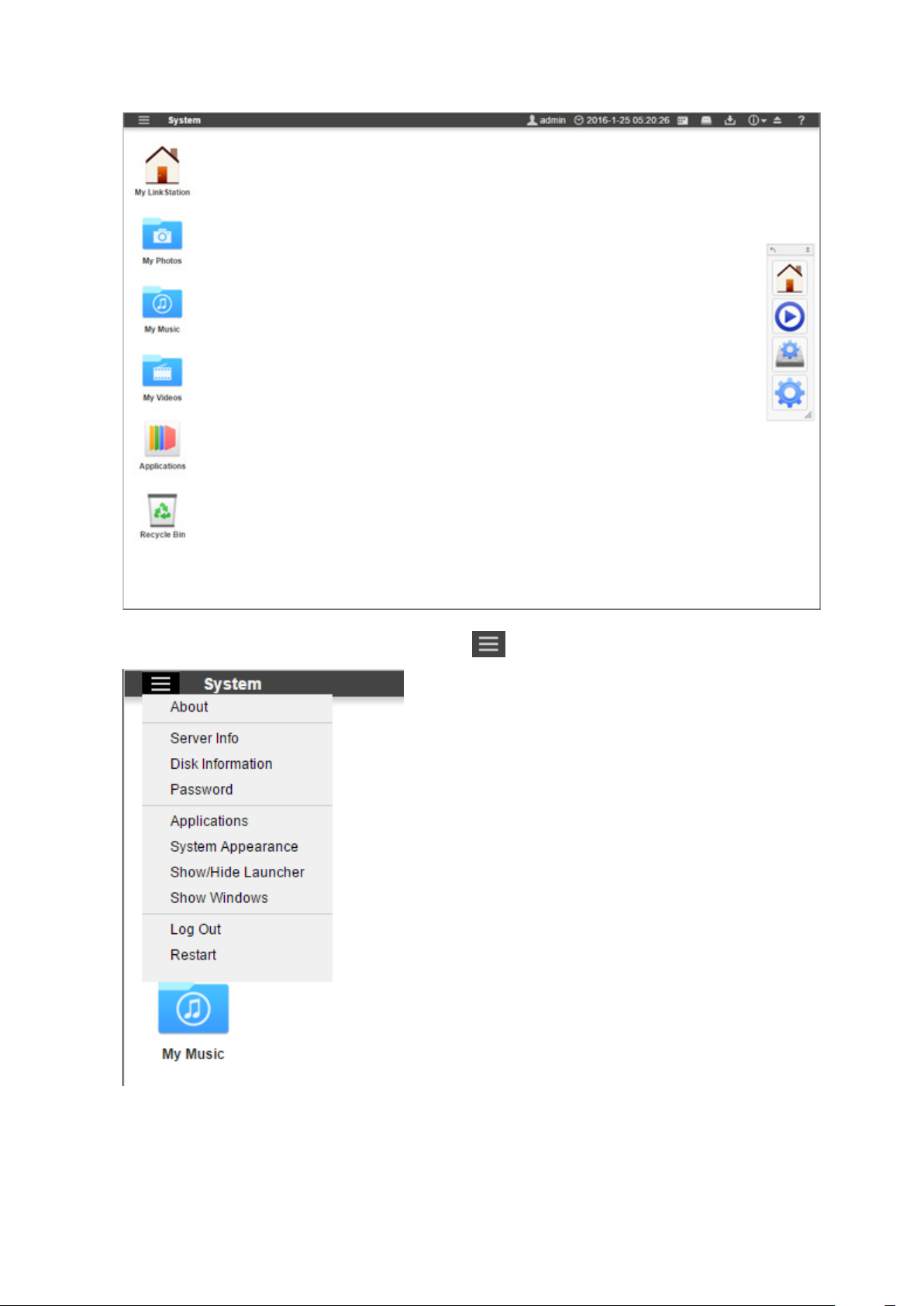
4 Der Bereich Einstellungen wird geöffnet.
5 Klicken Sie oben links im Einstellungen-Bildschirm auf , und wählen Sie [Neustart (Restart)] aus.
11
Page 13

6 Klicken Sie erneut auf [Neustart (Restart)].
Sobald die Netz-LED aufhört zu blinken und weiß leuchtet, ist der Neustart abgeschlossen.
12
Page 14

Kapitel2 – Konfiguration
Konfigurieren und verwalten Sie Ihre LinkStation über den Bereich Einstellungen in einem Browserfenster. Öffnen
Sie die Oberfläche mit dem nachstehenden Verfahren, oder geben Sie die IP-Adresse der LinkStation in das URL-Feld
des Browsers ein.
Öffnen von Einstellungen
Öffnen von einem Computer
Hinweis: Microsoft Edge, Firefox, Google Chrome, Internet Explorer 9 oder höher und Safari 8 oder höher werden
unterstützt. Wenn Schwierigkeiten beim Anzeigen des Bereichs Einstellungen auftreten, überprüfen Sie Folgendes:
Wenn in den Browser-Einstellungen ein Proxyserver aktiviert ist, so deaktivieren Sie diesen.
1 Doppelklicken Sie auf das Symbol , um NAS Navigator2 zu starten.
2 Klicken Sie mit der rechten Maustaste auf das Symbol Ihrer LinkStation und wählen Sie [Webeinstellungen
(Settings)]. Klicken Sie in macOS auf das LinkStation-Symbol, und halten Sie dabei die Control-Taste gedrückt.
Klicken Sie dann auf [Webeinstellungen (Settings)].
13
Page 15
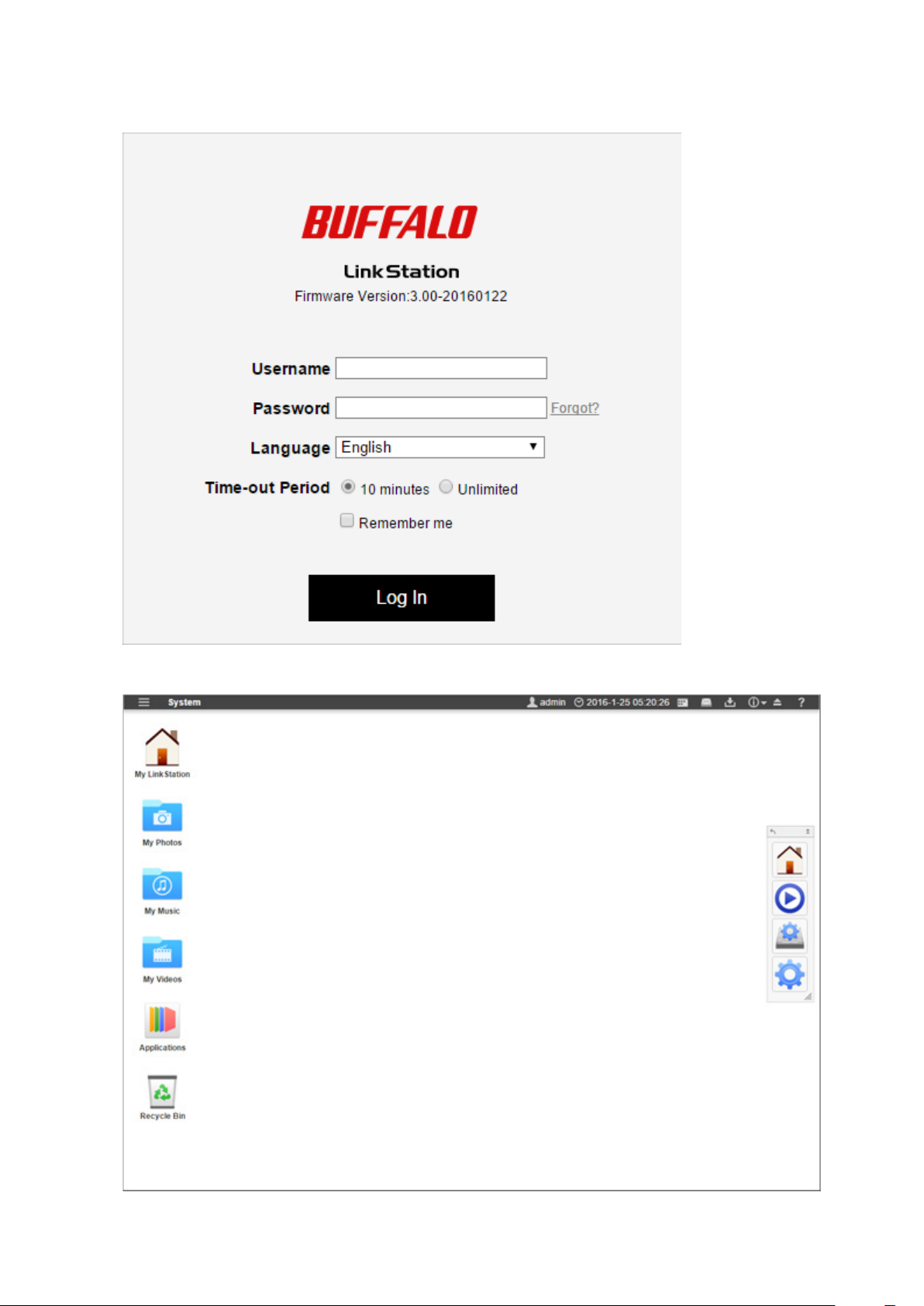
3 Geben Sie einen Benutzernamen und das Kennwort ein, und drücken Sie die Eingabetaste oder klicken Sie auf
[Anmeldung (Log In)].
4 Der Bereich Einstellungen wird geöffnet.
14
Page 16

Hinweise:
• Um sich vom Einstellungen-Bildschirm abzumelden, schließen Sie den Browser.
• Wenn die Zeitüberschreitung auf "10 Minuten (10 minutes)" eingestellt ist, werden Sie nach 10 Minuten ohne
Aktivität vom Bereich Einstellungen abgemeldet.
Öffnen über ein Mobilgerät
Sie können von einem iOS- oder Android-Gerät auf den Bereich Einstellungen Ihrer LinkStation zugreifen. Laden Sie
den "SmartPhone Navigator" aus dem App Store oder von Google Play herunter und installieren Sie ihn.
Hinweise:
• Falls auf Ihrem Gerät eine ältere Version von SmartPhone Navigator installiert ist, dann aktualisieren Sie diese auf
die aktuellste Version. Die Symbole und die Software können leicht von den in diesem Handbuch enthaltenen
Beispielen abweichen.
• Sie müssen als Administrator ("admin") angemeldet sein, um die Einstellungen zu ändern.
• Folgende Mobilgeräte unterstützen Einstellungen, die für Mobilgeräte optimiert sind:
iPhone, iPad und iPod touch
Android-Smartphones und -Tablets
* iOS7,0 oder höher
** Android4.1 oder höher
*
**
1 Öffnen Sie den SmartPhone Navigator auf Ihrem Mobilgerät.
2 Tippen Sie auf [Einstellungen öffnen (Open Settings)].
15
Page 17
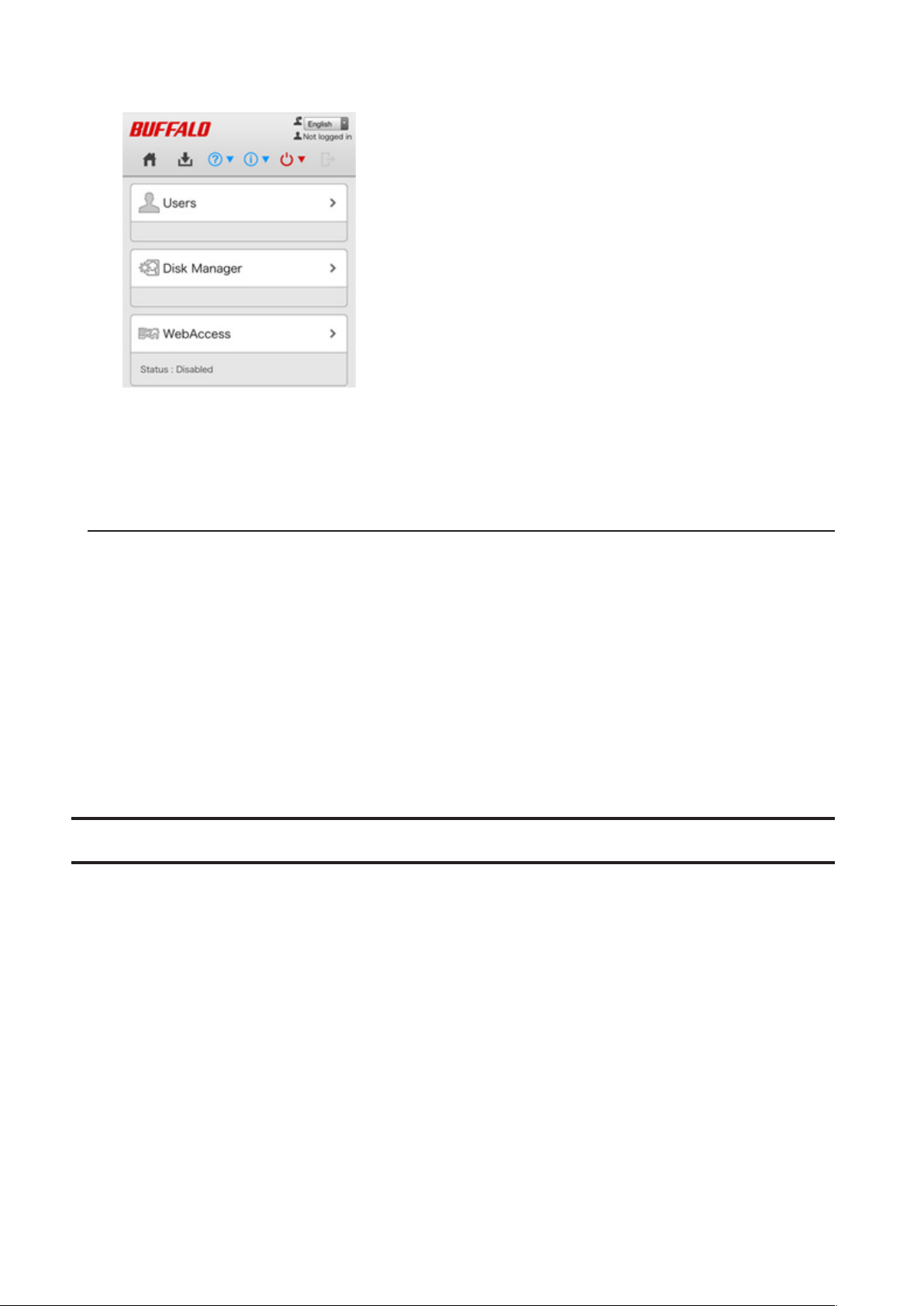
3 Einstellungen werden angezeigt.
Hinweise:
• Wenn Sie das Setup zum ersten Mal durchlaufen, haben Sie die Möglichkeit, das Standardkennwort zu ändern,
einen Benutzer zu erstellen, den RAID-Modus auszuwählen und die Zeitzoneneinstellungen zu korrigieren.
• Wenn Sie auf eine Schaltfläche tippen, müssen Sie einen Benutzernamen und ein Kennwort eingeben.
Zurücksetzen des Administratorkennworts
Falls Sie das Administratorkennwort vergessen haben und sich nicht in Einstellungen anmelden können, verwenden
Sie die Funktionstaste zum Initialisieren des Kennworts. Führen Sie die folgenden Schritte durch, um das Kennwort
zu initialisieren.
1 Schalten Sie die LinkStation aus.
2 Schalten Sie die LinkStation ein, und halten Sie dabei die Funktionstaste gedrückt, bis die Strom-LED gelb
leuchtet.
3 Die Initialisierung wird gestartet. Schalten Sie die LinkStation nicht aus, während die Strom-LED blinkt.
4 Wenn die Strom-LED durchgehend weiß leuchtet, ist die Initialisierung abgeschlossen.
Navigieren im Hauptmenü
Nachdem Sie sich in Einstellungen angemeldet haben, wird zunächst folgender Bildschirm angezeigt.
16
Page 18
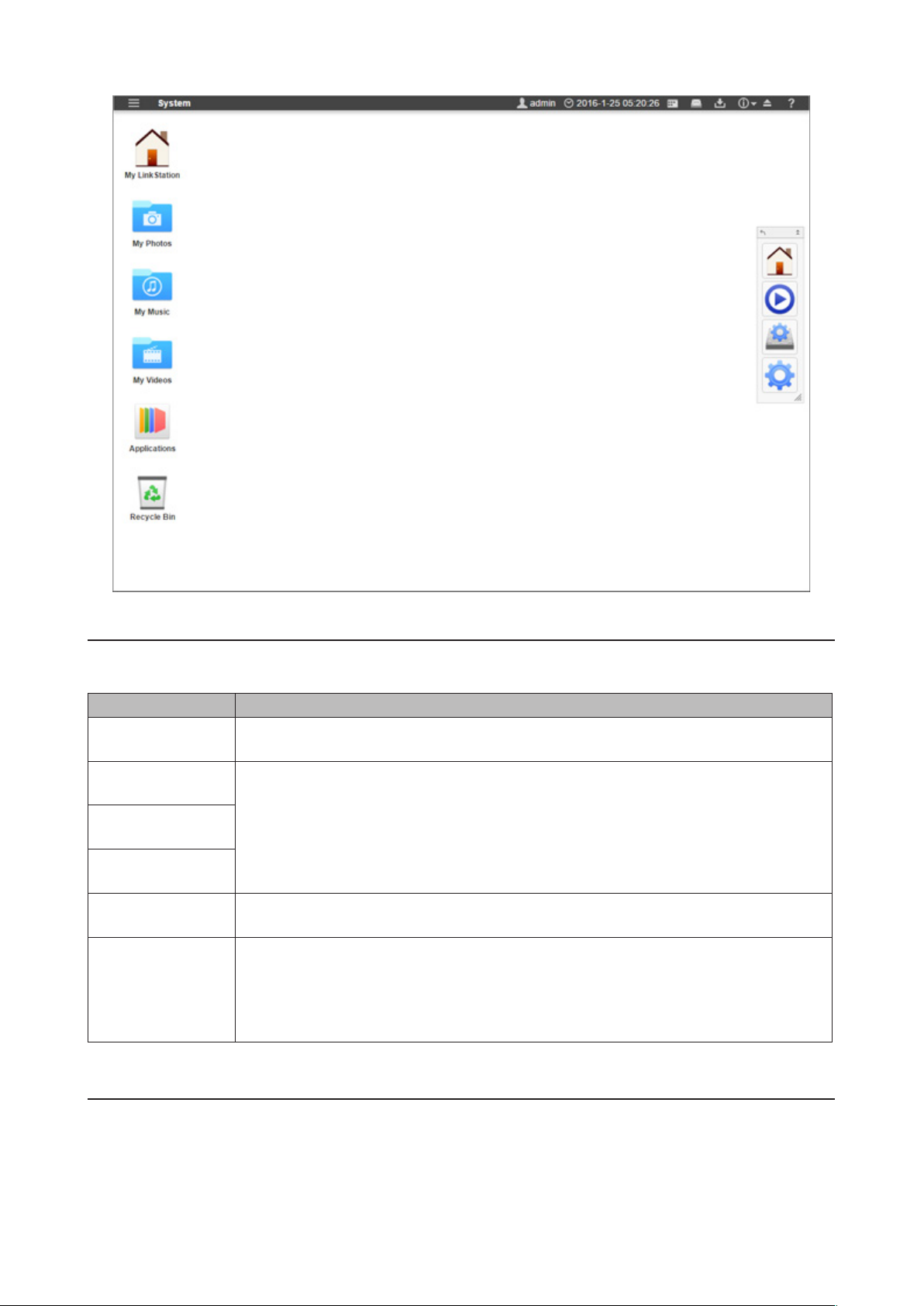
Startbildschirm
Der Startbildschirm hat die gleiche Funktion wie ein gewöhnlicher Computer-Desktop. Im Folgenden werden die
Standardverknüpfungen aufgelistet:
Element Beschreibung
My LinkStation
Meine Fotos (My
Photos)
Meine Musik (My
Music)
Meine Filme (My
Videos)
Programme
(Applications)
Papierkorb (Recycle
Bin)
Greift auf alle gespeicherten Dateien und Ordner sowie alle LinkStation-Funktionen zu,
darunter auch das Erstellen neuer Ordner.
Verknüpfungen zu Ordnern, die in My LinkStation vorhanden sind.
Enthält in die LinkStation integrierte Programme und Standardverknüpfungen zu
Systemeinstellungen.
Speichert gelöschte Dateien. Wenn Sie eine Datei versehentlich löschen, können Sie sie in
diesem Ordner wiederherstellen. Um den Papierkorb zu leeren, klicken Sie mit der rechten
Maustaste auf das Papierkorbsymbol und wählen Sie [Zurücksetzen (Clear)].
Hinweis: Im Papierkorb werden nur Dateien gespeichert, die in Einstellungen gelöscht
wurden.
Programmstarter
Der Programmstarter bietet direkten Zugriff auf Anwendungen und Einstellungen Ihrer Wahl. Der Programmstarter
bleibt für einfachen Zugriff immer im Vordergrund, auch wenn andere Fenster in LinkStation geöffnet sind. Sie
können je nach Bedarf die Größe des Programmstarters und die Position des Bildschirms anpassen oder den
Programmstarter komplett ausblenden.
Im Folgenden werden die Standardverknüpfungen im Programmstarter aufgelistet:
17
Page 19
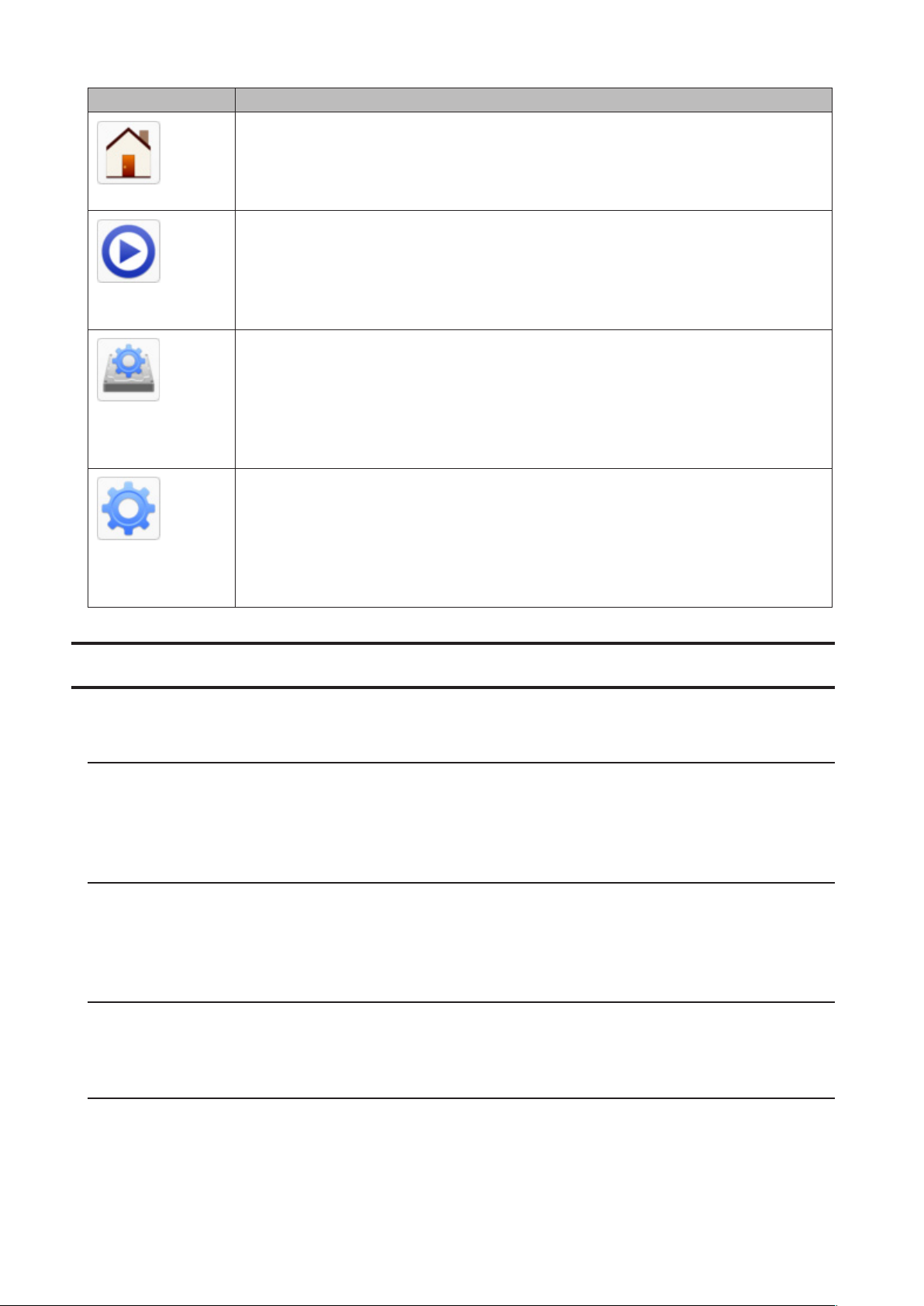
Element Beschreibung
Mit My LinkStation identisch.
My LinkStation
Spielt in der LinkStation gespeicherte Audio- oder Videodateien ab.
Medienplayer
(Media Player)
Verwaltet an die LinkStation angeschlossene interne und externe Laufwerke.
FestplattenDienstprogramm
(Disk Manager)
Konfiguriert optionale erweiterte Einstellungen.
Systemeinstellungen (System
Settings)
Anpassen des Startbildschirms
Sie können den Startbildschirm nach Ihren Wünschen anpassen.
Hinzufügen neuer Verknüpfungen
Um eine neue Desktop-Verknüpfung für eine Anwendung hinzuzufügen, ziehen Sie die Anwendung aus dem
Ordner "Programme (Applications)" auf den Desktop. Um eine Desktop-Verknüpfung für eine Datei oder einen
Ordner hinzuzufügen, ziehen Sie die Datei bzw. den Ordner von der aktuellen Position auf den Desktop.
Löschen von Verknüpfungen
Um eine Verknüpfung zu löschen, klicken Sie mit der rechten Maustaste auf die Verknüpfung und wählen Sie
[Löschen (Delete)].
Sie können die Verknüpfung auch in den Papierkorb ziehen, und dann im Dialogfenster auf [OK] klicken.
Wiederherstellen von Verknüpfungen
Um die standardmäßigen Desktop-Verknüpfungen wiederherzustellen, klicken Sie mit der rechten Maustaste auf
den Desktop und wählen Sie [Wiederherstellen Desktop-Icons (Restore Desktop Icons)].
Anordnen und Sortieren von Verknüpfungen
Um die Symbole neu anzuordnen, ziehen Sie sie einfach auf die gewünschte Position auf dem Desktop. Um
die Desktop-Verknüpfungen zu sortieren, klicken Sie mit der rechten Maustaste auf den Desktop und wählen
Sie [Sortieren Desktop-Icons (Sort Desktop Icons)]. Alle Verknüpfungen werden ausgehend von links oben neu
angeordnet.
18
Page 20
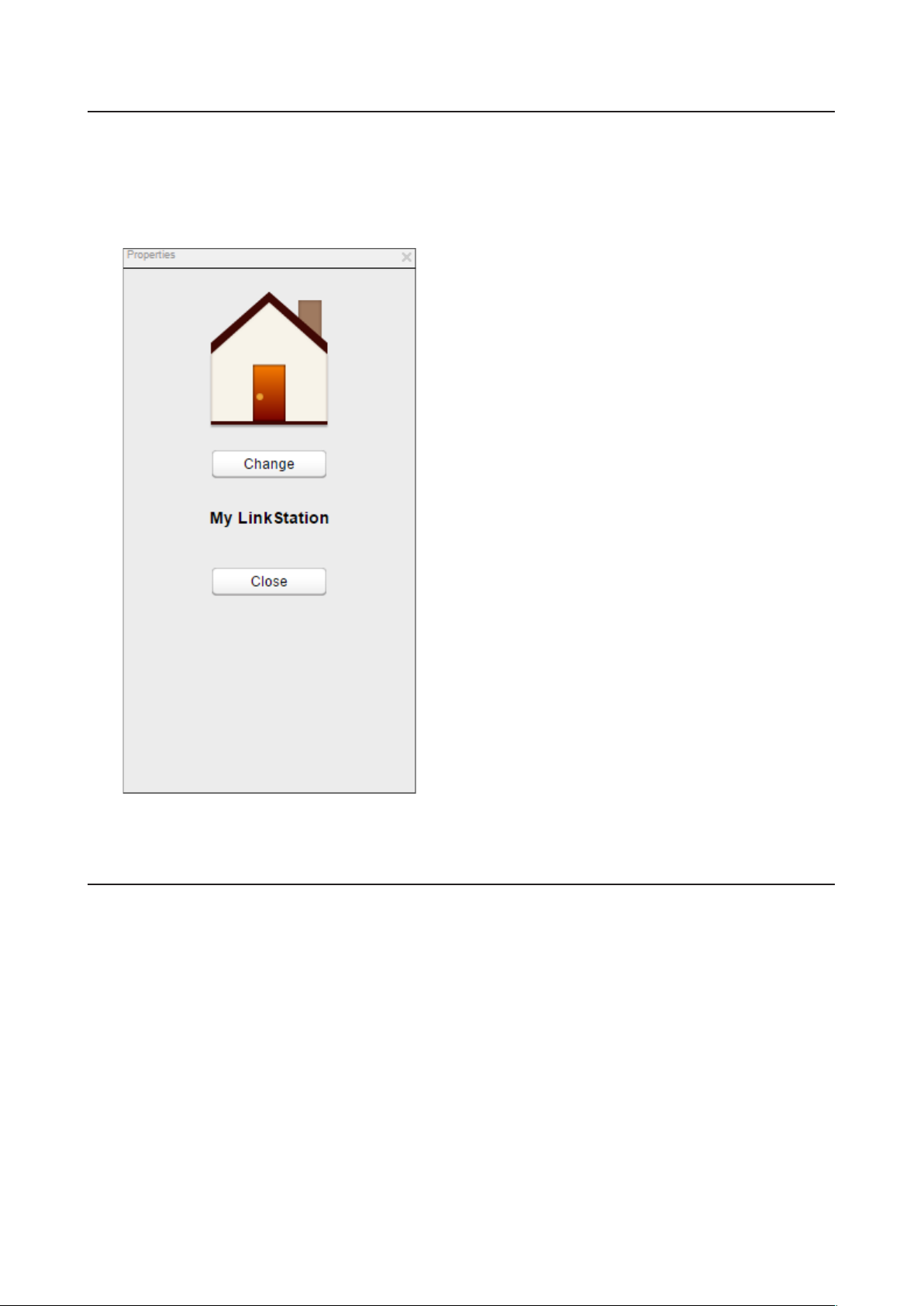
Ändern von Symbolen
Sie können das Bild eines Symbols ändern bzw. durch eine Bilddatei ersetzen, die auf der LinkStation vorhanden ist.
1 Klicken Sie mit der rechten Maustaste auf ein Verknüpfungssymbol und wählen Sie [ändern Sie das Icon
(Change Icon)].
2 Klicken Sie auf [Änderung (Change)], und wählen Sie das gewünschte Bild aus.
3 Klicken Sie auf [Schließen (Close)].
Optionen des Programmstarters
Sie können Verknüpfungen im Programmstarter genauso entfernen und wiederherstellen wie DesktopVerknüpfungen.
Zusätzlich zum Entfernen von Anwendungen können Sie auch die Position und die Größe des Programmstarters
ändern.
• Um den Programmstarter neu zu positionieren, klicken Sie auf den Programmstarter und ziehen Sie ihn auf die
gewünschte Position.
• Um den Programmstarter zu minimieren, doppelklicken Sie auf den Doppelpfeil im grauen Ziehpunkt.
• Um die Ausrichtung von vertikal in horizontal oder umgekehrt zu ändern, klicken Sie auf den einfachen Pfeil im
grauen Ziehpunkt.
• Um die Größe des Programmstarters zu ändern, klicken Sie auf das Dreieck in der Ecke des Programmstarters,
und ziehen Sie ihn auf die gewünschte Größe.
19
Page 21
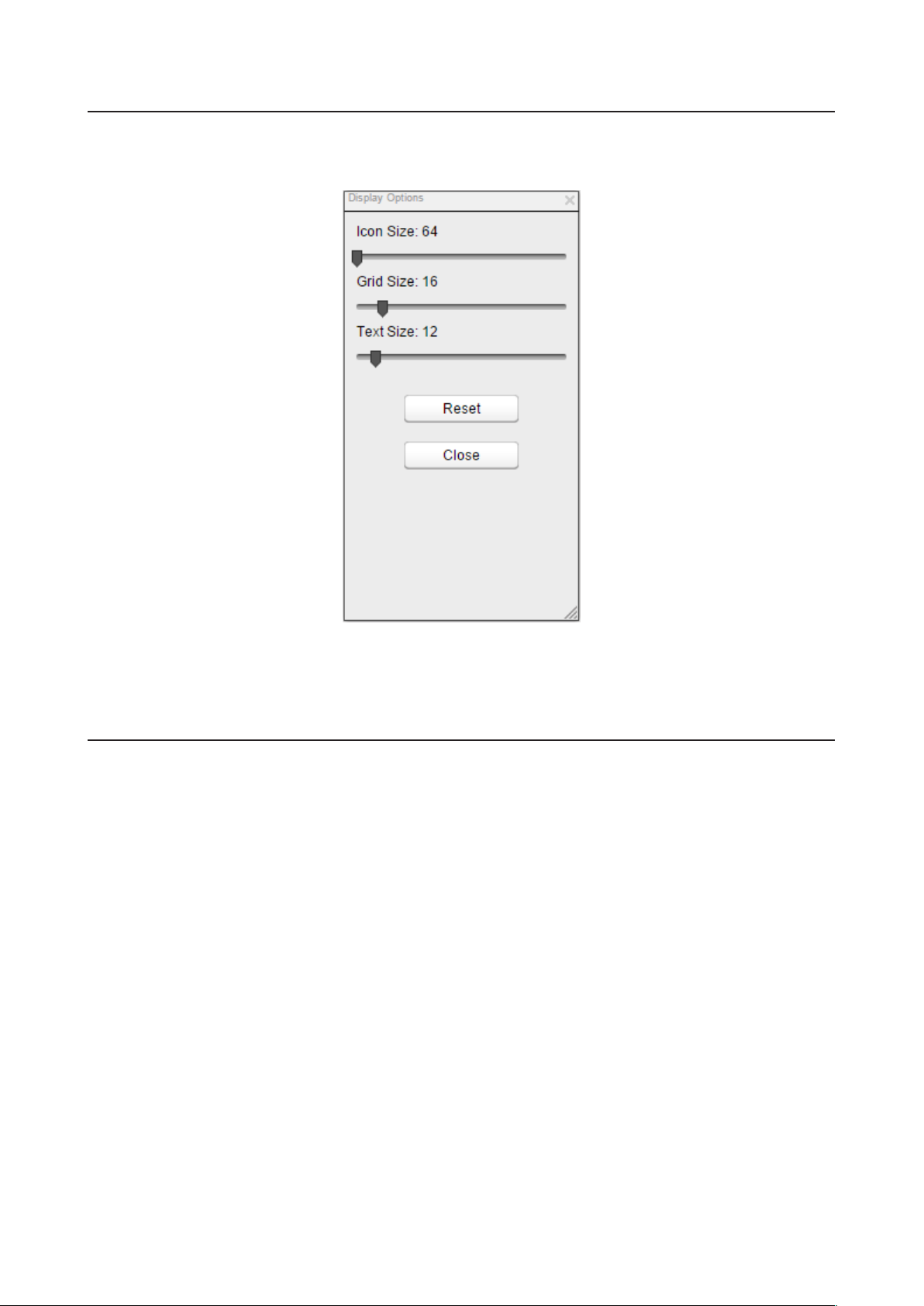
Anzeigeoptionen
Klicken Sie mit der rechten Maustaste auf den Desktop und wählen Sie [Anzeigeoptionen (Display Options)]
aus. Sie können die Anzeigegröße des Elements durch Anpassen der Schieberegler ändern. Um die
Standardwerkseinstellung wiederherzustellen, klicken Sie auf [Zurücksetzen (Reset)].
• Symbolgröße: Ändert die Anzeigegröße von Symbolen.
• Rastergröße: Ändert die Anzeigegröße des Symbolrasters.
• Textgröße: Ändert die Anzeigegröße von Text.
Hintergrundbildoptionen
Sie können das standardmäßige Hintergrundbild ersetzen, um das Erscheinungsbild an Ihre persönlichen Vorlieben
anzupassen. Jedes in der LinkStation gespeicherte Bild kann als Hintergrundbild verwendet werden. Sie können
auch die Diaschau-Funktion aktivieren, um Ihre Bilder im vorgegebenen Intervall nacheinander anzuzeigen.
1 Klicken Sie mit der rechten Maustaste auf das Hintergrundbild und wählen Sie [Erscheinungsbild (System
Appearance)].
2 Klicken Sie auf die Registerkarte [Hintergrund (Wallpaper)], und dann auf [Öffnen (Open)]. Wählen Sie den
Ordner aus, in dem Ihre Bilder gespeichert sind, oder klicken Sie auf [Siehe System-Hintergründe (View system
20
Page 22
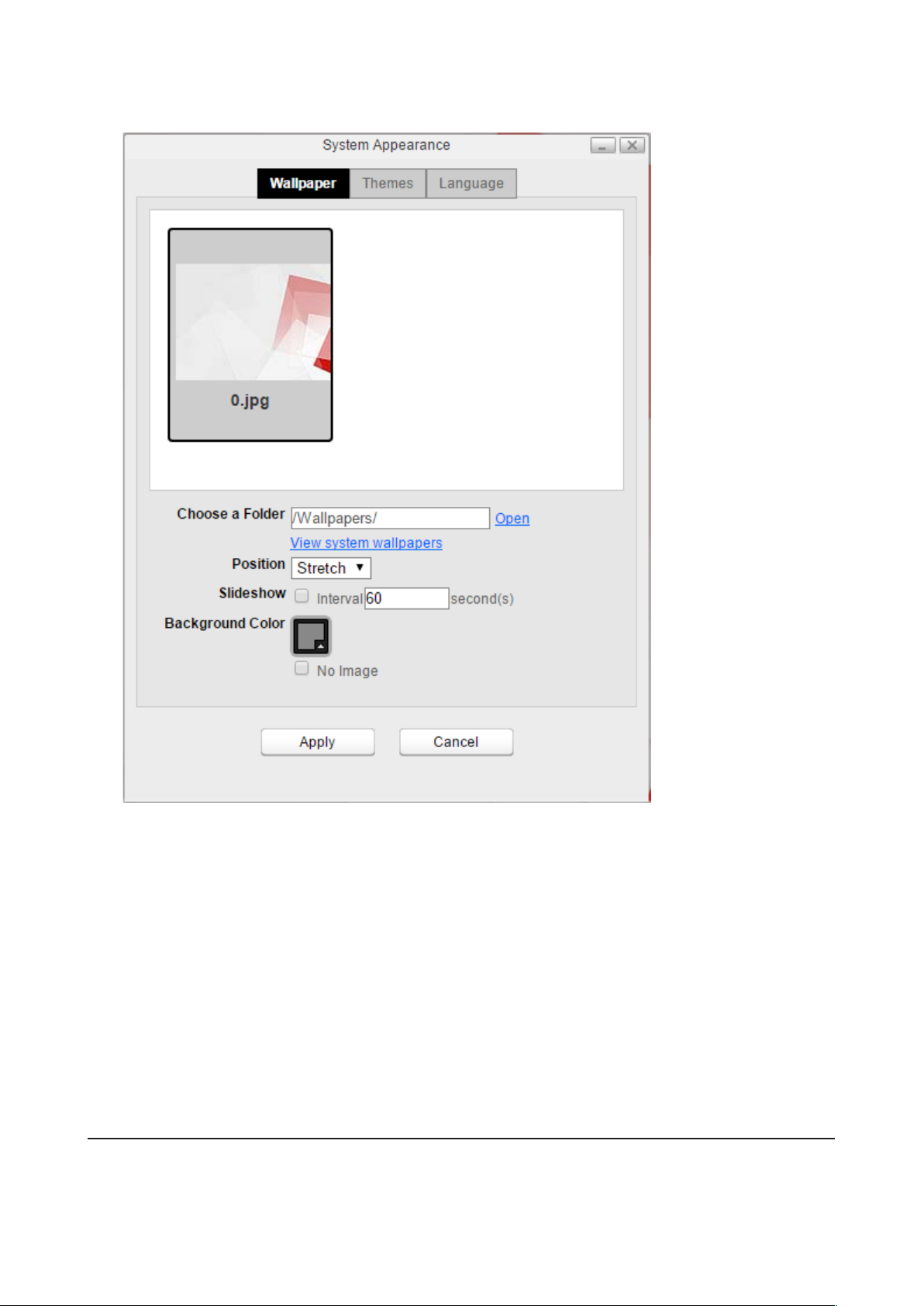
wallpapers)], um die auf Ihrer LinkStation standardmäßig vorhandenen Archivbilder anzuzeigen. Klicken Sie
auf das Bild, das Sie als Hintergrundbild festlegen möchten.
3 Wählen Sie in der Dropdownliste "Position" aus, wie das Bild angezeigt werden soll.
• Strecken: Das Hintergrundbild wird auf die volle Größe des Desktops gestreckt.
• Mittig: Platziert das Hintergrundbild mittig auf dem Desktop.
• Kacheln: Zeigt das Hintergrundbild in einem kachelartigen Muster an.
• Fill: Das Hintergrundbild wird an die Größe des Desktops angepasst, und überstehende Bereiche werden
abgeschnitten.
• Fit: Das Hintergrundbild wird an die Größe des Desktops angepasst, ohne dass Bereiche überstehen.
4 Wenn Sie "Diashow (Slideshow)" auswählen, können Sie das Intervall in Sekunden festlegen, in dem die Bilder
im ausgewählten Ordner als Hintergrundbilder nacheinander angezeigt werden sollen.
5 Wenn Sie kein Hintergrundbild verwenden möchten, legen Sie eine Farbe für den Hintergrund fest oder
wählen Sie die Option "Kein Bild (No Image)".
Ändern der Anzeigesprachen
Sie können die Anzeigesprache vor und nach der Anmeldung unter Einstellungen ändern.
21
Page 23
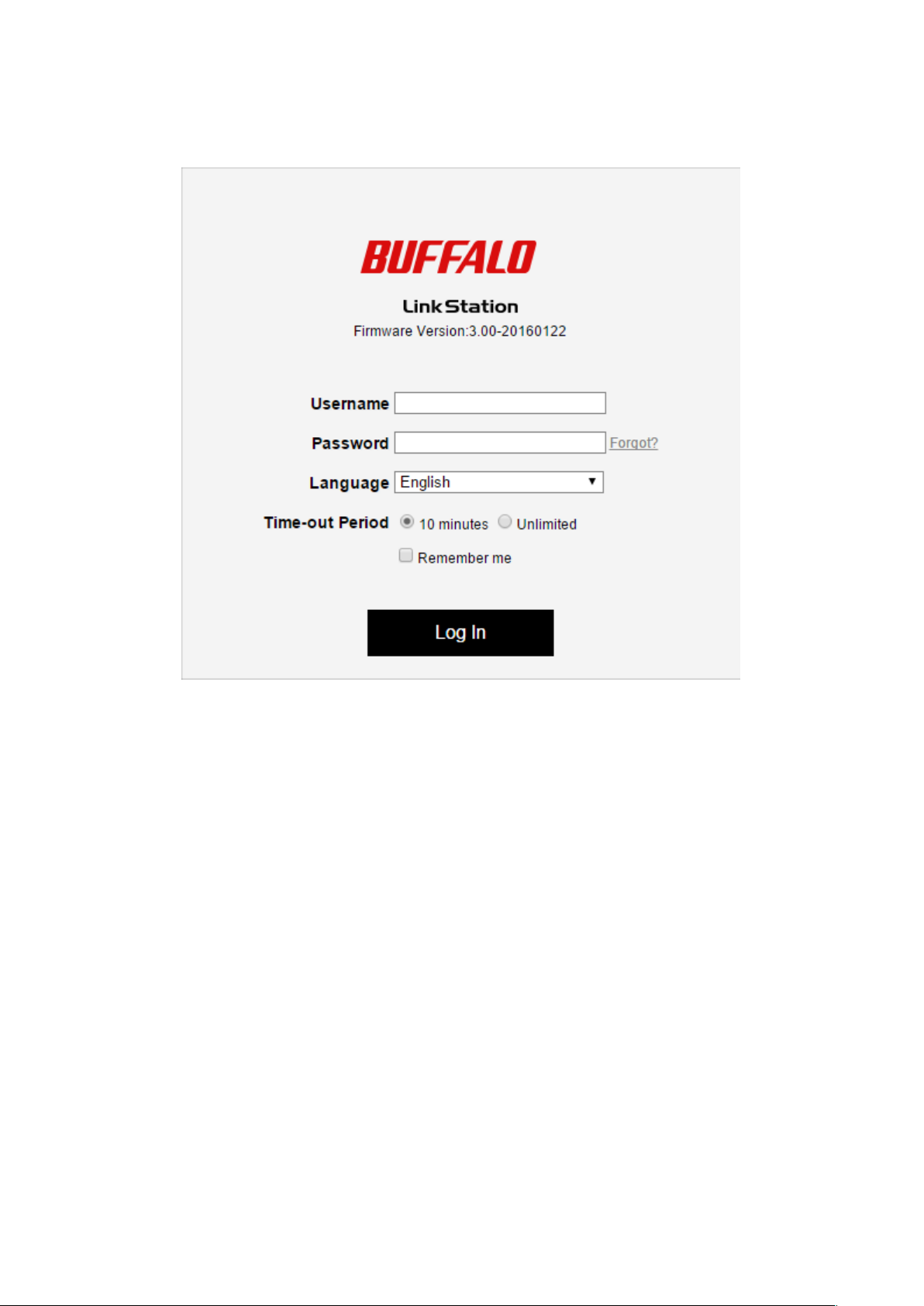
Ändern der Sprache auf der Anmeldeseite
Öffnen Sie Einstellungen und wählen Sie in der Dropdownliste eine Sprache aus. Die Anzeigesprache wird nun
geändert.
Ändern der Sprache vom Desktop aus
1 Klicken Sie mit der rechten Maustaste auf den Desktop und wählen Sie [Erscheinungsbild (System
Appearance)].
22
Page 24
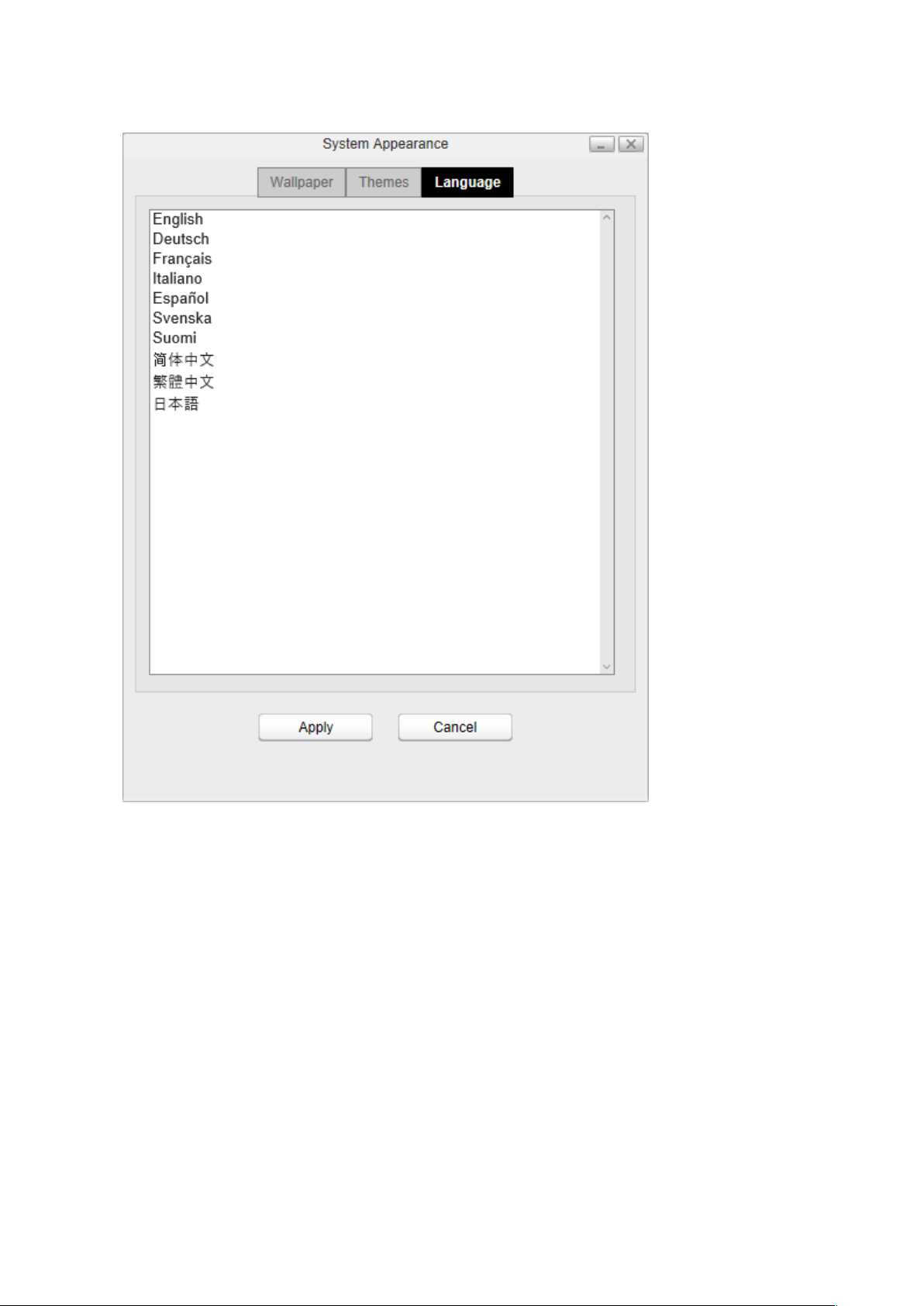
2 Klicken Sie auf die Registerkarte [Sprache (Language)], und wählen Sie die gewünschte Anzeigesprache in der
Liste aus.
3 Klicken Sie auf [Bestätigen (Apply)].
23
Page 25

Kapitel3 – My LinkStation
My LinkStation ist eine Anwendung zum Verwalten von Dateien und Ordnern, die in der LinkStation gespeichert
sind. Um My LinkStation zu öffnen, doppelklicken Sie im Startbildschirm auf das Symbol .
Im Fenster My LinkStation werden links die folgenden Registerkarten als Verzeichnis angezeigt:
• SERVER: Hier werden die untergeordneten Ordner im Benutzerbereich angezeigt, die beim Erstellen eines
Benutzers automatisch angelegt werden. Wenn Sie sich in Einstellungen als Administrator anmelden, werden
hier alle Ordner im Ordner "admin" angezeigt.
• DOWNLOADS: In diesem Ordner werden heruntergeladene Dateien gespeichert.
• ÖFFENTLICH: Auf diesen Ordner kann jeder Benutzer zugreifen.
• GERÄTE: Zeigt alle freigegebenen und untergeordneten Ordner an, die in LinkStation erstellt werden.
Hinweis: Auf die Ordner "DOWNLOADS" und "GERÄTE" kann nur der Administrator-Benutzer zugreifen.
Icons Name Beschreibungen
Zurück (Back) Kehrt zum vorherigen Bildschirm zurück.
Aktualisieren (Refresh) Aktualisiert den Bildschirm.
24
Page 26

Icons Name Beschreibungen
Öffnen (Open) Öffnet eine Datei oder einen Ordner.
Hochladen (Upload)
Downloads
Veröffentlichen (Publish) Gibt ausgewählte Ordner oder Dateien mit einem Link frei.
Neuer Ordner (New
Folder)
Kopieren (Copy)
Ausschneiden (Cut)
Einfügen (Paste)
Umbenennen (Rename) Ändert den Namen einer Datei oder eines Ordners.
Lädt eine Datei von Ihrem lokalen Computer auf die LinkStation hoch.
Lädt eine ausgewählte Datei auf den lokalen Computer
herunter.
Erstellt einen neuen Ordner.
Erstellt eine Kopie einer ausgewählten Datei oder eines
ausgewählten Ordners im aktuellen Verzeichnis oder in
einem anderen, für den Benutzer verfügbaren Verzeichnis.
Schneidet die ausgewählte Datei oder den ausgewählten
Ordner aus.
Fügt die ausgeschnittene Datei oder den ausgeschnittenen
Ordner am neuen Speicherort ein.
Löschen (Delete)
Löscht die ausgewählte Datei oder den ausgewählten
Ordner.
Hinzufügen von Ordnern
1 Wählen Sie links in der Verzeichnisliste einen freigegebenen Ordner aus, um einen untergeordneten Ordner
hinzuzufügen.
25
Page 27
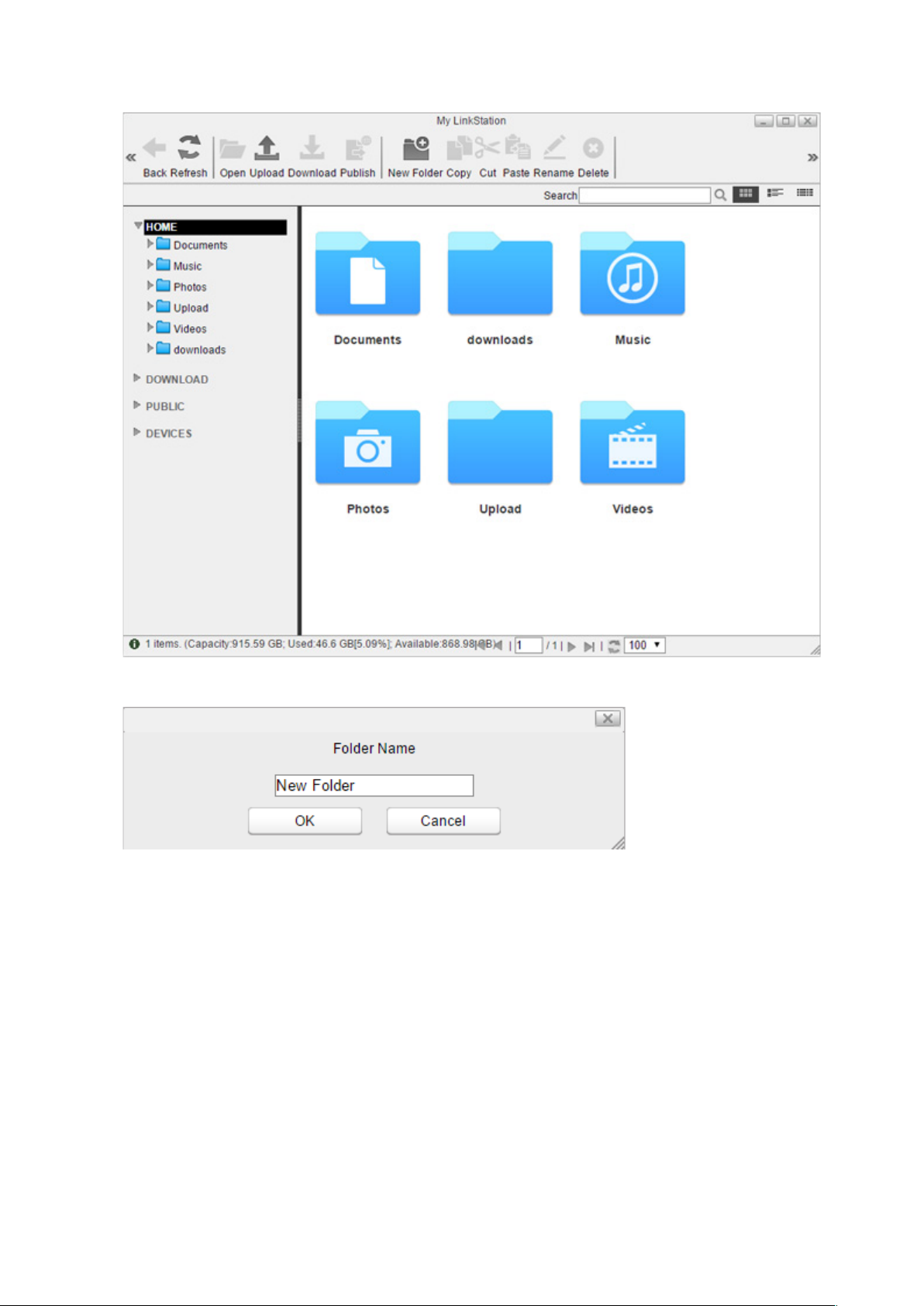
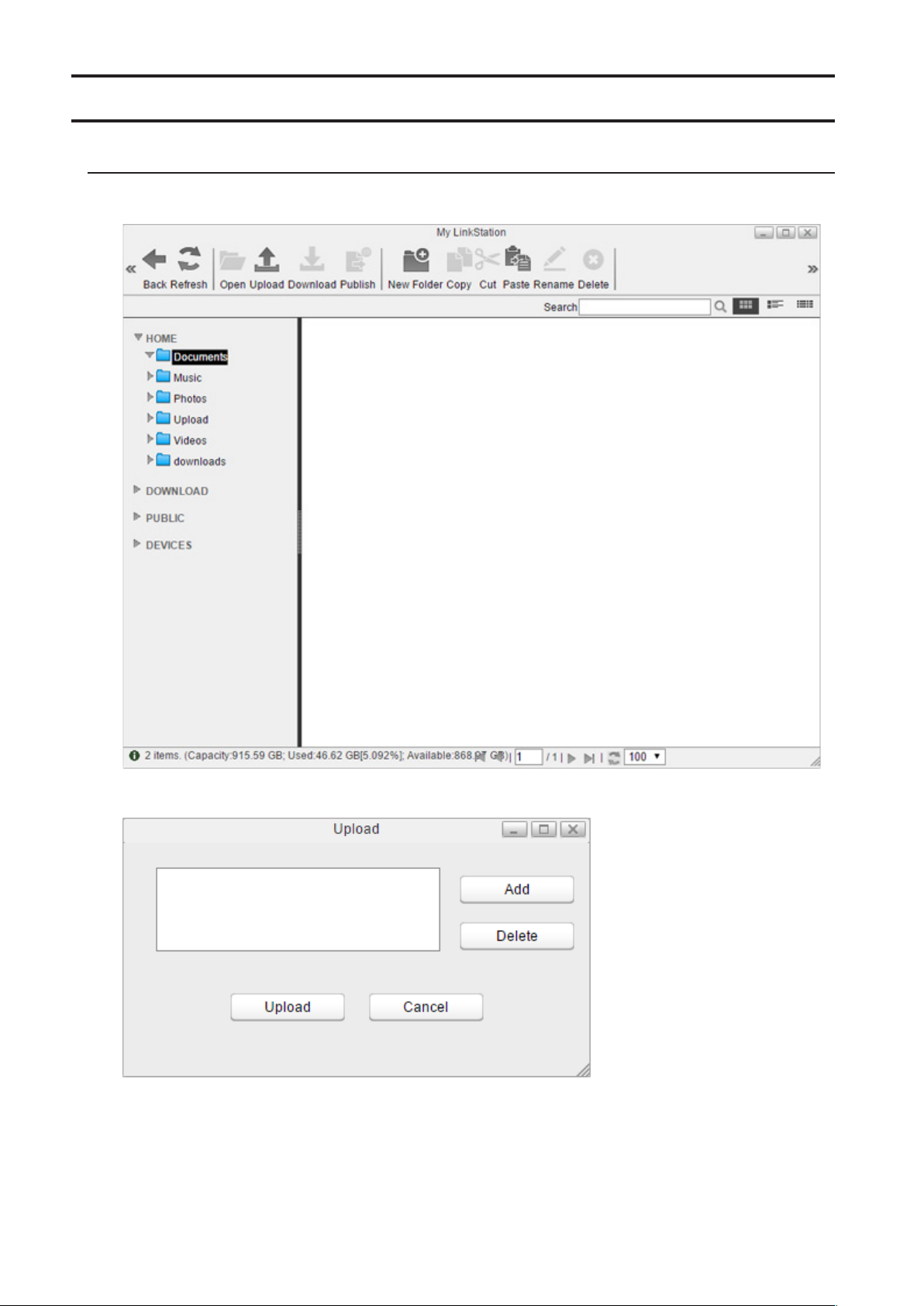
2 Klicken Sie auf [Neuer Ordner (New Folder)].
3 Geben Sie den gewünschten Ordnernamen ein, und klicken Sie auf [OK].
Der Ordner wird im ausgewählten freigegebenen Ordner erstellt.
26
Page 28
Hoch- und Herunterladen von Dateien
Hochladen von einem Computer
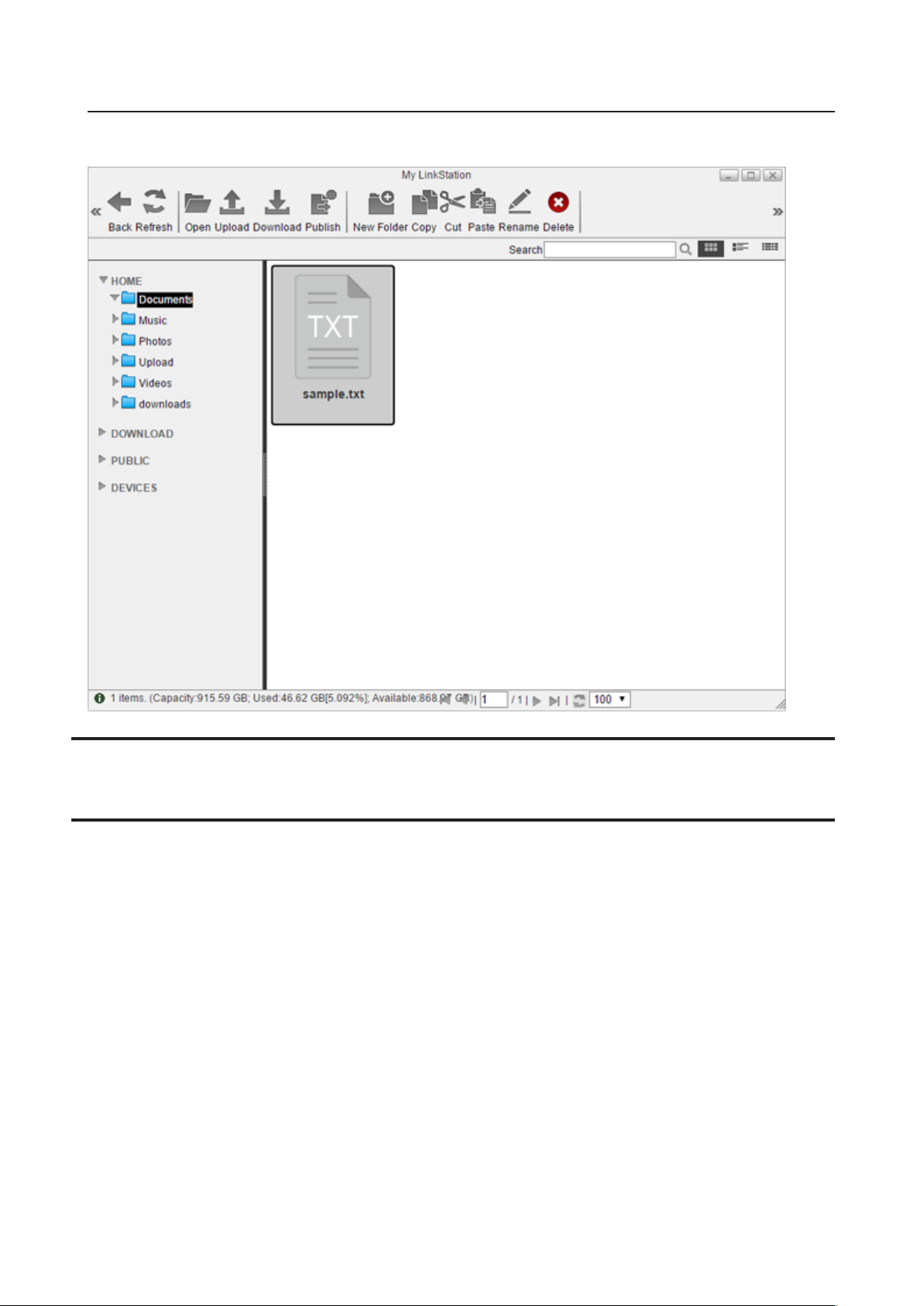
1 Wählen Sie einen Ordner zum Hochladen einer Datei aus, und klicken Sie auf [Hochladen (Upload)].
2 Klicken Sie auf [Hinzufügen (Add)], und wählen Sie eine Datei aus.
3 Die ausgewählte Datei wird der Liste hinzugefügt. Klicken Sie auf [Hochladen (Upload)].
Die Datei wird in die LinkStation hochgeladen.
27
Page 29
Herunterladen von Dateien auf einen Computer
Wählen Sie eine Datei aus, die auf Ihren Computer heruntergeladen werden soll, und klicken Sie auf [Runterladen
(Download)]. Die ausgewählte Datei wird auf den Computer heruntergeladen.
Freigeben von Dateien und Ordnern über freigegebene Links
Sie können einen zeitlich begrenzt freigegebenen Link erstellen, um Dateien oder Ordner mit anderen Benutzern
im lokalen Netzwerk oder über das Internet zu teilen. Um den Dateizugriff von außerhalb des Netzwerks zu
ermöglichen, sollten Sie die WebAccess-Einstellungen konfigurieren, bevor Sie den freigegebenen Link erstellen.
Weitere Informationen zu WebAccess finden Sie in Kapitel 7, Abschnitt "WebAccess".
28
Page 30
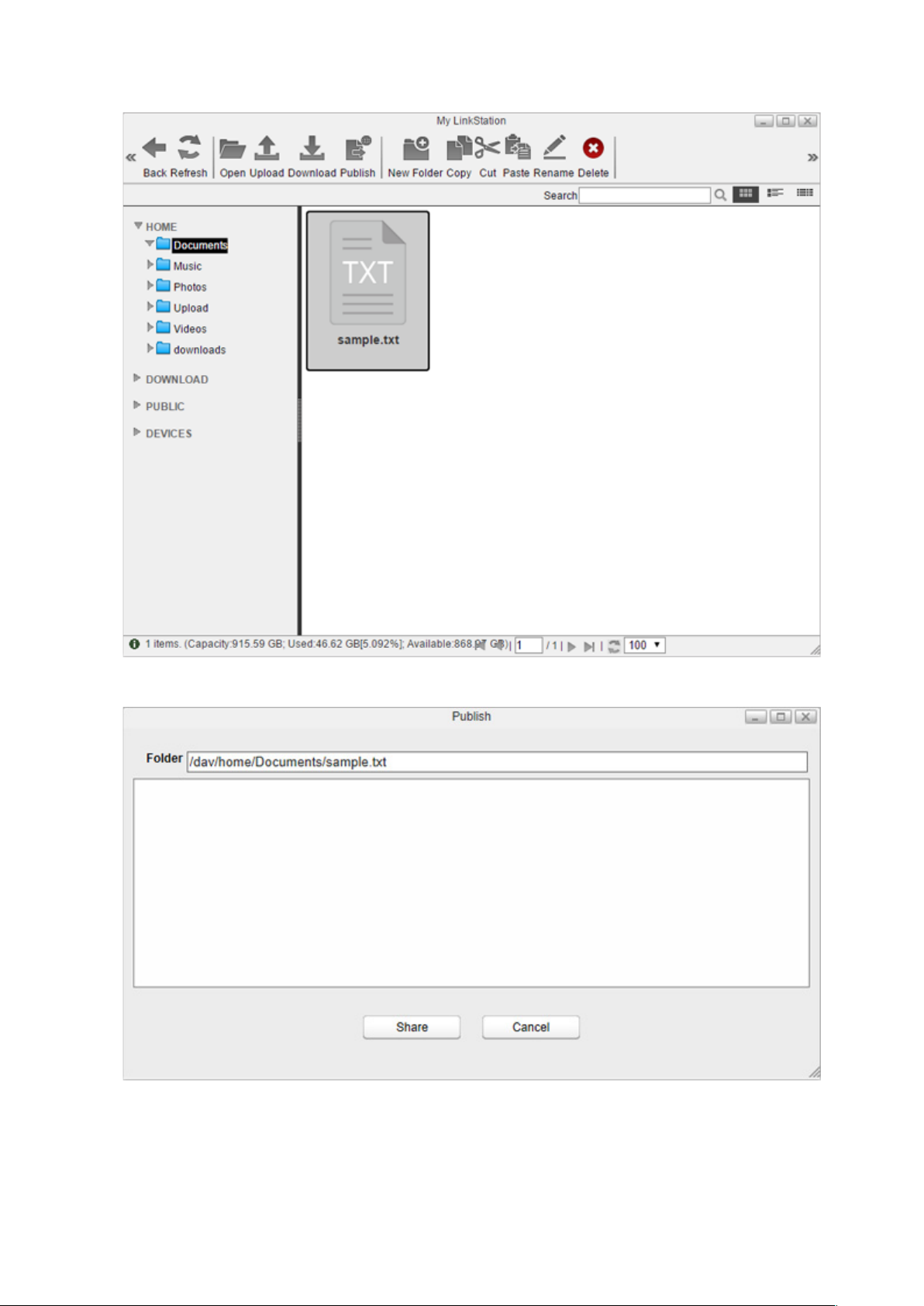
1 Wählen Sie im Hauptfenster einen Ordner oder eine Datei aus, und klicken Sie auf [Veröffentlichen (Publish)].
2 Klicken Sie auf [Freigeben (Share)]. Der zeitlich begrenzt freigegebene Link wird erstellt.
3 Sie können den Link senden, indem Sie ihn kopieren und in eine E-Mail oder eine Messaging-Anwendung
einfügen.
Das Ablaufdatum wird auf einen Monat nach dem Datum der Linkerstellung festgelegt. Um das Datum zu
ändern, klicken Sie auf [Bearbeiten (Edit)], und geben Sie ein Datum an. Wenn Sie mit der Bearbeitung fertig
sind, klicken Sie auf [OK], um die Änderungen zu übernehmen.
29
Page 31

Hinweise:
• Der freigegebene Link ermöglicht keinen Zugriff auf andere Ordner oder Dateien auf der LinkStation.
• Der Zugriff auf abgelaufene Links ist nicht möglich.
30
Page 32

Kapitel4 – Medienplayer
Medienplayer ist eine Anwendung zum Abspielen von Mediendateien auf der LinkStation und zum Erstellen
individueller Wiedergabelisten mit diesen Mediendateien. Um Medienplayer zu öffnen, klicken Sie im
Startbildschirm auf das Symbol .
Icons Name Beschreibungen
Aktualisieren (Refresh) Aktualisiert den Bildschirm.
Medienplayer anzeigen/
ausblenden (Show Player)
Zurück (Previous) Kehrt zur vorherigen Mediendatei zurück.
Abspielen (Play)
Weiter (Next) Wechselt zur nächsten Mediendatei.
Liste dazufügen (Add List) Fügt eine neue Wiedergabeliste hinzu.
Liste umbenennen
(Rename List)
Liste löschen (Delete List) Löscht eine ausgewählte Wiedergabeliste.
Objekte dazufügen (Add
Items)
Kopieren (Copy)
Zeigt die Medienwiedergabe an.
Öffnet die Medienwiedergabe und spielt die Mediendateien
in der Wiedergabeliste ab.
Ändert den Namen einer Wiedergabeliste.
Fügt eine Mediendatei zu einer Wiedergabeliste hinzu.
Erstellt eine Kopie einer ausgewählten Mediendatei im
aktuellen Verzeichnis oder in einem anderen, für den Benutzer verfügbaren Verzeichnis.
Ausschneiden (Cut) Schneidet die ausgewählte Mediendatei aus.
Einfügen (Paste)
Löschen (Delete) Löscht die ausgewählte Mediendatei.
Fügt die ausgeschnittene Mediendatei am neuen Speicherort ein.
31
Page 33

Erstellen von Wiedergabelisten
1 Wählen Sie links im Fenster "WIEDERGABELISTEN (PLAYLISTS)", und klicken Sie auf [Liste dazufügen (Add List)].
2 Geben Sie den gewünschten Namen für die Wiedergabeliste ein, und klicken Sie auf [OK].
Die neue Wiedergabeliste wird erstellt.
32
Page 34

Hinzufügen von Mediendateien
1 Wählen Sie links im Fenster die Wiedergabeliste aus, und klicken Sie auf [Objekte dazufügen (Add Items)].
33
Page 35

2 Ein Dialogfeld wird geöffnet. Wählen Sie die Mediendatei aus, die hinzugefügt werden soll, und klicken Sie auf
[Öffnen (Open)].
Die Mediendatei wird zur Wiedergabeliste hinzugefügt.
Wiedergeben von Dateien
Der Medienplayer unterstützt die Wiedergabe von MP3- und MP4-Dateien im Browser. Bestimmte MP4-Dateien
können möglicherweise nicht wiedergegeben werden. Andere Dateiformate können an den gewünschten
Speicherort auf dem Computer heruntergeladen werden.
34
Page 36

1 Wählen Sie links im Fenster die Wiedergabeliste aus, und klicken Sie auf [Abspielen (Play)].
2 Medienplayer wird geöffnet, und die Mediendateien werden abgespielt. Um zur Wiedergabeliste
zurückzukehren, klicken Sie auf [Medienplayer anzeigen/ausblenden (Show Player)].
35
Page 37
Kapitel5 – Festplatten-Dienstprogramm
Festplatten-Dienstprogramm ist eine Anwendung zum Verwalten von RAID-Arrays und internen und externen
Festplatten. Um Festplatten-Dienstprogramm zu öffnen, klicken Sie im Startbildschirm auf das Symbol .
RAID-Arrays
RAID 1
Kombiniert 2 Laufwerke der Festplatten in einem gespiegelten Array. Der im Array verfügbare Speicherplatz
entspricht der Kapazität einer einzelnen Festplatte. Auf jedes Laufwerk werden identische Daten geschrieben.
Wenn ein Laufwerk beschädigt wird, können Sie die Daten durch den Austausch des beschädigten Laufwerks
wiederherstellen. Solange ein Laufwerk im Array unbeschädigt ist, können alle Daten im Array wiederhergestellt
werden.
RAID 0
Fasst 2 Laufwerke in einem einzigen RAID-Array zusammen. Der verfügbare Speicherplatz entspricht der
Gesamtkapazität aller verwendeten Laufwerke. Dieser einfache RAID-Modus ermöglicht eine schnellere Leistung als
RAID-Modi mit Parität. Wenn eine einzelne Festplatte im Array ausfällt, gehen alle Daten im Array verloren.
Linear
Kombiniert alle Laufwerke der Festplatten in einem einzelnen virtuellen Laufwerk. Auf diesem virtuellen Laufwerk
werden Daten zuerst auf das erste Laufwerk geschrieben. Das zweite Laufwerk wird verwendet, wenn das erste
Laufwerk voll ist, usw. Der verfügbare Speicherplatz entspricht der Gesamtkapazität aller verwendeten Laufwerke.
Der lineare Modus bietet keinen Redundanz. Wenn ein Laufwerk beschädigt wird, gehen die auf dem Laufwerk
gespeicherten Daten verloren.
JBOD
In diesem Modus werden die Festplatten in der LinkStation als Einzellaufwerke verwendet. Der nutzbare
Speicherplatz entspricht der Gesamtkapazität aller Laufwerke in der LinkStation. Wenn ein Laufwerk beschädigt
wird, gehen die Daten auf diesem Laufwerk verloren.
Arbeiten mit RAID Arrays
Hinweis: Wenn Sie den RAID-Modus ändern, werden alle Daten im Array gelöscht. Dies gilt für alle Verfahren in
diesem Kapitel. Sichern Sie daher alle wichtigen Daten, bevor Sie Aktionen ausführen, die sich auf Ihr RAID-Array
auswirken.
36
Page 38

Verwendung von JBOD
Bei JBOD wird jede Festplatte in der LinkStation einzeln adressiert. So versetzen Sie Laufwerke in einem Array in den
JBOD-Modus:
1 Klicken Sie im Festplatten-Dienstprogramm auf die Registerkarte [RAID].
2 Klicken Sie auf das zu löschende Array.
37
Page 39

3 Klicken Sie auf [Löschen (Delete)].
4 Es werden zwei verschiedene Warnungen angezeigt. Lesen Sie die Warnungen aufmerksam durch, und klicken
Sie jeweils auf [Ja (Yes)].
5 Wählen Sie auf der Registerkarte [Laufwerke (Drives)] das gewünschte Laufwerk aus und klicken Sie auf
[Formatieren (Format)].
6 Wählen Sie im Dropdown-Menü das Dateisystem aus und klicken Sie auf [Formatieren (Format)].
7 Klicken Sie nach Abschluss der Formatierung auf [OK] und dann auf [Schließen (Close)].
8 Um ein weiteres Laufwerk zu formatieren, wiederholen Sie die Schritte 5 bis 7.
38
Page 40
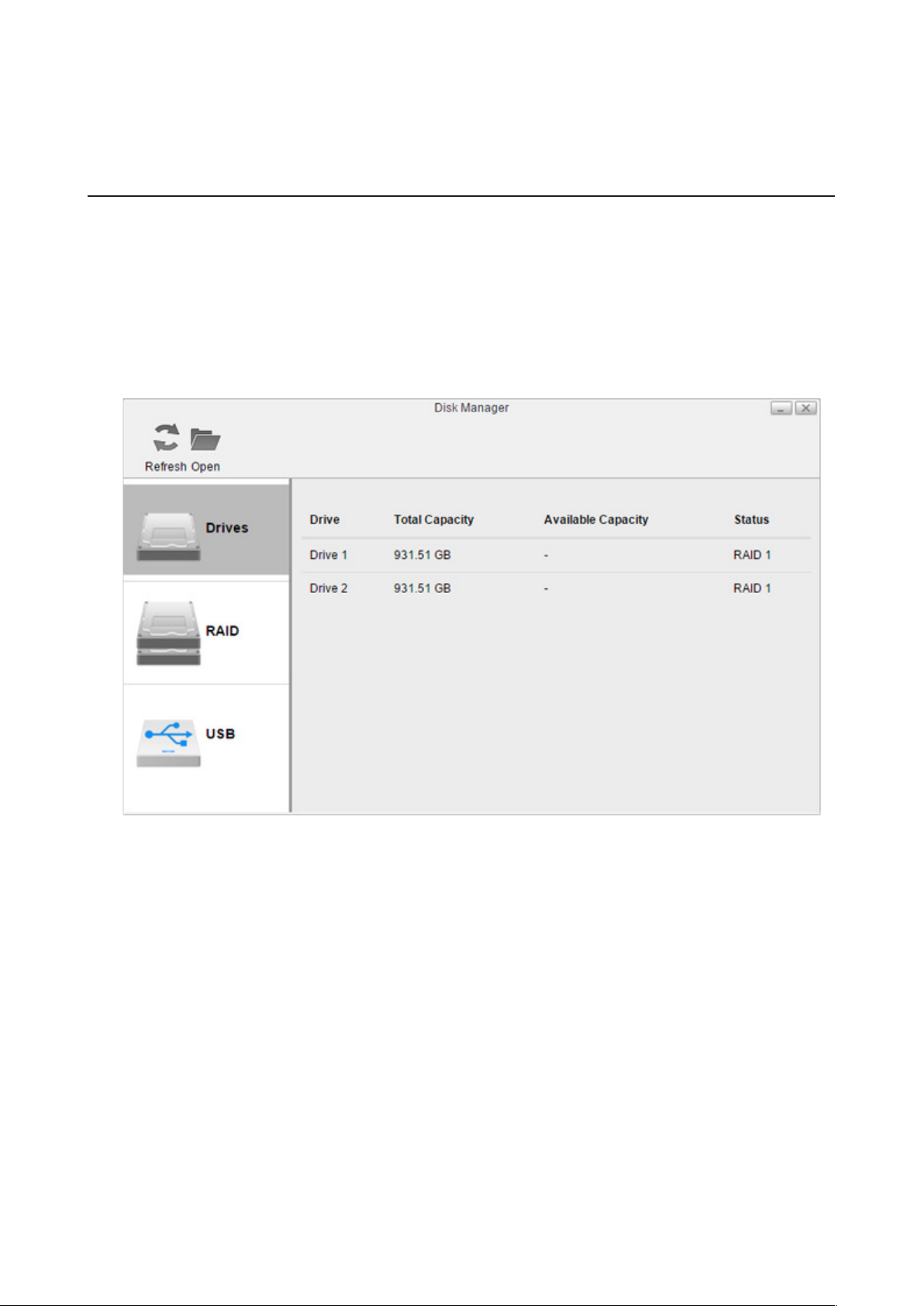
Sobald JBOD konfiguriert ist, werden die Standardfreigabeordner automatisch nur auf dem Laufwerk erstellt, das
zuerst formatiert wurde. Erstellen Sie auf den anderen Laufwerken Freigabeordner. Weitere Informationen hierzu
finden Sie im Kapitel 7 im Abschnitt "Ordner-einrichtung".
Ändern des RAID-Modus
Zum Ändern des RAID-Modus müssen Sie zunächst das aktuelle RAID-Array löschen. Führen Sie folgende Schritte
aus.
Hinweis: Sie können die RAID-Einstellungen auch mit dem Assistenten für das erste Setup konfigurieren und auch
den RAID-Modus ändern, auf der LinkStation gehen jedoch alle Einstellungen verloren.
Um den Assistenten für das erste Setup zu starten, initialisieren Sie die LinkStation-Einstellungen über
[Systemeinstellungen (System Settings)] – [Zurücksetzen (Reset)]. Folgen Sie dann den Anweisungen auf dem
Bildschirm, um die Änderung des RAID-Modus abzuschließen.
1 Klicken Sie im Festplatten-Dienstprogramm auf die Registerkarte [RAID].
39
Page 41

2 Klicken Sie auf das zu löschende Array. Wenn kein Array aufgelistet ist, wurde das Array bereits gelöscht.
Fahren Sie mit Schritt 5 fort.
3 Klicken Sie auf [Löschen (Delete)].
4 Es werden zwei verschiedene Warnungen angezeigt. Lesen Sie die Warnungen aufmerksam durch, und klicken
Sie jeweils auf [Ja (Yes)].
40
Page 42
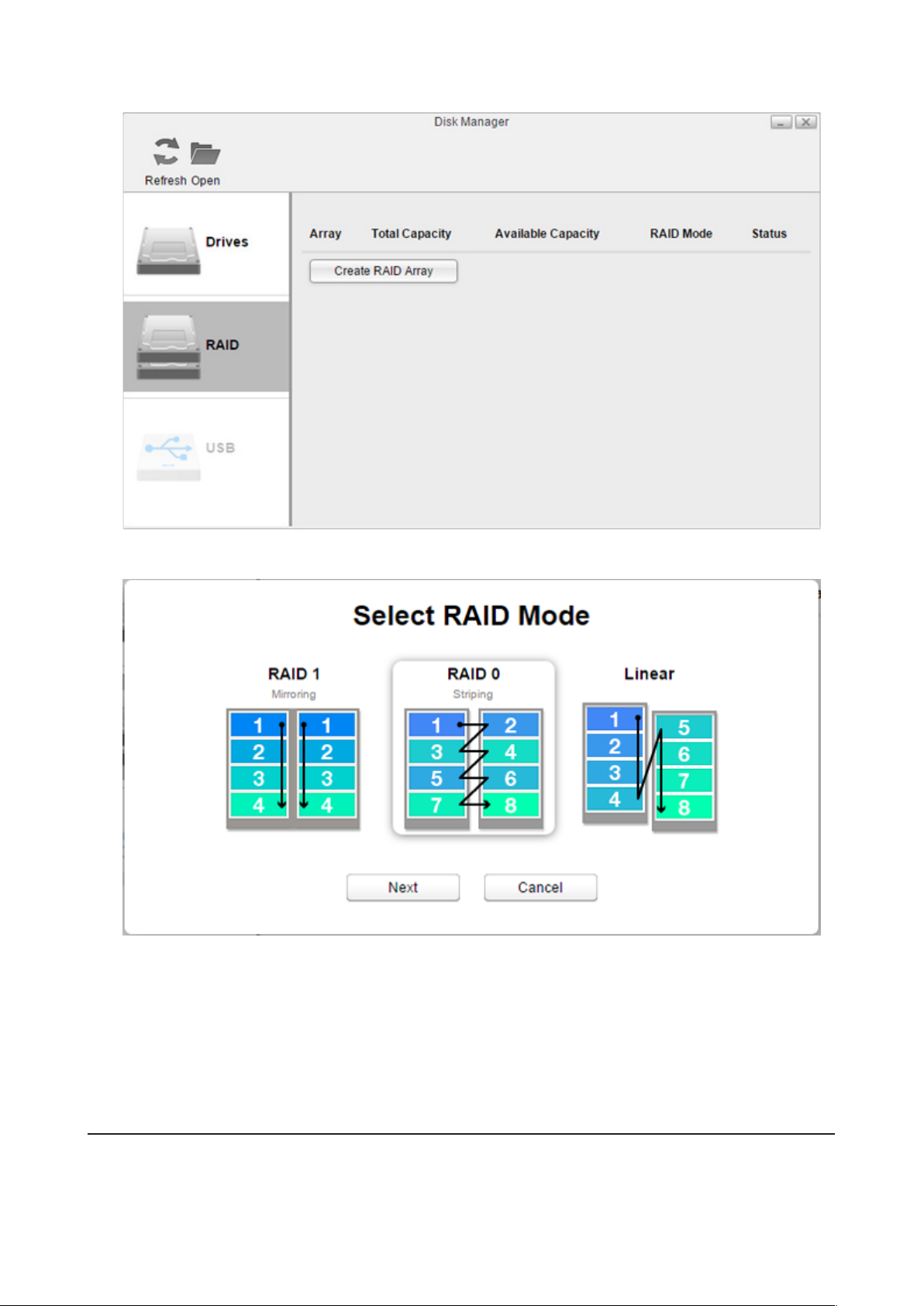
5 Klicken Sie auf [RAID wird erstellt (Create RAID Array)].
6 Wählen Sie einen RAID-Modus aus und klicken Sie auf [Weiter (Next)].
7 Klicken Sie auf [Ja (Yes)].
8 Die Erstellung des RAID-Arrays wird gestartet. Warten Sie, bis der Vorgang abgeschlossen ist. Klicken Sie
anschließend auf [OK] und dann auf [Schließen (Close)].
Erstellen Sie freigegebene Ordner auf dem Array, sobald das RAID-Array konfiguriert ist. Anweisungen hierzu finden
Sie in Kapitel 7 im Abschnitt "Ordner-einrichtung".
Erweitern der RAID-Array-Kapazität
Wenn sich die Festplatten in der LinkStation in einem RAID1-Array mit zwei Laufwerken oder im heruntergestuften
Modus befinden, können Sie die Kapazität des RAID-Arrays erweitern, ohne die Daten auf den Laufwerken löschen
41
Page 43

zu müssen. Wenn Sie die Kapazität erweitern möchten, sollten Sie zwei neue Laufwerke mit einer größeren
Kapazität als das vorhandene Laufwerk verwenden.
1 Fahren Sie die LinkStation herunter und entfernen Sie eines der Laufwerke. Es dürfen nicht beide Laufwerke
gleichzeitig entfernt werden.
2 Setzen Sie ein neues Laufwerk ein (mit einer größeren Kapazität als das verbleibende Laufwerk) und schalten
Sie die LinkStation ein.
3 Wenn die Strom-LED weiß leuchtet oder gelb blinkt, halten Sie die Funktionstaste auf der Rückseite der
LinkStation fünf Sekunden lang gedrückt.
4 Die LinkStation beginnt mit der Neuerstellung des RAID-Arrays. Nach einigen Minuten wird die Meldung I18
im NAS Navigator2 angezeigt. Warten Sie, bis das erneute Erstellen des Laufwerks abgeschlossen und die I18Anzeige erloschen ist.
5 Nachdem das RAID-Array neu erstellt wurde, fahren Sie die LinkStation erneut herunter und entfernen ein
weiteres Laufwerk.
6 Setzen Sie ein neues Laufwerk ein und schalten Sie die LinkStation an.
7 Wenn die Strom-LED gelb blinkt, halten Sie die Funktionstaste auf der Rückseite der LinkStation fünf Sekunden
lang gedrückt.
8 Die LinkStation beginnt erneut mit der Neuerstellung des RAID-Arrays. Warten Sie wie im vorherigen Schritt4,
bis die I18-Anzeige erloschen ist.
9 Wenn die I18-Meldung nicht mehr angezeigt wird, öffnen Sie Einstellungen und klicken Sie auf [Festplatten-
Dienstprogramm (Disk Manager)].
10 Klicken Sie auf die Registerkarte [RAID] und auf das RAID-Array, dessen Kapazität Sie erweitern möchten.
42
Page 44
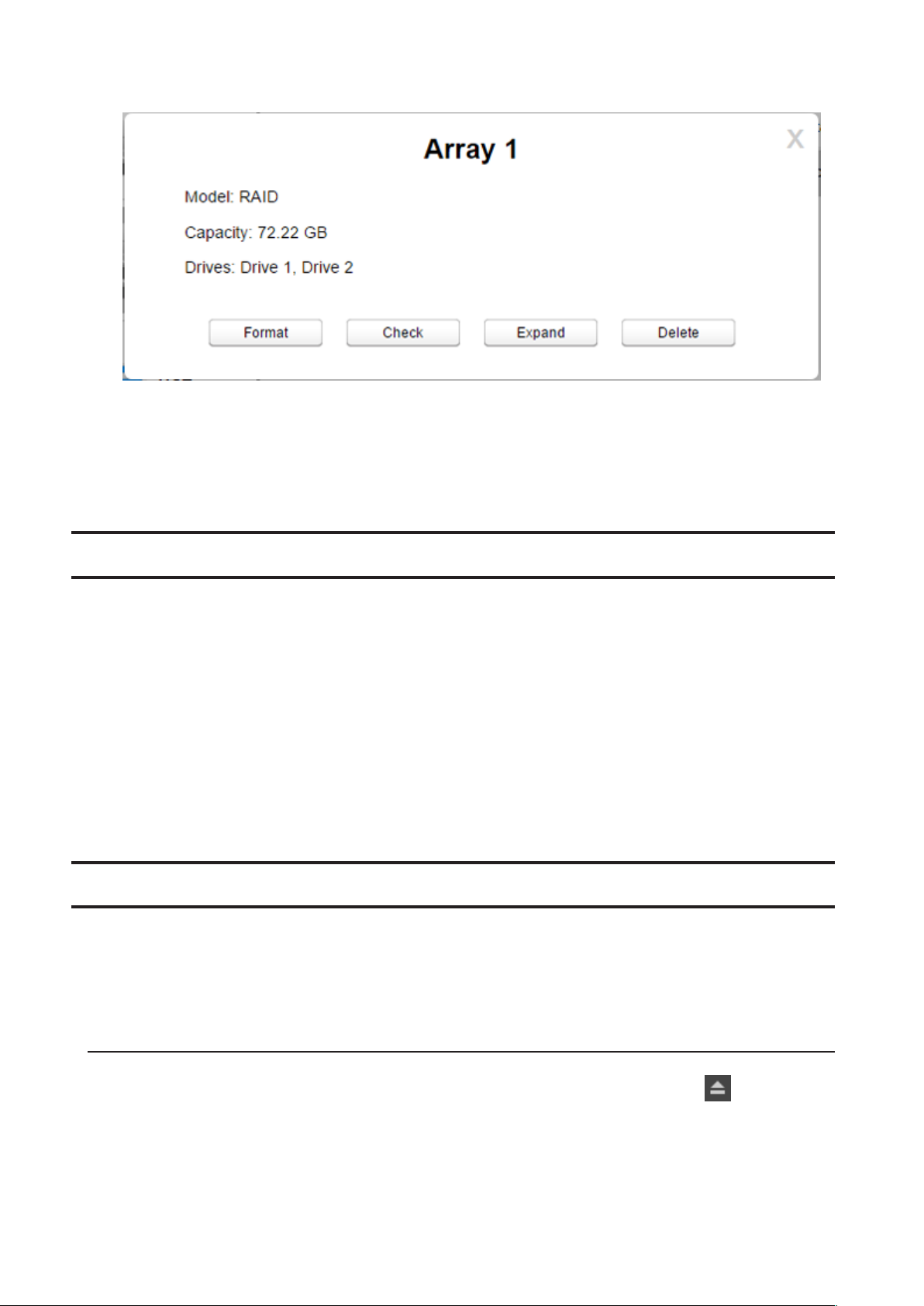
11 Klicken Sie auf [Erweitern (Expand)].
12 Lesen Sie sorgfältig die Warnmeldung durch und klicken Sie auf [Ja (Yes)].
13 Das RAID-Array wird neu erstellt und seine Kapazität wird erweitert. Die Strom-LED blinkt gelb und die
Meldungen I18 und I46 werden angezeigt. Warten Sie, bis die Meldungen nicht mehr angezeigt werden und
die Strom-LED durchgehend weiß leuchtet.
Hinzufügen von externen Festplatten
Die LinkStation ist mit einem USB-Anschluss ausgestattet, an den Sie ein externes Laufwerk oder ein USBSpeichergerät anschließen können. Bei Verwendung externer Laufwerke werden USB-Laufwerke von Buffalo
empfohlen. Die folgenden Dateisysteme für externe Laufwerke werden unterstützt: ext2, ext3, ext4, FAT32, exFAT,
NTFS und HFS Plus
Verbinden Sie stets nur ein einzelnes Gerät mit einem USB-Anschluss. Einige externe Laufwerke mit automatischer
Einschaltung schalten sich nicht automatisch ein, wenn sie an die LinkStation angeschlossen sind. Schalten Sie diese
Geräte mit dem manuellen Schalter ein. Schließen Sie nur jeweils ein einzelnes Gerät an, das über den Bus mit Strom
versorgt wird. Falls die Bus-Stromversorgung für das USB-Laufwerk nicht ausreicht, schließen Sie es über das Netzteil
an die Netzstromversorgung an.
Hinweis: Diese LinkStation erkennt keine USB-Laufwerke, die größer als 16TB sind. Verwenden Sie nur USB-
Laufwerke mit maximal 16TB.
Aufheben der Bereitstellung externer Laufwerke
Wenn die LinkStation eingeschaltet ist, heben Sie die Bereitstellung der externen Festplatten auf, bevor Sie sie
von der LinkStation trennen. Sie können die Bereitstellung des externen Laufwerks in Einstellungen aufheben. Ist
die LinkStation ausgeschaltet, dann ist die Bereitstellung aller Laufwerke bereits aufgehoben, und die Laufwerke
können sicher entfernt werden.
Aufheben der Bereitstellung über die Auswurftaste
1 Klicken Sie im Startbildschirm in der rechten oberen Ecke der Symbolleiste auf das Symbol .
43
Page 45
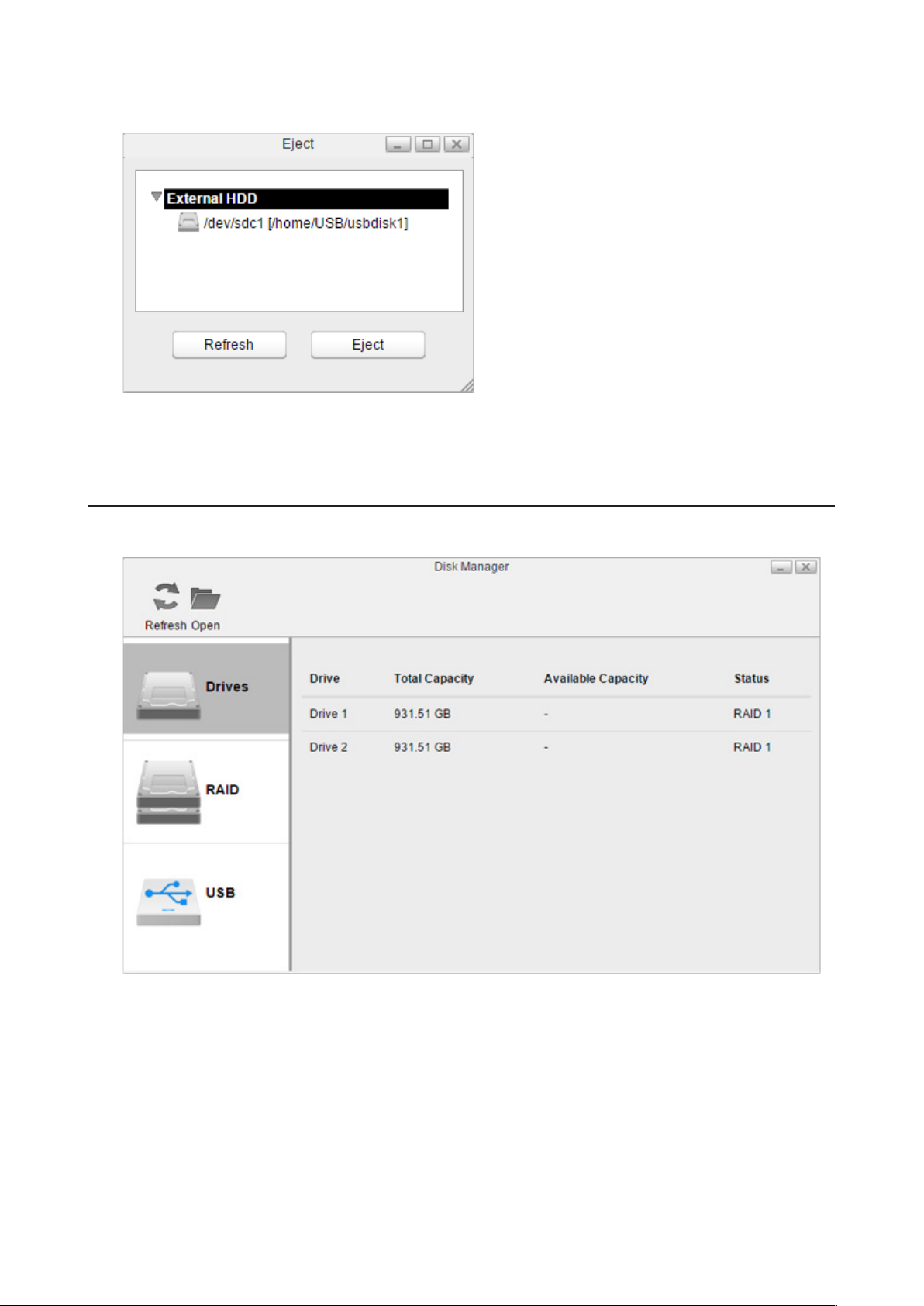
2 Wählen Sie das Gerät aus, dessen Bereitstellung aufgehoben werden soll, und klicken Sie auf [Auswerfen
(Eject)].
3 Die Bereitstellung des externen Laufwerks wird aufgehoben.
Nachdem die Bereitstellung aufgehoben wurde, trennen Sie die Verbindung zur LinkStation.
Aufheben der Bereitstellung über Festplatten-Dienstprogramm
1 Klicken Sie im Festplatten-Dienstprogramm auf die Registerkarte [USB].
44
Page 46

2 Die Laufwerksinformationen werden angezeigt. Klicken Sie auf das externe Laufwerk, dessen Bereitstellung
aufgehoben werden soll.
3 Klicken Sie auf [Auswerfen (Eject)].
4 Die Bereitstellung des externen Laufwerks wird aufgehoben.
Nachdem die Bereitstellung aufgehoben wurde, trennen Sie die Verbindung zur LinkStation.
Formatieren von Laufwerken
Hinweis: Seit der Firmware-Version 3.00 müssen Festplatten, die bisher in den verschiedenen LS500-Reihen
verwendet wurden, beim Einsetzen formatiert werden.
45
Page 47

1 Klicken Sie im Festplatten-Dienstprogramm auf die Registerkarte [RAID] oder, wenn kein RAID-Array
konfiguriert ist, auf die Registerkarte [Laufwerke (Drives)], um ein internes Laufwerk zu formatieren, oder auf
die Registerkarte [USB], um ein externes Laufwerk zu formatieren.
2 Klicken Sie auf das Array oder auf das Laufwerk, das Sie formatieren möchten.
46
Page 48

3 Klicken Sie auf [Formatieren (Format)].
4 Wählen Sie in der Dropdownliste ein Dateisystem aus und klicken Sie auf [Formatieren (Format)].
5 Klicken Sie nach Abschluss des Formatierungsvorgangs auf [OK] und dann auf [Schließen (Close)].
Hinweise:
• Während der Formatierung dürfen Sie kein Laufwerk entfernen und die LinkStation nicht ausschalten.
• Die folgenden Dateisysteme können direkt über Einstellungen geöffnet werden:
Eingebaute Festplatte ext4
Externes Laufwerk ext3, ext4, exFAT
Festplattenaustausch
Wenn ein Laufwerk ausfällt, wird in NAS Navigator2 und im Bereich Einstellungen eine Fehlermeldung angezeigt.
Das Laufwerk der Einheit muss ersetzt werden, um eine ordnungsgemäße Funktionsweise sicherzustellen. Nachdem
Sie das Laufwerk ersetzt haben, müssen Sie das RAID-Array neu erstellen.
Hinweise:
• Wenn die LinkStation eingeschaltet ist, heben Sie immer zuerst die Bereitstellung der Laufwerke auf, bevor Sie
sie von der LinkStation trennen oder entfernen. Ersetzen Sie keine Laufwerke, die gerade ausgeführt werden.
Schalten Sie die LinkStation aus, bevor Sie das Laufwerk austauschen.
• Verwenden Sie als Ersatzlaufwerk für die Reihe LS520D und LS520DE ein Laufwerk der Reihe Buffalo OP-HDBST.
Wenn Sie die Reihe LS520DN nutzen, verwenden Sie ein Laufwerk der Reihe Buffalo OP-HDBN als Ersatzlaufwerk.
Bei Verwendung von LS520DE können Sie auch ein kompatibles Laufwerk anderer Hersteller verwenden. Diese
sind auf der Buffalo-Website aufgelistet. Das neue Laufwerk sollte mindestens dieselbe Größe haben wie das, das
47
Page 49

ersetzt wird. Bei Verwendung einer größeren Festplatte ist der zusätzliche Speicherplatz in einem RAID0-Array
nicht verfügbar. Mit einem RAID 1-Array können Sie jedoch die Kapazität des vorhandenen RAID-Arrays
erweitern, wenn Sie eines der Laufwerke durch eine Festplatte mit einer größeren Kapazität ersetzen. Weitere
Informationen zum Erweitern der Kapazität finden Sie oben im Abschnitt "Erweitern der RAID-Array-Kapazität".
• Falls auf dem Ersatzlaufwerk Daten vorhanden sind, sichern Sie die Daten. Beim Ersetzen des Laufwerks werden
alle Daten auf dem Laufwerk gelöscht.
• Wenn Sie ein defektes Laufwerk zum Austausch an Buffalo schicken, behalten Sie bitte den Wechselrahmen.
Buffalo ersetzt nur das Laufwerk, nicht aber den Wechselrahmen.
• Erden Sie sich, indem Sie einen Metallgegenstand anfassen, bevor Sie empfindliche Elektronikteile berühren, um
eine Beschädigung der LinkStation durch statische Elektrizität zu vermeiden.
• Ändern Sie die Anordnung der Festplatten in der LinkStation nicht. Wenn Sie beispielsweise Festplatte1
entfernen und durch Festplatte2 ersetzen, können dabei Daten beschädigt werden oder verloren gehen.
Schritt1 – Austauschen des Laufwerks
1 Schalten Sie die LinkStation aus, und ziehen Sie alle Kabel ab.
2 Drücken Sie links auf die vordere Abdeckung und klappen Sie sie auf.
3 Heben Sie den Wechselrahmen der ausgefallenen Festplatte an und nehmen Sie ihn aus der LinkStation
heraus.
48
Page 50

Hinweise:
• Drücken Sie nicht fest auf die Oberseite der LinkStation.
• Ziehen Sie das Laufwerk an der Vorderseite des Gehäuses in gerader Richtung heraus.
4 Nehmen Sie das Laufwerk aus dem Wechselrahmen heraus.
5 Bauen Sie ein neues Laufwerk in den Wechselrahmen ein.
6 Bringen Sie die vier Schrauben wieder an.
49
Page 51

7 Schieben Sie die neue Festplatte in den leeren Schacht ein.
8 Schließen Sie die vordere Abdeckung.
1
2
9 Schließen Sie alle Kabel an, und schalten Sie die LinkStation ein.
Schritt2 – Neuerstellen des RAID-Arrays
Je nach Ihrem RAID-Modus können zum Neuerstellen des RAID-Verbunds unterschiedliche Schritte notwendig sein.
Befolgen Sie im Folgenden die jeweils zu Ihrem RAID-Modus passende Anleitung.
Verwenden des RAID1-Modus
1 Folgen Sie der vorigen Anleitung zum Austauschen des Laufwerks und tauschen Sie das ausgefallene Laufwerk
gegen ein neues aus.
2 Halten Sie die Funktionstaste auf der Rückseite der LinkStation fünf Sekunden lang gedrückt.
50
Page 52
3 Die LinkStation beginnt mit der Neuerstellung des RAID-Arrays. Nach einigen Minuten wird die Meldung I18
im NAS Navigator2 angezeigt. Warten Sie, bis das erneute Erstellen des Laufwerks abgeschlossen und die I18Anzeige erloschen ist.
Verwenden des RAID0 oder Linear-Modus
1 Folgen Sie der vorigen Anleitung zum Austauschen des Laufwerks und tauschen Sie das ausgefallene Laufwerk
gegen ein neues aus.
2 Öffnen Sie den Bereich Einstellungen und klicken Sie auf [Festplatten-Dienstprogramm (Disk Manager)].
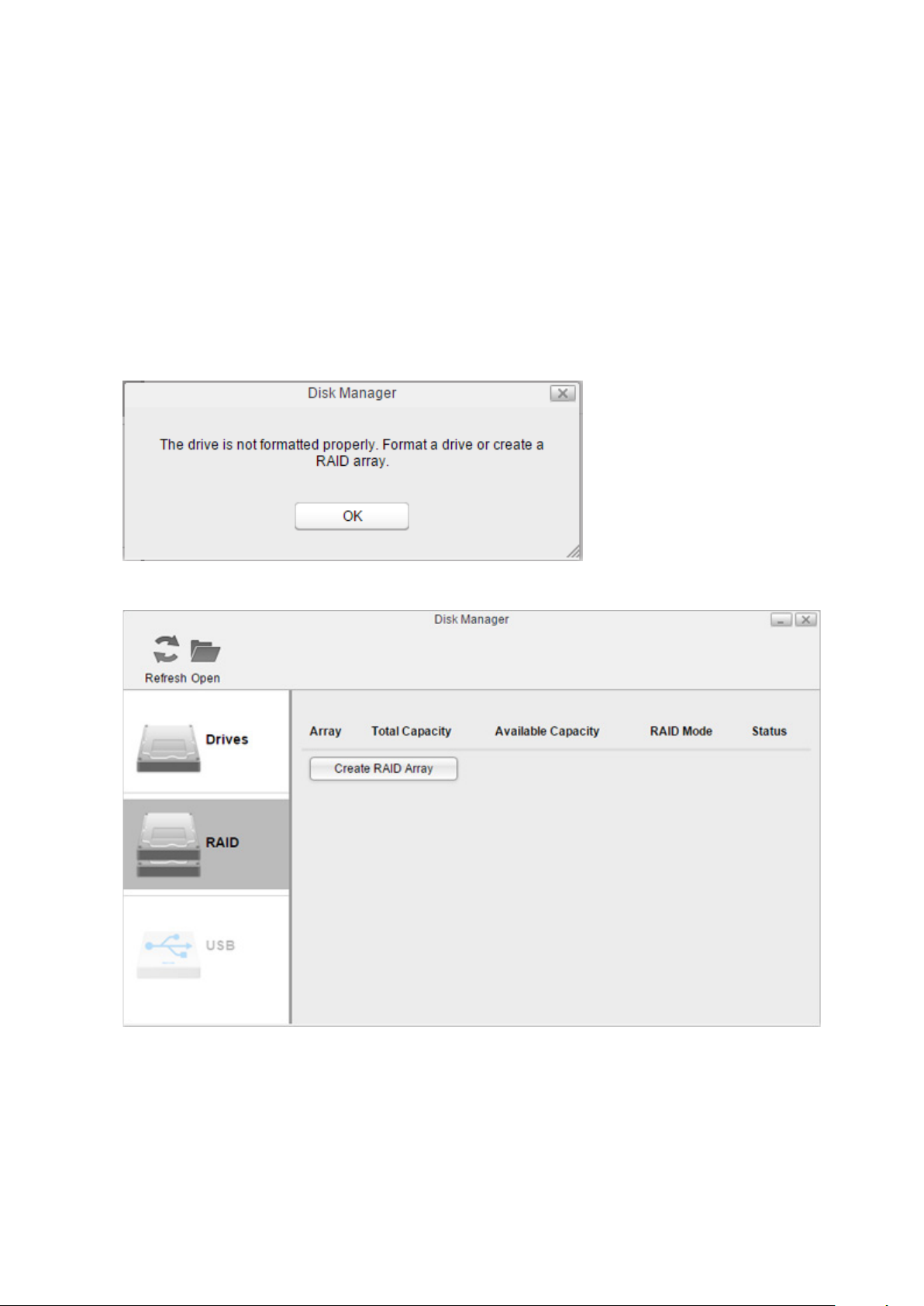
3 Die unten angegebene Fehlermeldung wird angezeigt, weil ein neues Laufwerk eingesetzt wurde. Klicken Sie
auf [OK].
4 Klicken Sie auf die Registerkarte [RAID] und wählen Sie [RAID wird erstellt (Create RAID Array)] aus.
51
Page 53

5 Wählen Sie einen RAID-Modus aus und klicken Sie auf [Weiter (Next)].
6 Klicken Sie auf [Ja (Yes)].
7 Die Erstellung des RAID-Arrays wird gestartet. Warten Sie, bis der Vorgang abgeschlossen ist. Klicken Sie
anschließend auf [OK] und dann auf [Schließen (Close)].
Erstellen Sie freigegebene Ordner auf dem Array, sobald das RAID-Array konfiguriert ist. Anweisungen hierzu finden
Sie in Kapitel 7 im Abschnitt "Ordner-einrichtung".
Verwendung von JBOD
Wenn das Laufwerk, das zunächst formatiert wurde, ausfällt, kann nicht auf die LinkStation zugegriffen werden, bis
dieses Laufwerk ausgetauscht wurde.
1 Folgen Sie der vorigen Anleitung zum Austauschen des Laufwerks und tauschen Sie das ausgefallene Laufwerk
gegen ein neues aus.
2 Öffnen Sie den Bereich Einstellungen und klicken Sie auf [Festplatten-Dienstprogramm (Disk Manager)].
3 Die unten angegebene Fehlermeldung wird angezeigt, weil ein neues Laufwerk eingesetzt wurde. Klicken Sie
auf [OK].
52
Page 54

4 Wählen Sie ein Laufwerk aus, für das "Unformatiert (Unformatted)" angezeigt wird, und klicken Sie auf
[Formatieren (Format)].
5 Wählen Sie in der Dropdownliste ein Dateisystem aus und klicken Sie auf [Formatieren (Format)].
6 Klicken Sie nach Abschluss der Formatierung auf [OK] und dann auf [Schließen (Close)].
Wenn das Laufwerk formatiert ist, erstellen Sie freigegebene Ordner auf dem Laufwerk, um diese zu verwenden.
Anweisungen hierzu finden Sie in Kapitel 7 im Abschnitt "Ordner-einrichtung".
53
Page 55

Kapitel 6 – Systeminformation
Klicken Sie im Hauptmenü auf das Symbol , um "Systemeinstellungen (System Settings)" zu öffnen.
Server-information
Zeigt den Hostnamen, Arbeitsgruppennamen, die IP-Adresse, MAC-Adresse, Firmwareversion, Uhrzeit und weitere
ergänzende Systeminformationen an.
54
Page 56

Um das Fenster Server-information zu öffnen, klicken Sie unter Systemeinstellungen auf [Server-information (Server
Info)].
Systemlog
Zeigt verschiedene LinkStation-Protokolle an.
Um das Fenster Systemlog zu öffnen, klicken Sie unter Systemeinstellungen auf [Systemlog (System Log)].
55
Page 57

Hinweis: Es werden jeweils die zehn zuletzt erstellten Protokolle in der LinkStation gespeichert.
56
Page 58

Kapitel7 – Dienstleistungen
Ordner-einrichtung
Erstellen oder löschen Sie freigegebene Ordner in der LinkStation und aktivieren oder deaktivieren Sie
Protokolldienste.
Hinzufügen freigegebener Ordner
1 Klicken Sie unter Einstellungen auf [Systemeinstellungen (System Settings)].
2 Klicken Sie auf [Ordner-einrichtung (Folder Setup)].
57
Page 59

3 Klicken Sie auf [Hinzufügen (Add)].
4 Geben Sie einen Ordnernamen ein, und konfigurieren Sie die gewünschten Einstellungen. Klicken Sie dann auf
[OK].
58
Page 60

Hinweise:
• Der Name kann bis zu 27 alphanumerische Zeichen oder Multibytezeichen, Bindestriche (-) und Unterstriche (_)
enthalten. Verwenden Sie in Namen kein Sonderzeichen als erstes Zeichen.
• Die Beschreibung kann bis zu 75 alphanumerische Zeichen oder Multibytezeichen, Bindestriche (-), Unterstriche
(_) und Leerzeichen enthalten. Verwenden Sie kein Symbol oder Leerzeichen als erstes Zeichen.
• Die Verwendung von Namen, die bereits für vorhandene Ordner verwendet werden, ist nicht möglich.
Papierkorb
Zum Schutz der Daten vor einem versehentlichen Löschen können Sie die LinkStation für die Nutzung eines
Papierkorbs konfigurieren, so dass die Dateien nicht sofort endgültig gelöscht werden. Der Papierkorb funktioniert
nur bei SMB-Verbindungen. Um den Papierkorb zu konfigurieren, navigieren Sie zu [Systemeinstellungen (System
Settings)] - [Ordner-einrichtung (Folder Setup)] in Einstellungen, wählen den Ordner in der Liste aus, und aktivieren
den Papierkorb.
Konfigurieren von Zugangsbeschränkungen
Sie können den Zugriff auf bestimmte freigegebene Ordner beschränken.
1 Klicken Sie unter Einstellungen auf [Systemeinstellungen (System Settings)].
2 Klicken Sie auf [Ordner-einrichtung (Folder Setup)].
3 Klicken Sie auf den freigegebenen Ordner, für den die Zugriffsbeschränkungen festgelegt werden sollen.
4 Aktivieren Sie die Option "Einstellungen für Zugriffsbeschränkung (Access Restrictions)".
5 Wählen Sie die Zugriffsstufe für die Benutzer oder Gruppen aus, die Sie hinzugefügt haben.
59
Page 61
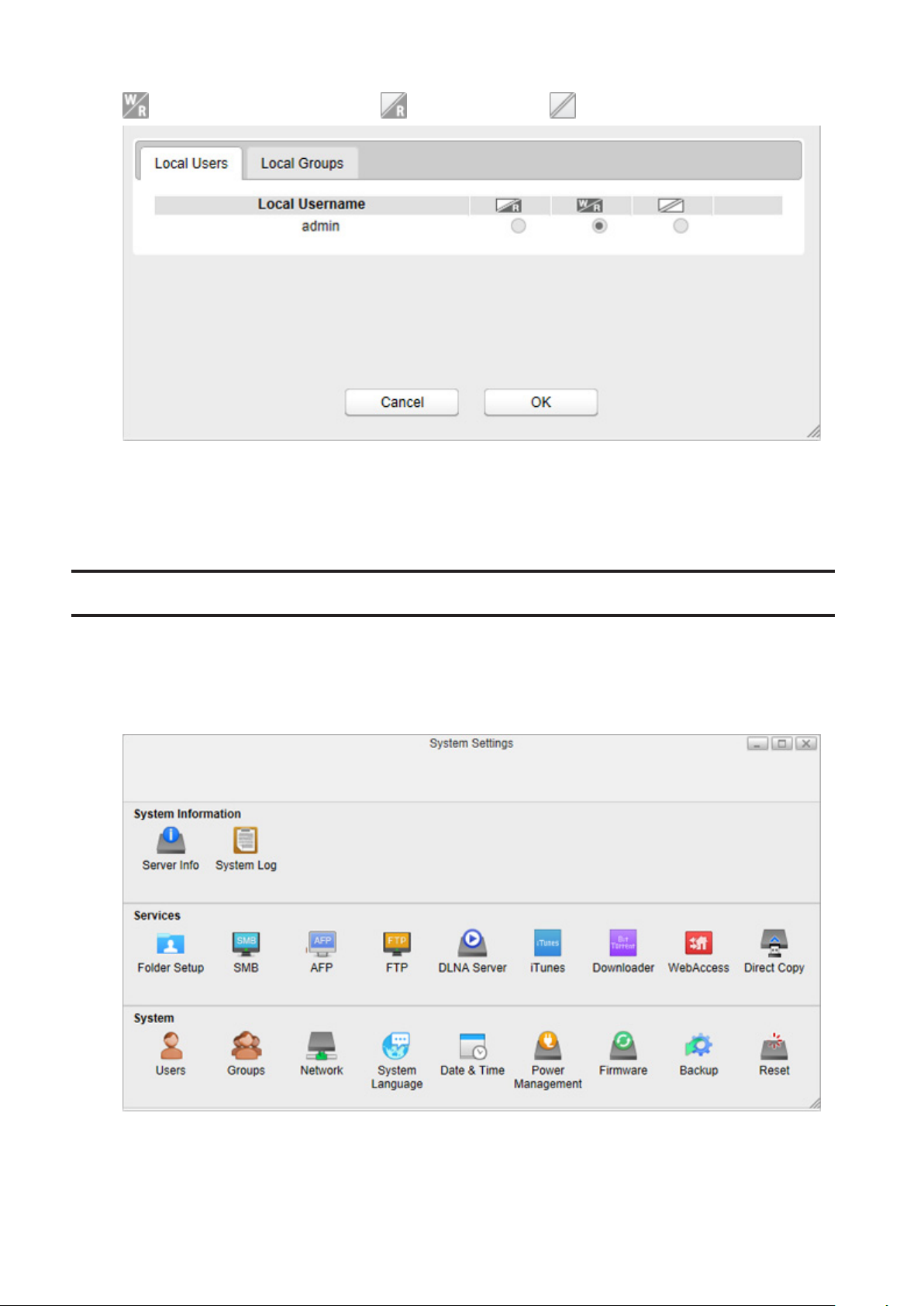
: Lese- und Schreibzugriff erlaubt : Lesezugriff erlaubt : Zugriff untersagt
Die Abbildung oben zeigt das Beispiel für Beschränkungen nach Benutzer. Klicken Sie für die Beschränkung
nach Gruppe auf die Registerkarte [Lokale Gruppen (Local Groups)] und legen Sie Gruppenberechtigungen
fest.
6 Klicken Sie auf [OK].
Samba
Aktivieren oder deaktivieren Sie SMB-Verbindungen für die LinkStation.
1 Klicken Sie unter Einstellungen auf [Systemeinstellungen (System Settings)].
2 Klicken Sie auf [Samba].
60
Page 62

3 Wählen Sie "SAMBA-Service einschalten (Enable Samba service)", um die SMB-Verbindungen zu aktivieren und
klicken Sie auf [Bestätigen (Apply)].
Auch wenn der Dateifreigabedienst aktiviert ist, wird er nicht automatisch für den Ordner aktiviert. Wechseln Sie zu
"Ordner-einrichtung (Folder Setup)" und aktivieren Sie den Dienst für den Ordner.
AFP
Aktivieren oder deaktivieren Sie AFP-Verbindungen für die LinkStation.
1 Klicken Sie unter Einstellungen auf [Systemeinstellungen (System Settings)].
2 Klicken Sie auf [AFP].
61
Page 63

3 Wählen Sie "AFP-Service einschalten (Enable AFP service)", um die AFP-Verbindungen zu aktivieren und klicken
Sie auf [Bestätigen (Apply)].
Auch wenn der Dateifreigabedienst aktiviert ist, wird er nicht automatisch für den Ordner aktiviert. Wechseln Sie zu
"Ordner-einrichtung (Folder Setup)" und aktivieren Sie den Dienst für den Ordner.
FTP Server
Aktivieren oder deaktivieren Sie FTP-Verbindungen für die LinkStation.
1 Klicken Sie unter Einstellungen auf [Systemeinstellungen (System Settings)].
2 Klicken Sie auf [FTP Server (FTP)].
62
Page 64

3 Wählen Sie "FTP-Service einschalten (Enable FTP service)", um die FTP-Verbindungen zu aktivieren.
4 Geben Sie die gewünschte Anschlussnummer an und legen Sie weitere Einstellungen fest.
5 Klicken Sie auf [Bestätigen (Apply)].
Auch wenn der Dateifreigabedienst aktiviert ist, wird er nicht automatisch für den Ordner aktiviert. Wechseln Sie zu
"Ordner-einrichtung (Folder Setup)" und aktivieren Sie den Dienst für den Ordner.
Hinweis: Wenn Sie als anonymer Benutzer über FTP auf die LinkStation zugreifen, erfolgt der Zugriff
schreibgeschützt.
DLNA-Server
Aktivierten oder deaktivieren Sie DLNA. Wenn Sie DLNA aktivieren, können Sie auf der LinkStation gespeicherte
Dateien auf DLNA-kompatiblen Geräten anzeigen und abspielen.
Bei DLNA handelt es sich um eine Reihe von Richtlinien für die Freigabe digitaler Medien. Die LinkStation enthält
einen DLNA-Server, der die DLNA-Richtlinien erfüllt. Auf der LinkStation gespeicherte Filme, Fotos und Musikdateien
können auf DLNA-kompatiblen Fernsehern, Stereoanlagen, Spielekonsolen und anderen Geräten im lokalen
Netzwerk wiedergegeben werden.
1 Klicken Sie unter Einstellungen auf [Systemeinstellungen (System Settings)].
63
Page 65

2 Klicken Sie auf [Ordner-einrichtung (Folder Setup)].
3 Wählen Sie einen freigegebenen Ordner für den DLNA-Server aus.
64
Page 66

4 Vergewissern Sie sich, dass "DLNA" für den Ordner aktiviert ist. Wenn das nicht der Fall ist, aktivieren Sie das
Kontrollkästchen "DLNA" für "LAN-Protokolle (LAN Protocols)", und klicken Sie dann auf [OK].
Wenn der DLNA-Dienst nicht aktiviert ist, wird er beim Aktivieren des Dienstes für den freigegebenen Ordner
automatisch aktiviert.
Wiedergabe von Dateien auf dem DLNA-Client-Gerät
So geben Sie Inhalte von einem DLNA-kompatiblen Gerät wieder:
1 Verbinden Sie das DLNA-kompatible Gerät mit demselben Netzwerk wie die LinkStation, und schalten Sie es
ein.
2 Wählen Sie die LinkStation in der Software des DLNA-kompatiblen Geräts aus.
3 Wählen Sie die wiederzugebenden Inhalte aus.
Hinweise:
• Weitere Informationen zur Wiedergabe von Dateien, finden Sie in den Benutzerhandbüchern der DLNAkompatiblen Geräte.
• Windows Media-Dateien (.wmv, .wma) ohne einfachen Index bieten keine Unterstützung für den schnellen Vor-/
Rücklauf.
65
Page 67

iTunes
Aktivieren oder deaktivieren Sie den iTunes-Server, ändern Sie den Servernamen, und wählen Sie einen Ordner für
die Freigabe aus. Wenn der iTunes-Server aktiviert ist, können Computer mit iTunes in Ihrem Netzwerk Musikdateien
wiedergeben, die auf der LinkStation gespeichert sind.
1 Klicken Sie unter Einstellungen auf [Systemeinstellungen (System Settings)].
2 Klicken Sie auf [iTunes].
3 Wählen Sie "iTunes-Service einschalten (Enable iTunes service)", um den iTunes-Server zu aktivieren,
und geben Sie den gewünschten Servernamen ein. Wenn Sie den LinkStation-Namen als Servernamen
bevorzugen, wählen Sie "Hostname verwenden (Use hostname)".
66
Page 68

4 Klicken Sie auf [Auswählen (Browse)], und wählen Sie den Ordner aus, der für iTunes verwendet werden soll.
Klicken Sie dann auf [Öffnen (Open)].
5 Klicken Sie auf [Bestätigen (Apply)].
Hinweis: Wenn Sie direkt nach dem Aktivieren des Dienstes auf der LinkStation über einen Computer oder ein
iOS-Gerät auf den iTunes-Server zugreifen, wird die Dateiliste möglicherweise nicht sofort angezeigt. Trennen Sie in
diesem Fall die LinkStation vom Computer oder iOS-Gerät, und schließen Sie sie dann erneut an. Die Dateiliste wird
so aktualisiert.
Download-programm
BitTorrent wird aktiviert oder deaktiviert.
BitTorrent ist ein Protokoll für die effiziente Verteilung großer Datenmengen. Die Informationen in diesem Abschnitt
richten sich an Benutzer, die mit BitTorrent vertraut sind.
Aktivieren des Downloader-Dienstes
1 Klicken Sie unter Einstellungen auf [Systemeinstellungen (System Settings)].
67
Page 69
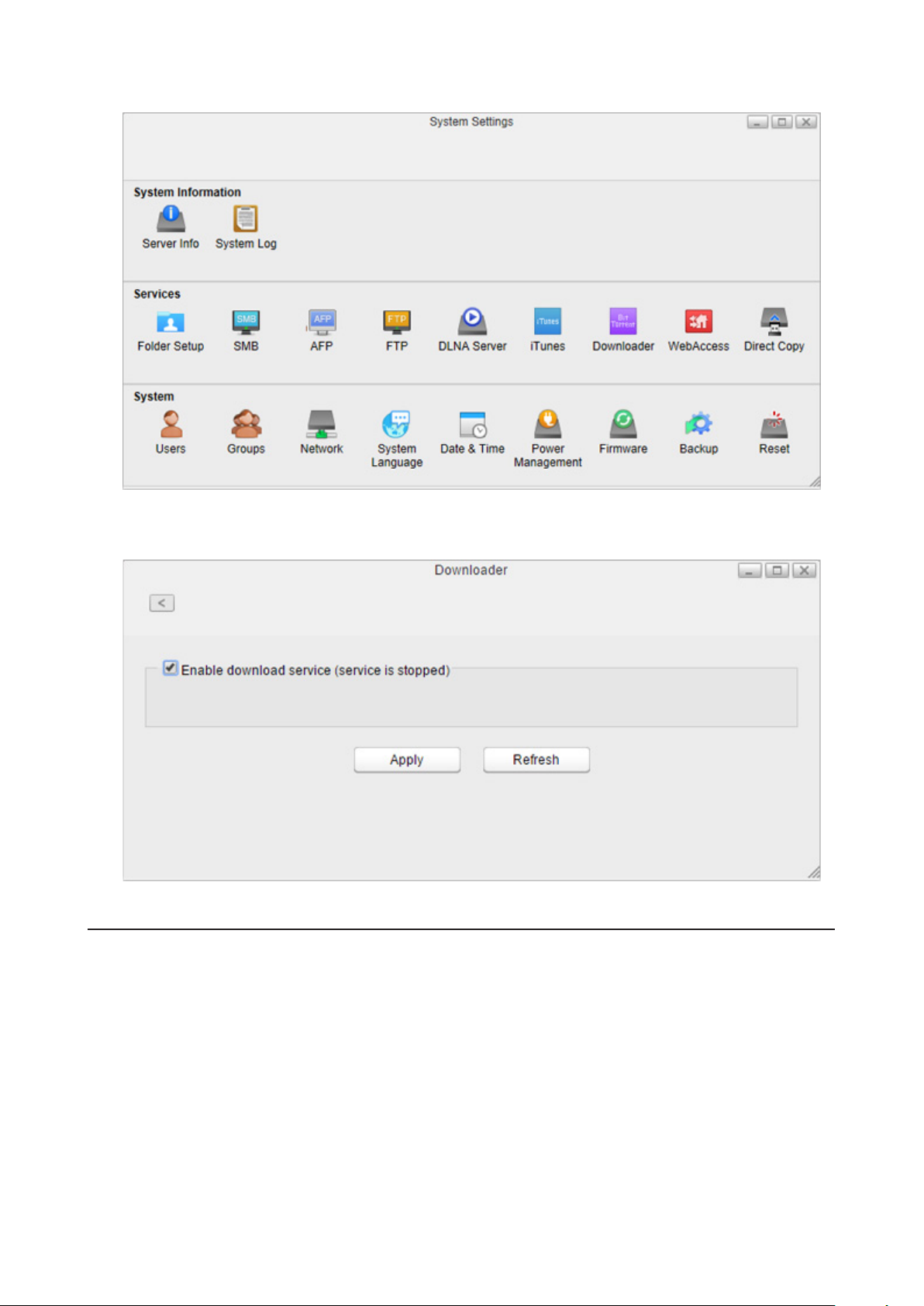
2 Klicken Sie auf [Download-programm (Downloader)].
3 Aktivieren Sie das Kontrollkästchen "Download-Service einschalten (Enable download service)", um BitTorrent
zu aktivieren, und klicken Sie auf [Bestätigen (Apply)].
Öffnen des Download-Managers
1 Klicken Sie unter Einstellungen auf [Systemeinstellungen (System Settings)].
68
Page 70

2 Klicken Sie auf [Download-programm (Downloader)].
3 Klicken Sie auf das Symbol, das im Fenster angezeigt wird. Wenn kein Symbol wie im folgenden Bildschirm
angezeigt wird, aktivieren Sie das Symbol, indem Sie das Verfahren im Abschnitt "Aktivieren des DownloaderDienstes" ausführen.
4 Geben Sie Ihren Benutzernamen und Ihr Kennwort ein, und klicken Sie auf [Anmeldung (Log In)].
69
Page 71

Der Benutzername ist "admin" und das Kennwort ist leer (kein Kennwort).
5 Der Download-Manager wird geöffnet.
Herunterladen von Dateien
1 Öffnen Sie den Download Manager.
2 Klicken Sie auf das Symbol .
3 Wählen Sie die hochzuladende Datei aus oder geben Sie die URL in das Feld "Or enter a URL:" ein. Geben Sie
den Speicherort für die heruntergeladene Datei ein, und klicken Sie auf [Hochladen (Upload)].
70
Page 72

Wählen Sie "Start when added", um das Herunterladen direkt nach dem Klicken auf [Hochladen (Upload)] zu
starten.
Hinweis: Die heruntergeladene Datei wird standardmäßig im Ordner "incoming" des persönlichen Ordners
gespeichert. Um den Download-Ordner zu ändern, klicken Sie links unten auf das Symbol , und ändern
Sie das Verzeichnis in "Download to:".
4 Das Herunterladen wird gestartet.
Klicken Sie auf und [Entfernen (Remove)], um das Herunterladen abzubrechen. Klicken Sie auf , um das
Herunterladen anzuhalten. Klicken Sie auf oder , um es fortzusetzen.
71
Page 73
WebAccess
WebAccess ist ein Programm, das von einem Computer oder Mobilgerät aus über das Internet den Fernzugriff auf
Dateien im freigegebenen Ordner der LinkStation ermöglicht.
Konfigurieren von WebAccess
Wenn Sie die im WebAccess-Bildschirm zulässigen Optionen für den Remotezugriff verwenden, können Sie die
Einstellungen von WebAccess einfacher konfigurieren.
Bei LinkStation Version 1.10 oder früher kann der Standardwert Ihres Administratorkennworts nicht geändert
werden. WebAccess ist jedoch immer aktiviert, deshalb werden auch Dateien der LinkStation veröffentlicht. Wir
empfehlen dringend das Kennwort "password" (Standardwert) zu ändern, um die Sicherheit zu erhöhen.
1 Klicken Sie unter Einstellungen auf [Systemeinstellungen (System Settings)].
2 Klicken Sie auf [WebAccess].
72
Page 74

3 Wählen Sie "Optionen für den Fernzugriff (Remote access options)", um die WebAccess-Einstellungen ganz
einfach zu ändern.
4 Konfigurieren Sie die gewünschten Einstellungen, und klicken Sie auf [Bestätigen (Apply)].
• Sie können die standardmäßige BuffaloNAS.com-Registrierung verwenden oder alternativ "Deaktivieren
(Disable)" auswählen, um einen anderen DNS-Server zu verwenden.
• Geben Sie einen "BuffaloNAS.com-Name (BuffaloNAS.com Name)" für Ihr WebAccess-Konto ein. Der Name
darf 3 bis 20 alphanumerische Zeichen sowie Unterstriche (_) und Bindestriche (-) enthalten.
• Wenn Ihr Router UPnP unterstützt, aktivieren Sie "UPnP". Wenn UPnP auf diesem Router nicht unterstützt
wird oder deaktiviert ist, deaktivieren Sie die Einstellung und geben Sie "80" (HTTP) oder "443"
(HTTPS) im Feld "Externer Port (External Port)" ein. Beim Konfigurieren des externen Ports muss die
Anschlussweiterleitung konfiguriert werden, um die Portnummer auf dem Router hinzuzufügen. Öffnen Sie
die Konfigurationsseite für die Anschlussweiterleitung auf dem Router und registrieren Sie Port "80" oder
"443" für den Router.
Remotezugriff
Nachdem die Einstellungen konfiguriert sind, können Sie von außerhalb des lokalen Netzwerks darauf zugreifen. Je
nach Gerät können Sie auf unterschiedliche Art und Weise auf WebAccess-Ordner zugreifen.
• Geben Sie auf einem Computer http://buffalonas.com/ in die Adressleiste Ihres Internetbrowsers ein, und
melden Sie sich mit Ihrem BuffaloNAS.com-Namen an. Einstellungen wird remote geöffnet. Greifen Sie über My
LinkStation auf die Dateien der LinkStation zu.
• Für den Zugriff mit einem iOS-Gerät installieren Sie die Anwendung "WebAccess i" aus dem App Store.
Weitere Anleitungen finden Sie hier: http://buffalonas.com/manual/i/de/
• Für den Zugriff mit einem Android-Gerät installieren Sie die Anwendung "WebAccess A" von Google Play.
Weitere Anleitungen finden Sie hier: http://buffalonas.com/manual/a/de/
73
Page 75
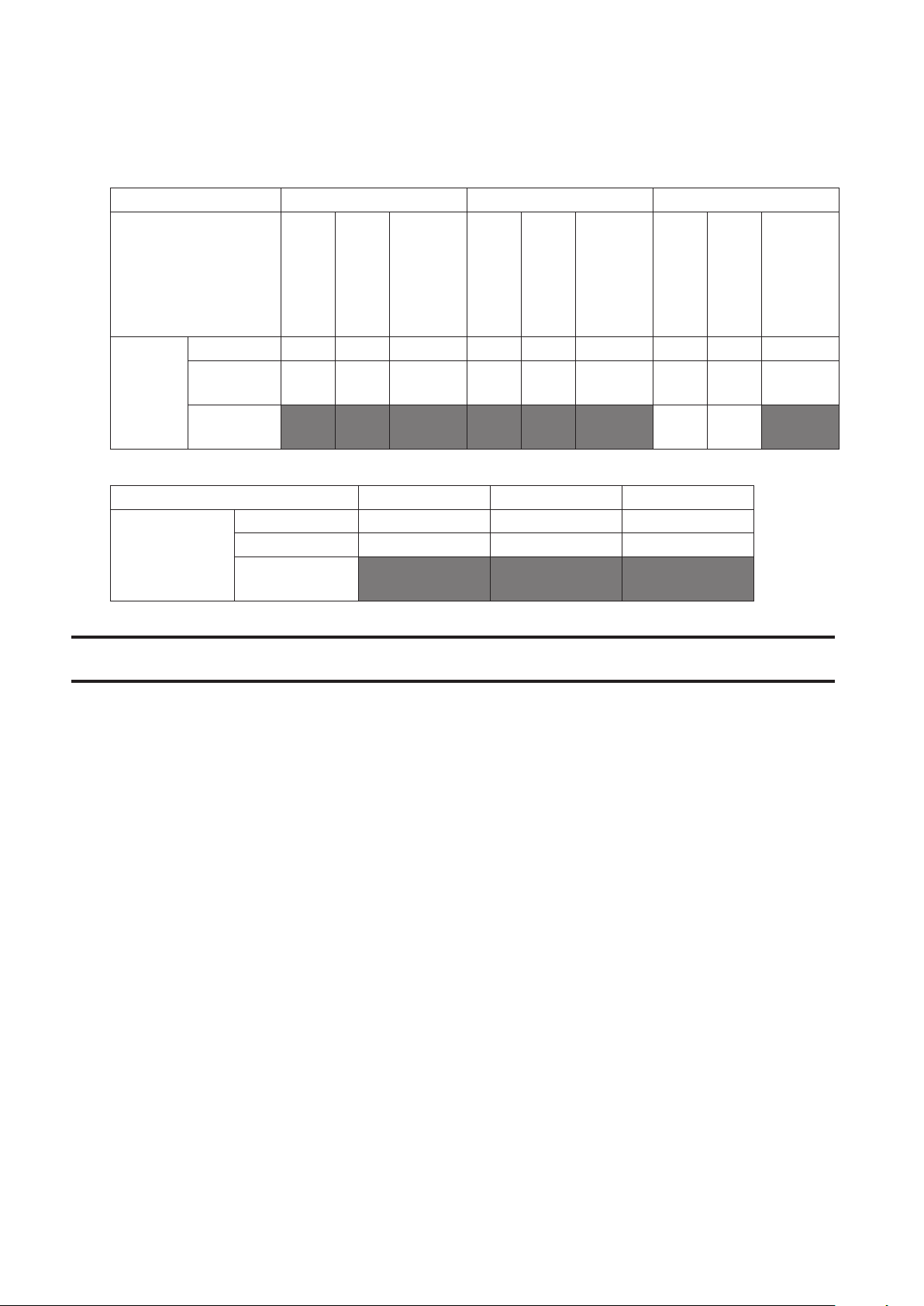
Zugriffsbeschränkungen beim Remotezugriff
Folgende Zugriffsattribute sind für die freigegebenen Ordner auf der LinkStation verfügbar:
L/S: Lesen und Schreiben, R: Nur Lesen, -: Kein Zugriff
• Für den Ordner "Public" und in Ordner-einrichtung erstellte freigegebene Ordner
Zugriffsmethode WebAccess i WebAccess A My LinkStation
Le-
sen
Zugriffsbeschränkungen
admin L/S: L/S: L/S: L/S: L/S: L/S: L/S: L/S: L/S:
Available
User
• Für Username Folder
Zugriffsmethode WebAccess i WebAccess A My LinkStation
Available User
Registered
user
Nicht
angemeldet
und
Schreiben
L/S: L/S: L/S: L L/S: L L/S: L/S: L/S:
- - - - - - L L -
admin L L/S: L/S:
Registered user L L/S: L/S:
Nicht
angemeldet
Nur
Lesen
Deaktiviert
- - -
Lesen
und
Schreiben
Nur
Lesen
Deaktiviert
Lesen
und
Schreiben
Nur
Lesen
Deaktiviert
Direct Copy
Mit DirectCopy können Sie Daten von einem USB-Massenspeichergerät direkt auf die LinkStation kopieren. Um den
Kopiervorgang mit DirectCopy durchzuführen, befolgen Sie die unten stehenden Anweisungen.
Hinweis: Direct Copy kann nicht verwendet werden, wenn gerade ein Backup durchgeführt wird. Es wird der
Vorgang ausgeführt, der Priorität hat.
1 Schließen Sie das USB-Gerät an. Während des Bereitstellungsvorgangs leuchtet die Funktions-LED.
Hinweis: Bei nicht unterstützten Geräten leuchtet die Funktions-LED nicht.
2 Sie haben nun 60 Sekunden Zeit, um die Funktionstaste einmal zu drücken. Wenn Sie die Taste drücken, blinkt
die Funktions-LED, während alle Dateien vom USB-Gerät in den DirectCopy-Ordner der LinkStation ("usb_
backup" im Ordner "Public") kopiert werden.
Hinweise:
• Zum Abbrechen von DirectCopy halten Sie die Funktionstaste 3 Sekunden lang gedrückt, während die
Funktions-LED blinkt.
74
Page 76

• Zum Wechseln zum DirectCopy-Zielordner navigieren Sie zu [Systemeinstellungen (System Settings)] –
[Direct Copy] – [Auswählen (Browse)] in Einstellungen, wählen Sie einen neuen Ordner aus und klicken Sie
auf [Bestätigen (Apply)].
3 Wenn das Kopieren abgeschlossen ist, hört die LED des USB-Gerätes auf zu blinken und die Funktions-LED der
LinkStation erlischt. Heben Sie die Bereitstellung des USB-Gerätes auf der LinkStation auf, wie es in Kapitel5 im
Abschnitt "Aufheben der Bereitstellung externer Laufwerke" beschrieben ist.
75
Page 77

Kapitel 8 – System
Benutzer
Erstellen oder löschen Sie Benutzer in der LinkStation, oder ändern Sie das Administratorkennwort.
Erstellen von Benutzern
1 Klicken Sie unter Einstellungen auf [Systemeinstellungen (System Settings)].
2 Klicken Sie auf [Benutzer (Users)].
76
Page 78

3 Klicken Sie auf [Neu (New)].
4 Geben Sie einen Benutzernamen und ein Kennwort ein, bestätigen Sie das Kennwort.
5 Wählen Sie die Gruppe aus, die der Benutzer beitreten soll, und klicken Sie auf [Speichern (Save)].
Der neue Benutzer wird der Liste hinzugefügt. Beim Erstellen eines neuen Benutzers wird ein freigegebener Ordner
mit dem Benutzernamen als Ordnername erstellt.
Hinweise:
• Der Benutzername kann bis zu 32 alphanumerische Zeichen und die folgenden Symbole enthalten: - _ . ! # + $ ^
%. Verwenden Sie kein Symbol als erstes Zeichen.
77
Page 79

• Das Kennwort kann bis zu 20 alphanumerische Zeichen und die folgenden Symbole enthalten: - _ @ ! # $ % & ' (
) * + , . / ; < > = ? " [ ] ^ { } | ~. Verwenden Sie kein Symbol als erstes Zeichen; einzige Ausnahme ist der Unterstrich
(_).
• Die Verwendung von Namen, die bereits für vorhandene freigegebene Ordner verwendet werden, ist nicht
möglich.
Ändern von Kennwörtern
Administrator Password
1 Melden Sie sich unter Einstellungen mit dem Namen des Administrators an.
2 Klicken Sie unter Einstellungen auf [Systemeinstellungen (System Settings)].
3 Klicken Sie auf [Benutzer (Users)].
78
Page 80

4 Geben Sie das aktuelle Kennwort und ein neues Kennwort ein, bestätigen Sie das neue Kennwort, und klicken
Sie auf [Speichern (Save)].
Kennwörter anderer Benutzer
1 Melden Sie sich unter Einstellungen mit dem Namen des Benutzers an, für den das Kennwort geändert werden
soll.
2 Doppelklicken Sie unter Einstellungen auf [Programme (Applications)].
3 Doppelklicken Sie auf [Kennwort (Password)].
4 Geben Sie das aktuelle Kennwort und ein neues Kennwort ein, bestätigen Sie das neue Kennwort und klicken
Sie auf [Bestätigen (Apply)].
Löschen von Benutzern
1 Klicken Sie unter Einstellungen auf [Systemeinstellungen (System Settings)].
2 Klicken Sie auf [Benutzer (Users)].
3 Wählen Sie einen Benutzer aus, und klicken Sie auf [Löschen (Delete)].
4 Klicken Sie auf [OK].
Der ausgewählte Benutzer wird gelöscht. Beim Löschen des Benutzers wird auch der freigegebene Ordner des
Benutzers mit den darin enthaltenen Daten gelöscht.
79
Page 81
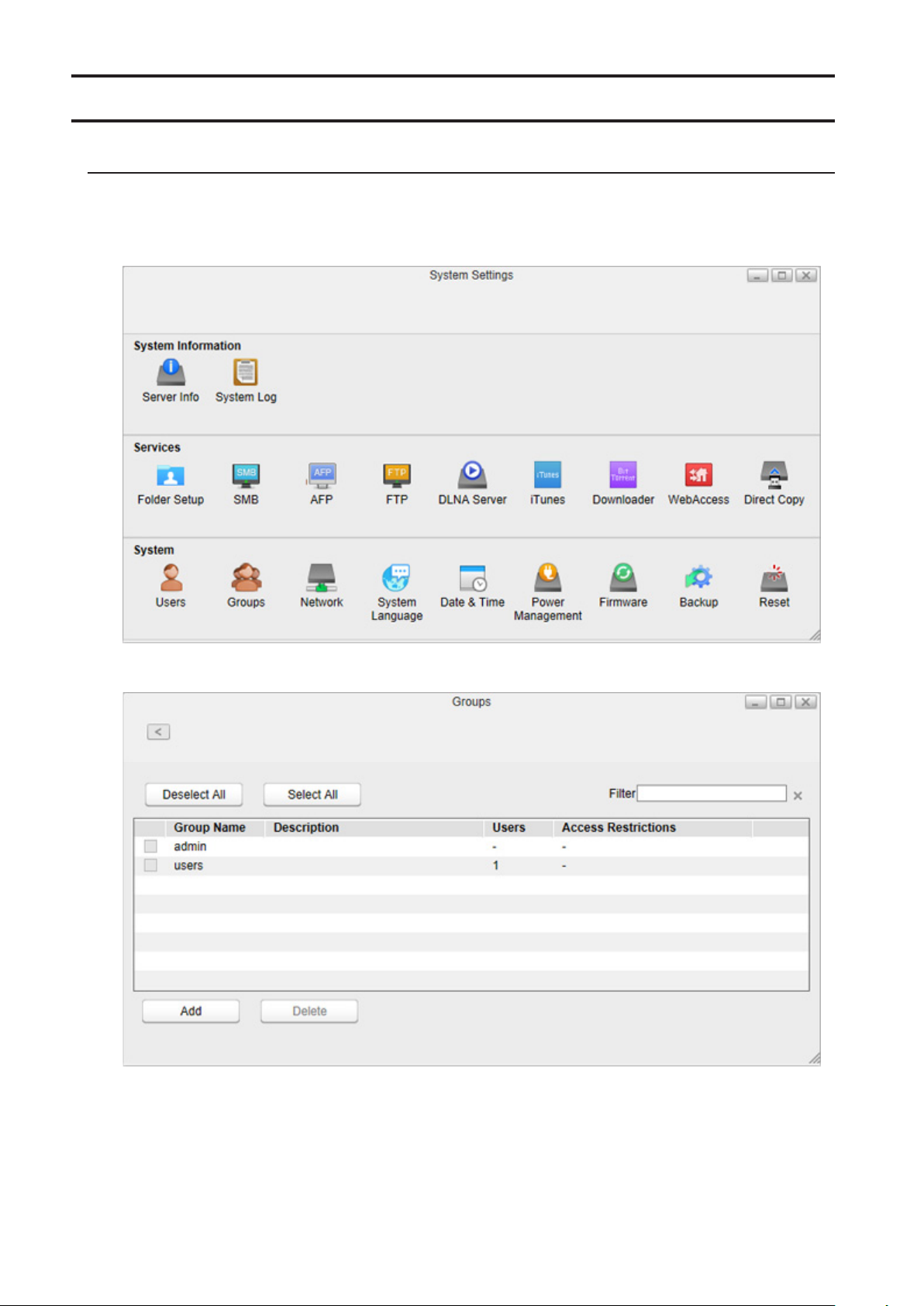
Gruppen
Erstellen von Gruppen
1 Klicken Sie unter Einstellungen auf [Systemeinstellungen (System Settings)].
2 Klicken Sie auf [Gruppen (Groups)].
3 Klicken Sie auf [Hinzufügen (Add)].
80
Page 82

4 Geben Sie einen Gruppennamen ein, wählen Sie die Benutzer aus, die zu der Gruppe gehören, und klicken Sie
dann auf [Speichern (Save)].
Eine neue Gruppe wird der Liste hinzugefügt.
Hinweise:
• Der Gruppenname kann bis zu 20 alphanumerische Zeichen, Bindestriche (-), Unterstriche (_) und Punkte (.)
enthalten. Verwenden Sie kein Symbol als erstes Zeichen des Namens; einzige Ausnahme ist der Unterstrich (_).
• Die Gruppenbeschreibung kann bis zu 75 alphanumerische Zeichen oder Multibytezeichen, Bindestriche (-),
Unterstriche (_) und Leerzeichen enthalten. Verwenden Sie kein Symbol oder Leerzeichen als erstes Zeichen.
Löschen von Gruppen
1 Klicken Sie unter Einstellungen auf [Systemeinstellungen (System Settings)].
2 Klicken Sie auf [Gruppen (Groups)].
3 Aktivieren Sie das Kontrollkästchen einer Gruppe, und klicken Sie auf [Löschen (Delete)].
4 Klicken Sie auf [OK].
Die ausgewählte Gruppe wird gelöscht.
Netzwerk
Konfigurieren Sie Netzwerkeinstellungen, wie z.B. Hostname, IP-Adresse oder Wake-on-LAN.
Ändern des Hostnamens
1 Klicken Sie unter Einstellungen auf [Systemeinstellungen (System Settings)].
81
Page 83

2 Klicken Sie auf [Netzwerk (Network)].
3 Klicken Sie auf die Registerkarte [Name], geben Sie einen neuen Namen für die LinkStation ein, und klicken Sie
auf [Bestätigen (Apply)].
Hinweis: Ein Hostname kann bis zu 15 alphanumerische Zeichen enthalten.
Ändern der IP-Adresse
1 Klicken Sie unter Einstellungen auf [Systemeinstellungen (System Settings)].
82
Page 84

2 Klicken Sie auf [Netzwerk (Network)].
3 Klicken Sie auf die Registerkarte [Netzwerkeinstellungen (Network Settings)].
4 Wählen Sie [Manuell (Static IP)], geben Sie die gewünschten Netzwerkadresseinstellungen ein, und klicken Sie
auf [Bestätigen (Apply)].
Hinweis: Folgende IP-Adressen sind reserviert und dürfen nicht verwendet werden. Wenn Sie versehentlich eine
dieser IP-Adressen konfigurieren, initialisieren Sie die Einstellungen mit der Funktionstaste auf der LinkStation.
• Lokale Loopback-Adresse: 127.0.0.1, 255.255.255.0
• Netzwerkadresse: 0.0.0.0, 255.255.255.0
• Broadcast-Adresse: 255.255.255.255, 255.255.255.0
• Der IP-Adressbereich liegt zwischen 224.0.0.0 und 255.255.255.0.
Wake-on-LAN
Die LinkStation unterstützt Wake-on-LAN. Damit kann das Gerät per Fernzugriff eingeschaltet werden. Sie können
die LinkStation aktivieren, wenn sie sich im Ruhemodus (Standby-Modus) befindet.
83
Page 85

Hinweis: Um Wake-on-LAN nutzen zu können, benötigen Sie eine Wake-on-LAN-Software, die Magic-Pakete
versenden kann. Im Softwarepaket der LinkStation ist keine Wake-on-LAN-Software enthalten.
1 Klicken Sie unter Einstellungen auf [Systemeinstellungen (System Settings)].
2 Klicken Sie auf [Netzwerk (Network)].
3 Klicken Sie auf die Registerkarte [Wake-on-LAN], und aktivieren Sie das Kontrollkästchen "Wake-on-LAN
einschalten (Enable Wake-on-LAN)", um Wake-on-LAN zu aktivieren.
84
Page 86

System-sprache
Ändern der Systemsprache
Mit dieser Einstellung ändern Sie die Sprache, die von der LinkStation für DLNA verwendet wird. Wenn Sie die
in Einstellungen angezeigte Sprache ändern möchten, finden Sie weitere Informationen hierzu in Kapitel 2 im
Abschnitt "Ändern der Anzeigesprachen".
1 Klicken Sie unter Einstellungen auf [Systemeinstellungen (System Settings)].
2 Klicken Sie auf [System-sprache (System Language)].
3 Wählen Sie in der Dropdown-Liste "Sprache (Language)" die Sprache aus und klicken Sie auf [Bestätigen
(Apply)].
Ändern der FTP-Client-Zeichencodierung
Befolgen Sie die unten stehenden Anweisungen, um die Zeichencodierungseinstellungen des FTP-Clients zu
ändern. Diese Codierungseinstellungen sollten mit den Einstellungen des FTP-Clients übereinstimmen. Wenn diese
Einstellungen nicht mit den Einstellungen des FTP-Clients übereinstimmen, werden die Zeichen in Dateinamen
möglicherweise nicht richtig angezeigt.
1 Klicken Sie unter Einstellungen auf [Systemeinstellungen (System Settings)].
85
Page 87

2 Klicken Sie auf [System-sprache (System Language)].
3 Wählen Sie in der Dropdown-Liste "FTP-Client-Verschlüsselung (FTP Client Encoding)" die Zeichencodierung
aus und klicken Sie auf [Bestätigen (Apply)].
Datum & Zeit
Konfiguriert Zeiteinstellungen wie Datum und Uhrzeit, Zeitzone oder NTP-Einstellungen.
Ändern des Datums und der Uhrzeit
1 Klicken Sie unter Einstellungen auf [Systemeinstellungen (System Settings)].
86
Page 88

2 Klicken Sie auf [Datum & Zeit (Date & Time)].
3 Klicken Sie auf die Registerkarte [Datum & Zeit (Date & Time)].
87
Page 89

4 Wählen Sie aus, ob NTP aktiviert werden soll, oder legen Sie das Datum und die Uhrzeit manuell fest.
Wenn Sie NTP aktivieren, wird die Uhrzeit der LinkStation automatisch über den NTP-Server angepasst.
Sie können den NTP-Server manuell eingeben oder einen voreingestellten NTP-Server auf der LinkStation
verwenden und festlegen, wie oft die Synchronisierung mit ihm erfolgen soll. Wenn die Einstellung deaktiviert
ist, wählen Sie das Datum im Kalender aus, oder geben Sie das Datum in das Feld "Datum (Date)" und die
Uhrzeit direkt in die "Zeit (Time)"-Felder ein.
5 Klicken Sie auf [Bestätigen (Apply)].
Ändern der Zeitzone
1 Klicken Sie unter Einstellungen auf [Systemeinstellungen (System Settings)].
88
Page 90

2 Klicken Sie auf [Datum & Zeit (Date & Time)].
89
Page 91

3 Klicken Sie auf die Registerkarte [Zeitzone (Time Zone)], wählen Sie die gewünschte Zeitzone in der Liste aus,
und klicken Sie auf [Bestätigen (Apply)].
Energie-verwaltung
Konfiguriert Energiespareinstellungen für das System und für Festplatten.
Spin-Down für Festplatten
Mit dieser Funktion werden nur Festplatten in den Ruhemodus versetzt. Dies kann zur Langlebigkeit der Festplatten
beitragen. Festplatten im Ruhemodus werden aktiviert, sobald ein Zugriff auf die LinkStation erfolgt.
1 Klicken Sie unter Einstellungen auf [Systemeinstellungen (System Settings)].
90
Page 92

2 Klicken Sie auf [Energie-verwaltung (Power Management)].
3 Klicken Sie auf die Registerkarte [HDD-Standby (Drive Sleep)], und konfigurieren Sie das Zeitintervall, nach
dem die Festplatte in den Ruhemodus versetzt werden soll. Wenn Sie als Standby-Zeit beispielsweise fünf
Minuten festlegen, wird die Festplatte nach fünf Minuten ohne Aktivität in den Ruhemodus versetzt.
4 Klicken Sie auf [Bestätigen (Apply)].
Hinweis: Wenn Sie die Spin-down-Einstellungen nach der Formatierung der internen Laufwerke oder nach dem
Erstellen des RAID-Arrays konfigurieren, werden die Laufwerke in bestimmten Zeiträumen nicht in den Ruhemodus
versetzt, da der Formatierungsvorgang im Hintergrund weiter ausgeführt wird.
91
Page 93

Ruhemodus
Wenn Sie Strom sparen möchten, können Sie einen Timer konfigurieren, über den die LinkStation zu einer
bestimmten Zeit in den Energiesparmodus (Standby-Modus) versetzt werden soll. In diesem Modus werden alle
Laufwerke und die LEDs ausgeschaltet.
1 Klicken Sie unter Einstellungen auf [Systemeinstellungen (System Settings)].
2 Klicken Sie auf [Energie-verwaltung (Power Management)].
3 Klicken Sie auf die Registerkarte [Ruhemodus (System Sleep)].
92
Page 94

4 Wählen Sie das Planungsintervall "Täglich (Daily)" oder "Wöchentlich (Weekly)" aus, die Uhrzeit, zu der in den
Ruhemodus gewechselt werden soll, und wie lange die LinkStation im Ruhemodus verbleiben soll.
5 Klicken Sie auf [Speichern (Save)]. Wenn die LinkStation sofort in den Ruhemodus wechseln soll, klicken Sie auf
[Jetzt schlafen (Sleep Now)].
Hinweise:
• Im Folgenden sind Beispiele für mehrfache Timer-Einstellungen aufgeführt.
Beispiel 1:
Aktueller Zeitpunkt: Mittwoch, 10:00 Uhr
Zeitplan: Täglich
Uhrzeit Ruhezustand: 00:00
Stunden im Ruhezustand: 12
Die Einheit wechselt um 12:00 Uhr in den Ruhemodus und wird nach 12Stunden, am Donnerstag um 24:00 Uhr,
aktiviert.
Beispiel 2:
Aktueller Zeitpunkt: Mittwoch, 10:00 Uhr
Zeitplan: Wöchentlich am Donnerstag
Uhrzeit Ruhezustand: 20.00
Stunden im Ruhezustand: 12
Die Einheit wechselt jeden Mittwoch um 20:00 Uhr in den Ruhemodus, und wird nach 12Stunden, am
Donnerstag um 08:00 Uhr, aktiviert.
• Soll die im Ruhemodus befindliche LinkStation noch vor dem Aktivierungszeitpunkt eingeschaltet werden,
drücken Sie die Funktionstaste, verwenden Sie Wake-on-LAN oder schalten Sie die LinkStation aus und wieder
ein.
UPS Sync
Wenn eine USV (unterbrechungsfreie Stromversorgung, separat erhältlich) angebracht ist, kann die LinkStation
automatisch heruntergefahren werden, damit die Daten bei einem eventuellen Stromausfall geschützt sind.
93
Page 95

1 Schließen Sie das USV-Netzstromkabel an eine Steckdose an.
2 Verbinden Sie das Netzkabel der LinkStation mit der USV.
3 Verbinden Sie die USV und die LinkStation mit einem USB-Kabel.
4 Schalten Sie erst die USV und anschließend die LinkStation ein.
5 Klicken Sie unter Einstellungen auf [Systemeinstellungen (System Settings)].
6 Klicken Sie auf [Energie-verwaltung (Power Management)].
7 Klicken Sie auf die Registerkarte [USV-Synchronisierung (UPS Sync)].
94
Page 96

8 Konfigurieren Sie die gewünschten Einstellungen, und klicken Sie auf [Speichern (Save)].
Hinweis: Soll die LinkStation nach dem automatischen Herunterfahren wegen eines Stromausfalls oder eines
anderen Problems mit der Stromversorgung wieder gestartet werden, stellen Sie sicher, dass die Stromversorgung
wiederhergestellt ist. Wenn Sie die LinkStation einschalten, während sie noch über die USV betrieben wird und ohne
dass die Stromversorgung wiederhergestellt wurde, wird das Gerät auch nach Ablauf des festgelegten Zeitraums
nicht automatisch heruntergefahren.
Firmware-update
Hier können Sie die Firmwareversion der LinkStation prüfen und aktualisieren. Es gibt zwei Möglichkeiten, um die
Firmware zu aktualisieren.
Online-Aktualisierung
Wenn neue Firmware verfügbar ist, werden in Einstellungen eine Meldung und eine Schaltfläche angezeigt.
Manuelle Aktualisierung
Sie können die Firmware der LinkStation manuell aktualisieren.
1 Laden Sie von der Buffalo-Website die aktuelle Firmware-Image-Datei herunter und speichern Sie sie im
freigegebenen Ordner der LinkStation.
95
Page 97

2 Klicken Sie unter Einstellungen auf [Systemeinstellungen (System Settings)].
3 Klicken Sie auf [Firmware-update (Firmware)].
4 Klicken Sie auf [Auswählen (Browse)].
96
Page 98

5 Geben Sie die Firmware-Image-Datei an, die im freigegebenen Ordner der LinkStation gespeichert wurde, und
klicken Sie auf [Öffnen (Open)].
6 Klicken Sie auf [Bestätigen (Apply)].
7 Während der Aktualisierung der Firmware leuchtet die LED gelb. Warten Sie, bis die Aktualisierung
abgeschlossen wurde und die LED erneut weiß leuchtet.
Sicherung
Sichert die Daten auf der LinkStation an einem anderen Speicherort, um unerwarteten Datenausfällen vorzubeugen.
Durchführen von Backups auf der LinkStation
Sie können LinkStation-Ordner in folgenden Zielen sichern:
• In einem anderen Order auf der LinkStation
• Auf einem an die LinkStation angeschlossenen USB-Gerät.
Befolgen Sie die unten stehenden Anweisungen, um eine Backupaufgabe zu erstellen.
1 Klicken Sie unter Einstellungen auf [Systemeinstellungen (System Settings)].
97
Page 99

2 Klicken Sie auf [Sicherung (Backup)].
3 Geben Sie einen Namen für die Backupaufgabe ein, und konfigurieren Sie die Backupeinstellungen wie Datum
und Uhrzeit der Ausführung.
98
Page 100

4 Wählen Sie den Backupmodus aus der Dropdown-Liste aus. Die Einzelzeiten der einzelnen Modi sind im
Folgenden beschrieben.
5 Klicken Sie rechts neben "Quelle (Source)" auf [Auswählen (Browse)].
6 Wählen Sie den Ordner aus, der als Backupquelle verwendet werden soll, und klicken Sie dann auf [Öffnen
(Open)].
99
 Loading...