

Page 1
1650
标签打印机用户手册
标签打印机用户手册
• 使用前请先阅读此用户手册
• 请保管好您的用户手册以便随时查阅
Page 2
Page 3

目录
目录 ................................................................................................ i
1. 启动前的准备 ................................................................1
概述 ............................................................................................... 1
正视图和底视图
键盘和液晶显示屏
预防措施 ........................................................................................ 3
电池和盒式标签色带 ...................................................................... 4
安装电池和盒式标签色带
清洁 ............................................................................................... 7
清洁打印头、滚轴和切刀
电源适配器 .................................................................................... 8
连接电源适配器
开启 / 关闭标签打印机 ...................................................................8
2. 标签打印模式 ................................................................9
选择标签打印模式 ......................................................................... 9
标准型 ........................................................................................... 9
旋转、旋转重复打印 .................................................................... 10
旗帜式打印 .................................................................................. 11
端口标签和面板标签打印 ............................................................. 12
.......................................................................................... 1
...................................................................................... 2
.......................................................................... 4
.......................................................................... 7
.......................................................................................... 8
3. 基本功能 ......................................................................14
进行基本操作 ............................................................................... 14
选择功能项、参数、设置
选择默认设置
确认设置
取消设置
............................................................................................ 14
.................................................................................................... 14
.................................................................................................... 14
输入文本 ...................................................................................... 14
输入和编辑文本
........................................................................................ 14
输入文字 ...................................................................................... 15
一:拼音输入法
二:总笔划输入法
输入字母
输入条形码
........................................................................................ 15
.................................................................................................... 17
................................................................................................ 20
........................................................................ 14
.................................................................................... 16
i
Page 4

输入一个符号
............................................................................................ 22
格式化标签 .................................................................................. 27
设置标签长度
设置标签边距
设置边框
设置字体大小
设置字体宽度
设置字体风格
使用预设模板
............................................................................................ 27
............................................................................................ 27
.................................................................................................... 28
............................................................................................ 29
............................................................................................ 30
............................................................................................ 31
............................................................................................ 33
打印标签 ...................................................................................... 34
预览标签布局
送带
............................................................................................................ 34
打印标签
使用特殊打印功能
............................................................................................ 34
.................................................................................................... 34
.................................................................................... 35
保存和调用文本 ........................................................................... 39
保存标签文本
调用保存的文本
删除保存的文本
............................................................................................ 39
........................................................................................ 40
........................................................................................ 40
4. 机器设置 ......................................................................41
选择色带送带和剪切方式
调整显示屏对比度
设置自动调整功能
调整标签长度
............................................................................................ 42
指定是否继续个性化符号更新
显示版本信息
............................................................................................ 43
........................................................................ 41
.................................................................................... 41
.................................................................................... 42
................................................................ 43
5. 连接计算机使用标签打印机 .........................................44
安装软件和打印机驱动程序 ......................................................... 45
安装前
........................................................................................................ 45
安装
P-touch Editor
使用 P-touch Editor 4.2 ............................................................... 48
启动
P-touch Editor 4.2 .............................................................................. 49
显示属性
.................................................................................................... 49
使用 P-touch Editor 帮助 .............................................................50
输入文本
.................................................................................................... 51
有关使用的注意事项
从计算机下载 / 上传数据 .............................................................52
进入传输模式
将数据下载到标签打印机
ii
和打印机驱动程序
................................................................................ 51
............................................................................................ 52
........................................................................ 53
................................................... 46
Page 5

将用户定义文本图像添加到文本中
使用模板数据
使用下载的数据库数据
备份/恢复标签打印机数据
............................................................................................ 54
............................................................................ 56
........................................................ 54
..................................................................... 59
6. 附录 .............................................................................60
问题 ............................................................................................. 60
出错信息和解决方法 .................................................................... 61
机器规格 ...................................................................................... 65
硬件
............................................................................................................ 65
软件
............................................................................................................ 65
索引 ............................................................................................. 66
iii
Page 6

产品附件
─ 5 盒赠送的标签色带
(9mm TZ-621, 12mm TZ-631, 18mm TZ-241,
12mm TZ-FX231, 12mm TZ-FX631)
─ 硬质手提箱
─ 9.5V 电源适配器 & 6 节 5 号碱性电池
─ USB 数据线
─吊绳
─ 安装光盘
─ 用户手册 & 保修卡
Page 7
1
启动前的准备
1
概述
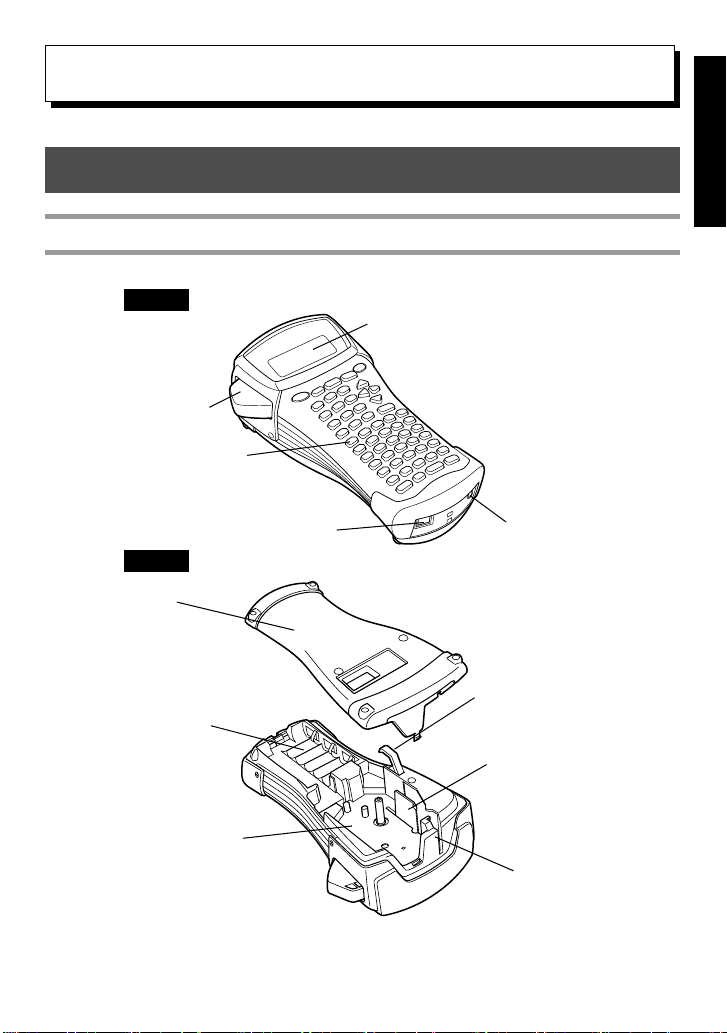
正视图和底视图
正视图
切刀按钮
启
动
前
的
准
备
显示屏
键盘
底视图
后盖
电池间隔槽
标签色带槽
USB 接口
电源接口
标签色带释放杆
打印头
标签色带出口
1
Page 8
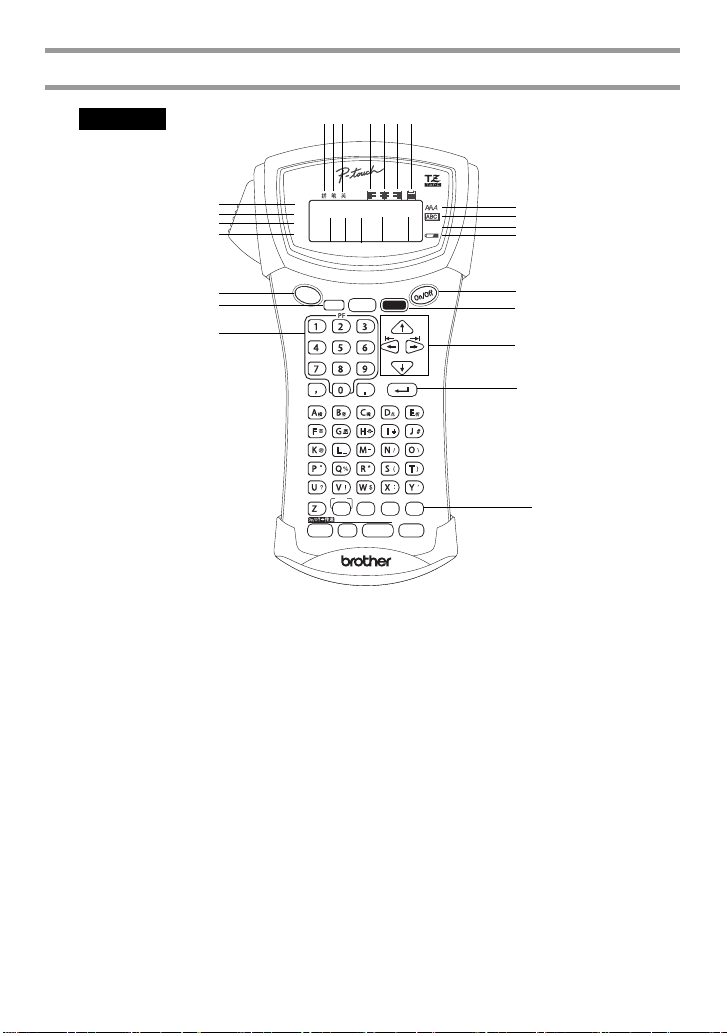
键盘和液晶显示屏
PT-1650
G
H
I
J
1
2
3
ݭ
F
ᦦܹ
Ϟḷ
ࡳ㛑
䭓ᑺ ሎᇌ ᄫᆑ ㅒᵓ ↉㨑㓪ো
4
5
7
6
165O
DE
BC
B
C
A
8
9
0
A
R
Q
ᠧ
P
䭓ᑺ 䖍Ḛׂ佄ሎᇌᄫᆑ മ῾
䆒ᅮ
1 拼音输入 (第 18 页)
2 总笔划输入 (第 18 页)
3 英语字母输入 (第 18 页)
4 左对齐 (第 32 页)
5 居中 (第 32 页)
6 右对齐 (第 32 页)
7 自动调整功能 (第 32 页)
8 字体风格 (第 31 页)
9 边框功能 (第 28 页)
0 竖版 (第 19 页)
A 低电量 (第 5 页)
B 段落编号 (第 19 页)
C 标签模版 (第 9 页)
D 字宽 (第 30 页)
E 尺寸 (第 29 页 和 30 页)
F 长度 (第 27 页)
ᠧ䗝ᢽ
ܼߴ䰸
䗕ᏺ ㅒᵓ ߴ䰸
䆒㕂
ᴵᔶⷕ ヺো
᭄ ᧰㋶
ࡳ㛑 ᦦܹ 䕀ᤶぎḐ
㸠
ᮄᓎ↉㨑
ᣐヨ
᭛ӊ ܼ䆒
㸠佪
Ё㣅
ݭ
Ϟḷ
G 大写模式 (第 18 页)
H 插入模式 (第 19 页)
I 上档模式 (第 18 页)
J 功能模式 (第 14 页)
K 电源键 (第 8 页)
L 删除键 (第 14 页 和 19 页)
M 箭头键 (第 14 页)
N 回车键 (第 14 页 和 18 页)
O 全设键 (第 29 页)
P PF 键(第 33 页)
Q 送带键 (第 34 页)
R 打印键 (第 34 页)
K
L
M
N
O
2
Page 9

预防措施
● 本机只能使用 Brother 的 TZ 系列标签色带。请勿使用没有 标志的标签
色带。
● 请勿拉扯标签色带,否则会导致标签色带受损。
● 应避免在灰尘较多的地方使用。 尽量放置在远离阳光直射和潮湿的地方。
● 请勿将机器放置在高温或高湿度的地方。 避免放置在汽车的仪表板或尾部。
● 避免将标签色带放置在阳光直射、湿度较高或灰尘较多的地方。
● 请勿将橡胶或聚氯乙烯类的物品长时间遗留在机器上,以免造成污迹。
● 不要用酒精或其他有机溶剂来清洁本机,只需用干软的布擦拭即可。
● 不要将外物放入机器或将重物压在机身上。
● 请勿触摸切刀刀刃,以免受伤。
● 只能使用与机器配套的电源变压器,若使用其他变压器,本公司将不作任何
担保。
● 不要擅自拆除电源变压器。
● 若有一段时间不使用机器,请拔掉电源并取出电池。
● 请使用 6AA 的碱性电池或充电电池 (镍铬或镍氢充电电池)。
● 不要擅自拆除机器。
● 建议使用
定其具有高质量的结构。
● IBM
● Microsoft
● 所有提及的其他软件和产品名称为各自公司的注册商标。
● 部分图形过滤软件基于独立 JPEG group 的工作。
P-touch 附带的 USB 数据线。 如果需要使用其它 USB 数据线,确
®
和
PC-DOS®是 International Business Machines, Inc 的商标。
®
和 Windows®是微软公司在美国和其它国家的注册商标。
启
动
前
的
准
备
3
Page 10
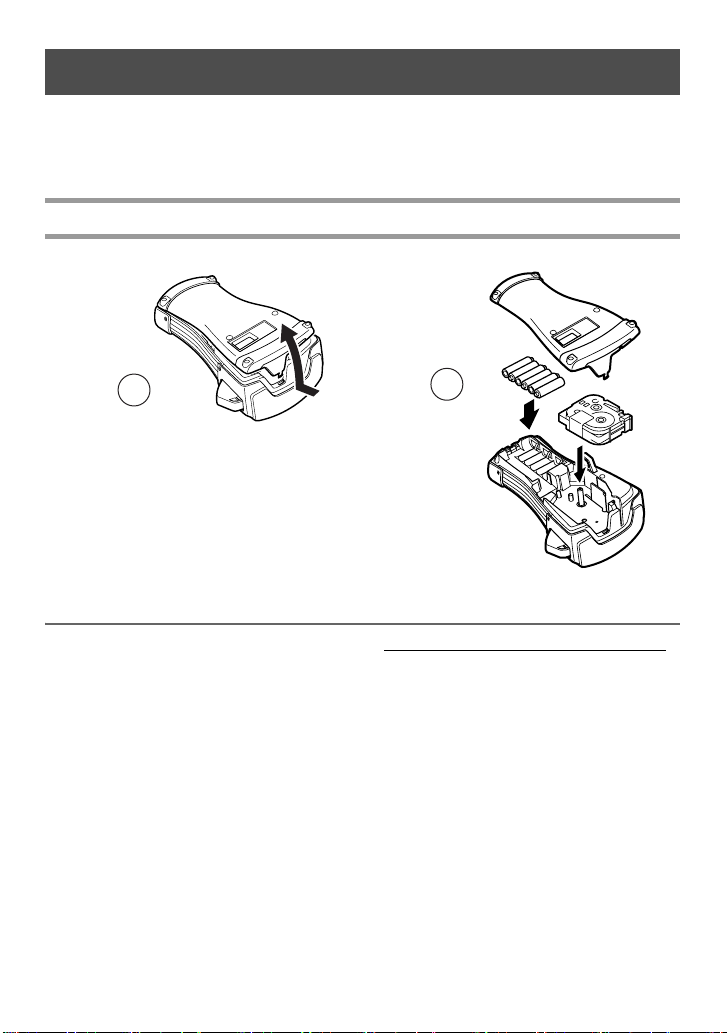
电池和盒式标签色带
本机设计简洁 , 便于您快速地更换电池和标签色带。 使用电池可以便于您在不同
的工作场合进行操作。 TZ 色带配有各种型号、颜色和宽度 , 帮助您制作颜色醒
目、风格各异的各式标签。
安装电池和盒式标签色带
1
注意事项 (电池)
☞ 本机使用 6 节 5 号碱性电池,或使用充电电池(镍镉或镍氢充电电池)。
☞ 不要将电池留在机器内,直接连接交流电进行充电 , 请使用专门的充电器。 有关充
电电池的详细内容,请参考附带的说明。
☞ 避免出现以下情况,以防电池受损:
• 使用锰电池
• 新旧电池混合使用
• 不同类型电池混合使用 (碱性,镍镉和镍氢)
• 充电电池和普通干电池混合使用
2
4
Page 11
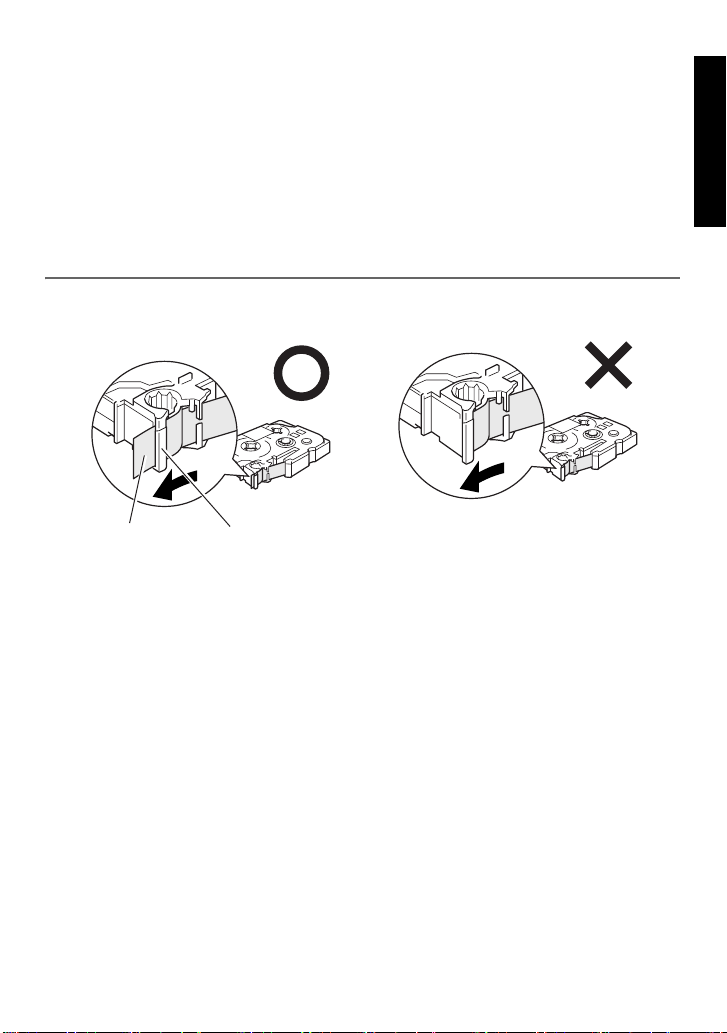
☞ 确认电池安装正确。
安装完电池后,标签打印机能检测出打印和进带时所需的电池量。 若检测出电池
电量低,机器显示屏上电量低电池灯 (
))会亮起。 发生这种情况时,请务必
更换电池。 在某些操作条件下低电池灯可能不会点亮。
☞ 更换电池时,确认关闭机器。 另外,取出旧电池后,5 分钟内将新电池装入机器,
以免显示屏上的内容和保存的文本丢失。
☞ 较长时间内不使用机器,请取出电池。 此时,所有显示和保存的文本都将丢失。
☞ 随机附送的电池是从出厂日开始计算使用的,使用寿命可能比规格上描述的略
短,实际取决于机器的正式使用日期。
注意事项 (标签色带)
☞ 安装色带前,确认将色带尾端正确通过导带槽。 色带中装有一个碳带,如果发现
碳带有松弛现象,用手指沿色带盒上的指示方向转动齿轮,卷紧色带。
色带尾端 导带槽
☞ 放置色带时,确认不要将里面的碳带碰到旁边的金属导杆。
☞ 安装完色带后,按
☞ 每次取出色带前,请切断标签。 如在未切断前拉出色带,会导致色带受损。
f 一次卷紧色带,然后按一次切刀按钮,切断卷出的色带。
启
动
前
的
准
备
5
Page 12
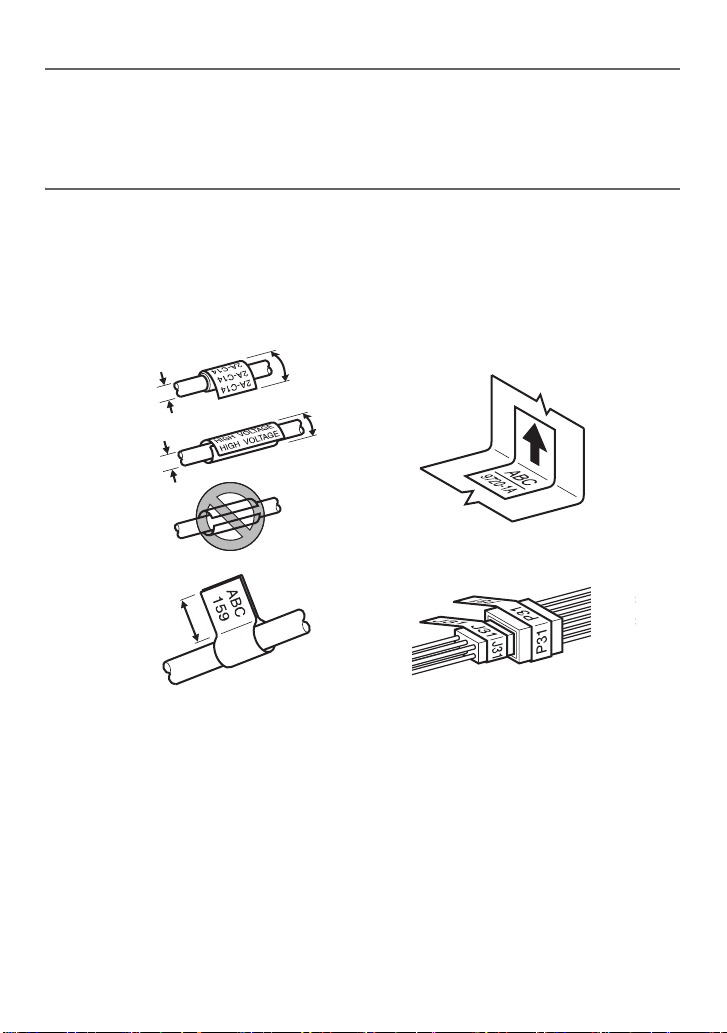
强粘性色带
☞ 带纹理、粗糙或光滑的粘贴表面,建议使用强粘性色带。
☞ 强粘性色带的说明书中提到使用剪刀剪断色带,也可以使用标签打印机
内置的切刀进行切带。
线缆标签色带
☞ 粘贴在光滑弯曲表面和圆柱体时,建议使用线缆标签色带。
☞ 线缆标签色带不可用作电子绝缘体。
☞ 如需粘贴在圆柱体表面,物体直径至少为 3
并且 , 旗帜长度至少为 5
mm。
☞ 贴有标签的物体被弯曲后,所贴标签也会剥落。
叠交≥5 mm
直径≥3 mm
叠交≥5 mm
直径≥3 mm
旗帜长度≥5 mm
mm,否则请使用旗帜式打印模式。
6
Page 13
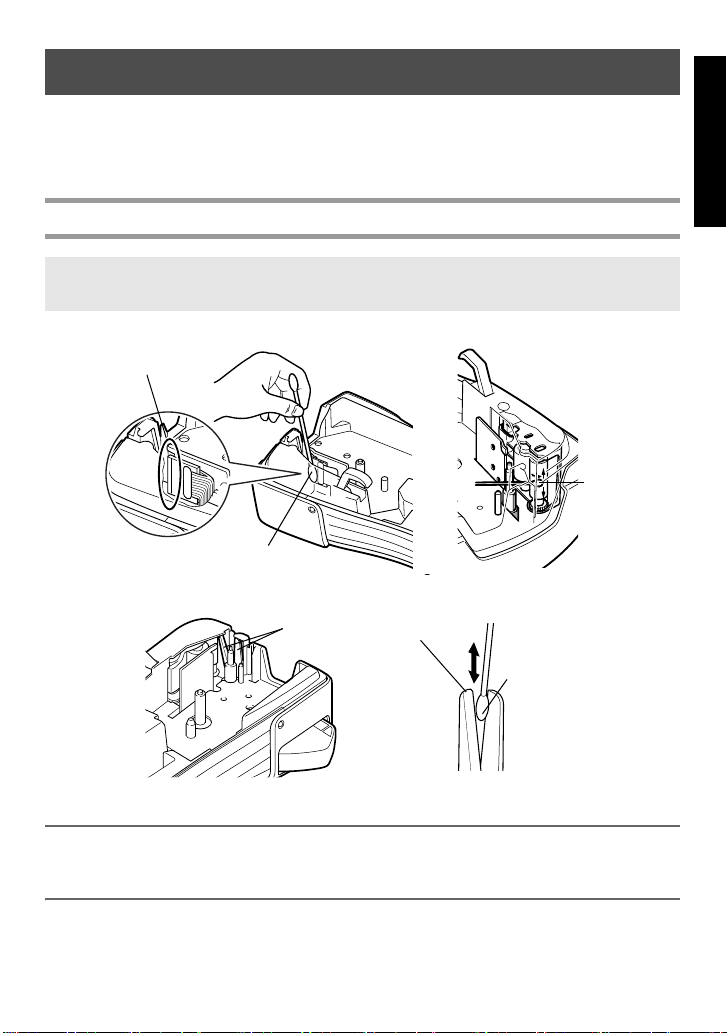
清洁
机器使用一段时间后 , 有些部件需要清洁。 比如 , 将机器置于室外或较脏的环境 ,
会有灰尘或赃物粘在打印头或滚轴上。 另外 , 色带切刀上会有粘着物以致不能正
常使用。
清洁打印头、滚轴和切刀
☞ 清洁打印头和滚轴,按 o关闭标签打印机 , 然后取出电池并断开电源适配器。
☞ 尽量不要碰到切刀刀刃。
打印头
干棉花签
干棉花签
启
动
前
的
准
备
切刀刀刃
切刀刀刃
干棉花签
注意事项 (清洁打印头和滚轴)
☞ 如果打印出来的标签上出现一条水平的空白线条,请清洁打印头。
注意事项 (清洁切刀)
☞ 如果切刀不能正常使用,请清洁色带切刀。
7
Page 14
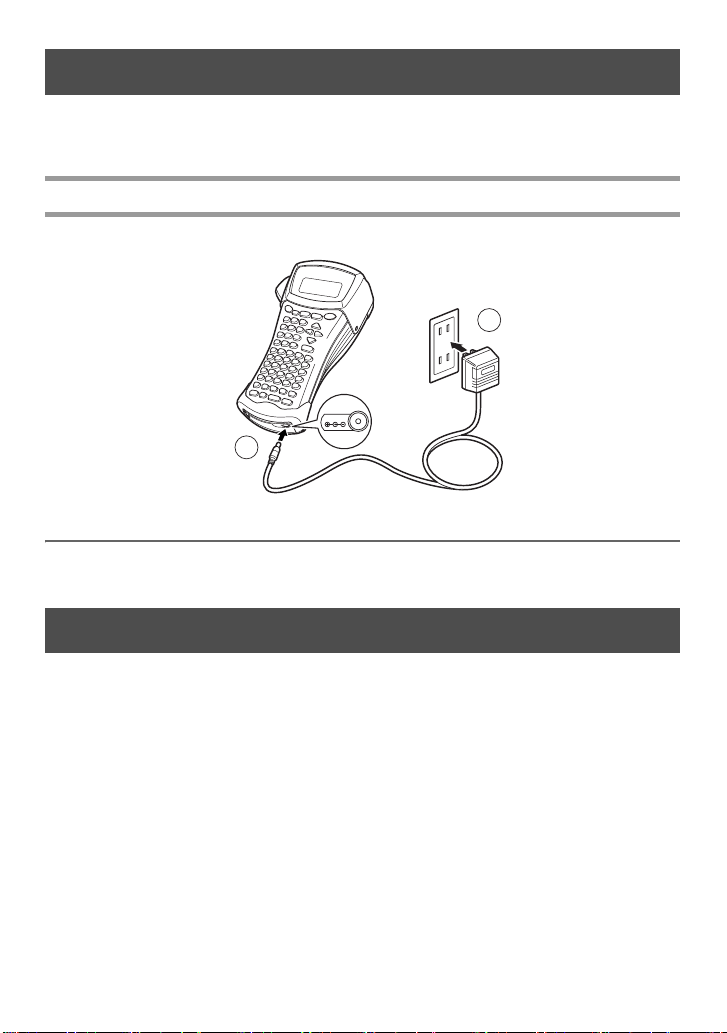
电源适配器
打印多张标签或打印的标签内容信息量较大时,请将电源适配器连接到标准电源
插座上,另一头连接到本机。
连接电源适配器
2
DC IN 9.5V
1
注意事项 (电源适配器)
☞ 只能使用本机匹配的电源变压器。
☞ 一段时间没有使用机器,请断开电源。 此时,所有显示和保存的文本都将丢失。
开启 / 关闭标签打印机
按 o 开启或关闭标签打印机。
安装有电池或连接电源时,开启标签打印机后仍显示上次的文本。 这个特性便于
关机并重新启动后可以继续在原文本上进行编辑。
不论安装有电池或连接电源适配器,待机 5 分钟后,标签打印机都会自动关机。
8
Page 15
2
标签打印模式
2
选择标签打印模式
按 a,可以选择两种普通打印模式制作标签,或调用五种特殊打印模式制作
使用于电缆、电线或其他组件的专业标签。
1 按 a。
2 按 u 或 d 或连续按 a 直到显示所需模式。 (详细请参考下面内容
中提到的标签打印模式)。
3 按 n 确认设置。
• 标准模式可参考第 3 章,
• 旋转,旋转重复,端口标签,面板标签,或旗帜标签可参考下列步骤。
4 按 l 或 r,直到显示所需参数。
5 按 u 或 d,直到显示所需设置 (或使用数字键输入所需设置)。
6 按 n 确认设置。
7 为单独文本块的每个标签输入文本。
8 打印标签。
• 打印每个标签中的一个文本,按 p。
打印多张标签、使用连续打印或使用其他特殊打印模式时,按g,然后
•
按
a
选择所需选项。 (详细请参考
基本功能
的基本功能。
第 35 页上的
使用特殊打印功能
。)
标
签
打
印
模
式
标准型
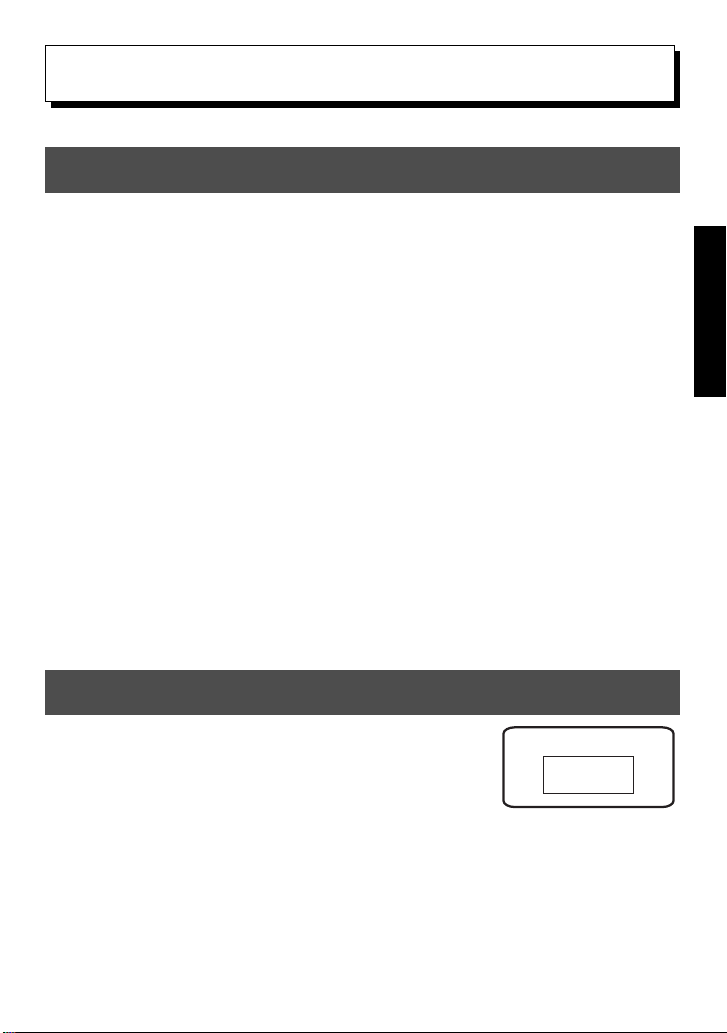
使用标准型打印,可满足普通标签制作和打印的需要。
⢋䓝㾮
ABCDE
9
Page 16
选择标准型,可以进行输入、编辑、打印和切带。这种打印方式以所选的文字方
向输出。
旋转、旋转重复打印
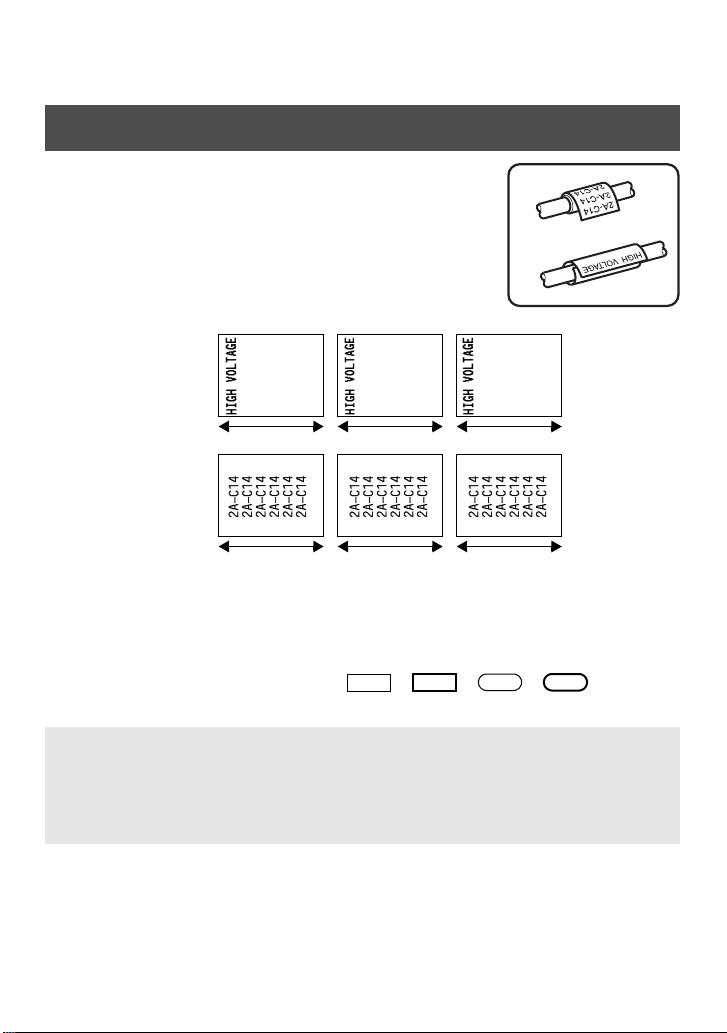
旋转模式可以使标签绕着电缆和电线粘贴进行标识。 使
用这两个模式,文本逆时针旋转 90°,每个文本块如以
下图示打印。 使用旋转重复打印模式,文本沿标签输出
方向重复打印,以便标签粘贴到电线上后,方便从各个
角度进行查看。
旋转
段落长度 段落长度 段落长度
旋转
重复
段落长度 段落长度 段落长度
选择旋转、旋转重复打印模式,设置所需标签长度和边框。
● 段落长度: 20-200 mm
默认设置:30 mm
● 边框: 无、、、、
1 2
默认设置:无
3 4
☞ 单个文本块最多为 7 行,使用旋转重复打印模式后,根据标签宽度设定文本行
数。
☞ 需要标识电线或电缆,建议使用线缆标签色带。 围绕圆柱体物体粘贴时,建议
物体直径至少为 3 mm,否则请使用旗帜式打印模式。 另外,旗帜式打印所需
旗帜部分长度至少为 5 mm。
10
Page 17
旗帜式打印
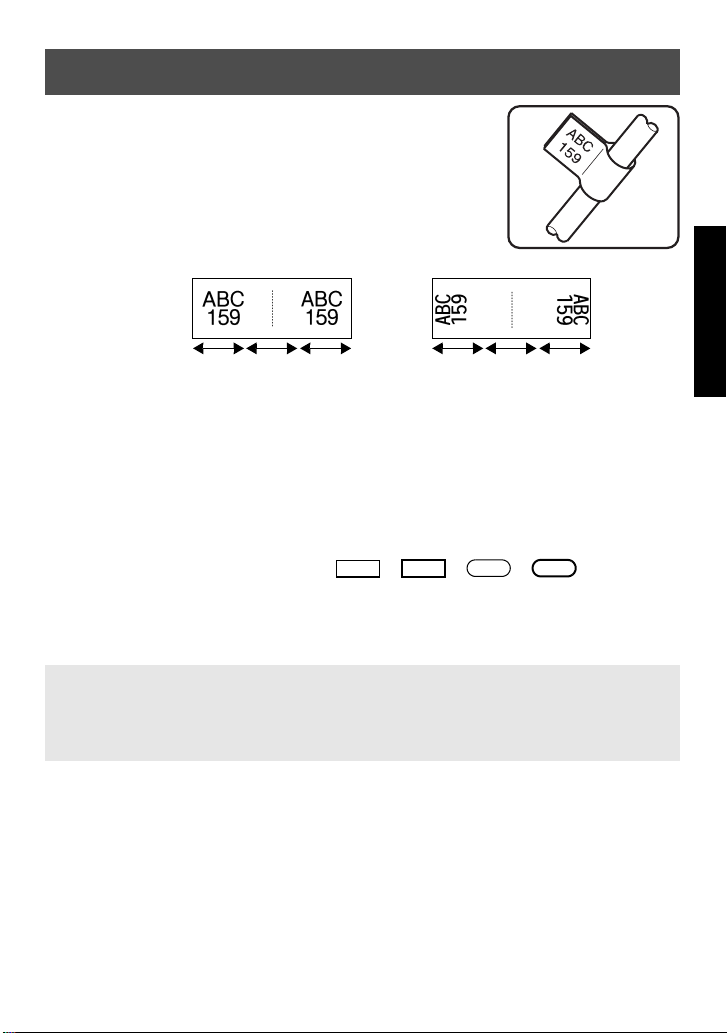
将标签绕电线或电缆后两端叠交作旗帜状。 使用旗帜式
模式,文本在标签两端以文本块方式输出。 没有输出内
容的部分长度为所包电线或电缆的周长。 文本以水平方
向或旋转 90°两种方式输出。
旋转
设置为关
旗帜长度旗帜直径旗帜
选择了旗帜式打印模式,根据需要设定旗帜长度和直径以及文本是否旋转。
● 旗帜直径: 0-100 mm
默认设置:7 mm
● 旗帜长度: 10-200 mm
默认设置:30 mm
● 边框: 无、、、、
默认设置:无
● 旋转: 关, 开
默认设置:关
长度
旋转
设置为开
1 2
旗帜长度旗帜直径旗帜
长度
3 4
标
签
打
印
模
式
☞ 一个文本块最多包含 7 行文本。
☞ 需要标识电线或电缆,建议使用线缆标签色带。 使用线缆标签带包裹圆柱体,
如果物体直径小于 3 mm,请使用旗帜式打印模式。 另外,旗帜长度至少为
5 mm。
11
Page 18
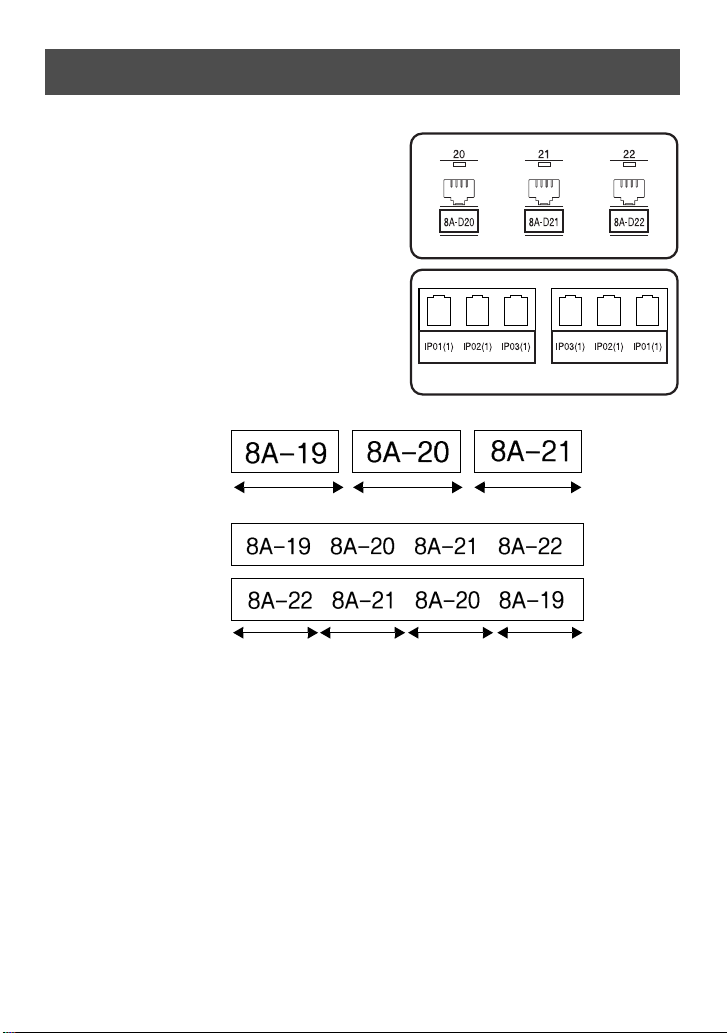
端口标签和面板标签打印
端口标签或面板标签可以标记各种组件或线板。
使用端口标签打印模式,每项内容分别打印
在先后输出的标签上,便于各组件间距不一
致时标识的制作。
面板标签打印模式,每个端口内容在同一张
标签上输出,使用于所有端口间距一致时所
需标识。 适用于各种开关,保险丝和连接器
的标识。 另外,面板标签打印还可以使数字
或字母成递减输出。
端口标签
段落长度 段落长度 段落长度
面板标签
(打印顺序 设
置为正方向)
面板标签
(打印顺序 设
置为反方向)
选择端口标签或面板标签,可根据需要设置文本或标签长度以及边框风格。 面板
标签打印还可设置数字或字母显示方式。
正方向 反方向
段落长度段落长度段落长度段落长度
12
Page 19
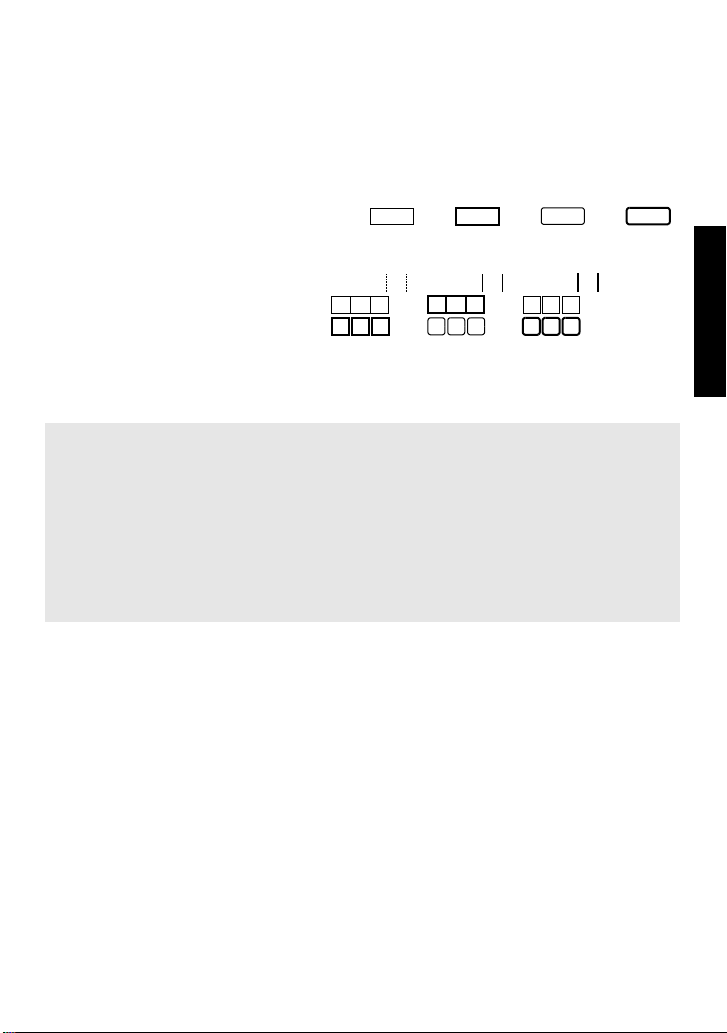
● 段落长度: * 适用于端口标签打印模式:
20-200 mm
默认设置:30 mm
* 适用于面板标签打印模式:
6-200 mm
默认设置:30 mm
● 边框: * 适用于端口标签打印模式:
无、 1 、 2 、 3 、 4
默认设置: 无
* 适用于面板标签打印模式:
无、 1 、 2 、 3 、
4 、 5 、 6 、
7 、 8 、 9
默认设置:无
● 打印顺序: 正方向,反方向
默认设置:正方向
☞ 使用上述打印模式,建议使用线缆标签色带。
☞ 打印顺序的参数设置只适用于面板标签打印模式中。
☞ 使用面板标签中的序号功能,能轻松地进行数字或字母标签的排序输出。
1 选择标签打印模式面板标签。
2 输入一个文本块。
3 按 g + a,使用序号功能选择相应要增加的字段和要打印的连续
标签。
标
签
打
印
模
式
13
Page 20
3
基本功能
3
进行基本操作
选择功能项、参数、设置
● 如果显示 “WX”, 按 l 选择前一项或按 r 选择后一项。
● 如果显示 “
选择默认设置
● 选择一个功能或参数的默认设置,按 e。
确认设置
● 确认所选设置,按 n 或回答 “是”。
取消设置
● 退出当前功能项并返回到前一显示项,按 b 或回答 “否”。
S
”, 按 u 选择前一项,按 d 选择后一项。
T
输入文本
输入和编辑文本
在中文和英文输入法之间切换
可以中文或英文输入文本。 (默认文本设置为中文 (拼音)。)
1 按 g,然后按 t,直到显示所需设置。
14
Page 21
输入文字
本机可以进行数字、英文字母和汉字输入。
一:拼音输入法
使用拼音来输入汉字的读音,然后按 e 键来输入汉字。再将拼音转换成汉字
时,既可以逐个地转换汉字,也可以一次性转换多个汉字。
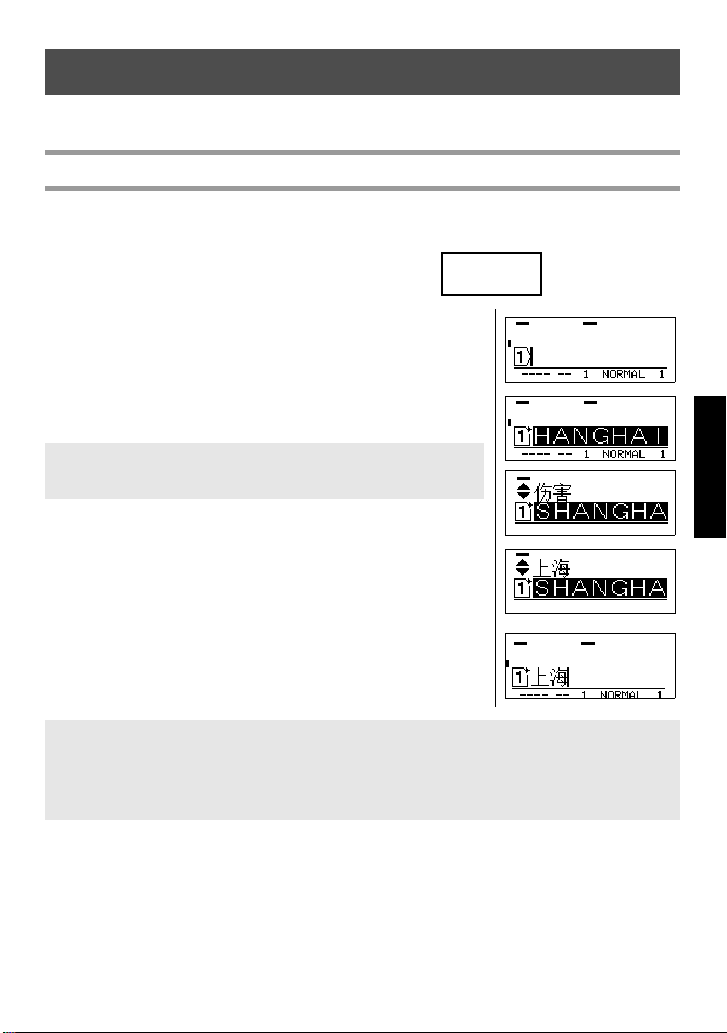
例:上海
1 按 g 键的同时按 t 键,把输入法设置为“拼
12mm
上海
音”方式。
2 输入 “SHANGHAI”, 按 e 键。文字选项会
显示在画面上方。
☞ 如逐个转换汉字,则请先输入 “SHANG”, 将
其转换成汉字,然后再输入 “HAI”。
3 按 e 键或 udlr 来切换选项,显示
“上海”。
4 按 n 键。
“上海”将被确定。
☞ 一次最多可以转换 25 个不确定汉字。
☞ 汉字一旦确定下来便无法再转换。
☞ 汉字转换过程中若要停止转换操作,请按 [取消]键。
☞ 本产品具备可优先显示所确定的汉字选项的 " 学习功能 "。
在使用拼音输入时,通过在拼音后面用数字键 (1 ~ 4)输入四声,可进一步地
限定汉字选项。如使用拼音和四声来输入汉字,则汉字将逐个地进行转换。
例:“你好”。
基
本
功
能
15
Page 22
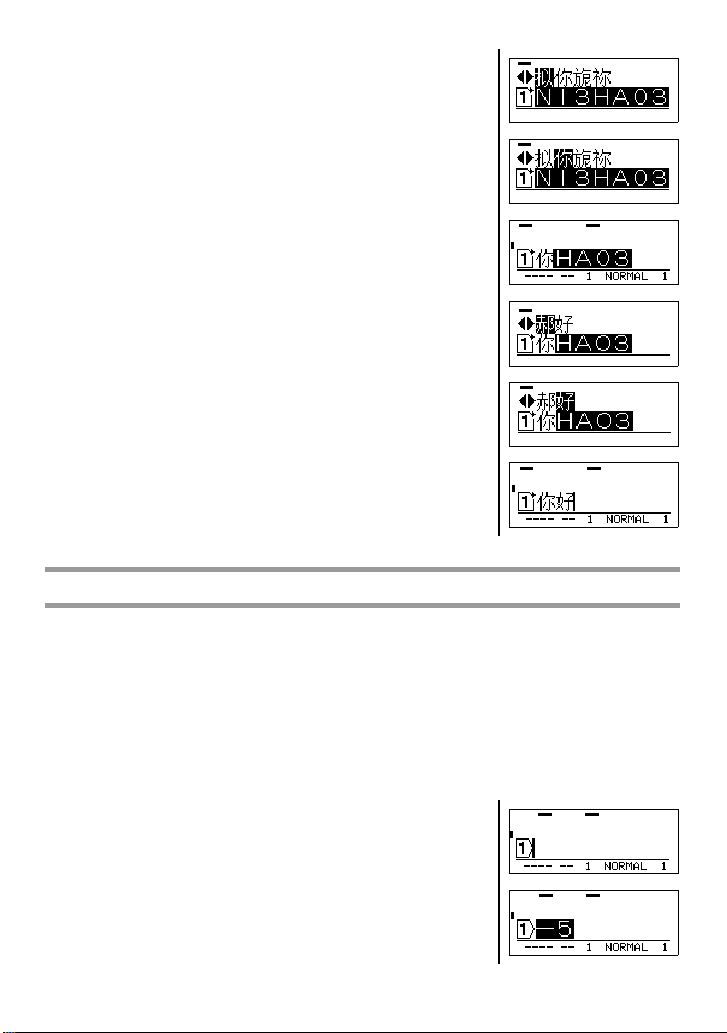
1 输入“NI3HAO3”, 按 e 键。“NI3”将被反转
显示,同时文字选项会显示在画面上方。
2 按 e 键或 udlr 来切换选项,然后选
择 “你”。
3 按 n 键。“你”将被确定。
4 按 e 键。“HAO3”将被反转显示,同时文字选
项会显示在画面上方。
5 按 e 键或 udlr 来切换选项,然后选
择 “好”。
6 按 n 键。“好”将被确定。
二:总笔划输入法
汉字由笔划组成,所有笔划可按其形状分为以下五类:
1. 横 — 2. 竖 | 3. 撇 ノ 4. 点丷 5. 折乙乛┐しㄥ乚亅
汉字的总笔划由汉字的第一笔和总笔划数组成。
上述五种笔划对应于键盘上的横、竖、撇、点、折的键是 G、 H、 J、 K、 L,总
笔划数大于 24 划按 24 划计算。
例:“刊”。
1 把汉字的第一划分类,并数出总笔划数。
2 按 g 键的同时按 m 键,把输入法设置为“总笔
划”方式。
3 此字的第一笔为横 “—”,按键盘上的 “G”,
“刊”字的笔划数是 5,再按键盘上的 “5”, 然
后按 e 键,屏幕会显示文字选项。
16
Page 23
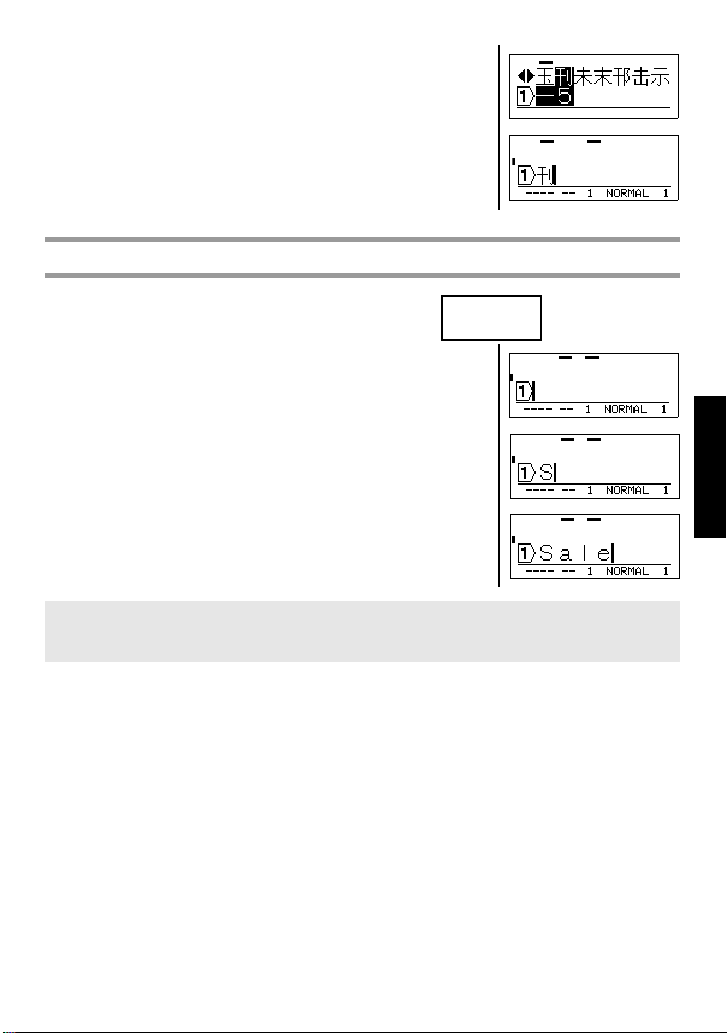
4 按 lr 箭头键,让 “刊”字反白显示。
5 按 n 键,完成 “刊”字的输入。
输入字母
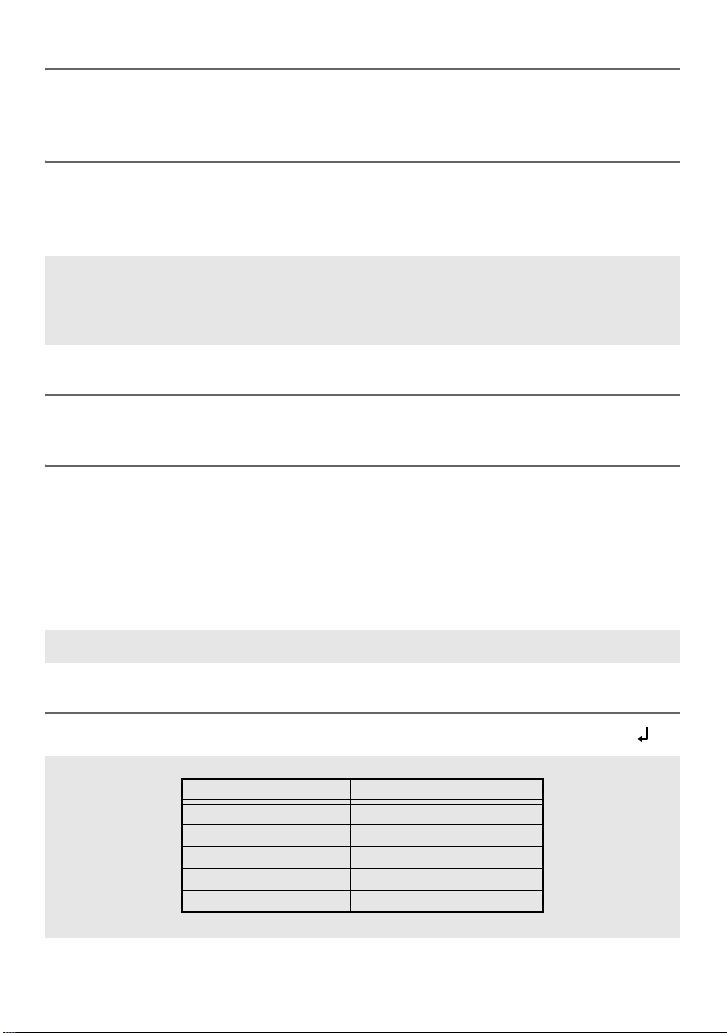
■ 例:“Sale” 18mm Sale
1 按g键的同时按 t键,将输入模式切换到字母输
入模式。将显示 “输入方式:abc” , 然后返回到
输入画面。
2 按住 h 键的同时,按 S 键。
3 按 A
☞ 字母直接以正常形式显示。若发现输入错误,将光标移到要删除文字的右侧,
然后按
E。“ Sale”被输入。
L
b 键。即可删除光标前面的一个文字。
基
本
功
能
17
Page 24
更改中文输入法
可以使用拼音或总笔划输入法。 (默认输入法为拼音。)
1 按 g,然后按 m,直到显示所需设置。
输入字符
● 输入小写字母,数字,逗号或句号,或直接按该字符键。
● 输入大写字母,按 h 进入上档模式,然后按所需字符键。
● 连续输入大写字母,按 g,然后按 h 进入大写模式,输入所需字符。
☞ 退出上档模式不作任何编辑,按 h。
☞ 退出大写模式,按
☞ 在大写模式下,输入小写字母,按
g,然后按 h。
h,然后按所需字符键。
输入空格
● 文本中增加一个空格,按 e。
移动光标
移动光标用于回顾或编辑文本,选择各项功能和设置。
● 左、右移动光标或上、下移动光标,请使用 l、 r、 u 或 d。
● 将光标移动到当前文本行的起始位置,按 g,然后按 l。
● 将光标移动到当前文本行的末端,按 g,然后按 r。
● 将光标移动到文本的起始位置,按 g,然后按 u。
● 将光标移动到文本的末端,按 g,然后按 d。
☞ 将光标移过几个字符或几行,按 l, r, u 或 d。
添加新的一行
●
若要结束当前行并开始新的一行,按
n
,前一行末端出现行尾标记“ ”。
☞ 根据色带宽度 , 最大打印行数如下:
色带宽度 最大打印行数
6 mm 2
9 mm 2
12 mm 3
18 mm 5
24 mm 7
☞ 显示屏上显示的行号为每个文本块的行号。
18
Page 25
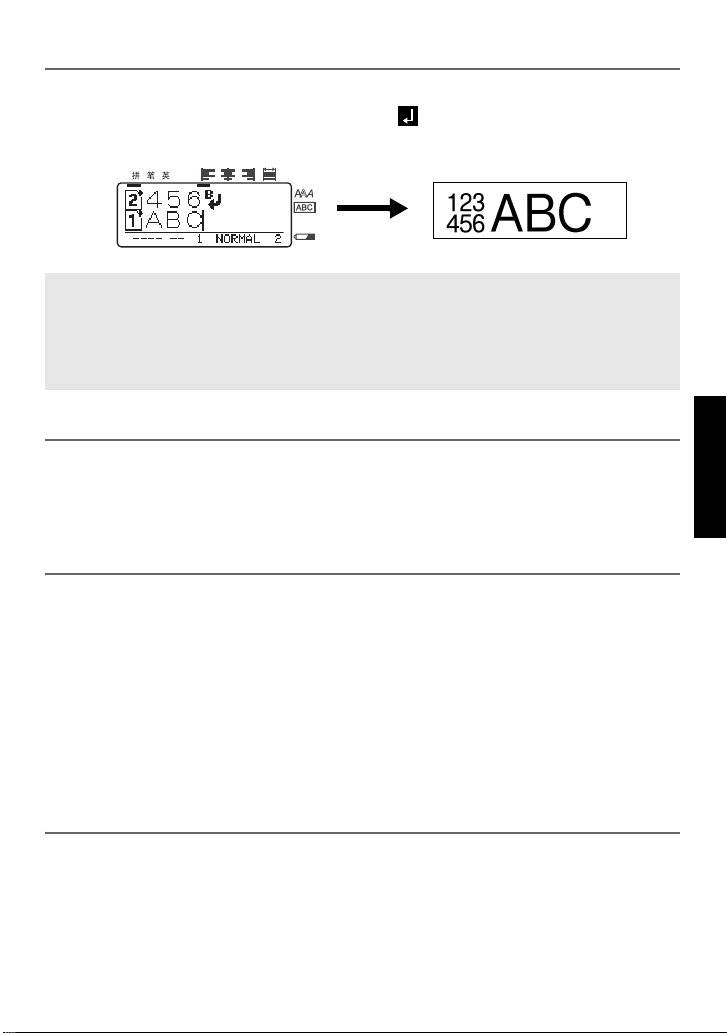
添加新的文本块
● 创建新的文本块 , 使两个文本块之间有不同的行数,按 g,然后按 n。
前一个文本块尾部显示一个行尾标记
参考以下文本输入和实际打印效果:
ݭ
ᦦܹ
Ϟḷ
ࡳ㛑
䭓ᑺ ሎᇌ ᄫᆑ ㅒᵓ ↉㨑㓪ো
B
C
A
☞ 全部段落合计最多为 50 行。
☞ 显示屏底部会显示当前光标所在的文本块号码。
☞ 所有文本块格式相同。
☞ 如果一次打印较大容量内容,有些输出内容可能为空。 例如,打印 50 个记录,
一次可打印的最大字符量为 200 个左右。
“
”。
插入文本
● 在光标所在处插入文本,确认显示屏指示已选择
进入插入模式。
● 在光标当前位置替换文本而不是插入文本,按 i 退出插入模式。
插入
指示器。 否则 , 请按 i
删除文本
● 若要删除从光标当前位置左侧起的字符,按 b 直到想要删除的字符被删
除。
● 删除所有文本:
1 按 g,然后按 b。
2 按 u 或 d,选择文本 (只删除文本)或文本和格式 (删除所有文
本并将格式返回到默认值)。
3 按 n。
更改文本方向
文本可以垂直或水平显示和打印。 (默认文本方向为水平。)
1 按 g,然后按 E。
2 按 u 或 d 直到显示所需设置,然后按 n。
基
本
功
能
19
Page 26
输入条形码
内置的条形码可作为标签制作的一部分。
☞ 因为标签打印机不是专门的条形码机,所以有些读码器不能读取打印在标签上
的条形码。
☞ 在有些颜色标签色带上制作的条形码不容易被读码器读取, 所以建议使用白底
黑字的标签。
另外,调整条形码参数制作所需的条形码。
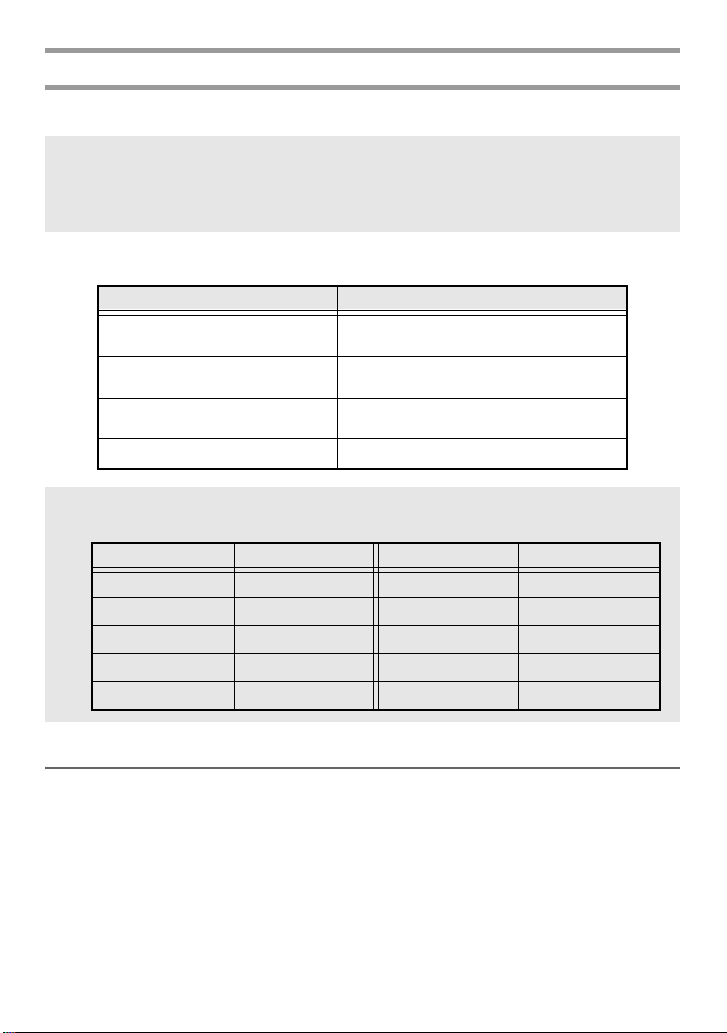
参数 设置
协议
宽度
(条形码宽度)
底部文字
(条形码下方有无数字)
校验码
CODE 39、I-2/5、EAN13、EAN8、UPC-A
UPC-E、CODABAR、EAN128、CODE128
中,小,大
有,无
有,无
☞ CHECK DIGIT 参数只适用于 CODE 39、 I-2/5 和 CODABAR 协议的条形码。
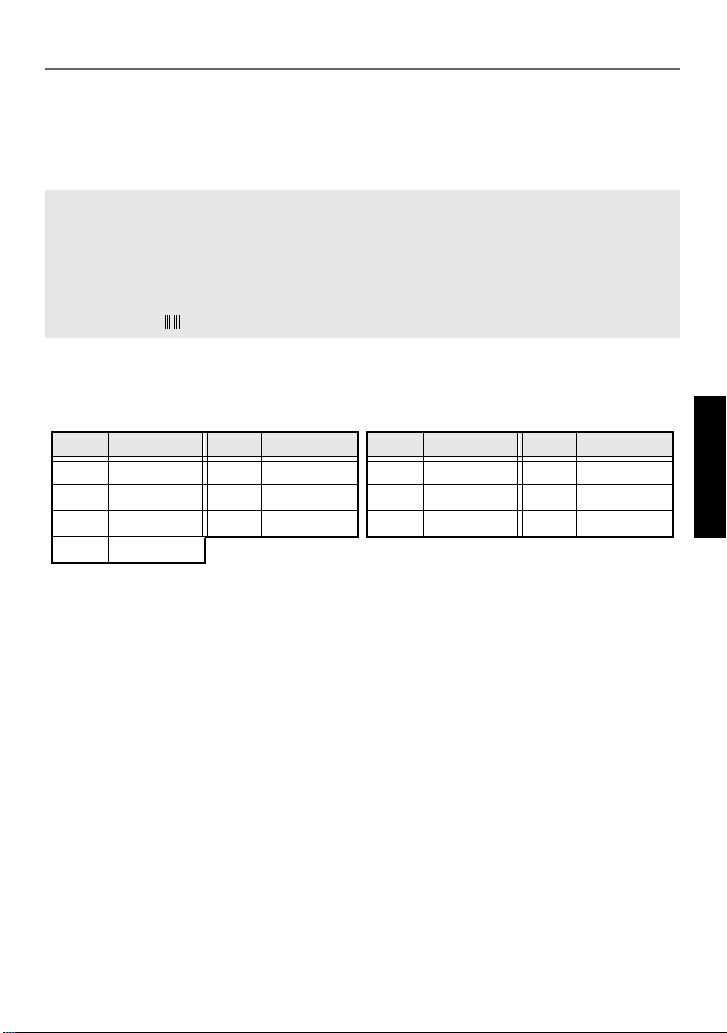
☞ 可输入的文字数。
条形码种类 位数 条形码种类 位数
CODE39
I-2/5
CODABAR
EAN128
CODE128
2~20 个字
3~22 个字
4~22 个字
4~22 个字
4~22 个字
EAN13
EAN8
UPC-A
UPC-E
固定为 13 个字
固定为 8 个字
固定为 12 个字
固定为 6 个字
、
设置条形码参数
1 按 g,然后按 c。
2 按 l 或 r,直到显示所需的参数。
3 按 u 或 d 直到显示所需的设置。
4 重复步骤 2 和步骤 3,直到选择所需设置。
5 按 n。
20
Page 27
输入条形码数值
1 按 c。
2 输入条形码数值或编辑原来的条形码数值。
3 按 n,条形码添加到文本中。
☞ 在条形码数值中添加特殊字符 (只适用于 CODE 39, CODABAR, EAN 128
或 CODE 128),将光标迅速移到所要添加字符的数值后,然后按
u 或 d,直到显示所需特殊字符,然后按
n
值中。(参考下图特殊字符表。)
更改条形码的协议,
☞
码标记 ( )中,按
底部文字
g
,然后按c。
等添加到文本中条形码的参数,将光标放在条形
以下特殊字符只适用于 CODE 39 或 CODABAR。
,将字符添加到条形码数
s。 按
CODE39 CODABAR
符号 字符 符号 字符 符号 字符 符号 字符
0–4/ 0–3/
1.5+ 1$4.
2
3$
空格
6% 2 : 5 +
21
基
本
功
能
Page 28
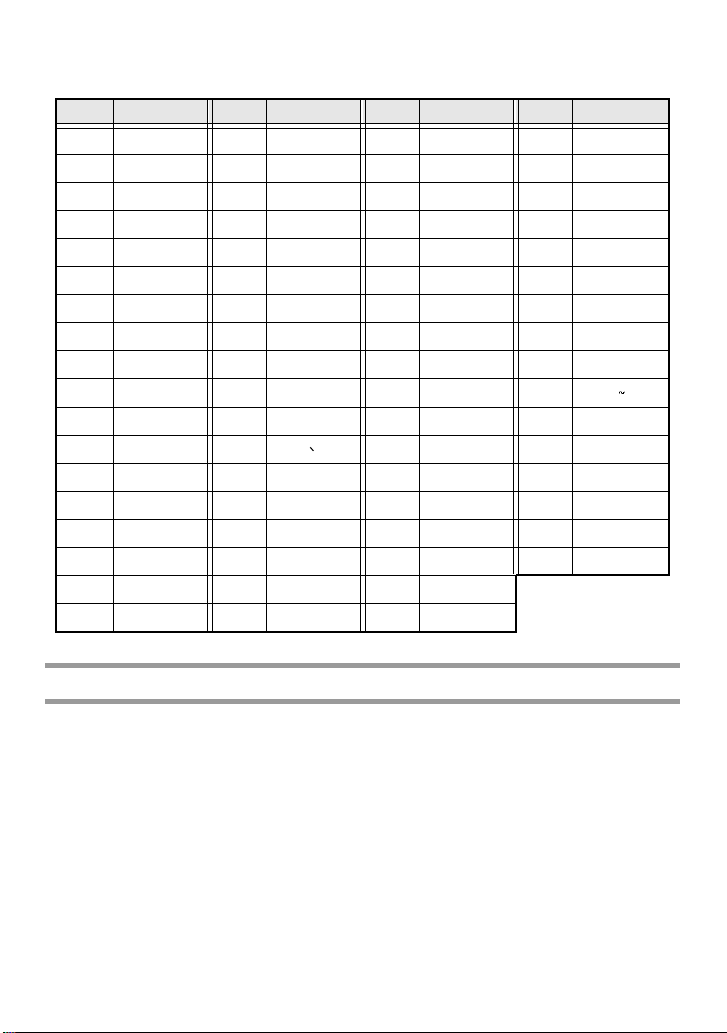
以下特殊字符可添加到 EAN128 和 CODE128。
符号 字符 符号 字符 符号 字符 符号 字符
0
空格
1!19=37BS55SUB
2
”
3 #21?39LF57{
4$22@40VT58FS
5%23[41FF59|
6&24\42CR60GS
7
8
9
,
(
)
10 * 28 NUL 46 DC1 64 US
11 + 29 47 DC2 65 DEL
12 , 30 SOH 48 DC3 66 FNC3
13 – 31 STX 49 DC4 67 FNC2
14 . 32 ETX 50 NAK 68 FNC4
15 / 33 EOT 51 SYN 69 FNC1
16 : 34 ENQ 52 ETB
17 ; 35 ACK 53 CAN
18 < 36 BEL 54 EM
20 > 38 HT 56 ESC
25 ] 43 SO 61 }
26 ^ 44 SI 62 RS
27 _ 45 DLE 63
输入一个符号
机器内置有 902 个符号。
1 按 s, 显示最后一个符号目录。
2 按 u 或 d,选择所需符号目录。
3 按 l 或 r,直到显示所需符号。
4 将符号添加到文本。
• 添加单个符号或字符列的最后一个字符,跳到步骤
• 添加一系列字符,按 g,然后按 n。
5 重新添加一个符号,重复步骤 2 和步骤 4。
22
6。
Page 29
6 按 n。
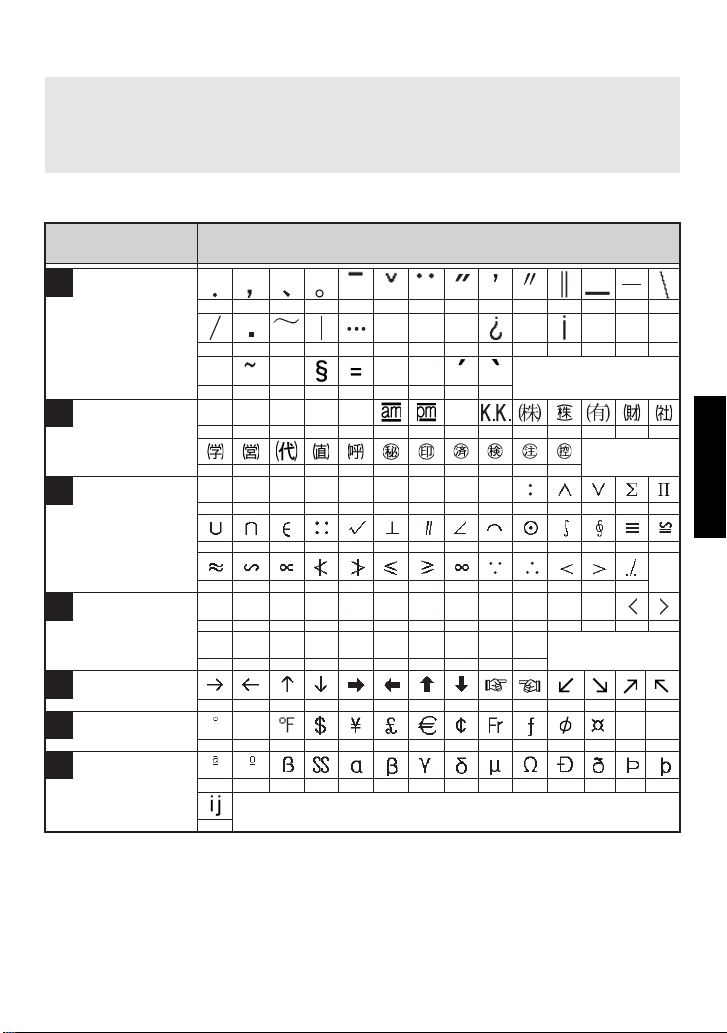
☞ 可按下图显示字符,键入所需的符号。 例如:输入“A21”, 然后按 n 可向
文本中添加 “?”
☞ 有些字符在键盘上有对应的字符键,使用时只需按
相应字符键。
可选以下符号。
g 进入功能模式,然后按
A
B
C
D
E
F
G
㏁⢑
⢋⮄ⴜ⼦
㩭䇤ⴜ⼦
㭞䁈ⴜ⼦
㎉⼦
マ㵘ⴜ⼦
⭆㸜ⴜ⼦
⺛カ䓷ⴜ
ⴜ⼦
00 01 02 03 04 05 06 07 08 09 10 11 12 13
14
15 16 17 18 19 20 21 22 23 24 25 26 27
˜
28 29 30 31 32 33 34 35 36
®
00
14 15 16 17 18 19 20 21 22 23 24
h
00 01 02 03 04 05 06 07 08 09 10 11 12 13
14 15 16 17 18 19 20 21 22 23 24 25 26 27
28 29 30 31 32 33 34 35 36 37 38 39 40
þÿĀā
00 01 02 03 04 05 06 07 08 09 10 11 12 13
ljNJNjnjǍǎǏǐǔǕ
14 15 16 17 18 19 20 21 22 23
00 01 02 03 04 05 06 07 08 09 10 11 12 13
@
©
01 02 03 04 05 06 07 08
™
džϑ
'"
fr˙Į
!
01
ǒǓ˷˹
09
ć
00 01 02 03 04 05 06 07 08 09 10 11 12 13
00 01 02 03 04 05 06 07 08 09 10 11 12 13
14
ʿ˂Ć
10 11 12 13
ˁă
基
本
功
能
23
Page 30
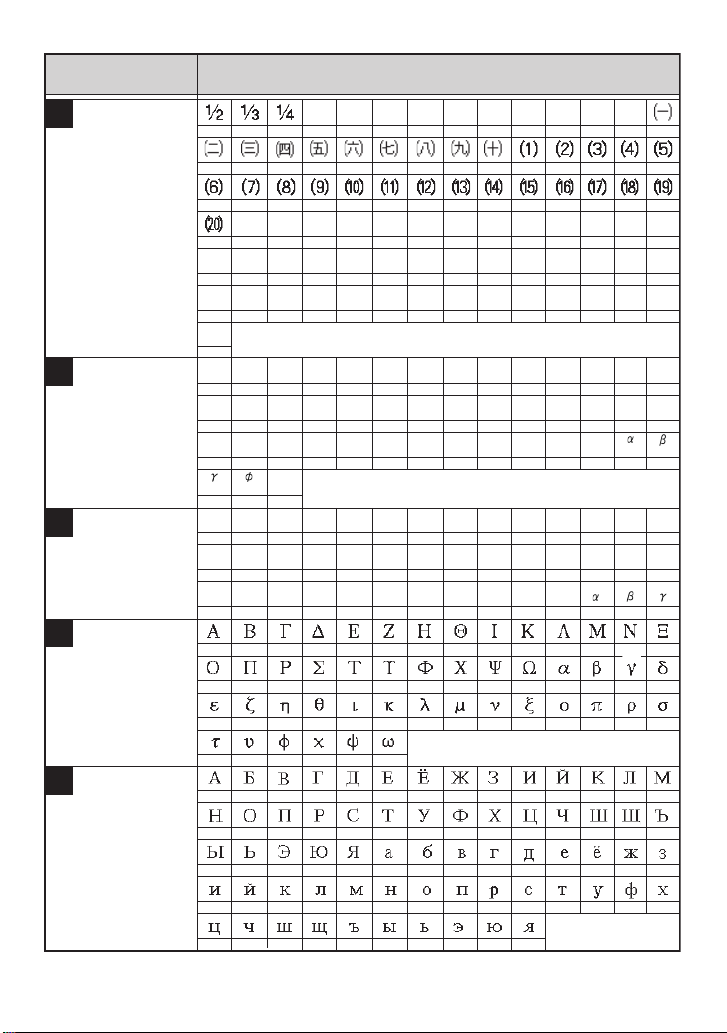
㏁⢑
ⴜ⼦
H
K
00 01 02 03 04 05 06 07 08 09 10 11 12 13
ķĸĹ ĺĻļĽľĿ
14 15 16 17 18 19 20 21 22 23 24 25 26 27
㭞䓷
I
㩰⢋
J
㻣⢋
㻄㎑䓷㚙
28 29 30 31 32 33 34 35 36 37 38 39 40 41
ĊċČč ĎďĐđĒēĔ
ĉ
42 43 44 45 46 47 48 49 50 51 52 53 54 55
ᴃᴄᴅ ᴋᴇᴈᴉᴊ
56 57 58 59 60 61 62 63 64 65 66 67 68 69
ŚśŜŝŞ şŠšŢţ
70 71 72 73 74 75 76 77 78 79 80 81 82 83
Ũ
84
f
00 01 02 03 04 05 06 07 08 09 10 11 12 13
DEFGHIJKLMNOPQ
14 15 16 17 18 19 20 21 22 23 24 25 26 27
RSTUVWXYZ[\]
28 29 30 31 32 33 34 35 36 37 38 39 40 41
42 43 44
f D
00 01 02 03 04 05 06 07 08 09 10 11 12 13
EFGHIJ KLMNOPQ
14 15 16 17 18 19 20 21 22 23 24 25 26 27
STUVWX YZ[\]
28 29 30 31 32 33 34 35 36 37 38 39 40 41
00 01 02 03 04 05 06 07 08 09 10 11 12 13
14 15 16 17 18 19 20 21 22 23 24 25 26 27
28 29 30 31 32 33 34 35 36 37 38 39 40 41
ᴆ
ŕŖŗŘř
ŤťŦŧ
ƶ
ŀ
ᴂ
R
24
42 43 44 45 46 47
L
ⱎ䈐䓷㚙
00 01 02 03 04 05 06 07 08 09 10 11 12 13
14 15 16 17 18 19 20 21 22 23 24 25 26 27
28 29 30 31 32 33 34 35 36 37 38 39 40 41
42 43 44 45 46 47 48 49 50 51 52 53 54 55
56 57 58 59 60 61 62 63 64 65
Page 31
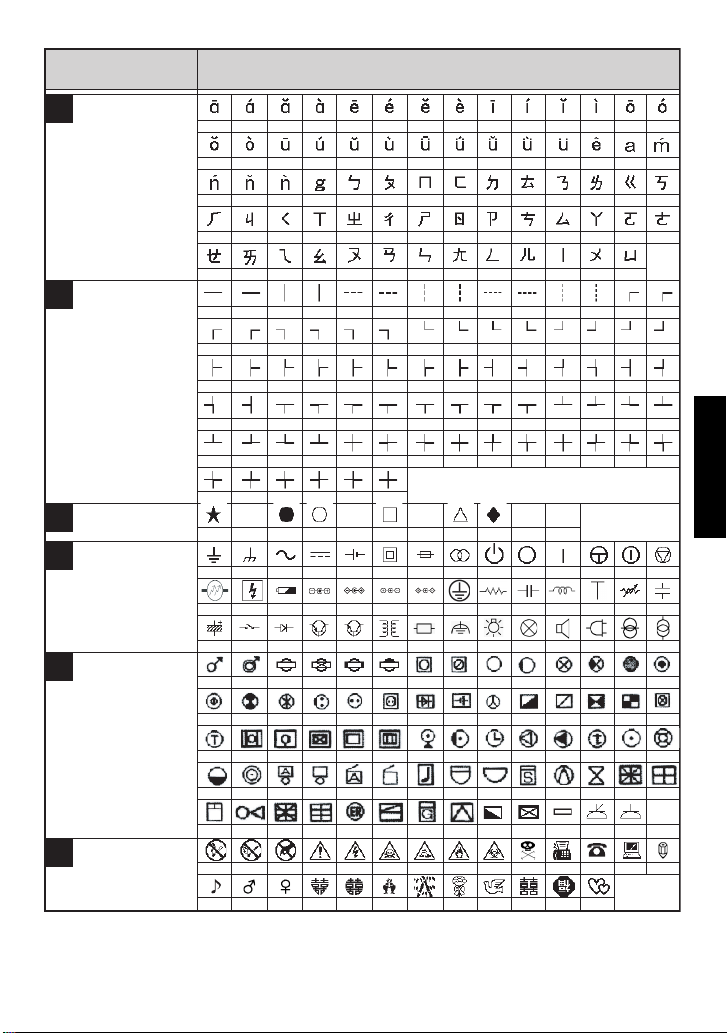
㏁⢑
ⴜ⼦
M
N
O
P
Q
ⳃ䅕
⢀㌓
㼔㾯㸥䓷
⮈㡙⮈䓴
00 01 02 03 04 05 06 07 08 09 10 11 12 13
14 15 16 17 18 19 20 21 22 23 24 25 26 27
28 29 30 31 32 33 34 35 36 37 38 39 40 41
42 43 44 45 46 47 48 49 50 51 52 53 54 55
56 57 58 59 60 61 62 63 64 65 66 67 68
00 01 02 03 04 05 06 07 08 09 10 11 12 13
14 15 16 17 18 19 20 21 22 23 24 25 26 27
28 29 30 31 32 33 34 35 36 37 38 39 40 41
42 43 44 45 46 47 48 49 50 51 52 53 54 55
56 57 58 59 60 61 62 63 64 65 66 67 68 69
70 71 72 73 74 75
ƿƵƷƺƼ
00 01 02 03 04 05 06 07 08 09 10
00 01 02 03 04 05 06 07 08 09 10 11 12 13
14 15 16 17 18 19 20 21 22 23 24 25 26 27
28 29 30 31 32 33 34 35 36 37 38 39 40 41
00 01 02 03 04 05 06 07 08 09 10 11 12 13
基
本
功
能
⮈㡙⮈䓴
R
㆜䐚᱃㈐
㵉㾦㡅㰜ⴜ⼦
14 15 16 17 18 19 20 21 22 23 24 25 26 27
28 29 30 31 32 33 34 35 36 37 38 39 40 41
42 43 44 45 46 47 48 49 50 51 52 53 54 55
56 57 58 59 60 61 62 63 64 65 66 67 68
00 01 02 03 04 05 06 07 08 09 10 11 12 13
14 15 16 17 18 19 20 21 22 23 24 25
25
Page 32
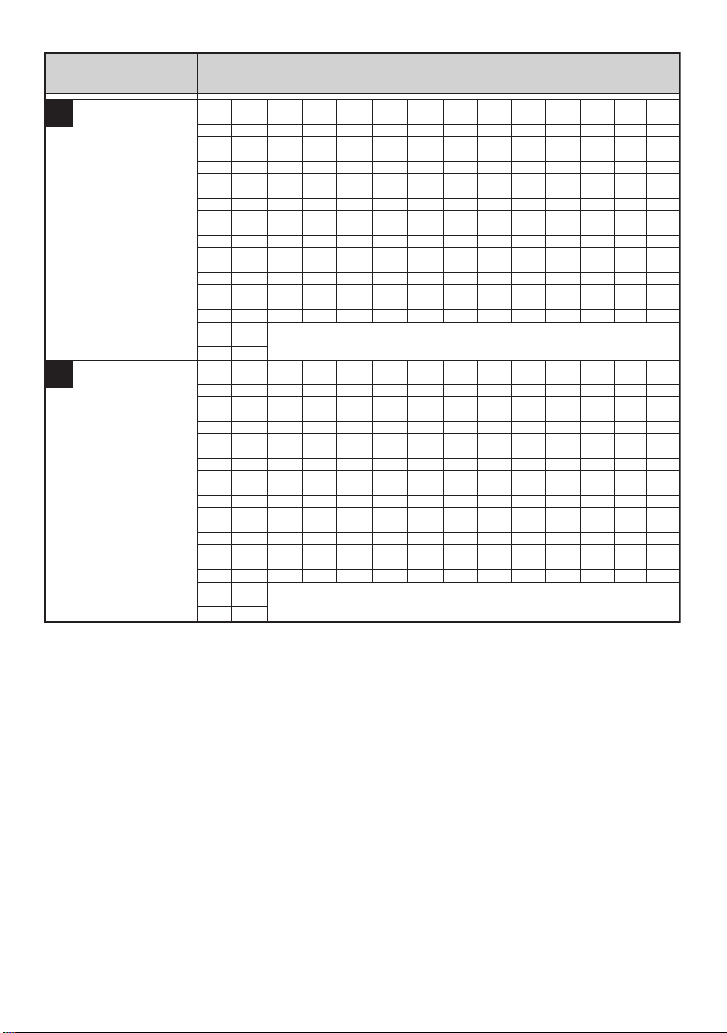
S
T
㏁⢑
㠞ズ㘜
㠍ズ㘜
ⴜ⼦
ǖ
ǗǘǙǚǛǜǝǞǟǠǡǢǣ
00 01 02 03 04 05 06 07 08 09 10 11 12 13
ǤǥǦǧǨǩǪǫǬǭǮǯǰDZ
14 15 16 17 18 19 20 21 22 23 24 25 26 27
Dzdz
28 29 30 31 32 33 34 35 36 37 38 39 40 41
ȀȁȂȃȄȅȆȇȈȉȊȋȌȍ
42 43 44 45 46 47 48 49 50 51 52 53 54 55
ȎȏȐȑȒȓȔȕȖȗȘșȚț
56 57 58 59 60 61 62 63 64 65 66 67 68 69
ȜȝȞȟȠȡȢȣȤȥȦȧȨǛ
70 71 72 73 74 75 76 77 78 79 80 81 82 83
ǠǦ
84 85
ȩȪȫȬȭȮȯȰȱȲȳȴȵȶ
00 01 02 03 04 05 06 07 08 09 10 11 12 13
ȷȸȹȺȻȼȽȾȿɀɁɂɃɄ
14 15 16 17 18 19 20 21 22 23 24 25 26 27
Ʌ ɆɇɈɉɊɋɌɍɎɏɐɑɒ
28 29 30 31 32 33 34 35 36 37 38 39 40 41
ɓɔɕɖɗɘəɚɛɜɝɞɟɠ
42 43 44 45 46 47 48 49 50 51 52 53 54 55
ɡɢɣɤɥɦɧɨɩɪɫɬɭɮ
56 57 58 59 60 61 62 63 64 65 66 67 68 69
ɯɰɱɲɳɴɵɶɷɸɹɺɻɼ
70 71 72 73 74 75 76 77 78 79 80 81 82 83
ɽɾ
84 85
ǴǵǶǷǸǹǺǻǼǽǾǿ
ύ
26
Page 33
☞
如果
个人
设定为
目录为满记录
关。(参考
,新选择的符号会覆盖原来的符号,除非将符号保存功能
第 43 页上的
指定是否继续个性化符号更新
格式化标签
设置标签长度
标签长度可以如下指定。
1 按 g,然后按 A。
2 按 l 或 r,直到显示标签长度。
3 按 u 或 d,直到显示所需标签长度(或使
用数字键直接输入)。
。)
20-999 mm
4 按 n。
设置标签边距
可以指定文本左侧和右侧边距的尺寸。
1 按 g,然后按 A。
2 按 l 或 r,直到显示两端空白。
3 按 u 或 d,直到显示所需标签长度
(或使用数字键直接输入)。
4 按 n。
基
本
功
能
2-99 mm
27
Page 34
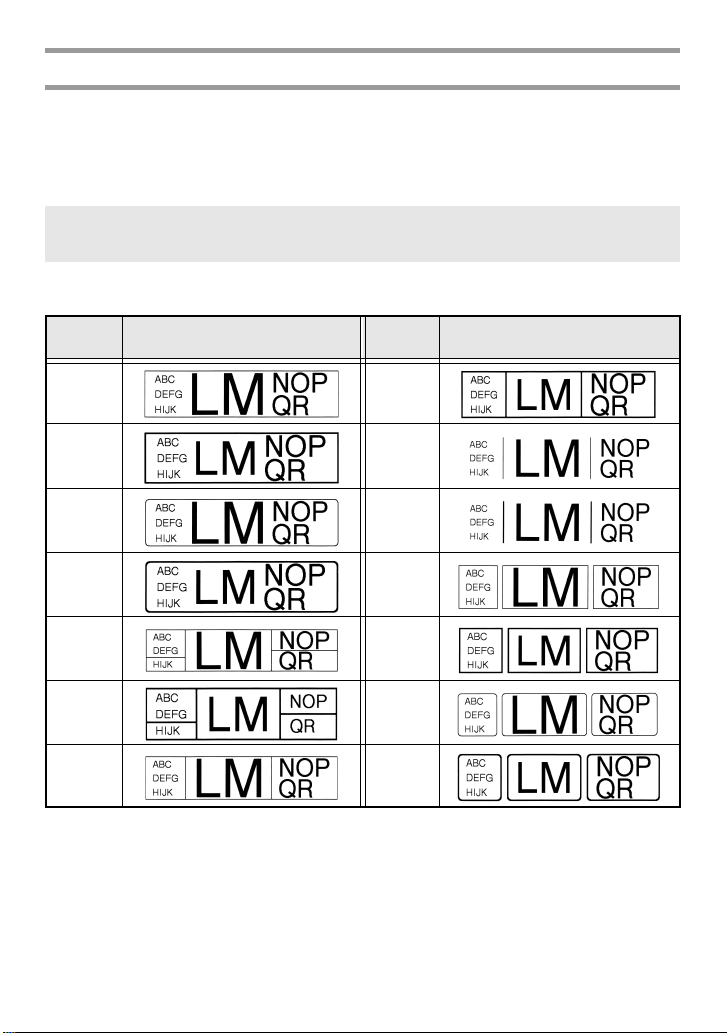
设置边框
1 按 g,然后按 D。
2 按 u 或 d,直到显示所需边框。
3 按 n。 应用所选设置。
☞ 如果选择了最大字体大小设置 (16 mm),则无法向文本应用边框。 否则
打印时会发生错误。
下图为内置边框风格。
边框设置 图例 边框设置 图例
18
29
310
411
512
613
714
28
Page 35
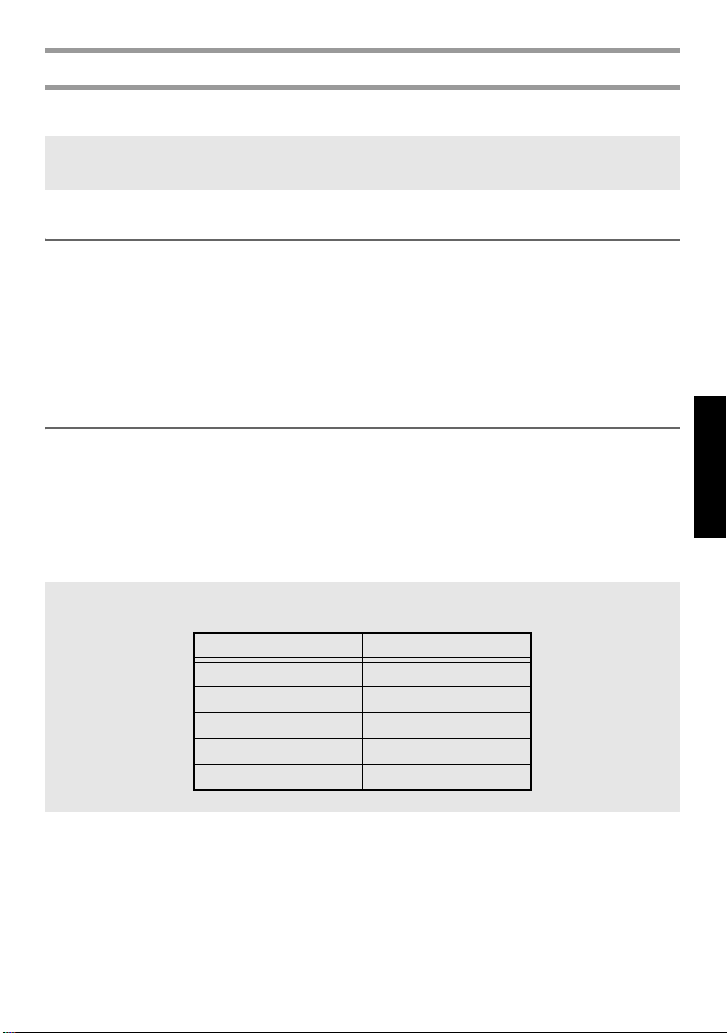
设置字体大小
可以指定标签中所有文本或者光标所在位置的文字的字体大小。
☞ 默认字体大小设为自动时,可以根据安装色带的宽度以及文本的行数自动选择
最大可能的文本字体大小。
设置整个文本的字体大小
1 按 t。
2 按 l 或 r 直到显示尺寸。
3 按 u 或 d,直到显示所需字体大小设置。
4 按 n。 应用所选设置。
设置整行文本的字体大小
1 设置整行文本的字体大小将光标定格在所需更改的文本行。
2 按 g,然后按 B。
3 按 u 或 d,直到显示所需字体大小设置。
4 按 n。 应用所选设置。
☞ 由于字体大小可根据色带宽度打印,下表表示根据每个色带宽度可以使用的最
大字体大小。
色带宽度 最大字体大小
6 mm 4 mm
9 mm 6 mm
12 mm 8 mm
18 mm 12 mm
24 mm 16 mm
基
本
功
能
29
Page 36
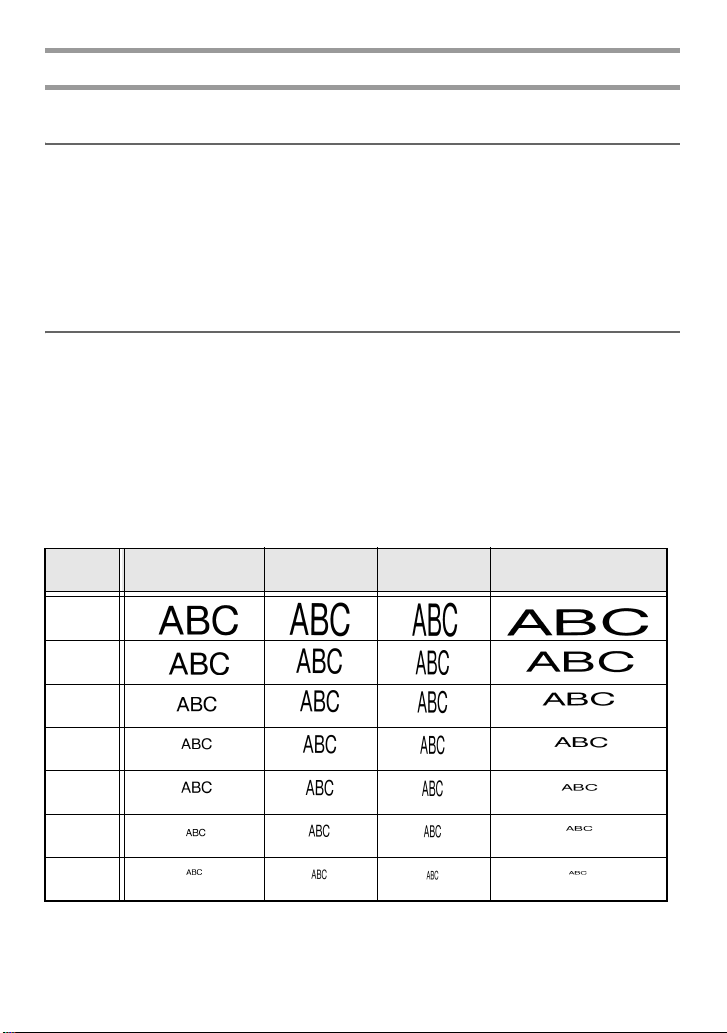
设置字体宽度
设置整个文本的宽度
1 按 t。
2 按 l 或 r 直到显示字宽。
3 按 u 或 d,直到显示所需字符宽度。
4 按 n。 应用所选设置。
设置一行的宽度
1 设置整行文本的宽度将光标定格在所需更改的文本行。
2 按 g,然后按 B。
3 按 l 或 r 直到显示字宽。
4 按 u 或 d,直到显示所需字符宽度。
5 按 n。 应用所选设置。
下表为文本大小所对应的字符宽度。
宽度
大小
16 mm
正常 窄 小 宽
30
12 mm
8 mm
6 mm
4 mm
3 mm
2 mm
Page 37
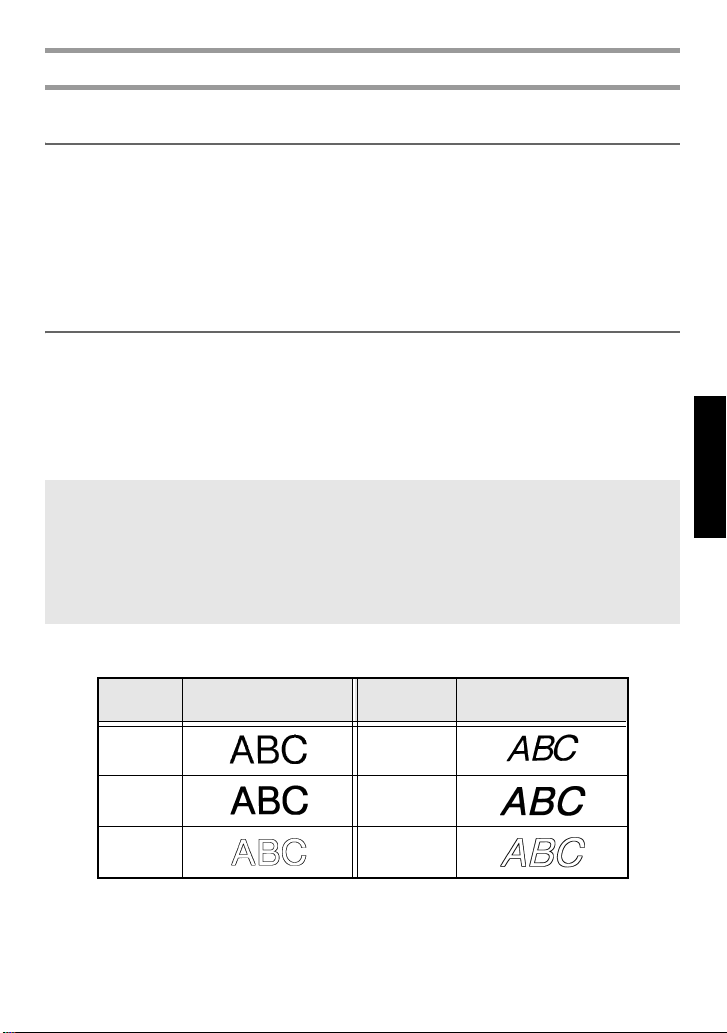
设置字体风格
设置整个文本的字体风格
1 按 t。
2 按 l 或 r 直到显示修饰。
3 按 u 或 d,直到显示所需字体风格。
4 按 n。 应用所选设置。
设置一行的字体风格
1 设置整行文本风格将光标定格在所需更改的文本行。
2 按 g,然后按 C。
3 按 u 或 d,直到显示所需字体风格。
4 按 n。 应用所选设置。
☞ 选择标准以外的字体风格设置时,字体风格指示灯点亮。
☞
如果选择了最大的字体大小设置 (
否则打印时会发生错误。
☞ 在 6 mm 宽的色带上打印两行文本时,即使选择了不同的设置也将使用标
准字体风格。
☞ 同时设置标准和斜体时,则无法使用斜体。
16 mm
),则无法向文本应用字体风格。
基
本
功
能
下图为内置文本风格。
风格设置 图例 风格设置 图例
标准
粗体
中空字
ITALIC
(斜体)
I+BOLD
(粗斜体)
I+OUTL
(斜体中空字)
31
Page 38
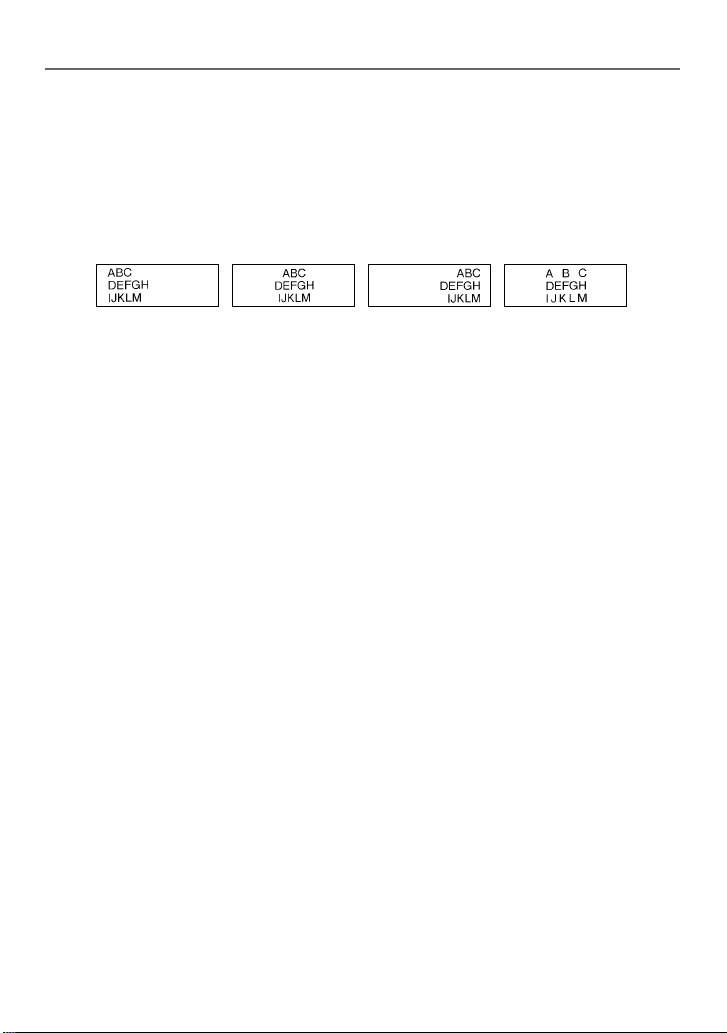
设置对齐方式
1 按 t。
2 按 l 或 r 直到显示对齐。
3 按 u 或 d 直到显示所需字体风格。
4 按 n。 应用所选设置。
下图为对齐方式类型。
左对齐 居中 右对齐 自动调整
32
Page 39
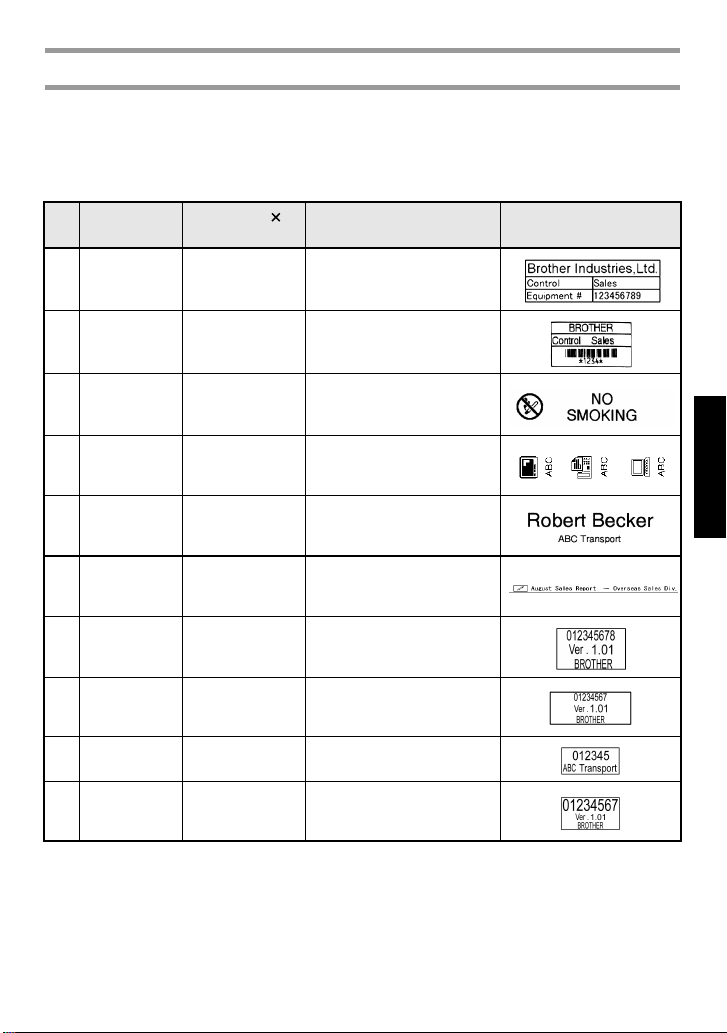
使用预设模板
内置各种自动预设格式,方便调用制作各种用途的标签,应用于箱子和文件夹的
标识或者是设备、胸牌或其他身份职务的标识。 只需在十个预设格式中,选择一
个并输入相应的内容,就可以打印出所需的格式标签。
下图为自动模板格式类型。
键 模板使用
1
资产管理标签
2
设备
色带宽度
标签长度
18 mm × 58 mm
24 mm × 50 mm
模板字段 图例
1 标题
2 文体 1 3 文体 2
4 文体 3 5 文体 3
1 标题
2 文体 1 3 文体 2
4 条形码
3
4
5
6
7
8
9
0
警告
面板标签
迷你 DV 9 mm × 43 mm
CD/DVD
SD 存储卡 12 mm × 25 mm
记忆棒
SM存储卡
CF 存储卡 18 mm × 37 mm
1 按 g,然后按所需模板的指定数字键。
2 按 n。 显示所选模板的第一个指示项。
3 按 u 或 d 依次显示每个指示项,然后输入相应内容。
18 mm × 75 mm
12 mm × 70 mm
6 mm × 117 mm
12 mm × 34 mm
9 mm × 26 mm
1 符号 2 文体 1
1 符号 1 2 说明 1
3 符号 2 4 说明 2
5 符号 3 6 说明 3
1 标题
2 文体
1 符号
2 文体
1 标题
2 文体 1
3 文体 2
1 标题
2 文体 1
3 文体 2
1 标题
2 文体
1 标题
2 文体 1
3 文体 2
3 文体 2
基
本
功
能
33
Page 40
4 • 打印一个文本,按 p。
• 打印多个文本,且要完成序号功能或镜像打印,按 g,然后按 a。
(详细请参考第 35 页上的
☞ 符号 (第 22 页)和条形码 (第 20 页)都可作为模板内容进行输入。
☞ 显示最后一个指示项后按
板菜单。 按
u 或 d,直到显示退出,然后按 n 。
使用特殊打印功能
n,退出模板,显示自动格式化菜单。 将出现模
。)
打印标签
预览标签布局
使用预览功能,预览制作的标签效果。
● 使用打印预览,按 g,然后按 p。 当前标签的长度出现在显示屏的左下
角。
☞ 按 l 或 r,左右翻看预览标签。
n 或 b,回到文本。
☞ 按
送带
● 按 f,进带 23 mm, 显示屏显示 “送带中”。
打印标签
● 按 p,进行打印。 显示 “打印准备中” ,然后显示 “正在打印”。
☞ 退出打印并关闭机器,请直接按 o。
34
Page 41
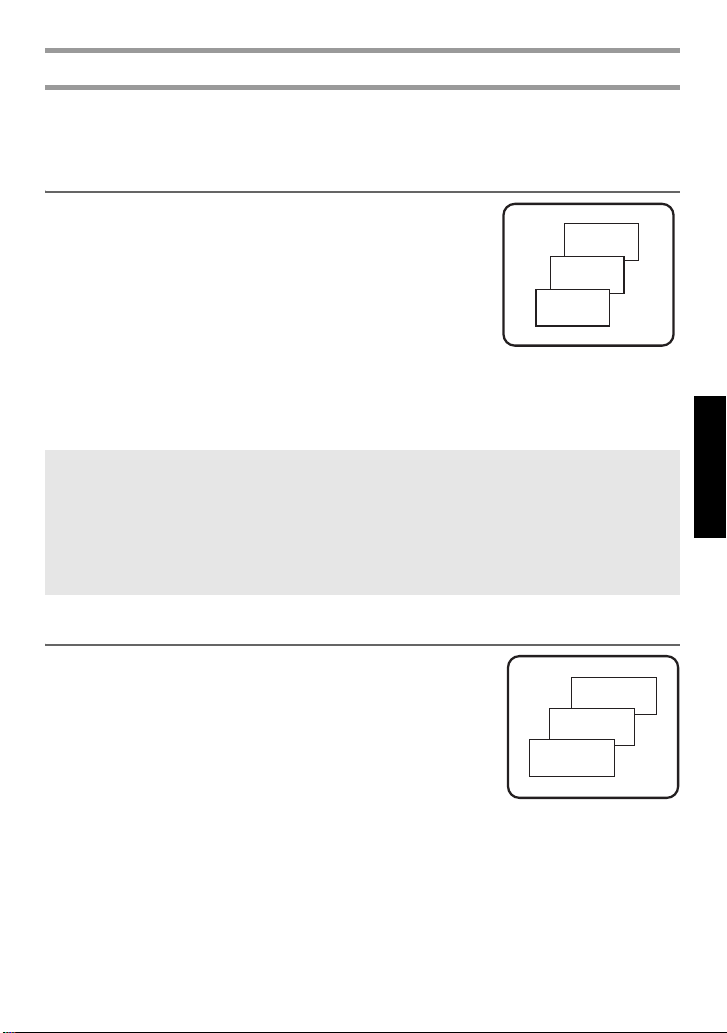
使用特殊打印功能
内置的特殊打印功能,可以实现多张标签打印、序号打印、多个文本块打印和镜
像打印等四种功能。
打印多张标签
多张标签打印功能可以实现 99 张相同标签的打印。
1 按 g,然后按 a。
2 进入打印选项,按 u 或 d,直到显示文本打
印,再按 n。
3 按 u 或 d 直到显示所需的张数 (或使用数字
键输入)。
4 按 n (或 p)。 在打印选项菜单中显示开始打印。
5 按 n (或 p)进行多张打印, 打印时屏幕显示当前打印号。
☞ 如果切刀功能设置为 1 或 3,每张标签打印后,显示“请切割标签色带”。 按下
色带切刀按钮,切下一段标签,然后继续打印。
☞ 在信息显示后五分钟内切断色带。
☞ 切纸方式可以参考第 41 页上的
☞ 设定特殊打印而不执行步骤
n。
然后按
5,按 u 或 d 直到打印选项屏幕显示返回,
选择色带送带和剪切方式
。
序号打印 (实现多张标签中字符的连续变化)
序号打印能打印多张相同内容的标签,且实现字符 (字
母、数字或条形码)的连续变化。 这种自动排序功能适用
于系列号标签、产品控制标签或其它需要升序变化的标签
制作。
1 按 g,然后按 a。
2 进入打印选项,按 n。
ABC
ABC
ABC
2A-C16
ABC
2A-C15
2A-C14
基
本
功
能
35
Page 42

3 按 l 或 r,直到显示序号。
4 按 u 或 d 直到显示所需的张数 (或使用数字键输入)。
5 按 n。 显示“起始位?”。 (将光标定格在开始排序的字符,按 p,
然后跳到步骤 9)。
6 按 u、 d、 l 或 r 直到光标定格在第一个字符上。
7 按 n。 显示 “终止位?”。
8 按 u、 d、 l 或 r 直到光标定格在最后一个字符上。
9 按 n。 在打印选项菜单中显示开始打印。
0 按 n (或 p)打印指定张数的标签。 打印时屏幕显示当前打印号。
☞ 如果切刀功能设置为 1 或 3,每张标签打印后,显示“请切割标签色带”。 按下
色带切刀按钮,切下一段标签,然后继续打印。
☞ 在信息显示后五分钟内切断色带。
☞ 切纸方式可以参考第 41 页上的
选择色带送带和剪切方式
。
☞ 字符和数字如下图显示:
0 Î 1 Î ...9 Î 0 Î ...
A Î B Î ...Z Î A Î ...
a Î b Î ...z Î a Î ...
A0Î A1 Î ...A9Î B0 Î ...
空格 (如下例中的下划线部分)能够用来调整字符间的间距或打印的标签编号。
_Z Î AA Î ...ZZÎ AA Î ...
_9 Î 10 Î ...99Î 00 Î ...
1_9Î 2_0Î ...9_9Î0_0Î ...
☞ 一个文本只能选择
一
个排序区域。
☞ 排序区域必须在同一个文本块的同一行中,不能跨行操作。
☞ 排序区域最多包含五个字符。
☞ 排序区域中包含非文字的字符如符号,则输出的标签是对其中的字母和数字排
序;若没有字母和数字,则排序功能不起作用而只输出一张标签。
☞ 设定特殊打印而不执行步骤
然后按
n。
☞ 可以向一个文本区域增加。 如在步骤
9,按 u或 d 直到打印选项屏幕显示返回,
5 中选择了条形码作为增序 (排序)字
段,则不必增加其它文本区域。
36
Page 43
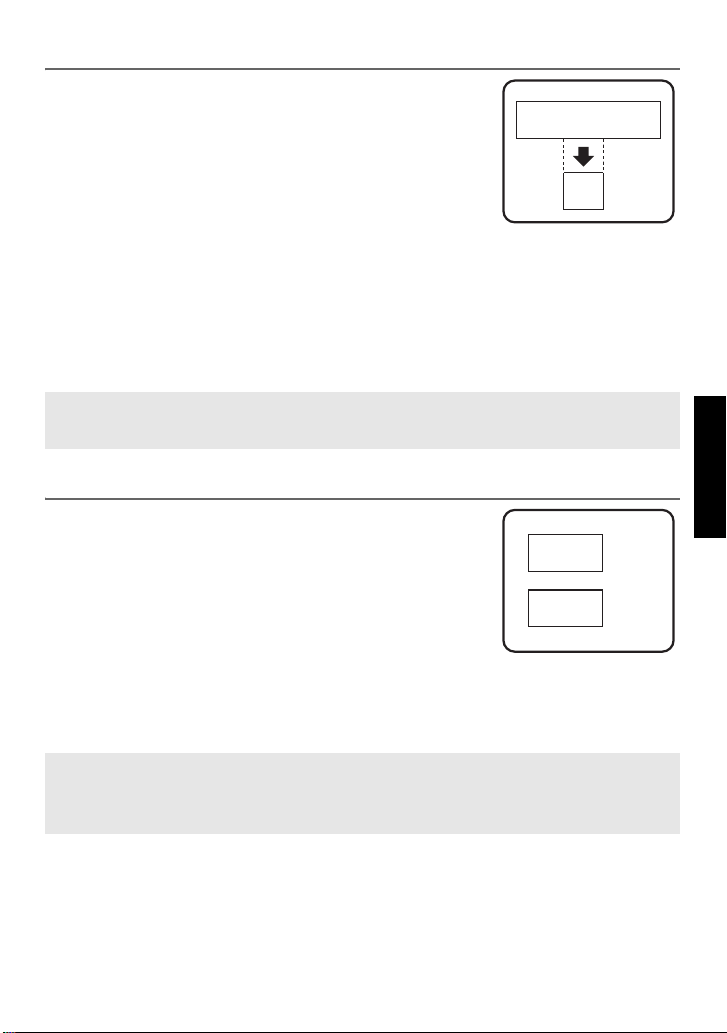
打印多个文本块
文本块打印功能,能让您选择打印所需的文本块范围。
NOP
1 按 g,然后按 a,选择文本打印,按 n。
2 按l或r直到在光标定格在指定段落号栏中的起
始文本块号。
3 按 u 或 d 直到显示所需的文本块号(或使用
LM
QR
NOP
QR
ST
UVWX
数字键输入)。
4 按 r 直到在光标定格在指定段落号栏中的终止文本块号。
5 按 u 或 d 直到显示所需的文本块号 (或使用数字键输入)。
6 按 n (或 p)。 在打印选项菜单中显示开始打印。
7 按 n (或 p)打印指定张数的标签。 打印时屏幕显示当前打印号。
☞ 设定特殊打印而不执行步骤7,按 u 或 d 直到打印选项屏幕显示返回,
然后按
n。
镜像打印
镜像打印输出后,可从粘贴的这一面阅读标签内容。 如
果镜像打印标签粘贴到玻璃或者其它透明材料上,可从
反方向正确的读出。
1 按 g,然后按 a。
2 按 l 或 r 直到显示镜像。
3 按 u 或 d 直到显示开。
ABC
ABC
关
开
基
本
功
能
4 按 n (或 p)。 在打印选项菜单中显示开始打印。
5 按 n (或 p)打印指定张数的标签。 打印时屏幕显示当前打印号。
☞ 使用镜像打印,建议使用透明底标签色带。
☞ 设定特殊打印而不执行步骤
然后按
n。
5,按 u 或 d 直到打印选项屏幕显示返回,
37
Page 44

使用特殊打印功能
根据选择的标签打印模式或是否使用模板,组合使用各种
特殊打印功能。
现将 “1”作为排序起始号的连续三张标签,如右图。
☞ 各种特殊打印功能的详细内容,请参考章节中的具体描述。
比如,选择重复打印和序号打印,可以实
A-1
A-1
A-2
A-2
A-3
A-3
38
Page 45

保存和调用文本
经常使用的文本和格式,可以保存在机器中以备随时调用,方便编辑和快速打
印。 保存时对文本进行编号可方便调用。 记忆中可保存 10 个文本,大约 2000
个字符。
调用一个文本后,对其进行编辑或打印,都不会改变原文本的内容。 如果不再需
要某个文本而要腾出更多空间,则使用清除功能进行删除。
保存标签文本
1 按 m。
2 按 u 或 d 直到显示保存。
3 按 n。
4 按 u 或 d 直到显示所需保存的文本编号。
5 按 n。
☞ 超过最大储存量时,屏幕显示 “内存已满!”。 仍要保存文本,请先删除已
有的文本腾出空间保存新文本。
☞ 保存的文本已有记录,屏幕显示 “
,然后选择一个文本号。
按
b
覆盖吗?”。 覆盖原文本,按 n。 返回
基
本
功
能
39
Page 46

调用保存的文本
1 按 m。
2 按 u 或 d 直到显示调用。
3 按 n。
4 按 u 或 d 直到显示所需保存的文本编号。
5 按 n。 显示屏中原来输入的文本被删除,保存在选定文件编号中的文本
被调用到显示屏中。
☞ 预览其它文本,按 l 或 r。
删除保存的文本
1 按 m。
2 按 u 或 d 直到显示删除。
3 按 n。
4 按 u 或 d 直到显示所需的文本号。
5 选择所要删除的文本。
• 删除文本,继续步骤 6。
• 选择多个文本,按 e。 光标定格在当前文本号。 继续选择文本,重复
步骤
4,然后按 e 直到选择所有文本。
• 删除所有文本,按 g 然后按 e。
6 按 n。 显示 “删除吗?”(或 “是否全部删除?”如果选择了所有文
本)。
7 按 n。 删除保存在选定文件中的文本。
☞ 删除选择的文本,在步骤 7 中按 b 而不按 n。
☞ 预览其它文本,按
☞ 取消要删除某个文本,则先显示文本,然后按
l 或 r。
e,直到光标不再定格在该
文本号上。
40
Page 47
4
机器设置
4
设置标签打印机中的各项功能。
选择色带送带和剪切方式
切带功能的设置如何在完成打印后进带。 切带功能的设置包括两种不同的切割方
式:
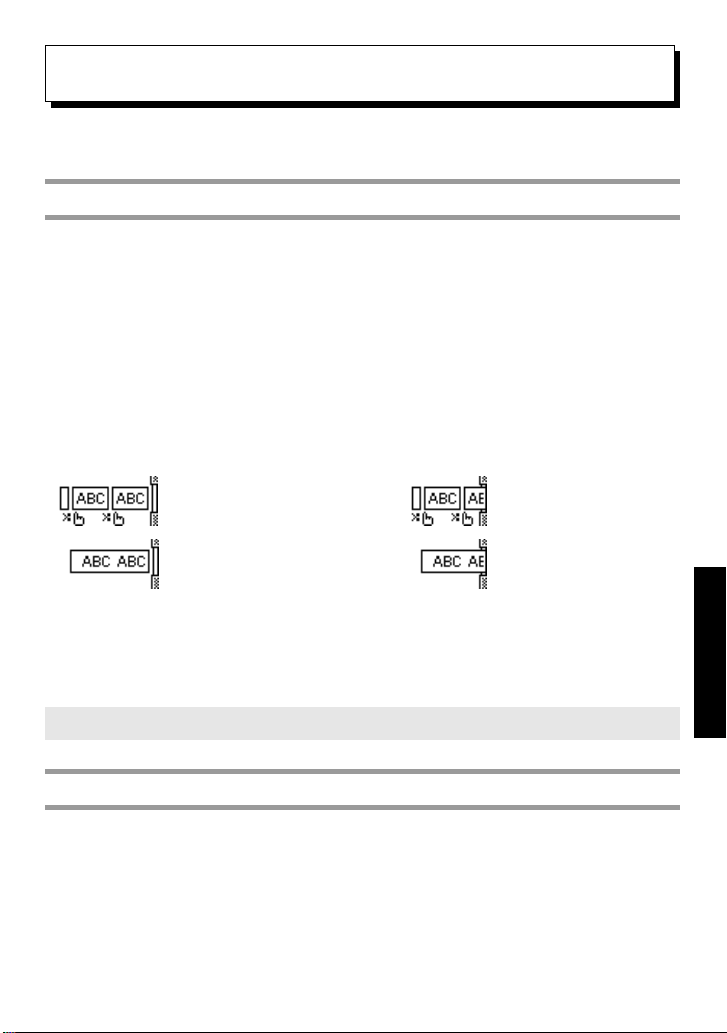
间断切割 (每打印完一张,机器停止打印进行切割)和连续打印 (直到最后一
张才进行切割,减少色带浪费)。
连续打印是一种经济型的功能,有助于减少标签起始部分的浪费。 如果不是连续
切割,在进行当前标签打印时先切断上次多余的色带。 但是,如果选择连续打
印,上次打印的标签最后一张末端仍留在机器里 (没有进带),所以开始新的打
印内容时,不用重新进带而浪费色带。 如果打印完最后一张,按 f,将最后一
张卷出机器的色带口,然后按切刀按钮切断标签。
可选以下设置:(默认值为 1。)
1
(间断切割,没有连续打印)
2
(没有间断切割,没有连续
打印)
1 按 g,然后按 Z。
2 按 l 或 r 直到显示切割。
3 按 u 或 d 直到显示所需设置,然后按 n。
☞ 打印后选择切割设置 3 或 4,按 f 进带,然后按色带切刀按钮进行切割。
3
(间断切割,连续打印)
4
(没有间断切割,连续打
印)
调整显示屏对比度
设置 -2 或 +2 可以调节显示屏的对比度。 (默认值为 0。) 选择较高值增加对比
度 (显示屏变暗), 显示一个较低值减小对比度 (显示屏变亮)。
1 按 g,然后按 Z。
2 按 l 或 r 直到显示显示屏对比度。
3 按 u 或 d 直到显示所需设置,然后按 n。
机
器
设
置
41
Page 48
设置自动调整功能
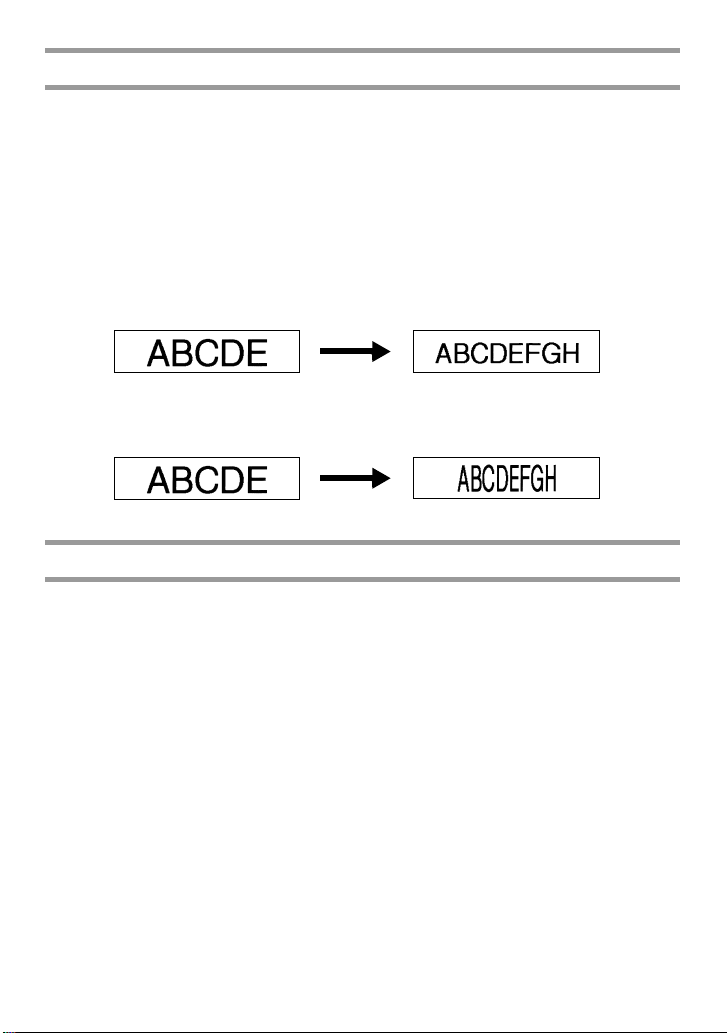
如果文本设定为自动调整尺寸,且因文本太长而需设定文本长度时,本机会启动
递减功能,选择缩小文本宽度 (缩小文字宽度)或文本大小 (缩小文字尺寸)。
(默认设置为缩小文字尺寸。)
1 按 g,然后按 Z。
2 按 l 或 r 直到显示自动调整尺寸。
3 按 u 或 d 直到显示所需设置,然后按 n。
添加内容选择缩小文字尺寸,则缩小文本尺寸使文本在设定的长度
添加文本内容时选择
缩小文字宽度
,缩小字符尺寸使文本在设定长度中。
文本宽度设置为半角(最小),会缩小字符宽度使文本在设定长度中。
调整标签长度
输出长度和设定长度不一致时,选择 -1 至 +3 之间的数字校整标签长度设置。
(默认值为 0。)
1 按 g,然后按 Z。
2 按 l 或 r 直到显示调整标签长度。
3 按 u 或 d 直到显示所需设置,然后按 n。
42
Page 49

指定是否继续个性化符号更新
符号栏已满,在个性化符号栏中添加新的符号 (是)(以往的符号已删除)或者
在符号栏已满时,不添加新的符号 (否)。 (默认设置为是)。
1 按 g,然后按 Z。
2 按 l 或 r 直到显示自动更新符号。
3 按 u 或 d 直到显示所需设置,然后按 n。
显示版本信息
这种功能用来显示版本信息和内置的符号设置。
1 按 g,然后按 Z。
2 按 l 或 r 直到显示版本信息。
3 按 u 或 d 直到显示所需设置。
4 按 n 退出设置模式。
机
器
设
置
43
Page 50

5
连接计算机使用标签打印机
5
本款标签打印机配有
计算机连接起来。
P-touch
Editor 4.2。
Backup Manager、P-touch Library 和插件实用工具一同安装的 P-touch
● P-touch Editor 4.2 是一种标签设计软件,提供了附加的插图和布局,可让你
设计出更精美的标签模板并创建数据库。 一旦创建了这些标签模板和数据
库,便可以下载到标签打印机中,用来打印标签。
●
P-touch
标签打印机,因此其可以用于任何想创建标签的地方。 下列类型的数据可以
下载到标签打印机中。
• 使用 P-touch Editor 中创建的标签模板可让您扩展标签打印机的性能,创
建自定义标签。
• 使用 P-touch Editor 创建的或者 *.csv 格式的数据库为您提供了大量的数
据
(例如,客户列表和库存),可以用来打印标签。
•*.bmp 格式的用户定义文本图像可以用来增强标签打印机中所不具有的
文本标签。
●
P-touch
机中,并在标签打印机中数据丢失时向标签打印机恢复该数据。
• 标签模板
• 数据库
• 用户定义文本图像
• 标签打印机内存中存储的标签文件
• P-touch Library 可让您快速、轻松地重新打印使用 P-touch Editor 创建的
标签。
• P-touch 插件可让您使用 Microsoft
的文字创建标签。
USB
端口,可让您将其与运行
附带光盘包含与打印机驱动程序、
Transfer Manager 用来将在计算机上创建的数据下载到本款便携式
Backup Manager 可让您从标签打印机将下列类型数据备份到计算
®
Microsoft® Windows®
P-touch Transfer Manager
Word、Excel 或 Outlook 中突出显示
系统的
、
☞ 将标签打印机连接到计算机或打开标签打印机前,必须安装 P-touch Editor 软
件和打印机驱动程序。
☞ 仅使用附带的 USB 数据线将标签打印机连接到计算机。
☞ 一台计算机无法同时连接多台标签打印机。
☞ 尽管标签打印机可通过USB 接口连接到计算机,在 P-touch Editor 中创建的标
签布局无法直接从应用程序中打印。
44
Page 51
安装软件和打印机驱动程序
附带 CD-ROM 中提供的 P-touch Editor 4.2,包括了多种打印条形码和图像的功
能,可设计出您所能想像出的标签。 使用本应用程序,打印机驱动程序也必须安
装以便使得该应用程序能与标签打印机进行通信。
☞ 尽管标签打印机可通过USB 接口连接到计算机,在 P-touch Editor 中创建的标
签布局无法直接从应用程序中打印。
安装前
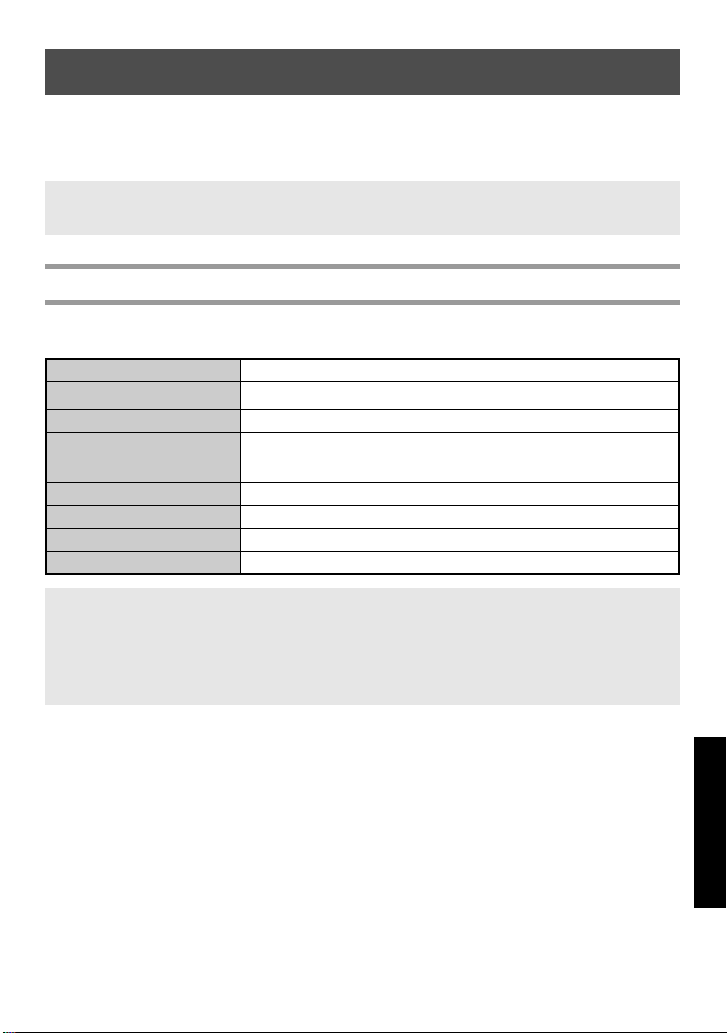
检查系统配置符合下列要求。
计算机
操作系统
处理器 操作系统建议使用的 CPU (Pentium 兼容 32bit CPU)
内存
剩余硬盘空间
显示器
USB 端口 兼容 USB 1.1 或更高
CD-ROM 驱动器
IBM PC/AT 或兼容机
Microsoft® Windows® 98 SE、 Me、 2000 Professional 或 XP
Windows® 98 SE/Me:64MB 以上
Windows® 2000 Professional/XP:128MB 以上
至少 70 MB (完全安装)
SVGA/ 增强色或更高
有
☞ 若要在 Windows® 2000 操作系统中安装,需要具有管理员权限。 另外,传输数
据需要超级用户或管理员权限。 该软件无法在用户组中操作。 另外,该软件与
Windows
☞ 使用 Windows
®
2000 Server 操作系统不兼容。
®
XP 操作系统时,只能从具有管理员权限的帐户中传输数据和
安装。
连
接
计
算
机
使
用
标
签
打
印
机
45
Page 52

安装 P-touch Editor 和打印机驱动程序
☞ 如果没有相关提示,切勿将标签打印机连接到计算机。
☞ 建议在安装本软件前将所有 Windows 应用程序关闭。
1 启动计算机,然后将附带的CD-ROM 插入计算机的 CD-ROM驱动器。 安装
程序启动,然后出现 P-touch 安装向导。
☞ 如果安装程序未自动启动:
首先,双击桌面的 “我的电脑”,然后双击包含 CD-ROM 的 CD-ROM 驱动
器。 (在 Windows
双击包含 CD-ROM 的 CD-ROM 驱动器。)
然后,双击 Setup.exe 启动安装程序。
®
XP 操作系统中,单击开始菜单中的 “我的电脑”,然后
2 单击“标准安装”。 安装 P-touch Editor 软件的 InstallShield
®
Wizard 将启
动,然后出现 “许可协议”页面。
☞ 若要仅安装 P-touch Editor 软件或打印机驱动程序,单击 “自定义安装”,然
后单击要安装项目的按钮。
3 仔细阅读许可协议,然后如果您同意这些条款,请单击 “是”。 将出现
“客户信息”页面。
4 在相关对话框中输入必要的信息,然后单击 “下一步”。 将出现 “选择目
的地位置”页面。
5 单击 “下一步”。
☞ 若要更改安装位置,单击 “浏览”,然后选择要安装软件的文件夹。
6 选择要添加快捷方式 (快速启动软件的图标)的复选框,然后单击 “下
一步”按钮。 将出现 “开始复制文件”页面。
☞ 如果不需要快捷方式,清除此复选框。
7 确定按照需要进行安装,然后单击 “下一步”按钮。 将出现 “插件设置”
页面。
☞ 若要更改设置,单击 “上一步”按钮并修正设置。
8 选择要安装插件的 Microsoft
®
Office® 应用程序的复选框,然后单击 “下
一步”按钮。 安装 P-touch Editor 和插件后,然后出现提示您连接标签打
印机并将其打开的信息。
46
Page 53
☞ 请确定继续下一步之前所有的 Microsoft® Office® 应用程序都已经退出。
☞ 如果出现警告软件未通过 Windows
☞
若要卸载
(或
P-touch Editor 4.2
Windows® XP
操作系统中的 “添加或删除程序”),然后按照出现的提示
®
徽标测试的信息,单击 “仍然继续”。
软件,双击控制面板窗口中的 “添加/删除程序”
继续。
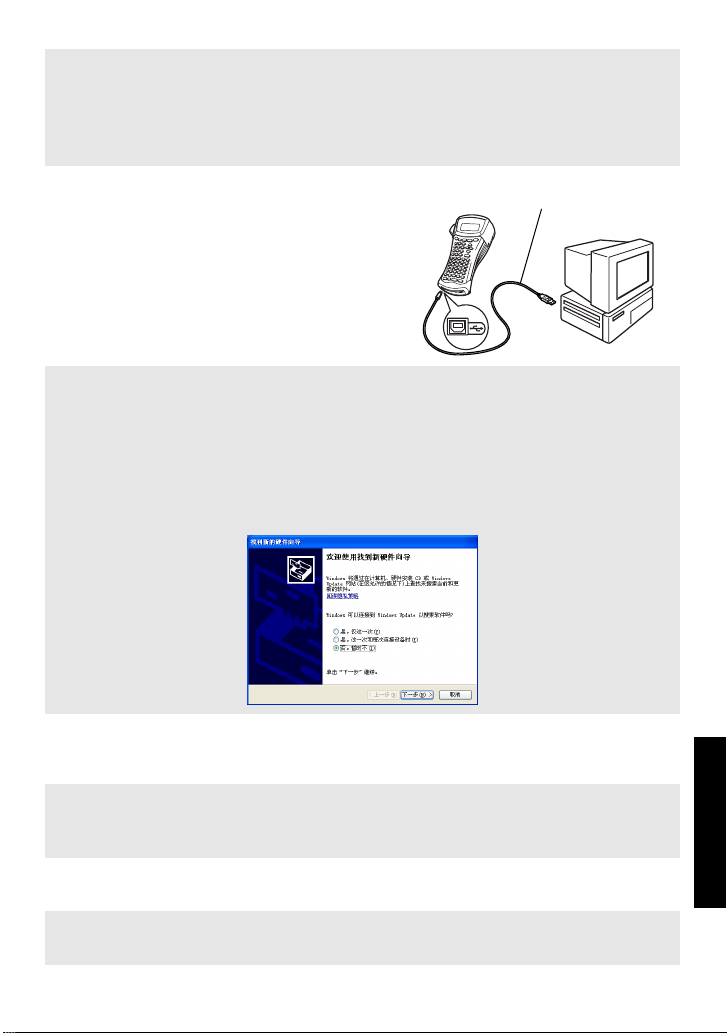
9 使用附带的 USB 数据线将标签打印
USB 数据线
机连接到计算机,然后按住 g 并
按 o 以传输模式打开标签打印
机。 计算机检测到标签打印机和打
印机驱动程序已安装时,将出现
“用户注册”页面。
☞ 如果计算机无法检测到通过 USB 接口连接的标签打印机,将标签打印机直接连
接到计算机的 USB 端口。
☞ 若要卸载打印机驱动程序,双击控制面板窗口中的 “打印机”(Windows
®
XP 操作系统中的 “打印机和传真”),选择 “Brother PT-1650”,然后单击
[ 文件 ] 菜单中的 [ 删除 ]。
☞ 使用的操作系统是 Windows XP SP2 时,将出现 “找到新的硬件向导”,请选
择 “否,暂时不”的选项,然后单击 “下一步”。
0 选择是否立即在线注册,然后单击 “下一步”。 将出现表示打印机驱动程
序安装完成的页面。
☞ 如果选择 “是,显示页面”,将出现通过 Internet 注册的页面。 完成注册后,
继续进行安装。(建议进行注册。)
☞ 如果选择 “否,不要显示页面”,将继续安装。
a 单击 “完成”。
☞ 如果出现建议重新启动计算机的信息,选择重新启动计算机的选项,单击
“完成”重新启动计算机,然后将 CD-ROM 从 CD-ROM 驱动器中取出。
连
接
计
算
机
使
用
标
签
打
印
机
47
Page 54

使用 P-touch Editor 4.2
P-touch Editor 4.2 可让任何人轻松设计并打印出任何可以想象得到的复杂标签。
创建模板的注意事项
由于标签打印机中不具有 P-touch Editor 4.2 的功能,使用 P-touch Editor 4.2 创
建模板时请注意下列要点。
☞ 由于标签打印机中只有 Helsinki 字体,用于打印文本的字体可能会与在 P-touch
Editor 中为模板选择的字体有所不同。 另外,由于标签打印机中的文本大小全部
设定为自动,文本大小可能会自动减小。
尽管使用
☞
机的一行文本。
☞ 标签打印机只可以读出连接到模板的数据库的前 999 行。
☞ 标签打印机只可以读出输入到数据库字段文本的第一行。因此,如果想要从有超
过一行文本的数据库中打印,请创建每行文本具有单独字段的模板和数据库。
☞ 在标签打印机中不具有 P-touch Editor 中的一些字符。
☞ 使用与标签打印机条形码设置不兼容的设置指定的条形码无法正确打印。
☞ 使用 P-touch Editor 创建的模板的最大固定长度为 1 m。
☞
应按照
☞ 超出打印区域的字段可能无法完整打印。
☞ 使用 P-touch Editor 指定的编号字段将无法传输,并且与标签打印机上的编号功能
不兼容。
☞ 使用 P-touch Editor 指定的背景与标签打印机不兼容。
☞ 使用 P-touch Editor 中 “打印时”设置的时间和日期对象将无法打印。
☞ 打印的标签可能与 Transfer Manager 预览区域中出现的图像有所不同。
☞ 如果数据库中的编号或字段顺序有所改变并且只有数据库 (*.csv 文件)被传输
进行更新,数据库与模板的连接可能不正确。 另外,传输文件中的第一行数据必
须被标签打印机识别为 “字段名称”,否则数据库将无法用于打印。
☞ 无法传输使用分割打印功能 (放大标签并在 2 个或多个标签上打印)的 P-touch
Editor 布局。
☞ 由于标签打印机的边距计算错误,使用 P-touch Editor 设定的标签长度可能与标签
打印机中的标签长度设置略有不同。
P-touch Editor
另外,在标签打印机中不具备一些字符样式 (如下划线和删除线)。
1 m
长度的限制创建模板和数据库,这样每个标签打印的字符最多不超过
可以为每个字符应用文本样式,样式只可以应用到标签打印
500
个。
48
Page 55
启动 P-touch Editor 4.2
1 单击任务栏上的 “开始”显示开始菜单。
2 指向 “程序”(Windows
3 指向 “Brother P-touch”。
4 单击 “P-touch Editor 4.2”。
P-touch Editor 将启动,并出现启动对话框,让您选择是否创建标签布局
或者打开现有的标签布局。
1
☞
如果在安装过程中创建了快捷方式,也可以双击桌面快捷方式启动
或单击快速启动栏中的快捷方式。
Editor
☞ 若要指定启动 P-touch Editor 时如何出现,单击 [ 工具 ] 菜单中的 [ 选项 ] 命令,
然后在出现的常规选项卡中的 “选项”对话框中选择需要的选项。
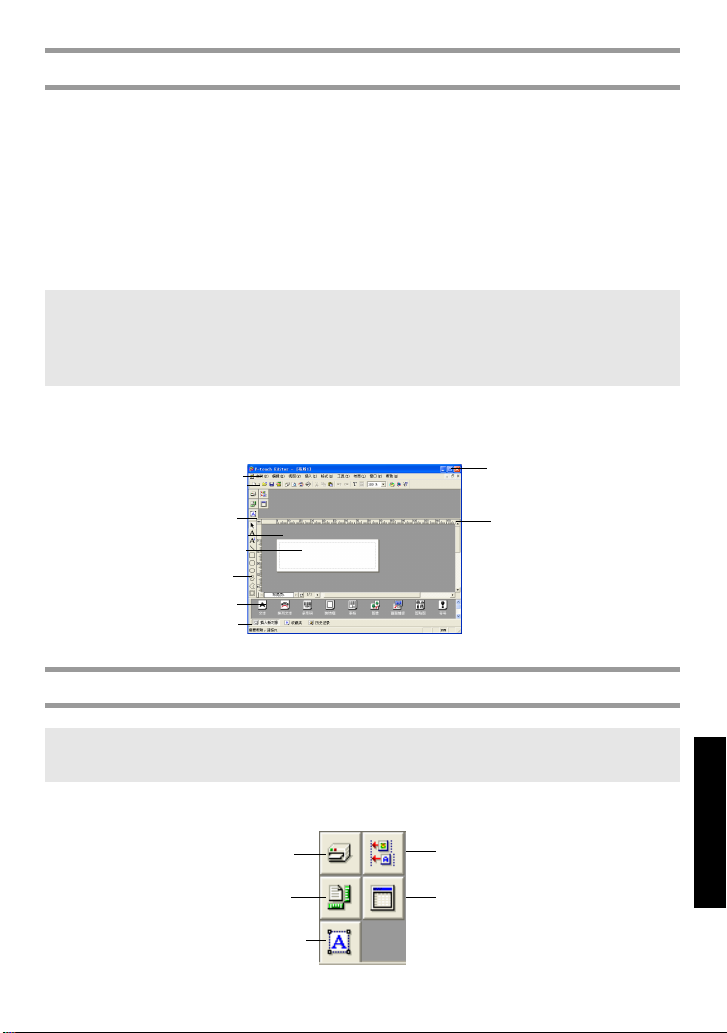
5 在启动对话框中,选择是否新建布局或者打开现有的标签布局。 如果未使
用自动格式向导新建布局或者打开现有的布局,将显示下列窗口。
菜单栏
标准工具栏
属性接驳
布局区
打印区
绘图工具栏
标签列表 /
数据库窗格
状态栏
®
XP 中的 “全部程序”)。
P-touch
标题栏
标尺
显示属性
☞ 尽管下列说明是在 Windows® 98 SE 和 Me 操作系统下使用的说明,除非特殊说
明, Windows
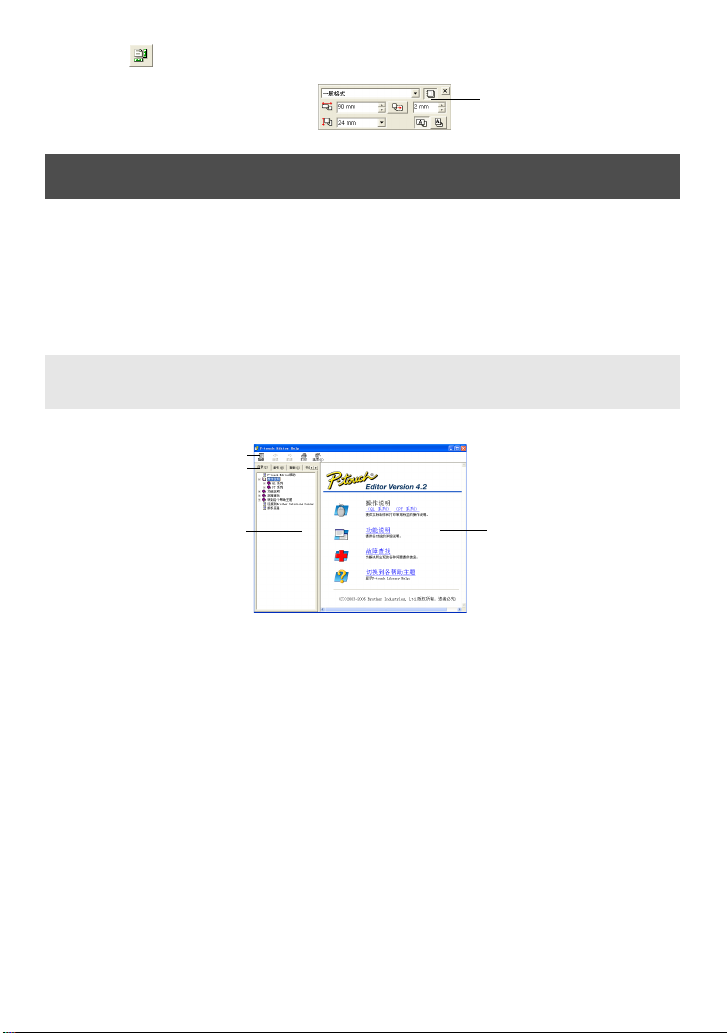
单击属性接驳中图标可显示需要的属性。
®
2000 Professional 和 XP 操作系统中的操作与下述说明相同。
打印属性图标
页属性图标
文本属性图标
布局属性图标
数据库属性图标
49
连
接
计
算
机
使
用
标
签
打
印
机
Page 56
页属性 ( )
标签打印机被选择为打印机时:
单击此按钮
隐藏属性。
使用 P-touch Editor 帮助
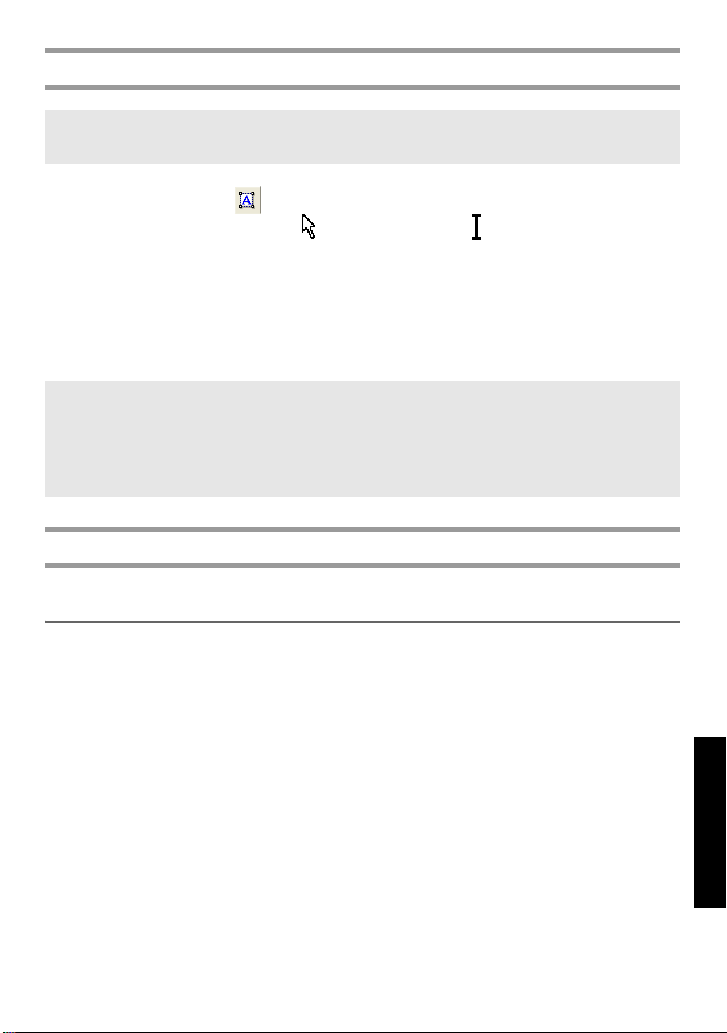
P-touch Editor 帮助提供可用功能和如何使用应用程序的详细信息。
启动 P-touch Editor 帮助:
1 启动 P-touch Editor。
2 单击 [ 帮助 ] 菜单中的 [P-touch Editor 帮助 ] 命令。 将出现 P-touch Editor
帮助窗口。
☞ 也可以指向开始菜单中的 “程序”(Windows® XP 中的 “所有程序”)→
“Brother P-touch”→ “P-touch Editor 4.2 帮助”启动 P-touch Editor 帮助。
工具栏
选项卡
说明窗格
主题窗格
打印帮助主题:
1 在说明窗格中,显示要打印的主题。
2 单击工具栏上的 p (打印按钮)。 将出现 “打印主题”对话框。
3 选择要打印主题的范围,然后单击 “确定”。 将出现 “打印”对话框。
4 选择打印选项,然后单击 “打印”。 帮助信息将被打印。
50
Page 57
输入文本
☞ 尽管下列说明为供 Windows®98 SE 和 Me 操作系统使用的说明,除非特殊说
明, Windows
1
单击绘图工具栏上的 (文本按钮)。
®
2000 Professional 和 XP 操作系统中的操作与下述说明相同。
可以输入文本,指针将从 (选择指针)变为 (I 型指针)。
2 将 I 型指针移动到想要输入文本的布局区,然后单击鼠标左键。 光标在布局
区中可以输入文本的位置闪烁。
3 使用计算机键盘输入文本。
4 若要创建新的一行文本,按键盘的 Enter 键。
☞ 使用 P-touch Editor 4.2,将始终以插入模式输入文本。 改写模式无法在输入文
本时使用。
☞ 若要更改字体和文本大小,单击属性接驳中的相应图标,然后从出现的属性中
选择需要的设置。
☞ 详细请参考第 50 页上的
P-touch Editor
帮助
。
使用
有关使用的注意事项
条形码
使用 P-touch Editor 4.2 打印条形码时请遵守下列要点。
在有些颜色标签色带上制作的条形码不容易被读码器读取。
•
• 请务必测试读码器,以保证在需要使用时读取出打印的条形码。
• 可以使用的条形码协议仅限于标签打印机的相关协议。 有关可用条形码
协议的列表,请参考
第 20 页
。
连
接
计
算
机
使
用
标
签
打
印
机
51
Page 58
数据库
使用 P-touch Editor 4.2 的数据库功能时请遵守下列要点。
☞ 有关一般详情,请参考 P-touch Editor 4.2 CD-ROM 上附带的使用说明书。
•
使用
Microsoft Access
件。 使用该功能,在
具备的功能,可以将 Excel 文件链接为 .mdb 文
Excel
中更改的数据可以使用
P-touch Editor
自动更
新。
从计算机下载 / 上传数据
模板、数据库或用户定义的文本图像 (标签打印机中不具有的文本)可以从计算
机中传输并指定到标签打印机的 PF 键。
进入传输模式
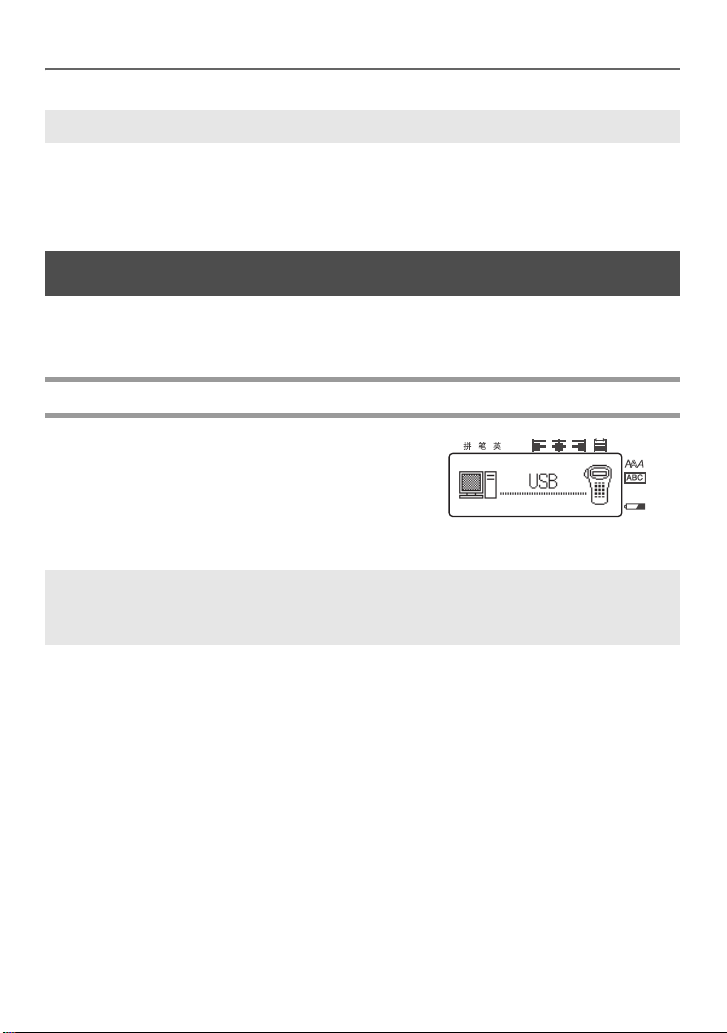
● 关机状态下按住 g 并按 o,然后
先放开 o,以传输模式打开标签打
印机。
ݭ
ᦦܹ
Ϟḷ
ࡳ㛑
䭓ᑺ ሎᇌ ᄫᆑ ㅒᵓ ↉㨑㓪ো
☞ 若要退出传输模式,按 o 关闭标签打印机。
☞ 设定数据时,切勿关闭标签打印机,否则数据将会损失。
不论安装有电池或连接电源变压器,待机五分钟后,标签打印机都会自动关机。
☞
52
B
C
A
Page 59
将数据下载到标签打印机
☞ 尽管标签打印机可通过USB 接口连接到计算机,在 P-touch Editor 中创建的标
签布局无法直接从应用程序中打印。
1
请确定标签打印机处在传输模式。(详细请参考第 52
2
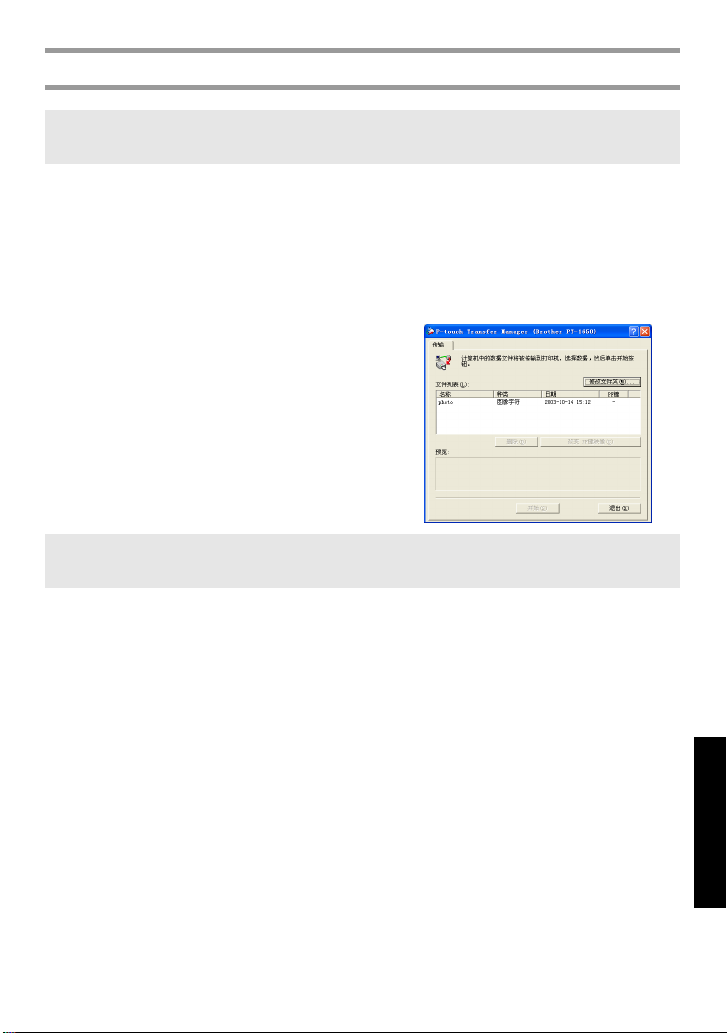
对于下载模板或数据库到标签打印机,启动 P-touch Editor 4.2 并打开
模板 (和数据库)文件。
然后,单击[文件]菜单中的[转换模板]命
令,将布局文件转换为标签打印机模板格式并启动
Manager
3 对于用户定义的文本图像,指向开始
。
菜单中的 “程序”,指向 “P-touch
Editor 4.2”,然后单击 “P-touch
Transfer Manager”。
4 从文件列表中,选择想要传输的数
据。
☞ 如果文件列表中未列出需要的数据,单击 “修改文件夹”。 在出现的 “浏览
文件夹”对话框中,选择包含需要数据的文件夹,然后单击 “确定”。
5
对于想要传输的每个模板或用户定义的文本图像,单击 “更改PF键设定”,
然后选择想要指定数据的PF键。
页上的
Transfer
进入传输模式
。)
6 单击 “开始”进行数据传输。 出现表示数据正在传输的对话框。
7 出现 “传输成功完成”信息时,单击 “确定”。
8 在标签打印机中,按 o 退出传输模式并关闭标签打印机。
53
连
接
计
算
机
使
用
标
签
打
印
机
Page 60
☞ 标签打印机一次只能包含一个数据库。 但可以替换或更新数据库。
☞ 数据下载到 PF 键时,将替换标签打印机中最初可用的预设模板。 若要恢复初
始模板,使用 Transfer Manager 从 P-touch Editor 文件夹中的 \etc\Transfer
文件夹下载 *.pd3 文件。
☞ 一个 PF 键只可以指定一个文本图像或模板。 如果一个 PF 键已经指定了文本图
像或模板,传输不同的文本图像或模板时原有的数据将被删除。
☞ 只有选择的文件将被传输。 若要同时传输多个文件,按住键盘的 Ctrl 键,然后
单击每个想要传输文件的名称。
☞ 若要停止传输数据,单击传输过程中出现的对话框的 “取消”。
将用户定义文本图像添加到文本中
如果一个PF键指定了用户定义文本图像 (标签打印机中不经常使用的位图文本),
该文本可以添加到在标签打印机中创建的任何标签中。
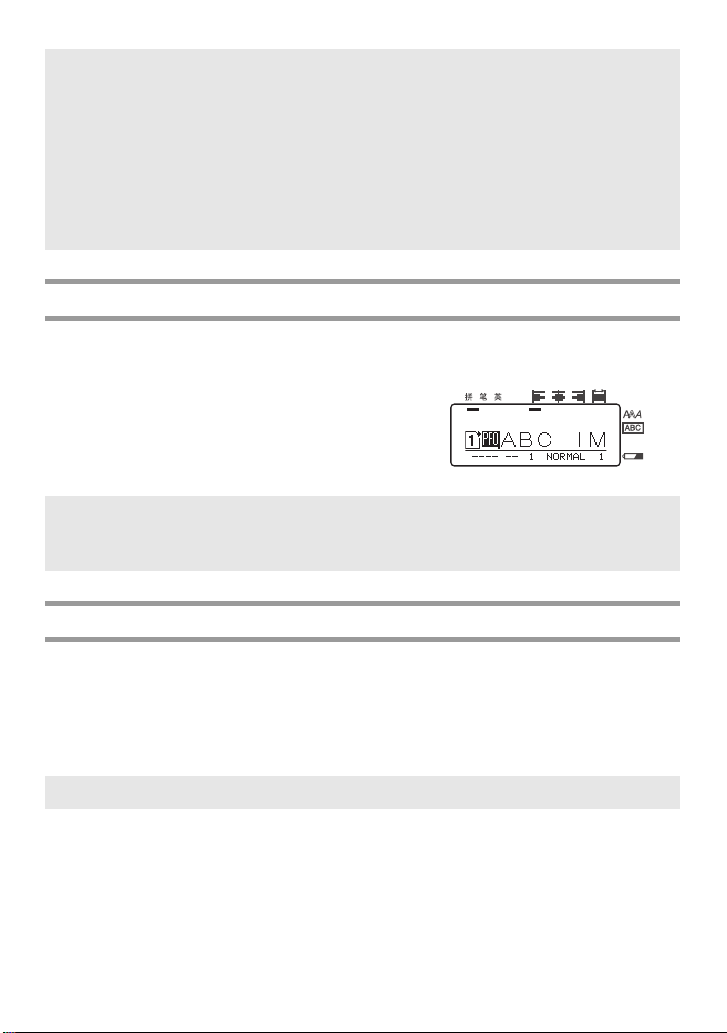
● 按 g,然后按相应的 PF 键。 字符被
添加到光标位置左侧的文本处。
ݭ
ᦦܹ
Ϟḷ
ࡳ㛑
䭓ᑺ ሎᇌ ᄫᆑ ㅒᵓ ↉㨑㓪ো
B
C
A
☞ 只可以将单色位图 (*.bmp)文件传输到标签打印机。
☞ 可以从上述规格的文件中分割出高分辨率文件。
☞ 下载的图像自动调整为正在使用色带的宽度。
使用模板数据
使用 P-touch Editor 创建的标签布局 (*.lbl 文件)可以下载到标签打印机,可以
用作打印标签的模板。 可以使用数据库中的文本或直接输入的文本打印模板。
数据库 (P-touch Editor 4.2 中打开的 *.mdb、 *.xls 或 *.csv 文件)下载到标签
打印机时,使用连接到数据库的模板或者使用新模板可将所选择记录中的数据添
加到标签中。 另外,可以搜索数据库数据查找特定的记录。
☞ 标签打印机一次只能包含一个数据库。 但可以替换或更新数据库。
54
Page 61
使用未链接到数据库的模板
使用未连接到数据库的模板与使用预设模板是相同的。 有关使用模板的详细信
息,请参见第 33 页上的
使用预设模板
。
使用链接到数据库的模板
可以打印数据库中的单个记录或多个记录。
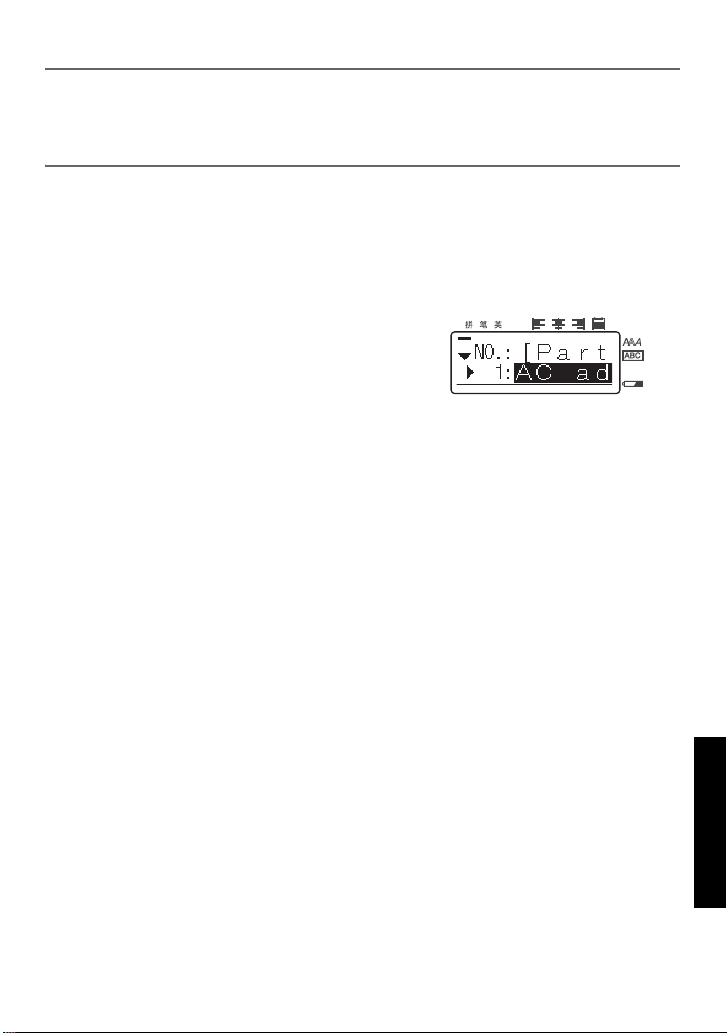
1
按g,然后按指定所需模板的PF键。
2 按 n。 显示数据库数据。
若要选择要在模板中打印的单个数据库记录:
3 按u或d突出显示需要的记录,
然后按 n。
4 若要编辑记录中的文本,按 u 或
d 显示文本,然后输入新文本。
5 按 p。
ݭ
ᦦܹ
Ϟḷ
ࡳ㛑
䭓ᑺ ሎᇌ ᄫᆑ ㅒᵓ ↉㨑㓪ো
B
C
A
若要选择要在模板中打印的多个数据库记录:
3 按 u 或 d 突出显示某个记录,然后按 n。
4 按 g,然后按 a。 将出现 “是否删除文本,打印数据库?”信息。
5 按 n。
6 按 l 或 r,直到显示记录编号,然后指定需要的记录范围。
7 按 n (或 p)。 在打印选项菜单中显示开始打印。
8 按 n (或 p)使用指定的记录范围开始打印标签。
连
接
计
算
机
使
用
标
签
打
印
机
55
Page 62

☞ 如果切刀功能设置为 1 或 3,每张标签打印后,显示“请切割标签色带”。 按
下色带切刀按钮,切下一段标签,然后继续打印。
☞ 在信息显示后五分钟内切断色带。
☞ 切纸方式可以参考第 41 页上的
选择色带送带和剪切方式
☞ 若要在显示数据库数据时(在上述步骤
搜索数据库
上的
☞ 若要查看在步骤
☞ 按照步骤
。
3 中选择记录的其它字段,按 l 或 r。
4 中说明步骤编辑数据以打印单个数据库记录,数据库将保持不
2 中)搜索特定记录,请参考第 58 页
。
变。 打印某个范围的数据库记录时,将无法编辑文本。
☞ 设定特殊打印而不执行步骤
然后按
。 (参考第 35 页上的
n
☞ 显示最后一个指示项后按
菜单。 按 u 或
板
,直到显示退出,然后按
d
8,按
u或d
打印多张标签
n,退出模板,显示自动格式化菜单。 将出现模
直到打印选项屏幕显示返回,
和第 37 页上的
n
。
镜像打印
)。
☞ 如果一次打印较大容量内容,有些输出内容可能为空。 例如,打印 50 个记录,
一次可打印的最大字符量为 200 个左右。
使用下载的数据库数据
可以将数据库 (P-touch Editor 4.2 中打开的 *.mdb, *.xls 或 *.csv 文件)传输到
标签打印机。 数据库可同模板一起使用或者不使用模板添加到标签打印机上创建
的标签上。
将数据库数据添加到标签
1 移动光标,将文本放置到想要添加数据库数据的位置。
2 按 g,然后按 i。
3 按 u 或 d,直到包含所需数据的记录闪烁。
4 按 l 或 r,直到所需数据闪烁。
5 按 n。 向标签文本应用所选数据。
☞ 若要搜索特定记录,请参考第 58 页上的
搜索数据库
56
。
Page 63

在标签打印模式中使用数据库数据
该功能让您选择打印的数据库字段范围。
1 按 a,然后按第 2 章所述选择标签打印模式。
2 按 g,然后按 a。 将出现 “是否删除文本,打印数据库?”信息。
3 按 n。
4 按 l 或 r,直到显示记录编号,然后指定需要的记录范围。
5 按 l 或 r,直到显示字段编号,然后指定需要的记录字段范围。
6 按 n (或 p)。 在打印选项菜单中显示开始打印。
7 按 n (或 p)使用指定的记录范围开始打印标签。
☞
如果标签文本已经输入,按下
。 此时,选择
据打印
35
(参考第
页)、文字块范围打印功能 (参考第
35
页)的特殊打印功能、使用序号功能的多张标签打印功能 (参考第
数据打印。
(参考第 37 页)。
☞ 设定特殊打印而不执行步骤
然后按
。 (参考第 35 页上的
n
☞ 如果一次打印较大容量内容,有些输出内容可能为空。 例如,打印 50 个记录,
一次可打印的最大字符量为 200 个左右。
g
然后按下
如果选择了
7,按 u或 d直到打印选项屏幕显示返回,
打印多张标签
a
时将要求您选择
文本打印
37
页)、或镜像打印标签文字功能
,可以使用打印多张标签
和第 37 页上的
文本打印或数
镜像打印
)。
57
连
接
计
算
机
使
用
标
签
打
印
机
Page 64
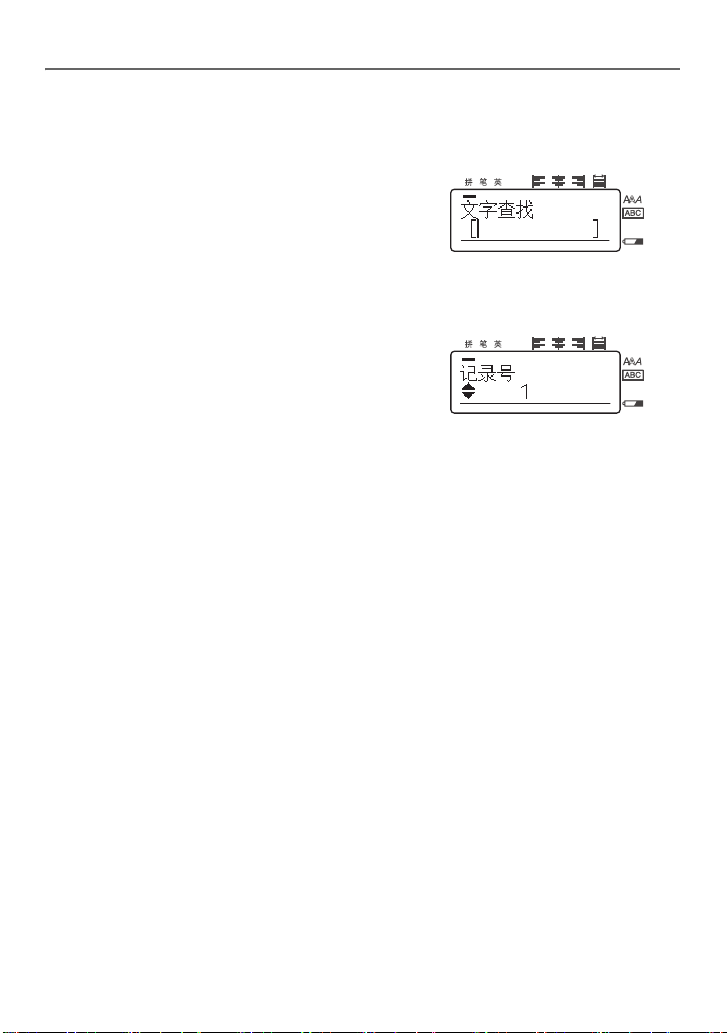
搜索数据库
选择在模板中使用的单个数据库记录时或选择数据库数据要添加到标签的数据库
记录时,可以在数据库中搜索包含特定字符的记录或有特定编号的记录。
若要在数据库中搜索包含特定字符的记录:
1
按
g和e
2 输入想要搜索的字符。
3 按 n。 当前选择的记录后包含输
入字符的首个记录将出现。
若要显示特定编号的记录:
1
按
g和e
2 按 u 或 d 直到显示所需的记录
编号,或使用数字键输入所需编号。
3 按 n。 有特定记录编号的记录将
出现。
,直到显示搜索屏幕。
,直到显示跳跃屏幕。
ݭ
ᦦܹ
Ϟḷ
ࡳ㛑
䭓ᑺ ሎᇌ ᄫᆑ ㅒᵓ ↉㨑㓪ো
ݭ
ᦦܹ
Ϟḷ
ࡳ㛑
䭓ᑺ ሎᇌ ᄫᆑ ㅒᵓ ↉㨑㓪ো
B
C
A
B
C
A
58
Page 65
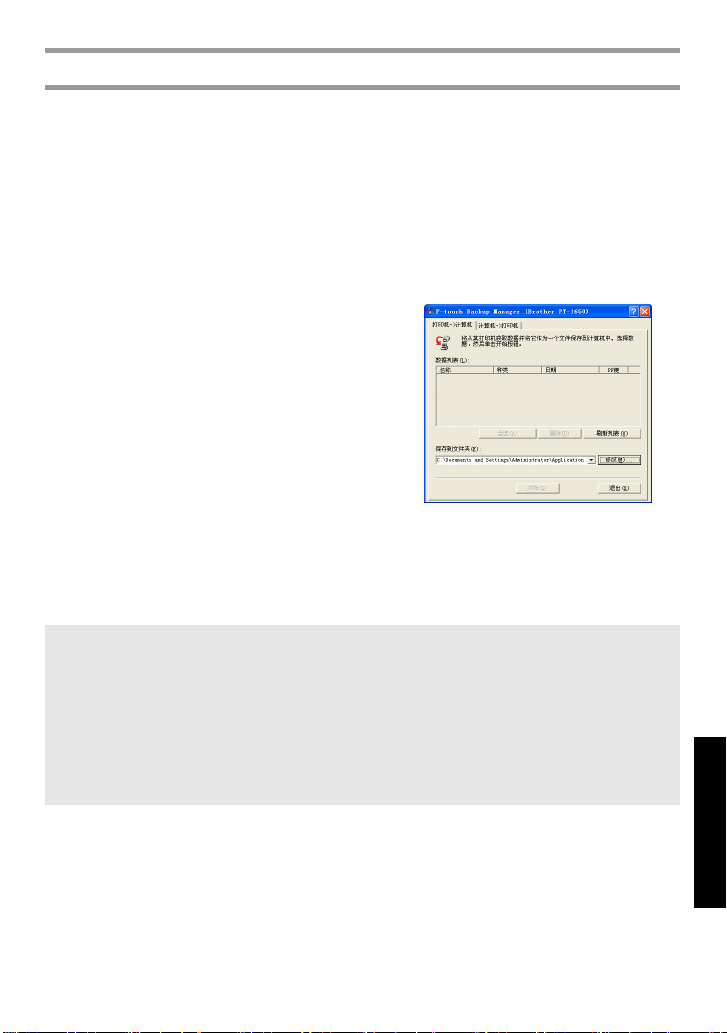
备份 / 恢复标签打印机数据
随 P-touch Editor 4.2 安装的 P-touch Backup Manager 可让您将标签打印机中的
数据备份保存到计算机 , 以防标签打印机数据丢失。 另外,备份到计算机上的数
据可以恢复回标签打印机
• 标签模板
• 数据库
• 用户定义文本图像
• 标签打印机内存中存储的标签文件
1
请确定标签打印机处在传输模式。(详细请参考第
2 在开始菜单中,指向 “程序”,指向
“P-touch Editor 4.2”,然后单击
“P-touch Backup Manager”。
3 若要将标签打印机数据备份到计算
机,单击打印机 → 计算机选项卡,
然后单击 “更新列表”。
若要恢复备份到计算机上的标签打印
机数据,单击计算机 → 打印机选项
卡。
4 从文件列表中,选择想要备份或恢复的数据。
5 单击 “开始”。 出现表示数据正在传输的对话框。
6 出现 “传输成功完成”信息时,单击 “确定”。
☞ 只有选择的数据将被备份或恢复。 若要选择多个文件,按住键盘的 Ctrl 键,然
后单击所需文件的名称。
☞ 若要选择全部数据,单击 “全选”。
☞ 若要停止传输数据,单击传输过程中出现的对话框的 “取消”。
☞ 若要将数据恢复到其它 PF 键,在计算机
置”,然后选择想要指定数据的 PF 键。
☞ 一个 PF 键只可以恢复一个文本图像或模板。 如果一个 PF 键已经指定了文本图
像或模板,传输不同的文本图像或模板时原有的数据将被删除。
。
52
页上的
进入传输模式
。)
→ 打印机选项卡中单击“更改 PF 键设
连
接
计
算
机
使
用
标
签
打
印
机
59
Page 66
6
附录
6
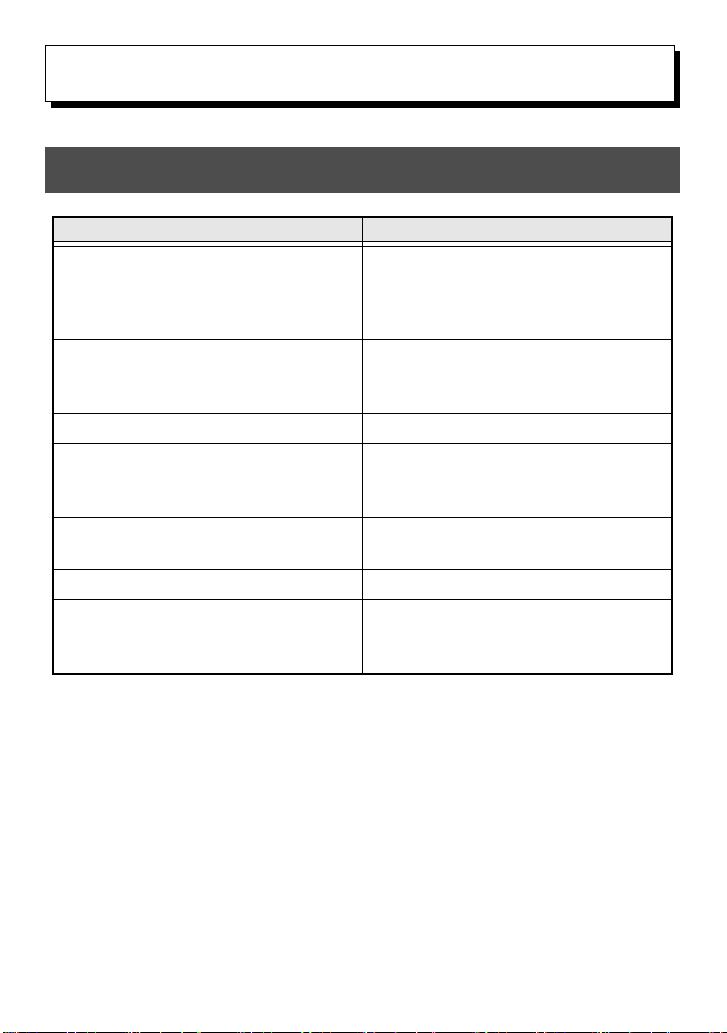
问题
问题 解决方法
1 开启机器后 , 显示屏没有任何显
示。
2 不打印或打印字迹模糊。
3 保存的文本丢失。
4 打印出的字符不完整。
5 打印的标签上出现一条水平空
白线条。
6 色带出现条纹。
7
机器被锁 (按任意键没有反
应)。
•
检查电源变压器是否连接正确。
•
若使用电池,检查电池是否安装
正确。
•
如果电池用完,请更换电池。
•
检查后盖是否盖好。
•
如果色带用完,请插入一个色
带。
•
如果电池用完,请更换电池。
•
如果使用电池,可能为电池电量
低。
请改用电源变压器或更换新
电池。
•
清洁打印头 (参考第7页上的
洁打印头、滚轴和切刀
•
色带用尽, 请更换新的色带。
•
关闭机器,按g和R,重新开
启。
显示屏上和保存的文本都将
丢失。
)。
清
60
Page 67
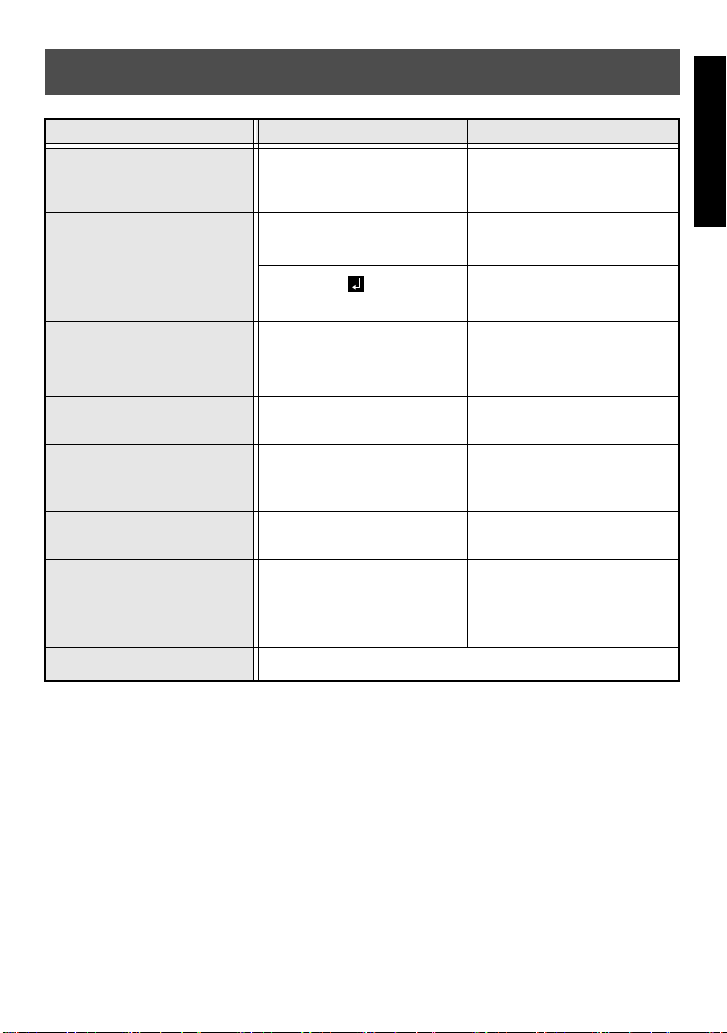
出错信息和解决方法
出错信息 原因 解决方法
最多一个段落 !
最多为 7 行 !
全部段落合计最多为
50 行 !
数据未输入 !
超过最大允许字数 !
标签色带已更换 !
请检查电池 !
查无此码 !
• 在面板标签模式下,输入
了多行文本并使用了序号
打印功能。
• 在一个文本块中输入 7 行
文本,按
• 如果删除 ,使得一个文
本块超过 7 行。
• 在一个文本块中输入 50 列
文本,按 g,然后按
n
。
n。
• 未输入文本而直接打印或
预览。
• 满字符时,添加一个字
符、空格、新的行、新文
本块或条形码。
• 剪切色带时,更换了色
带。
•
新旧电池,不同类型的电
池不同型号或不同品牌以
及充电和不充电电池混用。
无法转换的输入时。
•
• 取消序号打印。
• 文本块不超过 1 列。
• 文本不超过 7 行。
• 文本不超过 7 行。
• 文本块不超过 50 列。
•
• 输入任何内容前,删除一
• 将原色带重新放入,进行
• 更换 6 节全新的同类型电
• 如果是充电电池,将所有
附
录
先输入内容,再进行操作。
些内容以腾出空间。
剪切。
池。
电池重新充电。
61
Page 68
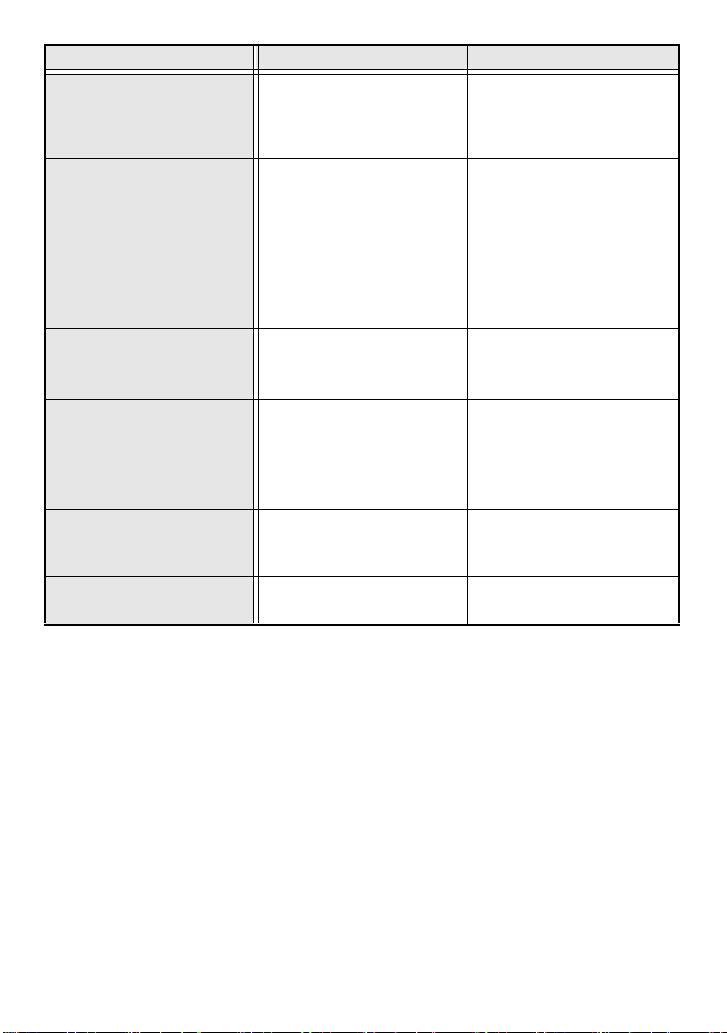
出错信息 原因 解决方法
标签模板已设置 !
(18 mm 色带)
行数最多为 5 行
(12 mm 色带)
行数最多为 3 行
(6 mm 和 9 mm 色带)
行数最多为 2 行
超出可选打印张数
切刀出错 !
图形尺寸设置错误 !
输入的数据有误 !
• 选择一个打印模式,长度
和边框都已固定,此时仍
要改变标签的长度和边
框。
• 打印或预览文本时,文本
的行数超过色带允许的最
大行数。
• 打印文本超过 1000 个。
• 选择的文本数加上连续打
印文本超过 1000 个。
• 在打印或进带时,按切刀
按钮。
• 选择水平文本方向时如果
输入了用户定义的宽文本
图像,将显示该信息。
• 没有输入正确的条形码的
数字。
• 选择其它打印模式。
• 减少行数或更换更宽的色
带。
• 打印文本数少于 1000 个。
• 松开色带按钮。 如果按
p 键后,按 f 进带,
卷出多余的色带。
• 如果问题未能解决,请联
系您的客服代表。
• 更改文本方向或使用更大
的用户定义文本图像。
• 输入正确的条形码数字或
改变条形码类型。
62
Page 69
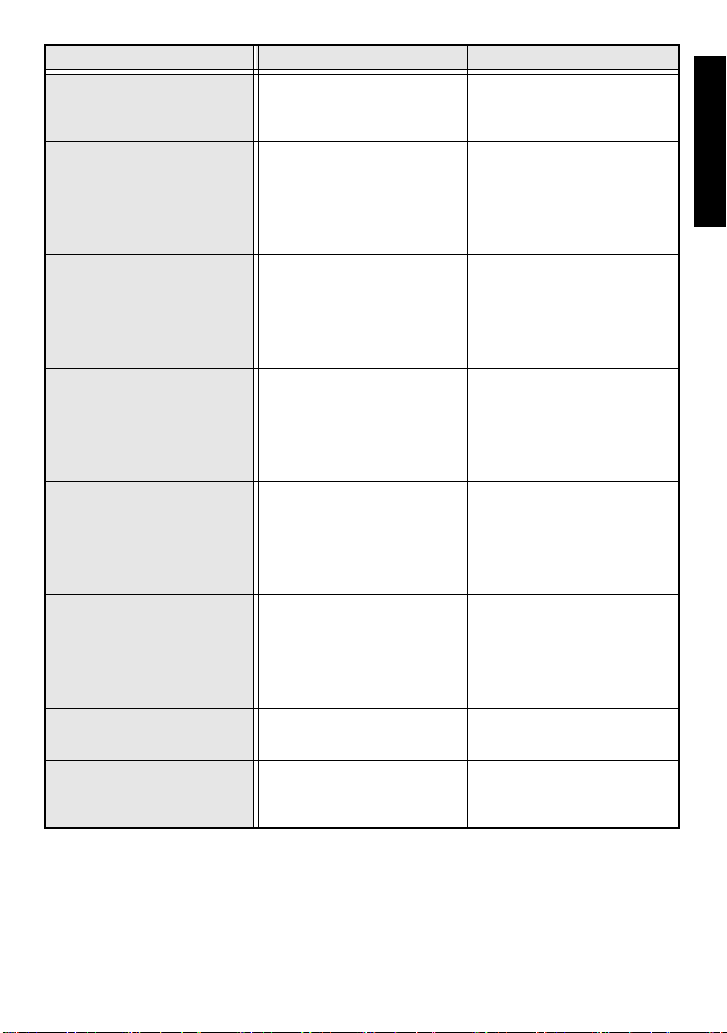
出错信息 原因 解决方法
首尾输入A,B,
C,或D !
请安装 24 mm 标签色带
请安装 18 mm 标签色带
请安装 12 mm 标签色带
• 选择了 CODABAR 协议,
首尾没有输入 ABCD 中的
字符。
•
选择了
24 mm
模板,安装
的是其他宽度的色带。
•
选择了
18 mm
模板,安装
的是其他宽度的色带。
•
选择了
12 mm
模板,安装
的是其他宽度的色带。
•
在条形码首尾数字字符中输
入
ABCD
中的任意字符
• 安装一个 24 mm 的色带。
• 安装一个 18 mm 的色带。
• 安装一个 12 mm 的色带。
。
附
录
请安装 9 mm 标签色带
请安装 6 mm 标签色带
文本长度超过 1 m 时,
无法打印 !
内存已满!
• 选择了 9 mm 模板,安装的
是其他宽度的色带。
• 选择了 6 mm 模板,安装的
是其他宽度的色带。
• 打印或预览时,文本超过
1 米!
• 在保存的文本超过约 2000
个字符后,保存一个新的
文本。
• 插入一个 9 mm 的色带。
• 安装一个 6 mm 的色带。
• 删除一部分文本。
• 删除一些文本,腾出空间
保存新的文本。
63
Page 70
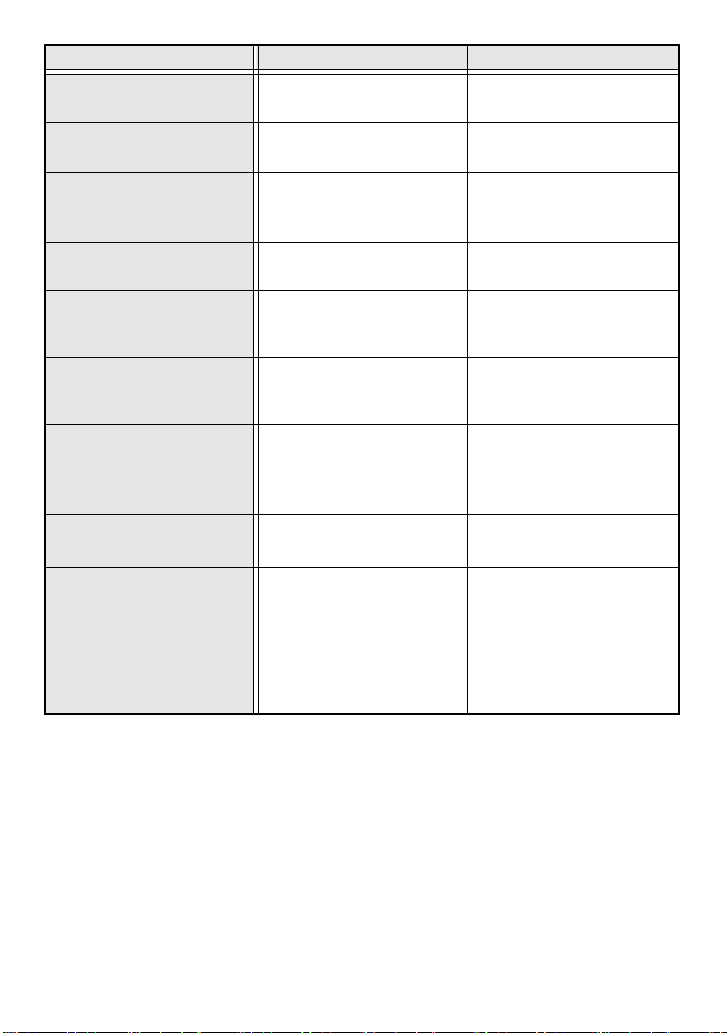
出错信息 原因 解决方法
至少四个字符 !
没有发现文件!
未找到链接数据库!
没有安装标签色带 !
未找到记录
!
文本宽度过大!
出现在第 XX 段落
文本长度过长 !
文本长度过长 !
出现在第 XX 段落
错误的数值
!
• 输入条形码数字时 , 位数
少于 4 位 !
• 调用或删除保存的文本
前, 没有保存任何文本。
• 按 g,然后按 i 时,
没有数据库下载到标签打
印机将显示此信息 ,
• 进带,打印或预览时, 没
有安装色带。
• 在数据库中无法找到特定
文本或记录号时出现该信
息。
• 文本块的尺寸大于色带的
宽度。
• 设置了长度后,文本尺寸
大于色带长度。
• 打印的文本块长度大于设
定值。
• 设定边距、长度、文本块
长度时,超过限定值。
• 在数据库中无法找到特定
文本时显示该信息。
• 文本块号或者要打印的记
录或区域号没有在限定范
围内。
• 至少输入 4 位数字。
• 调用和删除文本前,保存
• 下载数据库。
• 安装色带后重试。
• 尝试搜索其它文本或其它
• 减小文本大小 , 安装更宽的
•
•
• 设定一个更大的长度值。
• 输入一个限定范围内的
一个文本。
记录号。
色带或选择自动文本大小
设置。
按A,选择一个更大的
长度值。
减小文本大小或宽度, 或选
择自动文本大小设置。
值。
64
Page 71

机器规格
硬件
电源: 六节 5 号充电电池或电源适配器
输入设备: 键盘 (56 键)
液晶显示屏: 48 × 134 点
+Caps,其它指示器
标签色带: TZ 色带:
打印头: 18.1 mm (打印高度)/ 180 dpi (解像度)
切刀: 手动切刀
尺寸: 带切刀按钮:
重量:
6 mm
9 mm
12 mm
18 mm
24 mm
133 mm (W)× 239 mm (D)× 82 mm (H)
不带切刀按钮:
116 mm (W)× 239 mm (D)× 82 mm (H)
610 g
软件
附
录
字体:
字体大小: AUTO,七种大小 (2, 3, 4, 6, 8, 12 和 16 mm)
字体风格: Normal、 Bold、 Outline、 Italic、 Italic + Bold 和 Italic +
缓存量: 最大 512 字符
存储容量: 约 2,800 个字符
2
种内置字体 (
Outline
最大 7 行
最大 50 个文本块
GB2312
兼容 (中文)
& Helsinki
(英文))
65
Page 72

索引
A
安装
P-touch Editor............................. 45
B
Backup Manager............................. 59
版本 .............................................. 43
保存 .............................................. 39
本地格式化
字符宽度 ................................... 30
字体大小 ................................... 29
字体风格 ................................... 31
边距功能 ....................................... 27
边框功能 ....................................... 28
边框指示器 ..................................... 2
标签边距 ....................................... 27
标签打印模式.................................. 9
数据库....................................... 57
标签打印模式指示器 ....................... 2
C
传输模式 ....................................... 52
插入文本 ....................................... 19
插入指示器 ..................................... 2
长度调整 ....................................... 42
长度功能 ....................................... 27
长度指示器 ..................................... 2
尺寸指示器 ..................................... 2
出错信息 ....................................... 61
粗体字........................................... 31
D
大小 .............................................. 29
大写模式 ....................................... 18
大写指示器 ..................................... 2
大写字母 ....................................... 18
打印
数据库记录范围 ........................ 55
66
文本块范围................................ 37
打印多张标签................................ 35
打印键....................................... 2, 34
打印头............................................. 7
倒格键................................. 2, 14, 19
低电量指示器.................................. 2
电池 ................................................ 4
电源变压器 ..................................... 8
电源键......................................... 2, 8
调用 .............................................. 40
端口式........................................... 12
端口文本块式................................ 12
对比度功能 ................................... 41
对齐 .............................................. 32
多张 .............................................. 35
F
风格 .............................................. 31
符号键........................................... 22
G
格式化............................... 29, 30, 31
格式化键 ........................... 29, 30, 31
个性化符号更新设置 ..................... 43
功能指示器 ..................................... 2
故障排除 ....................................... 60
光标 .............................................. 18
滚轴 ................................................ 7
H
回车键................................. 2, 14, 18
恢复 .............................................. 59
J
记忆键........................................... 39
镜像打印 ....................................... 37
间断切割 ....................................... 41
键盘 ................................................ 2
Page 73

箭头键................................. 2, 14, 18
进带键....................................... 2, 34
居中 .............................................. 32
指示器......................................... 2
K
空格键..................................... 14, 18
宽度 .............................................. 30
L
连续打印 ....................................... 41
M
模板
P-touch Editor............................. 54
自动格式 ................................... 33
默认设置 ....................................... 14
P
PF 键 ............................................... 2
P-touch Editor
安装 .......................................... 45
模板 .......................................... 54
启动 .......................................... 48
使用说明书................................ 50
删除
记忆文件 ................................... 40
文本 .......................................... 19
上档模式 ....................................... 18
上档指示器 ..................................... 2
设置键....................................... 2, 41
数据库..................................... 55, 56
标签打印模式 ............................ 57
搜索 .......................................... 58
数据库记录范围 ............................ 55
竖直模式 ......................................... 9
数字 .............................................. 18
搜索 .............................................. 58
锁.................................................. 60
T
Transfer Manager ........................... 53
特强粘性色带.................................. 6
条形码
特殊字符 ................................... 21
条形码功能 ................................... 20
通用型............................................. 9
U
USB 接口 ...................................... 47
Q
切带功能 ....................................... 41
旗帜式打印 ................................... 11
强粘性色带 ..................................... 6
清除功能 ....................................... 19
清洁
打印头......................................... 7
滚轴 ............................................ 7
切刀 ............................................ 7
取消 .............................................. 14
确认 .............................................. 14
S
色带
盒式标签 ..................................... 4
切刀 ............................................ 7
W
文本
尺寸调整 ................................... 42
大小 .......................................... 29
对齐 .......................................... 32
风格 .......................................... 31
宽度 .......................................... 30
宽度调整 ................................... 42
文本块范围 ................................... 37
文本块号 ......................................... 2
问题 .............................................. 60
X
线板式........................................... 12
显示屏............................................. 2
对比度....................................... 41
67
Page 74

小写字母 ....................................... 18
斜体字........................................... 31
新文本块功能................................ 19
序号功能 ....................................... 35
选择 ........................................ 14, 18
默认设置 ................................... 14
旋转 .............................................. 10
旋转重复 ....................................... 10
Y
液晶显示屏 ..................................... 2
用户定义文本图像......................... 54
右对齐........................................... 32
指示器......................................... 2
预览 .............................................. 34
Z
指示器............................................. 2
自动调整功能................................ 32
整个格式化
字符宽度 ................................... 30
字体大小 ................................... 29
字体风格 ................................... 31
指示器
边框 ............................................ 2
标签打印模式 .............................. 2
插入 ............................................ 2
长度 ............................................ 2
尺寸 ............................................ 2
大写 ............................................ 2
低电量......................................... 2
功能 ............................................ 2
居中 ............................................ 2
上档 ............................................ 2
文本块号 ..................................... 2
右对齐......................................... 2
自动调整功能 .............................. 2
左对齐......................................... 2
中空字........................................... 31
自动调整功能................................ 42
指示器......................................... 2
自动格式功能................................ 33
68
字符
大小 .......................................... 29
风格 .......................................... 31
宽度 .......................................... 30
左对齐........................................... 32
指示器......................................... 2
Page 75

Page 76

Printed in China
LW1648001
 Loading...