

Page 1
Перегляньте Video FAQs
1
(Довідкові відеоролики),
щоб отримати довідку щодо
налаштування пристрою
Brother:
support.brother.com/videos.
DCP-L2551DN
Посібник із швидкого налаштування
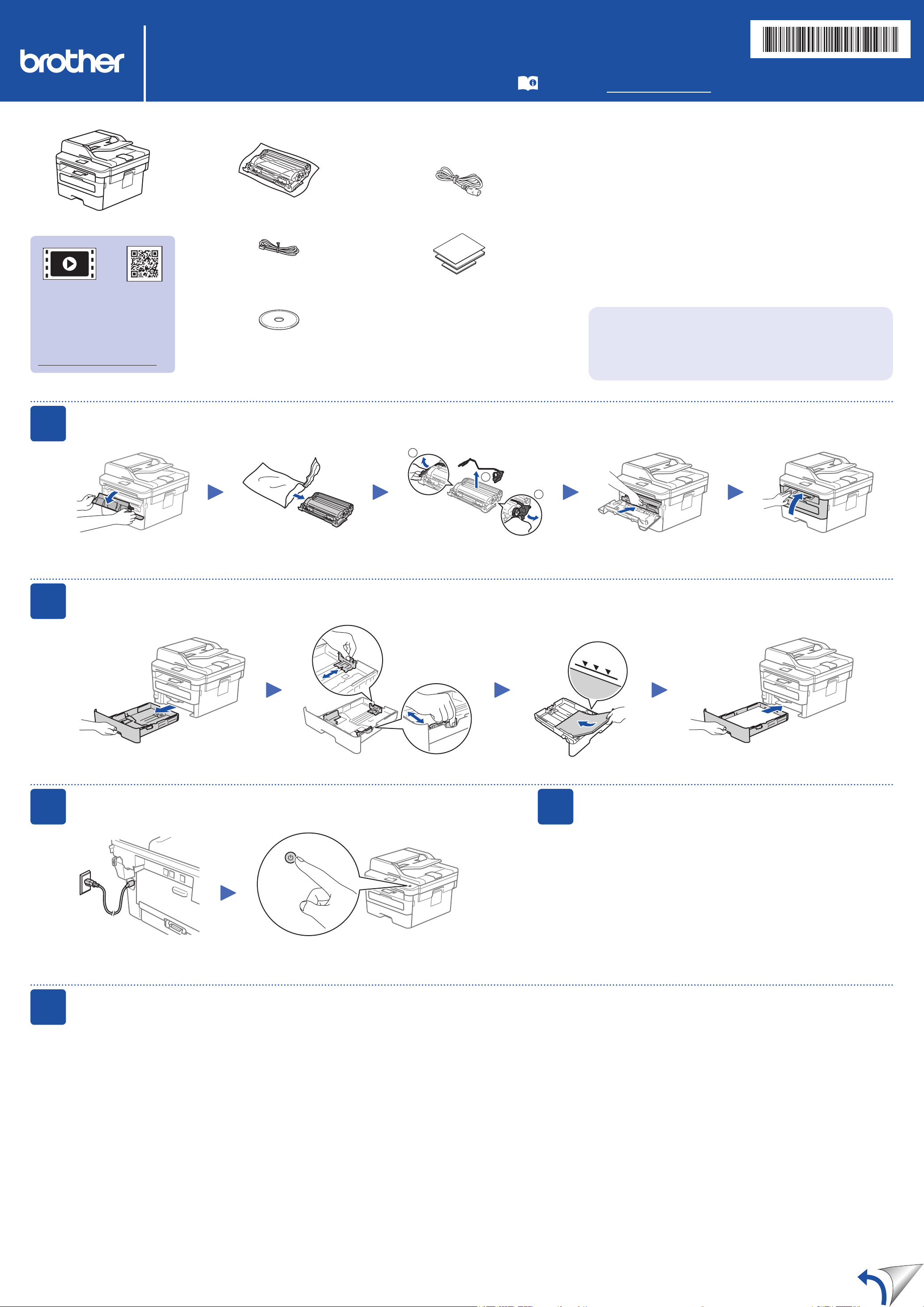
Розпакуйте пристрій і перевірте комплект
Блок фотобарабана й внутрішній
тонер-картридж
Шнур підключення до телефонної лінії
(для моделей MFC)
Інсталяційний диск Brother
Посібник із швидкого налаштування
Руководство по применению
(Довідковий посібник) (тільки для певних
Посібник із безпеки пристрою
Шнур живлення
(тільки для певних моделей)
моделей)
Щоб правильно встановити пристрій, спершу
прочитайте Посібник із безпеки пристрою,
а потім — Посібник із швидкого налаштування.
Деякі моделі недоступні в певних країнах.
Останні версії посібників доступні на сторінці Brother
Solutions Center: support.brother.com/manuals.
ПРИМІТКА:
• Вміст коробки може відрізнятися залежно від країни.
• Доступні інтерфейси підключення відрізняються залежно від моделі.
• Інтерфейсні кабелі не входять до комплекту. За потреби можна придбати
відповідний інтерфейсний кабель.
USB-кабель
Рекомендовано використовувати кабель USB 2.0 (тип A або B), не довший
за 2 метри.
Мережевий кабель
Використовуйте прямий кабель категорії 5 (або вищої) зі звитою парою.
• На ілюстраціях у цьому документі Посібник із швидкого налаштування
зображено пристрій DCP-L2551DN.
• Документ Руководство по применению (Довідковий посібник) доступний на
інсталяційному диску Brother у країнах, де його не включено до комплекту.
Захищений доступ до мережі
Пароль за промовчанням пристрою вказано на наклейці на
задній стороні пристрою (перед ним стоїть позначення «Pwd»).
Наполегливо рекомендуємо змінити його, щоб захистити
пристрій від несанкціонованого доступу.
D01H8Z001-00
UKR
Версія A
1
2
Зніміть пакувальні матеріали й установіть блок фотобарабана й тонер-картридж
2
1
Зніміть оранжеву деталь. Сильно натисніть.
Завантажте папір у лоток для паперу
Не виходьте за межі цієї
Відрегулюйте
напрямники паперу.
позначки.
3
5
Підключіть шнур живлення й увімкніть пристрій
Задня частина Передня частина
Виберіть мову (за потреби)
1. Для моделей DCP:
a. Натисніть кнопку Меню.
b. Натисніть кнопку ▲ або ▼, щоб відобразити пункт [Исходн. уст-ки]
(Почат. налашт.), а потім натисніть кнопку OK.
c. Натисніть кнопку ▲ або ▼, щоб відобразити пункт [Местный язык]
(Мiсцева мова), а потім натисніть кнопку OK.
4
Виберіть свою країну й мову (тільки
під час початкового налаштування)
Після ввімкнення пристрою, можливо, доведеться зазначити вашу
країну або мову (це залежить від пристрою).
У такому разі дотримуйтесь інструкцій на екрані.
Для моделей MFC: натисніть кнопку Меню, а потім — 0, 0.
2. Натисніть ▲ або ▼, щоб вибрати мову, а потім натисніть OK.
3. Натисніть кнопку Стоп/Выход (Стоп/Вихід).
Page 2
6
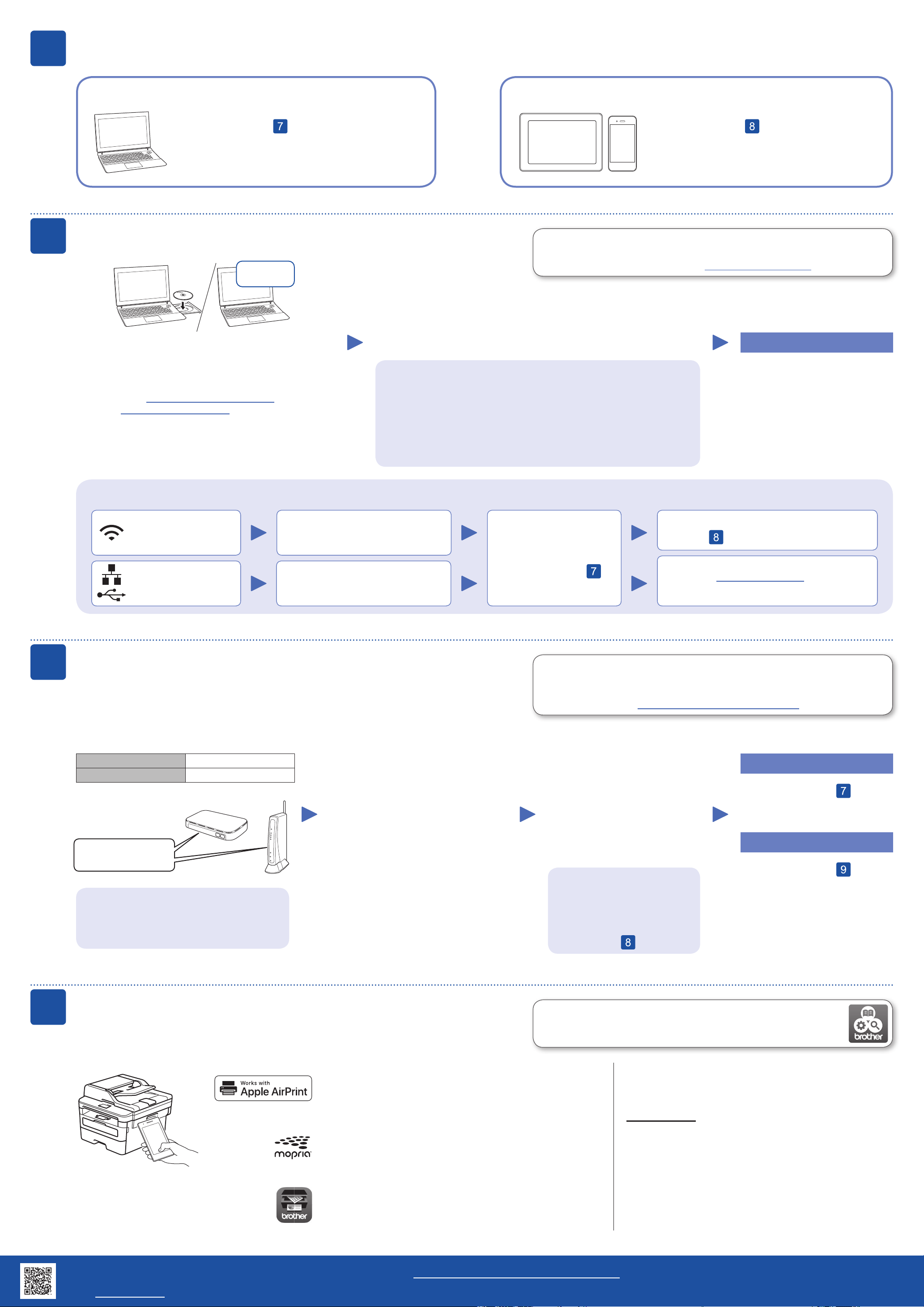
Виберіть пристрій, який необхідно підключити до принтера
7
Комп’ютер
Перейдіть до пункту і дотримуйтесь інструкцій.
ПРИМІТКА:
Рекомендується налаштувати параметри бездротової мережі з
комп’ютера.
Підключіть комп’ютер
Завантажити
Вставте інсталяційний диск у пристрій читання DVD- та
компакт-дисків або завантажте Full Driver & Software
Package (Повний пакет драйверів і програм) на вказаній
нижче сторінці.
®
Для Windows
Для Mac: support.brother.com/mac
: support.brother.com/windows
Мобільний пристрій
Перейдіть до пункту і дотримуйтесь
інструкцій.
Компанія Brother регулярно оновлює мікропрограми, додаючи нові функції
й виправляючи помилки. Щоб перевірити наявність найновіших
мікропрограм, завітайте на сторінку support.brother.com/up5.
Дотримуйтеся підказок та інструкцій на екрані.
Для Windows
Якщо екран Brother не відображається автоматично, перейдіть до
папки Комп’ютер (Цей ПК). Двічі клацніть значок приводу DVD- та
компакт-дисків, а потім двічі клацніть файл start.exe.
®
Завершено
8
Якщо на комп’ютері встановлено нову версію
операційної системи, відвідайте вищевказані сайти,
щоб отримати оновлений драйвер та інформацію про
програмне забезпечення.
Для Mac
Щоб скористатись усіма функціями драйвера, рекомендується
вибрати драйвер CUPS під час додавання принтера.
Не вдалося підключити? Спробуйте такі дії:
Перезапустіть точку доступу до
Бездротова мережа
Дротова мережа
Підключення USB
бездротової мережі або
маршрутизатор (якщо це можливо).
Від’єднайте кабель.
Альтернативне налаштування бездротового
підключення (тільки для бездротових моделей)
Знайдіть ідентифікатор SSID (ім’я мережі) і
ключ мережі (пароль) на точці доступу до
бездротової мережі або маршрутизаторі та
запишіть їх до наведеної нижче таблиці.
Перезавантажте пристрій і
комп’ютер, а потім
перейдіть до пункту
Навіть за відсутності точки доступу або маршрутизатора бездротової
мережі можна підключити пристрій до принтера напряму. Щоб отримати
додаткову підтримку з налаштування підключення до бездротової мережі,
завітайте на сторінку support.brother.com/wireless-support.
.
Якщо підключення не встановлено, перейдіть
до пункту
Якщо підключення не встановлено, завітайте
на сторінку support.brother.com, щоб
переглянути розділ FAQs & Troubleshooting
(Усунення неполадок і поширені запитання).
.
9
SSID (ім’я мережі)
Ключ мережі (пароль)
SSID: XXXXXXX
Ключ мережі: XXXX
Якщо ви не можете знайти цю інформацію,
зверніться до мережевого адміністратора
або до виробника точки доступу чи
маршрутизатора бездротової мережі.
Щоб вибрати пункти меню, натисніть
кнопку ▲ або ▼, а потім — кнопку OK
для підтвердження.
Виберіть [Сеть] (Мережа) >
[Беспровод.сеть] (WLAN) >
[Мастер уст-ки] (Майстер налаш.),
а потім натисніть ▲.
Друк і сканування за допомогою мобільного пристрою
Мобільний пристрій і принтер Brother мають бути підключені до однієї бездротової мережі.
Виберіть ідентифікатор SSID
(ім’я мережі) для точки доступу
або маршрутизатора та введіть
ключ мережі (пароль).
Якщо бездротову мережу
налаштовано, на РК-дисплеї
відобразиться пункт
[Подключено] (Пiдключено).
Якщо бездротову мережу не
налаштовано, перезавантажте
пристрій Brother і точку
доступу або маршрутизатор
бездротової мережі, а потім
повторіть крок
Brother SupportCenter — це мобільна програма, що надає
найновішу довідкову інформацію для пристроїв Brother.
Щоб завантажити її, завітайте в магазин App Store або Google Play™.
.
Для комп’ютера
Перейдіть до пункту , щоб
інсталювати програмне
забезпечення.
Для мобільного пристрою
Перейдіть до пункту , щоб
інсталювати програми.
Технологія AirPrint доступна для користувачів пристроїв
Apple. Щоб користуватись AirPrint, не потрібно
завантажувати жодного програмного забезпечення. Щоб
отримати більше інформації, див. Интерактивное
руководство пользователя (Онлайн-посібник користувача).
Завантажте й установіть програму Mopria® Print Service із
Google Play™ за допомогою мобільного пристрою з ОС
Android™.
Завантажте й установіть на свій мобільний пристрій
безкоштовну програму Brother iPrint&Scan із магазину
мобільних програм, як-от App Store, Google Play™ або
Microsoft® Store.
Додаткова підтримка з підключення до бездротової мережі: support.brother.com/wireless-support
Щоб переглянути розділи «Запитання й відповіді» й «Усунення несправностей», а також завантажити програмне забезпечення й посібники, завітайте на
сторінку support.brother.com. Характеристики пристрою див. в посібнику Интерактивное руководство пользователя (Онлайн-посібник користувача).
Інші програми
Можна друкувати та сканувати з мобільного пристрою за
допомогою різних програм.
Щоб отримати інструкції, див. Интерактивное
руководство пользователя (Онлайн-посібник
користувача).
© Brother Industries, Ltd., 2017 р. Усі права захищені.
 Loading...