

Page 1
Guía del usuario
Impresora láser Brother
HL-1200(E)
HL-1202(E)
HL-1210W(E)
HL-1212W
Para usuarios con problemas visuales
Podrá leer este manual por medio del software Screen Reader “texto a
voz”.
Antes de utilizar el equipo, debe configurar el hardware e instalar el controlador.
Utilice la Guía de configuración rápida para configurar el equipo. Puede encontrar una copia impresa en la caja.
Lea detenidamente esta Guía del usuario antes de usar el equipo.
Visite http://support.brother.com
controladores más recientes y respuestas a las preguntas más frecuentes y a preguntas técnicas.
Nota: No todos los modelos están disponibles en todos los países.
, donde puede obtener asistencia técnica, las utilidades y las actualizaciones de
Versión A
SPA
Page 2

Números de Brother
IMPORTANTE
Para obtener asistencia técnica y de funcionamiento, debe llamar al país donde adquirió el equipo.
Registre su producto
Complete el Registro de garantía de Brother o, si prefiere registrar su nuevo producto de una forma más
cómoda y eficaz, regístrelo en línea en
http://www.brother.com/registration
Preguntas frecuentes (P+F)
Brother Solutions Center es su punto de referencia para todas las necesidades de su equipo. Puede
descargar el software, las utilidades y los controladores más actualizados y leer las preguntas frecuentes y
las sugerencias de solución de problemas para aprender cómo obtener el máximo de su producto Brother.
http://support.brother.com
Puede comprobar aquí si hay actualizaciones de controladores Brother.
Atención al cliente
Visite http://www.brother.com
para encontrar los datos de contacto de su oficina Brother local.
Direcciones de los centros de servicio
Para informarse sobre los centros de servicio en Europa, diríjase a su oficina Brother local. Encontrará la
dirección y los números de teléfono de las oficinas europeas en http://www.brother.com
seleccionando su
país.
Direcciones de Internet
Sitio web global de Brother: http://www.brother.com
Para preguntas frecuentes (P+F), asistencia de productos, preguntas técnicas y actualizaciones de controladores y
utilidades: http://support.brother.com
i
Page 3
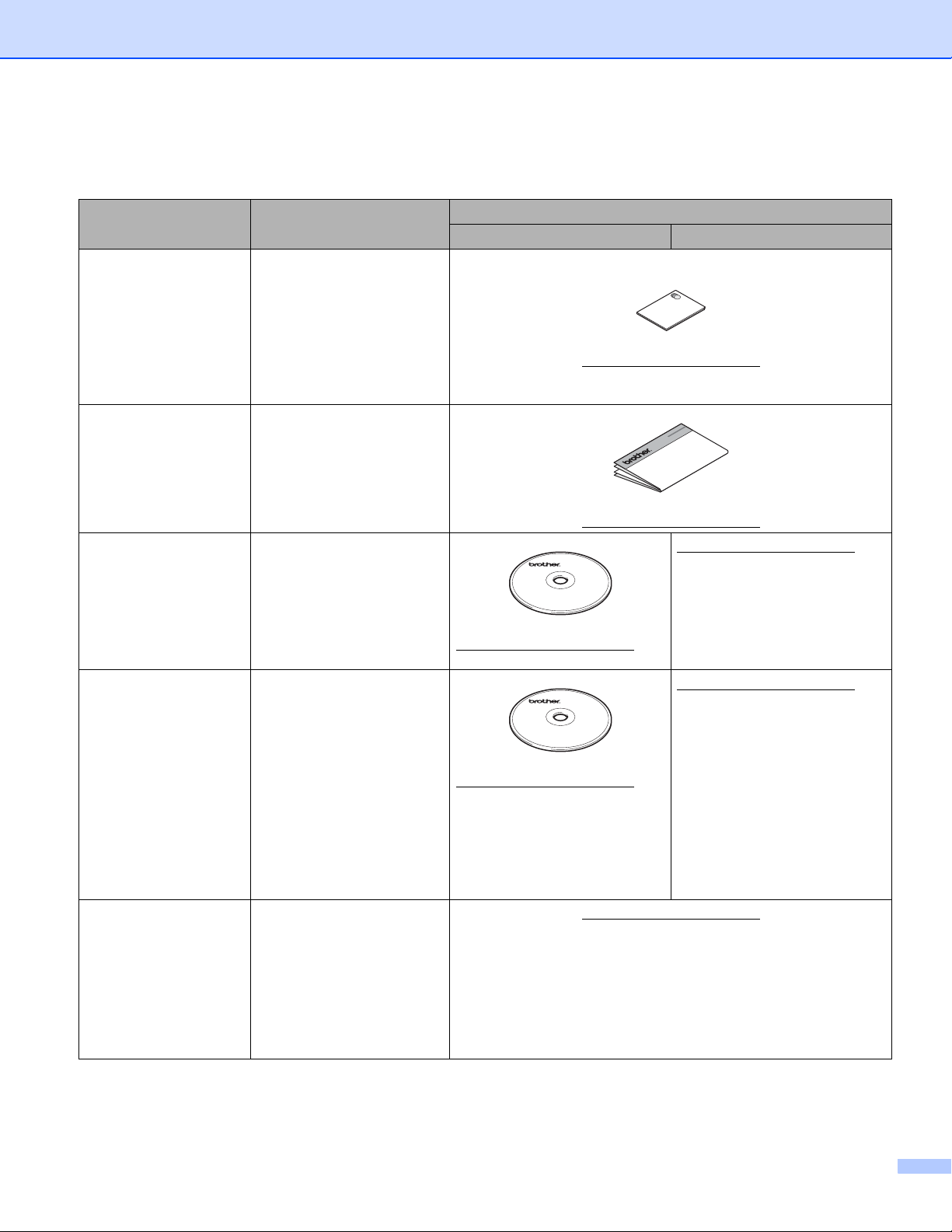
Guías del usuario y dónde encontrarlas
¿Qué manual? ¿Qué contiene?
Guía de seguridad
del producto
Lea esta Guía primero. Lea
las Instrucciones de
seguridad antes de
configurar el equipo.
Consulte esta Guía para
obtener información sobre
marcas comerciales y
limitaciones legales.
Guía de
configuración rápida
Siga las instrucciones para
configurar el equipo e
instalar los controladores y
el software para el sistema
operativo y el tipo de
conexión que utiliza.
Guía del usuario Aprenda las operaciones
de impresión, cómo
reemplazar consumibles y
realizar el mantenimiento
rutinario. Consulte los
consejos de solución de
problemas.
Guía del usuario de
red
(HL-1210W(E) y
HL-1212W)
Esta Guía proporciona
información útil sobre los
ajustes de red inalámbrica
y sobre los ajustes de
seguridad para el uso del
equipo Brother. También
puede encontrar
información sobre los
protocolos compatibles con
su equipo y sugerencias de
solución de problemas
detalladas.
Guía de impresión y
escaneado con
dispositivos móviles
para Brother
iPrint&Scan
(HL-1210W(E) y
HL-1212W)
Esta Guía proporciona
información útil sobre la
impresión desde el
dispositivo móvil y el
escaneado desde el equipo
Brother al dispositivo móvil
cuando está conectado a
una red Wi-Fi
®
.
¿Dónde está?
Usuarios de Windows Usuarios de Macintosh
http://support.brother.com
http://support.brother.com
http://support.brother.com
http://support.brother.com
http://support.brother.com
http://support.brother.com
http://support.brother.com
ii
Page 4
Uso de la documentación
ADVERTENCIA
¡Gracias por comprar un equipo Brother! Leer la documentación le ayudará a sacar el máximo provecho de
su equipo.
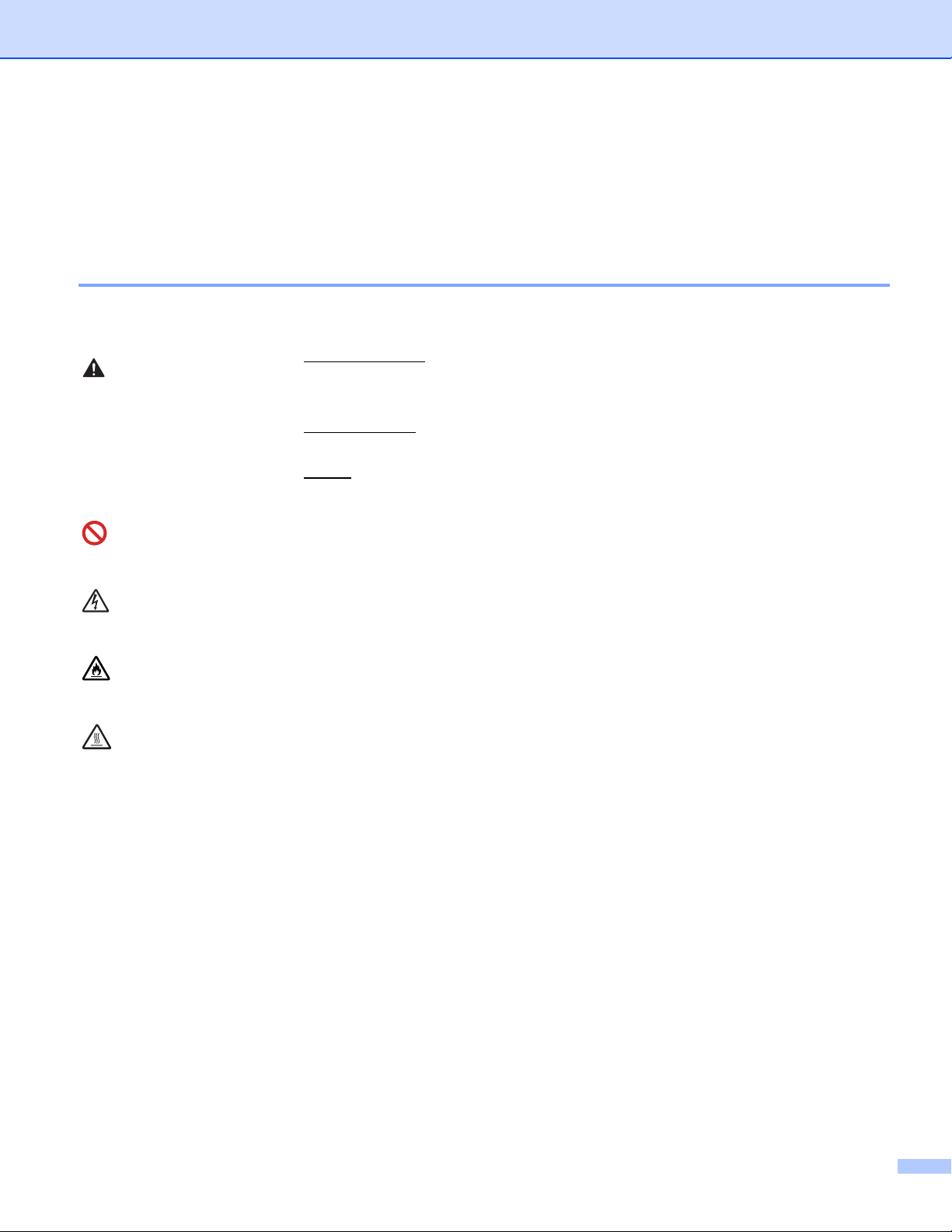
Símbolos y convenciones usados en la documentación
Los siguientes símbolos y convenciones se utilizan en toda la documentación.
IMPORTANTE
NOTA
ADVERTENCIA
indica una situación peligrosa que, de no evitarse, podría
ocasionar lesiones muy graves e incluso mortales.
IMPORTANTE indica una situación peligrosa que, de no evitarse, puede
ocasionar daños en la propiedad o pérdida de funcionalidad del producto.
NOTA especifica el entorno operativo, los requisitos de instalación o las
condiciones especiales de uso.
Los iconos de prohibición indican acciones que no se debe realizar.
Los iconos de peligro eléctrico le advierten de la posibilidad de una descarga
eléctrica.
Los iconos de peligro de incendio le advierten de la posibilidad de un incendio.
Los iconos de superficies calientes le indican no tocar las piezas de la
máquina que están calientes.
Negrita Identifica las teclas del panel de control del equipo o de la pantalla del
Cursiva Destaca una cuestión importante o hace referencia a un tema relacionado.
ordenador.
iii
Page 5
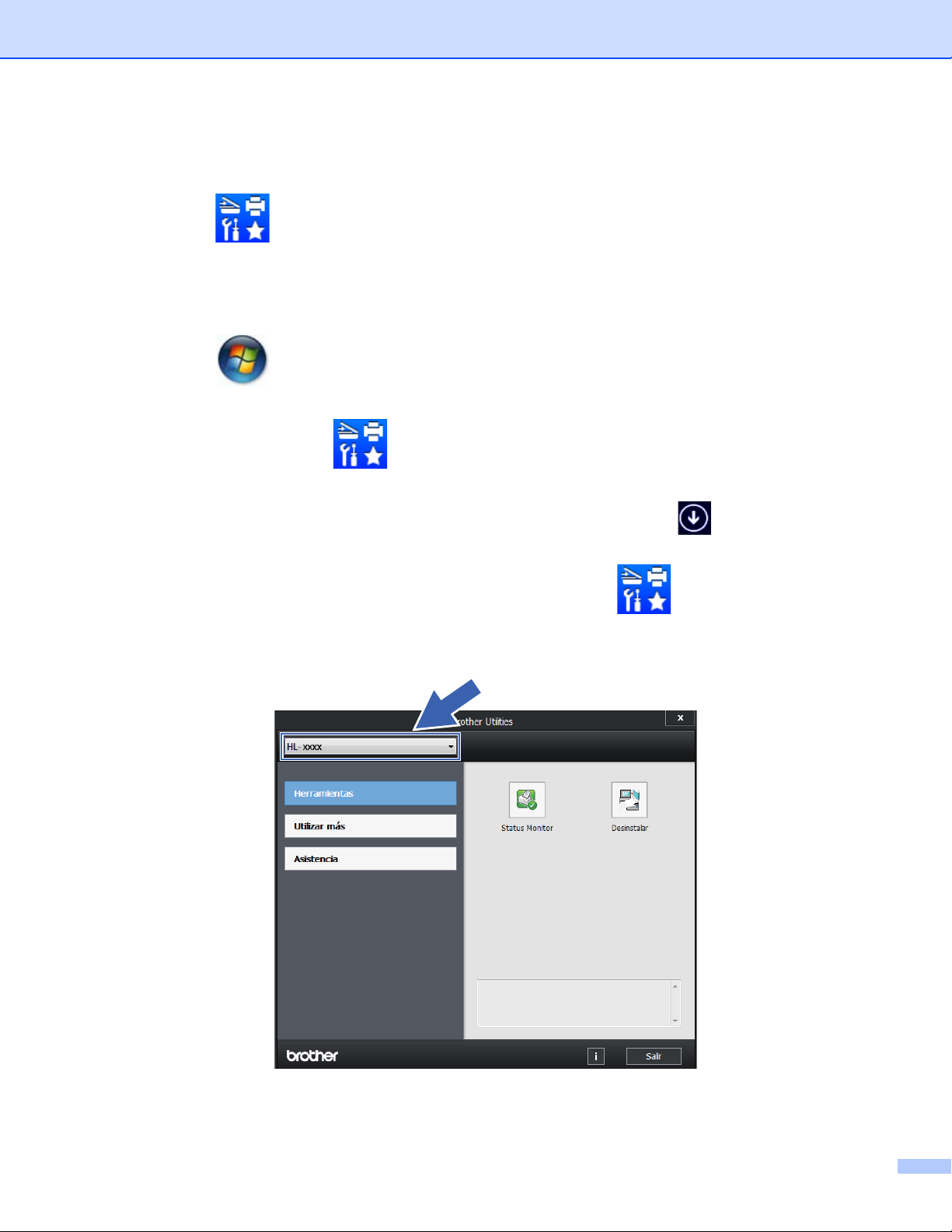
Acceso a Brother Utilities (Windows®)
Brother Utilities es un iniciador de aplicaciones que proporciona un acceso cómodo a todas las
aplicaciones de Brother instaladas en su dispositivo.
a (Windows
Windows Server
Haga clic en (Inicio) > Todos los programas > Brother > Brother Utilities.
(Windows
Puntee o haga doble clic en (Brother Utilities) en la pantalla Start o en el escritorio.
(Windows
Mueva el ratón a la esquina inferior izquierda de la pantalla Start y haga clic (si utiliza un dispositivo
táctil, pase el dedo hacia arriba desde la parte inferior de la pantalla Start para visualizar la pantalla
Apps). Cuando aparezca la pantalla Apps, puntee o haga clic en (Brother Utilities).
®
XP, Windows Vista®, Windows® 7, Windows Server® 2003, Windows Server® 2008 y
®
2008 R2)
®
8 y Windows Server® 2012)
®
8.1 y Windows Server® 2012 R2)
b Seleccione su equipo.
c Seleccione la operación que desee utilizar.
iv
Page 6

Tabla de contenido
1 Métodos de impresión 1
Acerca de este equipo...............................................................................................................................1
Descripción general del equipo ...........................................................................................................1
Papel admitido ...........................................................................................................................................2
Papel y soporte de impresión recomendados .....................................................................................2
Capacidad de la bandeja de papel ......................................................................................................2
Impresión a 2 caras...................................................................................................................................3
Directrices de la impresión en ambas caras del papel........................................................................3
Impresión a 2 caras manual ................................................................................................................4
2 Controlador y software 5
Controlador de impresora..........................................................................................................................5
Impresión de un documento................................................................................................................5
Configuración del controlador de impresora........................................................................................6
Windows
Macintosh ................................................................................................................................................28
Software ..................................................................................................................................................37
®
..................................................................................................................................................7
Acceso a la configuración del controlador de impresora.....................................................................7
Características del controlador de impresora Windows
Pestaña Básica....................................................................................................................................9
Pestaña Avanzada ............................................................................................................................15
Pestaña Perfiles de impresión...........................................................................................................21
Pestaña Configuración de dispositivo ...............................................................................................23
Asistencia..........................................................................................................................................24
Desinstalación del controlador de impresora ....................................................................................25
Status Monitor ...................................................................................................................................26
Funciones del controlador de impresora (Macintosh) .......................................................................28
Elección de opciones de configuración de página ............................................................................28
Eliminación del controlador de impresora .........................................................................................35
Status Monitor ...................................................................................................................................35
Consola de impresora remota (Solo Windows® HL-1200(E) y HL-1202(E)) ....................................37
Software para redes (únicamente para HL-1210W(E) y HL-1212W) ................................................37
®
....................................................................8
3 Información general 38
Panel de control.......................................................................................................................................38
LED (diodo emisor de luz) .................................................................................................................38
Indicaciones para las llamadas al servicio técnico............................................................................43
Tecla de encendido y apagado .........................................................................................................44
Impresión de la página de configuración de impresora...........................................................................45
Uso de la tecla de encendido y apagado ..........................................................................................45
Uso del controlador de impresora .....................................................................................................45
Funciones ecológicas ..............................................................................................................................46
Ahorro de tóner..................................................................................................................................46
Tiempo en reposo..............................................................................................................................46
Modo hibernación ..............................................................................................................................46
Apagado automático..........................................................................................................................47
v
Page 7

A Solución de problemas y otra información 48
Consumibles............................................................................................................................................48
Ajustes de tóner.......................................................................................................................................49
Identificación del problema ......................................................................................................................50
Mensajes de error en Status Monitor.......................................................................................................51
Mejora de la calidad de impresión...........................................................................................................52
Atascos de papel .....................................................................................................................................56
Si tiene dificultades con el equipo ...........................................................................................................60
Limpieza y verificación del equipo...........................................................................................................63
Información sobre el equipo ....................................................................................................................64
Configuraciones predeterminadas.....................................................................................................64
B Especificaciones 66
General....................................................................................................................................................66
Soportes de impresión.............................................................................................................................68
Información importante para la selección del papel ................................................................................69
Impresora.................................................................................................................................................70
Red (LAN) (únicamente para HL-1210W(E) y HL-1212W)......................................................................71
CÍndice 72
vi
Page 8
1
NOTA
Métodos de impresión 1
Acerca de este equipo 1
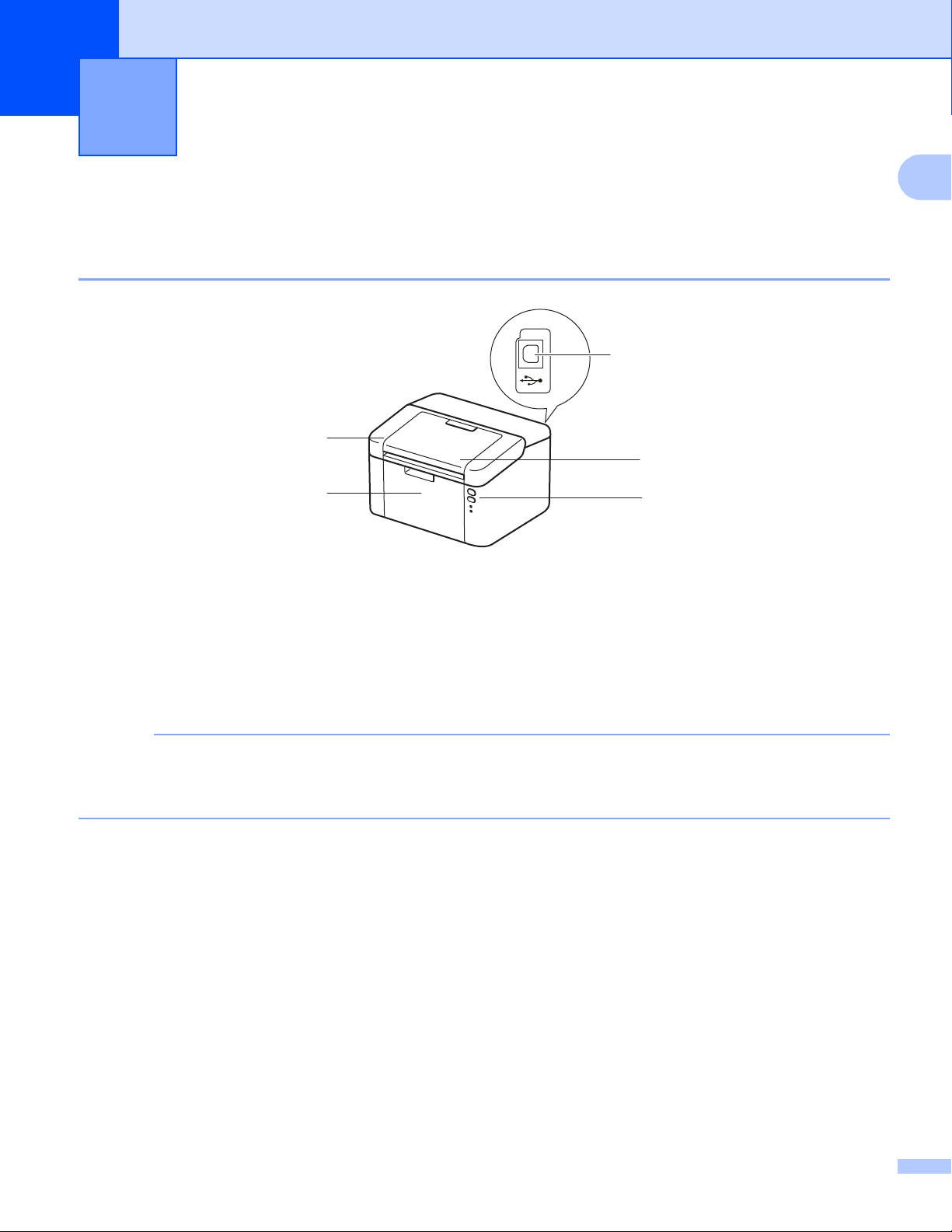
Descripción general del equipo 1
5
1
3
1
4
1 Cubierta superior
2 Panel de control
3 Lengüeta de soporte de la bandeja de salida boca abajo (lengüeta de soporte)
4 Bandeja de papel
5 Puerto USB
Para más información sobre cómo los LED indican el estado del equipo, consulte LED (diodo emisor de
luz) uu página 38. Para las funciones de las teclas de encendido y apagado, consulte Tecla de encendido
y apagado uu página 44.
2
1
Page 9
Métodos de impresión
Papel admitido 1
La calidad de impresión puede variar en función del tipo de papel que utilice.
Para obtener resultados óptimos, siga las instrucciones descritas a continuación:
NO coloque diferentes tipos de papel al mismo tiempo en la bandeja de papel ya que podrían producirse
atascos de papel o problemas de alimentación.
Para lograr una impresión correcta, en el software debe seleccionar el mismo tamaño de papel que tiene
en la bandeja.
Evite tocar la superficie impresa del papel inmediatamente después de imprimir.
Antes de comprar grandes cantidades de papel, pruebe una pequeña cantidad para asegurarse de que
es adecuado.
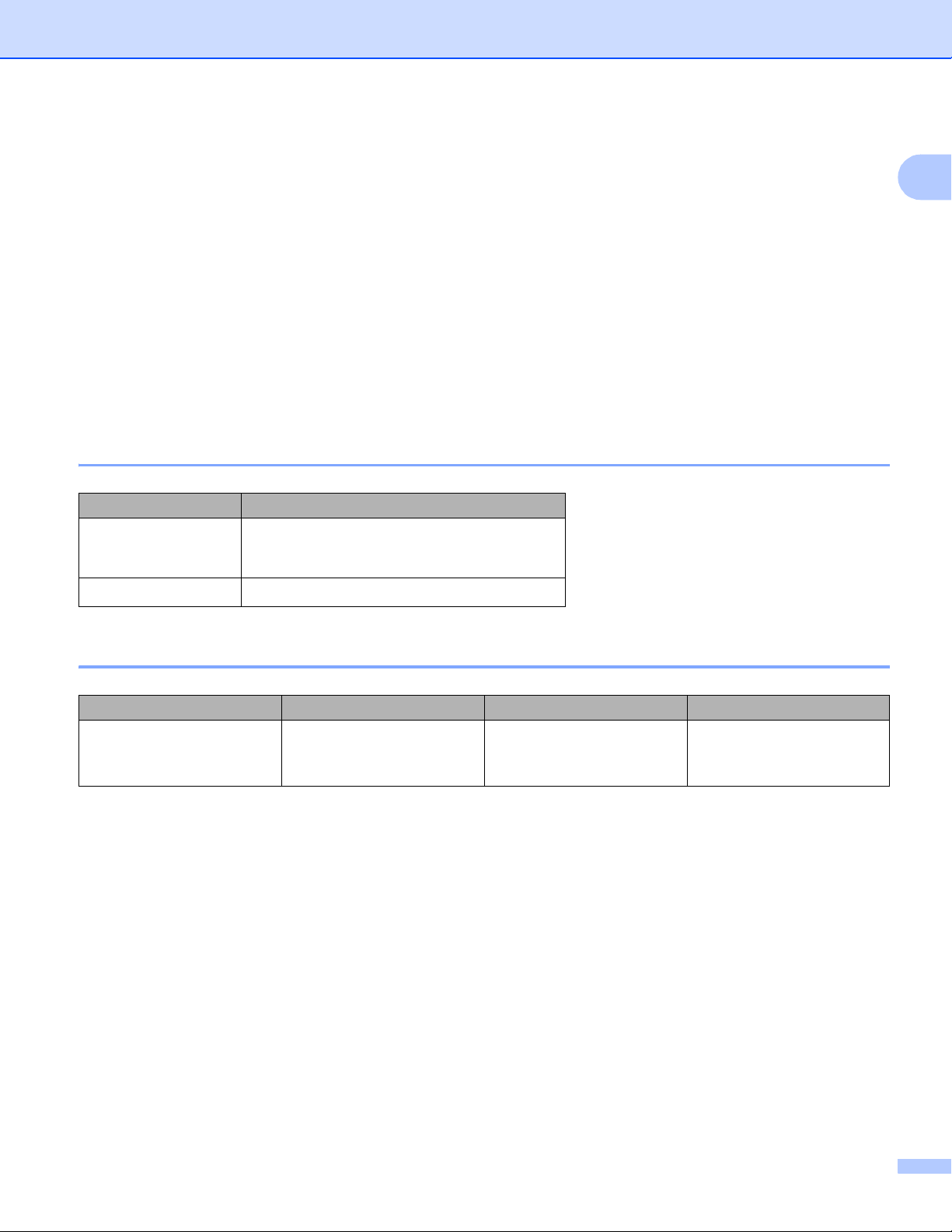
Papel y soporte de impresión recomendados 1
Tipo de papel Elemento
Papel normal
Papel reciclado
Xerox Premier TCF de 80 g/m
Xerox Business de 80 g/m
Steinbeis Evolution White 80 g/m
2
2
2
1
Capacidad de la bandeja de papel 1
Tamaño de papel Tipos de papel Ctdad. de hojas Peso del papel
1
A4, Letter, Legal, Folio
A5, A5 (borde largo), B5,
Executive
1
El tamaño Folio tiene 215,9 mm x 330,2 mm.
Papel normal y papel
,
reciclado
Hasta 150 hojas (80 g/m2) 65 a 105 g/m
2
2
Page 10

Métodos de impresión
Impresión a 2 caras 1
Los controladores de impresora suministrados permiten la impresión a 2 caras. Para obtener más
información sobre cómo configurar el controlador de impresora, consulte Doble cara / Folleto uu página 12
®
para Windows
Directrices de la impresión en ambas caras del papel 1
Si el papel es demasiado fino puede arrugarse.
Si el papel tiene dobleces, alíselo bien y colóquelo de nuevo en la bandeja de papel. Si el papel continúa
teniendo dobleces, sustitúyalo.
Si la alimentación del papel no se está realizando correctamente, es posible que el papel esté combado.
Retire el papel y alíselo. Si el papel continúa teniendo dobleces, sustitúyalo.
Al utilizar la función manual de impresión a 2 caras, es posible que se produzcan atascos de papel o que
la calidad de impresión sea deficiente. (Si hay un atasco de papel, consulte Atascos de papel
uu página 56. Si tiene un problema de calidad de impresión, consulte Mejora de la calidad de impresión
uu página 52.)
e Impresión a 2 caras uu página 34 para Macintosh.
1
3
Page 11

Métodos de impresión
NOTA
Impresión a 2 caras manual 1
Si utiliza el controlador de impresora para Macintosh, consulte Impresión a 2 caras manual uu página 34.
Impresión a 2 caras manual con el controlador de impresora de Windows
®
a Elija la siguiente configuración en cada lista desplegable del controlador de impresora.
Tamaño de papel
Puede utilizar todos los tamaños de papel especificados para la bandeja que está utilizando.
Soporte de impresión
Puede utilizar todos los tipos de soportes especificados para la bandeja que está utilizando.
Doble cara / Folleto
Seleccione Doble cara (manual).
Tipo de doble cara en Configuración de doble cara
Existen cuatro opciones para cada orientación. (Consulte Doble cara / Folleto uu página 12.)
Desplazamiento de encuadernación en Configuración de doble cara
Puede especificar el valor de desplazamiento de la encuadernación. (Consulte Doble cara / Folleto
uu página 12.)
Para obtener información sobre cualquier otra configuración, consulte Controlador y software
en el capítulo 2.
1
1
b Envíe los datos a imprimir al equipo. Primero, el equipo imprimirá todas las páginas pares en una cara
del papel. A continuación, el controlador de Windows® solicitará (con un mensaje emergente) que
vuelva a introducir el papel para imprimir las páginas impares.
Antes de volver a introducir el papel, alinéelo correctamente, o podría producirse un atasco. No se
recomienda el uso de papel ni muy fino ni muy grueso.
4
Page 12

2
Controlador y software 2
Controlador de impresora 2
Un controlador de impresora es el software que traduce los datos del formato que utiliza un sistema
informático al formato requerido por una impresora en particular. Normalmente, este formato es el lenguaje
de descripción de páginas (PDL).
Los controladores de impresora para las versiones admitidas de Windows
suministrado, y para Macintosh en el sitio web Brother Solutions Center en http://support.brother.com. Instale
los controladores siguiendo los pasos que se detallan en la Guía de configuración rápida. Los controladores
®
de impresora más recientes para Windows
y Macintosh se pueden descargar del sitio web Brother
Solutions Center en:
http://support.brother.com
®
se encuentran en el CD-ROM
2
Para Windows
®
Controlador de impresora de Windows® (el controlador de impresora más adecuado para este producto)
Para Macintosh 2
Controlador de impresora de Macintosh (el controlador de impresora más adecuado para este producto)
Para Linux
® 12
Controlador de impresora LPR
Controlador de impresora CUPS
1
Para obtener más información y descargar el controlador de impresora para Linux, visite la página correspondiente a su modelo en
http://support.brother.com
2
Según las distribuciones de Linux, es posible que el controlador no esté disponible o sea publicado con posterioridad al lanzamiento de su
modelo.
o bien use el enlace que se ofrece en el CD-ROM suministrado.
Impresión de un documento 2
Cuando el equipo recibe datos del ordenador, comienza a imprimir tomando el papel de la bandeja de papel.
La bandeja puede suministrar papel normal y papel reciclado al equipo. (Consulte Capacidad de la bandeja
de papel uu página 2.)
2
2
a En la aplicación, elija el comando Imprimir.
Si se han instalado en el ordenador otros controladores de impresora, elija Brother HL-XXXX (donde
XXXX representa el nombre del modelo) como controlador para su impresora en el menú de impresión
o de configuración de impresión en la aplicación de software y, a continuación, haga clic en Aceptar o
Imprimir para empezar a imprimir.
b El ordenador envía los datos para imprimir al equipo. El LED Lista ( ) parpadeará.
5
Page 13

Controlador y software
NOTA
c Cuando el equipo termine de imprimir todos los datos, el LED Lista ( ) dejará de parpadear.
• Se pueden elegir el tamaño del papel y la orientación en el software de aplicación.
• Si el software de aplicación no admite el tamaño de papel personalizado, elija tamaño de papel más
grande siguiente.
• Luego, ajuste el área de impresión cambiando los márgenes derecho e izquierdo en el software de la
aplicación.
Configuración del controlador de impresora 2
Puede cambiar la siguiente configuración de la impresora cuando imprima desde su ordenador:
Tamaño de papel
Orientación
Copias
Soportedeimpresión
2
Calidad de impresión (Para HL-1200(E) y HL-1202(E))
Resolución (Para HL-1210W(E) y HL-1212W)
Imprimir configuración
Páginas múltiples
Doble cara / Folleto
Previsualizar impresión
Escala
Impresión inversa
Utilizar marca de agua
Impresión de encabezado y pie de página
Ahorro de tóner
Administrador
Ajuste de la densidad
Mejoraelresultadodeimpresión
Saltar página en blanco
Imprimir texto en negro
Imprimir archivo
Perfiles de impresión
6
Page 14

Controlador y software
Windows
®
Acceso a la configuración del controlador de impresora 2
a (Para Windows
Haga clic en Inicio y, a continuación, en Impresoras y faxes.
(Para Windows Vista
Haga clic en el botón (Inicio), Panel de control, Hardware y sonido y, a continuación, en
Impresoras.
(Para Windows
Haga clic en el botón (Inicio) y, a continuación, en Dispositivos e impresoras.
(Para Windows
Mueva el ratón a la esquina inferior derecha del escritorio. Cuando aparezca la barra de menús, haga
clic en Configuración y, a continuación, en Panel de control. En el grupo Hardware y sonido, haga
clic en Ver dispositivos e impresoras.
(Para Windows Server
Mueva el ratón a la esquina inferior derecha del escritorio. Cuando aparezca la barra de menús, haga
clic en Configuración y, a continuación, en Panel de control. En el grupo Hardware, haga clic en Ver
dispositivos e impresoras.
®
XP y Windows Server® 2003)
®
y Windows Server® 2008)
®
7 y Windows Server® 2008 R2)
®
8)
®
2012 y Windows Server® 2012 R2)
2
2
b Haga clic con el botón secundario en el icono Brother HL-XXXX (donde XXXX representa el nombre
de su modelo) y seleccione Propiedades de impresora (Propiedades) y Brother HL-XXXX, si fuera
necesario. Aparece el cuadro de diálogo de propiedades de impresión.
c Elija la pestaña General y, a continuación, haga clic en Preferencias... (Preferencias de impresión...).
7
Page 15

Controlador y software
NOTA
Características del controlador de impresora Windows
®
Para obtener más información, consulte la Ayuda del controlador de impresora.
• Las pantallas de esta sección pertenecen a Windows®7. Es posible que las pantallas de su PC sean
distintas en función del sistema operativo.
• Para tener acceso a los ajustes del controlador de impresora, consulte Acceso a la configuración del
controlador de impresora uu página 7.
2
2
8
Page 16
Controlador y software
NOTA
Pestaña Básica 2
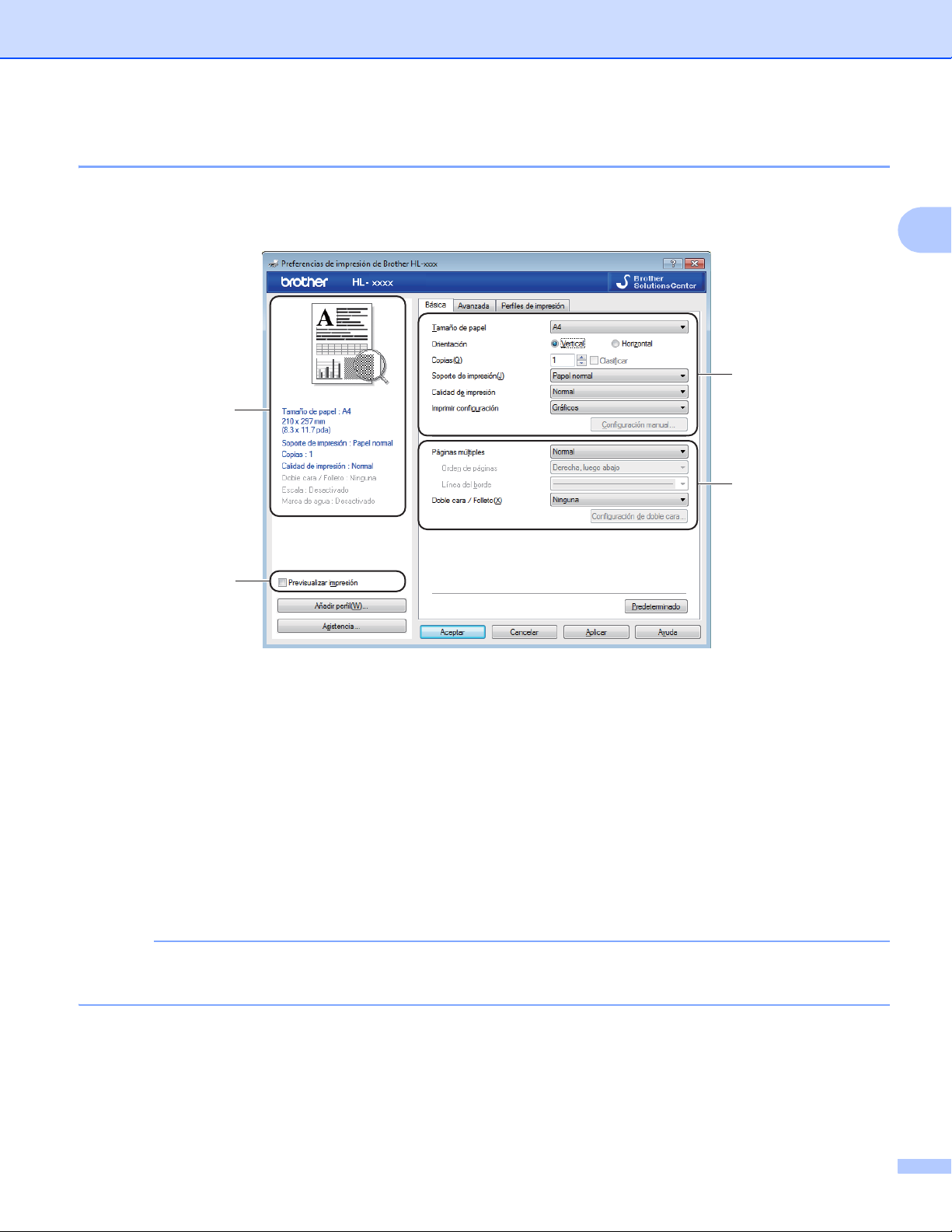
También se puede cambiar la configuración del formato de página haciendo clic en la ilustración del lado
izquierdo de la pestaña Básica.
1
3
2
2
4
a Seleccione el Tamaño de papel, Orientación, Copias, Soporte de impresión,
Calidad de impresión1 o Resolución2 e Imprimir configuración (1).
b Elija Páginas múltiples y Doble cara / Folleto (2).
c Confirme la configuración actual en la ventana (3).
d Haga clic en Aceptar para aplicar la configuración seleccionada.
Para volver a la configuración predeterminada, haga clic en Predeterminado y, a continuación, en
Aceptar.
1
Para HL-1200(E) y HL-1202(E)
2
Para HL-1210W(E) y HL-1212W
Si desea activar la vista previa del documento antes de imprimirlo, marque la casilla Previsualizar
impresión (4).
Tamaño de papel 2
Desde la lista desplegable, elija el Tamaño de papel que está utilizando.
9
Page 17
Controlador y software
Orientación 2
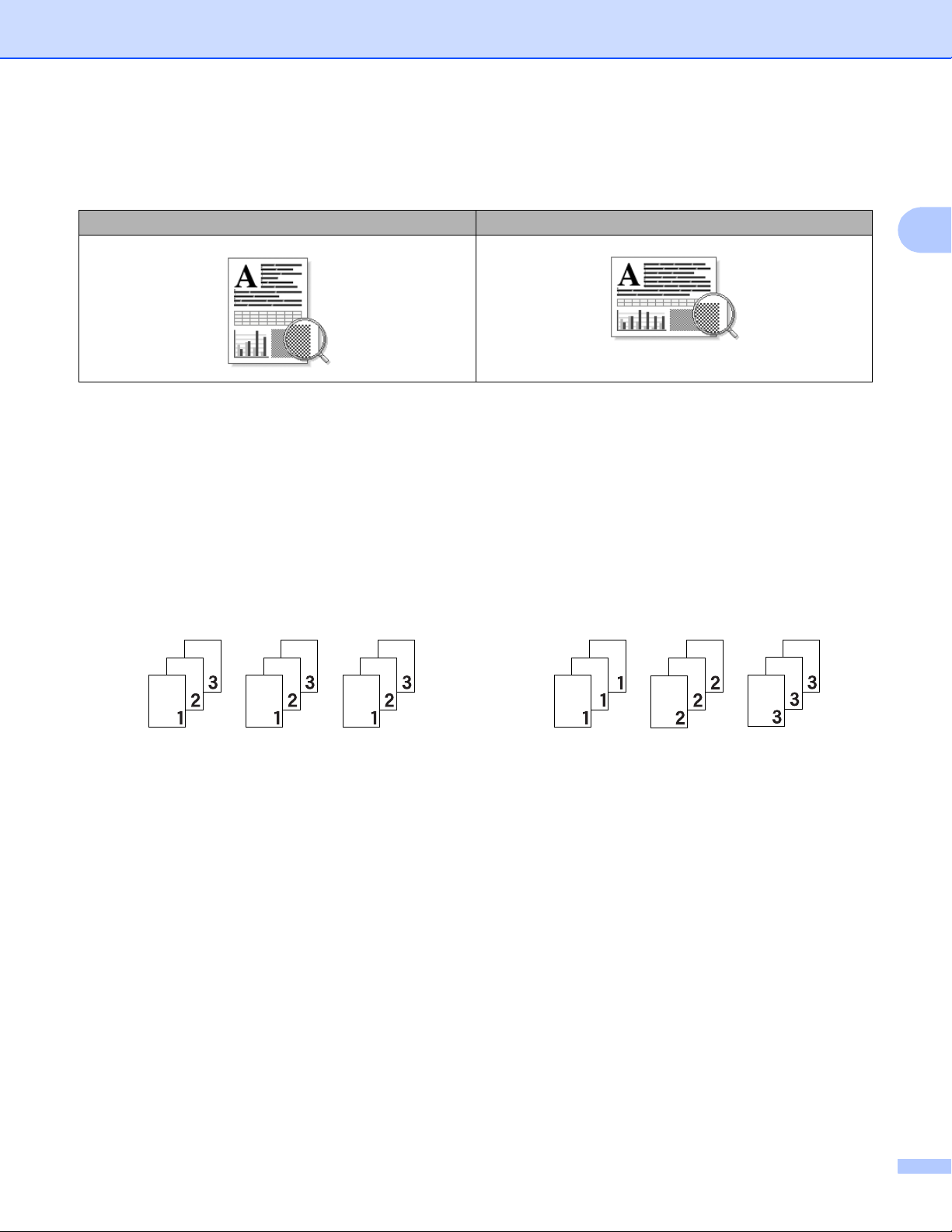
La orientación selecciona la posición en la que se imprimirá el documento (Vertical o Horizontal).
Vertical Horizontal
Copias 2
La selección de copias define el número de copias que se imprimirán.
Clasificar
Si selecciona la casilla de verificación Clasificar, se imprimirá una copia completa de su documento y, a
continuación, se repetirá el mismo procedimiento para cada número de copias que haya seleccionado. Si
no está seleccionada la casilla de verificación Clasificar, se imprimirá cada página para todas las copias
seleccionadas antes de imprimir la siguiente página del documento.
Clasificar seleccionada
Clasificar no seleccionada
2
Soporte de impresión 2
Puede usar los siguientes soportes de impresión en su equipo. Para obtener la mejor calidad de impresión,
seleccione el tipo de soporte que desea utilizar.
Papel normal
Papel reciclado
10
Page 18

Controlador y software
Calidad de impresión (para HL-1200(E) y HL-1202(E)) 2
Puede cambiar la calidad de impresión de la forma siguiente:
Borrador
Normal
Fina
Resolución (para HL-1210W(E) y HL-1212W) 2
Puede cambiar la resolución como se indica a continuación:
300 ppp
600 ppp
HQ 1200
Imprimir configuración 2
Puede cambiar la configuración de impresión de la forma siguiente:
Gráficos
2
Éste es el mejor modo de imprimir documentos que contienen gráficos.
Texto
Éste es el mejor modo de imprimir documentos de texto.
Manual
Puede cambiar la configuración manualmente seleccionando Manual y haciendo clic en el botón
Configuración manual.... Puede definir el brillo, el contraste y otros ajustes.
Páginas múltiples 2
La selección de Páginas múltiples puede reducir el tamaño de la imagen de una página permitiendo que
se puedan imprimir múltiples páginas en una sola hoja de papel o aumentando el tamaño de la imagen para
imprimir una página en varias hojas de papel.
Orden de páginas
Cuando la opción Nen1 está seleccionada, se puede seleccionar el orden de las páginas desde la lista
desplegable.
Línea del borde
Cuando se imprimen varias páginas en una sola hoja, con la función Páginas múltiples puede elegir un
borde continuo, un borde discontinuo o que no haya borde alrededor de cada página de la hoja.
Imprimir línea de corte
Cuando la opción 1 en NxN páginas está seleccionada, se puede seleccionar la opción
Imprimir línea de corte. Esta opción permite imprimir una débil línea recortada alrededor del área de
impresión.
11
Page 19
Controlador y software
Doble cara / Folleto 2
Utilice esta función cuando desee imprimir un folleto o realizar una impresión a 2 caras.
Ninguna
Desactiva la impresión a 2 caras.
Doble cara (manual)
Cuando desee realizar una impresión a 2 caras, utilice esta opción.
• Doble cara (manual)
Primero, el equipo imprime todas las páginas pares. A continuación, el controlador de impresora se
detiene y muestra las instrucciones requeridas para volver a insertar el papel. Cuando haga clic en
Aceptar, se imprimirán las páginas impares.
Cuando se elige Doble cara (manual), el botón Configuración de doble cara... se vuelve disponible
para su elección. Puede establecer la siguiente configuración en el cuadro de diálogo Configuración de
doble cara.
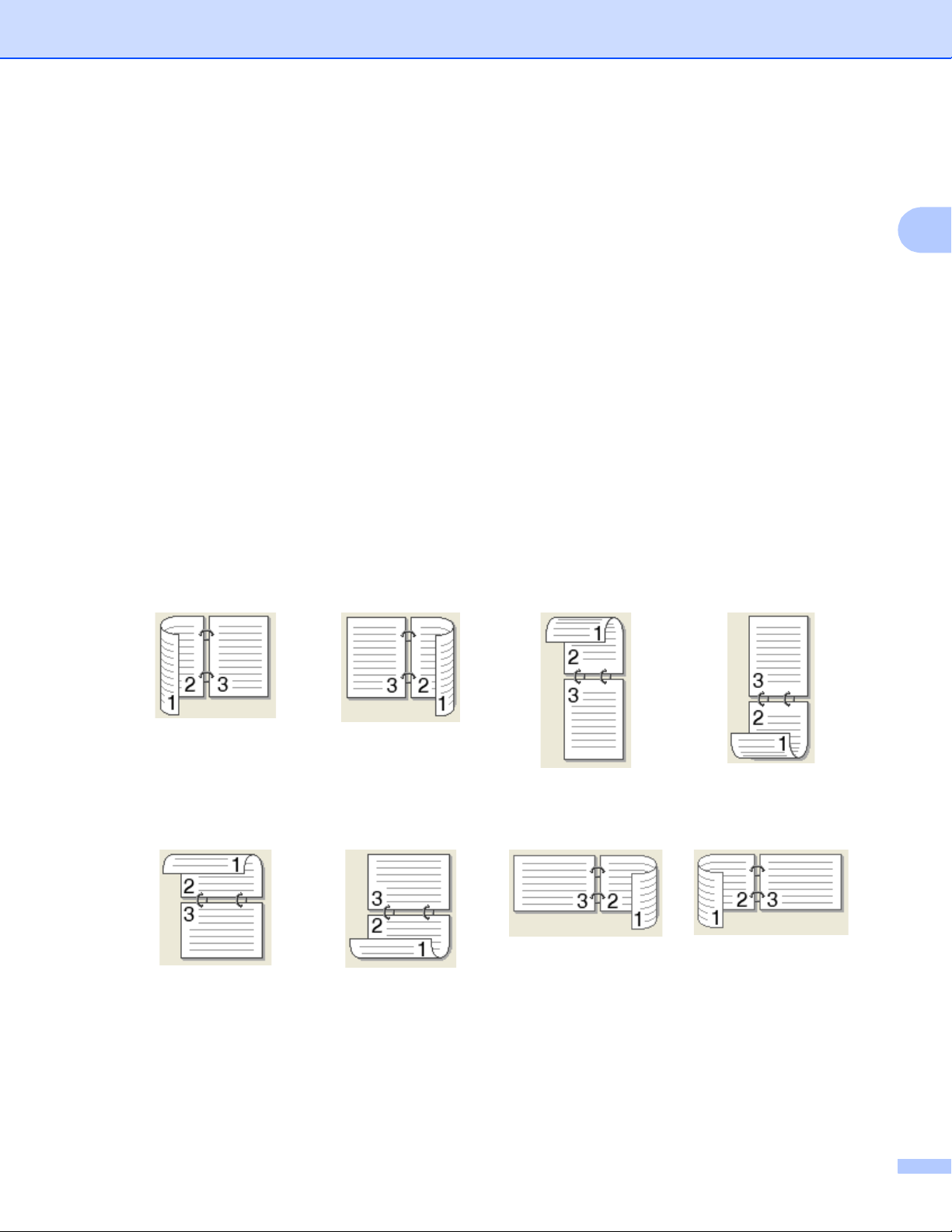
• Tipo de doble cara
Existen cuatro tipos de direcciones de encuadernación a 2 caras disponibles para cada orientación.
2
Vertical
Borde largo (izquierdo)
Borde largo (derecho) Borde corto (superior) Borde corto (inferior)
Horizontal
Borde largo (superior)
Borde largo (inferior) Borde corto (derecho) Borde corto (izquierdo)
• Desplazamiento de encuadernación
Cuando seleccione Desplazamiento de encuadernación, también podrá especificar el
desplazamiento para la encuadernación en pulgadas o en milímetros.
12
Page 20
Controlador y software
Folleto (manual)
Utilice esta opción para imprimir un documento en formato de folleto mediante la impresión a 2 caras; esta
opción ordenará el documento según el número de página correcto y le permitirá doblarlo en el centro de
la impresión sin tener que cambiar el orden de los números de página.
• Folleto (manual)
Primero, el equipo imprime todas las caras pares. A continuación, el controlador de impresora se
detiene y muestra las instrucciones requeridas para volver a colocar el papel. Cuando haga clic en
Aceptar se imprimirán las caras impares.
Cuando se elige Folleto (manual), el botón Configuración de doble cara... se vuelve disponible para su
elección. Puede establecer la siguiente configuración en el cuadro de diálogo Configuración de doble
cara.
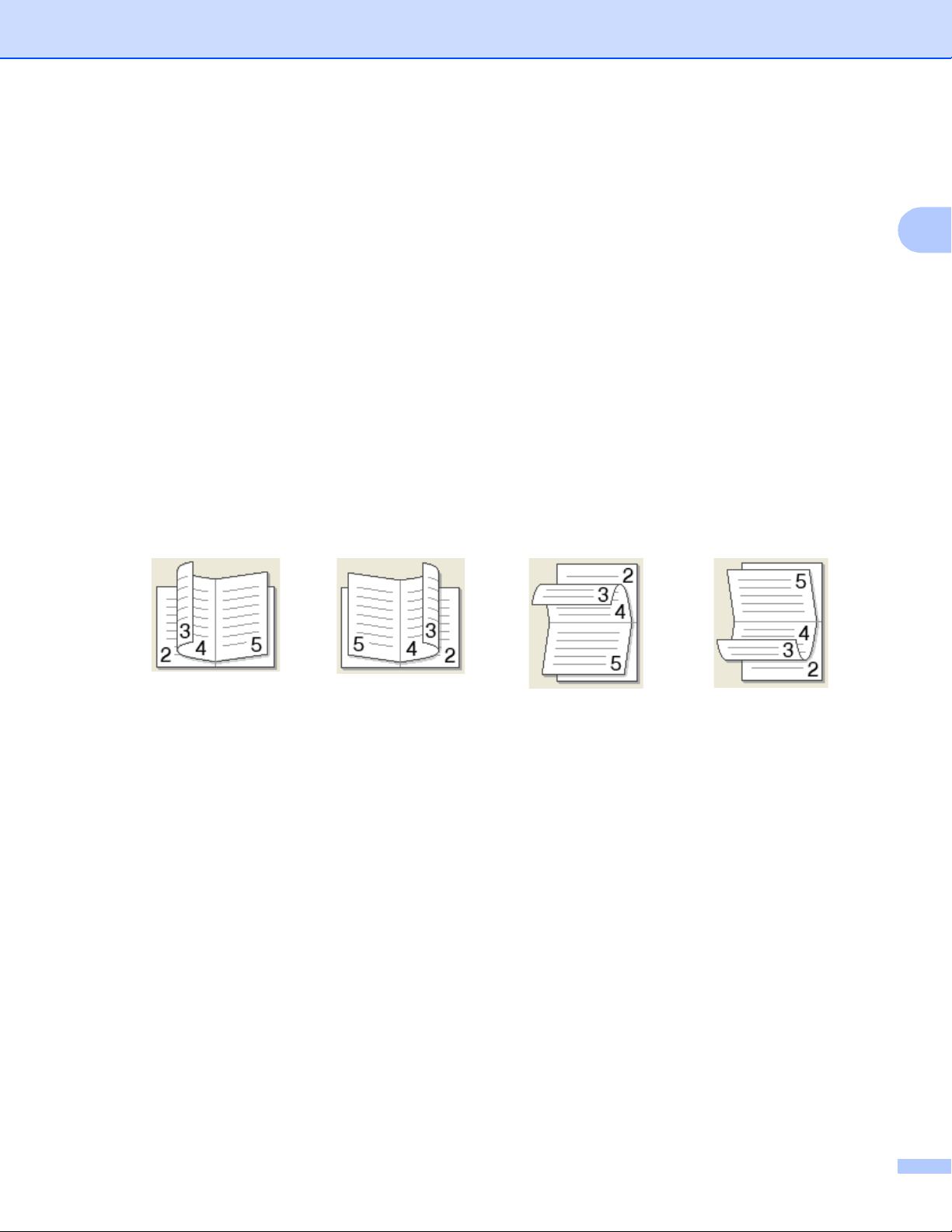
• Tipo de doble cara
Existen dos tipos de direcciones de encuadernación a 2 caras disponibles para cada orientación.
Vertical Horizontal
Encuadernado
izquierda
Encuadernado derecha Encuadernado
superior
Encuadernado inferior
2
• Método de impresión de folletos
Cuando se selecciona Dividir en juegos:
Esta opción le permite imprimir el folleto entero en conjuntos de folletos individuales más pequeños y,
asimismo, le permite doblarlos en el centro sin tener que cambiar el orden de los números de página.
Puede especificar el número de hojas de cada conjunto de folletos más pequeño, de 1 a 15. Esta
opción puede ser útil cuando doble un folleto impreso que tenga un gran número de páginas.
• Desplazamiento de encuadernación
Cuando seleccione Desplazamiento de encuadernación, también podrá especificar el
desplazamiento para la encuadernación en pulgadas o en milímetros.
13
Page 21
Controlador y software
NOTA
2
1
Previsualizar impresión 2
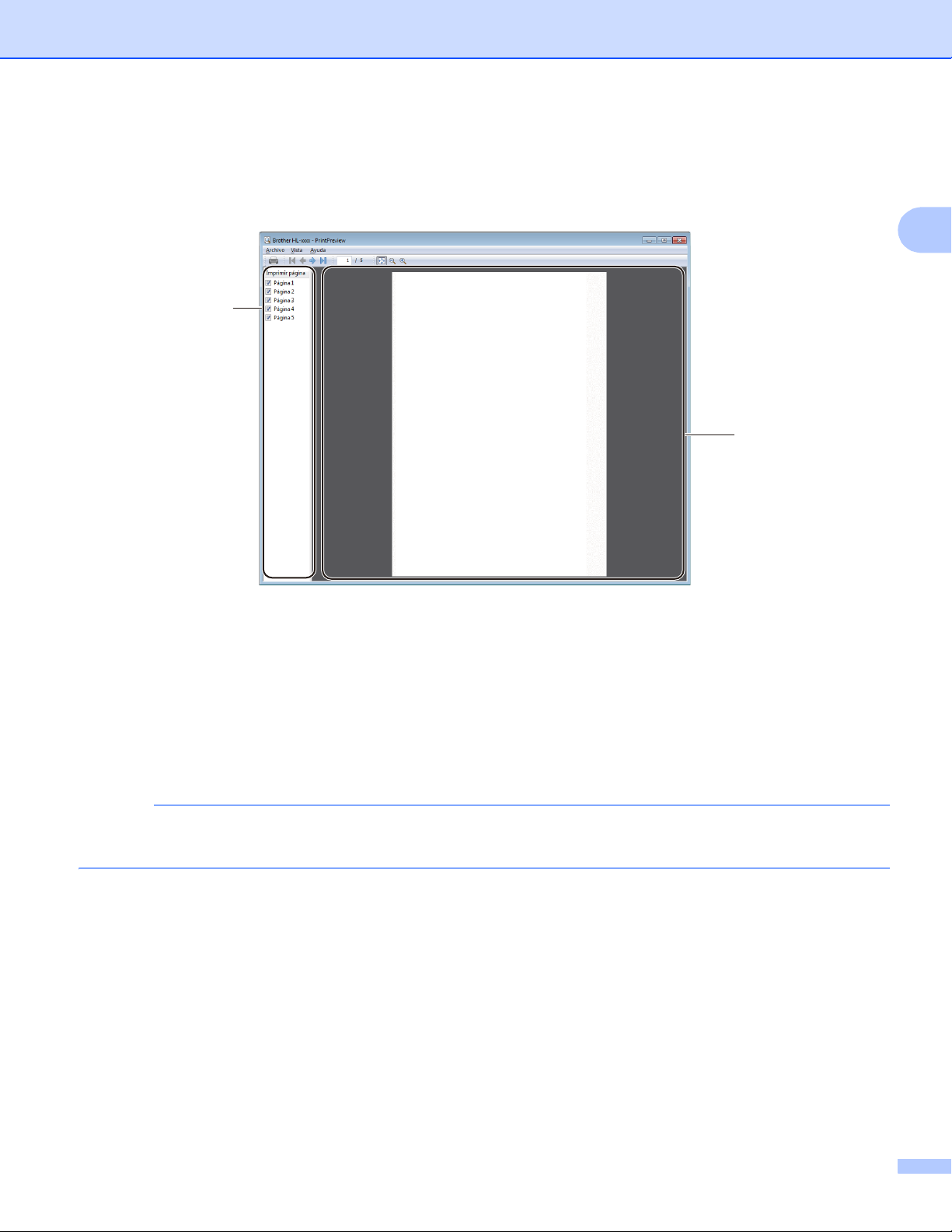
Puede visualizar la vista previa de un documento antes de imprimirlo. Si marca la casilla Previsualizar
impresión, antes de que comience la impresión se abrirá la ventana del visor de Previsualizar impresión.
2
1 Zona Lista de páginas
La zona Lista de páginas muestra los números de las páginas reales que se imprimirán. Si elige una
página de esta lista, aparecerá en la zona Lista de páginas una vista previa de esa página tal y como
quedará al imprimirse.
Si no desea imprimir alguna página concreta, desmarque su casilla.
2 Zona de vista previa
Esta zona muestra una vista previa de cómo quedarán las páginas que haya elegido en la zona Lista de
páginas una vez impresas.
Si en la configuración del controlador de impresora eligió Doble cara (manual) o Folleto (manual), no
podrá utilizar la función Previsualizar impresión.
14
Page 22
Controlador y software
Pestaña Avanzada 2
1
2
3
4
5
6
7
2
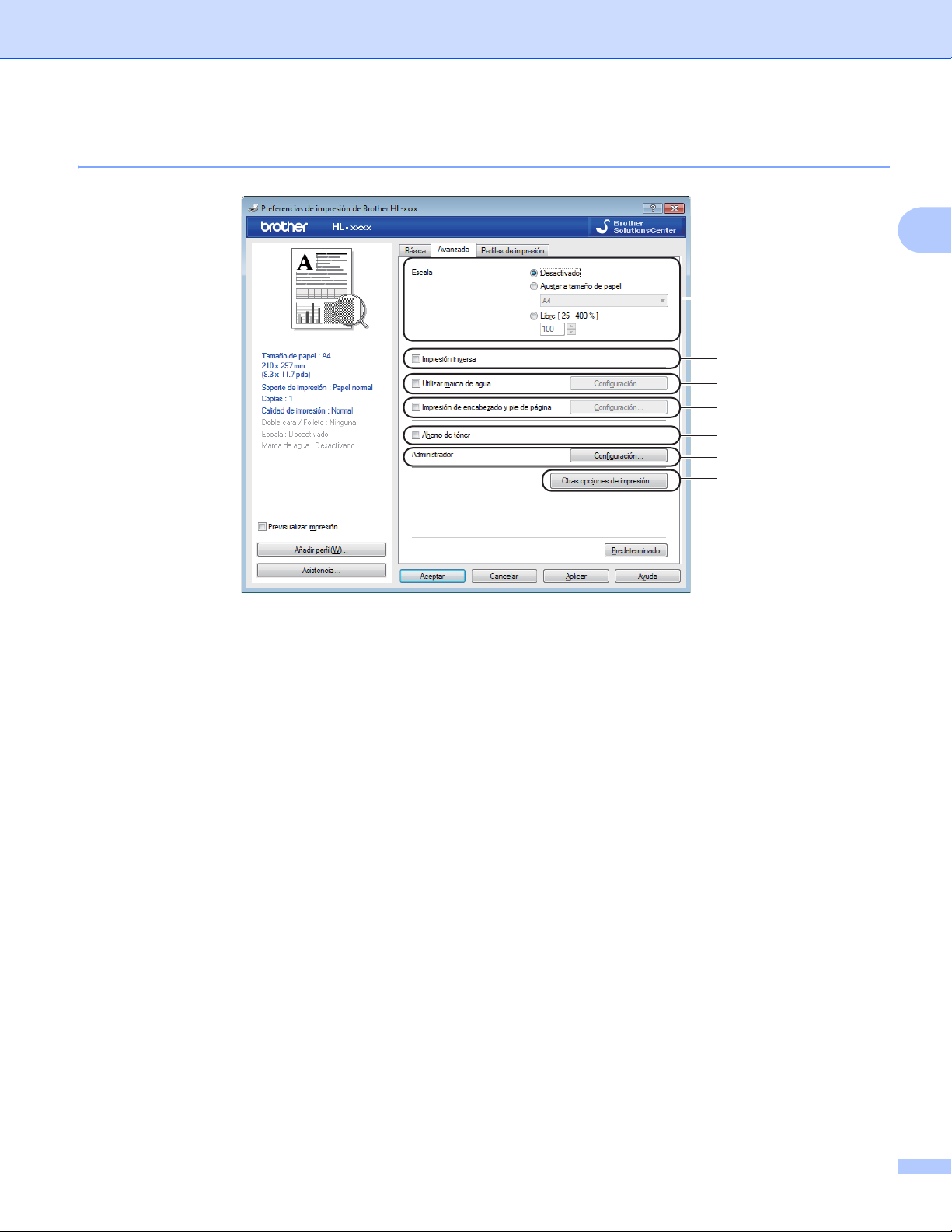
Cambie la configuración de la pestaña haciendo clic en una de las siguientes selecciones:
Escala (1)
Impresión inversa (2)
Utilizar marca de agua (3)
Impresión de encabezado y pie de página (4)
Ahorro de tóner (5)
Administrador (6)
Otras opciones de impresión (7)
Escala 2
Puede cambiar la escala de la imagen de impresión.
Impresión inversa 2
Marque Impresión inversa para invertir los datos de arriba a abajo.
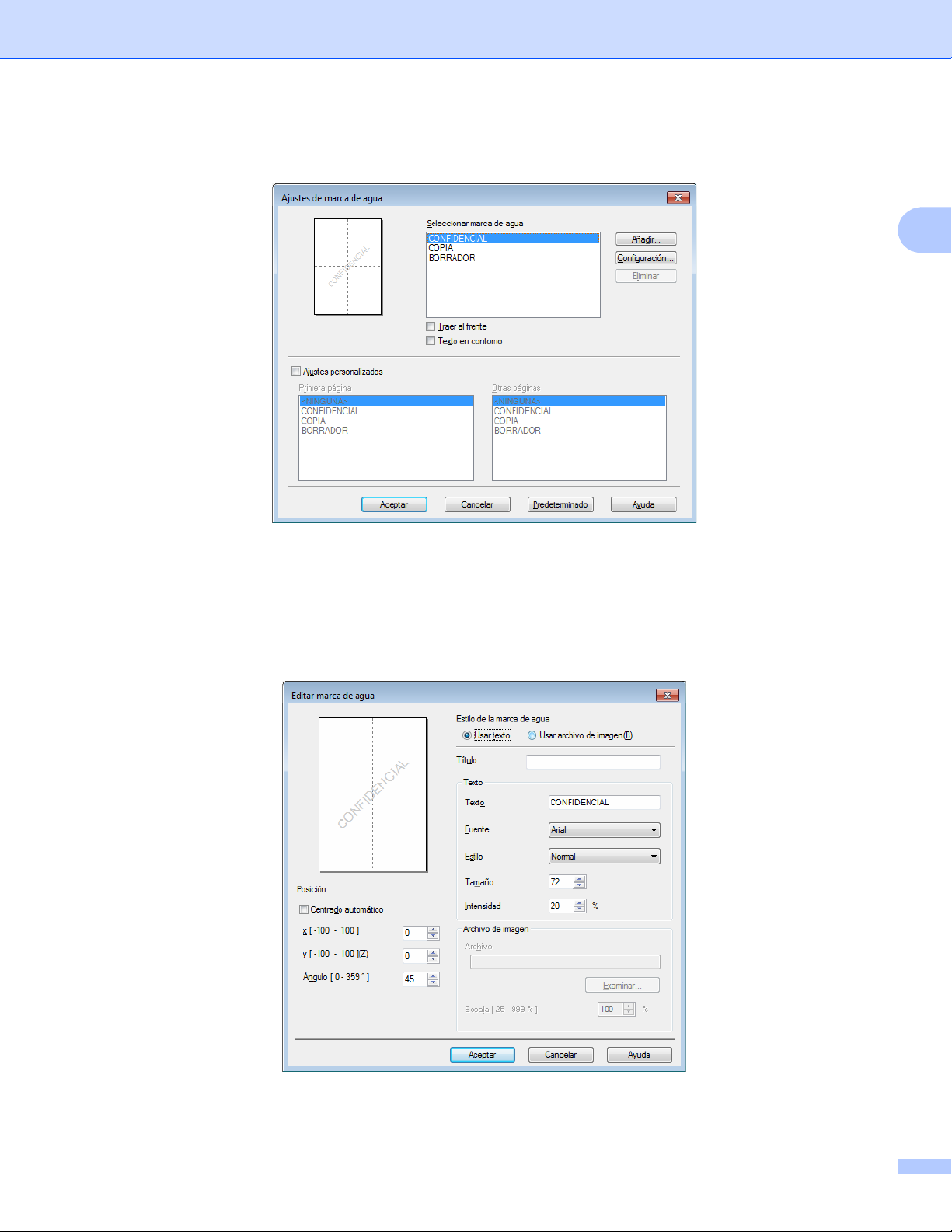
Utilizar marca de agua 2
Puede poner un logotipo o texto como marca de agua en el documento. Puede seleccionar una de las
marcas de agua predeterminadas o puede utilizar un archivo de mapa de bits que haya creado. Seleccione
Utilizar marca de agua y, a continuación, haga clic en el botón Configuración....
15
Page 23
Controlador y software
Ajustes de marca de agua 2
2
Seleccionar marca de agua
Elija la marca de agua que desea utilizar.
Si desea crear una marca de agua original, haga clic en el botón Añadir para agregar el ajuste de marca
de agua y, a continuación, seleccione Usar texto o Usar archivo de imagen en
Estilo de la marca de agua.
16
Page 24

Controlador y software
NOTA
• Título
Escriba un título adecuado en el campo.
• Texto
Escriba el texto de la marca de agua en el cuadro Texto y, a continuación, seleccione Fuente, Estilo,
Tamaño y Intensidad.
• Archivo de imagen
Escriba el nombre del archivo y la ubicación de la imagen bitmap en el cuadro Archivo o haga clic en
Examinar para buscar el archivo. También se puede definir el tamaño en escala de la imagen.
• Posición
Use esta configuración para controlar la posición de la marca de agua en la página.
Traer al frente
Esta opción superpondrá la imagen o los caracteres seleccionados en el documento impreso.
Texto en contorno
Seleccione Texto en contorno si solo desea imprimir un contorno de la marca de agua. Está disponible
cuando se selecciona una marca de agua de texto.
Ajustes personalizados
También puede seleccionar qué marca de agua se imprimirá en la primera página o en otras.
Impresión de encabezado y pie de página 2
Cuando se active esta función, se imprimirán la fecha y hora del reloj de su sistema en su documento y el
nombre de usuario de inicio de sesión del PC o el texto que introduzca. Al hacer clic en Configuración,
puede personalizar la información.
2
ID imprimir
Si selecciona Nombre de usuario de inicio de sesión, se imprimirá su nombre de usuario de inicio de
sesión del PC. Si selecciona Personalizado e introduce el texto en el cuadro de edición Personalizado,
se imprimirá el texto que introduzca.
Ahorro de tóner 2
Puede conservar el tóner utilizando esta función. Si activa la opción Ahorro de tóner, la impresión será más
clara. De forma predeterminada esta opción está desactivada.
• No se recomienda el uso de Ahorro de tóner para imprimir fotografías o imágenes en Escala de grises.
• Ahorro de tóner no está disponible si se ha seleccionado Fina en Calidad de impresión
2
Resolución
1
Para HL-1200(E) y HL-1202(E)
2
Para HL-1210W(E) y HL-1212W
.
1
o HQ 1200 en
17
Page 25
Controlador y software
NOTA
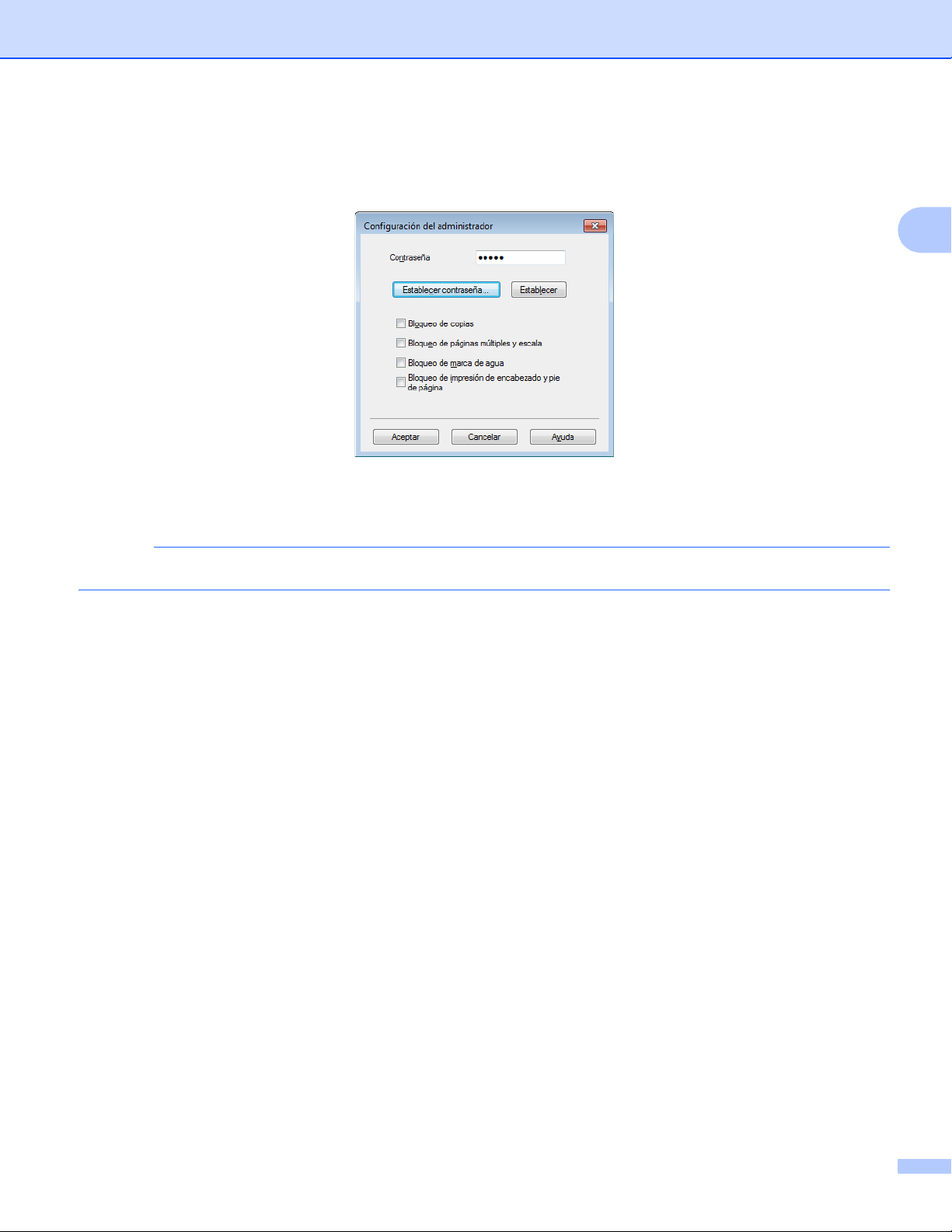
Administrador 2
Los administradores tienen la autoridad de limitar el acceso a las funciones como escala y marca de agua.
Contraseña
Escriba la contraseña en este cuadro.
2
Haga clic en Establecer contraseña... para cambiar la contraseña.
Bloqueo de copias
Bloquea la selección de copia de páginas para evitar la impresión de copias múltiples.
Bloqueo de páginas múltiples y escala
Bloquea la configuración de escala y la de páginas múltiples.
Bloqueo de marca de agua
Bloquea la configuración actual de la opción Marca de agua para evitar que se realicen cambios.
Bloqueo de impresión de encabezado y pie de página
Bloquea la configuración actual de la opción Impresión de encabezado y pie de página para evitar que se
realicen cambios.
18
Page 26
Controlador y software
NOTA
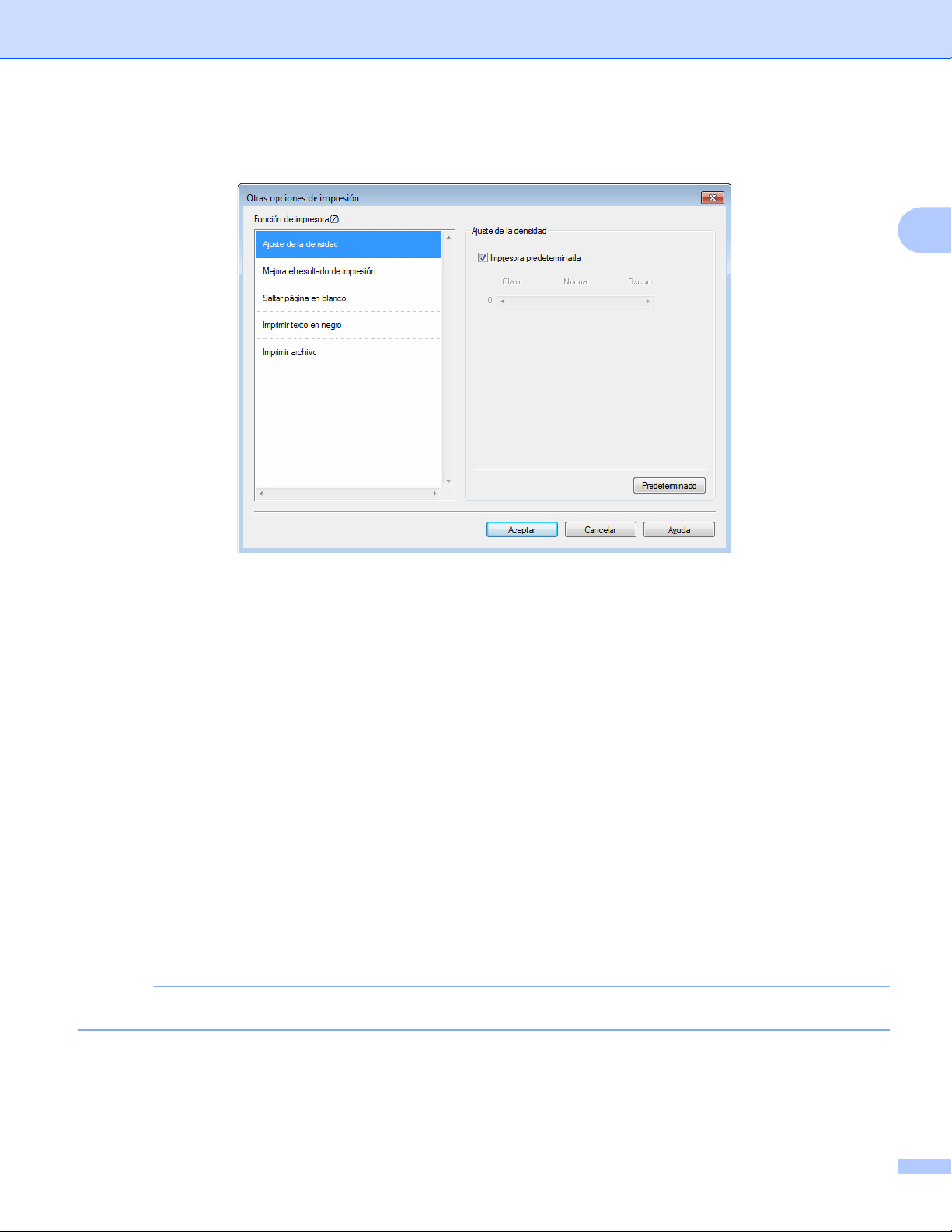
Otras opciones de impresión 2
2
Puede establecer lo siguiente en Función de impresora:
Ajuste de la densidad
Mejora el resultado de impresión
Saltar página en blanco
Imprimir texto en negro
Imprimir archivo
Ajuste de la densidad 2
Aumente o reduzca la densidad de impresión.
Mejora el resultado de impresión 2
Esta función le permite mejorar un problema de calidad de impresión.
Reduce la curvatura del papel
Si selecciona esta opción, podrá reducir el combamiento del papel.
Si sólo imprime un par de páginas, no necesita seleccionar esta opción.
Esta operación reducirá la temperatura del proceso de fusión del equipo.
19
Page 27

Controlador y software
NOTA
NOTA
NOTA
NOTA
Mejora la fijación del tóner
Si selecciona esta opción, podrá mejorar la capacidad de fijación del tóner.
Esta operación aumentará la temperatura del proceso de fusión del equipo.
Saltar página en blanco 2
Si se marca Saltar página en blanco, el controlador de impresora detecta automáticamente las páginas en
blanco y las excluye de la impresión.
Esta opción no funciona cuando se eligen las siguientes opciones:
• Utilizar marca de agua
• Impresión de encabezado y pie de página
• Nen1 y 1 en NxN páginas en Páginas múltiples
• Doble cara (manual), Folleto (manual) en Doble cara / Folleto
• Previsualizar impresión
Imprimir texto en negro 2
Esta función hace que se imprima todo el texto en color negro únicamente.
Es posible que no funcione con determinados caracteres.
2
Imprimir archivo 2
Puede guardar una copia del documento impreso como archivo PDF en su ordenador. Para cambiar el
tamaño del archivo, mueva el control deslizante Tamaño del archivo a la derecha o a la izquierda. La
resolución se establece en función del tamaño del archivo.
Si se activa esta función, es posible que haya que esperar más tiempo hasta que el equipo empiece a
imprimir.
20
Page 28
Controlador y software
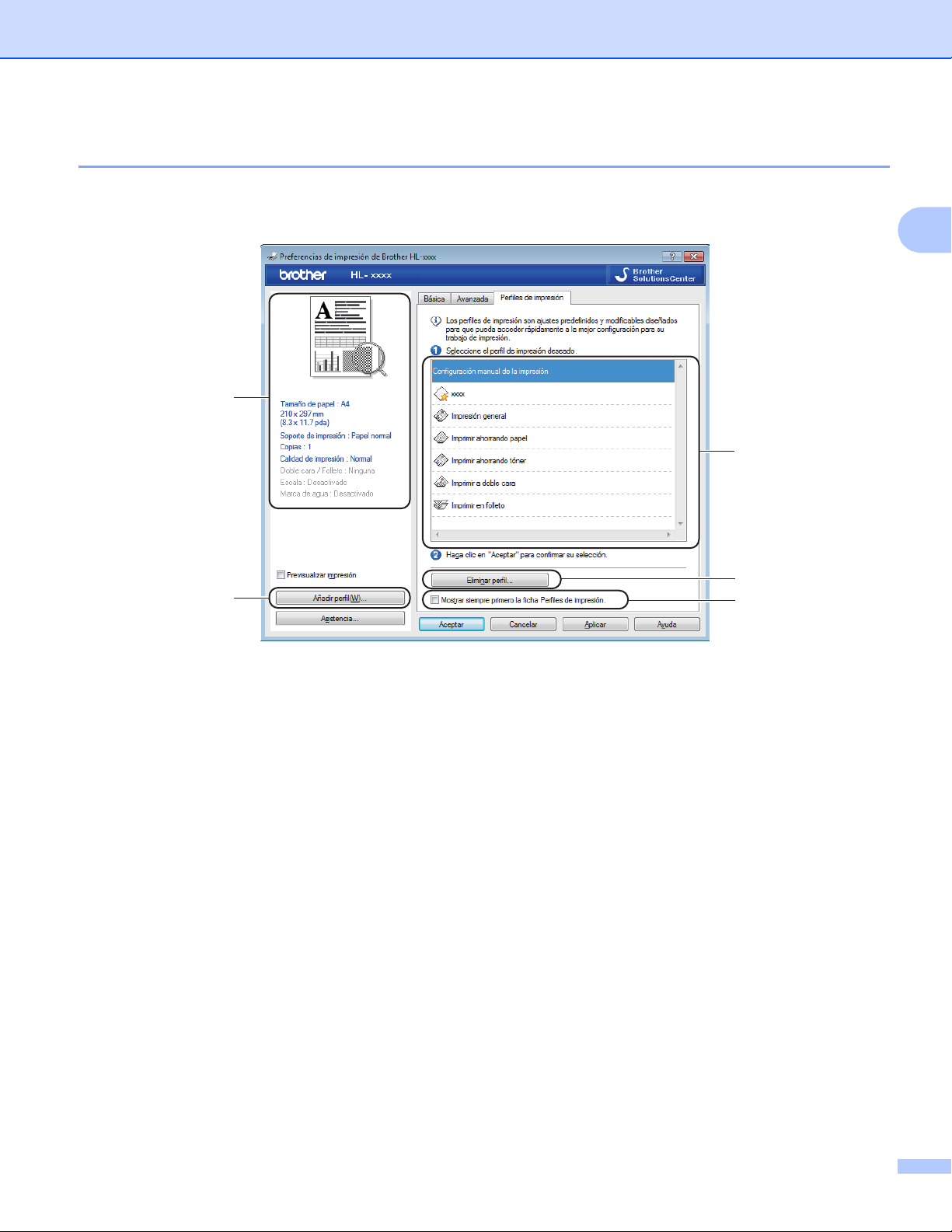
Pestaña Perfiles de impresión 2
Perfiles de impresión son valores predeterminados editables diseñados para tener acceso rápidamente a
las configuraciones de impresión de uso más frecuente.
5
1
2
2
4
3
Cuadro de la lista de perfiles de impresión (1)
Eliminar perfil (2)
Mostrar siempre primero la ficha Perfiles de impresión. (3)
Añadir perfil (4)
Vista del perfil de impresión actual (5)
a Elija su perfil de impresión en el cuadro de la lista de perfiles de impresión.
b Si desea ver la pestaña Perfiles de impresión en primer plano a partir de la próxima impresión,
seleccione Mostrar siempre primero la ficha Perfiles de impresión..
c Haga clic en Aceptar para aplicar el perfil seleccionado.
21
Page 29

Controlador y software
Añadir perfil 2
Aparece el cuadro de diálogo Añadir perfil al hacer clic en Añadir perfil. Se pueden agregar 20 perfiles
nuevos con sus configuraciones preferidas.
a Escriba el título de su elección en Nombre.
b Elija el icono que desea usar en la lista Icono y, a continuación, haga clic en Aceptar.
c Se guardará la configuración vigente que se muestra en el lado izquierdo de la ventana del controlador
de impresora.
Eliminar perfil 2
Aparece el cuadro de diálogo Eliminar perfil al hacer clic en Eliminar perfil. Se puede eliminar cualquier
perfil que se haya agregado.
a Elija su perfil de impresión en el cuadro de la lista de perfiles de impresión.
b Haga clic en Eliminar.
c Haga clic en Sí.
d Se eliminará el perfil seleccionado.
2
22
Page 30
Controlador y software
NOTA
NOTA
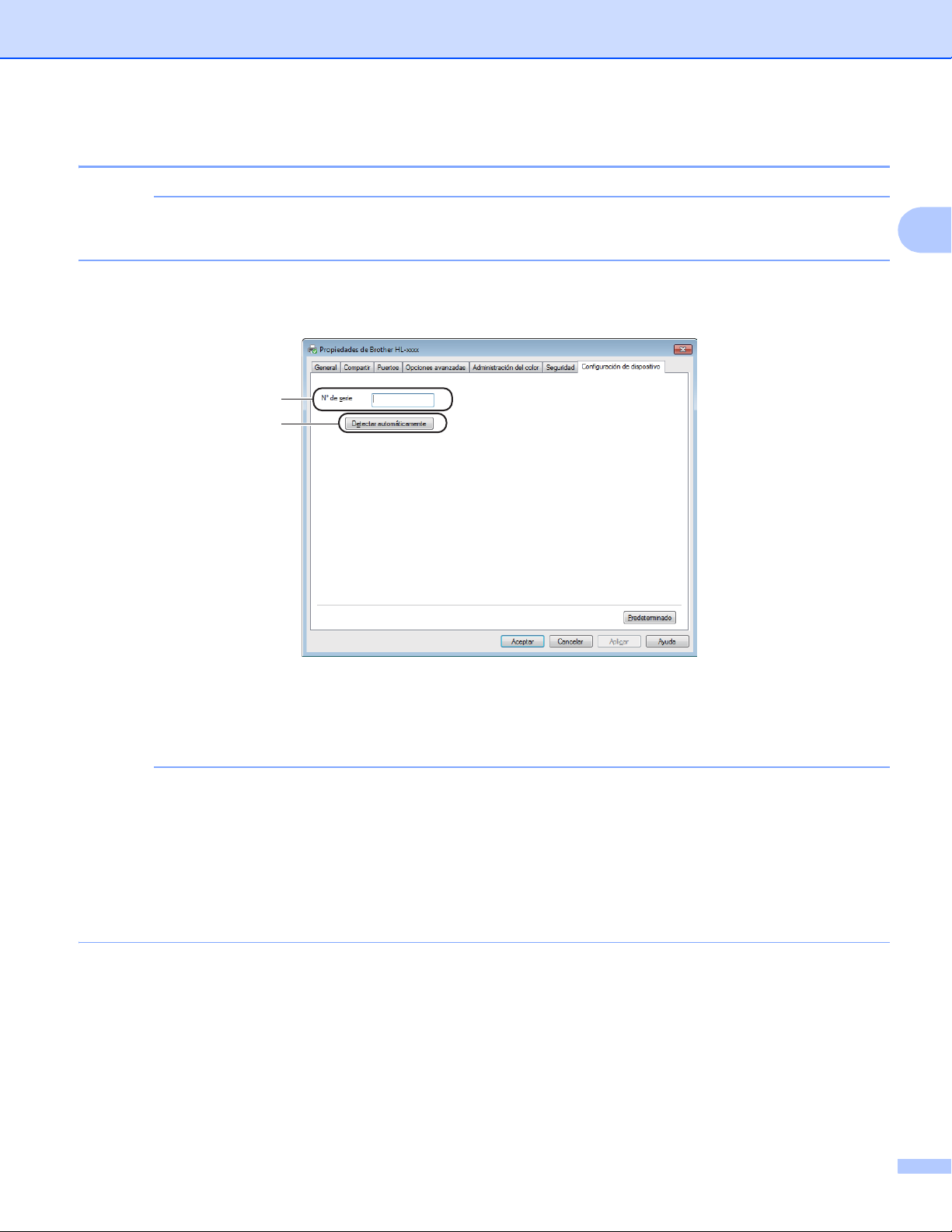
Pestaña Configuración de dispositivo 2
Para tener acceso a la pestaña Configuración de dispositivo, consulte Acceso a la configuración del
controlador de impresora uu página 7.
Puede detectar automáticamente el número de serie en la pestaña Configuración de dispositivo, de la
siguiente manera:
1
2
2
N° de serie (1)
Al hacer clic en Detectar automáticamente (2), el controlador de impresora comprobará el equipo y
mostrará su número de serie. Si no recibe la información, la pantalla mostrará "---------------".
La función Detectar automáticamente (2) no estará disponible bajo las siguientes condiciones del
equipo:
• El equipo está apagado.
• El equipo se encuentra en un estado de error.
• El equipo está conectado al servidor de impresión con un cable USB en un entorno de red compartida.
• El cable no está conectado correctamente al equipo.
23
Page 31
Controlador y software
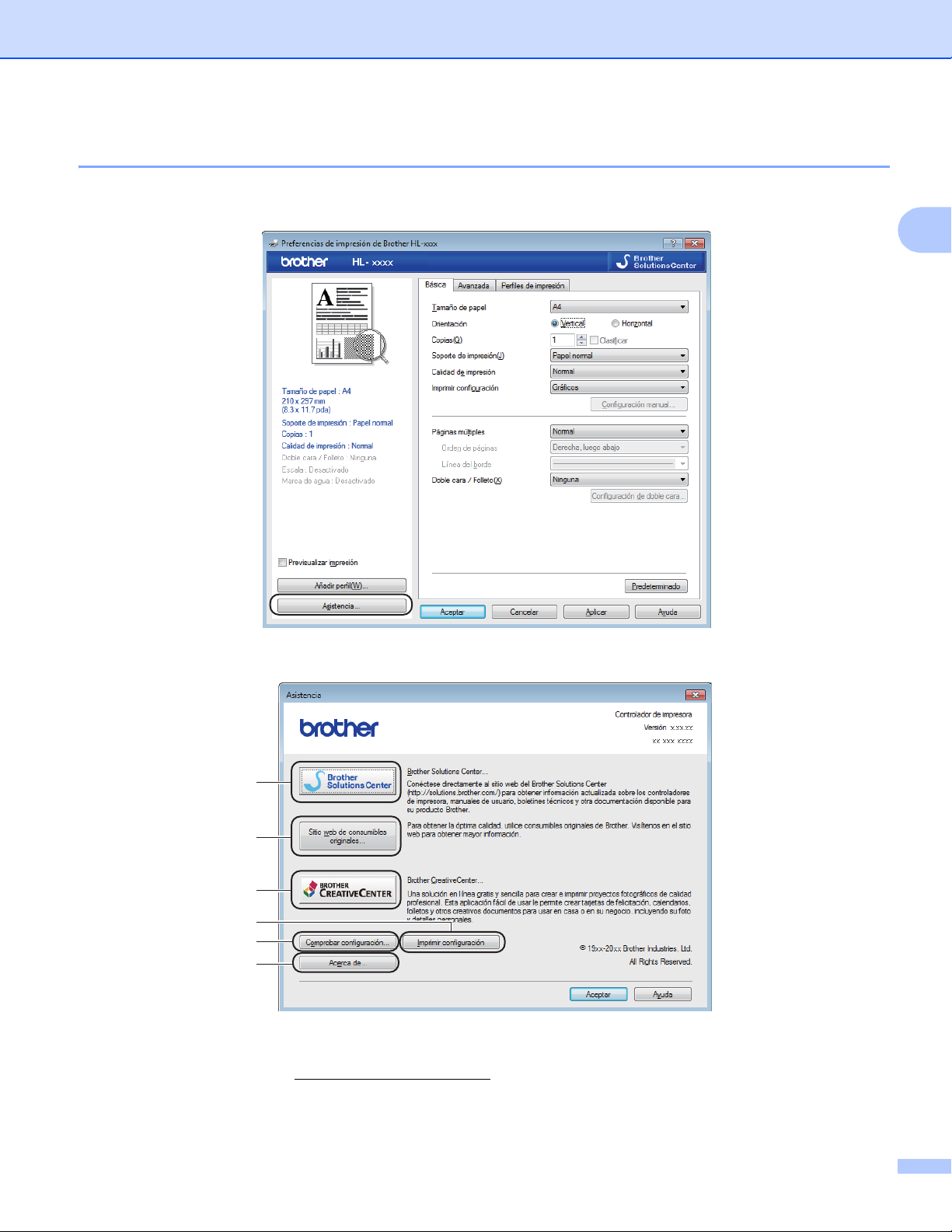
Asistencia 2
Haga clic en el Asistencia... en el cuadro de diálogo Preferencias de impresión.
2
1
2
3
4
5
6
Brother Solutions Center... (1)
Brother Solutions Center (http://support.brother.com
) es un sitio web que ofrece información acerca de los
productos Brother, incluidas las preguntas más frecuentes (P+F), las guías del usuario, las
actualizaciones de controladores y las sugerencias para el uso del equipo.
24
Page 32
Controlador y software
NOTA
Sitio web de consumibles originales... (2)
Puede visitar nuestro sitio web para consumibles originales/genuinos Brother si hace clic en este botón.
Brother CreativeCenter... (3)
Puede visitar nuestro sitio web para obtener soluciones en línea gratuitas y sencillas para usuarios
comerciales o domésticos si hace clic en este botón.
Imprimir configuración (4)
Este botón imprimirá las páginas que muestran la configuración interna del equipo.
Comprobar configuración... (5)
Puede comprobar la configuración del controlador actual.
Acerca de... (6)
Este botón abre la lista de archivos del controlador de impresora y la información de versión.
Desinstalación del controlador de impresora 2
Puede desinstalar el controlador de impresora que había instalado siguiendo estos pasos.
• Esto no está disponible si ha instalado originalmente el controlador de impresora desde la función
®
Agregar una impresora de Windows
• Después de la desinstalación se recomienda que reinicie el sistema para retirar los archivos en uso
durante la desinstalación.
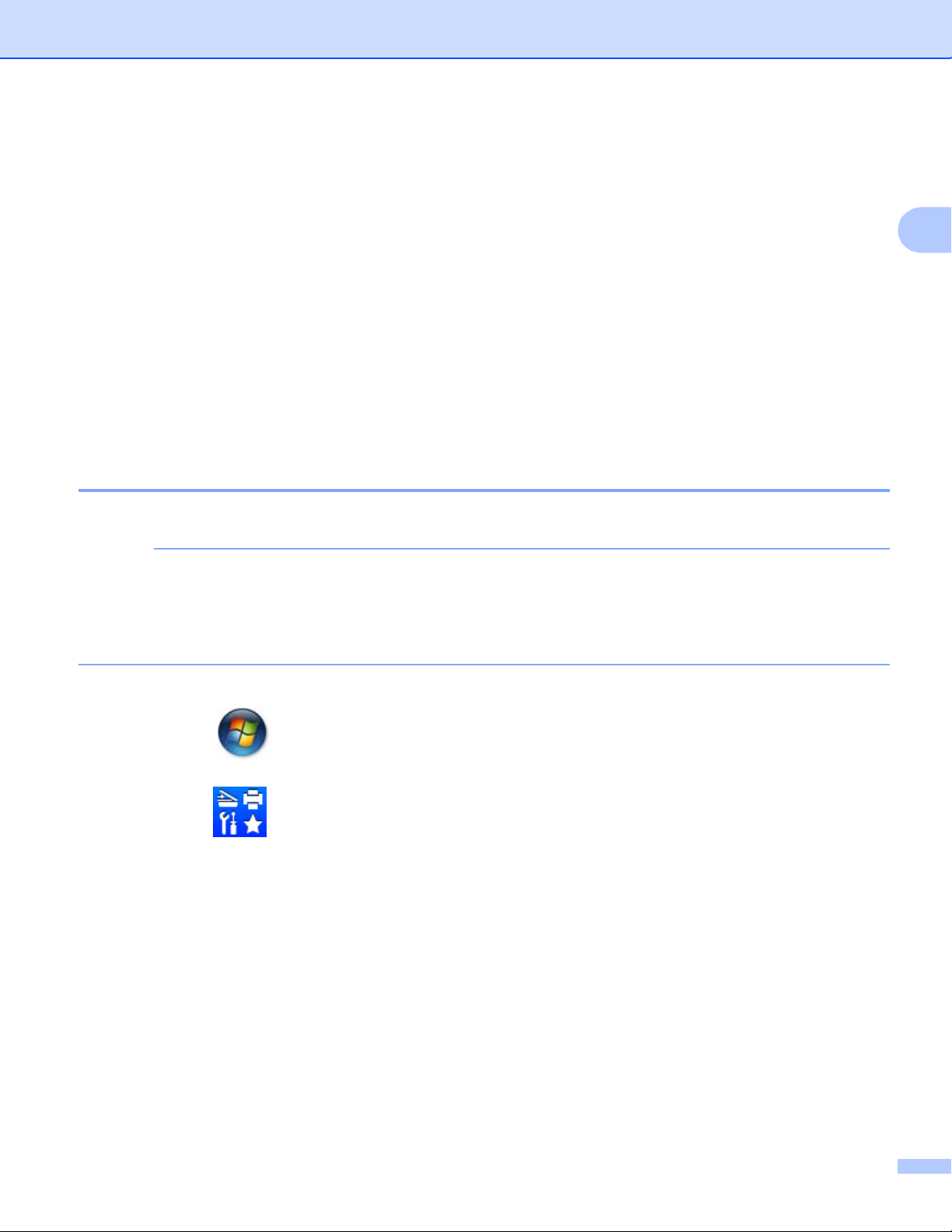
a (Para Windows
®
XP, Windows Vista® y Windows® 7)
.
2
Haga clic en (Inicio) > Todos los programas > Brother > Brother Utilities.
®
(Para Windows
Haga clic en (Brother Utilities).
8)
b Haga clic en la lista desplegable y seleccione el nombre de su modelo (si no lo ha hecho aún).
c En la barra de navegación de la izquierda, haga clic en Herramientas.
d Haga clic en Desinstalar.
e Siga las instrucciones que irán apareciendo en pantalla.
25
Page 33
Controlador y software
NOTA
Status Monitor 2
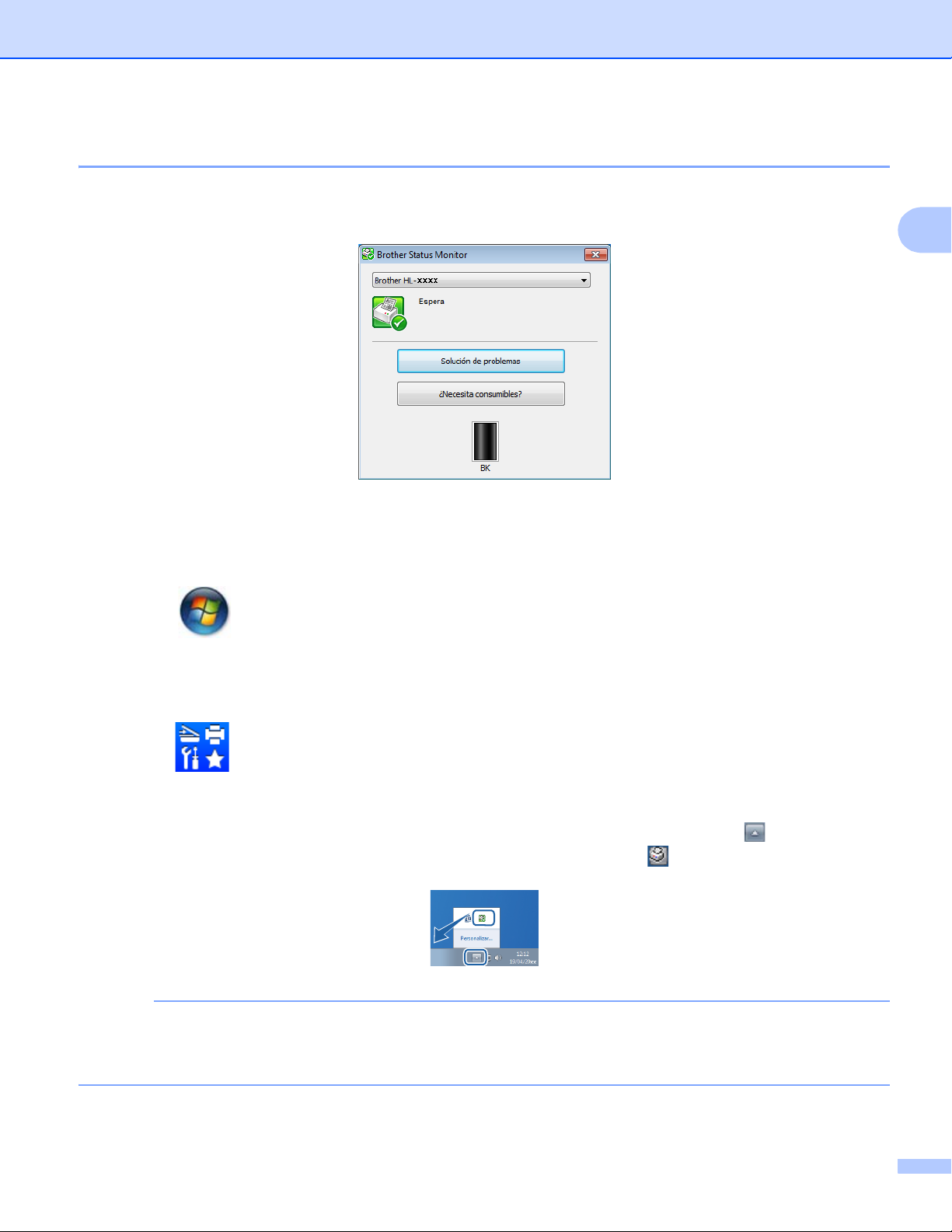
La utilidad Status Monitor es una herramienta de software configurable para monitorizar el estado de uno
o varios dispositivos que le permite obtener una notificación inmediata sobre mensajes de error.
Puede comprobar el estado del dispositivo en cualquier momento haciendo doble clic en el icono de la
bandeja de tareas o seleccionando Status Monitor que está ubicado en Brother Utilities de su ordenador.
(Para Windows
®
XP, Windows Vista® y Windows® 7)
2
Haga clic en (Inicio) > Todos los programas > Brother > Brother Utilities y, a continuación, haga
clic en la lista desplegable y seleccione el nombre del modelo (si no está ya seleccionado). Haga clic en
Herramientas en la barra de navegación izquierda y, a continuación, haga clic en Status Monitor.
(Windows®8)
Haga clic en (Brother Utilities) y en la lista desplegable, y seleccione el nombre de su modelo (si no
lo ha hecho aún). En la barra de navegación de la izquierda, haga clic en Herramientas y a continuación en
Status Monitor.
Para que aparezca el icono Status Monitor en la barra de tareas, haga clic en el botón . El icono
Status Monitor aparecerá en la pequeña ventana. Luego arrastre el icono a la barra de tareas.
La función de actualización automática del software está activa cuando la función de monitor de estado
está activa. Con la función de actualización puede recibir automáticamente actualizaciones tanto de
aplicaciones como de firmware de equipos Brother.
26
Page 34

Controlador y software
Monitorización del estado del equipo 2
El icono Status Monitor cambiará de color según el estado del equipo.
El icono de color verde indica la condición normal en espera.
Un icono de color amarillo indica una advertencia.
Un icono de color rojo indica que se ha producido un error de impresión.
El Status Monitor puede aparecer en dos lugares en el PC: en la barra de tareas o en el escritorio.
2
27
Page 35
Controlador y software
NOTA
Macintosh 2
Funciones del controlador de impresora (Macintosh) 2
Este equipo es compatible con OS X v10.7.5, 10.8.x, 10.9.x.
• Las pantallas de esta sección pertenecen a OS X v10.7.5. Es posible que las pantallas de su Macintosh
sean distintas dependiendo de la versión de su sistema operativo.
• El controlador de impresora para Macintosh está disponible en Brother Solutions Center, dentro de la
página de descarga de su modelo (http://support.brother.com
Elección de opciones de configuración de página 2
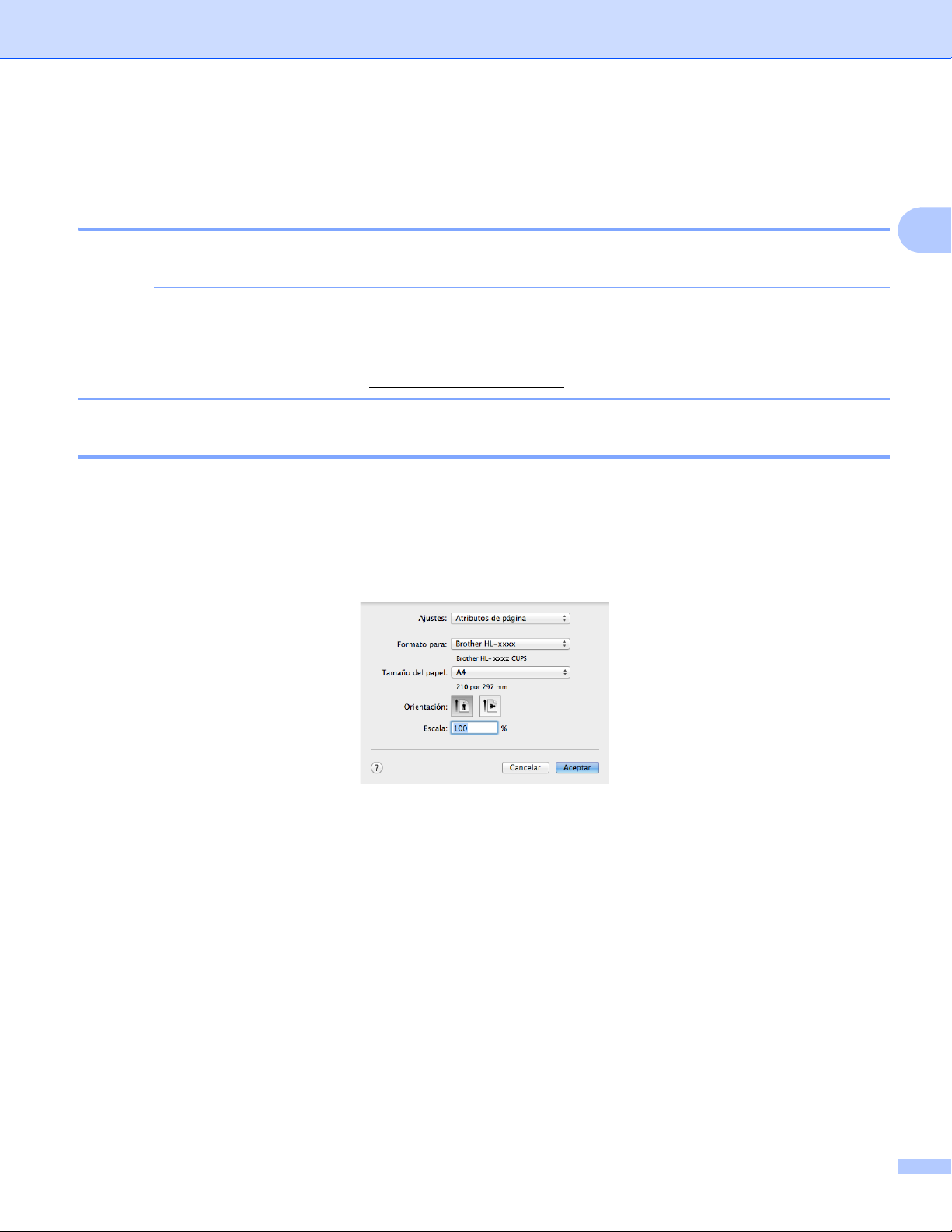
Puede definir Tamaño del papel, Orientación y Escala.
a Desde una aplicación tal como TextEdit, haga clic en Archivo y, a continuación, en
Configuración de página. Asegúrese de elegir Brother HL-XXXX (donde XXXX es el nombre de su
modelo) en el menú desplegable Formato para. Si lo desea, puede modificar la configuración de
Tamaño del papel, Orientación y Escala; después haga clic en Aceptar.
).
2
28
Page 36
Controlador y software
NOTA
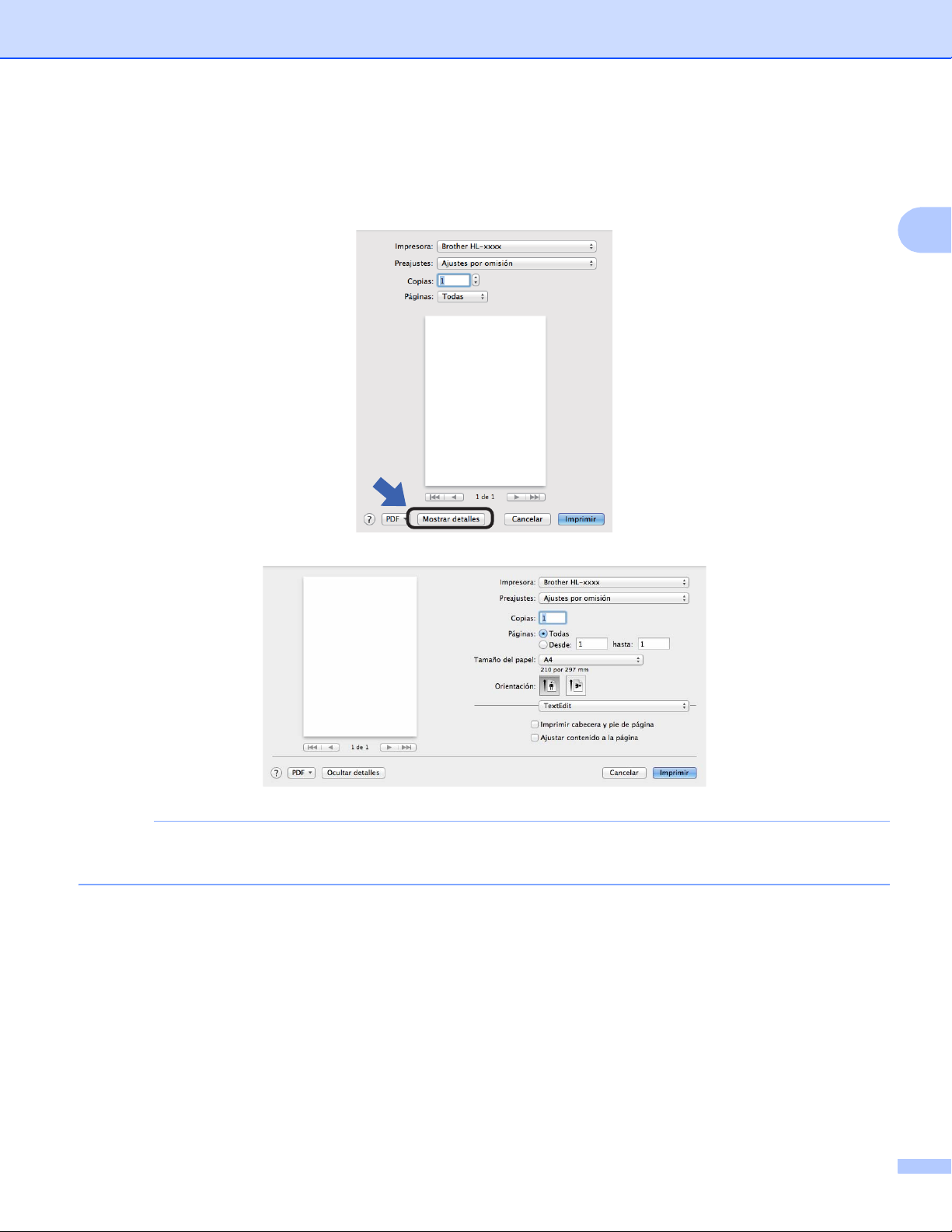
b Desde una aplicación tal como TextEdit, haga clic en Archivo y, a continuación, en Imprimir para
comenzar la impresión.
Para ver más opciones de configuración de página, haga clic en el botón Mostrar detalles.
2
Puede guardar la configuración actual como predefinida seleccionando Guardar ajustes actuales como
preajuste... en el menú desplegable Preajustes.
29
Page 37
Controlador y software
Elección de opciones de impresión 2
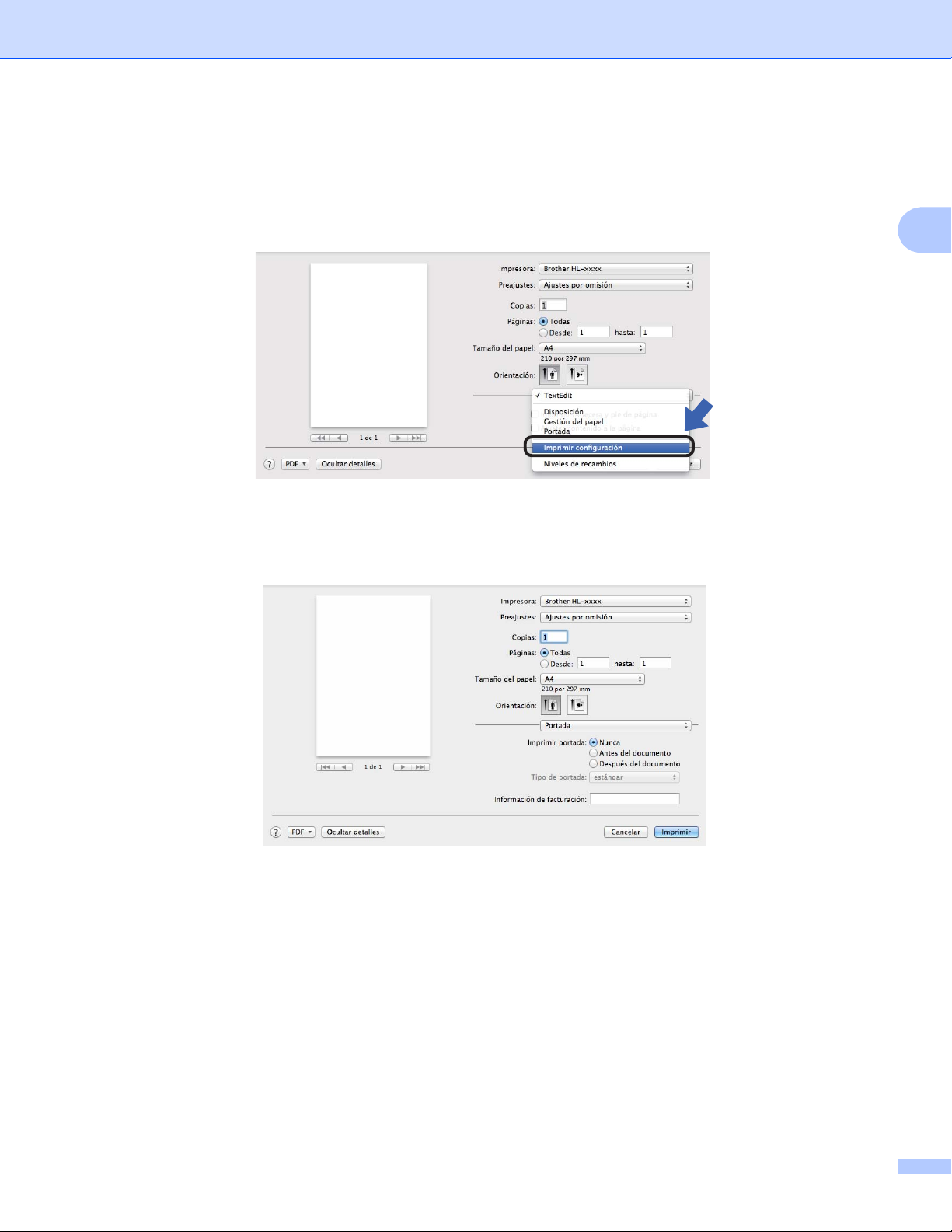
Para controlar funciones de impresión especiales, elija Imprimir configuración en el cuadro de diálogo
Imprimir. Para obtener información detallada sobre las opciones disponibles, consulte las descripciones
siguientes de cada opción:
Portada 2
2
Puede elegir los siguientes ajustes de portada:
Imprimir portada
Si desea añadir una portada a su documento, utilice esta función.
Tipo de portada
Seleccione una plantilla para la portada.
Información de facturación
Si desea añadir la información de facturación a la portada, introduzca texto en la casilla
Información de facturación.
30
Page 38
Controlador y software
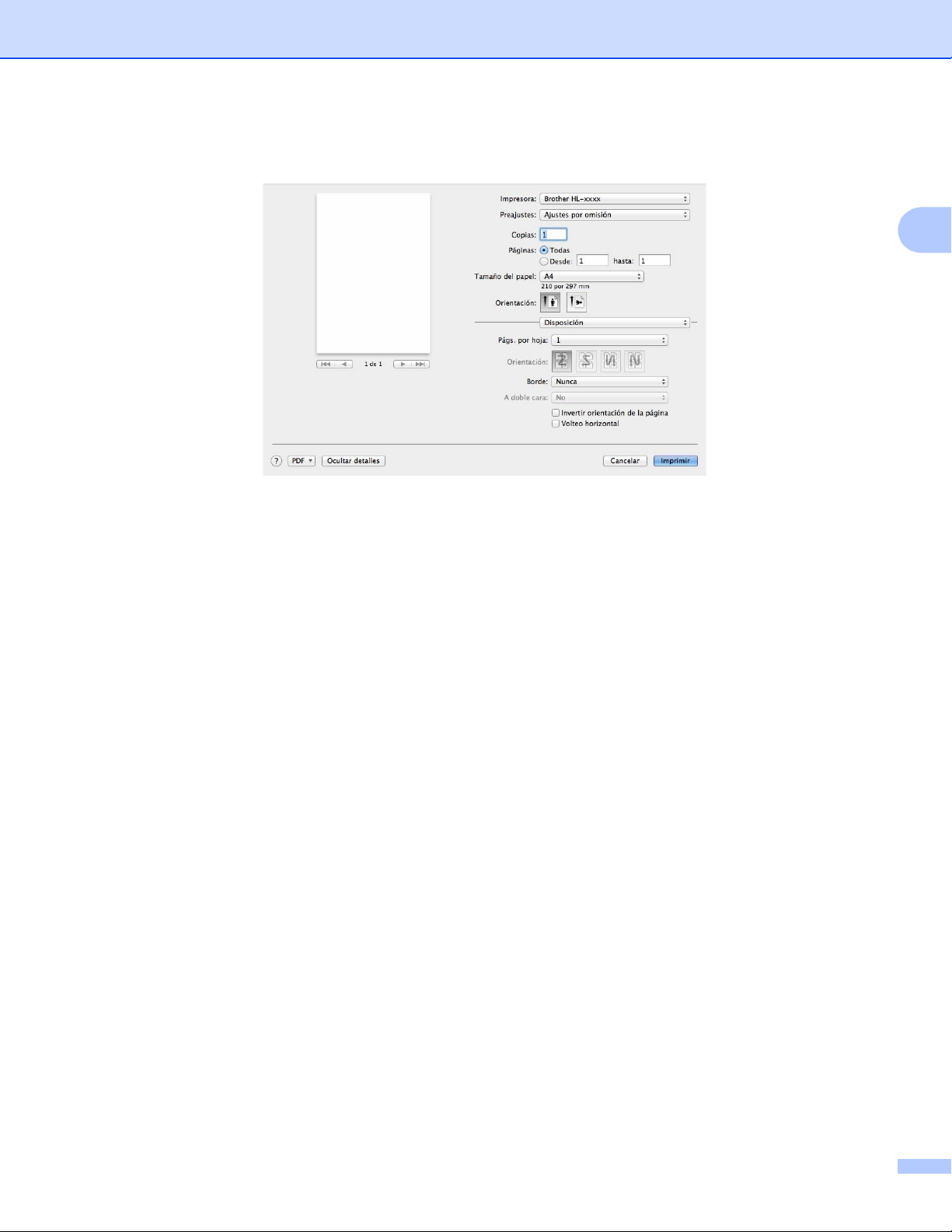
Disposición 2
Págs. por hoja
La selección Págs. por hoja puede reducir el tamaño de la imagen de una página porque permite que se
impriman varias páginas en una sola hoja de papel.
2
Orientación
Cuando especifique las páginas por hoja, también puede especificar la orientación de la disposición.
Borde
Si desea añadir un borde, utilice esta función.
Invertir orientación de la página
Marque Invertir orientación de la página para invertir los datos de arriba a abajo.
Volteo horizontal
Marque Volteo horizontal para imprimir como si fuera un reflejo girado de izquierda a derecha.
31
Page 39
Controlador y software
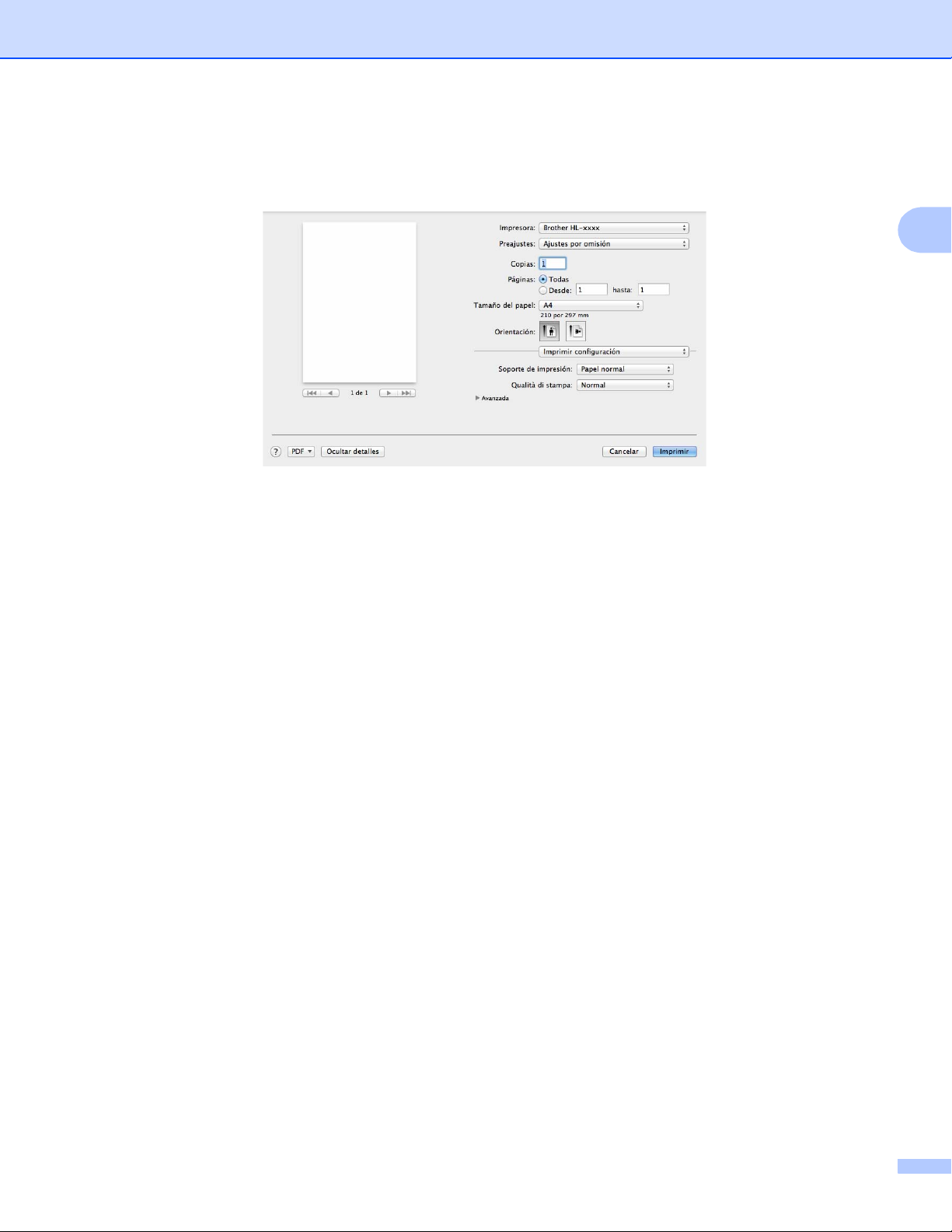
Imprimir configuración 2
Puede cambiar la configuración al elegir una opción de la lista Imprimir configuración:
Soporte de impresión
Puede cambiar el soporte de impresión por una de las siguientes opciones:
2
• Papel normal
• Papel reciclado
Calidad de impresión (para HL-1200(E) y HL-1202(E))
Puede cambiar la calidad de impresión de la forma siguiente:
• Borrador
• Normal
• Fina
Resolución (para HL-1210W(E) y HL-1212W)
Puede cambiar la resolución como se indica a continuación:
• 300 ppp
• 600 ppp
• HQ 1200
32
Page 40
Controlador y software
NOTA
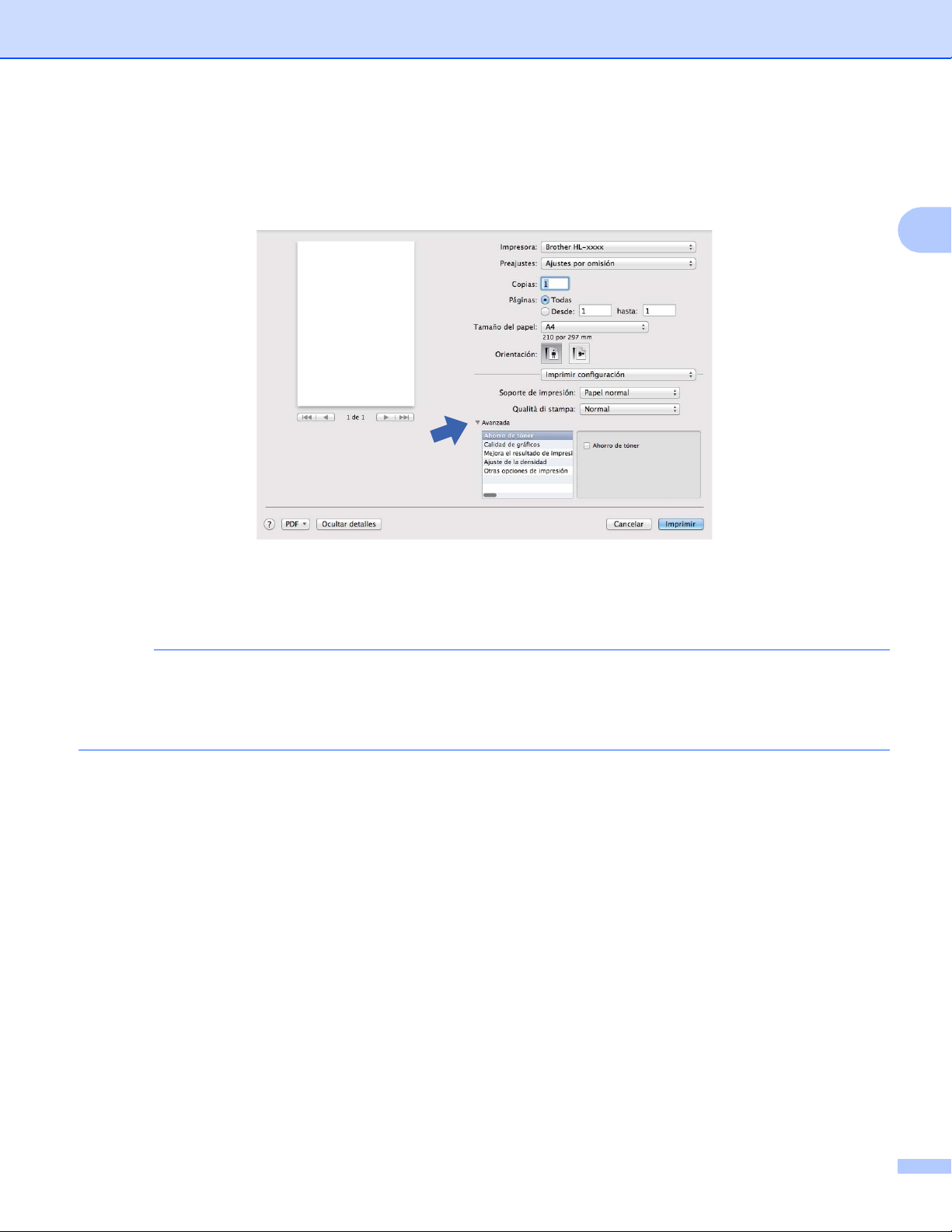
Configuración de impresión Avanzada
Cuando se hace clic en la marca triangular (c ) junto a Avanzada, aparece la configuración de impresión
avanzada.
2
Ahorro de tóner
Puede conservar el tóner utilizando esta función. Si activa la opción Ahorro de tóner, la impresión será
más clara. De forma predeterminada esta opción está desactivada.
• No se recomienda el uso de Ahorro de tóner para imprimir Fotos o imágenes en Escala de grises.
• Ahorro de tóner no está disponible si se ha seleccionado Fina en Calidad de impresión
2
Resolución
1
Para HL-1200(E) y HL-1202(E)
2
Para HL-1210W(E) y HL-1212W
.
1
o HQ 1200 en
Calidad de gráficos
Puede cambiar la calidad de impresión de la forma siguiente:
• Gráficos
Éste es un modo gráfico (prioridad de contraste). Elija este ajuste para imprimir texto y figuras, como
documentos de negocios y presentaciones. El contraste entre las áreas sombreadas será más
definido.
• Texto
Éste es el mejor modo de imprimir documentos de texto.
33
Page 41
Controlador y software
NOTA
NOTA
Mejora el resultado de impresión
Esta función le permite mejorar un problema de calidad de impresión.
• Reduce la curvatura del papel
Si selecciona esta opción, podrá reducir el combamiento del papel.
Si sólo imprime un par de páginas, no necesita seleccionar esta opción.
Esta operación reducirá la temperatura del proceso de fusión del equipo.
• Mejora la fijación del tóner
Si selecciona esta opción, podrá mejorar la capacidad de fijación del tóner.
Esta operación aumentará la temperatura del proceso de fusión del equipo.
Ajuste de la densidad
Aumente o reduzca la densidad de impresión.
Otras opciones de impresión
• Saltar página en blanco
Si se marca Saltar página en blanco, el controlador de impresora detecta automáticamente las
páginas en blanco y las excluye de la impresión.
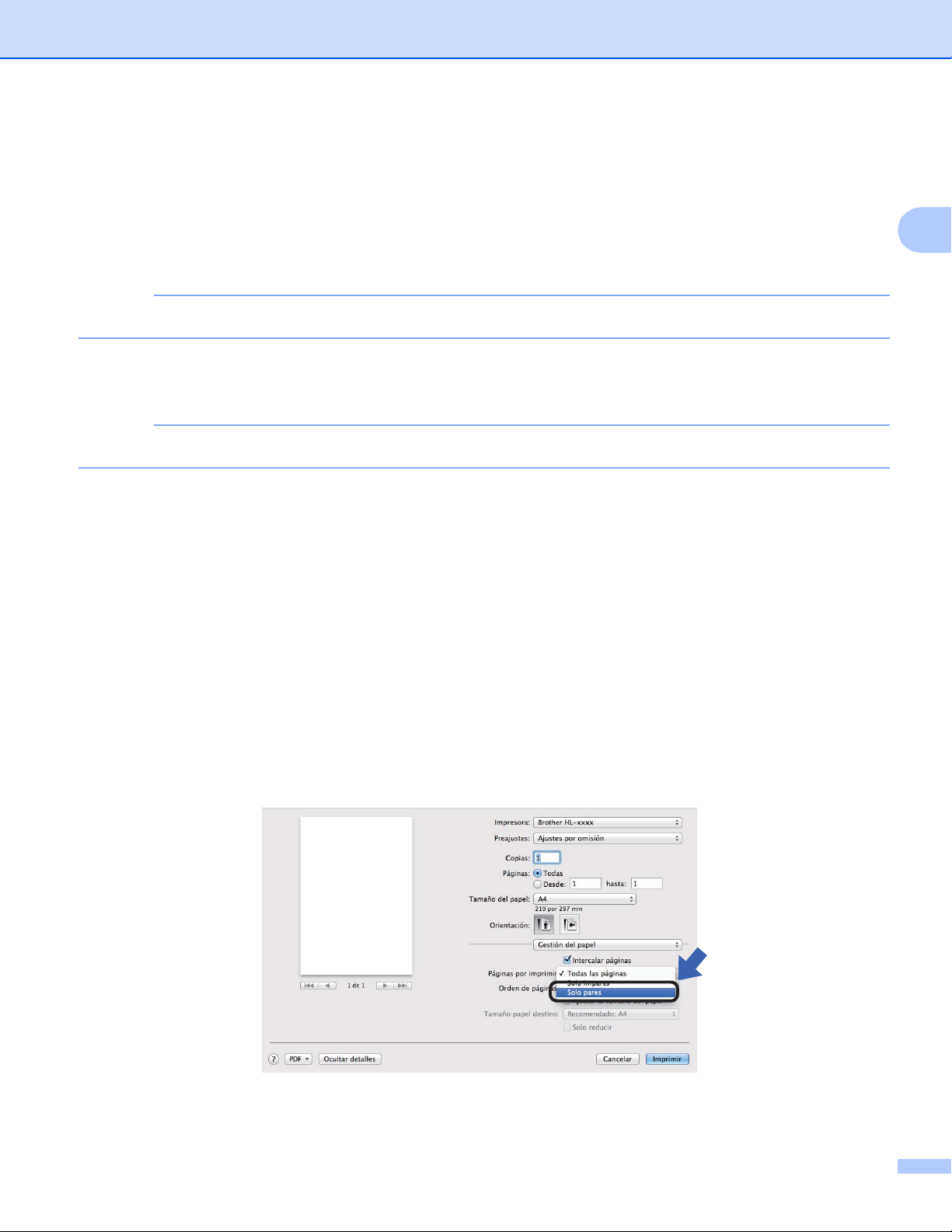
Impresión a 2 caras 2
2
Impresión a 2 caras manual
Seleccione Gestión del papel.
• Seleccione Solo pares e Imprimir. Vuelva a cargar el papel impreso en la bandeja (la cara en blanco
boca arriba y la página principal en primer lugar). Seleccione Solo impares e Imprimir.
34
Page 42
Controlador y software
Eliminación del controlador de impresora 2
a Regístrese como "Administrador".
b Desde el menú Apple, elija Preferencias del Sistema. Haga clic en Impresión y Escaneado o en
Impresoras y escáneres1 y, a continuación, elija la impresora que desea eliminar y haga clic en el
botón - para eliminarla.
c Haga clic en Elimina impresora.
1
Impresoras y escáneres para usuarios de OS X v10.9.x
Status Monitor 2
La utilidad Status Monitor es una herramienta de software configurable para controlar el estado del equipo
que le permite ver mensajes de error en intervalos de actualización preestablecidos.
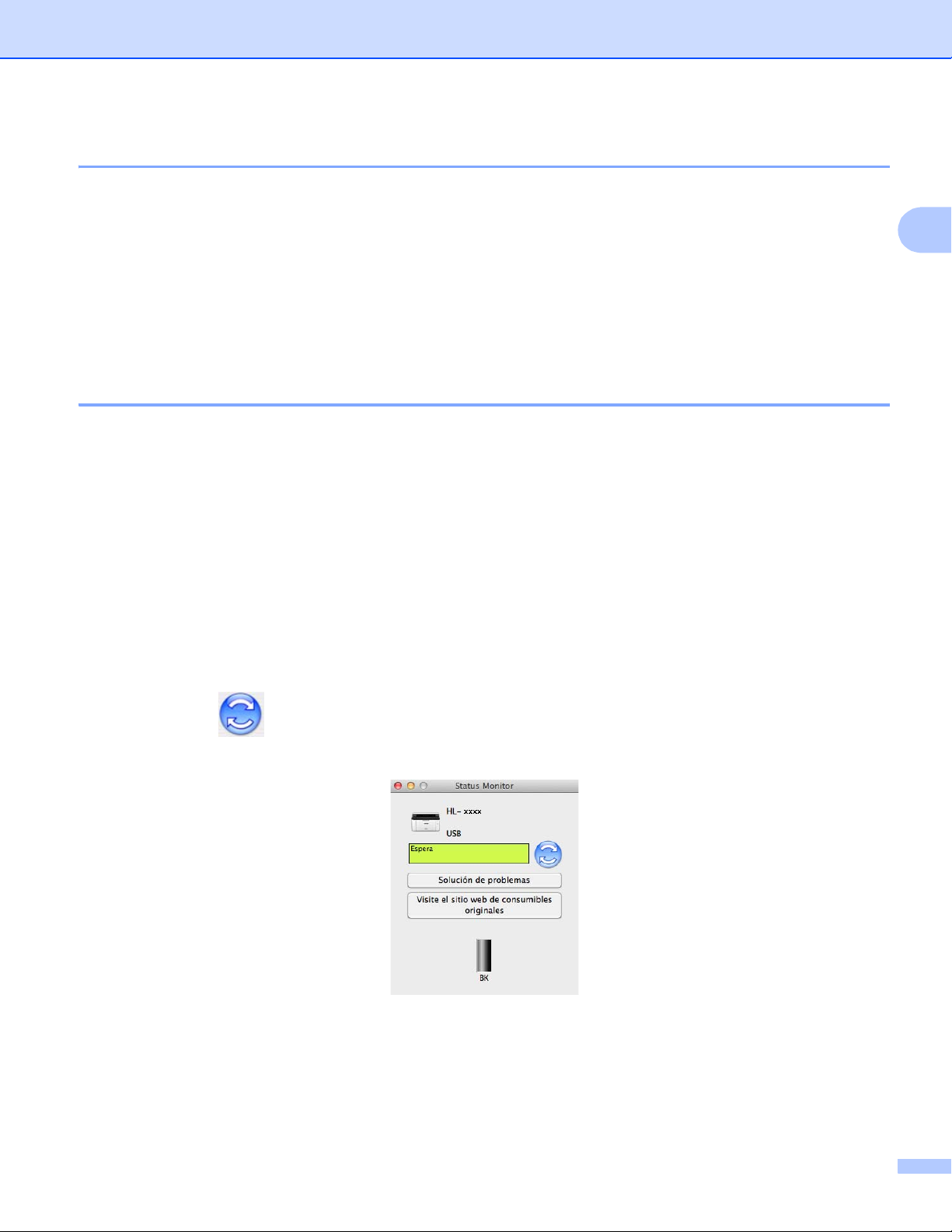
Puede verificar el estado del dispositivo iniciando Brother Status Monitor de la siguiente manera:
a Ejecute Preferencias del Sistema, seleccione Impresión y Escaneado o en Impresoras y
escáneres1 y elija el equipo.
b Haga clic en Opciones y consumibles…. Seleccione la pestaña Utilidad y, a continuación, haga clic
en Abrir Utilidad Impresoras. Se iniciará la utilidad Status Monitor.
1
Impresoras y escáneres para usuarios de OS X v10.9.x
Actualización del estado del equipo 2
Si desea conocer el último estado del equipo mientras la ventana Status Monitor está abierta, haga clic en
2
el icono Actualizar . Puede definir el intervalo en el que el software actualizará la información del estado
del equipo. Diríjase a la barra de menú, Brother Status Monitor y seleccione Preferencias.
35
Page 43
Controlador y software
Ocultar o mostrar la ventana 2
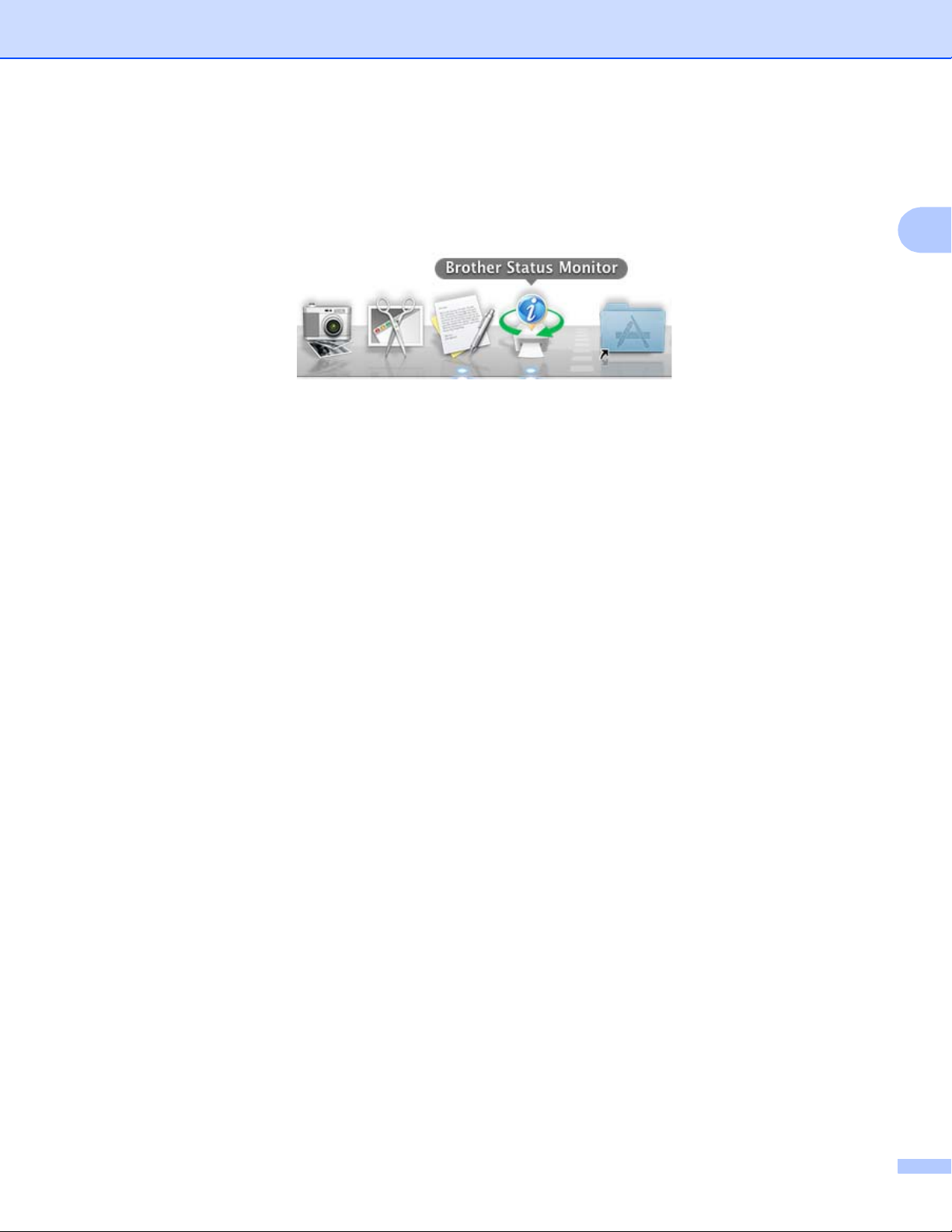
Después de iniciar la utilidad Status Monitor, puede ocultar o mostrar la ventana. Para ocultar la ventana,
diríjase a la barra de menú, Brother Status Monitor y elija Ocultar Status Monitor. Para mostrar la
ventana, haga clic en el icono Brother Status Monitor en el dock (dársena).
Cerrar la ventana 2
Haga clic en Brother Status Monitor en la barra de menú y, a continuación, elija SalirdeStatusMonitor
en el menú desplegable.
Administración basada en Web (solamente para conexiones de red) 2
2
Para tener acceso al Sistema de administración basada en Web, haga clic en el icono del equipo en la
pantalla Status Monitor. Se puede usar un navegador web estándar para administrar el equipo utilizando
HTTP (protocolo de transferencia de hipertexto).
Para obtener más información sobre la Administración basada en Web, uu Guía del usuario en red.
36
Page 44

Controlador y software
NOTA
Software 2
Consola de impresora remota (Solo Windows® HL-1200(E) y HL-1202(E)) 2
El software Consola de impresora remota se utiliza para cambiar varios de los ajustes de la impresora
independientemente de la aplicación. Por ejemplo, se pueden cambiar, entre otros, los ajustes del margen
de la impresora. El equipo recuerda y utiliza estos ajustes. Los ajustes de la aplicación y del controlador de
impresora prevalecen sobre los ajustes de Consola de impresora remota.
No disponible en países sujetos a la normativa de exportación aplicable.
Cómo usar e instalar el software Consola de impresora remota 2
Para usar el software Consola de impresora remota, siga los pasos que se detallan a continuación.
a Coloque el CD-ROM de instalación suministrado en la unidad de CD-ROM y cierre la pantalla inicial
cuando aparezca.
2
b Abre Windows
®
Explorer y seleccione la unidad de CD-ROM.
c Doble clic en la carpeta tools.
d Doble clic en la carpeta rpc.
e Consulte en la publicación RPC_User’s_Guide.pdf las instrucciones para instalar y usar el software
Consola de impresora remota.
Software para redes (únicamente para HL-1210W(E) y HL-1212W) 2
Para obtener información sobre el software de utilidad de red, uu la Guía del usuario en red.
37
Page 45
3
Información general 3
Panel de control 3
LED (diodo emisor de luz) 3
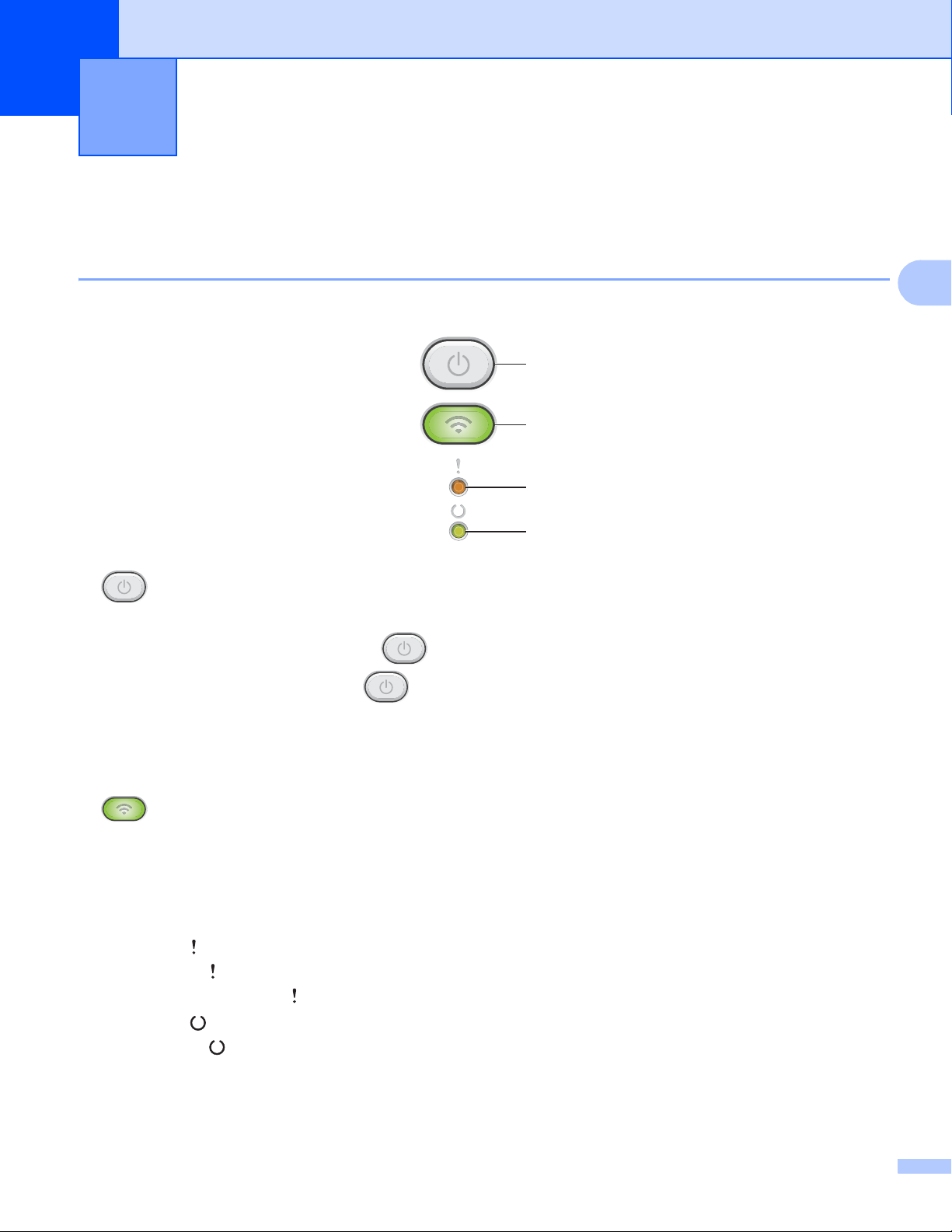
Esta sección se refiere a los dos LED y a los dos botones del panel de control.
1
2
3
4
3
1 Encendido y apagado
Siga estas instrucciones para apagar y encender el equipo.
Para encenderlo, mantenga pulsada .
Para apagarlo, mantenga pulsada . Al activar el modo de apagado se apagan todos los LED.
También puede ejecutar las siguientes funciones:
Cancelar trabajo actual / Cancelar todo
Recuperación de errores / Avance de página
Para más detalles, consulte Tecla de encendido y apagado uu página 44
2 WiFi (únicamente para HL-1210W(E) y HL-1212W)
Pulse el botón WiFi para abrir el instalador de red inalámbrica en su ordenador. Siga las instrucciones que
aparecen en la pantalla para configurar una conexión inalámbrica entre el equipo y la red.
Cuando la luz WiFi está encendida, el equipo Brother está conectado a un punto de acceso inalámbrico.
Cuando la luz WiFi parpadea, la conexión inalámbrica no funciona o el equipo está en proceso de
conectarse a un punto de acceso inalámbrico.
3 LED Error ( )
El LED Error ( ) indica que el equipo se encuentra en estado de error.
Asimismo, el LED Error ( ) indica, en combinación con los demás LED, el tipo de error.
4 LED Lista ( )
El LED Lista ( ) parpadeará según el estado del equipo.
38
Page 46
Información general
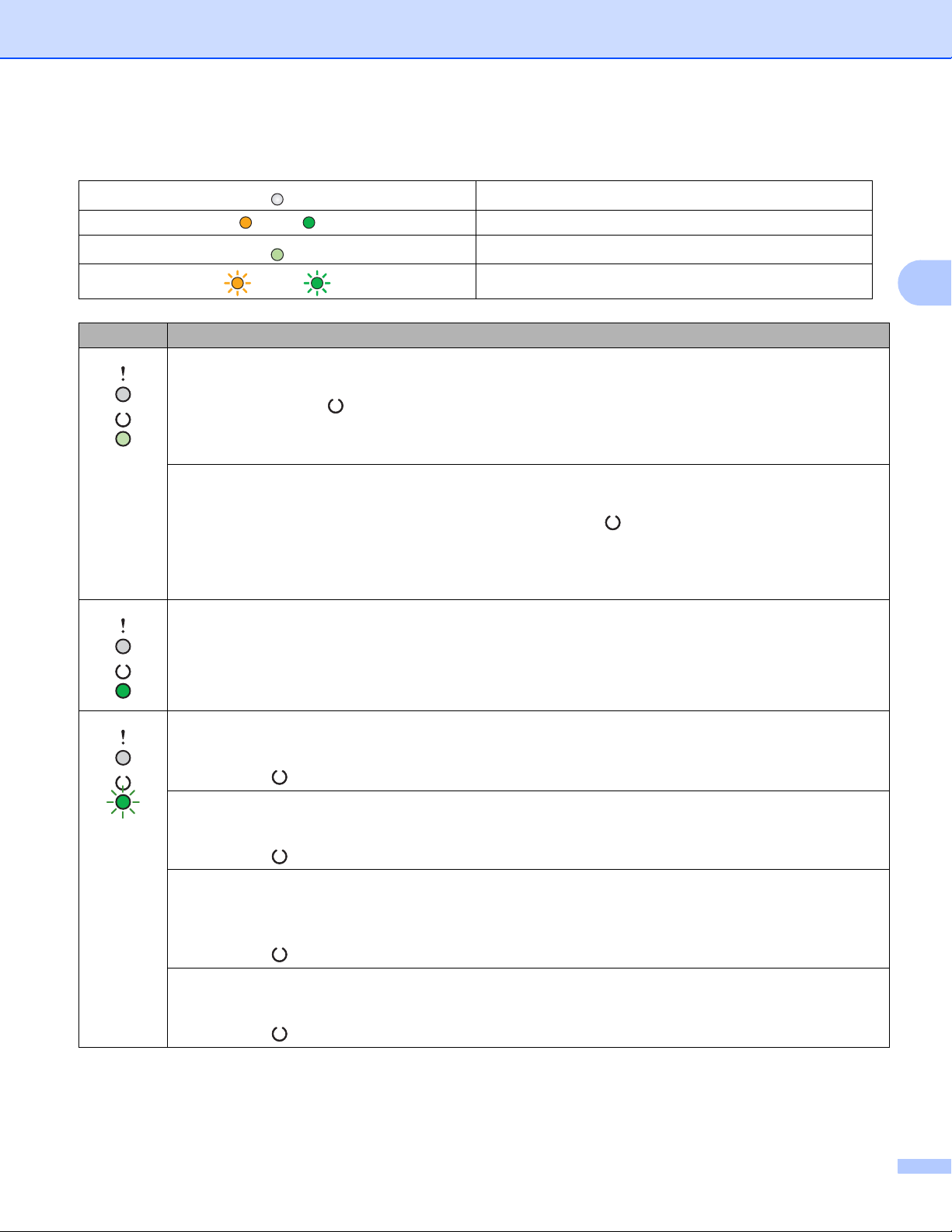
Las indicaciones de los LED de la tabla siguiente se usan en las ilustraciones de este capítulo.
o bien
o bien
LED Estado del equipo
Espera
El equipo se encuentra en el modo espera (modo Ahorro energía). Mientras el equipo está en el modo
Espera, el LED Lista ( ) aparecerá tenuemente iluminado, aunque el equipo aún puede recibir datos.
Al recibir un trabajo de impresión, el equipo se activará automáticamente y comenzará a imprimir.
Para obtener más información, consulte Tiempo en reposo uu página 46.
Hibernación
El equipo está en el modo hibernación, con un menor consumo de energía que en el modo Espera.
Mientras el equipo está en el modo hibernación, el LED Lista ( ) aparecerá tenuemente iluminado,
aunque el equipo aún puede recibir datos. Al recibir un trabajo de impresión, el equipo se activará
automáticamente y comenzará a imprimir.
Para obtener más información, consulte Modo hibernación uu página 46.
Lista
El equipo está en condiciones para imprimir.
El LED está apagado.
El LED está encendido.
El LED está atenuado.
El LED parpadea.
3
Imprimiendo
El equipo está imprimiendo.
El LED Lista ( ) parpadeará en intervalos de 0,5 segundos.
Por favor espere
El equipo se está calentando.
El LED Lista ( ) parpadeará en intervalos de 1 segundos.
Enfriamiento
El interior del equipo está excesivamente caliente. El equipo dejará en pausa el trabajo de impresión
actual y pasará al modo Enfriando. Espere a que el equipo vuelva al modo Preparado.
El LED Lista ( ) parpadeará en intervalos de 1 segundos.
Recibiendo datos
El equipo está recibiendo datos del ordenador o procesando datos en la memoria.
El LED Lista ( ) parpadeará en intervalos de 0,5 segundos.
39
Page 47
Información general
LED Estado del equipo
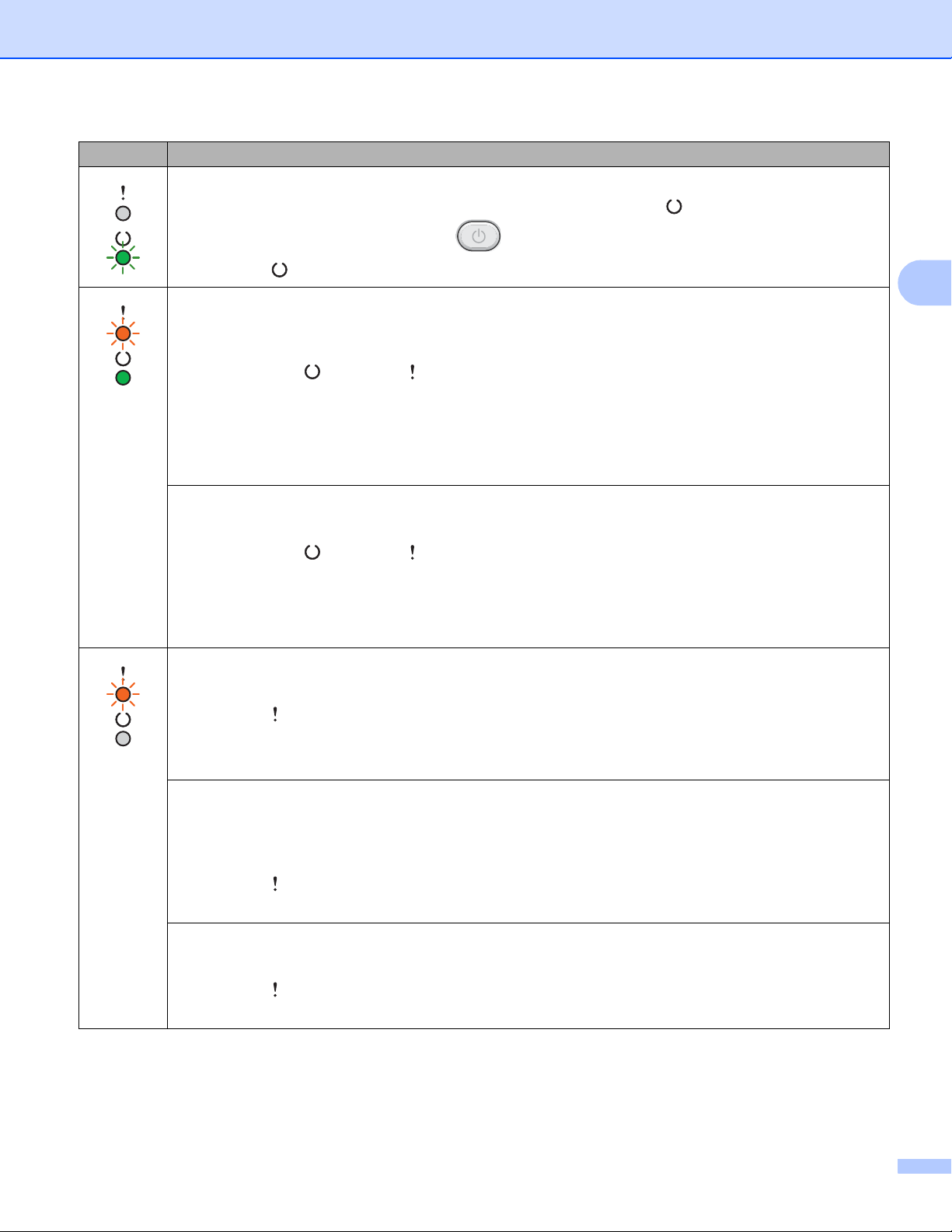
Datos restantes
Quedan datos de impresión en la memoria del equipo. Si el LED Lista ( ) parpadea durante mucho
tiempo sin que se impriman datos, pulse para imprimir los datos que quedan en la memoria.
El LED Lista ( ) parpadeará en intervalos de 0,5 segundos.
Toner bajo.
3
Se deberá reemplazar el cartucho de tóner pronto. Compre un cartucho de tóner Brother nuevo y téngalo
preparado para cuando aparezca el mensaje Sustituir tóner.
Los LED de Lista () y de Error ( ) se encenderán juntos, tras lo cual el LED de Error se apagará
después de 0,5 segundos y el LED de Preparado se apagará después de 1 segundo, y a continuación
los dos se apagarán durante 1 segundo más. Este procedimiento se repite hasta que se haya corregido
el error.
Si la impresión es débil, sostenga el nivel del conjunto de la unidad de tambor y de cartucho de tóner con
ambas manos y sacúdalo hacia los lados varias veces para distribuir el tóner dentro del cartucho.
Sustituir tóner (modo Continuar)
El equipo continuará imprimiendo hasta que el LED indique Tóner agotado.
Los LED de Lista () y de Error ( ) se encenderán juntos, tras lo cual el LED de Error se apagará
después de 0,5 segundos y el LED de Preparado se apagará después de 1 segundo, y a continuación
los dos se apagarán durante 1 segundo más. Este procedimiento se repite hasta que se haya corregido
el error.
Para obtener más información sobre el modo Continuar, consulte Ajustes de tóner uu página 49.
Sustituir tóner (modo Parada)
Reemplace el cartucho de tóner por uno nuevo.
El LED Error ( ) parpadeará una vez en intervalos de 1,5 segundos.
Para obtener más información sobre el modo Parada, consulte Ajustes de tóner uu página 49.
(Consulte las instrucciones impresas en la caja del cartucho de tóner Brother nuevo.)
Sin tóner
Retire el conjunto de unidad de tambor y de cartucho de tóner, retire el cartucho de tóner de la unidad
de tambor y vuelva a instalar el cartucho en la unidad de tambor. Vuelva a instalar el conjunto de unidad
de tambor y de cartucho de tóner en el equipo. Si el problema continúa, sustituya el cartucho de tóner.
El LED Error ( ) parpadeará una vez en intervalos de 1,5 segundos.
(Consulte las instrucciones impresas en la caja del cartucho de tóner Brother nuevo.)
Tóner agotado
Reemplace el cartucho de tóner por uno nuevo.
El LED Error ( ) parpadeará una vez a intervalos de 1,5 segundos.
(Consulte las instrucciones impresas en la caja del cartucho de tóner Brother nuevo.)
40
Page 48
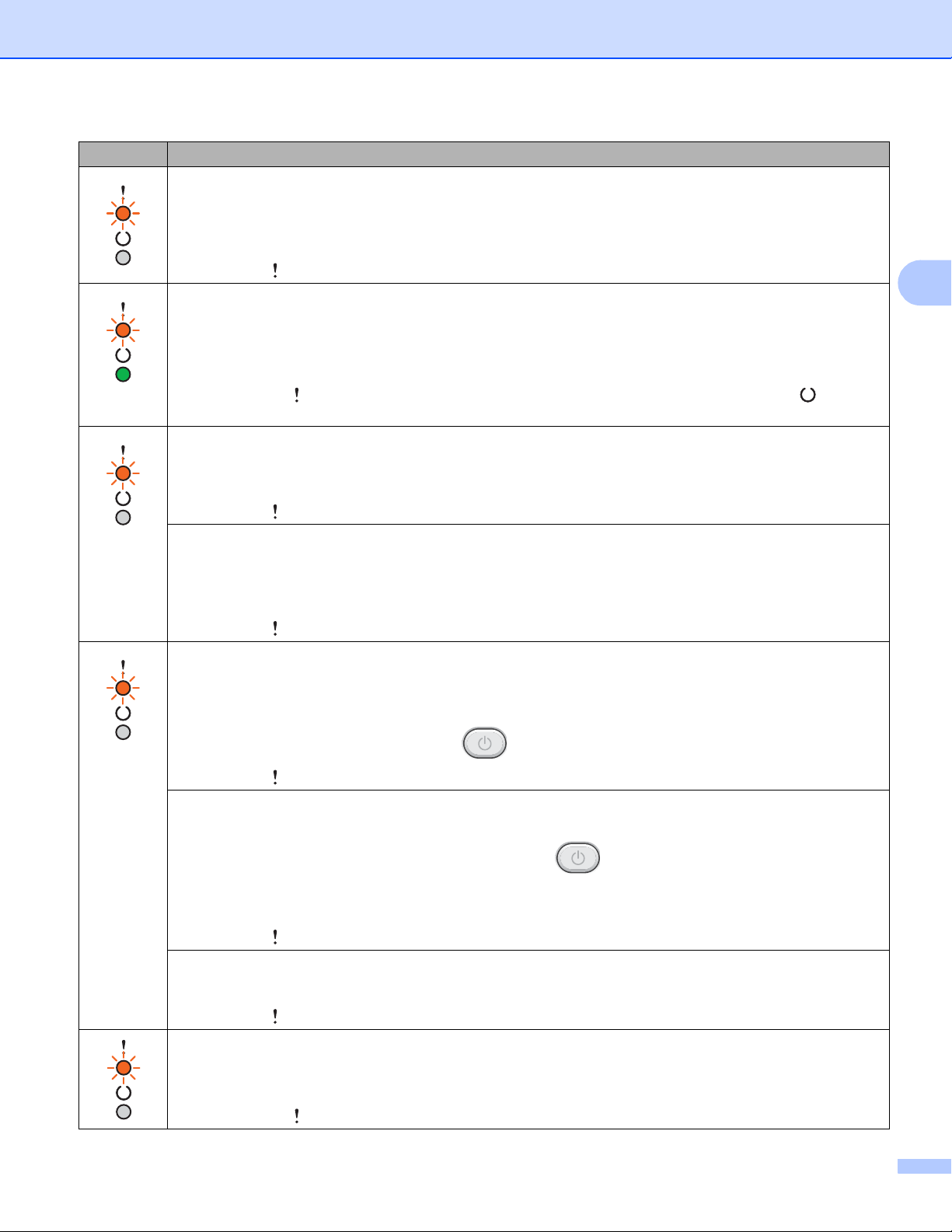
Información general
LED Estado del equipo
Error cartucho
El conjunto de unidad de tambor y de cartucho de tóner no está instalado correctamente. Extraiga del
equipo el bloque formado por la unidad de tambor y el cartucho de tóner y vuelva a insertarlo. Utilice
únicamente unidades de tambor y cartuchos de tóner originales de Brother.
El LED Error ( ) parpadeará cuatro veces y se apagará durante un segundo.
Fin tmbor pronto / Cambiar tambor
3
Reemplace el tambor por uno nuevo. Reajuste el contador del tambor. (Consulte la inserción incluida con
la unidad de tambor.)
Es recomendable que tenga a mano una unidad de tambor original de Brother lista para su instalación.
El LED de Error ( ) parpadeará tres veces a intervalos de 0,5 segundos y el LED de Lista () se
encenderá. A continuación los dos LED se apagarán durante 1 segundo.
Tambor !
Se debe limpiar el hilo de corona. Consulte Limpieza del hilo de corona en Mejora de la calidad de
impresión.
El LED Error ( ) parpadeará tres veces y se apagará durante un segundo.
Sin tambor
Si el cartucho de tóner está instalado en el equipo sin la unidad de tambor, coloque el cartucho de tóner
en la unidad de tambor y vuelva a instalar el conjunto de unidad de tambor y de cartucho de tóner en el
equipo.
El LED Error ( ) parpadeará tres veces y se apagará durante un segundo.
Atasco bandeja / Atasco interno 1 / Atasco interno 2 / Atasco interno 3
Elimine el atasco de papel.
Consulte Atascos de papel uu página 56.
Si el equipo no empieza a imprimir, pulse .
El LED Error ( ) parpadeará dos veces y se apagará durante un segundo.
Papel erróneo
La longitud o el ancho de la hoja en la bandeja de papel son demasiado pequeños. Coloque papel que
se pueda utilizar en la bandeja y, a continuación, pulse .
Los tamaños de papel que se pueden usar son A4, Letter, legal, folio, A5, A5 (borde largo), B5 y
ejecutivo.
El LED Error ( ) parpadeará dos veces y se apagará durante un segundo.
Sin papel
Coloque papel en la bandeja de papel en uso.
El LED Error ( ) parpadeará dos veces y se apagará durante un segundo.
Tmño no coincide
El papel de la bandeja no es del tamaño correcto. Cargue el tamaño correcto de papel de la bandeja y
ajuste el tamaño de papel a la bandeja.
El LED de Error ( ) parpadeará dos veces.
41
Page 49
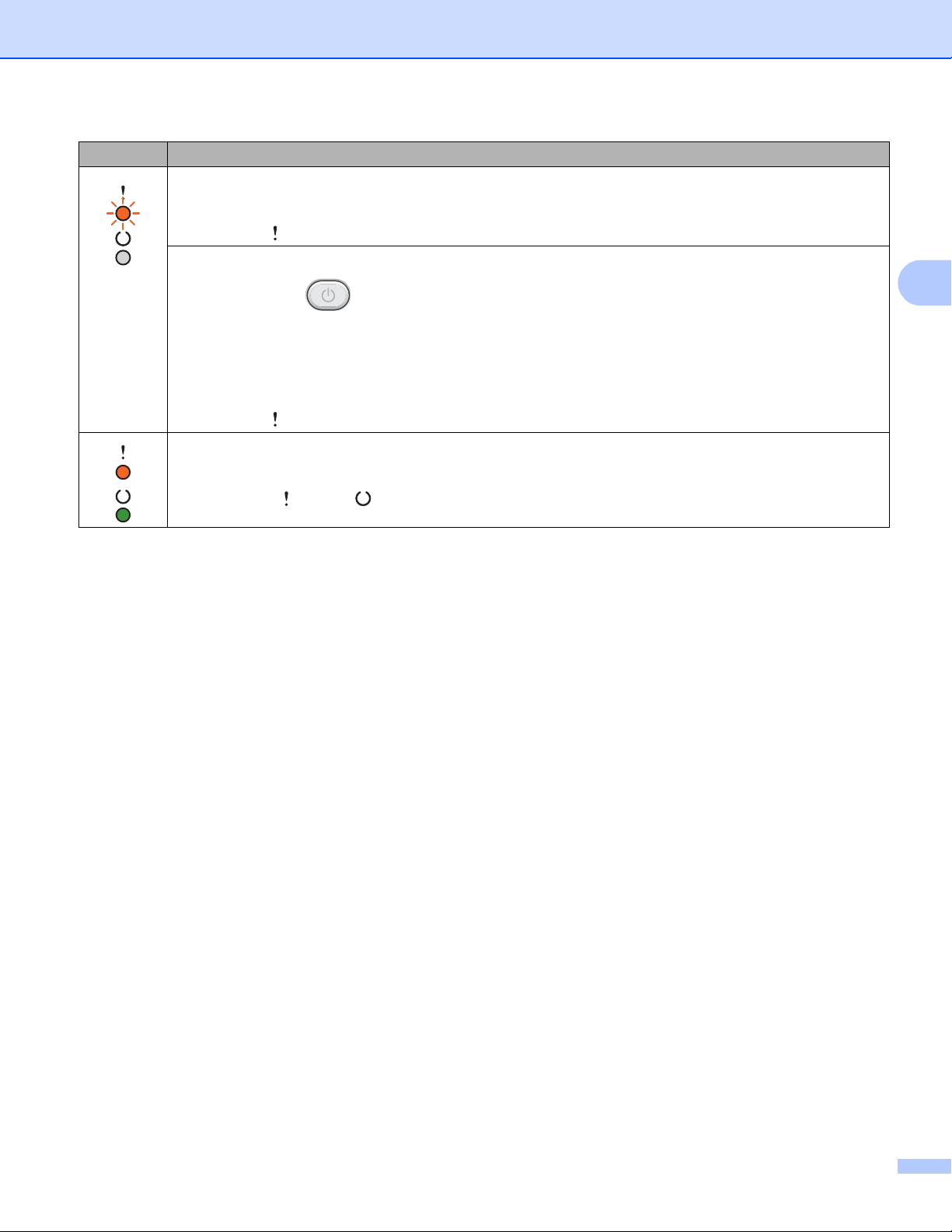
Información general
LED Estado del equipo
Cubierta abierta
Cierre la cubierta superior del equipo.
El LED Error ( ) parpadeará cuatro veces y se apagará durante un segundo.
Sin memoria
Mantenga pulsada durante 2 segundos aproximadamente hasta que todos los LED se iluminen;
después suelte la tecla. El equipo cancelará el trabajo de impresión y lo borrará de la memoria.
El equipo también cancela el trabajo de impresión y lo borra automáticamente de la memoria un minuto
después de entrar en el estado de Sin memoria.
Reduzca la complejidad del documento o elija una calidad de impresión menor.
El LED Error ( ) parpadeará cuatro veces y se apagará durante un segundo.
Cancelar la impresión
El equipo está cancelando el trabajo.
Los LED Error () y Lista ( ) se encenderán alternativamente.
3
42
Page 50
Información general
NOTA
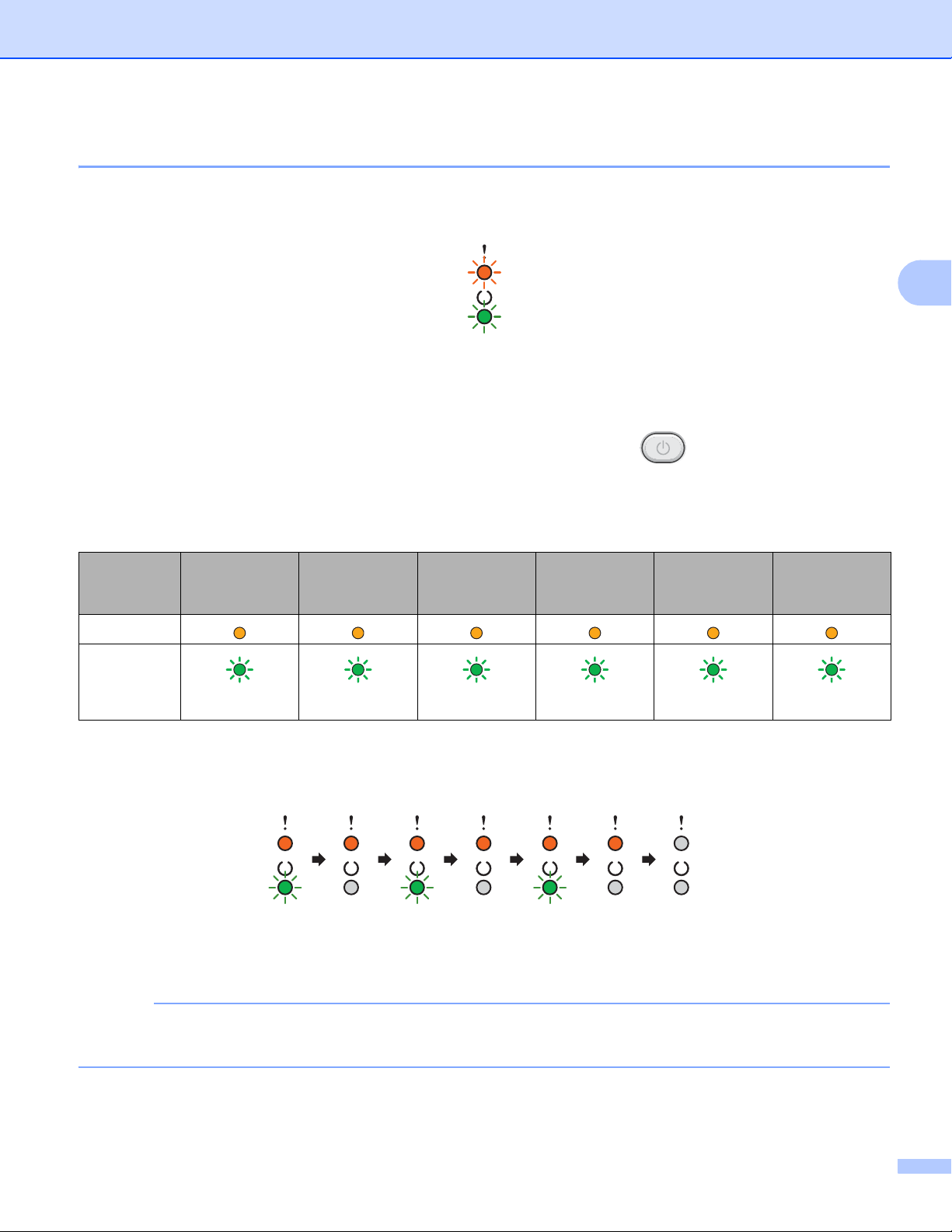
Indicaciones para las llamadas al servicio técnico 3
Si se produce un error que no puede ser resuelto por el usuario, el equipo le indicará que es necesario llamar
al servicio técnico iluminando todos los LED como se indica a continuación.
Si aparece la indicación de llamada al servicio técnico anterior, apague el equipo, vuelva a encenderlo e
intente imprimir nuevamente.
Si el error no desaparece después de encender y apagar el equipo, pulse . Los LED se encenderán
como se muestra en la tabla siguiente para ayudarle a identificar el error. El número que aparece en el icono
indica las veces que parpadeará el LED.
Indicación de error LED
3
LED Error del PCB
principal
Error de la
unidad fusor
Error de la
1
unidad láser
Error del
motor
Error de alta
tensión
Error cruce
por cero
principal
Error
Lista
1
Si se produce este error, apague el equipo, espere unos segundos y, a continuación, vuelva a encenderlo. Deje el equipo encendido por 15
minutos aproximadamente. Si el error vuelve a aparecer, llame al servicio de atención al cliente de Brother o a su distribuidor de Brother.
(7)/(4)
(3)
(5)
(6)
(2)
(1)
Por ejemplo, la indicación LED siguiente muestra un error de la unidad de fusión.
0,5 seg. 0,5 seg. 0,5 seg. 1 seg.
Tome nota de la indicación, guiándose por Indicación de error LED uu página 43, e informe del estado del
error al Servicio de atención al cliente de Brother o al distribuidor de Brother.
Asegúrese de que la cubierta superior esté completamente cerrada antes de realizar una llamada de
servicio.
43
Page 51

Información general
Tecla de encendido y apagado 3
La tecla de encendido y apagado tiene las siguientes funciones:
Apagado
Asegúrese de que el equipo se encuentra en modo Lista y, acto seguido, mantenga pulsada
durante unos dos segundos. Al activar el modo apagado se apagan todos los LED. Para obtener más
información sobre el modo apagado, consulte Apagado automático uu página 47.
Cancelar impresión
Cancelar el trabajo que está imprimiendo en este momento: Mantenga pulsada la tecla durante 2
segundos aproximadamente. El equipo expulsará el papel. Los LED Error () y Lista ( ) se encenderán
alternativamente. A continuación, suelte la tecla .
Cancelar todos los trabajos recibidos: Para eliminar todos los trabajos, cancele primero el trabajo actual
como se explica más arriba. Con todos los LED encendidos alternativamente, vuelva a pulsar .
Todos los LED se encenderán alternativamente mientras se cancelan los trabajos.
3
Recuperación de errores
Si se produjo un error, el equipo se recuperará automáticamente de algunos errores. Si un error no se
corrige automáticamente, pulse para resolver el error y continúe usando el equipo.
Avance de página
Si el LED Lista ( ) parpadea durante mucho tiempo, pulse . El equipo imprimirá los datos que
hayan quedado en la memoria del equipo.
44
Page 52
Información general
Impresión de la página de configuración de impresora 3
Puede imprimir la configuración actual mediante el botón del panel de control o el controlador de impresora.
Uso de la tecla de encendido y apagado 3
a Asegúrese de que la cubierta superior esté cerrada y el cable de alimentación esté enchufado.
b Encienda el equipo y espere a que entre en modo Lista.
c Pulse la tecla tres veces. El equipo imprimirá la página de configuración de impresora actual.
Uso del controlador de impresora 3
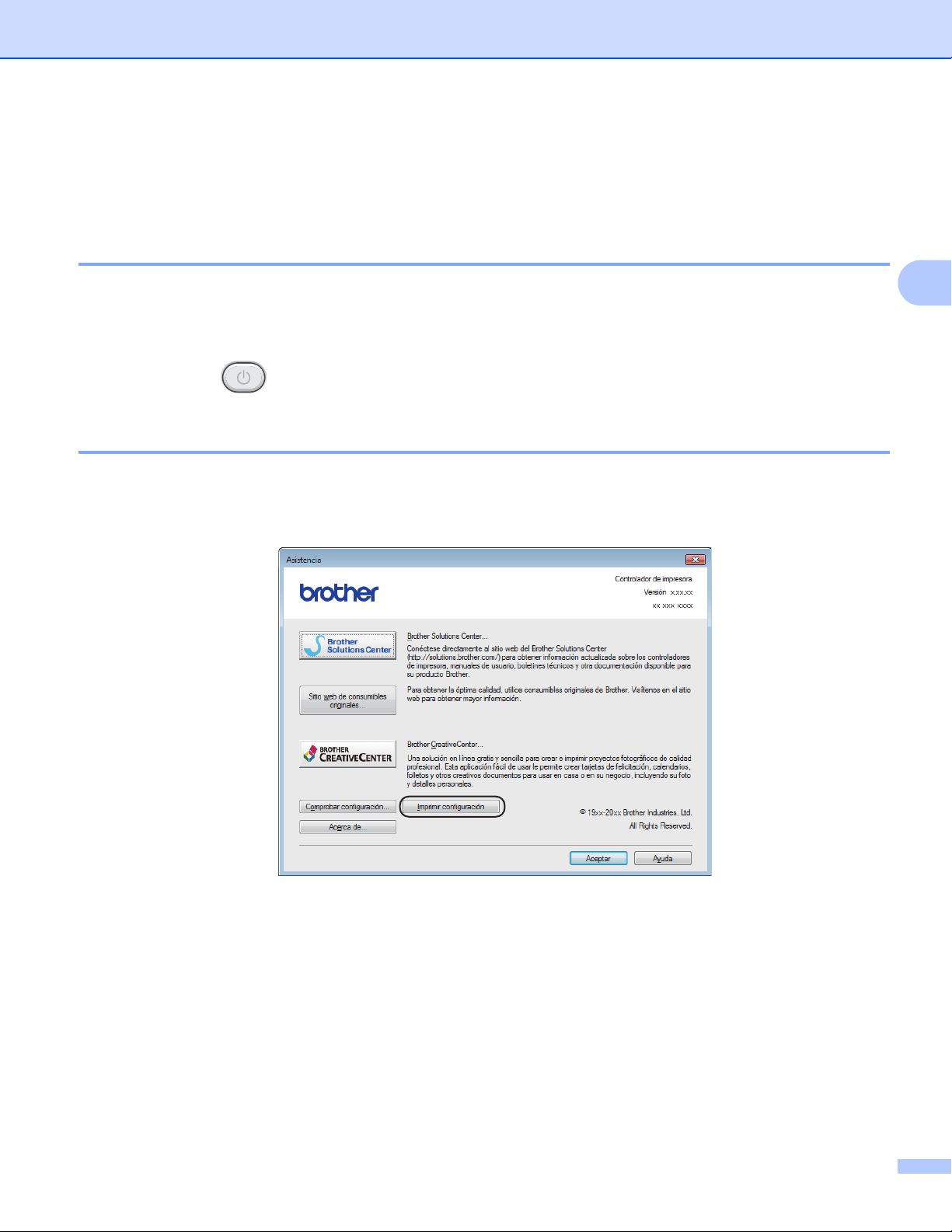
Si usa el controlador de impresora Windows®, puede imprimir la página de configuración de la impresora
actual haciendo clic en el botón Imprimir configuración del cuadro de diálogo Asistencia.
3
45
Page 53

Información general
Funciones ecológicas 3
Ahorro de tóner 3
Puede ahorrar el tóner utilizando esta función. Si establece Ahorrar tóner en Activado, las impresiones serán
más claras. De forma predeterminada esta opción está desactivada.
Puede cambiar el ajuste del modo de ahorro de tóner en el controlador de impresora.
Para cambiar el ajuste del modo de ahorro de tóner, consulte lo siguiente:
®
Pestaña Avanzada uu página 15 (controlador de impresora Windows
Imprimir configuración uu página 32 (controlador de impresora Macintosh)
Tiempo en reposo 3
El ajuste de modo espera puede reducir el consumo eléctrico. Cuando el equipo se encuentra en el modo
espera (modo de ahorro de energía) se comporta como si estuviera apagado. El equipo se activará y
comenzará a imprimir cuando reciba un trabajo de impresión.
)
3
Si el equipo permanece inactivo durante un minuto entrará automáticamente en modo Espera. Cuando el
equipo recibe un archivo de impresión o un documento, el temporizador vuelve a cero. Cuando el equipo se
encuentra en modo Espera, el LED Lista ( ) se ilumina tenuemente.
Modo hibernación 3
Si el equipo se encuentra en modo Espera y no recibe trabajos durante cierto tiempo, entrará
automáticamente en modo hibernación y el LED Lista ( ) se iluminará tenuemente. El modo hibernación
consume menos energía que el modo Espera. El equipo se activará cuando reciba un trabajo de impresión.
46
Page 54

Información general
NOTA
Apagado automático 3
Si el equipo permanece en modo hibernación durante una hora, entrará automáticamente en Apagado
automático. El Apagado automático es el más eficiente desde el punto de vista energético, ya que su
consumo es inferior a 0,28 W. Para empezar a imprimir, mantenga pulsada la tecla del panel de control
hasta que se enciendan todos los LED. Acto seguido envíe los datos de impresión.
Para activar manualmente la función modo apagado, siga estos pasos:
• (HL-1200(E) y HL-1202(E))
Puede modificar la opción modo apagado mediante la utilidad Consola de impresora remota. Para obtener
más información sobre la Consola de impresora remota, consulte Consola de impresora remota (Solo
Windows® HL-1200(E) y HL-1202(E)) uu página 37
• (HL-1210W(E) y HL-1212W)
Puede modificar la configuración del modo Apagado mediante la Administración basada en Web. Para
obtener más información, uu Guía del usuario en red.
El equipo no entra en el modo apagado cuando está conectado a una red inalámbrica.
3
47
Page 55
A
IMPORTANTE
NOTA
Solución de problemas y otra informaciónA
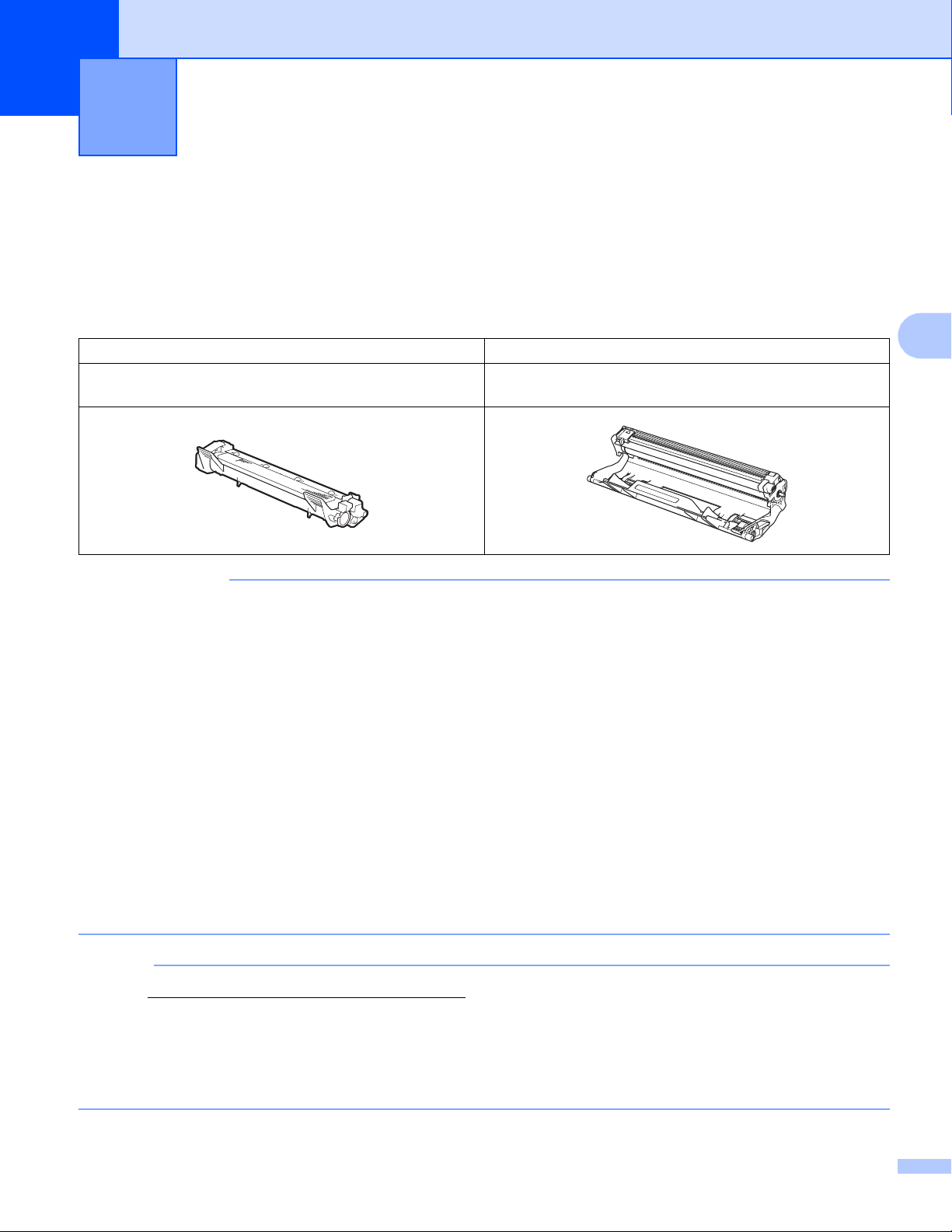
Consumibles A
La unidad de tambor y el cartucho de tóner son dos consumibles distintos. Asegúrese de que ambos estén
instaladas como un conjunto. Para más información sobre cómo sustituir los Consumibles, consulte las
instrucciones de la unidad de tambor (para sustituir la unidad) o las instrucciones que figuran en la caja del
cartucho de tóner (para sustituir el cartucho).
Cartucho de tóner Unidad de tambor
Nombre de modelo:
TN-1050
• Los equipos Brother están diseñados para funcionar con tóner de características muy concretas y
funcionarán a pleno rendimiento si se utilizan con cartuchos de tóner originales de Brother. Brother no
garantiza el rendimiento óptimo del equipo en caso de utilizarse tóner o cartuchos de tóner con
especificaciones distintas. Es posible que el equipo no detecte correctamente el tóner o los cartuchos con
otras especificaciones o que los detecte como cartuchos de duración normal. Por ello Brother no
recomienda utilizar con este equipo otros cartuchos que no sean los originales de Brother ni rellenar
cartuchos vacíos con tóner de otras fuentes. Tenga en cuenta que, si la unidad de tambor o cualquier otra
pieza del equipo resultara dañada a consecuencia de haber utilizado tóner o cartuchos de tóner no
originales de Brother ―ya sea por motivos de incompatibilidad o por la no idoneidad de estos productos
con el equipo―, la garantía no cubrirá las reparaciones necesarias.
Nombre de modelo:
DR-1050
A
• Para obtener un mejor rendimiento, utilice una unidad de tambor y un cartucho de tóner originales de
Brother.
El uso de una unidad de tambor o de un cartucho de tóner de otro fabricante para imprimir puede reducir
no solo la calidad de impresión, sino también la calidad y la vida útil del propio equipo. La garantía no
cubre los problemas provocados por el uso de una unidad de tambor o de un cartucho de tóner de otras
marcas.
Visite http://www.brother.com/original/index.html para obtener instrucciones sobre cómo devolver el
cartucho de tóner usado al programa de recogida de Brother. Si decide no devolver el cartucho de tóner
usado, deséchelo cumpliendo las normas locales. No lo deseche junto con los residuos domésticos. Si
tiene alguna duda, póngase en contacto con la oficina local de recogida de desechos. (uu Guía de
seguridad del producto: La información sobre reciclaje cumple lo establecido en la directiva WEEE y la
directiva sobre baterías)
48
Page 56

Solución de problemas y otra información
NOTA
Ajustes de tóner A
La operación de impresión varía según la configuración del equipo:
Configuración predeterminada (modo Parada)
El equipo detendrá la impresión hasta que sustituya el cartucho de tóner por uno nuevo cuando los LED
indiquen Sustituir tóner.
Modo Continuar
Para forzar la impresión en el equipo después de que los LED indiquen Sustituir tóner, pulse siete
veces para entrar en el modo Continuar (todos los LED parpadean dos veces y el Lista LED ( ) se
ilumina). El equipo continuará imprimiendo hasta que los LED indiquen Tóner agotado.
Para volver a la configuración predeterminada (modo Parada), pulse siete veces (todos los LED
parpadean una vez).
• Asegúrese de que la tapa superior está cerrada antes de cambiar el modo.
• Cuando los LED indican un modo de error, no es posible cambiar el modo.
• Si continúa imprimiendo en el modo Continuar, no podemos garantizar la calidad de impresión.
• En el modo Continuar, es posible que la impresión sea débil.
A
49
Page 57

Solución de problemas y otra información
Identificación del problema A
Primero, compruebe lo siguiente.
El cable de alimentación del equipo está bien conectado y el equipo está encendido.
Se han retirado todos los elementos de protección.
El papel está introducido correctamente en la bandeja de papel.
Los cables de interfaz están firmemente conectados al equipo y al ordenador.
Si no ha solucionado el problema con las comprobaciones anteriores, identifique el problema y consulte la
página que se sugiere.
Si tiene dificultades con el equipo uu página 60
Mejora de la calidad de impresión uu página 52
Si el equipo está conectado a un PC, es posible que, dependiendo del error, aparezca un mensaje
emergente.
A
Siga las instrucciones que irán apareciendo en pantalla para resolverlo.
50
Page 58

Solución de problemas y otra información
Mensajes de error en Status Monitor A
A continuación se muestran los mensajes de error y de mantenimiento más comunes.
Si necesita más ayuda, Brother Solutions Center le ofrece la últimas preguntas frecuentes y consejos de
solución de problemas:
visítenos en http://support.brother.com
Mensaje de error Causa Acción
Cambiar tambor Es momento de sustituir la unidad
de tambor.
El contador de la unidad de tambor
no se restableció al instalar la nueva
unidad.
Cubierta abierta La cubierta superior no está bien
cerrada.
Enfriamiento El interior del equipo está muy
caliente.
Error cartucho El cartucho de tóner no está
correctamente instalado.
Compruebe que está utilizando un
cartucho de tóner Brother original.
Fin tmbor pronto La unidad de tambor está próxima
al fin de su vida útil.
Sustituir tóner El cartucho de tóner llegó al fin de
su vida útil. El equipo detendrá
todas las operaciones de impresión.
Toner bajo. Si Status Monitor muestra Toner
bajo. podrá imprimir aunque el
equipo le indique que el cartucho de
tóner está próximo al fin de su vida
útil.
.
Sustituya la unidad de tambor.
(Consulte las instrucciones que acompañan a la
nueva unidad de tambor.)
Restablezca el contador de la unidad de tambor.
(Consulte las instrucciones que acompañan a la
nueva unidad de tambor.)
Cierre la cubierta superior del equipo.
El equipo interrumpirá momentáneamente la tarea de
impresión actual y pasará al modo de enfriamiento.
Espere a que el equipo esté en modo Preparado.
Extraiga el conjunto de unidad de tambor y de
cartucho de tóner, retire el cartucho de tóner y
vuélvalo a colocar en la unidad de tambor. Coloque
el conjunto de la unidad de tambor y de cartucho de
tóner nuevamente en el equipo. Si el problema
persiste, llame al Servicio de atención al cliente de
Brother.
Utilice únicamente unidades de tambor y cartuchos
de tóner originales de Brother.
Encargue ahora una nueva unidad de tambor para
disponer de un recambio cuando Status Monitor
indique Cambiar tambor. (Consulte Fin tambor
pronto / Cambiar tambor en LED (diodo emisor de
luz).)
Sustituya el cartucho de tóner.
(Consulte las instrucciones impresas en la caja del
cartucho de tóner Brother nuevo.)
Encargue ahora un cartucho de tóner Brother nuevo
para disponer de un recambio cuando el
Status Monitor indique Sustituir tóner.
A
51
Page 59
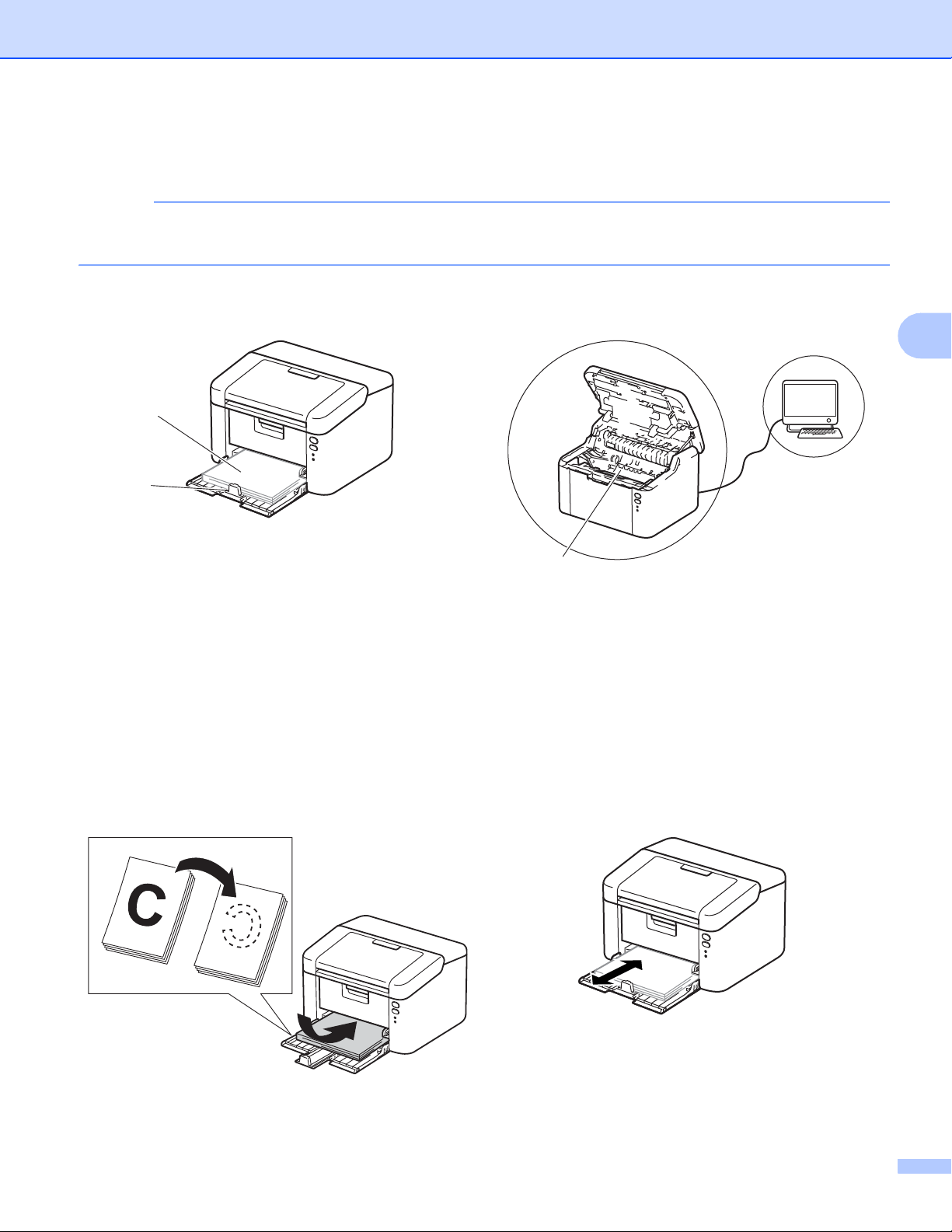
Solución de problemas y otra información
NOTA
5
4
6
Mejora de la calidad de impresión A
Brother no recomienda utilizar otros cartuchos que no sean los originales de Brother ni rellenar cartuchos
vacíos con tóner de otras fuentes.
Si tiene problemas con los resultados de la impresión, compruebe lo siguiente:
2
3
1 El entorno del equipo.
Seleccione un lugar donde la temperatura permanezca entre 10 °C y 32 °C y la humedad esté entre un
20 % y un 80 % (sin condensación).
2 Que la bandeja de papel tenga papel adecuado.
Consulte Papel admitido uu página 2
3 Que el papel esté correctamente cargado en el equipo.
A
Si gira el papel ayudará a que se cargue más
fácilmente.
Ajustar la guía también ayuda a que el papel se
cargue mejor.
52
Page 60
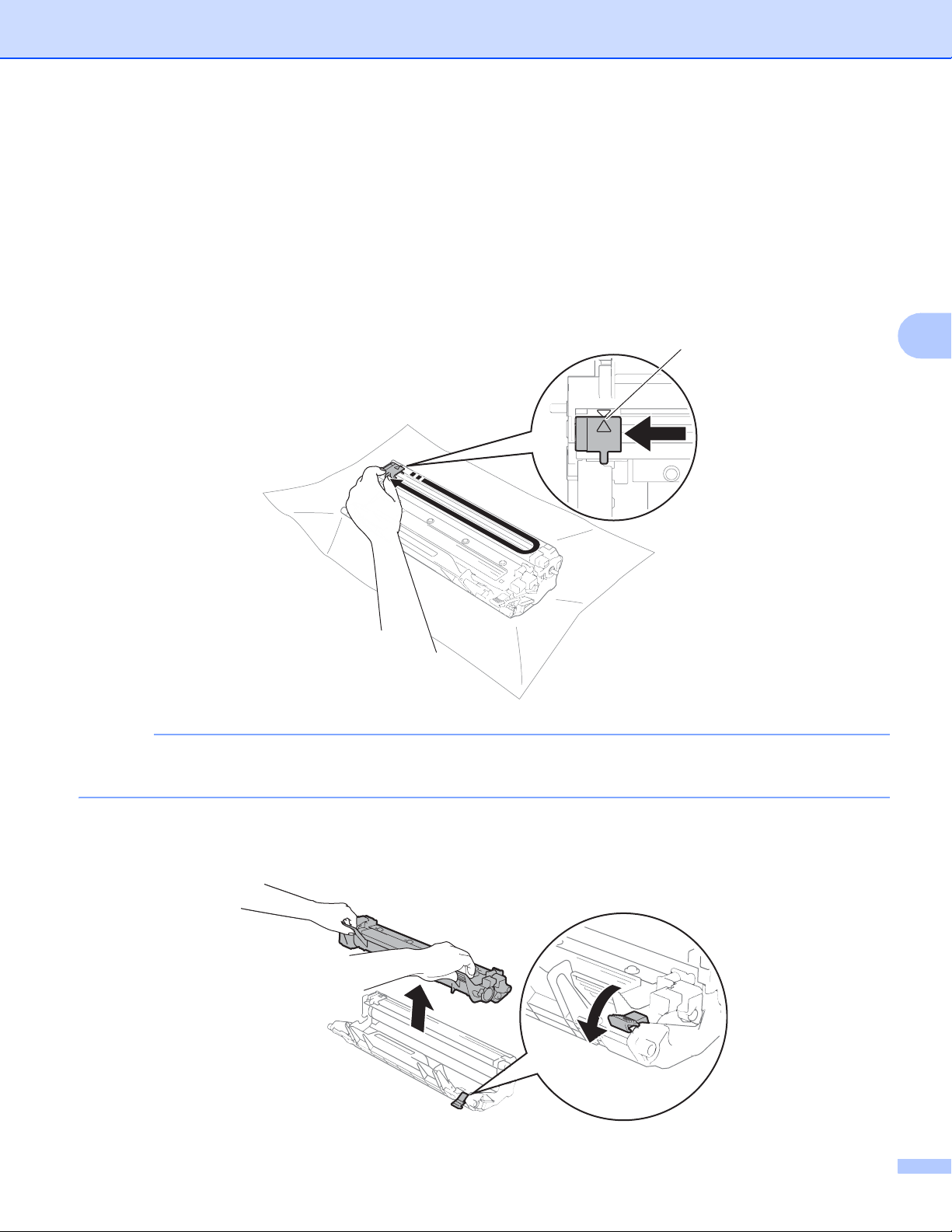
Solución de problemas y otra información
NOTA
4 Sustituya el cartucho de tóner o la unidad de tambor.
Para más información sobre cómo sustituir los Consumibles, consulte las instrucciones de la unidad de
tambor (para sustituir la unidad) o las instrucciones que figuran en la caja del cartucho de tóner (para
sustituir el cartucho).
5 Limpie el interior del equipo.
Limpieza del hilo de corona
Deslice la lengüeta verde varias veces de izquierda a derecha y de derecha a izquierda.
(1)
A
Asegúrese de devolver la lengüeta a la posición inicial (a) (1). Si no lo hace, las páginas impresas pueden
tener una banda vertical.
Limpie la unidad de tambor si aparecen puntos negros o blancos en las páginas impresas.
Empuje la palanca de bloqueo y retire el cartucho de tóner de la unidad de tambor.
53
Page 61
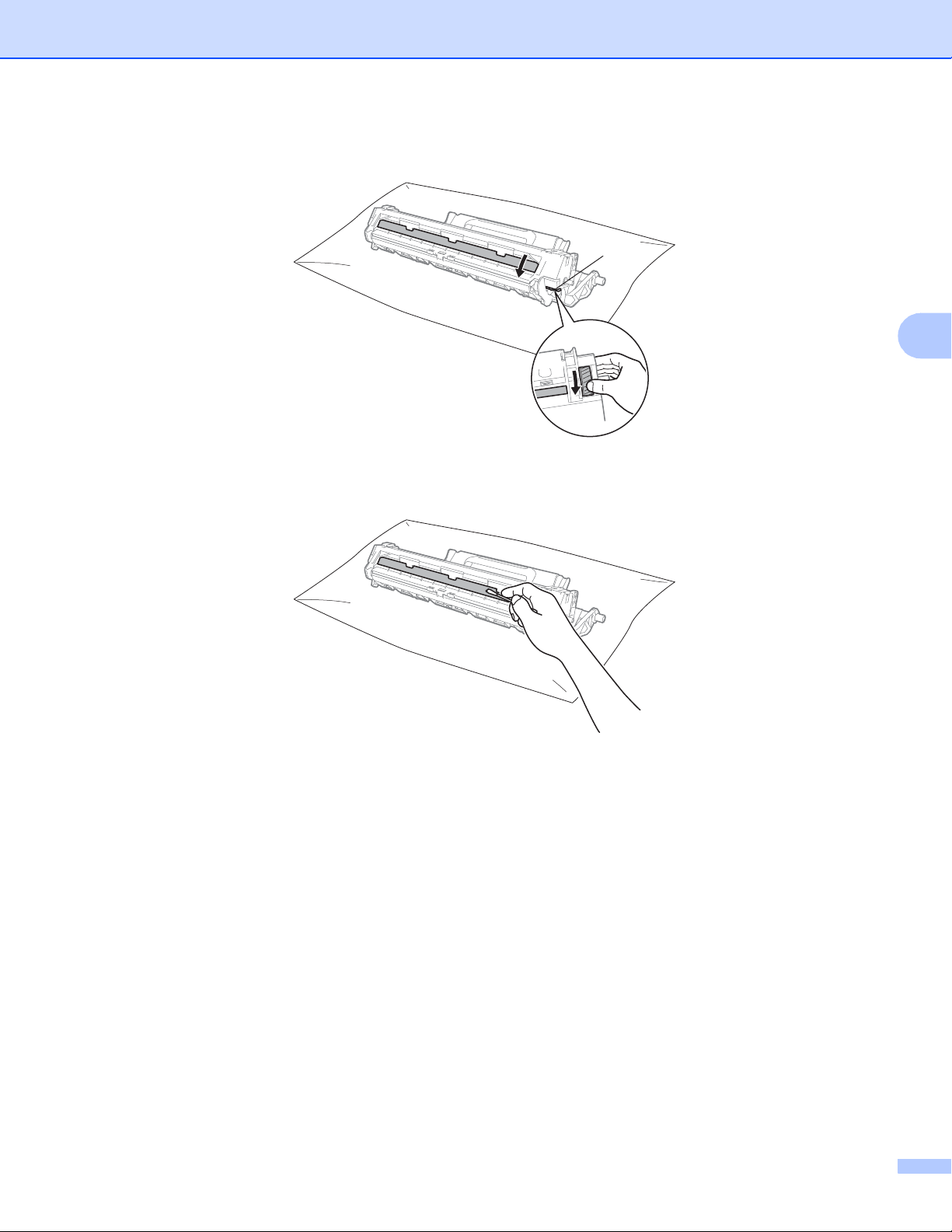
Solución de problemas y otra información
(1)
Gire la unidad de tambor con la mano sin perder de vista la superficie del rodillo del tambor (1).
Con un bastoncillo de algodón seco limpie suavemente la superficie del tambor hasta eliminar los
restos de polvo o cola de la superficie.
A
54
Page 62
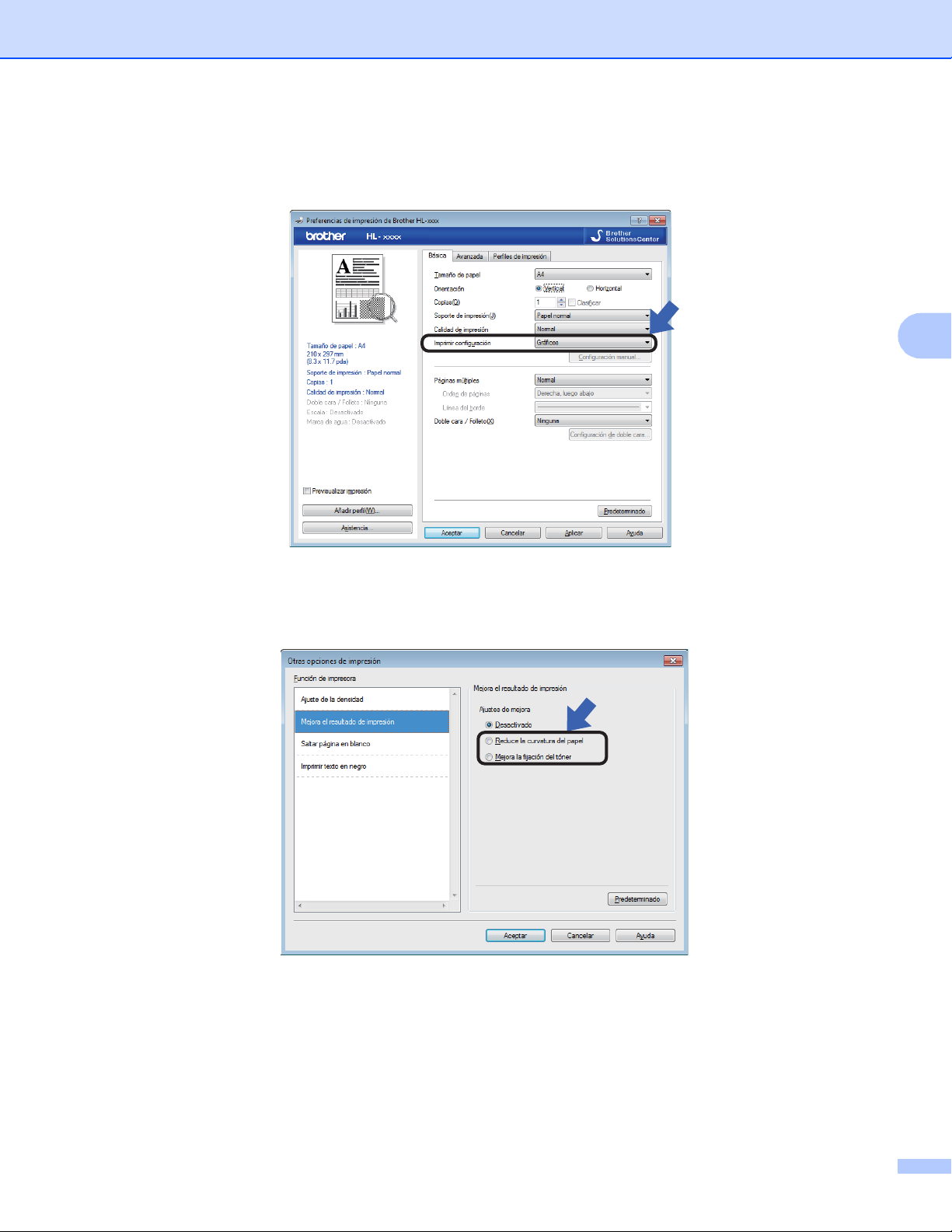
Solución de problemas y otra información
6 Compruebe la configuración del controlador de impresora.
Intente cambiar Imprimir configuración en la pestaña Básica.
A
Si el papel está curvado o el tóner no se fija bien en el papel, puede modificar dicha configuración en
Mejora el resultado de impresión. Haga clic en Otras opciones de impresión en la pestaña
Avanzada.
55
Page 63
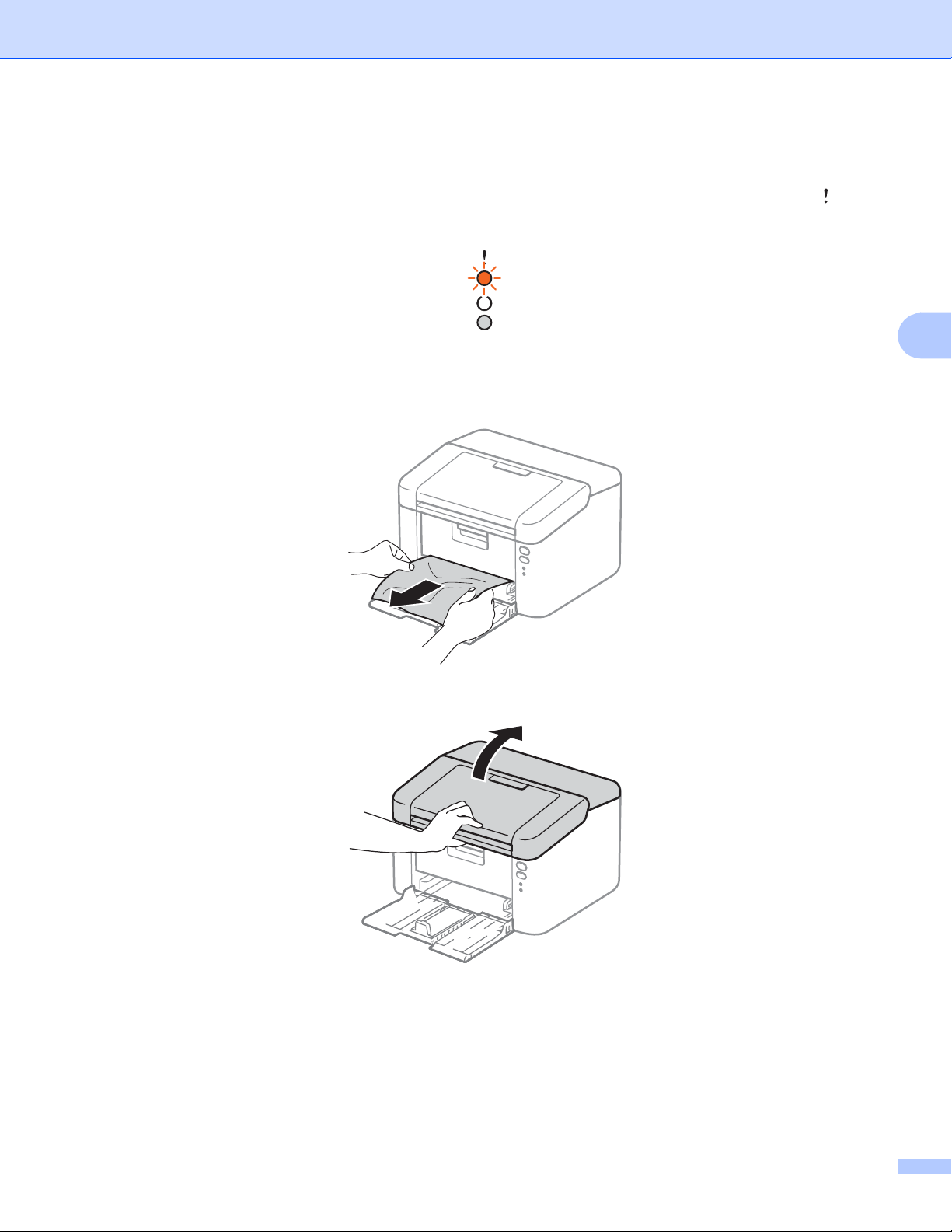
Solución de problemas y otra información
Atascos de papel A
Si se produce un atasco de papel en el interior del equipo o en la bandeja de papel, la LED Error ()
parpadeará dos veces.
a Deje el equipo encendido durante 15 minutos para que se enfríe antes de tocar las partes internas.
b Utilice ambas manos para extraer lentamente el papel atascado.
A
c Abra la cubierta superior.
56
Page 64
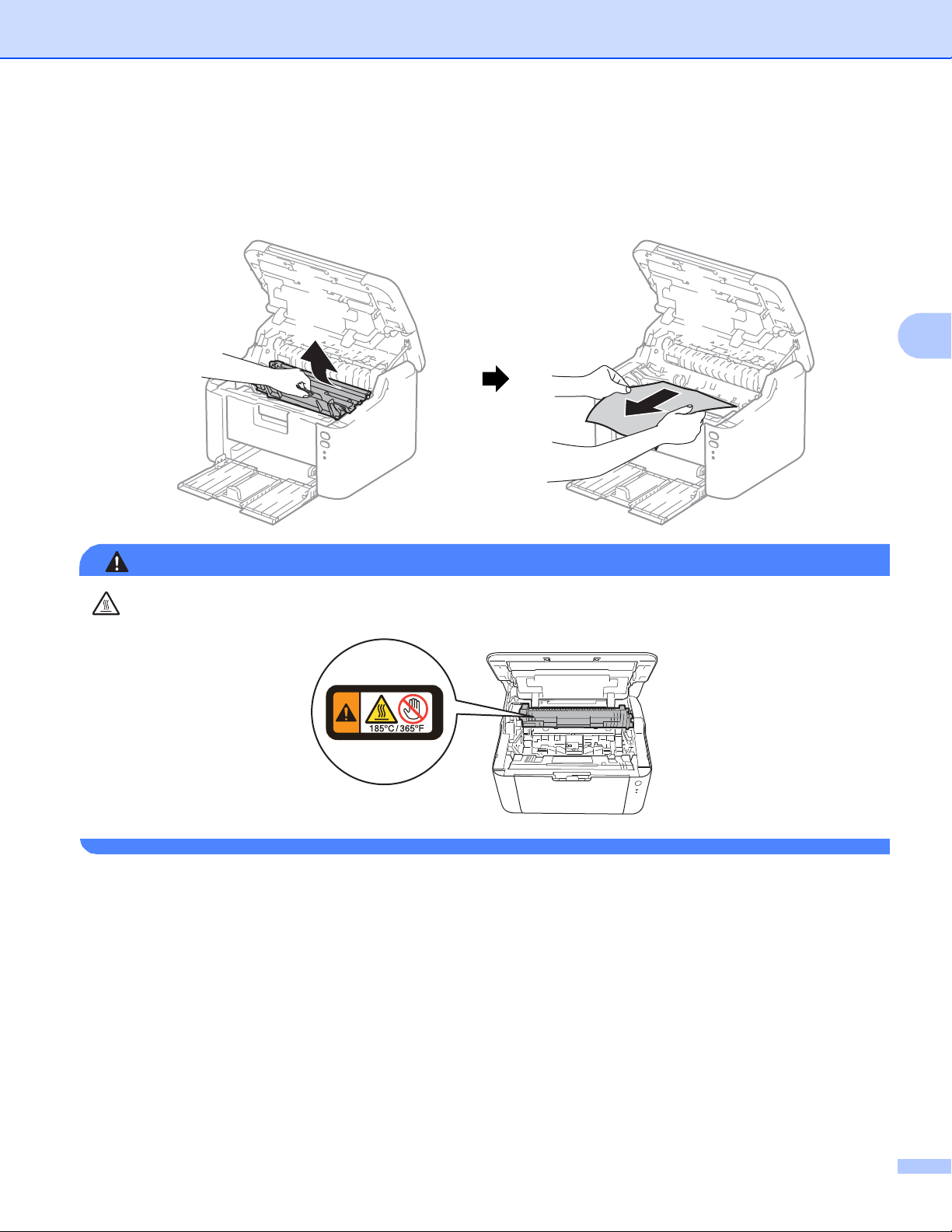
Solución de problemas y otra información
ADVERTENCIA
d Extraiga lentamente el conjunto de unidad de tambor y de cartucho de tóner. Es posible que al retirar el
conjunto de la unidad de tambor y de cartucho de tóner se elimine el atasco de papel o bien, que el papel
quede liberado y lo pueda extraer del interior del equipo.
SUPERFICIE CALIENTE
A
57
Page 65
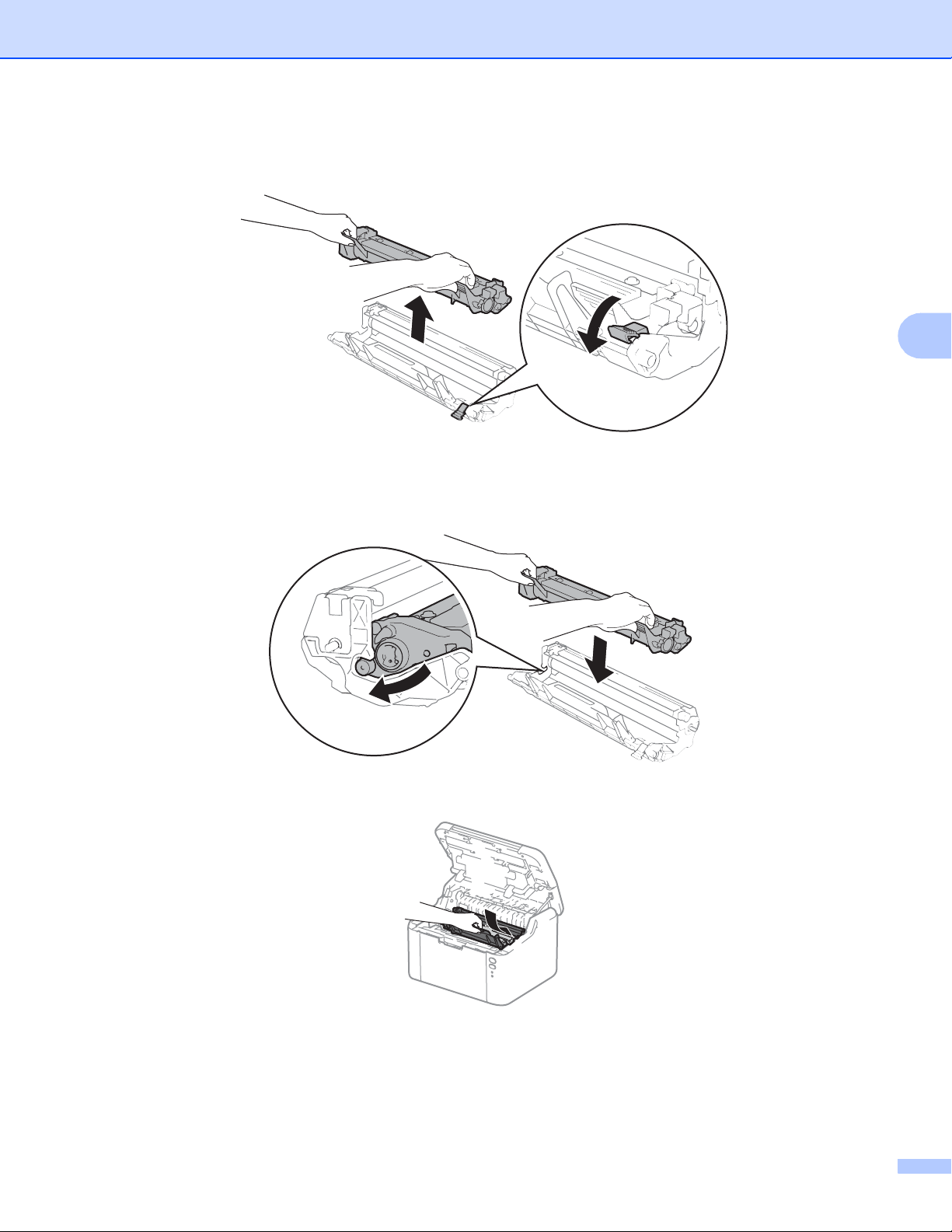
Solución de problemas y otra información
e Empuje la palanca de bloqueo y retire el cartucho de tóner de la unidad de tambor. Elimine el atasco de
papel del interior de la unidad de tambor, si lo hubiera.
f Coloque el cartucho de tóner en la unidad de tambor hasta que quede trabado en su sitio. Si insertó el
cartucho correctamente, la palanca de bloqueo, situada sobre la unidad de tambor, se levantará
automáticamente.
A
g Coloque el conjunto de la unidad de tambor y de cartucho de tóner nuevamente en el equipo.
h Cierre la cubierta superior del equipo.
58
Page 66

Solución de problemas y otra información
NOTA
i Asegúrese de que el papel quede por debajo de la sección saliente de la guía trasera. Mueva las guías
para adaptarlas al tamaño del papel. Asegúrese de que las guías están correctamente encajadas en las
ranuras.
Si apaga el equipo durante un atasco de papel, el equipo imprimirá todos los datos que hayan quedado
incompletos desde su ordenador cuando vuelva a encender el equipo. Antes de encender el equipo,
elimine el trabajo de la cola de impresión del ordenador.
j Compruebe que el LED Error ( ) esté apagado y que el LED Lista ( ) se ilumina en verde.
A
59
Page 67

Solución de problemas y otra información
IMPORTANTE
Si tiene dificultades con el equipo A
• Para obtener ayuda técnica, debe ponerse en contacto con el servicio de atención al cliente de Brother o
su distribuidor de Brother local.
• Si sospecha que hay un problema con el equipo, consulte primero la tabla siguiente y siga los consejos
de solución de problemas. Usted podrá resolver fácilmente la mayoría de los problemas.
• Si necesita ayuda adicional, Brother Solutions Center ofrece respuestas a las preguntas más comunes y
las sugerencias de solución de problemas más recientes.
Visítenos en http://support.brother.com
.
A
60
Page 68
Solución de problemas y otra información
Problemas de impresión
Problemas Sugerencias
Sin salida impresa. Compruebe si se ha instalado y elegido el controlador de impresora correcto.
Compruebe si el LED indica algún error.
(Consulte LED (diodo emisor de luz) uu página 38 y Mensajes de error en Status
Monitor uu página 51.)
Compruebe que el equipo está conectado:
(Para Windows Server
Haga clic en el Panel de control en la pantalla Inicio. En el grupo Hardware y
sonido, haga clic en Ver dispositivos e impresoras. Haga clic con el botón
secundario en Brother HL-XXXX. Haga clic en Ver lo que se está imprimiendo. Si
aparecen las opciones del controlador de impresora, seleccione su controlador.
Haga clic en Impresora de la barra de menús y asegúrese de que
Usar impresora sin conexión no esté seleccionado.
(Para Windows
®
Mueva el ratón a la esquina inferior derecha del escritorio. Cuando aparezca la barra
de menús, haga clic en Configuración y, a continuación, en Panel de control. En
el grupo Hardware, haga clic en Ver dispositivos e impresoras. Haga clic con el
botón secundario en Brother HL-XXXX y, a continuación, en
Ver lo que se está imprimiendo. Haga clic en Impresora y asegúrese de que la
opción Usar impresora sin conexión no esté activada.
(Windows
®
7 y Windows Server® 2008 R2)
®
2012 R2)
8 y Windows Server® 2012)
A
El equipo no imprime o
imprime inesperadamente.
Haga clic en el botón (Inicio) y en Dispositivos e impresoras. Haga clic
con el botón secundario en Brother HL-XXXX y, a continuación, en
Ver lo que se está imprimiendo. Haga clic en Impresora y asegúrese de que la
opción Usar impresora sin conexión no esté activada.
(Windows Vista
®
y Windows Server® 2008)
Haga clic en el botón (Inicio), Panel de control, Hardware y sonido y, a
continuación, en Impresoras. Haga clic con el botón secundario en
Brother HL-XXXX. Asegúrese de que la opción Utilizar impresora en línea no esté
seleccionada.
(Windows
®
XP y Windows Server®2003)
Haga clic en el botón Inicio y elija Impresoras y faxes. Haga clic con el botón
secundario en Brother HL-XXXX. Asegúrese de que la opción
Utilizar impresora en línea no esté seleccionada.
Mantenga pulsada durante 2 segundos aproximadamente hasta que todos
los LED se iluminen; después suelte la tecla.
El equipo cancelará el trabajo de impresión y lo borrará de la memoria. Es posible
que la impresión esté incompleta.
61
Page 69
Solución de problemas y otra información
Problemas de red
Problemas Sugerencias
No se puede instalar el
software de Brother.
(Windows
Si aparece la advertencia del software de seguridad en la pantalla del ordenador
durante la instalación, cambie la configuración del software de seguridad de modo
que admita la ejecución del programa de configuración del producto Brother u otro
programa.
®
)
(Macintosh)
Si usa una función de cortafuegos del software de seguridad antivirus o anti-
spyware, inhabilítela temporalmente e instale el software Brother.
No se puede conectar a la red
inalámbrica.
Para ver otros problemas relacionados con el uso del equipo en una red, uu Guía del usuario en red
Investigue el problema utilizando el Informe WLAN.
Para imprimir el informe WLAN, uu Guía del usuario en red
A
62
Page 70
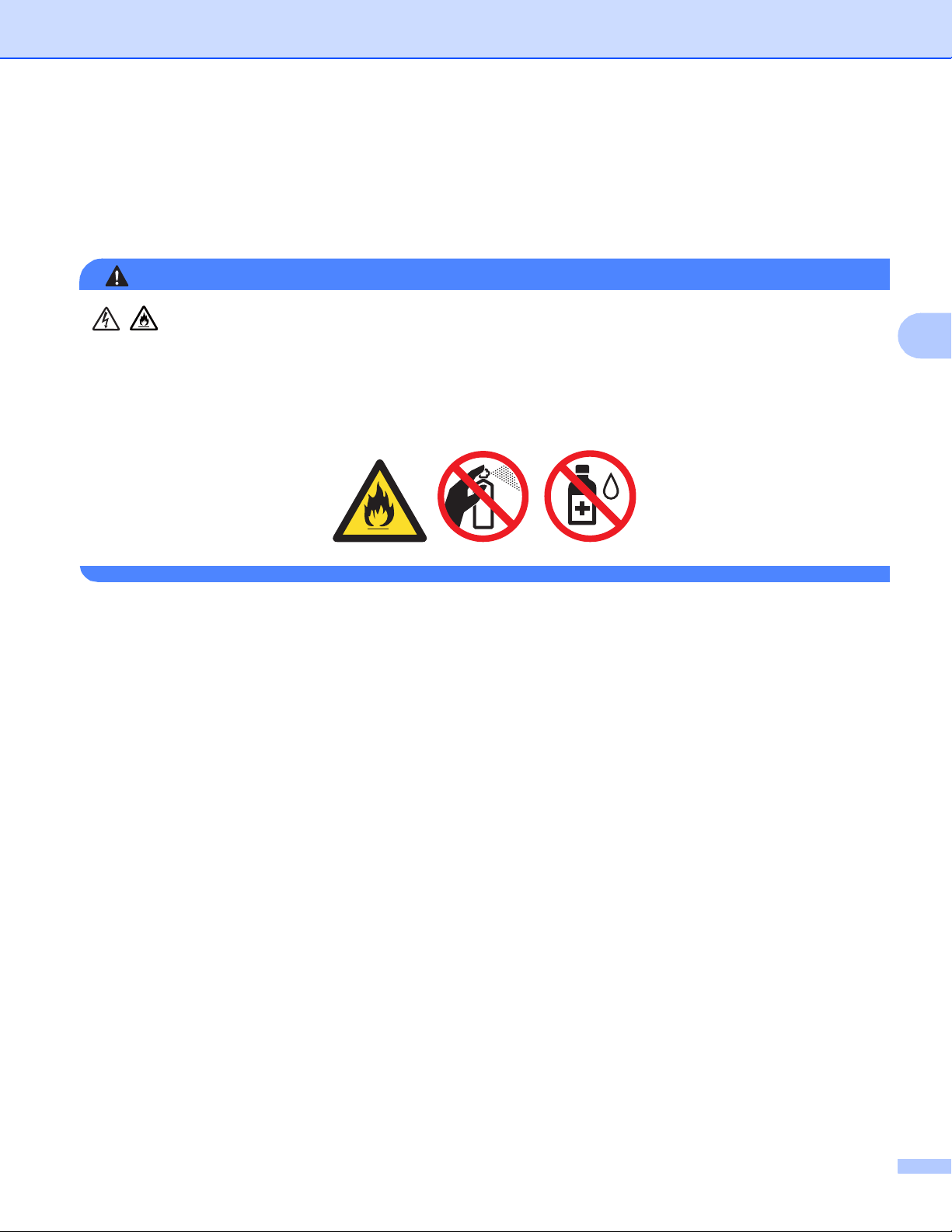
Solución de problemas y otra información
ADVERTENCIA
Limpieza y verificación del equipo A
Limpie el exterior y el interior del equipo periódicamente con un paño seco y sin pelusa. Cada vez que
sustituya el cartucho de tóner o la unidad de tambor, asegúrese de limpiar el interior del equipo. Si las
páginas impresas quedan manchadas con tóner, limpie el interior del equipo con un paño seco y sin pelusa.
NO use sustancias inflamables, ningún tipo de aerosol ni solventes orgánicos o líquidos que contengan
alcohol o amoníaco para limpiar el interior o el exterior del equipo. De lo contrario, podría producirse un
incendio o una descarga eléctrica. En su lugar, use únicamente un paño seco sin pelusa.
(uu Guía de seguridad del producto: Precauciones generales)
A
63
Page 71
Solución de problemas y otra información
NOTA
Información sobre el equipo A
Configuraciones predeterminadas A
El equipo tiene tres niveles de configuración predeterminada; la configuración predeterminada se estableció
en fábrica antes de embalarlo para su envío.
Restablecer la red (únicamente para HL-1210W(E) y HL-1212W)
Rest.Predeter.
Rest.Config.
• No se puede modificar la configuración preestablecida.
• No se pueden cambiar los contadores de páginas.
Restablecer la red (únicamente para HL-1210W(E) y HL-1212W) A
Para restablecer únicamente el servidor de impresión a su configuración predeterminada (restableciendo
toda la información de red, como por ejemplo la contraseña y la dirección IP), realice los siguientes pasos:
a Apague el equipo.
b Asegúrese de que la cubierta superior esté cerrada y el cable de alimentación esté enchufado.
c Manteniendo pulsada , abra y cierre la cubierta superior una vez.
d Suelte la tecla . Asegúrese de que todos los LED estén apagados.
e Pulse la tecla seis veces. Asegúrese de que se encienden todos los indicadores LED, lo que
indica que el equipo se ha reajustado a los valores predeterminados de fábrica. El equipo se reiniciará.
A
Rest.Predeter. A
Puede reajustar parcialmente el equipo a la configuración predeterminada de la impresora:
a Apague el equipo.
b Asegúrese de que la cubierta superior esté cerrada y el cable de alimentación esté enchufado.
c Manteniendo pulsada , abra y cierre la cubierta superior una vez.
d Suelte la tecla . Asegúrese de que todos los LED estén apagados.
e Pulse la tecla ocho veces. Asegúrese de que se encienden todos los indicadores LED, lo que
indica que el equipo se ha reajustado a los valores predeterminados de fábrica. El equipo se reiniciará.
64
Page 72

Solución de problemas y otra información
Rest.Config. A
Esta operación restablece toda la configuración de la máquina a la que se estableció en la fábrica:
a Apague el equipo.
b Asegúrese de que la cubierta superior esté cerrada y el cable de alimentación esté enchufado.
c Manteniendo pulsada , abra y cierre la cubierta superior una vez.
d Suelte la tecla . Asegúrese de que todos los LED estén apagados.
e Pulse la tecla diez veces. El equipo se reiniciará automáticamente.
A
65
Page 73
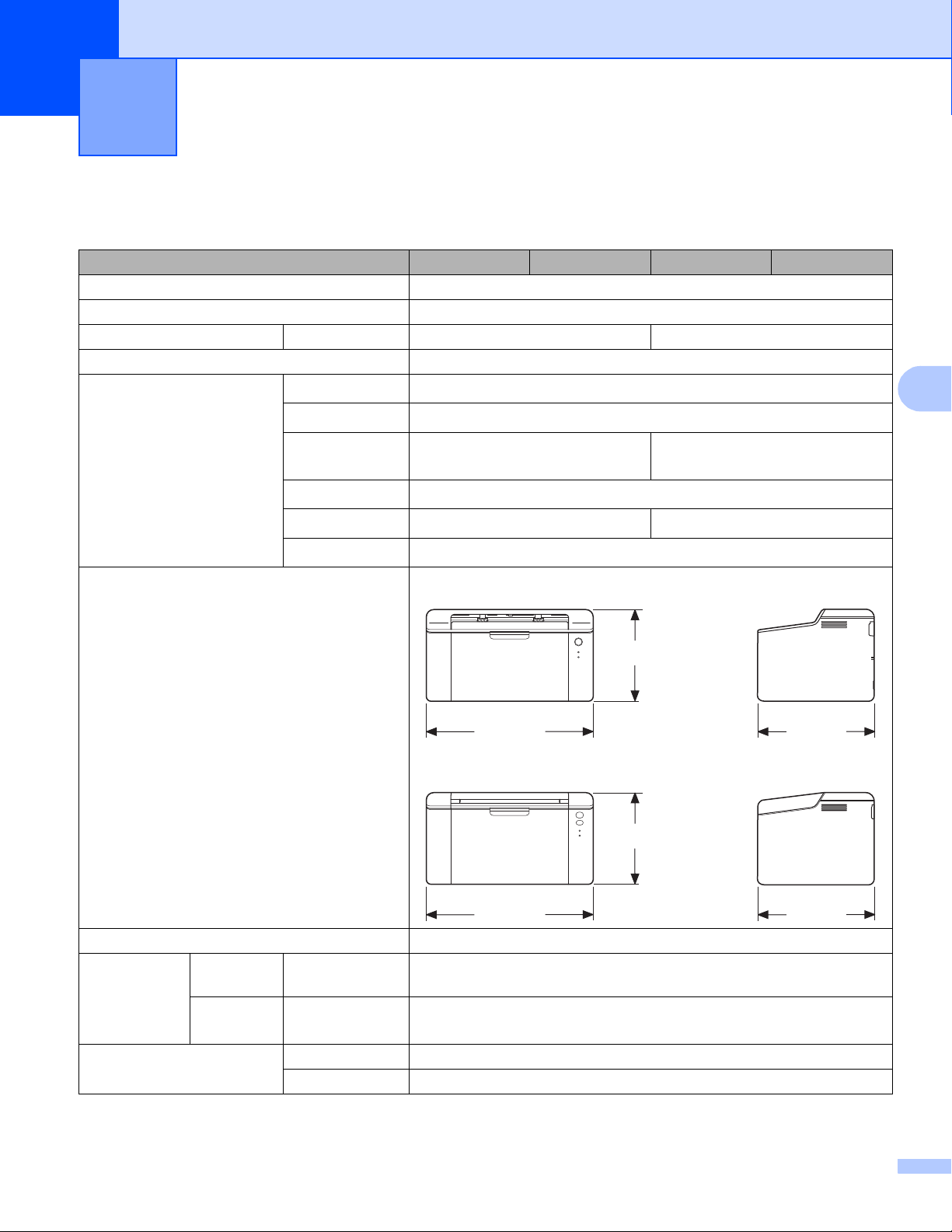
B
Especificaciones B
General B
Modelo HL-1200(E) HL-1202(E) HL-1210W(E) HL-1212W
Tipo de impresora Láser
Método de impresión Impresora láser electrofotográfica
Capacidad de la memoria Estándar 1 MB 32MB
Fuente de alimentación 220 - 240 V de CA 50/60Hz
Consumo eléctrico
(De media)
Dimensión HL-1200(E), HL-1202(E)
1
Pico
Imprimiendo
Red en
espera
Preparado
Hibernación
Apagado
23
145
Aprox. 1056 W
1
Aprox. 380 W a 25 °C
Aprox. 0,5 W Aprox. 1,3 W
1
Aprox. 40 W a 25 °C
1
Aprox. 0,5 W Aprox. 0,7 W
Aprox. 0,28 W
B
340 mm 238 mm
HL-1210W(E), HL-1212W
340 mm 238 mm
Peso (con elementos consumibles) 4,6 kg
Nivel de
ruido
Temperatura En servicio De 10 a 32 °C
Presión de
sonido
Potencia
acústica
67
Imprimiendo L
Imprimiendo LWAd = 6,6 B (A)
Almacenamiento
PAm = 51 dB (A)
De 0 a 40 °C
189 mm
189 mm
66
Page 74
Especificaciones
Modelo HL-1200(E) HL-1202(E) HL-1210W(E) HL-1212W
Humedad En servicio De 20 a 80 % (sin condensación)
Almacenamiento
Interfaz USB
De 35 a 85 % (sin condensación)
Full-Speed USB 2.0
89
USB 2.0 de alta velocidad
89
SO compatibles
LAN
inalámbrica
Windows
®
Se recomienda usar un cable
USB 2.0 (Tipo A/B) cuya longitud
no supere los 2,0 metros.
— IEEE 802.11 b/g/n (modo
10
Windows® XP Home, Windows® XP Professional, Windows® XP
Professional x64 Edition, Windows Vista
Windows
Edition, Windows Server
Windows Server
®
8.1, Windows Server® 2003, Windows Server® 2003 x64
®
2008, Windows Server® 2008 R2,
®
2012, Windows Server® 2012 R2
Se recomienda usar un cable
USB 2.0 (Tipo A/B) cuya longitud
no supere los 2,0 metros.
Infraestructura/modo Ad-hoc)
®
, Windows® 7, Windows® 8,
Mac OS OS X v10.7.5, 10.8.x, 10.9.x
Consumibles Cartucho de tóner (bandeja
de entrada)
(HL-1200, HL-1202(E) y HL-1210W)
Aproximadamente 700 páginas, formato A4 o Letter
11
(HL-1200E, HL-1210WE y HL-1212W)
11
Cartucho de tóner (estándar)
Nombre de
Aproximadamente 1.000 páginas, formato A4 o Letter
Aproximadamente 1.000 páginas A4/Letter
11
TN-1050
modelo
Unidad de tambor
Nombre de
Aproximadamente 10.000 páginas A4/Letter (1 página / trabajo)
DR-1050
modelo
1
Medido con el equipo conectado a la interfaz USB.
2
Todos los puertos de red inalámbrica activados y todos los puertos de red cableada conectados según la norma (UE) No 801/2013.
3
Para desactivar la función inalámbrica, pulse el botón WiFi del equipo 7 veces. Para volver a activar la función inalámbrica, pulse el botón WPS
TM
o AOSS
segundos.
4
El consumo energético varía ligeramente dependiendo del entorno de uso o del desgaste de la pieza.
5
Medido de acuerdo con la IEC 62301 edición 2.0.
6
Medido de acuerdo con el método descrito en RAL-UZ171.
7
No es aconsejable utilizar dispositivos de oficina con una potencia acústica LWAd>6,30 B (A) en salas donde las personas requieran un alto nivel
de concentración. Por su emisión sonora, estos dispositivos deben instalarse en lugares apartados.
8
El equipo también se puede conectar a un ordenador que tenga una interfaz USB 1.1.
9
No es compatible con puertos USB de terceros.
10
Para conocer las especificaciones‘de red detalladas, uu Red (LAN) (únicamente para HL-1210W(E) y HL-1212W) uu página 71 y Guía del
usuario en red.
11
El rendimiento aproximado del cartucho se declara de acuerdo con ISO/IEC 19752.
12
La vida útil del tambor es aproximada y puede variar según el tipo de uso.
de su punto de acceso inalámbrico/enrutador LAN y, a continuación, mantenga pulsado el botón WiFi de su equipo durante 2
B
12
67
Page 75
Especificaciones
Soportes de impresión B
Modelo HL-1200(E) HL-1202(E) HL-1210W(E) HL-1212W
Entrada de
papel
Salida de
papel
Bandeja de
papel
Bandeja de salida cara abajo
Tipo de papel Papel normal y papel reciclado
Tamaño del
papel
Peso del papel
Capacidad
máxima de
papel
A4, Letter, Legal, Folio, A5, A5 (borde largo), B5, Executive
Ancho: 148 a 216 mm
Largo: 148 a 355,6 mm
65 a 105 g/m
Hasta 150 hojas de 80 g/m
Hasta 50 hojas de 80 g/m
bandeja de salida boca abajo)
2
2
Papel normal
2
Papel normal (salida boca abajo por la
B
68
Page 76

Especificaciones
NOTA
Información importante para la selección del papel B
Esta sección proporciona información que le ayudará a elegir el tipo de papel que se puede utilizar con este
equipo.
Si utiliza un papel que no esté recomendado, puede provocar un atasco o un fallo de alimentación del
papel en el equipo.
Antes de comprar una gran cantidad de papel B
Asegúrese de que el papel es adecuado para el equipo.
Papel para copias en papel normal
El papel se divide según el uso como papel para impresión y papel para copias. El uso se muestra
normalmente en el paquete del papel. Compruebe el paquete para ver si el papel es adecuado para
impresoras láser. Utilice papel adecuado para impresoras láser.
B
B
Peso base
El peso base del papel de uso general varía en los diferentes países. Recomendamos utilizar papel que pese
2
entre 70 y 90 g/m
, aunque este equipo es capaz de trabajar con papel más fino o más grueso que dichos
pesos.
Grano largo y grano corto
La fibra de la pasta del papel se alinea durante la fabricación de papel. El papel se puede clasificar en dos
tipos, de grano largo y de grano corto.
Las fibras del papel de grano largo van en la misma dirección que el borde largo del papel. Las fibras del
papel de grano corto van perpendiculares al borde largo del papel. Aunque la mayoría del papel para la copia
en papel normal es de grano largo, también lo hay de grano corto. Se recomienda utilizar papel de grano
largo para este equipo. El papel de grano corto es demasiado débil para el carro del papel del equipo.
Papel ácido y papel neutralizado
El papel se puede clasificar en papel ácido y papel neutralizado.
Aunque los métodos modernos de fabricación del papel comenzaron con el papel ácido, los cambios más
recientes han hecho que el papel neutralizado vaya desplazando al papel ácido por motivos
medioambientales.
Sin embargo, muchos formatos de papel ácido se pueden encontrar en papel reciclado. Se recomienda
utilizar papel neutralizado para este equipo.
B
B
B
Puede utilizar un rotulador de comprobación de papel ácido para distinguirlo del papel neutralizado.
Superficie de impresión
Las características del haz y del envés de una hoja de papel varían ligeramente.
Normalmente, el lado por el que se abre la resma del paquete de papel es el lado de impresión. Siga las
instrucciones que se indican en el embalaje del papel. Normalmente, la cara de impresión se indica con una
flecha.
69
B
Page 77
Especificaciones
Impresora B
Modelo HL-1200(E) HL-1202(E) HL-1210W(E) HL-1212W
Resolución Hasta 600 × 600 ppp (2400 × 600
ppp con control de resolución)
Velocidad de
impresión
1
Tiempo de primera copia
1
La velocidad de impresión puede cambiar dependiendo del tipo de documento que imprima.
2
Desde el modo Lista
Impresión a
una sola cara
2
Hasta 20 ppm (tamaño A4)
Hasta 21 ppm (tamaño Letter)
Menos de 10 segundos a 23 °C / 230 V
Hasta 2400 × 600 ppp (tecnología
HQ1200)
B
70
Page 78

Especificaciones
Red (LAN) (únicamente para HL-1210W(E) y HL-1212W) B
Modelo HL–1210W(E) HL–1212W
LAN Puede conectar el equipo a una red para impresión en red.
También se incluye el software de administración de redes BRAdmin
Light de Brother
Protocolos IPv4 ARP, RARP, BOOTP, DHCP, APIPA (Auto IP), Resolución de nombres
WINS/NetBIOS, Resolución DNS, mDNS, Respondedor LLMNR,
LPR/LPD, Puerto personalizado sin procesar/Puerto 9100, IPP, Servidor
FTP, SNMPv1/v2c, Servidor HTTP, Cliente y servidor TFTP, Cliente
SMTP, ICMP, Servicios Web (impresión)
IPv6 NDP, RA, Resolución de DNS, mDNS, Respondedor LLMNR, LPR/LPD,
Puerto personalizado sin procesar/Puerto 9100, IPP, Servidor FTP,
SNMPv1/v2c, Servidor HTTP, Cliente y servidor TFTP, Cliente SMTP,
ICMPv6, Servicios Web (impresión)
Protocolos de
seguridad
Redes
inalámbricas
SMTP-AUTH
Seguridad en las redes inalámbricas WEP de 64/128 bits, WPA-PSK (TKIP/AES), WPA2-PSK (AES)
Utilidad de asistencia
de configuración de
red inalámbrica
AOSS™ Sí
WPS Sí
12
.
B
1
(Para usuarios de Windows®) BRAdmin Light de Brother está disponible en el CD-ROM que se suministra con el equipo.
(Para usuarios de Macintosh) BRAdmin Light de Brother puede descargarse en http://support.brother.com
2
(Para usuarios de Windows®) Si necesita una administración de impresora más completa, use la última versión de la utilidad BRAdmin
Professional de Brother, que se puede descargar en http://support.brother.com
.
.
71
Page 79

C
Índice
A
Administrador ......................................................15, 18
Ajustes de tóner (modo Continuar)
Apagado automático
Artículos consumibles
Asistencia
Atascos de papel
.................................................................. 24
.................................................47
............................................... 48
...................................................... 56
...........................49
C
Centros de servicio (Europa y otros países) ................ i
Configuraciones predeterminadas
Contraseña
Controlador de impresora
...............................................................18
..............................5, 25, 35
............................ 64
D
Dimensiones ............................................................. 66
Doble cara / Folleto
................................................... 12
E
Especificaciones del soporte .................................... 68
F
Folio ......................................................................2, 68
I
Impresión
Macintosh
Controlador de impresora
problemas
Windows
Controlador de impresora ..................................... 8
Impresión a 2 caras
Impresión de folletos
Impresión a 2 caras
Impresión a 2 caras manual
Impresión de encabezado y pie de página
........................................................61, 62
®
.................................................... 3
................................... 28
............................................12
...........................................13
........................................ 4
.........15, 17
M
Macintosh .................................................................... 5
Marca de agua
Memoria
Mensajes de error
Modo Espera
Modo hibernación
....................................................15, 18
.................................................................... 66
.....................................................51
.......................................................39, 46
...............................................39, 46
N
Números de Brother ..................................................... i
P
Panel de control ........................................................ 38
Papel
.....................................................................2, 69
tamaño
tipo
Papel normal
Perfiles de impresión
Peso
Pestaña Configuración de dispositivo
..................................................................... 2
........................................................................... 2
............................................................... 2
................................................ 21
..........................................................................66
....................... 23
R
red
problemas
Registre su producto
.............................................................. 62
.................................................... i
S
Software para redes ..................................................37
Solución de problemas
si tiene problemas de
impresión
red
Status Monitor
Macintosh
Windows
......................................................61, 62
.......................................................................62
............................................................... 35
®
.............................................................. 26
.............................................60
U
C
L
La calidad de impresión ............................................52
LED (diodo emisor de luz)
Limpieza
Linux
....................................................................63
...........................................................................5
........................................ 38
Utilidades ..................................................................... i
72
 Loading...