

Page 1

Added Features of Version 1.7
EN
FR
ES
PT
Fonctions supplémentaires de la version 1.7
Características añadidas de la Versión 1.7
Recursos adicionados da Versão 1.7
Page 2
Memo
Memo
Upgraded Operational Features
b
a
Grouping/Ungrouping Patterns
Multiple patterns selected in the layout editing
screen can be combined into a single group, or that
group can be separated into the individual patterns.
(Under some conditions, it may not be possible to
ungroup patterns. For the conditions where patterns
cannot be ungrouped, refer to page 2.)
• Because of changes made to the function, the
function name “Unifying” (which unifies
patterns), mentioned in the Operation Manual,
has been changed to “Group/Ungroup”.
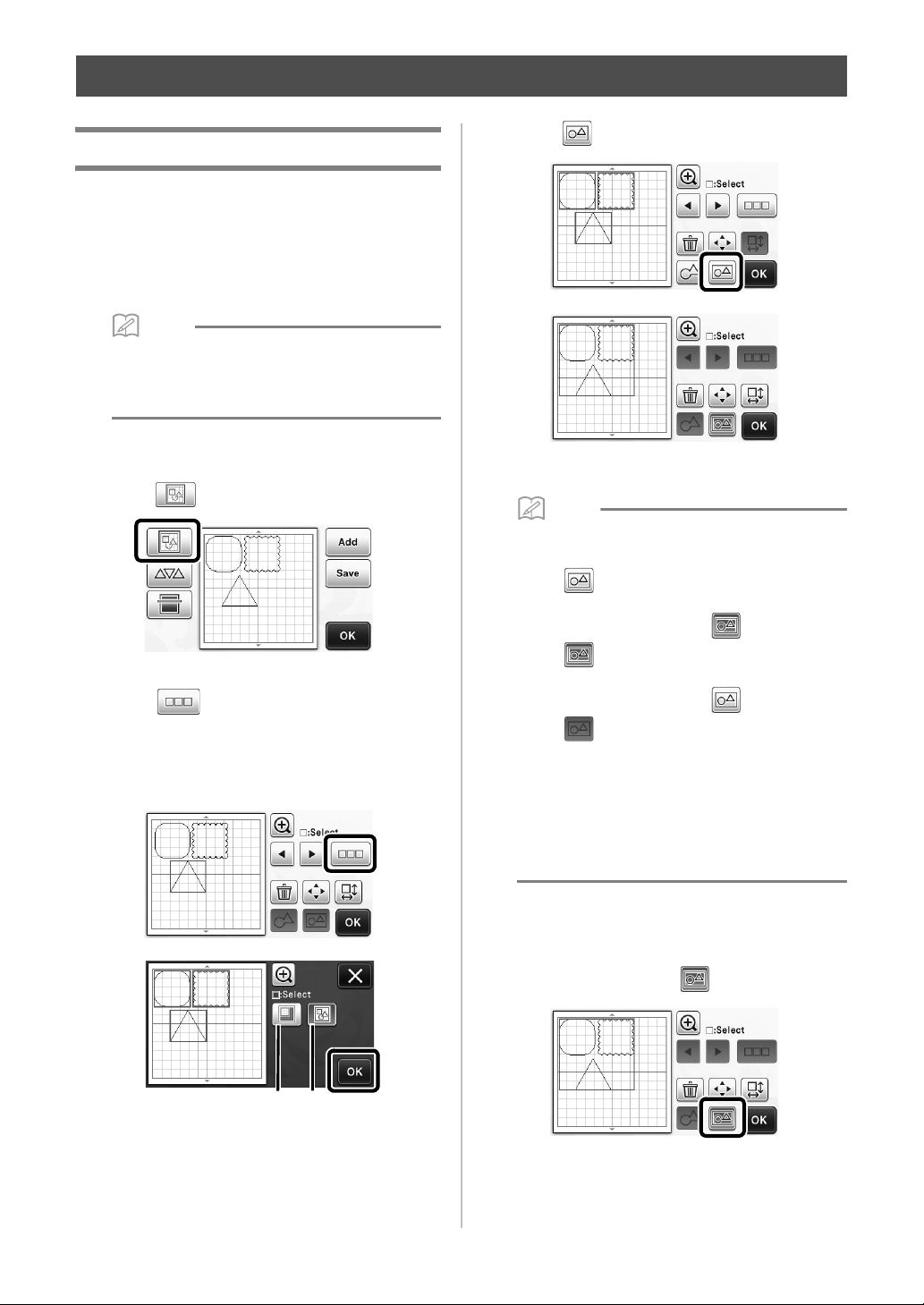
c Touch in the layout editing screen.
■ Grouping Patterns
a Touch in the pattern layout screen.
X The layout editing screen appears.
b Touch , select the patterns to be
grouped, and then touch the “OK” key.
• For details on selecting multiple patterns, refer to
“Selecting Multiple Patterns” in the Operation
Manual.
X All of the selected patterns are grouped. (The
color of the key changed.)
• The key color indicates how the selected
patterns are grouped.
- : Two or more patterns are selected
and can be grouped. When the key is
touched, it appears as .
- : The patterns are grouped. (The color
of the key changed.) When the key is
touched, it appears as .
- : Since two or more patterns are not
selected, patterns cannot be grouped.
• Patterns cannot be grouped under the following
conditions.
- There is not enough of the machine’s
memory available.
- A test pattern is included.
- Patterns with and without seam allowances
have been selected.
■ Ungrouping Patterns
a Select grouped patterns in the layout editing
screen, and then touch
.
a Selects the patterns in the selection area.
b Selects all patterns in the layout.
1
Page 3
X The selected patterns are ungrouped. (The color
Memo
ef
b
a
c
d
of the key changed.)
•If appears when patterns are selected,
the patterns can be ungrouped.
• Grouped patterns are saved as one pattern.
When the saved pattern is recalled, it cannot be
ungrouped. When saving a pattern that
contains grouped patterns, the following
message appears.
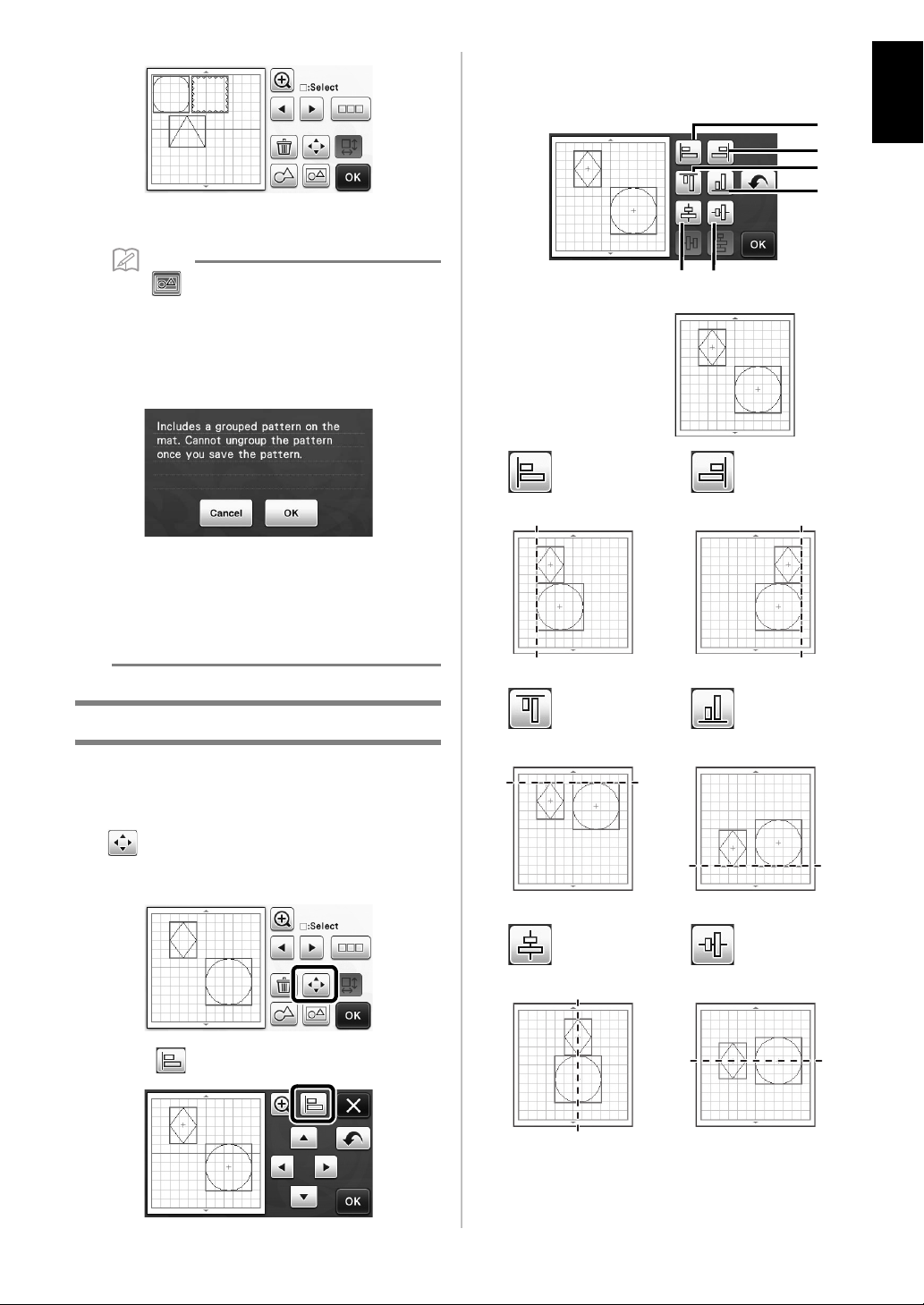
c Align the patterns.
• The patterns are aligned depending on the key that
is touched, as described below.
Original
English
• Patterns cannot be ungrouped under the
following conditions.
- The number of patterns after being
ungrouped exceeds the maximum number
of patterns possible.
- The pattern was retrieved from the resume
memory after an auto shutdown.
Aligning Patterns
Multiple patterns can be selected and aligned based
on their positions or heights.
a Select two or more patterns, and then touch
.
• For details on selecting multiple patterns, refer to
the Operation Manual.
a
Left
c
Top
e
Center
b
Right
d
Bottom
f
Middle
b Touch .
2
Page 4
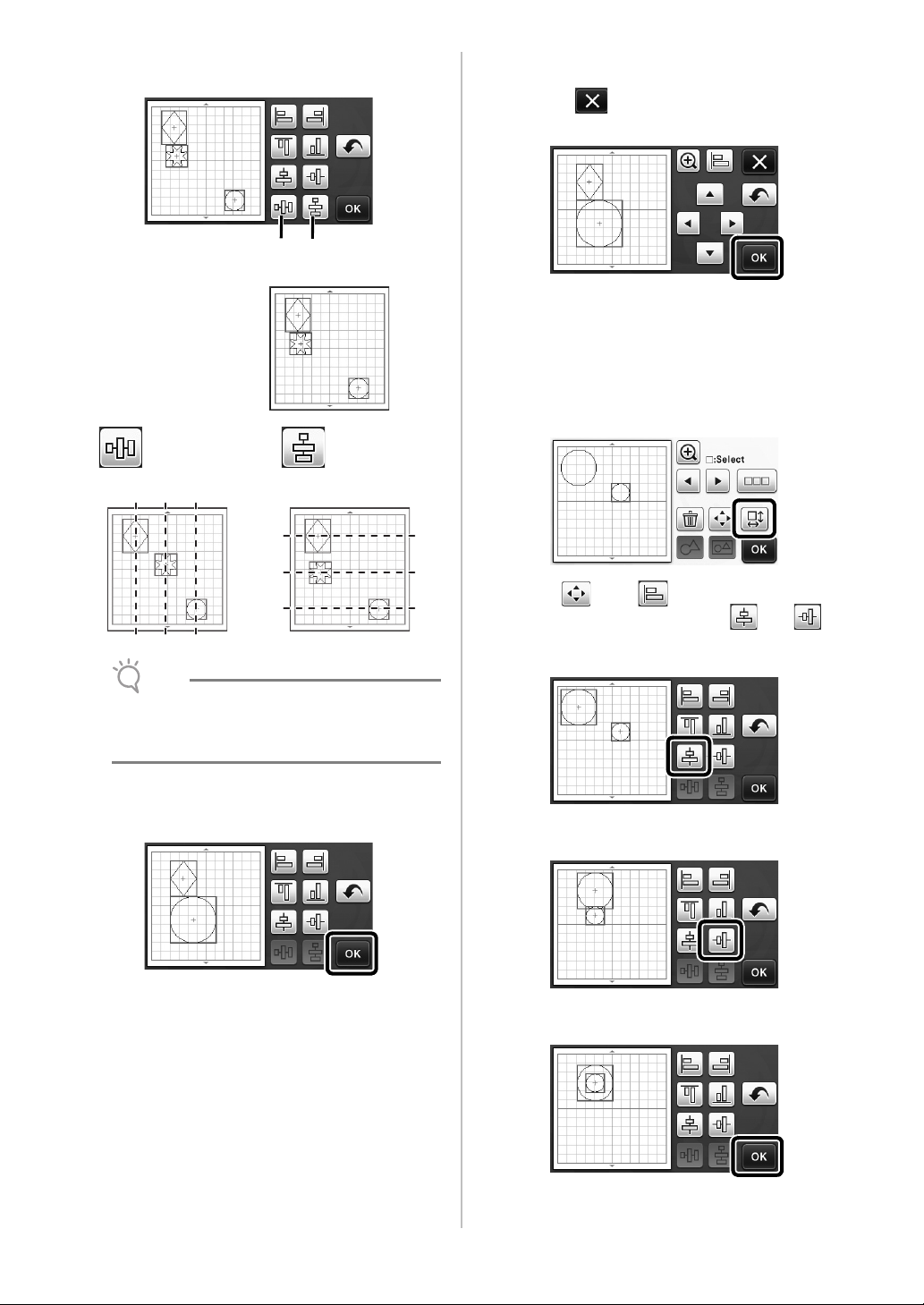
• If three or more patterns were selected, they can be
Note
gh
distributed horizontally (g) or vertically (h).
Original
e Touch the “OK” key to apply the pattern
arrangement.
• Touch to return to the layout editing screen
without applying the pattern arrangement.
■ Centering Two or More Patterns
a Add two circle patterns, and then change the
size of one.
• For details on resizing patterns, refer to “Layout
Editing Functions” in the Operation Manual.
g
Distribute horizontally
• When patterns are distributed, they may extend
out the mat. Adjust the pattern positions
according to the message instructions.
d Touch the “OK” key to return to the pattern
h
Distribute vertically
moving screen.
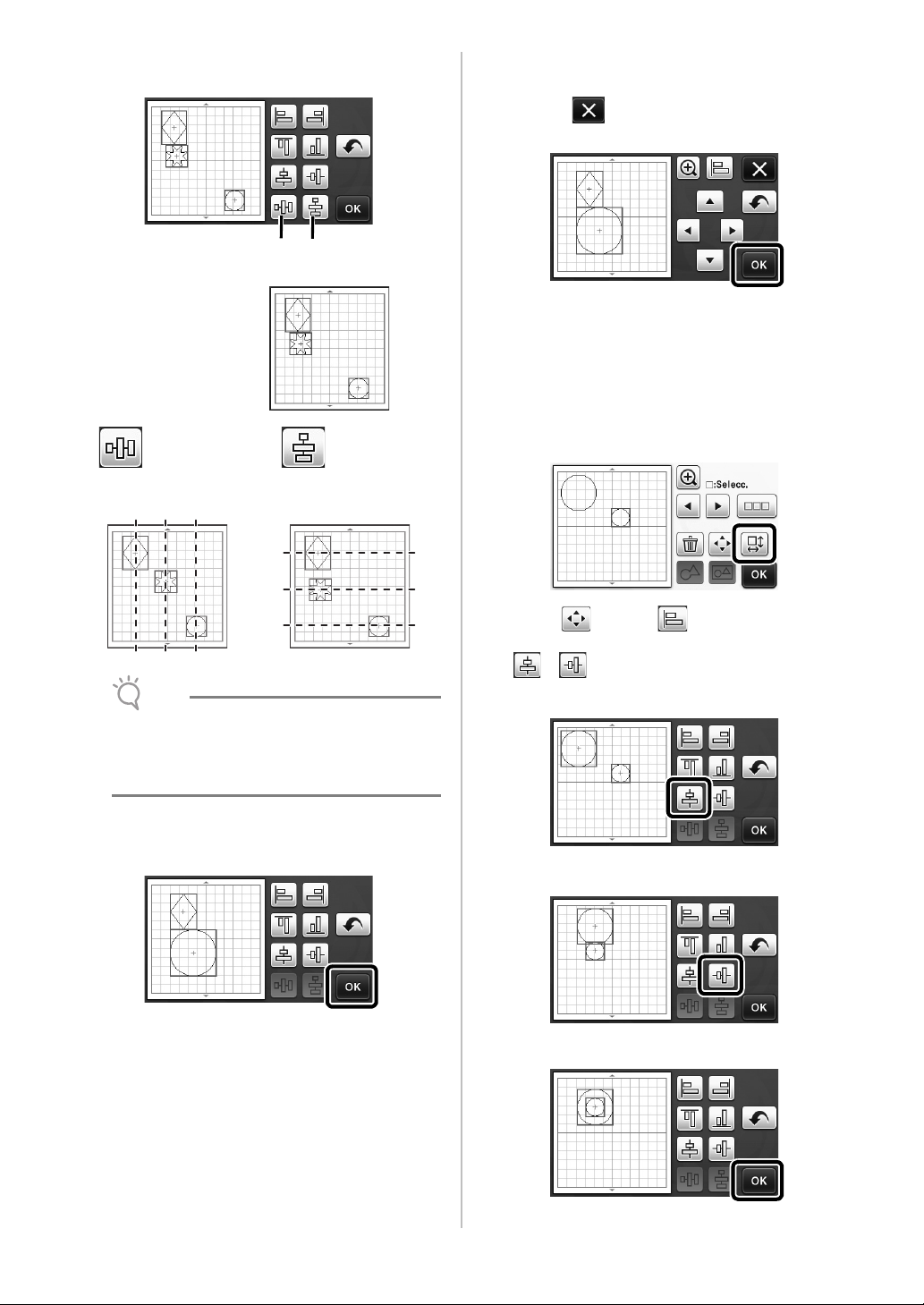
b Touch , then . The screen shown
below appears. After touching and to
align the patterns, touch the “OK” key.
Ð
3
Ð
X The patterns are arranged.
Page 5
Specifying “Blade Adjustment Area”
Memo
Note
1
2
3
4
English
Before cutting out a pattern, this machine performs
an automatic blade adjustment, which adjusts the
direction of the blade outside of the adhesive area of
the mat. A “Blade Adjustment Area” setting for this
operation can be selected.
Before cutting, the machine will perform an
automatic blade adjustment in a random location
within the selected area.
Blade adjustment is not performed in areas that are
not selected.
• The blade adjustment may leave cutting traces
in the mat, but this should not affect the quality
of the blade or mat.
• When replacing the blade and inserting it into
the blade slot of the holder, the direction in
which the blade is inserted does not affect the
resulting cut. During automatic blade
adjustment, the direction of the blade will be
adjusted as necessary.
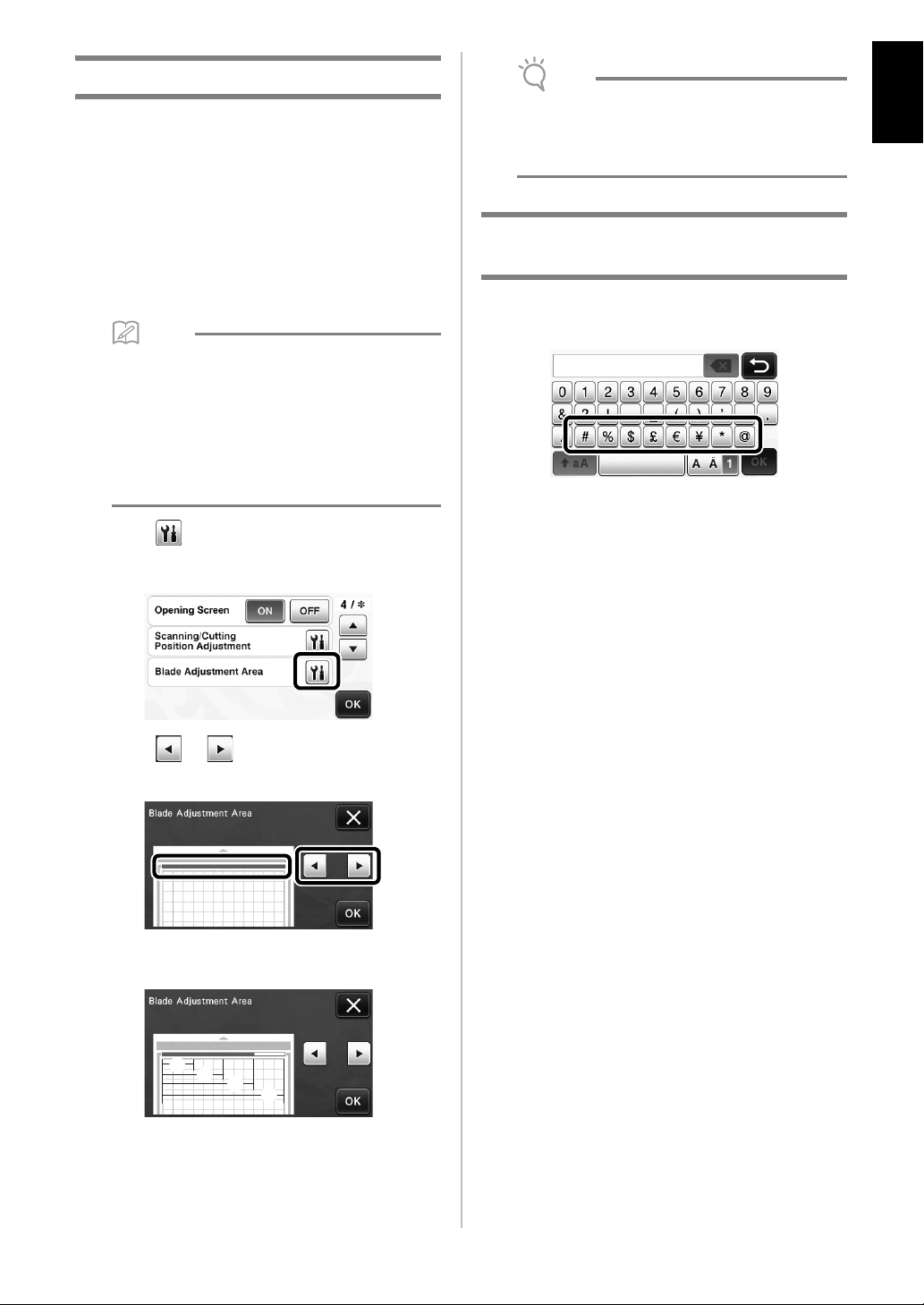
a Touch beside “Blade Adjustment Area” on
page 4 of the settings screen.
• So that blade adjustment is not performed
multiple times in the same location, we
recommend that “Blade Adjustment Area” be
set to the entire area.
Additional Symbols and Special
Characters
The following symbols and special characters have
been added to the character patterns.
b Touch or to select the blade
adjustment area, and then touch the “OK” key.
• With each press of the left or right arrow key, the
size of the blade adjustment area changes by 1/4.
a 1/4
b 2/4
c 3/4
d Entire area
4
Page 6
Memo
Importing Designs
Importable File Formats
In addition to the FCM format, files in the following formats can be imported into the machine.
• SVG (Scalable Vector Graphics: vector image format for describing two-dimensional graphics) format. “.svg”
data is displayed in the pattern list screen by file name (the actual image cannot be displayed).
• The imported vector graphics will appear in the edit screen after they have been converted. This feature allows
you to import only vector data. Image, text, width of the line, gradient, opacity, and any other styles or attributes
of line will not be imported.
Error Messages Causes / Solutions
Since the shape was larger than the mat, it was reduced in
size when imported.
Some shapes could not be converted.
The data could not be imported.
There are too many patterns.
The data is too complicated to be imported.
There are no patterns that can be detected.
If the pattern in the imported SVG file is larger than the mat,
the pattern will be reduced to fit the size of the mat. If
necessary, in the software used to create the SVG file, edit
the pattern to fit the size of the mat.
The imported SVG data contains data that cannot be
converted, such as images or text. All other data was read as
cutting line data.
The message appears when an SVG file contains 301 or
more patterns. In the software used to create the SVG file,
reduce the number of patterns.
SVG files containing a complicated pattern cannot be
imported. In the software used to create the SVG file, simplify
the pattern.
The imported SVG data contains data that cannot be
converted, such as images or text.
5
Page 7
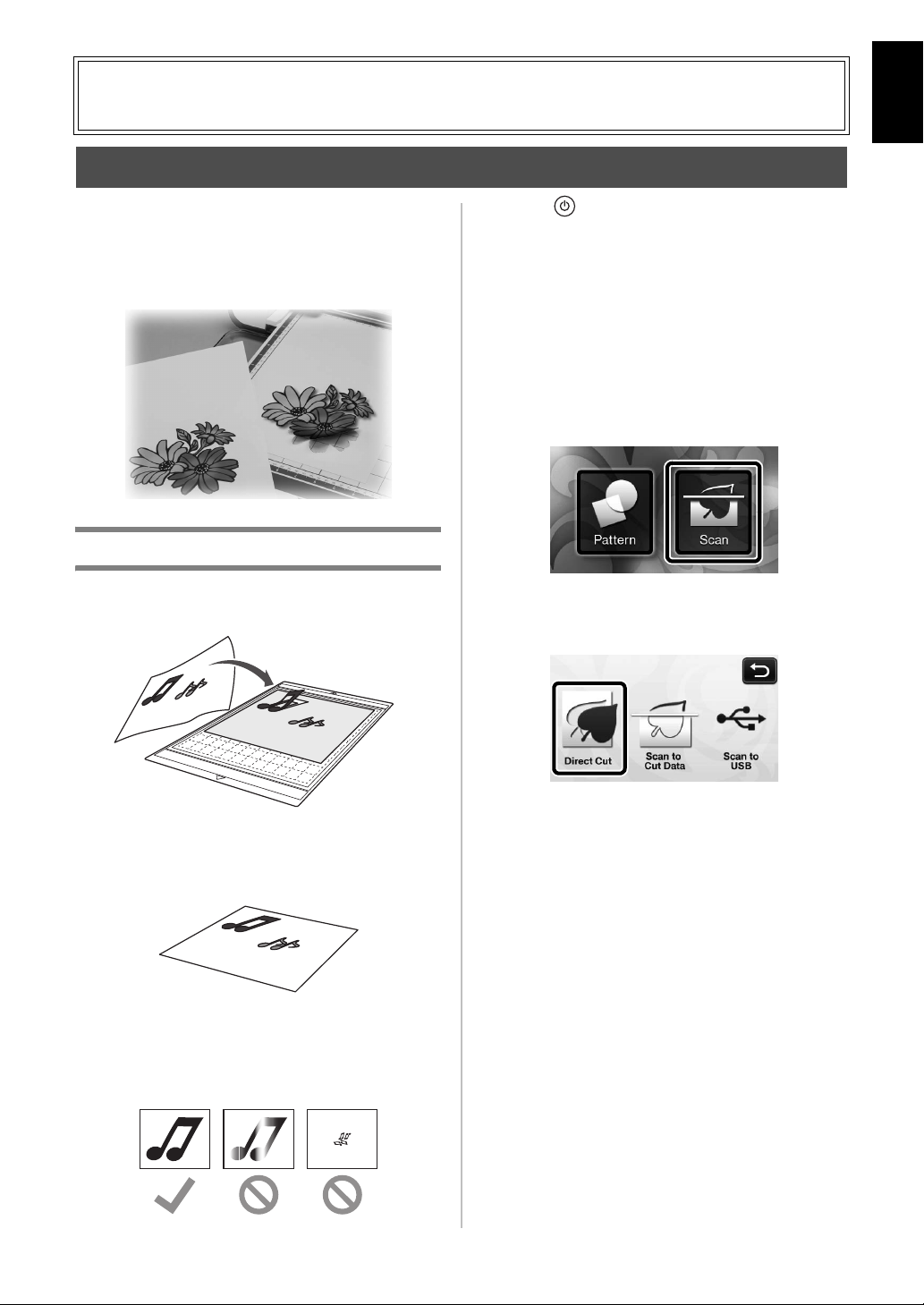
Color recognition mode has been added to the “Direct Cut” and “Scan to Cut Data” modes.
For “SCANNING FOR CUTTING (Direct Cut)” and “CREATING CUTTING DATA (Scan to Cut Data)” in
Chapter 4, “SCANNING FUNCTIONS”, of the Operation Manual, refer to the following.
SCANNING FOR CUTTING (Direct Cut)
English
A printed image (paper/sticker), stamped paper or an
original hand-drawn illustration can be scanned and
its outline can be cut out or drawn. This is useful for
scanning images for paper crafts, then cutting them
out.
Tutorial 1 - Scanning and Cutting
In this tutorial, we will scan an illustration drawn on
paper, then cut around it.
b Press to turn on the machine.
c Install the cutting blade holder into the carriage
of the machine.
■ Scanning
Depending on the color of the illustration, it can be
scanned in grayscale or color recognition mode.
a Touch the “Scan” key in the home screen to
select the scanning mode.
b Select “Direct Cut” in the scanning mode
selection screen.
■ Preparation
a Prepare the original.
When using the “Direct Cut” mode, use originals like
those described below.
• Patterns that are clearly drawn, with no gradation,
fading or blurriness
• Not using an extremely intricate design
X A message appears.
6
Page 8
c Select the scanning mode according to the
Memo
Memo
a b
a
material to be scanned.
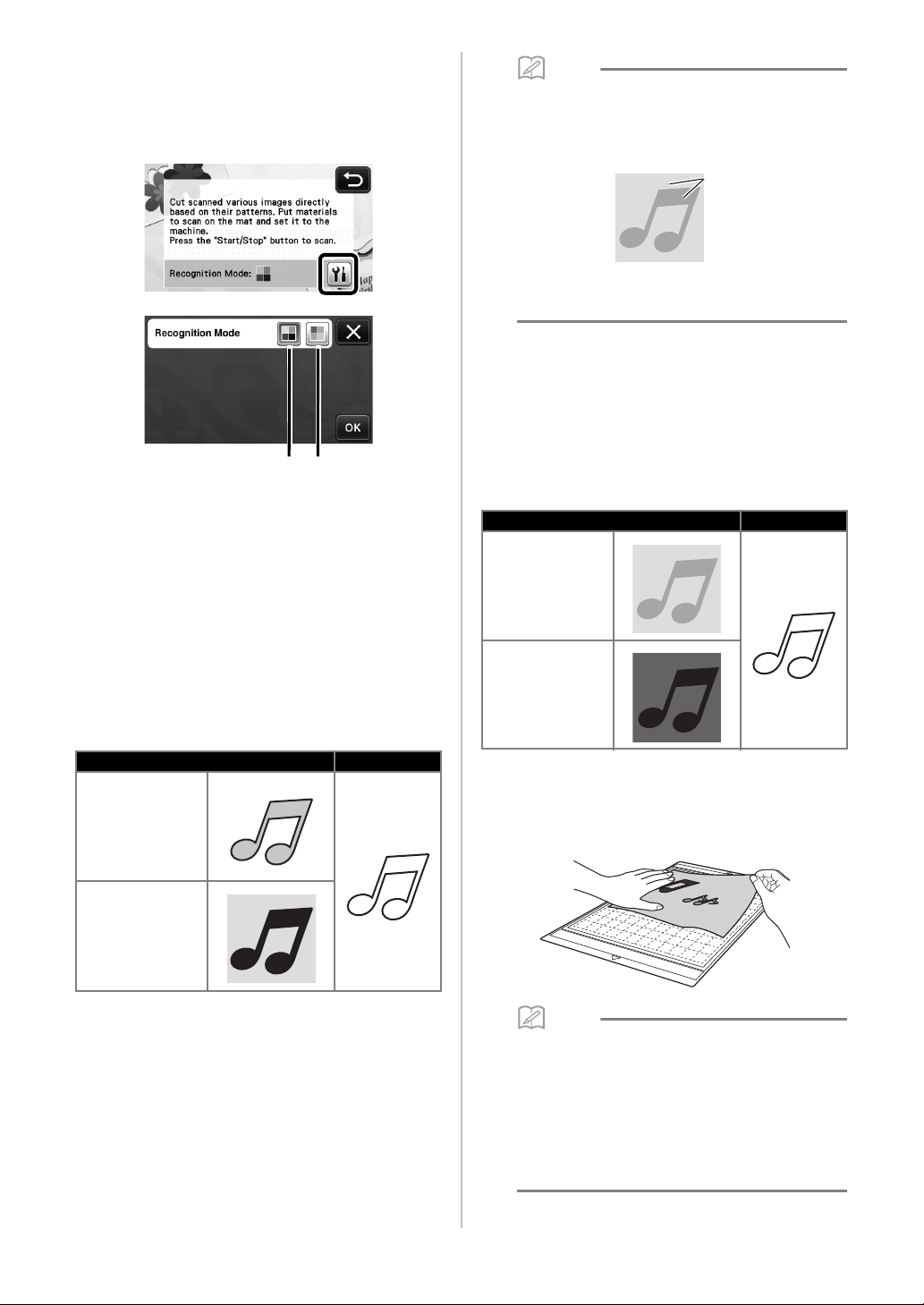
• First, test with grayscale recognition mode. If the
desired cutting data is not created, test with color
recognition mode.
a Grayscale recognition mode
The cutting data is created after the illustration is
converted to grayscale.
Scanning in grayscale recognition mode is most
appropriate for illustrations with clear outlines or
distinct brightness differences. Processing is faster
with this mode compared with the color recognition
mode.
If there are adjacent objects of the same color after an
illustration has been converted to grayscale, select
the color recognition mode.
Examples of illustrations appropriate for
grayscale recognition mode:
Example Result
Outlines that are
clear
• The edges of illustrations in a color of the same
brightness as their background, as shown
below, cannot be detected. In this case, use the
color recognition mode.
a Background and illustration in colors with the
same brightness.
b Color recognition mode
The cutting data is created without converting the
illustration to grayscale. Creating data in this mode
may take longer, depending on the pattern.
* The default scanning recognition setting is the
grayscale recognition mode.
Examples of illustrations appropriate for
color recognition mode:
Example Result
Illustrations that
are the same light
color as the
background
Illustrations that
are the same dark
color as the
background
d Attach the original that will be scanned to the
mat.
Distinct
difference in
brightness
between
background and
illustration
7
• In “Direct Cut” mode, the scanning mat cannot
be used.
• Depending on the machine model, the sizes of
mats that can be used will differ. Check the
“Maximum Scanning Area” under “Machine
Information” on page 5 of the settings screen.
• Before attaching the material to the mat, use a
corner of the adhesive side of the mat to test
attaching it.
Page 9
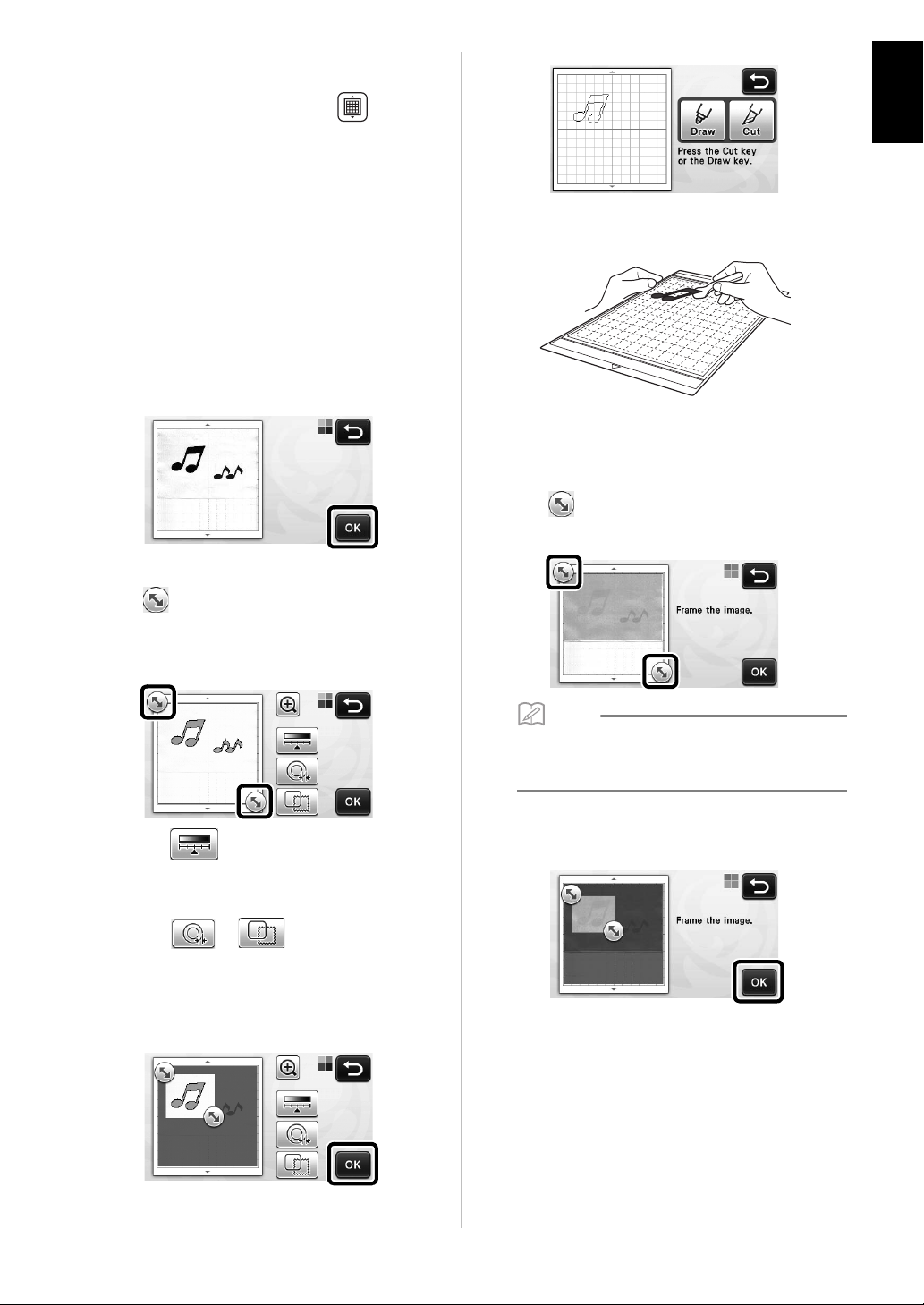
e While holding the mat level and lightly
Memo
inserting it under the feed rollers on the left and
right sides of the feed slot, press in the
operation panel.
X The “Start/Stop” button in the operation panel
lights up.
English
f Press the “Start/Stop” button to start scanning.
■ Creating Cutting Data
The procedure for creating cutting data differs
depending on the mode.
Grayscale recognition mode
a Check the scanned image, and then touch the
“OK” key.
b In the image trim screen, use the touch pen to
drag to trim the image to the size to be
imported.
X If cutting lines are created, the outline of the
scanned illustration will be black.
d Press the “Start/Stop” button to start cutting.
Color recognition mode
a In the image trim screen, use the touch pen to
drag to trim the image to the size to be
imported.
• Touch to change the minimum object size
that will be detected and the conversion threshold.
For details, see “Adjusting Image Detection Levels”
on page 17.
• Touch or to edit the imported
cutting data. For details, see “Advanced Cutting
Functions for “Direct Cut”” on page 9.
c Touch the “OK” key to confirm the trimmed
area.
X Only the cutting lines appear.
• Trimming the image to the desired size can
reduce the amount of time required to convert it
to cutting data.
b Touch the “OK” key to confirm the trimmed
area.
X The image is converted to cutting data.
8
Page 10
c Check the imported image in the image editing
Memo
a
c
b
screen.
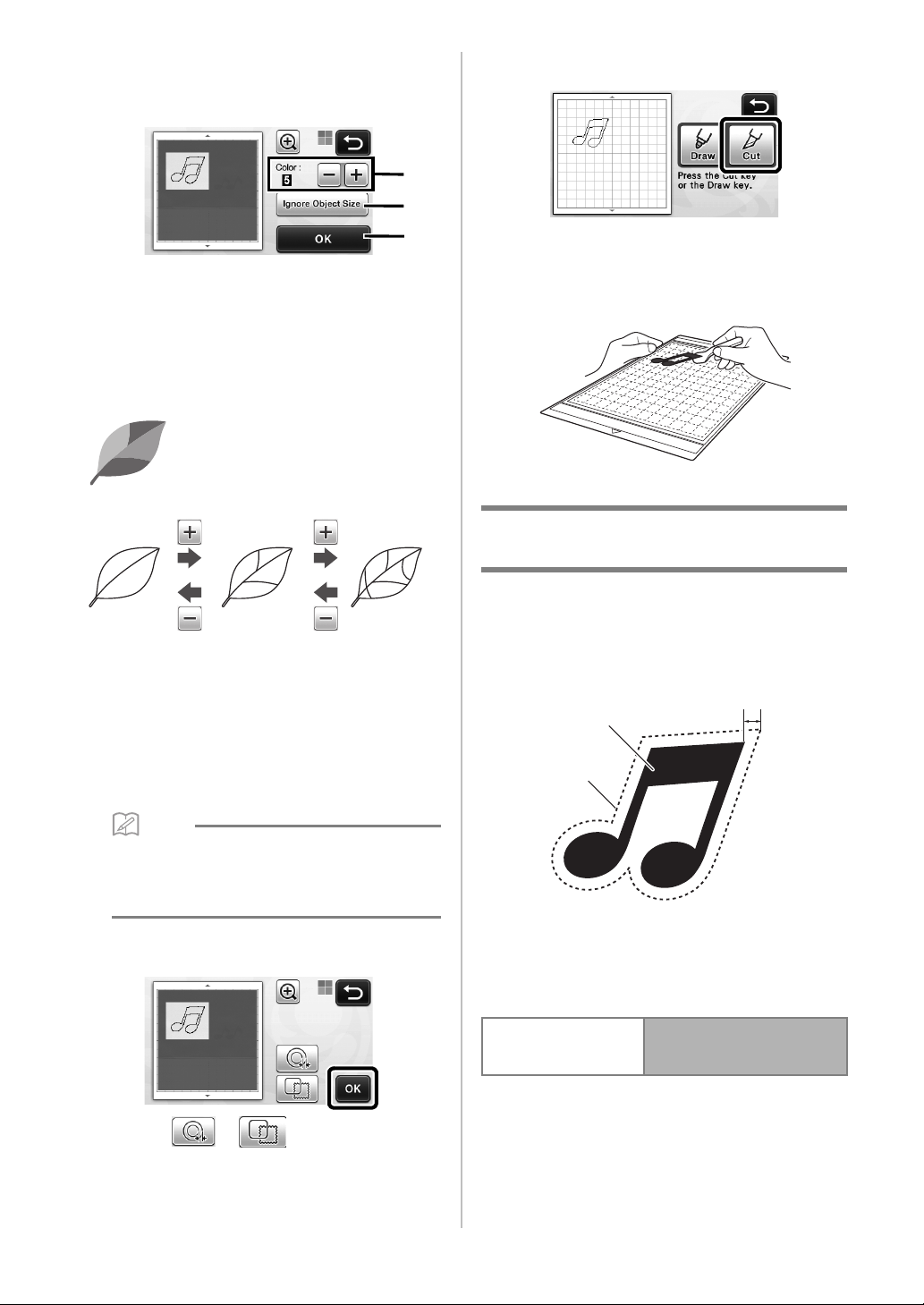
X The created cutting data appears as black lines.
a If the cutting lines were not correctly detected,
change the number of colors to be detected. If
a color that appears as a single color is
detected as separate colors, reduce the
number of colors. If adjacent colors with a
similar brightness are detected as a single
color, increase the number of colors.
original
e Touch the “Cut” key.
X The “Cut” key is highlighted, and the “Start/Stop”
button in the operation panel lights up.
f Press the “Start/Stop” button to start cutting.
Advanced Cutting Functions for
“Direct Cut”
b Small unnecessary patterns (dotted lines, etc.)
can be excluded from cutting data. For details,
see “Specifying “Ignore Object Size”” on
page 17.
c Touch the “OK” key to apply the settings. When
the number of colors is changed, the “OK” key
changes to the “Preview” key. After changing
the number of colors, touch the “Preview” key
to check the results.
• When making a stamp, for example, the image
may not be converted to cutting data if it
contains a gradation or areas that are only
partially filled with a color.
d Touch the “OK” key.
■ Outline Distance
Use this function to cut while adding a margin around
patterns. Specify the distance from the cutting line to the
outline of the scanned image.
d
(page 9) in
c
a
b
a Pattern outline
b Cutting line
c Outline distance
Available in the following screen
→
Image trim screen
Tutorial 1; Stepc (page 8)
or Step
“Creating Cutting Data”
• Touch or to edit the imported
cutting data. For details, see “Advanced Cutting
Functions for “Direct Cut”” on page 9.
X Only the cutting lines appear.
9
Page 11
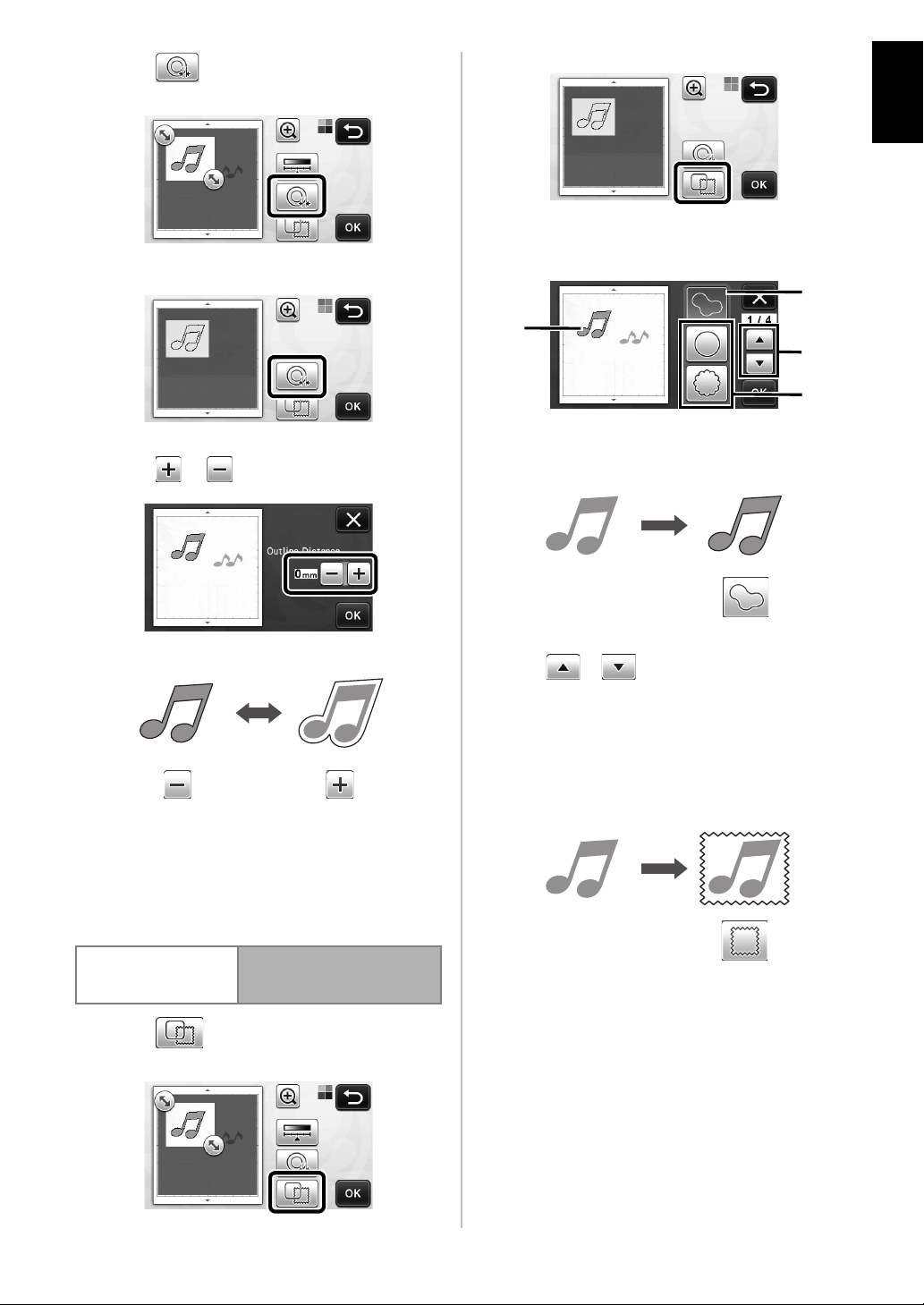
a Touch .
d
b
c
a
• With grayscale recognition mode
• With color recognition mode
• With color recognition mode
X The settings screen appears.
b Select the shape of the cutting line.
English
X The setting screen appears.
b Touch or to change the setting.
■ Outlining and Framing
Any shape can be specified as the cutting line for the
scanned image.
Available in the following screen
→
Image trim screen
a Touch .
• With grayscale recognition mode
Tutorial 1; Stepc (page 8)
d
or Step
(page 9) in
“Creating Cutting Data”
a Outlining
Touch this key to create a cutting line that follows the
outline of the scanned image.
b Frame Shape Scroll Keys
Touch or to scroll up or down through the
list of frames.
c Framing
Touch the key for the desired frame to add it to the
scanned image and create a cutting line that follows
its shape.
• If there are multiple images, a frame can be
specified for each image.
d Previewing
Display a preview of the image together with the
cutting line for the selected frame.
10
Page 12
CREATING CUTTING DATA (Scan to Cut Data)
a b
A printed pattern or image or an original hand-drawn
illustration can be scanned, converted to cutting
lines for cutting/drawing with this machine, then
saved as data.
Tutorial 2- Creating Cutting Data
In this tutorial, we will save an illustration drawn on
paper as cutting data.
■ Scanning
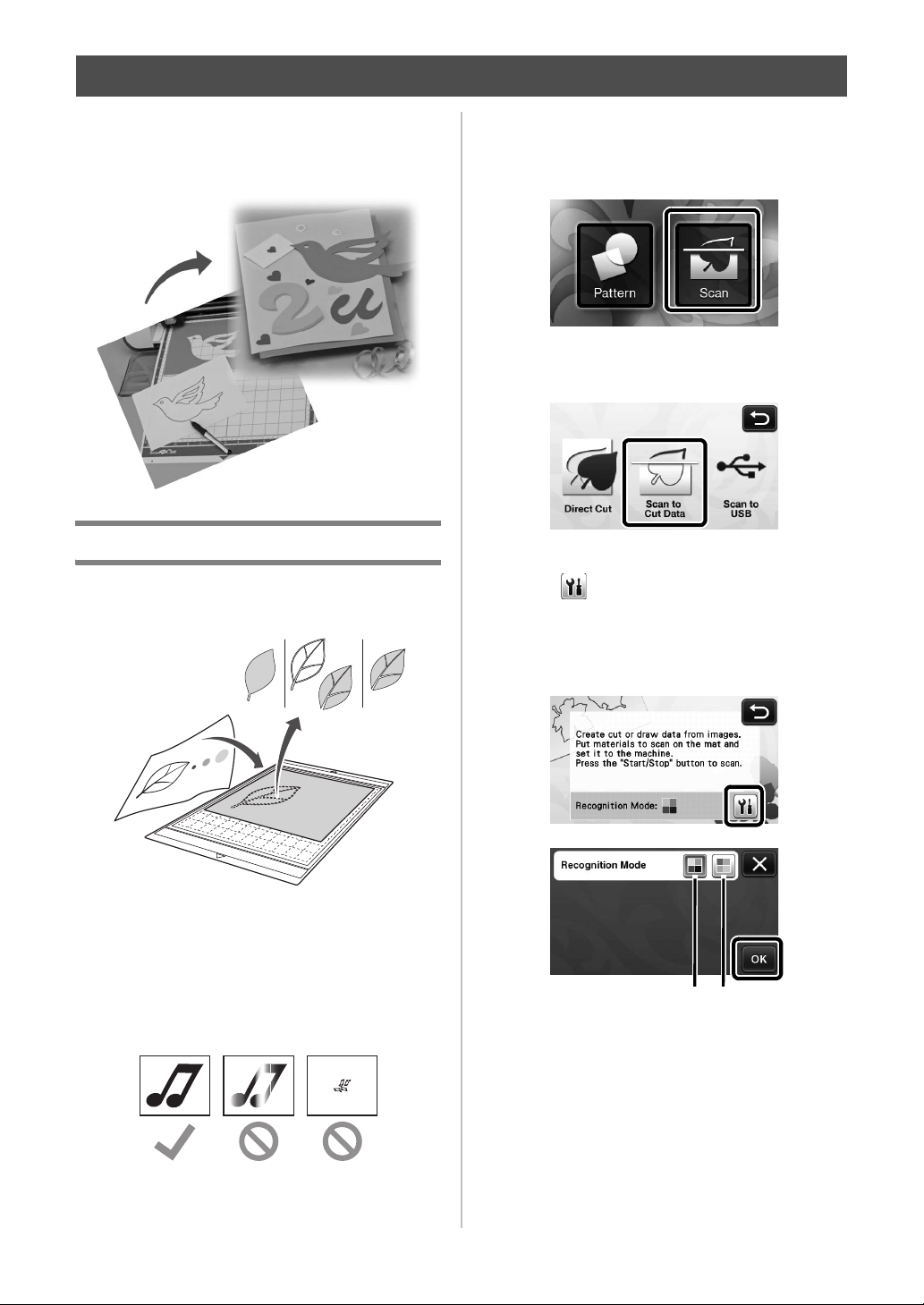
a Touch the “Scan” key in the home screen to
select the scanning mode.
b Select “Scan to Cut Data” in the scanning mode
selection screen.
X A message appears.
c Touch , select the scanning mode, and then
touch the “OK” key.
• First, test with grayscale recognition mode. If the
desired cutting data is not created, test with color
recognition mode.
■ Preparing the material
When using the “Scan to Cut Data” mode, use originals
like those described below.
• Patterns that are clearly drawn, with no gradation,
fading or blurriness
• Not using an extremely intricate design
11
a Grayscale recognition mode
The cutting data is created after the illustration is
converted to grayscale. Scanning in grayscale
recognition mode is most appropriate for illustrations
with clear outlines or distinct brightness differences.
Processing is faster with this mode compared with the
color recognition mode.
If there are adjacent objects of the same color after an
illustration has been converted to grayscale, select
the color recognition mode.
Page 13
b Color recognition mode
Memo
Memo
a
b
c
d
a
The cutting data is created without converting the
illustration to grayscale.
Creating data in this mode may take some time.
* The default color recognition setting is the
grayscale recognition mode.
d Attach the original to the mat, and then load
the mat into the feed slot.
• Lightly insert the mat into the feed slot, and press in
the operation panel.
English
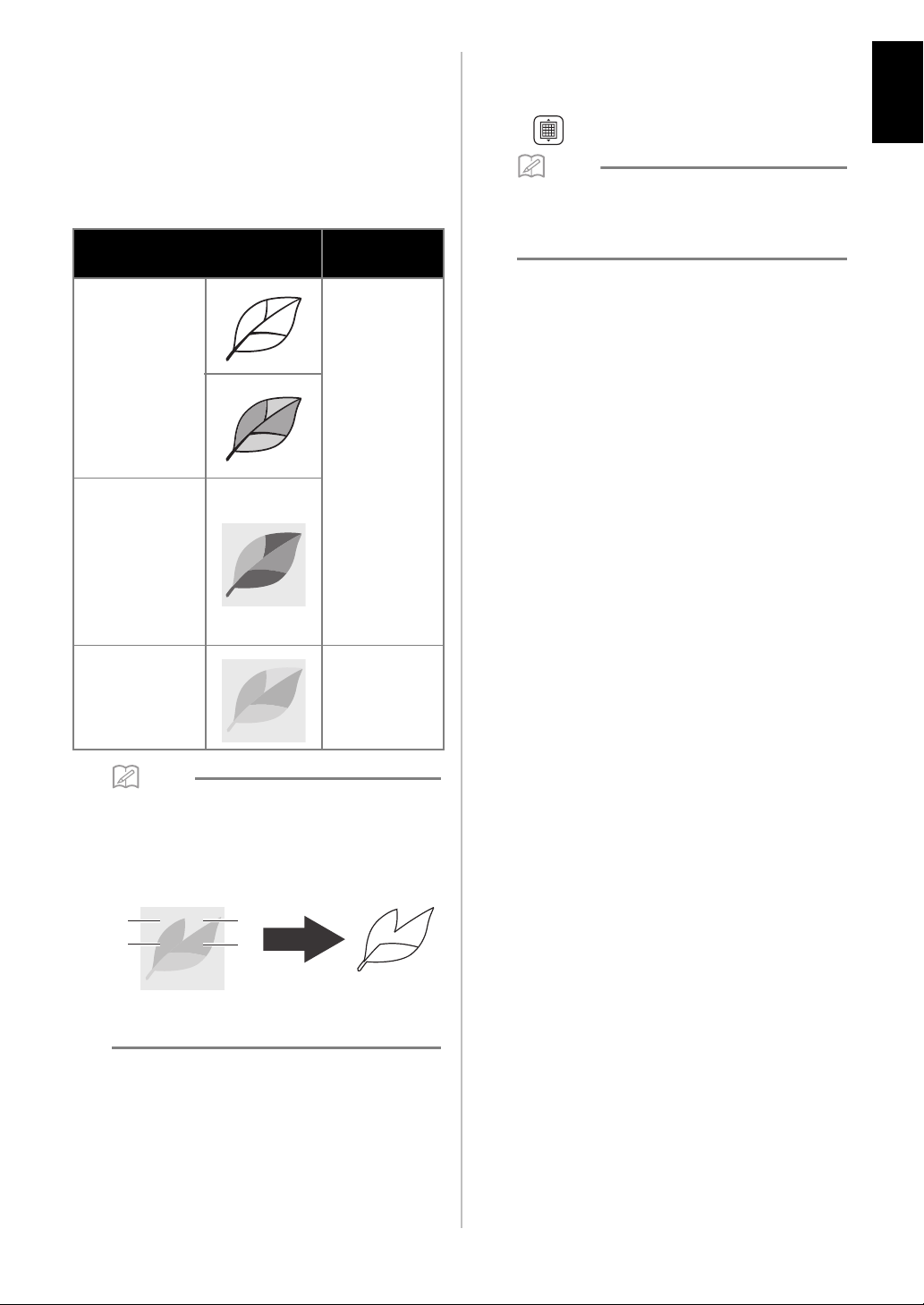
Examples of illustrations appropriate for
recognition mode:
Example
Outlines that are
clear
•Distinct
difference in
brightness
between
background
and illustration
•Different
brightness of
adjacent colors
• Similar
brightness of
adjacent colors
Recommended
recognition
mode
Grayscale
recognition mode
Color recognition
mode
• Depending on the machine model, the sizes of
mats that can be used will differ. Check the
“Maximum Scanning Area” under “Machine
Information” on page 5 of the settings screen.
e Press the “Start/Stop” button to start scanning.
X When scanning is finished, the scanned image
appears in the screen.
• The edges of adjacent colors with the same
brightness, as shown below, cannot be
detected. In this case, use the color recognition
mode.
a “a” and “b” as well as “c” and “d” have the
same brightness.
12
Page 14
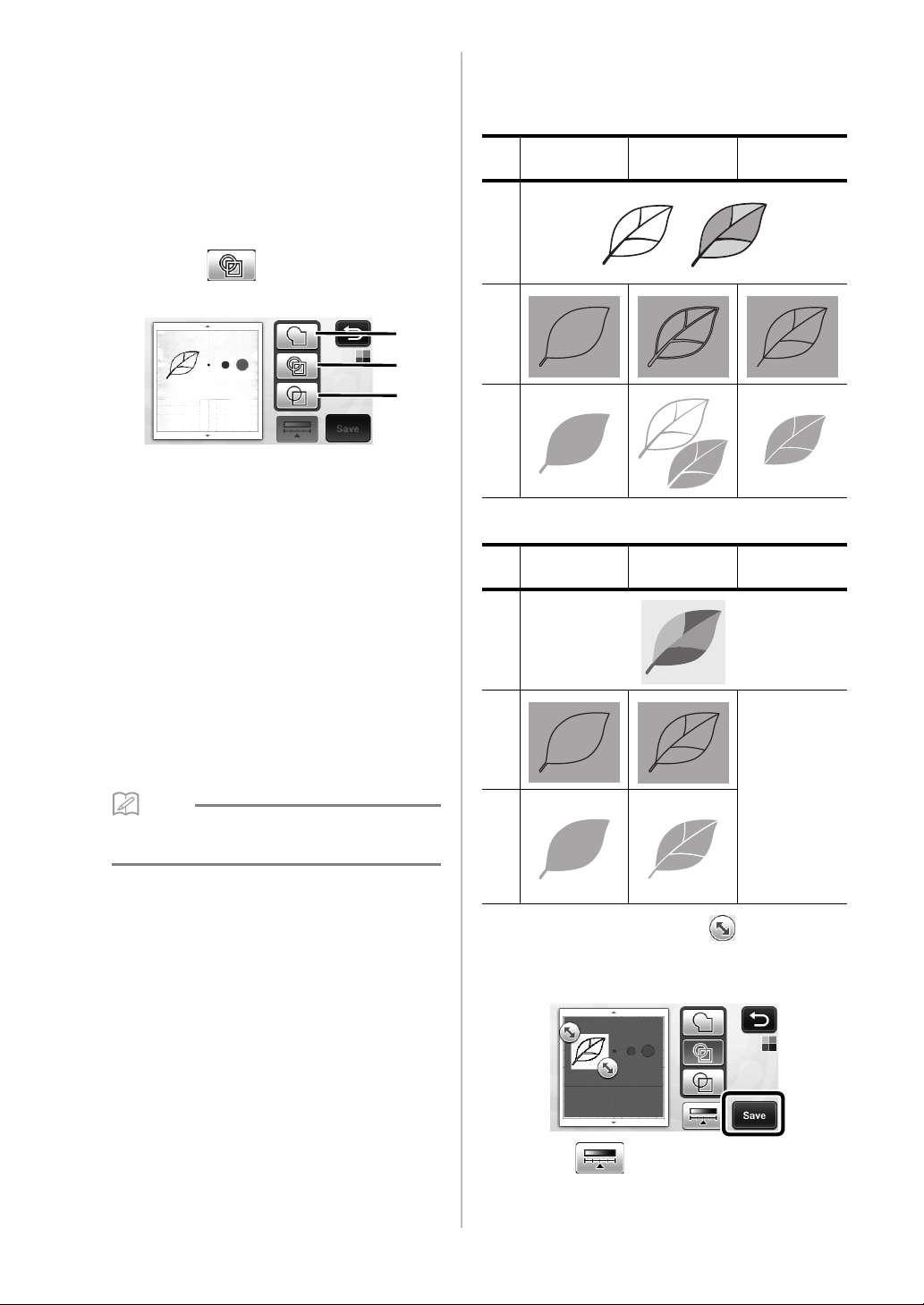
■ Creating Cutting Data
Memo
a
c
b
The procedure for creating cutting data differs
depending on the mode.
Grayscale recognition mode
a Select the cutting line type in the image editing
screen.
The image shape is detected and cutting lines are
created based on one of three standards. For this
example, touch to create cutting lines using
region detection.
Difference in cutting lines depending on
detection standard
Example 1
Original
lines
Cutting
a Outline
detection
b Region
detection
c Line
detection
a Outline detection
If you wish to cut/draw along the outline of an image,
select this option to convert the outline of the image to
a cutting line. This is useful for saving as data an
illustration drawn for an appliqué.
b Region detection
Select this option to detect the colored portions of an
image as regions and create a cutting line around
each region. Cutouts can be created using thick
hand-drawn lines, such as borderlines of images or
text illustrations. This option allows you to use not
only cut-out patterns but the material from which
portions are cut out, such as lace.
c Line detection (Grayscale recognition mode only)
Select this option to detect the center of lines and
convert them to a cutting line. This is useful for
detecting patterns consisting of multiple pieces and
creating cutting lines for each piece.
• Lines thicker than 1.5 mm will not be detected
as lines.
after cutting
Finished project
Example 2
a Outline
detection
Original
lines
Cutting
after cutting
Finished project
b Use the touch pen to touch and drag it
around the screen to trim the cutting lines to be
saved as data, and then touch the “Save” key.
b Region
detection
c Line
detection
Does not apply
since there are
no outlines for
each color in
the original.
13
• Touch to change the minimum object size
that will be detected and the conversion threshold.
For details, see “Adjusting Image Detection Levels”
on page 17.
Page 15
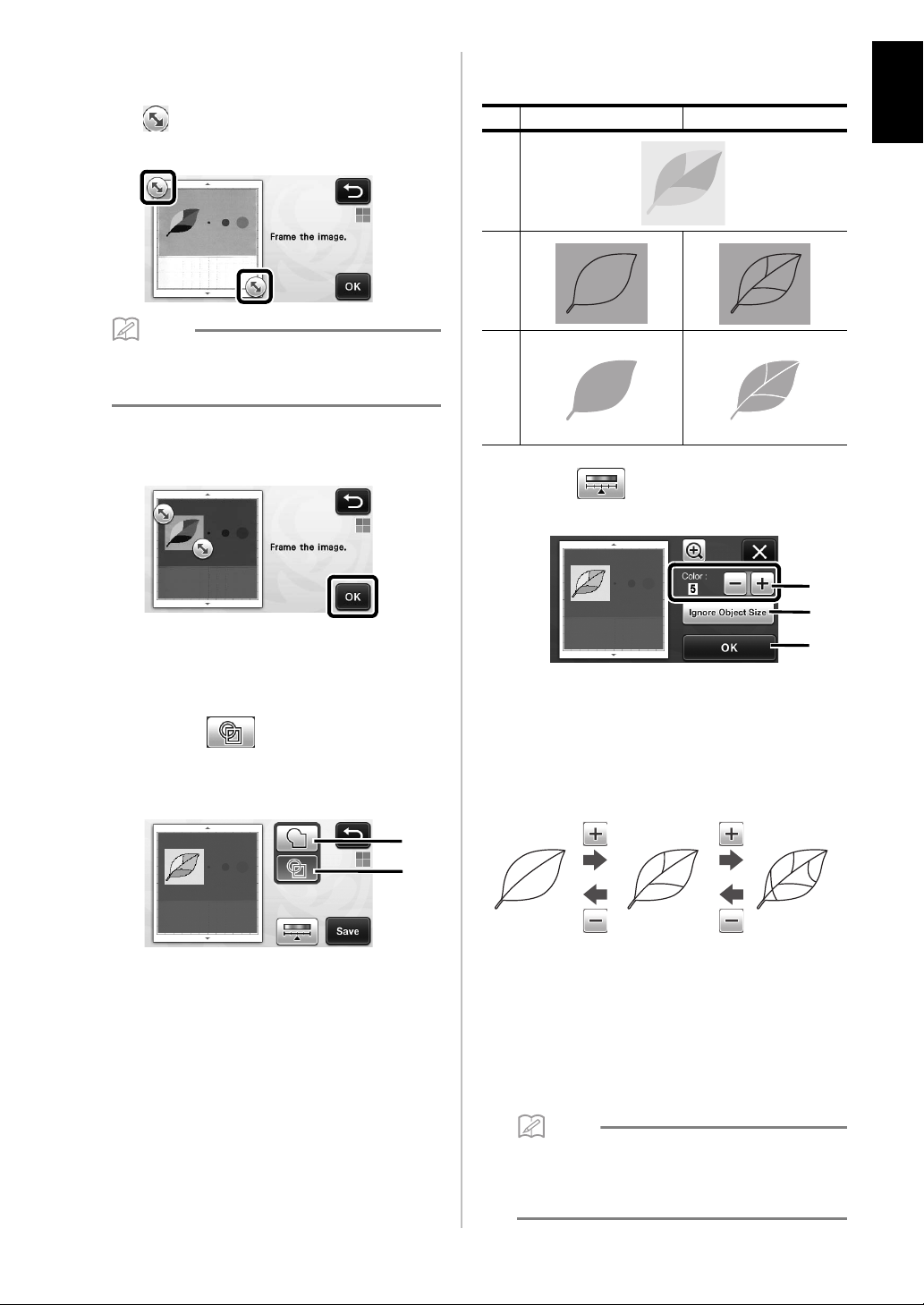
Color recognition mode
Memo
Memo
b
a
b
a
c
a In the image trim screen, use the touch pen to
drag to trim the image to the size to be
imported.
• Trimming the image to the desired size can
reduce the amount of time required to convert it
to cutting data.
b Touch the “OK” key to confirm the trimmed
area.
Difference in cutting lines depending on
detection standard
a Outline detection b Region detection
Original
lines
Cutting
after cutting
Finished project
• Touch to change the number of colors
and the minimum object size that will be detected.
English
c Select the detection standard in the image
editing screen.
The image shape is detected and cutting lines are
created based on one of two standards. For this
example, touch to create cutting lines using
region detection.
For details on the detection standards, see step
“Grayscale recognition mode” on page 13.
a Outline detection
b Region detection
a in
a If the cutting lines were not correctly detected,
change the number of colors to be detected. If
a color that appears as a single color is
detected as separate colors, reduce the
number of colors. If adjacent colors with a
similar brightness are detected as a single
color, increase the number of colors.
b Small unnecessary patterns (dotted lines, etc.)
can be excluded from cutting data. For details,
see “Specifying “Ignore Object Size”” on
page 17.
c Touch the “OK” key to apply the settings. When
the number of colors is changed, the “OK” key
changes to the “Preview” key. After changing
the number of colors, touch the “Preview” key
to check the results.
• When making a stamp, for example, the image
may not be converted to cutting data if it
contains a gradation or areas that are only
partially filled with a color.
14
Page 16
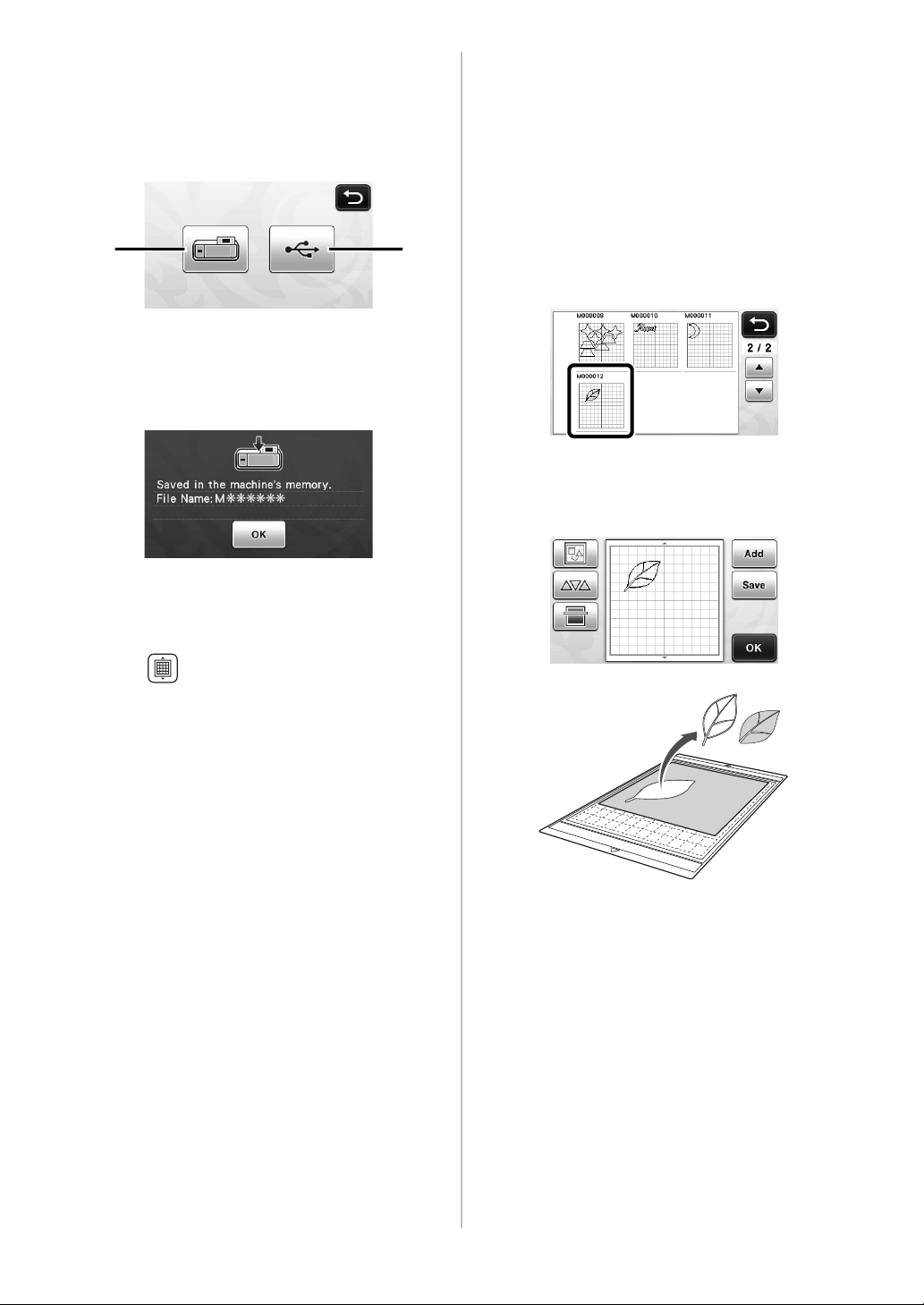
■ Saving Data
ba
a Select the destination where the data will be
saved.
Select the desired location. For this example, select the
machine.
a Machine
b USB flash drive
X Touching a key starts saving the data. When the
data has been saved, the following message
appears.
■ Recalling Cutting Data
Saved cutting data can be recalled for cutting.
a Attach the material for cutting to the mat, and
then load the mat.
• For details on attaching the material, see “Mat and
Cutting Blade Combinations” on page 12 of the
Operation Manual.
b Recall the saved cutting data.
• For details on recalling data, follow the procedure
under “Recalling” on page 41 of the Operation
Manual.
X A preview of the pattern layout appears.
c Edit the cutting data as necessary, and then cut
or draw.
b Touch the “OK” key to finish saving the data.
X The destination memory selection screen appears
again.
c Press in the operation panel to feed out
the mat, and then peel off the original from the
mat.
15
Page 17
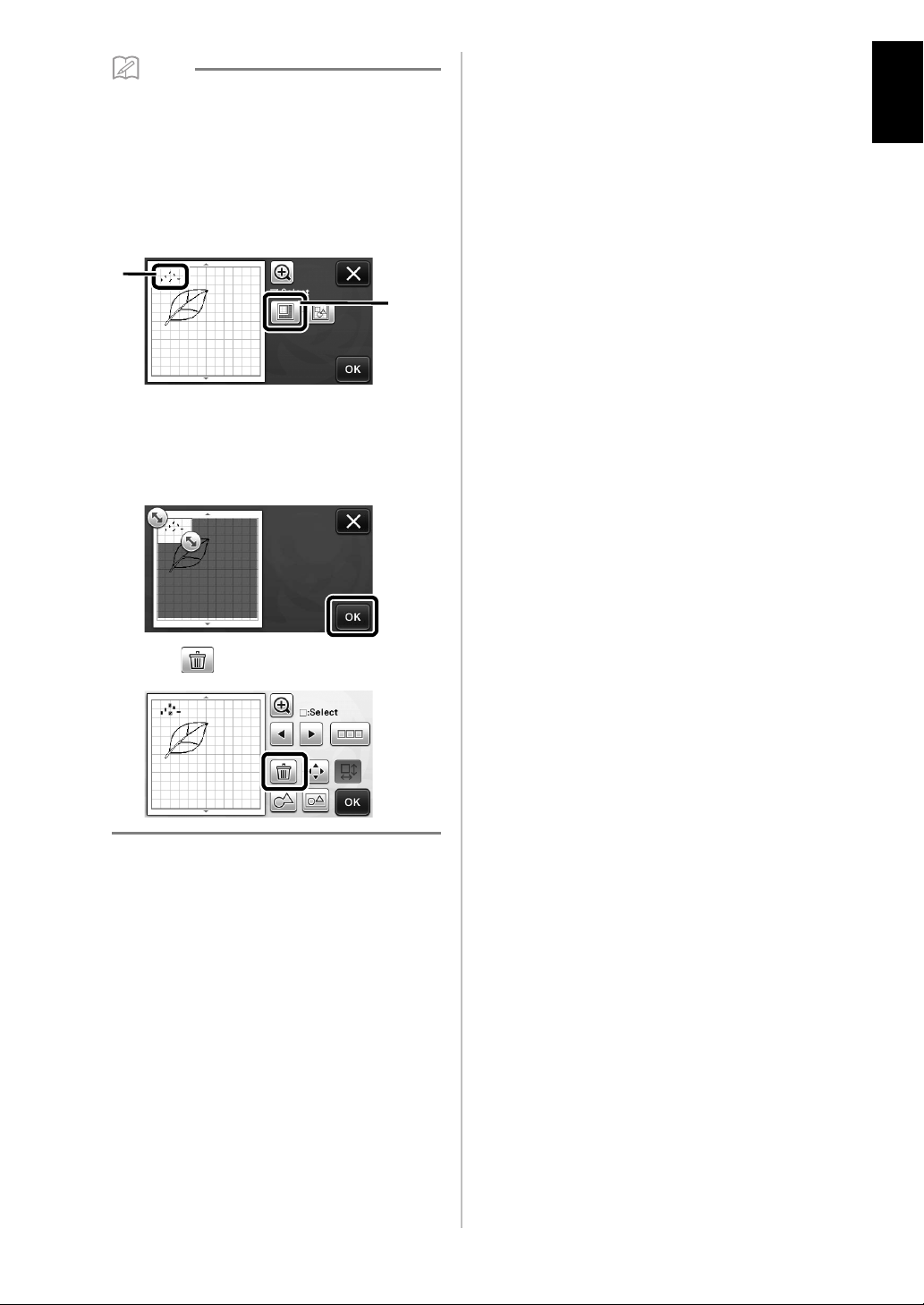
Memo
• Small spots and unwanted lines created during
b
a
scanning can be deleted after a scanned image
is converted to cutting data.
X After recalling the cutting data into the pattern
layout screen, use the editing functions for
selecting the spots to delete.
For details on the function, see “Specifying the
Selection Area” on page 32 of the Operation
Manual.
a Touch for selecting multiple patterns in the
specified area.
b Unwanted spots and lines
X Specify the area of the unwanted spots, and then
touch the “OK” key.
English
X Touch to delete all of the selected spots.
16
Page 18
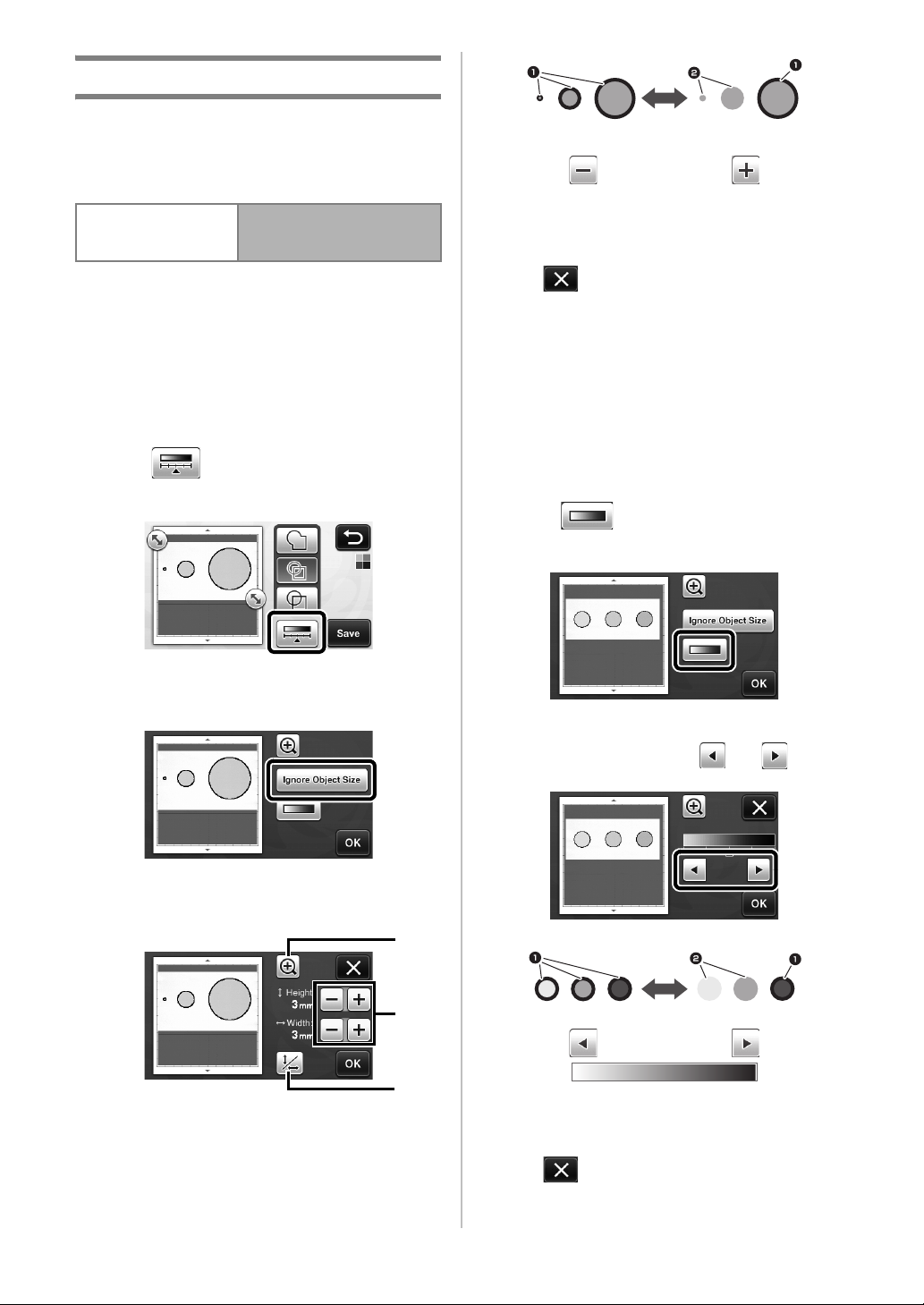
Adjusting Image Detection Levels
b
a
c
The output levels of the scanned image data can be
adjusted.
Available in the following screen
→
Image editing screen
Tutorial 2; Stepa (page 13)
c
or Step
“Creating Cutting Data”
(page 14) in
■ Specifying “Ignore Object Size”
Small unnecessary patterns (dotted lines, etc.) can be
excluded from cutting data. In the following example,
we will scan three images of different sizes (4 mm, 40
mm, 100 mm). This example describes the procedure
using the grayscale recognition mode screen of the
“Scan to Cut Data” mode.
a Select one of the detection options, and then
touch to display the function selection
screen.
1 Cutting line created
2 No cutting line created
X Touch the “OK” key to apply the settings. Touch
to return to the previous screen without
applying the settings.
■ Setting Image Detection Level
(Grayscale recognition mode only)
Convert an image with a gradation or shading to a twotone (black and white) image, and then create cutting
lines for that image. The image detection level
(threshold) can be specified.
In the following example, we will scan three images of
different tones (light, medium, dark).
a Touch in the function selection screen
to display the setting screen.
b Touch “Ignore Object Size” to display the
setting screen.
c Specify an object size smaller than which is not
to be converted to cutting lines.
a Magnifying
b Size Adjustment Keys
c Locking/Unlocking the Aspect Ratio
b Specify the threshold for converting an image
to a two-tone image using and .
Cutting line created
1
2 No cutting line created
X Touch the “OK” key to apply the settings. Touch
to return to the previous screen without
applying the settings.
17
Page 19
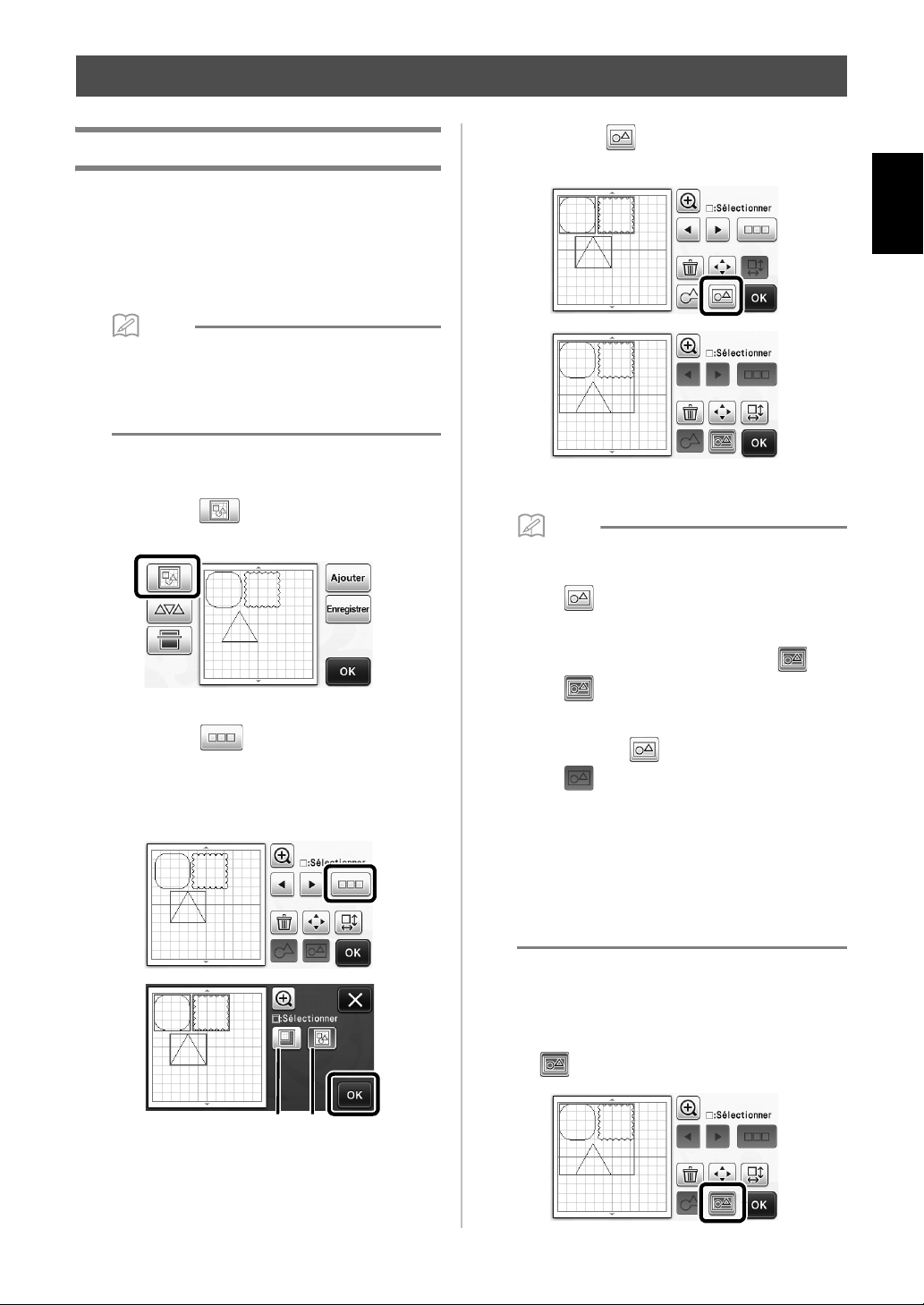
Mémo
Mémo
Fonctions opérationnelles mises à niveau
b
a
Regroupement/Dissociation de motifs
Il est possible de combiner plusieurs motifs sélectionnés
dans l'écran de disposition des motifs pour ne former
qu'un seul groupe, et de diviser ce groupe pour
retrouver les différents motifs qui le composent.
(Il est parfois impossible de séparer les motifs. Dans
ce cas, reportez-vous à la page 2.)
• Étant donné que des modifications ont été
apportées à la fonction « Assemblage » (qui
permet d'assembler des motifs) apparaissant
dans le manuel d’instructions, cette fonction
s'appelle désormais « Regrouper/Dissocier ».
■ Regroupement de motifs
a Appuyez sur dans l'écran de disposition
des motifs.
c Appuyez sur dans l'écran de modification
de la disposition.
X Tous les motifs sélectionnés sont regroupés. (La
touche change de couleur.)
• La couleur de la touche indique de quelle
manière les motifs sélectionnés sont regroupés.
- : Deux motifs minimum sont
sélectionnés et peuvent être regroupés.
Lorsque vous appuyez sur cette touche, elle
s'affiche sous la forme suivante : .
Français
X
L'écran de modification de la disposition s'affiche.
b Appuyez sur , sélectionnez les motifs à
regrouper, puis appuyez sur la touche « OK ».
• Pour plus de détails sur la sélection de plusieurs
motifs, reportez-vous à la section « Sélection de
plusieurs motifs » dans le manuel d'instructions.
a Permet de sélectionner les motifs dans la zone
de sélection.
b Permet de sélectionner tous les motifs de
l'aperçu.
- : Les motifs sont regroupés. (La touche
change de couleur.) Lorsque vous appuyez
sur cette touche, elle s'affiche sous la forme
suivante : .
- : Étant donné que le nombre de motifs
sélectionnés est inférieur à deux, il est
impossible de regrouper les motifs.
• Les motifs ne peuvent pas être regroupés dans
les cas suivants.
- La capacité mémoire disponible de la
machine n'est pas suffisante.
- Un motif de test est inclus.
- Des motifs avec et sans rabat ont été
sélectionnés.
■ Dissociation de motifs
a Sélectionnez les motifs regroupés dans l'écran
de modification de la disposition, puis appuyez
sur .
1
Page 20
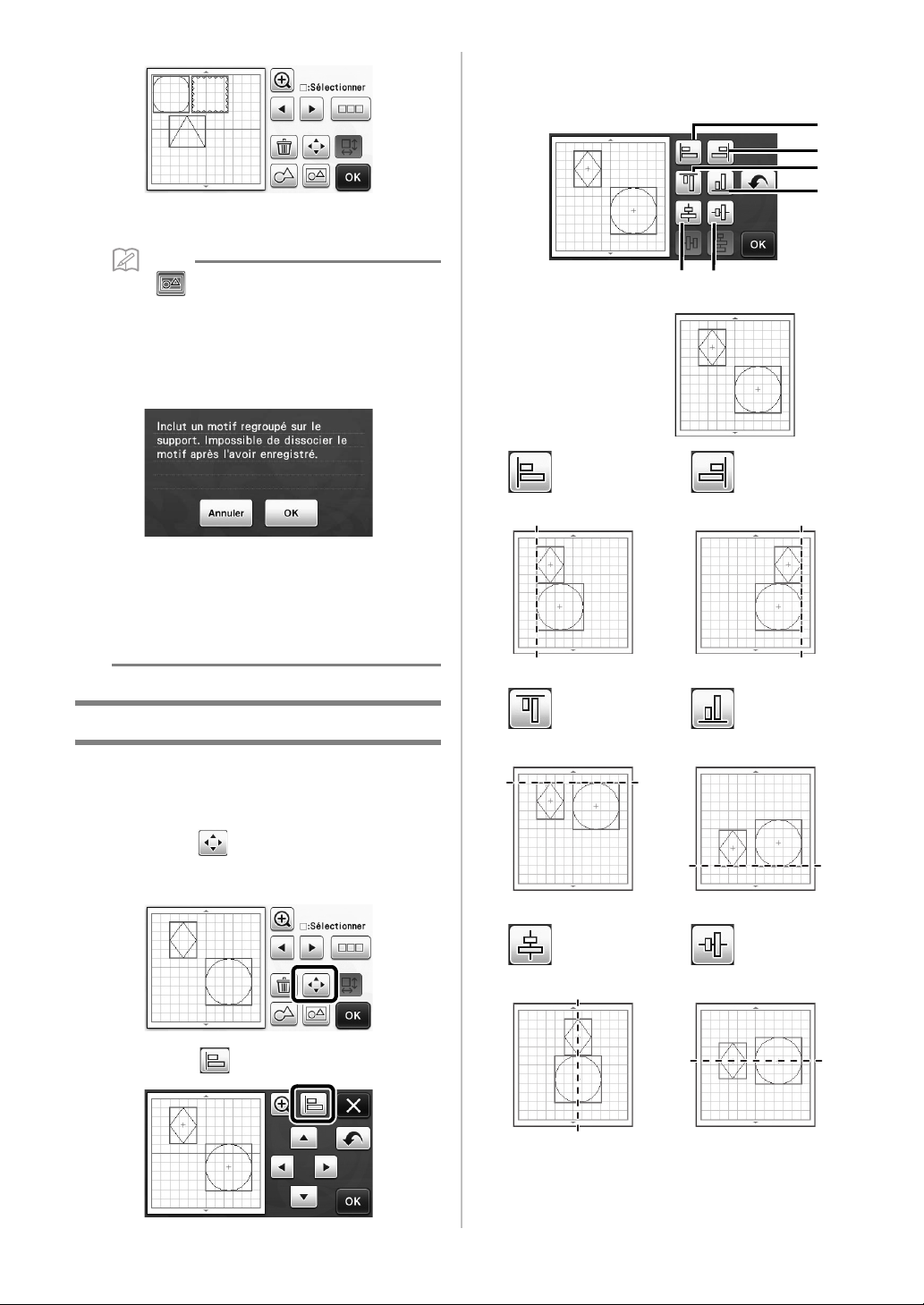
X Les motifs sélectionnés sont dissociés. (La touche
Mémo
ef
b
a
c
d
change de couleur.)
•Si apparaît lorsque des motifs sont
sélectionnés, vous pouvez les dissocier.
• Les motifs regroupés sont enregistrés en tant
que motif unique. Une fois le motif enregistré
rappelé, il ne peut plus être dissocié. Lorsque
vous enregistrez un motif qui contient des
motifs regroupés, le message suivant s'affiche.
c Alignez les motifs.
• L'alignement des motifs dépend de la touche
sélectionnée, comme décrit ci-dessous.
Original
• Les motifs ne peuvent pas être dissociés dans
les cas suivants.
- Le nombre de motifs une fois dissociés
excède le nombre maximum de motifs
possible.
- Le motif a été récupéré après la reprise de la
mémoire suite à un arrêt automatique.
Alignement de motifs
Il est possible de sélectionner et d'aligner plusieurs
motifs en fonction de leur position ou hauteur.
a Sélectionnez au moins deux motifs, puis
appuyez sur
• Pour plus de détails sur la sélection de plusieurs
motifs, reportez-vous au manuel d'instructions.
.
a
Gauche
c
Haut
e
Centrer
b
Droite
d
Bas
f
Milieu
b Appuyez sur .
2
Page 21
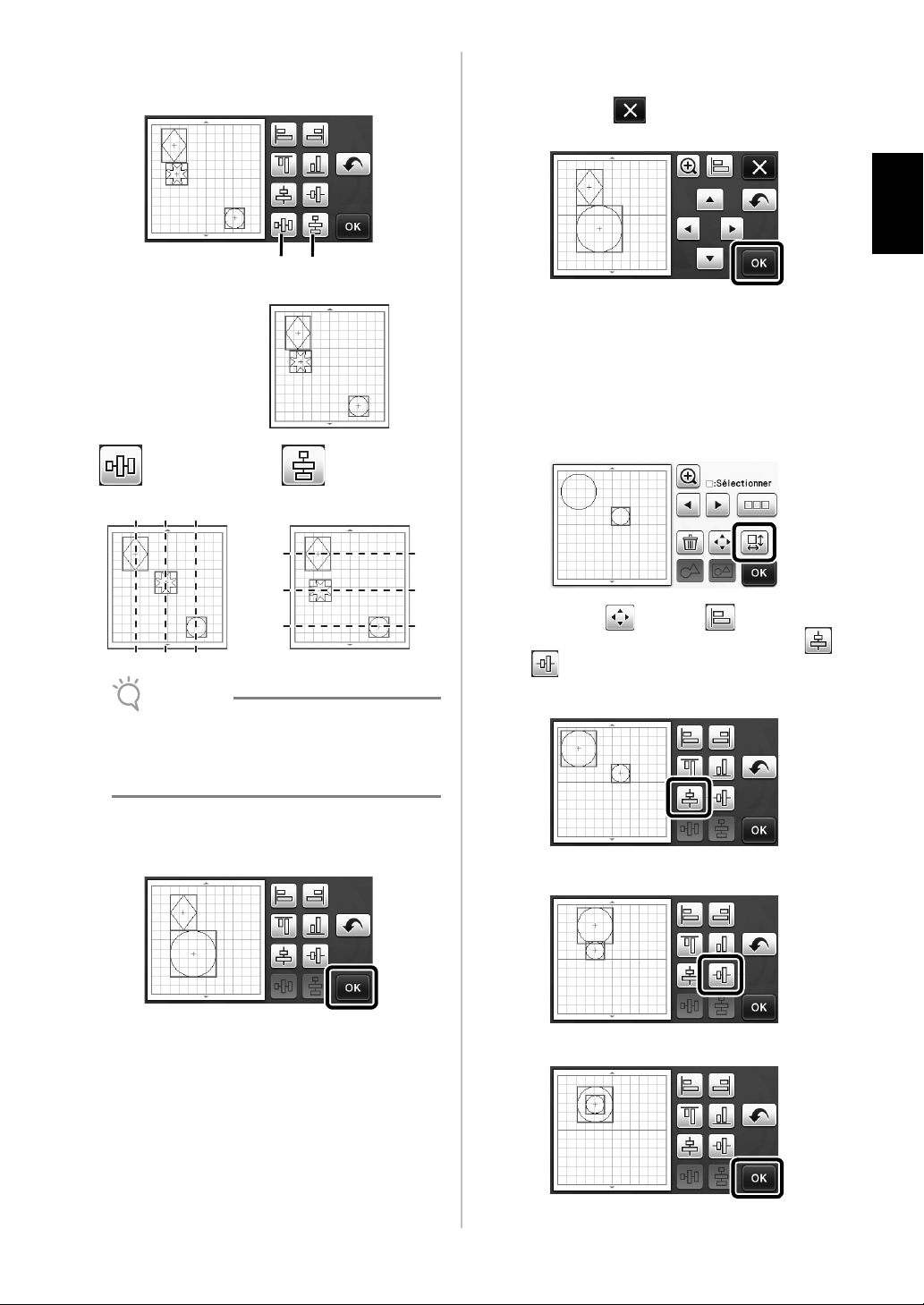
• Si la sélection comporte au moins trois motifs,
Remarque
g
h
ceux-ci peuvent être répartis horizontalement (g)
ou verticalement (h).
Original
g
Répartition horizontale
h
Répartition verticale
e Appuyez sur la touche « OK » pour appliquer la
disposition des motifs.
• Appuyez sur pour revenir à l'écran de
modification de la disposition sans l'appliquer.
Français
■ Centrage d'au moins deux motifs
a Ajoutez deux motifs circulaires, puis modifiez
la taille de l'un d'eux.
• Pour plus de détails sur le redimensionnement de
motifs, reportez-vous à la section « Fonctions de
modification de la disposition » dans le manuel
d'instructions.
• Lorsque les motifs sont répartis, il est possible
qu'ils dépassent du support. Ajustez la position
des motifs en fonction des instructions du
message.
d Appuyez sur la touche « OK » pour revenir à
l'écran de déplacement des motifs.
b Appuyez sur , puis sur . L'écran ci-
dessous apparaît. Après avoir appuyé sur
et pour aligner les motifs, appuyez sur la
touche « OK ».
Ð
Ð
X Les motifs sont disposés.
3
Page 22
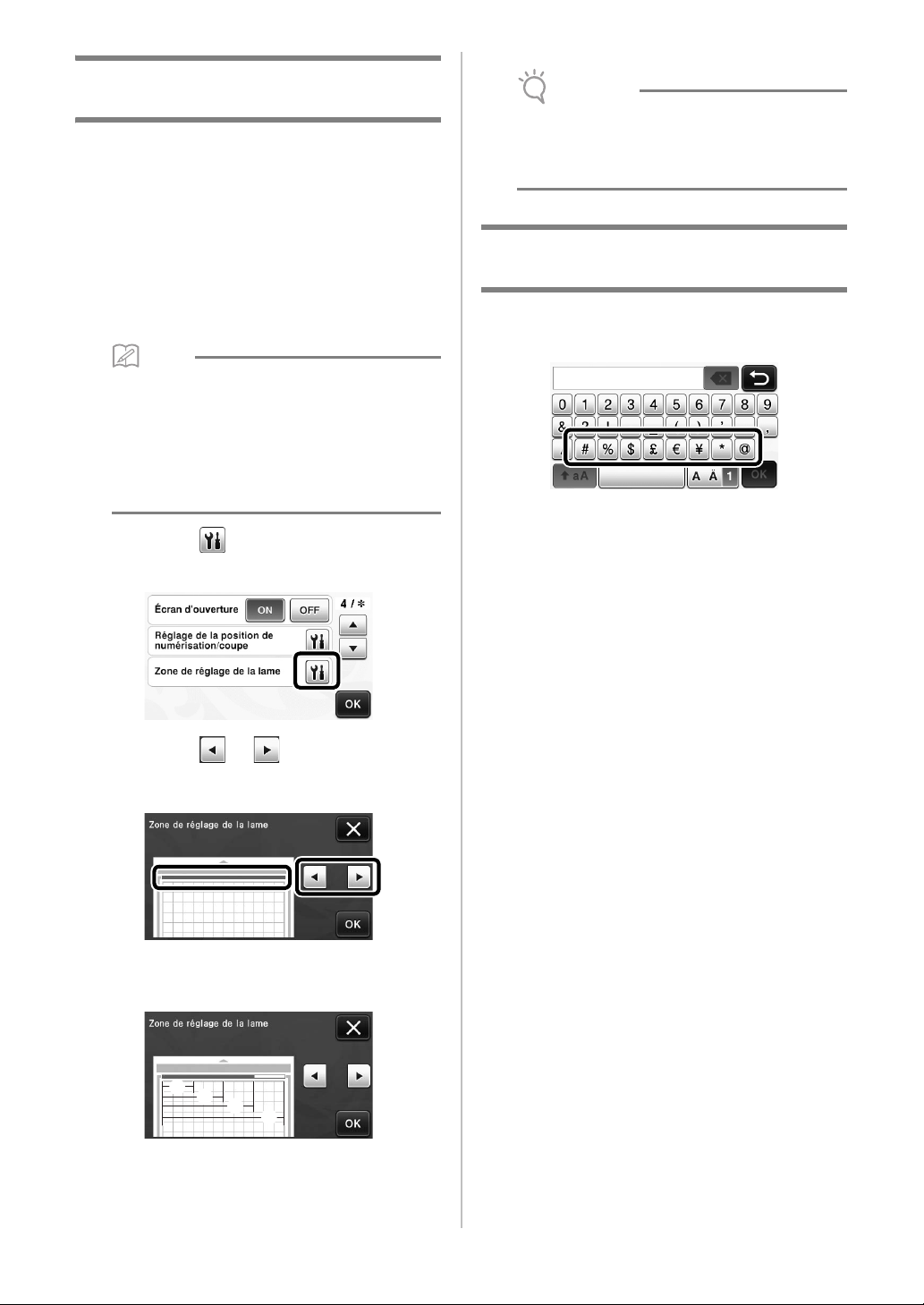
Spécification de la fonction « Zone de
Mémo
Remarque
1
2
3
4
réglage de la lame »
Avant de découper un motif, la machine procède à
un réglage automatique de la lame, qui consiste à
ajuster le sens de la lame en dehors de la zone
adhésive du support. Il est possible de sélectionner
un paramètre « Zone de réglage de la lame » pour
cette opération.
Avant de procéder à la découpe, la machine effectue
un réglage automatique de la lame dans une zone
aléatoire de la sélection.
Le réglage de la lame ne s'effectue pas dans les
zones non sélectionnées.
• Le réglage de la lame peut laisser des traces de
découpe dans le support, mais cela ne devrait
pas affecter la qualité de la lame ou du support.
• Lorsque vous remplacez la lame et l'insérez
dans la fente du porte lame, son sens
d'insertion n'a aucune incidence sur le résultat.
Lors du réglage de la lame automatique, le sens
de la lame est ajusté si nécessaire.
a Appuyez sur à côté de « Zone de réglage
de la lame » à la page 4 de l'écran de réglages.
• Étant donné que le réglage de la lame n'est pas
effectué plusieurs fois au même endroit, nous
vous conseillons de définir « Zone de réglage
de la lame » sur toute la zone.
Autres symboles et caractères
spéciaux
Les symboles suivants et les caractères spéciaux ont
été ajoutés aux motifs de caractères.
b Appuyez sur ou pour sélectionner la
zone de réglage de la lame, puis appuyez sur la
touche « OK ».
• À chaque pression sur la touche fléchée gauche ou
droite, la taille de la zone de réglage de la lame
augmente d'1/4.
a 1/4
b 2/4
c 3/4
d Toute la zone
4
Page 23
Mémo
Importation de modèles
Formats de fichiers importables
Outre le format FCM, les fichiers aux formats suivants peuvent être importés dans la machine.
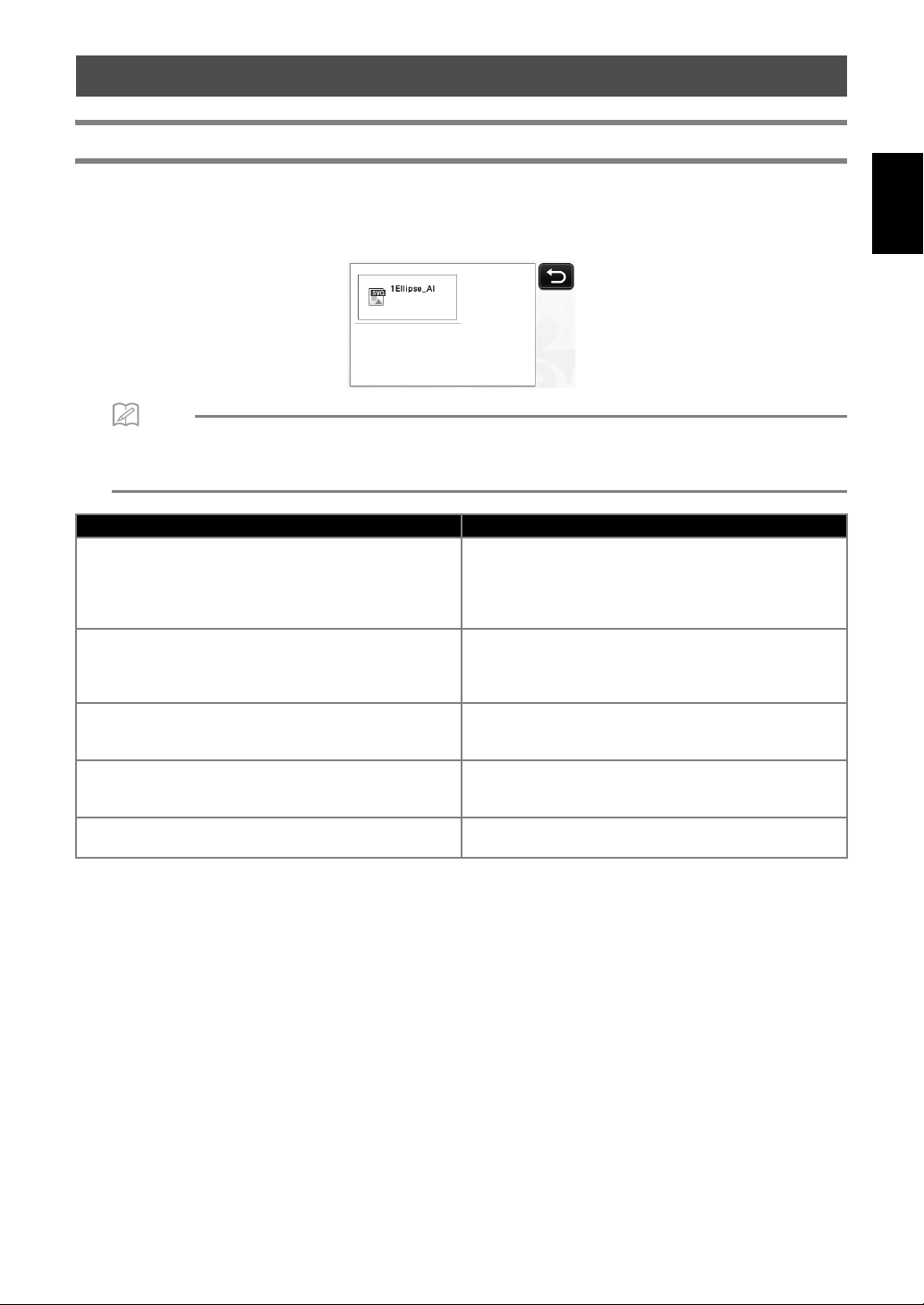
• Format SVG (Scalable Vector Graphics : format d’image vectorielle pour la description d’images en deux
dimensions). Les données « .svg » s'affichent dans l'écran de liste de motifs par nom de fichier (l'image ne peut
être affichée).
• Les images vectorielles importées s’affichent dans l’écran de modification une fois converties. Cette fonction
vous permet de n’importer que les données vectorielles. Les images, le texte, la largeur de la ligne, le dégradé,
l’opacité et tout autre style ou attribut de la ligne ne seront pas importés.
Messages d'erreur Causes/Solutions
Si le motif se trouvant dans le fichier au format SVG importé
Étant donné que la forme était plus grande que le support, sa
taille a été réduite lors de l’importation.
Certaines formes n'ont pas pu être converties.
Les données n'ont pas pu être importées.
Il y a trop de motifs.
Les données sont trop complexes pour être importées.
Aucun motif n'a pu être détecté.
est plus grand que le support, il sera réduit afin de s'adapter
à la taille du support. Au besoin, dans le logiciel utilisé pour
créer le fichier SVG, éditez le motif afin de l'adapter à la taille
du support.
Les données SVG importées contiennent des données ne
pouvant être converties, telles que des images ou du texte.
Toutes les autres données ont été lues comme des données
de ligne de découpe.
Le message s'affiche dès qu'un fichier SVG contient
301 motifs minimum. Dans le logiciel utilisé pour créer le
fichier SVG, réduisez le nombre de motifs.
Les fichiers SVG qui contiennent un motif compliqué ne
peuvent pas être importés. Dans le logiciel utilisé pour créer
le fichier SVG, simplifiez le motif.
Les données SVG importées contiennent des données ne
pouvant être converties, telles que des images ou du texte.
Français
5
Page 24
Le mode de reconnaissance des couleurs a été ajouté aux modes «Découpe directe» et «Numérisation vers
données de découpe».
Pour en savoir plus sur la « NUMÉRISATION POUR LA DÉCOUPE (Découpe directe) » et la « CRÉATION
DE DONNÉES DE DÉCOUPE (Numérisation vers données de découpe) » décrites au chapitre 4 et les
« FONCTIONS DE NUMÉRISATION » décrites dans le manuel d’instructions, reportez-vous à ce qui suit.
NUMÉRISATION POUR LA DÉCOUPE (Découpe directe)
Une image imprimée (sur papier/autocollant), un
papier estampillé ou une illustration dessinée à la
main peuvent être numérisés, et leurs contours
peuvent être découpés ou reproduits. Cette
fonctionnalité est utile pour la numérisation d'images
et la découpe pour des créations en papier kraft.
b Appuyez sur pour mettre la machine sous
tension.
c Placez le porte-lame de découpe dans le chariot
de la machine.
■ Numérisation
En fonction de la couleur de l'illustration, celle-ci peut
être numérisée en mode de reconnaissance niveaux de
gris ou couleur.
Didacticiel 1 - Numérisation et découpe
Dans ce didacticiel, nous numériserons une
illustration dessinée sur papier avant d'en découper
les contours.
a Appuyez sur la touche « Numérisation » dans
l'écran d'accueil pour sélectionner le mode de
numérisation.
■ Préparation
a Préparez le modèle original.
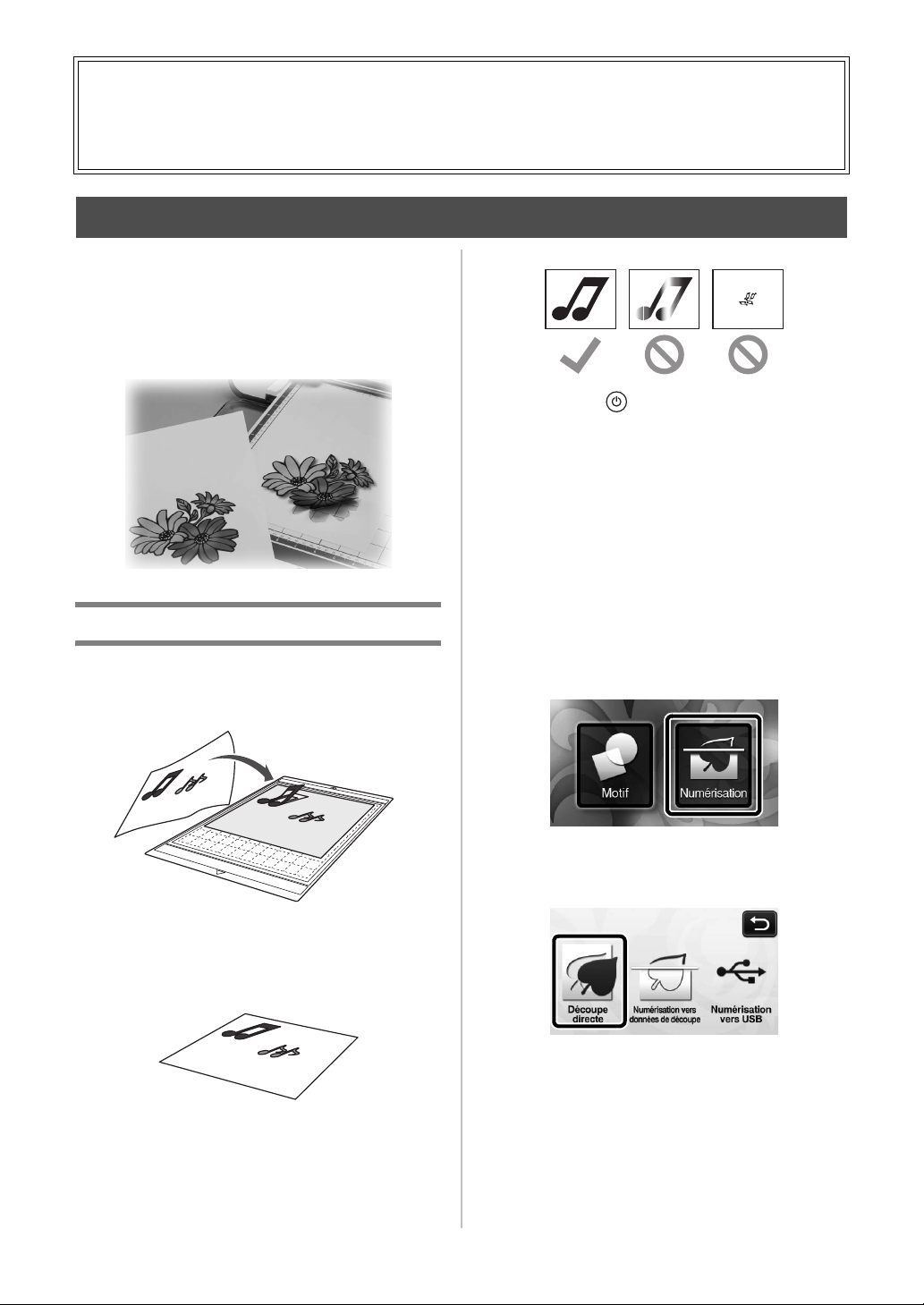
Lorsque vous utilisez le mode « Découpe directe »,
utilisez des originaux correspondant aux
caractéristiques suivantes :
• Les motifs sont dessinés avec netteté, sans
gradation de couleur, décoloration ni flou.
• La finition n'est pas extrêmement complexe.
6
b Sélectionnez « Découpe directe » dans l'écran
de sélection du mode de numérisation.
X Un message s'affiche.
Page 25
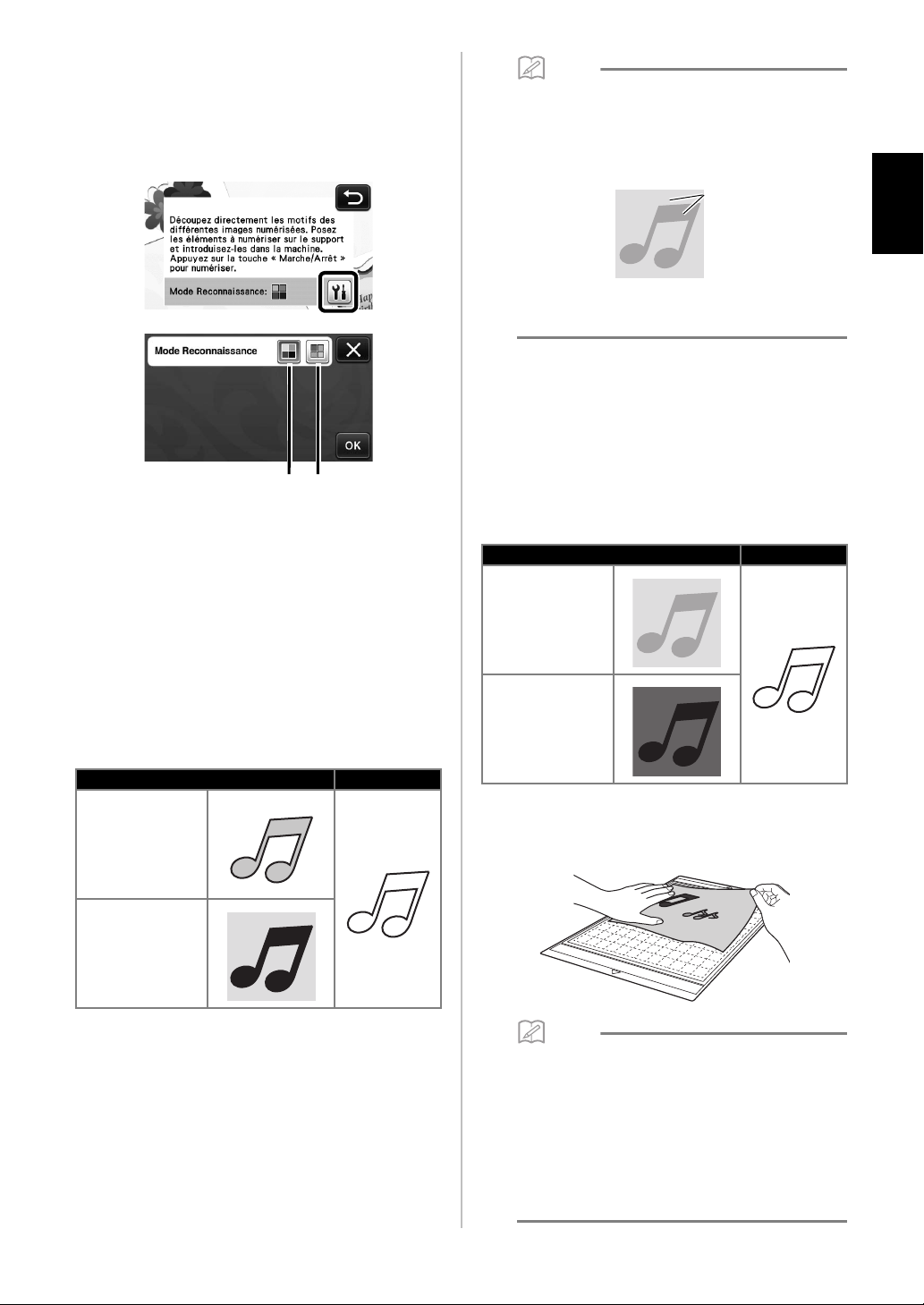
c Sélectionnez le mode de numérisation en
Mémo
Mémo
a b
a
fonction du matériau à numériser.
• Testez d'abord le mode de reconnaissance niveaux
de gris. Si les données de découpe créées ne
correspondent pas à vos attentes, essayez le mode
de reconnaissance couleur.
• Les bords des illustrations dans une couleur
dont la luminosité est identique à celle de
l'arrière-plan (voir ci-dessous) ne peuvent pas
être détectés. Dans ce cas, utilisez le mode de
reconnaissance couleur.
a Arrière-plan et illustration dans des couleurs
dont la luminosité est identique.
b Mode de reconnaissance couleur
Les données de découpe sont créées sans que
l'illustration soit convertie en niveaux de gris. La
création de données dans ce mode peut nécessiter
plus de temps, selon le motif.
* Le réglage par défaut pour la numérisation est le
mode de reconnaissance niveaux de gris.
Français
a Mode de reconnaissance niveaux de gris
Les données de découpe sont créées après que
l'illustration soit convertie en niveaux de gris.
La numérisation en mode de reconnaissance niveaux
de gris s'adapte mieux aux illustrations dont les
contours sont clairs ou aux différences de luminosité.
Dans ce mode, le traitement est plus rapide qu'en
mode de reconnaissance couleur.
Si des objets adjacents sont de la même couleur
après qu'une illustration a été convertie en niveaux de
gris, sélectionnez le mode de reconnaissance couleur.
Exemples d'illustrations appropriées au
mode de reconnaissance niveaux de gris :
Exemple Résultat
Contours nets
Différence nette
de luminosité
entre l'arrièreplan et
l'illustration
Exemples d'illustrations appropriées au
mode de reconnaissance couleur :
Exemple Résultat
Illustrations dont
la couleur est
aussi claire que
l'arrière-plan
Illustrations dont
la couleur est
aussi foncée que
l'arrière-plan
d Fixez l'original à numériser sur le support.
• En mode « Découpe directe », vous ne pouvez
pas utiliser le support de numérisation.
• Selon le modèle de la machine, la taille des
supports pouvant être utilisés diffère. Vérifiez la
« Zone de numérisation maximum » sous
« Information sur la machine » à la page 5 de
l'écran des réglages.
• Avant de fixer le matériau au support, utilisez un
coin de la face adhésive du support pour tester
sa mise en place.
7
Page 26
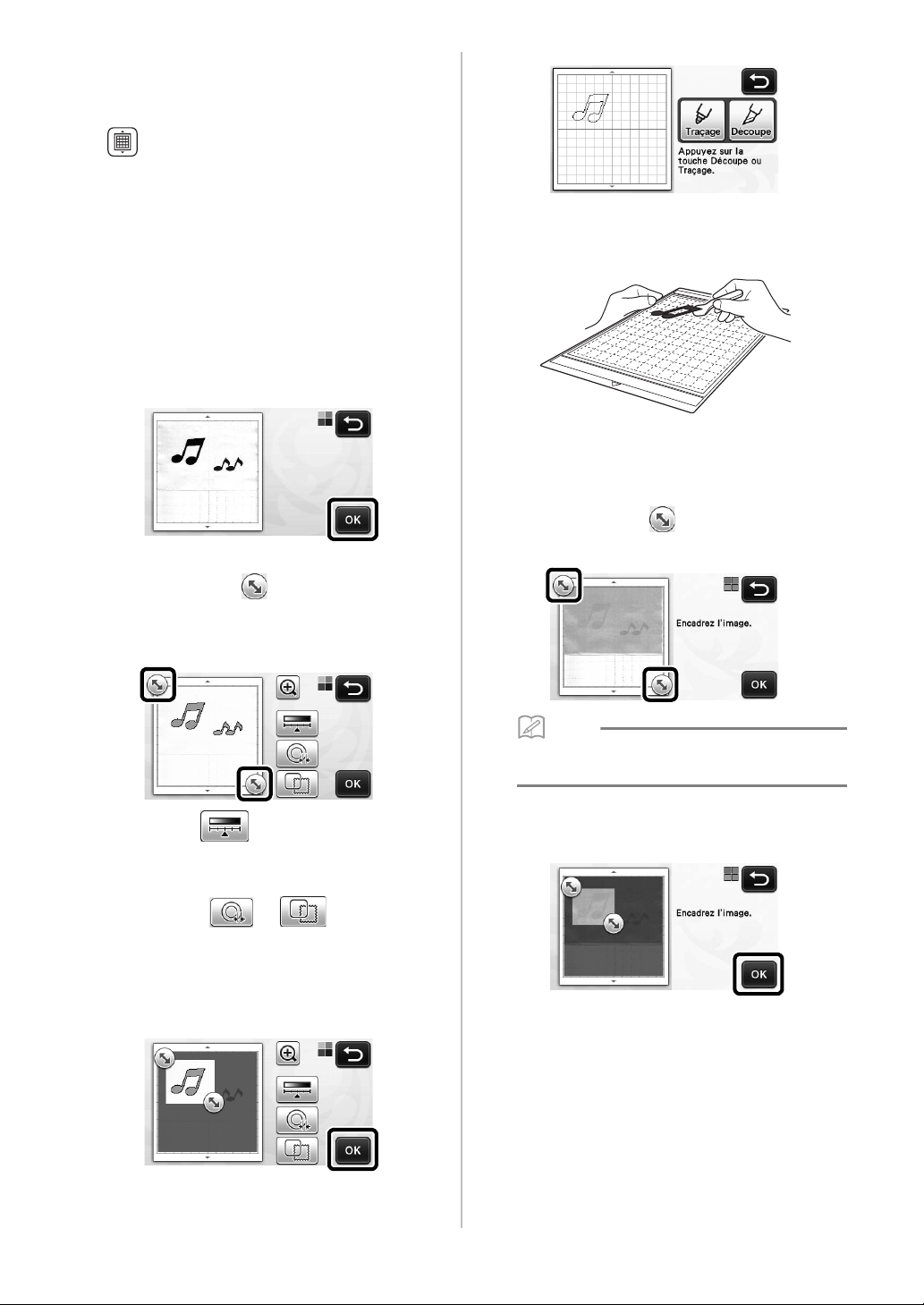
e Tout en maintenant le support à plat et en
Mémo
l'insérant légèrement sous les rouleaux
d'entraînement placés sur les côtés gauche et
droit de la fente d'entraînement, appuyez sur
sur le panneau de commande.
X La touche « Marche/Arrêt » s'allume sur le
panneau de commande.
f Appuyez sur la touche « Marche/Arrêt » pour
lancer la numérisation.
■ Création de données de découpe
La procédure de création des données de découpe
diffère en fonction du mode.
Mode de reconnaissance niveaux de gris
a Vérifiez l'image numérisée, puis appuyez sur la
touche « OK ».
b Dans l'écran de rognage d'image, à l'aide du
stylet, faites glisser pour rogner l'image à la
taille à laquelle vous souhaitez l'importer.
X Si des lignes de découpe sont créées, le contour
de l'illustration numérisée sera noir.
d Appuyez sur la touche « Marche/Arrêt » pour
lancer la découpe.
Mode de reconnaissance couleur
a Dans l'écran de rognage d'image, à l'aide du
stylet, faites glisser pour couper l'image à
la taille à laquelle vous souhaitez l'importer.
•
Appuyez sur pour changer la taille de l'objet
minimale qui sera détectée, ainsi que le seuil de
conversion. Pour plus de détails, reportez-vous à
« Réglage du niveau de détection d'image » à la page 17.
• Appuyez sur ou pour modifier les
données de découpe importées. Pour plus de
détails, reportez-vous à « Fonctions de découpe
avancée pour « Découpe directe » » à la page 9.
c Appuyez sur la touche « OK » pour confirmer
la zone de découpe.
X Seules les lignes de découpe apparaissent.
8
•
Si vous rognez l'image à la taille souhaitée, le délai de
conversion en données de découpe peut être réduit.
b Appuyez sur la touche « OK » pour confirmer
la zone de découpe.
X L'image est convertie en données de découpe.
Page 27
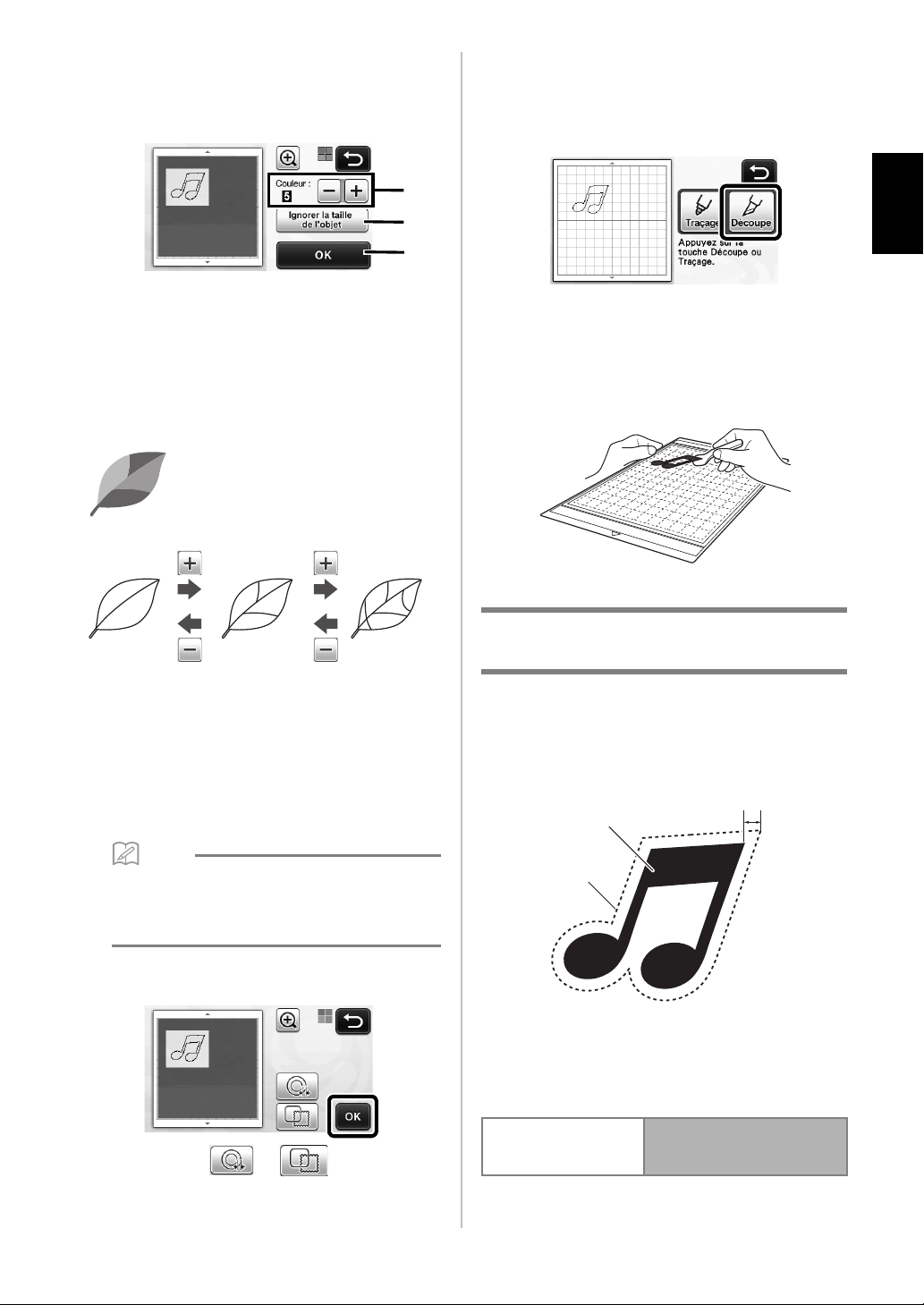
c Vérifiez l'image importée dans l'écran de
Mémo
a
c
b
modification d'image.
X Les données de découpe créées apparaissent sous
la forme de lignes noires.
Si les lignes de découpe n'ont pas été correctement
a
détectées, changez le nombre de couleurs devant être
détectées. Si une couleur qui apparaît comme une seule
et même couleur est détectée comme étant composée
de plusieurs couleurs, réduisez le nombre de couleurs.
Si des couleurs adjacentes dont la luminosité est
similaire sont détectées comme une seule et même
couleur, augmentez le nombre de couleurs.
original
détails, reportez-vous à « Fonctions de découpe
avancée pour « Découpe directe » » à la page 9.
X Seules les lignes de découpe apparaissent.
e Appuyez sur la touche « Découpe ».
Français
X La touche « Découpe » est mise en surbrillance et
la touche « Marche/Arrêt » s'allume sur le
panneau de commande.
f Appuyez sur la touche « Marche/Arrêt » pour
lancer la découpe.
b
De petits motifs superflus (lignes en pointillés, etc.)
peuvent être supprimés des données de découpe.
Pour plus de détails, reportez-vous à « Indication
sur « Ignorer la taille de l’objet » » à la page 17.
c
Appuyez sur la touche « OK » pour appliquer les
réglages. Lorsque le nombre de couleurs est modifié,
la touche « OK » devient « Aperçu ». Une fois que
vous avez modifié le nombre de couleurs, appuyez
sur la touche « Aperçu » pour vérifier le résultat.
•
Lorsque vous réalisez une estampille, par
exemple, l'image peut ne pas être convertie en
données de découpe si elle contient un dégradé
ou des zones n'étant pas complètement colorées.
d Appuyez sur la touche « OK ».
• Appuyez sur ou pour modifier les
données de découpe importées. Pour plus de
Fonctions de découpe avancée pour
« Découpe directe »
■ Distance par rapport au contour
Utilisez cette fonction pour découper le support tout en
ajoutant un contour aux motifs. Indiquez la distance entre
la ligne de découpe et le contour de l'image numérisée.
a
b
a Contour du motif
b Ligne de découpe
c Distance par rapport au contour
Fonctions disponibles dans l'écran suivant
→
Écran de rognage d'image
Didacticiel 1; étapec (page 8)
ou étape
« Création de données de découpe »
c
d
(page 9) de la section
9
Page 28
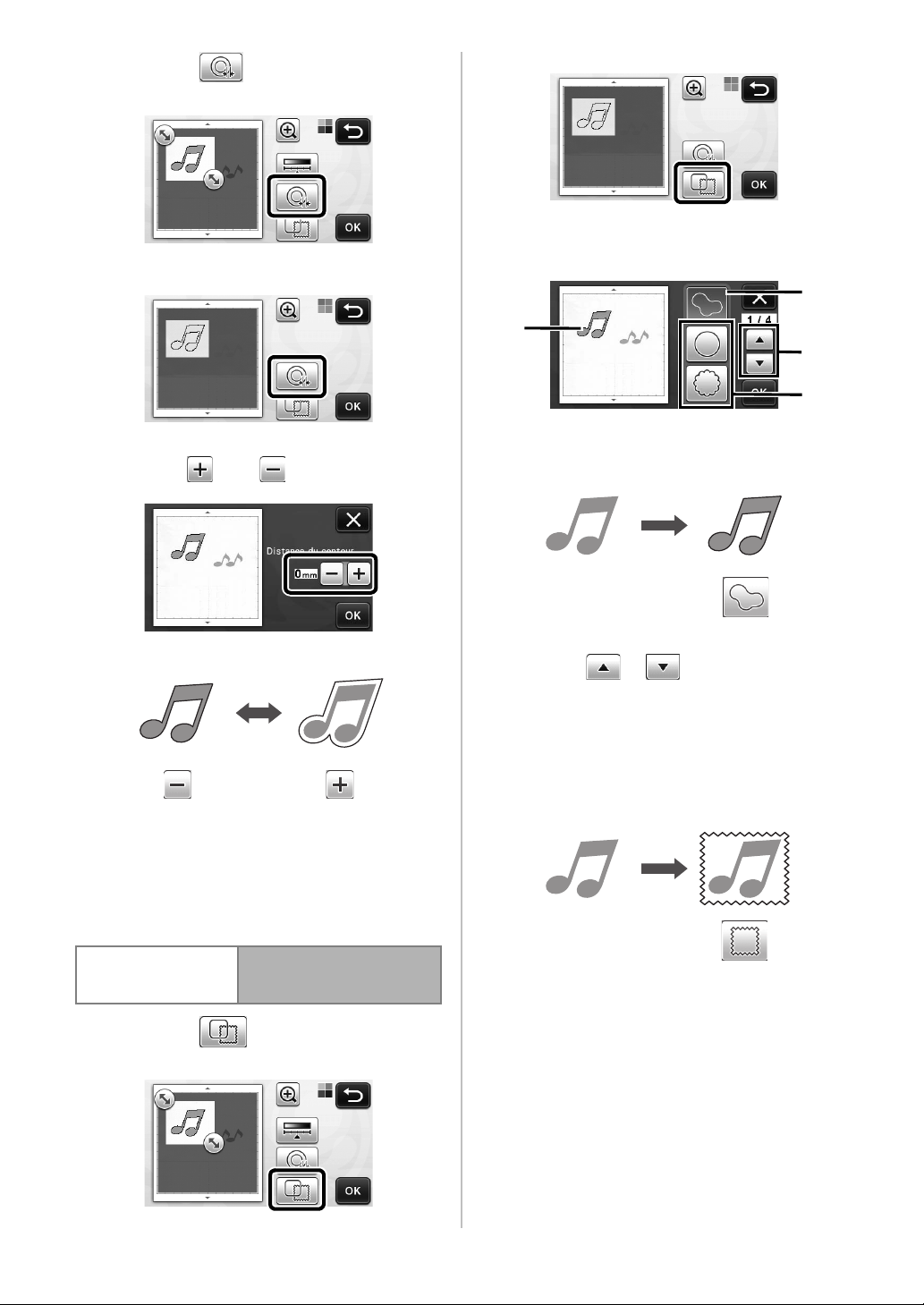
a Appuyez sur .
d
b
c
a
• Mode de reconnaissance niveaux de gris
• Mode de reconnaissance couleur
• Mode de reconnaissance couleur
X L'écran de réglages s'affiche.
b Sélectionnez la forme de la ligne de découpe.
X L'écran de réglages s'affiche.
b
Appuyez sur ou sur pour modifier le réglage.
■ Contours et cadres
Il est possible de définir n'importe quelle forme comme
ligne de découpe pour l'image numérisée.
Fonctions disponibles dans l'écran suivant
→
Écran de rognage d'image
a Appuyez sur .
• Mode de reconnaissance niveaux de gris
Didacticiel 1; étapec (page 8)
d
ou étape
(page 9) de la section
« Création de données de découpe »
a Contours
Appuyez sur cette touche pour créer une ligne de
découpe qui suit le contour de l'image numérisée.
b Touches de défilement de la forme de cadre
Appuyez sur ou pour faire défiler la liste
de cadres vers le haut ou le bas.
c Cadres
Appuyez sur la touche correspondant au cadre
souhaité afin de l'ajouter à l'image numérisée et de
créer une ligne de découpe qui suit sa forme.
• S'il y a plusieurs images, vous pouvez définir un
cadre pour chaque image.
d Affichage de l'aperçu
Permet d'afficher un aperçu de l'image avec la ligne
de découpe du cadre sélectionné.
10
Page 29
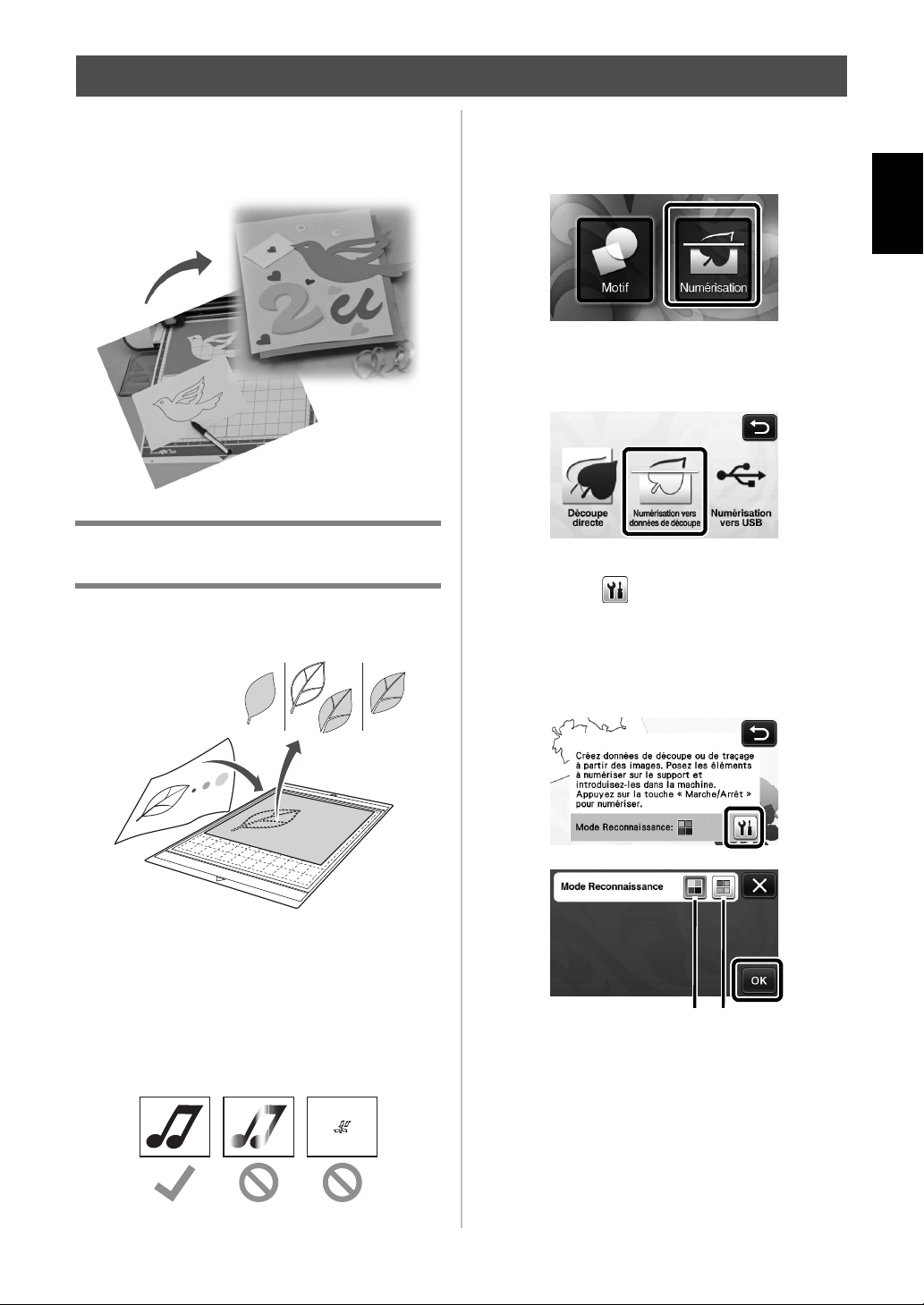
CRÉATION DE DONNÉES DE DÉCOUPE (Numérisation vers données de découpe)
a b
Vous pouvez numériser une image, un motif imprimé ou
une illustration dessinée à la main, puis les convertir en
lignes de découpe pour la découpe/le tracé à l'aide de
cette machine, et les enregistrer sous forme de données.
Didacticiel 2 - Création de données de
découpe
Dans ce didacticiel, nous enregistrerons une illustration
dessinée sur papier sous forme de données de découpe.
■ Numérisation
a
Appuyez sur la touche « Numérisation » dans l'écran
d'accueil pour sélectionner le mode de numérisation.
b Sélectionnez « Numérisation vers données de
découpe » dans l'écran de sélection du mode de
numérisation.
X Un message s'affiche.
c
Appuyez sur , sélectionnez le mode de
numérisation, puis appuyez sur la touche « OK ».
• Testez d'abord le mode de reconnaissance niveaux
de gris. Si les données de découpe créées ne
correspondent pas à vos attentes, essayez le mode
de reconnaissance couleur.
Français
■ Préparation du matériel
Lorsque vous utilisez le mode « Numérisation vers
données de découpe », utilisez des originaux
correspondant aux caractéristiques suivantes :
• Les motifs sont dessinés avec netteté, sans
gradation de couleur, décoloration ni flou.
• La finition n'est pas extrêmement complexe.
a Mode de reconnaissance niveaux de gris
Les données de découpe sont créées après que
l'illustration soit convertie en niveaux de gris. La
numérisation en mode de reconnaissance niveaux de
gris s'adapte mieux aux illustrations dont les contours
sont clairs ou aux différences de luminosité. Dans ce
mode, le traitement est plus rapide qu'en mode de
reconnaissance couleur.
Si des objets adjacents sont de la même couleur
après qu'une illustration a été convertie en niveaux de
gris, sélectionnez le mode de reconnaissance couleur.
11
Page 30
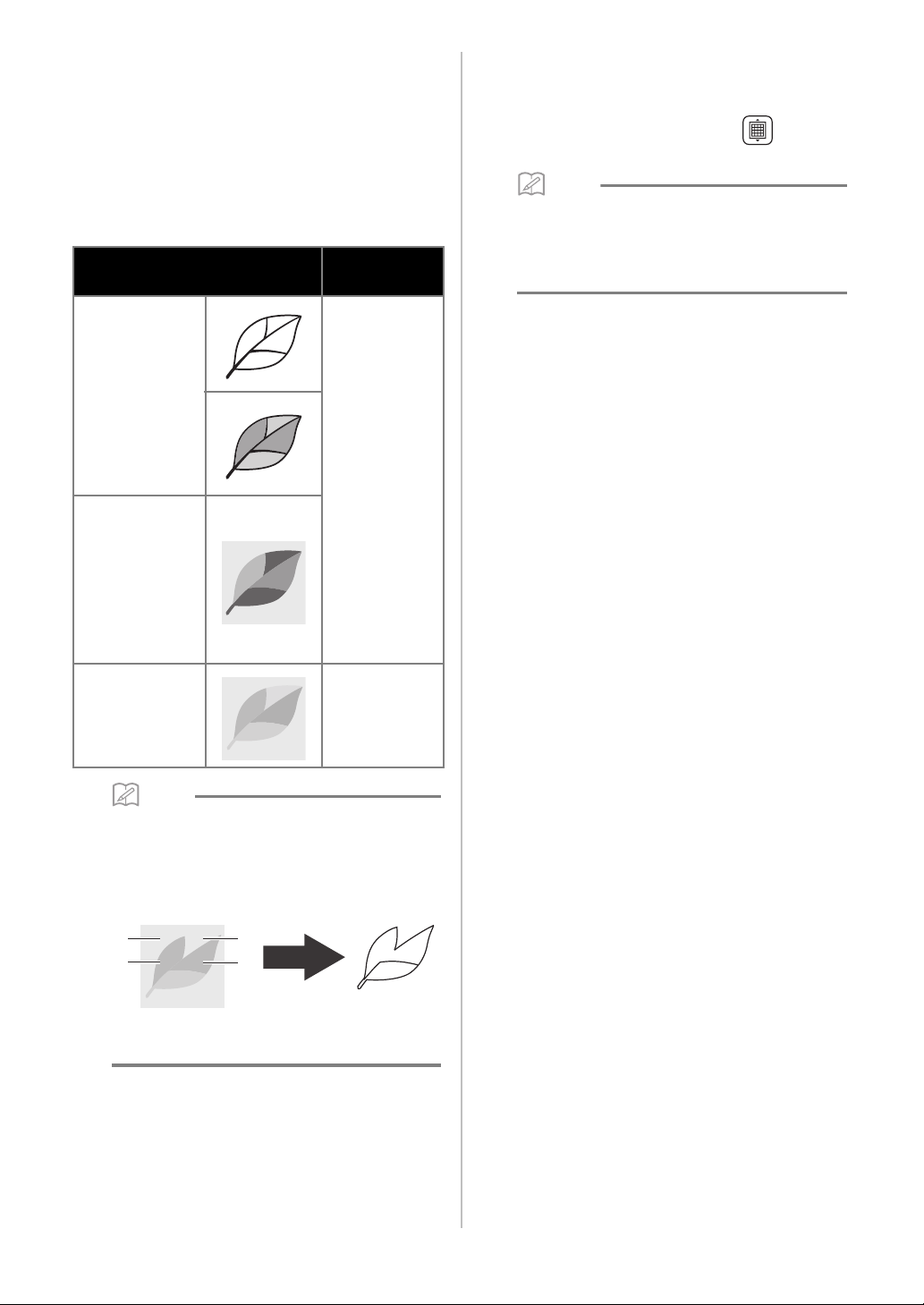
b Mode de reconnaissance couleur
Mémo
Mémo
a
b
c
d
a
Les données de découpe sont créées sans que
l'illustration soit convertie en niveaux de gris.
La création de données dans ce mode peut nécessiter
plus de temps.
* Le réglage de reconnaissance couleur par défaut
est le mode de reconnaissance niveaux de gris.
d Fixez l'original au support, puis chargez le
support dans la fente d'entraînement.
• Insérez doucement le support dans la fente
d'entraînement, puis appuyez sur sur le
panneau de commande.
Exemples d'illustrations appropriées au
mode de reconnaissance :
Exemple
Contours nets
• Différence nette
de luminosité
entre l'arrièreplan et
l'illustration
•Luminosité
différente de
couleurs
adjacentes
•Luminosité
similaire de
couleurs
adjacentes
Mode de
reconnaissance
recommandé
Mode de
reconnaissance
niveaux de gris
Mode de
reconnaissance
couleur
• Selon le modèle de la machine, la taille des
supports pouvant être utilisés diffère. Vérifiez la
« Zone de numérisation maximum » sous
« Information sur la machine » à la page 5 de
l'écran des réglages.
e Appuyez sur la touche « Marche/Arrêt » pour
lancer la numérisation.
X Une fois cette étape terminée, l'image numérisée
s'affiche à l'écran.
• Les bords de couleurs adjacentes dont la
luminosité est identique (voir ci-dessous) ne
peuvent pas être détectés. Dans ce cas, utilisez
le mode de reconnaissance couleur.
a « a » et « b », ainsi que « c » et « d » ont la
même luminosité.
12
Page 31
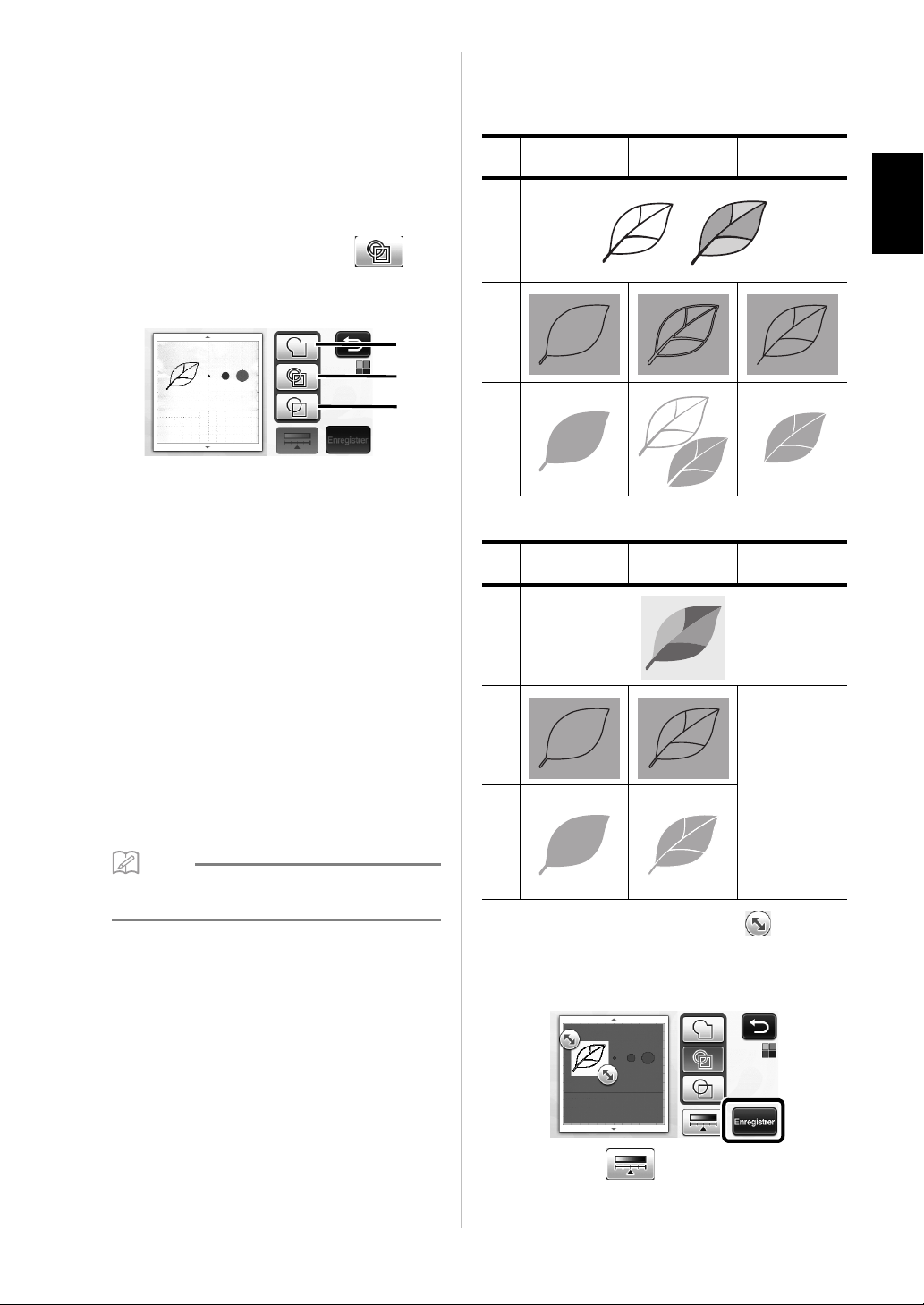
■ Création de données de découpe
Mémo
a
c
b
La procédure de création des données de découpe
diffère en fonction du mode.
Mode de reconnaissance niveaux de gris
a Sélectionnez le type de ligne de découpe dans
l'écran de modification de l'image.
La forme de l'image est détectée et les lignes de
découpe sont créées sur la base de l'une des trois
normes. Pour cet exemple, appuyez sur pour
créer des lignes de découpe en utilisant la détection
de zone.
Différence de lignes de découpe en
fonction de la norme de détection
Exemple 1
a Détection
de contour
Original
Lignes
de découpe
b Détection
de zone
c Détection
de ligne
Français
a Détection de contour
Si vous souhaitez découper/tracer le long du contour
d'une image, sélectionnez cette option afin de
convertir le contour de l'image en ligne de découpe.
Cette option est utile pour enregistrer sous forme de
données une illustration dessinée pour un appliqué.
b Détection de zone
Sélectionnez cette option pour détecter les parties
colorées d'une image qui apparaissent sous forme de
zones et pour créer une ligne de découpe autour de
chaque zone. Des découpes peuvent être créées à
l'aide de lignes épaisses dessinées à la main, telles
que des bords d'images ou des illustrations de texte.
Cette option vous permet non seulement d'utiliser les
motifs découpés, mais aussi le matériau à partir
duquel les parties sont découpées, tel que la dentelle.
c Détection de ligne (mode de reconnaissance
niveaux de gris uniquement)
Sélectionnez cette option pour détecter le centre des
lignes et les convertir en une ligne de découpe. Cette
option est utile pour détecter des motifs constitués de
plusieurs parties et créer des lignes de découpe pour
chaque partie.
• Les lignes plus épaisses que 1,5 mm ne sont
pas détectées comme étant des lignes.
Projet terminé
après découpe
Exemple 2
a Détection
de contour
Original
Lignes
de découpe
Projet terminé
après découpe
b
Utilisez le stylet pour sélectionner et faites
glisser sur l'écran afin de sélectionner les lignes de
découpe à enregistrer sous la forme de données,
puis appuyez sur la touche « Enregistrer ».
b Détection
de zone
c Détection
de ligne
Ne s'applique
pas étant donné
qu'il n'y a
aucun contour
pour aucune
des couleurs de
l'original.
•
Appuyez sur pour changer la taille de l'objet
minimale qui sera détectée, ainsi que le seuil de
conversion. Pour plus de détails, reportez-vous à
« Réglage du niveau de détection d'image » à la page 17.
13
Page 32
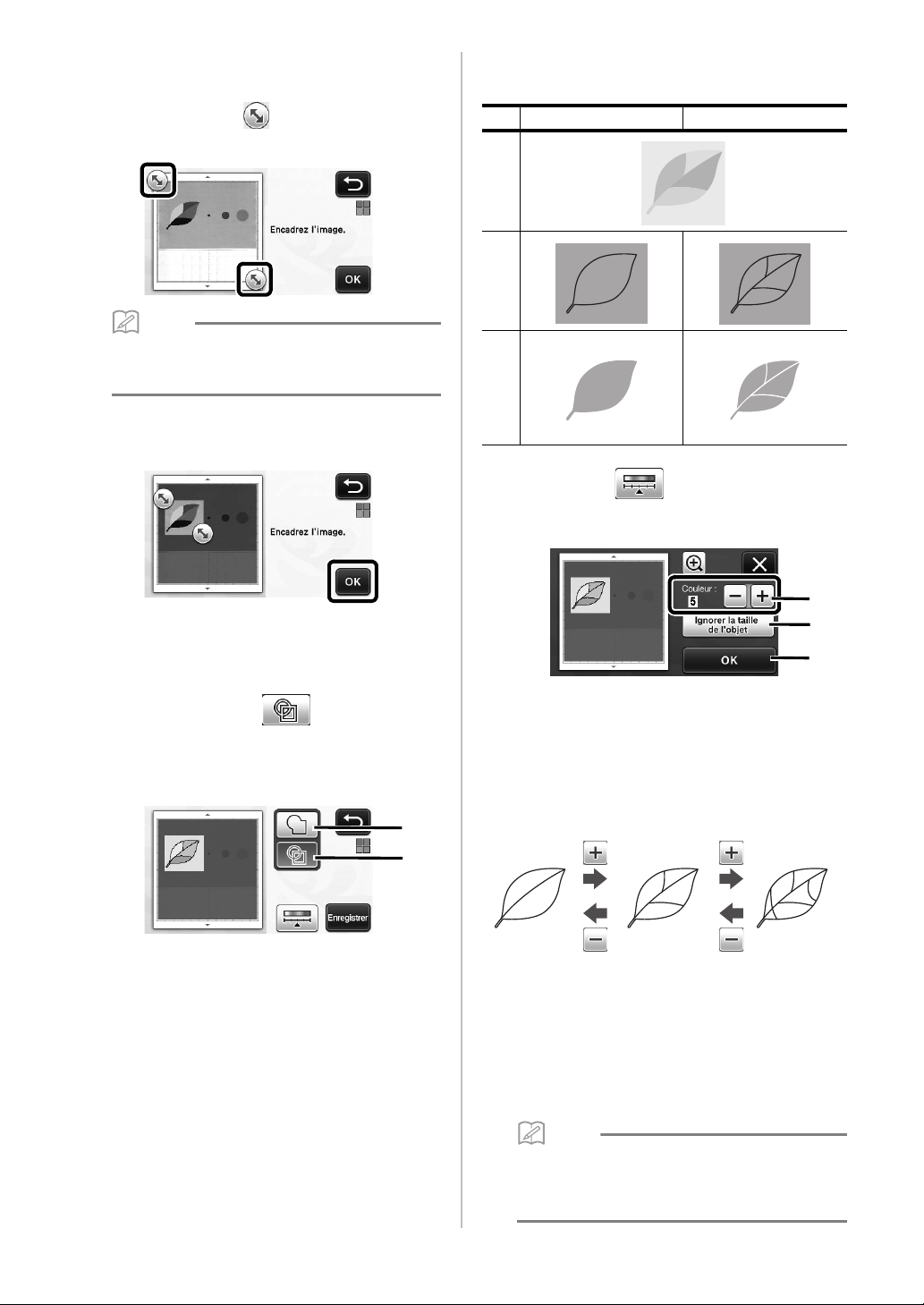
Mode de reconnaissance couleur
Mémo
Mémo
b
a
b
a
c
a Dans l'écran de rognage d'image, à l'aide du
stylet, faites glisser pour couper l'image à
la taille à laquelle vous souhaitez l'importer.
• Si vous rognez l'image à la taille souhaitée, le
délai de conversion en données de découpe
peut être réduit.
Différence de lignes de découpe en
fonction de la norme de détection
a
Détection de contour
Original
Lignes
de découpe
b Détection de zone
b Appuyez sur la touche « OK » pour confirmer
la zone de découpe.
c Sélectionnez la norme de détection dans
l'écran de modification de l'image.
La forme de l'image est détectée et les lignes de découpe
sont créées sur la base de l'une des deux normes. Pour
cet exemple, appuyez sur pour créer des lignes
de découpe en utilisant la détection de zone.
Pour plus de détails sur les normes de détection,
reportez-vous à l'étape
reconnaissance niveaux de gris » à la page 13.
a de la section « Mode de
Projet terminé
après découpe
• Appuyez sur pour modifier le nombre de
couleurs, ainsi que la taille minimale de l'objet
devant être détectée.
Si les lignes de découpe n'ont pas été correctement
a
détectées, changez le nombre de couleurs devant être
détectées. Si une couleur qui apparaît comme une seule
et même couleur est détectée comme étant composée
de plusieurs couleurs, réduisez le nombre de couleurs.
Si des couleurs adjacentes dont la luminosité est
similaire sont détectées comme une seule et même
couleur, augmentez le nombre de couleurs.
a Détection de contour
b Détection de zone
14
b
De petits motifs superflus (lignes en pointillés, etc.)
peuvent être supprimés des données de découpe.
Pour plus de détails, reportez-vous à « Indication
sur « Ignorer la taille de l’objet » » à la page 17.
c
Appuyez sur la touche « OK » pour appliquer les
réglages. Lorsque le nombre de couleurs est modifié,
la touche « OK » devient « Aperçu ». Une fois que
vous avez modifié le nombre de couleurs, appuyez
sur la touche « Aperçu » pour contrôler le résultat.
•
Lorsque vous réalisez une estampille, par
exemple, l'image peut ne pas être convertie en
données de découpe si elle contient un dégradé
ou des zones n'étant pas complètement colorées.
Page 33
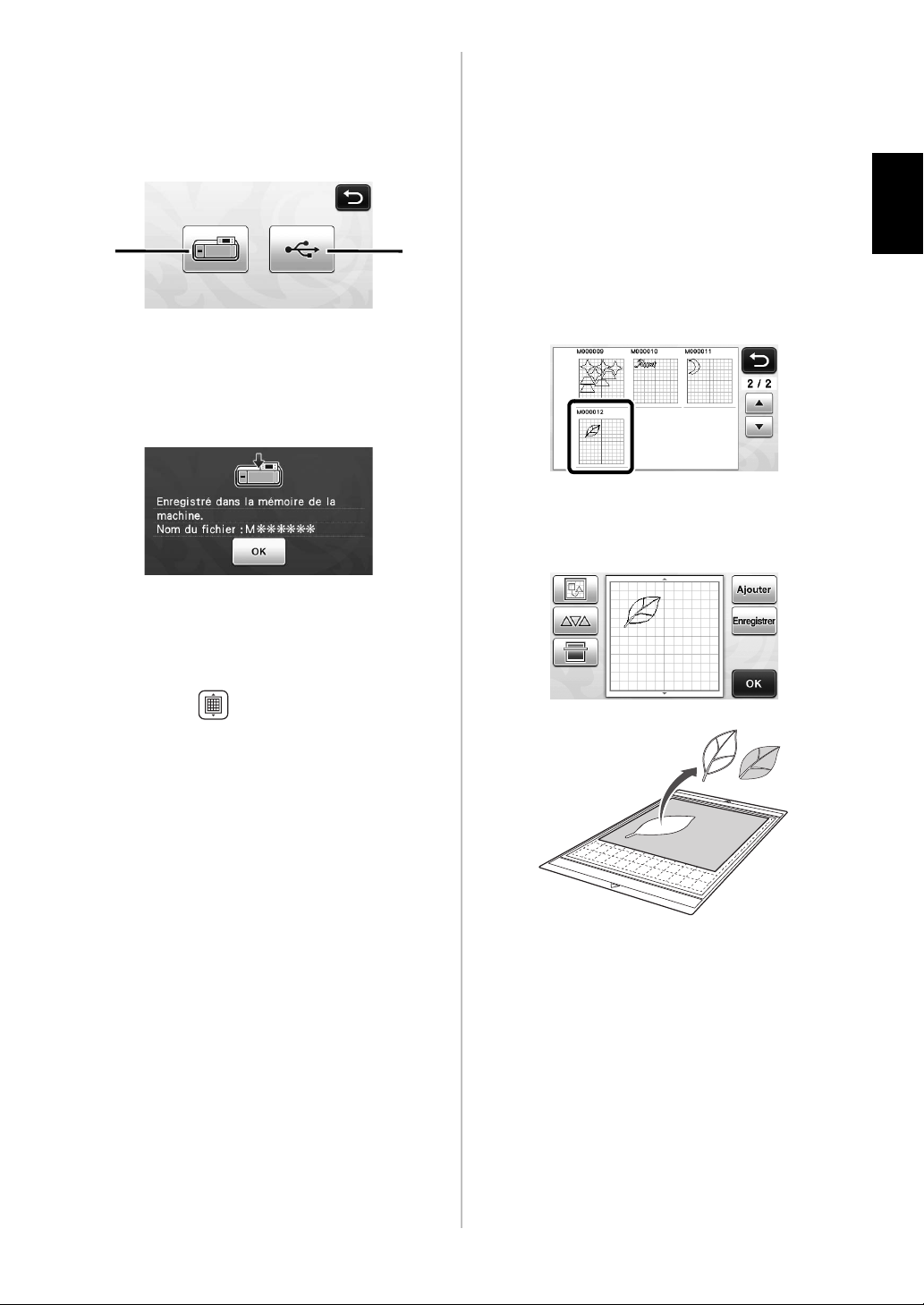
■ Enregistrement des données
ba
a Sélectionnez la destination d'enregistrement
des données.
Sélectionnez l'emplacement de votre choix. Pour cet
exemple, sélectionnez la machine.
a Machine
b Lecteur flash USB
X Lorsque vous appuyez sur une touche,
l'enregistrement des données commence. Une
fois l'enregistrement terminé, le message suivant
s'affiche.
■ Rappel des données de découpe
Les données de découpe enregistrées peuvent être
rappelées pour la découpe.
a Fixez le matériau à découper au support, puis
insérez celui-ci.
• Pour plus de détails sur la manière de fixer le
matériau, reportez-vous à la section
«Combinaisons support/lame de découpe» à la
page12 du manuel d’instructions.
b Rappelez les données de découpe enregistrées.
• Pour plus de détails sur le rappel de données,
suivez la procédure décrite dans la section
« Rappel » à la page 41 du manuel d’instructions.
X Un aperçu de la disposition du motif s'affiche.
c Modifiez les données de découpe si nécessaire,
puis procédez à la découpe ou au traçage.
Français
b Appuyez sur la touche « OK » pour terminer
l'enregistrement des données.
X L'écran de sélection de la destination de
l'enregistrement s'affiche de nouveau.
c Appuyez sur sur le panneau de commande
pour enlever le support, puis enlevez l'original
du support.
15
Page 34
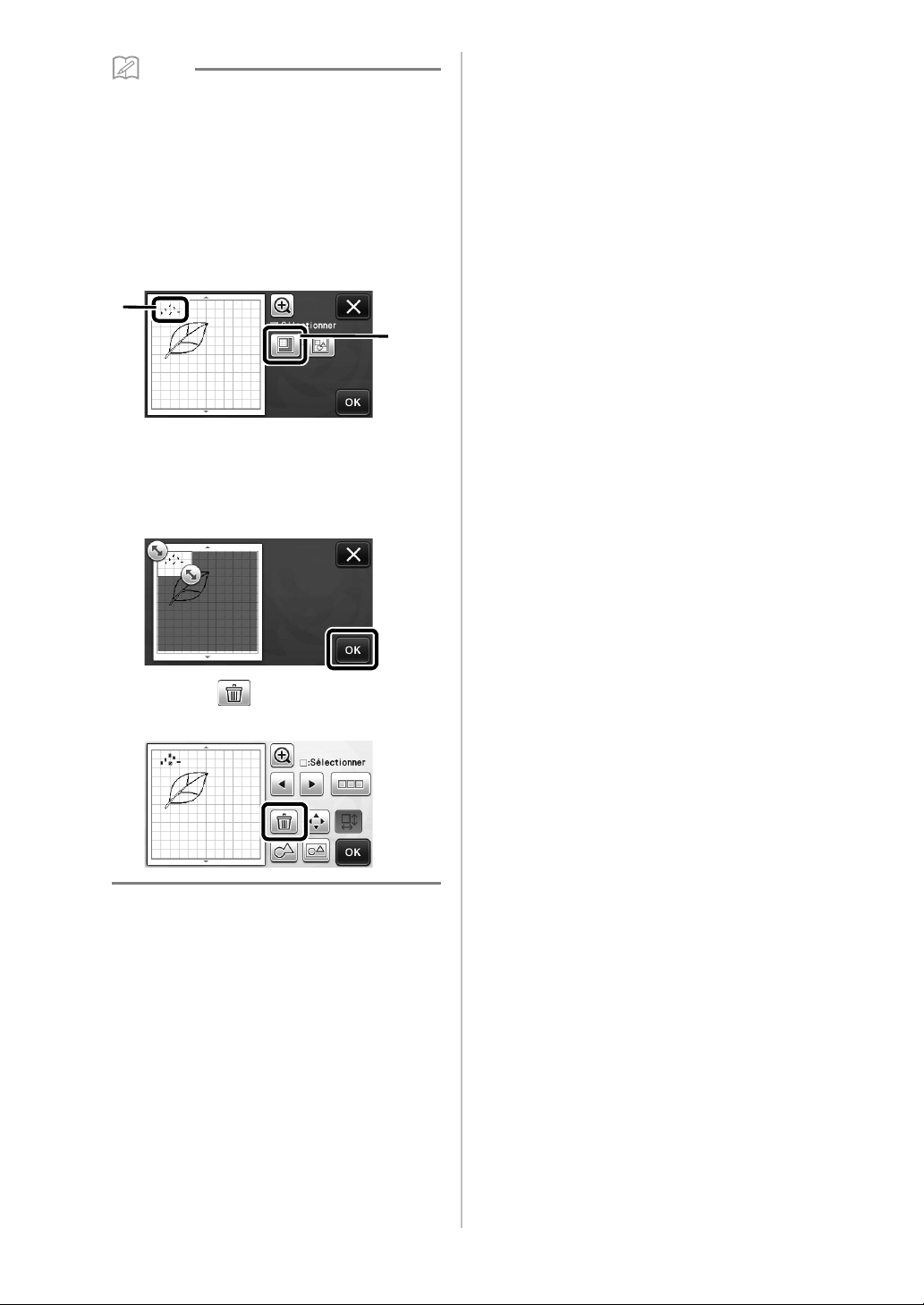
Mémo
• Les lignes indésirables et les petits points créés
b
a
lors de la numérisation peuvent être supprimés
après la conversion d'une image numérisée en
données de découpe.
X Après avoir rappelé les données de découpe dans
l'écran de disposition des motifs, utilisez les
fonctions de modification pour sélectionner les
points à supprimer.
Pour plus de détails sur les fonctions, reportezvous à la section «Spécification de la zone de
sélection» à la page32 du manuel d’instructions.
a Appuyez sur cette touche pour sélectionner
plusieurs motifs dans une zone spécifiée.
b Lignes et points indésirables
X Indiquez la zone des points indésirables, puis
appuyez sur la touche « OK ».
X Appuyez sur pour supprimer tous les points
sélectionnés.
16
Page 35
Réglage du niveau de détection d'image
b
a
c
Vous pouvez régler les niveaux de sortie des
données d'une image numérisée.
Fonctions disponibles dans l'écran suivant
→
Écran de modification
de l'image
Didacticiel 2; étapea (page 13)
c
ou étape
« Création de données de découpe »
(page 14) de la section
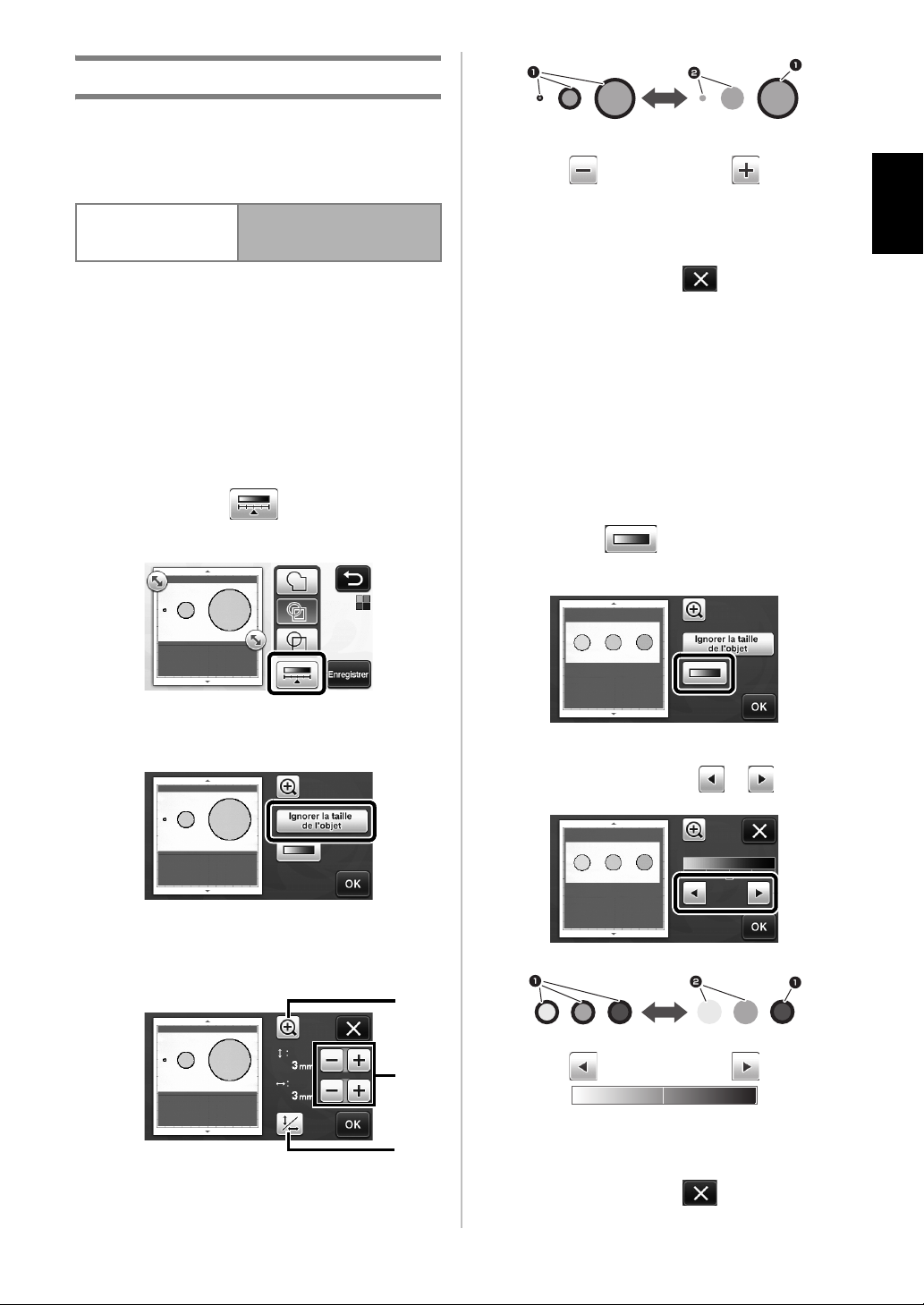
■ Indication sur « Ignorer la taille de
l’objet »
De petits motifs superflus (lignes en pointillés, etc.)
peuvent être supprimés des données de découpe. Dans
l'exemple suivant, nous allons numériser trois images de
différentes tailles (4 mm, 40 mm, 100 mm). Cet
exemple décrit la procédure qui utilise l'écran du mode
de reconnaissance niveaux de gris du mode
« Numérisation vers données de découpe ».
a Sélectionnez l'une des options de détection,
puis appuyez sur pour afficher l'écran
de sélection de fonction.
Français
1 Ligne de découpe créée
2 Aucune ligne de découpe créée
X Appuyez sur la touche « OK » pour appliquer les
réglages. Appuyez sur pour revenir à
l'écran précédent sans appliquer les réglages.
■ Réglage du niveau de détection
d'image (mode de reconnaissance
niveaux de gris uniquement)
Convertissez une image dotée d'un dégradé ou de
nuances en une image bicolore (noir et blanc), puis
créez des lignes de découpe pour cette image. Vous
pouvez spécifier le niveau de détection d'image (seuil).
Dans l'exemple suivant, nous numériserons trois images
de différentes teintes (claire, moyenne, foncée).
a Appuyez sur dans l'écran de sélection
de fonction pour afficher l'écran de réglages.
b Appuyez sur « Ignorer la taille de l’objet » pour
afficher l'écran de réglages.
c Indiquez une taille d'objet en dessous de
laquelle les contours ne sont pas convertis en
lignes de découpe.
a Agrandissement
b Touches de réglage de la taille
c Verrouillage/déverrouillage des proportions
b Indiquez le seuil de conversion d'une image en
image bicolore à l'aide de et .
1
Ligne de découpe créée
2 Aucune ligne de découpe créée
X Appuyez sur la touche « OK » pour appliquer les
réglages. Appuyez sur pour revenir à
l'écran précédent sans appliquer les réglages.
17
Page 36
Recuerde
Recuerde
Características operativas mejoradas
b
a
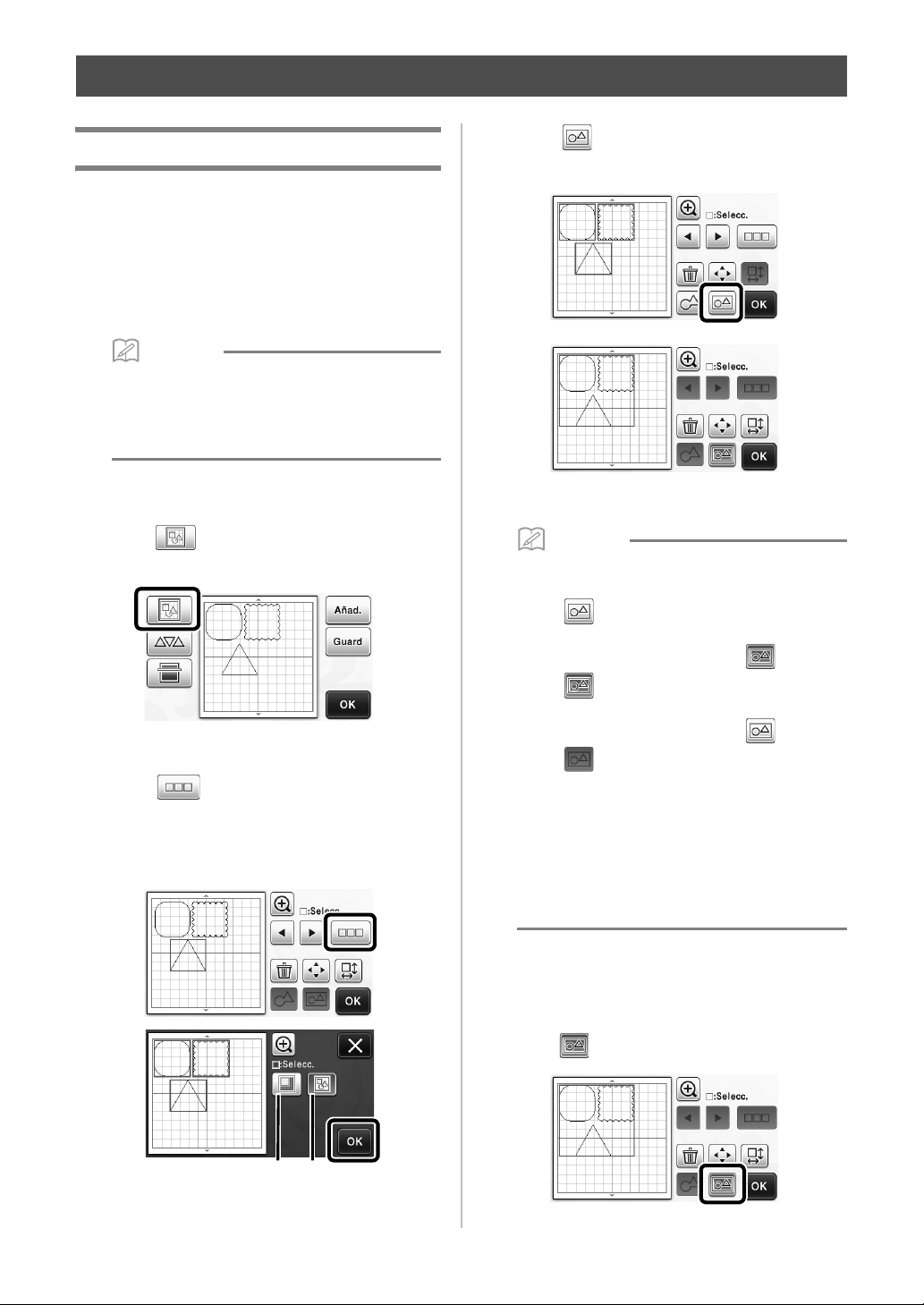
Agrupar/desagrupar patrones
Los distintos patrones seleccionados en la pantalla
de edición de la composición pueden combinarse en
un solo grupo, o dicho grupo puede separarse en
patrones individuales.
(En ciertas condiciones, puede que no sea posible
desagrupar los patrones. En la página 2 puede
consultar las condiciones en las que no pueden
desagruparse los patrones).
• Debido a los cambios realizados en la función,
el nombre de la función “Unificar” (que unifica
los patrones), mencionada en el Manual de
instrucciones, se ha cambiado a “Agrupar/
Desagrupar”.
■ Agrupar patrones
a Toque en la pantalla de composición de
patrones.
c Toque en la pantalla de edición de la
composición.
X Se agrupan todos los patrones seleccionados. (El
color de la tecla ha cambiado).
• El color de la tecla indica cómo están
agrupados los patrones seleccionados.
- : Se han seleccionado dos o más
patrones y pueden agruparse. Cuando se
toca la tecla, aparece como .
X Aparece la pantalla de edición de la
composición.
b Toque , seleccione los patrones que
desea agrupar y luego toque la tecla “OK”.
• Para más detalles acerca de cómo seleccionar
varios patrones, consulte la sección “Seleccionar
varios patrones” en el Manual de instrucciones.
Selecciona los patrones en el área de selección.
a
b
Selecciona todos los patrones de la composición.
- : Los patrones están agrupados. (El
color de la tecla ha cambiado). Cuando se
toca la tecla, aparece como .
- : No se han seleccionado dos o más
patrones, y por lo tanto no pueden
agruparse.
• Los patrones no pueden agruparse en las
siguientes condiciones.
- La máquina no dispone de suficiente
memoria disponible.
- Se incluye un patrón de prueba.
- Se han seleccionado patrones con y sin
márgenes de costura.
■ Desagrupar patrones
a Seleccione los patrones agrupados en la
pantalla de edición de la composición, y luego
toque .
1
Page 37
X Se desagrupan los patrones seleccionados.
Recuerde
ef
b
a
c
d
(El color de la tecla ha cambiado).
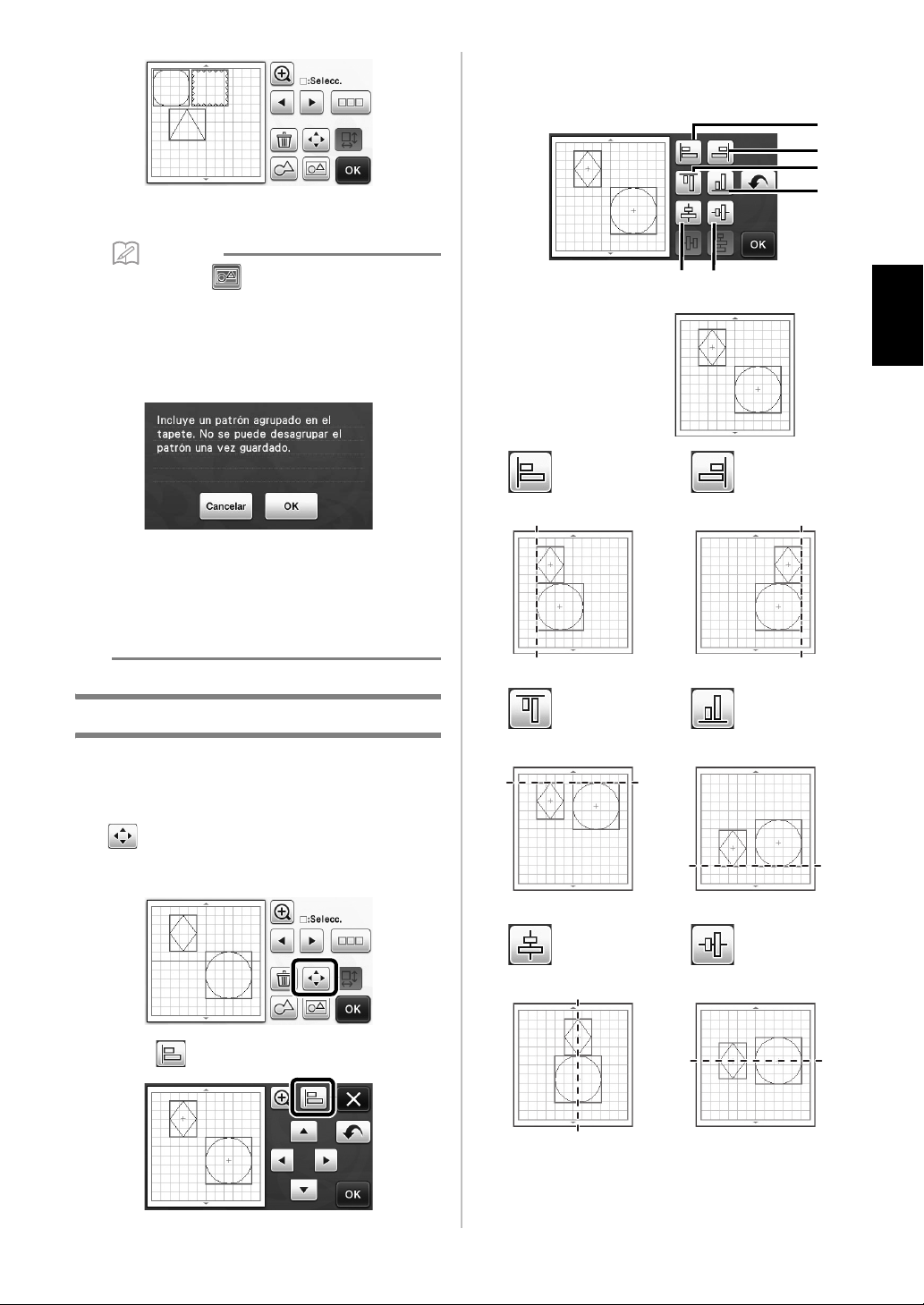
c Alinee los patrones.
• Los patrones se alinean en función de la tecla que
se ha tocado, tal como se describe a continuación.
• Si aparece cuando se seleccionan los
patrones, éstos pueden desagruparse.
• Los patrones agrupados se guardan como un
patrón. Cuando se recupera el patrón
guardado, no puede desagruparse. Al guardar
un patrón que contiene patrones agrupados,
aparece el siguiente mensaje.
• Los patrones no pueden desagruparse en las
siguientes condiciones.
- Una vez desagrupados, el número de
patrones supera el límite máximo.
- El patrón se recuperó desde la memoria de
reanudación después de una desactivación
automática.
Alinear patrones
Pueden seleccionarse y alinearse varios patrones en
función de sus posiciones o alturas.
a
Izquierda
c
Arriba
Español
Original
b
Derecha
d
Abajo
a Seleccione dos o más patrones, y luego toque
.
• Para más detalles acerca de cómo seleccionar varios
patrones, consulte el Manual de instrucciones.
b Toque .
e
Centro
f
Medio
2
Page 38
• Si se seleccionaron tres o más patrones, pueden
Nota
gh
distribuirse en sentido horizontal (
g
) o vertical (h).
e Toque la tecla “OK” para aplicar la distribución
de los patrones.
g
Distribuir
horizontalmente
Original
h
Distribuir verticalmente
• Toque
composición sin aplicar la distribución de los patrones.
para volver a la pantalla de edición de la
■ Centrar dos o más patrones
a Añada dos patrones circulares, y luego cambie
el tamaño de uno de ellos.
• Para más detalles acerca de cómo redimensionar
patrones, consulte la sección “Funciones de
edición de la composición” en el Manual de
instrucciones.
b Toque , y luego . Aparece la pantalla
mostrada a continuación. Después de tocar
y para alinear los patrones, toque la
tecla “OK”.
• Cuando se distribuyen los patrones, es posible
que sobrepasen la extensión del tapete. Ajuste
las posiciones de los patrones siguiendo las
instrucciones del mensaje.
d Toque la tecla “OK” para volver a la pantalla de
movimiento de los patrones.
Ð
Ð
X Los patrones están distribuidos.
3
Page 39
Especificar “Área de ajuste de la
Recuerde
Nota
1
2
3
4
cuchilla”
Antes de cortar un patrón, esta máquina realiza un
ajuste automático de la cuchilla, que ajusta la
dirección de ésta fuera de la zona adhesiva del
tapete. Puede seleccionarse un ajuste “Área de ajuste
de la cuchilla” para esta operación.
Antes de cortar, la máquina realizará un ajuste
automático de la cuchilla en una posición aleatoria
dentro del área seleccionada.
El ajuste de la cuchilla no se realiza en las áreas no
seleccionadas.
• El ajuste de la cuchilla puede dejar marcas de
corte en el tapete, pero ello no debe afectar a la
calidad de la cuchilla ni del tapete.
• Al sustituir la cuchilla e insertarla en su ranura
del soporte, la dirección en la que se inserta la
cuchilla no afecta al corte final. Durante el
ajuste automático de la cuchilla, la dirección de
ésta se ajustará según sea necesario.
a
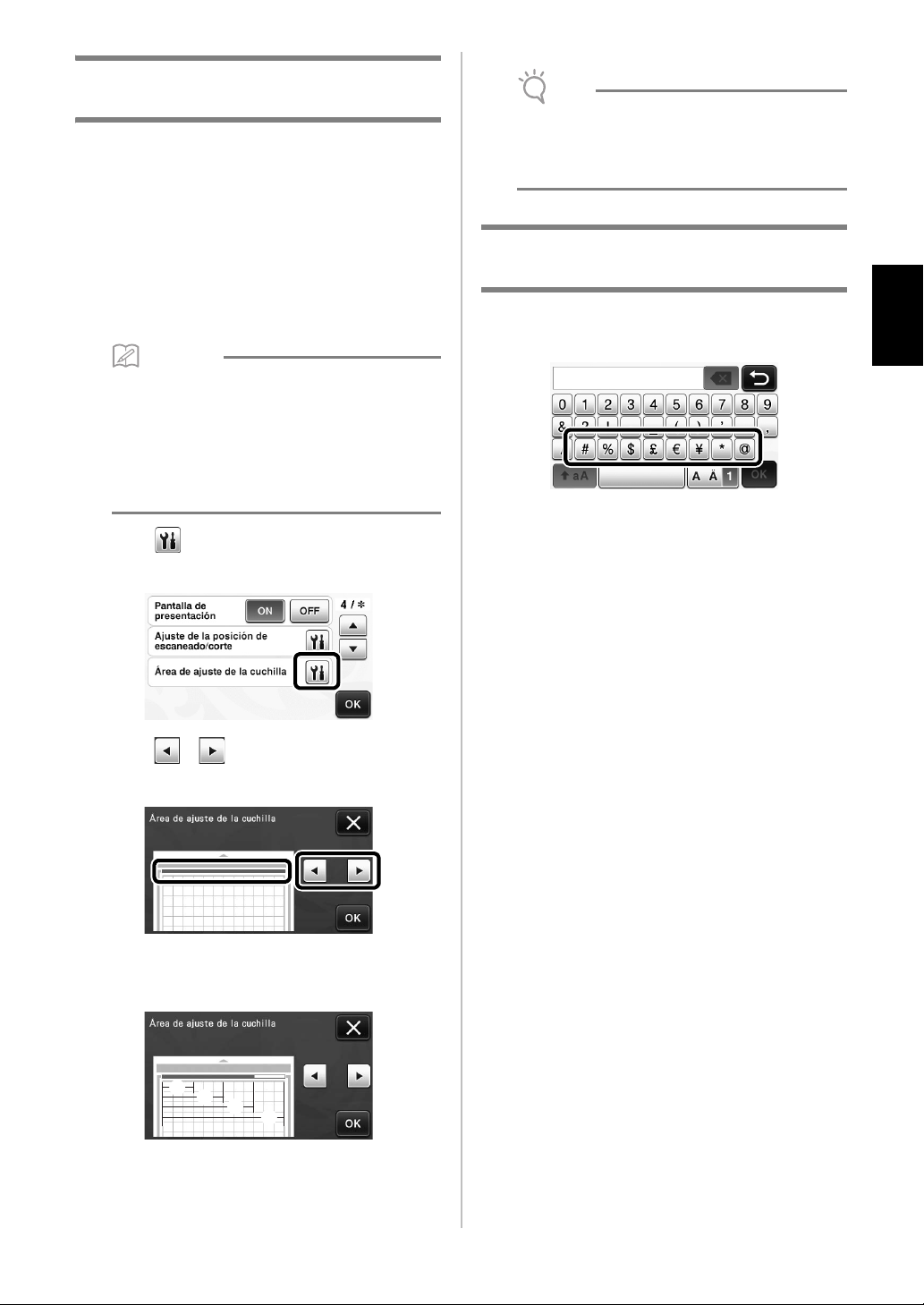
Toque junto a “Área de ajuste de la
cuchilla” en la página 4 de la pantalla de ajustes.
• Para que el ajuste de la cuchilla no se realice
varias veces en la misma posición,
recomendamos que se ajuste “Área de ajuste
de la cuchilla” a toda el área.
Símbolos adicionales y caracteres
especiales
Se han añadido los siguientes símbolos y caracteres
especiales a los patrones de caracteres.
Español
b
Toque o para seleccionar el área de
ajuste de la cuchilla, y luego toque la tecla “OK”.
• Con cada pulsación de la tecla de flecha izquierda
o derecha, el tamaño del área de ajuste de la
cuchilla cambia en 1/4.
a 1/4
b 2/4
c 3/4
d Área completa
4
Page 40
Recuerde
Importar diseños
Formatos de archivo que se pueden importar
Además del formato FCM, los archivos con los siguientes formatos se pueden importar a la máquina.
• Formato SVG (Scalable Vector Graphics: formato de imagen vectorial para describir gráficos bidimensionales).
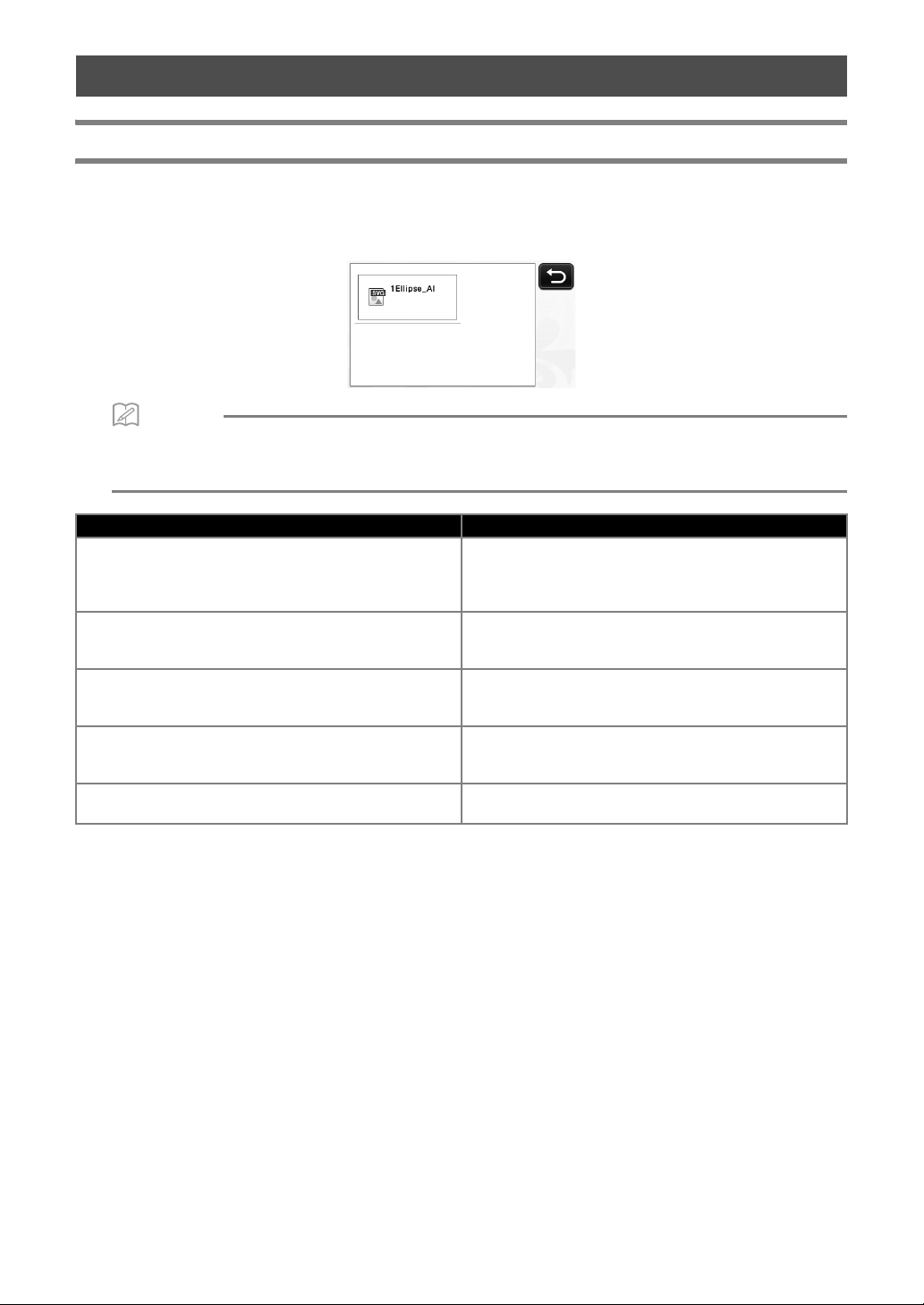
Los datos “.svg” se muestran, por nombre de archivo, en la pantalla de lista de patrones (la imagen real no
puede verse en pantalla).
• Los gráficos vectoriales importados aparecerán en la pantalla de edición después de que se hayan convertido.
Esta función solo permite importar datos vectoriales. No se importará la imagen, el texto, el grosor de la línea, el
gradiente, la opacidad y cualquier otro estilo o atributo de la línea.
Mensajes de error Causas / Soluciones
Si el patrón del archivo SVG importado es más grande que el
La forma era mayor que el tapete, por lo que se redujo el
tamaño al importar.
Algunas formas no se han podido convertir.
No se pueden importar los datos.
Existen demasiados patrones.
Los datos son demasiado complicados para importarse.
No se puede detectar ningún patrón.
tapete, el patrón se reducirá para ajustarse al tamaño del
tapete. Si es necesario, en el software utilizado para crear el
archivo SVG, edite el patrón para ajustarlo al tamaño del tapete.
Los datos SVG importados contienen datos que no se
pueden convertir, por ejemplo, imágenes o texto. El resto de
los datos se han leído como datos de línea de corte.
El mensaje aparece cuando un archivo SVG contiene 301
patrones o más. En el software utilizado para crear el archivo
SVG, reduzca el número de patrones.
Los archivos SVG que contengan un patrón complicado no
podrán importarse. En el software utilizado para crear el
archivo SVG, simplifique el patrón.
Los datos SVG importados contienen datos que no se
pueden convertir, por ejemplo, imágenes o texto.
5
Page 41
Se ha añadido el modo de reconocimiento de colores a los modos “Corte directo” y “Datos de escaneado
para cortar”.
Para “ESCANEADO PARA CORTE (Corte directo)” y “CREAR DATOS DE CORTE (Datos de escaneado para
cortar)” en el Capítulo 4, “FUNCIONES DE ESCANEADO”, del Manual de instrucciones, consulte los
siguientes apartados.
ESCANEADO PARA CORTE (Corte directo)
Es posible escanear una imagen impresa (papel/
adhesivo), papel con membrete o una ilustración
original dibujada a mano, y cortar o dibujar su
contorno. Esto resulta útil para escanear imágenes
para manualidades de papel, y luego cortarlas.
Tutorial 1 - Escaneado y corte
En este tutorial vamos a escanear una ilustración
dibujada en un papel, y luego vamos a cortarla.
Español
b Pulse para activar la máquina.
c Instale el soporte de la cuchilla de corte en el
carro de la máquina.
■ Exploración
En función del color de la ilustración, ésta podrá
escanearse en el modo de reconocimiento de escala de
grises o de colores.
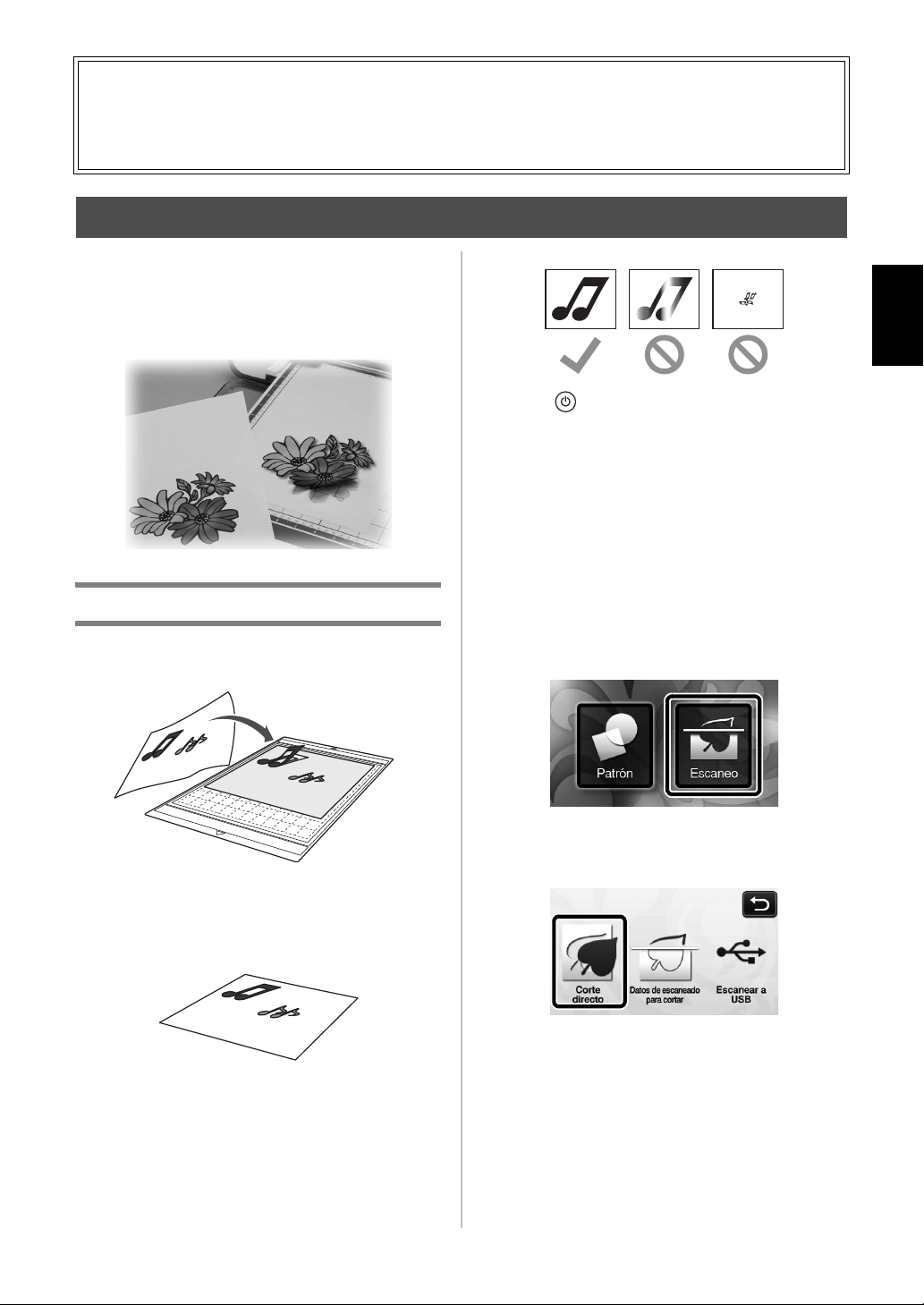
a Toque la tecla “Escaneo” en la pantalla inicial
para seleccionar el modo de escaneado.
■ Preparación
a Prepare el original.
Al utilizar el modo “Corte directo”, utilice originales
como los descritos a continuación.
• Patrones claramente dibujados, sin gradación,
decoloración y que no sean borrosos
• Que no tengan un diseño muy complicado
b Seleccione “Corte directo” en la pantalla de
selección del modo de escaneado.
X Aparece un mensaje.
6
Page 42
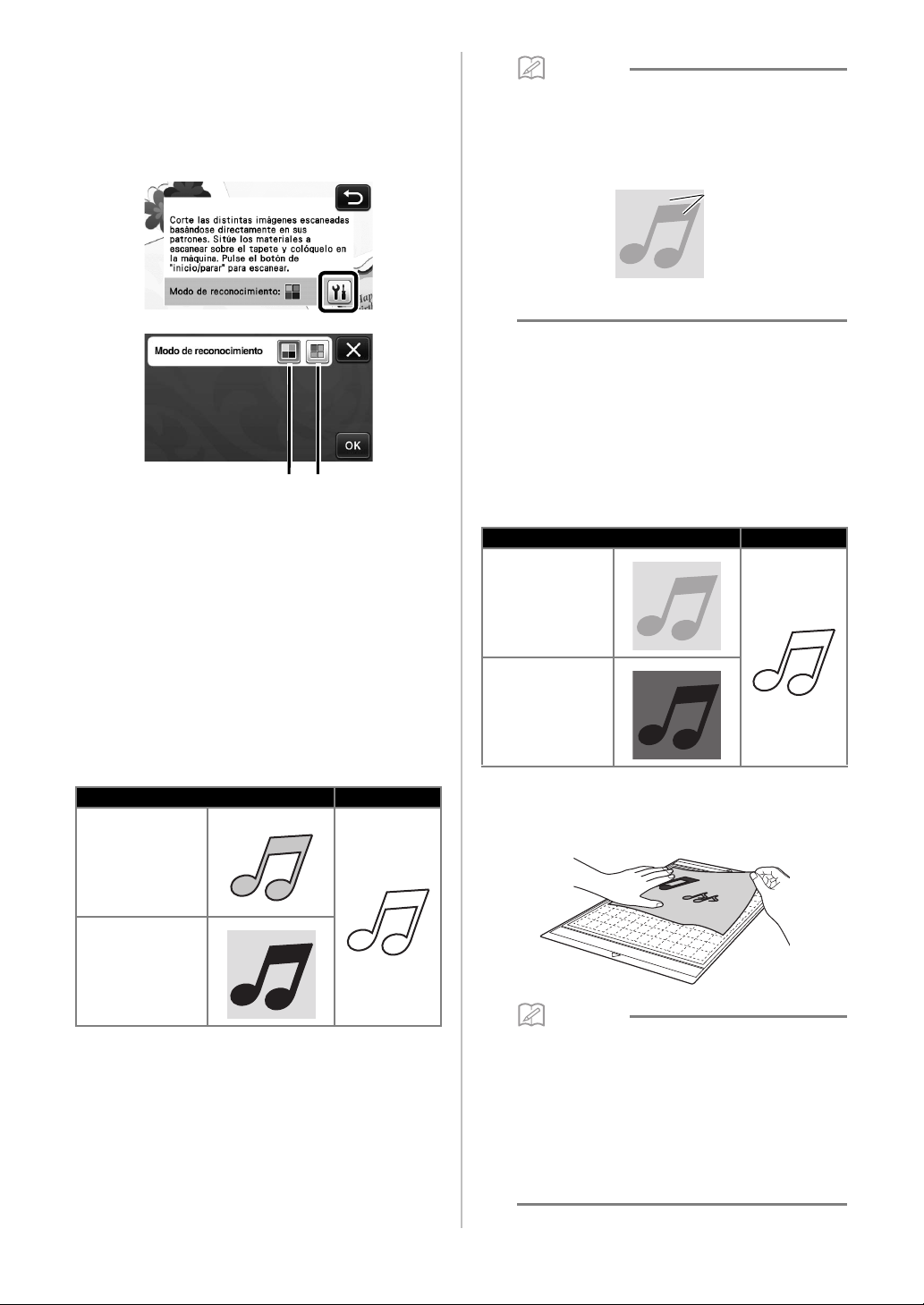
c Seleccione el modo de escaneado que más se
Recuerde
Recuerde
a b
a
adapte al material que va a escanear.
• En primer lugar, realice una prueba con el modo
de reconocimiento de escala de grises. Si no se
crean los datos de corte deseados, haga una
prueba con el modo de reconocimiento de colores.
a Modo de reconocimiento de escala de grises
Los datos de corte se crean después de que la
ilustración se convierta a escala de grises.
Se recomienda el escaneado en el modo de
reconocimiento de escala de grises para ilustraciones
con contornos claros o distintas diferencias de brillo.
El procesamiento es más rápido con este modo en
comparación con el modo de reconocimiento de
colores.
Si hay objetos adyacentes del mismo color después
de convertir ilustración a escala de grises, seleccione
el modo de reconocimiento de colores.
• Los bordes de las ilustraciones de un color que
tenga el mismo brillo que su fondo, como la
que se muestra a continuación, no se pueden
detectar. En este caso, utilice el modo de
reconocimiento de colores.
Fondo e ilustración de colores con el mismo brillo.
a
b Modo de reconocimiento de colores
Los datos de corte se crean sin convertir la ilustración
a escala de grises. En función del patrón, es posible
que crear datos en este modo requiera más tiempo.
* La configuración predeterminada para el
reconocimiento en el escaneado es el modo de
reconocimiento de escala de grises.
Ejemplos de ilustraciones apropiadas para
el modo de reconocimiento de colores:
Ejemplo Resultado
Ilustraciones con
el mismo color
claro que el fondo
Ilustraciones con el
mismo color oscuro
que el fondo
Ejemplos de ilustraciones apropiadas para el
modo de reconocimiento de escala de grises:
Ejemplo Resultado
Contornos claros
Clara diferencia
en el brillo entre el
fondo y la
ilustración
7
d
Coloque el original que se escaneará en el tapete.
• En el modo “Corte directo”, no se puede utilizar
el tapete de escaneado.
• En función del modelo de la máquina, los
tamaños de los tapetes que pueden utilizarse
puede variar. Consulte “Área de escaneado
máxima” en “Información de la máquina” de la
página 5 de la pantalla de configuración.
• Antes de fijar el material al tapete, utilice una
esquina de la parte adhesiva del tapete e
intente fijarlo.
Page 43
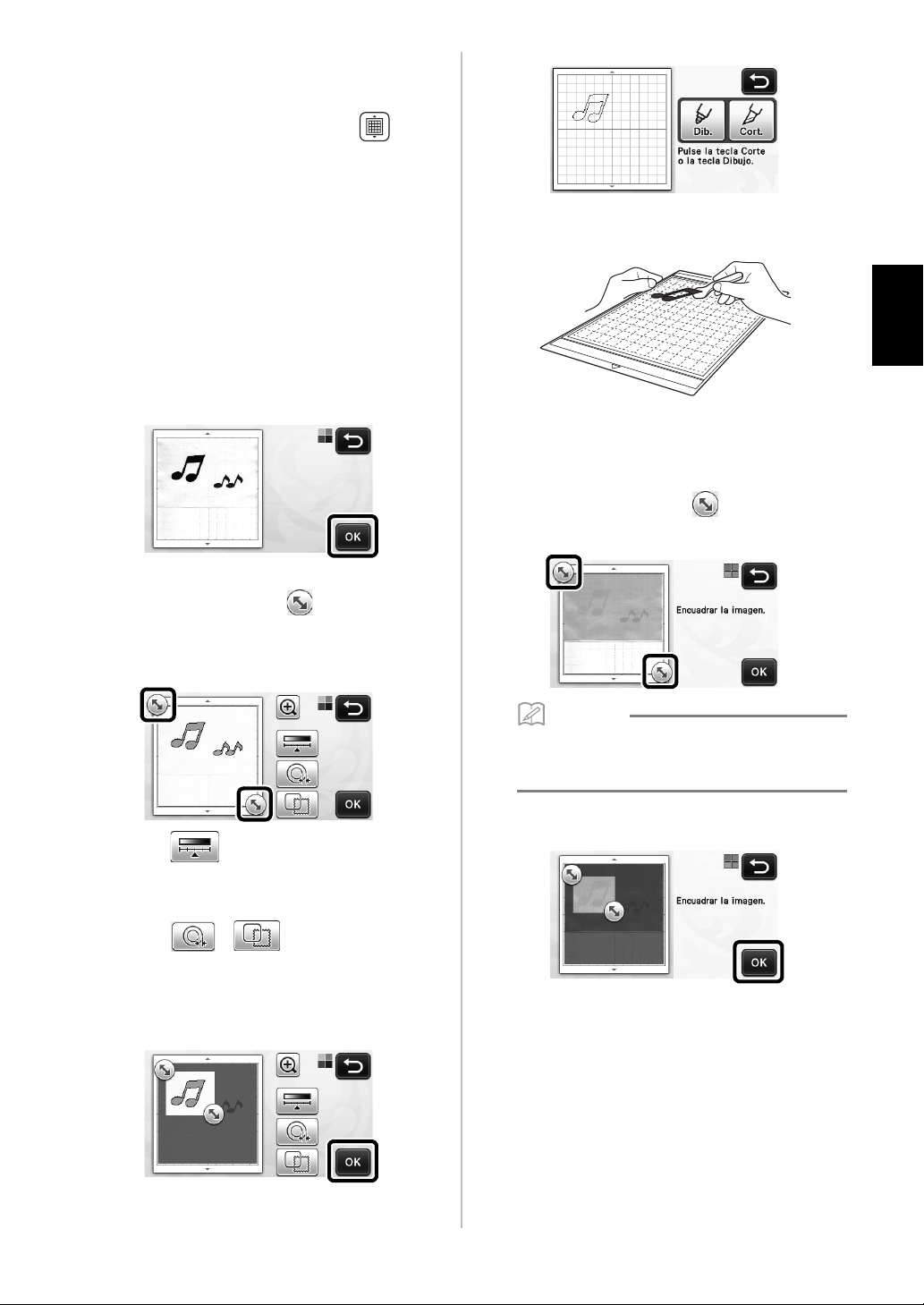
e Sujetando el tapete plano e insertándolo
Recuerde
ligeramente por debajo de los rodillos de
alimentación de las partes izquierda y derecha
en la ranura de alimentación, pulse en el
panel de operación.
X Se ilumina el botón de “Inicio/Parar” en el panel
de operaciones.
f Pulse el botón de “Inicio/Parar” para empezar
a escanear.
d
Pulse el botón de “Inicio/Parar” para empezar a cortar.
■ Crear datos de corte
El procedimiento para crear datos de corte difiere en
función del modo.
Modo de reconocimiento de escala de grises
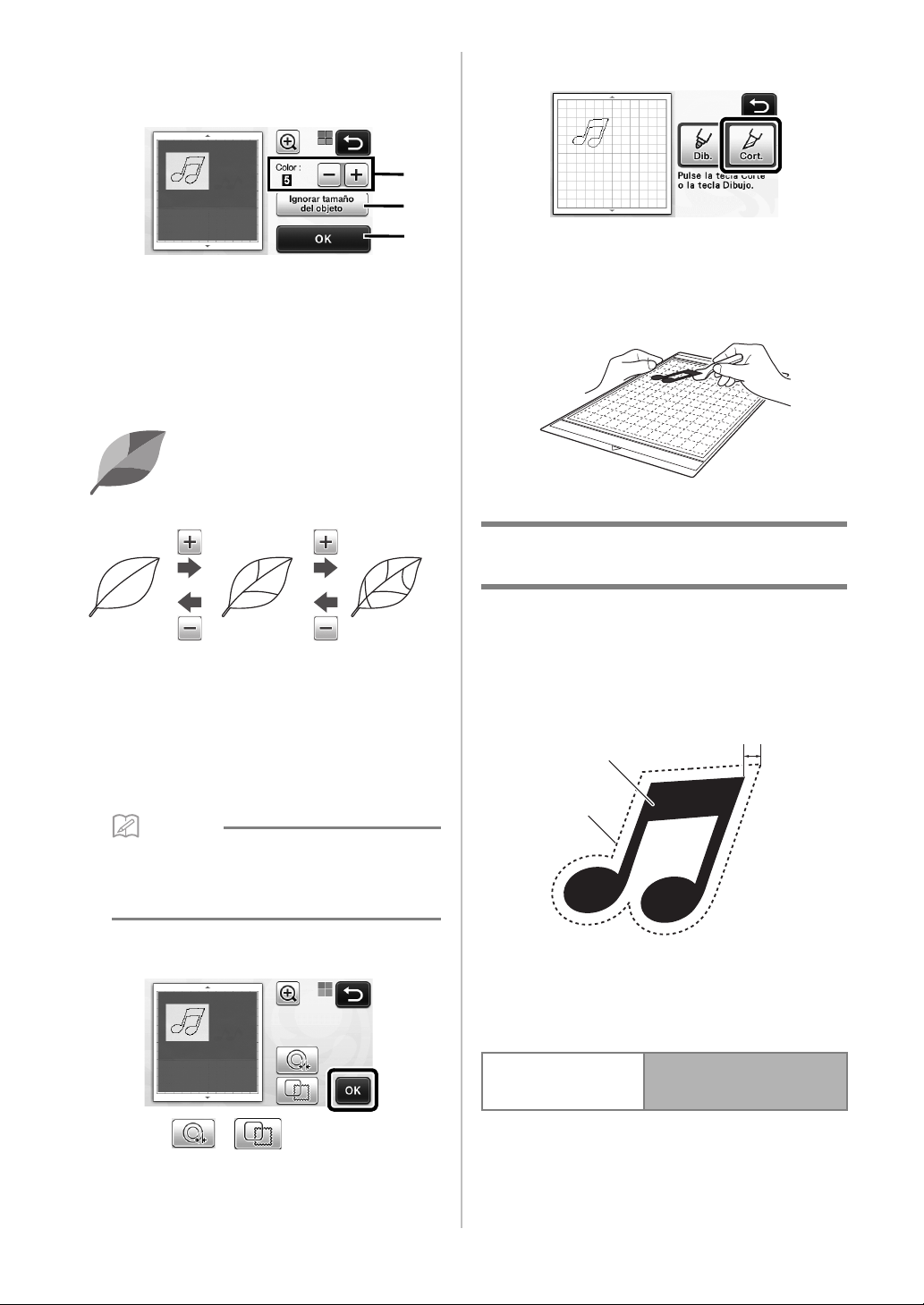
a Compruebe la imagen escaneada, y luego toque
la tecla “OK”.
b En la pantalla de recorte de la imagen, utilice el
lápiz táctil para arrastrar y recortar la
imagen al tamaño que desea importarla.
X Si se crean líneas de corte, el contorno de la
ilustración escaneada será de color negro.
Español
Modo de reconocimiento de colores
a En la pantalla de recorte de la imagen, utilice el
lápiz táctil para arrastrar y recortar la
imagen al tamaño que desea importarla.
• Recortar la imagen al tamaño deseado puede
reducir la cantidad de tiempo necesario para
convertirla en datos de corte.
• Toque para cambiar el tamaño mínimo
del objeto que será detectado y el umbral de
conversión. Para más detalles, consulte “Ajustar los
niveles de detección de imágenes” la página 17.
• Toque o para editar los datos de
corte importados. Para más detalles, consulte
“Funciones de corte avanzadas para “Corte
directo”” la página 9.
c
Toque la tecla “OK” para confirmar el área recortada.
X Sólo aparecen las líneas de corte.
b
Toque la tecla “OK” para confirmar el área recortada.
X La imagen se convierte a datos de corte.
8
Page 44
c Compruebe la imagen importada en la pantalla
Recuerde
a
c
b
a
b
c
de edición de imágenes.
X
Los datos de corte creados aparecen como líneas negras.
a Si las líneas de corte no se detectaron
correctamente, cambie el número de colores
que se detectarán. Si un color que aparece
como un solo color se detecta como varios
colores, reduzca el número de colores. Si los
colores adyacentes con un brillo similar se
detectan como un único color, aumente el
número de colores.
original
e Toque la tecla “Cort.”.
X La tecla “Cort.” aparece resaltada y el botón de
“Inicio/Parar” se ilumina en el panel de
operaciones.
f
Pulse el botón de “Inicio/Parar” para empezar a cortar.
Funciones de corte avanzadas para
“Corte directo”
b Los patrones pequeños innecesarios (líneas de
c Toque la tecla “OK” para aplicar los ajustes. Al
• Al hacer un sello, por ejemplo, es posible que la
d Toque la tecla “OK”.
• Toque o para editar los datos de
corte importados. Para más detalles, consulte
“Funciones de corte avanzadas para “Corte
directo”” la página 9.
X Sólo aparecen las líneas de corte.
9
puntos, etc.) pueden excluirse de los datos de
corte. Para más detalles, consulte “Especificar
“Ignorar tamaño del objeto”” la página 17.
cambiar el número de colores, la tecla “OK”
cambia a la tecla “Vista previa”. Después de
cambiar el número de colores, toque la tecla
“Vista previa” para comprobar los resultados.
imagen no se convierta a datos de corte si ésta
contiene una gradación o áreas parcialmente
llenas con un color.
■ Distancia del contorno
Utilice esta función para cortar y añadir un margen
alrededor de los patrones. Especifique la distancia desde
la línea de corte hasta el contorno de la imagen
escaneada.
a Contorno del patrón
b Línea de corte
c Distancia del contorno
Disponible en la siguiente pantalla
→
Pantalla de recorte de
la imagen
Tutorial 1; Pasoc
(página 8) o Paso
en “Crear datos de corte”
d
(página 9)
Page 45
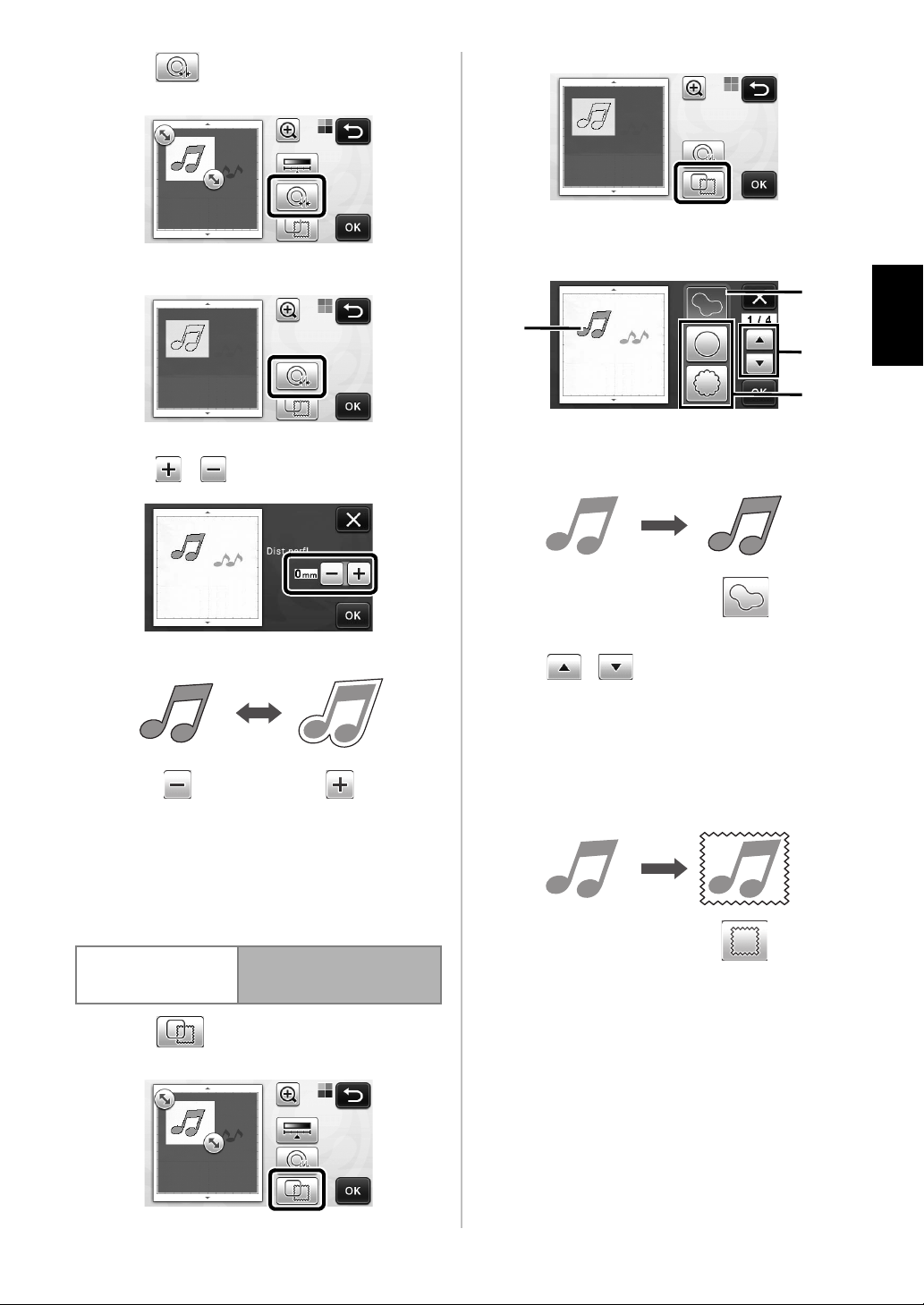
a Toque .
d
b
c
a
• Con el modo de reconocimiento de escala de grises
• Con el modo de reconocimiento de colores
• Con el modo de reconocimiento de colores
X Aparecerá la pantalla de ajustes.
b Seleccione la forma de la línea de corte.
Español
X Aparecerá la pantalla de ajustes.
b Toque o para cambiar el ajuste.
■ Crear contornos y marcos
Se puede especificar cualquier forma como línea de
corte para la imagen escaneada.
Disponible en la siguiente pantalla
→
Pantalla de recorte de
la imagen
a Toque .
• Con el modo de reconocimiento de escala de grises
Tutorial 1; Pasoc (página 8)
d
o Paso
(página 9) en “Crear
datos de corte”
a Crear contornos
Toque esta tecla para crear una línea de corte que
siga el contorno de la imagen escaneada.
b Teclas de desplazamiento por la forma del marco
Toque o para desplazarse hacia arriba o
hacia abajo por la lista de marcos.
c Crear marcos
Toque la tecla del marco deseado para añadirlo a la
imagen escaneada y crear una línea de corte que siga
su forma.
• Si dispone de varias imágenes, puede especificar
un marco para cada imagen.
d Vista previa
Muestra una vista previa de la imagen junto con la
línea de corte para el marco seleccionado.
10
Page 46
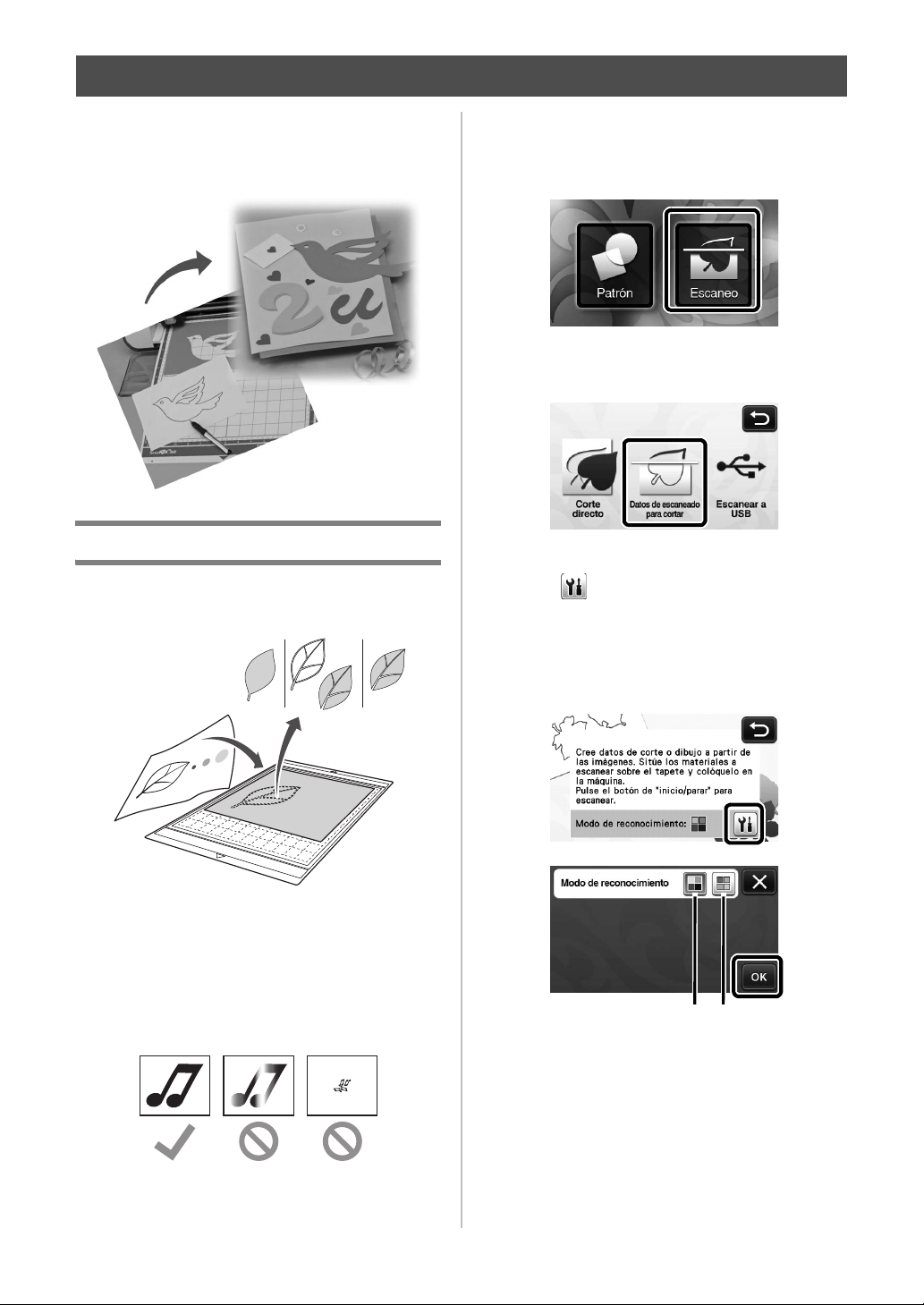
CREAR DATOS DE CORTE (Datos de escaneado para cortar)
a b
Es posible escanear un patrón impreso o una
imagen, o una ilustración original dibujada a mano,
convertirlas en líneas de corte para el corte/dibujo
con esta máquina, y luego guardarlos como datos.
Tutorial 2 - Crear datos de corte
En este tutorial, vamos a guardar una ilustración
dibujada en un papel como datos de corte.
■ Escaneado
a Toque la tecla “Escaneo” en la pantalla inicial
para seleccionar el modo de escaneado.
b
Seleccione “Datos de escaneado para cortar” en
la pantalla de selección del modo de escaneado.
X Aparece un mensaje.
c Toque , seleccione el modo de escaneado y
luego toque la tecla “OK”.
• En primer lugar, realice una prueba con el modo
de reconocimiento de escala de grises. Si no se
crean los datos de corte deseados, haga una
prueba con el modo de reconocimiento de colores.
■ Preparación del material
Al utilizar el modo “Datos de escaneado para cortar”,
utilice originales como los descritos a continuación.
• Patrones claramente dibujados, sin gradación,
decoloración y que no sean borrosos
• Que no tengan un diseño muy complicado
11
a Modo de reconocimiento de escala de grises
Los datos de corte se crean después de que la ilustración se
convierta a escala de grises. Se recomienda el escaneado en
el modo de reconocimiento de escala de grises para
ilustraciones con contornos claros o distintas diferencias de
brillo. El procesamiento es más rápido con este modo en
comparación con el modo de reconocimiento de colores.
Si hay objetos adyacentes del mismo color después
de convertir ilustración a escala de grises, seleccione
el modo de reconocimiento de colores.
Page 47
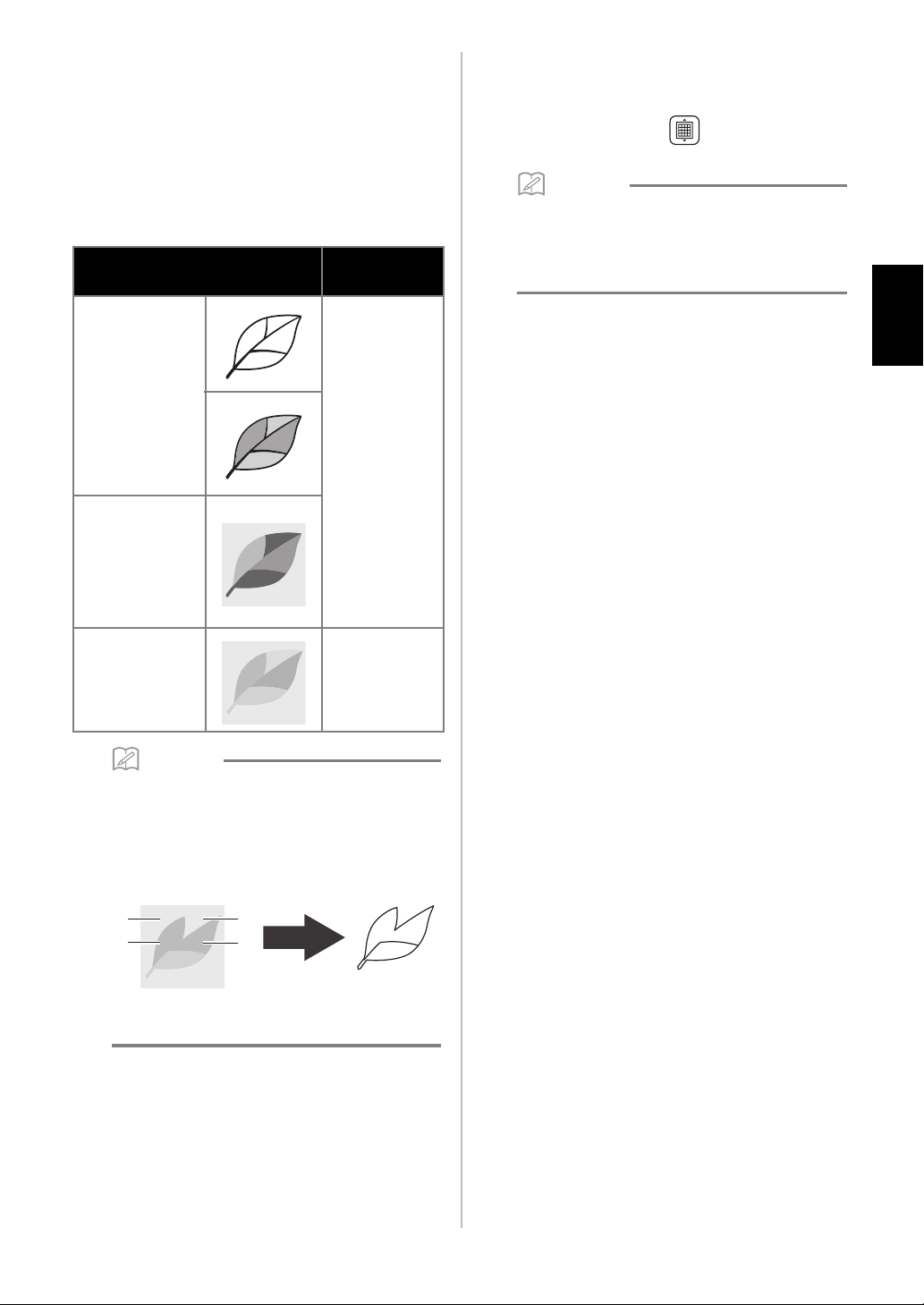
b Modo de reconocimiento de colores
Recuerde
Recuerde
a
b
c
d
a
Los datos de corte se crean sin convertir la ilustración
a escala de grises.
Crear datos en este modo puede requerir más tiempo.
* La configuración predeterminada para el
reconocimiento de colores es el modo de
reconocimiento de escala de grises.
d Coloque el original en el tapete, y luego cargue
el tapete en la ranura de alimentación.
• Inserte ligeramente el tapete en la ranura de
alimentación, y pulse en el panel de
operación.
Ejemplos de ilustraciones apropiadas para
el modo de reconocimiento:
Ejemplo
Contornos claros
• Clara diferencia
en el brillo entre
el fondo y la
ilustración
• Colores
adyacentes con
brillo diferente
• Colores
adyacentes con
brillo similar
Modo de
reconocimiento
recomendado
Modo de
reconocimiento
de escala de
grises
Modo de
reconocimiento
de colores
• En función del modelo de la máquina, los
tamaños de los tapetes que pueden utilizarse
puede variar. Consulte “Área de escaneado
máxima” en “Información de la máquina” de la
página 5 de la pantalla de configuración.
e Pulse el botón de “Inicio/Parar” para empezar
a escanear.
X Cuando termine el escaneado, aparecerá la
imagen escaneada en la pantalla.
Español
• Los bordes de los colores adyacentes que
tengan el mismo brillo, como se muestra a
continuación, no se pueden detectar. En este
caso, utilice el modo de reconocimiento de
colores.
a “a” y “b” así como “c” y “d” tienen el mismo
brillo.
12
Page 48
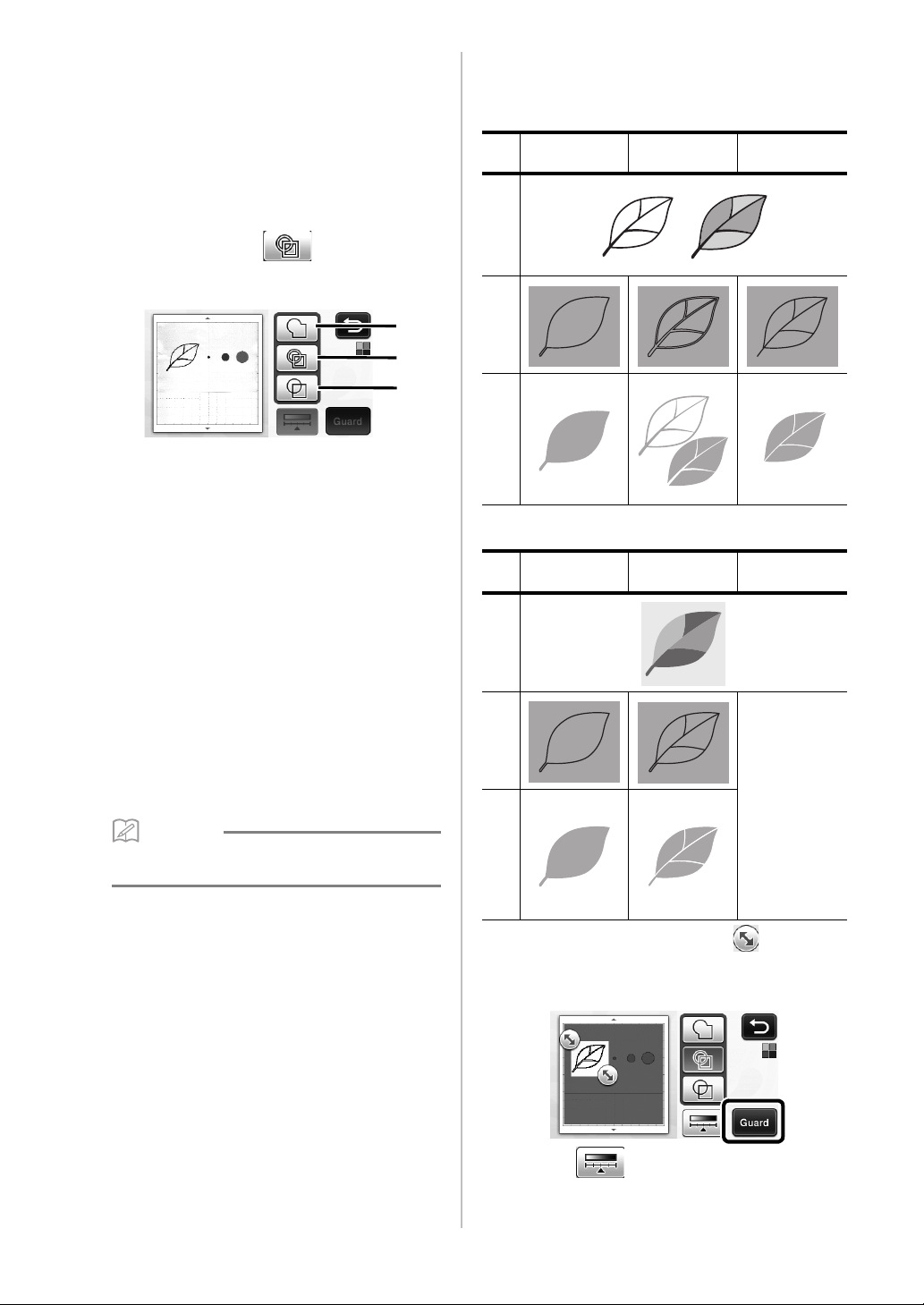
■ Crear datos de corte
Recuerde
a
c
b
El procedimiento para crear datos de corte difiere en
función del modo.
Modo de reconocimiento de escala de grises
a Seleccione el tipo de línea de corte en la
pantalla de edición de imágenes.
Se detecta la forma de la imagen y se crean las líneas
de corte sobre la base de uno de los tres estándares.
Para este ejemplo, toque para crear líneas de
corte usando la detección de región.
a Detección de contorno
Si desea cortar/dibujar a lo largo del contorno de una
imagen, seleccione esta opción para convertir el
contorno de la imagen en una línea de corte. Esto es
útil para guardar como datos una ilustración dibujada
para una aplicación.
b Detección de región
Seleccione esta opción para detectar las partes
coloreadas de una imagen como regiones y crear una
línea de corte alrededor de cada región. Puede crear
recortes con líneas gruesas dibujadas a mano, como
los bordes de las imágenes o las ilustraciones de
texto. Esta opción permite utilizar no solo los patrones
de corte, sino también el material a partir del que se
cortan las partes, como el encaje.
c Detección de líneas (sólo en el modo de
reconocimiento de escala de grises)
Seleccione esta opción para detectar el centro de las
líneas y convertirlas a una línea de corte. Esto resulta
útil para detectar patrones formados por varias
piezas, así como para crear líneas de corte para cada
pieza.
• Las líneas más gruesas de 1,5 mm no se
detectarán como líneas.
Diferencia en las líneas de corte en función
del estándar de detección
Ejemplo 1
a Detección
de contorno
Original
Corte
líneas
después de cortar
Proyecto finalizado
b Detección
de región
c Detección
de línea
Ejemplo 2
a Detección
de contorno
Original
Corte
líneas
b Detección
de región
c Detección
de línea
No se aplica
puesto que no
hay contornos
para cada color
en el original.
13
después de cortar
Proyecto finalizado
b Utilice el lápiz táctil para tocar y arrástrelo
por la pantalla para recortar las líneas de corte
que se guardarán como datos. A continuación,
toque la tecla “Guard”.
• Toque para cambiar el tamaño mínimo
del objeto que será detectado y el umbral de
conversión. Para más detalles, consulte “Ajustar los
niveles de detección de imágenes” la página 17.
Page 49
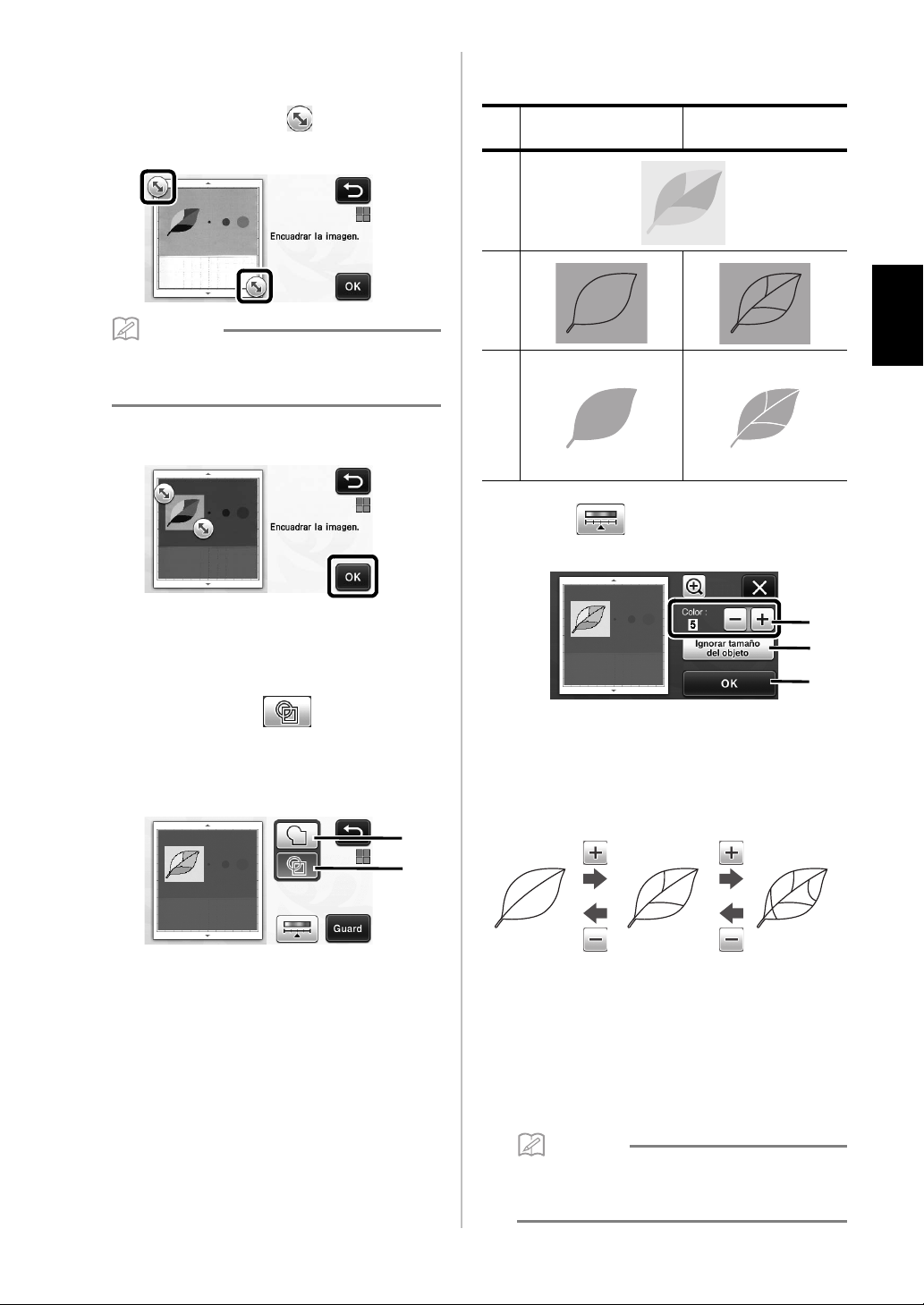
Modo de reconocimiento de colores
Recuerde
Recuerde
b
a
b
a
c
a En la pantalla de recorte de la imagen, utilice el
lápiz táctil para arrastrar y recortar la
imagen al tamaño que desea importarla.
• Recortar la imagen al tamaño deseado puede
reducir la cantidad de tiempo necesario para
convertirla en datos de corte.
b
Toque la tecla “OK” para confirmar el área recortada.
Diferencia en las líneas de corte en función
del estándar de detección
a Detección de
contorno
Original
Corte
líneas
después de cortar
Proyecto finalizado
• Toque para cambiar el número de colores
y el tamaño mínimo del objeto que se detectará.
b
Detección de región
Español
c Seleccione el estándar de detección en la
pantalla de edición de imágenes.
Se detecta la forma de la imagen y se crean las líneas
de corte sobre la base de uno de los dos estándares.
Para este ejemplo, toque para crear líneas de
corte usando la detección de región.
Para más detalles acerca de las normas de detección,
consulte el paso
reconocimiento de escala de grises” la página 13.
a Detección de contorno
b Detección de región
a del apartado “Modo de
Si las líneas de corte no se detectaron correctamente,
a
cambie el número de colores que se detectarán. Si un
color que aparece como un solo color se detecta como
varios colores, reduzca el número de colores. Si los
colores adyacentes con un brillo similar se detectan
como un único color, aumente el número de colores.
b Los patrones pequeños innecesarios (líneas de
puntos, etc.) pueden excluirse de los datos de
corte. Para más detalles, consulte “Especificar
“Ignorar tamaño del objeto”” la página 17.
c Toque la tecla “OK” para aplicar los ajustes. Al
cambiar el número de colores, la tecla “OK”
cambia a la tecla “Vista previa”. Después de
cambiar el número de colores, toque la tecla
“Vista previa” para comprobar los resultados.
•
Al hacer un sello, por ejemplo, es posible que la imagen
no se convierta a datos de corte si ésta contiene una
gradación o áreas parcialmente llenas con un color.
14
Page 50
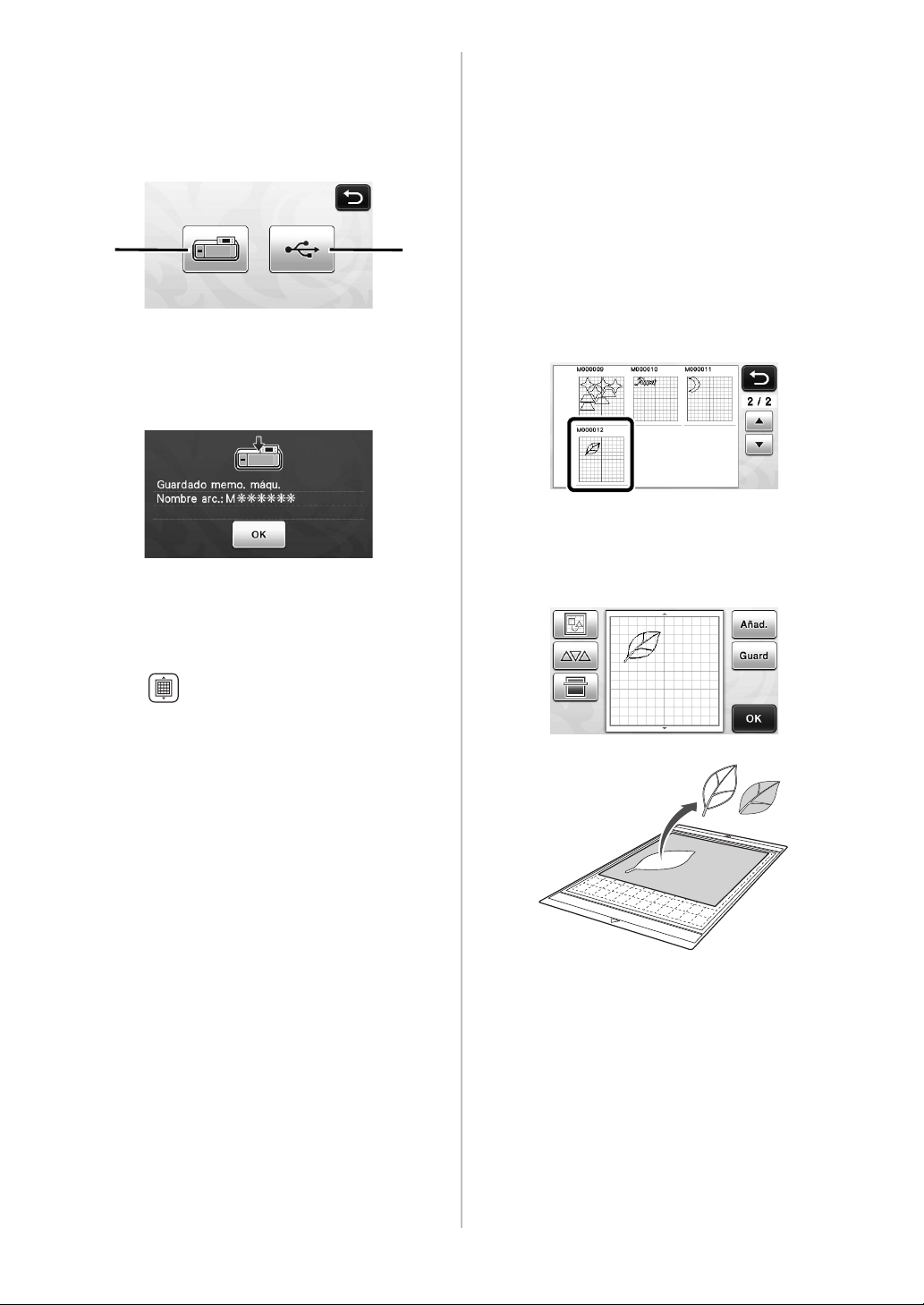
■ Guardar datos
ba
a Seleccione el destino donde se guardarán los
datos.
Seleccione la ubicación que desee. Para este ejemplo,
seleccione la máquina.
a Máquina
b Unidad flash USB
X Al tocar una tecla se empiezan a guardar los
datos. Una vez guardados los datos, aparece el
b Toque la tecla “OK” para terminar de guardar
siguiente mensaje.
los datos.
X Aparecerá de nuevo la pantalla de selección de
la memoria de destino.
■ Recuperar los datos de corte
Los datos de corte guardados se pueden recuperar para
cortar.
a Coloque el material para cortar en el tapete, y
luego cargue el tapete.
• Para más detalles acerca de la colocación del
material, consulte la sección “Combinaciones de
tapete y cuchilla de corte” en la página 12 del
Manual de instrucciones.
b Recupere los datos de corte guardados.
• Para más detalles acerca de la recuperación de
datos, siga el procedimiento descrito en la sección
“Recuperación” en la página 41 del Manual de
instrucciones.
X Aparecerá una vista previa de la composición del
patrón.
c Edite los datos de corte, según sea necesario y,
a continuación, corte o dibuje.
c Pulse en el panel de operación para
expulsar el tapete y, a continuación, despegue
el original del tapete.
15
Page 51
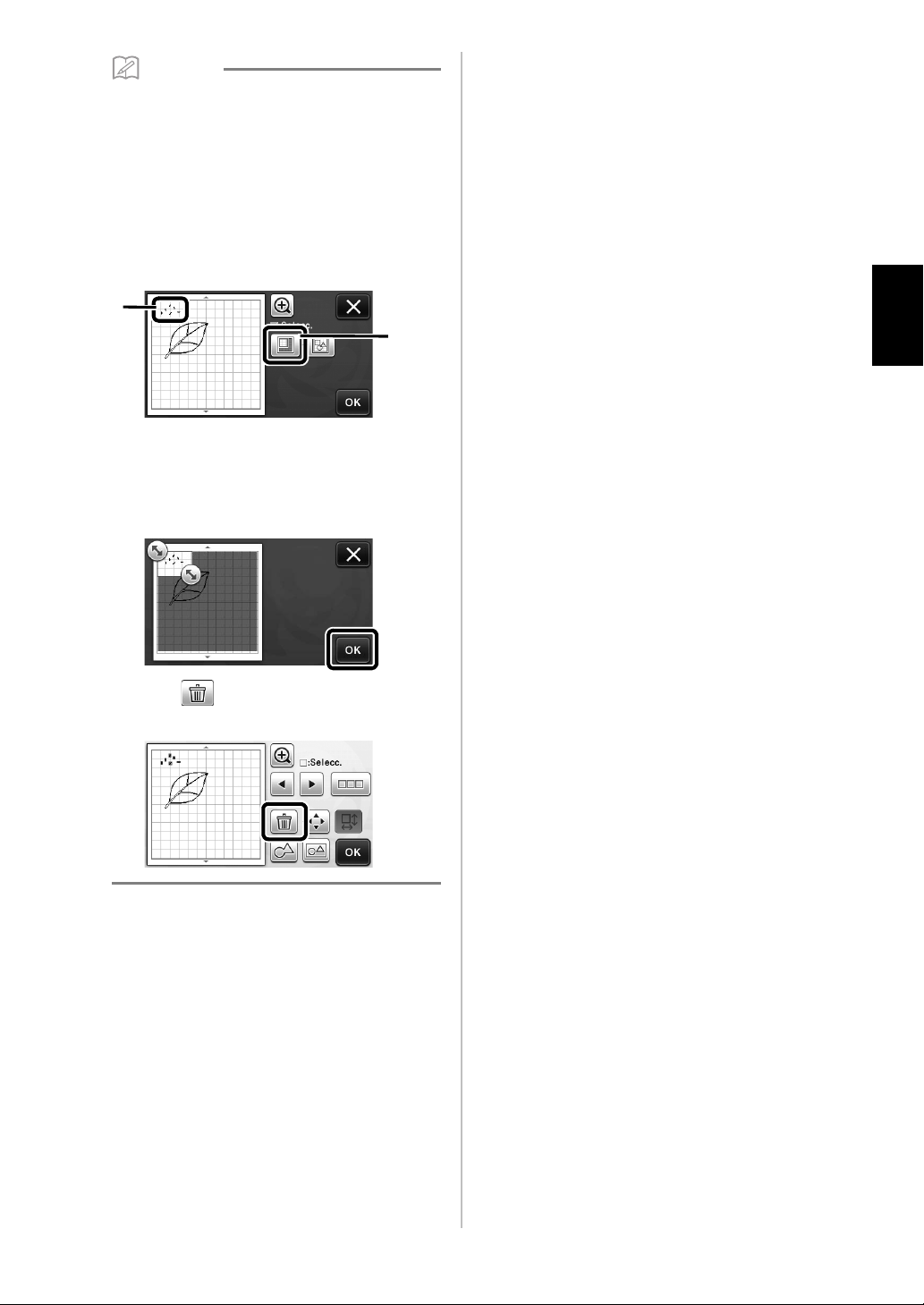
Recuerde
• Los pequeños puntos y las líneas no deseadas
b
a
que aparecen durante el escaneado pueden
eliminarse después de convertir la imagen
escaneada en datos de corte.
X Después de recuperar los datos de corte en la
pantalla de composición de patrones, utilice las
funciones de edición para seleccionar los puntos
que desea eliminar.
Para más detalles acerca de la función, consulte
la sección “Especificar el área de selección” en la
página 32 del Manual de instrucciones.
a Toque para seleccionar varios patrones en el
área especificada.
b Puntos y líneas no deseados
X Especifique el área de los puntos no deseados, y
toque la tecla “OK”.
Español
X Toque para eliminar todos los puntos
seleccionados.
16
Page 52
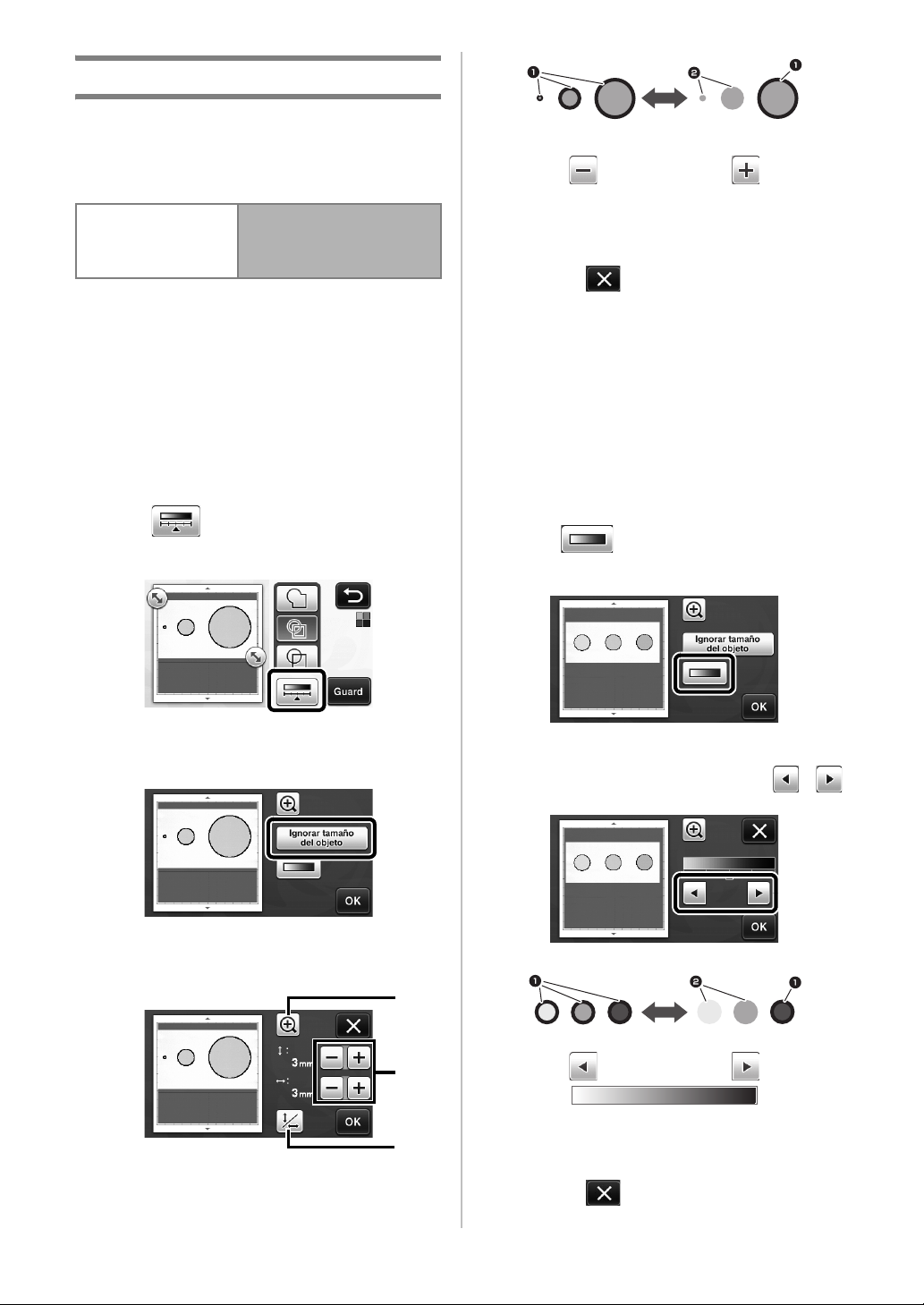
Ajustar los niveles de detección de imágenes
b
a
c
Los niveles de salida de los datos de la imagen
escaneada se pueden ajustar.
Disponible en la siguiente pantalla
→
Pantalla de edición de
imágenes
Tutorial 2; Pasoa
(página 13) o Paso
(página 14) en “Crear datos de
corte”
c
■ Especificar “Ignorar tamaño del
objeto”
Los patrones pequeños innecesarios (líneas de puntos,
etc.) pueden excluirse de los datos de corte. En el
siguiente ejemplo, vamos a escanear tres imágenes de
diferentes tamaños (4 mm, 40 mm, 100 mm). En este
ejemplo se describe el procedimiento utilizando la
pantalla del modo de reconocimiento de escala de
grises del modo “Datos de escaneado para cortar”.
a Seleccione una de las opciones de detección y
toque para mostrar la pantalla de
selección de funciones.
1 Con línea de corte
2 Sin línea de corte
X Toque la tecla “OK” para aplicar los ajustes.
Toque para volver a la pantalla anterior sin
aplicar los ajustes.
■ Ajustar el nivel de detección de
imágenes (sólo en el modo de
reconocimiento de escala de grises)
Convierta una imagen con una gradación o sombreado en
una imagen de dos tonos (blanco y negro) y, seguidamente,
cree líneas de corte para dicha imagen. Se puede
especificar el nivel de detección de imágenes (umbral).
En el siguiente ejemplo, vamos a escanear tres imágenes
de diferentes tonos (claro, medio y oscuro).
a Toque en la pantalla de selección de
funciones para visualizar la pantalla de ajustes.
b Toque “Ignorar tamaño del objeto” para
mostrar la pantalla de ajustes.
c Especifique un tamaño de objeto menor del que
no se convertirá a líneas de corte.
a Lupa
b Teclas de ajuste del tamaño
c Bloquear/desbloquear la relación de aspecto
b
Especifique el umbral para convertir una imagen
en una imagen de dos tonos utilizando y .
1 Con línea de corte
2 Sin línea de corte
X Toque la tecla “OK” para aplicar los ajustes.
Toque para volver a la pantalla anterior sin
aplicar los ajustes.
17
Page 53
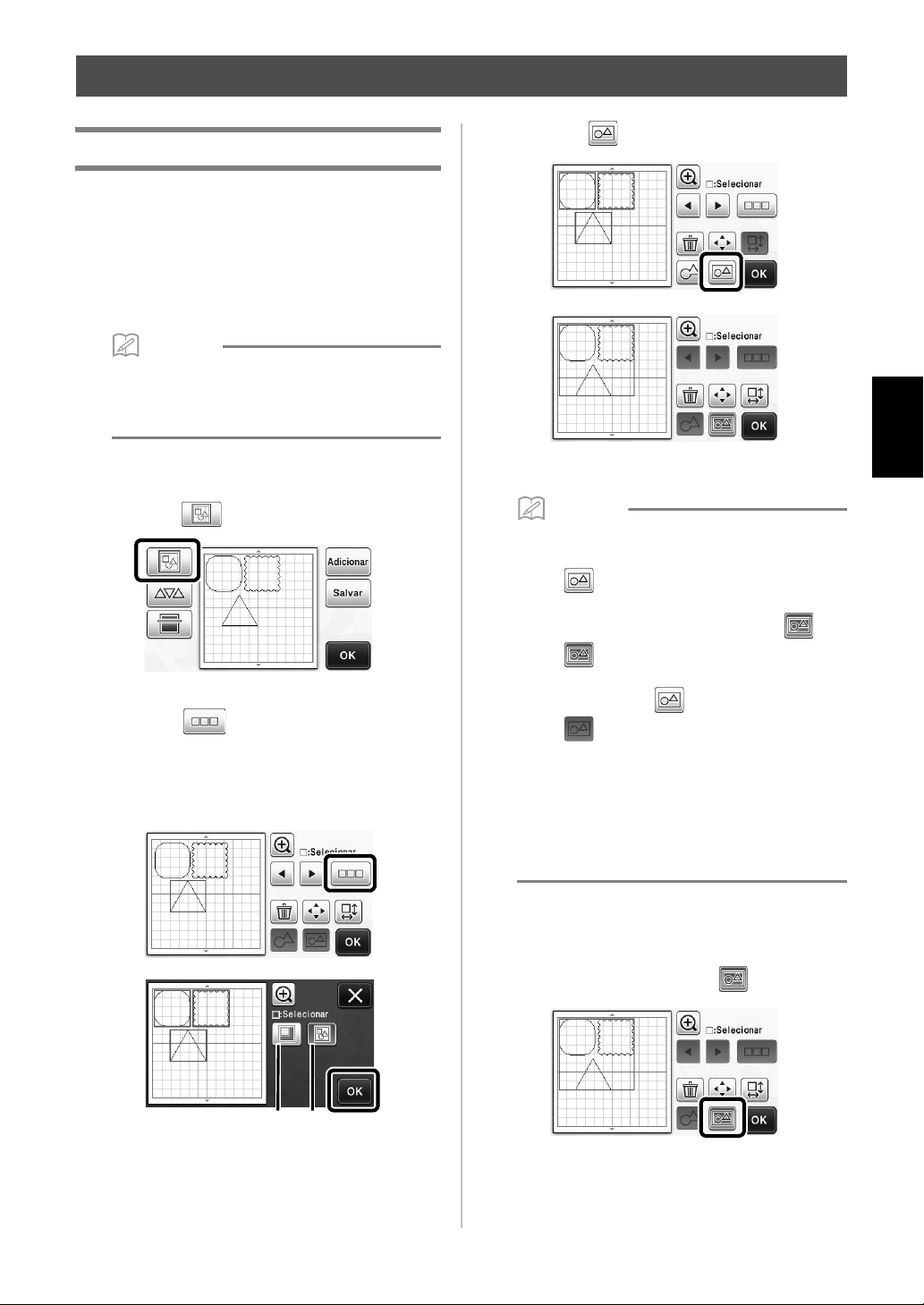
Lembrete
Lembrete
Funções operacionais atualizadas
b
a
Agrupar/Desagrupar padrões
Padrões variados selecionados na tela de edição de
layout podem ser combinados em um único grupo,
ou o grupo pode ser separado em padrões
individualizados.
(Em certas circunstâncias, não é possível desagrupar
os padrões. Para saber em que condições os padrões
não podem ser desagrupados, consulte a página 2.)
c Toque em na tela de edição de layout.
• Devido às alterações feitas à função, o nome
de função “Unificar” (a qual unifica os padrões),
mencionado no Manual de Operações, foi
alterado para “Agrupar/Desagrupar”.
■ Agrupar padrões
a Toque em na tela de layout do padrão.
X A tela de edição de layout será exibida.
b Toque em , selecione os padrões a
agrupar e toque na tecla “OK”.
• Para obter detalhes sobre como selecionar vários
padrões, consulte “Selecionar vários padrões” no
Manual de Operações.
Português
X Todos os padrões selecionados são agrupados. (A
cor da tecla muda.)
• A cor da tecla indica como os padrões
selecionados estão agrupados.
- : Dois ou mais padrões estão
selecionados e podem ser agrupados. Ao
tocar na tecla, ela é exibida como .
- : Os padrões estão agrupados. (A cor
da tecla muda.) Ao tocar na tecla, ela é
exibida como .
- : Como não há dois ou mais padrões
selecionados, não é possível agrupá-los.
• Os padrões não podem ser agrupados nestas
condições.
- Não há memória suficiente disponível na
máquina.
- Um padrão de teste está incluído.
- Foram selecionados padrões com e sem
margem de costura.
a Seleciona os padrões na área de seleção.
b Seleciona todos os padrões no layout.
■ Desagrupar padrões
a Selecione os padrões agrupados na tela de
edição de layout e toque em
.
1
Page 54
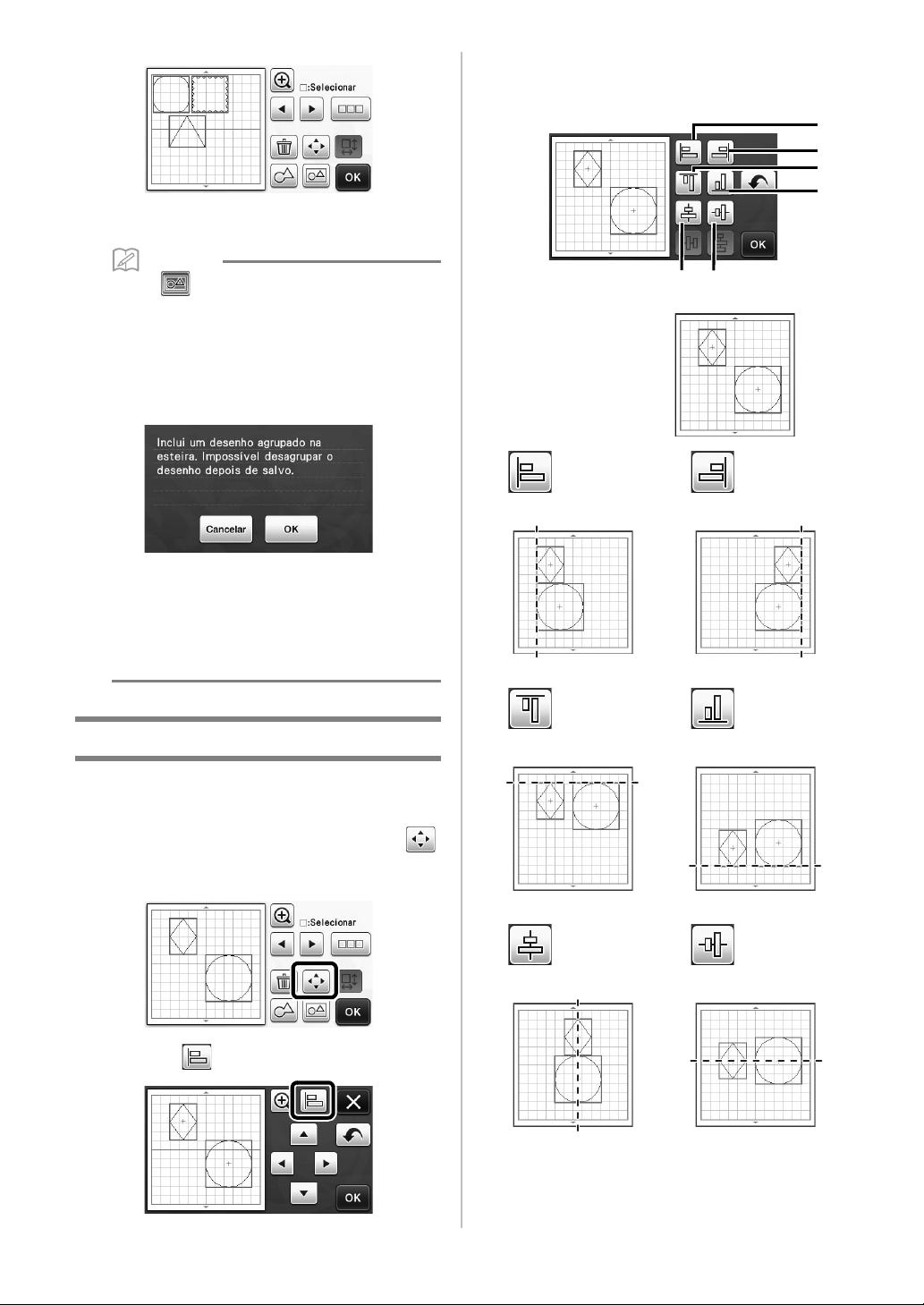
X Os padrões selecionados são desagrupados. (A
Lembrete
ef
b
a
c
d
cor da tecla muda.)
•Se for exibido quando os padrões forem
selecionados, eles não poderão ser
desagrupados.
• Os padrões agrupados são salvos como um
único padrão. Quando o padrão salvo é
recuperado, ele não pode ser desagrupado. Ao
salvar um padrão que contém padrões
agrupados, a mensagem a seguir é exibida.
c Alinhe os padrões.
• Os padrões são alinhados dependendo da tecla em
que você tocar, conforme descrito abaixo.
Original
• Os padrões não podem ser desagrupados
nestas condições.
- O número de padrões após o desagrupamento
excede o número máximo de padrões possível.
- O padrão foi recuperado da memória
recuperada depois de um desligamento
automático.
Alinhar padrões
Vários padrões podem ser selecionados e alinhados
com base em suas posições e alturas.
a
Selecione dois ou mais padrões e toque em
• Para obter detalhes sobre como selecionar vários
padrões, consulte o Manual de Operações.
.
a
Esquerda
c
Parte superior
e
Centro
b
Direita
d
Parte inferior
f
Parte central
b Toque em .
2
Page 55
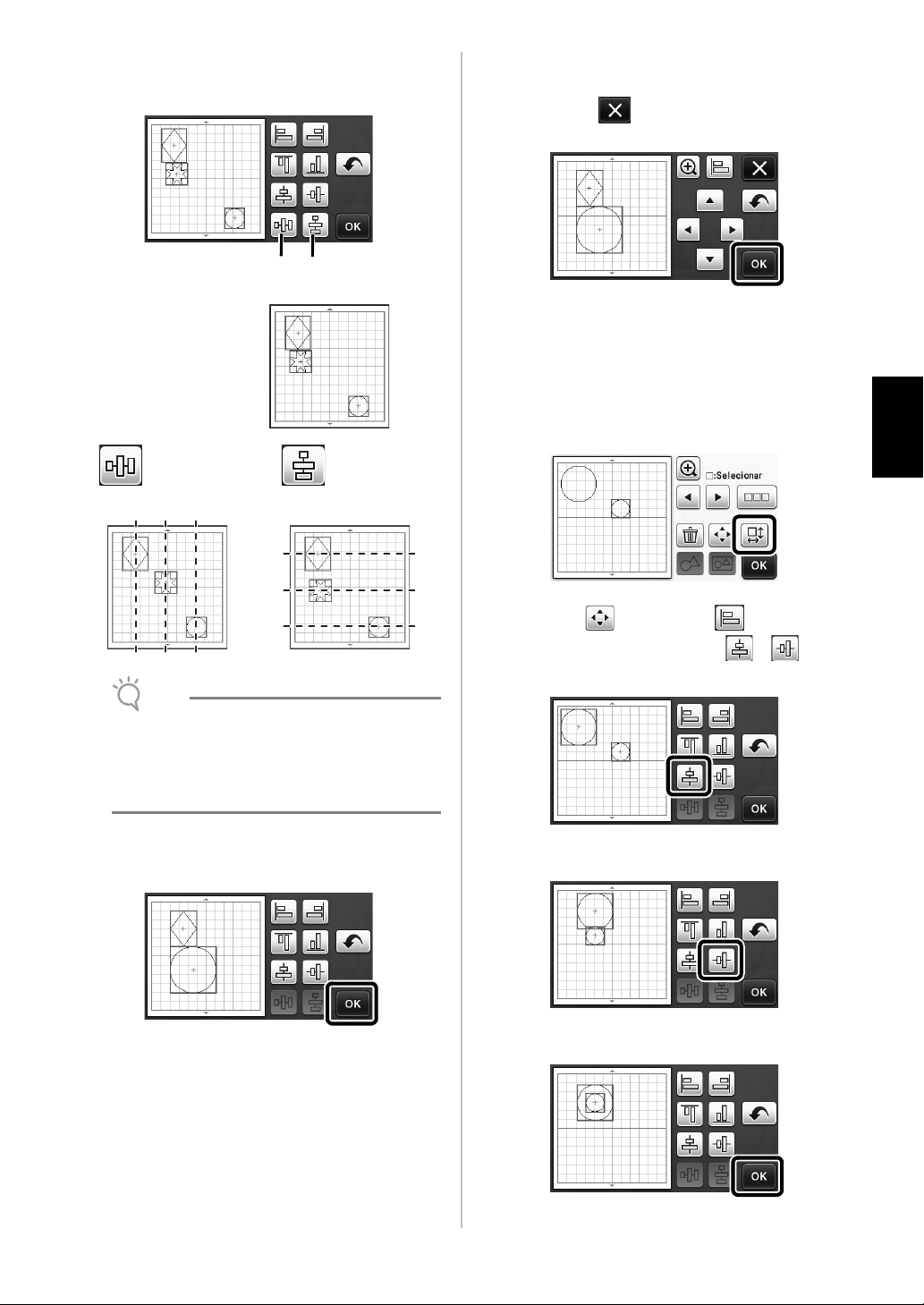
• Se três ou mais padrões estiverem selecionados,
Nota
g
h
eles podem ser distribuídos horizontalmente (g)
ou verticalmente (h).
e Toque na tecla “OK” para aplicar a disposição
do padrão.
• Toque em para retornar à tela de edição de
layout sem aplicar a disposição do padrão.
■ Centralizar dois ou mais padrões
Original
g
Distribuição horizontal
• Quando os padrões são distribuídos, pode
acontecer de eles se estenderem para fora da
folha de apoio. Ajuste o posicionamento dos
padrões de acordo com as instruções na
mensagem.
d Toque na tecla “OK” para retornar à tela de
h
Distribuição vertical
movimentação do padrão.
a Adicione dois padrões circulares, depois altere
o tamanho de um deles.
• Para obter detalhes sobre como redimensionar os
padrões, consulte “Funções de edição de layout”
no Manual de Operações.
b
Toque em e, depois, em . A tela abaixo
é exibida. Depois de tocar em e para
alinhar os padrões, toque na tecla “OK”.
Ð
Português
Ð
X Os padrões são dispostos.
3
Page 56
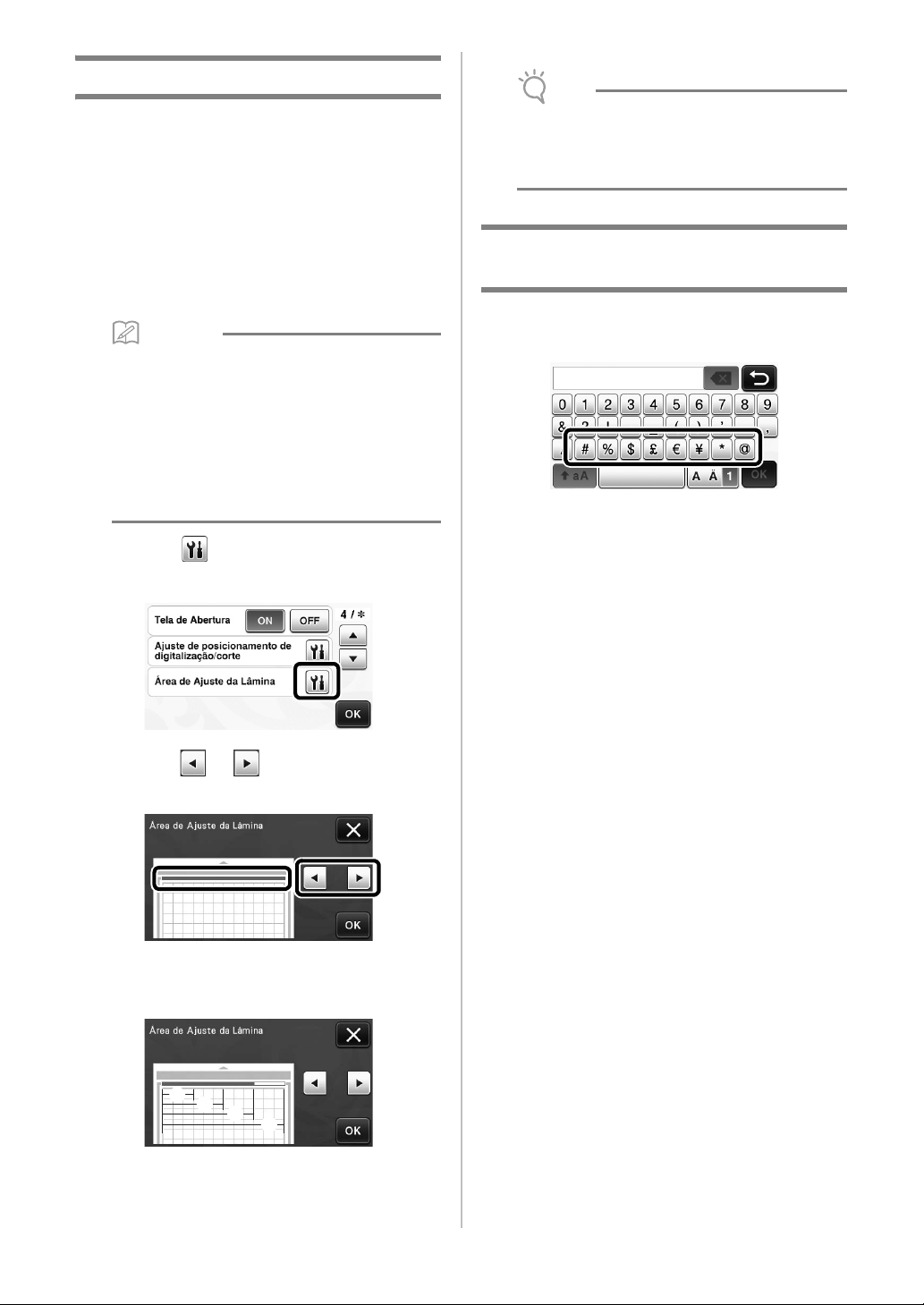
Especificar “Área de Ajuste da Lâmina”
Lembrete
Nota
1
2
3
4
Antes de cortar um padrão, esta máquina realiza o
ajuste automático da lâmina, que ajusta a direção da
lâmina fora da área adesiva da folha de apoio.
É possível selecionar a configuração “Área de Ajuste
da Lâmina” para essa operação.
Antes do corte, a máquina realizará o ajuste
automático da lâmina em um local aleatório dentro da
área selecionada.
O ajuste da lâmina não é realizado nas áreas que não
estão selecionadas.
• O ajuste da lâmina poderá deixar traços de
corte na folha adesiva de apoio, mas isso não
irá afetar a qualidade da lâmina ou da folha de
apoio.
• Quando fizer a troca de uma lâmina, ao inseri-la
no compartimento da lâmina no suporte, a
direção na qual a lâmina é inserida não afeta o
resultado do corte. Durante o ajuste automático
da lâmina, a sua direção será ajustada
conforme necessário.
a Toque em ao lado de “Área de Ajuste da
Lâmina”, na página 4 da tela de configurações.
• Para que o ajuste da lâmina não seja realizado
várias vezes no mesmo local, recomendamos
que “Área de Ajuste da Lâmina” seja
configurada com a área total.
Símbolos e caracteres especiais
adicionais
Os símbolos e caracteres especiais a seguir foram
adicionados aos padrões de caracteres.
b
Toque em ou para selecionar a área de
ajuste da lâmina e, depois, toque na tecla “OK”.
• Cada vez que pressiona a tecla de seta à esquerda
ou à direita, o tamanho da área de ajuste da lâmina
muda em incrementos de 1/4.
a 1/4
b 2/4
c 3/4
d Área total
4
Page 57
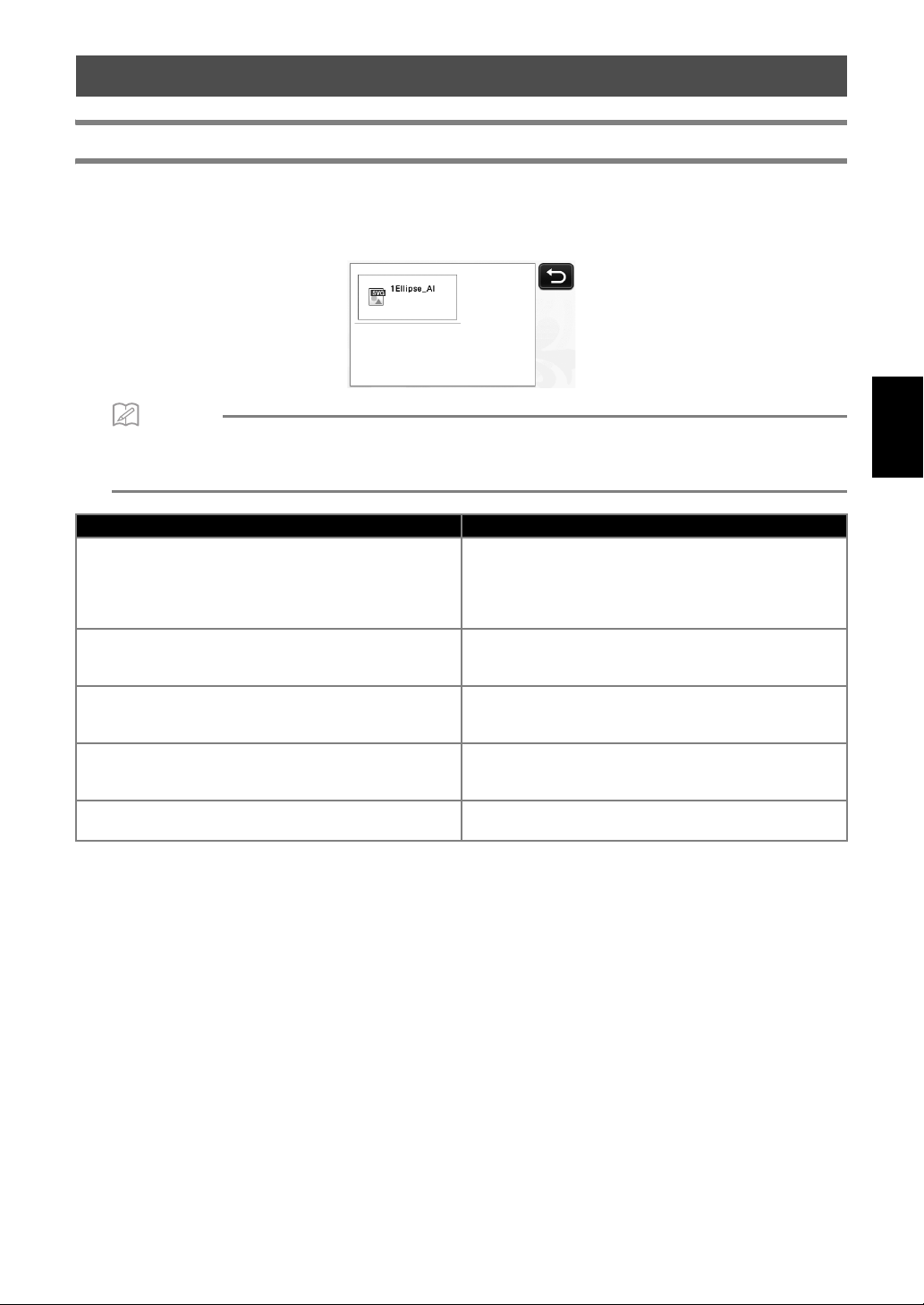
Lembrete
Importar desenhos
Formatos de arquivo que podem ser importados
Além do formato FCM, os arquivos nos formatos a seguir podem ser importados para a máquina.
• Formato SVG (Scalable Vector Graphics: formato de imagem vetorial para descrição de gráficos
bidimensionais). Dados “.svg” são exibidos na tela da lista de desenhos por nome de arquivo (a imagem em si
não é exibida).
• Os gráficos de vetor importados serão exibidos na tela de edição após a conversão. Esse recurso permite a
importação somente de dados de vetor. Imagem, texto, largura da linha, gradiente, opacidade e quaisquer
outros estilos ou atributos da linha não serão importados.
Mensagens de erro Causas/Soluções
Se o padrão no arquivo SVG importado for maior que a folha
Como a forma era maior do que a folha adesiva de apoio, o
tamanho foi reduzido ao importar.
Algumas formas não podem ser convertidas.
Os dados não puderam ser importados.
Há muitos padrões.
Os dados são muito complicados para ser importados.
Não há padrões que possam ser detectados.
adesiva, o padrão será reduzido para se ajustar ao tamanho
da folha adesiva. Se necessário, no software usado para criar
o arquivo SVG, edite o padrão para ajustá-lo ao tamanho da
folha adesiva.
Os dados SVG importados contêm dados que não podem
ser convertidos, como imagens ou texto. Todos os outros
dados foram lidos como dados da linha de corte.
A mensagem é exibida quando um arquivo SVG contém 301
padrões ou mais. No software usado para criar o arquivo
SVG, diminua o número de padrões.
Arquivos SVG que contêm um padrão complicado não
podem ser importados. No software usado para criar o
arquivo SVG, simplifique o padrão.
Os dados SVG importados contêm dados que não podem
ser convertidos, como imagens ou texto.
Português
5
Page 58
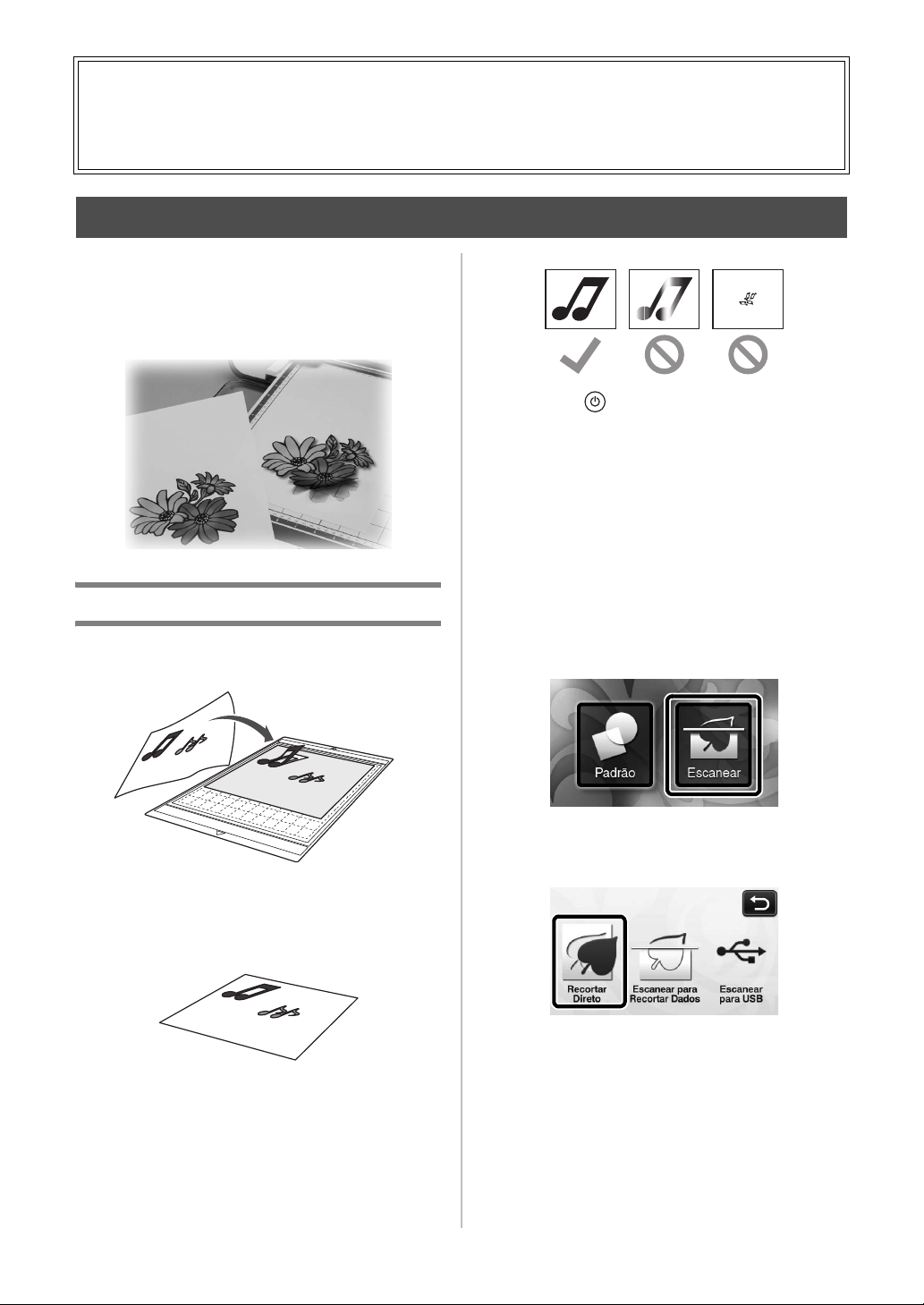
O modo de reconhecimento de cor foi adicionado aos modos “Recortar Direto” e “Escanear para Recortar
Dados”.
Para “DIGITALIZAR PARA CORTAR (Recortar Direto)” e “CRIAR DADOS DE CORTE (Escanear para
Recortar Dados)” no Capítulo 4, “FUNÇÕES DE DIGITALIZAÇÃO”, do Manual de operações, consulte o
seguinte.
DIGITALIZAR PARA CORTAR (Recortar Direto)
Uma imagem impressa (papel/adesivo), um papel
estampado ou uma ilustração original feita à mão
podem ser digitalizados e seu contorno pode ser
cortado ou desenhado. Isso é útil para digitalizar
imagens para papéis artesanais e depois cortá-los.
b Pressione para ligar a máquina.
c Instale o suporte da lâmina de corte no
transportador da máquina.
■ Digitalização
Dependendo da cor da ilustração, ela pode ser
digitalizada no modo de reconhecimento de cor ou tons
Tutorial 1 - Digitalizar e cortar
Nesse tutorial, digitalizaremos uma ilustração feita
em papel e depois a cortaremos.
de cinza.
a Toque na tecla “Escanear” na tela inicial para
selecionar o modo de digitalização.
■ Preparação
a Prepare o original.
Ao usar o modo “Recortar Direto”, use originais como
os descritos abaixo.
• Padrões desenhados claramente, sem gradação,
desbotamento ou manchas
• Não usar um desenho extremamente complicado
6
b Selecione “Recortar Direto” na tela de seleção
do modo de digitalização.
X Uma mensagem será exibida.
Page 59
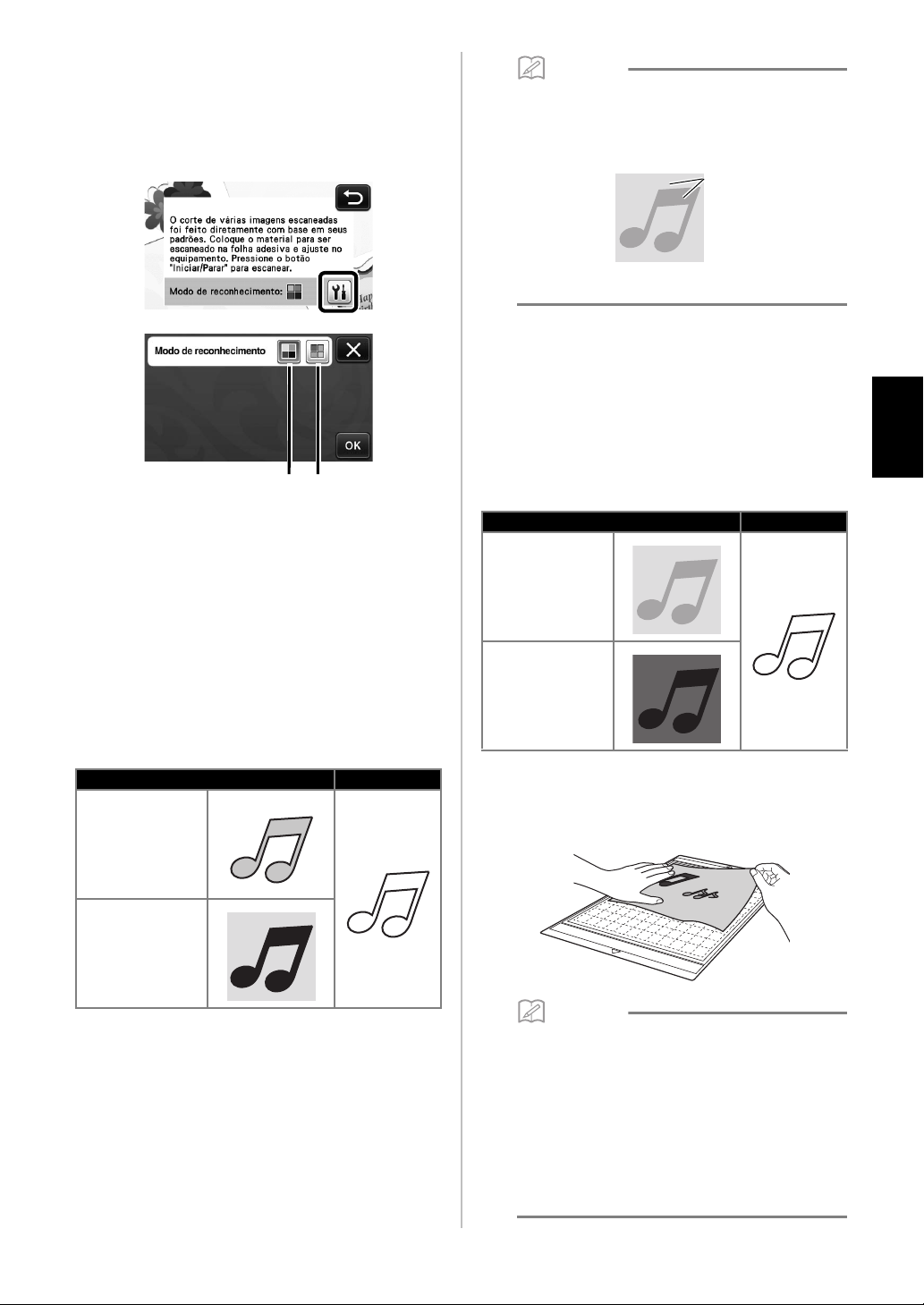
c Selecione o modo de digitalização de acordo
Lembrete
Lembrete
a b
a
com o material a ser digitalizado.
• Primeiro, teste com o modo de reconhecimento de
tons de cinza. Se os dados de corte desejados não
forem criados, teste com o modo de
reconhecimento de cor.
a Modo de reconhecimento de tons de cinza
Os dados de corte são criados após a ilustração ser
convertida para tons de cinza.
A digitalização no modo de reconhecimento de tons
de cinza é mais adequada para ilustrações com
contornos claros ou diferenças de brilho distintas. O
processamento é mais rápido com este modo quando
comparado com o modo de reconhecimento de cor.
Se houver objetos adjacentes da mesma cor após a
ilustração ser convertida em tons de cinza, selecione
o modo de reconhecimento de cor.
• As bordas da ilustração em uma cor com o
mesmo brilho que o fundo, como exibido
abaixo, não podem ser detectadas. Nesse
caso, use o modo de reconhecimento de cor.
Fundo e ilustração em cores com o mesmo brilho.
a
b Modo de reconhecimento de cor
Os dados de corte são criados sem a conversão da
ilustração em tons de cinza. Criar dados neste modo
pode demorar mais, dependendo do padrão.
* A configuração padrão de reconhecimento de
digitalização é o modo de reconhecimento de tons
de cinza.
Exemplos de ilustrações adequadas para o
modo de reconhecimento de cor:
Exemplo Resultado
Ilustrações que
são da mesma cor
clara que o fundo
Ilustrações que
são da mesma cor
escura que o fundo
Português
Exemplos de ilustrações adequadas para o
modo de reconhecimento de tons de cinza:
Exemplo Resultado
Contornos que
são claros
Diferença de
brilho distinta
entre o fundo e a
ilustração
d Coloque o original que será digitalizado na
folha adesiva.
• No modo “Recortar Direto”, a folha de apoio
para digitalização não pode ser usada.
• Dependendo do modelo da máquina, os
tamanhos das folhas adesivas que podem ser
usadas serão diferentes. Consulte “Área
máxima de escaneamento”, em “Informações
da máquina”, na página 5 da tela de
configurações.
• Antes de colocar o material na folha adesiva,
use um canto do lado do adesivo da folha
adesiva para testar a fixação.
7
Page 60
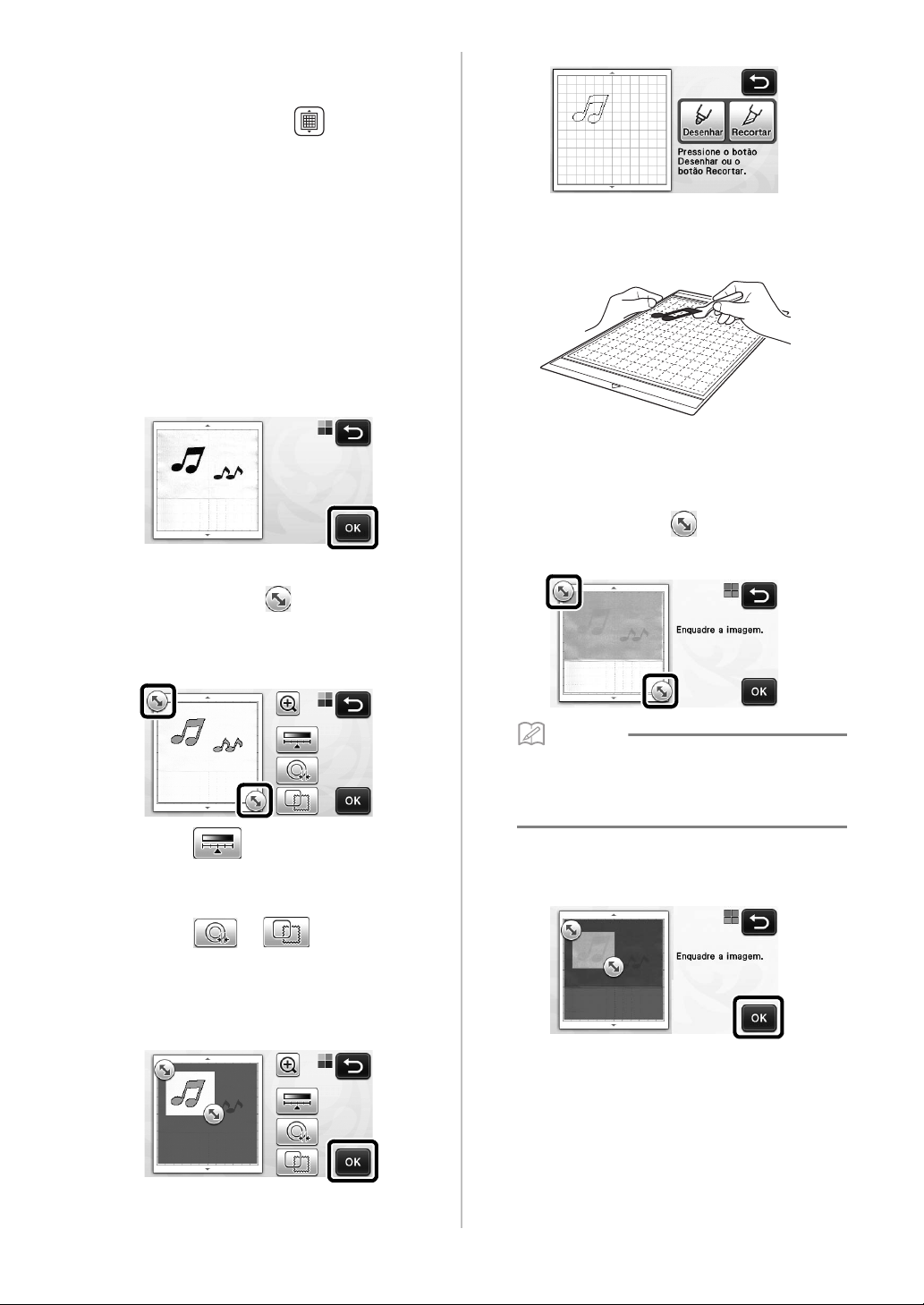
e Enquanto mantém a folha adesiva nivelada e a
Lembrete
insere levemente sob os roletes de alimentação
nos lados direito e esquerdo do compartimento
de alimentação, pressione no painel de
operação.
X O botão “Iniciar/Parar” acende-se no painel de
operações.
f Pressione o botão “Iniciar/Parar” para começar
a digitalizar.
■ Criar dados de corte
O procedimento para criar dados de corte difere
dependendo do modo.
Modo de reconhecimento de tons de cinza
a Verifique a imagem digitalizada e então toque
na tecla “OK”.
b Na tela de recorte da imagem, use a caneta
ponteiro para arrastar e recortar a imagem
no tamanho a ser importado.
X Se as linhas de corte forem criadas, o contorno da
ilustração digitalizada será em preto.
d Pressione o botão “Iniciar/Parar” para começar
a cortar.
Modo de reconhecimento de cor
a Na tela de recorte da imagem, use a caneta
ponteiro para arrastar e recortar a imagem
no tamanho a ser importado.
• Toque em para alterar o tamanho mínimo
do objeto que será detectado e o limite de
conversão. Para obter detalhes, consulte “Ajustar
os níveis de detecção de imagem” na página 17.
• Toque em ou para editar os dados
de corte importados. Para obter detalhes, consulte
“Funções de corte avançadas para “Recortar
Direto”” na página 9.
c
Toque na tecla “OK” para confirmar a área recortada.
X Somente as linhas de corte são exibidas.
8
• Recortar uma imagem para o tamanho
desejado pode reduzir a quantidade de tempo
necessária para convertê-la nos dados de
corte.
b Toque na tecla “OK” para confirmar a área
recortada.
X A imagem é convertida em dados de corte.
Page 61
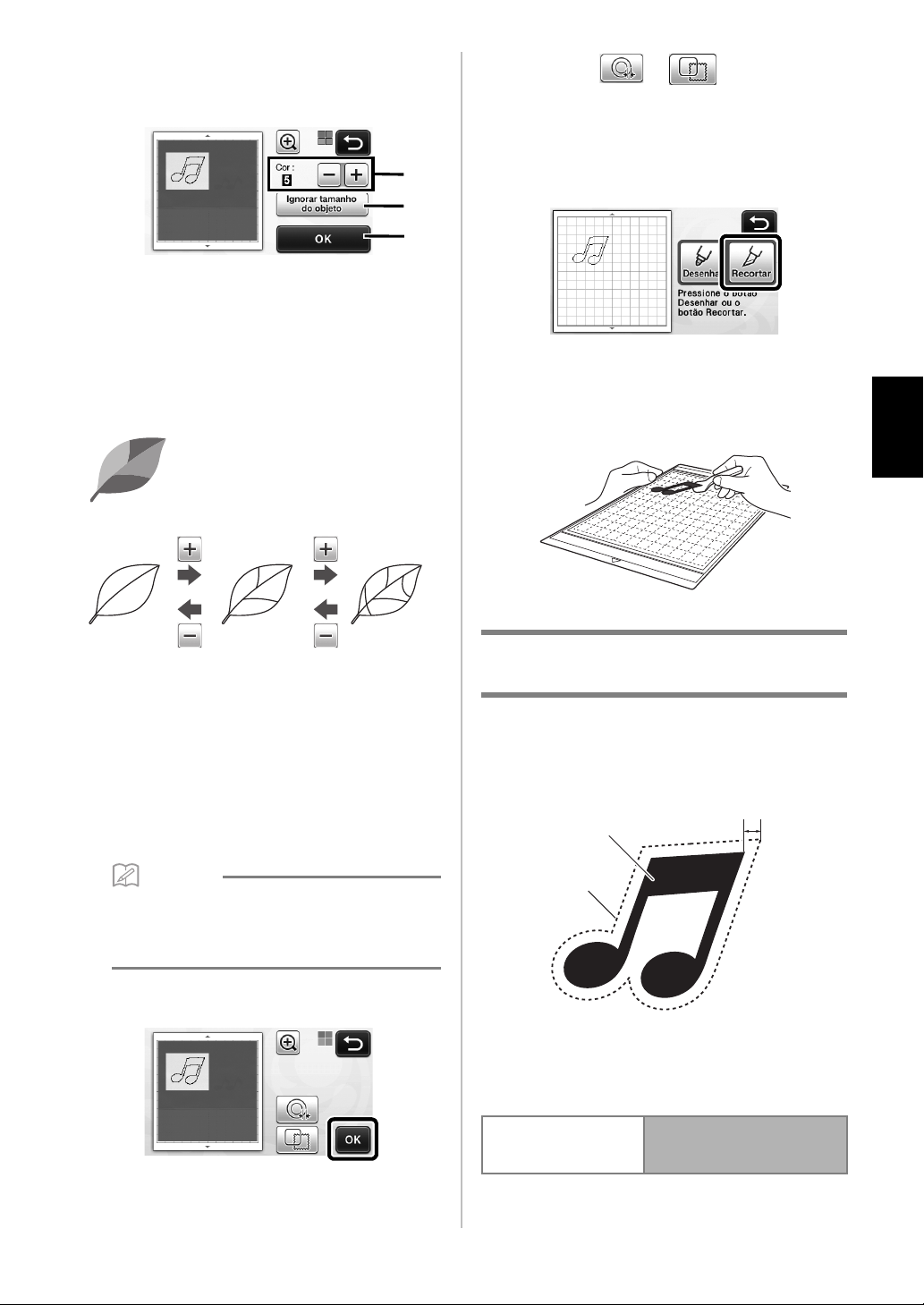
c Verifique a imagem importada na tela de
Lembrete
a
c
b
edição de imagem.
X
Os dados de corte criados aparecem como linhas pretas.
a Se as linhas de corte não forem detectadas
corretamente, mude o número de cores a ser
detectado. Se uma cor que aparece como uma
única cor for detectada como cores separadas,
diminua o número de cores. Se cores
adjacentes com um brilho similar forem
detectadas como uma única cor, aumente o
número de cores.
original
• Toque em ou para editar os dados
de corte importados. Para obter detalhes, consulte
“Funções de corte avançadas para “Recortar
Direto”” na página 9.
X Somente as linhas de corte são exibidas.
e Toque na tecla “Recortar”.
X A tecla “Recortar” é destacada e o botão “Iniciar/
Parar” se acende no painel de operações.
f Pressione o botão “Iniciar/Parar” para começar
a cortar.
Português
b Pequenos padrões desnecessários (linhas
pontilhadas, etc.) podem ser excluídos dos
dados de corte. Para obter detalhes, consulte
“Especificar o “Ignorar tamanho do objeto”” na
página 17.
c Toque na tecla “OK” para aplicar as
configurações. Quando o número de cores é
alterado, a tecla “OK” muda para
“Visualização”. Depois de alterar o número de
cores, toque na tecla “Visualização” para
verificar os resultados.
•
Ao criar uma estampa, por exemplo, a imagem
não será convertida para os dados de corte se
contiver uma gradação ou áreas que estejam
preenchidas apenas parcialmente com uma cor.
d Toque na tecla “OK”.
Funções de corte avançadas para
“Recortar Direto”
■ Distância do contorno
Use esta função para cortar enquanto adiciona uma
margem ao redor dos padrões. Especifique a distância
da linha de corte ao contorno da imagem digitalizada.
a
b
a Contorno do padrão
b Linha de corte
c Distância do contorno
Disponível na tela a seguir
→
Tela de recorte da
imagem
Tutorial 1; Passoc (página 8)
ou Passo
dados de corte”
c
d
(página 9) em “Criar
9
Page 62
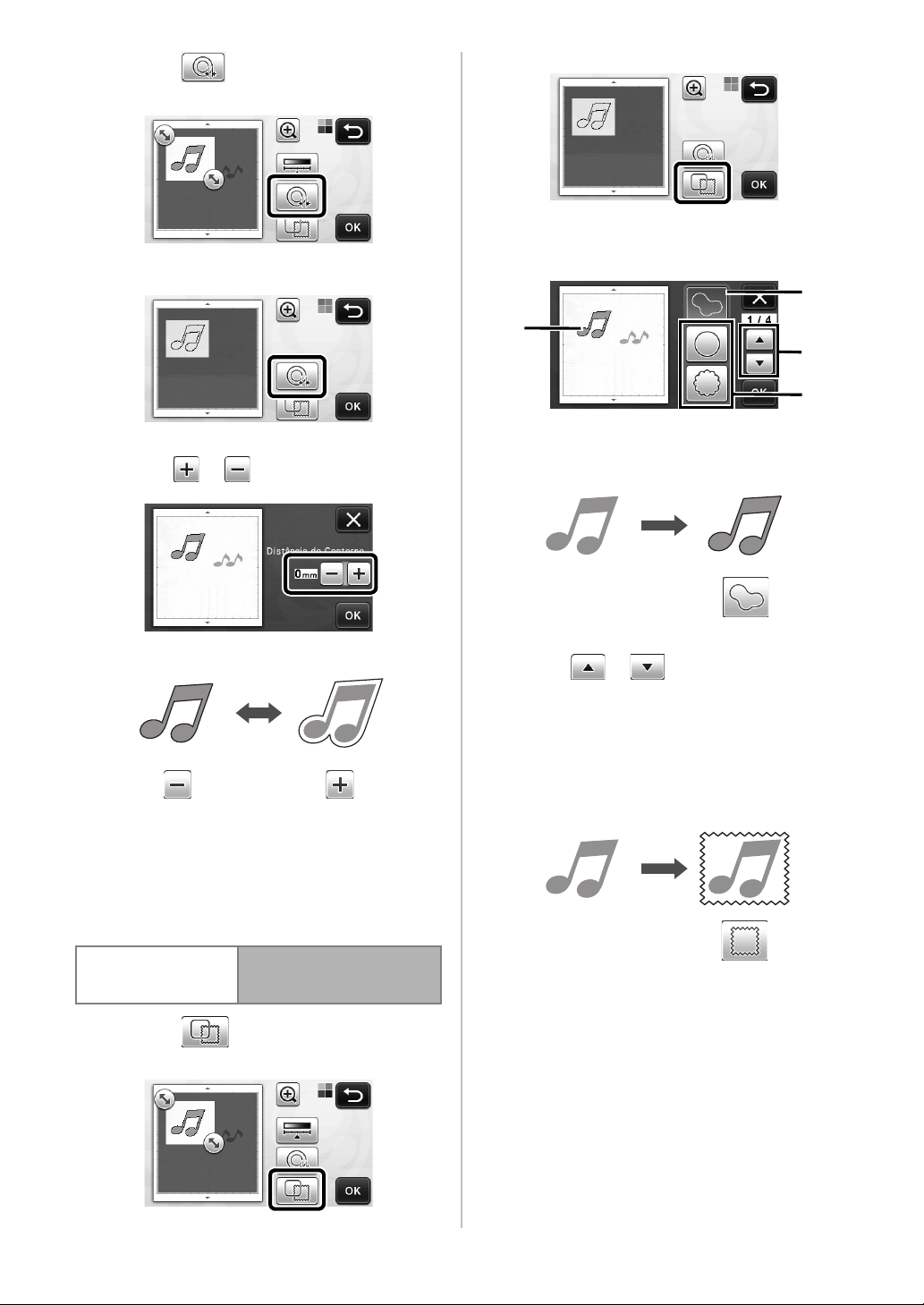
a Toque em .
d
b
c
a
• Com modo de reconhecimento de tons de cinza
• Com modo de reconhecimento de cor
• Com modo de reconhecimento de cor
X A tela de configurações será exibida.
b Selecione a forma da linha de corte.
X A tela de configurações será exibida.
b
Toque em ou para alterar as configurações.
■ Contornar e emoldurar
Qualquer forma pode ser especificada como linha de
corte para a imagem digitalizada.
Disponível na tela a seguir
→
Tela de recorte da
imagem
a Toque em .
• Com modo de reconhecimento de tons de cinza
Tutorial 1; Passoc (página 8)
d
ou Passo
(página 9) em “Criar
dados de corte”
a Contornar
Toque nesta tecla para criar uma linha de corte que
siga o contorno da imagem digitalizada.
b Teclas de rolagem da forma da moldura
Toque em ou para ir para cima ou para
baixo na lista de molduras.
c Emoldurar
Toque na tecla para adicionar a moldura desejada à
imagem digitalizada e criar uma linha de corte que
siga sua forma.
• Se houver várias imagens, uma moldura pode ser
especificada para cada imagem.
d Visualizar
Exibe uma visualização da imagem junto com a linha
de corte para a moldura selecionada.
10
Page 63
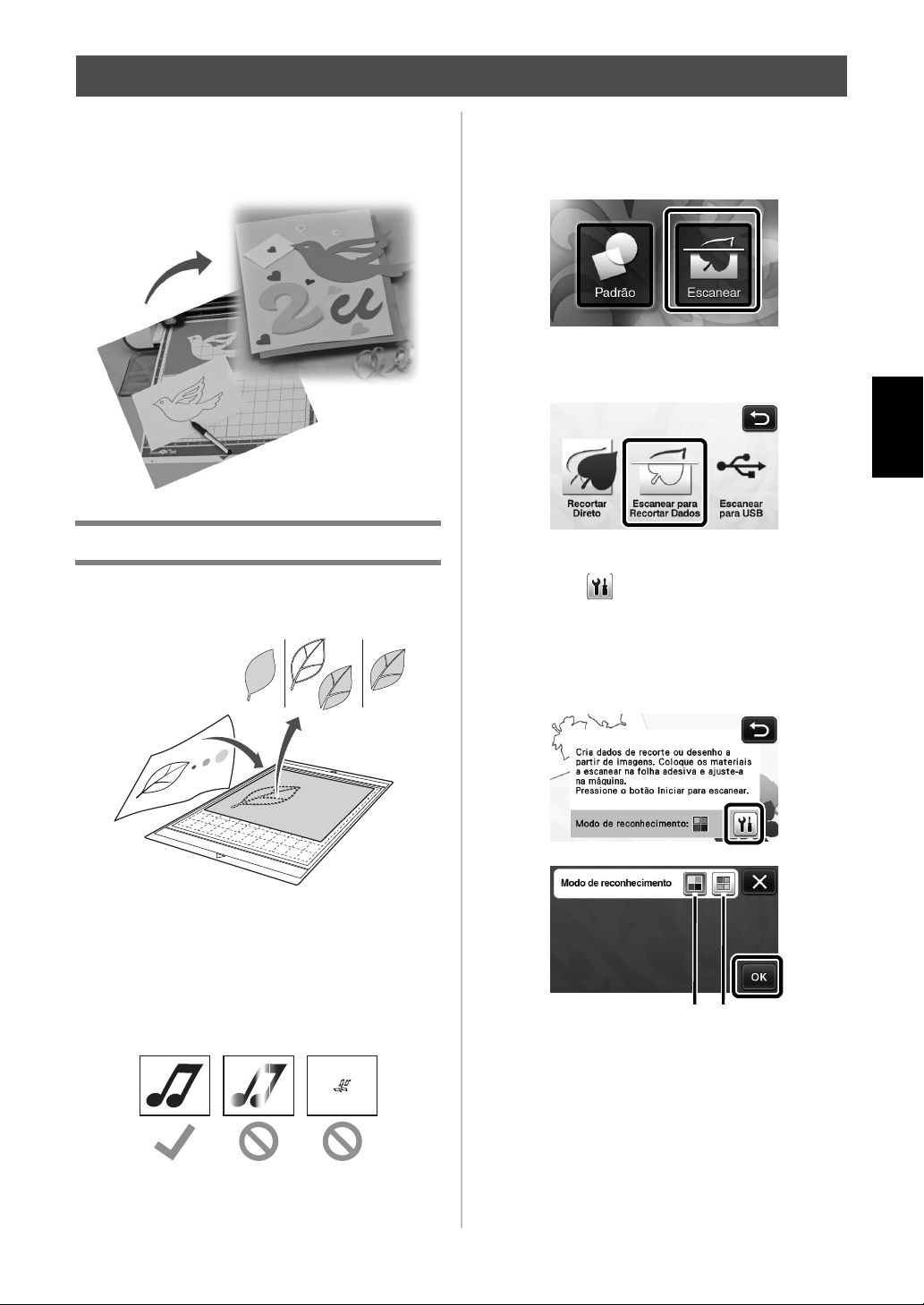
CRIAR DADOS DE CORTE (Escanear para Recortar Dados)
a b
Um padrão ou imagem impressa ou uma ilustração
feita à mão pode ser digitalizada, convertida em
linhas de corte para cortar/desenhar com esta
máquina e ser salva como dados.
Tutorial 2 - Criar dados de corte
Nesse tutorial, salvaremos uma ilustração desenhada
em papel como dados de corte.
■ Digitalizar
a Toque na tecla “Escanear” na tela inicial para
selecionar o modo de digitalização.
b Selecione “Escanear para Recortar Dados” na
tela de seleção do modo de digitalização.
Português
X Uma mensagem será exibida.
c Toque em , selecione o modo de
digitalização e toque na tecla “OK”.
• Primeiro, teste com o modo de reconhecimento de
tons de cinza. Se os dados de corte desejados não
forem criados, teste com o modo de
reconhecimento de cor.
■ Preparar o material
Ao usar o modo “Escanear para Recortar Dados”, use
originais como os descritos abaixo.
• Padrões desenhados claramente, sem gradação,
desbotamento ou manchas
• Não usar um desenho extremamente complicado
a Modo de reconhecimento de tons de cinza
Os dados de corte são criados após a ilustração ser
convertida para tons de cinza. A digitalização no
modo de reconhecimento de tons de cinza é mais
adequada para ilustrações com contornos claros ou
diferenças de brilho distintas. O processamento é
mais rápido com este modo quando comparado com
o modo de reconhecimento de cor.
Se houver objetos adjacentes da mesma cor após a
ilustração ser convertida em tons de cinza, selecione
o modo de reconhecimento de cor.
11
Page 64
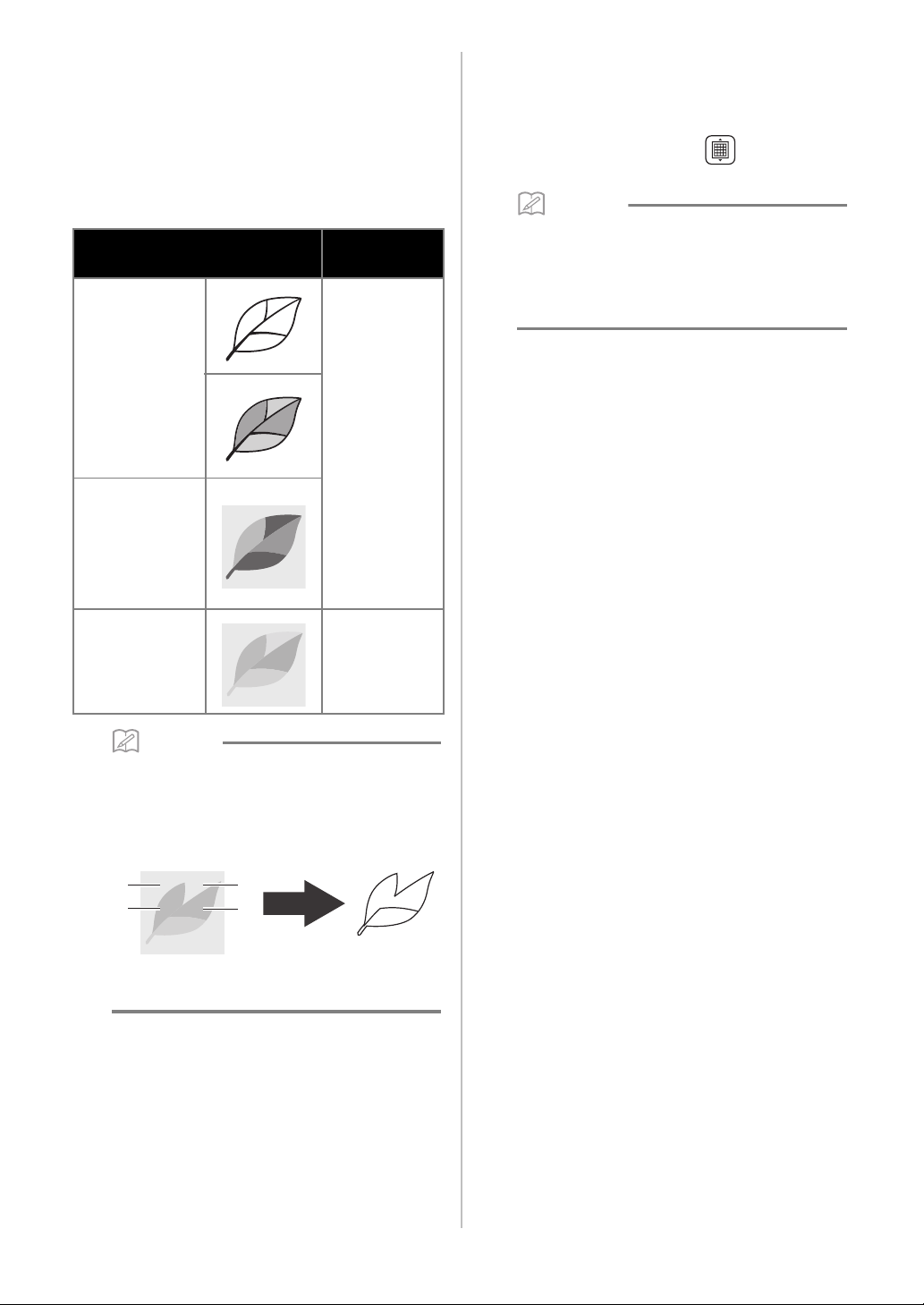
b Modo de reconhecimento de cor
Lembrete
Lembrete
a
b
c
d
a
Os dados de corte são criados sem converter a
ilustração em tons de cinza.
Criar dados nesse modo pode demorar.
* A configuração padrão de reconhecimento de cor
é o modo de reconhecimento de tons de cinza.
Exemplos de ilustrações adequadas para o
modo de reconhecimento:
Exemplo
Contornos que
são claros
• Diferença de
brilho distinta
entre o fundo e
a ilustração
• Diferença de
brilho de cores
adjacentes
• Similaridade de
brilho de cores
adjacentes
Modo de
reconhecimento
recomendado
Modo de
reconhecimento
de tons de cinza
Modo de
reconhecimento
de cor
d Coloque o original na folha adesiva e depois
coloque a folha adesiva no compartimento de
alimentação.
• Insira levemente a folha adesiva no compartimento
de alimentação e pressione no painel de
operação.
• Dependendo do modelo da máquina, os
tamanhos das folhas adesivas que podem ser
usadas serão diferentes. Consulte “Área
máxima de escaneamento”, em “Informações
da máquina”, na página 5 da tela de
configurações.
e Pressione o botão “Iniciar/Parar” para começar
a digitalizar.
X Quando a digitalização for concluída, a imagem
digitalizada será exibida na tela.
• As bordas das cores adjacentes com o mesmo
brilho, como exibido abaixo, não podem ser
detectadas. Nesse caso, use o modo de
reconhecimento de cor.
a “a” e “b” e também “c” e “d” têm o mesmo
brilho.
12
Page 65
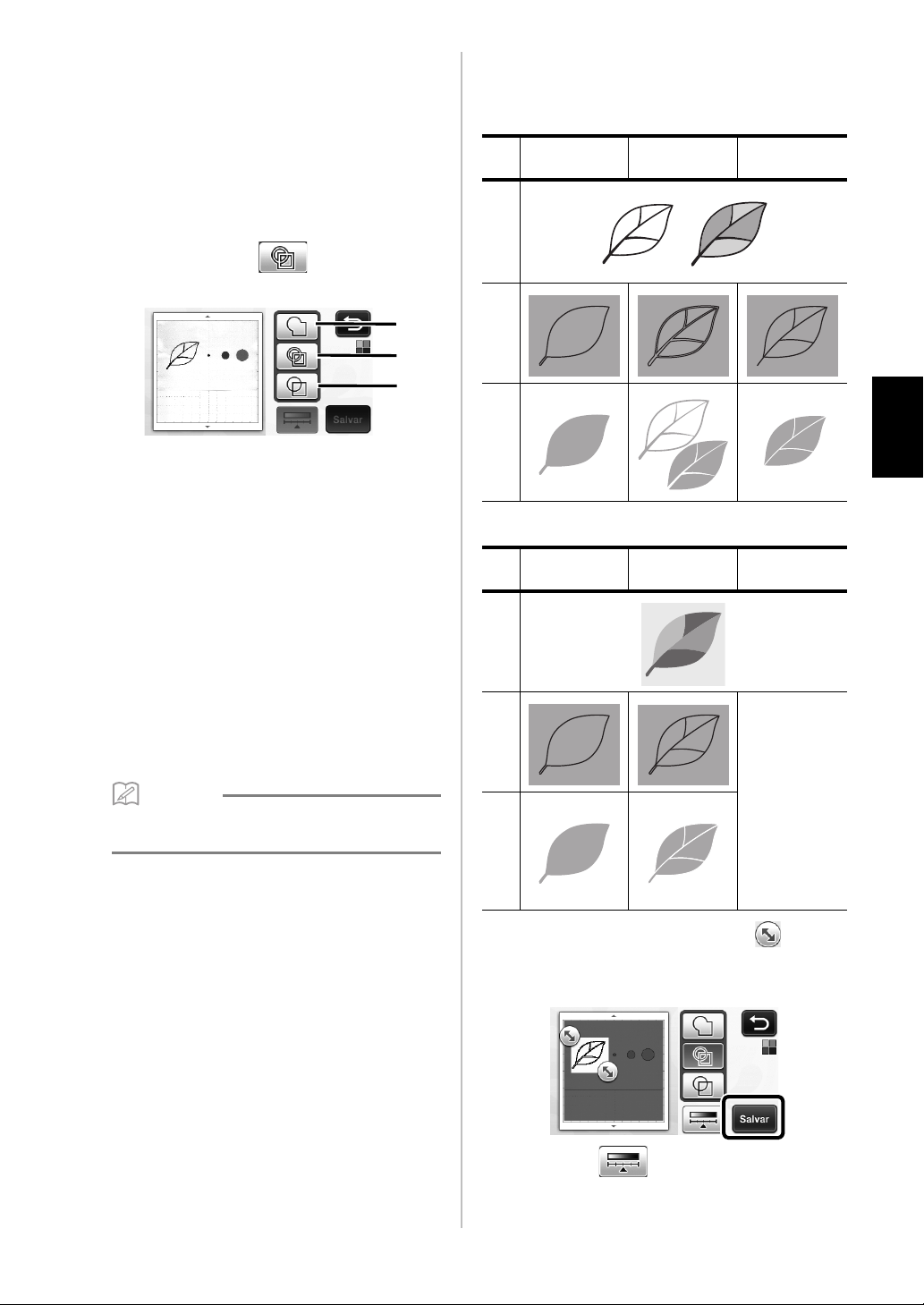
■ Criar dados de corte
Lembrete
a
c
b
O procedimento para criar dados de corte difere
dependendo do modo.
Modo de reconhecimento de tons de cinza
a Selecione o tipo de linha de corte na tela de
edição de imagem.
A forma da imagem é detectada e as linhas de corte
são criadas com base em um dos três padrões. Para
este exemplo, toque em para criar linhas de
corte usando a detecção de região.
a Detecção do contorno
Se desejar cortar/desenhar no contorno de uma imagem,
selecione esta opção para converter o contorno de uma
imagem em uma linha de corte. Isso é útil para salvar
uma ilustração desenhada para aplique como dados.
b Detecção da região
Selecione essa opção para detectar as partes coloridas
de uma imagem como regiões e criar uma linha de corte
ao redor de cada região. Os cortes podem ser criados
usando linhas espessas feitas à mão, como bordas de
imagens ou ilustrações de texto. Essa opção permite que
você use não somente padrões cortados, mas também o
material do qual as partes são cortadas, como a renda.
c Detecção de linha (somente Modo de
reconhecimento de tons de cinza)
Selecione essa opção para detectar o centro das
linhas e convertê-las em uma linha de corte. Isso é útil
para detectar padrões com várias peças e criar linhas
de corte para cada peça.
• Linhas com espessura maior que 1,5 mm não
serão detectadas como linhas.
As diferenças nas linhas de corte
dependem do padrão de detecção
Exemplo 1
a Detecção
do contorno
Original
linhas
Recortar
depois do corte
Projeto finalizado
b Detecção
da região
c Detecção
Exemplo 2
a Detecção
do contorno
Original
linhas
Recortar
b Detecção
da região
c Detecção
Não se aplica
pois não há
contornos em
nenhuma das
cores no
original.
da linha
Português
da linha
depois do corte
Projeto finalizado
b
Use a caneta ponteiro para tocar em e arrastála pela tela para ajustar as linhas de corte que serão
salvas como dados, e então toque na tecla “Salvar”.
• Toque em para alterar o tamanho mínimo
do objeto que será detectado e o limite de
conversão. Para obter detalhes, consulte “Ajustar
os níveis de detecção de imagem” na página 17.
13
Page 66
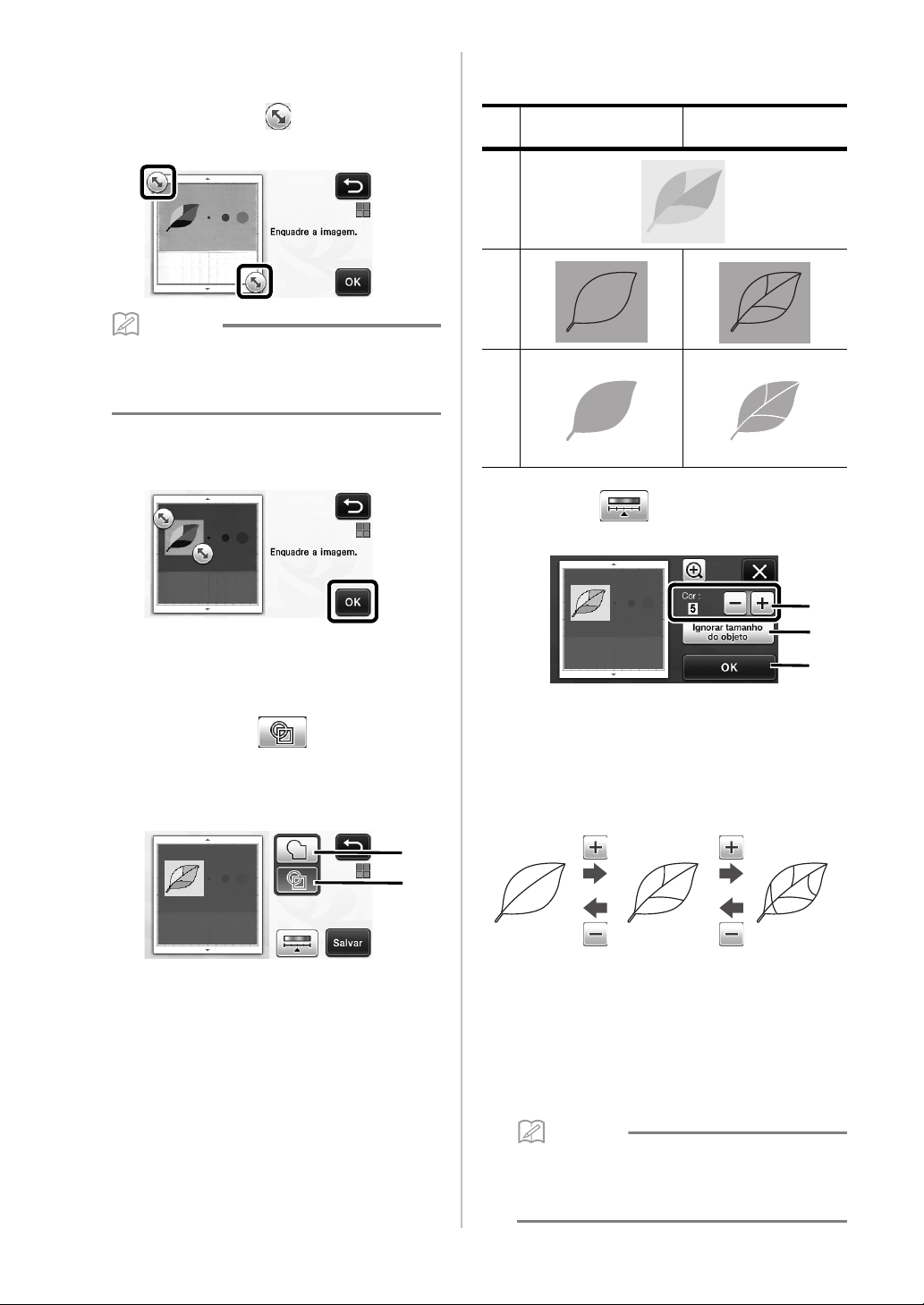
Modo de reconhecimento de cor
Lembrete
Lembrete
b
a
b
a
c
a Na tela de recorte da imagem, use a caneta
ponteiro para arrastar e recortar a imagem
no tamanho a ser importado.
• Recortar uma imagem para o tamanho
desejado pode reduzir a quantidade de tempo
necessária para convertê-la nos dados de
corte.
As diferenças nas linhas de corte
dependem do padrão de detecção
a Detecção do
Original
linhas
Recortar
contorno
b
Detecção da região
b Toque na tecla “OK” para confirmar a área
recortada.
c Selecione o padrão de detecção na tela de
edição de imagem.
A forma da imagem é detectada e as linhas de corte
são criadas com base em um dos dois padrões. Para
este exemplo, toque em para criar linhas de
corte usando a detecção de região.
Para obter detalhes sobre os padrões de detecção, consulte
a
a etapa
na página 13.
em “Modo de reconhecimento de tons de cinza”
depois do corte
Projeto finalizado
• Toque em para alterar o número de cores
e o tamanho mínimo do objeto que será detectado.
Se as linhas de corte não forem detectadas
a
corretamente, mude o número de cores a ser
detectado. Se uma cor que aparece como uma
única cor for detectada como cores separadas,
diminua o número de cores. Se cores adjacentes
com um brilho similar forem detectadas como
uma única cor, aumente o número de cores.
a Detecção do contorno
b Detecção da região
14
b
Pequenos padrões desnecessários (linhas
pontilhadas, etc.) podem ser excluídos dos dados
de corte. Para obter detalhes, consulte “Especificar
o “Ignorar tamanho do objeto”” na página 17.
c
Toque na tecla “OK” para aplicar as
configurações. Quando o número de cores é
alterado, a tecla “OK” muda para “Visualização”.
Depois de alterar o número de cores, toque na
tecla “Visualização” para verificar os resultados.
•
Ao criar uma estampa, por exemplo, a imagem
não será convertida para os dados de corte se
contiver uma gradação ou áreas que estejam
preenchidas apenas parcialmente com uma cor.
Page 67
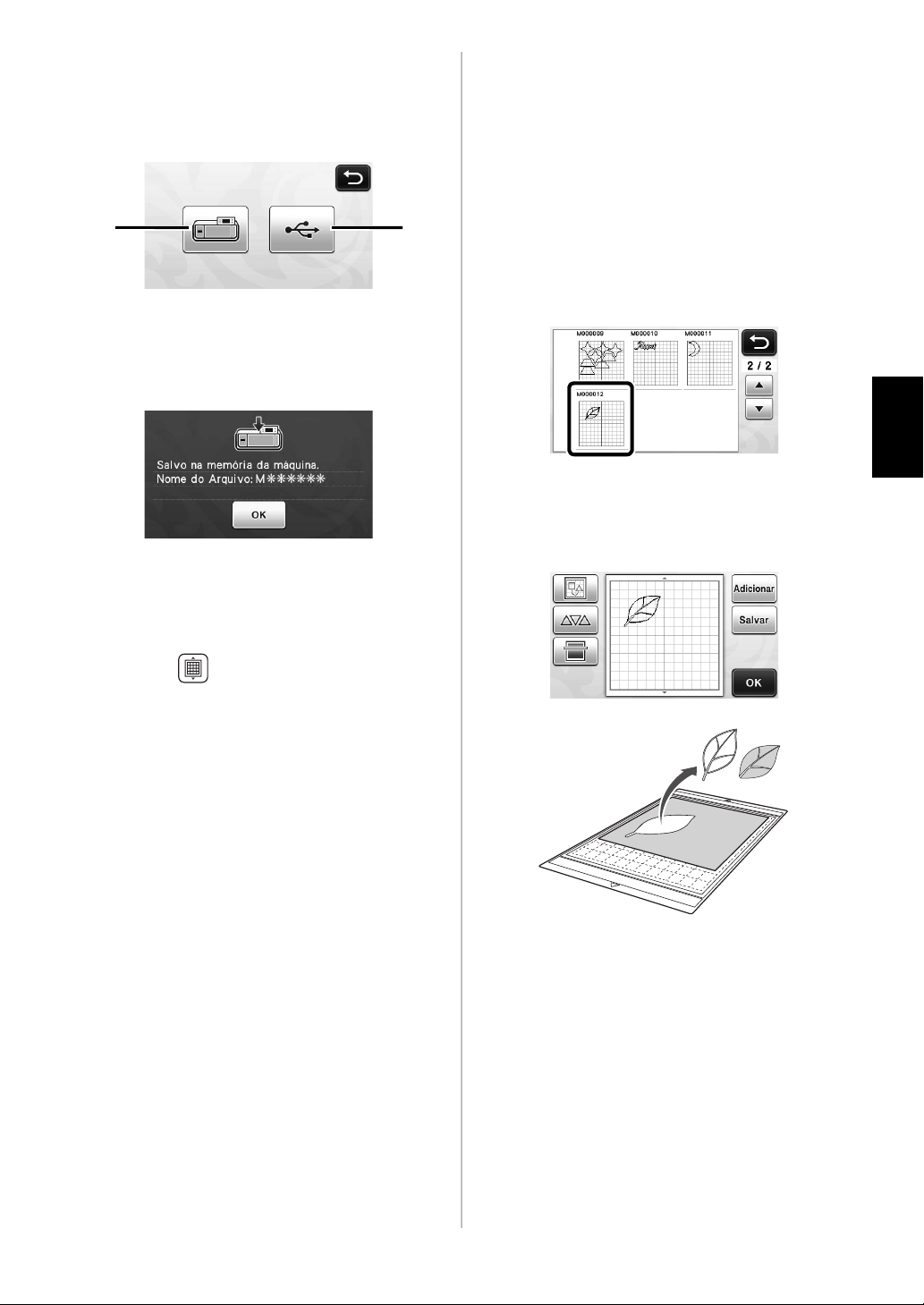
■ Salvar dados
ba
a Selecione o destino onde os dados serão salvos.
Selecione o local desejado. Para este exemplo,
selecione a máquina.
a Máquina
b Unidade de memória flash USB
X Tocar em uma tecla começa a salvar os dados.
Quando os dados forem salvos, a mensagem a
b Toque na tecla “OK” para terminar de salvar os
seguir será exibida.
dados.
X A tela de seleção da memória de destino será
exibida novamente.
■ Recuperar dados de corte
Dados de corte salvos podem ser recuperados para o
corte.
a Coloque o material que será cortado na folha
adesiva e então a carregue.
• Para obter detalhes sobre como prender o material,
consulte “Combinações de folha adesiva e lâmina
de corte” na página 12 do Manual de operações.
b Recupere os dados de corte salvos.
• Para obter detalhes sobre como recuperar dados,
siga o procedimento em “Recuperar” na página 41
do Manual de operações.
Português
X Uma visualização do layout do padrão será
exibida.
c Edite os dados de corte conforme necessário e
então corte ou desenhe.
c Pressione no painel de operação para
descarregar a folha adesiva e depois retire o
original da folha adesiva.
15
Page 68
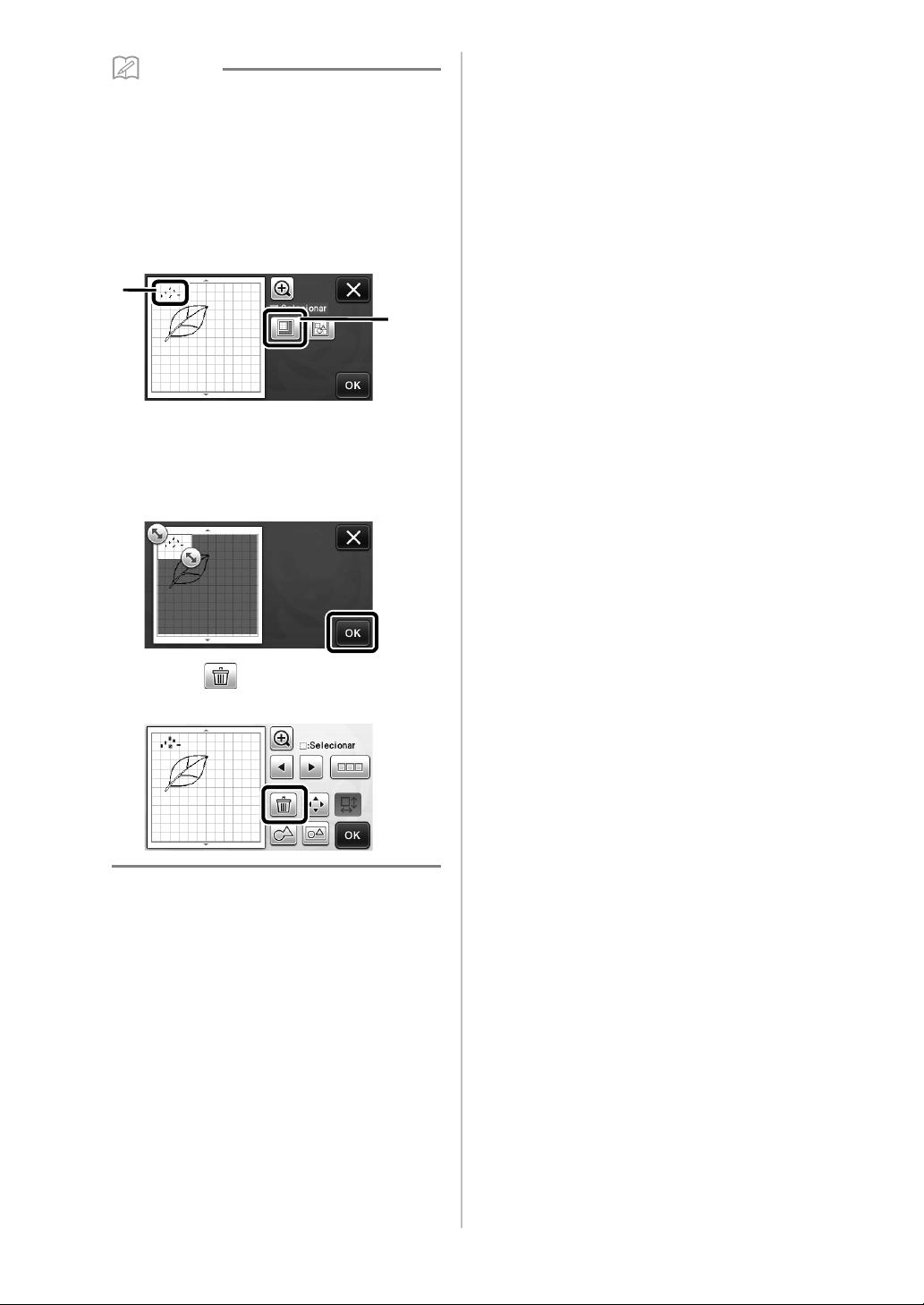
Lembrete
• Pequenos pontos e linhas indesejados, criados
b
a
durante a digitalização, podem ser excluídos
depois que uma imagem digitalizada é
convertida em dados de corte.
X Depois de recuperar os dados de corte na tela de
layout do padrão, use as funções de edição para
selecionar os pontos que serão excluídos.
Para obter detalhes sobre o funcionamento,
consulte “Especificar a área de seleção” na
página 32 do Manual de operações.
a Toque para selecionar vários padrões na área
especificada.
b Pontos e linhas indesejados
X Especifique a área dos pontos indesejados e
então toque na tecla “OK”.
X Toque em para excluir todos os pontos
selecionados.
16
Page 69
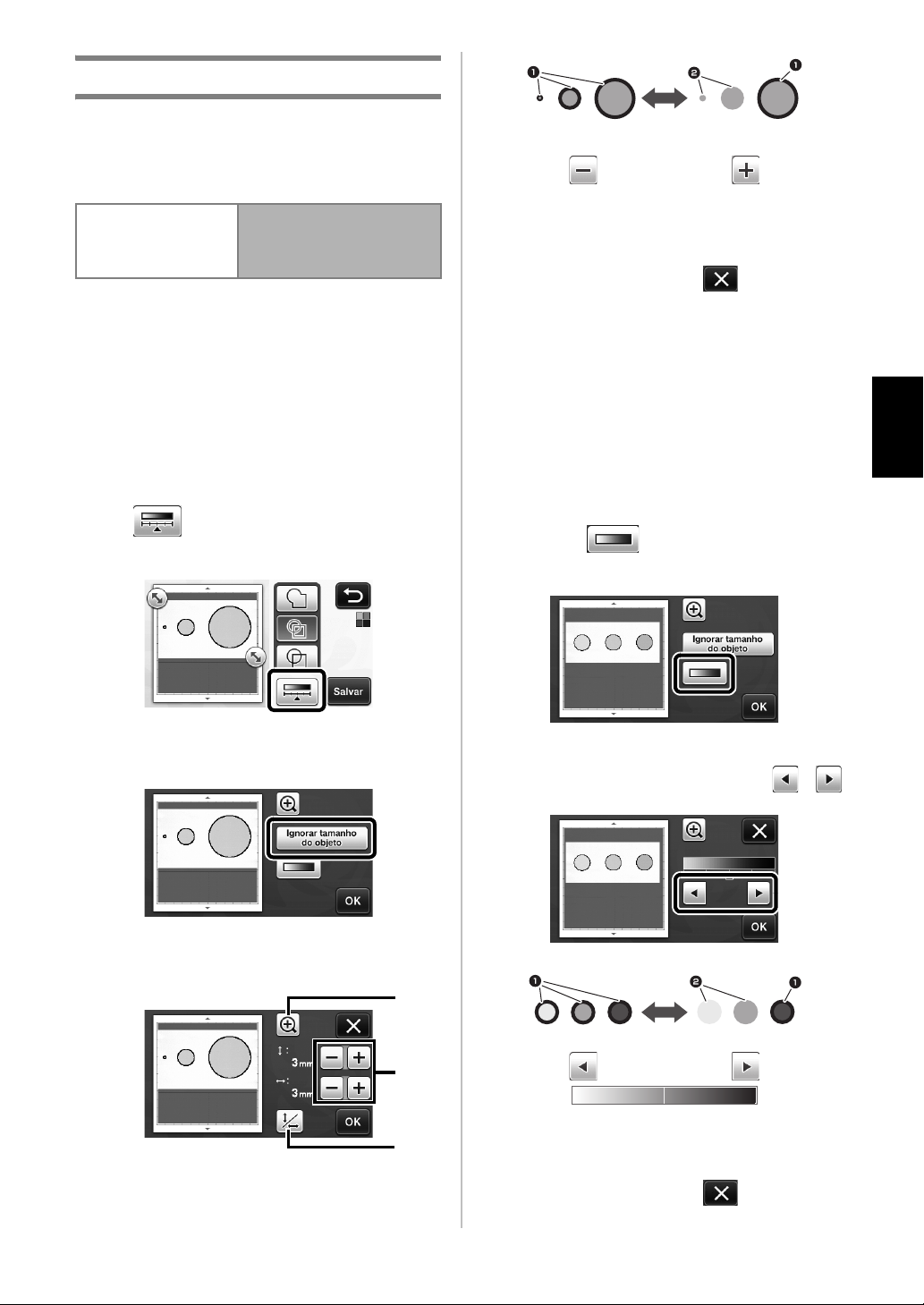
Ajustar os níveis de detecção de imagem
b
a
c
Os níveis de saída dos dados da imagem digitalizada
podem ser ajustados.
Disponível na tela a seguir
→
Tela de edição de imagem
Tutorial 2; Passoa
(página 13) ou Passo
(página 14) em “Criar dados de
corte”
c
■ Especificar o “Ignorar tamanho do
objeto”
Pequenos padrões desnecessários (linhas pontilhadas,
etc.) podem ser excluídos dos dados de corte. No
exemplo a seguir, digitalizaremos três imagens de
tamanhos diferentes (4 mm, 40 mm, 100 mm). Este
exemplo descreve o procedimento usando a tela do
modo de reconhecimento de tons de cinza do modo
“Escanear para Recortar Dados”.
a Selecione uma das opções de detecção e toque
em para exibir a tela de seleção de
função.
1 Linha de corte criada
2 Nenhuma linha de corte criada
X Toque na tecla “OK” para aplicar as
configurações. Toque em para retornar à
tela anterior sem aplicar as configurações.
■ Configurar o nível de detecção da
imagem (somente Modo de
reconhecimento de tons de cinza)
Converte uma imagem com uma gradação ou
sombreamento de dois tons (preto e branco) e então cria
linhas de corte para essa imagem. O nível de detecção
da imagem (limite) pode ser especificado.
No exemplo a seguir, digitalizaremos três imagens de
tons diferentes (claro, médio e escuro).
a Toque em na tela de seleção de função
para exibir a tela de configurações.
Português
b Toque em “Ignorar tamanho do objeto” para
exibir a tela de configurações.
c
Especifique um tamanho de objeto menor do que
o que não será convertido em linhas de corte.
a Ampliar
b Teclas de ajuste de tamanho
c Bloquear/desbloquear a relação de aspecto
b
Especifique o limite para converter uma imagem
em uma imagem de dois tons usando e .
1 Linha de corte criada
2 Nenhuma linha de corte criada
X Toque na tecla “OK” para aplicar as
configurações. Toque em para retornar à
tela anterior sem aplicar as configurações.
17
Page 70

Open Source Licensing Remarks
This product includes open-source software.
To see the open source licensing remarks, please go to the manual download section on your
model’s home page of Brother Solutions Center at “ http://support.brother.com
”.
Remarques relatives à l'accord de licence pour Open Source
Ce produit comprend le logiciel Open Source.
Pour consulter les remarques relatives à l'accord de licence pour Open Source, veuillez accéder à
la section de téléchargement des manuels sur la page d'accueil de votre modèle du Brother
Solutions Center (Centre de solutions Brother) à l'adresse « http://support.brother.com
».
Observaciones sobre las licencias de código abierto
Este producto incluye software de código abierto.
Para ver las observaciones sobre las licencias de código abierto, vaya a la sección de descarga de
manuales de la página de inicio de su modelo en Brother Solutions Center,
“ http://support.brother.com
”.
Notas sobre licença de código-fonte aberto
Este produto inclui software de código-fonte aberto.
Para ver as notas de licenciamento de código-fonte aberto, acesse a seção de download de
manuais na página inicial do seu modelo no Brother Solutions Center em
“ http://support.brother.com
”.
English
French
Spanish
Portuguese-BR
891-Z01
Printed in China
XG4501-001
 Loading...