

Page 1
Added Features of Version 1.8
EN
FR
ES
PT
Fonctions supplémentaires de la version 1.8
Características añadidas de la Versión 1.8
Recursos adicionados da Versão 1.8
DE
NL
IT
RU
Zusätzliche Funktionen in der Version 1.8
Toegevoegde functies in versie 1.8
Funzionalità aggiunte alla versione 1.8
Новые возможности в версии 1.8
Page 2
Additional Features of “Direct Cut” Mode
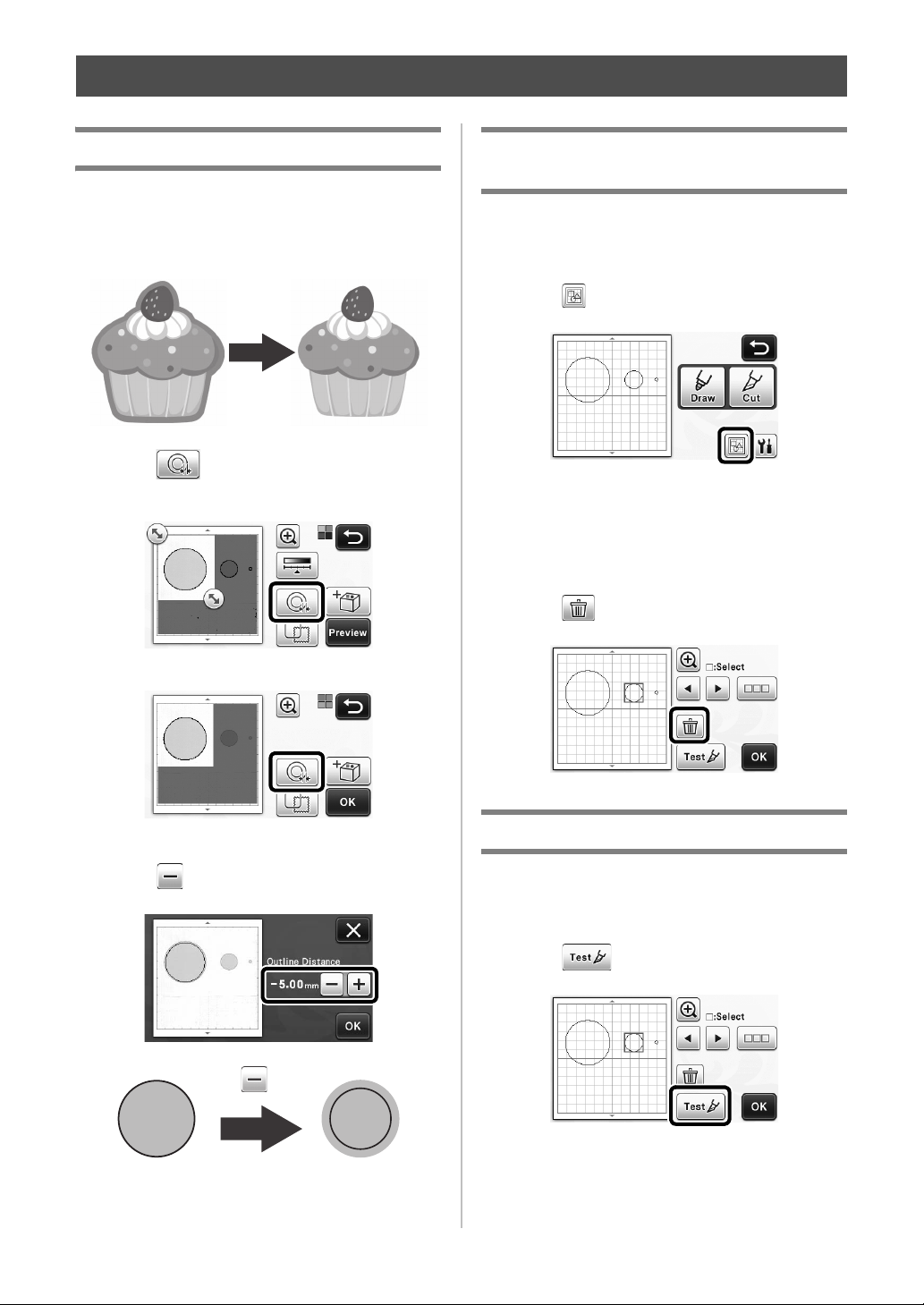
Specifying an Inside Offset
You can specify at what distance the cut is to be
made from the inside of the pattern outline. This can
be used, for example, to create a sticker that is cut
slightly inside an outline as shown below.
a Touch in the image trim screen.
• Grayscale recognition mode
• Color recognition mode
Removing Unnecessary Patterns (dots,
lines, etc.)
An image scanned using the “Direct Cut” mode can
be cut out after unnecessary patterns (dots, lines,
etc.) have been deleted.
a Touch in the draw/cut selection screen.
b Select the pattern to be deleted. For details on
selecting a pattern to be deleted, see “PATTERN
SELECTION” in the Operation Manual.
X The selected pattern is surrounded with a red
box.
c Touch to delete the selected pattern.
X The setting screen appears.
b Touch to change the setting.
1
Trial Cutting
Trial cutting can be performed after scanning
material in “Direct Cut” mode. For details on trial
cutting, see “Trial Cutting” in the Operation Manual.
a Touch in the layout editing screen.
Page 3
Other Additional Functions
English
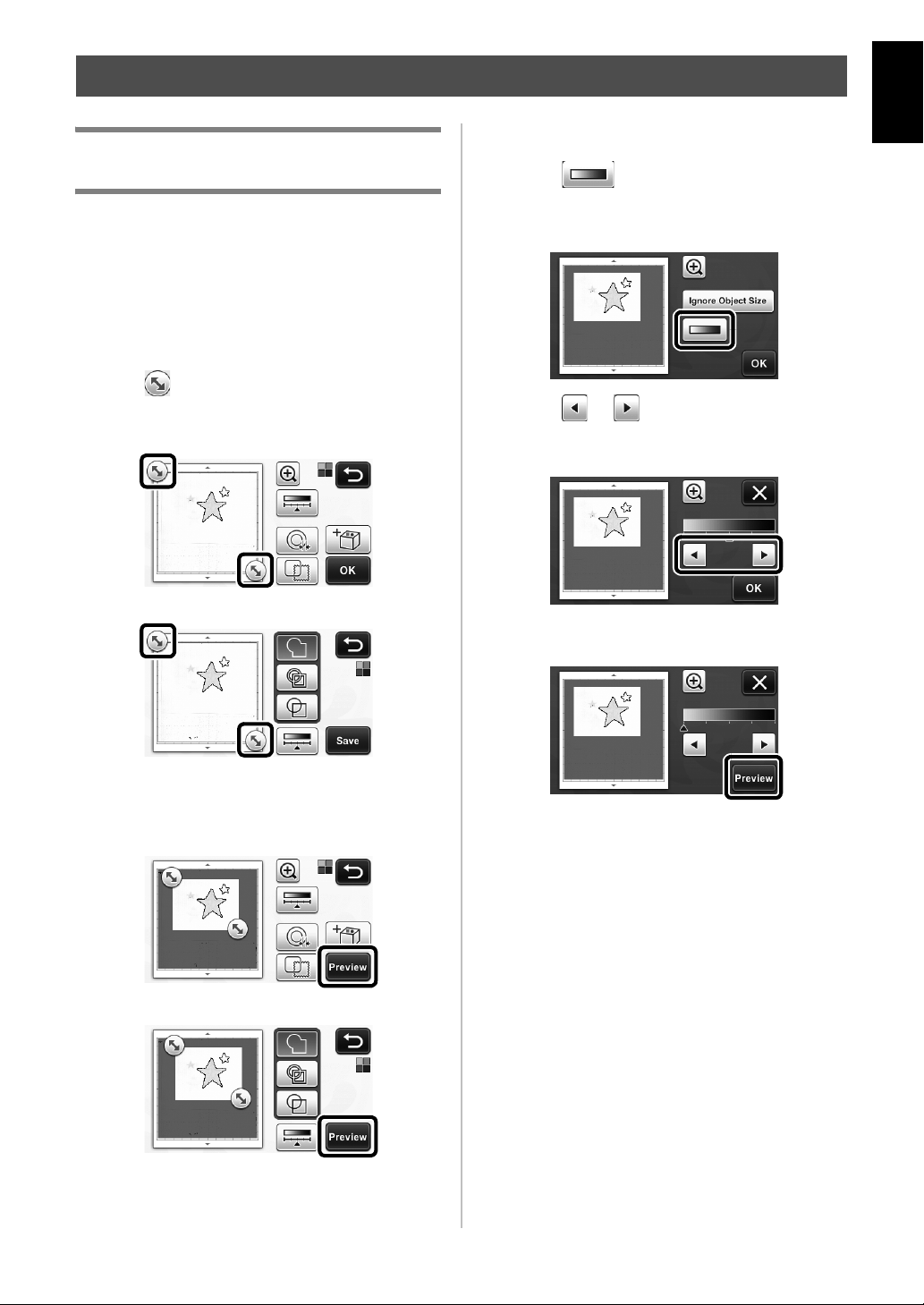
Previewing in Grayscale Recognition
Mode
An image scanned with grayscale recognition mode
in either “Direct Cut” or “Scan to Cut Data” mode
can be displayed in a preview screen after being
trimmed.
■ Selecting a Trimming Area
a In the image trim screen, use the touch pen to
drag to trim the image to the size to be
imported.
• With “Direct Cut” mode
• With “Scan to Cut Data” mode
■ Adjusting Image Detection Levels
a Touch in the function selection screen
to display a screen for specifying the image
detection level setting.
b Touch or to specify the threshold.
• For details, see “Setting Image Detection Level” in
the Operation Manual.
c Touch the “Preview” key to display the result.
b Touch the “Preview” key to confirm the
trimmed area.
• With “Direct Cut” mode
• With “Scan to Cut Data” mode
c Touch the “OK” key to apply the settings.
d Touch the “OK” key to apply the settings.
2
Page 4
Using Drawing Functions to Fill
Note
Memo
a
b
c
Patterns/Make Outlines Thicker
• Depending on the material and pen being used,
material drawn with a filled pattern may be
difficult to peel off or may tear. Perform trial
drawing with the pattern to be used in your
project.
c Touch the “OK” key to display the draw/cut
selection screen.
• For details on the drawing functions, see
“DRAWING FUNCTIONS” in the Operation
Manual.
• An open pattern cannot be filled.
Example:
• When fill settings are specified, the button
appears as , and the settings are applied to
all patterns in the pattern layout screen.
• If appears in the pattern piece editing
screen, only outline settings will be specified.
• Fill and outline settings cannot both be
specified for the same pattern.
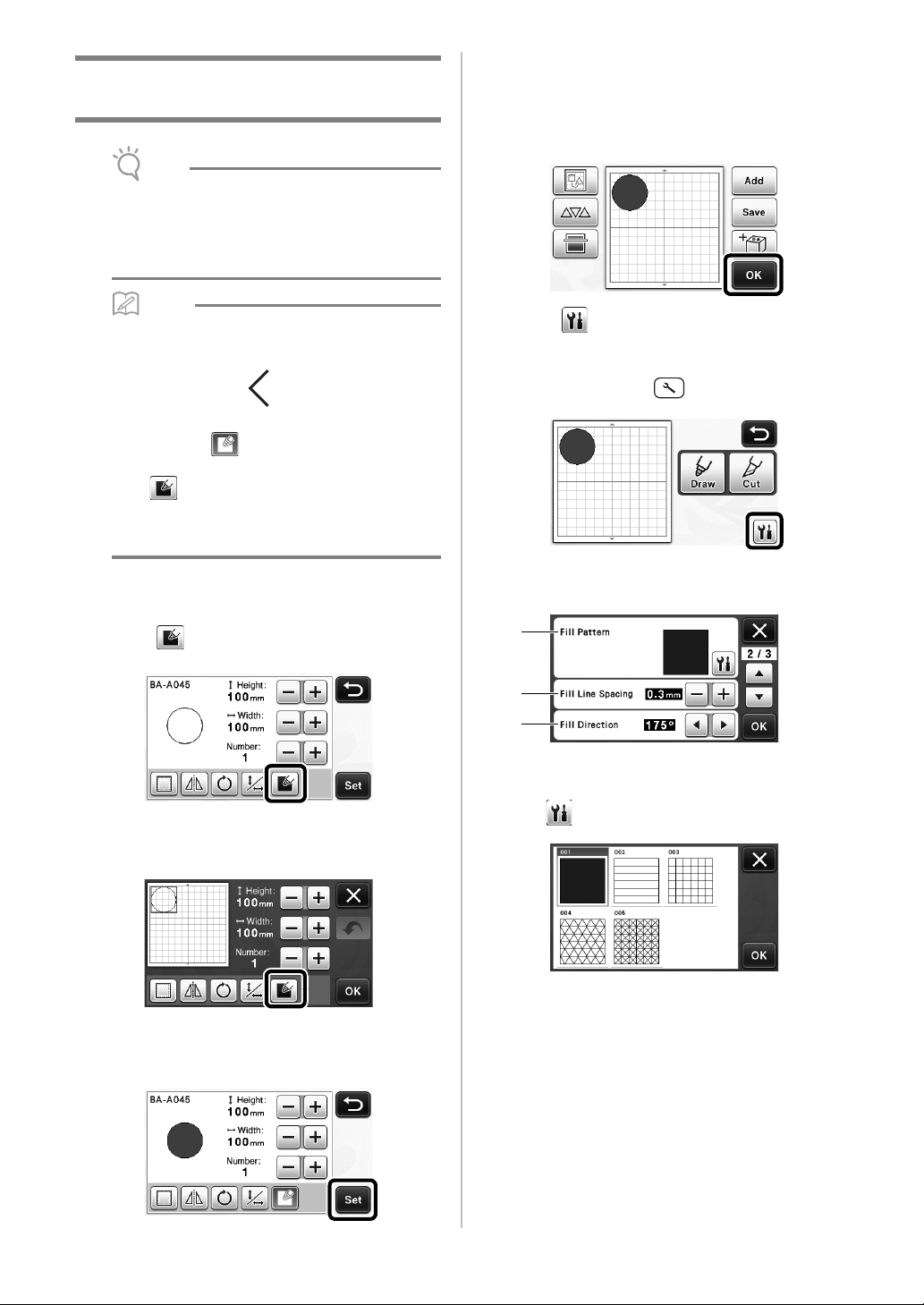
■ Filling Patterns
a Touch in the pattern piece editing screen.
• The fill settings can also be specified in the pattern
editing screen. Specify fill settings for characters in
the pattern editing screen.
d Touch to display the fill settings screen.
These settings can also be specified with “Fill /
Additional Line” on page 4 of the settings screen
(displayed by pressing in the operation panel).
Settings screen
a Fill Pattern
Touch , and then select the fill pattern.
b Fill Line Spacing
b Touch the “Set” key to add the pattern to the
pattern layout screen.
3
Adjust the spacing of the lines filling the pattern.
c Fill Direction
Adjust the direction of the fill pattern.
Page 5

■ Making Pattern Outlines Thicker
Note
Note
Memo
Additional lines can be drawn to make pattern outlines
appear thicker.
a Edit the pattern piece in the pattern piece
editing screen.
b Touch in the the draw/cut selection screen
to display the outline settings screen.
• For details on displaying the screen, see steps b
d in “Filling Patterns” on page 3.
through
a Additional Line 0: No lines added.
b Additional Line 1: One line added.
d
English
Settings screen
• The settings for “Additional Line” and
“Additional Line Spacing” will not be applied to
patterns with fill settings applied. For details on
the fill settings, see “Using Drawing Functions
to Fill Patterns/Make Outlines Thicker” on
page 3.
Additional Line
Specify the number of lines to be added.
Additional Line Spacing
Specify the spacing of the lines to be added.
c Additional Line 2: Two lines added.
d
d Additional Line Spacing: Adjusts the line
spacing. Increasing the line spacing creates a
space between the lines.
• The drawing result differs depending on the
thickness of the pen that is used. Make
adjustments according to the pen thickness.
d
• Refer to the following examples when
specifying settings for “Additional Line” and
“Additional Line Spacing”.
4
Page 6
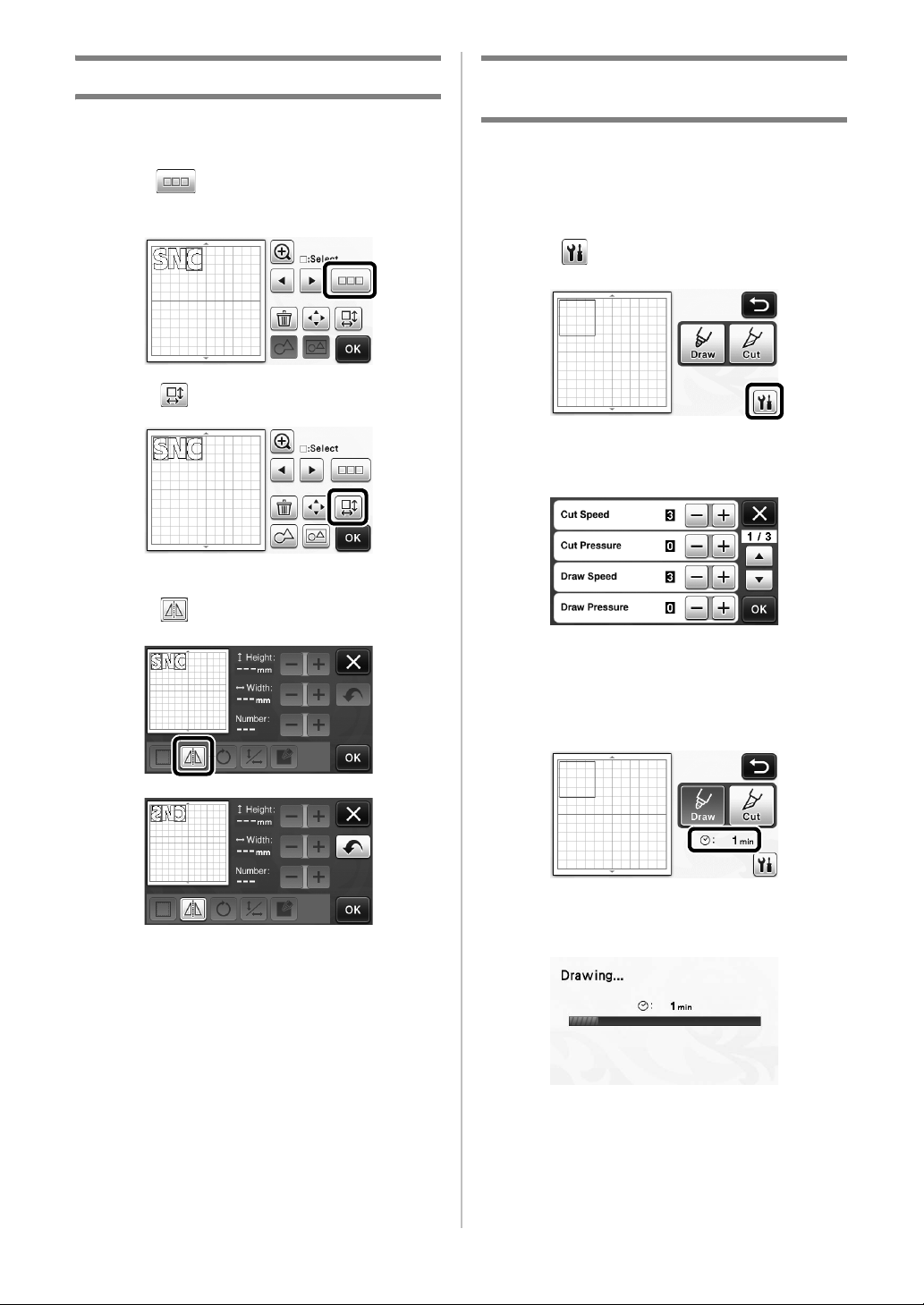
Flipping Multiple Patterns
Multiple patterns can be selected and flipped all
together.
a Touch in the layout editing screen, and
then select the patterns to be flipped.
b Touch .
X The pattern editing screen appears.
Additional Features of the Draw/Cut
Selection Screen
Settings for drawing and cutting as well as the
remaining time can be displayed.
■ Draw/Cut Selection Screen
a Touch in the draw/cut selection screen.
b Adjust the pressures and speeds for cutting and
drawing.
c Touch .
X The selected patterns are flipped.
■ Time display
a Touch the “Draw” or “Cut” key.
X The remaining time is displayed.
b Press the “Start/Stop” button.
X The status and remaining time are displayed.
5
Page 7
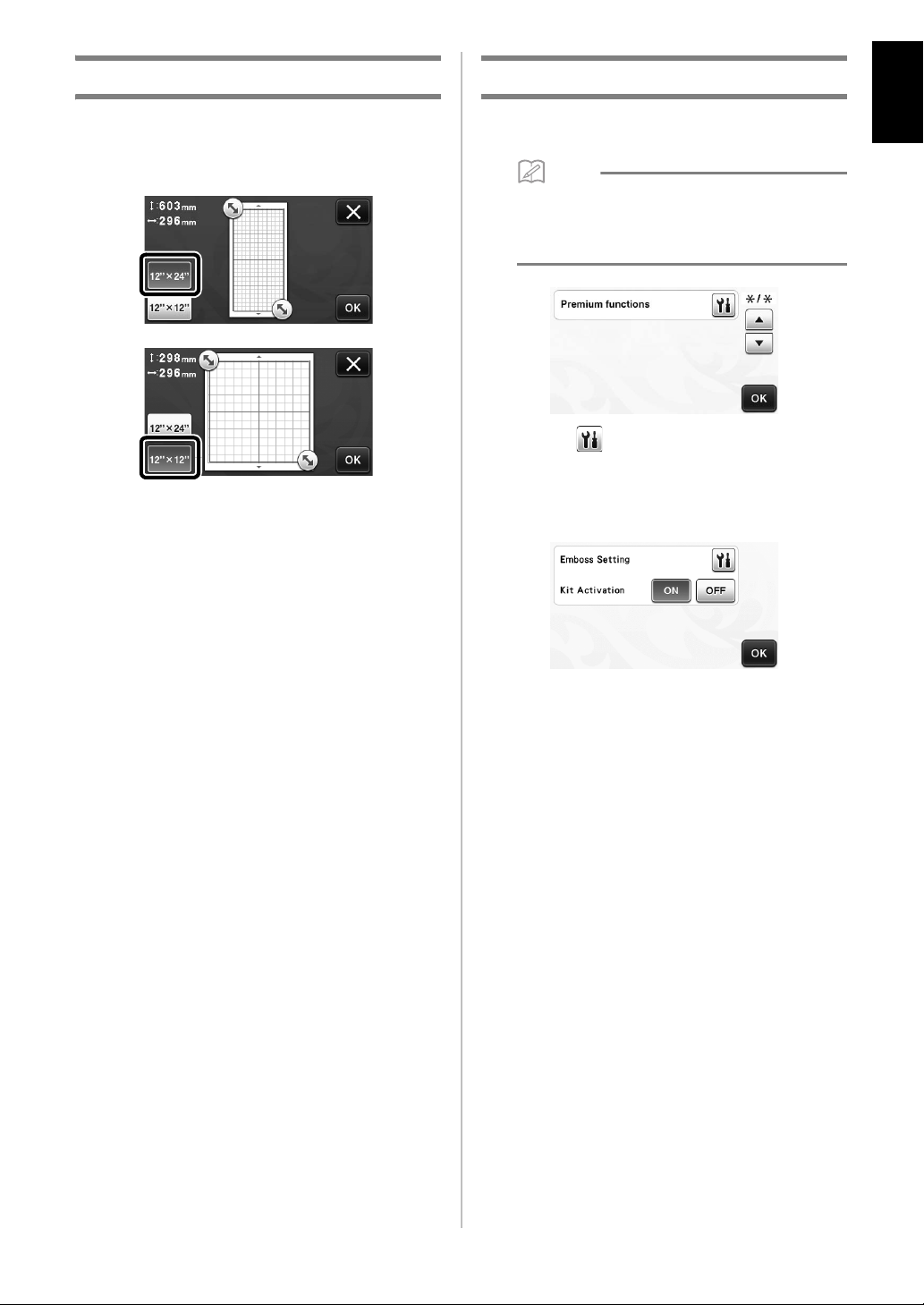
Mat Size Keys
Memo
English
About “Premium functions”
The mat sizes that can be selected are displayed.
■ Settings screen
Keys for setting up optional accessories have been
added to the settings screen.
• The options are required in order to use these
functions.
• For details on using the options, refer to the
instructions included with them.
• Touch to display the following screen. Touch
the “ON” key beside “Kit Activation” to display the
screens for using the optional accessory. If the
optional accessory will not be used, we
recommend selecting “OFF”.
6
Page 8
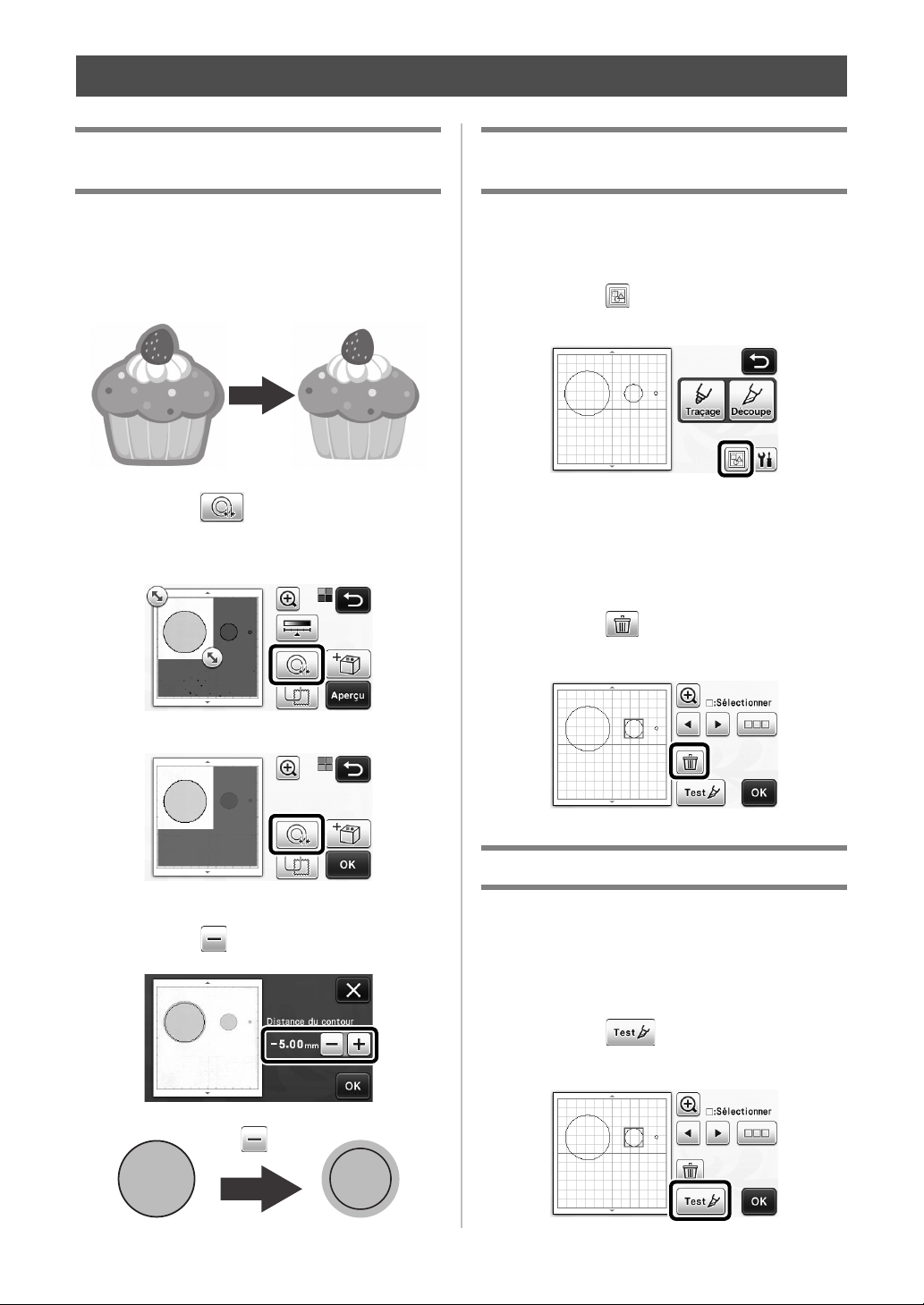
Fonctionnalités supplémentaires pour le mode « Découpe directe »
Définition d'une ligne de décalage
intérieure
Vous pouvez spécifier la distance entre la découpe
et l'intérieur du contour du motif. Cette
fonctionnalité vous permet par exemple de créer un
autocollant découpé légèrement à l'intérieur du
contour (voir ci-dessous).
a Appuyez sur dans l'écran de rognage
d'image.
• Mode de reconnaissance niveaux de gris
Retrait des motifs superflus (pointillés,
lignes, etc.)
Vous pouvez découper une image numérisée à l'aide
du mode « Découpe directe » une fois les motifs
superflus supprimés (pointillés, lignes, etc.).
a Appuyez sur dans l'écran de sélection du
tracé/de la découpe.
b Sélectionnez le motif à supprimer. Pour plus de
détails sur la sélection d'un motif à supprimer,
reportez-vous à « SÉLECTION DES MOTIFS »
dans le manuel d’instructions.
X
Le motif sélectionné est entouré d'un cadre rouge.
c Appuyez sur pour supprimer le motif
sélectionné.
• Mode de reconnaissance couleur
X L'écran de réglages s'affiche.
b Appuyez sur pour modifier le réglage.
Tests de découpe
Vous pouvez effectuer des tests de découpe une fois
le matériau numérisé à l'aide du mode « Découpe
directe ». Pour plus de détails sur les tests de
découpe, reportez-vous à « Tests de découpe » dans
le manuel d’instructions.
a Appuyez sur dans l'écran de
modification de la disposition.
1
Page 9
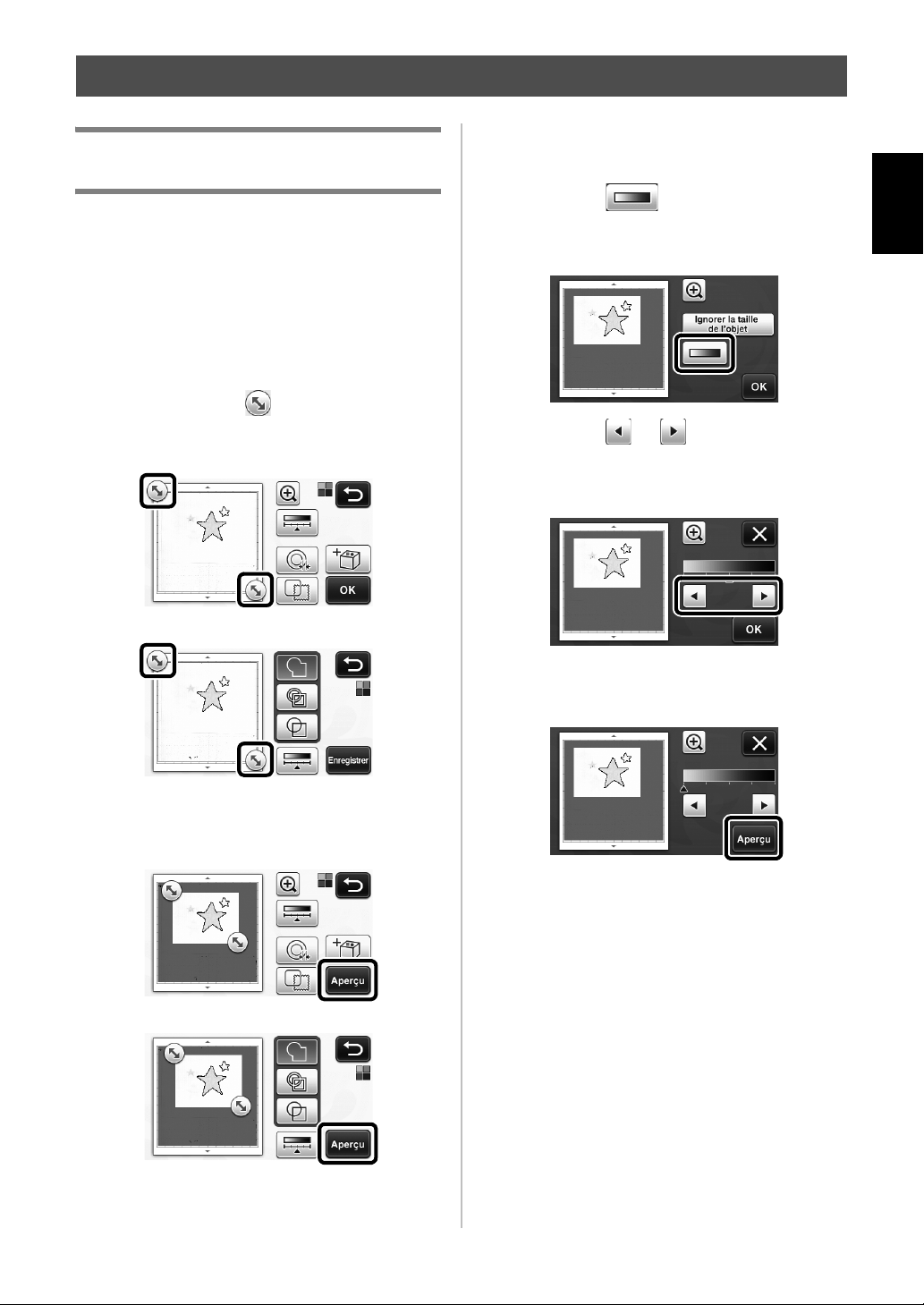
Autres fonctionnalités supplémentaires
Affichage de l'aperçu avec le mode de
reconnaissance niveaux de gris
Lorsque vous utilisez le mode « Découpe directe » ou
le mode « Numérisation vers données de découpe »,
vous pouvez afficher une image numérisée en mode
de reconnaissance niveaux de gris dans l'écran
d'aperçu, et ce, une fois qu'elle a été rognée.
■ Sélection d'une zone de rognage
a Dans l'écran de rognage d'image, à l'aide du
stylet, faites glisser pour couper l'image à
la taille à laquelle vous souhaitez l'importer.
• En mode « Découpe directe »
• En mode « Numérisation vers données de découpe »
■ Réglage du niveau de détection
d'image
a Appuyez sur dans l'écran de sélection
de fonction pour afficher l'écran permettant de
régler le niveau de détection d'image.
b Appuyez sur ou pour spécifier le seuil.
• Pour plus de détails, reportez-vous à « Réglage du
niveau de détection d'image » dans le manuel
d’instructions.
Français
b Appuyez sur la touche « Aperçu » pour
confirmer la zone de découpe.
• En mode « Découpe directe »
• En mode « Numérisation vers données de découpe »
c Appuyez sur la touche « OK » pour appliquer
les réglages.
c Appuyez sur la touche « Aperçu » pour afficher
le résultat.
d Appuyez sur la touche « OK » pour appliquer
les réglages.
2
Page 10
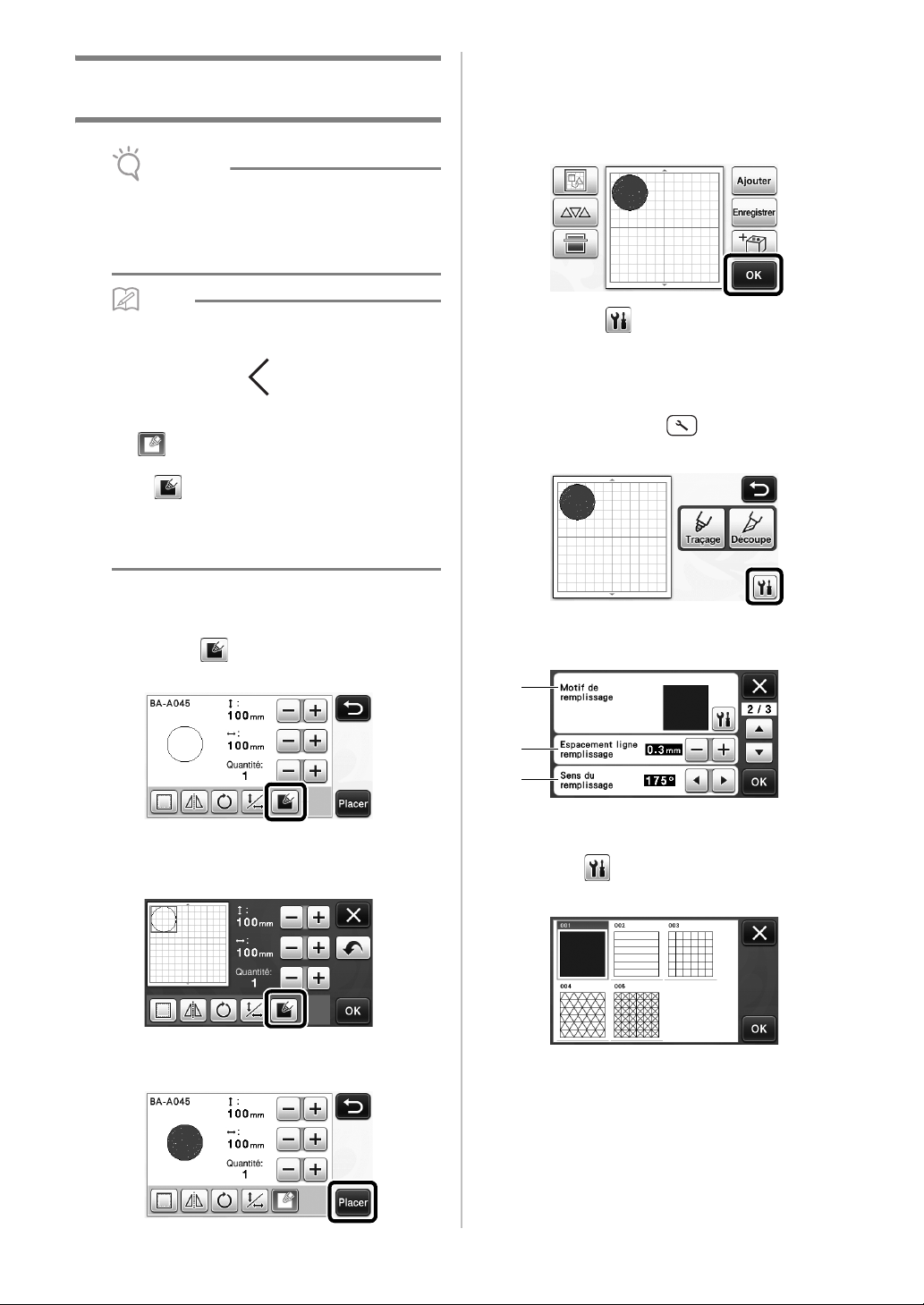
Utilisation des fonctions de tracé pour remplir
Remarque
Mémo
a
b
c
les motifs/tracer un contour plus épais
•
En fonction du matériau et du stylet utilisé, le
matériau sur lequel un motif de remplissage est
tracé risque d'être difficile à retirer ou de se
déchirer. Effectuez des tests de traçage avec le
motif que vous souhaitez utiliser pour votre projet.
c Appuyez sur la touche « OK » pour afficher
l'écran de sélection du tracé/de la découpe.
• Pour plus de détails sur les fonctions de tracé,
reportez-vous à « FONCTIONS DE TRACÉ » dans
le manuel d’instructions.
•
Vous ne pouvez pas remplir un motif de forme ouverte.
Exemple :
• lorsque vous spécifiez les réglages de
remplissage, le bouton s'affiche sous la forme
, et les réglages sont appliqués à tous les
motifs dans l'écran de disposition des motifs.
• Si s'affiche dans l'écran de modification
de parties du motif, vous ne pourrez spécifier
que les réglages du contour.
Vous ne pouvez pas spécifier à la fois les réglages
•
de remplissage et du contour pour un même motif.
■ Remplissage de motifs
a Appuyez sur dans l'écran de modification
de parties du motif.
• Vous pouvez également spécifier les réglages de
remplissage à partir de l'écran de modification des
motifs. Spécifiez les réglages de remplissages des
caractères dans cet écran.
d Appuyez sur pour afficher l'écran de
réglages du remplissage.
Vous pouvez également spécifier ces réglages à l'aide
de la fonction « Remplissage / Ligne supplémentaire »
à la page 4 de l'écran des réglages (que vous pouvez
afficher en appuyant sur dans le panneau de
commande).
Écran de réglages
a Motif de remplissage
Appuyez sur , puis sélectionnez le motif de
remplissage.
b Appuyez sur la touche « Placer » pour ajouter
le motif à l'écran de disposition des motifs.
3
b Espacement ligne remplissage
Définissez l'espacement des lignes de remplissage du
motif.
c Sens du remplissage
Définissez le sens du motif de remplissage.
Page 11
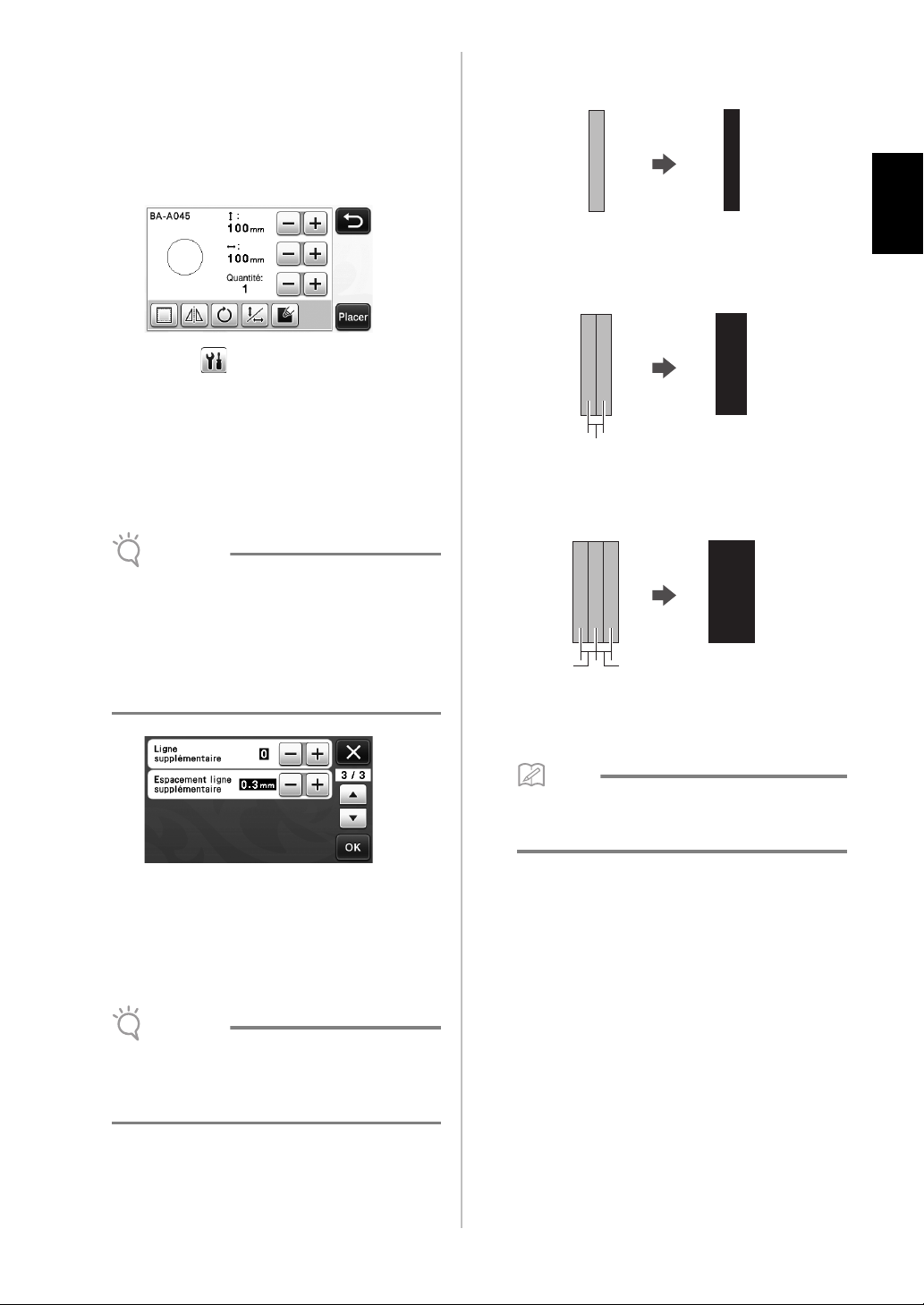
■ Traçage de contours de motifs plus
Remarque
Remarque
Mémo
d
épais
Vous pouvez tracer des lignes supplémentaires pour
épaissir le contour de vos motifs.
a 0 Ligne supplémentaire : Aucune ligne n'est
ajoutée.
a Modifiez la partie du motif dans l'écran de
modification de parties du motif.
b Appuyez sur dans l'écran de sélection du
tracé/de la découpe pour afficher l'écran de
réglages du contour.
• Pour plus de détails sur l'affichage de cet écran,
reportez-vous aux étapes
« Remplissage de motifs » à la page 3.
b à d de
Écran de réglages
• Les réglages de « Ligne supplémentaire » et de
« Espacement ligne supplémentaire » ne seront
pas appliqués aux motifs pour lesquels des
réglages de remplissage sont déjà appliqués.
Pour plus de détails sur les réglages de
remplissage, reportez-vous à « Utilisation des
fonctions de tracé pour remplir les motifs/tracer
un contour plus épais » à la page 3.
b 1 Ligne supplémentaire : Une ligne est
ajoutée.
c 2 Ligne supplémentaire : Deux lignes sont
ajoutées.
d
d Espacement ligne supplémentaire : Ajuste
l'espacement des lignes. En augmentant
l'espacement, vous créez un espace entre les
lignes.
d
Français
Ligne supplémentaire
Indiquez le nombre de lignes à ajouter.
Espacement ligne supplémentaire
Indiquez l'espacement des lignes à ajouter.
• Reportez-vous aux exemples suivants pour
spécifier les réglages de « Ligne
supplémentaire » et de « Espacement ligne
supplémentaire ».
• L'apparence du tracé dépendra de l'épaisseur
du stylet utilisé. Ajustez donc l'espacement en
fonction de l'épaisseur du stylet.
4
Page 12
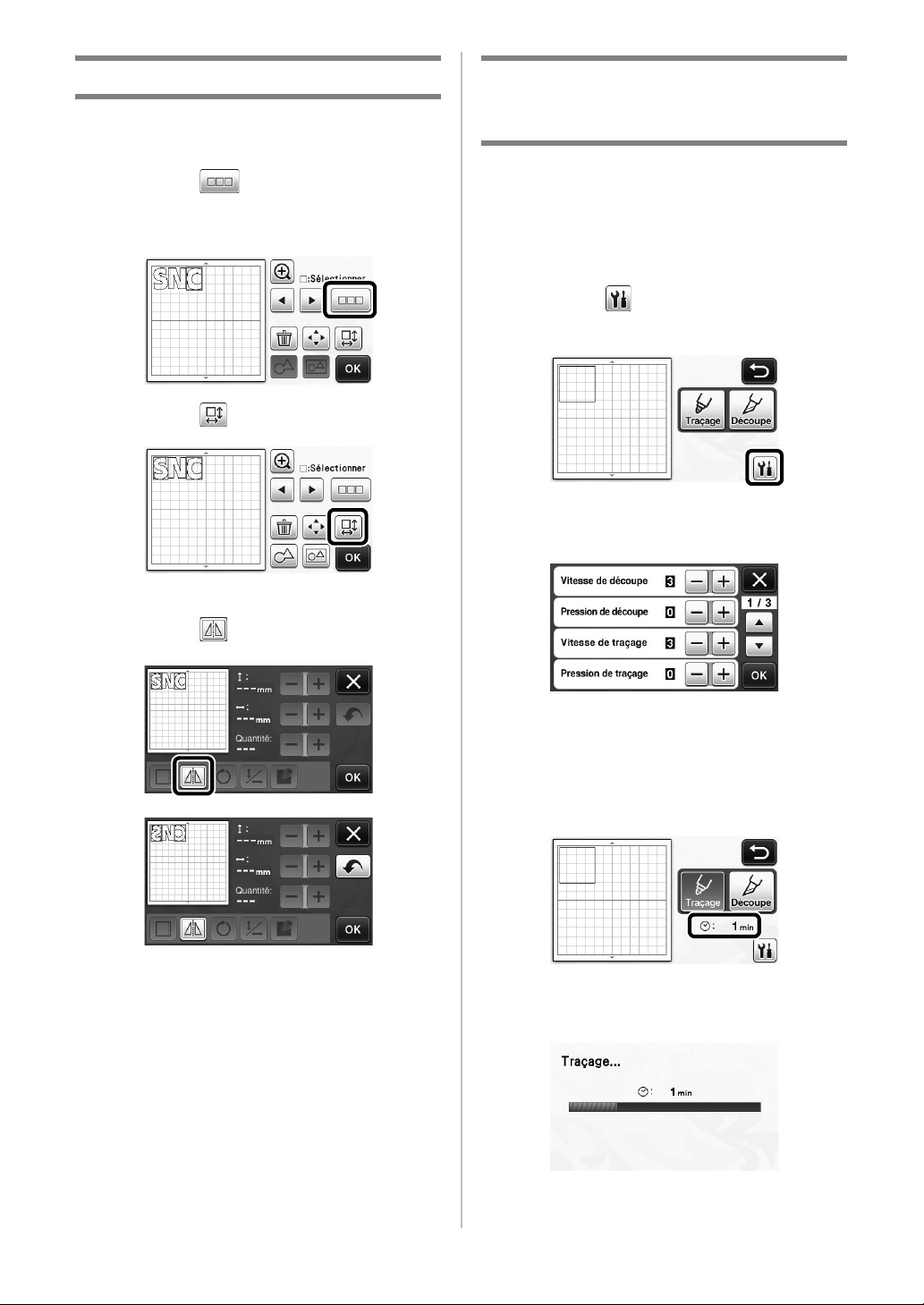
Retournement de plusieurs motifs
Vous pouvez sélectionner plusieurs motifs et les
retourner simultanément.
a Appuyez sur dans l'écran de
modification de la disposition, puis
sélectionnez les motifs à retourner.
b Appuyez sur .
X L'écran de modification des motifs s'affiche.
Fonctionnalités supplémentaires dans
l'écran de sélection du tracé/de la
découpe.
Vous pouvez afficher les réglages du tracé et de la
découpe, ainsi que le temps restant.
■ Écran de sélection du tracé/de la
découpe
a Appuyez sur dans l'écran de sélection du
tracé/de la découpe.
b Ajustez la pression et la vitesse de la découpe et
du tracé.
c Appuyez sur .
X Les motifs sélectionnés sont retournés.
■ Affichage du temps
a Appuyez sur la touche « Traçage » ou sur la
touche « Découpe ».
X Le temps restant s'affiche.
b Appuyez sur la touche « Marche/Arrêt ».
X L'état et le temps restant s'affichent.
5
Page 13
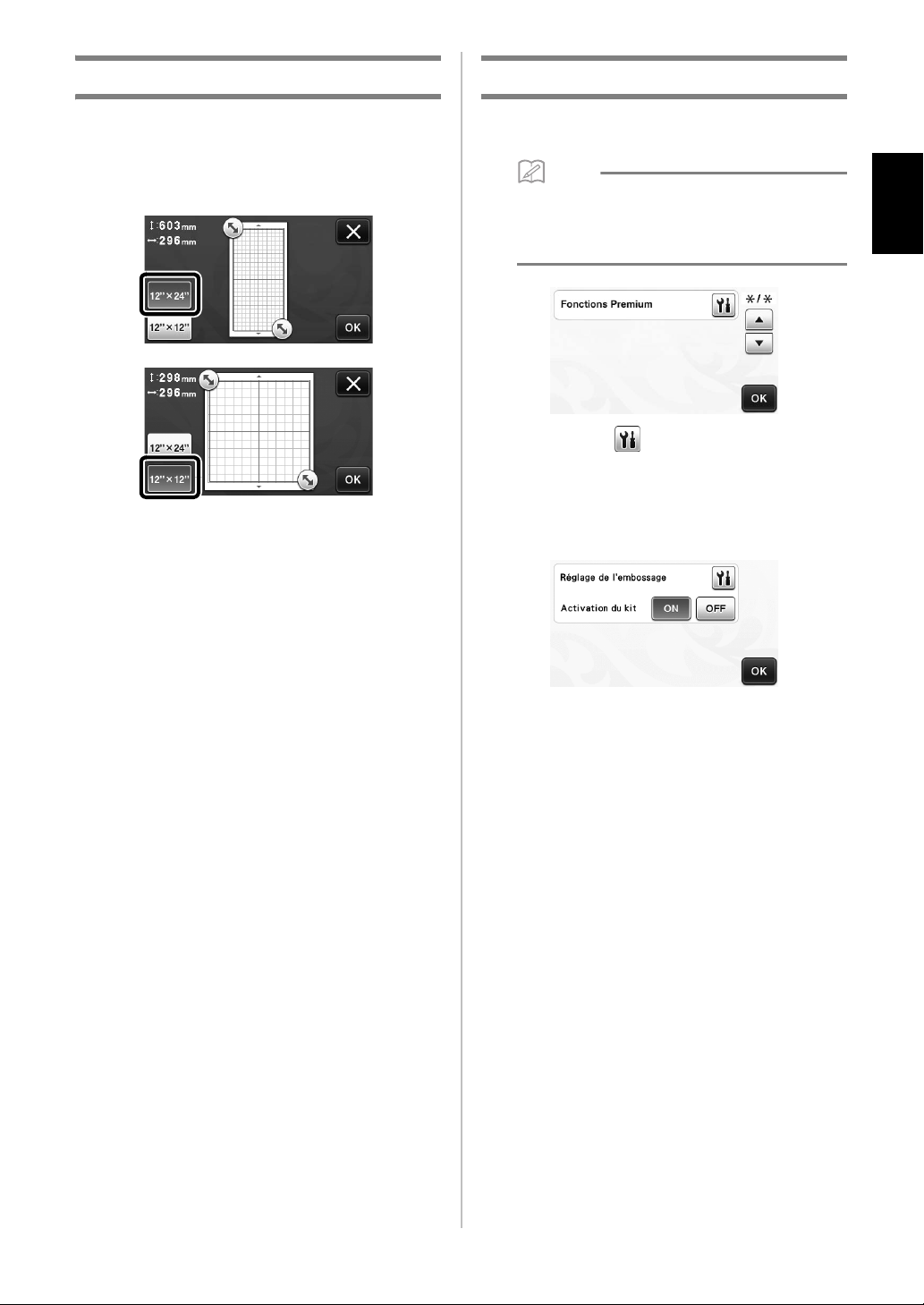
Touches de la taille du support
Mémo
À propos des « Fonctions Premium »
Les différentes tailles du support pouvant être
sélectionnées s'affichent.
■ Écran de réglages
Les touches permettant de configurer les accessoires
en option ont été ajoutées à l'écran des réglages.
Français
• Vous devez bénéficier de ces options pour
pouvoir utiliser ces fonctions.
• Pour plus de détails sur l'utilisation des options,
reportez-vous aux instructions fournies.
• Appuyez sur pour afficher l'écran suivant.
Appuyez sur la touche « ON » à côté de
« Activation du kit » pour afficher les écrans
correspondant aux accessoires en option. Si vous
n'utilisez pas les accessoires en option, nous vous
recommandons de sélectionner « OFF ».
6
Page 14
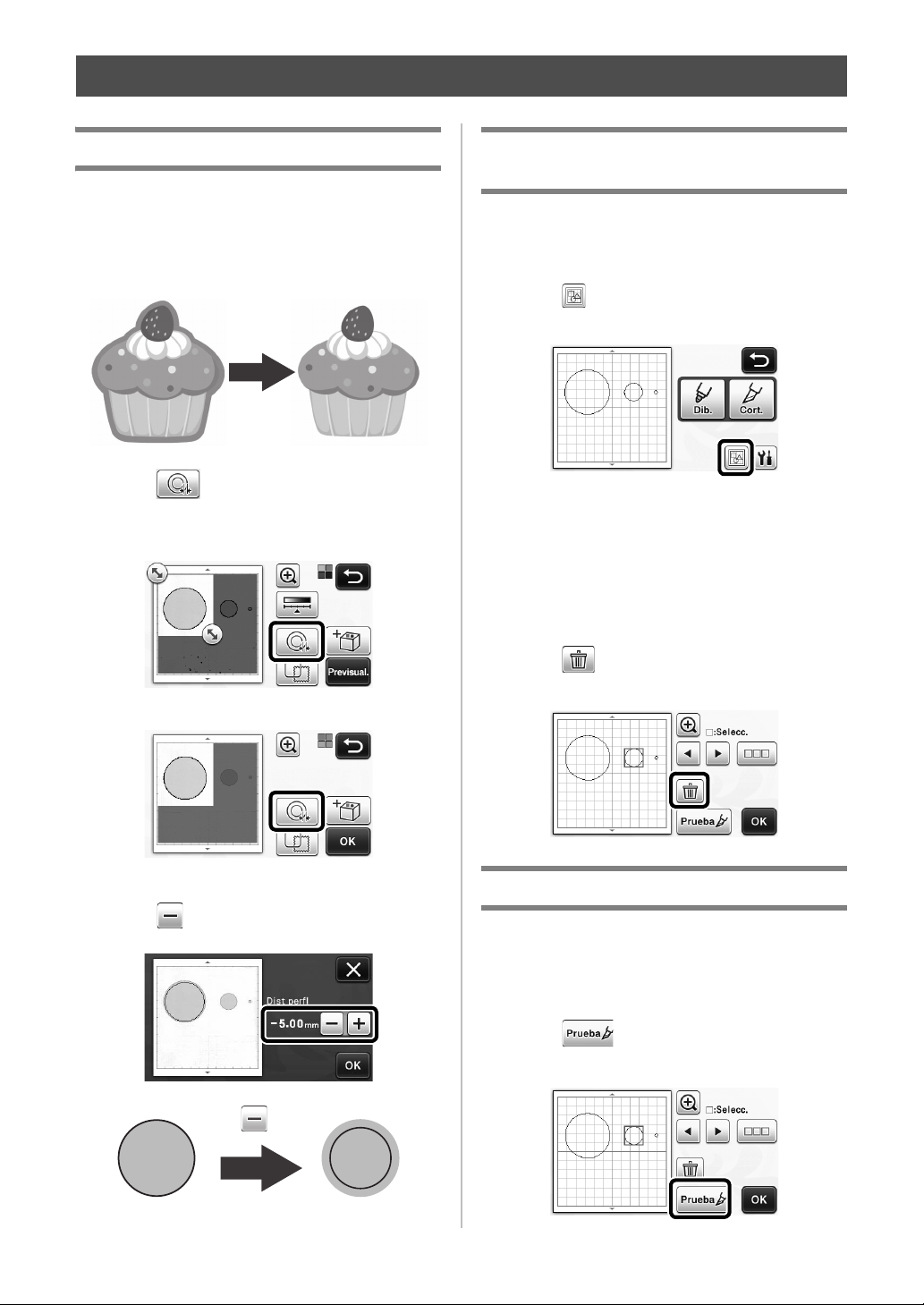
Características adicionales del modo “Corte directo”
Especificar un desplazamiento interior
Puede especificar a qué distancia debe realizarse el
corte desde el interior del contorno del patrón. Esto
puede utilizarse, por ejemplo, para crear un
adhesivo que se corta ligeramente dentro de un
contorno, tal como se muestra a continuación.
a Toque en la pantalla de recorte de
imágenes.
• Modo de reconocimiento de escala de grises
• Modo de reconocimiento de colores
Eliminar patrones innecesarios
(puntos, líneas, etc.)
Una imagen escaneada utilizando el modo “Corte
directo” puede cortarse después de haber eliminado
los patrones innecesarios (puntos, líneas, etc.).
a Toque en la pantalla de selección de
dibujo/corte.
b Seleccione el patrón que desea eliminar. Si
desea más información acerca de cómo
seleccionar un patrón que desea eliminar,
consulte la sección “SELECCIÓN DEL
PATRÓN” en el Manual de instrucciones.
X El patrón seleccionado se muestra rodeado por
un cuadro rojo.
c Toque para eliminar el patrón
seleccionado.
X Aparecerá la pantalla de ajustes.
b Toque para cambiar el ajuste.
1
Prueba de corte
La prueba de corte puede realizarse después de escanear
el material en el modo “Corte directo”. Si desea más
información acerca de la prueba de corte, consulte la
sección “Prueba de corte” en el Manual de instrucciones.
a Toque en la pantalla de edición de la
composición.
Page 15
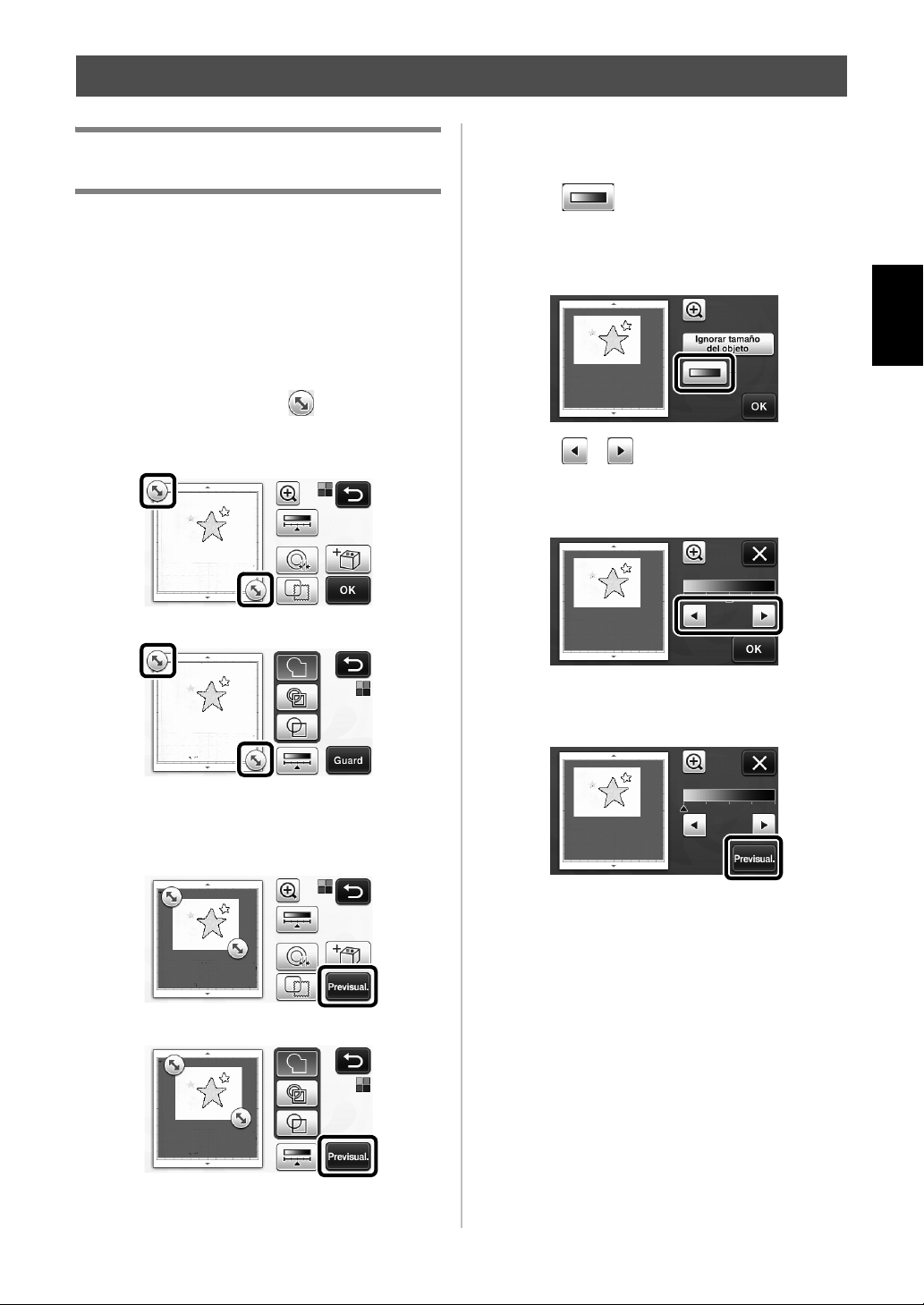
Otras funciones adicionales
Vista previa en el modo de
reconocimiento de escala de grises
Una imagen escaneada con el modo de
reconocimiento de escala de grises en los modos
“Corte directo” o “Datos de escaneado para cortar”
puede visualizarse en una pantalla de vista previa
después de recortarla.
■ Seleccionar un área de recorte
a En la pantalla de recorte de la imagen, utilice el
lápiz táctil para arrastrar y recortar la
imagen al tamaño que desea importarla.
• Con el modo “Corte directo”
• Con el modo “Datos de escaneado para cortar”
■ Ajustar los niveles de detección de
imágenes
a Toque en la pantalla de selección de
funciones para mostrar una pantalla para
especificar el ajuste del nivel de detección de
imágenes.
b Toque o para especificar el umbral.
• Si desea más información, consulte la sección
“Ajustar el nivel de detección de imágenes” en el
Manual de instrucciones.
Español
b Toque la tecla “Previsual.” para confirmar el
área recortada.
• Con el modo “Corte directo”
• Con el modo “Datos de escaneado para cortar”
c Toque la tecla “OK” para aplicar los ajustes.
c Toque la tecla “Previsual.” para visualizar el
resultado.
d Toque la tecla “OK” para aplicar los ajustes.
2
Page 16
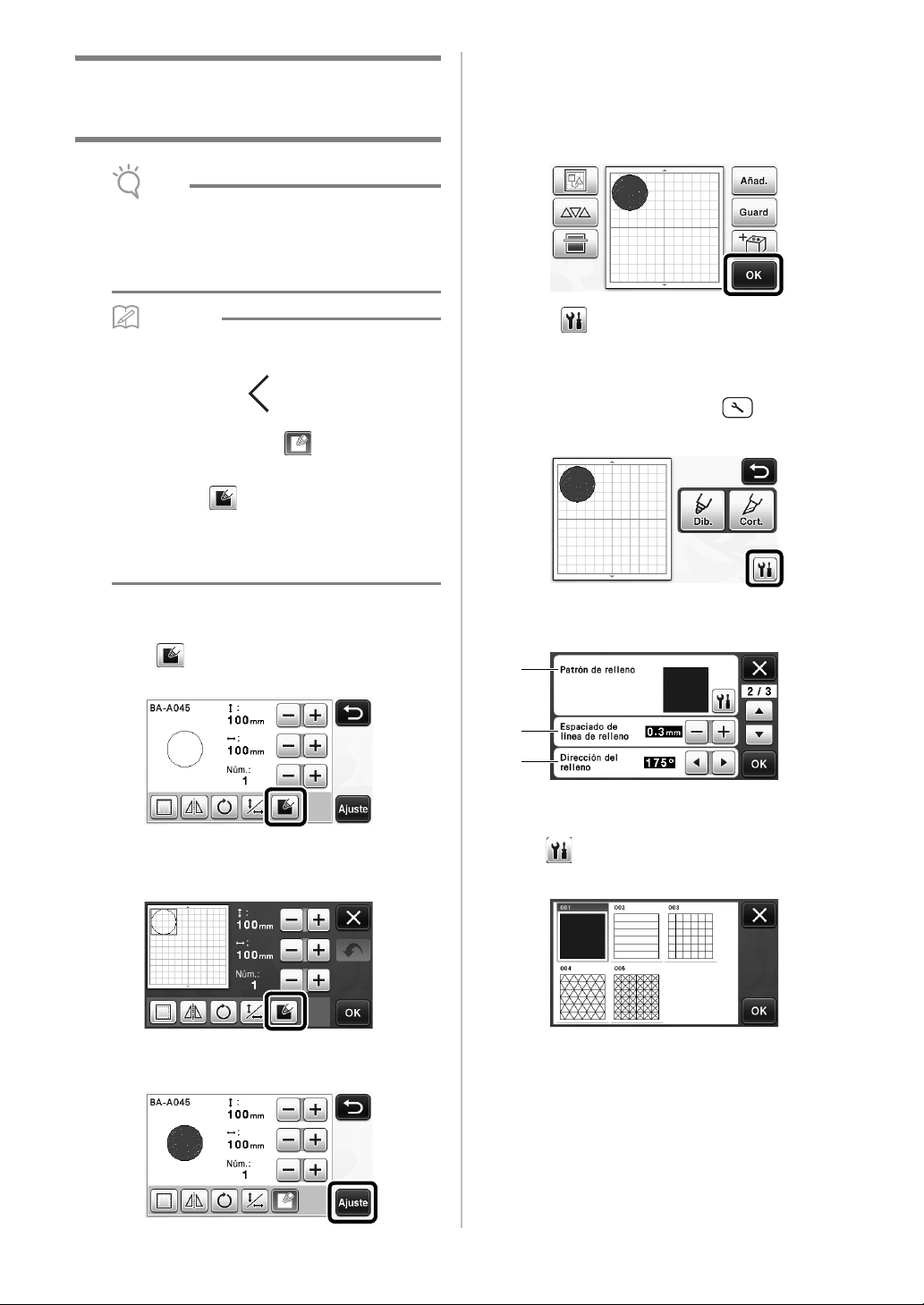
Utilizar las funciones de dibujo para
Nota
Recuerde
a
b
c
rellenar patrones/hacer que los
contornos sean más gruesos
• En función del material y del lápiz utilizados, el
material dibujado con un patrón rellenado
puede resultar difícil de despegar o incluso
puede rasgarse. Realice una prueba de dibujo
con el patrón que utilizará en su proyecto.
• Un patrón abierto no puede llenarse.
Ejemplo:
• Cuando se especifican los ajustes de relleno, el
botón tiene el aspecto y los ajustes se
aplican a todos los patrones de la pantalla de
composición de patrones.
• Si aparece en la pantalla de edición de las
piezas del patrón, sólo se especificarán los
ajustes de los contornos.
Los ajustes de relleno y contorno no pueden
•
especificarse conjuntamente para el mismo patrón.
c Toque la tecla “OK” para visualizar la pantalla
de selección de dibujo/corte.
• Si desea más información acerca de las funciones
de dibujo, consulte la sección “FUNCIONES DE
DIBUJO” en el Manual de instrucciones.
d Toque para visualizar la pantalla de ajustes
de relleno.
Estos ajustes también pueden especificarse con “Línea
adicional / de relleno” en la página 4 de la pantalla de
ajustes (que se visualiza pulsando en el panel de
operación).
■ Patrones de relleno
a Toque en la pantalla de edición de las
piezas del patrón.
• Los ajustes de relleno también pueden
especificarse en la pantalla de edición de patrones.
Especifique los ajustes de relleno para los
caracteres en la pantalla de edición de patrones.
b Toque la tecla “Ajuste” para añadir el patrón a
la pantalla de composición de patrones.
Pantalla de ajustes
a Patrón de relleno
Toque y, a continuación, seleccione el patrón de
relleno.
b Espaciado de línea de relleno
Ajuste el espaciado de las líneas de relleno del patrón.
c Dirección del relleno
Ajuste la dirección del patrón de relleno.
3
Page 17
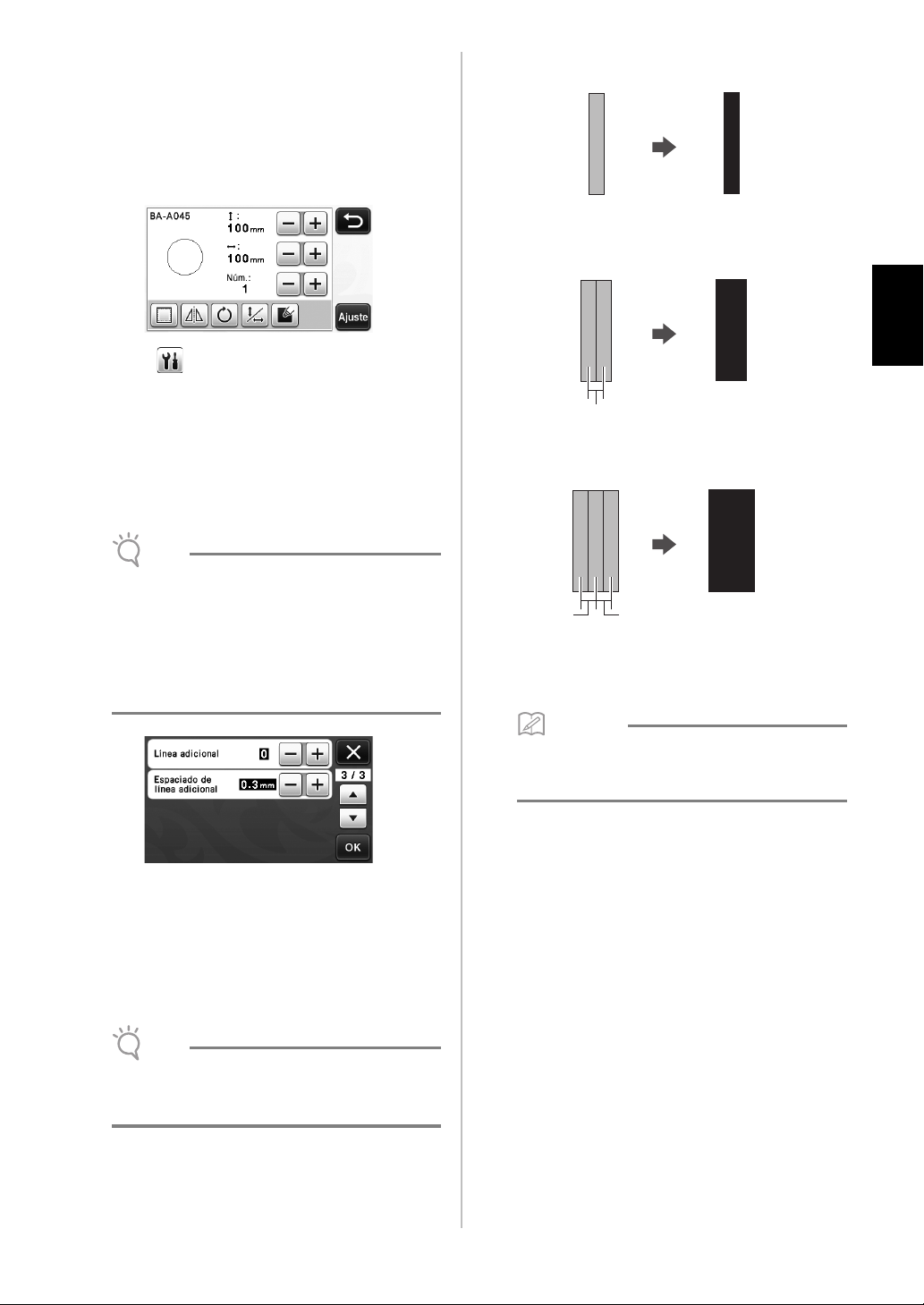
■ Hacer que los contornos del patrón
Nota
Nota
Recuerde
sean más gruesos
Pueden dibujarse líneas adicionales para hacer que los
contornos del patrón tengan un aspecto más grueso.
a Edite la pieza del patrón en la pantalla de
edición de las piezas del patrón.
b Toque en la pantalla de selección de
dibujo/corte para visualizar la pantalla de
ajustes del contorno.
• Si desea más información acerca de cómo
visualizar la pantalla, consulte los pasos
en la sección “Patrones de relleno” en la página 3.
Pantalla de ajustes
b a d
a Línea adicional 0: No se añade ninguna línea.
b Línea adicional 1: Se añade una línea.
Español
d
c Línea adicional 2: Se añaden dos líneas.
• Los ajustes para “Línea adicional” y “Espaciado
de línea adicional” no se aplicarán a los
patrones con los ajustes de relleno aplicados.
Si desea más información acerca de los ajustes
de relleno, consulte la sección “Utilizar las
funciones de dibujo para rellenar patrones/
hacer que los contornos sean más gruesos” en
la página 3.
Línea adicional
Especifique el número de líneas que desea añadir.
Espaciado de línea adicional
Especifique el espaciado de las líneas que desea
añadir.
• Consulte los siguientes ejemplos cuando
especifique los ajustes para “Línea adicional” y
“Espaciado de línea adicional”.
d
d Espaciado de línea adicional: Ajusta el
espaciado de las líneas. Si se aumenta el
espaciado de las líneas se crea un espacio
entre las líneas.
• El resultado del dibujo varía en función del
grosor del lápiz utilizado. Defina los ajustes en
función del grosor del lápiz.
d
4
Page 18
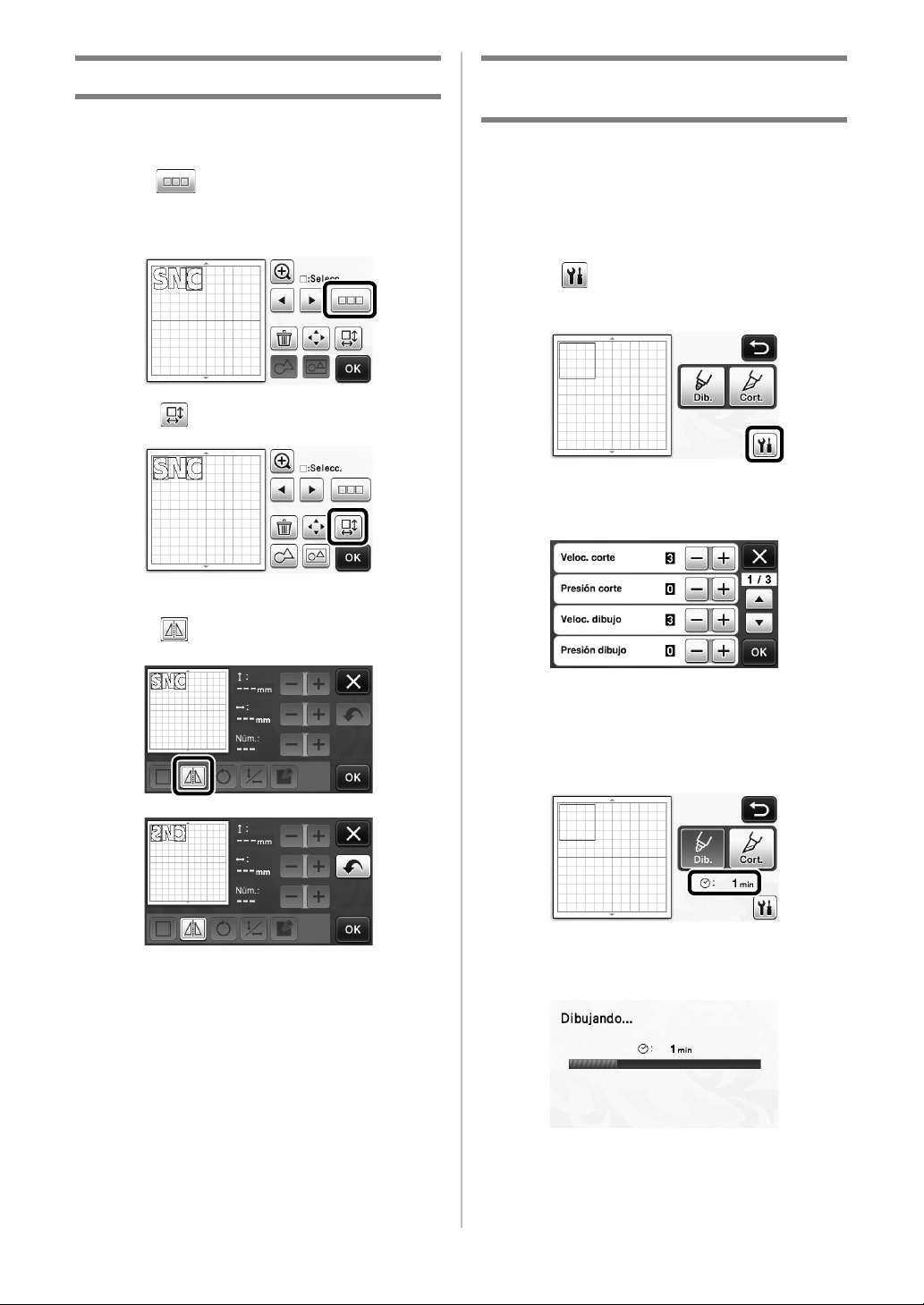
Girar varios patrones
Pueden seleccionarse y girarse varios patrones
conjuntamente.
a Toque en la pantalla de edición de la
composición, y luego seleccione los patrones
que desea girar.
b Toque .
X Aparece la pantalla de edición de patrones.
Características adicionales de la
pantalla de selección de dibujo/corte
Pueden visualizarse los ajustes para el dibujo y el
corte, así como el tiempo restante.
■ Pantalla de selección de dibujo/
corte
a Toque en la pantalla de selección de
dibujo/corte.
b Ajuste las presiones y las velocidades para el
corte y el dibujo.
c Toque .
X Los patrones seleccionados se giran.
■ Pantalla del tiempo
a Toque la tecla “Dib.” o “Cort.”.
X Se visualiza el tiempo restante.
b Pulse el botón de “inicio/parar”.
X Se visualizan el estado y el tiempo restante.
5
Page 19
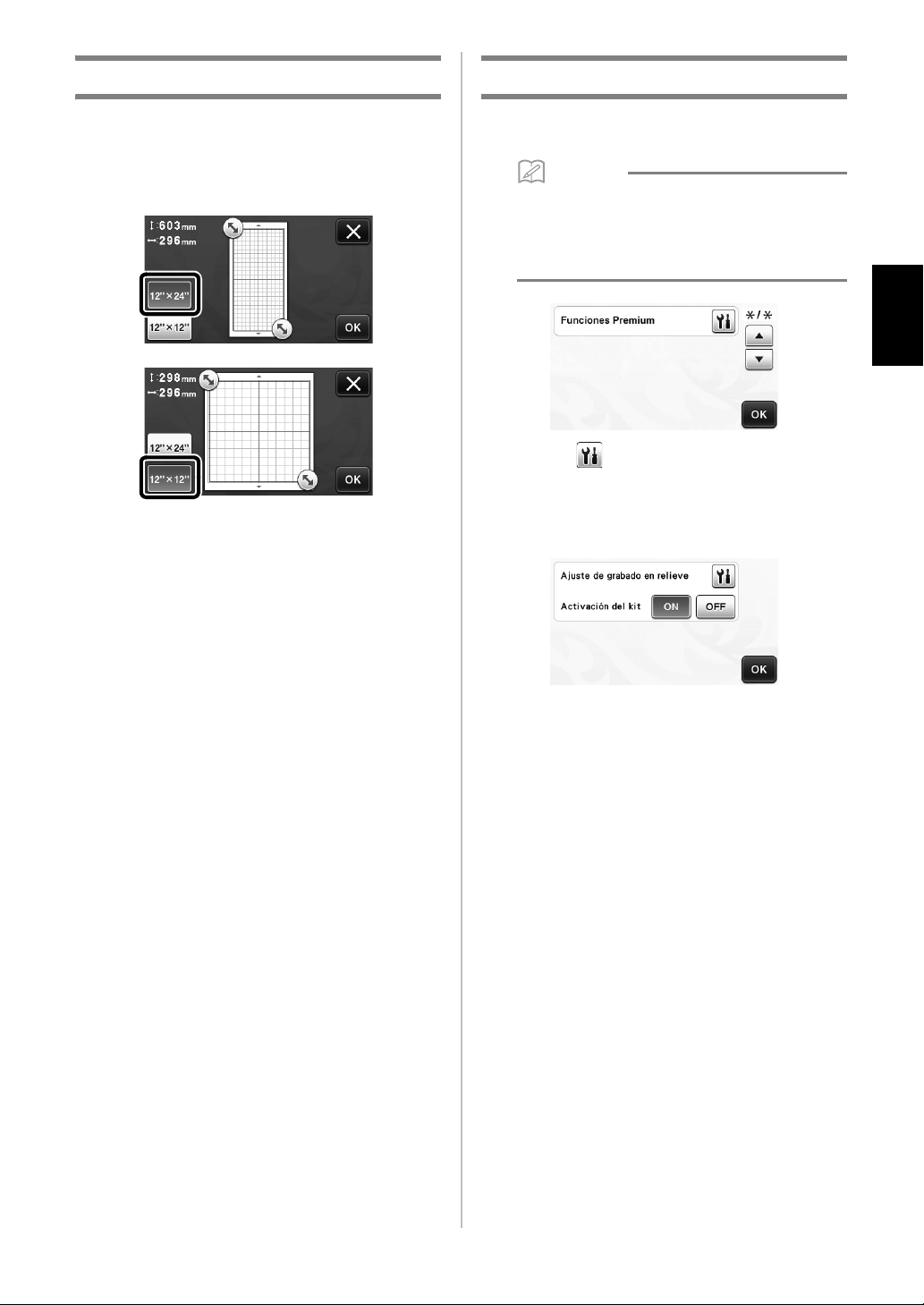
Teclas de tamaño del tapete
Recuerde
Acerca de “Funciones Premium”
Se visualizan los tamaños del tapete que pueden
seleccionarse.
■ Pantalla de ajustes
Se han añadido teclas a la pantalla de ajustes para
configurar accesorios opcionales.
• Las opciones son necesarias para poder utilizar
estas funciones.
• Si desea más información acerca de cómo
utilizar las opciones, consulte las instrucciones
incluidas.
• Toque para visualizar la siguiente pantalla.
Toque la tecla “ON” junto a “Activación del kit”
para visualizar las pantallas para utilizar el
accesorio opcional. Si no va a utilizar el accesorio
opcional, recomendamos seleccionar “OFF”.
Español
6
Page 20
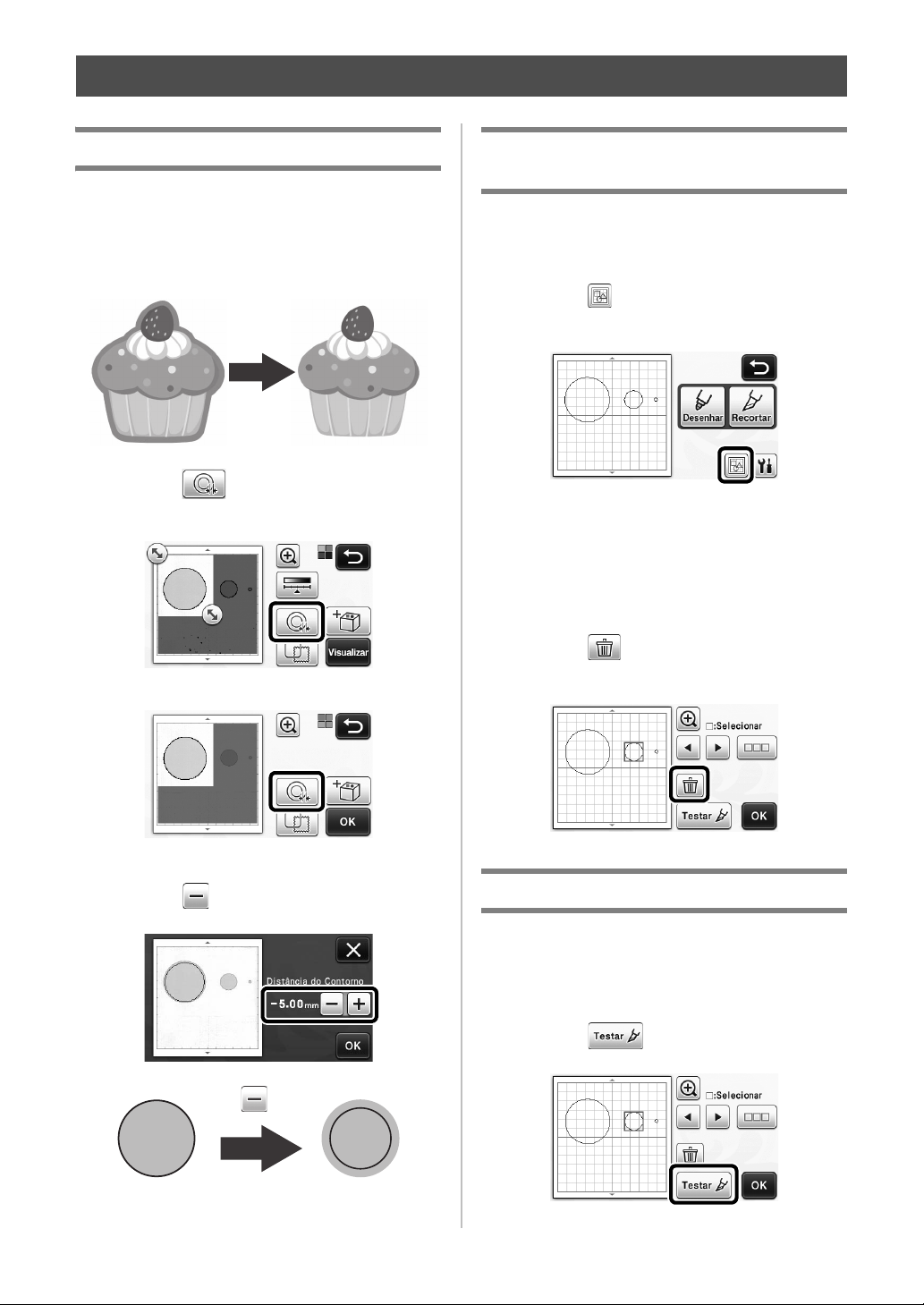
Recursos adicionais do modo “Recortar Direto”
Especificar um deslocamento interno
É possível especificar a que distância o corte deve
ser feito a partir da parte interna do contorno do
padrão. Isso pode ser utilizado, por exemplo, para
criar um adesivo que é cortado ligeiramente no
interior de um contorno, conforme mostrado abaixo.
a Toque em na tela de recorte da imagem.
• Modo de reconhecimento de tons de cinza
• Modo de reconhecimento de cor
Remover padrões desnecessários
(pontos, linhas, etc.)
Uma imagem digitalizada que esteja utilizando o modo
“Recortar Direto” pode ser recortada após a exclusão
dos padrões desnecessários (pontos, linhas, etc.).
a Toque em na tela de seleção de desenho/
corte.
b Selecione o padrão que será excluído. Para
obter mais detalhes sobre a seleção de um
padrão a ser excluído, consulte “SELEÇÃO DE
PADRÃO” no Manual de Operações.
X Uma caixa vermelha é exibida ao redor do
padrão selecionado.
c Toque em para excluir o padrão
selecionado.
X A tela de configurações será exibida.
b Toque em para alterar as configurações.
1
Teste de corte
O teste de corte pode ser realizado após a
digitalização do material no modo “Recortar Direto”.
Para obter mais detalhes sobre o teste de corte,
consulte “Teste de corte” no Manual de Operações.
a Toque em na tela de edição de layout.
Page 21
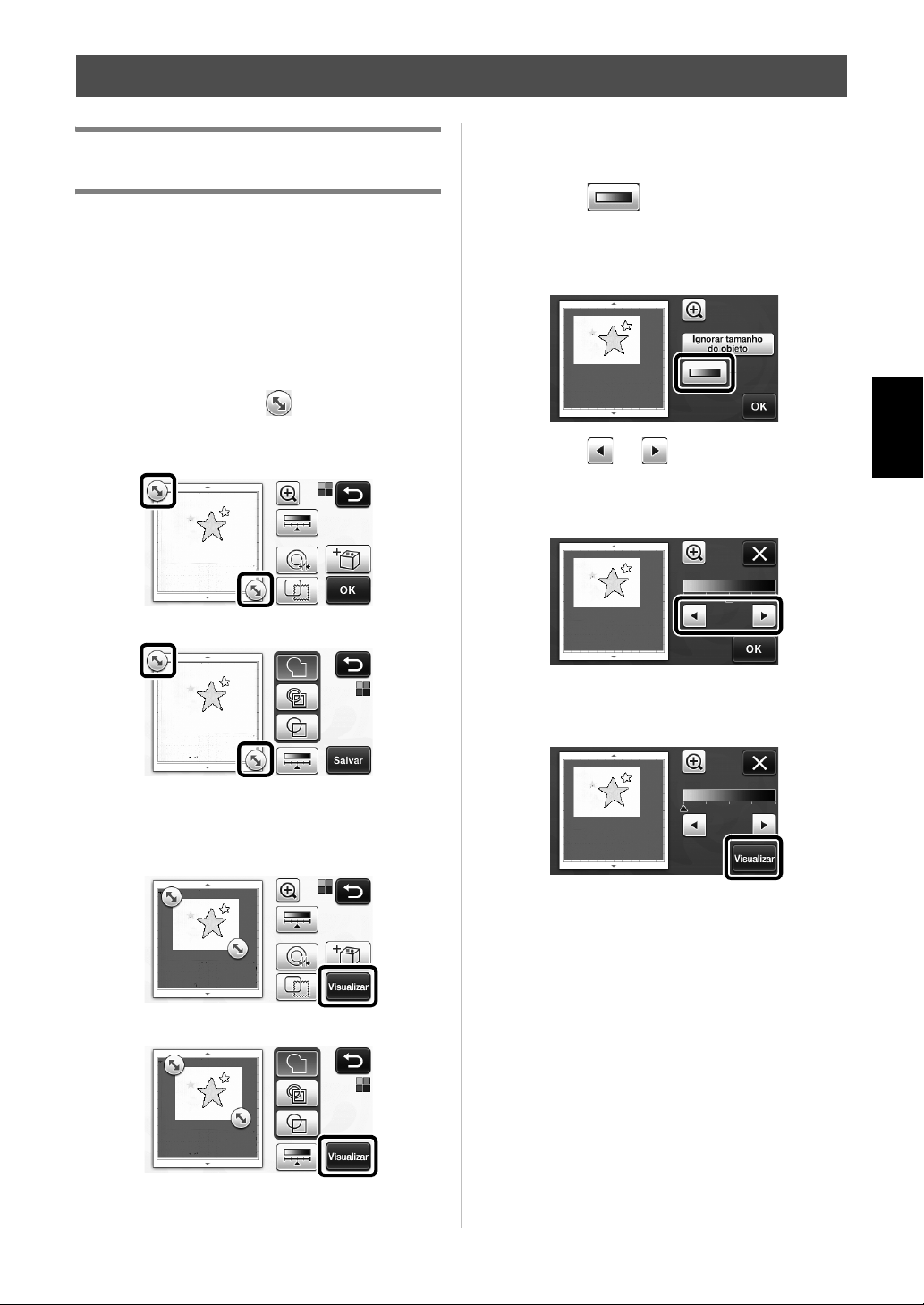
Outras funções adicionais
Visualização do modo de
reconhecimento de tons de cinza
Uma imagem digitalizada com o modo de
reconhecimento de tons de cinza no modo “Recortar
Direto” ou “Escanear para Recortar Dados” pode ser
exibida em uma tela de visualização depois de ser
recortada.
■ Selecionar uma área de recorte
a Na tela de recorte da imagem, use a caneta
ponteiro para arrastar e recortar a imagem
no tamanho a ser importado.
• Com o modo “Recortar Direto”
• Com o modo “Escanear para Recortar Dados”
■ Ajustar os níveis de detecção de
imagem
a Toque em na tela de seleção de função
para exibir uma tela para especificar as
configurações dos níveis de detecção de
imagem.
Português
b Toque em ou para especificar o limite.
• Para obter mais detalhes, consulte “Configurar o
nível de detecção da imagem” no Manual de
Operações.
b Toque na tecla “Visualizar” para confirmar a
área recortada.
• Com o modo “Recortar Direto”
• Com o modo “Escanear para Recortar Dados”
c
Toque na tecla “OK” para aplicar as configurações.
c Toque na tecla “Visualizar” para exibir o
resultado.
d Toque na tecla “OK” para aplicar as
configurações.
2
Page 22
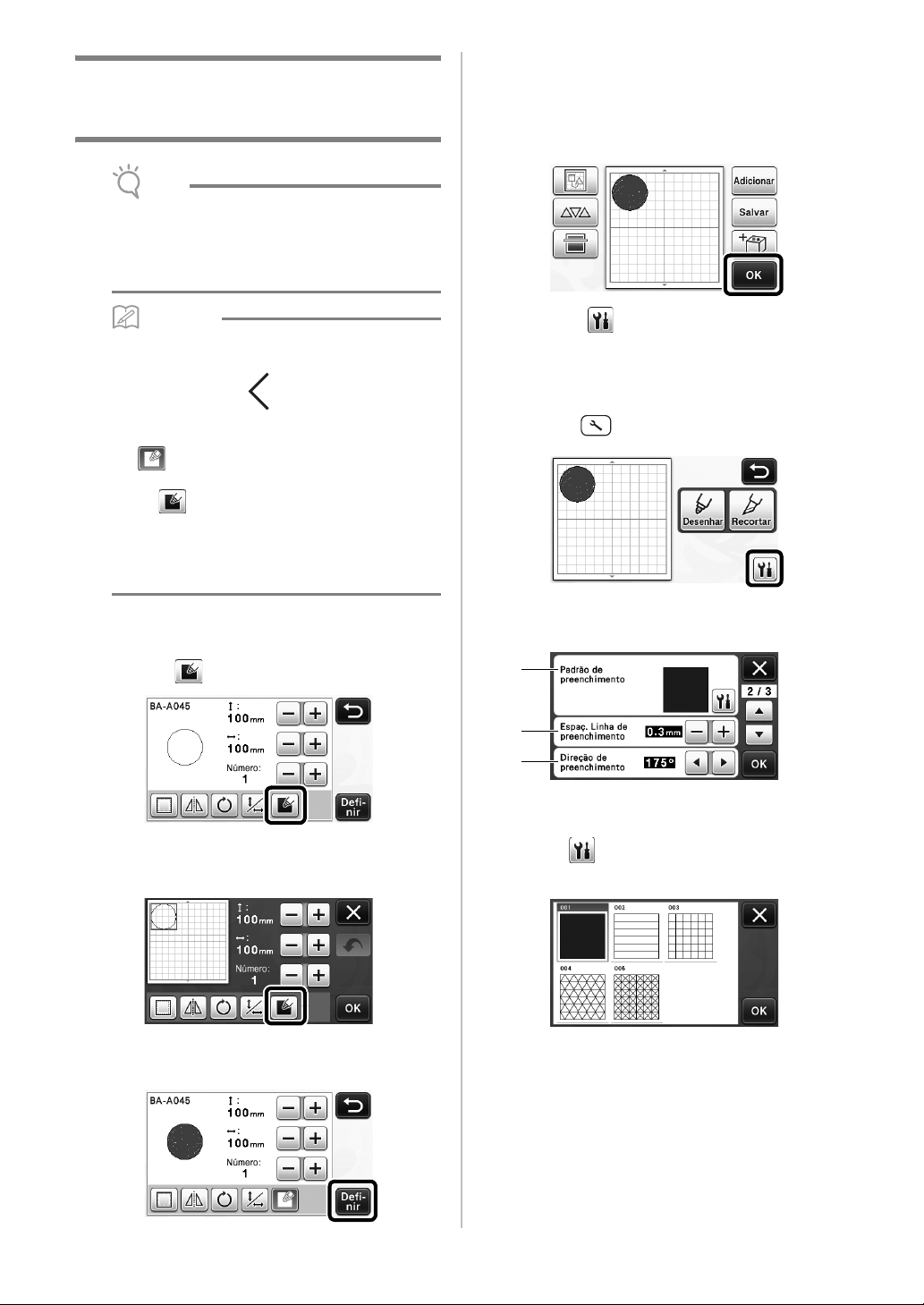
Utilizar as funções de desenho para
Nota
Lembrete
a
b
c
padrões de preenchimento/Tornar os
contornos mais espessos
•
Dependendo do material e da caneta que estiverem
sendo utilizados, pode ser difícil descolar o material
desenhado com um padrão preenchido ou ele
poderá rasgar. Realize o teste de desenho com o
padrão a ser utilizado em seu projeto.
• Um padrão aberto não pode ser preenchido.
Exemplo:
• Quando as configurações de preenchimento
são especificadas, o botão é exibido como
, e as configurações são aplicadas a todos
os padrões na tela de layout do padrão.
• Se aparecer na tela de edição da peça do
padrão, apenas as configurações do contorno
serão especificadas.
• As configurações de preenchimento e de
contorno não podem ser especificadas para o
mesmo padrão juntas.
c Toque na tecla “OK” para exibir a tela de
seleção de desenho/corte.
• Para obter detalhes sobre as funções de desenho,
consulte as “FUNÇÕES DE DESENHO” no Manual
de Operações.
d Toque em para exibir a tela de
configurações de preenchimento.
Essas configurações também podem ser especificadas
com “Preenchimento/linha adicional”
na página 4 da tela de configurações (exibida ao se
pressionar no painel de operação).
■ Padrões de preenchimento
a
Toque em na tela de edição da peça do padrão.
• As configurações de preenchimento também podem
ser especificadas na tela de edição do padrão.
Especifique as configurações de preenchimento para
os caracteres na tela de edição do padrão.
b Toque na tecla “Definir” para adicionar o
padrão para a tela de layout do padrão.
Tela de configurações
a Padrão de preenchimento
Toque em e, em seguida, selecione o padrão de
preenchimento.
b Espaç. Linha de preenchimento
Ajuste o espaçamento das linhas que estão
preenchendo o padrão.
c Direção de preenchimento
Ajuste a direção do padrão de preenchimento.
3
Page 23
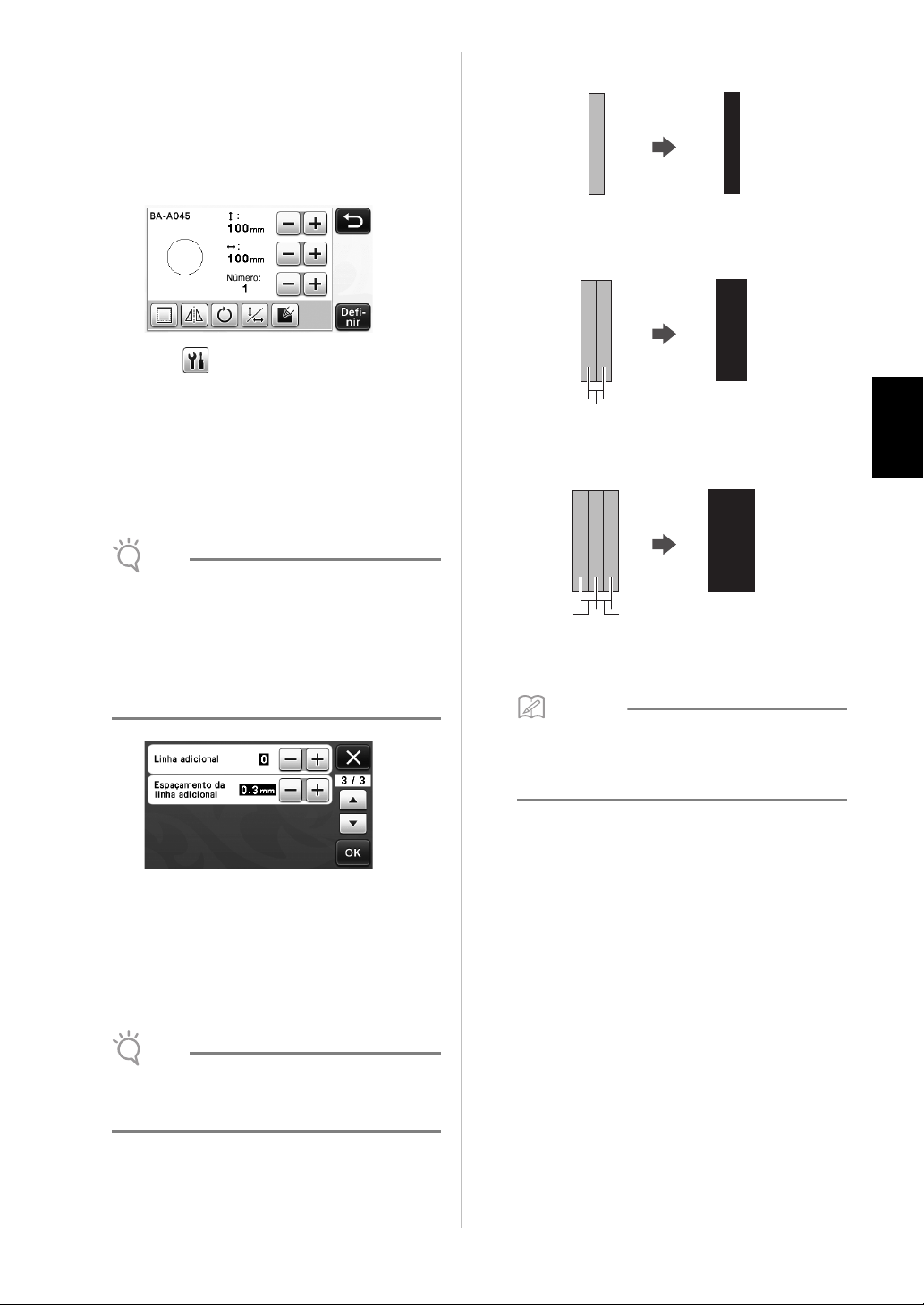
■ Tornar mais espessos os contornos
Nota
Nota
Lembrete
do padrão
Podem ser desenhadas linhas adicionais para fazer com
que os contornos do padrão pareçam mais espessos.
a Edite a peça do padrão na tela de edição da
peça do padrão.
b Toque em na tela de seleção de desenho/
corte para exibir a tela de configurações de
contorno.
• Para obter detalhes sobre a exibição da tela,
consulte os passos
preenchimento” na página 3.
Tela de configurações
b a d em “Padrões de
a Linha adicional 0: Nenhuma linha adicionada.
b Linha adicional 1: Uma linha adicionada.
Português
d
c Linha adicional 2: Duas linhas adicionadas.
• As configurações para “Linha adicional” e
“Espaçamento da linha adicional” não serão
aplicadas a padrões com configurações de
preenchimento aplicadas. Para obter detalhes
sobre as configurações de preenchimento,
consulte “Utilizar as funções de desenho para
padrões de preenchimento/Tornar os
contornos mais espessos” na página 3.
Linha adicional
Especifique o número de linhas que será adicionado.
Espaçamento da linha adicional
Especifique o espaçamento das linhas que será
adicionado.
• Consulte os exemplos a seguir ao especificar
as configurações para “Linha adicional” e
“Espaçamento da linha adicional”.
d
d Espaçamento da linha adicional: Ajusta o
espaçamento entre as linhas. Aumentar o
espaçamento cria um espaço entre as linhas.
• O resultado do desenho é diferente,
dependendo da espessura da caneta utilizada.
Faça ajustes de acordo com a espessura da
caneta.
d
4
Page 24
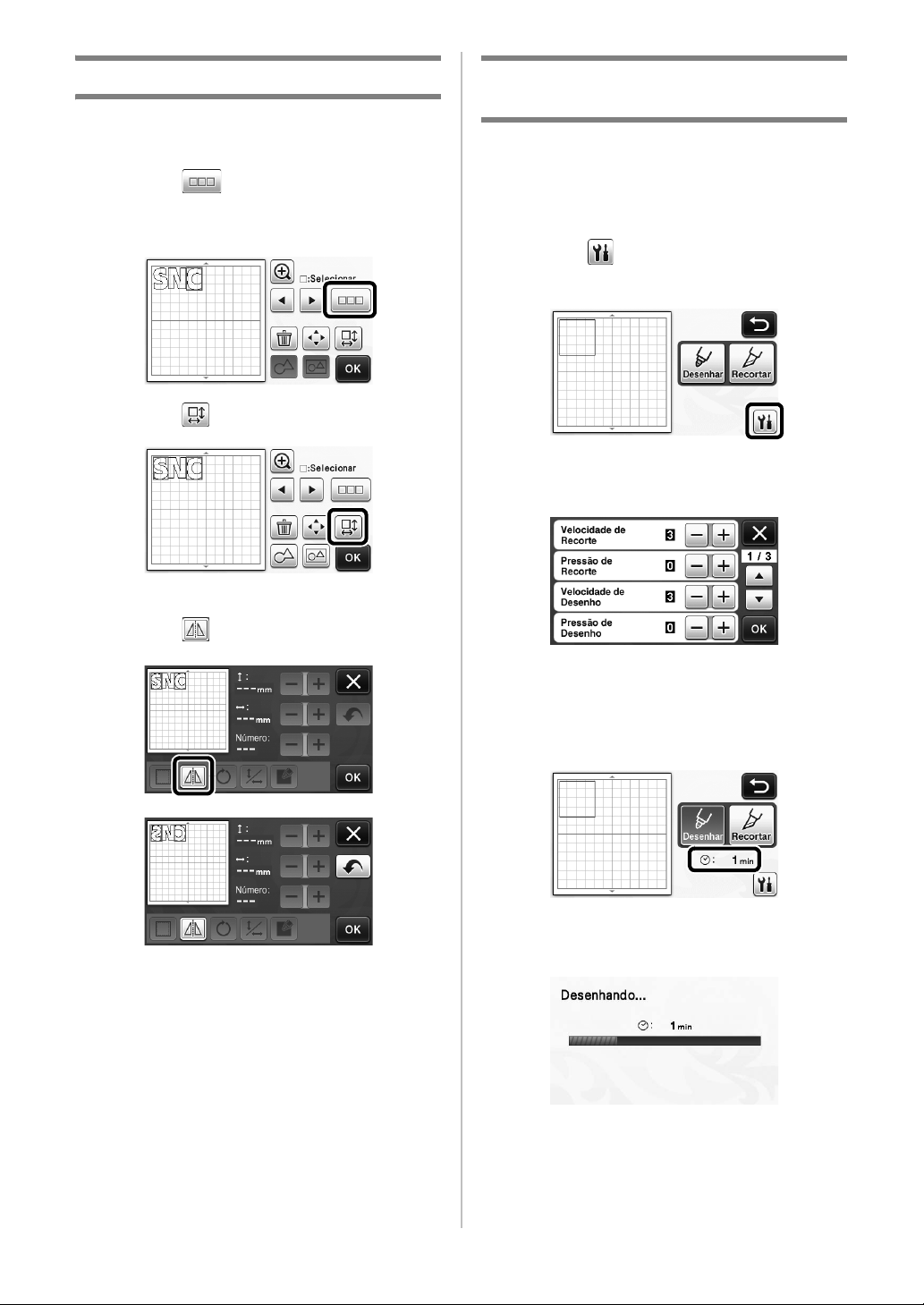
Inverter vários padrões
Vários padrões podem ser selecionados e invertidos
todos juntos.
a Toque em na tela de edição de layout e,
em seguida, selecione os padrões que serão
invertidos.
b Toque em .
X A tela de edição do padrão é exibida.
Recursos adicionais da tela de seleção
de desenho/corte
As configurações para o desenho e corte, bem como
o tempo restante podem ser exibidos.
■ Tela de seleção de desenho/corte
a Toque em na tela de seleção de desenho/
corte.
b Ajuste as pressões e velocidades de corte e
desenho.
c Toque em .
X Os padrões selecionados são invertidos.
■ Exibição de tempo
a Toque na tecla “Desenhar” ou “Recortar”.
X O tempo restante é exibido.
b Pressione o botão “Iniciar/Parar”.
X O status e o tempo restante são exibidos.
5
Page 25
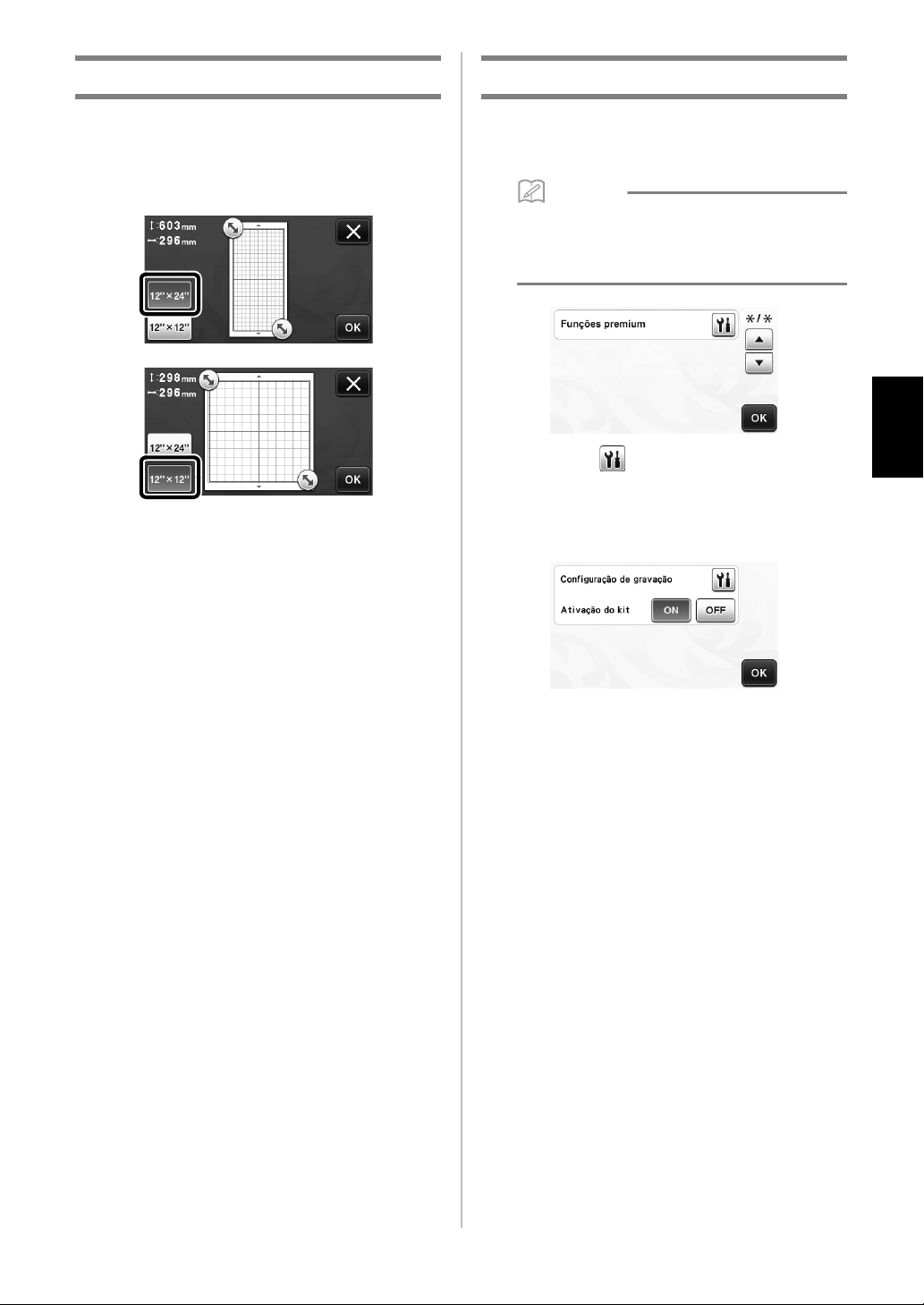
Teclas de tamanho da folha adesiva
Lembrete
Sobre “Funções premium”
Os tamanhos de folha adesiva que podem ser
selecionados são exibidos.
■ Tela de configurações
As teclas para a configuração de acessórios
opcionais foram adicionadas à tela de
configurações.
• As opções são necessárias para a utilização
dessas funções.
• Para mais detalhes sobre as opções, consulte
as instruções fornecidas.
Português
• Toque em para exibir a tela a seguir. Toque
na tecla “ON” ao lado de “Ativação do kit” para
exibir as telas para a utilização do acessório
opcional. Se o acessório opcional não for
utilizado, recomendamos selecionar “OFF”.
6
Page 26
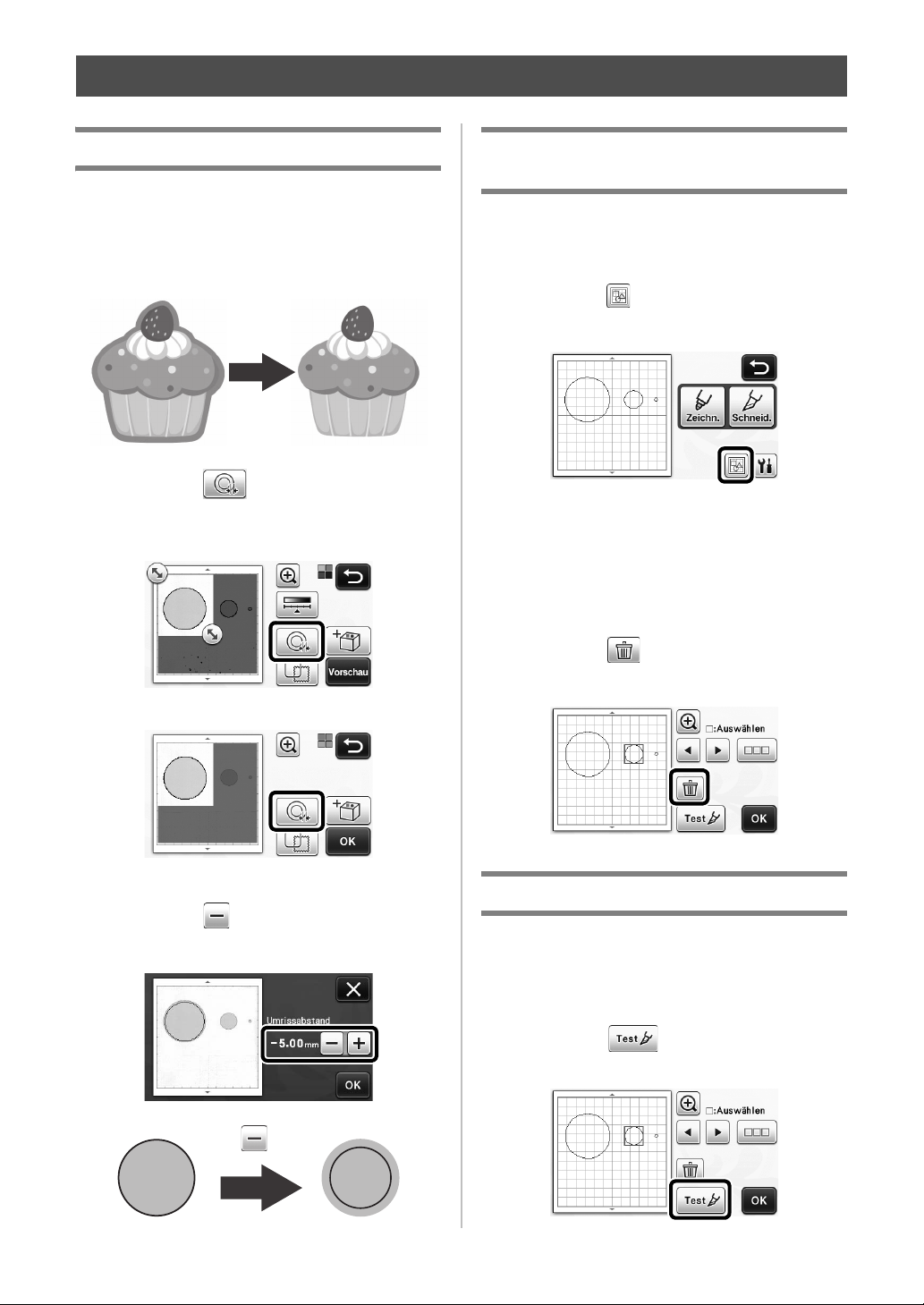
Zusätzliche Funktionen für den Modus „Direktschnitt“
Festlegen eines Innenversatzes
Sie können festlegen, mit welchem inneren Abstand
zur Musterumrisslinie geschnitten werden soll. Diese
Funktion können Sie z. B. für einen Aufkleber
verwenden, der etwas versetzt zur Umrisslinie innen
ausgeschnitten wird (siehe Abbildung unten).
a Berühren Sie auf dem
Bildbeschneidungs-Bildschirm.
• Grauton-Erkennungsmodus
• Farberkennungsmodus
Entfernen nicht benötigter Muster
(Punkte, Linien, usw.)
Ein im Modus „Direktschnitt“ gescanntes Bild kann
ausgeschnitten werden, nachdem nicht benötigte
Muster (Punkte, Linien, usw.) gelöscht worden sind.
a
Berühren Sie auf dem Auswahlbildschirm
für das Zeichnen/Schneiden.
b Wählen Sie das zu löschende Muster aus.
Ausführliche Informationen zur Auswahl von
Mustern, die gelöscht werden sollen, finden Sie
unter „MUSTERAUSWAHL“ in der
Bedienungsanleitung.
X Das ausgewählte Muster wird rot umrandet.
c Berühren Sie , um das ausgewählte Muster
zu löschen.
X Der Einstellungsbildschirm wird angezeigt.
b Berühren Sie , um die Einstellung zu
ändern.
1
Probeschneiden
Nach dem Scannen von Material im Modus
„Direktschnitt“ können Sie probeschneiden. Ausführliche
Informationen zum Probeschneiden finden Sie unter
„Probeschneiden“ in der Bedienungsanleitung.
a Berühren Sie auf dem
Layoutbearbeitungs-Bildschirm.
Page 27
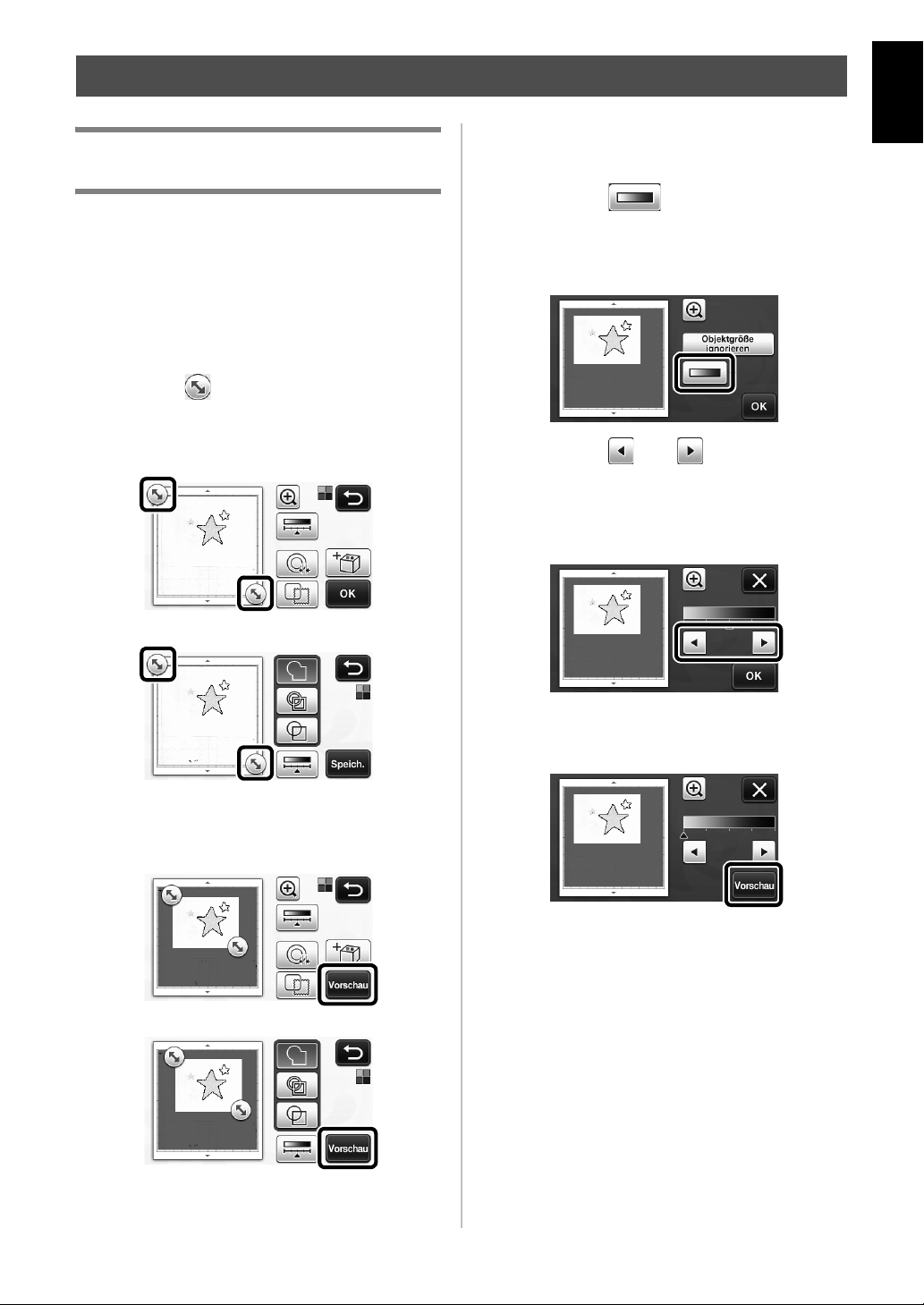
Sonstige zusätzliche Funktionen
Deutsch
Vorschau im GrautonErkennungsmodus
Ein im Grauton-Erkennungsmodus und Modus
„Direktschnitt“ oder „Scan zu Schnittdaten“
gescanntes Bild kann nach dem Ausschneiden im
Vorschaubildschirm dargestellt werden.
■ Auswählen eines Bereiches zum
Ausschneiden
a
Ziehen Sie auf dem Bildschirm zum
Bildbeschneiden mit dem Berührungsstift auf die
Größe, mit der das Bild importiert werden soll.
• Im Modus „Direktschnitt“
• Im Modus „Scan zu Schnittdaten“
■ Einstellen der
Bilderkennungsempfindlichkeit
a Berühren Sie auf dem
Funktionsauswahl-Bildschirm, um den
Bildschirm zum Einstellen der
Bilderkennungsempfindlichkeit anzuzeigen.
b Berühren Sie oder , um die
Empfindlichkeit einzustellen.
• Ausführliche Informationen dazu finden Sie unter
„Einstellen der Bilderkennungsempfindlichkeit“ in
der Bedienungsanleitung.
b Tippen Sie auf die Schaltfläche „Vorschau“, um
den ausgeschnittenen Bereich zu bestätigen.
• Im Modus „Direktschnitt“
• Im Modus „Scan zu Schnittdaten“
c Berühren Sie die Schaltfläche „OK“, um die
Einstellungen zu übernehmen.
c Berühren Sie die Schaltfläche „Vorschau“, um
das Ergebnis anzuzeigen.
d Berühren Sie die Schaltfläche „OK“, um die
Einstellungen zu übernehmen.
2
Page 28
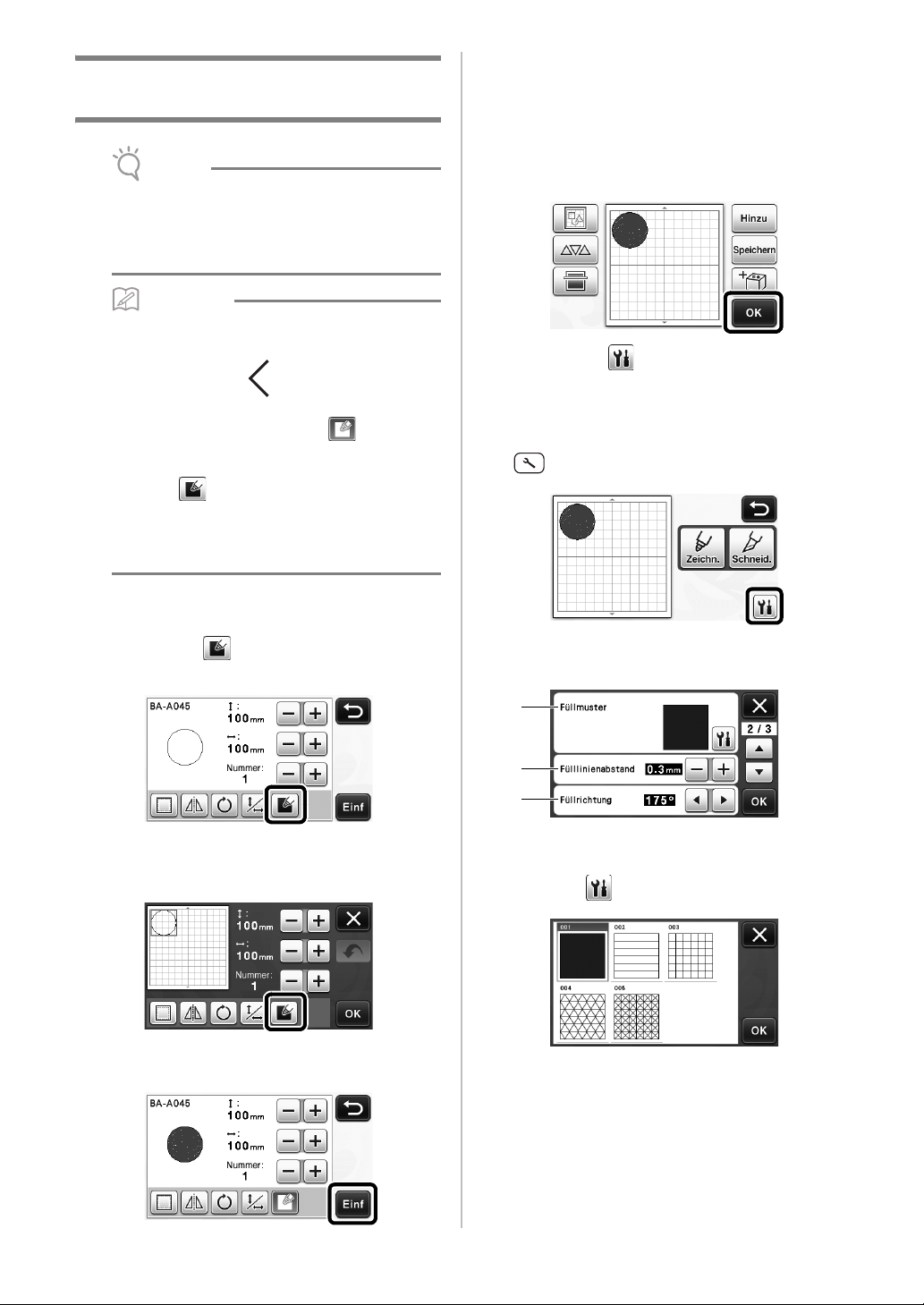
Mit Zeichenfunktionen Muster füllen/
Hinweis
Anmerkung
a
b
c
Umrisse verbreitern
• Je nach verwendetem Material und Stift kann
ein Material mit gefülltem Zeichnungsmuster
schwer abziehbar sein oder reißen. Erstellen Sie
eine Probezeichnung mit dem Muster, das Sie
für Ihr Projekt verwenden möchten.
• Ein offenes Muster kann nicht gefüllt werden.
Beispiel:
• Wenn Fülleinstellungen festgelegt werden,
erscheint die Schaltfläche als und die
Einstellungen werden für alle Muster im
Musterlayout-Bildschirm übernommen.
• Wenn im Bildschirm für die
Teilmusterbearbeitung erscheint, werden nur
die Umrisseinstellungen festgelegt.
• Füll- und Umrisseinstellungen können nicht für
dasselbe Muster eingestellt werden.
c Berühren Sie die Schaltfläche „OK“, um den
Auswahlbildschirm für das Zeichnen/Schneiden
aufzurufen.
• Ausführliche Informationen zu den
Zeichenfunktionen finden Sie unter
„ZEICHENFUNKTIONEN“ in der
Bedienungsanleitung.
d Berühren Sie , um den Bildschirm für die
Fülleinstellungen anzuzeigen.
Diese Einstellungen können auch mit „Füll-/
Zusätzliche Linie“ auf Seite 4 des
Einstellungsbildschirms (wird durch Drücken von
im Bedienfeld angezeigt) festgelegt werden.
■ Muster füllen
a Berühren Sie im Bildschirm für die
Teilmusterbearbeitung.
• Die Fülleinstellungen können auch im
Musterbearbeitungs-Bildschirm festgelegt werden.
Geben Sie die Fülleinstellungen für Buchstaben im
Musterbearbeitungs-Bildschirm ein.
b
Berühren Sie die Schaltfläche „Einf“, um das Muster
zum Musterlayout-Bildschirm hinzuzufügen.
Einstellungsbildschirm
a Füllmuster
Berühren Sie und wählen Sie dann das Füllmuster.
b Fülllinienabstand
Stellen Sie den Abstand der Linien im Füllmuster ein.
3
c Füllrichtung
Stellen Sie die Richtung des Füllmusters ein.
Page 29
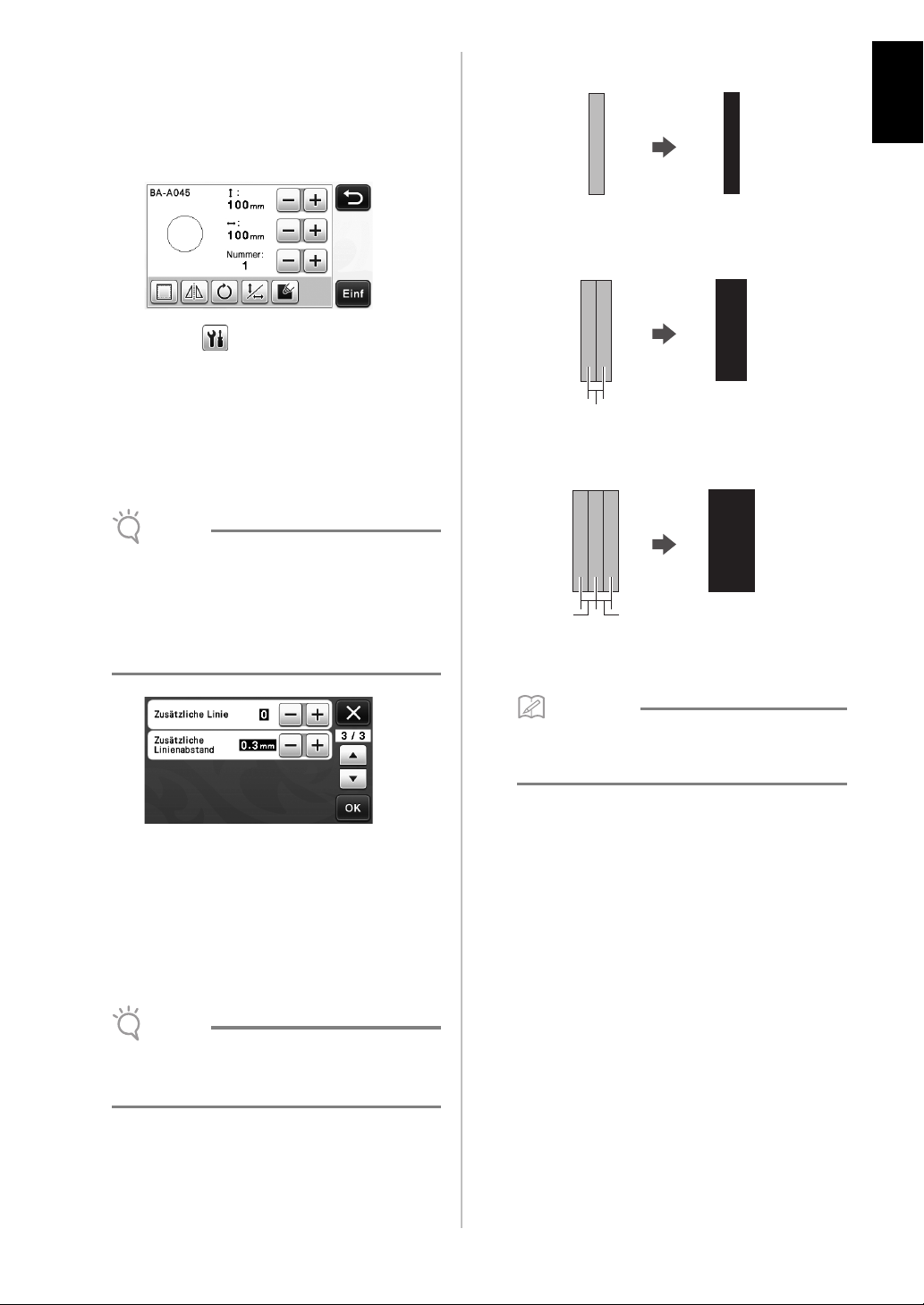
■ Verbreitern von Musterumrissen
Hinweis
Hinweis
Anmerkung
Um Musterumrisslinien zu verbreitern, können
zusätzliche Linien gezeichnet werden.
a Bearbeiten Sie das Teilmuster im Bildschirm für
die Teilmusterbearbeitung.
b Berühren Sie auf dem Auswahlbildschirm
für das Zeichnen/Schneiden, um den
Umrisseinstellungs-Bildschirm aufzurufen.
• Ausführliche Informationen zur Anzeige des
Bildschirms finden Sie in den Schritten
unter „Muster füllen“ auf Seite 3.
Einstellungsbildschirm
• Die Einstellungen für „Zusätzliche Linie“ und
„Zusätzliche Linienabstand“ werden nicht für
Muster mit Fülleinstellungen übernommen.
Ausführliche Informationen zu den
Fülleinstellungen finden Sie unter „Mit
Zeichenfunktionen Muster füllen/Umrisse
verbreitern“ auf Seite 3.
b bis d
a Zusätzliche Linie 0: Keine Linien hinzugefügt.
b Zusätzliche Linie 1: Eine Linie hinzugefügt.
d
c Zusätzliche Linie 2: Zwei Linien hinzugefügt.
d
d Zusätzliche Linienabstand: Einstellung des
Linienabstandes. Erhöhen des Linienabstandes
erzeugt zwischen den Linien einen Leerraum.
d
Deutsch
Zusätzliche Linie
Geben Sie die Anzahl von Linien ein, die
hinzugefügt werden soll.
Zusätzliche Linienabstand
Geben Sie den Abstand der Linien ein, die
hinzugefügt werden sollen.
• Beachten Sie die folgenden Beispiele, wenn Sie
die Einstellungen für „Zusätzliche Linie“ und
„Zusätzliche Linienabstand“ festlegen.
• Das Ergebnis des Zeichnens variiert je nach
Dicke des verwendeten Stiftes. Passen Sie die
Einstellungen entsprechend der Stiftdicke an.
4
Page 30
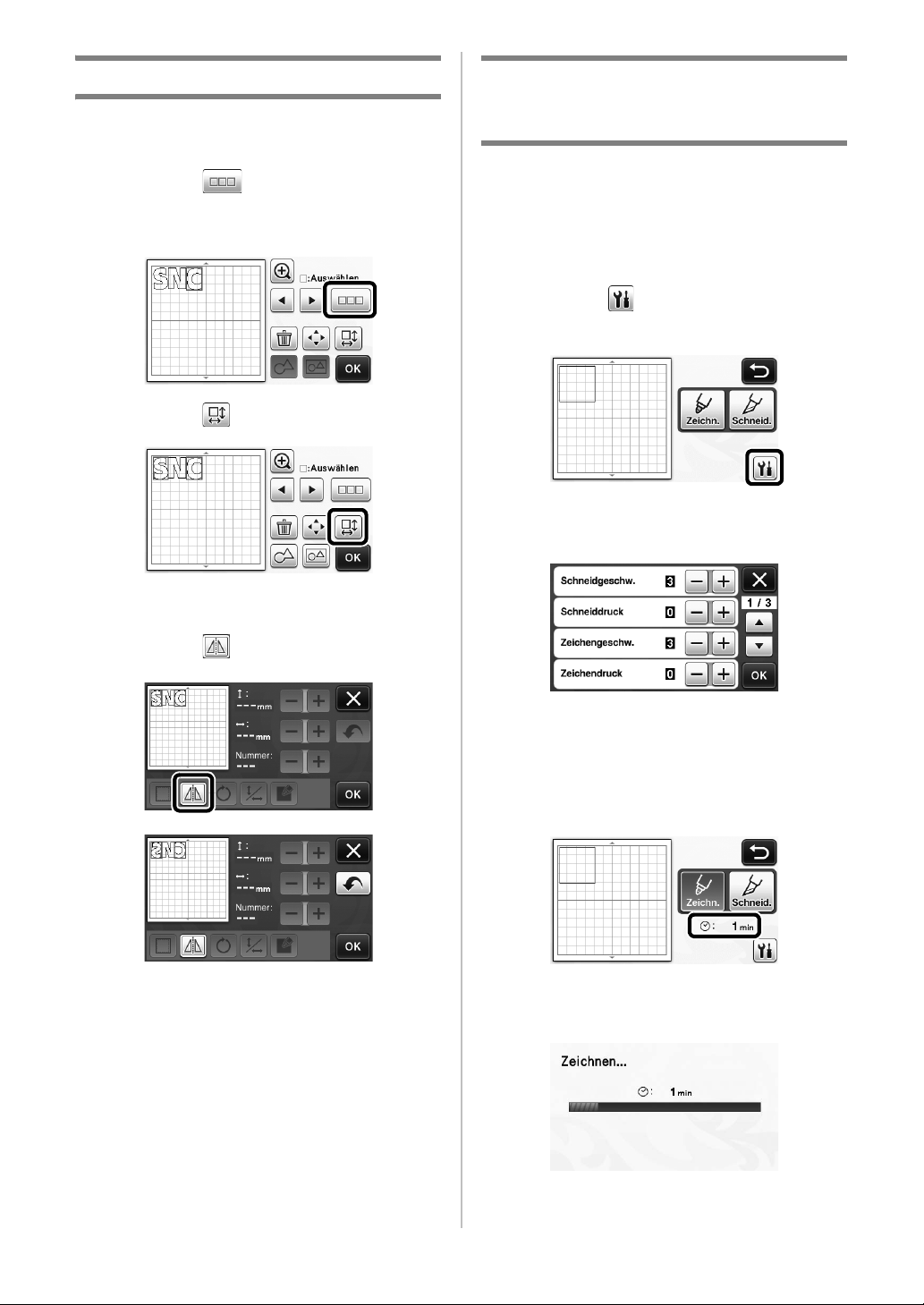
Spiegeln mehrerer Muster
Mehrere Muster können kombiniert und zusammen
gespiegelt werden.
a Berühren Sie im Layoutbearbeitungs-
Bildschirm und markieren Sie dann die Muster,
die gespiegelt werden sollen.
b Berühren Sie .
X Der Musterbearbeitungs-Bildschirm wird
angezeigt.
Zusätzliche Funktionen im
Auswahlbildschirm für das Zeichnen/
Schneiden
Einstellungen für das Zeichnen und Schneiden sowie
die verbleibende Zeit können angezeigt werden.
■ Auswahlbildschirm für das
Zeichnen/Schneiden
a Berühren Sie auf dem Auswahlbildschirm
für das Zeichnen/Schneiden.
b Stellen Sie Druck und Geschwindigkeit für das
Schneiden und Zeichnen ein.
c Berühren Sie .
X Die markierten Muster sind gespiegelt.
■ Zeitanzeige
a Berühren Sie die Schaltfläche „Zeichn.“ oder
„Schneid.“.
X Die verbleibende Zeit wird angezeigt.
b Drücken Sie die Taste „Start/ Stopp“.
X Status und verbleibende Zeit werden angezeigt.
5
Page 31
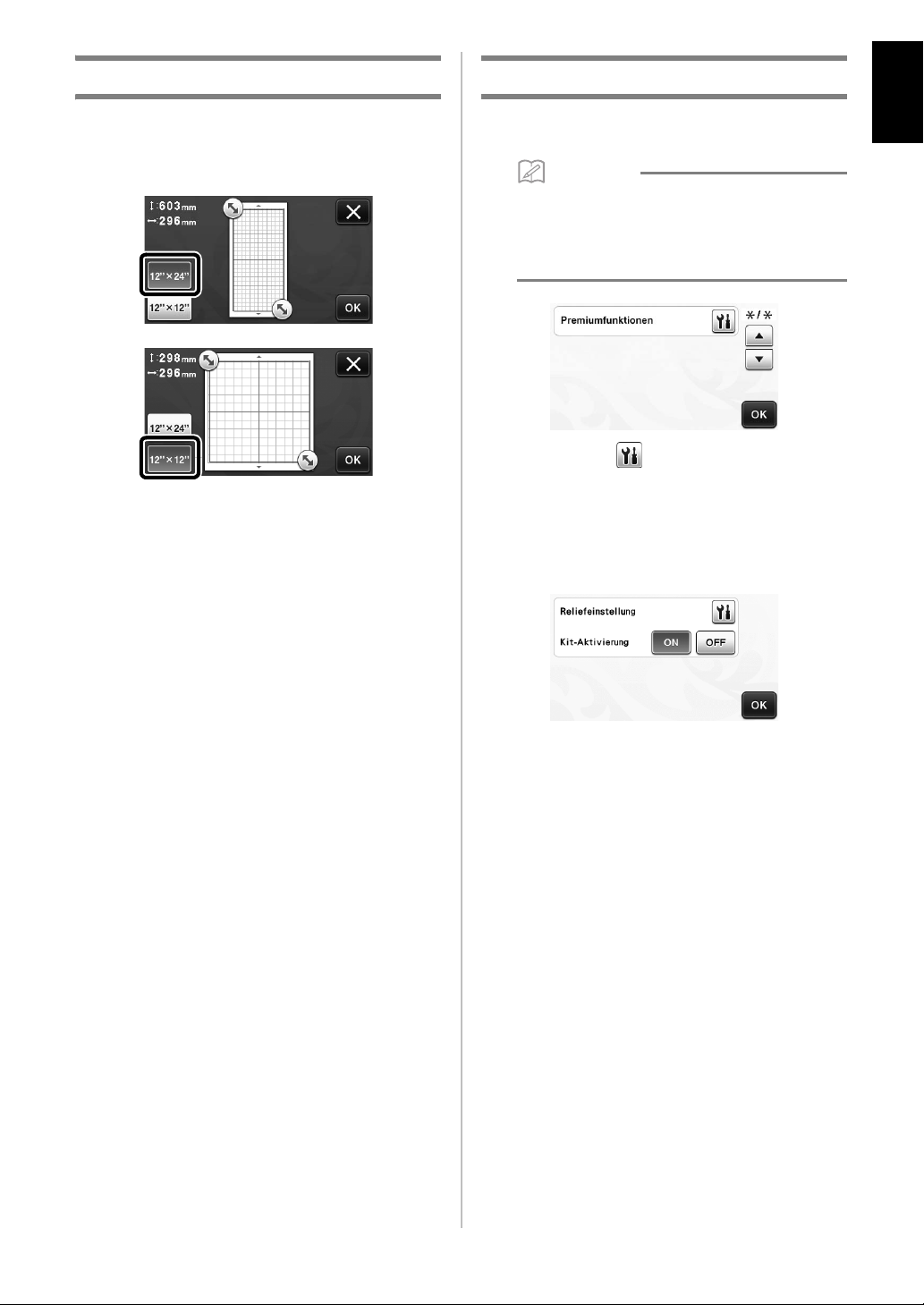
Schaltflächen für die Mattengröße
Anmerkung
Deutsch
Über „Premiumfunktionen“
Die auswählbaren Mattengrößen werden angezeigt.
■ Einstellungsbildschirm
Im Einstellungsbildschirm wurden Schaltflächen zur
Einrichtung von optionalem Zubehör hinzugefügt.
• Um diese Funktion verwenden zu können, sind
die Optionen erforderlich.
• Ausführliche Informationen zur Verwendung der
Optionen finden Sie in der mit den Optionen
gelieferten Anleitung.
• Berühren Sie , um den folgenden Bildschirm
anzuzeigen. Berühren Sie die Schaltfläche „ON“
neben „Kit-Aktivierung“, um die Bildschirme für
die Verwendung des optionalen Zubehörs
aufzurufen. Wenn das optionale Zubehör nicht
verwendet wird, wird die Einstellung „OFF“
empfohlen.
6
Page 32
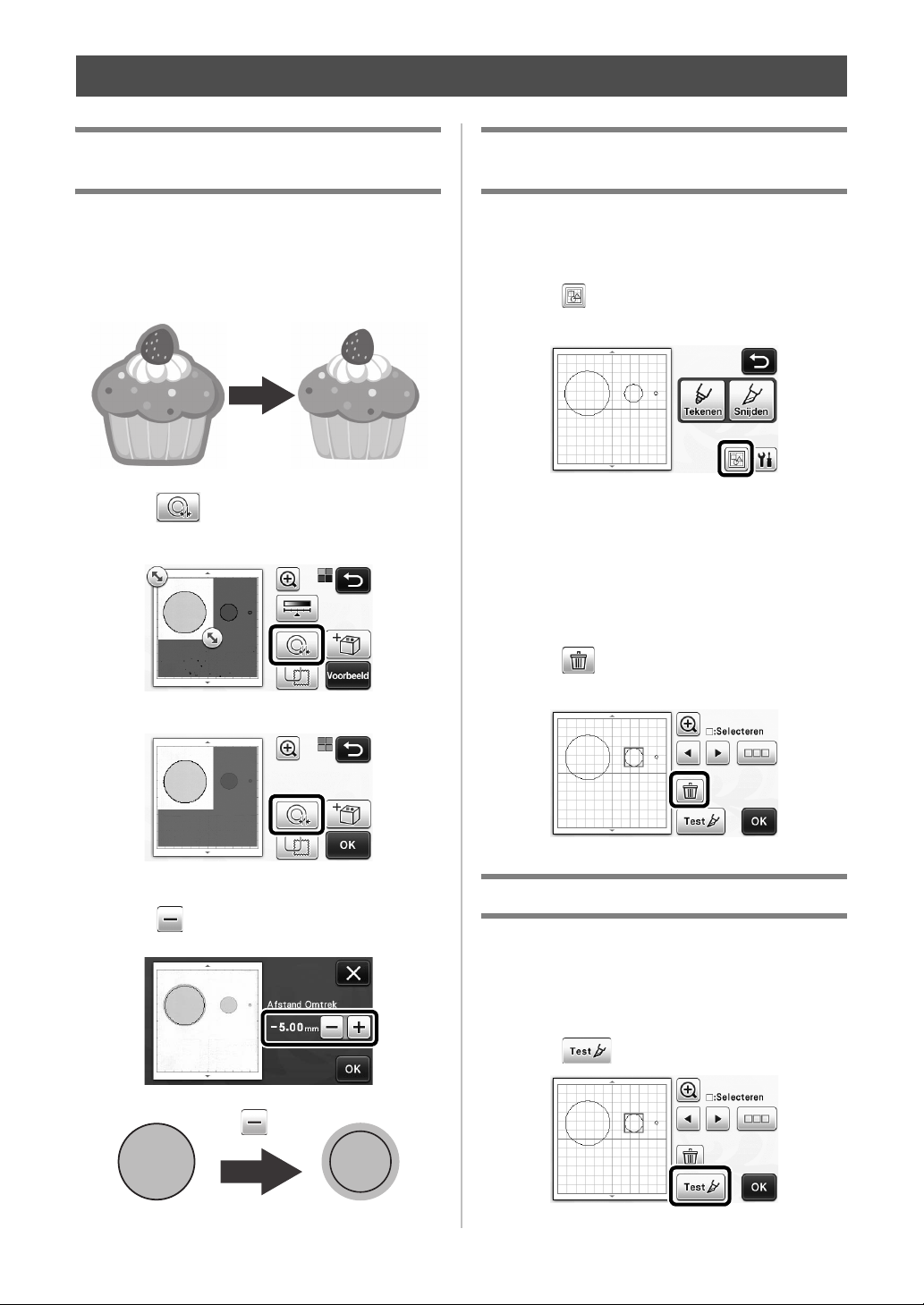
Extra functies van de modus “Direct Snijden”
Rand afsnijden aan binnenkant van de
patroonomtrek
U kunt zelf bepalen op welke afstand een rand,
vanaf de binnenkant naar de patroonomtrek, moet
worden gesneden. Hiermee kunt u bijvoorbeeld een
sticker maken die iets binnen een omtrek wordt
gesneden, zoals hieronder aangegeven.
a Tik op in het bijsnijscherm.
• Grijstoonherkenningsmodus
• Kleurherkenningsmodus
Onnodige patronen verwijderen
(stippen, lijnen, enz.)
Het is mogelijk om in de functie “Direct snijden”
onnodige delen (stippen, lijnen, ruis, etc. ) te
verwijderen, voordat u begint met snijden.
a Tik op in het keuzescherm voor tekenen/
snijden.
b Selecteer het patroon dat u wilt verwijderen.
Meer bijzonderheden over het selecteren van
een patroon dat u wilt verwijderen vindt u in
“PATRONEN SELECTEREN” in de
Bedieningshandleiding.
X Het geselecteerde patroon wordt omgeven door
een rood kader.
c Tik op om het geselecteerde patroon te
verwijderen.
X Het instellingenscherm verschijnt.
b Tik op om de instelling te wijzigen.
1
Proefsneden maken (test snijden)
U kunt proefsneden maken nadat u het materiaal
hebt gescand in de modus “Direct Snijden”. Meer
bijzonderheden over het maken van proefsneden
vindt u in “Proefsneden maken” in de
Bedieningshandleiding.
a Tik op in lay-outbewerkingsscherm.
Page 33
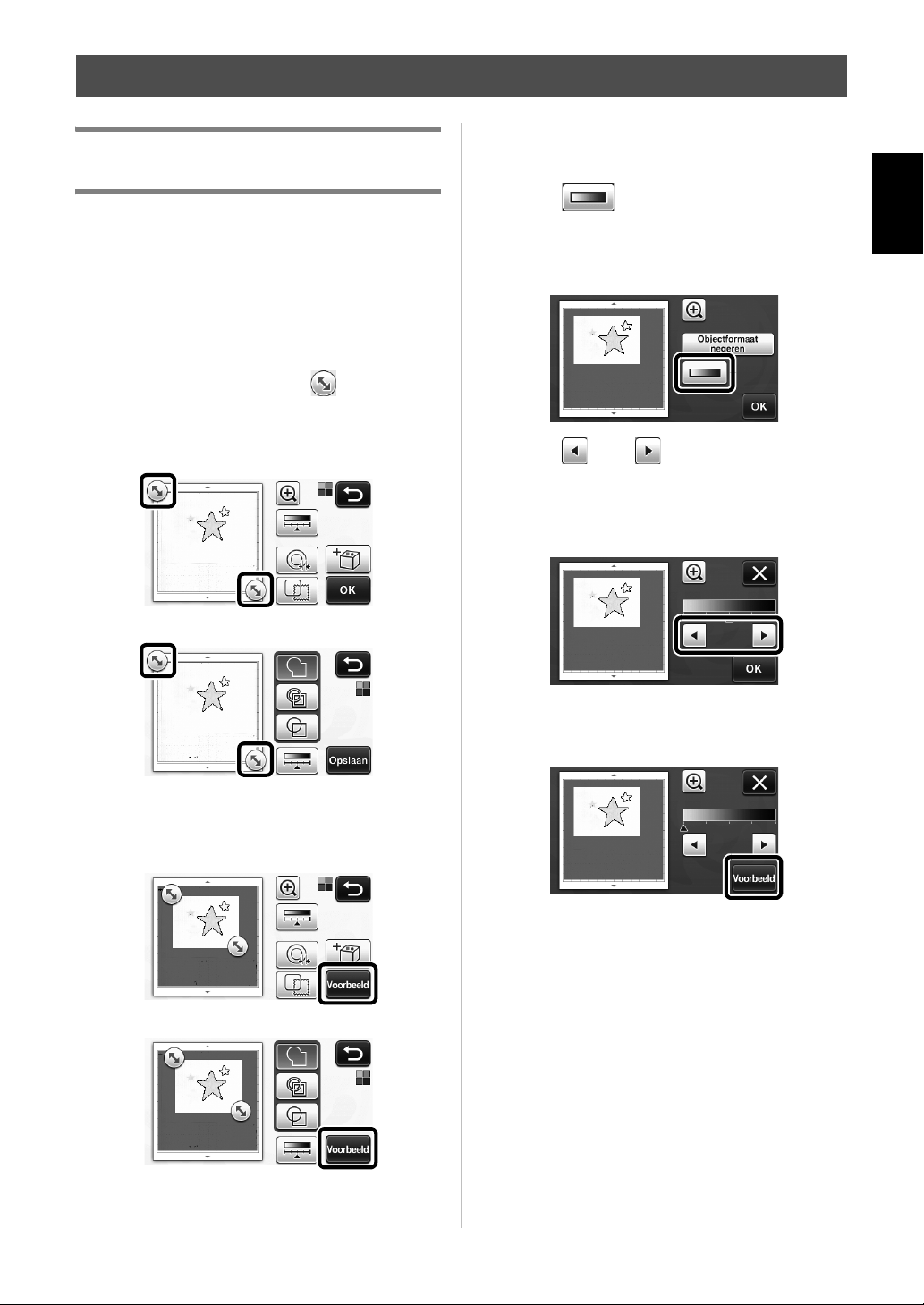
Andere extra functies
Voorbeeld weergeven in de
grijstoonherkenningsmodus
Een afbeelding die u hebt gescand met de
grijstoonherkenningsmodus in de modus “Direct
Snijden” of “Scannen om te Snijden” kunt u
weergeven in het voorbeeldscherm nadat hij is
bijgesneden.
■ Een bijsnijgebied selecteren
a In het bijsnijscherm sleept u met de
schermaanraakpen om de afbeelding bij te
snijden op het formaat dat u wilt importeren.
• Met de modus “Direct Snijden”
• Met de modus “Scannen om te Snijden”
■ Detectieniveau voor afbeeldingen
instellen
a Tik op in het functiekeuzescherm om
een scherm te openen waarin u het
detectieniveau voor afbeeldingen kunt
opgeven.
b Tik op of op om de drempel op te
geven.
• Meer informatie vindt u in “Detectieniveau voor
afbeeldingen instellen” in de
Bedieningshandleiding.
Nederland
b Tik op de toets “Voorbeeld” om het
bijgesneden gebied te bevestigen.
• Met de modus “Direct Snijden”
• Met de modus “Scannen om te Snijden”
c Tik op de toets “OK” om de instellingen toe te
passen.
c Tik op de toets “Voorbeeld” om het resultaat
weer te geven.
d Tik op de toets “OK” om de instellingen toe te
passen.
2
Page 34
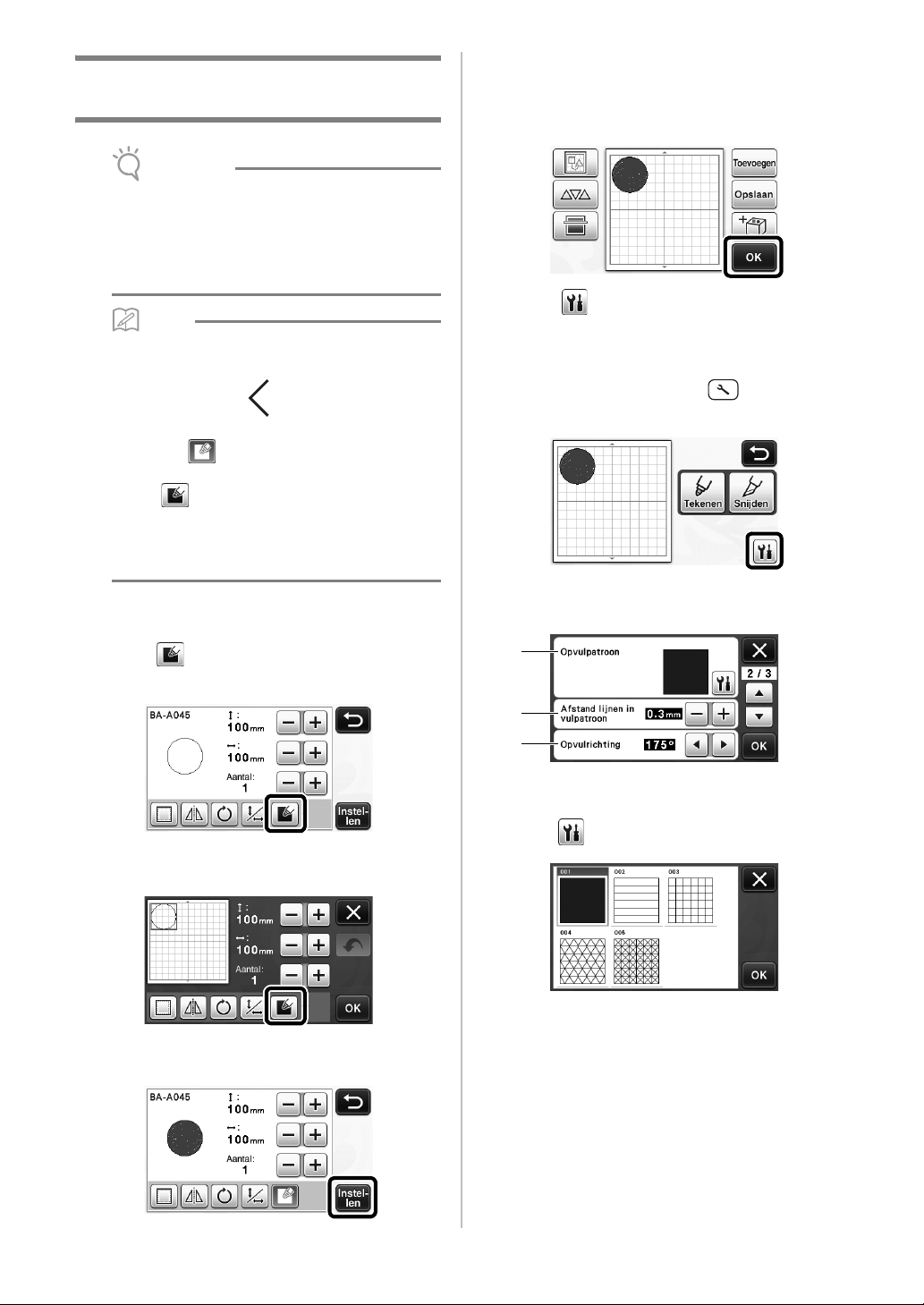
Patronen vullen/omtrekken dikker
Opmerking
Memo
a
b
c
maken met tekenfuncties
•
Afhankelijk van het materiaal en de pen die u
gebruikt, is het materiaal dat is getekend met een
gevuld patroon moeilijker van de mat te halen. Of
misschien scheurt het zelfs. Maak vooraf een
proeftekening met het patroon op het te
bewerken materiaal, voor het beste resultaat.
• Een open patroon kunt u niet vullen.
Voorbeeld:
Wanneer u vulinstellingen opgeeft, ziet de knop
•
eruit als en worden de instellingen toegepast
op alle patronen in het patroonlay-outscherm.
• Als verschijnt in het bewerkingsscherm
voor patroongedeelten, worden alleen
omtrekinstellingen opgegeven.
• U kunt geen vulling- en omtrekinstellingen
opgeven voor hetzelfde patroon.
c Tik op de toets “OK” om het keuzescherm voor
tekenen/snijden te openen.
• Meer informatie over de tekenfuncties vindt u in
“TEKENFUNCTIES” in de Bedieningshandleiding.
d Tik op om het instellingenscherm voor
vullingen te openen.
Deze instellingen kunt u ook opgeven met “Vulling /
Extra lijn” op pagina 4 van het instellingenscherm (u
opent deze door te drukken op in het
bedieningspaneel).
■ Patronen vullen
a Tik op in het bewerkingsscherm voor
patroongedeelten.
• U kunt de opvulinstelling ook opgeven in het
patroonbewerkingsscherm. Geef de opvulinstelling
op voor letters in het patroonbewerkingsscherm.
b Druk op de toets “Instellen” om het patroon
toe te voegen aan het patroonlay-outscherm.
Instellingenscherm
a Opvulpatroon
Druk op en selecteer het opvulpatroon.
b Afstand lijnen in vulpatroon
Stel de ruimte tussen de lijnen van het opvulpatroon in.
c Opvulrichting
Stel de vulrichting (hoek) van het opvulpatroon in.
3
Page 35
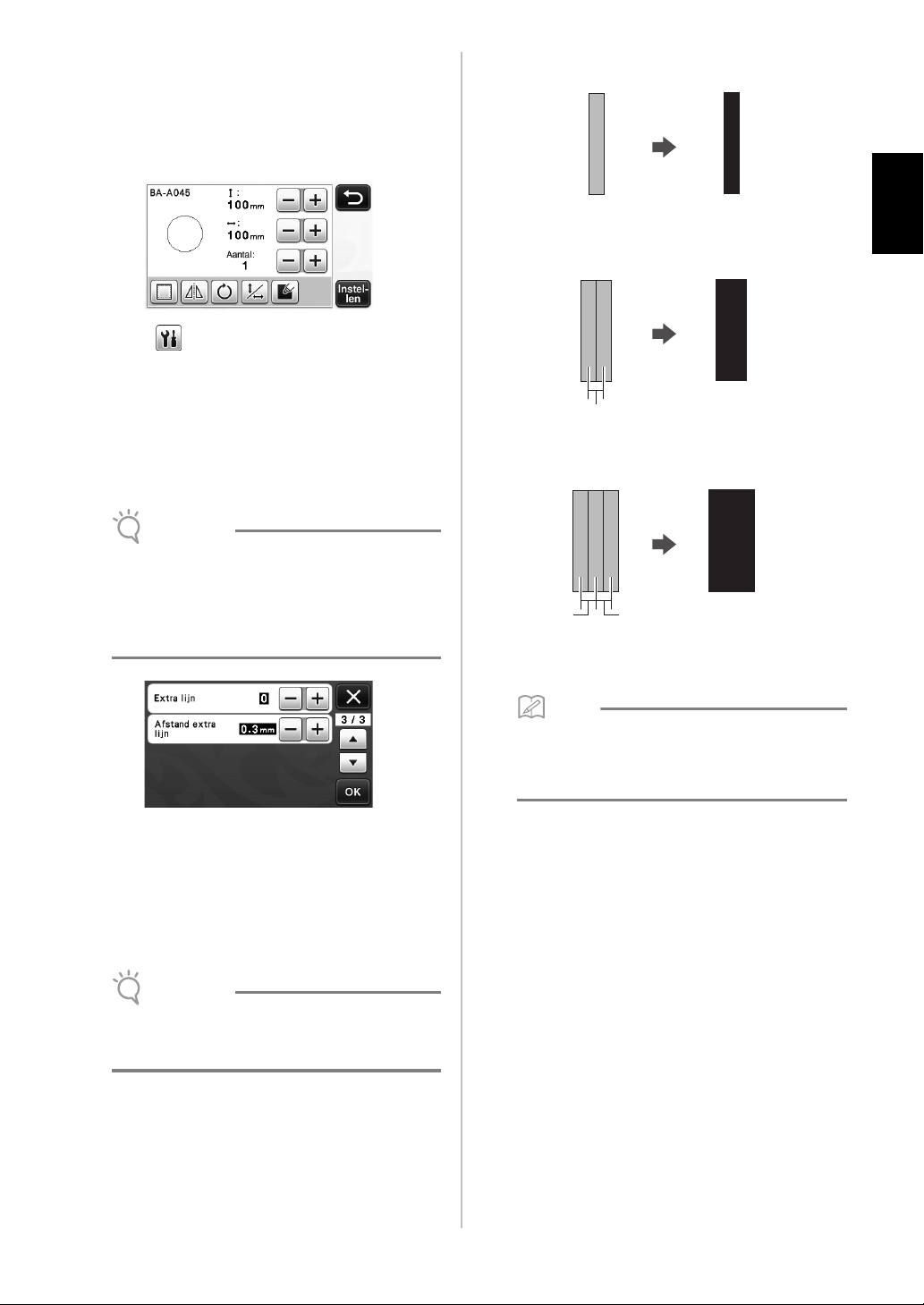
■ Patroonomtrek dikker maken
Opmerking
Opmerking
Memo
U kunt extra lijnen tekenen om de patroonomtreklijn te
verdikken.
a Bewerk het patroongedeelte in het
bewerkingsscherm voor patroongedeelten.
b Tik op in het keuzescherm voor tekenen/
snijden om het scherm voor omtrekinstellingen
te openen.
• Meer informatie over het openen van het scherm
vindt u in stap
pagina 3.
Instellingenscherm
• De instellingen voor “Extra lijn” en “Afstand
extra lijn” worden niet toegepast op patronen
waarop opvulinstelling zijn toegepast. Meer
informatie over opvulinstelling vindt u in
“Patronen vullen/omtrekken dikker maken met
tekenfuncties” op pagina 3.
b t/m d in “Patronen vullen” op
a Extra lijn 0: Geen lijnen toegevoegd.
b Extra lijn 1: Eén lijn toegevoegd.
d
c Extra lijn 2: Twee lijnen toegevoegd.
d
d Afstand extra lijn: Hiermee past u de afstand
tussen de lijnen aan. Door de afstand te
vergroten ontstaat ruimte tussen de lijnen.
d
Nederland
Extra lijn
Geef het aantal lijnen op dat moet worden
toegevoegd.
Afstand extra lijn
Geef de afstand op voor de toe te voegen lijnen.
• Bekijk onderstaande voorbeelden wanneer u
instellingen opgeeft voor “Extra lijn” en
“Afstand extra lijn”.
• Het tekenresultaat verschilt afhankelijk van de
dikte van de pen die u gebruikt. Maak gewenste
aanpassingen, afhankelijk van de dikte van de
pen.
4
Page 36
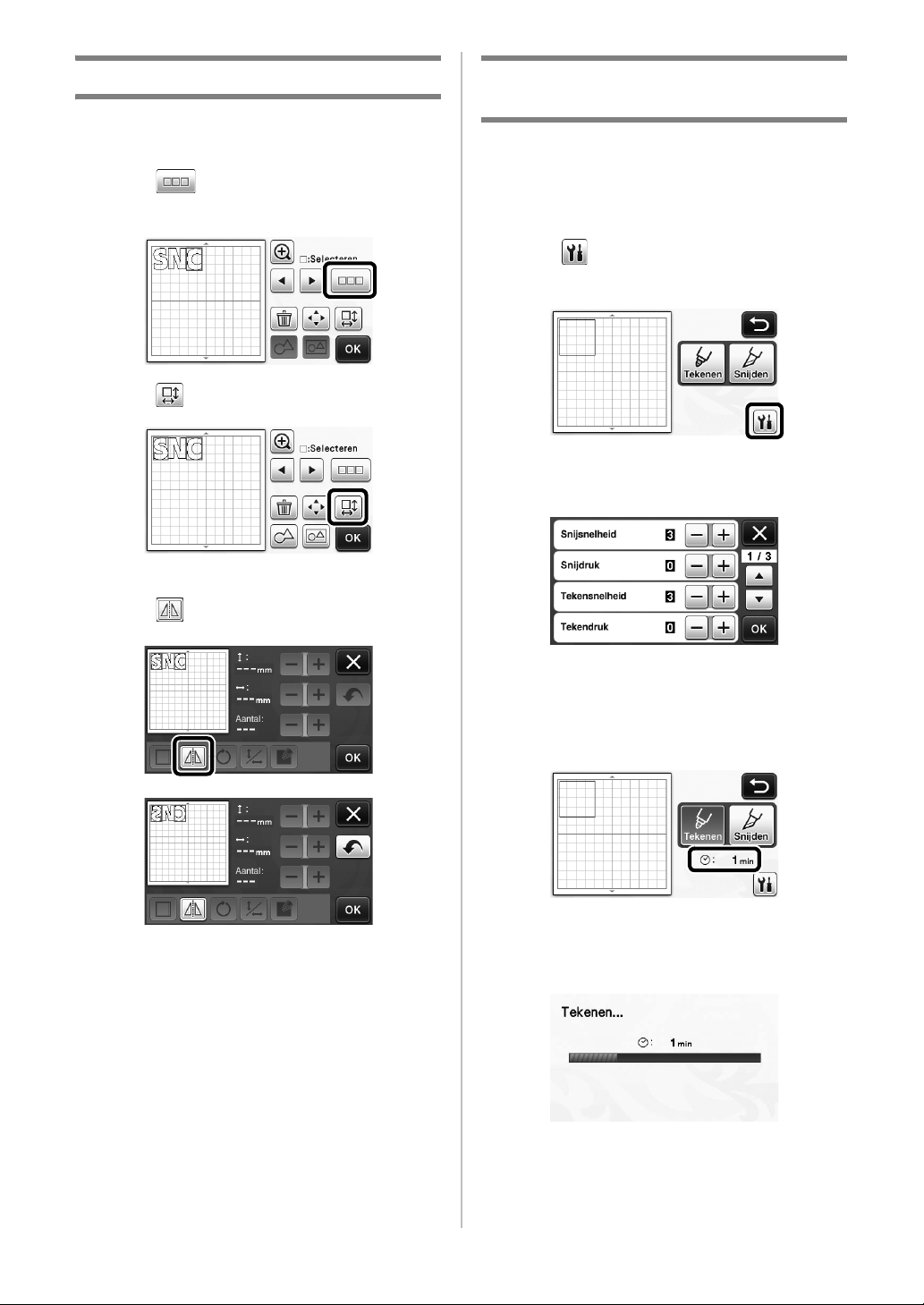
Meerdere patronen spiegelen
U kunt meerdere patronen selecteren en tegelijk
spiegelen.
a Tik op in het lay-outbewerkingsscherm
en selecteer de patronen die u wilt spiegelen.
b Tik op .
X Het patroonbewerkingsscherm verschijnt.
Extra functies van het keuzescherm
voor tekenen/snijden
Instellingen voor teken en snijden en de resterende
tijd kunnen worden weergegeven.
■ Keuzescherm voor tekenen/snijden
a Tik op in het keuzescherm voor tekenen/
snijden.
b Pas de druk en snelheid voor tekenen en snijden
aan.
c Tik op .
X De geselecteerde patronen worden gespiegeld.
■ Tijdweergave
a Druk op de toets “Tekenen” of “Snijden”.
X De resterende tijd wordt weergegeven.
b Druk op de “Start/Stop”-toets.
X De status en resterende tijd worden
weergegeven.
5
Page 37
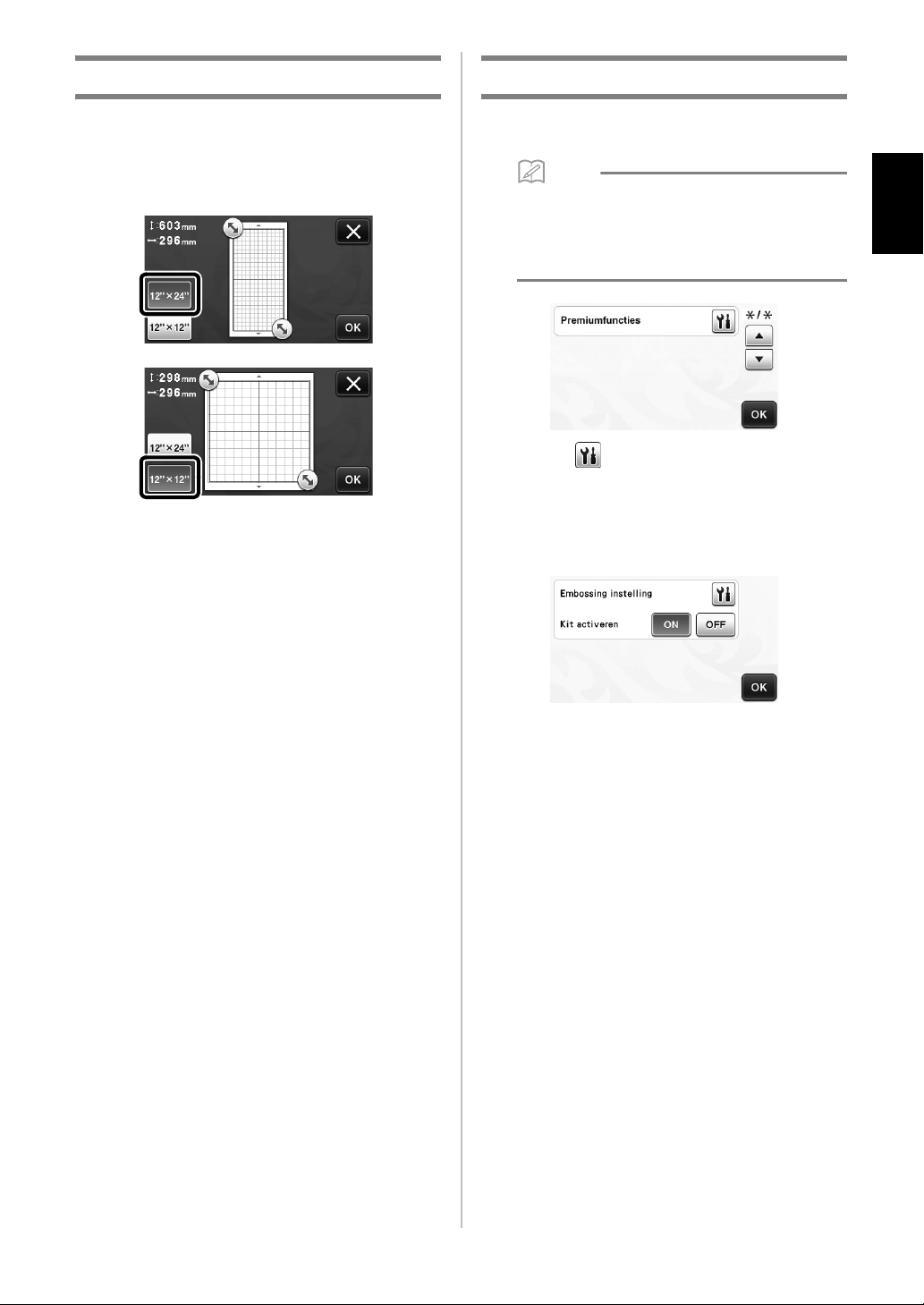
Toetsen voor de afmeting van de mat
Memo
Informatie over “Premiumfuncties”
De afmetingen van de te selecteren matten, worden
als volgt weergegeven.
■ Instellingenscherm
Toetsen om optionele accessoires in te stellen zijn
toegevoegd aan het instellingenscherm.
• U kunt deze functies alleen gebruiken als deze
optionele accessoires aanwezig zijn.
• Meer informatie over het gebruik van deze
optionele accessoires vindt u in de daarbij
geleverde instructies.
• Tik op om onderstaand scherm weer te geven.
Tik op de toets “ON” naast “Kit activeren” om de
schermen voor het gebruik van het optionele
accessoire weer te geven. Als u het optionele
accessoire niet gebruikt, adviseren we “OFF” te
selecteren.
Nederland
6
Page 38
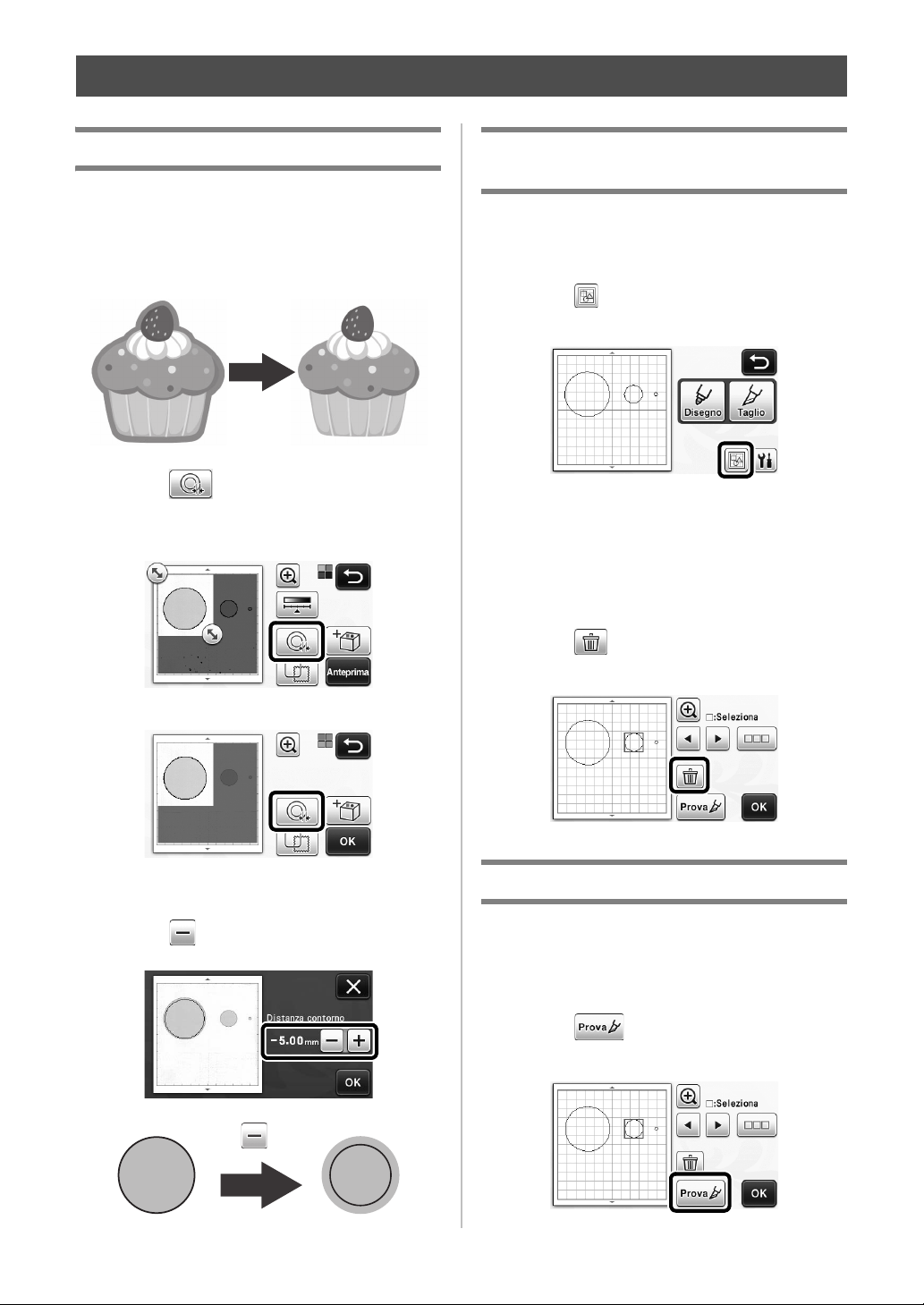
Funzioni aggiuntive della modalità “Taglio diretto”
Specifica di un offset interno
È possibile specificare la distanza dall'interno del
contorno del disegno a cui eseguire il taglio. Questa
funzione può essere utilizzata, ad esempio, per
creare un adesivo tagliato leggermente all'interno di
un contorno, come illustrato di seguito.
a Toccare nella schermata di rifilatura
immagine.
• Modalità di rilevamento scala di grigi
Rimozione di disegni non necessari
(punti, linee, ecc.)
È possibile tagliare un'immagine acquisita con la
modalità “Taglio diretto” dopo aver eliminato i
disegni non necessari (punti, linee, ecc.).
a Toccare nella schermata di selezione
disegno/taglio.
b Selezionare il disegno da eliminare. Per i
dettagli sulla selezione di un disegno da
eliminare, vedere “SELEZIONE DEL DISEGNO”
nel Manuale di istruzioni.
X Il disegno selezionato viene circondato da una
casella rossa.
c Toccare per eliminare il disegno
selezionato.
• Modalità di rilevamento colori
X Viene visualizzata la schermata delle
impostazioni.
b Toccare per modificare l'impostazione.
Taglio di prova
Il taglio di prova può essere eseguito dopo
l'acquisizione del materiale in modalità “Taglio
diretto”. Per i dettagli sul taglio di prova, vedere
“Taglio di prova” nel Manuale di istruzioni.
a Toccare nella schermata di modifica
layout.
1
Page 39
Altre funzioni aggiuntive
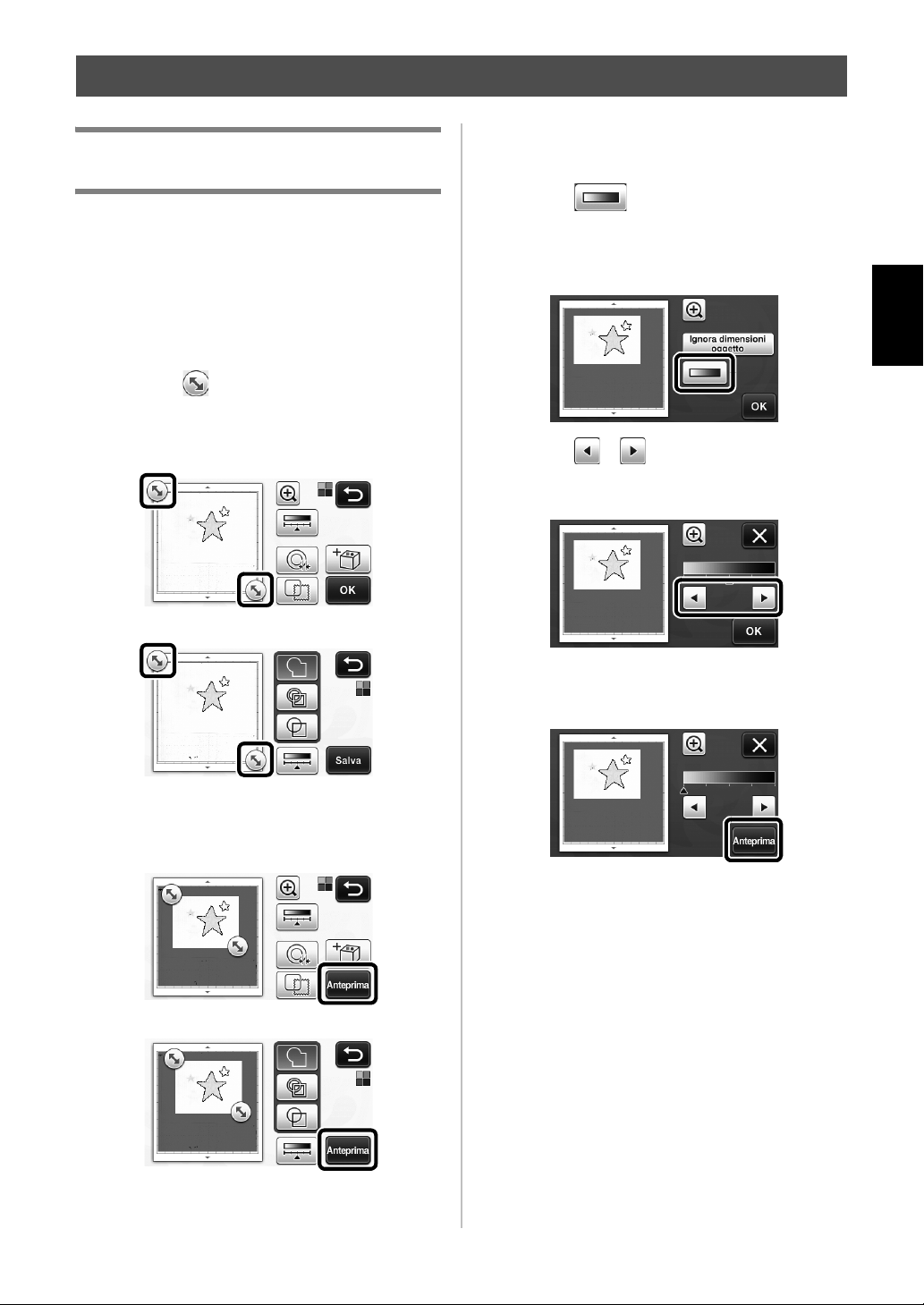
Anteprima in modalità di rilevamento
scala di grigi
È possibile visualizzare un'immagine acquisita con
la modalità di rilevamento scala di grigi in modalità
“Taglio diretto” o “Acquisizione su dati taglio” in
una schermata di anteprima dopo la rifilatura.
■ Selezione di un'area di rifilatura
a Nella schermata di rifilatura immagine,
trascinare con la penna a contatto per
rifilare l'immagine alle dimensioni da
importare.
• Con la modalità “Taglio diretto”
• Con la modalità “Acquisizione su dati taglio”
■ Impostazione del livello di
rilevamento immagine
a Toccare nella schermata di selezione
della funzione per visualizzare una schermata
per specificare l'impostazione del livello di
rilevamento immagine.
Italiano
b Toccare o per specificare la soglia.
• Per i dettagli, vedere “Impostazione del livello di
rilevamento immagine” nel Manuale di istruzioni.
b Premere il tasto “Anteprima” per confermare
l'area rifilata.
• Con la modalità “Taglio diretto”
• Con la modalità “Acquisizione su dati taglio”
c Toccare il tasto “OK” per applicare le
impostazioni.
c Toccare il tasto “Anteprima” per visualizzare il
risultato.
d Toccare il tasto “OK” per applicare le
impostazioni.
2
Page 40
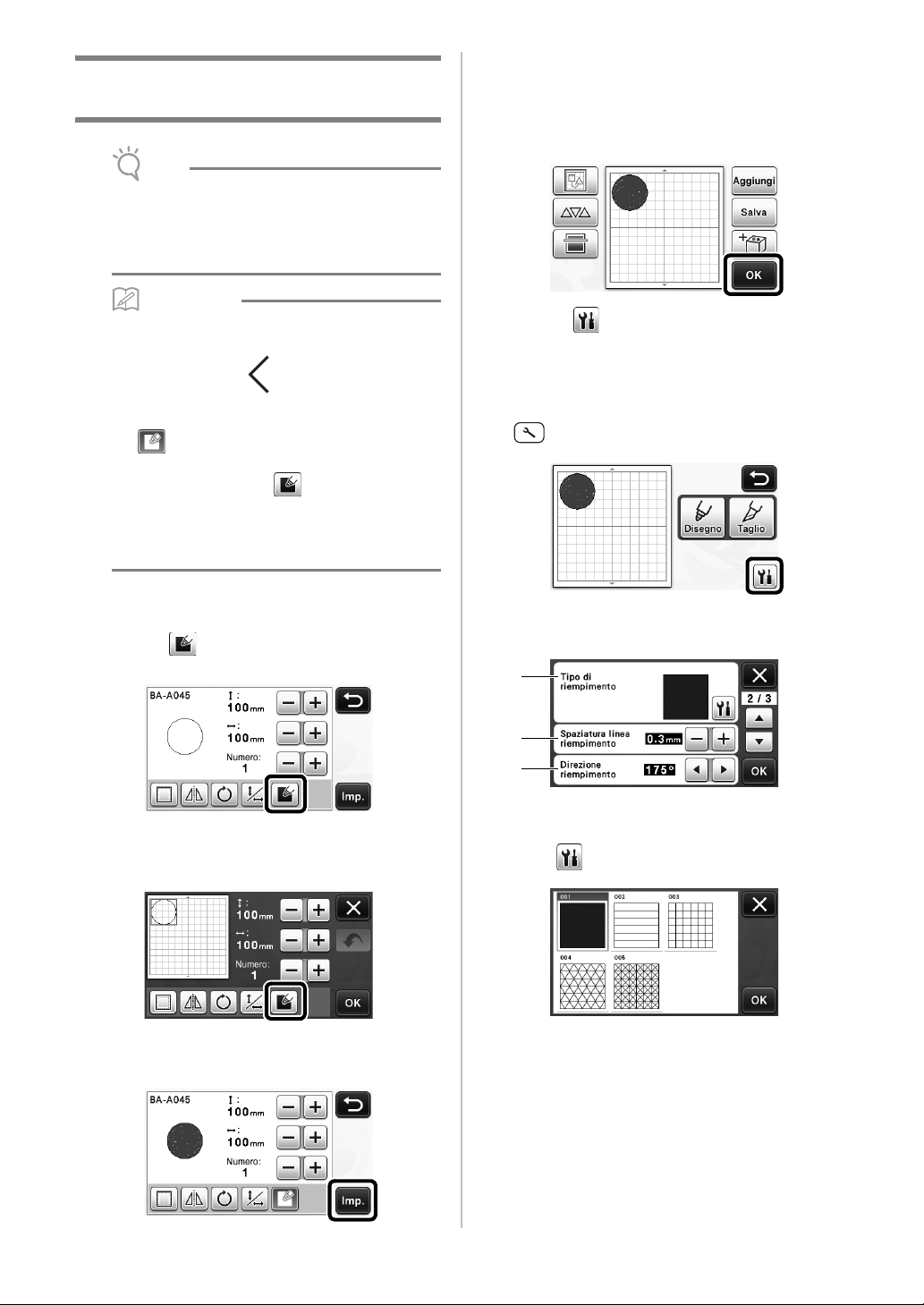
Utilizzo delle funzioni di disegno per
Nota
Promemoria
a
b
c
riempire i disegni/ispessire i contorni
• A seconda del materiale e della penna utilizzati,
il materiale disegnato con un disegno pieno
potrebbe essere difficile da staccare o
potrebbe strapparsi. Eseguire un disegno di
prova con il disegno da utilizzare nel progetto.
c Toccare il tasto “OK” per visualizzare la
schermata di selezione disegno/taglio.
• Per i dettagli sulle funzioni di disegno, vedere
“FUNZIONI DI DISEGNO” nel Manuale di
istruzioni.
• Non è possibile riempire un disegno aperto.
Esempio:
• Quando vengono specificate le impostazioni di
riempimento, il pulsante è visualizzato come
e le impostazioni vengono applicate a tutti
i disegni nella schermata di layout disegni.
• Se viene visualizzato nella schermata di
modifica parte del disegno, saranno specificate
solo le impostazioni del contorno.
Non è possibile specificare entrambe le impostazioni
•
di riempimento e contorno per lo stesso disegno.
■ Riempimento di disegni
a Toccare nella schermata di modifica parte
del disegno.
• È possibile specificare le impostazioni di riempimento
anche nella schermata di modifica disegno.
Specificare le impostazioni di riempimento per i
caratteri nella schermata di modifica disegno.
d Toccare per visualizzare la schermata delle
impostazioni di riempimento.
È possibile specificare queste impostazioni anche con
“Linea riempimento / aggiuntiva” a pagina 4 della
schermata delle impostazioni (visualizzata premendo
sul pannello operativo).
Schermata delle impostazioni
a Tipo di riempimento
Toccare e selezionare il disegno di riempimento.
b Toccare il tasto “Imp.” per aggiungere il
disegno alla schermata di layout disegni.
3
b Spaziatura linea riempimento
Regolare la spaziatura delle linee che compongono il
riempimento.
c Direzione riempimento
Regolare la direzione del disegno di riempimento.
Page 41
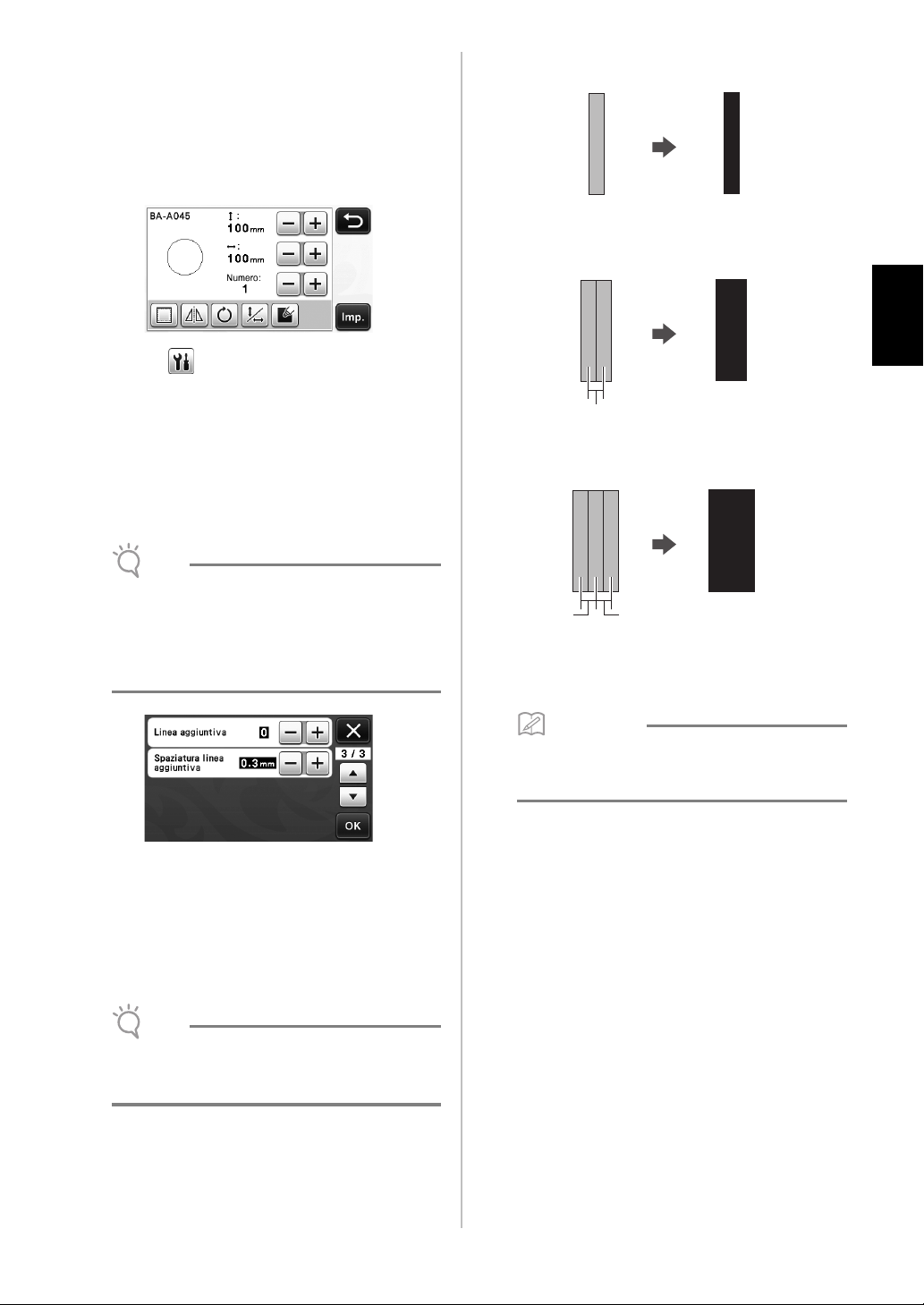
■ Ispessimento dei contorni del
Nota
Nota
Promemoria
disegno
È possibile tracciare linee aggiuntive per ispessire i
contorni del disegno.
a Modificare la parte del disegno nella schermata
di modifica parte del disegno.
b Toccare nella schermata di selezione
disegno/taglio per visualizzare la schermata
delle impostazioni del contorno.
• Per i dettagli sulla visualizzazione della schermata,
vedere i passaggi da
disegni” a pagina 3.
Schermata delle impostazioni
b a d in “Riempimento di
a Linea aggiuntiva 0: nessuna linea aggiunta.
b Linea aggiuntiva 1: una linea aggiunta.
Italiano
d
c Linea aggiuntiva 2: due linee aggiunte.
• Non è possibile impostare “Linea aggiuntiva” e
“Spaziatura linea aggiuntiva” contestualmente
ad un riempimento. Per i dettagli sulle
impostazioni di riempimento, vedere “Utilizzo
delle funzioni di disegno per riempire i disegni/
ispessire i contorni” a pagina 3.
Linea aggiuntiva
Specificare il numero di linee da aggiungere.
Spaziatura linea aggiuntiva
Specificare la spaziatura tra una linea aggiuntiva e
l'altra.
• Fare riferimento agli esempi seguenti quando si
specificano le impostazioni per “Linea
aggiuntiva” e “Spaziatura linea aggiuntiva”.
d
d Spaziatura linea aggiuntiva: regola la
spaziatura delle linee. Aumentando la
spaziatura delle linee si crea uno spazio tra le
linee.
• Il risultato del disegno varia a seconda dello
spessore della penna utilizzata. Eseguire le
regolazioni in base allo spessore della penna.
d
4
Page 42
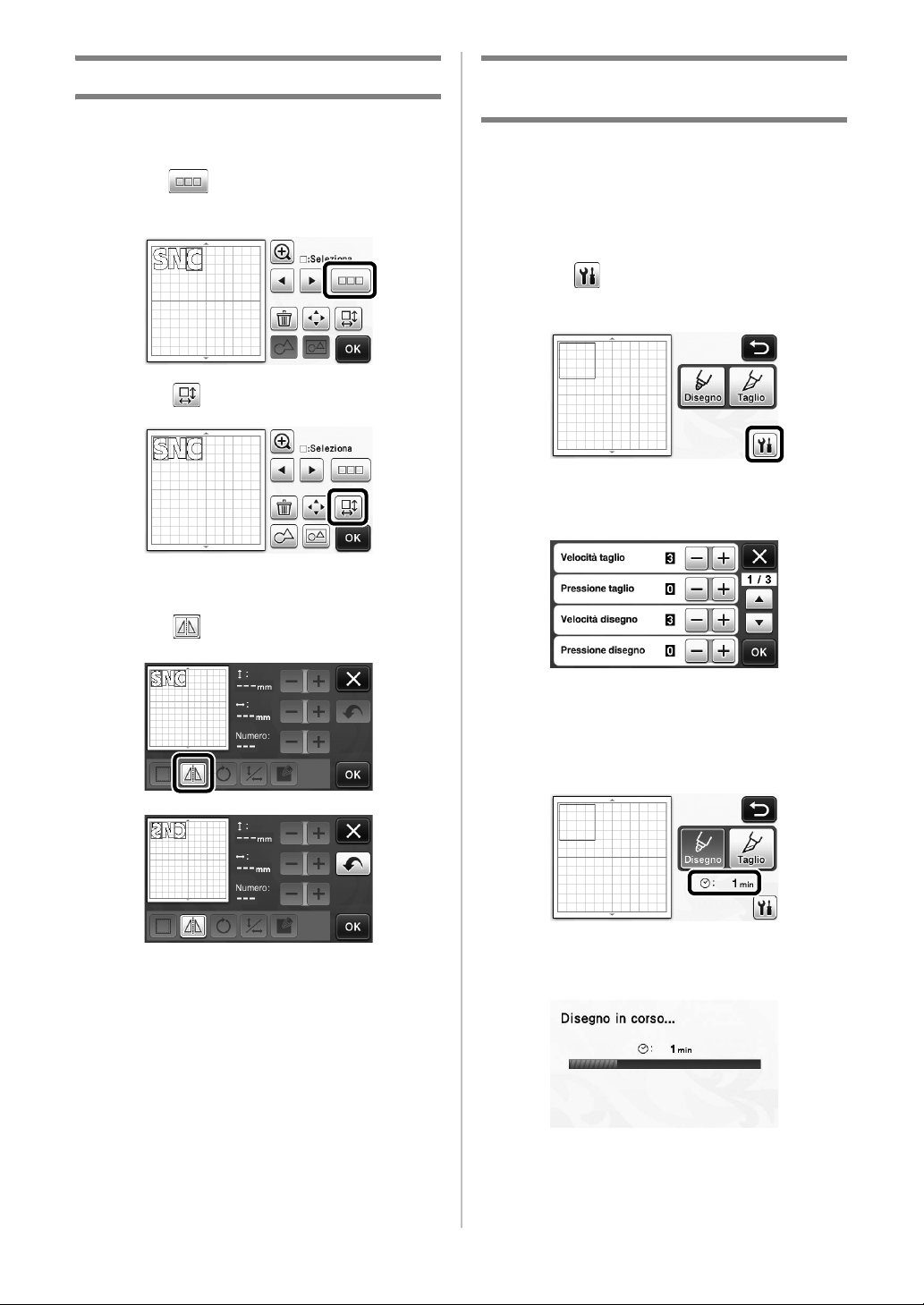
Ribaltamento di più disegni
È possibile selezionare più disegni e ribaltarli
insieme.
a Toccare nella schermata di modifica
layout e selezionare i disegni da ribaltare.
b Toccare .
X Viene visualizzata la schermata di modifica
disegno.
Funzioni aggiuntive della schermata di
selezione disegno/taglio
È possibile visualizzare le impostazioni per disegno e
taglio, nonché il tempo residuo.
■ Schermata di selezione disegno/
taglio
a Toccare nella schermata di selezione
disegno/taglio.
b Regolare pressioni e velocità per taglio e
disegno.
c Toccare .
X I disegni selezionati vengono ribaltati.
■ Visualizzazione tempo
a Toccare il tasto “Disegno” o “Taglio”.
X Viene visualizzato il tempo residuo.
b Premere il pulsante “Avvio/Stop”.
X Vengono visualizzati lo stato e il tempo residuo.
5
Page 43
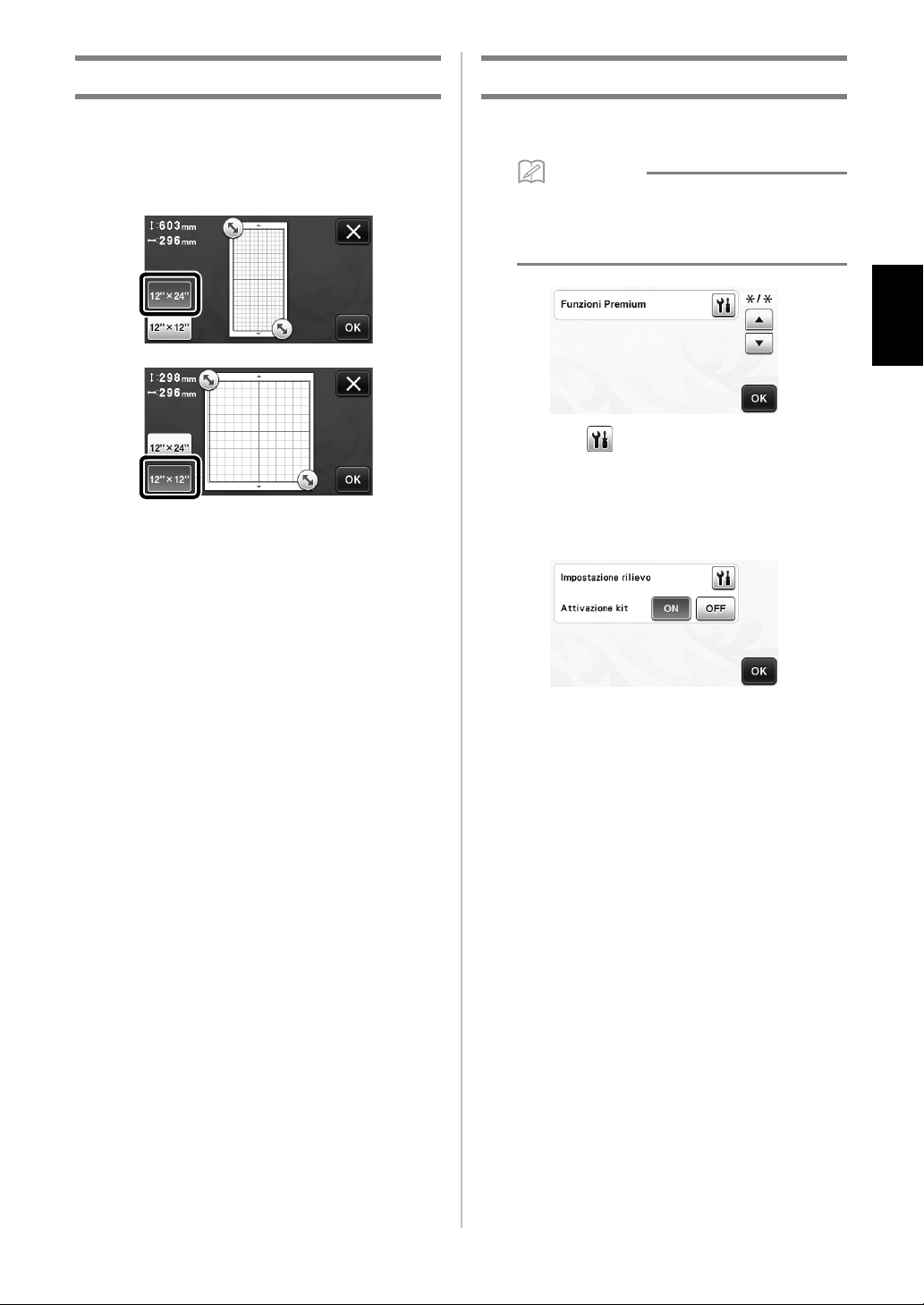
Tasti dimensioni supporto
Promemoria
Informazioni sulle “Funzioni Premium”
Vengono visualizzate le dimensioni supporto che è
possibile selezionare.
■ Schermata delle impostazioni
I tasti per la configurazione degli accessori opzionali
sono stati aggiunti alla schermata delle impostazioni.
• E' necessario configurare le opzioni per
utilizzare queste funzioni.
• Per i dettagli sulla configurazione delle opzioni,
fare riferimento alle relative istruzioni.
Italiano
• Toccare per visualizzare la schermata
seguente. Toccare il tasto “ON” accanto a
“Attivazione kit” per visualizzare le schermate per
l'uso dell'accessorio opzionale. Se non si utilizza
l'accessorio opzionale, si consiglia di selezionare
“OFF”.
6
Page 44
Дополнительные функции в режиме “Вырезание напрямую”
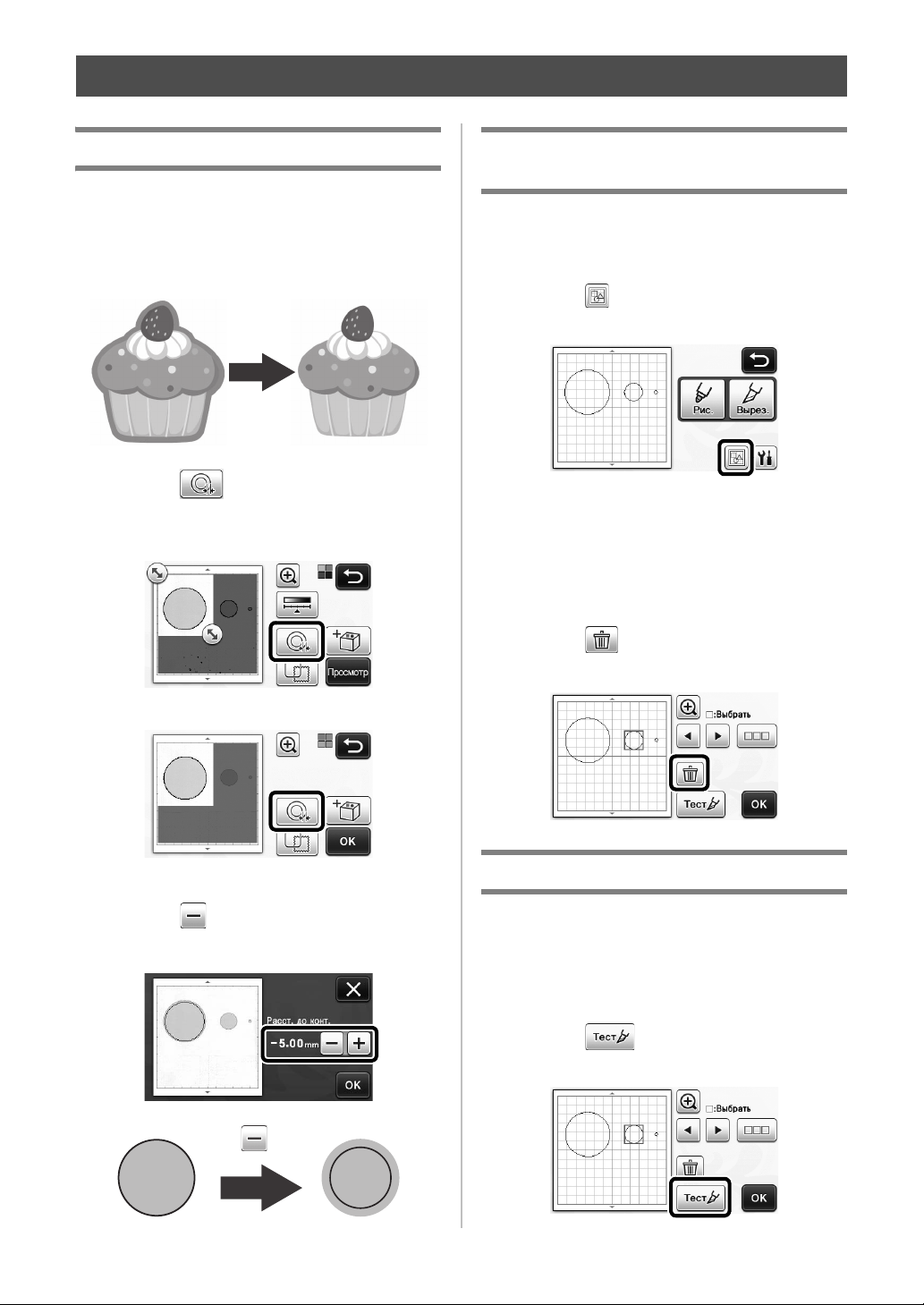
Настройка смещения
Можно настроить отступ от контура рисунка до
линии вырезания. Это полезно, например, при
создании наклеек, которые вырезаются с
небольшим отступом от контура (как показано
ниже).
a Нажмите на экране обрезки
изображения.
• Монохромный режим распознавания
Удаление ненужных рисунков (точек,
линий и т. п.)
Перед вырезанием можно удалить ненужные
рисунки (точки, линии и т. п.) из изображения,
сканированного в режиме “Вырезание напрямую”.
a Нажмите на экране выбора рисования/
вырезания.
b Выберите рисунок (элемент) для удаления.
Подробнее о выделении рисунков для
удаления см. в разделе “ВЫБОР РИСУНКА” в
“Руководстве пользователя”.
X Вокруг выбранного рисунка появляется
красная рамка.
c Нажмите , чтобы удалить выбранный
рисунок.
• Цветной режим распознавания
X Откроется экран настройки.
b Нажмите , чтобы изменить эту
настройку.
Пробное вырезание
Пробное вырезание можно выполнить после
сканирования материала в режиме “Вырезание
напрямую”. Подробнее о пробном вырезании см. в
разделе “Пробное вырезание” в “Руководстве
пользователя”.
a Нажмите на экране редактирования
компоновки.
1
Page 45
Другие дополнительные функции
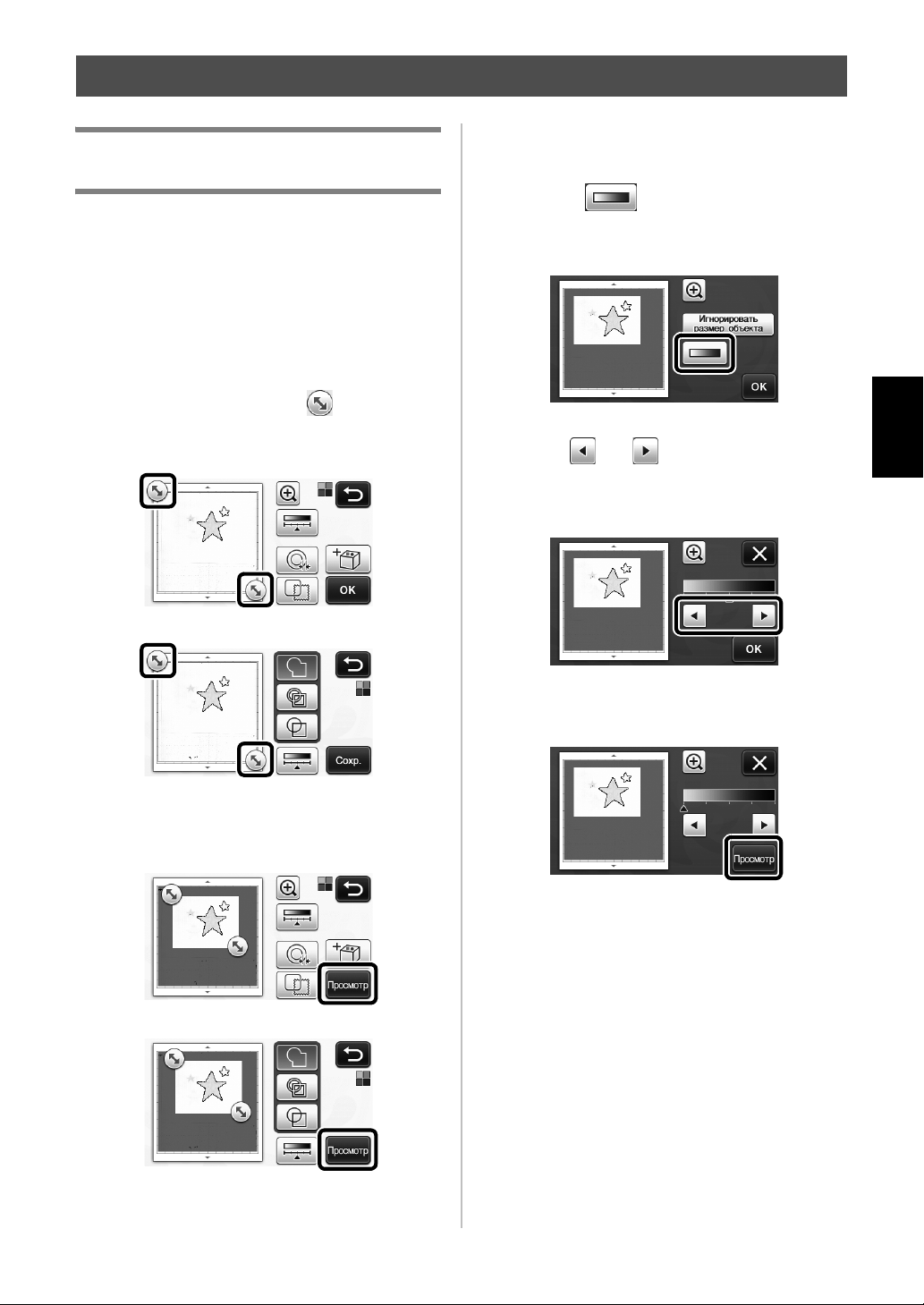
Предварительный просмотр в
монохромном режиме распознавания
После обрезки изображение, сканированное с
использованием монохромного режима
распознавания в режиме “Вырезание напрямую”
или “Сканирование в машину”, можно отобразить
на экране предварительного просмотра.
■ Выбор области обрезки
a На экране обрезки изображения при помощи
стилуса перетащите метку , чтобы
определить импортируемую область.
• В режиме “Вырезание напрямую”
• В режиме “Сканирование в машину”
■ Настройка уровня распознавания
изображений
a Нажмите на экране выбора функции,
чтобы открыть экран для настройки уровня
распознавания изображений.
Русский
b Задайте пороговое значение при помощи
кнопки или .
• Подробнее см. в разделе “Настройка уровня
распознавания изображений” в “Руководстве
пользователя”.
b Нажмите кнопку “Просмотр”, чтобы
подтвердить обрезку области.
• В режиме “Вырезание напрямую”
• В режиме “Сканирование в машину”
c Нажмите кнопку “OK”, чтобы применить
настройки.
c Нажмите кнопку “Просмотр”, чтобы
просмотреть результат.
d Нажмите кнопку “OK”, чтобы применить
настройки.
2
Page 46
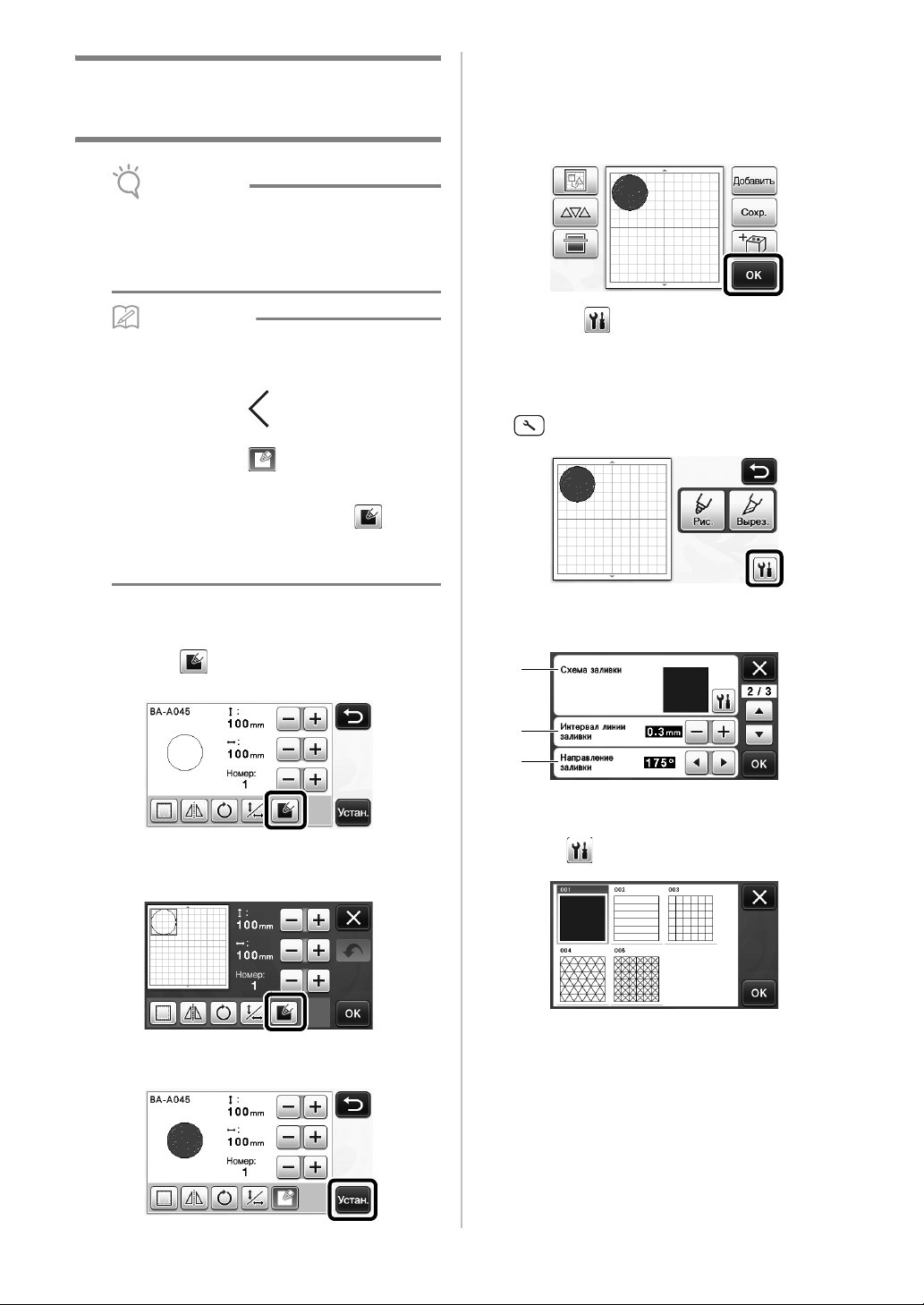
Использование функций рисования
Примечание
Напоминание
a
b
c
для заливки рисунков и увеличения
толщины контуров
• При некоторых сочетаниях материала и
маркера рисунок с заливкой, нарисованный
на материале, может трудно отделяться или
рваться. Выполните пробное рисование на
таком же материале.
• Незамкнутый рисунок нельзя использовать
для заливки.
Пример:
Когда заданы параметры заливки, кнопка
•
отображается как , а настройки применяются
ко всем рисункам на экране компоновки рисунков.
• Если на экране редактирования элементов
рисунков отображается кнопка , можно
настроить только параметры контуров.
• Для одного рисунка нельзя одновременно
задать параметры заливки и контура.
c Нажмите кнопку “OK”, чтобы открыть экран
выбора рисования/вырезания.
• Подробнее о функциях рисования см. в разделе
“ФУНКЦИИ РИСОВАНИЯ” в “Руководстве
пользователя”.
d Нажмите , чтобы открыть экран настроек
заливки.
Эти настройки можно также задать в пункте
“Заливка/дополнительная линия” на странице 4
экрана настроек (чтобы его открыть, нажмите
на панели управления).
■ Схемы заливки
a Нажмите на экране редактирования
элементов рисунков.
• Параметры заливки можно также настроить на
экране редактирования рисунков. Параметры
заливки для символов настраиваются на экране
редактирования рисунка.
b Нажмите кнопку “Устан.”, чтобы добавить
рисунок на экран компоновки рисунков.
Экран настроек
a Схема заливки
Нажмите и выберите схему заливки.
b Интервал линии заливки
Настройте интервал между линиями заливки.
c Направление заливки
Настройте направление линий заливки.
3
Page 47
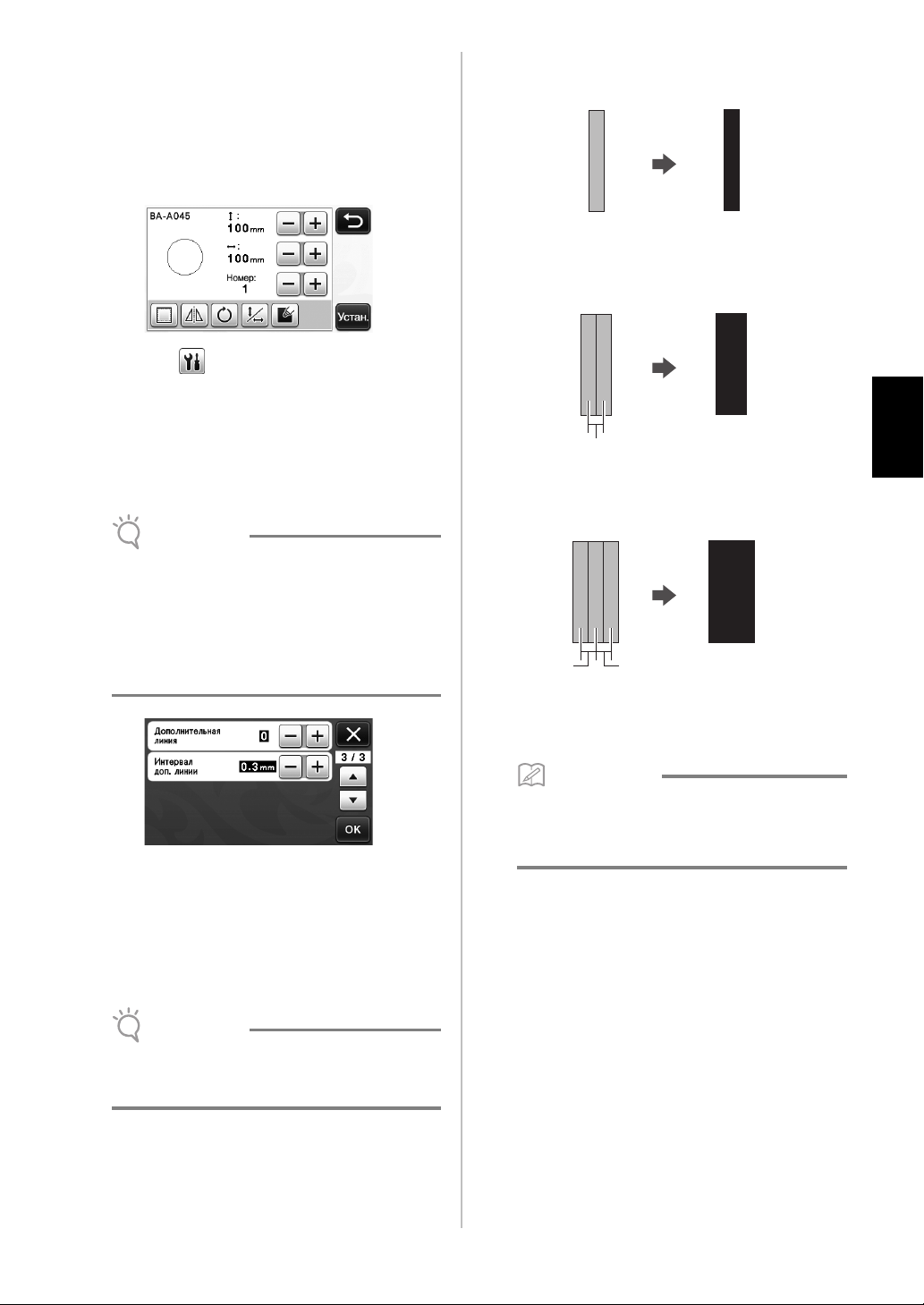
■ Увеличение толщины контуров
Примечание
Примечание
Напоминание
d
рисунков
Можно нарисовать дополнительные линии, чтобы
увеличить толщину контуров рисунков.
a Отредактируйте элемент рисунка на экране
редактирования элементов рисунков.
b Нажмите на экране выбора рисования/
вырезания, чтобы открыть экран настроек
контура.
• Подробнее о вызове этого экрана см. в пунктах
с
b по d в разделе “Схемы заливки” на стр. 3.
a Дополнительная линия 0: линии не
добавляются.
b Дополнительная линия 1: добавляется
одна линия.
Русский
Экран настроек
• Настройки для параметров
“Дополнительная линия” и “Интервал доп.
линии” не применяются к рисункам, для
которых настроены параметры заливки.
Подробнее о параметрах заливки см. в
разделе “Использование функций
рисования для заливки рисунков и
увеличения толщины контуров” на стр. 3.
Дополнительная линия
Укажите, сколько линий нужно добавить.
Интервал доп. линии
Укажите интервал между добавляемыми
линиями.
c Дополнительная линия 2: добавляются две
линии.
d
d Интервал доп. линии: настройка интервала
между линиями. При увеличении интервала
между линиями появляется пробел между
линиями.
• Результат рисования различается в
зависимости от толщины используемого
маркера. Корректируйте настройки в
зависимости от толщины маркера.
d
• При настройке параметров
“Дополнительная линия” и “Интервал доп.
линии” используйте следующие примеры.
4
Page 48
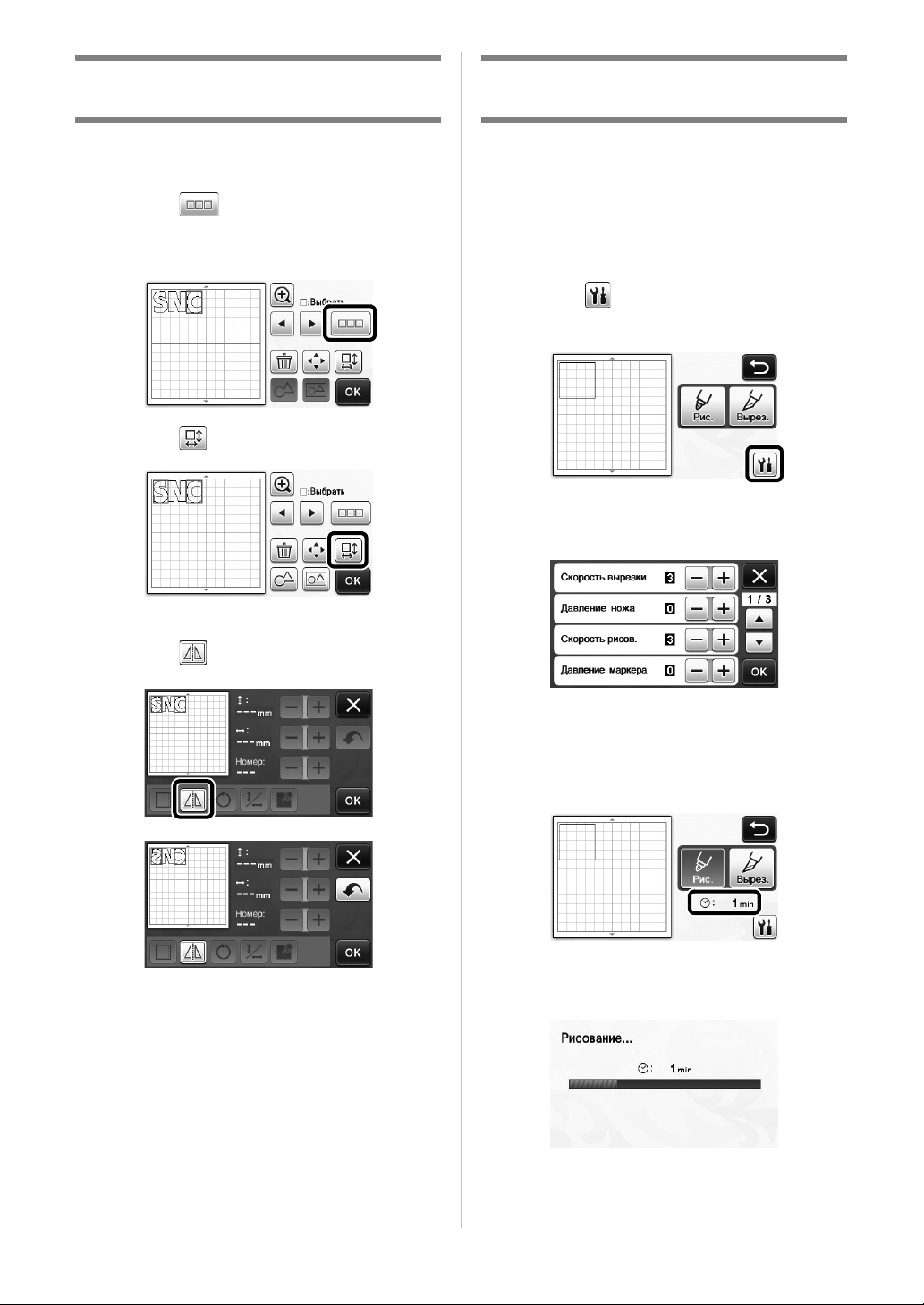
Зеркальное отображение
нескольких рисунков
Дополнительные функции на экране
выбора рисования/вырезания
Можно выделить и зеркально отобразить сразу
несколько рисунков.
a Нажмите на экране редактирования
компоновки и выделите рисунки для
зеркального отображения.
b Нажмите .
X Открывается экран редактирования рисунков.
c Нажмите .
На экране отображаются параметры рисования и
вырезания, а также время, оставшееся до конца
операции.
■ Экран выбора рисования/
вырезания
a Нажмите на экране выбора рисования/
вырезания.
b Настройте давление и скорость вырезания и
рисования.
X Выделенные рисунки зеркально
отображаются.
■ Отображение времени
a Нажмите кнопку “Рис.” или “Вырез.”.
X Отображается оставшееся время.
b Нажмите кнопку “Пуск/Стоп”.
X Отображаются статус и оставшееся время.
5
Page 49
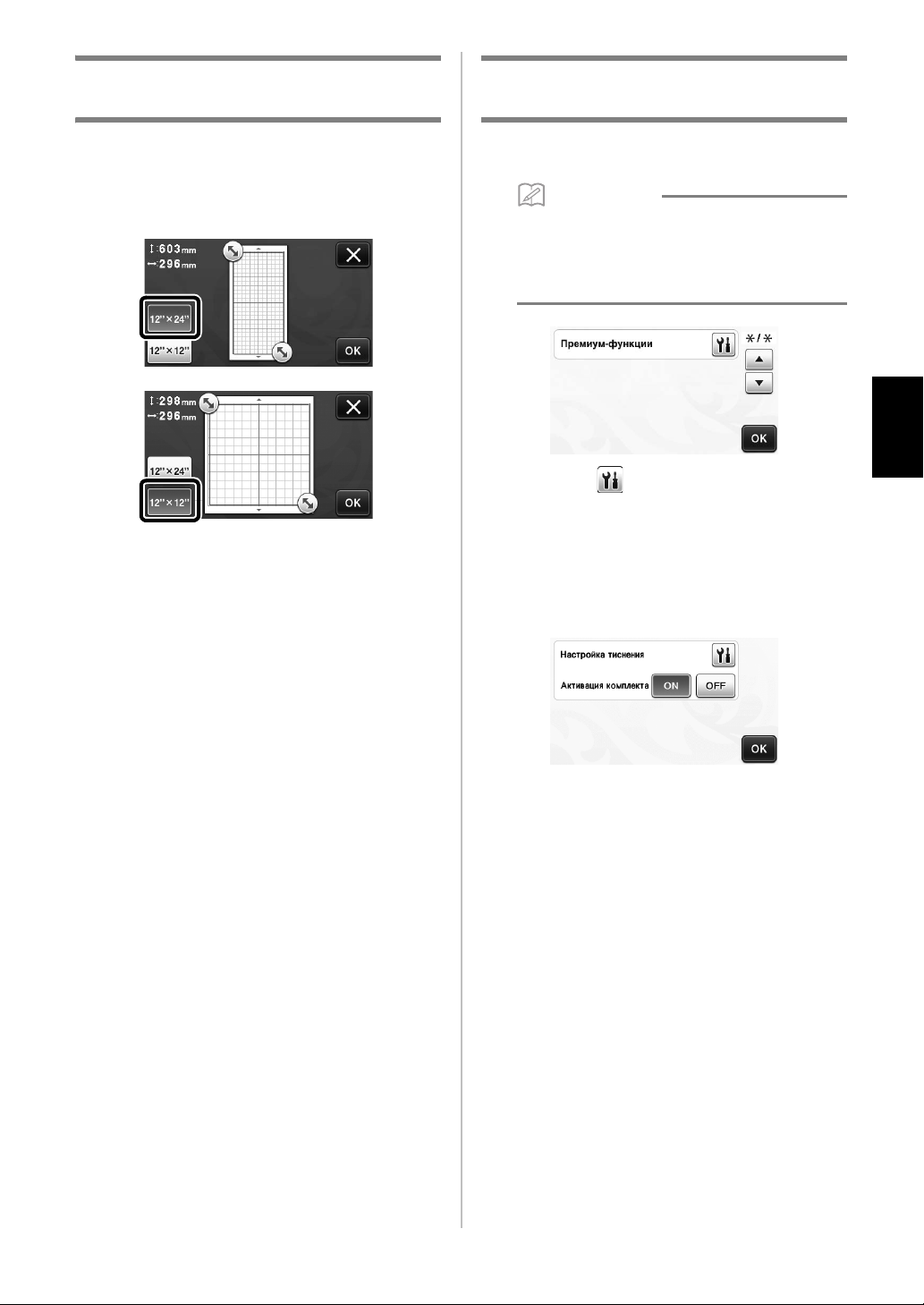
Кнопки с показателями размера
Напоминание
мата
“Премиум-функции”, общая
информация
Отображаются доступные для выбора размеры
мата.
■ Экран настроек
На экране настроек появились кнопки для
настройки дополнительных принадлежностей.
• Для использования этих функций требуется
наличие дополнительных принадлежностей.
• Подробнее об использовании
дополнительных принадлежностей см. в
инструкциях, прилагаемых к ним.
Русский
• Нажмите , чтобы открыть экран,
показанный ниже. Нажмите кнопку “ON” рядом
с “Активация комплекта”, чтобы отобразить
экраны для использования данной
дополнительной принадлежности. Если не
планируется использовать данную
дополнительную принадлежность,
рекомендуется выбрать настройку “OFF”.
6
 Loading...