

Page 1
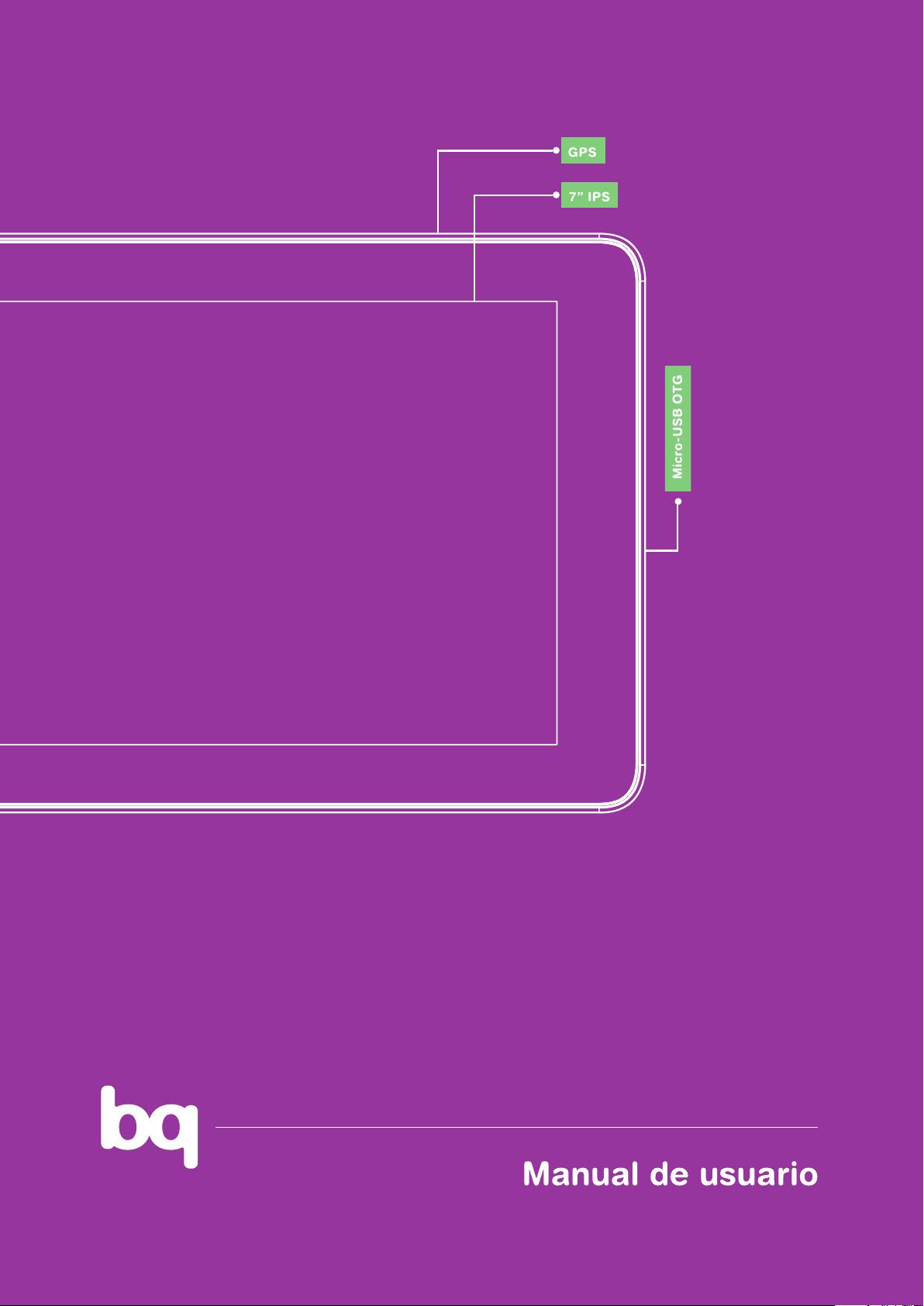
Maxwell 2 Quad Core
Page 2

Page 3

Español
Manual del usuario
Antes de empezar
Maxwell 2 Quad Core
bq Maxwell 2 Quad Core
Con este dispositivo podrás navegar por Internet, consultar tu correo
electrónico, disfrutar de tus juegos (que podrás adquirir directamente desde tu
dispositivo), leer libros electrónicos, transferir archivos a través de Bluetooth
®
,
grabar sonido, ver películas, hacer fotografías y vídeos, escuchar música,
chatear con tus amigos y familiares.
Antes de empezar
Para garantizar el uso correcto de tu tablet, lee atentamente este
manual de usuario antes de comenzar a utilizarlo.
Es posible que algunas de las imágenes y capturas de pantalla de este
manual no coincidan exactamente con las del producto nal.
Es posible que existan partes del contenido que no coincidan
exactamente con el funcionamiento de tu dispositivo debido a
actualizaciones en el rmware. Para obtener la versión más actualizada
de este manual, por favor visita www.bq.com.
bq no se hace responsable de los problemas de rendimiento, de las
incompatibilidades provocadas por la modicación de parámetros
de registro por parte del usuario o de incompatibilidades de algunas
aplicaciones de terceros disponibles en las tiendas de aplicaciones.
3
Page 4

Maxwell 2 Quad Core
Manual del usuario
Antes de empezar
Signicado de los iconos
Aviso: consejos importantes y noticaciones sobre el uso del dispositivo.
A continuación: indica el orden de opciones o menús a seleccionar para
>
seguir paso a paso una explicación. Por ejemplo: “Selecciona Ajustes
> Almacenamiento” indica que debes seleccionar primero Ajustes y, a
continuación, Almacenamiento.
Idea: aporta información extra sobre las diferentes posibilidades de tu
tablet.
Español
Marcas comerciales
El logo de bq es una marca registrada de Mundo Reader, S.L.
TM
El logo de Android y Google Search
®
es una marca comercial registrada de Wi-Fi Alliance.
Wi-Fi
®
Bluetooth
MicroSD
Dolby y el símbolo de la doble D son marcas comerciales registradas de Dolby Laboratories. El resto de marcas
comerciales son propiedad de sus respectivos dueños. Copyright 2013 Dolby Laboratories. Todos los derechos
reservados.
es una marca registrada de Bluetooth SIG, Inc.
TM
es una marca y logo registrado de SD-3D, LLC.
son marcas registradas de Google Inc.
4
Page 5

Español
Manual del usuario
5 ÍNDICE
9 INTRODUCCIÓN
9 Contenido del paquete
9 Vistas frontales y laterales
11 TOMA DE CONTACTO
11 Encendido/Apagado
13 Batería
Índice
Maxwell 2 Quad Core
13 Mantenimiento de la batería
14 Introducir/Extraer la tarjeta microSD
TM
14 Transferencia de archivos
16 PANTALLA DE INICIO
16 Bloqueo de pantalla
17 Pantalla de Inicio
18 Ampliación de la Pantalla de Inicio
18 Ajustar la orientación de la pantalla
18 Personalizar la Pantalla de Inicio
19 Añadir accesos directos
20 Cambiar el fondo de pantalla
20 Mover un elemento en la Pantalla de Inicio
21 Borrar un elemento de la Pantalla de Inicio
21 Crear carpetas con aplicaciones
22 Ajustar el tamaño de los widgets
22 Realizar capturas de pantalla
23 Cerrar aplicaciones activas
24 Aprendiendo a utilizar la pantalla multitáctil
26 Botones e iconos
28 MENÚ DE APLICACIONES
5
Page 6

Maxwell 2 Quad Core
Manual del usuario
Índice
28 AJUSTES
30 CONEXIONES INALÁMBRICAS Y REDES
30 Wi-Fi
31 PIN-WPS
31 WI-FI Direct
31 Ajustes avanzados
32 Bluetooth
32 Uso de datos
32 Más...
32 Modo avión
32 VPN
33 DISPOSITIVO
Español
33 Sonido
33 Pantalla
34 Conguración captura de pantalla
34 Almacenamiento
34 Batería
34 Modo ahorro de energía
34 Aplicaciones
35 Usuarios
35 PERSONAL
35 Acceso a tu ubicación
35 Seguridad
36 Idioma y entrada de texto
36 Copia de seguridad
36 CUENTAS
37 SISTEMA
37 Fecha y hora
37 Accesibilidad
37 Información del tablet
38 EXPLORADOR DE ARCHIVOS
38 Directorio de inicio/Directorio de la tarjeta microSD
39 Acceso rápido
40 Barra de navegación
42 Barra de herramientas
6
TM
Page 7

Español
Manual del usuario
Índice
44 GALERÍA MULTIMEDIA
44 Cámara y Videocámara
44 Ajustes de fotografía
45 Ajustes de vídeo
46 Fotografía panorámica
46 Galería
48 Reproductor de vídeo
49 APLICACIÓN DE SONIDO DOLBY
50 REPRODUCTOR DE AUDIO
50 Menú del Reproductor
51 Reproducción de pistas
Maxwell 2 Quad Core
51 Menú de reproducción
52 NAVEGACIÓN WEB
52 Navegador
53 Menú del Navegador
53 Búsqueda en Google
54 LECTURA DE E-BOOKS
54 FBReader
55 Conguración de FBReader
56 Menú de lectura
57 CORREO ELECTRÓNICO
57 Congurar el cliente de correo electrónico
57 Enviar un mensaje
58 OTRAS APLICACIONES
58 Calculadora
58 Reloj
59 INSTALAR APLICACIONES
59 Instalar aplicaciones de terceros
7
Page 8

Maxwell 2 Quad Core
Manual del usuario
Índice
60 ANEXOS
60 ANEXO A: Especicaciones técnicas
61 ANEXO B: Limpieza y Seguridad
63 ANEXO C: Eliminación correcta de este producto
64 ANEXO D: Declaración de conformidad
Español
8
Page 9
Español
Manual del usuario
Íntroducción
Maxwell 2 Quad Core
INTRODUCCIÓN
Contenido de la caja
Antes de usar tu dispositivo bq por primera vez, por favor, comprueba el
contenido del paquete. Si alguno de los siguientes elementos no está en la caja,
dirígete al distribuidor donde adquiriste tu dispositivo.
bq Maxwell 2 Quad Core
Cable micro-USB a USB
Adaptador de corriente AC/DC
Documentación (Guía rápida, garantía y folletos de registro en la
comunidad bq y accesorios)
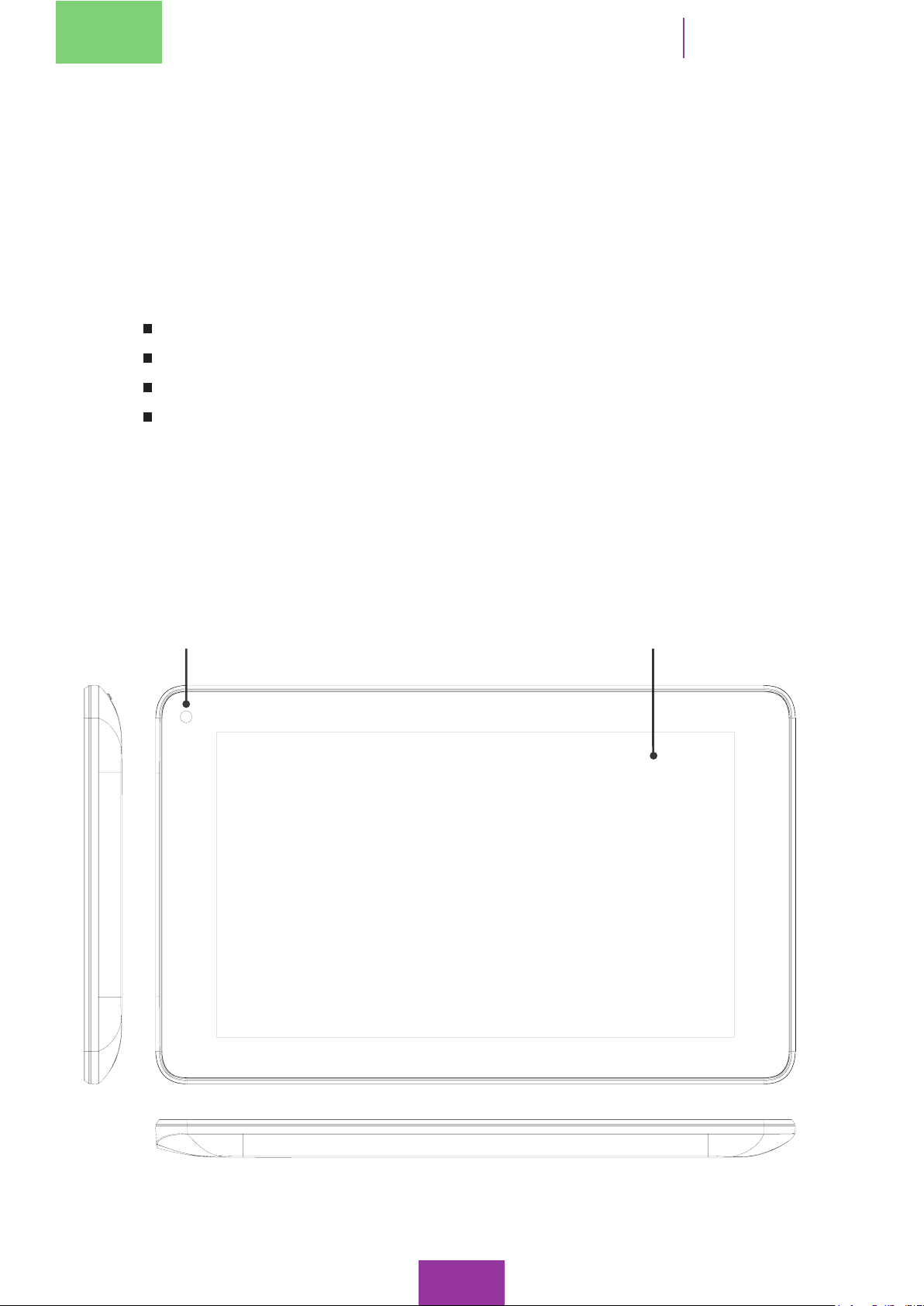
Vistas frontales y laterales
Cámara frontal Pantalla multitáctil
9
Page 10
Maxwell 2 Quad Core
Manual del usuario
Introducción
Español
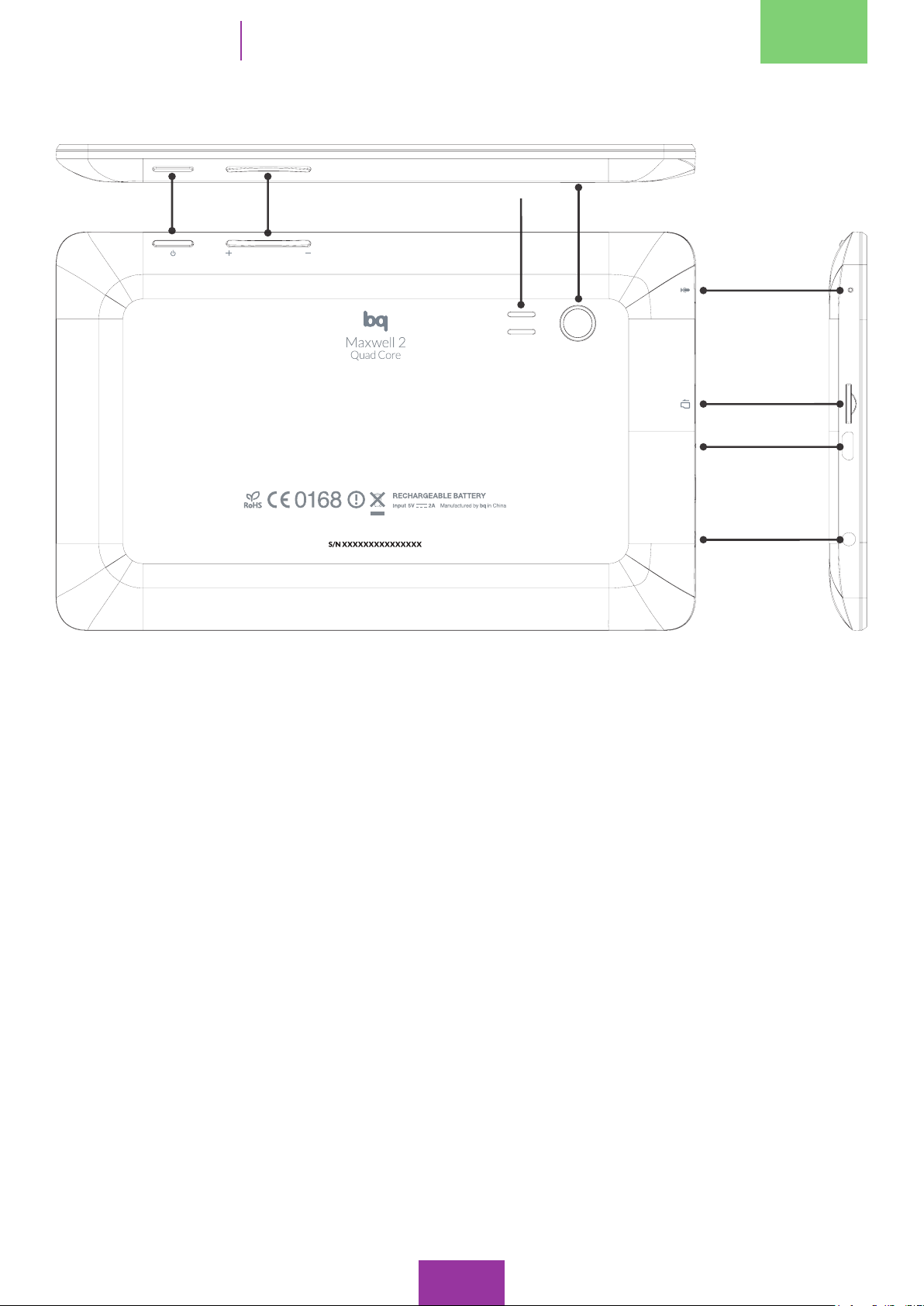
Tecla de
encendido
Teclas de
volumen
Altavoz
Cámara
Micrófono
Ranura
microSD
Micro-USB
Toma para
auriculares
TM
Encendido. Pulsa prolongadamente para encender el dispositivo. Pulsa
brevemente para activar la pantalla cuando el dispositivo esté en modo
suspensión. Si pulsas prolongadamente, durante unos 15 segundos,
resetearás tu bq Maxwell 2 Quad Core.
Teclas volumen. Puedes aumentar o disminuir el audio de tu tablet.
Cámara frontal. Cámara VGA que permiten realizar videoconferencias.
Cámara trasera. Cámara 2 Mpx para realizar fotografías y vídeo.
Toma de auriculares. Inserta aquí tus auriculares.
10
Page 11
Español
Manual del usuario
Introducción / Toma de contacto
Maxwell 2 Quad Core
Puerto micro-USB. Permite conectar tu bq al ordenador a través del cable
USB (suministrado con tu dispositivo) para transferir archivos entre ellos y
cargar la batería. La velocidad de carga es mayor si conectas el dispositivo a
una fuente de alimentación en lugar de al ordenador.
Pantalla táctil. La pantalla táctil capacitiva permite realizar acciones tocando
directamente sobre ella.
TM
Ranura microSD
. El dispositivo admite tarjetas microSDTM hasta 32 GB, para
ampliar su capacidad de almacenamiento.
Altavoz. Emite la salida de audio cuando no están conectados los auriculares.
TOMA DE CONTACTO
Encendido/Apagado
Presiona sobre el botón de Encendido/Apagado durante unos segundos para
encender el dispositivo.
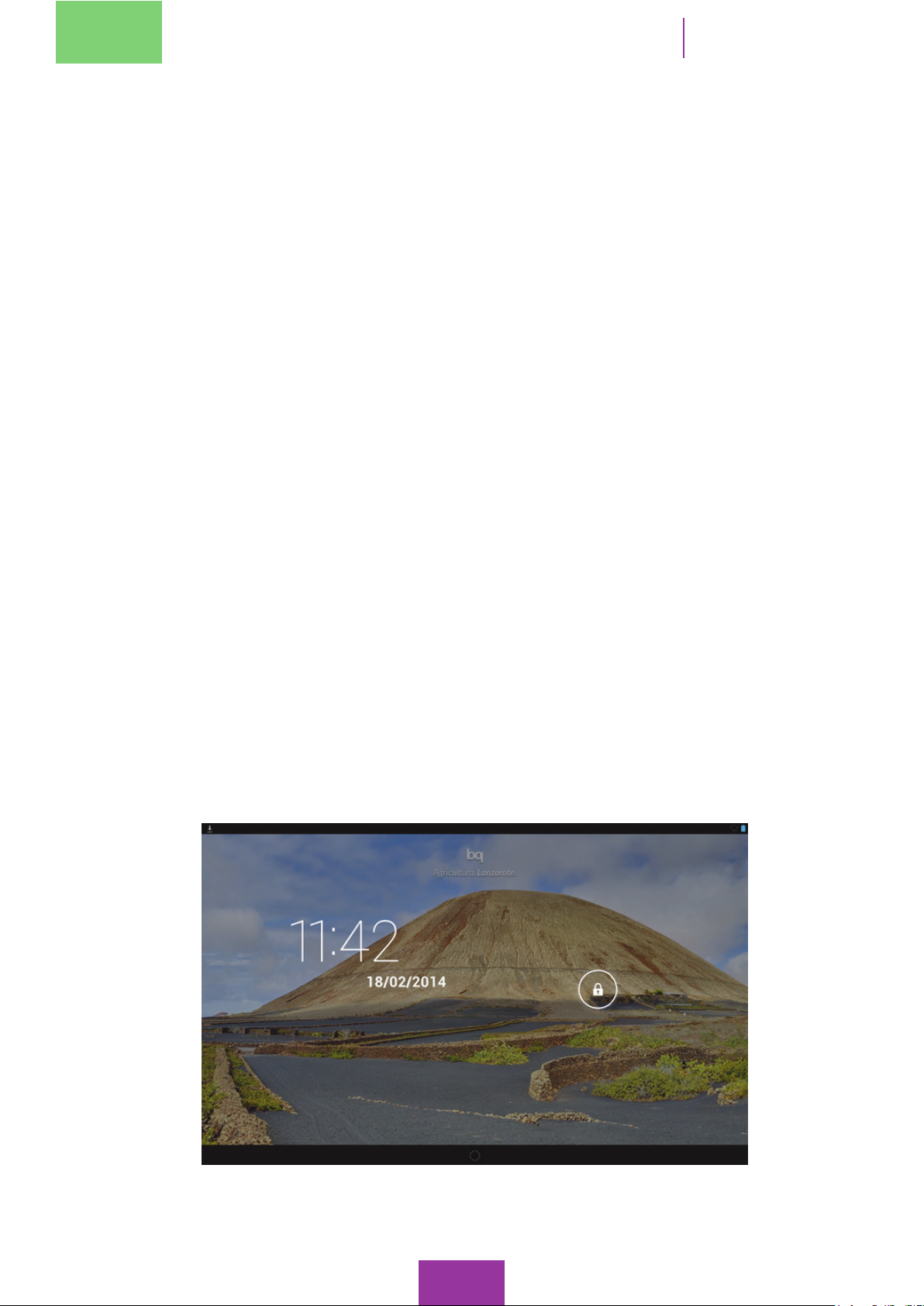
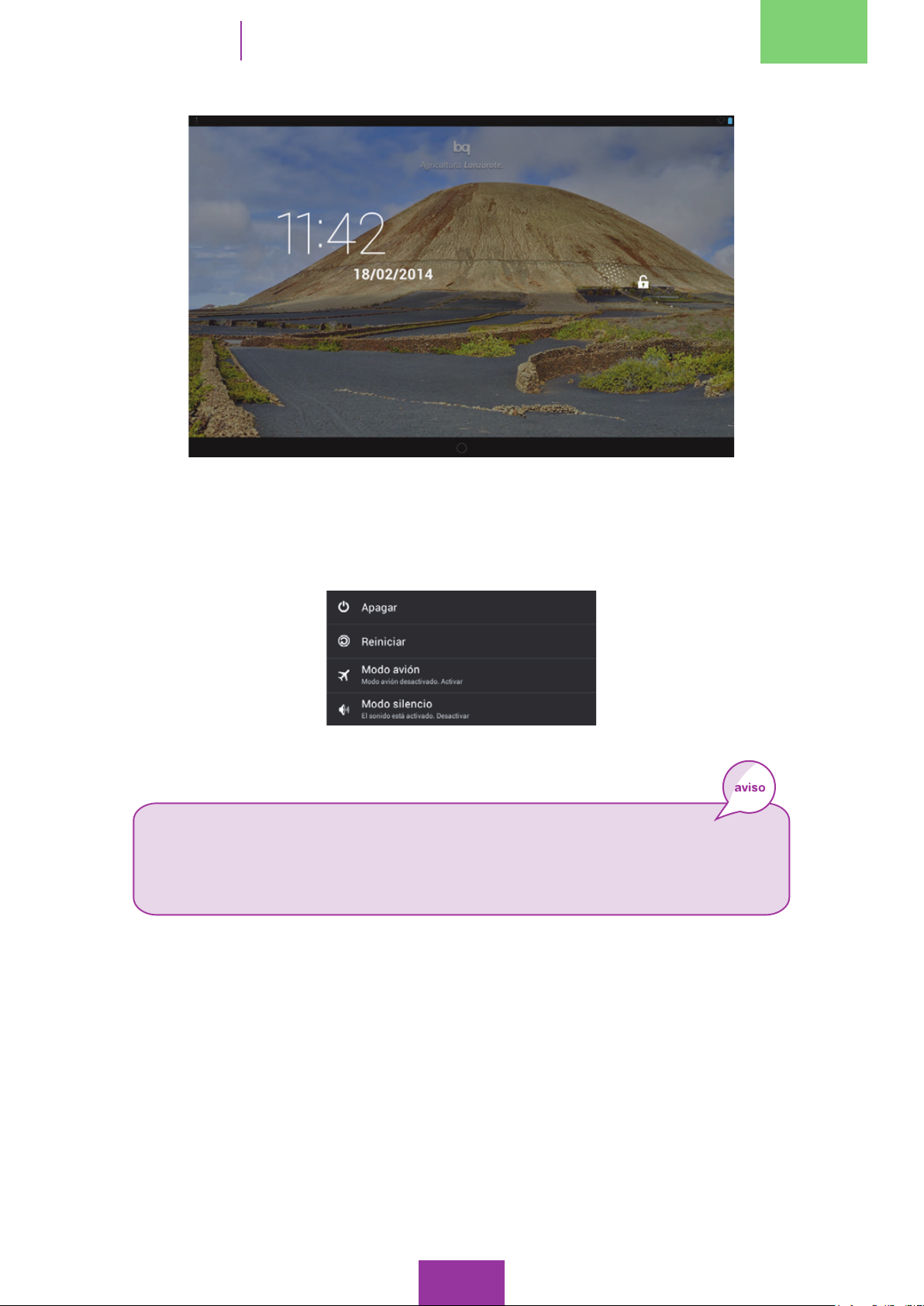
Una vez encendida la tablet, aparecerá la Pantalla de Inicio bloqueada. Para
desbloquearla, desliza el candado hacia el exterior del círculo. Si pulsas sobre
el candado, éste aparecerá abierto en el lugar de la pantalla en el que debes
situarlo para desbloquearla.
11
Page 12
Maxwell 2 Quad Core
Manual del usuario
Toma de contacto
Español
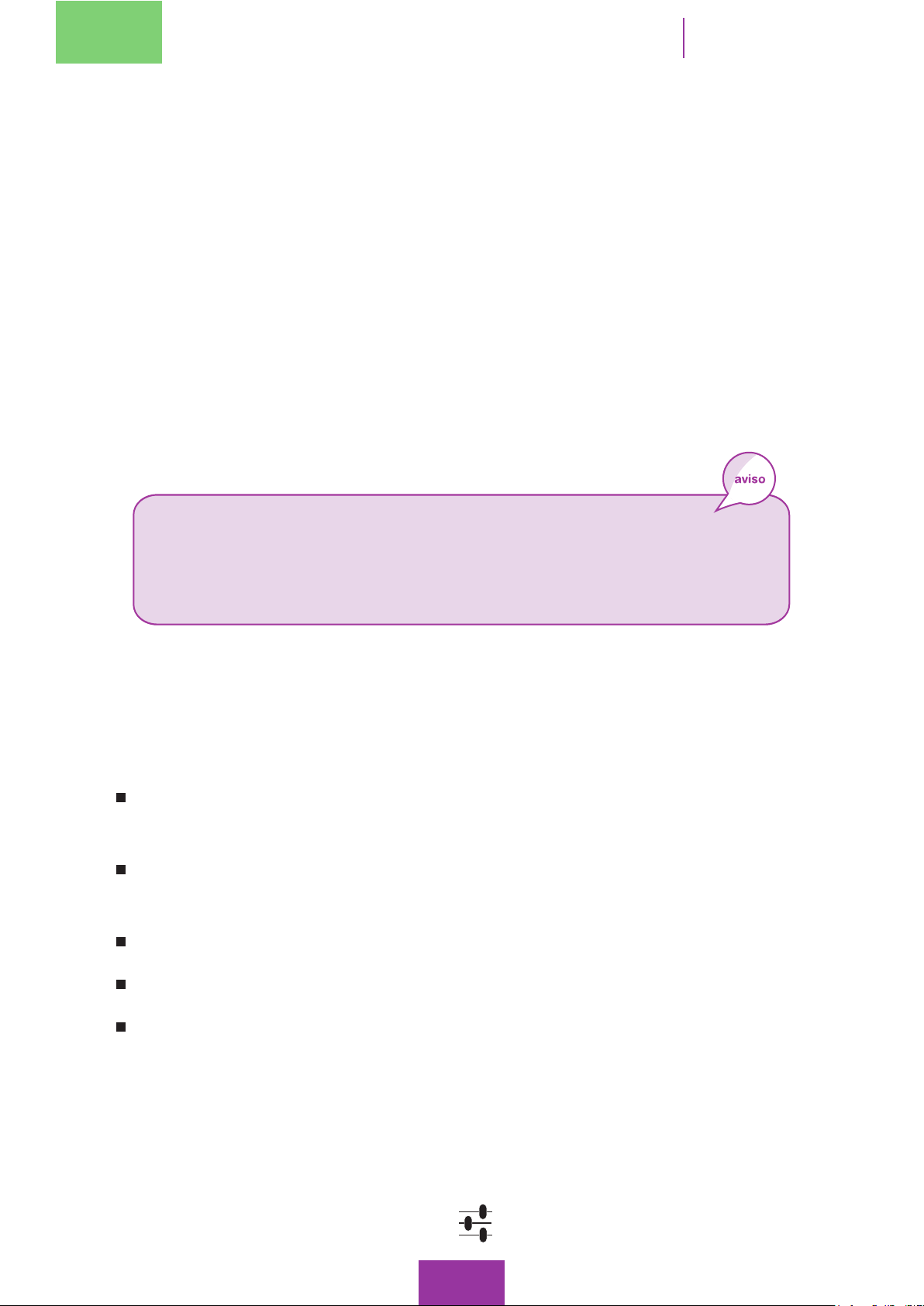
Para apagar la tablet, mantén presionado el botón de encendido/apagado hasta
que aparezca la pantalla emergente con la opción de Apagar.
Aviso: para apagar el dispositivo debes mantener pulsado el botón
de encendido/apagado. Si solamente lo pulsas un instante se apagará
la pantalla, pero no la tablet.
12
Page 13
Español
Manual del usuario
Toma de contacto
Maxwell 2 Quad Core
Batería
Este dispositivo contiene una batería recargable de iones de litio (Li-ion). Para
cargar la batería de tu tablet bq, por favor sigue estos pasos:
1. Conecta el extremo del cable micro-USB al dispositivo y el extremo USB
al adaptador AC de corriente.
2. Conecta el adaptador AC a cualquier enchufe estándar.
3. Cuando la batería esté completamente cargada, el icono de la batería
aparecerá coloreado por completo. Desconecta el cable del dispositivo y
retira el cargador del enchufe.
Aviso: es recomendable cargar la batería completamente antes de
usar el dispositivo por primera vez. El tiempo recomendado para esta
primera carga es de entre 6 y 7 horas. Algunas baterías tienen mejor
rendimiento después de varios ciclos completos de carga.
Mantenimiento de la batería
Aunque la capacidad de la batería se reduce con el uso, puedes alargar su vida
útil siguiendo estas recomendaciones:
Utiliza tu dispositivo, dando uso a la batería, al menos una vez a la semana
y asegúrate de recargar la batería al menos una vez al mes.
Nunca dejes la batería totalmente descargada durante un tiempo
prolongado.
Carga la batería regularmente y de forma completa.
NO uses el aparato cuando esté cargando.
Mantén siempre el dispositivo y la batería lejos de fuentes de calor. Si el
dispositivo sólo se enciende cuando está conectado a la fuente de
alimentación, contacta con tu proveedor para cambiar la batería.
Modo ahorro de energía
Puedes activar este modo para incrementar la duración de la batería entre
carga y carga. Para activarlo: Ajustes
> Modo ahorro de energía.
13
Page 14
Maxwell 2 Quad Core
Manual del usuario
Toma de contacto
Español
Introducir/Extraer la tarjeta microSD
TM
Para introducir la tarjeta microSDTM, insértala en la ranura correspondiente, tal
y como indica el icono grabado en la carcasa.
Para extraer la tarjeta microSD
selecciona Ajustes
> Almacenamiento > Desactivar tarjeta SD. Presiona
TM
con seguridad, presiona el botón y
levemente la tarjeta hacia dentro, el pequeño impulso la expulsará.
Transferencia de archivos
Puedes transferir archivos entre tu dispositivo (desde su memoria interna
o desde la tarjeta microSD
formas (Bluetooth
®
, USB, etc.) con el n de utilizar, copiar o guardar, en uno
u otro dispositivo tus imágenes, vídeos, música, documentos de texto, etc. A
continuación te detallamos los pasos para la transferencia de archivos mediante
conexión USB:
TM
insertada en éste) y un ordenador de varias
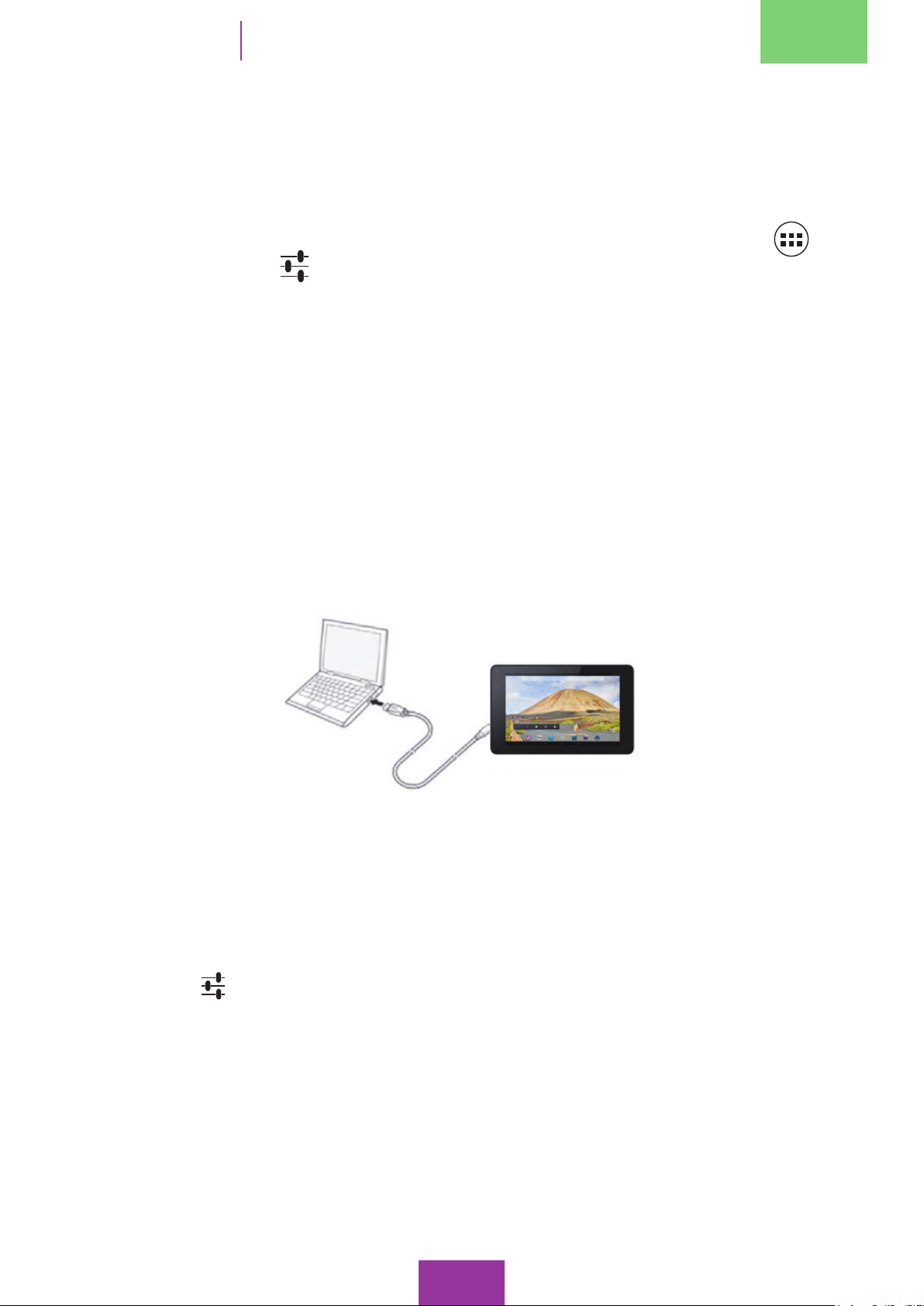
1. Conecta el micro-USB en la ranura correspondiente del dispositivo, y el
extremo USB al ordenador. Tu tablet por defecto se conectará como
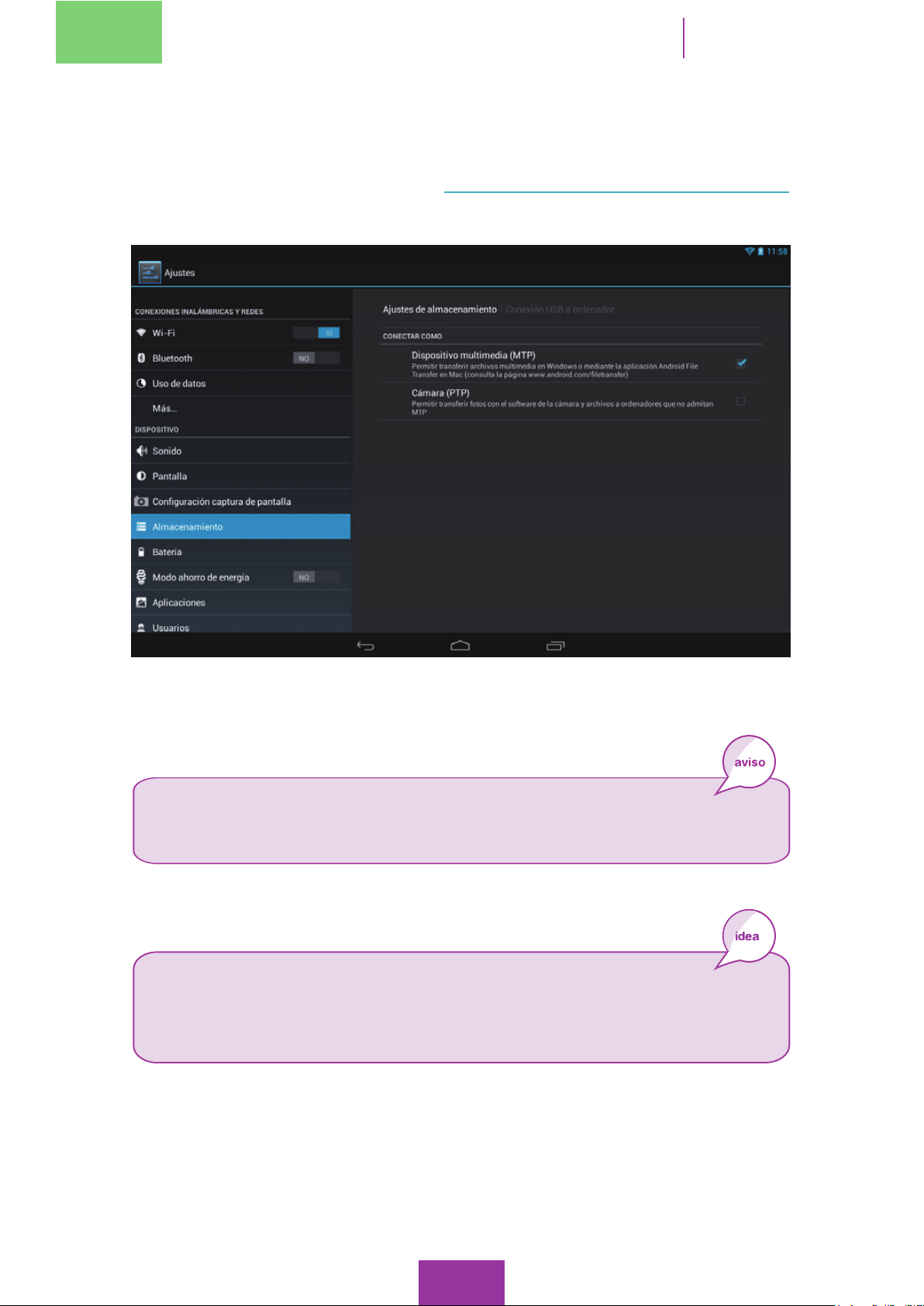
dispositivo multimedia (MTP). Una vez conectado el cable micro-USB,
puedes elegir el modo de conexión desplegando la barra de noticaciones y
pulsando sobre la noticación Conectado como... Esta acción te llevará a
Ajustes
> Almacenamiento > Conexión USB a ordenador en donde puedes
congurar la conexión de tu tablet como dispositivo multimedia (MTP) o
como cámara (PTP).
2. Selecciona y copia los archivos en tu tablet u ordenador. Recuerda que
puedes almacenar archivos en la memoria interna de la tablet y en la tarjeta
microSD
TM
si dispones de ella.
3. Desconecta el cable de tu pc.
14
Page 15
Español
Manual del usuario
Toma de contacto
Maxwell 2 Quad Core
Para transferir archivos desde tu tablet (y/o tarjeta microSD
TM
) a un ordenador
Mac OS, y viceversa, es necesario que descargues e instales la aplicación gratuita
Android File Transfer en tu ordenador: http://www.android.com/letransfer/.
Aviso: no desenchufes el cable mientras los archivos se estén
copiando.
Nota: es recomendable hacer copias de seguridad periódicas del
contenido de tu dispositivo para evitar la pérdida total de tus archivos
en caso de daños físicos, pérdida o robo.
15
Page 16
Maxwell 2 Quad Core
Manual del usuario
Pantalla de inicio
PANTALLA DE INICIO
Bloqueo de pantalla
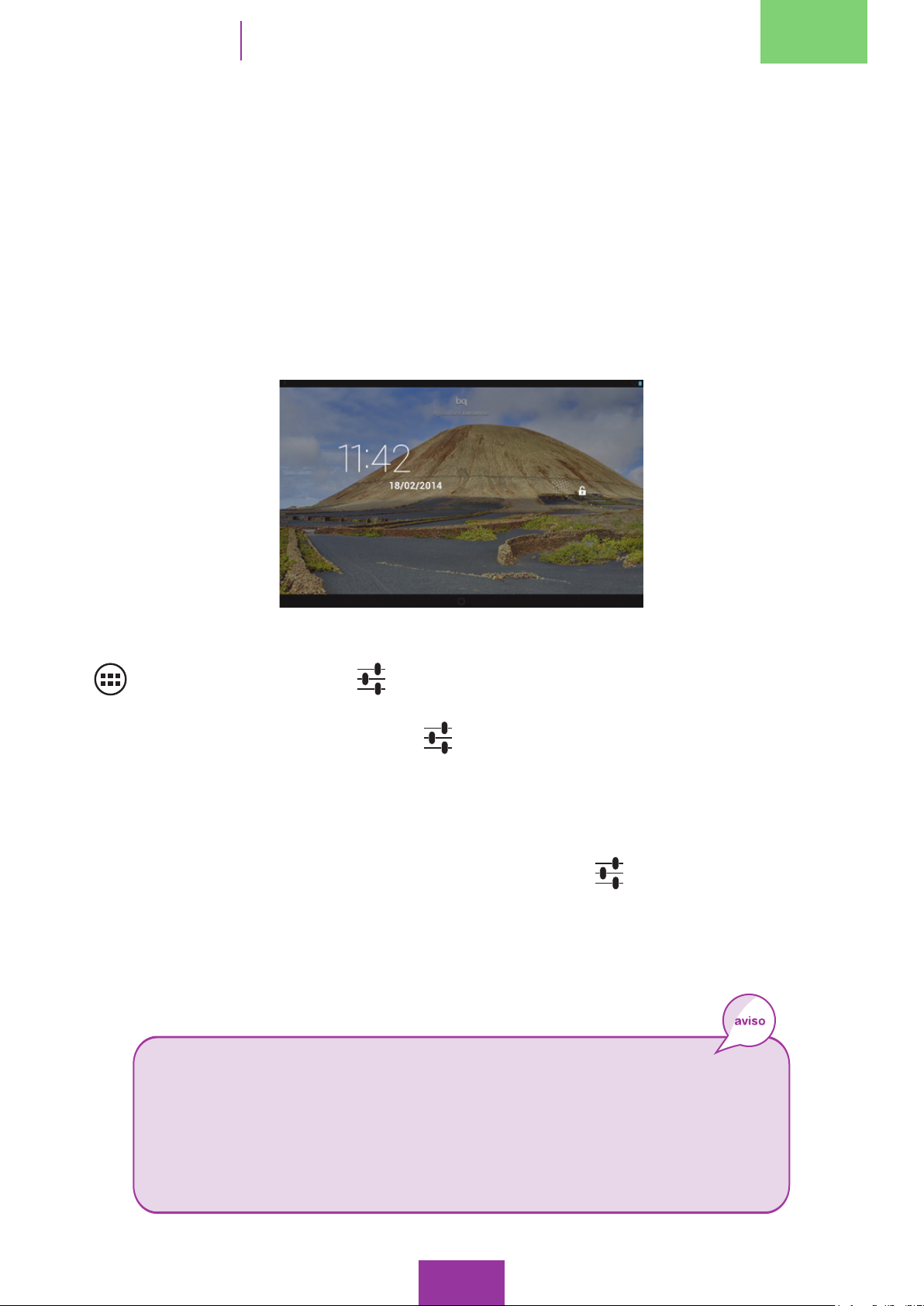
Tu bq se bloquea automáticamente por defecto si no utilizas el dispositivo
durante un período de tiempo prolongado.
Para desbloquearlo, arrastra el icono del candado hacia el exterior del círculo.
Si pulsas sobre el candado, éste aparecerá abierto en el lugar de la pantalla en
la que debes situarlo para desbloquearla.
Español
Para regular el intervalo temporal de apagado de la pantalla, presiona el botón Menú
y posteriormente: Ajustes > Pantalla > Suspender después de. También puedes
deslizar la parte derecha de la barra de estado hacia abajo con un dedo y acceder a
Ajustes pulsando directamente sobre
. Tienes la opción de elegir entre intervalos
de tiempo que oscilan entre 15 segundos y 30 minutos, o no apagar nunca.
Si deseas bloquear y apagar solo la pantalla manualmente, pulsa brevemente el
botón de encendido/apagado.
Puedes congurar la pantalla de seguridad en Ajustes
> Seguridad > Bloqueo
de pantalla. En este apartado puedes elegir entre varias opciones: Sin seguridad,
Deslizar, Desbloqueo facial, Patrón, PIN y Contraseña. Al elegir algunas de estas
opciones tendrás que congurarla seguidamente.
Aviso: si olvidas el patrón para desactivar el bloqueo de pantalla, tras
varios intentos tu tablet te preguntará ¿Has olvidado tu patrón? Al
pulsar te pedirá tu dirección de correo y contraseña. Al introducirlas
eliminará el bloqueo de pantalla.
Para que esta opción esté disponible, es necesario que tengas una
cuenta de Google sincronizada con tu dispositivo.
16
Page 17
Español
Manual del usuario
Pantalla de inicio
Maxwell 2 Quad Core
Pantalla de Inicio
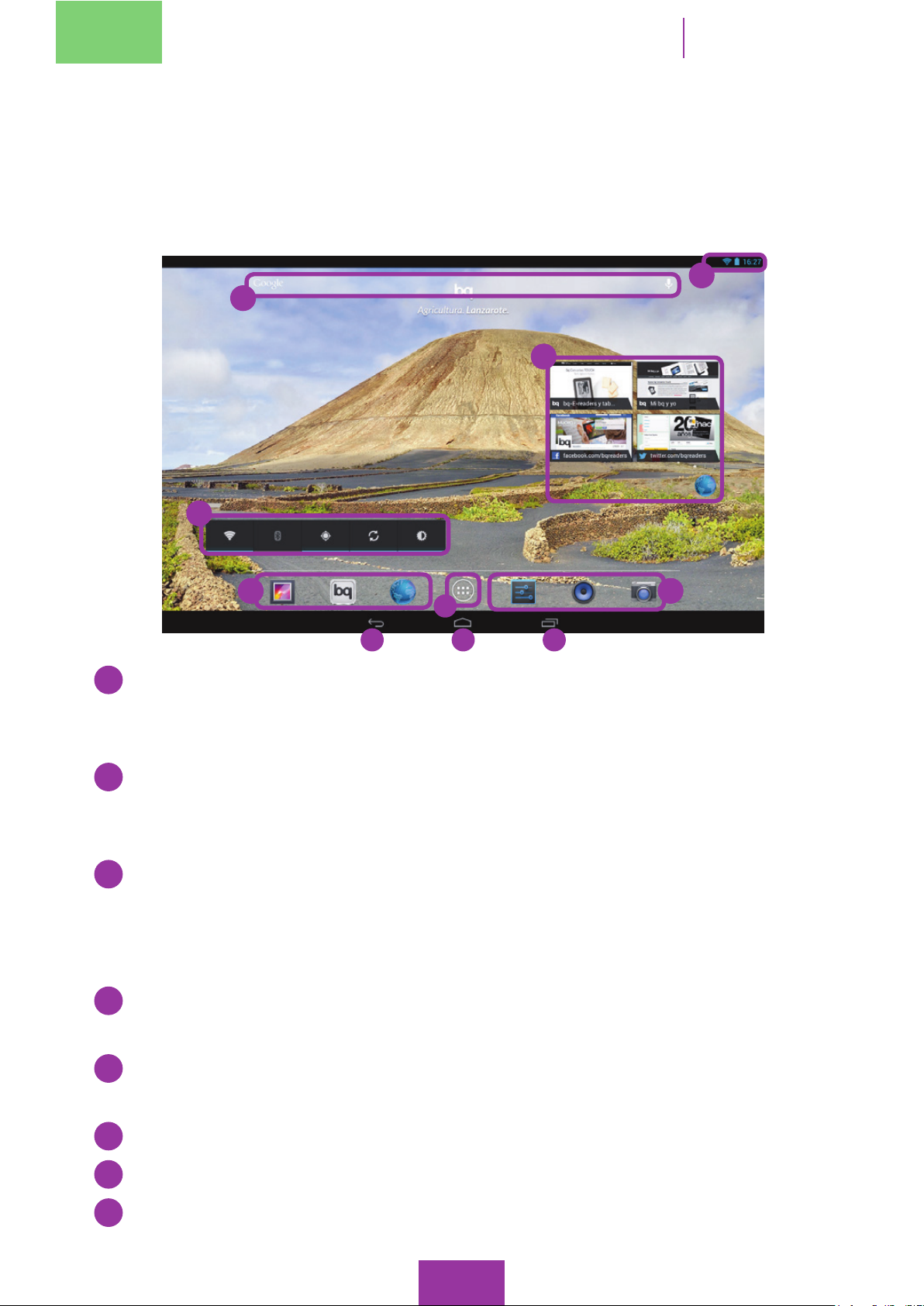
La Pantalla de Inicio o Escritorio es la principal vía de acceso a las herramientas
y aplicaciones instaladas en tu tablet bq. Desde ella puedes controlar el estado
del dispositivo, visitar páginas web, entrar en las aplicaciones, etc.
2
1
3
3
4
6 7 8
1
Búsqueda Google. Al pulsar aparece la barra del buscador que te permite
5
4
realizar búsqueda de texto en internet y en el dispositivo de forma
simultánea e incluso por voz.
2
Barra de estado. Puedes consultar la fecha y hora, el estado de la señal
Wi-Fi, acceder a Ajustes y consultar la carga restante de la batería. Puedes
deslizarla hacia abajo, para congurar cada una de estas opciones.
3
Widgets de aplicaciones predenidas. Las aplicaciones instaladas por
defecto en tu dispositivo te permiten visualizar en la pantalla de inicio
información útil como: la hora, marcadores más utilizados, bandeja de
entrada del correo electrónico, etc.
4
Accesos directos. Te permiten acceder rápidamente a las aplicaciones
que utilizas con más frecuencia.
5
Menú de aplicaciones y widgets. Puedes acceder a todas las aplicaciones
y widgets instalados en tu dispositivo.
6
Atrás. Va a la pantalla anterior.
7
Inicio. Vuelve a la pantalla principal.
8
Carrusel de aplicaciones. Acceso a las aplicaciones abiertas
recientemente.
17
Page 18
Maxwell 2 Quad Core
Manual del usuario
Pantalla de inicio
Ampliación de la Pantalla de Inicio
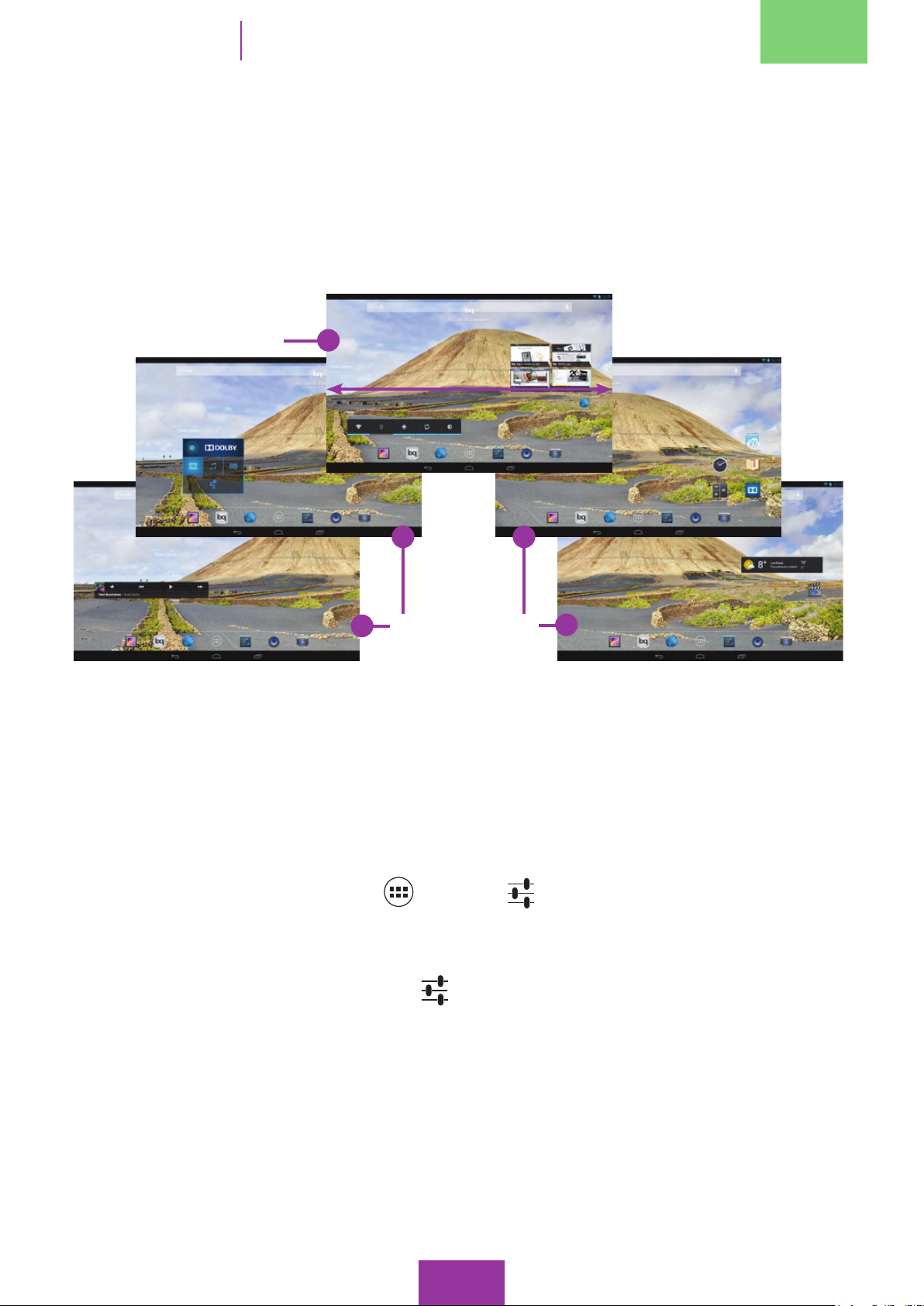
La Pantalla de Inicio cuenta con cuatro Pantallas Expandidas que puedes
personalizar con accesos directos, aplicaciones o widgets. Para navegar a
través de la Pantalla de Inicio y las Pantallas Expandidas, desliza con el dedo la
pantalla hacia la derecha o a la izquierda.
Pantalla
principal
Español
Pantallas expandidas
Ajustar la orientación de la pantalla
La orientación de la pantalla gira automáticamente de retrato (vertical) a paisaje
(horizontal), y viceversa, en algunas aplicaciones, según la posición en la que
coloques tu dispositivo. Si deseas jar la orientación de la pantalla, pulsa sobre
el botón Menú de aplicaciones
> Ajustes
> Pantalla y desmarca la casilla
de Pantalla giratoria.
También puedes acceder a Ajustes a través de la barra de estado. Tirando de
ella hacia abajo aparecerá el icono
.
Personalizar la Pantalla de Inicio
Puedes personalizar la Pantalla de Inicio o las Pantallas Expandidas de tu
bq utilizando como fondo tus propias imágenes, añadiendo iconos o accesos
directos de tus aplicaciones favoritas, widgets, etc.
18
Page 19
Español
Manual del usuario
Pantalla de inicio
Maxwell 2 Quad Core
Añadir accesos directos
Para añadir accesos directos en la Pantalla de Inicio, pulsa sobre el botón Menú
de Aplicaciones y Widgets
para acceder a las aplicaciones instaladas. Pulsa
prolongadamente sobre el icono de la aplicación/widget que desees añadir
hasta que visualices la Pantalla de Inicio y lo ubiques en el lugar que desees en
dicha pantalla o en las expandidas, hacia ambos laterales.
Para eliminar un acceso directo, pulsa sobre él hasta que aparezca un aspa en la
parte superior de la pantalla y arrástralo hasta ella. El aspa y el icono se volverán
rojos y se eliminará el acceso directo.
Nota: cuando estés trasladando el icono de una aplicación/widget a
la Pantalla de Inicio, en la parte superior aparecerá el icono
información. Si llevas el icono de la aplicación/widget hasta él y lo
sueltas te dará información sobre la misma.
También te aparecerá la opción desinstalar
dispositivo. Esta opción sólo está visible para eliminar las aplicaciones
que hayas instalado, no las que vengan preinstaladas en tu tablet.
para borrarla de tu
de
Nota: un widget es una pequeña aplicación que muestra en la
Pantalla de Inicio una interfaz gráca. Existen widgets con relojes,
notas, calculadoras, calendarios, agendas, juegos, información del
tiempo en tu ciudad, etc.
19
Page 20
Maxwell 2 Quad Core
Manual del usuario
Pantalla de inicio
Cambiar el fondo de pantalla
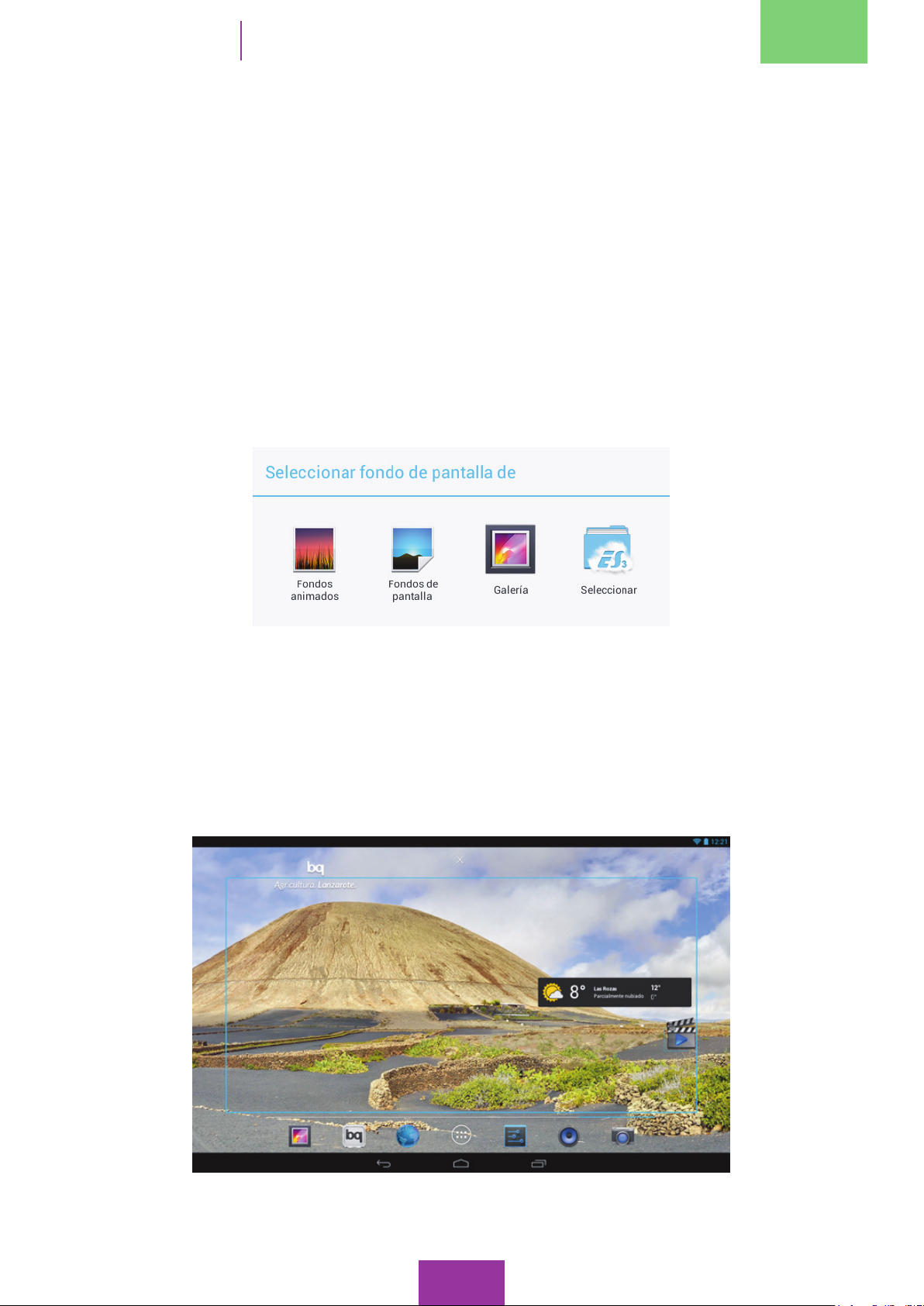
Para cambiar el fondo de pantalla, pulsa durante unos segundos sobre la Pantalla
de Inicio o sobre cualquiera de sus Pantallas expandidas. Aparecerá una ventana
emergente con diferentes opciones: puedes elegir entre Fondos de pantalla
animados, Fondos de pantalla del sistema, seleccionar una de tus imágenes de
la Galería personal o realizar la búsqueda a través del explorador de archivos.
Escoge la imagen que desees seleccionar y pulsa sobre Establecer fondo de
pantalla para conrmar la selección. Si la imagen que seleccionas se encuentra
en tu galería tendrás que editar el campo de visualización de la misma.
Español
Mover un elemento en la Pantalla de Inicio
Para mover un elemento situado en la Pantalla de Inicio, mantén pulsado el
icono con el dedo hasta que se despegue del fondo, arrástralo a la ubicación
deseada y suéltalo.
20
Page 21
Español
Manual del usuario
Pantalla de inicio
Maxwell 2 Quad Core
Borrar un elemento de la Pantalla de Inicio
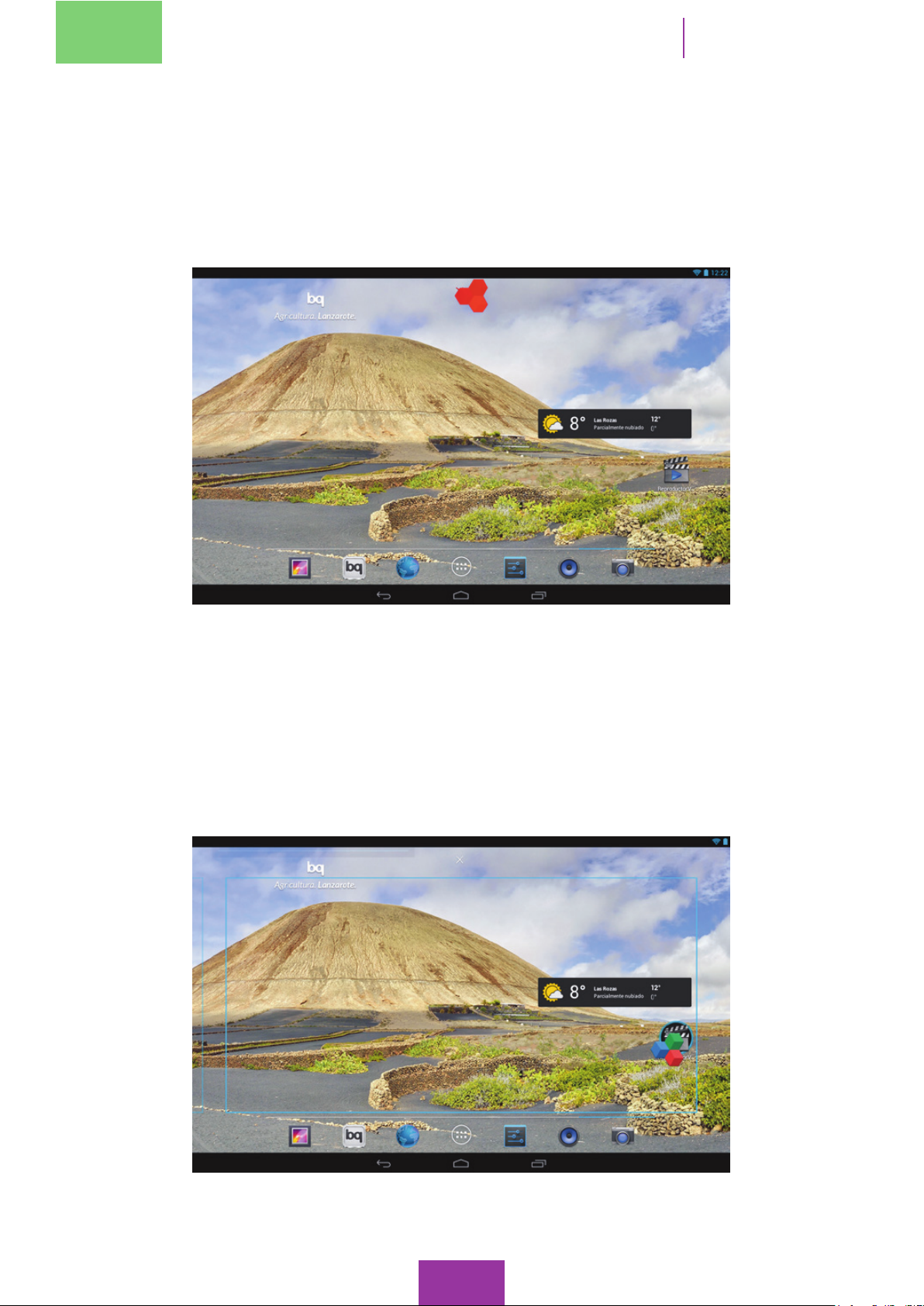
Para eliminar un elemento de la Pantalla de Inicio, mantenlo pulsado con el dedo
hasta que desaparezca su nombre. Después, arrástralo hasta el aspa que aparecerá
en la parte superior de la pantalla y suéltalo sobre ella.
Crear carpetas con aplicaciones
Para crear una carpeta nueva en el escritorio, coloca una aplicación encima de
otra. Al pulsar sobre el nuevo icono se desplegará una ventana con tus
aplicaciones. Debajo de todas ellas aparece un campo para editar el nombre de
la carpeta. Por defecto aparecerá sin nombre.
21
Page 22
Maxwell 2 Quad Core
Manual del usuario
Pantalla de inicio
Ajustar el tamaño de los widgets
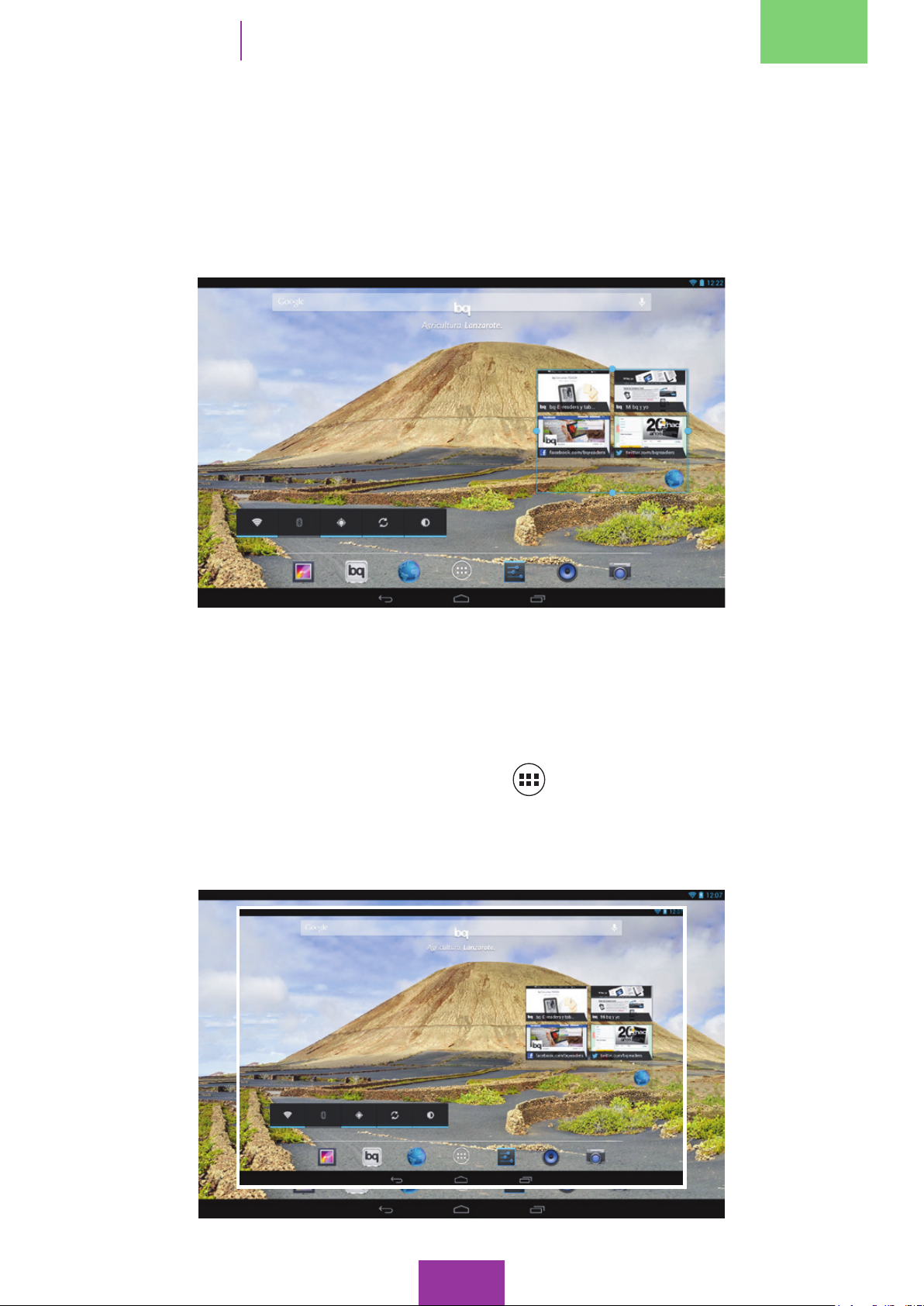
Puedes denir el tamaño de algunos widgets pulsando prolongádamente sobre
uno y soltándolo después. Al hacerlo aparecerán unos nodos azules que podrás
mover para ampliar o reducir el tamaño del widget.
Español
Realizar capturas de pantalla
Puedes realizar capturas de pantalla fácilmente dejando pulsados, a la vez, el
botón de reducir audio y el botón de encendido/apagado. Éstas se guardarán
automáticamente en Menú de aplicaciones
dispositivo lo tuvieras conectado a un ordenador, las capturas se guardarán en
el almacenamiento de la tablet en la carpeta “Screenshots”.
> Galería > Screenshots. Si el
22
Page 23
Español
Manual del usuario
Pantalla de inicio
Maxwell 2 Quad Core
Cerrar aplicaciones activas
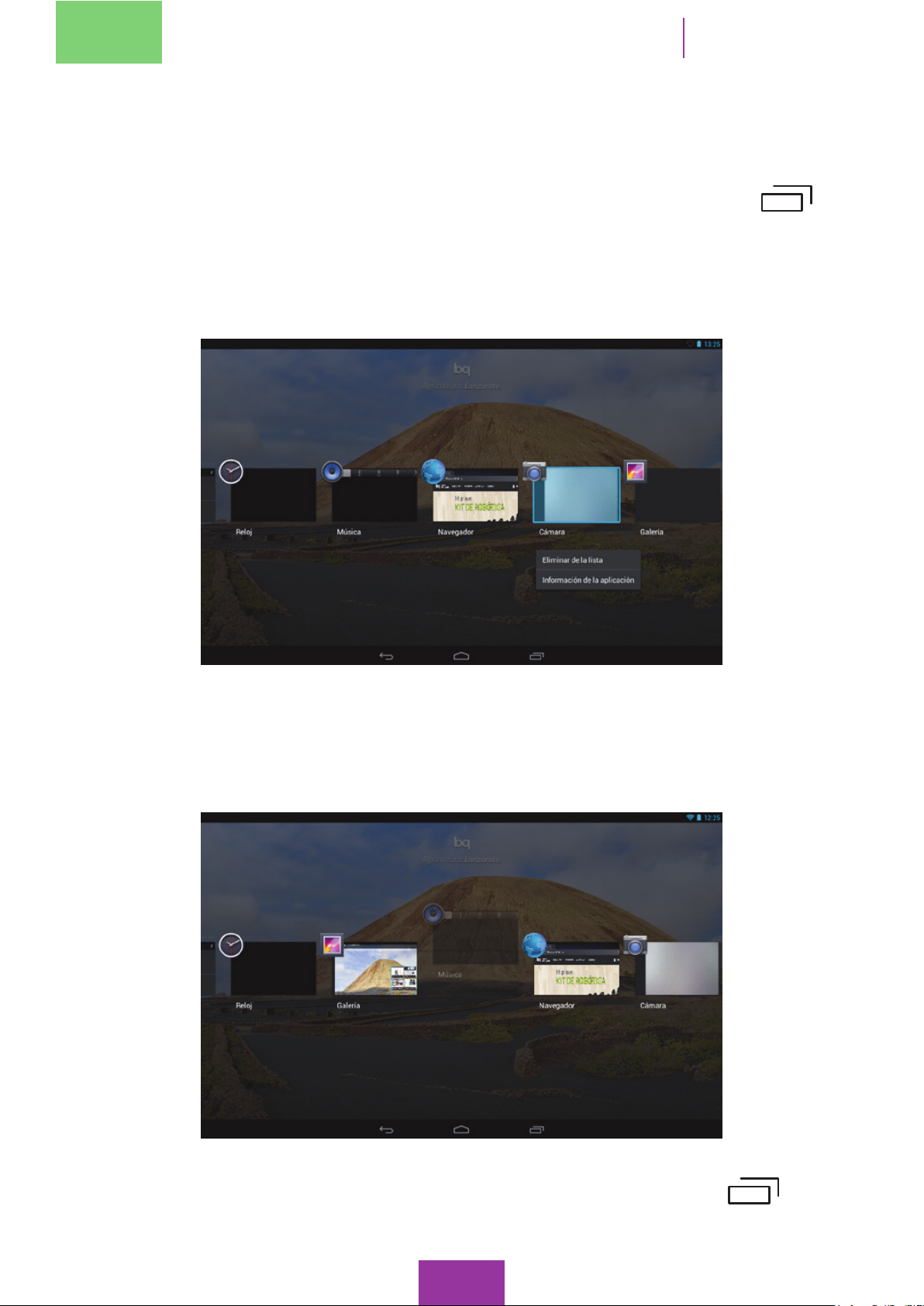
Para cerrar denitivamente las aplicaciones recientemente abiertas, que siguen
funcionando en segundo plano, pulsa el botón de aplicaciones abiertas
.
Aparecerá una barra con las aplicaciones activas. Para cerrar una pulsa
prolongadamente sobre ella. Aparecerán dos opciones: Eliminar de la lista e
Información de la aplicación. Elige la que desees.
También puedes cerrar una aplicación arrastrándola hacia la derecha/izquierda
(vertical) o hacia arriba/abajo (horizontal) hasta que desaparezca de la columna.
Para ocultar la barra de aplicaciones activas pulsa sobre el icono
cualquier parte de la pantalla.
23
o en
Page 24
Maxwell 2 Quad Core
Manual del usuario
Pantalla de inicio
Aprendiendo a utilizar la pantalla multitáctil
Tu tablet bq dispone de una pantalla capacitiva multitáctil de cinco puntos de
detección simultáneos, sobre la que puedes realizar diversos movimientos,
asociados a distintas funciones.
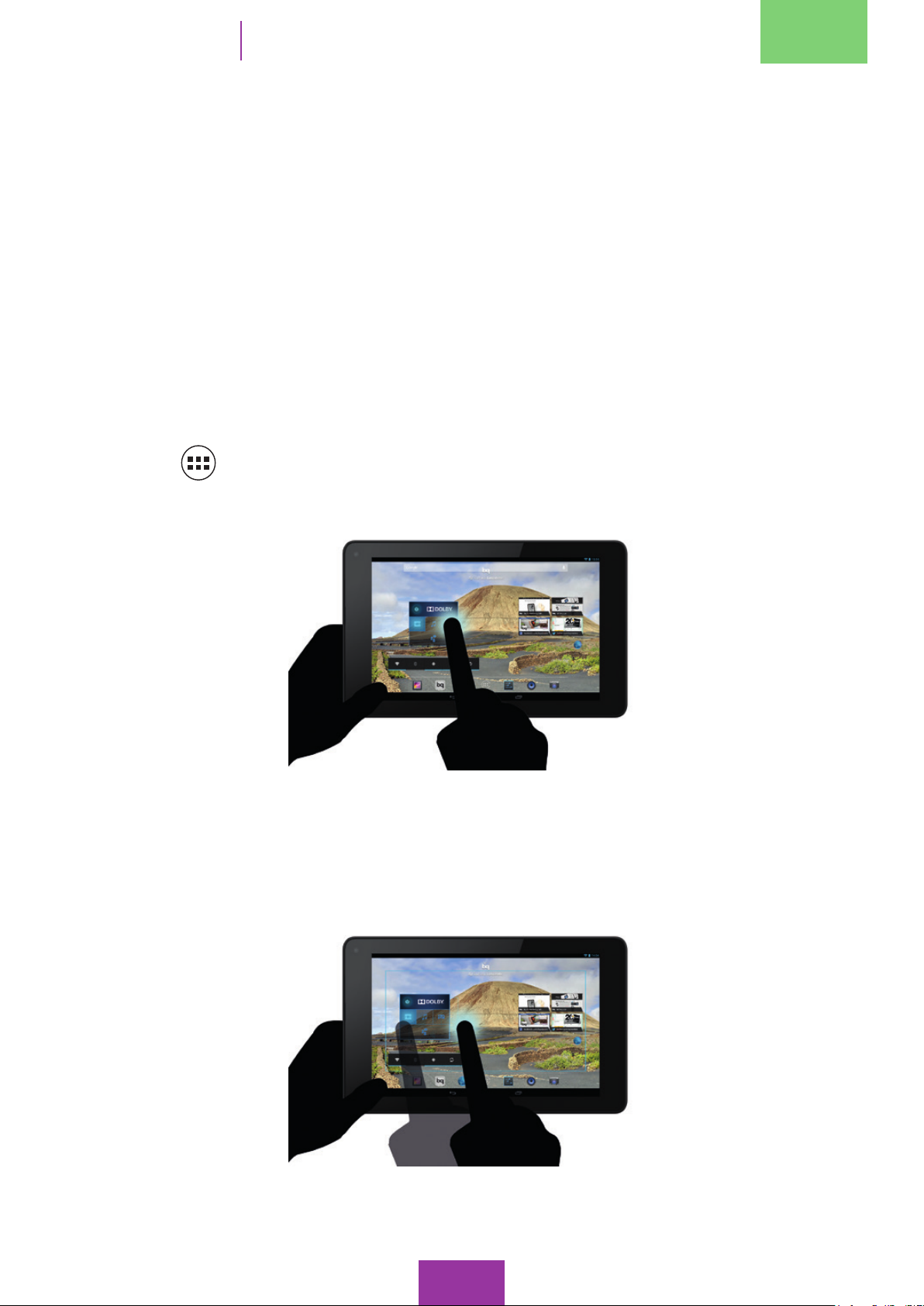
Toque. Pulsa sobre la pantalla para seleccionar un objeto o abrir una aplicación.
Pulsación prolongada. En la Pantalla de Inicio, pulsa prolongadamente sobre
un objeto hasta que desaparezca su texto. Esto indica que se ha “despegado”
del fondo y que puede ser desplazado por la pantalla. De igual manera,
pulsa prolongadamente sobre la Pantalla de Inicio para desplegar el menú
“Seleccionar fondo de pantalla de”. Por último, en el Menú de Aplicaciones y
Español
Widgets
pulsa prolongadamente sobre el icono de una aplicación o widget
para colocarlo en el Escritorio.
Arrastrar y soltar. Pulsa prolongadamente sobre un objeto de la pantalla de
inicio o de las pantallas expandidas y, sin soltarlo, arrástralo por la pantalla y
suéltalo en el lugar deseado.
24
Page 25
Español
Manual del usuario
Pantalla de inicio
Maxwell 2 Quad Core
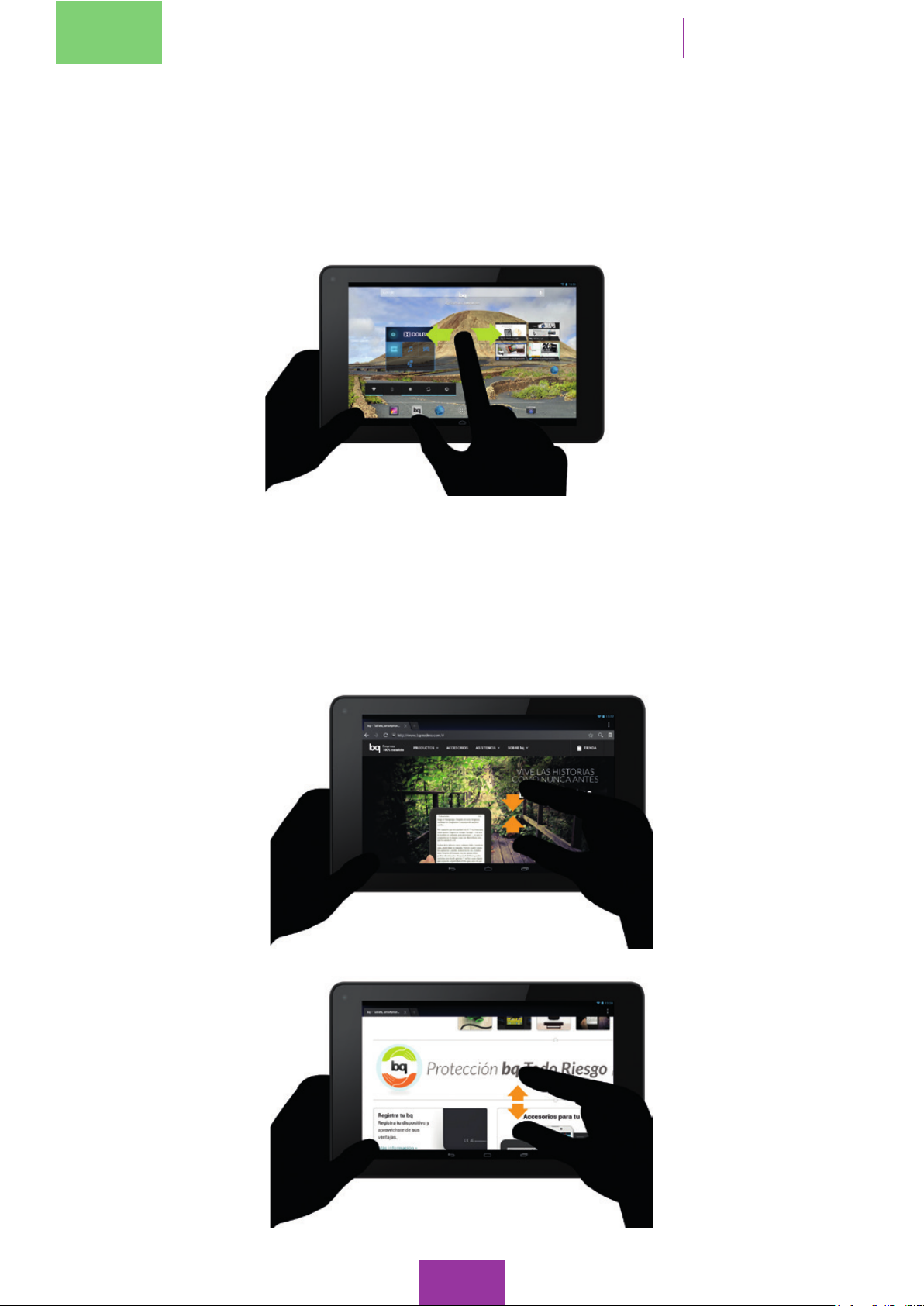
Pasar páginas. Toca la pantalla y desliza el dedo vertical u horizontalmente
(en función de la posición de la pantalla) para pasar de una página a otra.
Para moverte por los menús simplemente desplázate libremente de una
opción a otra.
Pellizco. Toca la pantalla con dos dedos y júntalos o sepáralos para activar el
zoom (acercar o alejar la imagen). También puedes hacer un doble toque rápido
sobre la pantalla para ampliar o reducir el zoom cuando estés visualizando
fotografías o navegando por una página web.
25
Page 26
Maxwell 2 Quad Core
Manual del usuario
Pantalla de inicio
Botones e iconos
A continuación se muestra una breve descripción de los diferentes botones e
iconos y algunos consejos sobre su utilización.
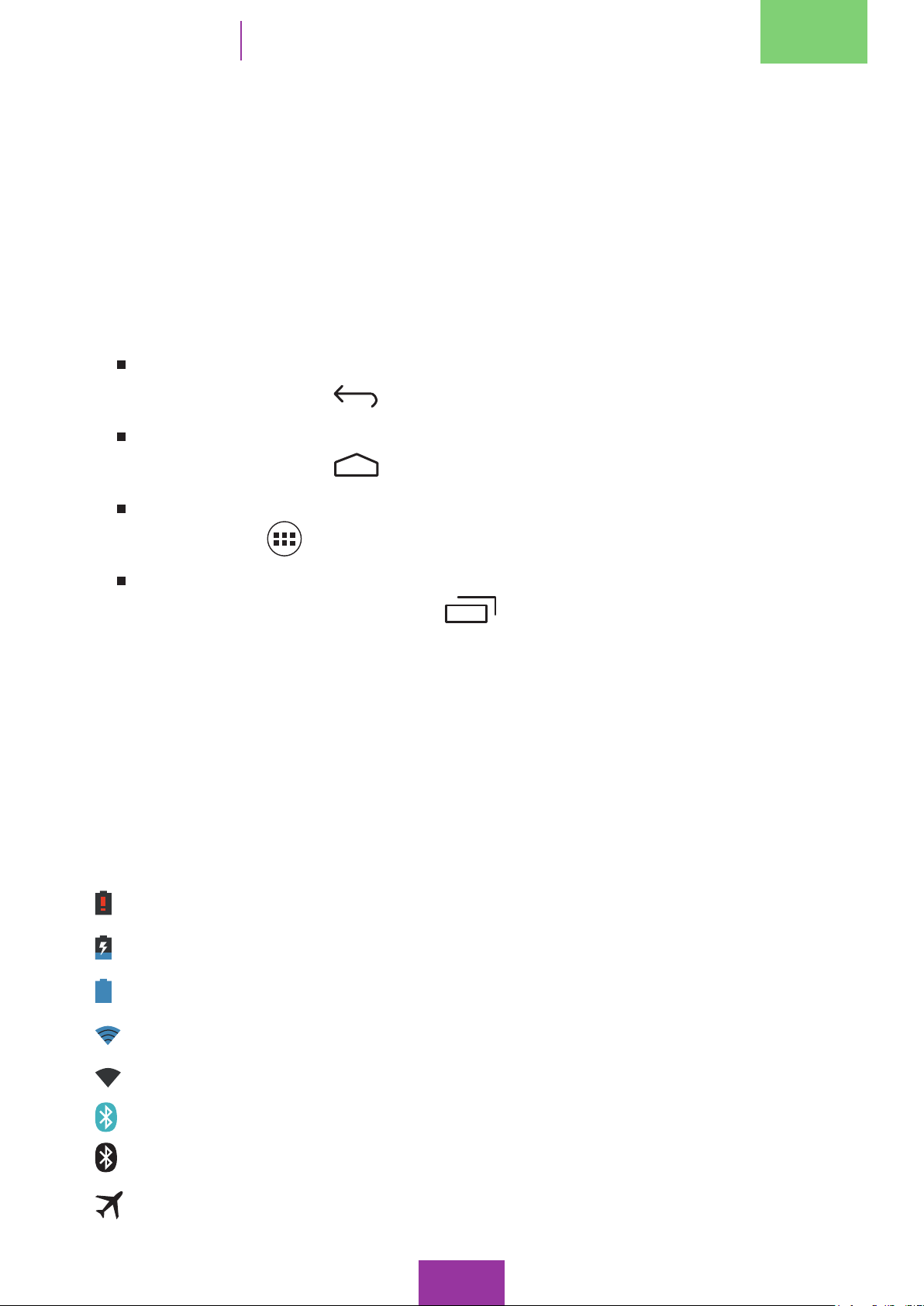
Menú de inicio
Está situado en la parte inferior de la pantalla y está compuesto por diferentes
botones que nos ayudan en el manejo de la tablet.
En las diferentes aplicaciones, puedes volver a la pantalla anterior pulsando
sobre el botón Atrás .
Puedes ir a la pantalla de inicio en cualquier momento pulsando sobre el
botón Home o Inicio .
Español
Puedes acceder a las aplicaciones instaladas pulsando sobre el botón Menú
de aplicación
.
Para volver o cerrar denitivamente una aplicación, simplemente pulsa el
botón de Aplicaciones abiertas y aparecerán las que has utilizado
recientemente. Pulsa sobre la que desees para acceder a ella, o desplázala
hacia arriba o abajo para cerrarla denitivamente, sacándola del listado.
Iconos de la barra de estado y noticaciones
La barra de estado se encuentra en la parte superior de la pantalla y nos
ofrece información sobre el dispositivo. Aparte de los botones mencionados
anteriormente, en la barra de noticaciones pueden aparecer distintos iconos.
Batería descargada.
Batería cargándose.
Batería totalmente cargada.
Receptor de Wi-Fi encendido y conectado a una red.
Receptor de Wi-Fi encendido y sin conexión a una red.
Bluetooth® activado y enlazado a otro dispositivo.
Bluetooth® activado pero sin enlace a otro dispositivo.
Si aparece en la barra de estado se encuentra activado el Modo avión y la
tablet no tiene conexión a la red.
26
Page 27
Español
Manual del usuario
Pantalla de inicio
Maxwell 2 Quad Core
Teclado virtual
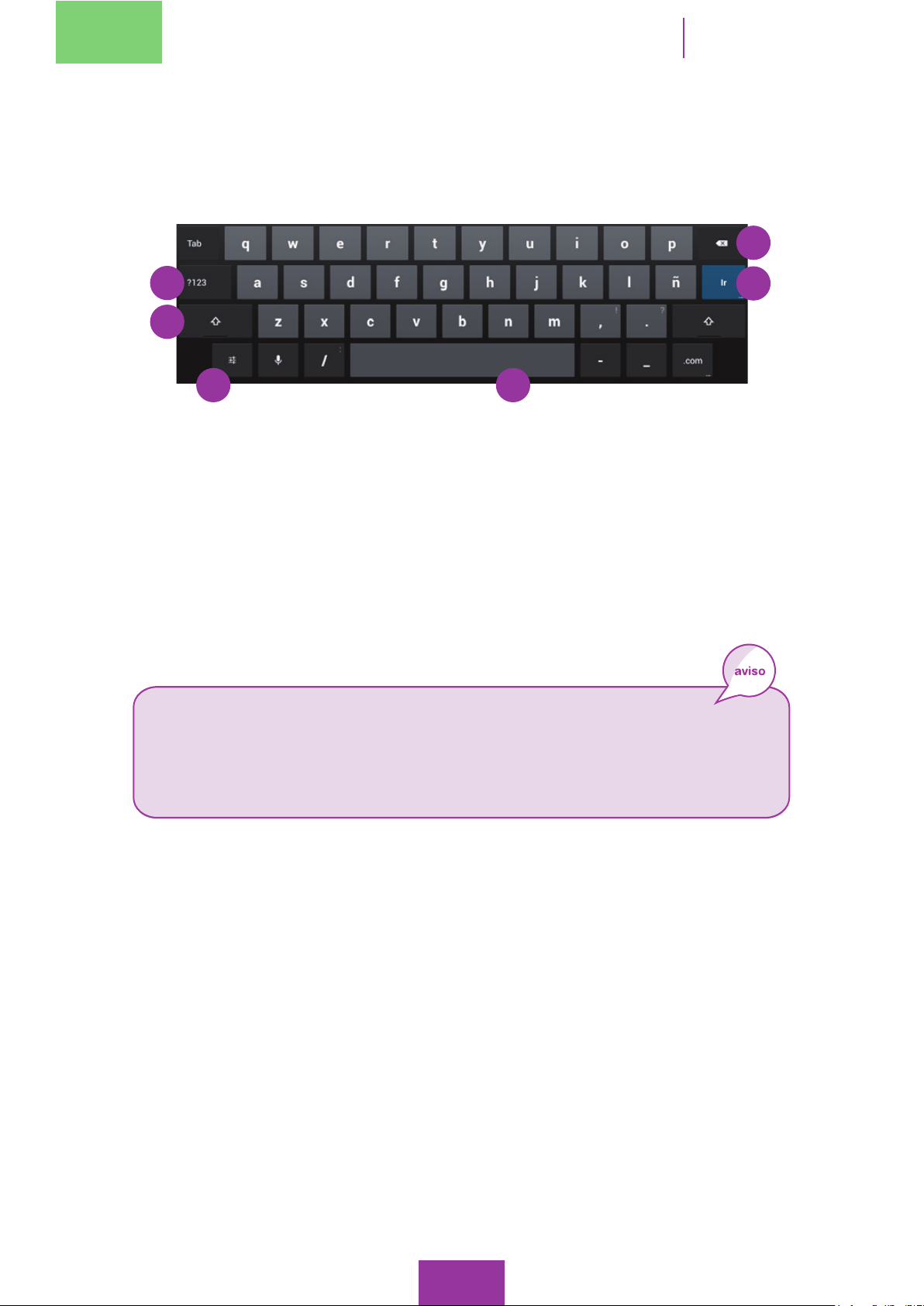
Al pulsar sobre cualquier campo de texto aparecerá el teclado virtual.
6
1
2
3 4
1. Conmuta a números o símbolos
2. Activación/Bloqueo de mayúsculas
3. Conguración del teclado: idiomas y ajustes
Aviso: pulsando prolongadamente sobre algunas teclas puedes
acceder a caracteres adicionales como vocales con tilde, etc.
Algunas teclas pueden cambiar en función de la aplicación en la que
te encuentres.
5
4. Espacio
5. Enter/Salto de línea
6. Borrar
27
Page 28
Maxwell 2 Quad Core
Manual del usuario
Menú de aplicaciones / Ajustes
MENU DE APLICACIONES
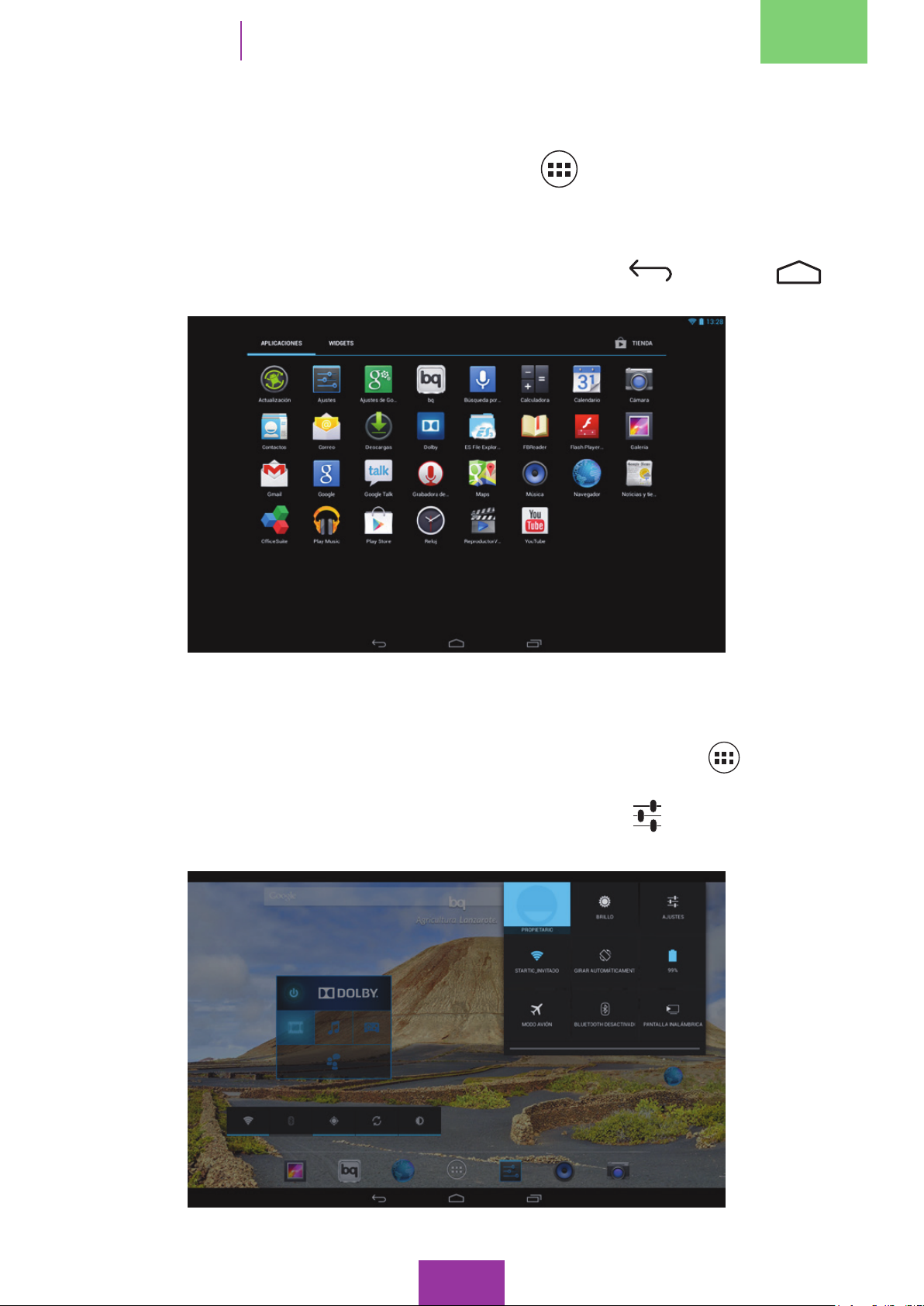
Pulsando en el botón Menú de Aplicaciones de la parte inferior de la
pantalla, puedes acceder a todas las aplicaciones instaladas en tu dispositivo.
Para abrir cualquiera de ellas, pulsa sobre el icono de la aplicación deseada.
Español
Para volver a la Pantalla de Inicio pulsa en el botón Atrás
AJUSTES
o en Inicio .
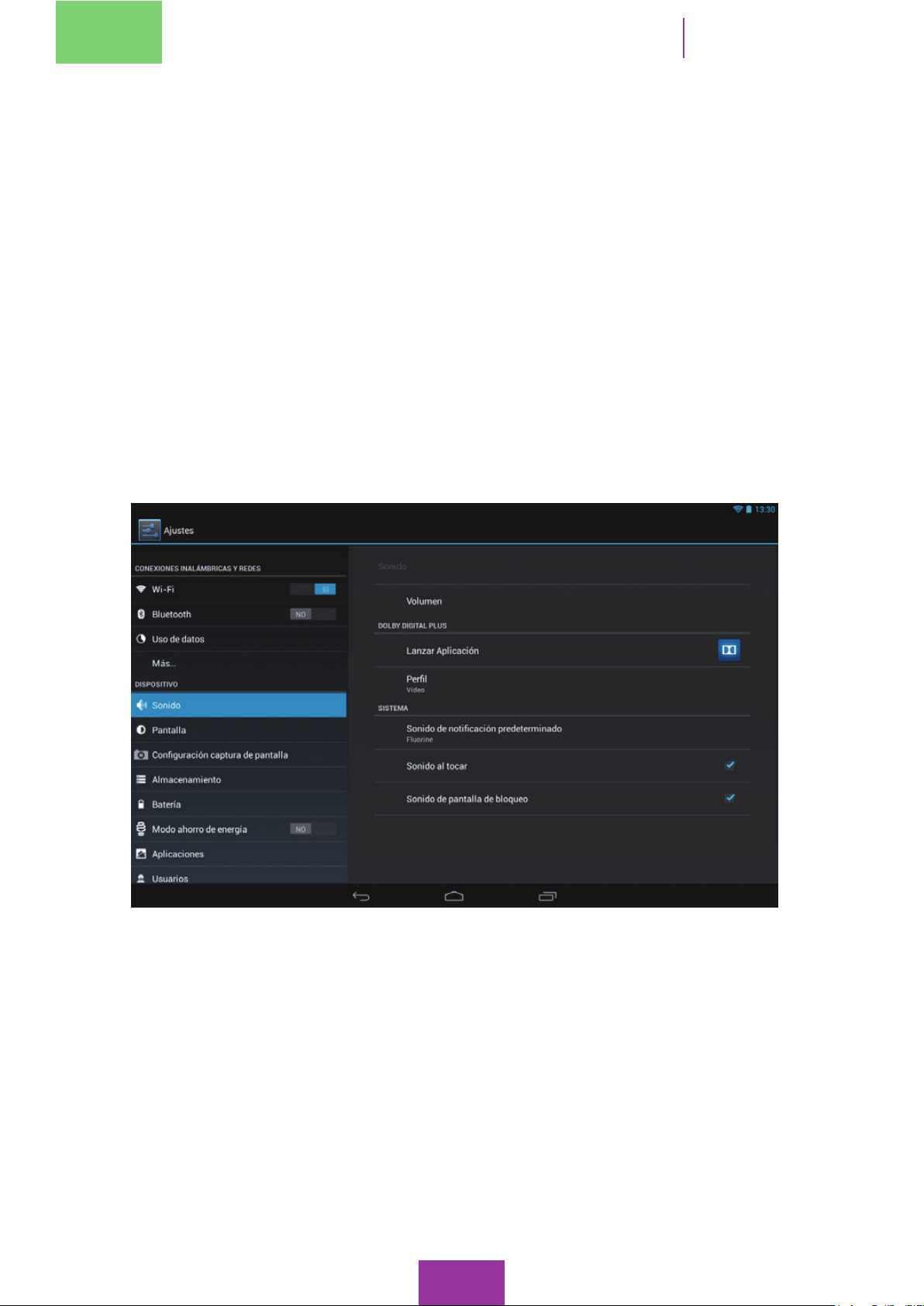
Para acceder a Ajustes, pulsa sobre el botón Menú de Aplicaciones > Ajustes,
en la Pantalla de Inicio o arrastrando con un dedo en la esquina superior derecha
de la Pantalla de Inicio y presionando en el icono Ajustes
.
28
Page 29
Español
Manual del usuario
Ajustes
Maxwell 2 Quad Core
Si tienes sincronizado tu correo, y las noticaciones de la barra de herramientas
activas, cada vez que recibas un e-mail o conectes tu tablet a un ordenador, por
ejemplo, recibirás una noticación o aviso.
En Ajustes puedes gestionar y congurar las Conexiones inalámbricas y Redes o
seleccionar los ajustes del dispositivo como el sonido, pantalla, el almacenamiento
y el modo de transferencia de archivos, la batería y aplicaciones instaladas.
En el menú Ajustes también puedes congurar el Acceso a tu ubicación,
Seguridad, Idioma y entrada de texto (sección Personal), así como personalizar
la Copia de seguridad de tus datos. También puedes denir la privacidad de
tus Cuentas o congurar el Sistema a través de las opciones Fecha y hora,
Accesibilidad o simplemente consultar la Información del tablet.
29
Page 30
Maxwell 2 Quad Core
Manual del usuario
Ajustes
CONEXIONES INALÁMBRICAS Y REDES
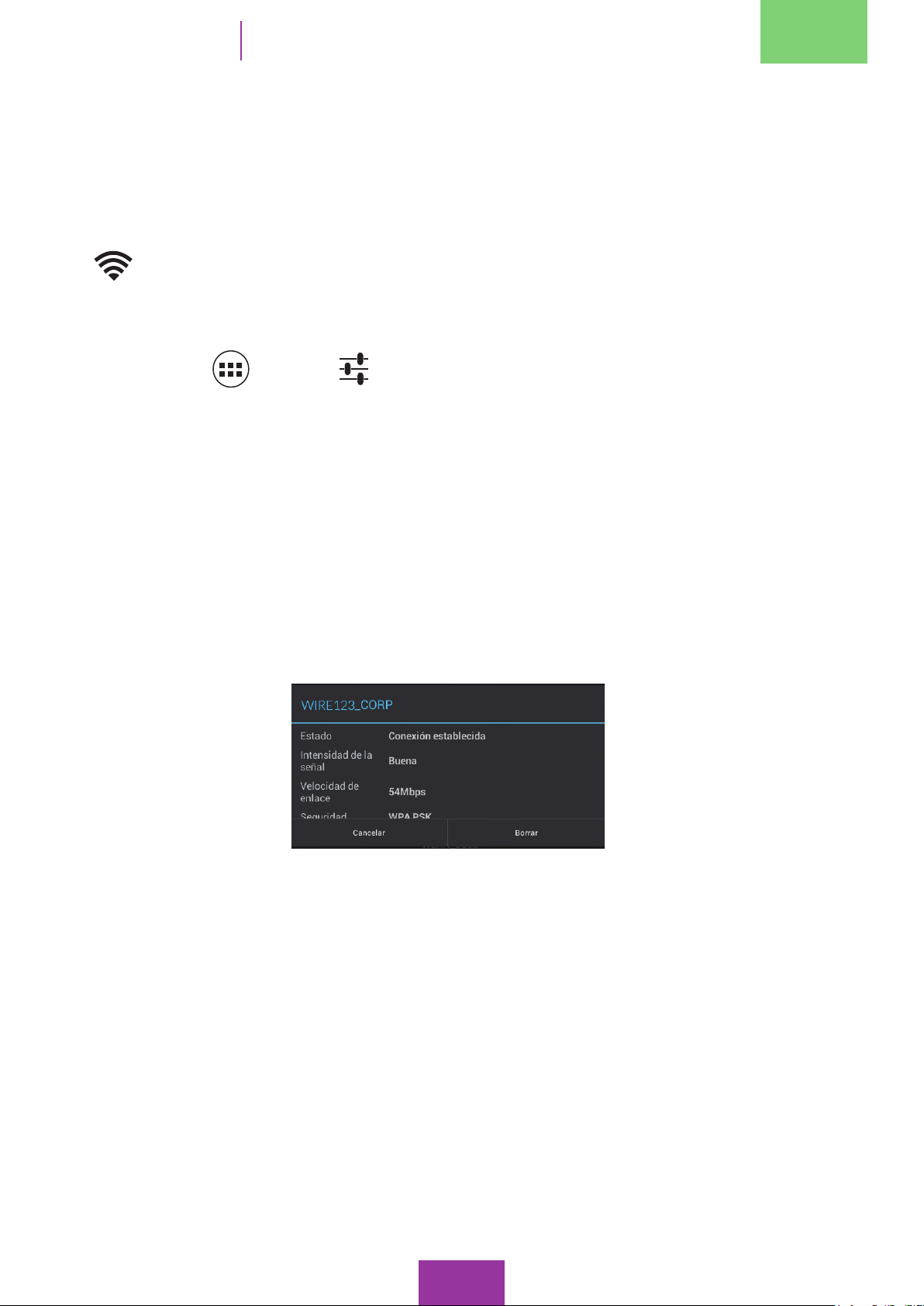
En este apartado puedes gestionar la conexión inalámbrica por Wi-Fi® y la
conexión por Bluetooth
Wi-Fi
Antes de empezar a navegar por Internet, debes conectarte a una red Wi-Fi®
y, en algunos casos, congurarla. Para hacerlo, pulsa sobre el icono Menú de
®
.
Español
Aplicaciones
> Ajustes > Conexiones inalámbricas y redes.
Si el módulo Wi-Fi está apagado, desliza el selector hacia la derecha para
activarlo. Tu tablet bq buscará, de forma automática, las redes Wi-Fi
®
disponibles y las mostrará en una lista. Dicha lista se actualiza constantemente
de forma automática. Pulsa sobre la red a la que deseas conectarte, introduce la
contraseña, en caso necesario, y pulsa sobre Establecer Conexión.
Tu tablet intentará establecer una conexión con ese punto de acceso Wi-Fi®. Si
la conexión se realiza con éxito, aparecerá el nombre de la red con el mensaje
Conexión establecida debajo.
Se recomienda activar la casilla Mostrar contraseña mientras se introduce la
misma para que pueda ser escrita sin errores y con mayor rapidez.
Cuando el módulo Wi-Fi está activado, el dispositivo se conecta automáticamente
a la red seleccionada. Si tu tablet bq encuentra una red que nunca ha sido
congurada, ésta te lo noticará.
30
Page 31

Español
Manual del usuario
Ajustes
Maxwell 2 Quad Core
Dentro del apartado Wi-Fi, pulsando en el Menú de aplicación , accederás a las
siguientes opciones:
Buscar
®
Actualiza la lista de redes Wi-Fi
disponibles.
PIN-WPS
Esta utilidad, dependiendo del router que tengas, te da la posibilidad de
®
conectarte a tu red Wi-Fi
, además de introduciendo la clave de acceso, de
una forma más cómoda e igualmente segura. Podrás conectarte y sincronizar
tu tablet con el router pulsando en la tablet
, o en Menú > PIN WPS y en el
router el botón físico de PIN WPS.
Wi-Fi Direct
®
Puedes conectarte con los dispositivos Wi-Fi
que lo soporten sin necesidad
de un punto de acceso intermedio (router) para enviar archivos. Este modo
no permite la transferencia de datos a la vez entre los dos dispositivos.
Ajustes avanzados
Para acceder a Ajustes avanzados pulsa sobre el botón Menú de aplicación
dentro de Wi-Fi que aparece en la esquina superior derecha.
Desde este apartado podrás solicitar noticaciones de redes disponibles,
congurar la Wi-Fi
®
en suspensión, optimizar su uso para un menor
consumo de batería y acceder a su dirección IP y MAC, identicador único
asignado a cada dispositivo.
Nota: por favor contacta con el Administrador de la Red a la que
desees conectarte en caso de desconocer los valores a introducir.
31
Page 32
Maxwell 2 Quad Core
Manual del usuario
Ajustes
Bluetooth
Para poder conectar dispositivos a través de Bluetooth® debes activarlo. Para
Español
ello pulsa sobre el Menú de Aplicaciones
> Ajustes > Bluetooth y desliza la
barra hacia la derecha hasta que aparezca Sí.
®
Al activar la conexión Bluetooth
se mostrará una lista de dispositivos
disponibles que automáticamente se renovará pasado un tiempo. Para renovar
la lista de dispositivos disponibles puedes pulsar la opción de la esquina superior
derecha Buscar dispositivos. Pulsa sobre el que desees enlazar con tu tablet.
Para congurar la visibilidad, el nombre de la tablet o consultar los archivos
recibidos pulsa sobre el Menú de aplicación
que aparecerá en la esquina
superior derecha.
En ocasiones puede aparecer una ventana emergente con la solicitud de
sincronización de Bluetooth. En ella especicará una clave numérica, que
se mostrará simultáneamente en el dispositivo a conectar, que deberá
comprobarse para completar el proceso de enlace.
Uso de datos
Puedes consultar el gráco de consumo con el listado de aplicaciones y recursos
que están utilizando la conexión.
Si pulsas sobre el Menú de aplicación
puedes Restringir datos de referencia,
Sincronización automática y Puntos de acceso móviles.
Más...
Podrás activar el modo avión, acceder a la conguración de una red privada
virtual (VPN) en tu dispositivo, gestionar el Anclaje de red y zona Wi-Fi o
administrar las redes móviles tal y como se explica a continuación:
Modo avión
®
Al habilitar la casilla desactivas la conexión Wi-Fi
y la conexión de red.
VPN
Esta opción sirve para congurar una red privada virtual.
32
Page 33

Español
Manual del usuario
Ajustes
Maxwell 2 Quad Core
DISPOSITIVO
Sonido
Volumen. Te permite jar el volumen de las noticaciones, las alarmas y la
música, vídeos, juegos y otros archivos multimedia. También puedes ajustar
el volumen directamente mientras visualizas un vídeo o escuchas una canción
pulsando sobre los botones de volumen del dispositivo.
Dolby Digital Plus. En este apartado puedes congurar el sonido en Lanzar
aplicación según tus preferencias o puedes seleccionar en Perl los modos
predeterminados.
Sonido de noticación predeterminado. Establece el tono por defecto de
las noticaciones.
Sonido al tocar. Activa o desactiva la casilla para la reproducción de un
sonido cuando se realiza una selección de pantalla.
Sonido pantalla bloqueo. Activa o desactiva la casilla para la reproducción
de un sonido al bloquear o desbloquear la pantalla.
Pantalla
Brillo. Permite ajustar el brillo de la pantalla.
Fondo de pantalla. Te permite seleccionar una imagen como fondo de
pantalla. Puedes elegir entre los fondos de pantalla del sistema, fondos
animados o una imagen de tu galería.
Suspender después de. Selecciona el tiempo que deseas que transcurra
hasta que la pantalla entre en reposo automáticamente. Puedes elegir
entre intervalos de 15 segundos a 30 minutos, o no suspender nunca.
Salvapantallas. Activa o desactiva esta opción.
Tamaño de fuente. Permite ajustar el tamaño de la fuente. Puedes elegir
entre 4 tamaños distintos.
Pantalla giratoria. Activa/desactiva la rotación automática de la pantalla
al girar la tablet.
Pantalla inalámbrica. Conecta tu tablet mediante Wi-Fi
®
a otro dispositivo
que lo soporte (otra tablet, televisión, etc.) para visualizar su pantalla en
ambos dispositivos.
33
Page 34
Maxwell 2 Quad Core
Conguración captura de pantalla
Temporizador para la realización de la captura de pantalla. Selecciona el
intervalo de tiempo que desees que transcurra para que tu tablet realice,
automáticamente, una captura de pantalla.
Mostrar botón de captura de pantalla en la barra de estado. Activa o
Manual del usuario
Ajustes
Español
desactiva la casilla para que aparezca el botón de captura de pantalla
en la barra de inicio.
Almacenamiento
En este apartado puedes consultar el espacio disponible en las distintas
unidades de almacenamiento del dispositivo.
Nota: tu tablet bq dispone de una memoria interna de 16 GB. Algo
más de 2 GB están dedicados al sistema operativo y aplicaciones preinstaladas.
El espacio libre restante está disponible para el almacenamiento de
datos e instalación de aplicaciones.
Batería
Permite consultar la duración y actividad de la batería. Si pulsas sobre el gráco,
verás los detalles de consumo.
Modo ahorro de energía
Puedes activar este modo para obtener una duración mayor de la batería,
ofreciendo un rendimiento suciente en la mayoría de aplicaciones. Es
aconsejable desactivarlo al utilizar aplicaciones que requieran mayor potencia,
como juegos con grácos 3D o al reproducir películas en alta denición.
Aplicaciones
Consulta lo que ocupa cada aplicación descargada en el almacenamiento interno,
el uso de la módulos de memoria y los procesos en ejecución, además del espacio
total que ocupan todas las aplicaciones, tanto preinstaladas como descargadas,
en la memoria interna. Para ver estos apartados desliza la pantalla con un dedo
hacia derecha e izquierda.
34
Page 35
Español
Manual del usuario
Ajustes
Maxwell 2 Quad Core
Usuarios
Define tus datos personales en el apartado Propietario. En Apodo inserta el
nombre que quieras para que tu tablet se dirija a ti. En Información del propietario
puedes mostrar datos del propietario en la pantalla de bloqueo activando o
desactivando la casilla correspondiente. También puedes introducir el texto que
desees que aparezca cuando la pantalla esté bloqueada.
PERSONAL
Acceso a tu ubicación
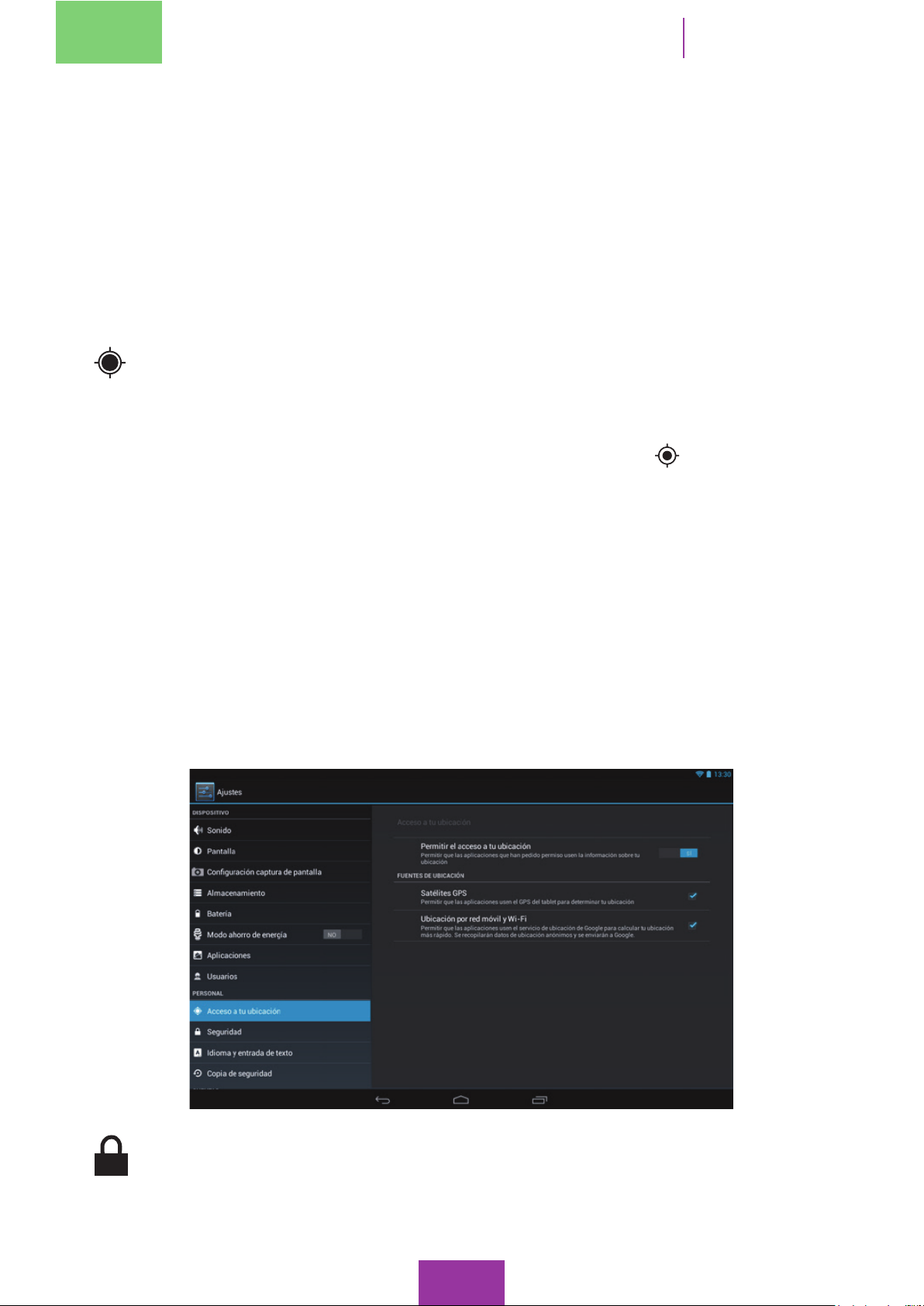
Activándolo permite el acceso a tu ubicación a las aplicaciones que así lo
soliciten (mapas de navegación preinstalados). Desde el Widget Control de
energía también puedes activar la conexión a Satélites GPS
.
Las fuentes de ubicación son dos: los satélites GPS y la ubicación por red móvil
y Wi-Fi.
• Satélites GPS: activa/desactiva para que tu dispositivo se conecte a los satélites.
Si pulsas sobre Satélites GPS puedes habilitar la asistencia GPS EPO. Esta
opción descarga automáticamente un chero con la predicción a 30 días de la
posición de los satélites, optimizando el gasto de recursos para la ubicación.
• Ubicación por red móvil y Wi-Fi: calcula y agiliza tu ubicación aproximada
por medio de red móvil (conexión por modem USB) y/o Wi-Fi.
Seguridad
Puedes congurar la seguridad de pantalla: el tipo de bloqueo y la información
del propietario, administrar credenciales, etc.
35
Page 36
Maxwell 2 Quad Core
Manual del usuario
Ajustes
Idioma y entrada de texto
Desde este apartado puedes congurar el idioma del sistema, la corrección
ortográca automática o el diccionario personal. También puedes congurar
el teclado y su idioma, congurar la búsqueda y síntesis de voz, así como la
velocidad del puntero.
Copia de seguridad
Permite copiar los datos y conguraciones de aplicaciones, contraseñas Wi-Fi
etc. También puede restablecer todos los datos de fábrica. Es necesario tener
una cuenta de Google para tener esta opción disponible.
Español
®
,
Recuerda hacer copia de seguridad de tus datos antes de proceder al
restablecimiento de la conguración de fábrica.
CUENTAS
En esta función puedes añadir las direcciones de las cuentas de correo
electrónico (Correo POP, IMAP o EXCHANGE) que deseas sincronizar con tu
tablet.
Para añadir una nueva cuenta, pulsa sobre el botón Añadir Cuenta
entre Cuenta de Trabajo (asociada a un servidor Microsoft Exchange), Cuenta
de correo o cuenta de Google y congura la cuenta siguiendo los pasos que te
indica el asistente que aparecerá en pantalla.
Pulsando sobre la dirección de correo electrónico, puedes sincronizar el correo,
así como los contactos y el calendario, siempre y cuando el proveedor de dichos
. Escoge
servicios permita la sincronización.
Idea: para sincronizar una cuenta de otro servidor de correo (ej.
Hotmail, Yahoo, etc.) debes abrir la aplicación Correo desde el Menú
de Aplicaciones e introducir en ella las credenciales de tu cuenta.
36
Page 37
Español
Manual del usuario
Ajustes
Maxwell 2 Quad Core
SISTEMA
Fecha y hora
En esta sección puedes establecer la fecha y la hora, seleccionar en qué formato
deseas visualizarlas y elegir la franja horaria.
Accesibilidad
Puedes activar servicios del sistema para facilitar la accesibilidad del dispositivo.
Información del tablet
Muestra el estado del dispositivo, el uso de la batería, la información legal, la
versión de Android y el modelo, la versión de kernel y el número de compilación.
37
Page 38
Maxwell 2 Quad Core
Manual del usuario
Explorador de archivos
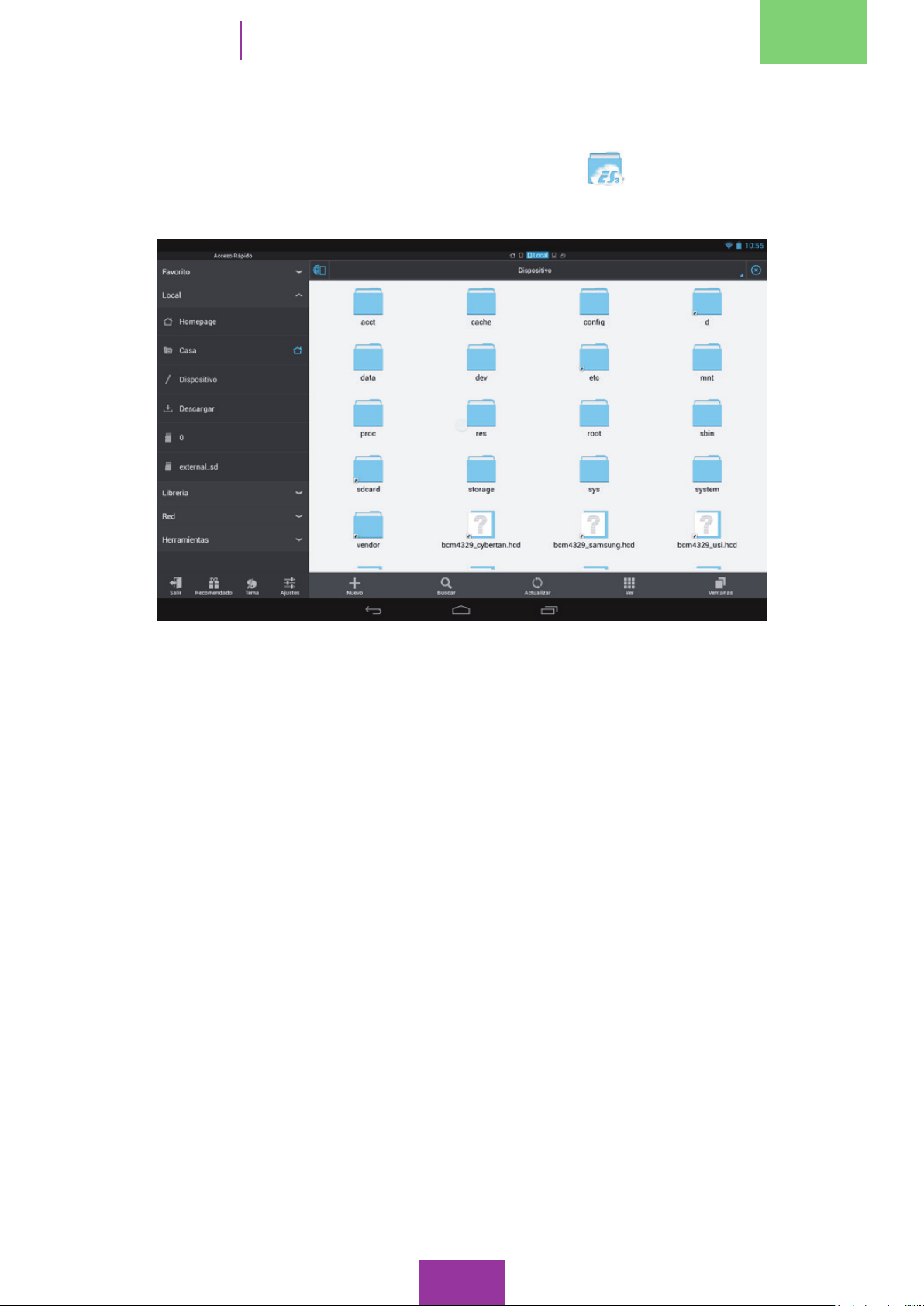
EXPLORADOR DE ARCHIVOS (explicación para la versión 3.1.0.2)
Para acceder al explorador, pulsa sobre el icono ES File Explorer. El
explorador te da la posibilidad de navegar por el sistema de cheros de tu bq.
Español
Puedes consultar y gestionar los archivos de la memoria local (interna o de una
tarjeta microSD
TM
) o bien los alojados en ubicaciones de red LAN o servidores FTP.
Al pulsar sobre una carpeta, accederás a los archivos que hay en su interior.
Puedes desplazarte por la lista de archivos deslizando la pantalla con el dedo de
un lado a otro. Para subir un nivel, pulsa el botón subir.
Directorio de inicio/Directorio de la tarjeta microSD
TM
Puedes ver los archivos de una u otra ubicación. Ten en cuenta que:
• Por defecto, el Directorio de inicio es el directorio de la tarjeta
TM
microSD
si está insertada en el dispositivo. Si no lo está, accederás
por defecto a la memoria interna. Aquí aparecen las carpetas de
primer nivel de la memoria interna de la tablet y las unidades de
almacenamiento (tarjeta microSD
TM
, pendrive, disco duro externo,
etc.) que conectes al dispositivo.
38
Page 39
Español
Manual del usuario
Explorador de archivos
Maxwell 2 Quad Core
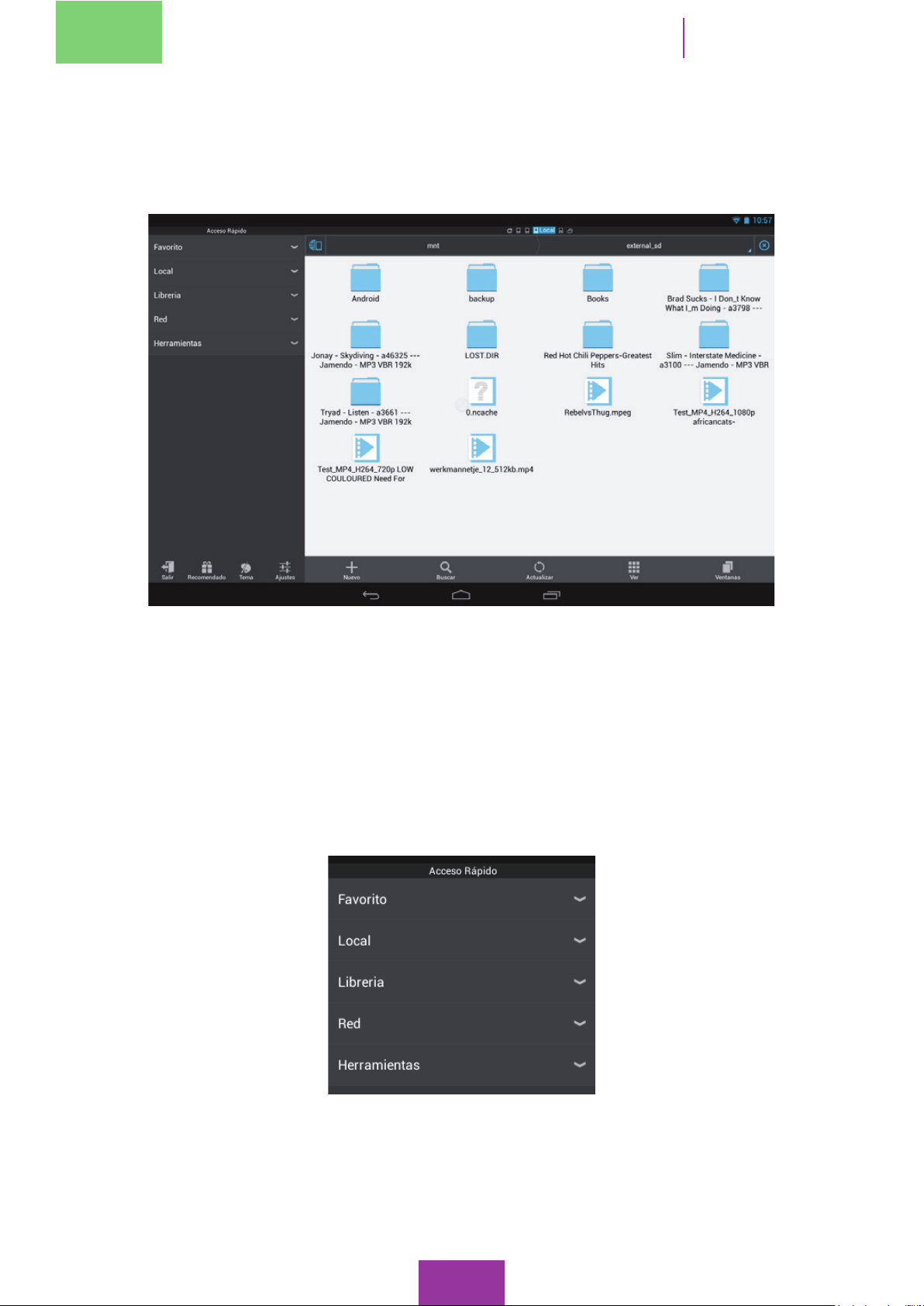
• Para acceder a los archivos almacenados en una tarjeta microSDTM,
en un disco duro externo o en pendrive conectado por USB a tu
tablet, puedes hacerlo a través del Acceso rápido > Local.
Acceso rápido
Permite acceder a diferentes ubicaciones para gestionar tus archivos: favoritos,
local, librería y red. Desde herramientas, se accede a varios menús desplegables
en los que puedes gestionar aplicaciones, descargas, conexiones de red y
acceder al portapapeles y a otros servicios.
39
Page 40
Maxwell 2 Quad Core
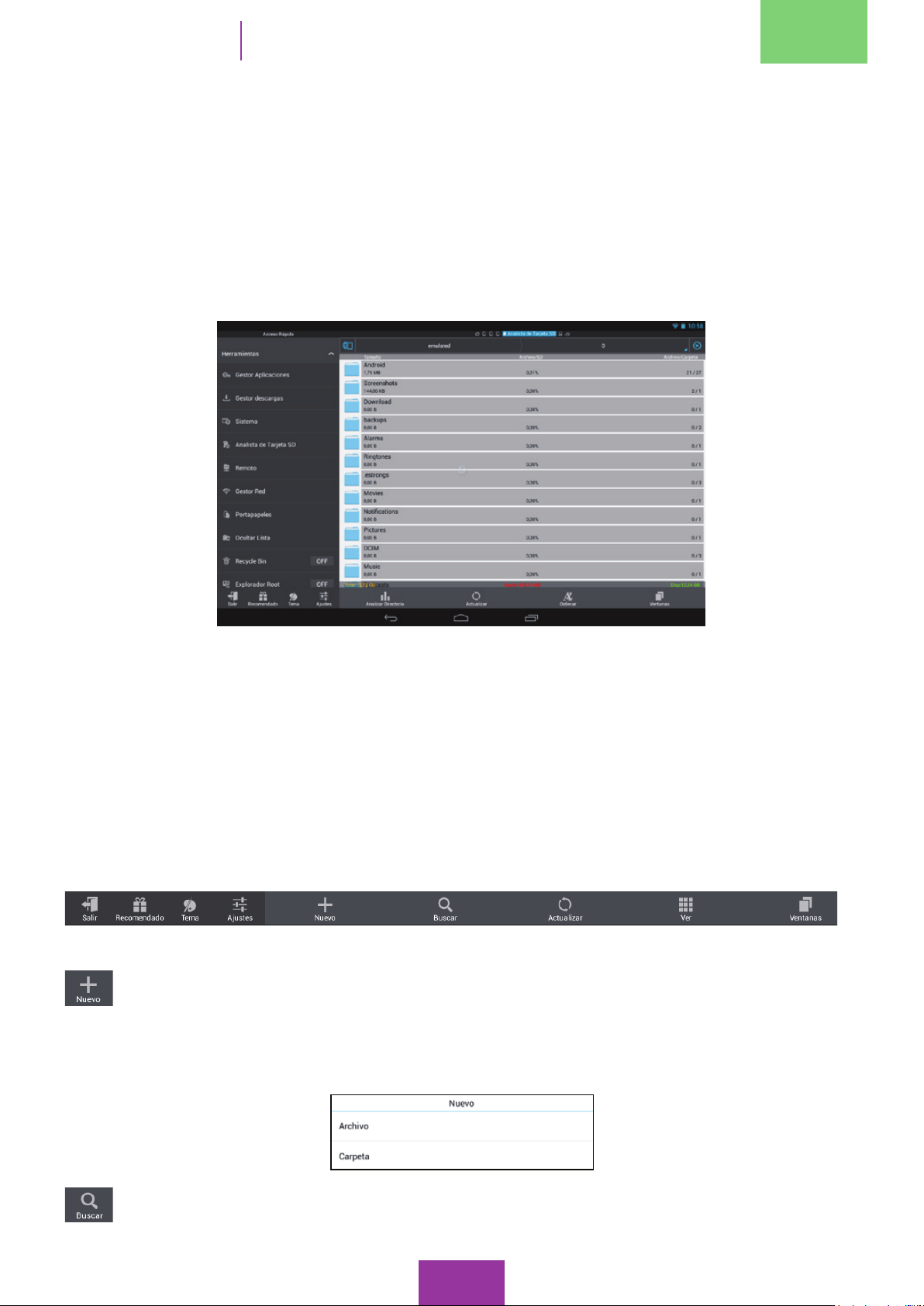
Algunas de estas herramientas son:
Gestor aplicaciones. En este apartado puedes gestionar las aplicaciones y
widgets instalados.
Gestor descargas. Puedes gestionar las aplicaciones y archivos descargados.
Analista de tarjeta SD. Esta función muestra el tamaño de los archivos
almacenados en la tarjeta microSD
Manual del usuario
Explorador de archivos
TM
Español
.
Gestor Red. Puede unirte o crear una Red.
Remoto. Para administrar tu bq desde un ordenador.
Barra de navegación
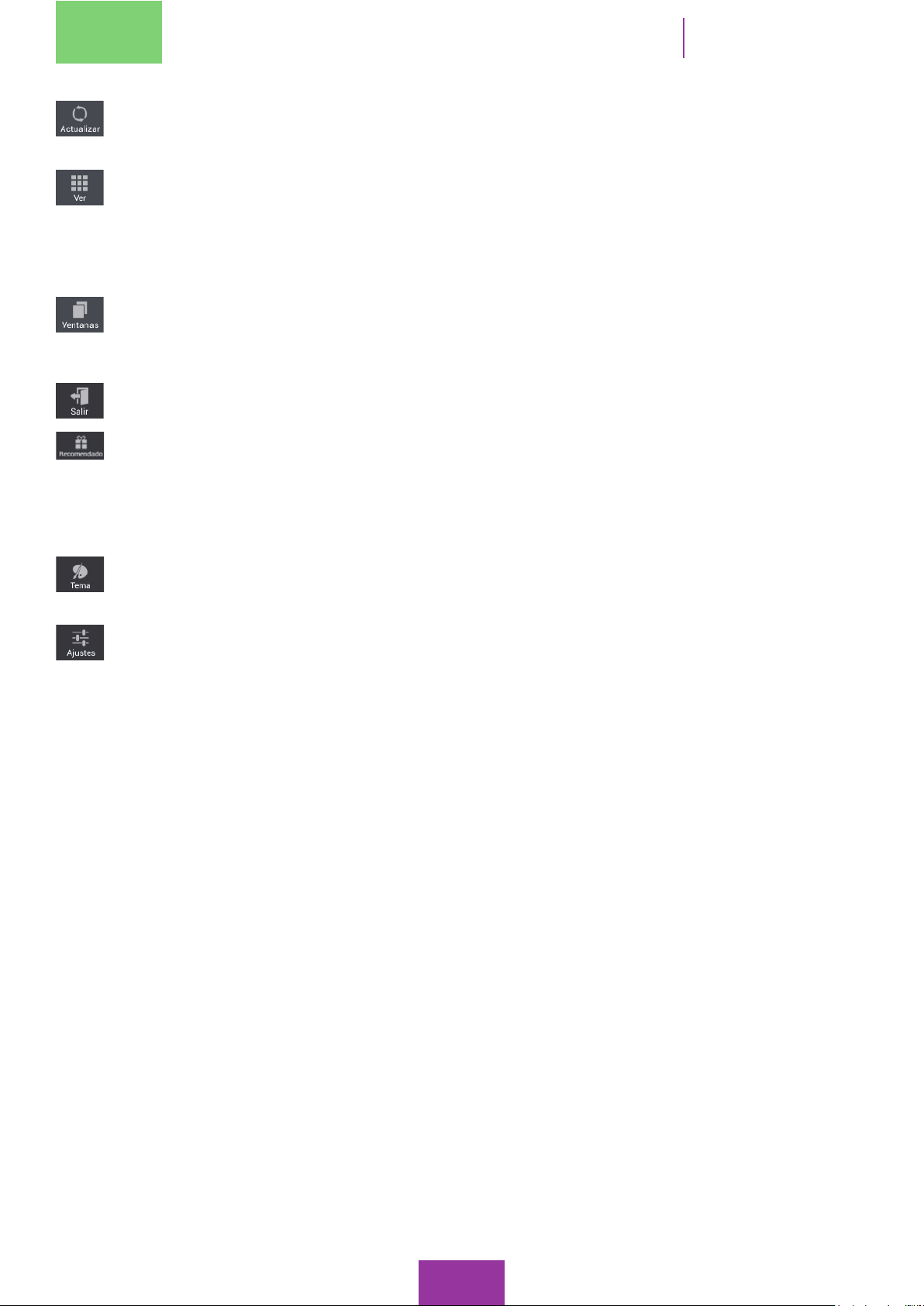
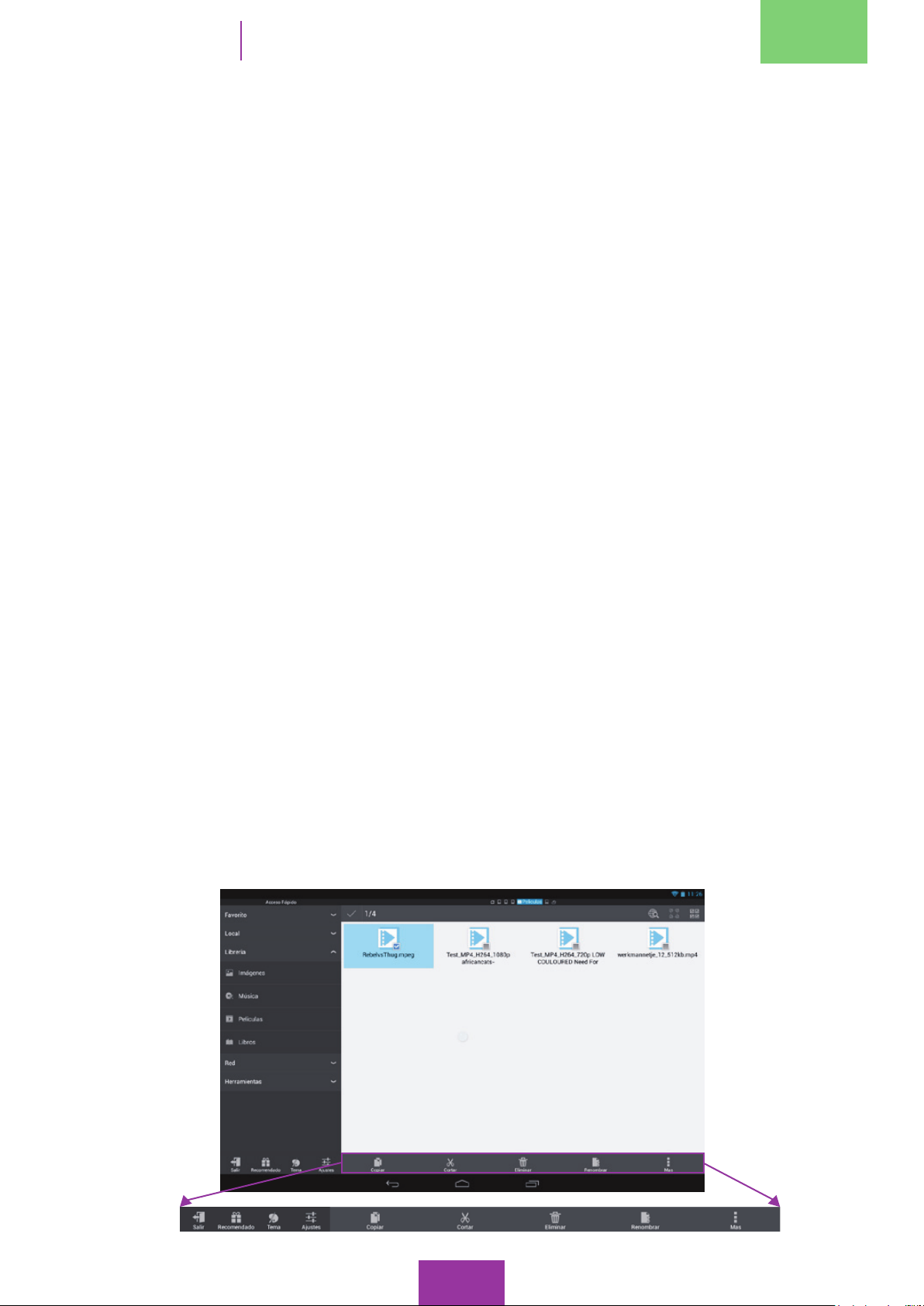
La barra de herramientas del explorador se encuentra situada en la parte inferior
de la pantalla y está compuesta por los siguientes elementos:
Nuevo: permite crear nuevas carpetas y archivos. Para introducir el
nombre del nuevo archivo/carpeta, pulsa sobre el nombre para activar el
teclado virtual. Utiliza el teclado para introducir el nombre y cuando hayas
terminado, pulsa OK.
Buscar archivos. Con esta función es posible buscar archivos en la memoria
local o en los servidores LAN o FTP.
40
Page 41
Español
Manual del usuario
Explorador de archivos
Maxwell 2 Quad Core
Actualizar. Refresca el estado de la carpeta o herramienta en la que te
encuentres.
Ver. Este botón organiza los archivos de diferentes modos (iconos, listas
o modo detallado) y tamaños (grande, mediano o pequeño). También
permite ordenar las carpetas y/o archivos según el nombre, tipo, tamaño
o fecha en la que se modicaron por última vez.
Ventanas. En esta opción puedes elegir qué ventana cerrar de las que
tengas abiertas pulsando sobre el aspa roja o Cerrar otros para cerrar
todas las ventanas exceptuando aquella en la que te encuentras.
Salir. Para salir de la aplicación.
Recomendado. En esta sección la aplicación selecciona widgets que
pueden ser interesantes para el usuario. Cada widget de la lista tiene, en
el extremo derecho de la pantalla, un botón por el que se puede acceder
a la compra o descarga de dicha aplicación.
Tema. Hay dos temas disponibles para visualizar menús y archivos. Puedes
elegir entre el tema predeterminado (tema por defecto) o la vista clásica.
Ajustes. En esta sección se agrupan las conguraciones de archivos, de
seguridad, conguración de herramientas y conguraciones del sistema.
• Conguraciones de archivos
Conguraciones de pantalla. Permite, entre otras opciones, mostrar
u ocultar los archivos ocultos, mostrar las miniaturas de archivos al
desplazarse, cerrar noticaciones al nalizar tareas, mostrar el botón
de selección y la conguración del idioma.
Conguraciones de limpieza. Encontrarás diferentes opciones para
eliminar caché, historial y apps.
Conguraciones de directorio. Se puede elegir el directorio raíz, la ruta
®
compartida de Bluetooth
y la ruta de descargas.
Search engine setting. Congura el motor de búsqueda.
• Ajustes de seguridad
Conguración de contraseña. Puedes establecer una contraseña que
proteja el explorador de archivos pulsando el apartado Iniciar protección.
También puedes establecer y cambiar contraseñas para acceder a los
recursos de red y para proteger la lista de archivos ocultos.
41
Page 42
Maxwell 2 Quad Core
Copiar configuraciones. Realiza copias de seguridad seleccionando el
directorio en la ventana emergente y estableciendo una contraseña.
Restaura una configuración seleccionando el archivo y escribiendo la
contraseña en la ventana emergente.
• Conguración de herramientas
Conguración Gestor Aplicaciones. Se pueden hacer copias de seguridad.
Antes de desinstalar elige el directorio de las copias y congura opciones
de mejora del root, siempre que lo hayas “rooteado”.
Gestor descargas. Deshabilitar el gestor de descargas de ES File Explorer.
Conguración ventanas. Elige la ventana que se abrirá por defecto en la
Manual del usuario
Explorador de archivos
Español
primera pantalla.
Recycle Bin. Congura las opciones de la papelera de reciclaje.
• Conguraciones del sistema
Pueden realizarse actualizaciones, consultar el manual del programa en
Ayuda y consultar información sobre éste en Acerca de.
Barra de herramientas
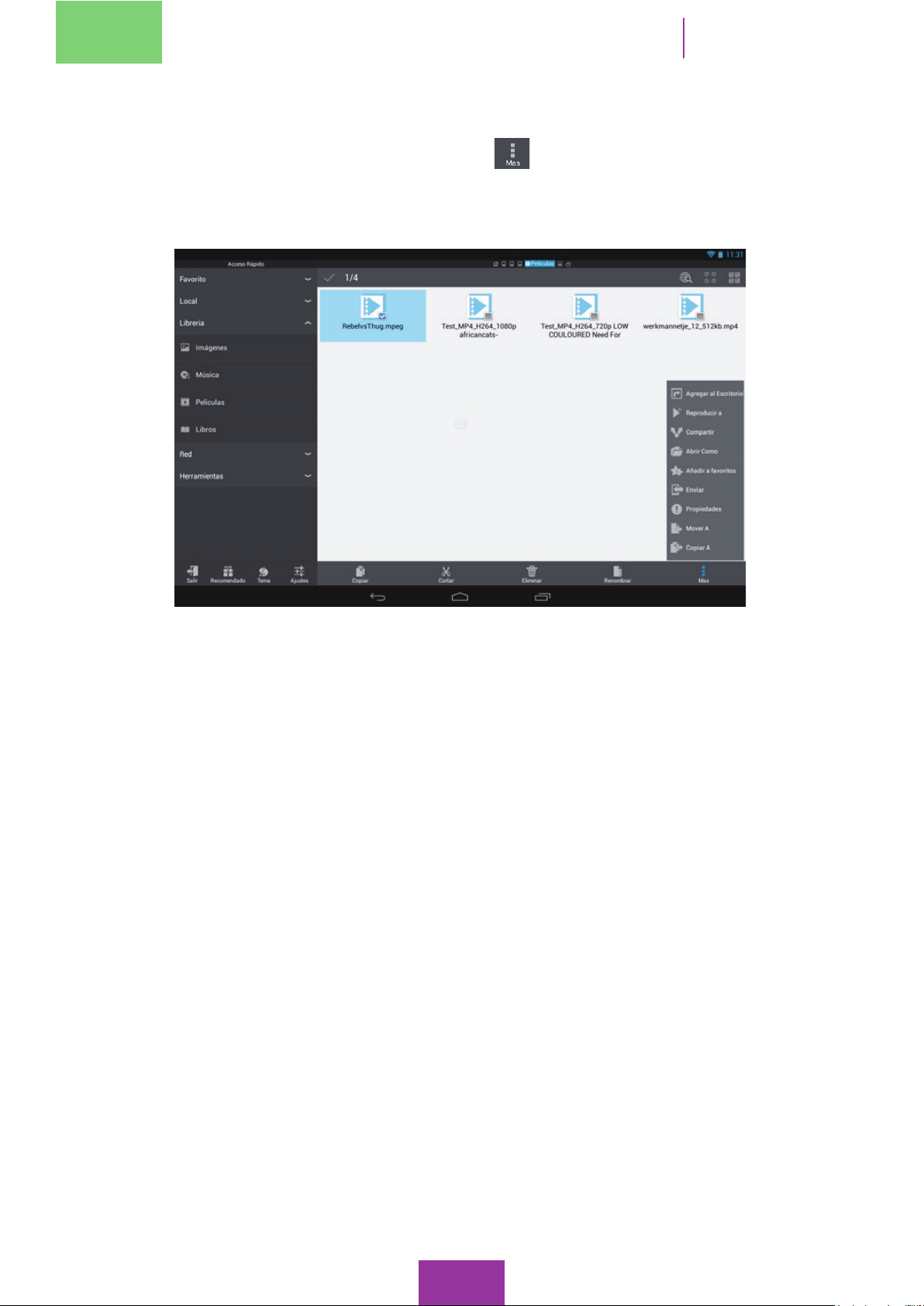
Para acceder a esta barra pulsa prolongadamente sobre el archivo o carpeta que
quieras modificar. La barra de navegación se convertirá en la barra de
herramientas.
42
Page 43
Español
Manual del usuario
Explorador de archivos
Maxwell 2 Quad Core
La Barra de herramientas permite copiar, cortar, cambiar el nombre de los
archivos o borrarlos. Si pulsas sobre el botón
podrás acceder a más opciones
de edición como: traslado, reproducción, envío, compresión e información.
43
Page 44
Maxwell 2 Quad Core
Manual del usuario
Galería multimedia
GALERÍA MULTIMEDIA
Cámara y Videocámara
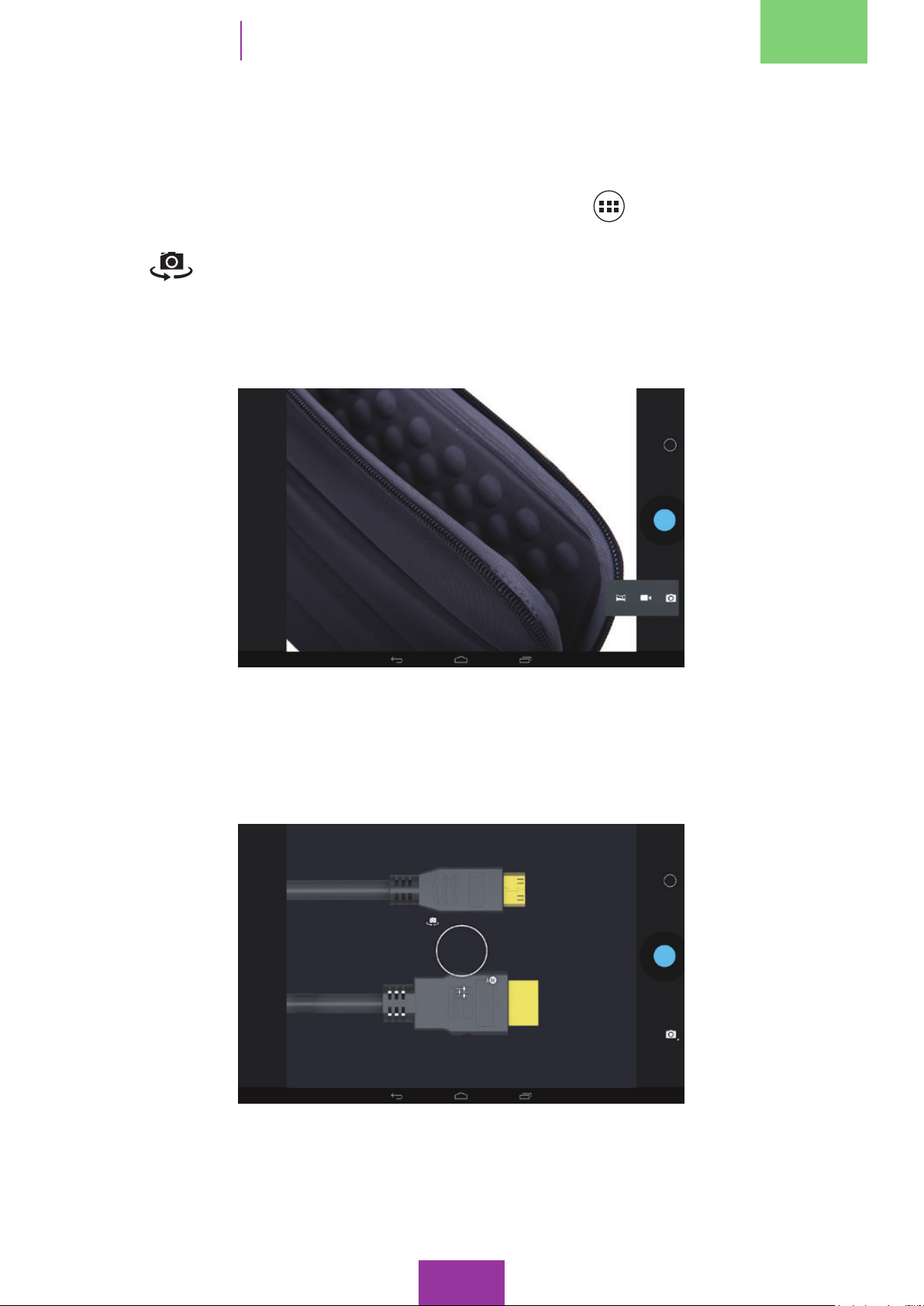
Tu tablet posee una cámara frontal y otra trasera. Para activarlas, pulsa sobre
Español
el icono Cámara que está en el Menú de aplicaciones
. Para cambiar de una
a otra pulsa sobre el círculo blanco situado en el menú. Ahora pulsa sobre el
icono
que aparecerá en el centro de la pantalla. Para permutar entre vídeo
y foto, pulsa sobre el icono de cámara y te saldrán las opciones cámara, vídeo y
panorámica. El disparador es el círculo en azul, en la función cámara fotográca,
o el rojo, en la función vídeo.
Ajustes de fotografía
Para realizar una fotografía, debes pulsar sobre el icono cámara de fotografía.
Dispone de dos botones de ajuste y un tercero para congurar la cámara.
Conguración. Esta función te permite seleccionar el modo de escena
(automático y nocturno), añadir ubicación (añade la ubicación aproximada en la
que fueron tomadas tus fotos), tamaño de imagen (2 MP, 1 MP, VGA y QVGA) y
restablecer los valores predeterminados).
44
Page 45
Español
Manual del usuario
Galería multimedia
Maxwell 2 Quad Core
Balance de blancos. Esta función regula los blancos para que, al visualizar la
imagen en cualquier otro dispositivo, se mantenga siempre el color inalterable.
Para ajustar esta opción pulsa en el icono de la derecha. Puedes elegir entre
, , , y .
Ajustes de vídeo
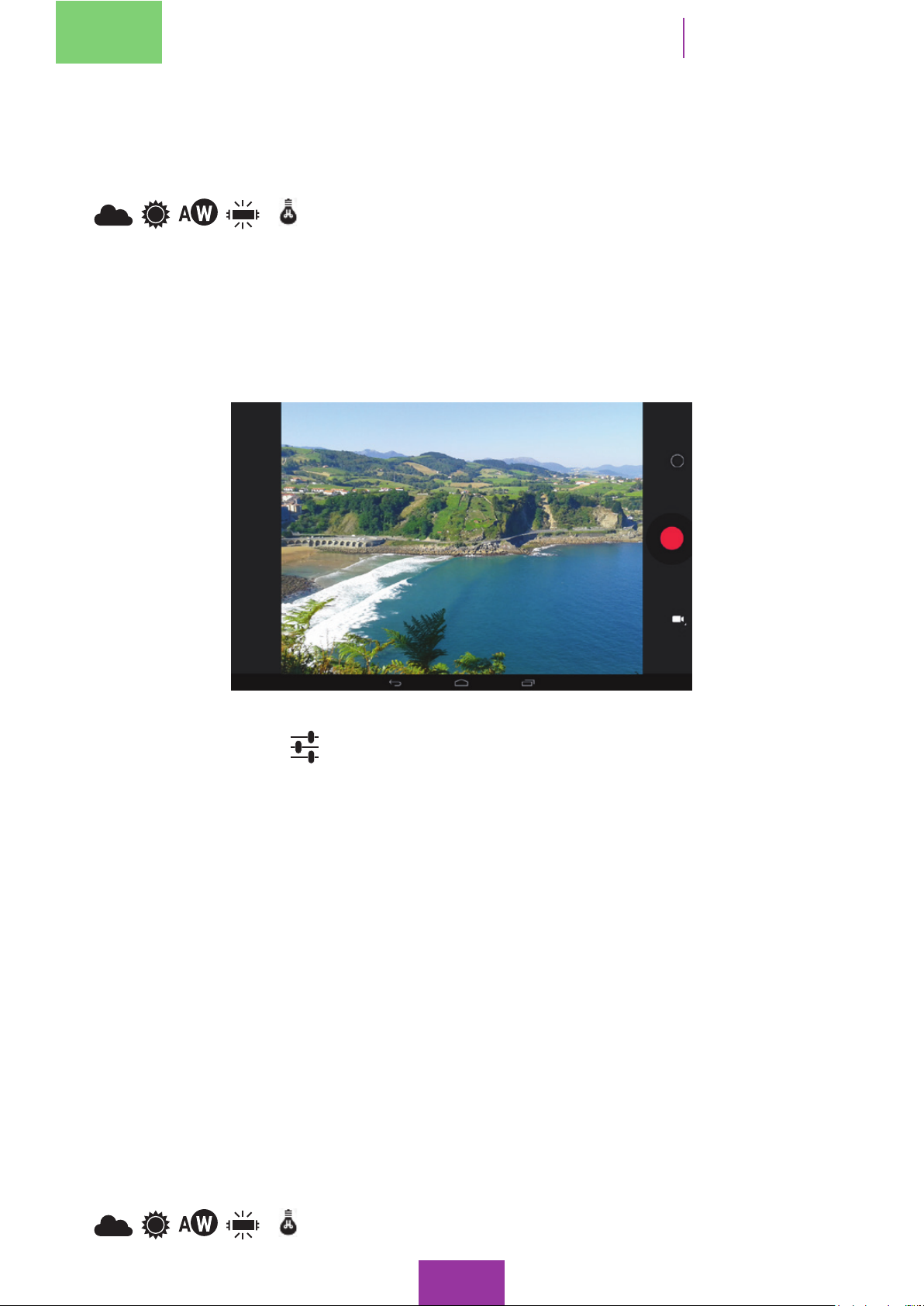
Al pulsar sobre el icono de cámara de vídeo, activarás la opción videocámara. El
botón de inicio de grabación y pausa es el círculo central en rojo. Si pulsas en el
círculo blanco del menú, en la pantalla aparecerán las siguientes opciones:
Si pinchas en ajustes
podrás congurar:
Intervalo de tiempo. Esta opción permite realizar grabaciones de vídeo con la
técnica denominada Time-lapse, que consiste en capturar eventos que suceden
a velocidades muy lentas y acelerarlos en su reproducción. Congurando el
intervalo de tiempo entre las opciones disponibles, conseguiremos que el
dispositivo capture fotogramas con mayor o menor velocidad.
Calidad de vídeo. Elige entre HD720p o SD 480p.
Añadir ubicación. Activa/desactiva para añadir la ubicación geográca
aproximada en la que fueron tomados tus vídeos. La ubicación geográca se
determina mediante el uso de redes inalámbricas o de la tecnología GPS.
Restablecer valores predeterminados. Vuelve a los valores de fábrica.
Balance de blancos. Esta función regula los blancos para que, al visualizar la
imagen en cualquier otro dispositivo, se mantenga siempre el color inalterable.
Para ajustar esta opción pulsa en el icono de la derecha. Puedes elegir entre
, , , y .
45
Page 46
Maxwell 2 Quad Core
Fotografía panorámica
Manual del usuario
Galería multimedia
Español
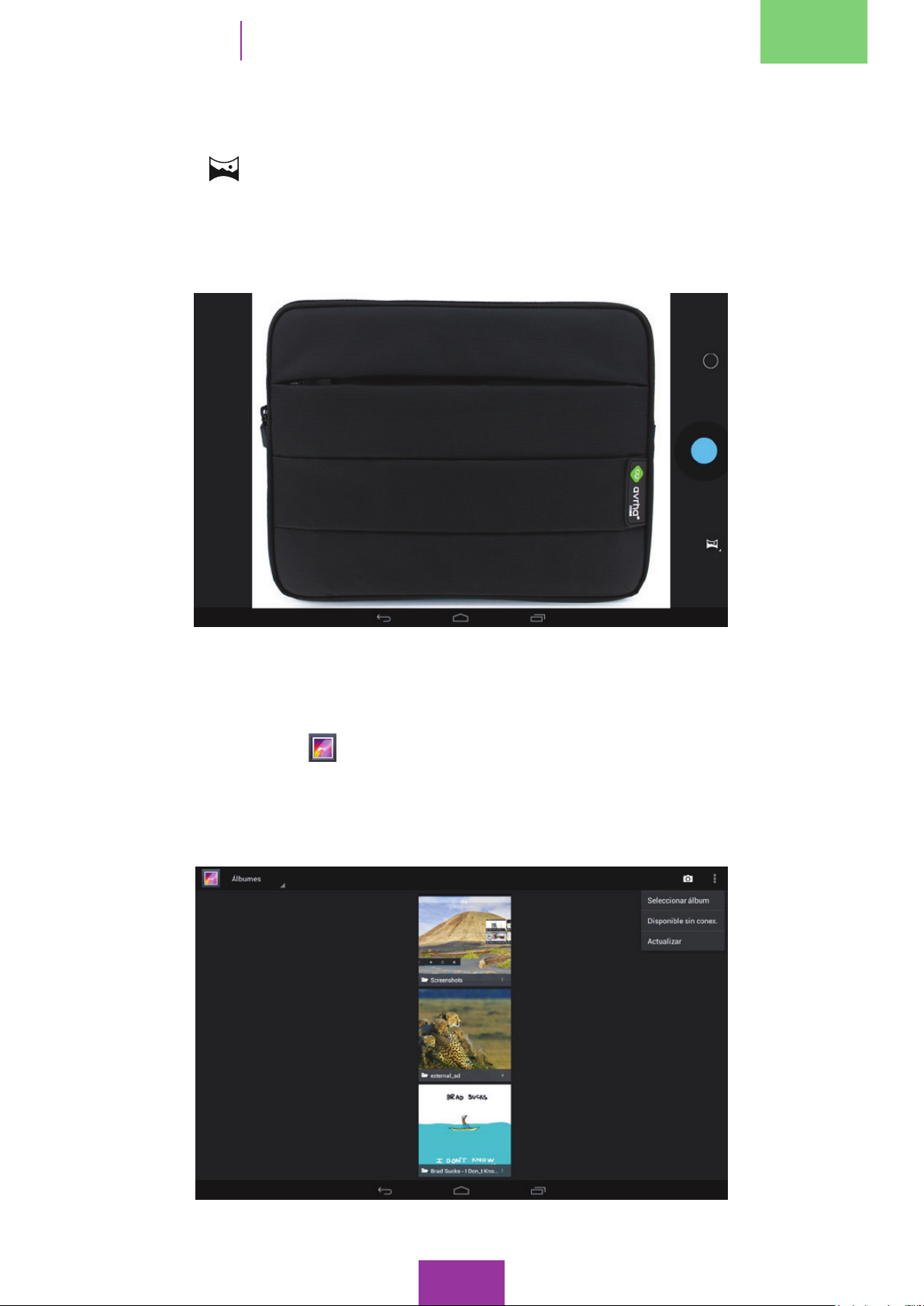
Esta opción
te permite realizar fotografías panorámicas. Al pulsar sobre el
botón azul aparecerá una barra de progreso indicando el barrido que puedes
realizar con tu tablet. Una vez que la barra de progreso ha llegado a su n, o
pulsando de nuevo sobre el botón azul, nalizará la fotografía.
Galería
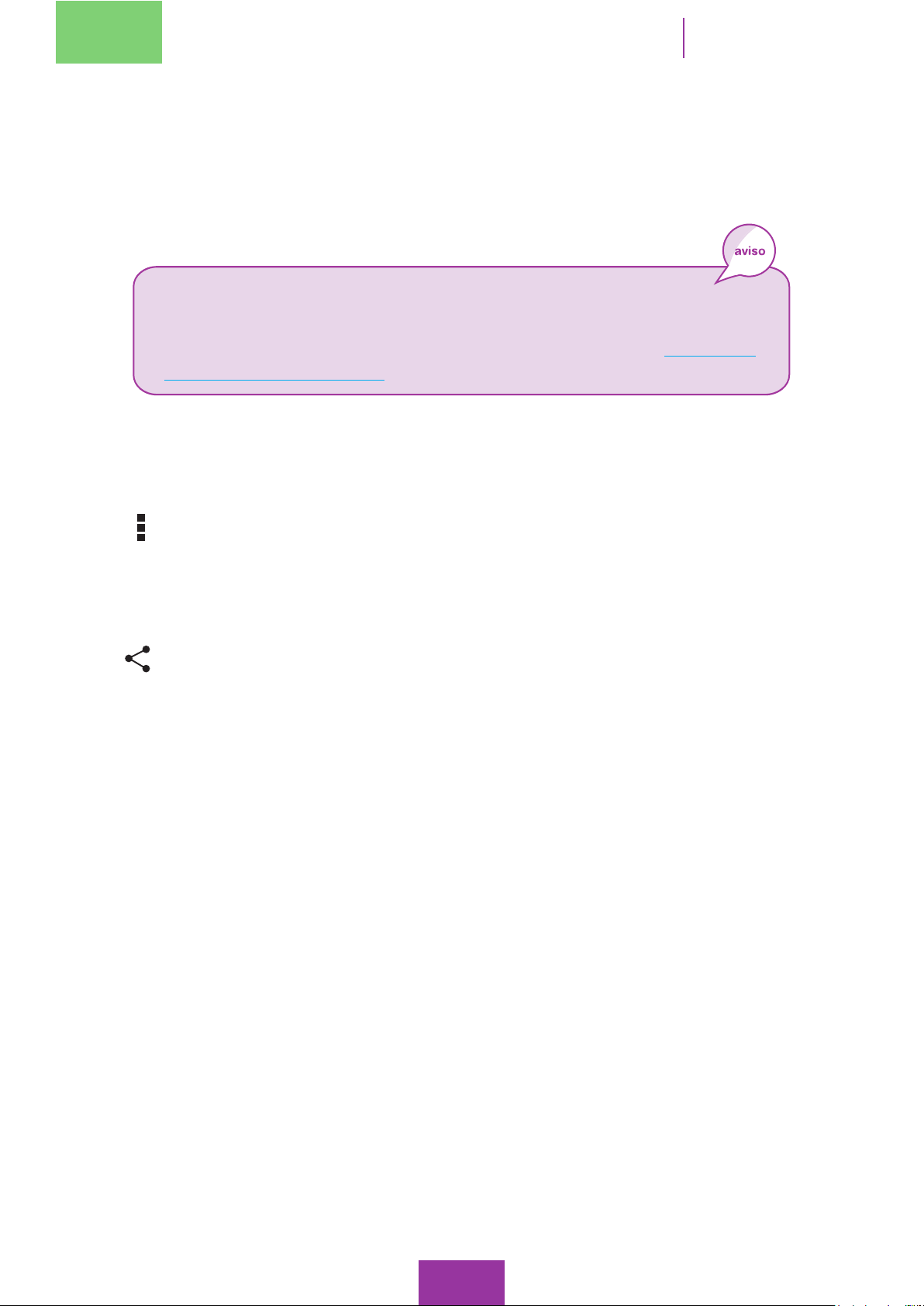
Para visualizar las imágenes y los vídeos almacenados en tu dispositivo, pulsa
sobre el botón Galería
La Pantalla de Inicio de la Galería te permite explorar las imágenes y los vídeos
almacenados en las distintas ubicaciones disponibles en el dispositivo.
.
46
Page 47
Español
Manual del usuario
Galería multimedia
Maxwell 2 Quad Core
Pulsa sobre una carpeta para acceder a los elementos que hay en su interior.
Para visualizar una imagen, pulsa sobre ella. Para visualizar un vídeo, pulsa sobre
el mismo y accederás al Reproductor de Vídeo.
Aviso: algunos archivos multimedia pueden no visualizarse
correctamente si el dispositivo no soporta su formato de codicación.
Por favor, consulta las especicaciones del producto en el ANEXO A:
Especicaciones técnicas.
Si accedes a una imagen, aparecerá en la parte superior derecha un Menú con
las siguientes opciones adicionales:
Borrar, Presentación, Editar, Girar a la derecha/izquierda, Recortar,
Establecer como y Detalles, que muestra el título, la hora y fecha de
creación, el ancho, alto, el tamaño, creador, la ubicación donde se
encuentra el archivo, etc.
Esta opción te permite compartir el archivo multimedia.
47
Page 48
Maxwell 2 Quad Core
Manual del usuario
Reproductor de vídeo
Reproductor de vídeo
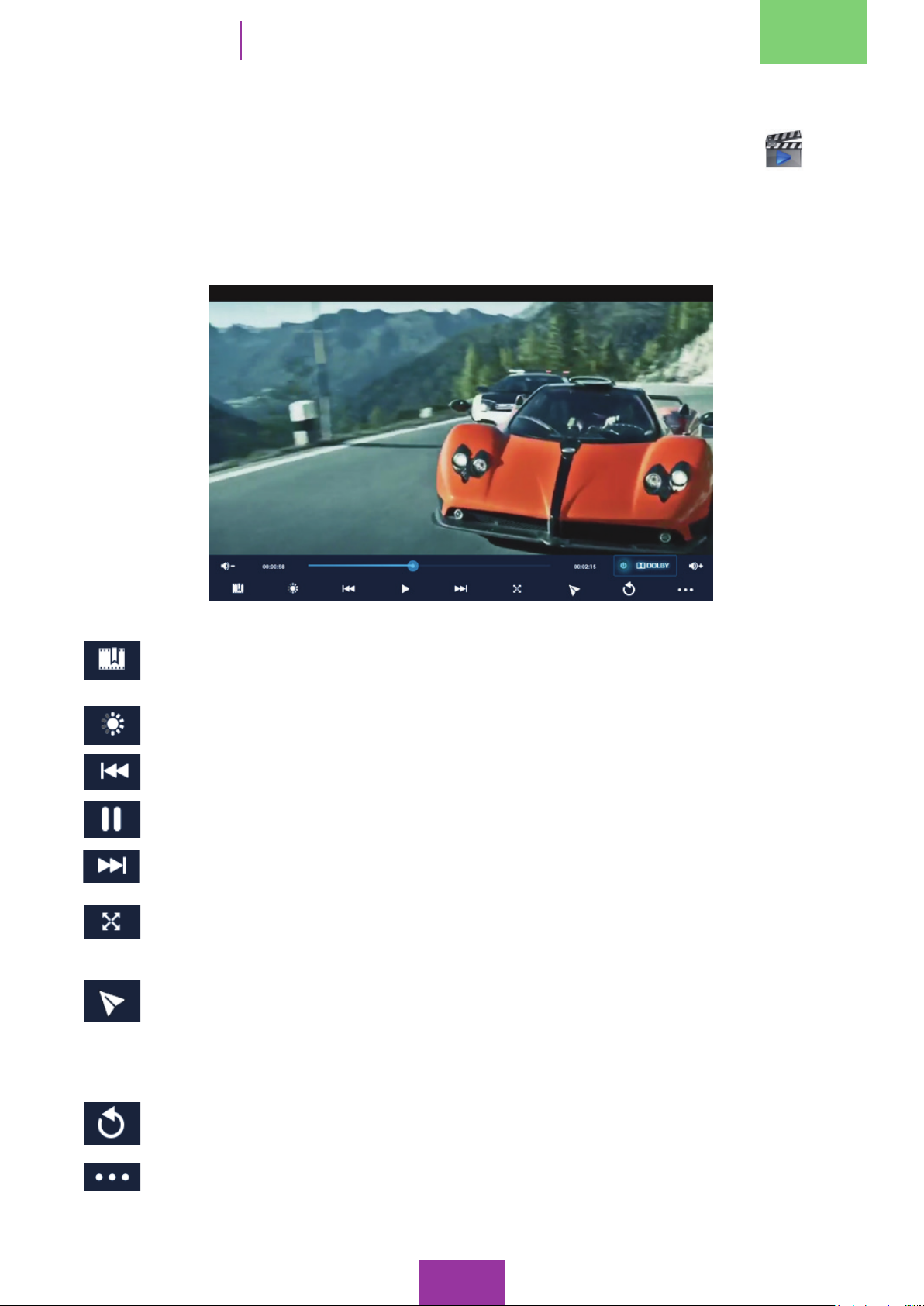
Para reproducir un vídeo, pulsa sobre el icono del Reproductor de vídeo y
selecciona el que preeras.
Durante la reproducción, al pulsar sobre la pantalla, aparecerá la Barra de
opciones de reproducción:
Español
Marcadores. Puedes colocar marcadores para indicar un momento
determinado y poder volver a él.
Ajuste de Brillo. Aumenta o disminuye el brillo de pantalla.
Atrás/Retroceso rápido.
Pausa.
Siguiente/Avance rápido.
Ajuste tamaño de pantalla. Permite ampliar a pantalla completa
formato reducido, formato 4:3 y 16:9.
Manejar. Mantiene la reproducción de vídeo en segundo plano. Puedes
hacer más grande/pequeña la pantalla de reproducción. Para cerrar la
ventana de vídeo pulsa prolongadamente sobre ella y pulsa de nuevo
en el aspa central.
Inicio. Regresa a la pantalla de archivos de vídeo.
Más opciones. Permite borrar marcadores y reproducir desde el
principio, elegir el modo de reproducción (individual, repetir uno o
repetir todo), seleccionar subtítulo, etc.
48
Page 49
Español
Manual del usuario
Aplicación de sonido Dolby
Maxwell 2 Quad Core
APLICACIÓN DE SONIDO DOLBY
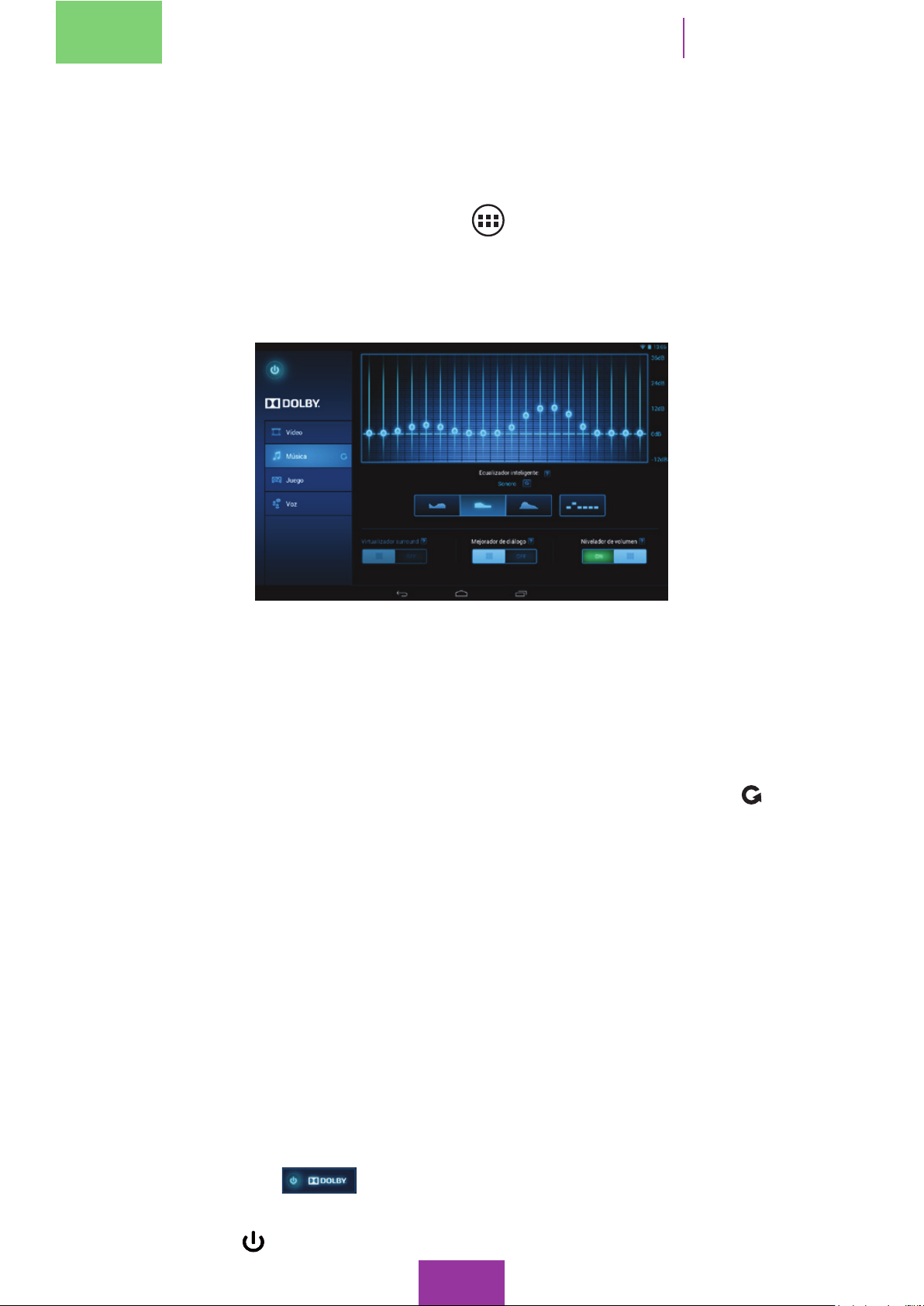
Desde Ajustes >Dispositivo > Sonido, pulsando sobre Lanzar aplicación, podrás
abrir la aplicación Dolby para mejorar el sonido de tu dispositivo. También
puedes acceder en Menú de aplicaciones
> Dolby.
Podrás seleccionar dentro de la aplicación cualquiera de los cuatro modos
predeterminados o seleccionarlos directamente en Perl: Vídeo, Música, Juego
y Voz.
Si accedes a cualquiera de los modos encontrarás un ecualizador gráco que te
permitirá ajustar directamente tocando con los dedos sobre la pantalla las ondas
de ecualización. También puedes elegir entre los diferentes ecualizadores
inteligentes que mejoran el sonido entre: Abierto, Sonoro, Centrado y
Personalizado.
Si ajustas manualmente cualquiera de los modos, aparecerá el icono
al lado
del nombre del modo Ecualizador inteligente que hayas escogido o de Ecualizador
gráco: Personalizado. Si pulsas sobre este icono restaurarás los valores iniciales
borrando los ajustes manuales que hayas realizado.
Si activas el Virtualizador surround generarás un sonido envolvente realista para
cualquier tipo de auriculares o altavoces estéreo. Es necesario tenerlos
conectados para activarla.
Si activas el Mejorador de diálogo potenciarás la claridad de la voz en cualquier
tipo de soporte multimedia.
Si activas el Nivelador de volumen proporcionarás un nivel de volumen constante
para todos los contenidos y aplicaciones en función del nivel definido en el
control de volumen del dispositivo.
El icono de Dolby
aparecerá activado para mejorar el sonido en
aplicaciones como Música o Reproductor de Vídeo. Puedes desactivarlo
pulsando sobre
.
49
Page 50
Maxwell 2 Quad Core
Manual del usuario
Reproductor de audio
REPRODUCTOR DE AUDIO
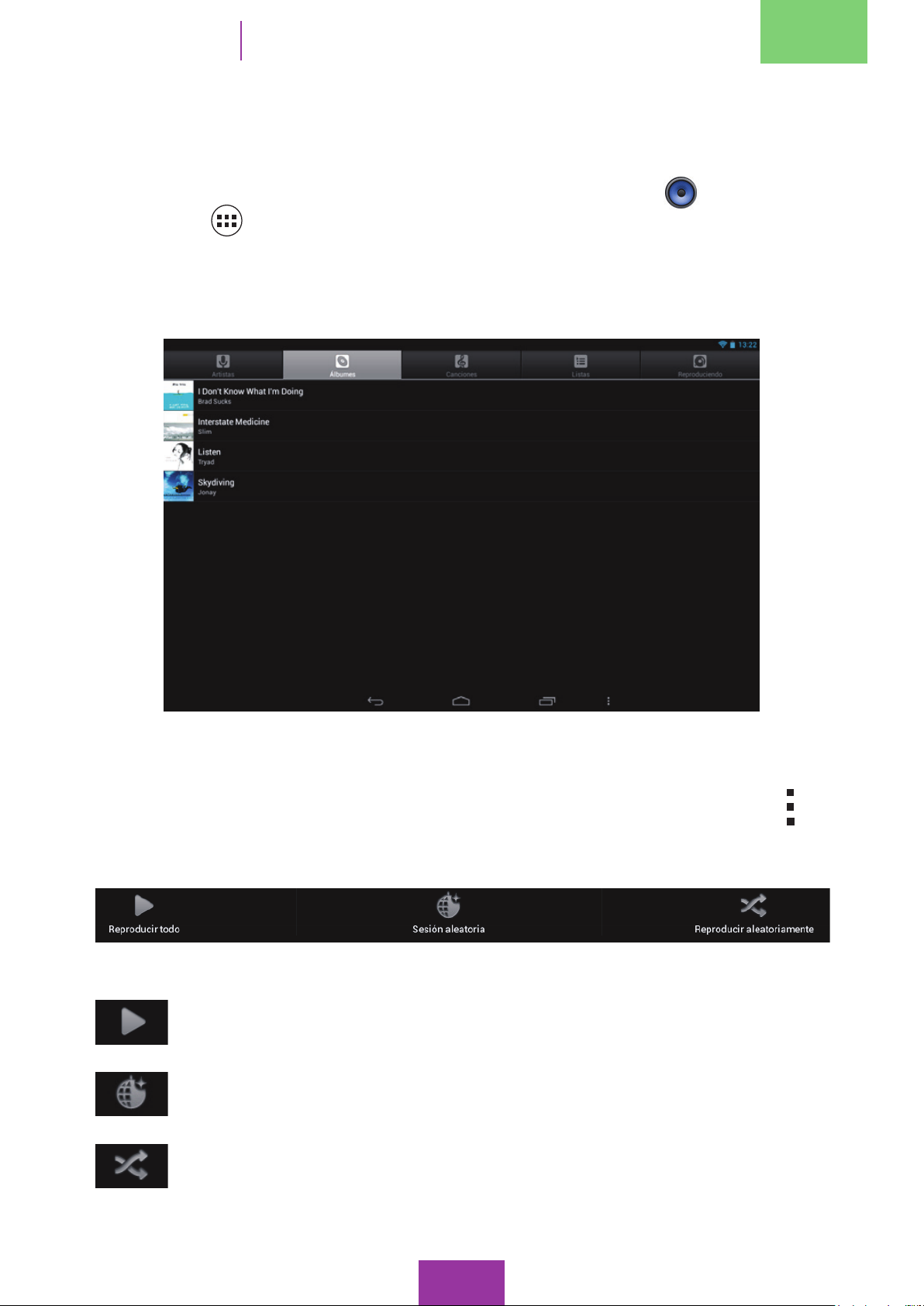
Para reproducir archivos de audio en tu bq Maxwell 2 Quad Core, accede
Español
al reproductor de audio pulsando sobre el icono Música
aplicaciones
.
del Menú de
Una vez dentro del reproductor se mostrarán las pistas disponibles pudiendo
elegir la clasicación por artista, álbum o título de la canción.
Menú del Reproductor
Para acceder a este apartado, pulsa sobre el botón Menú de aplicación . El
Menú del Reproductor ofrece las siguientes opciones:
Reproducir todo. Reproduce uno a uno todos los archivos de una lista
de reproducción.
Sesión aleatoria. Reproduce aleatoriamente archivos de diferentes
listas de reproducción.
Reproducir aleatoriamente. Reproduce de forma aleatoria las
canciones de una lista de reproducción.
50
Page 51
Español
Manual del usuario
Reproductor de audio
Maxwell 2 Quad Core
Reproducción de pistas
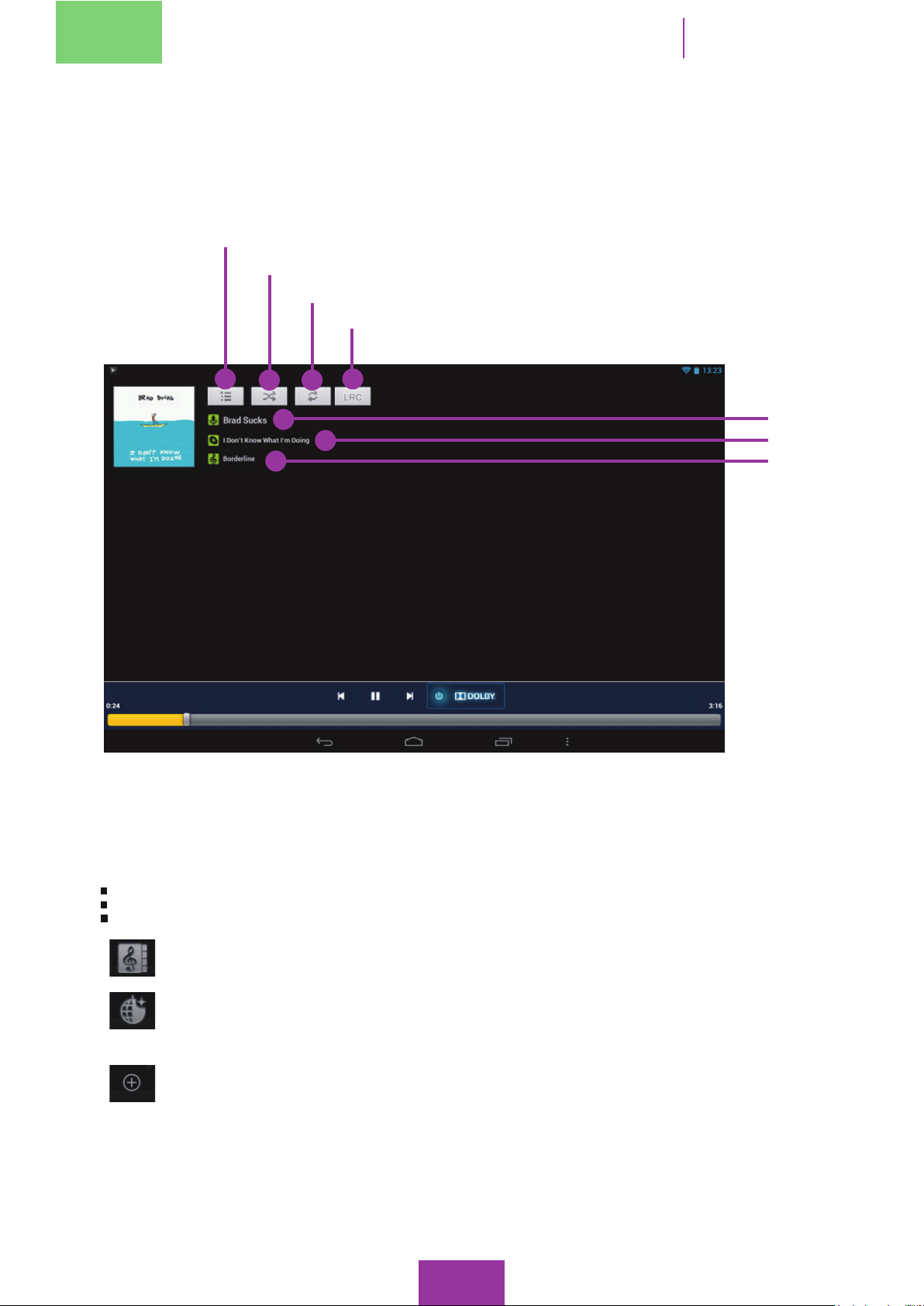
Para comenzar la reproducción de una pista, pulsa sobre ella. Durante la
reproducción podrás visualizar en la pantalla los siguientes campos:
Muestra las canciones que se están reproduciendo
Reproducción aleatoria
Reproducir todas las canciones
Visualización de letra (si está disponible)
Intérprete
Disco
Canción
Menú de reproducción
Durante el curso de una reproducción, pulsa sobre el botón Menú de aplicación
para acceder al Menú de Reproducción, encontrarás las siguientes funciones:
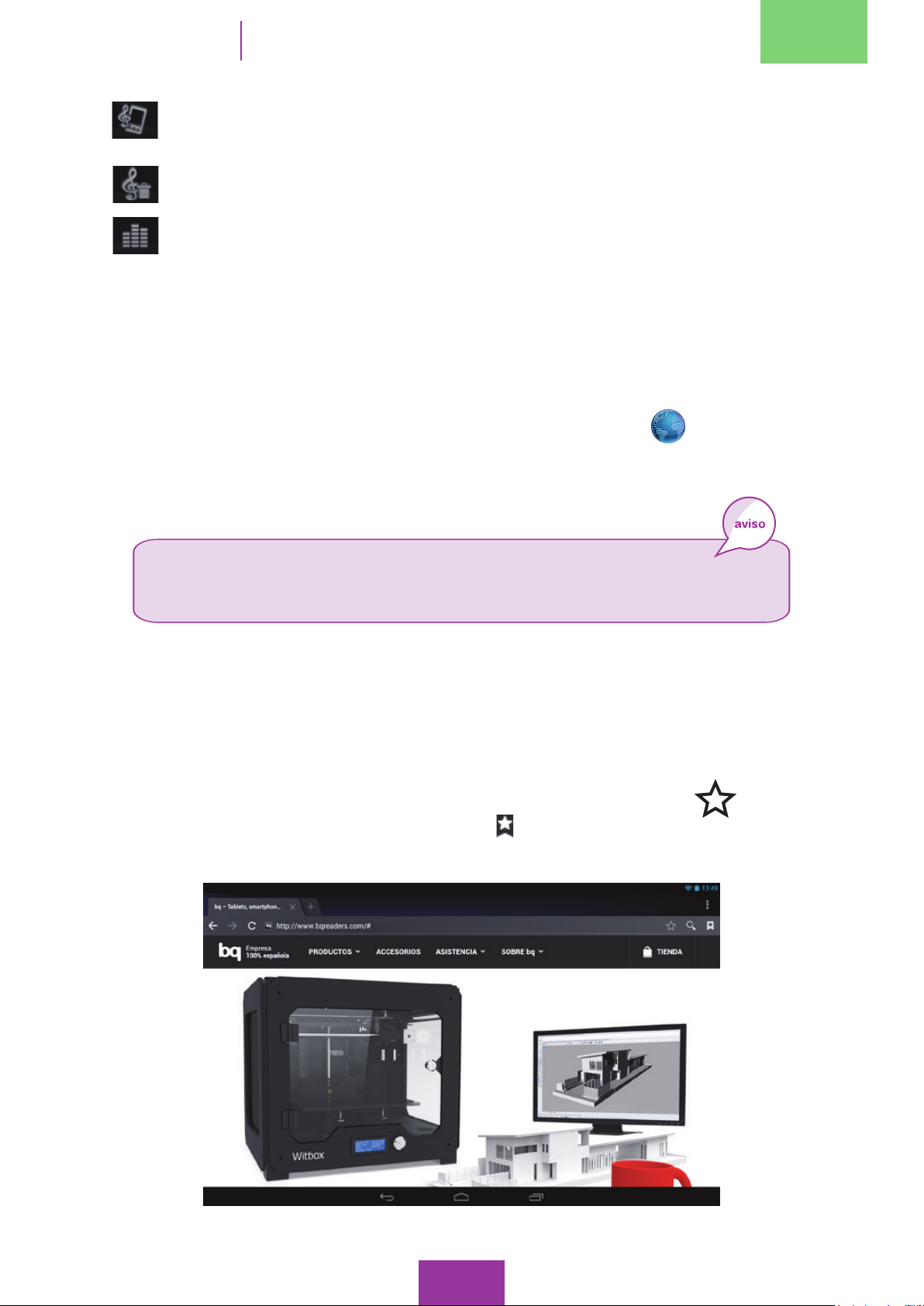
Biblioteca. Muestra todas las canciones ordenadas por título.
Sesión aleatoria. Reproduce aleatoriamente todo el repertorio de
tu bq o de una lista de reproducción.
Añadir a lista. Esta función te permite añadir la pista que se está
reproduciendo a una lista de reproducción o crear una nueva. Para
crear una nueva lista de reproducción, pulsa en Nuevo. En la pantalla
emergente que aparecerá, pulsa dos veces consecutivas sobre el
cuadro de texto para acceder al teclado virtual. Introduce el nombre
de la nueva carpeta y pulsa en Guardar para conrmar.
51
Page 52
Maxwell 2 Quad Core
Manual del usuario
Navegación web
Usar como tono. Establece la pista que estás escuchando como tono
de llamada.
Eliminar. Elimina la pista permanentemente.
Efectos sonido. Abre la aplicación de Dolby para que puedas realizar
modicaciones a través del ecualizador inteligente o manualmente.
NAVEGACIÓN WEB
Navegador
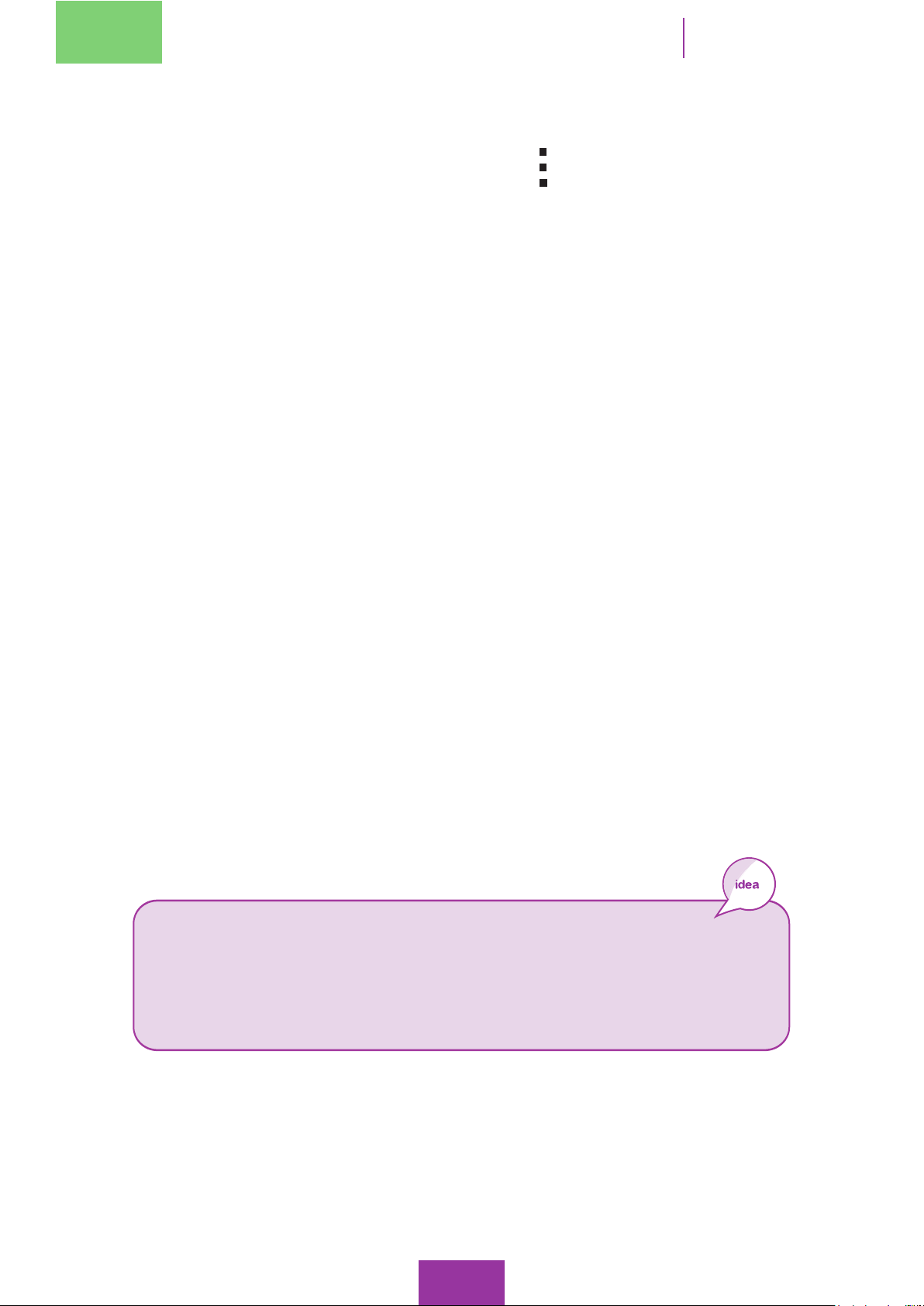
Para acceder al navegador pulsa sobre el botón Navegador . Al arrancar, el
navegador accederá a la web que hayas seleccionado como página de inicio.
Español
Aviso: recuerda que para navegar por la web, tu dispositivo debe
estar conectado a Internet.
Si deseas acceder a una web cuya dirección ya conoces, puedes introducirla en
la barra de direcciones. Para ello, pulsa en dicha barra para activar el teclado
virtual. Escribe la dirección del tipo http://www.ejemplo.com. A continuación,
conrma pulsando en Ir.
Puedes agregar una página a Marcadores pulsando sobre el icono
los Marcadores guardados pulsando sobre
.
. Consulta
52
Page 53
Español
Manual del usuario
Navegación web
Maxwell 2 Quad Core
Menú del Navegador
Pulsando sobre el botón Menú de aplicación , aparecerán las opciones del
Menú del Navegador:
Actualizar. Refresca la pantalla.
Siguiente. Va a la siguiente página.
Nueva pestaña. Abre una nueva pestaña.
Nueva pestaña de incógnito. No guarda el historial de las páginas visitadas
con esta función activa.
Compartir página. Comparte la URL actual a través de diferentes
aplicaciones (correo, mensajería, redes sociales, etc.).
Buscar en la página. Permite la búsqueda de textos.
Ver como en ordenador. Marca o desmarca la casilla para visualizar la
página web como en un ordenador.
No suspender mientras navego. Activa o desactiva la casilla para que la
tablet no se suspenda mientras navega.
Guardar para lectura sin conexión. Guarda la página que estás visualizando
para poder acceder a ella sin conexión.
Información de la página. Muestra la información disponible de la página
que estés visualizando.
Ajustes. Esta última función te permite adecuar el Tamaño del texto, jar
un Zoom predeterminado, Bloquear pop-ups, Cargar imágenes, etc.
Idea: por defecto, los complementos están habilitados “Bajo
demanda” en el Navegador. Si deseas que estos contenidos se
muestren siempre, pulsa el botón de Menú, selecciona Ajustes >
Avanzados > Habilitar complementos y elige la opción Siempre
activado.
Búsqueda en Google
Para buscar en Google, pulsa en la Barra de Búsqueda de Google. Aparecerá
el teclado virtual con el que puedes introducir el contenido que deseas buscar.
Pulsa en Ir para conrmar. Aparecerá una lista de direcciones web que incluyen
el texto introducido. Pulsa sobre la que desees consultar.
53
Page 54
Maxwell 2 Quad Core
Manual del usuario
Lectura de e-books
LECTURA DE E-BOOKS
Puedes leer libros electrónicos (eBooks en inglés) en tu tablet bq Maxwell
2 Quad Core utilizando la aplicación de lectura preinstalada o a través de
aplicaciones de terceros.
FBReader (versión 1.9.5.4)
Pulsa el icono FBReader en el Menú de Aplicaciones .
Para abrir tus ebooks por primera vez con la aplicación FBReader sigue los
siguientes pasos:
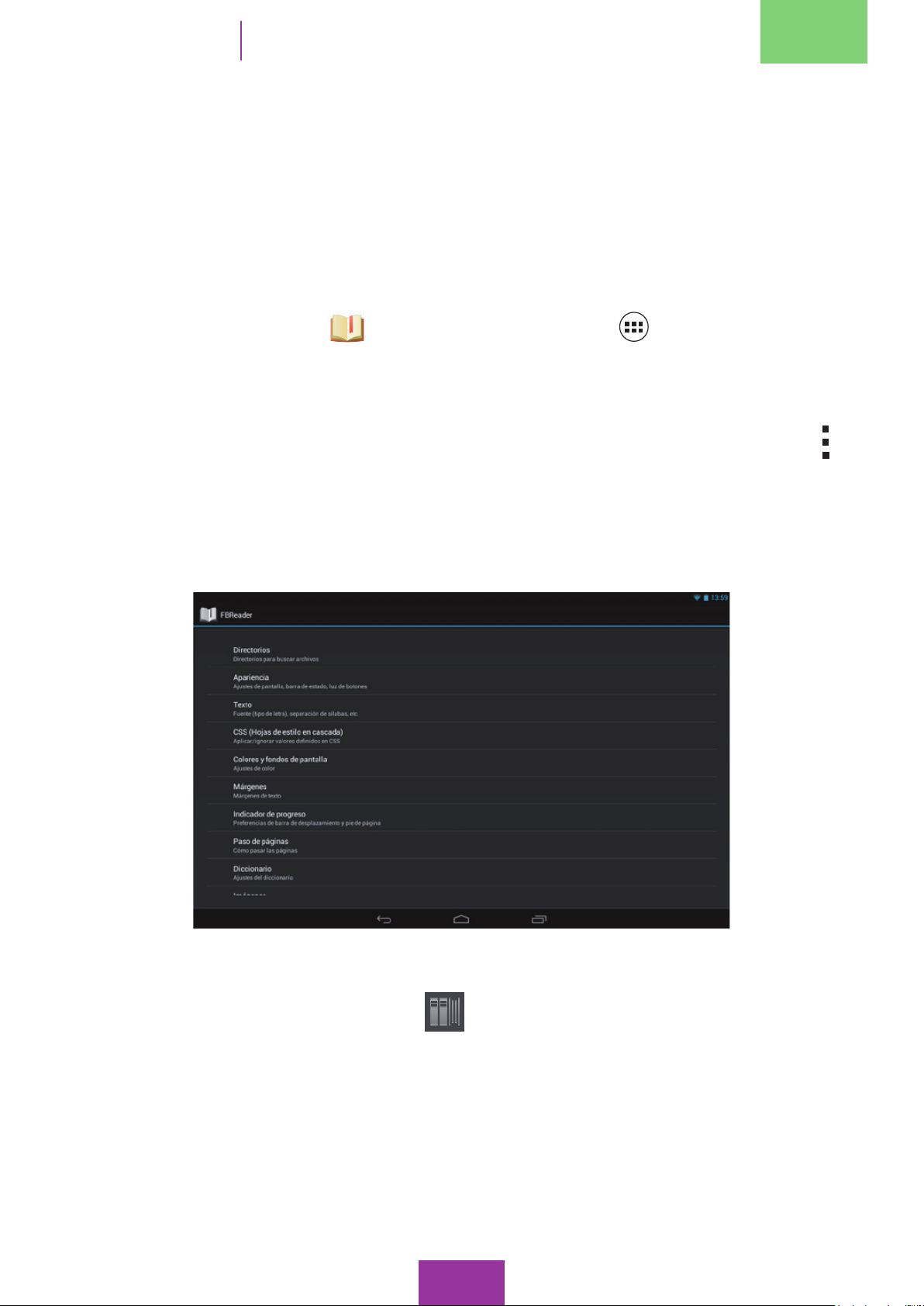
Una vez que has abierto la aplicación, pulsa el botón de Menú de aplicación
1.
y congura tus preferencias. Para dar la ruta de búsqueda de ebooks pulsa
Español
ajustes > directorios. Se abrirá una ventana de texto para teclear la ruta de la
carpeta donde tenemos los libros, los tipos de letra o los fondos de pantalla
(si los hemos copiado a /sdcard/Books no es necesario cambiar nada).
2. Acepta.
Vete a Library pulsando sobre .
3.
Aparecerán los libros ordenados por autor (si los tenemos clasicados en
4.
subcarpetas por autor). También podemos ver los libros ordenados por
etiquetas, reciente, favoritos, etc.
Entrando en cualquier categoría puedes seleccionar el que quieres leer.
5.
6. Posteriormente, al arrancar, nos aparecerá siempre el libro que abrimos la
última vez y en la página en la que lo dejamos.
54
Page 55
Español
Conguración de FBReader
Manual del usuario
Lectura de e-books
Maxwell 2 Quad Core
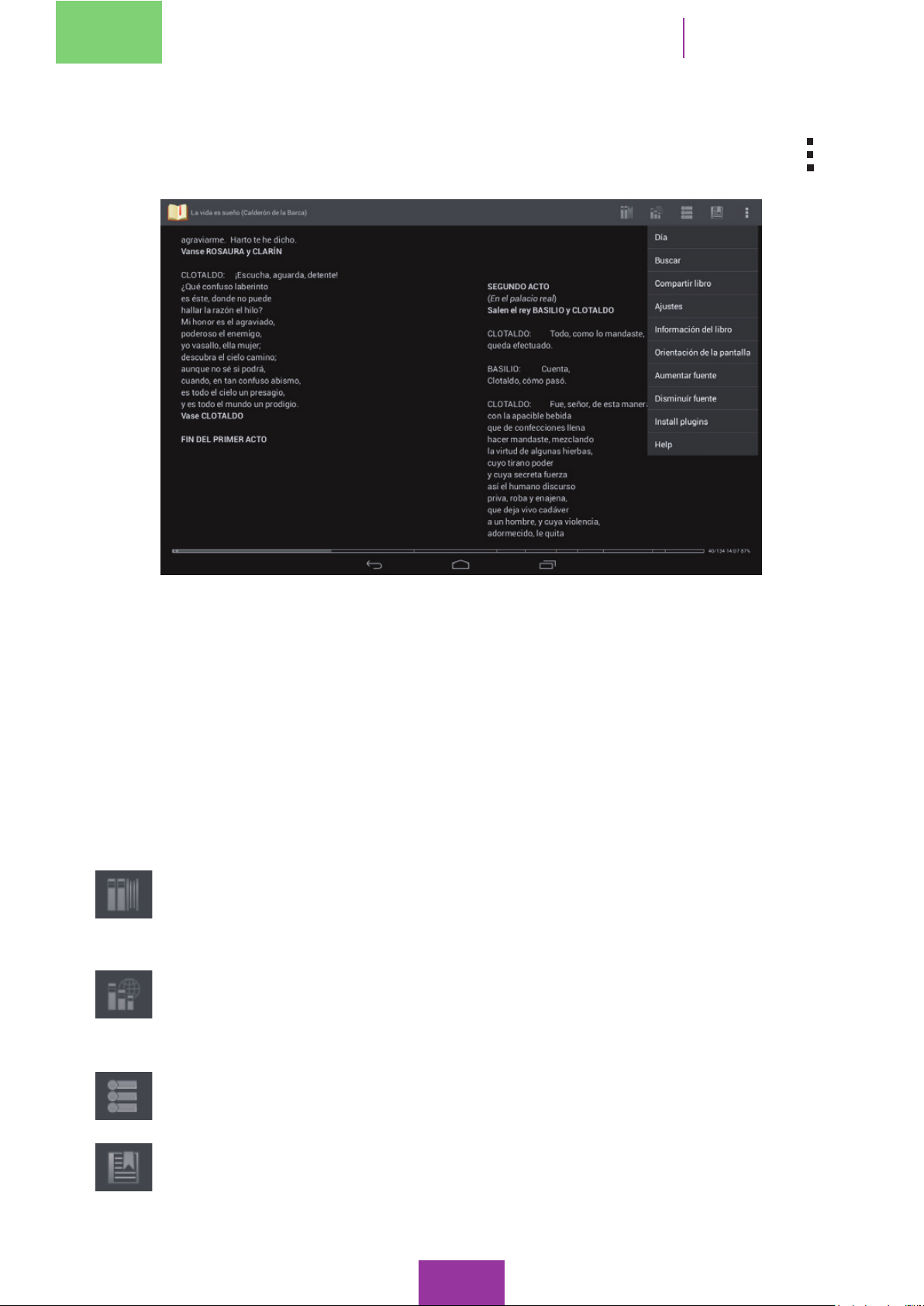
Para acceder a la conguración de la aplicación accede al Menú de aplicación
.
A través de los parámetros de conguración podrás seleccionar la apariencia,
modo de lectura, tamaño y colores del texto, apariencia de las imágenes, etc.
Si eliges el modo día o noche te permitirá aclarar el fondo y oscurecer el texto
o viceversa. Una vez que has seleccionado alguno de estos modos de lectura,
puedes equilibrar el brillo de la pantalla deslizando un dedo de forma vertical
(de arriba a abajo) por el margen izquierdo de la pantalla.
En la pantalla de inicio de la aplicación aparecen:
Biblioteca FBReader. Te permite acceder a tu biblioteca y ordenar o
acceder a tus ebooks por título, autor, reciente, favoritos, etc.
Biblioteca en red de FBReader. Puedes acceder a diferentes catálogos
online y añadir catálogos manualmente. También puedes buscar en la
red, ltrar por idioma, etc.
Apartados. Te da la posibilidad de seleccionar el capítulo.
Marcadores. Crea un nuevo marcador o accede a los marcadores del
libro actual o de todos los libros. Esta opción unicamente aparece si
estás leyendo un libro.
55
Page 56
Maxwell 2 Quad Core
Manual del usuario
Lectura de e-books
Menú de lectura
Para avanzar página pulsa sobre el lado derecho de la pantalla, para retroceder
hazlo sobre el lado izquierdo.
Si pulsas una sola vez sobre el centro de la pantalla aparecerá la barra de
progreso, indicando el número de página en el que te encuentras y el número
de páginas restantes del ebook.
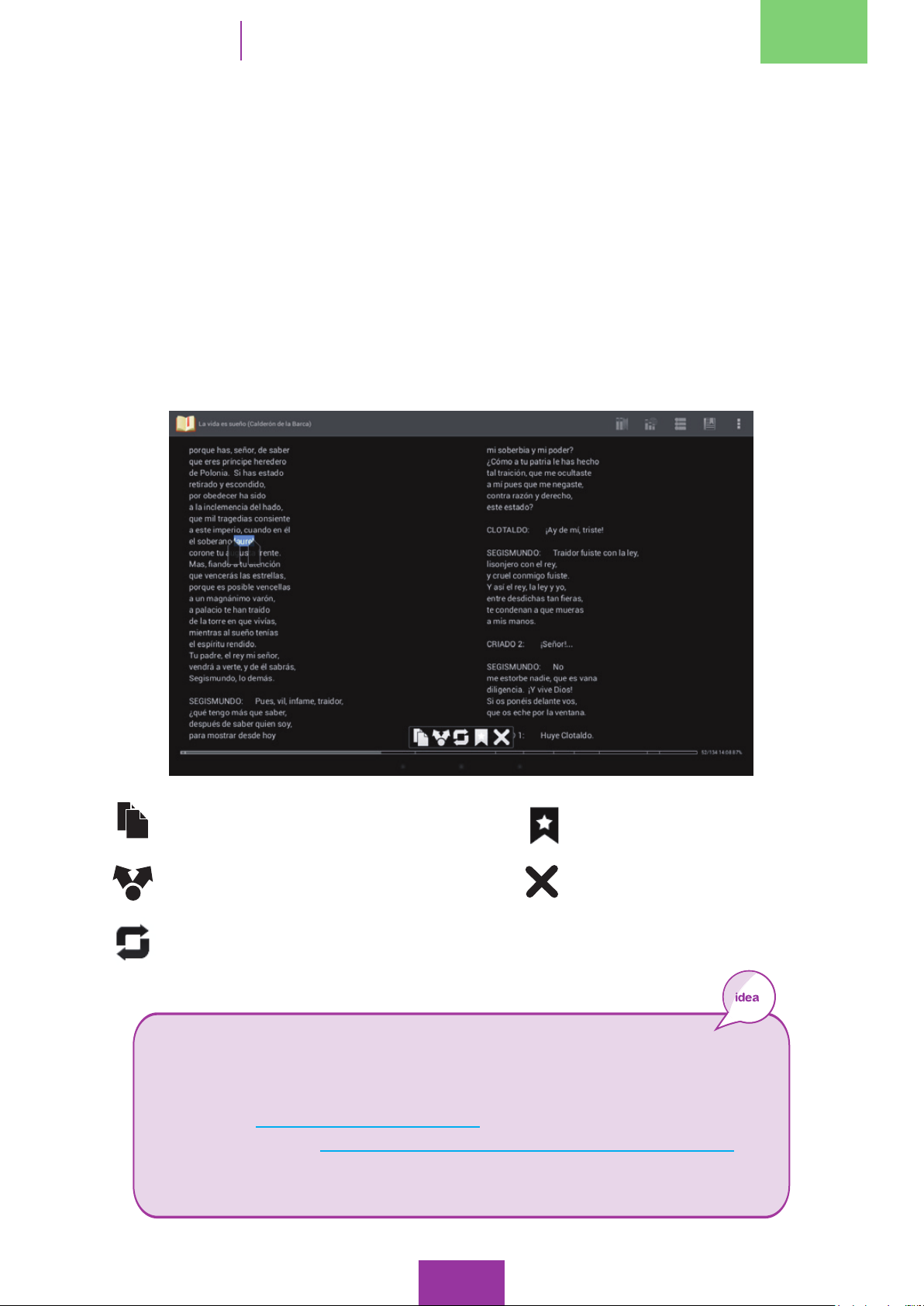
Para seleccionar una palabra o párrafo, pulsa prolongadamente sobre el texto.
Aparecerán dos marcadores que podrás mover para aumentar o disminuir la
selección. Además, en la pantalla aparecerá un menú de lectura:
Español
Copiar Marcadores
Compartir Cerrar
Consultar diccionario
Idea: asegúrate de que tus libros están en formato .ePub, .FB2, .rtf,
.doc, .htm, .html, .mobi y texto plano. Si necesitas cambiar el formato
a tus libros, puedes descargar en tu ordenador la aplicación Calibre
(en inglés) http://calibre-ebook.com/. También puedes consultar este
tutorial en inglés: http://manual.calibre-ebook.com/tutorials.html.
Puedes leer libros en otros formatos instalando aplicaciones de
terceros que sean compatibles con dicho formato.
56
Page 57
Español
Manual del usuario
Correo electrónico
Maxwell 2 Quad Core
CORREO ELECTRÓNICO
Congurar el cliente de correo electrónico
Puedes congurar tu cuenta de correo electrónico para recibir y enviar mensajes
desde tu tablet bq.
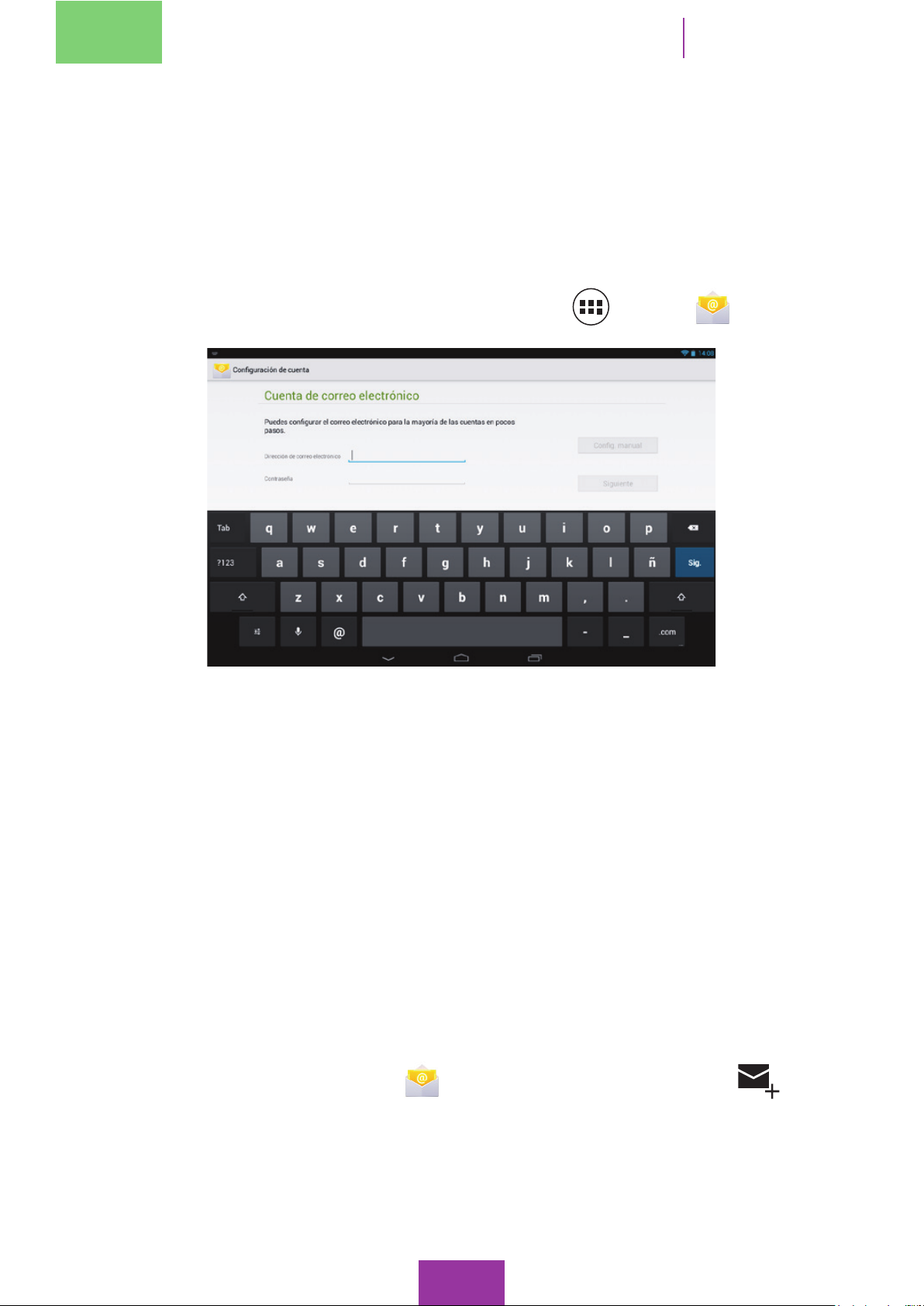
Para ello pulsa sobre el botón Menú de aplicaciones
> Correo .
1. Introduce tu dirección de correo electrónico y tu contraseña. Pulsa
sobre Siguiente.
2. Congura las opciones de cuenta (sincronizar correo procedente de esta
cuenta, noticarme cuando llegue un correo, etc.).
3. Si lo deseas, asigna un nombre a la cuenta o asigna el nombre con el que
quieres que lleguen tus correos.
4. Espera unos minutos hasta que aparezca tu correo. El tiempo de
sincronización puede variar en función del volumen de datos a recibir en el
dispositivo y de la velocidad de tu conexión a Internet.
Enviar un mensaje
1. Abre la aplicación Correo , pulsa sobre el botón Redactar .
2. Introduce la dirección de correo electrónico del destinatario, el asunto
y redacta el mensaje.
3. Pulsa el botón Enviar.
57
Page 58
Maxwell 2 Quad Core
Manual del usuario
Otras aplicaciones
OTRAS APLICACIONES
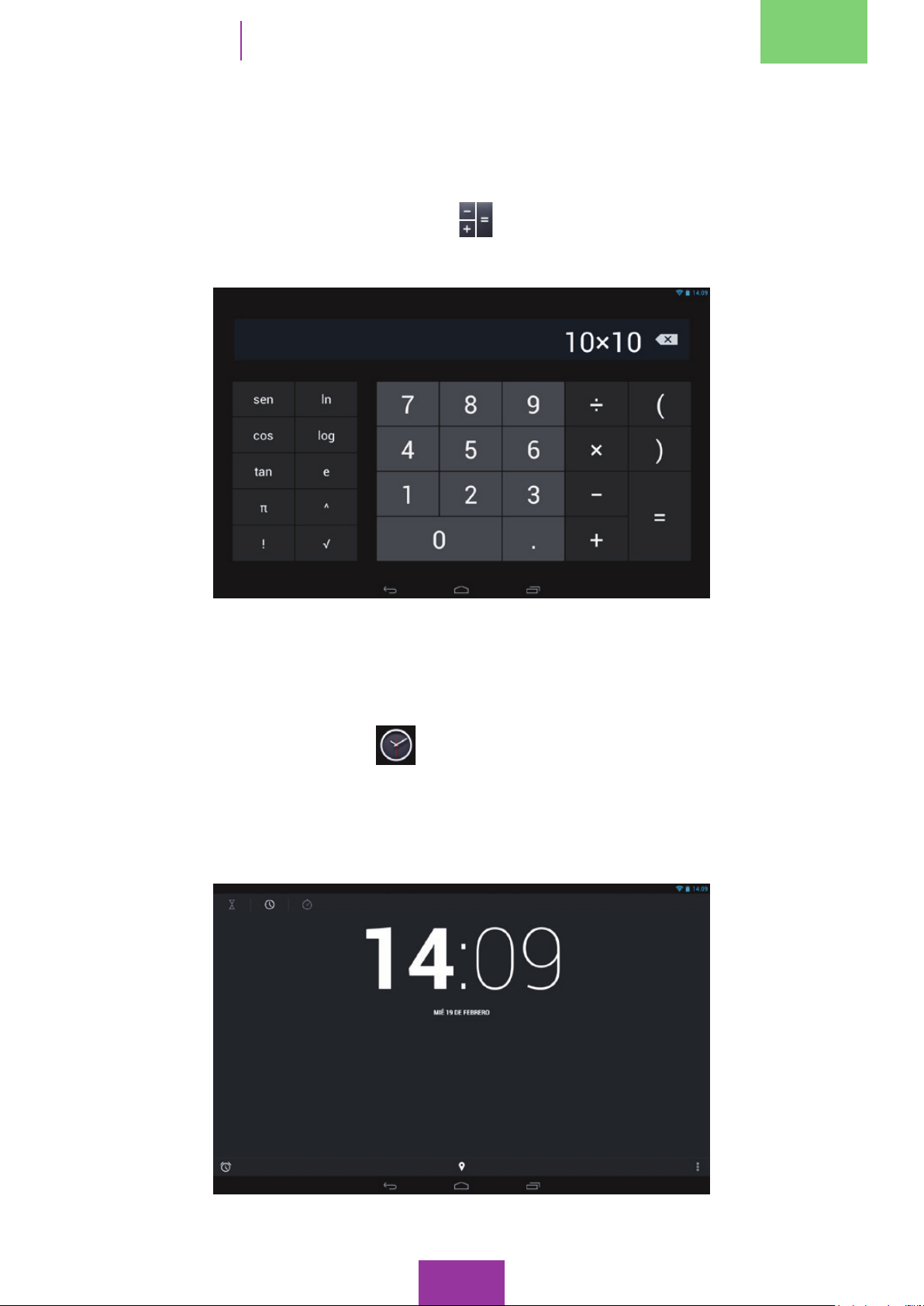
Calculadora
Pulsa sobre el icono de la Calculadora para acceder a ella. Aparecerá la
siguiente pantalla:
Español
Utiliza el teclado numérico virtual para operar con la calculadora.
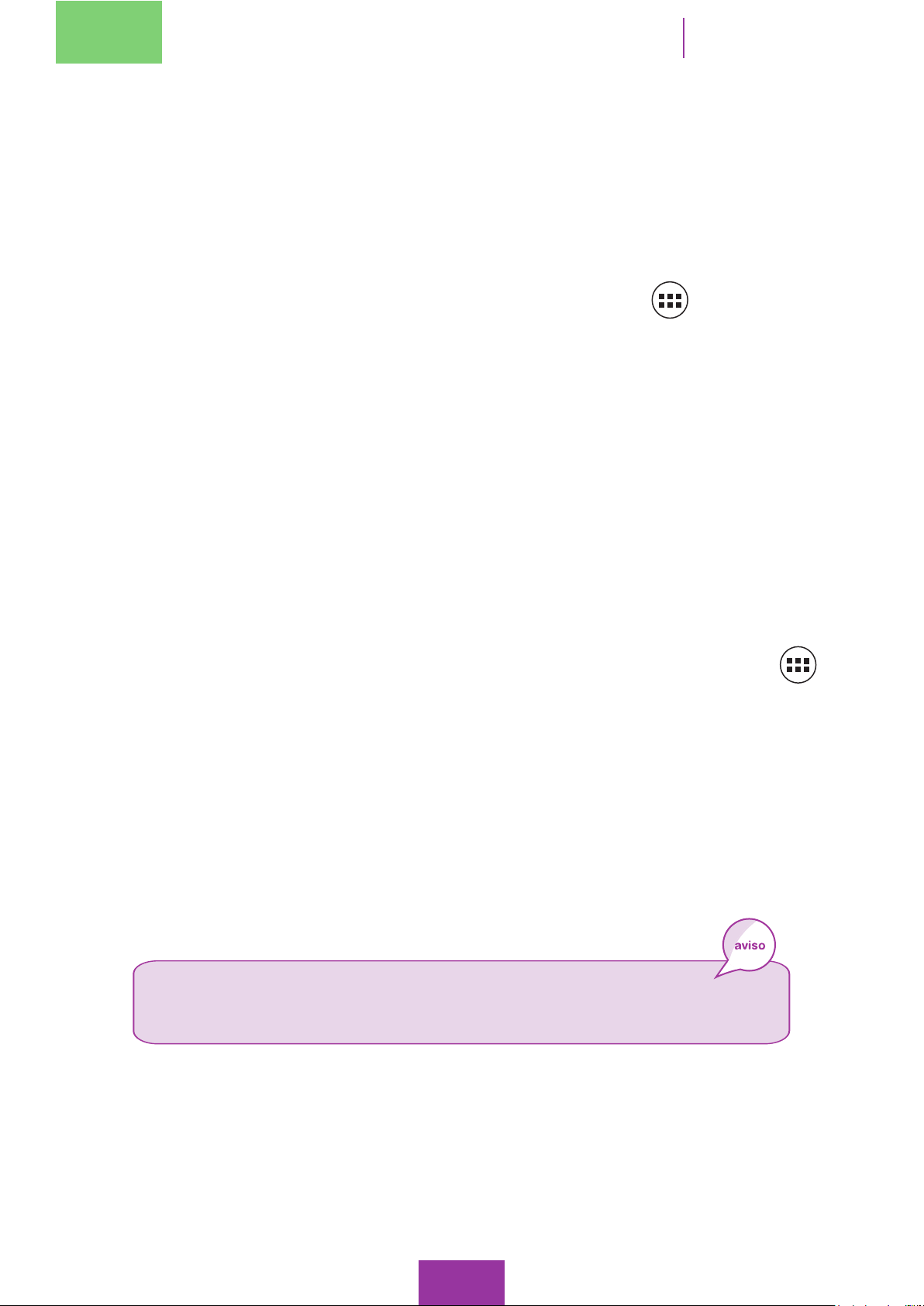
Reloj
Pulsa sobre el icono del Reloj para acceder a la aplicación que permite
congurar el reloj del dispositivo. En el menú de este apartado podrás acceder al
modo nocturno y a ajustes. Dentro de ajustes puedes establecer los parámetros
de conguración, establecer y congurar alarmas, etc.
58
Page 59
Español
Manual del usuario
Instalar aplicaciones
Maxwell 2 Quad Core
INSTALAR APLICACIONES
Tu bq Maxwell 2 Quad Core te permite instalar innidad de aplicaciones
de terceros, que puedes adquirir u obtener gratuitamente, para añadir
más funciones a tu dispositivo. Puedes buscar aplicaciones en la tienda de
aplicaciones preinstalada en tu dispositivo. Para acceder a una de ellas, pulsa
sobre el icono correspondiente en el Menú de aplicaciones
.
También existen otras tiendas de aplicaciones, a las cuales podrás acceder
desde tu dispositivo.
Por último, puedes buscar aplicaciones directamente en Internet, tanto desde
tu dispositivo como desde cualquier ordenador. Para poder instalar aplicaciones
de terceros debes ir a: Ajustes > Seguridad > Orígenes desconocidos.
Instalar aplicaciones de terceros
Para instalar aplicaciones de terceros, procede de la siguiente manera:
1. Accede al catálogo de aplicaciones de alguna de las tiendas disponibles
en tu dispositivo pulsando sobre su icono en el Menú de aplicaciones
2. Localiza la aplicación que quieres instalar con el Buscador.
3. Pulsa sobre Instalar o sobre el icono de la aplicación y sigue las
.
instrucciones que aparecerán en pantalla hasta completar el proceso de
instalación. Una vez la aplicación esté instalada, podrás acceder a ella
localizando su icono en el Menú de aplicaciones.
Aviso: algunas aplicaciones pueden no funcionar correctamente en
tu tablet si han sido desarrolladas especícamente para teléfonos.
59
Page 60

Maxwell 2 Quad Core
Manual del usuario
ANEXO A: Especificaciones técnicas
ANEXOS
ANEXO A: Especicaciones técnicas
Español
MEDIDAS Y PESO
Medidas: 191 x 119 x 11 mm
Peso: 360 gr.
PANTALLA
Tamaño de pantalla: 7”
Tecnología: pantalla IPS HD multitáctil
5 puntos capacitiva
Resolución: 1280x800 px - 215 DPI
Ángulo de visión: 178º
MEMORIA
Memoria interna: 16 GB eMMC
RAM: 1 GB
INTERFAZ
Android 4.2.2
Idiomas: español, inglés, francés, portugués,
alemán e italiano entre muchos otros.
CONECTIVIDAD
Bluetooth
Wi-Fi: 802.11 b/g/n
GPS+GLONASS
®
CONEXIONES
Micro-USB OTG
Ranura microSD
Jack 3,5 mm para auriculares TRRS (CTIA)
TM
PROCESADOR
CPU: Cortex A9 Quad Core hasta 1.6 GHz
GPU: Mali 400 hasta 600 MHz
BATERÍA
Batería Li-ion 4300 mAh
FORMATOS COMPATIBLES
Imagen: .jpeg, .bmp, .gif, .png
Audio: .mp1, .mp2, .mp3, .wma7, .wma8, wma9,
.wav, .ogg, .oga, .ac, .aac, .m4a, .eac3, .ac3
Texto: .epub, .fb2, .doc, .pdf, .txt, .ppt, .xls, .htm,
.html, .mobi
Vídeo: .avi, .3gp, .mp4, .v, .mpg, .mkv, .mov
OTRAS FUNCIONES DEL SISTEMA
Cámara frontal: VGA (640 x 480)
Cámara trasera: 2 Mpx (1.600 x 1.200)
Modo ahorro de energía
eCompass
Tecnología de sonido Dolby
®
60
Page 61

Español
Manual del usuario
ANEXO B: Limpieza y Seguridad
Maxwell 2 Quad Core
ANEXO B: Limpieza y Seguridad
Limpieza
Antes de limpiar el dispositivo, apágalo y desconecta todos los cables de sistema
y de alimentación. Asegúrate de que la pantalla está completamente seca antes
de volver a conectar los cables y encenderlo.
Usa un paño suave, limpio y sin pelusa y no utilices ningún líquido o spray
limpiador directamente sobre la supercie de la pantalla o la carcasa.
Pantalla: usa un paño suave, limpio y que no suelte pelusa para eliminar el
polvo y la suciedad de la pantalla. Para las huellas dactilares y las manchas,
utiliza un paño con productos de limpieza suaves.
Carcasa: para limpiar la carcasa usa un paño suave ligeramente humedecido
con una solución limpiadora suave. Enjuaga el paño con agua limpia,
escúrrelo bien y limpia la carcasa para eliminar cualquier residuo de
detergente.
Seguridad
Para reducir el riesgo de descarga eléctrica sigue las instrucciones de seguridad:
No utilices cables de alimentación o conectores dañados ni enchufes
sueltos. No dobles ni dañes el cable de alimentación. No toques el cable de
alimentación con las manos mojadas ni tires del cable para desconectar el
cargador.
No utilices el dispositivo mientras se está cargando ni lo toques con las
manos mojadas.
No golpees ni dejes caer el cargador o la batería y no cargues la batería con
cargadores que no estén aprobados por el fabricante.
No utilices tu dispositivo durante una tormenta eléctrica.
Manipula y desecha las baterías y los cargadores con precaución. No
manipules baterías de iones de litio dañadas o que presenten fugas.
61
Page 62

Maxwell 2 Quad Core
No utilices el dispositivo cerca de un marcapasos; si es posible, evita su uso
a una distancia inferior a 15 cm, ya que el dispositivo puede interferir en el
marcapasos.
No utilices el dispositivo en un hospital ni cerca de equipos médicos que
puedan sufrir interferencias causadas por radiofrecuencias.
Si utilizas equipos médicos, asegúrate de que los equipos estén protegidos
de la radiofrecuencia. Si utilizas un audífono, comunícalo con el fabricante
para obtener información acerca de la interferencia de radio.
En entornos potencialmente explosivos, apaga el dispositivo en lugar de
quitarle la batería. Respeta siempre las normas, las instrucciones y las
Manual del usuario
ANEXO B: Limpieza y Seguridad
Español
señales de aviso.
No utilices el dispositivo en puntos de carga de combustible (estaciones de
servicio) o cerca de otros productos químicos inamables y/o explosivos.
No almacenes ni transportes líquidos inamables, gases o materiales
explosivos en el mismo compartimento en el que se encuentre el dispositivo,
sus piezas o sus accesorios.
Apaga el dispositivo cuando te encuentres a bordo de un avión.
Los dispositivos electrónicos de un vehículo motorizado pueden funcionar
incorrectamente a causa de la radiofrecuencia del dispositivo.
La exposición prolongada a altos niveles de presión sonora puede causar
daños permanentes en el oído. Te recomendamos que no utilices los
auriculares mientras montes en bicicleta, corras o camines por áreas de
mucho tráco y ruido.
62
Page 63
Español
Manual del usuario
ANEXO C: Eliminación correcta de este producto
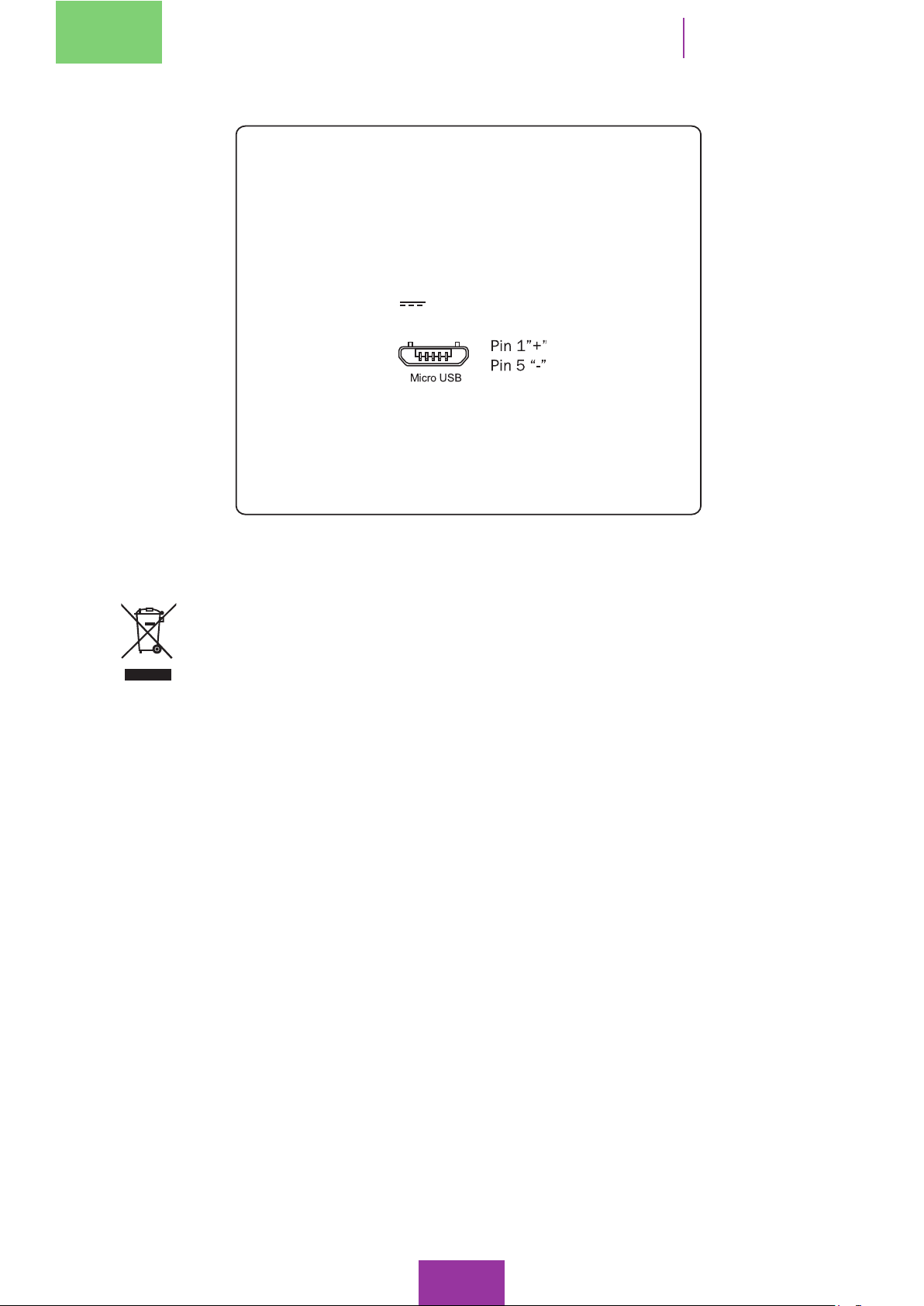
¡Advertencia!
Este producto deberá usarse con una fuente
de alimentación que posea las siguientes
características:
INPUT: 100-240V ~ 50/60 Hz 0.4A máx.
Maxwell 2 Quad Core
OUTPUT: 5.0V
2.1A
12345
El uso de una fuente de alimentación diferente
a la indicada, puede producir daños al equipo
y poner en riesgo la seguridad de personas y
bienes.
ANEXO C: Eliminación correcta de este producto
(Residuos de aparatos eléctricos y electrónicos).
(Aplicable en la Unión Europea y en países europeos con sistemas
de recogida selectiva de residuos).
Para evitar los posibles daños al medio ambiente o a la salud humana, separa
estos productos de otro tipo de residuos y recíclalos correctamente. De esta
forma se promueve la reutilización sostenible de recursos materiales.
Los usuarios particulares pueden contactar con el establecimiento donde
adquirieron el producto o con las autoridades locales pertinentes para
informarse sobre cómo y dónde pueden llevarlo para que sea sometido a un
reciclaje ecológico y seguro.
Los usuarios comerciales pueden contactar con su proveedor y consultar las
condiciones del contrato de compra. Este producto y sus accesorios electrónicos
no deben eliminarse junto a otros residuos comerciales.
63
Page 64
Maxwell 2 Quad Core
Manual del usuario
ANEXO D: Declaraciones de conformidad
ANEXO D: Declaración de conformidad
Mundo Reader, S.L.
Pol. Ind. Európolis.
Calle Sofía, 10.
28232 - Las Rozas (Madrid).
Tel. +34 91 787 58 59
CIF: B85991941
Declara que el producto:
bq Maxwell 2 Quad Core
Cumple con las disposiciones de la Directiva 1999/5/CE sobre Equipos de
Español
Terminales de Radio y Telecomunicaciones (R&TTE), de la Directiva 95/2006/
CE de Seguridad Eléctrica de Equipos de Baja Tensión y de la Directiva 2004/108/
CEE de Compatibilidad Electromagnética cumpliendo con las normas
armonizadas:
EN 60950-1:2006 + A11:2009
EN 62311:2008
EN 301 489-1 V 1.8.1
EN 301 489-17 V2.1.1
EN 300 328 V1.7.1
EN 55022: 2006 + A1: 2007
EN 55013: 2001 + A1: 2003 + A2: 2006
EN 61000-3-2: 2006 + A1: 2009 + A2: 2009
EN 61000-3-3: 2008
EN 55024: 1998 + A1:2001 + A2: 2003
EN 55020: 2007
Madrid, septiembre 2013.
Alberto Méndez Peydró
CEO
64
Page 65

Versión de rmware:
bq Maxwell 2 Quad Core: 1.2.0_20140108-19:14
Page 66

 Loading...