

Page 1
I - DESCRIPTION I - DESCRIPTION
G
G
X
X
2
2
5
5
PUPITRE
MICROPHONE
DE COMMANDE
CONTROL
MICROPHONE
CONSOLE
0
0
0
0
Le pupitre microphone GX 2500 est un
pupitre de commande de la centrale
CS2500, il n’est pas indispensable au fonctionnement du système géré par une
CS2500, mais il en facilite l’utilisation.
Il est équipé de :
- un haut-parleur de confort (raccordement
du monitoring au niveau de la baie)
- un microphone électrodynamique
- une interface conviviale de configuration
et visualisation
• un écran LCD
• un clavier numérique
• 4 touches de navigation
- 16 touches programmables et leurs 2
voyants d’état associés
- un carillon d’annonce.
Il permet :
- de visualiser l’état des zones de la matrice
de sécurité (CS2500 + CS 2003)
- de diffuser un message en direct vers les
zones choisies,
- de déclencher des messages de sécurité
préenregistrés (touches capotées lumineuses)
- de visualiser l’état de fonctionnement du
système général.
Sont surveillés :
- la capsule de son microphone électrodynamique
- la communication avec la centrale
CS2500
- la sortie audio vers la centrale CS2500
- les connexions des touches de déclenchements des messages préenregistrés.
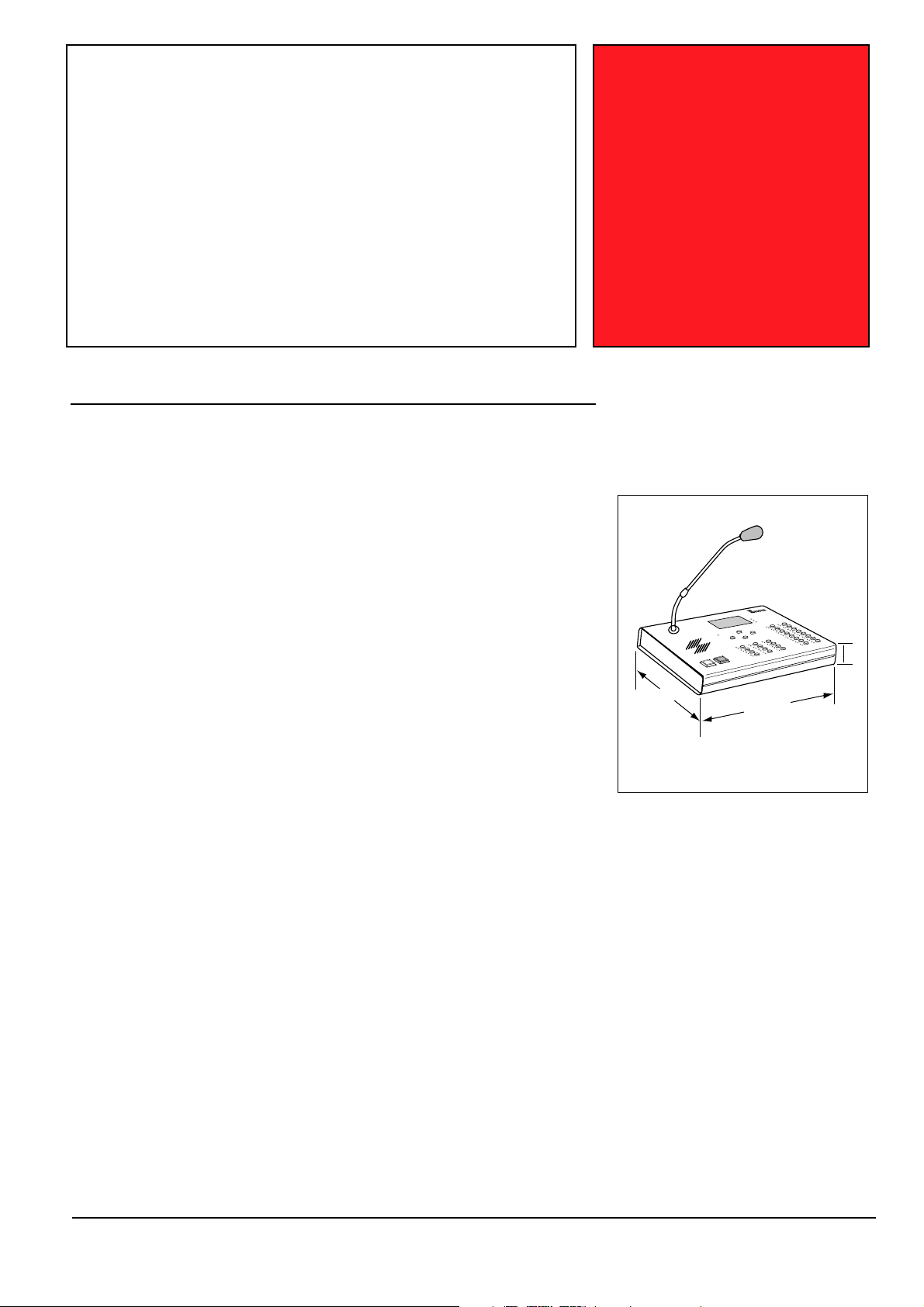
The GX 2500 microphone console is a control console for the CS2500 central unit. It is
not necessary for a normal use of the system managed by a CS2500, but it does
facilitate its use.
It is equipped with:
- a high quality loudspeaker (monitoring
connection at rack level)
- an electrodynamic microphone
- an user-friendly configuration and visual
control interface
- an LCD screen
- a digital keyboard
- 4 navigation keys
-16 programmable keys with their 2
respective status indicators
- an announcement chime.
It allows you to:
- view the zones status of the security
matrix (CS2500 + CS2003)
- broadcast a live message to selected
zones
- activate pre-recorded security messages
(illuminated protected keys)
- view the operating status of the general
system
The following are monitored:
- the capsule of the electrodynamic microphone
- communication with the CS2500 central
unit
- audio output to the CS2500 central unit
- connections of activation keys for prerecorded messages
40
180
260 mm
Fig. I
Ce document n'est pas contractuel; toute modification pouvant intervenir sans préavis / This document is not legally binding, we reserve the right to modify descriptions and specifications without notice.
L’ interface de configuration permet de :
- programmer les touches paramétrables
- régler les volumes
- paramétrer le système
- configurer le pupitre.
Chaque touche programmable possède un
voyant rouge de bon fonctionnement, et un
voyant vert d’état d’occupation de la zone
ou du groupe de zones.
The configuration interface allows you to :
- programme the parameter keys
- adjust volume
- set the system
- set the console
Each programmable key has a red indicator
for correct operation, and a green one for
the operating status of the zone or a group
of zones.
Code 596 298 - 07/2003
Page 2
II - CARACTERISTIQUES TECHNIQUES
II - TECHNICAL SPECIFICATIONS
• Bus signal audio
Entrée et sortie ................................................................ par transformateurs
Niveau nominal E. et S .............................................................................. 0 dBu
Préampli. micro .................................................................. avec compresseur
Distorsion .................................................................................................. < 0,3%
Rapport signal/bruit.............................................................................. 60 dBm
Bande passante........................................................................ 80 Hz à 18 kHz
Ampli. haut-parleur.............................................................................. 700 mW
Réglage des volumes ...................................................................... par clavier
• Transmission et commandes
Liaison avec la centrale CS2500 .............................................. Bus RS485
• Interface Homme/Machine
Afficheur LCD ...................................................................... 4 x 20 caractères
Voyants :
32 voyants verts d’occupation
32 voyants rouges d’état de fonctionnement
3 voyants de défauts du systéme
1 voyant sous tension
Clavier :
2 touches capotées
4 touches de navigation
12 touches PAD et programmables
16 touches programmables
• Alimentation
Fournie par la centrale CS2500 (secourue)
Tension .................................................................................................... 24V DC
Consommation .................................................................................... 200 mA
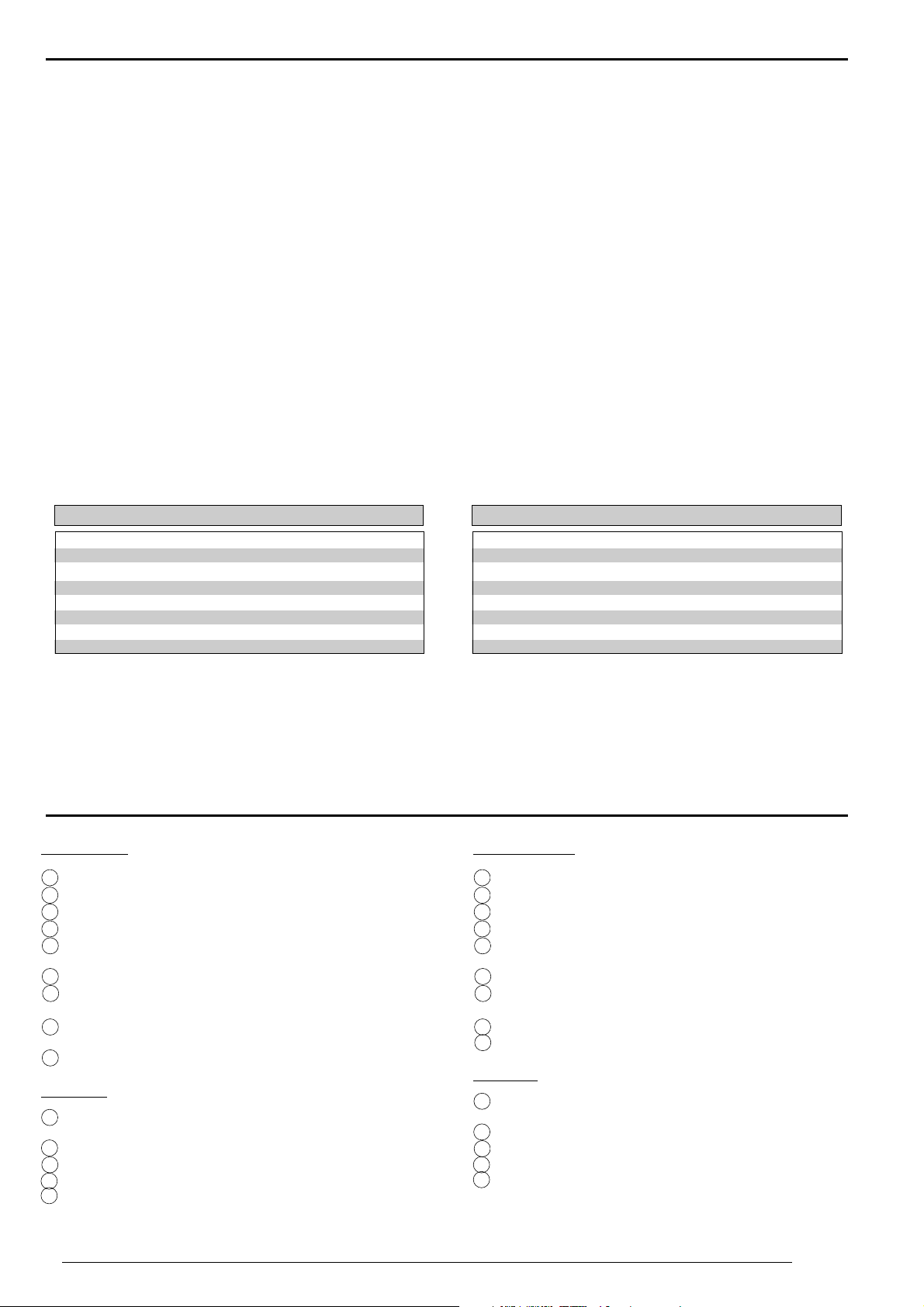
• Brochage des prises RJ45
N° broche Emergency Outputs Control / Audio
1 In message evacuation Audio Out
2 Out message evacuation Audio Out
3 In message alert Audio In
4 Out message alert Audio In
5 N.C. Tx- RS422
6 N.C. Tx+ RS422
7 N.C. Rx+ RS422 / Rx RS485
8 N.C. Rx- RS422 / Tx RS485
• Audio signal bus
Input and output
Nominal I and O level ................................................................................ 0 dBu
Micro preamp ........................................................................ with compressor
Distortion ....................................................................................................< 0,3%
Signal/noise ratio .................................................................................. 60 dBm
Bandwidth ................................................................................ 80 Hz to 18 kHz
Loudspeaker amp................................................................................ 700 mW
Volume adjustment ...................................................................... by keyboard
• Transmission and controls
Link with the CS2500 central unit .......................................... RS 485 bus
• Man-machine interface
LCD display ..........................................................................4 x 20 characters
Indicators :
32
green for “activity” status indicators
32
red to “operating” status indicators
3
system fault indicators
1
power indicator
Keyboard :
2
protected keys
4
navigation keys
12
programmable PAD keys
16
programmable keys
• Power supply
Provided by the CS2500 central unit (standby)
Voltage...................................................................................................... 24V DC
Consumption ........................................................................................ 200 mA
• Connector details of RJ45 sockets
Pin N° Emergency Outputs Control / Audio
1 In message evacuation Audio Out
2 Out message evacuation Audio Out
3 In message alert Audio In
4 Out message alert Audio In
5 N.C. Tx- RS422
6 N.C. Tx+ RS422
7 N.C. Rx+ RS422 / Rx RS485
8 N.C. Rx- RS422 / Tx RS485
..................................................................
by transformers
• Coffret
Matière/Coloris .............................................................. Tôle/Gris "Bouyer"
Dimensions (Fig. I) (modèle de base) .................. 260 x 180 x 40 mm
Poids (modèle de base) ........................................................................ 1.3 kg
• Cabinet
Material/Colour ............................................................................ Metal/Grey
Dimensions (Fig. I) (basic model) .......................... 260 x 180 x 40 mm
Weight (basic model) ............................................................................1.3 kg
III - PRESENTATION III - PRESENTATION
Vue de dessus (Fig. II) :
1 Micro électrodynamique
2 Voyant " sous-tension "
3 Touches de navigation dans les menus
4 Afficheur LCD 4 lignes de 20 caractères
5 Voyants visualisation des défauts du système (général, commu-
nication RS485, cellule micro)
6 Touches programmables+ voyants "fonctionnement et occupation"
7 Clavier numérique (touches programmables) + voyants" fonc-
tionnement et occupation "
8 Touches sécurisées de déclenchement des messages préenre-
gistrés
9 Haut-parleur de confort
Vue arrière (Fig.
III) :
10 Connecteur RJ45 pour connexion bus audio/commande vers
centrale CS 2500
11 Connecteur coaxial d’alimentation secourue
12 Connecteur RJ45 pour utilisation future
13 Voyant de transmission numérique en cours
14 Voyant de réception numérique en cours
View from above (Fig. II) :
1 Electrodynamic microphone
2
On indicator light
3
Menu navigation keys
4
LCD display, 4 lines of 20 characters
5
System fault indicators (general, RS485 communication,
microphone cell)
6
Parameter keys + “operation and activity” indicators
7
Digital keyboard (parameter keys) + “operation and activity”
indicators
8
Secured keys for activating pre-recorded messages
9
High quality loudspeaker
Rear panel (Fig. III) :
RJ 45 connector for audio/control bus connection to the
10
CS2500
11
Coaxial standby power supply connector
12
RJ 45 connector for future connection
13
Indicator for current digital transmission
14
Indicator for current digital reception
central unit
2 GX 2500
Page 3
IV - INSTALLATION IV - INSTALLATION
ATTENTION !
L’appareil ne doit pas être exposé aux chutes d’eau et
!
aux éclaboussures.
- Installer la CS2500 (Fig. IV).
- Par défaut elle est configurée sans pupitre.
- Poser le pupitre sur son plan d’utilisation.
- Connecter l’alimentation issue du CS2500.
- Configurer le pupitre.
- Connecter la RJ45 "Control / Audio" sur la RJ45 correspondante
de GX 2500.
- Configurer la CS2500.
- Install the CS2500 (Fig. IV).
- By default it is configured without microphone console.
- Place the console on its working surface.
- Connect the power supply from the CS2500.
- Set the console.
- Connect the RJ 45 “Emergency outputs” to the corresponding
RJ45 of the GX 2500.
- Set the CS2500.
WARNING !
The unit is neither water nor splash proof.
!
V - FONCTIONNEMENT V - OPERATION
5.1. INTERFACE HOMME-MACHINE
L’interface homme-machine est facilitée par l’utilisation de
menus déroulants à choix multiples.
L’appareil est équipé de touches de navigation, d’un clavier
numérique et d’un afficheur 4 lignes de 20 caractères.
Les touches de navigation sont :
- " " pour monter
- "†" pour descendre
- " C " pour annuler le choix en cours
- " OK " pour valider le choix pointé par le curseur " > "
Les touches du clavier numérique sont :
- touches numériques de 0 à 9
- touche carillon " %"
- touche micro " "
Les touches programmables et leurs voyants (clavier numérique
inclus) :
- sélection directe de zone
- sélection directe de groupe
- visualisation états associés (voyants vert et rouge)
5.1. MAN-MACHINE INTERFACE
The man-machine interface is provided by the use of multiplechoice, pull-down menus.
The unit is equipped with navigation keys, a digital keyboard and
a display with 4 lines of 20 characters.
The navigation keys are :
- " " to go up
- "†" to go down
- " C " to cancel the present choice
- " OK " to accept the choice indicated by the cursor " > "
The keys of the digital keyboard are :
- digital keys from 0 to 9
- chime key " %"
- microphone key " "
The parameter keys and their indicators (digital keyboard includ
ed) :
- direct zone selection
- direct group selection
- visual control of associated status (green and red indicators)
-
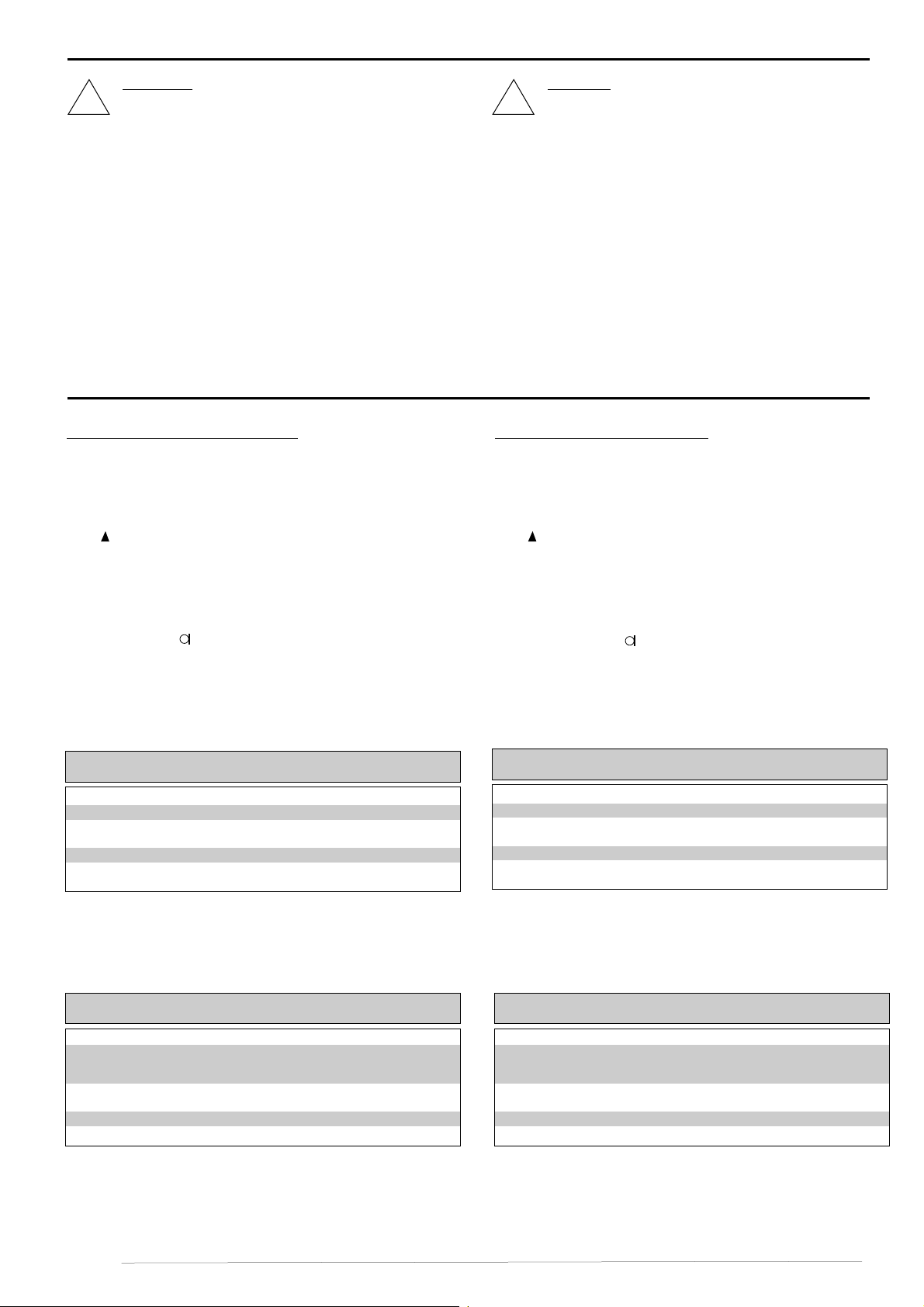
Etats Voyant Voyant Ecran
Libre X Eteinte X
Sélectionné par le pupitre X Allumée fixe X
Occupé par une autre source X Clignotante Indication
Aucun défaut associé Eteinte X X
Défaut de la zone ou Clignotante X X
d’une zone du groupe
rouge vert
source en cours
Les voyants d’état du système :
- défaut général
- défaut de communication bus RS485
- défaut de cellule
Etats Voyant Voyant Voyant
Tout est normal Eteinte Eteinte Eteinte
Un défaut sur le système
a été détecté par la
CS2500 Allumée fixe X X
La communication
RS485 a été interrompue X Allumée fixe X
La cellule est en court-circuit X X Allumée fixe
La cellule est coupée X X Clignotante
System Communication Cell
Status Red Green Screen
Free X Off X
Selected by console X Stays on X
Used by another source X Flashing Indication of
No associated fault Off X X
Fault of a zone or Flashing X X
of a group zone
rouge vert
present source
The system status indicators :
- general fault
- RS 485 bus communication fault
- cell fault
Status System Communication Cell
All normal Off Off Off
A system fault
has been detected
by the CS2500 Stays on X X
RS485 communication
has been interrupted X Stays on X
The cell has short-circuited
The cell has been cut off
indicator indicator indicator
X X Stays on
X X Flashing
GX 2500
3
Page 4
5.2. ARCHITECTURE GÉNÉRALE DES MENUS
5.2. GENERAL MENU ARCHITECTURE
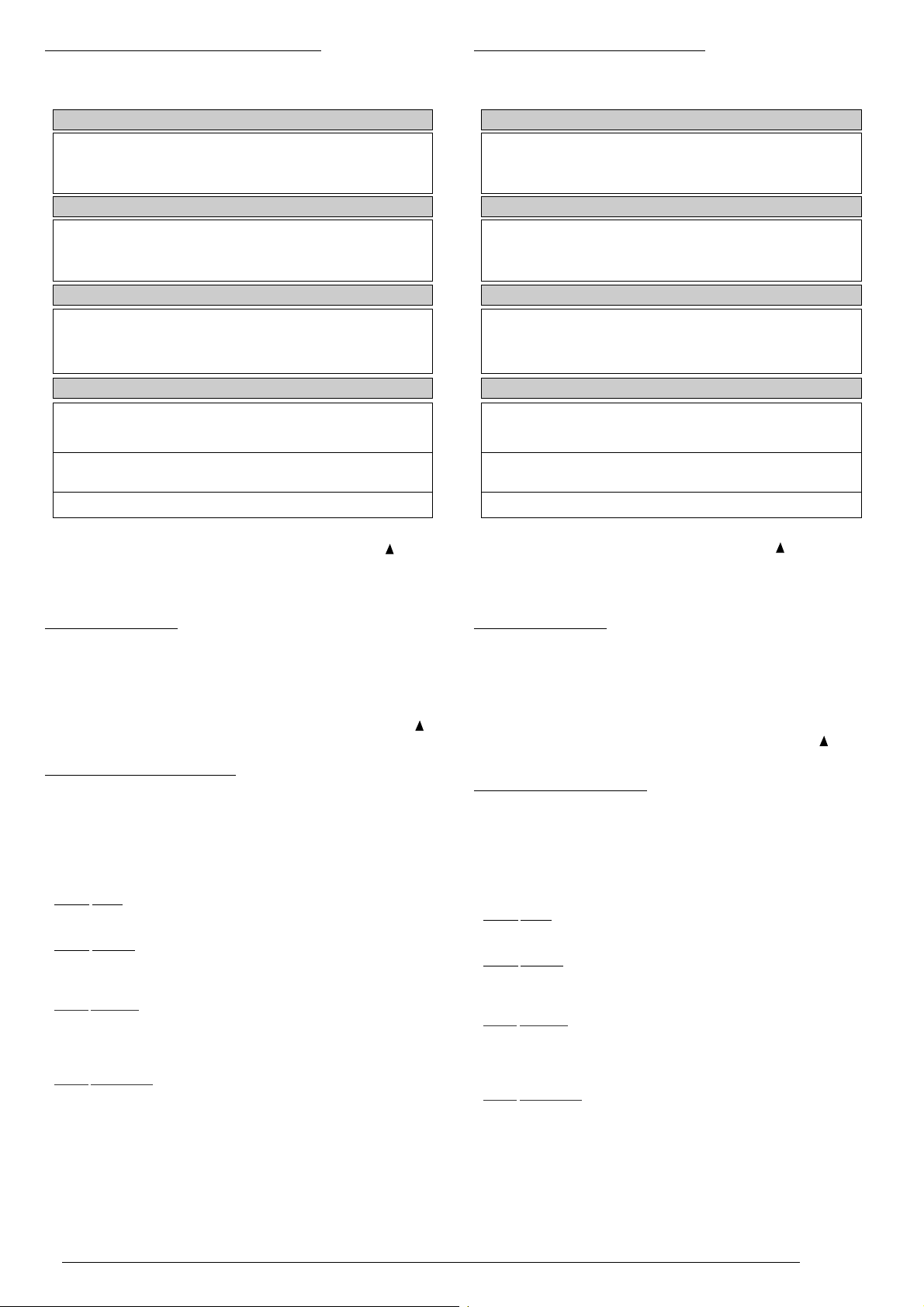
La page " MENU " s’affiche après un appui sur "OK".
Le tableau suivant donne l’architecture des menus :
VOLUME
Haut-parleur
Micro
Sonnerie
Carillon
PROGRAMMATION
Zone
Groupe
Fonction
Vérification
PUPITRE
Adresse
Nombre de touches
Contraste écran
Code d’accès
SYSTEME
Liaison Série
Nombre de zones
Time Out
Détection Audio
RS422
RS485
Ethernet
The " MENU "
following table shows its architecture :
The
VOLUMES
PROGRAMMING
CONSOLE
SYSTEM
page is displayed after pressing"OK
Loudspeaker
Microphone
Bell
Chime
Zone
Group
Function
Verification
Address
Number of keys
Screen contrast
Access code
Serial link
Number of zones
Time Out
Audio detection
".
RS422
RS485
Ethernet
Dans les menus, la sélection s’effectue à l’aide des touches et
afin de déplacer le curseur > en face du menu à choisir. Il est validé
alors en appuyant sur OK.
Pour retourner au menu parent, il suffit d’appuyer sur C.
5.3. MENU VOLUMES
Ce menu permet d’accéder au réglage des différents volumes :
- Haut-parleur
- Microphone
- Sonnerie
- Carillon
Le réglage sous forme de bargraph s’effectue à l’aide des touches
et †, et est validé en appuyant sur OK.
5.4. MENU PROGRAMMATION
Ce menu permet d’accéder à la programmation des touches programmables selon leur affectation :
- Zone
- Groupe
- Fonction
- Vérification
5.4.1. Zone
Attribution d’une zone à une touche : il suffit de spécifier le numéro
de la zone puis d’appuyer sur la touche qui doit être attribuée.
5.4.2.
Groupe
Attribution d’un groupe de zones à une touche : il suffit de spécifier
les zones à regrouper par le biais de leur touche réservée puis
d’appuyer sur la touche qui doit être attribuée.
5.4.3.
Fonction
Attribution d’une fonction à une touche : il suffit de spécifier les
zones ou groupe de zone à connecter par le biais de leur touche
réservée, puis de spécifier les actions à réaliser (menu déroulant
additionnel) puis d’appuyer sur la touche qui doit être attribuée.
Vérification
5.4.4.
Cette fonction permet de visualiser la trame équivalente de la
touche enfoncée.
L’appui sur la touche A (annulation) efface la trame complète.
†
In the menus, selection takes place with the aid of
and
†
to position the cursor on the menu to be chosen. Press OK to
accept.
To return to the main menu just press
5.3. MENU VOLUMES
“C” key.
This menu allows you to access to different volume adjust-
ments :
-
Loudspeaker
- Microphone
-
Bell
Chime
-
Adjustment takes place in bar chart form with the aid of
†, and is accepted by pressing OK.
5.4. MENU PROGRAMMING
This menu allows you to access to settable keys parametering
program. This, according to their allocation :
- Zone
- Group
- Function
- Verification
5.4.1. Zone
A
ssign a zone to one key: you only have to specify a number to
the zone then press the assigned key.
Groups
5.4.2.
ssign a group of zones to one key: you only have to specify the
A
zones to be grouped through their designated key, then press
the key which has been assigned.
Function
5.4.3.
A
ssign a function to a key: you only have to specify the zone or
group of zones to connect through their designated key, then
to specify the actions to be carried out (additional pull-down
menu) then press the key which has been assigned.
5.4.4.
Verification
his function allows you to view the relevant frame of the key
T
pressed.
Pressing key A (cancel), clears the complete frame.
keys
and
4 GX 2500
Page 5

5.5. MENU PUPITRE
5.5. CONSOLE MENU
Ce menu permet de paramétrer le pupitre lui-même :
- adresse
- nombre de touches
- contraste écran
- codes d’accés
5.5.1. Adresse
Cela permet de définir l’adresse du pupitre.
5.5.2. Nombre de touches
Cela permet de déterminer le nombre de touches du pupitre. En
effet par défaut le pupitre est configuré pour 32 touches (pupitre de
base), cependant il est possible d’avoir jusqu’à 128 touches sur un
pupitre (en option, nous consulter). Il suffit d’appuyer sur la dernière
touche(en bas et à droite) que l’on souhaite valide.
5.5.3. Contraste écran
Cela permet de régler le contraste de l’afficheur LCD.
Le réglage sous forme de bargraph s’effectue à l’aide des touches
et †, et est validé en appuyant sur OK.
5.5.4. Code d’accès
Ce menu permettra de saisir les codes d’accés à la configuration
selon 3 niveaux de sécurité :
• opérateur
• chef sécurité
• maintenance
Le choix du code s’effectue à l’aide des touches et †, et est
validé en appuyant sur OK.
La saisie est réalisée par le biais du clavier numérique et est validée
en appuyant sur OK.
This menu allows you to set the console itself
- address
- numbre of keys
- screen contrast
- access codes
:
5.5.1. Address
This allows you to define the console address in order to integrate it into a system.
5.5.2. Number of keys
This allows you to determine the number of console keys. By
default the keyboard is actually configured for 32 keys (basic
console), however it is possible to have up to 128 keys on a
console (special console). You only have to press the last key
(bottom right) if you want it validated.
5.5.3. Screen contrast
This allows you to adjust the contrast of the LCD display.
Adjustment takes place in the form of a bar chart with the aid of
and is entered by pressing OK.
and †,
5.5.4. Access codes
This menu allows you to input the configuration access codes
according to 3 levels of security :
• operator
•
head of security
• maintenance
You may choose the code with the aid of
by pressing OK.
Input is done through the digital keyboard and is entered by
pressing OK.
and †,
and enter it
5.6. MENU SYSTÈME
5.6.1. Liaison série
Cela permet de sélectionner le type de liaison numérique avec le
système.
Le mode en vigueur est pointé par >
Le choix du mode s’effectue à l’aide des touches et †, et est
validé en appuyant sur OK.
5.6.2. Nombre de zones
Cela permet de déterminer le nombre de zones du système, afin
d’optimiser l’utilisation du pupitre et du système (évite les trames
inutiles).
La saisie est réalisée par le biais du clavier numérique et est validée
en appuyant sur OK.
5.6.3. Time Out
Cela permet de définir la temporisation de libération automatique
des zones en cas d’oubli.
Le réglage s’effectue à l’aide des touches et †par tranche de 30
secondes, et est validé en appuyant sur OK.
5.6.4. Détection Audio
Cela permet de régler le niveau de sortie du signal de détection.
Le réglage sous forme de “burgraph” s’effectue à l’aide des touches
et †, et est validé en appuyant sur OK.
5.7. AUTRES FONCTIONS
5.7.1. Langue
(La langue par défaut est le FRANÇAIS)
La sélection d’une des 4 langues est faite à la mise sous tension en
maintenant appuyée une des touches suivantes :
- "1" pour FRANÇAIS
- "2" pour ANGLAIS
- "3" pour ALLEMAND
- "4" pour ESPAGNOL
5.6. SYSTEME MENU
5.6.1. Serial link
This allows you to choose the type of digital link with the system.
The current mode is indicated by
You may choose the mode with the aid of
>
and †,
and enter
it by pressing OK.
5.6.2. Number of zones
This allows you to choose the number of system zones, to optimize the use of the console and the system (it avoids useless
frames)
Input is done through the digital keyboard and is entered by
pressing OK.
5.6.3. Time Out
This allows you to set the delay before the zone being automatically switched to “free status”, in case of non use of it.
Adjustment
sequences,
and enter it by pressing OK.
is done
with the aid of
and †per 30 sec
5.6.4. Audio detection
This allows
you to adjust the output level of
detection signal.
Adjustment takes place in the form of a bar chart with the aid
and †,
of
5.7. OTHERS FUNCTIONS
and is entered by pressing OK.
5.7.1. Language
The default language is FRENCH
(
)
Selection of one of the 4 languages is made when turning the
power on and then pressing one of the following keys :
for FRENCH
- "1"
- "2"
for ENGLISH
- "3"
for GERMAN
- "4"
for SPANISH
GX 2500
5
Page 6

5.7.2. La diffusion d’annonce en direct
La touche micro permet de diffuser une annonce par le micro.
L’opérateur sélectionne les zones ou groupes de zones puis appuie
sur : message "Diffusion" sur l’afficheur.
5.7.2. Broadcasting live announcements
Microphone key allows you to broadcast an announcement by
microphone. The operator chooses the zones or groups of zones
then presses : “Broadcast” message appears on display screen.
5.7.3. Le carillon
La touche "%" permet de déclencher un carillon avant de diffuser
une annonce par le micro.
L’opérateur sélectionne les zones ou groupes de zones puis appuie
sur "%" : message "Carillon" sur l’afficheur.
Le carillon terminé l’opérateur peut parler : message "Diffusion" sur
l’afficheur, en maintenant la touche enfoncée.
5.7.4. La diffusion des messages de sécurité
Les touches capotées permettent de déclencher la diffusion générale des messages de sécurité :
- Rouge pour évacuation
- Jaune pour alerte
Les touches sont allumées lorsqu’elles sont enfoncées.
5.7.5. Le monitoring
Un haut-parleur de confort existe sur le pupitre.
En fait sa ligne peut être raccordée physiquement sur un bus (autre
pupitre/AUX/Lecteur de message) dans la baie du système.
5.7.3. Chime
The "%"
key allows you to activate a chime before broadcasting
with a microphone.
The operator chooses the zones or groups of zones then
presses
Operator can talk :
"%" : "Chime"
message appears on display screen.
once the chime sequence is over, and as long
as he presses the key : “Broadcast” message appears on display.
5.7.4. Broadcasting security messages
The protected keys allow you to activate the general broadcasting of security messages :
Red for evacuation
-
Yellow for alert
-
The keys light up when pressed.
5.7.5. Monitoring
A high quality loudspeaker exists for the console.
Its line can actually be physically plugged into a bus (another
console/AUX/Message player) in the system rack.
VI - MAINTENANCE VI - MAINTENANCE
La configuration du pupitre est conservée malgré une mise
hors tension du pupitre.
Configuration of the console is saved even when the
console is switched off.
En cas de panne :
☛ Vérifier la présence d’alimentation, voyant 2 allumé
(Fig.II).
☛
Vérifier la communication avec la CS2500 :
• Les 2 voyants clignotent la communication est fonctionnelle.
• Le voyant Tx ne clignote pas :
- le pupitre n’est pas bien configuré (voir l’adresse du
pupitre)
- la CS2500 n’est pas bien configurée (voir le nombre de
GX2500)
• Les voyants ne clignotent pas :
- la CS2500 n’est pas en fonction
- la connexion n’est pas bonne.
☛
Vérifier l’afficheur LCD, à la mise sous tension apparition
du logo Bouyer
☛
Vérifier le clavier :
• Appuyer sur
. Puis programmer une touche en "zone 1" voir si elle est
effective.
Sinon retourner l’appareil en usine, ou faire appel à un
dépanneur professionnel.
“OK”
apparition du menu principal
In case of failure :
Check power is present, indicator 2 on
☛
Check communication with the CS2500
☛
The 2 indicators are flashing, communication is OK.
•
•
The Tx indicator is not flashing:
- t
he console is not configured properly, (see console
(Fig.II).
:
address)
- t
he CS2500 is not configured properly (see GX2500
number)
•
The indicators do not flash :
-
the CS2500 is not in operation
-
there is a bad connection.
Check LCD display. When switched on, a Bouyer logo
☛
appears.
Check keyboard
☛
“OK”
• Press
.
Then, program a key as
:
main menu appears
"zone 1"
see if it works.
If not, unit must be returned to the factory, or repaired
by an official service station.
6 GX 2500
Page 7
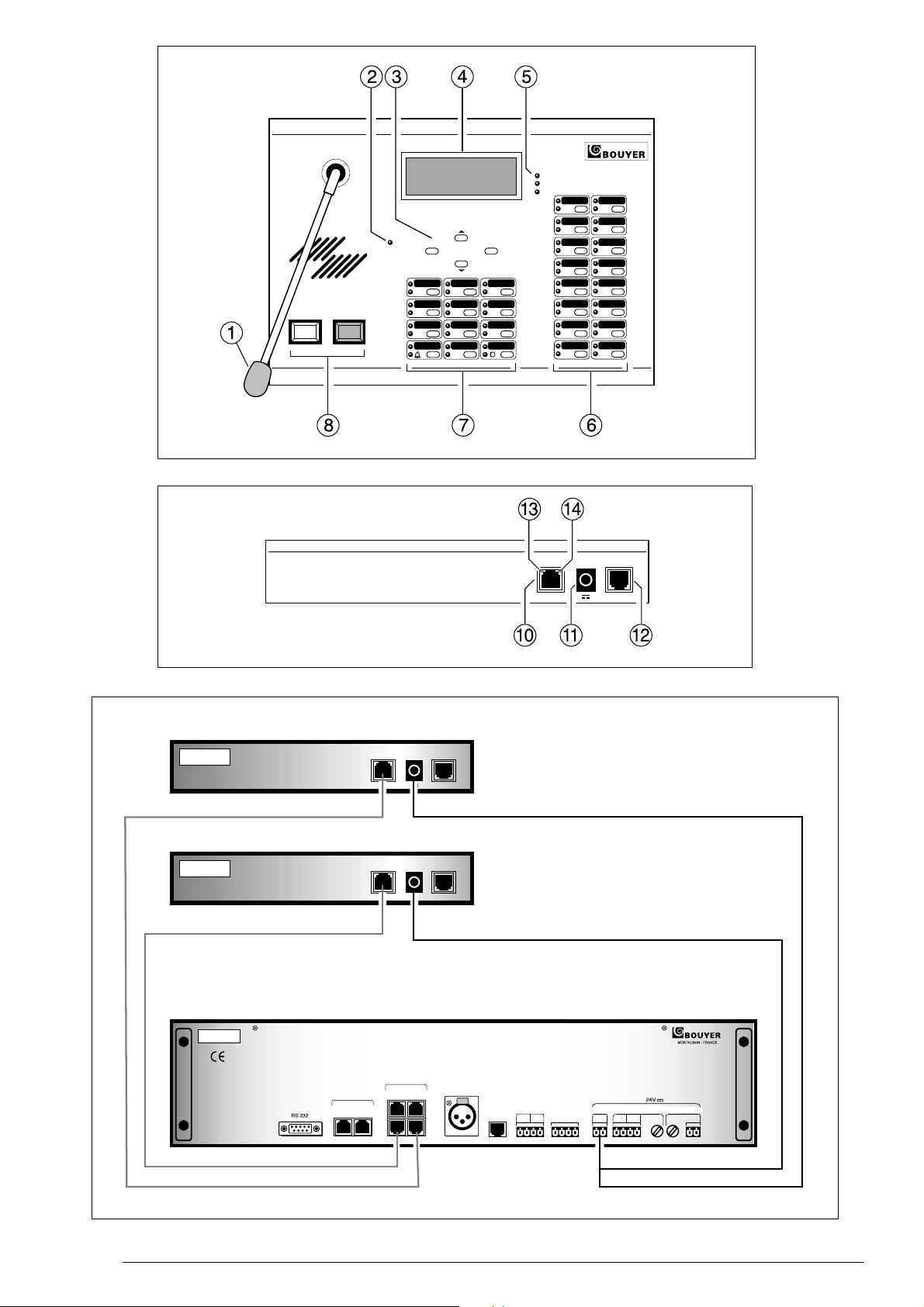
Fig. II
Alert Evacuation
On
C
1 2 3
4 5 6
7 8 9
Fault
System
Communication
Cell
A I
B J
OK
C K
D
L
E M
F N
G O
H
0
P
Fig. IV
Fig. III
GX 2500
GX 2500
Adresse 1
Adresse 2
Control
24V Emergency
Tx Rx
Audio Outputs
Control
24V Emergency
Tx Rx
Audio Outputs
Control
24V Emergency
Tx Rx
Audio Outputs
GX 2500
CS 2500
Audio
CS 2003
Out
Control
Out
Tx Rx
GX 2500
2 1
Emergency inputs
Control audio
AUX
AUX
Remote
control
ALARM
MODE
OUTPUTS
OUT BATTERY MAIN IN
FAU
+ -
Fus. T10A
+ -
+ -
 Loading...