

Page 1
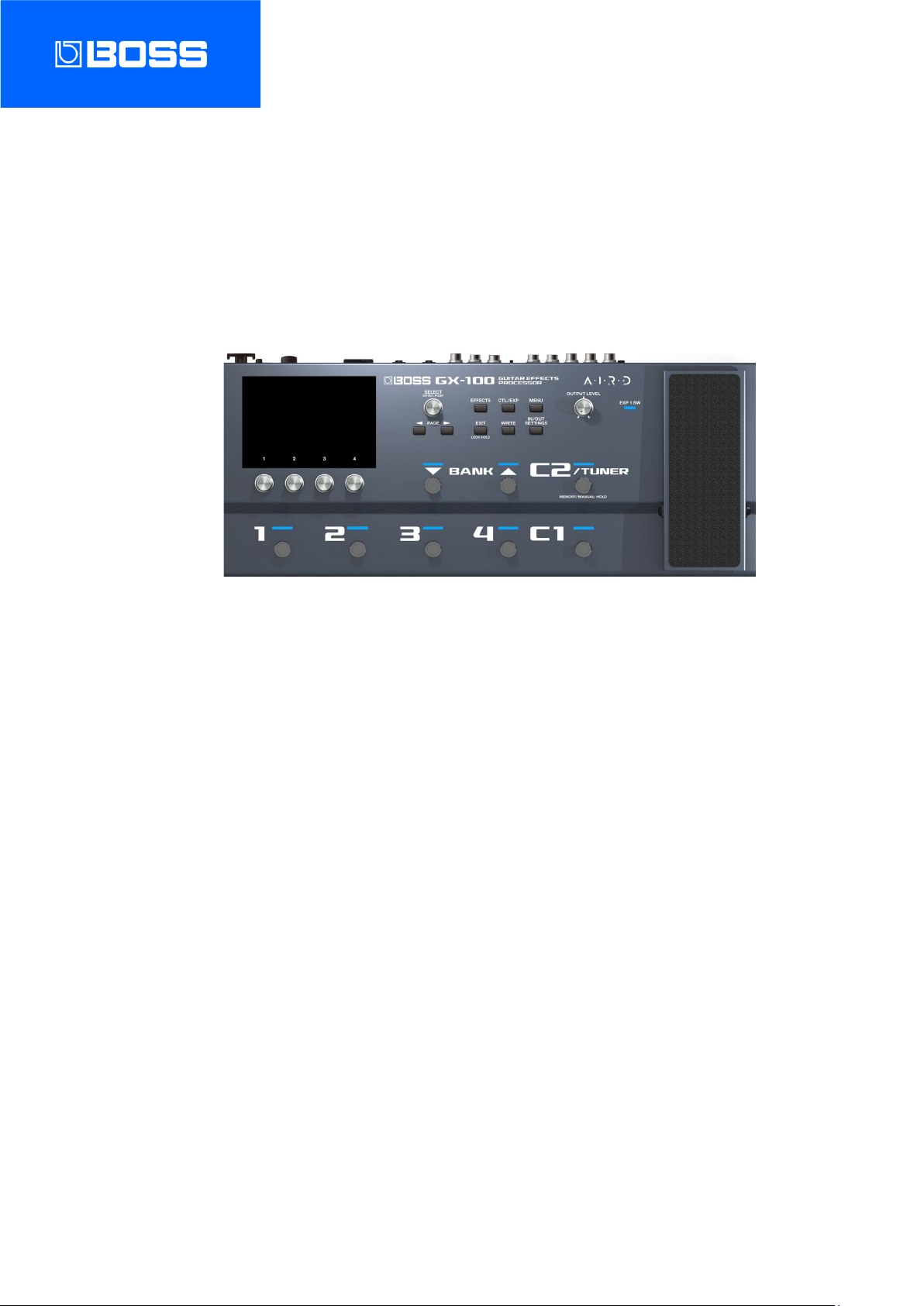
GX-100
Referenzanleitung
Page 2

Inhaltsverzeichnis
Inhaltsverzeichnis
Vorbereitungen .......................................................................... 3
Anschließen an externes Equipment .................................... 3
Einschalten ............................................................................... 5
Konfigurieren des Instrumenten-Eingangs ......................... 6
Benennen der INPUT SETTINGS: 1–10 ....................................... 8
Auswahl des angeschlossenen Verstärkers ....................... 10
Anpassen der Lautstärke ...................................................... 11
Verwendung des Stimmgeräts ............................................ 12
Spielen ........................................................................................ 14
Auswahl eines Speicherplatzes )Memory).......................... 14
Der Play-Bildschirm .............................................................. 16
Zuweisen von Favorite-Parametern für die [1]–[4]-Regler
..............................................................................................................18
Auswahl des Control-Modus ................................................ 20
Editieren: Effekte ..................................................................... 24
Grundsätzlicher Vorgang für das Editieren von Effekten 24
Positionieren der Effekte...................................................... 27
Umschalten der Tones ohne Unterbrechung des Sounds
..............................................................................................................32
Ausklingen des Effekts (Delay, Reverb, usw.) nach
Ausschalten des Effekts (Carryover) ........................................33
Sichern von Einstellungen ................................................... 35
Editieren: MENU ...................................................................... 37
Grundsätzliche Bedienung im MENU-Bereich ................... 37
Einstellen der Helligkeit des Bildschirms ........................... 39
Abrufen der Werksvoreinstellungen (Factory Reset) ....... 40
De-aktivieren der Auto Off-Funktion .................................. 42
Anschließen an einen Rechner .......................................... 44
Anschließen an ein externes MIDI-Gerät ....................... 45
Drahtlosverbindung zu einem Mobilgerät ................... 47
Befestigen des BT-DUAL ....................................................... 47
Abspielen des Audiosignals eines Mobilgeräts über den
Verstärker ............................................................................... 48
Steuern des GX-100 über ein externes Mobilgerät ........... 50
Einstellungen für Fußschalter und das Expression-
Pedal ............................................................................................ 51
Zuweisen einer Funktion ...................................................... 51
ASSIGN SETTING............................................................................. 52
Liste der Ziel-Parameter (TARGET) ........................................... 56
Das Virtual Expression Pedal-System (Internal Pedal /
Wave Pedal) ..................................................................................... 69
Einstellen des Expression-Pedals (Pedal Calibration) ....... 70
Anschließen externer Pedale ............................................... 72
Looper ......................................................................................... 73
Liste der Fehlermeldungen ................................................. 76
Technische Daten ................................................................... 77
2
Page 3
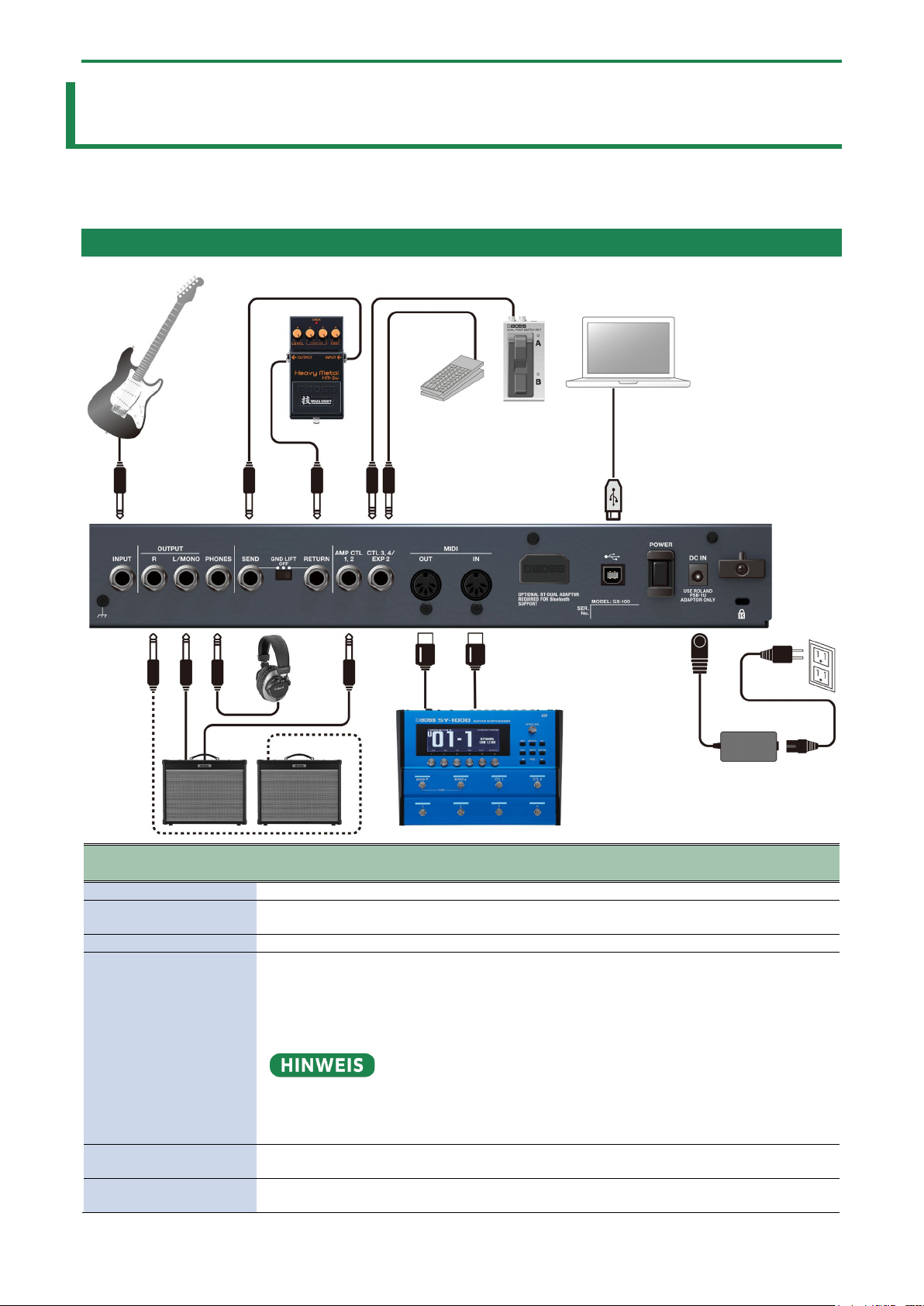
Vorbereitungen
Bezeichnung der Buchse
bzw. des Anschlusses
INPUT
zum Anschluss der Gitarre.
zum Anschluss eines Gitarrenverstärkers oder Mixers. Verkabeln Sie für den Mono-Betrieb nur die
L/MONO-Buchse.
PHONES
zum Anschluss eines Kopfhörers.
zum Anschluss eines externen Effekt-Geräts.
[GND LIFT]-Schalter
Fall diesen Schalter auf LIFT, um das Brummgeräusch zu filtern.
Wenn Sie diese Buchsen mit der Kanalumschalt-Buchse eines Verstärkers verbinden, können Sie
die Kanäle des Verstärkers über das GX-100 umschalten.
Sie können mithilfe eines Expression-Pedals (Roland EV-5; zusätzliches Zubehör) oder eines
Fußschalters (FS-5U, FS-6, FS-7; zusätzliches Zubehör) verschiedene Parameter steuern.
Vorbereitungen
Dieses Kapitel beschreibt, wie das GX-100 bedient wird, inkl. Anschließen der externen Geräte, Verwenden der Instrumente,
Vornehmen der Grundeinstellungen für den verwendeten Verstärker usw..
Anschließen an externes Equipment
Beschreibung
OUTPUT (L/MONO, R)
Sie können ein externes Effektgerät zwischen der SEND- und RETURN-Buchse anschließen und in
Kombination mit den Effekten des GX-100 einsetzen.
Der Sound, der innerhalb der Effektkette an den SEND/RETURN geleitet wird, wird über die SENDBuchse ausgegeben. Der Sound, der über die RETURN-Buchse eingespeist wird, wird innerhalb der
SEND/RETURN
AMP CTL 1, 2
CTL3, 4/EXP2
Effektkette zum SEND/RETURN geleitet.
Die normale Einstellung ist OFF. Wenn Sie über die EXT LOOP (SEND/RETURN)-Buchse einen
Verstärker anschließen, ist es möglich, dass ein Brummgeräusch auftritt. Stellen Sie in diesem
3
Page 4
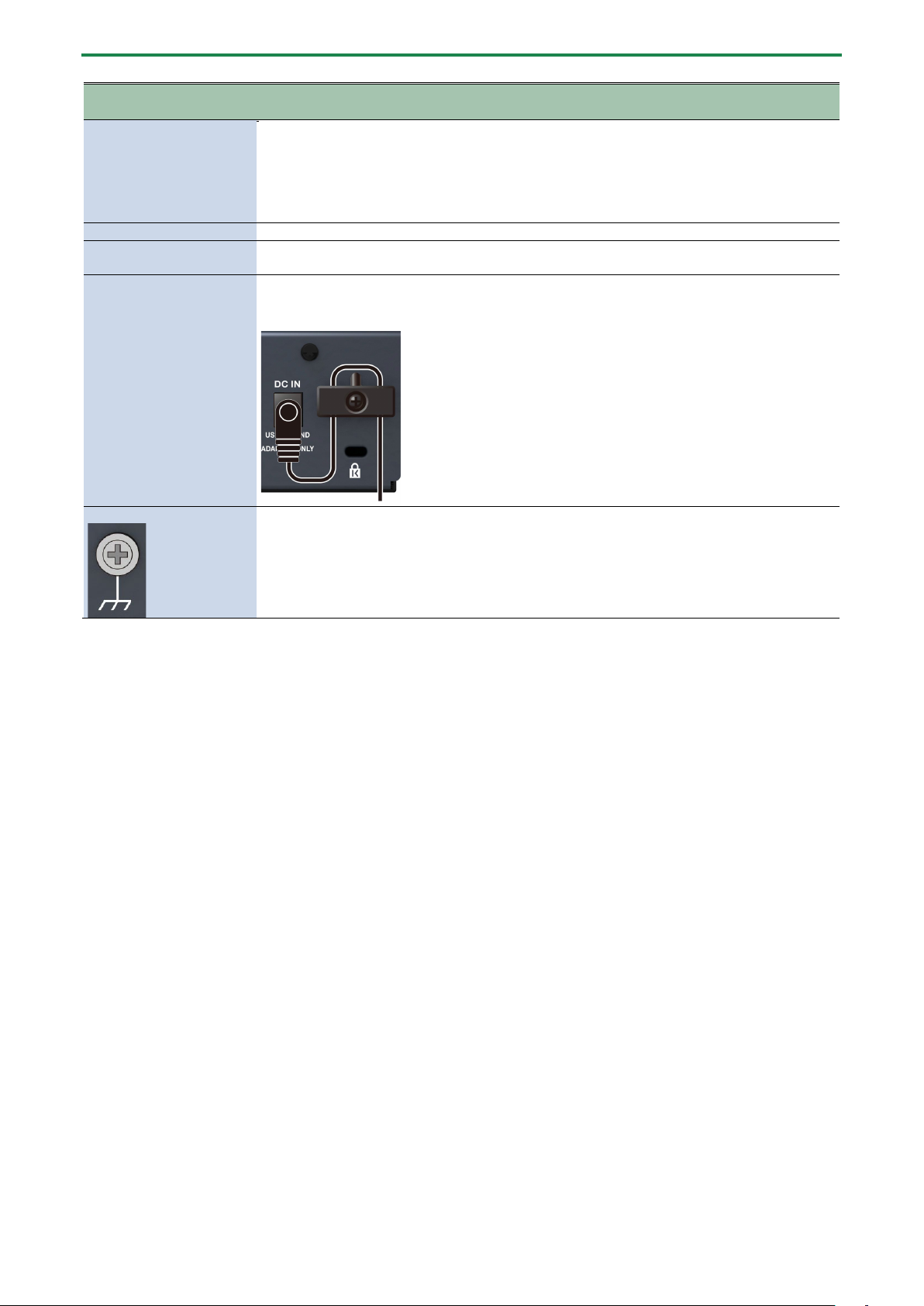
Vorbereitungen
Bezeichnung der Buchse
bzw. des Anschlusses
MIDI IN/OUT
zum Anschluss externer MIDI-Geräte.
Mithilfe eines USB-Kabels können Sie das GX-100 mit einem Rechner verbinden und Audio- und
MIDI-Daten zwischen dem GX-100 und dem Rechner austauschen.
zum Anschluss des beigefügten AC-Adapters.
Erdungsanschluss
Dieser Anschluss ermöglicht die Verbindung zu einem geerdeten Gegenstand. Verwenden Sie
ă (USB COMPUTER)
DC IN
Beschreibung
* Verwenden Sie nur das empfohlene Expression-Pedal. Die Verwendung von Expression-
Pedalen anderer Hersteller kann Fehlfunktionen zur Folge haben.
* Siehe Anschließen externer Pedale(P.72) für die Fußschalter-Einstellungen (FS-5U, FS-6, FS-7;
zusätzliches Zubehör).
* Sichern Sie das Kabel des AC-Adapters mithilfe der Kabelsicherung (siehe Abbildung).
diesen Anschluss nur, wenn es notwendig ist.
4
Page 5
Einschalten
Die Bildschirm-Oberfläche funktioniert nicht korrekt, wenn diese während des Einschaltvorgangs mit den Fingern berührt wird.
Berühren Sie daher den Bildschirm nicht, solange der Einschaltvorgang noch nicht vollständig abgeschlossen ist.
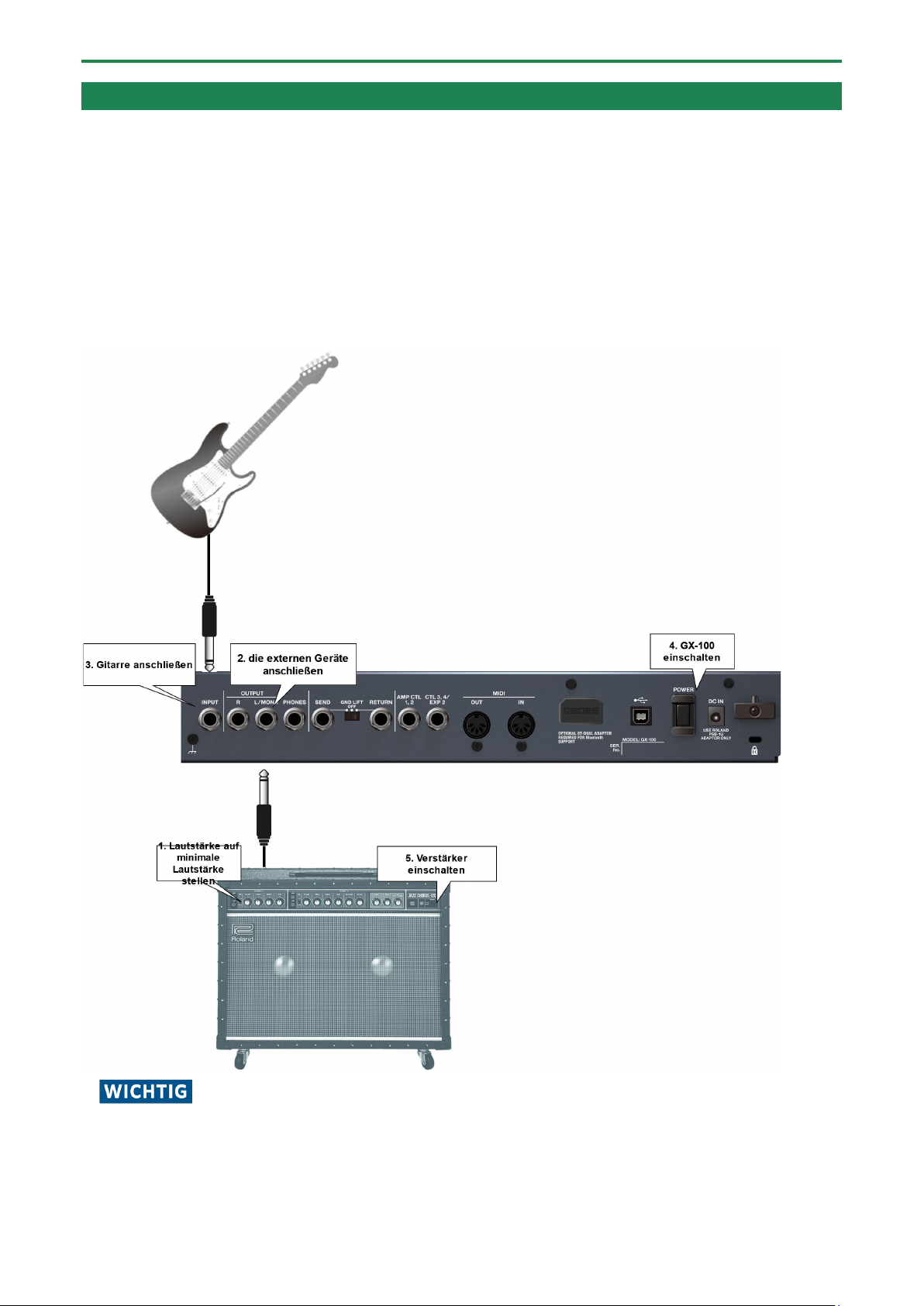
Schalten Sie die Geräte folgende der folgenden Reihenfolge ein.
1. Regeln Sie die Lautstärke des externen Geräts auf Minimum.
2. Schließen Sie das externe Equipment an die OUTPUT-Buchse(n) an.
3. Schließen Sie die Gitarre an die INPUT-Buchse an.
4. Schalten Sie das GX-100 ein.
5. Schalten Sie den/die externen Verstärker ein.
Schalten Sie die Geräte in umgekehrter Reihenfolge wieder aus.
Vorbereitungen
5
Page 6
Vorbereitungen
Konfigurieren des Instrumenten-Eingangs
Dieser Abschnitt beschreibt, wie Sie im Gerät das angeschlossene Instrument (Gitarre/Bass) auswählen und den Eingangspegel an
den Ausgangspegel des Instruments anpassen.
Sie können bis zu 10 Instrumenten-Typen und Eingangspegel-Einstellungen sichern.
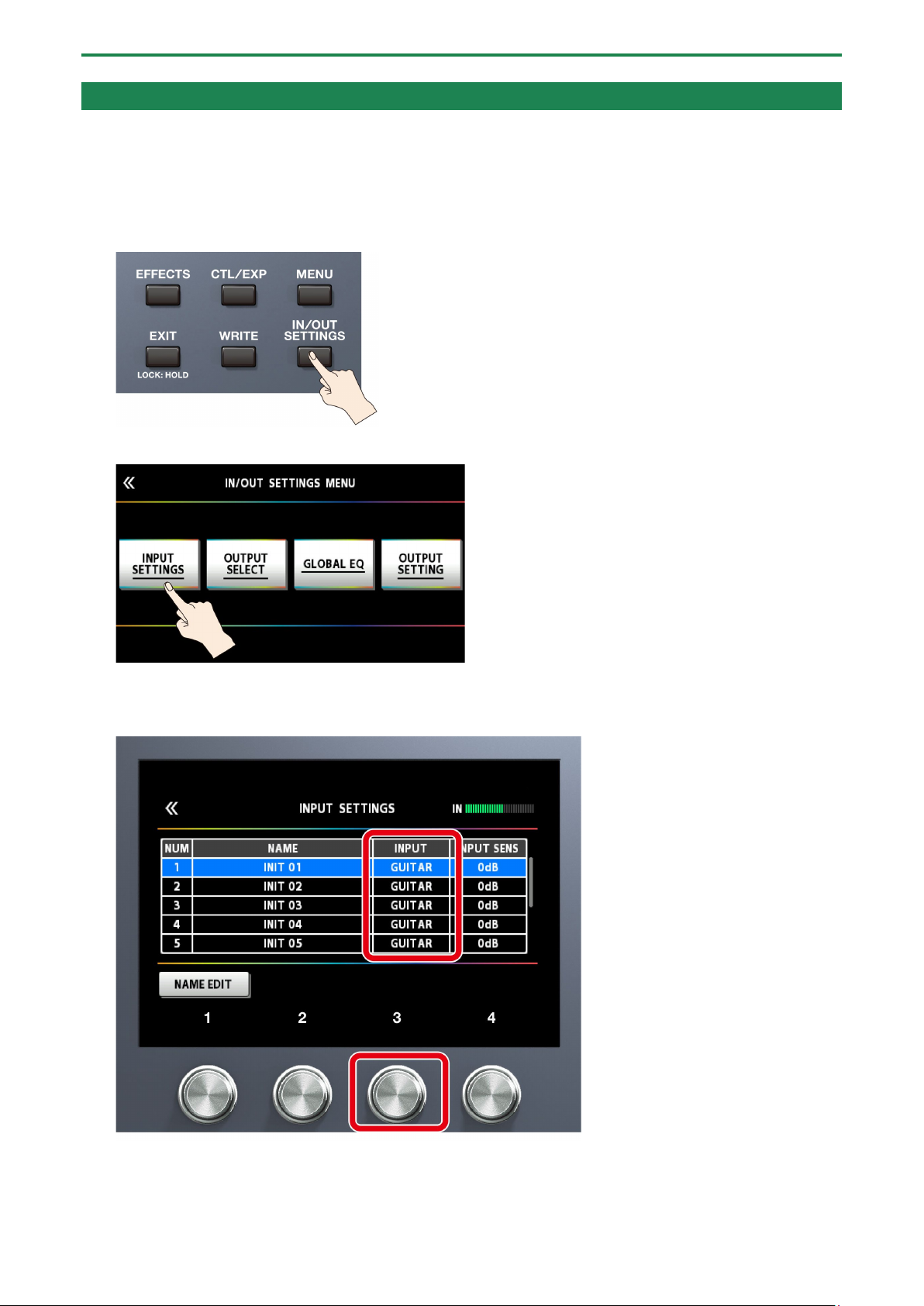
1. Drücken Sie den [IN/OUT SETTINGS]-Taster.
2. Berühren Sie <INPUT SETTINGS> auf dem Bildschirm (oder drücken Sie den [1]-Regler).
3. Drehen Sie den [3]-Regler, um “GUITAR” oder “BASS” auszuwählen.
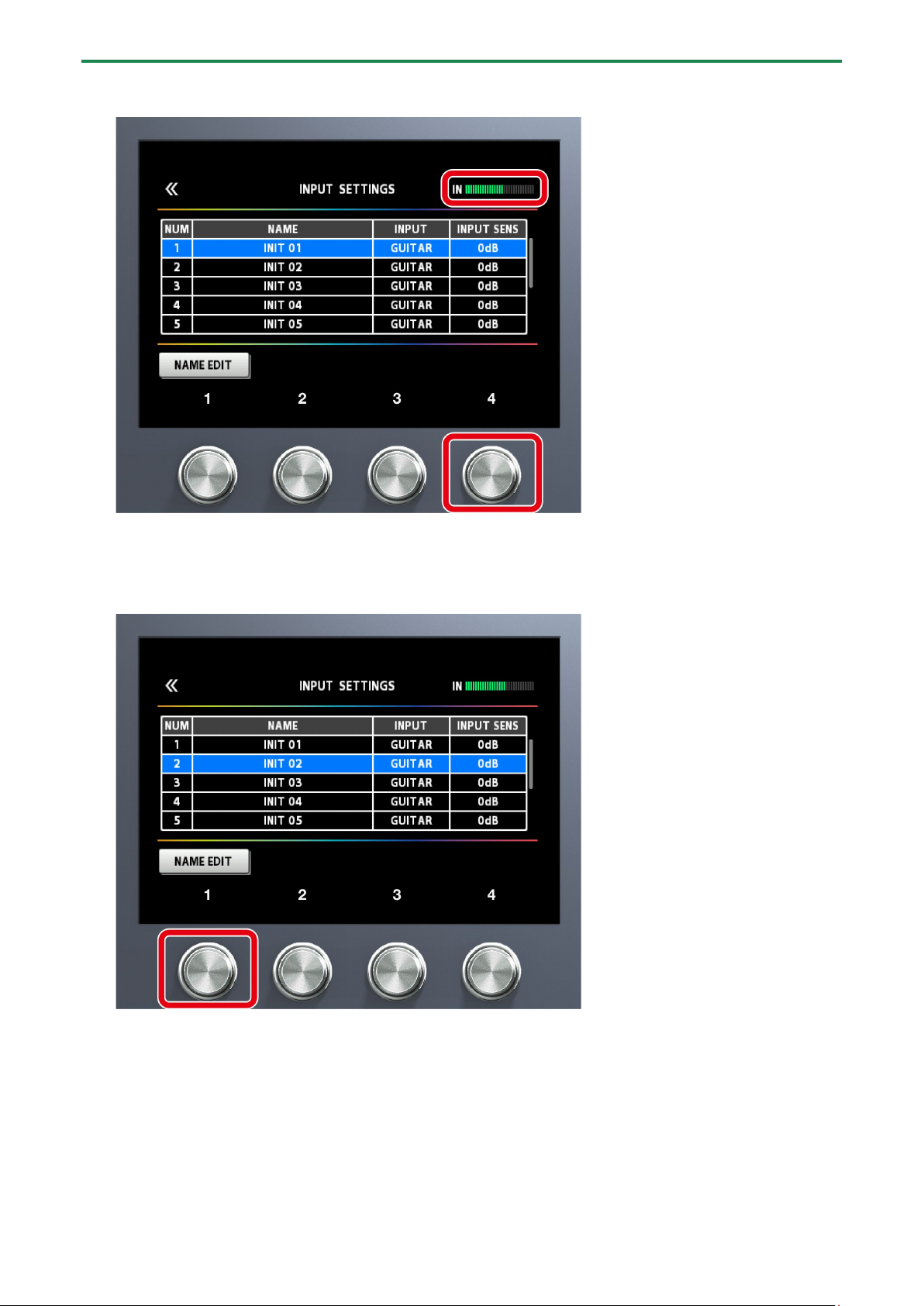
4. Stellen Sie mit dem [4]-Regler den Eingangspegel ein und achten Sie dabei auf das Level Meter oben
rechts im Bildschirm.
6
Page 7
Vorbereitungen
Stellen Sie den Eingangspegel so ein, dass die gelbe Peak-Anzeige bei lautem Akkordspiel der Saiten nur kurz gelb
aufleuchtet.
5. Um die INPUT SETTINGS: 2–10 vorzunehmen, wählen Sie mit dem [1]-Regler die gewünschte Einstellung
aus und wiederholen Sie die Schritte 3–4. Die mit dem [SELECT]-Regler ausgewählte und blau
hinterlegte Einstellung ist die Einstellung, die aktuell verwendet wird (SYSTEM).
7
Page 8
Vorbereitungen
●
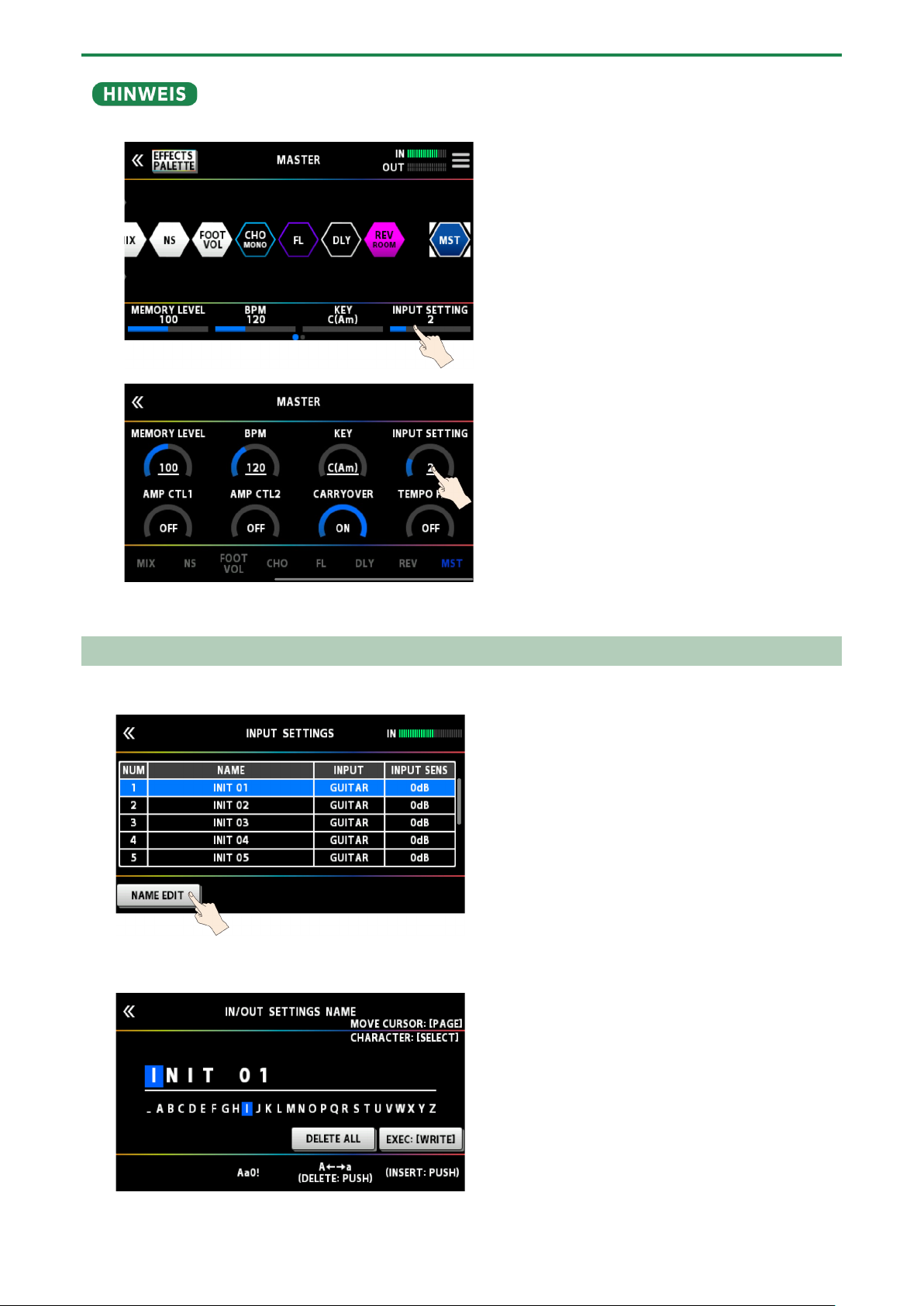
Benennen der SETTINGS: 1–10(P.8)“.
Sie können INPUT SETTINGS für jeden der Speicherplätze auswählen. Wählen Sie für INPUT SETTING bei MASTER eine der
Einstellungen „1–10“ oder „SYSTEM“ als letzte Komponente in der Effektkette aus.
oder
● Sie können die INPUT SETTINGS: 1–10 benennen und speichern. Weitere Informationen finden Sie im Abschnitt „
Benennen der INPUT SETTINGS: 1–10
1. Berühren Sie <NAME EDIT> auf dem Bildschirm.
2.
Verwenden Sie die PAGE [÷] [ø]-Taster, um den Cursor zu bewegen und den [SELECT]-Regler, um das
Zeichen zu ändern.
8
Page 9
Bedienvorgang
Funktion
den [2]-Regler drehen
den Zeichen-Typ bestimmen
den [3]-Regler drehen
Groß- und Kleinschreibung umschalten
den [3]-Regler drücken
ein Zeichen löschen (Delete)
den [SELECT]-Regler drehen
das Zeichen verändern
den [4]-Regler drücken
ein Zeichen einfügen (Insert)
die [÷] [ø]-Taster drücken
den Cursor bewegen
<DELETE ALL> berühren
alle Zeichen löschen
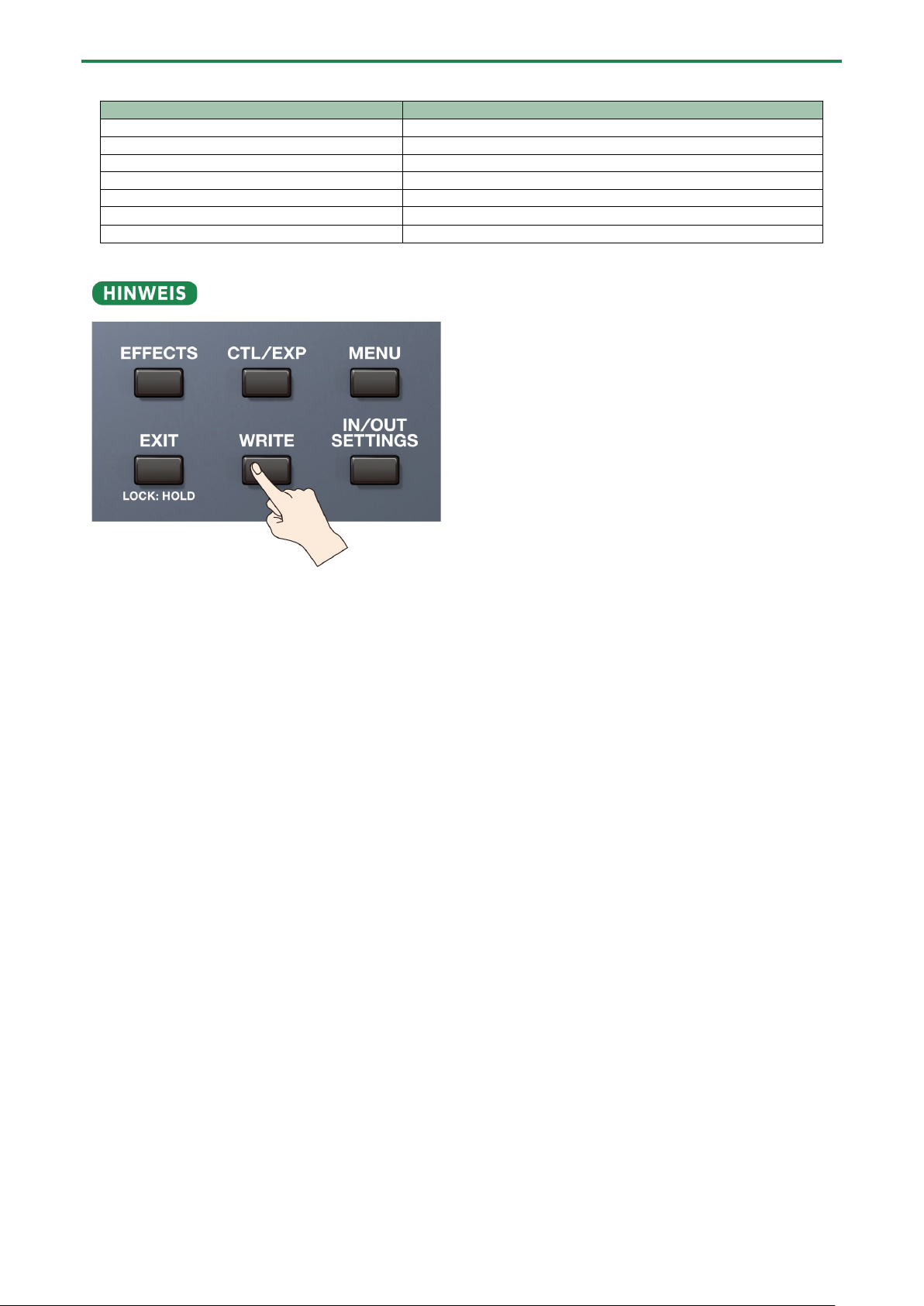
Alternative: Drücken Sie den [WRITE]-Taster.
3. Berühren Sie <EXEC: [WRITE]> auf dem Bildschirm.
Vorbereitungen
9
Page 10
Vorbereitungen
Um alle Vorteile des GX-100 nutzen zu können, wird empfohlen, diesen vorzugsweise an eine Buchse anzuschließen, die nicht
Sound nicht durch den Preamp des Verstärkers verfremdet wird.
Auswahl des angeschlossenen Verstärkers
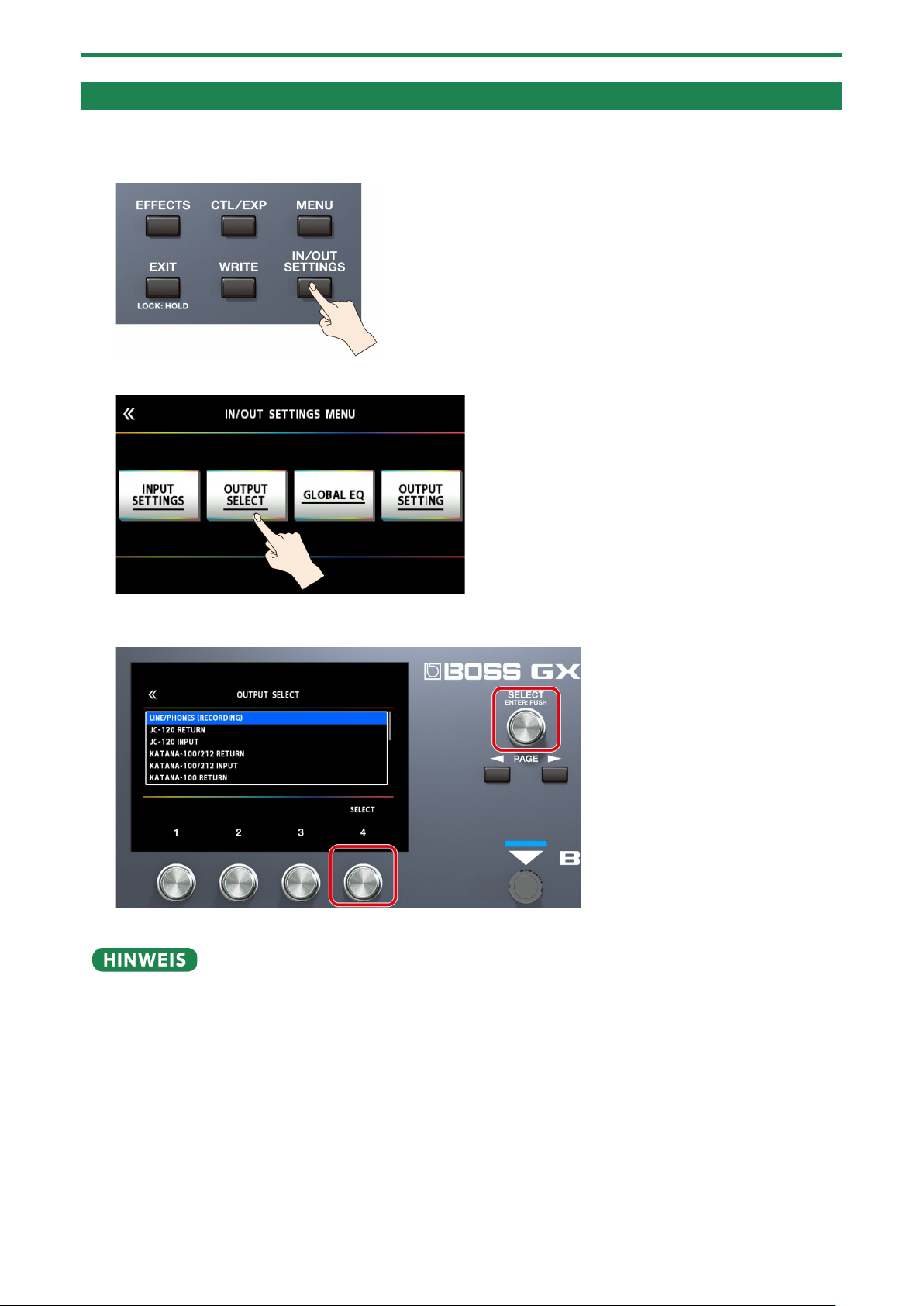
1. Drücken Sie den [IN/OUT SETTINGS]-Taster.
2. Berühren Sie <OUTPUT SELECT> auf dem BIldschirm (oder drücken Sie den [2]-Regler).
3. Wählen Sie mit dem [4]-Regler oder [SELECT]-Regler die gewünschte Einstellung aus.
* Details zu den Verstärkertypen finden Sie im Dokument „GX-100 Parameter Guide” (PDF).
durch einen Preamp beeinflusst wird, z.B. an eine RETURN-Buchse anstelle einer INPUT-Buchse eines Verstärkers, damit der
10
Page 11
Anpassen der Lautstärke
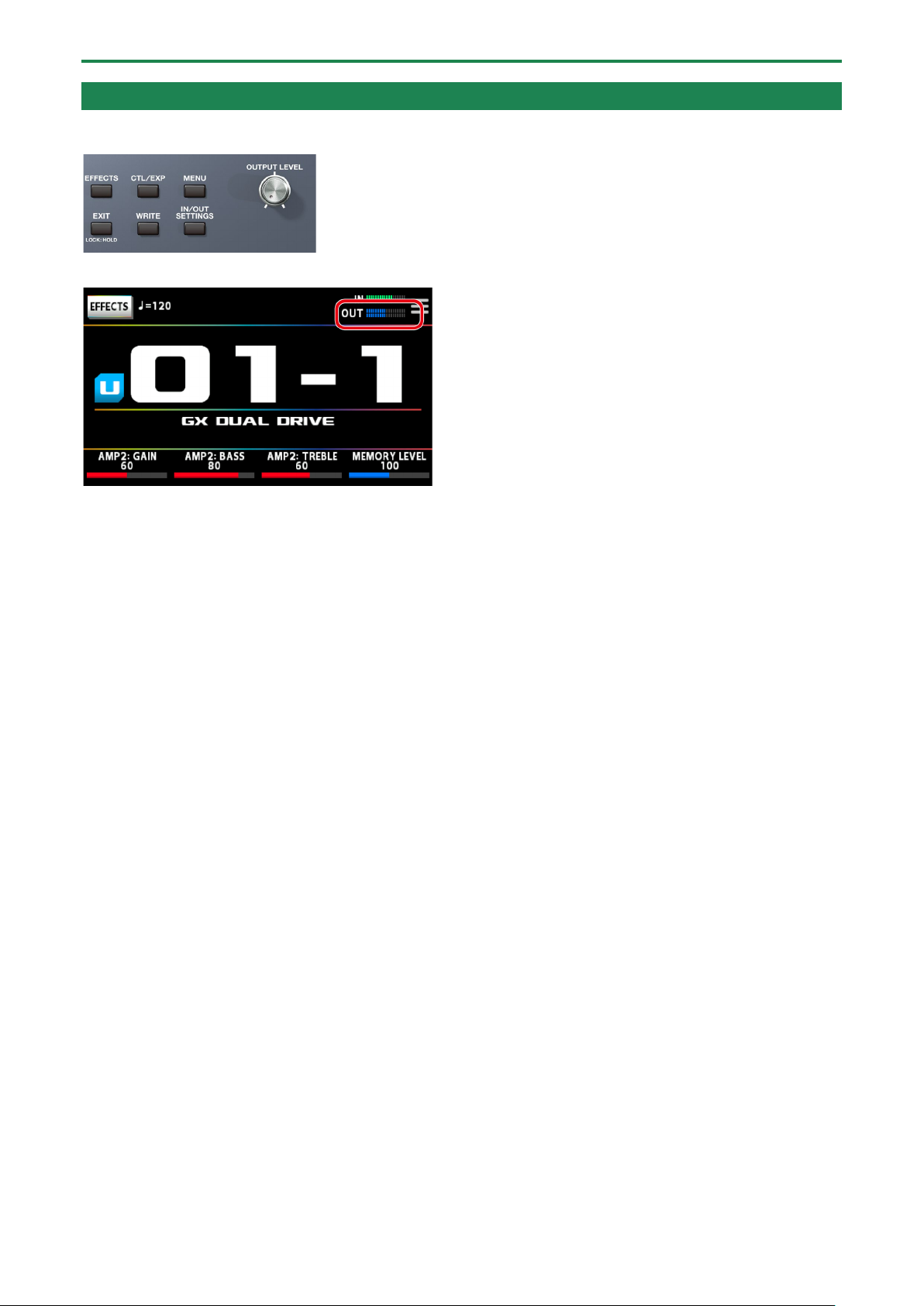
Stellen Sie mit dem [OUTPUT LEVEL]-Regler die Gesamtlautstärke des GX-100 ein.
Die Ausgabe-Lautstärke wird rechts oben auf dem Bildschirm angezeigt.
Vorbereitungen
11
Page 12
Vorbereitungen
Sie können dieses Dokument auch über den PLAY-Bildschirm(P.16) aufrufen, indem Sie den PAGE [÷]-Taster drücken.
Verwendung des Stimmgeräts
Das GX-100 besitzt sowohl ein konventionelles monophones Stimmgerät (Stimmen einer Saite z. Zt.) und einen Polyphonic Tuner,
mit dem alle offenen Saiten gleichzeitig gestimmt werden können.
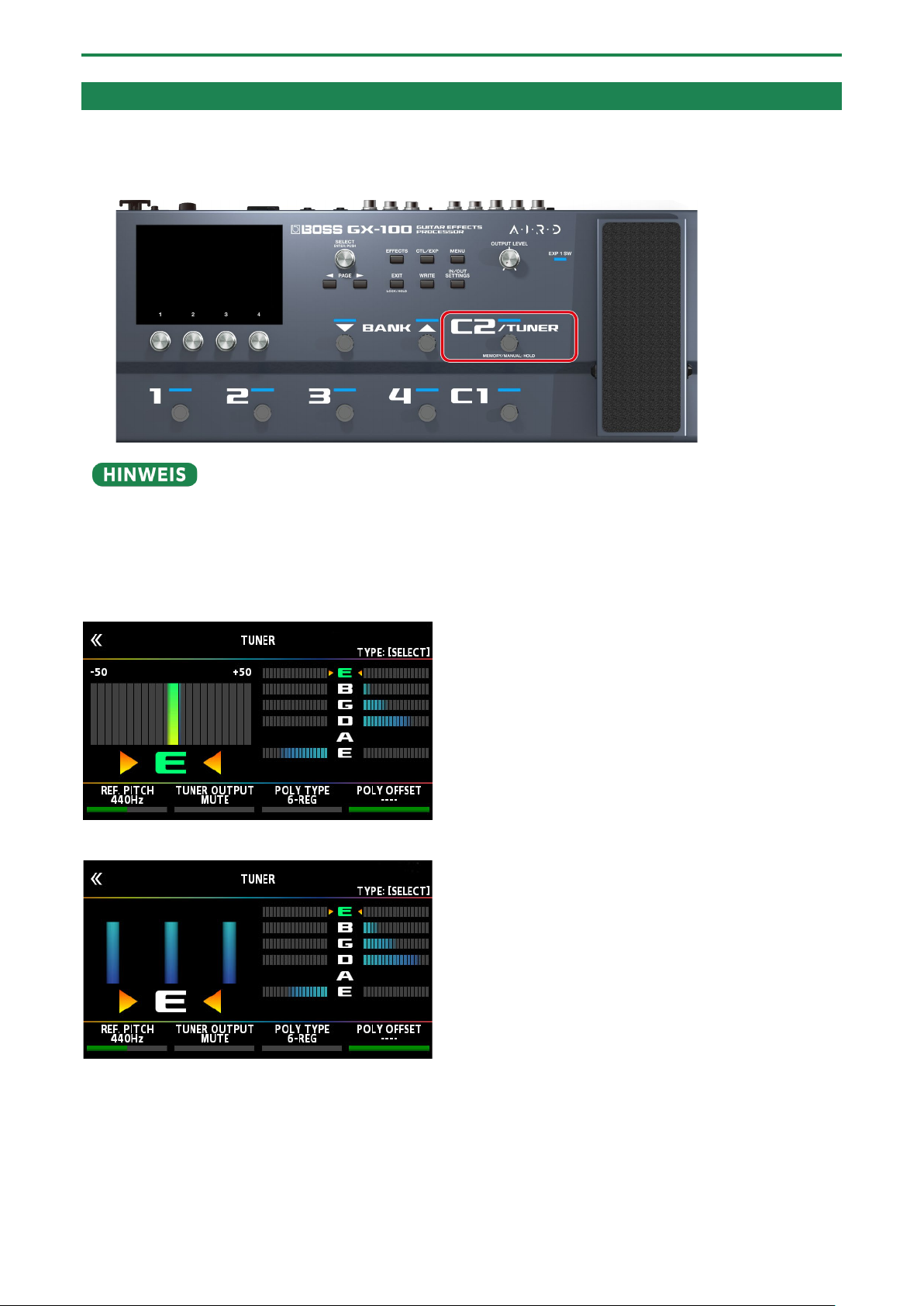
1. Drücken Sie den [C2/TUNER]-Schalter.
Der Tuner-Bildschirm erscheint.
Umschalten des Tuner-Bildschirms
Sie können die Anzeige des Tuner-Bildschirms mit dem [SELECT]-Regler wechseln.
Monophonic(Normal)/Polyphonic-Anzeige
Monophonic(Streaming)/Polyphonic-Anzeige
12
Page 13
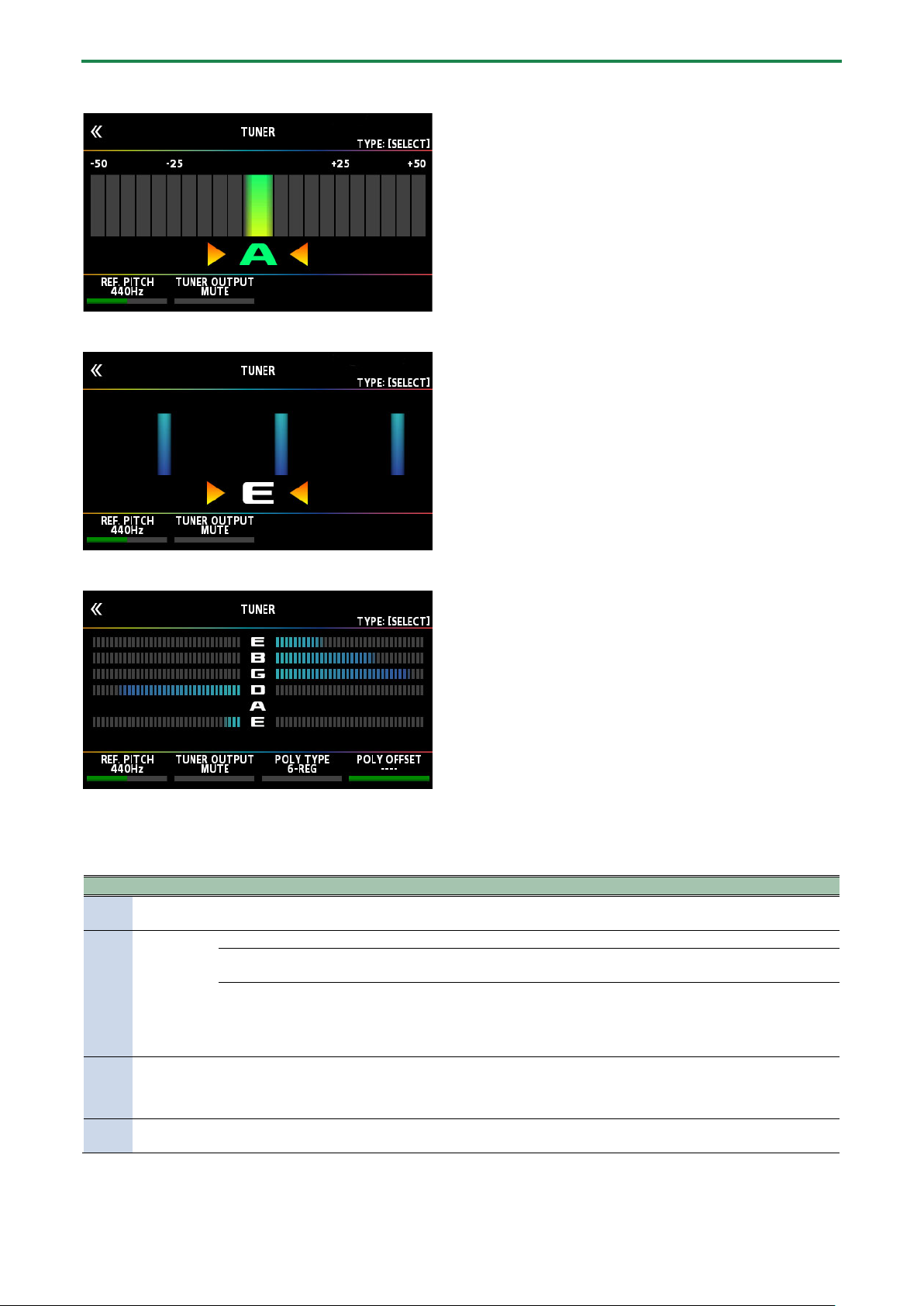
Monophonic(Normal)-Anzeige
Regler
Parameter
Wert
Beschreibung
REF. PITCH
435–445 Hz
(Voreinstellung: 440 Hz)
bestimmt die Referenz-Tonhöhe.
TUNER
MUTE
Der Sound ist während des Stimmvorgangs stummgeschaltet.
Während des Stimmvorgangs wird das in das GX-100 geleitete Gitarrensignal
unverändert (ohne Effekte) ausgegeben. Alle Effekte sind dabei ausgeschaltet.
Während des Stimmvorgangs wird das Gitarrensignal mit Effekten
POLY TYPE
6-REG, 6-DROP D, 7-REG,
4-B REG, 5-B REG
bestimmt das Stimmverfahren des polyphonen Stimmgeräts.
POLY
OFFSET
-5–-1, ----
bestimmt die Referenz-Tonhöhe des polyphonen Stimmgeräts in Halbtönen
relativ zur Standard-Stimmung.
Monophonic(Streaming)-Anzeige
Vorbereitungen
Polyphonic-Anzeige
Tuner-Einstellungen
Verändern Sie die Tuner-Einstellungen mit den [1]–[4]-Reglern unterhalb des Bildschirms.
[1]
OUTPUT
[2]
BYPASS
THRU
ausgegeben.
* nur für das monophone Stimmgerät.
[3]
[4]
7-DROP A、
13
Page 14
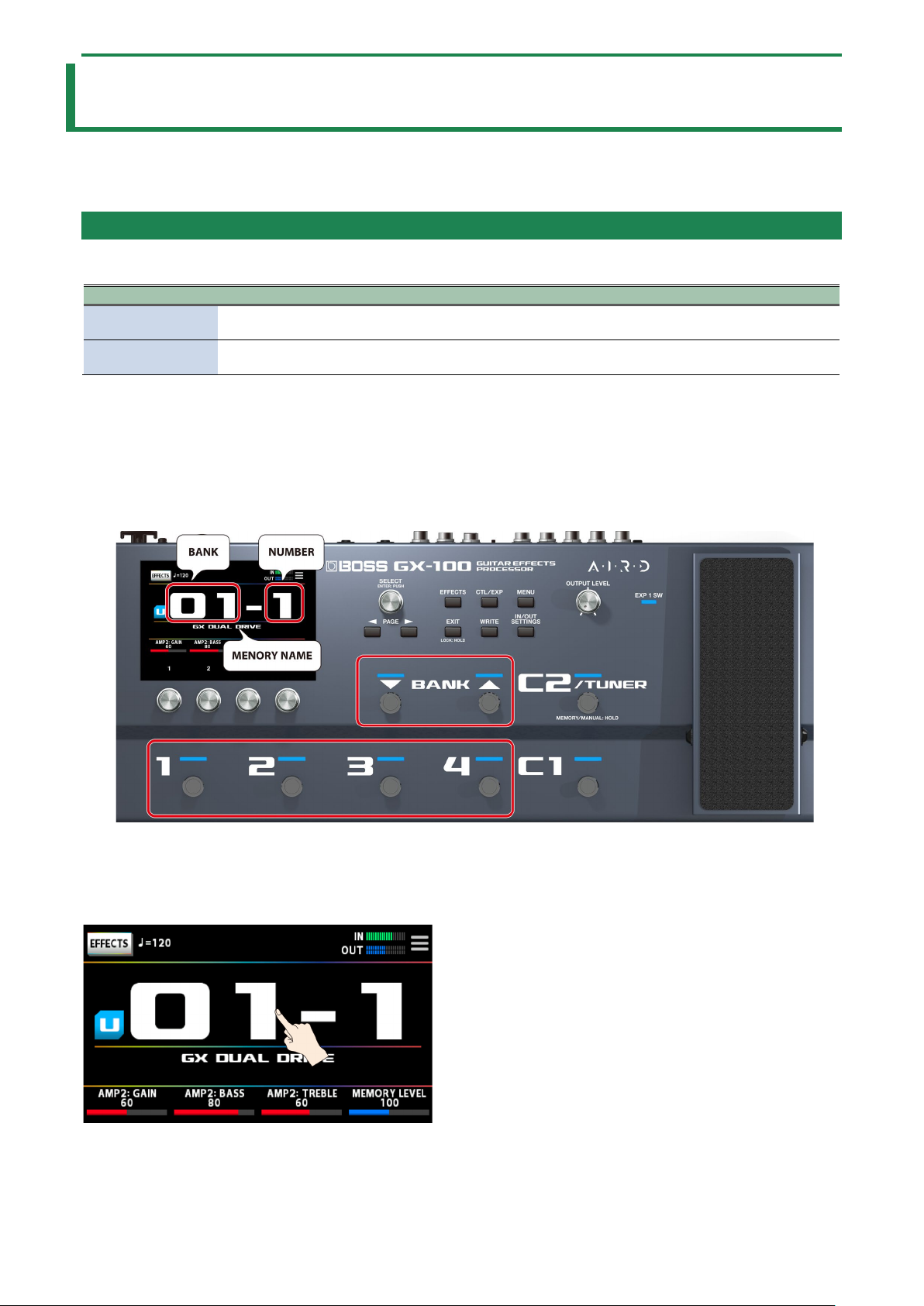
Spielen
Memory-Typ
Beschreibung
User Memory (U01-
1–U50-4)
Diese können überschrieben werden.
Preset Memory (P01-
1–P25-4)
Diese Preset-Speicherplätze können selber nicht überschrieben werden, Sie können aber ein Preset in
den User-Bereich übertragen und dort verändern und speichern.
Spielen
Im nachfolgenden Abschnitt werden die verschiedenen Spielfunktionen erklärt, z.B. das Auswählen der im GX-100 gespeicherten
Preset- und User-Einstellungen, das Ein- und Ausschalten der Effekte, die unterschiedlichen Bildschirm-Anzeigen usw.
Auswahl eines Speicherplatzes )Memory)
Die Kombination vom Effekten und deren Einstellungen wird als "Memory" (Speicher) bezeichnet.
Auswahl eines Speicherplatzes über die Schalter der Bedienoberfläche
1.
Verwenden Sie die BANK [É] und BANK [Ç]-Schalter, um eine Bank auszuwählen.
2. Wählen Sie mit den [1]–[4]-Schaltern den gewünschten Speicherplatz innerhalb der vorher gewählten
Bank aus.
Auswahl eines Speicherplatzes über den Bildschirm
Sie können die Speichernummer horizontal oder vertikal wischen, um die Speicherplätze im Play-Bildschirm(P.16) umzuschalten,
welcher erscheint, nachdem das Gerät eingeschaltet wurde.
14
Page 15
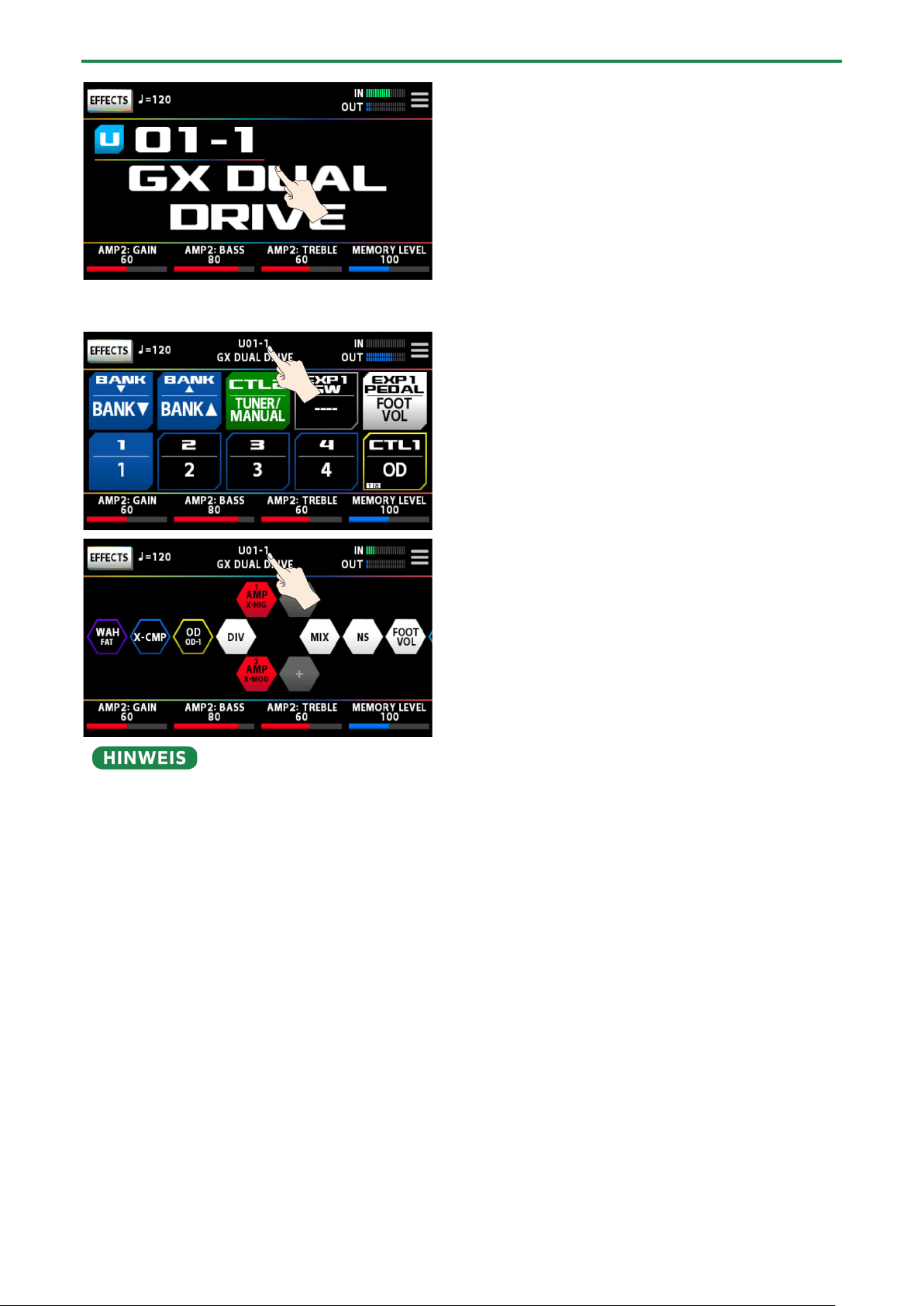
Sie können die Speicherplätze auch mit dem [SELECT]-Regler unterhalb des Bildschirms umschalten.
In den anderen Play-Bildschirmanzeigen können Sie die Speicherplätze umschalten, indem Sie die Speichernummer mit
Speichernamen oben im Bildschirm horizontal wischen.
Spielen
15
Page 16
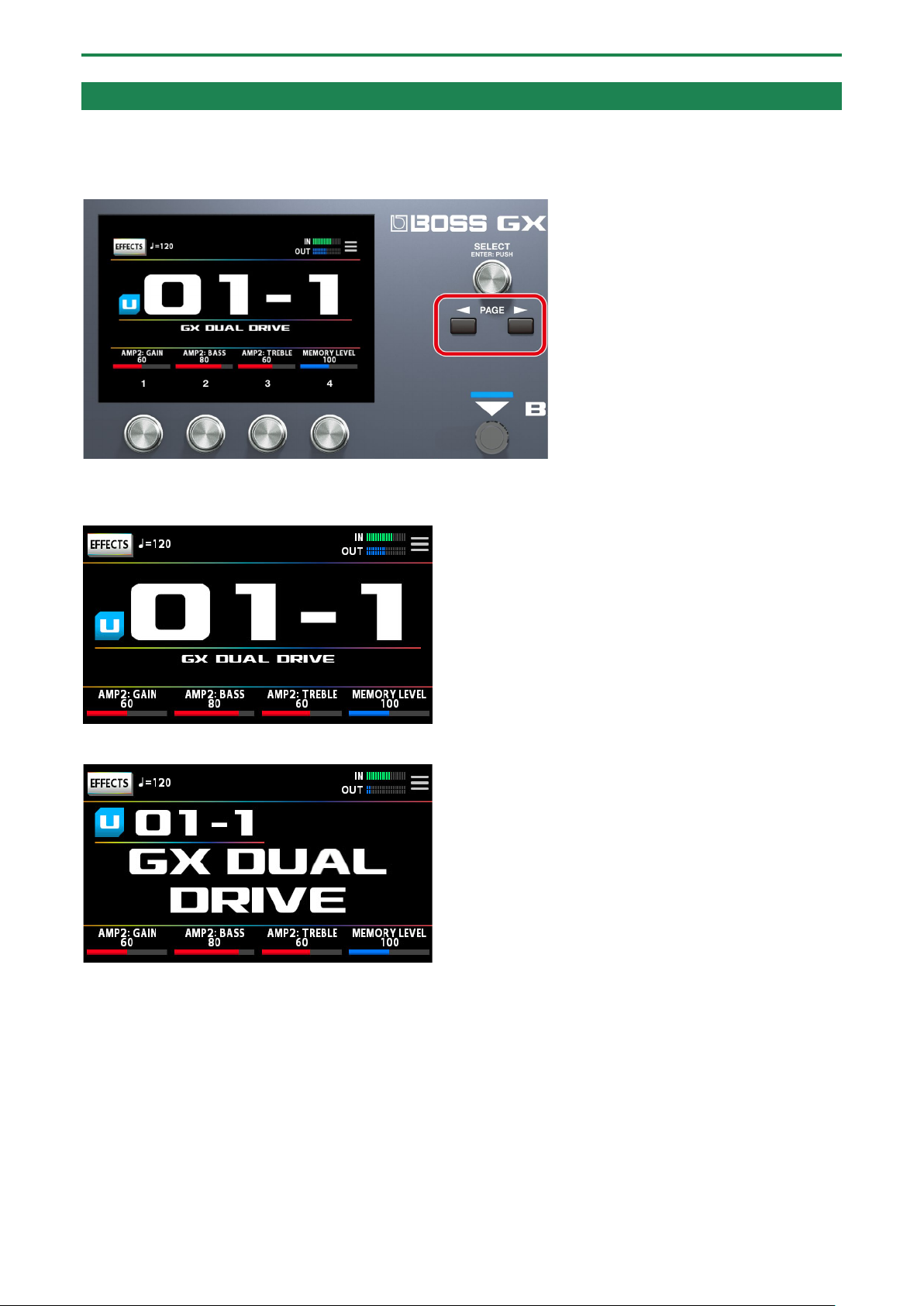
Spielen
Der Play-Bildschirm
Die nach Einschalten des Geräts erscheinende Anzeige wird als "Play-Bildschirm" bezeichnet.
Sie können bei angezeigtem Play-Bildschirm mit den PAGE [÷] [ø]-Tastern die Anzeige-Modi umschalten (Tuner Ð
Speichernummer-Modus Ð Speichername-Modus Ð Control-Modus Ð Chain-Modus).
Speichernummer-Modus (dieser wird nach Einschalten angezeigt)
Speichernamen-Modus
Control-Modus
Sie können den Bildschirm berühren, um die Bänke bzw. Speicherplätze umzuschalten, anstelle die Fußpedale zu verwenden.
16
Page 17
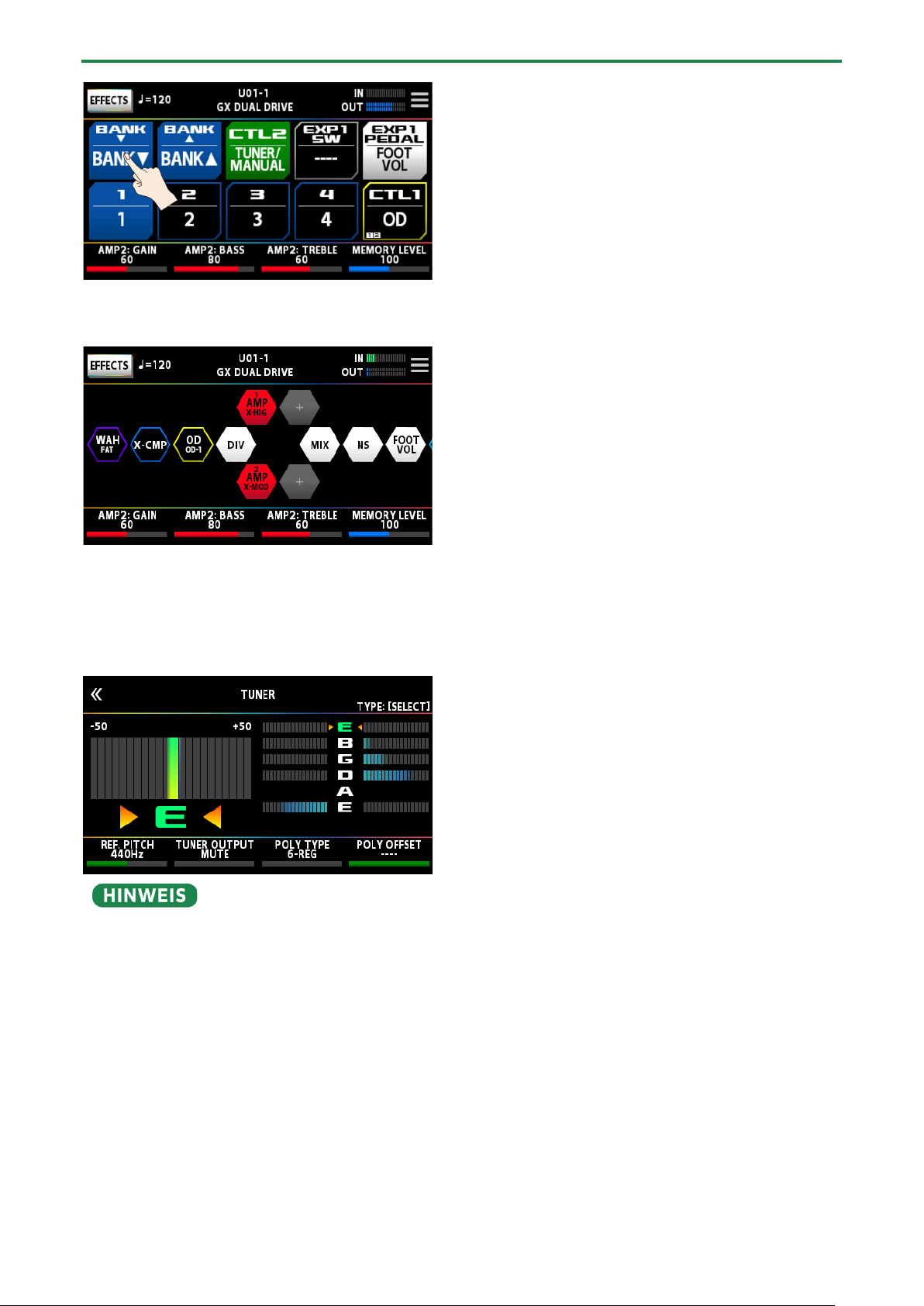
Ziehen Sie die unten im Bildschirm angezeigten Parameterwerte nach links bzw. rechts, um den entsprechenden Wert zu
verändern. Alternative: Verändern Sie den Wert mit den [1]–[4]-Reglern unternalb des Bildschirms.
Chain Modus
In diesem Modus wird die Reihenfolge der Effekte des ausgewählten Speicherplatzes angezeigt.
Spielen
* Es ist nicht möglich, die Effektkette im Chain-Modus des Play-Bildschirms zu verändern. Berühren Sie das <EFFECTS>-Symbol
unten links oder drücken Sie den [EFFECT]-Taster, um den Edit-Modus aufzurufen. Weitere Details finden Sie im Abschnitt
„Grundsätzlicher Vorgang für das Editieren von Effekten(P.24)“.
Tuner-Modus
Wählen Sie den Speichernummer-Modus aus und drücken Sie den [÷]-Taster, um diese Anzeige aufzurufen.
17
Page 18
Spielen
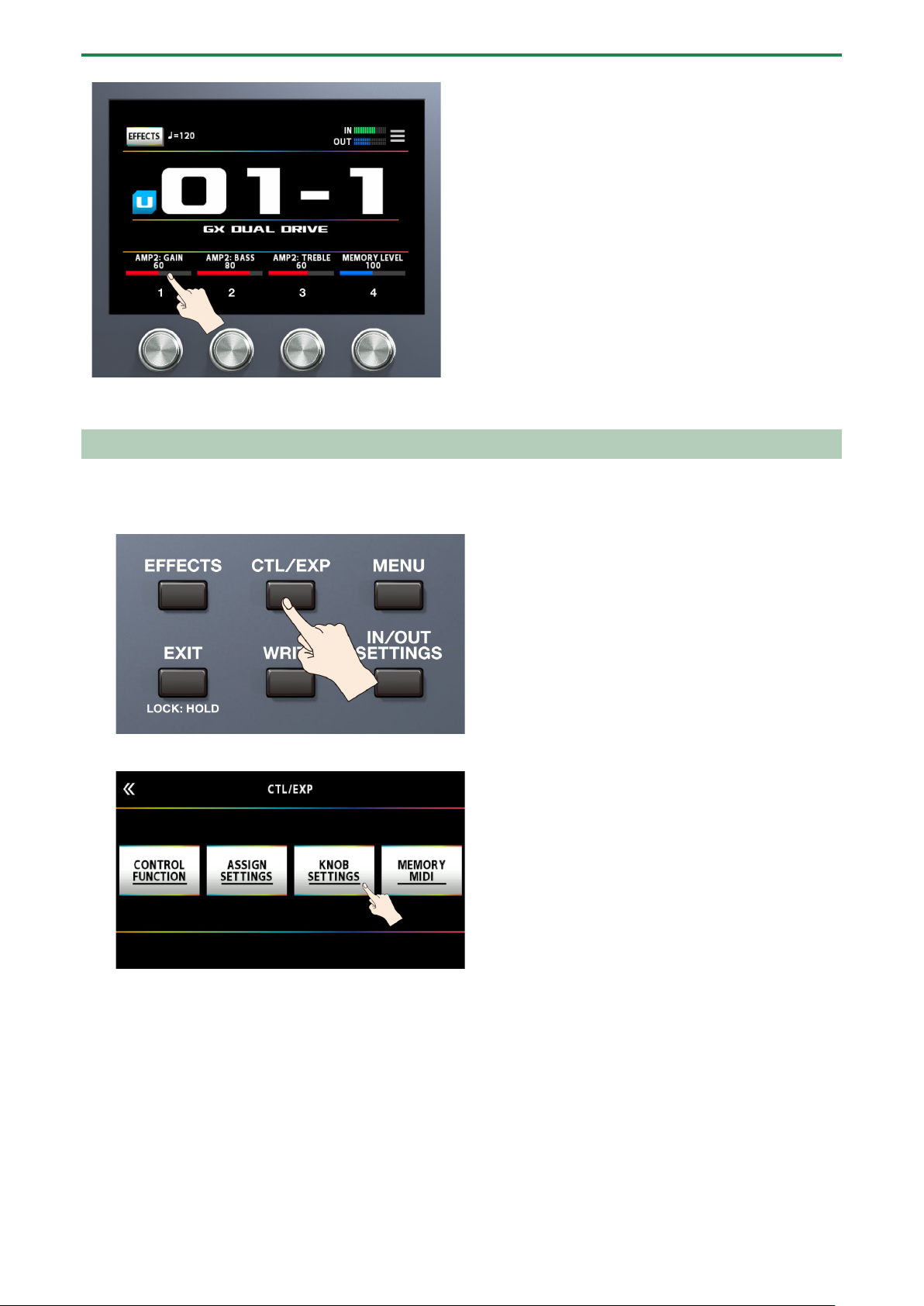
Zuweisen von Favorite-Parametern für die [1]–[4]-Regler
Sie können bestimmen, welche Parameter über die [1]-[4]-Regler gesteuert werden sollen, wenn das Play-Display ausgewählt ist.
1. Drücken Sie den [CTL/EXP]-Taster.
2. Berühren Sie <KNOB SETTINGS>.
18
Page 19
Spielen
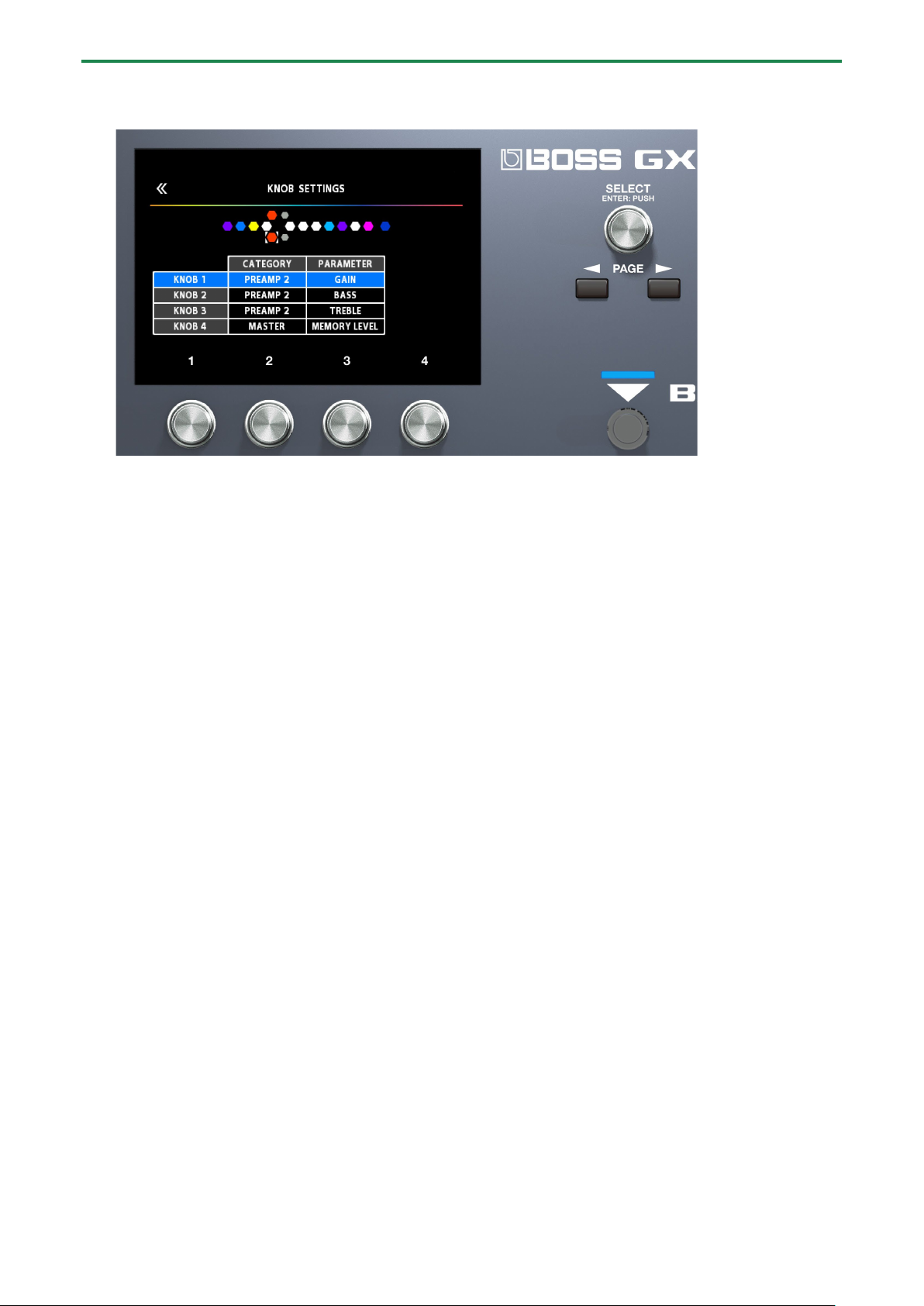
3. Wählen Sie mit dem [SELECT]-Regler das gewünschte Regler-Feld aus. Die auswählbaren Parameter sind
senkrecht angeordnet.
4. Wählen Sie mit den Reglern [2] und [3] den Bereich (CATEGORY) und den zu steuernden Parameter
(TARGET) aus.
Eine Liste der zu steuernden Parameter finden Sie im Abschnitt “8.1.2. Liste der Ziel-Parameter (TARGET)(P.56)“.
19
Page 20
Spielen
Parameter
Beschreibung
In diesem Modus werden die im Gerät gespeicherten Memories ausgewählt.
In diesem Modus können über die [1]–[4]-Schalter die in einem Memory oder im System zugewiesenen
Sie können den Control-Modus auch auswählen, wenn Sie den Bedienschritte unter Grundsätzliche Bedienung im MENU-
Bereich(P.37) folgen.
Auswahl des Control-Modus
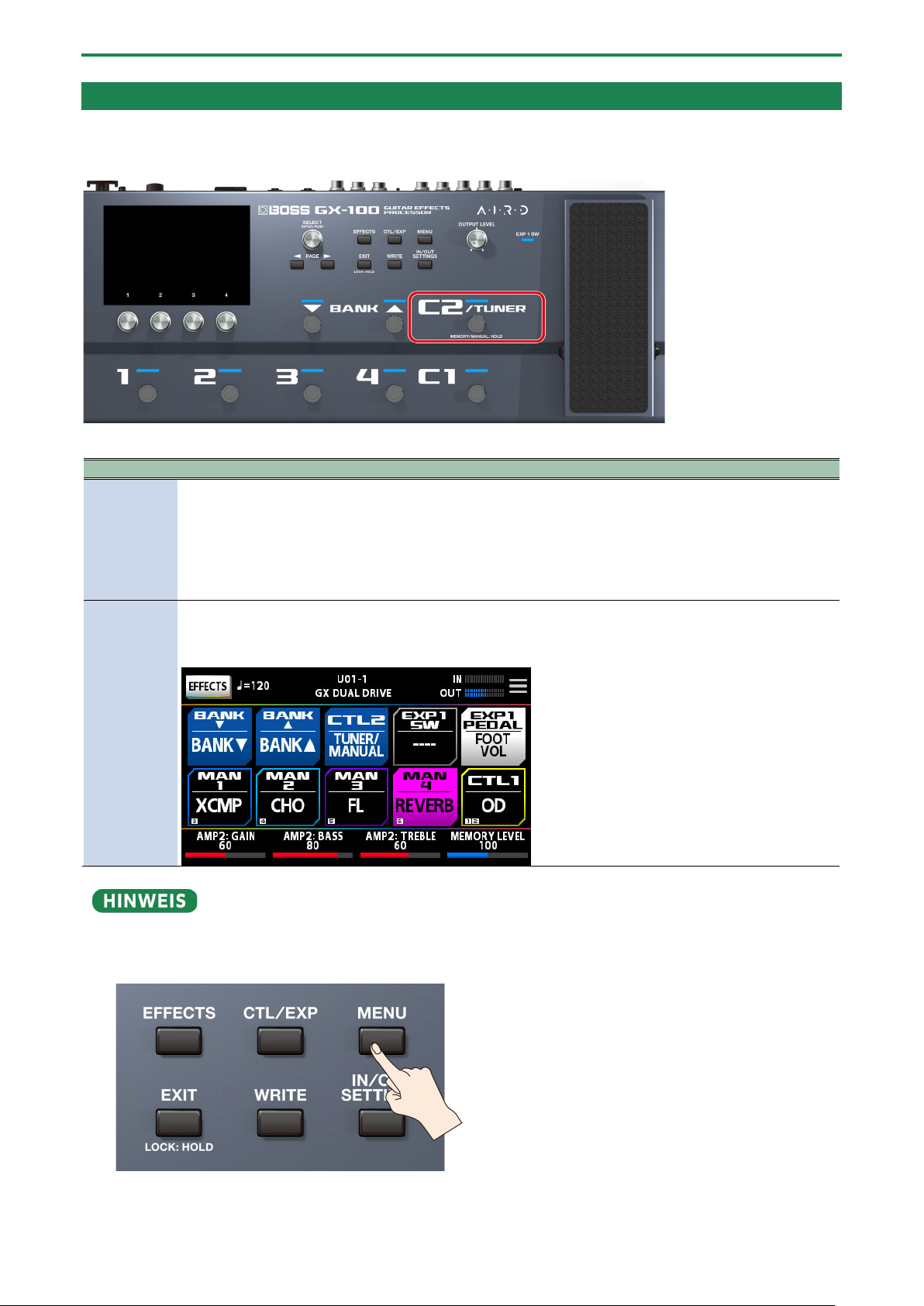
Im Control-Modus können Sie bestimmen, wie die Effekte gesteuert werden.
Halten Sie den [C2]-Schalter gedrückt, um den Control-Modus aufzurufen.
MEMORY
(Memory
Mode)
MANUAL
(Manual
Mode)
Schalten Sie die Memories durch Drücken einer der Nummern-Schalter [1]–[4] um.
* In der Werksvoreinstellung wird durch gedrückt halten des [C2/TUNER]-Schalters der Manual-Modus
aufgerufen.
* Auch im Memory-Modus können Sie andere Funktionen als das Abrufen von Memories auswählen.
Funktionen ausgeführt werden.
Der Play-Bildschirm wird auf die Manual Mode-Anzeige des Control-Modus umgeschaltet, wenn der ManualModus ausgewählt wird.
1. Drücken Sie den [MENU]-Taster.
20
Page 21
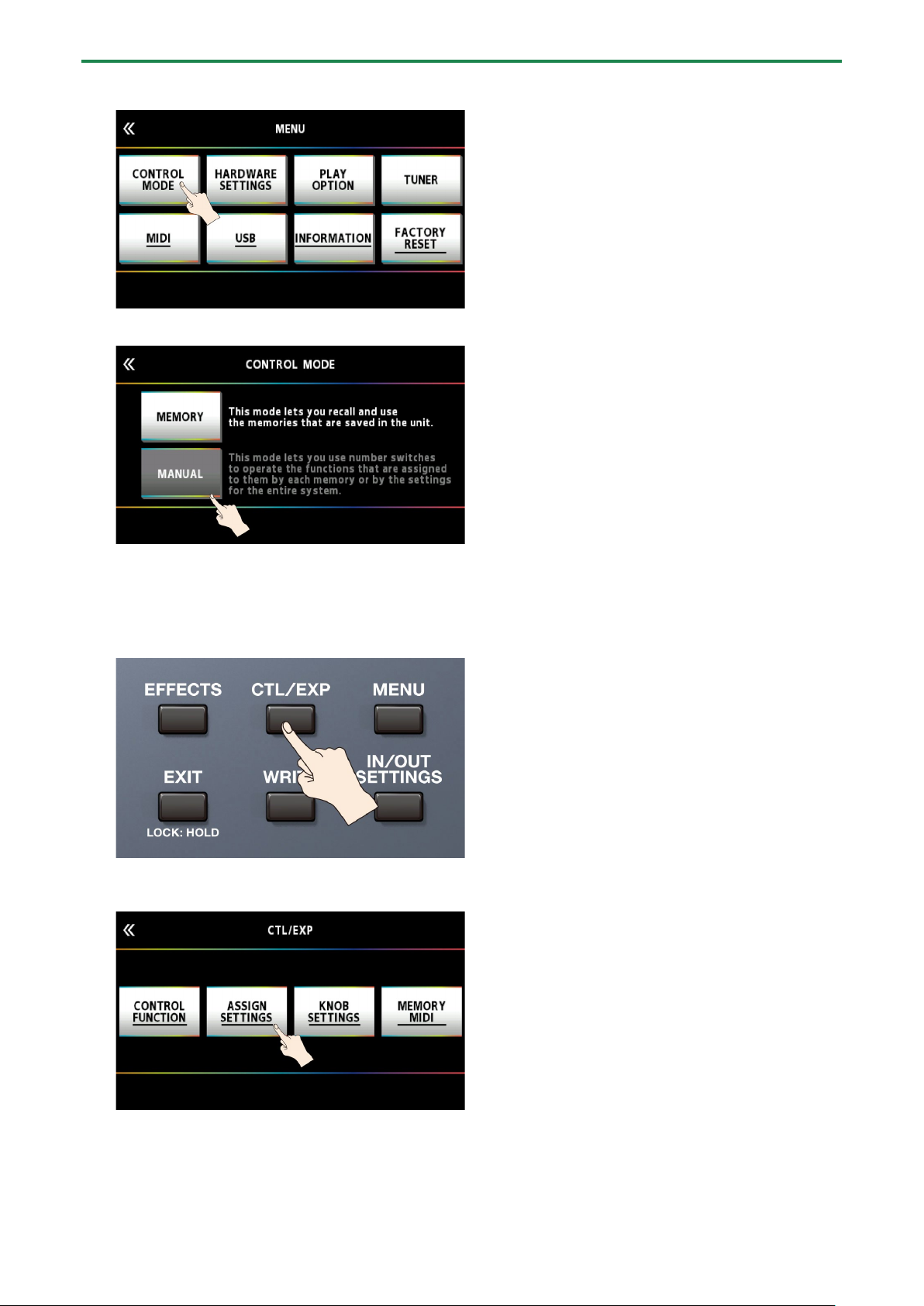
2. Berühren Sie das <CONTROL MODE>-Symbol auf dem Bildschirm.
3. Berühren Sie das gewünschte Symbol, um den entsprechenden Control-Modus auszuwählen.
Spielen
Zuweisen von Funktionen auf die Schalter im Manual-Modus
Im Manual-Modus können die den [1]– [4]-Schaltern zugewiesenen Funktionen wie folgt verändert werden.
1. Drücken Sie den [CTL/EXP]-Taster.
2. Berühren Sie <ASSIGN SETTINGS>.
Das ASSIGN SETTINGS-Display erscheint.
21
Page 22
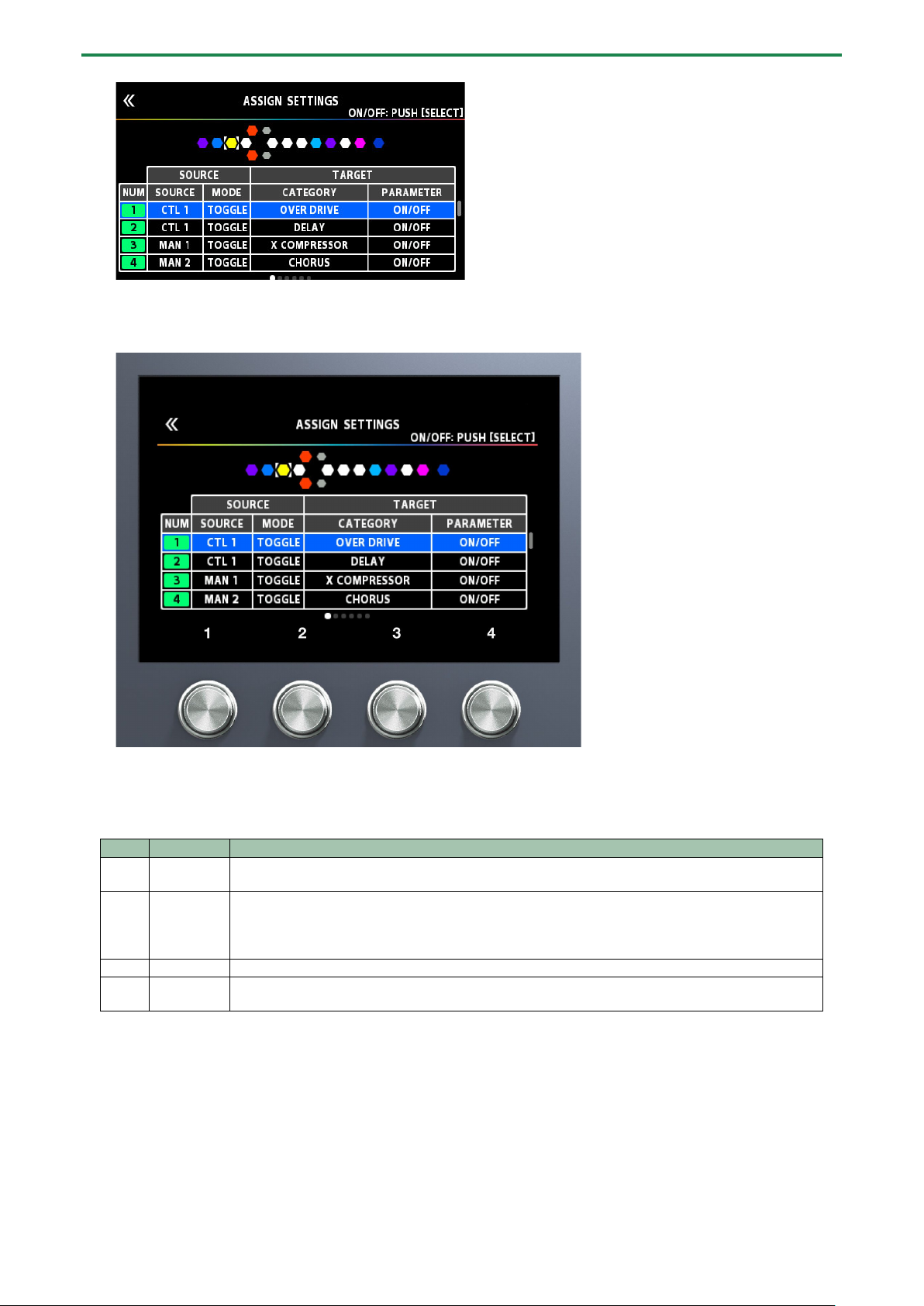
Spielen
Regler
Einstellung
Beschreibung
SOURCE
wählt die [1]–[4]-Schalter (MAN 1–MAN 4) aus, für die Funktionen im Manual-Modus zugewiesen
werden sollen.
MODE
bestimmt die Funktionsweise des mit dem [1]-Regler ausgewählten Fußschalters.
Fußschalter wieder loslassen, wird die Funktion wieder ausgeschaltet.
[3]
CATEGORY
bestimmt den Effekt, der gesteuert wird.
PARAMETER
bestimmt den Parameter des mit dem [3]-Regler gewählten Effekts, der mit dem Fußschalter
gesteuert wird.
3. Wählen Sie mit dem [SELECT]-Regler ASSIGN NUMBER (NUM).
Die auswählbaren Parameter sind senkrecht angeordnet.
4. Verändern Sie den Wert mit den [1]–[4]-Reglern.
[1]
[2]
[4]
Die einem der [1]–[4]-Schalter zugewiesene ASSIGN NUMBER (NUM) wird im Control Mode-Bildschirm angezeigt.
TOGGLE: Jedesmal, wenn Sie den Fußschalter drücken, wird die Einstellung ein- bzw. ausgeschaltet.
MOMENT Wenn Sie den Fußschalter drücken, wird die Funktion eingeschaltet. Wenn Sie den
22
Page 23
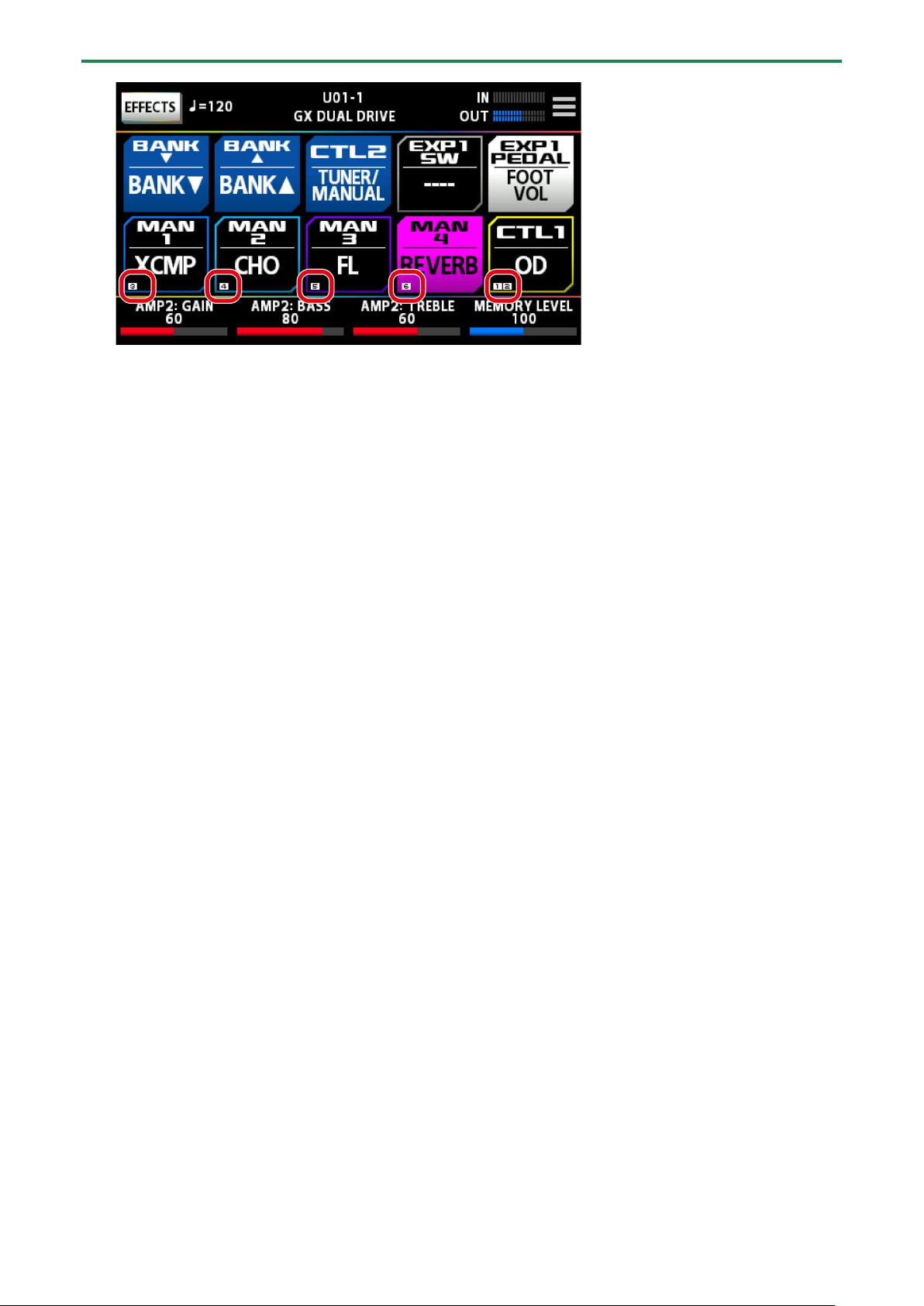
Spielen
Im ASSIGN SETTINGS-Bildschirm können Sie weitere Funktionen außer denen für die Fußschalter einstellen. Weitere Details
finden Sie im Abschnitt „8.1.1. ASSIGN SETTING(P.52)“.
23
Page 24
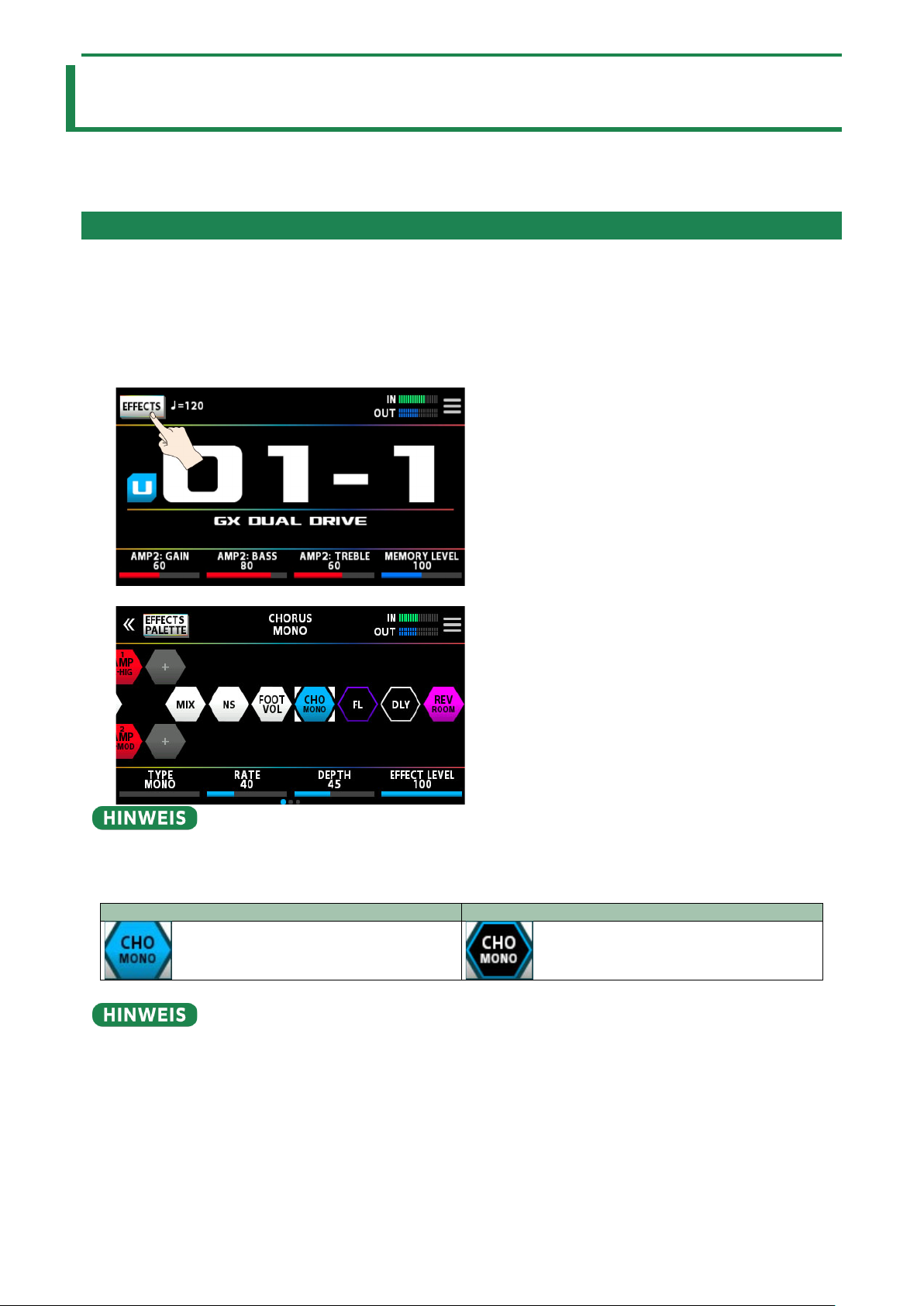
Editieren: Effekte
Alternative: Drücken Sie den [EFFECTS]-Taster auf der Bedienoberfläche.
On
Off
Sie können den Effekt auch durch Drücken des [SELECT]-Reglers ein- bzw. ausschalten.
Editieren: Effekte
Im nachfolgenden Abschnitt wird u.a. beschrieben, wie die Effekte angeordnet, einzelne Effekte editiert und die geänderten
Einstellungen in einem Speicherplatz (Memory) gesichert werden.
Grundsätzlicher Vorgang für das Editieren von Effekten
Effektketten-Bildschirm
Im Effekt-Bildschirm werden alle vom ausgewählten Memory verwendeten Effekte sowie die Ausgangszuordnung, die
Send/Return-Einstellungen usw. angezeigt. Wenn Sie einen Effekt editieren möchten, berühren Sie das entsprechende EffektSymbol innerhalb der Effektkette.
1. Berühren Sie <EFFECTS> oben links im Bildschirm
Der Effektketten-Bildschirm wird aufgerufen.
2. Berühren Sie das Symbol des Effekts, der eingestellt werden soll.
Jedesmal, wenn Sie das Effekt-Symbol berühren, wird der Effekt ein- bzw. ausgeschaltet.
3. Ziehen Sie die unten im Bildschirm angezeigten Parameterwerte nach links bzw. rechts, um den
entsprechenden Wert zu verändern.
Mit den PAGE [÷] [ø]-Tastern können Sie die Parameter-Seite umschalten. Die aktuell gewählte Seite wird in einer
Symbolleiste unten in der Mitte des Bildschirms angezeigt.
24
Page 25
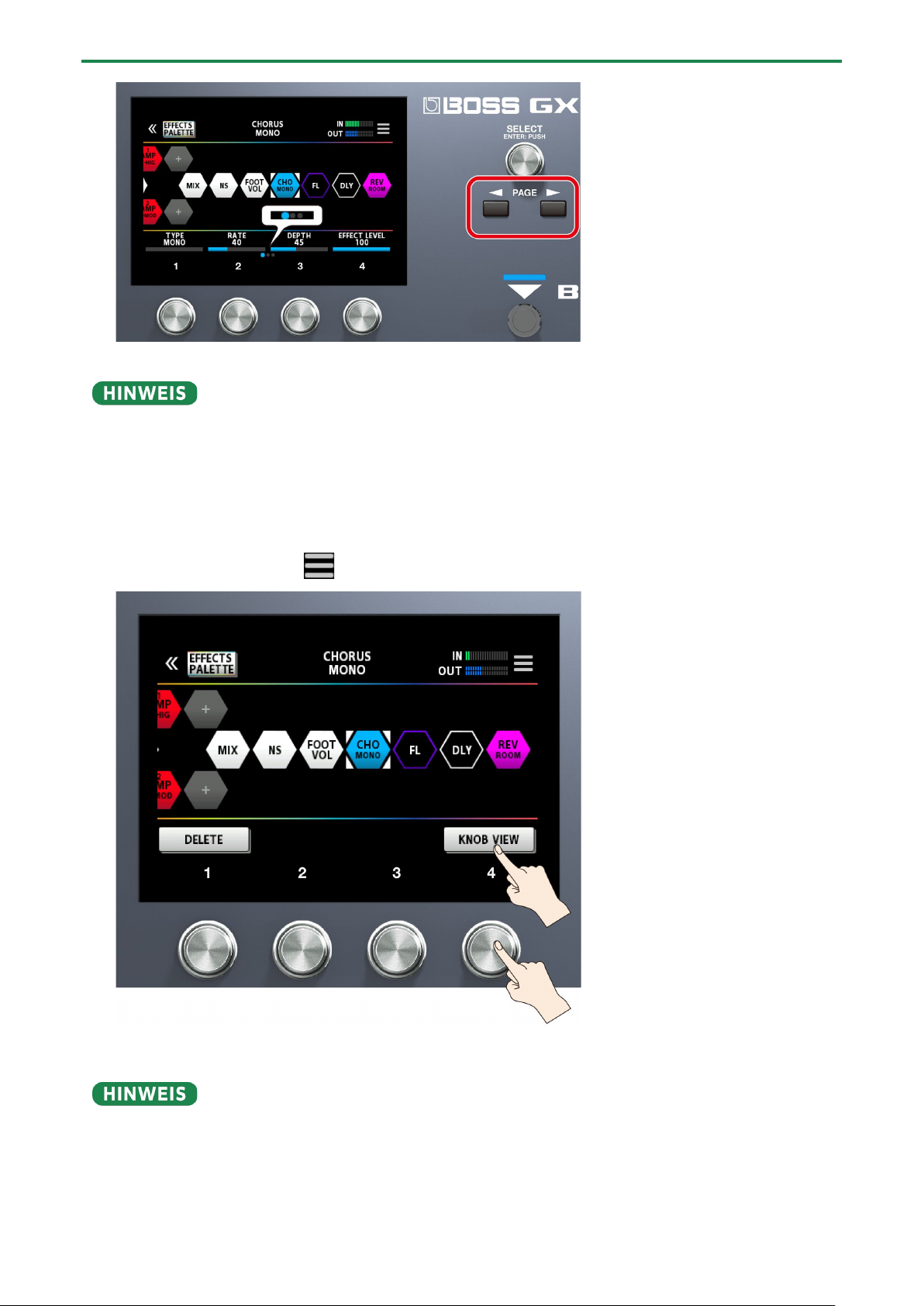
Sie können die Parameterwerte auch mit den [1]–[4]-Reglern unterhalb des Bildschirms verändern. Um einen Wert in größeren
Schritten zu verändern, drücken Sie den Regler, während Sie diesen drehen.
Um den Edit-Bildschirm (KNOB VIEW) aufzurufen, wählen Sie bei Schritt 1 den gewünschten Effekt aus und halten Sie den
[SELECT]-Taster gedrückt.
* Die Anzahl der Parameter und Bildschirm-Seiten sind abhängig vom ausgewählten Effekt.
Edit-Bildschirm
Editieren: Effekte
In dieser Anzeige sehen Sie alle Parameter, die für einen Effekt edtiert werden können.
1. Berühren Sie das Symbol des Effekts innerhalb der Effektkette, der eingestellt werden soll.
2. Berühren Sie das Symbol oben rechts im Bildschirm.
3. Berühren Sie <KNOB VIEW>. (Alternative: Drücken Sie den [4]-Regler.)
Der Edit-Bildschirm (KNOB VIEW) erscheint.
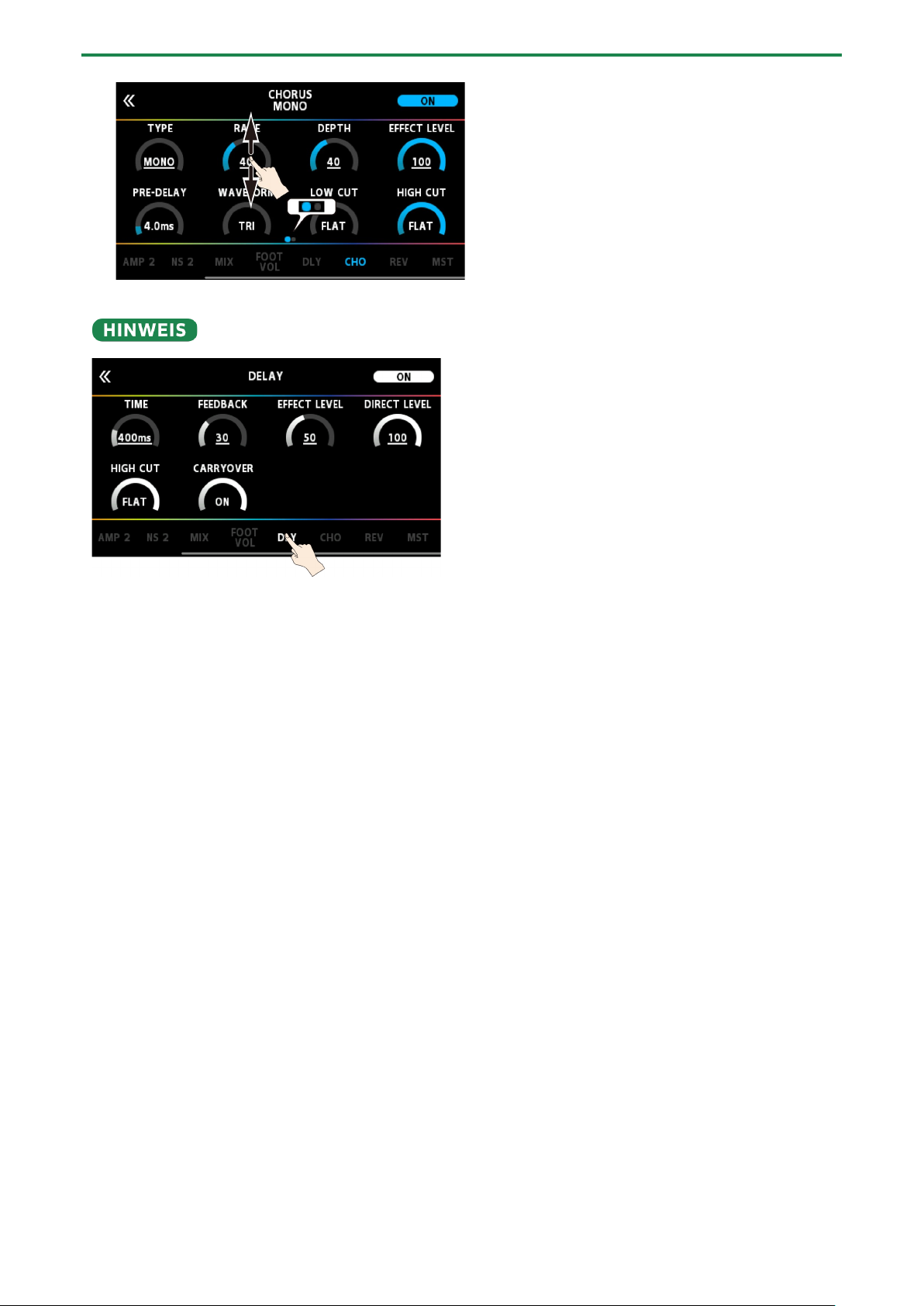
4. Ziehen Sie einen Parameterwert nach oben bzw. unten, um den Wert zu verändern.
25
Page 26
Editieren: Effekte
Berühren Sie einen Effektnamen unten im Display, um den Effekt zu editieren.
Mit den PAGE [÷] [ø]-Tastern können Sie die Parameter-Seite umschalten. Die aktuell gewählte Seite wird in einer
Symbolleiste unten in der Mitte des Bildschirms angezeigt.
26
Page 27
Editieren: Effekte
Type
Maximale Anzahl der Effekte, die positioniert werden können
Effekt
9
AMP
2
LOOPER
1
DIVIDER/MIXER
1
SEND/RETURN
1
Abhängig von der Kapazität des DSP-Prozessors ist es möglich, dass ein Effekt nicht eingefügt bzw. ersetzt werden kann, auch
Effekt entfernen.
Positionieren der Effekte
Sie können die Effektblöcke (Effekte, Send/Return, usw.) in einer Effektkette frei positionieren bzw. verschieben oder auch parallel
verschalten.
Sie können bis zu 15 Effekte inkl. Zusatzfunktionen wie DIVIDER/MIXER, LOOPER, SEND/RETURN in einer Effektkette anordnen.
Maximale Anzahl der Effekte und Zusatzfunktionen, die positioniert werden können
wenn die rechnerisch maximale Anzahl noch nicht erreicht ist. In diesem Fall ist das Symbol des Effekts, den Sie hinzufügen
möchten, grau hinterlegt und dieser kann nicht eingefügt werden. Sie müssen dann einen bereits in der Kette vorhandenen
Hinzufügen eines Effekts (Insert)
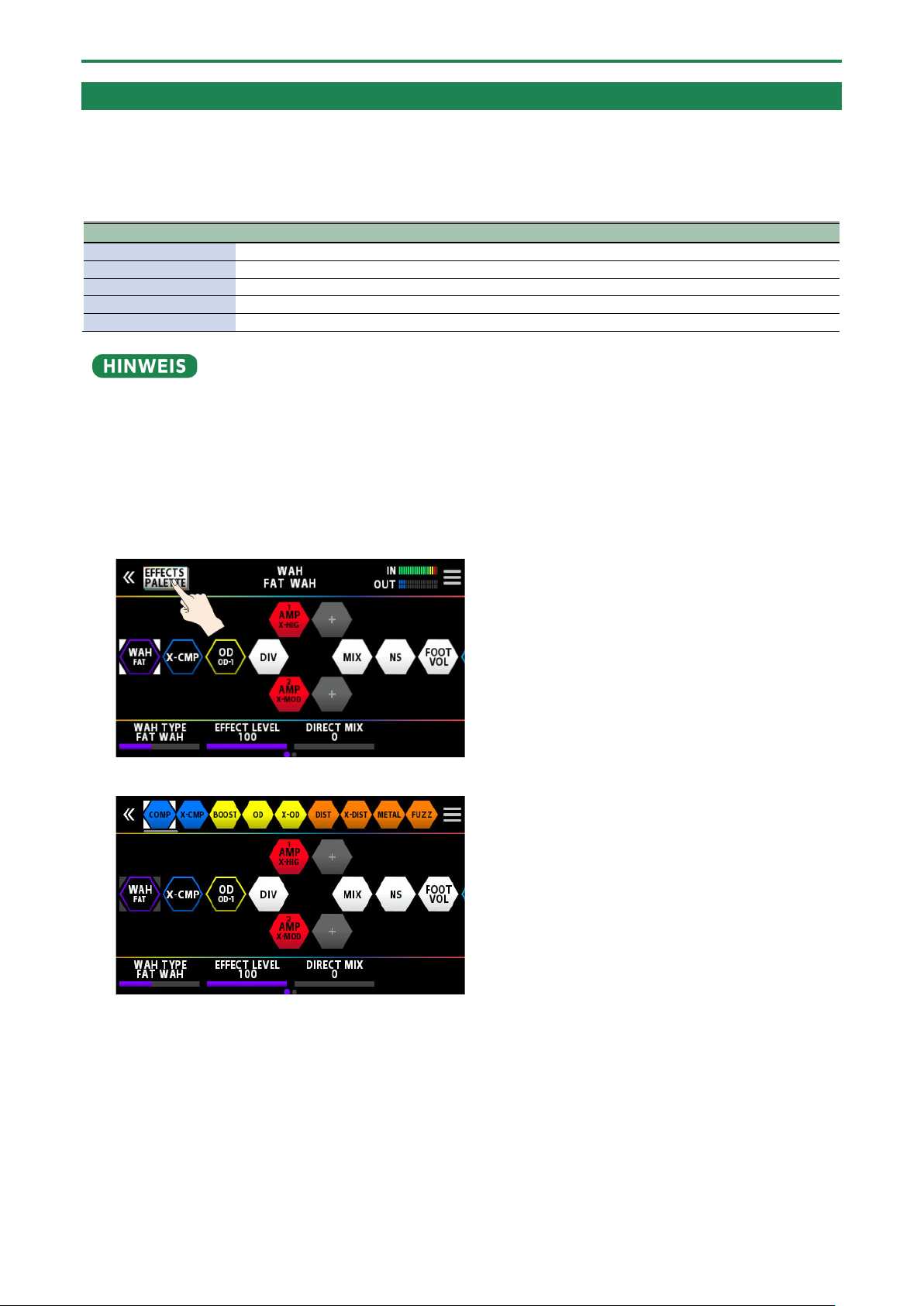
1. Berühren Sie <EFFECTS PALETTE>.
In der obersten Zeile werden alle Effekte des GX-100 angezeigt, die verfügbar sind.
Die Bass-Effekte sind nach den Gitarren-Effekten zu finden.
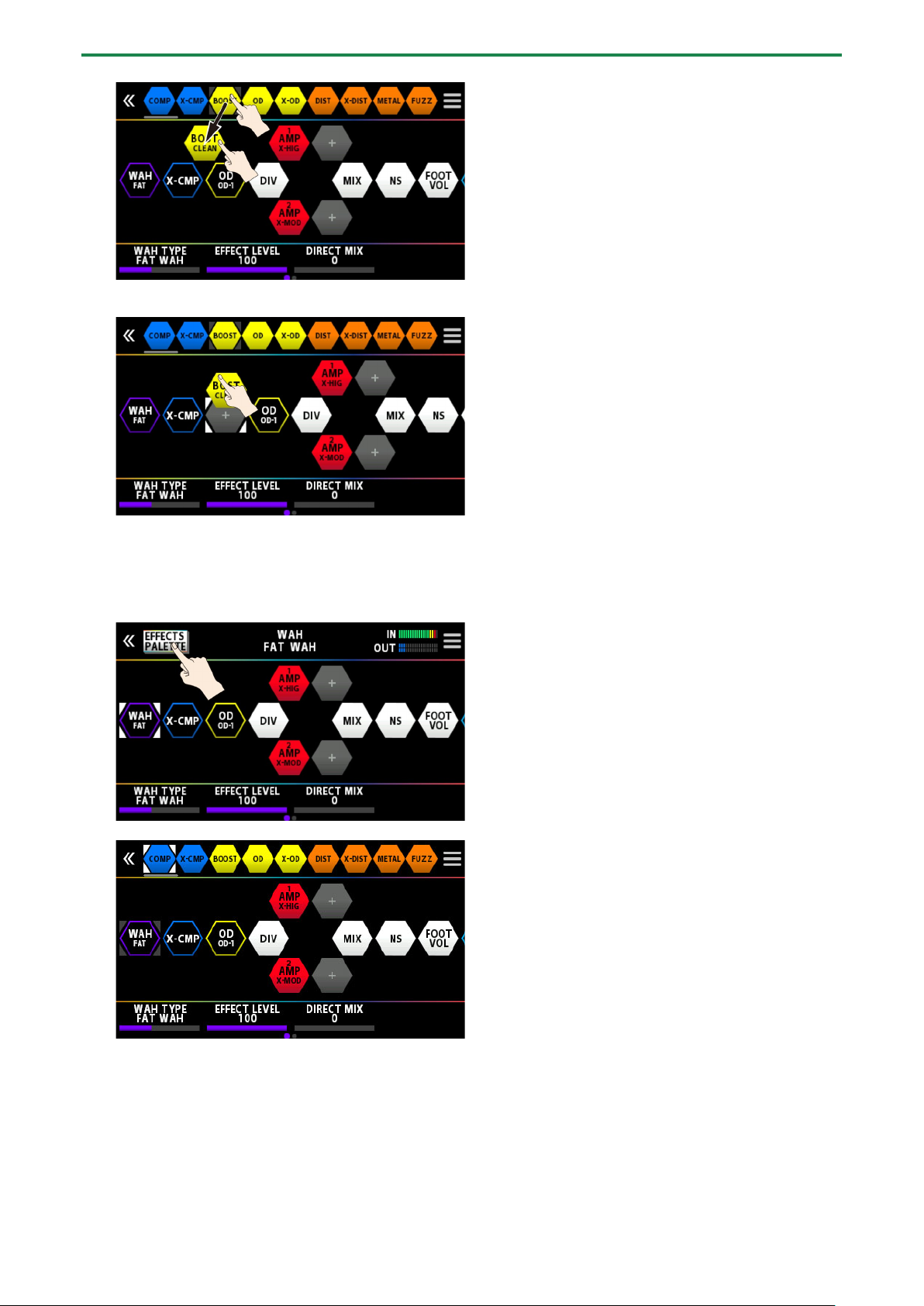
2. Ziehen Sie die gewünschten Effekte in die Effektkette in der Mitte des Bildschirms.
Das nachfolgende Beispiel zeigt, wie der BOOST-Effekt zwischen X-COMP und OD platziert wird.
27
Page 28
Editieren: Effekte
3. Wenn das “+”-Symbol erscheint, heben Sie den Finger an.
Der BOOST-Effekt wird zwischen den Effekten X-COMP und OD eingefügt.
Ersetzen von Effekten (Overwrite)
1. Berühren Sie <EFFECTS PALETTE>.
In der obersten Zeile werden alle Effekte des GX-100 angezeigt, die verfügbar sind.
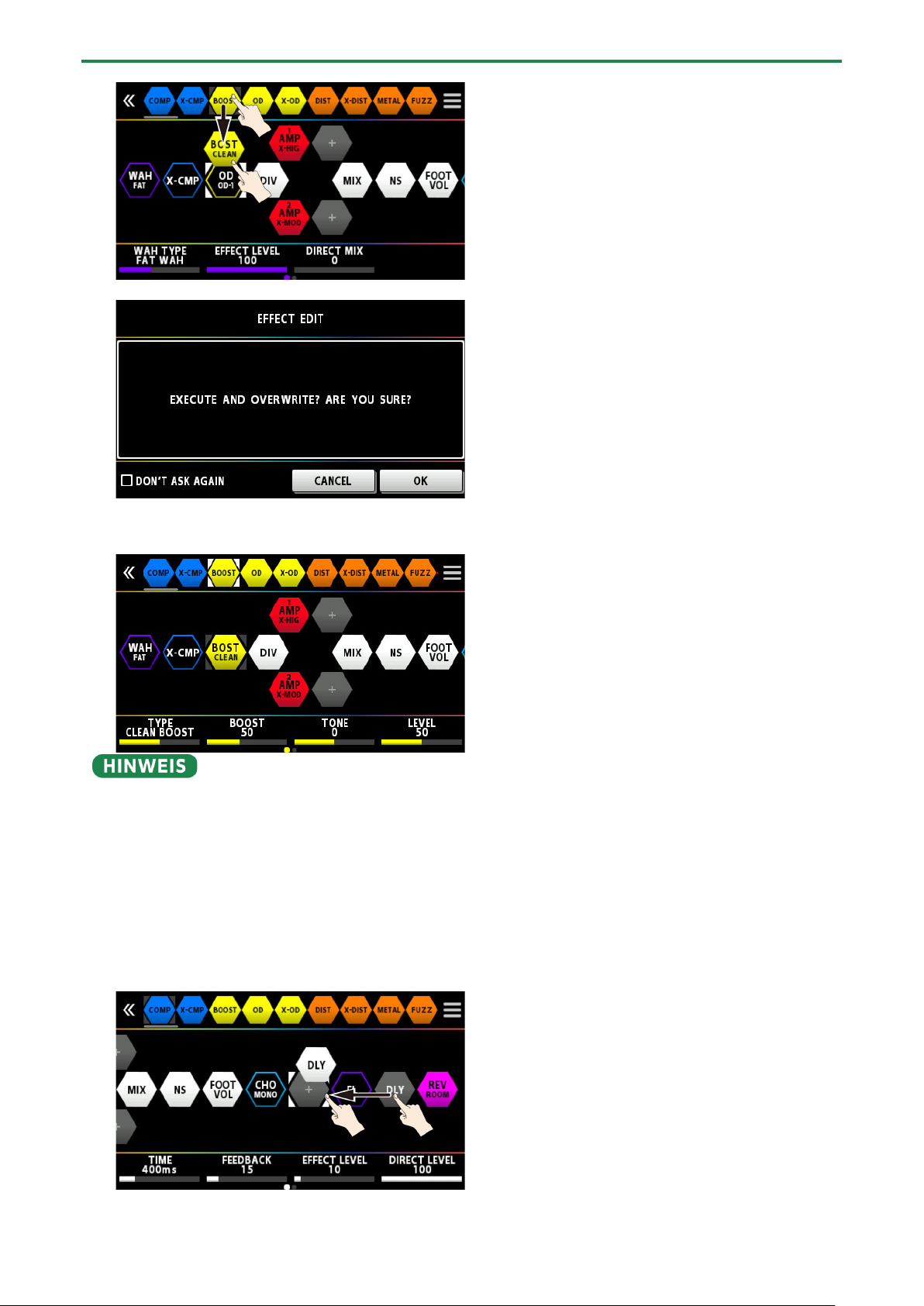
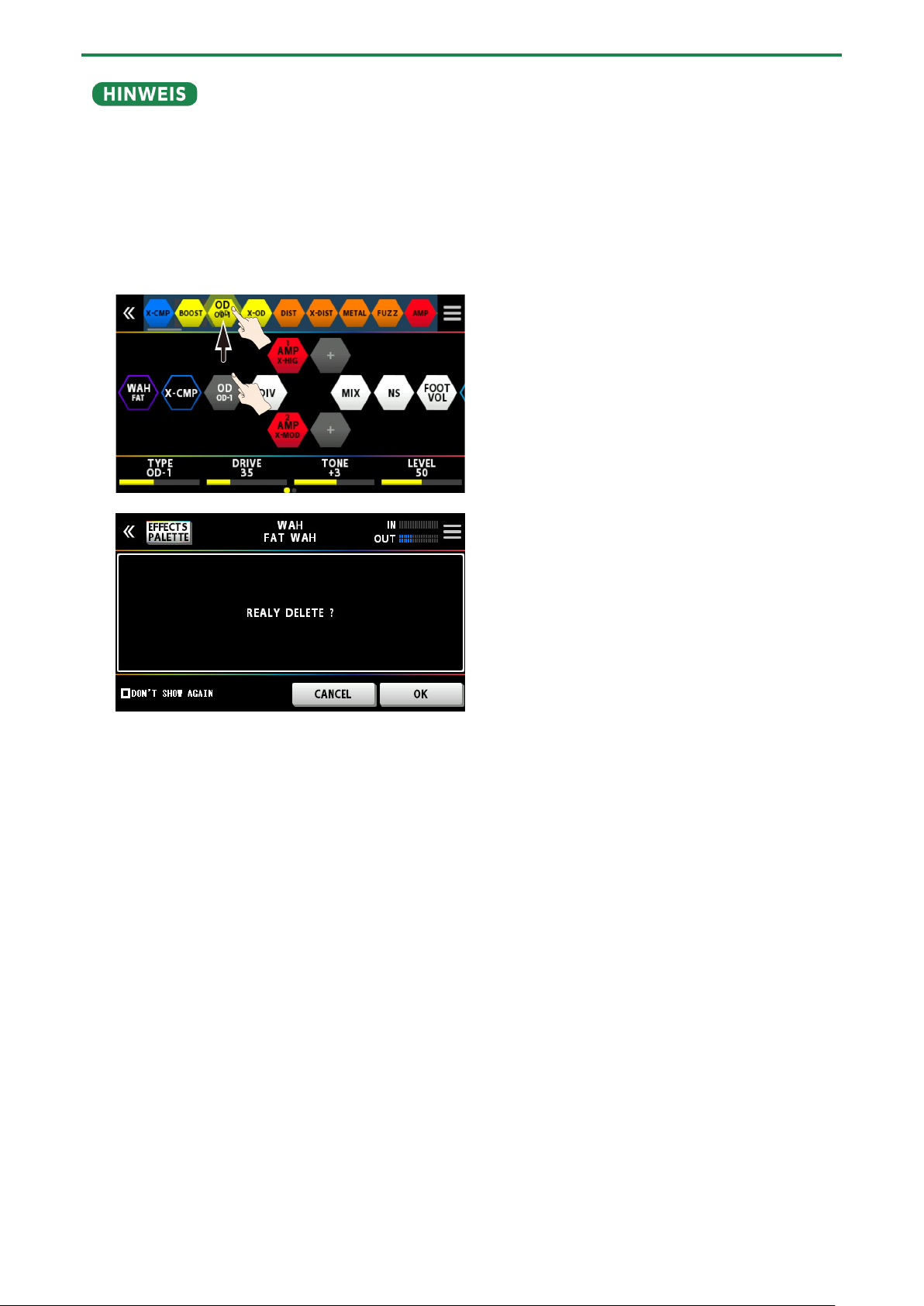
2. Ziehen Sie den gewünschten Effekt oberhlab des Effekts in der Kette, der ersetzt werden soll.
Das nachfolgende Beispiel zeigt, wie der OD-Effekt durch den BOOST-Effekt ersetzt wird,
28
Page 29
Editieren: Effekte
●
wenn Sie die Bestätigungsabfrage beim nächsten Löschvorgang nicht mehr sehen möchten.
Wenn Sie den Finger anheben, erscheint eine Bestätigungs-Abfrage.
3. Berühren Sie <OK>.
Der OD-Effekt wird durch den BOOST-Effekt ersetzt.
Mit dem [SELECT]-Regler können Sie die Effekt-Palette oben im Bildschirm vor- oder zurück bewegen. Wenn Sie den
[SELECT]-Regler drücken, wird der in der Palette ausgewählte Effekt nach dem in der Effektkette aktuell gewähltem Effekt
eingefügt.
● Wenn Sie den [EFFECTS]-Taster gedrückt halten und den [SELECT]-Regler drücken, wird der in der Effektkette aktuell
gewählte Effekt überschrieben.
● Berühren Sie < DON’T SHOW AGAIN> unten links im Bildschirm, wählen Sie die  Checkbox und berühren Sie <OK>,
Verschieben der Effekte in der Kette
1. Halten Sie das Symbol des gewünschten Effekts gedrückt und ziehen Sie dieses nach rechts.
29
Page 30
Editieren: Effekte
Wählen Sie das gewünsche Effekt-Symbol aus, halten Sie den [SELECT]-Regler gedrückt und drehen Sie diesen, um die Position
des Effekts zu verschieben.
Löschen von Effekten in der Kette
1. Halten Sie das Symbol des gewünschten Effekts gedrückt und ziehen Sie dieses nach oben in die Effekt-
Palette.
2. Wenn der Hintergrund des verschobenen Effekt-Symbols blau hinterlegt ist, lassen Sie das Symbol
wieder los.
Eine Bestätigungs-Abfrage erscheint.
3. Berühren Sie <OK> (Alternative: Drücken Sie den [4]-Regler).
Um den Vorgang abzubrechen, berühren Sie <CANCEL> oder drücken Sie den [3]-Regler.
Sie können einen Effekt auch wie folgt aus der Kette entfernen.
1. Berühren Sie das Symbol des Effekts, der innerhalb der Effektkette gelöscht werden soll.
30
Page 31
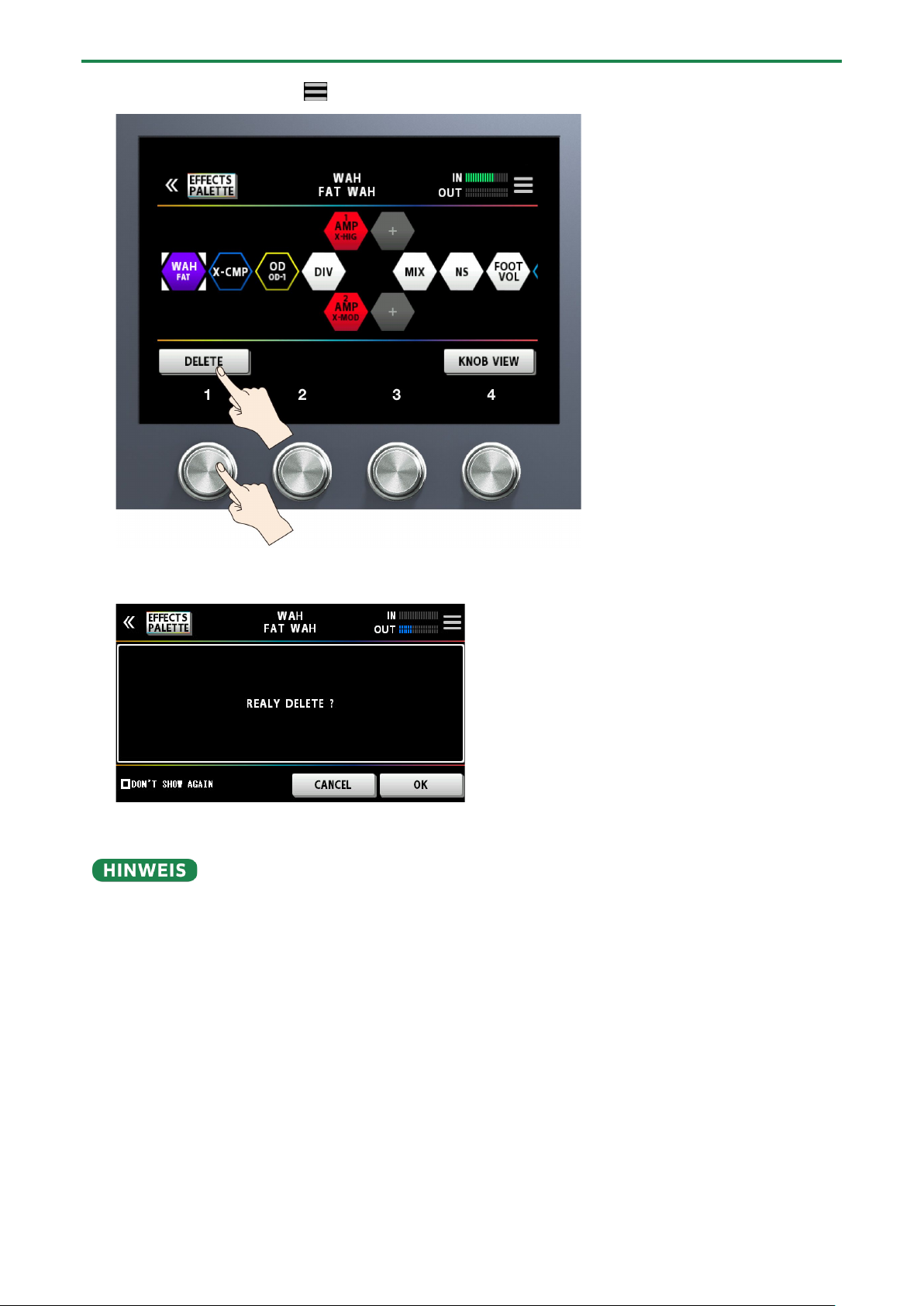
2. Berühren Sie das Symbol oben rechts im Bildschirm.
Berühren Sie < DON’T SHOW AGAIN> unten links im Bildschirm, wählen Sie die  Checkbox und berühren Sie <OK>, wenn
Sie die Bestätigungsabfrage beim nächsten Löschvorgang nicht mehr sehen möchten.
Editieren: Effekte
3. Berühren Sie < DELETE> (Alternative: Drücken Sie den [1]-Regler).
Eine Bestätigungs-Abfrage erscheint.
4. Berühren Sie <OK> (Alternative: Drücken Sie den [4]-Regler).
Um den Vorgang abzubrechen, berühren Sie <CANCEL> oder drücken Sie den [3]-Regler.
Anordnen der Effekte mithilfe der Taster und Regler
Sie können Effekte auch mit den Tastern und Reglern einfügen, überschreiben und entfernen, ohne den Bildschirm berühren zu
müssen.
Einfügen eines Effekts
1.
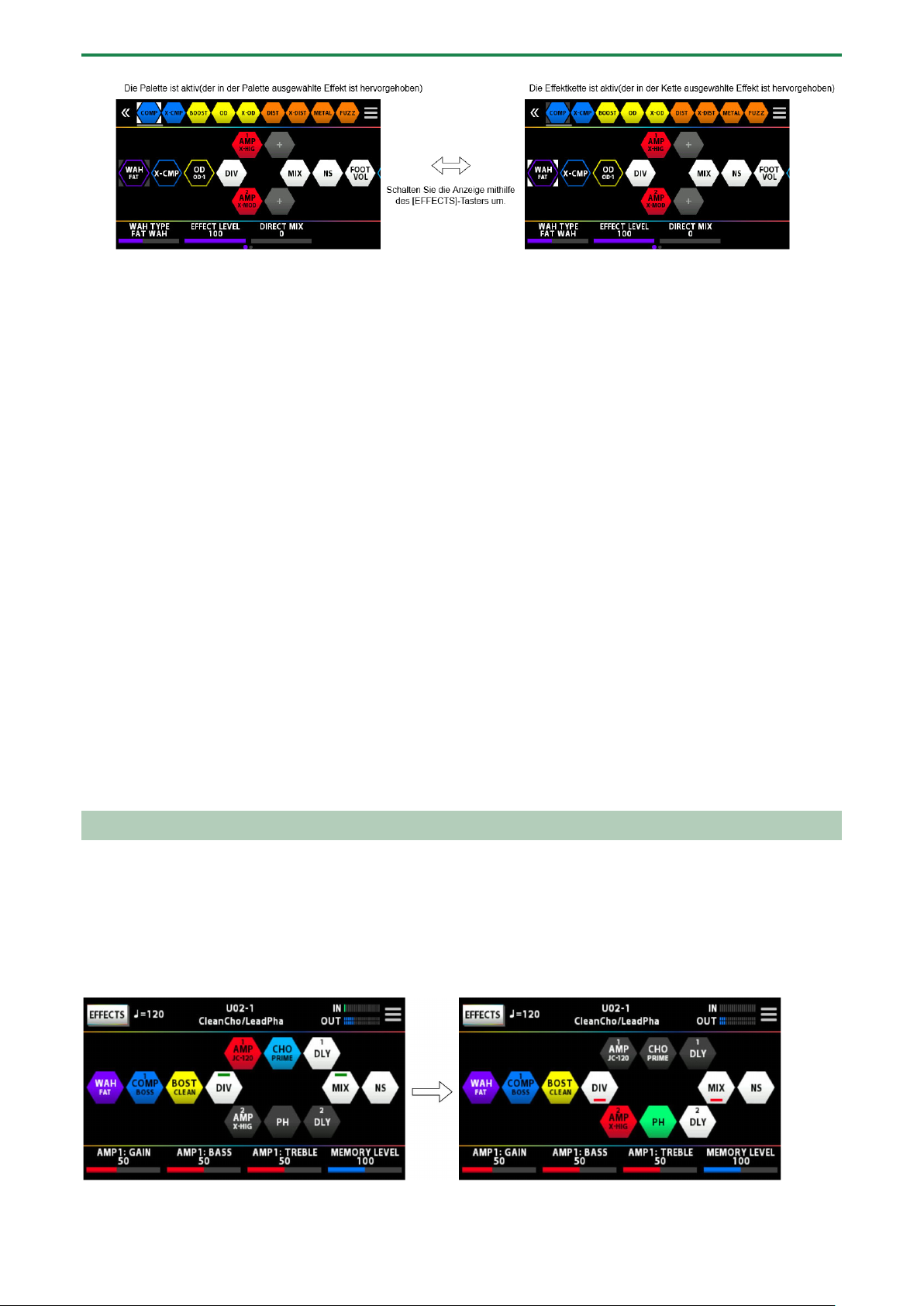
Drücken Sie den Taster, um zwischen Palette und Effektkette umzuschalten.
31
Page 32
Editieren: Effekte
2. Wählen Sie mit dem [SELECT]-Regler den Effekt aus, der vor (links) der Position liegt, an der Sie einen
Effekt einfügen möchten.
3. Drücken Sie den [EFFECTS]-Taster, um die Palette zu aktivieren.
4. Wählen Sie mit dem [SELECT]-Regler den Effekt aus, der eingefügt werden soll.
5. Drücken Sie den [SELECT]-Taster.
Der in der Palette ausgewählte Effekt wird nach dem in der Kette bei Schritt 2 ausgewählten Effekt eingefügt.
Überschreiben eines Effekts
1. Drücken Sie den [EFFECTS]-Taster, um die Palette zu aktivieren.
2. Wählen Sie mit dem [SELECT]-Regler den Effekt aus, der eingefügt werden soll.
3. Drücken Sie den [EFFECTS]-Taster, um die Effektkette zu aktivieren.
4. Wählen Sie mit dem [SELECT]-Regler den Effekt aus, der eingefügt werden und den bei Schritt 2
ausgewählten Effekt ersetzen soll.
5. Drücken Sie den [EFFECTS]-Taster, um erneut die Palette zu aktivieren. Halten Sie dann den [EFFECTS]-
Taster gedrückt und drücken Sie den [SELECT]-Regler.
Der in der Kette ausgewählte Effekt wird durch den in der Palette bei Schritt 2 ausgewählten Effekt ersetzt.
Entfernen eines Effekts
1. Drücken Sie den [EFFECTS]-Taster, um die Effektkette zu aktivieren.
2. Wählen Sie mit dem [SELECT]-Regler den Effekt aus, der entfernt werden soll.
3. Halten Sie den [EXIT]-Taster gedrückt und drücken Sie den [SELECT]-Regler.
Der bei Schritt 2 ausgewählte Effekt wird entfernt.
Umschalten der Tones ohne Unterbrechung des Sounds
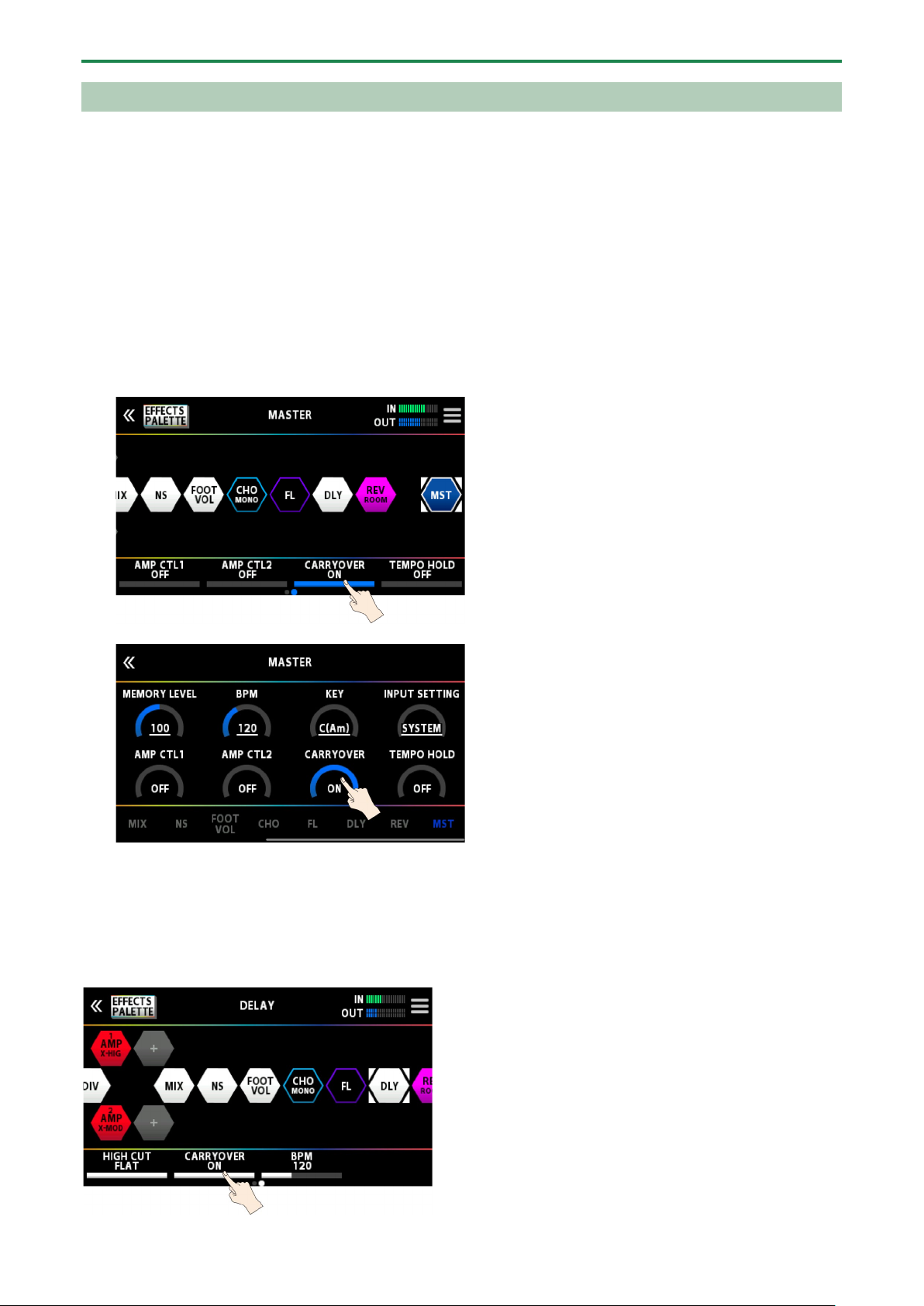
Verwendung der Module DIVIDER und MIXER innerhalb eines Speicherplatzes
Positionieren Sie Effekte des gleichen Typs in einer parallelen Verschaltung und verwenden Sie den DIVIDER, um zwischen Kanal A
und B umzuschalten.
Beispiel:
Umschalten von einem Clean-Sound mit Chorus und viel Delay auf einen Crunch-Sound mit Phaser und wenig Delay.
Die Effekt-Einstellungen, die vor dem Umschalten verwendet wurden, werden parallel zu den Einstellungen nach Umschalten
gesetzt.
32
Page 33
Editieren: Effekte
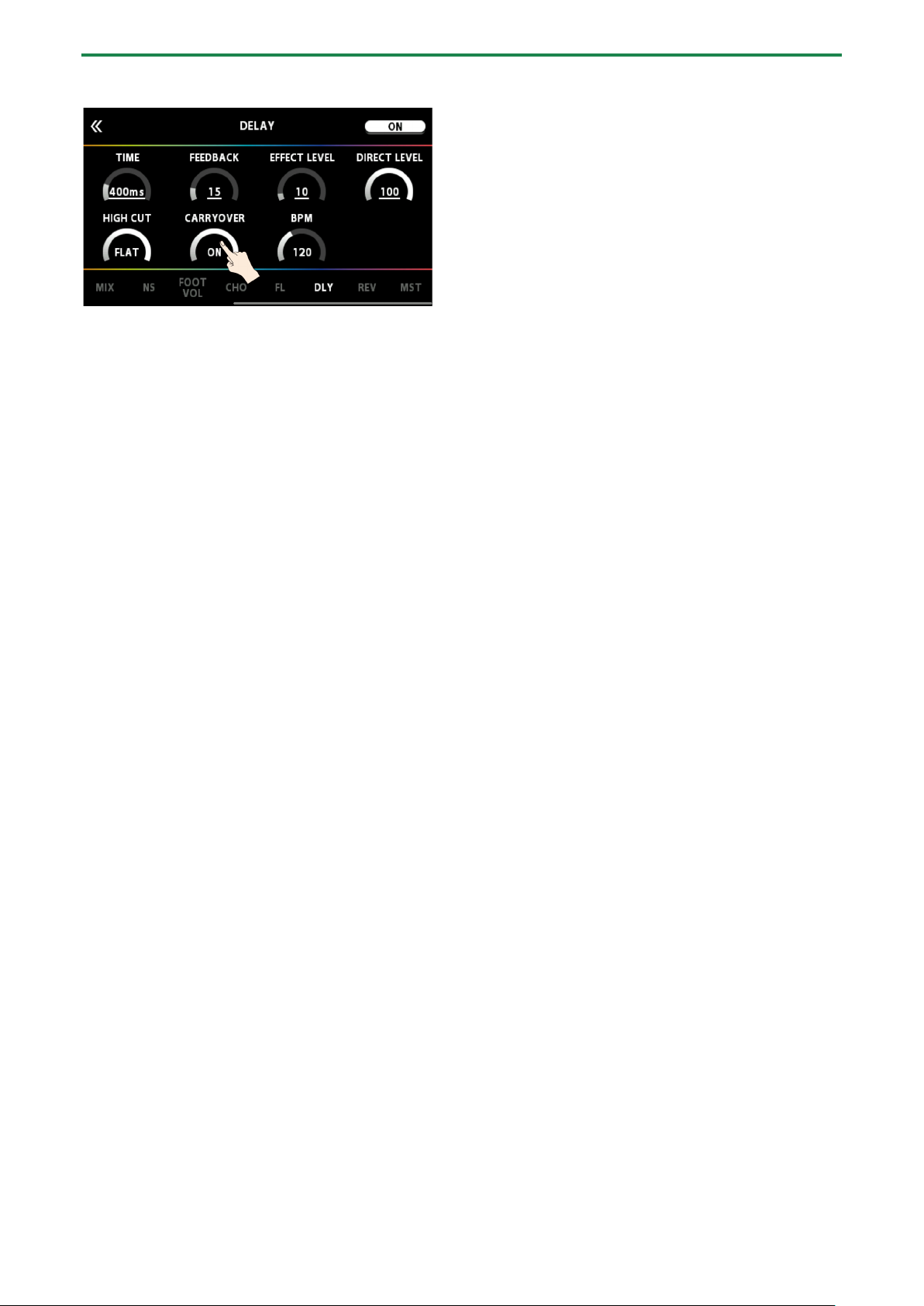
Ausklingen des Effekts (Delay, Reverb, usw.) nach Ausschalten des Effekts (Carryover)
Mithilfe der „Carryover“-Funktion können Sie erreichen, dass ein Effekt wie Delay oder Reverb auch nach Ausschalten des Effekts
weiter klingt.
Anwendung der Carryover-Funktion bei Umschalten der Speicherplätze
Gehen Sie wie folgt vor.
● Stellen Sie für die beiden aufeinander folgenden Speicherplätze die gleichen Effekte, Effekttypen und die gleiche
Effekt-Reihenfolge (Effektkette) ein.
● Stellen Sie im jedem der Speicherplätze die gewünschten Effekt-Parameter unterschiedlich ein und bestimmen Sie
die jeweiligen On/Off-Einstellungen.
● Stellen Sie den CARRYOVER-Parameter im MASTER-Modul der Effektkette auf "On“.
oder
Anwendung der Carryover-Funktion bei Umschalten der Tones innerhalb eines
Speicherplatzes
Wenn Sie innerhalb eines Speicherplatzes mithilfe der Schalter (im Manual-Modus oder bei Verwendung der CTRL FUNCTION) das
Delay bzw. Reverb ausschalten, erklingt der Effekt auch dann weiter, wenn für den jeweiligen Effekt der CARRYOVER-Parameter
auf ON gestellt ist.
33
Page 34
Editieren: Effekte
oder
34
Page 35
Editieren: Effekte
Sichern von Einstellungen
Wenn Sie Einstellungen eines Memory verändert haben, sollten Sie die Änderungen im User-Bereich sichern. Wenn Sie die
Änderungen nicht speichern, gehen die noch nicht gesicherten Einstellungen verloren, wenn Sie ein anderes Memory auswählen
oder das Gerät ausschalten.
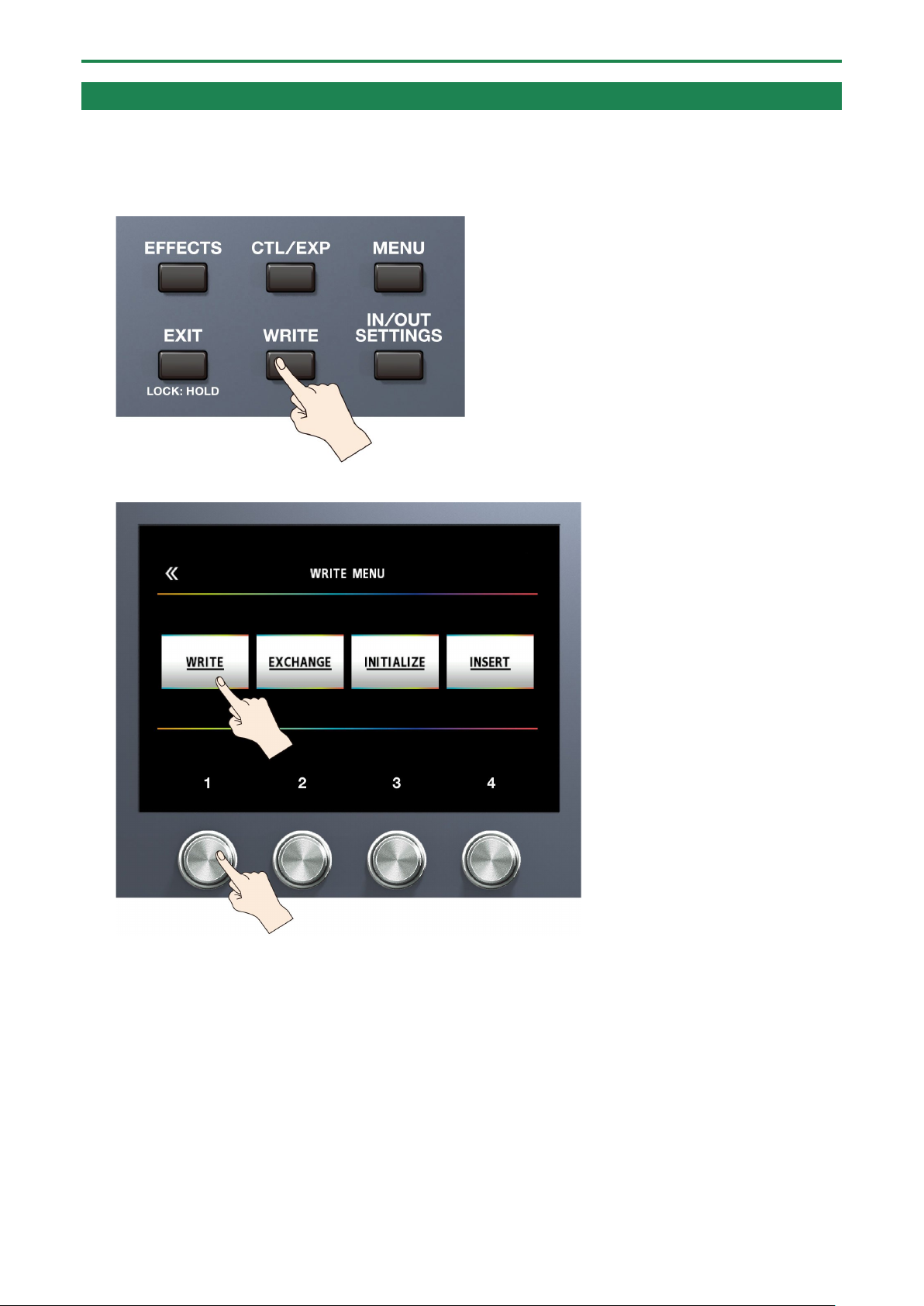
1. Drücken Sie den [WRITE]-Taster.
2. Berühren Sie < WRITE> (Alternative: Drücken Sie den [1]-Regler).
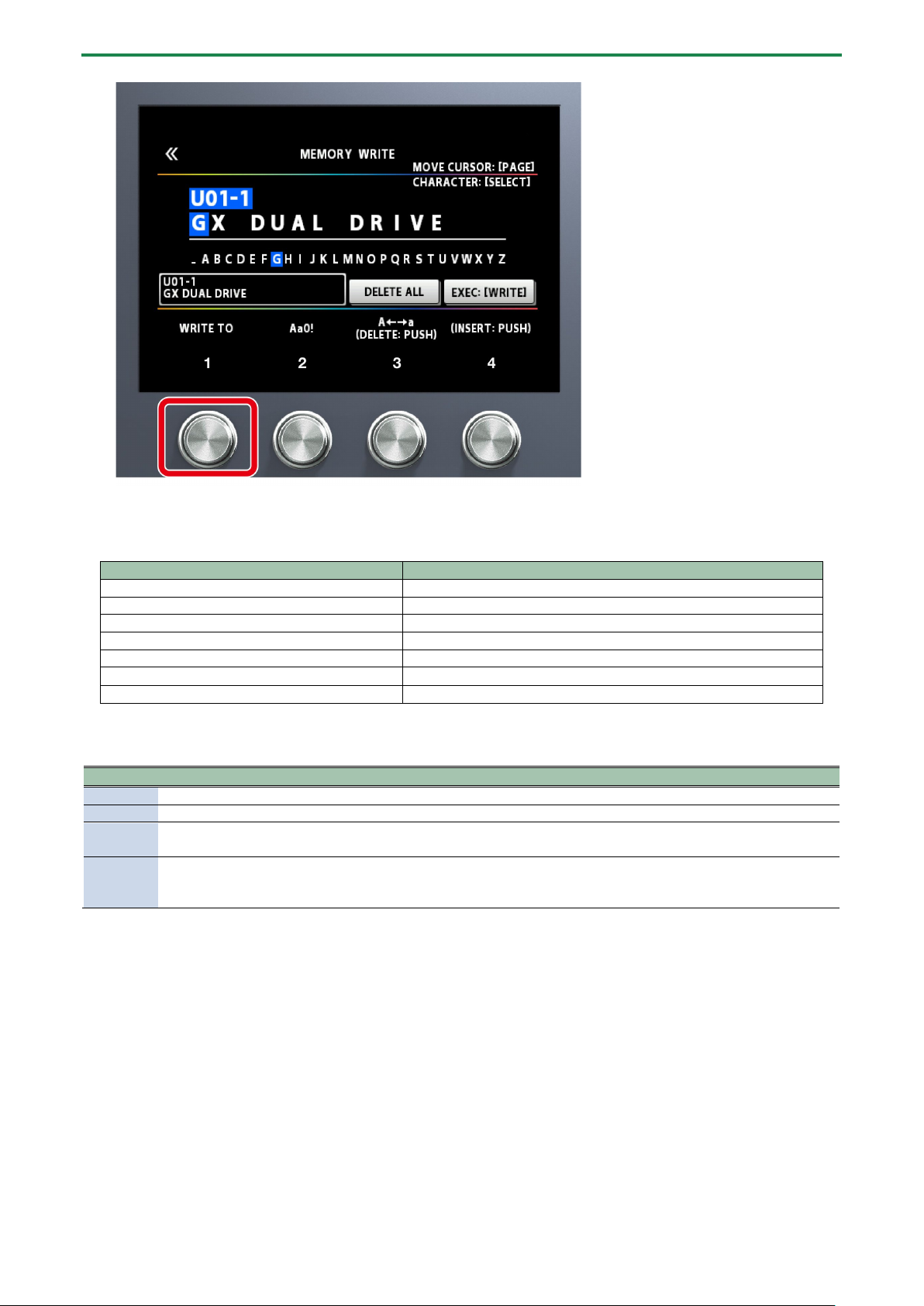
3. Wählen Sie mit dem [1]-Regler die gewünschte Ziel-Speichernummer (U01-1–U50-4).
35
Page 36
Editieren: Effekte
Bedienvorgang
Funktion
den [2]-Regler drehen
den Zeichen-Typ bestimmen
den [3]-Regler drehen
Groß- und Kleinschreibung umschalten
den [3]-Regler drücken
ein Zeichen löschen (Delete)
den [SELECT]-Regler drehen
das Zeichen verändern
den [4]-Regler drücken
ein Zeichen einfügen (Insert)
die [÷] [ø]-Taster drücken
den Cursor bewegen
<DELETE ALL> berühren
alle Zeichen löschen
Menu
Funktion
WRITE
sichert die Einstellungen.
EXCHANGE
Sie können im GX-100 die Positionen zweier Speicherplätze vertauschen.
Sie können die Einstellungen jedes Effekts eines User-Speicherplatzes auf dessen Standard-Voreinstellungen setzen.
Dieses ist sinnvoll, wenn Sie einen Sound auf Grundlage neutraler Einstellungen selbst programmieren möchten.
Sie können ein Memory an eine beliebige andere Position innerhalb des User-Bereichs einfügen.
1 und Folgende um eine Position rückwärts verschoben. (Memory U02-1 wird zu U02-2.)
Um die Bank umzuschalten, halten Sie den [1]-Regler gedrückt und drehen Sie den Regler.
Verändern Sie bei Bedarf den Namen mit den [2]–[4]-Reglern.
Bewegen Sie den Cursor mit dem PAGE [÷] [ø]-Tastern an die gewünschte Position und ändern Sie das Zeichen mit dem
[SELECT]-Regler.
4. Berühren Sie <EXECUTE WRITE> auf dem Bildschirm. (Alternative: Drücken Sie den [WRITE]-Taster.)
Liste der WRITE MENU-Funktionen
INITIALIZE
INSERT
Beispiel: wenn Sie das Memory U01-1 an der Position U02-1 einfügen, werden die Speicherinhalte der Nummer U02-
36
Page 37
Editieren: MENU
Editieren: MENU
In diesem Bereich können Sie Einstellungen vornehmen, die den gesamten Bereich des GX-100 betreffen (System-Parameter).
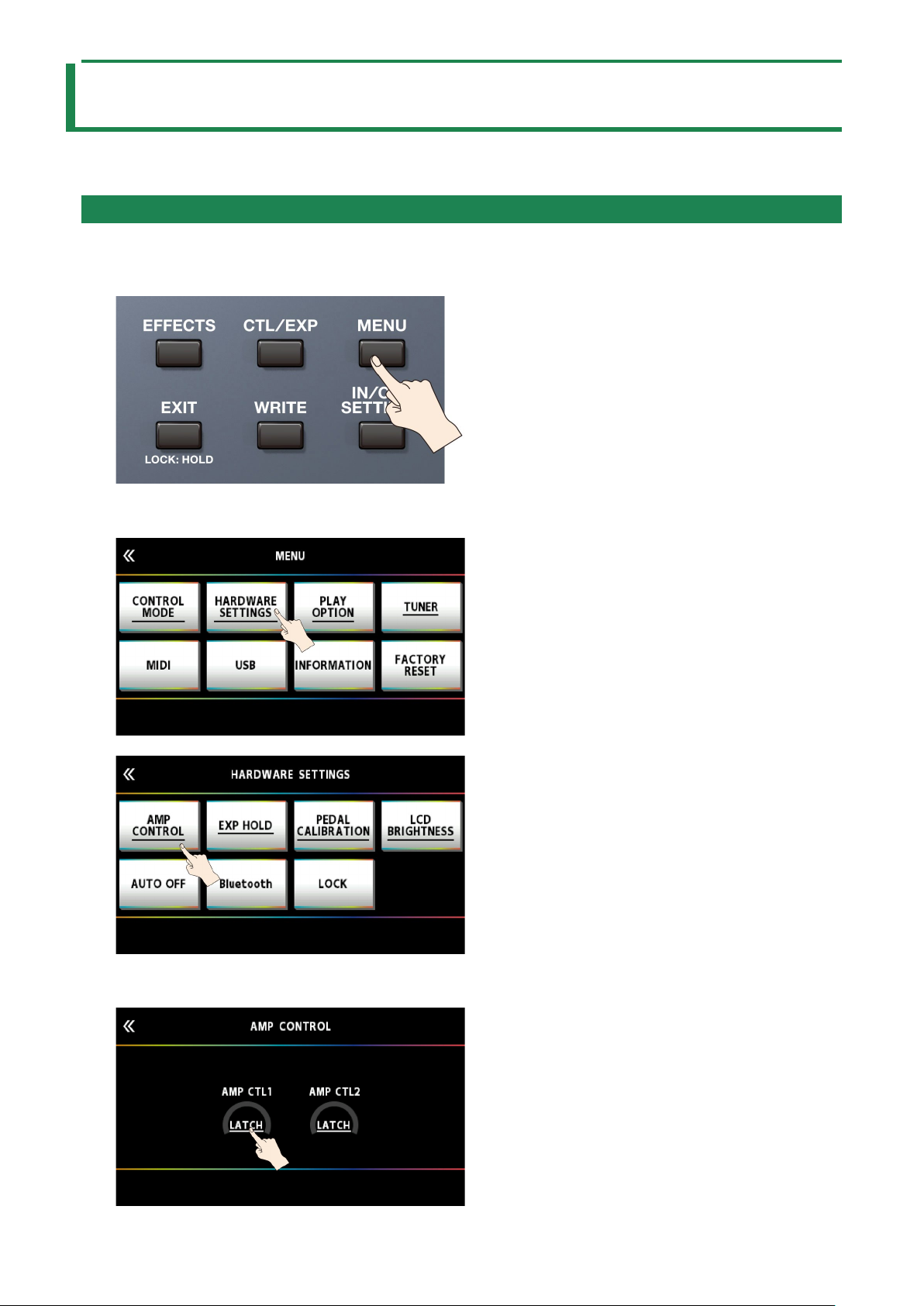
Grundsätzliche Bedienung im MENU-Bereich
Details zu den Parametern (SYSTEM-Parameter) finden Sie im Dokument „GX-100 Parameter Guide”.
1. Drücken Sie den [MENU]-Taster.
2. Berühren Sie das Symbol der gewünschten Parameter-Sektion.
Das entsprechende Sub-Menü erscheint. Berühren Sie das gewünschte Parameter-Symbol.
3. Ziehen Sie einen Parameterwert nach oben bzw. unten, um den Wert zu verändern.
37
Page 38
Editieren: MENU
Alternative: Verändern Sie den Wert mit den [1]–[4]- Reglern unterhalb des Bildschirms.
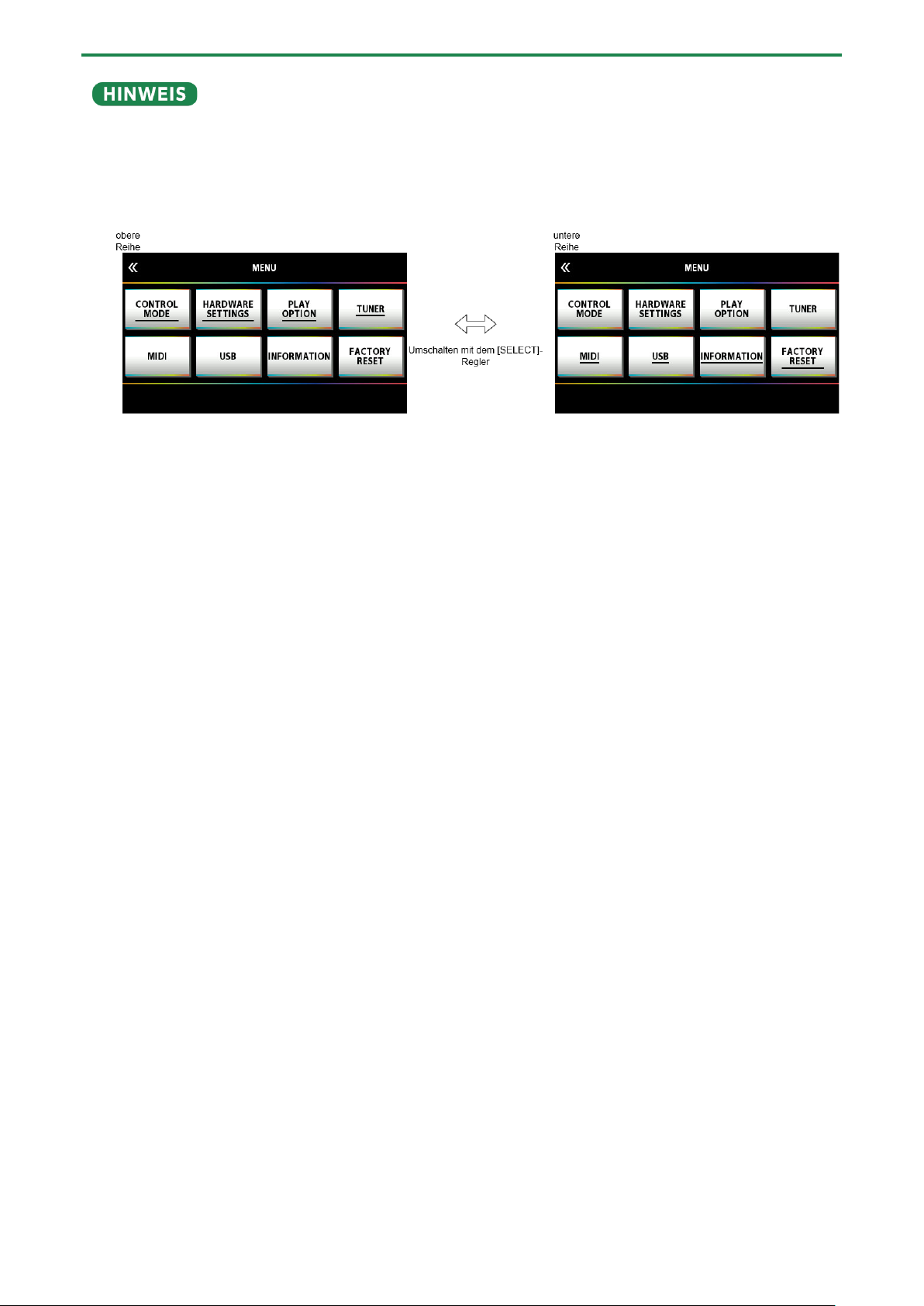
Auswahl der Menüs über die Taster und Regler
Sie können die Menüs und Sub-Menüs auch mit den Tastern und Reglern auswählen, ohne den Bildschirm berühren zu müssen.
1. Wählen Sie mit dem [SELECT]-Regler die obere oder untere Symbolreihe aus.
Die ausgewählte Reihe ist unterstrichen.
2. Drücken Sie einen der [1]–[4]-Regler, um das gewünschte MENU auszuwählen.
38
Page 39
Einstellen der Helligkeit des Bildschirms
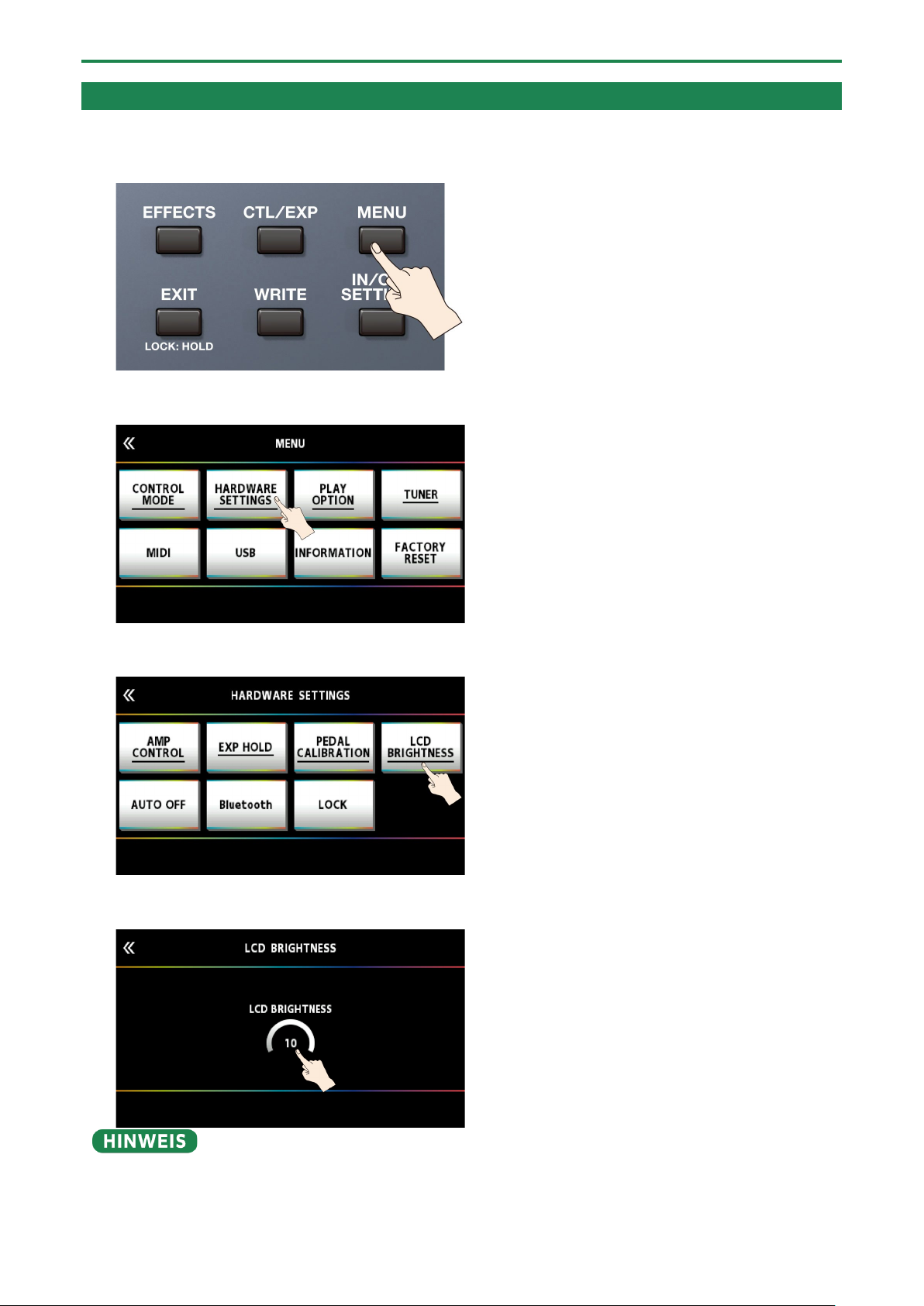
Verändern Sie den Wert entweder mit den [1]–[4]-Reglern oder dem [SELECT]-Regler.
Gehen Sie wie folgt vor.
1. Drücken Sie den [MENU]-Taster.
Editieren: MENU
2. Berühren Sie <HARDWARE SETTINGS>.
3. Berühren Sie <LCD BRIGHTNESS>.
4. Ziehen Sie <LCD BRIGHTNESS> nach oben bzw. unten, um die Helligkeit einzustellen.
39
Page 40
Editieren: MENU
Parameter
Wert
Beschreibung
SYSTEM
System Parameter-Einstellungen
U01-1–U50-5
Einstellungen der Speichernummern U01-1–U50-4
Abrufen der Werksvoreinstellungen (Factory Reset)
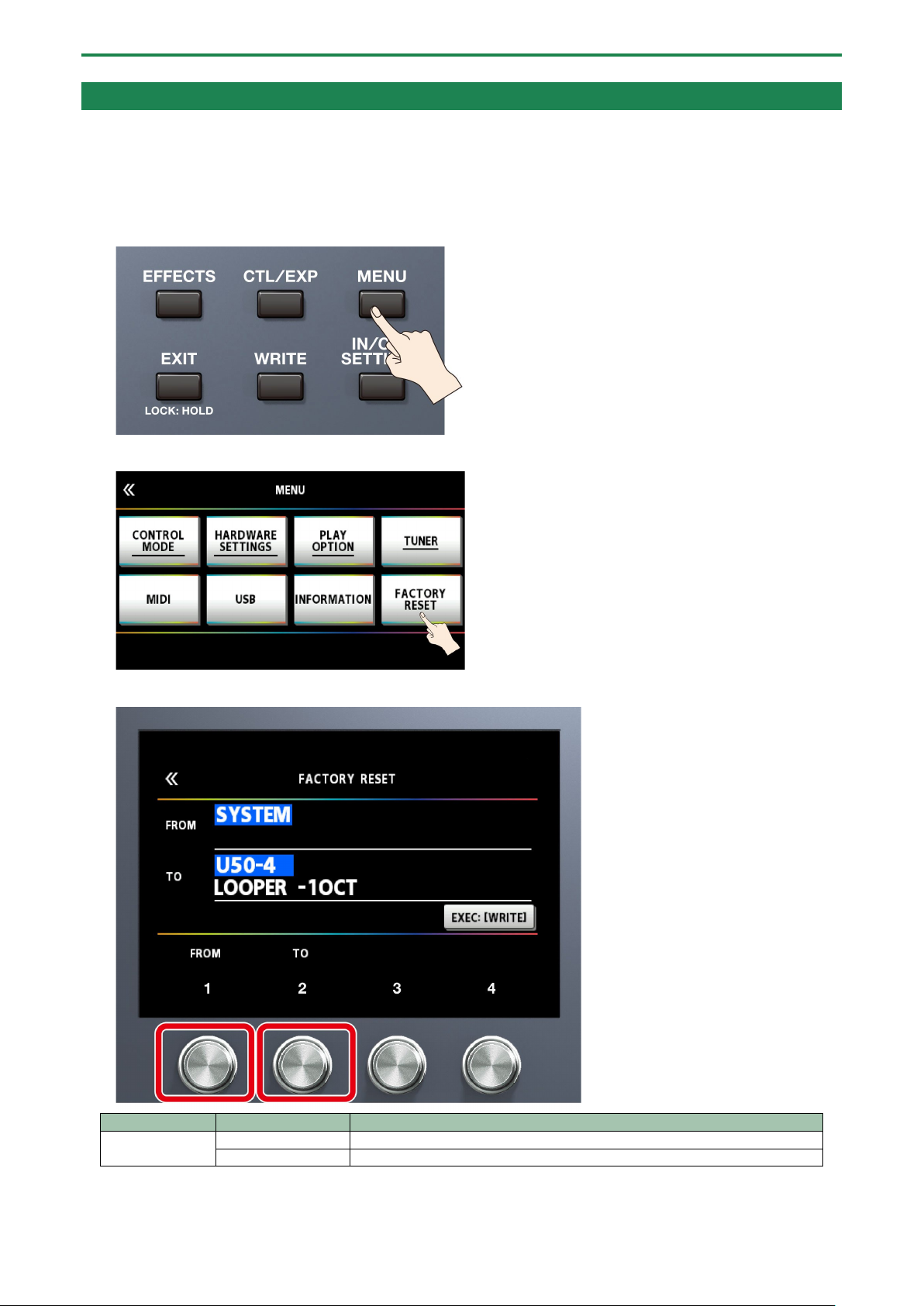
Das Abrufen der Werksvoreinstellungen des GX-100wird als “Factory Reset" bezeichnet. Sie können entweder alle oder auch nur
bestimmte Einstellungen auf deren Werksvoreinstellungen zurück setzen
* Durch den “Factory Reset"-Vorgang werden alle eigenen Einstellungen im Gerät gelöscht. Sie sollten wichtige Daten daher
vorher mithilfe eines Rechners und einer dedizierten Software sichern (Backup).
1. Drücken Sie den [MENU]-Taster.
2. Berühren Sie <FACTORY RESET>.
3. Stellen Sie den gewünschten <FROM> <TO>-Bereich mit den [1]- und [2]-Reglern ein.
FROM, TO
40
Page 41
Sie können den FROM-Wert auch mit dem [1]-Regler einstellen.
Sie können den TO-Wert auch mit dem [4]-Regler einstellen.
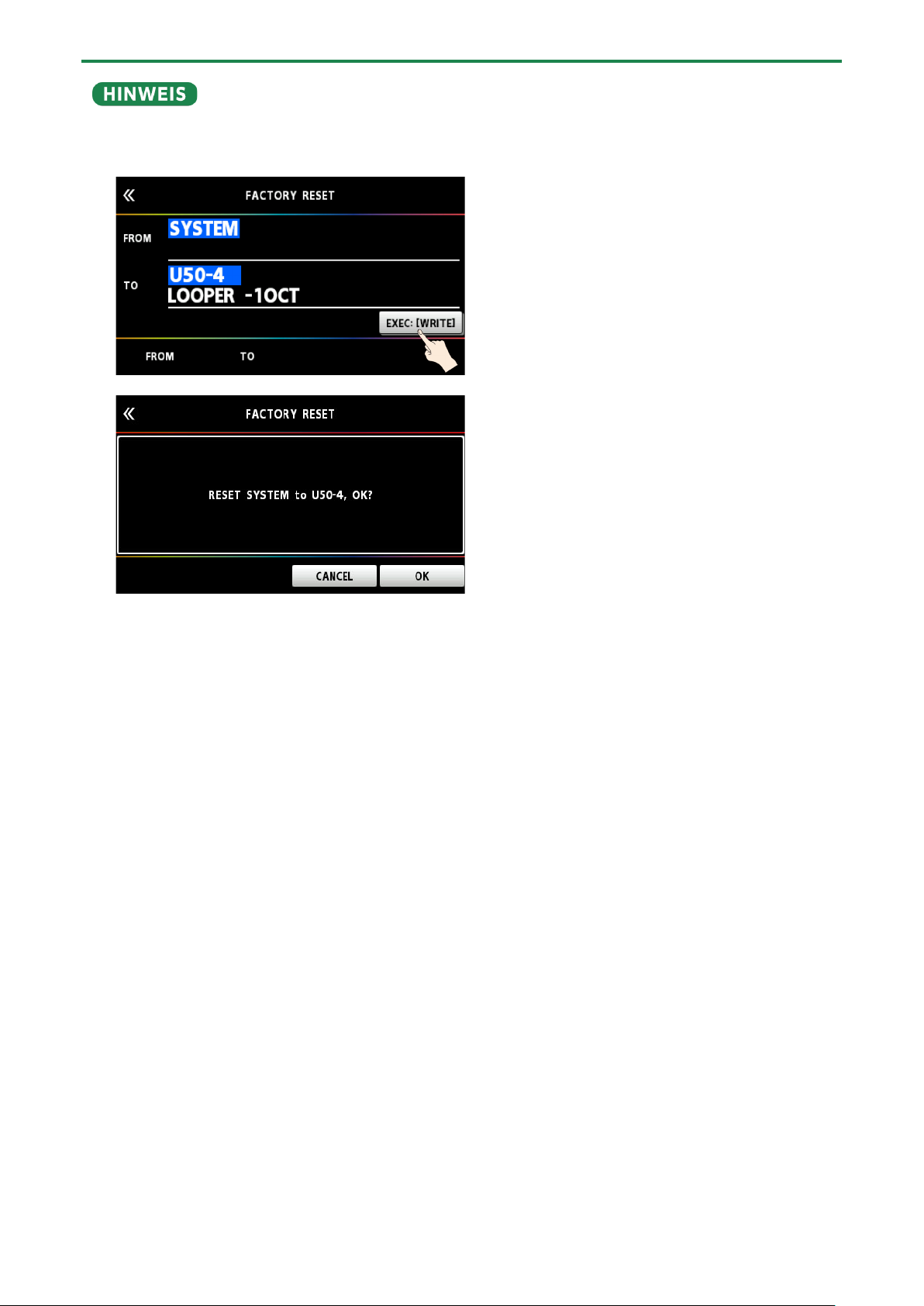
4. Berühren Sie <EXEC: [WRITE]>.
Editieren: MENU
Eine Bestätigungs-Abfrage erscheint.
Berühren Sie <OK>, um den Factory Reset-Vorgang auszuführen.
Um den Vorgang abzubrechen, berühren Sie <CANCEL>.
Nach Abschluss des Vorgangs erscheint wieder der Play-Bildschirm.
41
Page 42
Editieren: MENU
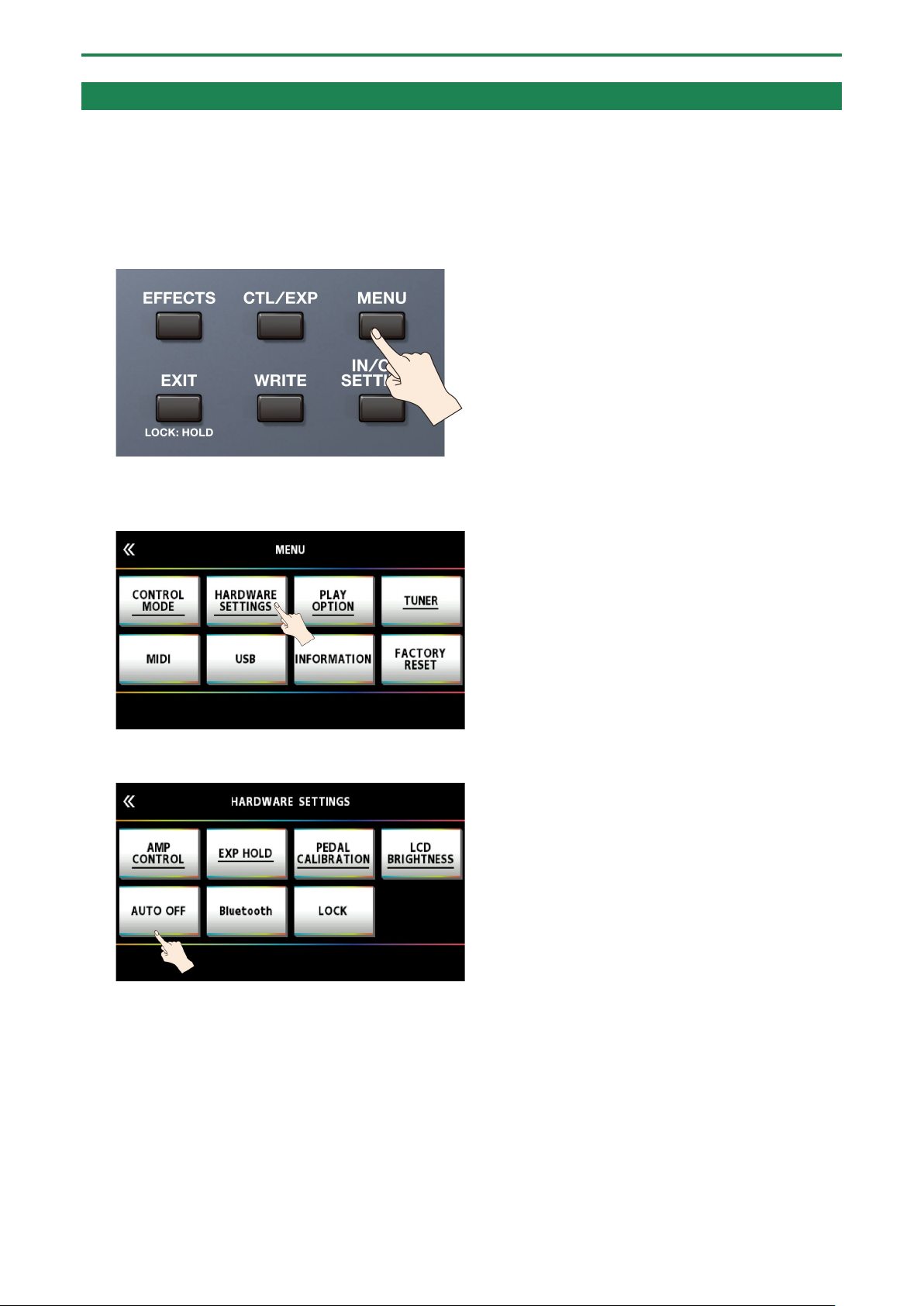
De-aktivieren der Auto Off-Funktion
Das GX-100 wird nach 10 Stunden Inaktivität automatisch ausgeschaltet (Auto Off-Funktion). Ca. 15 Minuten vor der
automatischen Abschaltung erscheint im Display eine entsprechende Hinweismeldung.
In der Werksvoreinstellung ist die automatische Abschaltung aktiviert (ON). Wenn Sie möchten, dass das Gerät nicht automatisch
ausgeschaltet wird, gehen Sie wie folgt vor.
1. Drücken Sie den [MENU]-Taster.
2. Berühren Sie <HARDWARE SETTINGS>.
3. Berühren Sie <AUTO OFF>.
4. Berühren Sie <OFF>.
42
Page 43
Editieren: MENU
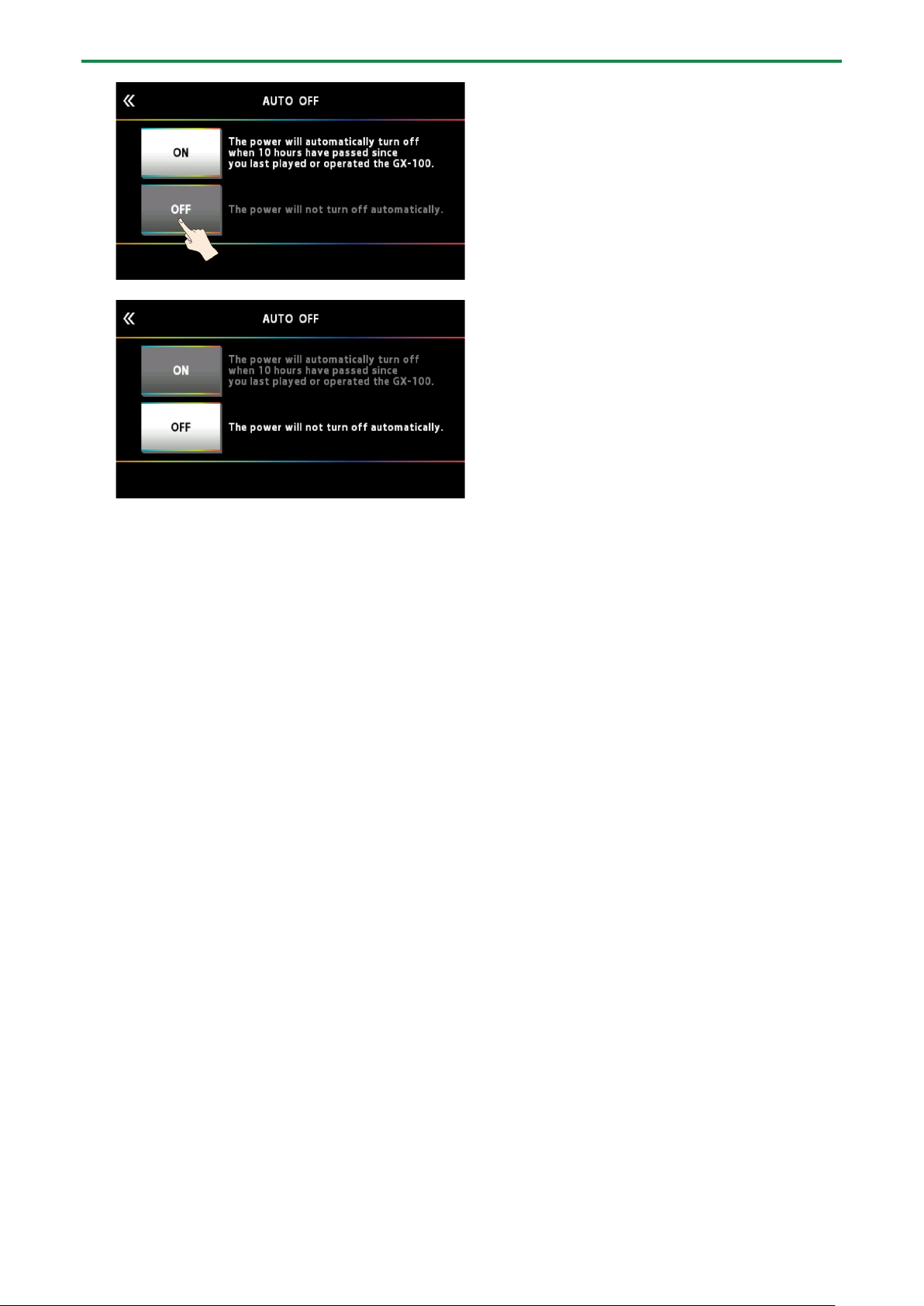
Die folgende Bildschirm-Anzeige erscheint und die automatische Abschaltfunktion ist de-aktiviert.
5. Drücken Sie mehrfach den [EXIT]-Taster, um wieder den Play-Bildschirm aufzurufen.
43
Page 44
Anschließen an einen Rechner
Anschließen an einen Rechner
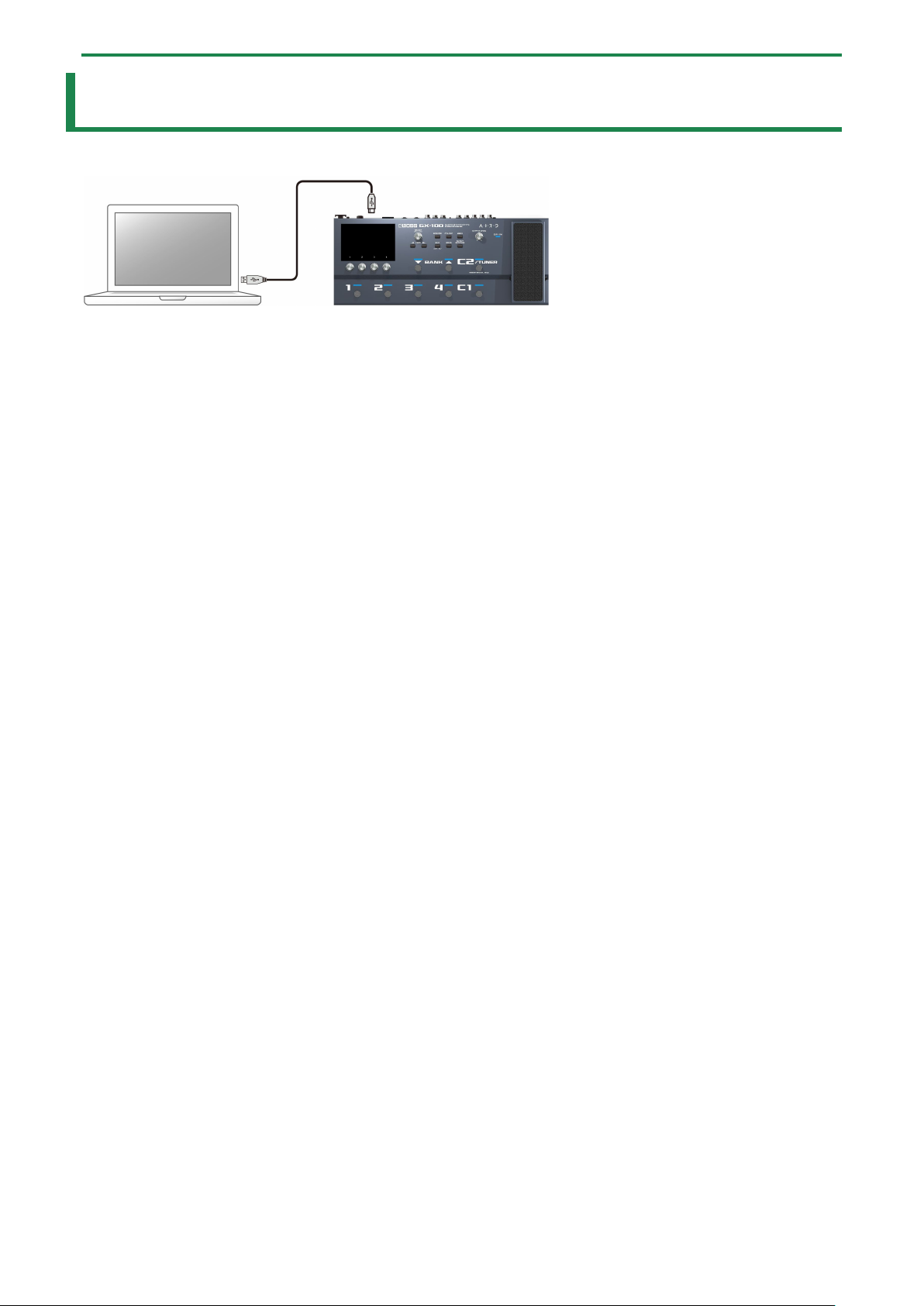
Wenn Sie das GX-100 über USB mit einem Rechner verbinden, können Sie:
● digitale Audiosignale zwischen Rechner und GX-100 übertragen
● Memory-Inhalte mithilfe der dedizierten Software editieren und verwalten sowie am Rechner den “GX-100
Parameter Guide” aufrufen
● Memory-Inhalte von der Internetseite BOSS TONE CENTRAL herunter laden.
Ø http://bosstonecentral.com/
Installieren des USB-Treibers
Sie müssen auf dem verwendeten Rechner den USB-Treiber installieren, bevor Sie das Gerät an den Rechner anschließen.
Der USB-Treiber kann von der nachfolgend aufgeführten Internetseite herunter geladen werden.
Installieren Sie den Treiber auf Ihrem Rechner, bevor Sie das Gerät mit dem Rechner verbinden. Lesen Sie vor der Installation die
Hinweise im Dokument "Readme.htm", das mit dem Treiber herunter geladen wird.
Ø http://www.boss.info/support/
Der Vorgang für die Installation des USB-Treibers kann unterschiedlich sein, abhängig vom verwendeten Rechner und dessen
Betriebssystem, daher ist es wichtig, dass Sie vor Beginn der Installation die Hinweise im Dokument "Readme.htm" lesen, das mit
dem Treiber herunter geladen wird.
Verwenden des GX-100 als USB Audio-Interface
Sie können den Sound des GX-100 im Rechner aufzeichnen bzw. den Sound des Rechners über die OUTPUT-Buchsen des GX-100
ausgeben.
* Informationen zum Umschalten der Eingangsquelle für die Software finden Sie in der Anleitung der verwendeten Software.
Anwendung der GX-100-Software
Die dedizierte Software kann von der nachfolgend aufgeführten Internetseite herunter geladen werden. Lesen Sie vor
Verwendung der Software die Hinweise im Dokument "Readme.htm", das mit der Software herunter geladen wird.
Ø http://www.boss.info/support/
Mithilfe der dedizierten Software können Sie:
● Memory-Inhalte von der Internetseite BOSS TONE CENTRAL herunter laden
● Memory-Einstellungen editieren
● einen Speicherplatz benennen
● Memory-Speicherplätze in die gewünschte Reihenfolge bringen
● Sicherheitskopien der Daten der Memory-Inhalte und System-Einstellungen erstellen (Backup) sowie diese Daten
wieder in das GX-100 zurück übertragen
● die Anleitungen für dieses Gerät aufrufen, inkl. “GX-100 Startup Guide“, “GX-100 Reference Manual” (diese
Anleitung) und “GX-100 Parameter Guide“.
44
Page 45
Anschließen an ein externes MIDI-Gerät
Bedienvorgang
Beschreibung
Wenn Sie am GX-100 einen Speicherplatz auswählen, wird die bei MEMORY MIDI eingestellte
sein Programm mit dieser Nummer um.
Wenn Sie die [C1]–[C2]-Schalter oder ein an der CTL 3, 4/EXP 2-Buchse angeschlossenes Pedal
können Einstellungen in einem angeschlossenen externen MIDI-Gerät ferngesteuert werden.
Bedienvorgang
Beschreibung
Wenn das GX-100 über MIDI eine Program Change-Meldung empfängt, wird der MemorySpeicherplatz am GX-100 umgeschaltet.
Empfangen von Control Change-
Meldungen
Das GX-100 kann Control Change-Meldungen erkennen, über die Parameter-Einstellungen
in Echtzeit verändert werden.
Das GX-100 kann Einstellungsdaten eines anderen GX-100 bzw. von einem MIDI-Sequenzer
Anschließen an ein externes MIDI-Gerät
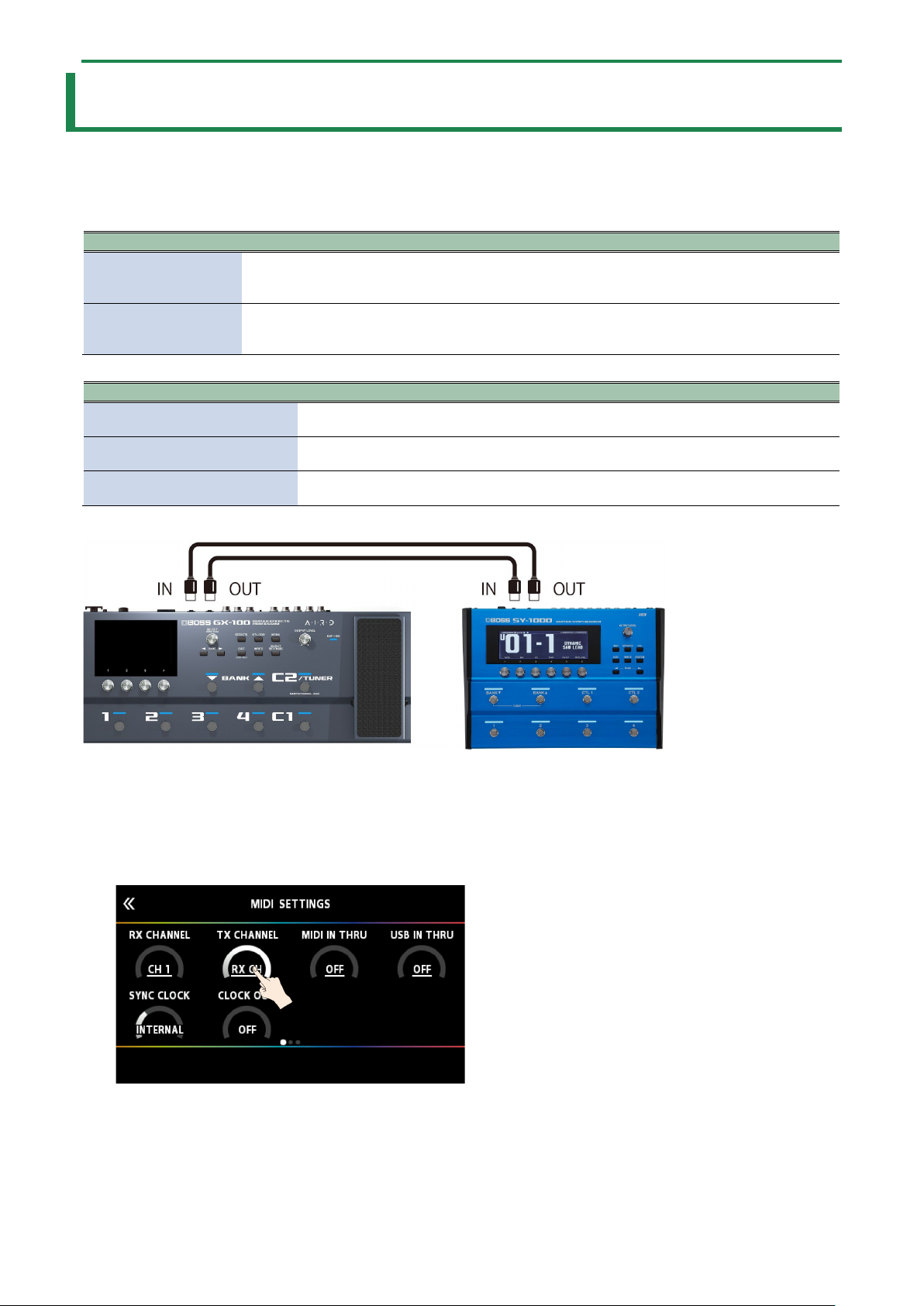
Sie können im GX-100 über MIDI die folgenden Vorgänge ausführen.
* Weitere Informationen zu den Verbindungen finden Sie im Dokument „GX-100 Parameter Guide“.
Bedienung am GX-100
Übertragen von Program
Change-Meldungen
Übertragen von Control
Change-Meldungen
Program Change-Meldung übertragen. Das angeschlossene externe Gerät schaltet entsprechend auf
betätigen, werden entsprechende Steuerdaten als Control Change-Meldungen übertragen. Damit
Steuern des GX-100 über ein externes MIDI-Gerät
Umschalten der Speichernummern
Receive Data
übertragene Einstellungsdaten erkennen.
Anschlussbeispiel
Einstellungen
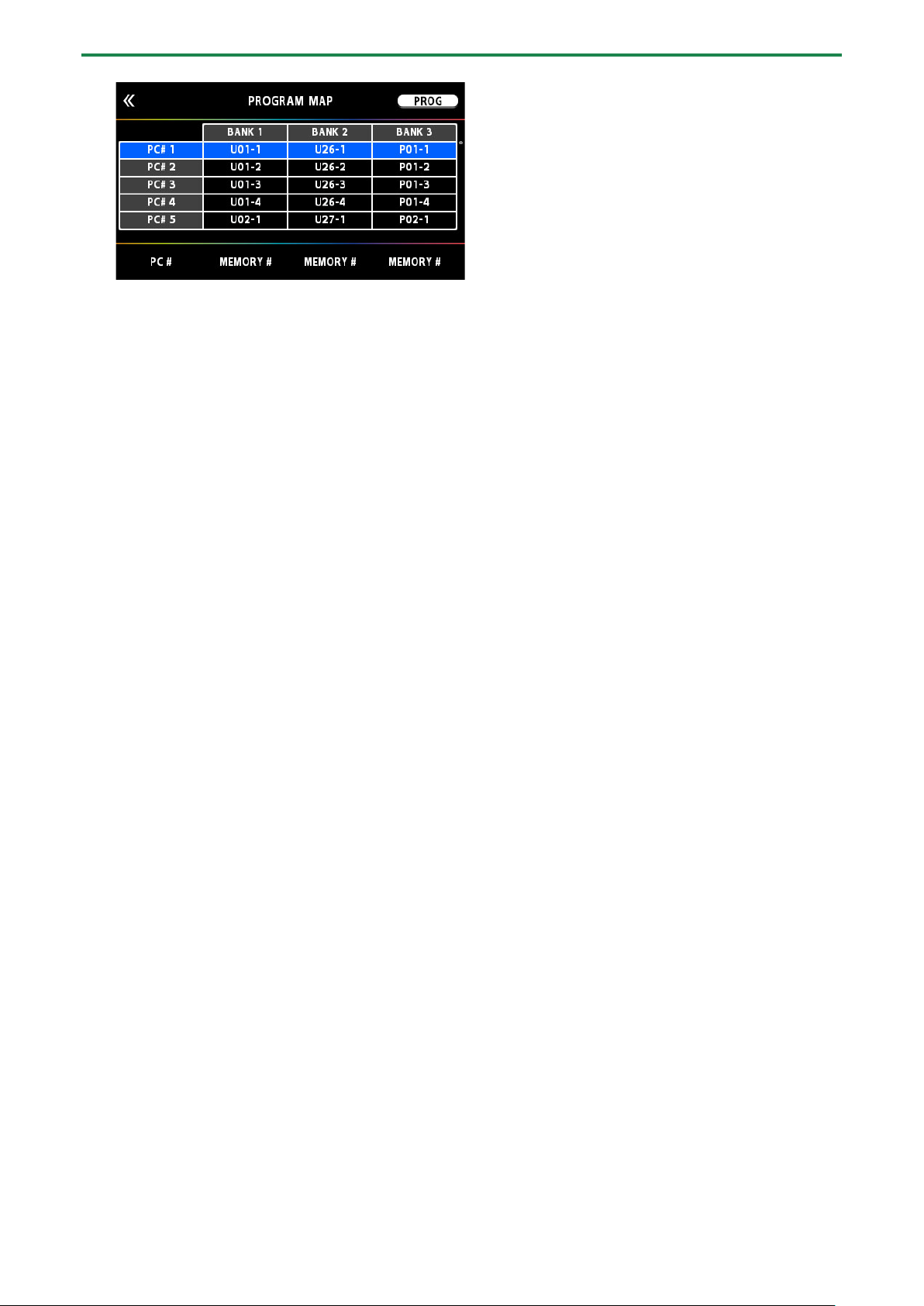
1. Folgen Sie den Bedienschritten unter „Grundsätzliche Bedienung im MENU-Bereich(P.37)“ und wählen Sie
das Sub-Menü bei [MENU]
2. Wenn Sie im Sub-Menü “MIDI SETTINGS” ausgewählt haben, ziehen Sie das Parameter-Symbol nach
oben bzw. unten, um den Wert zu verändern.
Wenn Sie im Sub-Menü “PROGRAM MAP” ausgewählt haben, verändern Sie die Werte mit den [1]–[4]-Reglern.
Ó <MIDI> Ó.
45
Page 46
Anschließen an ein externes MIDI-Gerät
46
Page 47
Drahtlosverbindung zu einem Mobilgerät
●
● Nachdem Sie den BT-DUAL befestigt haben, überprüfen Sie erneut, ob die Installation korrekt erfolgt ist.
Drahtlosverbindung zu einem Mobilgerät
Befestigen Sie den Bluetooth® Audio MIDI Dual Adapter (BT-DUAL, zusätzliches Zubehör) am GX-100, um über die
Drahtlosverbindung die Musik des Mobilgeräts abzuspielen oder die Effekte des Geräts mithilfe der auf dem Mobilgerät
installierten app zu editieren.
* Das GX-100 besitzt selber keine Bluetooth-Funktionalität. Sie müssen, um Bluetooth nutzen zu können, den BT-DUAL
(zusätzliches Zubehör) anschließen.
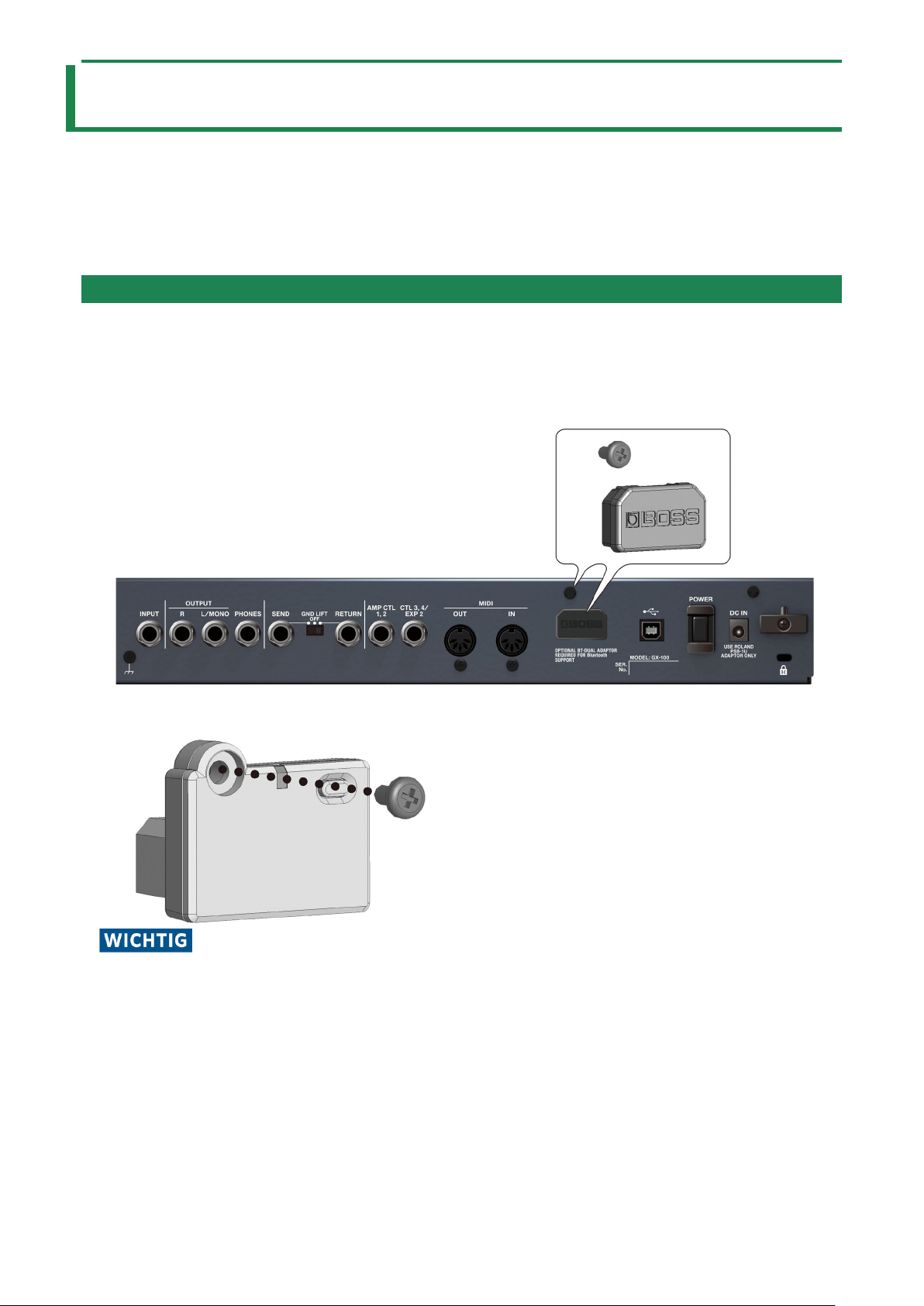
Befestigen des BT-DUAL
Befestigen Sie den BT-DUAL an der Bluetooth ADAPTOR-Buchse des GX-100.
1. Schalten Sie das GX-100 aus und ziehen Sie den AC-Adapter aus der Steckdose.
2. Entfernen Sie die Abdeckung und die Schraube des Bluetooth ADAPTOR--Buchse auf der Rückseite.
3. Befestigen Sie den BT-DUAL und drehen Sie die bei Schritt 2 gelöste Schraube wieder fest.
Verwenden Sie nur die Schraube, die am Bluetooth ADAPTOR--Buchse befestigt war. Die Benutzung einer anderen
Schraube kann Fehlfunktionen zur Folge haben.
● Berühren Sie nicht die Schaltkreise und die Buchsen.
47
Page 48
Drahtlosverbindung zu einem Mobilgerät
Die folgende Beschreibung des Vorgangs ist nur ein Beispiel. Weitere Informationen zu diesem Thema finden Sie in der
Anleitung des verwendeten Bluetooth-Geräts.
Als Beispiel wird hier ein iPhone verwendet. Weitere Informationen zu diesem Thema finden Sie in der Anleitung des
verwendeten Bluetooth-Geräts.
Abspielen des Audiosignals eines Mobilgeräts über den Verstärker
Bluetooth® Audio-Funktion
Sie können die am Mobilgerät abgespielte Musik über Bluetooth an das GX-100 übertragen und über dessen OUTPUT- und
PHONES-Buchsen wiedergeben.
Anmelden eines Bluetooth-Geräts (Pairing)
“Pairing” (Koppeln) ist das Anmelden eines externen Bluetooth-Geräts am GX-100 (nach der Registrierung sind beide Geräte über
Bluetooth miteinander verbunden).
Nehmen Sie die Einstellungen so vor, dass die auf dem externen Mobilgerät gesicherten Musikdaten drahtlos auf dem GX-100
gehört werden können.
1. Schalten Sie das GX-100 ein.
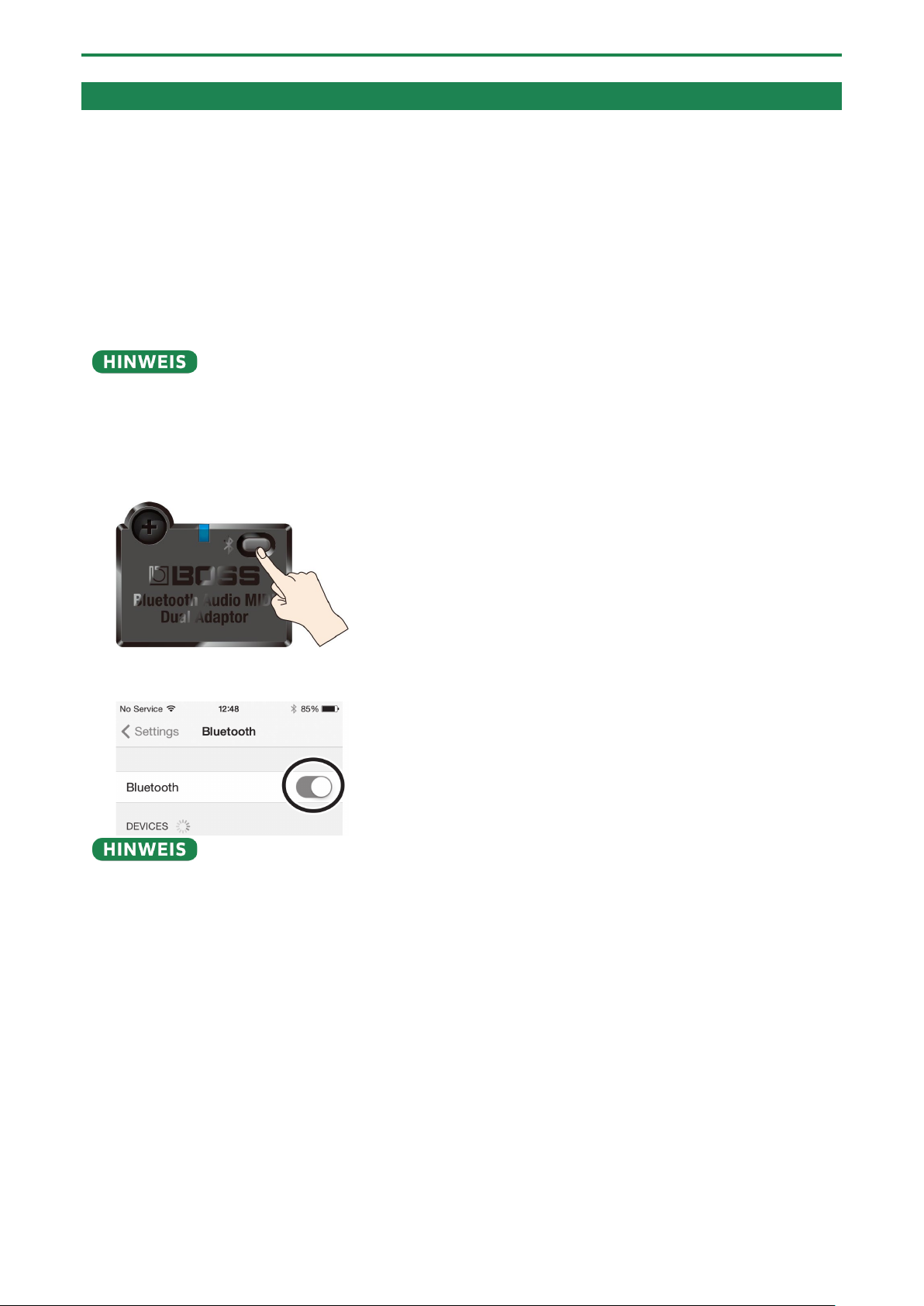
2. Stellen Sie das zu verwendende externe Mobilgerät in die Nähe des GX-100.
3. Halten Sie am BT-DUAL dessen Pairing-Taster gedrückt, bis die Bluetooth-Anzeige schnell blinkt.
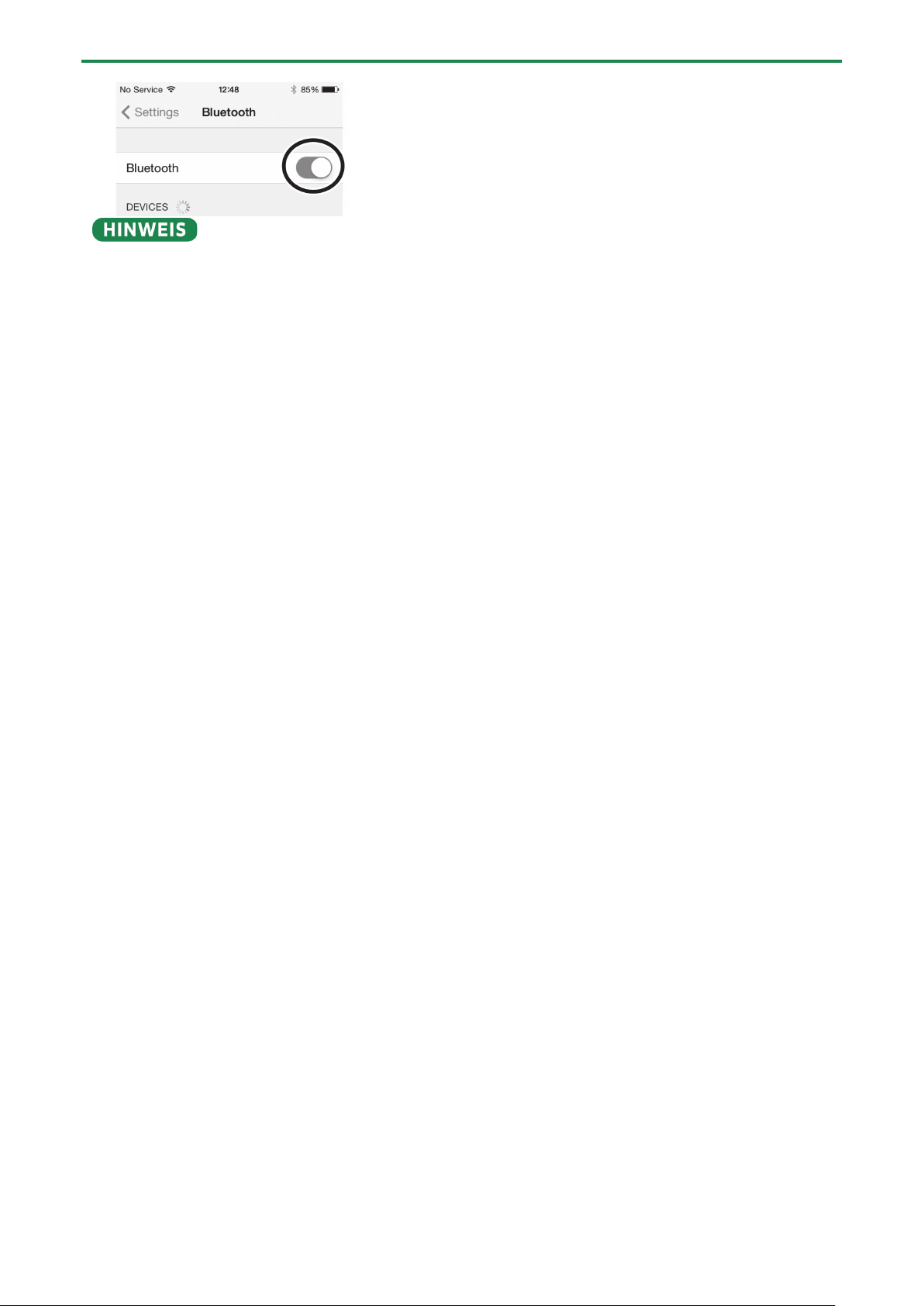
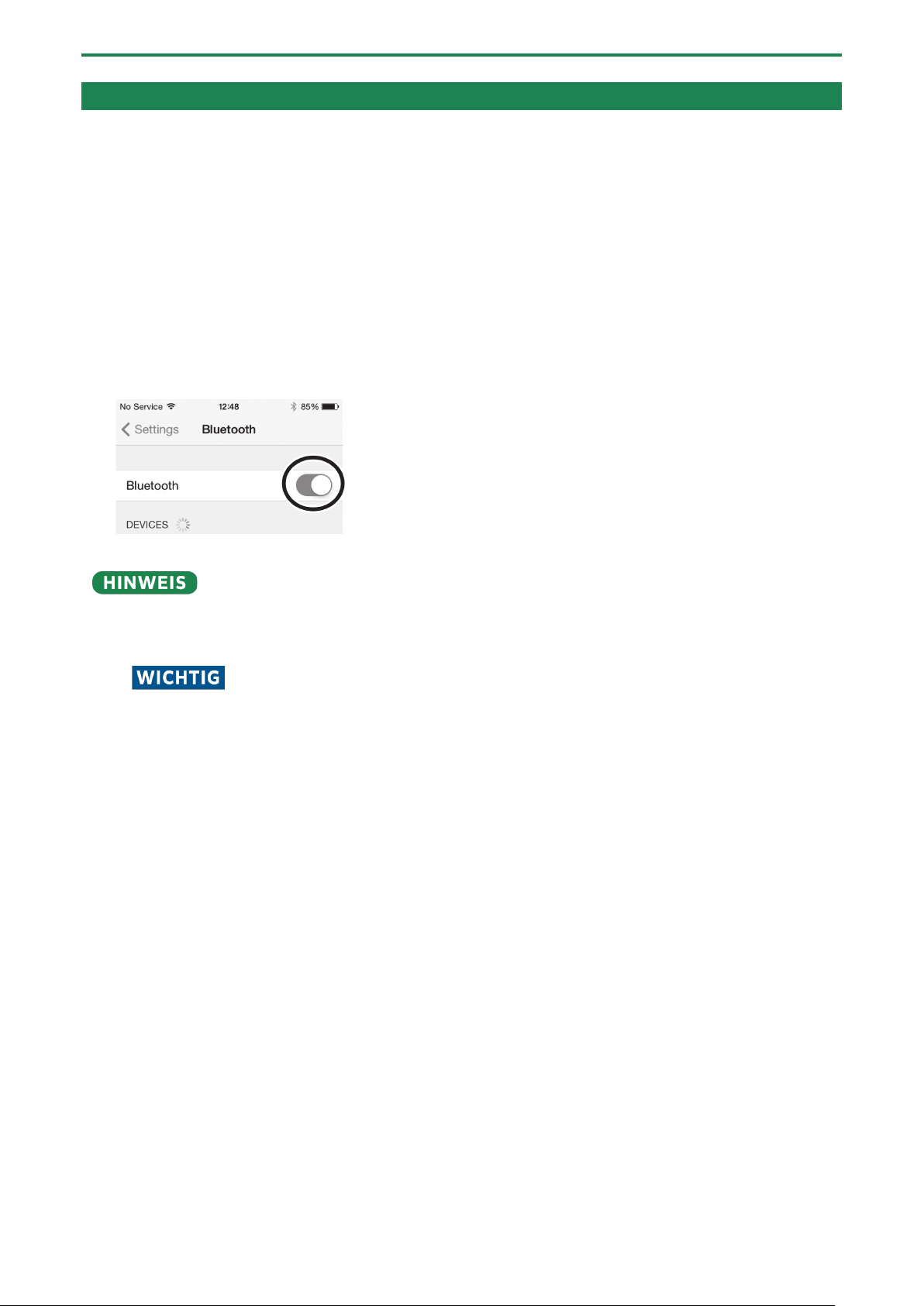
4. Schalten Sie die Bluetooth-Funktion am externen Mobilgerät ein.
5. Tippen Sie auf “GX-100 Audio” oder “GX-100 MIDI” in der Bluetooth-Anzeige des verwendeten
Mobilgeräts.
Damit wird der BT-DUAL mit dem Mobilgerät gekoppelt. Nach erfolgreichem Aufbau der Verbindung erscheint “GX-100
Audio” in der “Paired Devices”-Liste des Mobilgeräts.
* Wenn Sie die Kopplung nicht innerhalb einer bestimmten Zeit durchgeführt haben, erlischt die Bluetooth-Anzeige und das
GX-100 beendet den Pairing-Modus.
Herstellen der Verbindung zu einem bereits erkannten Mobilgerät
1. Stellen Sie sicher, dass am BT-DUAL die Bluetooth-Anzeige erloschen ist und drücken Sie dann den
Pairing-Taster.
2. Schalten Sie die Bluetooth-Funktion am externen Mobilgerät ein.
48
Page 49
Drahtlosverbindung zu einem Mobilgerät
●
oder schalten Sie am Mobilgerät dessen Bluetooth-Funktion aus.
Wenn Sie mit dem oben beschriebenen Vorgang keine Verbindung herstellen konnten, tippen Sie auf “GX-100 Audio” im
Bluetooth Geräte-Display des Mobilgeräts.
● Um die Verbindung zu unterbrechen, drücken Sie den Pairing-Taster des BT-DUAL so dass die Bluetooth-Anzeige erlischt
Ausschalten der Bluetooth-Funktionalität
Wenn Sie die Bluetooth-Verbindung zwischen dem BT-DUAL und dem Mobilgerät unterbrechen möchten, schalten Sie die
Bluetooth-Funktion aus.
1. Drücken Sie den Pairing-Taster am BT-DUAL.
Die Bluetooth-Anzeige erlischt.
49
Page 50
Drahtlosverbindung zu einem Mobilgerät
Als Beispiel wird hier ein iPhone verwendet. Weitere Informationen zu diesem Thema finden Sie in der Anleitung des
verwendeten Bluetooth-Geräts.
Tippen Sie nicht auf “GX-100 AUDIO 1”, “GX-100 MIDI 1” oder vergleichbare Anzeigen in der Bluetooth-Anzeige des
Mobilgeräts.
Steuern des GX-100 über ein externes Mobilgerät
Verwenden Sie die “GX-100 Editor” app, um die Effekte zu editieren und die Einstellungen des GX-100 zu sichern.
Weitere Informationen zum GX-100 Editor finden Sie auf der BOSS-Internetseite.
https://www.boss.info/
Verbinden mit einer App
Gehen Sie wie folgt vor, um die Verbindung zu der auf dem Mobilgerät installierten app herzustellen.
* Sie müssen die Verbindung in der app selbst herstellen, nicht auf der Bluetooth-Seite des Mobilgeräts.
1. Schalten Sie das GX-100 ein.
2. Stellen Sie das zu verwendende externe Mobilgerät in die Nähe des GX-100.
3. Schalten Sie die Bluetooth-Funktion am externen Mobilgerät ein.
Wenn die Bluetooth Audio-Verbindung hergestellt ist, leuchtet die Bluetooth-Anzeige am BT-DUAL. Beachten Sie, dass die
Verbindung zur app zu diesem Zeitpunkt noch nicht vollständig hergestellt ist.
4. Stellen Sie bei den Einstellungen der app die MIDI-Verbindung zum GX-100 her.
50
Page 51
Einstellungen für Fußschalter und das Expression-Pedal
Das GX-100 ermöglicht die Anordnung mehrerer Pedal-Effekte in einer Kette (wie z.B. FOOT VOLUME oder WAH). Im CONTROL
FUNCTION-Bereich ist der Pedaleffekt am Beginn der Effektkette (oder für “A CH” bei DIV/MIX) eingeschaltet.
Einstellungen für Fußschalter und das
Expression-Pedal
Sie können den internen Fußschaltern, dem Expression-Pedal (EXP1) und dem an der CTL 3, 4/EXP 2-Buchse angeschlossenen
Pedal unterschiedliche Funktionen zuweisen.
Zuweisen einer Funktion
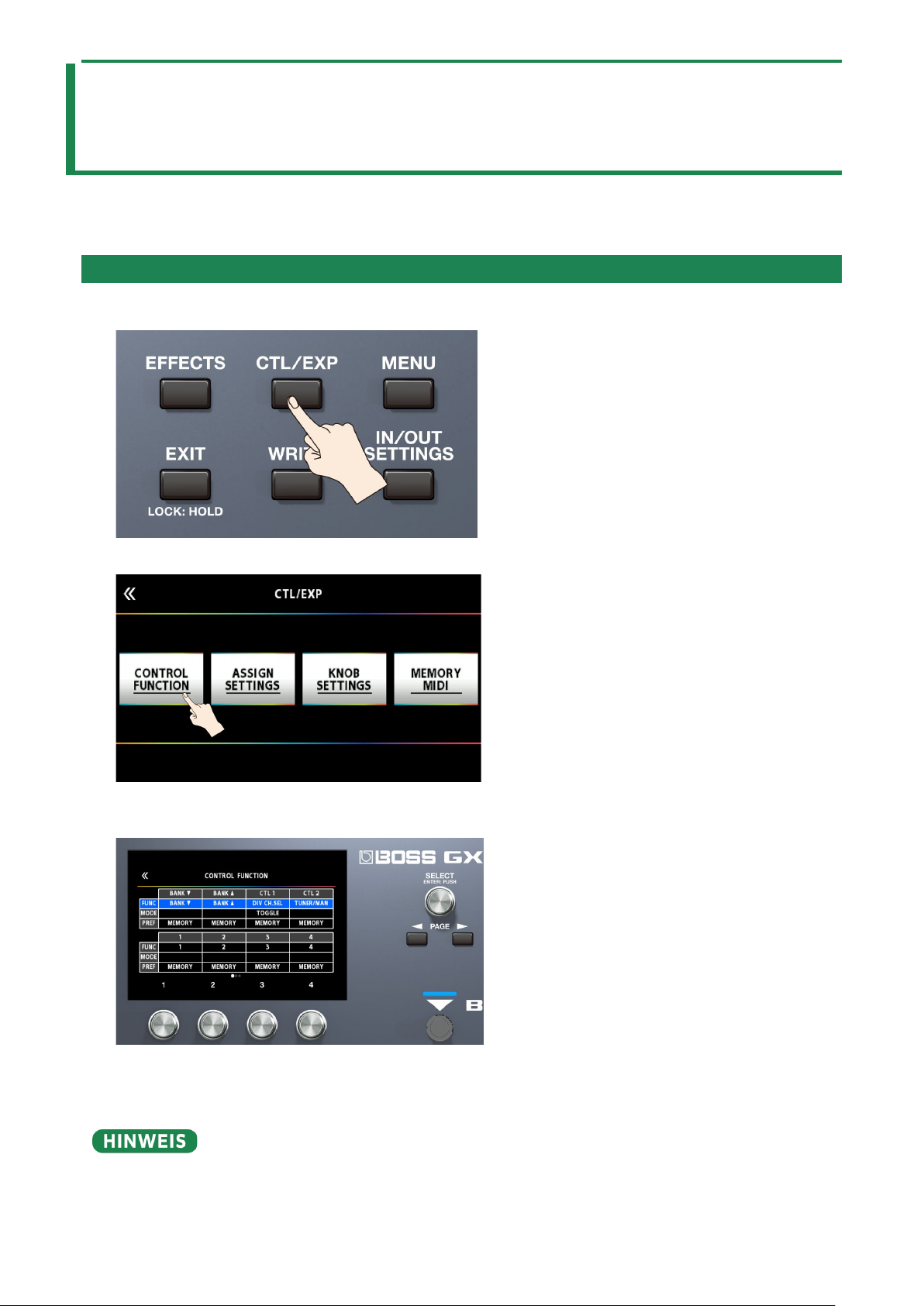
1. Drücken Sie den [CTL/EXP]-Taster.
2. Berühren Sie <CONTROL FUNCTION>.
3. Wählen Sie mit dem [SELECT]-Regler den Parameter aus, der editiert werden soll.
Die auswählbaren Parameter sind senkrecht angeordnet.
4. Verändern Sie die Parameterwerte mit den [1]–[4]-Reglern.
* Die Funktionen für Fußschalter und Expression-Pedal müssen normalerweise in jedem Memory eingestellt werden. Sie
können aber auch bei der Einstellung PREF (PREFERENCE)=SYSTEM eine Einstellung für alle Memories gemeinsam definieren.
51
Page 52
Einstellungen für Fußschalter und das Expression-Pedal
ASSIGN SETTING
ASSIGN 1–20
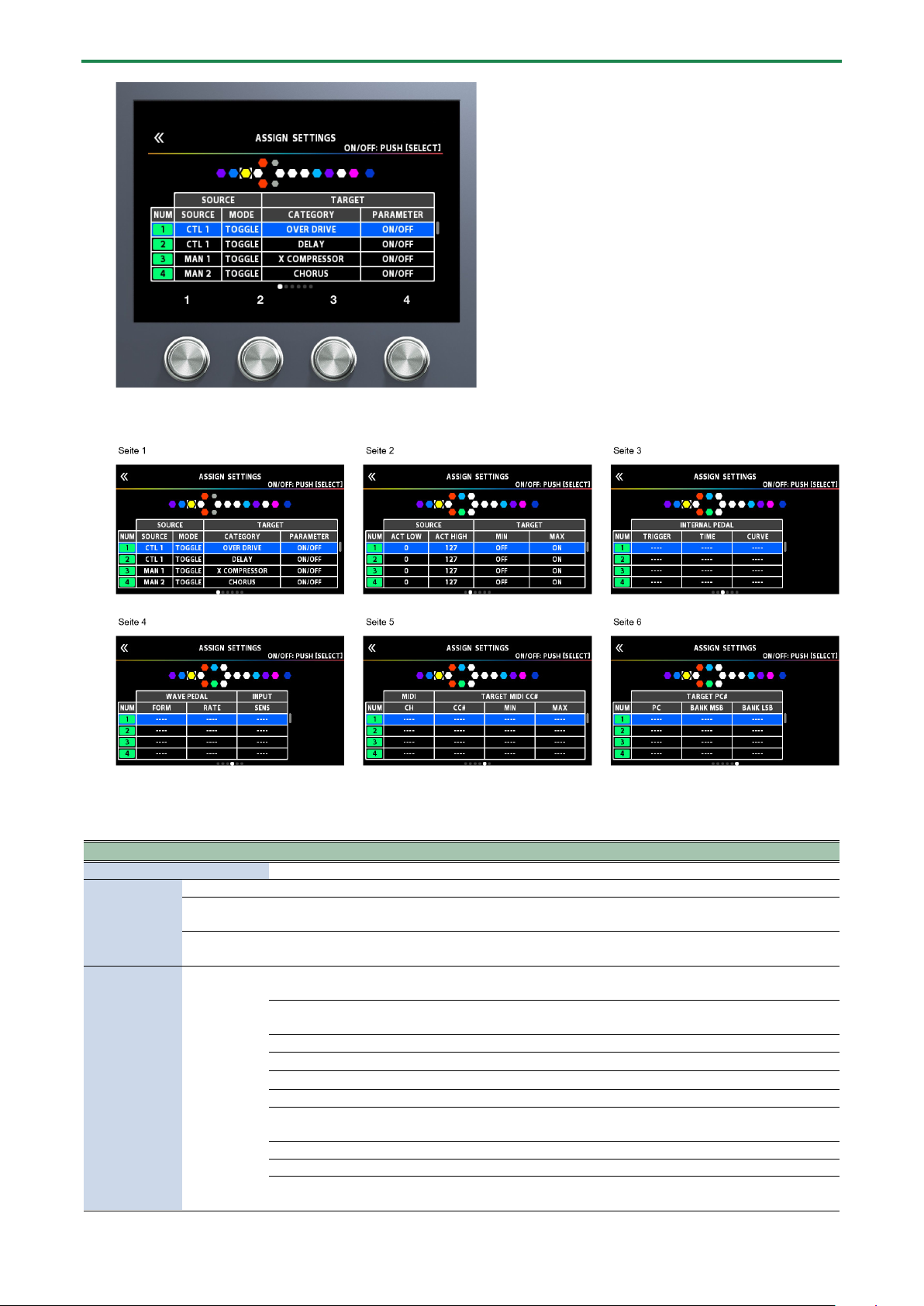
Sie können bestimmen, welcher Controller welchen Parameter steuern soll. Sie können bis zu 20 Zuweisungs-Sets erstellen.
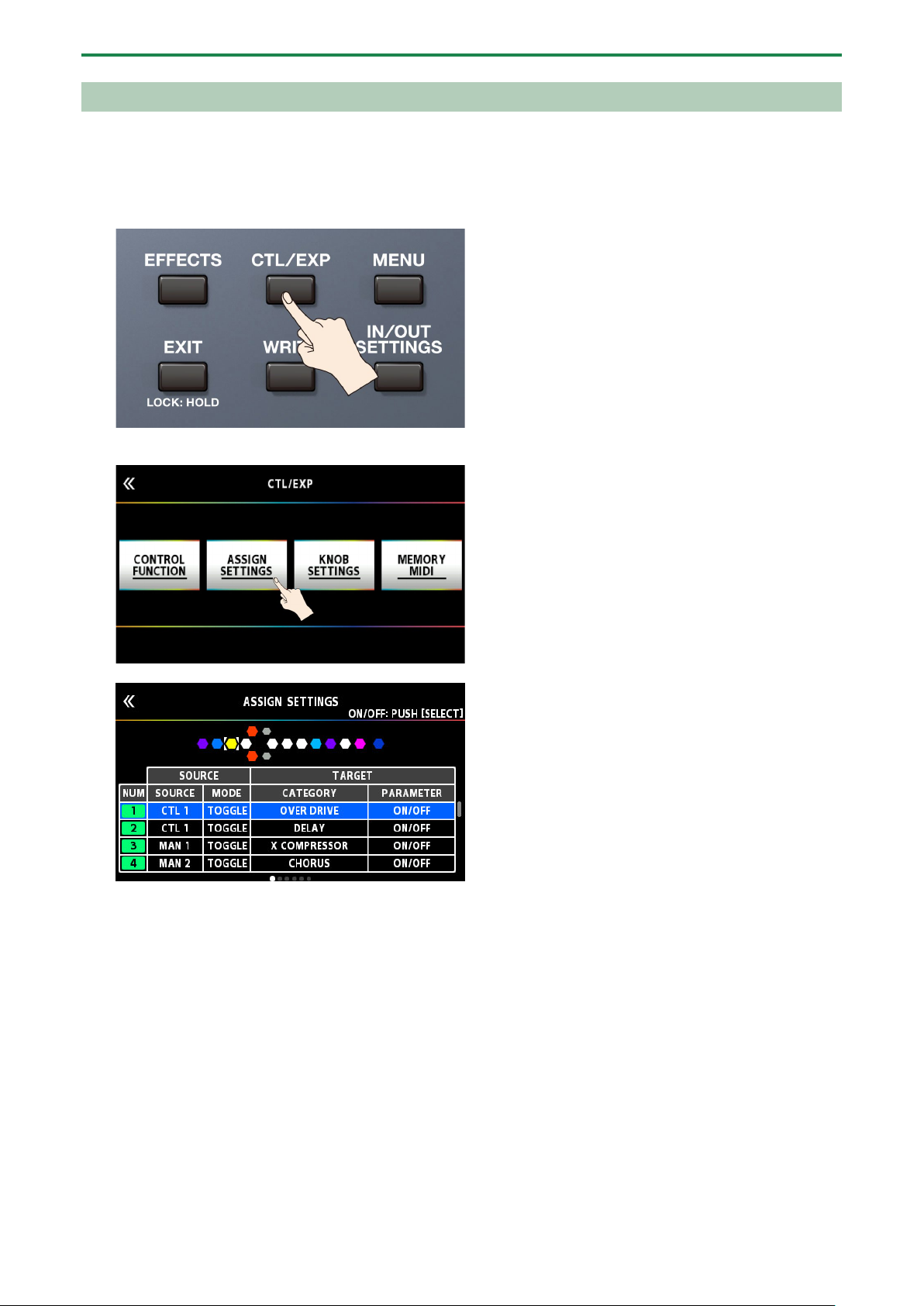
1. Drücken Sie den [CTL/EXP]-Taster.
2. Berühren Sie <ASSIGN SETTINGS>.
Das ASSIGN SETTINGS-Display erscheint.
3. Wählen Sie mit dem [SELECT]-Regler ASSIGN NUMBER (NUM).
Die auswählbaren Parameter sind senkrecht angeordnet.
52
Page 53
Einstellungen für Fußschalter und das Expression-Pedal
Parameter
Wert
Beschreibung
SW
OFF, ON
schaltet ASSIGN 1-20 ein bzw. aus.
TARGET
TARGET(P.56)
bestimmt den Parameter, der gesteuert wird.
MIN
bestimmt den Minimalwert für den zu steuernden Bereich.
Der einzustellende Wert ist abhängig vom ausgewählten TARGET-Parameter.
MAX
bestimmt den Maximalwert für den zu steuernden Bereich. Der einzustellende Wert ist abhängig
vom ausgewählten TARGET-Parameter.
SOURCE
SOURCE
NUM 1–NUM
4
bestimmt als Steuerquelle die Nummern-Schalter 1]–[4], wenn der MemoryModus ausgewählt ist.
MAN 1–MAN
4
bestimmt als Steuerquelle die Nummern-Schalter 1]–[4], wenn der MANUALModus ausgewählt ist.
CUR NUM
bestimmt die gleiche Nummer wie die ausgewählte Memory-Nummer.
BANK à
bestimmt als Steuerquelle den BANK [Ç]-Schalter des GX-100.
BANK á
bestimmt als Steuerquelle den BANK [É]-Schalter des GX-100.
CTL 1, CTL 2
bestimmt als Steuerquelle die [C1]–[C2]-Schalter des GX-100.
CTL 3, CTL 4
bestimmt als Steuerquelle den externen Fußschalter zu, der an der CTL 3, 4/ EXP
2-Buchse angeschlossen ist.
EXP 1 SW
bestimmt als Steuerquelle den [EXP 1]-Schalter des GX-100.
EXP 1
bestimmt als Steuerquelle das Expression-Pedal des GX-100.
EXP 2
bestimmt als Steuerquelle das externe Expression Pedal, das an der CTL 3, 4/ EXP
2-Buchse angeschlossen ist.
4.
Verändern Sie den Wert mit den [1]–[4]-Reglern. Schalten Sie die Seiten mit den PAGE [÷] [ø] -Tastern
um.
5. Drücken Sie den [SELECT]-Regler, um ASSIGN NUMBER (NUM) auf On bzw. Off zu stellen.
53
Page 54
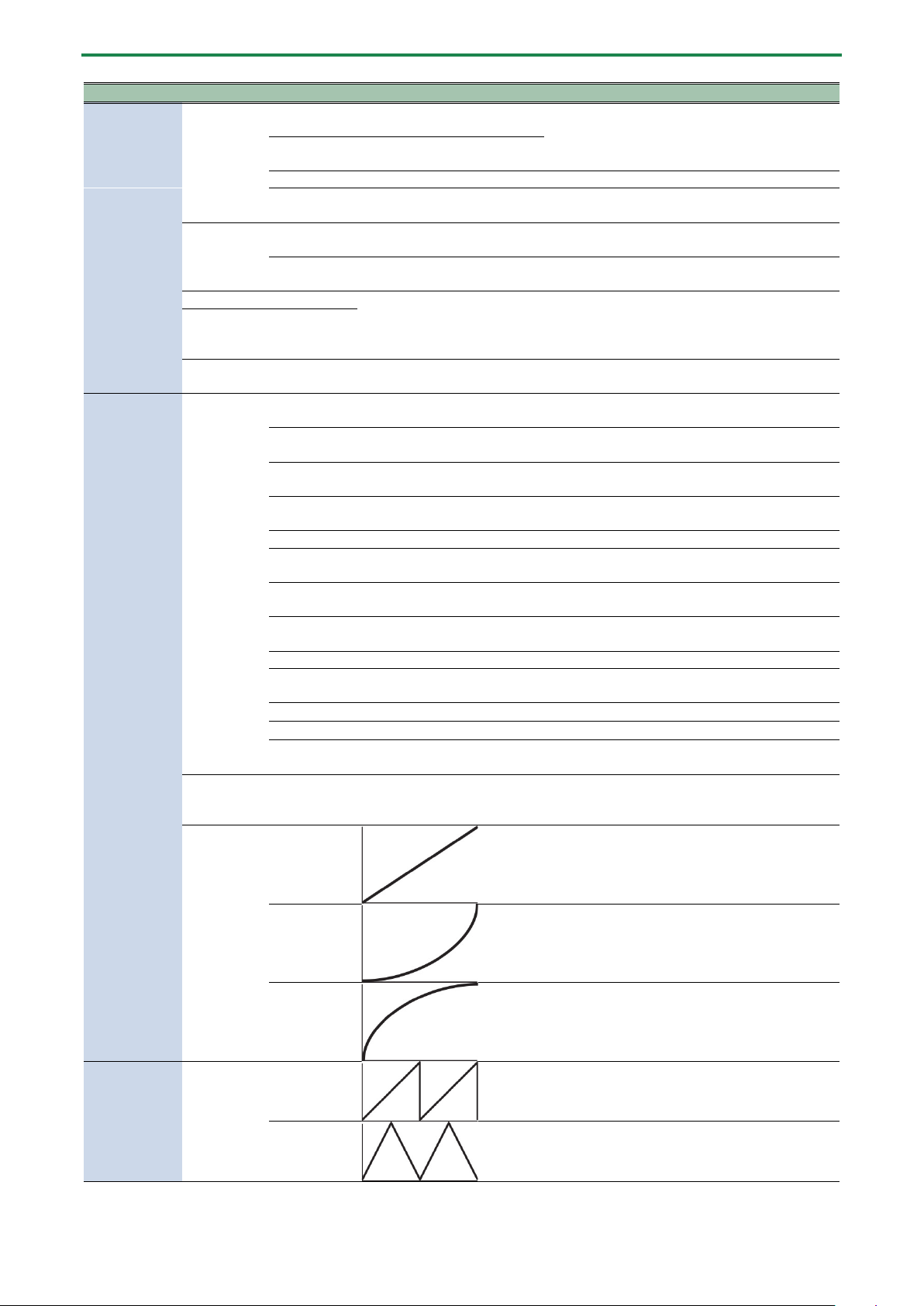
Einstellungen für Fußschalter und das Expression-Pedal
Parameter
Wert
Beschreibung
INT PDL
bestimmt als Steuerquelle das
Internal Pedal.
Siehe „8.1.3. Das Virtual Expression Pedal-System
WAVE PDL
bestimmt als Steuerquelle das
INPUT
Der ausgewählte Ziel-Parameter wird abhängig vom Eingangssignal gesteuert.
CC# 1–31,
64–95
bestimmt als Steuerquelle die Control Change-Nr. eines externes MIDI-Geräts.
MODE
MOMENT
Der normale Status ist „Off“ (Minimalwert). Wenn der Fußschalter gedrückt wird,
wird der Wert „On“ (Maximalwert) abgerufen.
TOGGLE
Bei jedem Drücken des Fußschalters wird abwechselnd der Status
„On“ (Maximalwert) bzw. „Off“ (Minimalwert) abgerufen.
ACT LOW
0-126
Diese Parameter ermöglichen die Eingrenzung des Regelbereichs des Quell-
Die normalen Einstellungen sind ACT LOW=0 und ACT HIGH=127.
ACT HIGH
1-127
SENS
0-100
bestimmt die Eingangsempfindlichkeit, wenn für SOURCE die Einstellung INPUT
gewählt ist.
INTERNAL
TRIGGER *1
MEM
CHANGE
wird aktiviert, wenn ein Memory ausgewählt wird.
EXP1 PDLLOW
wird aktiviert, wenn das Expression-Pedal des GX-100 durchgedrückt ist.
EXP1 PDLMID
wird aktiviert, wenn das Expression-Pedal des GX-100 sich in der mittleren
Position befindet.
EXP1 PDLHIGH
wird aktiviert, wenn das Expression-Pedal des GX-100 durchgedrückt ist.
EXP1 SW
wird aktiviert, wenn der [EXP 1]-Schalter betätigt wird.
NUM1–
NUM4
wird aktiviert, wenn einer der [1]–[4]-Schalter betätigt wird.
CUR NUM
wird aktiviert, wenn die Nummer des gedrückten Nummern-Schalters der
ausgewählten Memory-Nummer entspricht.
EXP 2
wird aktiviert, wenn an der CTL 3, 4/EXP- 2 Buchse ein Expression-Pedal
angeschlossen ist.
CTL 1, CTL 2
wird aktiviert, wenn einer der [C1]–[C2]-Schalter betätigt wird.
CTL 3, CTL 4
wird aktiviert, wenn ein an der CTL 3, 4/ EXP 2-Buchse angeschlossener
Fußschalter betätigt wird.
BANK à
wird aktiviert, wenn der BANK [Ç]-Schalter betätigt wird.
BANKá
wird aktiviert, wenn der BANK [É]-Schalter betätigt wird.
CC#1–31, 64–
95
wird aktiviert, wenn ein Control Change-Befehl empfangen wird.
TIME *1
0-100
bestimmt die Zeit, über das interne Pedal von der vollständig zurück
wird.
CURVE *1
LINEAR
SLOW RISE
FAST RISE
WAVE
FORM *2
SAW TRI
PEDAL(P.69)
(Internal Pedal / Wave Pedal)(P.69)“
Wave Pedal.
Controller (Source).
ACT LOW bestimmt den Minimalwert und ACT HIGH den Maximalwert.
genommenen Position bis zur vollständig durchgedrückten Position bewegt
PEDAL(P.69)
54
Page 55
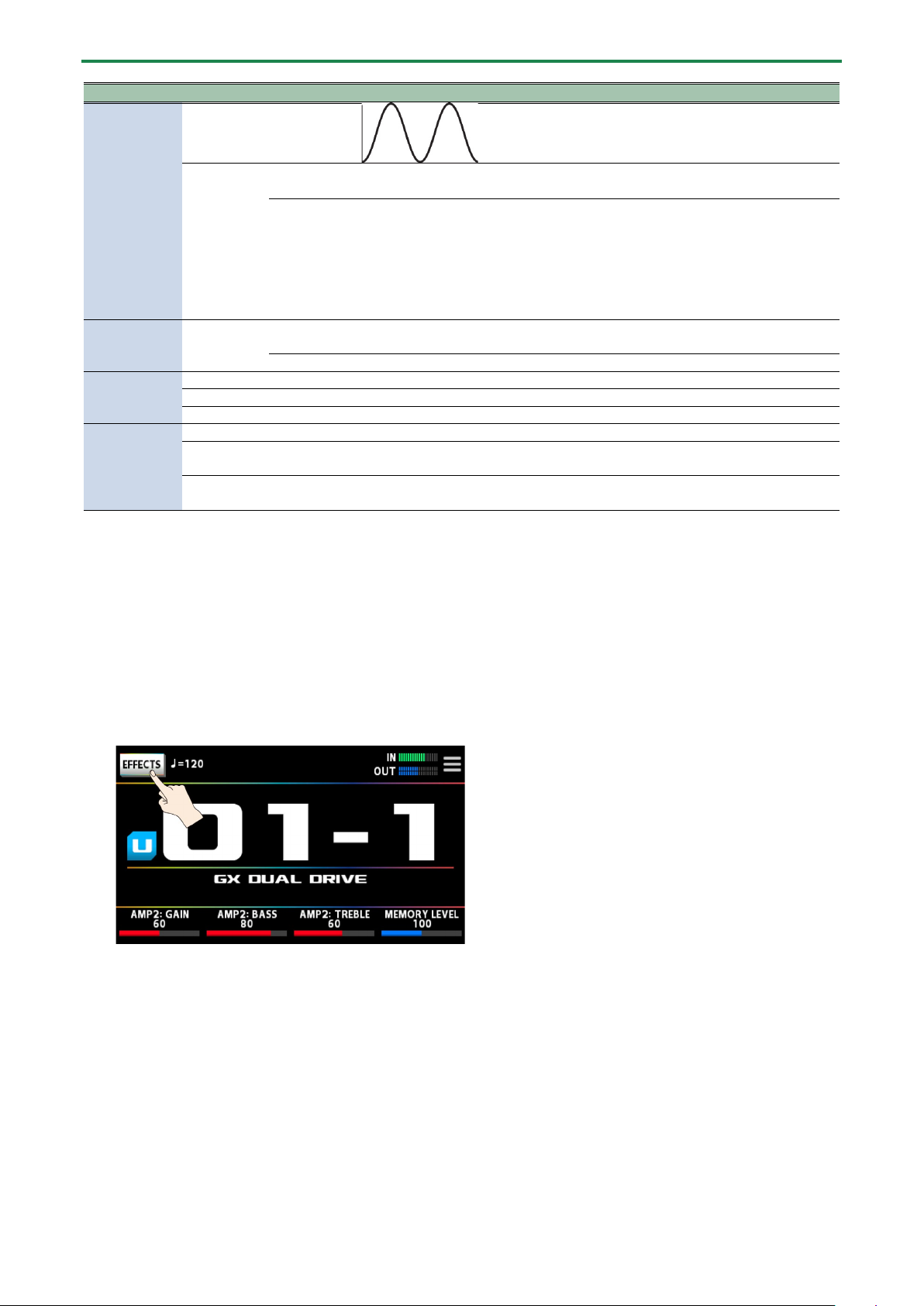
Parameter
Wert
Beschreibung
SINE
RATE *2
0–100,
bestimmt den Zeitraum für einen Zyklus des virtuellen EXP-Pedals.
MIDI
CH *3 *4
SYSTEM
überträgt die Daten auf dem MIDI-Kanal, der für TX CHANNEL bei “MIDI SETTING
eingestellt ist.
1-16
bestimmt den MIDI-Kanal, über den die Meldung übertragen wird.
TARGET MIDI
CC# *3
CC#
0-127
bestimmt die Controller-Nummer, über die die Meldung übertragen wird.
MIN
0-127
bestimmt den Minimalwert der übertragenen CC#-Meldung.
MAX
0-127
bestimmt den Maximalwert der übertragenen CC#-Meldung.
TARGET MIDI
PC#
1-128
bestimmt die übertragene Programm-Nummer.
MSB
OFF, 0–127
bestimmt die übertragene Bank Select MSB-Nummer. Bei OFF wird keine Bank
Select MSB-Nummer übertragen.
LSB
OFF, 0–127
bestimmt die übertragene Bank Select LSB-Nummer. Bei OFF wird keine Bank
Select LSB-Nummer übertragen.
PC# *4
Einstellungen für Fußschalter und das Expression-Pedal
BPM ŀ–Ō
* Bei der Einstellung BPM wird der Wert jedes Parameters entsprechend des “MASTER BPM”-
Wertes jedes Memory eingestellt. Damit ist einfacher, die Tempo-relevanten EffektParameter zum Tempo eines Songs zu synchronisieren.
* Wenn, abhängig vom Tempo, die Zeit länger wäre als im möglichen Rahmen der
Einstellung, wird diese zu 1/2 bzw. 1/4 der eingestellten Zeit synchronisiert.
*1 Die Parameter INTERNAL PEDAL TRIGGER, INTERNAL PEDAL TIME und INTERNAL PEDAL CURVE sind aktiv, wenn der SOURCEParameter auf INT PEDAL gestellt ist.
*2 Die Parameter WAVE PEDAL FORM und WAVE PEDAL RATE sind aktiv, wenn der Source-Parameter auf WAVE PEDAL gestellt ist.
*3 Die Parameter MIDI CH und TARGET MIDI CC# sind aktiv, wenn der Parameter TARGET auf MIDI CC gestellt ist.
*4 Die Parameter MIDI CH und TARGET MIDI PC# sind aktiv, wenn der Parameter TARGET auf MIDI PC gestellt ist.
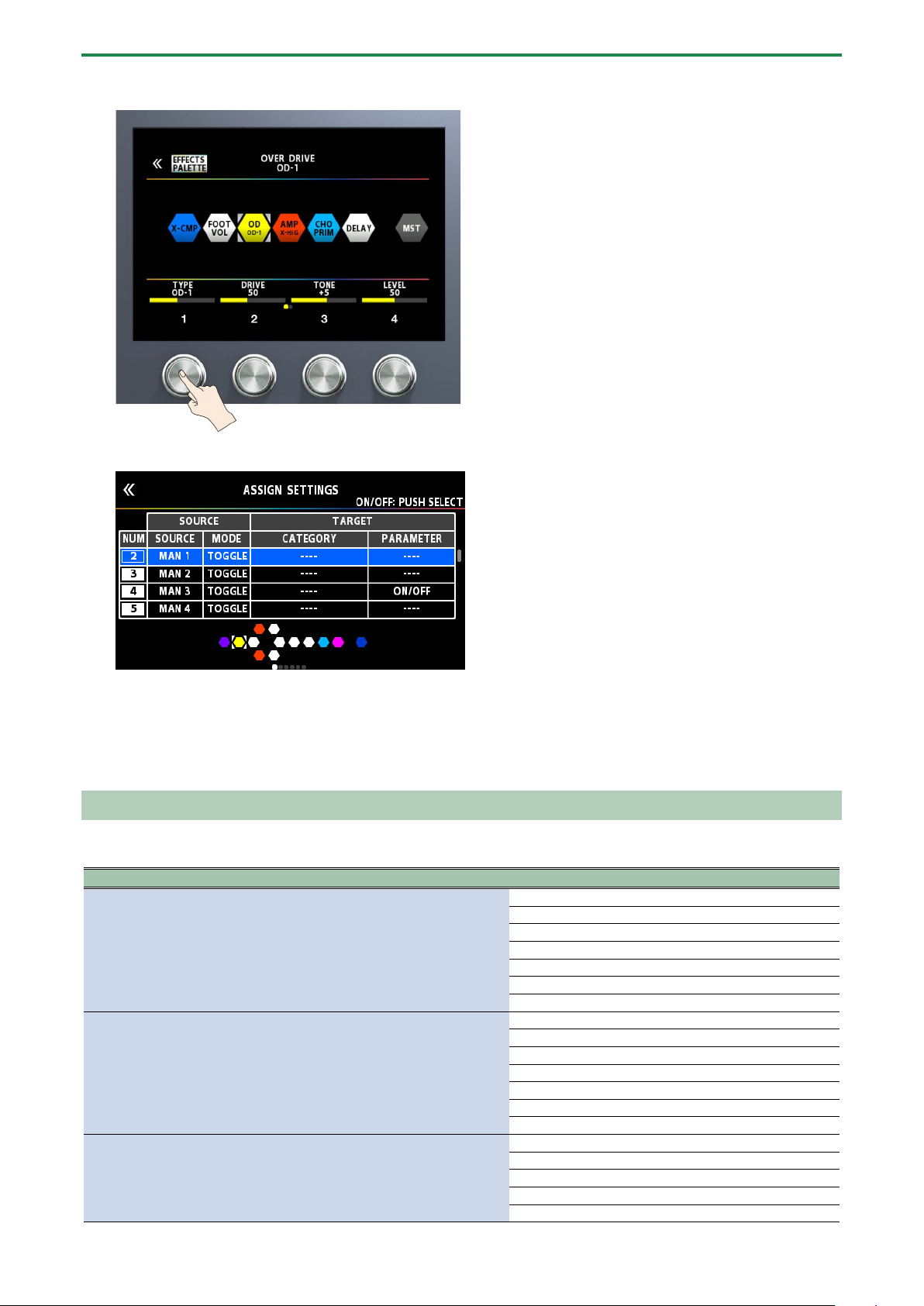
Vornehmen der Zuordnungen im Effect Edit-Display (Quick Assign)
Sie können im Effect Edit-Display(P.24), einen Effekt-Parameter auswählen und einem der Schalter zuordnen.
1. Berühren Sie <EFFECTS> oben links im Bildschirm (Alternative: Drücken Sie den [EFFECTS]-Taster).
2. Berühren Sie das Symbol des Effekts, der eingestellt werden soll.
55
Page 56
Einstellungen für Fußschalter und das Expression-Pedal
CATEGORY
TARGET
ON, OFF
TYPE
SUSTAIN
ATTACK
LEVEL
TONE
DIRECT MIX
ON, OFF
SUSTAIN
ATTACK
LEVEL
TONE
RATIO
DIRECT MIX
ON, OFF
TYPE
BOOST
TONE
LEVEL
3. Halten Sie einen der [1]-[4]-Regler länger gedrückt, um den entsprechenden Parameter zuzuordnen.
Das ASSIGN SETTINGS-Display erscheint.
Der Bildschirm springt automatisch auf die ASSIGN NUMBER (NUM), die ausgeschaltet ist.
4. Stellen Sie den SW mit dem [SELECT]-Regler auf ON.
5. Verändern Sie die Parameterwerte mit den [2]–[4]-Reglern.
Falls erforderlich, verwenden Sie die PAGE [÷] [ø]-Taster, um die Parameter-Seiten umzuschalten.
Stellen Sie bei SOURCE das Pedal oder die MIDI-Meldung ein, das/die als Steuerquelle definiert werden soll.
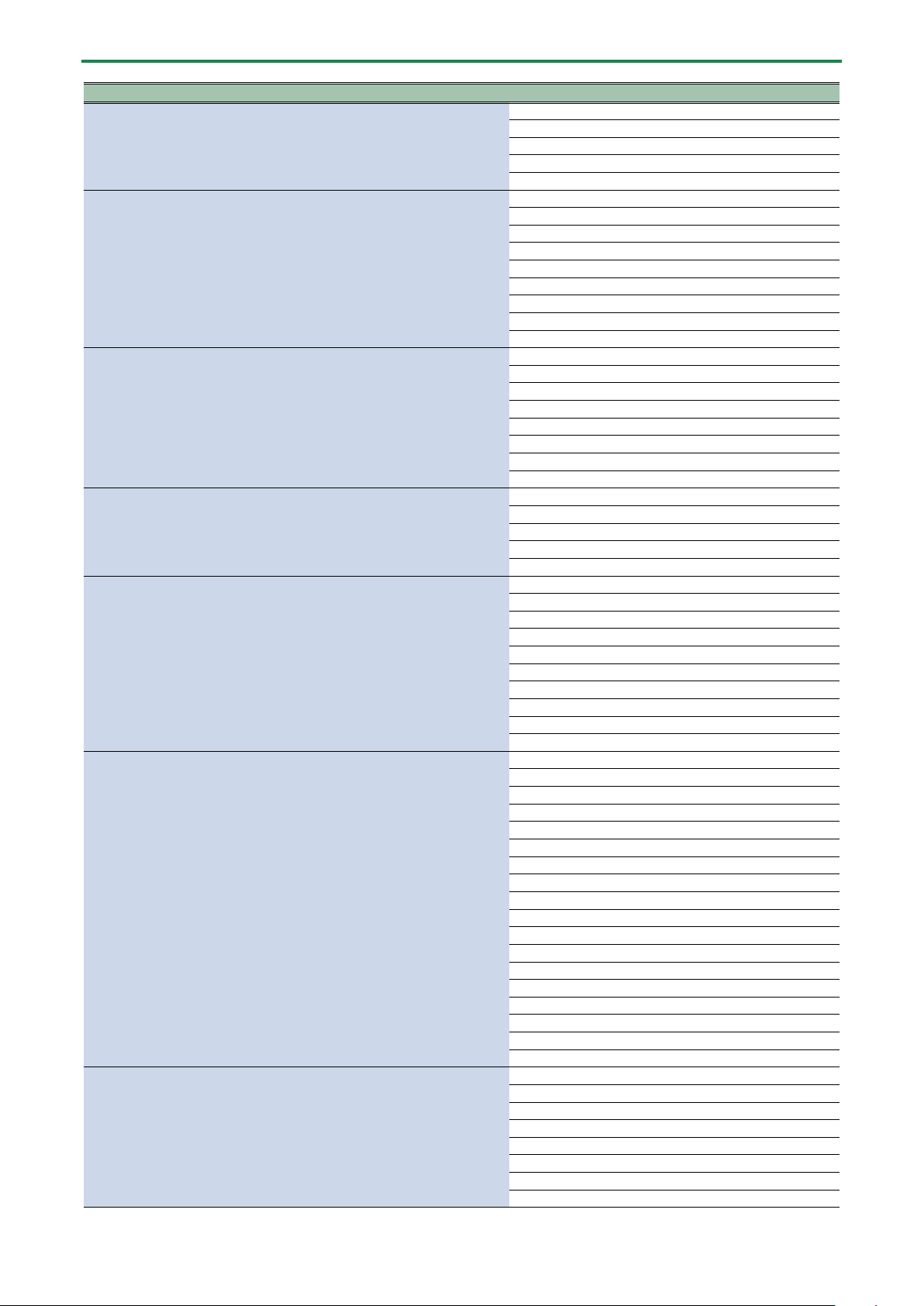
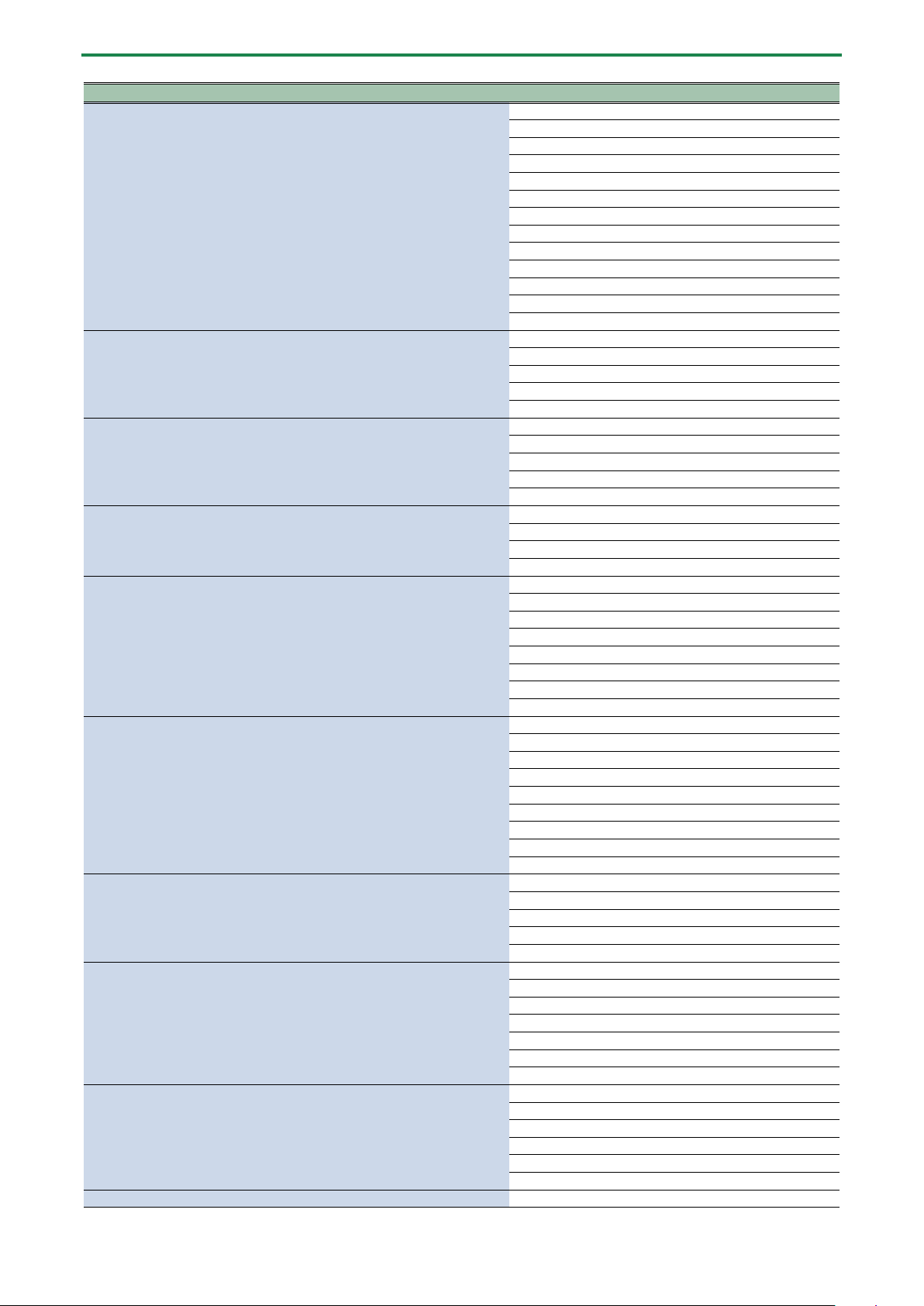
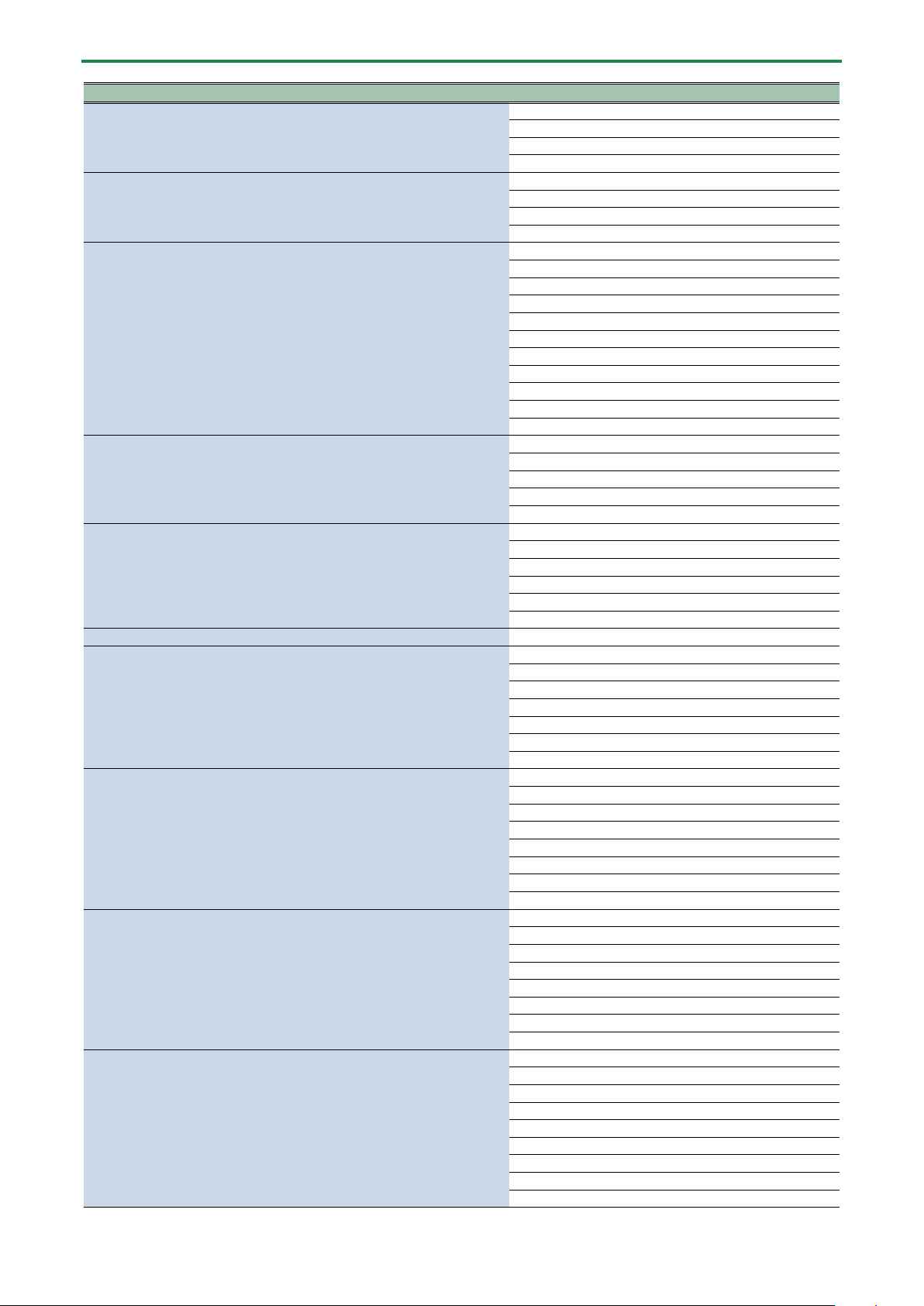
Liste der Ziel-Parameter (TARGET)
56
COMPRESSOR
X-COMPRESSOR
BOOSTER
Page 57
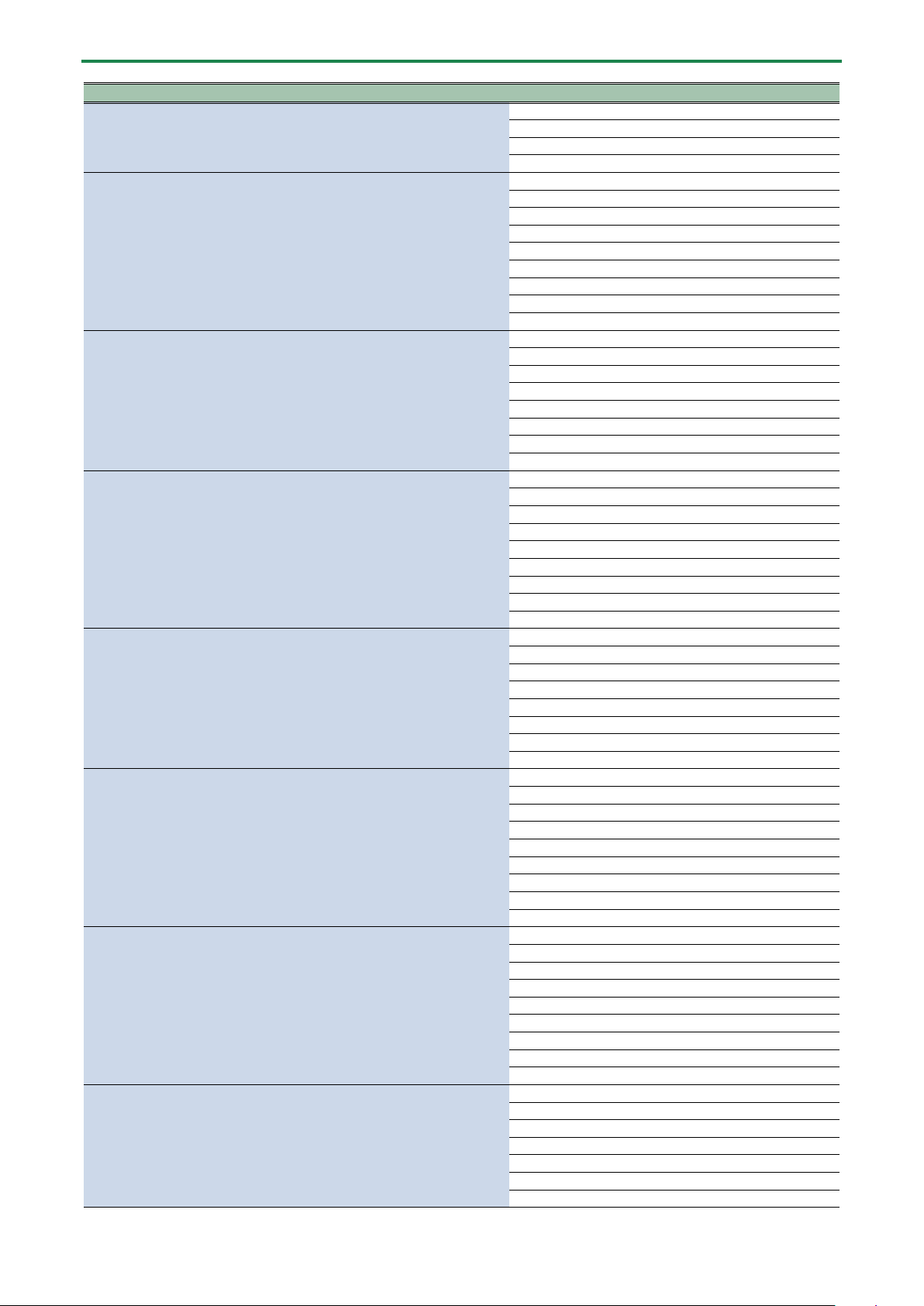
CATEGORY
TARGET
BOTTOM
DIRECT MIX
SOLO SW
SOLO LEVEL
OVER DRIVE
ON, OFF
TYPE
DRIVE
TONE
LEVEL
BOTTOM
DIRECT MIX
SOLO SW
SOLO LEVEL
ON, OFF
DRIVE
TONE
BOTTOM
LEVEL
DIRECT MIX
SOLO SW
SOLO LEVEL
ON, OFF
TYPE
DIST
TONE
EFFECT LEVEL
BOTTOM
DIRECT MIX
SOLO SW
SOLO LEVEL
ON, OFF
DRIVE
TONE
BOTTOM
LEVEL
DIRECT
SOLO SW
SOLO LEVEL
ON, OFF
TYPE
DRIVE
TONE
LEVEL
BOTTOM
DIRECT MIX
SOLO SW
SOLO LEVEL
ON, OFF
TYPE
FUZZ
TONE
LEVEL
BOTTOM
DIRECT MIX
SOLO SW
SOLO LEVEL
ON, OFF
TYPE
GAIN
LEVEL
BASS
MIDDLE
TREBLE
X OVER DRIVE
Einstellungen für Fußschalter und das Expression-Pedal
DISTORTION
X-DISTORTION
METAL DISTORTION
FUZZ
PREAMP
57
Page 58
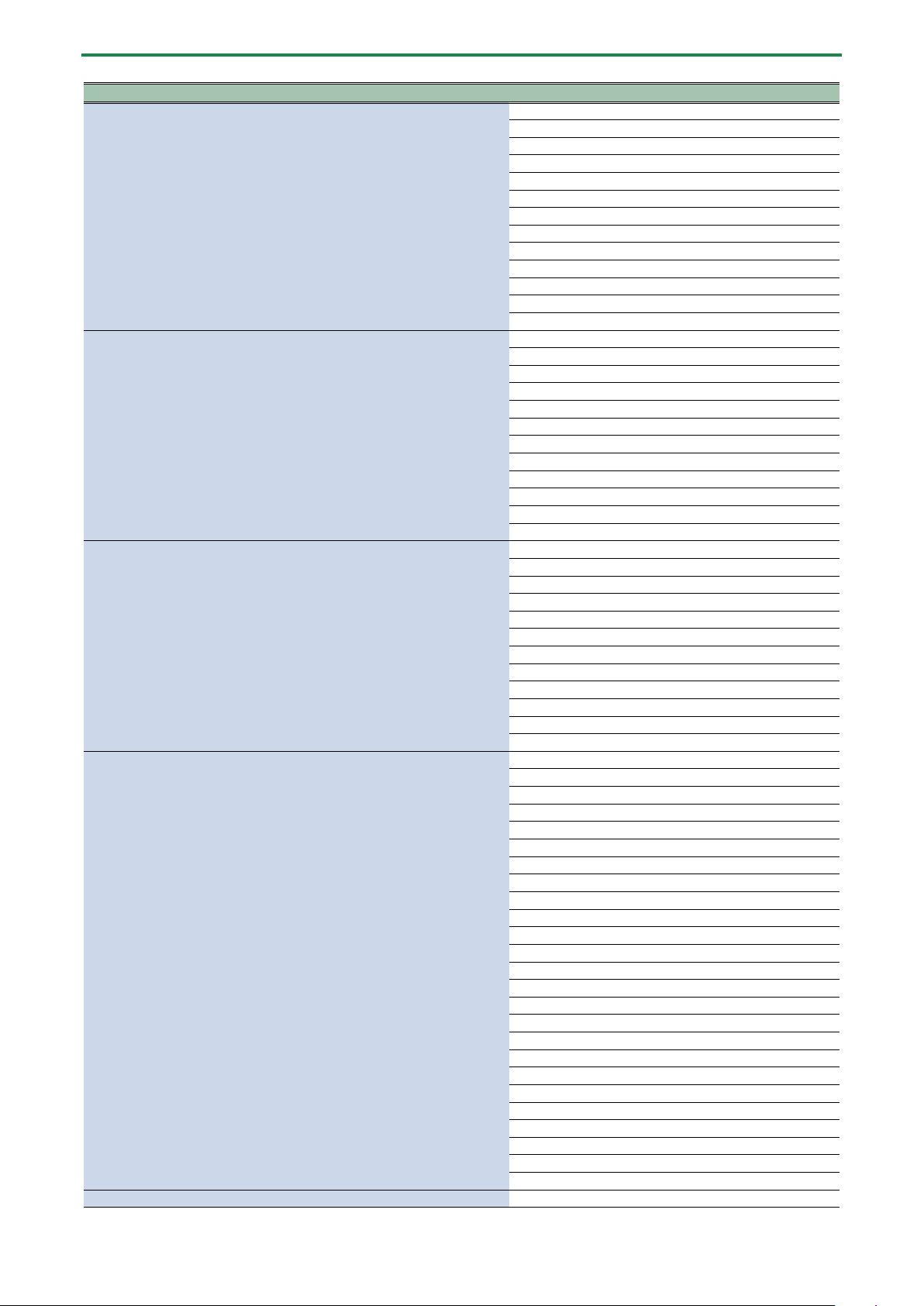
Einstellungen für Fußschalter und das Expression-Pedal
CATEGORY
TARGET
PRESENCE
GAIN SW
SOLO SW
SOLO LEVEL
BRIGHT SW
SAG
RESONANCE
SP TYPE
DIRECT MIX
MIC TYPE
MIC DISTANCE
MIC POSITION
MIC LEVEL
ON, OFF
LOW GAIN
HIGH GAIN
LEVEL
LOW-MID FREQ
LOW-MID Q
LOW-MID GAIN
HIGH-MID FREQ
HIGH-MID Q
HIGH-MID GAIN
LOW CUT
HIGH CUT
ON, OFF
31,5 Hz
63 Hz
125 Hz
250 Hz
500 Hz
1 kHz
2 kHz
4 kHz
8 kHz
16 kHz
LEVEL
ON, OFF
TYPE
DIRECT LEVEL
RATE
DEPTH
EFFECT LEVEL
LOW CUT
HIGH CUT
PRE-DELAY
WAVEFORM
1: RATE
1: DEPTH
1: EFFECT LEVEL
1: PRE-DELAY
1: WAVEFORM
1: LOW CUT
1: HIGH CUT
2: RATE
2: DEPTH
2: EFFECT LEVEL
2: PRE-DELAY
2: WAVEFORM
2: LOW CUT
2: HIGH CUT
OUTPUT MODE
PRIME CHORUS
ON, OFF
PARAMETRIC EQUALIZER
GRAPHIC EQUALIZER
CHORUS
58
Page 59
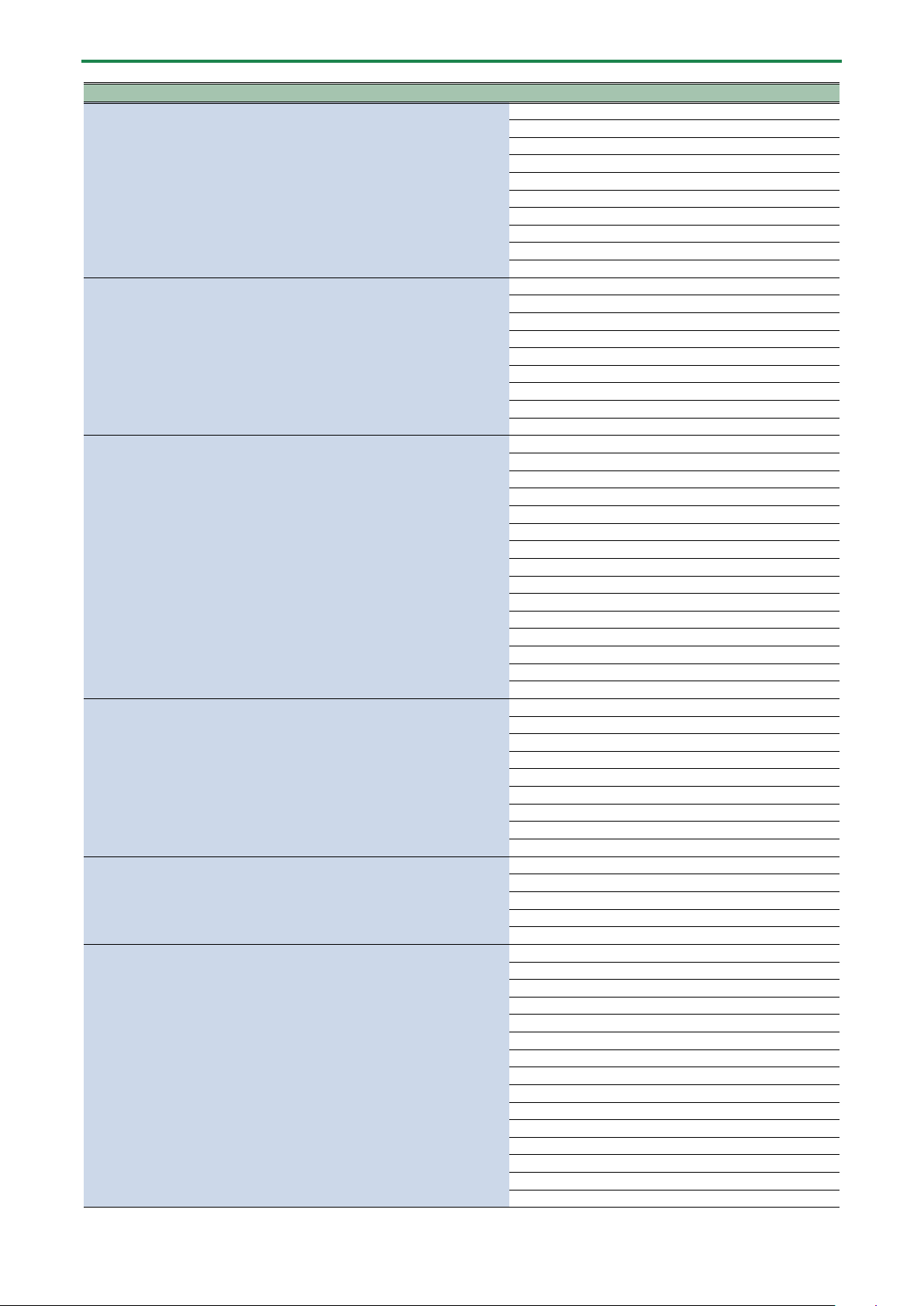
CATEGORY
TARGET
RATE
DEPTH
EFFECT LEVEL
PRE-DELAY
WAVEFORM
LOW CUT
HIGH CUT
SWEETNESS
BELL
OUTPUT MODE
FLANGER
ON, OFF
RATE
DEPTH
RESONANCE
MANUAL
STEP RATE
LOW CUT
HIGH CUT
EFFECT LEVEL
ON, OFF
RATE
DEPTH
RESONANCE
MANUAL
TURBO
WELLENFORM
STEP RATE
SEPARATION
EFFECT LEVEL
LOW DAMP
HIGH DAMP
DIRECT MIX
LOW CUT
HIGH CUT
ON, OFF
STAGE
RATE
DEPTH
RESONANCE
MANUAL
STEP RATE
EFFECT LEVEL
DIRECT MIX
ON, OFF
RATE
DEPTH
EFFECT LEVEL
DIRECT MIX
ON, OFF
STAGE
RATE
DEPTH
RESONANCE
MANUAL
WELLENFORM
STEP RATE
BI-PHASE
SEPARATION
LOW DAMP
HIGH DAMP
LOW CUT
HIGH CUT
EFFECT LEVEL
Einstellungen für Fußschalter und das Expression-Pedal
PRIME FLANGER
PHASER
SCRIPT PHASER
PRIME PHASER
59
Page 60
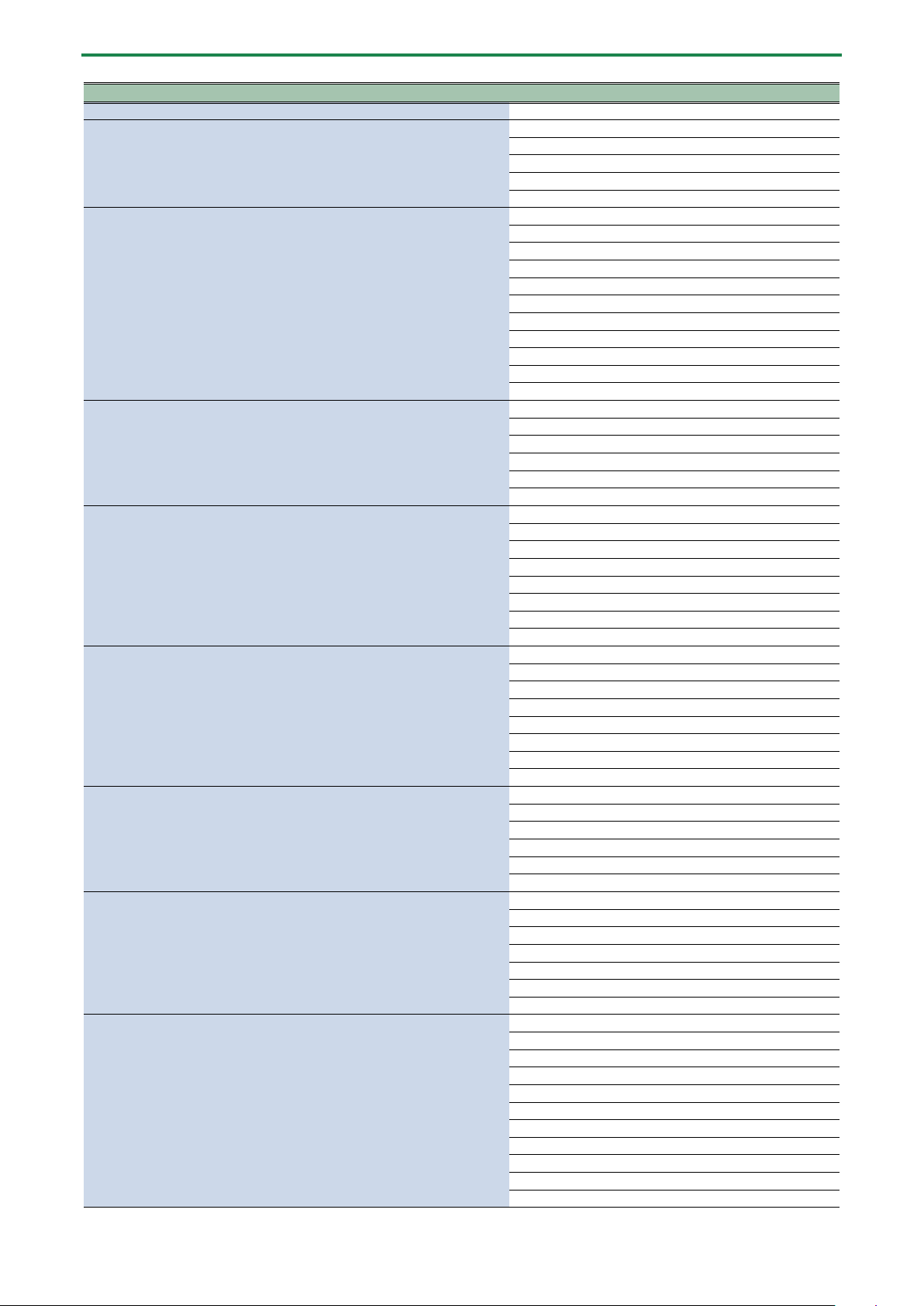
Einstellungen für Fußschalter und das Expression-Pedal
CATEGORY
TARGET
DIRECT MIX
ON, OFF
MODE
RATE
DEPTH
LEVEL
DIRECT MIX
SPEED SELECT
SLOW RATE
FAST RATE
EFFECT LEVEL
RISE TIME
FALL TIME
MIC DISTANCE
ROTOR/HORN
DRIVE
DIRECT MIX
ON, OFF
RATE
DEPTH
TRIGGER
RISE TIME
EFFECT LEVEL
ON, OFF
RATE
DEPTH
COLOR
EFFECT LEVEL
TRIGGER
RISE TIME
DIRECT MIX
ON, OFF
RATE
DEPTH
WELLENFORM
EFFECT LEVEL
TRIGGER
RISE TIME
DIRECT MIX
ON, OFF
RATE
DEPTH
WELLENFORM
EFFECT LEVEL
DIRECT MIX
ON, OFF
INTELLIGENT
FREQUENCY
MOD RATE
MOD DEPTH
EFFECT LEVEL
DIRECT MIX
ON, OFF
VOICE
DIRECT LEVEL
1: PITCH
1: MODE
1: FINE
1: PRE-DELAY
1: LEVEL
1: FEEDBACK
2: PITCH
2: MODE
CLASSIC VIBE
ROTARY
VIBRATO
PRIME VIBRATO
TREMOLO
PAN
RING MODULATOR
60
PITCH SHIFTER
Page 61
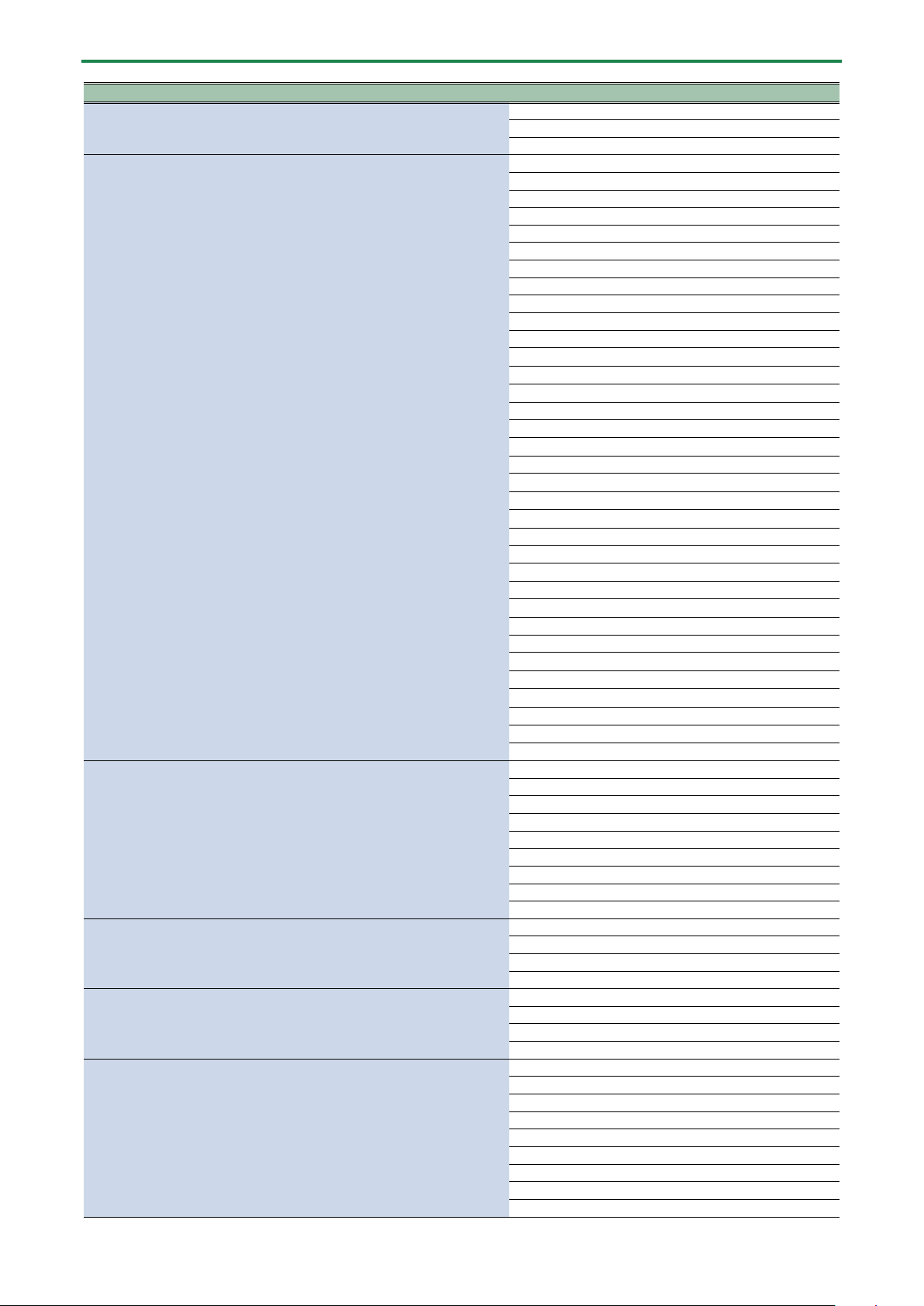
CATEGORY
TARGET
2: FINE
2: PRE-DELAY
2: LEVEL
HARMONIST
ON, OFF
VOICE
1: HARMONY
1: LEVEL
1: PRE-DELAY
1: FEEDBACK
2: HARMONY
2: LEVEL
2: PRE-DELAY
DIRECT LEVEL
1: C
1: D³
1: D
1: E³
1: E
1: F
1: F´
1: G
1: A³
1: A
1: B³
1: B
2: C
2: D³
2: D
2: E³
2: E
2: F
2: F´
2: G
2: A³
2: A
2: B³
2: B
ON, OFF
LOWER LEVEL
UPPER LEVEL
UNISON LEVEL
DIRECT LEVEL
DETUNE
OUTPUT MODE
LOW
HIGH
ON, OFF
-2 OCT
-1 OCT
DIRECT LEVEL
ON, OFF
RANGE
OCTAVE LEVEL
DIRECT LEVEL
ON, OFF
TIME
FEEDBACK
HIGH CUT
EFFECT LEVEL
DIRECT LEVEL
HIGH CUT
BPM
CARRYOVER
Einstellungen für Fußschalter und das Expression-Pedal
OVERTONE
OCTAVE
POLY OCTAVE
DELAY
61
Page 62
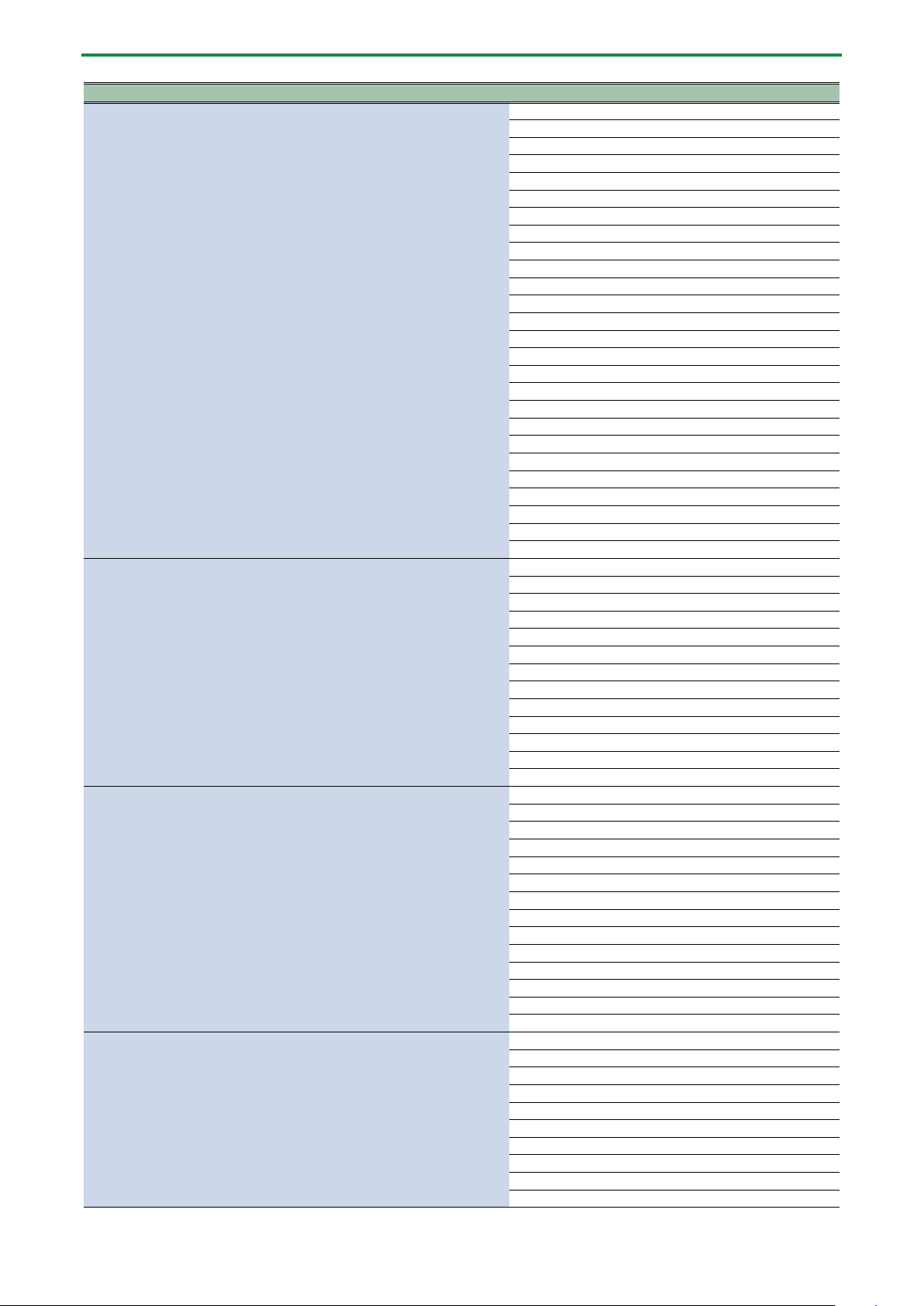
Einstellungen für Fußschalter und das Expression-Pedal
CATEGORY
TARGET
ON, OFF
TYPE
DIRECT LEVEL
MOD RATE
MOD DEPTH
DUCK SENS
DUCK PRE DEPTH
DUCK POST DEPTH
CARRYOVER
TIME
FEEDBACK
EFFECT LEVEL
HIGH CUT
TAP TIME
AUTO TRIGGER
MODE
1: TYPE
1: TIME
1: FEEDBACK
1: EFFECT LEVEL
1: HIGH CUT
2: HIGH CUT
2: TYPE
2: TIME
2: FEEDBACK
2: EFFECT LEVEL
ON, OFF
TYPE
TIME
FEEDBACK
EFFECT LEVEL
DIRECT LEVEL
HIGH CUT
MOD RATE
MOD DEPTH
DUCK SENS
DUCK PRE
DUCK POST
CARRYOVER
ON, OFF
TIME
FEEDBACK
EFFECT LEVEL
DIRECT LEVEL
HIGH CUT
MOD RATE
MOD DEPTH
DUCK SENS
DUCK PRE
DUCK POST
HEAD
WOW FLUTTER
CARRYOVER
ON, OFF
TIME
FEEDBACK
EFFECT LEVEL
DIRECT LEVEL
HIGH CUT
MOD RATE
MOD DEPTH
DUCK SENS
DUCK PRE
DELAY PLUS
ANALOG DELAY
SPACE ECHO
SHIMMER DELAY
62
Page 63
CATEGORY
TARGET
DUCK POST
PITCH
PITCH BALANCE
PITCH FEEDBACK
CARRYOVER
TERA ECHO
ON, OFF
MODE
SPREAD TIME
FEEDBACK
EFFECT LEVEL
TONE
DIRECT LEVEL
TRIGGER
CARRYOVER
ON, OFF
MODE
TRIGGER
LEVEL
RISE TIME
FALL TIME
FADE TIME
CARRYOVER
ON, OFF
TIME
TRIGGER
LEVEL
CARRYOVER
ON, OFF
TYPE
TIME
PRE-DELAY
EFFECT LEVEL
DENSITY
LOW CUT
HIGH CUT
DIRECT LEVEL
CARRYOVER
ON, OFF
TYPE
TIME
TONE
EFFECT LEVEL
DENSITY
PRE-DELAY
LOW CUT
HIGH CUT
LOW DAMP
HIGH DAMP
MOD RATE
MOD DEPTH
DUCK SENS
DUCK PRE
DUCK POST
DIRECT LEVEL
CARRYOVER
ON, OFF
TIME
TONE
EFFECT LEVEL
DENSITY
PRE-DELAY
LOW CUT
HIGH CUT
TWIST
Einstellungen für Fußschalter und das Expression-Pedal
WARP
REVERB
REVERB PLUS
SHIMMER REVERB
63
Page 64
Einstellungen für Fußschalter und das Expression-Pedal
CATEGORY
TARGET
LOW DAMP
HIGH DAMP
MOD RATE
MOD DEPTH
DUCK SENS
DUCK PRE
DUCK POST
DIRECT LEVEL
1: PITCH
2: PITCH
1: LEVEL
2: LEVEL
CARRYOVER
ON, OFF
BODY
LOW
HIGH
LEVEL
ON, OFF
TYPE
RESONANCE
TONE
LEVEL
ON, OFF
SENS
RISE TIME
LEVEL
ON, OFF
SENS
DEPTH
TONE
EFFECT LEVEL
ATTACK
RESONANCE
DIRECT MIX
ON, OFF
FILTER MODE
POLARITY
SENS
FREQUENCY
RESONANCE
DECAY
EFFECT LEVEL
DIRECT MIX
ON, OFF
TRIGGER
PITCH
RISE TIME
FALL TIME
ON, OFF
WAH TYPE
PEDAL POSITION
PEDAL MIN
PEDAL MAX
EFFECT LEVEL
DIRECT MIX
ON, OFF
PITCH MIN
PITCH MAX
PEDAL POSITION
EFFECT LEVEL
DIRECT MIX
FOOT VOLUME
ON, OFF
AC GUITAR SIM
AC RESONANCE
SLOW GEAR
DEFRETTER
TOUCH WAH
S-BEND
64
WAH
PEDAL BEND
Page 65
CATEGORY
TARGET
PEDAL POSITION
VOLUME MIN
VOLUME MAX
CURVE
NOISE SUPPRESSOR
ON, OFF
THRESHOLD
RELEASE
DETECT
MODE
CH SELECT
MIX MODE
A: DYNAMIC
A: DYNAMIC SENS
A: FILTER
A: CUTOFF FREQ
B: DYNAMIC
B: DYNAMIC SENS
B: FILTER
B: CUTOFF FREQ
MODE
A LEVEL
B LEVEL
A/B BALANCE
SPREAD
ON, OFF
MODE
SEND LEVEL
RETURN LEVEL
ADJUST
INVERT
LOOP
LOOP LEVEL
ON, OFF
ATTACK
LEVEL
TONE
RATIO
DIRECT MIX
THRESHOLD
ON, OFF
DRIVE
TONE
EFFECT LEVEL
BOTTOM
DIRECT MIX
SOLO SW
SOLO LEVEL
ON, OFF
DRIVE
TONE
EFFECT LEVEL
BOTTOM
DIRECT MIX
SOLO SW
SOLO LEVEL
ON, OFF
TYPE
DRIVE
TONE
EFFECT LEVEL
BOTTOM
DIRECT MIX
SOLO SW
SOLO LEVEL
DIVIDER
MIXER
Einstellungen für Fußschalter und das Expression-Pedal
SEND/RETURN
BASS X-COMP
BASS OVER DRIVE
X BASS OVERDRIVE
BASS DISTORTION
65
Page 66
Einstellungen für Fußschalter und das Expression-Pedal
CATEGORY
TARGET
ON, OFF
DIST
TONE
EFFECT LEVEL
BOTTOM
DIRECT MIX
SOLO SW
SOLO LEVEL
ON, OFF
FUZZ
TONE
EFFECT LEVEL
BOTTOM
DIRECT MIX
SOLO SW
SOLO LEVEL
ON, OFF
TYPE
GAIN
LEVEL
BASS
MIDDLE
TREBLE
PRESENCE
GAIN SW
SOLO SW
SOLO LEVEL
BRIGHT SW
SAG
RESONANCE
DIRECT MIX
SP TYPE
MIC TYPE
MIC DISTANCE
MIC POSITION
MIC LEVEL
ON, OFF
TYPE
RATE
DEPTH
EFFECT LEVEL
LOW CUT
HIGH CUT
DIRECT LEVEL
ON, OFF
RATE
DEPTH
RESONANCE
MANUAL
STEP RATE
LOW CUT
EFFECT LEVEL
DIRECT MIX
ON, OFF
RATE
DEPTH
RESONANCE
MANUAL
TURBO
WELLENFORM
STEP RATE
SEPARATION
EFFECT LEVEL
BASS METAL DIST
BASS FUZZ
BASS PREAMP
BASS CHORUS
BASS FLANGER
66
BASS PRIME FLANGER
Page 67
CATEGORY
TARGET
LOW DAMP
HIGH DAMP
DIRECT MIX
LOW CUT
HIGH CUT
BASS PHASER
ON, OFF
STAGE
RATE
DEPTH
RESONANCE
MANUAL
STEP RATE
EFFECT LEVEL
DIRECT MIX
ON, OFF
STAGE
RATE
DEPTH
RESONANCE
MANUAL
WELLENFORM
STEP RATE
BI-PHASE
SEPARATION
LOW DAMP
HIGH DAMP
LOW CUT
HIGH CUT
EFFECT LEVEL
DIRECT MIX
ON, OFF
VOICE
DIRECT LEVEL
1: PITCH
1: MODE
1: FINE
1: PRE-DELAY
1: LEVEL
1: FEEDBACK
2: PITCH
2: MODE
2: FINE
2: PRE-DELAY
2: LEVEL
ON, OFF
VOICE
1: HARMONY
1: LEVEL
1: PRE-DELAY
1: FEEDBACK
2: HARMONY
2: LEVEL
2: PRE-DELAY
DIRECT LEVEL
1: C
1: D³
1: D
1: E³
1: E
1: F
1: G
1: A³
BASS PRIME PHASER
Einstellungen für Fußschalter und das Expression-Pedal
BASS PITCH SHIFTER
BASS HARMONIST
1: F´
67
Page 68
Einstellungen für Fußschalter und das Expression-Pedal
CATEGORY
TARGET
1: A
1: B³
1: B
2: C
2: D³
2: D
2: E³
2: E
2: F
2: F´
2: G
2: A³
2: A
2: B³
2: B
ON, OFF
-2 OCT
-1 OCT
DIRECT LEVEL
ON, OFF
SENS
RISE TIME
LEVEL
ON, OFF
SENS
ATTACK
TONE
EFFECT LEVEL
DIRECT MIX
ON, OFF
FILTER MODE
POLARITY
SENS
FREQUENCY
RESONANCE
DECAY
EFFECT LEVEL
DIRECT MIX
ON, OFF
TRIGGER
PITCH
RISE TIME
FALL TIME
ON, OFF
PEDAL POSITION
PEDAL MIN
PEDAL MAX
EFFECT LEVEL
DIRECT MIX
ON, OFF
PITCH MIN
PITCH MAX
PEDAL POSITION
EFFECT LEVEL
DIRECT MIX
MEMORY LEVEL
BPM
KEY
INPUT SETTING
AMP CTL1
AMP CTL2
TUNER
ON, OFF
MIDI *
MIDI CC#
BASS OCTAVE
BASS SLOW GEAR
BASS DEFRETTER
BASS TOUCH WAH
BASS S-BEND
BASS WAH
68
BASS PEDAL BEND
MASTER
Page 69
Einstellungen für Fußschalter und das Expression-Pedal
CATEGORY
TARGET
MIDI PC#
* Weitere Informationen zu den Kategorien neben den Effekten finden Sie im „GX-100 Parameter Guide“.
* Es ist nicht möglich, den [1]–[4]-Reglern MIDI-Parameter im Bereich “KNOB SETTING“ zuzuweisen.
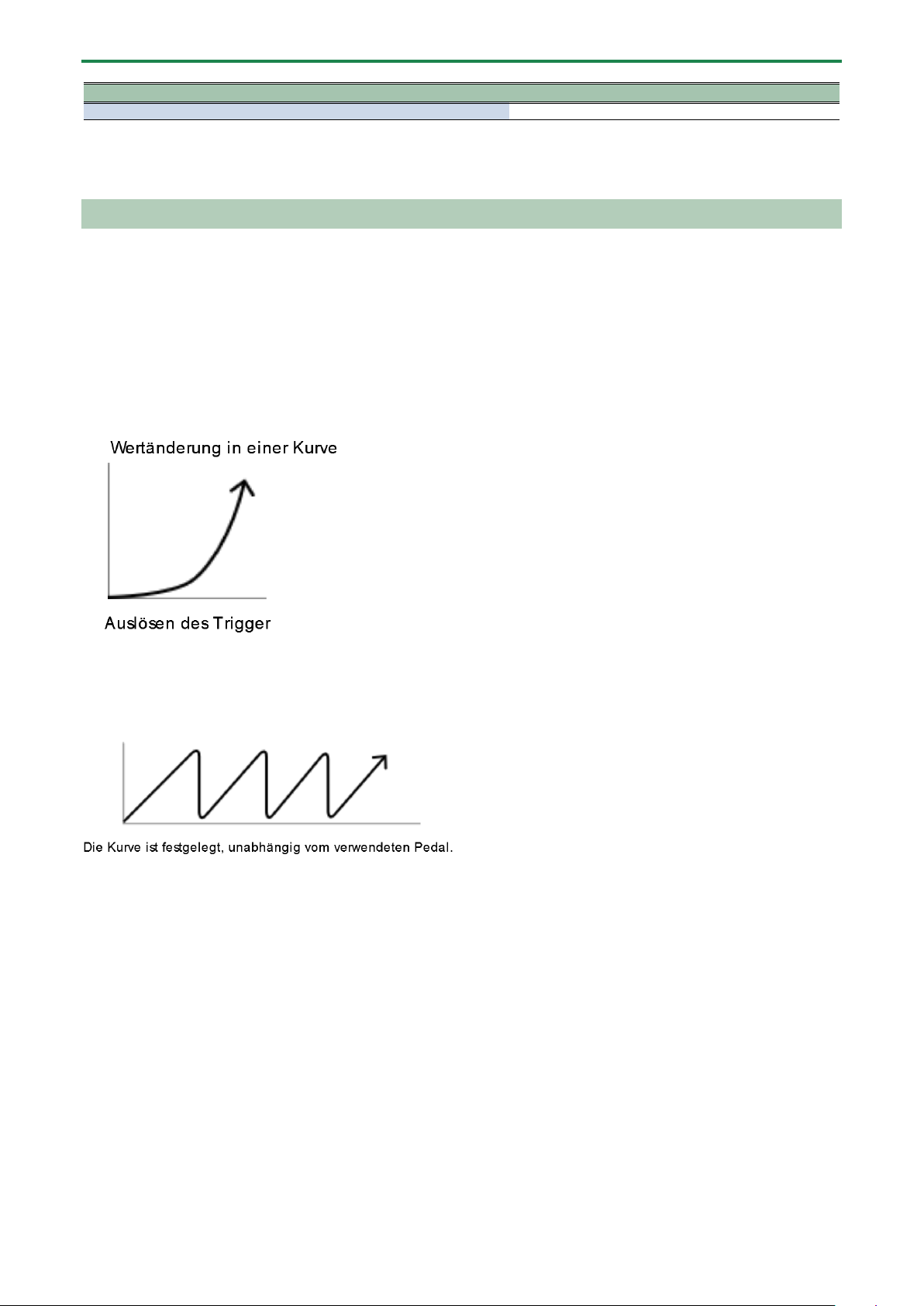
Das Virtual Expression Pedal-System (Internal Pedal / Wave Pedal)
Wenn Sie dem virtuellen Expression-Pedal einen Parameter zuordnen, können Sie in Echtzeit einen Klangeffekt (Lautstärke,
Klangfarbe) erzeugen, der produziert würde, wenn Sie ein physisches Expression-Pedal bewegen würden.
Das Virtual Expression Pedal-System besitzt zwei Funktionstypen. Sie können den gewünschten Funktionstyp mit dem SOURCEParameter für ASSIGN 1–20 bestimmen.
Internal Pedal
Wenn SOURCE auf INT PEDAL gestellt ist, wird das virtuelle Expression-Pedal aktiv, wenn dieses durch den TRIGGER gestartet wird
und verändert den bei TARGET ausgewählten Parameter.
Wave Pedal
Wenn SOURCE auf WAVE PDL gestellt ist, verändert das virtuelle Expression-Pedal den bei TARGET ausgewählten Parameter
zyklisch mit einer festen Wellenform.
69
Page 70
Einstellungen für Fußschalter und das Expression-Pedal
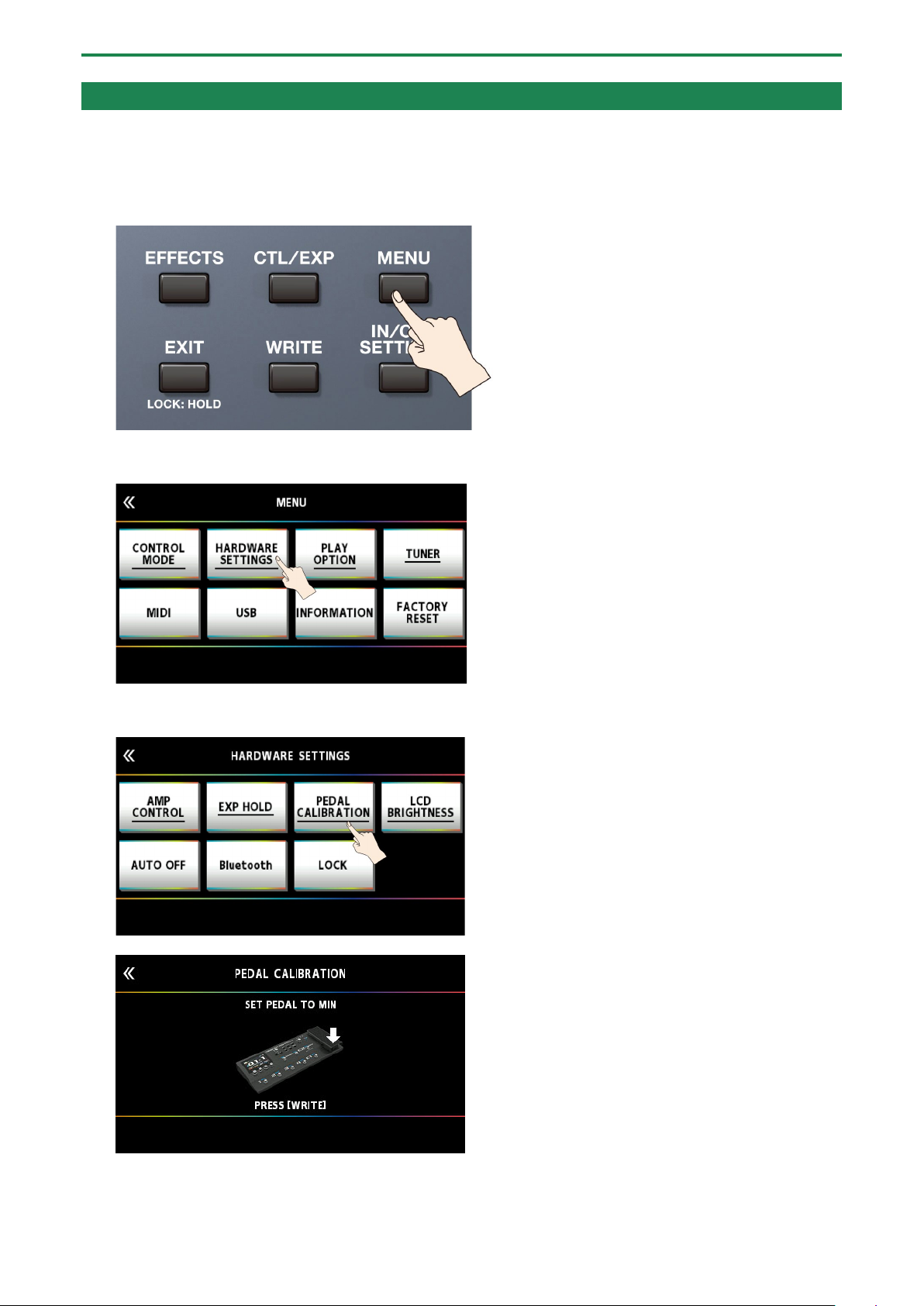
Einstellen des Expression-Pedals (Pedal Calibration)
Das Expression-Pedal des GX-100 ist ab Werk optimal eingestellt, muss aber ggf. nach längerem Gebrauch justiert werden.
Wenn Sie z.B. Probleme haben, den Sound vollständig mit dem Expression-Pedal auszublenden oder sich der PEDAL FX nicht
mehr schalten lässt, gehen Sie wie nachfolgend beschrieben vor, um das Expression-Pedal neu einzustellen.
1. Drücken Sie den [MENU]-Taster.
2. Berühren Sie <HARDWARE SETTINGS>.
3. Berühren Sie <PEDAL CALIBRATION>.
Der PEDAL CALIBRATION-Bildschirm erscheint.
4. Nehmen Sie das Pedal vollständig zurück und drücken Sie den [WRITE]-Taster.
Im Display erscheint “OK" und danach eine Anzeige ähnlich der folgenden:
70
Page 71
Einstellungen für Fußschalter und das Expression-Pedal
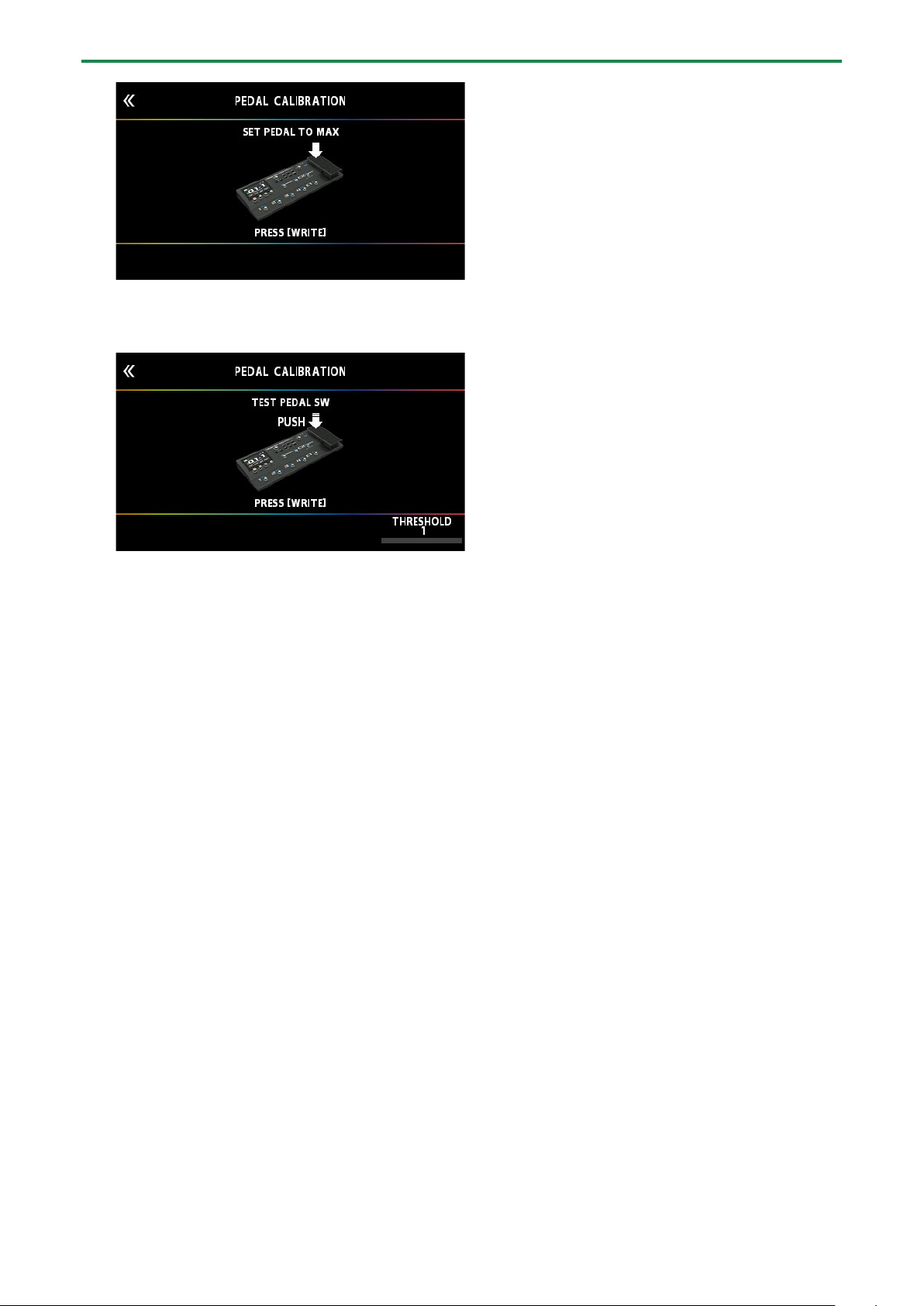
5. Drücken Sie das Pedal vollständig durch und drücken Sie den [WRITE]-Taster.
Im Display erscheint “OK" und danach eine Anzeige ähnlich der folgenden:
6. Drücken Sie das Pedal ganz herunter.
Stellen Sie sicher, dass danach die PEDAL FX-Anzeige leuchtet.
Wenn Sie die Lichtempfindlichkeit der PEDAL FX-Anzeige einstellen möchten, wiederholen Sie den Bedienschritt 4, während
Sie mit dem [4]-Regler den THRESHOLD-Wert einstellen.
7. Drücken Sie den [WRITE]-Taster.
Im Bildschirm erscheint “COMPLETED!”
* Achten Sie darauf, sich bei Betätigen des Expression-Pedals nicht die Finger zu verletzen. Kinder sollten das Gerät nur unter
Aufsicht einer erwachsenen Person bedienen.
71
Page 72
Einstellungen für Fußschalter und das Expression-Pedal
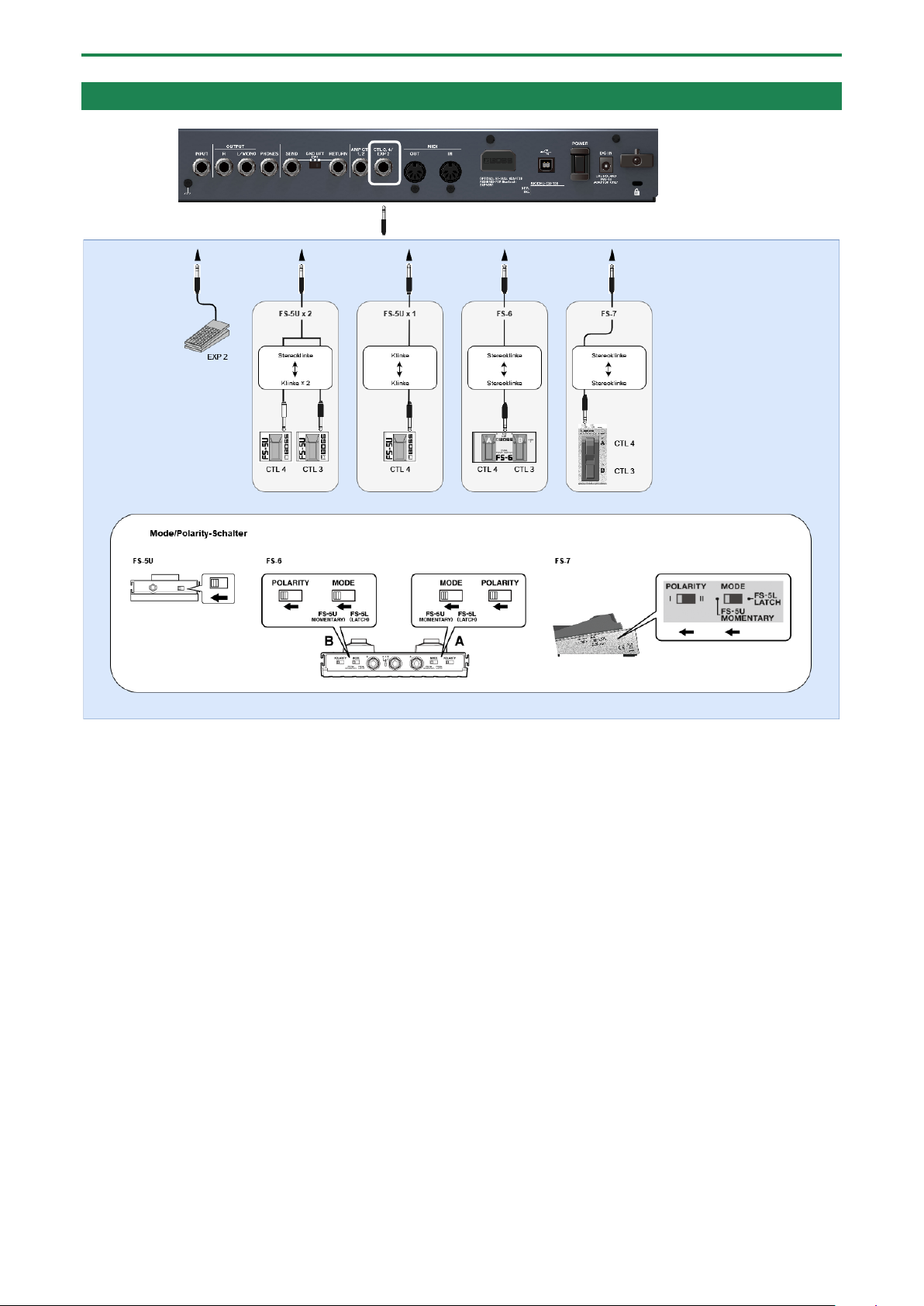
Anschließen externer Pedale
72
Page 73
Looper
Sie können Ihr Spiel im GX-100 aufzeichnen und wiederholt abspielen lassen (mono: bis zu 38 Sekunden, stereo: bis zu 19
Sekunden). Sie können auch mehrere Aufnahmen nacheinander durchführen und schichten (Overdub-Aufnahme).
Damit können Sie in Echtzeit Ihr eigenes Backing erstellen.
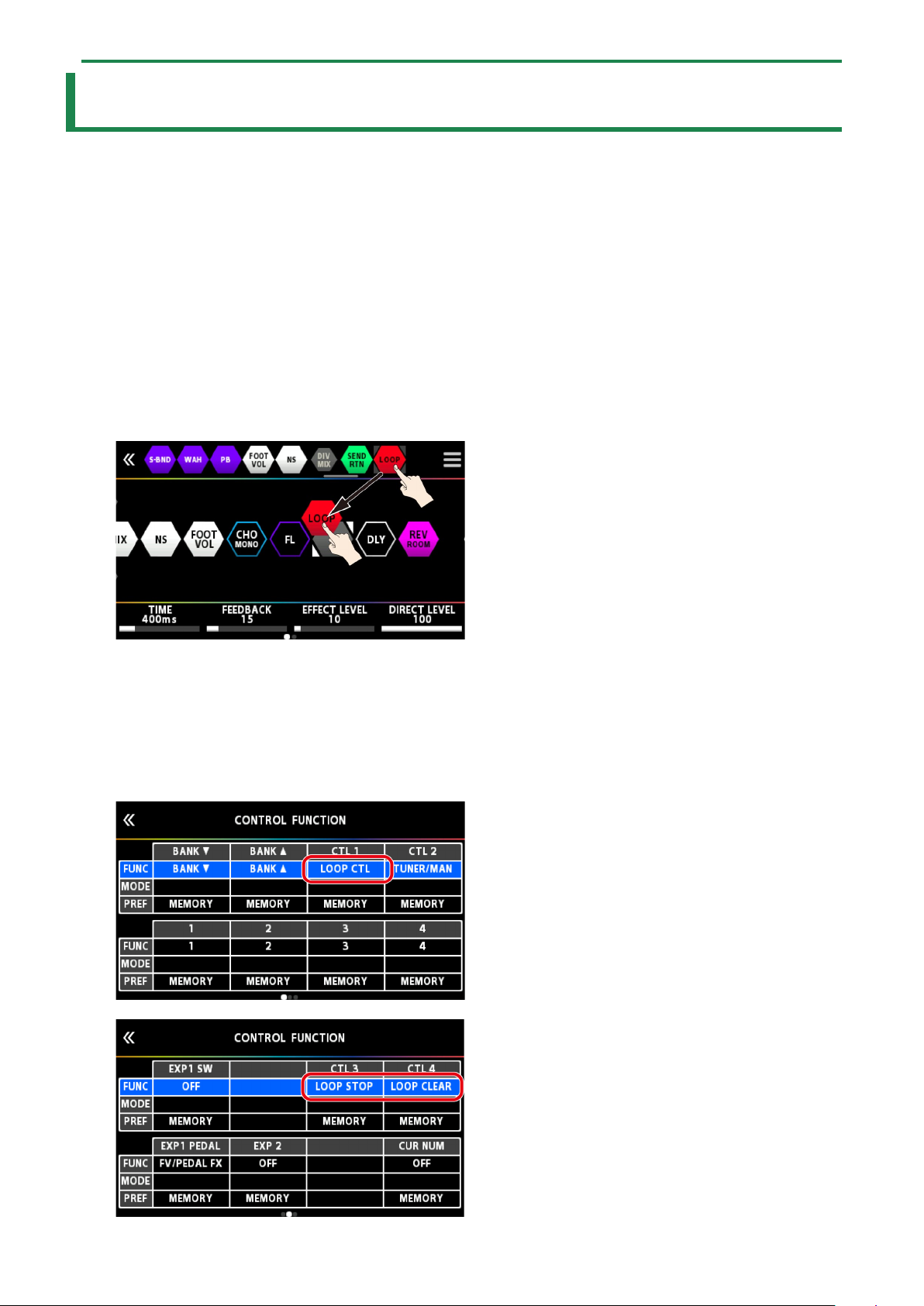
Der Looper muss in der Effektkette platziert sein, um verwendet werden zu können.
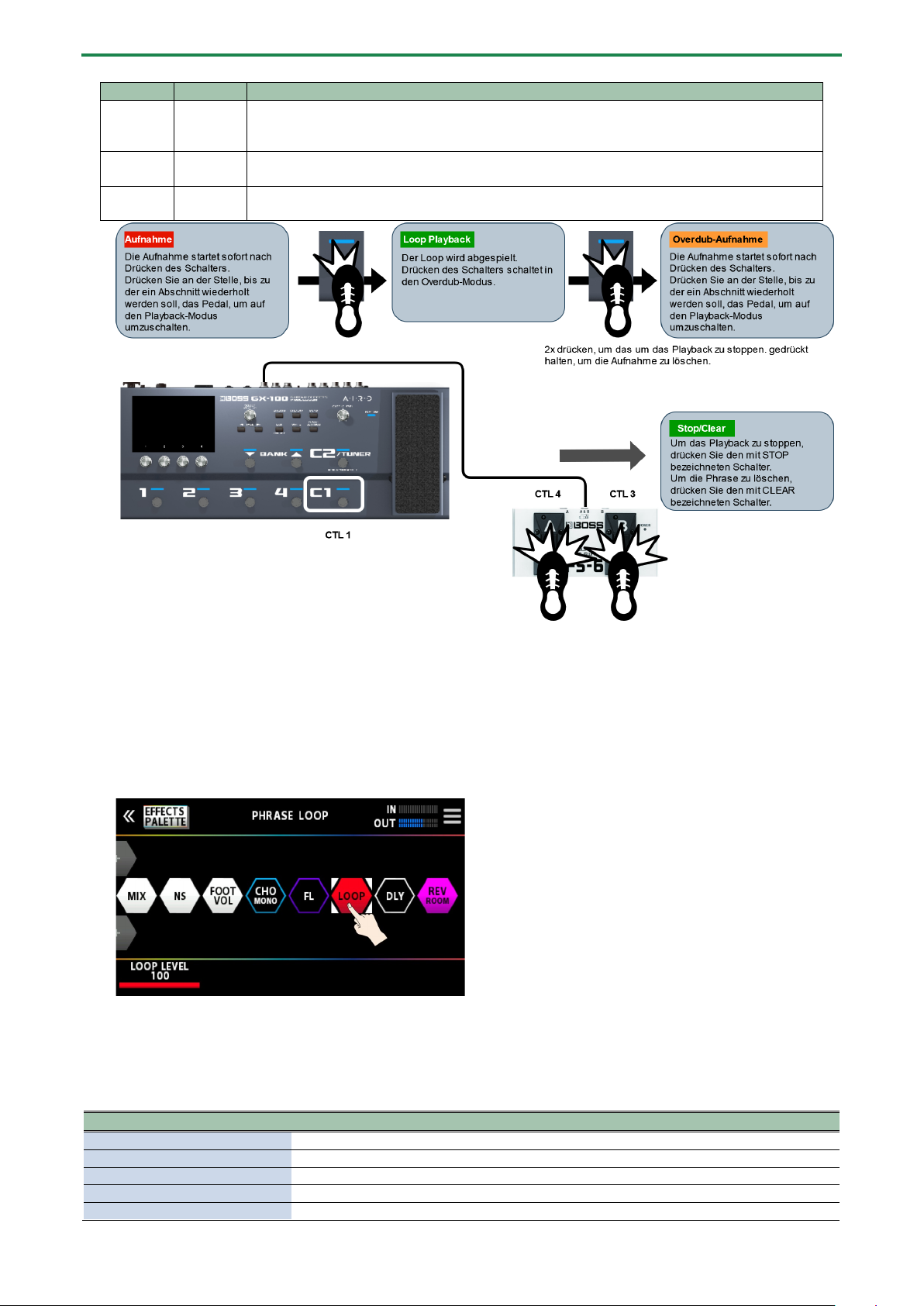
Zusätzlich müssen Sie die Steuerfunktionen (Aufnahme, Playback, Overdub) den gewünschten Schaltern zuordnen. Beispiel:
Verwendung des [C1]-Schalters bzw. ein an der CTL 3, 4/EXP-Buchse angeschlossener Fußschalter
Einfügen des Looper in die Effektkette
1. Wählen Sie das Memory aus, für das der Looper verwendet werden werden soll.
2. Folgen Sie den Bedienschritten unter „3.2. Positionieren der Effekte(P.27)“, um den Looper in die
Effektkette einzufügen.
Looper
Zuweisen der Looper-Funktionen auf die Schalter
1. Folgen Sie den Bedienschritten unter „8.1. Zuweisen einer Funktion(P.51)“, um den CONTROL FUNCTION-
Bildschirm aufzurufen.
2. Stellen Sie für “CTL 1”, ”CTL 3” und ”CTL 4” den Parameter FUNCTION wie folgt ein.
73
Page 74
Looper
Parameter
Wert
Beschreibung
LOOPER
Starten der Aufnahme Jedesmal. Wenn Sie den Schalter drücken, wird zwischen Playback und
halten, um die Aufnahme zu löschen.
LOOPER
STOP
stoppt die Aufnahme bzw. das Playback.
LOOPER
CLEAR
löscht die Aufnahme.
Farbe
Status
rot
Aufnahme
orange
Overdub-Aufnahme
grün
Playback
grün (blinkt)
gestoppt (Phrase vorhanden)
blau
gestoppt (keine Phrase vorhanden)
CTL 1
CTL 3
CTL 4
CTL
Overdub-Aufnahme umgeschaltet. 2x drücken, um das um das Playback zu stoppen. gedrückt
Loop Playback Level-Einstellung
Bei "100" (Voreinstellung) sind die Lautstärken des eigenen Spiels und des Loop-Playbacks identisch.
Wenn Sie den Wert verringern (99 oder darunter), wird die Lautstärke des Loop-Playbacks entsprechend verringert. Damit können
Sie erreichen, dass der Sound des eigenen Spiels nicht durch das Loop-Playback verdeckt wird.
1. Folgen Sie den Bedienschritten unter „Grundsätzlicher Vorgang für das Editieren von Effekten(P.24)“, um das
“LOOP”-Symbol in der Effektkette zu berühren.
2. Stellen Sie mit dem [1]-Regler den Wert für “PLAY LEVEL” ein.
Switch Color
Die Schalter leuchten in den folgenden Farben, wenn Sie die Looper-Funktionen einem Fußschalter zugeordnet haben.
74
Page 75

Looper
75
Page 76
Liste der Fehlermeldungen
Anzeige
Bedeutung
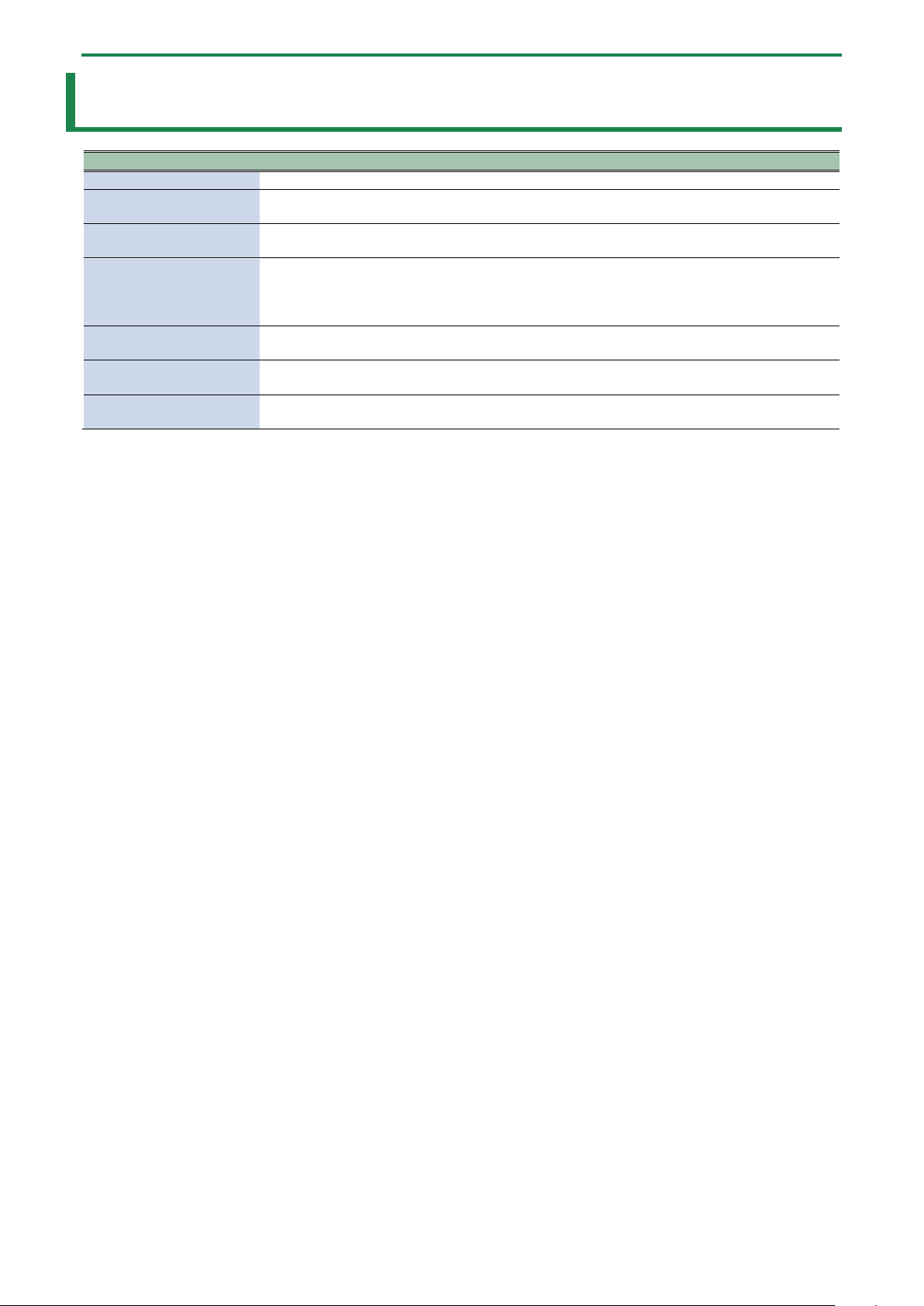
OUT OF RANGE! SET AGAIN.
Das Expression-Pedal wurde während der Kalibrierung nicht korrekt eingestellt.
Alle 20 Zuweisungs-Speicherplätze sind bereits belegt und aktiviert, daher kann keine weitere
Zuweisung vorgenommen werden.
Es sind bereits 15 Effekte in die Effektkette eingefügt worden. Wenn Sie einen neuen Effekt
einfügen möchten, müssen Sie vorher einen Effekt aus der Kette entfernen.
DSP RESOURCE IS FULL!
Der interne Prozessor ist in seiner Kapazität komplett ausgelastet. Entfernen Sie einen Effekt aus
Da der interne Prozessor in seiner Kapazität komplett ausgelastet ist, ist ein Überschreiben nicht
möglich. Entfernen Sie einen Effekt aus der Effektkette.
THE NUMBER OF SAME FX IS
LIMITED TO 9
Der gleiche Effekt kann maximal bis zu 9x platziert werden.
Es gibt ein Problem mit der USB- oder MIDI-Verbindung. Stellen Sie sicher, dass das Kabel nicht
abgezogen wurde bzw. das Kabel defekt ist.
Liste der Fehlermeldungen
ASSIGN SETTINGS IS FULL!
CHAIN IS FULL!
DELETE OR OVERWRITE
EXISTING FX.
CAN NOT OVERWRITE!
USB MIDI OFFLINE
der Effektkette.
76
Page 77
Technische Daten
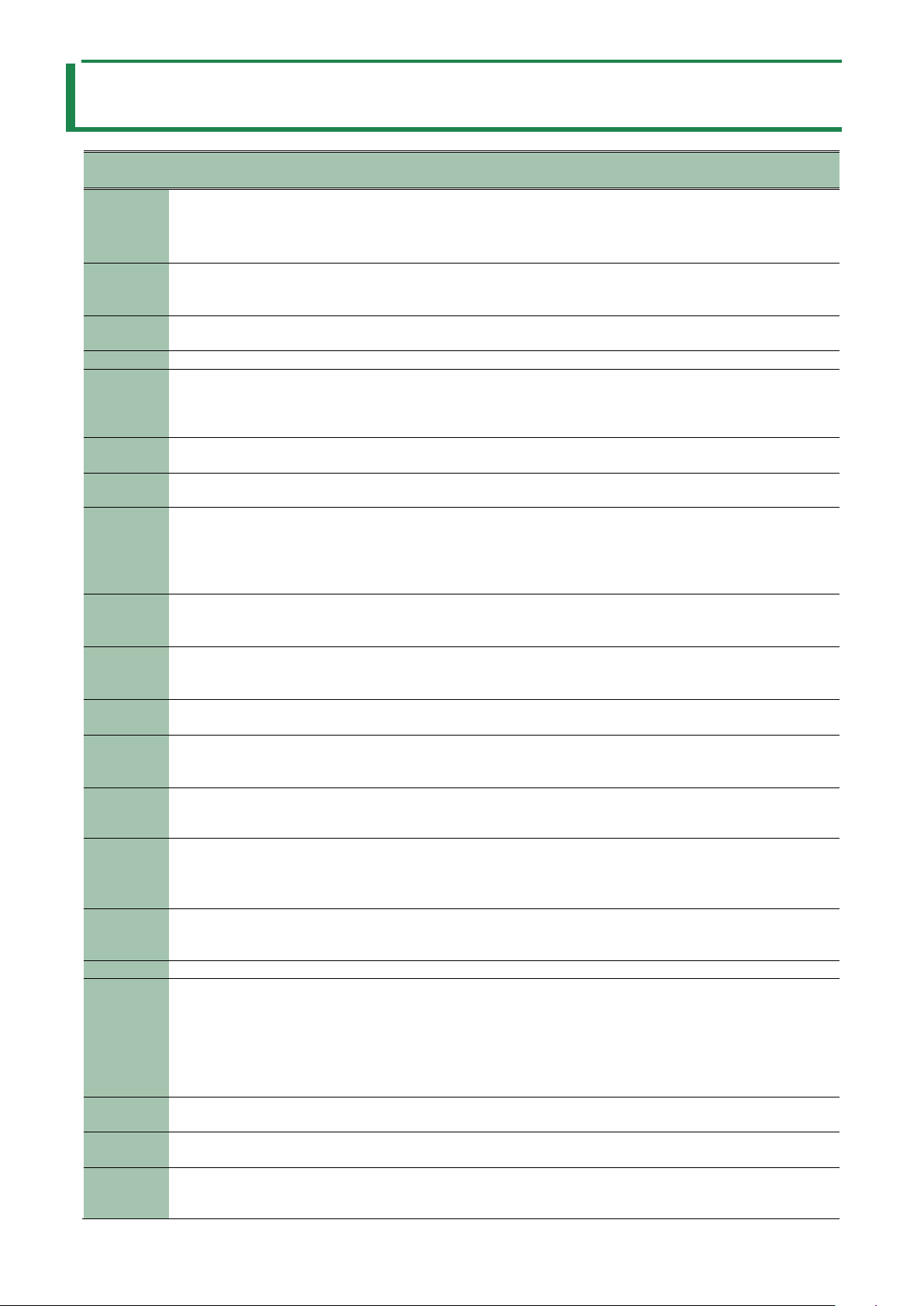
Sampling-
Frequenz
48 kHz
24 bit + AF-Methode
DA-
ng
24 Bit
Signalverar
beitung
32-bit Fließkomma
Effekte
154 Typen
Memory
(Speicher)
200 (USER) + 100 (PRESET)
38 sek. (MONO)
19 sek. (STEREO)
Signalerken
s
+/ -0.1 Cent
Nominaler
gel
INPUT: -10 dBu
Maximaler
gel
INPUT: +18 dBu
Eingangsim
pedanz
INPUT: 1 M ohm
RETURN: 1 M ohm
Nominaler
egel
OUTPUT (L/MONO, R)
OUTPUT (L/MONO, R): 1 k ohm
SEND: 1 k ohm
Empfohlene
and
OUTPUT (L/MONO, R): 10 k ohm oder mehr
BANK É-Schalter, BANK Ç-Schalter, CTL1-Schalter, CTL2/TUNER-Schalter, 1--4-Schalter, POWER-Schalter, EXP1-
SETTINGS-Taster, PAGE-Taster,1--4-Regler, SELECT-Regler, OUTPUT LEVEL-Regler, EXP1-Pedal
Display
Graphikfähiges Farb LCD Touch-Display (480 x 272 Punkte)
INPUT-Buchse, OUTPUT (L/MONO, R)-Buchsen, SEND-Buchse, RETURN-Buchse: Klinke
DC IN-Buchse
Stromverso
rgung
AC-Adapter
Stromverbr
auch
1,2 A
460 (W) x 193 (D) x 73 (H) mm
Maximale Höhe:
AD-
Konvertieru
ng
Konvertieru
* Die AF (Adaptive Focus)-Methode ist eine von Roland und BOSS entwickelte Technik, die den Signal-
Rauschabstand der AD/DA Converter optimiert.
Technische Daten
Maximale
Anzahl der
Effekte
Phrase Loop
nung des
internen
Stimmgerät
Eingangspe
Eingangspe
Ausgangsp
Ausgangsi
mpedanz
15+3 (DIVIDER/MIXER、SEND/RETURN、PHRASE LOOP)
* abhängig von der Arbeitsumgebung
RETURN: -10 dBu
RETURN1: +8 dBu
PHONES: -10 dBu
SEND: -10 dBu
PHONES: 44 Ohm
r
Lastwiderst
Controller
Anschlüsse
Abmessung
en
PHONES: 44 ohm oder mehr
SEND: 10 k ohm oder mehr
Schalter, GND LIFT-Schalter, EFFECTS-Taster, CTL/EXP-Taster, MENU-Taster, EXIT-Taster, WRITE-Taster, IN/OUT
PHONES-Buchse: Stereoklinke
CTL3, 4/EXP2-Buchse, AMP CTL1, 2-Buchse: TRS-Klinke
MIDI (IN, OUT)-Anschlüsse
USB COMPUTER-Anschluss: USB B-Typ
Bluetooth ADAPTOR-Anschluss: spezieller Anschluss
18-1/8 (W) x 7-5/8 (D) x 2-7/8 (H) inches
77
Page 78

Technische Daten
Sampling-
Frequenz
48 kHz
460 (W) x 193 (D) x 94 (H) mm
18-1/8 (W) x 7-5/8 (D) x 3-3/4 (H) inches
3,5 kg
7 lbs 12 oz
AC-Adapter (PSB-1U + Netzkabel-Set)
Informationsblatt “USING THE UNIT SAFELY”
Fußschalter: FS-5U, FS-5L, FS-6, FS-7
Bluetooth (R) Audio MIDI Dual-Adapter: BT-DUAL
Gewicht
Beigefügtes
Zubehör
Zusätzliches
Zubehör
* 0 dBu = 0.775 Vrms
* Dieses Dokument beschreibt die technischen Daten des Produkts bei Veröffentlichung dieses Dokuments. Ggf. aktualisierte
Informationen zu diesem Produkt finden Sie auf der Roland-Internetseite.
Bedienungsanleitung (dieses Handbuch)
Expression Pedal: EV-30, FV-500L, FV-500H, Roland EV-5
78
Page 79
Technische Daten
GX-100
Referenzanleitung
01
© 2022 Roland Corporation
79
 Loading...