

Page 1
CAM - 234
# 81230
GB F
Thank you for purchasing the CAM-234. Please
read this entire operating manual completely
and attentively as it contains a wide variety of
specic programming and safety information.
You need to keep this manual in a safe place,
and be sure to pass it on to the new owner if you
ever dispose of it.
Nous vous félicitons pour l’achat de votre CAM-
234. Nous vous recommandons de lire attentivement ce manuel car il contient l’utilisation des
programmes bien spéciques et des informations
de sécurité. Il est conseillé de garder ce manuel
et le faire suivre au nouvel utilisateur si vous veniez à vous en séparer.
A) INTRODUCTION
1. PC minimum requirements
- WIN98/ME/2000/XP/Vista, IBM compatible
PC or notebook.
- Pentium 166MHz or above
- USB port
- 64MB Memory or above
- 20MB harddisc space
- CD ROM drive
- Sound card
- Internet
2. Connecting the CAM-234 to your PC
Use the supplied USB cable to connect the
CAM-234 to your PC. Turn on the camera rst
before connecting it to the PC.
3. Restrictions and safety notes
- Do not use the CAM-234 in places with a high
temperature or high humidity
- The ideal operating temperature of the de
vice is 0°C ~ 40°C.
- Avoid direct sunlight and sharp objects that
could damage the device.
- Inserting & Pulling out the SD Card should
only be done when the device is turned off.
The SD can get damaged when not inserted
properly.
- This device is not suited for children younger
than 14 years.
-
A) INTRODUCTION
1. Conguration requise PC
- WIN98/ME/2000/XP/Vista, IBM compatible
PC ou laptop.
- Pentium 166MHz ou plus
- Sortie USB
- Mémoire 64MB ram ou plus
- Mémoire 20MB sur disque dur
- CD-Rom
- Carte son
- Accès Internet
2. Connexion du CAM-234 à votre PC
Utilisez le cable USB inclus pour raccorder votre CAM-234 à votre ordinateur. Allumez votre
CAM-234 avant de le connecter.
3. Restrictions et conseils de sécurité.
- N’utilisez pas votre CAM-234 sous de hautes
températures ou des endroits humides. Sa
température d’utilisation est de 0° à 40°C
- Evitez son emploi sous les rayons de soleil
direct ou proche d’objets coupant.
- Etteignez toujours l’appareil avant d’introdui
re ou de sortir une carte SD. La carte SD risque de s’abimer si celle-ci est mal introduite.
- Cet appareil ne convient pas aux enfants de
moins de 14 ans.
- N’éssayez pas d’ouvrir ou de changer la bat
terie de votre CAM-234. Ceci peut provoquer
1
-
-
Page 2
- Do not dismantle the CAM-234, don’t try to
replace the battery. This may cause re or
explosion.
- Do not operate the device while driving a
vehicle.
- Make a safety copy off your data. BMI nv/sa
is not responsible in case any data gets lost.
4. Product introduction.
- Movie player: ASF, MPEG-4, AVI, Divx, Xvid,
3GP, CAM-234 formats are supported.
- Audio player: MP3, WMA, WAV, AAC formats
are supported.
- Photo browser: JPEG formats
- Built-in microphone, line-in recording
- Video recorder, AV-in
- Video & picture AV-out
- Calendar
- Calculator
- Multiple languages
- SD-cards are supported
- Built-in Lithium battery
- Built-in speaker
- Camera function 180° movable
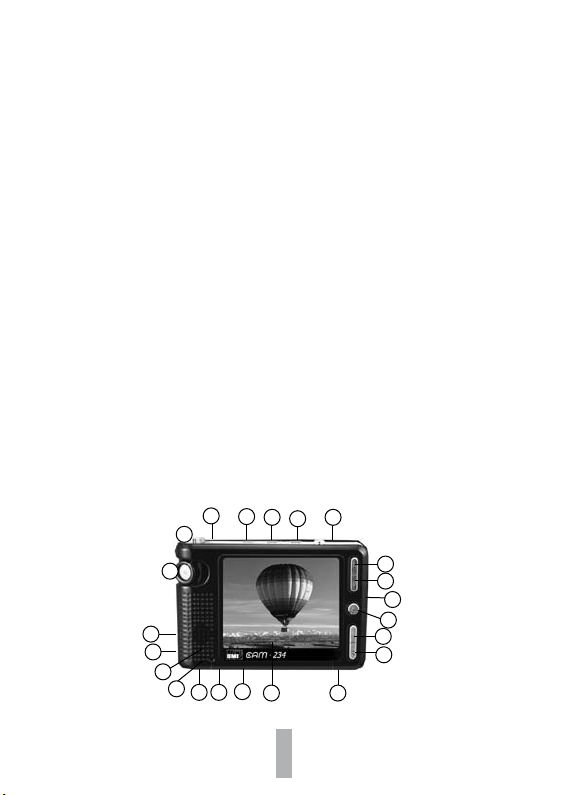
5. CAM-234 – Functions and buttons
1. Camera lens
2. Lens pivot
3. Charge port
4. Power on/off button
5. mode-button
6. ESC button
2
1
3
4
7. MENU/Shoot button
8. Forward button
9. Backward button
10. SD slot
11. Play/pause Button
12. Volume + button
13. Volume – button
14. Hold button
23
22
20
19
16
1718
15
15. TFT display
16. Reset button
17. USB port
une explosion ou incendie.
- N’utilisez pas l’appareil lorsque vous condui
sez un véhicule.
- Faites toujours une copie de vos enregis
trements. BMI sa ne peut être rendue responsable pour la perte éventuelles de vos
enregistrements.
4. Présentation
- Vidéo : formats ASF, MPEG-4, AVI, Divx, Xvid,
3GP, MP4
- Audio : formats MP3, WMA, WAV, AAC
- Photo : format JPEG
- Enrégistrement du son par micro incorporé
ou séparé (Line-in)
- Enrégistrement vidéo via l’objectif orientable
ou via AV-in
- Vidéo et photos : AV-out
- Calendrier
- Machine à calculer
- Programmable en différentes langues
- Possibilité d’augmenter la mémoire par carte
SD (option)
- Alimentation par batterie Lithium de haute
capacité
- Haut-parleur incorporé
- Fonction caméra orientable 180°
5. Fonctions du CAM-234
5
7
6
1. Objectif de la caméra
2. Objectif orientable
3. Fiche pour charger
4. Interrupteur
5. Commande Mode
8
6. Commande ESC (Quitter)
9
7. Menu & déclenchement
10
8. Commande Avant
11
9. Commande Arrière
12
10. Logement pour carte SD
13
11. Commande Play/Pause
12. Commande + volume
14
13. Commande - volume
14. Commande Hold
15. Ecran TFT
16. Commande Reset
2
17. Porte USB
-
-
Page 3

18. Indicator light
19. Microphone
20. internal speaker
21. AV-out line/ earphone port
22. AV-in line
Press ESC to abort any current operation. The
green indicator light indicates the device is
turned on. When charging, the indicator light
turns red.
6. Basic operation - Power on/off
6.1 To turn on the device:
Press the power button for 5 seconds and enter the menu.
6.2 To turn off the device:
Press the power button for 3 seconds.
6.3 Charging
The battery of the CAM-234 can be charged
in two ways:
- By using the 110~250V charger: Plug the
- By connecting the CAM-234 to your compu
7. Use for RC Models
The CAM-234 can be used for aerial video xed
on an RC airplane or helicopter. Stick the camera with double adhesive tape on the side or
under the airplane or helicopter and push the
start button before take-off. Point the lens in
the desired direction and once landed you can
view your whole ight and aerial video on the
TFT screen of the CAM-234.
Protect your CAM-234 against stains during the
ight. With an E-propulsion the camera needs
to be xed away from the motor.
charger in a wall outlet and connect its plug
into the charge port of the CAM-234. When
charging, the red indicator will blink. Once
the battery is fully charged , the indicator
stops blinking.
ter with the USB cable, the CAM-234 will be
charged as well. Secure the CAM-234 with
a velcro strap.
18. Témoin lumineux
19. Microphone
20. Haut-parleur incorporé
21. Connection AV-out/connection écouteurs
22. AV-in Line
Poussez sur ESC pour annuler la fonction en cours.
Le témoin lumineux vert indique que le CAM-234
est en marche tandis que le témoin lumineux est
rouge pendant la charge de la batterie.
6. Marche/Arrêt
6.1 Poussez pendant 5 secondes l’interrupteur
ON/OFF (4) et attendez l’apparition du Menu
principal sur l’écran.
6.2 Pour arrêter l’appareil poussez pendant 5 se-
condes la commande de l’interrupteur (4)
6.3 Charge de la batterie:
La batterie de votre CAM-234 peut être chargée
de deux façons différentes:
- Au moyen du chargeur mural AC/DC 110~250V
inclus. Insérez le chargeur dans une prise murale et son connecteur jaune 2.5mm à la CAM-234
(voir 3). Pendant la charge le témoin lumineux
rouge s’allumera et s’éteignera lorsque la batterie est chargée.
-
- Vous pouvez également charger votre CAM-234
en connectant le câble USB à une sortie USB
de votre PC
7. Utilisation en Modélisme
Le CAM-234 convient pour prise de vues par enregistrement Vidéo et il convient de xer la caméra sur le coté ou sous le fuselage d’un modèle
réduit d’avion ou hélicoptère radiocommandé au
moyen de double face autocollant et de déclencher le CAM-234 avant le décollage. Sécurisez
la xation à l’aide d’une bande velcro. Dirigez
l’objectif dans le sens désiré des prises de vues,
vous permettant de visionnez directement après
atterrissage, votre vol et prises de vues aériennes
sur l’écran TFT du CAM-234. Protégéz votre CAM234 contre les sallisures pendant le vol. En cas de
propulsion électrique la caméra doit être placée
loin du moteur.
3
Page 4

B) INSTRUCTION MANUAL
I. Video Player
1. Press the power-on button for 5 seconds
to start up the CAM-234, wait for the menu
and Select the video Play function by pressing the “ << or >>”. Press the ‘PLAY’ button
to conrm.
2. You will enter the video-interface. Press +/to select the desired video fragment from the
list and press ‘PLAY’ to play the fragment.
3. Press the ‘MODE’ button to enter the
video-player-menu. Use the’+/-‘ buttons to
select between: Display mode, loop mode, le
protection, File delete or Exit. Press the ‘>>’
button to enter the submenu. Scroll through
the menu, using the +/- button. Press ‘<<’ to
return to the previous menu and press ‘PLAY’
to conrm your choice.
4. While in play-mode, press <</>> to switch
to the next/previous video le. Press the ‘release’ button to display the play bar. Press the
+/- button to change the volume and press
‘PLAY’ to pause/play.
5. Press ESC to return to the previous menu.
Remark: The video les are to be found in the
F:/VIDEO folder (Drive number could be different)
Main menu
Display mode
Recycle mode
File protection
File delete
Exit
Press to enter submenu
Press return to the main menu
B) INSTRUCTIONS
I. Lecture Vidéo
1. Poussez pendant 5 secondes l’interrupteur
ON/OFF et attendez l’apparition du Menu principal sur l’écran.
2. Sélectionnez l’icône Lecture Vidéo en action-
nant les touches << ou >> et conrmez sur «
PLAY ». Sélectionnez le fragment vidéo en pous-
sant sur + ou - et conrmez sur « PLAY ».
3. Poussez sur MODE pour ouvrir le menu Vi-
déo et utilisez les touches + ou – an de choisi
: Mode Afchage - Loop Mode – Protéger Fichier – Effacer chier – Quitter. Poussez sur
«>>» pour rentrer dans le sous-menu et sur
+ ou – pour sélectionner et sur «<<» pour retourner. Poussez sur « PLAY » pour conrmer.
4. Dans le menu Lecture vidéo, poussez sur
«<<» ou «>>» pour visionner le prochain/
précèdent fragment et pendant la lecture
poussez sur + ou – pour régler le volume du
son. Poussez sur « PLAY » pour faire apparaître l’écran de travail.
5. Poussez sur « ESC » pour retourner au
menu précédent
Note : les fragments Lecture vidéo se trouvent
en F:/Video (Afchage peut être différent)
Submenu
List
Thumbnail
Current
All
Random
Lock
Unlock
Current
All
II. VideoRec (AV-out): Connect the AV-cable to your TV (using the red, white and yellow plugs) and plug the 2.5mm (black) jack
connector in the AV-out exit of the CAM-234.
In the main menu select ‘System Setup’, next
II. Enreg. Video (AV-out): Connectez le
cable AV à votre téléviseur (les ches rouge,
blanc et jaune) et ainsi que le jack noir 2.5mm
dans la sortie AV-Out de votre CAM-234. Selectionnez dans le menu principal TV-Out ainsi
4
Page 5

select the ‘TV_Out’ option. Select your TV-sys-
tem (NTSC or PAL) and press ‘PLAY’ to conrm.
From this moment on, the LCD display will be
black, and all data are now displayed on the
TV screen. Press ‘ESC’ to exit and return to the
CAM-234 video menu.
III. Audio Player
1. Press the power-on button for 5 seconds to
start up the CAM-234 and wait for the menu.
Select the Audio play function by pressing the
‘<<’ or’>>’ and press PLAY to conrm.
2. Press +/- to select an audio le and press
‘PLAY’ to play and pause.
3. While in play-mode, press << or >> to skip
to the next le. Use the +/- buttons to change
the volume.
4. Press the ‘MODE’ button to enter the audio-player-menu. Use the’+/-‘ buttons to
select between: Loop Mode, File Protect, Del
File, EQ mode or Exit. Press the ‘>>’ button to
enter the submenu. Scroll through the menu,
using the +/- button. Press ‘<<’ to return to
the previous menu and press ‘PLAY’ to conrm
your choice.
5. Press ESC, to return to previous menu.
Remark: The audio les are to be found in
the F:/AUDIO folder (Drive number could be
different)
Main menu
Recycle mode
Press to enter submenu
Press return to the main menu
File protection
File delete
EQ modes
Exit
que le système PAL ou NTSC (suivant pays)
et conrmez sur « PLAY ». L’écran de votre
CAM-234 deviendra noir et votre fragment ap-
paraîtra sur votre téléviseur. Poussez sur « ESC
» pour retourner au menu principal.
III. Lecture Audio
1. Poussez pendant 5 secondes l’interrupteur
ON/OFF et attendez l’apparition du Menu principal sur l’écran. Sélectionnez l’icône Lecture
Audio en actionnant les touches << ou >> et
conrmez sur « PLAY ».
2. Sélectionnez le fragment Audio de votre liste en
poussant sur + ou - et conrmez sur « PLAY ».
3. Poussez sur MODE pour ouvrir le menu
Audio et utilisez les touches + ou – an de
choisir: Loop Mode – Protéger Fichier – Effacer
chier – EQ mode – Quitter
4. Poussez sur >> pour rentrer dans le sous-
menu et sur + ou – pour sélectionner, sur <<
pour retourner. Conrmez sur « PLAY ».
Dans le menu Lecture Audio, poussez sur <<
ou >> pour visionner le prochain/précèdent
fragment et pendant l’écoute poussez sur +
ou – pour le volume du son. Conrmez « PLAY
» pour faire apparaître l’écran de travail.
5. Poussez sur « ESC » pour retourner au
menu précédent
Note: les fragments Audio
se trouvent en F:/Audio (Afchage peut être
différent)
Submenu
Current
All
Random
Lock
Unlock
Current
All
Normal
Bass
Rock
Jazz
POP
5
WARMTH
Page 6
IV. Picture Browser
1. Press the power-on button for 5 seconds to
start up the CAM-234 and wait for the menu.
Select the picture view function by pressing
the ‘<<’ or’>>’ and press PLAY to conrm.
2. Press +/- to select a picture le and press
‘PLAY’ to see the picture in full screen.
3. Press the ‘MODE’ button to enter the picture -menu. Use the’+/-‘ buttons to select
between: Display Mode, File protect, Del File,
On Menu, off menu and exit. Press the ‘>>’
button to enter the submenu. Scroll through
the menu, using the +/- button. Press ‘<<’ to
return to the previous menu and press ‘PLAY’
to conrm your choice.
4.
Press ESC, to return to previous menu.
Remark: The video les are to be found in the
F:/Pictures (Drive number could be different)
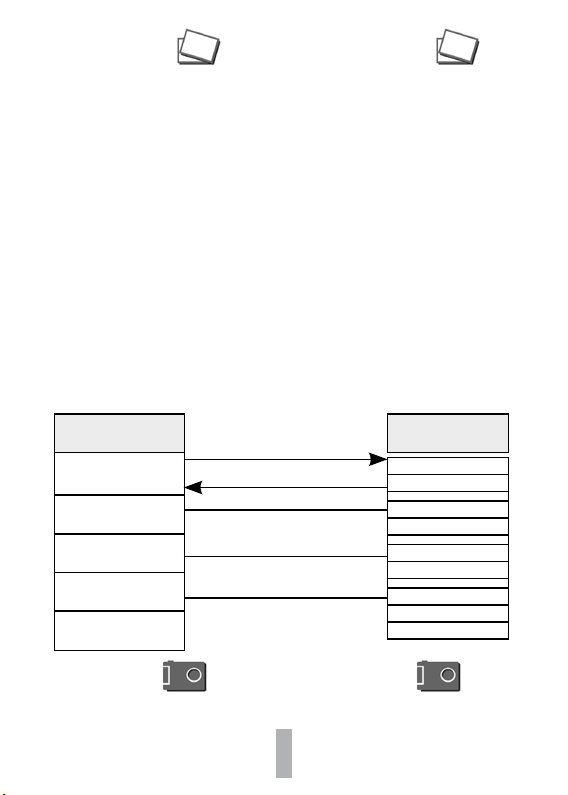
Main menu
Display mode
Press to enter submenu
Press return to the main menu
File protection
File delete
AV out
Exit
IV. Lecture Photos
1. Poussez pendant 5 secondes l’interrupteur
ON/OFF et attendez l’apparition du Menu principal sur l’écran. Sélectionnez l’icône Picture
View en actionnant les touches << ou >> et
conrmez sur « PLAY ».
2. Sélectionnez la photo de votre liste en pous-
sant sur + ou - et conrmez sur « PLAY ».
3. Poussez sur MODE pour ouvrir le menu Pic-
ture View et utilisez les touches + ou – an de
choisir: Mode Afchage – Protéger Fichier – Effacer chier – On Menu – Off Menu – Quitter
Poussez sur >> pour rentrer dans le sousmenu et sur + ou – pour sélectionner, sur <<
pour retourner. Poussez sur « PLAY » pour
conrmer. Dans le menu Lecture Photo, pous-
sez sur << ou >> pour visionner la prochaine/
précèdente photo horizontalement.
4. Poussez sur « ESC » pour retourner au
menu précédent.
Note : les fragments photos se trouvent en F:/
Pictures (Afchage peut être différent)
Submenu
List
Thumbnail
Lock
Unlock
Current
All
LCD output
NTSC SYS output
PAL SYS output
V. Camera (Photo)
1. Press the power-on button for 5 seconds to
start up the CAM-234 and wait for the menu.
Select the Photo camera function by pressing
the ‘<<’ or’>>’ and press PLAY to conrm.
V. Caméra (Photo)
1. Poussez pendant 5 secondes l’interrupteur
ON/OFF et attendez l’apparition du Menu principal sur l’écran et sélectionnez l’icône Caméra
et conrmez sur « PLAY ».
6
Page 7

2. Press +/- to change the focus of the camera. Press the ‘RELEASE’ or the ‘PLAY’ button to
take a picture and press ESC to exit.
3. Press the ‘MODE’ button to enter the photo
camera menu. Use the’+/-‘ buttons to select
between: Mode, Size, Quality, Effect or exit.
Press the ‘>>’ button to enter the submenu.
Scroll through the menu, using the +/- button.
Press ‘<<’ to return to the previous menu and
press ‘PLAY’ to conrm your choice.
4. Press ESC to return to the previous menu.
2. Poussez sur + ou – pour ajuster le ZOOM de
1.0 à 2.0. Poussez sur « PLAY » ou le déclen-
cheur pour photographier et poussez sur
« ESC » pour retourner au menu précédent.
3. Poussez sur MODE pour ouvrir le menu
Caméra et utilisez les touches + ou – an
de choisir: Mode - Format – Qualité – Effet
– Quitter. Poussez sur PLAY pour rentrer dans
le sous-menu et sur + ou – pour sélectionner
et sur et sur << pour retourner. Poussez sur
« PLAY » pour conrmer.
4. Poussez sur « ESC » pour retourner au
menu précédent
Note : les fragments photos se trouvent en F:/
Pictures (Afchage peut être différent)
Main menu
Camera mode
Press to enter submenu
Press
return to the main menu
Picture size
Picture quality
Special effect
Exit
(Video Recorder)
VI. DV
1. Press the power-on button for 5 seconds to
start up the CAM-234 and wait for the menu.
Select the DV function by pressing the ‘<<’
or’>>’ and press PLAY to conrm.
The elapsed time appears in the left corner.
Submenu
Single
Selfheterodyne
Continue shoot
320*240
640*480
1280*960
1600*1200
High
Middle
Low
Normal
Negative
SOLARIS
Rilievo
BINARIES
SEPIA
Black/White
VI. DV (Enregistrement Video)
1. Poussez pendant 5 secondes l’interrupteur
ON/OFF et attendez l’apparition du Menu principal sur l’écran et sélectionnez l’icône DV et
conrmez sur « PLAY » ou sur le déclencheur
pour photographier et poussez sur « ESC »
7
Page 8

2. Press +/- to change the zoom (from 1.0 to
2.0). Press ‘PLAY’ or the relaese button to start
recording and pause.
3. Press the ‘MODE’ button to enter the DV
menu. Use the’+/-‘ buttons to select between:
Video Size, Quality, Effect or exit. Press the
‘>>’ button to enter the submenu. Scroll
through the menu, using the +/- button. Press
‘<<’ to return to the previous menu and press
‘PLAY’ to conrm your choice.
4. Press ESC to return to the previous menu.
pour retourner au menu précédent. Le temps
d’enregistrement apparaîtra dans le coin inférieur gauche.
2. Poussez sur + ou – pour ajuster le ZOOM
de 1.0 à 2.0.
3. Poussez sur MODE pour ouvrir le menu
Caméra et utilisez les touches + ou – an de
choisir : Format vidéo – Qualité – Effet – Quitter. Poussez sur PLAY pour rentrer dans le
sous-menu et sur + ou – pour sélectionner et
sur << pour retourner. Poussez sur « PLAY »
pour conrmer.
4. Poussez sur « ESC » pour retourner au
menu précédent
Main menu
Video size
Press to enter submenu
return to the main menu
Press
Video quality
Special effect
Exit
VII. Audio Recorder
1. Press the power-on button for 5 seconds to
start up the CAM-234 and wait for the menu.
Select the Audio Rec function by pressing the
‘<<’ or’>>’ and press PLAY to conrm.
2. Press << or >> to choose between Mic or
Line-In and conrm by pressing the ‘PLAY’ button to start recording. To stop recording press
‘PLAY’ again.
3. The recorded soundtracks can be opened
Submenu
160*128
320*240
High
Middle
Low
Normal
Negative
SOLARIS
Rilievo
BINARIES
SEPIA
Black/White
VII. Enregistrement Audio
1. Poussez pendant 5 secondes l’interrupteur
ON/OFF et attendez l’apparition du Menu principal sur l’écran et sélectionnez l’icône Enreg.
Audio, conrmez sur « PLAY ».
2. Poussez sur << ou >> et choisissez Micro
ou Entrée (microphone externe) et conrmez
sur « PLAY » et sur « ESC » pour quitter.
3. Ouvrez le menu principal sur Lecture Audio
pour écouter vos enregistrements.
8
Page 9

and listened to in the audio player menu.
4. Press ESC to return to the previous menu.
VIII. Game
1. Press the power-on button for 5 seconds to
start up the CAM-234 and wait for the menu.
Select the Game function by pressing the ‘<<’
or’>>’ and press PLAY to conrm.
2. Press +/- to chose between the different
games and conrm by pressing ‘PLAY’ and
start playing.
3. Press the ‘MODE’ button to enter the Game
menu. Use the’+/-‘ buttons to select between:
File Protect, Del le or exit. Press the ‘>>’ button to enter the submenu. Scroll through the
menu, using the +/- button. Press ‘<<’ to return to the previous menu and press ‘PLAY’ to
conrm your choice.
4. Press ESC to return to the previous menu.
Remark: The Game les are to be found in the
F:/Games (Drive number could be different)
4. Poussez sur « ESC » pour retourner au
menu précédent.
VIII. Jeu
1. Poussez pendant 5 secondes l’interrupteur
ON/OFF et attendez l’apparition du Menu
principal sur l’écran et sélectionnez l’icône JEU,
conrmez sur « PLAY ».
2. Poussez sur + ou – pour bouger le curseur
et choisir le jeu, conrmez sur « PLAY » pour
commencer le jeu.
5. Poussez sur MODE pour ouvrir le menu JEU
et utilisez les touches + ou – an de choisir :
Protéger Fichier – Effacer chier – Quitter
Poussez sur PLAY pour rentrer dans le sousmenu et sur + ou – pour sélectionner, sur <<
pour retourner. Poussez sur « PLAY » pour
conrmer.
4. Poussez sur « ESC » pour retourner au menu
précédent. Poussez sur PLAY pour conrmer.
Note: les fragments JEU se trouvent en F:/Ga-
mes (Afchage peut être différent)
Main menu
File protection
Press to enter submenu
return to the main menu
Press
File delete
Exit
IX. EBOOK
X. TOOL
1. Press the power-on button for 5 seconds to
start up the CAM-234 and wait for the menu.
Select the tools menu by pressing ‘<<’ or’>>’
and press PLAY to conrm.
2. Following functions are available: Calendar,
Calculator, Notepad, Memory and Version.
Submenu
Lock
Unlock
Current
All
IX. ETUDES
X. OUTIL
1. Poussez pendant 5 secondes l’interrupteur
ON/OFF et attendez l’apparition du Menu principal sur l’écran et sélectionnez l’icône OUTIL
et conrmez sur « PLAY » et « ESC » pour
quitter.
2. Choisissez l’outil : Calendrier – Calculateur
9
Page 10

Calendar: Push
date. With the “Release” button you can choose
the month and the year.
Calc.:
ures and pusch “PLAY” to conrm each selection.
Notepad:
tion.
Memory:
want to use. You can choose between the in-
ternal memory (ash memory) or an external
memory (SD memory). If no SD card is inserted, the active memory will be the internal.
XI. System Setup
1. Press the power-on button for 5 seconds to
start up the CAM-234 and wait for the menu.
Select the system set menu by pressing the
‘<<’ or’>>’ and press PLAY to conrm.
2. Following functions are available: Language,
TV-out, Default, Sound, AutoOff, Style and
Power.
Language:
(+/-) and select by pressing ‘PLAY’
TV-Out:
Default: resets the system to the original factory settings.
Sound:
speakers
Auto Off:
Style:
background colours.
Power:
<< or >> and +/- to choose the
Push
<< or >> and +/- to choose the g-
Same programmation as in Ebook func-
Select the active memory that you
Chose the appropriate language
Please refer to I.7.
Allows you to turn on/off the internal
Auto-off CAM-234.
Allows you to chose between multiple
Auto-off screen.
Specications of this product are subject to change without notice.
– Bloc-notes – Mémoire – Version en poussant
sur << ou >> et conrmez sur « PLAY »
Calendrier : Poussez << ou >> et + ou – pour
choisir les dates et sur le déclencheur pour
choisir le mois et l’année.
Calculateur : Poussez << ou >> et + ou
– pour choisir les chiffres et conrmez sur «
PLAY »
Notebook : Même programmation que la fonction E-Book
Mémoire : Afche toutes les mémoires Capacité – Disponible – Occupée . Choisissez soit
la mémoire interne (ash) ou externe (carte
SD).
XI. Param. Système
1. Poussez pendant 5 secondes l’interrupteur
ON/OFF et attendez l’apparition du Menu principal sur l’écran et sélectionnez l’icône Param.
Système, conrmez sur « PLAY ».
2. Poussez sur + ou - pour ouvrir le menu
Param. Système et utilisez les touches + ou –
an de choisir : Langue – Sortie T – Par Défaut
– Son – Auto Off – Style- Mode Puissance
Langue : Choisissez la langue et conrmez sur
« PLAY ».
Sortie TV : Choisissez LCD – NTSC – PAL et
conrmez sur « PLAY ».
Par Défaut : Choisissez OUI ou NON pour ré-
initialiser toutes les functions et conrmez sur
« PLAY ».
Son : Choisissez le haut parleur ON – OFF et
conrmez sur « PLAY ».
Auto Off : Auto-off CAM-234.
Style : Choisissez l’écran de fond et conrmez
sur « PLAY ».
Mode Puissance : Auto-off écran.
Les specications de ce produit peuvent être modiés sans préavis.
10
Page 11

# 81230
CAM - 234
DENL
Bedankt voor uw aankoop van de CAM-234. Lees
aandachtig en grondig deze handleiding door en
bewaar ze op een veilige plaats. Vergeet niet uw
handleiding aan een eventuele nieuwe eigenaar
door te geven.
A) INLEIDING
1. Minimumvereisten voor PC
- WIN98/ME/2000/XP/Vista, IBM compatibele PC
of laptop.
- Pentium 166MHz of hoger
- USB poort
- 64MB geheugen of meer
- 20MB vrije ruimte op de hard disc
- CD ROM drive
- Geluidskaart
- Internetaansluiting
2. Verbinden van de CAM-234 aan de PC
Gebruik de bijgeleverde USB kabel om de CAM234 aan te sluiten aan de computer. Zet de CAM234 eerst aan alvorens hem aan te sluiten.
3. Restricties en veiligheidsvoorschriften.
- Gebruik de CAM-234 niet op plaatsen waar
een hoge temperatuur of een hoge vochtigheid
heerst. De ideale gebruikstemperatuur ligt tussen 0°C en 40°C.
- Vermijd direct zonlicht en scherpe voorwerpen
die het apparaat kunnen beschadigen.
- Invoeren en uitnemen van de SD kaart enkel bij
uitgeschakeld toestel. De SD kaart kan anders
beschadigd worden.
- Niet geschikt voor personen jonger dan 14 jaar.
- Tracht het toestel niet te ontmantelen of de bat
terij te vervangen. Dit kan brand en/of explosie
veroorzaken.
Vielen Dank dass Sie sich entschieden haben für den
CAM-234 von BMI. Bitte lesen Sie die Bedienungsanleitung sehr aufmerksam. Sie enthält viele wichtige
Informationen und Sicherheitsinstruktionen. Bitte
bewahren Sie die Bedienungsanleitung an einem
sicheren Platz auf.
A. EINLEITUNG
1. Minimum PC Anforderungen
- WIN98/ME/2000/XP/Vista, IBM kompatibel PC
- Pentium 166MHz oder höher
- USB Anschluss
- 64MB Speicher oder höher
- 20MB Harddisc Speicherplatz
- CD ROM Drive
- Sound Card
- Internet
2. Den CAM-234 an Ihren PC anschliessen
Benutzen Sie das mitgelieferte Anschlusskabel
um Ihren CAM-234 an Ihren Computer anzuschliessen. Schalten Sie zuerst Ihren CAM-234 ein
vor Sie diese an den Computer anschliessen.
3. Sicherheitshinweise
- Betreiben Sie den CAM-234 nicht bei zu hohen
- Vermeiden Sie direktes Sonnenlicht und scharfe
- Einführen und Ausnehmen der SD-Karte nur bei
-
- Das Gerät ist nicht geeignet für Kinder unter 14
11
oder Notebook
Temperaturen oder zu hoher Luftfeuchtigkeit.
Die ideale Bedienungstemperatur ist 0°C ~
40°C.
Gegenstände die Ihr Gerät beschädigen können.
abgestelltem Gerät. Die SD-Karte kann beschädigt werden wenn sie nicht ordnungsgemäss
eingebracht wird.
Jahre. Explosionsgefahr!
Page 12

- Bedien het apparaat niet tijdens het rijden.
- Maak een veiligheidskopie van uw data. BMI
nv/sa kan niet verantwoordelijk gesteld worden
voor het verlies van data.
4. Productvoorstelling
- Video speler: ASF, MPEG-4, AVI, Divx, Xvid, 3GP,
MP4 formaten worden ondersteund.
- Audio speler: MP3, WMA, WAV, AAC formaten
worden ondersteund
- Foto browser: JPEG formaat
- Ingebouwde microfoon of “Line-in” opname.
- Video recorder, via de lens of via AV-in
- Video & foto’s : AV-out
- Kalender
- Rekenmachine
- Verschillende talen
- Ondersteunen van SD kaarten
- Ingebouwde Lithium batterij
- Ingebouwde luidspreker
- Camera functie 180° verstelbaar
5. CAM-234 – functies en knoppen
1. Camera lens
2. Draaiende Lens 180°
3. Laadpoort
2
3
4
5
4. Aan/uit knop
5. Mode knop
6. ESC knop
1
7. Ontspanknop
8. Vooruit knop
9. Achteruit knop
10. SD slot
11. Play/pause knop
12. Volume + knop
13. Volume – knop
23
22
20
19
16
1718
15
14. Hold knop
15. TFT scherm
16. Reset knop
17. USB poort
18. Indicatielampje
19. Microfoon
20. Ingebouwde luidspreker
- Versuchen Sie nicht das Gerät zu demontieren
oder den Akku auszutauschen.
- Betreiben Sie den CAM-234 nicht wenn Sie ein
Fahrzeug steuern.
- Machen Sie eine Kopie Ihrer Daten. Die Firma
BMI nv/sa ist nicht verantwortlich für verlorene
Daten.
4. Allgemein
- Video: ASF, MPEG-4, AVI, Divx, Xvid, 3GP, MP4
Formate werden unterstützt.
- Audio: MP3, WMA, WAV, AAC Formate werden
unterstützt.
- Foto: JPEG Formate
- Integriertes Mikrofon, line-in Aufnahmen
- Videorecorder: über Linse oder AV-in
- Video & Foto: AV-out
- Kalender
- Rechner
- Verschiedene Sprachen
- SD-Karten kompatibel
- Eingebaute Lithium-Akku
- Eingebauter Lautsprecher
- Kamera Funktion 180° verstellbar
5. CAM-234 Funktionen
7
6
14
1. Kamera Linse
2. 180° rotierende Linse
3. Ladeanschluss
4. Ein/Aus Taste
8
5. Mode-Taste
9
6. ESC-Taste
10
7. Auslösetaste
11
8. Voraus Taste
12
9. Rückwärts Taste
10. SD-Karten Schlitz
13
11. Play/Pause Taste
12. Lautstärke/Wahl+ Taste
13. Lautstärke/Wahl– Taste
14. Hold Taste
15. TFT display
16. Reset Taste
17. USB Schnittstelle
18. Indikator Licht
19. Mikrofon
20. Interer Lautsprecher
12
Page 13

21. AV-out line/ hoofdtelefoon ingang
22. AV-in line
Druk op ESC om de huige functie af te breken.
Het groene indicatorlampje duidt aan dat het
toestel aanstaat. Tijdens het opladen zal het indicatorlampje rood kleuren.
6. Bediening – aanzetten/uitschakelen
6.1 Om het toestel in te schakelen:
Druk gedurende 5 sec. op de aan/uit knop om het
toestel in te schakelen en ga in het hoofdmenu.
6.2 Om het toestel uit te schakelen.
Druk op de aan/uit knop gedurende 3 seconden.
6.3 Laden
De batterij van de CAM-234 kan op twee manieren opgeladen worden:
- D.m.v. de 110~250V muurlader die mee gele
verd wordt. Plug de lader in het stopcontact en
sluit de laadche aan op de laadpoort van de
CAM-234. Het indicatorlampje zal rood branden.
Van zodra de batterij vol is, dooft het indicatorlampje.
- Door uw CAM-234 op de PC aan te sluiten d.m.v.
de USB kabel, zal het toestel worden opgeladen.
7. Gebruik voor RC modelbouw
Deze CAM-234 is geschikt voor video opnamen
d.m.v. modelvliegtuigen of –helikopters en dient
langs of onder de romp bevestigd te worden met
dubbelzijdige kleefband. Beveilig de CAM-234 met
Velcro. Richt de lens in de gewenste richting en
start de CAM-234 video voor het opstijgen. Na de
landing kunt U dan rechtstreeks uw ganse vlucht
en luchtopnamen via het TFT scherm bekijken.
Bescherm de CAM-234 tegen vuil tijdens het vliegen. Bij E-vliegtuigen moet de camera verwijderd
van de motor staan.
B) INSTRUCTIES
I. Video Speler
1. Druk de aan/uit knop gedurende 5 seconden
ingedrukt om het toestel op te starten en wacht
op het hoofdmenu . Selecteer de videospeler in
het menu dmv de << en >> toetsen en druk op
-
13
21. AV-out line/ Kopfhörer Anschluss
22. AV-in line
Drücken Sie die “ESC” Taste um jeden laufenden
Vorgang abzubrechen. Das grüne Anzeigelicht
deutet an, dass das Gerät eingeschaltet ist. Beim
Laden wird das Anzeigelicht rot.
6. Bedienung- Power on/off
6.1 Gerät einschalten
Drücken Sie den An/Aus Schalter 5 Sekunden und
gehen Sie in das Hauptmenü.
6.2 Gerät ausschalten:
Drücken Sie den Ein/Aus Schalter 3 Sekunden.
6.3 Laden
Die Akku des CAM-234 kann auf 2 Weisen geladen
werden:
- Mit dem mitgelieferten 110~250V Lader:
Stecken Sie den Lader in eine Steckdose und
schliessen Sie ihn mit dem gelben Stecker an
den Ladeanschluss des CAM-234 an. Während
des Ladens blinkt das rote Anzeigelicht. Wenn
der Akku voll geladen ist hört das rote Anzeigelicht auf zu blinken.
- Schliessen Sie ihren CAM-234 an Ihren Compu
ter an mit einem USB-Kabel.
7. Benutzung für ferngesteuerte Modelle
Diese CAM-234 ist geeignet für Video Aufnahmen
aus Modellugzeugen oder Modellhubschraubern
und kann unten oder seitlich am Rumpf mit doppelseitigen Klettband befestigt werden. Richten Sie
die Linse in die gewünschte Richtung und stellen Sie
die Kamera an vor dem Aufsteigen. Nach der Landung können Sie sich Ihren ganzen Flug und Flugaufnahmen sofort auf dem TFT Schirm anschauen.
Schützen Sie Ihre CAM-234 vor Schmutz während
des Fliegens. Bei Elektro-Fliegern muss die CAM-234
genügend Abstand zum Motor haben.
B) GEBRAUCHSANWEISUNG
I. Video Player
1. Drücken Sie den Ein/Aus Schalter 5 Sekunden
um den CAM-234 zu starten und warten Sie bis
das Hauptmenü erscheint. Wählen Sie die Video
Player Funktion mit den “ << oder >>“ Tasten und
:
-
Page 14

de ‘PLAY’-toets om te bevestigen.
2. In de videospeler, druk op +/- om het gewenste videofragment te selecteren uit de lijst en druk
op ‘PLAY’ om het fragment af te spelen.
3. Druk op de ‘MODE’ toets om het videospeler
menu te openen. Gebruik de +/- toetsen om te
kiezen tussen: display mode, circuleren, bestand
bescherming, bestand verwijderen, uitgang.
Scroll doorheen het menu met behulp van de +/toetsen . Gebruik de >> toets om het submenu
te openen, druk << om terug te gaan naar het
vorige menu. Bevestig met de ‘PLAY’ toets.
4. Terwijl u zich in het afspeelmenu bevindt, gebruik de <</>> toetsen om over te schakelen
naar het volgende/vorige videofragment. Druk
op de ‘CAMERA’-toets om de werkbalk te tonen.
Druk op +/- om het volume te regelen en druk op
‘PLAY’ om af te spelen of te pauzeren.
5. Druk op ESC om naar het vorige menu terug
te gaan.
Opmerking: de videobestanden bevinden zich op
de locatie F:/VIDEO folder (driveaanduiding kan
verschillend zijn)
Main menu
Display mode
Press to enter submenu
return to the main menu
Press
Recycle mode
File protection
File delete
Exit
drücken Sie die „Play“ Taste zur Bestätigung.
2. Sie kommen jetzt in das Video-Interface.
Drücken Sie die +/- Tasten um die gewünschte
Videoaufnahme aus der Liste zu wählen und
drücken Sie die „PLAY“ Taste um die Aufnahme
abzuspielen.
3. Drücken Sie die “MODE”-Taste um ins Video
Player Menü zu gelangen. Benutzen Sie die „+/-“
Tasten um zu wählen aus: Display Modus, Wiederhol Modus, Datei sichern, Ordner löschen oder
Zurück. Drücken Sie die „>>” Taste um in die
Untermenüs zu gelangen. Blättern Sie durch die
Untermenüs mit den +/- Tasten. Drücken Sie ‘<<’
um ins vorige Menü zu gelangen und drücken Sie
„PLAY“ um Ihre Auswahl zu bestätigen.
4. Im Play Modus können Sie die „<</>>“ Ta-
sten drücken um in die nächste/vorige Videodatei
zu gelangen. Drücken Sie die „Kamera“ Taste
um die Symbolleiste anzuzeigen. Drücken Sie die
„+/-„ Tasten um die Lautstärke zu ändern und
drücken Sie „PLAY“ für Pause/Abspielen.
5. Drücken Sie “ESC” um ins vorige Menü zu gelangen.
Anmerkung: Die Videodateien nden Sie in der
F:/VIDEO Mappe. (Laufwerk Nummer kann unterschiedlich sein)
Submenu
List
Thumbnail
Current
All
Random
Lock
Unlock
Current
All
II. VideoRec (AV-out):
Verbind de AV-kabel met uw tv toestel (gebruik
makend van de rode, witte en gele stekkers) en
plug de 2.5mm zwarte jack stekker in de AV-out
uitgang van de CAM-234. In het hoofdmenu,
selecteer ‘systeem instellen’. Kies vervolgens
de optie TV-Out. Selecteer het tv-systeem geldig voor uw land (PAL of NTSC) en druk op de
II. VideoAufnahme (AV-out):
Schliessen Sie den AV-Kabel an Ihr Fernsehgerät
(rot, weis und gelbe Stecker) und stecken Sie den
2.5mm schwarzen Anschluss in den AV-Ausgang
Ihres CAM-234. Wählen Sie im Hauptmenü “System
Einst.”, und bestätigen Sie mit der „PLAY“ Taste.
Dann wählen Sie die „TV-Aus“ Option mit den ‘<<’
oder’>>’ Tasten. Wählen Sie Ihr TV-System (NTSC
14
Page 15

‘PLAY’ toets ter bevestiging. Het TFT scherm zal
nu donker zijn, alle beelden worden nu op het tv
scherm afgespeeld. Druk op ESC om terug naar
het hoofdmenu te gaan.
oder PAL) und drücken Sie die ‘PLAY’ Taste. Die LCD
Anzeige ist ab jetzt dunkel und alle Daten werden auf
Ihren Fernseher angezeigt. Drücken Sie die ‘ESC’-Taste zum beenden des Vorgangs und um zurück ins
CAM-234
III. Muziek Speler
1. Druk de aan/uit knop gedurende 5 seconden
in om de CAM-234 in te schakelen en wacht op
het hoofdmenu. Selecteer de muziekspeler met
behulp van de << of >> toetsen en druk ‘PLAY’
om te bevestigen.
2. Druk op +/- om een audio bestand te selecteren. Druk op de ‘PLAY’ knop voor afspelen of
pauzeren.
3. Druk in de muziekspeler op “<</>>” om het
vorige/volgende muziekfragment te selecteren
uit de lijst en druk op ‘PLAY’ om het fragment af
te spelen. Het volume kan geregeld worden met
behulp van de +/- toetsen.
4. Druk op de MODE knop om het muziekspeler
menu te openen. Gebruik de +/- toetsen om te
kiezen tussen: circuleren, bestand bescherming,
bestand verwijderen, EQ mode en uitgang. Druk
op de “>>” knop om het submenu te openen.
Doorloop alle opties met behulp van de +/- toetsen. Druk “<<” om terug te gaan naar het vorige
menu. Uw keuze bevestigen met de ‘PLAY’-knop.
5. Druk op ESC om terug naar het vorige menu te gaan.
III. Audio Player
1. Drücken Sie den Ein/Aus Schalter 5 Sekunden
um den CAM-234 zu starten und warten Sie bis
das Hauptmenü erscheint. Wählen Sie die Audio
Player Funktion mit der “ << oder >>“ Taste und
drücken Sie die „PLAY“ Taste zur Bestätigung.
2. Drücken Sie die “+/-“ Tasten um eine Audio-
datei auszuwählen und drücken Sie „PLAY“ zum
abspielen/Pause.
3. Um zur nächsten Datei zu gehen im Play-Modus,
drücken Sie die “ << oder >>“ Taste. Mit den “+/-“
Tasten können Sie die Lautstärke ändern.
4.
PLAYER Menü zu gelangen. Benutzen Sie die „+/“ Tasten um zu wählen aus: Wiederhol Modus,
Datei sichern, Ordner löschen, EQ Modus oder
Zurück. Drücken Sie die „>>” Taste um in die
Untermenüs zu gelangen. Blättern Sie durch die
Untermenüs mit den +/- Tasten. Drücken Sie ‘<<’
um ins vorige Menü zu gelangen und drücken Sie
„PLAY“ um Ihre Auswahl zu bestätigen.
5. Drücken Sie “ESC” um ins vorige Menü zu
gelangen.
Hauptmenü zu gelangen.
Drücken Sie die „MODE“ Taste um ins AUDIO
Main menu
Recycle mode
File protection
File delete
EQ modes
Exit
Press to enter submenu
Press return to the main menu
15
Submenu
Current
All
Random
Lock
Unlock
Current
All
Normal
Bass
Rock
Jazz
POP
WARMTH
Page 16

Opmerking: de audio bestanden bevinden zich
op de locatie F:/AUDIO (driveaanduiding kan
verschillend zijn)
IV. Foto Browser (Bladeren)
1. Druk de aan/uit knop gedurende 5 seconden
in om de CAM-234 in te schakelen en wacht op
het hoofdmenu. Selecteer de muziekspeler met
behulp van de << of >> toetsen en druk ‘PLAY’
om te bevestigen.
2. Druk op +/- om foto te selecteren en druk op
de ‘PLAY’ knop om de foto op het volledig scherm
te bekijken.
3. Druk op de MODE knop om het fotobrowser
menu te openen. Gebruik de +/- toetsen om te
kiezen tussen: Display Mode, bestand bescherming, bestand verwijderen, start weergave,
uitschakelen menu en uitgang. Druk op de “>>”
knop om het submenu te openen. Doorloop alle
opties met behulp van de +/- toetsen. Druk “<<”
om terug te gaan naar het vorige menu. Druk op
de ‘PLAY’-knop om uw keuze te bevestigen.
4. Druk op ESC om naar het vorige menu terug
te gaan.
Opmerking: de fotobestanden bevinden zich op
de locatie F:/PICTURES (driveaanduiding kan
verschillend zijn)
Anmerkung: Die Audiodateien nden Sie in der
F:/AUDIO Mappe. (Laufwerk Nummer kann unterschiedlich sein
IV. Bilder Ansicht
1. Drücken Sie den Ein/Aus Schalter 5 Sekunden
um den CAM-234 zu starten und warten Sie bis
das Hauptmenü erscheint. Wählen Sie die Bilder
Ansicht Funktion mit der “ << oder >>“ Taste und
drücken Sie die „Play“ Taste zur Bestätigung.
2. Drücken Sie die “+/-“ Tasten um eine Bilder-
datei auszuwählen und drücken Sie „PLAY“ um
sich das Bild anzusehen.
3. Drücken Sie die „MODE“ Taste um ins Bilder-
menü zu gelangen. Benutzen Sie die „+/-“ Tasten um zu wählen aus: Wiederhol Modus, Datei
sichern, Ordner löschen, Menü Starten, Menü
schliessen oder Zurück. Drücken Sie die „>>” Taste um in die Untermenüs zu gelangen. Blättern
Sie durch die Untermenüs mit den +/- Tasten.
Drücken Sie ‘<<’ um ins vorige Menü zu gelangen und drücken Sie „PLAY“ um Ihre Auswahl zu
bestätigen.
4. Drücken Sie “ESC” um ins vorige Menü zu gelangen.
)
Anmerkung: Die Bilderdateien nden Sie in der
F:/PICTURES Mappe. (Laufwerk Nummer kann
unterschiedlich sein)
Main menu
Display mode
File protection
File delete
AV out
Exit
Press to enter submenu
Press return to the main menu
Submenu
List
Thumbnail
Lock
Unlock
Current
All
LCD output
NTSC SYS output
PAL SYS output
16
Page 17
V. Photo Camera
Druk de aan/uit knop gedurende 5 seconden in
1.
om de CAM-234 in te schakelen en wacht op het
hoofdmenu. Selecteer de Opname functie met behulp van de << of >> toetsen en druk ‘PLAY’ om
te bevestigen.
2. Druk op +/- om de zoom in te stellen (1.0 tot
2.0). Druk op de Play toets of op de ‘Ontspanknop’ om een foto te maken en druk op ESC om
terug te gaan in het menu.
3. Druk op de MODE knop om het fotocameramenu te openen. Gebruik de +/- toetsen om te
kiezen tussen: Mode, formaat, kwaliteit, effect en
uitgang. Druk op de >> knop om in het submenu
te geraken. Doorloop alle opties met behulp van
de +/- toetsen. Druk << om terug te gaan naar
het vorige menu. Druk op de ‘PLAY’-knop om uw
keuze te bevestigen.
4. Druk op ESC om terug naar het vorige menu
te gaan.
V. KAMERA (Fotograeren)
1. Drücken Sie den Ein/Aus Schalter 5 Sekunden
um den CAM-234 zu starten und warten Sie bis
das Hauptmenü erscheint. Wählen Sie die Kamera Funktion mit der “ << oder >>“ Taste und
drücken Sie die „Play“ Taste zur Bestätigung.
2. Drücken Sie die “+/-“ Tasten zum Ein/Aus
zoomen (1.0 bis 2.0). Drücken Sie die Play Taste
oder die Auslösetaste (oben rechts) um ein Foto
zu machen und drücken Sie „ESC“ zum beenden.
3. Drücken Sie die „MODE“ Taste um ins Kame-
ramenü zu gelangen. Benutzen Sie die „+/-“
Tasten v um zu wählen aus: Betrieb, Grösse,
Qualität, Effekte oder Zurück. Drücken Sie die
„>>” Taste um in die Untermenüs zu gelangen.
Blättern Sie durch die Untermenüs mit den +/Tasten. Drücken Sie ‘<<’ um ins vorige Menü
zu gelangen und drücken Sie „PLAY“ um Ihre
Auswahl zu bestätigen.
4. Drücken Sie “ESC” um ins vorige Menü zu gelangen.
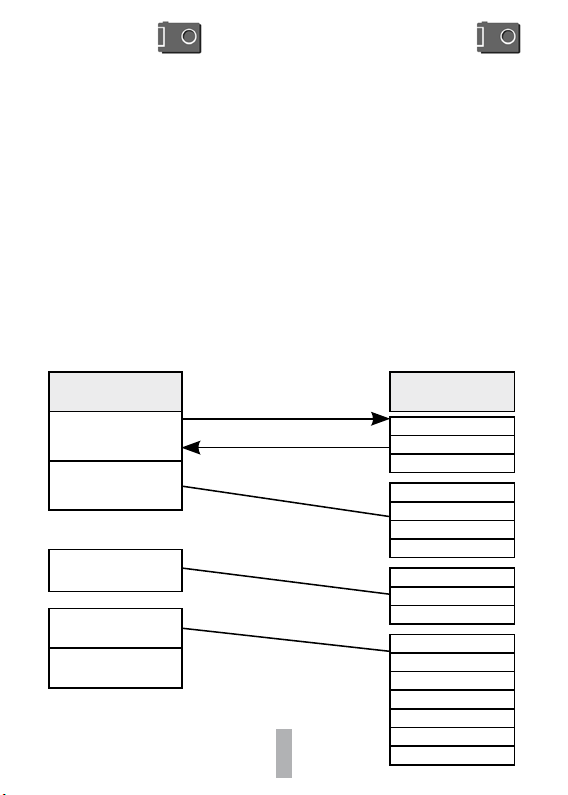
Main menu
Camera mode
Picture size
Picture quality
Special effect
Exit
Press to enter submenu
Press
return to the main menu
17
Submenu
Single
Selfheterodyne
Continue shoot
320*240
640*480
1280*960
1600*1200
High
Middle
Low
Normal
Negative
SOLARIS
Rilievo
BINARIES
SEPIA
Black/White
Page 18

VI. DV (Video Recorder)
1. Druk de aan/uit knop gedurende 5 seconden in
om de CAM-234 in te schakelen en wacht op het
hoofdmenu. Selecteer de DV functie met behulp
van de << of >> toetsen en druk ‘PLAY’ om te
bevestigen.
2. Druk op +/- om de zoom in te stellen (1.0 tot
2.0). Druk op de Play toets of de ‘Ontspanknop’
om een opname te starten of te stoppen.
3. Druk op de MODE knop om het Video recorder
menu te openen. Gebruik de +/- toetsen om te
kiezen tussen: videoformaat, kwaliteit, effect en
uitgang. Druk op de >> knop om in het submenu
te geraken. Doorloop alle opties met behulp van
de +/- toetsen. Druk << om terug te gaan naar
het vorige menu. Druk op de ‘PLAY’-knop om uw
keuze te bevestigen.
4. Druk op ESC om in het vorig menu te gaan.
VII. Audio Opname
1. Druk de aan/uit knop gedurende 5 seconden in
om de CAM-234 in te schakelen en wacht op het
hoofdmenu. Selecteer de Audio Opname functie
met behulp van de << of >> toetsen en druk
‘PLAY’ om te bevestigen.
2. Druk op <</>> om te kiezen tussen microfoon
(ingebouwde micro) of line_in (externe microfoon)
en bevestig met behulp van de ‘PLAY’ toets.
3. De opgenomen audiobestanden kunnen worden beluisterd in de audio speler.
4. Druk op ESC om in het vorig menu te gaan.
VIII. Game (spelletjes)
1. Druk de aan/uit knop gedurende 5 seconden in
om de CAM-234 in te schakelen en wacht op het
hoofdmenu. Selecteer de spelletjes functie met
18
VI. DV (Video Aufnahme)
1. Drücken Sie den Ein/Aus Schalter 5 Sekunden
um den CAM-234 zu starten und warten Sie bis
das Hauptmenü erscheint. Wählen Sie die DV
Funktion mit der “ << oder >>“ Taste und drük
ken Sie die „Play“ Taste zur Bestätigung.
2. Drücken Sie die “+/-“ Tasten zum Ein/Aus
zoomen (1.0 bis 2.0) der Kamera.
Drücken Sie die Play Taste oder die Auslöse Taste
(oben rechts) um die Videoaufnahme/Pause zu
starten oder zu beenden.
3. Drücken Sie die „MODE“ Taste um in das DV-
Menü zu gelangen. Benutzen Sie die „+/-“ Tasten
um zu wählen aus: Video Grösse, Qualität, Effekte oder Zurück. Drücken Sie die „>>” Taste um in
die Untermenüs zu gelangen. Blättern Sie durch
die Untermenüs mit den +/- Tasten. Drücken Sie
‘<<’ um ins vorige Menü zu gelangen und drük
ken Sie „PLAY“ um Ihre Auswahl zu bestätigen.
4. Drücken Sie “ESC” um ins vorige Menü zu
gelangen.
VII. Audio Aufnahme
1. Drücken Sie den Ein/Aus Schalter 5 Sekunden
um den CAM-234 zu starten und warten Sie bis das
Hauptmenü erscheint. Wählen Sie die Audio Aufnahme Funktion mit der “ << oder >>“ Taste und
drücken Sie die „Play“ Taste zur Bestätigung.
2. Drü
cken Sie die “ << oder >>“ Tasten um
zu wählen zwischen Line_in oder Mikrofon. Drük
ken Sie die „Play“ Taste zur Bestätigung. Um die
Aufnahme zu stoppen die „Play“ Taste erneut
drücken.
3. Die Aufnahmen können geöffnet und abgespielt werden im Audio Player Menü.
4. Drücken Sie “ESC” um ins vorige Menü zu
gelangen.
VIII. Spiel
1. Drücken Sie den Ein/Aus Schalter 5 Sekunden
um den CAM-234 zu starten und warten Sie bis
das Hauptmenü erscheint. Wählen Sie die Game
-
-
-
Page 19
behulp van de << of >> toetsen en druk ‘PLAY’
om te bevestigen.
2.Druk op +/- om te kiezen tussen de verschillende spellen en bevestig met ‘PLAY’ om te spelen.
3. Druk op de ‘MODE’ knop om het spellenmenu
te opnenen . Gebruik de ’+/-‘ toetsen om te kiezen tussen: bestand bescherming, bestand verwijderen of uitgang. Druk op de >> of de ‘PLAY’
knop om in het submenu te geraken. Doorloop
alle opties met behulp van de +/- toetsen. Druk
<< om terug te gaan naar het vorige menu. Druk
op de ‘PLAY’-knop om uw keuze te bevestigen.
4. Druk op ESC om in het vorig menu te gaan.
Opmerking: de spelbestanden bevinden zich op
de locatie F:/GAMES (driveaanduiding kan verschillend zijn)
Funktion mit der “ << oder >>“ Taste und drük
ken Sie die „Play“ Taste zur Bestätigung.
2. Drücken Sie die die “+/-“ Tasten um ein Spiel
zu wählen und drücken Sie die „PLAY“ Taste zur
Bestätigung.
3. Drücken Sie die „MODE“ Taste um in das
Spielmenü zu gelangen. Benutzen Sie die „+/-“
Tasten um zu wählen aus: Datei sichern, Ordner
löschen oder Zurück. Drücken Sie die „>>” oder
die „PLAY“ Taste um in die Untermenüs zu gelangen. Blättern Sie durch die Untermenüs mit den
+/- Tasten. Drücken Sie ‘<<’ um ins vorige Menü
zu gelangen und drücken Sie „PLAY“ um Ihre
Auswahl zu bestätigen.
4. Drücken Sie “ESC” um ins vorige Menü zu
gelangen.
Anmerkung: Die Spieldateien nden Sie in der
F:/GAMES Mappe. (Laufwerk Nummer kann unterschiedlich sein)
-
Main menu
File protection
Press to enter submenu
Press return to the main menu
File delete
Exit
IX. EBOOK (leren)
X. Gereedschap
1. Druk de aan/uit knop gedurende 5 seconden in
om de CAM-234 in te schakelen en wacht op het
hoofdmenu. Selecteer de Gereedschap functie
met behulp van de << of >> toetsen en druk
‘PLAY’ om te bevestigen.
2. Volgende gereedschappen zijn beschikbaar:
Kalender, Calc. (rekenmachine), agenda, geheugen en version.
Submenu
Lock
Unlock
Current
All
IX. Lernen
X. Werkzeug
1. Drücken Sie den Ein/Aus Schalter 5 Sekunden
um den CAM-234 zu starten und warten Sie bis
das Menü erscheint. Wählen Sie die Werkzeug
Funktion mit der “ << oder >>“ Taste und drük
ken Sie die „PLAY“ Taste zur Bestätigung.
2. Sie können wählen aus: Kalender, Rechner,
Notizblock, Speicher und Version.
Kalender: Drücken Sie die “ << oder >>“ Taste
19
-
Page 20
Kalender:
Druk de << of >>-toetsen en de +/toetsen om de gewenste datum te kiezen. Met de
ontspanknop kan u de maand en het jaar kiezen.
Calc.:
Druk de << of >>-toetsen om de getallen
te kiezen en bevestig iedere keer met de “PLAY”
toets.
Agenda: Dezelfde programmatie als bij de “LEREN” functie.
Geheugen:
Hiermee selecteert u het actieve
geheugen in dat u wenst te gebruiken. Op dit
geheugen worden alle opnamen opgeslagen.
U kan kiezen tussen het intern geheugen (ash
geheugen) of het extern geheugen (SD kaart). Indien geen SD kaart werd ingevoerd, zal het intern
geheugen gebruikt worden.
XI. System Setup
1. Druk de aan/uit knop gedurende 5 seconden
in om de CAM-234 in te schakelen en wacht op
het hoofdmenu. Selecteer de systeem instellen
functie met behulp van de << of >>-toetsen en
druk op ‘PLAY’ om te bevestigen.
2. De volgende functies zijn beschikbaar: Taal,
TV-uit, foutmelding, geluid, auto uit, stijl en energie mode.
Taal:
kies hiermee de gewenste gebruikerstaal.
TV-Uit:
cfr. I.7
Foutmelding
: Hiermee wordt het toestel terug in
zijn originele fabriekstoestand gebracht.
Geluid:
Hiermee schakelt u de interne luidspreker
in of uit.
Stand by Auto uit:
sche uitschakelfunctie in of uit van de CAM-234.
Stijl
: hiermee kiest u verschillende achtergron-
den.
Energy mode:
het scherm.
Hiermee stelt u de automati-
Hier stelt u de waakstand in van
De specicaties van dit product kunnen zonder
kennisgeving worden gewijzigd.
und die +/- Tasten um das gewünschte Datum
auszuwählen.Mit der Auslösetaste (oben rechts)
können Sie Monat und jahr wählen.
Rechner:
Drücken Sie die “ << oder >>“ Tasten
um die Zahlen zu wählen und bestätigen Sie jedesmal mit der „PLAY“ Taste.
Notizblok:
Die gleiche Bedienung wie bei der
„Lernen“ Funktion.
Speicher:
wählen Sie den aktiven Speicher den
Sie benutzen wollen. Sie können wählen zwischen
den internen Speicher (Flash) oder den externen
Speicher (SD). Wenn keine SD-Karte eingeführt
wurde, ist der interne Speicher aktiv.
XI. System Einst.
1. Drücken Sie den Ein/Aus Schalter 5 Sekunden
um den CAM-34 zu starten und warten Sie bis
das Menü erscheint. Wählen Sie die System
Einst. Funktion mit der “ << oder >>“ Taste und
drücken Sie die „Play“ Taste zur Bestätigung.
2. Sie können wählen aus: Sprache, TV-Aus, Fehler, Klang, Auto Aus, Style und Abspiel Modus.
Sprache:
Wählen Sie die gewünschte Sprache
mit den +/- Tasten und bestätigen Sie mit der
„PLAY“ Taste.
TV-Out:
Siehe Abschnitt I.7.
Fehler:
Das System wird zurückgestellt auf die
original Fabrikseinstellungen
Klang:
zum abstellen/einschalten der internen
Lautsprecher.
Auto Aus:
zum aktivieren der Auto-Aus Funktion
der CAM-234.
Style:
Zum wählen zwischen verschiedenen Hin-
tergrundfarben.
Abspiel Modus:
schirm einstellen.
Automatisches Ausschalten des Bild-
Die Angaben zu diesem Produkt können jederzeit
ohne vorherige Ansage geändert werden.
20
 Loading...