

Page 1
Home Protector+
Wireless Security System
BS880
User guide 3
Bedienungsanleitung 37
Gebruiksaanwijzing 73
Guide utilisateur 109
Manual do utilizador 149
Page 2

28-6-2011 2 033000=13069F
Page 3

28-6-2011 3 033000=13069F
User Guide
Introduction
Safety warnings
1. HOME PROTECTOR+ Surveillance System
11 Important properties
1.2 Signal range
2. Security Console SC28
2.1 Installing the SC28 Console and attaching the cables
2.1.1 Connecting the telephone wire
2.1.2 Connecting the AC adapter
2.1.3 Emergency / Back-up batteries
2.2 Locating the Security System Components
2.3 The Base Console menus
2.3.1 Choosing a language
2.3.2 The menu in English
3. Installing Remote Controls
3.1 Key Chain Remote Control KR18
3.1.1 Using the Key Chain Remote Control KR18
3.1.2 Registering the Key Chain Remote Control
3.2 Comfort Remote Control SH600 (*optional)
3.2.1 Using the Comfort Remote Control SH600
3.2.2 Registering the Comfort Remote Control
4. Installing Sensors
4.1 Door/Window Sensor DS18
4.1.1 Mounting the Door/Window Sensor DS18
4.1.2 Using the Door/Window Sensor
4.1.3 Registering a Door/Window Sensor with the Console
4.1.4. Adding a Sensor to the wired input
4.2 Motion Detector MS18
4.2.1 Mounting the Motion Detector MS18
4.2.2 Using the Motion Detector
4.2.3 Registering a Motion Detector with the Console
4.3 Additional (Wireless) Sensors (*optional)
4.3.1 Registering an additional (Wireless) Detector
4.4 Thermostat TS10 (*optional)
4.4.1 Registering a Thermostat with the Console
4.4.2 Using the Thermostats
5. Setting up the Security Base Console (SC28)
5.1 Setting the Clock
5.2 Storing Phone Numbers
5.3 Recording an own message
6. Using the Security System
6.1 Setting the alarm
6.2 Panic alarm
6.3 What happens when the alarm is triggered
6.4 Disarming the system
6.5 Error messages
7. Prevention and Comfort with X10 Home Automation
7.1 Introduction
7.2 Addressing the modules
7.3 Installing Lamp/Dimmer and Appliances Modules (*optional)
7.4 Alarm functions of the Lamp/Dimmer and Appliances Modules
Page 4

28-6-2011 4 033000=13069F
7.5 Comfort functions of the KR18 Key Chain Remote Control
7.6 Comfort functions of the SH600 Comfort Remote Control
7.7 Comfort functions of the security console
7.8 Timers for Home Automation Control
7.8.1 Setting the 7-days Timer
7.8.2 Setting a Timed event
7.9 Clearing the Timer settings
8. Advanced System Functions
8.1 Setting Delays
8.2 Clearing the memory of the Security Base Console
8.3 Changing the access code (PIN)
9. Advanced Security Functions
9.1 Disarming the siren for silent alarm
9.2 Using the Chime function
9.3 Using wired inputs of the Base Console
9.4 Adding a wired sensor to the Door/Window Sensor DS18
9.5 Emergency sensors
9.6 Sensor 27-32 ON/OFF
9.7 Removing / De-registering a Door/Window Sensor or Motion Detector
9.8 Power Failure Alarm
10. Advanced Home Automation Functions
10.1 Checking the status of the security system
10.2 Installing an extra siren (PH7208 / SH10)
10.3 Using an external universal siren
10.4 Transceiver function (RF to X10 PLC converter)
10.5 Home Automation functions at a glance
10.6 Basic Address for Home Automations functions
10.7 Thermostats, (remote) Temperature Control
11. Telephone Functions
11.1 Calling the Security System Base Console
11.2 Activating the call-in function
11.3 Operating the alarm functions remotely by phone
11.4 Operate lights and equipment remotely by phone
11.5 Changing Temperature Setting remotely by phone
12. Changing batteries
13. Frequently Asked Questions
Introduction
Thank you for purchasing this Home Protector+ System. This security system is made with
care and is of the high quality. Please read the user manual carefully and follow up the
instructions accordingly.
Safety Warnings
• To prevent short circuits, this product (except if specified for outdoor usage) should
only be used inside and only in dry spaces. Do not expose the components to rain or
humidity. Do not use the product close to a bath, swimming pool etc.
• Only connect the adapter to the mains after checking whether the mains voltage is
the same as the values on the rating labels. Never connect an adapter or power
cord when it is damaged. In that case, contact your supplier.
• Avoid strong mechanical tear and wear, high temperatures, strong vibrations and
high humidity.
• Do not open the product: the device contains live parts. The product should only be
repaired or serviced by a qualified repairman. Defective pieces must be replaced by
original parts.
Page 5
28-6-2011 5 033000=13069F
• Adapters: Only connect the adapters to the mains after you have checked whether
the mains voltage corresponds with the value on the type tags. Never connect an
adapter or cable when it is damaged. In that case, contact your supplier.
• Batteries: keep batteries out of the reach of children. Dispose of batteries as
chemical waste. Never use old and new batteries or different types of batteries
together. Remove the batteries when you are not using the system for a longer
period of time. When inserting batteries be sure the polarity is respected. Make sure
that the batteries are not short circuited and are not disposed in fire (danger of
explosion).
• In case of improper usage or if you have opened, altered and repaired the product
yourself, all guarantees expire. The supplier does not accept responsibility in the case
of improper usage of the product or when the product is used for purposes other
than specified. The supplier does not accept responsibility for additional damage
other than covered by the legal product responsibility.
1. The surveillance system
The contents of the Home Security Protector+ system:
This kit is an effective security system for
your home. In this kit you can find the
following components:
1. Security Base Console SC28
2. Motion Detector MS18
3. Door/Window Sensor DS18
4. Key Chain Remote Control KR18
5. Lamp/Dimmer Module LM12 or
Appliance Module AM12
6. Comfort Remote Control SH600
7. AC power supply adapter PS18 for
Security Base Console
8. Accessories: batteries, telephone
wire, telephone plug
9. Optional accessories
Note: Refer to label for kit content. All components of the system are available separately
and are compatible with the complete system.
1.1 Important Properties and Features
• Receive a telephone message in case of an emergency, wherever you are. The built-
in telephone dialer (Tone and Pulse) can dial up to six different telephone numbers.
• The person called receives a spoken message indicating a burglary, emergency alarm
or mains power failure is in progress. 3 different alarm messages: custom recordable
(burglary) message + fixed multilingual emergency and power failure message. Use the
phone to listen to what is causing the alarm.
• Intelligent sensor control: the console checks functions and battery status of its sensors.
• Multi lingual menu control makes installation and configuration easy.
• Register up to 30 wireless sensors with the console. Includes 2 inputs for wired sensors
(zone 31+32). Selectable ALWAYS sensors for emergency purposes.
• 2 Arm Home Modes by pressing ARM HOME once or twice. ARM HOME once, only
D/W sensors will be armed. Second key press arms also Motion Sensors in zones 1-16.
• Definable entrance delay on Motion Sensors registered to zones 15 and/or 16
• Can register a mix of up to 16 wireless remote controls (KR18/KR28/SH600) and/or
emergency sensors.
• Silent alarm possible (no siren). Additional PH7208 siren and/or SH10 Remote Chime
available.
Page 6
28-6-2011 6 033000=13069F
• Dial in: by calling the system, you can control the system remotely and check the
status (speech feedback). The Base Console also lets control Home Automation
functions and Temperature settings.
• Status/feedback functionality with both lamp and remote chime (multi-tone).
• When triggered, zones 27-32 can give a programmable ON/OFF command to
defined X10 addresses.
• 7 days timer; create events to occur only selected week, weekly or random (14
timer points).
• Prevention with so called “LIVED IN LOOK”: Your lights are switched ON and OFF in
such a way that it appears as if you are home, in respond to the 7 days timer.
• Can use up to 4 Thermostats TS10. Temperature points to create e.g.: Comfort,
Economy and Frost Level.
• Energy saving: By pressing ARM AWAY once, Thermostat Comfort Settings remain,
by pressing ARM AWAY twice thermostats controls are set to Economy. Third press will
activate Frost level control.
• Dial-in and selecting Thermostat will give the option to set Thermostat 1 thru
Thermostat 4 without disarming the system.
• Events log (latest 40 security events).
• Rechargeable batteries in console.
1.2 Signal Range
The sensors have an open air range of up to 100m, but less in a built environment.
Walls, ceilings and other large object will influence the range. The range depends
strongly on the property’s environmental conditions. One other factor that can
decrease the range is the presence of other (distorting) high-frequency signals on the
same RF frequency (433MHz). RF wireless headphones and wireless speakers can
influence the range. They cannot cause a false alarm. Wireless (DECT) phones or WLAN networks do not influence the system.
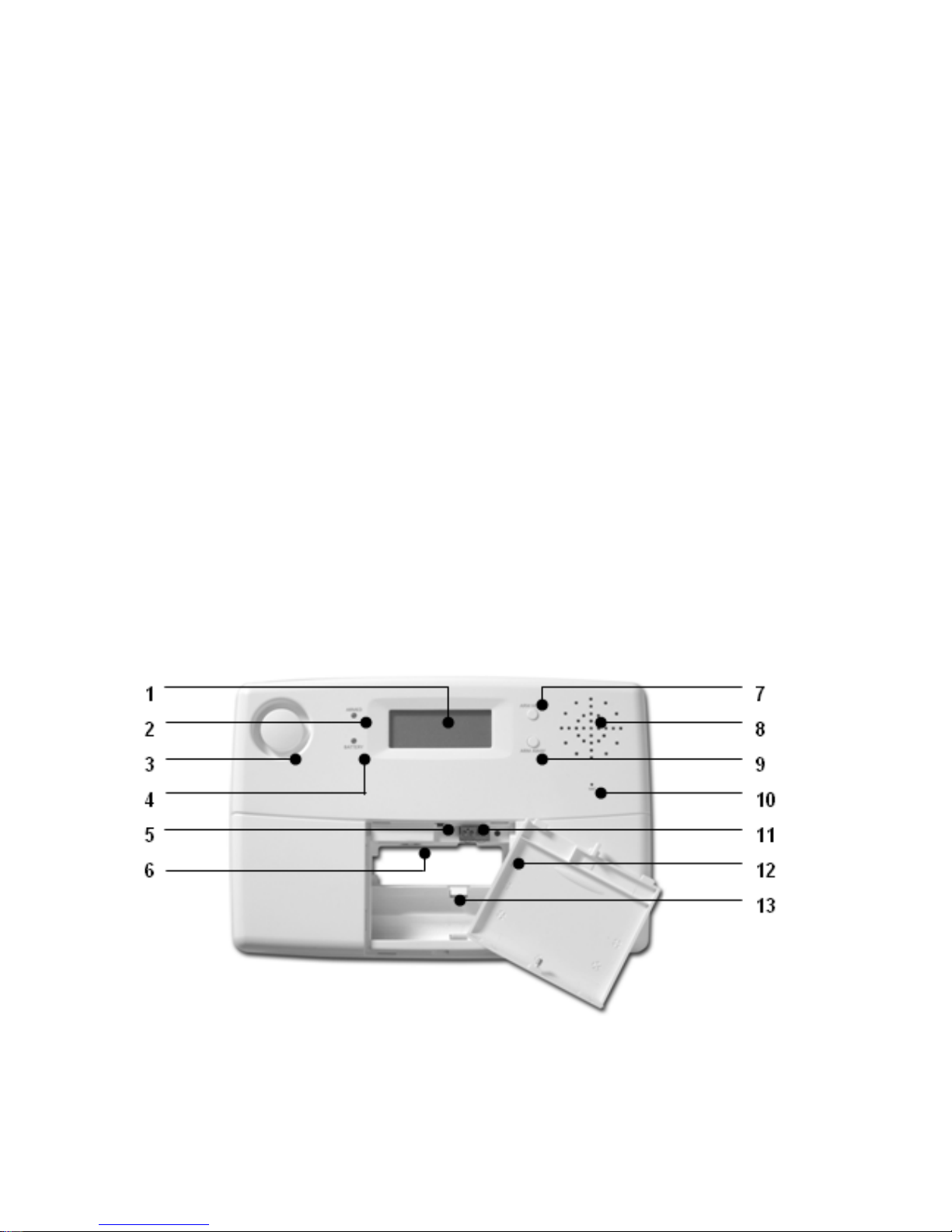
2. The security console
(1) Display.
(2) ARMED Indicator lights up when the alarm is switched on.
(3) Built-in Siren
(4) BATTERY Indicator lights up when the backup batteries are empty or not installed.
(5) Tamper contact.
(6) AC power supply adapter connections.
Page 7
28-6-2011 7 033000=13069F
(7) ARM HOME button Alarm function for when you are at home. All Door/Window Sensors
are activated, but the Motion Detectors remain unarmed.
(8) Built-in Speaker
(9) ARM AWAY button Full alarm. All sensors are activated.
(10) Built-in Microphone.
(11) Wired inputs.
(12) Telephone connection.
(13) Emergency battery compartment. RECHARGEABLE BATTERIES ONLY! ▼
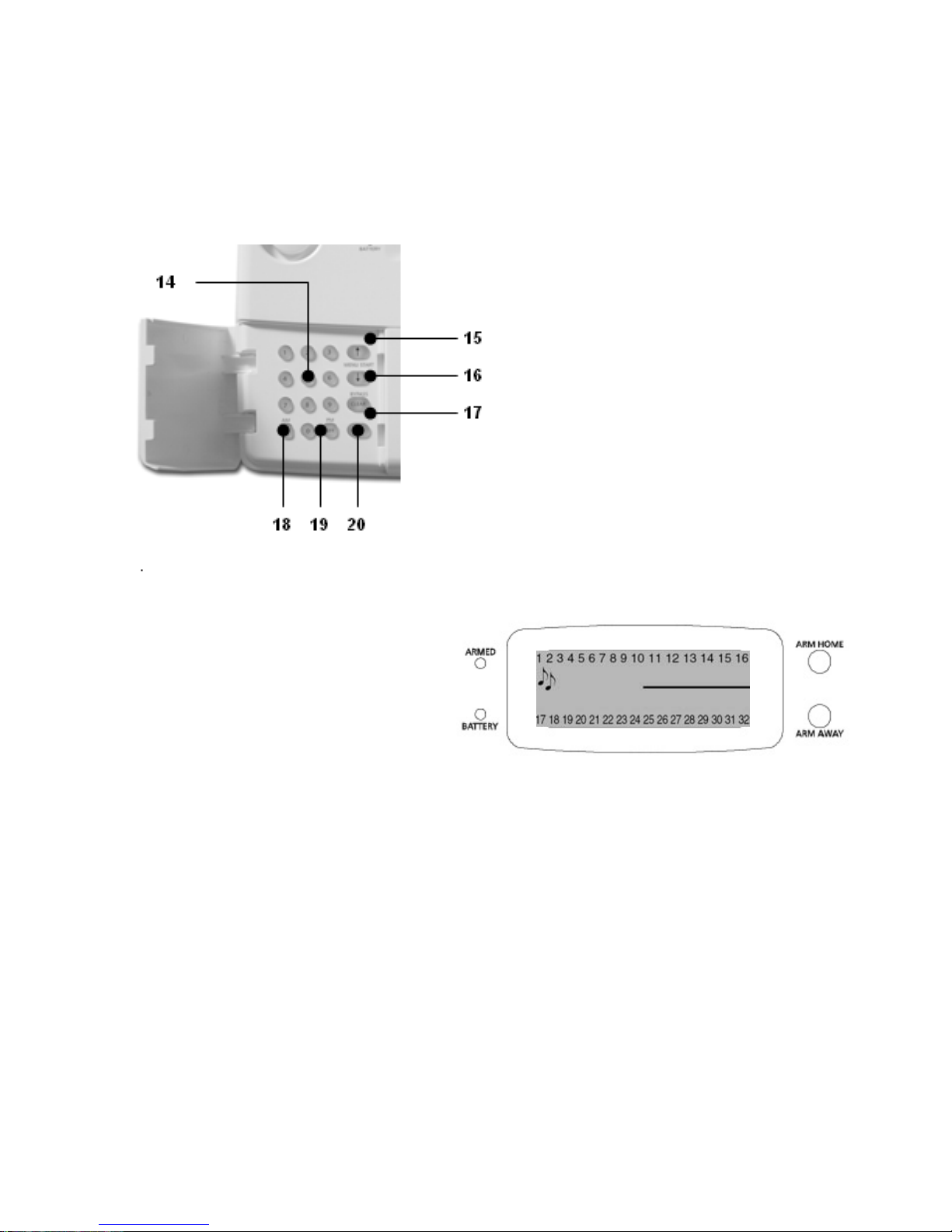
(14) Console Keypad Buttons. Used for
all number entries.
(15) Menu Start UP Used to initially enter
the menu and then to move up through
the items (16) Menu Start DOWN
Used to initially enter the menu and to
move down through the items.
(17) ON - Switch on a X10 Module (see
7.7).
(18) OFF - Switch off a X10 Module (see
7.7).
(19) OK - Confirm setting.
(20) Clear/bypass - Used to clear
entries, back up through the menu
levels, and to bypass problem Door /
Window Sensors or Motion Detectors.
LCD Display
1. Zone numbers
Every sensor represents a so-called zone
in the system. There are 30 zones for
wireless sensors (numbers 1-30 on the
display) and 2 zones for wired sensors
(numbers 31 and 32 on the display).
Zone numbers on: Door or window is open.
Zone number flashing slowly: There is a problem with the sensor (6.5).
Zone number flashing quickly: The sensor has been “overruled” with the Bypass Function (6.5).
2. Chime ♫ : Chime is switched on when the system is switched off. When this function is
activated, you hear a pleasant ding-dong when someone enters the house (9.2).
3. Space for menu texts and clock
2.1 Installing the console
2.1.1 Connecting the telephone wire
Open the top compartment on your console. Connect the telephone wire to the
corresponding connection (12). You can fixate the wire by looping it behind the hooks on the
back of the console.
Page 8

28-6-2011 8 033000=13069F
In case of an analogue phone connection
A telephone cord terminated at each end with an RJ11 connector is provided for
telephone connection. If possible, the Console should be connected to its own telephone
line to ensure that the line cannot be busy when the Console attempts to dial out. For
applications where this is not practical, the Console may also share a line with an existing
telephone using a ‘T’ adapter (supplied). Insert the other end of the telephone wire into the
telephone plug included and connect this to your telephone socket. Variable country
telephone plugs are available upon request. Please ask your dealer for more info.
In case of an ISDN connection: The console cannot be connected directly to an ISDN
connection! If you are using ISDN, you need to connect the alarm system to an analogue
output of your ISDN PABX system. The RJ11 terminated telephone wire included fits directly
into the analogue input .If there are no analogue inputs, please use a converter (check
with your telecom supplier). You will most likely have to dial a 0 on the console to get an
outside land line. This 0 needs to be programmed in with the telephone numbers to be able
to dial out (see 5.2).
2.1.2 Connecting the AC adapter
Connect the AC adapter to the corresponding connection (6). Plug the flying lead of the
adapter into a 230V/50Hz wall socket. You can fixate the wire by looping it behind the
hooks on the back of the console. When connecting the adapter and opening the top
compartment of your console, you will see the word TAMPER on the display. After closing
the compartment, enter your PIN code (factory settings 0000, see 8.3) to remove the word
TAMPER. The display now shows DISARMED and you will hear a double tone to confirm.
NOTE1: Only use the PS18 AC adapter included with the set
NOTE2: When the system is in armed mode, and there may occur a mains power failure
which lasts for at least 15 minutes, the console will dial out and give a message “POWER
FAILURE”
2.1.3 Installing the emergency batteries
The Security Console contains 4xAA rechargeable batteries for default. Just take of the
discharge protection before installing the system (see small plastic flap with print “PULL”
near the battery compartment). If you install new batteries, do not forget to check the
polarity (+/-). Be sure to use rechargeable batteries only. After inserting the batteries and
closing the compartment, enter your PIN code (factory settings 0000, see 8.3) to remove
the word TAMPER. The display now shows DISARMED and you will hear a double tone to
confirm.
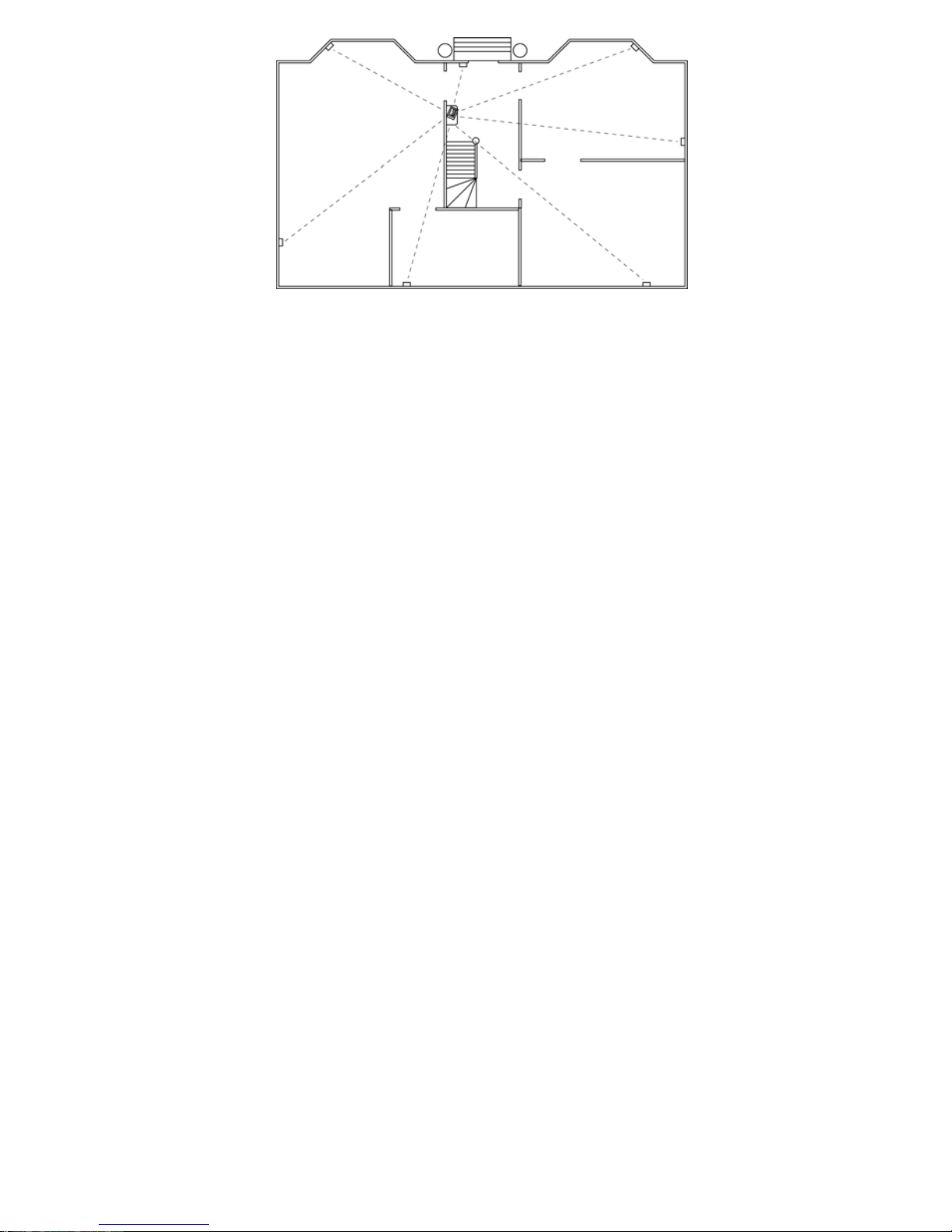
2.2 Locating the Security System components
Choose a good space for the console and make sure you have a wall socket (230V) and a
analog telephone connection close by. For optimal range it is best to mount the console
central to the objects you wish to secure. This ensures that the distance between the
console and the sensors is as short as possible and the range will be sufficient. Plan the
location of the Door/Window Sensors and Motion Detectors so that the RF path which runs
in a straight line from sensor to Console is not obstructed by large metal objects such as a
refrigerators or radiators, and passes through as few walls as possible.
You can place the console on any flat surface (table, etc.) or mount it onto the wall.
Mounting the console onto the wall
The console can be mounted onto the wall using two screws. On the back of the console
you will find two slot holes (heart to heart distance 96mm). Fitting screws are included with
the set.
Page 9
28-6-2011 9 033000=13069F
Place the console on a flat surface
If you choose not to mount the console, you can attach the rubber feet-caps (included) to
the back of the console. These feet-caps make sure the console will not move around when
using the console.
2.3 The menus
After connecting the console, the display will read HOME CONTROL. The time will be
displayed on the bottom line (for setting the time, see 5.1).
If you do not see the words HOME CONTROL but TAMPER, you need to close the top
compartment on the console. After closing the compartment, enter your PIN code (factory
settings 0000, see 8.3) to remove the word TAMPER. The display now shows DISARMED and
you will hear a double tone to confirm. Then the text HOME CONTROL will be shown.
2.3.1 Choosing your language
All menu items are displayed in English for default. You can choose any of the other
available languages as follows:
• To access the menu, press the menu UP or menu DOWN button. The display now shows
ENTER PIN.
• Enter the 4-digit PIN code (factory setting 0000. See 8.3 for changing the PIN code). The
display is cleared and shows a * for each number entered. When the PIN code has been
entered correctly, the first menu item will show up on the display.
• Use the menu buttons UP/DOWN to go to menu item 7. Options. Press OK to select this
menu item. You can also go to this menu item directly by pressing a 7 on the number pad.
• Use the menu buttons UP/DOWN to go to submenu item Languages. Press OK to select
this submenu item.
• Use the menu buttons UP/DOWN to select your language. Press OK to select and
confirm.
• Press Clear and afterwards 1 (=Yes) to quit the menu.
2.3.2 The menu in English
The menu items in the English language menu are:
1. INSTALL Registering and de-registering sensors, remote controls and thermostats.
2. SET CLOCK Setting the clock (5.1).
3. PHONE NUMS Setting the phone numbers (5.2).
Sub-menu: PHONE 1
PHONE 2
PHONE 3
PHONE 4
Page 10

28-6-2011 10 033000=13069F
PHONE 5
PHONE 6
4. MESSAGE Recording and checking your own spoken message (5.3).
Sub-menu:
1. RECORD Record your own spoken message
2. REPLAY Listen to your own spoken message
5. NEW PIN Change your PIN code (8.3).
6. MEMORY CLEAR Clear all sensors, remote controls, thermostats, timers or settings
(8.2).
Sub-menu:
CLEAR ALL SENSORS Remove a registered sensor.
CLEAR ALL REMOTES Remove a registered remote control.
CLEAR ALL TIMERS Remove all timer settings at once.
CLEAR ALL THERMOSTATS Remove all timer settings at once.
CLEAR LOG Remove the Event Log.
MASTER RESET Clear the memory.
7. OPTIONS
Sub-menu:
CHIME - CHIME ON/CHIME OFF Chime on/off when system off (9.2). When the
chime function is activated, the display will show a ♫ symbol.
SIREN - SIREN ON/SIREN OFF: Switch off siren for silent alarm (9.1).
HOUSE CODE: Change the House Code for Home Automation functions (10.6).
UNIT CODE: Change the Unit Code for Home Automation functions (10.6).
ANSWER TYPE ANSWER ON/ANSWER OFF/VOICE MAIL (11.2).
SENSOR MODE: Use sensors as emergency sensor. See (9.5).
SENSOR 27-32: NO+ON/OFF Used for setting zones 27 to 32 to send Home
Automation ON or OFF commands on House Code +1 and Unit Code 7-12, in
respond alarm trigger from respective zones 27-32 (e.g. zone 27 is related to UC 7,
29 to 9 etc).
COMFORT: To set COMFORT, ECONOMY and FROST level temperatures.
LANGUAGE: ENGLISH / FRANÇAIS / DEUTSCH / NEDERLANDS / ITALIANO / ESPANOL
/ PORTUGUESE / SVENSKA / ROMANA / TÜRKÇE.
NOTE: Press “0” to set timer mode, and choose EURO 7 DAY for complete feature
set.
8. DELAYS
Sub-menu:
ENTRY DELAY The time you get to switch off the system after entering your house
(8.1).
EXIT DELAY before the system will be armed on when you leave your house (8.1).
DIAL DELAY before the system calls out in case of an alarm (8.1).
ANSWER DELAY before the system picks up the phone when dialling in (8.1).
9. SET TIMER
Sub-menu:
NEW TIMER Setting a new timer or thermostat setback point (7.8).
10. Events Log Overview of last 40 security events.
Page 11
28-6-2011 11 033000=13069F
3. Installing remote controls
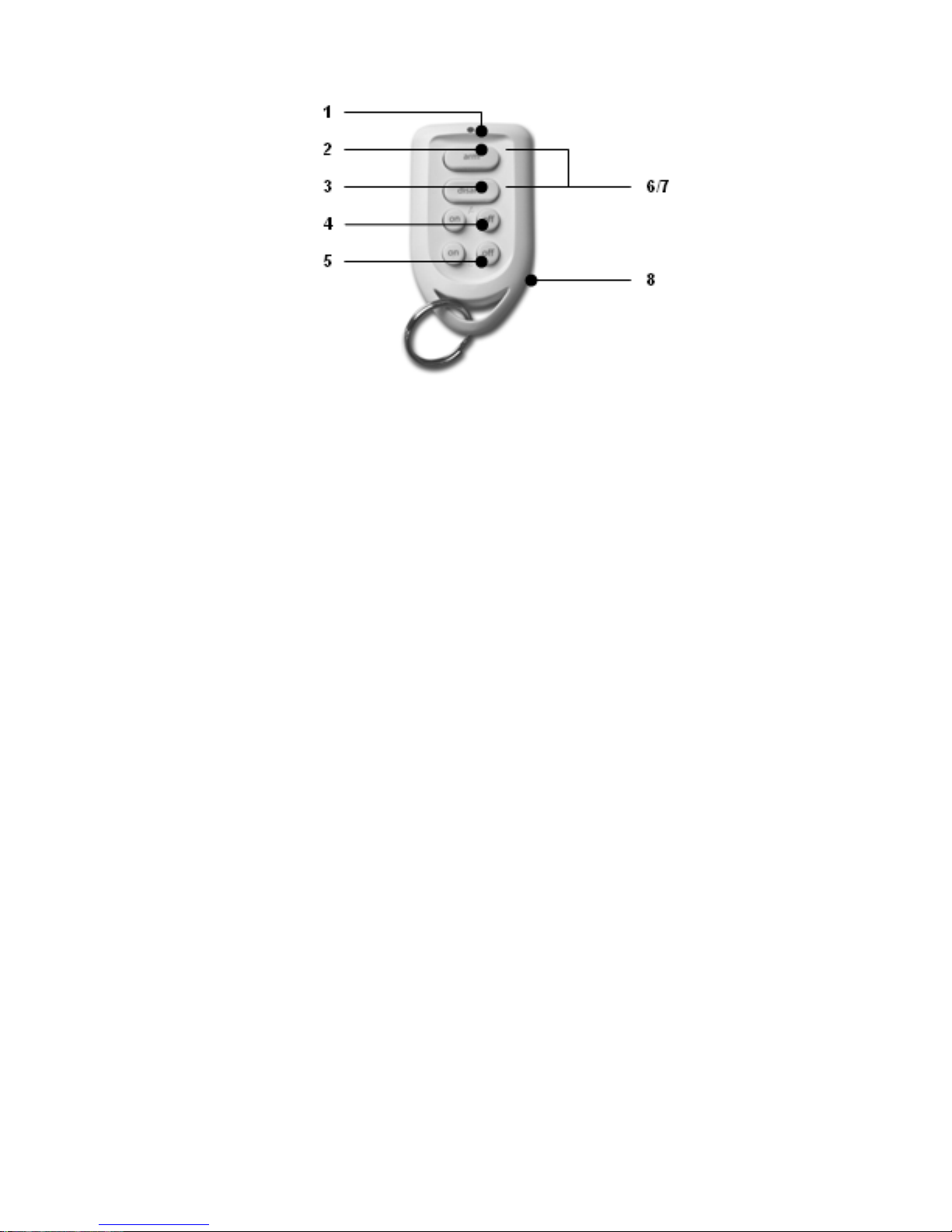
3.1 Key Chain Remote Control KR18
1. Control indicator
Comes on when the remote control sends a radio signal when keys are pressed. When the
indicator blinks only weakly, the batteries have to be replaced.
2. Arm
Switches on the Security System in the Arm Away Mode. All sensors are activated.
3. Disarm
Switches off the Security System.
4. A On / Off
Switches on / off the lights connected to the Lamp Module set to the Home Automation Base
Address.
5. B On / Off
Switches on / off the lights connected to the Lamp Module set to the Home Automation Base
Address +1.
6/7. Panic
When both keys ARM (2) and DISARM (3) are pressed simultaneously, an immediate alarm is
initiated by the Security System.
8. Battery holder
The back of the remote can easily be opened by taking the two parts apart. Use 2xCR2016,
3V lithium batteries.
3.1.1 Using the Key Chain Remote Control
1.) Batteries
A new KR18 contains batteries for default.
2.) Initializing the KR18
Press the ARM key for more than 3 seconds and release the button; the indicator blinks.
Release the button. The remote control has now chosen a unique code, which can be
registered with your console.
When pressing the ARM button the LED should flash quickly a few times. When the LED lights
up and stays lit, you need to re-initialize the KR18
3.1.2 Registering the Key Chain Remote Control with the Console
1. To access the menu, press either the menu UP or DOWN button. The display now shows
ENTER PIN.
2. Enter your 4-digit PIN code (factory setting 0000. See 8.3 for changing the PIN code). The
display is cleared and shows a * for each number entered.
Page 12
28-6-2011 12 033000=13069F
3. When the PIN code has been entered correctly, the word INSTALL will show up on the
display.
4. Press OK. The display now reads INSTALL ZONE.
5. Press the ARM button on your key chain remote control. The console will beep to confirm.
The display will read RMOT 1 SET.
If you have more than 1 remote control installed, it will show e.g. RMOT 2 SET, RMOT 3 SET, …
RMOT 16 SET. You can register up to 16 remote controls.
6. Repeat step 5 for every remote control you wish to register.
7. Press CLEAR to go back to the first menu item. Press CLEAR again to quit the menu. To
confirm your choice, press 1 for Yes or 2 for No. If you choose Yes, you will quit the menu. If you
choose No, you go back to the first menu item. .
You can also remove remote controls from the menu, e.g. when you have lost a remote
control. This method is described in 8.2.
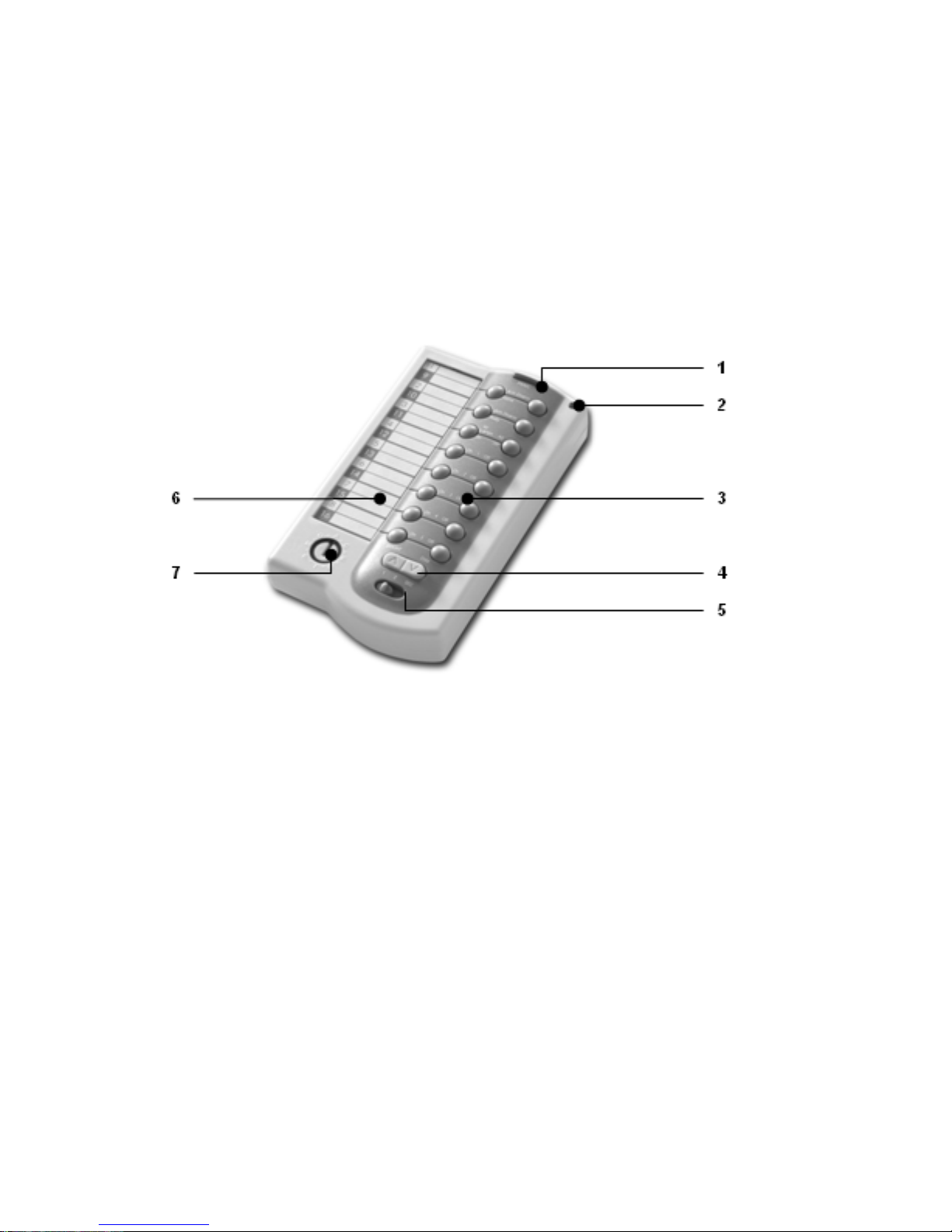
3.2 Comfort Remote Control SH600
1. Panic
When this key is pressed, an immediate alarm will be initiated by the Security System
2. Control Indicator
Comes on when the remote control sends a radio signal when keys are pressed. When the
indicator blinks only weakly, the batteries have to be replaced.
3. Control Keys
To control the Security System and the Home Automation Modules.
4. Dimming Key
To control the light level of lamps which are connected to Lamp Modules.
5. Mode Switch
The position of this switch defines the functions of the control keys.
Position SEC:
The top three buttons get the alarm function as described on the remote control. The next 5
buttons (1…5) are for controlling Home Automation Modules with corresponding addresses.
(Unit Code 1 t/m 5).
Position 1:
1…8: For controlling Home Automation Modules with corresponding addresses. (UC 1 t/m 8).
Position 2 :
9…16: For controlling Home Automation Modules with corresponding addresses. (UC 9 t/m 16).
6. Text window
On the piece of paper behind the plastic cover of the text window, you can note which
Home Automation Modules can be controlled with each key.
7. House Code Switch
Used for setting the X10 system Address.
Page 13
28-6-2011 13 033000=13069F
3.2.1 Using the Comfort Remote Control
IMPORTANT: When inserting the batteries, the switch should not be in setting 2!
1) Install batteries
Open the battery compartment on the back of the remote control and place the battery
(4x AAA, preferably use alkaline batteries). Observe polarity (+/-).
2) Initializing the SH600
For activating, press the Panic Key (1) until the control indicator comes on. Set the mode
switch to the SEC position.
3.2.2 Registering the Comfort Remote Control with the Base Console
1. To access the menu, press the menu UP or menu DOWN button. The display now shows
ENTER PIN.
2. Enter your 4-digit PIN code (factory setting 0000. See 8.3 for changing the PIN code). The
display is cleared and shows a * for each number entered.
3. When the PIN code has been entered correctly, the word INSTALL will show up on the
display.
4. Press OK. The display now reads INSTALL ZONE.
5. Set the switch to SEC. Press the ARM HOME button on your Comfort Remote Control. The
console will beep to confirm. The display will read RMOT 2 SET.
If you have more than 2 remote controls installed, it will show e.g. RMOT 3 SET, RMOT 4 SET, …
RMOT 16 SET. You can register up to 16 remote controls.
6. Repeat step 5 for every remote control you wish to register.
7. Press CLEAR to go back to the first menu item. Press CLEAR again to quit the menu. To
confirm your choice, press 1 for Yes or 2 for No. If you choose Yes, you will quit the menu. If
you choose No, you go back to the first menu item.
4. Installing the sensors
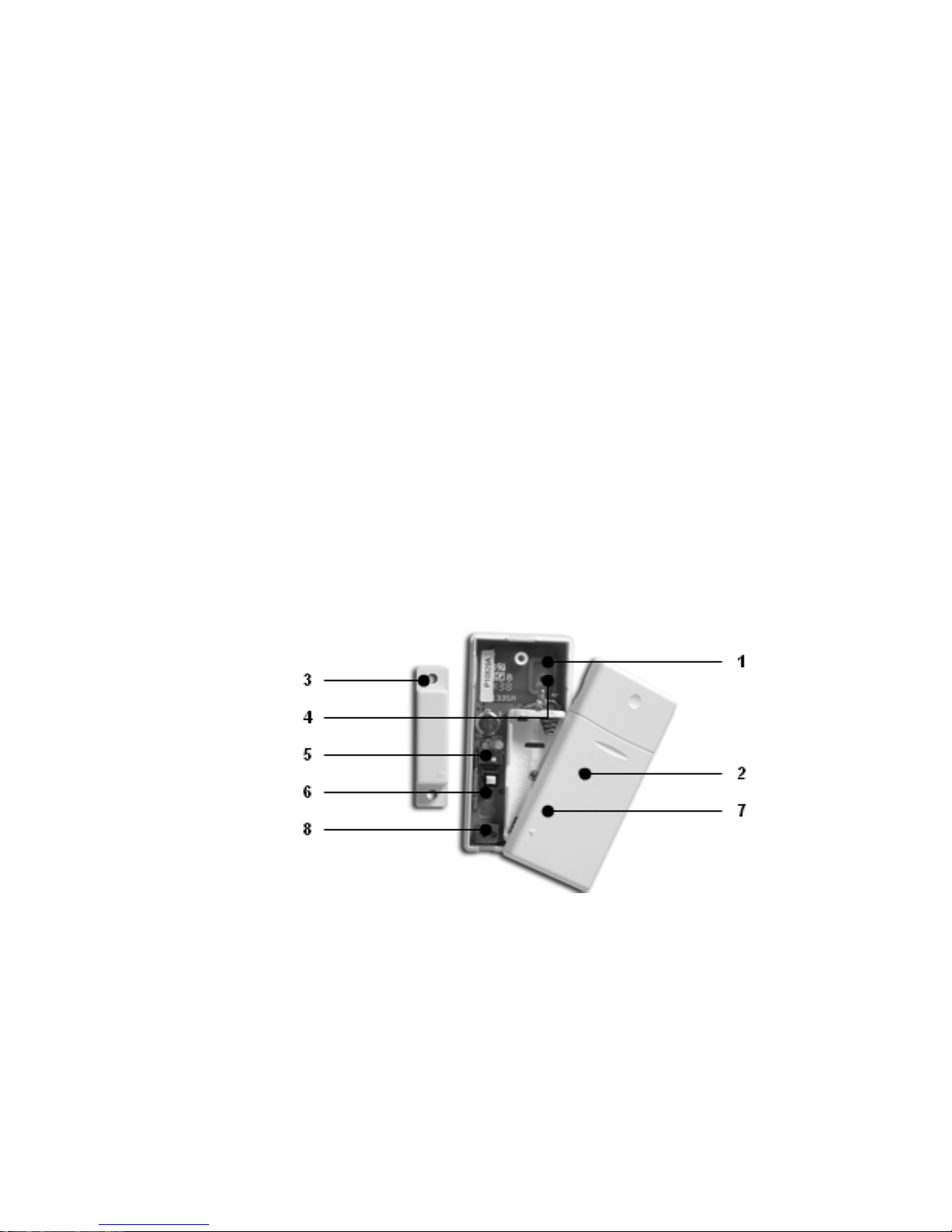
4.1 Door/Window Sensor DS18
1. Transmitter part – Built-in antenna.
2. Control indicator LED – When pressing the Tamper contact button, or when the unit is
transmitting a signal to the base station, this LED will light up. When the LED blinks weakly,
batteries have to be replaced.
3. Magnet contact – The distance between magnet and contact may not be more than
5mm. When mounted, make sure the small arrows on the magnet and transmitter base part
are lined up.
4. Screw holes for mounting the sensor.
5. Switch for entry delays – For setting a delay time of approximately 30 seconds.
6. Tamper contact.
7. Battery compartment.
8. Connection for extra wired contact.
Page 14
28-6-2011 14 033000=13069F
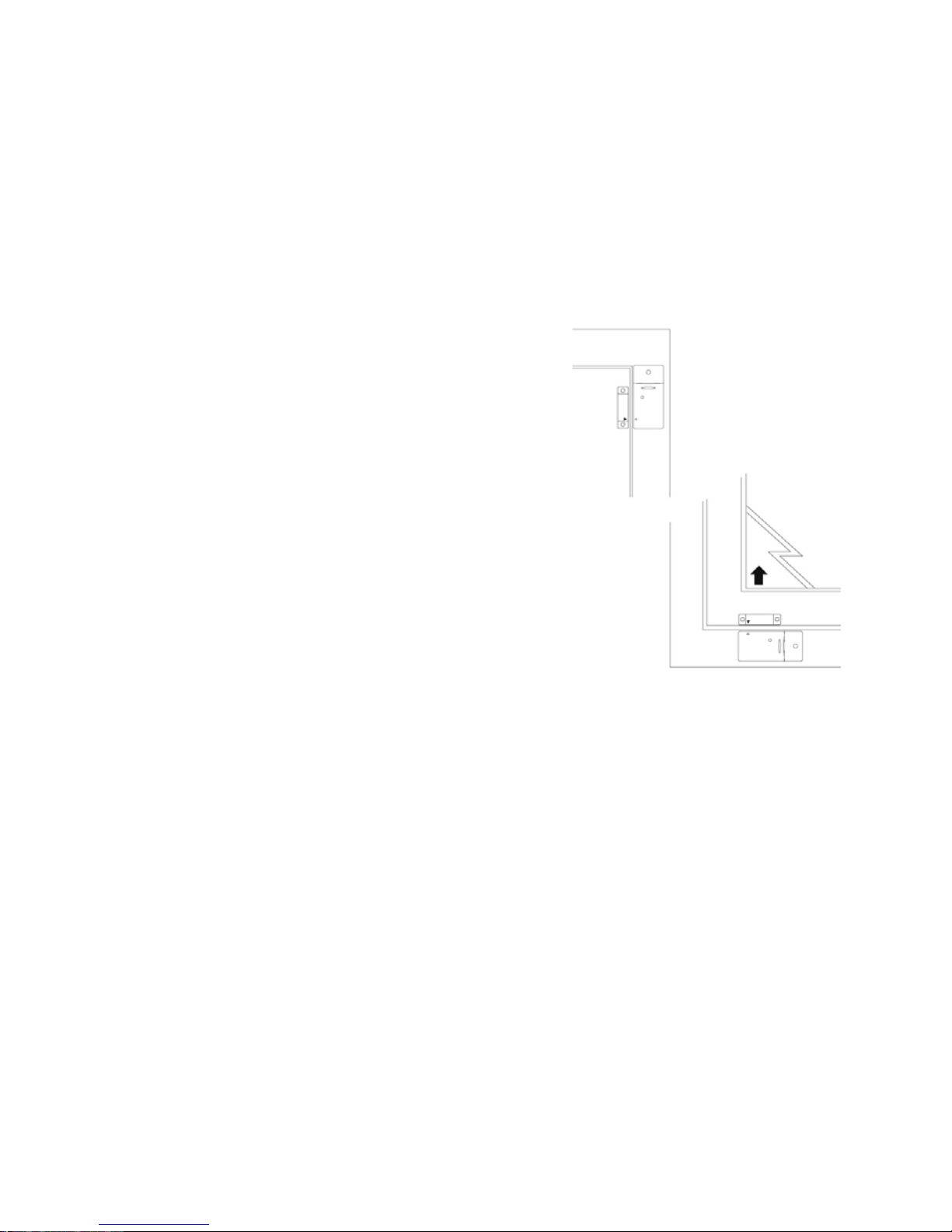
4.1.1 Mounting the Door/Window Sensor DS18
1.) Open the casing by taking the two pieces apart. Mount the transmitter part on the frame
of your door or window. Do not close the casing yet.
2.) Mount the magnet on the moving part of your door of window. Make sure that the arrows
on the transmitter part (see the arrow!) and the magnet are facing each other when the door
or window is closed. Keep the distance between the transmitter part and the magnet (when
door or window is closed) as small as possible (max. 5 mm). Door/Window Sensors may be
hidden behind drapes for a more discreet installation.
If your window or doorframe is slightly countersunk, you can also place the transmitter part
and the magnet at a 90-degree angle. Once you have decided on a definite place for the
sensor, we advise to also fix the magnet with screws (included).
Aluminium/synthetic frames
Place the sensor as high as possible: This gives the best
range. Mark the place for the transmitter and the
magnet. Do not place the magnet directly on a metal
surface. In case of metal frames, or synthetic frames
with a metal core, place a piece of wood or plastic
(min. 5mm thick) between the magnet and the frame.
On metal frames the space between the sensor and
the magnet should be no more than 3mm when the
window or door is closed.
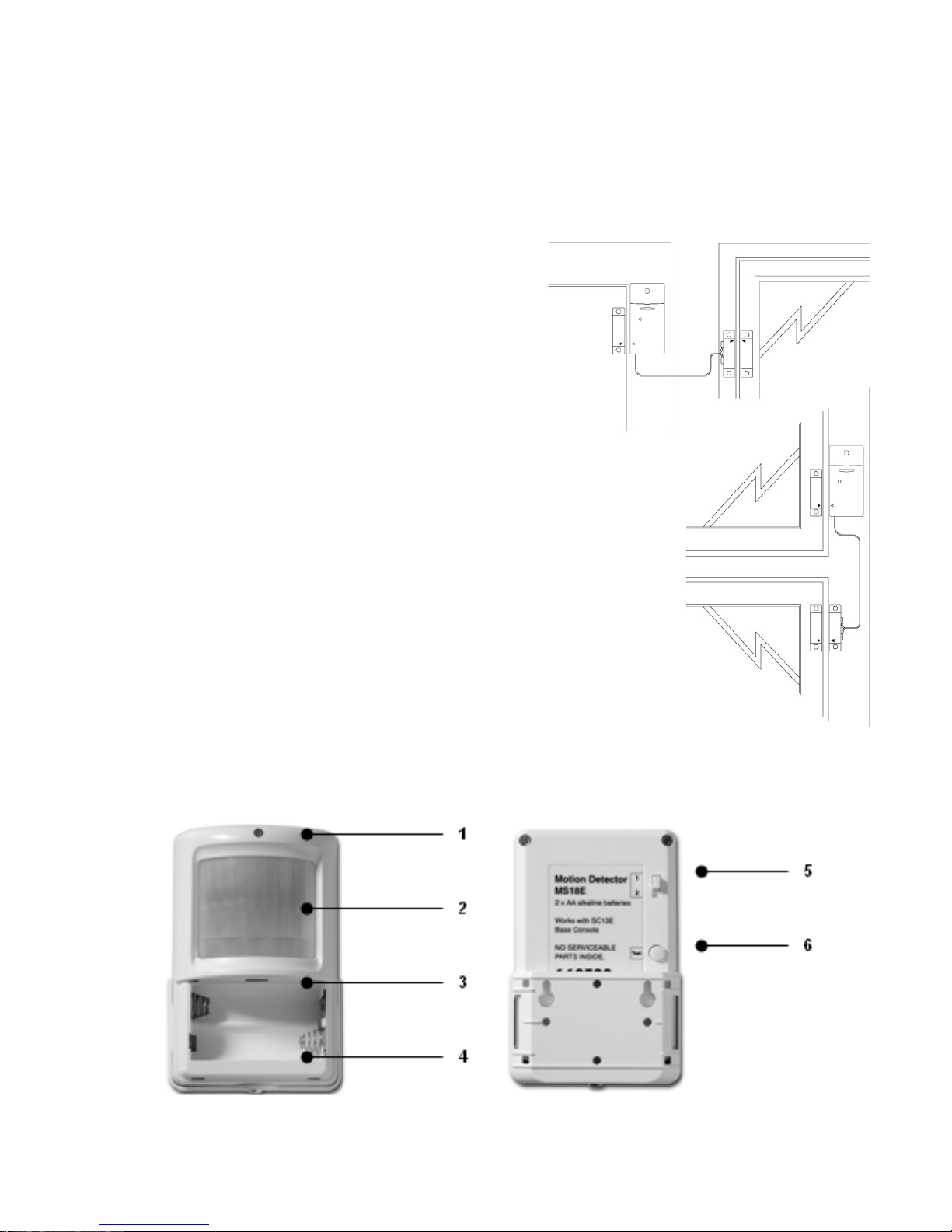
Sliding windows
In case of sliding windows the sensor and magnet
should NOT be allowed to slide along each other.
Place the sensor and magnet in such a way that when
closing the window the magnet and sensor approach
each other like in the picture on the right side.
4.1.2 Using the Door/Window Sensor
1. Open the casing by taking the two parts apart..
2. Insert batteries (2xAAA, alkaline) into the battery compartment. Observe polarity.
3. Set the switch for entry delay (5) to MIN when you have installed the sensor on a window
and on MAX when the sensor is installed on a door. When the switch is set to MAX, you have
time to open and close the door without triggering the alarm. If you want an instant alarm (on
e.g. the backdoor), set the switch to MIN.
4. Activate the sensor by pressing the tamper contact (6) on the transmitter for 4 seconds.
Release the button. The door/window sensor has now chosen a unique code, which can be
registered with your console.
4.1.3 Registering a Door/Window Sensor with the Console
1. To access the menu, press either the menu UP or DOWN button. The display now shows
ENTER PIN.
2. Enter your 4-digit PIN code (factory setting 0000. See 8.3 for changing the PIN code). The
display is cleared and shows a * for each number entered.
3. When the PIN code has been entered correctly, the word INSTALL will show up on the
display.
4. Press OK.
5. Open your door or window. The console will beep to confirm. The display will read ZONE 1
SET.
Page 15
28-6-2011 15 033000=13069F
A memory space for a sensor is called a zone. If you have more than 1 sensor installed, it will
show e.g. ZONE 2 SET, ZONE 3 SET, … ZONE 30 SET.
You can choose in which zone you want to install the sensor. If you want to install the sensor in
zone 3, press 3 on the number pad before executing step 5.
It’s advisable to write down which zone contains which sensor. There’s space reserved at the
back of this user manual.
6. Repeat step 5 for every door/window sensor you wish to register.
7. Press CLEAR to go back to the first menu item. Press CLEAR again to quit the menu. To
confirm this choice, press 1 for Yes or 2 for No. If
you choose Yes, you will quit the menu. If you
choose No, you go back to the first menu item.
4.1.4 Adding a wired sensor to the D/W sensor
The DS18 Door/Window Sensor has a contact for
an extra wired sensor. These sensors need to be of
type NC (normally closed dry contacts) and there
should not be any power on this contact
(potential-free).
1. Open the transmitter part of the DS18.
2. Remove the wire bridge from the connection
for the wired sensor (6).
3. Connect your additional sensor.
The wired contact can have its dedicated zone
registration on the Security Base Console. You can
register the contact using the procedure as
described above.
To register the sensor, trigger the alarm of your
wired sensor while in registry mode.
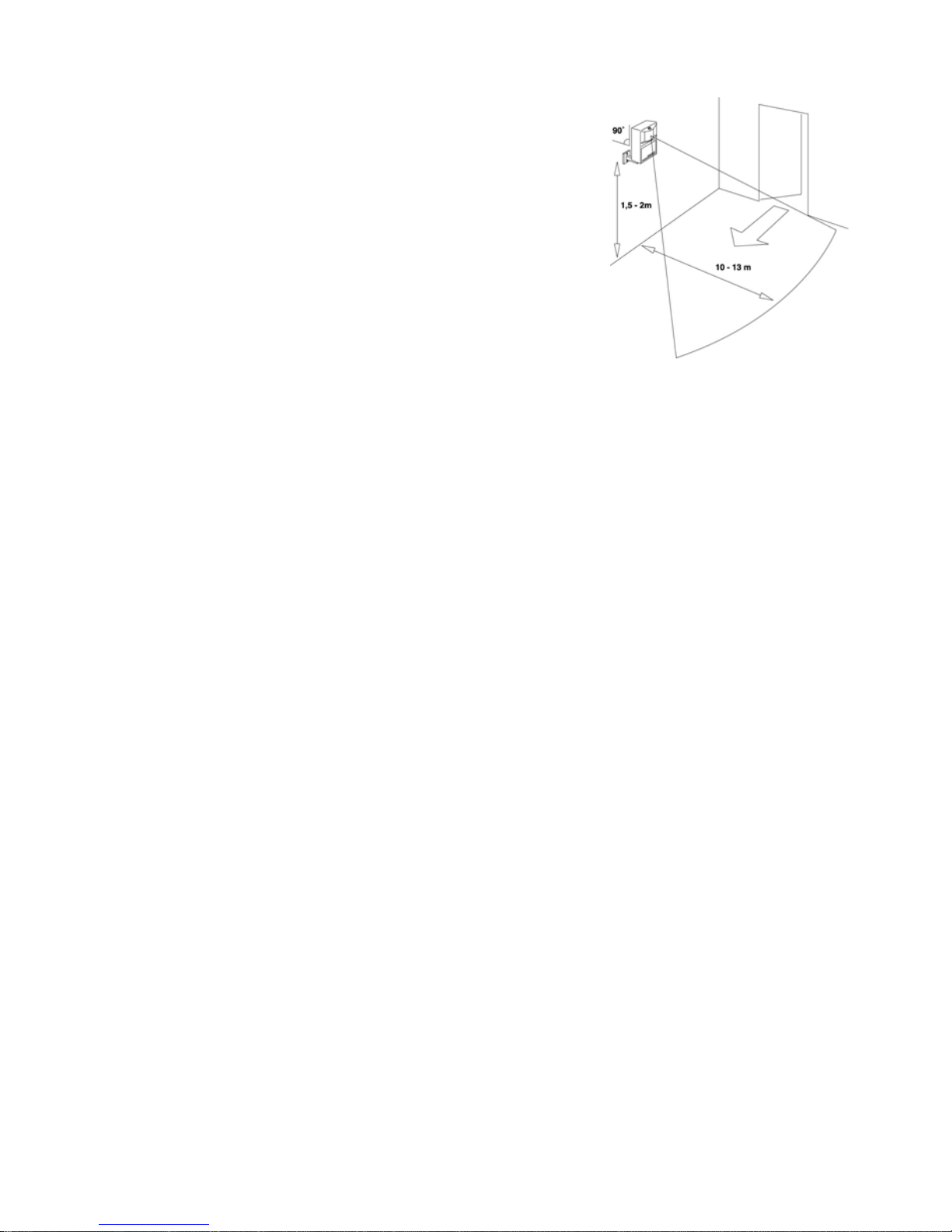
4.2 Motion Detector MS18
1. Control Indicator - Lights up when a signal is transmitted.
2. PIR
Page 16
28-6-2011 16 033000=13069F
3. Tamper contact.
4. Battery compartment.
5. Sensitivity switch 1/2 - In setting 1 the sensor will instantly
react to movement, in setting 2 the sensor is less sensitive
and will only react after registering multiple movements.
6. TEST button.
4.2.1 Mounting the Motion Detector MS18
The motion detector works by detecting changes in
temperature. Do not mount the detector too close to a
heater or air conditioner.
The motion detector has a range of 12m and an angle of
90°. Because of the special lens the sensor ‘looks down’.
Always mount the MS18 at a height of about 180 cm from
the floor and place it in such a way that the detector can
cover the area you want to secure. The mounting bracket
can be placed at an angle (90°) or directly against the wall.
4.2.2 Using the Motion Detector
1. Open the battery compartment and insert the batteries (2xAA, alkaline).
2. Keep the TEST button (6) pressed for about 4 seconds. The LED will flash once. Release the
button. The LED will flash twice. The motion detector has now chosen a unique code, which
can be registered with your console. Place the motion detector upside down so that it can’t
detect any movement during registration.
Test mode: Testing the location of your motion detector
1. Set the switch (5) to 1.
2. Press the TEST button (6) until the indicator (1) flashes twice.
3. Wait 20-30 seconds.
4. Walk in front of the sensor. The indicator (1) lets you know when a movement has been
detected. This allows you to check whether the sensor has been mounted on the right place.
5. Press the TEST button again to be able to use the sensor as normal.
After 2 minutes the motion detector will go back to the normal mode.
4.2.3 Registering a Motion Detector with the Console
1. To access the menu, press the menu UP or menu DOWN button. The display now shows
ENTER PIN.
2. Enter your 4-digit PIN code (factory setting 0000. See 8.3 for changing the PIN code). The
display is cleared and shows a * for each number entered.
3. When the PIN code has been entered correctly, the word INSTALL will show up on the
display.
4. Press OK. The display will read INSTALL ZONE.
5. Press the TEST button of the motion detector or turn it around, so that the sensor will detect
movement. The console will beep to confirm. The display will read ZONE …’. SET.
A memory space for a sensor is called a zone. If you have more than 1 sensor installed, it will
show e.g. ZONE 2 SET, ZONE 3 SET, … ZONE 30 SET.
You can choose in which zone you want to install the sensor. If you want to install the sensor in
zone 3, press 3 on the number pad before executing step 5.
It’s advisable to write down which zone contains which sensor. There’s space reserved at the
back of this user manual.
6. Repeat step 5 for every motion detector you wish to register.
7. Press CLEAR again to quit the menu. To confirm your choice, press 1 for Yes or 2 for No. If you
choose Yes, you will quit the menu. If you choose No, you go back to the first menu item. .
Page 17

28-6-2011 17 033000=13069F
4.3 Additional (Wireless) Emergency Sensors (*OPTIONAL)
The Additional (Wireless) Sensor make sure you are warned in case of an emergency. When
you’re at home, the built-in siren will be triggered. Combined with your security system the
internal siren, the telephone dialler and the lights will be activated. This gives you an optimal
warning and makes sure your exits are well lit. If you are away from home, you will receive a
warning via your mobile phone.
The telephone message indicates that an Emergency Sensor has been triggered and that it is
not the burglar alarm. This is done by adding an extra message to your own spoken telephone
message. This standard multi-lingual message is pre-programmed into your system.
4.3.1 Registering the Additional (Wireless) Sensor with the Console
1. To access the menu, press the menu UP or menu DOWN button. The display now shows
ENTER PIN.
2. Enter your 4-digit PIN code (factory setting 0000. See 8.3 for changing the PIN code). The
display is cleared and shows a * for each number entered.
3. When the PIN code has been entered correctly, the word INSTALL will show up on the
display.
4. Press OK.
5. Insert the batteries into the detector (see the user manual of the additional sensor for more
information). The console will beep to confirm. The display will read RMOT 3 SET or ZONE …’. SET
.
The Additional (Wireless) Sensor works most likely the same as a remote control (panic
function). It will make sure the security system will call you, even if the system is not activated.
Other option is the function of a D/W sensor. If you have one or more remote controls or
additional sensors installed, the display will read e.g. RMOT 4 SET, RMOT 5 SET, … RMOT 16 SET or
ZONE 2 SET, ZONE 3 SET, … ZONE 30 SET. You can register up to 16 remote controls and/or
additional panic detectors based on remote panic function, or up to 30 sensors in case of
wireless alarm sensor function.
6. Repeat step 5 for every additional sensor you wish to register.
7. Press CLEAR to go back to the first menu item. Press CLEAR again to quit the menu.
If required you can remove Additional (Wireless) Sensors from the memory. This method is
described in 8.2.
All information on mounting the respective detector can be found in the user manual of the
respective detector.
4.4 Thermostat TS10 DigiMax210 (*OPTIONAL)
The DigiMax210 is available separately. Please visit www.bmbelectronics.eu
for more
information.
4.4.1 Registering a Thermostat
1. To access the menu, press the menu UP or menu DOWN button. The display now shows
ENTER PIN.
2. Enter your 4-digit PIN code (factory setting 0000. See 8.3 for changing the PIN code). The
display is cleared and shows a * for each number entered.
3. When the PIN code has been entered correctly, the word INSTALL will show up on the
display.
4. Press OK. The display will read INSTALL ZONE.
5. Set the Thermostat to registering mode (see respective manual). The console will beep to
confirm. The display will read THST…’. SET. If you have more than 1 thermostat installed, it will
show e.g. THST 2 SET, THST 3 SET, … THST 4 SET.
6. Repeat step 4 for every Thermostat you wish to register (up to 4).
7. Press CLEAR again to quit the menu. To confirm your choice, press 1 for Yes or 2 for No. If you
choose Yes, you will quit the menu. If you choose No, you go back to the first menu item.
Page 18

28-6-2011 18 033000=13069F
4.4.2 Use of the TS10 Thermostats
The RF DigiMax210 Wireless thermostat does not need any extra wiring and works within 30
meters range. It is equipped of a secured RF code which the SC28 Base Console will learn
during the installation process. This code will assure that the Security Base Console or Home
Controller will only answer to messages sent by your DigiMax210. You can connect up to 4
DigiMax210 to the Maxi Controller. Depending on the information sent by the thermostats, the
SC28 Base Console will send X10 Home Automation Messages on the power line to turn On or
Off X10 modules connected to your heaters or boiler. Besides heating the Thermostat can be
used for cooling as well.
The respective Home Automation addresses are HC+1 UC13-16 for thermostats 1-4, so e.g.
when Base Console has been set to default Base Address A1, T1 sends messages to B13.
5. Setting up the Security Console (SC28)
5.1 Setting the clock
1. To access the menu, press either the menu UP or DOWN button. The display now shows
ENTER PIN.
2. Enter your 4-digit PIN code (factory setting 0000. See 8.3 for changing the PIN code). The
display is cleared and shows a * for each number entered.
3. When the PIN code has been entered correctly, the word INSTALL will show up on the
display.
4. Use the menu buttons UP/DOWN to go to menu item 2. SET CLOCK. Press OK to select this
menu item. You can also go to this menu item directly by pressing a 2 on the number pad.
5. Use the menu buttons UP/DOWN to select the correct day of the week.
6. Use the number pad to enter the new time (24 hour notation), followed by OK. The display
now reads INSTALL.
7. Press CLEAR again to quit the menu. To confirm your choice, press 1 for Yes or 2 for No. If you
choose Yes, you will quit the menu. If you choose No, you go back to the first menu item. .
If you press CLEAR while entering the time, the time entered will be deleted.
5.2 Storing phone numbers
The SC28 console has a built-in telephone dialler. In case of an alarm up to 6 telephone
numbers can be dialled. All persons called will be able to listen to the message you have
recorded (5.3). The message needs to be confirmed by the person answering the phone by
pressing a 0 on their phone (DTMF response). The dialler then knows the next number does not
need to be called.
NOTE: You are not allowed to use emergency numbers, i.e. the police and security
companies, unless you have been granted permission.
First make a list with the phone numbers you want to enter, in the order they need to be
dialled. If you have connected the console via an PABX phone system, you may need to add
a 0, or possible other digit in front of the telephone number to get an external land line.
1. To access the menu, press either the menu UP or DOWN button. The display now shows
ENTER PIN.
2. Enter your 4-digit PIN code (factory setting 0000. See 8.3 for changing the PIN code). The
display is cleared and shows a * for each number entered.
3. When the PIN code has been entered correctly, the word INSTALL will displayed.
4. Use the menu buttons UP/DOWN to go to menu item 3. PHONE NUMS. Press OK to select
this menu item. You can also go to this menu item directly by pressing a 3 on the number pad.
5. Use the menu buttons UP/DOWN to go to the memory space where you want to enter a
telephone number (PHONE 1, PHONE 2 … PHONE 6).
6. Press OK when you have arrived at the memory space. After pressing OK at PHONE
1, the display will read SET PH 1.
Page 19

28-6-2011 19 033000=13069F
7. Enter the telephone number. Press the OFF button for a dial pause (use a dial pause
between the extra 0 and the telephone number when the console is connected to a PABX
phone system. A small letter P can now be noticed on the display).
8. Press OK. You will now automatically go to the next memory space.
9. Press CLEAR again to quit the menu. To confirm your choice, press 1 for Yes or 2 for No. If you
choose Yes, you will quit the menu. If you choose No, you go back to the first menu item. .
If you press CLEAR while entering a telephone number, the number entered will be deleted.
IMPORTANT: It’s mandatory to have all 6 positions programmed. It’s allowed to program the
same number on different locations, but be aware if you program less than 6 different
telephone numbers, the console will try to contact you at these numbers several times in case
of an alarm.
As soon as the call is confirmed by a DTMF “0” press from a phone, the console will stop
dialling.
5.3 Recording your own message
You can record an own message that will be used by the telephone dialler. The message can
be up to 12 seconds long. Make sure the message is not too short, because this will cause a
long silence period when the message is played and repeated.
Example: “This is the security system of ...... Press 0 after the message to hear what is going on.
Please undertake action as agreed.”
1. To access the menu, press either the menu UP or DOWN button. The display now shows
ENTER PIN.
2. Enter your 4-digit PIN code (factory setting 0000. See 8.3 for changing the PIN code). The
display is cleared and shows a * for each number entered.
3. When the PIN code has been entered correctly, the word INSTALL will show up on the
display.
4. Use the menu buttons UP/DOWN to go to menu item 4. MESSAGE. Press OK to select this
menu item. You can also go to this menu item directly by pressing a 4 on the number pad.
5. Press 1 for RECORD.
6. The display now shows PLEASE WAIT.
7. When the display reads SPEAK NOW you can record your message (max. 12 seconds). The
distance to the microphone should be more or less around 30 cm.
8. After recording, wait until the RECORD/REPLAY option comes up again.
9. Press 2 (REPLAY) to listen to the recorded message.
10. Press CLEAR to quit the menu. To confirm this choice, press 1 for Yes or 2 for No. If you
choose Yes, you will quit the menu. If you choose No, you go back to the first menu item.
6. Using the Protector+ Security System
6.1 Setting the alarm
The system has two different alarm functions:
1) ARM AWAY: Full alarm. All registered Sensors will be activated.
2) ARM HOME: Partial alarm. All Door/Window sensors will be activated, but the motion
detectors are not armed. This means you can walk around the house, while the ‘shell’ of
is protected.
a) A single press arms all Door/Window Sensors
b) A double press of ARM HOME results in every sensor to be active in zones 1-16 but motion
detectors are still not active in zones 17-30. All Door/Window Sensors are however active
in zones 17-30.
Page 20

28-6-2011 20 033000=13069F
+Switching on the ARM AWAY function
Via the console
Press the ARM AWAY button on the console. The system will be activated after a short delay
(delay can be set, see exit delay 8.1). During the delay you will hear a couple of tones at the
same pitch, and the display will read EXIT DELAY.
After switching the system to ARMED AWAY mode, the entry delay will be used for DS18
Door/Window Sensors (DS18 switch set to MAX) when you enter the house. This means you have
enough time to switch off the system via the console without triggering the alarm. The delay
times can be changed, see 8.1.
Also Motion Sensors registered to zone 15 and/or 16 will have an entrance delay according the
time set. This gives the opportunity to have entrances secured via Motion Sensors.
Besides the Security function, the ARM AWAY button on the console reflects Temperature
Setback options, to be used for energy saving:
Press the ARM AWAY button on the console. The system will be activated after a short delay:
-A single press: Thermostat remains setting of respective TS10. Display will show COMFORT.
-Press twice; thermostat level will be set to Economy Level. Display will show ECONOMY.
-Third press: thermostat level will be set to Frost Level. Display will show FROST.
The first press of ARM AWAY will leave the thermostat working exactly as it would do if the system
was not armed i.e. it will follow the set-point on the thermostat(s) unless there is a timer event set
which could change it.
Via the Key Chain Remote Control KR18
Press the ARM button. The alarm is switched on instantly.
Via the Comfort Remote Control SH600
Set the slide switch to SEC. Press the ARM AWAY button. The alarm is switched on instantly.
+Switching on the ARM HOME function
Via the console
Press the ARM HOME button on the console. The alarm is switched on instantly.
-A single press arms all Door/Window Sensors. Display will read ARM HOME 1.
-A double press of ARM HOME actives all Sensors in zones 1-16. Display will read ARM HOME 2.
Via the Key Chain Remote Control KR18
You cannot switch on the ARM HOME function with this remote control.
Via the Comfort Remote Control SH600
Set the slide switch to SEC. Press the ARM HOME button. The alarm is switched on instantly.
6.2 Panic alarm
The panic alarm can be switched on in case of an emergency, independent of whether the
security system is Armed or Disarmed.
The telephone message indicates the emergency sensor is triggered and that it is not the
burglar alarm. This is done by a default extra message to your own spoken telephone message.
This standard multi-lingual message is embedded into the system.
You can activate the panic alarm in two ways:
1. Activate the alarm via the KR18 Key Chain Remote Control
Keep the ARM and DISARM buttons of the remote control pressed simultaneously. The panic
alarm is instantly activated. Depending on the console settings the siren will or will not be
activated (see 9.1).
2. Activate the alarm via the SH600 Comfort Remote Control
Page 21

28-6-2011 21 033000=13069F
Press the red PANIC button. The panic alarm is instantly triggered. Depending on the console
settings the siren will be activated or not (see 9.1).
6.3 What happens when the alarm is tripped
1. Siren: The built-in siren will be activated. You can choose to turn the siren off (silent alarm, see
9.1). If the console is working on the emergency batteries, the siren will not be used, to save
battery power.
2. The telephone dialler: After the last digit of the first telephone number has been dialled, the
spoken message will be played and repeated several times. If the call is answered by pressing
“0” from the receivers phone, the console will stop calling. If the call is not answered, the
second up to the sixth number are dialled until one of these calls is confirmed by pressing “0”.
The person who receives the phone call can listen to what is going on in the building for one
minute. The siren is switched off while you are listening in. The console will remain on alert. If the
alarm is triggered again later, the telephone dialler will be activated again and the complete
procedure will be repeated.
6.4 Disarming the system
Press DISARM on your remote control. The display will indicate the zone that is causing the alarm.
To remove this message, press ARM and then DISARM.
You can also switch off the system by entering your PIN code on the number pad of the
console. After entering your PIN code the display will read DISARMED.
6.5 Error messages
The numbers 1–32 in the display refer to up to 32 zones (read sensors). These represent up to 30
Door/Window Sensors and/or Motion Detectors you install, plus the 2 hard wired zones. The
numbers show open zones, problem zones and bypassed zones by being displayed as steady
on (door or window open), slow flash (there’s a problem with that zone) or fast flash (that zone
has been bypassed). Attempting to arm with an open or problem zone makes the Console
beep continuously and it will display in words on the display what the cause is, but only for one
zone at a time. Bypassing that zone (by pressing the CLEAR button) moves on to the next
problem zone, if there is one.
The status of all sensors is checked after the security system is switched on. If a problem is found,
you will hear the two-tone ‘problem signal’. If a sensor (e.g. zone 9) indicates there is a problem,
a message is shown on the display:
• An open window or door: OPEN ZONE 9
• A tamper message: TAMPER ZONE 9
• Empty batteries or range problems: PROBLEM Z O NE 9
The console and the DS18 and MS18 Sensors are equipped with a tamper contact. If anyone
tries to open the console or sensor while the alarm is activated, the alarm will trip. If the alarm is
NOT activated, you will see an error message on the console’s display.
7. Prevention and comfort - ‘Home Automation’
7.1 Introduction
X10 Home Automation makes your home more comfortable, saves energy and offers security,
both when you are at home and away. For some people Home Automation means setting the
lights with the same remote control they use for the TV; for others it is a completely
computerized system that is fully adjustable to their way of life. X10 Home Solutions offers you the
choice.
Your system is equipped with functions to secure your home. The system uses an intelligent
process to control the lighting in your house, so that it appears as if you are at home.
The X10 technology also offers you several so-called comfort functions. You can e.g. wireless
control lamps connected to Lamp/Dimmer Modules with your remote control or via the keypad
on your console.
Page 22
28-6-2011 22 033000=13069F
Every lamp or appliance controlled by the system needs to be equipped with an X10 receiver
module. These modules are easy to install (Plug & Play) and are also available separately, which
means you can expand the system as you wish and when you wish.
A few of the Plug & Play modules:
LM12 Lamp/Dimmer Module Plug-in module to switch and dim lighting.
AM12 Device/Switch Module. Plug-in module to switch lighting and electrical equipment.
LM15 Bayonet Lamp Module or Screw-In Lamp Module to switch lighting.
More information on these modules can be found on www.bmbelectronics.eu
or you can
contact your local dealer.
7.2 Addressing your modules
An address can be set for every X10 module. This address consists of a HOUSE CODE (A-P) and a
UNIT CODE (1-16). The HOUSE CODE of all your components needs to be set to the same letter
code (Note: Check also 10.6 for more info before setting the addresses). With the UNIT CODE
you can give every module its own number, so that they can be individually controlled (via the
number pad on your console, with the SH600 Comfort Remote Control, or any other X10
compatible controller).
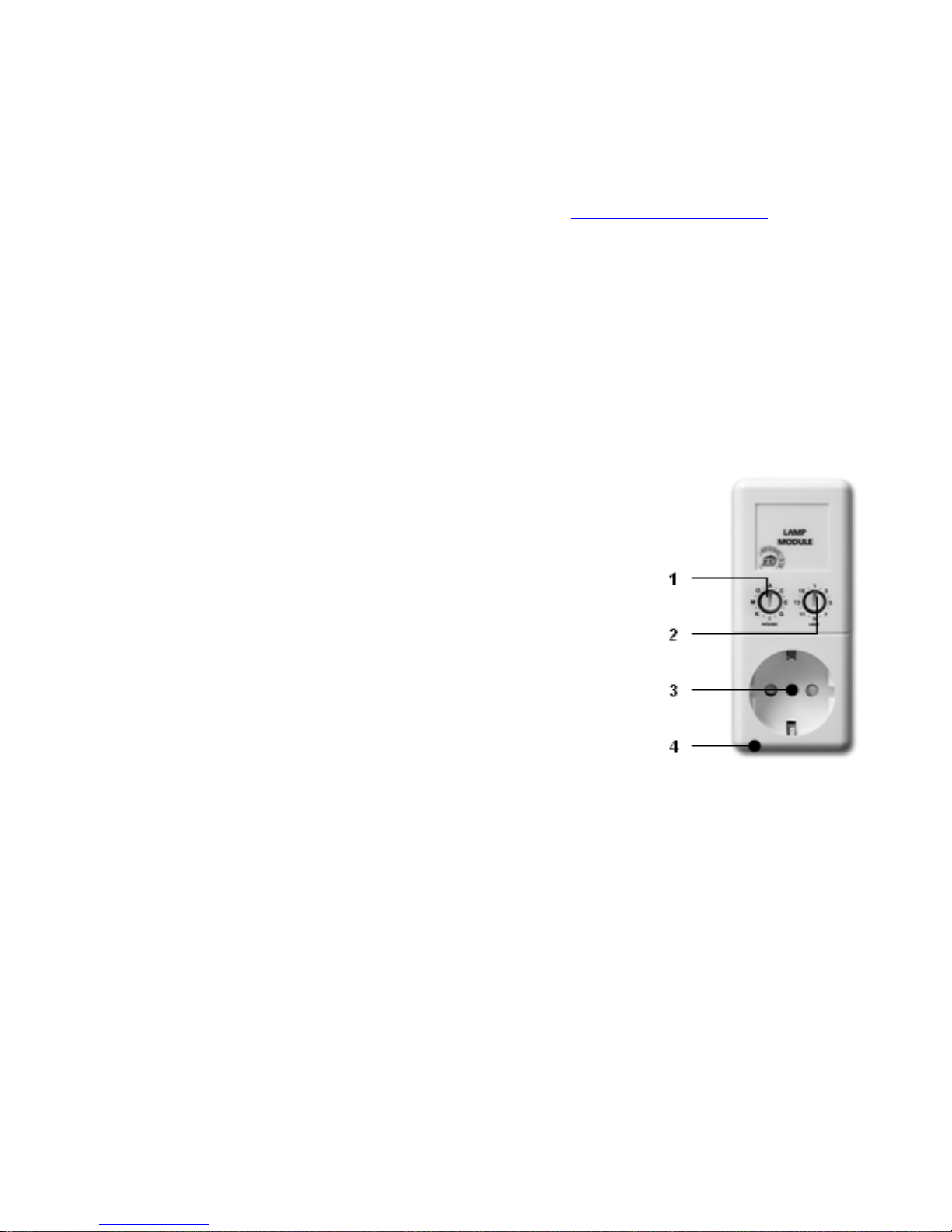
7.3 Installing the LM12 Lamp/Dimmer Module
1. HOUSE CODE SWITCH: To set up the system address.
2. UNIT CODE SWITCH: To set up the module number.
3. WALL SOCKET: To connect the lamps you want to switch using
the module.
4. FUSE (at the back): The fuse protects the lamp/dimmer module
against a power overload. If the fuse blows, it can only be
replaced by another fuse of the same type.
INSTALLATION LM12:
Plug the lamp/dimmer module into a free wall socket (230V/50Hz)
and plug your lamp (40-300W) into the module. To avoid damage,
do not plug in any other loads - such as household equipment or
TL/PL lights - into the module. Use an AM12 Appliance/Switch
Module or a LM15 Lamp Module for these types of loads.
7.4 Alarm functions of the Lamp/Dimmer Modules
When Arming the system via the console, the lamps on A1 and A2 will be switched on during
the Exit Delay. As soon as the system is activated, the lamp will be switched off.
When Arming the system via remote control, the lamps will be switched on and off quickly to
indicate the system is activated (comparable to the alarm system of a car).
In the case of an alarm the lights connected to lamp/dimmer modules with addresses A1 and
A2 will flash. After 4 minutes the lights will remain on.
7.5 Comfort functions of the KR18 Key Chain Remote Control
Switch and dim lights remotely. Switch the garden lamps when you enter your property, never
enter your home in the dark.
Press the A LIGHTS ON or B LIGHTS ON button. The lamps on respective address A1 or A2 will be
switched On.
Press the A LIGHTS OFF or B LIGHTS OFF button. The lamps on respective address A1 or A2 will be
switched Off.
7.6 Comfort functions of the SH600 Comfort Remote Control
Page 23

28-6-2011 23 033000=13069F
Switch appliances and dim lights remotely. Close the garage door and switch on the airconditioning from your bedroom. Dim lights in the hallway.
Slide switch position SEC: The lower five button combinations are used to switch the X10
modules with corresponding addresses (Unit Codes 1-5).
Use the blue button to DIM/BRIGHT lamps connected to a Lamp/Dimmer Module.
ALL LIGHTS ON: To switch on all lamp/dimmer modules with one press of a button.
ALL LIGHTS OFF: To switch off all the modules (both lamp and appliance modules) with one
press of a button.
Slide switch position 1: 1 ... 8: To switch X10 Home Automation with corresponding addresses
(UC 1-8).
Slide switch position 2: 9 ...16: To switch X10 Home Automation with corresponding addresses
(UC 9-16).
7.7 Comfort functions of the security console
You can also control the modules using the console. If you do not see a menu item, the
console is in HOME CONTROL mode. The display shows HOME CONTROL. To control a module
with Unit Code 1, press “1” followed by “ON” or “OFF”. If you want to control module 12, press
“1”, then “2”, followed by “ON” or “OFF”.
The ALL LIGHTS ON function can be send by pressing “0” followed by “ON”, the display will
show LIGHTS ON. ALL UNITS OFF can be send by pressing “0” followed by “OFF”, the display will
show ALL OFF.
7.8 Timers
The console can turn on and off lighting and appliances at pre-programmed times, so that it
appears as if you are at home, the so called LIVED IN LOOK. You can also program timed
temperature setbacks .
7.8.1 Setting the console mode
1. To access the menu, press the menu UP or menu DOWN button. The display now shows
ENTER PIN.
2. Enter your 4-digit PIN code (factory setting 0000). For every digit entered, a * will appear.
3. When the PIN code has been entered correctly, the word INSTALL will show up on the
display.
4. Use the menu buttons UP/DOWN to go to menu item 7. OPTIONS. Press OK to select this
menu item. You can also go to this menu item directly by pressing a 7 on the number pad.
5. Press “0” on the number pad. Use the menu buttons UP/DOWN to choose EURO 7 DAY.
Press OK.
6. Press CLEAR again to quit the menu. To confirm your choice, press 1 for Yes or 2 for No. If you
choose Yes, you will quit the menu. If you choose No, you go back to the first menu item. .
7.8.2 Setting Timers
1. To access the menu, press the menu UP or menu DOWN button. The display now shows
ENTER PIN.
2. Enter your 4-digit PIN code (factory setting 0000. See 8.3 for changing the PIN code). The
display is cleared and shows a * for each number entered.
3. When the PIN code has been entered correctly, the word INSTALL will show up on the
display.
4. Use the menu buttons UP/DOWN to go to menu item 9. SET TIMER. Press OK to select this
menu item. You can also go to this menu item directly by pressing a 9 on the number pad.
5. The display will read NEW TIMER. Press OK.
6. When set to 7-days mode (see 7.8.1), the display will read 1. HOME CNTRL and 2. HEAT /
COOL, select respective timer to set; either option 1 for control of lights and appliances, or
option 2 for timed temperature setbacks.
Page 24

28-6-2011 24 033000=13069F
Use the menu buttons UP/ DOWN to check timers you previously set. The top menu
item is always called NEW TIMER, unless all 14 timer points have been set.
7. The display will read CHOOSE DAYS. Use the number keys to enter the DAYS, where
1=Monday, 2= Tuesday and so on. When the days are set, press OK.
8a). HOME AUTOMATION TIMER: The display will read UNIT NUMBER or THST. Use the
number pad to enter the UNIT CODE of the desired module (1-16) or the Thermostat nr
(1-4). Example: If you enter 12, the display will read TIMER 12 ON. The lowest line will
read " : ".
8b). TEMPERATURE SETBACK: In case the Temperature setback is chosen, an extra
choice has to be made, regarding which temperature level has to be used during the
timed event. Choose either COMFORT (which is the comfort level set to the console for
the respective thermostat), ECONOMY (setback applies for all registered Temperature
Zones), or FROST (also applies for all registered thermostats at once)
9. Enter the time you want the lights to be switched on, or the timed temperature
setback has to take place (24 hour notation). If you make a mistake, press CLEAR. Press
ON when you only want to enter the time the lights need to be switched on.
10. Press OK. The display now reads TIMER 12 OFF. The lowest line will read " : ".
11. Enter the time you want lights to be switched off or the timed temperature setback
has to stop. If you make a mistake, press CLEAR. Press OK when you do not want to
enter a switch-off time.
12. The bottom line on the display now reads 1. WEEKLY
13. Use the menu buttons UP/ DOWN to select:
1. WEEKLY: The timer setting is executed every week.
2. ONE WEEK: The timer setting is only used one week from today.
3. RANDOM: The timer setting is executed weekly, but varies within the hour
entered (if you entered 20:30, the time may vary between 20:00 and 20:59).
4. ARMED ONLY: The timer setting is only executed when the system is in
ARMED AWAY mode.
14. Make your choice and press OK. The display now reads NEW TIMER.
15. Press CLEAR again to quit the menu. To confirm your choice, press 1 for Yes or 2 for
No. If you choose Yes, you will quit the menu. If you choose No, you go back to the first
menu item.
7.9 Clearing the timer settings
1. To access the menu, press the menu UP or menu DOWN button. The display now
shows ENTER PIN.
2. Enter your 4-digit PIN code (factory setting 0000. See 8.3 for changing the PIN code).
The display is cleared and shows a * for each number entered.
3. When the PIN code has been entered correctly, the word INSTALL will show up on
the display.
4. Use the menu buttons UP/DOWN to go to menu item 9. SET TIMER. Press OK to
select this menu item. You can also go to this menu item directly by pressing a 9 on the
number pad.
5. The display will read NEW TIMER.
6. Use the menu buttons UP/DOWN to check timers you set before. The timers are
shown in the following format: 12 ON 12:40
OFF 18:30
7. When a timer is shown, you can press CLEAR to delete the timer.
8. You need to confirm your choice (CLEAR TIMER). Press 1 for Yes and 2 for No.
9. Press CLEAR again to quit the menu.
Page 25

28-6-2011 25 033000=13069F
8. Advanced system functions
8.1 Setting the delays
You can set a number of delay times via the menu DELAYS:
ENTRY DELAY The time you get to switch off the system after entering your house (factory
setting 30 sec).
EXIT DELAY before the system is switched on when you leave the house (factory setting 60 sec).
ANSWER DELAY before the system picks up the line when calling in (11.2, factory setting 5 sec).
DIAL DELAY before the system calls out in case of an alarm (factory setting 30 sec).
Setting the delays:
1. To access the menu, press either the menu UP or DOWN button. The display now shows
ENTER PIN.
2. Enter your 4-digit PIN code (factory setting 0000. See 8.3 for changing the PIN code). The
display is cleared and shows a * for each number entered.
3. When the PIN code has been entered correctly, the word INSTALL will show up on the
display.
4. Use the menu buttons UP/DOWN to go to menu item 8. DELAYS. Press OK to select this
menu item. You can also go to this menu item directly by pressing an 8 on the number pad.
5. Select ENTRY DELAY, EXIT DELAY, ANSWER DELAY or DIAL DELAY and press OK.
6. Enter the time required (1-99 seconds). Press OK. Press CLEAR to delete the values entered.
7. Press CLEAR again to quit the menu.
The entry delay only works for the DS18 Door/Window Sensors if set to MAX as well as Motion
Sensors registered to zone 15 and/or 16. MS18 motion detectors registered to other zones will
respond instantly.
8.2 Clearing the memory of your security system
You can delete sensors, remote controls, timers or all settings via the menu MEMORY CLEAR.
The PIN code is never erased. This code can only be reset by the factory.
1. To access the menu, press the menu UP or menu DOWN button. The display now shows
ENTER PIN.
2. Enter your 4-digit PIN code (factory setting 0000. See 8.3 for changing the PIN code). The
display is cleared and shows a * for each number entered.
3. When the PIN code has been entered correctly, the word INSTALL will show up on the
display.
4. Use the menu buttons UP/DOWN to go to menu item 6. MEMORY CLEAR. Press OK to
select this menu item. You can also go to this menu item directly by pressing a 6 on the
number pad.
5. Select CLEAR ALL SENSORS, CLEAR ALL REMOTES, CLEAR ALL TIMERS, CLEAR ALL THERMOSTATS,
CLEAR LOG or MASTER RESET.
6. You are now asked to CONFIRM CLR. Press 1 for Yes or 2 for No.
7. Press CLEAR again to quit the menu.
CLEAR ALL SENSORS Remove a registered sensor.
CLEAR ALL REMOTES Remove a registered remote control or Additional (wireless) sensor.
CLEAR ALL TIMERS Remove all timer settings at once.
CLEAR ALL THERMOSTATS Remove all thermostats at once.
CLEAR LOG Remove Event Log.
MASTER RESET Clear the memory completely (PIN will remain as set).
8.3 Changing the access code (PIN)
The access code is your personal identification code. After changing this code, you are the
only one who has access to the settings on the console. You also use this code to disarm the
alarm via the number pad. Make sure you memorize the code, because only the factory, or
authorized representative can help you reset the code to the factory setting (0000).
Page 26

28-6-2011 26 033000=13069F
1. To access the menu, press the menu UP or menu DOWN button. The display now shows
ENTER PIN.
2. Enter your 4-digit PIN code (factory setting 0000). For every digit entered, a * will appear.
3. When the PIN code has been entered correctly, the word INSTALL will show up on the
display.
4. Use the menu buttons UP/DOWN to go to menu item 5. NEW PIN. Press OK to select this
menu item. You can also go to this menu item directly by pressing a 5 on the number pad.
5. Enter your new PIN code (4 digits). The new PIN can be seen on the display. Check if you
entered the correct PIN code and press OK.
6. Press CLEAR again to quit the menu. To confirm your choice, press 1 for Yes or 2 for No. If you
choose Yes, you will quit the menu. If you choose No, you go back to the first menu item.
9. Advanced security functions
9.1 Disarming the siren for silent alarm
You can set the security system to raise the alarm without sounding the siren (just the
telephone dialler and lighting). In case of a burglary, the built-in siren will not be activated
(Note: other sirens installed will still work). The siren is turned on in the factory settings.
1. To access the menu, press the menu UP or menu DOWN button. The display now shows
ENTER PIN.
2. Enter your 4-digit PIN code (factory setting 0000). For every digit entered, a * will appear.
3. When the PIN code has been entered correctly, the word INSTALL will show up on the
display.
4. Use the menu buttons UP/DOWN to go to menu item 7. OPTIONS. Press OK to select this
menu item. You can also go to this menu item directly by pressing a 7 on the number pad.
5. Use the menu buttons UP/DOWN to go to menu item SIREN. Press OK to select this menu
item.
6. Choose 1 for SIREN ON or 2 for SIREN OFF.
7. Press CLEAR again to quit the menu. To confirm your choice, press 1 for Yes or 2 for No. If you
choose Yes, you will quit the menu. If you choose No, you go back to the first menu item.
9.2 Activating the chime
9.2.1 Built in Chime
The console can, when in DISARMED mode, sound a chime –ding-dong– when a door armed
with a Door/Window Sensor is opened. This ensures that you will always hear if someone is
entering your house or small children open a door. This function is activated in the factory
settings.
1. To access the menu, press the menu UP or menu DOWN button. The display now shows
ENTER PIN.
2. Enter your 4-digit PIN code (factory setting 0000). For every digit entered, a * will appear.
3. When the PIN code has been entered correctly, the word INSTALL will show up on the
display.
4. Use the menu buttons UP/DOWN to go to menu item 7. OPTIONS. Press OK to select this
menu item. You can also go to this menu item directly by pressing a 7 on the number pad.
5. Use the menu buttons UP/DOWN to go to menu item CHIME. Press OK to select this menu
item.
6. Choose 1 for CHIME ON or 2 for CHIME OFF.
7. Press CLEAR again to quit the menu. To confirm your choice, press 1 for Yes or 2 for No. If you
choose Yes, you will quit the menu. If you choose No, you go back to the first menu item.
8. If you see a note ♫ on the display, the chime is activated.
The chime function also works for the wired inputs on zones 31 and 32.
Page 27

28-6-2011 27 033000=13069F
9.2.2 SH10 Remote Chime
The separate available SH10 Security Horn / Remote Chime will respond to status and chime
messages, send from the console:
• If Chime is enabled, opening of a D/W sensor results in a multi-tone from the Chime.
• Exit Delay for Arm gives single tone, every 4 seconds.
9.3 Using wired inputs
The SC28 console has two inputs for wired sensors. These sensors need to be of type NC
(normally closed contacts). There should not be any power on these inputs (potential-free /
dry).
Connecting a wired sensor:
1. Open the top compartment on your console.
2. You will see two wired inputs.
3. Remove the wire bridge and connect your wired sensor.
4. Close the top compartment of your console and enter your PIN code to remove the word
TAMPER from the display.
5. The wired sensor is now ready for use.
9.4 Adding a wired sensor to the Door/Window Sensor DS18
The DS18 Door/Window Sensor has an input or contact for an extra wired sensor. These sensors
need to be of type NC (normally closed contacts). There should not be any power on this
contact (potential-free).
A few examples:
• Securing a window with multiple magnetic contacts.
• Adding extra sensors to your system, e.g. smoke detectors, temperature sensors,
sensors to detect electrical failures, etc.
1. Open the transmitter part of the DS18 by taking the two parts apart.
2. Remove the wire bridge from the connection for the wired sensor (2).
3. Connect the wired sensor.
The wired contact has its own Zone on the Base Console. You can register the contact using the
procedure in 4.1.3 (to register a sensor, activate the alarm with your sensor in step 5).
9.5 Emergency sensors (always mode)
Your system also gives you the option to turn any sensor registered with the system into a socalled emergency sensor. An emergency sensor will also activate the security system when the
system is not switched on. When an emergency sensor triggers an alarm, you will hear ‘Alarm
cause by emergency sensor’ before the spoken message you recorded. A few examples:
• A panic button connected to the wired input on the console.
• A door or window that should not be opened at any time.
• A temperature or level sensor that warns you when a certain value or level is exceeded.
Setting a sensor to always mode:
1. To access the menu, press the menu UP or menu DOWN button. The display now shows
ENTER PIN.
2. Enter your 4-digit PIN code (factory setting 0000. See 8.3 for changing the PIN code). The
display is cleared and shows a * for each number entered.
3. When the PIN code has been entered correctly, the word INSTALL will show up on the display.
4. Use the menu buttons UP/DOWN to go to menu item 7. OPTIONS. Press OK to select this
menu item. You can also go to this menu item directly by pressing a 7 on the number pad.
5. Use the menu buttons UP/DOWN to go to menu item SENSOR MODE. Press OK to select this
menu item.
6. The display now reads SET ALWAYS SENSORS. You can see on your display (top and bottom)
which zones and sensors have been registered.
Page 28

28-6-2011 28 033000=13069F
7. If you want to turn zone 31 into an emergency sensor, enter 31 on the number pad and
press OK. Zone number 31 will start flashing.
8. If you also want to turn zone 5 into an emergency sensor, enter 5 on the number pad and
press OK. Zone number 5 will start flashing.
9. If you want to turn zone 31 into a normal sensor again, enter 31 on the number pad and
press OK. Zone 31 will stop flashing.
10. Press CLEAR again to quit the menu.
Make sure the DS18 Door/Window Sensor is set to MIN if you want the message to be passed
on without a delay (see 8.1). Same applies for Motion Sensors on zone 15 and/or 16.
9.6 Sensor 27-32 ON/OFF
Used for setting zone 27 to 32 sensors to send Home Automation ON or OFF commands on
House Code +1 and Unit Code 7-12, in respond to alarm triggers from sensors registered to
respective zones 27-32 (e.g. zone 27 is related to UC 7, 29 to 9 etc). At present in this mode
(menu options) you see the installed sensors in zones 27-32 only as numbers round the side of
the display, just like for setting sensor mode. When entering the Sensor Zone number followed
by ON or OFF the respective Zone number around the edge flashes to indicate it has been set
to send a X10 Home Automation command which is either ON or OFF depending on the
choice made.
9.7 Deregistering a Door/Window or Motion Sensor
1. To access the menu, press the menu UP or menu DOWN button. The display now shows
ENTER PIN.
2. Enter your 4-digit PIN code (factory setting 0000. See 8.3 for changing the PIN code). The
display is cleared and shows a * for each number entered.
3. When the PIN code has been entered correctly, the word INSTALL will show up on the
display.
4. Press OK.
5. Enter the number of the zone you want to erase on the number pad and press CLEAR.
6. You are asked to confirm CLEAR ZONE 1. YES 2. NO.
7. Press 1 to erase the zone. The zone number is shown on the display.
8. Press CLEAR again to quit the menu.
Zones 31 and 32 can not be erased.
9.8 Power Failure Alarm: When the system is in armed mode, and there may occur a mains
power failure which lasts for at least 15 minutes, the console will dial out and give a message
“POWER FAILURE”
10. Advanced Home Automation functions
Chapter 7 described the use of X10 Home Automation options of the security system. But there
is more; besides the Plug & Play modules a large number of built-in switches, in-wall and sun
blind switches, remote controls and special modules are available. With the addition of these
modules you can control nearly everything that is electrically powered in your home via your
security system Base Console. See www.bmbelectronics.eu
(Product group Home
Automation) for more information.
The system has for default a few extra functions that use the X10 system:
10.1 Checking the status of the security system
Set a X10 module to address B4 (=HC+1, UC=4). This Home Automation module is now
automatically switched on as soon as the security system is activated. When the system is
disarmed, the module will also be switched off. Example: You can connect a table lamp to
this X10 module. If the system is activated, this lamp is always turned on. This means you can
instantly see if the system is activated when you are outside.
Page 29

28-6-2011 29 033000=13069F
10.2 Installing an extra siren
10.2.1 PH7208
Set the siren PH7208 to address A1 or A2 (=HC, UC=1 or 2). To avoid false alarms, the system
waits 20 seconds after triggering the alarm before the siren is activated. The siren will give a
strident two-tone signal for 4 minutes. After these 4 minutes the siren is automatically switched
off (or sooner if the alarm is switched off).
ATTENTION: When using a security system, the extra sirens will always work in case of an alarm,
even when the system is set to silent alarm! The Siren PH7208 is meant for indoor use and can be
plugged into any wall socket (230V/50Hz).
10.2.2 SH10 Security Horn / Remote Chime
Set the siren SH10 to address B5 (=HC+1, UC=5). ATTENTION: When using a security system, the
extra sirens will always work in case of an alarm, even when the system is set to silent alarm! The
Siren SH10 is meant for indoor use and can be plugged into any wall socket (230V/50Hz).
If Chime is enabled, opening a D/W sensor gives a pleasant 6 tone message. It also gives tones
for Exit Delay when Arming, one single tone once every 4 seconds.
10.3 Using an external universal siren
You can also add sirens and flash lights that are not part of the (current) range. Please use a
separately available AD10, AW12 or AM12 Appliance Module. Set this module to address B6
(=HC+1, UC=6). The module is switched on in case of an alarm and switched off after 4 minutes.
10.4 Transceiver function
The X10 product range contains several wireless remote controls that you can use to control
your X10 modules (such as a universal remote control for your TV, audio equipment and X10).
These remote controls use radio signals, which means the remote control signal goes through
walls and ceilings. See www.bmbelectronics.eu
for more information. Your console will convert
these remote control RF signals to X10 signals and transmit them via the power lines. You can
then control the X10 modules using these transmitters.
10.5 All Home Automation functions at a glance
Name Description Module set to address
Comfort lighting You can switch your lighting using the A1 and A2
buttons Lights ON and Lights OFF on (=HC, UC=1 + UC=2)
your key chain remote control.
Exit delay Lights are switched on during the exit delay. A1 and A2 (=HC, UC=1 + UC=2)
Alarm lighting In the case of an alarm, the lights will flash A1 and A2
during 4 minutes and then remain on. (=HC, UC=1 + UC=2)
Status indicator The lights are switched on when the system B4 (=HC+1, UC=4)
is set to ARM AWAY.
Extra Siren PH7208 Extra 110dB siren. A1 or A2(=HC, UC=1 + UC=2)
Extra Siren SH10 Remote Chime. B5 (=HC+1, UC=5)
Universal Siren Connect an own siren to a AM12 or B6 (=HC+1, UC=6)
AD10 module.
H.A. Automation H.A. functions in respond to sensor (27-32) B7 – B12
when in ARMED mode and triggered. (=HC+1, UC=7-12).
Thermostats Thermostat H.A. addresses. B13 – B16 (=HC+1, UC=13-16).
*This table uses the unchanged settings (House Code + Unit Code) for the basic console address.
The default base address is A1.
Page 30

28-6-2011 30 033000=13069F
10.6 Basic address for Home Automations functions
The basic address is set to control multiple Home Automation modules on the SC28. The
standard basic address is A1. The A in this address is called the House Code. The House
Code of the console, the remote controls and the Home Automation modules all have to
have the same letter. The 1 in the basic address is called the Unit Code. If your neighbors
also have a security system, it may be necessary to change the basic addresses and the
addresses of your X10 modules. If you change the House Code of the console, the
addresses for the Home Automation functions (10.5) also change.
To change the House Code:
1. To access the menu, press the menu UP or menu DOWN button. The display now
shows ENTER PIN.
2. Enter your 4-digit PIN code (factory setting 0000. See 8.3 for changing the PIN code). The
display is cleared and shows a * for each number entered.
3. When the PIN code has been entered correctly, the word INSTALL will show up on the
display.
4. Use the menu buttons UP/ DOWN to go to menu item 7. OPTIONS. Press OK to select
this menu item. You can also go to this menu item directly by pressing a 7 on the number
pad.
5. Use the menu buttons UP/ DOWN to go to menu item HOUSECODE. Press OK to select
this menu item.
6. Use the menu buttons UP/ DOWN to select the desired House Code and press OK.
7. Press CLEAR again to quit the menu.
If you change the Unit Code of the console, the addresses for the Home Automation
functions also change. To change the Unit Code:
1. To access the menu, press the menu UP or menu DOWN button. The display now shows
ENTER PIN.
2. Enter your 4-digit PIN code (factory setting 0000. See 8.3 for changing the PIN code). The
display is cleared and shows a * for each number entered.
3. When the PIN code has been entered correctly, the word INSTALL will show up on the
display.
4. Use the menu buttons UP/DOWN to go to menu item 7. OPTIONS. Press OK to select this
menu item. You can also go to this menu item directly by pressing a 7 on the number pad.
5. Use the menu buttons UP/DOWN to go to menu item UNITCODE. Press OK to select
this menu item.
6. Use the menu buttons UP/DOWN to select the desired Unit Code and press OK.
7. Press CLEAR again to quit the menu.
10.7 Thermostats, Remote Controlled Temperature Settings
Each registered thermostat transmits the comfort set point and the ambient temperature.
In the SC28 base station you can enter a Comfort level per Thermostat as well as setbacks
to Economy and Frost temperature levels.
When the Security Base Console is in "DISARM" or "ARM HOME" mode, it will turn On or Off
the X10 module connected to the heater or boiler depending on the ambient temperature
and the comfort set point set to the thermostat. When the ambient temperature is lower
than the thermostat set-temperature, an ON-message to the corresponding address will be
send.
When the console is in "ARM AWAY" mode, the respective temperature point is applied as
set to the thermostat, however there’s also an option to select the setback temperature
levels set to the console which do apply for all registered thermostats.
Suppose the ambient temperature is 20 °C, the comfort set point of the thermostat is 24°C
the console will send an ON message. Suppose that now the ambient temperature is still
20°C, the economy setting is in place, set to 15°C, the console will send an OFF message.
Page 31

28-6-2011 31 033000=13069F
If then a timed event is taking place, where COMFORT2 of thermostat 2 is set to 22°C, and
ambient temperature measured by thermostat is still 20°C, the console will send an ON
message to the respective HA address. (see chapter 7.8 for timed temperature ° events).
Temperature levels and settings in a glance:
LEVEL SET USED BY
Ambient temperature Measured by individual thermostat always
Thermostat Comfort level Set individually per thermostat normal mode
Console Comfort level Set in console, per thermostat T1–T4 timed events only
Console Economy level Set in console, applies for all armed/timed/phone
Thermostats
Console Frost level Set in console, applies for all armed/timed/phone
Thermostats
The Console Comfort levels can only be used with timer events.
To set the different temperature levels inside the console:
1. To access the menu, press the menu UP or menu DOWN button. The display now shows
ENTER PIN.
2. Enter your 4-digit PIN code (factory setting 0000. See 8.3 for changing the PIN code). The
display is cleared and shows a * for each number entered.
3. When the PIN code has been entered correctly, the word INSTALL will show up on the
display.
4. Use the menu buttons UP/DOWN to go to menu item 7. OPTIONS. Press OK to select this
menu item. You can also go to this menu item directly by pressing a 7 on the number pad.
5. Use the menu buttons UP/DOWN to go to menu item SET COMFORT. Press OK to select
this menu item.
6. Use the menu buttons UP/DOWN to select the desired temperature setting,
COMFORT1, COMFORT2 … COMFORT4, for respective thermostats 1-4, and ECONOMY and
FROST in general; press OK.
7. Use the number pad to set the corresponding absolute temperature. Press OK.
8. Press CLEAR again to quit the menu.
The TS10 Thermostat heat- and cool function as well as operating instructions are described
in the manual of the DigiMax210 thermostat.
The setbacks can be used when in ARM AWAY mode, by Arming the syste m on the conso le
direct, or remotely by phone. Response to button presses of the ARM AWAY button:
Once: remains Comfort settings as set to the individual thermostats T1 – T4.
Twice: set all thermostat levels to Economy level as set to console.
Third press: set all thermostat levels to Frost level as set to the console.
11. Telephone functions
11.1 Calling the security system
The SC28 alarm system is equipped with a call-in function. This means that you can dial in
to the console remotely via any telephone or mobile phone. You can also control your
lights, devices and temperature setbacks via your phone. The system has a built-in speech
chip that guides you through the menus.
11.2 Activating the call-in function
The call-in function is switched off in the factory settings. You can switch the function on via
the menu OPTIONS/ANSWER TYPE. You can choose one of the following three options:
Page 32

28-6-2011 32 033000=13069F
ANSWER ON: Call-in activated. The time delay before the console answers the phone can be
set in the menu DELAYS/ANSWER DELAY (see 8.1). The standard delay is 30 seconds. If you use
an answer phone or voice mail, we advise you to use option 3: VOICE MAIL.
ANSWER OFF: the call-in function is deactivated (standard setting).
VOICE MAIL: Call-in activated. Choose this option when you use the standard voicemail
system offered by your telecom supplier. To access the console, ring your home number
twice. Let the phone ring for 10 seconds the first time. Hang up the phone and ring the
number again after 10 seconds, but within 30 seconds. The console will answer the phone.
Setting the call-in function:
1. To access the menu, press the menu UP or menu DOWN button. The display now shows
ENTER PIN.
2. Enter your 4-digit PIN code (factory setting 0000. See 8.3 for changing the PIN code). The
display is cleared and shows a * for each number entered.
3. When the PIN code has been entered correctly, the word INSTALL will show up on the
display.
4. Use the menu buttons UP/DOWN to go to menu item 7. OPTIONS. Press OK to select this
menu item. You can also go to this menu item directly by pressing a 7 on the number pad.
5. Use the menu buttons UP/DOWN to go to menu item ANSWER TYPE. Press OK to select
this menu item.
6. You can now select ANSWER ON, ANSWER OFF or VOICE MAIL.
7. Use the menu buttons UP/DOWN to go to the desired menu item and press OK.
8. Press CLEAR again to quit the menu.
11.3 Operating the alarm functions via an outside phone
1. Call your home number. The console will answer.
2. You will hear ‘Please enter PIN’. Enter your 4-digit PIN code.
3. If your PIN is correct, you will hear ‘PIN accepted’. If your PIN is incorrect, you will hear
‘Error’.
4. Press 0 followed by * to activate your security system. You will hear ‘Armed Away’
5. Press 0 followed by # to deactivate your security system. You will hear ‘Disarmed’
6. When you press 9 9 followed by *, the console will do a status check, where status can be:
‘ARMED HOME’: The system is set to ARM HOME mode.
‘ARMED AWAY’: The system is set to ARM AWAY mode.
‘DISARMED’: The system is switched off.
‘EMERGENCY ALARM’: The alarm has been triggered by a PANIC BUTTON on a
remote control or an Additional (Wireless) Sensor.
‘ALARM IN ZONE 3’: (example with zone 3). The alarm has been triggered by the
sensor in zone 3 (wireless sensor or emergency sensor).
11.4 Operate lights and equipment via an outside phone
1. Call your home number. The console will answer.
2. You will hear ‘Please enter PIN’. Enter your PIN code.
3. If your PIN is correct, you will hear ‘PIN accepted’. If your PIN is incorrect, you will hear
‘Error’.
4. Press 4 *: The X10 module with Unit Code 4 will be switched on. You will hear ‘4 ON’
to
confirm.
5. Press 4 #: The X10 module with UC 4 will be switched off. You will hear ‘4 OFF’ to confirm.
11.5 Changing Temperature Setting via an outside phone
1. Call your home number. The console will answer.
2. You will hear ‘Please enter PIN’. Enter your PIN code.
3. If your PIN is correct, you will hear ‘PIN accepted’. If your PIN is incorrect, you will hear
‘Error’.
Page 33

28-6-2011 33 033000=13069F
4. Press 8 8 followed by * to activate the comfort setting. The console responds ‘Thermostat
Setting’
5. Press 8 8 followed by # to set console back to either Economy or Frost setting. The console
responds either ‘Economy Setting’ or ‘Frost Setting’.
Note: The thermostat settings 88* or 88# will only work if the console is Armed Away. Otherwise
you will get an ‘Error’ message.
As soon as you override temperature settings by telephone the only choices are the set-point
on the thermostat, economy or frost. The comfort setting of the individual thermostats which is
set in the options can only be used by use of a timer event. Using the telephone to override
will stop the Heat/Cool timer events from affecting the thermostat operation.
12. Changing Batteries
When used normally the batteries in sensors and remote controls last about a year. The life
span of batteries does depend on how often a sensor is activated.
Console – 4x Rechargeable AA batteries
Power Failure Alarm: When the system is in armed mode, and there may occur a mains power
failure which lasts for at least 15 minutes, the console will dial out and give a message “POWER
FAILURE”
The emergency batteries in the console ensure that even during a power cut the entire system
stays operational for another 12 hours (if there is no alarm). The choice for rechargeable
batteries is because of the longer lifetime, and automatic recharge ability when system is in
running mode.
• If there is an alarm during a power cut, the console will not activate the siren to save
battery power. The telephone dialler works normally.
• If there is a power cut and the emergency batteries are flat, all settings are stored,
because these are programmed into a non-volatile memory (EEPROM). The clock will
need to be reset.
• When you decide to turn off the security system for a longer period (e.g. renovation
work), remove the batteries from the console to avoid them going flat.
• If the emergency batteries are empty or not installed, the BATTERY indicator on will flash.
• If you open up the battery compartment to change the batteries, the word TAMPER will
be visible on the display. After inserting the batteries and closing the compartment,
enter your PIN code (factory settings 0000, see 8.3) to remove the word TAMPER.
Key Chain Remote Control KR18 – 2x CR2016 batteries
• A new KR18 contains fully charged batteries. If the indicator light on the KR18 is not very
bright, the batteries should be replaced.
• Open the remote control (back). Use CR2016, 3V lithium batteries (2x).
• To retain the unique code for the remote control, the batteries need to be replaced
within 30 sec.
• If after replacing the batteries the console does not respond to your remote control,
press the ARM button on your remote control for 4 seconds to reactivate the remote.
Then release the button. You now need to reregister the remote control, using the
procedure described in 3.1.2.
When pressing the ARM button the LED should flash quickly a few times. When the LED lights up
and stays lit, you need to reactivate the KR18.
Page 34

28-6-2011 34 033000=13069F
Comfort Remote Control SH600 – 4x AAA batteries
• If the indicator light on the SH600 is not very bright, the batteries should be replaced.
• First set the switch on the front of the remote control to SEC. Now open the battery
compartment on the back of the remote control and replace the batteries within 30
seconds.
• If the console does not respond to your remote control after replacing the batteries, press
the PANIC button on your remote control. You now need to reregister the remote control,
using the procedure described in 3.1.2.
Door/Window Sensor DS18 – 2x AAA batteries and Motion Detector MS18 – 2x AA batteries
The console checks the battery status of the DS18 sensor. If the batteries are too weak, the
console will indicate a PROBLEM and the zone number will flash.
• Normally the unique code of the sensor will remain in the memory (if you replace the
batteries within 30 seconds). After replacing the batteries you can check whether the
sensor still has its unique code. You do this by opening the door or window.
DS18: If the sensor has remembered its code, the console display will read ZONE x OPEN (zone
number for X). If nothing happens, the door/window sensor needs to be reregistered (see
4.1.3). Delete zones you do not use anymore (see 9.7) or install the sensor in the same zone as
before.
MS18: If the sensor has remembered its code, the alarm will go off when you walk past the
sensor. If nothing happens, you need to reregister the motion detector (see 4.2.3). Delete the
zone (see 9.7) and reregister the sensor (see 4.2.3).
13. Frequently asked questions
Why does the security system not work?
Check whether you see any text on the console display. If not: check whether the AC adapter
is connected to the mains, whether the electrical wire is plugged into the adapter and
whether the plug is connected to the console.
Check whether you can control the system via the console. If so, check whether the remote
control works by checking whether the control indicator on the remote control flashes when
you press e.g. the ARM button.
Change the batteries if necessary and reinstall the remote control.
What to do if a zone indicator flashes slowly?
One of the sensors or motion detectors has not contacted the base console for a longer time.
Check the batteries in the sensor or motion detector. Erase the zone and reregister the sensor.
Move the sensor so that the signal can reach the console.
If an error is found while setting the alarm, you will hear a repeated two-tone ‘error signal’. If a
sensor indicates there is a problem (e.g. window opened), you can choose not to activate this
sensor.
While the two-tone ‘error signal’ can be heard, you need to press the CLEAR button and reset
the alarm. The zone indicator of the sensor concerned flashes quickly.
What to do if a zone indicator flashes quickly?
You have pressed the CLEAR button to activate the security system while a sensor or motion
detector indicated an error. Solve the problem (i.e. close the window, replace the batteries)
before activating the zone.
What to do if you hear a repetitive one-tone signal when activating the alarm?
This is normal. When activating the alarm there is an exit delay of one minute to leave your
house. You can alter this delay (see 8.1). After one minute the tone will stop and the system will
be switched on.
What if you cannot switch the light on or off using the Lights ON or Lights OFF button on the
remote control?
Page 35

28-6-2011 35 033000=13069F
Make sure the House Code on the console is set to A and the Unit Code to 1 (see 10.6). Set the
dials on your lamp/dimmer module to House Code A and Unit Code 1.
Make sure the lamp connected to the lamp/dimmer module is on and the lamp is working.
Use a different wall socket. Check whether the indicator of the remote control flashes when
you press the button. If necessary replace the battery/ies.
When using multiple phases in your house, you may need to couple these phases for X10
signals. See www.bmbelectronics.eu
for more information.
What if you cannot register the SH600 Comfort Remote Control with the console?
Remove the batteries from the remote control. Keep one of the buttons pressed for a few
seconds. Set the switch to SEC. Replace the batteries. Press the PANIC button until the
indicator starts flashing. Reregister the remote control with the console.
What to do in case of a false alarm?
Do not mount motion detectors in direct sunlight. Mount motion detectors in such a way they
are not aimed at a heater or other heat source.
Is the MS18 pet-friendly?
No. The MS18 is not specifically pet-friendly. These motion detectors do exist (not wireless). Your
security system has an extra input for wired sensors (see 9.3). You can also connect the sensor
to the external contact of the DS18 sensor (9.4).
Page 36

28-6-2011 36 033000=13069F
TABLE SENSORS
ZONE A
H
LOCATION: SENSOR TYPE:
1 1
2 1
3 1
4 1
5 1
6 1
7 1
8 1
9 1
10 1
11 1
12 1
13 1
14 1
15 1 Note: entrance delay on motion sensor
16 1 Note: entrance delay on motion sensor
17 2
18 2
19 2
20 2
21 2
22 2
23 2
24 2
25 2
26 2
27 2
28 2
29 2
30 2
31 2 WIRED INPUT 1
32 2 WIRED INPUT 2
TABLE TELEPHONE NUMBERS
MEMORY TELEPHONE NUMBER NAME CONTACT PERSON:
1
2
3
4
5
6
Page 37

28-6-2011 37 033000=13069F
Bedienungsanleitung
Einleitung
1. HOME PROTECTOR+ Überwachungssystem
1.1 Wichtige Eigenschaften und Funktionen
1.2 Reichweite
2. Die Basisstation SC28
2.1 Installation der Basisstation SC28
2.1.1 Anschluss der Telefonleitung
2.1.2 Anschluss des Netzteiles
2.1.3 Installation der Batterien
2.2 Aufstellen der Bauteile des Sicherheits Systems
2.3 Die Menüs
2.3.1 Wählen der Sprache
2.3.2 Das Menü in Englisch
3. Installieren der Fernbedienung
3.1 Key Chain Fernbedienung KR18
3.1.1 Verwenden der Key Chain Fernbedienung
3.1.2 Anmelden der Key Chain Fernbedienung an der Konsole
3.2 Comfort Remote Control SH600 (*optional)
3.2.1 Verwenden der Komfort Fernbedienung SH600
3.2.2 Anmelden der Komfort Fernbedienung
4. Installieren der Sensoren
4.1 Tür/Fenster Sensor DS18
4.1.1 Anbringen des Tür/Fenster Sensoren DS18
4.1.2 Verwenden der Tür/Fenster Sensoren
4.1.3 Anmelden eines Tür/Fenster Sensoren an der Konsole
4.1.4. Hinzufügen eines Drahtsensors mit dem Tür/Fenster Sensor
4.2 Bewegungsmelder MS18
4.2.1 Anbringen des Bewegungsmelders MS18
4.2.2 Verwenden des Bewegungsmelders
4.2.3 Anmelden eines Bewegungsmelders an der Konsole
4.3 Zusätzliche (drahtlose) Sicherheitssensoren (*optional)
4.3.1 Anmelden des zusätzlichen (drahtlosen) Sensors an der Konsole
4.4 Thermostat TS10 (*optional)
4.4.1 Anmelden eines Thermostaten an der Konsole
4.4.2 Verwenden des Thermostaten
5. Die Sicherheitskonsole einstellen (SC28)
5.1 Einstellen der Uhr
5.2 Speichern von Telefonnummern
5.3 Aufnehmen einer eigenen Nachricht
6. Verwenden des Protektor+ Sicherheitssystem
6.1 Alarm einstellen
6.2 Panik Alarm
6.3 Was geschieht, wenn der Alarm ausgelöst wird
6.4 Deaktivieren des Systems
6.5 Fehler Nachrichten
7. Schutz und Komfort mit X10 Home Automation
7.1 Einleitung
7.2 Adressieren der Module
7.3 Installieren der LM12 Lampen/Dimmer Module (*optional)
7.4 Alarm Funktionen der Lampen/Dimmer Module
7.5 Komfort Funktion der KR18 Key Chain Fernbedienung
7.6 Komfort Funktionen der SH600 Komfort Fernbedienung
Page 38

28-6-2011 38 033000=13069F
7.7 Komfort Funktionen der Sicherheitskonsole
7.8 Timers für Home Automation Control
7.8.1 Einstellen des 7-tages Timers
7.8.2 Einstellen eines Timers
7.9 Löschen der Timer Einstellungen
8. Erweiterte Systemfunktionen
8.1 Einstellen der Verzögerung
8.2 Löschen des Speichers des Sicherheitssystems
8.3 Ändern des Zugangscodes (PIN)
9. Erweiterte Sicherheitsfunktionen
9.1 Deaktivieren der Sirene für den Stillen Alarm
9.2 Verwenden der Chime Funktion
9.3 Verwenden der drahtgebundenen Eingänge
9.4 Anbringen eines drahtgebundenen Sensors am Tür/Fenster Sensor DS18
9.5 Notfall Sensoren
9.6 Sensor 27-32 ON/OFF
9.7 Abmelden eines Tür/Fenster Sensors oder Bewegungsmelders
9.8 Stromausfall Alarm
10. Erweiterte Home Automation Funktionen
10.1 Überprüfung des Status des Sicherheitssystems
10.2 Installieren einer extra Sirene (PH7208 / SH10)
10.3 Verwenden einer externen, universalen Sirene
10.4 Transceiver Funktion (RF to X10 PLC Konverter)
10.5 Home Automation Funktionen auf einen Blick
10.6 Hauptadresse für die Home Automations Funktionen
10.7 Fernkontrollierte Temperatureinstellungen
11. Telefon Funktionen
11.1 Das Sicherheitssystem rufen
11.2 Aktivieren der Einwahl Funktion
11.3 Die Alarmfunktionen über ein Telefon bedienen
11.4 Die Beleuchtung und das Zubehör über ein Telefon bedienen
11.5 Ändern der Temperatur Einstellung über ein Telefon
12. Batterien wechseln
13. Häufig gestellte Fragen
Einleitung
Vielen Dank für den Erwerb dieses Home Protector + Systems. Dieses System wurde mit großer
Sorgfalt gefertigt und genügt höchsten Qualitätsansprüchen. Bitte lesen Sie die
Bedienungsanleitung sorgfältig durch und folgen Sie den darin enthaltenen Anweisungen.
Sicherheitshinweise
• Um Kurzschlüsse zu vermeiden, verwenden Sie dieses Produkt nur innerhalb
geschlossener und trockener Räume, sofern es sich nicht um eine ausdrücklich für den
Außeneinsatz konzipierte Version handelt. Setzen Sie die einzelnen Komponenten keiner
hohen Luftfeuchtigkeit oder Regen aus. Der Einsatzbereich sollte nicht in unmittelbarer
Nähe eines Badezimmers, Schwimmbeckens oder ähnlicher Orte liegen.
• Vor Anschluss des Gerätes an das Stromnetz stellen Sie bitte sicher, dass die
Netzspannung der auf dem Etikett des Netzteiles angegebenen Nennspannung
entspricht. Verwenden Sie niemals eine beschädigtes Netzteil oder Stromkabel. Fragen
Sie in diesem Falle Ihren Händler nach Ersatz.
• Vermeiden Sie starke mechanische Belastungen, hohe Temperaturen, starke
Vibrationen und hohe Luftfeuchtigkeit.
• Versuchen Sie nicht, das Produkt zu öffnen. Es bedarf keiner Wartung und enthält
spannungsführende Teile. Reparaturen sollten nur von einer Fachwerkstatt
vorgenommen werden, defekte Teile sind durch Original-Ersatzteile zu ersetzen.
Page 39
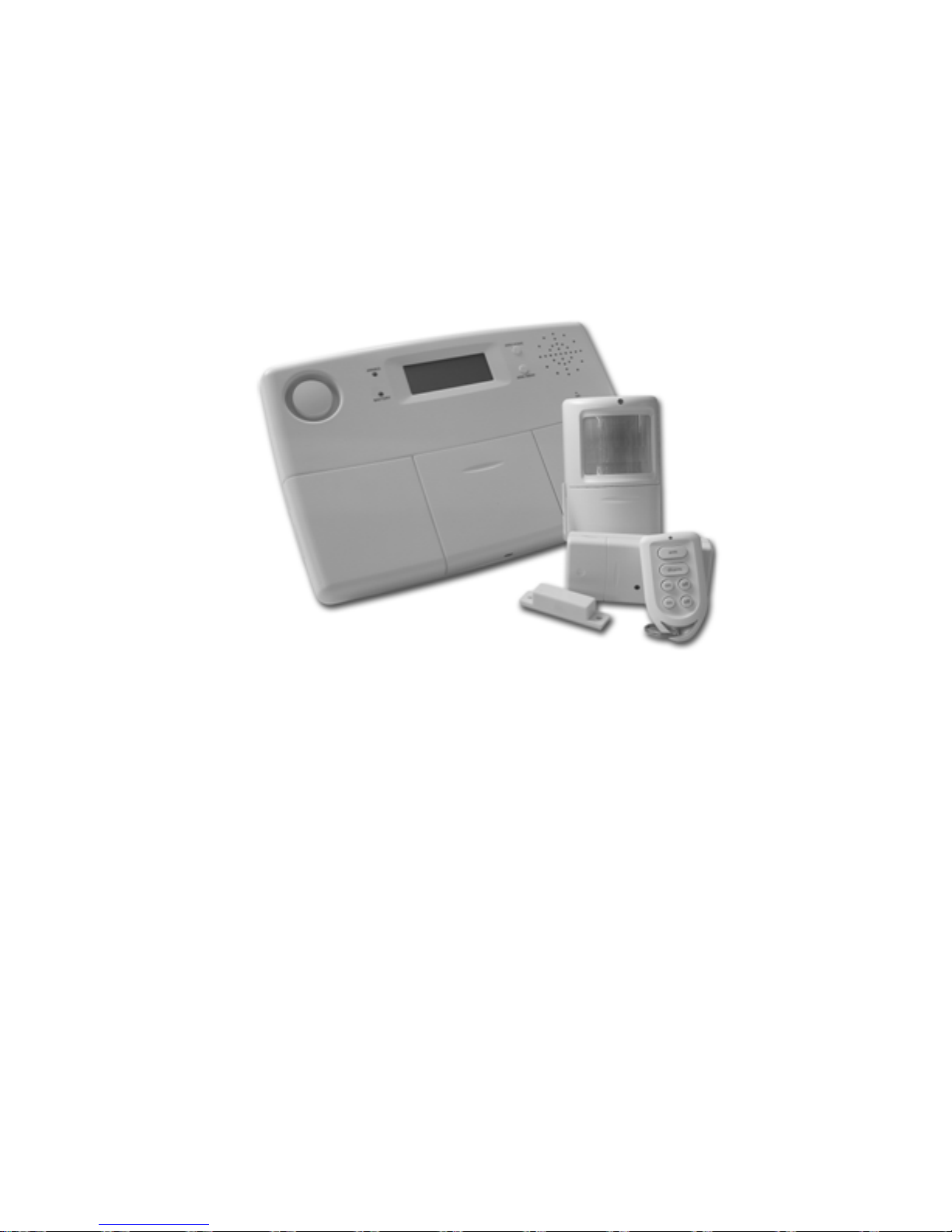
28-6-2011 39 033000=13069F
• Bewahren Sie Batterien außer Reichweite von Kindern auf. Verbrauchte Batterien sind
Sondermüll. Benutzen Sie niemals gleichzeitig alte und neue Batterien oder Batterien
unterschiedlicher Herkunft. Entfernen Sie die Batterien aus dem Gerät, wenn es längere
Zeit nicht verwendet wird. Wenn Sie Batterien einsetzen, achten Sie auf die korrekte
Polarität. Stellen Sie sicher, dass Batterien nicht kurzgeschlossen oder hohen
Temperaturen ausgesetzt werden (Explosionsgefahr).
• Im Falle unsachgemäßer Handhabung oder nicht autorisierter Modifikation oder
Reparatur des Gerätes erlischt die Garantie. Der Hersteller übernimmt keine Haftung bei
unsachgemäßer Handhabung des Gerätes oder für dessen nicht
bestimmungsgemäßen Gebrauch. Die Haftung des Herstellers beschränkt sich auf die
gesetzlich vorgeschriebene Produkthaftung.
1. Das HOME PROTECTOR+ Überwachungssystem
Lieferumfang:
Dieses Paket ist ein komplettes Sicherheitssystem für Ihr Heim. Im Lieferumfang finden sich die
folgenden Komponenten:
1. Basisstation SC28
2. Bewegungsmelder MS18
3. Tür/Fenstersensor DS18
4. Schlüsselanhänger-Fernbedienung KR18
5. Lampen/Dimmermodul LM12 oder Gerätemodul AM12
6. Komfort-Fernbedienung SH600
7. Netzteil PS18 für die Basisstation
8. Zubehör: Batterien, Telefonkabel
9. optionales Zubehör
Hinweis: der Verpackungsaufdruck gibt Auskunft über den Paketinhalt. Alle Komponenten
sind auch separat erhältlich und untereinander kompatibel.
1.1 Wichtige Eigenschaften und Funktionen
• Im Alarmfall kann eine Telefonnachricht versendet werden. Der integrierte Telefonwähler
(Ton- und Pulswahl) kann bis zu 6 Telefonnummern anrufen.
• Der Angerufene erhält eine gesprochene Nachricht, die den Grund des Alarms angibt
(Einbruch oder Notfall). Die Nachricht im Einbruchsfall kann selber aufgenommen
werden, die Notfallnachricht ist in verschiedenen Sprachen fest eingebaut.
• Intelligente Sensorkontrolle: die Basisstation prüft Funktionsbereitschaft und Batteriestatus.
• Mehrsprachiges Menü erleichtert die Installation und Konfiguration.
Page 40

28-6-2011 40 033000=13069F
• Die Basisstation verwaltet bis zu 30 Funksensoren und bietet Anschlüsse für zwei
drahtgebundene Sensoren (Zone 31 + 32). Auswählbarer ALWAYS Sensor zum Zweck eines
Notfalls.
• Zwei verschiedene Überwachungszustände bei Anwesenheit (ARM HOME). Beim ersten
Druck auf ARM HOME werden nur Tür-/Fenstersensoren überwacht, beim zweiten Druck
auch alle anderen Sensoren der Zonen 1-16.
• Definierbare Eingangsverzögerung bei Bewegungsmeldern in der registrierten Zone 15
und/oder 16.
• Bis zu 16 drahtlose Fernbedienungen können bei der Basisstation angemeldet werden
(KR18/KR28/SH600).
• Stiller Alarm möglich (keine Alarmsirene), externe ferngesteuerte Sirene (PH7208)
verfügbar.
• Ferneinwahl: durch Anruf auf der angeschlossenen Telefonleitung kann das System
ferngesteuert und der Status abgefragt werden (Sprachrückmeldung). Die Basisstation
nimmt auf diesem Wege auch Steuerbefehle zur Heimautomation und
Temperaturkontrolle entgegen und leitet diese weiter.
• Status/Rückmeldung Funktionalität mit beiden Lampen und dem Fernläuten (mehrtönig).
• Im Alarmfall geben die Zonen 27-32 einen programmierten ON/OFF Befehl an die
definierten X10-Adressen aus.
• 7-Tage-Timer, kann Ereignisse einmalig, wöchentlich oder zufällig auslösen (14
Programme).
• Abschreckung durch Anwesenheitssimulation: Lampen und Geräte können in
Abstimmung mit dem Timer gesteuert werden, als würde sich jemand in der Wohnung
aufhalten.
• Temperatursteuerung mit bis zu 4 Thermostaten (TS10) und verschiedenen Profilen (z.B.
Komfort, Sparbetrieb, Frostschutz), auch per Telefonanruf steuerbar.
• Energieersparnis: Im Überwachungsmodus für Abwesenheit (ARM AWAY) kann
automatisch ein Temperaturprofil aktiviert werden: einmaliges Drücken von ARM AWAY
aktiviert das Komfortprofil, zweimaliges den Sparbetrieb und dreimaliges Drücken das
Frostschutzprofil.
• Die Einwahl und das Auswählen eines Thermostaten gibt Ihnen die Option den
Thermostaten 1 bis einschließlich 4 einzustellen, ohne den Alarm zu deaktivieren.
• Protokoll der letzten 40 Ereignisse
• Wiederaufladbare Batterien in der Basisstation.
1.2 Reichweite
Die Sensoren haben eine Funkreichweite von bis zu 100 Metern im freien Feld, jedoch weniger
innerhalb von Gebäuden. Wände, Decken und andere große Objekte beeinflussen die
Reichweite mitunter drastisch (z.B. Stahlbetonwände, Metallschränke). Die Reichweite hängt
also stark von der Umgebung ab.
Ein weiterer Faktor, der die Reichweite verringern kann, ist die Anwesenheit anderer
hochfrequenter Störsignale im selben Frequenzbereich (433MHz). Funkkopfhörer, Drahtlose
Lautsprecher oder ein „Babyphon“ können je nach Sendeleistung und Entfernung zur
Basisstation die Reichweite erheblich verringern. Sie lösen jedoch keinen Alarm aus. Drahtlose
Telefone (DECT) oder W-LAN Netzwerke haben hingegen keinen Einfluss auf die
Sendereichweite der Sensoren.
Page 41
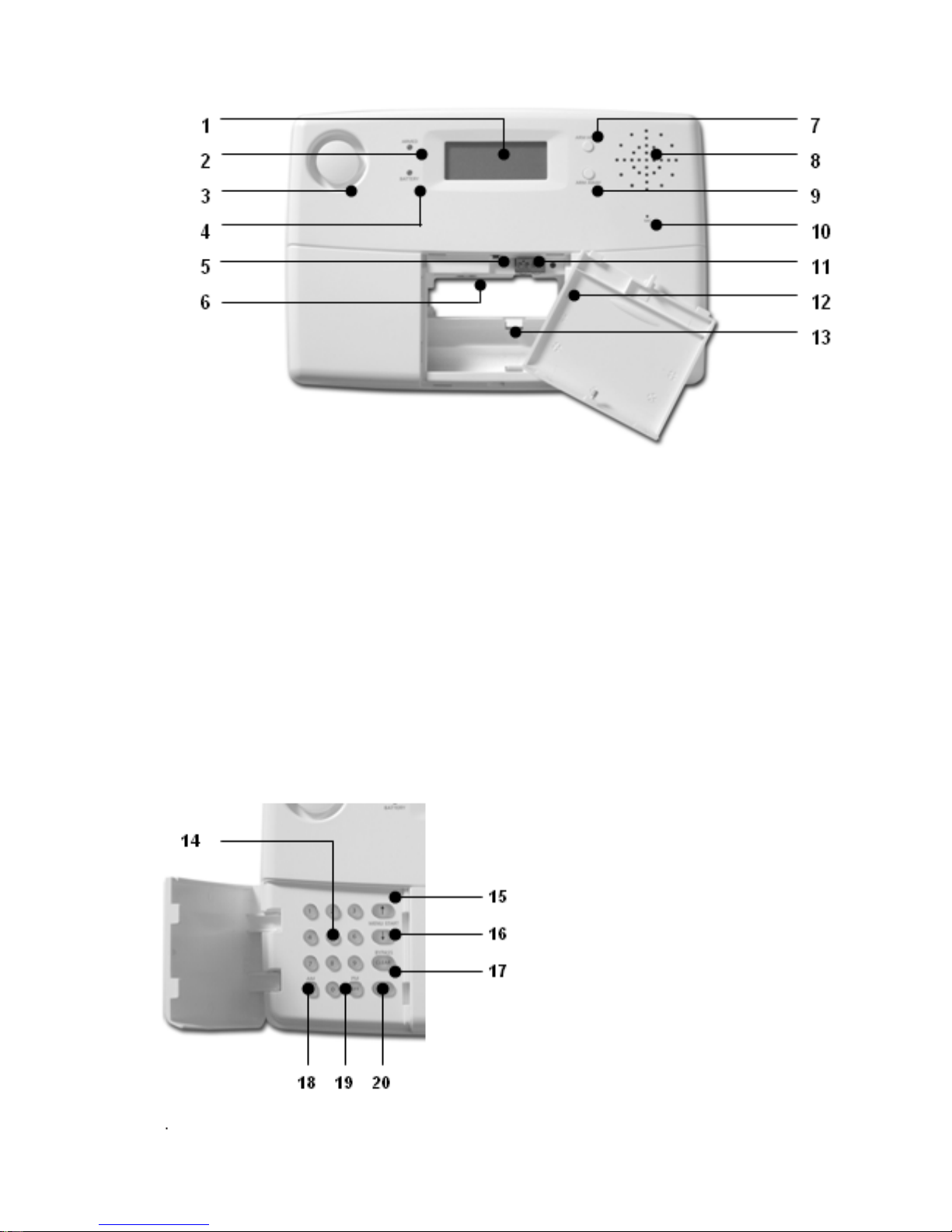
28-6-2011 41 033000=13069F
2. Die Basisstation
(1) Anzeige.
(2) ARMED Signal signalisiert, dass die Basisstation im Überwachungsmodus ist.
(3) Eingebaute Sirene
(4) BATTERIE Anzeiger signalisiert, wenn die Backupbatterie leer oder nicht eingelegt ist.
(5) Sabotagekontakt.
(6) Anschluss für Netzteil.
(7) ARM HOME Taster: Aktiviert den Überwachungsmodus bei Anwesenheit. Alle Tür/Fenstersensoren sind aktiv, die Bewegungsmelder hingegen bleiben inaktiv (durch
zweimaliges Drücken werden auch Bewegungsmelder auf den Sensorlinien 1-16 aktiviert).
(8) Eingebauter Lautsprecher.
(9) ARM AWAY Taster: Vollständige Überwachung, alle Sensoren sind aktiv.
(10) Eingebautes Mikrofon.
(11) Anschlüsse für drahtgebundene Meldelinien.
(12) Telefonanschluss.
(13) Fach für Backupbatterie. NUR WIEDERAUFLADBARE BATTERIEN VERWENDEN!
(14) Eingabefeld für Zahlen.
(15) Menu Start ↑ zum Aufruf des
Menüs und zur Navigation zum
vorhergehenden Menüpunkt.
(16) Menu Start ↓ zum Aufruf des
Menüs und zur Navigation zum
nächsten Menüpunkt.
(17) Clear/bypass – zum Löschen von
Eingaben, Verlassen von
Untermenüpunkten und zum
Überspringen gestörter Sensoren.
(18) ON – Kommando für X10-Module
(7.7).
(19) OFF – Kommando für X10-Module
(7.7).
(20) OK – Bestätigung der Eingaben.
Page 42
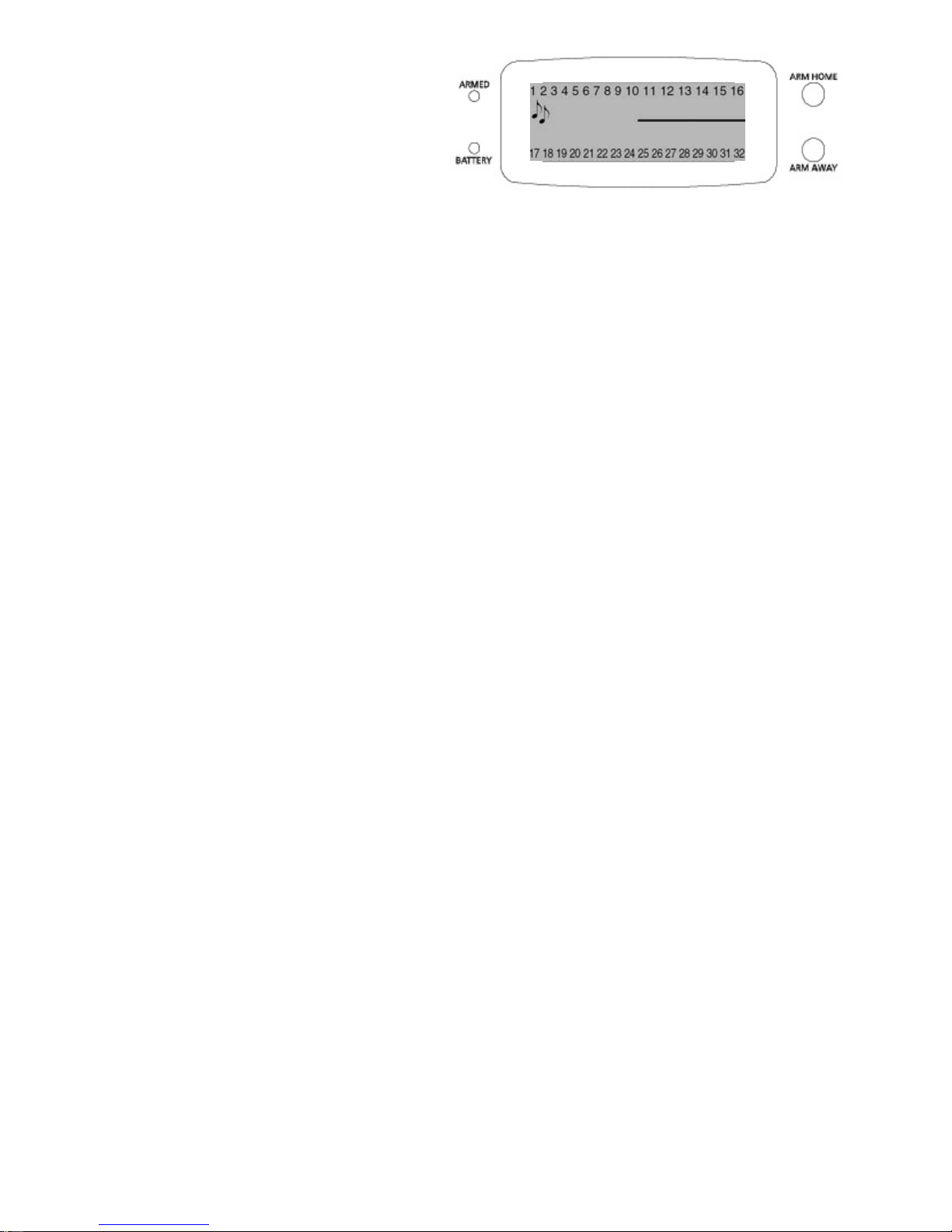
28-6-2011 42 033000=13069F
LCD Display
(21) Zonennummern
Jeder Sensor repräsentiert eine so
genannte Zone im System. Es gibt 30
Zonen für drahtlose Sensoren (1-30 auf
der Anzeige) und zwei Zonen für drahtgebundene Sensoren (31+32 auf der
Anzeige)
Leuchtet eine Zonennummer auf, meldet der entsprechende Sensor eine Aktivität (Bewegung,
Fenster auf etc.). Langsam blinkende Nummern melden ein Sensorproblem (6.5) und schnell
blinkende Nummern stehen für Sensoren, die mithilfe der Bypassfunktion ignoriert werden (6.5).
2. Klingel ♫
Die Klingelfunktion ist aktiv, wenn das System nicht im Überwachungsmodus ist (optional).
Meldungen durch Türsensoren lösen dann keinen Alarm, sondern eine akustische Meldung
aus, ähnlich einem Türgong. (9.2).
3. Anzeigebereich für Meldungen und Uhrzeit
2.1 Installation der Basisstation
2.1.1 Anschluss der Telefonleitung
Öffnen Sie die Abdeckung über dem Batteriefach der Basisstation. Führen Sie das mit
gelieferte Telefonkabel von hinten in die seitliche Anschlussbuchse (12) ein. Eine Kabelführung
findet sich auf der Rückseite der Basisstation.
Bei Vorhandensein eines analogen Telefonanschlusses
oder einer analogen Telefonanlage stecken Sie entweder die andere Seite des Telefonkabels
in die passende RJ11-Buchse oder verwenden Sie den mitgelieferten TAE-N-Adapterstecker.
Sofern machbar sollte die Basisstation ihren eigenen Telefonanschluss erhalten, damit ein in
Benutzung befindliches parallel angeschlossenes Telefon nicht die Aussendung der
Alarmmeldungen verhindern kann.
Bei Vorhandensein eines ISDN Telefonanschlusses
Wird ein so genannter A/B-Wandler benötigt. Dieser ist entweder in einer eventuell
vorhandenen ISDN-Anlage integriert oder als separates Gerät erhältlich. Der A/B-Wandler stellt
die Funktionalität eines analogen Telefonanschlusses zur Verfügung und kann wie oben
beschrieben verwendet werden. Bei der Programmierung der Telefonnummern für
ausgehende Alarmmeldungen muss je nach Anlage eventuell eine ‚0’ vorangestellt werden
(5.2)
2.1.2 Anschluss des Netzteiles
Öffnen Sie die Abdeckung über dem Batteriefach und verbinden Sie von der Rückseite her
das mitgelieferte Steckernetzteil mit der entsprechenden Buchse (6). Eine Kabelführung
befindet sich auf der Rückseite der Basisstation. Stecken Sie den Netzstecker in eine Steckdose
(230V/50Hz).
Wenn die Abdeckung über dem Batteriefach geöffnet wird, erscheint bei eingestecktem
Netzteil die Meldung TAMPER auf der Anzeige, die einen möglichen Sabotageversuch anzeigt.
Schließen Sie die Abdeckung und geben Sie Ihren PIN Code (Fabrikeinstellung 0000, siehe 8.3)
auf der Tastatur ein. Das Wort TAMPER verschwindet von der Anzeige und wird ersetzt durch
den Statushinweis DISARMED. Würde das Batteriefach bei aktivierter Überwachungsfunktion
geöffnet, würde ein Sabotagealarm ausgelöst.
Hinweis 1: Benutzen Sie nur den Wechselstrom PS18 Adapter, der im Set mitgeliefert
wird.
Page 43
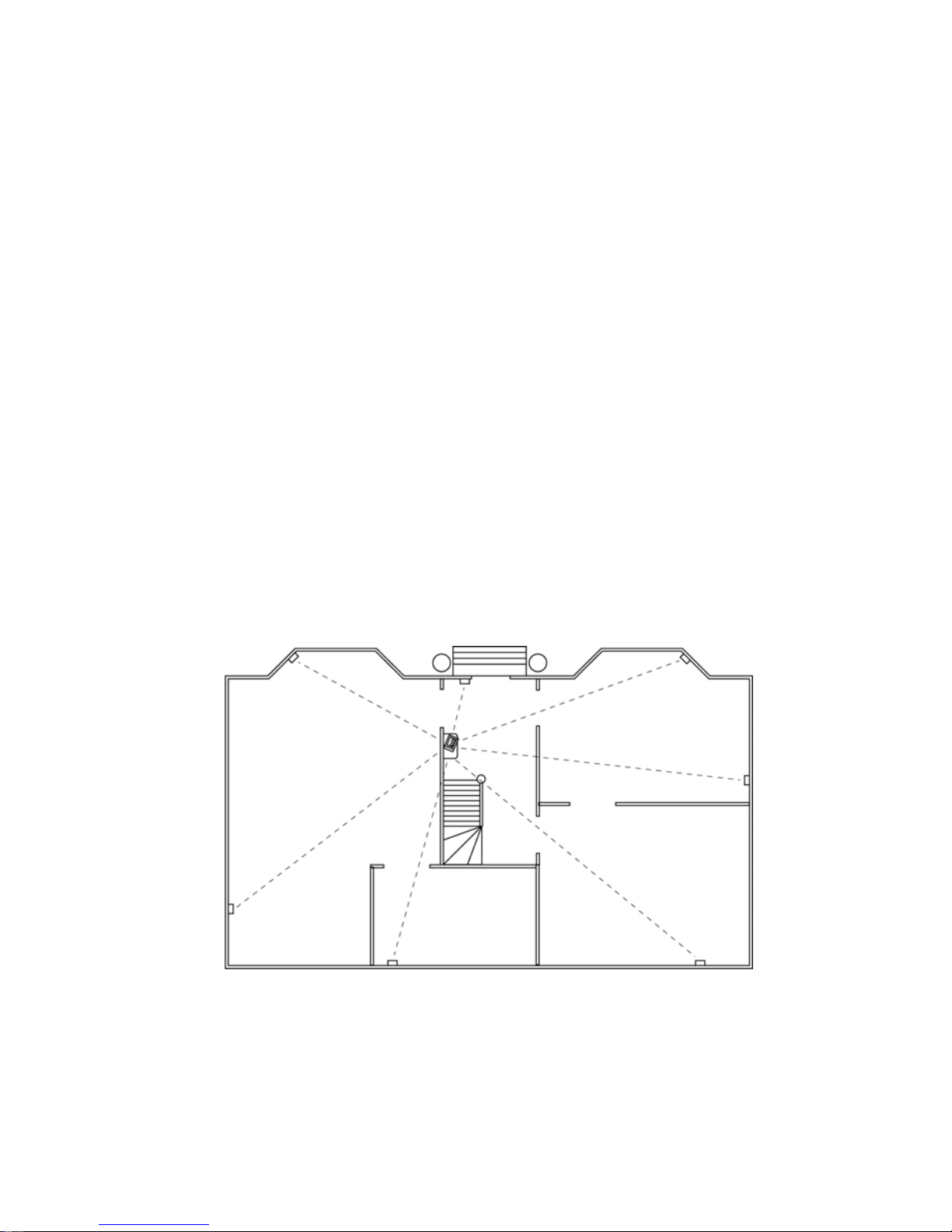
28-6-2011 43 033000=13069F
Hinweis 2: Wenn das System in bewaffnetem Modus ist und ein Stromausfall auftritt, der
mindestens 15 Minuten andauert, wählt die Konsole eine Telefonnummer und sendet die
Meldung „Stromausfall“ aus.
2.1.3 Installation der Notfall Batterien
Die Basisstation enthält standardmäßig 4 wiederaufladbare Batterien vom Typ Mignon (AA).
Öffnen Sie vor der ersten Inbetriebnahme des Systems die Batteriefach-Abdeckung und
entfernen Sie den Entladeschutz (eine kleine Plastiklasche mit der Aufschrift “PULL“ neben der
Batteriehalterung). Wenn Sie neue Batterien einsetzen, achten Sie auf die richtige Polarität und
verwenden Sie ausschließlich wiederaufladbare Batterien. Schließen Sie die Abdeckung und
geben Sie Ihren PIN Code (Fabrikeinstellung 0000, siehe 8.3) auf der Tastatur ein um die
TAMPER Meldung zu löschen.
2.2 Aufstellen der Bauteile des Sicherheits Systems
Wählen Sie einen optimalen Platz für die Konsole aus und sorgen Sie dafür, dass eine
Wandsteckdose (230V) und eine Telefonverbindung in der Nähe ist. Für eine optimale
Reichweite ist es am Besten, die Konsole zentral an dem zu sichernden Objekt anzubringen.
Das gewährleistet, dass die Distanz zwischen der Konsole und dem Sensor so kurz wie möglich
und somit die Reichweite ausreichend ist. Planen Sie die Aufstellung der Türen/Fenster
Sensoren und der Bewegungsmelder so, dass die HF Quelle, welche direkt zum Sensor der
Konsole verläuft, nicht von großen, metallischen Gegenständen wie z.B. von Kühlschränken
oder Kühltruhen behindert wird und nur wenige Wände durchdringen kann.
Sie können die Konsole auf jeder flachen Oberfläche anbringen (Tisch, etc) oder Sie
befestigen diese an einer Wand.
Befestigen der Konsole an der Wand
Die Konsole kann mittels zweier Schrauben an der Wand befestigt werden. Auf der Rückseite
der Konsole befinden sich zwei Löcher (Distanz der Löcher 96mm). Passende Schrauben sind
im Set inbegriffen.
Befestigen der Konsole auf einer flachen Oberfläche
Wenn Sie die Wandmontage nicht bevorzugen, können Sie die Gummi Abdeckkappen
(inbegriffen) an der Rückseite der Konsole anbringen.
2.3 Die Menüs
Nach dem Verbinden der Konsole, zeigt das Display HOME CONTROL an. Die Uhrzeit wird unten
angezeigt (Zum Einstellen der Zeit, siehe 5.1).
Page 44

28-6-2011 44 033000=13069F
Wenn Sie statt HOME CONTROL, TAMPER sehen, ist es notwendig das obere Fach der Konsole
zu schließen. Nach dem Schließen der Konsole geben Sie Ihren PIN Code (Werkseinstellung
0000, siehe 8.3) um das Wort Tamper zu entfernen. Das Display zeigt jetzt DISARMED an und Sie
hören einen zweifachen Bestätigungton. Dann wird der Text HOME CONTROL angezeigt.
2.3.1 Wählen der Sprache
Alle Menüpunkte werden standardmäßig in englischer Sprache angezeigt.
• Um das Menü aufzurufen, drücken Sie ↑ oder ↓ Knopf. Das Display zeigt jetzt ENTER PIN
an.
• Geben Sie den 4-stelligen PIN code (Werkseinstellung 0000 siehe 8.3 zum Ändern des PIN
code) an. Das Display ist gelöscht und zeigt ein * für jedes eingegebene Zeichen. Wenn
der PIN code korrekt eingegeben wurde, wird der Erste Menüpunkt im Display angezeigt.
• Benutzen Sie die Menü-Schaltfläche ↑/↓ um in den Menüpunkt 7. Options zu gelangen.
Drücken Sie OK um diesen Menüpunkt auszuwählen. Sie kommen auch direkt in dieses
Menü, wenn Sie eine 7 auf dem Tastenfeld drücken.
• Benutzen Sie die Menü-Schaltflächen ↑/↓ um ins Untermenü Sprachen zu gelangen.
Drücken Sie OK, um dieses Untermenü auszuwählen.
• Benutzen Sie die Menü-Schaltflächen ↑/↓ um die Sprache auszuwählen. Drücken Sie OK,
um zu bestätigen.
• Drücke die Löschtaste und anschließend die 1 (=Ja) um das Menü zu verlassen.
2.3.2 Das Menü in Englisch
Die Menüpunkte im englisch- sprachigen Menü sind:
1. INSTALLIEREN Registrierung und De-Registrierung der Sensoren, Fernbedienungen und
Thermostaten
2. UHRZEIT STELLEN Einstellung der Uhr (5.1)
3. TELEFON NUMMERN Einstellen der Telefon Nummern (5.2)
Untermenü:
TELEFON 1
TELEFON 2
TELEFON 3
TELEFON 4
TELEFON 5
4. NACHRICHTEN Aufnehmen und Prüfen der eigenen aufgenommen Nachricht (5.3).
Unterpunkt:
1. AUFNAHME Aufnahme der eigenen gesprochenen Nachricht
2. WIEDERGABE Wiedergabe der aufgenommenen Nachricht
5. NEUE PIN Änderung des PIN Codes (8.3).
6. SPEICHER LÖSCHEN Lösche alle Sensoren, Fernbedienungen, Thermostaten und
Timer Einstellungen (8.2).
Untermenü:
LÖSCHE ALLE SENSOREN Löschen eines registrierten Sensors
LÖSCHE ALLE FERNBEDIENUNGEN Löschen einer registrierten Fernbedienung.
LÖSCHE ALLE TIMER Sofortiges Löschen aller Timer Einstellungen.
LÖSCHE ALLE THERMOSTATEN Sofortiges Löschen aller Timer Einstellungen.
LÖSCHE DAS PROTOKOLL Lösche das Ablaufsprotokoll
GESAMTRÜCKSTELLUNG Lösche den Speicher
7. Optionen
Untermenü:
Page 45
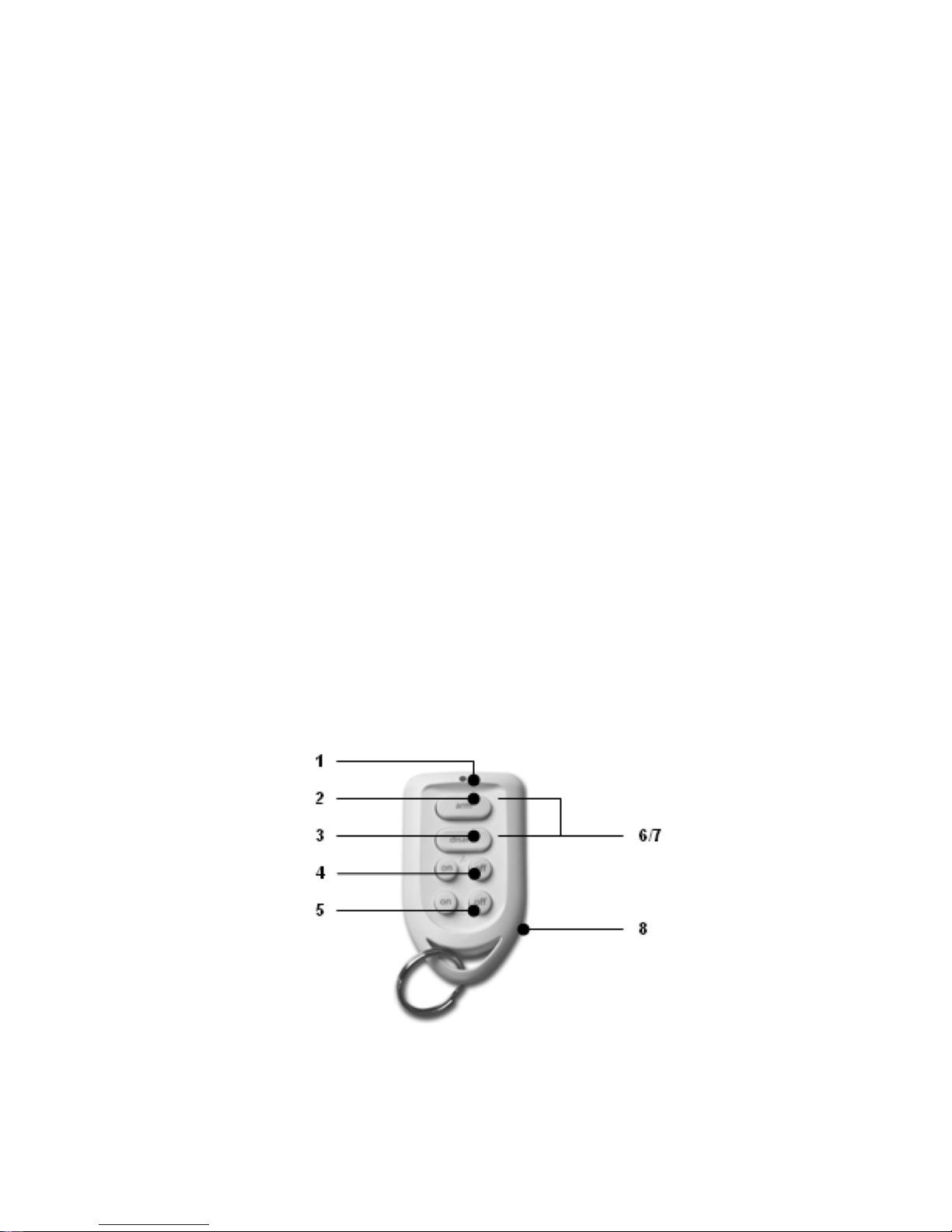
28-6-2011 45 033000=13069F
CHIME – CHIME ON/CHIME OFF Chime on/off wenn das System inaktiv ist (9.2). Wenn
die Läuten Funktion aktiviert ist, zeigt das Display ein ♫ Symbol an.
SIREN - SIREN ON/SIREN OFF: bei Stummschaltung wird ein stiller Polizeiruf getätigt(9.1).
HOUSE CODE: Ändern des House Codes für die Home Automation Funktion(10.6).
UNIT CODE: Ändern des Units Codes für die Home Automation Funktion (10.6).
ANSWER TYPE ANSWER ON/ANSWER OFF/VOICE MAIL (11.2).
SENSOR MODUS: Benutzen Sie Sensoren als Notfall-Sensoren (9.5).
SENSOR 27-32: NO+ON/OFF Wird für die Einstellungszonen 27 – 32 benutzt, um die
Befehle für die Haus Automation ON oder OFF vom House Code +1 und Unit Code 712,
COMFORT: Setzen der KOMFORT, ECONOMY und FROST Level Temperaturen
LANGUAGE:ENGLISCH/FRANZÖSISCH/DEUTSCH/NIEDERLÄNDISCH/ITALIENISCH/SPNISC
H/ PORTUGISISCH/SCHWEDISCH/ROMÄNISCH/TÜRKISCH.
BEMERKUNG: Drücke “0” um den Zeit Modus zu setzen.
8. VERZÖGERUNG
Untermenü:
ENTRYDELAY Die Zeit, die Sie haben, das System auszuschalten, nachdem Sie Ihr Haus
betreten haben (8.1).
EXIT DELAY Das System wird erst „scharf“ gemacht, wenn Sie Ihr Haus verlassen
haben. (8.1).
DIAL DELAY Im Falle eines Alarms, bevor das System einen Ruf tätigt(8.1).
ANSWER DELAY Bevor das System den Hörer abhebt, wenn eingewählt wird(8.1).
9. TIMER STELLEN
Untermenü:
NEUER TIMER Einstellung eines neuen Timer oder Thermostaten (7.8).
10. Ereignisprotokoll
Ansicht des Übersichtsprotokolls der letzten 40 Ereignisse
3. Installieren der Fernbedienung
3.1 Key Chain Remote Control KR18
1. Control Indicator
Die Kontrollleuchte leuchtet auf, sobald eine Taste gedrückt und ein Funksignal gesendet
wurde. Wenn die Anzeige nur schwach blinkt, müssen die Batterien ersetzt werden.
2. Arm
Das Sicherheits System wird in den Arm Away Modus geschaltet. Alle Sensoren werden
aktiviert.
Page 46

28-6-2011 46 033000=13069F
3. Disarm
Das Sicherheits System wird deaktiviert.
4. A On / Off
Schaltet die Beleuchtung, die mit dem Lampen Modul angeschlossen und auf die Home
Automation Adresse gesetzt ist, ein bzw. aus.
5. B On /Off
Schaltet die Beleuchtung, die mit dem Lampen Modul angeschlossen und auf die Home
Automation Adresse +1 gesetzt ist, ein bzw. aus.
6/7. Panic
Wenn beide Tasten (2) Arm und (3) Disarm gleichzeitig betätigt werden, wird eine sofortige
Warnung durch das Sicherheitssystem eingeleitet.
8. Battery holder
Die Rückseite der Fernbedienung kann durch das Entnehmen der beiden Teile leicht geöffnet
werden. Setze 2xCR2016, 3V Lithium Batterien ein.
3.1.1 Verwenden der Key Chain Fernbedienung
1. BATTERIEN
Ein neues KR18 enthält standardmäßig Batterien.
2. INITIALIZIEREN DES KR18.
Betätigen Sie den Knopf 2 für mehr als 3 Sekunden und lassen Sie die Taste wieder los; Die
Kontrollleuchte blinkt. Lassen Sie die Taste wieder los. Die Fernbedienung hat jetzt einen
einzigartigen Code gewählt, der mit Ihrer Konsole registriert werden kann.
Wenn Sie die Taste 2 betätigen, sollte die LED einige Male schnell aufblitzen. Wenn die LED kurz
aufleuchtet und aufgeleuchtet bleibt, müssen Sie das KR18 neu initialisieren.
3.1.2 Anmelden der Schlüsselfernbedienung an der Konsole
1. Um das Menü aufzurufen, drücken Sie ↑ oder ↓ Knopf. Das Display zeigt jetzt ENTER PIN an.
2. Geben Sie den 4-stelligen PIN code (Werkseinstellung 0000 siehe 8.3 zum Ändern des PIN
code) an. Das Display ist gelöscht und zeigt ein * für jedes eingegebene Zeichen.
3. Wenn der PIN code korrekt eingegeben wurde, wird das Wort INSTALL im Display angezeigt.
4. Drücke OK. Das Display liest jetzt INSTALL ZONE.
5. Betätigen Sie die Taste 2 auf Ihrer Schlüsselfernbedienung. Die Konsole piept, um zu
bestätigen. Die Anzeige liest RMOT 1 Einstellung.
Wenn Sie mehr als eine Fernbedienung installiert haben, zeigt es folgendes an RMOT 2 SET, RMOT
3 SET, … RMOT 16 SET. Sie können bis zu 16 Fernbedienungen anmelden.
6. Wiederholen Sie Schritt 5 für jede Fernbedienung, die Sie anmelden möchten.
7. Betätigen Sie die Clear Taste, um zu dem ersten Menüpunkt zu gelangen. Drücke erneut die
Taste Clear um das Menü zu verlassen. Um Ihre Wahl zu bestätigen, betätigen Sie 1 für Ja oder
die 2 für Nein. Wenn Sie Ja wählen, verlassen Sie das Menü. Wenn Sie Nein wählen, gehen Sie
zum ersten Menüpunkt zurück.
Sie können auch Fernbedienungen vom Menü entfernen, z.B. wenn Sie eine Fernbedienung
verloren haben. Diese Methode wird in 8.2 beschrieben.
Page 47
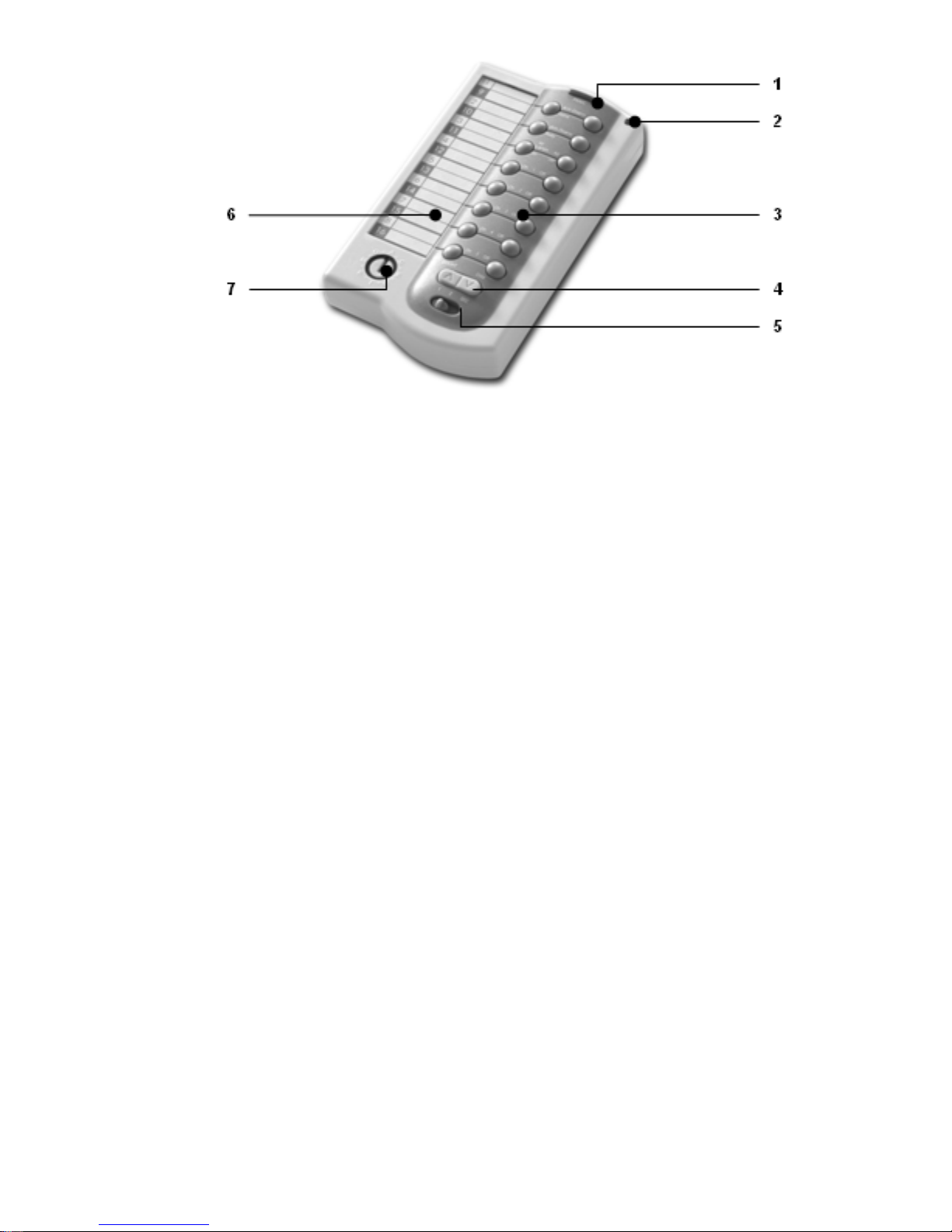
28-6-2011 47 033000=13069F
3.2 Comfort Remote Control SH600
1. Panic
Wenn diese Taste betätigt wird, wird eine sofortige Warnung durch das Sicherheitssystem
eingeleitet
2. Control Indicator
Die Kontrollleuchte leuchtet auf, sobald eine Taste gedrückt und ein Funksignal gesendet
wurde. Wenn die Anzeige nur schwach blinkt, müssen die Batterien ersetzt werden.
3. Control Keys
Das Sicherheitssystem und die Home Automation Module steuern.
4. Dimming Key
Die Intensität der Lampen steuern, die an den Lampenmodulen angeschlossen sind.
5. Mode Switch
Die Position dieses Schalters definiert die Funktionen der Kontrolltasten.
Position SEC:
Die oberen drei Tasten erhalten die Warnfunktion, wie auf der Fernbedienung beschrieben. Die
folgenden 5 Tasten (1... 5) sind für steuernde Home Automation Module mit entsprechenden
Adressen vorgesehen. (Maßeinheitscode 1 t/m 5).
Position 1:
1…8: Für steuernde Home Automation Module mit entsprechenden Adressen. (UC 1 t/m 8).
Position 2 :
9…16: Für steuernde Home Automation Module mit entsprechenden Adressen. (UC 9 t/m 16).
6. Textwindow
Auf dem Stück Papier hinter der Plastikabdeckung des Textfensters, können Sie vermerken,
welche Hausautomatisierungsmodule mit welchem Schlüssel gesteuert werden können.
7. Hous Code Switch
Wird für die Einstellung der Adresse des X10 Systems verwendet.
3.2.1 Verwenden der Komfort Fernbedienung
WICHTIG: Wenn Sie die Batterien einlegen, sollte der Schalter nicht auf Position 2 eingestellt sein!
1) Installieren der Batterien
Öffnen Sie den Batteriefachdeckel auf der Rückseite der Fernbedienung und legen Sie die
Batterie (4x AAA, verwenden Sie möglichst Alkali Batterien). Achten Sie auf Polarität (+/-).
2) Initialisieren des SH600
Für das Aktivieren betätigen Sie die Paniktaste (1), bis die Kontrollleuchte aufleuchtet. Stellen Sie
den Modus Schalter in die Sek-Position.
3.2.2 Anmelden der Komfort Fernbedienung mit der Basisstattion
1. Um das Menü aufzurufen, drücken Sie ↑ oder ↓ Knopf. Das Display zeigt jetzt ENTER PIN an.
Page 48
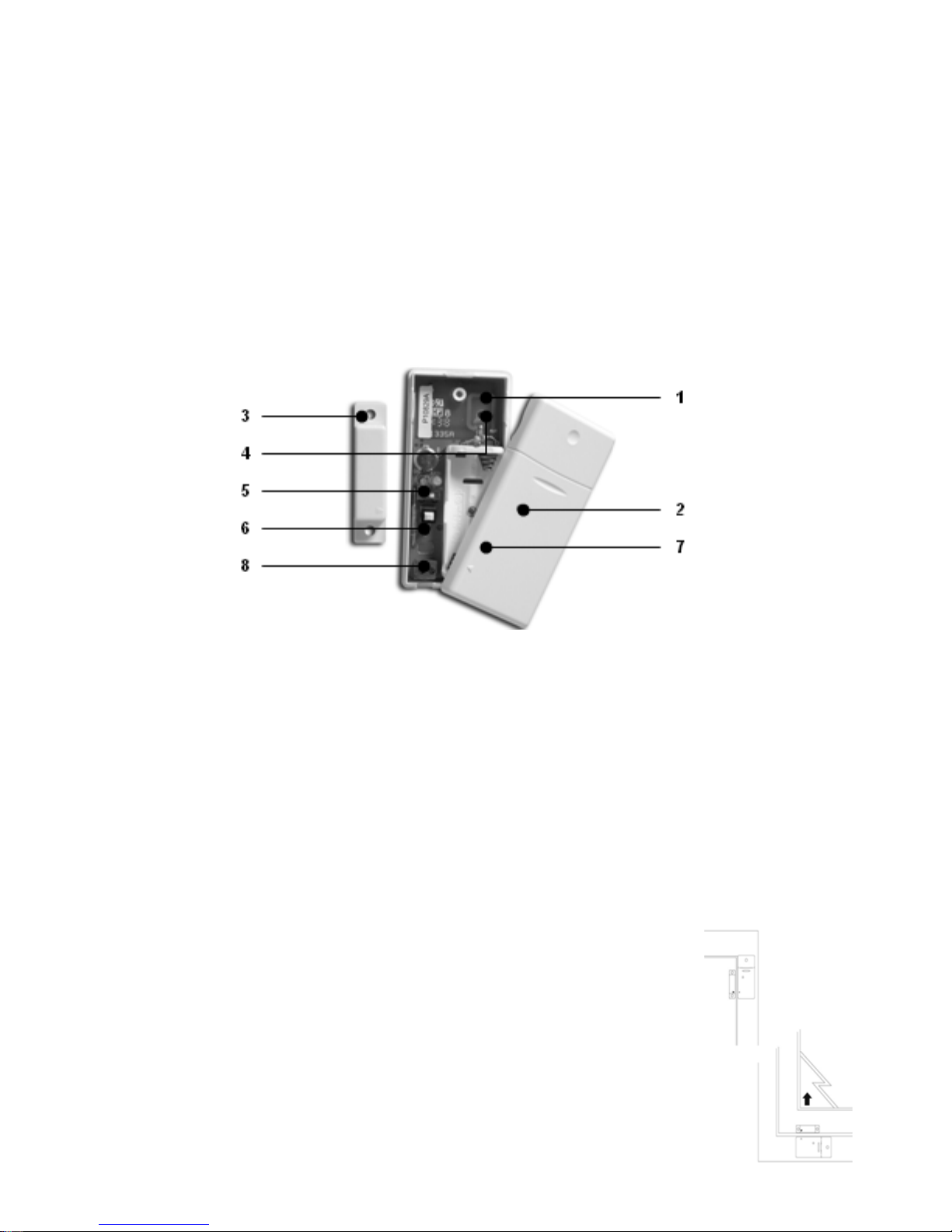
28-6-2011 48 033000=13069F
2. Geben Sie den 4-stelligen PIN code (Werkseinstellung 0000 siehe 8.3 zum Ändern des PIN
code) an. Das Display ist gelöscht und zeigt ein * für jedes eingegebene Zeichen.
3. Wenn der PIN code korrekt eingegeben wurde, wird das Wort INSTALL im Display angezeigt.
4. Drücke OK. Das Display liest jetzt INSTALL ZONE.
5. Stellen Sie den Schalter auf SEC. Drücke die Scharfstell-Taste auf Ihrer Fernbedienung der
Komfort Fernbedienung. Die Basisstation piept, um zu bestätigen. Das Display zeigt RMOT 2
Einstellung an.
Wenn Sie mehr als eine Fernbedienung installiert haben, zeigt es folgendes an RMOT 2 SET,
RMOT 3 SET, … RMOT 16 SET. Sie können bis zu 16 Fernbedienungen anmelden.
6. . Wiederholen Sie Schritt 5 für jede Fernbedienung, die Sie anmelden möchten.
7. Betätigen Sie die Clear Taste, um zu dem ersten Menüpunkt zu gelangen. Drücke erneut die
Taste Clear um das Menü zu verlassen. Um Ihre Wahl zu bestätigen, betätigen Sie 1 für Ja oder
die 2 für Nein. Wenn Sie Ja wählen, verlassen Sie das Menü. Wenn Sie Nein wählen, gehen Sie
zum ersten Menüpunkt zurück.
4. Installieren der Sensoren
4.1 Tür/Fenster Sensor DS18
1. Funksender – Eingebaute Antenne.
2. Kontrollleuchte LED – Wenn Sie die Tamper Taste betätigen oder wenn die Einheit ein Signal
zur Basisstation übermittelt, leuchtet diese LED auf. Wenn die LED schwach blinkt, müssen
Batterien ersetzt werden.
3. Magnet Kontakt – Der Abstand zwischen Magnet und Kontakt darf nicht mehr als 5mm sein.
Wenn der Sensor angebracht ist, stellen Sie sicher, dass die kleinen Pfeile auf dem Magneten
und der Funksender ausgerichtet werden.
4. Schraubenbohrungen für die Befestigung der Sensoren
5. Schalter für die Eingangs Verzögerung – Zum Setzen einer Verzögerungszeit von ungefähr 30
Sekunden.
6. Tamper Kontakt.
7. Batteriefachdeckel
8. Anschluss für einen extra verdrahteten Kontakt.
4.1.1 Anbringen des Tür/Fenster Sensoren DS18
1. Öffnen Sie das Gehäuse, indem Sie die zwei Teile entnehmen.
Bringen Sie den Funksender am Rahmen Ihrer Tür oder Fensters an.
Schließen Sie das Gehäuse noch nicht.
2. Bringen Sie den Magneten am beweglichen Teil Ihrer Tür des Fensters
an. Überprüfen Sie, ob die Pfeile vom Funksender (siehe Pfeil!) und
dem Magneten sich gegenüberliegen, wenn die Tür oder das Fenster
geschlossen ist. Halten Sie den Abstand zwischen dem Funksender und
dem Magneten (wenn Tür oder Fenster geschlossen ist), so klein wie
Page 49

28-6-2011 49 033000=13069F
möglich (max. 5 mm). Tür und Fenstersensoren können auch hinter Gardinen versteckt
angebracht werden, um eine diskrete Installation zu gewährleisten.
Wenn Ihr Fenster oder der Türrahmen etwas angesenkt ist, können Sie den Funksender und den
Magneten in einem 90-Grad- Winkel anbringen. Sobald Sie sich für einen Platz entschieden
haben, raten wir, den Magneten mit den Schrauben zu fixieren (inbegriffen).
Aluminium/Synthetische Rahmen
Plazieren Sie den Sensor so hoch, wie möglich: Dieses gibt die beste Reichweite.
Kennzeichnen Sie den Platz für den Funksender und den Magneten. Setzen Sie den Magneten
nicht direkt auf eine Metalloberfläche. Im Falle eines Metall oder synthetischen Rahmens mit
einem Metallkern, setzen Sie ein Stück Holz oder Plastik (mind. 5mm dick) zwischen den
Magneten und den Rahmen ein. Auf Metallrahmen sollte der Abstand zwischen dem Sensor
und dem Magneten nicht mehr als 3mm betragen, wenn das Fenster oder die Tür geschlossen
ist.
Schiebefenster
Im Falle eines Schiebefensters darf sich der Sensor mit dem Magneten NICHT gegenseitig
berühren. Platzieren Sie Sensor und Magnet so, dass sich die beiden Teile beim Schließen,wie
auf dem Bild rechts zu erkennen, annähern, aber nicht behindern.
4.1.2 Verwenden der Türen/Fenster Sensoren
1. Öffnen Sie das Gehäuse, indem Sie die zwei Teile entnehmen..
2. Öffnen Sie den Batteriefachdeckel auf der Rückseite der Fernbedienung und legen Sie die
Batterie (4x AAA, verwenden Sie möglichst Alkali Batterien). Achten Sie auf Polarität (+/-).
3. Stellen Sie den Schalter für die Eingangsverzögerung aufs Minimum (5), wenn Sie den Sensor
an einem Fenster und auf Maximum, wenn der Sensor an einer Tür angebracht ist, ein. Wenn
der Schalter auf Maximum eingestellt ist, haben Sie Zeit zum Öffnen und Schließen der Tür,
ohne den Alarm auszulösen. Wenn Sie eine sofortige Warnung (z.B. Hintertür) wünschen,
stellen Sie den Schalter auf Minimum.
4. Aktivieren Sie den Sensor, indem Sie den Tamper Kontakt (6) auf dem Funksender für 4
Sekunden betätigen und lassen Sie die Taste wieder los. Der Tür-/Fenstersensor hat jetzt einen
einzigartigen Code gewählt, der mit Ihrer Konsole angemeldet werden kann.
4.1.3 Anmelden eines Türen/Fenster Sensoren an der Konsole
1. Um das Menü aufzurufen, drücken Sie ↑ oder ↓ Knopf. Das Display zeigt jetzt ENTER PIN an.
2. Geben Sie den 4-stelligen PIN code (Werkseinstellung 0000 siehe 8.3 zum Ändern des PIN
code) an. Das Display ist gelöscht und zeigt ein * für jedes eingegebene Zeichen.
3. Wenn der PIN code korrekt eingegeben wurde, wird das Wort INSTALL im Display angezeigt.
4. Drücke OK.
5. Öffnen Sie Ihre Tür oder das Fenster. Die Basisstation piept, um zu bestätigen. Das Display
zeigt ZONE 1 Einstellung.
Ein Speicherplatz für einen Sensor wird eine Zone genannt. Wenn Sie mehr als einen Sensor
installiert haben, zeigt es folgendes an z.B. ZONE 2 Einstellung, ZONE 3 Einstellung..., ZONE 30
Einstellung.
Sie können wählen, in welcher Zone Sie einen Sensor installieren wollen. Wenn Sie den Sensor
in Zone 3 installieren möchten, betätigen Sie die 3 auf dem Tastenfeld bevor sie Schritt 5
ausführen. Es ist ratsam aufzuschreiben, welche Zone welchen Sensor beinhaltet. Auf der
Rückseite der Anleitung ist Platz dafür vorgesehen.
6. Wiederholen Sie Schritt 5 für jeden Türen/Fenster Sensor, den Sie anmelden möchten.
7. Betätigen Sie die Clear Taste, um zum ersten Menüpunkt zu gelangen. Drücke erneut die
Taste Clear um das Menü zu verlassen. Um Ihre Wahl zu bestätigen, betätigen Sie 1 für Ja oder
die 2 für Nein. Wenn Sie Ja wählen, verlassen Sie das Menü. Wenn Sie Nein wählen, gehen Sie
zum ersten Menüpunkt zurück.
Page 50
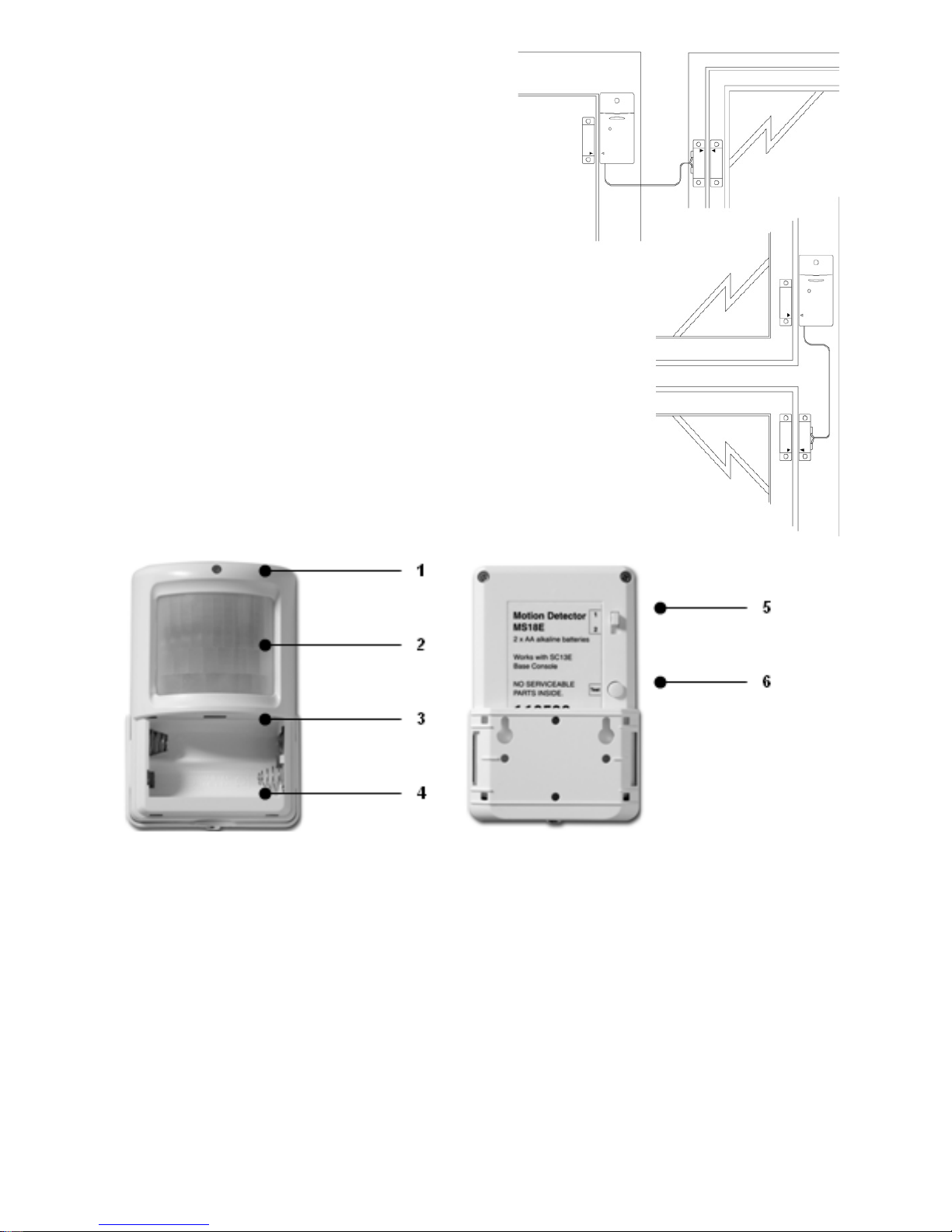
28-6-2011 50 033000=13069F
4.1.4 Hinzufügen eines Drahtsensors mit dem
D/W Sensor
Der DS18 Tür/Fenster Sensor hat einen extra
Kontakt für einen Drahtsensor. Diese
Sensoren müssen vom Typ NC sein
(Ruhekontakt) und es sollte keine Energie auf
diesem Kontakt anliegen (Potential-frei).
1. Öffnen Sie den Funksender des DS18.
2. Entfernen Sie die Kabelbrücke vom
Anschluss für den Drahtsensor (6).
3. Schließen Sie den zusätzlichen Sensor an.
Der Drahtkontakt kann bei der Anmeldung
einen reservierten Bereich bei der Basis
Station besitzen.
Um den Sensor anzumelden, lösen Sie den
Alarm des Drahtsensors im Anmeldemodus
aus.
4.2 Bewegungsmelder MS18
1. Kontrollleuchte – Leuchtet auf, wenn ein Signal übertragen wird.
2. Infrarotsensor
3. Tamper contact.
4. Batteriefach
5. Empfindlichkeitsschalter 1/2 - Wenn auf 1 eingestellt, reagiert der Sensor sofort auf jede
Bewegung, wenn auf 2 eingestellt, ist der Sensor weniger empfindlich und reagiert nur dann,
wenn er mehrfache Bewegungen registriert.
6. TEST Knopf.
4.2.1 Anbringen des Bewegungsmelders MS18
Der Bewegungsmelder arbeitet, indem er Änderungen in der Temperatur ermittelt. Bringen
Sie den Bewegungsmelder nicht zu nah an eine Heizung oder Klimaanlage an.
Der Bewegungsmelder hat eine Reichweite von 12 m und eines Winkel von 90°. Wegen des
speziellen Objektivs schaut der Sensor ' hinunter '. Das MS18 sollte immer auf einer Höhe von
ungefähr 180 Zentimeter vom Fußboden angebracht werden und platzieren Sie es so, dass
Page 51
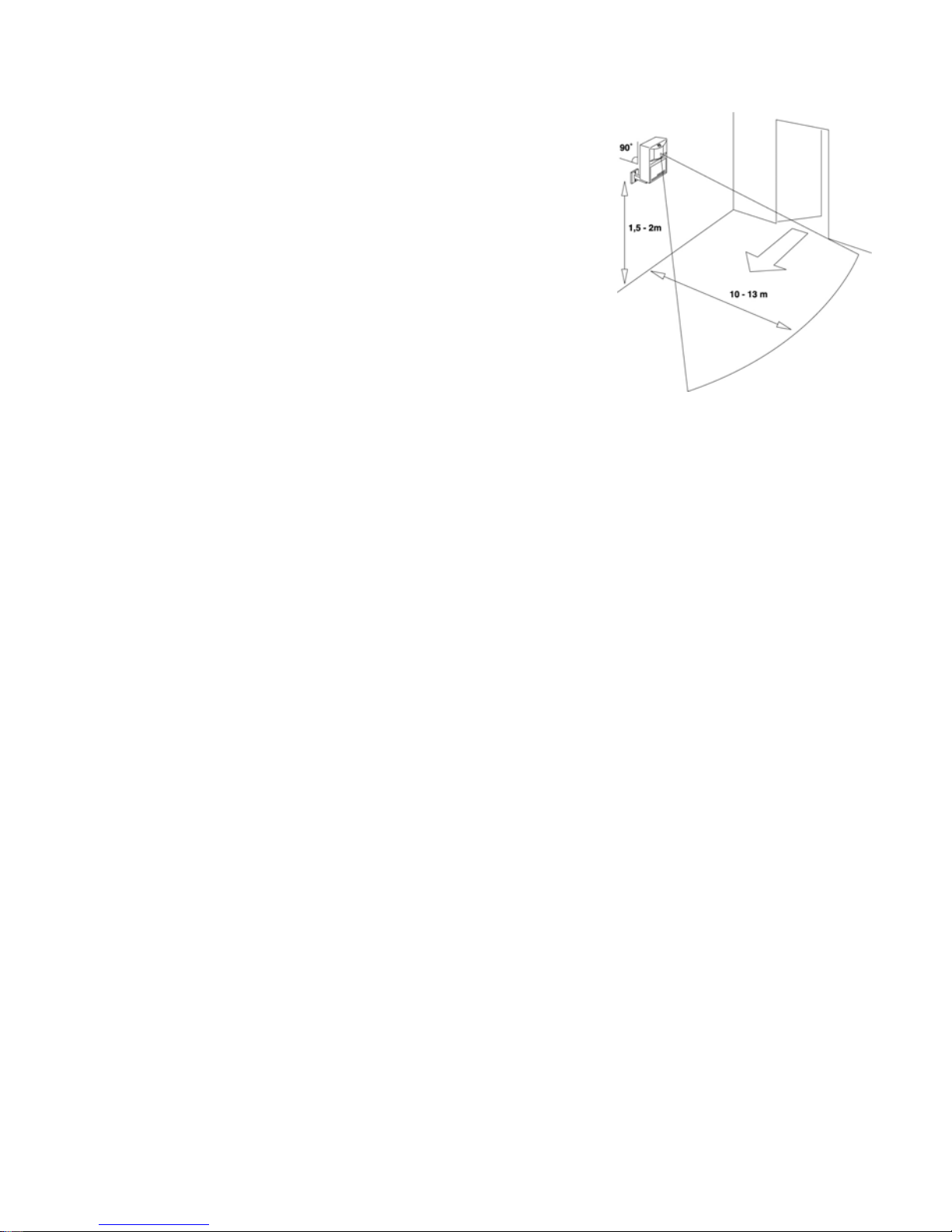
28-6-2011 51 033000=13069F
der Bewegungsmelder den Bereich umfassen kann, der gesichert werden soll. Die Halterung
kann im 90° Winkel oder direkt an der Wand montiert werden.
4.2.2 Verwenden des Bewegungsmelders
1. Öffnen Sie den Batteriefachdeckel auf der Rückseite der
Fernbedienung und legen Sie die Batterien (2x AA, Alkali).
2. Halten Sie die TEST-Taste (6) für ungefähr 4 Sekunden
gedrückt. Die LED blitzt einmal.Lassen Sie sie wieder los.Die
LED blitzt zweimal. Der Bewegungsdetektor hat jetzt einen
einzigartigen Code gewählt, der mit Ihrer Konsole registriert
werden kann. Stellen Sie den Bewegungsmelder auf den
Kopf, damit keine Bewegungen während der Registrierung
erfasst werden können.
Test Modus: Testen des Standortes des Bewegungsmelders
1. Setzen Sie den Schalter (5) auf 1.
2. Drücken Sie die TEST-Taste (6) bis die Anzeige (1) zweimal
aufblitzt.
3. Warten Sie 20-30 sekunden.
4. Bewegen Sie sich zum Sensor hin. Die Anzeige (1) informiert Sie, wenn eine Bewegung erfasst
worden ist. Dieses erlaubt Ihnen zu überprüfen, ob der Sensor am rechten Platz angebracht
worden ist.
5. Drücken Sie wieder die TEST-Taste, um den Sensor im Normalen Modus zu benutzen.
Nach 2 Minuten begibt sich der Bewegungsmelder in den normalen Modus zurück.
4.2.3 Anmelden eines Bewegungsmelders mit der Konsole
1. Um das Menü aufzurufen, drücken Sie ↑ oder ↓ Knopf. Das Display zeigt jetzt ENTER PIN an
2. Geben Sie den 4-stelligen PIN code (Werkseinstellung 0000 siehe 8.3 zum Ändern des PIN
code) an. Das Display ist gelöscht und zeigt ein * für jedes eingegebene Zeichen.
3. Wenn der PIN code korrekt eingegeben wurde, wird das Wort INSTALL im Display angezeigt.
4. Drücke OK. Das Display liest jetzt INSTALL ZONE.
5. Drücken Sie die TEST-Taste des Bewegungsmelders oder drehen Sie ihn herum, damit der
Sensor Bewegungen erfasst. Die Konsole piept, um zu bestätigen. Das Display zeigt ZONE
…’.Einstellung.
Ein Speicherplatz für einen Sensor wird eine Zone genannt. Wenn Sie mehr als einen Sensor
installiert haben, zeigt es folgendes an z.B. ZONE 2 SET, ZONE 3 SET..., ZONE 30 SET.
Sie können wählen, in welcher Zone Sie einen Sensor installieren wollen. Wenn Sie den Sensor
in Zone 3 installieren möchten, betätigen Sie die 3 auf dem Tastenfeld,bevor Sie Schritt 5
ausführen. Es ist ratsam aufzuschreiben, welche Zone welchen Sensor beinhaltet. Auf der
Rückseite der Anleitung ist Platz dafür vorgesehen.
6. Wiederholen Sie Schritt 5 für jeden Bewegungsmelder, den Sie anmelden möchten.
7. Betätigen Sie die Clear Taste, um zum ersten Menüpunkt zu gelangen. Drücke erneut die
Taste Clear um das Menü zu verlassen. Um Ihre Wahl zu bestätigen, betätigen Sie 1 für Ja oder
die 2 für Nein. Wenn Sie Ja wählen, verlassen Sie das Menü. Wenn Sie Nein wählen, gehen Sie
zum ersten Menüpunkt zurück.
4.3 Zusätzliche (drahtlose) Sicherheits Sensoren (*OPTIONAL)
Der zusätzliche (drahtlose) Sensor überprüft, ob Sie im Falle eines Notfalls gewarnt werden.
Wenn Sie zu Hause sind, wird die eingebaute Sirene ausgelöst. Verknüpft mit dem
Sicherheitssystem werden die interne Sirene, der Telefonwähler und die Lichter aktiviert. Dieses
gibt Ihnen eine optimale Warnung und überprüft, ob Ihre Ausgänge gut beleuchtet sind.
Wenn Sie nicht zu Hause sind, empfangen Sie eine Warnung über Ihr Handy.
Die SMS zeigt an, dass ein Sicherheits-Sensor ausgelöst worden ist und dass es sich nicht um die
Einbrecherwarnung handelt. Das geschieht, indem man eine Extranachricht Ihrer eigenen
Page 52

28-6-2011 52 033000=13069F
gesprochenen Telefonnachricht hinzufügt. Diese mehrsprachige Nachricht ist in Ihrem System
vorprogrammiert.
4.3.1 Anmelden des zusätzlichen (drahtlosen) Sensors mit der Konsole
1. Um das Menü aufzurufen, drücken Sie ↑ oder ↓ Knopf. Das Display zeigt jetzt ENTER PIN an.
2. Geben Sie den 4-stelligen PIN code (Werkseinstellung 0000 siehe 8.3 zum Ändern des PIN
code) an. Das Display ist gelöscht und zeigt ein * für jedes eingegebene Zeichen.
3. Wenn der PIN code korrekt eingegeben wurde, wird das Wort INSTALL im Display angezeigt.
4. Drücke OK.
5. Setzen Sie die Batterien in den Detektor ein (für mehr Informationen schauen Sie in das
Benutzerhandbuch des zusätzlichen Sensors). Die Konsole piept, um zu bestätigen. Das Display
zeigt RMOT 3 SET oder ZONE …’. SET .
Der zusätzliche (drahtlose) Sensor arbeitet höchstwahrscheinlich wie eine Fernbedienung
(Panikfunktion). Er überprüft, ob das Sicherheitssystem Sie anruft, selbst wenn das System nicht
aktiviert wird. Eine andere Option ist die Funktion eines D-/W Sensors. Wenn Sie mehr als eine
Fernbedienung oder zusätzliche Sensoren installiert haben, zeigt es folgendes an z.B.. RMOT 4
SET, RMOT 5 SET, … RMOT 16 SET oder ZONE 2 SET, ZONE 3 SET , … ZONE 30 S ET. Sie können bis zu
16 Fernbedienungen und/oder zusätzliche Panikdetektoren anmelden, die auf Remote-Panik
basieren oder bis zu 30 drahtlose Alarmsensoren.
6. Wiederholen Sie Schritt 5 für jeden zusätzlichen Sensor, den Sie anmelden möchten.
7. Drücke Sie Clear um zum ersten Menüpunkt zu gelangen. Drücken Sie wieder Clear, um
das Menü zu beenden.Wenn es erforderlich ist, können Sie zusätzliche (drahtlose) Sensoren aus
dem Speicher löschen. Diese Methode wird in 8.2 beschrieben. Alle Informationen über das
Anbringen des jeweiligen Detektors können im Benutzerhandbuch des jeweiligen Detektors
gefunden werden.
4.4 Thermostat TS10 DigiMax (*OPTIONAL)
Das DigiMax 210 ist separat erhältlich. Für mehr Informationen besuchen Sie bitte
www.bmbelectronics.eu
.
4.4.1 Anmelden eines Thermostaten
1. Um das Menü aufzurufen, drücken Sie ↑ oder ↓ Knopf. Das Display zeigt jetzt ENTER PIN an.
2. Geben Sie den 4-stelligen PIN code (Werkseinstellung 0000 siehe 8.3 zum Ändern des PIN
code) an. Das Display ist gelöscht und zeigt ein * für jedes eingegebene Zeichen.
3. Wenn der PIN code korrekt eingegeben wurde, wird das Wort INSTALL im Display angezeigt.
4. Drücken Sie OK. Das Display zeigt INSTALL ZONE an.
5. Stellen Sie den Thermostaten in den Anmelde-Modus ein (siehe Handbuch). Die Konsole
piept, um zu bestätigen. Das Display zeigt THST…’. Einstellung an. Wenn Sie mehr als einen
Thermostaten installiert haben, zeigt es folgendes an z.B. . THST 2 Einstellung, THST 3 Einstellung,
… THST 4 Einstellung.
6. Wiederholen Sie Schritt 4 für jeden Thermostaten, den Sie anmelden möchten (bis zu 4).
7. Drücken Sie CLEAR um das Menü zu beenden. Um Ihre Wahl zu bestätigen, betätigen Sie 1
für Ja oder die 2 für Nein. Wenn Sie Ja wählen, verlassen Sie das Menü. Wenn Sie Nein wählen,
gehen Sie zum ersten Menüpunkt zurück.
4.4.2 Verwenden des TS10 Thermostaten
Der HF DigiMax 210 benötigt keine Extraverdrahtung und hat eine Reichweite von 30m. Er ist
mit einem gesicherten HF Code ausgerüstet, die die SC28 Konsole während des
Installationsprozesses erlernt. Dieser Code gewährleistet, dass nur die Sicherheits-Basis-Konsole
oder das Hauptsteuerpult auf die Nachrichten antworten, die durch Ihr DigiMax 210 gesendet
werden. Sie können bis zu 4 DigiMax 210 an den Maxi-Controller anschließen. Abhängig von
den Informationen, die durch die Thermostate gesendet werden, sendet die Konsole SC28 X10
auf der Stromleitung Hausautomatisierungsnachrichten, um die Module des X10
ein/ausschalten, die an Ihre Heizungen oder Dampfkessel angeschlossen sind. Außer dem
Heizen kann der Thermostat auch zum Abkühlen benutzt werden.
Page 53

28-6-2011 53 033000=13069F
Die jeweiligen Hausautomatisierungsadressen für Thermostate 1-4 sind HC+1 Uc13-16, z.B.,
wenn die Basis Konsole auf den standardmäßigen Wert A1 gesetzt wurde, sendet T1
Informationen an B13.
5. Die Sicherheitskonsole einstellen (SC28)
5.1 Einstellen der Uhr
1. Um das Menü aufzurufen, drücken Sie ↑ oder ↓ Knopf. Das Display zeigt jetzt ENTER PIN an.
2. Geben Sie den 4-stelligen PIN Code (Werkseinstellung 0000 siehe 8.3 zum Ändern des PIN
Code) an. Das Display ist gelöscht und zeigt ein * für jedes eingegebene Zeichen.
3. Wenn der PIN Code korrekt eingegeben wurde, wird das Wort INSTALL im Display
angezeigt.
4. Benutzen Sie die Schaltflächen ↑/↓ um in den Menüpunkt 2. Einstellen der Uhr zu gelangen.
Drücken Sie O.K., um diesen Menüpunkt auszuwählen. Sie können diesen Menüpunkt auch
erreichen, indem Sie die 2 auf dem Zahlenfeld betätigen.
5. Benutzen Sie die Schaltflächen ↑/↓ um den richtigen Tag zu wählen.
6. Benutzen Sie das Tastenfeld, um die neue Zeit (24 Stundendarstellung) zu einzustellen,
gefolgt von OK. Das Display zeigt jetzt INSTALL an.
7. Drücken Sie CLEAR um das Menü zu beenden. Um Ihre Wahl zu bestätigen, betätigen Sie 1
für Ja oder die 2 für Nein. Wenn Sie Ja wählen, verlassen Sie das Menü. Wenn Sie Nein
wählen, gehen Sie zum ersten Menüpunkt zurück.
Wenn Sie CLEAR beim Setzen der Zeit drücken, wird die eingegebene Zeit gelöscht.
5.2 Speichern von Telefon Nummern
Die SC28 Konsole hat ein eingebautes Telefonwählgerät. Im Falle einer Warnung können bis
zu 6 Telefonnummern gewählt werden. Alle Personen, die angerufen werden, sind im Stande,
die Nachricht zu hören, die Sie aufgenommen haben (5.3). Die Nachricht muss von der
Person bestätigt werden, die das Telefonat entgegennimmt, indem sie eine 0 an ihrem
Telefon betätigt (DTMF-Antwort). Der Wähler weiß dann, dass die nächste Nummer nicht
gewählt werden muss.
NOTIZ: Ihnen ist es nicht erlaubt Notfallnummern zu verwenden, d.h. Polizei und
Sicherheitsfirmen, es sei denn Ihnen wurde eine Erlaubnis erteilt.
Zuerst machen Sie eine Liste mit Telefonnummern, die Sie eintragen möchten und nach der
Dringlichkeit, die gewählt werden müssen. Wenn Sie die Konsole über ein PABXFernsprechsystem angeschlossen haben, müssen Sie eine 0, oder eine andere Zahl vor der
Telefonnummer anhängen , um ein externes Freizeichen zu erhalten.
1. Um das Menü aufzurufen, drücken Sie ↑ oder ↓ Knopf. Das Display zeigt jetzt ENTER PIN an.
2. Geben Sie den 4-stelligen PIN Code (Werkseinstellung 0000 siehe 8.3 zum Ändern des PIN
Code) an. Das Display ist gelöscht und zeigt ein * für jedes eingegebene Zeichen.
3. Wenn der PIN Code korrekt eingegeben wurde, wird das Wort INSTALL im Display
angezeigt.
4. Benutzen Sie die Schaltflächen ↑/↓ um in den Menüpunkt 3. Telefonnummern zu gelangen.
Drücken Sie O.K., um diesen Menüpunkt auszuwählen. Sie können diesen Menüpunkt auch
erreichen, indem Sie die 3 auf dem Tastenfeld betätigen.
5. Benutzen Sie die Schaltflächen ↑/↓ um im Speicherplatz eine Telefonnummer einzugeben.
(TELEFON 1, TELEFON 2..., TELEFON 6).
6. Drücken Sie O.K., wenn Sie beim Speicherplatz angekommen sind. Nach dem Bestätigen
von O.K. an TELEFON 1, zeigt das Display PH 1 SET an.
7.Tragen Sie eine Telefonnummer ein. Drücken Sie die OFF Taste für eine Wahlpause
(Verwenden Sie eine Wahlpause zwischen der extra 0 und der Telefonnummer, wenn die
Konsole an ein PABX-Fernsprechsystem angeschlossen ist. Ein kleiner Buchstabe P kann auf
dem Display betrachtet werden).
8. Drücken Sie O.K. gehen Sie werden automatisch zum nächsten Speicherplatz geschickt.
Page 54

28-6-2011 54 033000=13069F
9. Drücken Sie CLEAR um das Menü zu beenden. Um Ihre Wahl zu bestätigen, betätigen Sie 1
für Ja oder die 2 für Nein. Wenn Sie Ja wählen, verlassen Sie das Menü. Wenn Sie Nein wählen,
gehen Sie zum ersten Menüpunkt zurück.
Wenn Sie CLEAR beim Setzen der Zeit drücken, wird die eingegebene Zeit gelöscht.
Wichtig: Es ist vorgeschrieben, alle 6 Positionen programmiert zu haben. Es ist erlaubt, gleiche
Nummern auf unterschiedlichen Positionen zu programmieren, aber seien Sie sich bewusst,
wenn Sie weniger als 6 unterschiedliche Telefonnummern programmieren, versucht die
Konsole im Falle eines Alarm sich mehrmals mit Ihnen in Verbindung zu setzen
Sobald der Anruf durch ein DTMF "0" bestätigt wird, stoppt der Wählvorgang.
5.3 Aufnehmen einer eigenen Nachricht
Sie können eine eigene Nachricht aufnehmen, die das Telefonwählgerät nutzt. Die Nachricht
kann bis zu 12 Sekunden lang sein. Überprüfen Sie, ob die Anzeige nicht zu kurz ist, weil diese
eine lange Ruhepause verursacht, wenn die Nachricht abgespielt und wiederholt wird.
1. Um das Menü aufzurufen, drücken Sie ↑ oder ↓ Knopf. Das Display zeigt jetzt ENTER PIN an.
2. Geben Sie den 4-stelligen PIN Code (Werkseinstellung 0000 siehe 8.3 zum Ändern des PIN
Code) an. Das Display ist gelöscht und zeigt ein * für jedes eingegebene Zeichen.
3. Wenn der PIN Code korrekt eingegeben wurde, wird das Wort INSTALL im Display angezeigt.
4. Benutzen Sie die Schaltflächen ↑/↓ um in den Menüpunkt 4. Nachrichten zu gelangen.
Drücken Sie O.K., um diesen Menüpunkt auszuwählen. Sie können diesen Menüpunkt auch
erreichen, indem Sie die 3 auf dem Tastenfeld betätigen.
5. Drücken Sie 1 fürs AUFNEHMEN.
6. Das Display zeigt jetzt BITTE WARTEN.
7. Wenn das Display SPRECHEN SIE JETZT anzeigt, können Sie Ihre Nachricht (Max.12 Sekunden)
aufnehmen. Der Abstand zum Mikrophon sollte mehr aber nicht weniger als 30 Zentimeter
betragen.
8. Nach dem Aufnehmen warten Sie, bis die AUFNAHME/WIEDERHOLUNG Option im Display
erscheint.
9. Drücke die 2 (Wiederholung),um die aufgenommene Nachricht abzuhören.
10. Drücken Sie CLEAR um das Menü zu beenden. Um Ihre Wahl zu bestätigen, betätigen Sie 1
für Ja oder die 2 für Nein. Wenn Sie Ja wählen, verlassen Sie das Menü. Wenn Sie Nein wählen,
gehen Sie zum ersten Menüpunkt zurück.
6. Verwenden des Protector+ Sicherheitssystems
6.1 Alarm einstellen
Das System hat zwei verschiedene Alarmfunktionen
1) ARM AWAY: Voller Alarm. Alle angemeldeten Sensoren werden aktiviert.
2) ARM HOME: Halber Alarm. Alle Tür-/Fenstersensoren werden aktiviert, aber die
Bewegungsmelder sind nicht aktiv. Das heißt, dass Sie sich im Haus frei bewegen können,
während die 'Randzone' geschützt ist.
a) Ein einzelnes Betätigen, stellt alle Tür-/Fenstersensoren scharf.
b) Ein doppeltes Betätigen der Taste führt dazu, dass alle Sensoren in den Zonen 1-16
aktiv sind, alle Bewegungsmelder in den Zonen 17-30 sind aber nicht aktiv. Alle Tür/Fenstersensoren sind jedoch in den Zonen 17-30 aktiv.
Einschalten der ARM AWAY Funktion
Über die Konsole
Betätigen Sie den ARM AWAY Knopf auf der Konsole. Nach einer kurzen Verzögerungszeit wird
das System aktiviert (Die Verzögerung kann eingestellt werden, siehe Verzögerung 8.1).
Während der Verzögerung hören Sie einige Töne im gleichen Taktabstand.
Page 55

28-6-2011 55 033000=13069F
Nachdem Sie das System in den ARMED AWAY Modus geschaltet haben, wird die Eingangs
Verzögerung für die DS18 Tür/Fenstersensoren (DS18 Schalter auf Max) benutzt, wenn Sie das
Haus betreten. Das heißt, dass Sie genügend Zeit haben, das System über die Konsole
auszuschalten, ohne den Alarm auszulösen. Die Verzögerungszeiten können verändert
werden, siehe 8.1.
Auch die registrierten Bewegungs-Sensoren, die zu Zone 15 und/oder 16 gehören, haben in
Anlehnung an die Zeiteinstellung eine Eingangsverzögerung. Dieses gibt Ihnen Gelegenheit,
die Eingänge über Bewegungs-Sensoren abzusichern.
Außer der Sicherheitsfunktion reflektiert der ARM AWAY Knopf auf der Konsole Temperature
Setbacks Optionen, die für die Energieeinsparung verwendet werden:
Betätigen Sie den ARM AWAY Knopf auf der Konsole. Nach einer kurzen Verzögerungszeit wird
das System aktiviert
-Ein einzelnes drücken: Der Thermostat verbleibt mit den Einstellungen des jeweiligen TS10.
-Doppeltes drücken; Der Thermostat LEVEL wird auf Economy Level eingestellt.
-Das dritte Betätigen: Der Thermostat Level wird auf Frost Level eingestellt.
Das erste Betätigen des ARM AWAY lässt den Thermostaten aufhören genau zu arbeiten, als
ob das System nicht scharf gestellt wäre, d.h. es beachtet den Set-Point auf dem
Thermostaten, es sei denn, es gäbe einen eingestellten Timer, der ihn ändern könnte.
Über die Key Chain Fernbedienung KR18
Drücke den ARM Knopf. Der Alarm ist sofort eingeschaltet.
Über die Komfort Fernbedienung SH600
Setze den Schiebeschalter auf SEC. Drücke den ARM Knopf. Der Alarm ist sofort eingeschaltet.
Einschalten der ARM HOME Funktion
Über die Konsole
Drücke den ARM HOME Knopf auf der Konsole. Der Alarm ist sofort eingeschaltet.
-Ein einmaliges drücken, stellt alle Tür-/Fenstersensoren scharf.
-Ein doppeltes drücken des ARM HOME aktiviert alle Sensoren in den Zonen 1-16
Über die Key Chain Fernbedienung KR18
Sie können nicht mit dieser Fernbedienung die ARM HOME Funktion einschalten.
Über die Komfort Fernbedienung SH600
Setze den Schiebeschalter auf SEC. Drücke den ARM Knopf. Der Alarm ist sofort eingeschaltet.
6.2 Panik Alarm
Der Panik Alarm kann im Falle eines Notfalls eingeschaltet werden, unabhängig ob das
Sicherheitssystem aktiviert oder deaktiviert wird. Die Telefonnachricht zeigt an, dass ein
Sicherheits-Sensor ausgelöst worden ist und dass es sich nicht um die Einbrecherwarnung
handelt. Das geschieht, indem man eine Extranachricht Ihrer eigenen gesprochenen
Telefonnachricht hinzufügt. Diese mehrsprachige Nachricht ist in Ihrem System
vorprogrammiert.
Sie können den Panik Alarm in zwei Möglichkeiten aktivieren:
1. Aktiviert den Alarm über die KR18 Key Chain Fernbedienung
Drücken Sie gleichzeitig die ARM und DISARM Tasten der Fernbedienung gleichzeitig. Der Panik
Alarm wird sofort ausgelöst. Abhängig von den Konsoleneinstellungen wird die Sirene aktiviert
oder nicht aktiviert (siehe 9.1).
2. Aktiviert den Alarm über die SH600 Komfort Fernbedienung
Drücken Sie den PANIC Knopf. Der Panik Alarm wird sofort ausgelöst. Abhängig von den
Konsoleneinstellungen wird die Sirene aktiviert oder nicht aktiviert (siehe 9.1).
Page 56

28-6-2011 56 033000=13069F
6.3 Was geschieht, wenn der Alarm ausgelöst wird
1. Sirene: Die eingebaute Sirene wird aktiviert. Sie können auswählen, ob die Sirene
ausgeschaltet werden soll (leise Warnung, siehe 9.1). Wenn die Konsole mit Notbatterien
arbeitet, wird die Sirene nicht benutzt, um Batterieleistung zu sparen.
2. Das Telefonwählgerät: Nachdem die letzte Stelle der ersten Telefonnummer gewählt
worden ist, wird die gesprochene Anzeige abgespielt und mehrmals wiederholt. Wenn der
Anruf durch betätigen der 0 beantwortet wird, stoppt die Konsole zu wählen. Wenn die
Verbindung nicht beantwortet wird, werden die ersten 6 Telefonnummern gewählt, bis eine
der Verbindungen durch betätigen der 0 beantwort werden. Die Person, die den Telefonanruf
empfängt, kann für eine Sekunde hören, was im Haus gerade passiert. Die Sirene ist für den
Augenblick des Abhörens deaktiviert. Die Konsole bleibt scharf. Wenn der Alarm später
wieder ausgelöst wird, aktiviert sich das Telefonwählgerät wieder und das komplette
Verfahren wird wiederholt.
6.4 Deaktivieren des Systems
Betätigen Sie DISARM auf Ihrer Fernbedienung. Das Display zeigt die Zone an, in der der Alarm
verursacht wurde. Um die Nachricht zu löschen, drücken Sie ARM und dann DISARM. Sie
können das System auch ausschalten, indem Sie Ihren PIN-Code auf dem Tastenfeld der
Konsole eingeben. Nachdem Sie Ihren PIN-Code eingegeben haben, zeigt das Display
DISARMED an.
6.5 Fehlernachrichten
Die Nummern 1-32 auf dem Display beziehen sich auf die 32 “Zonen”. Diese beinhalten bis zu
30 Tür-/Fenstersensoren und/oder Bewegungsmelder, die Sie installiert haben und 2 fest
verdrahtete Zonen. Die Nummern zeigen offene Zonen, Problemzonen und überbrückte
Zonen, die stetig angezeigt werden (Tür oder Fenster offen), langsames Aufblitzen (es gibt ein
Problem mit dieser Zone) oder schnelles Aufblitzen (diese Zone ist überbrückt worden). Der
Versuch eine offene oder eine Problemzone scharfzustellen, lässt die Konsole ununterbrochen
piepen und das Display zeigt an, was die Ursache ist. Das Überbrücken dieser Zone (durch das
Betätigen der Clear Taste) führt zum weitern Problem, wenn es eines gibt. Der Status aller
Sensoren wird überprüft, nachdem das Sicherheitssystem eingeschaltet worden ist. Wenn ein
Problem gefunden wurde, hören Sie einen Zwei-Ton ' Problemsignal '. Wenn ein Sensor (z.B.
Zone 9) ein Problem wahrnimmt, wird eine Nachricht auf dem Display angezeigt.
• Ein offenes Fenster oder Tür: ÖFFNE ZONE 9
• Eine tamper Nachricht: TAMPER ZONE 9
• Leere Batterien oder Reichweitenprobleme: PROBLEM ZONE 9
Die Konsole und die Sensoren DS18 und MS18 werden mit einem tamper Kontakt ausgerüstet.
Wenn jemand versucht, die Konsole oder den Sensor zu öffnen, während der Alarm aktiviert
ist, löst der Alarm aus. Wenn der Alarm NICHT aktiviert ist, sehen Sie eine Fehlermeldung auf
dem Konsolendisplay.
7. Schutz und komfort - ‘Home Automation’
7.1 Einleitung
Das X10 Home Automation macht Ihr Haus bequemer, spart Energie und bietet Sicherheit, ob
Sie zu Hause sind oder weg sind. Für manche Leute bedeutet Home Automation das Steuern
der Lichter mit der gleichen Fernbedienung, die Sie für Ihren Fernsehapparat verwenden; für
andere ist es ein vollständig computergesteuertes System, das völlig auf Ihre Lebensart
abgestimmt werden kann. Das X10 bietet Ihnen die Wahl. Ihr System wird mit Funktionen
ausgerüstet, um Ihr Haus zu sichern. Das System verwendet ein intelligentes Verfahren zur
Steuerung Ihrer Beleuchtung in Ihrem Haus, um den Schein zu erwecken, als wären Sie zu
Hause. Die X10 Technologie bietet Ihnen sog. Komfort Funktionen. Sie können z.B. drahtlos Ihre
Lampen, die an die Lampen-/Dimmermodule mit Ihrer Fernbedienung oder über den
Tastaturblock auf Ihrer Konsole angeschlossen sind, kontrollieren. Jede Lampe oder jedes
Gerät, das durch das System gesteuert wird, muss mit einem X10 Empfänger ausgerüstet
Page 57
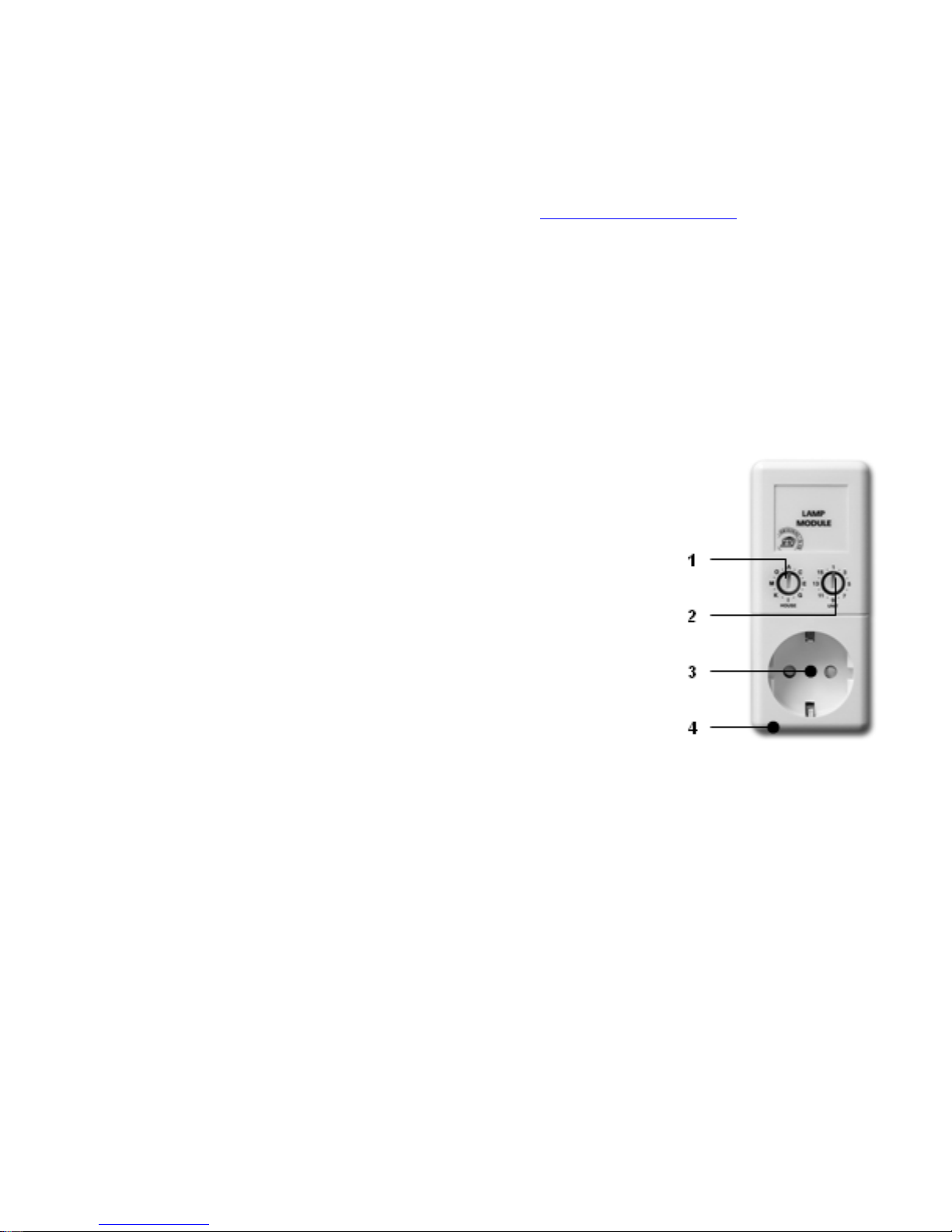
28-6-2011 57 033000=13069F
werden. Diese Module sind einfach anzubringen (Plug & Play) und sind auch separat erhältlich
und können je nach Belieben erweitert werden.
Einige Plug & Play Module:
LM12 Lampen/Dimmer Modul Plug-in Modul zum Einschalten und Dimmen.
AM12 Geräte/Schalter Module. Plug-in Module zum Schalten von Licht- und Elektrischer
Ausrüstung.
LM15 Bajonet Lampen Module oder Schraub-Lampen Module zum Ansteuern des Lichtes.
Mehr Informationen über diese Module finden Sie auf www.bmbelectronics.eu
, oder Sie treten
mit Ihrem lokalen Händler in Verbindung.
7.2 Adressieren der Module
Eine Adresse kann für jedes X10 Modul gesetzt werden. Diese Adressen bestehen aus einem
HOUSE CODE (A-P) und einem UNIT CODE (1-16). Der HOUSE CODE aller Ihrer Komponenten
muss auf den gleichen Code eingestellt werden (halten Sie alle HOUSE CODES auf A. Siehe 10.6
für mehr Informationen). Mit dem UNIT CODE können Sie jedem Modul eine eigene Nummer
vergeben, damit sie individuell gesteuert werden können (über das Tastenfeld auf Ihrer Konsole
oder mit der Fernbedienung des Komforts SH600).
7.3 Installieren der LM12 Lampen/Dimmer Module
1. HOUSE CODE SWITCH: Setzt die System Adresse fest.
2. UNIT CODE SWITCH: Setzt die Modulnummer fest.
3. WANDSTECKDOSE: Die Lampen anschließen, die Sie mit dem
Modul schalten möchten.
4. SICHERUNG (Rückseite): Die Sicherung schützt das Lampen/dimmermodul gegen eine Energieüberlastung. Wenn die Sicherung
durchbrennt, kann sie durch eine andere Sicherung der gleichen Art
ersetzt werden.
INSTALLATION LM12:
Stecken Sie das Lampen-/Dimmermodul in eine freie
Wandsteckdose und stecken Sie Ihre Lampe (40-300W) in das Modul.
Um Beschädigungen zu vermeiden, schließen Sie keine
Haushaltsgeräte oder TL-/PL Lichter in das Modul an. Verwenden Sie
das Modul AM12 oder ein LM15 Modul für diese Art der Lasten.
7.4 Alarm Funktionen der Lampen/Dimmer Module
Wenn man das System über die Konsole aktiviert, werden die Lampen auf A1 und A2 während
der Ausgangs Verzögerung eingeschaltet. Sobald das System aktiviert wird, ist die Lampe
ausgeschaltet. Wenn man das System über die Fernbedienung aktiviert, werden die Lampen
schnell ein- und ausgeschaltet, um dem System mitzuteilen, dass es aktiv ist (vergleichbar mit
einer Alarmanlage eines Autos). Im Falle eines Alarms blinken die Lichter, die mit den
Lampen/Dimmer Modulen mit der Adresse A1 und A2 verbunden sind, auf. Nach 4 Minuten
bleiben die Lichter an.
7.5 Komfort Funktion der KR18 Key Chain Fernbedienung
Schaltet und dimmt Lichter aus der Ferne. Schalten Sie Ihre Gartenlampen an, wenn Sie Ihr
Anwesen betreten. Betreten Sie Ihr Haus nie mehr in der Dunkelheit.
Drücke den ‘A LIGHTS ON’ or ‘B LIGHTS ON’ Knopf. Die Lampen mit der jeweiligen Adresse A1
oder A2 schalten sich ein.
Drücke den ‘A LIGHTS OFF’ or ‘B LIGHTS OFF’ Knopf. Die Lampen mit der jeweiligen Adresse A1
oder A2 schalten sich ein.
Page 58

28-6-2011 58 033000=13069F
7.6 Komfort Funktionen der SH600 Komfort Fernbedienung
Schaltet Geräte und gedimmte Lichter aus der Ferne. Schließen Sie die Garagetür und schalten
Sie die Klimaanlage von Ihrem Schlafzimmer ein. Das Licht im Hausflur wird gedimmt..
Schiebeschalterposition SEC: Die niedrigeren fünf Tastenkombinationen werden verwendet, um
die X10 Module mit entsprechenden Adressen zu schalten (Unit Codes 1-5).
Benutze den blauen Knopf um die Lampen, die mit dem Lampen/Dimmer Modul verbunden
sind, zu dimmen.
ALL LIGHTS ON: Alle Lampen-/Dimmermodule mit einem Betätigen einer Taste einschalten.
ALL LIGHTS OFF: Alle Lampen-/Dimmermodule mit einem Betätigen einer Taste einschalten
Schiebeschalterposition 1: 1 ..... 8: Schaltet die X10 Home Automation Module mit den
entsprechenden Adressen (UC 9-16).
Schiebeschalterposition 2: 9 .....16: Schaltet die X10 Home Automation Module mit den
entsprechenden Adressen (UC 9-16).
7.7 Komfort Funktionen der Sicherheitskonsole
Sie können auch die Module mit der Konsole steuern. Wenn Sie kein Menü sehen, ist die Konsole
im HOME CONTRO L Modus. Das Display zeigt HOME CONTRO L an. Um ein Modul mit Unit Code 1
zu steuern, drücken Sie die 1 gefolgt von ON oder OFF. Wenn Sie das Modul 12 steuern
möchten, drücken Sie die 1, dann die 2, gefolgt von ON oder OFF.
Die ALL LIGHTS ON Funktion kann durch Drücken der „0“ gefolgt von „ON“ gesendet werden,
das Display zeigt Lights On an. ALL UNITS OFF kann durch Drücken der „0“ gefolgt von „OFF“
gesendet werden, das Display zeigt A LL OFF an.
7.8 Timers
Die Konsole kann zu vorprogrammierten Zeiten Lichter und Geräte ein und ausschalten, so dass
es scheint, als wären Sie zu Hause, das sogenannte LIVED IN LOOK. Sie können auch
zeitgesteuerte Temperature Setbacks programmieren.
7.8.1 Einstellen des 7-tages Timers
1. Um das Menü aufzurufen, drücken Sie ↑ oder ↓ Knopf. Das Display zeigt jetzt ENTER PIN an.
2. Geben Sie den 4-stelligen PIN Code (Werkseinstellung 0000) ein. Für jedes eingegeben
Zeichen erscheint ein *.
3. Wenn der PIN Code korrekt eingegeben wurde, wird das Wort INSTALL im Display angezeigt.
4. Benutzen Sie die Schaltflächen ↑/↓ um in den Menüpunkt 7. OPTIONEN zu gelangen. Drücken
Sie O.K., um diesen Menüpunkt auszuwählen. Sie können diesen Menüpunkt auch erreichen,
indem Sie die 7 auf dem Tastenfeld betätigen.
5. Drücken Sie “0” auf dem Tastenfeld. Benutzen Sie die Schaltflächen ↑/↓ um EURO 7 TAG zu
wählen. Drücke OK.
6. Drücken Sie CLEAR um das Menü zu beenden. Um Ihre Wahl zu bestätigen, betätigen Sie 1 für
Ja oder die 2 für Nein. Wenn Sie Ja wählen, verlassen Sie das Menü. Wenn Sie Nein wählen,
gehen Sie zum ersten Menüpunkt zurück.
7.8.2 Einstellen des Timers
1. Um das Menü aufzurufen, drücken Sie ↑ oder ↓ Knopf. Das Display zeigt jetzt ENTER PIN an.
2. Geben Sie den 4-stelligen PIN Code (Werkseinstellung 0000 siehe 8.3 zum Ändern des PIN
Code) an. Das Display ist gelöscht und zeigt ein * für jedes eingegebene Zeichen.
3. Wenn der PIN Code korrekt eingegeben wurde, wird das Wort INSTALL im Display angezeigt.
4. Benutzen Sie die Schaltflächen ↑/↓ um in den Menüpunkt 9. Einstellen des Timers zu
gelangen. Sie O.K., um diesen Menüpunkt auszuwählen. Sie können diesen Menüpunkt auch
erreichen, indem Sie die 9 auf dem Tastenfeld betätigen.
5. Das Display zeigt NEW TIMER an. Drücke OK.
6. Wenn der 7 Tage Modus gesetzt ist (siehe 7.8.1), zeigt das Display 1. HOME CONTROL und
2.HEAT/COOL an, ausgewählt vom entsprechenden gesetzten Timer; entweder Option 1 zur
Steuerung der Lichter und der Geräte oder Option 2 für zeitgesteuerte Temperatur Setbacks.
Page 59

28-6-2011 59 033000=13069F
Benutzen Sie die Schaltflächen ↑/↓ um die Timer zu überprüfen, die Sie vorher gesetzt haben.
Der oberste Menüpunkt wird immer als NEW TIMER bezeichnet, es sei denn alle 14 TimerPunkte sind gesetzt worden.
7. Das Display zeigt CHOOSE DAY an. Verwenden Sie das Nummernfeld, um die TAGE
einzutragen, in denen 1=Montag, 2 = Dienstag und so weiter, ist. Wenn die Tage eingestellt
sind, drücken Sie O.K.
8a).Das Display zeigt UNIT NUMBER oder THST an. Benutze das Tastenfeld, um den UNIT CODE
des gewünschten Moduls (1-16) oder des Thermostaten (1-4) einzugeben. Beispiel: Wenn Sie
12 eingeben, zeigt das Display TIMER 12 ON. Die unterste Zeile zeigt ": " an.
8b).Im Falle, dass das Temperatur setback gewählt wird, muss eine Extra Wahl getroffen und
muss berücksichtigt werden, welche Temperaturstufe während des zeitgesteuerten Vorgangs
verwendet werden soll. Wählen Sie zwischen COMFORT ( das auf den Comfort Level der
Konsole des jeweiligen Thermostaten eingestellt wird), Economy (Setback wendet alle
angemeldeten Temperaturzonen an) oder Frost (wendet auch alle angemeldeten
Thermostate sofort an)
9. Geben Sie die Zeit an, wann Sie die Lichter eingeschaltet haben wollen oder der
zeitgesteuerte Temperatursetback muss in (24 Stundendarstellung) ablaufen. Wenn Sie einen
Fehler machen, drücken Sie CLEAR. Drücken Sie ON, wenn Sie nur die Zeit eingeben
möchten wann die Lichter, eingeschalten werden sollen.
10. Drücken Sie OK. Das Display zeigt jetzt TIMER 12 OFF an. Die unterste Zeile zeigt " : " an.
11. Geben Sie die Zeit an, wann die Lichter ausgeschaltet werden sollen oder der
zeitgesteuerte Temperatursetback hält an. Wenn Sie einen Fehler machen, drücken Sie
CLEAR. Drücken Sie OK ,wenn Sie keinen Ausschaltzeit eingeben möchten.
12. Die untere Zeile auf dem Display zeigt jetzt 1.WEEKLY an.
13. Verwenden Sie die Menütasten ↑/↓ um auszuwählen:
1. WEEKLY: Die Timer Einstellungen werden jede Woche durchgeführt.
2. ONE WEEK: Die Timer Einstellungen werden ab heute eine Woche lang benutzt.
3. RANDOM: Die Timer Einstellungen werden wöchentlich durchgeführt, aber schwanken
innerhalb der eingegeben Stunde (wenn Sie 20:30 eingeben, kann die Zeit zwischen 20:00
und 20:59 schwanken).
4. ARMED ONLY: Die Timer Einstellung wird nur durchgeführt, wenn das System in ARMED
AWAY MODUS ist.
14. Treffen Sie Ihre Wahl und drücken Sie O.K. Das Display zeigt jetzt NEW TIMER an.
15. Drücken Sie CLEAR um das Menü zu beenden. Um Ihre Wahl zu bestätigen, betätigen Sie
1 für Ja oder die 2 für Nein. Wenn Sie Ja wählen, verlassen Sie das Menü. Wenn Sie Nein
wählen, gehen Sie zum ersten Menüpunkt zurück.
7.9 Löschen der Timer Einstellungen
1. Um das Menü aufzurufen, drücken Sie ↑ oder ↓ Knopf. Das Display zeigt jetzt ENTER PIN an.
2. Geben Sie den 4-stelligen PIN Code (Werkseinstellung 0000 siehe 8.3 zum Ändern des PIN
Code) an. Das Display ist gelöscht und zeigt ein * für jedes eingegebene Zeichen.
3. Wenn der PIN Code korrekt eingegeben wurde, wird das Wort INSTALL im Display
angezeigt.
4. Benutzen Sie die Schaltflächen ↑/↓ um in den Menüpunkt 9. Einstellen des Timers zu
gelangen. Drücken Sie O.K., um diesen Menüpunkt auszuwählen. Sie können diesen
Menüpunkt auch erreichen, indem Sie die 9 auf dem Tastenfeld betätigen.
5. Das Display zeigt neuen NEW TIMER an.
6. Benutzen Sie die Menütasten ↑/↓ um die eingestellten Timer zu kontrollieren. Die Timer
werden im folgenden Format angezeigt:
12 ON 12:40
OFF 18:30
7. Wenn ein Timer gezeigt wird, können Sie CLEAR drücken, um den Timer zu löschen.
8. Sie müssen Ihre Wahl (CLEAR TIMER) bestätigen. Betätigen Sie 1 für Ja und 2 für Nein..
9. Drücken Sie CLEAR um das Menü zu beenden.
Page 60

28-6-2011 60 033000=13069F
8. Erweiterte System Funktionen
8.1 Einstellen der Verzögerung
Sie können einige Verzögerungszeiten über das Menü Verzögerung einstellen:
ENTRY DELAY Die Zeit, die Sie haben, das System auszuschalten, nachdem Sie Ihr Haus
betreten haben. (Werkseinstellung 30 sek).
EXIT DELAY Das System wird erst „scharf“ gemacht, wenn Sie Ihr Haus verlassen haben.
(Werkseinstellung 60 sec).
ANSWER DELAY Bevor das System die Leitung belegt, wenn eingewählt wird (11.2,
Werkseinstellung 5 sek).
DIAL DELAY Bevor das System im Falle eines Alarm einen Ruf tätigt (Werkseinstellung 30 sek).
Einstellung der Verzögerung:
1. Um das Menü aufzurufen, drücken Sie ↑ oder ↓ Knopf. Das Display zeigt jetzt ENTER PIN an.
2. Geben Sie den 4-stelligen PIN Code (Werkseinstellung 0000 siehe 8.3 zum Ändern des PIN
Code) an. Das Display ist gelöscht und zeigt ein * für jedes eingegebene Zeichen.
3. Wenn der PIN Code korrekt eingegeben wurde, wird das Wort INSTALL im Display angezeigt.
4. Benutzen Sie die Schaltflächen ↑/↓ um in den Menüpunkt 8. Verzögerung zu gelangen.
Drücken Sie O.K., um diesen Menüpunkt auszuwählen. Sie können diesen Menüpunkt auch
erreichen, indem Sie die 8 auf dem Tastenfeld betätigen.
5. Wählen Sie ENTRY DELAY, EXIT DELAY, ANSWER DELAY or DIAL DELAY aus und drücken Sie OK.
6. Geben Sie die benötigte Zeit an (1-99 Sekunden). Drücken Sie OK. Drücken Sie CLEAR um
die eingegeben Einträge zu löschen.
7. Drücken Sie CLEAR um das Menü zu beenden.
Die entry delay arbeitet nur mit dem Tür/Fenster Sensor DS18, wenn auf MAX gesetzt sowie mit
registrierten Bewegungsmeldern in der Zone 15 und/oder 16. MS18 Bewegungsmelder, die in
anderen Zonen registriert sind, werden sofort angesprochen.
8.2 Löschen des Speichers des Sicherheitssystems
Sie können Sensoren, Fernbedienungen, Timer oder alle Einstellungen über das Menü MEMORY
CLEAR löschen.
Der PIN wird nie gelöscht. Dieser Code kann nur über die Werkseinstellung zurückgestellt
werden.
1. Um das Menü aufzurufen, drücken Sie ↑ oder ↓ Knopf. Das Display zeigt jetzt ENTER PIN an.
2. Geben Sie den 4-stelligen PIN Code (Werkseinstellung 0000 siehe 8.3 zum Ändern des PIN
Code) an. Das Display ist gelöscht und zeigt ein * für jedes eingegebene Zeichen.
3. Wenn der PIN Code korrekt eingegeben wurde, wird das Wort INSTALL im Display angezeigt.
4. Benutzen Sie die Schaltflächen ↑/↓ um in den Menüpunkt 6. MEMORY CLEAR zu gelangen.
Drücken Sie O.K., um diesen Menüpunkt auszuwählen. Sie können diesen Menüpunkt auch
erreichen, indem Sie die 6 auf dem Tastenfeld betätigen.
5. Wählen Sie zwischen CLEAR ALL SENSORS, C LEAR ALL REMOTES, CLEAR ALL TIMERS , CLEAR ALL
THERMOSTATS, CLEAR LOG or MASTER RESET.
6. Sie werden jetzt gebeten zu bestätigen. Drücken Sie 1 für Ja oder 2 für Nein.
7. Drücken Sie CLEAR um das Menü zu beenden.
CLEAR ALL SENSORS Löschen eines angemeldeten Sensors.
CLEAR ALL REMOTES Löschen einer Fernbedienung oder eines zusätzlichen Sensors
CLEAR ALL TIMERS Löschen aller Timer Einstellungen.
CLEAR ALL THERMOSTATS Löschen aller Thermostaten.
CLEAR LOG Löschen des Protokolls.
MASTER RESET Löschen des Speichers.
8.3 Ändern des Zugangscodes (PIN)
Der Zugangscode ist Ihr persönlicher Kennzeichnungscode. Nachdem Sie diesen Code
geändert haben, sind Sie der einzige, der Zugang zu den Einstellungen auf der Konsole hat. Sie
verwenden auch diesen Code, um den Alarm über das Tastenfeld zu deaktivieren. Sorgen Sie
Page 61

28-6-2011 61 033000=13069F
dafür, dass Sie sich den Code einprägen, weil nur eine autorisierte Person Ihnen weiterhelfen
kann, den Code zur (0000) wieder zurückzusetzen.
1. Um das Menü aufzurufen, drücken Sie ↑ oder ↓ Knopf. Das Display zeigt jetzt ENTER PIN an.
2. Geben Sie den 4-stelligen PIN Code ein (Werkseinstellung 0000) Für jedes eingegebene
Zeichen erscheint ein *.
3. Wenn der PIN Code korrekt eingegeben wurde, wird das Wort INSTALL im Display angezeigt.
4. Benutzen Sie die Schaltflächen ↑/↓ um in den Menüpunkt 5. NEW PIN zu gelangen. Drücken
Sie O.K., um diesen Menüpunkt auszuwählen. Sie können diesen Menüpunkt auch erreichen,
indem Sie die 5 auf dem Tastenfeld betätigen.
5. Geben Sie Ihren neuen PIN Code ein (4 Stellen). Die neue PIN kann auf dem Display gesehen
werden. Überprüfen Sie, ob Sie den korrekten PIN eingegeben haben und betätigen Sie mit
O.K.
6. Drücken Sie CLEAR um das Menü zu beenden. Um Ihre Wahl zu bestätigen, betätigen Sie 1 für
Ja oder die 2 für Nein. Wenn Sie Ja wählen, verlassen Sie das Menü. Wenn Sie Nein wählen,
gehen Sie zum ersten Menüpunkt zurück.
9. Erweiterte Sicherheitsfunktionen
9.1 Deaktivieren der Sirene für den Stillen Alarm
Sie können das Sicherheitssystem so einrichten, dass es Alarm schlägt, ohne die Sirene zu hören
(nur das Telefonwählgerät und die Beleuchtung). Im Falle eines Einbruchs, wird die eingebaute
Sirene nicht aktiviert (andere installierte Sirenen werden funktionieren). Die Sirene befindet sich
in der Werkseinstellung.
1. Um das Menü aufzurufen, drücken Sie ↑ oder ↓ Knopf. Das Display zeigt jetzt ENTER PIN an.
2. Geben Sie den 4-stelligen PIN Code ein (Werkseinstellung 0000) Für jedes eingegebene
Zeichen erscheint ein *.
3. Wenn der PIN Code korrekt eingegeben wurde, wird das Wort INSTALL im Display angezeigt.
4. Benutzen Sie die Schaltflächen ↑/↓ um in den Menüpunkt 7. OPTIONS zu gelangen. Drücken
Sie O.K., um diesen Menüpunkt auszuwählen. Sie können diesen Menüpunkt auch erreichen,
indem Sie die 7 auf dem Tastenfeld betätigen.
5. Benutzen Sie die Menütasten ↑/↓ um in den Menüpunkt SIREN zu gelangen. Drücken Sie
O.K., um diesen Menüpunkt auszuwählen.
6. Wähle 1 SIREN ON oder die 2 für SIREN OFF.
7. Drücken Sie CLEAR um das Menü zu beenden. Um Ihre Wahl zu bestätigen, betätigen Sie 1 für
Ja oder die 2 für Nein. Wenn Sie Ja wählen, verlassen Sie das Menü. Wenn Sie Nein wählen,
gehen Sie zum ersten Menüpunkt zurück.
9.2 Aktivieren der Glocken
9.2.1 Eingebautes Läuten
Die Konsole, die sich im DISARMED Modus befindet, läutet - ding-dong-, wenn eine Tür, mit
einem Tür-/Fenstersensor bestückt und offen ist. Dieses stellt sicher, dass Sie immer hören, wenn
jemand Ihr Haus betritt oder kleine Kinder eine Tür öffnen. Diese Funktion ist in den
Werkseinstellungen implementiert.
1. Um das Menü aufzurufen, drücken Sie ↑ oder ↓ Knopf. Das Display zeigt jetzt ENTER PIN
an.
2. Geben Sie den 4-stelligen PIN Code ein (Werkseinstellung 0000) Für jedes eingegebene
Zeichen erscheint ein *.
3. Wenn der PIN Code korrekt eingegeben wurde, wird das Wort INSTALL im Display angezeigt.
4. Benutzen Sie die Schaltflächen ↑/↓ um in den Menüpunkt 7. OPTIONS zu gelangen. Drücken
Sie O.K., um diesen Menüpunkt auszuwählen. Sie können diesen Menüpunkt auch erreichen,
indem Sie die 7 auf dem Tastenfeld betätigen.
5. Benutzen Sie die Menütasten ↑/↓ um Menüpunkt CHIME zu gelangen. Drücken Sie O.K., um
diesen Menüpunkt auszuwählen.
6. Wähle 1 für CHIME ON oder 2 für CHIME OFF.
Page 62

28-6-2011 62 033000=13069F
7. Drücken Sie CLEAR um das Menü zu beenden. Um Ihre Wahl zu bestätigen, betätigen Sie 1
für Ja oder die 2 für Nein. Wenn Sie Ja wählen, verlassen Sie das Menü. Wenn Sie Nein wählen,
gehen Sie zum ersten Menüpunkt zurück.
8. Wenn Sie diese Zeichen ♫ auf dem Display sehen, ist das Läuten aktiviert.
Die chime Funktion arbeitet auch für die verdrahteten Eingänge der Zonen 31 und 32.
9.2.2 SH10 Remote Chime
Das seperat erhältliche SH10 Sicherheits Horn /Remote Chime reagiert auf chime Nachrichten,
die von der Konsole gesendet werden:
• Wenn chime aktiviert ist, reagiert der Tür/Fenster Sensor beim Öffnen in einem Multi-Ton.
• Exit Delay gibt einen Ton alle 4 sekunden von sich.
9.3 Benutzen der drahtgebundenen Eingänge
Die SC28 Konsole hat zwei Eingänge für drahtgebundene Sensoren. Diese Sensoren müssen
vom Typ NC sein. Es sollte keinerlei Spannung auf diesen Eingängen liegen.
Verbinden eines drahtgebundenen Sensors:
1. Öffnen Sie das Fach der Konsole.
2. Sie sehen zwei drahtgebundene Eingänge
3. Entfernen Sie die Kabelbrücke und schließen Sie Ihren drahtgebundenen Sensor an.
4. Schließen Sie das obere Fach Ihrer Konsole und geben Sie Ihren PIN Code ein, um das Wort
TAMPER von der Anzeige zu entfernen.
5. Der drahtgebundene Sensor ist jetzt betriebsbereit.
9.4 Anbringen eines drahtgebundenen Sensors am Tür/Fenster Sensor DS18
Der DS18 Tür/Fenster Sensor hat einen Kontakt für einen extra drahtgebundenen Sensor. Diese
Sensoren müssen vom Typ NC sein. Es sollte keinerlei Spannung auf diesen Eingängen liegen.
Einige Beispiele:
• Absichern eines Fensters mit mehreren magnetischen Kontakten.
• Fügen Sie Extra-Sensoren Ihrem System zu, z.B. Rauchmelder, Temperatursensoren,
Sensoren, die elektrische Ausfälle ermitteln usw.
1. Öffnen Sie einen Teil des Funksenders des DS18, indem Sie die zwei Teile entnehmen.
2. Entfernen Sie die Kabelbrücke und schließen Sie Ihren drahtgebundenen Sensor an (2).
3. Schließen Sie den drahtgebundenen Sensor an.
Der drahtgebundene Kontakt hat seine eigene Zone in der Basis Konsole. Sie können den
Kontakt so wie es in 4.1.3 beschrieben ist, anmelden (Um einen Sensor anzumelden, aktivieren
Sie den Alarm mit Ihrem Sensor in Schritt 5).
9.5 Notfall Sensoren (always mode)
Ihr System gibt Ihnen auch die Möglichkeit, jeden möglichen Sensor in einen sogenannten
Notfall Sensor umzuwandeln. Ein Notfall Sensor aktiviert das Sicherheitssystem auch, wenn das
System nicht eingeschaltet ist. Wenn ein Notfall Sensor einen Alarm auslöst, hören Sie ' Alarm
verursacht durch einen Notfall Sensor ' vor der gesprochenen Nachricht, die Sie
aufgenommen haben. Einige Beispiele:
• Ein panic button, der über den drahtgebundenen Eingang mit der Konsole verbunden ist.
• Eine Tür oder ein Fenster das nicht jederzeit geöffnet werden sollte.
• Eine Temperatur oder ein level sensor, der Sie warnt, wenn ein bestimmter Wert oder ein
Level überschritten wird.
Setzen des Sensors in den always mode:
1. Um das Menü aufzurufen, drücken Sie ↑ oder ↓ Knopf. Das Display zeigt jetzt ENTER PIN an.
2. Geben Sie den 4-stelligen PIN Code ein (Werkseinstellung 0000) Für jedes eingegebene
Zeichen erscheint ein *.
3. Wenn der PIN Code korrekt eingegeben wurde, wird das Wort INSTALL im Display angezeigt.
4. Benutzen Sie die Schaltflächen ↑/↓ um in den Menüpunkt 7.OPTIONS zu gelangen. Drücken
Sie O.K., um diesen Menüpunkt auszuwählen. Sie können diesen Menüpunkt auch erreichen,
indem Sie die 7 auf dem Tastenfeld betätigen.
Page 63

28-6-2011 63 033000=13069F
5. Benutzen Sie die Menütasten ↑/↓ um in den Menüpunkt SENSOR MODE zu gelangen.
Drücken Sie O.K., um diesen Menüpunkt auszuwählen.
6. Das Display zeigt jetzt SET ALWAYS SENSORS an. Sie können auf Ihrem Display (Oben und
Unten) die Zonen und die Sensoren sehen, die registriert worden sind.
7. Wenn Sie Zone 31 zu einem Notfall Sensor machen möchten, geben Sie 31 auf dem
Tastenfeld ein und drücken Sie OK. Zone 31 fängt an zu blitzen.
8. Wenn Sie Zone 5 zu einem Notfall Sensor machen möchten, geben Sie 5 auf dem Tastenfeld
ein und drücken Sie OK. Zone 5 fängt an zu blitzen.
9. Wenn Sie Zone 31 wieder zu einem Normalen Sensor machen möchten, geben Sie 31 auf
dem Tastenfeld ein und drücken Sie OK. Zone 5 hört auf zu blitzen.
10. Drücken Sie CLEAR um das Menü zu beenden.
Stellen Sie sicher, dass der Tür/Fenster Sensor auf MIN eingestellt ist, wenn Sie eine Nachricht
ohne eine Verzögerung erhalten möchten (siehe 8.1).
9.6 Sensor 27-32 ON/OFF
9.7 Abmelden eines Tür/Fenster Sensors oder Bewegungsmelders
1. Um das Menü aufzurufen, drücken Sie ↑ oder ↓ Knopf. Das Display zeigt jetzt ENTER PIN an.
2. Geben Sie den 4-stelligen PIN Code (Werkseinstellung 0000 siehe 8.3 zum Ändern des PIN
Code) an. Das Display ist gelöscht und zeigt ein * für jedes eingegebene Zeichen.
3. Wenn der PIN Code korrekt eingegeben wurde, wird das Wort INSTALL im Display angezeigt.
4. Drücken Sie OK.
5. Geben Sie die Nummer der Zone ein, die Sie löschen möchten und drücken Sie CLEAR auf
dem Tastenfeld.
6. Sie werden gebeten, CLEAR ZONE zu bestätigen 1. Ja 2. Nein
7. Drücken Sie die 1, um die Zone zu löschen. Die Zonenzahl wird auf dem Display angezeigt.
8. Drücken Sie CLEAR um das Menü zu beenden.
Die Zonen 31 and 32 können nicht gelöscht werden..
9.8 Stromausfall Alarm
Wenn das System in bewaffnetem Modus ist und ein Stromausfall auftritt, der mindestens 15
Minuten andauert, wählt die Konsole eine Telefonnummer und sendet die Meldung
„Stromausfall“ aus.
10.Erweiterte Home Automation Funktionen
Kapitel 7 beschreibt den Gebrauch der Optionen des X10 Home Automation
Sicherheitssystems. Aber es gibt mehr. Außer der Plug & Play Module sind noch eine Vielzahl
von built-in switches, sun blind switches, remote controls und spezial Module vorhanden. Mit
der Hinzufügung dieser Module können Sie fast alles steuern, das elektrisch in Ihrem Haus über
Ihr Sicherheitssystem angetrieben wird. Besuchen Sie www.bmbelectronics.eu
(Produktgruppe
- Home Automation) für mehr Information.
Das System hat standardmäßig einige Extrafunktionen, die das X10 System benutzt:
10.1 Überprüfung des Status des Sicherheitssystems
Setze ein X10 Modul auf die Adresse B4 (=HC+1, UC=4). Dieses Home Automation Modul wird
jetzt automatisch eingeschaltet, sobald das Sicherheitssystem aktiviert wird. Wenn das System
deaktiviert ist, ist das Modul auch ausgeschaltet. Beispiel: Sie können eine Tischlampe an
dieses X10 Modul anschließen. Wenn das System aktiviert wird, schaltet sie sich immer an. Das
heißt, dass Sie sofort sehen können, ob das System aktiviert ist, wenn Sie draußen sind.
10.2 Installieren einer extra Sirene
10.2.1 PH7208
Setze die Sirene PH7208 auf die Adresse A1 (=HC, UC=1). Um Fehlalarme zu vermeiden, wartet
das System, nachdem der Alarm ausgelöst wurde, 20 Sekunden lang, bevor die Sirene aktiviert
Page 64

28-6-2011 64 033000=13069F
wird. Die Sirene gibt ein ohrenbetäubendes Signal für 4 Minuten ab. Nach diesen 4 Minuten
wird die Sirene automatisch abgeschaltet (oder eher, wenn der Alarm ausgeschaltet ist).
ACHTUNG: Wenn Sie ein Sicherheitssystem mit zusätzlichen Sirenen verwenden, funktionieren
diese auch im Falle eines Alarms, selbst wenn das System im stillen Modus arbeitet! Die Sirene
PH7208 ist für den Innenbereich geeignet und kann an jede Wandsteckdose angeschlossen
werden.
10.2.2 SH10 Sicherheits Horn / Remote Chime
Setze die Sirene SH10 auf die Adresse B5 (=HC+1, UC=5). ACHTUNG: Wenn Sie ein
Sicherheitssystem verwenden, arbeiten die Extrasirenen im Falle eines Alarms, selbst wenn das
System im stillen Modus eingestellt ist! Die Sirene SH10 ist für den Innenbereich geeignet und
kann an jede Wandsteckdose angeschlossen werden.
Wenn chime aktiviert ist, gibt der Tür/Fenster Sensor eine 6-tönige Nachricht aus.
Beim Schärfen beim Exit Delay gibt er auch einen einzelnen Ton alle 4 Sekunden aus.
10.3 Verwenden einer externen, universalen Sirene
Sie können auch Sirenen und Warnlichter anschließen, die nicht zum Sortiments gehören.
Verwenden Sie bitte ein separat erhältliches AD10, AW12 oder das AM12. Stellen Sie dieses
Modul auf die Adresse (= HC+1, UC=6) ein. Das Modul wird im Falle eines Alarm eingeschaltet
und nach 4 Minuten ausgeschaltet.
10.4 Transceiver Funktion
Die X10 Produktpalette enthält einige drahtlose Fernbedienungen, die Sie verwenden können,
um Ihre X10 Module zu steuern (wie eine Universalfernbedienung für Ihren Fernsehapparat,
Audiogeräte und X10). Diese Fernbedienungen nutzen Funksignale, die Wände und Decken
durchdringen. Für mehr Informationen besuchen Sie www.bmbelectronics.eu
. Ihre Konsole
wandelt diese RF Signale in X10 Signale um und überträgt sie über die Stromleitungen. Sie
können die X10 Module mittels der Transceiver steuern.
10.5 Alle Home Automation Funktionen auf einen Blick
Name Beschreibung Module set to address
Comfort lighting Sie können Ihre Beleuchtung mit den Tasten A1 and A2
Lights ON und Lights OFF mit der key chain (=HC, UC=1 + UC=2)
Fernbedienung steuern.
Exit delay Die Beleuchtung wird während des Exit A1 and A2
Delays eingeschaltet. (=HC, UC=1 + UC=2)
Alarm lighting Im Falle eines Alarms blinken die Lichter für A1 and A2
4 Min und bleiben dann an. (=HC, UC=1 + UC=2)
Status indicator Die Beleuchtung wird eingeschaltet, wenn B4 (=HC+1, UC=4)
Das System im ARM AWAY Modus läuft.
Extra Siren PH7208 Extra 110dB siren. A1 or A2
(=HC, UC=1 + UC=2)
Extra Siren SH10 Remote Chime. B5 (=HC+1, UC=5)
Universal Siren Verbindet eine eigene Sirene mit dem AM12 B6 (=HC+1, UC=6)
oder AD10 Modul.
H.A. Automation H.A. Funktionen entsprechen der Sensoren B7 – B12
(27-32) wenn im ARMED Modus (=HC+1, UC=7-12).
Thermostats Thermostat H.A. Adressen. B13 – B16
(=HC+1, UC=13-16).
* Diese Tabelle benutzt die unveränderten Einstellungen (House Code + Unit Code) für die
Basis Konsolen Adresse. Die vorgegebene Basisadresse ist A1.
Page 65

28-6-2011 65 033000=13069F
10.6 Hauptadresse für die Home Automations Funktionen
Die Hauptadresse ist festgesetzt um mehrfache Home Automation Module auf dem SC28 zu
steuern. Die standard Hauptadresse ist A1. Das A in dieser Adresse wird als House Code
bezeichnet. Der House Code der Konsole, die Fernbedienungen und die Home Automation
Module müssen alle den gleichen Buchstaben haben. Die 1 in der Hauptadresse wird als Unit
Code bezeichnet. Wenn Ihre Nachbarn auch ein Sicherheitssystem haben, kann es
notwendig sein, die Hauptadressen und die Adressen Ihrer Module X10 zu ändern. Wenn Sie
den House Code der Konsole ändern, ändern sich die Adressen für die Home Automation
Funktion auch.
Den House Code ändern:
1.Um das Menü aufzurufen, drücken Sie ↑ oder ↓ Knopf. Das Display zeigt jetzt ENTER PIN an.
2. Geben Sie den 4-stelligen PIN Code (Werkseinstellung 0000 siehe 8.3 zum Ändern des PIN
Code) an. Das Display ist gelöscht und zeigt ein * für jedes eingegebene Zeichen.
3. Wenn der PIN Code korrekt eingegeben wurde, wird das Wort INSTALL im Display angezeigt.
4. Benutzen Sie die Schaltflächen ↑/↓ um in den Menüpunkt 7.OPTIONS zu gelangen. Drücken
Sie O.K., um diesen Menüpunkt auszuwählen. Sie können diesen Menüpunkt auch erreichen,
indem Sie die 7 auf dem Tastenfeld betätigen.
5. Benutzen Sie die Menütasten ↑/↓ um in den Menüpunkt HOUSECODE zu gelangen. Drücken
Sie O.K., um diesen Menüpunkt auszuwählen.
6. Benutzen Sie die Menütasten ↑/↓ und wählen Sie den gewünschten Unit Code aus.
Drücken Sie OK.
7. Drücken Sie Clear und beenden Sie das Menü.
Wenn Sie den House Code der Konsole ändern, ändern sich die Adressen für die Home
Automation Funktion auch.
Den Unit Code ändern:
1. Um das Menü aufzurufen, drücken Sie ↑ oder ↓ Knopf. Das Display zeigt jetzt ENTER PIN an.
2. Geben Sie den 4-stelligen PIN Code (Werkseinstellung 0000 siehe 8.3 zum Ändern des PIN
Code) an. Das Display ist gelöscht und zeigt ein * für jedes eingegebene Zeichen.
3. Wenn der PIN Code korrekt eingegeben wurde, wird das Wort INSTALL im Display angezeigt.
4. Benutzen Sie die Schaltflächen ↑/↓ um in den Menüpunkt 7.OPTIONS zu gelangen. Drücken
Sie O.K., um diesen Menüpunkt auszuwählen. Sie können diesen Menüpunkt auch erreichen,
indem Sie die 7 auf dem Tastenfeld betätigen.
5. Benutzen Sie die Menütasten ↑/↓ um in den Menüpunkt UNITCODE zu gelangen. Drücken
Sie O.K., um diesen Menüpunkt auszuwählen.
6. Benutzen Sie die Menütasten ↑/↓ und wählen Sie den gewünschten Unit Code aus.
Drücken Sie OK.
7.Drücken Sie Clear und beenden Sie das Menü.
10.7 Thermostat, Fernkontrollierte Temperatureinstellungen
Jeder angemeldeter Thermostat überträgt den Komfort set point und die
Umgebungstemperatur. In der SC28 Basisstation können Sie Komfort Level pro Thermostat
sowie Setbacks im Economy und Frost Temperatur Level Modus einstellen.
Wenn sich die Sicherheitsbasiskonsole im „DISARM“ oder „ARM HOME“ Modus befindet,
werden die X10 Module, die mit dem Boiler verbunden sind, abhängig von der
Umgebungstemperatur und vom Komfort Set point des Thermostaten, eingeschaltet. Wenn die
Umgebungstemperatur niedriger ist als die eingestellte Temperatur des Thermostaten, so wird
eine ON-Nachricht zu der jeweiligen Adresse gesendet.
Wenn die Konsole im „ARM AWAY“ Modus ist, ist der jeweilige Temperaturpunkt angewendet,
wie am Thermostaten eingestellt, gleichwohl es auch eine Wahl zum Vorwählen die
Setbacktemperaturstufen gibt, die auf die Konsole eingestellt werden, die alle eingetragenen
Thermostate beantragen.
Page 66

28-6-2011 66 033000=13069F
Nehmen Sie an, dass die Umgebungstemperatur 20 °C ist, dann sendet die Konsole eine ON
Nachricht, wenn der Komfort Sollwert des Thermostaten bei 24°C liegt. Nehmen Sie jetzt an,
die Umgebungstemperatur beträgt immer 20°C, die Economy Einstellung ist auf 15°C
eingestellt, dann sendet die Konsole eine OFF Nachricht.
Wenn dann ein zeitgesteuerter Vorgang stattfindet, wo COMFORT2 des Thermostaten 2 auf
22°C eingestellt ist und die Umgebungstemperatur vom Thermostaten gemessen 20°C beträgt,
sendet die Konsole eine ON Nachricht zur jeweiligen HA-Adresse (siehe Kapitel 7.8 für
zeitgesteuerte Temperaturvorgänge).
Temperatur Level und Einstellungen auf einem Blick:
LEVEL SET USED BY
Ambient temperature Measured by individual thermostat always
Thermostat Comfort level Set individually per thermostat normal mode
Console Comfort level Set in console, per thermostat T1–T4 timed events only
Console Economy level Set in console, applies for all Thsts. armed/timed / phone
Console Frost level Set in console, applies for all Thsts. armed/timed / phone
Die Konsolen Komfort Level können nur durch Timer events benutzt werden.
Die unterschiedlichen Temperaturstufen innerhalb der Konsole einstellen:
1. Um das Menü aufzurufen, drücken Sie ↑ oder ↓ Knopf. Das Display zeigt jetzt ENTER PIN an.
2. Geben Sie den 4-stelligen PIN Code (Werkseinstellung 0000 siehe 8.3 zum Ändern des PIN
Code) an. Das Display ist gelöscht und zeigt ein * für jedes eingegebene Zeichen.
3. Wenn der PIN Code korrekt eingegeben wurde, wird das Wort INSTALL im Display angezeigt.
4. Benutzen Sie die Schaltflächen ↑/↓ um in den Menüpunkt 7.OPTIONS zu gelangen. Drücken
Sie O.K., um diesen Menüpunkt auszuwählen. Sie können diesen Menüpunkt auch erreichen,
indem Sie die 7 auf dem Tastenfeld betätigen.
5. Benutzen Sie die Menütasten ↑/↓ um in den Menüpunkt SET COMFORT zu gelangen.
Drücken Sie O.K., um diesen Menüpunkt auszuwählen.
6. Benutzen Sie die Menütasten ↑/↓ und wählen Sie die gewünschte Temperatureinstellung,
COMFORT1, COMFORT2 … COMFORT4, für die jeweiligen Thermostaten 1-4, und wie
gewöhnlich ECONOMY und FROST aus. Drücken Sie OK.
7. Benutzen Sie das Tastenfeld, um die entsprechende absolute Temperatur einzustellen.
Drücken Sie O.K..
8. Drücken Sie Clear und beenden Sie das Menü.
Die TS10 Thermostat Hitze- und Kühlfunktion sowie die Bedienungsanleitung sind im Handbuch
des Thermostaten DigiMax 210 beschrieben.
Die Setbacks können im ARM AWAY Modus verwendet werden, wenn das System direkt per
Konsole oder ferngesteuert per Telefon aktiviert wird.
Einmal: verbleibt mit den Komfort Einstellungen der individuellen Thermostaten T1 – T4.
Zweimal: stellen Sie alle Thermostat Level auf Economy Level um.
Drittes Drücken: Stellen Sie alle Thermostat Level auf Frost Level um.
11. Telefonfunktionen
11.1 Das Sicherheitssystem rufen
Das SC28 Alarmsystem ist mit einer Einwahl-Funktion ausgerüstet. Das heißt, dass Sie sich über
jedes Telefon oder jedes Handy in die Konsole einwählen können. Sie können Ihre
Beleuchtung, Geräte und Temperatursetbacks über Ihr Telefon steuern. Das System hat einen
eingebauten Sprach-Chip, der Sie durch die Menüs führt
.
Page 67

28-6-2011 67 033000=13069F
11.2 Aktivieren der Einwahl Funktion
Die Einwahlfunktion ist werksseitig ausgeschaltet. Sie können die Funktion über das Menü
OPTIONS/ANSWER TYPE einschalten. Sie können eine der drei Optionen auswählen:
ANSWER ON: Einwahl aktiviert. Die Verzögerung, bevor die Konsole das Telefon annimmt,
kann im Menü DELAYS/ANSWER eingestellt werden (siehe 8.1). Die Standard Verzögerung ist
30 Sekunden. Wenn Sie einen Anrufbeantworter oder eine Voice Mail benutzen, raten wir
Ihnen, Option 3 zu verwenden: VOICE MAIL.
ANSWER OFF: Einwahl deaktiviert (Standard Einstellung)
VOICE MAIL: Einwahl aktiviert. Wählen Sie diese Option aus, wenn Sie das Standard
Voicemailsystem nutzen, dass Ihr Provider anbietet. Um die Konsole zugänglich zu machen,
rufen Sie Ihre Hausnummer zweimal an. Lassen Sie das Telefon für 10 Sekunden klingeln.
Legen Sie auf und rufen Sie innerhalb von 30 Sekunden wieder an und lassen das Telefon
wiederum 10 Sekunden klingeln. Die Konsole beantwortet Ihren Anruf.+
Einstellen der Einwahlfunktion:
1. Um das Menü aufzurufen, drücken Sie ↑ oder ↓ Knopf. Das Display zeigt jetzt ENTER PIN an.
2. Geben Sie den 4-stelligen PIN Code (Werkseinstellung 0000 siehe 8.3 zum Ändern des PIN
Code) an. Das Display ist gelöscht und zeigt ein * für jedes eingegebene Zeichen.
3. Wenn der PIN Code korrekt eingegeben wurde, wird das Wort INSTALL im Display
angezeigt.
4. Benutzen Sie die Schaltflächen ↑/↓ um in den Menüpunkt 7.OPTIONS zu gelangen.
Drücken Sie O.K., um diesen Menüpunkt auszuwählen. Sie können diesen Menüpunkt auch
erreichen, indem Sie die 7 auf dem Tastenfeld betätigen.
5. Benutzen Sie die Menütasten ↑/↓ um in den Menüpunkt ANSWER TYPE zu gelangen.
Drücken Sie O.K., um diesen Menüpunkt auszuwählen.
6. Sie können jetzt zwischen ANSWER ON, ANSWER OFF oder VOICE MAIL wählen.
7. Benutzen Sie die Menütasten ↑/↓ und wählen Sie das gewünschte Menü aus. Drücken Sie
OK.
8. Drücken Sie Clear und beenden Sie das Menü.
11.3 Die Alarmfunktionen über ein Telefon bedienen
1. Rufen Sie Ihre Hausnummer an. Die Konsole antwortet.
2. Sie hören ‘Please enter PIN’. Geben Sie Ihren 4-stelligen PIN Code ein.
3. Wenn Ihre PIN korrekt ist, hören Sie 'PIN accepted' Wenn Ihre PIN falsch ist, hören Sie 'Error'.
4. Drücken Sie eine 0 gefolgt vom * um Ihr Sicherheitssystem zu aktivieren.
5. Drücken Sie eine 0 gefolgt vom # um Ihr Sicherheitssystem zu deaktivieren.
6. Wenn Sie 9 9 gefolgt vom * drücken, macht die Konsole einen Status Check:
ARMED HOME: Das System ist im ARM HOME Modus.
ARMED AWAY: Das System ist im ARM AWAY Modus.
DISARMED: Das System ist deaktiviert.
EMERGENCY ALARM: Der Alarm ist durch eine PANIK Taste auf einer Fernbedienung oder
einem zusätzlichen (drahtlosen) Sensor ausgelöst worden.
ALARM IN ZONE 3: (Beispiel). Der Alarm ist durch den Sensor in Zone 3 ausgelöst worden
(drahtloser Sensor oder Notfall Sensor).
11.4 Die Beleuchtung und das Zubehör über ein Telefon bedienen
1. Rufen Sie Ihre Hausnummer an. Die Konsole antwortet.
2. Sie hören ‘Please enter PIN’. Geben Sie Ihren 4-stelligen PIN Code ein.
3. Wenn Ihre PIN korrekt ist, hören Sie 'PIN accepted' Wenn Ihre PIN falsch ist, hören Sie 'Error'.
4. Drücken Sie 4 *: Das X10 Modul mit dem Unit Code 4 wird eingeschaltet. Sie hören ' 4 ON ',
um zu bestätigen.
5. Drücken Sie 4 #: Das X10 Modul mit dem Unit Code 4 wird ausgeschaltet. Sie hören ' 4 OFF
', um zu bestätigen.
Page 68

28-6-2011 68 033000=13069F
11.5 Ändern der Temperatur Einstellung über ein Telefon
1. Rufen Sie Ihre Hausnummer an. Die Konsole antwortet.
2. Sie hören ‘Please enter PIN’. Geben Sie Ihren 4-stelligen PIN Code ein.
3. Wenn Ihre PIN korrekt ist, hören Sie 'PIN accepted' Wenn Ihre PIN falsch ist, hören Sie 'Error'.
4. Drücken Sie 8 8 gefolgt von * um die Komfort Einstellungen zu aktivieren.
5. Drücken Sie 8 8 gefolgt von # um die Konsole entweder auf Economy oder Frost Einstellung
zurückzusetzen.
Die Thermostat Einstellungen 88* oder 88# funktionieren nur, wenn sich die Konsole im Armed
Away Modus befindet. Ansonsten bekommen Sie eine Fehler Nachricht.
Sobald sich Temperatureinstellungen über das Telefon aufheben, haben Sie nur eine Auswahl
der Sollwerte der Thermostate, Economy oder Frost. Die Komforteinstellung der einzelnen
Thermostate, die in den Optionen eingestellt wird, kann nur durch einen Timer-Event benutzt
werden. Verwendet man ein Telefon zum Aufheben, wird der Heiz/Kühl Timer Event von der
Thermostat Bedienung beeinflusst.
12. Batterien wechseln
Wenn Sie die Batterien in den Sensoren und in den Fernbedienungen normal verwenden,
halten diese ungefähr ein Jahr. Die Lebenserwartung der Batterien hängt davon ab, wie
häufig ein Sensor aktiviert wird.
Konsole – 4x Wiederaufladebare AA Batterien
Die Notfallbatterien in der Konsole stellen sicher, dass sogar während eines Stromausfalls das
gesamte System für weitere 12 Stunden lang funktionsfähig bleibt (wenn es kein Alarm gibt).
Die Wahl der aufladbaren Batterien ist wegen der längeren Lebenszeit und der automatischen
Aufladefähigkeit, wenn das System im aktiven Modus ist.
• Wenn ein Alarm während eines Stromausfalls ausgelöst wird, wird die Sirene durch die
Konsole nicht aktiviert, um Batterieleistung zu sparen. Das Telefonwählgerät arbeitet normal
weiter.
• Wenn es ein Stromausfall gibt und die Notfallbatterien leer sind, werden alle Einstellungen
gespeichert, weil diese in einem nicht-flüchtigen Speicher (EEPROM) programmiert wurden.
Die Uhr muss zurückgestellt werden.
• Wenn Sie sich entscheiden das Sicherheitssystem während einer längeren Periode (z.B.
Erneuerungarbeit) auszuschalten, entfernen Sie die Batterien aus der Konsole, um zu
vermeiden, dass sie sich entladen.
• Wenn die Notfallbatterien leer oder nicht angebracht sind, blitzt die BATTERIE Anzeige auf.
• Wenn Sie das Batteriefach aufmachen, um die Batterien zu wechseln, wird das Wort TAMPER
auf dem Display sichtbar. Nachdem Sie die Batterien eingesetzt haben und das Fach
geschlossen haben, geben Sie Ihren PIN Code (Werkseinstellung 0000, siehe 8.3) ein, um das
Wort TAMPER zu entfernen.
Key Chain Remote Control KR18 – 2x CR2016 Batterien
• Eine neue KR18 beinhaltet voll aufgeladene Batterien. Wenn die Betriebsanzeige auf dem
KR18 nicht mehr ganz hell ist, sollten die Batterien ersetzt werden.
• Öffnen Sie die Fernbedienung (hinten). Verwenden Sie 2x CR2016, 3V Lithium Batterien.
• Um den einzigartigen Code der Fernbedienung zu behalten, müssen die Batterien innerhalb
von 30 Sekunden ersetzt werden.
• Wenn die Konsole nach dem Ersetzen der Batterien nicht mehr auf Ihre Fernbedienung
reagiert, drücken Sie die ARM Taste auf Ihrer Fernbedienung für 4 Sekunden, um diese zu
reaktivieren. Lassen Sie dann die Taste wieder los. Um die Fernbedienung wieder anzumelden,
nutzen Sie das Verfahren, dass in 3.1.2 beschrieben ist.
Wenn Sie die ARM Taste drücken, sollte die LED einige Male aufblitzen. Wenn die LED
aufleuchtet und aufgeleuchtet bleibt, müssen Sie die KR18 reaktivieren.
Page 69

28-6-2011 69 033000=13069F
Comfort Remote Control SH600 – 4x AAA batteries
• Wenn die Betriebsanzeige auf dem KR18 nicht mehr ganz hell ist, sollten die Batterien ersetzt
werden.
• Als erstes setzen Sie den Schalter auf der Frontseite der Fernbedienung auf SEC. Öffnen Sie
jetzt den Batteriefachdeckel auf der Rückseite der Fernbedienung und ersetzen Sie die
Batterien innerhalb von 30 Sekunden.
• Wenn die Konsole nach dem Ersetzen der Batterien nicht mehr auf Ihre Fernbedienung
reagiert, drücken Sie die ARM Taste auf Ihrer Fernbedienung für 4 Sekunden, um diese zu
reaktivieren. Lassen Sie dann die Taste wieder los. Um die Fernbedienung wieder anzumelden,
nutzen Sie das Verfahren, dass in 3.1.2 beschrieben ist.
Door/Window Sensor DS18 – 2x AAA batteries and Motion Detector MS18 – 2x AA batteries
Die Konsole überprüft den Batteriestatus des DS18 Sensors. Wenn die Batterien zu schwach
sind, zeigt die Konsole ein PROBLEM an und die Zonennummer blitzt auf.
• Normalerweise bleibt der einzigartige Code des Sensors im Speicher (wenn Sie die Batterien
innerhalb von 30 Sekunden ersetzen). Nachdem Sie die Batterien ersetzt haben, können Sie
überprüfen, ob der Sensor noch seinen einzigartigen Code hat. Sie tun dies, indem Sie die Tür
oder das Fenster öffnen.
DS18: Wenn der Sensor sich an seinen Code erinnert hat, zeigt das Display ZONE x OPEN
(Zonennummer für x). Wenn nichts geschieht, muss der Tür-/Fenstersensor wieder angemeldet
werden (siehe 4.1.3). Gelöschte Zonen werden nicht mehr verwendet (siehe 9.7) oder Sie
installieren den Sensor in der gleichen Zone wie zuvor.
MS18: Wenn der Sensor sich an seinen Code erinnert hat, geht der Alarm aus, wenn Sie hinter
den Sensor gehen. Wenn nichts geschieht, müssen Sie den Bewegungsmelder wieder
anmelden (siehe 4.2.3). Löschen Sie die Zone (siehe 9.7) und melden Sie den Sensor wieder an
(siehe 4.2.3).
13. Frequently asked questions
Warum arbeitet das Sicherheitssystem nicht?
Überprüfen Sie, ob Sie irgendeinen Text auf dem Display sehen. Wenn nicht: Überprüfen Sie, ob
der Wechselstromadapter an der Hauptleitung angeschlossen ist, ob das elektrische Kabel mit
dem Adapter angeschlossen ist und ob der Stecker an der Konsole angeschlossen ist.
Überprüfen Sie, ob Sie das System über die Konsole steuern können. Wenn ja, überprüfen Sie,
ob die Fernbedienung funktioniert und ob die Kontrollleuchte auf der Fernbedienung aufblitzt,
wenn Sie z.B. die ARM Taste drücken. Falls notwendig ersetzen Sie die Batterien und installieren
Sie die Fernbedienung erneut.
Was ist zu tun, wenn die Kontrollleuchte langsam blinkt?
Einer der Sensoren oder einer der Bewegungsmelder ist nicht mit der Konsole für längere Zeit in
Verbindung getreten. Überprüfen Sie die Batterien im Sensor oder im Bewegungsmelder.
Löschen Sie die Zone und melden Sie den Sensor wieder an. Lenken Sie den Sensor so aus,
dass das Signal die Konsole erreichen kann. Wenn eine Störung bei der Einstellung des Alarms
gefunden wurde, hören Sie einen konstanten Zweikanal-Ton 'Störungssignal'. Wenn ein Sensor
ein Problem anzeigt (z.B. geöffnetes Fenster), können Sie auswählen, diesen Sensor nicht zu
aktivieren. Während der Zweikanal-Ton 'Störungssignal' gehört werden kann, müssen Sie die
CLEAR Taste drücken und den Alarm zurückstellen. Der Zonen Indikator des Sensors blinkt
schnell.
Was ist zu tun, wenn der Zonen Indikator schnell blinkt?
Sie haben die CLEAR Taste gedrückt, um das Sicherheitssystem zu aktivieren, während ein
Sensor oder ein Bewegungsmelder eine Störung anzeigte. Lösen Sie das Problem (Schließen Sie
das Fenster, Ersetzen Sie die Batterien) bevor Sie die Zone aktivieren.
Page 70

28-6-2011 70 033000=13069F
Was ist zu tun, wenn Sie ein sich wiederholendes Signal hören, wenn Sie den Alarm aktivieren?
Das ist normal. Wenn Sie den Alarm aktivieren, gibt es ein Exit Delay von einer Minute, um Ihr
Haus zu verlassen. Sie können diese Verzögerung verändern (siehe 8.1). Nach einer Minute
stoppt der Ton und das System wird eingeschaltet.
Was ist, wenn Sie die Beleuchtung mittels des Lights ON und Lights OFF Knopfes auf der
Fernbedienung weder ein noch ausschalten können?
Überprüfen Sie, ob der House Code auf der Konsole auf A gesetzt ist und der Unit Code auf 1
eingestellt ist (siehe 10.6). Stellen Sie das Rädchen auf Ihrem Lampen-/Dimmermodul auf
House Code A und Unit Code 1. Stellen Sie sicher, dass die Lampe am Lampen-/Dimmermodul
angeschlossen, eingeschaltet ist aktiv ist. Verwenden Sie eine andere Wandsteckdose.
Überprüfen Sie, ob die Kontrollleuchte der Fernbedienung aufblitzt, wenn Sie eine Taste
betätigen. Ersetzen Sie bei Bedarf die Batterien.
Wenn Sie mehrfache Phasen in Ihrem Haus verwenden, können Sie diese Phasen mit den X10
Signalen verbinden. Besuchen Sie www.bmbelectronics.eu
für mehr Informationen.
Was ist, wenn Sie die Komfort Fernbedienung SH600 nicht mit der Konsole registrieren können?
Entfernen Sie die Batterien aus der Fernbedienung. Halten Sie eine der Tasten für einige
Sekunden gedrückt. Stellen Sie den Schalter auf SEC. Ersetzen Sie die Batterien. Drücken Sie
die PANIK Taste, bis die Kontrollleuchte anfängt zu blitzen. Melden Sie die Fernbedienung mit
der Konsole wieder an.
Was ist im Falle eines Fehlalarm zu tun?
Befestigen Sie die Bewegungsmelder nicht im direkten Tageslicht. Befestigen Sie die
Bewegungsmelder in solch einer Weise, dass sie nicht einer Wärmequelle ausgesetzt sind.
Ist das MS18 Haustierfreundlich?
Nein. Das MS18 ist nicht Haustierfreundlich. Ihr Sicherheitssystem hat einen Extraeingang für
drahtgebundene Sensoren (siehe 9.3). Sie können den Sensor auch am externen Kontakt des
Sensors DS18 (9.4) anschließen.
Page 71

28-6-2011 71 033000=13069F
TABLE SENSORS
ZONE
AH
LOCATION: SENSOR TYPE:
1 1
2 1
3 1
4 1
5 1
6 1
7 1
8 1
9 1
10 1
11 1
12 1
13 1
14 1
15 1 Note: entrance delay on motion sensor
16 1 Note: entrance delay on motion sensor
17 2
18 2
19 2
20 2
21 2
22 2
23 2
24 2
25 2
26 2
27 2
28 2
29 2
30 2
31 2 WIRED INPUT 1
32 2 WIRED INPUT 2
TABLE TELEPHONE NUMBERS
MEMORY TELEPHONE NUMBER NAME CONTACT PERSON:
1
2
3
4
5
6
Page 72

28-6-2011 72 033000=13069F
Page 73

28-6-2011 73 033000=13069F
Gebruiksaanwijzing
Inhoudsopgave
1. Het PROTECTOR+ Beveiligingsysteem
1.1 Belangrijke eigenschappen en functie omschrijving
1.2 Bereik van signalen
2. Het Basis Console SC28
2.1 Installeren van het SC28 Basis Console
2.1.1 Aansluiten van telefoonsnoer
2.1.2 Aansluiten van de netvoeding
2.1.3 Plaatsen van de noodstroom / back-up batterijen
2.2 Het Basis Console plaatsen en monteren
2.3 De Menu’s
2.3.1 Taalkeuze
2.3.2 Het Nederlandstalige menu
3. Installeren van Afstandsbedieningen
3.1 Sleutelhangerafstandsbediening KR18
3.1.1 In gebruik nemen van de sleutelhangerafstandsbediening
3.1.2 Aanmelden van de sleutelhangerafstandsbediening
3.2 Comfortafstandsbediening SH600
3.2.1 In gebruik nemen van de comfortafstandsbediening
3.2.2 Aanmelden van de comfortafstandsbediening
4. Installeren van sensoren
4.1 Deur/Raamsensor DS18
4.1.1 Montage van de Deur/Raamsensor DS18
4.1.2 In gebruik nemen van de Deur/Raamsensor
4.1.3 Aanmelden van een Deur/Raamsensor
4.1.4. Uitbreiden van de Deur/Raamsensor DS18 met een draadgebonden
sensor
4.2 Bewegingsmelder MS18
4.2.1 Montage van de Bewegingsmelder MS18
4.2.2 In gebruik nemen van de bewegingsmelder
4.2.3 Aanmelden van een bewegingsmelder
4.3 Uitbreiding met optionele (draadloze) Noodsensoren
4.3.1 Aanmelden van een optionele Noodsensor
4.4 Thermostaat TS10 (optioneel)
4.4.1 Aanmelden van een Thermostaat TS10
4.4.2 Het gebruik van Thermostaten
5. Instellen van het Basis Console (SC28)
5.1 Instellen van de klok
5.2 Opslaan van telefoonnummers
5.3 Opnemen van een eigen meldtekst
6. De werking van het Protector+ Systeem
6.1 Het alarm inschakelen
6.2 Paniekalarm
6.3 Wat er gebeurt tijdens een alarm
6.4 Het alarm uitschakelen
6.5 Foutmeldingen
7. Preventieve beveiliging & comfort - "Home Automation"
7.1 Inleiding
7.2 Adressering van uw modules
7.3 Installeren van de LM12 Lamp-/Dimmermodule (optioneel)
7.4 Alarmfuncties van de Lamp-/Dimmermodules
7.5 Comfortfuncties van de KR18 sleutelhangerafstandsbediening
Page 74

28-6-2011 74 033000=13069F
7.6 Comfortfuncties van de SH600 comfortafstandsbediening
7.7 Comfortfuncties op het Basis Console SC28
7.8 Timerinstellingen voor Huis Automatisering en Comfort
7.8.1 Instellen van de Timer Modus
7.8.2 Timerinstellingen maken
7.9 Verwijderen van een Timer
8. Geavanceerde systeemfuncties
8.1 Instellen van de vertragingstijden
8.2 Het geheugen van het Basis Console leegmaken
8.3 Wijzigen van de toegangscode (PIN)
9. Geavanceerde beveiligingsfuncties
9.1 Uitschakelen van de sirene voor stil alarm
9.2 Inschakelen van het bel signaal
9.3 Bedrade ingangen gebruiken
9.4 Uitbreiden van de deur/raamsensor DS18 met een draadgebonden
sensor
9.5 Noodsensoren
9.6 Sensoren 27-32 AAN/UIT Huis Automatisering functie
9.7 Afmelden van een Deur/Raamsensor en Bewegingsmelder
9.8 Alarm bij langdurige stroomuitval
10. Geavanceerde Huis Automatiseringfuncties
10.1 De status van het systeem kunnen zien
10.2 Een extra sirene installeren (PH7208 / SH10)
10.3 Een externe universele sirene gebruiken
10.4 Transceiverfunctie (RF naar X10 PLC conversie)
10.5 Alle Huis Automatiseringfuncties op een rij
10.6 Basisadres voor Huis Automatiseringmogelijkheden
10.7 Thermostaten, Temperatuur beheersing (op afstand)
11. Telefoonfuncties
11.1 Op het systeem inbellen
11.2 Activeren van de inbelfunctie
11.3 Alarmfuncties bedienen op afstand, via een telefoon
11.4 Verlichting en apparatuur bedienen op afstand, via een telefoon
11.5 Thermostaat instellingen wijzigen op afstand, via een telefoon
12. Batterijen vervangen
13. Veel gestelde vragen
Introductie en Inleiding
Hartelijk dank voor de aankoop van dit PROTECTOR+ beveiligingssysteem. Dit product is met
zorg gefabriceerd en is van hoge kwaliteit. Lees deze gebruiksaanwijzing aandachtig door
en volg de aanwijzingen zorgvuldig op.
Veiligheidswaarschuwingen
• Om kortsluiting te voorkomen, dient dit product uitsluitend binnenshuis gebruikt te
worden, en alleen in droge ruimten. Stel de componenten niet bloot aan regen of
vocht. Niet naast of vlakbij een bad, zwembad, etc. gebruiken.
• Vermijd hoge luchtvochtigheid en extreem hoge temperaturen, alsook ruw gebruik.
• Het product nooit openmaken: de apparatuur bevat onderdelen waarop
levensgevaarlijke spanning staat.
• Laat reparatie of service alleen over aan deskundig personeel. Defecte onderdelen
mogen alleen vervangen worden door oorspronkelijke onderdelen.
• Netadapter: Sluit de netadapter pas op het lichtnet aan nadat u hebt gecontroleerd of
de netspanning overeenkomt met de waarde die op de typeplaatjes is aangegeven.
Sluit een netadapter of netsnoer nooit aan wanneer deze beschadigd is. Neem in dat
geval contact op met uw leverancier.
Page 75
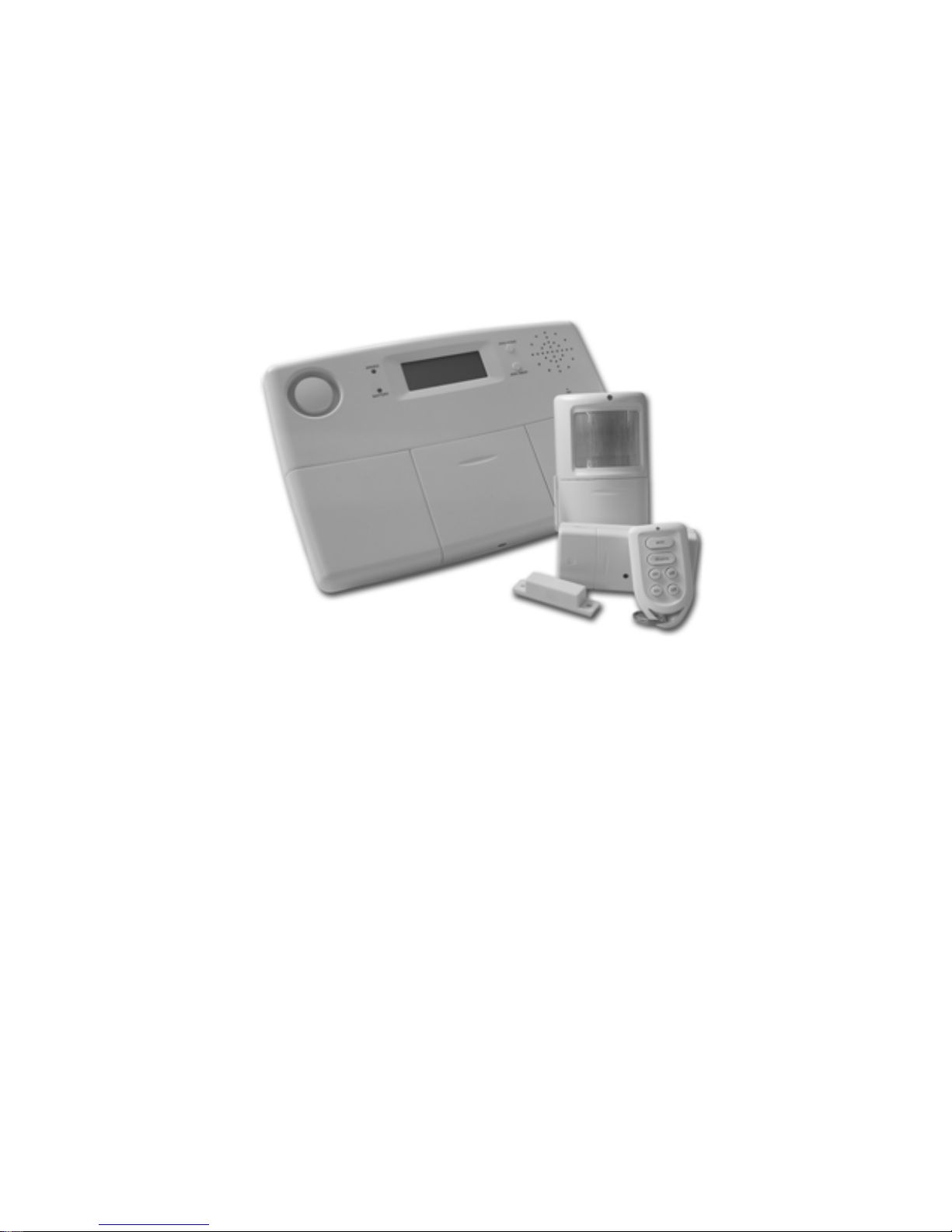
28-6-2011 75 033000=13069F
• Batterijen: houdt batterijen buiten bereik van kinderen. Lever batterijen in als klein
chemisch afval. Gebruik nooit oude en nieuwe batterijen of verschillende typen batterijen
door elkaar. Bij het installeren van de batterijen dient u te letten op de polariteit (+ en -).
Verwijder de batterijen uit de afstandsbediening wanneer deze voor langere tijd niet
gebruikt wordt. Let er op dat de batterijen niet kortgesloten worden of blootgesteld aan
vuur (in verband met ontploffingsgevaar).
• Bij oneigenlijk gebruik, zelf aangebrachte veranderingen of reparaties, komen alle
garantiebepalingen te vervallen. De leverancier aanvaardt geen
productaansprakelijkheid bij onjuist gebruik van het product of door gebruik anders dan
waarvoor het product is bestemd. De leverancier aanvaardt geen aansprakelijkheid voor
volgschade anders dan de wettelijke productaansprakelijkheid.
1. Het Protector+ Beveiligingssysteem
De inhoud van uw set:
Het systeem zorgt voor een effectieve beveiliging van uw woning. In de verpakking treft u de
volgende componenten aan:
1. Basis Console SC28
2. Bewegingsmelder MS18
3. Deur/Raamsensor DS18
4. Sleutelhangerafstandsbediening KR18
5. Lamp-/Dimmer module LM12 of Apparaat module AM12
6. Comfort Systeemafstandsbediening SH600
7. Voedingsadapter PS18
8. Set toebehoren: batterijen, telefoonsnoer, telefoonstekker
9. Optionele accessoires
Opmerking: Kijk op het label van de verpakking voor de correcte setinhoud. Alle onderdelen
van het Protector+ systeem zijn los leverbaar en zijn compatibel met het Protector+ systeem.
1.1 Belangrijke eigenschappen
• Bij onraad wordt u direct telefonisch gewaarschuwd, waar u ook bent. De ingebouwde
telefoonkiezer (Toon en Puls systeem) kan 6 verschillende telefoonnummers bellen.
• Degene die gebeld wordt ontvangt gesproken meldingen via de telefoon voor
inbraakalarm, nood alarm en in het geval van langdurige stroomuitval (>15min). 3
verschillende alarmteksten: zelf ingesproken bericht, en voor-gedefinieerde boodschap in
geval van noodsensor of stroomuitval Bij alarm kunt u met uw telefoon luisteren naar wat
er zich in uw woning afspeelt.
• Intelligente sensorbewaking: functies en batterijstatus worden in de gaten gehouden
door de centrale.
Page 76

28-6-2011 76 033000=13069F
• Meertalige menusturing maakt installatie en bediening zeer eenvoudig.
• Tot 30 draadloze sensoren aanmelden bij de centrale. Daarnaast zijn twee ingangen
beschikbaar voor draadgebonden sensoren (zone 31+32). Sensoren aanmerkbaar om
altijd te reageren, ook wanneer het alarm systeem uitgeschakeld is.
• Meerdere partities (deel alarm) in te schakelen. Inschakelen van de buitenschil van de
woning, combinatie van een aantal bewegingsdetectoren en de complete buitenschil,
of geheel ingeschakeld.
• Aankomstvertraging instelbaar (ook voor bewegingsensoren aangemeld op zone 15 en
16).
• Tot 16 draadloze afstandsbedieningen te gebruiken (bijvoorbeeld KR18/KR28/SH600).
• Stil alarm mogelijk (geen sirene). Ingebouwde sirene uitbreidbaar met extra sirene PH7208
en/of SH10.
• Inbelmogelijkheid: door naar het systeem toe te bellen kunt u op afstand uw systeem
bedienen en de status opvragen. Het SC28 Basis Console is ook geschikt om
Huisautomatisering functies en Temperatuur controle uit te voeren.
• 7 dagen Timer; gebeurtenissen op te programmeren tijdstippen laten plaatsen, eenmalig,
wekelijks of willekeurig (14 timer punten vrij indeelbaar).
• Preventieve beveiliging, door zogenaamde “LIVED IN LOOK”: verlichting wordt op
intelligente wijze geschakeld zodat het altijd lijkt of u thuis bent.
• Basis Console kan werken met TS10 Thermostaat. Tot 4 verschillende temperatuurszones in
te stellen. Een Comfort temperatuur per Thermostaat en een generale Economisch en
Vorst niveau in te stellen.
• Energiebesparend: tijdens het inschakelen van het alarm treden de temperatuur
verlagingen in. Keuze uit schakelen naar Economisch of Vorst niveau, of het behouden
van de Comfort instellingen.
• Inbellen op het systeem om temperatuurzones te schakelen, zonder het systeem te
hoeven uitschakelen.
• Logboek (laatste 40 alarmmeldingen)
• Oplaadbare batterijen geïnstalleerd in het Console (voor backup en continue werking,
bv bij stroom uitval)
1.2 Bereik van signalen
De sensoren hebben een bereik van 100 meter in open veld. Muren, plafonds en andere
grote objecten zullen het bereik beïnvloeden. Het bereik is afhankelijk van de woonsituatie en
de gebruikte materialen in het te bewaken object. Een andere factor welke het bereik
nadelig kan beïnvloeden is de aanwezigheid van andere hoogfrequente (stoor)signalen op
eenzelfde frequentie (433MHz). RF draadloze hoofdtelefoons en draadloze luidsprekers
kunnen het bereik beïnvloeden. Deze zullen echter geen vals alarm veroorzaken. Draadloze
(DECT) telefoons of draadloze W-LAN netwerken beïnvloeden het systeem niet.
Page 77
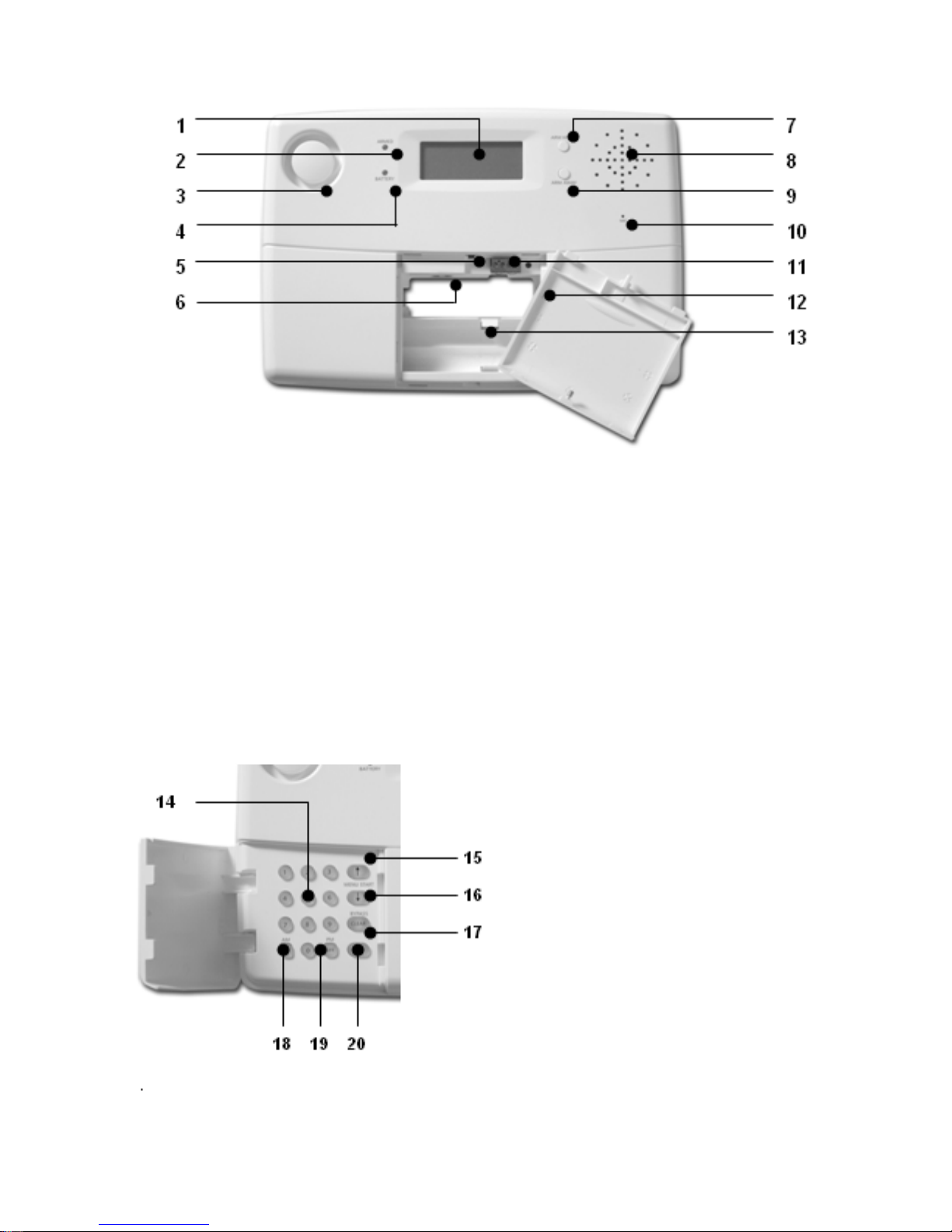
28-6-2011 77 033000=13069F
2. Het SC28 Basis Console
(1) Display.
(2) ARMED Indicator Brandt wanneer het alarm is ingeschakeld.
(3) Ingebouwde Sirene.
(4) BATTERY indicator Brandt wanneer de back-up batterijen leeg zijn of niet zijn geïnstalleerd.
(5) Sabotagecontact.
(6) Aansluiting voor voedingsadapter.
(7) ARM HOME toets Alarmfunctie voor als u thuis bent. Alle deur/raamsensoren worden
geactiveerd, terwijl de bewegingsmelders uit blijven.
(8) Ingebouwde luidspreker.
(9) ARM AWAY toets Volledig alarm. Alle sensoren worden geactiveerd.
(10) Ingebouwde microfoon.
(11) Bedrade ingangen.
(12) Aansluitpunt voor telefoonsnoer.
(13) Plaats voor noodstroombatterijen.
ALLEEN HERLAADBARE BATTERIJEN
GEBRUIKEN!
(14) Toetsenbord.
(15) Menu Start ↑ Oproepen van het
menu of stap omhoog in het menu.
(16) Menu Start ↓ Oproepen van het
menu of stap omlaag in het menu.
(17) ON - inschakelen van een X-10
Module (zie 7.7).
(18) OFF - uitschakelen van een X-10
Module (zie 7.7) .
(19) OK - bevestigen van een instelling.
(20) Clear / bypass - wissen van een
instelling, naar een niveau hoger in het
menu, bypass functie voor het
uitschakelen van een sensor.
Page 78
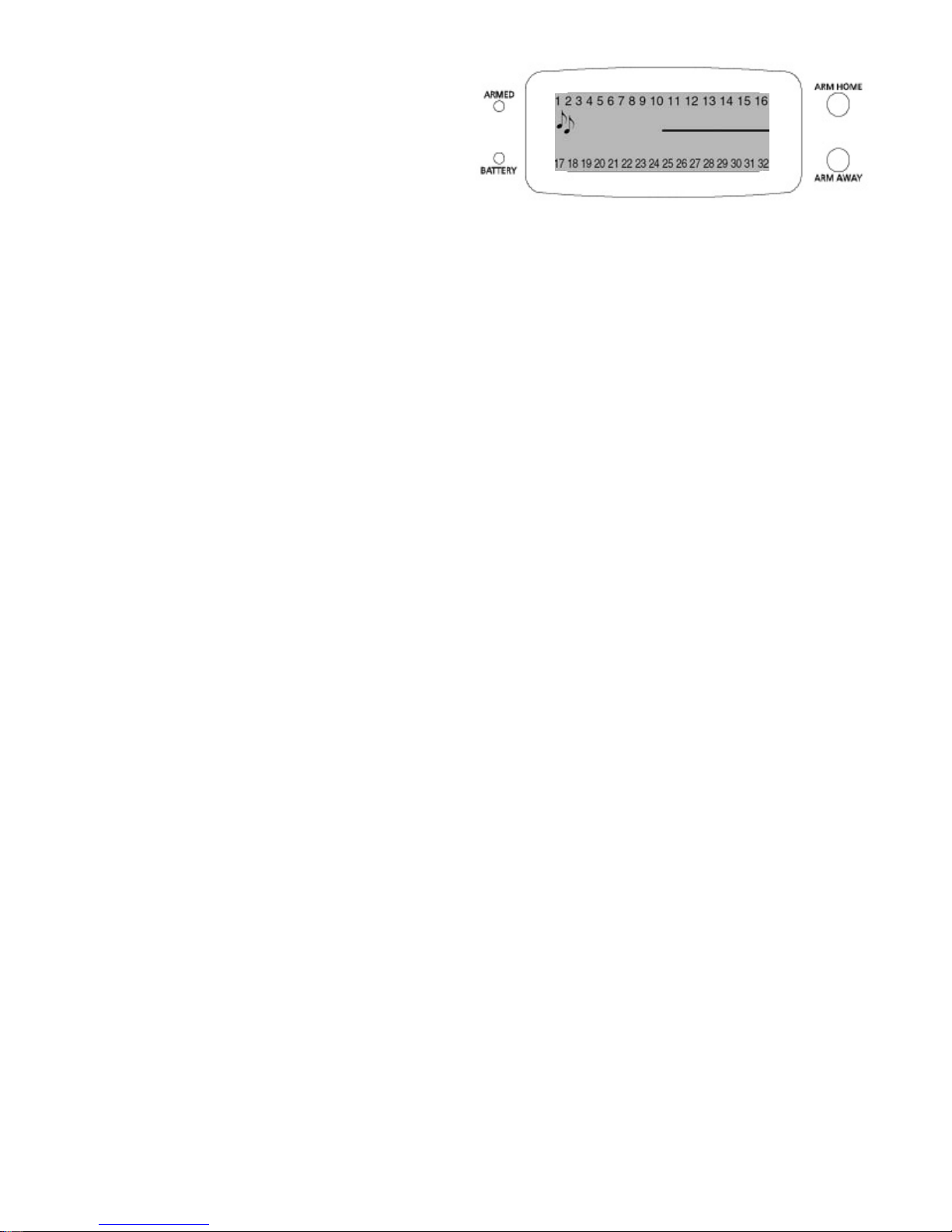
28-6-2011 78 033000=13069F
Display:
1. Zonenummers:
Elke sensor vertegenwoordigt een zgn.
zone in het systeem. Er zijn 30 zones voor
draadloze sensoren (nummers 1 - 30 in het
display) en 2 zones voor draadgebonden
sensoren (nummer 31 en 32 in het display).
Zonenummer aan: Deur of raam staat
open. Zonenummer knippert langzaam:
Er is een probleem met de sensor (6.5). Zonenummer knippert snel: Deze sensor is
uitgeschakeld door middel van de bypass functie (6.5).
2. Belsignaal / Gong ♫
Belsignaal ingeschakeld ♫ bij een uitgeschakeld alarmsysteem. Wanneer deze functie is
ingeschakeld hoort u een “ding-dong” wanneer er iemand binnenkomt (9.2).
3. Ruimte voor menuteksten en klok
2.1 Installeren van de het Basis Console
2.1.1 Aansluiten van telefoonsnoer
Open het bovenste klepje van de centrale. Sluit het telefoonsnoer aan op de daarvoor
bestemde aansluiting (12). Aan de achterzijde van de centrale kunt u het snoertje geleiden
door het achter de haakjes te plaatsen.
In geval van een analoge telefoonaansluiting (Toon of Puls systeem)
Klik het andere einde van het telefoonsnoer in de meegeleverde telefoonstekker en sluit deze
aan op uw telefoondoos. U kunt eventueel uw telefoonstekker weer in de achterzijde van de
bijgeleverde doorsteekstekker steken.
In geval van een ISDN aansluiting of telefooncentrale
Het Basis Console kan nooit rechtstreeks op een digitale ISDN-aansluiting worden aangesloten!
Wanneer u een ISDN-aansluiting heeft, dient u de alarmcentrale aan te sluiten op een
analoge poort van de ISDN-centrale. De meegeleverde RJ11 telefoonkabel past, zonder de
telefoonstekker, direct in de analoge ingang van deze ISDN-centrale. Indien geen analoge
ingangen beschikbaar zijn, kunt u een omvormer gebruiken (vraag uw telecomdealer). Veelal
zal voor het uitbellen via de centrale een "0" ingetoetst moeten worden voor het verkrijgen
van een buitenlijn. Deze "0" dient mee geprogrammeerd te worden met de telefoonnummers
voor het uitbellen (zie 5.2)
2.1.2 Aansluiten van de voedingsadapter
Sluit de netadapter aan op de daarvoor bestemde aansluiting (6). Steek de netadapter in
een 230V stopcontact. Aan de achterzijde van de centrale kunt u het snoertje geleiden door
het achter de haakjes te plaatsen. Zodra u het netsnoer aansluit en het bovenste klepje van
uw centrale is open, verschijnt het woord TAMPER of SABOTAGE in het display. Nadat u het
klepje heeft gesloten geeft u uw PIN-code in (fabrieksinstelling 0000, zie 8.3) om het woord
TAMPER of SABOTAGE te laten verdwijnen. In het display verschijnt nu de tekst DISARMED of
UITGESCHAKELD en u hoort een dubbele toon ter bevestiging.
Opmerking1: Gebruik uitsluitend de meegeleverde voedingsadapter PS18.
Opmerking2: Wanneer het systeem ingeschakeld is, en een stroomuitval plaatsvindt met een
duur van meer dan 15 minuten, zal het systeem uitbellen en de meldtekst “POWER FAILURE”
afspelen.
Page 79
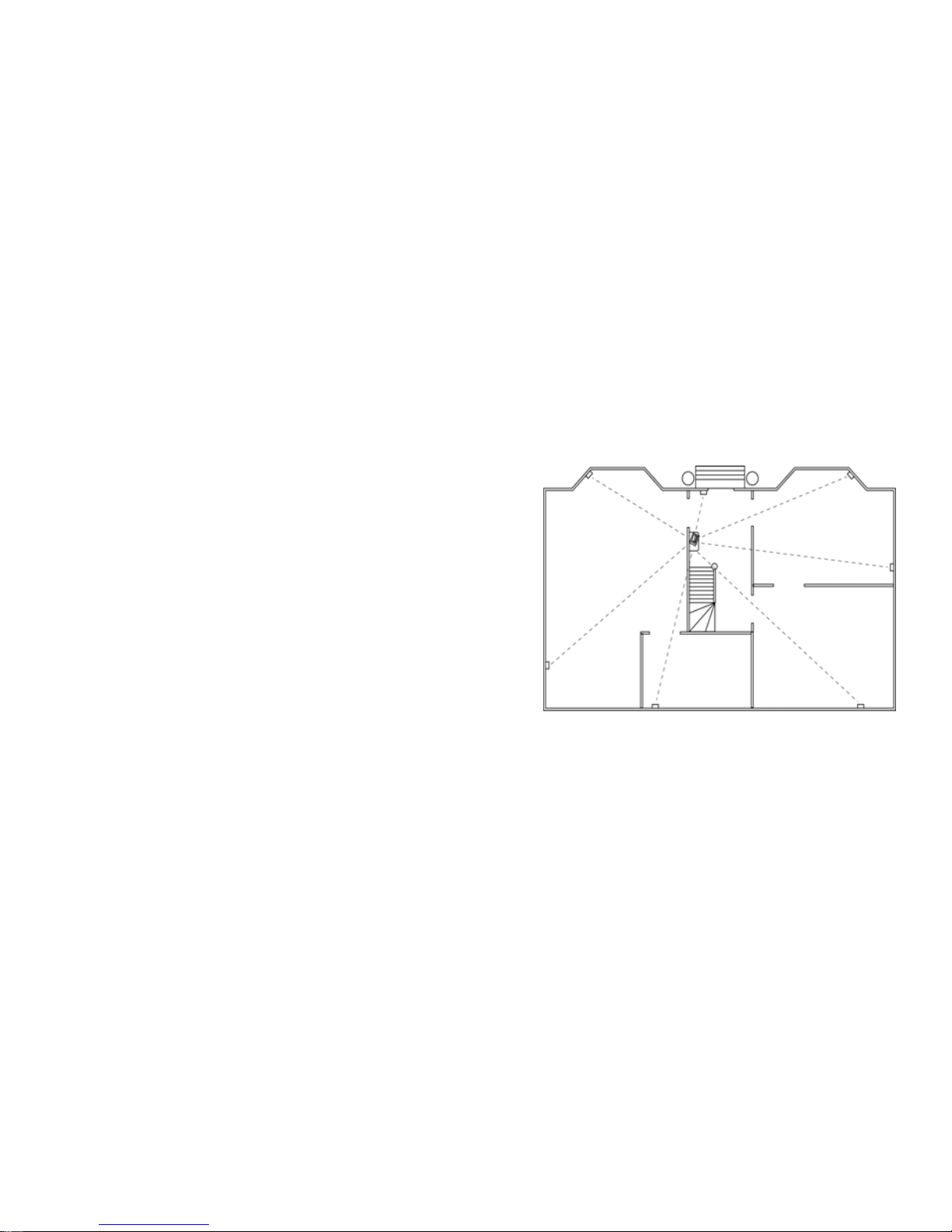
28-6-2011 79 033000=13069F
2.1.3 Plaatsen van de noodstroom batterijen
Het Basis Console is standaard voorzien van herlaadbare batterijen. Verwijder het
beschermingslabeltje “PULL” om deze te activeren. Wanneer de herlaadbare batterijen
vervangen dienen te worden, gebruik dan enkel en alleen vergelijkbare typen. Let bij het
installeren op de polariteit (+/-). Nadat u de batterijen hebt geïnstalleerd en het klepje heeft
gesloten geeft u via het toetsenbord uw PIN-code in (fabrieksinstelling 0000, zie 8.3) om het
woord SABOTAGE te laten verdwijnen. In het display verschijnt nu de tekst DISARMED /
ALARM UIT en u hoort een dubbele toon ter bevestiging.
2.2 Het Basis Console en de Sensoren monteren
Kies een geschikte plaats voor de centrale, rekening houdend met de aanwezigheid van
een wandcontactdoos (230V) en een telefoonaansluiting. Voor optimaal bereik is het aan te
bevelen de centrale zoveel mogelijk in het midden van het te beveiligen object te plaatsen.
Op deze wijze is immers de afstand tussen de centrale en de sensoren zo kort mogelijk en
maakt u optimaal gebruik van het bereik. Hierbij dient u ervoor te zorgen dat de centrale en
de sensoren een Hoog Frequent signaal in een redelijk vrije baan naar elkaar kunnen sturen
en dus niet te dicht bij grote metalen objecten geplaatst worden (radiatoren, koelkast, etc).
U kunt de centrale op elke vlakke ondergrond plaatsen (tafel, console, etc) of aan de wand
bevestigen.
Wandmontage
De centrale kan door middel van twee schroeven
worden opgehangen. Aan de achterzijde van de
centrale zijn hiervoor twee slotgaten aanwezig
(hart tot hart afstand 96mm). Passende schroeven
zijn meegeleverd.
Plaatsing op een vlakke ondergrond
Wanneer u ervoor kiest om de centrale niet op te
hangen, kunt u de rubber dopjes (meegeleverd in
uw verpakking) aanbrengen op de daarvoor
bestemde plaatsen aan de onderzijde van uw
centrale. De rubber dopjes zorgen ervoor dat de
centrale niet gaat schuiven tijdens het bedienen.
2.3 De menu’s
Nadat u de centrale heeft aangesloten verschijnt de tekst HOME CONTROL in het display. Op
de onderste regel verschijnt de dag en de tijd (voor het instellen van de tijd, zie 5.1).
Wanneer u niet de tekst HOME CONTROL maar SABOTAGE of TAMPER ziet staan, dient u het
bovenste klepje van de centrale te sluiten. Nadat het klepje is gesloten geeft u de PIN-code
in (fabrieksinstelling 0000, zie 8.3) om het woord SABOTAGE of TAMPER te laten verdwijnen. In
het display verschijnt nu de tekst DISARMED / ALARM UIT en u hoort een dubbele toon ter
bevestiging. Daarna verschijnt de tekst HOME CONTROL.
2.3.1 Taalkeuze
Fabrieksmatig worden de menu-items in het Engels weergegeven. U kunt dit wijzigen naar
Nederlands of een andere gewenste taal die beschikbaar is. Dit gaat als volgt:
• Voor toegang tot het menu drukt u op de menu ↑/↓ toets. Het display geeft nu ENTER
PIN.
• Voer de 4-cijferige PIN-code in (fabrieksinstelling 0000. Zie 8.3 voor het wijzigen van de
PIN-code). Voor elk ingegeven cijfer verschijnt een * in het display. Wanneer de PIN-code
correct is ingevoerd verschijnt het eerste menu-item INSTALL in het display.
• Blader met de toetsen ↑/↓ naar menu-item 7: OPTIONS. Druk op OK om dit menu-item
te selecteren. U kunt ook direct naar dit menu-item gaan door 7 in te geven via het
toetsenbord.
Page 80

28-6-2011 80 033000=13069F
• Blader met de toetsen menu ↑/↓ naar menu-item LANGUAGES / TAAL.
• Druk op OK om dit sub-menu te selecteren. Blader met de toetsen menu ↑/↓ naar
de door u gewenste taal.
• Druk op OK om de door u gewenste taal te selecteren. Druk op CLEAR en daarna
op 1 (=ja) om het menu te verlaten.
2.3.2 Het Nederlandstalige menu
De menu-items van het Nederlandstalige menu:
1. INSTALL Aan- en afmelden van sensoren, afstandsbedieningen en thermostaten.
2. TIJDINGAVE Instellen van de klok (5.1).
3. TEL NUMM. Instellen van de telefoonnummers (5.2).
Submenu: TEL 1
TEL 2
TEL 3
TEL 4
TEL 5
TEL 6
4. BERICHT Opnemen en weergeven van uw eigen gesproken boodschap (5.3).
Submenu:
1. OPNEMEN van uw eigen gesproken bericht.
2. WEERGAVE Beluisteren van uw eigen gesproken bericht.
5. NIEUWE PIN Wijzingen van de PIN-code (8.3).
6. GEHEUGEN OPSCHONEN Sensoren, afstandsbedieningen, thermostaten, timers of alle
instellingen wissen. Submenu:
SENSOREN VERWIJDEREN Verwijderen van een aangemelde sensor.
AFSTANDSBED. VERWIJDEREN Verwijderen van een aangemelde
afstandbediening.
TIMERS VERWIJDEREN Verwijderen van alle timerinstellingen in één keer.
VERWIJDER ALLE THSTATS Verwijderen van alle aangemelde thermostaten
LOGB WISSEN Verwijderen van de items in het LOGBOEK
ALLES RESETTEN Het geheugen leegmaken.
7. OPTIES
Submenu:
BELSIGNAAL - BELSIGNAAL AAN/UIT bij uitgeschakeld systeem aan/uit (9.2).
Als de gong is ingeschakeld, ziet u het symbooltje ♫ in het display.
SIRENE - SIRENE AAN / SIRENE UIT Sirene uitschakelen voor stil alarm (9.1).
HUIS CODE wijzigen van de Huis Code voor Huis Automatiseringfuncties (10.6).
UNIT CODE wijzingen van de Unit Code voor Huis Automatiseringfuncties (10.6).
INBEL TYPE - INBEL AAN / INBEL UIT / VOICE MAIL (11.2).
SENSOR MODE Om sensoren te gebruiken als noodsensor. Zie (9.5).
SENSOR 27 –32 – NO+ON/OFF Deze instelling wordt gebruikt om Huis
Automatisering AAN en UIT commando’s te versturen als reactie op een alarm
melding van een sensor.
STEL COMFORT Instellen van COMFORT, ECONOMISCH en VORST temperatuur
niveau.
TAAL ENGLISH / FRANÇAIS / DEUTSCH / NEDERLANDS / ITALIANO / ESPANOL
PORTUGUES / SVENSKA / ROMANA / TÜRKÇE.
Page 81
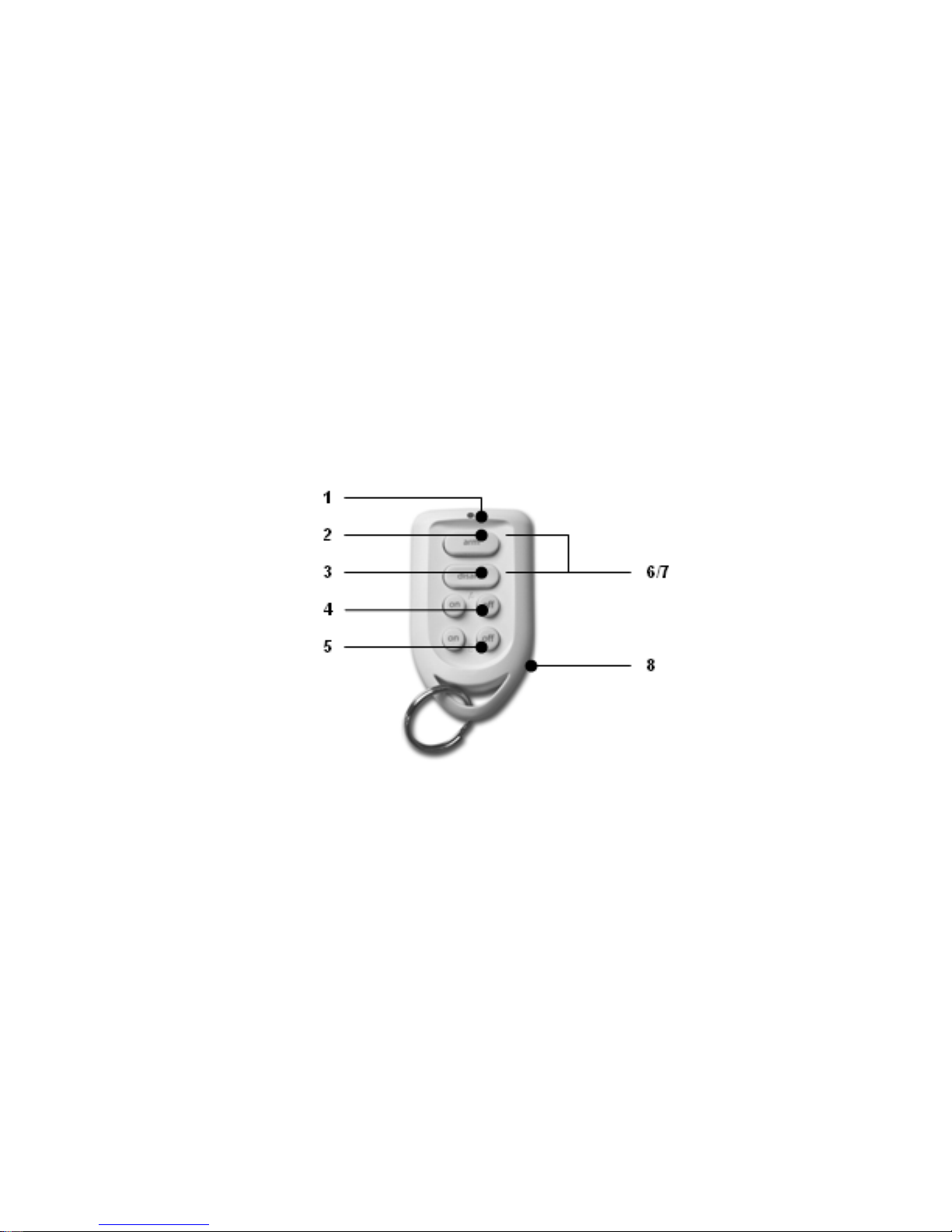
28-6-2011 81 033000=13069F
OPMERKING : Druk op “0” om de Tijd-modus in te stellen, en kies EURO 7 DAY voor alle
features.
8. VERTRAGING
Submenu: AANKOMSTVERT. De tijd die u krijgt om het systeem uit te schakelen na het
betreden
van uw woning (8.1).
UITLOOPVERTR. Vertragingstijd voordat het systeem inschakelt bij het verlaten van
uw woning (8.1).
UITBELVERTR. Vertragingstijd voordat het systeem uitbelt bij alarm (8.1).
INBELVERTR. Vertragingstijd voordat het systeem de telefoon beantwoord bij inbellen
(8.1).
9. SET TIMER
Submenu: NIEUWE TIMER Een nieuwe timer- of temperatuurinstelling maken (7.8).
10. EVENTS LOG
BEKIJK LOG Overzicht van de laatste 40 alarm gebeurtenissen.
3. Installeren van afstandsbedieningen
3.1 Sleutelhangerafstandsbediening KR18
1. Controle indicator: Brandt wanneer de afstandsbediening bij het indrukken van de toetsen
radiosignalen uitzendt. Wanneer de indicator nog maar zwak brandt, dienen de batterijen
vervangen te worden.
2. Arm: Schakelt het alarm aan in de Arm Away functie (alle sensoren zijn actief).
3. Disarm: Schakelt het beveiligingssysteem uit.
4. A On / Off: Schakelt de lamp die aangesloten is op de Lamp Module met het Huis
Automatisering basisadres aan / uit.
5. B On / Off: Schakelt de lamp die aangesloten is op de Lamp Module met het Huis
Automatisering basisadres + 1 aan / uit.
6+7. Panic: Wanneer de toetsen ARM (2) en DISARM (3) gelijktijdig worden ingedrukt, wordt
direct het paniek alarm geactiveerd.
8. Batterijhouder: De achterzijde van de afstandsbediening kan gemakkelijk geopend
worden.
3.1.1 In gebruik nemen van de KR18 sleutelhangerafstandsbediening
De KR18 wordt standaard geleverd met volle batterijen (2xCR2016, 3V lithium). Voor het
activeren van de KR18 drukt u gedurende 4 seconden op de ARM toets van de
afstandsbediening. Laat de toets los. De KR28 heeft nu een unieke code gekozen die
aangemeld kan worden bij de centrale.
Page 82
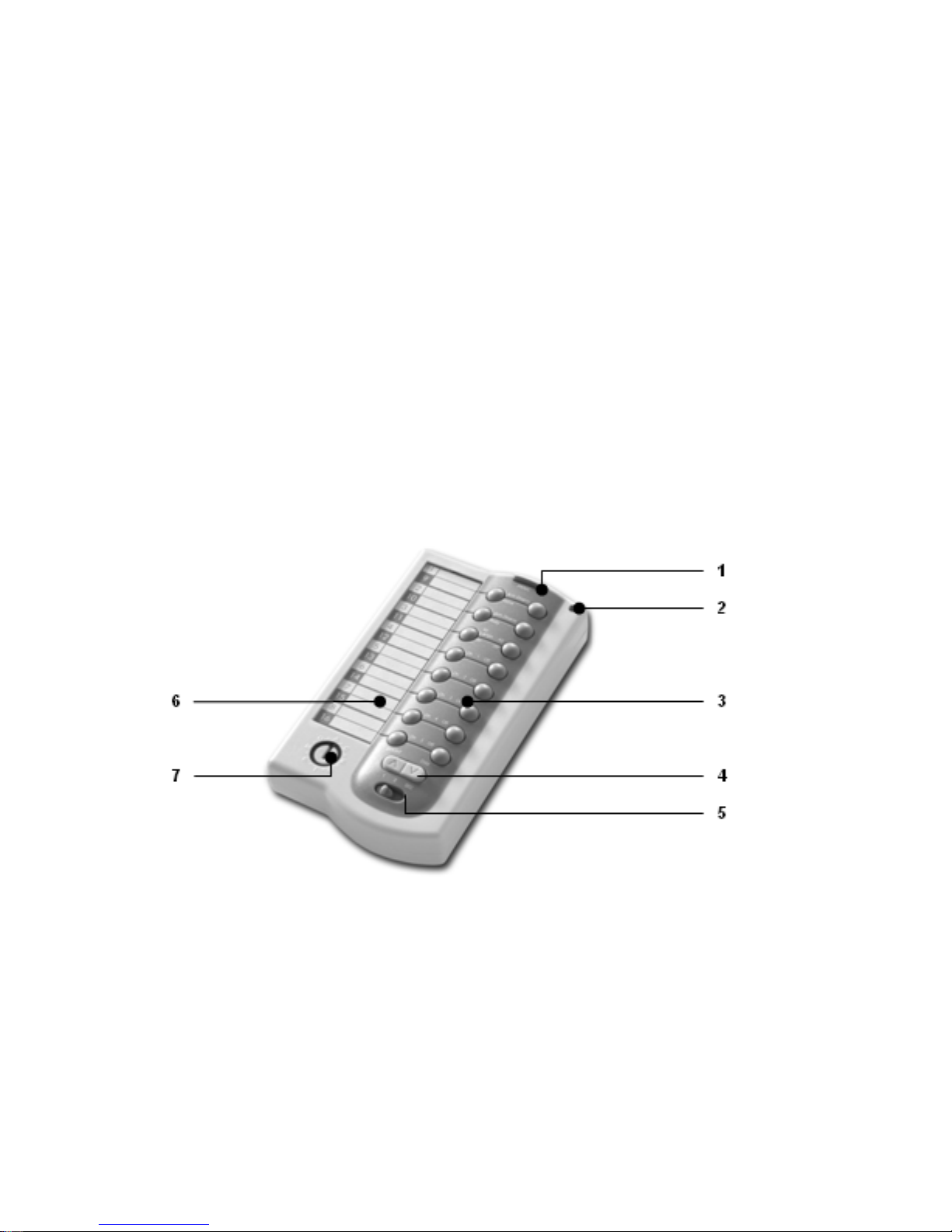
28-6-2011 82 033000=13069F
Bij het indrukken van de ARM toets dient de LED (1) een aantal malen snel te knipperen.
Wanneer de LED alleen AAN gaat, moet u de KR18 opnieuw te activeren.
3.1.2 Aanmelden van de sleutelhangerafstandsbediening
1. Om toegang te krijgen tot het menu, de menu ↑ of ↓ toets indrukken. Het display geeft
nu het volgende weer: PIN INVOEREN.
2. Voer de 4-cijferige PIN-code in (fabrieksinstelling 0000. Zie 8.3 voor het wijzigen van de PIN-
code). Voor elk ingegeven cijfer verschijnt een * in het display.
3. Wanneer de PIN-code correct is ingevoerd verschijnt de tekst INSTALL in het display.
4. Druk op OK. Er verschijnt INSTAL ZONE in het display.
5. Druk op de ARM toets van de afstandsbediening. De centrale geeft een pieptoon ter
bevestiging. Het display vertoont AFST 1 OK.
Wanneer er meer dan 1 afstandsbediening is geïnstalleerd verschijnt resp. AFST 2 OK, AFST 3
OK, … AFST 16 OK. Er kunnen maximaal 16 afstandsbedieningen aangemeld worden.
6. Herhaal stap 5 voor elke afstandsbediening die aangemeld moet worden.
7. Druk op de toets CLEAR om terug te gaan naar het hoofdmenu. Druk nogmaals op CLEAR
om het menu te verlaten. Om deze keuze te bevestigen drukt u op 1 voor JA of op 2 voor NEE.
Kiest u JA, dan verlaat u het menu. Kiest u NEE, dan gaat u terug naar het hoofdmenu.
Indien nodig kunnen afstandsbedieningen uit het geheugen gewist worden, b.v. wanneer u
uw afstandsbediening kwijt bent geraakt. Deze methode wordt beschreven in 8.2.
3.2 Comfortafstandsbediening SH600
1. Panic : Met deze toets wordt direct het paniek alarm ingeschakeld.
2. Controle indicator: Brandt wanneer de afstandsbediening bij het indrukken van de toetsen
radiosignalen uitzendt. Wanneer de indicator nog maar zwak brandt, dienen de batterijen
vervangen te worden.
3. Bedieningstoetsen: Voor het bedienen van het Beveiligingssysteem en voor het bedienen
van Huis Automatisering Modules.
4. Dimtoets: Voor het regelen van de verlichtingsterkte van verlichting welke is aangesloten op
Lampmodules.
5. Modus schakelaar: Door de stand van deze schakelaar kunnen de bedieningstoetsen een
andere functie krijgen.
Stand SEC: Hiermee krijgen de bovenste drie knoppen de alarmfuncties zoals beschreven op
de afstandsbediening. De vijf toetsen daaronder (1….5) voor het schakelen van Huis
Automatisering Modules met overeenkomstig adres (Unit Code 1 t/m 5).
Page 83

28-6-2011 83 033000=13069F
Stand 1: 1…8: voor het schakelen van Huis Automatisering Modules met overeenkomstig adres
(Unit Code 1 t/m 8).
Stand 2: 9…16: voor het schakelen van Huis Automatisering Modules met overeenkomstig
adres (Unit Code 9 t/m 16).
6. Tekstvenster: Op het formulier in dit tekstvenster kunt u noteren welke Huis Automatisering
Modules met de verschillende toetsen worden bediend.
7. Huis Code schakelaar: Voor het instellen van het systeemadres.
3.2.1 In gebruik nemen van de comfortafstandsbediening
1. Plaatsen van de batterijen
BELANGRIJK: Bij het plaatsen van de batterijen mag de modus schakelaar (5) niet in stand 2
staan!
Open de batterijhouder aan de achterkant van de afstandsbediening en plaats de batterijen
(4x type AAA, Alkaline). Let hierbij op de polariteit (+/-). Sluit het deksel.
2. Activeren van de SH600E
Druk op de toets PANIC (1) en houdt deze ingedrukt tot de LED knippert. Schakel de
keuzeschakelaar in de stand SEC.
3.2.2 Aanmelden van de comfortafstandsbediening
1. Om toegang te krijgen tot het menu, de menu ↑ of ↓ toets indrukken. Het display geeft nu
het volgende weer: PIN INVOEREN.
2. Voer de 4-cijferige PIN-code in (fabrieksinstelling 0000. Zie 8.3 voor het wijzigen van de PINcode). Voor elk ingegeven cijfer verschijnt een * in het display.
3. Wanneer de PIN-code correct is ingevoerd verschijnt de tekst INSTALL in het display.
4. Druk op OK. Er verschijnt INSTAL ZONE in het display.
5. Druk op de ARM toets van de afstandsbediening. De centrale geeft een pieptoon ter
bevestiging. Het display vertoont AFST 2 OK.
Wanneer er meer dan 2 afstandsbedieningen zijn geïnstalleerd verschijnt resp. AFST 2 OK, AFST
3 OK, … AFST 16 OK. Er kunnen maximaal 16 afstandsbedieningen aangemeld worden.
6. Herhaal stap 5 voor elke afstandsbediening die aangemeld moet worden.
7. Druk op de toets CLEAR om terug te gaan naar het hoofdmenu. Druk nogmaals op CLEAR
om het menu te verlaten. Om deze keuze te bevestigen drukt u op 1 voor JA of op 2 voor NEE.
Kiest u JA, dan verlaat u het menu. Kiest u NEE, dan gaat u terug naar het hoofdmenu.
Indien nodig kunnen afstandsbedieningen uit het geheugen gewist worden, b.v. wanneer u
uw afstandsbediening kwijt bent geraakt. Deze methode wordt beschreven in 8.2.
Page 84
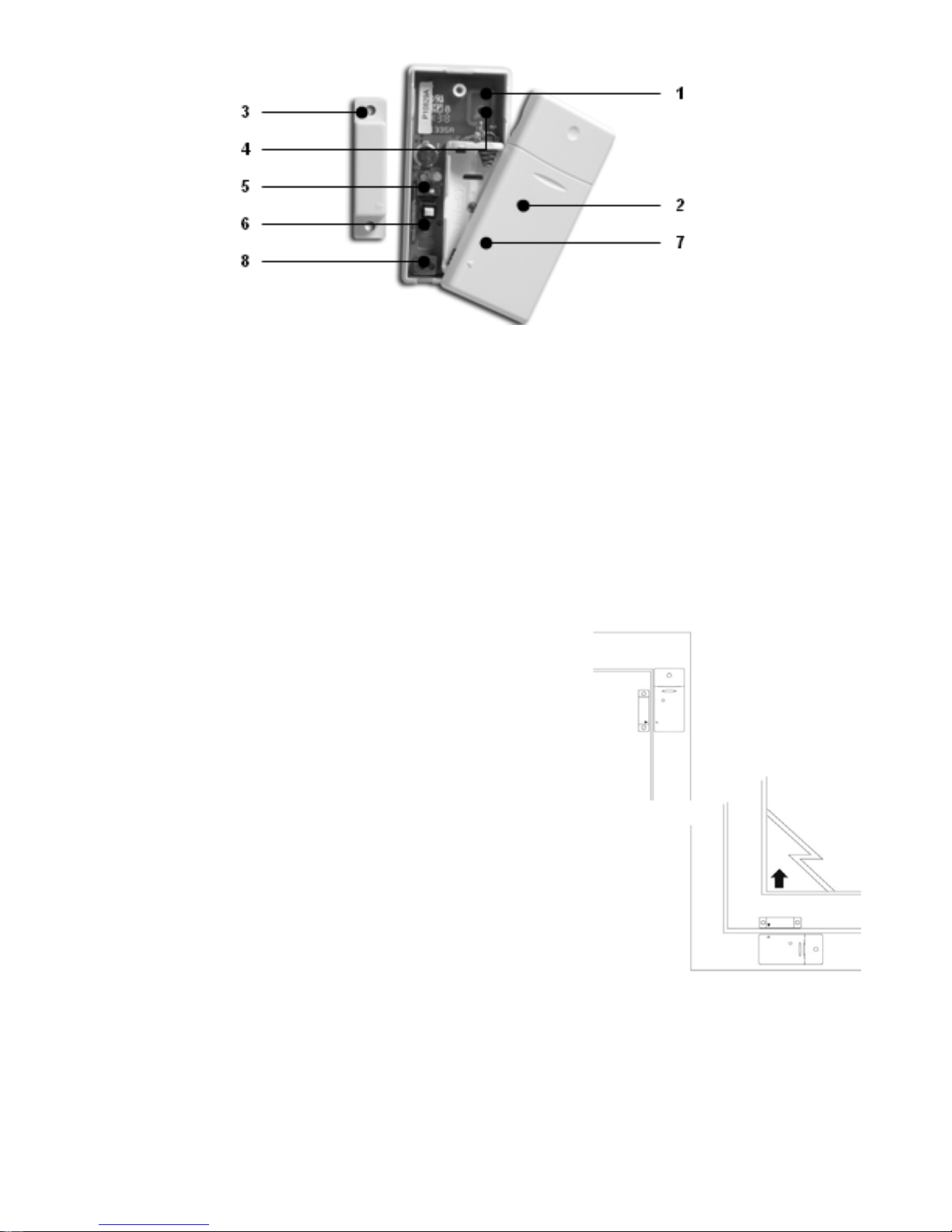
28-6-2011 84 033000=13069F
4. Installeren van sensoren
4.1 Deur/raamsensor DS18
1. Zenderdeel – ingebouwde antenne.
2. Controle indicator – Wanneer de sabotage contact toets wordt ingedrukt, of wanneer er
een signaal naar de centrale wordt verzonden, gaat de indicator branden. Indien de
indicator zwak brandt, dienen de batterijen te worden vervangen.
3. Magneetcontact – De afstand tussen de magneet en het zenderdeel mag hoogstens 5mm
bedragen. Bij montage moeten de pijltjes op de contacten recht tegenover elkaar staan.
4. Schroefgaatjes voor montage van de sensor.
5. Schakelaar voor binnenkomstvertraging – Voor het instellen van een inloopvertraging van
ong. 30 sec.
6. Sabotagecontact.
7. Batterijhouder.
8. Aansluiting voor extra draadgebonden contact of sensor (zie 9.4).
4.1.1 Montage van de Deur/Raamsensor DS18
1. Open de behuizing door de twee delen van elkaar te
halen. Monteer het zenderdeel op het vaste deel (kozijn)
van een deur of raam. Laat de behuizing nog even
open.
2. Monteer de magneet op het bewegende deel van de
deur of het raam. Zorg ervoor dat bij een gesloten deur
of raam de pijtjes op het zenderdeel (staat op het
dekseltje!) en het magneetcontact tegenover elkaar
liggen. Houdt bij gesloten raam of deur de afstand
tussen het zenderdeel en het magneetcontact zo klein
mogelijk (max. 5 mm).
Wanneer u een verzonken kozijn hebt kunt u het
zenderdeel en het magneetcontact ook onder een
hoek van 90 graden plaatsen. Wanneer u de plaats
van de sensor definitief heeft bepaald raden wij u aan
om ook het magneetcontact met schroeven vast te
zetten (meegeleverd).
Aluminium / kunststof kozijnen:
Plaats de sensor bij voorkeur zo hoog mogelijk: dit geeft het beste bereik. Markeer vervolgens
de plaats voor de zender en het magneetcontact. Plaats de magneetschakelaar niet direct
op een metalen ondergrond. In geval van metalen kozijnen, of bij met metaal verstevigde
kunststof kozijnen, is het verstandig een stukje hout of plastic van minimaal 5mm dikte tussen
de magneetschakelaar en het kozijn te plaatsen. Op metalen kozijnen mag de ruimte tussen
Page 85

28-6-2011 85 033000=13069F
de sensor en de magneet niet meer dan 3mm bedragen wanneer de deur of het raam
gesloten is.
Schuiframen
Bij schuiframen mogen de sensor en de magneet NIET horizontaal langs elkaar schuiven, maar
moet de sensor en de magneet zo geplaatst worden dat, wanneer het raam wordt
dichtgeschoven, de magneet en de sensor elkaar verticaal benaderen.
4.1.2 In gebruik nemen van de deur/raamsensor
1. Mocht de behuizing van de zender nog niet geopend zijn, doe dit dan nu door de twee
delen van elkaar te halen.
2. Plaats de batterijen (2xAAA, Alkaline) in de batterijhouder. Let hierbij op de polariteit.
3. Zet de schakelaar voor aankomstvertraging (5) in de stand MIN wanneer u de sensor op
een raam heeft gemonteerd, en op MAX wanneer u de sensor op een toegangsdeur heeft
gemonteerd. Wanneer de schakelaar op MAX staat krijgt u de tijd om uw huis binnen te
komen en het systeem uit te schakelen zonder dat het alarm afgaat. Wanneer u wilt dat het
alarm onmiddellijk reageert (b.v. schuifpui) laat u de schakelaar op MIN staan.
4. Druk gedurende 4 seconden op het sabotagecontact (6) van de zender. Laat de toets los.
De deur/raamsensor heeft nu een eigen unieke code gekozen die aangemeld kan worden bij
de centrale.
4.1.3 Aanmelden van een deur/raamsensor
1. Om toegang te krijgen tot het menu, de menu ↑ of ↓ toets indrukken. Het display geeft nu
het volgende weer: PIN INVOEREN.
2. Voer de 4-cijferige PIN-code in (fabrieksinstelling 0000. Zie 8.3 voor het wijzigen van de PINcode). Voor elk ingegeven cijfer verschijnt een * in het display.
3. Wanneer de PIN-code correct is ingevoerd verschijnt de tekst INSTALL in het display.
4. Druk op OK. Er verschijnt INSTAL ZONE in het display.
5. Open de deur of het raam waar de sensor bevestigd is. De centrale geeft een pieptoon ter
bevestiging. Op het display verschijnt ZONE 1 OK.
Een geheugenplaats voor een sensor heet een zone. Wanneer u meer dan 1 sensor installeert,
verschijnt resp. ZONE 2 OK, ZONE 3 OK, … ZONE 30 OK.
U kunt ook direct kiezen in welke zone u de sensor wilt
installeren. Wilt u bijvoorbeeld de sensor installeren in zone
3 dan drukt u de 3 in op het toetsenbord voordat u stap 5
uitvoert.
Het is aan te raden een lijst te maken van welke sensor
(zone) zich waar bevindt. Achterin deze gebruiksaanwijzing
vindt u een tabel waarin u dit kunt invullen.
6. Herhaal stap 5 voor elke Deur/Raamsensor die
aangemeld moet worden.
7. Druk op de toets CLEAR om terug te gaan naar het
hoofdmenu. Druk nogmaals op CLEAR om het menu te
verlaten. Om uw keuze te bevestigen drukt u op 1 voor JA
of op 2 voor NEE. Kiest u JA, dan verlaat u het menu. Kiest u
NEE, dan gaat u terug naar het hoofdmenu.
4.1.4 Uitbreiden van de Deur/Raamsensor DS18 met een
draadgebonden sensor.
De DS18 deur/raamsensor heeft een contact waar een draadgebonden sensor aangesloten
kan worden. Deze sensoren moeten van het type NC (normally closed, normaal gesloten
contact) zijn. Op het contact mag geen spanning staan (potentiaal vrij).
Page 86
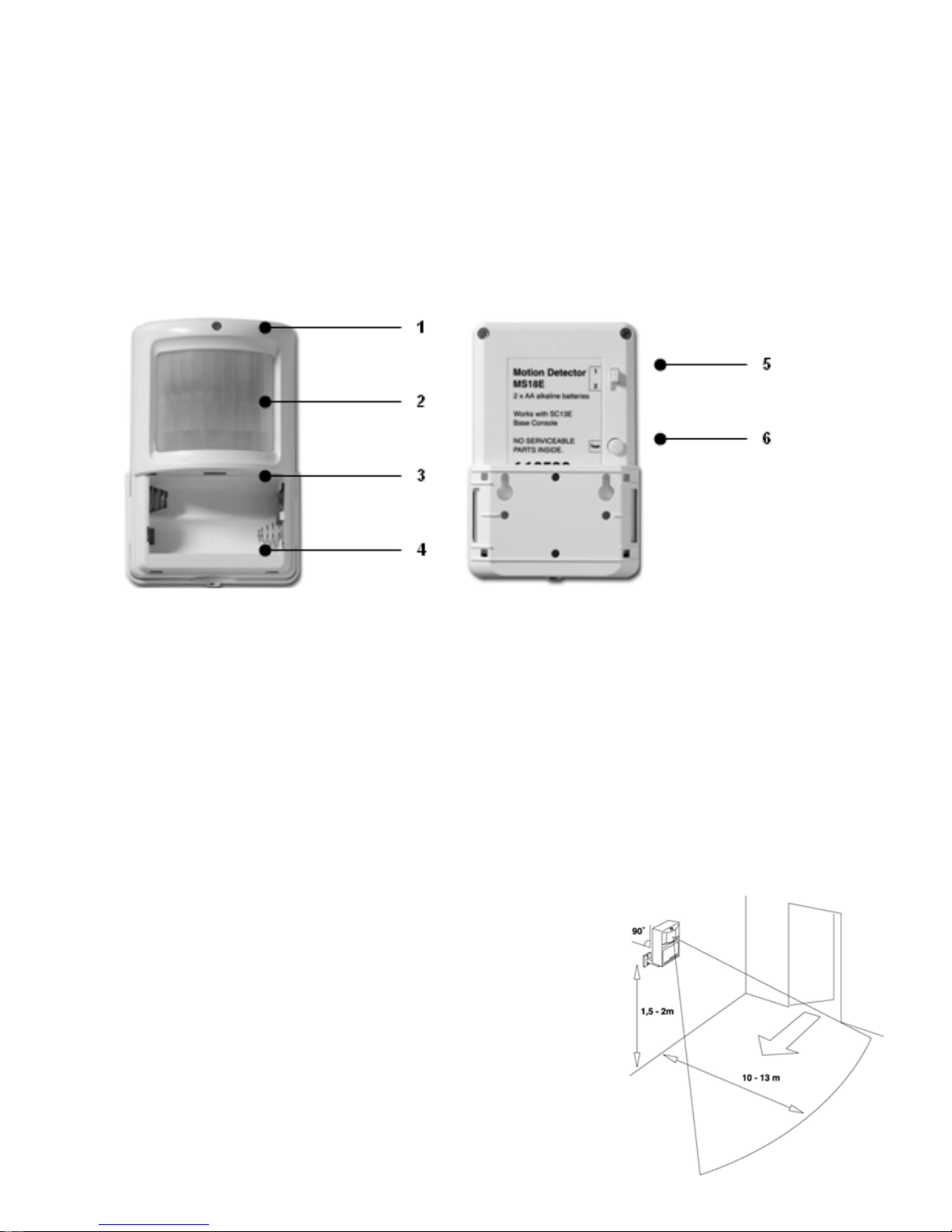
28-6-2011 86 033000=13069F
1. Open het zenderdeel van de DS18.
2. Verwijder de draadbrug uit de aansluiting voor de draadgebonden sensor (8).
3. Sluit de sensor aan. Het draadgebonden contact krijgt een eigen zone op de centrale.
Aanmelden doet u op dezelfde wijze als beschreven in de gebruiksaanwijzing van uw
systeem.
Om de sensor aan te melden maakt u op het moment van aanmelden een alarmmelding
met uw draadgebonden sensor.
4.2 Bewegingsmelder MS18
1. Controle indicator - Licht op wanneer er een signaal wordt verzonden.
2. PIR
3. Sabotage contact.
4. Batterijvak.
5. Gevoeligheidsschakelaar 1 / 2 - In stand 1 reageert de sensor direct op beweging, in stand
2 is de sensor minder gevoelig en reageert de sensor pas na het zien van meerdere
bewegingen.
6. TEST-toets.
4.2.1 Montage van de Bewegingsmelder MS18
De bewegingsmelder werkt door veranderingen in temperatuur te signaleren. Monteer de
melder
daarom niet te dicht boven of bij een verwarming of airconditioning.
De bewegingsmelder heeft een bereik van (max.) 12 meter
en een kijkhoek van 90°. Door de speciale lens kijkt de sensor
hierbij als het ware naar beneden. Plaats de MS18 op een
hoogte van ongeveer 180 cm van de vloer en plaats deze
zodanig dat de melder het te bewaken gebied goed
bestrijkt. De bijgeleverde bevestigingsbeugel kan zowel in
een hoek (90°) of vlak tegen de muur worden geplaatst.
4.2.2 In gebruik nemen van de bewegingsmelder
1. Open het batterijvak en plaats de batterijen (2x AA,
alkaline).
2. Druk gedurende 4 seconden op de TEST toets (6). De LED
knippert 1x. Laat de toets los. De LED knippert 2x.
Page 87

28-6-2011 87 033000=13069F
De bewegingsmelder heeft nu een eigen unieke code gekozen die aangemeld kan worden
bij de centrale.
3. Leg de bewegingsmelder ondersteboven neer zodat hij geen beweging kan detecteren
tijdens de aanmeldprocedure.
Testmode: de locatie van de bewegingsmelder testen
1. Zet de schakelaar (5) in stand 1.
2. Druk op de TEST toets (6) totdat de indicator (1) twee maal knippert.
3. Wacht ongeveer 20 seconden.
4. Maak een beweging in het zichtveld van de sensor. De indicator (1) geeft telkens aan als er
een beweging wordt gedetecteerd. Op deze wijze kunt u controleren of de sensor op de
juiste plaats is gemonteerd.
5. Druk nogmaals op de TEST toets om terug te keren naar normaal bedrijf.
De bewegingsmelder keert na 2 minuten automatisch terug naar normaal bedrijf.
4.2.3 Aanmelden van een bew eg in gs m elde r
1. Om toegang te krijgen tot het menu, de menu ↑ of ↓ toets indrukken. Het display geeft nu
het volgende weer: PIN INVOEREN.
2. Voer de 4-cijferige PIN-code in (fabrieksinstelling 0000. Zie 8.3 voor het wijzigen van de PINcode). Voor elk ingegeven cijfer verschijnt een * in het display.
3. Wanneer de PIN-code correct is ingevoerd verschijnt de tekst INSTALL in het display.
4. Druk op OK. Er verschijnt INSTAL ZONE in het display.
5. Open de deur of het raam waar de sensor bevestigd is. De centrale geeft een pieptoon ter
bevestiging. Op het display verschijnt ZONE 1 OK.
Een geheugenplaats voor een sensor heet een zone. Wanneer u meer dan 1 sensor installeert,
verschijnt resp. ZONE 2 OK, ZONE 3 OK, … ZONE 30 OK.
U kunt ook direct kiezen in welke zone u de sensor wilt installeren. Wilt u bijvoorbeeld de sensor
installeren in zone 3 dan drukt u de 3 in op het toetsenbord voordat u stap 5 uitvoert.
Het is aan te raden een lijst te maken van welke sensor (zone) zich waar bevindt. Achterin
deze gebruiksaanwijzing vindt u een tabel waarin u dit kunt invullen.
6. Herhaal stap 5 voor elke Deur/Raamsensor die aangemeld moet worden.
7. Druk op de toets CLEAR om terug te gaan naar het hoofdmenu. Druk nogmaals op CLEAR
om het menu te verlaten. Om uw keuze te bevestigen drukt u op 1 voor JA of op 2 voor NEE.
Kiest u JA, dan verlaat u het menu. Kiest u NEE, dan gaat u terug naar het hoofdmenu.
4.3 Optionele (Draadloze) Sensoren
De Optionele (draadloze) sensor zorgt ervoor dat u op tijd gewaarschuwd wordt bij in geval
van nood (b.v. rook, gas, water, etc). Wanneer u thuis bent zorgt de ingebouwde sirene
ervoor dat u gealarmeerd wordt. In combinatie met uw beveiligingssysteem wordt ook de
interne sirene, de telefoonkiezer en de verlichtingssturing geactiveerd. Op deze wijze wordt u
optimaal gewaarschuwd en is uw vluchtweg verlicht. Wanneer u van huis bent wordt u tijdig
gewaarschuwd via uw GSM.
De gesproken telefonische boodschap geeft aan dat het om een noodsensor en niet om een
inbraakmelding gaat. Deze vaste meertalige boodschap is voorgeprogrammeerd in het
systeem.
4.3.1 Aanmelden van de optionele (draadloze) sensor.
1. Om toegang te krijgen tot het menu, de menu ↑ of ↓ toets indrukken. Het display geeft nu
het volgende weer: PIN INVOEREN.
2. Voer de 4-cijferige PIN-code in (fabrieksinstelling 0000. Zie 8.3 voor het wijzigen van de PINcode). Voor elk ingegeven cijfer verschijnt een * in het display.
Page 88

28-6-2011 88 033000=13069F
3. Wanneer de PIN-code correct is ingevoerd verschijnt de tekst INSTALL in het display.
4. Druk op OK. Er verschijnt INSTAL ZONE in het display.
5. Plaats de batterijen in de sensor (en druk op de test toets indien aanwezig). De centrale
geeft een pieptoon ter bevestiging. Op het display verschijnt AFST 2 OK, of zone 1 OK.
De optionele (draadloze) sensor gedraagt zich als een afstandsbediening (paniekfunctie).
Hierdoor zal het systeem bij geval van nood ook gaan bellen wanneer u het systeem niet
geactiveerd heeft. Andere mogelijkheid is volgens het principe van een Deur/Raamsensor.
Wanneer reeds 1 of meer afstandsbedieningen of sensoren zijn geïnstalleerd verschijnt resp.
AFST 4 OK, AFST 5 OK, … AFST 16 OK of ZONE 2 OK, ZONE 3 OK, … ZONE 30 OK. Er kunnen
maximaal een combinatie van 16 sensoren op basis van afstandbedieningen en/of 30
melders op basis Deur/Raamsensoren aangemeld worden.
6. Herhaal stap 5 voor elke sensor die aangemeld moet worden.
7. Druk op de toets CLEAR om terug te gaan naar het hoofdmenu. Druk nogmaals op CLEAR
om het menu te verlaten. Om uw keuze te bevestigen drukt u op 1 voor JA of op 2 voor NEE.
Kiest u JA, dan verlaat u het menu. Kiest u NEE, dan gaat u terug naar het hoofdmenu.
Desgewenst kunnen sensoren uit het geheugen verwijdert worden. Dit wordt beschreven in
8.2.
Alle informatie over de montage van de optionele sensor treft u aan in de gebruiksaanwijzing
van de respectievelijke sensor.
4.4 Thermostaat TS10 DigiMax (*Optioneel)
De TS10 Thermostaat is optioneel verkrijgbaar. Kijk op www.bmbelectronics.eu
of vraag uw
lokale dealer om meer informatie.
4.4.1 Aanmelden van een Thermostaat bij de centrale.
1. Om toegang te krijgen tot het menu, de menu ↑ of ↓ toets indrukken. Het display geeft
nu het volgende weer: PIN INVOEREN.
2. Voer de 4-cijferige PIN-code in (fabrieksinstelling 0000. Zie 8.3 voor het wijzigen van de PIN-
code). Voor elk ingegeven cijfer verschijnt een * in het display.
3. Wanneer de PIN-code correct is ingevoerd verschijnt de tekst INSTALL in het display.
4. Druk op OK. Er verschijnt INSTAL ZONE in het display.
5. Stel de TS10 Thermostaat in op Registreer modus (druk gedurende 3 seconden gelijktijdig op
de + en - toets van de thermostaat. De TS10 zal een unieke digitale code versturen. Het
display geeft knipperend het symbool [[[ weer (zie verder TS10 handleiding). Zodra de centrale
het signaal herkent geeft deze een pieptoon ter bevestiging. Op het display verschijnt THST 1
OK..
Wanneer reeds 1 of meer thermostaten zijn geïnstalleerd verschijnt resp. T HST 2 OK, THST 3 OK,
… THST 4 OK. Er kunnen maximaal 4 thermostaten aangemeld worden.
6. Herhaal stap 5 voor elke thermostaat die aangemeld moet worden.
7. Druk op de toets CLEAR om terug te gaan naar het hoofdmenu. Druk nogmaals op CLEAR
om het menu te verlaten. Om uw keuze te bevestigen drukt u op 1 voor JA of op 2 voor NEE.
Kiest u JA, dan verlaat u het menu. Kiest u NEE, dan gaat u terug naar het hoofdmenu.
4.4.2 Gebruik van TS10 Digimax Thermostaten
De draadloze Digimax Thermostaat kan gebruikt worden in samenwerking met het Basis
Console, behoeft geen additionele bedrading en heeft een bereik tot 30m (door muren en
plafonds). Het draadloze RF signaal is beveiligd en zodaning toegewezen aan het Console,
dat het systeem alleen reageert op uw eigen Thermostaat. U kunt tot een aantal van 4
thermostaten aanmelden op het Console. Afhankelijk van de verzonden commando’s tussen
Page 89

28-6-2011 89 033000=13069F
de thermostaat en het console, reageert het Console met het zenden van X10 Huis
Automatisering commando’s om apparatuur aan en/of uit te schakelen (b.v. uw verwarmer of
boiler). Naast verwarming kan de thermostaat ook voor koeling gebruikt worden.
De betreffende Huis Automatisering Adressen zijn vastgelegd en afhankelijk van het basis adres
van het Console, en wel HC+1 UC13-16. Voorbeeld: wanneer het console de fabrieksinstellingen
heeft (A1), zal de eerste thermostaat B13 aansturen, de tweede B14 etc.
5. Instellen van het Basis Console (SC28)
5.1 Instellen van de klok
1. Om toegang te krijgen tot het menu, de menu ↑ of ↓ toets indrukken. Het display geeft nu
het volgende weer: PIN INVOEREN.
2. Voer de 4-cijferige PIN-code in (fabrieksinstelling 0000. Zie 8.3 voor het wijzigen van de PINcode). Voor elk ingegeven cijfer verschijnt een * in het display.
3. Wanneer de PIN-code correct is ingevoerd verschijnt de tekst INSTALL in het display.
4. Blader met de toetsen menu ↑/↓ naar menu-item 2: TIJDINGAVE. Druk op OK om dit menu-
item te selecteren. U kunt ook direct naar dit menu-item gaan door 2 in te geven via het
toetsenbord.
5. Blader met de toetsen menu ↑/↓ naar de juiste dag van de week. Druk op OK.
5. Geef via het toetsenbord van de centrale de nieuwe tijd in (24-uurs notatie) gevolgd door
OK. Er verschijnt INSTALL in het display.
6. Druk op de toets CLEAR om het menu te verlaten. Om uw keuze te bevestigen drukt u op 1
voor JA of op 2 voor NEE. Kiest u JA, dan verlaat u het menu. Kiest u NEE, dan gaat u terug naar
het hoofdmenu.
Wanneer u tijdens het ingeven van de tijd op CLEAR drukt, wordt de ingegeven tijd gewist.
5.2 Opslaan van telefoonnummers
In de SC28 centrale is een telefoonkiezer aanwezig. In geval van alarm kunnen er 6
telefoonnummers worden gebeld. De nummers die gebeld worden krijgen de door uzelf
ingesproken meldtekst te horen (5.3). De oproep dient door degene die opneemt, bevestigd te
worden door op de 0 toets van het telefoontoestel te drukken (DTMF TOON Herkenning). De
telefoonkiezer weet dan dat hij niet meer naar het volgende nummer hoeft te bellen.
OPMERKING: U mag geen gebruik maken van alarmnummers van b.v. politie, brandweer of
beveiligingsdiensten, tenzij u hiervoor toestemming heeft gekregen.
Maak eerst een lijst met de gewenste telefoonnummers in de gewenste volgorde. In geval dat
u de centrale via een (ISDN) centrale heeft aangesloten kan het zijn dat u een 0 voor het
telefoonnummer moet plaatsen om een buitenlijn te kiezen.
1. Om toegang te krijgen tot het menu, de menu ↑ of ↓ toets indrukken. Het display geeft nu
het volgende weer: PIN INVOEREN.
2. Voer de 4-cijferige PIN-code in (fabrieksinstelling 0000. Zie 8.3 voor het wijzigen van de PINcode). Voor elk ingegeven cijfer verschijnt een * in het display.
3. Wanneer de PIN-code correct is ingevoerd verschijnt de tekst INSTALL in het display.
4. Blader met de toetsen menu ↑/↓ naar menu-item 3: TEL NUMM. Druk op OK om dit menu-item
te selecteren. U kunt ook direct naar dit menu-item gaan door 3 in te geven via het
toetsenbord.
5. Blader met de toetsen menu ↑/↓ naar de geheugenplaats waarvan u het telefoonnummer
wilt ingeven (TEL 1, TEL 2, …, TEL 6).
6. Druk op OK wanneer u bij de gewenste geheugenplaats bent aangekomen. Wanneer u bij
TEL 1 OK heeft gekozen verschijnt
TELNR 1 in het display.
7. Geef nu het telefoonnummer in. Druk voor een kiespauze op de toets OFF (gebruik een
kiespauze tussen de extra 0 en het telefoonnummer wanneer u de centrale heeft aangesloten
op een (ISDN) huiscentrale. Er verschijnt een kleine letter P in het display).
8. Druk op OK. U gaat nu automatisch naar de volgende geheugenplaats TELNR 2 etc.
Page 90

28-6-2011 90 033000=13069F
9. Druk op de toets CLEAR om het menu te verlaten. Om uw keuze te bevestigen drukt u op 1
voor JA of op 2 voor NEE. Kiest u JA, dan verlaat u het menu. Kiest u NEE, dan gaat u terug
naar het hoofdmenu.
Wanneer u tijdens het ingeven van een telefoonnummer op CLEAR drukt, wordt het
ingegeven nummer gewist.
Wanneer minder dan 6 nummers geprogrammeerd zijn, zal de centrale deze personen bij een
alarm meerdere malen achtereenvolgens op deze nummers proberen te bereiken. Wanneer
u de oproep beantwoordt met het indrukken van een 0 (DTMF), stopt de centrale met bellen.
5.3 Opnemen van uw eigen meldtekst
De meldtekst welke gebruikt wordt door de telefoonkiezer kan door uzelf worden ingesproken.
De lengte van de boodschap mag ongeveer 12 seconden bedragen. Het is te adviseren om
de meldtekst niet te kort te maken omdat er anders lange stiltes optreden bij de weergave
ervan.
Voorbeeld: Dit is het beveiligingssysteem van […..]. Druk op nul aan het eind van dit bericht,
zodat u kunt luisteren naar wat er wellicht in de woning aan de hand is. Onderneem daarna
a.u.b. de stappen die we hebben afgesproken.
1. Om toegang te krijgen tot het menu, de menu ↑ of ↓ toets indrukken. Het display geeft
nu het volgende weer: PIN INVOEREN.
2. Voer de 4-cijferige PIN-code in (fabrieksinstelling 0000. Zie 8.3 voor het wijzigen van de PIN-
code). Voor elk ingegeven cijfer verschijnt een * in het display.
3. Wanneer de PIN-code correct is ingevoerd verschijnt de tekst INSTALL in het display.
4. Blader met de toetsen menu ↑/↓ naar menu-item 4: BERIC HT. Druk op OK om dit menu-item
te selecteren. U kunt ook direct naar dit menu-item gaan door 4 in te geven via het
toetsenbord.
5. Druk op de toets 1 om te kiezen voor OPNEMEN
6. Het display geeft nu WACHTEN AUB aan.
7. Op het moment dat het display NU INSPREKEN aangeeft, spreekt u de boodschap in
(maximaal 12 seconden). De afstand tot de microfoon moet tijdens inspreken ongeveer 30
cm bedragen.
8. Wacht na het inspreken totdat het OPNEMEN / WEERGAVE menu weer verschijnt.
9. Druk op 2 WEERGAVE om de opgenomen boodschap te beluisteren.
10.Druk op de toets CLEAR om het menu te verlaten. Om uw keuze te bevestigen drukt u op 1
voor JA of op 2 voor NEE. Kiest u JA, dan verlaat u het menu. Kiest u NEE, dan gaat u terug
naar het hoofdmenu.
6. De werking van het systeem
6.1 Het alarm inschakelen
Het systeem kent twee verschillende alarmfuncties:
1) ARM AWAY: Volledig alarm. Bij deze functie zijn alle sensoren in zone 1-32 geactiveerd.
2) ARM HOME: Deelalarm. Bij deze functie zijn alle deur/raamsensoren geactiveerd, maar de
bewegingsmelders zijn niet geactiveerd. Zo kunt u vrij in de woning rondlopen, terwijl de
‘buitenschil’ van de woning toch beveiligd is.
a) Een enkele toetsdruk op ARM HOME activeert alle Deur-/Raamsensoren. Het display
geeft DEEL ALARM 1 weer
b) Twee keer drukken op ARM HOME activeert alle Deur-/Raamsensoren, en daarnaast
alle Bewegingsdetectoren die aangemeld zijn in zone 1-16. De bewegingsdetectoren in
zone 17-30 zijn nog niet actief. Het display geeft DEEL ALARM 2 weer.
Page 91

28-6-2011 91 033000=13069F
Inschakelen van de ARM AWAY-functie
Via de centrale: druk op de ARM AWAY toets van de centrale. Het systeem schakelt vertraagd
in (vertragingstijd instelbaar, zie uitloopvertraging 8.1). Tijdens de vertragingstijd hoort u een
reeks pieptonen op één toonhoogte en het scherm geeft UITLOOPVERT weer.
Wanneer u het systeem in ARMED AWAY inschakelt, zal voor DS18 deur/raamsensoren
(schakelaar in de DS18 op stand MAX), de aankomstvertraging gebruikt worden wanneer u
thuis komt. Zo krijgt u de mogelijkheid om het systeem via het toetsenbord van de centrale uit
te schakelen zonder dat u een alarm veroorzaakt. De vertragingstijden zijn instelbaar, zie 8.1.
Ook bewegingsmelders MS18 die geregistreerd zijn op zone 15 en/of 16 reageren na het
verlopen van de ingestelde vertragingstijd. Dit biedt de mogelijkheid om bewegingsmelders te
gebruiken in entrees.
Naast de beveiligingsfunctie heeft het Basis Console ook een energie besparende
temperatuur terugregeling functie:
Druk op de ARM AWAY toets van het Console. Na een korte vertraging zal het systeem
inschakelen.
- Een enkele toetsdruk: de COMFORT instelling van de TS10 thermostaten blijft gehandhaafd.
Display: COMFORT.
- Een dubbele toetsdruk: de ECONOMISCHE instelling treedt in werking, thermostaat niveaus
worden teruggesteld naar de ECO temperatuur. Display geeft ECO weer.
- Een drievoudige toetsdruk: de VORST instelling treedt in werking, thermostaat niveaus worden
teruggesteld naar de VORST beveiliging temperatuur. Display geeft VORST weer.
Via de sleutelhangerafstandsbediening KR18E: Druk op de ARM toets. Het alarm schakelt
direct in.
Via de comfortafstandsbediening SH600E: Zet de schakelaar in de stand SEC. Druk op de ARM
AWAY toets. Het alarm schakelt direct in.
Inschakelen van de ARM HOME-functie
Via de centrale: Druk op de ARM HOME toets van de centrale. Het alarm schakelt direct in.
a) Een enkele toetsdruk op ARM HOME activeert alle Deur-/Raamsensoren. Het display
geeft DEEL ALARM 1 weer
b) Twee keer drukken op ARM HOME activeert alle Deur-/Raamsensoren, en daarnaast alle
Bewegingsdetectoren die aangemeld zijn in zone 1-16. De bewegingsdetectoren in zone 1730 zijn nog niet actief. Het display geeft DEEL ALARM 2 weer.
Via de sleutelhangerafstandsbediening KR18E: Via deze afstandsbediening kunt u de ARM
HOME modus niet inschakelen
Via de comfortafstandsbediening SH600E: Zet de schakelaar in de stand SEC. Druk op de ARM
HOME toets. Het alarm schakelt direct in.
6.2 Paniekalarm
Het paniekalarm kan in geval van nood direct worden ingeschakeld, onafhankelijk of het
beveiligingssysteem in- of uitgeschakeld staat.
De gesproken telefonische boodschap geeft aan dat het om een noodsensor en niet om een
inbraakmelding gaat. Dit wordt gedaan door vooraf aan uw eigen gesproken boodschap
een extra gesproken melding weer te geven. Deze vaste meertalige boodschap is
voorgeprogrammeerd in het systeem.
U kunt het paniekalarm op twee manieren activeren:
1. Inschakelen met de KR18E sleutelhangerafstandsbediening
Page 92

28-6-2011 92 033000=13069F
Druk gelijktijdig op de ARM en DISARM toetsen van de afstandsbediening. Het Paniekalarm
wordt direct ingeschakeld. Afhankelijk van de instellingen in de centrale wordt hierbij de sirene
wel of niet ingeschakeld.
2. Inschakelen met de SH600E comfortafstandsbediening
Druk op de rode PANIC toets. Het Paniekalarm wordt direct ingeschakeld. Afhankelijk van de
instellingen in de centrale wordt hierbij de sirene wel of niet ingeschakeld (zie 9.1)
6.3 Wat gebeurt er tijdens een alarm?
1. Sirene: De ingebouwde sirene gaat af. U kunt ervoor kiezen om de sirene uit te schakelen
(stil alarm, zie 9.1). Wanneer de centrale werkt op de noodstroom batterij zal de sirene niet
worden gebruikt, om batterijen te sparen.
2. De telefoonkiezer: Als het laatste cijfer van het eerste telefoonnummer is gekozen, begint
uw gesproken boodschap af te spelen en wordt enkele malen herhaald. Wanneer de oproep
beantwoord wordt door de 0 toets van de telefoon in te drukken (DTMF), dan stopt de
centrale met bellen. Indien er geen bevestiging wordt gegeven, wordt het tweede tot en met
het zesde nummer gekozen, totdat iemand de oproep bevestigt met een druk op de 0 toets
van de telefoon. Er kan dan gedurende 1 minuut in het beveiligde object worden ingeluisterd.
Tijdens het inluisteren wordt de sirene uitgeschakeld. De centrale blijft in de waakstand staan.
Mocht er op een later tijdstip weer een alarm plaatsvinden, dan start de procedure opnieuw.
6.4 Het alarm uitschakelen
Druk op DISARM op uw afstandsbediening. In het scherm ziet u eventueel de zone waardoor
een alarm is veroorzaakt. Om deze melding te verwijderen drukt u op ARM en daarna 2x op
DISARM. U kunt het systeem ook uitschakelen door de PIN-code in te geven op het
toetsenbord van het console. Na het ingeven van de PIN-code verschijnt de melding
DISARMED / ALARM UIT op het scherm.
6.5 Foutmeldingen
Wanneer een zonenummer in het display langzaam knippert, dan betekent dit dat er een
probleem is geconstateerd met deze sensor. Het probleem kan wijzen op lege batterijen (zie
hoofdstuk 12), bereikproblemen (1.2) of een sabotagemelding (sensor is opengemaakt). Bij
het inschakelen van het beveiligingssysteem worden alle sensoren op hun conditie en status
gecontroleerd. Wanneer er een fout wordt geconstateerd hoort u een repeterend tweetonig
‘foutsignaal’. Wanneer een sensor (b.v. zone 9) meldt dat er een probleem is geconstateerd
dan ziet u dit op het display:
• Bij een raam of deur welke open staat: OPEN ZONE 9
• Bij een sabotagemelding: SABOTAGE ZONE 9
• Bij lege batterijen of een bereikprobleem: PROBLEEM ZONE 9
Zowel de SC28 centrale als de DS18E en de MS18E zijn voorzien van een sabotagecontact. Als
iemand de centrale of een sensor opent, en het alarm is ingeschakeld, volgt een
alarmmelding. Wanneer het alarm NIET is ingeschakeld, verschijnt er een foutmelding op het
display van de centrale. Een sabotagemelding dient opgelost te worden voordat het systeem
ingeschakeld wordt.
Bij de andere foutmeldingen kunt u ervoor kiezen om de betreffende sensor niet te activeren
(BYPASS). U dient dan tijdens de weergave van het repeterende ‘foutsignaal’ de toets CLEAR
in te drukken en daarna het alarm opnieuw in te schakelen. De zone-indicator van de
betreffende sensor gaat nu snel knipperen.
Mochten er meer sensoren met problemen zijn, dan verschijnt informatie over de volgende
sensor in het display. De bypass blijft gelden totdat u het alarm uitschakelt (DISARM).
Page 93
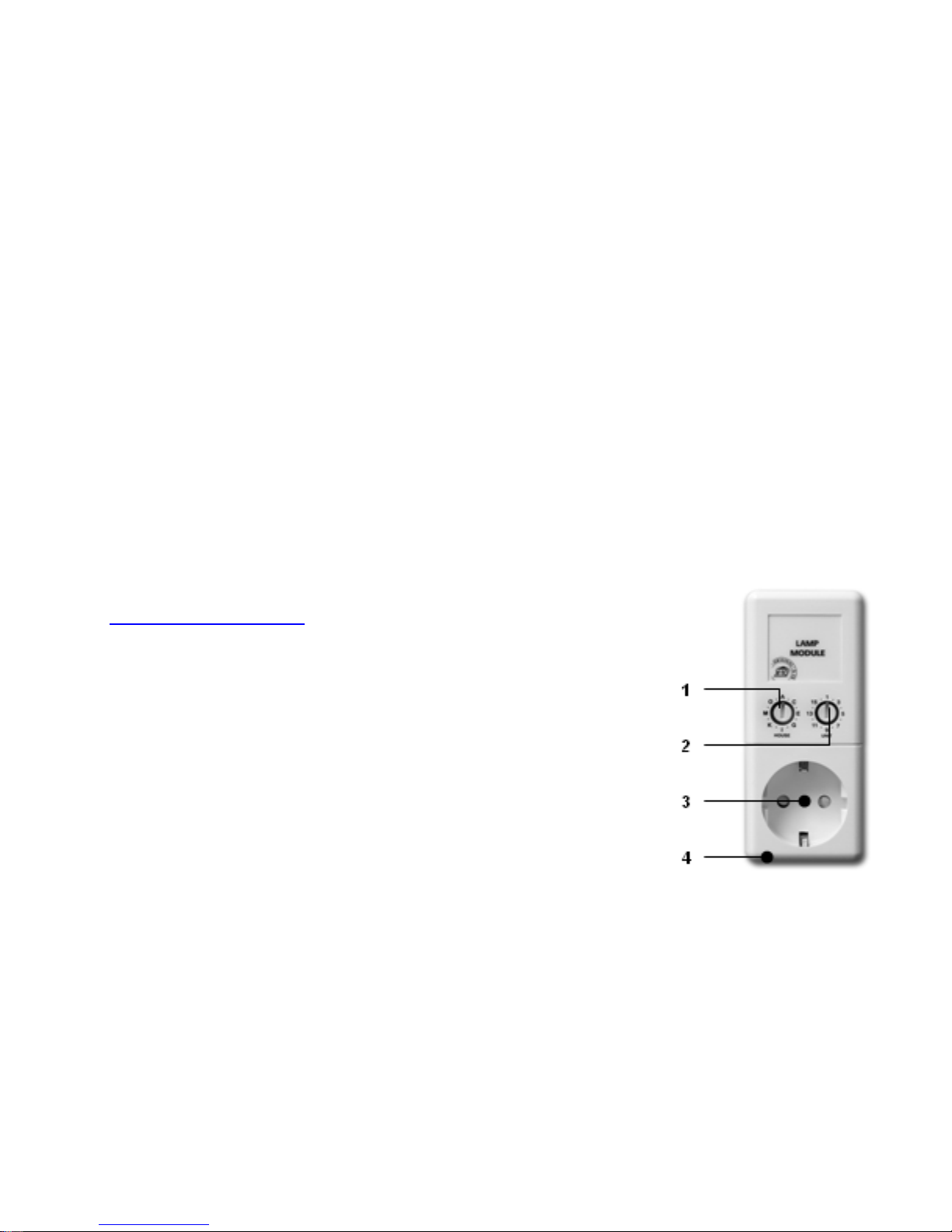
28-6-2011 93 033000=13069F
7. Preventieve Beveiliging & Comfort - "Home Automation" = Huis Automatisering
7.1 Inleiding
Huis Automatisering maakt wonen aangenamer, comfortabeler, bespaart energie en zorgt
voor extra veiligheid bij zowel aan- als afwezigheid. Voor de één is Huis Automatisering het
regelen van de verlichting met dezelfde afstandsbediening waarmee de TV wordt bediend,
voor de ander is het een volledig door de computer bestuurd systeem wat zich aanpast aan
het eigen leefritme.
Het PROTECTOR+ systeem is uitgerust met een aantal functies om de woning preventief te
beveiligen. Het systeem bestuurt hiervoor op intelligente wijze de verlichting in de woning,
waardoor het lijkt of u aanwezig bent, de zogenaamde LIVED IN LOOK.
De gebruikte X10 technologie biedt tegelijkertijd een aantal handige comfortfuncties. Zo kunt
u lampen die aangesloten zijn op Lamp-/dimmermodules draadloos bedienen met een
afstandsbediening of via het toetsenbord van de centrale.
Iedere lamp of elk apparaat die door het systeem bestuurd wordt dient voorzien te zijn van
een X10 ontvangst module. Deze modules zijn eenvoudig te installeren (Plug&Play) en
optioneel los beschikbaar, dus zeer eenvoudig in te passen en uitbreidbaar.
Een aantal modules uit het assortiment plug&play modules:
LM12 Lamp-/dimmermodule. Plug-in module voor schakelen en dimmen van verlichting.
AM12 Apparaat-/schakelmodule. Plug-in module voor het schakelen van verlichting en
elektrische apparaten.
LM15 Fittingschakekaar. Fittingmodule voor het schakelen van verlichting.
Meer informatie over deze modules is te vinden op
www.bmbelectronics.eu
of vraag uw dealer.
7.2 Adressering van uw modules
Iedere X10 module moet geadresseerd worden, via een code
schakelaar of softwarematig. Het adres bestaat uit een HUIS CODE
(A t/m P) en een UNIT CODE (1 t/m 16). De HUIS CODE van al de
componenten moet ingesteld zijn op dezelfde lettercode. Via de
UNIT CODE kunt u iedere module een eigen nummer toekennen
zodat ze onafhankelijk van elkaar te bedienen zijn (via het
toetsenbord van de SC28 centrale of de SH600E
comfortafstandsbediening).
7.3 Installeren van de LM12 Lamp-/Dimmermodule
1. HUIS CODE SCHAKELAAR Voor het instellen van het systeemadres.
2. UNIT CODE SCHAKELAAR Voor het instellen van het modulenummer.
3. CONTACTDOOS Voor het aansluiten van de lampen welke u met de module wilt gaan
schakelen.
4. ZEKERING De zekering beschermt de lamp-/dimmermodule tegen overbelasting. Mocht de
zekering defect zijn, dan mag deze alleen vervangen worden door een exemplaar met
dezelfde
eigenschappen.
INSTALLATIE LM12: Steek de lamp-/dimmermodule in een vrije wandcontactdoos en sluit de
stekker van uw (gloei)lamp (40-300 W) op de module aan. Sluit geen andere belastingen zoals huishoudelijke apparatuur of TL/PL verlichting - op de module aan om schade te
voorkomen. Voor dit soort belastingen gebruikt u een apparaat-/schakelmodule of
fittingmodule (LM15).
Page 94

28-6-2011 94 033000=13069F
7.4 Alarmfuncties van de Lamp-/Dimmermodules
Bij inschakelen van het systeem via de SC28 centrale, zullen tijdens de uitloopvertraging de
lampen op de adressen A1 en A2 worden ingeschakeld. Wanneer het systeem inschakelt
gaat de lamp uit.
Bij inschakelen van het alarm via de afstandsbediening gaan de lampen kort aan en uit om
aan te geven dat het systeem is ingeschakeld.
Bij een alarm zal de verlichting aangesloten op Lamp-/Dimmermodules met adres A1 en A2
gaan knipperen. Na 4 minuten zal de verlichting continu blijven branden.
7.5 Comfortfuncties van de KR18E sleutelhangerafstandsbediening
Schakel verlichting met een afstandsbediening. b.v. verlichting aan voordat u de woning
betreedt.
Druk op de toets A LIGHTS ON of B LIGHTS ON. Lampen op respectievelijk adres A1 of A2 gaan
aan.
Druk op de toets A LIGHTS OFF of B LIGHTS OFF. Lampen op respectievelijk adres A1 of A2
gaan uit.
7.6 Comfortfuncties van de SH600 comfortafstandsbediening
Schakel en dim verlichting op afstand. Sluit de garagedeur en schakel de airconditioning en
tuinverlichting in vanuit de slaapkamer.
SCHAKELAAR DE STAND SEC: De onderste 5 toetsen worden gebruikt voor het schakelen van
X10 modules met overeenkomstig adres (Unit Code 1 t/m 5). Met de blauwe toets kunt u
lampen aangesloten op een Lamp-/ Dimmermodule dimmen.
ALL LIGHTS ON: voor het inschakelen van alle lamp-/dimmermodules met een druk op de
knop.
ALL LIGHTS OFF: voor het uitschakelen van alle modules (zowel lamp- als apparaatmodules)
met een druk op de knop.
SCHAKELAAR IN STAND 1: 1 ..... 8: Voor het schakelen van X10 Huis Automatiseringmodules met
overeenkomstig adres (Unit Code 1 t/m 8).
SCHAKELAAR (4) IN STAND 2: 9 .....16: Voor het schakelen van X10 Huis Automatiseringmodules
met overeenkomstig adres (Unit Code 9 t/m 16).
7.7 Comfortfuncties op de centrale
U kunt de modules ook vanaf de SC28 centrale bedienen. Wanneer u niet in een menu zit,
staat de centrale in de HOME CONTROL modus. Op het scherm ziet u de tekst HOME
CONTROL. Om een module met Unit Code 1 te bedienen drukt u op 1 gevolgd door ON (aan)
of OFF (uit). Wanneer u module 12 wilt bedienen drukt u op 1, dan op 2, gevolgd door ON
(aan) of OFF (uit).
7.8 Timerinstellingen maken
Het is mogelijk verlichting en apparatuur op de door u gewenste tijden laten inschakelen
zodat het altijd lijkt alsof u thuis bent, de zogenaamde LIVED IN LOOK. Ook is het mogelijk
temperatuur instellingen voor verschillende tijdstippen vast te leggen.
7.8.1 Het console instellen voor het gebruik van timers
1. Om toegang te krijgen tot het menu, de menu ↑ of ↓ toets indrukken. Het display geeft
nu het volgende weer: PIN INVOEREN.
2. Voer de 4-cijferige PIN-code in (fabrieksinstelling 0000. Zie 8.3 voor het wijzigen van de PIN-
code). Voor elk ingegeven cijfer verschijnt een * in het display.
3. Wanneer de PIN-code correct is ingevoerd verschijnt de tekst INSTALL in het display.
4. Blader met de toetsen menu ↑/↓ naar menu-item 7: OPTIES . Druk op OK om dit menu-item te
selecteren. U kunt ook direct naar dit menu-item gaan door 7 in te geven via het toetsenbord.
5. Druk op 0 van het numerieke toetsenbord. Gebruik de menu ↑/↓ toetsen om EURO 7 DAY (=
7 dagen timer) te kiezen. Druk op OK om te selecteren.
Page 95

28-6-2011 95 033000=13069F
6. Druk op de toets CLEAR om het menu te verlaten. Om uw keuze te bevestigen drukt u op 1
voor JA of op 2 voor NEE. Kiest u JA, dan verlaat u het menu. Kiest u NEE, dan gaat u terug
naar het hoofdmenu.
7.8.2 Timers instellen
1. Om toegang te krijgen tot het menu, de menu ↑ of ↓ toets indrukken. Het display geeft nu
het volgende weer: PIN INVOEREN.
2. Voer de 4-cijferige PIN-code in (fabrieksinstelling 0000. Zie 8.3 voor het wijzigen van de PINcode). Voor elk ingegeven cijfer verschijnt een * in het display.
3. Wanneer de PIN-code correct is ingevoerd verschijnt de tekst INSTALL in het display.
4. Blader met de toetsen menu ↑/↓ naar menu-item 9: SET TIM ER. Druk op OK om dit menu-item
te selecteren. U kunt ook direct naar dit menu-item gaan door 9 in te geven via het
toetsenbord.
5. Het display geeft NIEUWE TIMER weer. Druk op OK.
6. Wanneer gekozen is voor 7-dagen timer (zie 7.8.1), zal het scherm het volgende weergeven:
1. HOME CNTRL en 2. VERW/KOEL. Selecteer respectievelijk optie 1 voor een Huis
Automatisering tijdsinstelling, of optie 2 voor tijdingestelde temperatuur instelling.
Met de toetsen menu ↑/↓ kunt u door de eventueel eerder gemaakte timers heen bladeren.
Het bovenste menu-item is altijd NIEUWE TIMER, tenzij alle 12 timers bezet zijn.
7. Het display geeft nu het volgende weer: KIES DAGEN . Gebruik de numerieke toetsen van
het keyboard om de dagen in te geven; hierbij is 1 voor Maandag, 2 voor Dinsdag enzovoort.
Wanneer de dagen geselecteerd zijn kiest u OK.
8. Het scherm geeft UNIT CODE of THST weer, afhankelijk van de instelling gekozen bij 6. Geef
via het toetsenbord de UNIT CODE (1-16) van de module of Thermostaat (1-4) die u wilt
instellen. Voorbeeld: wanneer u 12 ingeeft, zal op het display TIMER 12 AAN verschijnen. Op de
onderste regel verschijnt een " : ". In het geval gekozen is voor temperatuur tijdsinstellingen,
een zal een extra optie gekozen moeten worden aangaande het temperatuur niveau wat
aangehouden moet worden gedurende de tijdsinstelling. Kies tussen COMFORT (comfort
niveau in te stellen per thermostaat), ECONOMY (geldt voor alle thermostaten die aangemeld
zijn) of FROST (van toepassing op alle aangemelde thermostaten). *temperatuur instellingen
invullen via menu 7. OPTIES
9. Geef de gewenste inschakeltijd in (24 uurs notatie), hetzij voor het aan/uit schakelen van
verlichting of apparatuur, of het instellen van een temperatuurniveau op een bepaald tijdstip.
Wanneer u een vergissing maakt drukt u op CLEAR. Druk op ON wanneer u alleen een
uitschakeltijd wilt ingeven.
10. Druk op OK. Op het display verschijnt nu de tekst TIMER 12 UIT. Op de onderste regel
verschijnt een " : ".
11. Geef de gewenste uitschakeltijd in (24 uurs notatie) en druk op OK. Wanneer u een
vergissing maakt drukt u op CLEAR. Druk direct op OK wanneer u geen uitschakeltijd wilt
ingeven.
12. Op de onderste regel van het display verschijnt de tekst 1. WEKELIJKS
13. Met de toetsen menu ↑/↓ kunt u nu kiezen tussen:
1.
WEKELIJKS: De timerinstelling wordt wekelijks uitgevoerd.
2. DEZE WEEK: De timerinstelling vindt alleen deze week plaats.
3. WILLEKEURIG: De timerinstelling wordt elke dag uitgevoerd maar varieert in het
ingegeven uur (b.v. bij een ingave van 20:30 zal de tijd variëren van 20:00 tot 20:59).
4. ALARM AAN: De timerinstelling wordt alleen uitgevoerd wanneer het systeem in de
ARMED AWAY mode is ingeschakeld.
12. Maak uw keuze en druk op OK. Er verschijnt opnieuw NIEUWE TIMER in het display.
13. Druk op de toets CLEAR om het menu te verlaten. Om uw keuze te bevestigen
drukt u op 1 voor JA of op 2 voor NEE. Kiest u JA, dan verlaat u het menu. Kiest u NEE,
dan gaat u terug naar het hoofdmenu.
Page 96

28-6-2011 96 033000=13069F
7.9 Verwijderen van een timer
1. Om toegang te krijgen tot het menu, de menu ↑ of ↓ toets indrukken. Het display geeft
weer: PIN INVOEREN.
2. Voer uw 4-cijferige PIN-code in (fabrieksinstelling 0000. Zie 8.3 voor het wijzigen van de PIN-
code). Voor elk ingegeven cijfer verschijnt een * in het display.
3. Wanneer de PIN-code correct is ingevoerd verschijnt het woord INSTALL in het display.
4. Blader met de toetsen menu ↑/↓ naar menu-item 9: SET TIMER. Druk op Ok om dit menu-item
te selecteren. U kunt ook direct dit menu openen door 9 in te geven via het toetsenbord.
5. Op het display verschijnt nu NIEUWE TIMER.
6. Met de toetsen menu ↑/↓ kunt u door de opgeslagen timers bladeren. De timers verschijnen
in het formaat: 12 AAN 12:40
UIT 18:30
7. Wanneer de timer wordt getoond drukt u op CLEAR om de timer te verwijderen.
8. U wordt om een bevestiging gevraagd (TIMER WISSEN). Kies 1 voor Ja en 2 voor Nee.
9. Druk op de toets CLEAR om het menu te verlaten.
8. Geavanceerde systeemfuncties
8.1 Instellen van de vertragingstijden
U kunt via het menu VERTRAGING een aantal vertragingstijden instellen:
AANKOMSTVERT De tijd die u krijgt om het systeem uit te schakelen na het betreden van uw
woning (fabrieksinstelling 30 seconden).
UITLOOPVERTR. Vertragingstijd voordat het systeem inschakelt bij het verlaten van uw woning
(fabrieksinstelling 60 seconden).
INBELVERTR. Vertragingstijd voordat het systeem de telefoon opneemt bij in bellen 11.2
(fabrieksinstelling 5 seconden).
UITBELVERTR. Vertragingstijd voordat het systeem gaat uitbellen bij alarm (fabriekinstelling 30
seconden).
Het instellen gaat als volgt:
1. Om toegang te krijgen tot het menu, de menu ↑ of ↓ toets indrukken. Het display geeft
nu het volgende weer: PIN INVOEREN.
2. Voer uw 4-cijferige PIN-code in (fabrieksinstelling 0000. Zie 8.3 voor het wijzigen van de PIN-
code). Voor elk ingegeven cijfer verschijnt een * in het display.
3. Wanneer de PIN-code correct is ingevoerd verschijnt het woord INSTALL in het display.
4. Blader met de toetsen menu ↑/↓ naar menu-item 8: VERTRAGING. Druk op OK om dit menu-
item te selecteren. U kunt ook direct naar dit menu-item gaan door 8 in te geven via het
toetsenbord.
5. Kies AANKOMSTVERT, UITLOOPVERTR, INBELVERT, of UITBELVERT en druk op OK.
6. Geef de gewenste tijd in (1 tot 99 seconden). Druk op OK. Druk op CLEAR om de ingegeven
waarde te wissen.
7. Druk op de toets CLEAR om het menu te verlaten.
De aankomstvertraging geldt alleen voor de DS18 deur/raamsensor waarbij de interne
schakelaar op MAX is ingesteld, en bewegingsmelders MS18 die geregistreerd zijn op zone 15
en/of 16. Alle andere MS18 bewegingsmelders reageren direct.
8.2 Het geheugen van uw centrale leegmaken
Via het menu GEHEUGEN OPSCHONEN kunt u sensoren, afstandsbedieningen, timers of alle
instellingen wissen.
De PIN-code blijft altijd behouden. Deze kan alleen teruggezet worden door de fabrikant.
1. Om toegang te krijgen tot het menu, de menu ↑ of ↓ toets indrukken. Het display geeft nu
het volgende weer: PIN INVOEREN.
2. Voer uw 4-cijferige PIN-code in (fabrieksinstelling 0000. Zie 8.3 voor het wijzigen van de PIN-
code). Voor elk ingegeven cijfer verschijnt een * in het display.
Page 97

28-6-2011 97 033000=13069F
3. Wanneer de PIN-code correct is ingevoerd verschijnt het woord INSTALL in het display.
4. Blader met de toetsen menu ↑/↓ naar menu-item 6: GEHEUGEN OPSCHONEN. Druk op Ok om
dit menu-item te selecteren. U kunt ook direct naar dit menu-item gaan door 6 in te geven via
het toetsenbord.
5. Kies SENSOREN VERWIJDEREN, AFSTANDSBED. VERWIJDEREN, TIMERS VERWIJDEREN,
THERMOSTATEN VERWIJDEREN, LOGBOEK VERWIJDEREN, of ALLES RESETTEN.
6. U krijgt nu de vraag WISSEN OK. Druk 1 voor ja, druk 2 voor nee.
7. Druk op de toets CLEAR om het menu te verlaten.
SENSOREN VERWIJDEREN Verwijderen van een aangemelde sensor.
AFSTANDSBED. VERWIJDEREN Verwijderen van een aangemelde afstandbediening of melder.
TIMERS VERWIJDEREN Verwijderen van alle timerinstellingen in één keer.
THERMOSTATEN VERWIJDEREN Verwijderen van alle aangemelde thermostaten in één keer.
LOGBOEK VERWIJDEREN Verwijderen/leegmaken van het logboek.
ALLES RESETTEN Het geheugen leegmaken.
8.3 Wijzigen van de toegangscode (PIN)
De toegangscode is uw persoonlijke geheime code. Na het wijzigen van deze code bent u de
enige die toegang heeft tot de instellingen van de centrale. U gebruikt deze code ook om via
het toetsenbord het alarm uit te schakelen. Zorg ervoor dat u de code niet verliest, want u zult
de fabriek of een geautoriseerde dealer moeten inschakelen om de toegangscode terug te
zetten naar de fabrieksinstelling [0000]. Meestal zullen hiervoor kosten in rekening gebracht
worden.
1. Om toegang te krijgen tot het menu, de menu ↑ of ↓ toets indrukken. Het display geeft nu
het volgende weer: PIN INVOEREN.
2. Voer uw 4-cijferige PIN-code in (fabrieksinstelling 0000. Zie 8.3 voor het wijzigen van de PINcode). Voor elk ingegeven cijfer verschijnt een * in het display.
3. Wanneer de PIN-code correct is ingevoerd verschijnt het woord INSTALL in het display.
4. Blader met de toetsen menu ↑/↓ naar menu-item 5: NIEUWE PIN. Druk op Ok om dit menuitem te selecteren. U kunt ook direct naar dit menu-item gaan door 5 in te geven via het
toetsenbord.
5. Geef uw nieuwe PIN-code in (4 cijfers). De nieuwe PIN is leesbaar op het display. Controleer
uw PIN op juistheid en druk op Ok.
6. Druk op de toets CLEAR om het menu te verlaten. Om uw keuze te bevestigen drukt u op 1
voor JA of op 2 voor NEE. Kiest u JA, dan verlaat u het menu. Kiest u NEE, dan gaat u terug
naar het hoofdmenu.
9. Geavanceerde beveiligingsfuncties
9.1 Uitschakelen van de sirene voor stil alarm
U kunt uw beveiligingssysteem laten werken zonder sirene (alleen telefoonkiezer en
verlichtings-sturing). In geval van inbraak zal de in de centrale ingebouwde sirene niet worden
ingeschakeld (N.B. eventuele extra geplaatste sirenes blijven altijd werken). In de
fabrieksinstellingen staat de sirene aan.
1. Om toegang te krijgen tot het menu, de menu ↑ of ↓ toets indrukken. Het display geeft nu
het volgende weer: PIN INVOEREN.
2. Voer uw 4-cijferige PIN-code in (fabrieksinstelling 0000. Zie 8.3 voor het wijzigen van de PINcode). Voor elk ingegeven cijfer verschijnt een * in het display.
3. Wanneer de PIN-code correct is ingevoerd verschijnt het woord INSTALL in het display.
4. Blader met de toetsen menu ↑/↓ naar menu-item
7: OPTIES. Druk op Ok om dit menu-item te
selecteren. U kunt ook direct naar dit menu-item gaan door 7 in te geven via het toetsenbord.
5. Blader met de toetsen menu ↑/↓ naar menu-item SIRENE. Druk op Ok om dit menu-item te
selecteren.
6. Kies 1 voor SIRENE AAN en 2 voor SIRENE UIT.
Page 98

28-6-2011 98 033000=13069F
7. Druk op de toets CLEAR om het menu te verlaten. Om uw keuze te bevestigen drukt u op 1
voor JA of op 2 voor NEE. Kiest u JA, dan verlaat u het menu. Kiest u NEE, dan gaat u terug
naar het hoofdmenu.
9.2 Inschakelen van de gong
9.2.1 Ingebouwde gong/belsignaal
De centrale kan, in uitgeschakelde toestand, bij het openen van een met een
deur/raamsensor beveiligde toegangsdeur een prettige ding-dong laten horen
(gong/belsignaal). Op deze manier kunt u horen wanneer er iemand uw huis betreedt of
wanneer bijvoorbeeld kleine kinderen een deur openen. Fabrieksmatig is deze functie
ingeschakeld.
1. Om toegang te krijgen tot het menu, de menu ↑ of ↓ toets indrukken. Het display geeft
nu het volgende weer: PIN INVOEREN.
2. Voer uw 4-cijferige PIN-code in (fabrieksinstelling 0000. Zie 8.3 voor het wijzigen van de PIN-
code). Voor elk ingegeven cijfer verschijnt een * in het display.
3. Wanneer de PIN-code correct is ingevoerd verschijnt het woord INSTALL in het display.
4. Blader met de toetsen menu ↑/↓ naar menu-item 7: OPTIES. Druk op Ok om dit menu-item te
selecteren. U kunt ook direct naar dit menu-item gaan door 7 in te geven via het toetsenbord.
5. Blader met de toetsen menu ↑/↓ naar menu-item BELSIGNAAL. Druk op Ok om dit menu-
item te selecteren.
6. Kies 1 voor BEL AAN en 2 voor BEL UIT .
7. Druk op de toets CLEAR om het menu te verlaten. Om uw keuze te bevestigen drukt u op 1
voor JA of op 2 voor NEE. Kiest u JA, dan verlaat u het menu. Kiest u NEE, dan gaat u terug
naar het hoofdmenu.
8. Als u een muzieknoot (♫) in het display ziet staan, is de gong/belsignaal ingeschakeld.
De gongfunctie werkt ook voor de bedrade ingangen van zone 31 en 32.
9.2.2 SH10 Security Horn / Remote Chime
De optioneel verkrijgbare SH10 Security Horn (Bel signaal Module) reageert op status en
belsignaal commando’s van het console:
• Wanneer belsignaal (gong) geactiveerd is, reageert de module met een meertonig
signaal wanneer een Deur/Raam Sensor geopend wordt.
• Wanneer het alarm ingeschakeld wordt, zal gedurende de uitloopvertraging een toon
gegeven worden (elke 4 seconden).
9.3 Bedrade ingangen gebruiken
De SC28 centrale heeft twee ingangen waarop u bedrade sensoren kunt aansluiten. Deze
sensoren moeten van het type NC (Normally Closed, normaal gesloten contact) zijn en op
deze ingangen mag geen spanning staan (potentiaal vrij). Het aansluiten van een bedrade
sensor gaat als volgt:
1. Open het bovenste klepje van de centrale.
2. U ziet de twee bedrade ingangen ("wired inputs").
3. Verwijder de draadbrug en sluit uw bedrade sensor aan.
4. Sluit het klepje van de centrale en geef de PIN-code in om het woord SABOTAGE uit het
display te laten verdwijnen.
5. De bedrade sensor is nu direct klaar voor gebruik.
9.4 Uitbreiden van de deur/raamsensor DS18 met een draadgebonden sensor
De DS18 deur/raamsensor heeft een contact waarop u een draadgebonden sensor kunt
aansluiten. Deze sensoren moeten van het type NC (Normally Closed, normaal gesloten
contact) zijn. Op het contact mag geen spanning staan (potentiaal vrij). Een aantal
toepassingen:
• Beveiligen van een raampartij met meerdere magneetcontacten.
• Aansluiten van eigen sensoren op het systeem, b.v. rookmelders,
temperatuursensoren, sensoren voor het registreren van stroomstoringen, etc.
Page 99

28-6-2011 99 033000=13069F
1. Open het zenderdeel van de DS18 door de twee delen van elkaar af te halen.
2. Verwijder de draadbrug uit de aansluiting voor de draadgebonden sensor.
3. Sluit uw sensor aan.
Het draadgebonden contact krijgt een eigen zone op de centrale. Aanmelden doet u via de
procedure beschreven in 4.1.3 (om de sensor aan te melden maakt u bij stap 5 een
alarmmelding met uw sensor).
De instelling van de min/max schakelaar (aankomstvertraging) van de DS18 geldt tegelijkertijd
zowel voor het magneetcontact als voor de draadgebonden sensor.
9.5 Noodsensoren (ALWAYS MODE)
Uw systeem biedt de mogelijkheid om van elke bij het systeem aangemelde sensor een
zogenaamde noodsensor te maken. Een noodsensor zal het beveiligingssysteem ook
activeren wanneer het systeem niet ingeschakeld is. Wanneer een noodsensor een alarm
veroorzaakt zal voorafgaand aan de gesproken boodschap de melding "alarm veroorzaakt
door noodsensor" worden weergegeven. Een aantal toepassingen:
• Een paniektoets welke u verbonden heeft met de bedrade ingang van de centrale.
• Een deur of raam welke nooit geopend mag worden.
• Een temperatuur of niveau sensor welke waarschuwt bij het overschrijden van een
waarde of niveau.
Het omzetten werkt als volgt:
1. Om toegang te krijgen tot het menu, de menu ↑ of ↓ toets indrukken. Het display geeft nu
het volgende weer: PIN INVOEREN.
2. Voer uw 4-cijferige PIN-code in (fabrieksinstelling 0000). Zie 8.3 voor het wijzigen van de PINcode). Voor elk ingegeven cijfer verschijnt een * in het display.
3. Wanneer de PIN-code correct is ingevoerd verschijnt het woord INSTALL in het display.
4. Blader met de toetsen menu ↑/↓ naar menu-item 7: OPTIES. Druk op OK om dit menu-item te
selecteren. U kunt ook direct naar dit menu-item gaan door 7 in te geven via het toetsenbord.
5. Blader met de toetsen menu ↑/↓ naar menu-item SENSOR MODE. Druk op OK om dit menuitem te selecteren.
6. Op het display verschijnt nu de tekst ALWAYS MODE. Bovenin en onderin het display ziet u
op welke zones er sensoren zijn aangemeld.
7. Wanneer u bijvoorbeeld zone 31 wilt omzetten naar een noodsensor, dan geeft u via het
toetsenbord 31 in gevolgd door OK, Zonenummer 31 gaat nu knipperen.
8. Wanneer u ook zone 5 wilt omzetten naar een noodsensor, dan geeft u 5 in, gevolgd door
OK. Ook zone 5 gaat nu knipperen.
9. Wanneer u een zone 31 wilt terugzetten naar normaal bedrijf, dan geeft u weer 31 gevolgd
door OK. Zone 31 stopt nu met knipperen.
10. Druk op de toets CLEAR om het menu te verlaten.
Zet bij de DS18 deur/raamsensor de interne Min/Max- schakelaar op ‘Min’ als u wilt dat uw
melding zonder vertraging wordt doorgegeven. Hetzelfde geldt voor bewegingssensoren op
zone 15 en/of 16.
9.6 Sensor 27-32 AAN/UIT Huis Automatiseringfunctie
Het SC28 Console beschikt over een functie om Huis Automatisering AAN en UIT commando’s
te sturen als gevolg van het activeren van een beveiligingssensor. Wanner het systeem
geactiveerd is en een sensor in de zone 27-32 wordt getriggered, kan het systeem zo ingesteld
worden dat deze een AAN of UIT commando stuurt naar een module met adres HuisCode+1
UC7-12, dus wanneer het Console de fabrieksinstelling A1 heeft, zal sensor 27 een commando
veroorzaken op B7, sensor 29 op B9 enz. Dit kan bijvoorbeeld gebruikt worden om sensor 27 te
gebruiken als waterdetector, en op adres B7 een pomp aan te sluiten. Wanneer sensor
geactiveerd wordt, zal de pomp aangaan.
U kunt de instelling vinden in menu 7. OPTIES ; door het zone nummer in te geven, gevolgd
door ON (AAN) of OFF (UIT), wordt de instelling gemaakt. Het zone nummer begint snel te
knipperen wanneer u de functie activeert. Doet u niets, dan zal het systeem geen
commando’s sturen.
Page 100

28-6-2011 100 033000=13069F
9.7 Afmelden van een deur/raamsensor of bewegingsmelder
1. Om toegang te krijgen tot het menu, de menu ↑ of ↓ toets indrukken. Het display geeft
nu het volgende weer: PIN INVOEREN.
2. Voer uw 4-cijferige PIN-code in (fabrieksinstelling 0000. Zie 8.3 voor het wijzigen van de PIN-
code). Voor elk ingegeven cijfer verschijnt een * in het display.
3. Wanneer de PIN-code correct is ingevoerd verschijnt het woord INSTALL in het display.
4. Druk op OK.
5. Geef via het toetsenbord het nummer van de zone in wat u wilt wissen en druk dan op
CLEAR.
6. U krijgt nu de vraag ZONE WISSEN
1. JA 2. NEE.
7. Druk op 1 om de zone te wissen. Het zone nummer verschijnt in het display.
8. Druk op de toets CLEAR om het menu te verlaten.
Zone 31 en 32 kunt u niet wissen
9.8 Alarm bij langdurige stroomuitval: Wanneer het system in de geactiveerde
modus is, en er vindt langer dan 15 minuten een stroomstoring plaats, dan zal de
console uitbellen en de boodschap ‘STROOMSTORING’ geven.
10. Geavanceerde Huis Automatiseringfuncties
In hoofdstuk 7 beschrijft de X10 Huis Automatiseringmogelijkheden van uw
beveiligingssysteem. Er kan echter nog veel meer. Zo heeft naast de eerder beschreven Plug
& Play modules ook een uitgebreid assortiment inbouwschakelaars, zonweringschakelaars,
afstandsbedieningen en speciale modules welke samenwerken met het beveiligingssysteem.
Door middel van deze modules kunt u nagenoeg alles wat in huis op elektriciteit werkt, via het
beveiligingssysteem bedienen. Zie www.bmbelectronics.eu
voor meer informatie.
Het systeem heeft standaard een aantal extra functies die gebruikmaken van het X10
systeem:
10.1 Eenvoudig de status van het systeem zien
Stel een X10 module in op adres B4 (=HC+1, UC=4). Deze Huis Automatiseringmodule wordt nu
automatisch ingeschakeld zodra het beveiligingssysteem ingeschakeld wordt. Zodra het
systeem wordt uitgeschakeld, wordt ook deze module uitgeschakeld. Voorbeeld: U sluit een
bepaalde schemerlamp aan op de betreffende X10 module. Als het systeem ingeschakeld is,
wordt dus ook altijd deze schemerlamp ingeschakeld. Zo ziet u ook vanaf buiten in één
oogopslag of het alarm ingeschakeld is.
10.2 Een extra sirene installeren
10.2.1 PH7208
Stel de sirene PH7208 in op adres A1 (=HC, UC=1). Om valse meldingen te voorkomen wordt
na het activeren van een alarm eerst 20 seconden gewacht voordat de sirene wordt
ingeschakeld. De sirene geeft gedurende 4 minuten een doordringend tweetonig signaal.
Hierna wordt de sirene automatisch uitgeschakeld (of eerder wanneer het alarm
uitgeschakeld wordt).
LET OP: Bij gebruik van een beveiligingssysteem werken de extra sirenes altijd gedurende een
alarm, ook als de functie stil alarm is ingeschakeld! De Sirene PH7208 is bedoeld voor gebruik
binnenshuis, en kan elk op stopcontact worden aangesloten.
10.2.2 SH10
Stel de Module in op adres B5 (=HC+1, UC=5). Bij gebruik van een beveiligingssysteem werken
de extra sirenes altijd gedurende een alarm, ook als de functie stil alarm is ingeschakeld! De
Sirene SH10 is bedoeld voor gebruik binnenshuis, en kan elk op stopcontact worden
aangesloten.
 Loading...