

Page 1

Instrukcja obsługi
BW-VP1 Pro
Page 2
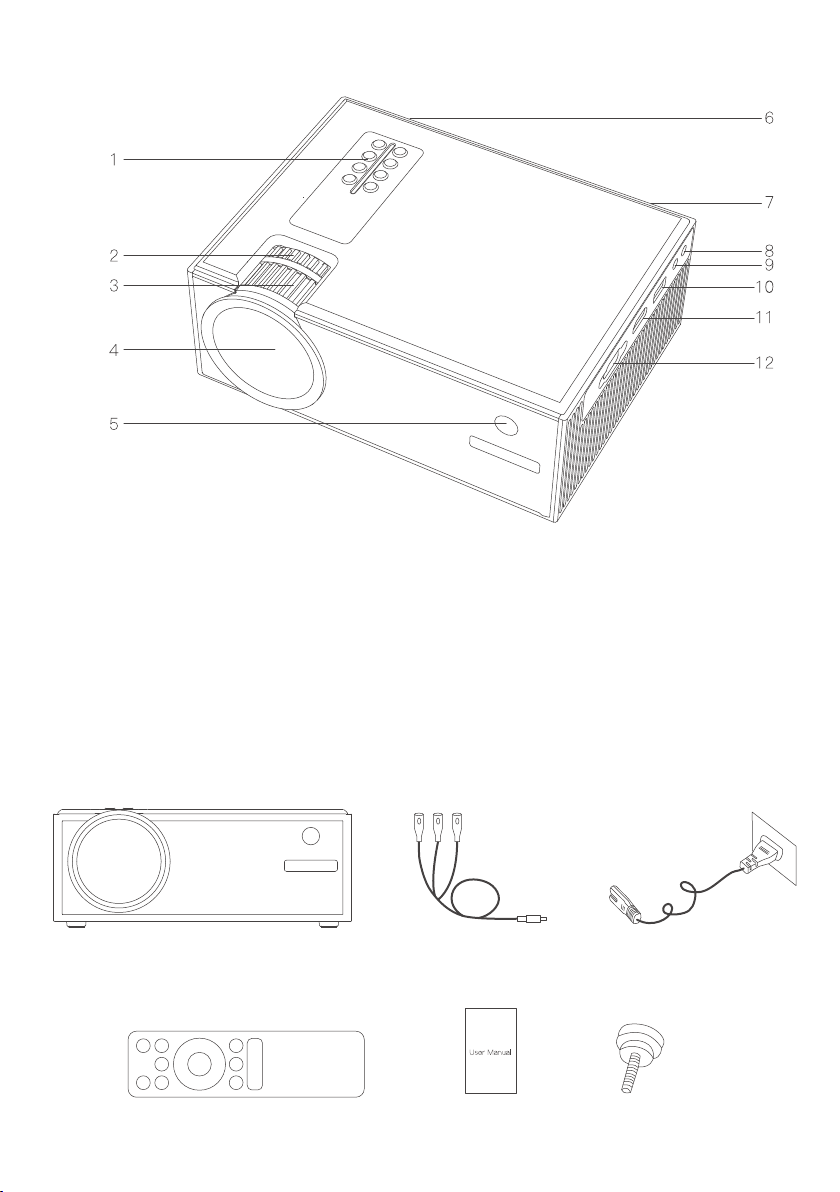
Opis produktu
1. Panel sterowania
2. Korekcja geometryczna
3. Ustawienia ostrości
4. Obiektyw
5. Odbiornik podczerwieni
6. Gniazdo zasilania
Zawartość zestawu
Projektor (z ochroną na obiektyw)
Pilot zdalnego sterowania
Kabel AV
Instrukcja
obsługi
7. Głośnik
8. Wejście AV
9. Wyjście audio
10. Wejście USB
11. Wejście HDMI
12. Wejście VGA
Wtyczka zasilania
Podstawka
pomocnicza
Page 3
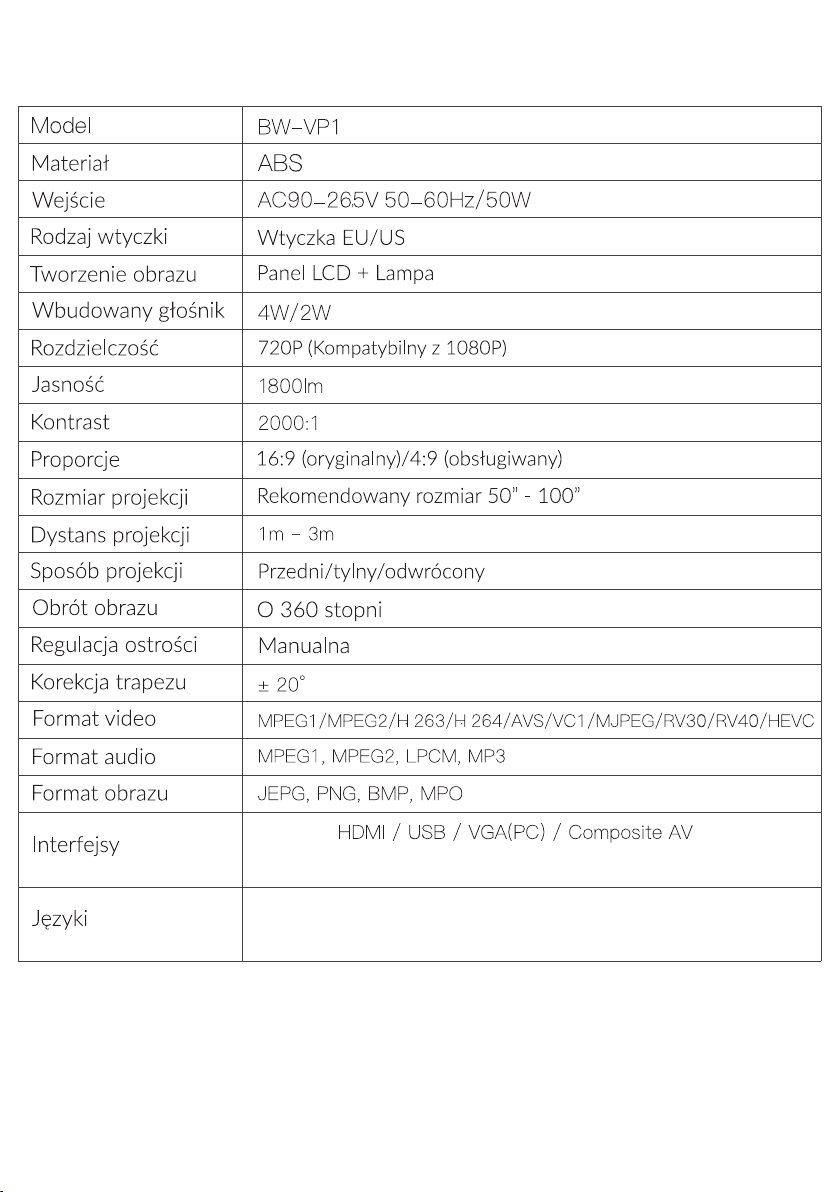
Specyfikacja
Wejścia:
Wyjścia:
Angielski, francuski, hiszpański, niemiecki, włoski, rosyjski,
japoński, koreański, wietnamski, chiński
Gniazdo słuchawkowe 3,5 mm
Wprowadzenie
Niniejsza instrukcja zawiera szczegółowe informacje na temat konfiguracji i obsługi
projektora. W celu zapewnienia szybkiej konfiguracji, należy dokładnie przeczytać i
przestrzegać niniejszej instrukcji. W przypadku dalszych pytań dotyczących projektora, prosimy o kontakt pod adresem [email protected].
Page 4
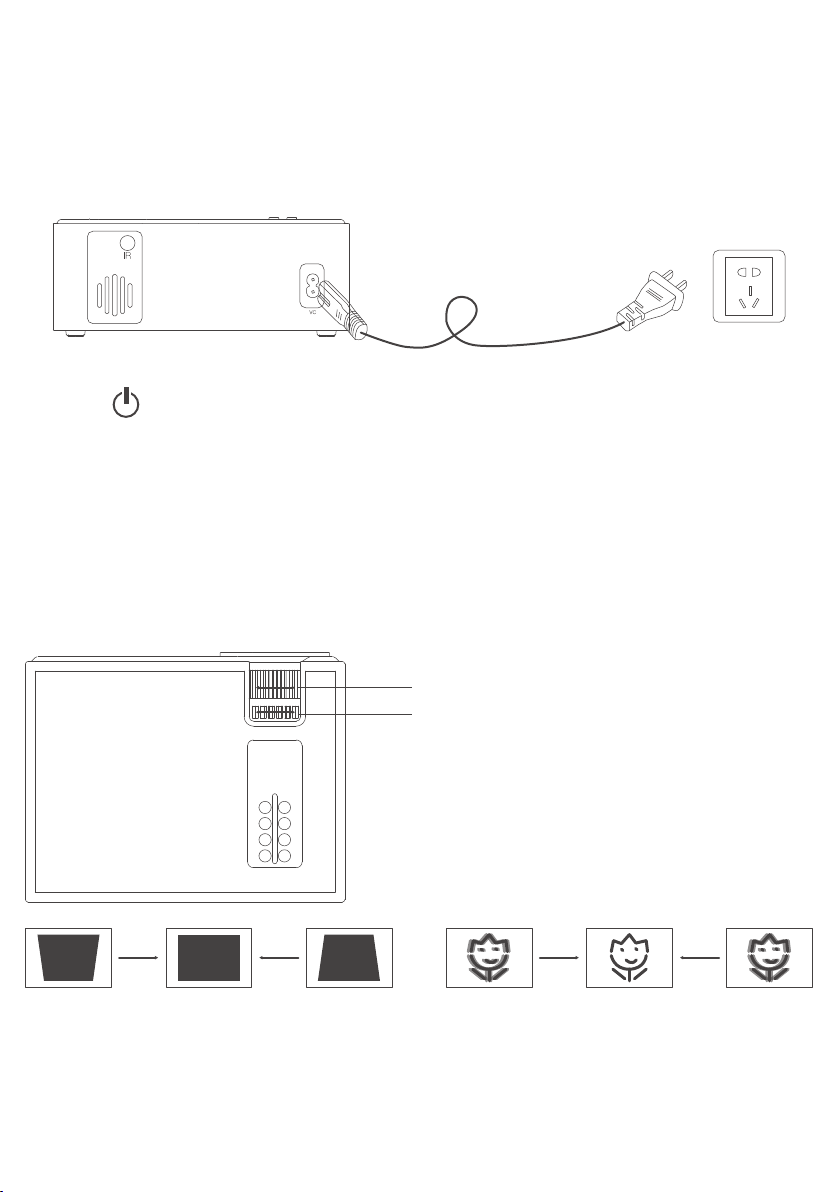
Montaż
Podłączenie zasilania i uruchomienie
Podłącz kabel zasilający do gniazda zasilania projektora, a następnie podłącz kabel do
gniazdka elektrycznego. Po podłączeniu zasilania lampka kontrolna zaświeci się na
czerwono.
Naciśnij " " na panelu sterowania lub pilocie, aby włączyć/wyłączyć projektor.
Regulacja ekranu projekcyjnego
Ustaw projektor tak, aby ekran i projektor były wyśrodkowane w pionie. Jeśli wyświetlany obraz ma kształt trapezu, można go przekształcić, obracając pokrętło korekcji
geometrii obrazu lub fizycznie regulując wysokość projektora. Po ustawieniu projektora w odpowiedniej pozycji, obróć pokrętło regulacji ostrości, aby ustawić ostrość
obrazu.
Ręczne ustawianie ostrości
Korekcja zniekształceń trapezowych
Regulacja odległości projekcji i rozmiaru ekranu
Ustaw projektor w takiej odległości, aby obraz odpowiadał żądanej wielkości ekranu,
po ustawieniu wyreguluj ostrość. Dopuszczalne odchylenie od odległości podanych
na rys. 1 wynosi 3%.
Page 5
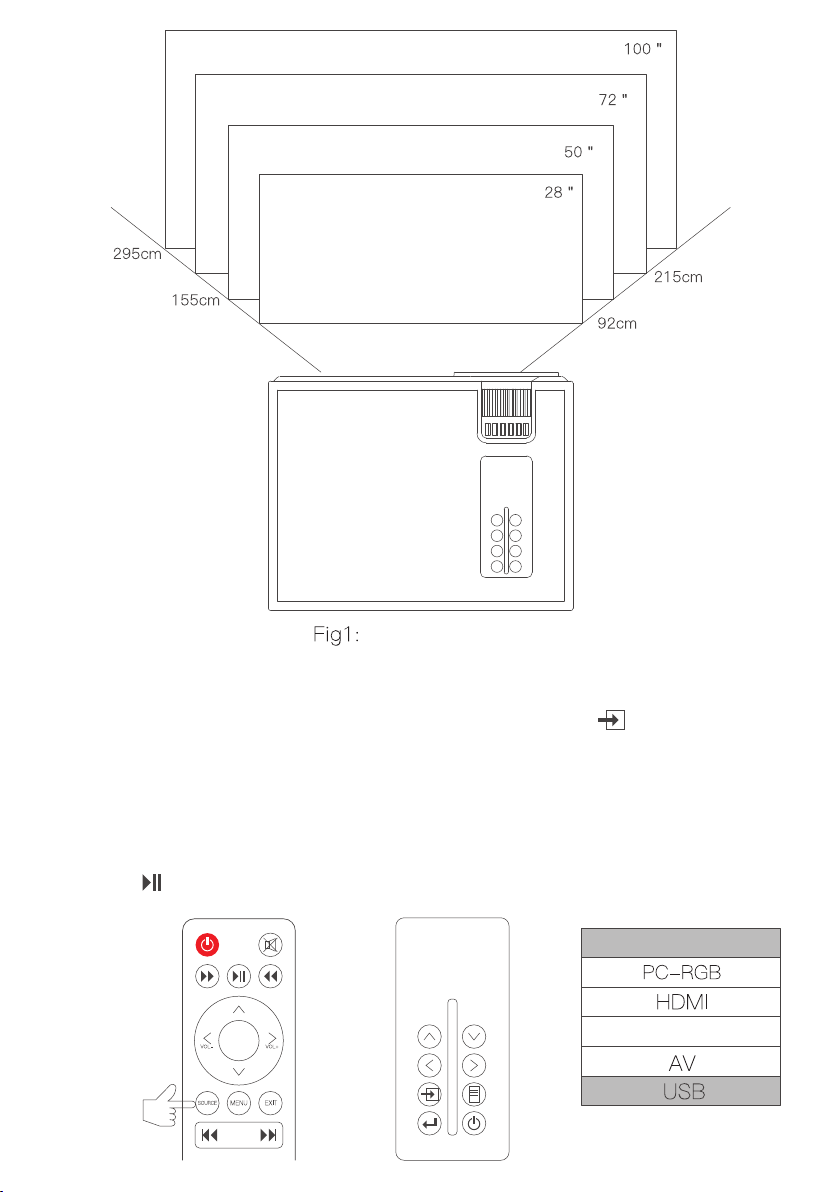
Proporcje (16:9)
Podłączenie źródła wideo
Naciśnij "source" na pilocie zdalnego sterowania lub naciśnij " " na panelu sterowania projektora. Kiedy pojawi się menu "Źródło wejścia", możesz wybrać źródło
wideo, według potrzeby.
1. Podłączenie flash drive USB
Włóż pamięć flash do portu USB, a następnie wybierz opcję "USB". Naciśnij
Play/Pause " " na pilocie zdalnego sterowania, aby wyświetlić lub zatrzymać odtwarzanie.
Źródło wejścia
Screen mirroring
Page 6
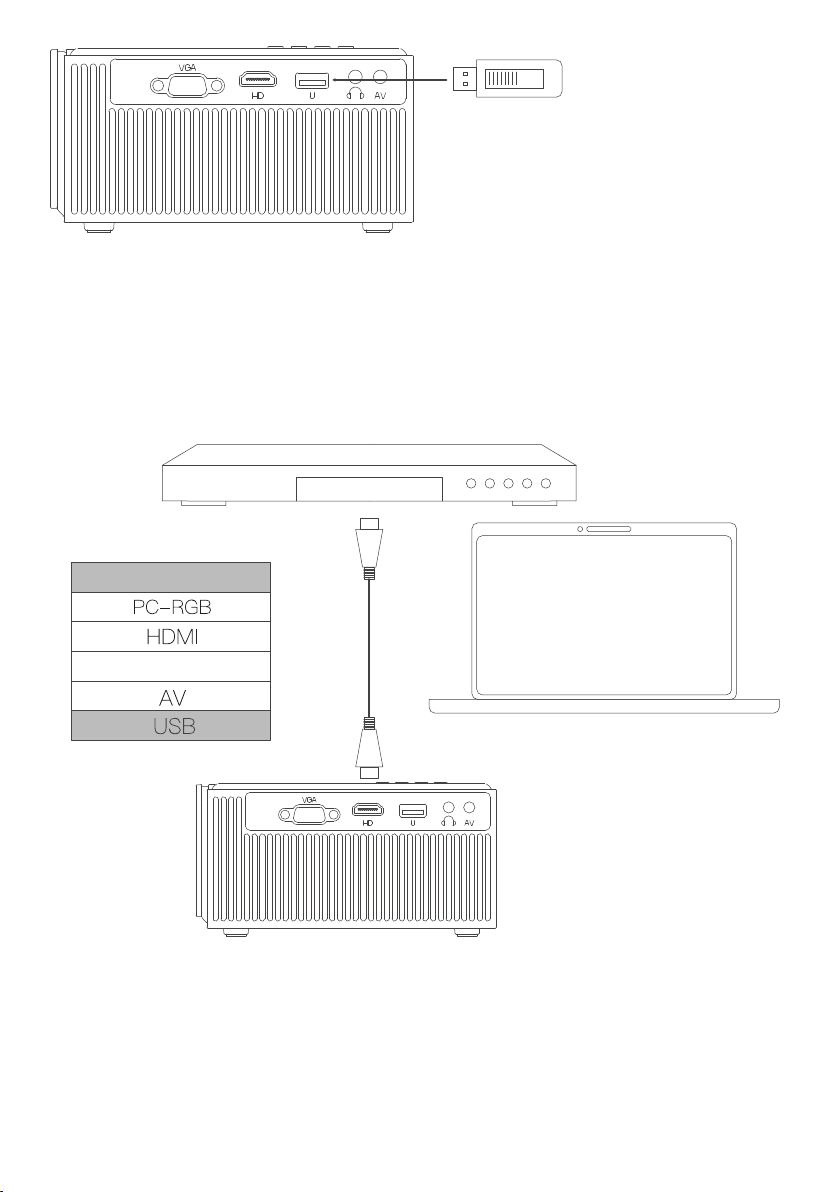
2. Połączenie HDMI
Podłącz standardowy kabel HDMI typu A do urządzenia HDMI, a następnie wybierz
opcję "HDMI". Projektor jest kompatybilny z większością standardowych urządzeń
HDMI.
Źródło wejścia
Screen mirroring
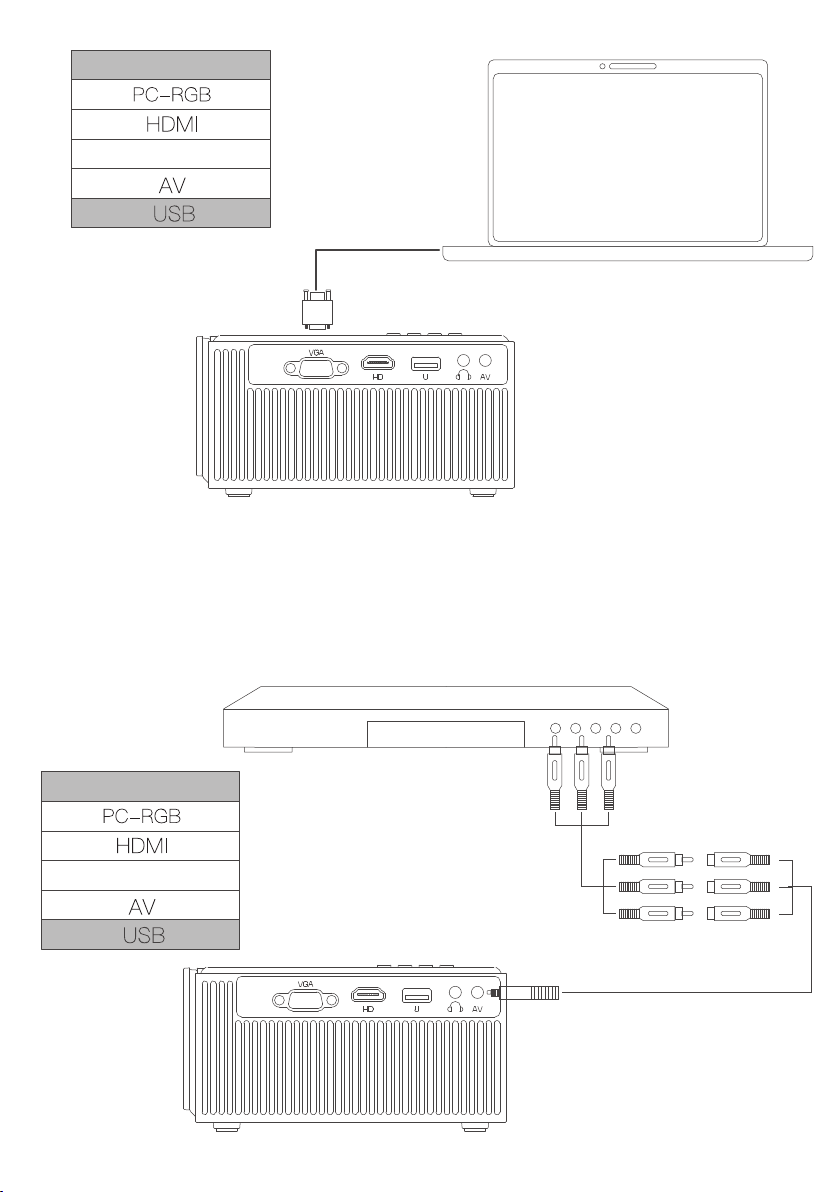
3. Połączenie VGA
Podłącz kabel VGA, a następnie wybierz "VGA". Jeśli na ekranie nic się nie wyświetli,
dostosuj ustawienia wyświetlania notebooka. VGA przenosi tylko sygnały wideo,
system dźwiękowy notebooka będzie wykorzystywany podczas odtwarzania.
Page 7
Źródło wejścia
Screen mirroring
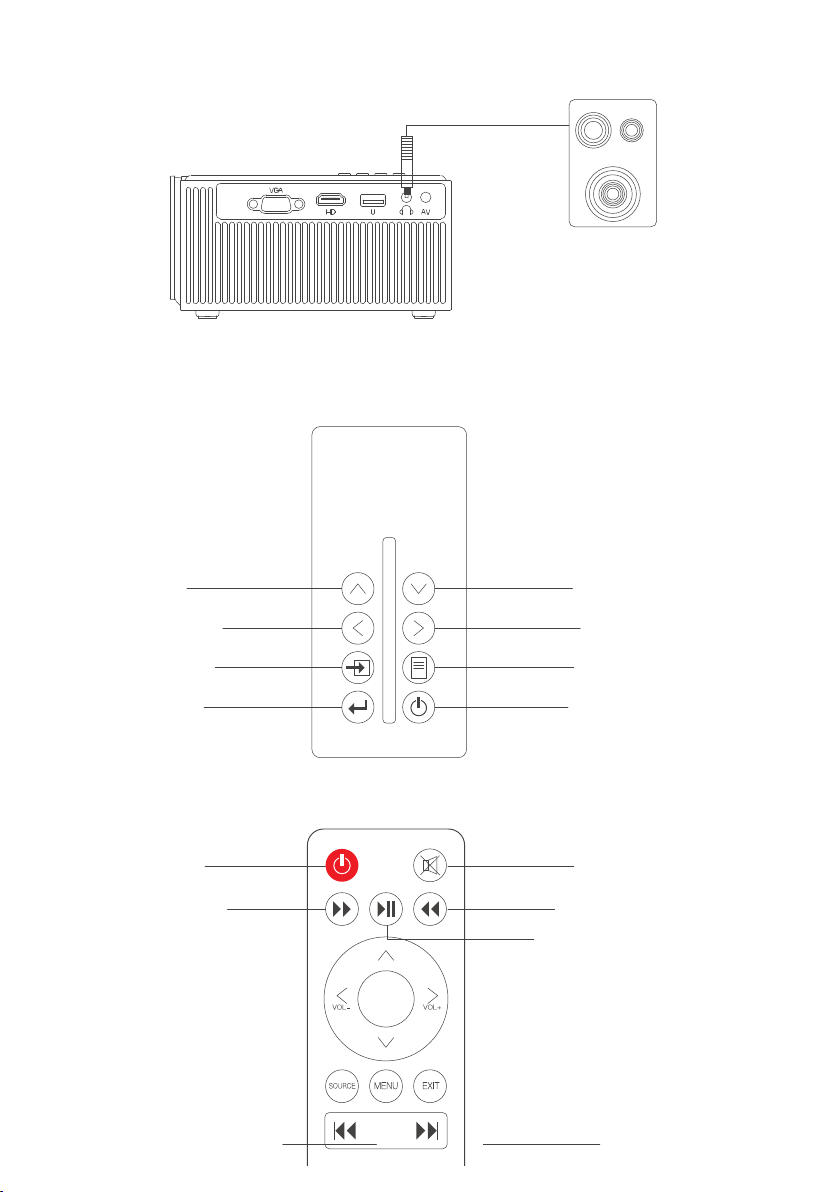
4. Połączenie AV
Podłącz dołączony kabel AV do źródła, a następnie podłącz kabel do 3,5 mm gniazda
AV projektora. Naciśnij "źródło" na pilocie zdalnego sterowania, a następnie wybierz
"AV".
Źródło wejścia
Screen mirroring
Page 8
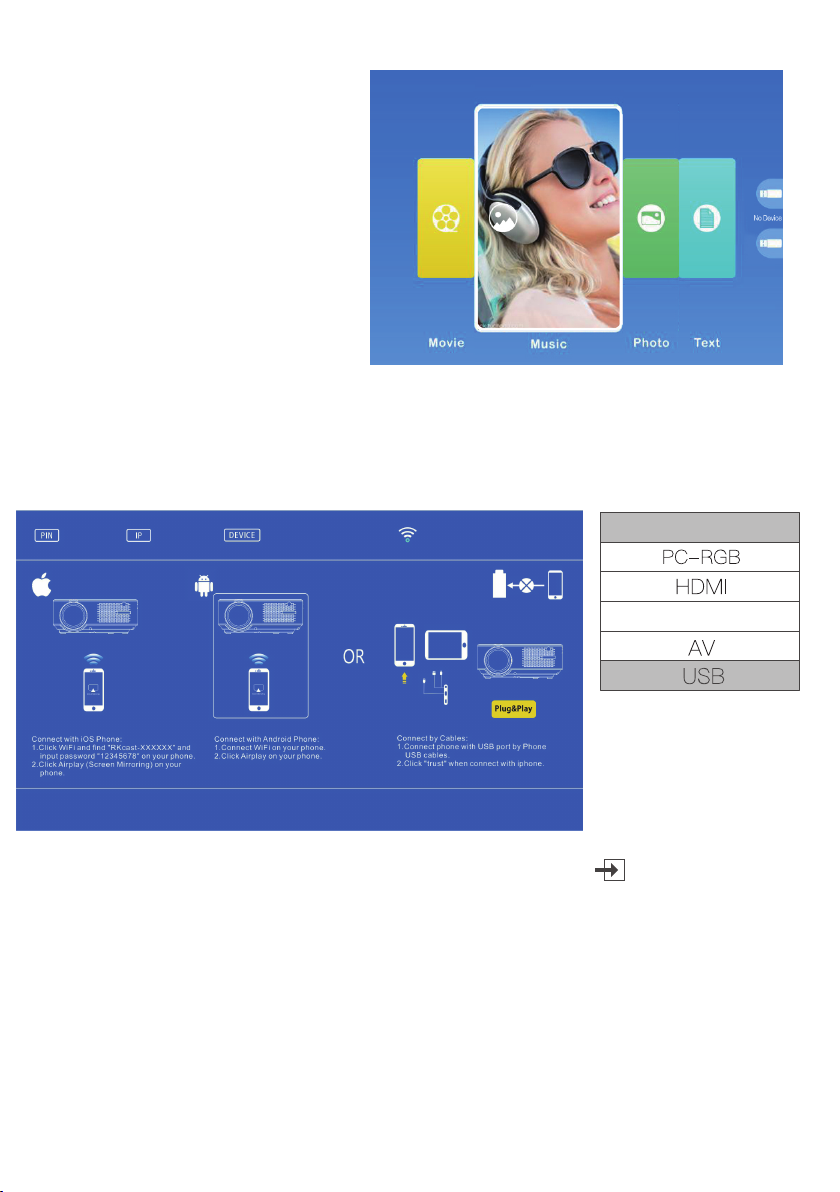
5. Złącze wyjścia audio
Podłącz wzmacniacz pomocniczy lub słuchawki do gniazda słuchawkowego 3,5 mm.
Obsługa projektora
A. Panel sterowania
Do góry
Zmniejszenie dźwięku/
W lewo
Źródło
Enter
B. Pilot zdalnego sterowania
Przycisk zasilający
Cofnij
Poprzedni
Na dół
Zwiększenie dźwięku/
W prawo
Menu
Przycisk zasilający
Wyciszenie
Przyspiesz
Odtwórz/Pauza
Następny
Page 9
Interfejs operacyjny
Użyj klawiszy strzałek, aby wybrać
Movie / Music / Photo / Text, a
następnie wyszukaj plik, który
chcesz otworzyć. Katalog jest tworzony w oparciu o pliki znajdujące
się w pamięci flash lub na dysku
twardym podłączonym przez USB.
Przyciski "Lewy" i "Prawy" mogą być używane do regulacji głośności podczas
odtwarzania muzyki lub wideo.
Połączenie Screen-mirroring
Źródło wejścia
Screen mirroring
Naciśnij "Źródło" na pilocie zdalnego sterowania lub naciśnij " " na panelu sterowania projektora. Wybierz "Screen Mirroring" z "Input source", oraz naciśnij "OK" aby
wejść. Możesz wybrać połączenie bezprzewodowe lub połączenie przewodowe.
Wskazówki:
1. Na płynność działania screen mirroringu przy połączeniu bezprzewodowym
będzie miało wpływ środowisko sieciowe.
2. Upewnij się, że twoje urządzenie mobilne znajduje się blisko projektora podczas
korzystania z połączenia bezprzewodowego. Zalecana jest odległość w granicach 1
metra.
Page 10
3. Niektóre urządzenia mobilne mogą nie obsługiwać funkcji screen mirroring ze
względu na ograniczenia kompatybilności.
4. Przytrzymaj "OK" przez 10s, aby usunąć informacje o konfiguracji screen mirroring.
Następnie można ponownie skonfigurować.
Kompatybilne systemy
IOS
Android
IOS 7 i wyżej, Iphone 4+, iPad 2+, iPad 4+
Android 4.2 i wyżej, posiada 1GB pamięci masowej co najmniej.
Metoda projekcji bezprzewodowej
Urządzenia IOS
1. Stuknij w "Ustawienia" i włącz sieć WI-FI. Wybierz nazwę sieci Wi-Fi "RKcast-
-xxxxxx", następnie połącz się z nią i wprowadź hasło "12345678", które jest
widoczne w menu projektora.
Jeśli chcesz korzystać z sieci WI-FI, wykonaj drugi krok. W przeciwnym razie
pomiń ten krok.
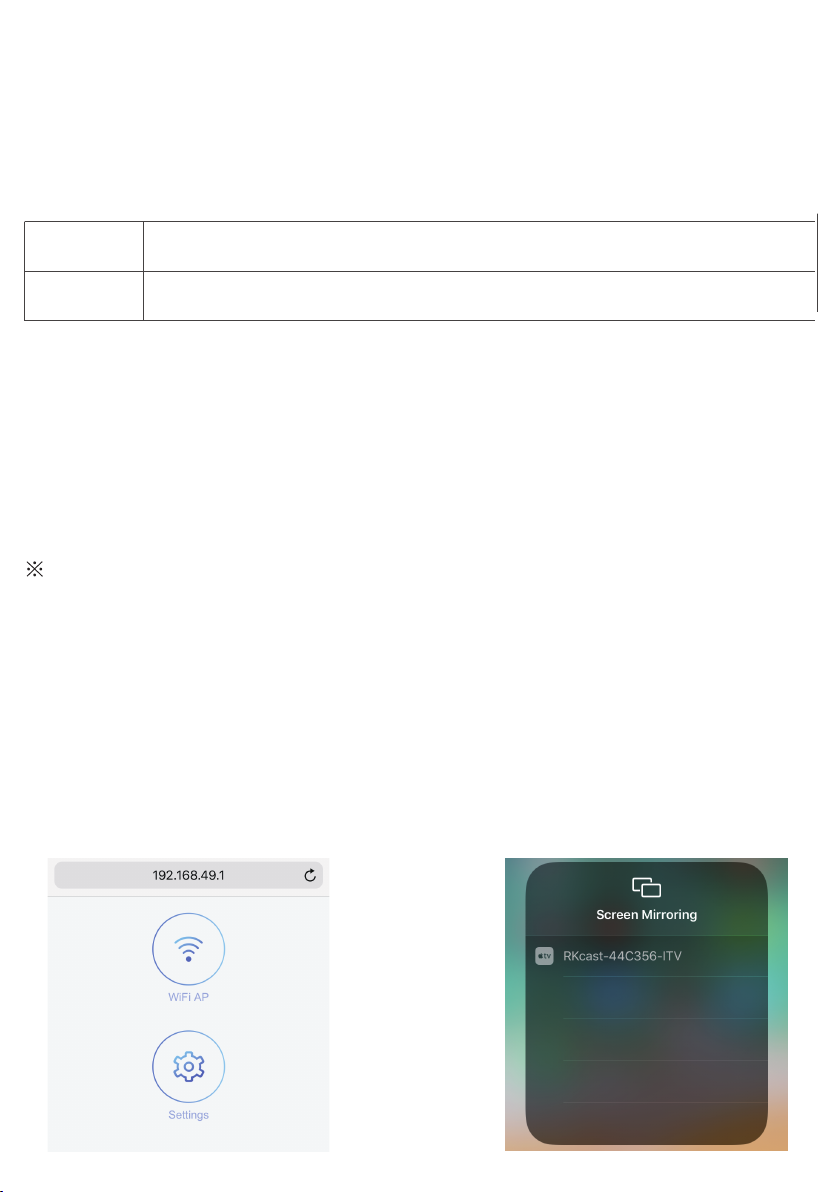
2. Przejdź do Safari i wprowadź "192.168.49.1". Dotknij "Wi-Fi AP" ---> "Skanuj", a
następnie wybierz Wi-Fi i wprowadź hasło. Połącz.
3. Otwórz "Centrum sterowania" i kliknij ikonę "Screen Mirroring". Znajdź nazwę
urządzenia "RKcast-xxxxxx", a następnie kliknij na nim, aby się połączyć.
Uwaga: Jeśli po nawiązaniu połączenia,wyświetlany jest komunikat "Brak połączenia
z Internetem", należy go zignorować, ponieważ nie będzie on miał wpływu na działanie urządzenia.
Page 11

Urządzenia Android
Wejdź w "Ustawienia" i włącz sieć Wi-Fi.
Jeśli chcesz korzystać z sieci Wi-Fi, wykonaj następujące czynności:
1. Połącz się z domową siecią Wi-Fi i wprowadź hasło.
2. Wybierz "Ustawienia" ---> "Połączenie i udostępnianie" ---> "Cast", włącz "Cast"
i podłącz "RKcast-xxxxxx".
Jeśli chcesz korzystać z sieci komórkowej, wykonaj następujące czynności:
1. Wybierz nazwę Wi-Fi "RKcast-xxxxxx", połącz się z nim i wprowadź hasło
"12345678", które znajduje się w menu projektora.
2. Wybierz "Ustawienia" ---> "Połączenie i udostępnianie" ---> "Cast", włącz "Cast"
i podłącz "RKcast-xxxxxx".
Wskazówki: Telefony komórkowe innych marek mogą mieć inną nazwę dla funkcji
Metoda projekcji przewodowej
Urządzenia IOS
1. Podłącz projektor i urządzenie IOS za pomocą kabla USB.
2. Pojawi się komunikat "Czy zaufać temu urządzeniu", kliknij "Zaufaj".
Urządzenia Android
1. Podłącz projektor i urządzenie z systemem Android za pomocą kabla USB.
2. Wejdź w "Developer mode" i kliknij "Developer Opons". Następnie otwórz "USB
Debugging", pojawi się okno "Allow USB debugging?", dotknij "OK". Po chwili ekran
Androida zostanie wyświetlony na projektorze.
Wskazówki:
1. Do połączenia urządzenia z projektorem zaleca się użycie oryginalnego kabla USB.
2. Niektóre urządzenia mobilne z systemem Android mogą przesyłać tylko obraz bez
dźwięku ze względu na ograniczenia protokołu.
Page 12
Więcej ustawień
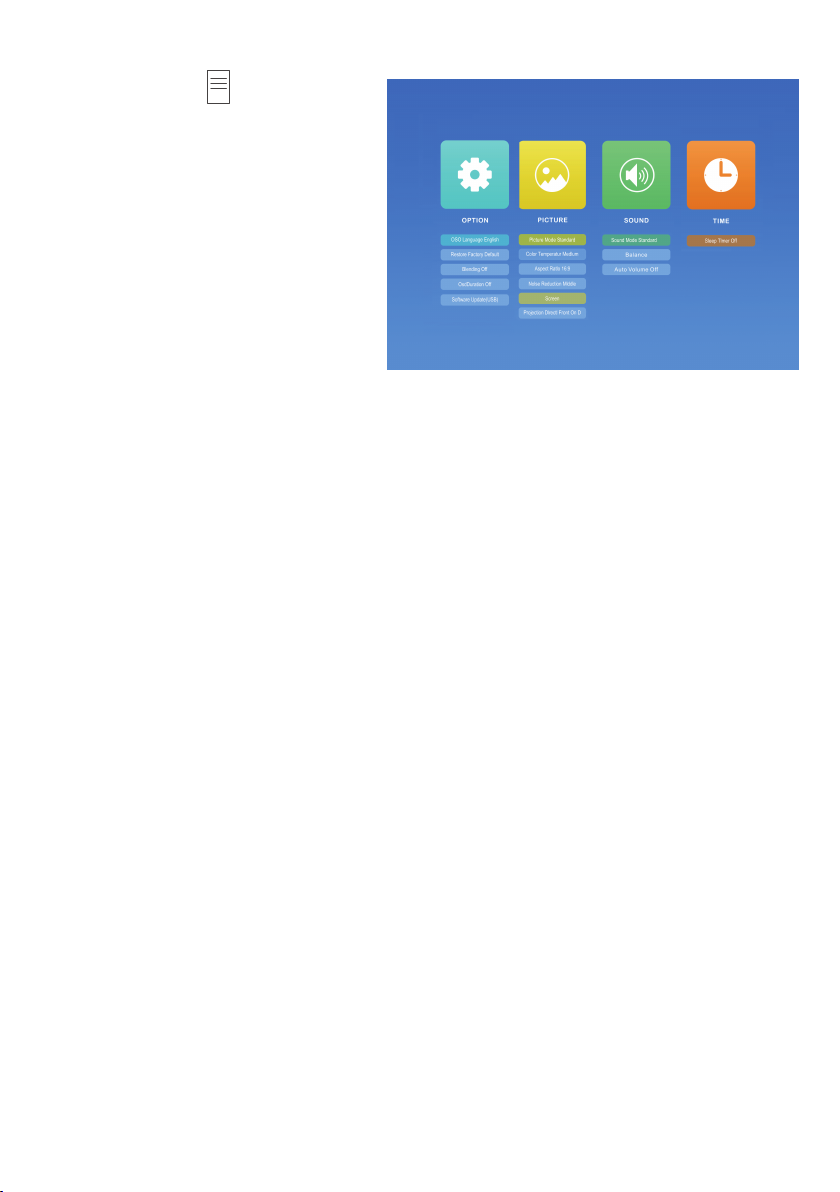
Naciśnij przycisk " " na projektorze lub naciśnij "Menu" na pilocie
zdalnego sterowania, aby wyświetlić
4 strony ustawień (Opon/Picture/Sound/Time).
Ostrzeżenia
1. Przed włączeniem należy sprawdzić, czy wszystkie podłączone przewody są
nieuszkodzone i prawidłowo podłączone.
2. Należy używać wyłącznie oryginalnego przewodu zasilającego i podłączać
wyłącznie kompatybilne akcesoria.
3. Należy trzymać urządzenie z dala od wody, płynów, wysokiej wilgotności, ciepła
i otwartego ognia.
4. Nie należy zakrywać ani ograniczać otworów wentylacyjnych. Prosimy zachować
co najmniej 10 cm wolnej przestrzeni wokół projektora, aby zapewnić odpowiednią
wentylację.
Page 13

Uproszczona deklaracja zgodności
Producent: SHENZHEN SOEASY 188 DIGITAL CO. LTD
Adres: 4th Floor, Building No.4 , Baoshu Technology Zone, Xixiang Baotian 4 Road,
Baoan District
Produkt: Rzutnik / Projektor
Model: BW-VP1 Pro
Wyrób jest zgodny z dyrektywą Parlamentu Europejskiego i Rady 2014/53/UE z
dnia 16 kwietnia 2014 r. w sprawie harmonizacji ustawodawstw państw członkowskich dotyczących udostępniania na rynku urządzeń radiowych i uchylającą dyrektywę 1999/5/WE.
Deklaracja zgodności dostępna na stronie internetowej:
https://files.innpro.pl/BlitzWolf
Częstotliwość radiowa: 2400-2483 MHz
Maks. moc częstotliwości radiowej: ≤20 dBm
Page 14

Ochrona środowiska
Zużyty sprzęt elektroniczny oznakowany zgodnie z dyrektywą Unii Europejskiej, nie może być
umieszczany łącznie z innymi odpadami komunalnymi. Podlega on selektywnej zbiórce i
recyklingowi w wyznaczonych punktach. Zapewniając jego prawidłowe usuwanie, zapobiegasz
potencjalnym, negatywnym konsekwencjom dla środowiska naturalnego i zdrowia ludzkiego.
System zbierania zużytego sprzętu zgodny jest z lokalnie obowiązującymi przepisami ochrony
środowiska dotyczącymi usuwania odpadów. Szczegółowe informacje na ten temat można
uzyskać w urzędzie miejskim, zakładzie oczyszczania lub sklepie, w którym produkt został
zakupiony.
Produkt spełnia wymagania dyrektyw tzw. Nowego Podejścia Unii Europejskiej (UE), dotyczących zagadnień związanych z bezpieczeństwem użytkowania, ochroną zdrowia i ochroną środowiska, określających zagrożenia, które powinny zostać wykryte i wyeliminowane.
Niniejszy dokument jest tłumaczeniem oryginalnej instrukcji obsługi, stworzonej przez producenta.
Szczegółowe informacje o warunkach gwarancji dystrybutora / producenta dostępne na
stronie internetowej https://serwis.innpro.pl/gwarancja
Produkt należy regularnie konserwować (czyścić) we własnym zakresie lub przez
wyspecjalizowane punkty serwisowe na koszt i w zakresie użytkownika. W przypadku braku
informacji o koniecznych akcjach konserwacyjnych cyklicznych lub serwisowych w instrukcji
obsługi, należy regularnie, minimum raz na tydzień oceniać odmienność stanu fizycznego
produktu od fizycznie nowego produktu. W przypadku wykrycia lub stwierdzenia jakiejkolwiek
odmienności należy pilnie podjąć kroki konserwacyjne (czyszczenie) lub serwisowe. Brak
poprawnej konserwacji (czyszczenia) i reakcji w chwili wykrycia stanu odmienności może
doprowadzić do trwałego uszkodzenia produktu. Gwarant nie ponosi odpowiedzialności za
uszkodzenia wynikające z zaniedbania.
 Loading...