

Page 1
Rzutnik / Mini Projektor
Instrukcja obsługi
Page 2
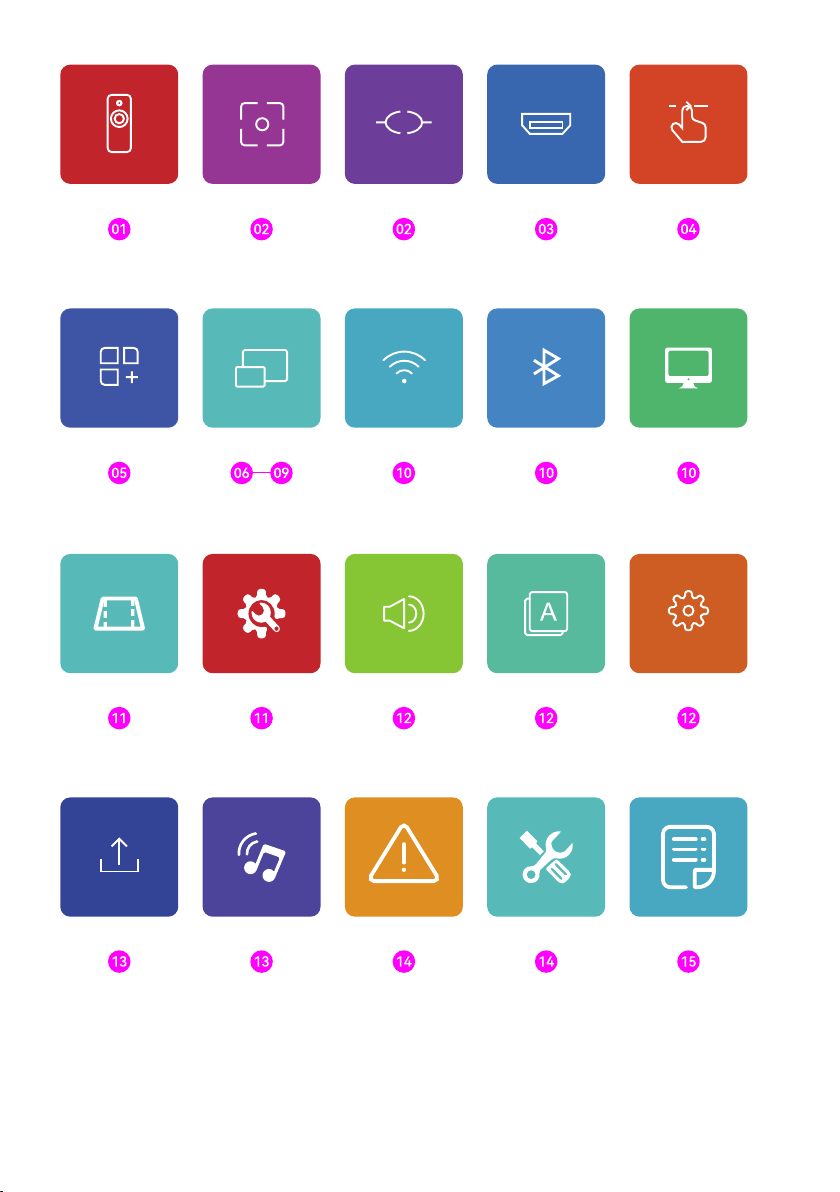
Zdalne sterowanie
Ostrość
Połączenie i klucz
HDMI
Skrót
Menedżer plików
Trapezoidalny
Aktualizacja
Taki sam ekran
Ogólne ustawienia
Głośnik Bluetooth
Wi-Fi
Audio
Bluetooth
Język
Tryb zdjęć
System
Ostrzeżenie Zasady gwarancji Parametry
Page 3
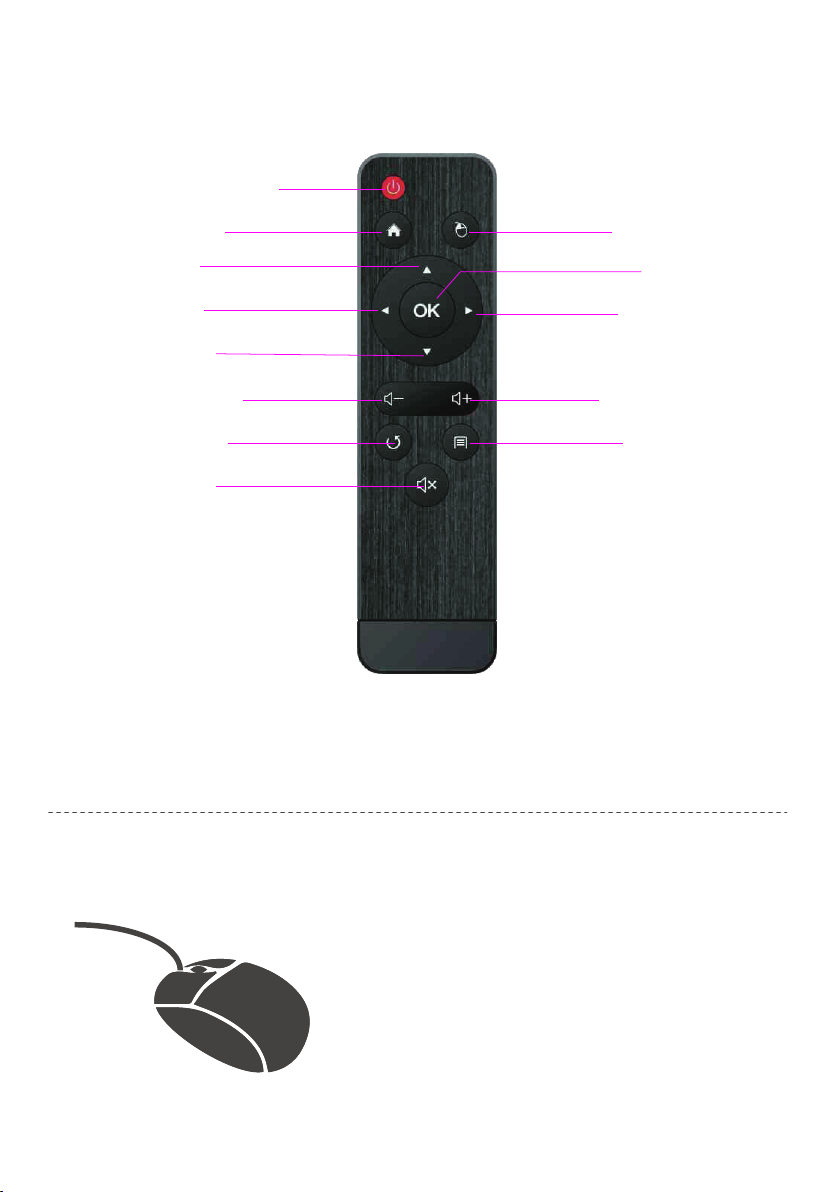
Pilot - opis przycisków
Przycisk zasilania
Strona główna
rę
W gó
Przycisk sterowania
myszką
OK
W lewo
W dół
Głośność -
Powrót
Wyciszenie
Uwaga:
1.Pilot zd
alnego sterowania powinien być skierowany n
projektora.
2. Należy w
przez d
yjąć baterię, jeśli pilot zdalnego sterowania nie jest używ
łuższy czas.
Jak korzystać z zewnętrznej myszki
W prawo
Głośność +
Menu
a ekran
any
1 Kliknij lewy przycisk, aby wejść do menu.
2. Kliknij p
rawy przycisk, aby powrócić d
o
poprzedniej opcji.
Page 4
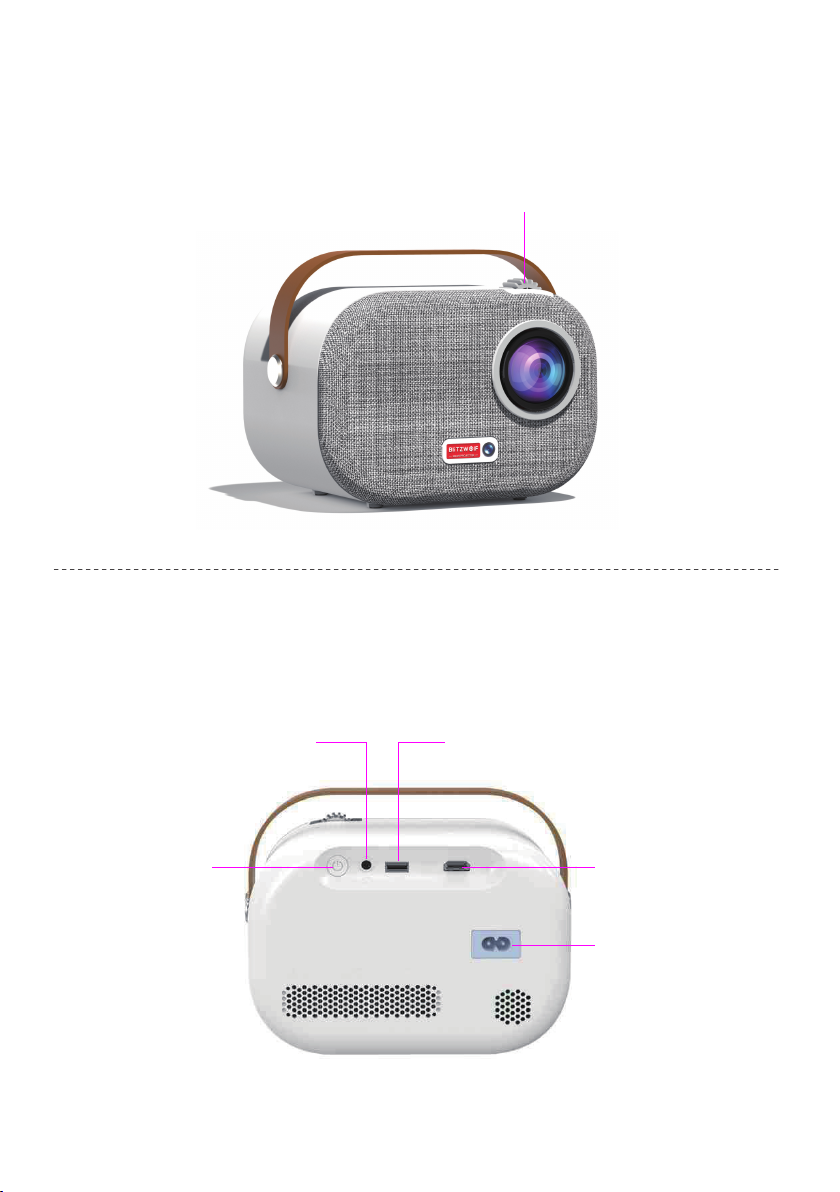
Regulacja ostrości- przekręć pokrętło w prawo lub w lewo, aby
dostosować ostrość.
Pokrętło regulacji ostrości
Połączenie i klucz
Port urządzenia
Interfejs audio
Przycisk zasilania
USB 2.0
HDMI
Interfejs zasilania
Page 5
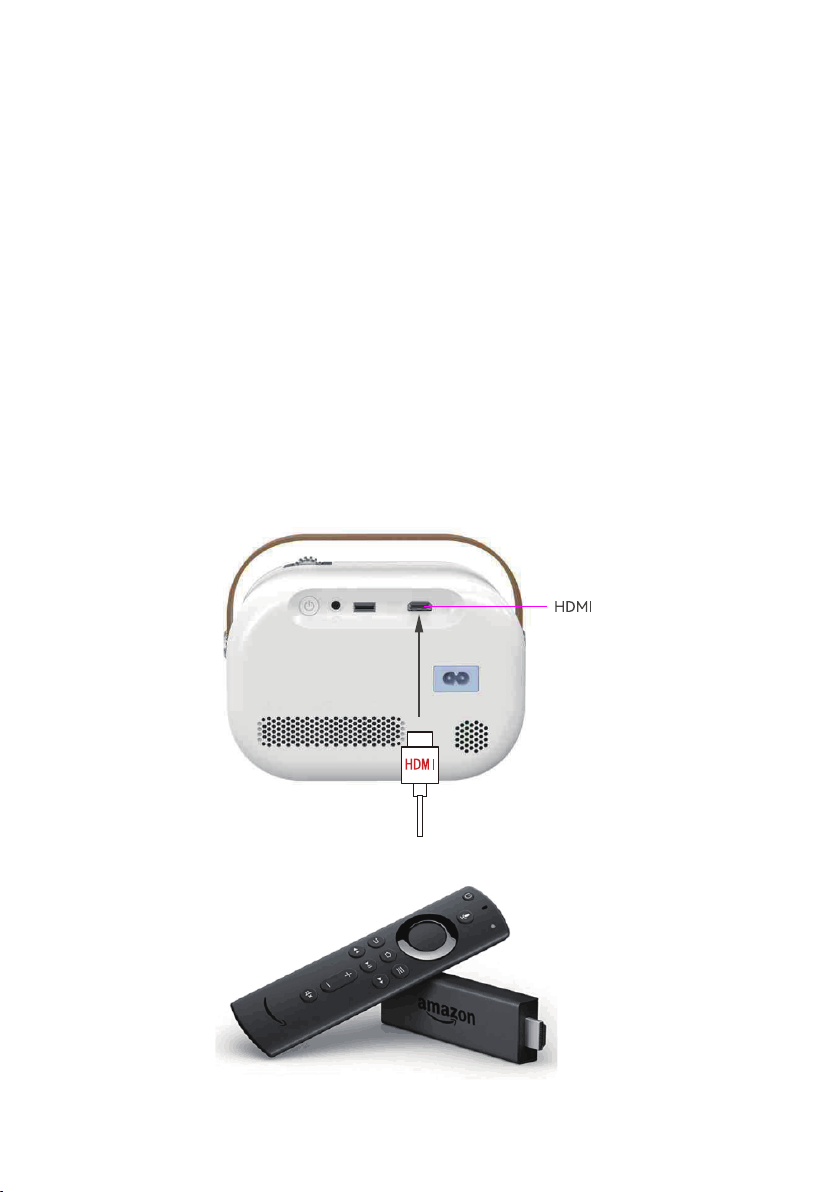
HDMI
Podłączanie zewnętrznego in
Podłącz przewód HD do projektora i kliknij HDMI na ekranie głównym,
który pojawi się w ciągu pięciu sekund.
Uwagi:
Może być połączony z Amazon Fire TV Stick w celu podłączenia
projektora.
1. Podłącz urządzenie Fire TV do portu HDMI projektora.
Sprawdź u
2.
Stick.
3. Jeśli nadal występują problemy z dźwiękiem, spróbuj wyłączyć Dolby
Digital Plus:Na Amazon Fire TV lub Fire Stick, przejdź do Ustawienia>
Wyświetlacz i dźwięki> Dźwięk> Wyjście Dolby Digital, a następnie
wyłącz Dolby Digital Plus.
stawienia dźwięku w urządzeniu Amazon Fire TV lub Fire
terfejsu multimedialnego
Page 6
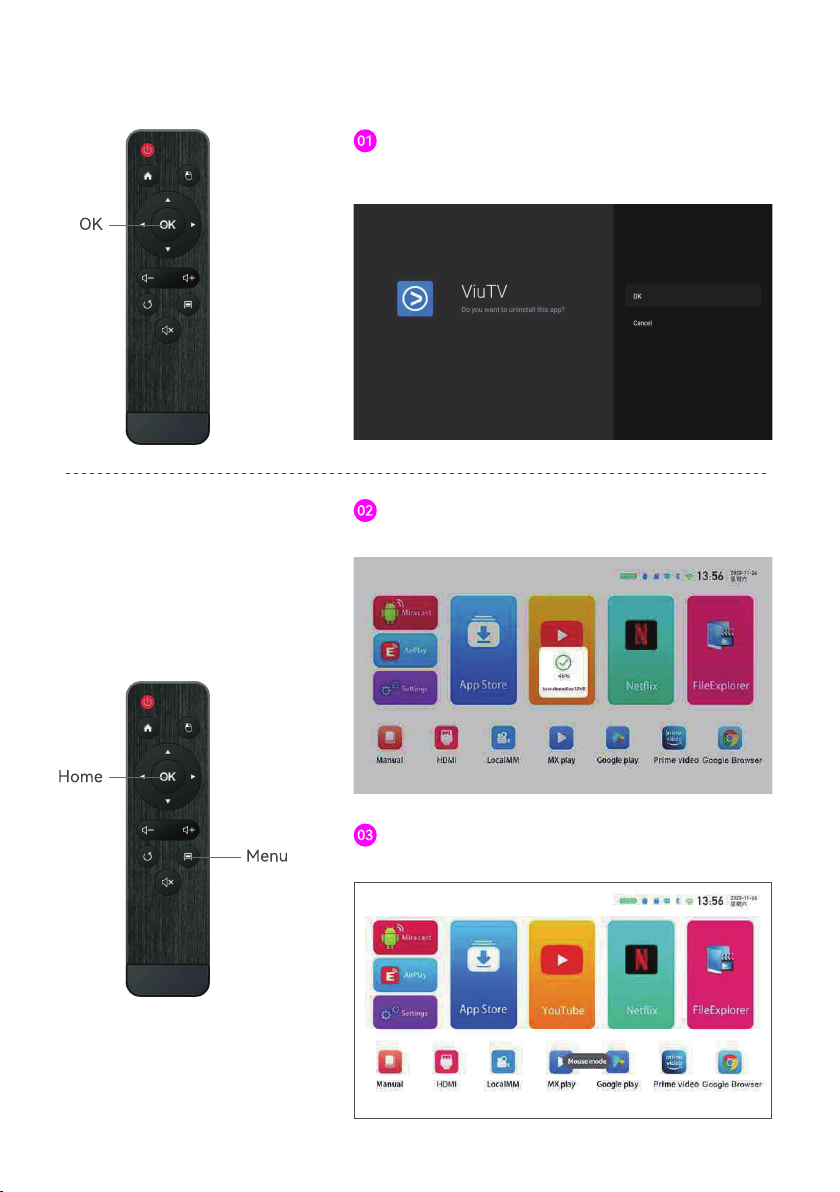
Przycisk skrótu
Usuń pobrane aplikacje, naciskając
i przytrzymując przycisk OK przez
dwie sekundy.
Pamięć można wyczyścić, przytrzymując
przycisk Home ( przycisk strony
głównej) przez dwie sekundy.
Naciśnij i przytrzymaj przycisk Menu,
aby przełączyć się pomiędzy myszką,
a trybem zdalnego sterowania.
Page 7
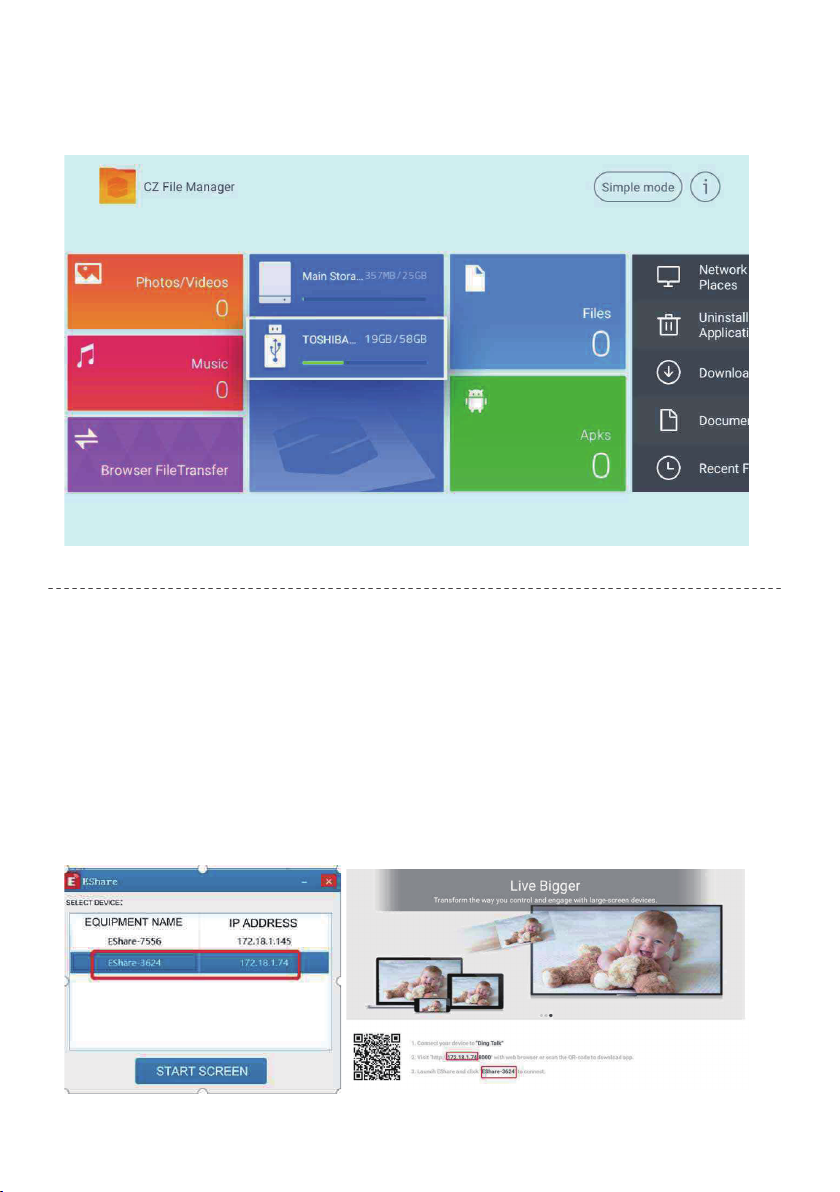
Eksplorator plików
Po włożeniu dysku U lub karty TF można sprawdzić pliki
w Eksploratorze plików.
Ekran bezprzewodowy (Windows)
1. Upewnij się, że adresy IP systemu Windows i projektora są
podłączone do tej samej sieci LAN.
2. Użyj poniższego łącza, aby pobrać i zainstalować:
http://cdn.sharemax.cn/app/EShareClient-STD.exe
3. Kliknij Esharecent-STD, a pojawi się nazwa i adres IP urządzenia
projekcyjnego. Kliknij "Rozpocznij transmisję ekranu", aby rozpocząć
korzystanie z ekranu bezprzewodowego.
Page 8
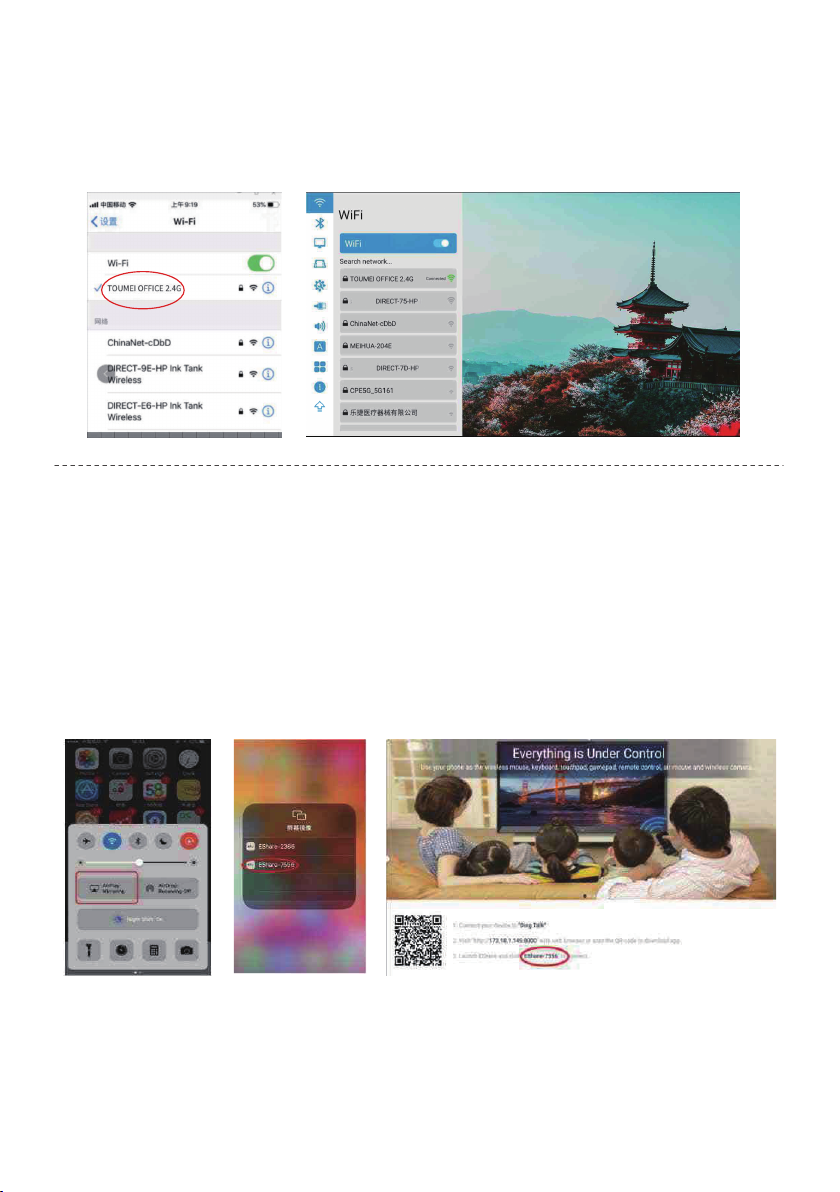
Airplay (iPhone)
Instrukcja obsługi iPhone AirPlay mirror
Obsługiwane przez następujące urządzenia: iPhone 5 i nowsze, iPad 2
i nowsze, iPod Touch (5. generacji i nowsze).
1.Podłącz iPhone'a i projektor do tej samej sieci WIFI (najpierw 5G).
2.Kliknij, aby otworzyć wyświetlany Airplay, a następnie Eshare-****
zostanie wyświetlony w
3.Przesuń p
menu i otwórz centrum sterowania iPhone'a (przesuń od góry do dołu
w przypadku iPhone'a X).
4.Kliknij AirPlay Mirroring, a lista urządzeń automatyczn
projektory w tej samej sieci.
5.Na liście u
połączyć (Eshare-****), a
alcem od dołu ekranu iPhone'a do gó
rządzeń kliknij nazwę projektora, z k
lewym dolnym rogu
by pomyślnie przesłać ekran.
.
ry, wyświetlając nowe
tórym chcesz się
ie wyszu
ka
Page 9
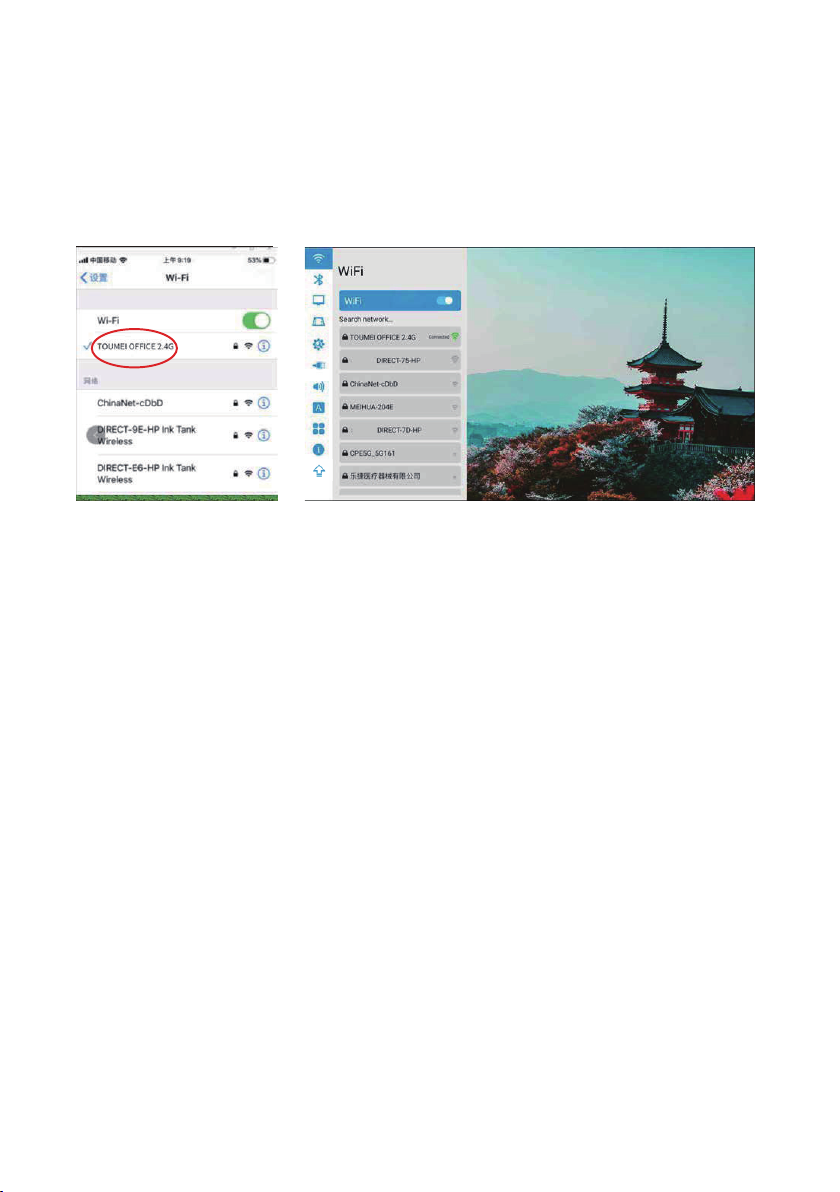
Airplay (iPhone)
Korzystanie z mobilnego hotspotu dla instrukcji obsługi AirPlay mirror
1.W przypadku korzystania bez dostępnej sieci LAN lub Wiwłącz "
dołączenie" na iPhonie, wybierz i włącz.
2.Kliknij "Ustawienia" p
hotspotu iPhone'a, zn
Ustawienia" -- "Hotspot osobisty" -- "Zezwalaj innym n
rojektora - włącz "WIFI", wyszukaj nazw
ajdź i połącz.
Fi, najpierw
a
ę
3.Przesuń iPhone'a od dołu d
iPhone'a (przesuń od góry do dołu w przypadku iPhone'a X).
4.Kliknij "AirPaly M
wewnętrzne urządzenie p
5.Na liście urządzeń kliknij nazwę projektora, z którym chcesz się
połączyć (Eshare-).
irroring", a lista urządzeń automatycznie wyszu
o góry i otwórz centrum sterowania
rojekcyjn
e w tej samej sieci.
ka
Page 10
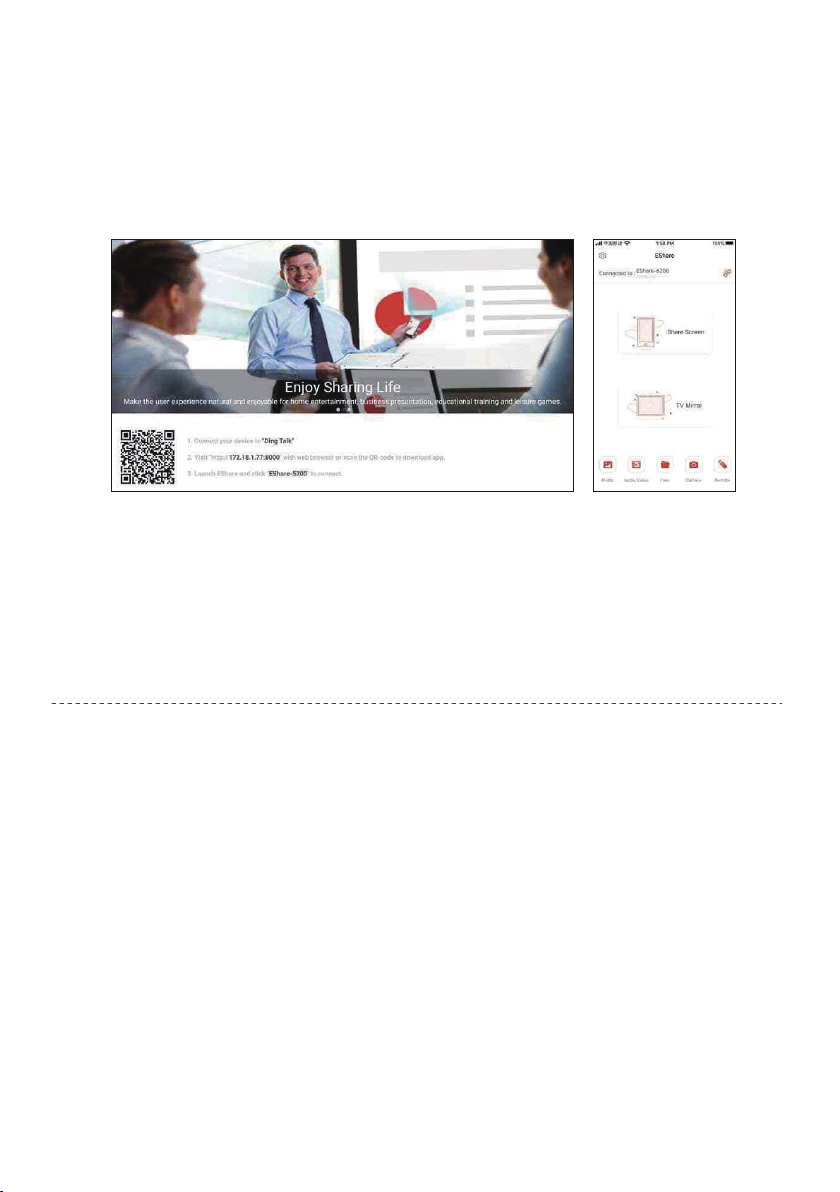
iPhone Airplay reverse
Instrukcja obsługi projekcji ekranu
1. Kliknij, aby otworzyć wyświetlaną aplikację Airplay, a następnie
postępuj zgo
zeskanować kod Q
odpowiednią aplikację Eshare.
2.Otwórz aplikację Eshare na telefonie komórkowym, a lista urządzeń
automatyczn
same
j sieci.
3.Kliknij urządzenie projekcyjne (Eshare-****), "
jednym kliknięciem" i "
jednocześnie.
4.Kliknij "Odwróć transmisję ekranu".
dnie z instrukcjami wyświetlanymi n
R telefonu iPhone, pobrać i za
ie wyszuka wewnętrzne urządzenie projekcyjn
Odwrotna transmisja ekranu" p
a stronie, aby
instalować
e w tej
Transmisja ekranu
ojawią się
Ekran b
Android z interaktywnymi modelami wieloekranowymi z samouczkiem
ekranowym (telefon z systemem Android)
Uwaga:
Zaleca się korzystanie z wbudowanego ekranu Android i ekranu Eshare
Android. Głos nie może być przesyłany (nie można uzyskać pozwolenia
na przechwytywanie dźwięku systemu).
ezprzewodowy
Page 11
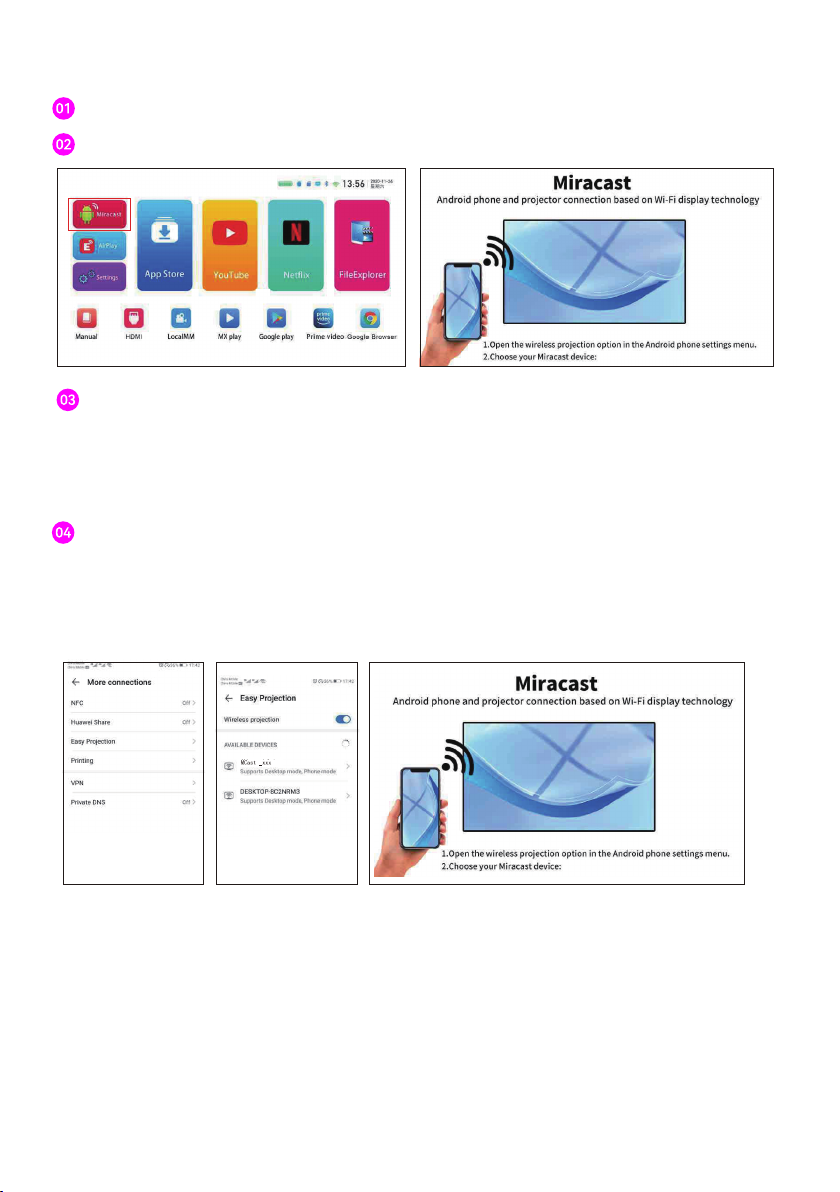
Zasady obsługi Android Miracast
Telefon z Androidem i projektor łączą się przez WI-FI.
Wejdź do ustawień i kliknij opcję Miracast.
Otwórz "More Connections or Screen Projection for Android Phone"
na telefonie komórkowym (istnieje wiele modeli telefonów
komórkowych z systemem Android, które mogą mieć różne nazwy,
a telefon komórkowy, do którego należy się odnieść, to telefon
komórkowy HUAWEI).
Telefon i projektor wyszukają ten sam model w ciągu kilku sekund
i połączą się pomyślnie.
Page 12
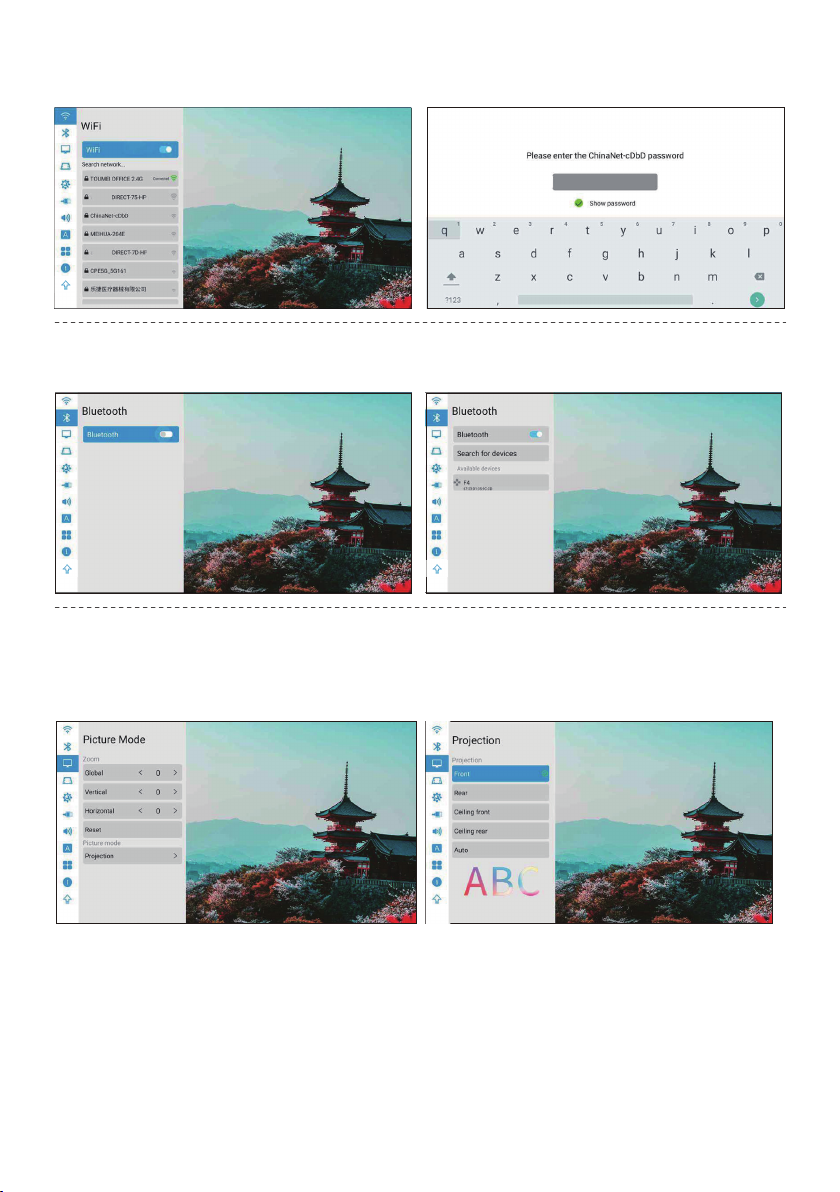
Połączenie Wi-Fi
Strona główna>Ustawienia>Wi-Fi >Włącz opcję Wi-Fi.
Połączenie Bluetooth
Strona główna> Ustawienia> Bluetooth >Otwórz Bluetooth.
Tryb obrazu
1.Tryb projekcji: Przedni/Tylny/Sufitowy przedni/Sufitowy tyln
2.Bezstopniowy zoom: Globalny/Pionowy/Poziomy.
y/Auto.
Page 13
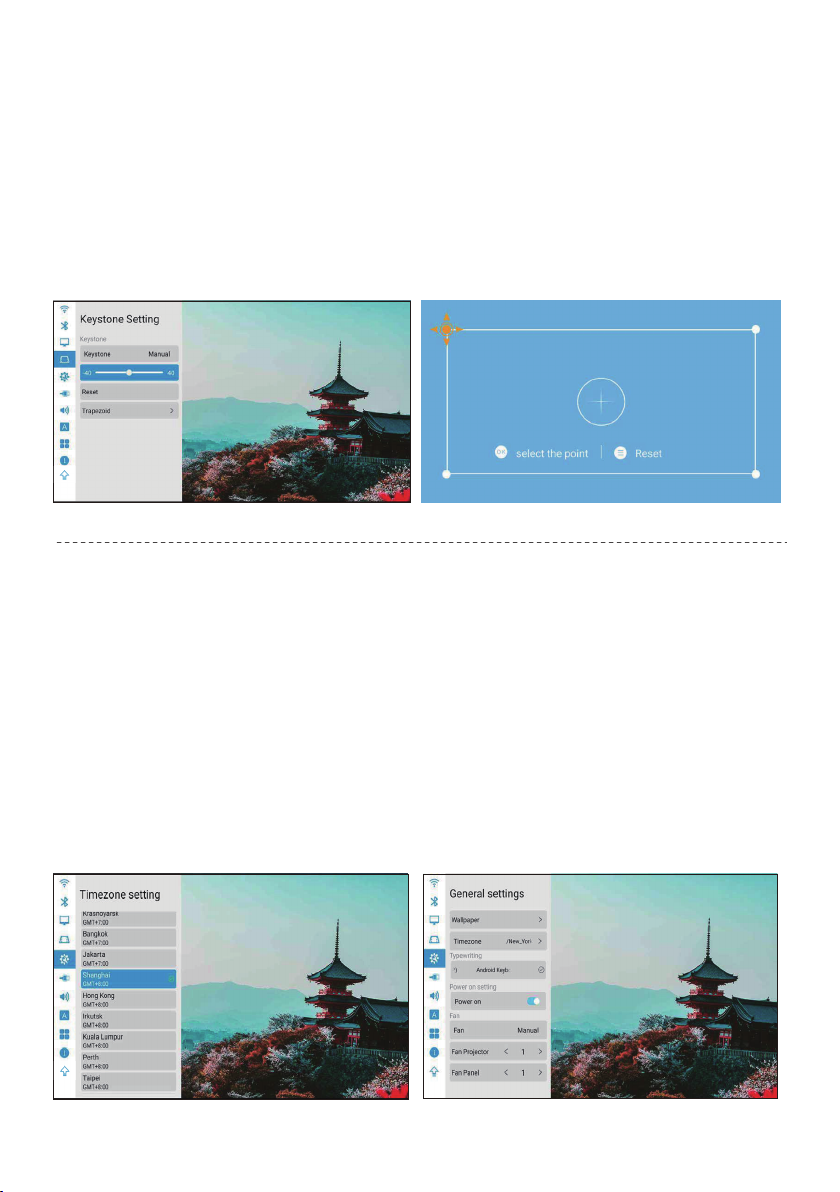
Kalibracja trapezowa: Automatyczna/ręczna kalibracja trapezu
1.Automatyczna kalibracja trapezu: Włącz opcję automatyczn
trapezu
2. Konfigu
przesunięcia. Po kliknięciu przycisku p
początkowy zo
3. Kalibracja trapezu
dowolnie regulowane. Kliknij "
następnie kliknij p
Ustawienia ogólne
1.Tapeta: Ustawienia ogólne >
wybrać tapetę.
2.Strefa czasowa: Ustawienia ogólne >
strefę czasową.
3. Metoda wprowadzania: Możn
wprowadzania p
4.Power on: Po włączeniu tej opcji urządzenie uruchomi się
automatyczn
5.Ustawienie wentylatora: Au
całego wentylatora i w
i zaznacz opcję kalibracji poziomej 0
racja ręczna: Dostosuj kształt trapezu na p
stanie automatyczn
czworokątnego: Cztery kąty trapezu mogą b
rzycisk menu, aby powrócić do ustawień d
o zainstalowaniu in
ie po p
odłączeniu zasilania.
entylatora ekranu).
ie zresetowany.
OK", aby przejść do n
Tapeta > Lewy i prawy p
a przełączać różne metody
nych metod wprowadzania.
tomatyczne/ręczn
°
rzywróć opcję d
Strefa czasowa > Wyb
odstawie
omyślną, stan
astępnego kąta, a
e (regulacja mocy
ej kalibracji
omyślnych.
rzycisk, aby
ierz swoją
yć
Page 14
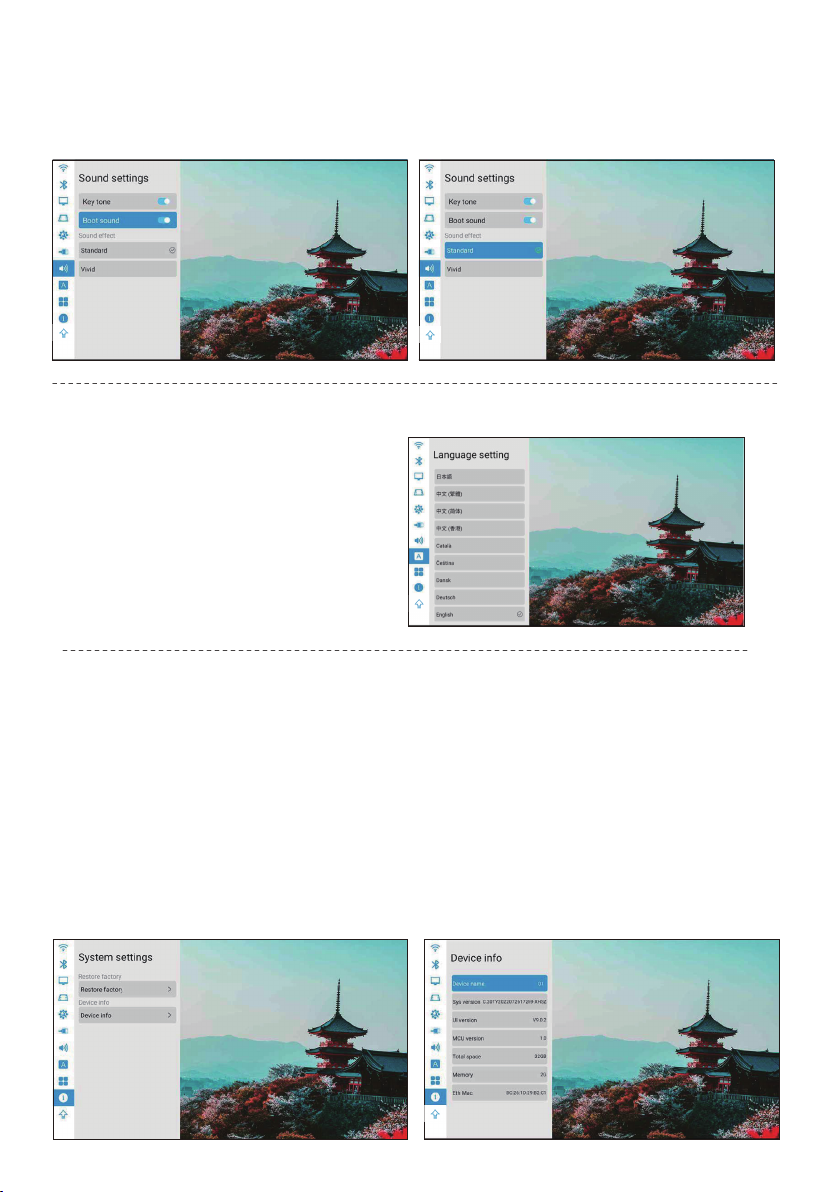
Ustawienia dźwięku
1. Dźwięk klawiszy: Wł.
2. Efekt d
3. Dźwięk uruchamiania: Wł.
Wyb
Strona główna> Ustawienia>
Język.
źwiękowy: Standardowy / Ż
ór języka
ywy.
Ustawienia systemu
Aktualizacja systemu:
1.Przywracanie ustawień fabrycznych: Wyb
fabryczn
2.Informacje o urządzeniu:
Model projektora/Wersja systemu/Wersja Ul/Wersja MCU/ROM/RAM
/Eth Mac.
Uwaga:
Nie zaleca się aktualizacji w
spowodować problemy z kompatybilnością.
ych (zachowaj ostrożn
ość).
budowanej aplikacji, ponieważ może to
ierz przywracanie ustawień
Page 15
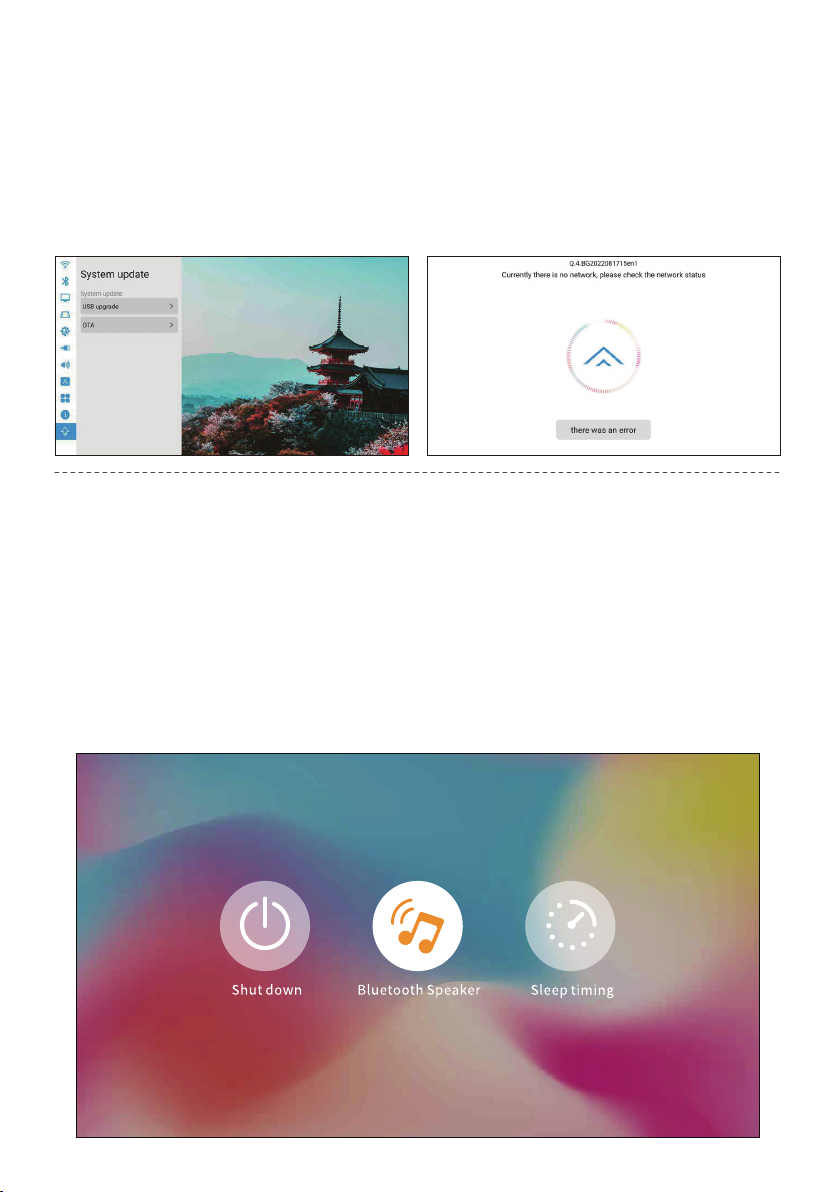
Aktualizacja online
1. Strona główna>Ustawienia>Uaktualnienie systemu. Przed
aktualizacją należy p
aktualizacja nie p
2. Jeśli n
zakończeniu aktualizacji system włączy s
3. Jeśli w
aktualny.
ie ma reakcji, wróć do ustawień i s
yświetlana jest n
odłączyć zasilacz i Wi-Fi, w p
owiedzie się lu
ajnowsza wersja oprogramowania, system jest
b system ulegnie awarii.
próbuj ponownie, po
ię automatyczn
rzeciwnym razie
ie.
Przejście d
1. Włącz funkcję Bluetooth w ustawieniach.
2. Krótko naciśnij p
długo naciśnij przycisk włączania/wyłączania urządzenia, wybierz tryb
głośnika Bluetooth, a następnie możesz rozpocząć parowanie
i połączenie Bluetooth.
3. Jeśli chcesz za
ilocie zdalnego sterowania lub p
na p
urządzenia, aby w
połączenie Bluetooth.
o trybu głośnika bluetooth:
rzycisk zasilania na pilocie zdalnego sterowania lu
trzymać głośnik Bluetooth, naciśnij p
rzycisk włączania/wyłączania
ybudzić projektor i automatyczn
rzycisk zasilania
ie zakończyć
b
Page 16

Uwaga
W przypadku niektórych zaawansowanych wersji aplikacji, takich jak
Netflix, YouTube itp. do wykonywania kompleksowych i szybkich
operacji konieczne jest użycie myszki.
Page 17

Parametry
Technologia wyświetlania
Źródło światła
Rozdzielczość natywna
Maksymalna liczba zgodnych pikseli
Opcje instalacji
Współczynnik proporcji
Ostrość
Keystone
Głośnik
Zasilanie
Maksymalna moc
Inteligentny system
Pojemność pamięci
Bezprzewodowa kopia lustrzana
LCD
LED
1920*1080 pikseli
4096*2160dpi H.265/30Hz
Przód / tył / sufit
16:9
Sterowanie manualne
Auto + /- 40°
5W *2
AC 100-240V 50/60Hz 1.5A
65W
Android 9.0
2+32GB
Wspiera
Wi-Fi
Kompatybilność z Bluetooth
Obsługiwane formaty zdjęć
Obsługiwany format audio
Obsługiwany format wideo
Porty
Wymiary urządzenia
2,4G/5G Wi-Fi
BT5.0
JPEG/BMP/PNG/GIF
MP3/WMA/MP2/OGG/ACC/
M4A/MA4/FLAC/APE/3GP/WAV
MPEG-1/MPEG=2/MPEG-4/
H.263/H.264/G.265/WAV
HDMI x1/USB x1/Wyjście audio x1
190*130*140mm
Page 18

Uproszczona deklaracja zgodności
Producent: Shenzhen Regebake Technology Co.,Ltd.
Adres: Room 1110-1112, 1st Floor, Building 1, Li Kewang Technology Mass
Entrepreneurship Base, No.35 Guanlan Avenue, Longhua Distric, shenzhen City
Produkt:Rzutnik / Mini Projektor
Model:BW-V2
Częstotliwość radiowa:Bluetooth:2402 MHz ~ 2480 MHz, Wi-Fi:2.400 GHz ~
2.497 GHz
Maksymalna moc częstotliwości radiowej:Bluetooth:BDR-7dBm, EDR-5 dBm,
BLE-4 dBm, Wi-Fi: <20dBm
Wyrób jest zgodny z dyrektywą Parlamentu Europejskiego i Rady 2014/53/UE z
dnia 16 kwietnia 2014 r. w sprawie harmonizacji ustawodawstw państw członkowskich dotyczących udostępniania na rynku urządzeń radiowych i uchylającą
dyrektywę 1999/5/WE.
Deklaracja zgodności dostępna na stronie internetowej:
https://files.innpro.pl/Blitzwolf
Importer:I
NNPRO Robert
Błędowski sp. z o.o. ul. Rudzka 65c
44-200 Rybnik, Polska
tel. +48 533 234 303
[email protected]
Page 19

Page 20

Niniejszy dokument jest tłumaczeniem oryginalnej instrukcji obsługi,
stworzonej przez producenta.
Produkt należy regularnie konserwować (czyścić) we własnym zakresie
lub przez wyspecjalizowane punkty serwisowe na koszt i w zakresie
użytkownika. W przypadku braku informacji o koniecznych akcjach
konserwacyjnych cyklicznych lub serwisowych w instrukcji obsługi, należy
regularnie, minimum raz na tydzień oceniać odmienność stanu
fizycznego produktu od fizycznie nowego produktu. W przypadku
wykrycia lub stwierdzenia jakiejkolwiek odmienności należy pilnie podjąć
kroki konserwacyjne (czyszczenie) lub serwisowe. Brak poprawnej
konserwacji (czyszczenia) i reakcji w chwili wykrycia stanu odmienności
może doprowadzić do trwałego uszkodzenia produktu. Gwarant nie
ponosi odpowiedzialności za uszkodzenia wynikające z zaniedbania.
https://serwis.innpro.pl/gwarancja
Page 21

Akumulator LI-ION
Urządzenie wyposażone jest w akumulator LI ION (litowo-jonowy), który z
uwagi na swoją fizyczną i chemiczną budowę starzeje się z biegiem czasu i
użytkowania. Producent określa maksymalny czas pracy urządzenia w
warunkach laboratoryjnych, gdzie występują optymalne warunki pracy dla
urządzenia, a sam akumulator jest nowy i w pełni naładowany. Czas pracy w
rzeczywistości może się różnić od deklarowanego w ofercie i nie jest to wada
urządzenia a cecha produktu. Aby zachować maksymalną żywotność
akumulatora, nie zaleca się go rozładowywać do poziomu poniżej 3,18V lub
15% ogólnej pojemności. Niższe wartości, jak np. 2,5V dla ogniwa uszkadzają
je trwale i nie jest to objęte gwarancją. W przypadku zaniechania używania
akumulatora lub całego urządzenia przez czas dłuższy niż jeden miesiąc
należy akumulator naładować do 50% i sprawdzać cyklicznie co dwa
miesiące poziom jego naładowania. Przechowuj akumulator i urządzenie w
miejscu suchym, z dala od słońca i ujemnych temperatur.
Akumulator LIPO
Urządzenie wyposażone jest w akumulator LI PO (litowo-polimerowy), który
z uwagi na swoją fizyczną i chemiczną budowę starzeje się z biegiem czasu i
użytkowania. Producent określa maksymalny czas pracy urządzenia w
warunkach laboratoryjnych, gdzie występują optymalne warunki pracy dla
urządzenia, a sam akumulator jest nowy i w pełni naładowany. Czas pracy w
rzeczywistości może się różnić od deklarowanego w ofercie i nie jest to wada
urządzenia a cecha produktu. Aby zachować maksymalną żywotność
akumulatora, nie zaleca się go rozładowywać do poziomu poniżej 3,5V lub
5% ogólnej pojemności. Niższe wartości, jak np 3,2V dla ogniwa uszkadzają je
trwale i nie jest to objęte gwarancją. W przypadku zaniechania używania
akumulatora lub całego urządzenia przez czas dłuższy niż jeden miesiąc
należy akumulator naładować do 50% i sprawdzać cyklicznie co dwa
miesiące poziom jego naładowania. Przechowuj akumulator i urządzenie w
miejscu suchym, z dala od słońca i ujemnych temperatur.
 Loading...