

Page 1

BIPAC 7100SV
Módem/enrut ador ADSL VoIP
Guía de Inicio Rápido
Page 2

Page 3

Billion BIPAC 7100SV VoIP ADSL Modem/Router
por
A
Ú
A
Para instrucciones más detalladas sobre cómo
configurary usar el Módem/enrutador ADSL VoIP,
favor refiérase al manual en línea.
Package Contents
BIPAC 7100SV ADSL Modem/Router
CD-ROM que contiene el manual online
Cable ADSL/Telefónico RJ-11
Cable Ethernet (CAT-5 LAN)
Adaptador de corriente AC-DC (12VDC, 1.2A)
Guía de Inicio Rápido
No utilice el BIPAC 7100SV en condiciones de alta humedad o
dvertencia
tención
Ubique el BIPAC 7100SV sobre una superficie estable.
temperatura.
No use la misma fuente de poder para el BIPAC 7100SV y para
otros equipos.
No abra o repare la caja por su cuenta. Si el BIPAC 7100SV está
muy caliente, apáguelo inmediatamente y hágalo reparar en un
centro de servicio calificado.
Evite utilizar este producto y todos los accesorios en el exterior.
nicamente use el adaptador de corriente que viene con el paquete.
Usar un adaptador de corriente con una relación de voltaje diferente
puede dañar el enrutador.
1
Page 4

Guía de Inicio Rápido
Indicadores LED frontales
5
1
4
LED Meaning
1 Alimentación Iluminado cuando la corriente está encendida.
2 SYS Iluminado cuando el sistema está listo.
3 Teléfono Se enciende de color verde cuando el teléfono está descolgado
4 LAN
Iluminado verde cuando el LAN está conectado.
5 ADSL
Cuando está iluminado, indica que el puerto ADSL (Línea) está
conectado al DSLAM y funciona correctamente.
2
Page 5

Billion BIPAC 7100SV VoIP ADSL Modem/Router
Puertos Traseros
6
5
3
4
1
2
Port Meaning
Interruptor de
1
encendido/
apagado
Conector de corriente Encendido/Apagado
2
3 RESET
4
5
6
PWR
VoIP
LAN
(conector RJ-45)
LINE
(conector RJ-11)
Conectar el adaptador de corriente suministrado a este jack.
Presiónelo para restaurar los valores predeterminados de fábrica.
Conecte el cable RJ-11 a este puerto cuando se realice la
conexión a un terminal de analógico teléfono.
Conecte el cable cruzado suministrado cuando se realice la
conexión a una tarjeta NIC (tarjeta de interfaz de red) en el PC.
Conecte un cable Ethernet UTP a este puerto cuando realice la
conexión a una LAN, como la red de la oficina o de casa.
Conecte el cable RJ-11 suministrado a este puerto cuando se
realice la conexión a ADSL
3
Page 6
Guía de Inicio Rápido
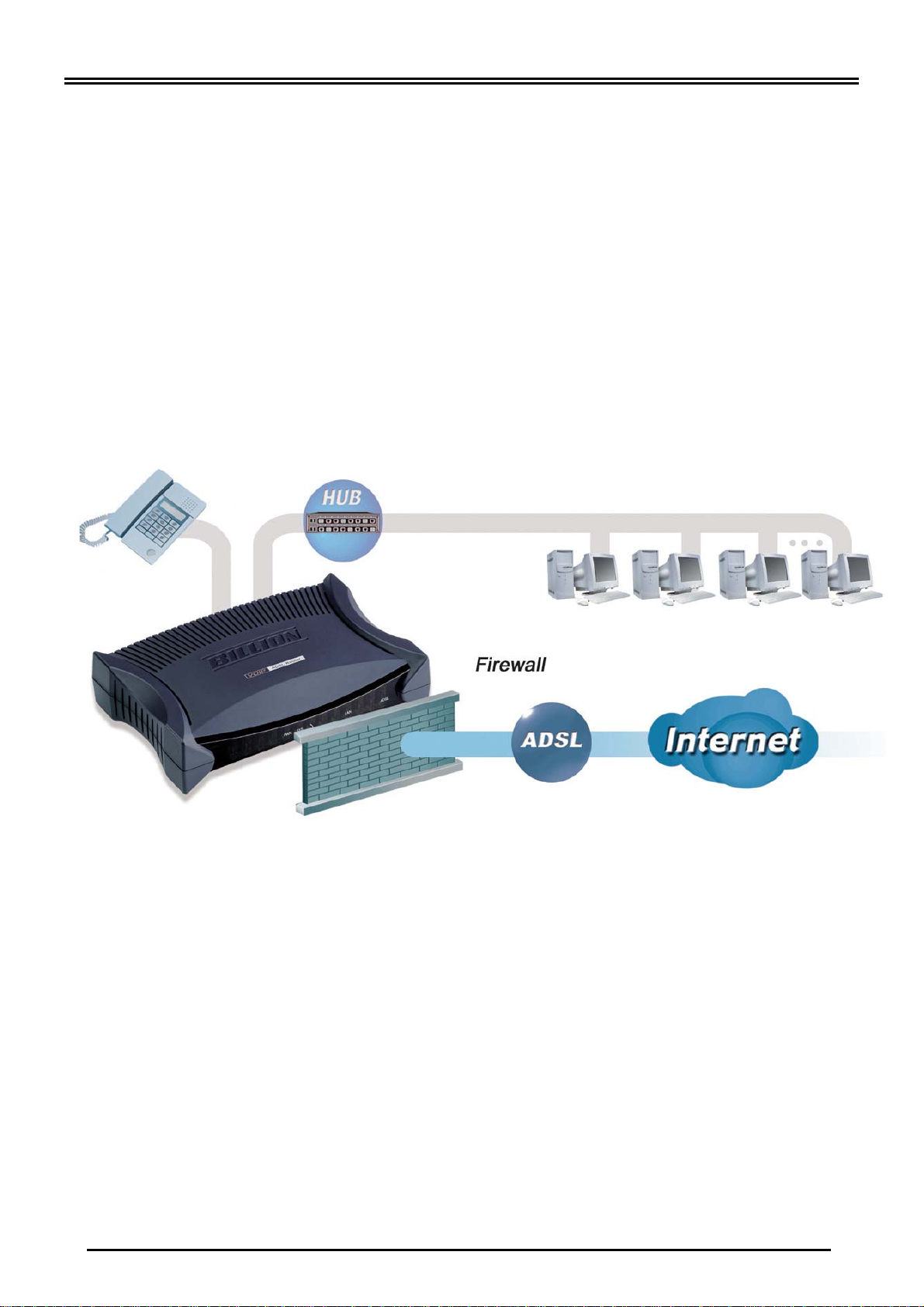
Connecting Your ADSL Router
1. Conectar el Router a una LAN (Red de ärea Local) y la red ADLS/Teléfono (LINEA)
2. Encender el dispositivo.
3. Asegurarse que los LED PWR y SYS están iluminados constantemente y que el LAN
revelante esté iluminado.
4. Conecte el cable RJ-11 a este puerto cuando se realice la conexión a un terminal de
analógico teléfono.
4
Page 7
Billion BIPAC 7100SV VoIP ADSL Modem/Router
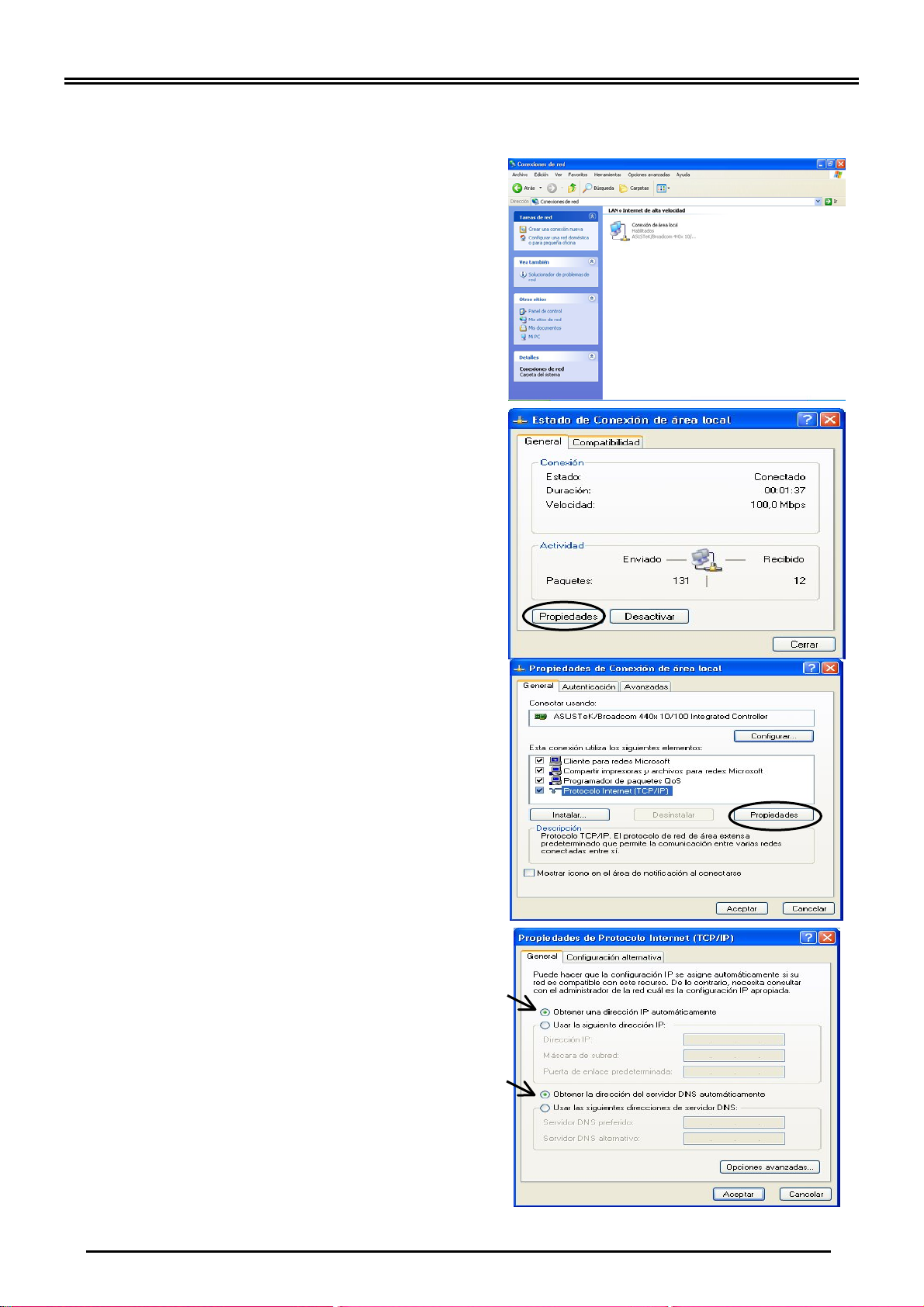
Cómo Configurar el Ordenador en Windows XP
1. Ir a Inicio / Panel de Control (en la Vista
Clásica). En el Panel de Control, clicar dos
veces en Conexiones de Red
2. Clicar dos veces en Conexión de Área Local.
3. En la ventana del Estado de Conexión de
Área Local, clicar en Propiedades.
4. Seleccionar Protocolo Internet y clicar en
Propiedades.
5. Seleccionar los botones de Obtener una
dirección IP automáticamente y Obtener la
dirección del servidor DNS
automáticamente.
6. Clicar en Aceptar para terminar la
configuración.
5
Page 8
Guía de Inicio Rápido
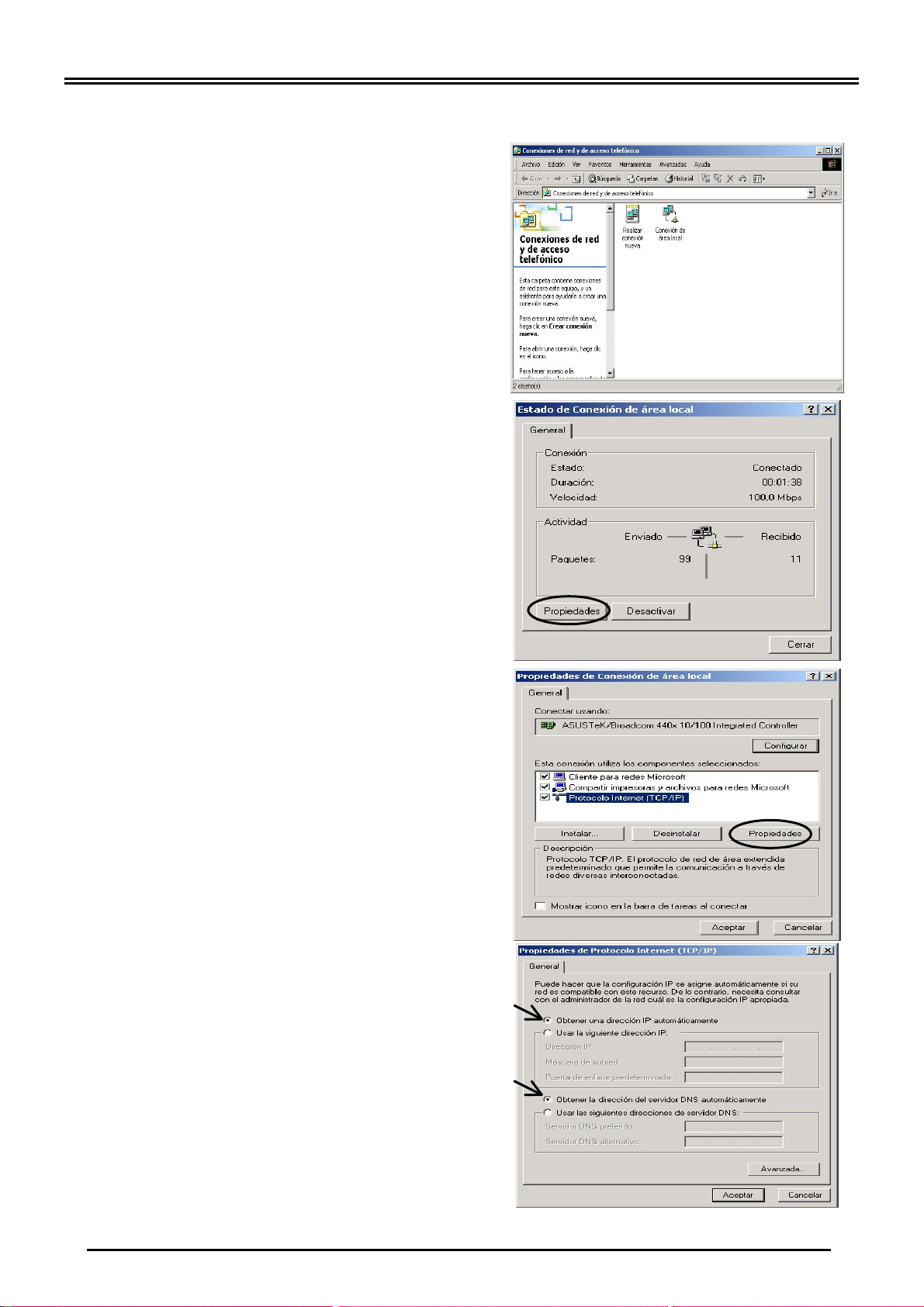
Cómo Configurar el Ordenador en Windows 2000
1. Ir a Inicio / Propiedades / Panel de Control.
En el Panel de Control, clicar dos veces en
Conexiones de Red y de Acceso Telefónico.
2. Clicar dos veces en Conexión de Área Local.
3. En la ventana del Estado de Conexión de
Área Local, clicar en Propiedades.
4. Seleccionar Protocol de Internet (TCP/IP) y
clicar en Propiedades.
5. Seleccionar los botones de Obtener una
dirección IP automáticamente y Obtener la
dirección del servidor DNS
automáticamente.
6. Clicar en Aceptar para terminar la
configuración.
6
Page 9
Billion BIPAC 7100SV VoIP ADSL Modem/Router
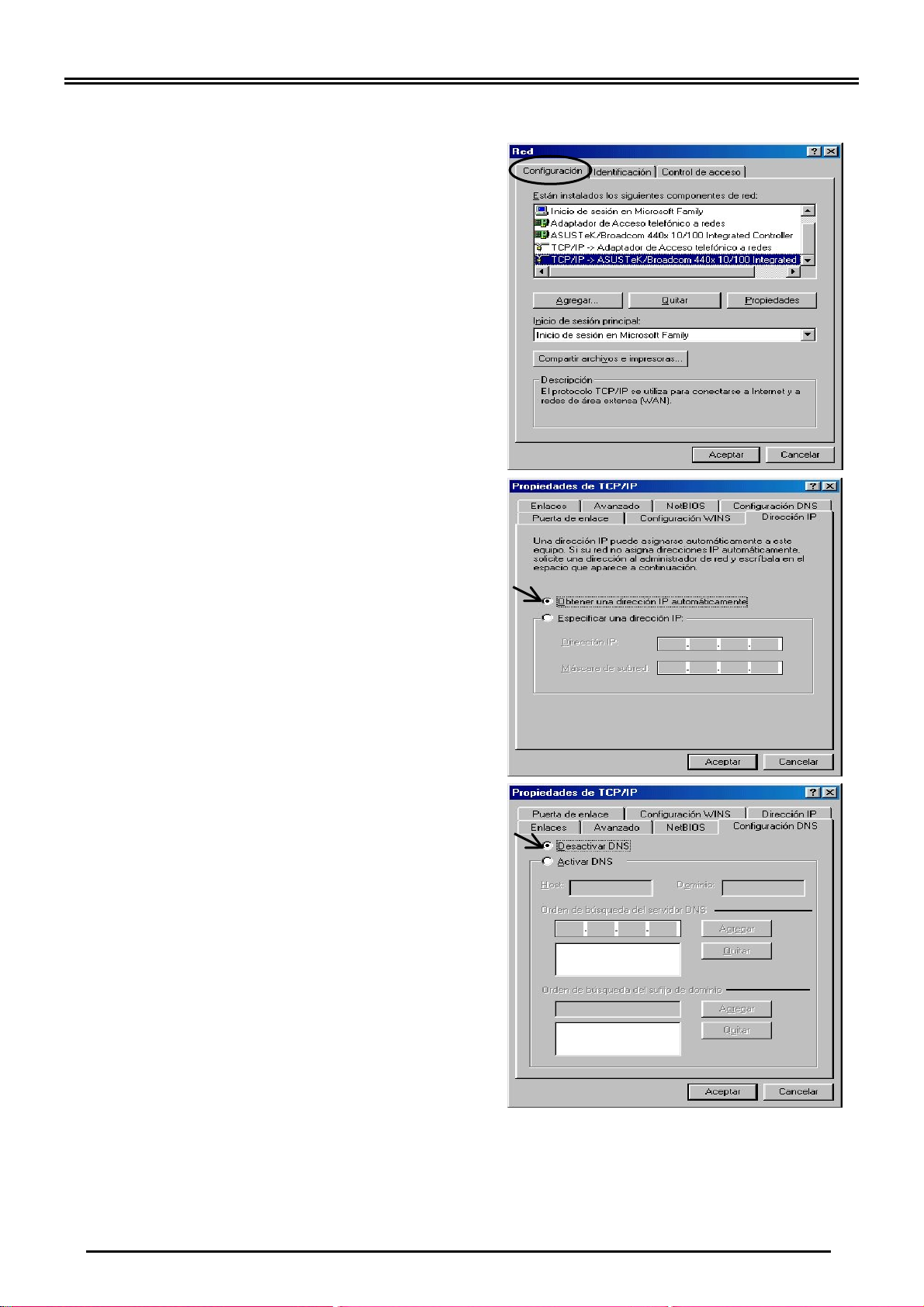
Cómo Configurar el Ordenador en Windows 98/Me
1. Ir a Inicio / Propiedades / Panel de Control.
En el Panel de Control, clicar dos veces en Red
y elegir la pestaña de Configuración.
2. Seleccionar TCP/IP ->
NE2000 Compatible, o el nombre de su
Tarjeta de Interfaz de Red (NIC) en su
ordenador.
3. Seleccionar el botón de Obtener una
dirección IP automáticamente.
4. Luego seleccionar la pestaña de
Configuración DNS.
5. Seleccionar el botón Desactivar DNS y clicar
en Aceptar para terminar la configuración.
7
Page 10
Guía de Inicio Rápido
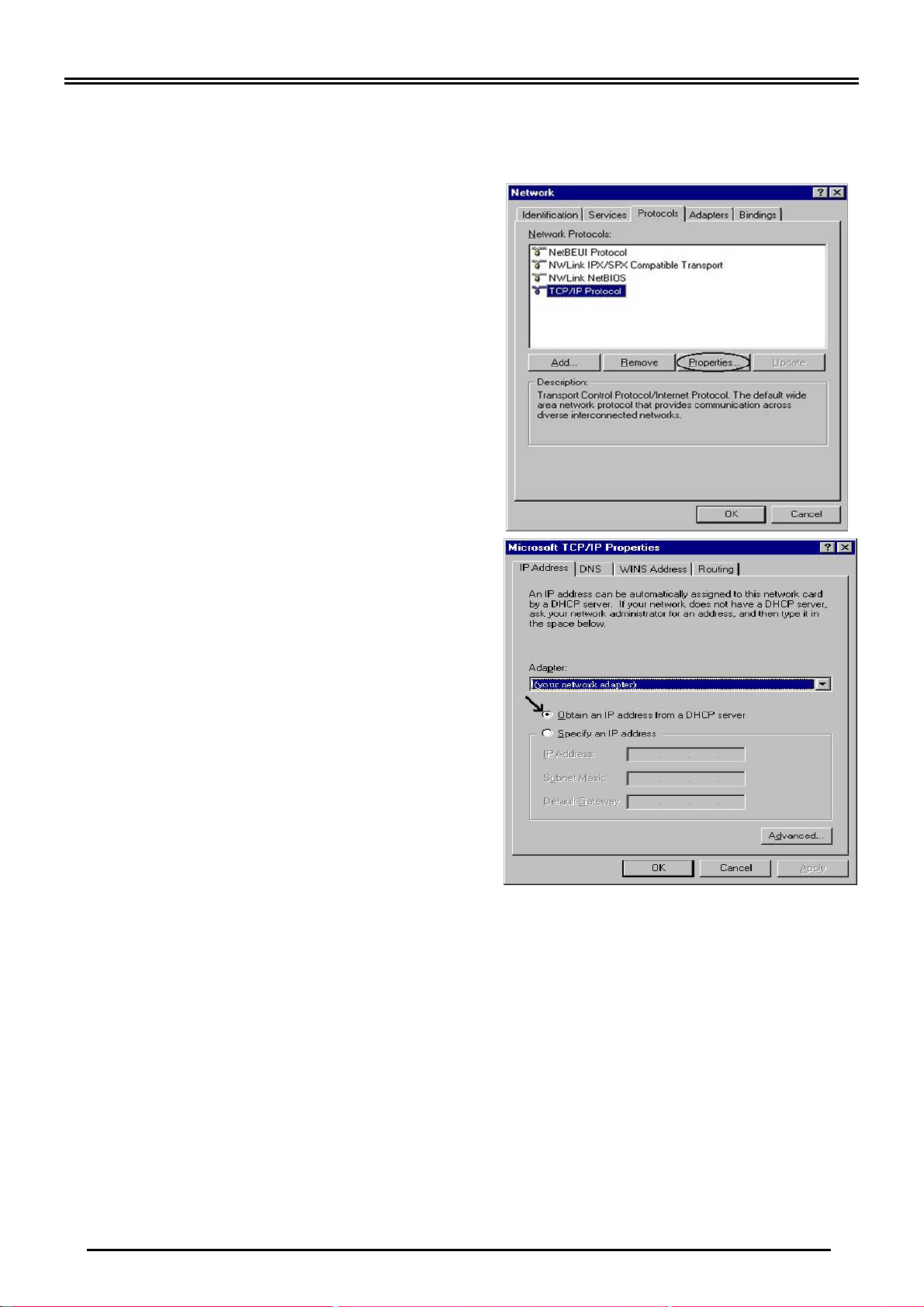
Cómo Configurar el Ordenador en Windows NT4.0
1. Ir a Inicio / Propiedades / Panel de Control.
En el Panel de Control, clicar dos veces en Red
y elegir la pestaña de Protocolos.
2. Seleccionar Protocolo TCP/IP y clicar en
Propiedades.
3. Seleccionar el botón de Obtener una
dirección IP de un servidor DHCP y clicar en
Aceptar.
8
Page 11
Billion BIPAC 7100SV VoIP ADSL Modem/Router
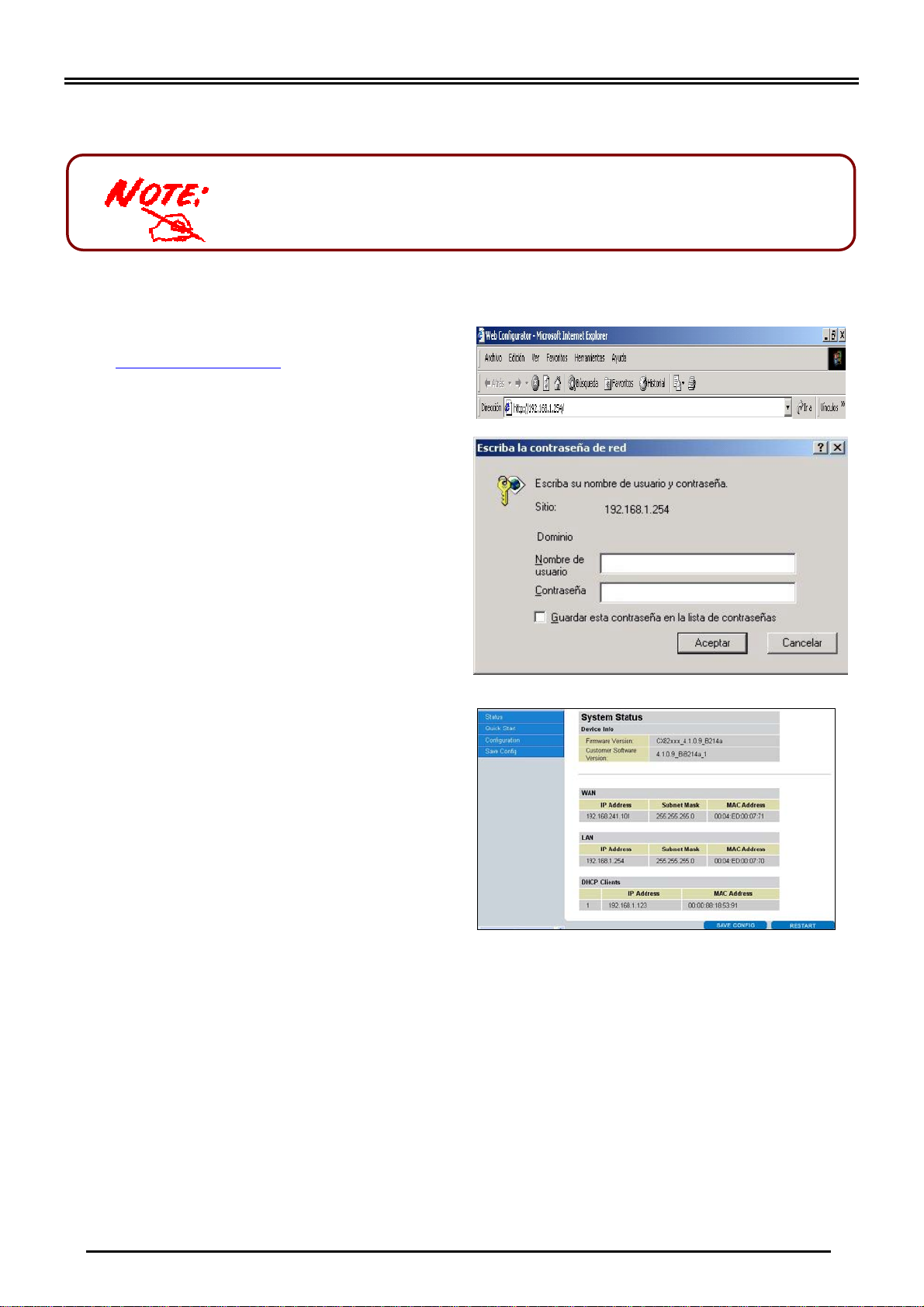
Configuración del enrutador ADSL VoIP
1. Abrir el explorador de red y escribir
http://192.168.1.254 en la casilla de
dirección. Este número es la dirección IP
predeterminada para este enrutador.
Presione Enter.
2. Aparecerá una ventana de usuario y
contraseña. El usuario y la contraseña
predeterminados son admin y
password.. Presionar Aceptar para
continuar.
Para configurar este dispositivo, debe tener instalados
IE 5.0 / Netscape 4.5 o superiores
3. Recibirá una página web de reporte del
estado.
4. Haga clic en Quick Start en el panel izquierdo y seleccione uno de los siguientes
protocolos de conexión con el sitio remoto (ISP): PPPoA VC-Mux, PPPoA LLC, 1483
Bridged IP LLC, 1483 Routed IP LLC, 1483 Bridged IP VC-Mux, 1483 Routed IP VC-Mux,
Classical IP over ATM, PPPoE VC-Mux, PPPoE LLC, PPPoE None. Solicite esta
información a su proveedor de servicios y configure los parámetros relacionados.
9
Page 12

Guía de Inicio Rápido
Los parámetros son diferentes entre los
distintos métodos de acceso y de
encapsulaciones. Los más comunes son
PPPoE y PPPoA.
5. Haga clic en Submit para activar todas las configuraciones. Pero si necesita esta
configuración, haga clic en “Save Config” en el panel izquierdo para guardar la
configuración.
10
Page 13
Billion BIPAC 7100SV VoIP ADSL Modem/Router
Cómo Verificar su Conexión de Red Local con el Dispositivo
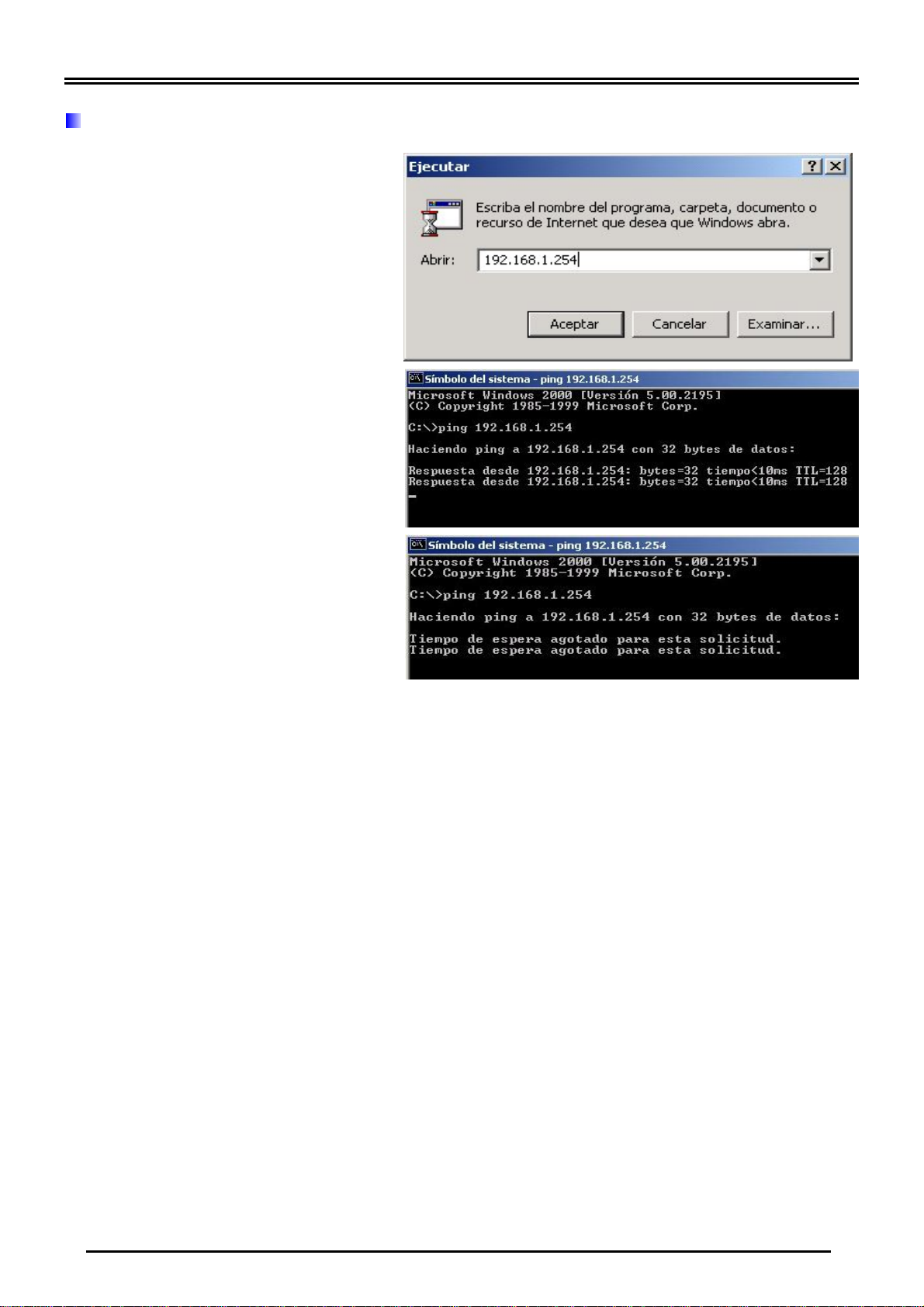
Para ver si el Enrutador ADSL
está visible en la red local, ir a
Inicio / Ejecutar. En el cuadro
de diálogo de Ejecutar, escribir
“ping 192.168.1.254” , y luego
presionar Aceptar.
Aparecerá una ventana de
símbolo del sistema. Si su ping
es exitoso, lo que significa que
su red local es capaz de
alcanzar el dispositivo, la
ventana de símbolo del sistema
se cerrará automáticamente.
La conexión falla, cuando se ve
“Tiempo de espera agotado
para esta solicitud” en la
ventana de símbolo del sistema.
Puede necesitar revisar su
instalación.
11
Page 14

Guía de Inicio Rápido
Soporte de Producto e Información de Contacto
La mayoría de los problemas pueden resolverse remitiéndose a la sección de Solución de
Problemas en el Manual del Usuario. Si no puede resolver el problema con el capítulo de
Solución de Problemas, por favor póngase en contacto con el distribuidor donde adquirió este
producto.
WORLDWIDE
http://www.billion.com
Mac OS es una Marca Registrada de Apple Computer, Inc.
Windows 98, Windows NT, Windows 2000, Windows Me y Windows XP son Marcas Registradas
de Microsoft Corporation.
12
 Loading...