

Page 1

Руководство по подключению
IP-камеры CD300
Page 2
Оглавление
Руководство по подключению IP-камеры CD300
1
Оглавление
ГЛАВА 1. МЕРЫ ПРЕДОСТОРОЖНОСТИ ......................................................................................... 2
ГЛАВА 2. ОБЩИЕ СВЕДЕНИЯ ........................................................................................................... 4
2.1. ОСНОВНЫЕ ЭЛЕМЕНТЫ ................................................................................................................ 5
ГЛАВА 3. КОМПЛЕКТ ПОСТАВКИ ...................................................................................................... 7
ГЛАВА 4. УСТАНОВКА И ПОДКЛЮЧЕНИЕ IP-КАМЕРЫ ................................................................. 8
4.1. ОБЩИЕ СВЕДЕНИЯ О ПОДКЛЮЧЕНИИ IP-КАМЕРЫ CD300 К СЕТИ ................................................... 8
4.2. РЕКОМЕНДАЦИИ ПО УСТАНОВКЕ ................................................................................................. 10
4.3. МОНТАЖ IP КАМЕРЫ .................................................................................................................. 12
4.4. УСТАНОВКА / ИЗВЛЕЧЕНИЕ КАРТЫ ПАМЯТИ ................................................................................. 12
4.5. ПРОВОДНОЕ ПОДКЛЮЧЕНИЕ КАМЕРЫ К СЕТИ .............................................................................. 13
ГЛАВА 5. НАСТРОЙКА ПРОВОДНОГО СОЕДИНЕНИЯ ................................................................. 14
5.1. ПОЛУЧЕНИЕ ДОСТУПА К КАМЕРЕ В СЕТИ, НЕ ИМЕЮЩЕЙ DHCP-СЕРВЕРА ..................................... 14
5.2. ИЗМЕНЕНИЕ ПАРАМЕТРОВ ПК ДЛЯ ДОСТУПА К КАМЕРЕ ............................................................... 14
5.3. ПОЛУЧЕНИЕ ДОСТУПА К IP-КАМЕРЕ С ПОМОЩЬЮ БРАУЗЕРА INTERNET EXPLORER ........................ 18
5.4. ПОЛУЧЕНИЕ ДОСТУПА К ВЕБ-ИНТЕРФЕЙСУ IP-КАМЕРЫ ................................................................ 19
5.5. ИЗМЕНЕНИЕ НАСТРОЕК ПОДКЛЮЧЕНИЯ IP-КАМЕРЫ ЧЕРЕЗ ВЕБ-ИНТЕРФЕЙС ................................ 24
5.6. ПРОВЕРКА СОЕДИНЕНИЯ С СЕРВЕРОМ CAMDRIVE ...................................................................... 25
ГЛАВА 6. РЕГИСТРАЦИЯ IP-КАМЕРЫ CD300 ................................................................................ 26
ГЛАВА 7. ЛИЧНЫЙ КАБИНЕТ СЕРВИСА CAMDRIVE ................................................................... 28
7.1. ВХОД В ЛИЧНЫЙ КАБИНЕТ .......................................................................................................... 28
7.2. ИНТЕРФЕЙС ЛИЧНОГО КАБИНЕТА ............................................................................................... 29
ПРИЛОЖЕНИЯ .................................................................................................................................... 31
ПРИЛОЖЕНИЕ A. ГАРАНТИЙНЫЕ ОБЯЗАТЕЛЬСТВА .............................................................................. 31
ПРИЛОЖЕНИЕ B. ПРАВА И ПОДДЕРЖКА ............................................................................................. 34
Page 3
Глава 1. Меры предосторожности
Руководство по подключению IP-камеры CD300
2
ВНИМАНИЕ!
Используйте при эксплуатации только совместимые устройства. Использование устройств, не
одобренных производителем, недопустимо.
ВНИМАНИЕ!
В случае неисправности камеры свяжитесь с сервисным центром ООО «НПП «Бевард».
Глава 1. Меры предосторожности
Перед использованием устройства необходимо помнить нижеследующее.
Данный продукт удовлетворяет всем требованиям безопасности. Однако, как и любой
электроприбор, в случае неправильного использования может вызвать пожар, что, в свою
очередь, может повлечь за собой серьезные последствия. Во избежание несчастных
случаев обязательно изучите инструкцию.
Соблюдайте инструкцию по эксплуатации!
Избегайте длительного использования или хранения камеры в неблагоприятных
условиях:
При слишком высоких или низких температурах (рабочая температура устройств
от -10 до +50 °C).
Избегайте попадания прямых солнечных лучей в течение длительного времени, а
также нахождения поблизости отопительных и обогревательных приборов.
Избегайте близости с водой или источниками влажности.
Избегайте близости с устройствами, обладающими большим электромагнитным
эффектом.
Недопустима установка камеры в местах с сильной вибрацией.
В случае некорректной работы камеры:
При обнаружении дыма или необычного запаха.
При попадании воды или других инородных объектов внутрь.
При падении камеры или повреждении корпуса:
Выполните следующие действия:
Отключите камеру от источника питания и отсоедините все остальные провода.
Свяжитесь с сервисным центром ООО «НПП «Бевард». Контактные данные Вы
можете найти на сайте http://www.beward.ru/.
Page 4
Глава 1. Меры предосторожности
Руководство по подключению IP-камеры CD300
3
Транспортировка
При транспортировке положите камеру в упаковку производителя или любой другой
материал соответствующего качества и ударопрочности.
Вентиляция
Во избежание перегрева, ни в коем случае не блокируйте циркуляцию воздуха вокруг
камеры.
Чистка
Используйте мягкую сухую ткань для протирания внешних поверхностей. Для
трудновыводимых пятен используйте небольшое количество чистящего средства, после
чего насухо вытрите поверхность.
Не используйте летучие растворители, такие как спиртосодержащие средства или
бензин, так как они могут повредить корпус камеры.
Page 5
Глава 2. Общие сведения
Руководство по подключению IP-камеры CD300
4
Глава 2. Общие сведения
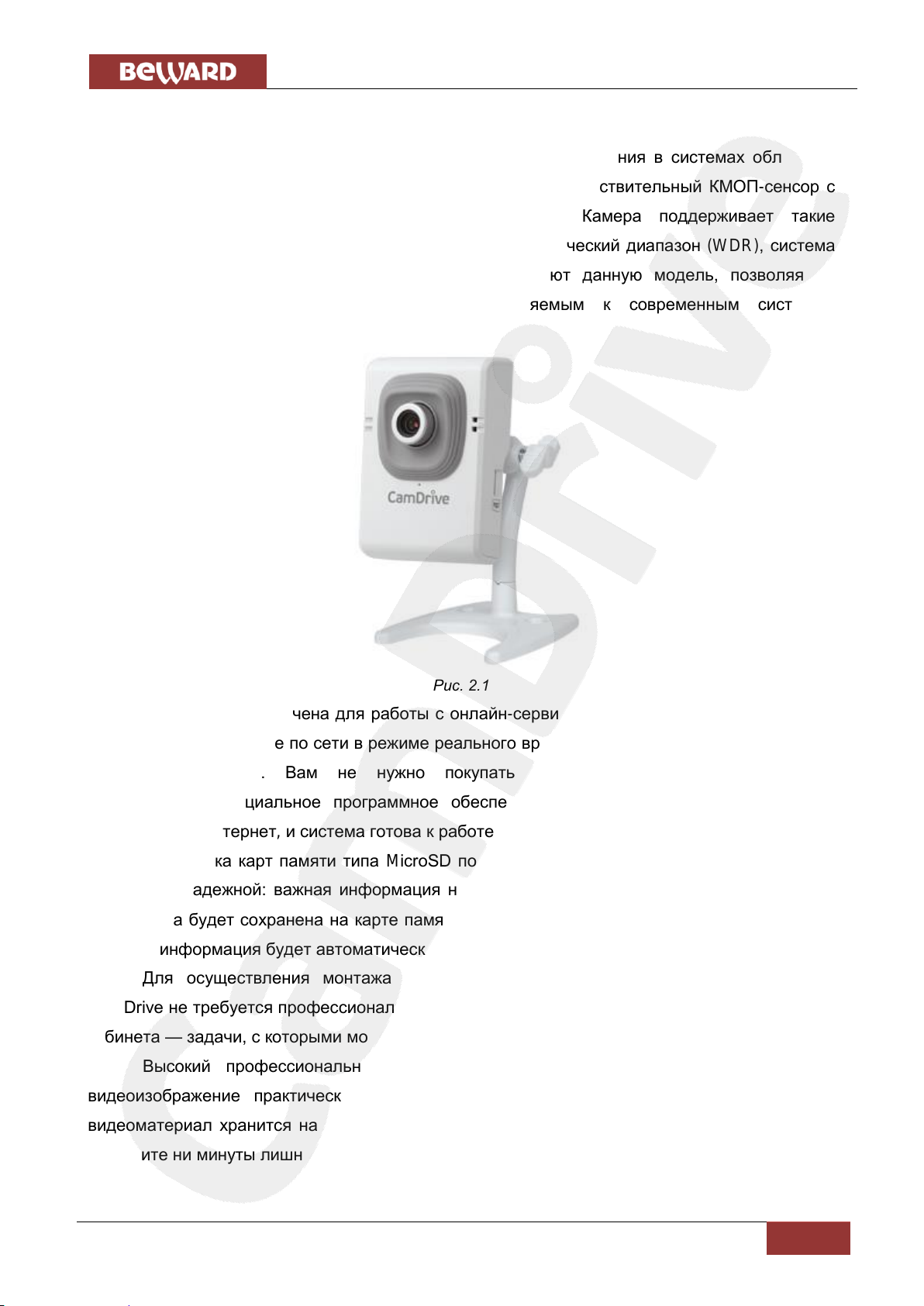
CD300 – это IP-видеокамера, разработанная для применения в системах облачного
видеонаблюдения. Видеокамера CD300 использует высокочувствительный КМОП-сенсор с
разрешением 720p и прогрессивным сканированием. Камера поддерживает такие
технологии, как режим «День/Ночь», расширенный динамический диапазон (WDR), система
шумоподавления (2D/3DNR), которые выгодно отличают данную модель, позволяя ей
соответствовать высоким требованиям, предъявляемым к современным системам
видеонаблюдения.
Рис. 2.1
Камера предназначена для работы с онлайн-сервисом CamDrive, который позволяет
вести видеонаблюдение по сети в режиме реального времени, а также сохранять данные на
удаленные сервера. Вам не нужно покупать отдельный видеорегистратор или
устанавливать специальное программное обеспечение, достаточно просто подключить
камеру к сети Интернет, и система готова к работе!
Поддержка карт памяти типа MicroSD позволяет сделать систему видеонаблюдения
еще более надежной: важная информация не пропадет при потере соединения, в полном
объеме она будет сохранена на карте памяти. В дальнейшем, после устранения неполадок
сети вся информация будет автоматически перенесена на удаленный сервер.
Для осуществления монтажа камеры и видеонаблюдения с помощью сервиса
CamDrive не требуется профессиональных навыков. Установка камеры и заведение Личного
кабинета — задачи, с которыми можно справиться самостоятельно.
Высокий профессиональный уровень IP-камеры CamDrive позволяет получать
видеоизображение практически в любой ситуации. Что еще более важно, отснятый
видеоматериал хранится на серверах, доступных через сервис CamDrive, а значит, Вы не
потратите ни минуты лишнего времени для того, чтобы получить доступ к просмотру видео.
Page 6
Глава 2. Общие сведения
Руководство по подключению IP-камеры CD300
5
ПРИМЕЧАНИЕ!
Изначально объектив камеры сфокусирован и не требует дополнительной настройки.
Подключив камеру к сервису CamDrive, Вы можете сразу начать ее использовать без
предварительной настройки Вашего компьютера, сети или самой камеры.
Перед началом установки внимательно ознакомьтесь с данной инструкцией и видеоинструкцией на сайте www.camdrive.ru.
2.1. Основные элементы
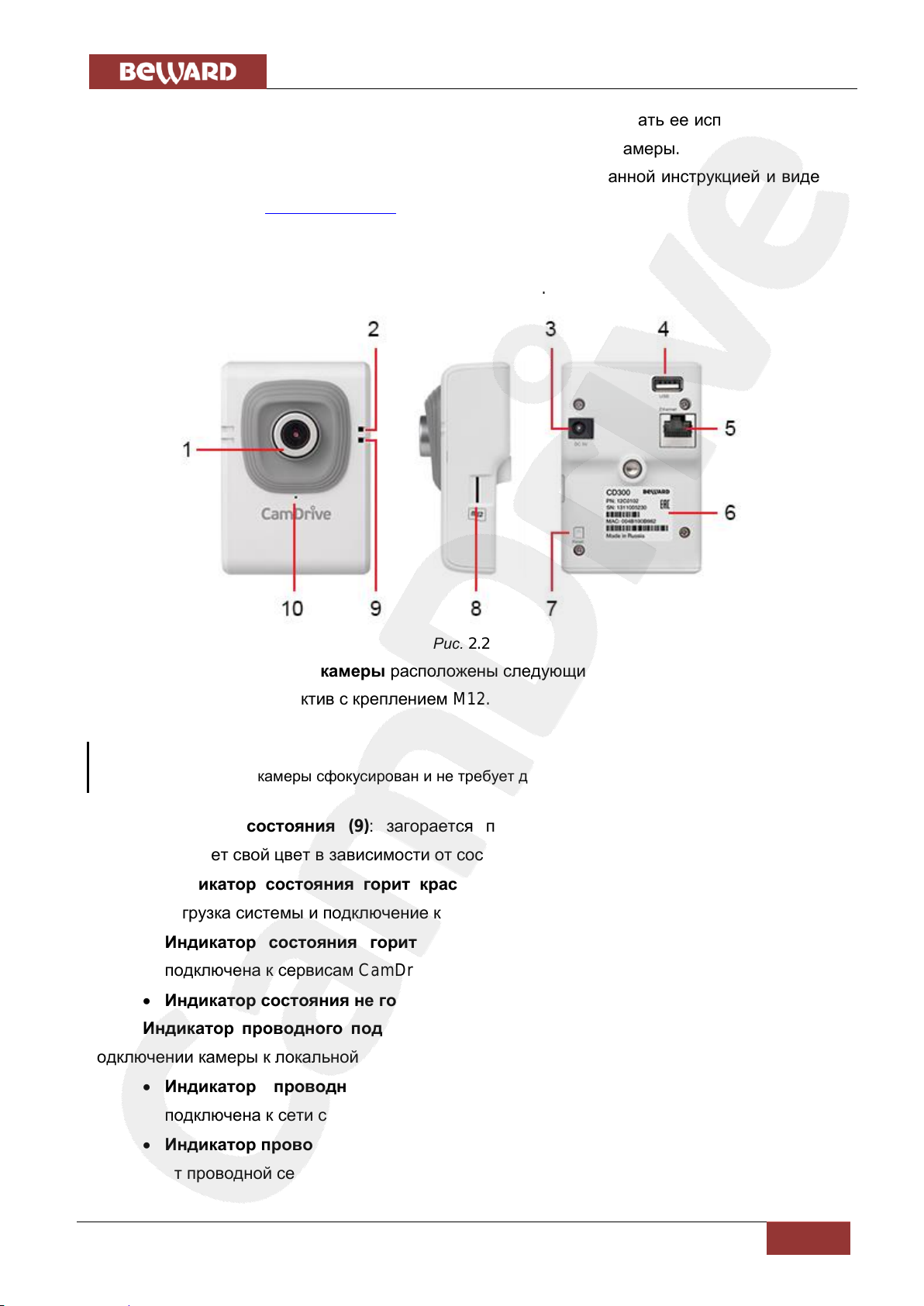
Внешний вид камеры представлен на Рисунке 2.2.
Рис. 2.2
На лицевой стороне камеры расположены следующие элементы:
Объектив (1): объектив с креплением M12.
Индикатор состояния (9): загорается после подключения камеры к источнику
питания и меняет свой цвет в зависимости от состояния подключения к сервису CamDrive.
Индикатор состояния горит красным: к IP-камере подключено питание, идет
загрузка системы и подключение к сервисам CamDrive.
Индикатор состояния горит синим: загрузка IP-камеры завершена, камера
подключена к сервисам CamDrive и готова к работе.
Индикатор состояния не горит: к IP-камере не подключено питание.
Индикатор проводного подключения (2): индикатор подключения загорается при
подключении камеры к локальной сети и показывает текущую сетевую активность.
Индикатор проводного подключения мигает синим цветом: IP-камера
подключена к сети с помощью проводного соединения.
Индикатор проводного подключения не горит (не мигает): IP-камера отключена
от проводной сети.
Page 7
Глава 2. Общие сведения
Руководство по подключению IP-камеры CD300
6
ВНИМАНИЕ!
Для корректной работы камеры используйте только источники, рекомендованные ООО «НПП
«Бевард»!
ПРИМЕЧАНИЕ!
Для работы камеры с сервисом «CamDrive» наличие выхода в интернет обязательно!
ВНИМАНИЕ!
Информация о MAC-адресе или серийном номере может быть полезна при получении
консультации у специалиста технической поддержки (по телефону или электронной почте).
Поэтому перед обращением в службу поддержки подготовьте эти сведения заранее.
Встроенный микрофон (10): активный микрофон с поддержкой АРУ позволяет
пользователю слышать то, что происходит в месте установки камеры.
Сбоку расположен слот карты памяти (8). Он предназначен для установки карт
памяти формата MicroSD/SDHC. Используйте карту памяти для записи видео- и
аудиоданных как при возникновении тревожного события, так и в режиме постоянной записи.
Также предусмотрена возможность автоматической резервной записи при отсутствии
соединения с сетью.
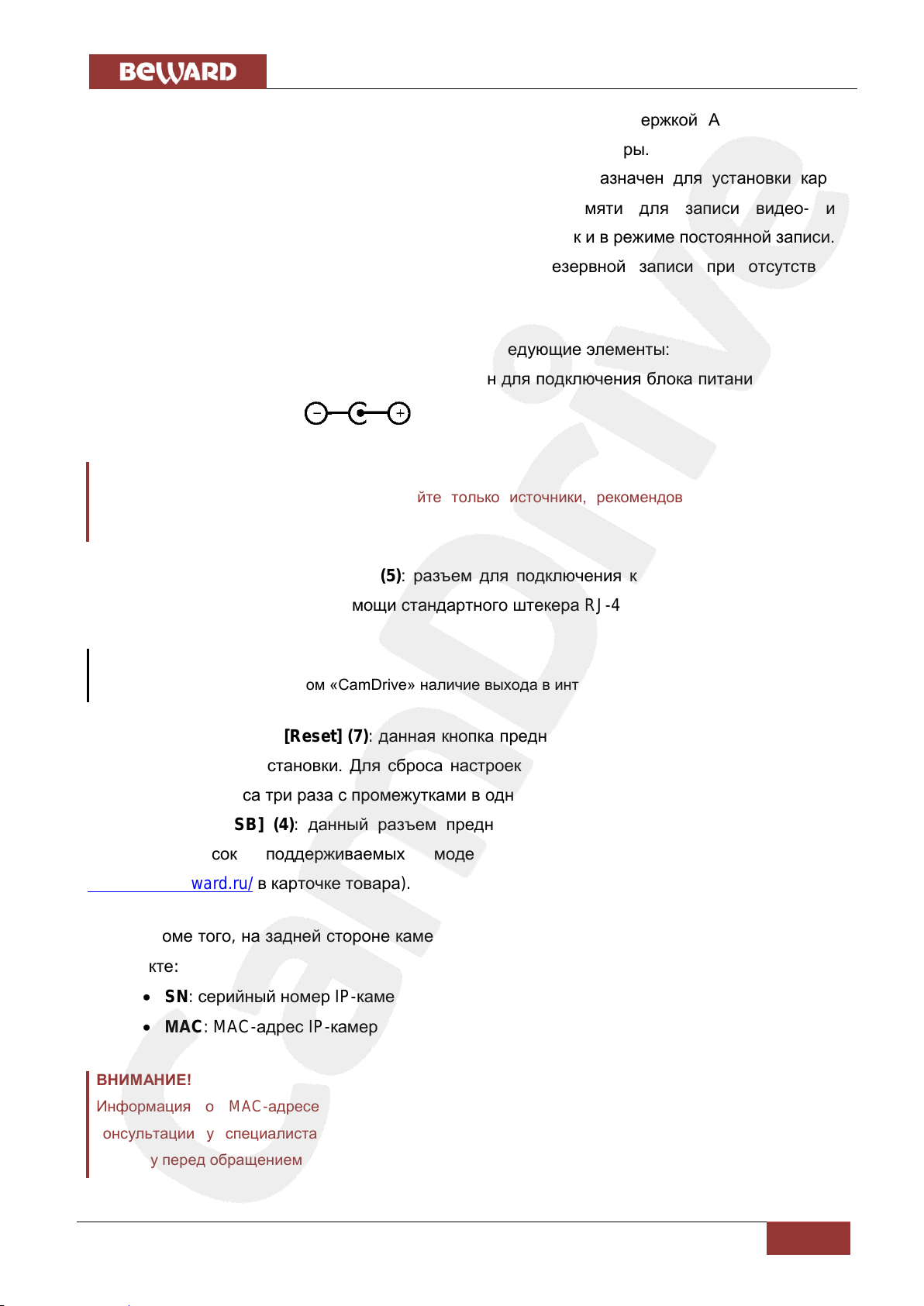
На задней стороне камеры расположены следующие элементы:
Разъем питания [DC 5V] (3): предназначен для подключения блока питания 5 В, 1 А.
Полярность подключения: .
Сетевой разъем [Ethernet] (5): разъем для подключения камеры к сети Интернет,
роутеру или коммутатору, при помощи стандартного штекера RJ-45.
Сброс настроек [Reset] (7): данная кнопка предназначена для сброса всех настроек
камеры в заводские установки. Для сброса настроек необходимо в течение десяти секунд
нажать кнопку сброса три раза с промежутками в одну и более секунды между нажатиями.
Разъем [USB] (4): данный разъем предназначен для подключения внешнего 4G-
модема (список поддерживаемых моделей модемов размещен на сайте
http://www.beward.ru/ в карточке товара).
Кроме того, на задней стороне камеры наклеен стикер (6), содержащий информацию
о продукте:
SN: серийный номер IP-камеры;
МAC: MAC-адрес IP-камеры в сети LAN (при проводном подключении камеры).
Page 8
Глава 3. Комплект поставки
Руководство по подключению IP-камеры CD300
7
ВНИМАНИЕ!
Перед началом использования убедитесь, что защитный слой на карте регистрации не поврежден.
В противном случае замените IP-камеру.
Глава 3. Комплект поставки
Видеокамера CamDrive CD300 поставляется в коробке, опечатанной стикером
CamDrive, – это гарантия сохранности комплекта поставки камеры. Если при покупке Вы
заметили, что стикер поврежден, верните камеру поставщику, она будет заменена.
Сорвите стикер, откройте коробку и убедитесь в том, что комплект поставки
соответствует списку ниже:
Карта регистрации CamDrive
IP-видеокамера с установленным объективом
Источник питания постоянного тока 5 В, 1 А
Кронштейн
Кабель патч-корд для подключения к проводной сети
Комплект крепежа
CD-диск с документацией
Руководство пользователя по быстрой установке
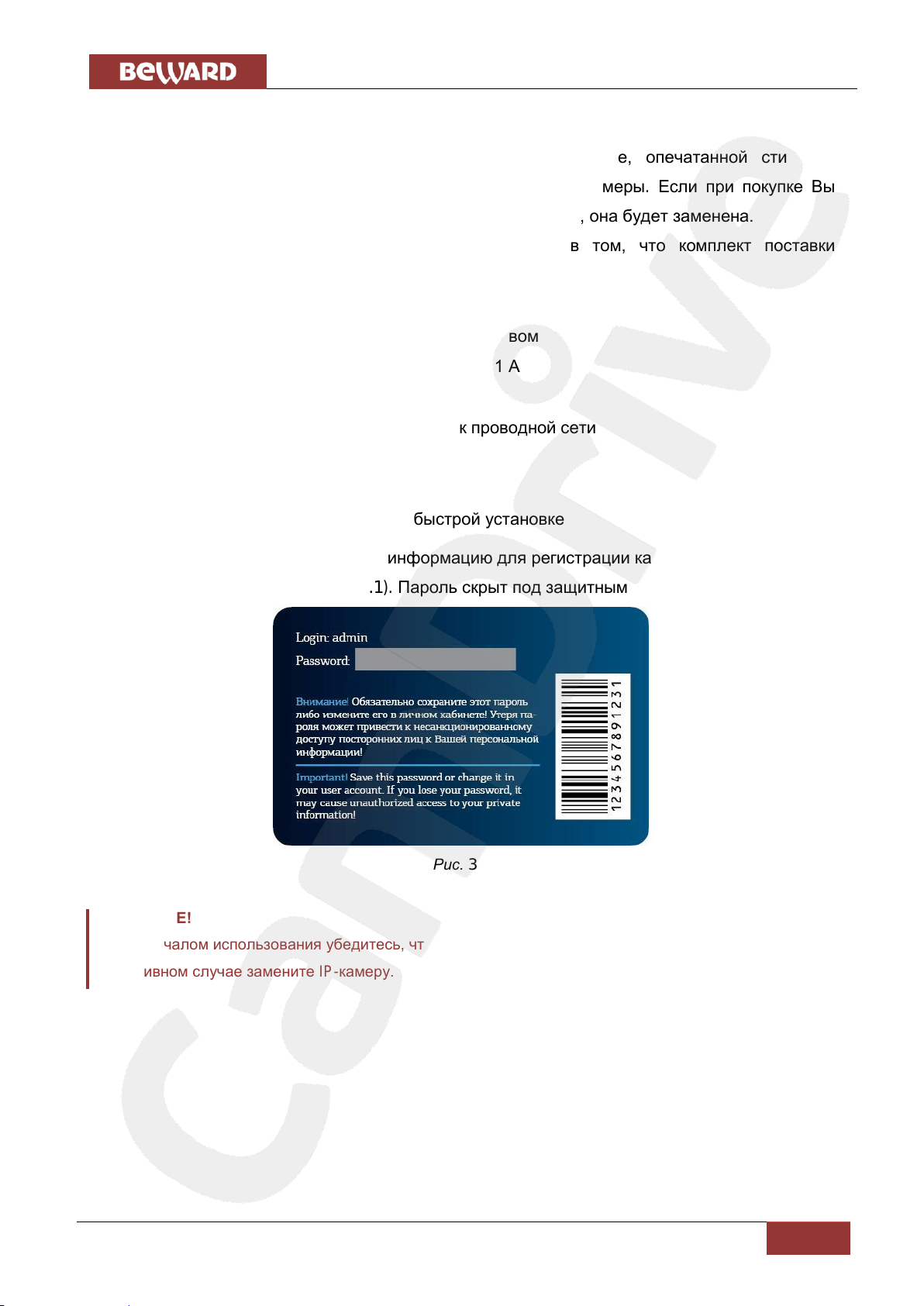
Карта регистрации содержит информацию для регистрации камеры в Личном
кабинете сервиса CamDrive (Рис. 3.1). Пароль скрыт под защитным слоем.
Рис. 3.1
Page 9
Глава 4. Установка и подключение IP-камеры
Руководство по подключению IP-камеры CD300
8
ПРИМЕЧАНИЕ!
При использовании DHCP для присвоения камере необходимых параметров для выхода в
Интернет никакой дополнительной настройки не требуется.
Глава 4. Установка и подключение IP-камеры
4.1. Общие сведения о подключении IP-камеры CD300 к сети
Для работы IP-камеры CD300 с сервисом хостингового видеонаблюдения CamDrive
необходимо подключить камеру к сети Интернет.
При подключении необходимо убедиться, что оборудование, к которому
подключается камера, поддерживает назначение сетевых параметров по DHCP, иначе
параметры сетевого соединения не смогут быть присвоены камере автоматически. В этом
случае необходимо настроить параметры сетевого соединения вручную. После получения
корректных сетевых параметров камера самостоятельно, в автоматическом режиме,
подключится к сервису CamDrive.
Далее в данном Руководстве будет рассмотрен способ подключения IP-камеры
CD300 в сетях с фиксированными, заданными вручную значениями сетевых параметров.
Для подключения IP-камеры к сервису CamDrive необходимо сделать следующее:
Шаг 1: подключите IP-камеру к источнику питания.
Шаг 2: определите возможность получения IP-камерой сетевых настроек по DHCP в
локальной сети, к которой планируется подключить камеру.
Шаг 3: в случае необходимости настройте сетевые параметры вручную (см. Главу 5
настоящего Руководства).
Шаг 4: используя соединительный кабель, подключите IP-камеру к локальной сети
или непосредственно к Вашему оборудованию.
Шаг 5: зарегистрируйте камеру в Личном кабинете (см. Главу 6).
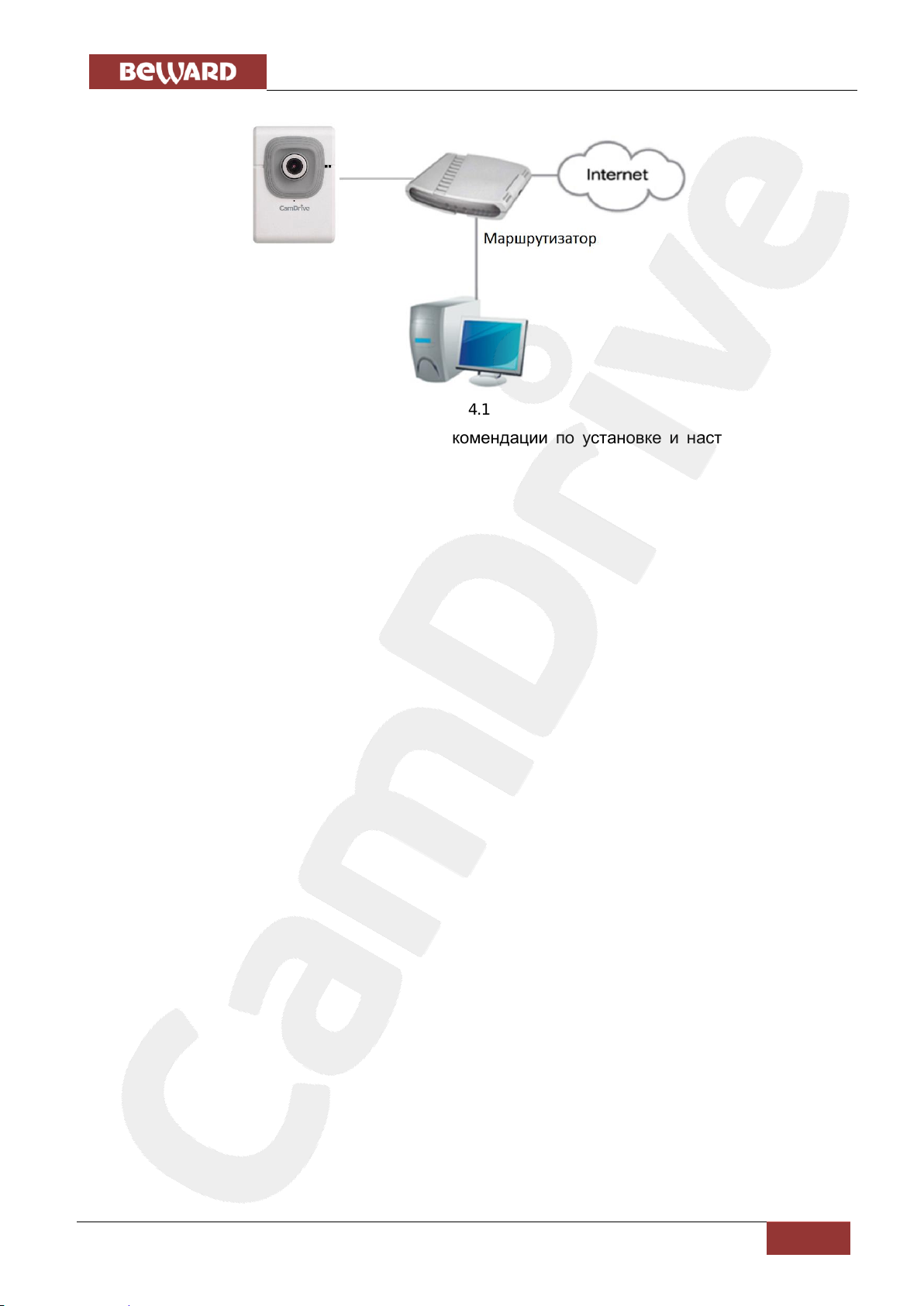
В настоящее время наиболее популярным способом подключения к сети Интернет
является подключение через выделенную линию Ethernet (Рис. 4.1). Подключение через
ADSL и 3G/4G выполняется по аналогии.
Page 10
Глава 4. Установка и подключение IP-камеры
Руководство по подключению IP-камеры CD300
9
Более подробно основные шаги и рекомендации по установке и настройке камеры
описаны далее в данном Руководстве.
Рис. 4.1
Page 11
Глава 4. Установка и подключение IP-камеры
Руководство по подключению IP-камеры CD300
10
4.2. Рекомендации по установке
В данном разделе приведен краткий список рекомендаций, которые необходимо
учитывать при монтаже оборудования IP-видеонаблюдения.
Рекомендации по размещению камеры:
Температура эксплуатации IP-камеры CD300 находится в пределах от -10 до +50
°С.
Избегайте попадания на камеру прямых солнечных лучей в течение длительного
времени, а также нахождения поблизости отопительных и обогревательных
приборов.
Неправильная расстановка камер видеонаблюдения ведёт к появлению «слепых»
зон, которые будут оставаться вне поля зрения оператора.
Избегайте близости с водой или источниками влажности.
Избегайте близости с устройствами-генераторами мощных электромагнитных
волн.
Убедитесь в возможности размещения устройства с учетом подвода
соединительных кабелей.
Избегайте способа крепления камеры, допускающего значительную вибрацию.
Данное воздействие снизит эффективность детектора движения и четкость
изображения в целом.
Камеры видеонаблюдения необходимо размещать так, чтобы исключить
случайное или специальное повреждение и изменение направления обзора
камеры.
Направление обзора (зона видеонаблюдения) камеры должно быть твёрдо
определено на момент установки.
Page 12
Глава 4. Установка и подключение IP-камеры
Руководство по подключению IP-камеры CD300
11
Рекомендации по прокладке кабеля типа «витая пара»:
В коридорах желательно прокладывать пучки электрических и слаботочных
кабелей по разным кабель-каналам, проходящим по разным стенам.
Допускается в одном кабель-канале прокладывать витопарные и электрические
кабели в разных отсеках или секциях, имеющих сплошные продольные
перегородки с пределом огнестойкости не менее 0,25 ч из несгораемого
материала только в рабочих зонах на расстоянии не более 15-ти метров, если
электрическая мощность будет не более 5 кВА.
Электрические и слаботочные кабели допускается прокладывать параллельно на
расстоянии не менее 50 мм друг от друга в разных кабель-каналах или секциях
кабель-каналов. Если напряженность электрического поля, образующегося от
электрического кабеля, будет более 3 В/м, то необходимо увеличить расстояние
между электрическими и слаботочными кабелями или снизить уровень
электромагнитных помех.
Витопарные и электрические кабели должны пересекаться только под прямым
углом.
Неэкранированные витопарные кабели должны проходить на расстоянии не
менее 125 мм от газоразрядных ламп дневного света (люминесцентных ламп) и
других высоковольтных устройств, содержащих разрядники.
Неэкранированные витопарные кабели должны прокладываться на расстоянии не
менее 1.5 метров от источников сильных электромагнитных помех, образующих
напряженность электрического поля свыше 3 В/м.
Распределительные устройства с заделанными неэкранированными витопарными
кабелями должны располагаться на расстоянии не менее 3-х метров от
источников сильных электромагнитных помех, образующих напряженность
электрического поля свыше 3 В/м.
Прокладка витой пары между точками подключения должна производиться
целыми кусками, при этом направление трассы следует заранее продумать так,
чтобы её протяжённость была как можно меньше.
Минимальный радиус изгиба для кабеля – четыре диаметра кабеля (или 1
дюйм=2,5 см), но существуют рекомендации размещать кабель таким образом,
чтобы обеспечивать изгиб радиусом 2 дюйма (5 сантиметров).
Максимальная длина сегмента должна быть не более 100 метров.
Page 13
Глава 4. Установка и подключение IP-камеры
Руководство по подключению IP-камеры CD300
12
4.3. Монтаж IP камеры
Камера крепится к поверхности при помощи 2-х винтов (размер дюбеля 25х6 мм).
Шаг 1: распакуйте кронштейн и прикрепите стойку кронштейна к основанию
кронштейна винтом М8 из комплекта поставки.
Шаг 2: наметьте места на монтажной поверхности и просверлите два отверстия
глубиной 25 мм, если Вы планируете использовать дюбеля и винты из комплекта.
Шаг 3: вставьте пластиковые дюбеля в отверстия и прикрепите основание
кронштейна к поверхности с помощью двух винтов.
Шаг 4: закрепите камеру на кронштейне, используя резьбовое отверстие на задней
стороне камеры.
Шаг 5: выберите направление обзора камеры и зафиксируйте её, используя винтовой
фиксатор кронштейна.
Шаг 6: подключите IP-камеру к коммутатору/маршрутизатору при помощи кабеля
патч-корд из комплекта поставки. Подключите питание камеры, используя блок питания 5 В,
1 А из комплекта поставки.
4.4. Установка / извлечение карты памяти
Отключите питание. Установите карту памяти MicroSD объемом до 32 Гб в слот. Для
этого разверните карту контактами к передней поверхности камеры и к слоту и вставьте в
слот до щелчка.
Для извлечения карты памяти нажмите на ее торец до щелчка, и пружинный
механизм вытолкнет карту из слота.
Подключите питание камеры.
Page 14
Глава 4. Установка и подключение IP-камеры
Руководство по подключению IP-камеры CD300
13
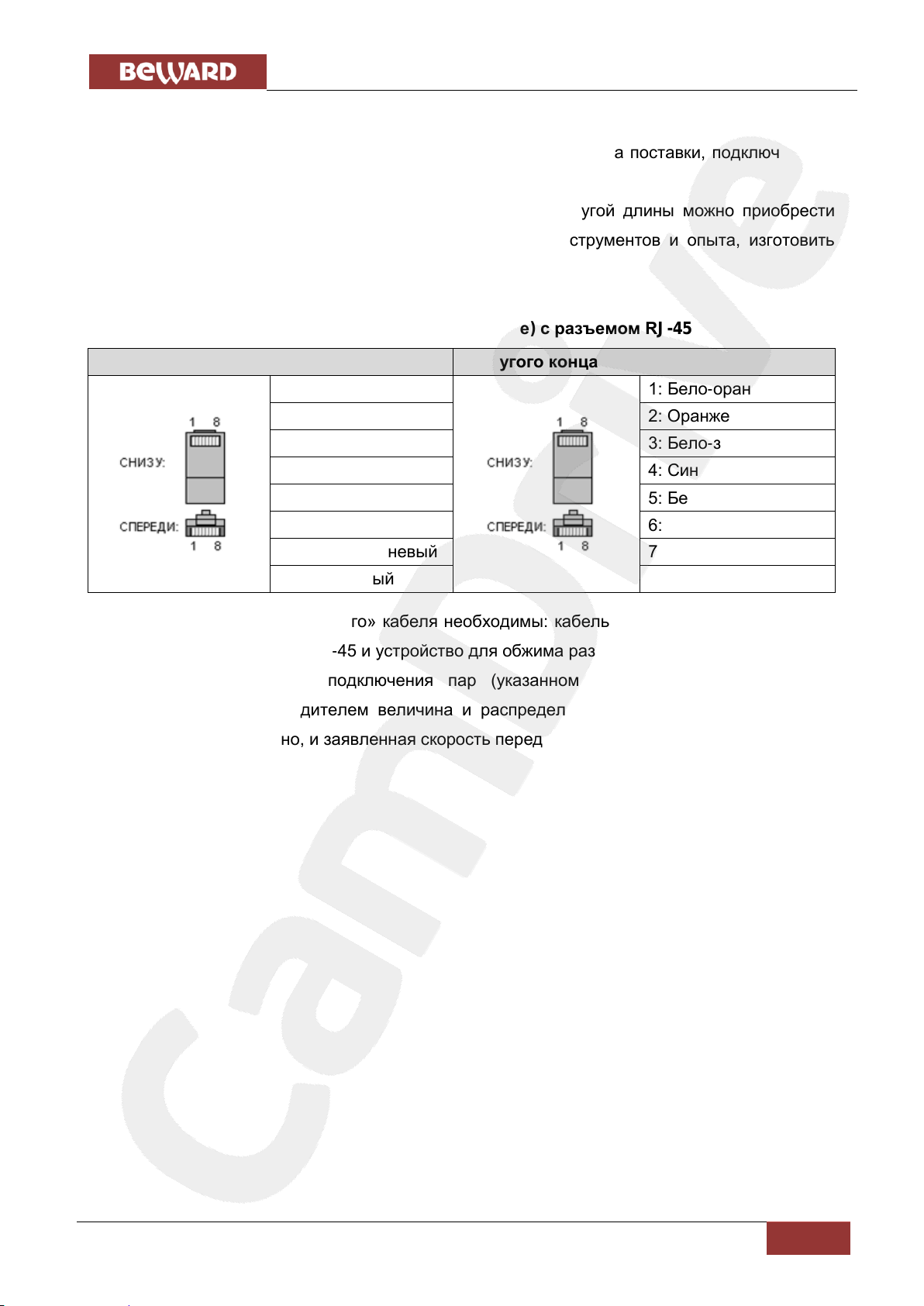
С одного конца
С другого конца
1: Бело-оранжевый
1: Бело-оранжевый
2: Оранжевый
2: Оранжевый
3: Бело-зелёный
3: Бело-зеленый
4: Синий
4: Синий
5: Бело-синий
5: Бело-синий
6: Зелёный
6: Зелёный
7: Бело-коричневый
7: Бело-коричневый
8: Коричневый
8: Коричневый
4.5. Проводное подключение камеры к сети
Используя соединительный кабель патч-корд из комплекта поставки, подключите IPкамеру к локальной сети (к LAN-интерфейсу маршрутизатора).
В случае необходимости соединительный кабель другой длины можно приобрести
отдельно или, при наличии необходимых материалов, инструментов и опыта, изготовить
самостоятельно.
Вариант «прямого» кабеля (UTP категории 5е) с разъемом RJ-45
Для изготовления «прямого» кабеля необходимы: кабель UTP (витая пара категории
5e или выше), два разъема RJ-45 и устройство для обжима разъемов (кримпер).
При таком порядке подключения пар (указанном в таблице) обеспечиваются
гарантированные производителем величина и распределение задержек распространения
сигнала, а, следовательно, и заявленная скорость передачи данных 100 Мбит/с.
Page 15
Глава 5. Настройка проводного соединения
Руководство по подключению IP-камеры CD300
14
ВНИМАНИЕ!
Если Вы планируете подключить несколько IP-камер, то для исключения конфликта IP-адресов
подключайте камеры по одной и изменяйте их IP-адреса на любые свободные в Вашей локальной
сети.
ВНИМАНИЕ!
Так как в сети без DHCP-сервера, а также при подключении камеры напрямую к
компьютеру/ноутбуку ее IP-адрес принимает значение 192.168.0.99, то для доступа к ней IP-адрес
компьютера должен быть вида 192.168.0.ххх, чтобы камера и компьютер находились в одной
подсети.
ПРИМЕЧАНИЕ!
Описание установки и настройки соединения выполнено на примере Windows 7 Максимальная.
Названия некоторых пунктов меню и функций могут отличаться от Вашей версии Windows, однако
алгоритм приведенных действий является универсальным.
Глава 5. Настройка проводного соединения
В случае если Ваше сетевое оборудование поддерживает раздачу сетевых
параметров посредством DHCP, и камера подключится к сети Интернет автоматически, Вы
можете сразу перейти к пункту 5.6 Руководства.
Если в ходе подключения камеры возникли проблемы, или если необходимо
настроить ее сетевые параметры вручную, следуйте инструкциям, приведенным далее в
данной главе.
5.1. Получение доступа к камере в сети, не имеющей DHCP-сервера
Бывают случаи, когда в сети по каким-то причинам нет DHCP-сервера, или
необходимо подключить камеру напрямую к ноутбуку или ПК.
При отсутствии DHCP-сервера камера не сможет автоматически получить корректный
динамический IP-адрес. В этом случае спустя 1-5 минут камера примет IP-адрес
192.168.0.99, и чтобы к ней подключиться для первоначальной настройки необходимо,
чтобы Ваш компьютер находился в той же подсети, что и камера.
5.2. Изменение параметров ПК для доступа к камере
Для подключения к камере необходимо предварительно изменить сетевые
параметры Вашего компьютера.
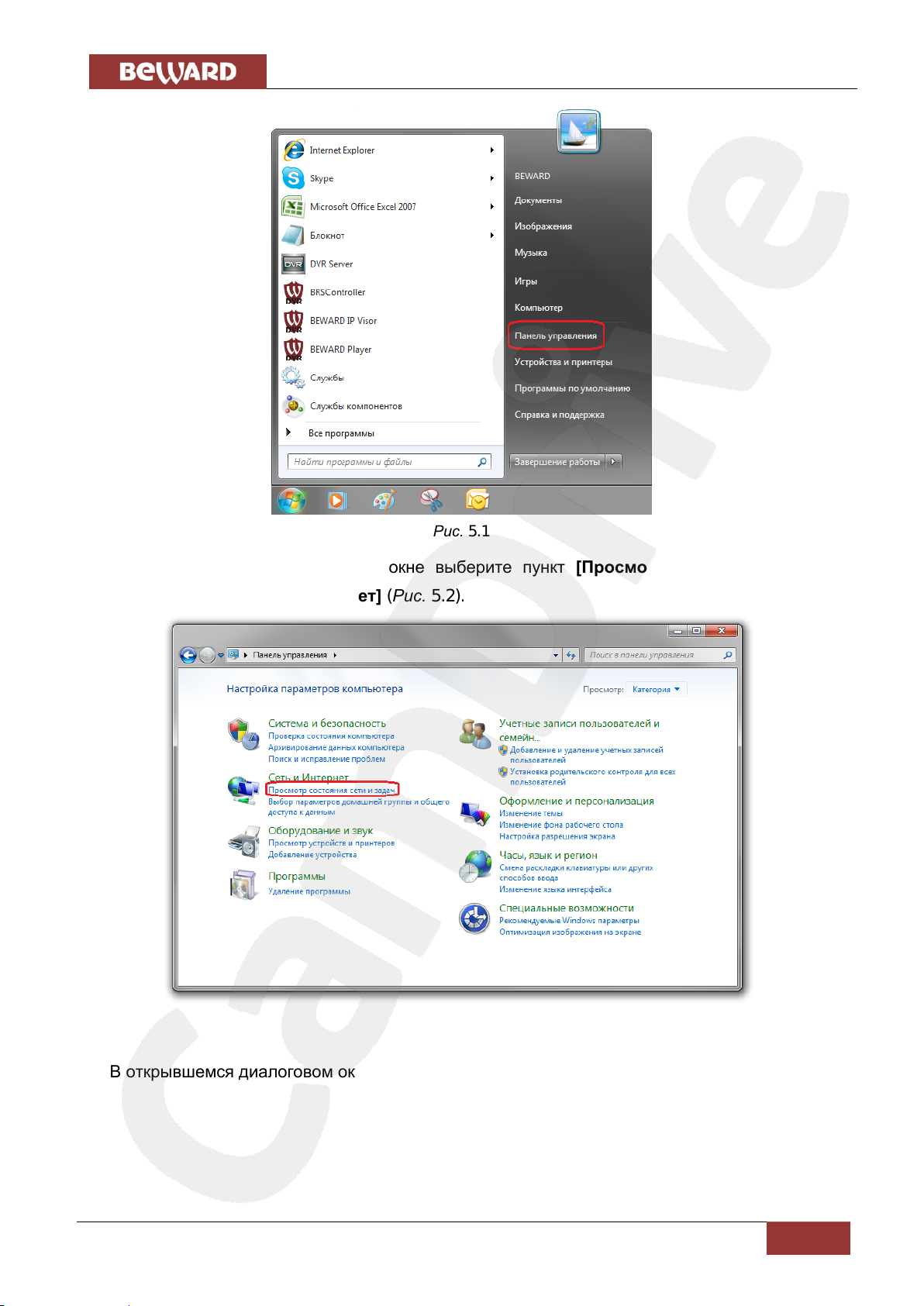
Для изменения текущих настроек компьютера в локальной проводной сети нажмите
Пуск – Панель управления (Рис. 5.1).
Page 16
Глава 5. Настройка проводного соединения
Руководство по подключению IP-камеры CD300
15
Рис. 5.1
В открывшемся диалоговом окне выберите пункт [Просмотр состояния сети и
задач] в разделе [Сеть и Интернет] (Рис. 5.2).
Рис. 5.2
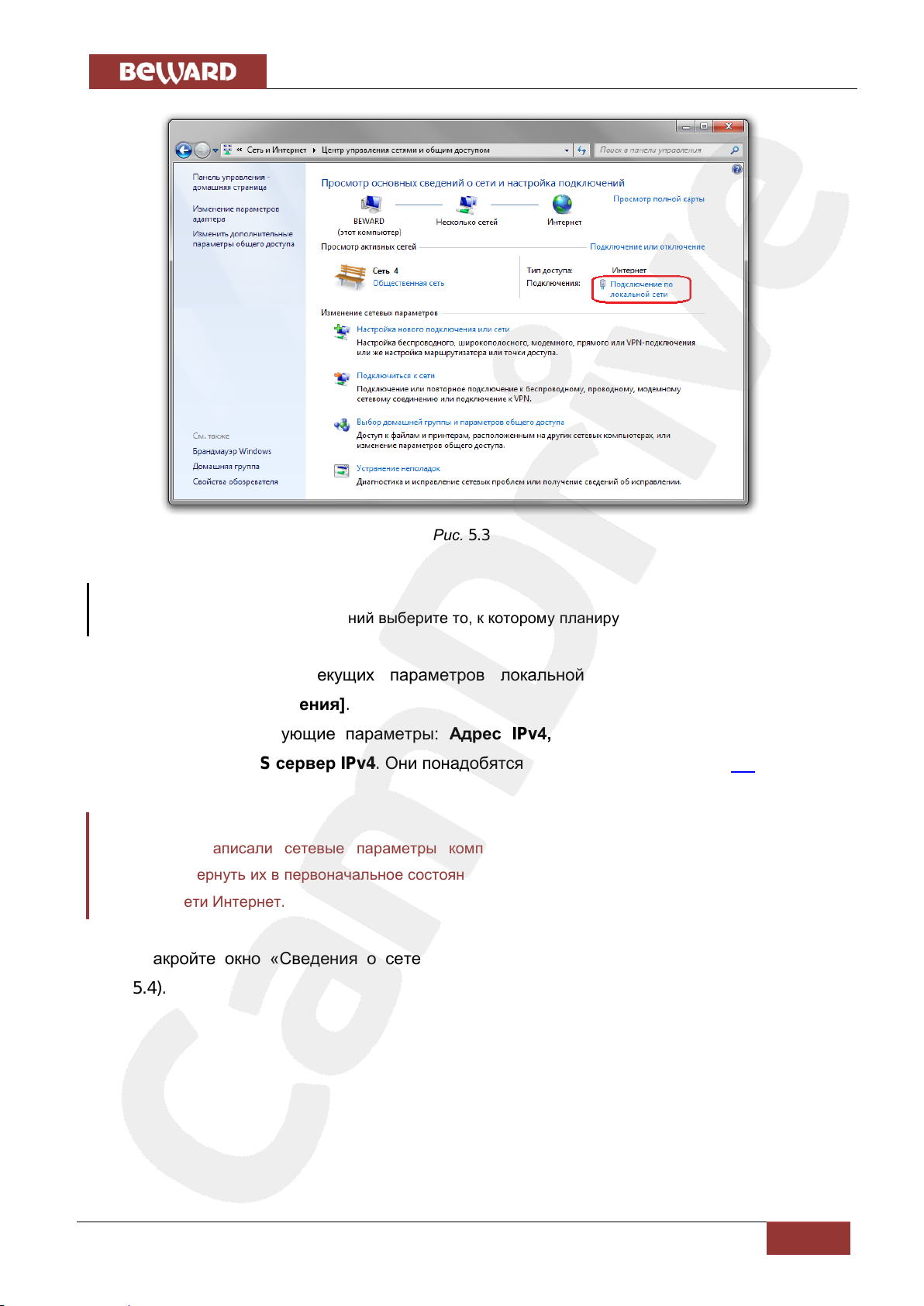
В открывшемся диалоговом окне нажмите [Подключение по локальной сети] (Рис. 5.3).
Page 17
Глава 5. Настройка проводного соединения
Руководство по подключению IP-камеры CD300
16
ПРИМЕЧАНИЕ!
При наличии нескольких подключений выберите то, к которому планируется подключить IP-камеру.
ВНИМАНИЕ!
Если Вы не записали сетевые параметры компьютера, то после настройки камеры будет
невозможно вернуть их в первоначальное состояние для восстановления подключения к локальной
сети и/или сети Интернет.
Рис. 5.3
Для определения текущих параметров локальной сети в открывшемся окне
необходимо нажать [Сведения].
Запишите следующие параметры: Адрес IPv4, Маска подсети IPv4, Шлюз по
умолчанию IPv4, DNS сервер IPv4. Они понадобятся в дальнейшем (см. пункт 5.5).
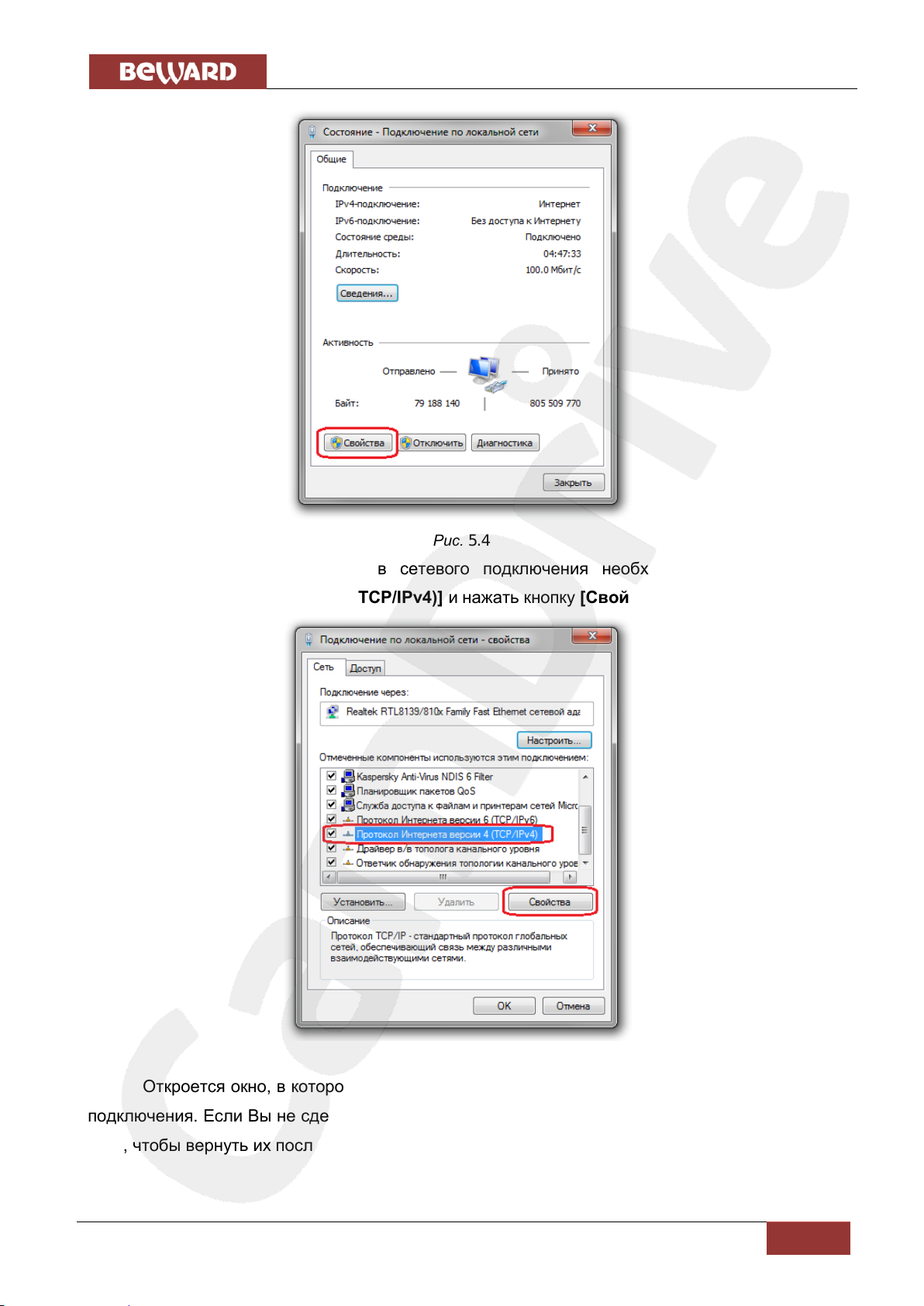
Закройте окно «Сведения о сетевом подключении» и нажмите кнопку [Свойства]
(Рис. 5.4).
Page 18
Глава 5. Настройка проводного соединения
Руководство по подключению IP-камеры CD300
17
Рис. 5.4
В диалоговом окне свойств сетевого подключения необходимо выбрать пункт
[Протокол Интернета версия 4 (TCP/IPv4)] и нажать кнопку [Свойства] (Рис. 5.5).
Откроется окно, в котором отображается информация о текущих настройках сетевого
подключения. Если Вы не сделали этого ранее, запомните или запишите текущие настройки
сети, чтобы вернуть их после завершения настройки камеры.
Рис. 5.5
Page 19
Глава 5. Настройка проводного соединения
Руководство по подключению IP-камеры CD300
18
ВНИМАНИЕ!
Если Вы не записали сетевые параметры компьютера, то после настройки камеры будет
невозможно вернуть их в первоначальное состояние для восстановления подключения к локальной
сети и/или сети Интернет.
ВНИМАНИЕ!
В сети без DHCP-сервера IP-камера CD300 примет адрес 192.168.0.99.
ПРИМЕЧАНИЕ!
Если для HTTP-порта используется значение по умолчанию (80), тогда для доступа к камере в
адресной строке браузера достаточно ввести «http://<IP>/», где <IP> – IP-адрес камеры.
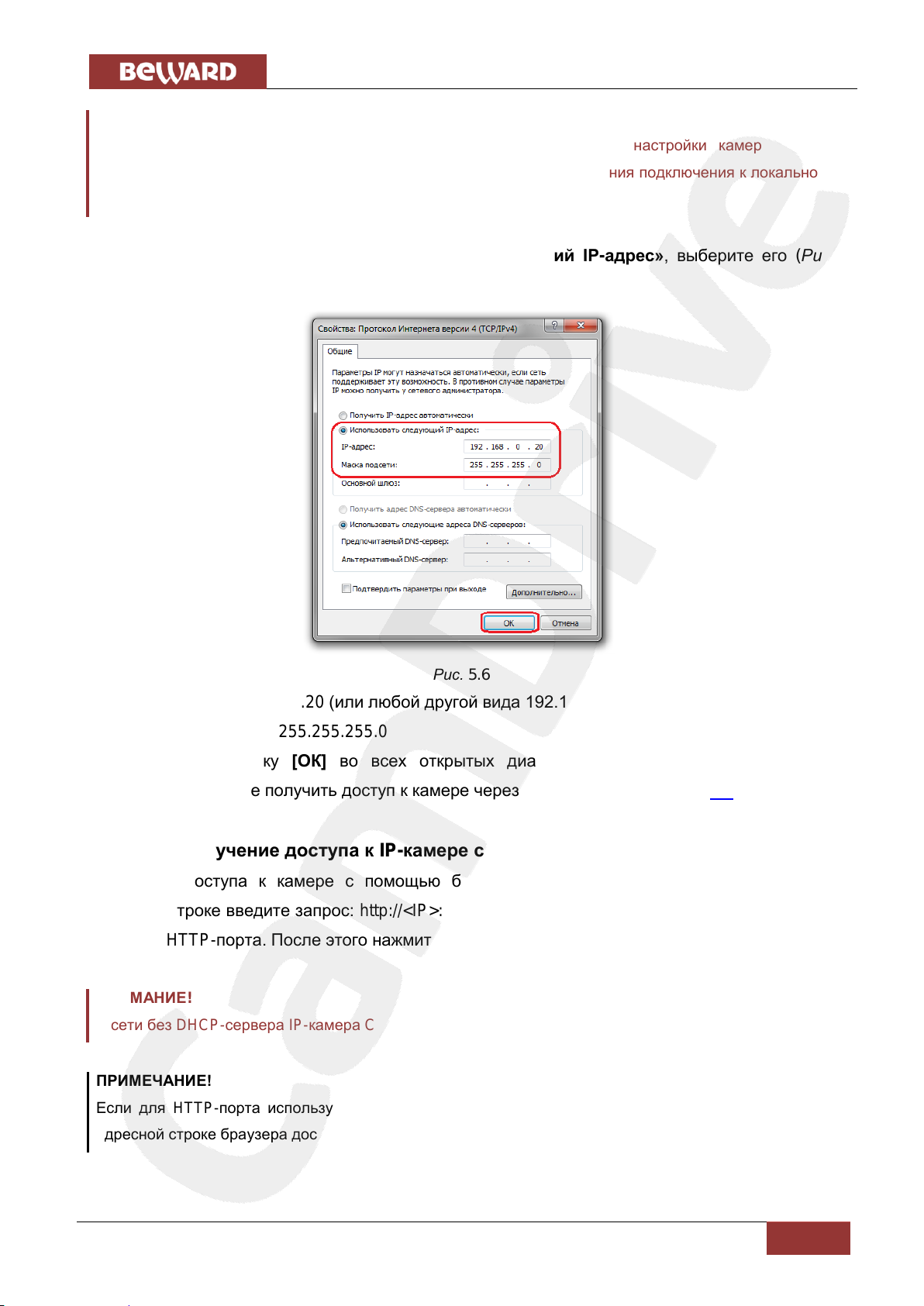
Если не выбран пункт «Использовать следующий IP-адрес», выберите его (Рис.
5.6) и задайте следующие значения:
Рис. 5.6
IP-адрес: 192.168.0.20 (или любой другой вида 192.168.0.xxx)
Маска подсети: 255.255.255.0
Нажмите кнопку [ОК] во всех открытых диалоговых окнах. После применения
настроек Вы сможете получить доступ к камере через веб-браузер (см. пункт 5.3).
5.3. Получение доступа к IP-камере с помощью браузера Internet Explorer
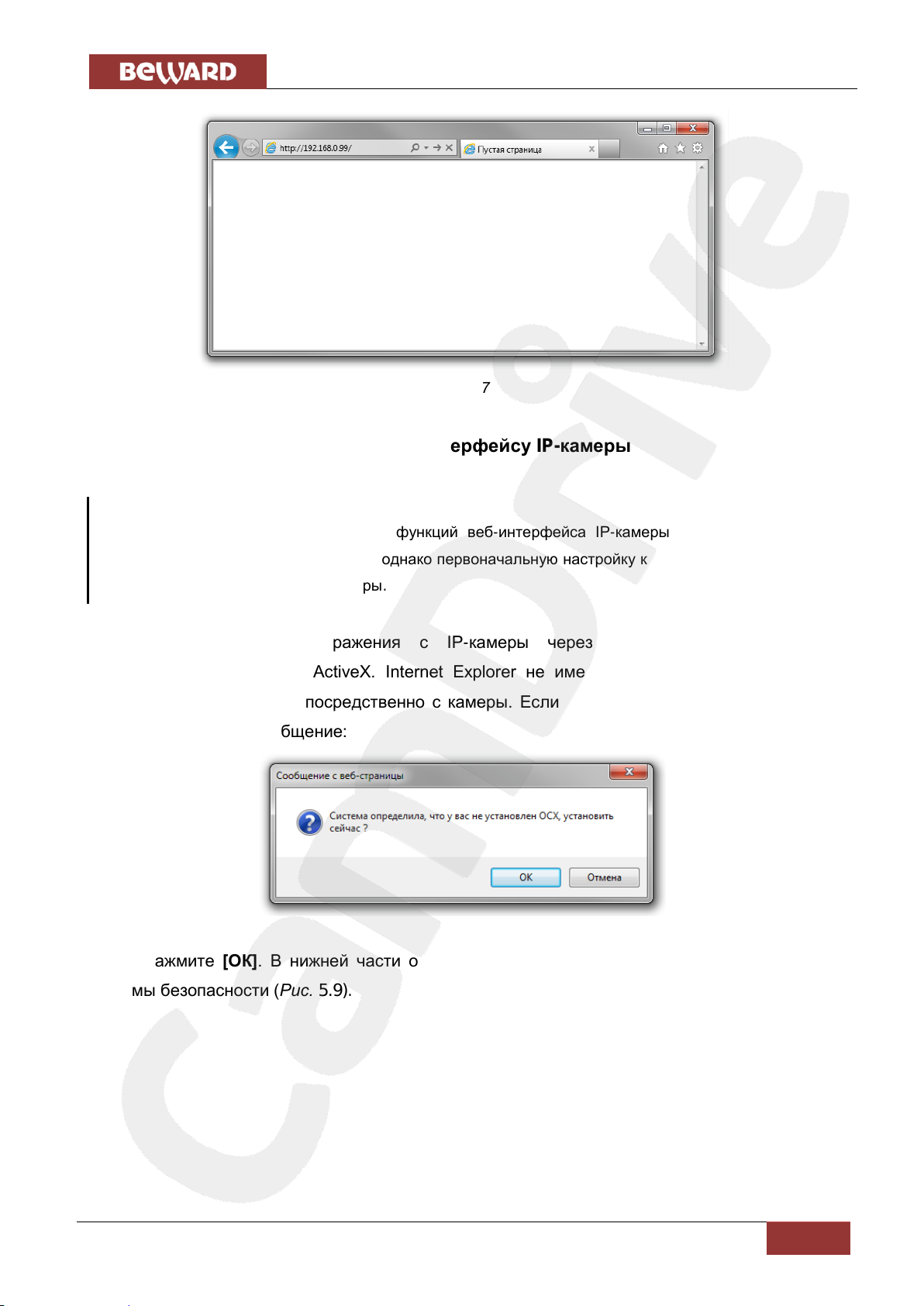
Для доступа к камере с помощью браузера Internet Explorer запустите его и в
адресной строке введите запрос: http://<IP>:<port>/, – где <IP> – IP-адрес камеры, а <port> –
значение HTTP-порта. После этого нажмите [Перейти], либо [Ввод] (Рис. 5.7).
Page 20
Глава 5. Настройка проводного соединения
Руководство по подключению IP-камеры CD300
19
ПРИМЕЧАНИЕ!
Для возможности использования всех функций веб-интерфейса IP-камеры необходима версия
браузера Internet Explorer не ниже 9.0, однако первоначальную настройку камеры Вы также можете
выполнить, используя другие браузеры.
Рис. 5.7
5.4. Получение доступа к веб-интерфейсу IP-камеры
Для просмотра изображения с IP-камеры через браузер Internet Explorer
используются компоненты ActiveX. Internet Explorer не имеет этих компонентов в своем
составе и загружает их непосредственно с камеры. Если компоненты не установлены, Вы
увидите следующее сообщение:
Рис. 5.8
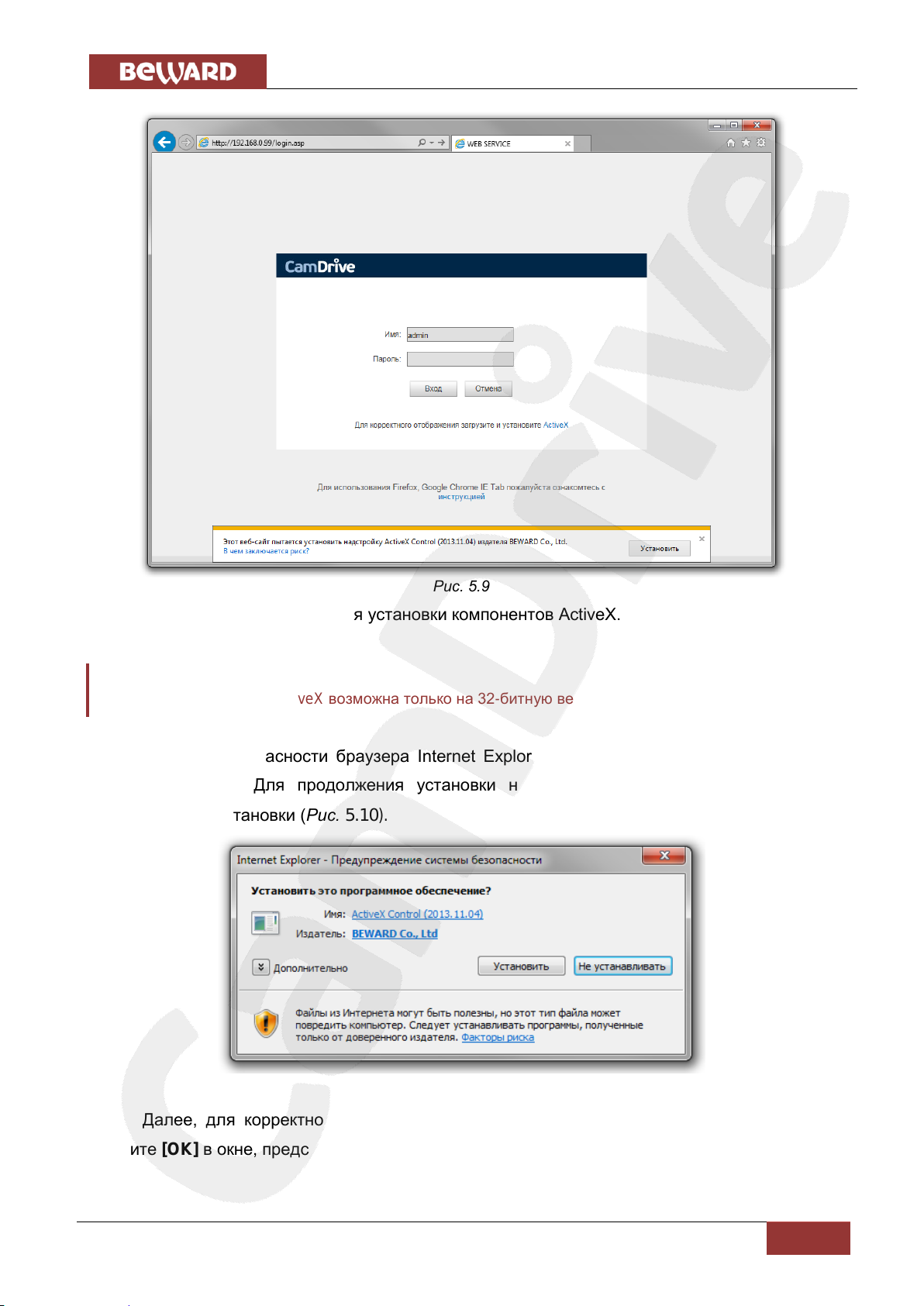
Нажмите [ОК]. В нижней части окна браузера появится всплывающее оповещение
системы безопасности (Рис. 5.9).
Page 21
Глава 5. Настройка проводного соединения
Руководство по подключению IP-камеры CD300
20
ВНИМАНИЕ!
Установка компонентов ActiveX возможна только на 32-битную версию браузера Internet Explorer.
Рис. 5.9
Нажмите [Установить] для установки компонентов ActiveX.
Система безопасности браузера Internet Explorer будет автоматически блокировать
установку ActiveX. Для продолжения установки нажмите кнопку [Установить] в окне
подтверждения установки (Рис. 5.10).
Рис. 5.10
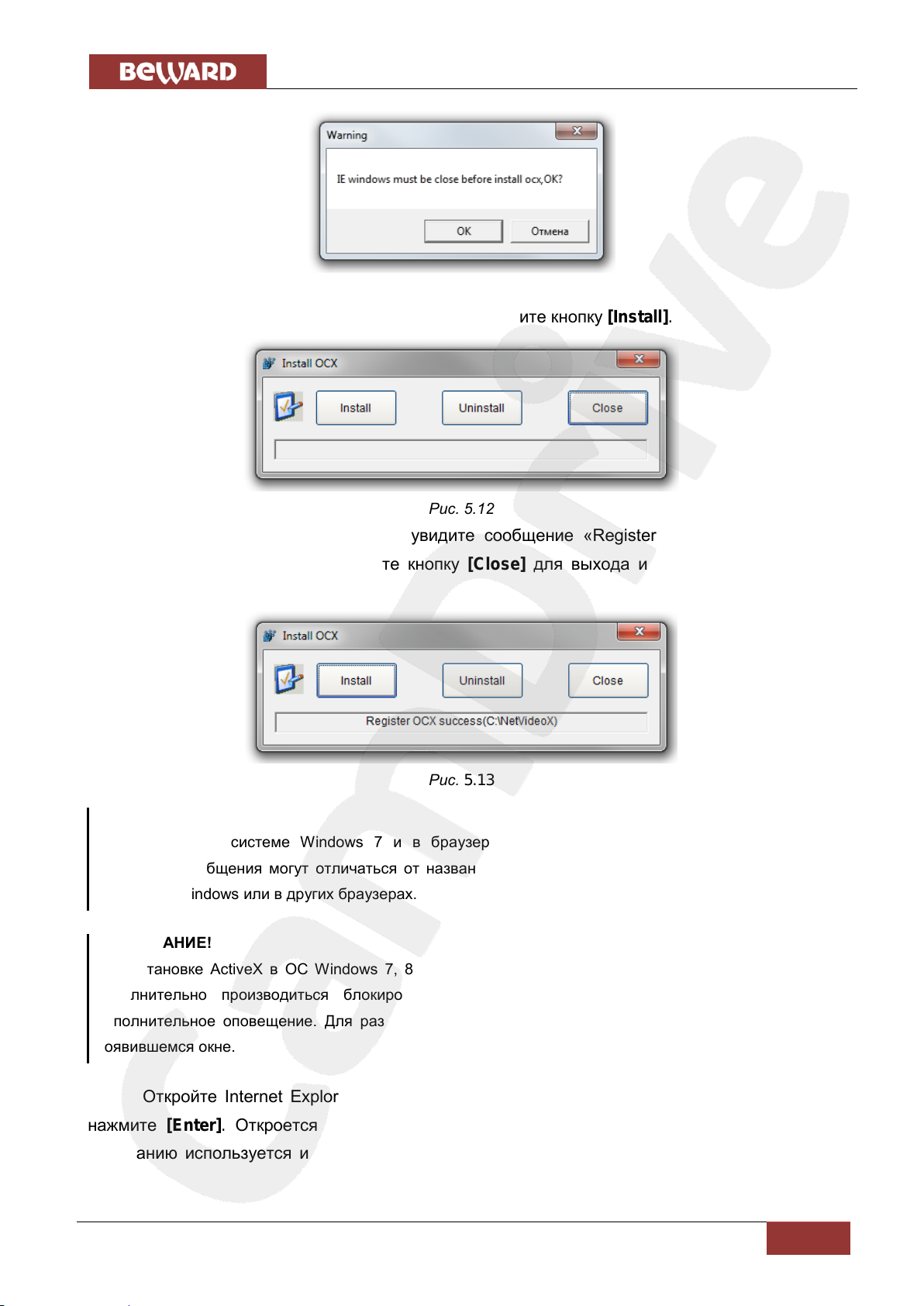
Далее, для корректной установки компонентов ActiveX закройте Internet Explorer и
нажмите [OK] в окне, представленном на Рисунке 5.11, если таковое появится.
Page 22
Глава 5. Настройка проводного соединения
Руководство по подключению IP-камеры CD300
21
ПРИМЕЧАНИЕ!
В операционной системе Windows 7 и в браузере Internet Explorer 9.0 названия меню или
системные сообщения могут отличаться от названий меню и системных сообщений в других ОС
семейства Windows или в других браузерах.
ПРИМЕЧАНИЕ!
При установке ActiveX в ОС Windows 7, 8, 8.1 при включенном контроле учетных записей будет
дополнительно производиться блокировка установки, о чем пользователю будет выдано
дополнительное оповещение. Для разрешения установки необходимо утвердительно ответить в
появившемся окне.
Рис. 5.11
В окне, представленном на Рисунке 5.12, нажмите кнопку [Install].
Рис. 5.12
После успешной установки Вы увидите сообщение «Register OCX success(С:\)» в
нижней части данного окна. Нажмите кнопку [Close] для выхода из окна установки (Рис.
5.13).
Рис. 5.13
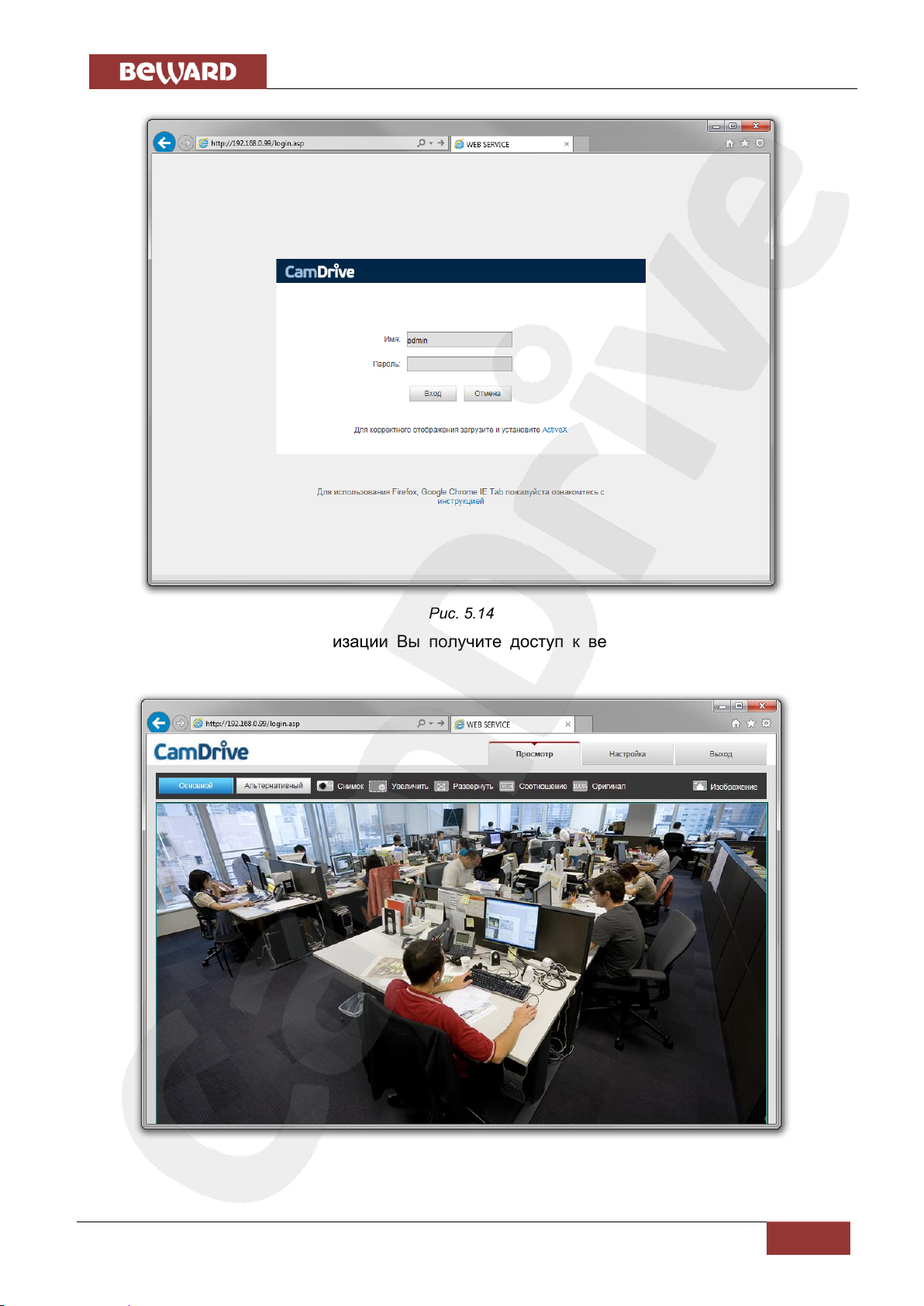
Откройте Internet Explorer. В адресной строке браузера введите IP-адрес камеры и
нажмите [Enter]. Откроется окно авторизации. Введите имя пользователя и пароль. По
умолчанию используется имя пользователя – admin, пароль по умолчанию – admin (Рис.
5.14).
Page 23
Глава 5. Настройка проводного соединения
Руководство по подключению IP-камеры CD300
22
5.15).
Рис. 5.14
После успешной авторизации Вы получите доступ к веб-интерфейсу камеры (Рис.
Рис. 5.15
Page 24
Глава 5. Настройка проводного соединения
Руководство по подключению IP-камеры CD300
23
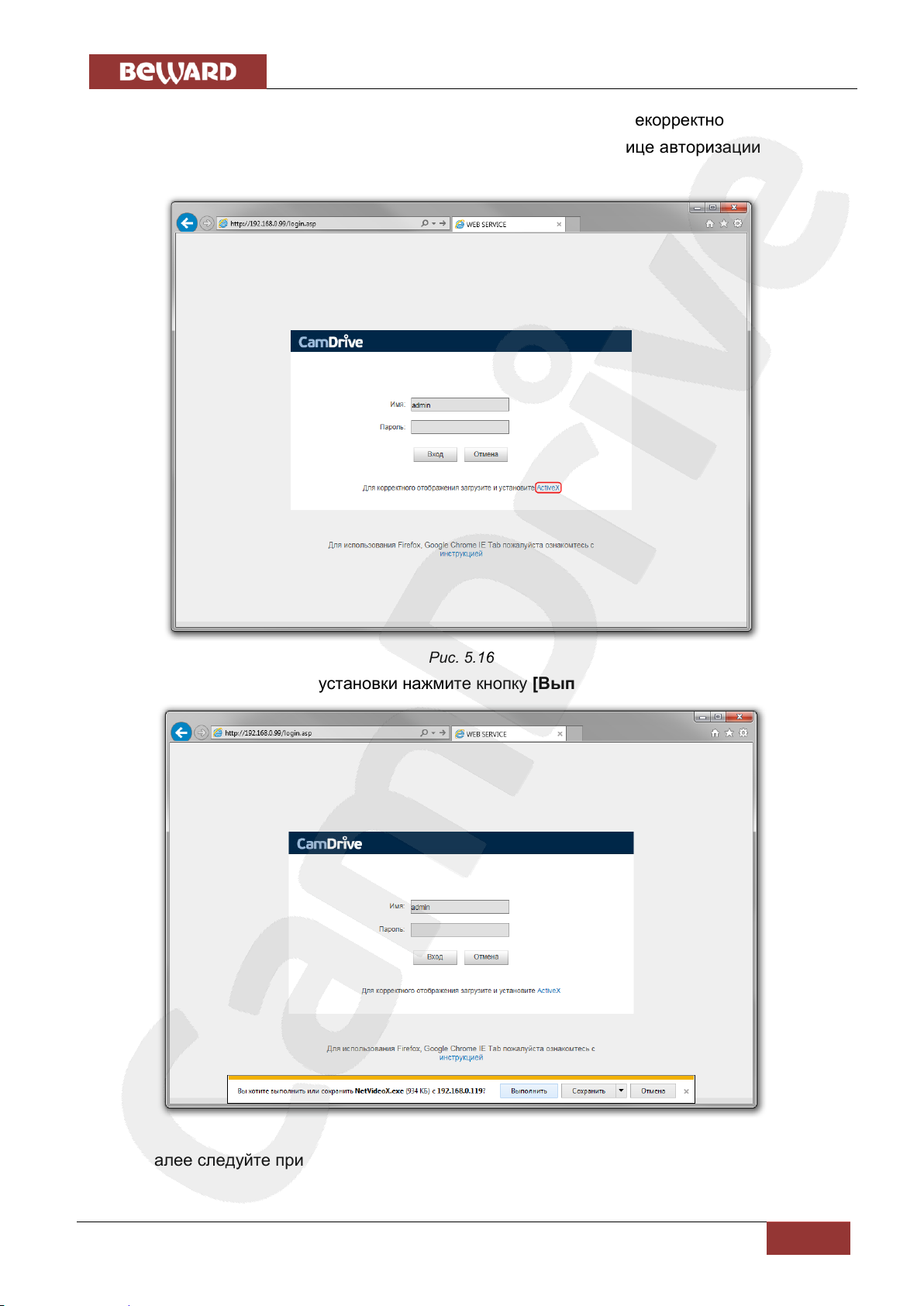
Если по каким-то причинам установка ActiveX прошла некорректно, Вы можете
установить необходимые компоненты вручную. Для этого на странице авторизации нажмите
ссылку, показанную на Рисунке 5.16:
Рис. 5.16
Для начала процесса установки нажмите кнопку [Выполнить] (Рис. 5.17).
Далее следуйте приведенной выше инструкции (см. Рис. 5.9-5.13).
Рис. 5.17
Page 25
Глава 5. Настройка проводного соединения
Руководство по подключению IP-камеры CD300
24
ВНИМАНИЕ!
Для совместной работы нескольких устройств в одной подсети необходимо, чтобы у них совпадали
первые три части (октета) IP-адреса, и полностью совпадала маска подсети.
Например, IP-адрес Вашего ПК – 192.168.1.120. IP-адрес разделен точками на четыре октета. В
данном примере: 1-ый октет – 192, 2-ой октет – 168, 3-ий октет – 1, 4-ый октет – 120. Вам
необходимо изменить IP-адрес камеры так, чтобы их первые три октета совпадали, то есть IPадрес камеры должен иметь вид: 192.168.1.ххх. Четвертый октет IP-адреса каждого устройства
обязательно должен быть индивидуальным.
5.5. Изменение настроек подключения IP-камеры через веб-интерфейс
Если в Вашей локальной сети нет DHCP-сервера и статические IP-адреса присвоены
клиентам вручную, корректный IP-адрес камере необходимо присвоить также вручную.
Получите доступ к камере описанным выше способом (см. пункты 5.3, 5.4).
После подключения к IP-камере необходимо изменить ее настройки таким образом,
чтобы она попала в одну подсеть с остальным Вашим оборудованием.
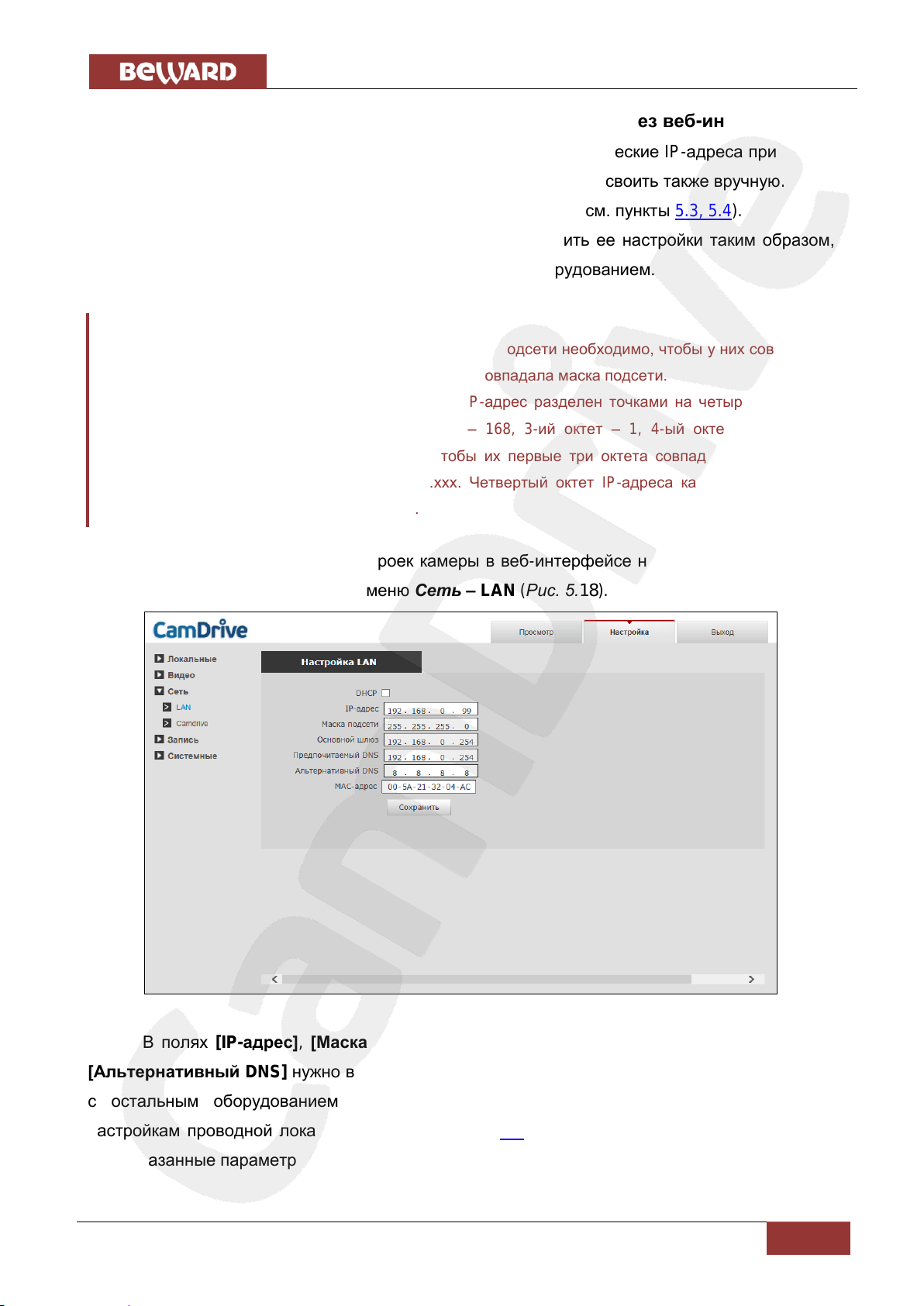
Для изменения сетевых настроек камеры в веб-интерфейсе нажмите в главном окне
кнопку [Настройка] и перейдите в меню Сеть – LAN (Рис. 5.18).
Рис. 5.18
В полях [IP-адрес], [Маска подсети], [Основной шлюз], [Предпочитаемый DNS],
[Альтернативный DNS] нужно ввести такие значения, чтобы камера попала в одну подсеть
с остальным оборудованием. Для этого обратитесь к ранее записанным, текущим
настройкам проводной локальной сети (см. пункт 5.2) и в соответствии с ними установите
вышеуказанные параметры.
Page 26
Глава 5. Настройка проводного соединения
Руководство по подключению IP-камеры CD300
25
ПРИМЕЧАНИЕ!
При этом IP-адрес камеры должен быть уникальным и не повторять адреса другого оборудования в
сети, а [Маска подсети], [Основной шлюз], [Предпочитаемый DNS], [Альтернативный DNS]
должны совпадать с записанными ранее параметрами.
В случае необходимости для настройки сетевых параметров устройств обратитесь к Вашему
сетевому администратору.
Для применения изменений нажмите кнопку [Сохранить], после чего камера будет
перезагружена.
После перезагрузки IP-камера будет доступна по заданному Вами IP-адресу. На этом
настройка проводного подключения IP-камеры завершена, и Вы можете вернуть настройки
Вашего компьютера к исходным, записанным ранее параметрам (см. пункт 5.2).
5.6. Проверка соединения с сервером CamDrive
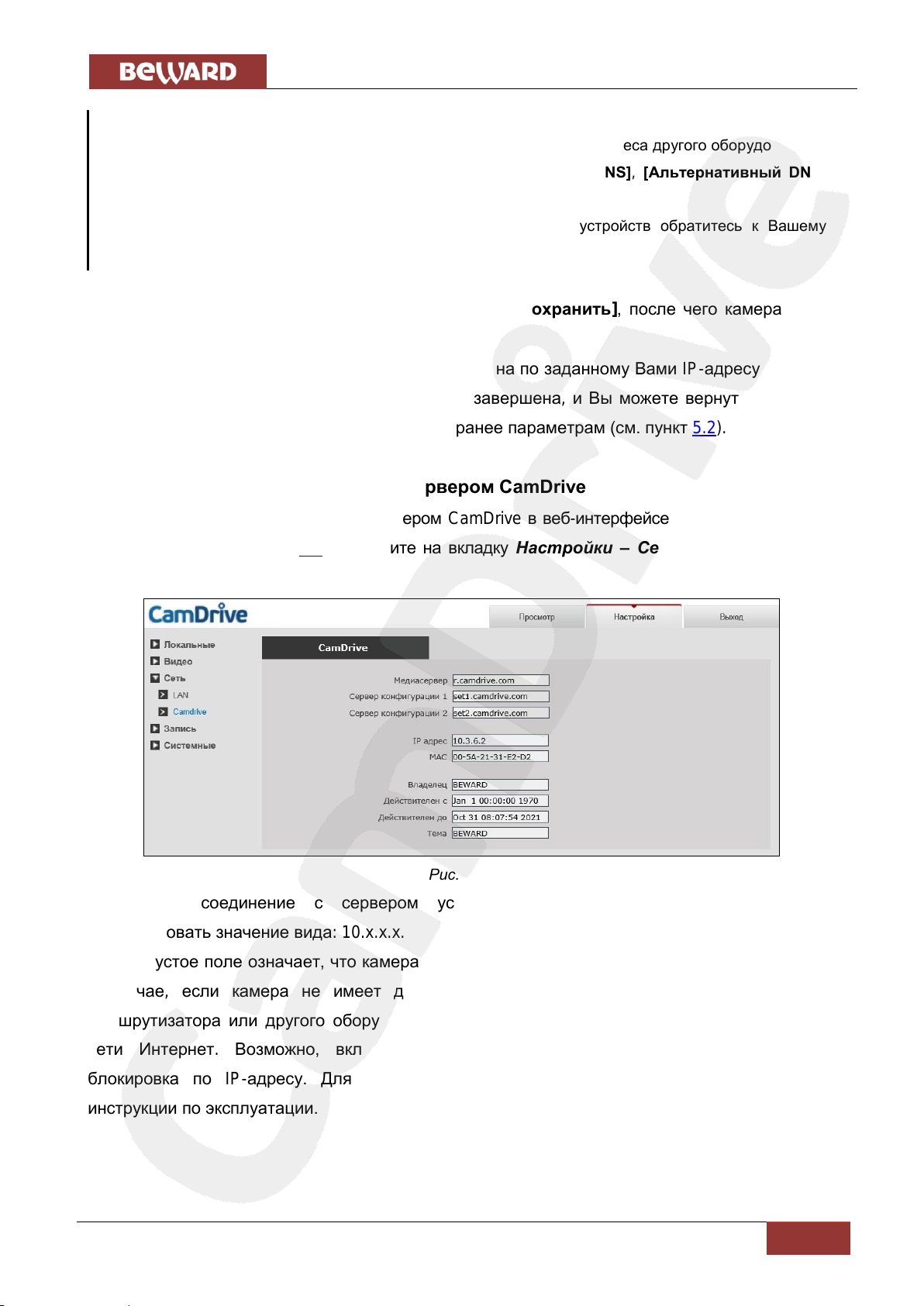
Для проверки соединения с сервером CamDrive в веб-интерфейсе камеры (о доступе к
веб-интерфейсу см. пункт 5.4) перейдите на вкладку Настройки – Сеть – CamDrive (Рис.
5.19).
Рис. 5.19
Если соединение с сервером установлено, то в поле «IP-адрес» будет
присутствовать значение вида: 10.x.x.x.
Пустое поле означает, что камера не соединена с сервером CamDrive. Это возможно
в случае, если камера не имеет доступа в Интернет. Проверьте настройки Вашего
маршрутизатора или другого оборудования, при помощи которого камера подключается к
сети Интернет. Возможно, включен фильтр, брандмауэр (файрвол), или включена
блокировка по IP-адресу. Для настройки маршрутизатора следует обратиться к его
инструкции по эксплуатации.
Page 27
Глава 6. Регистрация IP-камеры CD300
Руководство по подключению IP-камеры CD300
26
ПРИМЕЧАНИЕ!
В дальнейшем, логин и пароль, указанные на карте регистрации CamDrive, могут Вам
понадобиться, если Вы захотите перенести камеру из текущего Личного кабинета в другой.
Глава 6. Регистрация IP-камеры CD300
Для того чтобы просматривать видео с Вашей камеры онлайн и управлять
видеоархивом, необходимо зарегистрировать камеру и создать Личный кабинет (или
добавить камеру в уже существующий Личный кабинет).
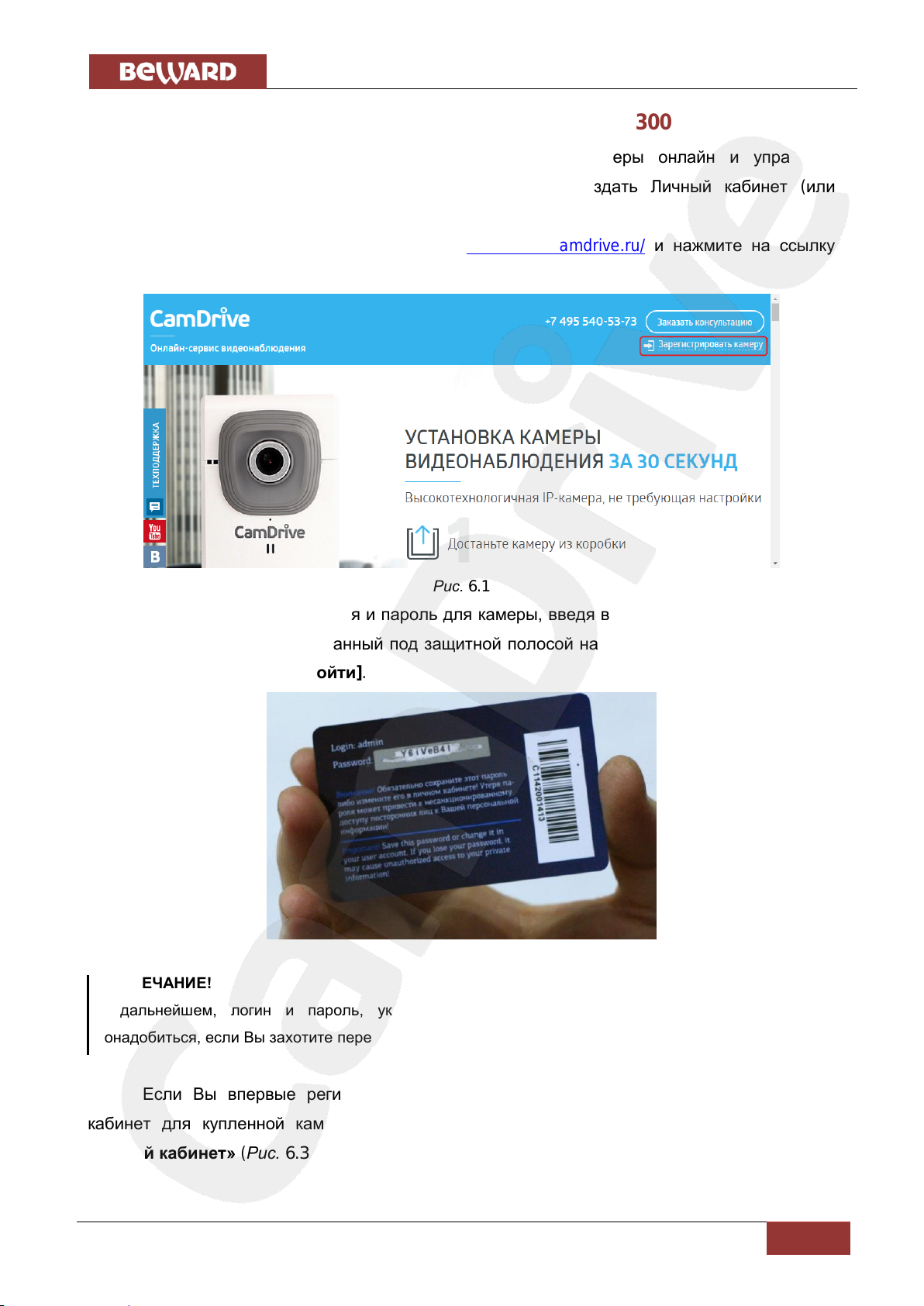
В веб-браузере перейдите по адресу http://www.camdrive.ru/ и нажмите на ссылку
«Зарегистрировать камеру» (Рис 6.1).
Рис. 6.1
Укажите имя пользователя и пароль для камеры, введя в поле «Логин» – «admin», в
поле «Пароль» – пароль, указанный под защитной полосой на карте регистрации CamDrive
(Рис. 6.2). Затем нажмите [Войти].
Рис. 6.2
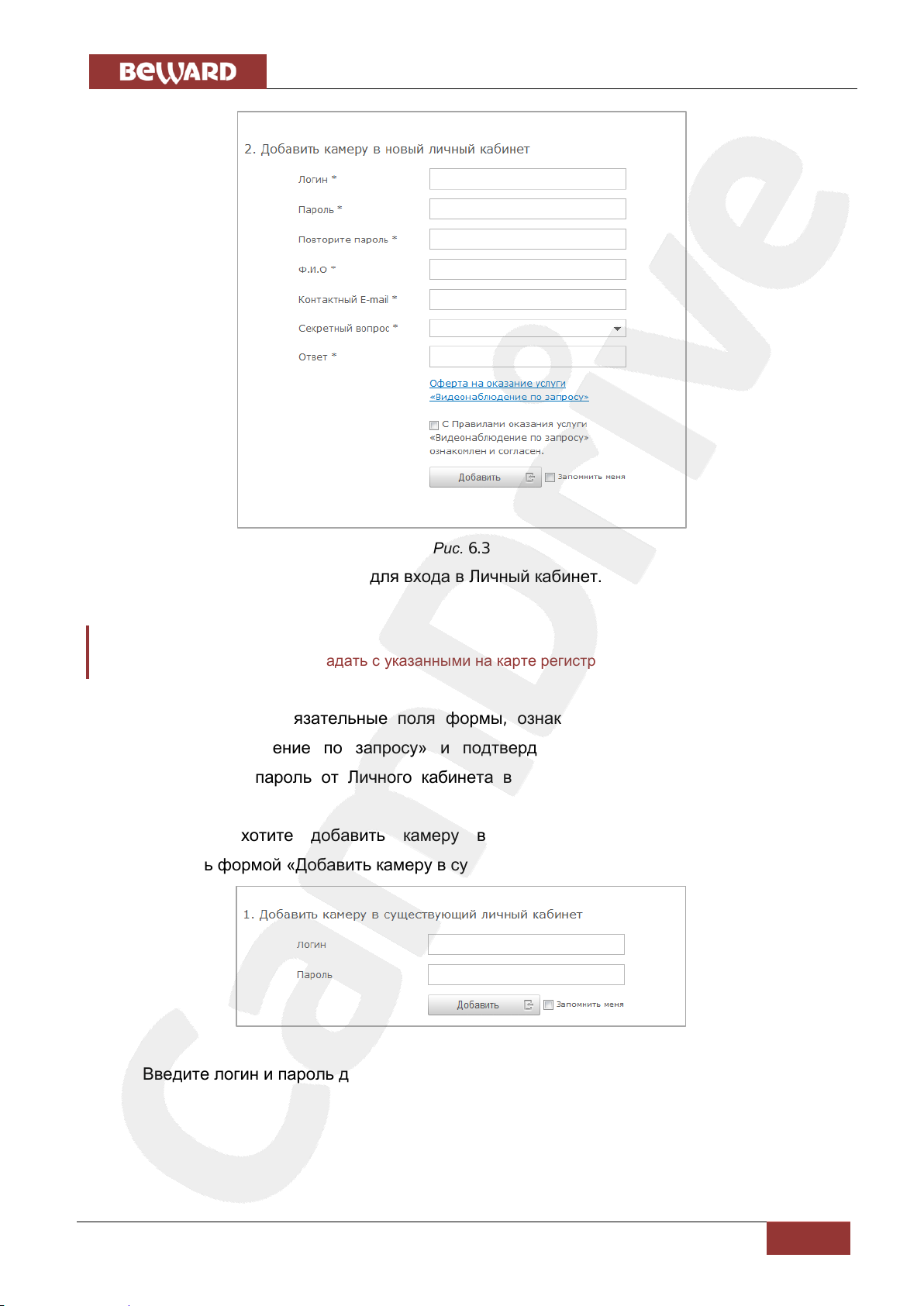
Если Вы впервые регистрируете камеру или хотите создать отдельный Личный
кабинет для купленной камеры, воспользуйтесь формой «Добавить камеру в новый
личный кабинет» (Рис. 6.3).
Page 28
Глава 6. Регистрация IP-камеры CD300
Руководство по подключению IP-камеры CD300
27
ВНИМАНИЕ!
Логин и пароль не должны совпадать с указанными на карте регистрации CamDrive!
Рис. 6.3
Придумайте логин и пароль для входа в Личный кабинет.
Заполните все обязательные поля формы, ознакомьтесь с офертой на оказание
услуги «Видеонаблюдение по запросу» и подтвердите согласие с этими правилами.
Сохраните логин и пароль от Личного кабинета в секретном месте. Нажмите на кнопку
[Добавить].
Если Вы хотите добавить камеру в уже существующий Личный кабинет,
воспользуйтесь формой «Добавить камеру в существующий личный кабинет» (Рис. 6.4).
Рис. 6.4
Введите логин и пароль для входа в Личный кабинет. Нажмите на кнопку [Добавить].
Page 29
Глава 7. Личный кабинет сервиса CamDrive
Руководство по подключению IP-камеры CD300
28
Глава 7. Личный кабинет сервиса CamDrive
7.1. Вход в Личный кабинет
Для того чтобы просматривать видео с Вашей камеры онлайн и управлять
видеоархивом, необходимо войти в Личный кабинет.
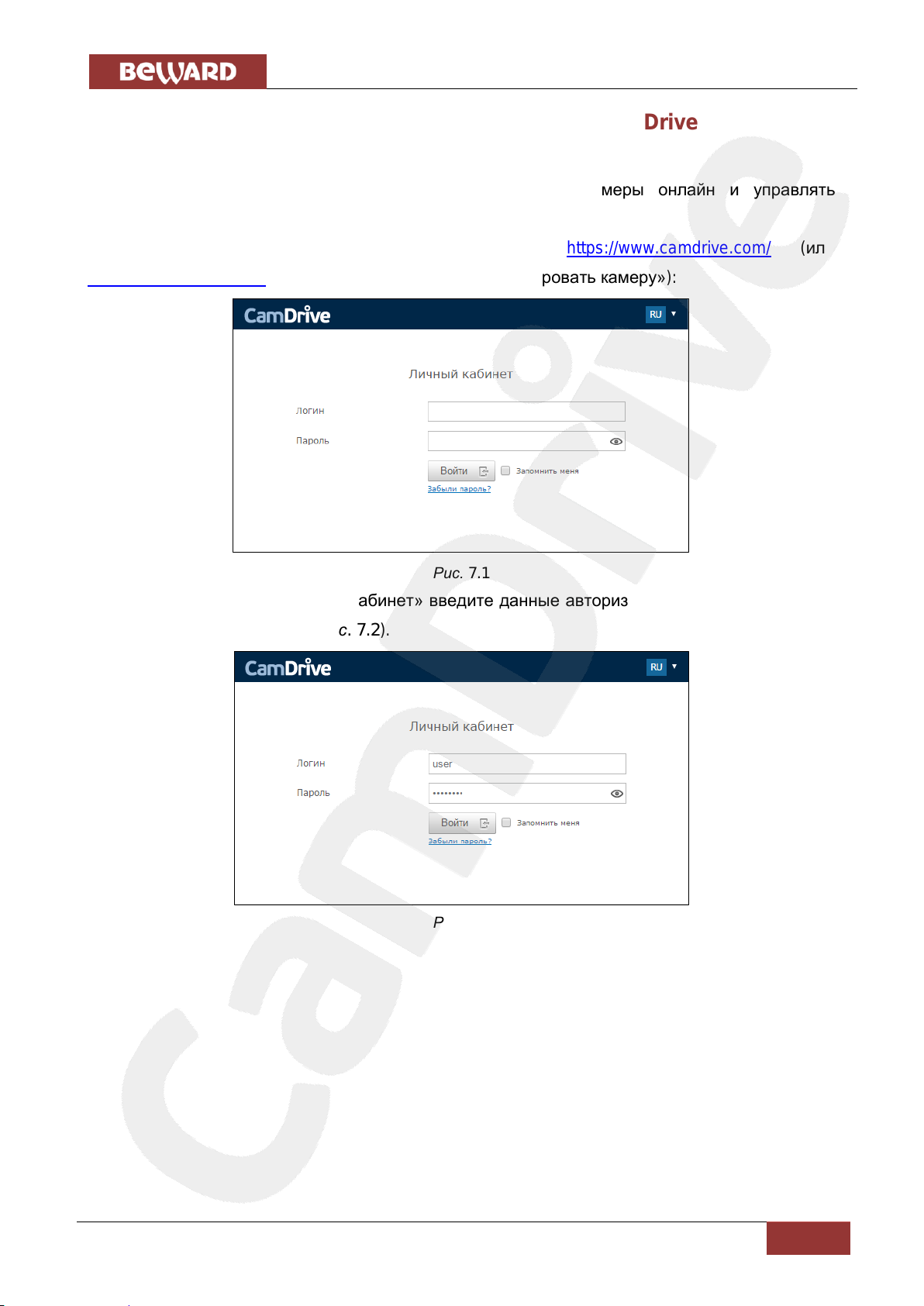
В веб-браузере перейдите по адресу https://www.camdrive.com/ (или
http://www.camdrive.ru/ и нажмите на ссылку «Зарегистрировать камеру»):
В полях формы «Личный кабинет» введите данные авторизации для входа в Личный
кабинет и нажмите [Войти] (Рис. 7.2).
Рис. 7.1
Рис. 7.2
Page 30
Глава 7. Личный кабинет сервиса CamDrive
Руководство по подключению IP-камеры CD300
29
7.2. Интерфейс Личного кабинета
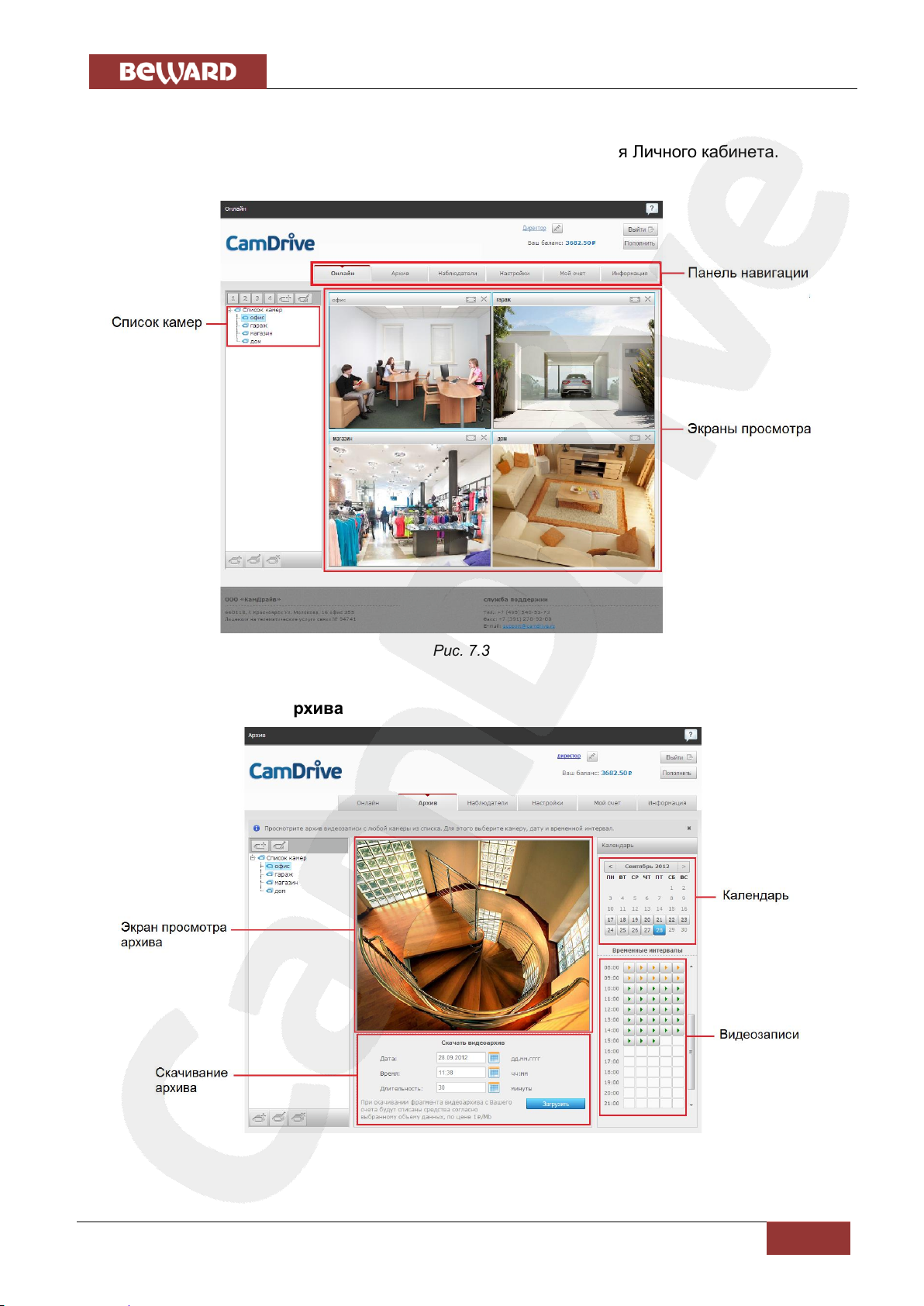
На рисунках ниже показаны основные элементы управления Личного кабинета.
Онлайн просмотр
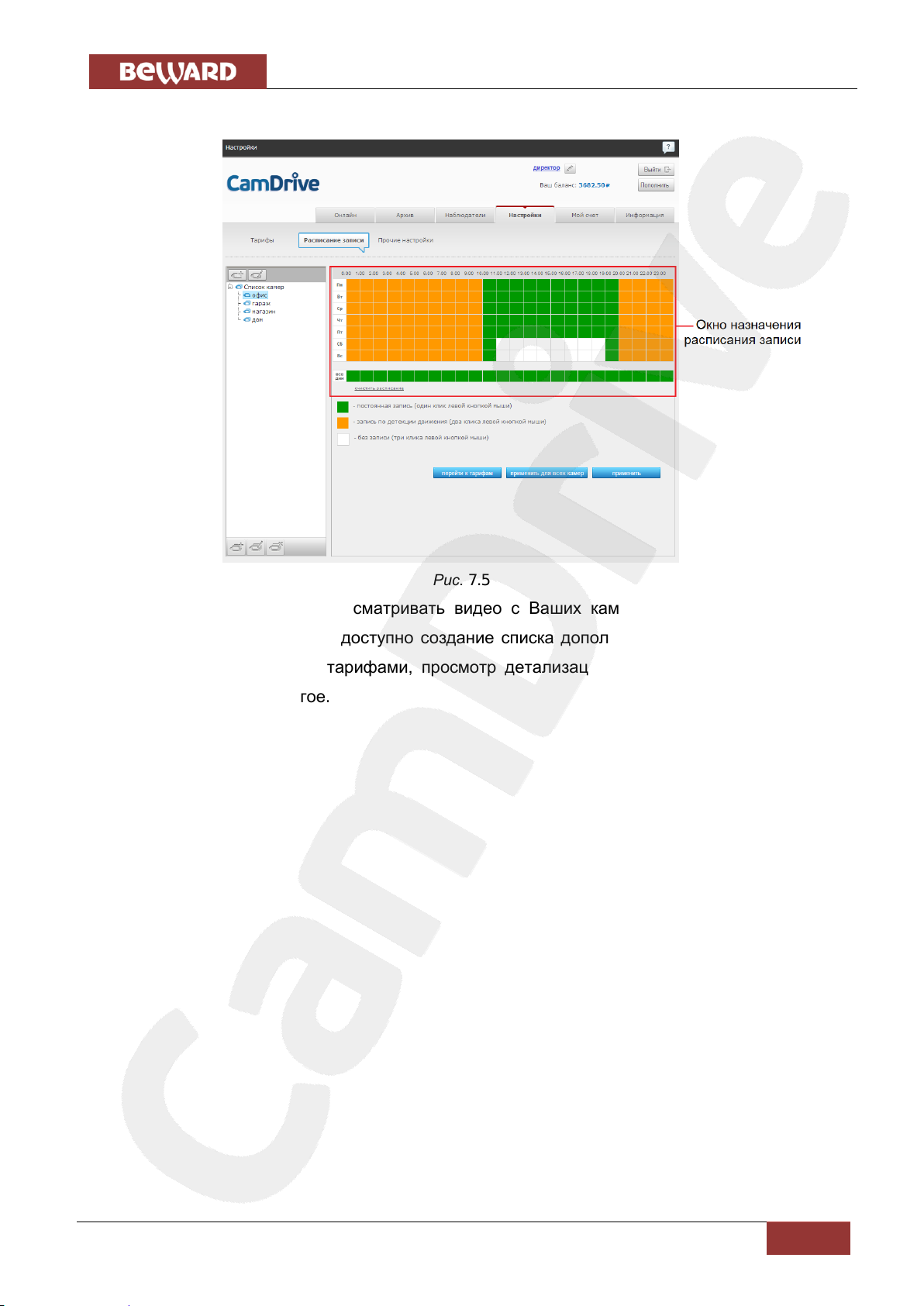
Просмотр видеоархива
Рис. 7.3
Рис. 7.4
Page 31
Глава 7. Личный кабинет сервиса CamDrive
Руководство по подключению IP-камеры CD300
30
Назначение расписания архивирования
Рис. 7.5
Кроме возможностей просматривать видео с Ваших камер онлайн и из архива и
назначать расписание записи, доступно создание списка дополнительных наблюдателей и
управление им, управление тарифами, просмотр детализации счета, просмотр новостей,
пополнение баланса и другое.
Page 32
Приложения
Руководство по подключению IP-камеры CD300
31
Приложения
Приложение A. Гарантийные обязательства
A1. Общие сведения
а) Перед подключением оборудования необходимо ознакомиться с Руководством по
эксплуатации.
б) Условия эксплуатации всего оборудования должны соответствовать ГОСТ 1515069, ГОСТ В20.39.304-76 (в зависимости от исполнения устройства).
в) Для повышения надежности работы оборудования, защиты от бросков в питающей
сети и обеспечения бесперебойного питания следует использовать сетевые фильтры и
устройства бесперебойного питания.
A2. Электромагнитная совместимость
Это оборудование соответствует требованиям электромагнитной совместимости EN
55022, EN 50082-1. Напряжение радиопомех, создаваемых аппаратурой, соответствует
ГОСТ 30428-96.
A3. Электропитание
Должно соответствовать параметрам, указанным в Руководстве по эксплуатации для
конкретного устройства. Для устройств со встроенным источником питания – это
переменное напряжение 220 В ±10%, частотой 50 Гц ±3%. Для устройств с внешним
стабилизированным адаптером питания – источник питания 5 В ±5% или 12 В ±10%
(напряжение пульсаций – не более 0.1 В).
A4. Заземление
Все устройства, имеющие встроенный блок питания, должны быть заземлены путем
подключения к специальным розеткам электропитания с заземлением или путем
непосредственного заземления корпуса, если на нем предусмотрены специальные
крепежные элементы. Заземление электропроводки здания должно быть выполнено в
соответствии с требованиями ПУЭ (Правила Устройства Электроустановок). Оборудование
с выносными блоками питания и адаптерами также должно быть заземлено, если это
предусмотрено конструкцией корпуса или вилки на шнуре питания. Монтаж воздушных
линий электропередачи и линий, прокладываемых по наружным стенам зданий и на
чердаках, должен быть выполнен экранированным кабелем (или в металлорукаве), и линии
должны быть заземлены с двух концов. Причем, если один конец экрана подключается
непосредственно к шине заземления, то второй – подключается к заземлению через
разрядник.
Page 33
Приложения
Руководство по подключению IP-камеры CD300
32
A5. Молниезащита
Молниезащита должна соответствовать РД 34.21.122-87 "Инструкция по устройству
молниезащиты зданий и сооружений" и ГОСТ Р 50571.18-2000, ГОСТ Р 50571.19-2000, ГОСТ
Р 50571.20-2000. При прокладке воздушных линий и линий, идущих по наружной стене
зданий и по чердачным помещениям, на входах оборудования должны быть установлены
устройства молниезащиты.
A6. Температура и влажность
Максимальные и минимальные значения температуры эксплуатации и хранения, а
также влажности, Вы можете посмотреть в техническом описании конкретного
оборудования. Максимальная рабочая температура – это температура, выше которой не
должен нагреваться корпус устройства в процессе длительной работы.
A7. Размещение
Для вентиляции устройства необходимо оставить как минимум по 5 см свободного
пространства по бокам и со стороны задней панели устройства. При установке в
телекоммуникационный шкаф или стойку должна быть обеспечена необходимая
вентиляция. Для этого рекомендуется устанавливать в шкафу специальный блок
вентиляторов. Температура окружающего воздуха и вентиляция должны обеспечивать
необходимый температурный режим оборудования (в соответствии с техническими
характеристиками конкретного оборудования).
Место для размещения оборудования должно отвечать следующим требованиям:
а) Отсутствие запыленности помещения.
б) Отсутствие в воздухе паров влаги, агрессивных сред.
в) В помещении, где устанавливается оборудование, не должно быть бытовых
насекомых.
г) Запрещается размещать на оборудовании посторонние предметы и перекрывать
вентиляционные отверстия.
A8. Обслуживание
Оборудование необходимо обслуживать с периодичностью не менее одного раза в
год с целью удаления из него пыли. Это позволит оборудованию работать без сбоев в
течение продолжительного времени.
A9. Подключение интерфейсов
Оборудование должно подключаться в строгом соответствии с назначением и типом
установленных интерфейсов.
Page 34
Приложения
Руководство по подключению IP-камеры CD300
33
A10. Гарантийные обязательства
ООО «НПП «Бевард» не гарантирует, что оборудование будет работать должным
образом в различных конфигурациях и областях применения, и не дает никакой гарантии,
что оборудование обязательно будет работать в соответствии с ожиданиями клиента при
его применении в специфических целях.
ООО «НПП «Бевард» не несет ответственности по гарантийным обязательствам при
повреждении внешних интерфейсов оборудования (сетевых, телефонных, консольных и
т.п.) и самого оборудования, возникшем в результате:
а) несоблюдения правил транспортировки и условий хранения;
б) форс-мажорных обстоятельств (таких как пожар, наводнение, землетрясение и др.);
в) нарушения технических требований по размещению, подключению и эксплуатации;
г) неправильных действий при перепрошивке;
д) использования не по назначению;
е) механических, термических, химических и иных видов воздействий, если их
параметры выходят за рамки допустимых эксплуатационных характеристик, либо не
предусмотрены технической спецификацией на данное оборудование;
ж) воздействия высокого напряжения (удар молнии, статическое электричество и
т.п.).
Page 35
Приложения
Руководство по подключению IP-камеры CD300
34
Приложение B. Права и поддержка
B1. Торговая марка
Copyright © BEWARD 2016.
Некоторые пункты настоящего Руководства, а также разделы меню управления
оборудования могут быть изменены без предварительного уведомления.
BEWARD является зарегистрированной торговой маркой ООО «НПП «Бевард». Все
остальные торговые марки принадлежат их владельцам.
B2. Ограничение ответственности
ООО «НПП «Бевард» не гарантирует, что аппаратные средства будут работать
должным образом во всех средах и приложениях, и не дает гарантий и представлений,
подразумеваемых или выраженных относительно качества, рабочих характеристик, или
работоспособности при использовании в специфических целях. ООО «НПП «Бевард»
приложило все усилия, чтобы сделать это Руководство по эксплуатации наиболее точным и
полным. ООО «НПП «Бевард» отказывается от ответственности за любые опечатки или
пропуски, которые, возможно, произошли при написании данного Руководства.
Информация в любой части Руководства по эксплуатации изменяется и дополняется
ООО «НПП «Бевард» без предварительного уведомления. ООО «НПП «Бевард» не берет
на себя никакой ответственности за любые погрешности, которые могут содержаться в этом
Руководстве. ООО «НПП «Бевард» не берет на себя ответственности и не дает гарантий в
выпуске обновлений или сохранении неизменной какой-либо информации в настоящем
Руководстве по эксплуатации, и оставляет за собой право вносить изменения в данное
Руководство и/или в изделия, описанные в нем, в любое время без предварительного
уведомления. Если Вы обнаружите в этом Руководстве информацию, которая является
неправильной или неполной, или вводит в заблуждение, мы будем Вам крайне
признательны за Ваши комментарии и предложения.
B3. Предупреждения FCC
Это оборудование было протестировано и признано удовлетворяющим требованиям
положения о цифровых устройствах, принадлежащих к классу А, части 15 Правил
Федеральной комиссии по связи (FCC). Эти ограничения были разработаны в целях
обеспечения защиты от вредных помех, которые могут возникать при использовании
оборудования в коммерческих целях. Это оборудование может излучать, генерировать и
использовать энергию в радиочастотном диапазоне. Если данное оборудование будет
установлено и/или будет использоваться с отклонениями от настоящего Руководства, оно
может оказывать вредное воздействие на качество радиосвязи, а при установке в жилой
Page 36
Приложения
Руководство по подключению IP-камеры CD300
35
зоне, возможно, – на здоровье людей. В этом случае владелец будет обязан исправлять
последствия вредного воздействия за свой счет.
B4. Предупреждение CE
Это устройство может вызывать радиопомехи во внешнем окружении. В этом случае
пользователь может быть обязан принять соответствующие меры.
B5. Поддержка
Для информации относительно сервиса и поддержки, пожалуйста, свяжитесь с
сервисным центром ООО «НПП «Бевард». Контактные данные Вы можете найти на сайте
http://www.beward.ru/.
Перед обращением в службу технической поддержки, пожалуйста, подготовьте
следующую информацию:
Точное наименование и IP-адрес Вашего оборудования (в случае приобретения
IP-оборудования), дата покупки.
Сообщения об ошибках, которые появлялись с момента возникновения проблемы.
Версия прошивки и через какое оборудование работало устройство, когда
возникла проблема.
Произведенные Вами действия (по шагам), предпринятые для самостоятельного
решения проблемы.
Скриншоты настроек и параметры подключения.
Чем полнее будет представленная Вами информация, тем быстрее наши
специалисты смогут помочь Вам решить проблему.
 Loading...