

Page 1

Proyektor Digital
MX768/MW769
Panduan Pengguna
Page 2

Daftar Isi
Petunjuk penting
tentang keselamatan ... 3
Pendahuluan ................. 7
Fitur-fitur proyektor................................. 7
Isi kemasan.................................................. 8
Tampilan luar proyektor .......................10
Kontrol dan fungsi ..................................11
Menentukan posisi
proyektor .................... 16
Memilih lokasi ..........................................16
Mendapatkan ukuran proyeksi
gambar yang diinginkan ..........................17
Sambungan ................. 20
Menyambungkan ke komputer
atau monitor ............................................22
Menyambungkan perangkat
sumber Video...........................................24
Pengoperasian ............ 27
Menghidupkan proyektor......................27
Mengatur gambar proyeksi ...................28
Menggunakan menu ................................33
Mengamankan proyektor ......................34
Mengalihkan sinyal input ........................36
Memperbesar dan mencari rincian......37
Memilih rasio aspek ................................37
Mengoptimalkan gambar........................39
Menetapkan pengatur waktu
presentasi..................................................43
Menyembunyikan gambar......................44
Menghentikan gambar sebentar...........44
Mengoperasikan di lingkungan
dengan ketinggian tinggi .........................44
Mengatur suara ........................................45
Mempersonalisasi tampilan
menu proyektor......................................46
Memilih mode hemat lampu................. 46
Menggunakan Templat
Pengajaran ................................................ 47
Mengontrol proyektor
melalui lingkungan LAN......................... 48
Menggunakan Web Control Lock
(Kunci Kontrol Web) ............................ 57
Menampilkan gambar melalui
Q Presenter............................................. 58
Menggunakan Kode Login
Proyeksi .................................................... 61
Menggunakan fungsi penyiaran............. 62
Kontrol Desktop Jauh melalui
Q Presenter............................................. 63
Menyajikan Presentasi dari
Pembaca USB........................................... 64
Mematikan proyektor............................ 66
Pengoperasian menu .............................. 67
Pemeliharaan ............. 83
Perawatan proyektor............................. 83
Informasi lampu....................................... 84
Mengatasi masalah..... 91
Spesifikasi.................... 92
Dimensi..................................................... 93
Pemasangan untuk di
langit-langit ............................................... 93
Tabel waktu ............................................. 94
Informasi Jaminan
dan Hak Cipta .......... 101
Daftar Isi2
Page 3
Petunjuk penting tentang keselamatan
Proyektor ini dirancang dan telah diuji agar sesuai dengan standar terbaru untuk
keselamatan peralatan teknologi informasi. Namun, untuk memastikan penggunaan produk
secara aman, Anda harus mengikuti petunjuk yang disebutkan dalam panduan ini serta yang
tertera pada produk.
Petunjuk Keselamatan
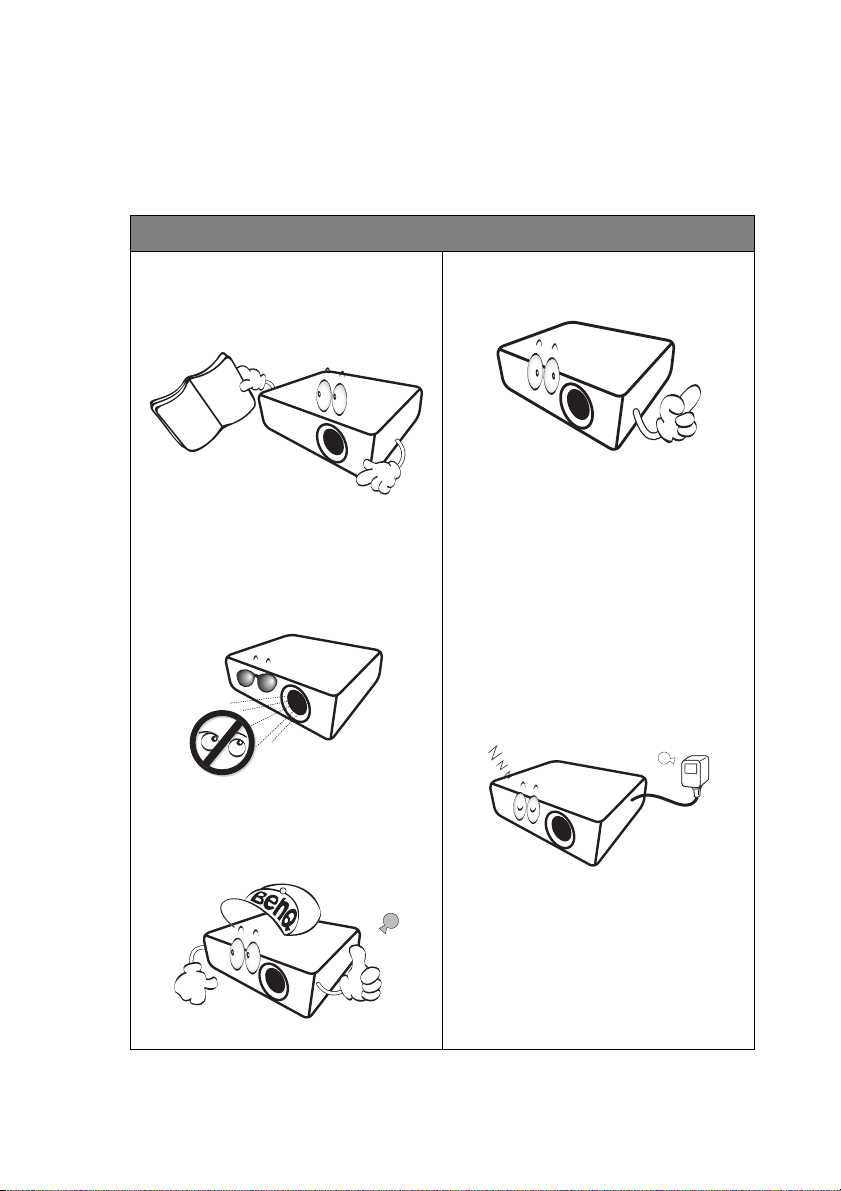
1. Baca panduan ini sebelum
mengoperasikan proyektor.
Simpan panduan ini untuk referensi di
masa mendatang.
2. Jangan tatap lensa proyektor
selama pengoperasian
berlangsung. Sinar lampu yang kuat
dapat merusak penglihatan Anda.
4. Buka selalu jendela lensa atau
lepas penutup lensa saat lampu
proyektor menyala.
5. Di sejumlah negara, aliran tegangan
TIDAK stabil. Proyektor ini dirancang
untuk beroperasi secara aman dalam
tegangan listrik antara 100 hingga 240
volt AC, namun dapat gagal jika
terjadi potongan atau lonjakan daya
sebesar ±10 volt. Di beberapa
wilayah yang mengalami
fluktuasi atau pemadaman
listrik, sebaiknya sambungkan
proyektor melalui penstabil
daya, pelindung tegangan, atau
UPS (catu daya tanpa gangguan).
3. Minta teknisi berpengalaman
untuk melakukan perbaikan.
6. Jangan halangi lensa proyektor dengan
benda apapun saat proyektor sedang
beroperasi karena dapat membuat
benda tersebut panas dan berubah
bentuk atau bahkan mengakibatkan
kebakaran.
Petunjuk penting tentang keselamatan 3
Page 4
Petunjuk Keselamatan (Lanjutan)
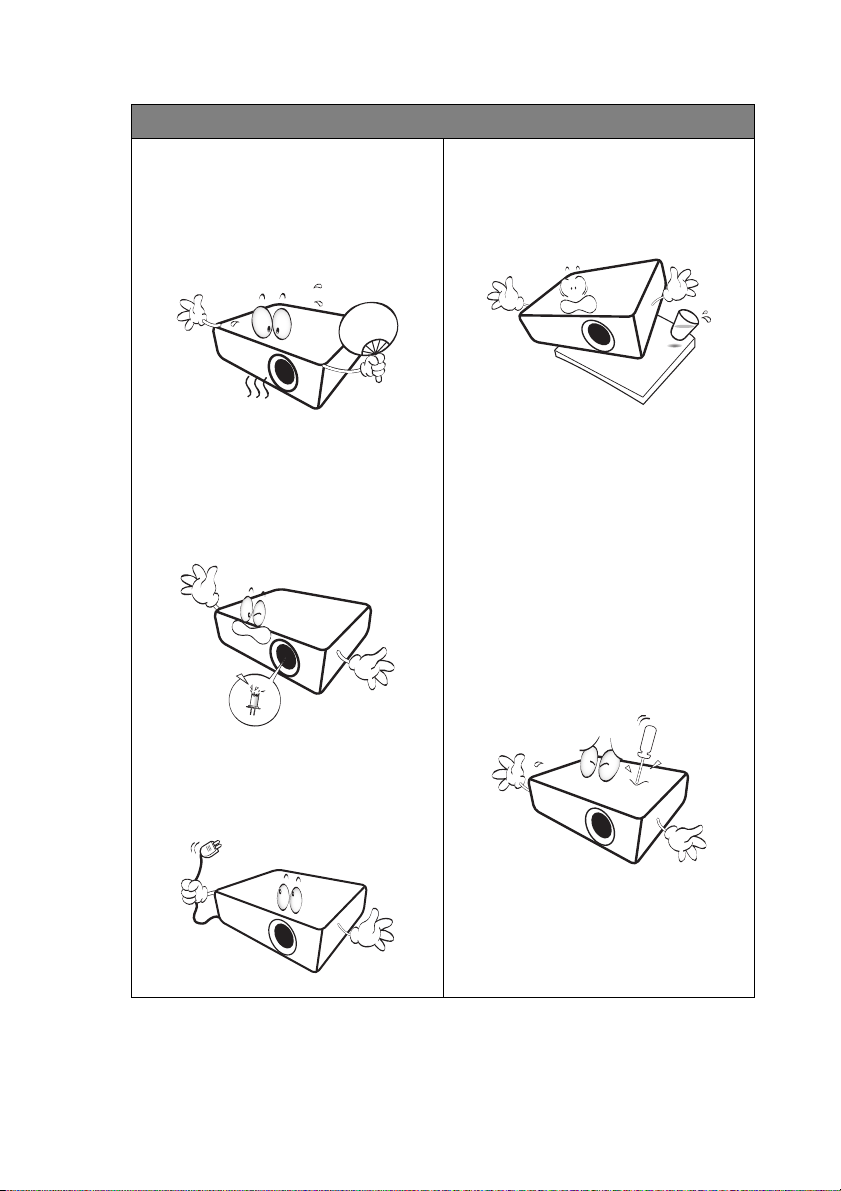
7. Lampu dapat menjadi sangat panas
selama pengoperasian berlangsung.
Biarkan proyektor mendingin
kurang lebih selama 45 menit
sebelum melepas unit lampu untuk
diganti.
10. Jangan letakkan produk ini di
tempat, dudukan, atau meja yang
tidak stabil. Produk dapat terjatuh
sehingga mengakibatkan kerusakan
parah.
8. Jangan gunakan lampu yang telah
melampaui masa pakainya.
Pengoperasian lampu yang
melampaui masa pakainya dapat
menyebabkan lampu pencah pada
kondisi tertentu.
9. Jangan ganti unit lampu atau
komponen elektronik apapun
kecuali jika proyektor tidak
tersambung ke stopkontak.
11. Jangan coba membongkar proyektor
ini. Di bagian dalamnya terdapat
tegangan tinggi berbahaya yang
dapat mengakibatkan kematian jika
tersentuh. Satu-satunya komponen
yang boleh diganti oleh pengguna
adalah lampu yang memiliki penutup
yang dapat dilepas.
Dalam kondisi apapun, Anda tidak
boleh membuka atau melepas
penutup apapun. Perbaikan
sebaiknya hanya dilakukan oleh
teknisi ahli yang berpengalaman.
12. Bila proyektor sedang beroperasi,
Anda dapat merasakan udara panas
dan bau dari celah ventilasi. Kondisi
ini normal dan bukan merupakan
kerusakan pada produk.
Petunjuk penting tentang keselamatan4
Page 5
3.000 m
(10.000 kaki)
0 m
(0 kaki)
Petunjuk Keselamatan (Lanjutan)
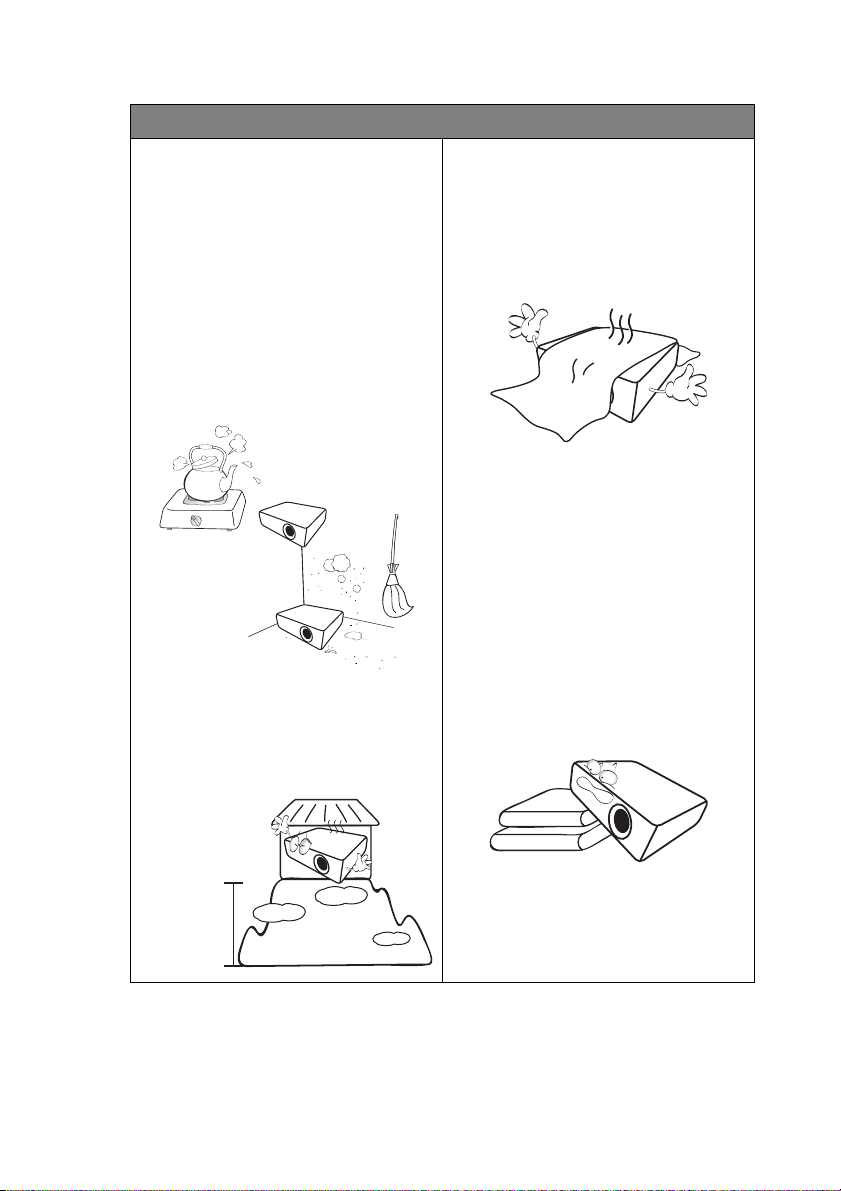
13. Jangan tempatkan proyektor ini di
lingkungan berikut.
- Ruangan yang berventilasi buruk atau
terbatas. Diperlukan jarak minimal 50 cm
dari dinding dan aliran udara yang lancar
di sekitar proyektor.
- Lokasi yang temperaturnya mungkin
dapat meningkat tajam, misalnya di dalam
kendaraan dengan semua kaca jendela
tertutup.
- Lokasi yang terlalu lembab, berdebu, atau
berasap rokok dapat mengotori
komponen optikal, sehingga mengurangi
masa pakai proyektor dan menjadikan
gambar lebih gelap.
- Lokasi di dekat alarm kebakaran
- Lokasi bertemperatur ruang melebihi
40°C/104°F
- Lokasi dengan ketinggian lebih dari
3.000m (10.000 kaki).
14. Jangan blokir celah ventilasi.
- Jangan tempatkan proyektor ini di atas
selimut, kasur, atau permukaan lembut
lainnya.
- Jangan tutupi proyektor ini dengan kain
atau benda apapun lainnya.
- Jangan letakkan benda yang mudah
terbakar di dekat proyektor ini.
Jika celah ventilasi terhalang
sepenuhnya, bagian dalam proyektor
akan menjadi terlalu panas sehingga
mengakibatkan kebakaran.
15. Selalu tempatkan proyektor di atas
permukaan yang rata dan horizontal
selama pengoperasian berlangsung.
- Jangan tempatkan proyektor di atas
permukaan dengan kemiringan lebih dari
10 derajat ke kiri atau kanan, atau lebih
dari 15 derajat ke depan atau belakang.
Menggunakan proyektor di tempat yang
tidak sepenuhnya horizontal dapat
mengakibatkan kegagalan fungsi atau
kerusakan pada lampu.
Petunjuk penting tentang keselamatan 5
Page 6
Petunjuk Keselamatan (Lanjutan)
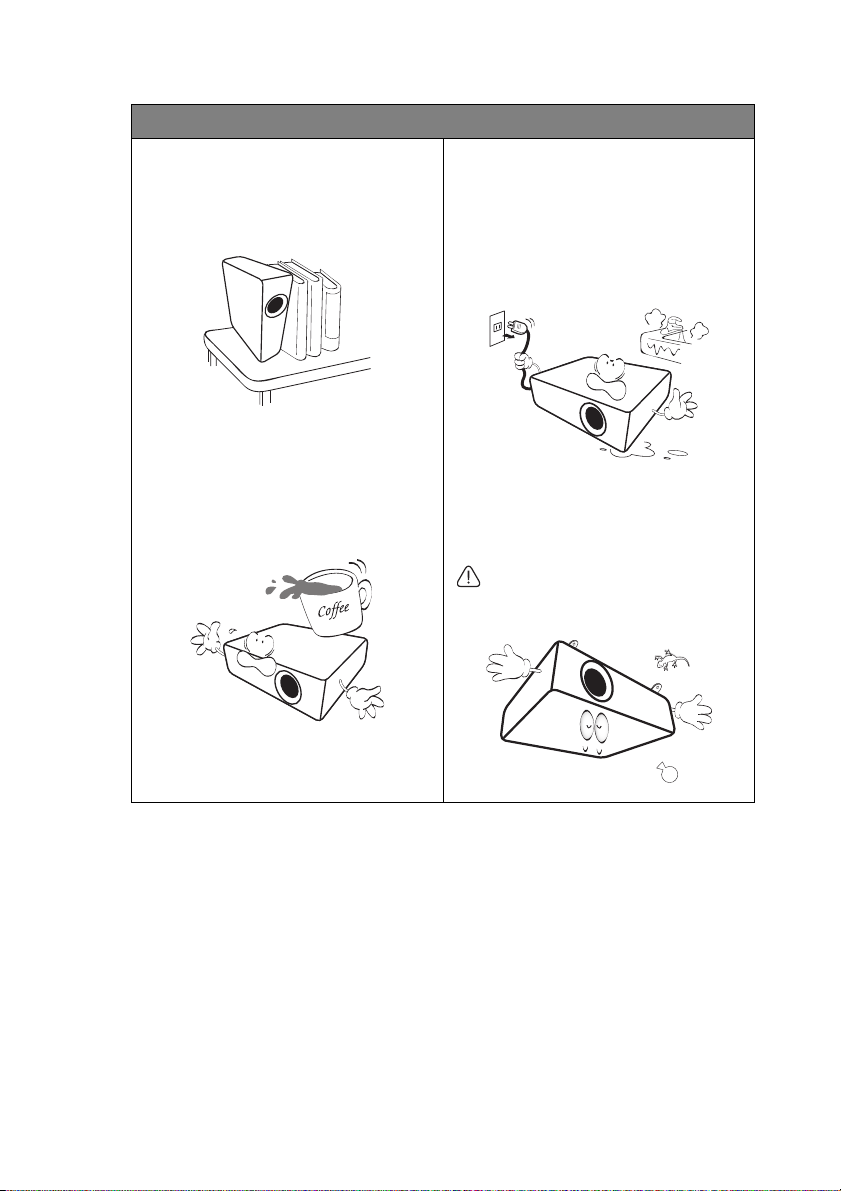
16. Jangan letakkan proyektor pada sisinya
secara vertikal. Tindakan tersebut
dapat mengakibatkan proyektor
terjatuh, sehingga menimbulkan cedera
atau kerusakan pada proyektor.
17. Jangan injak proyektor atau jangan
tempatkan benda apapun di atasnya.
Selain kemungkinan kerusakan fisik
pada proyektor, tindakan tersebut
dapat mengakibatkan kecelakaan dan
kemungkinan cedera.
18. Jangan letakkan cairan di dekat
proyektor ini. Cairan yang tumpah
pada proyektor dapat
mengakibatkannya rusak. Jika
proyektor basah, lepas sambungan dari
stopkontak, lalu hubungi BenQ untuk
meminta perbaikan.
19. Produk ini dapat menampilkan gambar
terbalik untuk pemasangan di langitlangit.
Gunakan hanya Unit Pemasangan
untuk di Langit-langit dari BenQ untuk
memasang proyektor dan memastikan
pemasangan yang aman.
Petunjuk penting tentang keselamatan6
Page 7

Pendahuluan
Fitur-fitur proyektor
Model ini adalah satu dari proyektor terbaik di dunia. Anda dapat menikmati video
berkualitas terbaik di berbagai perangkat seperti PC, laptop, DVD, dan VCR, bahkan
kamera dokumen untuk mewujudkan semua kemungkinan.
Proyektor ini menawarkan fitur-fitur berikut.
• Keystone 2D untuk penyempurnaan keystone horizontal dan vertikal mudah
memungkinkan Anda untuk memproyeksikan gambar persegi panjang dari sudut
manapun
• Penyesuaian Sudut memungkinkan Anda untuk menyesuaikan keempat sudut gambar
yang diproyeksi
• Penyesuaian Permukaan memungkinkan Anda untuk menyesuaikan sudut vertikal dan
horizontal agar gambar yang diproyeksi dapat ditampilkan di layar cekung atau cembung
• SmartEco™ akan mengaktifkan hemat daya dinamis
• Layar LAN untuk kontrol jaringan dan server Web
• Layar LAN 4-1 (maksimum 4 layar PC/NB untuk 1 proyektor)
• Fitur desktop jauh untuk layar LAN dan USB 1-M (maksimum 1 layar PC/NB dapat
ditampilkan ke 8 proyektor sekaligus)
• Tampilan USB mendukung sambungan komputer melalui USB mini-B hingga kabel tipe A
• Pembaca USB mendukung layar drive flash USB atau drive hard disk
• Input mikrofon dengan speaker besar (20W x 1) dapat menghemat sistem audio
tambahan untuk di sekolah
• Koreksi warna dinding untuk proyeksi di permukaan dengan beberapa warna standar
• Pencarian cepat otomatis untuk mempercepat proses deteksi sinyal
• Manajemen warna 3D memungkinkan Anda untuk menyesuaikan warna sesuai
keinginan
• Fungsi pilihan pendinginan cepat agar proyektor lebih cepat mendingin
• Pengatur waktu presentasi untuk kontrol waktu yang lebih baik saat presentasi
• Penyesuaian otomatis satu tombol untuk menampilkan kualitas gambar terbaik
• Kompatibilitas HDTV komponen (YP
• Dalam mode siaga, pemakaian daya hanya sebesar 0,5 W
bPr)
• Kecerahan yang terlihat pada gambar yang diproyeksikan akan berbeda sesuai kondisi
pencahayaan ruang, pengaturan kontras/kecerahan sinyal input yang dipilih, dan
proporsional secara langsung dengan jarak proyeksi.
• Kecerahan lampu akan berkurang seiring waktu dan dapat bervariasi sesuai spesifikasi
produsen lampu. Kondisi ini normal dan sesuai harapan.
Pendahuluan 7
Page 8
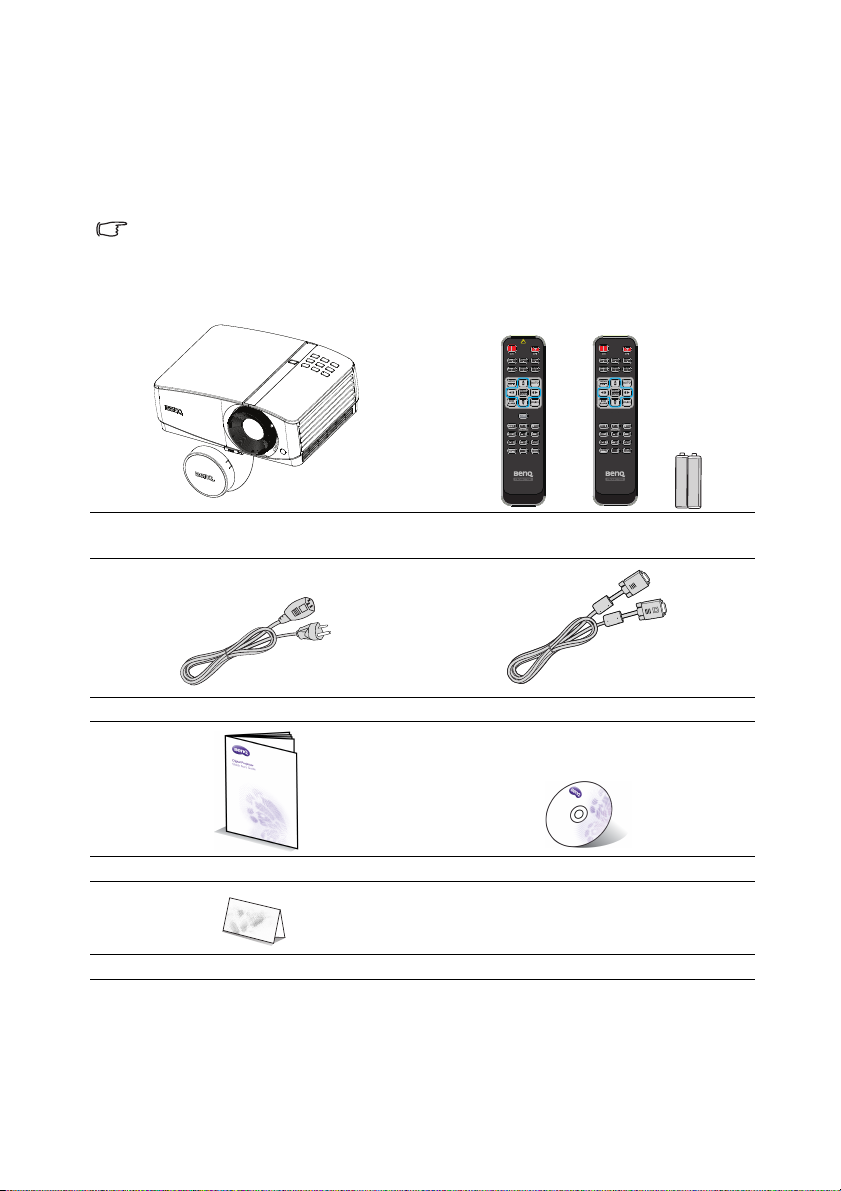
Isi kemasan
Keluarkan isi kemasan dengan hati-hati dan pastikan Anda mendapatkan semua barang yang
ditampilkan di bawah ini. Jika salah satu barang berikut tidak ada, hubungi tempat
pembelian.
Aksesori standar
Aksesori yang diberikan akan sesuai untuk kawasan Anda, dan mungkin berbeda dari yang
digambarkan.
*Kartu jaminan hanya diberikan di beberapa kawasan tertentu. Untuk informasi rinci, hubungi
dealer Anda.
proyektor Remote control atau remote control tanpa
laser (tergantung pada wilayah) & baterai
Kabel daya Kabel VGA
Panduan ringkas CD Panduan pengguna
Kartu jaminan*
Pendahuluan8
Page 9

Aksesori opsional
1. Unit lampu cadangan
2. Unit pemasangan untuk di langit-langit
3. Dongle nirkabel BenQ
4. tas jinjing
5. Kacamata 3D
Pendahuluan 9
Page 10
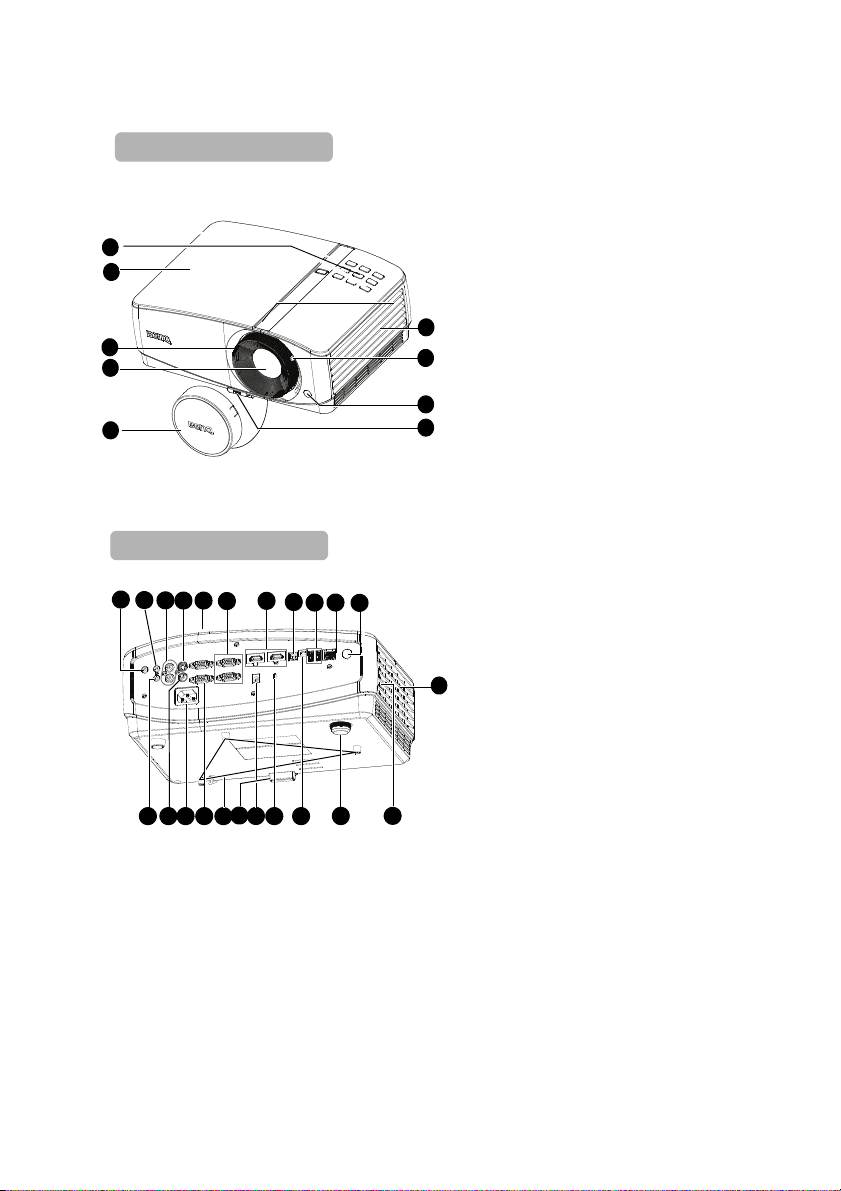
Tampilan luar proyektor
Sisi depan/atas
1
2
4
6
5
3
7
9
8
16
11
18
15
14
17
272930
10
13
19
20
12
22
26
23
21
24
9
28 2531
Sisi belakang/bawah
1. Panel kontrol eksternal
(Untuk info rinci, lihat "Proyektor"
pada halaman 11.)
2. Penutup lampu
3. Cincin fokus
4. Lensa proyeksi
5. Penutup lensa
6. Lubang ventilasi (masuk)
7. Tuas geser zoom
8. Sensor remote IR depan
9. Tombol pelepas cepat
10. Soket output audio
11. Soket input audio
12. Soket input audio (Kiri/Kanan)
13. Soket input S-Video
14. Port kontrol RS-232
15. Soket input sinyal video RGB (PC)/
Komponen (YPbPr/YCbCr)
16. Soket input HDMI
17. Soket USB tipe B
18. Soket USB tipe A
19. Soket input LAN RJ45
20. Sensor remote IR belakang
21. Lubang ventilasi (keluar)
22. Speaker
23. Kaki pengatur belakang
24. Soket mini-USB B
25. Slot kunci antipencurian Kensington
26. Terminal output DC 12V digunakan
untuk memicu perangkat eksternal
seperti layar elektrik atau kontrol
cahaya, dll. Untuk mengetahui cara
menyambungkan perangkat
tersebut, hubungi dealer Anda.
27. Lubang untuk pemasangan di langitlangit
28. Soket output sinyal RGB
29. Inlet kabel daya AC
30. Soket input video
31. Soket input mikrofon
Pendahuluan10
Page 11
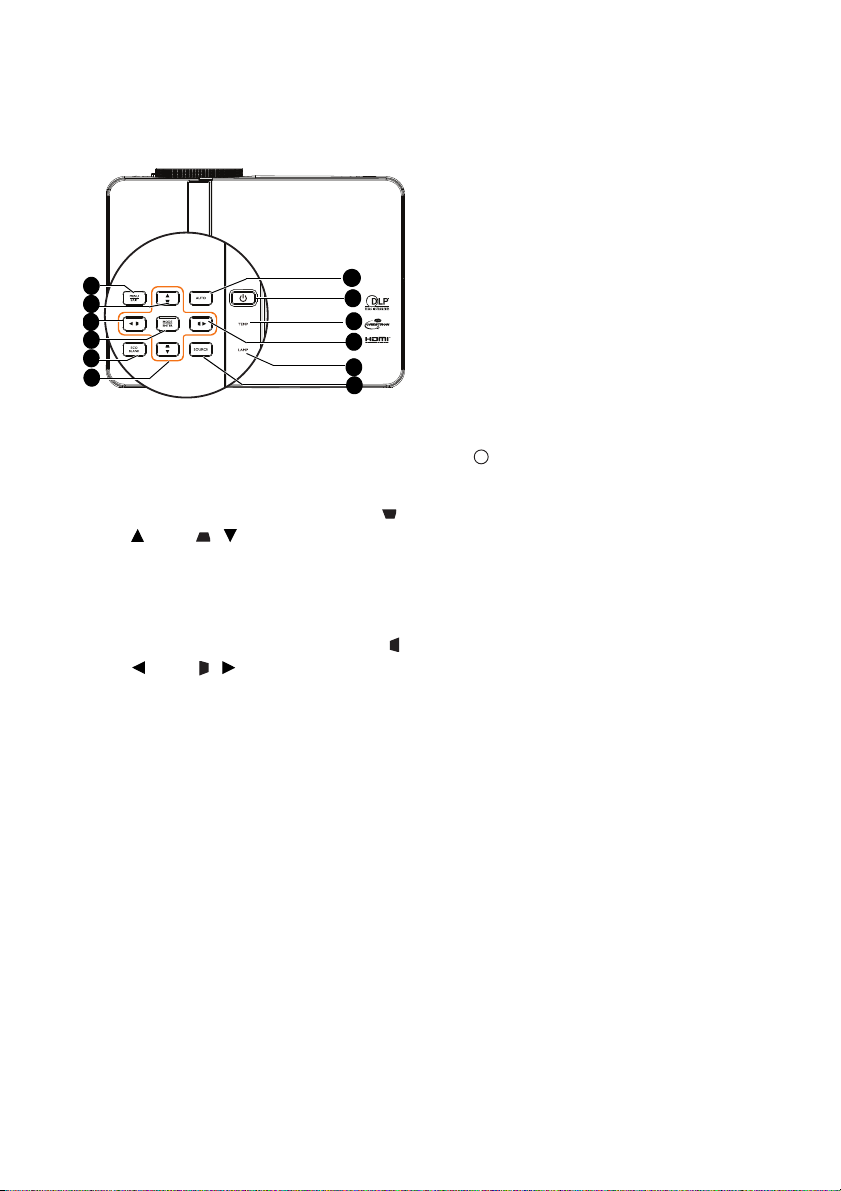
Kontrol dan fungsi
7
6
5
2
8
3
9
10
1
3
4
2
I
I
Proyektor
5. ECO BLANK
Tekan tombol ECO BLANK untuk
menonaktifkan gambar selama jangka
waktu tertentu dengan menghemat daya
lampu sebanyak 70%. Untuk info rinci,
lihat "Menyembunyikan gambar" pada
halaman 44.
6. AUTO
Secara otomatis menentukan waktu
gambar terbaik untuk gambar yang
ditampilkan. Untuk info rinci, lihat
1. MENU/EXIT
Mengaktifkan menu OSD (Tampilan di
Layar). Kembali ke menu OSD sebelumnya,
keluar, dan menyimpan pengaturan menu.
2. Tombol keystone/tanda panah ( /
Atas, / Bawah)
Menampilkan halaman Keystone 2D dan
menyesuaikan nilai keystone vertikal.
Untuk info rinci, lihat "Menggunakan menu"
pada halaman 33.
3. Tombol Keystone/Tanda Panah ( /
Kiri, / Kanan)
Menampilkan halaman Keystone 2D dan
menyesuaikan nilai keystone horizontal.
Untuk info rinci, lihat "Menggunakan menu"
pada halaman 33.
Bila menu OSD (On-Screen Display)
diaktifkan, tombol angka 2 dan 3 akan
digunakan sebagai tanda panah arah untuk
memilih item menu yang diinginkan dan
untuk melakukan penyesuaian. Untuk info
rinci, lihat "Menggunakan menu" pada
halaman 33.
4. MODE/ENTER
Memilih mode penyetelan gambar yang
tersedia. Untuk info rinci, lihat "Memilih
mode gambar" pada halaman 39.
Mengaktifkan item menu OSD (Tampilan di
Layar) yang dipilih. Untuk info rinci, lihat
"Menggunakan menu" pada halaman 33.
"Menyesuaikan gambar secara otomatis"
pada halaman 28.
7. Daya/Lampu indikator DAYA
Mengalihkan proyektor antara mode siaga
dan hidup. Untuk info rinci, lihat
"Menghidupkan proyektor" pada halaman
27 .
Menyala atau berkedip bila proyektor
sedang dioperasikan. Untuk info rinci,
lihat "Indikator" pada halaman 89.
8. Lampu indikator TEMPeratur
Menyala merah jika temperatur
proyektor menjadi terlalu panas. Untuk
info rinci, lihat "Indikator" pada halaman
89.
9. Lampu indikator LAMPU
Menunjukkan status lampu. Menyala atau
berkedip saat lampu mengalami masalah.
Untuk info rinci, lihat "Indikator" pada
halaman 89.
10. SOURCE
Menampilkan panel pilihan sumber. Untuk
info rinci, lihat "Mengalihkan sinyal input"
pada halaman 36.
Pendahuluan 11
Page 12

Memasang proyektor
Kami ingin Anda menikmati pengalaman yang menyenangkan selama menggunakan
proyektor BenQ, karenanya kami perlu menyampaikan masalah keselamatan ini untuk
Anda perhatikan agar terhindar dari kemungkinan cedera dan kerusakan.
Jika Anda ingin memasang proyektor di langit-langit atau dinding, sebaiknya gunakan
unit pemasangan untuk langit-langit atau dinding yang sesuai dengan proyektor BenQ,
serta pastikan keamanan dan keselamatan pemasangannya.
Jika Anda menggunakan unit pemasangan proyektor selain merek BenQ, proyektor
berisiko terjatuh dari langit-langit atau dinding karena pemasangan yang tidak layak
akibat penggunaan ukuran atau panjang sekrup yang salah.
Anda dapat membeli unit pemasangan untuk langit-langit atau dinding bagi proyektor
BenQ dari tempat Anda membeli proyektor BenQ. BenQ menyarankan agar Anda
juga membeli kabel keamanan yang kompatibel dengan kunci Kensington secara
terpisah, lalu memasangnya dengan baik ke slot kunci Kensington pada proyektor dan
dudukan braket pemasangan. Hal ini akan bermanfaat sebagai tindakan pengamanan
kedua untuk menahan proyektor jika pemasangannya ke braket longgar.
Pendahuluan12
Page 13
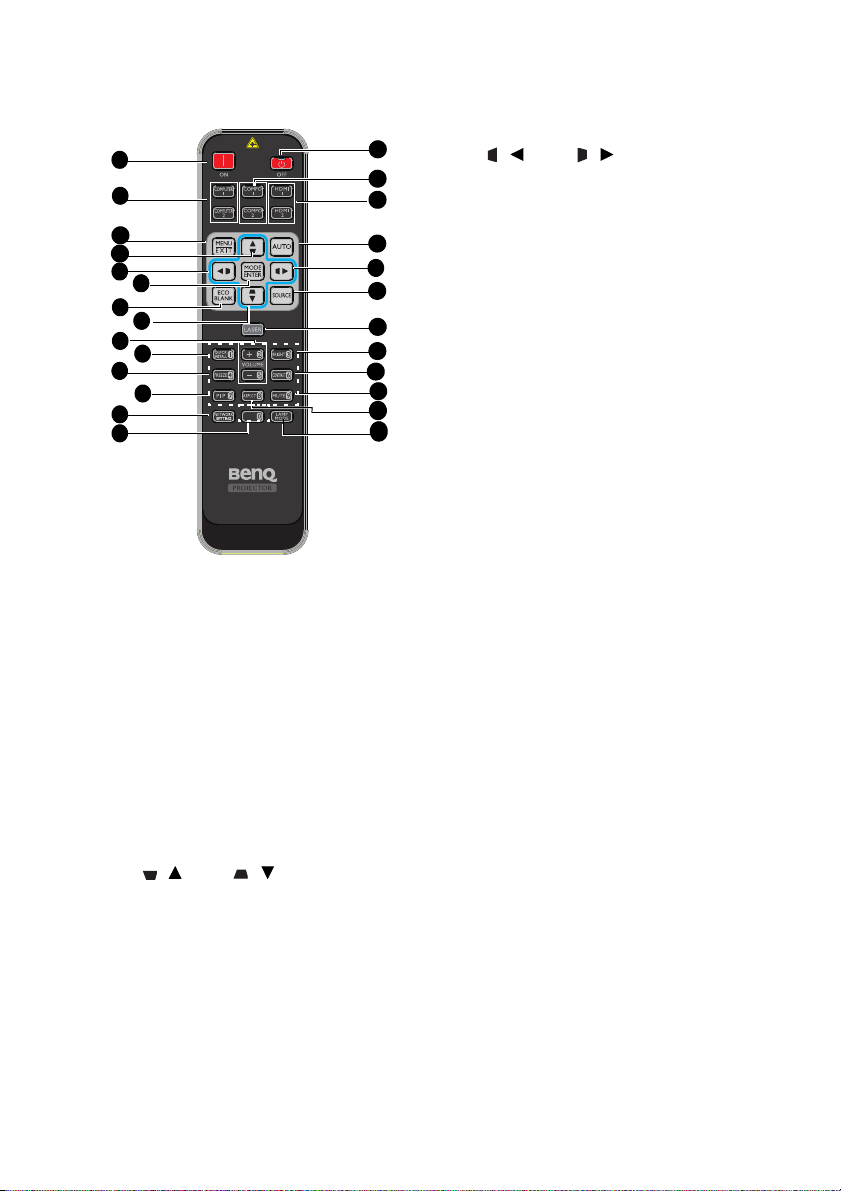
Remote control
8
18
4
9
24
23
1
2
3
5
6
7
4
10
12
13
14
15
16
17
5
19
20
22
11
21
5. Tombol Keystone/Tanda Panah
( / Kiri, / Kanan)
Menampilkan halaman Keystone 2D dan
menyesuaikan nilai keystone horizontal.
Untuk info rinci, lihat "Menggunakan
menu" pada halaman 33.
Bila menu OSD (On-Screen Display)
diaktifkan, tombol angka 5 dan 6 akan
digunakan sebagai tanda panah arah
untuk memilih item menu yang
diinginkan dan untuk melakukan
penyesuaian. Untuk info rinci, lihat
"Menggunakan menu" pada halaman 33.
6. MODE/ENTER
Memilih konfigurasi gambar yang tersedia.
Untuk info rinci, lihat "Memilih mode
gambar" pada halaman 39.
Mengaktifkan item menu OSD (Tampilan
di Layar) yang dipilih. Untuk info rinci,
lihat "Menggunakan menu" pada halaman
1. ON
Menghidupkan proyektor. Untuk info rinci,
lihat
"Menghidupkan proyektor" pada
halaman 27
.
2. COMPUTER 1/COMPUTER 2
Menampilkan sinyal RGB (PC)/Vido
komponen (YPbPr/YCbCr).
3. MENU/EXIT
Mengaktifkan menu OSD (Tampilan di
Layar). Kembali ke menu OSD sebelumnya,
keluar, dan menyimpan pengaturan menu.
Untuk info rinci, lihat "Menggunakan menu"
pada halaman 33.
4. Tombol Keystone/Tanda Panah
(/Atas, /Bawah)
Menampilkan halaman Keystone 2D dan
menyesuaikan nilai keystone vertikal. Untuk
info rinci, lihat "Menggunakan menu" pada
halaman 33.
33.
7. ECO BLANK
Te k an to m bo l ECO BLANK untuk
menonaktifkan gambar selama jangka
waktu tertentu dengan menghemat daya
lampu sebanyak 70%. Tekan kembali
untuk mengembalikan gambar. Untuk
info rinci, lihat "Menyembunyikan
gambar" pada halaman 44.
8. VOLUME + / -
Mengatur tingkat suara mikrofon. Untuk
info rinci, lihat "Menyesuaikan tingkat
suara" pada halaman 45.
9. QUICK INSTALL
Cara pintas yang mencakup Pola Tes,
Pemasangan Proyektor, Keystone 2D,
Penyesuaian Sudut, dan Penyesuaian
Permukaan.
10. FREEZE
Membekukan gambar yang
diproyeksikan. Untuk info rinci, lihat
"Menghentikan gambar sebentar" pada
halaman 44.
11. PIP
Tidak berfungsi pada proyektor ini.
Pendahuluan 13
Page 14
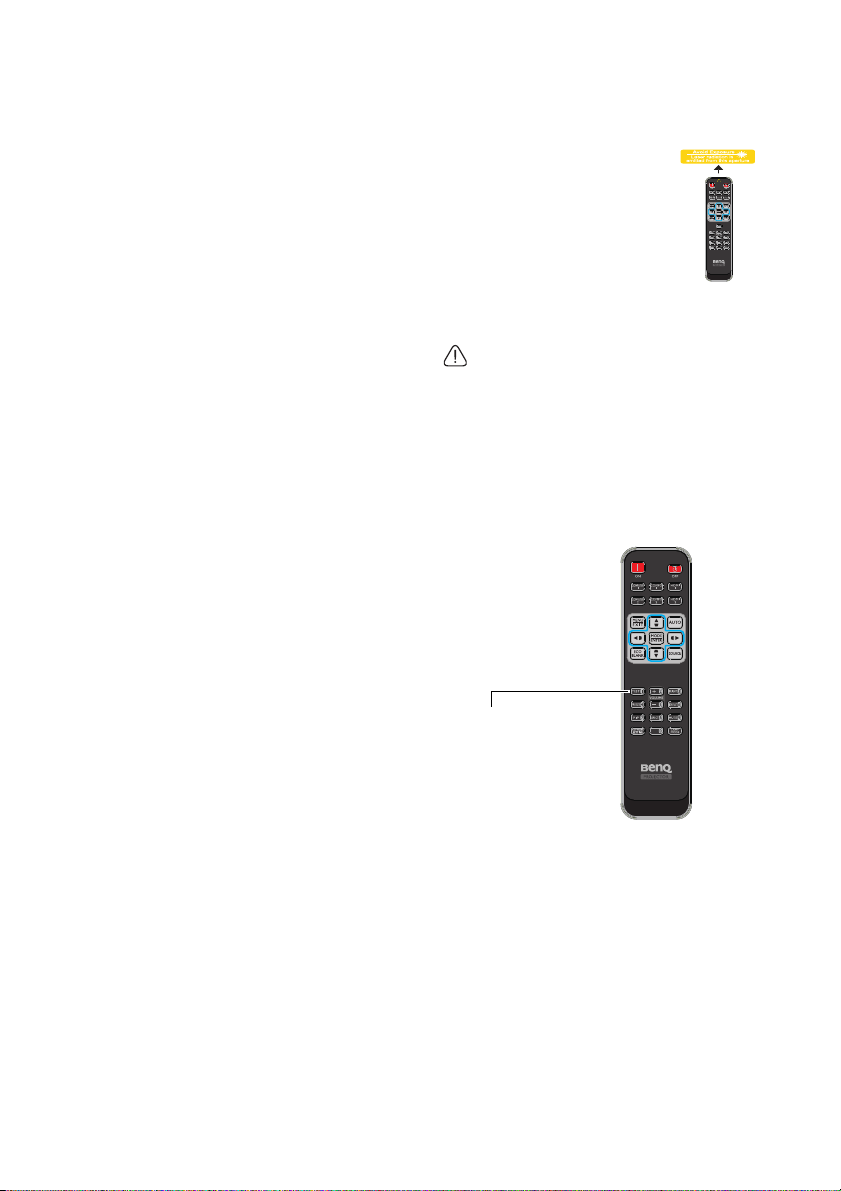
12. NETWORK SETTING
Tombol Uji berfungsi
sebagai tombol Instal
Cepat.
Menu Pengaturan Jaringan Tampilan. Buka
untuk info rinci. Untuk info rinci, lihat
"Pengaturan Jaringan" pada halaman 71.
13. Tombol angka
14. OFF
Mematikan proyektor. Untuk info rinci,
lihat "Mematikan proyektor" pada
halaman 66.
15. COMPO 1/COMPO 2
Tidak berfungsi pada proyektor ini.
16. HDMI 1/HDMI 2
Menampilkan sinyal HDMI.
17. AUTO
Secara otomatis menentukan waktu
gambar terbaik untuk gambar yang
ditampilkan. Untuk info rinci, lihat
"Menyesuaikan gambar secara otomatis"
pada halaman 28.
18. SOURCE
Menampilkan panel pilihan sumber. Untuk
info rinci, lihat "Mengalihkan sinyal input"
pada halaman 36.
19. LASER
Mengeluarkan cahaya penunjuk laser yang
dapat dilihat untuk tujuan presentasi.
20. BRIGHT
Mengatur kecerahan gambar.
21. CONTRAST
Mengatur tingkat perbedaan antara gelap
dan terang pada gambar.
22. MUTE
Mengaktifkan dan menonaktifkan audio
proyektor. Untuk info rinci, lihat
"Menonaktifkan suara" pada halaman 45.
23. ASPECT
Memilih rasio aspek tampilan. Untuk info
rinci, lihat "Memilih rasio aspek" pada
halaman 37.
24. LAMP MODE
Menampilkan panel pilihan mode lampu
(Normal/Ekonomis/SmartEco). Untuk info
rinci, lihat "Memilih mode hemat lampu"
pada halaman 46.
Pendahuluan14
Mengoperasikan penunjuk laser
Penunjuk Laser adalah alat bantu
presentasi untuk para profesional.
Alat bantu ini memancarkan
cahaya merah saat ditekan dan
lampu indikator menyala merah.
Sinar laser akan terlihat. Anda
harus menekan terus LASER
untuk output secara terusmenerus.
Jangan tatap jendela lampu laser atau
arahkan sinar lampu laser ke diri sendiri
atau orang lain. Lihat pesan peringatan
di bagian belakang remote control
sebelum menggunakannya.
Penunjuk laser bukan mainan. Orang tua harus
berhati-hati terhadap bahaya energi laser dan
menjauhkan remote control ini dari jangkauan
anak-anak.
*Remote control untuk wilayah Jepang
Page 15
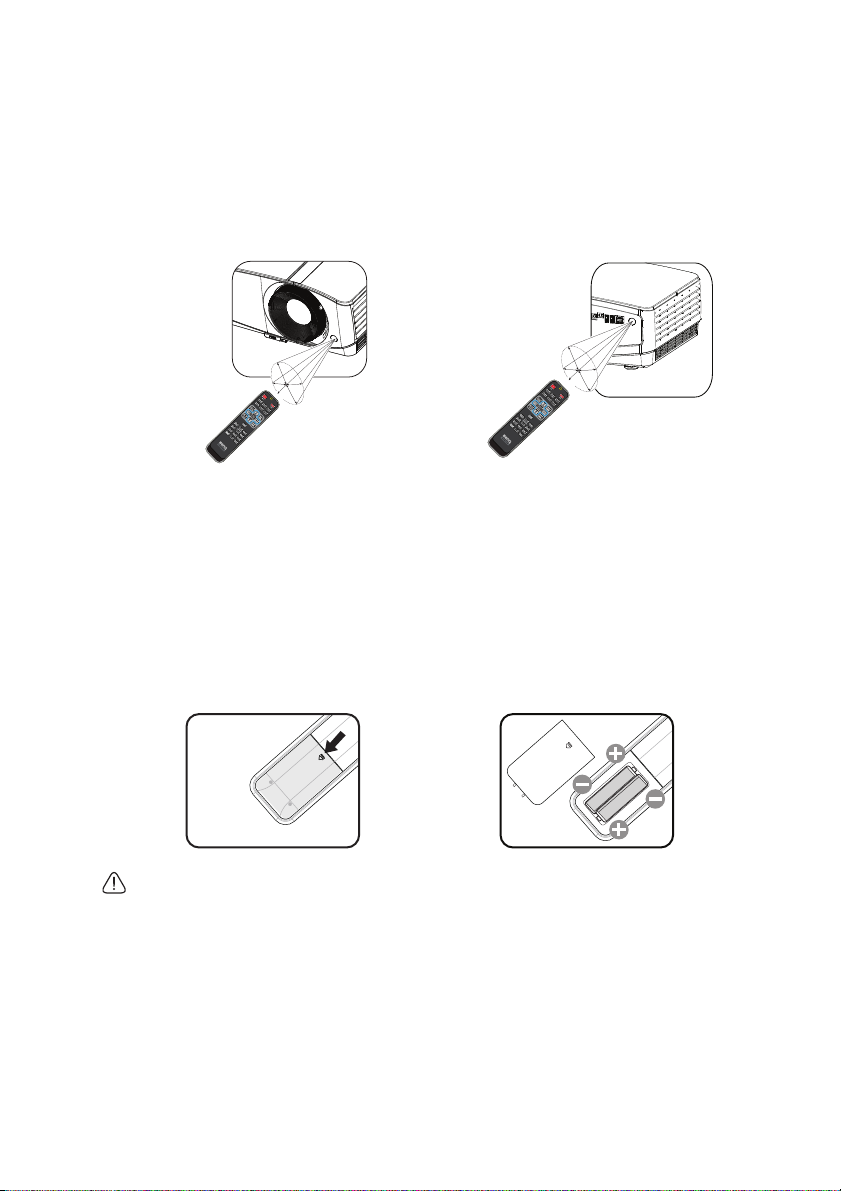
Sensor remote control Inframerah (IR) terdapat di bagian depan proyektor. Remote
K
u
r
a
n
g
l
e
b
i
h
2
2
,
5
°
K
u
r
a
n
g
l
e
b
i
h
2
2
,
5
°
control harus dipegang pada sudut 22,5 derajat tegak lurus dengan sensor remote control
IR proyektor agar berfungsi dengan benar. Jarak antara remote control dan sensor tidak
boleh melampaui 8 meter (~ 26 kaki).
Pastikan tidak ada penghalang antara remote control dan sensor IR pada proyektor yang
dapat menghambat sinar inframerah.
• Mengoperasikan proyektor dari depan • Mengoperasikan proyektor dari belakang
Memasang kembali baterai remote control
1. Untuk membuka penutup baterai, balik remote control untuk melihat bagian
belakangnya, dorong celah jari pada penutup, lalu dorong ke arah tanda panah seperti
pada gambar. Penutup akan terlepas.
2. Keluarkan baterai (jika perlu), lalu pasang dua baterai AAA sesuai polaritasnya seperti
yang ditunjukkan di dasar tempat baterai. Positif (+) untuk positif dan negatif (-) untuk
negatif.
3. Pasang kembali penutup dengan mensejajarkannya dengan bagian dasar remote, lalu
mendorong ke posisinya. Hentikan saat terpasang dengan benar pada tempatnya.
• Hindari panas dan kelembaban yang berlebihan.
• Baterai dapat rusak jika tidak dimasukkan dengan benar.
• Ganti baterai hanya dengan jenis yang sama atau setara sesuai saran produsen baterai
tersebut.
• Buang baterai bekas sesuai petunjuk pabrik baterai.
• Jangan buang baterai ke dalam api karena, Dapat menimbulkan bahaya ledakan.
• Jika baterai mati atau remote control tidak akan digunakan dalam waktu lama, keluarkan
baterai untuk menghindari kerusakan pada remote control karena baterai mungkin akan
bocor.
Pendahuluan 15
Page 16
Menentukan posisi proyektor
Memilih lokasi
Tata ruang atau keinginan pribadi akan menentukan lokasi pemasangan yang Anda pilih.
Pertimbangkan ukuran dan posisi layar, lokasi stopkontak yang tepat, serta lokasi dan jarak
antara proyektor dan peralatan lainnya.
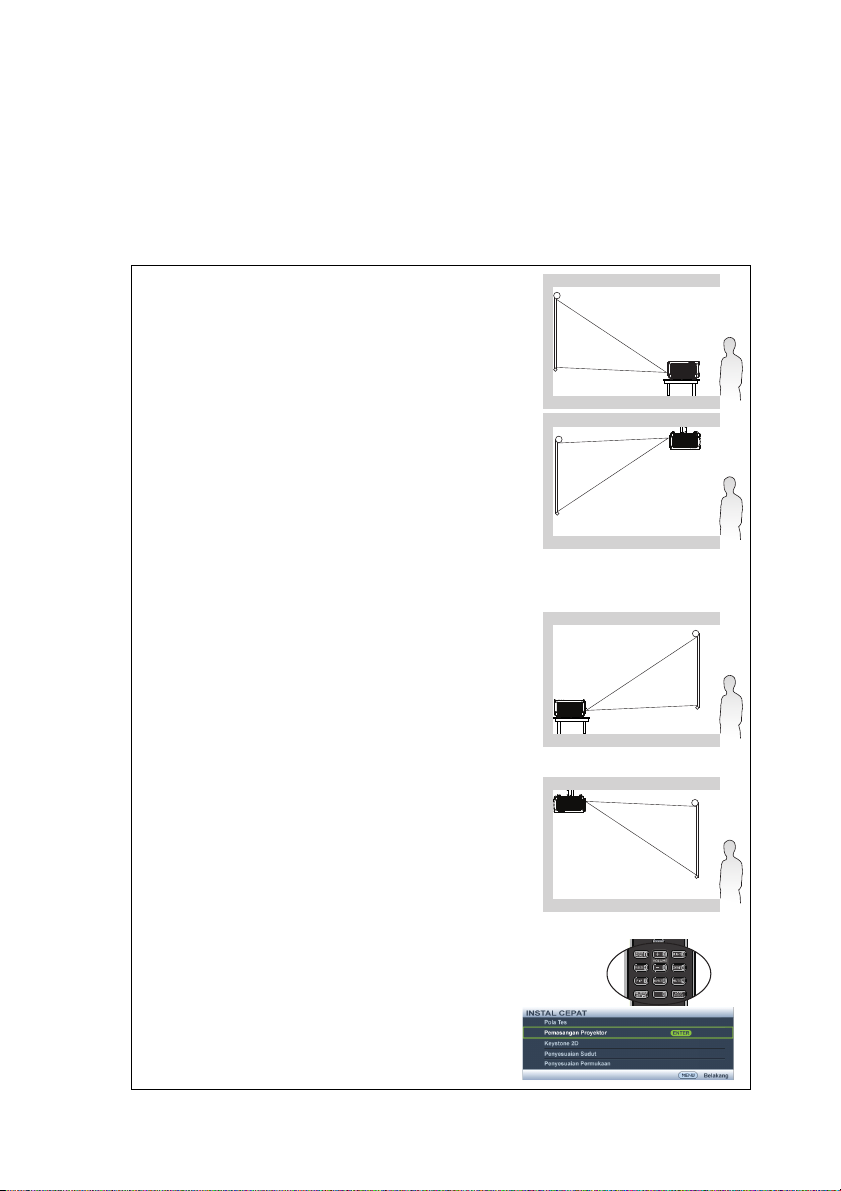
Proyektor Anda dirancang untuk dipasang di salah satu dari empat lokasi pemasangan:
1. Meja Depan
Pilih lokasi ini dengan menempatkan proyektor di dekat
lantai di depan layar. Tindakan ini adalah cara yang paling
umum guna memposisikan proyektor untuk penyetelan
dan portabilitas cepat.
2. Langit-langit Depan
Pilih lokasi ini dengan menggantungkan proyektor secara
terbalik di langit-langit depan layar.
Beli Unit Pemasangan Proyektor BenQ untuk di LangitLangit dari dealer Anda untuk memasang proyektor di
langit-langit.
Setel Langit-langit Depan dalam menu
PENYETELAN SISTEM: Dasar > Pemasangan
Proyektor setelah Anda menghidupkan proyektor.
3. Meja Belakang
Pilih lokasi ini dengan menempatkan proyektor di dekat
lantai belakang layar.
Perhatikan bahwa layar proyeksi belakang khusus
diperlukan.
Setel Meja Belakang dalam menu PENYETELAN
SISTEM: Dasar > Pemasangan Proyektor setelah
Anda menghidupkan proyektor.
4. Plafon Belakang
Pilih lokasi ini dengan menggantungkan proyektor secara
terbalik dari langit-langit belakang layar.
Perhatikan bahwa layar proyeksi belakang khusus dan
Unit Pemasangan Proyektor BenQ untuk Pemasangan di
Langit-Langit diperlukan pada lokasi pemasangan ini.
Setel Plafon Belakang dalam menu PENYETELAN
SISTEM: Dasar > Pemasangan Proyektor setelah
Anda menghidupkan proyektor.
Anda juga dapat menggunakan tombol QUICK INSTALL
pada remote control untuk memilih lokasi proyektor.
Menentukan posisi proyektor16
Page 17

Mendapatkan ukuran proyeksi gambar yang diinginkan
Jarak dari lensa proyektor ke layar, pengaturan pembesaran (jika tersedia), dan format
video mempengaruhi ukuran gambar yang diproyeksikan.
Proyektor harus selalu ditempatkan pada permukaan yang horizontal (seperti permukaan
yang rata di atas meja), dan diposisikan tegak lurus secara langsung (bersudut 90° ke kanan)
ke bagian tengah layar secara horizontal. Tindakan ini akan mencegah distorsi gambar yang
disebabkan proyeksi miring (atau diproyeksikan ke permukaan yang miring).
Jika akan dipasang di langit-langit, proyektor harus dipasang terbalik agar gambar
diproyeksikan sedikit miring ke bawah.
Anda dapat melihatnya dari diagram pada halaman 18, bahwa jenis proyeksi ini akan
mengakibatkan tepi bawah gambar yang diproyeksikan offset secara vertikal dari bidang
horizontal proyektor. Bila dipasang di langit-langit, kondisi ini mengacu pada tepi atas
gambar yang diproyeksikan.
Jika proyektor diposisikan lebih jauh dari layar, maka ukuran gambar yang diproyeksikan
akan meningkat, dan offset vertikal juga akan meningkat secara proporsional.
Bila menentukan posisi layar dan proyektor, Anda harus mempertimbangkan ukuran
gambar yang diproyeksikan dan dimensi offset vertikal, yang proporsional terhadap jarak
proyeksi.
BenQ menyediakan tabel ukuran layar untuk membantu menentukan lokasi yang ideal bagi
proyektor Anda. Tersedia dua dimensi untuk dipertimbangkan, jarak horizontal tegak lurus
dari bagian tengah layar (jarak proyeksi), dan tinggi offset vertikal proyektor dari tepi
horizontal layar (offset).
Menentukan posisi proyektor 17
Page 18
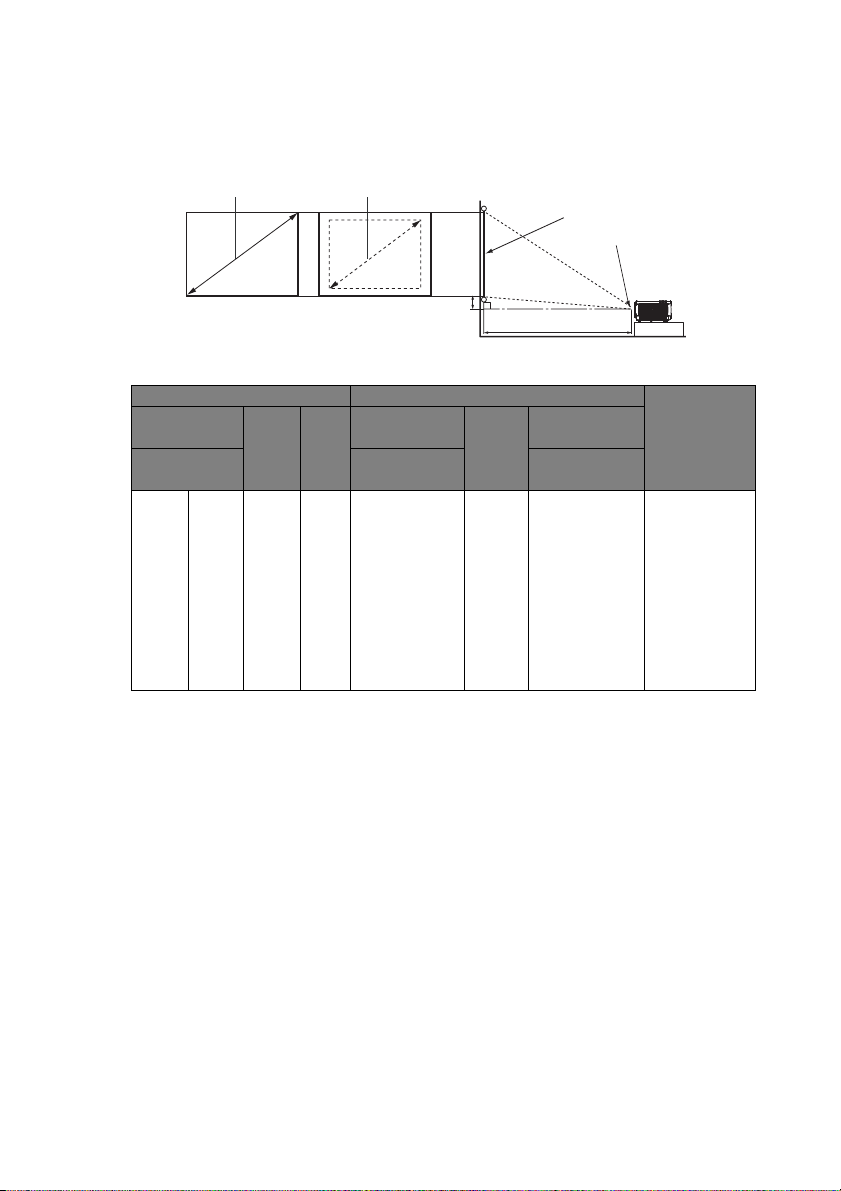
Dimensi proyeksi
Pembesaran maksimum
Pembesaran minimum
Jarak proyeksi
Bagian tengah lensa
Layar
Offset vertikal
Untuk bagian tengah dimensi lensa proyektor ini, lihat "Dimensi" pada halaman 93 sebelum
menghitung posisi yang sesuai.
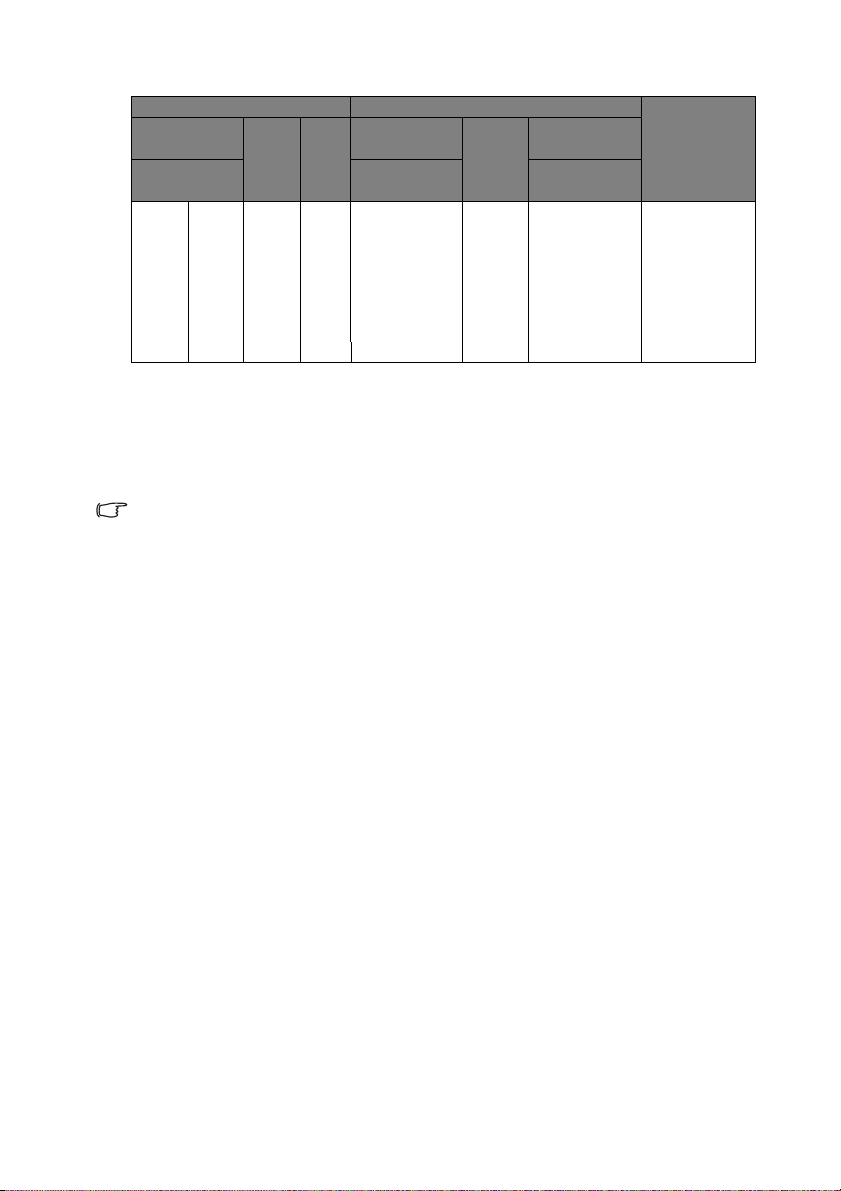
MX768
Ukuran layar Jarak dari layar (mm) Offset
Diagonal P
(mm)L(mm)
Inci mm (pembesaran
30 762 610 457 847 1113 1378 69
40 1016 813 610 1130 1483 1837 91
60 1524 1219 914 1695 2225 2755 137
80 2032 1626 1219 2260 2967 3674 183
100 2540 2032 1524 2824 3708 4592 229
120 3048 2438 1829 3389 4450 5511 274
150 3810 3048 2286 4237 5563 6888 343
200 5080 4064 3048 5649 7417 9185 457
250 6350 5080 3810 7061 9271 11481 572
300 7620 6096 4572 8473 11125 13777 686
Panjang
minimal
maks.)
Rata-
rata
Panjang
maksimal
(pembesaran
min.)
vertikal
(mm)
Misalnya, jika Anda menggunakan MX768 dan layar 200 inci, jarak proyeksi adalah 7417 mm
dan dengan offset vertikal 457 mm.
Jika Anda menggunakan MX768 dan jarak proyeksi yang diukur adalah 5,5 m (5500 mm),
maka jarak yang paling sesuai dalam kolom "Jarak dari layar (mm)" adalah 5563 mm. Ukuran
dalam baris ini menunjukkan bahwa layar 150 inci (sekitar 3810 mm) diperlukan.
Menentukan posisi proyektor18
Page 19
MW769
Ukuran layar Jarak dari layar (mm) Offset
Diagonal P
(mm)L(mm)
Inci mm (pembesaran
30 762 646 404 937 1170 1402 50
40 1016 862 538 1249 1559 1870 67
60 1524 1292 808 1874 2339 2804 101
80 2032 1723 1077 2499 3119 3739 135
100 2540 2154 1346 3123 3899 4674 168
150 3810 3231 2019 4685 5848 7011 252
200 5080 4308 2692 6246 7797 9348 337
250 6350 5385 3365 7808 9746 11685 421
Panjang
minimal
maks.)
Rata-
rata
Panjang
maksimal
(pembesaran
min.)
vertikal
(mm)
Misalnya, jika Anda menggunakan MW769 dan layar 200 inci, jarak proyeksi adalah 7797
mm dan dengan offset vertikal 337 mm.
Jika Anda menggunakan MW769 dan jarak proyeksi yang diukur adalah 5,8 m (5800 mm),
maka jarak yang paling sesuai dalam kolom "Jarak dari layar (mm)" adalah 5848 mm. Ukuran
dalam baris ini menunjukkan bahwa layar 150 inci (sekitar 3810 mm) diperlukan.
Semua pengukuran adalah perkiraan dan dapat berbeda dari ukuran sebenarnya. BenQ
menyarankan bahwa jika ingin memasang proyektor secara permanen, maka Anda harus
mencoba ukuran dan jarak proyeksi secara fisik menggunakan proyektor yang sebenarnya di
ruangan tersebut sebelum memasangnya secara permanen, sehingga tersedia ruang yang
memadai untuk karakteristik optik proyektor ini. Tindakan ini akan membantu menentukan
posisi pemasangan yang tepat agar ideal dengan lokasi pemasangan Anda.
Menentukan posisi proyektor 19
Page 20
Sambungan
2
1
4
1
6 7
3
8
9
11
5
1
12
5
2
10
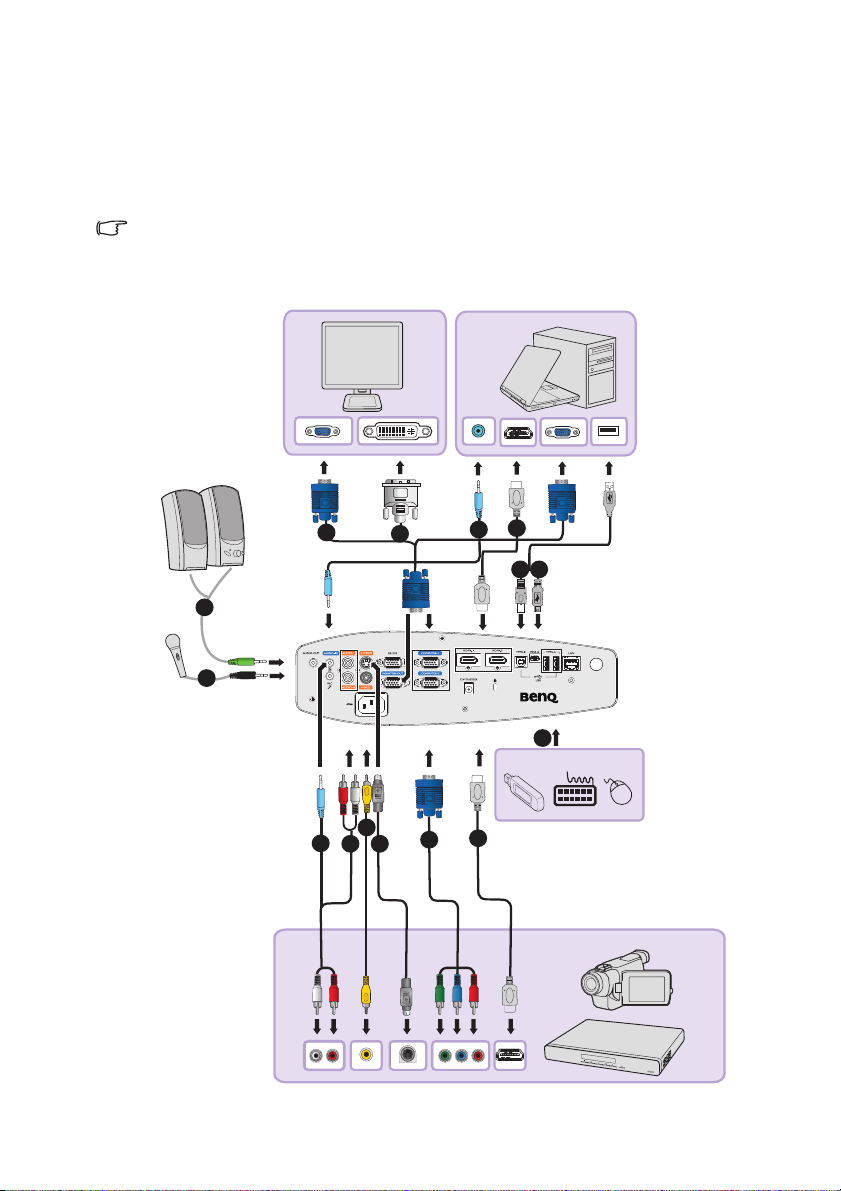
Bila menyambungkan sumber sinyal ke proyektor, pastikan untuk:
1. Mematikan semua peralatan sebelum membuat sambungan apapun.
2. Menggunakan kabel sinyal yang benar untuk setiap sumber.
3. Memastikan kabel telah terpasang dengan kuat.
• Pada sambungan yang ditampilkan di bawah ini, sejumlah kabel mungkin tidak diberikan
bersama proyektor ini (lihat
bebas di toko elektronik.
• Untuk metode sambungan rinci, lihat halaman 22-26.
"Isi kemasan" pada halaman 8). Kabel tersebut dapat dibeli
Sambungan20
Page 21
1. Kabel audio 7. Kabel USB (mini-B hingga tipe A)
2. Kabel konektor mini mikrofon 3,5 8. Kabel Audio Kiri/Kanan
3. Kabel VGA 9. Kabel video
4. Kabel VGA ke DVI-A 10. Kabel S-Video
5. Kabel HDMI 11. Kabel adapter Video Komponen ke VGA
(D-Sub)
6. Kabel USB (tipe B hingga tipe A) 12. Drive flash USB/drive hard disk/dongle
nirkabel/keyboard/mouse
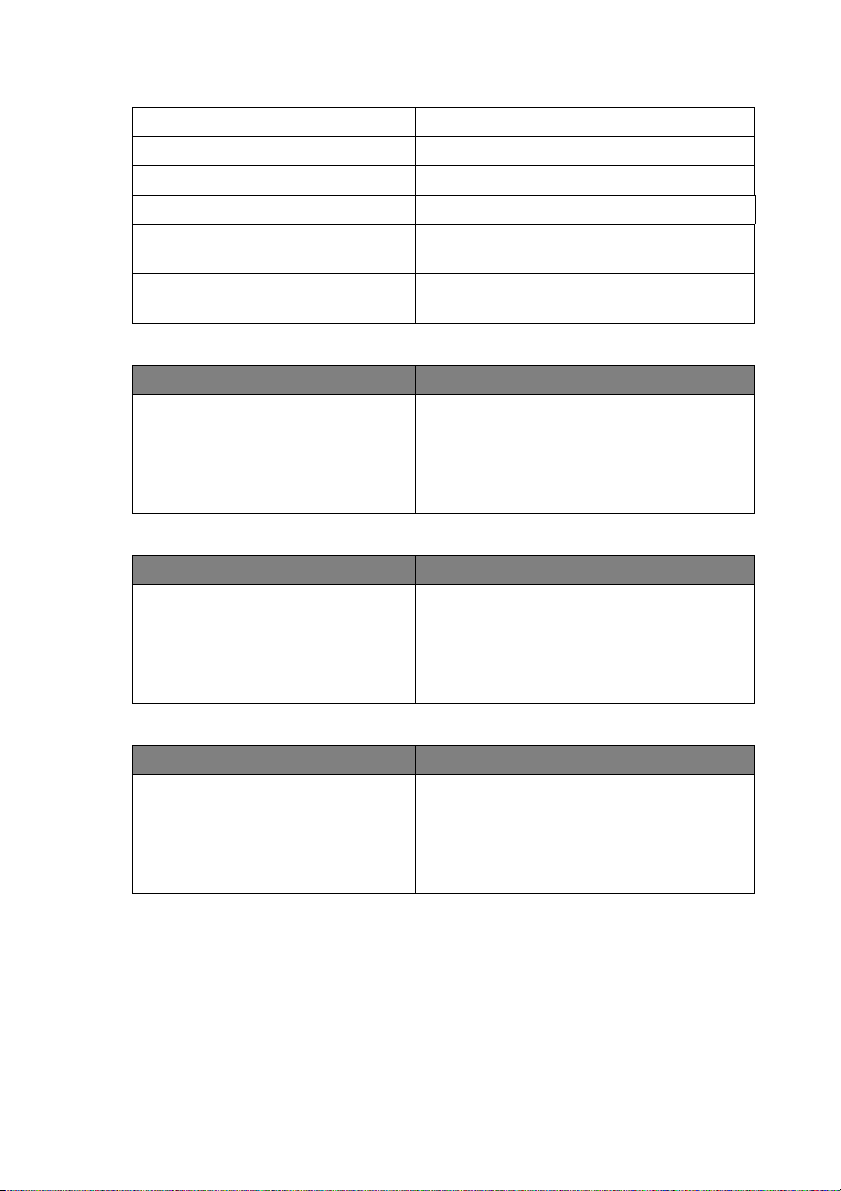
Persyaratan sistem komputer untuk tampilan USB:
Persyaratan Sistem Operasi Persyaratan Perangkat Keras Minimum
Windows XP
Windows Vista
Windows 7
Mac
Persyaratan sistem komputer untuk tampilan WiFi:
Persyaratan Sistem Operasi Persyaratan Perangkat Keras Minimum
Windows XP
Windows Vista
Windows 7
Mac
Mendukung USB 2.0
CPU: Pentium 1G
RAM: 512MB RAM
Disk: Ruang hard drive 20MB
WiFi: 54 Mbps
CPU: Pentium 1G
RAM: 512MB RAM
Ruang hard drive 20MB
Persyaratan sistem komputer untuk tampilan LAN:
Persyaratan Sistem Operasi Persyaratan Perangkat Keras Minimum
Windows XP
Windows Vista
Windows 7
Mac
LAN: 100 Mbps
CPU: Pentium 1G
RAM: 512MB RAM
Ruang hard drive 20MB
Sambungan 21
Page 22

Menyambungkan ke komputer atau monitor
Menyambungkan ke monitor
Proyektor dapat disambungkan ke komputer IBM® yang kompatibel dan Macintosh®. Anda
memerlukan adapter Mac jika ingin menyambung ke komputer Macintosh versi lama.
Untuk menyambungkan proyektor ke notebook atau komputer
desktop (menggunakan VGA):
1. Gunakan kabel VGA yang disediakan, lalu sambungkan salah satu ujungnya ke soket
output D-Sub pada komputer.
2. Sambungkan ujung lain kabel VGA ke soket input sinyal COMPUTER-1 atau
COMPUTER-2 pada proyektor.
3. Jika Anda akan menggunakan speaker proyektor dalam presentasi, gunakan kabel
audio yang sesuai, lalu sambungkan salah satu ujung kabel ke soket output audio
komputer, dan ujung lainnya ke soket AUDIO-IN proyektor. Bila Anda
menyambungkan sinyal output audio dari komputer, seimbangkan panel kontrol
volume untuk mendapatkan efek suara yang optimal.
4. Jika ingin, Anda dapat menggunakan kabel audio lainnya yang sesuai, lalu
menyambungkan salah satu ujung kabel ke soket AUDIO-OUT proyektor, dan ujung
lainnya ke speaker eksternal (tidak disertakan).
Setelah tersambung, audio dapat dikontrol melalui menu OSD (Tampilan di Layar)
proyektor. Untuk info rinci, lihat "Pengaturan Audio" pada halaman 70.
Suara speaker internal akan dinonaktifkan bila konektor AUDIO-OUT
disambungkan.
Untuk menyambungkan proyektor ke notebook atau komputer
desktop (menggunakan USB):
1. Gunakan kabel USB mini jenis B ke USB jenis A, lalu sambungkan salah satu ujungnya
ke soket jenis A di komputer.
2. Sambungkan ujung lain kabel ke soket MINI-B pada proyektor.
• Diperlukan beberapa detik agar berhasil menampilkan layar untuk plug-in pertama kali.
• Jika layar komputer masih belum dapat diproyeksikan, buka "Komputer Saya", klik dua kali
ikon "BenQ QPresenter", lalu jalankan file "Autorun.exe".
• Kecepatan proyeksi akan berbeda, tergantung pada kemampuan komputer.
Untuk menyambungkan proyektor ke notebook atau komputer
desktop (menggunakan LAN):
1. Gunakan kabel RJ45, lalu sambungkan salah satu ujungnya ke soket input LAN
proyektor, dan ujung lainnya ke port RJ45.
2. Pastikan komputer Anda juga tersambung ke kabel Internet. Gunakan program Q
Presenter untuk menyambungkan layar jaringan dan mentransfer konten desktop
host PC melalui sambungan jaringan lokal. Untuk info rinci, lihat "Menampilkan
gambar melalui Q Presenter" pada halaman 58.
Jangan gunakan kabel RJ45 untuk menyambungkan proyektor ke komputer. Karena sambungan
ini memerlukan router IP.
Sambungan22
Page 23

Untuk menyambungkan proyektor ke notebook atau komputer
desktop (menggunakan HDMI):
1. Gunakan kabel HDMI dan sambungkan salah satu ujung konektor HDMI ke komputer.
2. Sambungkan ujung lain kabel ke soket HDMI-1 atau HDMI-2 pada proyektor.
• Sejumlah notebook tidak mengaktifkan port video eksternalnya bila tersambung ke
proyektor. Biasanya kombinasi tombol seperti tombol FN + F3 atau CRT/LCD akan
mengaktifkan atau menonaktifkan layar eksternal. Cari tombol fungsi berlabel CRT/LCD
atau tombol fungsi dengan simbol monitor pada notebook. Tekan FN dan tombol fungsi
berlabel secara bersamaan. Lihat dokumentasi notebook Anda untuk menemukan
kombinasi tombol notebook tersebut.
• Kecepatan transmisi dan kualitas gambar akan bervariasi, tergantung pada bandwidth
jaringan area lokal dan status penggunaan jaringan.
Menyambungkan monitor
Jika Anda ingin menampilkan presentasi secara close up di monitor dan juga di layar,
sambungkan soket output sinyal MONITOR-OUT pada proyektor ke monitor eksternal
dengan mengikuti petunjuk di bawah ini:
Untuk menyambungkan proyektor ke monitor:
1. Sambungkan proyektor ke komputer seperti yang dijelaskan dalam "Menyambungkan
ke monitor" pada halaman 22.
2. Gunakan kabel VGA yang sesuai (hanya satu yang disediakan), lalu sambungkan salah
satu ujung kabel tersebut ke soket input D-Sub pada monitor video.
Atau jika monitor dilengkapi soket input DVI, gunakan kabel VGA ke DVI-A, lalu
sambungkan ujung DVI pada kabel ke soket input DVI pada monitor video.
3. Sambungkan ujung lain kabel ke soket MONITOR-OUT pada proyektor.
• Sinyal output untuk soket MONITOR-OUT hanya berfungsi bila sinyal input berasal dari
soket COMPUTER-1 atau COMPUTER-2. Bila proyektor dihidupkan, maka sinyal output
dari soket MONITOR-OUT dapat bervariasi, tergantung pada sinyal input dari soket
COMPUTER-1 atau COMPUTER-2.
• Jika Anda ingin menggunakan metode sambungan ini saat proyektor berada dalam mode
siaga, pastikan fungsi Monitor Out diaktifkan di menu PENYETELAN SISTEM: Tingkat
Lanjut > Pengaturan Siaga. Untuk info rinci, lihat
"Pengaturan Siaga" pada halaman 70.
Sambungan 23
Page 24
Menyambungkan perangkat sumber Video
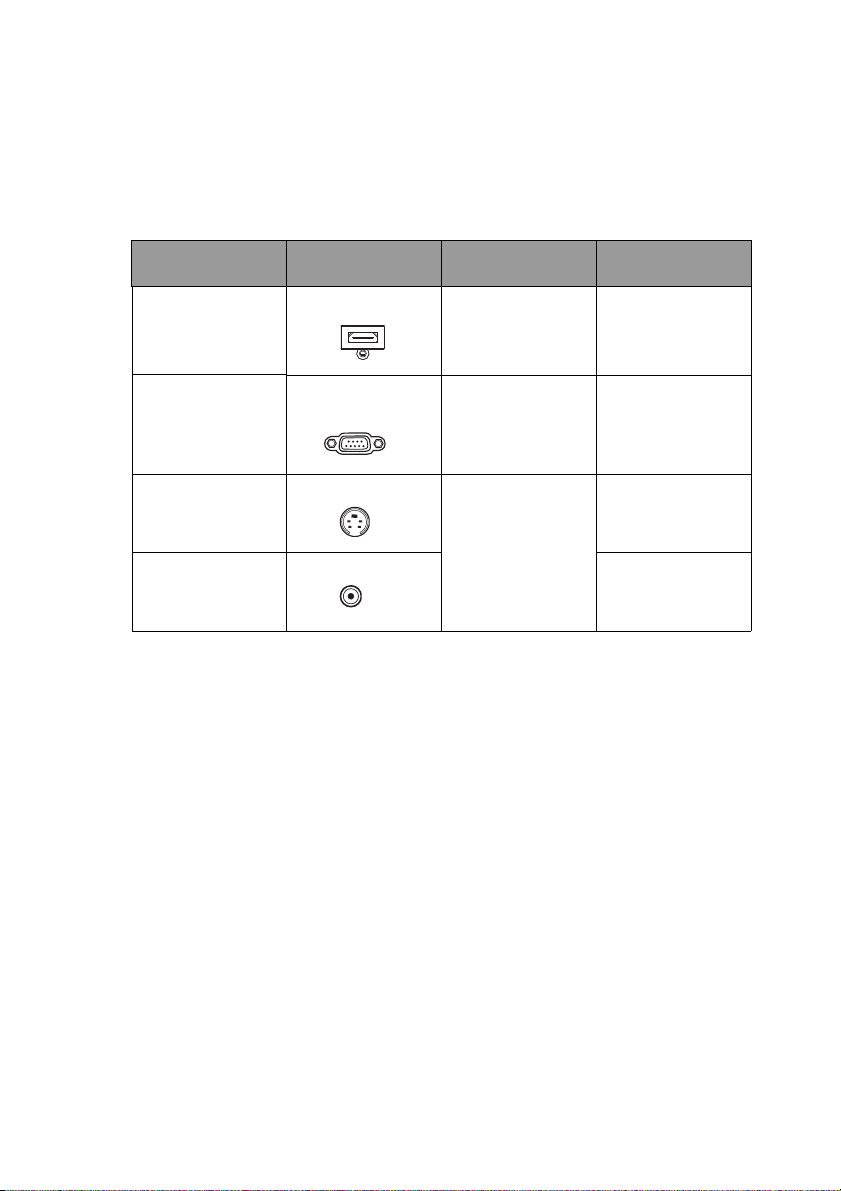
Anda hanya perlu menyambungkan proyektor ke perangkat sumber Video menggunakan
salah satu metode sambungan di atas, namun masing-masing metode tersebut memberikan
tingkat kualitas video yang berbeda. Metode yang Anda pilih cenderung akan tergantung
pada ketersediaan terminal yang sesuai pada proyektor dan perangkat sumber Video
seperti yang dijelaskan di bawah ini:
Nama
terminal
HDMI
Video Komponen
S-Video
Video
Tampilan terminal Referensi Kualitas gambar
HDMI-1/HDMI-2
COMPUTER-1/
COMPUTER-2
S-VIDEO "Menyambungkan
VIDEO
"Menyambungkan
perangkat sumber
HDMI" pada halaman
24
"Menyambungkan
perangkat sumber
Video Komponen"
pada halaman 25
perangkat sumber S-
Video/komposit"
pada halaman 26
Te r b a i k
Lebih baik
Baik
Normal
Menyambungkan perangkat sumber HDMI
Proyektor ini dilengkapi soket input HDMI untuk menyambungkan perangkat sumber
HDMI seperti pemutar DVD, tuner DTV, layar, atau komputer notebook.
HDMI (High-Definition Multimedia Interface) mendukung transmisi data video yang tidak
terkompresi di antara perangkat yang kompatibel seperti tuner DTV, pemutar DVD, dan
layar melalui satu kabel. Soket ini memberikan pengalaman audio dan visual digital murni.
Periksa perangkat sumber Video Anda untuk mengetahui apakah ada sekumpulan soket
output HDMI yang tidak digunakan:
• Jika ya, Anda dapat melanjutkan prosedur ini.
• Jika tidak, maka Anda harus mempertimbangkan kembali metode yang dapat digunakan
untuk menyambung ke perangkat tersebut.
Untuk menyambungkan proyektor ke perangkat sumber HDMI:
1. Gunakan kabel HDMI, lalu sambungkan salah satu ujungnya ke soket output HDMI
pada perangkat sumber HDMI.
2. Sambungkan ujung lain kabel ke soket input sinyal HDMI-1 atau HDMI-2 pada
proyektor. Setelah tersambung, audio dapat dikontrol melalui menu OSD (Tampilan di
Layar) proyektor. Untuk info rinci, lihat "Pengaturan Audio" pada halaman 70.
Sambungan24
Page 25

• Jika gambar video yang dipilih tidak ditampilkan setelah proyektor dihidupkan dan sumber
video yang benar telah dipilih, pastikan perangkat sumber Video telah dihidupkan dan
beroperasi dengan benar. Pastikan juga kabel sinyal telah tersambung dengan benar.
• Jika Anda menyambungkan proyektor ke pemutar DVD melalui input HDMI proyektor dan
gambar yang diproyeksikan menampilkan warna yang salah, ubah ruang warna ke YUV.
Untuk info rinci, lihat
"Mengubah Ruang Warna" pada halaman 37.
Menyambungkan perangkat sumber Video Komponen
Periksa perangkat sumber Video Anda untuk mengetahui apakah ada sekumpulan soket
output Video Komponen yang tidak digunakan:
• Jika ya, Anda dapat melanjutkan prosedur ini.
• Jika tidak, maka Anda harus mempertimbangkan kembali metode yang dapat digunakan
untuk menyambung ke perangkat tersebut.
Untuk menyambungkan proyektor ke perangkat sumber Video
Komponen:
1. Gunakan kabel adapter Video Komponen ke VGA (D-Sub), lalu sambungkan ujungnya
dengan konektor jenis 3 RCA ke soket output Video Komponen pada perangkat
sumber Video. Sesuaikan warna konektor dengan warna soket; hijau ke hijau, biru ke
biru, dan merah ke merah.
2. Sambungkan ujung lain kabel Video Komponen ke kabel adapter VGA (D-Sub)
(dengan konektor tipe D-Sub) ke soket COMPUTER-1 atau COMPUTER-2 pada
proyektor.
3. Jika Anda ingin menggunakan speaker proyektor dalam presentasi, gunakan kabel
audio yang sesuai, lalu sambungkan salah satu ujung kabel tersebut ke soket output
audio perangkat, dan ujung lainnya ke soket AUDIO (L/R) pada proyektor.
4. Jika ingin, Anda dapat menggunakan kabel audio lainnya yang sesuai, lalu
menyambungkan salah satu ujung kabel ke soket AUDIO-OUT proyektor, dan ujung
lainnya ke speaker eksternal (tidak disertakan).
Setelah tersambung, audio dapat dikontrol melalui menu OSD (Tampilan di Layar)
proyektor. Untuk info rinci, lihat "Pengaturan Audio" pada halaman 70.
Suara speaker internal akan dinonaktifkan bila konektor AUDIO-OUT
disambungkan.
Jika gambar video yang dipilih tidak ditampilkan setelah proyektor dihidupkan dan sumber video
yang benar telah dipilih, pastikan perangkat sumber Video telah dihidupkan dan beroperasi
dengan benar. Pastikan juga kabel sinyal telah tersambung dengan benar.
Sambungan 25
Page 26

Menyambungkan perangkat sumber S-Video/ komposit
Periksa perangkat sumber Video Anda untuk mengetahui apakah ada soket output S-Video/
komposit yang tidak digunakan:
• Jika proyektor dilengkapi kedua soket tersebut, gunakan soket output S-Video untuk
sambungan karena terminal S-Video memberikan kualitas gambar yang lebih baik
dibandingkan terminal Video.
• Jika proyektor hanya dilengkapi salah satu dari kedua soket output tersebut, Anda juga
dapat melanjutkan dengan prosedur ini.
• Jika tidak, maka Anda harus mempertimbangkan kembali metode yang dapat digunakan
untuk menyambung ke perangkat tersebut.
Untuk menyambungkan proyektor ke perangkat sumber S-Video/
Video:
1. Gunakan kabel S-Video/Video, lalu sambungkan salah satu ujungnya ke soket output
S-Video/Video pada perangkat sumber Video.
2. Sambungkan ujung lain kabel S-Video/Video ke soket S-VIDEO/VIDEO pada
proyektor.
3. Jika Anda ingin menggunakan speaker proyektor dalam presentasi, gunakan kabel
audio yang sesuai, lalu sambungkan salah satu ujung kabel tersebut ke soket output
audio perangkat, dan ujung lainnya ke soket AUDIO (L/R) pada proyektor.
4. Jika ingin, Anda dapat menggunakan kabel audio lainnya yang sesuai, lalu
menyambungkan salah satu ujung kabel ke soket AUDIO-OUT proyektor, dan ujung
lainnya ke speaker eksternal (tidak disertakan).
Setelah tersambung, audio dapat dikontrol melalui menu OSD (Tampilan di Layar)
proyektor. Untuk info rinci, lihat "Pengaturan Audio" pada halaman 70.
Suara speaker internal akan dinonaktifkan bila konektor AUDIO-OUT
disambungkan.
• Jika gambar video yang dipilih tidak ditampilkan setelah proyektor dihidupkan dan sumber
video yang benar telah dipilih, pastikan perangkat sumber Video telah dihidupkan dan
beroperasi dengan benar. Pastikan juga kabel sinyal telah tersambung dengan benar.
Sambungan26
Page 27
Pengoperasian
Menghidupkan proyektor
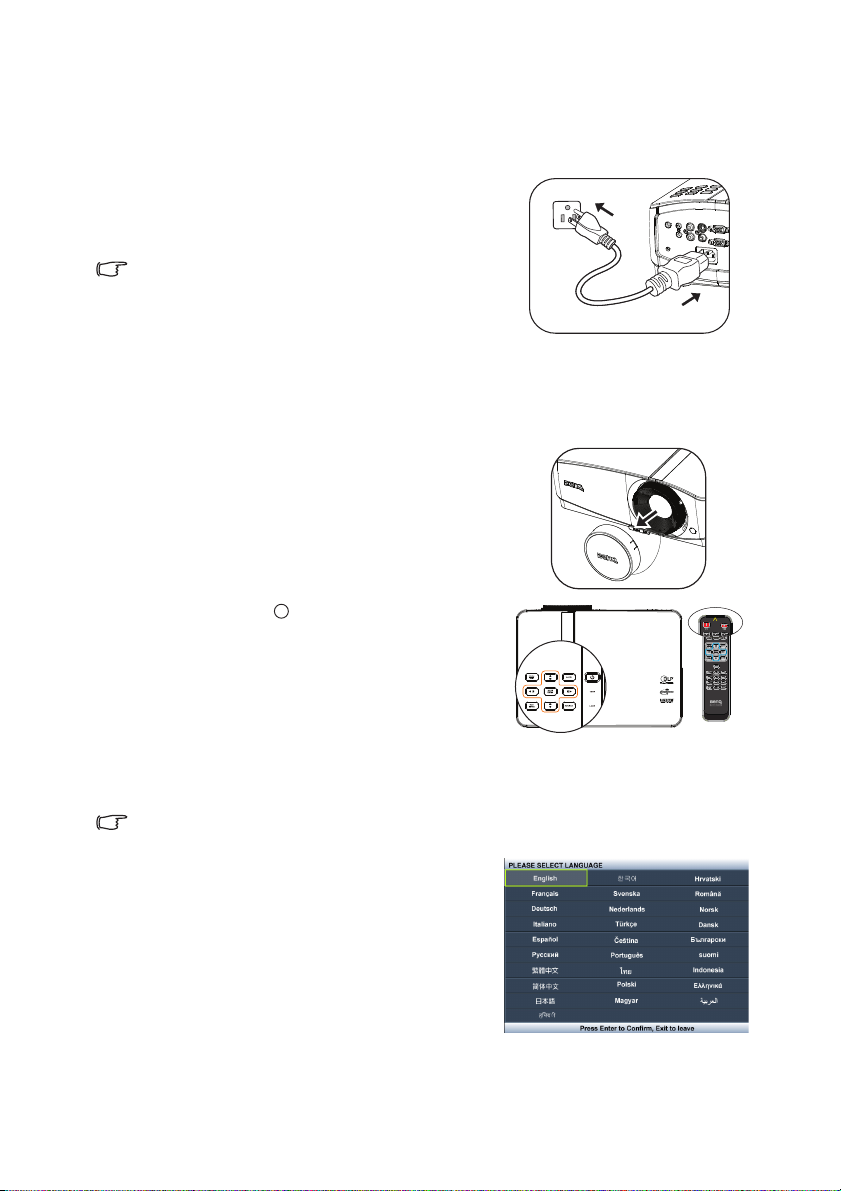
1. Pasang kabel daya ke proyektor dan stopkontak.
Pastikan Lampu indikator DAYA pada
proyektor menyala oranye setelah daya
dihidupkan.
• Gunakan hanya aksesori asli (misalnya kabel daya)
dengan perangkat untuk menghindari kemungkinan
bahaya seperti sengatan listrik dan kebakaran.
• Jika fungsi Menghidupkan Langsung diaktifkan di
menu PENYETELAN SISTEM: Dasar > Pengaturan
Pengoperasian, maka proyektor akan hidup secara otomatis setelah kabel daya tersambung
dan daya dialirkan. Untuk info rinci, lihat "Menghidupkan Langsung" pada halaman 69.
• Jika fungsi Sinyal Penyalaan diaktifkan di menu PENYETELAN SISTEM: Dasar > Pengaturan
Pengoperasian, maka proyektor akan hidup secara otomatis saat sinyal VGA terdeteksi.
Untuk info rinci, lihat "Sinyal Penyalaan" pada halaman 69.
2. Pastikan penutup lensa telah terbuka. Jika
tertutup, bentuk penutup lensa dapat berubah
karena panas yang dihasilkan oleh lampu
proyeksi.
I
3. Tekan tombol Daya pada proyektor atau
ON remote control untuk menghidupkan
proyektor. Lampu indikator DAYA akan
berkedip dan menyala hijau bila proyektor
dihidupkan.
Prosedur pengaktifan memerlukan waktu
sekitar 10-20 detik. Pada tahap pengaktifan
selanjutnya, logo pengaktifan akan
diproyeksikan.
(Jika perlu) Gunakan cincin fokus untuk mengatur kejernihan gambar.
Jika masih panas dari aktivitas sebelumnya, proyektor akan menjalankan kipas pendingin selama
sekitar 90 detik sebelum menghidupkan lampu.
4. Jika proyektor diaktifkan untuk pertama kali,
pilih bahasa OSD (tampilan di layar)
berdasarkan petunjuk di layar.
5. Jika diminta sandi, tekan tombol tanda panah
untuk memasukkan sandi enam digit. Untuk
info rinci, lihat "Menggunakan fungsi sandi"
pada halaman 34.
6. Aktifkan semua peralatan yang tersambung.
7. Proyektor akan mulai mencari sinyal input.
Sinyal input aktif yang sedang dipindai akan
ditampilkan di layar. Jika proyektor tidak mendeteksi sinyal yang valid, pesan "Tidak
Ada Sinyal" akan terus ditampilkan hingga sinyal input ditemukan.
I
Pengoperasian
27
Page 28
Anda juga dapat menekan SOURCE pada proyektor atau remote control untuk
memilih sinyal input yang diinginkan. Untuk info rinci, lihat "Mengalihkan sinyal input"
pada halaman 36.
• Jika tidak ada sinyal yang terdeteksi dalam 3 menit, maka proyektor akan secara otomatis
beralih ke mode KOSONG ECO.
Mengatur gambar proyeksi
Mengatur sudut proyeksi
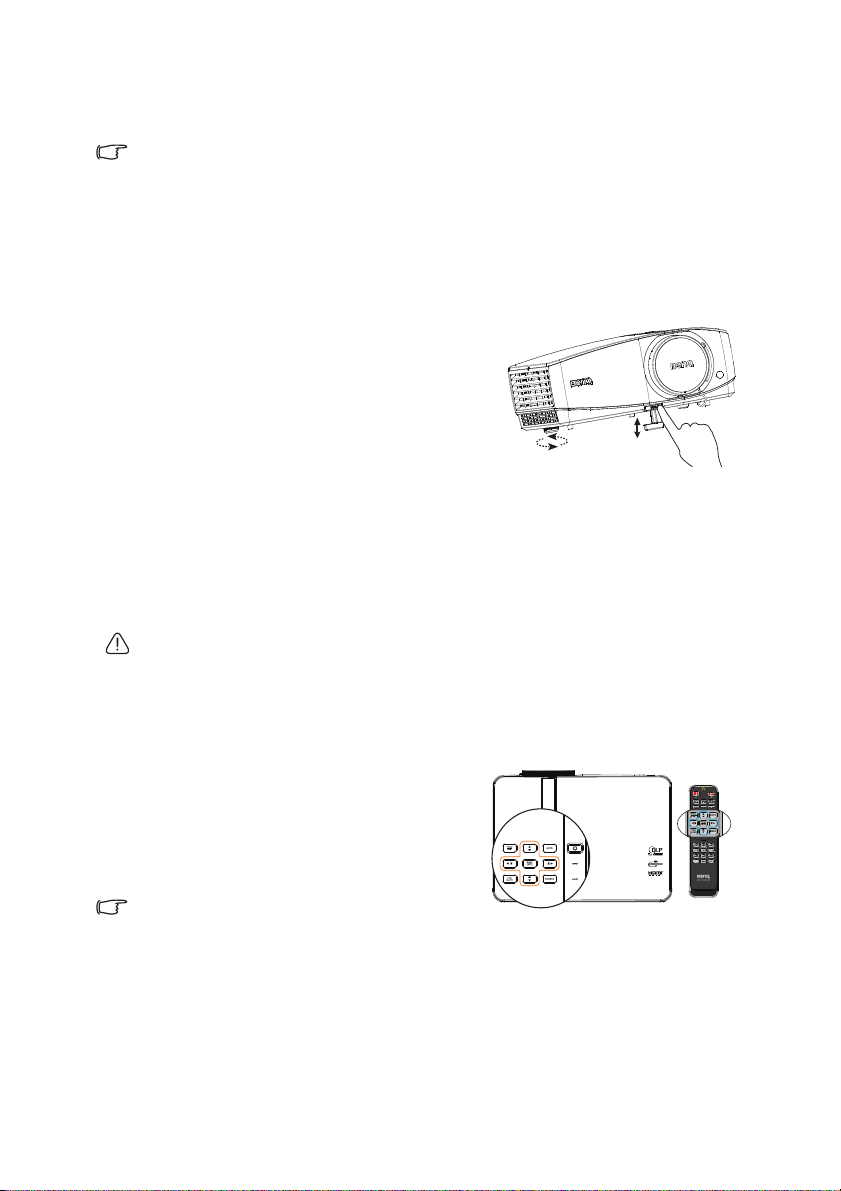
Proyektor dilengkapi 1 kaki pengatur pelepas cepat dan 1 kaki pengatur belakang. Pengatur
tersebut akan mengubah tinggi dan sudut proyeksi gambar. Untuk mengatur proyektor:
1. Tekan tombol pelepas cepat, lalu angkat
bagian depan proyektor. Setelah gambar
berada di posisi yang diinginkan, lepaskan
tombol pelepas cepat untuk mengunci kaki
pada tempatnya.
2. Kencangkan kaki pengatur belakang untuk
menyempurnakan sudut horizontal.
Untuk memasukkan kaki, angkat proyektor
sewaktu menekan tombol pelepas cepat, lalu
turunkan proyektor secara perlahan. Kencangkan kaki pengatur belakang ke arah
berlawanan.
Jika proyektor tidak diletakkan pada permukaan yang rata atau layar dan proyektor tidak
tegak lurus satu sama lain, gambar yang diproyeksikan akan berbentuk trapesium. Agar
dapat memperbaiki situasi ini, lihat "Memperbaiki keystone 2D" pada halaman 28 untuk
informasi rinci.
• Jangan lihat ke arah lensa sewaktu lampu menyala. Cahaya terang lampu dapat merusak
mata Anda.
• Hati-hati saat menekan tombol pengatur karena tombol tersebut berada di dekat ventilasi
pembuangan yang menghasilkan udara panas.
2
1
Menyesuaikan gambar secara otomatis
Pada kondisi tertentu, Anda mungkin harus
mengoptimalkan kualitas gambar. Untuk
melakukannya, tekan AUTO pada proyektor
atau remote control. Dalam waktu 5 detik,
fungsi Penyesuaian Otomatis Pintar internal
akan menyesuaikan ulang nilai Frekuensi dan
Jam untuk memberikan kualitas gambar terbaik.
• "Penyesuaian Otomatis…" akan ditampilkan
di layar bila Otomatis aktif.
• Fungsi ini hanya tersedia bila sinyal PC (RGB analog) dipilih.
Memperbaiki keystone 2D
Fungsi Keystone 2D memperluas bidang penginstalan proyektor dibandingkan dengan
proyektor biasa yang posisinya terbatas di depan layar.
Untuk mengatasinya, Anda harus menanganinya secara manual dengan mengikuti salah satu
dari langkah berikut ini.
28
Pengoperasian
Page 29
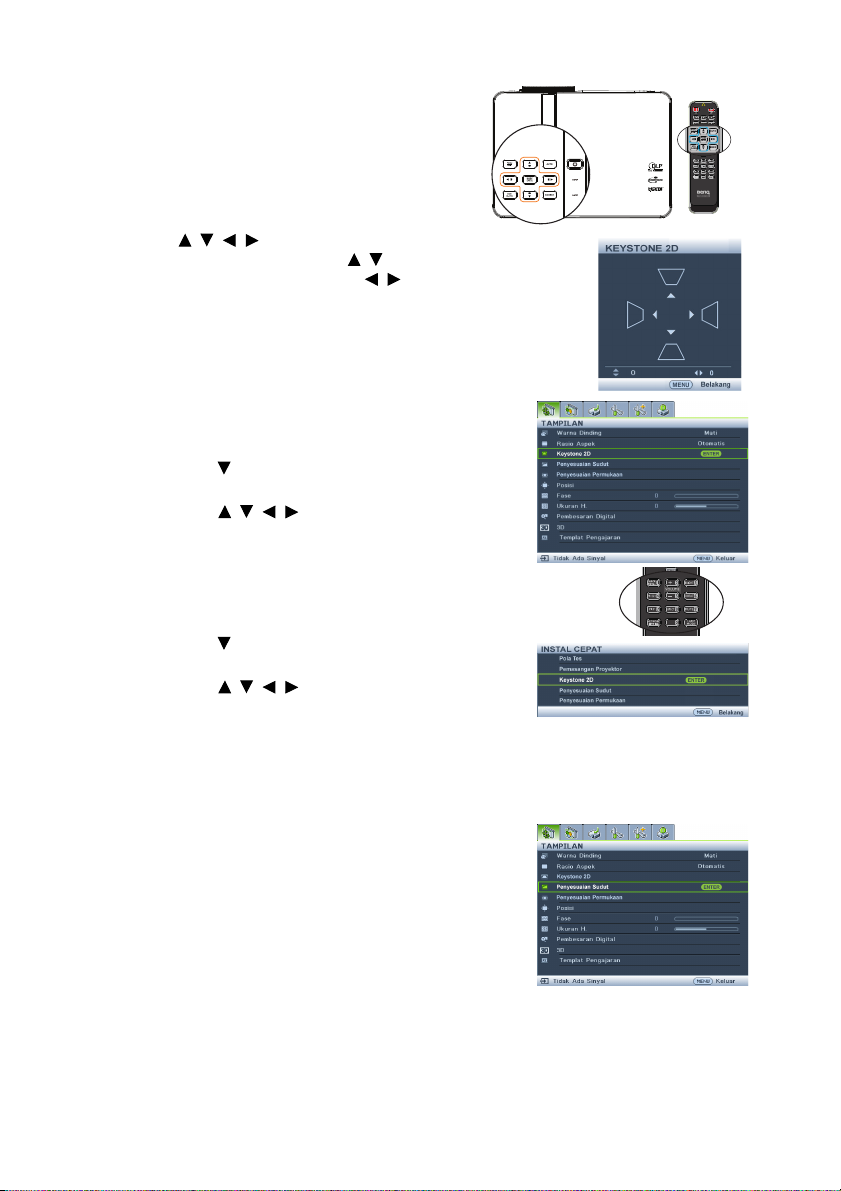
• Menggunakan proyektor atau remote
control
Tekan / / / untuk menampilkan
halaman Keysto ne 2D . Tekan / untuk menyesuaikan nilai
vertikal dari -30 hingga 30. Tekan / untuk menyesuaikan
nilai horizontal dari -25 hingga 25.
• Menggunakan menu OSD (tampilan di layar)
1. Tekan MENU/EXIT, lalu pilih menu
TA MP IL A N .
2. Tekan untuk memilih Keys tone 2D, lalu tekan
MODE/ENTER.
3. Tekan / / / untuk menyesuaikan nilai
keystone.
• Menggunakan tombol QUICK INSTALL
1. Tekan QUICK INSTALL pada remote control.
2. Tekan untuk memilih Keys tone 2D, lalu tekan
MODE/ENTER.
3. Tekan / / / untuk menyesuaikan nilai
keystone.
Mengatur penyesuaian sudut
Menyesuaikan keempat sudut gambar secara manual dengan menetapkan nilai horizontal
dan vertikal.
• Menggunakan menu OSD (tampilan di layar)
1. Pilih Penyesuaian Sudut di menu TA MP I L A N ,
lalu tekan MODE/ENTER.
Pengoperasian
29
Page 30
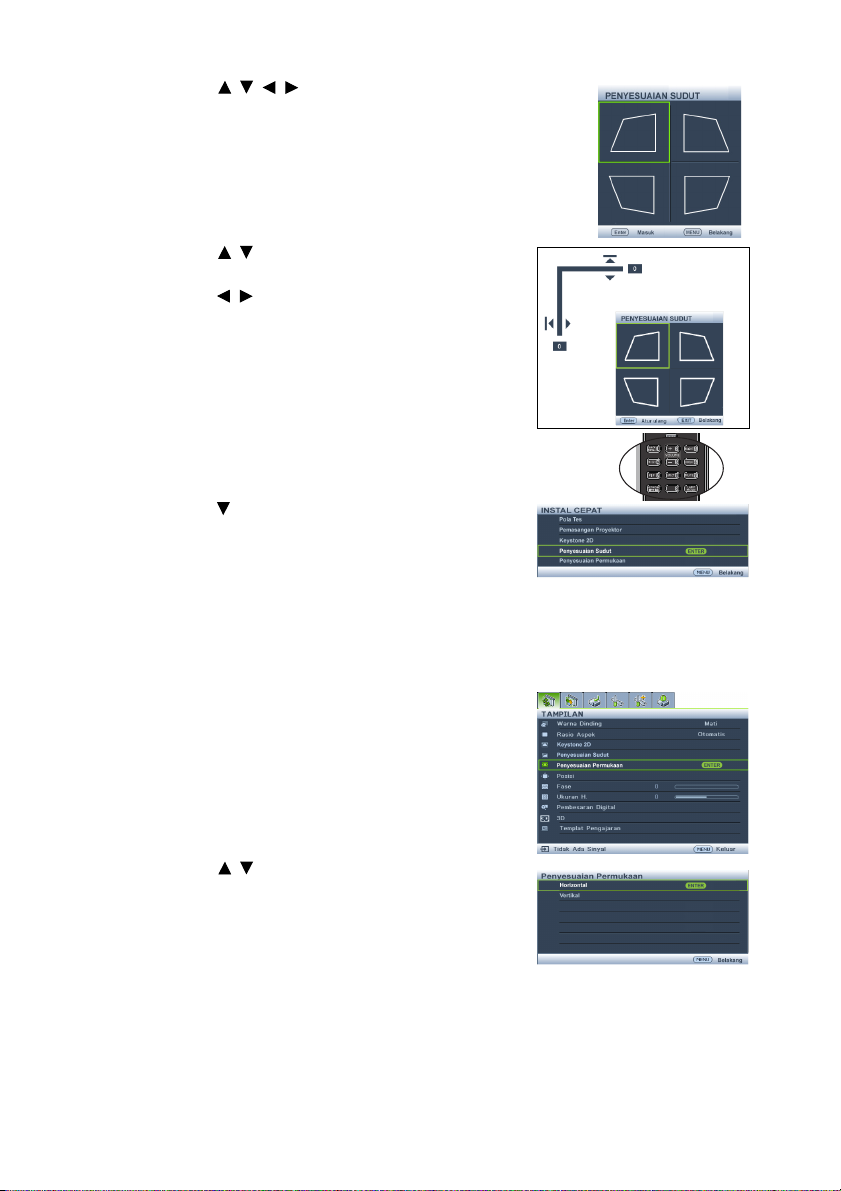
2. Tekan / / / untuk memilih salah satu dari keempat
sudut, lalu tekan MODE/ENTER.
3. Tekan / untuk menyesuaikan nilai vertikal dari 0
hingga 60.
4. Tekan / untuk menyesuaikan nilai horizontal dari
0 hingga 60.
• Menggunakan tombol QUICK INSTALL
1. Tekan QUICK INSTALL pada remote control.
2. Tekan untuk memilih Penyesuaian Sudut, lalu
tekan MODE/ENTER.
3. Ikuti langkah 2 hingga 4 di bagian yang tertulis di
atas.
Mengatur penyesuaian permukaan
Mengatasi distorsi geografis secara manual dengan fungsi kalibrasi Penyesuaian Permukaan.
• Menggunakan menu OSD (tampilan di layar)
1. Pilih Penyesuaian Permukaan di menu
TA MP IL A N , lalu tekan MODE/ENTER.
30
2. Tekan / untuk memilih Horizontal, lalu
tekan MODE/ENTER.
Pengoperasian
Page 31
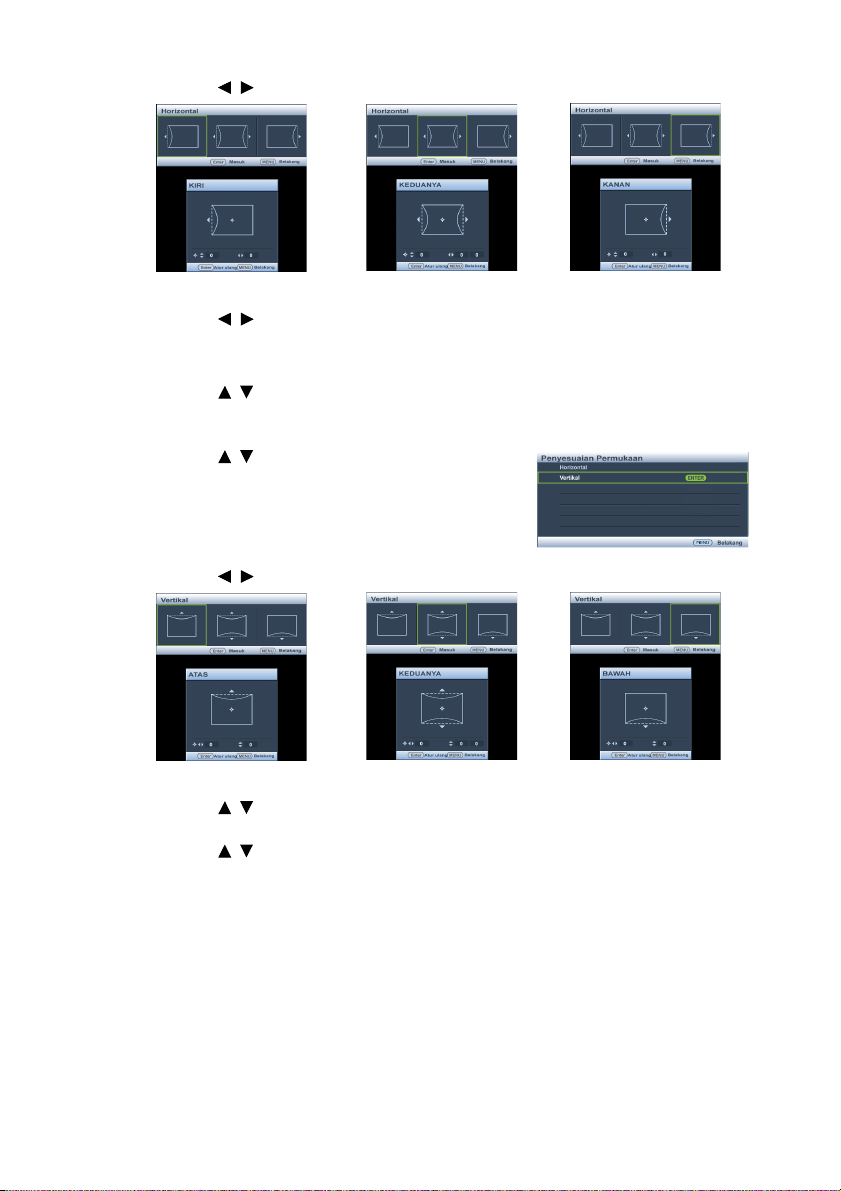
3. Tekan / untuk memilih arah, lalu tekan MODE/ENTER.
Untuk menyesuaikan sisi kiri dan/atau kanan pada permukaan horizontal:
4. Tekan / untuk menyesuaikan cembung atau cekung sisi kiri atau/dan kanan.
Default-nya adalah 0 dan nilainya adalah -40~0~40.
Untuk menyesuaikan pusat kurva:
5. Tekan / untuk menyesuaikan pusat kurva karena puncak kurva tidak selalu
berada di tengah dan dapat disesuaikan. Default-nya adalah 0 dan nilainya adalah 40~0~40.
6. Tekan / untuk memilih Vertikal, lalu tekan
MODE/ENTER.
7. Tekan / untuk memilih arah, lalu tekan MODE/ENTER.
Untuk menyesuaikan sisi atas dan/atau bawah pada permukaan vertikal:
8. Tekan / untuk menyesuaikan cembung atau cekung sisi atas atau/dan bawah.
Default-nya adalah 0 dan nilainya adalah -40~0~40.
9. Tekan / untuk menyesuaikan pusat kurva karena pusat kurva tidak selalu berada
di tengah dan dapat disesuaikan. Default-nya adalah 0 dan nilainya adalah -40~0~40.
Pengoperasian
31
Page 32
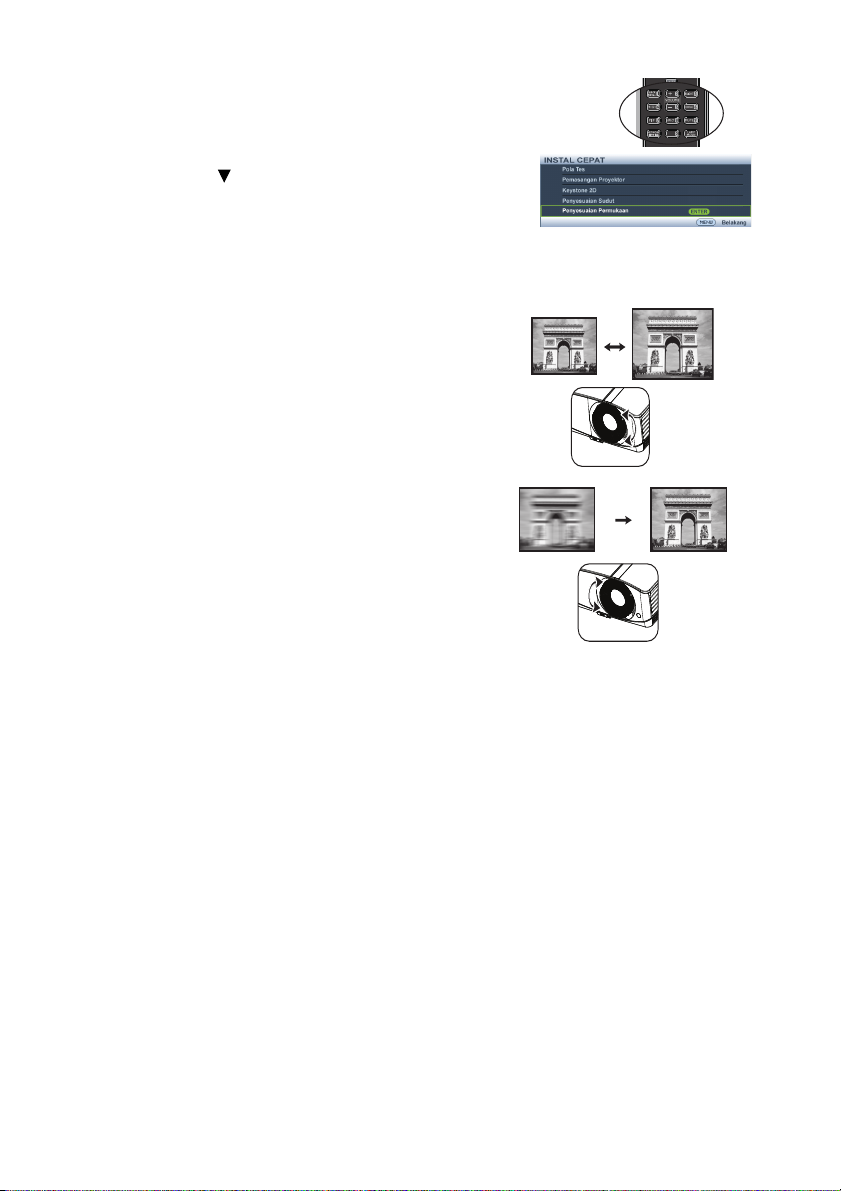
• Menggunakan tombol QUICK INSTALL
1. Tekan QUICK INSTALL pada remote control.
2. Tekan untuk memilih Penyesuaian
Permukaan, lalu tekan MODE/ENTER.
3. Ikuti langkah 2 hingga 9 di bagian yang tertulis di
atas.
Menyesuaikan ukuran dan kejernihan gambar
1. Sesuaikan gambar yang diproyeksi ke ukuran
yang diinginkan menggunakan tuas geser
zoom.
2. Setelah itu, pertajam gambar menggunakan
cincin fokus.
32
Pengoperasian
Page 33
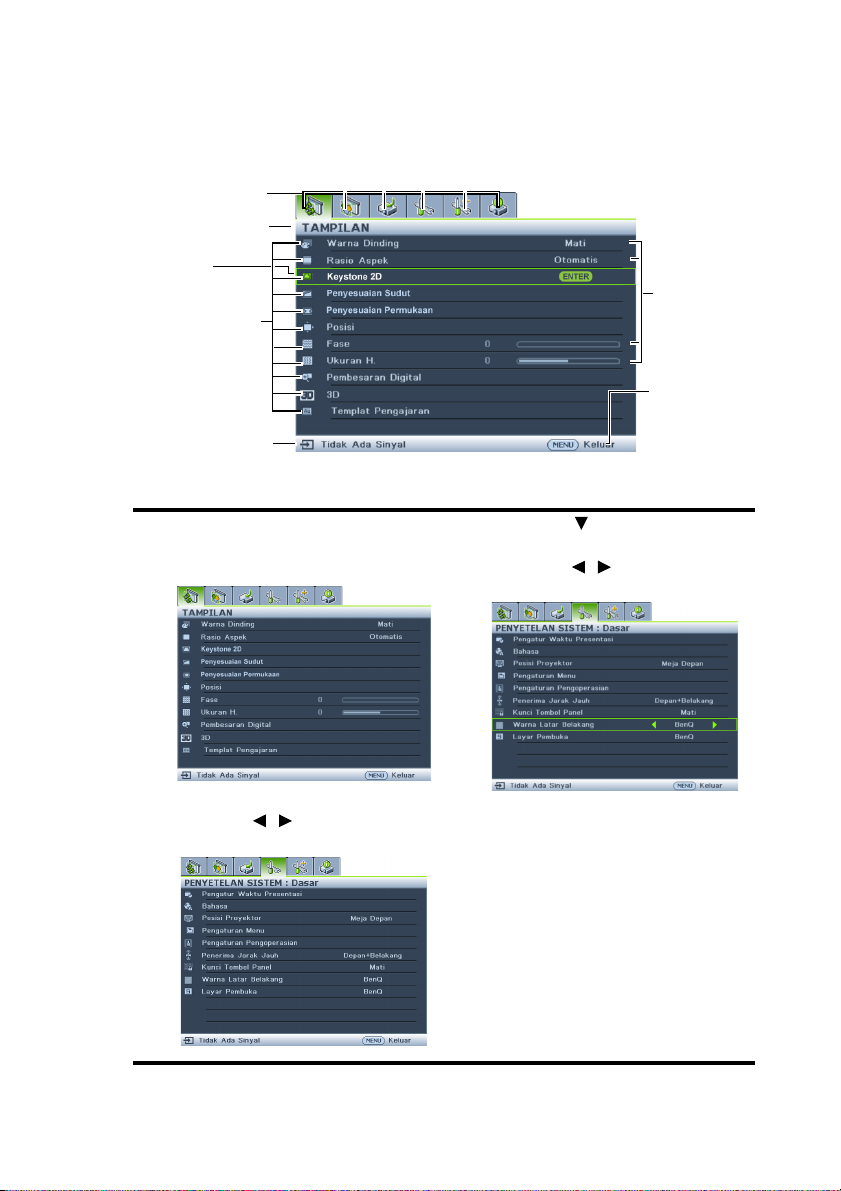
Menggunakan menu
Sinyal input aktif
Ikon menu utama
Menu utama
Submenu
Sorotan
(dipilih)
Tekan MENU/
EXIT untuk
membuka
halaman
berikutnya
atau keluar.
Status
Proyektor dilengkapi dengan menu OSD (On-Screen Display) untuk menerapkan berbagai
penyesuaian dan pengaturan.
Berikut adalah ikhtisar menu OSD (tampilan di layar).
Contoh berikut menjelaskan cara mengatur menu OSD.
1. Tekan MENU/EXIT pada proyektor
atau remote control untuk mengaktifkan
menu OSD (tampilan di layar).
2. Gunakan / untuk memilih menu
PENYETELAN SISTEM: Dasar.
3. Tekan untuk memilih
Warna Latar Belakang, lalu
tekan / untuk memilih
warna latar.
4. Tekan MENU/EXIT dua kali*
pada proyektor atau remote
control untuk keluar dari dan
menyimpan pengaturan.
*Penekanan pertama akan
mengarahkan Anda kembali ke
menu utama dan penekanan
kedua akan menutup menu OSD
(tampilan di layar).
Pengoperasian
33
Page 34
Mengamankan proyektor
Menggunakan kunci kabel keamanan
Proyektor harus dipasang di tempat yang aman untuk mencegah pencurian. Atau, beli kunci
seperti kunci Kensington untuk mengamankan proyektor. Anda dapat mencari slot kunci
Kensington di sisi belakang proyektor. Untuk informasi rinci, lihat item 25 pada halaman 10.
Kunci kabel keamanan Kensington biasanya merupakan kombinasi tombol dan kunci. Lihat
dokumentasi kunci untuk mengetahui cara menggunakannya.
Menggunakan fungsi sandi
Untuk tujuan keamanan dan membantu mencegah penggunaan yang tidak sah, proyektor
dilengkapi pilihan untuk mengkonfigurasi keamanan sandi. Sandi dapat ditetapkan melalui
menu OSD (tampilan di layar).
PERINGATAN: Anda akan mengalami kesulitan jika mengaktifkan fungsi pengunci sistem dan
lupa sandi. Cetak panduan pengguna ini (jika perlu), tulis sandi yang Anda gunakan dalam
panduan pengguna, lalu simpan di tempat yang aman untuk pengembalian sandi berikutnya.
Menetapkan sandi
Setelah sandi ditetapkan, proyektor tidak dapat digunakan kecuali jika sandi yang benar
dimasukkan setiap kali proyektor dihidupkan.
1. Buka menu OSD, lalu buka menu PENYETELAN SISTEM: Tingkat Lanjut >
Pengaturan Keamanan. Tekan MODE/ENTER.
2. Tekan untuk memilih Ubah Pengaturan Keamanan, lalu tekan MODE/
ENTER.
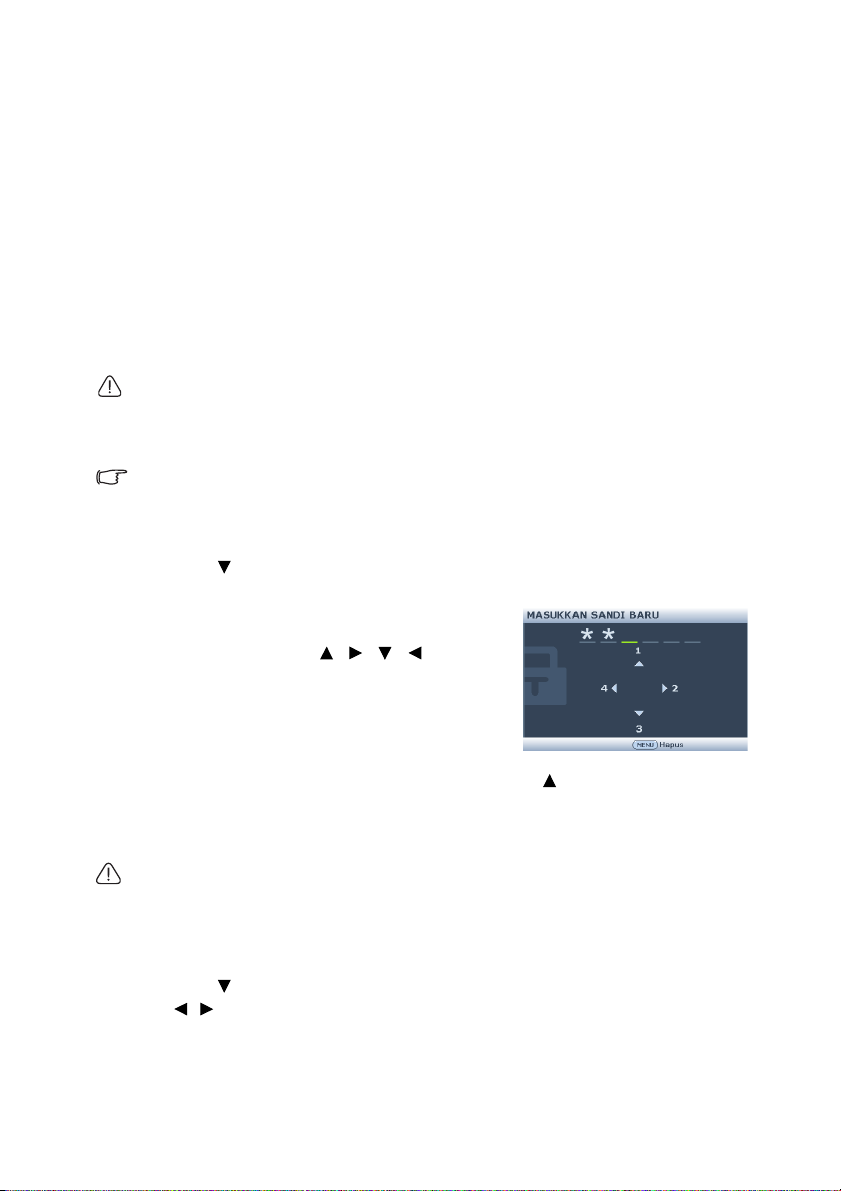
3. Masukkan sandi aktif atau baru. Seperti
ditunjukkan pada gambar di kanan, keempat
tombol tanda panah ( , , , ) masingmasing mewakili 4 digit (1, 2, 3, 4). Sesuai dengan
sandi yang akan ditetapkan, tekan tombol tanda
panah untuk memasukkan enam digit sandi.
Jika fungsi tersebut digunakan untuk pertama
kalinya, masukkan sandi default proyektor, yakni
(1, 1, 1, 1, 1, 1) dengan menekan tombol tanda panah enam kali.
4. Konfirmasikan sandi baru dengan memasukkan ulang sandi baru. Setelah sandi
ditetapkan, menu OSD (tampilan di layar) akan kembali ke halaman Pengaturan
Keamanan.
PENTING: Digit yang sedang dimasukkan akan ditampilkan sebagai tanda bintang di layar. Tulis
sandi yang dipilih ke dalam panduan pengguna ini sebelum atau segera setelah sandi dimasukkan
sehingga Anda dapat melihatnya jika lupa.
Sandi: __ __ __ __ __ __
Simpan panduan pengguna ini di tempat yang aman.
5. Tekan untuk memilih Pengunci Sistem, lalu pilih Hidup dengan menekan
/.
6. Untuk keluar dari menu OSD (tampilan di layar), tekan MENU/EXIT.
34
Pengoperasian
Page 35
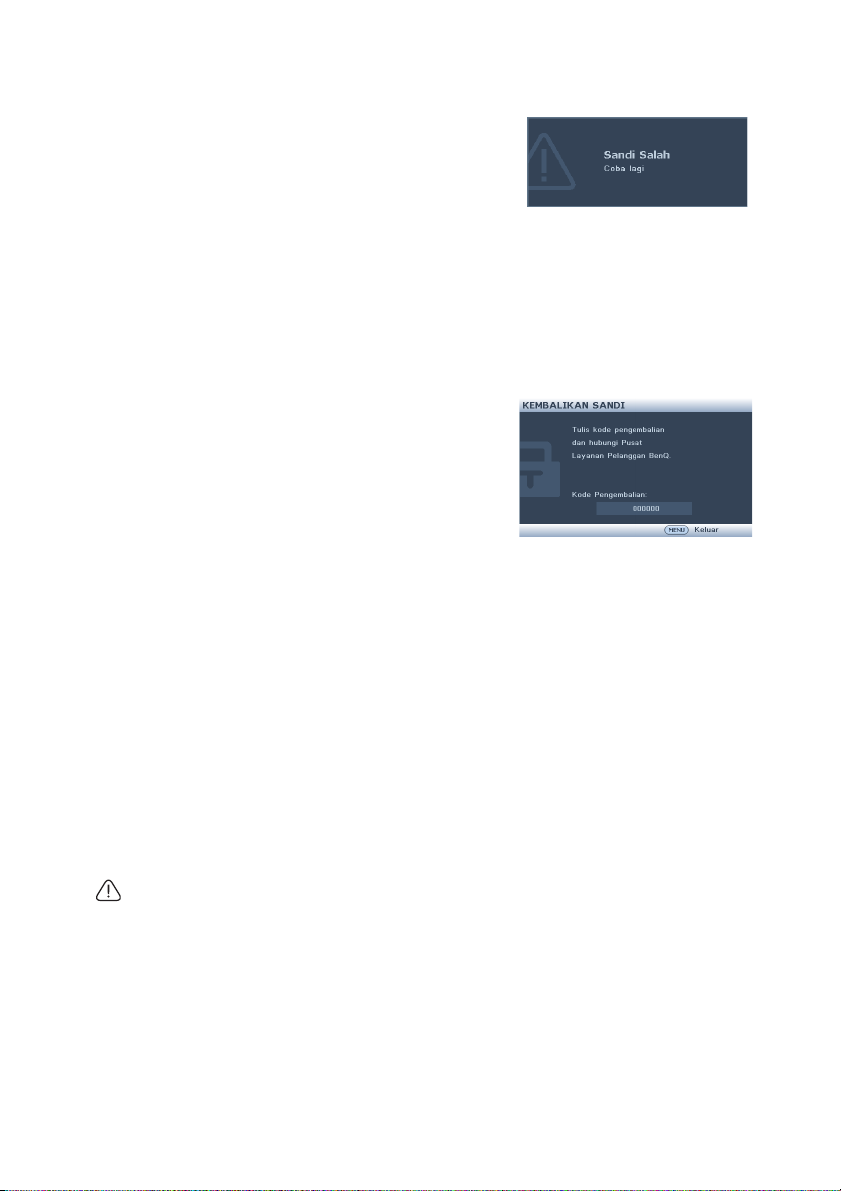
Jika lupa sandi
Jika fungsi sandi diaktifkan, Anda akan diminta
memasukkan sandi enam digit setiap kali
menghidupkan proyektor. Jika Anda memasukkan sandi
yang salah, pesan sandi salah seperti ditunjukkan pada
gambar di sebelah kanan akan muncul selama tiga detik,
lalu pesan "MASUKKAN SANDI" ditampilkan. Anda
dapat mencoba kembali dengan memasukkan sandi
enam digit lain atau jika tidak mencatat sandi dalam panduan pengguna ini dan benar-benar
lupa, Anda dapat menggunakan prosedur pengembalian sandi. Untuk info rinci, lihat
"Mengakses prosedur pengembalian sandi" pada halaman 35.
Jika memasukkan sandi yang salah 5 kali berturut-turut, proyektor akan mati secara
otomatis dalam beberapa saat.
Mengakses prosedur pengembalian sandi
1. Tekan terus AUTO pada proyektor atau
remote control selama 3 detik. Proyektor akan
menampilkan kode angka di layar.
2. Tulis angka tersebut, lalu matikan proyektor.
3. Cari bantuan dari pusat layanan BenQ setempat
untuk mendekode angka. Anda mungkin harus
memberikan bukti dokumentasi pembelian
untuk memverifikasi bahwa Anda adalah
pengguna sah proyektor tersebut.
Mengubah sandi
1. Buka menu OSD (tampilan di layar), lalu buka PENYETELAN SISTEM: Tingkat
Lanjut > Pengaturan Keamanan.
2. Pilih Ubah sandi, lalu tekan MODE/ENTER. Pesan "MASUKKAN SANDI
AKTIF" akan ditampilkan.
3. Masukkan sandi lama.
• Jika sandi benar, pesan lain "MASUKKAN SANDI BARU" akan ditampilkan.
• Jika sandi salah, pesan sandi salah akan muncul selama tiga detik, lalu pesan
"MASUKKAN SANDI AKTIF" ditampilkan agar Anda dapat mencoba lagi.
Anda dapat menekan MENU/EXIT untuk membatalkan perubahan atau
mencoba sandi lain.
4. Masukkan sandi baru.
PENTING: Digit yang sedang dimasukkan akan ditampilkan sebagai tanda bintang di layar. Tulis
sandi yang dipilih ke dalam panduan pengguna ini sebelum atau segera setelah sandi dimasukkan
sehingga Anda dapat melihatnya jika lupa.
Sandi: __ __ __ __ __ __
Simpan panduan pengguna ini di tempat yang aman.
5. Konfirmasikan sandi baru dengan memasukkan ulang sandi baru.
6. Anda berhasil menetapkan sandi baru untuk proyektor. Pastikan Anda memasukkan
sandi baru saat menghidupkan proyektor di lain waktu.
7. Untuk keluar dari menu OSD (tampilan di layar), tekan MENU/EXIT.
Pengoperasian
35
Page 36
Menonaktifkan fungsi sandi
Untuk menonaktifkan perlindungan sandi, kembali ke menu PENYETELAN SISTEM:
Tingkat Lanjut > Pengaturan Keamanan > Ubah Pengaturan Keamanan setelah
membuka sistem menu OSD, lalu tekan MODE/ENTER. Pesan "MASUKKAN
SANDI" akan ditampilkan. Masukkan sandi aktif.
• Jika sandi benar, menu OSD akan kembali ke halaman Pengaturan Keamanan.
Pilih Pengunci Sistem, lalu pilih Mati dengan menekan / . Anda tidak
perlu memasukkan sandi saat menghidupkan proyektor di lain waktu.
• Jika sandi salah, pesan sandi salah akan muncul selama tiga detik, lalu pesan
"MASUKKAN SANDI" ditampilkan agar Anda dapat mencoba lagi. Anda dapat
menekan MENU/EXIT untuk membatalkan perubahan atau mencoba sandi lain.
Meskipun fungsi sandi dinonaktifkan, Anda harus menyimpan sandi lama jika perlu mengaktifkan
ulang fungsi sandi dengan memasukkan sandi lama.
Mengalihkan sinyal input
Proyektor dapat disambungkan ke beberapa perangkat sekaligus. Namun, proyektor hanya
dapat menampilkan satu layar penuh pada satu waktu. Saat dihidupkan, proyektor akan
secara otomatis mencari sinyal yang tersedia.
Pastikan fungsi Pencarian Otomatis Cepat dalam menu SUMBER telah Hidup (yang
merupakan default proyektor ini) jika menginginkan proyektor mencari sinyal secara
otomatis.
Anda juga dapat beralih di antara sinyal input yang tersedia secara manual.
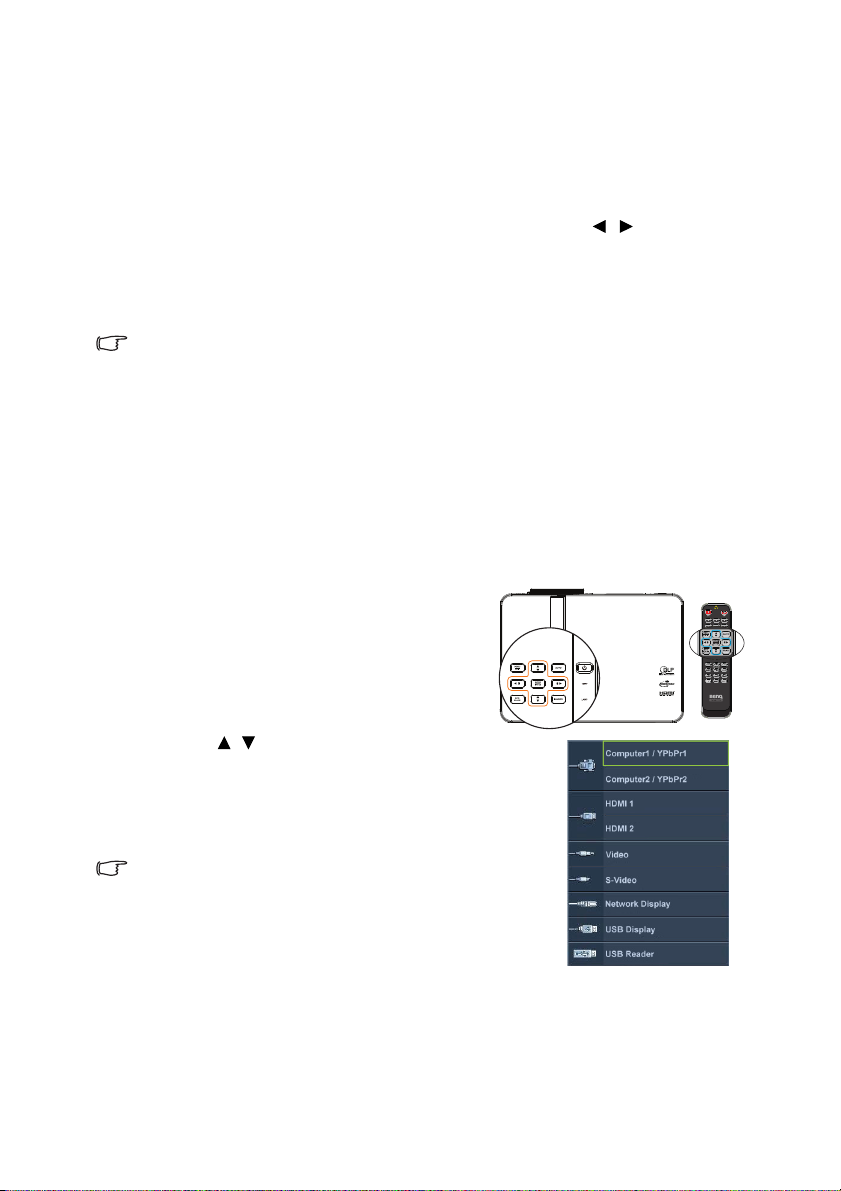
1. Tekan SOURCE pada proyektor atau
remote control. Panel pilihan sumber akan
ditampilkan.
36
2. Tekan / hingga sinyal yang diinginkan
dipilih, lalu tekan MODE/ENTER.
Setelah terdeteksi, informasi sumber yang dipilih akan
ditampilkan di layar selama beberapa detik. Jika
terdapat beberapa peralatan yang tersambung ke
proyektor, ulangi langkah 1-2 untuk mencari sinyal lain.
• Tingkat kecerahan gambar yang diproyeksikan akan
berubah bila Anda beralih di antara sinyal input berbeda.
Presentasi "PC" data (gambar) yang sebagian besar
menggunakan gambar diam biasanya lebih cerah daripada
"Video" yang sebagian besar menggunakan gambar
bergerak (film).
• Jenis sinyal input mempengaruhi pilihan yang tersedia untuk
Mode Gambar. Untuk info rinci, lihat "Memilih mode gambar" pada halaman 39.
• Resolusi tampilan asli MX768 adalah dalam rasio aspek 4:3, sedangkan resolusi tampilan asli
MW769 adalah dalam aspek rasio 16:10. Untuk hasil gambar tampilan terbaik, Anda harus
memilih dan menggunakan sinyal input yang dihasilkan pada resolusi ini. Resolusi lain akan
diskalakan oleh proyektor, tergantung pada pengaturan "rasio aspek" yang mungkin
menyebabkan distorsi gambar tertentu atau hilangnya kejernihan gambar. Untuk info rinci,
lihat "Memilih rasio aspek" pada halaman 37.
Pengoperasian
Page 37
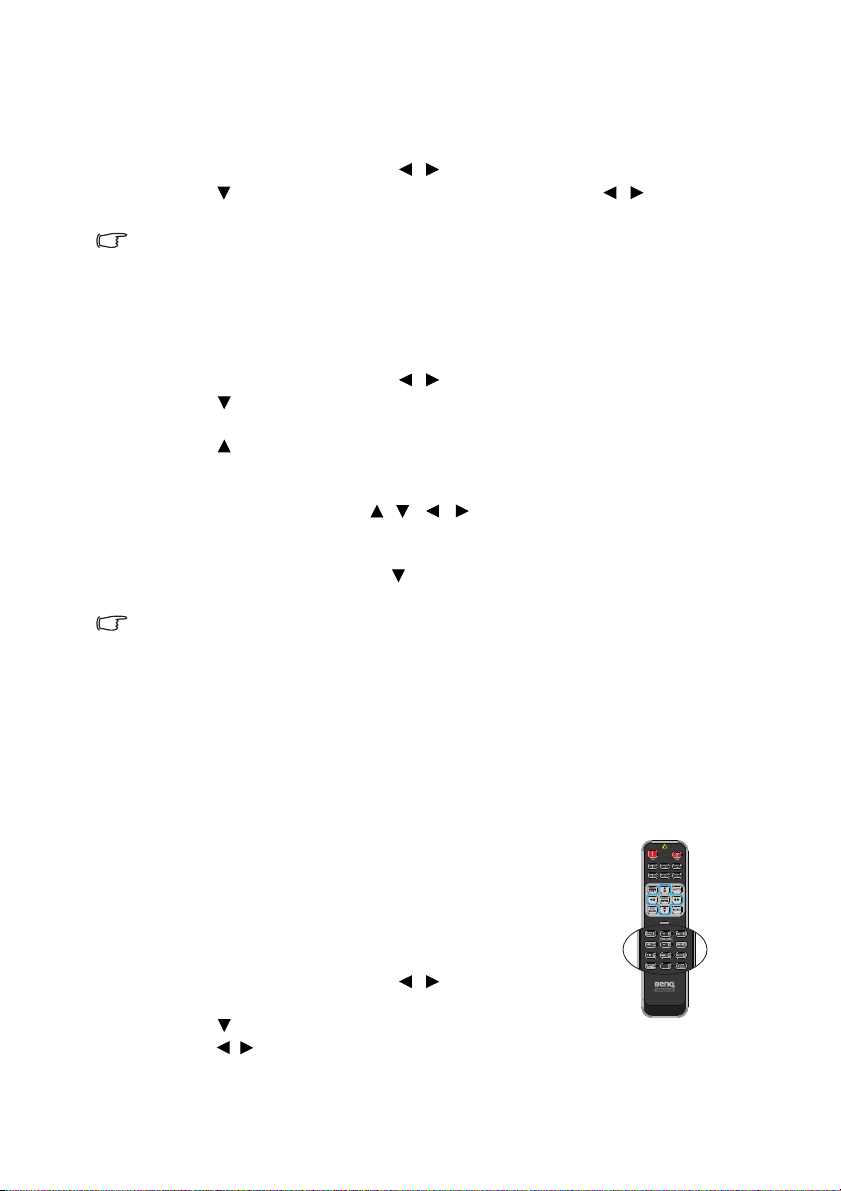
Mengubah Ruang Warna
Jika Anda menyambungkan proyektor ke pemutar DVD melalui input HDMI proyektor dan
gambar yang diproyeksikan menampilkan warna yang salah, ubah ruang warna ke YUV.
1. Tekan MENU/EXIT, lalu tekan / hingga menu SUMBER dipilih.
2. Tekan untuk memilih Konvers i Ru ang Warn a, lalu tekan / untuk memilih
ruang warna yang sesuai.
Fungsi ini hanya tersedia bila port input HDMI 1/HDMI 2 sedang digunakan.
Memperbesar dan mencari rincian
Jika perlu mencari rincian pada gambar yang diproyeksikan, perbesar gambar. Gunakan
tombol tanda panah arah untuk menavigasi gambar.
• Menggunakan menu OSD (tampilan di layar)
1. Tekan MENU/EXIT, lalu tekan / hingga menu TA M PI L A N dipilih.
2. Tekan untuk memilih Pemb e saran D igita l , lalu tekan MODE/ENTER. Panel
Pembesaran akan ditampilkan.
3. Tekan pada proyektor berulang kali untuk memperbesar gambar ke ukuran yang
diinginkan.
4. Untuk menavigasi gambar, tekan MODE/ENTER untuk beralih ke mode panning,
lalu tekan tanda panah arah ( , , , ) untuk menavigasi gambar.
5. Untuk memperkecil ukuran gambar, tekan MODE/ENTER untuk beralih kembali ke
fungsi perbesar/perkecil, lalu tekan AUTO untuk mengembalikan gambar ke ukuran
awal. Anda juga dapat menekan berulang kali hingga gambar kembali ke ukuran
awal.
Gambar hanya dapat dinavigasi setelah diperbesar. Anda dapat memperbesar gambar sewaktu
mencari rincian.
Memilih rasio aspek
"Rasio aspek" adalah rasio lebar gambar dan tinggi gambar.
Dengan adanya proses sinyal digital, perangkat tampilan digital seperti proyektor ini dapat
melebarkan dan membuat skala hasil gambar secara dinamis ke aspek yang berbeda dari
sinyal input gambar.
Untuk mengubah rasio gambar yang diproyeksikan (apapun aspek sumbernya):
• Menggunakan remote control
1. Tekan ASPECT untuk menampilkan pengaturan aktif.
2. Tekan ASPECT berulang kali untuk memilih rasio aspek
yang sesuai dengan format sinyal video dan kebutuhan
tampilan Anda.
• Menggunakan menu OSD (tampilan di layar)
1. Tekan MENU/EXIT, lalu tekan / hingga menu
TA MP IL A N dipilih.
2. Tekan untuk memilih Rasio Aspek.
3. Tekan / untuk memilih rasio aspek yang sesuai dengan format sinyal video dan
persyaratan tampilan.
Pengoperasian
37
Page 38
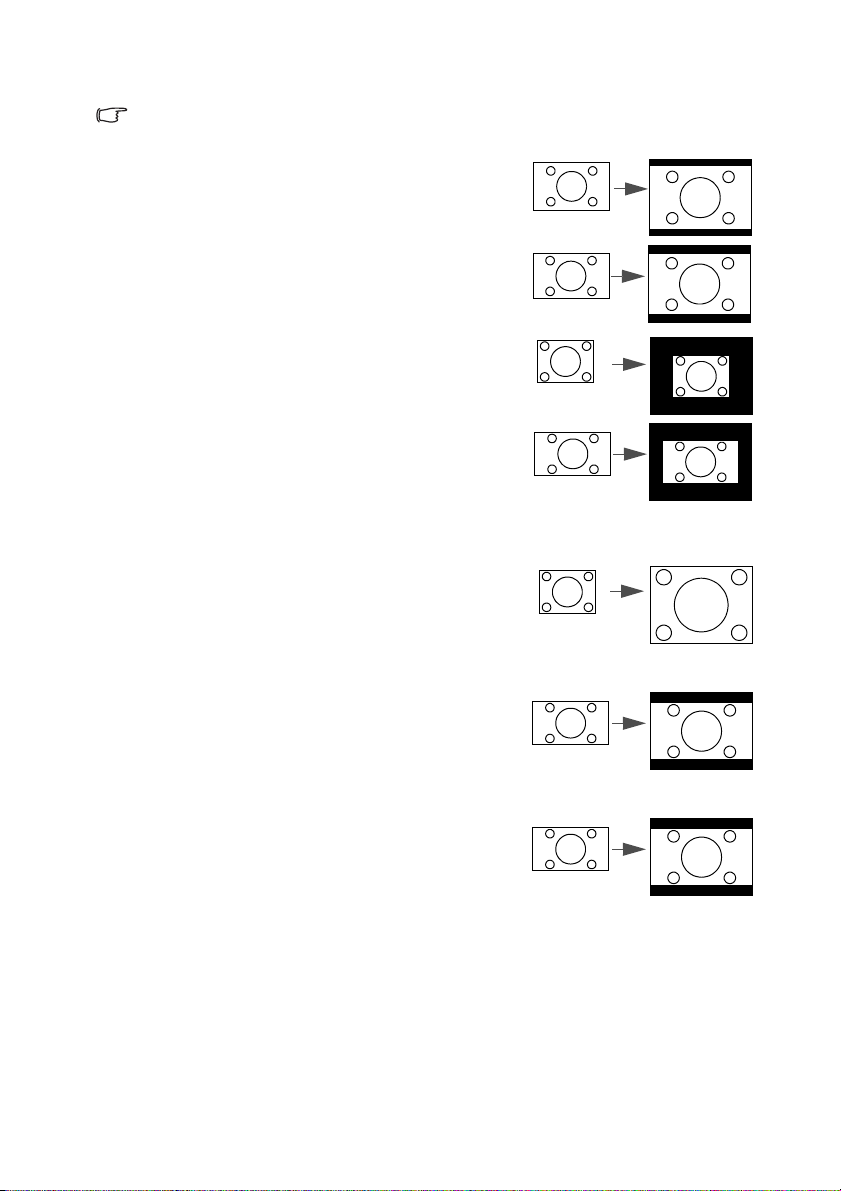
Tentang rasio aspek
gambar 16:10
gambar 16:9
gambar 4:3
gambar 16:9
gambar 4:3
gambar 16:9
gambar 16:10
Pada gambar di bawah ini, bagian hitam adalah area tidak aktif dan bagian putih adalah area
aktif. Menu OSD (tampilan di layar) dapat ditampilkan pada area hitam yang tidak digunakan.
1. Otomatis: Mengatur skala gambar secara
proporsional untuk menyesuaikan resolusi awal
proyektor dengan lebar horizontal atau vertikal.
Rasio aspek ini sesuai untuk gambar masuk selain
aspek 4:3 atau 16:9 dan Anda ingin memaksimalkan
layar tanpa mengubah rasio aspek gambar.
2. Nyata: Gambar akan diproyeksikan sebagai
resolusi awal dan ukuran gambar akan diubah agar
sesuai dengan area tampilan. Untuk sinyal input
dengan resolusi yang lebih rendah, gambar yang
diproyeksikan akan ditampilkan lebih kecil
dibandingkan jika ukurannya diubah ke layar penuh.
Anda dapat menyesuaikan pengaturan pembesaran
atau mendekatkan proyektor ke layar untuk
memperbesar ukuran gambar jika perlu. Anda juga
harus memfokuskan ulang proyektor setelah
melakukan penyesuaian tersebut.
3. 4:3: Mengatur skala gambar sehingga ditampilkan di
bagian tengah layar dengan rasio aspek 4:3. Rasio
aspek ini paling sesuai untuk gambar dengan aspek
4:3 seperti monitor komputer, TV definisi standar,
dan film DVD dengan aspek 4:3 karena akan
menampilkan gambar tanpa pengubahan aspek.
4. 16:9: Mengatur skala gambar sehingga ditampilkan
di bagian tengah layar dengan rasio aspek 16:9.
Rasio aspek ini paling sesuai untuk gambar yang
telah memiliki aspek 16:9 seperti TV definisi tinggi
karena akan menampilkan gambar tanpa
pengubahan aspek.
5. 16:10: Mengatur skala gambar agar ditampilkan di
bagian tengah layar dengan rasio aspek 16:10. Rasio
aspek ini paling sesuai untuk gambar yang telah
memiliki aspek 16:10 seperti TV definisi tinggi
karena akan menampilkan gambar tanpa
pengubahan aspek.
38
Pengoperasian
Page 39
Mengoptimalkan gambar
Memilih mode gambar
Proyektor diprasetel dengan beberapa mode
gambar standar sehingga Anda dapat memilih salah
satu yang sesuai dengan lingkungan pengoperasian
dan jenis gambar sinyal input.
Untuk memilih mode pengoperasian yang sesuai
dengan kebutuhan, Anda dapat mengikuti salah
satu langkah berikut.
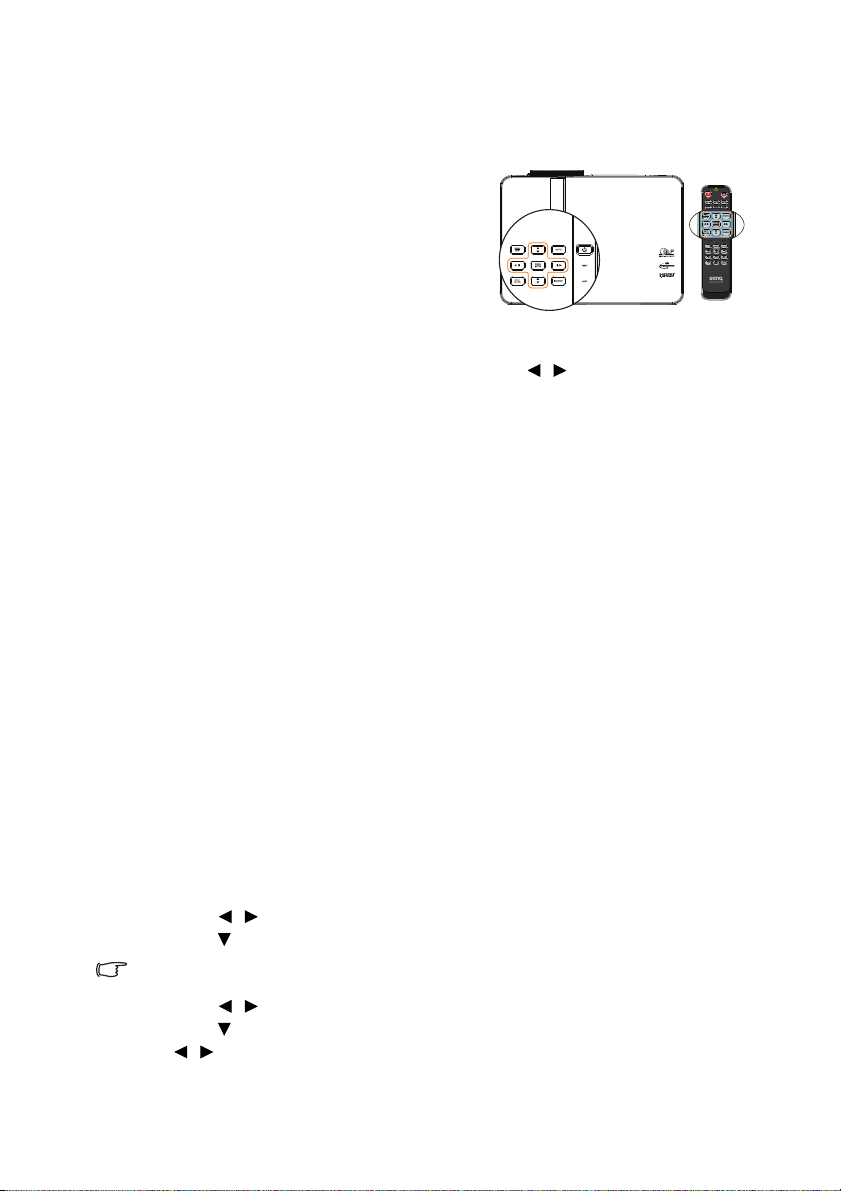
• Tekan MODE/ENTER pada remote control
atau proyektor berulang kali hingga mode yang
diinginkan dipilih.
•Buka menu GAMBAR > Mode Gambar, lalu tekan / untuk memilih mode yang
diinginkan.
Berikut adalah berbagai mode gambar.
1. Mode Dinamis: Memaksimalkan kecerahan gambar yang diproyeksikan. Mode ini
sesuai untuk lingkungan yang memerlukan kecerahan sangat tinggi, misalnya
menggunakan proyektor di ruangan dengan penerangan yang cukup.
2. Mode Presentasi (Default): Dirancang untuk presentasi. Kecerahan akan ditekankan
dalam mode ini.
3. Mode sRGB: Memaksimalkan kejernihan warna RGB untuk menghasilkan gambar
yang nyata, apapun pengaturan kecerahannya. Mode ini paling sesuai untuk melihat
foto yang diambil dengan kamera yang kompatibel dengan sRGB dan dikalibrasi
dengan baik, serta untuk melihat aplikasi menggambar dan grafis di PC seperti
AutoCAD.
4. Mode Sinema: Sesuai untuk memutar film berwarna, klip video dari kamera digital
atau DV melalui input PC untuk tampilan terbaik di lingkungan yang redup (sedikit
cahaya).
5. Mode Pengguna 1/Pengguna 2: Mengembalikan pengaturan yang disesuaikan
berdasarkan mode gambar yang tersedia saat ini. Untuk info rinci, lihat "Mengatur
mode Pengguna 1/Pengguna 2" pada halaman 39.
Mengatur mode Pengguna 1/Pengguna 2
Terdapat dua mode yang dapat ditetapkan pengguna jika mode gambar yang tersedia saat ini
tidak sesuai dengan kebutuhan Anda. Anda dapat menggunakan salah satu mode gambar
(kecuali Pengguna 1/Pengguna 2) sebagai titik awal dan menyesuaikan pengaturan.
1. Tekan MENU/EXIT untuk membukan menu OSD (tampilan di layar).
2. Buka menu GAMBAR > Mode Gambar.
3. Tekan / untuk memilih Pengguna 1 hingga Pengguna 2.
4. Tekan untuk memilih Mode Referensi.
Fungsi ini hanya tersedia bila mode Pengguna 1 atau Pengguna 2 dipilih dalam item submenu
Mode Gambar.
5. Tekan / untuk memilih mode gambar yang paling mendekati kebutuhan Anda.
6. Tekan untuk memilih item submenu yang akan diubah dan mengatur nilai dengan
/ . Untuk info rinci, lihat "Menyempurnakan kualitas gambar dalam mode
pengguna" di bawah.
7. Pengaturan ini akan disimpan bila dipilih.
Pengoperasian
39
Page 40
Menggunakan Warna Dinding
Jika Anda memproyeksikan ke permukaan berwarna seperti dinding bercat yang bukan
berwarna putih, fitur Warna Dinding dapat membantu menyempurnakan warna gambar
yang diproyeksikan untuk mencegah kemungkinan perbedaan warna antara sumber dan
gambar yang diproyeksikan.
Untuk menggunakan fungsi ini, buka menu TAM P I LA N > Warna Dinding, lalu tekan
/ untuk memilih warna yang paling mendekati warna permukaan proyeksi. Terdapat
beberapa warna prakalibrasi yang dapat dipilih: Kuning Muda, Merah Muda, Hijau Muda,
Biru, dan Papan tulis hitam.
Menyempurnakan kualitas gambar dalam mode pengguna
Sesuai dengan jenis sinyal yang terdeteksi, terdapat beberapa fungsi yang dapat ditetapkan
pengguna yang tersedia bila mode Pengguna 1 atau Pengguna 2 dipilih. Anda dapat
menetapkan penyesuaian terhadap fungsi ini sesuai kebutuhan dengan memilih fungsi, lalu
menekan / pada proyektor atau remote control.
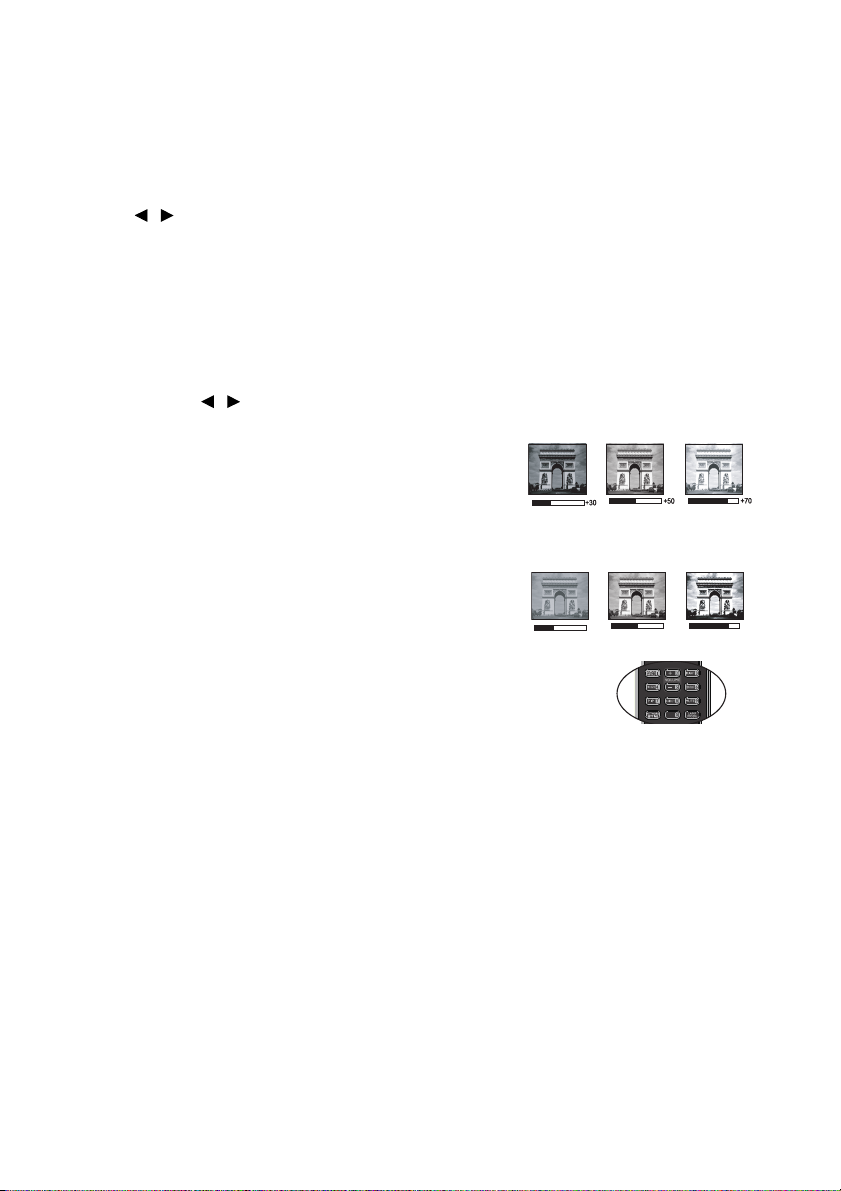
Menyesuaikan Kecerahan
Semakin besar nilai, maka gambar akan semakin cerah.
Semakin rendah pengaturan, maka gambar akan
semakin gelap. Atur kontrol ini sehingga area gambar
yang berwarna hitam hanya ditampilkan dengan warna
hitam dan rincian dalam area yang gelap dapat terlihat.
Menyesuaikan Kontras
Semakin besar nilai, maka kontras akan semakin baik.
Gunakan pengaturan ini untuk menetapkan tingkat
warna putih tertinggi setelah sebelumnya menyesuaikan
pengaturan Kec erah an agar sesuai dengan input yang
dipilih dan kondisi tampilan.
Anda juga dapat menyesuaikan Kecer ahan atau Kontras
dengan menggunakan tombol BRIGHT atau CONTRAST
pada remote control.
-30
Menyesuaikan Warna
Pengaturan yang lebih rendah akan menghasilkan warna yang kurang jenuh. Jika pengaturan
terlalu tinggi, warna pada gambar akan terlalu kuat dan membuat gambar tidak natural.
Menyesuaikan Semburat
Semakin besar nilai, maka gambar akan semakin kemerahan. Semakin kecil nilai, maka
gambar akan semakin kehijauan.
Menyesuaikan Ketajaman
Semakin besar nilai, maka gambar akan semakin tajam. Semakin kecil nilai, maka ketajaman
gambar akan semakin berkurang.
Menyesuaikan Warna Cemerlang
Fitur ini menggunakan algoritma pemrosesan warna baru dan penyempurnaan tingkat
sistem untuk menghasilkan kecerahan yang lebih tinggi sekaligus warna gambar yang lebih
nyata dan lebih hidup. Fitur tersebut dapat meningkatkan kecerahan gambar dengan warna
sedang sebesar lebih dari 50% yang umum dalam pemandangan video dan alam, sehingga
proyektor mereproduksi gambar dengan warna natural dan nyata. Jika menginginkan
gambar dengan kualitas tersebut, pilih Hidup. Jika tidak memerlukannya, pilih Mati.
Hidup adalah pilihan default dan disarankan untuk proyektor ini. Bila Mati dipilih, maka
fungsi Temperatur Warna tidak tersedia.
0
+30
40
Pengoperasian
Page 41

Memilih Temperatur Warna
Pilihan yang tersedia untuk pengaturan temperatur warna* berbeda menurut jenis sinyal
yang dipilih.
1. Sejuk: Membuat gambar tampak putih kebiruan.
2. Normal: Mempertahankan pewarnaan normal untuk putih.
3. Hangat: Membuat gambar tampak putih kemerahan.
*Tentang temperatur warna:
Terdapat banyak bayangan berbeda yang dianggap sebagai "putih" untuk berbagai tujuan.
Salah satu metode umum penggambaran warna putih dikenal sebagai "temperatur warna".
Warna putih dengan temperatur warna yang rendah akan tampak putih kemerahan. Warna
putih dengan temperatur warna yang tinggi akan tampak berwarna lebih biru.
Menetapkan suhu warna yang diinginkan
Untuk menetapkan suhu warna yang diinginkan:
1. Pilih Temperatur Warna, lalu pilih Hangat, Normal atau Sejuk dengan
menekan / pada proyektor atau remote control.
2. Tekan untuk memilih Sesuaikan Temperatur Warna, lalu tekan MODE/
ENTER. Halaman Sesuaikan Temperatur Warna akan ditampilkan.
3. Tekan / untuk memilih item yang akan diubah, lalu sesuaikan nilai dengan
menekan / .
• Perolehan R/Perolehan G/Perolehan B: Menyesuaikan tingkat kontras
Merah, Hijau, dan Biru.
• Ofset R/Ofset G/Ofset B: Menyesuaikan tingkat kecerahan Merah, Hijau, dan
Biru.
4. Tekan MENU/EXIT untuk keluar dan menyimpan pengaturan.
Manajemen Warna 3D
Pada sebagian besar situasi pemasangan, manajemen warna tidak akan diperlukan, seperti
situasi di ruang kelas, ruang pertemuan, atau ruang tunggu yang tetap menyalakan lampu,
atau jendela luar gedung yang memungkinkan cahaya masuk ke ruangan.
Hanya pada pemasangan permanen dengan tingkat pencahayaan terkontrol seperti ruang
rapat, aula, atau home theater, manajemen warna harus dipertimbangkan. Manajemen
warna memberikan penyesuaian kontrol warna yang baik untuk mereproduksi warna yang
lebih akurat jika diperlukan.
Manajemen warna yang baik hanya dapat diperoleh dengan kondisi tampilan yang terkontrol
dan dapat direproduksi. Anda harus menggunakan kolorimeter (pengukur kecerahan
warna) dan menyediakan serangkaian gambar sumber yang sesuai untuk mengukur
reproduksi warna. Alat tersebut tidak diberikan bersama proyektor, namun penyedia
proyektor dapat memberikan panduan yang memadai atau bahkan pemasang profesional
yang berpengalaman.
Manajemen Warna memberikan enam (RGBCMY) warna yang akan diatur. Bila memilih
setiap warna, Anda dapat mengatur rentang dan kejenuhan secara terpisah berdasarkan
preferensi.
Jika Anda telah membeli CD pengujian yang berisi berbagai pola tes warna dan dapat
digunakan untuk menguji presentasi warna di monitor, TV, proyektor, dan sebagainya, Anda
dapat memproyeksikan gambar apapun dari CD tersebut di layar dan membuka menu
Manajemen Warna 3D untuk melakukan pengaturan.
Pengoperasian
41
Page 42
Untuk menyesuaikan pengaturan:
MERAH
BIRU
HIJAU
Kuning
CyanMagenta
1. Buka menu GAMBAR, lalu pilih Manajemen Warna 3D.
2. Tekan MODE/ENTER dan halaman Manajemen Warna 3D akan ditampilkan.
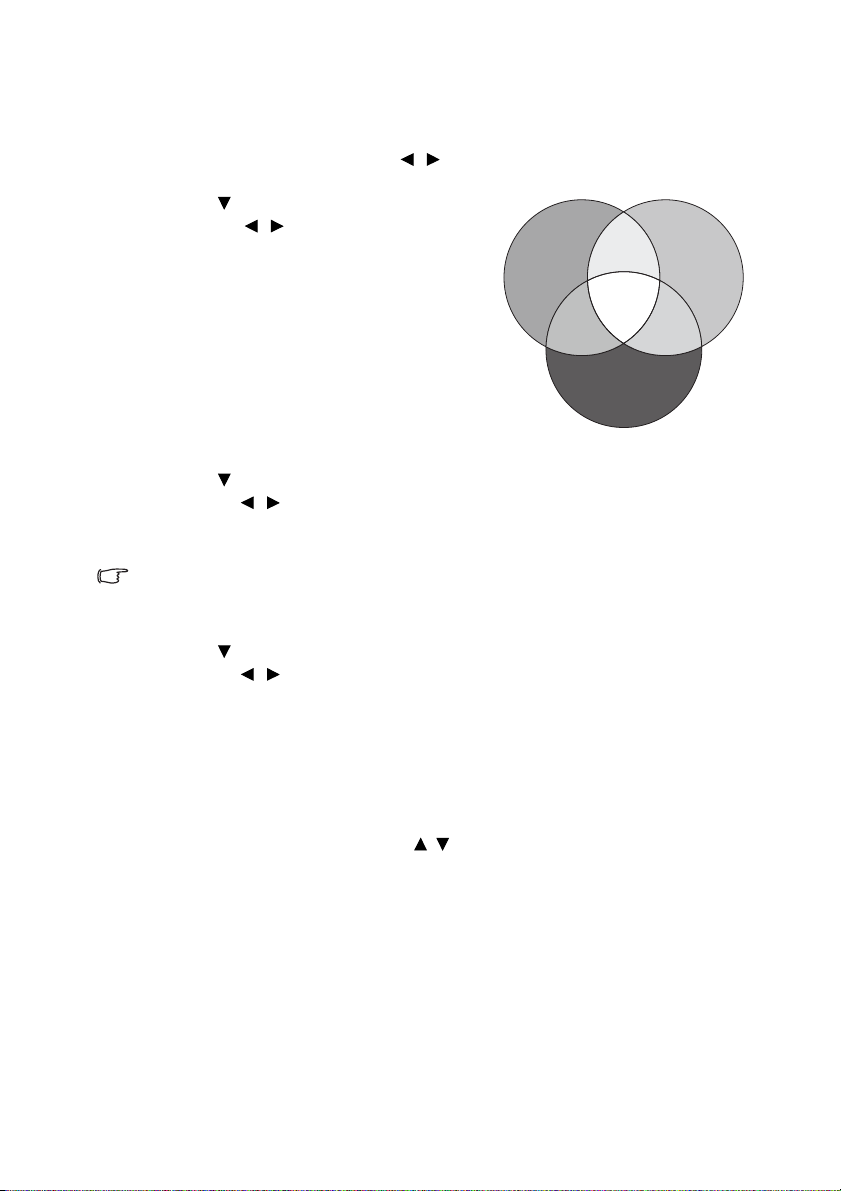
3. Pilih Warna primer, lalu tekan / untuk memilih warna, antara lain Merah,
Kuning, Hijau, Cyan, Biru, atau Magenta.
4. Tekan untuk memilih Corak Warna,
lalu tekan / untuk memilih rentang.
Meningkatkan rentang akan menyertakan
warna yang terdiri dari beberapa proporsi
dari dua warna sekitarnya. Lihat ilustrasi di
sebelah kanan untuk mengetahui tentang
korelasi warna.
Misalnya, jika memilih Merah dan
menetapkan rentang ke 0, hanya gambar yang
diproyeksikan dengan warna merah yang
akan dipilih. Meningkatkan rentang akan
menyertakan warna merah yang mendekati
kuning dan merah yang mendekati magenta.
5. Tekan untuk memilih Kejenuhan, lalu atur nilai sesuai keinginan Anda dengan
menekan / . Semua penyesuaian yang dibuat akan segera terlihat pada gambar.
Misalnya, jika memilih Merah dan menetapkan rentang di 0, hanya saturasi warna
merah yang akan terpengaruh.
• Saturasi adalah jumlah warna dalam gambar video. Pengaturan yang lebih rendah akan
menghasilkan warna dengan saturasi rendah; pengaturan "0" akan menghapus warna
tersebut seluruhnya dari gambar. Jika kejenuhan terlalu tinggi, warna tersebut akan terlalu
kuat dan tidak natural.
6. Tekan untuk memilih Penerimaan, lalu atur nilai sesuai keinginan Anda dengan
menekan / . Tingkat kontras warna primer yang Anda pilih akan terpengaruh.
Semua penyesuaian yang dibuat akan segera terlihat pada gambar.
7. Ulangi langkah 3 hingga 6 untuk penyesuaian warna lain.
8. Pastikan Anda telah membuat semua penyesuaian yang diinginkan.
9. Tekan MENU/EXIT untuk keluar dan menyimpan pengaturan.
Menyetel ulang mode gambar aktif atau semua
1. Buka menu GAMBAR, lalu pilih Reset setelan gambar.
2. Sorot MODE/ENTER, lalu tekan / untuk memilih Kini atau Semua.
• Kini: mengembalikan mode gambar aktif ke pengaturan standar pabrik.
• Semua: mengembalikan semua pengaturan, kecuali Penggu n a 1 / Pe n g guna 2
dalam menu GAMBAR ke pengaturan standar pabrik.
42
Pengoperasian
Page 43
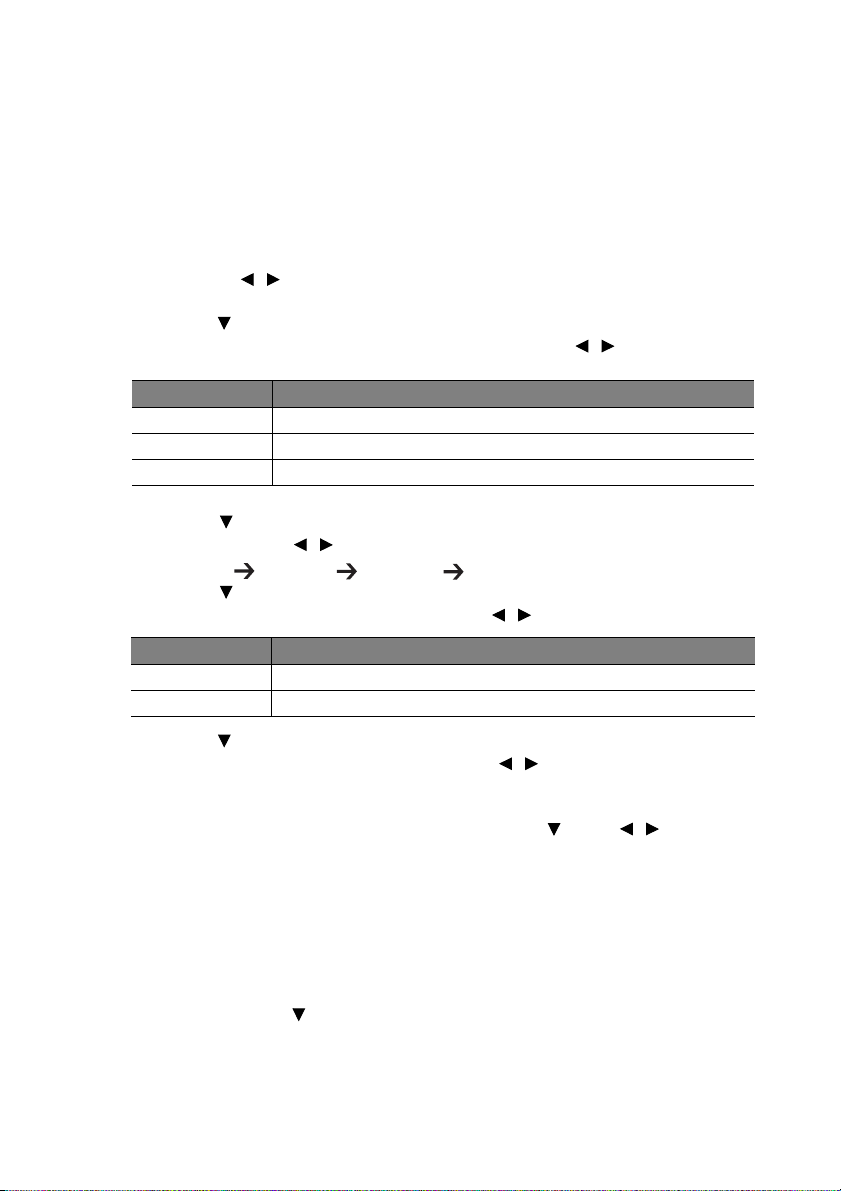
Menetapkan pengatur waktu presentasi
Pengatur waktu presentasi dapat menunjukkan waktu presentasi di layar untuk membantu
Anda mencapai manajemen waktu yang lebih baik saat menyampaikan presentasi. Ikuti
langkah-langkah berikut untuk menggunakan fungsi ini:
1. Buka menu PENYETELAN SISTEM: Dasar > Pengatur Waktu Presentasi,
lalu tekan MODE/ENTER untuk menampilkan halaman Pengatur Waktu
Presentasi.
2. Pilih Periode pengatur waktu, lalu tetapkan periode pengatur waktu dengan
menekan / . Durasi waktu dapat ditetapkan dari 1 hingga 5 menit dengan
tambahan waktu 1 menit dan 5 hingga 240 menit dengan tambahan waktu 5 menit.
3. Tekan untuk memilih Tampilan pengatur waktu, lalu tentukan jika Anda ingin
agar pengatur waktu ditampilkan di layar dengan menekan / .
Pilihan Keterangan
Selalu Menampilkan pengatur waktu di layar selama waktu presentasi.
1 mnt/2 mnt/3 mnt Menampilkan pengatur waktu di layar dalam 1/2/3 menit terakhir.
Tidak Pernah Menyembunyikan pengatur waktu selama waktu presentasi.
4. Tekan untuk memilih Posisi pengatur waktu, lalu atur posisi pengatur waktu
dengan menekan / .
Kiri Atas Kiri Bawah Kanan Atas Kanan Bawah
5. Tekan untuk memilih Arah pnghitngan pengtur waktu, lalu pilih metode
penghitungan yang diinginkan dengan menekan / .
Pilihan Ket eran gan
Hitung Maju Menambah dari 0 ke waktu prasetel.
Hitung Mundur Mengurangi dari waktu prasetel ke 0.
6. Tekan untuk memilih Pengingat Bersuara, lalu tentukan jika Anda ingin
mengaktifkan pengingat suara dengan menekan / . Jika memilih Hidup, dua kali
suara bip akan terdengar pada 30 detik terakhir penghitungan mundur/maju, dan tiga
kali suara bip akan terdengar bila pengatur waktu habis.
7. Untuk mengaktifkan pengatur waktu presentasi, tekan , tekan / untuk
memilih Hidup, lalu tekan MODE/ENTER.
8. Pesan konfirmasi akan ditampilkan. Pilih Ya, lalu tekan MODE/ENTER untuk
mengkonfirmasi. Pesan "Pengatur waktu aktif!" akan ditampilkan di layar. Pengatur
waktu akan mulai menghitung saat diaktifkan.
Untuk membatalkan pengatur waktu, lakukan langkah-langkah
berikut:
1. Buka menu PENYETELAN SISTEM: Dasar > Pengatur Waktu Presentasi,
lalu tekan pilihan untuk memilih Mati. Tekan MODE/ENTER. Pesan konfirmasi
akan ditampilkan.
2. Pilih Ya, lalu tekan MODE/ENTER untuk mengkonfirmasi. Pesan "Pengatur
waktu tidak aktif!" akan ditampilkan di layar.
Pengoperasian
43
Page 44
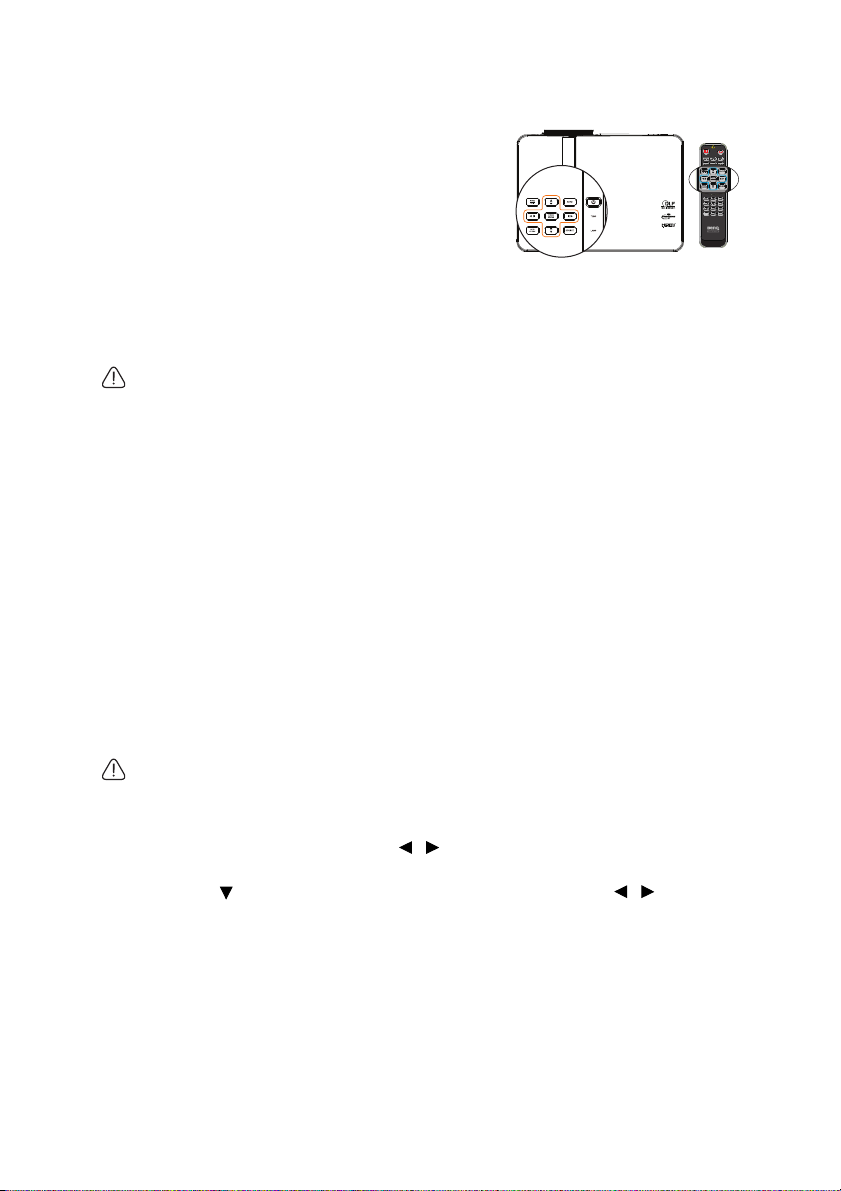
Menyembunyikan gambar
Untuk menarik perhatian peserta sepenuhnya, Anda
dapat menggunakan ECO BLANK untuk
menyembunyikan gambar layar. Tekan tombol apapun
pada proyektor atau remote control untuk
menyimpan gambar. Teks Eco Blank akan ditampilkan
di layar selama gambar disembunyikan. Bila fungsi ini
diaktifkan dengan menyambungkan input audio, audio
tetap dapat terdengar.
Anda dapat menetapkan waktu kosong dalam menu PENYETELAN SISTEM: Dasar >
Pengaturan Pengoperasian > Pengatur Waktu Kosong agar proyektor dapat
mengembalikan gambar secara otomatis setelah beberapa saat bila tidak ada aktivitas di
layar kosong. Durasi dapat ditetapkan dari 5 hingga 30 menit dengan tambahan waktu 5
menit.
• Jangan halangi lensa untuk memproyeksi karena dapat menyebabkan objek yang terhalang
menjadi panas.
• Baik Pengatur Waktu Kosong diaktifkan maupun tidak, Anda dapat menekan tombol
apapun pada proyektor atau remote control untuk menyimpan gambar.
Menghentikan gambar sebentar
Te k a n FREEZE pada remote control untuk menghentikan gambar sebentar. Teks "FREEZE
(BERHENTI SEBENTAR)" akan ditampilkan di layar. Untuk menonaktifkan fungsi ini, tekan
tombol apapun pada proyektor atau remote control.
Meskipun dihentikan sebentar di layar, gambar akan berjalan di video atau perangkat
lainnya. Jika perangkat yang tersambung memiliki output audio aktif, Anda akan tetap
mendengar audio meskipun gambar dihentikan sebentar di layar.
Mengoperasikan di lingkungan dengan ketinggian tinggi
Sebaiknya gunakan Mode Ketinggian Tinggi bila lokasi Anda berada antara 1500 m
hingga 3000 m di atas permukaan laut, dan suhu di sekitar adalah antara 0°C hingga 35°C.
Wilayah Cina hanya berlaku pada ketinggian hingga 2000m.
Jangan gunakan Mode Ketinggian Tinggi jika ketinggian adalah antara 0 m hingga 1500 m dan
suhu di sekitar adalah antara 0°C hingga 35°C. Proyektor akan menjadi sangat dingin, jika Anda
mengaktifkan mode ini dalam kondisi tersebut.
Untuk mengaktifkan Mode Ketinggian Tinggi:
1. Tekan MENU/EXIT, lalu tekan / hingga menu PENYETELAN SISTEM:
Tingkat Lanjut dipilih.
2. Tekan untuk memilih Mode Ketinggian Tinggi, lalu tekan / untuk
memilih Hidup. Pesan konfirmasi akan ditampilkan.
3. Pilih Ya, lalu tekan MODE/ENTER.
Pengoperasian dalam "Mode Ketinggian Tinggi" dapat menyebabkan tingkat desibel
noise pengoperasian yang lebih tinggi karena meningkatnya kecepatan kipas untuk
memperbaiki keseluruhan pendinginan dan performa sistem.
Jika Anda menggunakan proyektor ini dalam kondisi ekstrim lainnya kecuali yang disebutkan
di atas, proyektor mungkin menampilkan gejala mati otomatis yang dirancang untuk
melindungi proyektor agar tidak terlalu panas. Jika demikian, sebaiknya beralih ke mode
Ketinggian Tinggi untuk mengatasi gejala tersebut. Namun, hal ini tidak berarti bahwa
proyektor dapat dioperasikan dalam kondisi ekstrim apapun.
44
Pengoperasian
Page 45
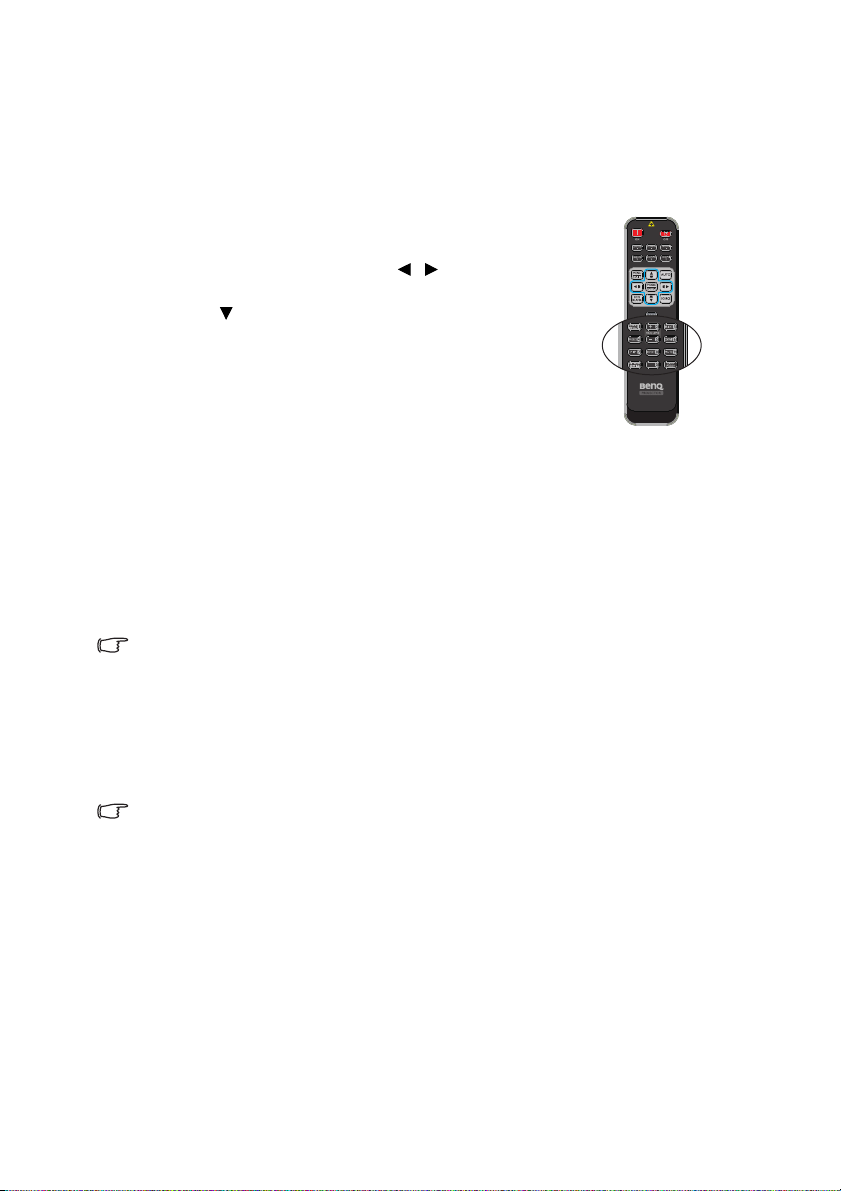
Mengatur suara
Penyesuaian suara yang dibuat seperti di bawah ini akan mempengaruhi speaker proyektor.
Pastikan Anda membuat sambungan yang benar ke input audio proyektor. Lihat
"Sambungan" pada halaman 20 tentang cara menyambungkan input audio.
Menonaktifkan suara
Untuk menyesuaikan tingkat suara, tekan MUTE pada
remote control atau:
1. Tekan MENU/EXIT, lalu tekan / hingga menu
PENYETELAN SISTEM: Tingkat Lanjut dipilih.
2. Tekan untuk memilih Pengaturan Audio, lalu
tekan MODE/ENTER. Halaman Pengaturan Audio
akan ditampilkan.
3. Pilih Senyap, lalu pilih Hidup.
Menyesuaikan tingkat suara
Untuk menyesuaikan tingkat suara, tekan VOLUME +/-
pada remote control atau proyektor, atau:
1. Ulangi langkah 1-2 di atas.
2. Pilih Vo lu me , lalu tentukan tingkat suara yang diinginkan.
Menonaktifkan Nada dering hidup/mati
Untuk menonaktifkan nada dering:
1. Ulangi langkah 1-2 pada bagian Menonaktifkan suara.
2. Pilih Nada Dering Sistem Hidup/Mati, lalu pilih Mati.
Satu-satunya cara untuk mengubah Nada dering hidup/mati adalah dengan menghidupkan atau
mematikannya di sini. Menonaktifkan suara atau mengubah tingkat suara tidak akan
mempengaruhi Nada dering sistem hidup/mati.
Mengatur tingkat suara mikrofon
Untuk mengatur tingkat suara:
1. Ulangi langkah 1-2 pada bagian Menonaktifkan suara.
2. Pilih Volume mikrofon, lalu tentukan tingkat suara yang diinginkan.
Suara mikrofon masih akan berfungsi meskipun Senyap diaktifkan.
Pengoperasian
45
Page 46
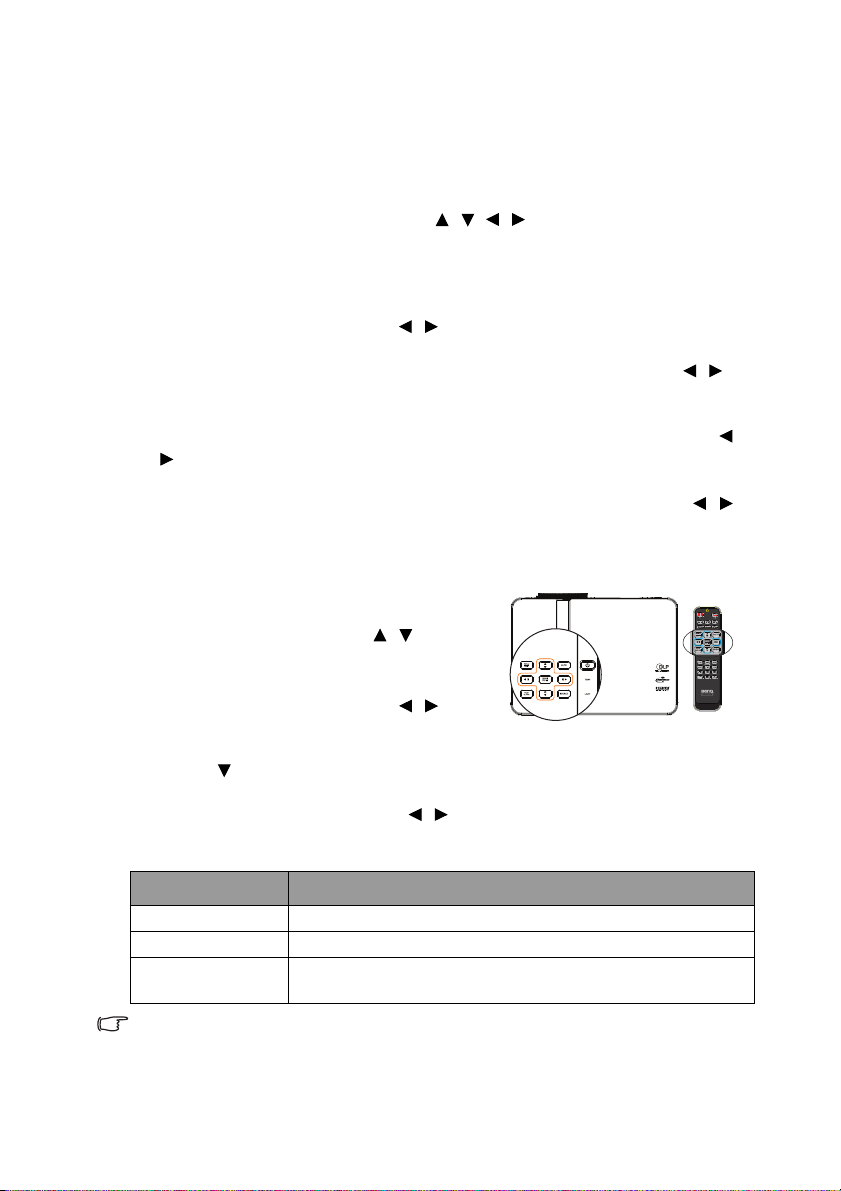
Mempersonalisasi tampilan menu proyektor
Menu OSD (tampilan di layar) dapat ditetapkan berdasarkan preferensi Anda. Pengaturan
berikut tidak mempengaruhi pengaturan proyeksi, pengoperasian, atau performa.
• Bahasa dalam menu PENYETELAN SISTEM: Dasar akan menetapkan bahasa
yang Anda pahami untuk menu OSD (tampilan di layar). Tekan MODE/ENTER untuk
menampilkan halaman bahasa. Gunakan / / / dan MODE/ENTER untuk
memilih bahasa.
• Waktu tampilan menu dalam menu PENYETELAN SISTEM: Dasar >
Pengaturan Menu mengatur durasi OSD (tampilan di layar) akan tetap aktif setelah
tombol terakhir ditekan. Rentang durasi adalah antara 5 hingga 30 detik dengan
tambahan waktu 5 detik. Gunakan / untuk memilih jangka waktu yang sesuai.
• Posisi menu dalam menu PENYETELAN SISTEM: Dasar > Pengaturan Menu
akan menetapkan posisi OSD (tampilan di layar) dalam lima lokasi. Gunakan /
untuk memilih posisi yang diinginkan.
• Pesan Pengingat dalam menu PENYETELAN SISTEM: Dasar > Pengaturan
Menu akan mengatur apakah pesan pengingat akan ditampilkan di layar. Gunakan /
untuk memilih pengaturan yang diinginkan.
• Layar Pembuka dalam menu PENYETELAN SISTEM: Dasar menetapkan layar
logo yang diinginkan untuk ditampilkan selama proyektor diaktifkan. Gunakan /
untuk memilih layar.
Memilih mode hemat lampu
• Menggunakan remote control.
Te k a n LAMP MODE, lalu panel pilihan mode
lampu akan ditampilkan. Gunakan / untuk
memilih Normal/Ekonomis/SmartEco.
• Menggunakan menu OSD (tampilan di layar).
1. Tekan MENU/EXIT, lalu tekan /
hingga menu PENYETELAN SISTEM:
Tingkat Lanjut dipilih.
2. Tekan untuk memilih Pengaturan Lampu, lalu tekan MODE/ENTER.
Halaman Pengaturan Lampu akan ditampilkan.
3. Pilih Mode Lampu, lalu gunakan / untuk memilih Normal/Ekonomis/
SmartEco. Kecerahan lampu beragam menurut berbagai mode lampu. Lihat daftar
keterangan dalam tabel di bawah ini.
Mode Lampu Ket era nga n
Normal Kecerahan lampu 100%.
Ekonomis Menghemat 20% penggunaan daya lampu.
SmartEco
Jika mode Ekonomis atau SmartEco dipilih, maka cahaya lampu akan berkurang sehingga
gambar yang diproyeksikan menjadi lebih gelap.
Menghemat 70% penggunaan daya lampu, tergantung pada tingkat
kecerahan konten.
46
Pengoperasian
Page 47
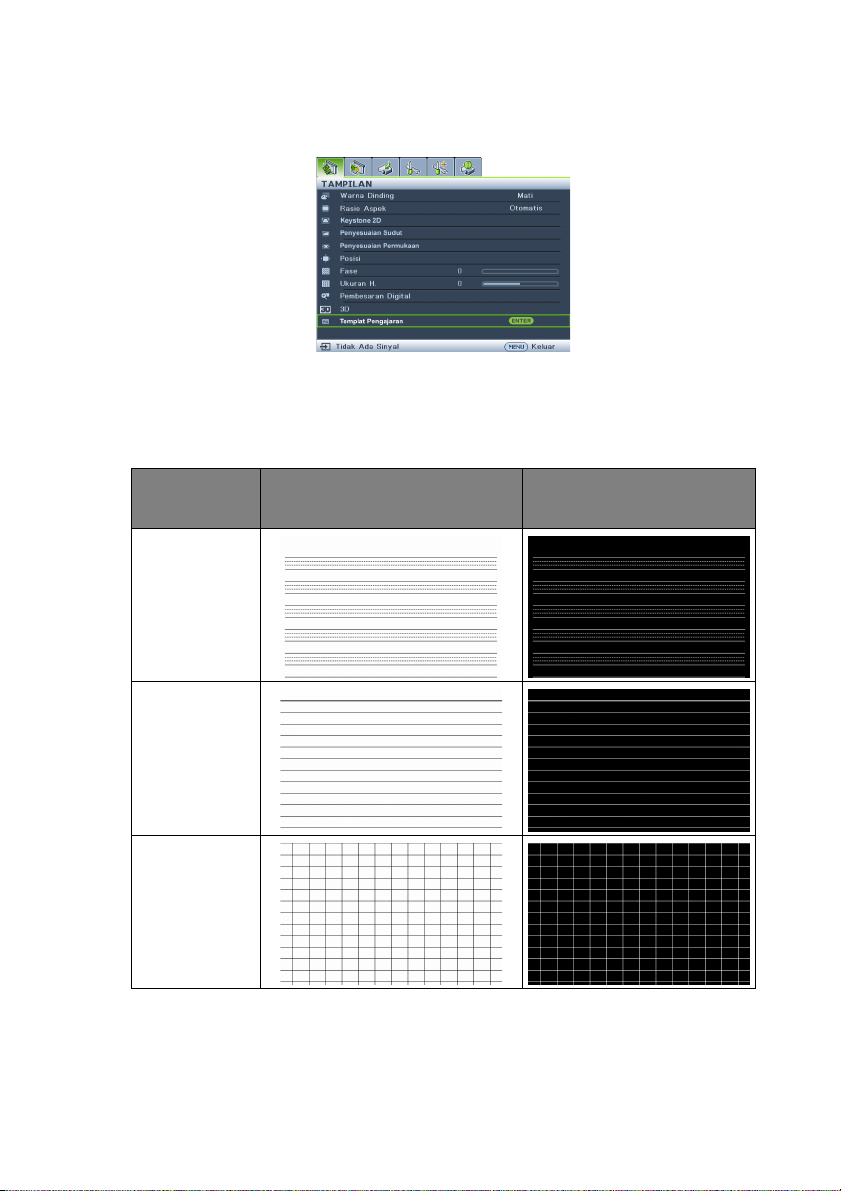
Menggunakan Templat Pengajaran
Menulis di papan menjadi semakin mudah bagi para guru. Anda dapat menggunakan templat
internal melalui OSD (tampilan di layar).
Buka menu OSD (tampilan di layar), lalu buka TA MP I L AN > Templat Pengajaran. Pilih
Papan tulis hitam/Papan tulis putih > Mati/Buku Halus/Lembar kerja/Buku
Kotak-kotak. Templat Pengajaran akan ditampilkan.
Te m p l a t
Pengajaran
Buku Halus
Lembar kerja
Buku Kotakkotak
Papan tulis putih Papan tulis hitam
Pengoperasian
47
Page 48
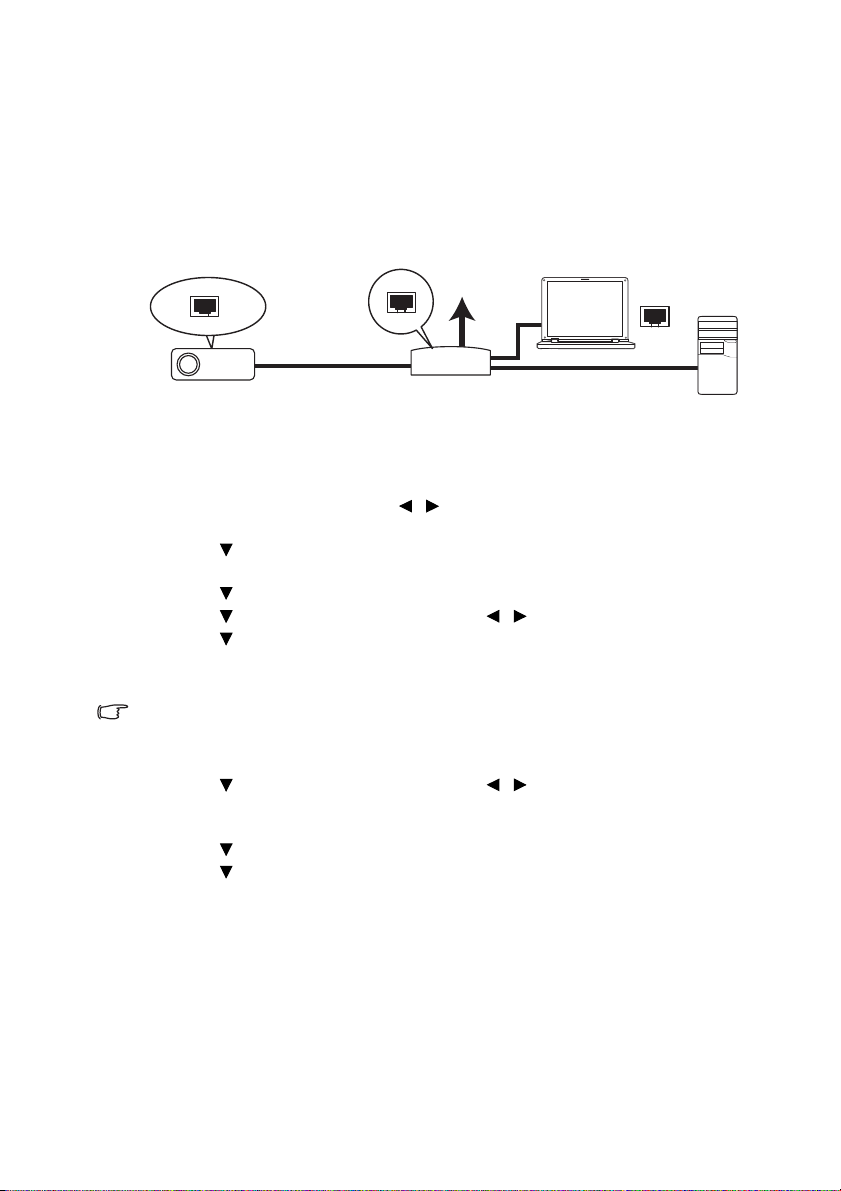
Mengontrol proyektor melalui lingkungan LAN
Pengaturan Jaringan digunakan untuk mengelola proyektor dari komputer menggunakan
browser Web bila komputer dan proyektor tersambung dengan benar ke jaringan area
lokal yang sama.
Mengkonfigurasi Pengaturan LAN Berkabel
Jika Anda di lingkungan DHCP:
1. Gunakan kabel RJ45, lalu sambungkan salah satu ujungnya ke soket input LAN
proyektor, dan ujung lainnya ke port RJ45.
2. Tekan MENU/EXIT, lalu tekan / hingga menu PENYETELAN SISTEM:
Tingkat Lanjut dipilih.
3. Tekan untuk memilih Pengaturan Jaringan, lalu tekan MODE/ENTER.
Halaman Pengaturan Jaringan akan ditampilkan.
4. Tekan untuk memilih LAN berkabel, lalu tekan MODE/ENTER.
5. Tekan untuk memilih DHCP, lalu gunakan / untuk memilih Hidup.
6. Tekan untuk memilih Terapkan, lalu tekan MODE/ENTER.
7. Buka kembali halaman LAN berkabel. Pengaturan Alamat IP, Subnet Mask, Gateway
Default, dan Server DNS akan ditampilkan. Catat alamat IP.
Jika Alamat IP masih tidak ditampilkan, hubungi administrator ITS Anda.
Jika Anda di lingkungan non-DHCP:
1. Ulangi langkah 1-4 di atas.
2. Tekan untuk memilih DHCP, lalu gunakan / untuk memilih Mati.
3. Hubungi administrator ITS untuk mendapatkan informasi tentang pengaturan Alamat
IP, Subnet Mask, Gateway Default, dan Server DNS.
4. Tekan untuk memilih item yang akan dimodifikasi dan dimasukkan nilai.
5. Tekan untuk memilih Terapkan, lalu tekan MODE/ENTER.
48
Pengoperasian
Page 49
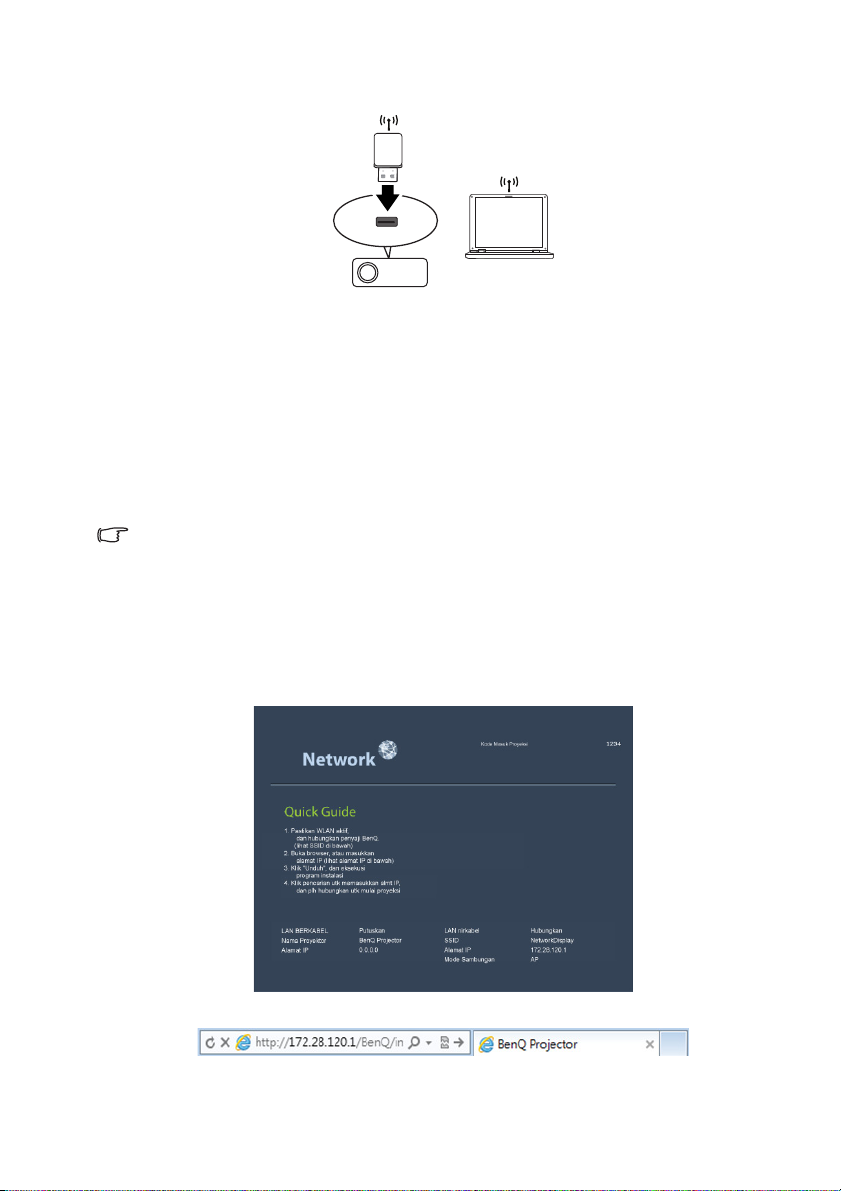
Mengkonfigurasi Pengaturan LAN nirkabel
1. Sambungkan dongle nirkabel BenQ (opsional) ke soket input USB JENIS A pada
proyektor.
2. Pilih LAN nirkabel di menu PENYETELAN SISTEM: Tingkat Lanjut >
Pengaturan Jaringan, lalu tekan MODE/ENTER.
3. Untuk sambungan mode AP, Anda harus mencatat informasi SSID, lalu mencari
proyektor dengan SSID yang sama di Q Presenter untuk memulai proyeksi. Untuk
sambungan mode Infrastruktur, Anda harus memilih SSID proyektor yang akan
disambungkan. Untuk info rinci, lihat "Menampilkan gambar melalui Q Presenter"
pada halaman 58.
4. Gunakan utilitas sambungan nirkabel komputer untuk menyambung ke jaringan.
Jika Kunci WEP ditetapkan di proyektor, maka pengguna harus memasukkan sandi Kunci WEP
untuk menyambung ke jaringan.
Mengontrol proyektor dari jauh melalui browser Web
Setelah mengkonfigurasi pengaturan LAN, Anda dapat menemukan alamat IP untuk
proyektor di bagian bawah layar jaringan. Anda dapat menggunakan komputer manapun
yang berada di jaringan area lokal yang sama untuk mengontrol proyektor.
1. Masukkan alamat proyektor ke baris alamat browser, lalu tekan Enter.
Contoh: http://172.28.120.1
2. Halaman pengoperasian jaringan jauh BenQ akan terbuka.
Pengoperasian
49
Page 50
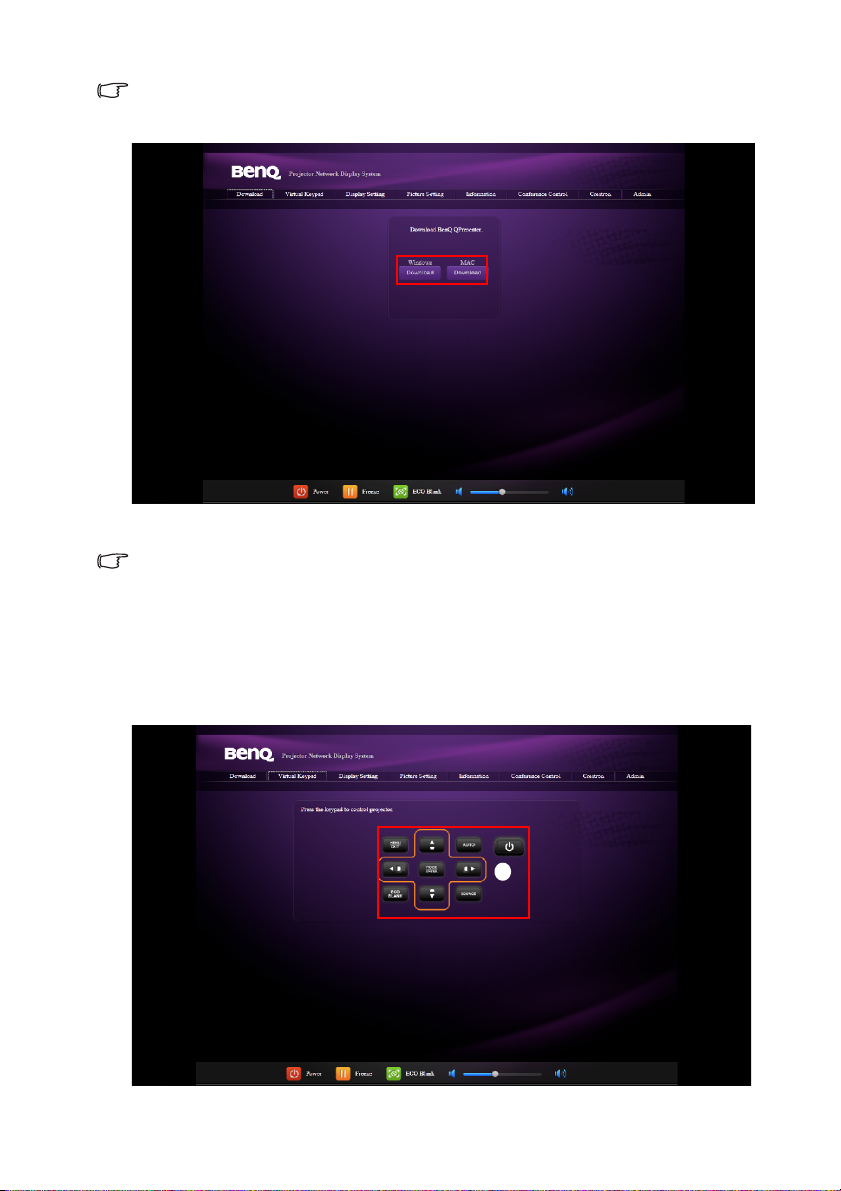
• Kontrol halaman Web mendukung IE versi 7.0 atau yang lebih tinggi.
i
• Ilustrasi pada kontrol halaman Web, bagian Q Presenter dan Pembaca USB ditujukan
sebagai penjelasan dan mungkin berbeda dari desain proyektor Anda yang sebenarnya.
3. Klik Download untuk menyimpan Q Presenter di komputer.
Anda juga dapat terhubung ke kontrol halaman Web dari Q Presenter > Settings (Pengaturan) >
Advanced Setting (Pengaturan Tingkat Lanjut) > Control projector (Kontrol proyektor) via
halaman Web pada halaman 61.
4. Jalankan penginstalan program.
5. Buka Q Presenter, cari dan sambungkan tampilan jaringan. Untuk info rinci, lihat
"Menampilkan gambar melalui Q Presenter" pada halaman 58.
Halaman Virtual Keypad (Keypad Virtual) dapat digunakan untuk mengoperasikan
proyektor seperti menggunakan remote control atau panel kontrol pada proyektor.
50
Pengoperasian
Page 51
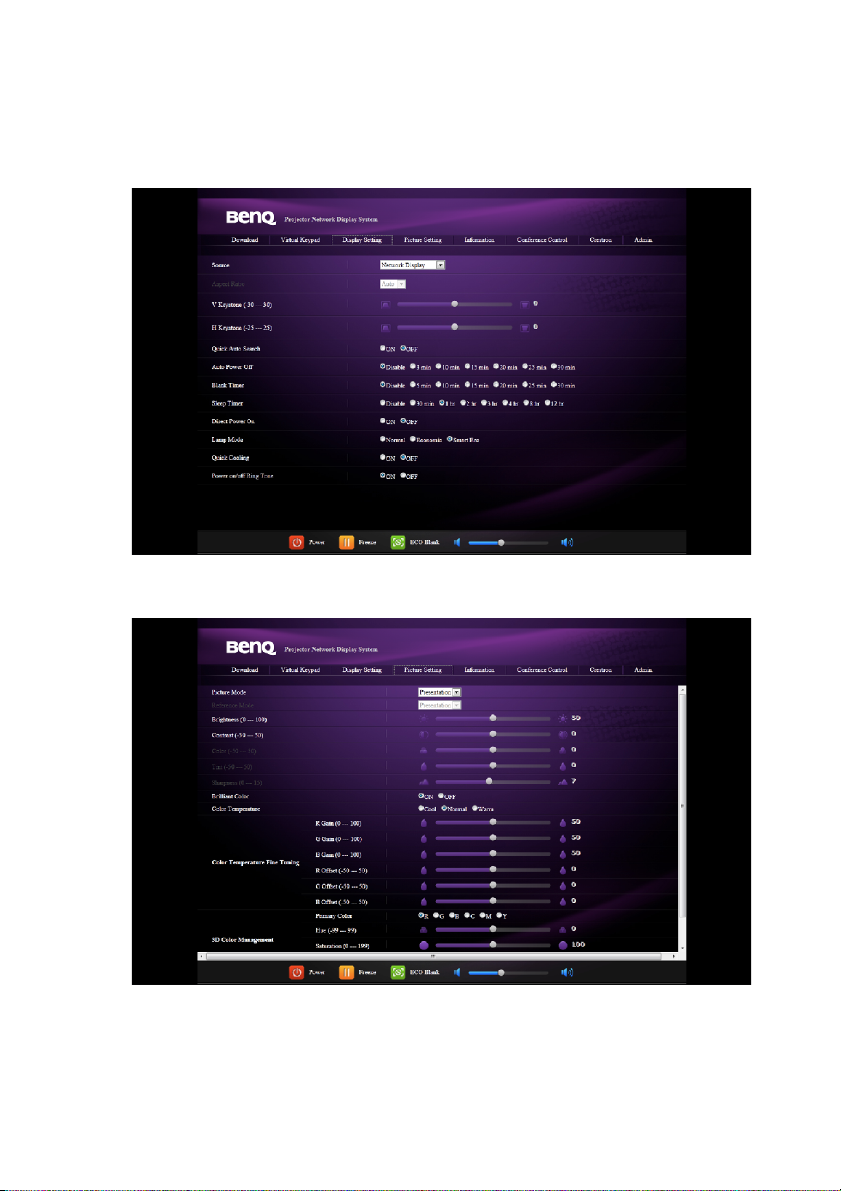
i. Tombol tersebut berfungsi sama seperti tombol yang terdapat di remote control.
Untuk info rinci, lihat "Remote control" pada halaman 13.
Halaman Display Setting (Pengaturan Tampilan) digunakan untuk mengoperasikan
proyektor, sama seperti menggunakan menu OSD. Fungsi tersebut cukup bermanfaat dalam
pengaturan menu.
Halaman Picture Setting (Pengaturan Gambar) digunakan untuk mengelola proyektor, sama
seperti menggunakan menu GAMBAR.
Pengoperasian
51
Page 52
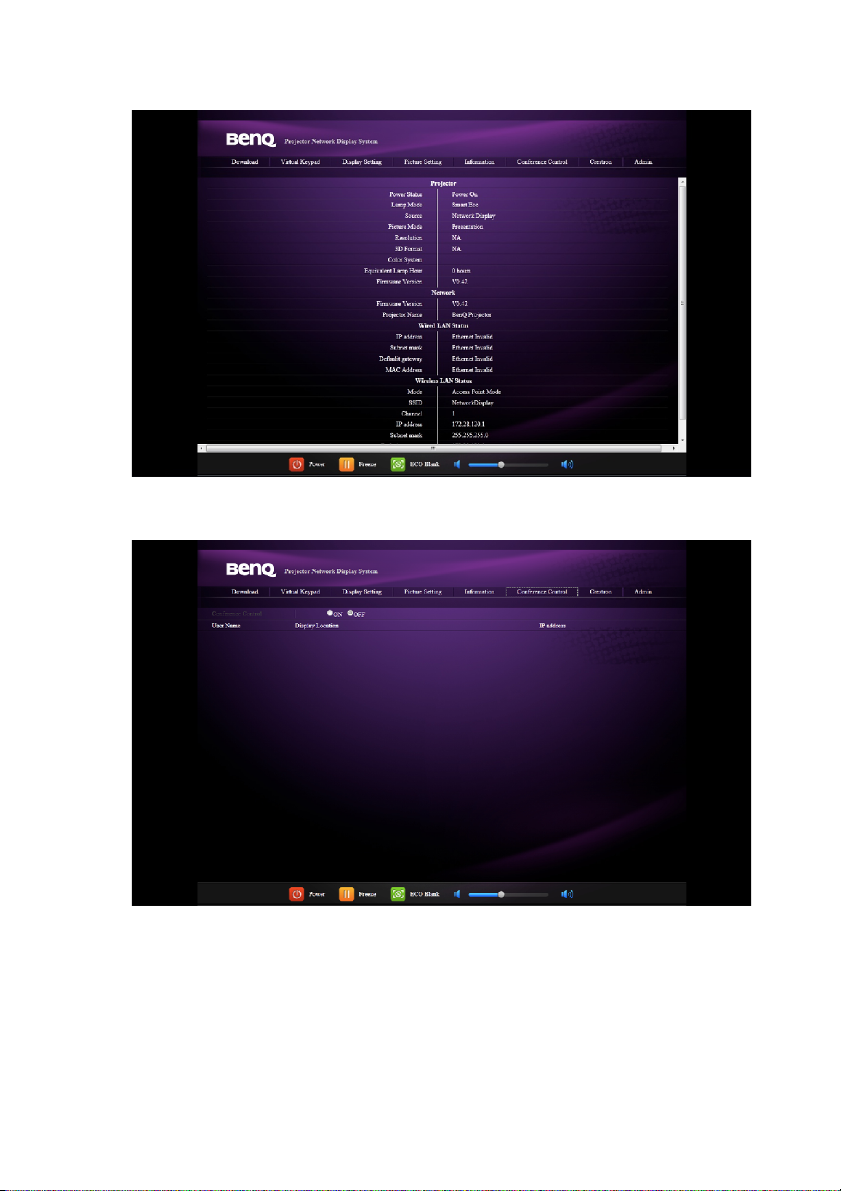
Halaman Information (Informasi) akan menampilkan informasi dan status proyektor ini.
Halaman Conference Control (Kontrol Konferensi) dapat digunakan untuk mengontrol
status tampilan komputer dari semua komputer yang terhubung ke proyektor ini.
52
Pengoperasian
Page 53
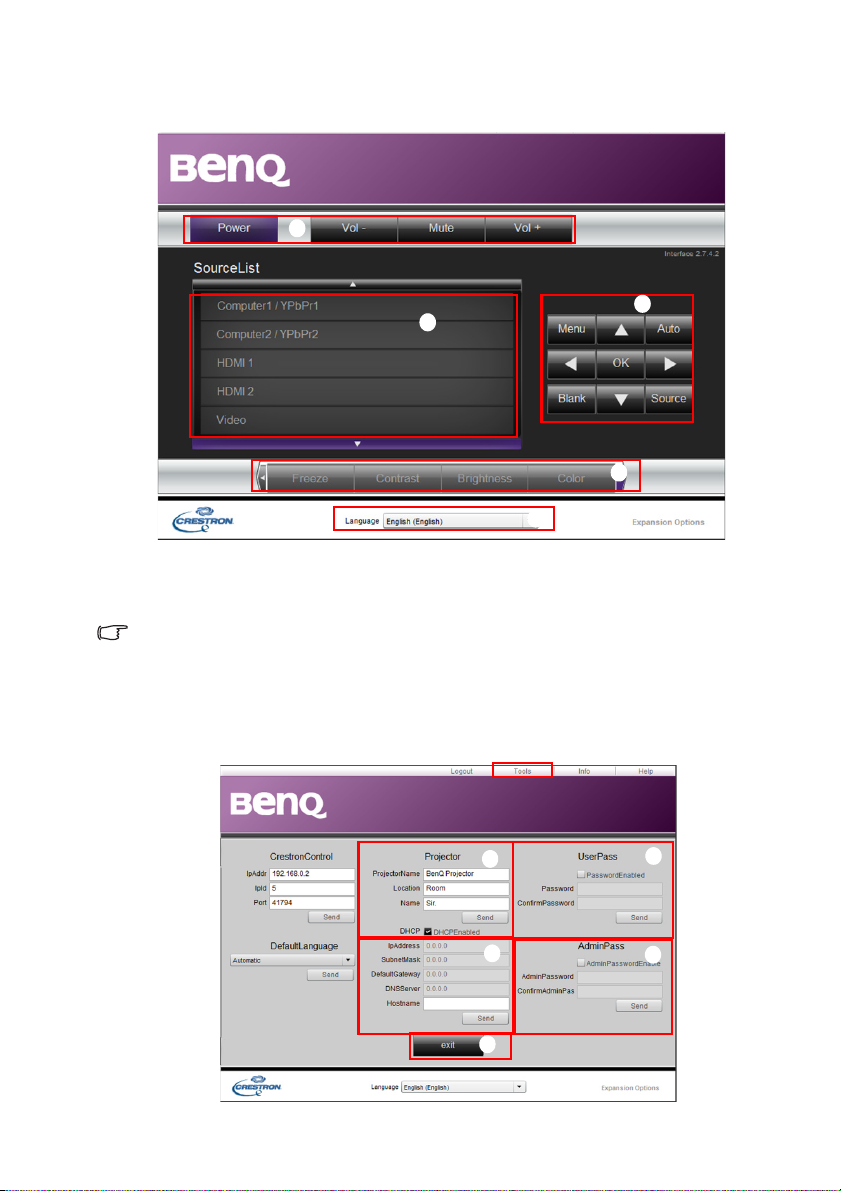
Halaman Crestron hanya tersedia bila Anda berada di jaringan LAN berkabel. Halaman ini
i
i
i
ii
iii
iii
ii
iv
v
i
juga dapat digunakan untuk mengontrol proyektor dari jauh. Crestron mendukung
RoomView versi 6.2.2.9.
i. Tombol tersebut berfungsi sama seperti tombol yang terdapat dalam menu OSD
atau remote control. Untuk info rinci, lihat "2. GAMBAR" pada halaman 68 dan
"Remote control" pada halaman 13.
Tombol Menu juga dapat digunakan untuk kembali ke menu OSD sebelumnya, keluar, dan
menyimpan pengaturan menu.
ii. Untuk mengubah sumber input, klik sinyal yang diinginkan.
iii. Anda dapat memilih bahasa OSD yang diinginkan.
Halaman Tools (Alat) bantu dapat digunakan untuk mengelola proyektor, mengkonfigurasi
pengaturan kontrol LAN, dan mengamankan akses pengoperasian jaringan jauh di
proyektor.
Pengoperasian
53
Page 54
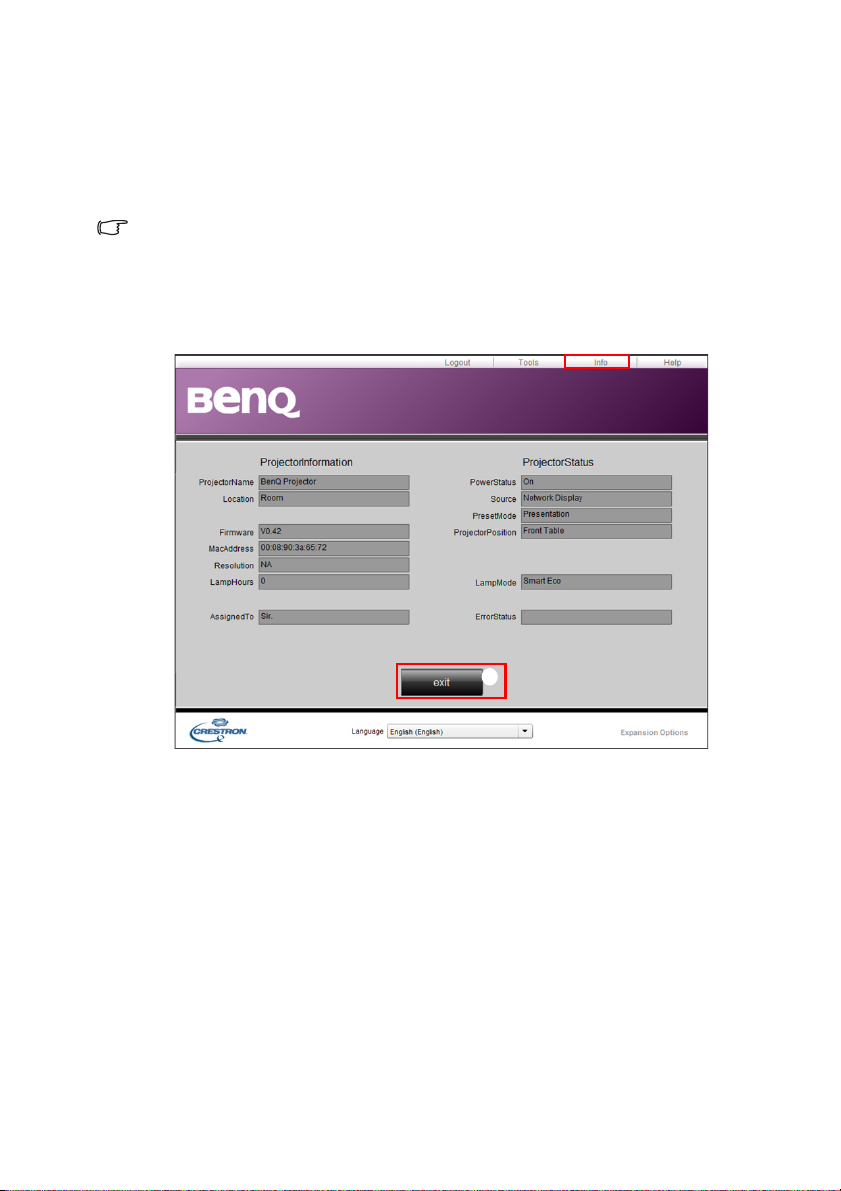
i. Anda dapat memberikan nama pada proyektor, menyimpan lokasi, dan
i
administratornya.
ii. Anda dapat menyesuaikan pengaturan Wired LAN (LAN berkabel).
iii. Setelah ditetapkan, akses ke pengoperasian jaringan jauh di proyektor ini telah
dilindungi sandi.
iv. Setelah ditetapkan, akses ke halaman Tools (Alat) bantu telah dilindungi sandi.
Setelah membuat penyesuaian, tekan tombol Send (Kirim), lalu data akan tersimpan di proyektor.
v. Tekan Exit (Keluar) untuk kembali ke halaman pengoperasian jaringan jauh
Crestron.
Halaman Info (Informasi) akan menampilkan informasi dan status proyektor ini.
54
i. Tekan Exit (Keluar) untuk kembali ke halaman pengoperasian jaringan jauh
Crestron.
Pengoperasian
Page 55
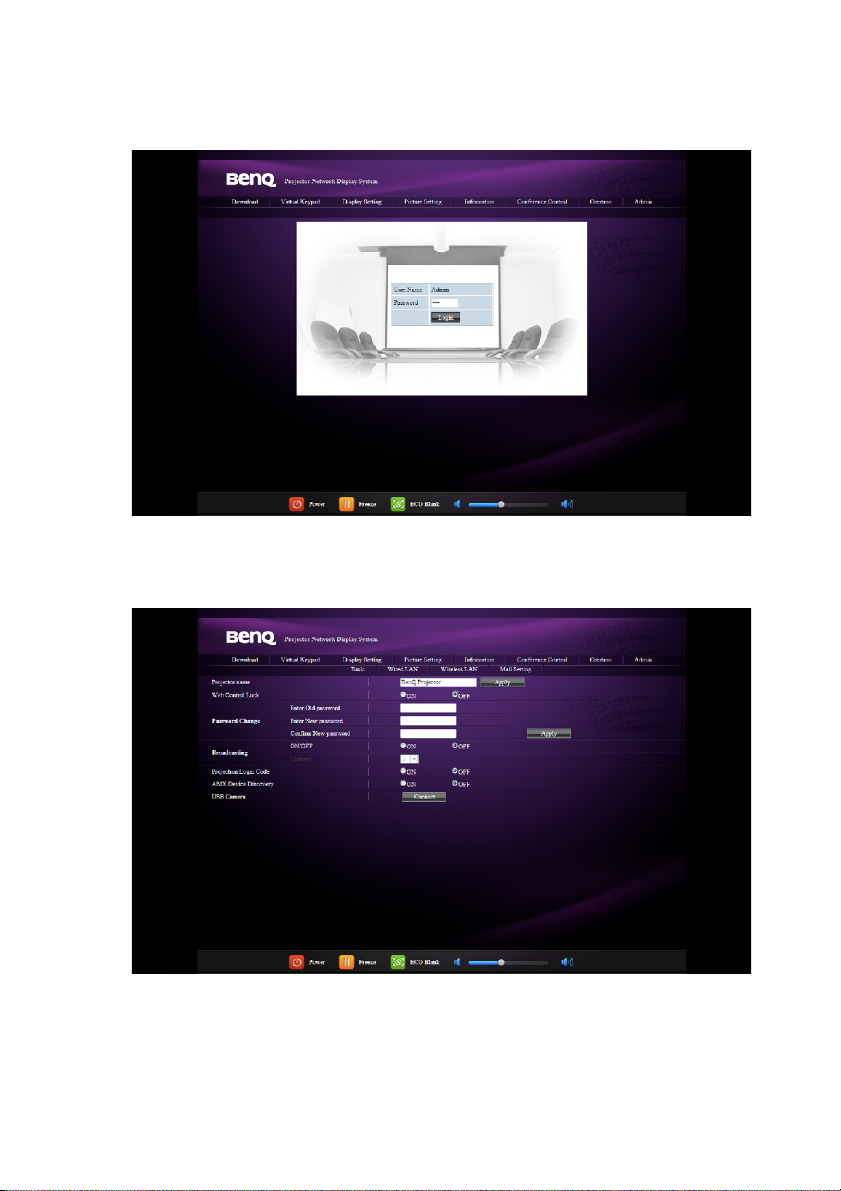
Halaman Admin digunakan untuk membuka halaman Basic (Dasar), Wired LAN (LAN
berkabel), Wireless LAN (LAN nirkabel), dan Mail (E-mail) setelah sandi dimasukkan. Sandi
default adalah "0000". Jika Anda ingin mengubah sandi, buka halaman Basic (Dasar).
Halaman Basic (Dasar) digunakan untuk mengubah sandi dan memilih orang yang
tersambung. Jumlah orang yang tersambung dapat mempengaruhi performa tampilan
jaringan.
Pengoperasian
55
Page 56
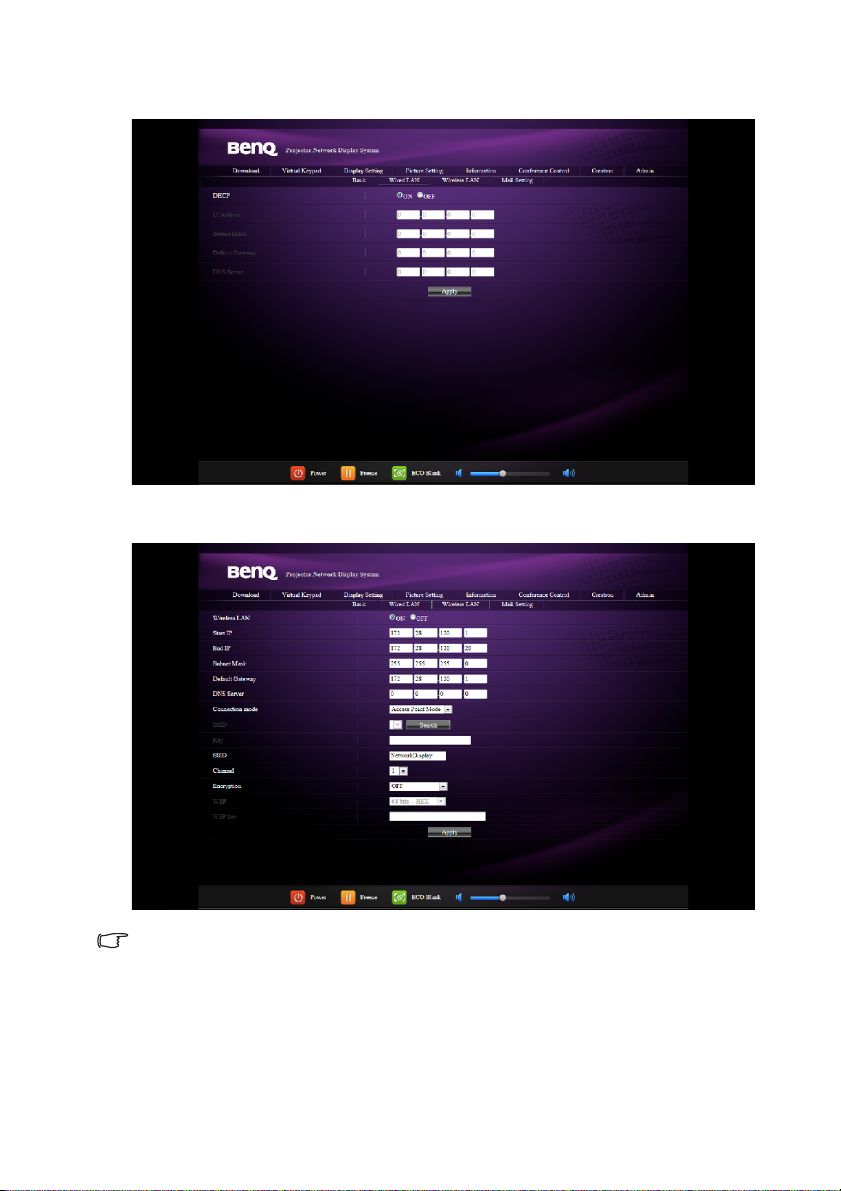
Halaman Wired LAN (LAN berkabel) digunakan untuk menyesuaikan pengaturan Wired
LAN (LAN berkabel).
Halaman Wireless LAN (LAN nirkabel) digunakan untuk menyesuaikan pengaturan
Wireless LAN (LAN nirkabel).
56
Panjang maksimal string SSID adalah 16 byte. Gunakan SSID lain bila terdapat lebih dari dua
proyektor yang tersambung melalui LAN nirkabel.
Pengoperasian
Page 57
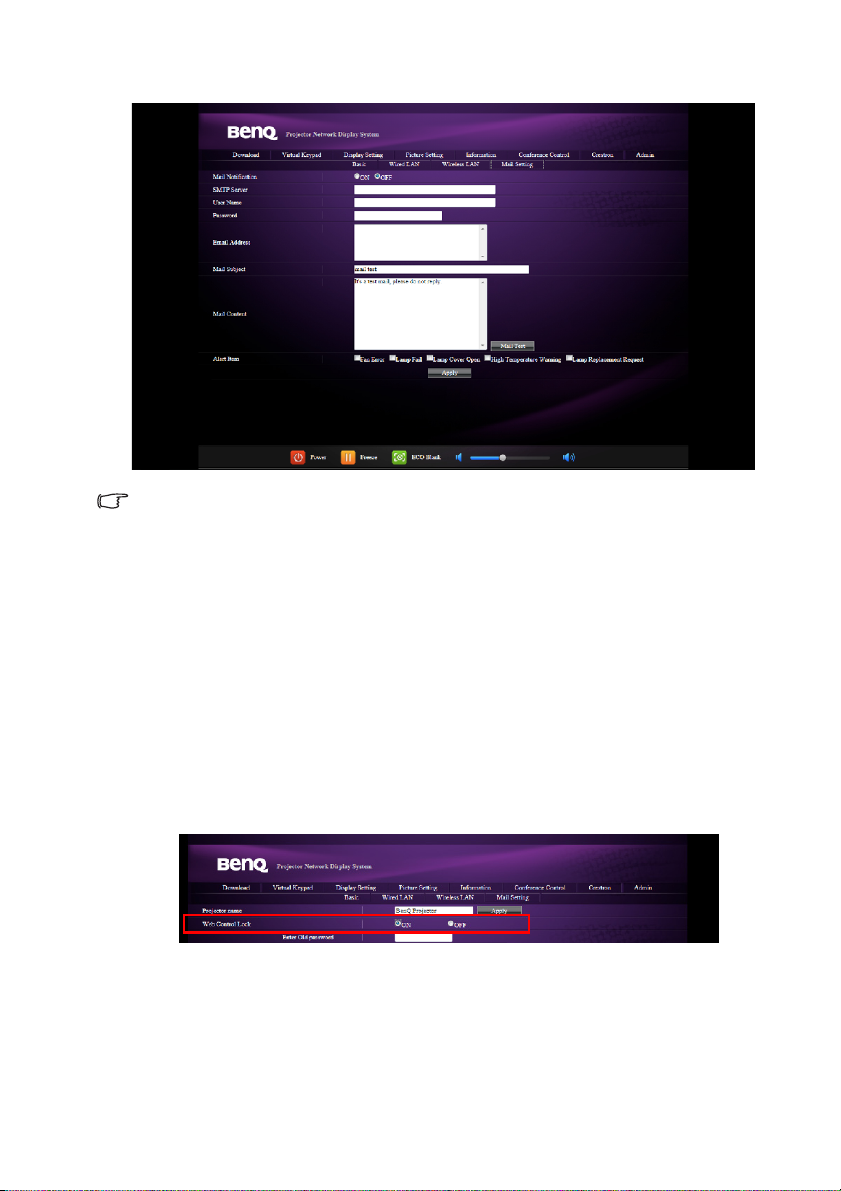
Halaman Mail (E-mail) digunakan untuk mengirim e-mail tanda kepada administrator ITS.
Anda dapat terlebih dulu mencoba fungsi Mail Test (Tes E-mail) untuk mengetahui apakah
Alert Mail (E-mail Tanda) berfungsi baik.
Menggunakan Web Control Lock (Kunci Kontrol Web)
Fungsi ini dirancang untuk mencegah pengubahan pengaturan proyektor dengan niat jahat
oleh orang yang tidak berwenang melalui Projector Network Display System (Sistem
Tampilan Jaringan Proyektor).
Untuk mengaktifkan fungsi ini:
1. Setelah komputer tersambung ke proyektor, masukkan alamat proyektor ke baris
alamat di browser, lalu tekan Enter.
2. Buka halaman Admin pada Projector Network Display System (Sistem Tampilan
Jaringan Proyektor).
3. Masukkan sandi aktif.
4. Klik ON (HIDUP) pada baris Web Control Lock (Kunci Kontrol Web).
Saat berikutnya menyambung ke proyektor ini, halaman Projector Network Display System
(Sistem Tampilan Jaringan Proyektor) akan memberikan fungsi terbatas.
Untuk menonaktifkan fungsi ini:
1. Buka halaman Admin pada Projector Network Display System (Sistem Tampilan
Jaringan Proyektor).
2. Masukkan sandi aktif.
3. Klik OFF (MATI) pada baris Web Control Lock (Kunci Kontrol Web).
Pengoperasian
57
Page 58
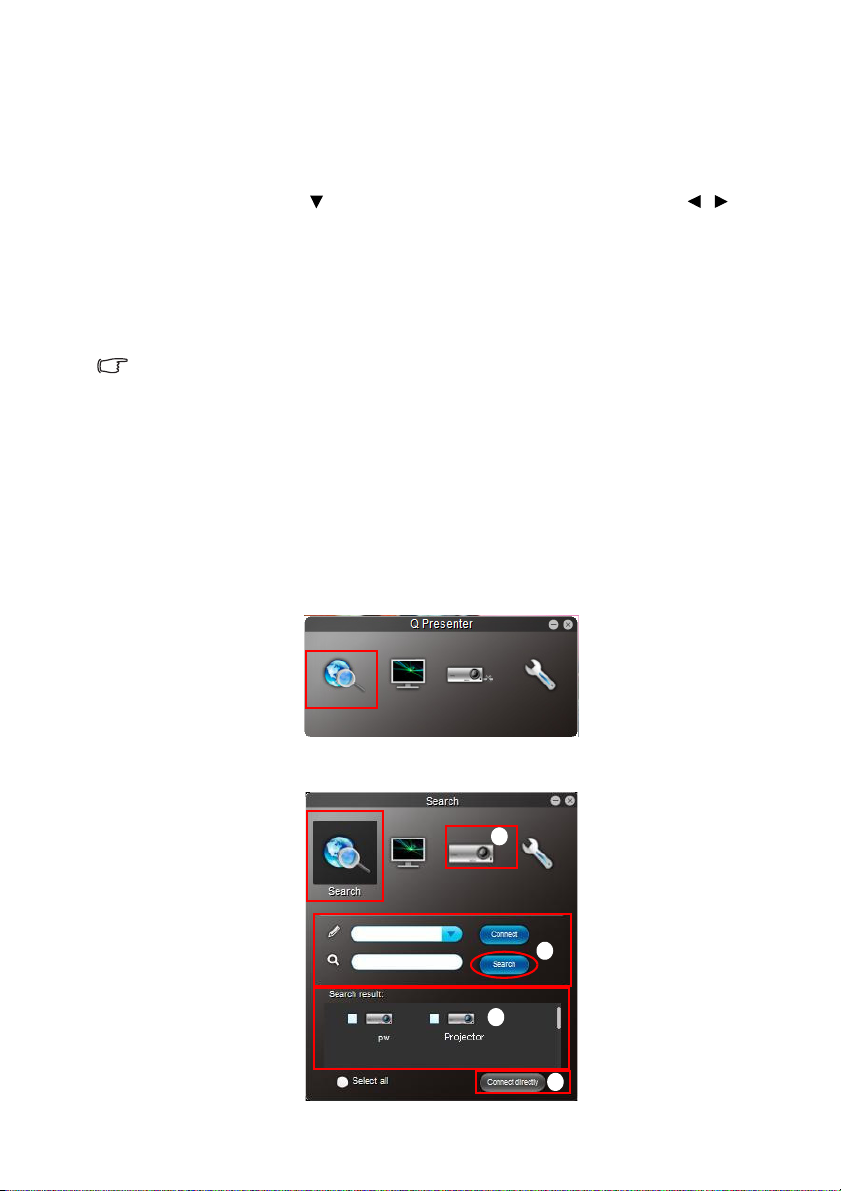
Anda juga dapat menggunakan menu OSD untuk mengubah fungsi ini:
i
ii
iii
iv
1. Buka menu PENYETELAN SISTEM: Tingkat Lanjut > Pengaturan
Keamanan > Ubah Pengaturan Keamanan setelah membuka sistem menu OSD.
Tekan MODE/ENTER. Pesan "MASUKKAN SANDI" akan ditampilkan. Masukkan
sandi aktif. Jika sandi benar, menu OSD akan kembali ke halaman Pengaturan
Keamanan. Tekan untuk memilih Kunci Kontrol Web, lalu gunakan /
untuk memilih Hidup atau Mati.
Menampilkan gambar melalui Q Presenter
Q Presenter adalah aplikasi yang dijalankan di PC host. Aplikasi ini tersambung ke tampilan
jaringan yang tersedia dan mentransfer konten desktop ke tampilan jaringan via sambungan
jaringan lokal.
Pastikan untuk menonaktifkan program kontrol jaringan virtual lain sebelum menggunakan Q
Presenter.
1. Sambungkan proyektor menggunakan kabel RJ45, lalu pastikan laptop atau komputer
juga terhubung ke LAN. Untuk info rinci, lihat "Mengkonfigurasi Pengaturan LAN
Berkabel" pada halaman 48 dan "Mengkonfigurasi Pengaturan LAN nirkabel" pada
halaman 49.
2. Cari alamat IP, lalu masukkan alamat proyektor ke baris alamat pada browser. Untuk info
rinci, lihat "Mengontrol proyektor dari jauh melalui browser Web" pada halaman 49.
3. Download Q Presenter, buka zip, lalu selesaikan penginstalan program.
4. Setelah terinstal, klik dua kali ikon Q Presenter. Halaman Q Presenter akan
ditampilkan.
5. Klik ikon Search (Cari).
58
Halaman Search (Cari) digunakan untuk mencari dan menyambungkan tampilan jaringan.
Pengoperasian
Page 59
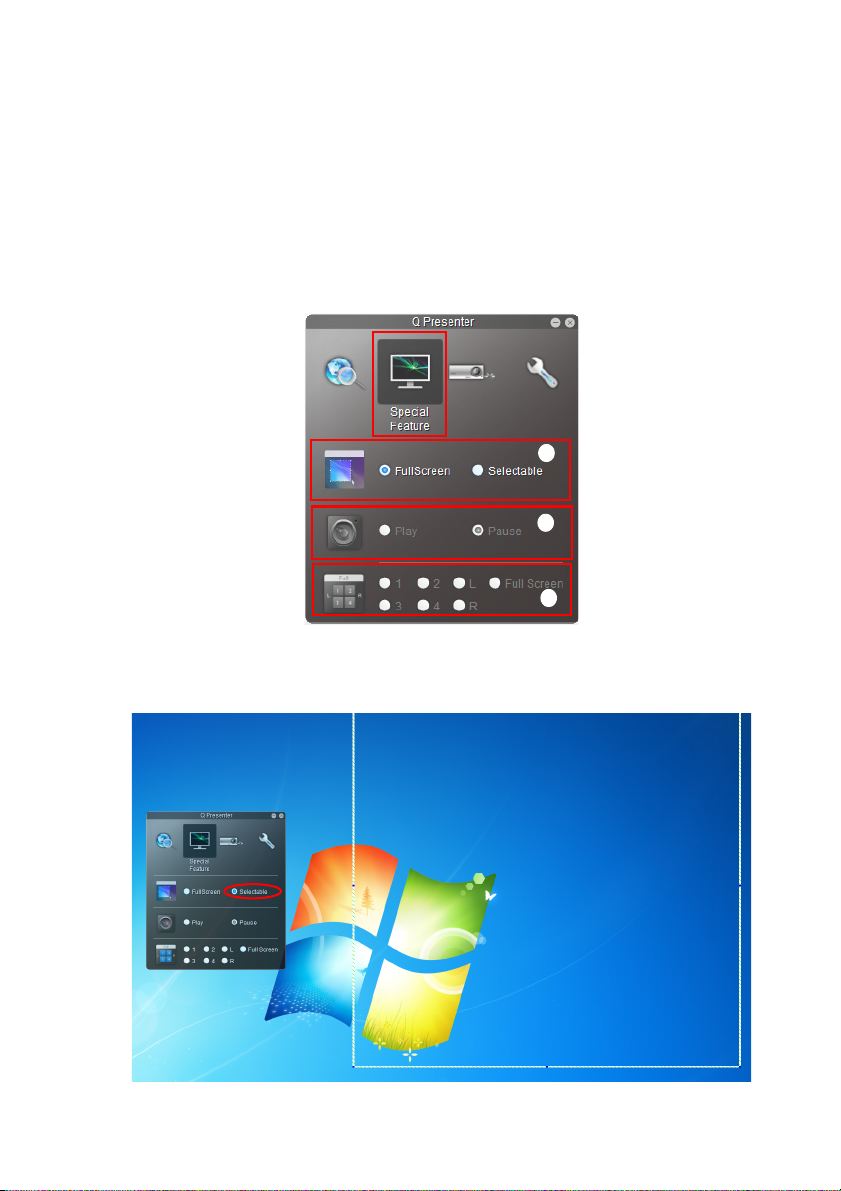
i. Anda dapat memasukkan alamat IP (lihat "Mengontrol proyektor dari jauh melalui
i
ii
iii
browser Web" pada halaman 49 untuk info rinci.) atau klik "Search (Cari)".
ii. Proyektor yang terhubung ke LAN akan ditemukan. Selanjutnya pilih proyektor
yang akan dihubungkan.
iii. Klik "Connect (Hubungkan)". Setelah itu, Anda dapat melihat gambar di
proyektor.
iv. Anda dapat mengklik untuk memutuskan sambungan semua proyektor yang
tersambung.
Halaman Special Feature (Fitur Khusus) digunakan untuk memiliki beberapa fungsi lanjutan
agar dapat mengelola gambar tampilan di proyektor.
i. Full Screen (Layar Penuh): seluruh gambar ditampilkan di proyektor. Selectable
(Dapat dipilih): kotak akan muncul, lalu Anda dapat memindahkan dan menarik
area yang akan ditampilkan kepada audiensi.
Pengoperasian
59
Page 60
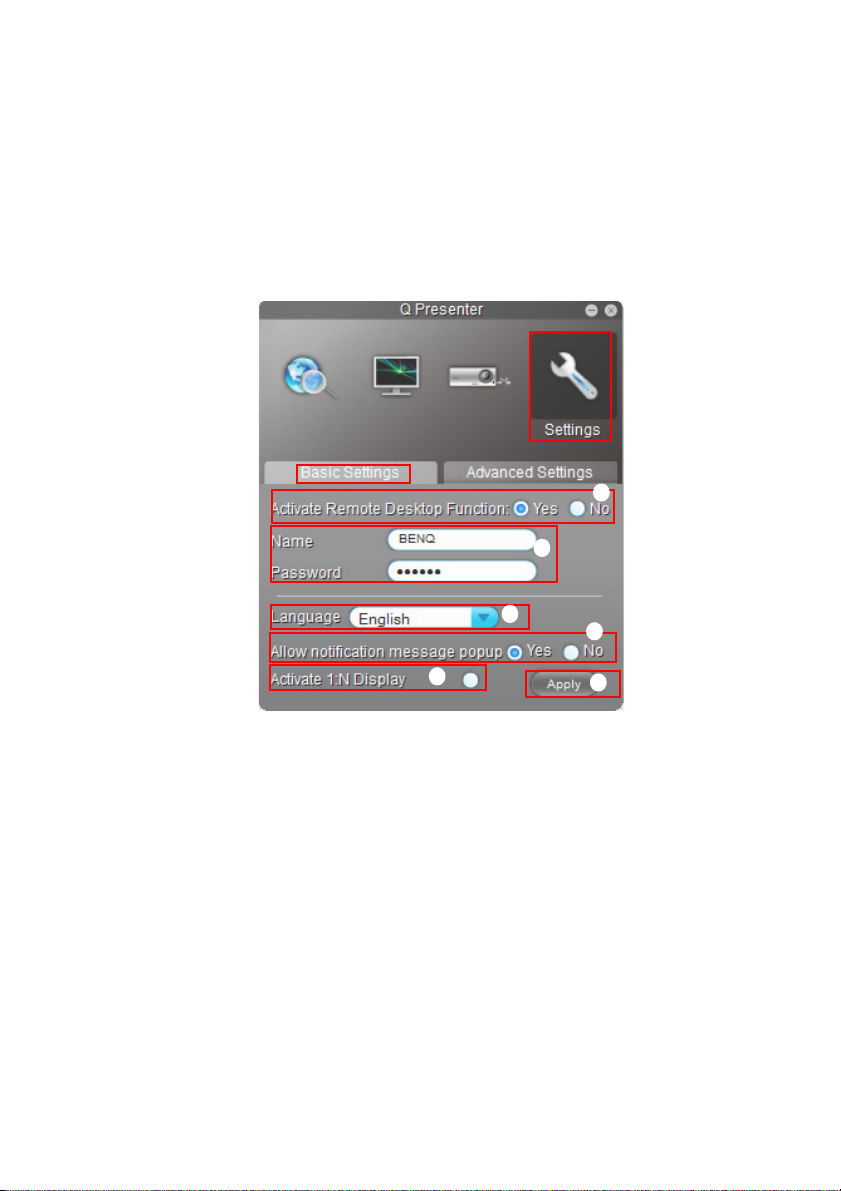
ii. Anda dapat memilih Putar/Jeda tampilan konten desktop ke tampilan jaringan
i
v
ii
iii
iv
vi
yang tersambung.
iii. Layar 4-1 (hingga 4 komputer dapat mengirim gambar ke 1 proyektor secara
bersamaan). Klik lokasi yang akan ditampilkan. Anda dapat memilih 4 lokasi (1-4)
atau 2 tempat (Ki dan Ka) jika terdapat 2 komputer. Setelah Anda mengklik
tempat yang akan ditampilkan, maka gambar akan muncul di proyektor. Anda
dapat setiap saat mengubah lokasi, meskipun kembali ke layar penuh atau
tampilan kosong.
Halaman Basic Settings (Pengaturan Dasar) dan Advanced Settings (Pengaturan Tingkat
Lanjut) digunakan untuk mengkonfigurasi Q Presenter.
60
i. Anda dapat memilih apakah akan mengaktifkan fungsi Remote Desktop (Desktop
Jarak jauh). Jika fungsi Remote Desktop (Desktop Jarak jauh) diaktifkan, maka
Anda dapat mengubah Name (Nama) dan Password (Sandi). Jika tidak diaktifkan,
Name (Nama) dan Password (Sandi) akan berwarna abu-abu.
ii. Anda dapat menetapkan nama dan sandi pada komputer yang tersambung. Name
(Nama) harus terdiri atas delapan huruf besar, mulai dari A-Z & 0-9. Password
(Sandi) harus terdiri atas 6 digit, mulai dari 1 hingga 4.
iii. Setelah menginstal Q Presenter, program ini akan secara otomatis
mengidentifikasi bahasa sistem operasi komputer dan menginstal bahasa yang
sama seperti pada sistem operasi Anda. Jika bahasa Anda tidak tersedia, sistem
akan menggunakan bahasa Inggris sebagai pengaturan default.
iv. Anda dapat memilih apakah pesan pemberitahuan dapat muncul di layar.
v. Setelah mengaktifkan layar 1:N, maka 1PC/NB dapat menampilkan hingga 8
proyektor secara bersamaan.
vi. Setelah ditetapkan, tekan Apply (Terapkan) untuk menyimpan perubahan.
Pengoperasian
Page 61
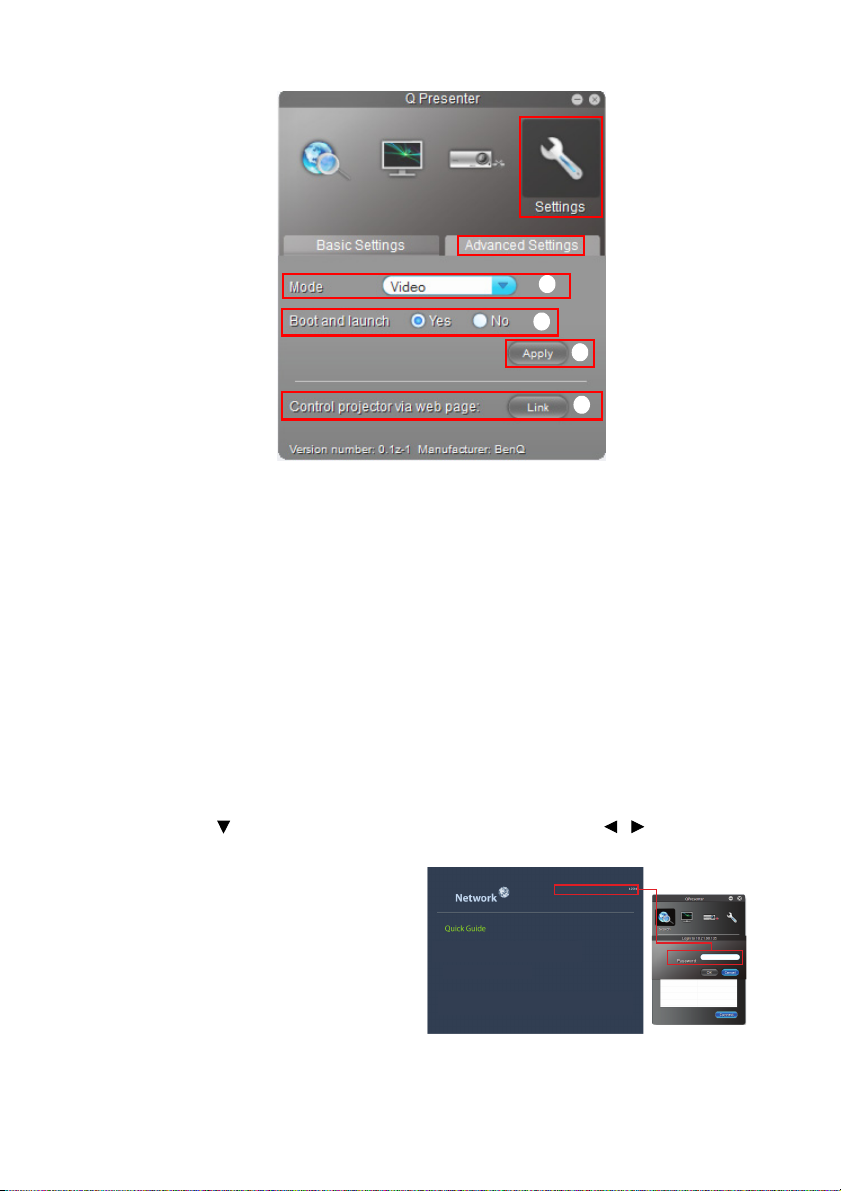
vii. Anda dapat memilih mode tampilan Video atau Graphic (Grafis). Graphic Mode
viii
ix
x
vii
(Mode Grafis): kualitas gambar buruk namun kecepatan transmisi lebih tinggi.
Video Mode (Mode Video): kualitas gambar lebih baik namun kecepatan transmisi
lebih rendah. Namun, performa transmisi yang sebenarnya ditentukan oleh status
penggunaan jaringan saat itu.
viii. Anda dapat memilih apakah akan secara otomatis membuka aplikasi Q Presenter
bila komputer dihidupkan.
ix. Setelah ditetapkan, tekan Apply (Terapkan) untuk menyimpan perubahan.
x. Anda dapat terhubung ke halaman pengoperasian jaringan jauh BenQ di halaman 49.
Menggunakan Kode Login Proyeksi
Fungsi ini dirancang untuk memastikan tampilan jaringan melalui proyektor yang benar.
Untuk mengubah fungsi ini:
1. Buka menu PENYETELAN SISTEM: Tingkat Lanjut > Pengaturan Jaringan
setelah membuka sistem menu OSD. Tekan MODE/ENTER.
2. Tekan untuk memilih Kode Masuk Proyeksi, lalu gunakan / untuk memilih
Hidup atau Mati.
Saat fungsi ini aktif, proyektor akan
menghasilkan kode acak 4 digit di sudut
kanan atas bila Anda mengalihkan
sumber ke Tampilan Jaringan. Anda
harus memasukkan kode 4 digit ini ke Q
Presenter saat menyambung ke
proyektor.
1. Pastikan WLAN aktif,
dan hubungkan penyaji BenQ.
(lihat SSID di bawah)
2. Buka browser, atau masukkan
alamat IP (lihat alamat IP di bawah)
3. Klik "Unduh", dan eksekusi
program instalasi
4. Klik pencarian utk memasukkan almt IP,
dan plh hubungkan utk mulai proyeksi
Putuskan
LAN BERKABEL
BenQ Projector
Nama Proyektor
0.0.0.0
Alamat IP
LAN nirkabel
SSID
Alamat IP
Mode Sambungan
Kode Masuk Proyeksi
Hubungkan
NetworkDisplay
172.28.120.1
AP
Pengoperasian
61
Page 62

Menggunakan fungsi penyiaran
Untuk Tampilan 1:N LAN, berikut adalah dua cara untuk mengaktifkan fungsi ini:
1. Melalui TCP/IP (mendukung hingga 8 proyektor, desain asli)
2. Melalui Multicast (mendukung hingga 255 proyektor, desain baru ini)
Anda dapat memilih saluran 1, 2, 3, 4, 5,6...25 dengan menampilkan IP terkait (abu-abu).
Tersedia 1~25 saluran (25 IP) untuk dipilih secara bebas:
239.192.19.21~239.192.19.45
Jika saluran ditetapkan pada saluran darurat, maka gambar akan diproyeksikan secara
otomatis saat proyektor mendeteksi gambar yang masuk dari saluran ini. Anda tidak perlu
beralih sumber secara manual.
Untuk mengaktifkan fungsi ini:
Fungsi ini memerlukan versi khusus QPresenter. Download dari CD Panduan Pengguna Anda.
1. Buka menu PENYETELAN SISTEM: Tingkat Lanjut > Pengaturan Jaringan
setelah membuka sistem menu OSD. Tekan MODE/ENTER.
2. Tekan untuk memilih Penyiaran, lalu tekan / untuk memilih Hidup.
3. Buka halaman Advanced Settings (Pengaturan Lanjutan) pada Qpresenter.
4. Klik Ya pada baris Mengaktifkan Penyiaran, lalu klik Terapkan.
Atau
1. Buka Projector Network Display System (Sistem Tampilan Jaringan Proyektor), lalu
buka halaman Dasar.
2. Klik Hidup pada baris Penyiaran, lalu pilih saluran menggunakan daftar drop-down.
3. Buka halaman Advanced Settings (Pengaturan Lanjutan) pada Qpresenter.
4. Klik Ya pada baris Activating Broadcasting (Mengaktifkan Penyiaran), lalu klik
Terapkan.
• Fungsi ini hanya tersedia bila sumber Tampilan Jaringan dipilih.
• Persyaratan sistem minimum untuk komputer adalah Intel Core 2 Duo 2,4GHz CPU, 2G
DDR.
62
Pengoperasian
Page 63
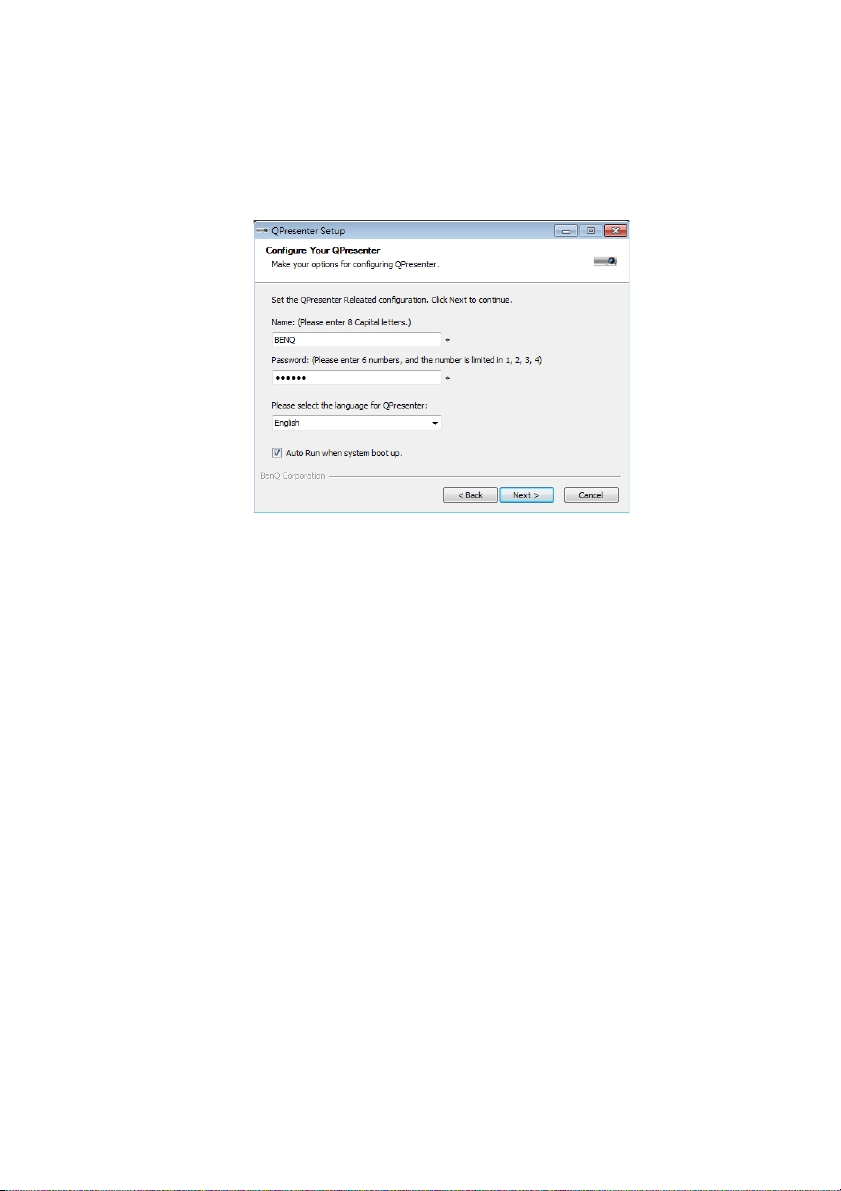
Kontrol Desktop Jauh melalui Q Presenter
Q Presenter dapat terus menggunakan Remote Desktop Control (RDC, Kontrol Desktop
Jauh) untuk menjadi PC host dari lokasi proyektor.
1. Konfigurasikan account login RDC (Name (Nama) pengguna dan Password (Sandi))
dalam Q Presenter.
• Name (Nam)a: harus terdiri atas 8 huruf besar berbahasa Inggris A~Z dan angka
0 ~9.
• Password (Sandi): harus terdiri atas 6 digit dan kisaran terbatas mulai dari 1~4.
• Jika banyak peserta yang menyaksikan tampilan saat pengguna memasukkan sandi,
maka nomor akan ditransfer ke atas, kiri, bawah, kanan secara berurutan dari 1
hingga 4 pada remote control atau keypad proyektor.
• Jika terdapat beberapa nama Q Presenter yang sama, maka pesan kesalahan,
seperti "duplicate (sama)" akan ditampilkan pada OSD proyektor.
Pengoperasian
63
Page 64
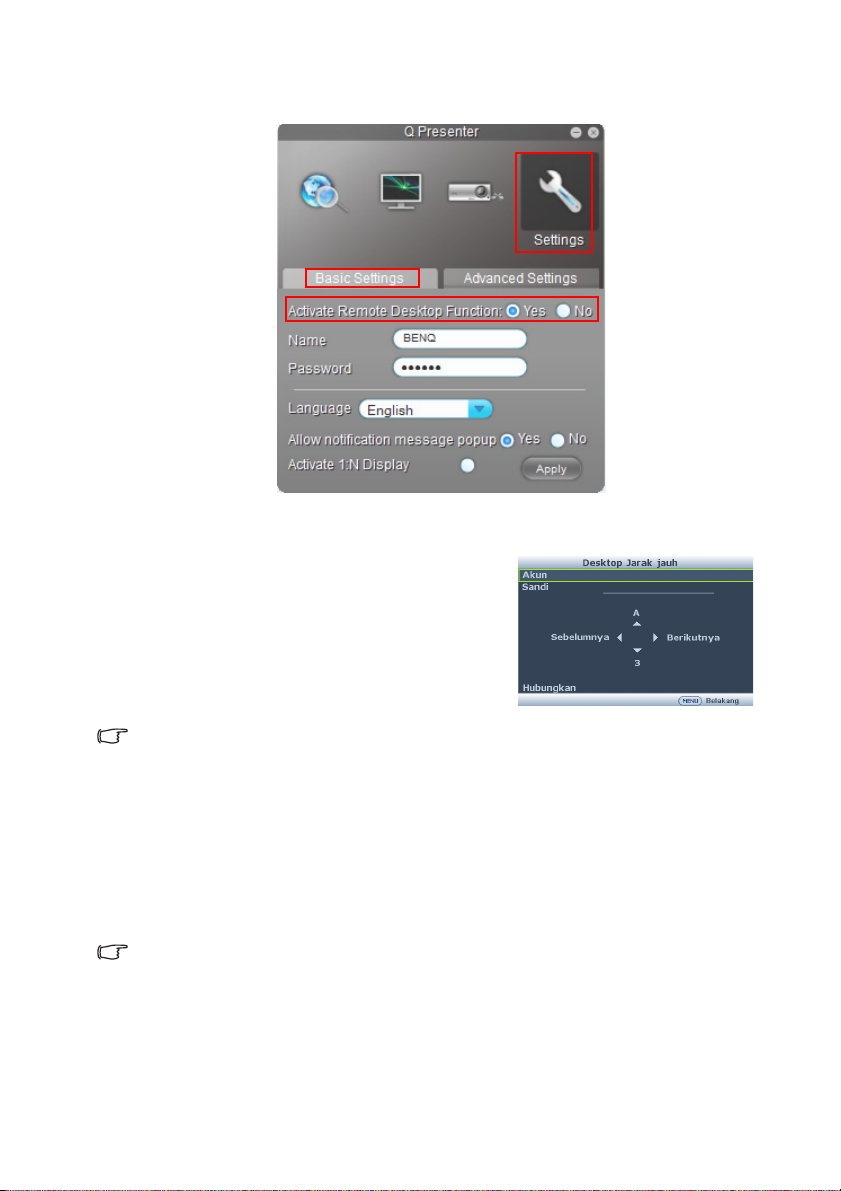
2. Aktifkan fungsi Remote Desktop Control (Kontrol Desktop Jauh) dalam Q
Presenter > Settings (Pengaturan) > Basic Settings (Pengaturan Dasar).
3. Buka menu OSD, lalu buka menu PENYETELAN SISTEM: Tingkat Lanjut >
Pengaturan Jaringan. Tekan MODE/ENTER.
4. Pilih Desktop Jarak jauh, lalu tekan MODE/
ENTER.
5. Masukkan Akun dan Sandi sama seperti pada
langkah 1.
6. Pilih Hubungkan, lalu tekan MODE/ENTER
untuk menyambungkan PC yang dipilih.
7. Sambungkan keyboard atau mouse USB untuk
mengontrol desktop PC host melalui proyektor.
• Remote Desktop Control (Kontrol Desktop Jauh) tidak mendukung mode Siaga PC.
• Remote Desktop Control (Kontrol Desktop Jauh) hanya mendukung sumber LAN, sehingga
sumber proyektor ditetapkan di LAN.
Menyajikan Presentasi dari Pembaca USB
Fitur ini akan menayangkan tampilan slide gambar yang tersimpan di drive flash USB yang
tersambung ke proyektor. Fitur ini juga dapat menghilangkan perlunya sumber komputer.
Jenis File Gambar
Pembaca USB dapat menampilkan file gambar dalam format JPEG, GIF, TIFF, PNG, dan BMP.
• Kotak persegi akan ditampilkan pada nama file untuk karakter yang tidak teridentifikasi.
• Nama file Thai tidak didukung.
• File dalam format GIF, TIFF, PNG, dan BMP dapat ditampilkan hanya untuk ukuran file yang
lebih kecil dari WXGA (1280 x 800).
• Jika folder berisi lebih dari 200 foto, maka hanya 200 foto pertama yang dapat ditampilkan.
64
Pengoperasian
Page 65
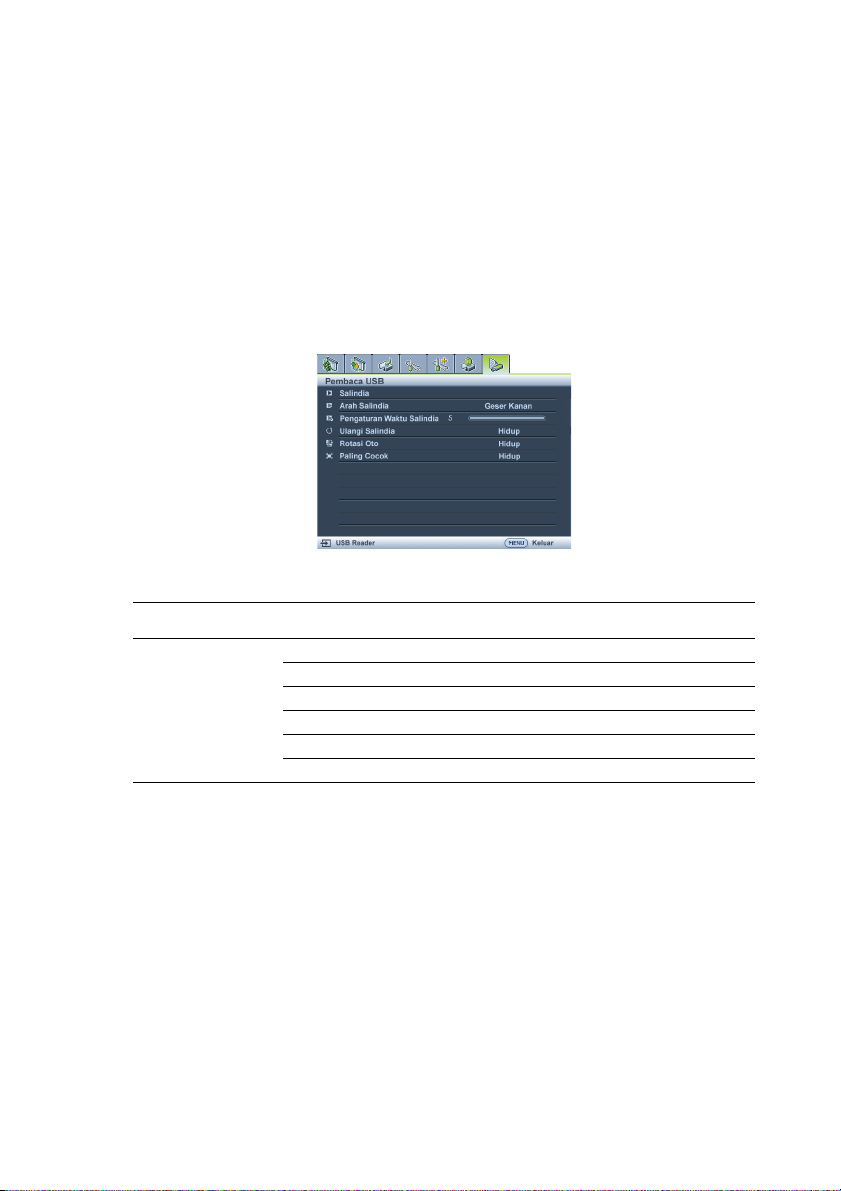
Persi apan
Untuk melihat gambar sebagai tampilan slide, lakukan langkah-langkah berikut:
1. Sambungkan drive flash USB ke komputer, lalu salin file dari komputer ke drive flash
USB.
2. Hidupkan proyektor jika diperlukan.
3. Lepas drive flash USB dari komputer, lalu pasang ke soket USB JENIS A pada
proyektor.
4. Pilih Pembaca USB dari panel pilihan sumber.
5. Tekan MODE/ENTER untuk membuka tampilan gambar kecil.
Menu Pembaca USB
Menu Pembaca USB hanya akan ditampilkan bila sumber Pembaca USB dipilih. Menu ini
dilengkapi dengan fitur tampilan slide untuk membuat berbagai pengaturan.
Menu utama Submenu Pilihan
Salindia
Arah Salindia Geser Kanan/Geser ke Bawah
Pembaca USB
Pengaturan Waktu Salindia 3 /4 /5
Ulangi Salindia Hidup/Mati
Rotasi Oto Hidup/Mati
Paling Cocok Hidup/Mati
Pengoperasian
65
Page 66
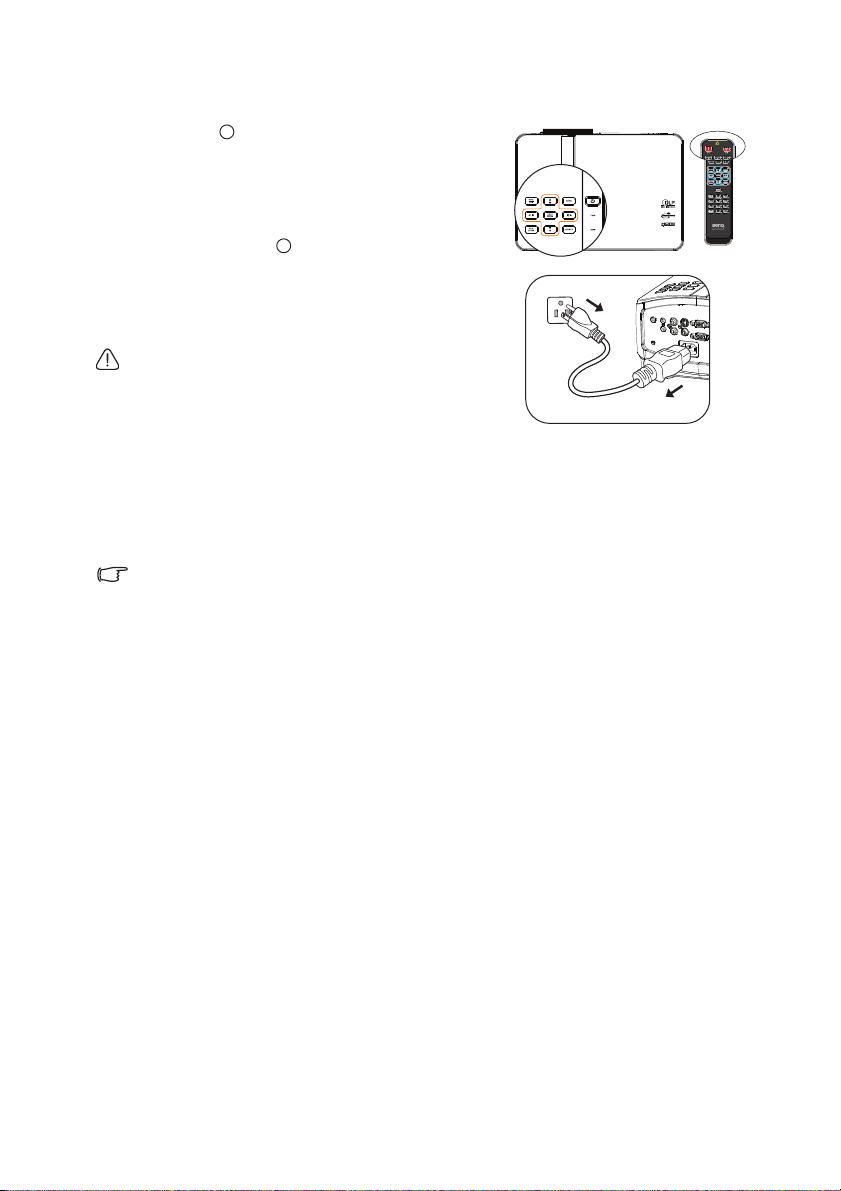
Mematikan proyektor
I
I
I
1. Tekan Daya pada proyektor. Pesan
2. Tekan kembali Daya pada proyektor.
• Untuk melindungi lampu, proyektor tidak akan
merespons perintah apapun selama proses
pendinginan.
• Untuk mempersingkat waktu pendinginan, Anda
juga dapat mengaktifkan fungsi Pendinginan Cepat.
Untuk info rinci, lihat "Pendinginan Cepat" pada halaman 77.
3. Setelah proses pendinginan selesai, Lampu indikator DAYA akan tetap menyala
4. Lepaskan kabel daya dari stopkontak jika proyektor tidak digunakan untuk jangka
• Jika proyektor tidak mati dengan benar, untuk melindungi lampu, bila Anda berupaya
menghidupkan menghidupkan ulang proyektor, kipas akan berjalan selama beberapa menit
untuk mendinginkan. Tekan kembali tombol Daya untuk menghidupkan proyektor setelah
kipas mati, dan Lampu indikator DAYA menyala oranye.
• Masa pakai lampu yang sebenarnya dapat bervariasi karena kondisi lingkungan dan
penggunaan.
I
konfirmasi akan ditampilkan.
Jika Anda tidak merespons dalam beberapa detik,
pesan tersebut akan hilang. Jika menggunakan
remote control, tekan OFF untuk mematikan
proyektor.
Lampu indikator DAYA akan berkedip
oranye, lampu proyeksi akan mati, dan kipas
akan tetap menyala untuk mendinginkan
proyektor.
oranye, dan kipas akan mati.
waktu lama.
66
Pengoperasian
Page 67

Pengoperasian menu
Sistem menu
Perlu diketahui bahwa menu OSD (tampilan di layar) berbeda menurut jenis sinyal yang
dipilih.
Menu
utama
1. TAMPILAN
Submenu Pilihan
Warna Dinding
Rasio Aspek Otomatis/Nyata/4:3/16:9/16:10
Keyst one 2D
Penyesuaian
Sudut
Penyesuaian
Per muk aan
Posisi
Fase
Ukuran H.
Pem bes ara n
Digital
3D
Te m p l a t
Pengajaran
Horizontal
Ver ti ka l
Mode 3D
Pem bal ika n
Penyelarasan 3D
Simpan Setelan
3D
Lakukan Setelan
3D
Papan tulis hitam
Papan tulis putih
Mati/Kuning Muda/Merah Muda/
Hijau Muda/Biru/Papan tulis hitam
Otomatis/Atas-Bawah/Urutan
Bingkai/Kemasan Rangka/
Berdampingan/Mati
Nonaktifkan/Balikkan
Mati/Buku Halus/Lembar kerja/
Buku Kotak-kotak
Mati/Buku Halus/Lembar kerja/
Buku Kotak-kotak
Pengoperasian
67
Page 68

2. GAMBAR
3. SUMBER
Mode Gambar
Mode Referensi Dinamis/Presentasi/sRGB/Sinema/(3D)
Kecerahan
Kontras
Warna
Semburat
Ketajaman
Warna
Cemerlang
Temperatur
Warna
Sesuaikan
Temperatur
Warna
Manajemen
Warna 3D
Reset setelan
gambar
Pencarian Otomatis Cepat Hidup/Mati
Konversi Ruang Warna Otomatis/RGB/YUV
Dinamis/Presentasi/sRGB/Sinema/(3D)/Pengguna
1/Pengguna 2
Hidup/Mati
Sejuk/Normal/Hangat
Perolehan R/Perolehan G/Perolehan
B/Ofset R/Ofset G/Ofset B
Warna primer R/G/B/C/M/Y
Corak Warna
Kejenuhan
Penerimaan
Kini/Semua/
Batalkan
68
Pengoperasian
Page 69
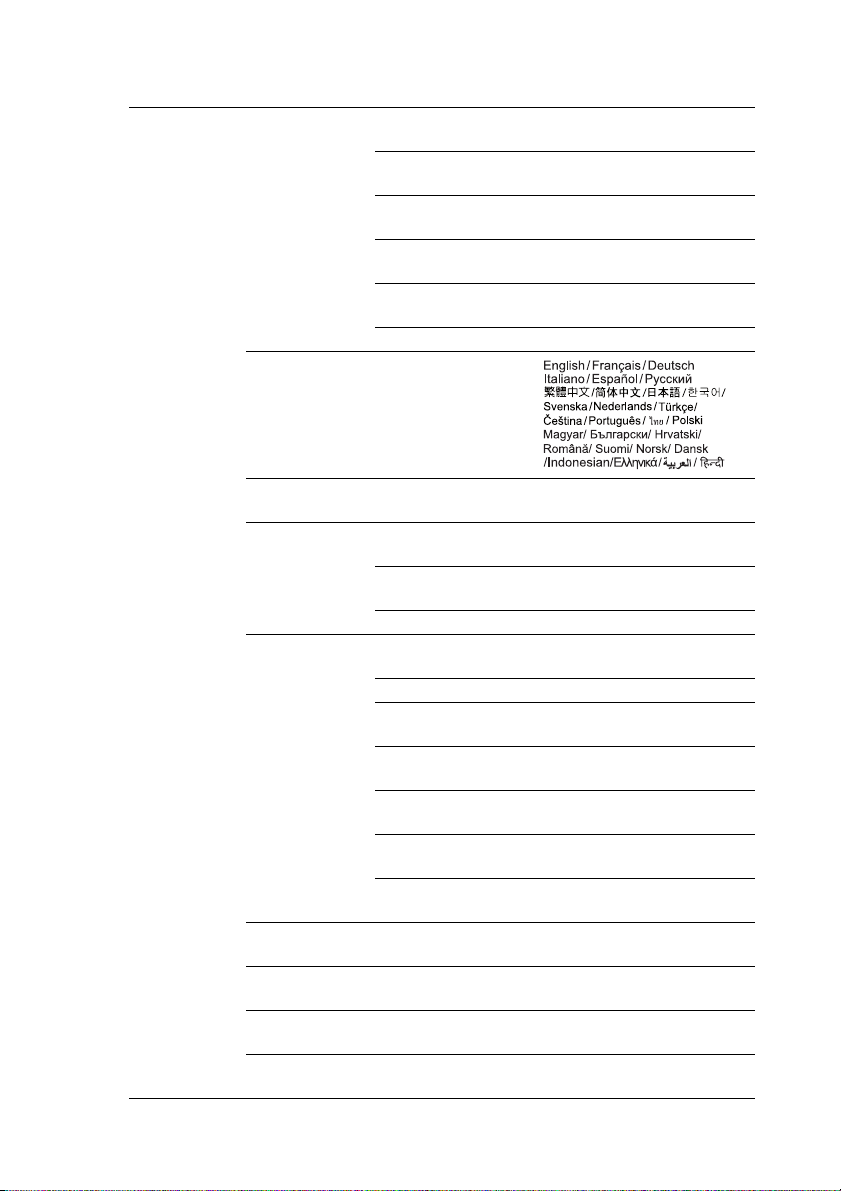
Pengatur Waktu
Presentasi
Bahasa
Periode pengatur
waktu
Tampilan
pengatur waktu
Posisi pengatur
waktu
Arah pnghitngan
pengtur waktu
Pengingat
Bersuara
Hidup/Mati Ya/Tidak
1~240 menit
Selalu/1 mnt/2 mnt/3 mnt/Tidak
Pernah
Kiri Atas/Kiri Bawah/Kanan Atas/
Kanan Bawah
Hitung Mundur/Hitung Maju
Hidup/Mati
4.
PENYETELAN
SISTEM: Dasar
Pemasangan
Proyektor
Pengaturan
Menu
Pengaturan
Pengoperasian
Penerima Jrk
Jauh
Kunci Tombol
Panel
Warna Latar
Belakang
Layar Pembuka
Meja Depan/Meja Belakang/Plafon
Belakang/Langit-langit Depan
Waktu tampilan
menu
Posisi menu
Pesan Pengingat Hidup/Mati
Menghidupkan
Langsung
Sinyal Penyalaan Hidup/Mati
Mati Otomatis
Pendinginan
Cepat
Mulai Kembali
Seketika
Pengatur Waktu
Kosong
Pengatur Waktu
Tidur
Hidup/Mati Ya /Tidak
5 dtk/10 dtk/20 dtk/30 dtk/Selalu
Pusat/Kiri Atas/Kanan Atas/Kanan
Bawah/Kiri Bawah
Hidup/Mati
Nonaktifkan/3 mnt/10 mnt/15 mnt/
20 mnt/25 mnt/30 mnt
Hidup/Mati
Hidup/Mati
Nonaktifkan/5 mnt/10 mnt/15
mnt/20 mnt/25 mnt/30 mnt
Nonaktifkan/30 mnt/1 jam/2 jam/3
jam/4 jam/8 jam/12 jam
Depan+Belakang/Depan/Nyata
BenQ/Hitam/Biru/Ungu
BenQ/Hitam/Biru/MyScreen (sesuai
permintaan)
Pengoperasian
69
Page 70

5.
PENYETELAN
SISTEM:
Tingkat Lanjut
Mode
Ketinggian
Tinggi
Pengaturan
Audio
Pengaturan
Lampu
Pengaturan
Keamanan
Kecepatan
Transfer Data
Pola Tes Hidup/Mati
Caption
Tertutup
Pengaturan
Siaga
Hidup/Mati Ya /Tidak
Senyap Hidup/Mati
Volume 0~10
Volume mikrofon 0~10
Nada Dering
Sistem Hidup/
Mati
Mode Lampu Normal/Ekonomis/SmartEco
Setel ulang
pengatur waktu
lampu
Jam lampu terpakai
Ubah sandi
Ubah Pengaturan
Keamanan
Pengunci Sistem Hidup/Mati
Kunci Kontrol
Web
Caption Tertutup
Aktif
Versi Caption CC1/CC2/CC3/CC4
Jaringan Hidup/Mati
Mikrofon Hidup/Mati
Monitor Out Hidup/Mati
Pemintasan Audio
Hidup/Mati
Ya /Tidak
Hidup/Mati
2400/4800/9600/19200/38400/
57600/115200
Hidup/Mati
Mati/Audio In/Audio Kr/Kn/HDMI
1/HDMI 2/Layar Jaringan/Layar USB
70
Pengoperasian
Page 71

Status
DHCP
Alamat IP
5.
PENYETELAN
SISTEM:
Tingkat Lanjut
6.
INFORMASI
LAN berkabel
LAN nirkabel
Pengaturan
Jaringan
Desktop Jarak
jauh
Kode Masuk
Proyeksi
Penyia ran
Pen emu an
Per a ngka t AMX
Alamat MAC
Setel Ulang
Semua
Pengaturan
Status Sistem Sekarang
Belakang/Batalkan
Subnet Mask
Gateway Default
Server DNS
Te r a p k a n
Status
SSID
Tampiln SSID
Alamat IP
Mode Sambungan
Te r a p k a n
Akun
Sandi
Hubungkan
Hidup/Mati
Penyiaran
Saluran
Alamat IP
Hidup/Mati
Sumber
Mode Gambar
Mode Lampu
Resolusi
Format 3D
Sistem Warna
Lampu Ekuivalen
Versi Firmware
Perhatikan bahwa item menu tersedia bila proyektor mendeteksi minimal satu sinyal yang
valid. Jika tidak ada peralatan yang tersambung ke proyektor atau tidak ada sinyal yang
terdeteksi, item menu yang terbatas dapat diakses.
Pengoperasian
71
Page 72
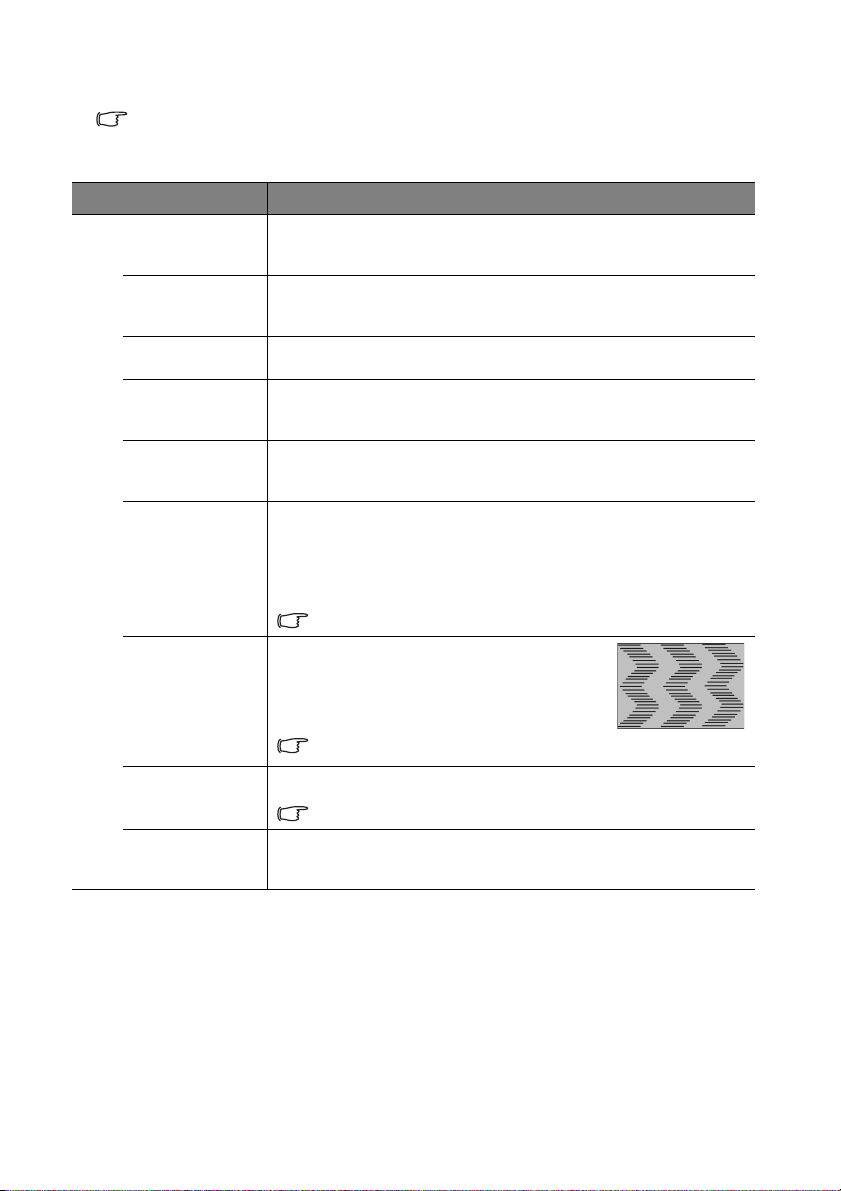
Keterangan setiap menu
1. Menu TAMPILAN
• Nilai default yang tercantum dalam panduan pengguna ini, khususnya pada halaman 72-82,
hanya untuk referensi. Nilai tersebut dapat berbeda di antara proyektor karena
pengembangan produk yang berkelanjutan.
FUNGSI KETERANGAN
Warna
Dinding
Rasio Aspek
Keystone 2D
Penyesuaian
Sudut
Penyesuaian
Permukaan
Posisi
Menyempurnakan warna gambar yang diproyeksikan bila permukaan
proyeksi bukan berwarna putih. Untuk info rinci, lihat "Menggunakan
Warna Dinding" pada halaman 40.
Terdapat empat pilihan untuk mengatur rasio aspek gambar,
tergantung pada sumber sinyal input. Untuk info rinci, lihat "Memilih
rasio aspek" pada halaman 37.
Menyempurnakan keystone vertikal dan horizontal gambar. Untuk
info rinci, lihat "Memperbaiki keystone 2D" pada halaman 28.
Menyesuaikan keempat sudut gambar secara manual dengan
menetapkan nilai horizontal dan vertikal. Untuk info rinci, lihat
"Mengatur penyesuaian sudut" pada halaman 29.
Mengatasi distorsi geografis secara manual dengan fungsi kalibrasi
Penyesuaian Permukaan. Untuk info rinci, lihat "Mengatur penyesuaian
permukaan" pada halaman 30.
Menampilkan halaman penyesuaian posisi. Untuk memindahkan
gambar yang diproyeksikan, gunakan tombol tanda panah arah. Nilai
yang ditampilkan pada bagian bawah halaman akan berubah dengan
setiap penekanan tombol yang dilakukan hingga mencapai maksimum
atau minimum.
Fungsi ini hanya tersedia bila sinyal PC (RGB analog) dipilih.
Mengatur fase clock untuk mengurangi distorsi
gambar.
72
Fase
Ukuran H.
Pembesaran
Digital
Pengoperasian
Fungsi ini hanya tersedia bila sinyal PC
(RGB analog) dipilih.
Mengatur lebar horizontal gambar.
Fungsi ini hanya tersedia bila sinyal PC (RGB analog) dipilih.
Memperbesar atau memperkecil gambar yang diproyeksikan. Untuk
info rinci, lihat "Memperbesar dan mencari rincian" pada halaman 37.
Page 73
FUNGSI KETERANGAN
1. Menu TAMPILAN
Proyektor ini dilengkapi fungsi 3D yang dapat digunakan untuk
menikmati film, video, dan acara olahraga 3D secara lebih natural
dengan menampilkan kedalaman gambar. Anda harus menggunakan
kacamata 3D untuk melihat gambar 3D.
Mode 3D
Pengaturan default adalah Otomatis dan proyektor akan secara
otomatis memilih format 3D yang sesuai bila mendeteksi konten 3D.
Jika proyektor tidak dapat mengenali format 3D, tekan / untuk
3D
memilih mode 3D.
Pembalikan Penyelarasan 3D
Bila Anda menemukan inversi kedalaman gambar, aktifkan fungsi ini
untuk memperbaiki masalah.
Simpan Setelan 3D
Menyimpan pengaturan 3D saat ini.
Lakukan Setelan 3D
Menerapkan pengaturan 3D yang disimpan.
Te m p l a t
Pengajaran
Berisi beberapa templat sebagai bantuan pengajaran. Pengajar dapat
menggunakannya untuk mengajar. Untuk info rinci, lihat
"Menggunakan Templat Pengajaran" pada halaman 47.
Pengoperasian
73
Page 74
FUNGSI KETERANGAN
2. Menu GAMBAR
Mode
Gambar
Mode gambar yang telah ditentukan tersedia agar Anda dapat
mengoptimalkan konfigurasi gambar proyektor yang sesuai dengan
jenis program. Untuk info rinci, lihat "Memilih mode gambar" pada
halaman 39.
Memilih mode gambar yang paling sesuai dengan kebutuhan Anda
untuk kualitas gambar dan penyempurnaan gambar berdasarkan
Mode
Referensi
pilihan yang terdapat pada halaman yang sama di bawah ini. Untuk info
rinci, lihat "Mengatur mode Pengguna 1/Pengguna 2" pada halaman 39.
Fungsi ini hanya tersedia bila Pengguna 1 atau Pengguna 2 dipilih.
Mengatur kecerahan gambar. Untuk info rinci, lihat "Menyesuaikan
Kecerahan
Kecerahan" pada halaman 40.
Fungsi ini hanya tersedia bila Pengguna 1 atau Pengguna 2 dipilih.
Mengatur tingkat perbedaan antara gelap dan terang pada gambar.
Kontras
Untuk info rinci, lihat "Menyesuaikan Kontras" pada halaman 40.
Fungsi ini hanya tersedia bila Pengguna 1 atau Pengguna 2 dipilih.
Mengatur tingkat kejenuhan warna -- jumlah setiap warna pada
gambar video. Untuk info rinci, lihat "Menyesuaikan Warna" pada
halaman 40.
Warna
Fungsi ini hanya tersedia bila Pengguna 1 atau Pengguna 2 dipilih.
Fungsi ini hanya tersedia bila sinyal Video atau S-Video dipilih dan
format sistemnya adalah NTSC atau PAL.
Mengatur nada warna merah dan hijau pada gambar. Untuk info rinci,
lihat "Menyesuaikan Semburat" pada halaman 40.
Semburat
Fungsi ini hanya tersedia bila Pengguna 1 atau Pengguna 2 dipilih.
Fungsi ini hanya tersedia bila sinyal Video atau S-Video dipilih dan
format sistemnya adalah NTSC atau PAL.
Mengatur gambar agar terlihat lebih tajam atau lebih halus. Untuk info
Ketajaman
rinci, lihat "Menyesuaikan Ketajaman" pada halaman 40.
Fungsi ini hanya tersedia bila Pengguna 1 atau Pengguna 2 dipilih.
74
Pengoperasian
Page 75
FUNGSI KETERANGAN
2. Menu GAMBAR
3. Menu
SUMBER
Mengatur warna putih tertinggi sekaligus mempertahankan presentasi
Warna
Cemerlang
warna yang benar. Untuk info rinci, lihat "Menyesuaikan Warna
Cemerlang" pada halaman 40.
Fungsi ini hanya tersedia bila Pengguna 1/2 dipilih.
Te m p e r a t u r
Warna
Sesuaikan
Te m p e r a t u r
Warna
Manajemen
Warna 3D
Reset setelan
gambar
Pencarian
Otomatis
Cepat
Konversi
Ruang Warna
Untuk info rinci, lihat "Memilih Temperatur Warna" pada halaman 41.
Fungsi ini hanya tersedia bila Pengguna 1/2 dipilih.
Untuk info rinci, lihat "Menetapkan suhu warna yang diinginkan" pada
halaman 41.
Untuk info rinci, lihat "Manajemen Warna 3D" pada halaman 41.
Fungsi ini hanya tersedia bila Pengguna 1/2 dipilih.
Untuk info rinci, lihat "Menyetel ulang mode gambar aktif atau semua"
pada halaman 42.
Bila Mode Gambar yang dipilih adalah Dinamis, maka memilih "Kini"
hanya akan menyetel ulang Dinamis ke nilai default. Namun, memilih
"Semua" akan menyetel ulang pengaturan Mode Gambar ke nilai
default.
Untuk info rinci, lihat "Mengalihkan sinyal input" pada halaman 36.
Untuk info rinci, lihat "Mengubah Ruang Warna" pada halaman 37.
Pengoperasian
75
Page 76
FUNGSI KETERANGAN
4. Menu PENYETELAN SISTEM: Dasar
Mengingatkan pembicara untuk menyelesaikan presentasi dalam
jangka waktu tertentu. Untuk info rinci, lihat "Menetapkan pengatur
waktu presentasi" pada halaman 43.
Periode pengatur waktu
Mengatur durasi yang diinginkan untuk presentasi.
Pengatur
Waktu
Presentasi
Tampilan pengatur waktu
Mengatur apakah akan menampilkan pengatur waktu di layar.
Posisi pengatur waktu
Mengatur posisi tampilan pengatur waktu di layar.
Arah pnghitngan pengtur waktu
Mengatur arah penghitungan pengatur waktu.
Pengingat Bersuara
Menetapkan pengingat suara jika timer selesai.
Bahasa
Pemasangan
Proyektor
Mengatur bahasa untuk menu OSD (tampilan di layar).
Proyektor dapat dipasang di langit-langit atau di balik layar, maupun
dengan satu atau beberapa cermin. Untuk info rinci, lihat "Memilih
lokasi" pada halaman 16.
Waktu tampilan menu
Mengatur durasi OSD (tampilan di layar) akan tetap aktif setelah
tombol terakhir ditekan. Rentang adalah antara 5 hingga 30 detik
Pengaturan
Menu
dengan tambahan waktu 5 detik.
Posisi menu
Mengatur posisi menu OSD (tampilan di layar).
Pesan Pe n g i n g a t
Mengatur apakah akan menampilkan pesan pengingat.
76
Pengoperasian
Page 77
4. Menu PENYETELAN SISTEM: Dasar
FUNGSI KETERANGAN
Menghidupkan Langsung
Memilih Hidup akan mengaktifkan fungsi tersebut. Untuk info rinci,
lihat "Menghidupkan proyektor" pada halaman 27.
Sinyal Penyalaan
Memilih Hidup, akan secara otomatis menghidupkan proyektor
bila sinyal VGA terdeteksi. Memilih Mati, akan mengharuskan
proyektor dihidupkan secara manual (dengan keypad atau
remote). Untuk info rinci, lihat "Menghidupkan proyektor" pada
halaman 27
.
Mati Otomatis
Memungkinkan proyektor untuk mati secara otomatis jika tidak ada
sinyal input yang terdeteksi setelah beberapa saat. Untuk info rinci,
lihat "Pengaturan Auto Power Off (Mati Otomatis)" pada halaman 84.
Pendinginan Cepat
Pengaturan
Pengoperasian
Memilih
pendinginan proyektor akan dipersingkat beberapa detik.
Mulai Kembali Seketika
Bila mulai kembali seketika diaktifkan, pengguna dapat segera
menghidupkan ulang proyektor dalam waktu 90 detik setelah
mematikan proyektor.
Hidup akan mengaktifkan fungsi tersebut dan waktu
Jika Anda berupaya menghidupkan ulang proyektor segera
setelah proses pendinginan cepat, proyektor mungkin tidak dapat
berhasil dihidupkan dan akan menjalankan kembali kipas
pendingin.
Pengatur Waktu Kosong
Mengatur waktu kosong gambar bila fitur Kosong diaktifkan, setelah
berlalu, gambar akan kembali ke layar. Untuk info rinci, lihat
"Menyembunyikan gambar" pada halaman 44.
Pengatur Waktu Tidur
Mengatur pengatur waktu mati otomatis. Pengatur waktu dapat
ditetapkan ke nilai antara 30 menit hingga 12 jam.
Pengoperasian
77
Page 78
FUNGSI KETERANGAN
4. Menu PENYETELAN
SISTEM: Dasar
Penerima Jrk
Jauh
Kunci Tombol
Panel
Warna Latar
Belakang
Layar
Mengatur remote sensor IR proyektor yang akan menerima sinyal
dari remote control.
Menonaktifkan atau mengaktifkan semua fungsi tombol panel, kecuali
Daya pada proyektor dan tombol pada remote control.
Dapat digunakan untuk memilih warna latar belakang yang akan
ditampilkan bila tidak ada input sinyal ke proyektor. Tersedia empat
pilihan: Logo BenQ, Hitam, Biru, atau Ungu.
Dapat digunakan untuk memilih layar logo yang akan ditampilkan
selama proyektor aktif. Tersedia empat pilihan: Logo BenQ, MyScreen
(sesuai permintaan), Hitam, atau Biru.
Pembuka
78
Pengoperasian
Page 79

5. Menu PENYETELAN SISTEM: Tingkat Lanjut
FUNGSI KETERANGAN
Mode
Ketinggian
Mode untuk pengoperasian di area dengan ketinggian tinggi. Untuk
info rinci, lihat "Mengoperasikan di lingkungan dengan ketinggian
tinggi" pada halaman 44.
Tinggi
Dapat digunakan untuk membuka menu pengaturan audio. Untuk info
rinci, lihat "Mengatur suara" pada halaman 45.
Senyap
Mengatur fungsi senyap.
Pengaturan
Audio
Pengaturan
Lampu
Pengaturan
Keamanan
Kecepatan
Tr a n s fe r D a t a
Volume
Mengatur tingkat volume audio.
Volume mikrofon
Mengatur tingkat suara audio mikrofon.
Nada Dering Sistem Hidup/Mati
Menetapkan nada dering pengaktifan/penonaktifan.
Mode Lampu
Untuk info rinci, lihat "Mengatur fungsi ekonomis Mode Lampu
sebagai mode Ekonomis atau SmartEco" pada halaman 84.
Setel ulang pengatur waktu lampu
Untuk info rinci, lihat "Menyetel ulang pengatur waktu lampu" pada
halaman 88.
Jam lampu terpakai
Untuk info rinci, lihat "Mengenal jam lampu" pada halaman 84 tentang
cara penghitungan jam lampu total.
Ubah sandi
Anda akan dimnta memasukkan sandi aktif sebelum mengubah ke
sandi baru.
Ubah Pengaturan Keamanan
Masukkan sandi saat ini untuk mengaktifkan fungsi Pengunci
Sistem
dan Kunci Kontrol Web.
Pengunci Sistem
Untuk info rinci, lihat "Mengamankan proyektor" pada halaman 34.
Kunci Kontrol Web
Untuk info rinci, lihat "Menggunakan Web Control Lock (Kunci
Kontrol Web)" pada halaman 57.
Memilih kecepatan transfer data yang identik seperti di komputer
agar Anda dapat menyambungkan proyektor menggunakan kabel RS232 yang sesuai. Fungsi ini ditujukan untuk teknisi ahli.
Pengoperasian
79
Page 80
FUNGSI KETERANGAN
5. Menu PENYETELAN SISTEM:
Tingkat Lanjut
Memilih Hidup akan mengaktifkan fungsi tersebut dan proyektor
Pola Te s
akan menampilkan pola tes kotak. Pola tes akan membantu Anda
mengatur ukuran dan fokus gambar, serta memastikan gambar yang
diproyeksikan bebas dari distorsi.
Caption Tertutup Aktif
Mengaktifkan fungsi dengan memilih Hidup bila sinyal input yang
dipilih berisi caption tertutup.
• Caption: Tampilan dialog, narasi, serta efek suara program TV dan
video di layar yang berisi caption tertutup (biasanya ditandai
Caption
Tertutup
sebagai "CC" dalam daftar TV).
Menetapkan rasio aspek layar ke 4:3. Fungsi ini tidak tersedia bila
rasio aspek adalah "16:9", "16:10", atau "Nyata".
Versi Caption
Memilih mode caption tertutup yang diinginkan. Untuk melihat
caption, pilih CC1, CC2, CC3, atau CC4 (CC1 akan menampilkan
caption dalam bahasa utama di wilayah Anda).
80
Pengoperasian
Page 81
5. Menu PENYETELAN SISTEM: Tingkat Lanjut
FUNGSI KETERANGAN
Jaringan
Memilih Hidup akan mengaktifkan fungsi ini, dan proyektor dapat
dipantau atau dikontrol melalui jaringan bila dalam mode siaga.
Mikrofon
Memilih Hidup akan mengaktifkan fungsi ini, dan mikrofon dapat
digunakan meskipun dalam mode siaga.
Monitor Out
Memilih Hidup akan mengaktifkan fungsi tersebut. Proyektor dapat
menghasilkan sinyal VGA bila berada dalam mode siaga dan soket
COMPUTER 1 serta MONITOR OUT tersambung dengan benar
ke perangkat. Untuk mengetahui cara membuat sambungan, lihat
Pengaturan
Siaga
"Menyambungkan monitor" pada halaman 23.
Mengaktifkan fungsi ini akan sedikit mengurangi konsumsi daya
siaga.
Monitor Out hanya berfungsi bila input D-Sub yang sesuai dibuat
di soket COMPUTER 1.
Pemintasan Audio
Proyektor dapat mengeluarkan suara bila berada dalam mode siaga
serta soket yang sesuai tersambung dengan benar ke perangkat.
Tekan / untuk memilih sumber yang akan digunakan. Untuk
mengetahui cara membuat sambungan, lihat "Sambungan" pada
halaman 20.
Mengaktifkan fungsi ini akan sedikit mengurangi konsumsi daya
siaga.
LAN berkabel
Untuk info rinci, lihat "Mengontrol proyektor melalui lingkungan
LAN" pada halaman 48.
LAN nirkabel
Untuk info rinci, lihat "Mengontrol proyektor melalui lingkungan
LAN" pada halaman 48.
Pengaturan
Jaringan
Desktop Jarak jauh
Untuk info rinci, lihat "Menampilkan gambar melalui Q Presenter"
pada halaman 58.
Kode Masuk Proyeksi
Untuk info rinci, lihat "Menggunakan Kode Login Proyeksi" pada
halaman 61.
Peny iaran
Untuk info rinci, lihat "Menggunakan fungsi penyiaran" pada halaman
62.
Pengoperasian
81
Page 82
5. Menu PENYETELAN SISTEM:
Tingkat Lanjut
6. Menu INFORMASI
FUNGSI KETERANGAN
Penemuan Perangkat AMX
Pengaturan
Jaringan
Setel Ulang
Memilih Hidup akan membuat proyektor dapat terdeteksi melalui
pengontrol AMX.
Alamat MAC
Tampilkan alamat Mac.
Mengembalikan semua pengaturan ke nilai prasetel pabrik.
Pengaturan berikut akan tetap sama: Pengguna 1, Pengguna 2,
Pemasangan Proyektor, Konversi Ruang Warna, Mode Ketinggian
Tinggi, Pengaturan Keamanan, Kecepatan Transfer Data dan
Pengaturan Jaringan
Semua
Pengaturan
Sumber
Menampilkan sumber sinyal aktif.
Mode Gambar
Menampilkan mode yang dipilih dalam menu GAMBAR.
Mode Lampu
Menampilkan mode lampu aktif.
Resolusi
Status Sistem
Sekarang
Menampilkan resolusi awal sinyal input.
Format 3D
Menampilkan mode 3D aktif.
Sistem Warna
Menampilkan format sistem input, NTSC, PAL, SECAM, atau RGB.
Lampu Ekuivalen
Menampilkan jumlah jam penggunaan lampu.
Versi Firmware
Menampilkan versi firmware.
82
Pengoperasian
Page 83

Pemeliharaan
Perawatan proyektor
Proyektor Anda memerlukan sedikit pemeliharaan. Satu-satunya yang harus Anda lakukan
secara rutin adalah membersihkan lensa dan rangka proyektor.
Jangan lepas komponen apapun pada proyektor, kecuali lampu. Jika komponen lainnya perlu
diganti, hubungi dealer Anda.
Membersihkan lensa
Bersihkan lensa setiap kali Anda melihat kotoran atau debu pada permukaannya.
• Gunakan kaleng berisi udara yang terkompresi untuk menghilangkan debu.
• Jika terdapat kotoran atau noda, gunakan kertas pembersih lensa atau kain lembut yang
dilembabkan dengan pembersih lensa, lalu seka permukaan lensa secara perlahan.
• Jangan gunakan jenis kain abrasif, pembersih alkalin/asam, bubuk penggosok, atau
larutan yang mudah menguap seperti alkohol, benzana, thinner, atau insektisida.
Penggunaan materi tersebut atau kontak terus-menerus dengan materi karet atau vinil
dapat mengakibatkan kerusakan pada permukaan proyektor dan materi kabinet.
Jangan gosok lensa menggunakan materi abrasif.
Membersihkan rangka proyektor
Sebelum membersihkan rangka, matikan proyektor menggunakan prosedur penonaktifan
yang tepat seperti dijelaskan dalam "Mematikan proyektor" pada halaman 66, lalu lepas
kabel daya.
• Untuk menghilangkan kotoran atau debu, seka rangka menggunakan kain lembut yang
bebas serabut.
• Untuk menghilangkan kotoran atau noda membandel, lembabkan kain lembut dengan
air dan deterjen ber-pH netral. Setelah itu, seka rangka.
Jangan gunakan lilin, alkohol, benzana, thinner, atau deterjen kimia lainnya, karena dapat
merusak rangka.
Menyimpan proyektor
Jika Anda ingin menyimpan proyektor untuk waktu lama, ikuti petunjuk di bawah ini:
• Pastikan temperatur dan kelembaban ruang penyimpanan dalam kisaran yang disarankan
untuk proyektor ini. Lihat "Spesifikasi" pada halaman 92 atau hubungi dealer Anda
tentang kisaran temperatur tersebut.
• Tarik kaki pengatur.
• Keluarkan baterai dari remote control.
• Kemas proyektor dalam kemasan aslinya atau yang setara.
Mengirim proyektor
Sebaiknya kirim proyektor menggunakan kemasan aslinya atau yang setara.
Pemeliharaan 83
Page 84

Informasi lampu
Mengenal jam lampu
Bila proyektor sedang beroperasi, durasi (dalam satuan jam) penggunaan lampu akan secara
otomatis dihitung oleh pengatur waktu internal. Metode penghitungan jam lampu yang
setara adalah sebagai berikut:
Total jam lampu (yang setara)
= 1 (jam yang digunakan dalam mode Ekonomis) + 4/3 (jam yang digunakan dalam mode
normal)
Lihat "Mengatur fungsi ekonomis Mode Lampu sebagai mode Ekonomis atau SmartEco" di
bawah untuk informasi selengkapnya tentang mode Ekonomis.
Jam lampu dalam mode Ekonomis dihitung sebesar 3/4 dari yang digunakan dalam mode
Normal. Yakni, menggunakan proyektor dalam mode Ekonomis akan membantu
memperpanjang jam lampu hingga 1/3.
Untuk mendapatkan informasi tentang jam lampu:
1. Tekan MENU/EXIT, lalu tekan / hingga menu PENYETELAN SISTEM:
Tingkat Lanjut dipilih.
2. Tekan untuk memilih
Pengaturan Lampu akan ditampilkan.
3. Anda akan melihat informasi tentang Jam lampu terpakai yang ditampilkan dalam
menu.
4. Untuk keluar dari menu, tekan MENU/EXIT.
Anda juga dapat memperoleh informasi tentang jam lampu dalam menu INFORMASI.
Memperpanjang masa pakai lampu
Lampu proyeksi adalah item habis pakai. Untuk memperpanjang masa pakai lampu, Anda
dapat menggunakan pengaturan berikut melalui menu OSD atau remote control.
Mengatur fungsi ekonomis Mode Lampu sebagai mode Ekonomis
atau SmartEco
Penggunaan mode Ekonomis/SmartEco akan mengurangi suara sistem dan pemakaian
daya. Jika mode Ekonomis
gambar yang diproyeksikan menjadi lebih gelap, dan proyektor akan dapat beroperasi lebih lama.
Menetapkan proyektor ke mode Ekonomis/SmartEco juga akan memperpanjang masa
pakai lampu. Untuk menetapkan mode Ekonomis
PENYETELAN SISTEM: Tingkat Lanjut > Pengaturan Lampu > Mode Lampu ,
lalu tekan
Mode lampu ditentukan seperti dalam tabel di bawah.
/. .
Pengaturan Lampu, lalu tekan MODE/ENTER. Halaman
/SmartEco dipilih, maka cahaya lampu akan berkurang, sehingga
/SmartEco , buka menu
Mode Lampu Ket era nga n
Normal Kecerahan lampu 100%.
Ekonomis Menghemat 20% penggunaan daya lampu.
SmartEco
Menghemat 70% penggunaan daya lampu, tergantung pada tingkat
kecerahan konten.
Pengaturan Auto Power Off (Mati Otomatis)
Fungsi ini dapat digunakan untuk mematikan proyektor secara otomatis jika sumber input
tidak terdeteksi setelah jangka waktu tertentu agar masa pakai lampu tidak terbuang
percuma.
Pemeliharaan
84
Page 85
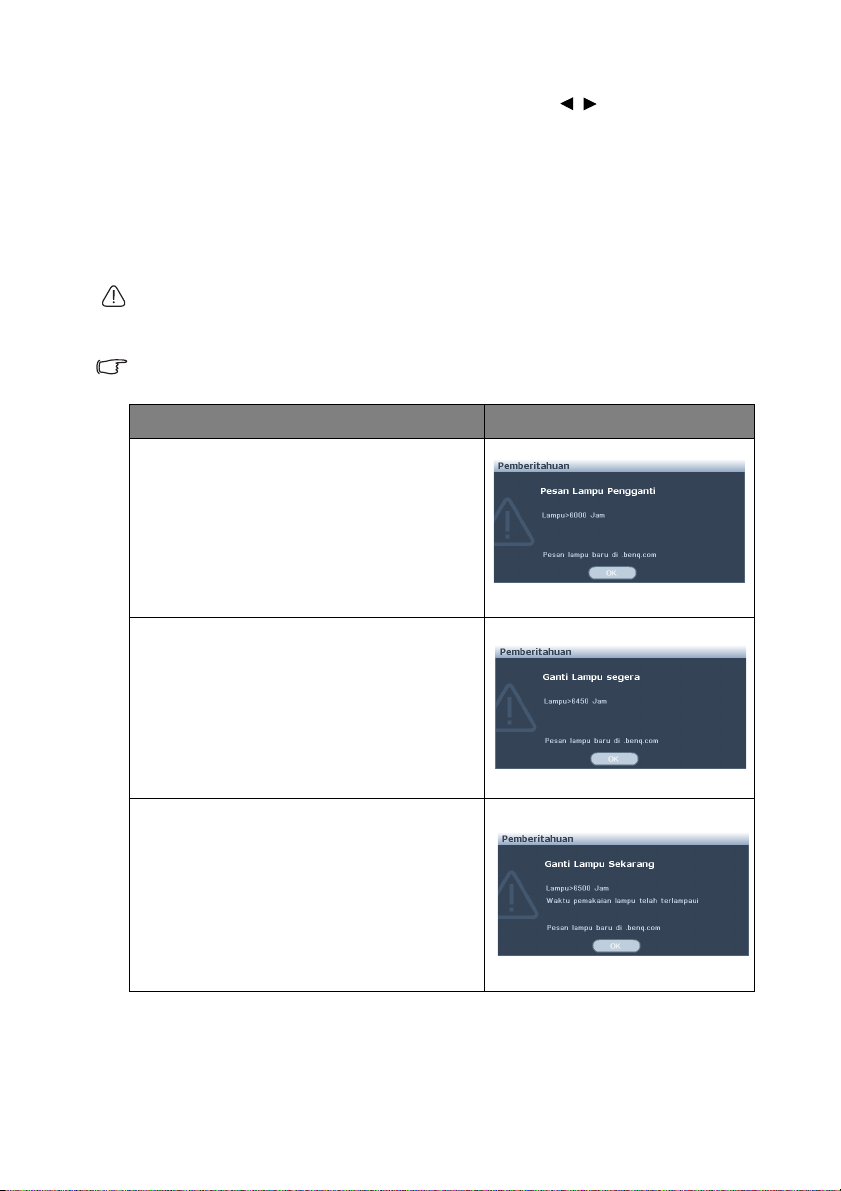
Untuk mengatur mode Mati Otomatis, buka menu PENYETELAN SISTEM: Dasar >
Pengaturan Pengoperasian > Mati Otomatis, lalu tekan / . Jangka waktu dapat
disetel dari 5 hingga 30 menit dalam penambahan 5 menit. Jika lama waktu prasetel tidak
sesuai untuk presentasi Anda, pilih Nonaktifkan. Proyektor tidak akan mati secara
otomatis dalam jangka waktu tertentu.
Waktu mengganti lampu
Bila Indikator lampu menyala merah atau pesan yang menyarankan agar lampu diganti
muncul di layar, pasang lampu baru atau hubungi dealer Anda. Lampu lama dapat
mengakibatkan kegagalan fungsi pada proyektor dan dalam kondisi tertentu, lampu dapat
meledak.
Lampu Indikator lampu dan Lampu peringatan temperatur akan menyala jika lampu terlalu
panas. Untuk info rinci, lihat "Indikator" pada halaman 89.
Tampilan peringatan lampu berikut akan mengingatkan Anda untuk mengganti lampu.
Pesan peringatan di bawah ini hanya sebagai acuan. Ikuti petunjuk yang sebenarnya di layar
untuk menyiapkan dan mengganti lampu.
Status Pes an
Pasang lampu baru untuk mendapatkan performa
optimal. Jika proyektor biasanya beroperasi dalam
pilihan mode Ekonomis (lihat "Mengatur fungsi
ekonomis Mode Lampu sebagai mode Ekonomis
atau SmartEco" pada halaman 84), maka Anda
dapat terus mengoperasikan proyektor hingga
peringatan lampu berikutnya muncul.
Tekan ENTER untuk menutup pesan.
Sebaiknya ganti lampu pada tahap ini. Lampu ini
adalah item habis pakai. Kecerahan lampu akan
menurun seiring dengan penggunaan. Kondisi ini
adalah normal. Anda dapat mengganti lampu
setiap kali tingkat kecerahannya berkurang secara
nyata.
Tekan ENTER untuk menutup pesan.
Lampu HARUS diganti agar proyektor kembali
beroperasi secara normal.
Tekan ENTER untuk menutup pesan.
Pemeliharaan 85
Page 86
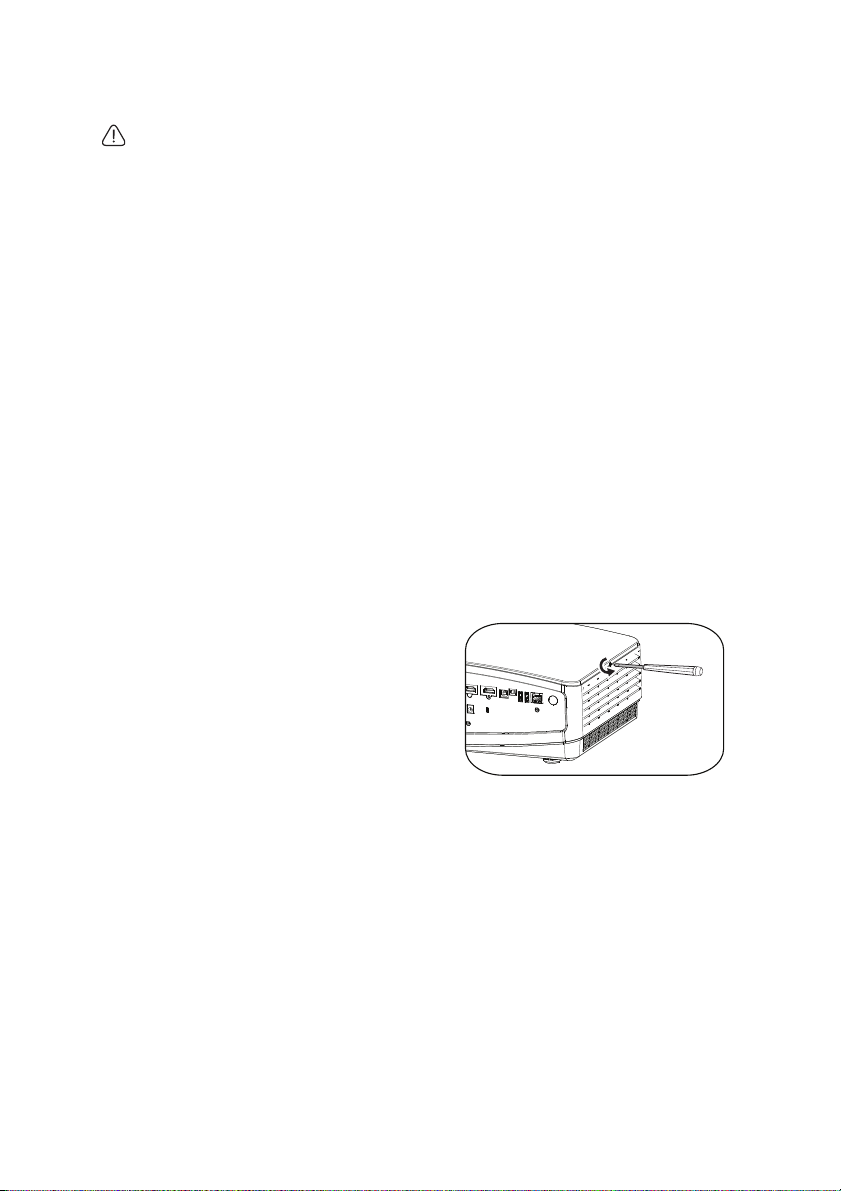
Mengganti lampu
• Hg - Lampu mengandung merkuri. Kelola sesuai dengan undang-undang pembuangan
setempat. Kunjungi www.lamprecycle.org.
• Jika penggantian lampu dilakukan sewaktu proyektor digantung secara terbalik di langitlangit, pastikan tidak ada siapapun di bawah soket lampu agar tidak terjadi kemungkinan
kecelakaan atau cedera pada mata karena pecahan lampu.
• Untuk mengurangi risiko kejutan listrik, selalu matikan proyektor dan lepas sambungan
kabel daya sebelum mengganti lampu.
• Untuk mengurangi risiko luka bakar parah, biarkan proyektor mendingin minimal selama 45
menit sebelum mengganti lampu.
• Untuk mengurangi risiko cedera pada jari dan kerusakan pada komponen internal, hati-hati
saat melepas kaca lampu yang pecah menjadi serpihan tajam.
• Untuk mengurangi risiko cedera pada jari dan/atau penurunan kualitas gambar dengan
menyentuh lensa, jangan sentuh tempat lampu yang kosong saat lampu dilepas.
• Lampu ini mengandung merkuri. Untuk membuang lampu ini dengan cara yang benar, baca
peraturan setempat tentang limbah berbahaya.
• Untuk memastikan performa proyektor yang optimal, sebaiknya beli lampu proyektor BenQ
untuk mengganti lampu tersebut.
• Pastikan terdapat ventilasi yang baik saat memperbaiki lampu rusak. Sebaiknya gunakan
respirator, kacamata pengaman, kacamata atau pelindung wajah, dan kenakan alat
pelindung seperti sarung tangan.
1. Matikan dan lepas sambungan proyektor dari stopkontak. Jika lampu panas, hindari
luka bakar dengan menunggu sekitar 45 menit hingga lampu mendingin.
2. Longgarkan sekrup pada penutup
lampu.
86
Pemeliharaan
Page 87
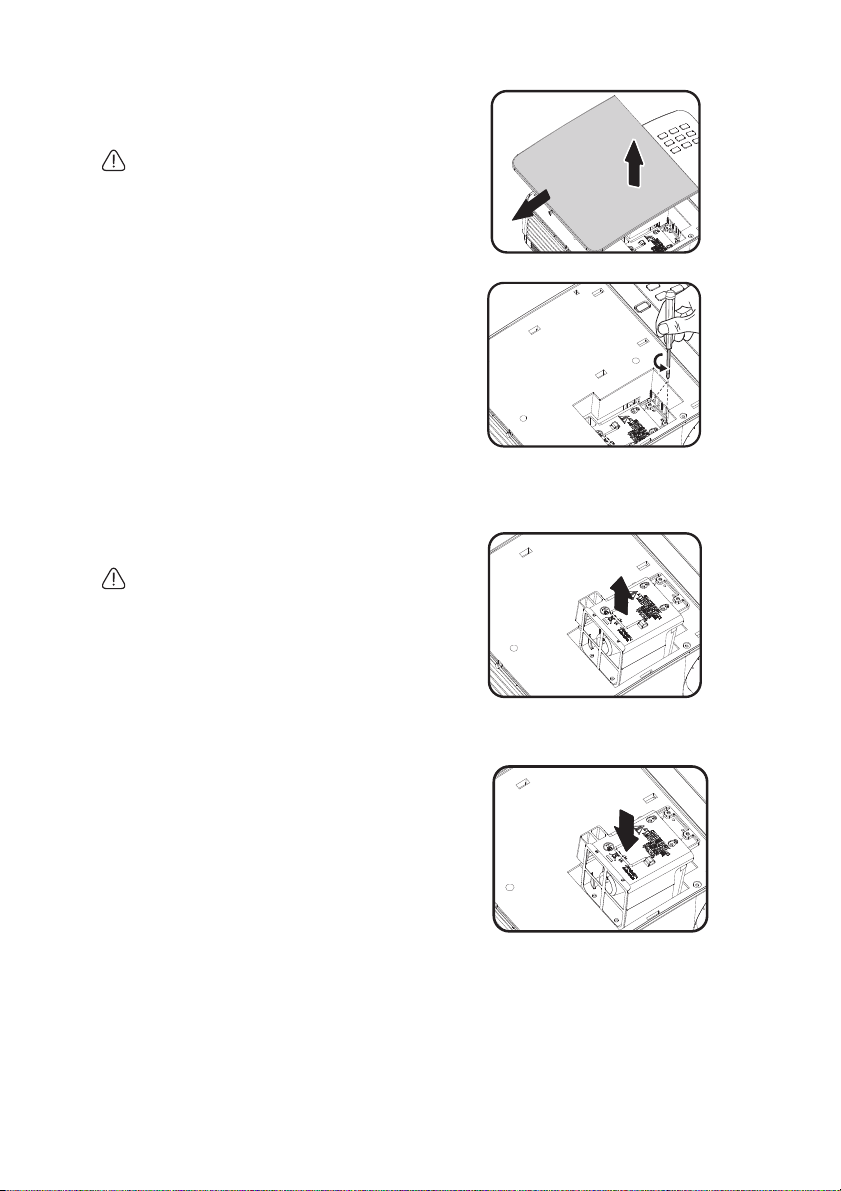
3. Lepas penutup lampu dengan (a)
(b)
(a)
menggeser penutup ke sisi proyektor,
lalu (b) mengangkat hingga lepas.
• Jangan hidupkan daya bila penutup lampu
tidak terpasang.
• Jangan masukkan jari di antara lampu dan
proyektor. Ujung yang tajam di bagian
dalam proyektor dapat mengakibatkan
cedera.
4. Longgarkan sekrup yang
mengencangkan lampu.
5. Angkat pegangan agar lampu keluar.
Gunakan pegangan tersebut untuk
menarik lampu keluar secara perlahan
dari proyektor.
• Menariknya terlalu cepat dapat
mengakibatkan lampu dan kaca pecah
hingga menjadi serpihan di dalam
proyektor.
• Jangan tempatkan lampu di lokasi yang
dapat terkena percikan air, terjangkau
anak-anak, atau di dekat benda yang mudah
terbakar.
• Jangan masukkan tangan Anda ke dalam
proyektor setelah lampu dilepas.
Menyentuh komponen optik di dalamnya
dapat mengakibatkan warna tidak merata
dan gambar yang diproyeksikan terdistorsi.
6. Masukkan lampu baru ke tempat lampu,
lalu pastikan lampu terpasang dengan
benar pada proyektor.
Pemeliharaan 87
Page 88
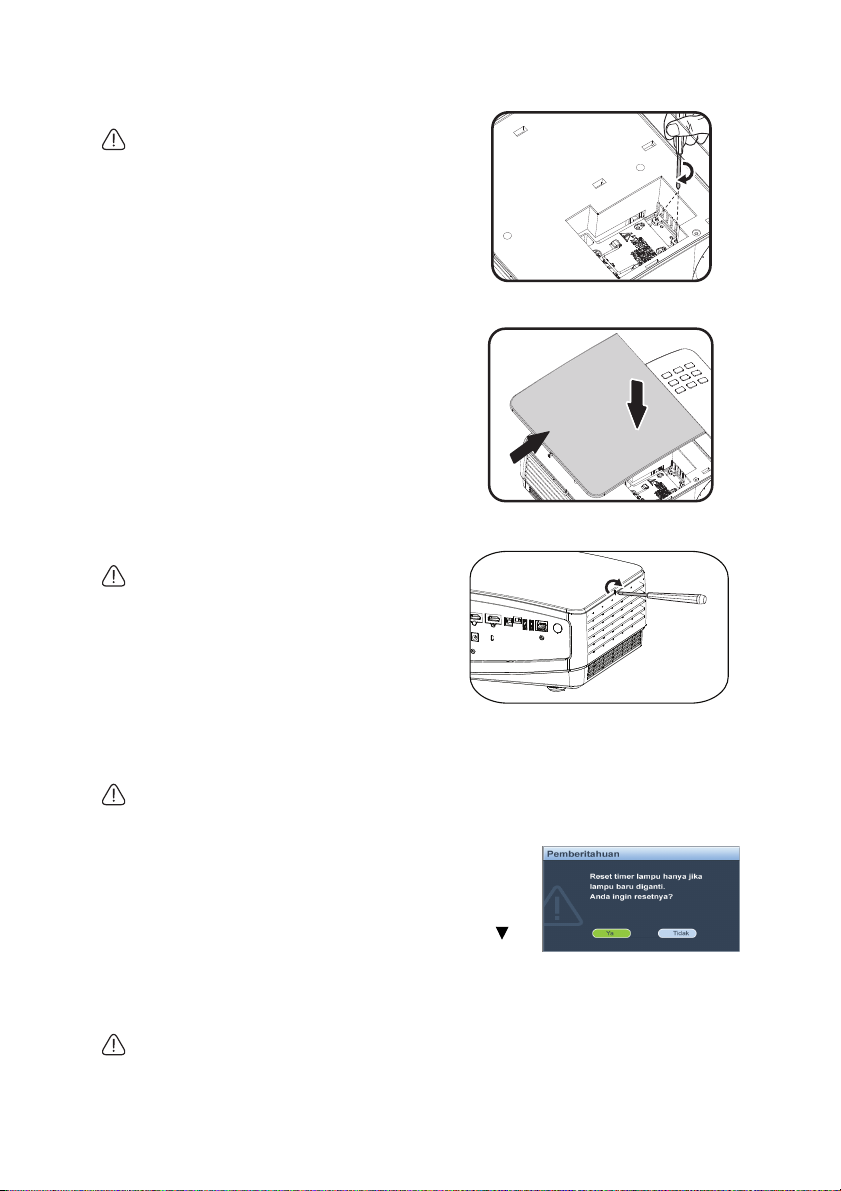
7. Kencangkan sekrup yang
(a)
(b)
mengencangkan lampu.
• Longgarkan sekrup yang mungkin
mengakibatkan sambungan buruk, yang
dapat menimbulkan kegagalan fungsi.
• Jangan pasang sekrup terlalu kencang.
8. Pastikan pegangan berada pada posisi
yang benar-benar rata dan terkunci
pada tempatnya.
9. Pasang kembali penutup lampu dengan
mendorong ke tempatnya.
10. Kencangkan sekrup untuk
mengencangkan penutup lampu.
• Longgarkan sekrup yang mungkin
mengakibatkan sambungan buruk, yang
dapat menimbulkan kegagalan fungsi.
• Jangan pasang sekrup terlalu kencang.
11. Hidupkan ulang proyektor.
Jangan hidupkan daya bila penutup lampu tidak terpasang.
Menyetel ulang pengatur waktu lampu
12. Setelah logo pengaktifan muncul, buka menu OSD
(Tampilan di Layar). Buka menu PENYETELAN
SISTEM: Tingkat Lanjut > Pengaturan
Lampu. Tekan
MODE/ENTER. Halaman
Pengaturan Lampu akan ditampilkan. Tekan
untuk memilih Setel ulang pengatur waktu
lampu, lalu tekan MODE/ENTER. Pesan peringatan akan ditampilkan yang
menanyakan apakah Anda ingin menyetel ulang pengatur waktu lampu. Pilih Ya, lalu
tekan MODE/ENTER. Waktu lampu akan disetel ulang ke "0".
Jangan setel ulang jika lampu tidak baru atau tidak diganti karena dapat mengakibatkan
kerusakan.
88
Pemeliharaan
Page 89
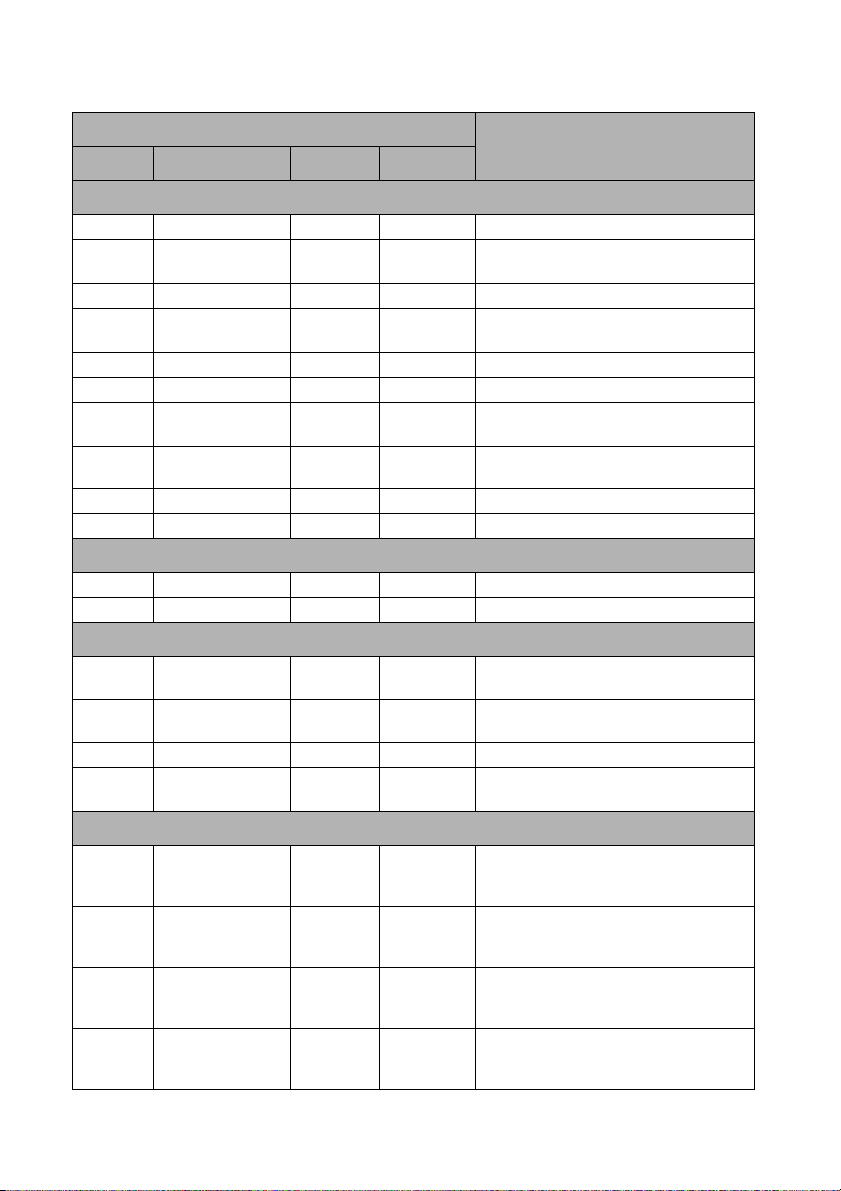
Indikator
Lampu
DAYA TEMPERATUR LAMPU1 LAMPU2
Aktivitas daya
Oranye Mati Mati Mati
Berkedip
Hijau
Hijau Mati Mati Mati
Berkedip
Oranye
Merah Mati Mati Mati
Hijau Mati Merah Mati
Berkedip
Merah
Merah Mati Merah Mati
Mati Merah Mati Mati
Mati Hijau Mati Mati
Mati Mati Mati
Mati Mati Mati
Mati Mati Mati
Pesan efek terbakar
Hijau Mati Mati
Hijau Hijau Hijau
Pesan kesalahan lampu
Mati Mati Merah Mati
Mati Mati Mati Merah
Mati Mati Merah Merah
Mati Mati
Berkedip
Merah
Mati
Pesan kesalahan panas
Merah Merah Mati Mati
Merah Berkedip Merah Mati Mati
Merah Hijau Mati Mati
Merah Berkedip Hijau Mati Mati
Status & Keterangan
Siaga
Proses pengaktifan
Operasi normal
Pendinginan daya normal
Download
Pengaktifan CW gagal
Penonaktifan penskala gagal (data
dibatalkan)
Penyetelan ulang penskala gagal (hanya
proyektor video)
Download LAN gagal
Pemrosesan download LAN
Efek terbakar Aktif
Efek terbakar Tidak Aktif
Kesalahan Lampu 1 pada pengoperasian
normal
Lampu2 bermasalah pada
pengoperasian normal
Kedua lampu bermasalah
Lampu tidak menyala
Kipas 1 bermasalah (kecepatan kipas
sebenarnya adalah ±25% lebih cepat
dari kecepatan yang diinginkan)
Kipas 2 bermasalah (kecepatan kipas
sebenarnya adalah ±25% lebih cepat
dari kecepatan yang diinginkan)
Kipas 3 bermasalah (kecepatan kipas
sebenarnya adalah ±25% lebih cepat
dari kecepatan yang diinginkan)
Kipas 4 bermasalah (kecepatan kipas
sebenarnya adalah ±25% lebih cepat
dari kecepatan yang diinginkan)
Pemeliharaan 89
Page 90
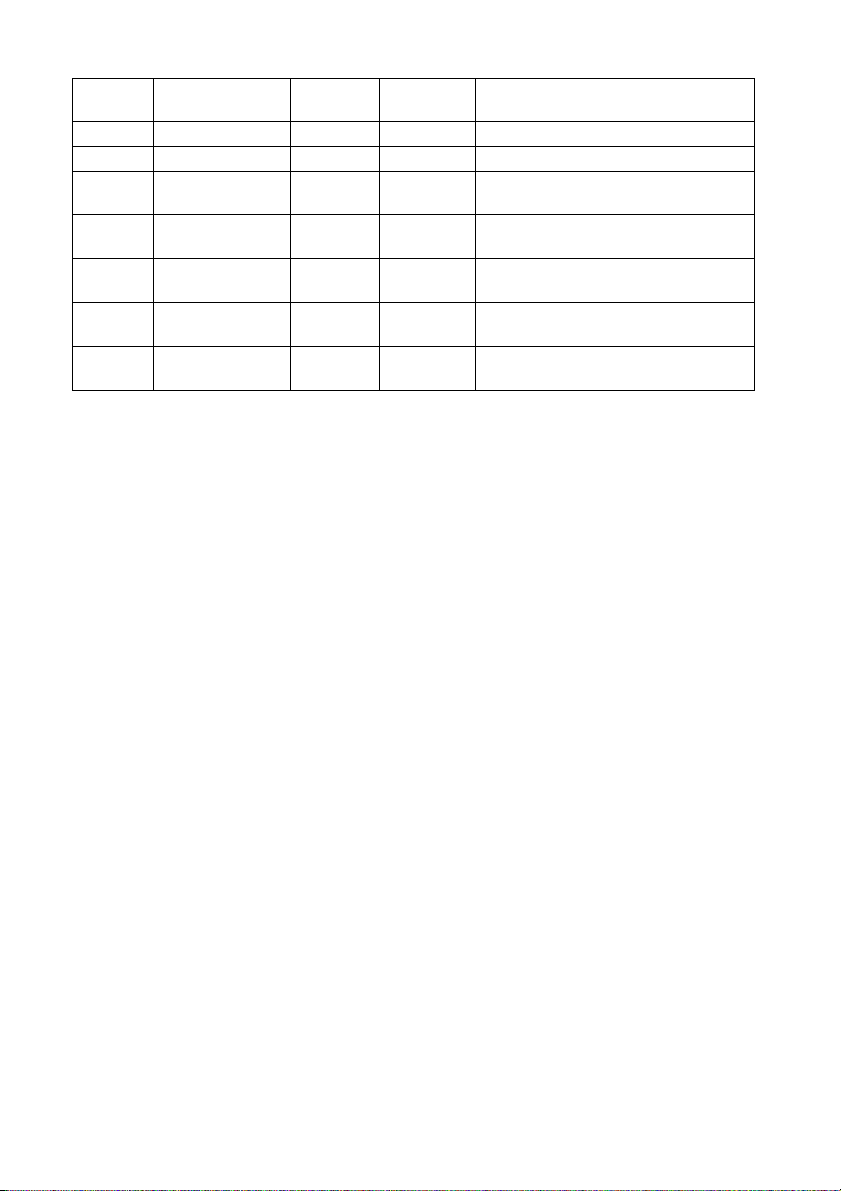
Hijau Merah Mati Mati
Hijau Berkedip Merah Mati Mati
Hijau Hijau Mati Mati
Hijau Berkedip Hijau Mati Mati
Berkedip
Hijau
Berkedip
Hijau
Berkedip
Hijau
Berkedip
Hijau
Merah Mati Mati
Berkedip Merah Mati Mati
Hijau Mati Mati
Hijau
Berkedip
Mati Mati
Kesalahan suhu 1 (melampaui batas
suhu)
Kesalahan Sensor Thermal 1 terbuka
Kesalahan Sensor Thermal 1 singkat
Kesalahan Sambungan IC Thermal #1
I2C
Kesalahan suhu 2 (melampaui batas
suhu)
Kesalahan Sensor Thermal 2 terbuka
Kesalahan Sensor Thermal 2 singkat
Kesalahan Sambungan IC Thermal #2
I2C
90
Pemeliharaan
Page 91
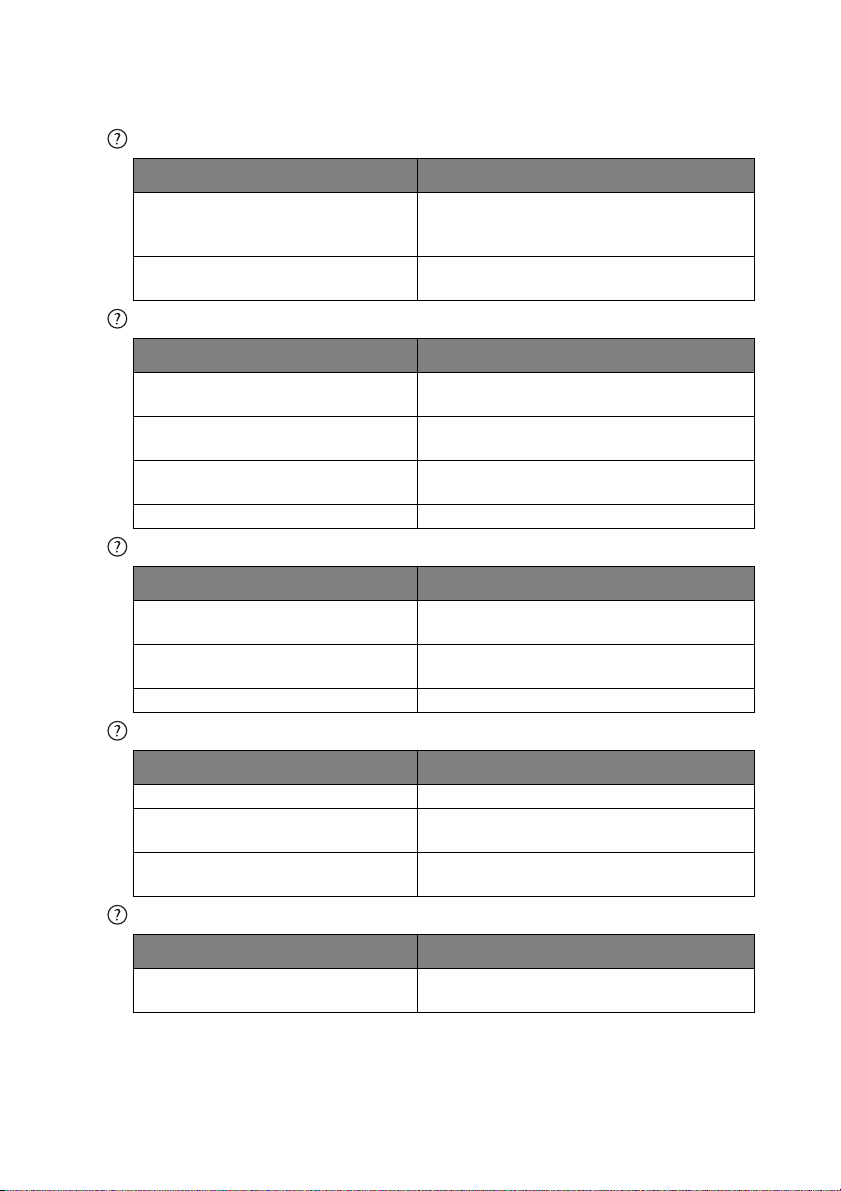
Mengatasi masalah
Proyektor tidak dapat dihidupkan.
Penyebab Solusi
Tidak ada daya dari kabel daya.
Mencoba menghidupkan proyektor
kembali saat proses pendinginan.
Tidak ada gambar
Penyebab Solusi
Sumber video tidak dihidupkan atau tidak
tersambung dengan benar.
Proyektor tidak tersambung dengan benar
ke perangkat sinyal input.
Sinyal input tidak dipilih dengan benar.
Penutup lensa masih terpasang. Buka penutup lensa.
Gambar buram
Penyebab Solusi
Lensa proyeksi tidak terfokus dengan
benar.
Proyektor dan layar tidak sejajar dengan
baik.
Penutup lensa masih terpasang. Buka penutup lensa.
Pasang kabel daya ke inlet AC di proyektor, lalu
pasang kabel daya ke stopkontak. Jika stopkontak
memiliki sakelar, pastikan telah dihidupkan.
Tunggu hingga proses pendinginan selesai.
Hidupkan sumber video, lalu pastikan kabel sinyal
telah tersambung dengan benar.
Periksa sambungan.
Pilih sinyal input yang benar menggunakan tombol
SOURCE pada proyektor atau remote control.
Atur fokus lensa menggunakan cincin fokus.
Atur sudut dan arah proyektor serta ketinggian
unit, jika perlu.
Remote control tidak berfungsi
Penyebab Solusi
Daya baterai habis. Ganti baterai dengan yang baru.
Terdapat penghalang antara remote
control dan proyektor.
Posisi Anda terlalu jauh dari proyektor.
Pindahkan penghalang.
Berdiri dalam jarak 8 meter (26 kaki) dari
proyektor.
Sandi salah
Penyebab Solusi
Anda lupa sandi.
Untuk info rinci, lihat "Mengakses prosedur
pengembalian sandi" pada halaman 35.
Mengatasi masalah 91
Page 92

Spesifikasi
Semua spesifikasi dapat berubah tanpa pemberitahuan sebelumnya.
Optik
Resolusi
(MX768)
1024 x 768 XGA
(MW769)
1280 x 800 WXGA
Sistem tampilan
1-CHIP DMD
F/Angka Lensa
(MX768)
F= 2,58~3,4
f= 15,94mm~25,5mm
(MW769)
F= 2,42~2,98
f= 20,77mm~31,13mm
Offset
(MX768): 130%
(MW769): 125%
Rasio pembesaran
(MX768)1,6X
(MW769)1,5X
Lampu
Lampu 310 W
Listrik
Catu daya
AC100-240V, 4,20 A,
50-60 Hz (Otomatis)
Pemakaian daya
410 W (Maks.); < 0,5 W (Siaga)
Mekanis
Berat
3,9 kg (8,6 lbs.)
Terminal output
Output RGB
D-Sub 15-pin (soket) x 1
Speaker
(Stereo) 20 watt x 1
Output sinyal audio
Soket audio PC x 1
Kontrol
Kon trol se ri R S-23 2
9 pin x 1
Kon trol LA N
Berkabel (RJ45)
Nirkabel (USB tipe A)
USB tipe B
Mendukung upgrade firmware
Terminal input
Input komputer
Input RGB
D-Sub 15-pin (soket) x 2
Input sinyal video
S-VIDEO
Port Mini DIN 4-pin x 1
VIDEO
Soket RCA x 1
Input sinyal SD/HDTV
Analog - Soket RCA Komponen x 3
(melalui input RGB)
Digital-HDMI x 2
Input sinyal audio
Audio masuk
Soket audio PC x 1
2 soket audio RCA (L/R)
2 USB tipe A
Mendukung desktop jauh/pembaca USB
1 USB mini B
Mendukung tampilan USB
Persyaratan Lingkungan
Temperatur operasional
0°C-40°C pada permukaan laut
Kelembaban relatif pengoperasian
10%-90% (tanpa kondensasi)
Ketinggian pengoperasian
0-1499 m pada 0°C-35°C
1500-3000* m pada 0°C-30°C (dengan Mode
Permukaan Tinggi aktif)
* Kawasan Cina hanya berlaku untuk
ketinggian 2.000 m.
Masa pakai lampu beragam menurut kondisi lingkungan dan penggunaan.
Spesifikasi
92
Page 93
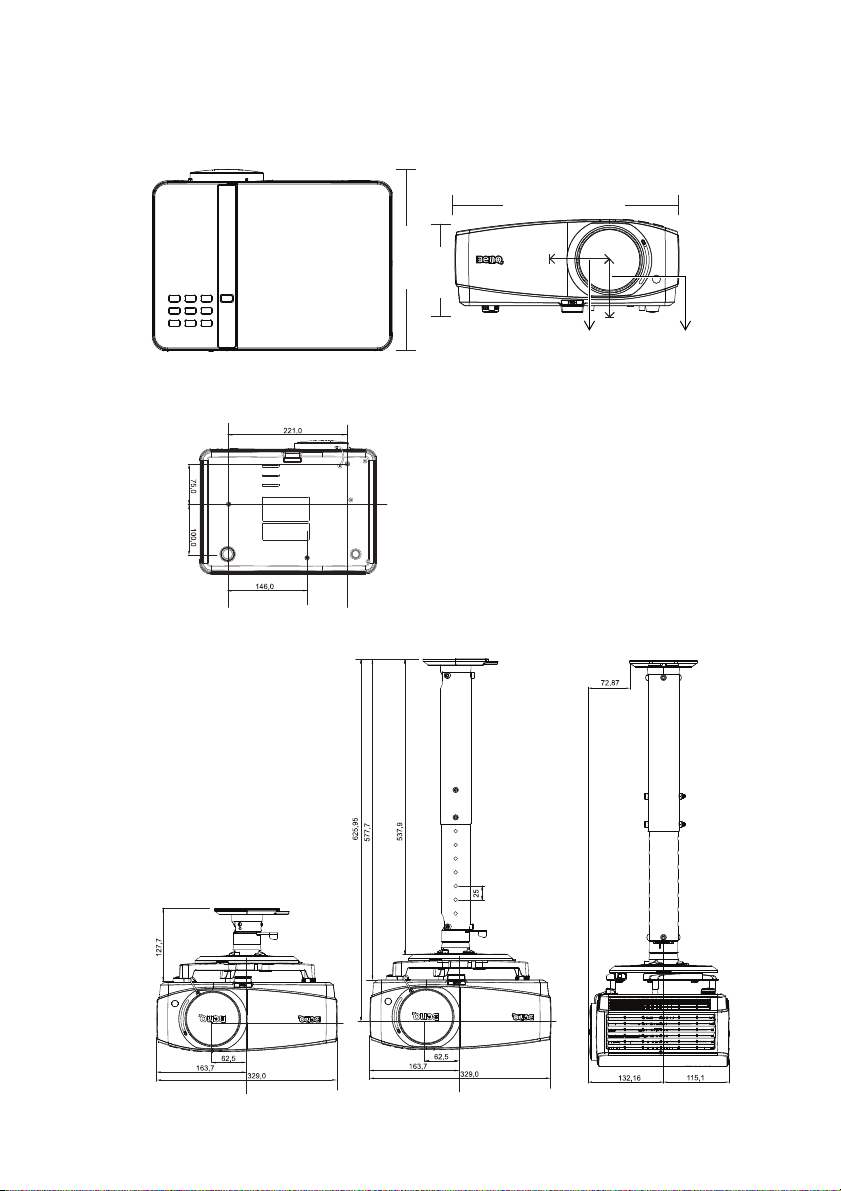
Dimensi
329
248,7
137,2
62,5
77,4
Sekrup pemasangan untuk di
langit-langit: M4
(L Maks. = 25 mm; L Min = 20 mm)
Unit: mm
329 mm (T) x 137,2 mm (P) x 248,7 mm (L)
Pemasangan untuk di langit-langit
Spesifikasi 93
Page 94

Tabel waktu
Waktu yang didukung untuk input D-SUB
Timing PC
Resolusi Mode
Frekuensi
Vertikal (Hz)
720 x 400 720 x 400_70 70,087 31,469 28,3221
640 x 480
1
VGA_60*
VGA_72 72,809 37,861 31,500
VGA_75 75,000 37,500 31,500
59,940 31,469 25,175
VGA_85 85,008 43,269 36,000
SVGA_60*
1
60,317 37,879 40,000
SVGA_72 72,188 48,077 50,000
800 x 600
SVGA_75 75,000 46,875 49,500
SVGA_85 85,061 53,674 56,250
SVGA_120*
(Kedip Berkurang)
XGA_60*
2
1
119,854 77,425 83,000
60,004 48,363 65,000
XGA_70 70,069 56,476 75,000
1024 x 768
XGA_75 75,029 60,023 78,750
XGA_85 84,997 68,677 94,500
XGA_120*
(Kedip Berkurang)
2
119,989 97,551 115,500
1152 x 864 1152 x 864_75 75,00 67,500 108,000
1024 x 576 Waktu BenQ NB 60,0 35,820 46,996
1024 x 600 Waktu BenQ NB 64,995 41,467 51,419
1280 x 720
1280 x 768
1280 x 720_60*
1280 x 768_60*
WXGA_60*
1
1
1
60,000 45,000 74,250
59,870 47,776 79,500
59,810 49,702 83,500
WXGA_75 74,934 62,795 106,500
1280 x 800
1280 x 1024
WXGA_85 84,880 71,554 122,500
WXGA_120*
(Kedip Berkurang)
SXGA_60*
2
3
119,909 101,563 146,25
60,020 63,981 108,000
SXGA_75 75,025 79,976 135,000
SXGA_85 85,024 91,146 157,500
1280 x 960
1360 x 768
1440 x 900
1400 x 1050
1600 x 1200
1680 x 1050
1280 x 960_60*
3
1280 x 960_85 85,002 85,938 148,500
1360 x 768_60*
WXGA+_60*
SXGA+_60*
UXGA*
1680 x 1050_60*
3
3
3
3
3
60,000 60,000 108
60,015 47,712 85,500
59,887 55,935 106,500
59,978 65,317 121,750
60,000 75,000 162,000
59,954 65,290 146,250
640 x 480@67Hz MAC13 66,667 35,000 30,240
832 x 624@75Hz MAC16 74,546 49,722 57,280
1024 x 768@75Hz MAC19 74,93 60,241 80,000
1152 x 870@75Hz MAC21 75,06 68,68 100,000
Frekuensi
Horizontal
(kHz)
Jam
(MHz)
94
Spesifikasi
Page 95
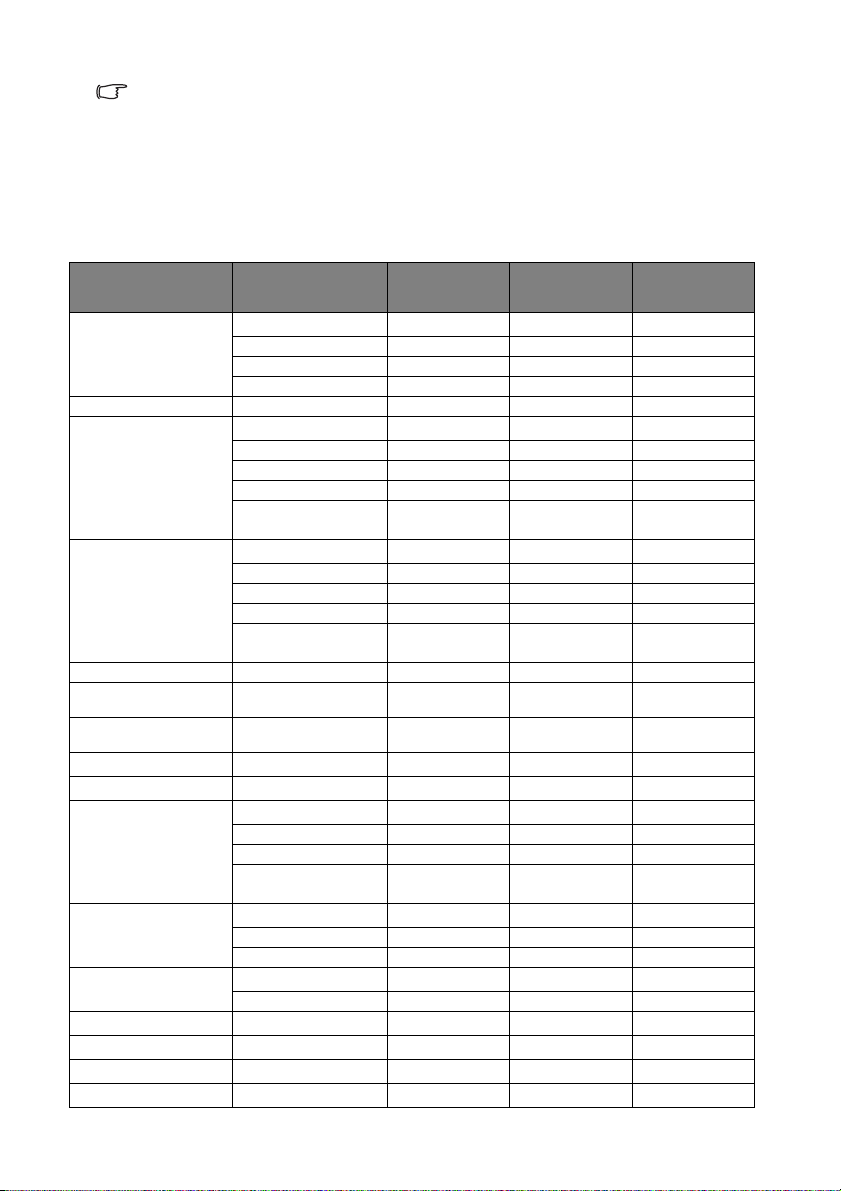
*1Waktu yang didukung untuk sinyal 3D dengan format Field Sequential, atas-bawah dan kanankiri.
2
Waktu yang didukung untuk sinyal 3D dengan format Field Sequential.
*
3
Waktu yang didukung untuk sinyal 3D dengan format atas-bawah dan kanan-kiri.
*
Tampilan waktu 3D di atas tergantung pada file EDID dan kartu tampilan VGA. Pengguna
mungkin tidak dapat memilih waktu 3D di atas di kartu tampilan VGA.
Waktu yang didukung untuk input HDMI
Timing PC
Resolusi Mode
VGA_60*
640 x 480
VGA_72 72,809 37,861 31,500
VGA_75 75,000 37,500 31,500
1
Frekuensi
Vertikal (Hz)
59,940 31,469 25,175
VGA_85 85,008 43,269 36,000
720 x 400 720 x 400_70 70,087 31,469 28,322
SVGA_60*
1
60,317 37,879 40,000
SVGA_72 72,188 48,077 50,000
800 x 600
SVGA_75 75,000 46,875 49,500
SVGA_85 85,061 53,674 56,250
SVGA_120*
(Kedip Berkurang)
XGA_60*
2
1
119,854 77,425 83,000
60,004 48,363 65,000
XGA_70 70,069 56,476 75,000
1024 x 768
XGA_75 75,029 60,023 78,750
XGA_85 84,997 68,677 94,500
XGA_120*
(Kedip Berkurang)
2
119,989 97,551 115,500
1152 x 864 1152 x 864_75 75,00 67,500 108,000
1024 x 576
1024 x 600
1280 x 720
1280 x 768
Waktu Notebook
BenQ
Waktu Notebook
BenQ
1280 x 720_60*
1280 x 768_60*
WXGA_60*
1
60,0 35,820 46,996
64,995 41,467 51,419
1
1
60,000 45,000 74,250
59,870 47,776 79,500
59,810 49,702 83,500
WXGA_75 74,934 62,795 106,500
1280 x 800
1280 x 1024
WXGA_85 84,880 71,554 122,500
WXGA_120*
(Kedip Berkurang)
SXGA_60*
2
3
119,909 101,563 146,25
60,020 63,981 108,000
SXGA_75 75,025 79,976 135,000
SXGA_85 85,024 91,146 157,500
1280 x 960
1360 x 768
1440 x 900
1400 x 1050
1600 x 1200
1280 x 960_60*
3
1280 x 960_85 85,002 85,938 148,500
1360 x 768_60*
WXGA+_60*
SXGA+_60*
UXGA*
3
3
3
3
60,000 60,000 108
60,015 47,712 85,500
59,887 55,935 106,500
59,978 65,317 121,750
60,000 75,000 162,000
Frekuensi
Horizontal
(kHz)
Jam
(MHz)
Spesifikasi 95
Page 96
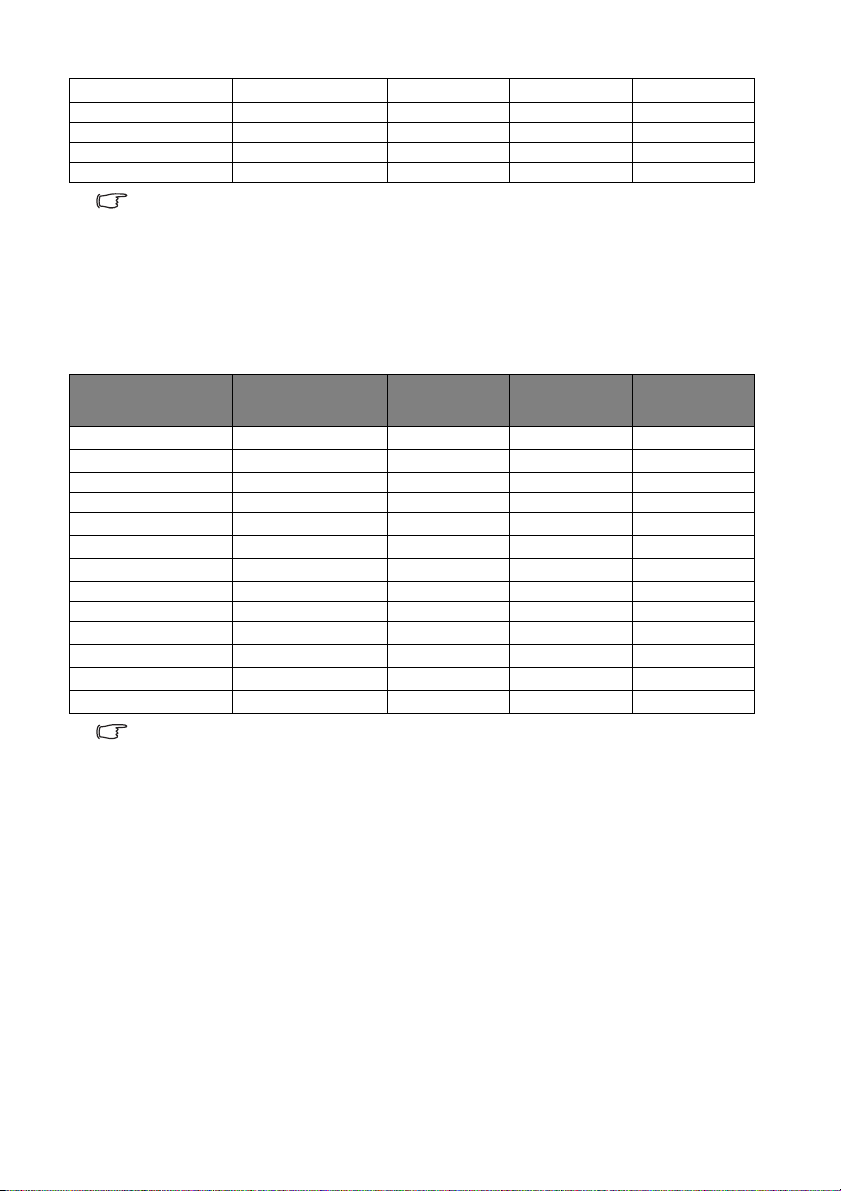
1680 x 1050
1680 x 1050_60*
3
59,954 65,290 146,250
640 x 480@67Hz MAC13 66,667 35,000 30,240
832 x 624@75Hz MAC16 74,546 49,722 57,280
1024 x 768@75Hz MAC19 75,020 60,241 80,000
1152 x 870@75Hz MAC21 75,060 68,680 100,000
*1Waktu yang didukung untuk sinyal 3D dengan format Field Sequential, atas-bawah dan kanankiri.
2
Waktu yang didukung untuk sinyal 3D dengan format Field Sequential.
*
3
*
Waktu yang didukung untuk sinyal 3D dengan format atas-bawah dan kanan-kiri.
Tampilan waktu di atas tergantung pada file EDID dan batasan kartu grafis VGA. Pengguna
mungkin tidak dapat memilih waktu di atas di kartu tampilan VGA.
Waktu yang didukung untuk input HDMI (HDCP)
Timing video
Waktu Resolusi
480i*
480p*
1
1
720 (1440) x 480 15,73 59,94 27
720 x 480 31,47 59,94 27
Frekuensi
Horizontal
(kHz)
Frekuensi
Vertik a l ( H z )
576i 720 (1440) x 576 15,63 50 27
576p 720 x 576 31,25 50 27
720/50p*
720/60p*
1080/24P*
2
3
2
1280 x 720 37,5 50 74,25
1280 x 720 45,00 60 74,25
1920 x 1080 27 24 74,25
1080/25P 1920 x 1080 28,13 25 74,25
1080/30P 1920 x 1080 33,75 30 74,25
4
1080/50i*
4
1080/60i*
1080/50P*
1080/60P*
5
5
*1Waktu yang didukung untuk sinyal 3D dengan format Field Sequential.
2
Waktu yang didukung untuk sinyal 3D dengan format kemasan rangka, atas-bawah dan kiri-
*
kanan.
3
Waktu yang didukung untuk sinyal 3D dengan format Field Sequential, kemasan rangka, atas-
*
bawah, dan kanan-kiri.
4
*
Waktu yang didukung untuk sinyal 3D dengan format kanan-kiri.
5
Waktu yang didukung untuk sinyal 3D dengan format atas-bawah.
*
1920 x 1080 28,13 50 74,25
1920 x 1080 33,75 60 74,25
1920 x 1080 56,25 50 148,5
1920 x 1080 67,5 60 148,5
Frekuensi
Kecepatan
Piksel (MHz)
96
Spesifikasi
Page 97
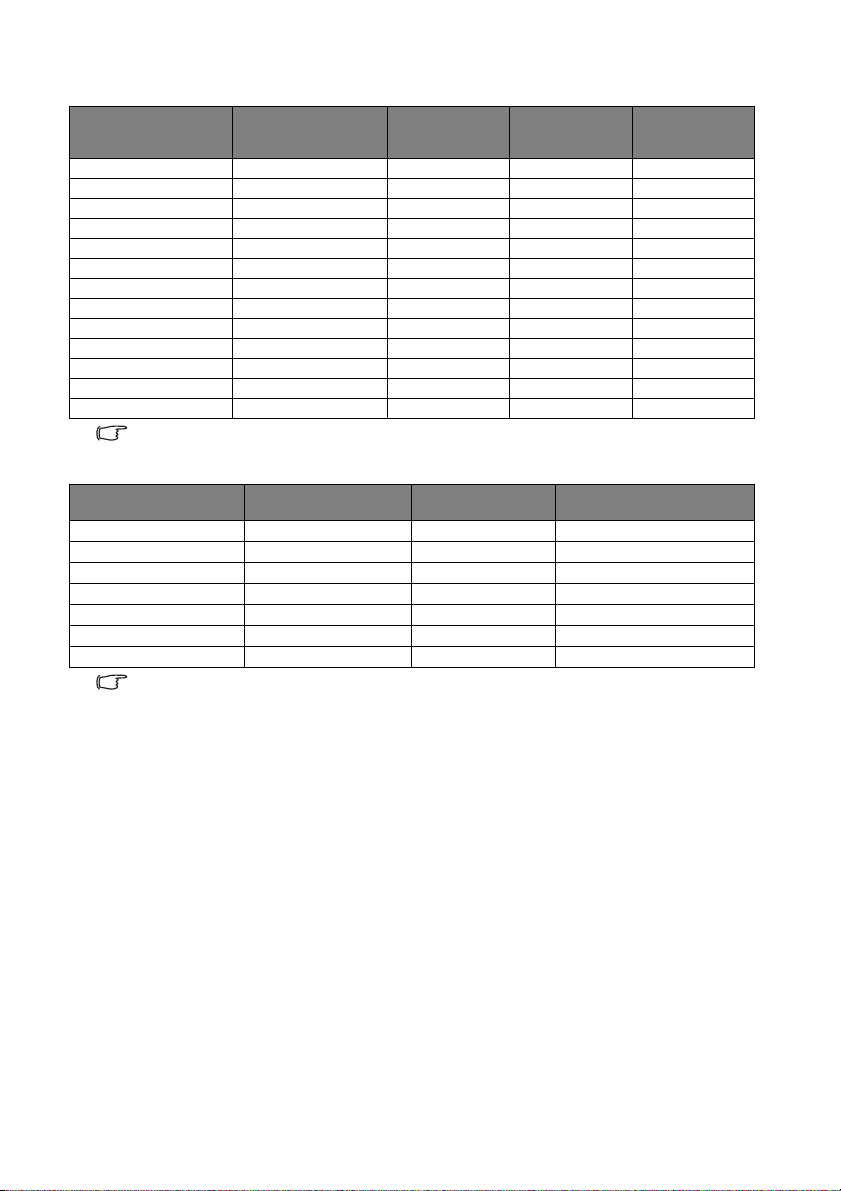
Waktu yang didukung untuk Input Video Komponen
Waktu Resolusi
480i* 720 x 480 15,73 59,94 13,5
480p* 720 x 480 31,47 59,94 27
576i 720 x 576 15,63 50 13,5
576p 720 x 576 31,25 50 27
720/50p 1280 x 720 37,5 50 74,25
720/60p* 1280 x 720 45,00 60 74,25
1080/50i 1920 x 1080 28,13 50 74,25
1080/60i 1920 x 1080 33,75 60 74,25
1080/24P 1920 x 1080 27 24 74,25
1080/25P 1920 x 1080 28,13 25 74,25
1080/30P 1920 x 1080 33,75 30 74,25
1080/50P 1920 x 1080 56,25 50 148,5
1080/60P 1920 x 1080 67,5 60 148,5
*Waktu yang didukung untuk sinyal 3D dengan format Field Sequential.
Frekuensi
Horizontal
(kHz)
Frekuensi
Vertik a l ( H z )
Frekuensi
Kecepatan
Piksel (MHz)
Waktu yang didukung untuk input Video dan S-Video
Mode video
NTSC* 15,73 60 3,58
PAL 15,63 50 4,43
SECAM 15,63 50 4,25 atau 4,41
PAL-M 15,73 60 3,58
PAL-N 15,63 50 3,58
PAL- 60 1 5,73 6 0 4,43
NTSC4.43 15,73 60 4,43
*Waktu yang didukung untuk sinyal 3D dengan format Field Sequential.
Frekuensi Horizontal
(kHz)
Frekuensi Vertikal
(Hz)
Frekuensi submedia
warna (MHz)
Spesifikasi 97
Page 98
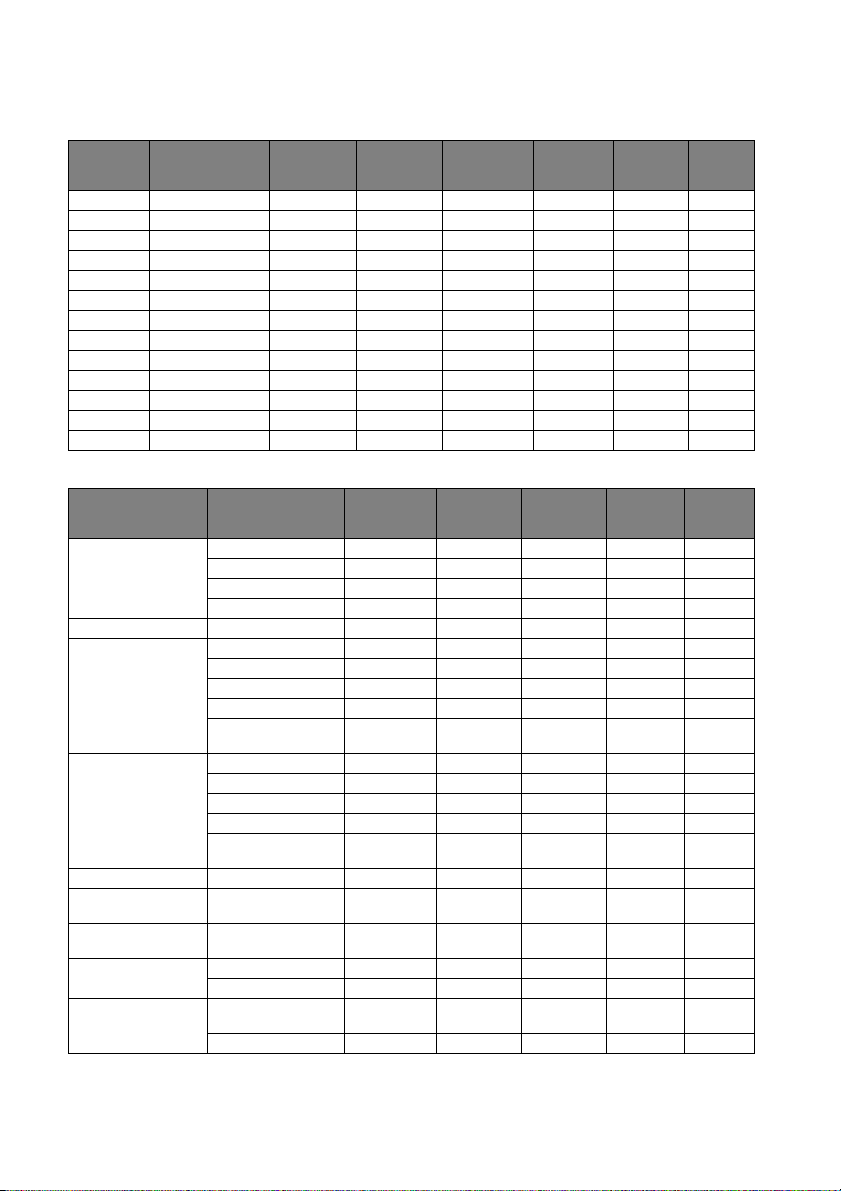
Mendukung sinyal 3D untuk input HDMI (HDCP)
Timing video
Wak tu Resolusi
480i 720 (1440) x 480 15,73 59,94
480p 720 x 480 31,47 59,94
576i 720 (1440) x 576 15,63 50
576p 720 x 576 31,25 50
720/50p 1280 x 720 37,5 50
720/60p 1280 x 720 45 60
1080/24P 1920 x 1080 27 24
1080/25P 1920 x 1080 28,13 25
1080/30P 1920 x 1080 33,75 30
1080/50i 1920 x 1080 28,13 50
1080/60i 1920 x 1080 33,75 60
1080/50P 1920 x 1080 56,25 50
1080/60P 1920 x 1080 67,5 60
Frekuensi
Horizontal
(kHz)
Timing PC
Resolusi Wak tu
640 x 480 VGA_60 59,94 31,469
VGA_72 72,809 37,861
VGA_75 75 37,5
VGA_85 85,008 43,269
720 x 400 720x400_70 70,087 31,469
SVGA_60 60,317 37,879
SVGA_72 72,188 48,077
800 x 600
1024 x 768
1152 x 864 1152 x 864_75 75 67,5
1024 x 576
1024 x 600
1280 x 720
1280 x 768
SGVA_75 75 46,875
SVGA_85 85,061 53,674
SVGA_120
(Kedip Berkurang)
XGA_60 60,004 48,363
XGA_70 70,069 56,476
XGA_75 75,029 60,023
XGA_85 84,997 68,667
XGA_120
(Kedip Berkurang)
Waktu Notebook
BenQ
Waktu Notebook
BenQ
1280 x 720_60 60 45
1280 x 720_120 120 90
1280 x 768_60
(Kedip Berkurang)
1280 x 768_60 59,87 47,776
Frekuensi
Ve rt ik al
(Hz)
Frekuensi
Horizontal
(kHz)
119,854 77,425
119,989 97,551
60 35,82
64,995 41,467
60 47,396
Sequential
Frekuensi
Ve rt ik a l
3D Field
◎
◎
◎◎◎◎
(Hz)
Kemasan
rangka 3D
◎◎◎
◎◎◎
3D Field
Sequential
◎◎◎
◎◎◎
◎
◎◎◎
◎
◎◎◎
◎
◎◎◎
◎◎◎
3D atas-
bawah
◎
◎
3D atas-
bawah
3D
berdam
pingan
◎
◎
3D
berdam
pingan
98
Spesifikasi
Page 99
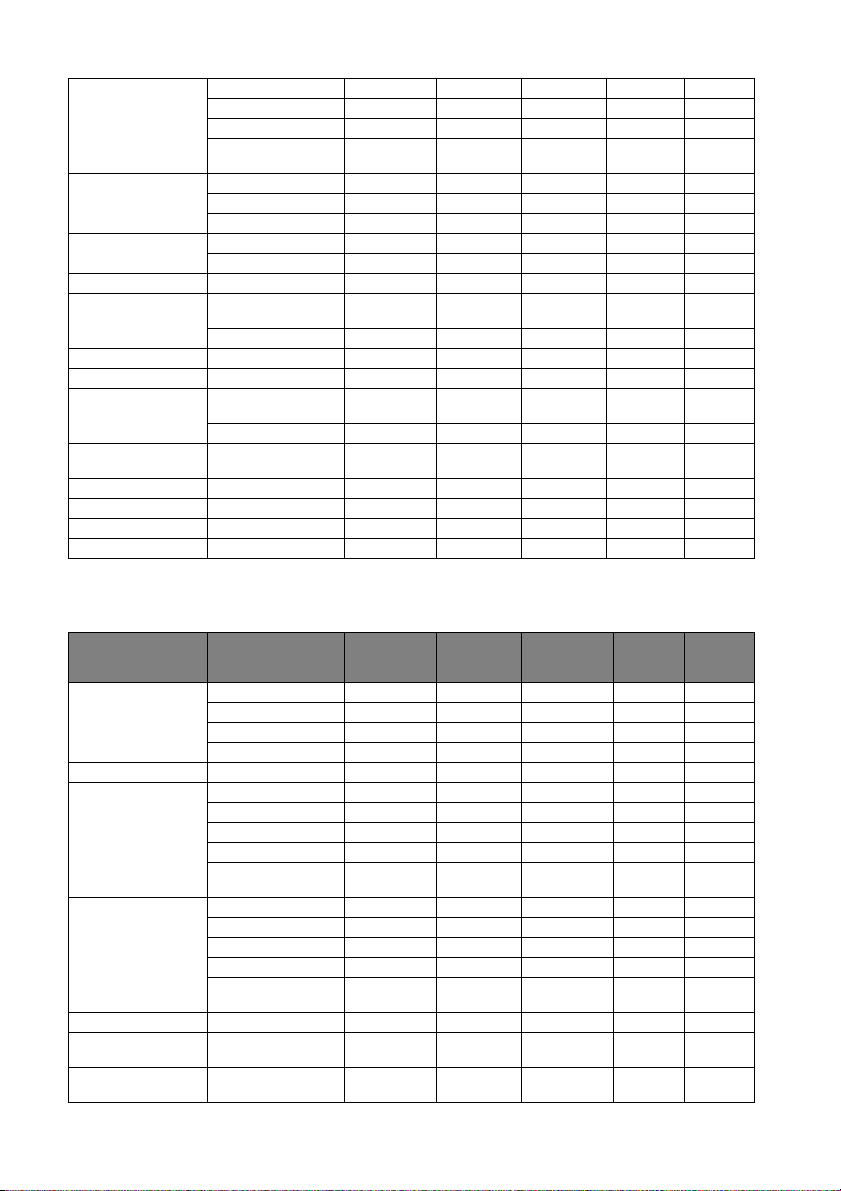
WXGA_60 59,81 49,702
1280 x 800
1280 x 1024
1280 x 960
1360 x 768 1360 x 768_60 60,015 47,712
1440 x 900
1400 x 1050 SXGA+_60 59,978 65,317
1600 x 1200 UXGA 60 75
1680 x 1050
1920 x 1200
640 x 480@67Hz MAC13 66,667 35
832 x 624@75Hz MAC16 74,546 49,722
1024 x 768@75Hz MAC19 75,02 60,241
1152 x 870@75Hz MAC21 75,06 68,68
WXGA_75 74,934 62,795
WXGA_85 84,88 71,554
WXGA_120
(Kedip Berkurang)
SXGA_60 60,02 63,981
SXGA_75 75,025 79,976
SXGA_85 85,024 91,146
1280 x 960_60 60 60
1280 x 960_85 85,002 85,938
WXGA+_60
(Kedip Berkurang)
WXGA+_60 59,887 55,935
1680 x 1050_60
(Kedip Berkurang)
1680 x 1080_60 59,954 65,29
1920 x 1200_60
(Kedip Berkurang)
119,909 101,563
60 55,469
59,883 64,674
59,95 74,038
Mendukung sinyal 3D untuk input D-SUB
Timing PC
Resolusi Wak tu
640 x 480 VGA_60 59,94 31,469
VGA_72 72,809 37,861
VGA_75 75 37,5
VGA_85 85,008 43,269
720 x 400 720x400_70 70,087 31,469
SVGA_60 60,317 37,879
SVGA_72 72,188 48,077
800 x 600
1024 x 768
1152 x 864 1152 x 864_75 75 67,5
1024 x 576
1024 x 600
SGVA_75 75 46,875
SVGA_85 85,061 53,674
SVGA_120
(Kedip Berkurang)
XGA_60 60,004 48,363
XGA_70 70,069 56,476
XGA_75 75,029 60,023
XGA_85 84,997 68,667
XGA_120
(Kedip Berkurang)
Waktu Notebook
BenQ
Waktu Notebook
BenQ
Frekuensi
Horizontal
(kHz)
119,854 77,425
119,989 97,551
60 35,82
64,995 41,467
Frekuensi
Ve rt ik a l
(Hz)
◎◎◎
◎
◎◎
◎◎
◎◎
◎◎
◎◎
◎◎
◎◎
◎◎
◎◎
◎◎
3D Field
Sequential
3D atas-
bawah
◎◎◎
◎◎◎
◎
◎◎◎
◎
3D
berdam
pingan
Spesifikasi 99
Page 100
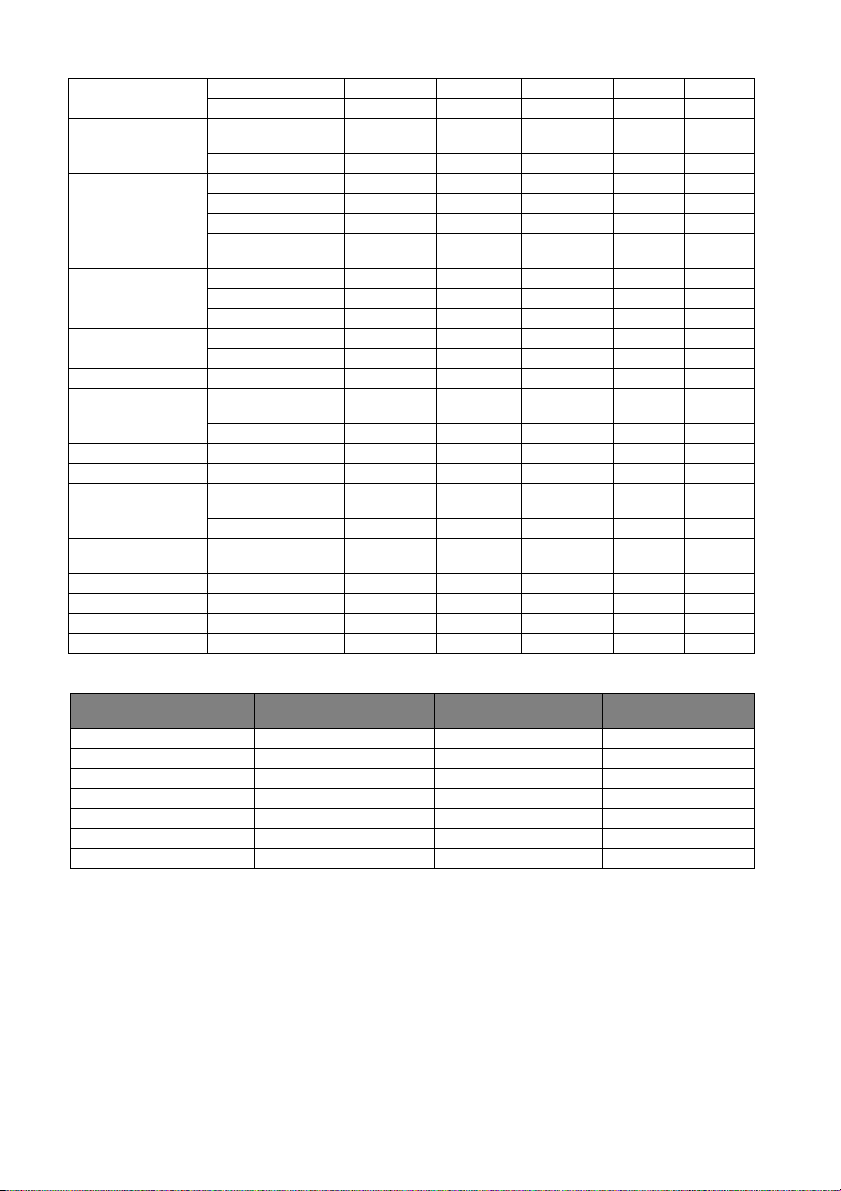
1280 x 720
1280 x 768
1280 x 800
1280 x 1024
1280 x 960
1360 x 768 1360 x 768_60 60,015 47,712
1440 x 900
1400 x 1050 SXGA+_60 59,978 65,317
1600 x 1200 UXGA 60 75
1680 x 1050
1920 x 1200
640 x 480@67Hz MAC13 66,667 35
832 x 624@75Hz MAC16 74,546 49,722
1024 x 768@75Hz MAC19 75,02 60,241
1152 x 870@75Hz MAC21 75,06 68,68
1280 x 720_60 60 45
1280 x 720_120 120 90
1280 x 768_60
(Kedip Berkurang)
1280 x 768_60 59,87 47,776
WXGA_60 59,81 49,702
WXGA_75 74,934 62,795
WXGA_85 84,88 71,554
WXGA_120
(Kedip Berkurang)
SXGA_60 60,02 63,981
SXGA_75 75,025 79,976
SXGA_85 85,024 91,146
1280 x 960_60 60 60
1280 x 960_85 85,002 85,938
WXGA+_60
(Kedip Berkurang)
WXGA+_60 59,887 55,935
1680 x 1050_60
(Kedip Berkurang)
1680 x 1080_60 59,954 65,29
1920 x 1200_60
(Kedip Berkurang)
60 47,396
119,909 101,563
60 55,469
59,883 64,674
59,95 74,038
◎◎◎
◎
◎◎◎
◎◎◎
◎◎◎
◎
Mendukung sinyal 3D untuk input Video dan S-Video
Mode video
NTSC 15,73 60
PAL 15,63 50
SECAM 15,63 50
PAL-M 15,73 60
PAL-N 15,63 50
PAL-60 15,73 60
NTSC4.43 15,73 60
Frekuensi Horizontal
(kHz)
Frekuensi Vertikal
(Hz)
3D Field Sequential
◎◎
◎◎
◎◎
◎◎
◎◎
◎◎
◎◎
◎◎
◎◎
◎◎
◎
100
Spesifikasi
 Loading...