

Page 1

MX763/MX764
Proyektor Digital
Manual Pengguna
Selamat Datang
Page 2

Daftar isi
Petunjuk keamanan
penting ................................3
Pendahuluan .......................7
Fitur proyektor ...................................... 7
Isi pengiriman........................................ 8
Tampak eksterior proyektor ................. 9
Kontrol dan Fungsi ............................. 10
Menempatkan proyektor .14
Memilih tempat................................... 14
Memperoleh ukuran favorit
gambar yang diproyeksikan ................ 15
Sambungan .......................17
Menyambungkan perangkat
sumber video ....................................... 18
Memutar suara melalui proyektor...... 19
Pengoperasian...................21
Memulai menyalakan proyektor ........ 21
Menyesuaikan gambar yang
diproyeksikan ...................................... 22
Menggunakan menu ........................... 24
Mengamankan proyektor ................... 25
Memindah sinyal input....................... 28
Memperbesar dan mencari detail....... 29
Memilih rasio aspek ............................ 29
Mengoptimalkan gambar.................... 31
Menyetel pengatur waktu presentasi.. 34
Pengoperasian perpindahan
halaman dari jauh................................ 35
Mendiamkan gambar.......................... 36
Menyembunyikan gambar.................. 36
Mengunci tombol kontrol .................. 36
Pengoperasian dalam lingkungan
dengan ketinggian tinggi .....................37
Membuat layar pembukaan
Anda sendiri .........................................37
Menyesuaikan suara.............................38
Mengontrol proyektor melalui
lingkungan LAN...................................39
Menggunakan kabel USB untuk
menampilkan isi komputer .................54
Melakukan Presentasi dari
Pembaca USB .......................................54
Menggunakan Kamera USB ................55
Mematikan proyektor..........................56
Mematikan langsung ...........................56
Pengoperasian menu............................57
Pemeliharaan ....................68
Perawatan proyektor............................68
Informasi lampu ..................................69
Pemecahan Masalah .........75
Spesifikasi ..........................76
Spesifikasi proyektor............................76
Dimensi ................................................77
Pemasangan di langit-langit ................77
Diagram pengaturan waktu.................78
Informasi Jaminan dan
Hak Cipta ..........................81
Daftar isi2
Page 3
Petunjuk keamanan penting
Proyektor Anda didesain dan diuji untuk memenuhi standar terbaru bagi keamanan
peralatan teknologi informasi. Tetapi, guna memastikan keamanan dalam penggunaan
produk ini, penting bagi Anda untuk mematuhi petunjuk yang disebutkan dalam manual
ini dan yang ditandai pada produk.
Petunjuk Keamanan
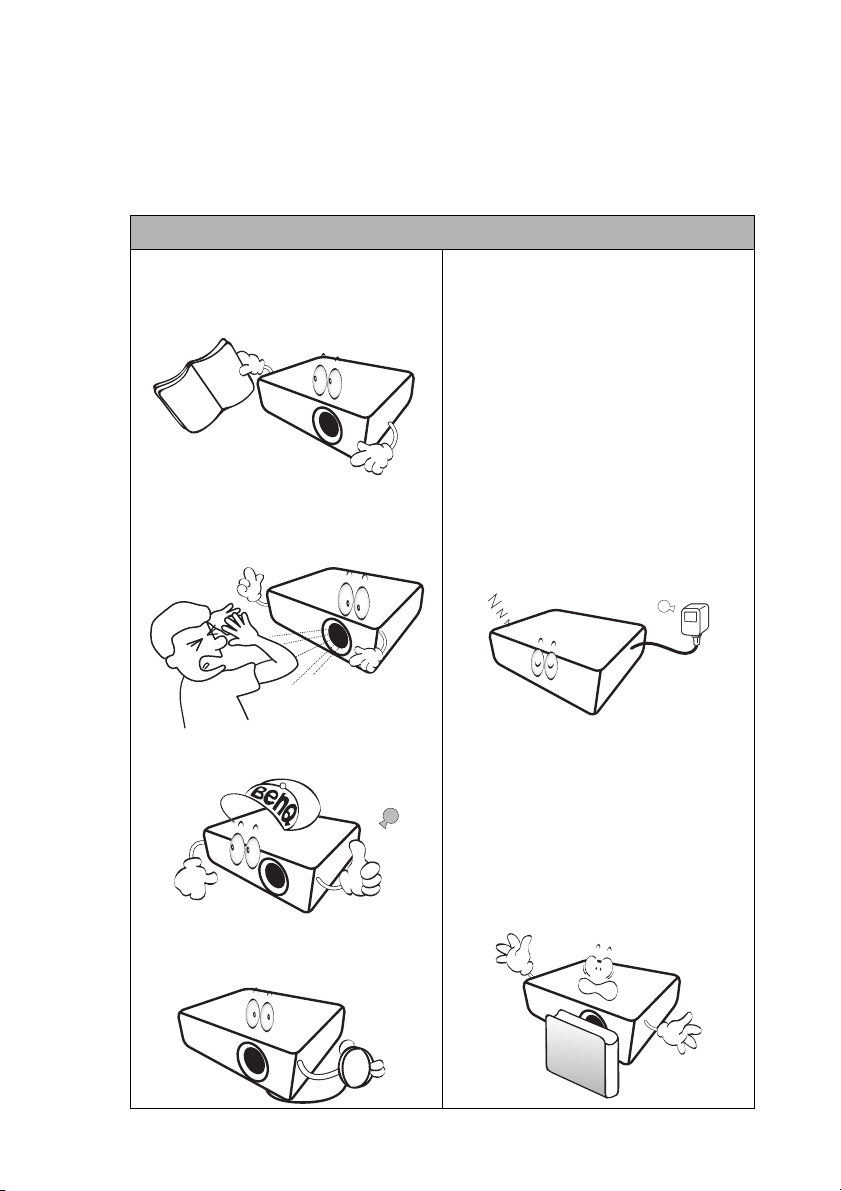
1. Harap baca manual ini sebelum Anda
mengoperasikan proyektor Anda.
Simpanlah manual ini untuk referensi
di kemudian hari.
2. Jangan melihat langsung ke lensa
proyektor selama pengoperasiannya.
Cahaya yang sangat kuat dapat
menyebabkan kerusakan pada mata.
5. Di beberapa negara voltase arus listrik
TIDAK stabil. Proyektor ini didesain
untuk beroperasi dengan aman dalam
voltase listrik antara 100 sampai
240 volt AC, tetapi dapat gagal
beroperasi jika terjadi pemadaman
listrik atau tegangan kejut sebesar
±10 volt. Di daerah di mana voltase
listriknya mungkin berfluktuasi atau
mungkin terjadi pemadaman, Anda
direkomendasikan untuk
menyambungkan proyektor melalui
penstabil daya listrik, pengaman
naik-turunnya voltase atau sumber
daya tidak terganggu (uninterruptible
power supply – UPS).
3. Serahkan perbaikan kepada teknisi
servis ahli.
4. Selalu buka rana lensa (jika ada) atau
lepas tutup lensa (jika ada) ketika
lampu proyektor menyala.
6. Jangan menghalangi lensa proyeksi
dengan benda apa pun ketika
proyektor sedang beroperasi karena
hal ini dapat menyebabkan benda
tersebut menjadi panas dan cacat atau
bahkan dapat menyebabkan
kebakaran. Untuk mematikan lampu
selama sementara waktu, tekan
BLANK pada proyektor atau remote
control.
Petunjuk keamanan penting 3
Page 4
Petunjuk Keamanan (Lanjutan)
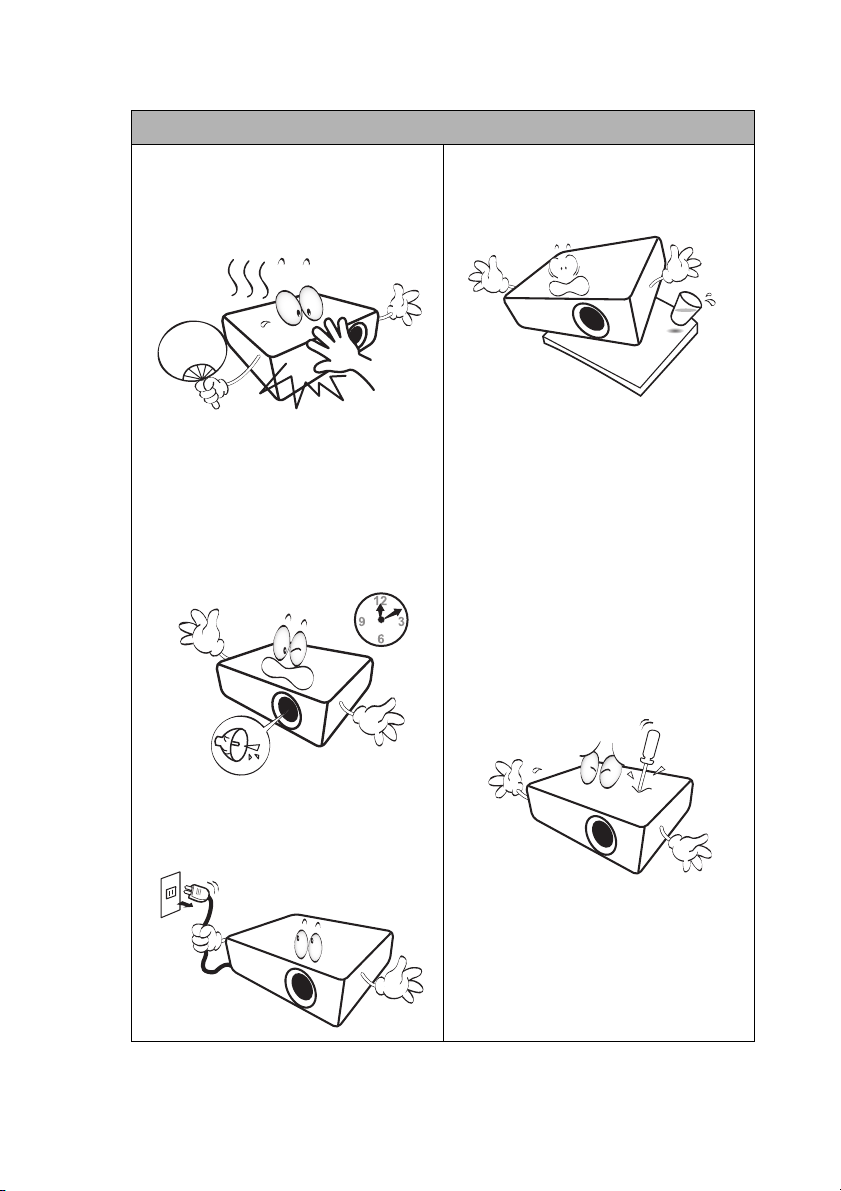
7. Lampu menjadi sangat panas selama
pengoperasian. Diamkan proyektor
melakukan pendinginan selama
sekitar 45 menit sebelum melepas unit
lampu untuk penggantian.
10. Jangan meletakkan produk ini di troli,
penyangga atau meja yang tidak stabil.
Produk ini bisa jatuh, dan akan dapat
rusak parah.
8. Jangan menggunakan lampu yang
sudah melebihi masa pakai yang
sudah ditentukan. Pengoperasian
lampu yang sudah melampaui batas
masa pakai lampu yang ditentukan
dalam kejadian yang amat jarang
dapat menyebabkan lampu pecah.
9. Jangan sekali-kali mengganti rakitan
lampu atau komponen elektronik apa
pun kecuali jika proyektor tidak
terhubung ke stopkontak.
11. Jangan mencoba membongkar
proyektor ini. Di dalamnya terdapat
voltase tinggi berbahaya yang dapat
menyebabkan kematian jika Anda
kontak dengan komponen beraliran
listrik. Satu-satunya komponen yang
dapat diperbaiki oleh pengguna
adalah lampu yang tutupnya sendiri
dapat dilepas.
Apa pun yang terjadi pengguna
dilarang membuka atau melepas
tutup lainnya. Serahkan perbaikan
hanya kepada teknisi servis
profesional.
12. Ketika proyektor sedang beroperasi,
Anda mungkin merasakan udara dan
bau panas dari kisi-kisi ventilasinya.
Hal ini adalah fenomena normal dan
bukan merupakan cacat produk.
Petunjuk keamanan penting4
Page 5
Petunjuk Keamanan (Lanjutan)
3.000 m
(10.000
kaki)
0 m
(0 kaki)
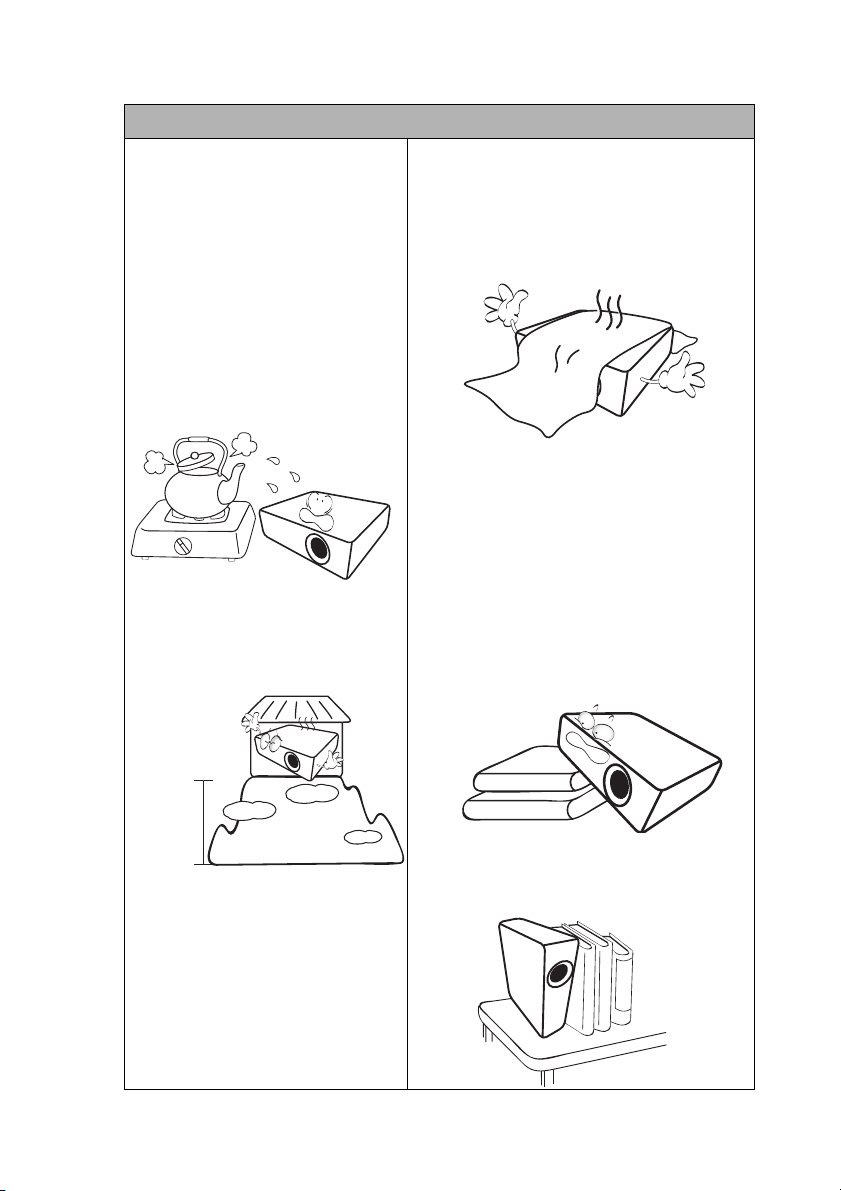
13. Jangan meletakkan proyektor ini
dalam lingkungan berikut:
- Ruangan dengan ventilasi buruk
atau ruangan sempit. Diperlukan
sekurangnya jarak 50 cm dari
dinding dan aliran udara di sekitar
proyektor mengalir lancar.
- Tempat di mana temperatur bisa
menjadi sangat tinggi, seperti di
dalam mobil dengan semua jendela
tertutup.
- Tempat di mana kelembapan, debu,
atau asap rokok yang berlebihan
dapat mengotori komponen optik,
memperpendek masa pakai
proyektor dan menggelapkan
gambar.
- Tempat di dekat alarm yang
memancarkan cahaya
- Tempat dengan temperatur ruangan
di atas 40°C/104°F
- Tempat dengan ketinggian lebih
tinggi dari 3.000 m (10.000 kaki)
14. Jangan menghalangi lubang ventilasi.
- Jangan meletakkan proyektor ini di atas
selimut, seprei atau permukaan lembut
lainnya.
- Jangan menutup proyektor ini dengan kain
atau bahan lainnya.
- Jangan meletakkan benda yang mudah
terbakar di dekat proyektor.
Jika lubang ventilasi benar-benar terhalang,
panas yang terlalu tinggi di dalamnya dapat
menyebabkan kebakaran.
15. Selama pengoperasian, selalu letakkan
proyektor pada permukaan horizontal yang
rata.
- Jangan gunakan jika permukaan miring
dengan sudut lebih dari 10 derajat dari kiri ke
kanan, juga jangan gunakan pada sudut lebih
dari 15 derajat dari depan ke belakang.
Menggunakan proyektor dalam posisi yang
tidak benar-benar horizontal dapat
menyebabkan tidak dapat berfungsi
sebagaimana mestinya atau rusaknya lampu.
16. Jangan meletakkan proyektor secara vertikal.
Jika diletakkan secara vertikal, proyektor
bisa jatuh, yang menyebabkan cedera atau
mengakibatkan kerusakan pada proyektor.
Petunjuk keamanan penting 5
Page 6
Petunjuk Keamanan (Lanjutan)
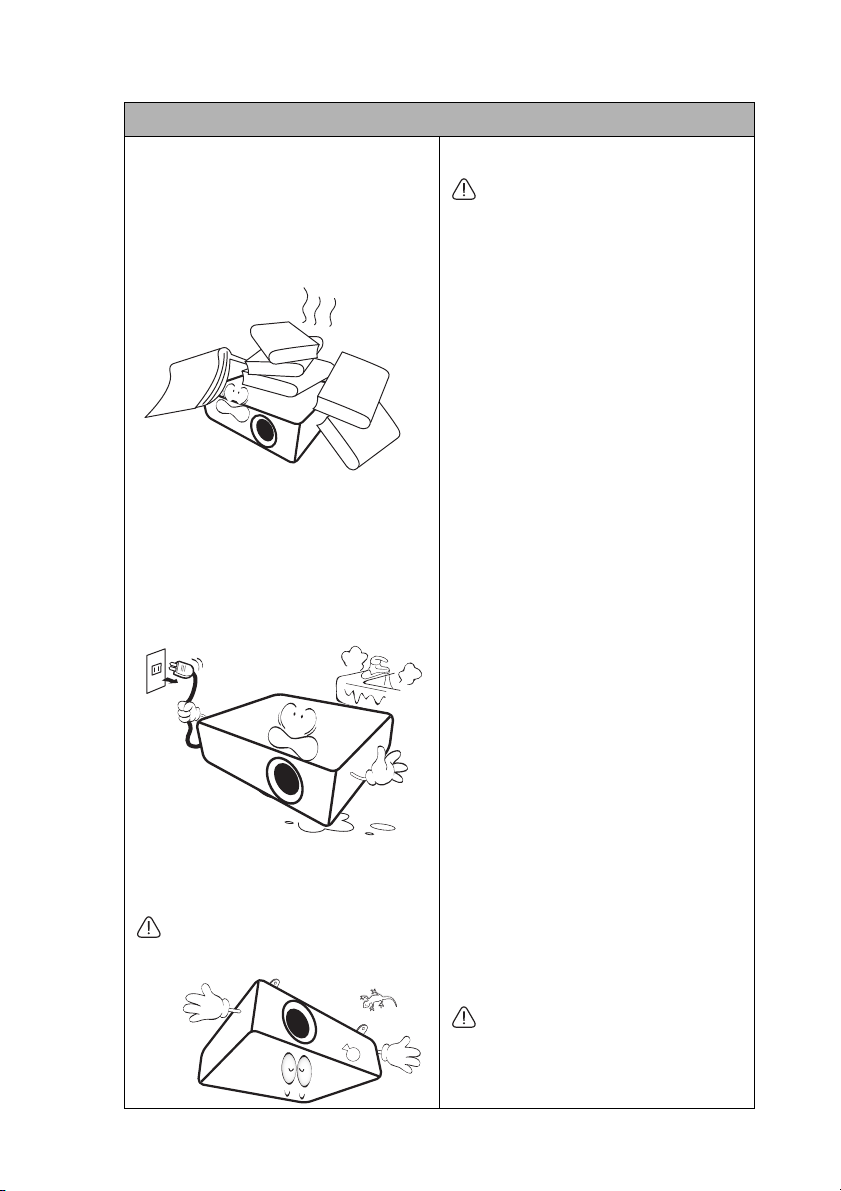
17. Jangan menginjak proyektor atau
meletakkan benda di atasnya. Di
samping kemungkinan menyebabkan
kerusakan fisik pada proyektor,
meletakkan secara vertikal dapat
menyebabkan kecelakaan dan
kemungkinan cedera.
18. Jangan meletakkan benda cair di dekat
atau di atas proyektor. Cairan yang
tertumpah ke dalam proyektor dapat
menyebabkan proyektor tidak dapat
beroperasi. Jika proyektor basah,
putuskan proyektor dari stopkontak
sumber daya dan hubungi BenQ agar
proyektor diservis.
19. Produk ini dapat menampilkan gambar
terbalik untuk pemasangan di langitlangit.
Hanya gunakan Alat Pemasangan di
Langit-langit BenQ untuk memasang
proyektor dan pastikan proyektor
dipasang dengan kuat.
20. Peralatan ini harus diardekan.
Memasang proyektor di
langit-langit
Kami ingin Anda mendapat
pengalaman menyenangkan ketika
menggunakan proyektor BenQ Anda,
sehingga kami mohon Anda
memperhatikan masalah keamanan ini
guna mencegah kemungkinan kerugian
pada orang dan properti.
Jika Anda ingin memasang proyektor
Anda di langit-langit, kami sangat
menganjurkan Anda untuk
menggunakan alat pemasangan langitlangit proyektor BenQ yang tepat dan
bahwa Anda memastikan proyektor
dipasang dengan kuat dan aman.
Jika Anda menggunakan alat
pemasangan proyektor di langit-langit
selain dari merek BenQ, ada risiko
keamanan bahwa proyektor tersebut
mungkin jatuh dari langit-langit karena
pemasangan yang tidak tepat sebab
dilakukan dengan penggunaan ukuran
dan panjang sekrup yang salah.
Anda dapat membeli alat pemasangan
proyektor di langit-langit BenQ di
tempat Anda membeli proyektor BenQ
Anda. BenQ merekomendasikan Anda
juga membeli kunci Kensington atau
kabel keamanan yang kompatibel yang
dijual terpisah dan memasangnya
dengan kuat di slot kun ci Kensingto n di
proyektor dan alas braket pemasangan
langit-langit. Kunci ini akan melakukan
peran sekunder menahan proyektor
seandainya pemasangannya ke braket
pemasangan menjadi longgar.
Lampu Hg mengandung merkuri. Kelola
lampu sesuai dengan undang-undang
setempat tentang pembuangan. Lihat
www.lamprecycle.org.
Petunjuk keamanan penting6
Page 7

Pendahuluan
Fitur proyektor
Proyektor ini memadukan proyeksi mesin optik yang mempunyai kinerja tinggi dan desain
yang ramah pengguna untuk menghasilkan keandalan tingkat tinggi dan kemudahan
penggunaan.
Proyektor ini menyajikan fitur-fitur berikut:
• Pengaturan Jaringan yang memungkinkan pengelolaan status proyektor dari komputer
menggunakan browser web.
• Jack mikrofon untuk menghasilkan output suara melalui speaker proyektor.
• Jack USB MINI-B untuk menampilkan sinyal komputer melalui kabel USB
• Jack USB TYPE-A untuk menampilkan gambar yang disimpan di flash drive USB
• Fungsi 3D untuk menikmati film, video, dan tayangan olahraga 3D dengan cara yang
lebih realistik dengan menampilkan kepekatan gambar
• Desain tanpa filter untuk menurunkan biaya pemeliharaan dan pengoperasian
• Fungsi keystone otomatis untuk mengoreksi keystone gambar secara otomatis
• Warna cemerlang/VIDI untuk memberi warna yang lebih nyata, lebih cerah pada
gambar
• Pemberian judul pendek untuk menampilkan dialog, narasi, dan efek suara tayangan TV
dan video
• Output audio bervariasi
• Perbaikan warna dinding yang memungkinkan proyeksi pada permukaan beberapa
warna yang telah ditetapkan sebelumnya
• Pencarian otomatis cepat yang mempercepat proses pendeteksian sinyal
• Fungsi yang diproteksi sandi yang dapat dipilih
• Manajemen warna 3D yang memungkinkan penyetelan warna sesuai dengan kesukaan
Anda
• Fungsi pendinginan cepat yang dapat dipilih yang membuat proyektor dingin dalam
waktu yang lebih singkat
• FAQ untuk memecahkan masalah pengoperasian dengan satu penekanan tombol cepat
• Pengatur waktu presentasi untuk kontrol waktu yang lebih baik selama presentasi
• Penyetelan otomatis dengan satu tombol untuk menampilkan kualitas gambar terbaik
• Perbaikan keystone digital untuk membetulkan gambar yang berubah
• Kontrol keseimbangan warna yang dapat diatur untuk tampilan data/video
• Sanggup untuk menampilkan 1,07 juta warna
• Menu Tampilan Pada Layar (OSD) multi-bahasa
• Mode normal dan ekonomis yang dapat dipilih untuk mengurangi konsumsi daya
• Speaker internal yang memberi audio mono campuran apabila input audio
disambungkan
• Kompatibilitas Component HDTV (YP
• Kecerahan kentara dari gambar yang diproyeksikan akan bervariasi bergantung pada
kondisi pencahayaan sekitarnya, sinyal input yang dipilih, pengaturan kontras/kecerahan,
dan secara langsung berbanding lurus dengan jarak proyeksi.
• Tingkat terangnya lampu akan menurun dari waktu ke waktu dan mungkin bervariasi
sesuai spesifikasi pabrikan lampu. Ini adalah normal dan merupakan perilaku yang sudah
diduga.
bPr)
Pendahuluan 7
Page 8
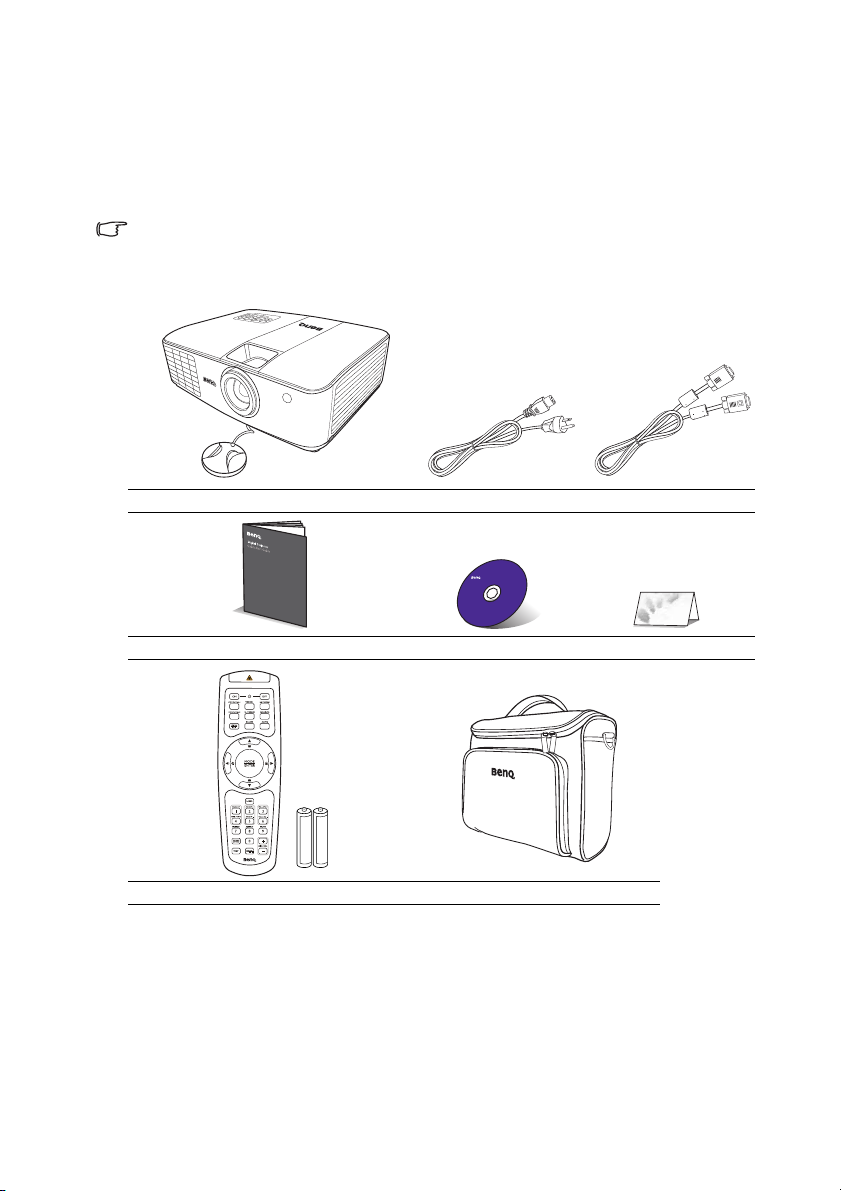
Isi pengiriman
1. Unit lampu cadangan
2. Alat pemasangan di langit-langit
3. Kabel RS232
Buka kardus dengan hati-hati dan pastikan bahwa Anda mempunyai semua item yang
ditunjukkan di bawah ini. Jika ada item berikut ini yang kurang, hubungi tempat
pembelian.
Aksesori standar
Aksesori yang disertakan sesuai dengan wilayah Anda, dan mungkin berbeda dengan
aksesori sepeti yang tampak pada gambar.
*Kartu jaminan hanya disertakan di beberapa wilayah tertentu. Harap hubungi dealer Anda
untuk memperoleh informasi rinci.
Proyektor Kabel daya Kabel VGA
Panduan ringkas CD manual pengguna Kartu jaminan*
Remote control dengan baterai Tas jinjing proyektor
Aksesori opsional
Pendahuluan8
Page 9
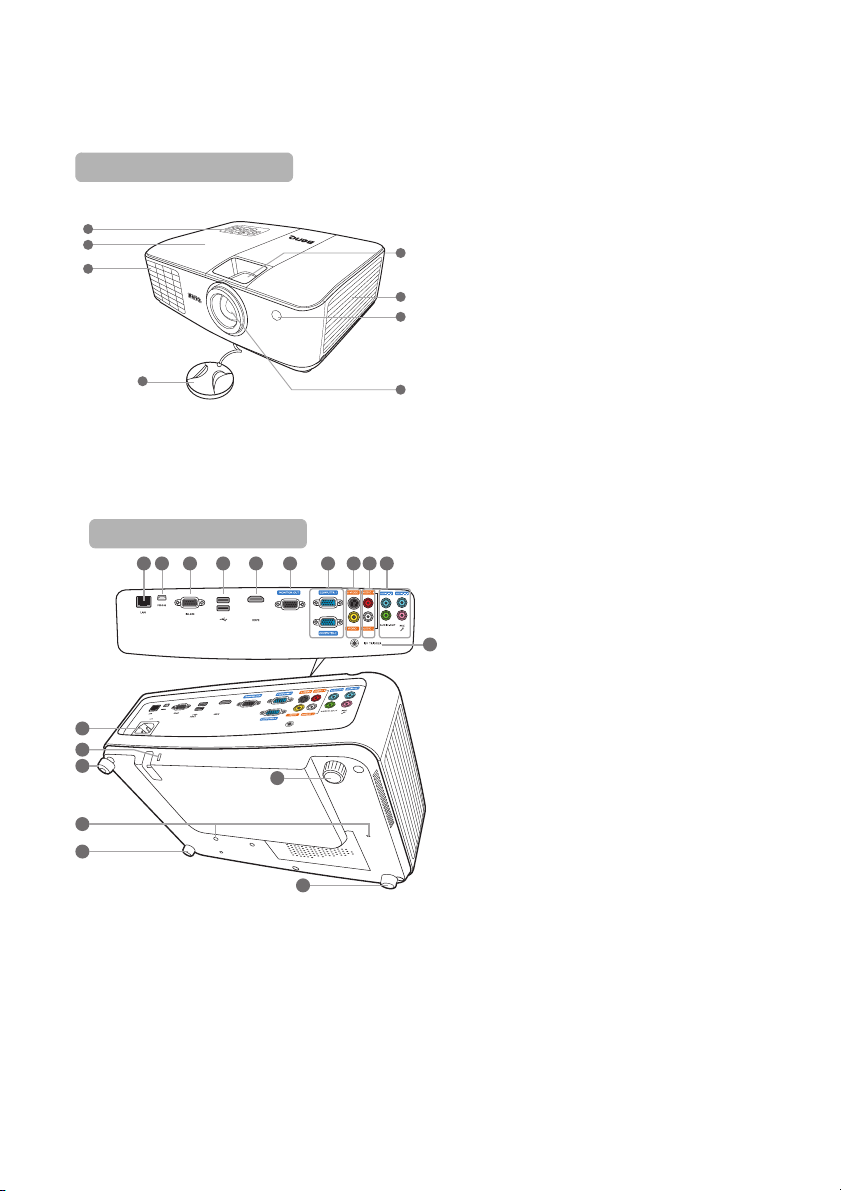
Tampak eksterior proyektor
Sisi depan/atas
Sisi belakang/bawah
1
2
3
9
10
11
12
13
4
14 15 16 18 19 20
17
11
13
1. Panel kontrol eksternal
(Lihat "Kontrol dan Fungsi" pada
halaman 10 untuk mendapatkan
rinciannya.)
2. Tutup lampu
5
3. Ventilasi (pembuangan udara panas)
4. Tutup lensa
6
5. Cincin Fokus dan Pembesaran
7
6. Ventilasi (pemasukan udara dingin)
7. Sensor remote Inframerah depan
8. Lensa proyeksi
8
9. Jack daya AC
10. Slot kunci anti maling Kensington
11. Kaki penyesuai belakang
12. Lubang pemasangan di langit-langit
13. Kaki penyesuai depan
14. Jack input LAN RJ45
15. Port Mini-B USB
16. Port kontrol RS232
23
22
21
17. Port Type-A USB
18. Port input HDMI
19. Jack output sinyal RGB
20. Jack input sinyal RGB (PC)/
24
Component Video (YPbPr/YCbCr)
21. Jack input S-Video
Jack input Video
22. Jack input Audio (Kiri/Kanan)
23. Jack input Audio
Jack output Audio
Jack Mikrofon
24. Terminal output DC 12V
Digunakan untuk memulai perangkat
eksternal seperti layar elektrik atau
kontrol cahaya, dsb. Tanyakan tentang
cara menyambungkan perangkatperangkat ini kepada dealer Anda.
Pendahuluan 9
Page 10
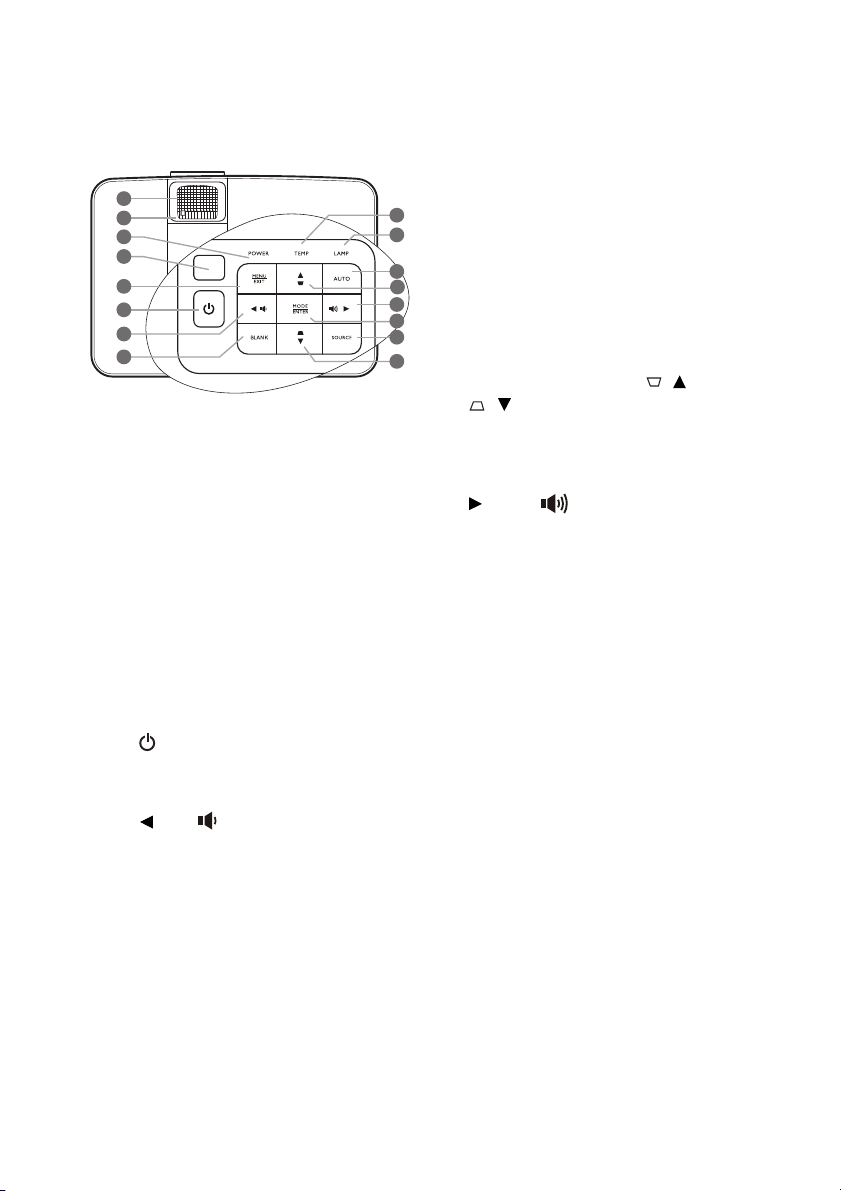
Kontrol dan Fungsi
Proyektor
1
2
3
4
5
6
7
8
1. Cincin fokus
Menyesuaikan fokus gambar yang
diproyeksikan.
2. Cincin Pembesaran
Menyesuaikan ukuran gambar.
3. Lampu Indikator POWER
Menyala atau berkedip ketika proyektor
sedang beroperasi.
4. Sensor remote Inframerah atas
5. MENU/EXIT
Mengaktifkan menu Tampilan Pada Layar
(OSD). Kembali ke menu OSD
sebelumnya, keluar dan menyimpan
pengaturan menu.
6. DAYA
Dwiarah proyektor antara mode siaga dan
menyala.
7. Kiri/
Memperkecil volume proyektor.
8. BLANK
Digunakan untuk menyembunyikan
gambar layar.
9. Lampu peringatan TEMPeratur
Menyala merah jika temperatur proyektor
menjadi terlalu tinggi.
10. Lampu indikator LAMPU
9
10
11
12
13
14
15
12
Menunjukkan status lampu. Menyala atau
berkedip apabila terjadi masalah dengan
lampu.
11. AUTO
Secara otomatis menentukan pengaturan
waktu gambar terbaik untuk gambar yang
ditampilkan.
12. Tombol Keystone/Panah ( / Naik,
/ Turun)
Secara manual memperbaiki gambar yang
berubah disebabkan oleh proyeksi
bersudut.
13. Kanan/
Memperbesar volume proyektor.
Apabila menu Tampilan Pada Layar
(OSD) diaktifkan, tombol #7, #12, dan #13
digunakan sebagai panah arah untuk
memilih item menu yang diinginkan dan
membuat penyesuaian.
14. MODE/ENTER
Memilih mode pengesetan gambar yang
tersedia.
Mengaktifkan item menu Tampilan Pada
Layar (OSD) yang dipilih.
15. SOURCE
Menampilkan bilah pemilihan sumber.
Pendahuluan10
Page 11
2
1
3
5
7
8
9
10
4
6
11
13
14
15
15
17
18
16
19
21
20
22
23
12
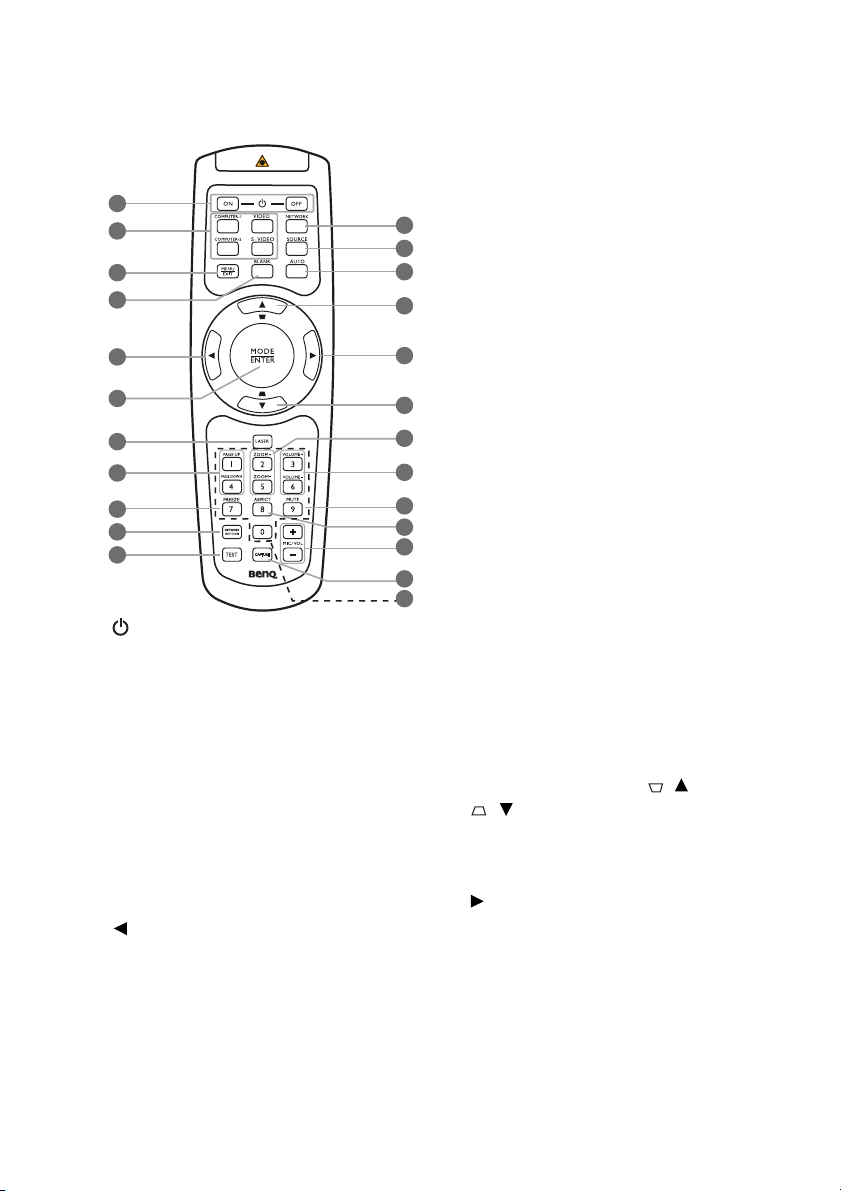
Remote control
7. LASER
Mengeluarkankan sinar penunjuk laser
yang dapat dilihat untuk tujuan
presentasi.
8. PAGE UP/PAGE DOWN
Mengoperasikan program perangkat
lunak tampilan Anda (pada PC yang
disambungkan) yang merespons perintah
halaman naik/turun (seperti Microsoft
PowerPoint).
9. FREEZE
Mendiamkan gambar yang diproyeksikan.
10. NETWORK SETTING
Masuk ke pengaturan jaringan secara
langsung.
11. TEST
Menampilkan pola tes.
12. NETWORK
Mencari sinyal jaringan dan
memproyeksikannya dalam beberapa
1. ON/OFF
Dwiarah proyektor antara mode siaga dan
menyala.
2. Tombol pemilihan sumber (COMPUTER-1,
COMPUTER-2,
Memilih sumber input untuk tampilan.
3. MENU/EXIT
Mengaktifkan menu Tampilan Pada Layar
(OSD). Kembali ke menu OSD sebelumnya,
keluar dan menyimpan pengaturan menu.
4. BLANK
Digunakan untuk menyembunyikan gambar
layar.
5. Kiri
6. MODE/ENTER
Memilih mode pengesetan gambar yang
tersedia.
Mengaktifkan item menu Tampilan Pada
Layar (OSD) yang dipilih.
VIDEO, S-VIDEO)
detik setelah tersedia.
13. SOURCE
Menampilkan bilah pemilihan sumber.
14. AUTO
Secara otomatis menentukan pengaturan
waktu gambar terbaik untuk gambar yang
ditampilkan.
15. Tombol Keystone/Panah ( / Naik,
/ Turun)
Secara manual memperbaiki gambar yang
berubah disebabkan oleh proyeksi
bersudut.
16. Kanan
Apabila menu Tampilan Pada Layar
(OSD) diaktifkan, tombol #5, #15 dan #16
digunakan sebagai panah arah untuk
memilih item menu yang diinginkan dan
membuat penyesuaian.
Pendahuluan 11
Page 12
17. ZOOM+/ZOOM-
Memperbesar dan mengurangi ukuran
gambar yang diproyeksikan.
18. VOLUME+/VOLUME-
Menyesuaikan besarnya suara.
19. MUTE
Dwiarah audio proyektor antara hidup
dan mati.
20. ASPECT
Memilih rasio aspek tampilan.
21. MIC/VOL +/-
Menyesuaikan besarnya suara mikrofon.
22. CAPTURE
Ambil gambar yang diproyeksikan dan
simpan sebagai layar pembukaan Anda.
23. Tombol numerik
Masukkan angka dalam pengaturan
jaringan.
Tombol numerik 1, 2, 3, 4 tidak dapat
ditekan bila diminta untuk memasukkan
sandi.
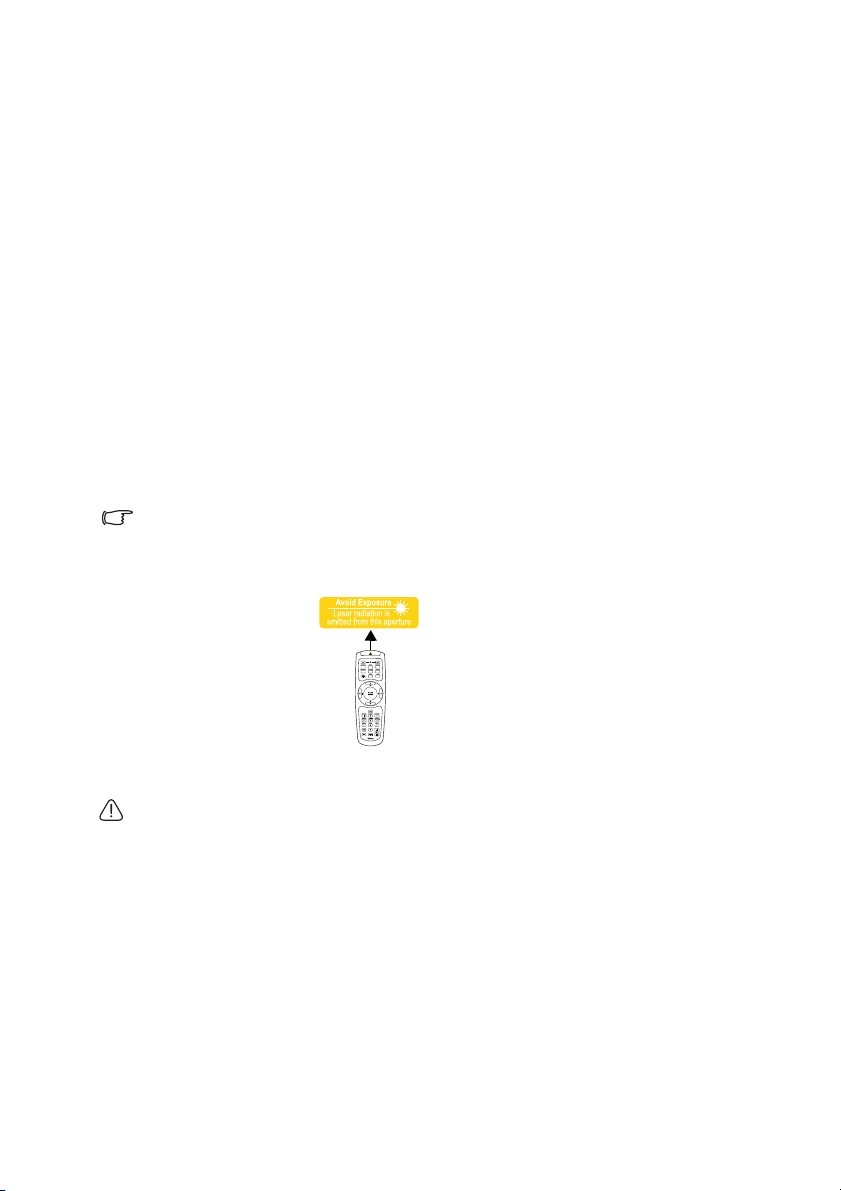
Mengoperasikan penunjuk LASER
Penunjuk Laser adalah alat
bantu presentasi bagi para
profesional. Alat bantu ini
mengeluarkankan sinar
berwarna merah bila Anda
menekannya.
Sinar laser dapat dilihat. Bila
diperlukan, tekan terus LASER
untuk output yang terus
menerus.
Jangan melihat ke dalam jendela sinar
laser atau menyorotkan cahaya sinar laser
ke diri Anda sendiri atau orang lain. Lihat
pesan peringatan di bagian belakang
remote control sebelum menggunakannya.
Penunjuk laser bukan mainan. Orang tua harus
memperhatikan bahaya energi laser dan
menjauhkan remote control ini dari jangkauan
anak-anak.
Pendahuluan12
Page 13
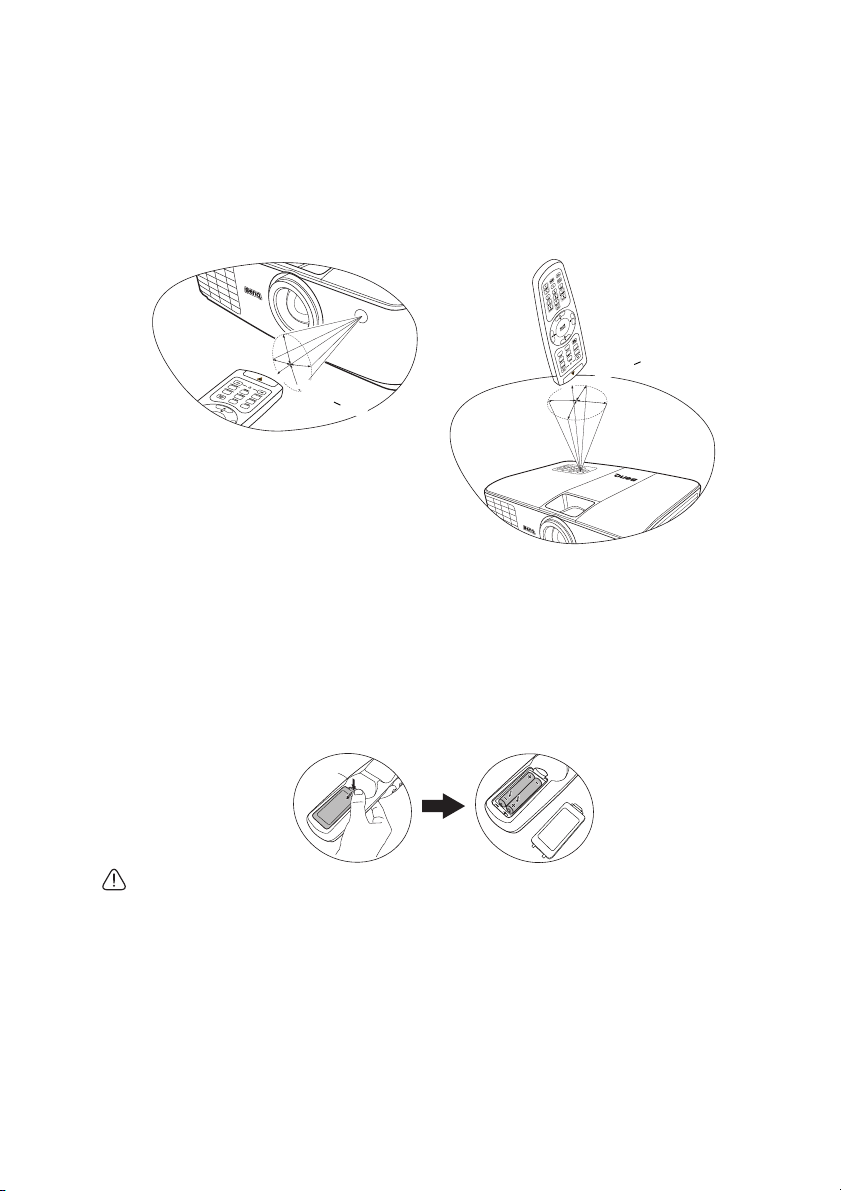
Jangkauan efektif remote control
• Mengoperasikan proyektor dari depan
S
e
k
i
t
a
r
+
1
5
• Mengoperasikan proyektor dari atas
S
e
k
i
t
a
r
+
1
5
Sensor inframerah (IR) remote control terletak di bagian depan dan bagian atas proyektor.
Agar berfungsi dengan benar, remote control harus dipegang dalam sudut 30 derajat tegak
lurus ke arah sensor infra merah (IR) remote control proyektor. Jarak antara remote control
dan sensor tidak boleh lebih dari 8 meter (~26 kaki).
Pastikan tidak ada penghalang antara remote control dan sensor IR pada proyektor yang
mungkin menghambat sinar inframerah.
Mengganti baterai remote control
1. Untuk membuka tutup baterai, balik remote control untuk melihat bagian
belakangnya, dorong tutup tersebut dengan jari dan geser tutup itu ke arah panah
seperti tampak pada gambar. Tutup tersebut akan lepas.
2. Lepaskan baterai yang ada (jika perlu) dan pasanglah dua baterai AAA dengan
memperhatikan kutub baterai seperti yang ditunjukkan di dasar ruang baterai. Positif
(+) ke arah positif dan negatif (-) ke arah negatif.
3. Pasang kembali tutup tersebut dengan meluruskannya dengan alas dan menggesernya
kembali ke posisinya. Hentikan bila sudah terpasang dengan benar.
• Hindari meninggalkan remote control dan baterai di lingkungan dengan panas atau
kelembapan yang berlebihan seperti dapur, kamar mandi, sauna, ruangan dengan jendelajendela besar agar sinar matahari masuk (sunroom) atau dalam mobil tertutup.
• Hanya ganti baterai dengan tipe yang sama atau yang setara yang direkomendasikan oleh
pabrikan baterai.
• Buang baterai bekas sesuai dengan petunjuk pabrikan dan peraturan lingkungan
setempat untuk wilayah Anda.
• Jangan sekali-kali membuang baterai ke dalam api. Hal ini berbahaya, baterai dapat
meledak.
• Jika baterai sudah mati atau jika Anda tidak akan menggunakan remote control selama
periode waktu yang lama, lepaskan baterai untuk menghindari kerusakan pada remote
control karena baterai yang mungkin bocor.
Pendahuluan 13
Page 14
Menempatkan proyektor
Memilih tempat
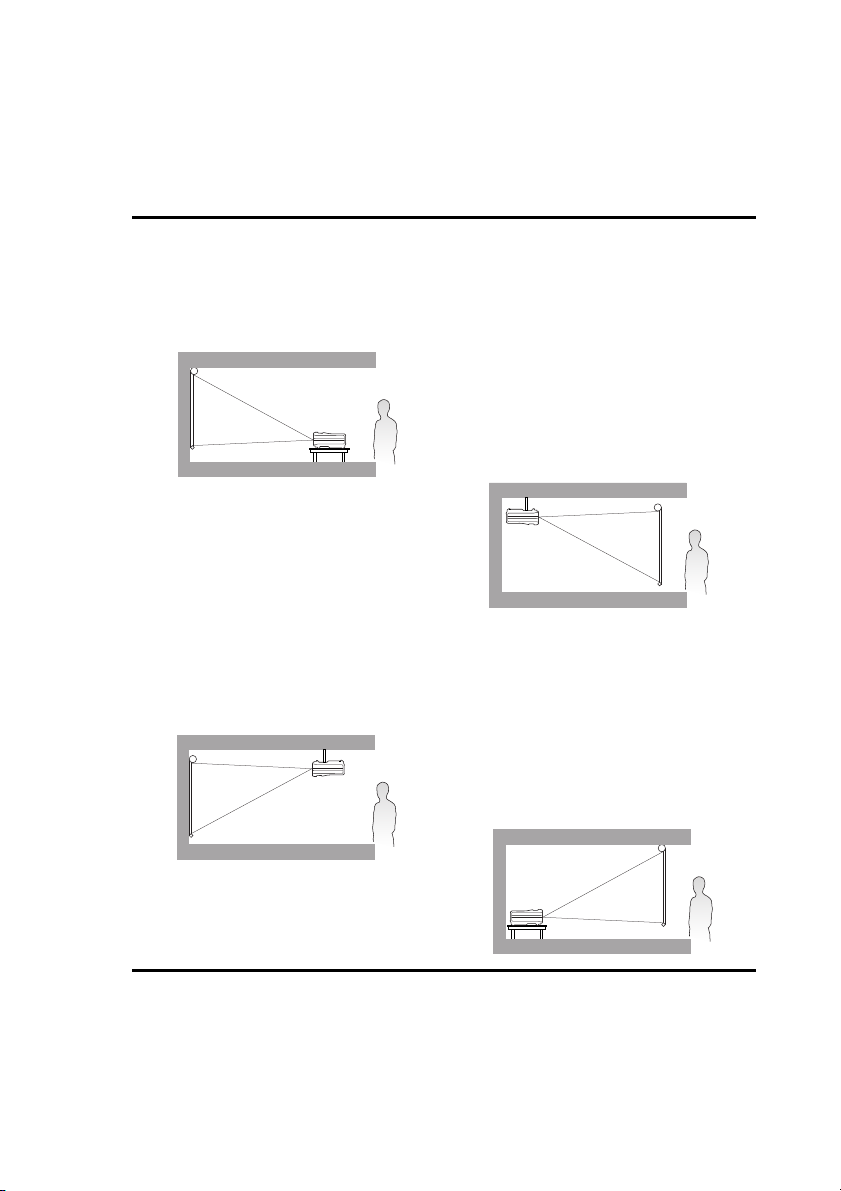
Proyektor Anda didesain untuk dipasang di salah satu dari empat kemungkinan tempat
pemasangan:
1. Meja Depan
Pilih tempat ini dengan proyektor yang
diletakkan di atas meja di depan layar. Ini
adalah cara yang paling umum untuk
menempatkan proyektor untuk pengesetan
yang cepat dan mudh untuk dibawa.
2. Langit-langit Depan
Pilih tempat ini dengan proyektor yang
digantungkan terbalik pada langit-langit di
depan layar.
Belilah Alat Pemasangan Proyektor di
Langit-Langit BenQ dari dealer Anda untuk
memasang proyektor Anda di langit-langit.
Setel Langit-langit Depan di menu
PENYETELAN SISTEM : Dasar > Posisi
Proyektor setelah Anda menyalakan
proyektor.
3. Langit-Langit Belakang
Pilih tempat ini dengan proyektor yang
digantungkan terbalik pada langit-langit di
belakang layar.
Perhatikan bahwa diperlukan layar proyeksi
belakang khusus dan Alat Pemasangan
Proyektor di Langit-Langit BenQ untuk
pemasangan di tempat ini.
Setel Langit-langit Belakang di menu
PENYETELAN SISTEM : Dasar > Posisi
Proyektor setelah Anda menyalakan
proyektor.
4. Meja Belakang
Pilih tempat ini dengan proyektor yang
diletakkan di atas meja di belakang layar.
Perhatikan bahwa untuk ini diperlukan
layar proyeksi belakang khusus.
Setel Meja Belakang di menu
PENYETELAN SISTEM : Dasar > Posisi
Proyektor setelah Anda menyalakan
proyektor.
Tata letak ruangan atau preferensi pribadi Anda akan menentukan tempat pemasangan
mana yang Anda pilih. Pertimbangkan ukuran dan posisi layar Anda, tempat stopkontak
yang sesuai, serta tempat dan jarak antara proyektor dan peralatan Anda lainnya.
Menempatkan proyektor14
Page 15
Memperoleh ukuran favorit gambar yang
Pembesaran maksimum
Pembesaran minimum
Jarak proyeksi
Pusat lensa
Layar
Ofset Vertikal
diproyeksikan
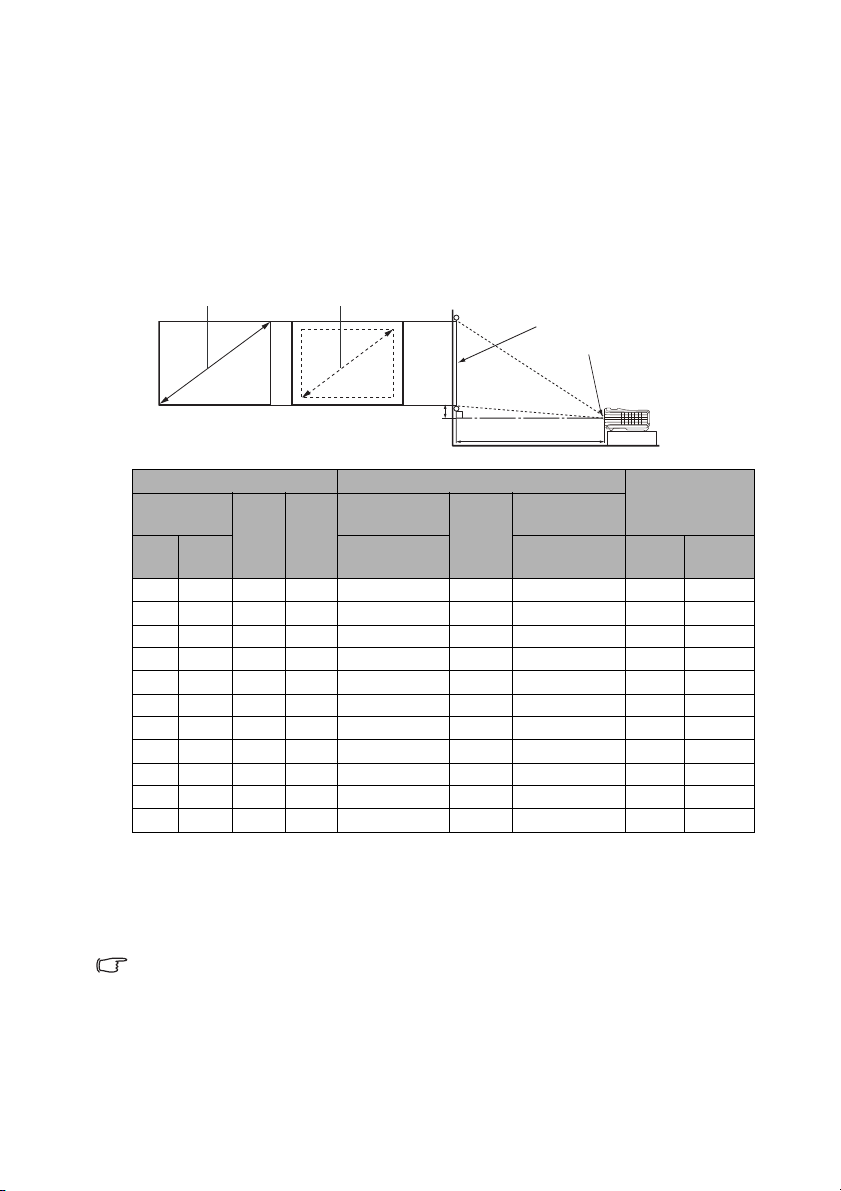
Jarak dari lensa proyektor ke layar, pengaturan pembesaran, dan format video masingmasing menentukan ukuran gambar yang diproyeksikan.
Dimensi proyeksi
Lihat "Dimensi" pada halaman 77 untuk mengetahui pusat dimensi lensa proyektor ini
sebelum menghitung posisi yang tepat.
Misalnya, jika Anda menggunakan layar 120 inci, jarak proyeksi yang direkomendasikan
adalah 4.457 mm dan offset vertikal 91 mm – 274 mm.
Jika jarak proyeksi terukur adalah 5,0 m (5.000 mm), angka terdekat dalam kolom "Jarak
dari layar (mm)" adalah 4.457 mm atau 5.571 mm. Dari baris ini terlihat bahwa layar yang
diperlukan adalah 120" (sekitar 3,0 m) atau 150" (sekitar 3,8 m).
Terdapat toleransi 3% di antara angka-angka ini karena adanya perbedaan tipe komponen
optik.
BenQ merekomendasikan bahwa jika Anda bermaksud memasang proyektor secara
permanen, Anda seharusnya menguji ukuran dan jarak proyeksi secara fisik menggunakan
proyektor yang sesungguhnya berada di tempat itu sebelum Anda memasangnya secara
permanen, untuk mempertimbangkan karakteristik optik proyektor ini. Hal ini akan membantu
Anda menentukan posisi pemasangan yang tepat sehingga proyektor sangat sesuai dengan
tempat pemasangan Anda.
Ukuran layar Jarak dari layar (mm)
Diagonal
Inci mm
40 1016 813 610 1143 1486 1829 30 91
50 1270 1016 762 1429 1857 2286 38 114
60 1524 1219 914 1714 2229 2743 46 137
80 2032 1626 1219 2286 2971 3657 61 183
100 2540 2032 1524 2857 3714 4571 76 229
120 3048 2438 1829 3429 4457 5486 91 274
150 3810 3048 2286 4286 5571 6857 114 343
200 5080 4064 3048 5714 7429 9143 152 457
220 5588 4470 3353 6286 8171 10057 168 503
250 6350 5080 3810 7143 9286 11429 191 572
300 7620 6096 4572 8571 11143 13714 229 686
L
(mm)T (mm)
Panjang min.
(pembesaran
maks.)
Rata-
rata
Panjang
maks.
(pembesaran
min.)
Ofset Vertikal
(mm)
(min.) (maks.)
Menempatkan proyektor 15
Page 16
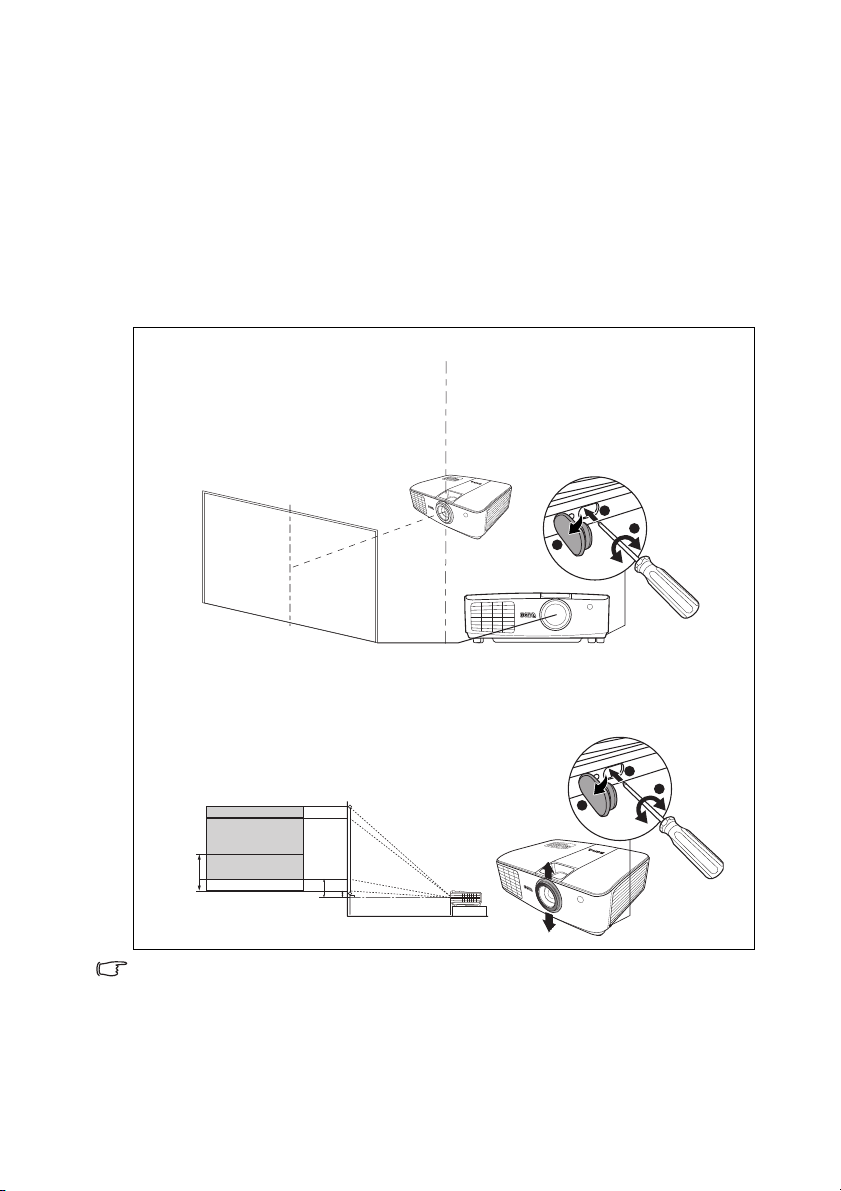
Menggeser lensa proyeksi
1
3
2
Pusat lensa
1
3
2
100%
10%
30%
Alat kontrol penggeser lensa memberi fleksibilitas untuk memasang proyektor Anda.
Dengan alat kontrol penggeser lensa ini, proyektor dapat ditempatkan jauh dari pusat layar.
Pergeseran lensa dinyatakan sebagai persentase tinggi atau lebar gambar yang diproyeksikan.
Ini diukur sebagai keseimbangan dari pusat vertikal atau horizontal gambar yang
diproyeksikan. Anda dapat menggunakan obeng untuk menggeser lensa proyeksi dalam
rentang yang diperbolehkan bergantung pada posisi gambar yang Anda inginkan.
Untuk menggeser lensa proyeksi, buka kelopak penutup di bagian samping proyektor untuk
membuka jalan masuk (lubang dalam) ke perangkat penggeser lensa. Masukkan obeng
untuk menyentuh perangkat tersebut, lalu putar obeng searah jarum jam atau berlawanan
arah jarum jam sampai posisi layar sesuai dengan keinginan Anda.
• Apabila posisi layar tetap
• Apabila posisi proyektor tetap
• Untuk menghindari kerusakan pada perangkat penggeser lensa, putar obeng dengan
pelan dan lembut.
• Penyesuaian pergeseran lensa tidak akan mengakibatkan penurunan kualitas gambar.
Meski kemungkinannya sangat kecil namun jika terjadi perubahan gambar, lihat
"Memperbaiki keystone" pada halaman 23 untuk detailnya.
Menempatkan proyektor16
Page 17
Sambungan
7
8
8
4
1
2
1
6
3
10
11
5
8
9
Komputer notebook
atau desktop
Speaker
atau
Perangkat A/V
Monitor
(DVI)
(VGA)
Mikrofon
atau
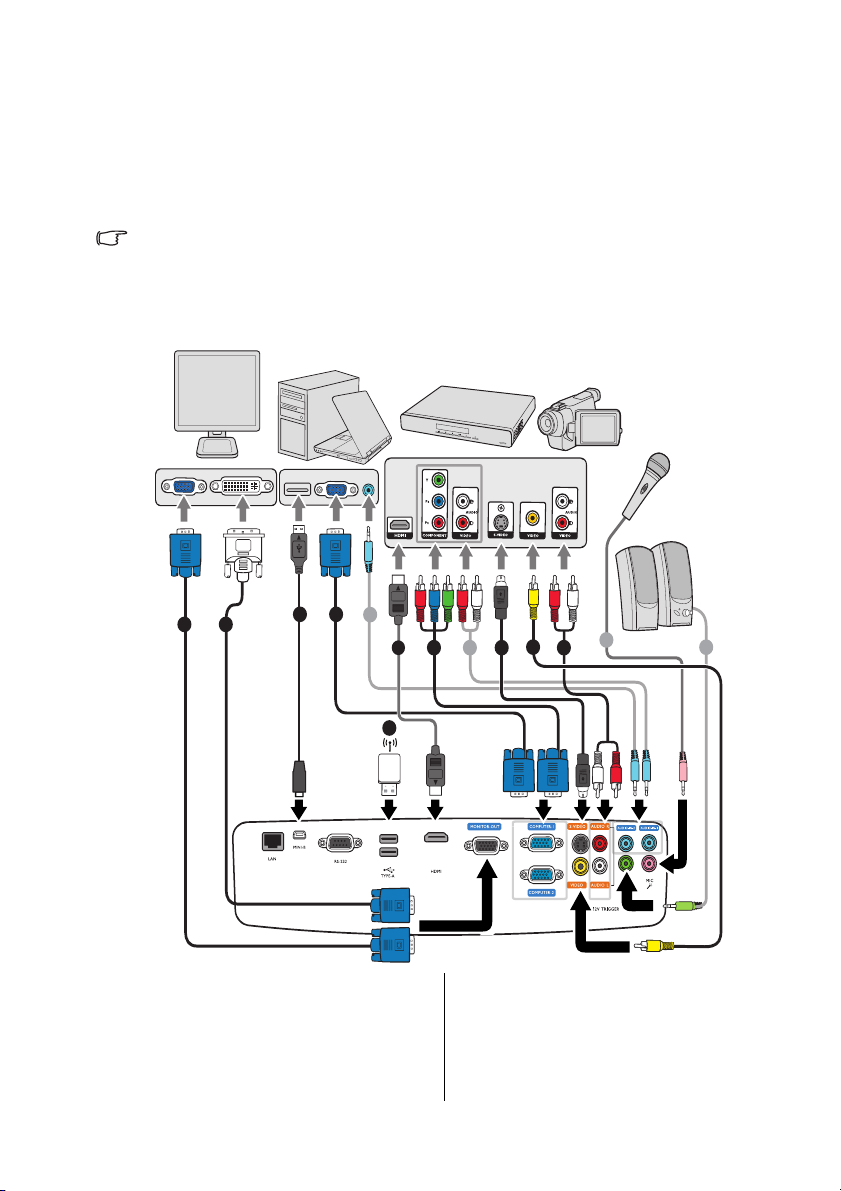
Ketika menyambungkan sumber sinyal ke proyektor, pastikan untuk:
1. Mematikan semua peralatan sebelum membuat sambungan apa saja.
2. Gunakan kabel sinyal yang tepat untuk setiap sumber.
3. Pastikan kabel benar-benar dimasukkan.
• Dalam sambungan yang tampak di bawah, beberapa kabel mungkin tidak disertakan
dengan proyektor (lihat "Isi pengiriman" pada halaman 8). Kabel tersebut dapat dibeli di
toko elektronik.
• Ilustrasi sambungan di bawah ini hanya untuk referensi. Jack sambungan di bagian
belakang yang tersedia pada proyektor berbeda menurut model masing-masing proyektor.
1. Kabel VGA
2. Kabel VGA ke DVI-A
3. Kabel USB
4. Kabel adaptor Component Video ke
VGA (D-Su b)
5. Kabel S-Video
6. Kabel Video
7. Kabel Audio Kiri/Kanan
8. Kabel Audio
9. Mikrofon
10. Flash drive USB/dongle nirkabel USB
11. Kabel HDMI
Sambungan 17
Page 18
• Banyak notebook tidak mengaktifkan port video eksternalnya ketika disambungkan ke
proyektor. Biasanya kombo tombol seperti tombol FN + F3 atau CRT/LCD mengaktifkan/
menonaktifkan tampilan eksternal. Temukan tombol fungsi yang berlabel CRT/LCD atau
tombol fungsi dengan simbol monitor di notebook. Tekan tombol FN dan tombol fungsi
berlabel tersebut bersama-sama. Lihat dokumentasi notebook untuk menemukan
kombinasi tombol notebook Anda.
• Output D-Sub hanya berfungsi apabila input D-Sub yang tepat dibuat ke jack
COMPUTER 1.
• Jika Anda ingin membuat metode sambungan ini ketika proyektor berada dalam mode
siaga, pastikanlah bahwa fungsi Monitor Out diaktifkan dalam menu PENYETELAN
SISTEM : Tingkat Lanjut. Lihat "Pengaturan Siaga" pada halaman 66 untuk detailnya.
Menyambungkan perangkat sumber video
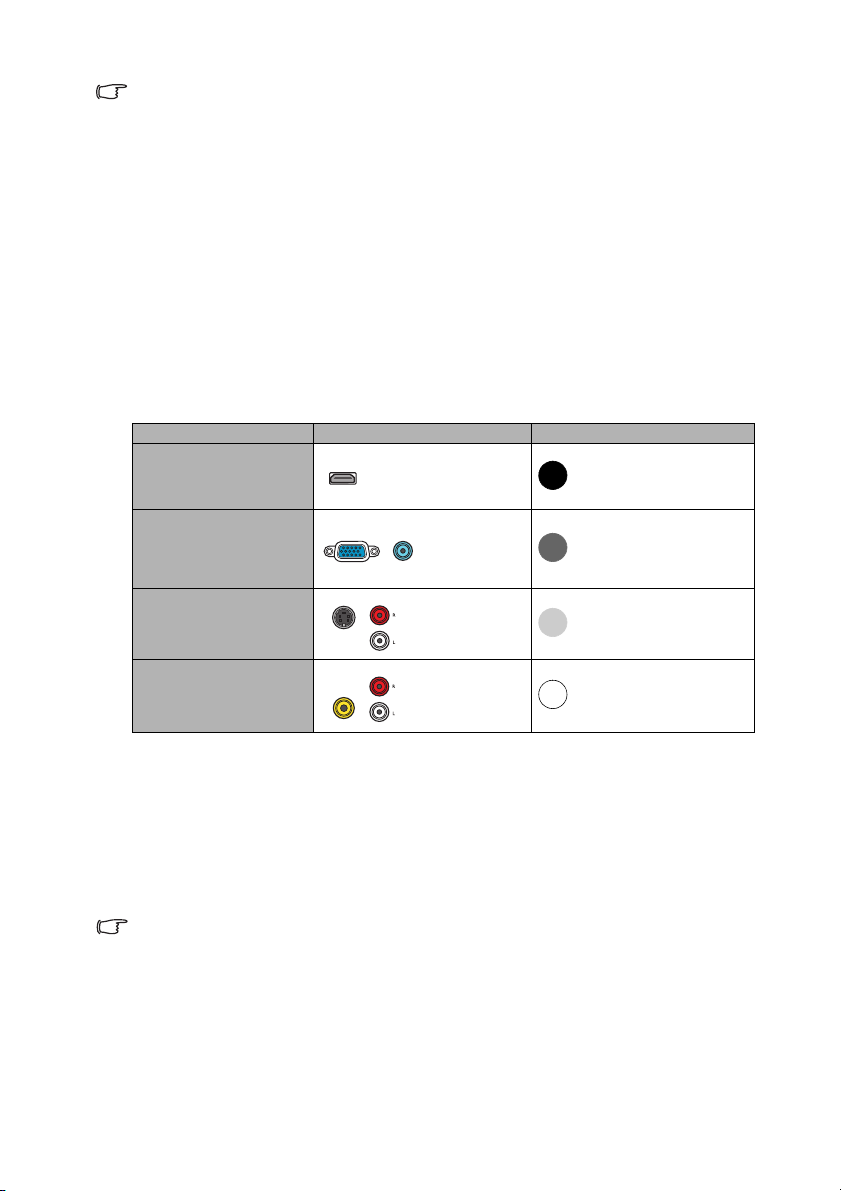
Anda hanya perlu menyambungkan proyektor ke sebuah perangkat sumber video
menggunakan salah satu metode penyambungan saja, tetapi masing-masing metode
tersebut memberi tingkat kualitas video yang berbeda. Metode yang Anda pilih akan sangat
bergantung pada ketersediaan terminal yang cocok pada proyektor dan pada perangkat
sumber video seperti yang diterangkan di bawah ini:
Nama terminal Penampilan terminal Kualitas gambar
HDMI
Component Video
S-Video
Video
Terbaik
Lebih baik
Baik
Normal
Menyambungkan audio
Proyektor ini mempunyai dua speaker mono internal yang didesain guna memberi
fungsionalitas audio dasar yang menyertai presentasi data untuk tujuan bisnis saja. Speaker
tersebut tidak didesain untuk, dan juga tidak dimaksudkan untuk pembuatan tiruan audio
stereo seperti yang mungkin diharapkan dalam aplikasi home theater atau home cinema.
Input audio stereo apa saja (jika dimasukkan), dicampurkan menjadi output audio mono
biasa melalui speaker proyektor.
Speaker internal akan tidak bersuara apabila jack AUDIO OUT sudah disambungkan.
• Meski kemungkinannya sangat kecil namun jika Anda menyambungkan proyektor ke
pemutar DVD melalui input HDMI proyektor dan gambar yang diproyeksikan menampilkan
warna yang salah, harap ubah ruang warna ke YUV. Lihat "Mengubah Ruang Warna" pada
halaman 28 untuk detailnya.
• Proyektor ini hanya mampu memutar audio mono campuran, meskipun input audio stereo
disambungkan. Lihat "Menyambungkan audio" pada halaman 18 untuk detailnya.
• Jika gambar video yang dipilih tidak ditampilkan setelah proyektor dinyalakan dan sumber
video yang dipilih sudah benar, periksa untuk mengetahui perangkat sumber video sudah
dihidupkan dan beroperasi dengan benar. Periksa juga untuk mengetahui kabel sinyal
sudah disambungkan dengan benar.
Sambungan18
Page 19
Memutar suara melalui proyektor
Anda dapat memanfaatkan speaker proyektor (mono campuran) dalam presentasi Anda,
dan juga menyambungkan speaker yang menggunakan amplifier terpisah ke soket AUDIO
OUT proyektor.
Jika Anda mempunyai sistem suara terpisah, hampir bisa dipastikan Anda ingin
menyambungkan output audio perangkat sumber Video Anda ke sistem suara itu,
bukannya ke proyektor audio mono.
Anda juga dapat menggunakan mikrofon untuk menghasilkan output suara melalui speaker
proyektor.
Setelah tersambung, audio dapat dikontrol dengan menu Tampilan Pada Layar (OSD)
proyektor. Lihat "Pengaturan Audio" pada halaman 65 untuk detailnya.
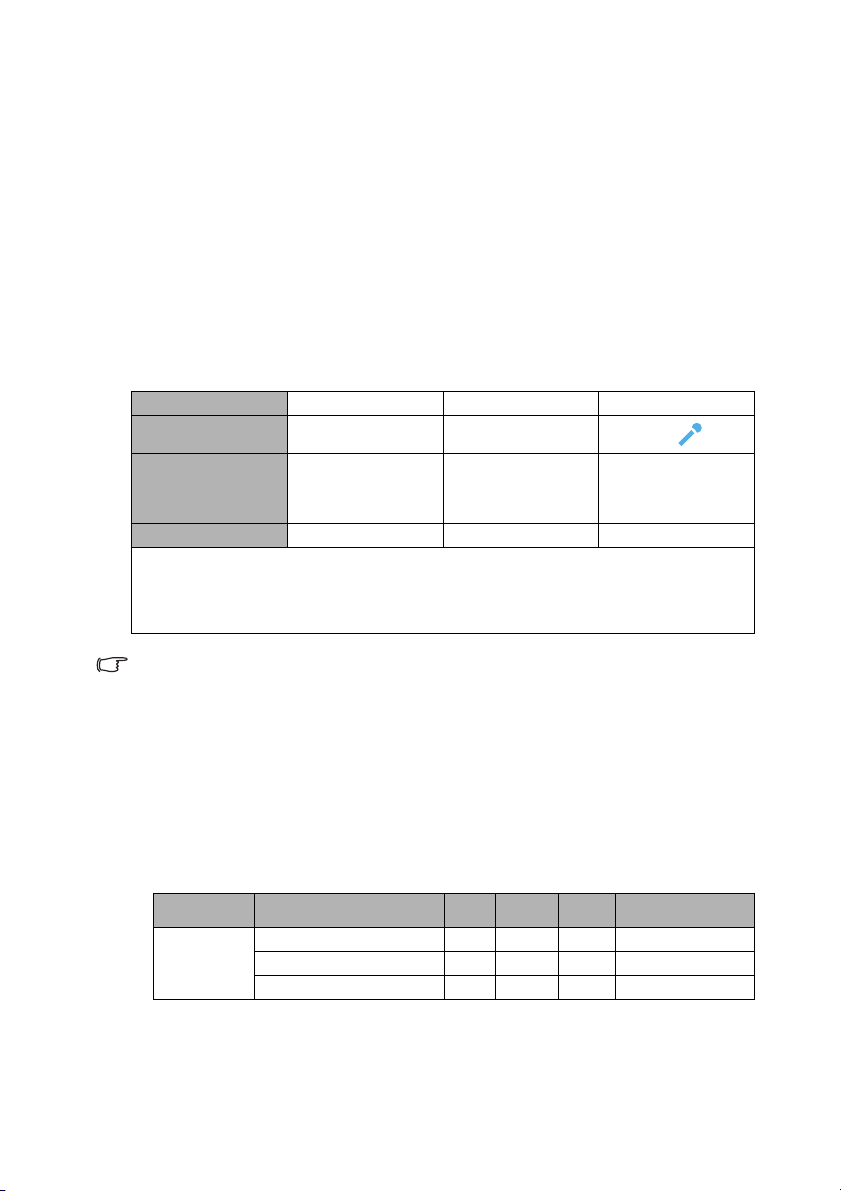
Tabel di bawah ini menerangkan metode penyambungan untuk berbagai perangkat, dan
asal suara itu.
Perangkat
Port input Audio
Proyektor dapat
memutar
suara dari...
Port output Audio
Pilihan sinyal input menentukan suara mana yang akan diputar oleh speaker proyektor, dan
suara mana yang akan menjadi output dari proyektor apabila AUDIO OUT disambungkan.
Jika Anda memilih KOMPUTER 1/YPbPr 1 sinyal PC, proyektor dapat memutar suara yang
diterima dari AUDIO IN 1/MIC. Jika Anda memilih KOMPUTER 2/YPbPr 2 sinyal PC, proyektor
dapat memutar suara yang diterima dari AUDIO IN 2/MIC.
Projector dapat memutar suara apabila kabel RJ45 atau kabel USB dapat menyediakan sinyal
audio. Tidak perlu dilakukan penyambungan kabel audio bila Layar USB atau Layar Jaringan
sumber sudah dipilih.
Tentang input mikrofon
• Jika Anda ingin menggunakan mikrofon, sambungkan kabel jack mini mikrofon 3,5 ke
proyektor.
• Anda dapat menggunakan mikrofon nirkabel jika modul nirkabel dipasang ke jack input
mikrofon proyektor dan modul tersebut berfungsi baik dengan perangkat terkait. Untuk
memastikan penggunaan mikrofon nirkabel yang sangat baik, Anda direkomendasikan
menggunakan mikrofon yang sesuai dengan spesifikasi yang tercantum dalam tabel di
bawah ini.
Sinyal Parameter Min Jenis Maks
Mikrofon
PC/Component Video Video/S-Video Mikrofon
AUDIO IN 1/
AUDIO IN 2
AUDIO IN 1/
AUDIO IN 2/MIC
AUDIO OUT AUDIO OUT AUDIO OUT
AUDIO (L/R)
AUDIO (L/R)/MIC
•MIC
• AUDIO IN 1/MIC
• AUDIO IN 2 (L/R)/
MIC
Prinsip Transducer Dinamis
Impedansi 300 1K ohm
Respon frekuensi 600 16k Hz
MIC
Sambungan 19
Page 20

• Ada dua cara untuk menyesuaikan besarnya volume mikrofon.
• Setel besarnya volume mikrofon secara langsung di menu PENYETELAN
SISTEM : Tingkat Lanjut > Pengaturan Audio > Volume mikrofon.
•Tekan MIC/VOL tombol (+/-) pada remote control.
• Untuk membuat input mikrofon tersedia ketika proyektor dalam mode siaga, aktifkan
menu PENYETELAN SISTEM : Tingkat Lanjut > Pengaturan Siaga > Mikrofon.
• Jika mikrofon tidak berfungsi, periksa pengaturan besarnya volume dan sambungan
kabel.
• Anda mungkin mendapatkan derau (noise) umpan balik dari mikrofon apabila Anda
terlalu dekat dengan speaker proyektor. Jauhkan mikrofon dari speaker proyektor.
Semakin besar volume yang Anda perlukan, semakin jauh jarak yang Anda perlukan
dari speaker guna mencegah derau.
Sambungan20
Page 21
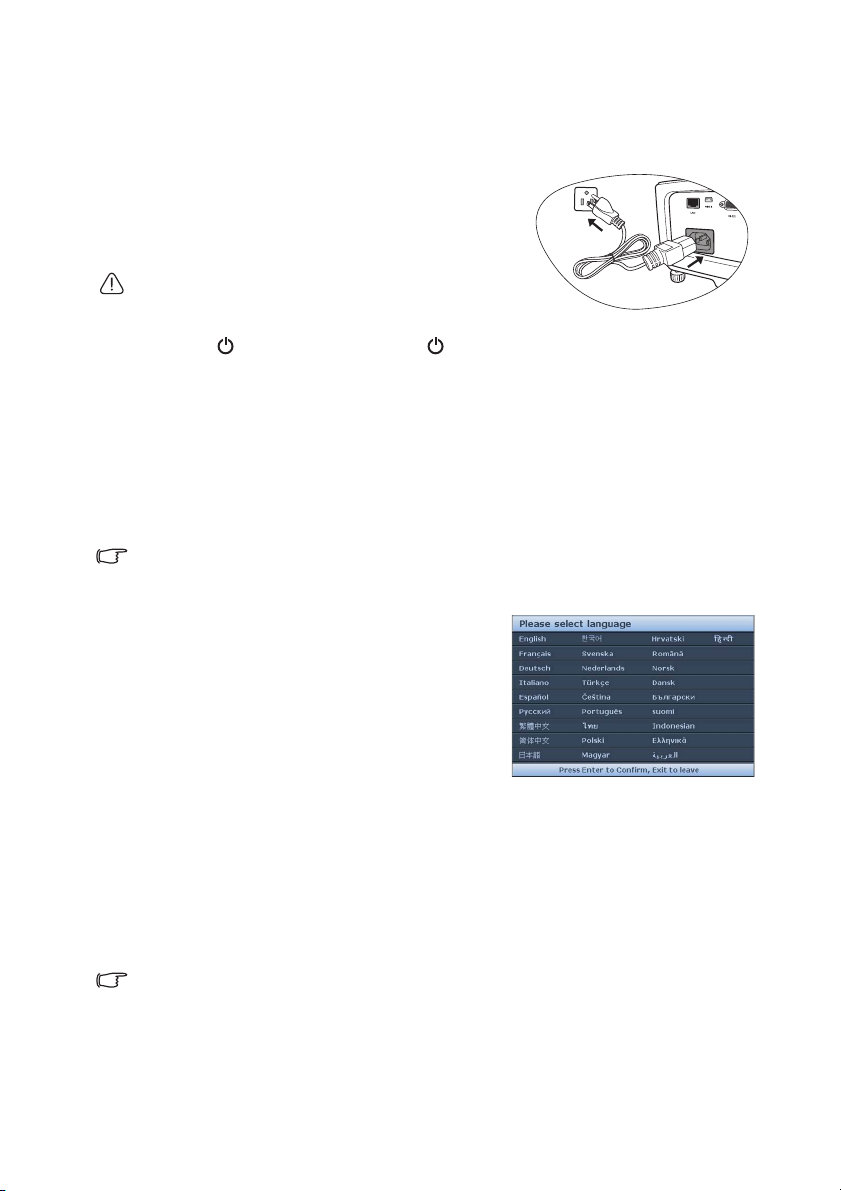
Pengoperasian
Memulai menyalakan proyektor
1. Colokkan kabel daya ke proyektor dan ke
stopkontak. Nyalakan sakelar stopkontak (jika
dipasang). Periksa apakah Lampu Indikator
POWER pada proyektor menyala oranye setelah
diberi daya.
Harap hanya gunakan aksesori (misalnya kabel daya) yang
asli dengan perangkat ini untuk menghindari kemungkinan
bahaya seperti kejutan listrik atau kebakaran.
2. Tekan DAYA pada proyektor atau ON remote control untuk mulai menyalakan
proyektor. Segera setelah lampu menyala, "Nada Dering Sistem Hidup" akan
terdengar. Lampu Indikator POWER berkedip hijau dan tetap menyala hijau ketika
proyektor menyala.
Prosedur pengawalan memerlukan waktu sekitar 30 detik. Dalam tahap pengawalan
berikutnya, logo pembukaan diproyeksikan.
(Jika perlu) Putar cincin fokus untuk menyesuaikan kejelasan gambar.
Untuk menonaktifkan nada dering, lihat "Menonaktifkan Nada Dering Sistem Hidup/
Mati" pada halaman 38 untuk detailnya.
Jika proyektor masih panas karena aktivitas sebelumnya, maka proyektor akan menjalankan
kipas pendingin selama sekitar 90 detik sebelum memberi energi pada lampu.
3. Jika proyektor diaktifkan untuk pertama
kalinya, pilih bahasa OSD dengan mengikuti
petunjuk pada layar.
4. Jika Anda diminta untuk memberi kata sandi,
tekan tombol panah untuk memasukkan sandi
yang terdiri dari enam digit. Lihat
"Memanfaatkan fungsi sandi" pada halaman 25
untuk detailnya.
5. Hidupkan semua peralatan yang tersambung.
6. Proyektor akan mulai mencari sinyal input.
Sinyal input aktif yang dipindai tampil di sudut
kiri atas layar. Jika proyektor tidak mendeteksi
sinyal input yang valid, maka pesan “Tidak Ada
Sinyal” akan terus ditampilkan sampai
ditemukan sinyal.
Anda juga dapat menekan SOURCE pada proyektor atau remote control untuk
memilih sinyal input yang dikehendaki. Lihat "Memindah sinyal input" pada halaman
28 untuk detailnya.
Jika frekuensi/resolusi sinyal input tidak berada di jangkauan pengoperasian proyektor, Anda
akan menerima pesan “Di luar Jangkauan” yang ditampilkan pada layar kosong. Gantilah ke
sinyal input yang kompatibel dengan resolusi proyektor atau setel sinyal input ke setelan
yang lebih rendah. Lihat "Diagram pengaturan waktu" pada halaman 78 untuk detailnya.
Pengoperasian 21
Page 22
Menyesuaikan gambar yang diproyeksikan
Jangan melihat ke lensa ketika
lampu menyala. Cahaya lampu
yang kuat dapat menyebabkan
kerusakan pada mata Anda.
Hati-hati ketika Anda menekan
tombol pengeluar penyangga
secara cepat karena tombol itu
berada di dekat ventilasi
pembuangan udara panas.
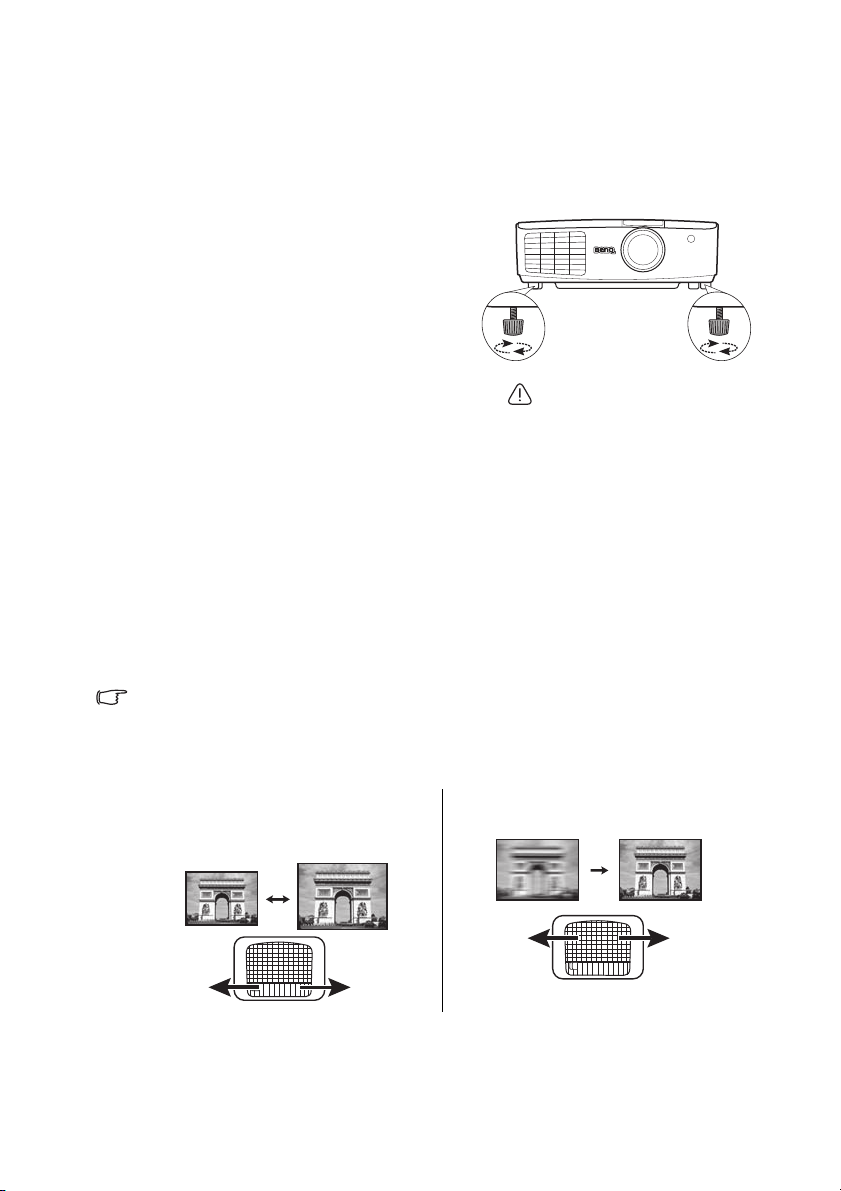
Menyesuaikan sudut proyeksi
Proyektor ini dilengkapi dengan 4 kaki penyesuai. Kaki penyesuai ini mengubah ketinggian
gambar dan sudut proyeksi. Untuk menyesuaikan proyektor:
Putar sekrup kaki-kaki penyesuai belakang untuk
menyesuaikan sudut horizontal dengan lembut.
Untuk memasukkan kaki kembali, putar kaki
penyesuai belakang dengan arah terbalik.
Jika proyektor tidak diletakkan di atas
permukaan yang datar atau layar dan proyektor
tidak saling tegak lurus, gambar yang
diproyeksikan menjadi berbentuk trapesium.
Untuk memperbaiki situasi ini, lihat
"Memperbaiki keystone" pada halaman 23 untuk
detailnya.
Menyesuaikan gambar secara otomatis
Dalam beberapa hal, Anda mungkin harus mengoptimalkan kualitas gambar. Untuk
melakukan hal ini, tekan AUTO pada proyektor atau remote control. Dalam waktu 3 detik,
fungsi Penyesuaian Otomatis Pintar (Intelligent Auto Adjustment) internal akan
menyesuaikan kembali nilai Frekuensi dan Clock untuk memberi kualitas gambar terbaik.
Informasi sumber aktif akan ditampilkan di sudut layar selama 3 detik.
Fungsi ini hanya tersedia apabila sinyal PC (RGB Analog) dipilih.
Menyesuaikan ukuran dan kejelasan gambar dengan mulus
1. Sesuaikan gambar yang diproyeksikan
ke ukuran yang Anda perlukan
menggunakan cincin pembesaran.
Pengoperasian22
2. Tajamkanlah gambar dengan
memutar cincin fokus.
Page 23
Memperbaiki keystone
Tek an /.
Tekan /.
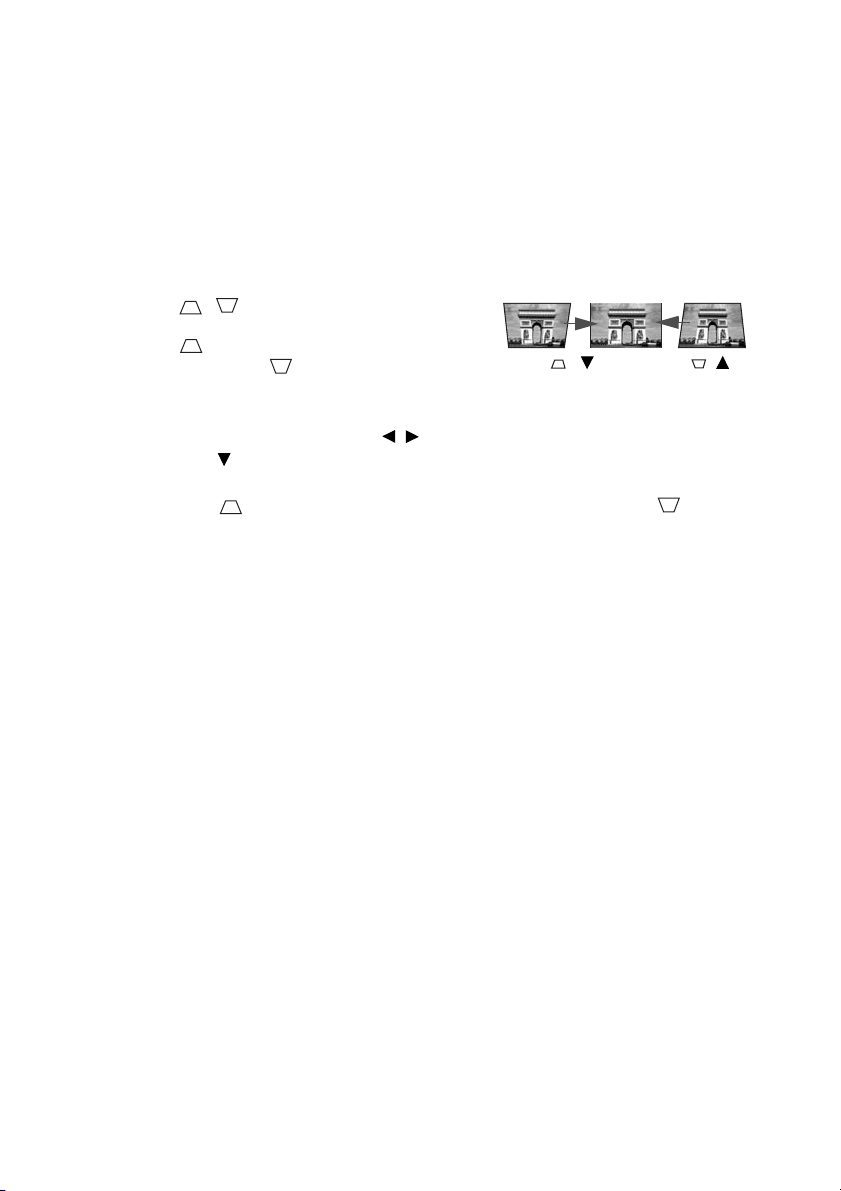
Keystone merujuk pada situasi di mana gambar yang diproyeksikan kelihatan jelas lebih
lebar mungkin di bagian atas atau mungkin di bagian bawah. Situasi ini terjadi apabila
proyektor tidak tegak lurus dengan layar.
Untuk memperbaiki hal ini, di samping menyesuaikan ketinggian proyektor, jika Anda
menginginkan proyektor memperbaiki keystone gambar secara otomatis, pastikan fungsi
Keystone Otomatis di menu TAMPILAN adalah Hidup.
Atau Anda perlu memperbaikinya secara manual mengikuti SALAH SATU langkah ini:
• Menggunakan remote control
Tekan / pada proyektor atau remote control
untuk menampilkan halaman perbaikan Keystone.
Tekan untuk memperbaiki keystone di bagian
atas gambar. Tekan untuk memperbaiki
keystone di bagian bawah gambar.
• Menggunakan menu OSD
1. Tekan MENU/EXIT lalu tekan / sampai menu TAMPILAN disoroti.
2. Tekan untuk menyoroti Keystone dan tekan MODE/ENTER. Halaman Keystone
perbaikan ditampilkan.
3. Tekan untuk memperbaiki keystone di bagian atas gambar. Tekan untuk
memperbaiki keystone di bagian bawah gambar.
Pengoperasian 23
Page 24
Menggunakan menu
Sinyal input aktif
Ikon menu utama
Menu utama
Sub-menu
Disorot
Te ka n
MENU/EXIT
ke halaman
sebelumnya
atau keluar.
Status
TAMPILAN
Warna Dinding
Rasio Aspek
Keystone
Posisi
Fase
Ukuran H.
Pembesaran Digital
Mati
Otomatis
0
0
ENTER
MENU Keluar
RGB Analog
Keystone Otomatis
Hidup
Penyelarasan 3D
Mati
Pembalikan Penyelarasan 3D
Nonaktifkan
Templat Pengajaran
TAMPILAN
Warna Dinding
Rasio Aspek
Posisi
Fase
Ukuran H.
Pembesaran Digital
Keystone
RGB Analog
Mati
Otomatis
0
0
MENU Keluar
Keystone Otomatis
Mati
Penyelarasan 3D Mati
Pembalikan Penyelarasan 3D
Nonaktifkan
Templat Pengajaran
PENYETELAN SISTEM : Dasar
Pengatur Waktu Presentasi
IndonesiaBahasa
Posisi Proyektor
Pengaturan Pengoperasian
Kunci Tombol Panel
Layar Pembuka
Warna Latar Belakang
My Screen
RGB Analog
MENU Keluar
Meja Depan
Mati
BenQ
BenQ
Pengaturan Menu
Depan+Atas
Penerima Jarak Jauh
PENYETELAN SISTEM : Dasar
Pengatur Waktu Presentasi
Indonesia
Bahasa
Posisi Proyektor
Pengaturan Pengoperasian
Kunci Tombol Panel
Layar Pembuka
Warna Latar Belakang
My Screen
RGB Analog
MENU Keluar
Meja Depan
Mati
BenQ
BenQ
Pengaturan Menu
Depan+Atas
Penerima Jarak Jauh
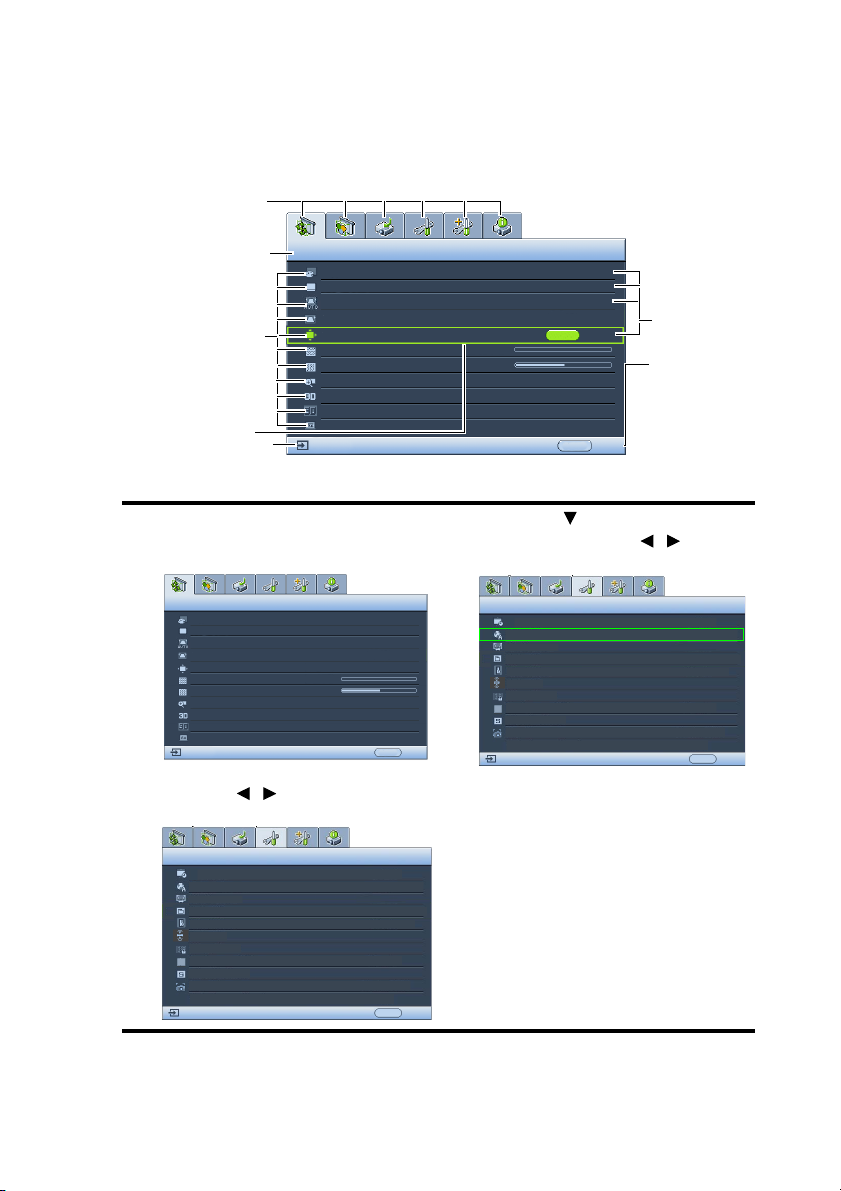
Proyektor ini dilengkapi dengan menu Tampilan Pada Layar (OSD) untuk membuat
berbagai penyesuaian dan pengaturan.
Di bawah ini adalah sekilas tentang menu OSD.
Contoh berikut menerangkan cara menyetel bahasa OSD.
1. Tekan MENU/EXIT pada proyektor atau
2. Gunakan / untuk menyoroti menu
Pengoperasian24
remote control untuk mengaktifkan menu
OSD.
PENYETELAN SISTEM : Dasar.
3. Tekan untuk menyoroti
Bahasa dan tekan / untuk
memilih pilihan bahasa.
4. Tekan MENU/EXIT dua kali*
pada proyektor atau remote
control untuk keluar dan
menyimpan pengaturan.
*Penekanan yang pertama membawa
Anda kembali ke menu utama dan
penekanan kedua menutup menu OSD.
Page 25
Mengamankan proyektor
MASUKKAN SANDI BARU
KembaMENU
Pengunci sistem dan Layar
Pembuka menggunakan sandi yang
sama.
Menggunakan kunci kabel keamanan
Proyektor harus dipasang di tempat yang aman guna mencegah pencurian. Jika tidak,
belilah kunci, seperti kunci Kensington, untuk mengamankan proyektor. Anda dapat
menemukan slot kunci Kensington pada proyektor.
Kunci kabel keamanan Kensington biasanya merupakan kombinasi tombol dan kunci. Lihat
dokumentasi kunci tersebut untuk menemukan cara menggunakannya.
Memanfaatkan fungsi sandi
Untuk tujuan keamanan dan membantu mencegah penggunaan yang tidak diizinkan,
proyektor ini dilengkapi dengan opsi untuk mengatur keamanan sandi. Sandi tersebut dapat
diatur melalui menu Tampilan Pada Layar (OSD).
PERINGATAN: Anda akan mendapat kesulitan jika Anda mengaktifkan fungsionalitas sandi
dan setelah itu lupa dengan sandi tersebut. Cetaklah manual ini (jika perlu) dan tulislah sandi
yang Anda gunakan di manual ini, lalu simpanlah manual ini di tempat yang aman untuk
mengingat sandi tersebut agar dapat digunakan di kemudian hari.
Mengatur sandi
Setelah sandi diatur dan pengunci sistem diaktifkan, maka proyektor tidak dapat digunakan
kecuali jika dimasukkan sandi yang benar setiap kali proyektor mulai dinyalakan.
1. Buka menu OSD dan pergi ke menu PENYETELAN SISTEM : Tingkat Lanjut >
2. Soroti Ubah Pengaturan Keamanan dan tekan MODE/ENTER.
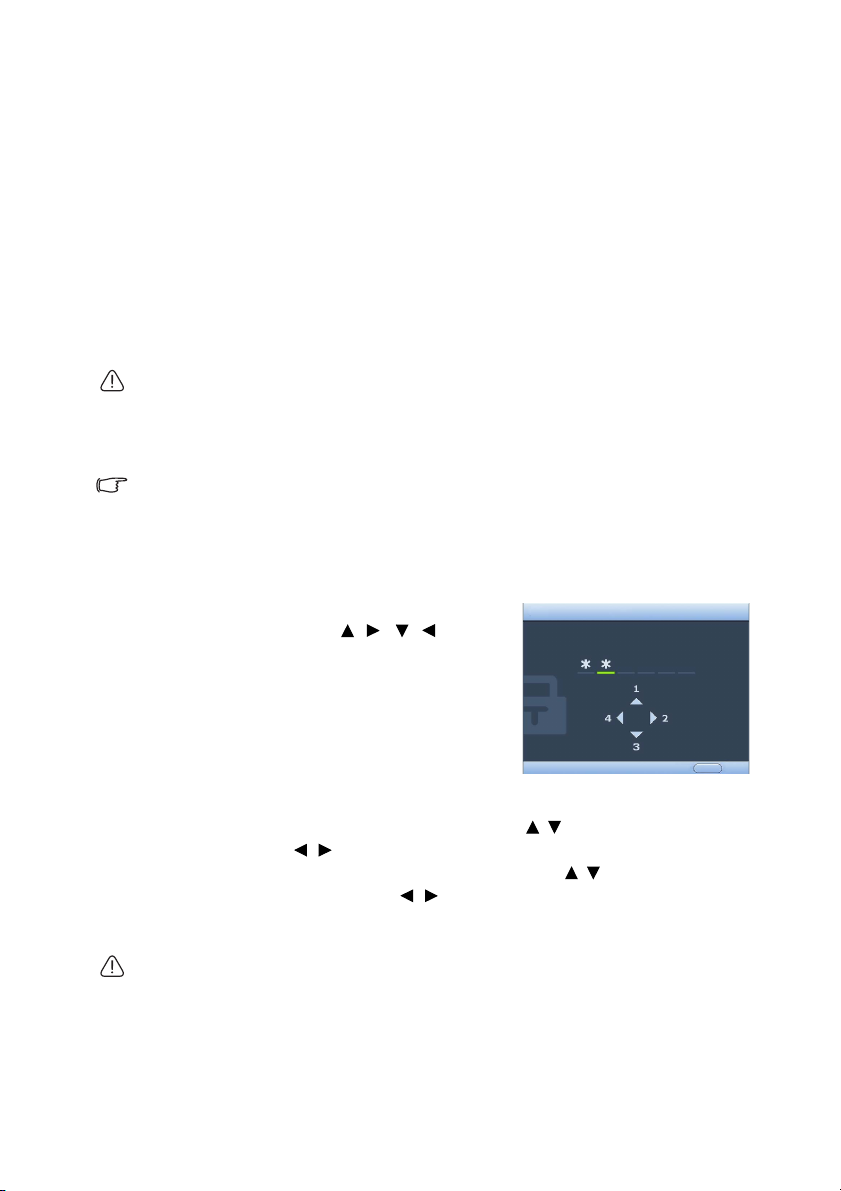
3. Seperti tampak pada gambar di sebelah kanan,
4. Konfirmasikan sandi baru dengan memasukkan
5. Untuk mengaktifkan Pengunci Sistem fungsi, tekan / untuk menyoroti Pengunci
6. Untuk mengaktifkan Kunci Layar Pembuka fungsi, tekan / untuk menyoroti
PENTING: Digit yang dimasukkan akan tampil sebagai tanda bintang di layar. Tulislah sandi
yang dipilih di sini di manual ini sebelum atau segera setelah sandi dimasukkan sehingga
Anda bisa mendapatkan sandi tersebut seandainya Anda lupa.
Sandi: __ __ __ __ __ __
Simpan manual ini di tempat aman.
7. Untuk keluar dari menu OSD, tekan MENU/EXIT.
Pengaturan Keamanan. Tekan MODE/ENTER. Halaman Pengaturan Keamanan
ditampilkan.
keempat tombol panah ( , , , ) masingmasing mewakili 4 digit (1, 2, 3, 4). Sesuai
dengan sandi yang ingin Anda atur, tekan tombol
panah guna memasukkan enam digit untuk
sandi.
kembali sandi baru.
Setelah sandi diatur, menu OSD kembali ke
halaman Pengaturan Keamanan.
Sistem dan tekan / untuk memilih Hidup.
Kunci Layar Pembuka dan tekan / untuk memilih Hidup.
Apabila Kunci Layar Pembuka aktif, maka My Screen fungsi di menu PENYETELAN
SISTEM : Dasar akan dilindungi kata sandi.
Pengoperasian 25
Page 26
Sandi Salah
Coba lagi
Tulis kode pengembalian
dan hubungi Pusat
Layanan Pelanggan BenQ.
Kode Pengembalian:
0 2 1 2
KEMBALIKAN SANDI
Keluar
MENU
Jika Anda lupa dengan sandi
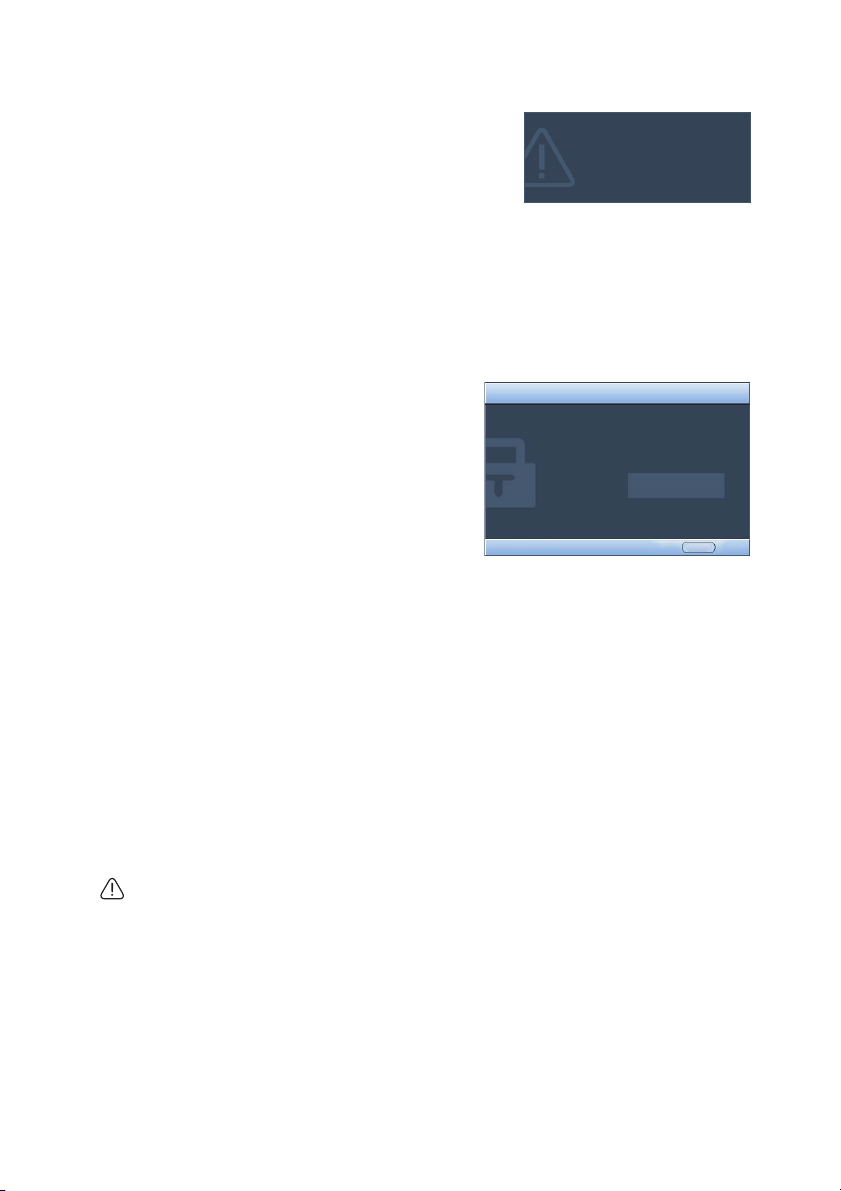
Jika fungsi sandi diaktifkan, Anda akan diminta
memasukkan sandi yang terdiri dari enam digit setiap
kali Anda menyalakan proyektor. Jika sandi yang Anda
masukkan salah, pesan kesalahan seperti tampak pada
gambar di sebelah kanan tampil selama 3 detik, dan
disusul pesan MASUKKAN SANDI. Anda dapat
mencoba lagi memasukkan sandi lainnya yang terdiri
dari enam digit, atau jika Anda tidak mencatat sandi tersebut dalam manual ini, dan Anda
sama sekali tidak ingat sandi tersebut, Anda dapat menggunakan prosedur mengingat sandi.
Lihat "Masuk ke prosedur mengingat sandi" pada halaman 26 untuk detailnya.
Jika Anda memasukkan sandi yang salah sebanyak 5 kali berturut-turut, proyektor akan
mati secara otomatis dalam waktu yang singkat.
Masuk ke prosedur mengingat sandi
1. Tekan dan tahan AUTO pada proyektor
atau remote control selama 3 detik.
Proyektor akan menampilkan angka
berkode pada layar.
2. Tulislah angka tersebut dan matikan
proyektor Anda.
3. Carilah bantuan dari pusat layanan BenQ
setempat untuk membaca kode sandi angka
tersebut. Anda mungkin harus memberi
dokumentasi bukti pembelian untuk
memverifikasi bahwa Anda merupakan
pengguna sah proyektor tersebut.
Mengubah sandi
1. Buka menu OSD dan pergi ke menu PENYETELAN SISTEM : Tingkat Lanjut>
Pengaturan Keamanan > Ubah sandi.
2. Tekan MODE/ENTER. Pesan “MASUKKAN SANDI AKTIF” ditampilkan.
3. Masukkan sandi lama.
i. Jika sandi benar, muncul pesan lain “MASUKKAN SANDI BARU”.
ii. Jika sandi salah, pesan kesalahan sandi tampil selama tiga detik, dan pesan
“MASUKKAN SANDI AKTIF” ditampilkan sehingga Anda dapat mencoba lagi.
Anda dapat menekan MENU/EXIT untuk membatalkan perubahan atau
mencoba sandi lainnya.
4. Masukkan sandi baru.
PENTING: Digit yang dimasukkan akan tampil sebagai tanda bintang di layar. Tulislah sandi
yang dipilih di sini di manual ini sebelum atau segera setelah sandi dimasukkan sehingga
Anda bisa mendapatkan sandi tersebut seandainya Anda lupa.
Sandi: __ __ __ __ __ __
Simpan manual ini di tempat aman.
5. Konfirmasikan sandi baru dengan memasukkan kembali sandi baru.
6. Anda sudah berhasil memberi sandi baru untuk proyektor ini. Ingatlah untuk
memasukkan sandi baru tersebut ketika menyalakan proyektor pada kesempatan
berikutnya.
7. Untuk keluar dari menu OSD, tekan MENU/EXIT.
Pengoperasian26
Page 27

Menonaktifkan fungsi sandi
Untuk menonaktifkan proteksi sandi, kembalilah ke menu PENYETELAN SISTEM :
Tingkat Lanjut > Pengaturan Keamanan > Ubah Pengaturan Keamanan setelah membuka
sistem menu OSD. Tekan MODE/ENTER. Pesan “MASUKKAN SANDI” ditampilkan.
Masukkan sandi aktif.
i. Jika sandi benar, menu OSD kembali ke halaman Pengaturan Keamanan.
Tekan untuk menyoroti Pengunci Sistem dan tekan / untuk memilih
Mati. Anda tidak perlu lagi memasukkan sandi ketika menyalakan proyektor pada
kesempatan berikutnya.
Tekan untuk menyoroti Kunci Layar Pembuka dan tekan / untuk
memilih Mati. Fungsi Layar Pembuka di menu PENYETELAN SISTEM : Dasar
akan ada untuk melakukan perubahan Anda.
ii. Jika sandi salah, pesan kesalahan sandi tampil selama tiga detik, dan pesan
“MASUKKAN SANDI AKTIF” ditampilkan sehingga Anda dapat mencoba lagi.
Anda dapat menekan MENU/EXIT untuk membatalkan perubahan atau
mencoba sandi lainnya.
Meskipun fungsi sandi dinonaktifkan, Anda harus menyimpan sandi yang lama seandainya
Anda perlu mengaktifkan kembali fungsi sandi dengan memasukkan sandi yang lama.
Pengoperasian 27
Page 28
Memindah sinyal input
Computer1/YPbPr1
Computer2/YPbPr2
HDMI
Video
S-Video
Layar Jaringan
Layar USB
Pembaca USB
Proyektor ini dapat disambungkan ke beberapa perangkat sekaligus. Tetapi, proyektor hanya
dapat menampilkan satu layar penuh satu per satu. Ketika mulai dinyalakan, proyektor
secara otomatis mencari sinyal yang tersedia.
Pastikan fungsi Pencarian Otomatis Cepat di menu SUMBER adalah Hidup jika Anda ingin
proyektor secara otomatis mencari sinyal tersebut.
Untuk memilih sumber:
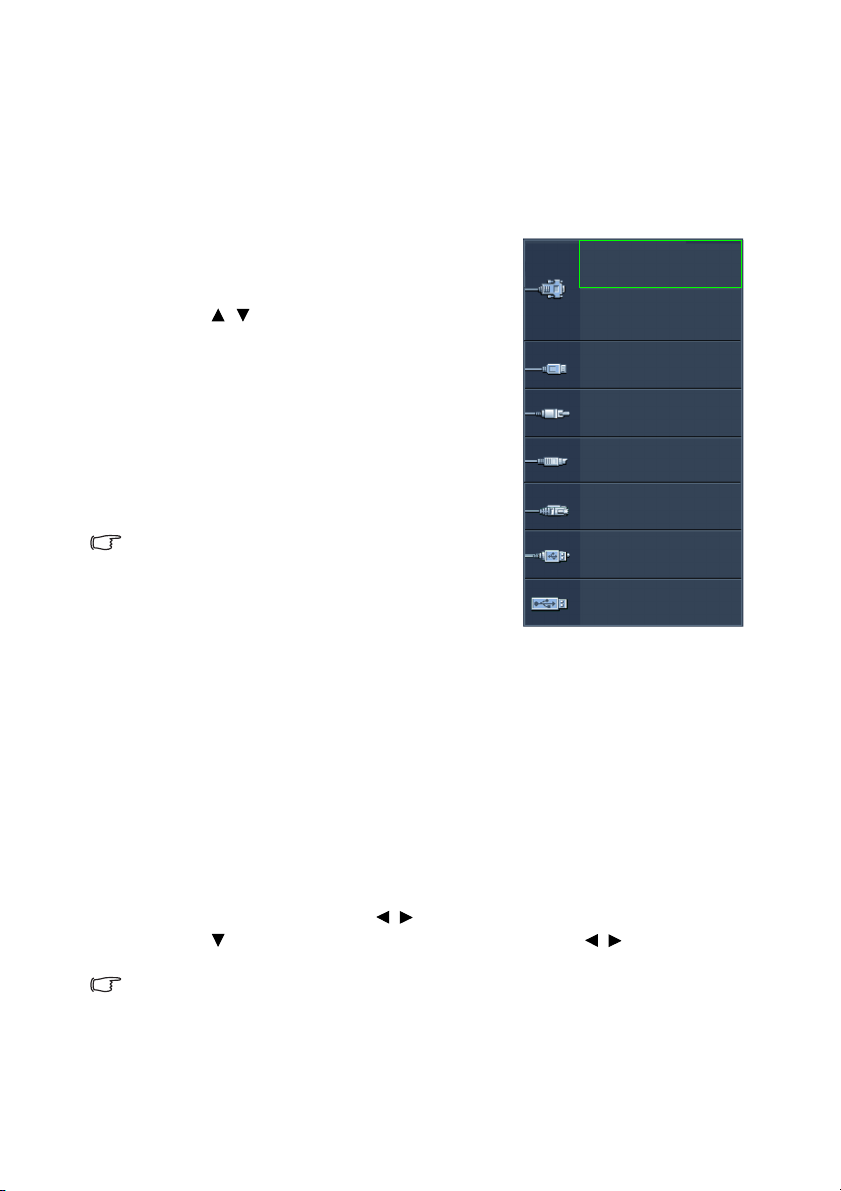
1. Tekan SOURCE pada proyektor atau remote
control. Bilah pilihan sumber ditampilkan.
2. Tekan / sampai sinyal pilihan Anda dipilih
dan tekan MODE/ENTER.
Jika tersedia, Anda bisa juga memilih sumbernya
dengan menekan salah satu tombol Sumber yang
ada di remote control.
Setelah terdeteksi, informasi sumber yang dipilih
akan tampil di sudut layar selama beberapa detik.
Jika ada beberapa peralatan yang disambungkan
ke proyektor, ulangi langkah 1-2 untuk mencari
sinyal lainnya.
• Tingkat kecerahan gambar yang diproyeksikan akan
berubah ketika Anda berpindah di antara sinyal input
yang berbeda. Presentasi data (grafis) "PC" yang
kebanyakan menggunakan gambar statis pada
umumnya lebih cerah daripada “Video” yang
kebanyakan menggunakan gambar bergerak (film).
• Resolusi tampilan asli proyektor ini adalah dalam rasio aspek 4:3. Untuk hasil gambar
tampilan terbaik, Anda seharusnya memilih sinyal input yang menghasilkan output pada
resolusi ini. Resolusi lainnya akan diubah ukurannya oleh proyektor bergantung pada
pengaturan “rasio aspek”, yang dapat menyebabkan suatu perubahan gambar atau
hilangnya kejernihan gambar. Lihat "Memilih rasio aspek" pada halaman 29 untuk
detailnya.
• Firewall (tembok api) ndi PC harus dinonaktifkan untuk memungkinkan QPresenter dan
Layar USB berfungsi.
Mengubah Ruang Warna
Meski kemungkinannya sangat kecil namun jika Anda menyambungkan proyektor ke
pemutar DVD melalui input HDMI proyektor dan gambar yang diproyeksikan
menampilkan warna yang salah, harap ubah ruang warna ke YUV.
Untuk melakukan hal ini:
1. Tekan MENU/EXIT lalu tekan / sampai menu SUMBER disoroti.
2. Tekan untuk menyoroti Konversi Ruang Warna dan tekan / untuk memilih
ruang warna yang sesuai.
Fungsi ini hanya tersedia ketika port HDMI-input sedang dipakai.
Pengoperasian28
Page 29

Memperbesar dan mencari detail
Jika Anda harus menemukan detail gambar yang diproyeksikan, maka perbesar gambar
tersebut. Gunakan tombol panah arah untuk melakukan navigasi pada gambar.
• Menggunakan remote control
1. Tekan ZOOM+/ZOOM- untuk menampilkan bilah Pembesaran. Tekan ZOOM+
untuk memperbesar pusat gambar. Tekan tombol tersebut berkali-kali sampai ukuran
gambar sesuai dengan kebutuhan Anda.
2. Gunakan panah arah ( , , , ) pada proyektor atau remote control untuk
melakukan navigasi pada gambar.
3. Untuk memulihkan gambar ke ukuran semula, tekan AUTO. Anda juga dapat
menekan ZOOM-. Apabila tombol tersebut ditekan lagi, gambar tersebut akan
semakin diperkecil sampai gambar dikembalikan ke ukuran semula.
• Menggunakan menu OSD
1.
Te k a n MENU/EXIT lalu tekan / sampai menu TAMPILAN disoroti.
2. Tekan untuk menyoroti Pembesaran Digital dan tekan MODE/ENTER. Bilah
Pembesaran ditampilkan.
3. Tekan berkali-kali untuk memperbesar gambar ke ukuran yang diinginkan.
4. Untuk melakukan navigasi pada gambar, tekan MODE/ENTER untuk berpindah ke
mode sorotan kamera mengikuti gerak obyek dan tekan panah arah ( , , , )
pada proyektor atau remote control untuk melakukan navigasi pada gambar.
5. Untuk memperkecil ukuran gambar, tekan MODE/ENTER untuk berpindah kembali
ke fungsi pembesaran/pengecilan, dan tekan AUTO untuk memulihkan gambar ke
ukuran semula. Anda juga dapat menekan berkali-kali sampai gambar dipulihkan
ke ukuran semula.
Navigasi pada gambar hanya dapat dilakukan setelah gambar diperbesar. Anda dapat semakin
memperbesar gambar ketika mencari detil.
Memilih rasio aspek
“Rasio Aspek” adalah rasio lebar gambar dengan tinggi gambar. Kebanyakan TV analog dan
sebagian komputer mempunyai rasio aspek 4:3, dan rasio aspek TV digital serta DVD
biasanya adalah 16:9.
Dengan datangnya pemrosesan sinyal digital, perangkat tampilan digital seperti proyektor
ini secara dinamis dapat melebar dan mengubah ukuran output gambar ke aspek berbeda
dengan aspek sinyal input gambar.
Untuk mengubah rasio gambar yang diproyeksikan (berapa pun rasio aspek sumbernya):
• Menggunakan remote control
1. Tekan ASPECT untuk menunjukkan pengaturan aktif.
2. Tekan ASPECT berkali-kali untuk memilih rasio aspek yang sesuai dengan format
sinyal video dan persyaratan tampilan Anda.
• Menggunakan menu OSD
1.
Te k a n MENU/EXIT lalu tekan / sampai menu TAMPILAN disoroti.
2. Tekan untuk menyoroti Rasio Aspek.
3. Tekan / untuk memilih rasio aspek yang sesuai dengan format sinyal video dan
persyaratan tampilan Anda.
Pengoperasian 29
Page 30
Tentang rasio aspek
Gambar 15:9
Gambar 16:9
Gambar 4:3
Gambar 16:9
Gambar 16:10
Gambar 4:3
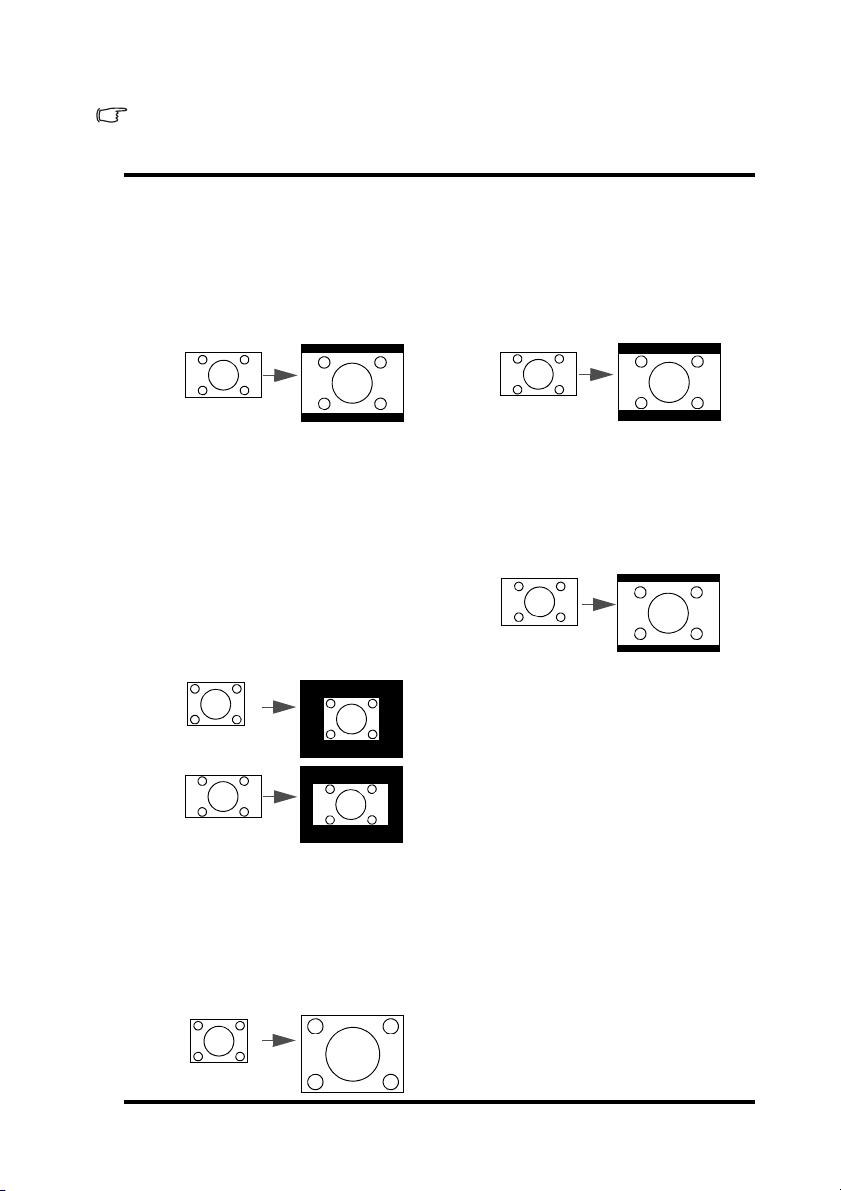
• Pada gambar di bawah ini, bagian yang gelap adalah daerah yang tidak aktif dan bagian
berwarna putih adalah bagian yang aktif.
• Menu OSD dapat ditampilkan pada daerah berwarna hitam yang tidak digunakan tersebut.
1. Otomatis: Mengubah ukuran gambar secara
proporsional untuk menyesuaikan resolusi
asli proyektor dalam hal lebar horizontal
dan vertikalnya. Ini cocok untuk gambar
yang akan masuk yang bukan 4:3 dan juga
bukan 16:9 serta Anda ingin memanfaatkan
layar dengan sebaik-baiknya tanpa
mengganti rasio aspek gambar.
4. 16:9: Mengubah ukuran gambar
sehingga gambar ditampilkan di
pusat layar dengan rasio aspek 16:9.
Ini paling cocok untuk gambar yang
sudah dalam aspek 16:9, seperti TV
definisi tinggi, karena rasio aspek ini
menampilkan gambar tersebut tanpa
perubahan aspek.
2. Nyata
: Gambar diproyeksikan sebagaimana
resolusi aslinya, dan diubah ukurannya agar
sesuai di dalam area tampilan. Untuk sinyal
input dengan resolusi rendah, gambar yang
diproyeksikan akan ditampilkan lebih kecil
daripada jika diubah ukurannya ke layar
penuh. Anda dapat menyesuaikan
pengaturan pembesaran atau memindahkan
proyektor menuju layar untuk memperbesar
ukuran gambar jika perlu. Anda mungkin
juga harus memfokuskan proyektor kembali
setelah membuat penyesuaian ini.
3. 4:3: Ubah ukuran gambar sehingga gambar
ditampilkan di pusat layar dengan rasio
aspek 4:3. Ini paling cocok untuk gambar
4:3 seperti sebagian monitor komputer, TV
definisi standar dan film DVD dengan rasio
aspek 4:3, karena rasio aspek ini
menampilkan gambar tersebut tanpa
perubahan aspek.
5. 16:10: Mengubah ukuran gambar
sehingga gambar ditampilkan di
pusat layar dengan rasio aspek 16:10.
Ini paling cocok untuk gambar yang
sudah dalam aspek 16:10, karena
rasio aspek ini menampilkan gambar
tersebut tanpa perubahan aspek.
Pengoperasian30
Page 31

Mengoptimalkan gambar
Menggunakan Warna Dinding
Dalam situasi di mana Anda memproyeksikan gambar pada permukaan berwarna seperti
dinding yang dicat yang mungkin bukan putih, fitur Warna Dinding dapat membantu
memperbaiki warna gambar yang diproyeksikan guna mencegah kemungkinan perbedaan
warna antara gambar sumber dan yang diproyeksikan.
Untuk menggunakan fungsi ini, pergi ke menu TAMPILAN > Warna Dinding dan tekan
/ untuk memilih warna terdekat dengan warna permukaan proyeksi. Ada beberapa
pilihan warna yang dapat dipilih yang sudah dikalibrasikan sebelumnya: Kuning Muda,
Merah Muda, Hijau Muda, Biru, dan Papan tulis hitam.
Memilih mode gambar
Proyektor ini sudah disetel sebelumnya dengan beberapa mode gambar yang sudah
ditentukan sebelumnya sehingga Anda dapat memilih salah satunya guna menyesuaikan
lingkungan pengoperasian dan jenis gambar sinyal input.
Untuk memilih mode pengoperasian yang sesuai dengan kebutuhan Anda, Anda dapat
mengikuti salah satu langkah berikut.
• Tekan MODE/ENTER pada proyektor atau remote control berkali-kali sampai mode
yang diinginkan terpilih.
• Pergi ke menu GAMBAR > Mode Gambar dan tekan / untuk memilih mode yang
diinginkan.
1. Mode Dinamis: Memaksimalkan kecerahan gambar yang diproyeksikan. Mode ini
cocok untuk lingkungan yang memerlukan kecerahan ekstra tinggi, seperti
menggunakan proyektor di ruangan dengan lampu yang terang.
2. Mode Presentasi: Didesain untuk presentasi. Kecerahan ditekankan dalam mode ini
untuk menyesuaikan pewarnaan PC dan notebook.
3. Mode sRGB: Memaksimalkan kejernihan warna RGB untuk memberi gambar yang
realistis apa pun pengaturan kecerahannya. Mode ini paling cocok untuk melihat foto
yang diambil dengan kamera yang kompatibel dengan sRGB dan dikalibrasi dengan
tepat, serta untuk melihat aplikasi grafis dan menggambar di PC, seperti AutoCAD.
4. Mode Sinema: Cocok untuk memutar film berwarna, klip video dari kamera digital
atau DV melalui input PC untuk memperoleh pengalaman melihat yang terbaik di
lingkungan gelap (sedikit cahaya).
5. Mode Pengguna 1/Mode Pengguna 2: Mengembalikan pengaturan yang
dipersonalisasikan berdasarkan pada mode gambar aktif yang tersedia. Lihat
"Menyetel mode Pengguna 1/Pengguna 2" pada halaman 31 untuk detailnya.
Menyetel mode Pengguna 1/Pengguna 2
Terdapat dua mode yang dapat ditentukan pengguna jika mode gambar aktif yang tersedia
tidak cocok dengan kebutuhan Anda. Anda dapat menggunakan salah satu mode gambar
tersebut (kecuali Pengguna 1/2) sebagai titik awal dan memersonalisasikan pengaturan.
1. Tekan MENU/EXIT untuk membuka menu Tampilan Pada Layar (OSD).
2. Pergi ke menu GAMBAR > Mode Gambar.
3. Tekan / untuk memilih Pengguna 1 atau Pengguna 2.
4. Tekan untuk menyoroti Mode Referensi.
Fungsi ini hanya tersedia apabila mode Pengguna 1 atau Pengguna 2 dipilih dalam item submenu Mode Gambar.
Pengoperasian 31
Page 32
5. Tekan / untuk memilih mode gambar yang paling mendekati kebutuhan Anda.
+50
+30
+70
6. Tekan untuk memilih item menu yang akan diubah dan sesuaikan nilai tersebut
dengan / . Lihat "Menyesuaikan kualitas gambar dalam mode pengguna dengan
mulus" di bawah ini untuk detailnya.
7. Apabila semua pengaturan telah dilakukan, soroti Simpan Pengaturan dan tekan
MODE/ENTER untuk menyimpan pengaturan tersebut.
8. Pesan konfirmasi “Pengaturan Disimpan” ditampilkan.
Menyesuaikan kualitas gambar dalam mode pengguna dengan mulus
Menurut jenis sinyal yang terdeteksi, terdapat beberapa fungsi yang tersedia yang dapat
ditentukan pengguna apabila Pengguna 1 atau Pengguna 2 dipilih. Berdasarkan kebutuhan
Anda, Anda dapat membuat penyesuaian untuk fungsi ini dengan menyoroti fungsi tersebut
dan menekan / pada proyektor atau remote control.
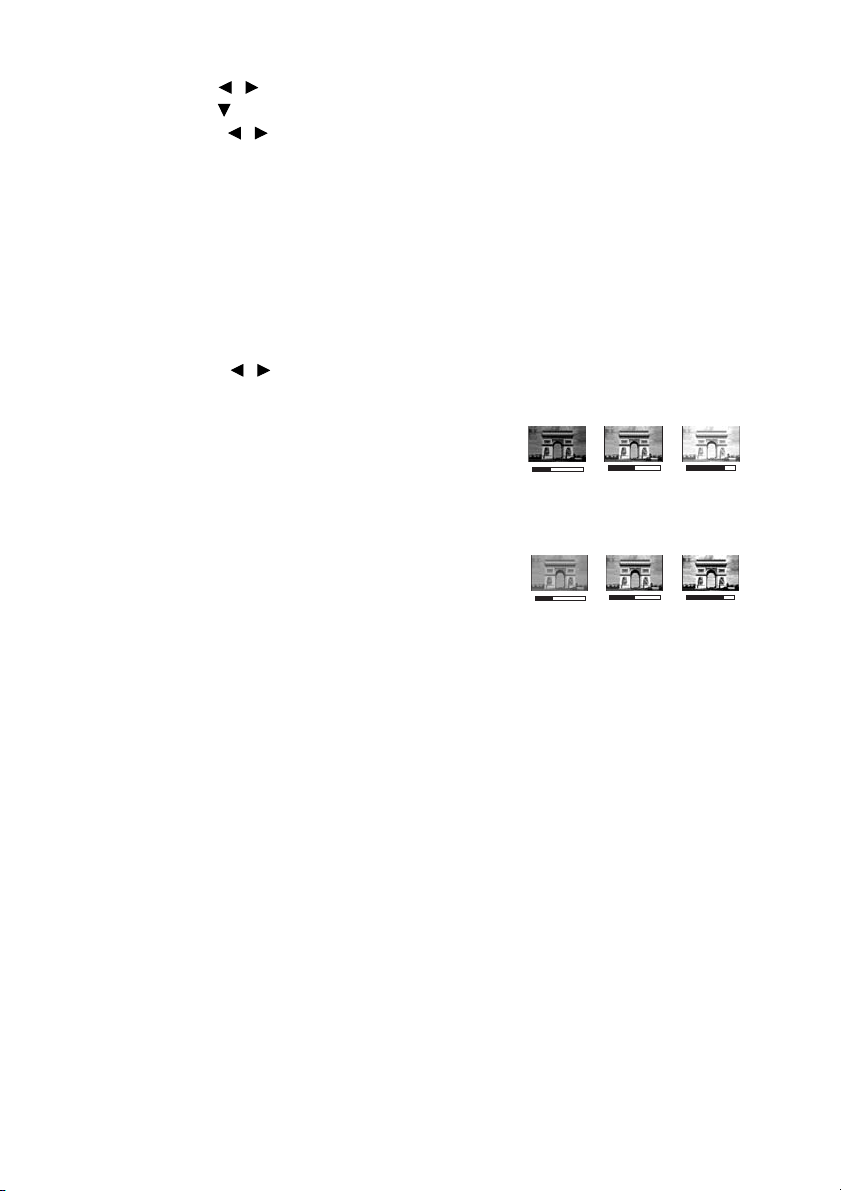
Menyesuaikan Kecerahan
Semakin tinggi nilainya, semakin cerah gambarnya.
Dan semakin rendah pengaturannya, semakin gelap
gambarnya. Sesuaikan kontrol ini agar area hitam pada
gambar juga tampak hitam sehingga detail area gelap
tersebut terlihat jelas.
Menyesuaikan Kontras
Semakin tinggi nilainya, semakin besar kontrasnya.
Gunakan ini untuk mengatur tingkat warna putih
tertinggi setelah Anda menyesuaikan pengaturan
Kecerahan guna menyesuaikan pilihan input dan
-30
lingkungan di mana Anda melihat.
Menyesuaikan Warna
Pengaturan yang lebih rendah menghasilkan warna yang kurang jenuh. Jika pengaturannya
terlalu tinggi, warna pada gambar akan menjadi sangat kuat, yang membuat gambar tidak
realistis.
Menyesuaikan Semburat
Semakin tinggi nilainya, gambar menjadi semakin kemerah-merahan. Semakin rendah
nilainya, gambar menjadi semakin kehijau-hijauan.
Menyesuaikan Ketajaman
Semakin tinggi nilainya, gambar menjadi semakin tajam. Semakin rendah nilainya, gambar
menjadi semakin lembut.
Menyesuaikan Warna Cemerlang
Fitur ini menggunakan algoritma pemrosesan warna dan penambahan tingkat sistem baru
untuk memungkinkan kecerahan yang lebih tinggi sambil memberi warna yang lebih nyata
dan lebih cerah pada gambar. Fitur ini memungkinkan peningkatan kecerahan lebih dari
50% pada gambar nada tengah, yang umum pada video dan warna alam, sehingga proyektor
mereproduksi gambar dalam warna yang realistis dan nyata. Jika Anda lebih menyukai
gambar dengan kualitas itu, pilih Hidup. Jika Anda tidak menyukainya, pilih Mati.
Apabila Mati dipilih, maka fungsi Temperatur Warna tidak tersedia.
0
+30
Pengoperasian32
Page 33

Memilih temperatur warna
Opsi yang tersedia untuk pengaturan temperatur warna* bervariasi sesuai dengan jenis
sinyal warna yang dipilih.
1. Sejuk: Membuat gambar tampak putih kebiruan.
2. Normal: Mempertahankan pewarnaan normal untuk putih.
3. Hangat: Membuat gambar tampak putih kemerahan.
*Tentang temperatur warna:
Ada banyak bayang-bayang berbeda yang dianggap “putih” untuk berbagai tujuan. Salah
satu cara paling umum menggambarkan warna putih dikenal dengan istilah “temperatur
warna”. Warna putih dengan temperatur warna rendah tampak sebagai putih kemerahmerahan. Warna putih dengan temperatur warna tinggi tampak mempunyai lebih banyak
biru di dalamnya.
Manajemen Warna 3D
Dalam sebagian besar situasi pemasangan, manajemen warna tidaklah perlu, seperti situasi
di ruang kelas, ruang pertemuan, atau ruangan santai di mana lampu tetap menyala, atau di
mana jendela luar bangunan memungkinkan masuknya cahaya siang hari ke dalam
ruangan.
Manajemen warna seharusnya hanya dipertimbangkan dalam pemasangan permanen
dengan tingkat pencahayaan terkontrol seperti di ruang rapat, aula kuliah atau home teater.
Manajemen warna memberi penyesuaian warna yang halus untuk memungkinkan tiruan
warna yang lebih akurat, seandainya Anda memerlukannya.
Manajemen warna yang tepat hanya dapat dicapai pada kondisi melihat yang terkontrol dan
konsisten. Anda akan memerlukan colorimeter (alat pengukur warna), dan memberi satu
set gambar sumber yang sesuai untuk mengukur tiruan warna. Tetapi, alat ini tidak
disertakan bersama proyektor, pemasok proyektor Anda seharusnya dapat menyediakan
bimbingan yang tepat, atau bahkan pemasang yang profesional dan berpengalaman.
Manajemen Warna memberi enam set warna (RGBCMY) untuk disesuaikan. Ketika Anda
memilih masing-masing warna, Anda dapat mengatur rentang dan kejenuhannya secara
terpisah sesuai dengan pilihan Anda.
Jika Anda sudah membeli disk percobaan yang berisi berbagai pola tes warna dan dapat
digunakan untuk menguji presentasi warna pada monitor, TV, proyektor, dsb, Anda dapat
memproyeksikan gambar apa saja dari disk tersebut pada layar dan masuk ke menu
Manajemen Warna 3D untuk membuat penyesuaian.
Untuk menyesuaikan pengaturan:
1. Pergi ke menu GAMBAR dan soroti Manajemen Warna 3D.
2. Tekan MODE/ENTER pada proyektor atau remote control dan halaman Manajemen
Warna 3D ditampilkan.
3. Soroti Warna primer dan tekan / untuk memilih sebuah warna antara Merah,
Kuning, Hijau, Biru kehijauan, Biru, atau Jingga.
4. Tekan untuk menyoroti Corak Warna dan tekan / untuk memilih
rentangnya. Peningkatan rentang tersebut akan memasukkan warna yang terdiri dari
lebih banyak proporsi dari dua warna yang berdekatan.
Pengoperasian 33
Page 34
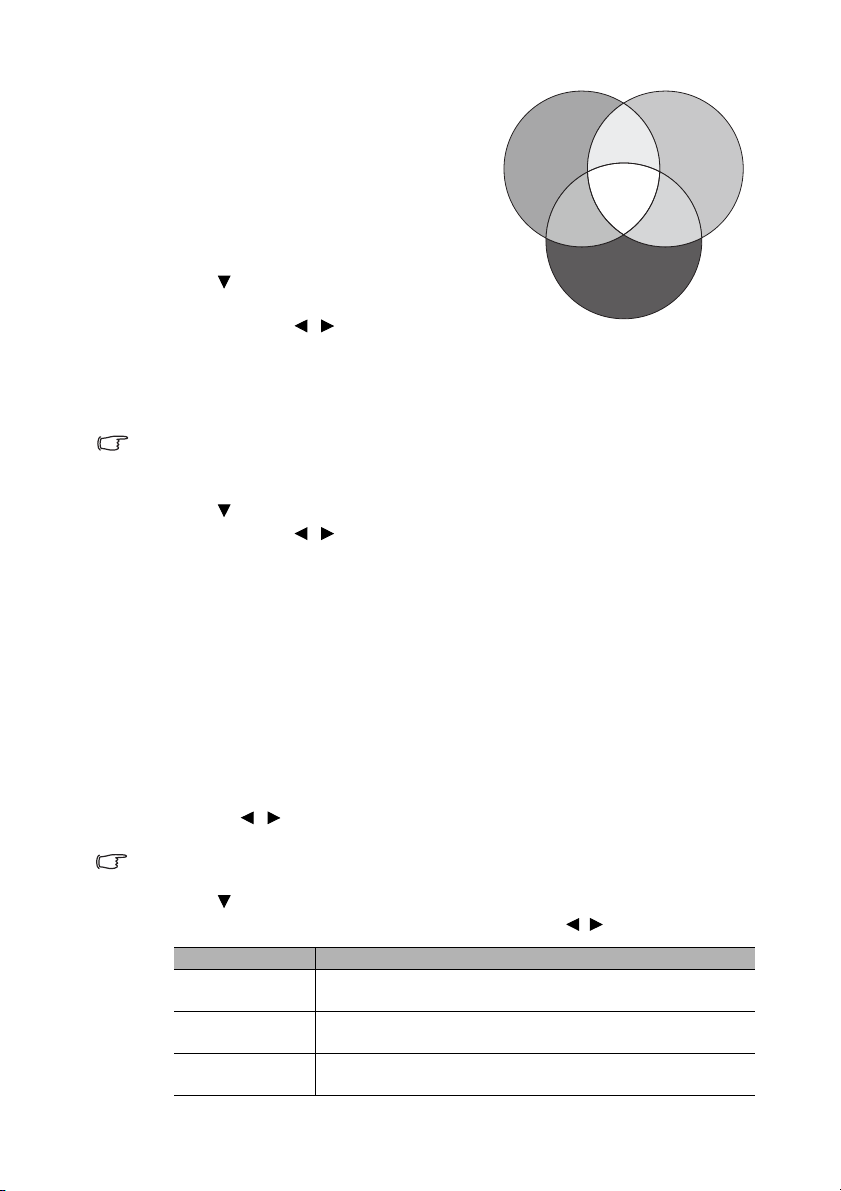
Lihat ilustrasi di sebelah kanan untuk
MERAH
BIRU
HIJAU
Kuning
Biru
kehijauan
Jingga
mengetahui cara warna-warna tersebut saling
terkait.
Misalnya, jika Anda memilih Merah dan
mengatur rentangnya pada 0, maka hanya
merah murni yang dipilih. Meningkatkan
rentangnya akan memasukkan merah
mendekat ke kuning dan merah mendekat ke
jingga.
5. Tekan untuk menyoroti Kejenuhan dan
sesuaikan nilainya dengan pilihan Anda
dengan menekan / . Setiap penyesuaian
yang dibuat akan segera direfleksikan ke
gambar.
Misalnya, jika Anda memilih Merah dan mengatur nilainya pada 0, maka hanya
kejenuhan merah murni yang akan terpengaruh.
Kejenuhan adalah jumlah warna itu dalam sebuah gambar video. Pengaturan yang lebih
rendah menghasilkan warna yang kurang jenuh; pengaturan “0” menghapuskan warna itu
dari gambar secara keseluruhan. Jika kejenuhan terlalu tinggi, warna itu akan menjadi terlalu
kuat dan tidak realistis.
6. Tekan untuk menyoroti Penerimaan dan sesuaikan nilainya dengan pilihan Anda
dengan menekan / . Tingkat kontras warna primer yang Anda pilih akan
terpengaruh. Setiap penyesuaian yang dibuat akan segera direfleksikan ke gambar.
7. Ulangi langkah 3 sampai 6 untuk penyesuaian warna lainnya.
8. Pastikan Anda telah membuat semua penyesuaian yang diinginkan.
9. Tekan MENU/EXIT untuk keluar dan menyimpan pengaturan.
Menyetel pengatur waktu presentasi
Pengatur waktu presentasi dapat menunjukkan waktu presentasi pada layar untuk
membantu Anda mencapai manajemen waktu yang lebih baik ketika memberi presentasi.
Ikuti langkah ini untuk menggunakan fungsi ini:
1. Pergi ke menu PENYETELAN SISTEM : Dasar > Pengatur Waktu Presentasi dan
tekan MODE/ENTER untuk menampilkan halaman Pengatur Waktu Presentasi.
2. Soroti Periode pengatur waktu dan tentukan periode pengatur waktu dengan
menekan / . Lama waktu dapat disetel dari 1 sampai 5 menit dengan kenaikan
waktu 1 menit dan 5 sampai 240 menit dengan kenaikan waktu 5 menit.
Jika pengatur waktu sudah aktif, pengatur waktu tersebut akan diaktifkan kembali apabila
Periode Pengatur Waktu disetel ulang.
3. Tekan untuk menyoroti Tampilan pengatur waktu dan pilih jika Anda ingin
pengatur waktu tersebut tampil di layar dengan menekan /
Pilihan Keterangan
Menampilkan pengatur waktu pada layar di sepanjang waktu
presentasi.
Menampilkan pengatur waktu pada layar dalam 1/2/3 menit
terakhir.
Menyembunyikan pengatur waktu di sepanjang waktu
presentasi.
Selalu
1 mnt/2 mnt/3 mnt
Tidak Pernah
.
Pengoperasian34
Page 35
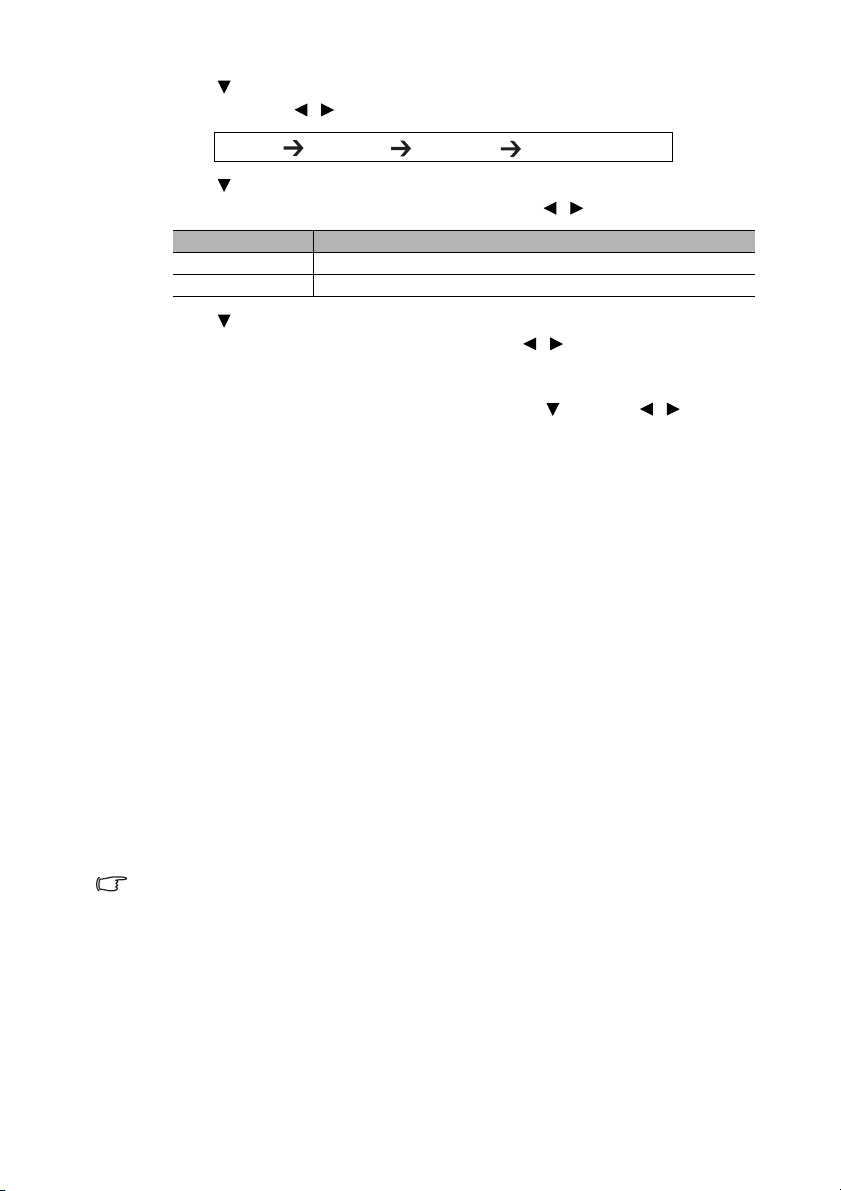
4. Tekan untuk menyoroti Posisi pengatur waktu dan atur posisi pengatur waktu
dengan menekan /
Kiri Atas Kiri Bawah Kanan Atas Kanan Bawah
5. Tekan untuk menyoroti Arah penghitungan pengatur waktu dan pilih arah
penghitungan yang Anda kehendaki dengan menekan / .
Pilihan Keterangan
Hitung Maju Maju dari 0 ke waktu prasetel.
Hitung Mundur Mundur dari waktu prasetel ke 0.
6. Tekan untuk menyoroti Pengingat Bersuara dan tentukan apakah Anda ingin
mengaktifkan pengingat bersuara dengan menekan / . Jika Anda memilih Hidup,
maka akan terdengar suara beep dua kali pada 30 detik terakhir waktu penghitungan
mundur/maju, dan terdengar suara beeb tiga kali ketika waktu habis.
7. Untuk mengaktifkan pengatur waktu presentasi, tekan dan tekan / untuk
menyoroti Hidup dan tekan MODE/ENTER.
8. Pesan konfirmasi ditampilkan. Soroti Ya dan tekan MODE/ENTER pada proyektor
atau remote control untuk mengonfirmasi. Anda akan melihat pesan “Pengatur
Wakt u A ktif ” yang tampil di layar. Pengatur waktu mulai menghitung ketika pengatur
waktu aktif.
.
Untuk membatalkan pengatur waktu, lakukan langkah berikut:
1. Pergi ke menu PENYETELAN SISTEM : Dasar > Pengatur Waktu Presentasi dan
soroti Mati. Tekan MODE/ENTER. Pesan konfirmasi ditampilkan.
2. Soroti Ya dan tekan MODE/ENTER untuk mengonfirmasi. Anda akan melihat pesan
“Pengatur Waktu Tidak Akt if ” yang tampil di layar.
Pengoperasian perpindahan halaman dari jauh
Sambungkan proyektor ke PC atau notebook dengan kabel USB sebelum menggunakan fungsi
perpindahan halaman.
Anda dapat mengoperasikan program perangkat lunak tampilan (pada PC yang
disambungkan) yang merespons perintah halaman naik/turun (seperti Microsoft
PowerPoint) dengan menekan PAGE UP/PAGE DOWN pada remote control.
Jika fungsi perpindahan halaman tidak berfungsi, periksa untuk mengetahui sambungan
USB sudah benar dan driver mouse pada komputer Anda sudah diperbarui dengan versi
terbaru.
Fungsi perpindahan halaman tidak dapat berfungsi dengan sistem operasi Microsoft®
Windows®98. Direkomendasikan menggunakan sistem operasi Windows®XP atau yang lebih
tinggi.
Lihat "Sambungan" pada halaman 17 untuk detailnya.
Pengoperasian 35
Page 36

Mendiamkan gambar
Te k a n FREEZE pada remote control untuk mendiamkan gambar. Kata “FREEZE” akan
ditampilkan di sudut kiri atas layar. Untuk menyudahi fungsi tersebut, tekan sembarang
tombol pada proyektor atau remote control.
Jika remote control Anda punya kunci berikut ini, harap dicatat kesemuanya tidak bisa ditekan
untuk memperlihatkan kegunaannya: LASER, #1, #4, PAGE UP/PAGE DOWN.
Meskipun gambar pada layar didiamkan, gambar pada video atau perangkat lainnya
berjalan. Jika perangkat yang disambungkan mempunyai output audio aktif, Anda masih
dapat mendengar audio tersebut sekalipun gambar pada layar didiamkan.
Menyembunyikan gambar
Untuk menarik perhatian penuh hadirin pada penyaji, Anda dapat menggunakan BLANK
pada proyektor atau remote control untuk menyembunyikan gambar layar. Kata “BLANK”
ditampilkan di sudut layar ketika gambar disembunyikan. Apabila fungsi ini diaktifkan
dengan input audio tersambung, maka audio masih dapat terdengar.
Anda dapat mengatur waktu kosong tersebut dalam menu PENYETELAN SISTEM :
Dasar > Pengaturan Pengoperasian > Pengatur Waktu Kosong
proyektor mengembalikan gambar secara otomatis setelah satu periode waktu apabila tidak
ada tindakan yang diambil pada layar kosong tersebut. Lama waktu tersebut dapat disetel
mulai dari 5 sampai 30 menit dengan kenaikan waktu 5 menit.
Jika rentang waktu prastel tersebut tidak cocok untuk presentasi Anda, pilihlah
Nonaktifkan.
Tidak penting apakah Pengatur Waktu Kosong diaktifkan atau tidak, Anda dapat menekan
sebagian besar tombol proyektor atau remote control untuk memulihkan gambar.
Jangan menghalangi lensa proyeksi sampai lensa tidak dapat memproyeksikan gambar
karena hal ini dapat menyebabkan benda yang menghalangi tersebut menjadi panas dan cacat
atau bahkan dapat menyebabkan kebakaran.
untuk membiarkan
Mengunci tombol kontrol
Dengan tombol kontrol pada proyektor yang terkunci, Anda dapat mencegah agar
pengaturan proyektor tidak diubah secara tidak sengaja (oleh anak-anak, misalnya). Apabila
Kunci Tombol Panel aktif, maka tidak ada tombol kontrol yang akan beroperasi kecuali
DAYA.
1. Pergi ke menu PENYETELAN SISTEM : Dasar > Kunci Tombol Panel, dan pilih
Hidup dengan menekan / pada proyektor atau remote control. Pesan konfirmasi
ditampilkan.
2. Soroti Ya dan tekan MODE/ENTER untuk mengonfirmasi.
Anda juga dapat menggunakan remote control untuk masuk ke menu
SISTEM : Dasar >
• Tombol pada remote control masih aktif ketika kunci tombol panel diaktifkan.
• Jika Anda menekan DAYA untuk mematikan proyektor tanpa menonaktifkan kunci
tombol panel, status proyektor masih akan tetap terkunci saat proyektor dinyalakan pada
kesempatan berikutnya.
Pengoperasian36
Kunci Tombol Panel dan tekan / untuk memilih Mati.
PENYETELAN
Page 37

Pengoperasian dalam lingkungan dengan ketinggian tinggi
Kami merekomendasikan Anda untuk menggunakan Mode Ketinggian Tinggi apabila
lingkungan Anda berada di antara 1500 m –3000 m di atas laut, dan temperatur ruangan
antara 0°C–35°C.
Jangan menggunakan Mode Ketinggian Tinggi jika ketinggian Anda berada di antara 0 m dan
1500 m dengan temperatur ruangan di antara 0°C dan 35°C. Proyektor akan menjadi terlalu
dingin, jika Anda mengaktifkan mode tersebut pada kondisi seperti itu.
Untuk mengaktifkan Mode Ketinggian Tinggi:
1. Tekan MENU/EXIT lalu tekan / sampai menu PENYETELAN SISTEM : Tingkat
Lanjut disoroti.
2. Tekan untuk menyoroti Mode Ketinggian Tinggi dan tekan / untuk memilih
Hidup. Pesan konfirmasi ditampilkan.
3. Soroti Ya dan tekan MODE/ENTER.
Pengoperasian pada "Mode Ketinggian Tinggi" dapat menyebabkan tingkat derau
pengoperasian dengan desibel yang lebih tinggi karena peningkatan kecepatan kipas yang
diperlukan untuk memperbaiki keseluruhan sistem pendingin dan kinerja.
Jika Anda menggunakan proyektor ini pada kondisi terlalu berlebihan lainnya di luar
kondisi di atas, proyektor ini mungkin menampilkan gejala mati secara otomatis, yang
didesain untuk melindungi proyektor Anda agar tidak menjadi terlalu panas. Jika terjadi hal
yang demikian, Anda harus berpindah ke mode Ketinggian Tinggi sebagai solusi bagi gejala
ini. Tetapi, ini tidak untuk menyatakan bahwa proyektor ini dapat beroperasi pada segala
dan semua kondisi keras dan yang terlalu berlebihan.
Membuat layar pembukaan Anda sendiri
Di samping dapat memilih layar pembukaan prasetel dari proyektor ini mulai dari logo
BenQ, layar Hitam atau Biru, Anda juga dapat membuat layar pembukaan Anda sendiri
yaitu gambar yang diproyeksikan dari sumber komputer atau video Anda.
Untuk membuat layar pembukaan Anda sendiri, proyeksikan gambar yang ingin Anda
gunakan sebagai layar pembukaan Anda dari sumber komputer atau video. Langkah
selanjutnya adalah sebagai berikut.
• Menggunakan remote control
1. Tekan CAPTURE pada remote control.
2. Pesan konfirmasi ditampilkan. Tekan CAPTURE atau MODE/ENTER lagi.
3. Pesan 'Pengambilan Layar...' tampil pada saat proyektor sedang memproses gambar
tersebut. Harap tunggu.
4. Jika tindakan ini berhasil, Anda akan melihat pesan 'Pengambilan Berhasil' pada layar.
Gambar yang diambil tersebut disimpan sebagai My Screen.
5. Untuk melihat gambar yang diambil yang ditampilkan sebagai layar pembukaan, atur
My Screen pada menu PENYETELAN SISTEM : Dasar > Layar Pembuka dan
hidupkan ulang proyektor.
• Menggunakan menu OSD
1. Tekan MENU/EXIT lalu tekan / sampai menu PENYETELAN SISTEM : Dasar
disoroti.
2. Tekan untuk menyoroti My Screen dan tekan MODE/ENTER.
Pengoperasian 37
Page 38

3. Ulangi langkah 2-5 di "Menggunakan remote control" bagian untuk mengambil dan
melihat gambar yang diambil.
Meski kemungkinannya sangat kecil namun jika tindakan pengambilan gagal, gantilah
gambar target Anda.
Menyesuaikan suara
Penyesuaian suara yang dilakukan di bawah ini akan berpengaruh pada speaker proyektor.
Pastikan Anda sudah melakukan sambungan yang benar ke input audio proyektor. Lihat
"Sambungan" pada halaman 17 untuk mengetahui cara input audio disambungkan.
Mendiamkan suara
Untuk mematikan suara selama sementara waktu:
1. Tekan MENU/EXIT lalu tekan / sampai menu PENYETELAN SISTEM : Tingkat
Lanjut disoroti.
2. Tekan untuk menyoroti Pengaturan Audio dan tekan MODE/ENTER. Halaman
Pengaturan Audio ditampilkan.
3. Soroti Senyap dan tekan / untuk memilih Hidup.
Ijika tersedia, Anda bisa juga menekan MUTE pada remote control untuk menghidupkan/
mematikan audio proyektor menjadi aktif / nonaktif.
Menyesuaikan besarnya suara
Untuk menyesuaikan besarnya suara, tekan VOLUME+/VOLUME- pada remote control,
atau:
1. Ulangi langkah 1-2 di atas.
2. Tekan untuk menyoroti Volume dan tekan / untuk memilih besarnya suara
yang diinginkan.
Menyesuaikan volume mikrofon
Untuk menyesuaikan besarnya suara mikrofon, tekan tombol MIC/VOL (+/-) pada remote
control, atau:
1. Ulangi langkah 1-2 di atas.
2. Tekan untuk menyoroti Volume mikrofon dan tekan / untuk memilih
besarnya suara yang diinginkan.
Menonaktifkan Nada Dering Sistem Hidup/Mati
Untuk menonaktifkan nada dering:
1. Ulangi langkah 1-2 di atas.
2. Tekan untuk menyoroti Nada Dering Sistem Hidup/Mati dan tekan / untuk
memilih Mati.
Satu-satunya cara untuk mengubah Nada Dering Sistem Hidup/Mati adalah dengan mengatur
Hidup atau Mati di sini. Menyetel suara menjadi diam atau mengubah besarnya suara tidak
akan mempengaruhi Nada Dering Sistem Hidup/Mati.
Pengoperasian38
Page 39
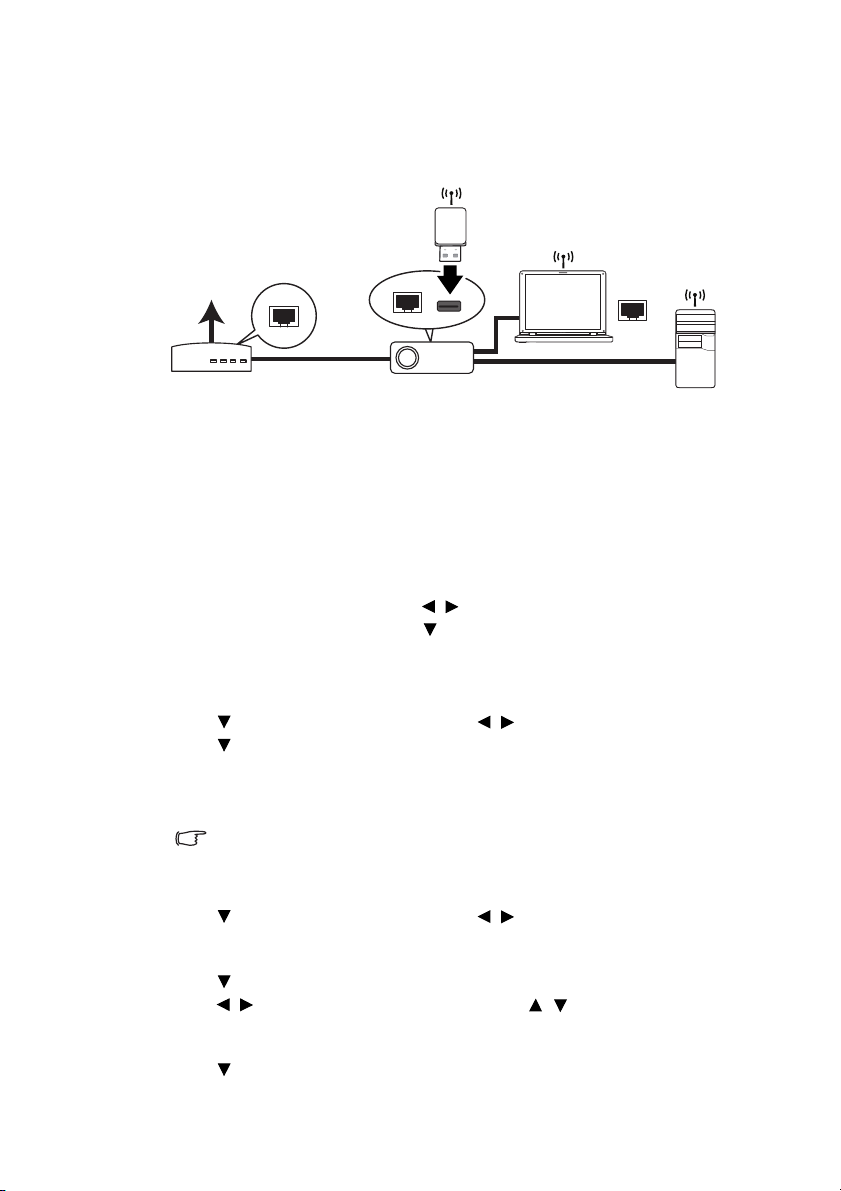
Mengontrol proyektor melalui lingkungan LAN
Kabel/
modem ADSL
Internet
Anda dapat mengelola dan mengontrol proyektor lebih dari satu komputer jarak jauh
apabila komputer tersebut disambungkan dengan tepat ke jaringan area lokal (LAN) yang
sama.
Sambungan kabel
Jika Anda berada dalam lingkungan DHCP:
1. Ambil kabel RJ45 dan sambungkan salah satu ujung ke jack input LAN RJ45 proyektor
dan ujung lainnya ke port RJ45 pada Ethernet atau router.
2. Lakukan salah satu hal berikut:
•Tekan NETWORK SETTING pada remote control. Halaman Pengaturan
Jaringan ditampilkan.
•Tekan MENU/EXIT lalu tekan / sampai menu PENYETELAN SISTEM :
Tingkat Lanjut disoroti. Tekan untuk menyoroti Pengaturan Jaringan dan
tekan MODE/ENTER. Halaman Pengaturan Jaringan ditampilkan.
3. Soroti LAN berkabel dan tekan MODE/ENTER.
4. Pastikan Status adalah Hubungkan.
5. Tekan untuk menyoroti DHCP dan tekan / untuk memilih Hidup.
6. Tekan untuk menyoroti Terapkan dan tekan MODE/ENTER.
7. Masuk kembali ke halaman Pengaturan Jaringan > LAN berkabel. Pengaturan Alamat
IP, Subnet Mask, Gateway Default, dan DNS akan ditampilkan. Catatlah alamat IP
yang ditampilkan di baris Alamat IP.
Jika Alamat IP masih belum muncul, hubungi administrator ITS Anda.
Jika Anda berada dalam lingkungan non-DHCP:
1. Ulangi langkah 1-4 di atas.
2. Tekan untuk menyoroti DHCP dan tekan / untuk memilih Mati.
3. Hubungi administrator ITS Anda untuk memperoleh informasi tentang pengaturan
Alamat IP, Subnet Mask, Gateway Default, dan DNS.
4. Tekan untuk memilih item yang ingin Anda ubah dan tekan MODE/ENTER.
5. Tekan / untuk memindahkan kursor dan tekan / untuk memasukkan nilai.
6. Untuk menyimpan pengaturan tersebut, tekan MODE/ENTER. Jika Anda tidak ingin
menyimpan pengaturan tersebut, tekan MENU/EXIT.
7. Tekan untuk menyoroti Terapkan dan tekan MODE/ENTER.
Pengoperasian 39
Page 40
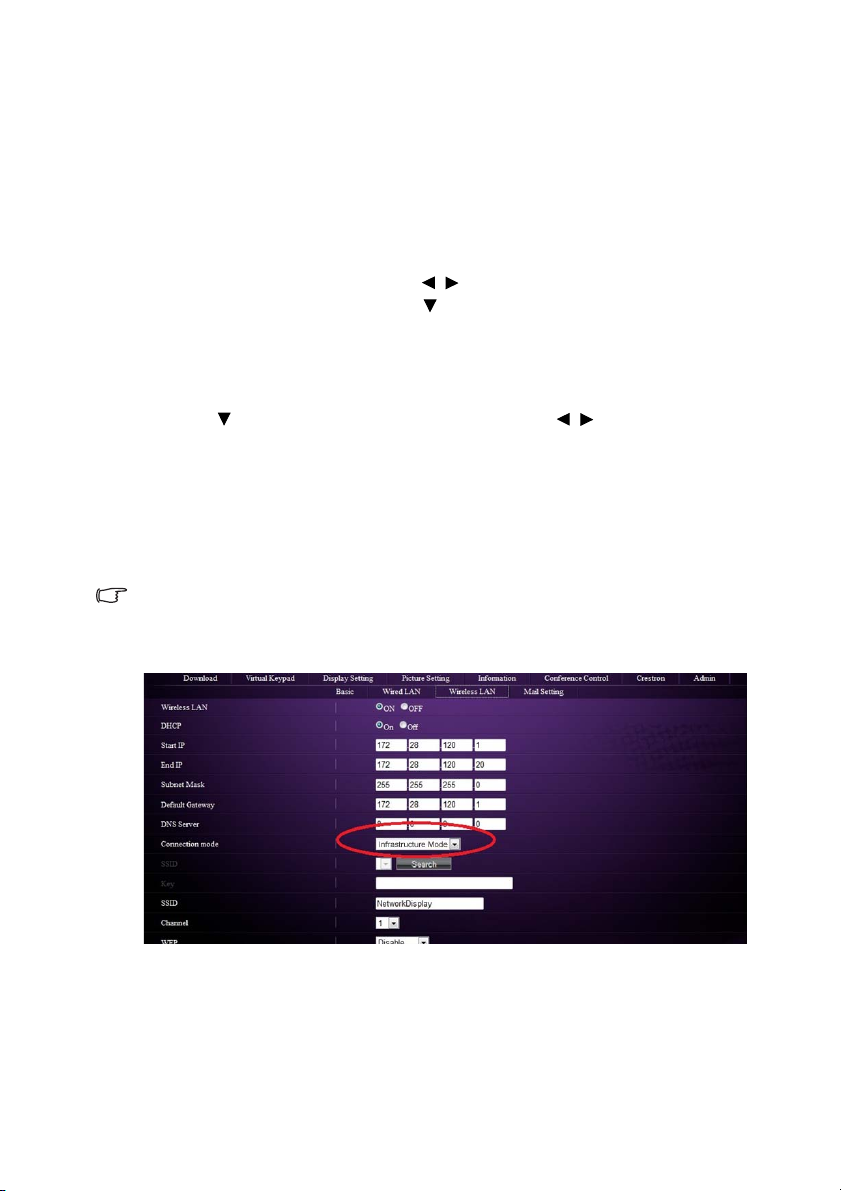
Sambungan nirkabel
Untuk tersambung ke proyektor secara nirkabel, Anda harus mencolokkan dongle nirkabel
BenQ (opsional) ke konektor USB Type A pada proyektor, lalu hanya diperlukan beberapa
langkah konfigurasi OSD.
1. Pastikan proyektor dinyalakan.
2. Lakukan salah satu hal berikut:
•Tekan NETWORK SETTING pada remote control. Halaman Pengaturan
Jaringan ditampilkan.
•Tekan MENU/EXIT lalu tekan / sampai menu PENYETELAN SISTEM :
Tingkat Lanjut disoroti. Tekan untuk menyoroti Pengaturan Jaringan dan
tekan MODE/ENTER. Halaman Pengaturan Jaringan ditampilkan.
3. Soroti LAN nirkabel dan tekan MODE/ENTER.
4. Pastikan Status adalah Hubungkan.
5. Pastikan informasi SSID ditampilkan.
6. Tekan untuk menyoroti Mode Sambungan dan tekan / untuk memilih AP
atau Infrastruktur. Pada mode AP, Anda harus menggunakan utilitas sambungan
nirkabel komputer untuk mencari SSID proyektor dan menyambungkan ke proyektor.
Kemudian Anda dapat mencari proyektor dengan QPresenter.
Menyetel mode Infrastruktur
1. Sambungkan kabel RJ45 dan dongle nirkabel ke port USB di proyekor.
2. Masuklah ke halaman Admin Sistem Layar Jaringan Proyektor.
Lihat "Mengontrol proyektor dari jarak jauh dengan browser web" pada halaman 42 untuk
mengetahui cara menggunakan Sistem Layar Jaringan Proyektor.
3. Pergi ke halaman LAN Nirkabel dan ubah mode Sambungan menjadi mode
Infrastruktur.
Pengoperasian40
Page 41
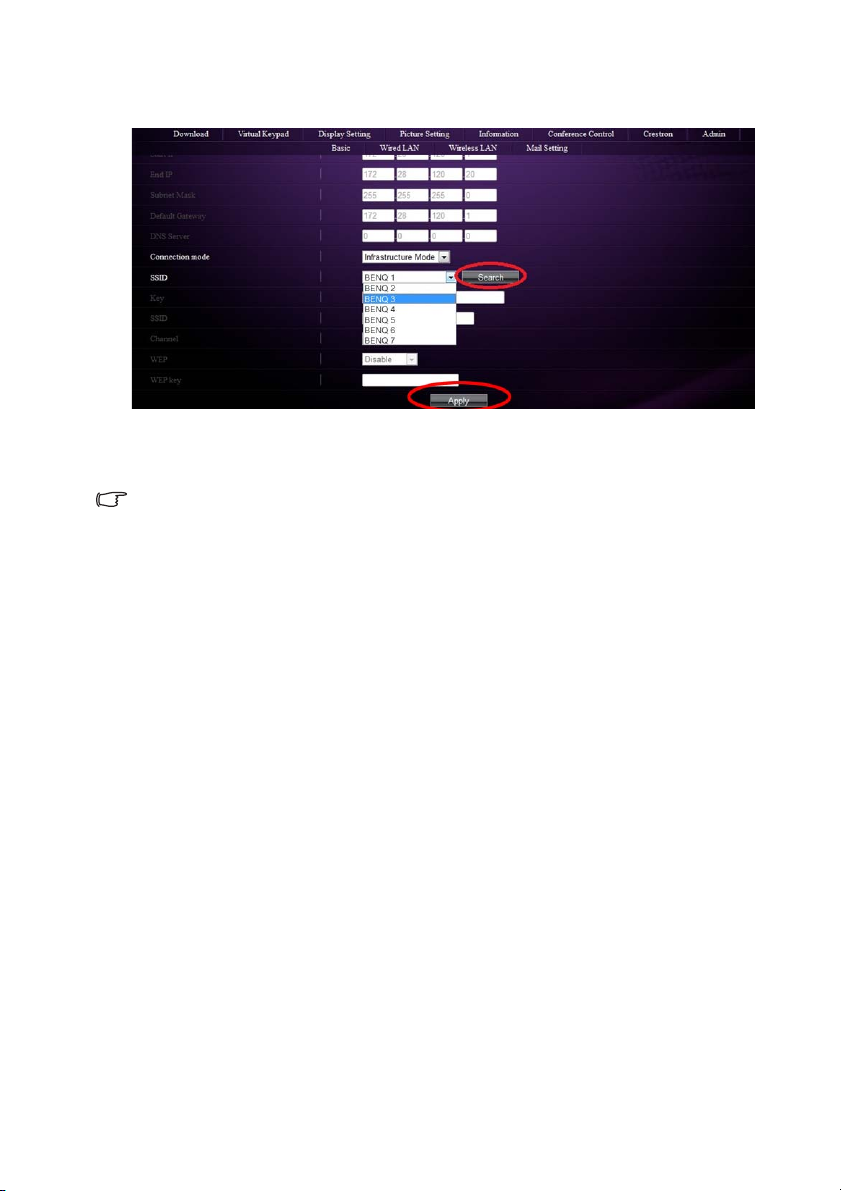
4. Klik Cari di baris SSID untuk mendaftarkan semua titik akses nirkabel yang ada. Klik
SSID yang dinginkan dalam daftar hasil Pencarian, dan klik Terapkan.
5. Cabut kabel RJ45 dari komputer.
6. Cabut SSID yang sama dari komputer.
7. Buka QPresenter dan cari proyektor yang tepat dan klik Hubungkan.
• Lihat "Menggunakan QPresenter" pada halaman 50 untuk mengetahui cara
menyambungkan proyektor.
• Ada beberapa pengaturan nirkabel yang tersedia di halaman Sistem Layar Jaringan
Proyektor > Admin > LAN Nirkabel.
• Jika Anda memerlukan informasi selengkapnya tentang mode AP dan Infrastruktur, harap
lihat dokumentasi pengguna untuk Router Nirkabel yang biasanya tersedia di toko-toko
3C.
Pengoperasian 41
Page 42
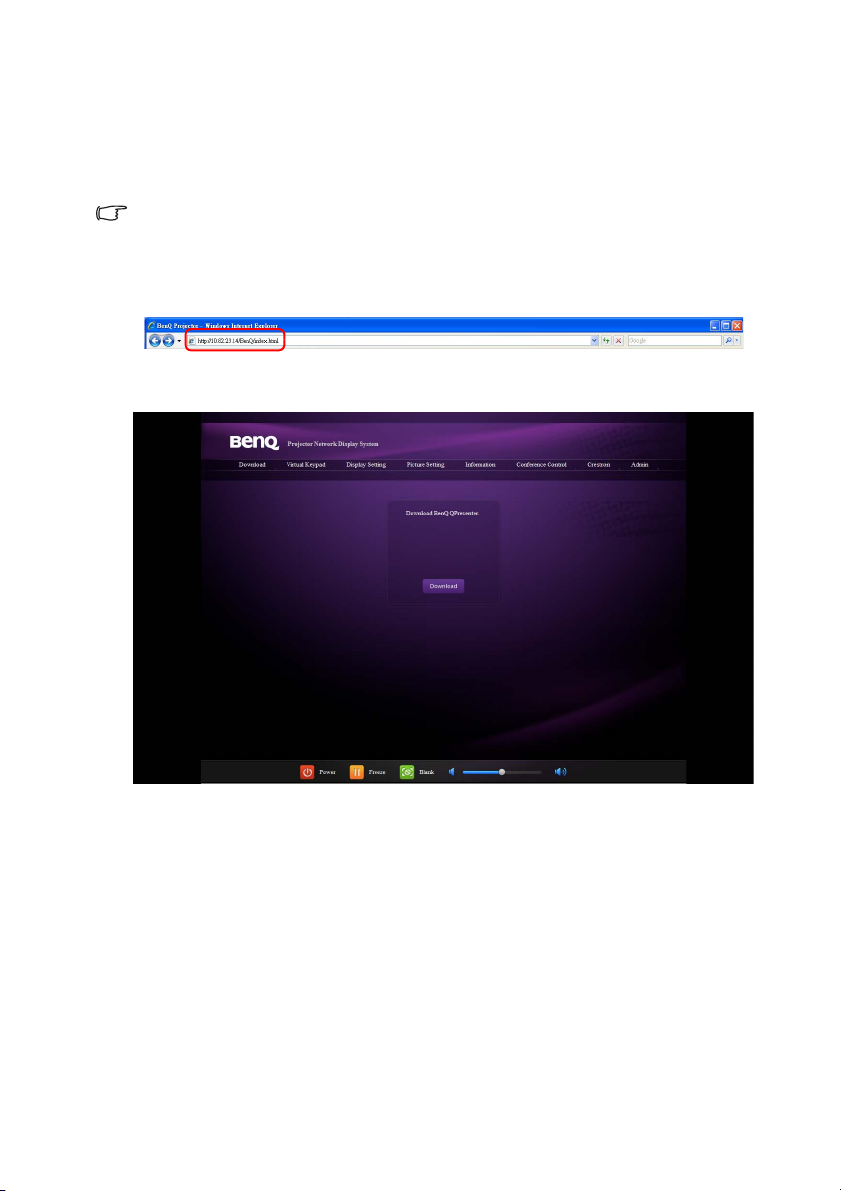
Mengontrol proyektor dari jarak jauh dengan browser web
Setelah Anda mempunyai alamat IP yang benar untuk proyektor dan proyektor menyala
atau dalam mode siaga, Anda dapat menggunakan komputer mana saja yang berada dalam
jaringan area lokal (LAN) yang sama untuk mengontrol proyektor.
• Jika Anda menggunakan Microsoft Internet Explorer, pastikan versinya adalah 7.0 atau
yang lebih tinggi.
• Tangkapan layar dalam manual ini hanya untuk referensi, dan mungkin berbeda dengan
desain yang sesungguhnya.
1. Masukkan alamat proyektor dalam bilah alamat browser Anda dan tekan Enter.
2. Halaman utama Sistem Layar Jaringan Proyektor muncul. Halaman web ini memberi
akses ke beragam fungsi cukup dengan satu klik mudah.
3. Klik Download untuk menyimpan perangkat lunak QPresenter ke komputer Anda.
Lihat "Menampilkan gambar melalui QPresenter" pada halaman 50 untuk detailnya.
Pengoperasian42
Page 43
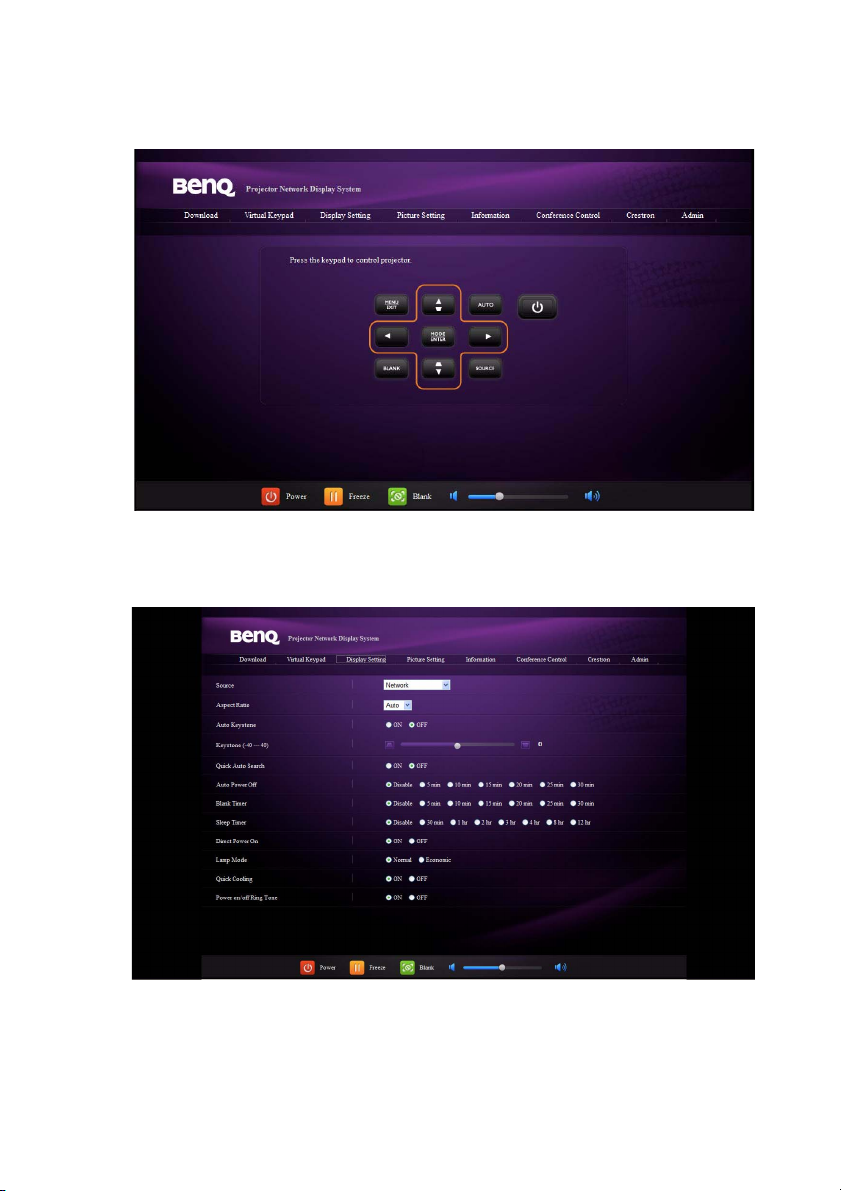
4. Halaman Keypad Virtual menampilkan keypad virtual yang dapat Anda gunakan
untuk mengontrol proyektor seakan-akan menggunakan keypad fisik pada proyektor.
Lihat "Proyektor" pada halaman 10 untuk mengetahui cara mengoperasikannya.
5. Halaman Pengaturan Tampilan memberi beberapa item menu OSD pilihan yang
diperlukan untuk mengontrol atau menyesuaikan gambar yang diproyeksikan. Lihat
bab "Pengoperasian menu" untuk mengetahui cara menggunakannya.
Pengoperasian 43
Page 44
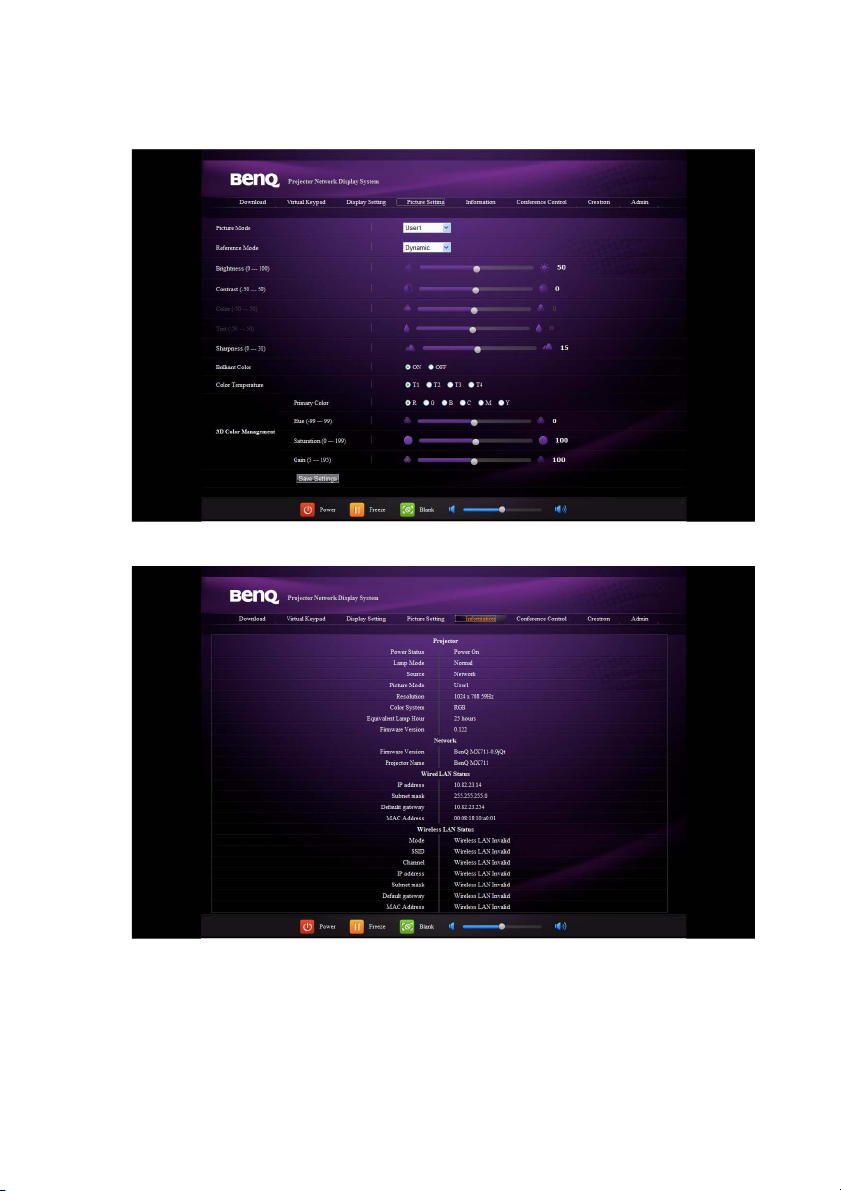
6. Halaman Pengaturan Gambar memberi semua item menu OSD pada menu GAMBAR
untuk mengatur gambar yang diproyeksikan. Lihat "2. Menu GAMBAR" pada
halaman 62 untuk mengetahui cara menggunakannya.
7. Halaman Informasi menampilkan informasi tentang status proyektor, status jaringan.
Pengoperasian44
Page 45
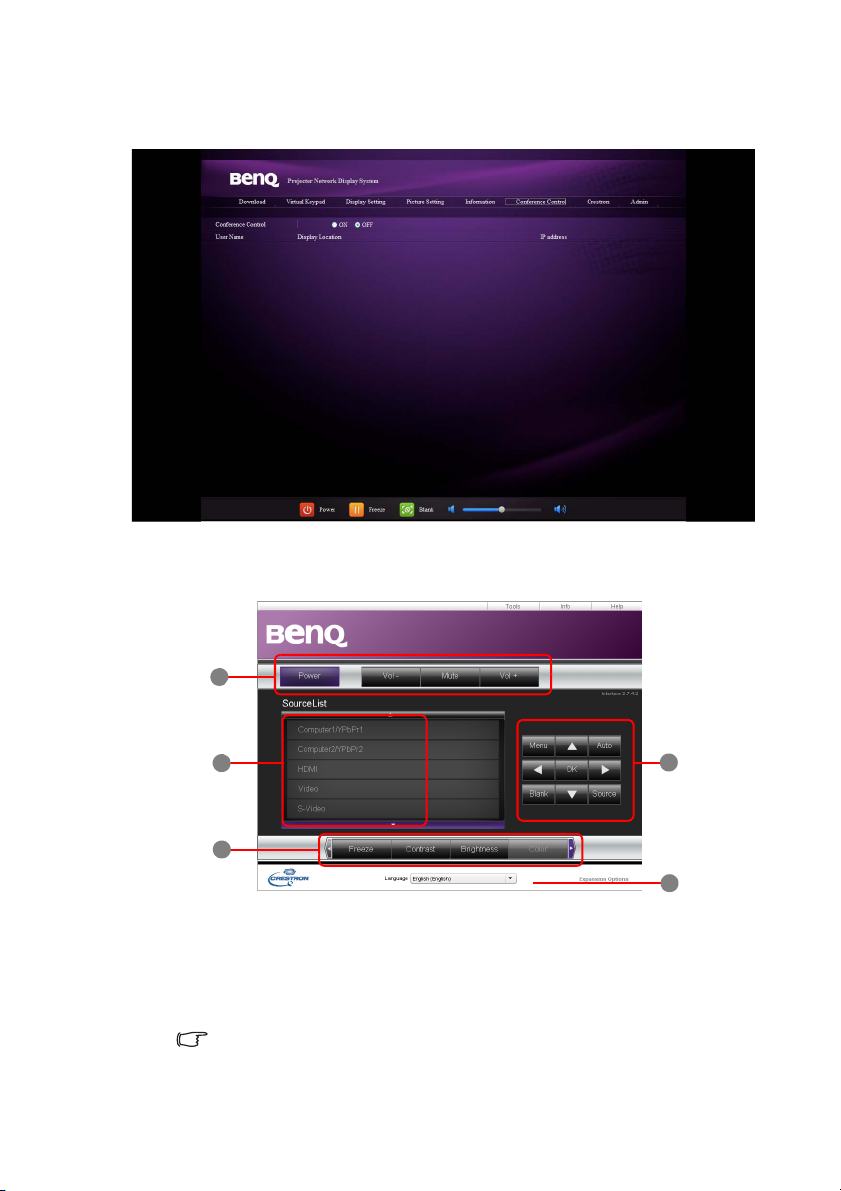
8. Halaman Kontrol Konferensi memungkinkan Anda mengontrol lokasi tampilan pada
i
i
ii
i
iii
alamat IP yang sama ketika terdapat beberapa pengguna yang tersambung ke
proyektor.
9. Halaman Crestron (eControl) menampilkan antarmuka pengguna eControl Crestron.
Halaman eControl tersebut memberi berbagai tombol virtual untuk mengontrol
proyektor atau menyesuaikan gambar yang diproyeksikan.
i. Tombol ini berfungsi sama dengan tombol pada menu OSD atau remote control.
Lihat "2. Menu GAMBAR" pada halaman 62 dan "Remote control" pada halaman
11 untuk detailnya.
ii. Untuk memindah sumber input, klik sinyal yang Anda inginkan.
iii. Perangkat lunak tersebut tersedia dalam beberapa bahasa.
Tombol Menu juga dapat digunakan untuk kembali ke menu OSD sebelumnya,
keluar dan menyimpan pengaturan menu.
Pengoperasian 45
Page 46
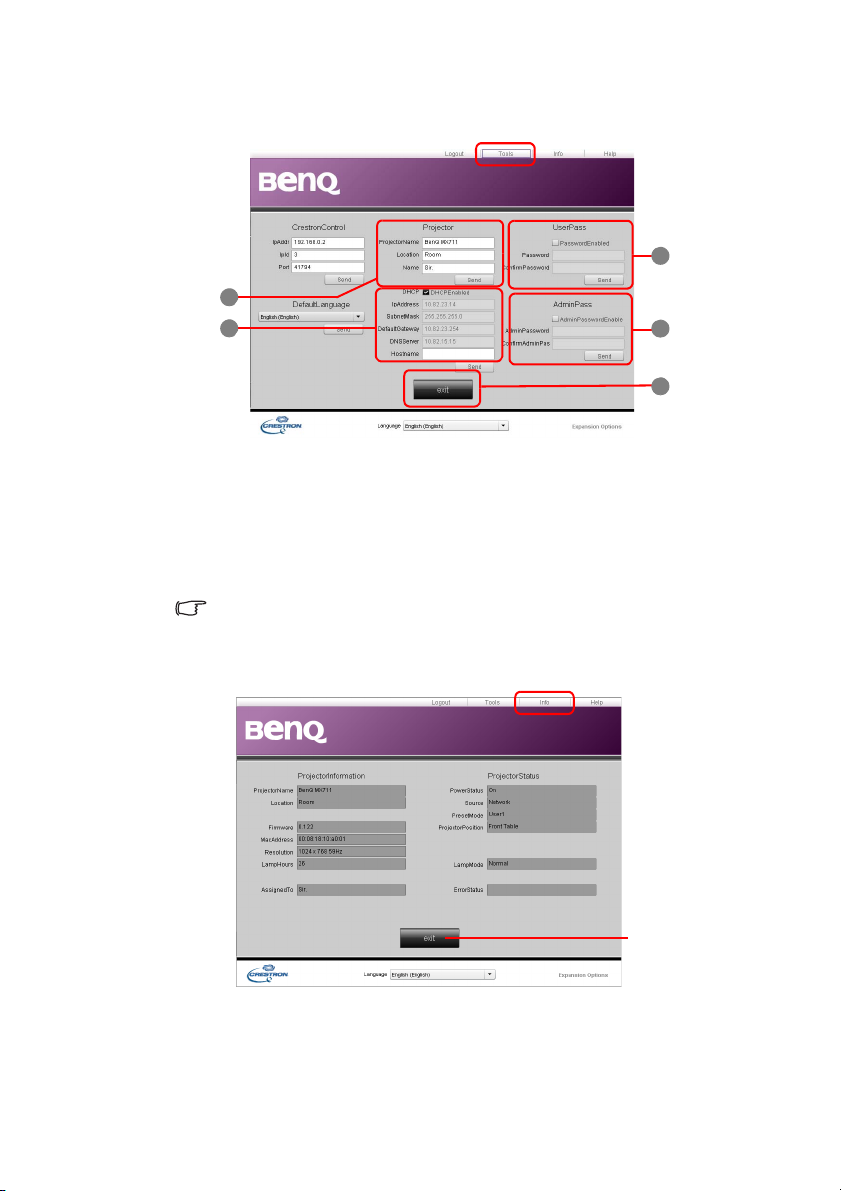
Halaman alat memungkinkan Anda mengelola proyektor, mengonfigurasikan
iv
iii
v
i
ii
Te ka n Keluar
untuk kembali
ke halaman
pengoperasian
jaringan jarak
jauh.
pengaturan kontrol LAN dan mengamankan akses pengoperasian jaringan jarak jauh
pada proyektor ini.
i. Anda dapat menamai proyektor ini, mencatat lokasinya dan orang yang
bertanggung jawab pada proyektor.
ii. Anda dapat menyetel Pengaturan Jaringan.
iii. Setelah disetel, akses ke pengoperasian jaringan jarak jauh pada proyektor ini
diproteksi dengan sandi.
iv. Setelah disetel, akses ke halaman alat diproteksi dengan sandi.
Setelah melakukan penyetelan tersebut, tekan tombol Kirim dan data akan
disimpan pada proyektor.
v. Teka n Kelua r untuk kembali ke halaman pengoperasian jaringan jarak jauh.
Halaman info menampilkan informasi dan status proyektor ini.
Untuk informasi selanjutnya, kunjungi http://www.crestron.com &
www.crestron.com/getroomview.
Pengoperasian46
Page 47
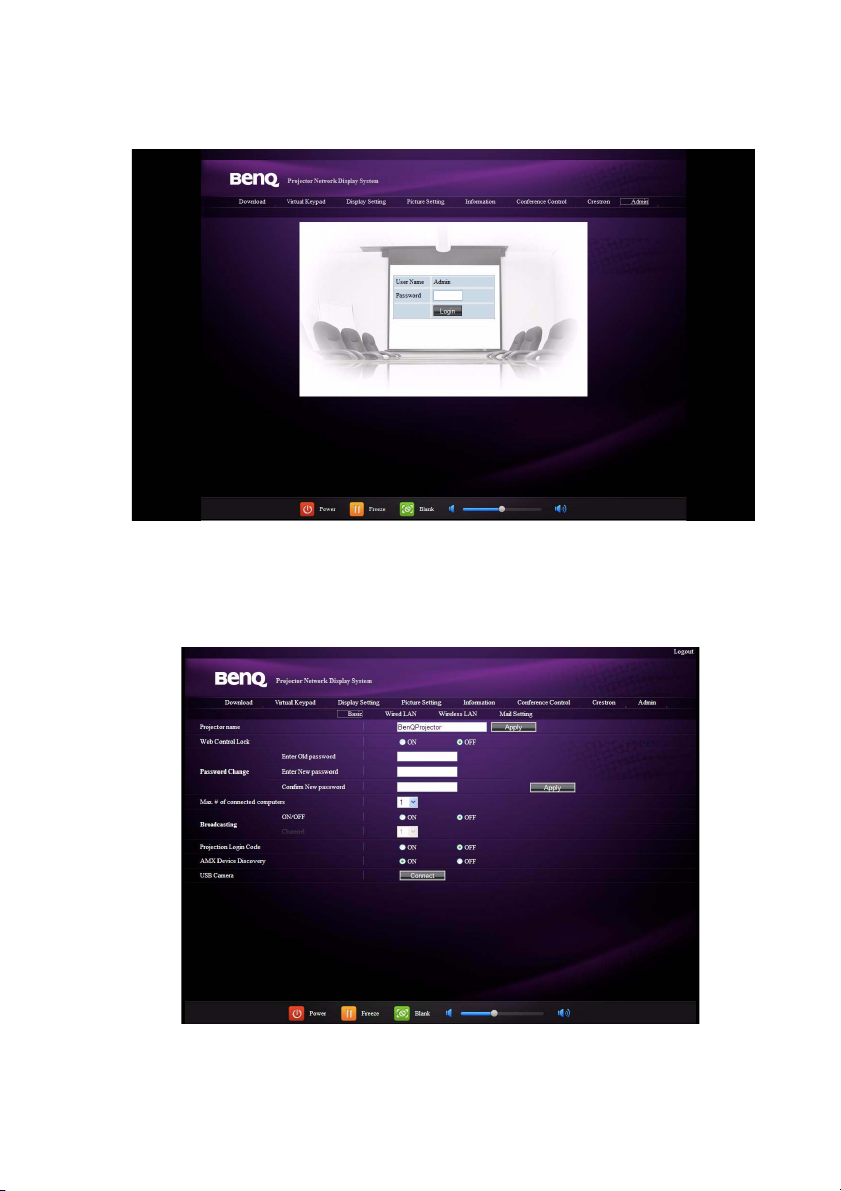
10. Untuk mempunyai akses ke halaman Admin Anda harus memasukkan sandi.
Halaman tersebut memberi lebih banyak jaringan pengaturan. Sandi default adalah
“0000”. Jika Anda ingin mengganti sandi tersebut, masuklah ke halaman Dasar.
Halaman Dasar memungkinkan Anda mengganti sandi dan menyetel jumlah
maksimum komputer yang tersambung. Jumlah komputer yang tersambung mungkin
mempengaruhi kinerja layar jaringan. Anda dapat juga mengatur Penyiaran, Kode
Masuk Proyeksi, Penemuan Perangkat AMX dan penyesuaian USB Camera (Kamera
USB) disini.
Pengoperasian 47
Page 48
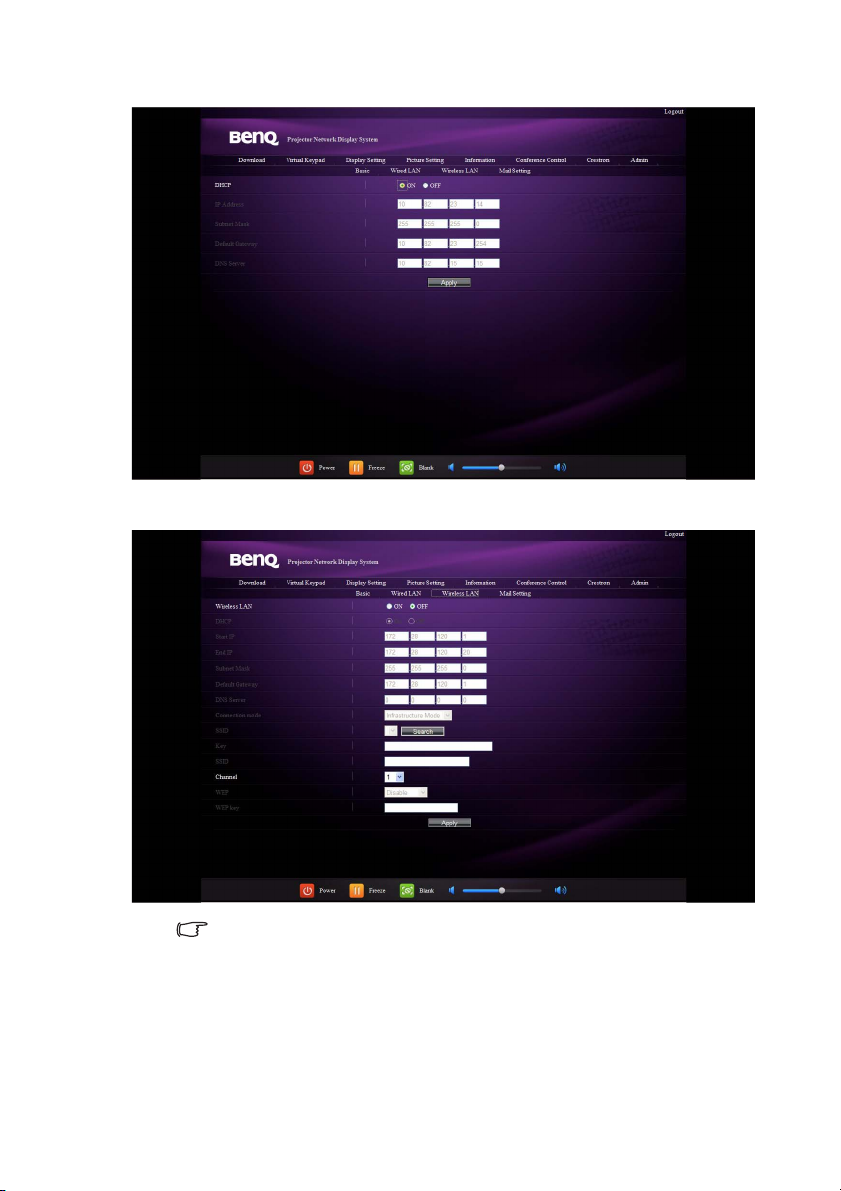
Halaman LAN berkabel memungkinkan Anda menyetel pengaturan LAN berkabel.
Halaman LAN nirkabel memungkinkan Anda menyetel pengaturan LAN nirkabel.
Panjang maksimum SSID adalah 16 byte. Gunakanlah SSID yang berbeda ketika
terdapat lebih dari dua proyektor yang tersambung melalui LAN nirkabel.
Pengoperasian48
Page 49
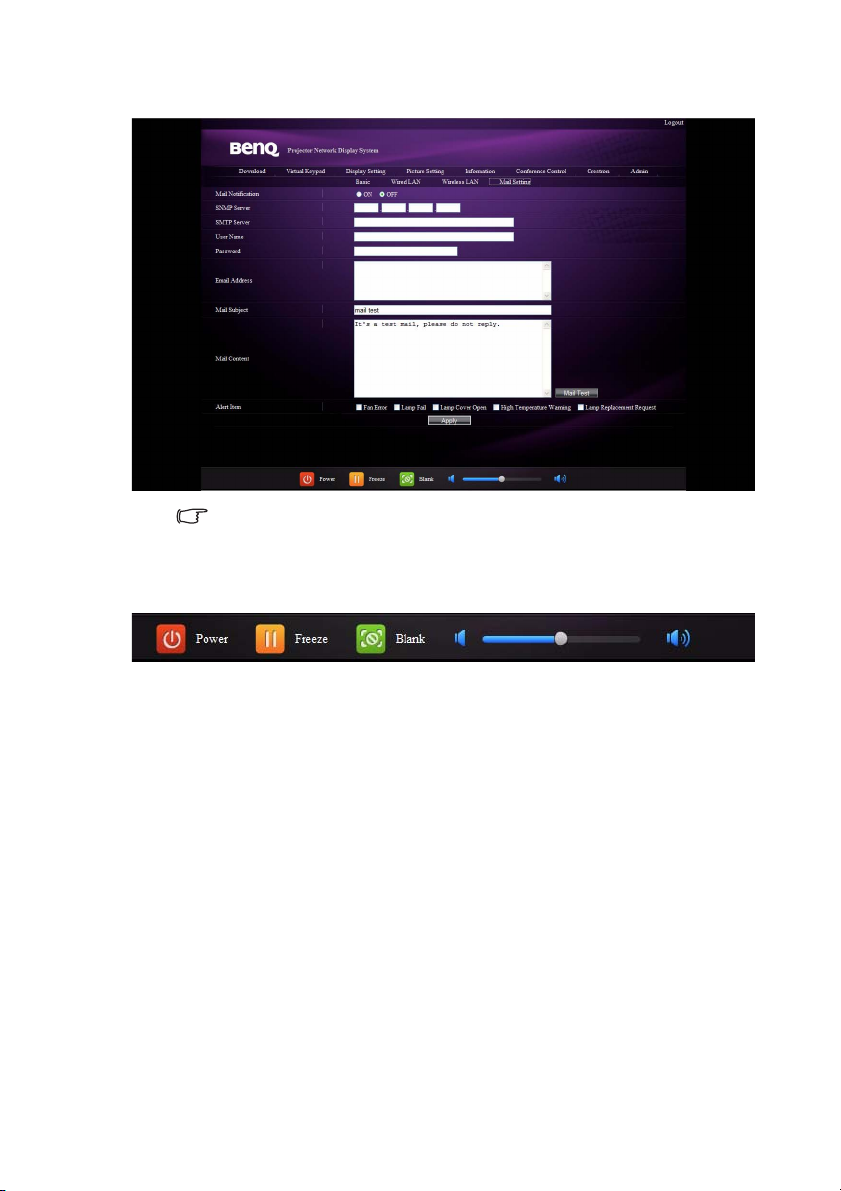
Halaman Email memungkinkan Anda mengirimkan e-mail pemberitahuan ke
administrator ITS Anda.
Anda dapat mencoba fungsi Tes Email untuk memeriksa untuk mengetahui
Email Pembertahuan berfungsi.
11. Tombol-tombol cepat ini selalu diberikan pada halaman web sehingga Anda dapat
mengoperasikan proyektor.
Menggunakan kunci kontrol web
Fungsi ini didesain untuk mencegah orang tidak berwenang yang bermaksud jahat
mengganti pengaturan proyektor melalui Sistem Layar Jaringan Proyektor.
Untuk mengaktifkan fungsinya:
1. Setelah komputer Anda tersambung ke proyektor, masukkan alamat proyektor dalam
bilah alamat browser Anda dan tekan Enter.
2. Pergi ke halaman Admin Sistem Layar Jaringan Proyektor.
3. Masukkan sandi aktif.
4. Tekan HIDUP di baris Kunci Kontrol Web.
Bila nantinya ada orang yang tersambung dengan proyektor ini, maka halaman Sistem Layar
Jaringan Proyektor akan memberikan fungsi yang terbatas.
Untuk mengnonaktifkan fungsinya:
1. Pergi ke halaman Admin Sistem Layar Jaringan Proyektor.
2. Masukkan sandi aktif.
3. Klik MATI di baris Kunci Kontrol Web.
Anda juga dapat menggunakan menu OSD untuk menghidupkan/mematikan fungsi ini:
1. Perhi ke menu PENYETELAN SISTEM : Tingkat Lanjut > Pengaturan Keamanan >
Ubah Pengaturan Keamanan setelah membuka sistem menu OSD. Tekan MODE/
ENTER. Pesan “MASUKKAN SANDI” ditampilkan. Masukkan sandi aktif.
Pengoperasian 49
Page 50
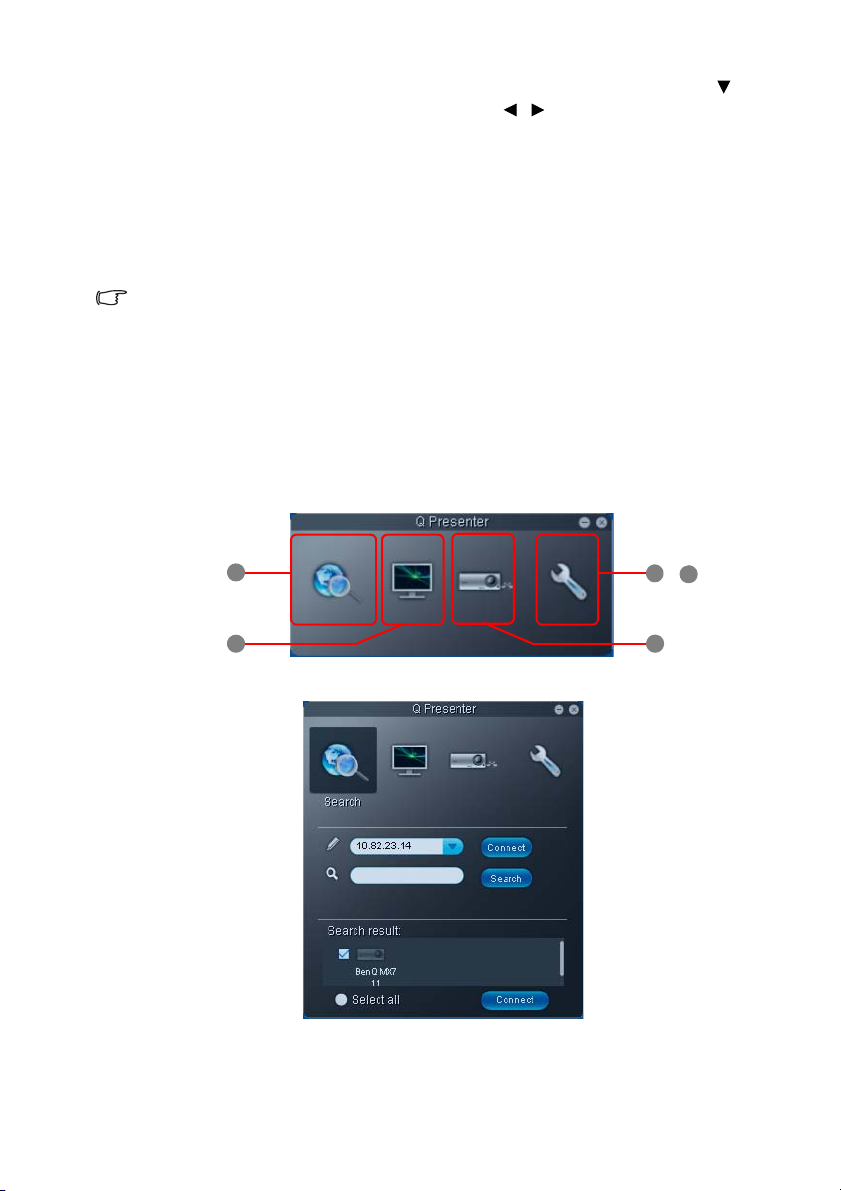
2. Jika sandi benar, menu OSD kembali ke halaman Pengaturan Keamanan. Tekan
4
1
2 5
3
&
untuk menyoroti Kunci Kontrol Web dan tekan / untuk memilih Hidup atau
Mati.
Menampilkan gambar melalui QPresenter
Mendownload dan menginstal QPresenter
QPresenter adalah sebuah aplikasi yang berjalan di PC host. Aplikasi ini membantu
menyambungkan komputer Anda ke proyektor jaringan yang tersedia dan mentransfer isi
desktop ke jaringan melalui sambungan jaringan lokal.
Proyektor juga memberikan QPresenter untuk komputer Mac. Jika Anda menggunakan
komputer Mac, proyektor dengan otomatis memberikan versi Mac pada Qpresenter agar Anda
dapat mendownload.
1. Masuklah ke halaman utama Sistem Layar Jaringan Proyektor. Lihat langkah 1-2 di
halaman 42 untuk detailnya.
2. Klik ikon Download.
3. Apabila download sudah selesai, instal perangkat lunak tersebut ke komputer Anda
dengan mengklik file exe. Ikuti petunjuk pada layar untuk menyelesaikan instalasi.
4. Luncurkan QPresenter.
Menggunakan QPresenter
1. Halaman Pencarian memungkinkan Anda mencari dan menyambung ke proyektor.
• Untuk tersambung ke proyektor, ketik alamat IP proyektor tersebut dan klik
Hubungkan.
Pengoperasian50
Page 51
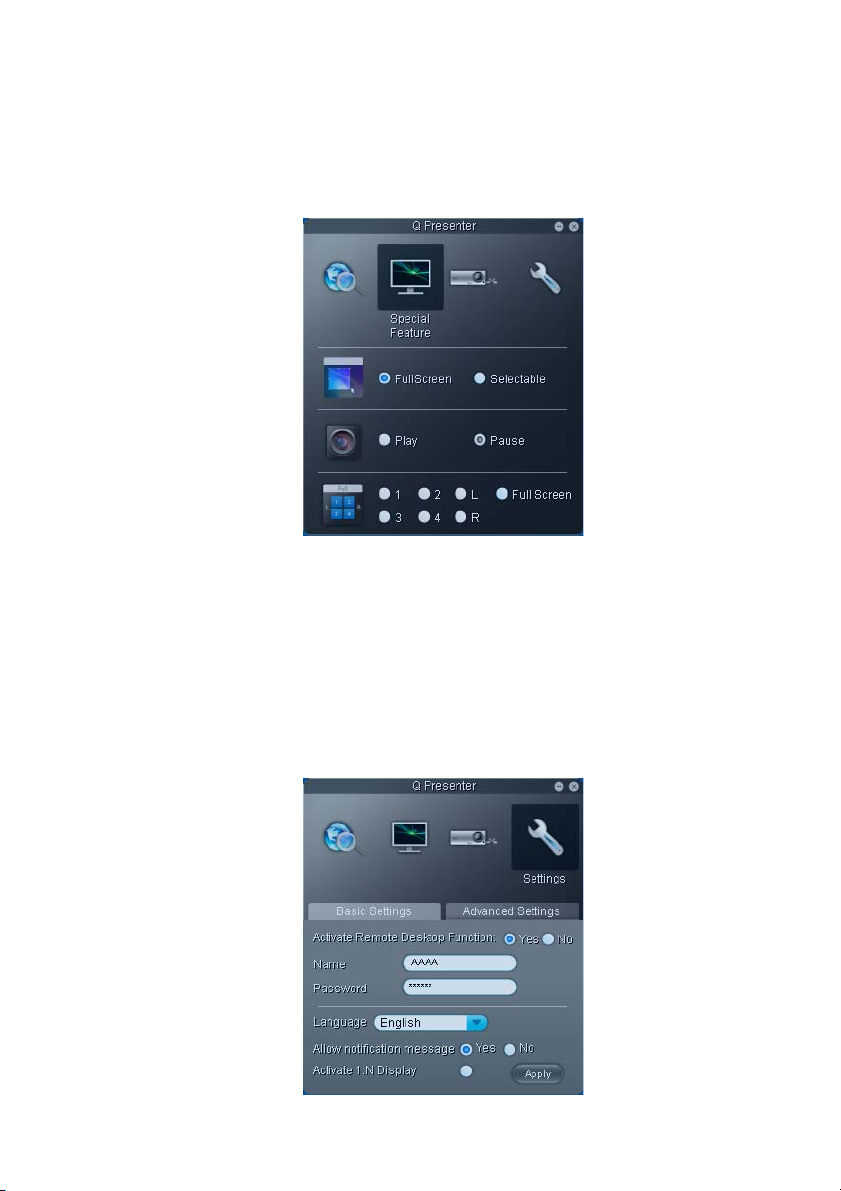
• Untuk mencari proyektor, cukup klik Pencarian untuk mencantumkan semua
proyektor pada jaringan area lokal (LAN) yang sama. Klik proyektor yang
dinginkan dalam daftar hasil Pencarian, dan klik Hubungkan. Anda juga dapat
mengetik nama proyektor yang diinginkan dan klik Pencarian.
2. Halaman Fitur Khusus memberi beberapa fungsi tingkat lanjut untuk mengelola
gambar yang diproyeksikan.
• Untuk menampilkan layar penuh, klik Layar Penuh.
• Untuk menampilkan sebagian layar, klik Pilihan. Sebuah bujur sangkar muncul
di layar Anda. Anda dapat menyesuaikan ukurannya dan menempatkannya di
tempat yang Anda inginkan.
•Untuk menjeda proyeksi, klik Jeda.
• Jika terdapat beberapa komputer yang tersambung ke proyektor, Anda dapat
menentukan lokasi tampilan dengan mengklik 1, 2, 3, 4, Kiri, Kanan, atau Layar
Penu h.
3. Halaman Pengaturan Dasar memungkinkan Anda mengonfigurasikan QPresenter.
Pengoperasian 51
Page 52
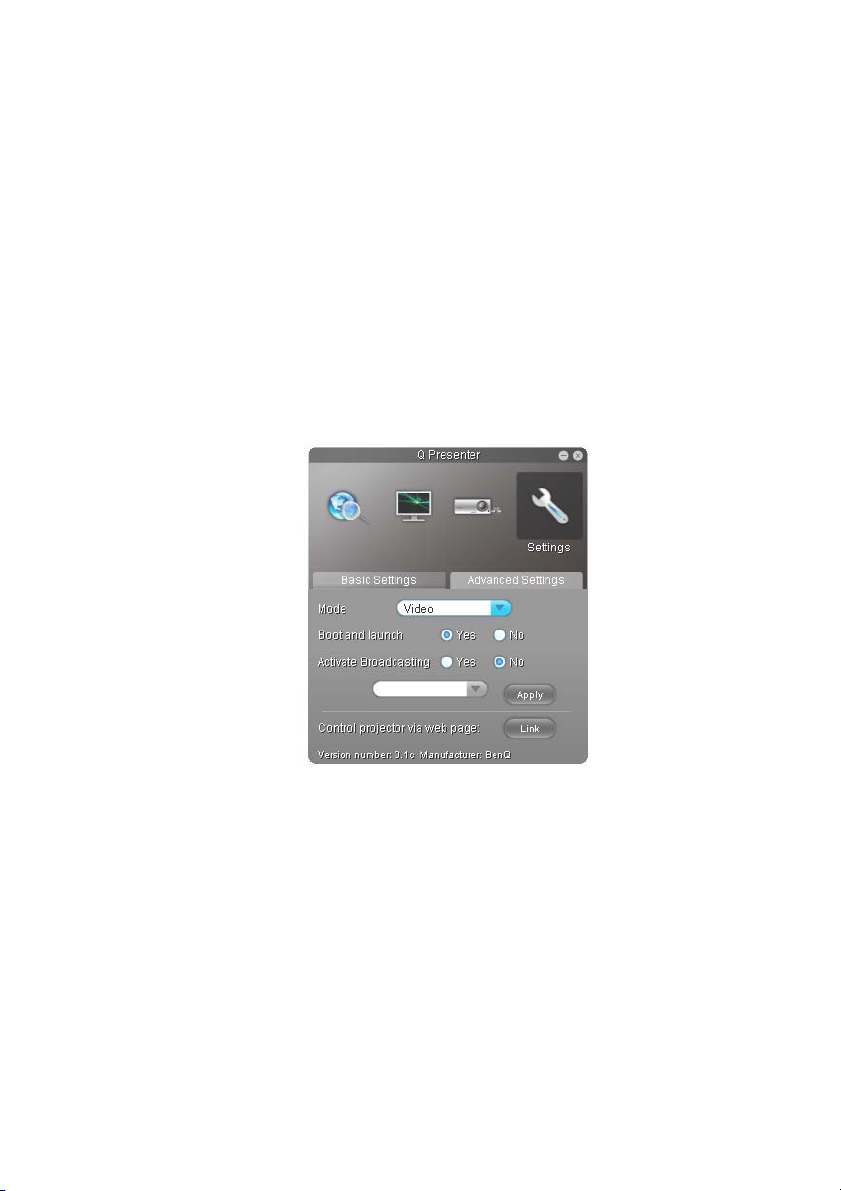
• Untuk mengaktifkan fungsi Desktop Jarak Jauh, klik Ya. Ketik nama dan sandi
untuk komputer Anda. Pergi ke menu OSD proyektor PENYETELAN SISTEM :
Tingkat Lanjut > Pengaturan Jaringan > Desktop Jarak jauh, dan masukkan
Akun (nama untuk komputer Anda) dan Sandi, dan soroti Hubungkan, tekan
MODE/ENTER.
• QPresenter hanya menerima sampai 8 karakter yang terdiri dari huruf yang
dipakai dalam bahasa Inggris dengan huruf besar dan digit 0-9 untuk nama, 6
digit lengkap yang terdiri dari 1 sampai 4 untuk sandi.
• Untuk mengganti bahasa antarmuka QPresenter, klik panah turun untuk
membuka daftar jatuh turun dan pilih bahasa yang diinginkan. Klik Terapkan.
• Agar pesan notifikasi dapat muncul, klik Ya. Klik Terapkan.
• Untuk menampilkan layar komputer Anda pada beberapa proyektor, klik
Aktifkan Tampilan 1:N Klik Terapkan. Ini dapat menampilkan sampai 8
proyektor pada saat yang sama.
4. Halaman Pengaturan Tingkat Lanjut memungkinkan Anda mengonfigurasikan
QPresenter.
• Untuk menampilkan gambar diam, klik panah turun untuk membuka daftar
menurun dan pilih Grafis. Klik Terapkan. Untuk menampilkan klip video, klik
panah turun untuk membuka daftar menurun dan pilih Video. Klik Terapkan.
Mode Grafis: kualitas gambar lebih buruk tetapi kecepatan transmisi lebih cepat.
Mode Video: kualitas gambar lebih baik tetapi kecepatan transmisi lebih lambat.
Tetapi, kecepatan transmisi yang sesungguhnya ditentukan oleh lalu lintas
jaringan pada saat itu.
• Untuk menyesuaikan tingkat pengambilan, gerakkan bilah geser. Lebar
gelombang (bandwidth) jaringan juga dapat mempengaruhi kinerja.
• Untuk meluncurkan QPresenter ketika sistem operasi komputer Anda mulai
dijalankan, klik Ya untuk Boot dan luncurkan. Klik Terapkan.
• Untuk menautkan halaman web Sistem Layar Jaringan Proyektor, klik Tautan.
5. Putuskan
Untuk memutuskan sambungkan dari proyektor, klik ikon Putuskan.
Pengoperasian52
Page 53

• Pastikan untuk menonaktifkan program kontrol jaringan virtual lainnya sebelum
menggunakan QPresenter.
• Firewall (tembok api) di PC harus dinonaktifkan untuk memungkinkan QPresenter dan
Layar USB berfungsi.
• Mouse keyboard kombo nirkabel saat ini tidak didukung oleh Pixelworks.
Menggunakan fungsi siaran program radio atau televisi
Bila berada di Tampilan LAN 1:N, ada dua cara untuk menjalankan fungsi ini:
1. Dengan TCP/IP (dapat mendukung hingga 8 proyektor dengan desain asli)
2. Dengan Multicast (dapat mendukung hingga 255 proyektor dengan desain baru)
Anda dapat memilih saluran 1, 2, 3, 4, 5, 6... 25 dengan memperlihatkan IP penulis (gray
out). Ada 1 - 25 saluran (25 IP) agar Anda dapat bebas memilihnya:
239.192.19.21~239.192.19.45
Jika saluran tersebut tetap pada saluran darurat ketika proyektor mendeteksi gambar yang
berasal dari saluran ini, maka akan memproyeksikan gambar dengan otomatis. Tidak perlu
mengalihkan sumber dengan manual.
Untuk mengaktifkan fungsi ini:
Fungsi ini butuh versi khusus QPresenter. Harap download dari CD Manual Pengguna Anda.
1. Pergi ke menu PENYETELAN SISTEM : Tingkat Lanjut > Pengaturan Jaringan setelah
membuka sistem menu OSD. Tekan MODE/ENTER.
2. Tekan untuk menyoroti Penyiaran dan tekan / untuk memilih Hidup.
3. Buka halaman Pengaturan Tingkat Lanjut pada QPresenter.
4. Klik Ya di baris Aktifkan Siaran Radio dan Televisi dan klik Te r a p k a n .
Atau
1. Buka Sistem Layar Jaringan Proyektor dan perhi ke halaman Dasar.
2. Klik HIDUP di baris Penyiaran dan pilih saluran yang menggunakan daftar menurun.
3. Buka halaman Pengaturan Tingkat Lanjut pada QPresenter.
4. Klik Ya di baris Aktifkan Siaran Radio dan Televisi dan klik Te r a p k a n .
• Fungsi ini hanya tersedia apabila sumber Layar Jaringan dipilih.
• Persyaratan sistem minimum untuk komputer Anda adalah Intel Core 2 Duo 2,4GHz CPU,
2G DDR.
Menggunakan Kode Masuk Proyeksi
Fungsi ini didesain untuk menjamin layar jaringan dengan proyektor yang benar. Untuk
menghidupkan/mematikan fungsi ini:
1. Pergi ke menu PENYETELAN SISTEM : Tingkat Lanjut > Pengaturan Jaringan setelah
membuka sistem menu OSD. Tekan MODE/ENTER.
2. Tekan untuk menyoroti Kode Masuk Proyeksi dan tekan / untuk memilih
Hidup atau Mati.
Bila fungsi ini aktif, proyektor dapat menghasilkan kode 4-digit di sudut kanan atas ketika
Anda mengalihkan sumber ke Layar Jaringan. Anda perlu tombol dengan kode 4-digit pada
Qpresenter ketika menyambung dengan proyektor.
Pengoperasian 53
Page 54
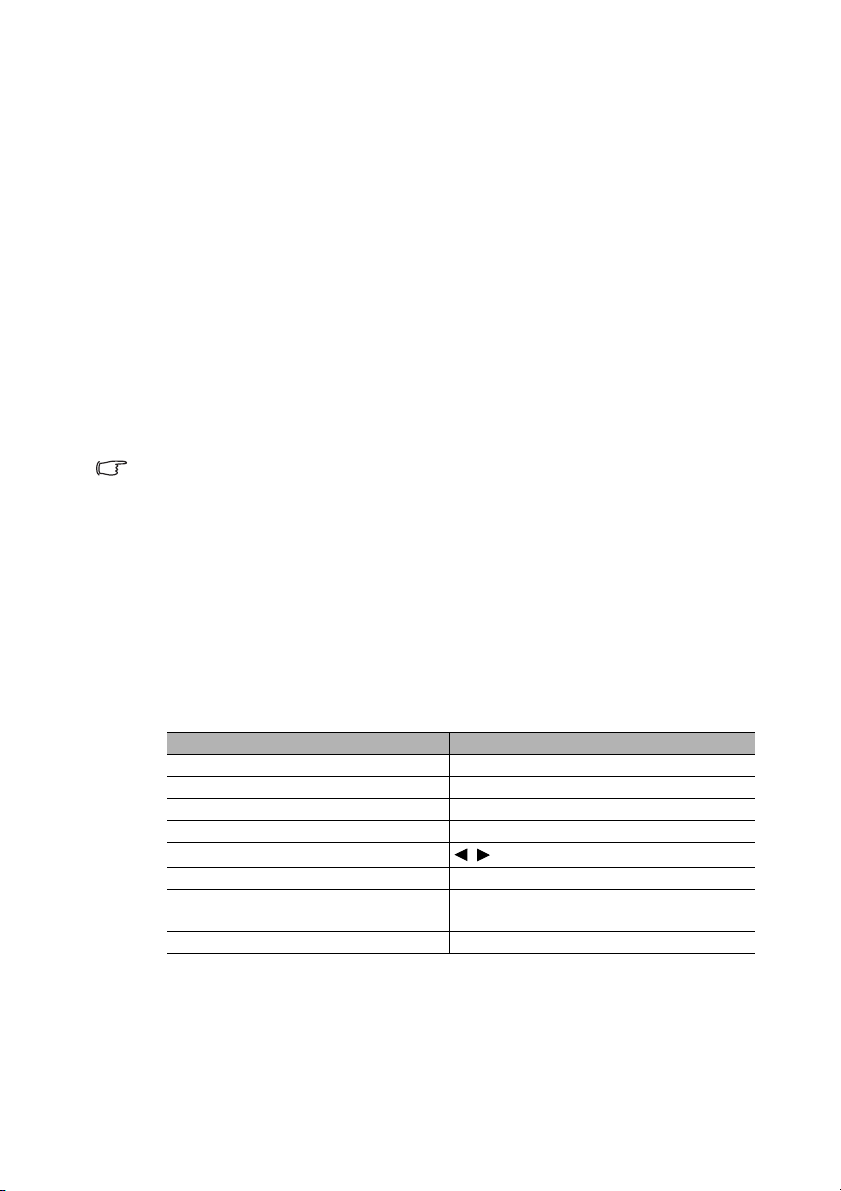
Menggunakan kabel USB untuk menampilkan isi komputer
1. Ambil kabel USB dan sambungkan salah satu ujung kekomputer Anda dan ujung
lainnya ke port B min USB pada proyektor.
2. Tekan SOURCE adan pilih Layar USB pada bilah sumber.
3. Pergi ke Komputer Saya di PC Anda dan klik dua kali ikon Qpresenter BenQ.
4. Proyektor secara otomatis menampilkan isinya di komputer Anda.
Melakukan Presentasi dari Pembaca USB
Fitur ini menampilkan tayangan slide gambar yang disimpan pada flash drive USB yang
disambungkan ke proyektor. Dengan fitur ini kebutuhan sumber komputer dapat
ditiadakan.
Format gambar yang didukung:
• JPEG(JPG) • PNG • TIFF
• BMP • GIF • PDF
• Sebuah kotak bujur sangkar akan tampil pada nama file untuk karakter yang tidak dikenali.
• Nama file bahasa Thailand tidak didukung.
• File dalam format GIF, TIFF, PNG dan BMP hanya dapat ditampilkan untuk ukuran file yang
lebih kecil dari WXGA (1280 x 800).
• Jika sebuah folder terdiri dari lebih dari 200 foto, hanya 200 foto pertama yang dapat
ditampilkan.
Untuk melihat gambar Anda sebagai tayangan slide, ikuti langkah ini:
1. Colokkan flash drive USB ke jack USB TYPE-A pada proyektor.
2. Proyektor secara otomatis menampilkan gambar kecil (thumbnail). Atau Anda dapat
memilih Pembaca USB secara manual dari bilah pilihan sumber.
Ketika melihat gambar kecil
Untuk Tekan
membuka folder Enter
menggulir di antara gambar kecil empat tombol panah
kembali ke halaman sebelumnya Auto (Otomatis)
keluar dari Pembaca USB Exit (Keluar)
berpindah ke halaman yang berbeda
kembali ke halaman pertama folder itu Back (Belakang)
memulai tayangan slide
menyetel pengaturan Pembaca USB Setting (Pengaturan)
Pengoperasian54
/
Slideshow (Tayangan slide) ketika sebuah
gambar disoroti.
Page 55
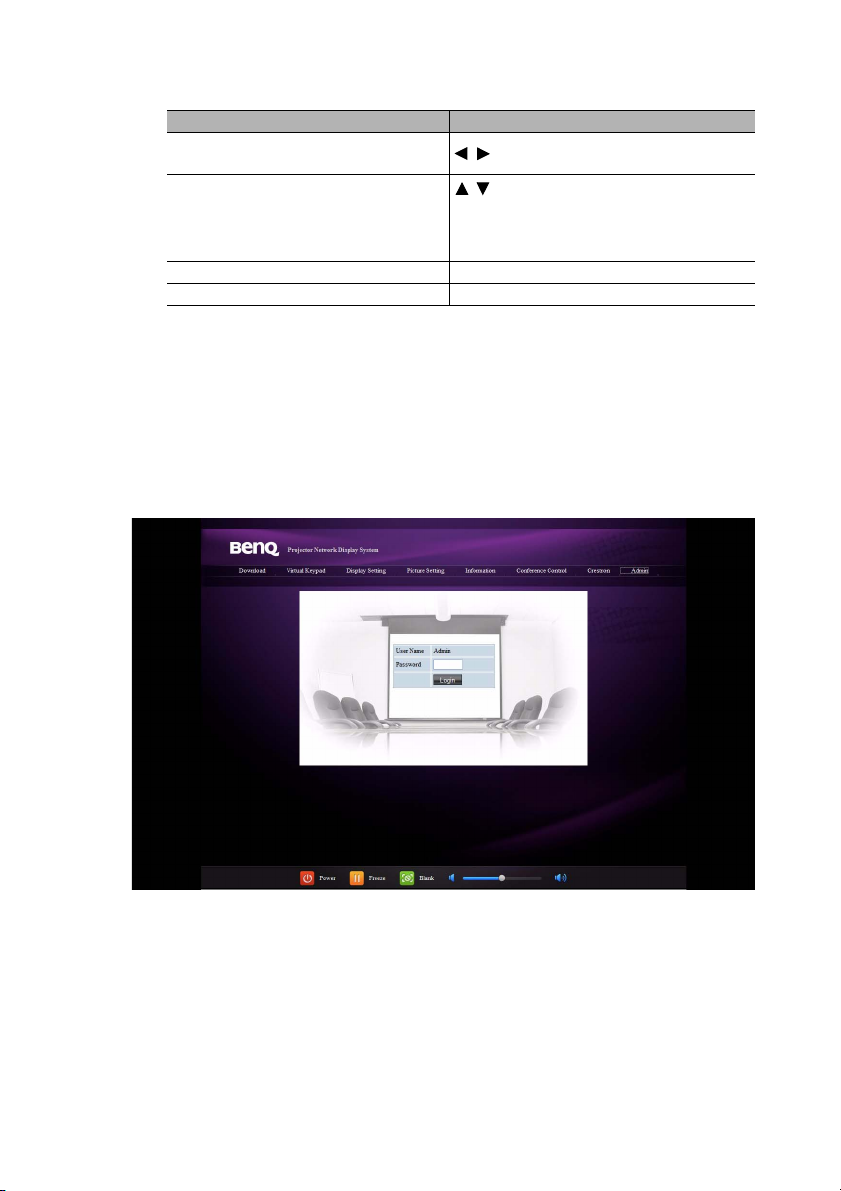
Selama tayangan slide
Untuk Tekan
kembali ke gambar sebelumnya atau
berikutnya
memutar gambar 90 derajat searah
jarum jam/berlawanan arah jarum jam
kembali ke halaman sebelumnya Auto (Otomatis)
Memulai/menghentikan tayangan slide Enter
/
/
(Rotasi bersifat sementara, gambar
kembali ke orientasi aslinya ketika Anda
kembali ke gambar kecil)
Mengatur halaman
Anda dapat menyetel pengaturan urutan file dan Tayangan slide Apabila Anda sudah selesai,
tekan OK untuk menyimpan pengaturan atau tekan Batalkan untuk mengabaikan
perubahan.
Menggunakan Kamera USB
1. Colokkan kamera USB ke port Type A USB proyektor. Untuk memperoleh daftar
kamera USB yang didukung, kunjungi http://www.ideasonboard.org/uvc/#footnote-1.
2. Masuklah ke halaman Sistem Layar Jaringan Proyektor.
Pengoperasian 55
Page 56
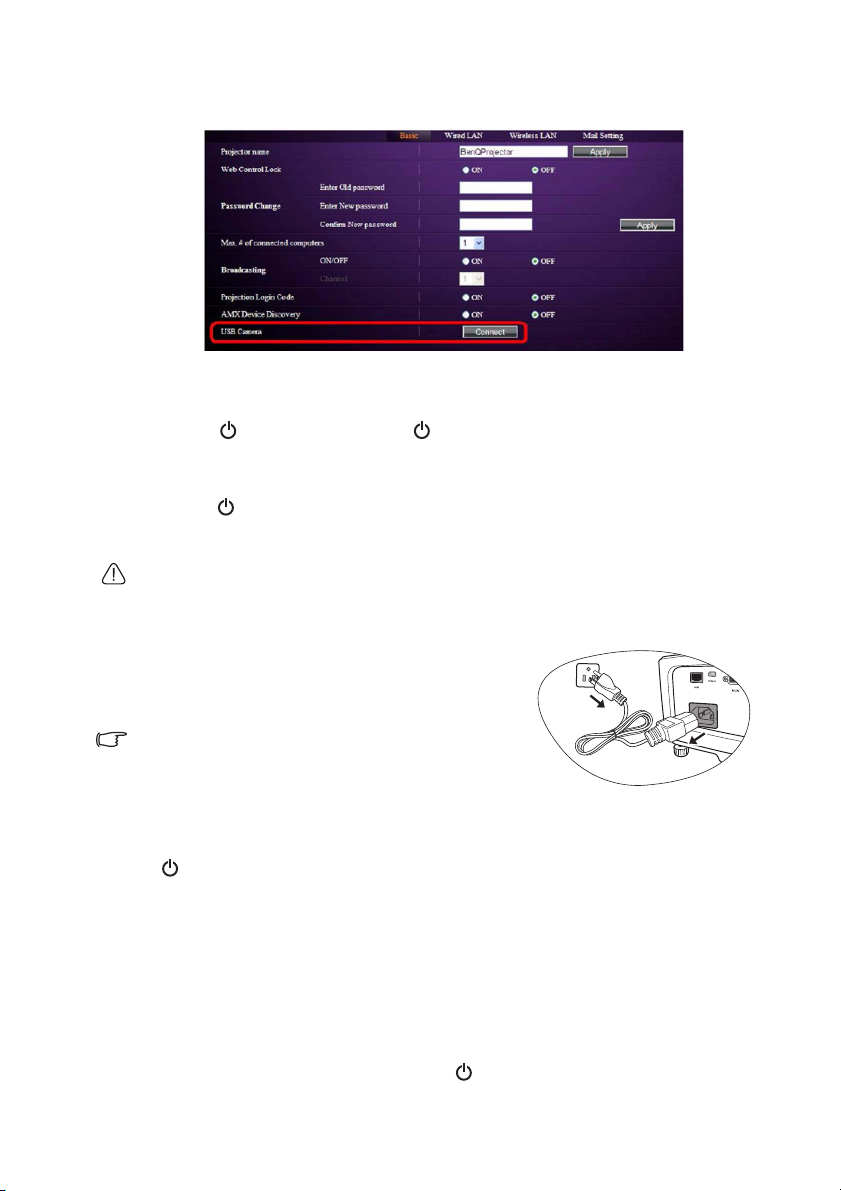
3. Pergi ke halaman Dasar dan klik Hubungkan di baris Kamera USB. Gambar yang
ditangkap oleh kamera USB akan muncul di halaman pop out.
Mematikan proyektor
1. Tekan DAYA di proyektor atau OFF di remote control dan pesain konfirmasi
akan muncul memberitahukan Anda.
Jika Anda tidak memberi respons dalam beberapa detik, pesan tersebut akan hilang.
2. Tekan DAYA untuk kedua kalinya. Lampu Indikator POWER berkedip oranye,
lampu proyeksi mati, dan kipas akan terus berjalan selama sekitar 90 detik untuk
mendinginkan proyektor.
Untuk melindungi lampu, proyektor tidak akan merespons perintah apa pun selama proses
pendinginan.
Untuk mempersingkat waktu pendinginan, Anda juga dapat mengaktifkan fungsi Pendinginan
Cepat. Lihat "Pendinginan Cepat" pada halaman 64 untuk detailnya.
3. Setelah proses pendinginan selesai, "Nada Dering
Sistem Mati" akan terdengar. Lampu Indikator
POWER tetap berwarna oranye dan kipas berhenti.
Cabut kabel daya dari stopkontak.
• Untuk menonaktifkan nada dering, lihat "Menonaktifkan
Nada Dering Sistem Hidup/Mati" pada halaman 38 untuk
detailnya.
• Jika proyektor tidak dimatikan dengan benar, untuk
melindungi lampu, ketika Anda mencoba menyalakan
ulang proyektor, maka kipas akan berjalan selama
beberapa menit untuk melakukan pendinginan. Tekan
DAYA lagi untuk menyalakan proyektor setelah
kipas berhenti dan Lampu Indikator POWER berubah
menjadi oranye.
• Lama masa pakai lampu akan sangat bergantung pada kondisi lingkungan dan
penggunaan.
Mematikan langsung
Kabel daya AC dapat dicabut segera setelah proyektor dimatikan. Untuk melindungi lampu,
tunggu sekitar 10 menit sebelum menyalakan proyektor kembali. (Ketika Anda mencoba
menyalakan ulang proyektor, kipas mungkin berjalan selama beberapa menit untuk
melakukan pendinginan). Dalam hal itu, tekan DAYA lagi untuk menyalakan proyektor
setelah kipas berhenti dan Lampu Indikator POWER berubah menjadi oranye.
Pengoperasian56
Page 57

Pengoperasian menu
Sistem menu
Harap perhatikan bahwa tampilan pada layar (OSD) berbeda-beda sesuai dengan jenis
sinyal yang Anda pilih dan model proyektor yang Anda gunakan.
Menu
utama
1.
TAMPILAN
2.
GAMBAR
3.
SUMBER
Sub-menu Opsi
Warna Dinding
Rasio Aspek Otomatis/Nyata/4:3/16:9/16:10
Keystone
Otomatis
Keystone
Posisi
Fase
Ukuran H.
Pembesaran
Digital
Penyelarasan
3D
Pembalikan
Penyelarasan
3D
Papan tulis
Templat
Pengajaran
Mode Gambar
Mode Referensi Dinamis/Presentasi/sRGB/Sinema
Kecerahan
Kontras
Warna
Semburat
Ketajaman
Warna
Cemerlang
Temperatur Warna Sejuk/Normal/Hangat
Manajemen
Warna 3D
Simpan Pengaturan
Pencarian Otomatis Cepat Hidup/Mati
Konversi Ruang Warna Otomatis/RGB/YUV
hitam
Papan tulis
putih
Dinamis/Presentasi/sRGB/Sinema/Pengguna 1/
Pengguna 2
Warna primer R/G/B/C/M/Y
Corak Warna
Kejenuhan
Penerimaan
Mati/Kuning Muda/Merah Muda/
Hijau Muda/Biru/Papan tulis
hitam
Mati/Frame Sequential/
Top-Bottom
Nonaktifkan/Balikkan
Mati/Buku Halus/Lembar kerja/
Buku Kotak-kotak
Mati/Buku Halus/Lembar kerja/
Buku Kotak-kotak
Hidup/Mati
Pengoperasian 57
Page 58
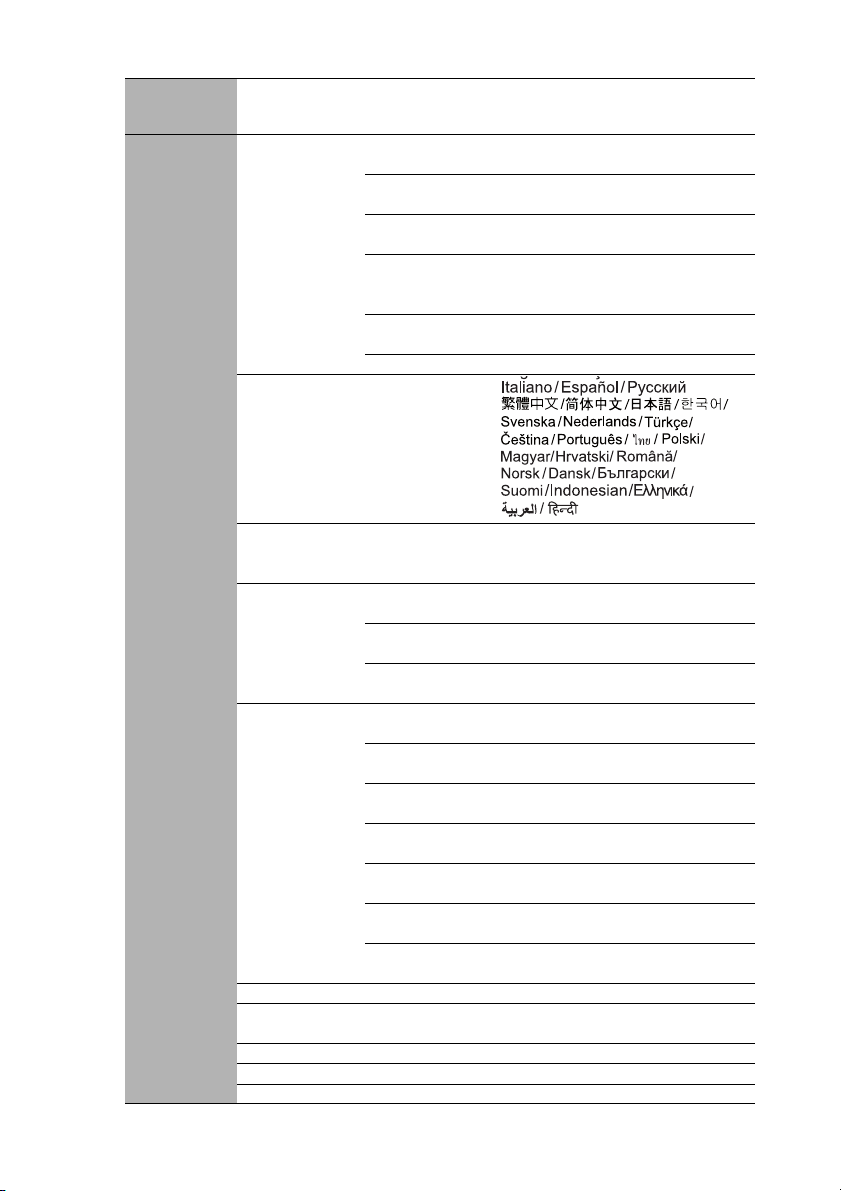
Menu
utama
4.
PENYETEL
AN
SISTEM :
Dasar
Sub-menu Opsi
Periode
pengatur waktu
Tampilan
pengatur waktu
Posisi pengatur
Pengatur Waktu
Presentasi
Bahasa
Posisi Proyektor
Pengaturan
Menu
Pengaturan
Pengoperasian
Penerima Jarak Jauh Depan+Atas/Depan/Atas
Kunci Tombol
Panel
Warna Latar Belakang Hitam/Biru/Ungu/BenQ
Layar Pembuka Hitam/Biru/BenQ/
My Screen
waktu
Arah
penghitungan
pengatur waktu
Pengingat
Bersuara
Hidup/Mati
Waktu tampilan
menu
Posisi menu
Pesan
Pengingat
Menghidupkan
Langsung
Sinyal
Penyalaan
Mati Otomatis
Pendinginan
Cepat
Mulai Kembali
Seketika
Pengatur Waktu
Kosong
Pengatur Waktu
Tidur
1~240 menit
Selalu/1 mnt/2 mnt/3 mnt/
Tidak Pernah
Kiri Atas/Kiri Bawah/Kanan Atas/
Kanan Bawah
Hitung Mundur/Hitung Maju
Hidup/Mati
Meja Depan/Meja Belakang/
Langit-langit Belakang/
Langit-langit Depan
5 dtk/10 dtk/15 dtk/20 dtk/25 dtk/
30 dtk
Pusat/Kiri Atas/Kanan Atas/
Kanan Bawah/Kiri Bawah
Hidup/Mati
Hidup/Mati
Hidup/Mati
Nonaktifkan/5 mnt/10 mnt/15 mnt/
20 mnt/25 mnt/30 mnt
Hidup/Mati
Hidup/Mati
Nonaktifkan/5 mnt/10 mnt/15 mnt/
20 mnt/25 mnt/30 mnt
Nonaktifkan/30 mnt/1 jam/2 jam/
3 jam/4 jam/8 jam/12 jam
Hidup/Mati
My Screen
Pengoperasian58
Page 59

Menu
utama
5.
PENYETEL
AN SISTEM
: Tingkat
Lanjut
Sub-menu Opsi
Mode Ketinggian Tinggi Hidup/Mati
Senyap Hidup/Mati
Volume
Pengaturan
Audio
Pengaturan
Lampu
Pengaturan
Keamanan
Kecepatan
Transfer Data
Pola Tes Hidup/Mati
Caption
Tertutup
Pengaturan
Siaga
Pengaturan
Jaringan
Setel Ulang Semua Pengaturan
Volume mikrofon
Nada Dering
Sistem Hidup/
Mati
Mode Lampu Normal/Ekonomis
Setel ulang pengatur waktu lampu
Jam Lampu Terpakai
Ubah sandi
Ubah Pengaturan
Keamanan
Caption Tertutup
Aktif
Versi Caption CC1/CC2/CC3/CC4
Jaringan Hidup/Mati
Mikrofon Hidup/Mati
Monitor Out Hidup/Mati
Pemintasan
Audio
LAN berkabel
LAN nirkabel
Desktop Jarak
jauh
Kode Masuk
Proyeksi
Penyiaran
Penemuan
Perangkat AMX
Alamat MAC
Hidup/Mati
Pengunci Sistem
Kunci Layar Pembuka
Kunci Kontrol Web
2400/4800/9600/14400/19200/
38400/57600/115200
Hidup/Mati
Hidup/Mati
Status
DHCP
Alamat IP
Subnet Mask
Gateway Default
Server DNS
Terapkan
Status
SSID
Alamat IP
Mode Sambungan
Akun
Sandi
Hubungkan
Hidup/Mati
Hidup/Mati
Pengoperasian 59
Page 60

Menu
Sub-menu Opsi
utama
• Sumber
• Mode Gambar
6.
INFORMASI
Status Sistem Sekarang
Perhatikan bahwa item menu tersedia apabila proyektor mendeteksi setidaknya satu sinyal
yang valid. Jika tidak ada peralatan yang tersambung ke proyektor atau tidak ada sinyal yang
terdeteksi, item menu yang dapat diakses terbatas.
• Resolusi
• Sistem Warna
• Jam Lampu Terpakai
• Versi Firmware
Pengoperasian60
Page 61
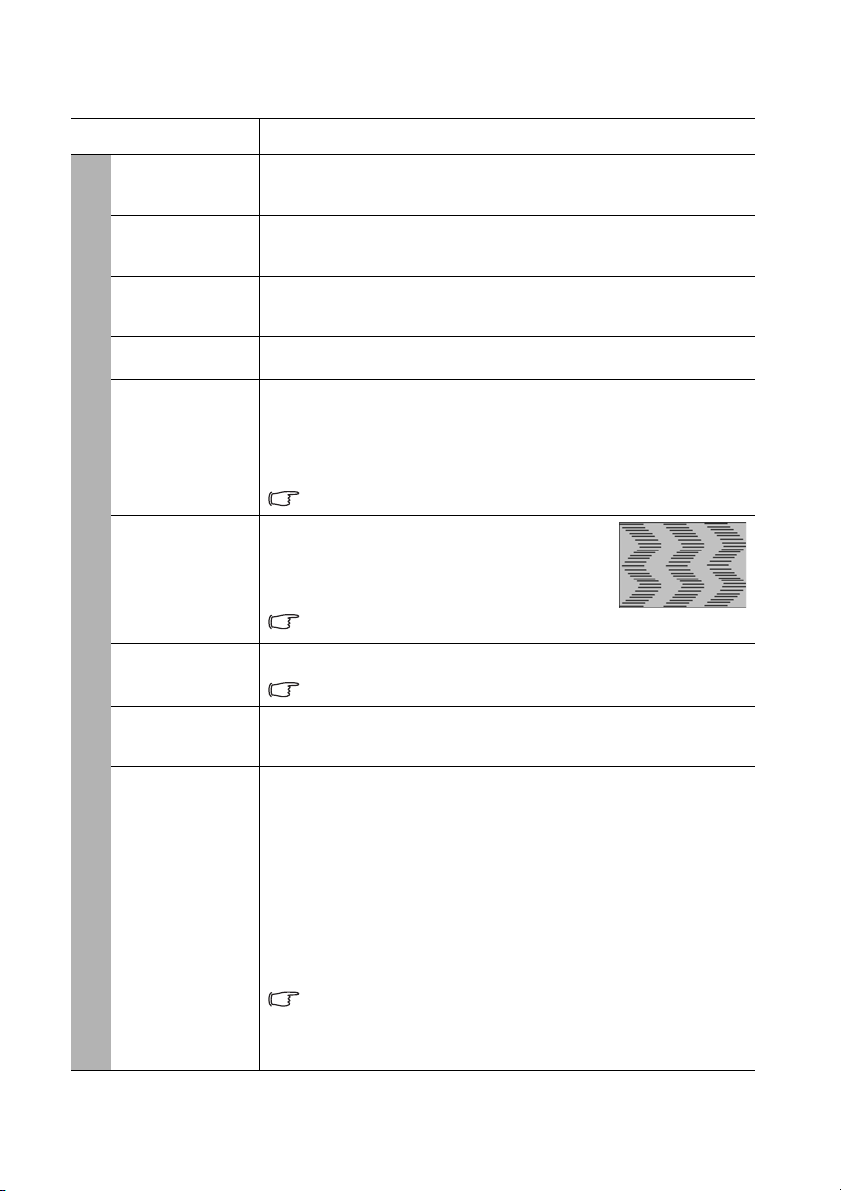
Keterangan masing-masing menu
1. Menu TAMPILAN
Fungsi Keterangan
Warna
Dinding
Rasio Aspek
Keystone
Otomatis
Keystone
Posisi
Fase
Ukuran H.
Memperbaiki warna gambar yang diproyeksikan apabila permukaan
proyeksi bukan putih. Lihat "Menggunakan Warna Dinding" pada
halaman 31 untuk detailnya.
Ada beberapa opsi untuk menyetel rasio aspek gambar bergantung pada
sumber sinyal input Anda. Lihat "Memilih rasio aspek" pada halaman
29 untuk detailnya.
Secara otomatis memperbaiki keystone gambar. Lihat "Memperbaiki
keystone" pada halaman 23 untuk detailnya.
Memperbaiki keystone gambar. Lihat "Memperbaiki keystone" pada
halaman 23 untuk detailnya.
Menampilkan halaman penyesuaian posisi. Untuk memindahkan
gambar yang diproyeksikan, gunakan tombol panah arah. Nilai yang
ditampilkan pada posisi bawah halaman berubah setiap kali Anda
menekan tombol sampai nilai tersebut mencapai maksimum atau
minimum.
Fungsi ini hanya tersedia apabila sinyal PC (RGB Analog) dipilih.
Menyesuaikan fase clock untuk memperkecil
perubahan gambar.
Fungsi ini hanya tersedia apabila sinyal
PC (RGB Analog) dipilih.
Menyesuaikan lebar horizontal gambar.
Fungsi ini hanya tersedia apabila sinyal PC (RGB Analog) dipilih.
Pembesaran
Digital
Penyelarasan
3D
Memperbesar atau memperkecil gambar yang diproyeksikan. Lihat
"Memperbesar dan mencari detail" pada halaman 29 untuk detailnya.
Proyektor ini dilengkapi dengan fungsi 3D yang memungkinkan Anda
menikmati film, video, dan tayangan olahraga 3D secara lebih realistis
dengan menampilkan gambar yang pekat. Anda harus mengenakan
kacamata 3D untuk melihat gambar 3D.
Pengaturan waktu Video: 480i
Pengaturan waktu PC: hingga 1280x800@120Hz untuk Frame
Sequential
Pengaturan waktu PC: hingga 1280x800@60Hz untuk Frame Sequential
Pengaturan waktu PC: hingga SXGA+@60Hz untuk Top-Bottom
Apabila fungsi Penyelarasan 3D Hidup:
• Tingkat kecerahan gambar yang diproyeksikan akan berkurang.
• Mode Gambar tidak dapat disesuaikan.
• Keystone hanya dapat disesuaikan dalam derajat yang terbatas.
Pengoperasian 61
Page 62
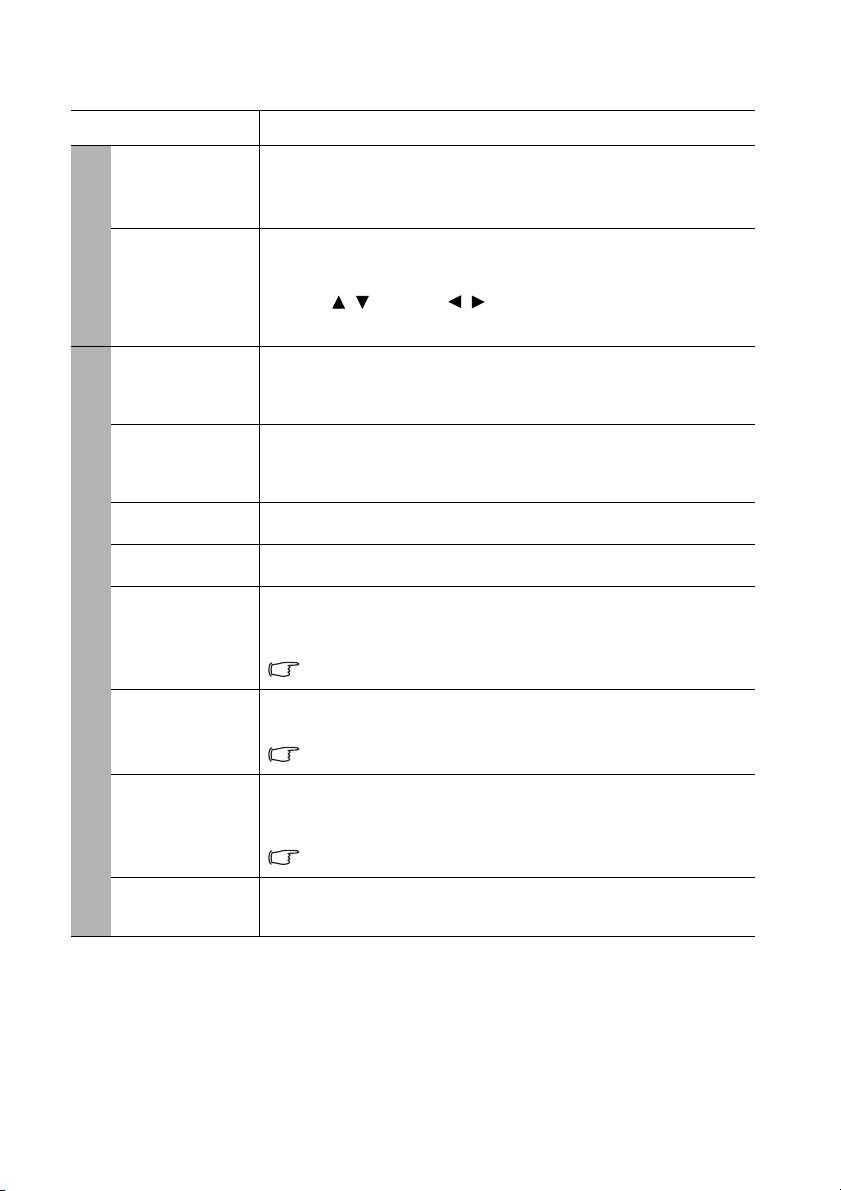
Fungsi Keterangan
1. Menu TAMPILAN
2. Menu GAMBAR
Pembalikan
Penyelarasan
3D
Templat
Pengajaran
Mode Gambar
Mode
Referensi
Kecerahan
Kontras
Warna
Semburat
Ketajaman
Warna
Cemerlang
Apabila gambar menjadi tidak pekat, aktifkan fungsi ini untuk
memperbaiki masalahnya.
Menyediakan beberapa pola prasetel untuk berbagai tujuan pengajaran.
Pilihlah Papan tulis hitam atau Papan tulis putih terlebih dulu dengan
menekan / dan tekan / untuk memilih pola yang Anda
perlukan. Tekan MODE/ENTER untuk menampilkan pola yang dipilih.
Disediakan beberapa mode gambar yang ditetapkan sebelumnya
sehingga Anda dapat mengoptimalkan penyetelan gambar proyektor
untuk menyesuaikan jenis program. Lihat "Memilih mode gambar"
pada halaman 31 untuk detailnya.
Memilih mode gambar yang paling sesuai dengan kebutuhan Anda akan
kualitas gambar dan setelan mulus gambar lebih lanjut berdasarkan
pilihan yang tercantum pada gambar di bawah ini. Lihat "Menyetel
mode Pengguna 1/Pengguna 2" pada halaman 31 untuk detailnya.
Menyesuaikan kecerahan gambar. Lihat "Menyesuaikan Kecerahan"
pada halaman 32 untuk detailnya.
Menyesuaikan tingkat perbedaan antara gelap dan terang pada gambar.
Lihat "Menyesuaikan Kontras" pada halaman 32 untuk detailnya.
Menyesuaikan tingkat kejenuhan warna – jumlah masing-masing warna
pada gambar video. Lihat "Menyesuaikan Warna" pada halaman 32
untuk detailnya.
Fungsi ini hanya tersedia apabila sinyal Video, S-Video atau
Component Video dipilih.
Menyesuaikan nada merah dan hijau pada gambar. Lihat
"Menyesuaikan Semburat" pada halaman 32 untuk detailnya.
Fungsi ini hanya tersedia apabila sinyal Video atau S-Video dipilih
dan format sistem adalah NTSC.
Menyesuaikan gambar untuk membuatnya kelihatan lebih tajam atau
lebih lembut. Lihat "Menyesuaikan Ketajaman" pada halaman 32 untuk
detailnya.
Fungsi ini hanya tersedia apabila sinyal Video, S-Video atau
Component Video dipilih.
Lihat "Menyesuaikan Warna Cemerlang" pada halaman 32 untuk
detailnya.
Pengoperasian62
Page 63

Fungsi Keterangan
2. Menu GAMBAR
3. Menu SUMBER
4. Menu PENYETELAN SISTEM
Temperatur
Warna
Manajemen
Warna 3D
Simpan
Pengaturan
Pencarian
Otomatis
Cepat
Konversi
Ruang Warna
Pengatur
Waktu
Presentasi
Bahasa
Posisi
Proyektor
Terdapat empat pengaturan temperatur warna yang tersedia. Lihat
"Memilih temperatur warna" pada halaman 33 untuk detailnya.
Lihat "Manajemen Warna 3D" pada halaman 33 untuk detailnya.
Menyimpan pengaturan yang dibuat untuk mode Pengguna 1 atau
Pengguna 2.
Lihat "Memindah sinyal input" pada halaman 28 untuk detailnya.
Lihat "Mengubah Ruang Warna" pada halaman 28 untuk detailnya.
Mengingatkan penyaji untuk menyelesaikan presentasi dalam batas
waktu tertentu. Lihat "Menyetel pengatur waktu presentasi" pada
halaman 34 untuk detailnya.
Menyetel bahasa untuk menu Tampilan Pada Layar (OSD). Lihat
"Menggunakan menu" pada halaman 24 untuk detailnya.
Proyektor ini dapat dipasang di langit-langit atau di balik layar, atau
dengan satu atau beberapa cermin. Lihat "Memilih tempat" pada
halaman 14 untuk detailnya.
Pengoperasian 63
Page 64
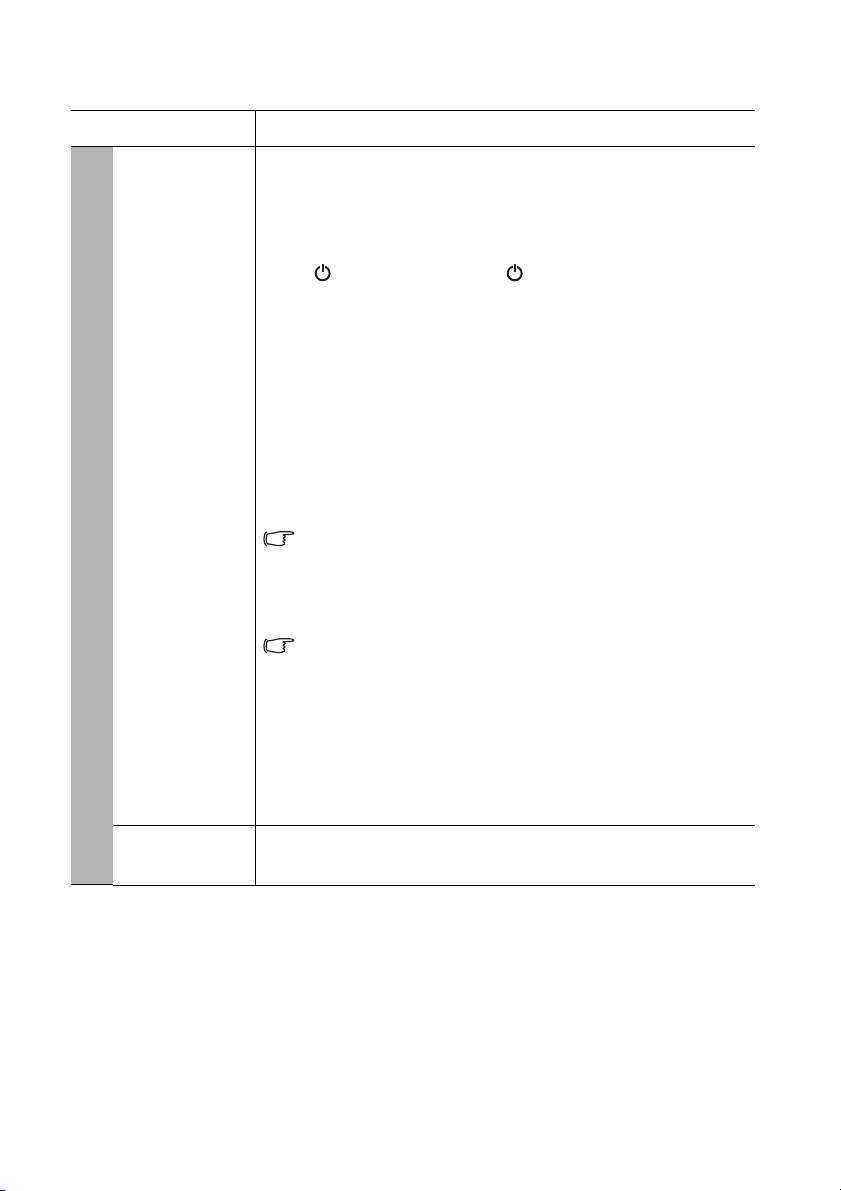
4. Menu PENYETELAN SISTEM
Fungsi Keterangan
Menghidupkan Langsung
Memungkinkan proyektor menyala secara otomatis setelah daya
dimasukkan melalui kabel daya.
Sinyal Penyalaan
Setel untuk mengetahui proyektor menyala langsung tanpa menekan
tombol DAYA di proyektor atau ON di remote control ketika
proyektor sedang dalam mode siaga dan sinyal dimasukkan lewat kabel
VGA .
Mati Otomatis
Memungkinkan proyektor mati secara otomatis jika tidak ada sinyal
input yang terdeteksi setelah periode waktu yang ditetapkan. Lihat
"Pengaturan Mati Otomatis" pada halaman 69 untuk detailnya.
Pendinginan Cepat
Pengaturan
Pengoperasian
Penerima
Jarak Jauh
Mengaktifkan atau menonaktifkan fungsi Pendinginan Cepat. Memilih
Hidup mengaktifkan fungsi ini dan waktu pendinginan proyektor akan
dipersingkat dari durasi normal selama 90 detik menjadi sekitar
30 detik.
Fungsi ini hanya tersedia apabila sinyal Mulai Kembali Seketika
mati.
Mulai Kembali Seketika
Pilih Hidup yang akan memungkinkan Anda menstart ulang proyektor
dalam waktu 90 detik setelah daya dimatikan.
Fungsi ini hanya tersedia apabila sinyal Pendinginan Cepat mati.
Pengatur Waktu Kosong
Menyetel waktu kosong gambar ketika fitur Kosong diaktifkan, setelah
waktu itu berlalu, gambar akan kembali ke layar. Lihat
"Menyembunyikan gambar" pada halaman 36 untuk detailnya.
Pengatur Waktu Tidur
Menyetel pengatur waktu mati otomatis. Pengatur waktu dapat disetel ke
nilai antara 30 menit sampai 12 jam.
Memungkinkan Anda mengaktifkan semua penerima jarak jauh atau
satu penerima jarak jauh tertentu pada proyektor.
Pengoperasian64
Page 65
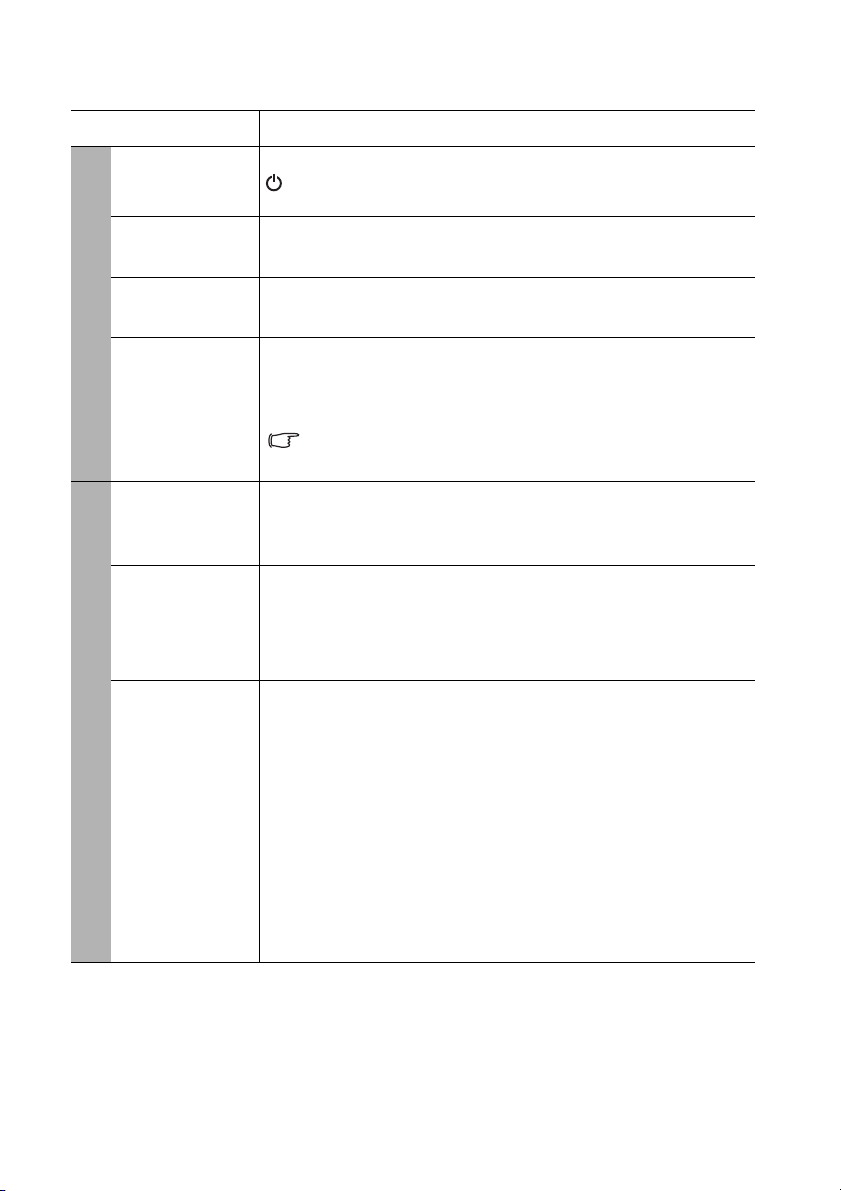
Fungsi Keterangan
4. Menu PENYETELAN SISTEM
5. Menu PENYETELAN SISTEM : Tingkat Lanjut
Kunci Tombol
Panel
Warna Latar
Belakang
Layar
Pembuka
My Screen
Menonaktifkan atau mengaktifkan semua fungsi tombol panel kecuali
DAYA pada proyektor dan tombol pada remote control. Lihat
"Mengunci tombol kontrol" pada halaman 36 untuk detailnya.
Menyetel warna latar belakang untuk proyektor.
Memungkinkan Anda memilih layar logo mana yang akan tampil
selama pengawalan proyektor. Tersedia opsi berikut: Logo BenQ,
My Screen, layar Hitam, layar Biru.
Mengambil dan menyimpan gambar yang diproyeksikan sebagai My
Screen. Lihat "Membuat layar pembukaan Anda sendiri" pada halaman
37 untuk detailnya.
Meski kemungkinannya sangat kecil namun jika tindakan
pengambilan gagal, gantilah gambar target Anda.
Mode
Ketinggian
Tinggi
Pengaturan
Audio
Pengaturan
Lampu
Sebuah mode untuk pengoperasian di daerah dengan ketinggian tinggi.
Lihat "Pengoperasian dalam lingkungan dengan ketinggian tinggi" pada
halaman 37 untuk detailnya.
Senyap
Volume
Volume mikrofon
Nada Dering Sistem Hidup/Mati
Lihat "Menyesuaikan suara" pada halaman 38 untuk detailnya.
Mode Lampu
Lihat "Menyetel Mode Lampu sebagai Ekonomis" pada halaman 69
untuk detailnya.
Setel ulang pengatur waktu lampu
Lihat "Menyetel ulang pengatur waktu lampu" pada halaman 73 untuk
detailnya.
Jam Lampu Terpakai
Lihat "Mengenali jam lampu" pada halaman 69 untuk detail mengenai
cara penghitungan jam lampu.
Pengoperasian 65
Page 66

5. Menu PENYETELAN SISTEM : Tingkat Lanjut
Fungsi Keterangan
Jaringan
Memilih Hidup mengaktifkan fungsi ini. Proyektor ini dapat memberi
fungsi jaringan ketika proyektor dalam mode siaga.
Mikrofon
Memilih Hidup mengaktifkan fungsi ini. Proyektor ini dapat
mengeluarkan output sinyal mikrofon ketika proyektor dalam mode
siaga dan semua peralatan yang diperlukan disambungkan dengan
benar. Lihat "Memutar suara melalui proyektor" pada halaman 19
untuk detailnya.
Pengaturan
Siaga
Pengaturan
Keamanan
Kecepatan
Transfer Data
Pola Tes
Monitor Out
Memilih Hidup mengaktifkan fungsi ini. Proyektor ini dapat
mengeluarkan output sinyal VGA ketika proyektor dalam mode siaga
dan jack COMPUTER 1 disambungkan dengan benar ke perangkat.
Lihat "Sambungan" pada halaman 17 untuk mengetahui cara membuat
sambungan itu.
Pemintasan Audio
Memilih Hidup mengaktifkan fungsi ini. Proyektor ini dapat memutar
suara ketika proyektor dalam mode siaga. Sambungkan kabel sinyal
yang benar dan sambungkan kabel audio ke AUDIO IN jack. Lihat
"Sambungan" pada halaman 17 untuk mengetahui cara membuat
sambungan itu.
Mengaktifkan fungsi ini sedikit meningkatkan konsumsi daya
siaga.
Ubah sandi
Anda akan diminta untuk memasukkan sandi aktif sebelum berganti ke
sandi baru. Lihat "Memanfaatkan fungsi sandi" pada halaman 25 untuk
detailnya.
Ubah Pengaturan Keamanan
Pengunci Sistem
Kunci Layar Pembuka
Lihat "Memanfaatkan fungsi sandi" pada halaman 25 untuk detailnya.
Kunci Kontrol Web
Lihat "Menggunakan kunci kontrol web" pada halaman 49 untuk
detailnya.
Memilih kecepatan transfer data yang identik dengan kecepatan
komputer Anda sehingga dapat menyambungkan proyektor
menggunakan kabel RS-232 yang tepat dan memperbarui atau
mendownload perangkat tegar (firmware) proyektor. Fungsi ini
dimaksudkan untuk teknisi servis ahli.
Memilih Hidup memungkinkan fungsi ini dan proyektor menampilkan
pola tes kotak-kotak. Ini membantu Anda menyesuaikan ukuran dan
fokus gambar dan memeriksa untuk mengetahui gambar tidak ada
perubahan.
Pengoperasian66
Page 67
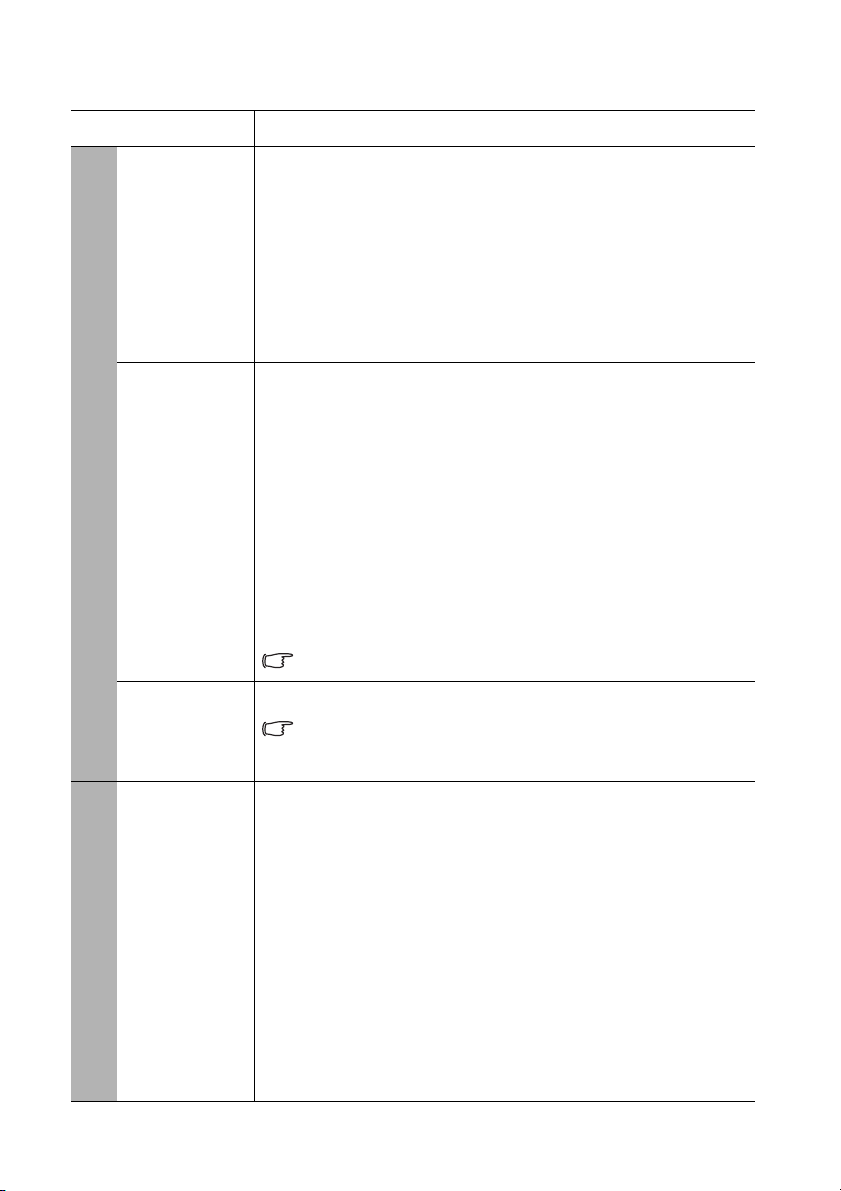
5. Menu PENYETELAN SISTEM : Tingkat Lanjut
6. Menu INFORMASI
Fungsi Keterangan
Caption Tertutup Aktif
Mengaktifkan fungsi ini dengan memilih Hidup apabila sinyal input
yang dipilih memberikan judul pendek.
Caption
Tertutup
Pengaturan
Jaringan
Setel Ulang
Semua
Pengaturan
Status
Sistem
Sekarang
• Judul: Tampilan pada layar dari dialog, narasi, dan efek suara
tayangan TV dan video yang merupakan judul pendek (biasanya
ditandai dengan "CC" pada listing TV).
Versi Caption
Memilih pilihan mode pemberian judul pendek. Untuk melihat judul,
pilih CC1, CC2, CC3, atau CC4 (CC1 menampilkan judul dalam bahasa
utama di wilayah Anda).
LAN berkabel
LAN nirkabel
Desktop Jarak jauh
Kode Masuk Proyeksi
Penyiaran
Lihat "Menggunakan fungsi siaran program radio atau televisi" pada
halaman 53 untuk detailnya.
Penemuan Perangkat AMX
Bila Penemuan Perangkat AMX is Hidup, proyektor bisa dideteksi oleh
pengendali AMX.
Alamat MAC
Menampilkan alamat mac untuk proyektor ini.
Batasan sistem audio 1:1 audio adalah Intel Pentium 4, 3,0G CPU,
1G RAM.
Mengembalikan semua pengaturan ke nilai prasetel pabrik.
Pengaturan berikut tidak akan berubah: Fase, Ukuran H.,
Pengguna 1, Pengguna 2, Konversi Ruang Warna, Bahasa, Posisi
Proyektor, Mode Ketinggian Tinggi, Pengaturan Keamanan, DHCP,
SSID, Desktop Jarak jauh dan Kecepatan Transfer Data.
Sumber
Menampilkan sumber sinyal aktif.
Mode Gambar
Menampilkan mode yang dipilih dalam menu GAMBAR.
Resolusi
Menampilkan resolusi asli sinyal input.
Sistem Warna
Menampilkan format sistem input. NTSC, PAL, SECAM, YUV, atau
RGB.
Jam Lampu Terpakai
Menampilkan lama waktu lampu sudah dipakai dalam jam.
Versi Firmware
Menampilkan versi firmware proyektor Anda.
Pengoperasian 67
Page 68

Pemeliharaan
Perawatan proyektor
Proyektor Anda memerlukan sedikit pemeliharaan. Satu-satunya hal yang perlu Anda
lakukan secara teratur adalah menjaga kebersihan lensa dan casingnya.
Jangan sekali-kali melepas komponen proyektor kecuali lampu. Hubungi dealer Anda jika
komponen lainnya perlu diganti.
Membersihkan lensa
Bersihkan lensa bila Anda melihat kotoran atau debu pada permukaannya.
• Gunakan kaleng udara yang dimampatkan untuk membersihkan debu.
• Jika kotor atau tercoreng, gunakan kertas pembersih lensa atau lembabkan kain lembut
dengan pembersih lensa lalu sekalah permukaan lensa pelan-pelan.
• Jangan sekali-kali menggunakan segala jenis bantalan yang bersifat abrasi, pembersih
yang bersifat alkali/asam, bubuk gosok, atau pelarut asiri, seperti alkohol, bensin,
thinner, atau insektisida. Menggunakan bahan-bahan tersebut atau kontak yang lama
dengan bahan yang terbuat dari karet atau vinil dapat mengakibatkan kerusakan pada
permukaan proyektor dan bahan kabinet.
Membersihkan casing proyektor
Sebelum Anda membersihkan casing, matikan proyektor dengan prosedur mematikan yang
benar seperti diuraikan dalam "Mematikan proyektor" pada halaman 56 dan cabut kabel
daya.
• Untuk membersihkan debu, sekalah dengan kain lembut dan tanpa serat.
• Untuk membersihkan kotoran atau noda membandel, lembabkan kain lembut dengan
air dan detergen pH netral. Kemudian sekalah casingnya.
Jangan sekali-kali menggunakan lilin, alkohol, bensin, thinner atau detergen kimia.
Bahan-bahan ini dapat merusak casing.
Menyimpan proyektor
Jika Anda harus menyimpan proyektor untuk waktu yang lama, harap ikuti petunjuk
berikut:
• Pastikanlah temperatur dan kelembapan tempat penyimpanan berada dalam rentang
yang direkomendasikan untuk proyektor ini. Lihat "Spesifikasi" pada halaman 76 atau
tanyakan tentang rentang ini kepada dealer Anda.
• Masukkan kembali kaki-kaki penyesuai.
• Lepaskan baterai dari remote control.
• Masukkan proyektor ke dalam kardus aslinya atau yang serupa.
Mengangkut proyektor
Anda dianjurkan untuk mengirimkan proyektor ini dalam kardus aslinya atau yang serupa.
Apabila Anda membawa proyektor ini sendiri, harap gunakan kardus aslinya atau tas
proyektor yang disertakan.
Pemeliharaan68
Page 69

Informasi lampu
Mengenali jam lampu
Ketika proyektor sedang beroperasi, durasi pemakaian lampu (dalam jam) dihitung secara
otomatis oleh pengatur waktu internal.
Lihat "Menyetel Mode Lampu sebagai Ekonomis" di bawah untuk informasi selengkapnya
mengenai mode Ekonomis.
Untuk memperoleh informasi jam lampu:
1. Tekan MENU/EXIT lalu tekan / untuk menyoroti menu PENYETELAN SISTEM
: Tingkat Lanjut.
2. Tekan untuk menyoroti Pengaturan Lampu dan tekan MODE/ENTER. Halaman
Pengaturan Lampu ditampilkan.
3. Anda akan melihat informasi Jam Lampu Terpakai yang tampil pada menu.
4. Untuk keluar dari menu, tekan MENU/EXIT.
Anda juga dapat memperoleh informasi jam lampu di menu INFORMASI.
Memperpanjang masa pakai lampu
Lampu proyeksi adalah item yang dapat habis karena pemakaian yang secara normal
bertahan sampai 3.000-4.000 jam dengan pemakaian yang tepat. Untuk mempertahankan
masa pakai lampu selama mungkin, Anda dapat melakukan pengaturan berikut melalui
menu OSD.
• Menyetel Mode Lampu sebagai Ekonomis
Menggunakan mode Ekonomis mengurangi derau sistem dan konsumsi daya sebesar 20%.
Jika mode Ekonomis dipilih, output lampu akan dikurangi dan menyebabkan gambar yang
diproyeksikan lebih gelap.
Menyetel proyektor dalam mode Ekonomis juga memperpanjang masa pengoperasian
lampu. Untuk menyetel mode Ekonomis, pergi ke menu PENYETELAN SISTEM : Tingkat
Lanjut > Pengaturan Lampu > Mode Lampu dan tekan / .
• Pengaturan Mati Otomatis
Fungsi ini memungkinkan proyektor mati secara otomatis jika tidak ada sinyal yang
terdeteksi setelah periode waktu yang ditetapkan untuk mencegah masa pakai lampu yang
sia-sia.
Untuk menyetel menu Mati Otomatis, pergi ke PENYETELAN SISTEM : Dasar >
Pengaturan Pengoperasian > Mati Otomatis dan tekan / . Periode waktu tersebut dapat
diatur mulai dari 5 sampai 30 menit dengan kenaikan waktu 5 menit. Jika lama waktu
prastel tersebut tidak cocok untuk presentasi Anda, pilihlah Nonaktifkan. Proyektor ini
tidak akan mati secara otomatis dalam periode waktu tertentu.
Pemeliharaan 69
Page 70
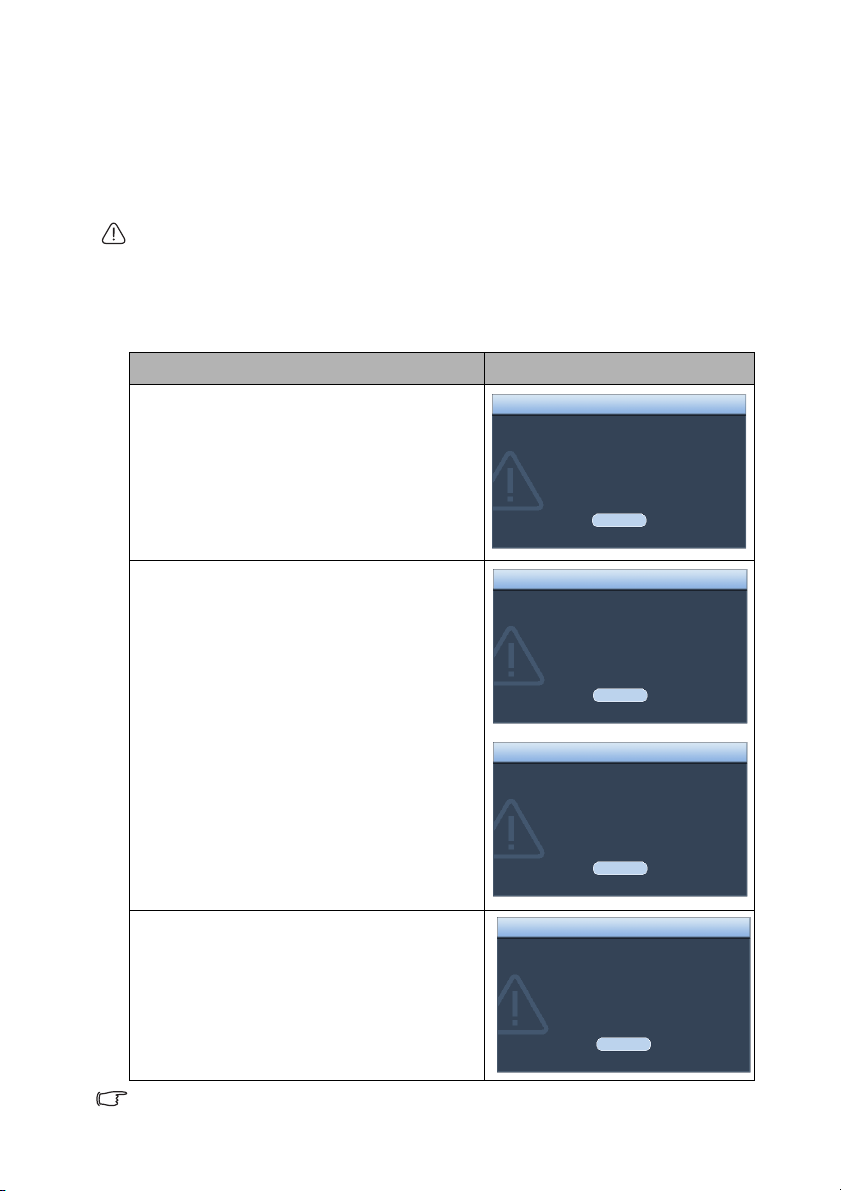
Pengaturan waktu mengganti lampu
OK
Pesan Lampu Pengganti
Lampu > XXXX jam
Pesan lampu baru di lamp.benq.com
Pemberitahuan
OK
Pemberitahuan
Ganti Lampu segera
Lampu > XXXX jam
Pesan lampu baru di lamp.benq.com
OK
Pemberitahuan
Ganti Lampu Sekarang
Lampu > XXXX jam
Pesan lampu baru di lamp.benq.com
OK
Waktu Pemakaian Lampu Habis
Ganti lampu (Lihat Pandua n Pengguna)
Lalu setel ulang pengatur waktu lampu
Pesan lampu baru di lamp.benq.com
PERINGATAN
Apabila Indikator lampu menyala merah atau muncul pesan yang menyarankan sudah
waktunya untuk mengganti lampu, harap pasang lampu yang baru atau tanyakan kepada
dealer Anda. Lampu yang sudah lama dapat menyebabkan tidak dapat berfungsi dengan
baik pada proyektor dan dalam beberapa kejadian lampu dapat meledak.
Pergi ke http://lamp.benq.com untuk memperoleh lampu pengganti.
Lampu indikator LAMPU dan Lampu peringatan TEMPeratur akan menyala jika lampu menjadi
terlalu panas. Matikan daya dan biarkan proyektor mendingin selama 45 menit. Jika indikator
Lampu atau Temperatur menyala setelah menghidupkan daya kembali, harap hubungi dealer
Anda. Lihat "Indikator" pada halaman 74 untuk detailnya.
Tampilan peringatan lampu berikut akan mengingatkan Anda untuk mengganti lampu.
Status Pesan
Pasang lampu baru untuk memperoleh kinerja
optimal. Jika proyektor dijalankan secara normal
dengan Ekonomis dipilih (Lihat "Mengenali jam
lampu" pada halaman 69), Anda dapat
melanjutkan mengoperasikan proyektor sampai
muncul peringatan jam lampu berikutnya.
Te k a n ENTER untuk menghilangkan pesan
tersebut.
Anda sangat dianjurkan untuk mengganti lampu
pada tahap ini. Lampu adalah item yang dapat
habis karena pemakaian. Tingkat terangnya lampu
berkurang sejalan dengan penggunaan. Hal ini
merupakan perilaku lampu yang normal. Anda
dapat mengganti lampu sewaktu-waktu Anda
memperhatikan bahwa tingkat terangnya lampu
sudah sangat berkurang.
Te k a n ENTER untuk menghilangkan pesan
tersebut.
Pemeliharaan70
Lampu HARUS diganti agar proyektor dapat
beroperasi secara normal.
Te k a n ENTER untuk menghilangkan pesan
tersebut.
"XXXX" yang tampil di atas pesan adalah angka yang berbeda-beda bergantung model.
Page 71
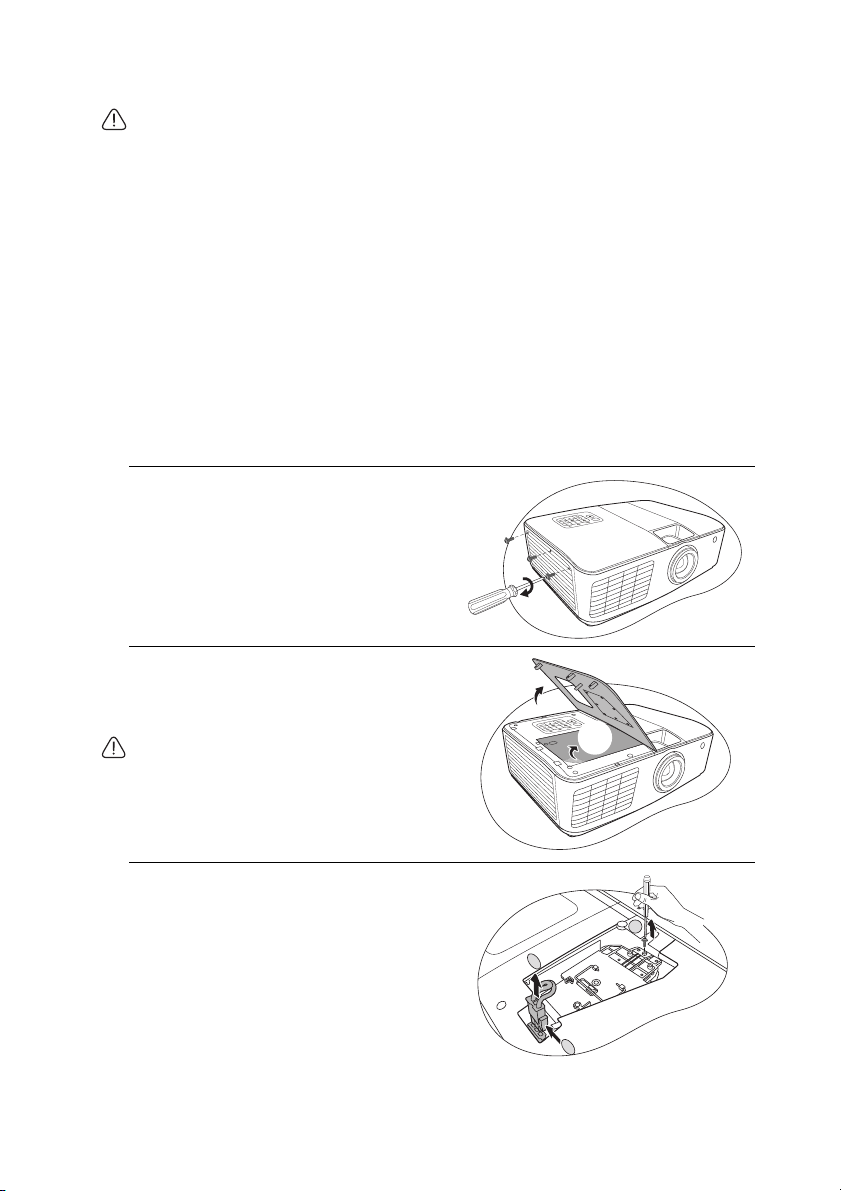
Mengganti Lampu
• Untuk mengurangi risiko kejutan listrik, selalu matikan proyektor dan cabut kabel daya
sebelum mengganti lampu.
• Untuk mengurangi risiko luka bakar yang parah, biarkan proyektor mendingin selama
sekitar 45 menit sebelum mengganti lampu.
• Untuk mengurangi risiko cedera pada jari dan kerusakan komponen internal, hati-hati
ketika membuang kaca lampu yang sudah hancur menjadi kepingan-kepingan tajam.
• Untuk mengurangi risiko cedera pada jari dan/atau mengurangi kualitas gambar dengan
menyentuh lensa, jangan sentuh ruang lampu yang kosong ketika lampu dilepas.
• Lampu ini mengandung merkuri. Pertimbangkan peraturan limbah berbahaya setempat
untuk membuang lampu ini dengan cara yang tepat.
• Untuk menjamin kinerja proyektor yang optimal, Anda direkomendasikan untuk membeli
lampu proyektor yang berkualitas bagus sebagai lampu pengganti.
• Jika penggantian lampu dilakukan ketika proyektor digantung terbalik pada langit-langit,
pastikan bahwa tidak ada orang di bawah soket lampu untuk menghindari kemungkinan
cedera atau kerusakan pada mata manusia yang disebabkan oleh pecahan lampu.
1. Matikan proyektor dan cabut proyektor dari stopkontak. Jika lampu panas, hindari
luka bakar dengan menunggu selama sekitar 45 menit sampai lampu telah dingin.
2. Kendurkan sekrup yang mengencangkan
tutup lampu di bagian sisi proyektor
sampai tutup lampu longgar.
3. Lepaskan tutup lampu tersebut dari
proyektor.
4. Lepaskan dan buang lapisan tipis
pelindung lampu tersebut.
• Jangan menghidupkan daya dengan tutup
lampu yang dilepas.
• Jangan memasukkan jari Anda di antara
lampu dan proyektor. Tepi yang tajam di
dalam proyektor dapat menyebabkan cedera.
1
2
5. Cabut konektor lampu dari proyektor
seperti tampak pada gambar.
6. Kendurkan sekrup yang mengencangkan
lampu.
3
2
1
Pemeliharaan 71
Page 72
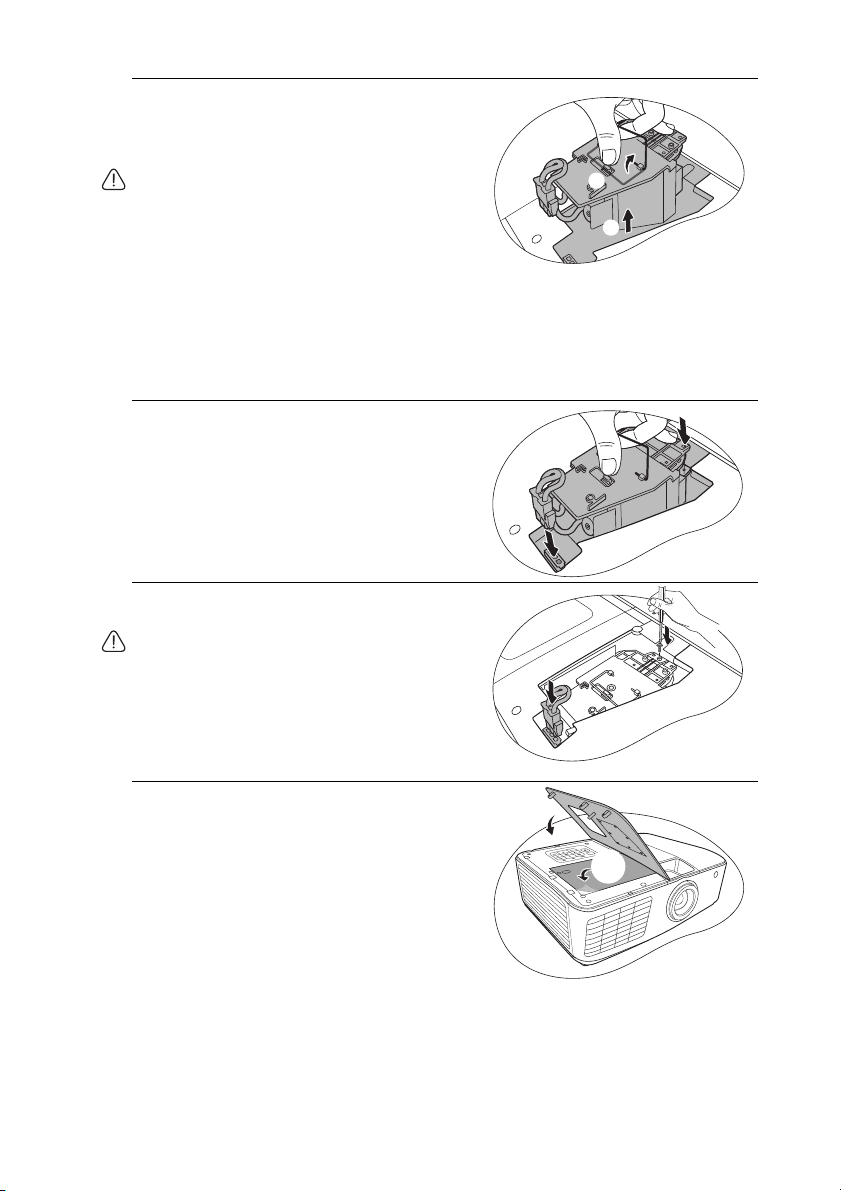
7. Angkat pegangan sehingga pegangan itu
berdiri. Gunakan pegangan tersebut untuk
menarik lampu dengan perlahan-lahan dari
proyektor.
• Menariknya dengan cepat dapat menyebabkan
lampu pecah dan pecahan lampu berserakan di
dalam proyektor.
• Jangan meletakkan lampu di tempat di mana
kemungkinan ada percikan air, dapat dijangkau
anak-anak, atau dekat bahan yang mudah
terbakar.
• Jangan memasukkan tangan Anda ke dalam
proyektor setelah lampu dilepas. Jika Anda
menyentuh komponen optik di bagian dalam, hal
itu dapat menyebabkan ketidakseimbangan
warna dan terjadi perubahan gambar yang
diproyeksikan.
8. Seperti tampak dalam gambar, turunkan
lampu baru terlebih dahulu ke konektor pada
proyektor dan sambungkan kembali konektor
lampu.
9. Kencangkan sekrup yang mengencangkan
lampu.
• Sekrup yang longgar dapat menyebabkan
sambungan yang jelek, yang dapat menyebabkan
tidak dapat berfungsi dengan semestinya.
• Jangan memutar sekrup terlalu kencang.
1
2
10. Pastikan pegangan benar-benar diletakkan
rata dan terpasang dengan benar di
tempatnya.
11. Letakkan lapisan tipis pelindung lampu yang
disertakan bersama lampu baru tersebut pada
ruang lampu.
12. Ganti tutup lampu pada proyektor.
Pemeliharaan72
2
1
Page 73
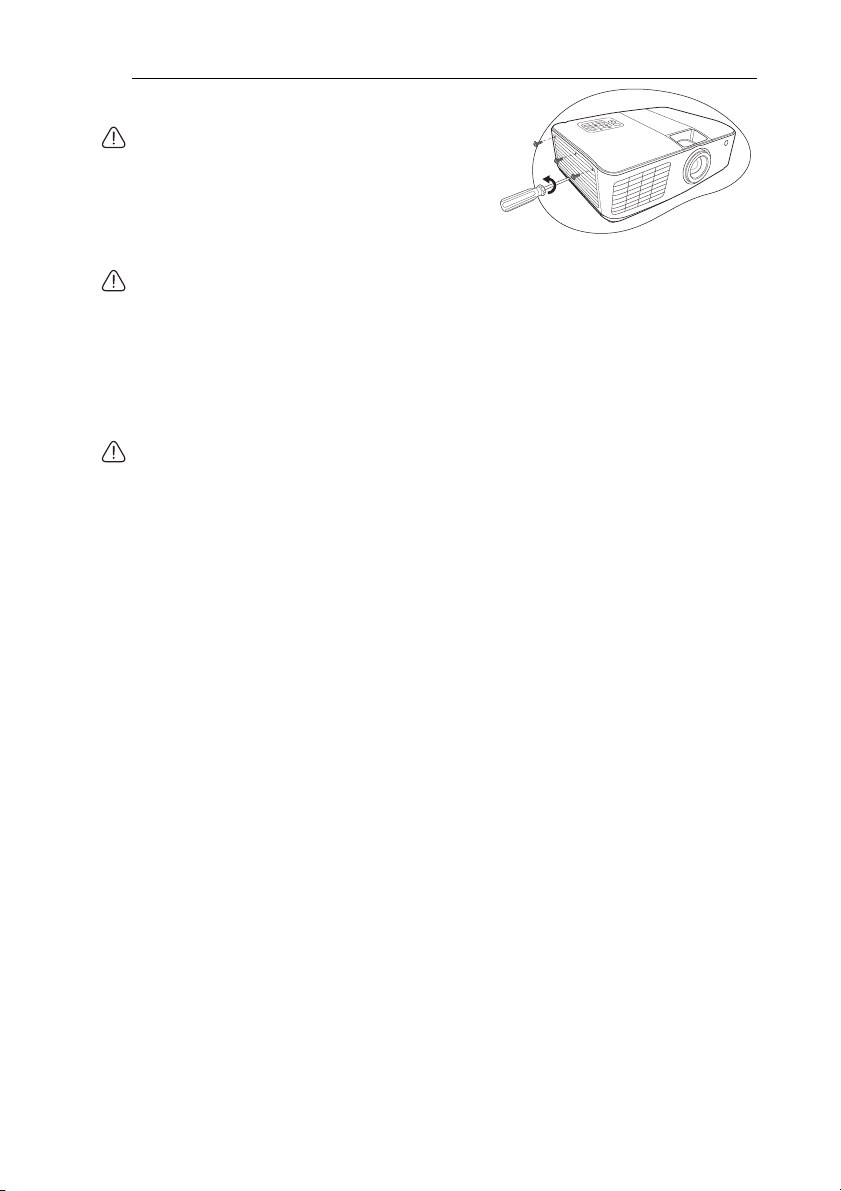
13. Kencangkan sekrup yang mengencangkan
tutup lampu.
• Sekrup yang longgar dapat menyebabkan
sambungan yang jelek, yang dapat menyebabkan
tidak dapat berfungsi dengan semestinya.
• Jangan memutar sekrup terlalu kencang.
14. Hubungkan kabel daya dan nyalakan proyektor kembali.
Jangan menghidupkan daya dengan tutup lampu yang dilepas.
Menyetel ulang pengatur waktu lampu
15. Setelah logo pembukaan, buka menu Tampilan Pada Layar (OSD). Pergi ke menu
PENYETELAN SISTEM : Tingkat Lanjut > Pengaturan Lampu. Tekan MODE/
ENTER. Halaman Pengaturan Lampu ditampilkan. Soroti Setel ulang pengatur waktu
lampu. Pesan peringatan tampil menanyakan apakah Anda ingin menyetel ulang
pengatur waktu lampu. Soroti Setel ulang dan tekan MODE/ENTER. Waktu lampu
akan disetel ulang ke “0”.
Jangan setel ulang jika lampu bukan baru atau tidak diganti karena hal ini dapat menyebabkan
kerusakan.
Pemeliharaan 73
Page 74
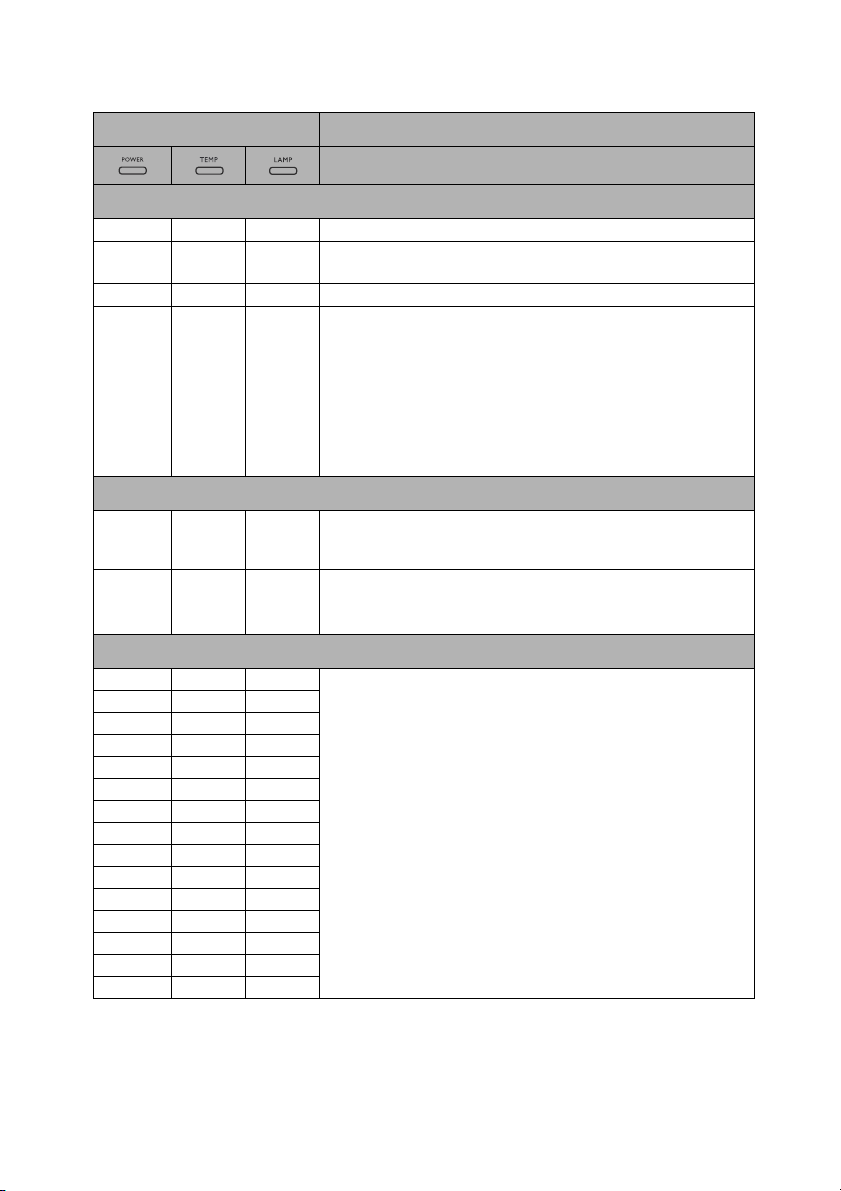
Indikator
Lampu Status & Keterangan
Oranye Mati Mati
Hijau
Berkedip
Hijau Mati Mati
Oranye
Berkedip
Oranye
Berkedip
Mati Mati Merah
Mati Merah Mati
Mati Merah Merah
Mati Merah Hijau
Mati Merah Oranye
Merah Merah Merah
Merah Merah Hijau
Merah Merah Oranye
Hijau Merah Merah
Hijau Merah Hijau
Hijau Merah Oranye
Oranye Merah Merah
Oranye Merah Hijau
Oranye Merah Oranye
Mati Hijau Merah
Mati Hijau Hijau
Mati Mati
Mati Mati
Mati Merah
Keadaan daya
Mode siaga.
Sedang menghidupkan.
Operasi normal.
• Proyektor perlu 90 detik untuk melakukan pendinginan
bila proyektor tidak dimatikan secara normal tanpa proses
pendinginan normal.
• Proyektor perlu melakukan pendinginan selama 90 detik
setelah daya dimatikan.
• Proyektor sudah mati secara otomatis. Jika Anda mencoba
menyalakan proyektor kembali, proyektor akan mati lagi.
Harap hubungi dealer Anda untuk meminta bantuan.
Keadaan lampu
Proyektor sudah mati secara otomatis. Jika Anda mencoba
menyalakan proyektor kembali, proyektor akan mati lagi.
Harap hubungi dealer Anda untuk meminta bantuan.
1. Proyektor perlu melakukan pendinginan selama 90 detik.
Atau
2. Harap hubungi dealer Anda untuk meminta bantuan.
Keadaan termal
Proyektor sudah mati secara otomatis. Jika Anda mencoba
menyalakan proyektor kembali, proyektor akan mati lagi.
Harap hubungi dealer Anda untuk meminta bantuan.
Pemeliharaan74
Page 75
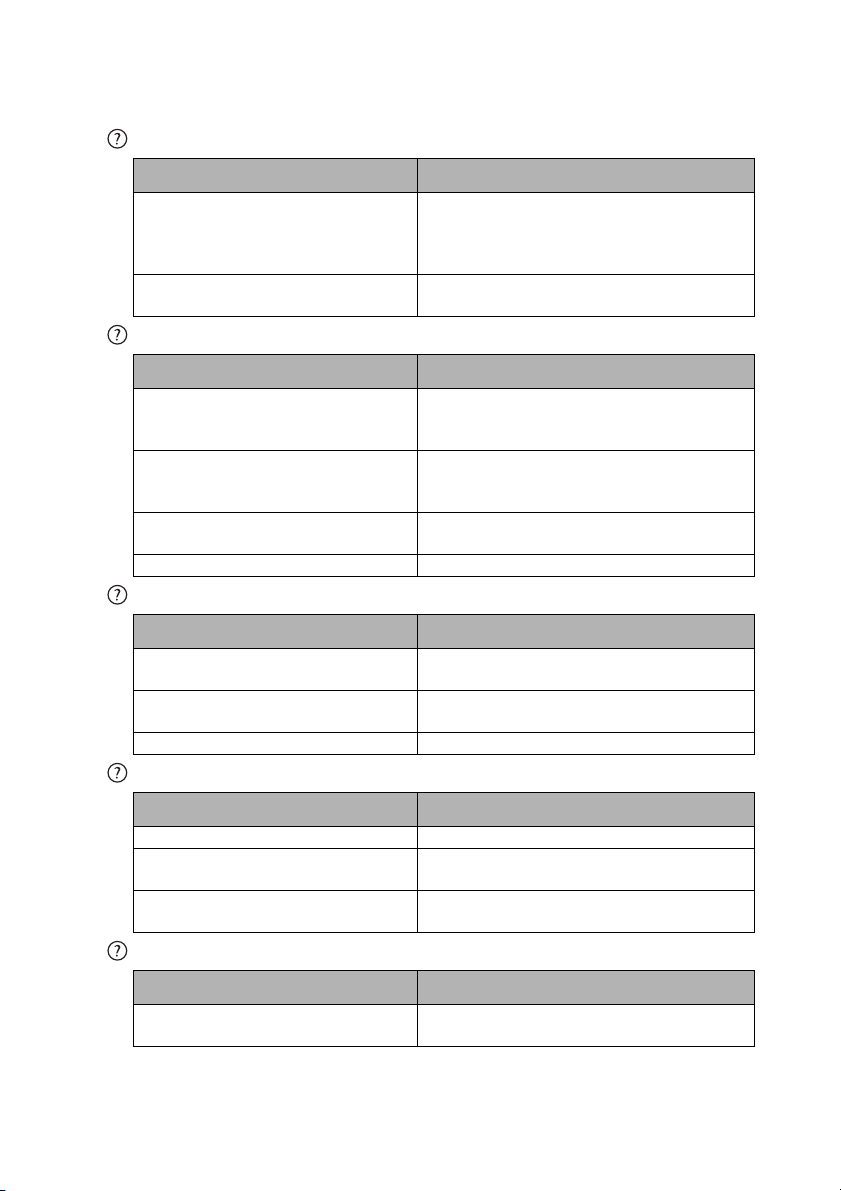
Pemecahan Masalah
Proyektor tidak menyala.
Penyebab Perbaikan
Tidak ada daya dari kabel daya.
Usahakan menyalakan proyektor lagi
selama proses pendinginan.
Tidak ada gambar
Penyebab Perbaikan
Sumber video tidak dihidupkan atau
disambungkan dengan benar.
Proyektor tidak disambungkan
dengan benar ke perangkat sinyal
input.
Sinyal input belum dipilih dengan
benar.
Tutup lensa masih tertutup. Buka tutup lensa.
Gambar kabur
Penyebab Perbaikan
Lensa proyeksi tidak difokuskan
dengan benar.
Proyektor dan layar tidak diluruskan
dengan benar.
Tutup lensa masih tertutup. Buka tutup lensa.
Remote control tidak berfungsi
Penyebab Perbaikan
Daya baterai habis. Ganti baterai dengan baterai baru.
Ada penghalang di antara remote
control dan proyektor.
Anda terlalu jauh dari proyektor.
Sandi salah
Penyebab Perbaikan
Anda lupa sandi.
Colokkan kabel daya ke jack daya AC pada
proyektor, dan ke stopkontak. Jika terdapat
sakelar pada stopkontak, pastikan sakelar
tersebut dinyalakan.
Tunggu sampai proses pendinginan selesai.
Hidupkan sumber video dan periksa untuk
mengetahui kabel sinyal disambungkan
dengan benar.
Periksa sambungan.
Pilih sinyal input yang benar dengan tombol
SOURCE pada proyektor atau remote control.
Sesuaikan fokus lensa menggunakan cincin
fokus.
Sesuaikan sudut dan arah proyeksi serta
ketinggian proyektor jika perlu.
Singkirkan penghalang tersebut.
Berdirilah dalam jarak 8 meter (26 kaki) dari
proyektor.
Harap lihat "Masuk ke prosedur mengingat
sandi" pada halaman 26 untuk detailnya.
Pemecahan Masalah 75
Page 76

Spesifikasi
Spesifikasi proyektor
Semua spesifikasi bisa berubah tanpa pemberitahuan sebelumnya.
Optik
Resolusi
1024 x 768 XGA
Sistem tampilan
1-CHIP DMD
Lensa F/Nomor
F = 2,45
Lampu
Lampu 300 W
Kelistrikan
Sumber daya
AC100–240V, 4,88 A, 50-60 Hz (Otomatis)
Konsumsi daya
488 W (Maks); < 0,5 W (Siaga)
Mekanis
Berat
7,3 pon (3,3 Kg)
Term i n a l output
Output RGB
D-Sub 15-pin (betina) x 1
Speaker
(Stereo) 10 watt x 2
Output sinyal audio
Jack audio PC x 1
Kontrol
Kontrol seri RS-232
9 pin x 1
Kontrol LAN
RJ45 x 1
Penerima Inframerah (IR) x 2
Alat mulai 12 V x 1 (Maks. 1A)
Terminal input
Input komputer
Input RGB
D-Sub 15-pin (betina) x 2
Input sinyal video
S-VIDEO
Port DIN 4-pin mini x 1
VIDEO
Jack RCA x 1
Input sinyal SD/HDTV
Jack RCA Analog - Component x 3
(melalui input RGB)
Digital - HDMI V1.3 x 1
Input sinyal audio
Audio in
Jack audio PC x 1
Jack RCA audio (Kiri/Kanan) x 2
Mikrofon x 1
Port USB (Type-A x 1; Mini-B x 1)
Persyaratan Lingkungan
Temperatur pengoperasian
0°C–40°C pada permukaan laut
Kelembapan relatif pengoperasian
10%–90% (tanpa kondensasi)
Ketinggian pengoperasian
0–1499 m pada 0°C–35°C
1500–3000 m pada 0°C–30°C (dengan
Mode Ketinggian Tinggi hidup)
Spesifikasi76
Page 77
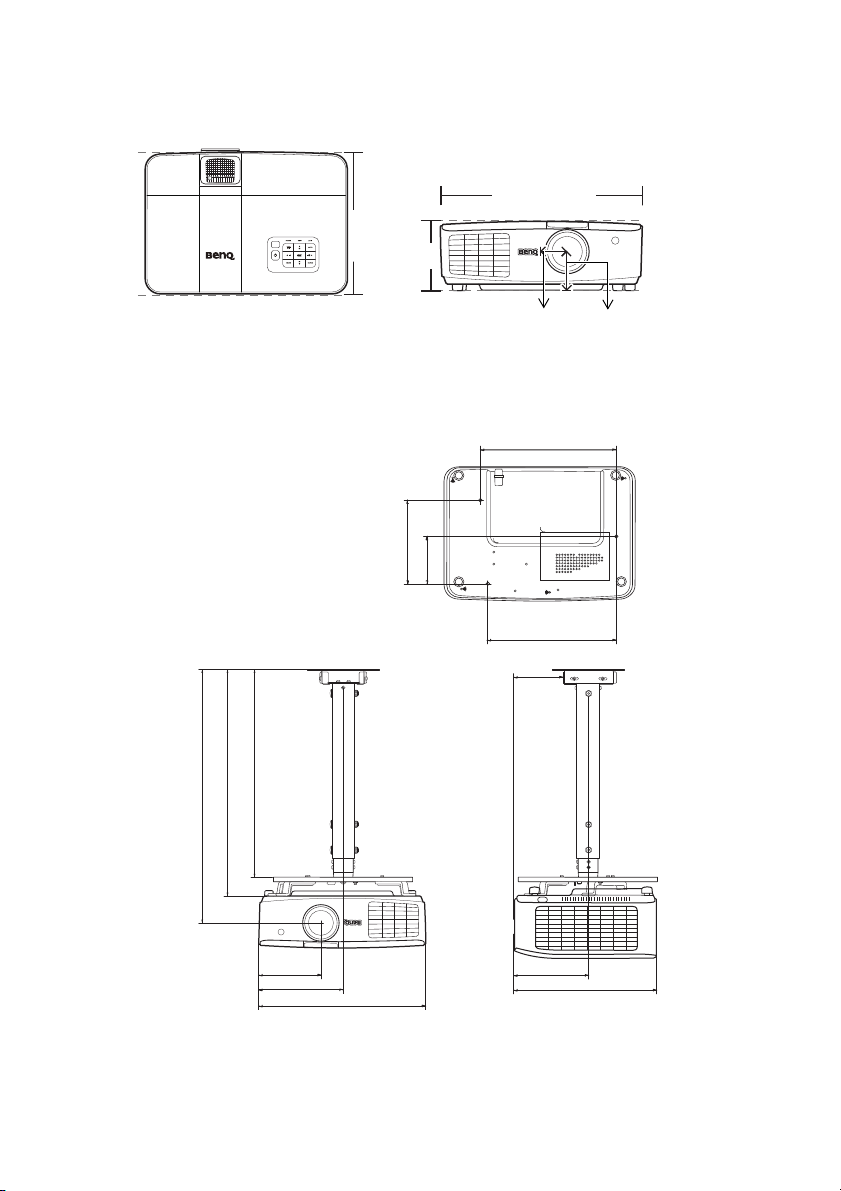
Dimensi
339
252
120,5
42
50,5
Sekrup Pemasangan di
Langit-langit: M4 x 8
(Maks L = 8 mm)
Unit: mm
339 mm (P) x 120,5 mm (T) x 252 mm (L)
Pemasangan di langit-langit
149.50
242.04
84
228
87
448
397.40
364.40
130
191
339
133
237.4
Spesifikasi 77
Page 78
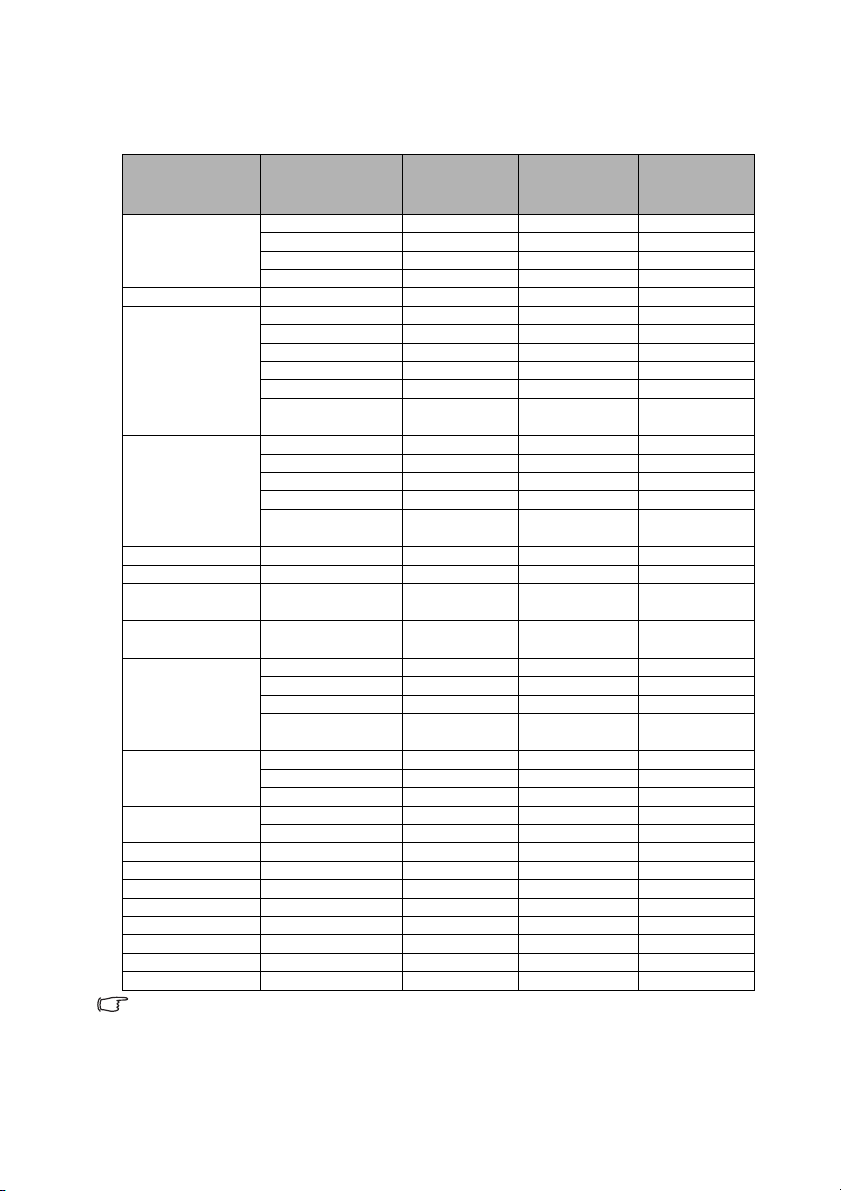
Diagram pengaturan waktu
Pengaturan waktu untuk input PC didukung
Resolusi Mode
VGA_60* 59,940 31,469 25,175
640 x 480
720 x 400 720 x 400_70 70,087 31,469 28,3221
800 x 600
1024 x 768
1152 x 864 1152 x 864_75 75 67,5 108
1280 x 768 1280 x 768_60 59,87 47,776 79,5
1024 x 576
1024 x 600
1280 x 800
1280 x 1024
1280 x 960
1440 x 900 WXGA+_60*** 59,887 55,935 106,500
1400 x 1050 SXGA+_60* ** 59,978 65,317 121,750
1600 x 1200 UXGA 60,000 75,000 162,000
1680 x 1050 1680x10 50_60 59,954 65,29 146,25
640 x 480@67Hz MAC13 66,667 35,000 30,240
832 x 624@75Hz MAC16 74,546 49,722 57,280
1024 x 768@75Hz MAC19 75,020 60,241 80,000
1152 x 870@75Hz MAC21 75,06 68,68 100,00
*Pewaktuan yang didukung untuk sinyal non-3D dan 3D dengan format Frame Sequential dan
Top-Bottom.
**Pewaktuan yang didukung untuk sinyal non-3D dan 3D dengan format Frame Sequential.
***Pewaktuan yang didukung untuk sinyal non-3D dan 3D dengan format Top-Bottom.
VGA_72 72,809 37,861 31,500
VGA_75 75,000 37,500 31,500
VGA_85 85,008 43,269 36,000
SVGA_56 56,25 35,156 36
SVGA_60* 60,317 37,879 40,000
SVGA_72 72,188 48,077 50,000
SVGA_75 75,000 46,875 49,500
SVGA_85 85,061 53,674 56,250
SVGA_120**
(Reduce Blanking)
XGA_60* 60,004 48,363 65,000
XGA_70 70,069 56,476 75,000
XGA_75 75,029 60,023 78,750
XGA_85 84,997 68,667 94,500
XGA_120** (Reduce
Blanking)
BenQ Notebook
Timing
BenQ Notebook
Timing
WXGA_60* 59,810 49,702 83,500
WXGA_75 74,934 62,795 106,500
WXGA_85 84,880 71,554 122,500
WXGA_120**
(Reduce Blanking)
SXGA_60*** 60,020 63,981 108,000
SXGA_75 75,025 79,976 135,000
SXGA_85 85,024 91,146 157,500
1280 x 960_60*** 60,000 60,000 108
1280 x 960_85 85,002 85,938 148,500
Frekuensi
Vertikal (Hz)
119,854 77,425 83,000
119,989 97,551 115,5
60,0 35,820 46,966
64,995 41,467 51,419
119,909 101,563 146,25
Frekuensi
Horizontal
(kHz)
Frekuensi
Piksel
(MHz)
Spesifikasi78
Page 79
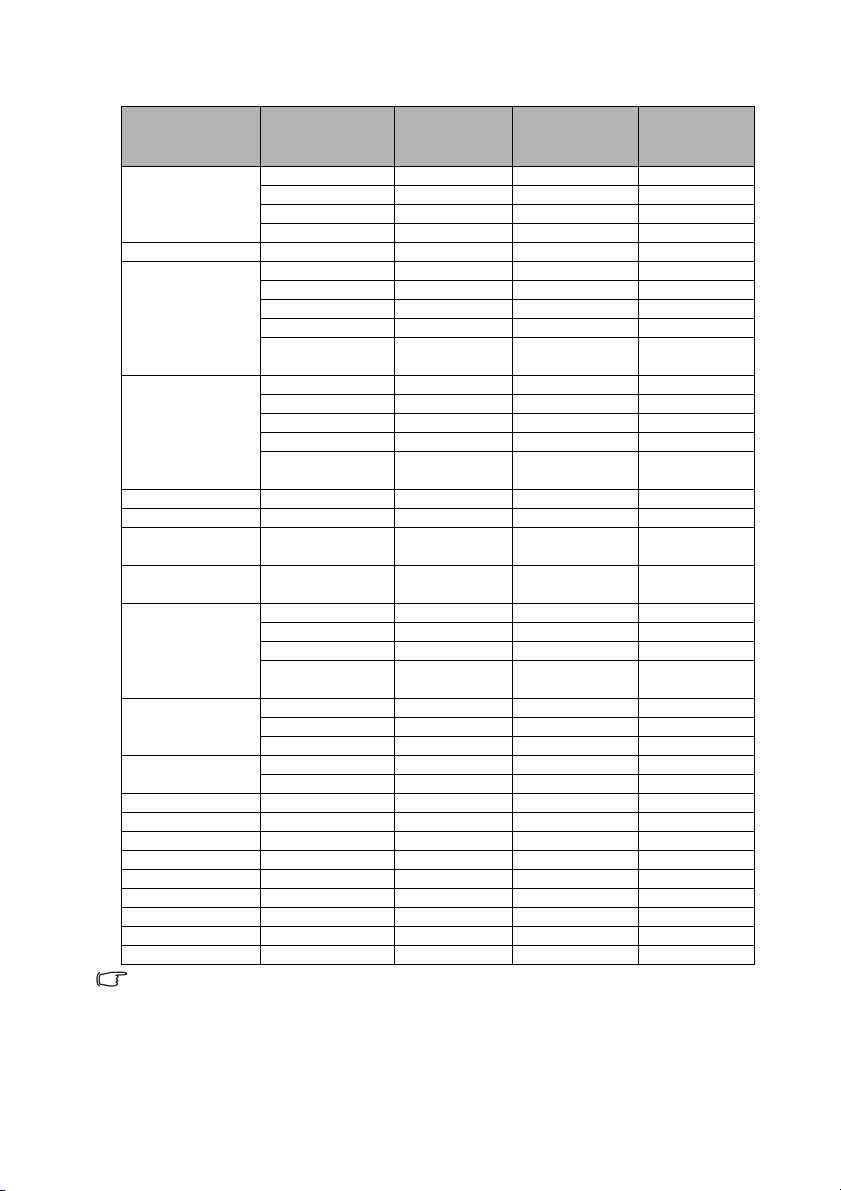
Pengaturan waktu untuk input HDMI (HDCP) didukung
Resolusi Mode
VGA_60* 59,940 31,469 25,175
640 x 480
720 x 400 720 x 400_70 70,087 31,469 28,3221
800 x 600
1024 x 768
1152 x 864 1152 x 864_75 75 67,5 108
1280 x 768 1280 x 768_60 59,87 47,776 79,5
1024 x 576@60Hz
1024 x 600@65Hz
1280 x 800
1280 x 1024
1280 x 960
1360 x 768 1360 x 768_60*** 60,015 47,712 85,500
1440 x 900 WXGA+_60*** 59,887 55,935 106,500
1400 x 1050 SXGA+_60*** 59,978 65,317 121,750
1600 x 1200 UXGA 60,000 75,000 162,000
1680 x 1050 1680x1050_60 59,954 65,290 146,250
640 x 480@67Hz MAC13 66,667 35,000 30,240
832 x 624@75Hz MAC16 74,546 49,722 57,280
1024 x 768@75Hz MAC19 75,020 60,241 80,000
1152 x 870@75Hz MAC21 75,06 68,68 100,00
*Pewaktuan yang didukung untuk sinyal non-3D dan 3D dengan format Frame Sequential dan
Top-Bottom.
**Pewaktuan yang didukung untuk sinyal non-3D dan 3D dengan format Frame Sequential.
***Pewaktuan yang didukung untuk sinyal non-3D dan 3D dengan format Top-Bottom.
VGA_72 72,809 37,861 31,500
VGA_75 75,000 37,500 31,500
VGA_85 85,008 43,269 36,000
SVGA_60* 60,317 37,879 40,000
SVGA_72 72,188 48,077 50,000
SVGA_75 75,000 46,875 49,500
SVGA_85 85,061 53,674 56,250
SVGA_120**
(Reduce Blanking)
XGA_60* 60,004 48,363 65,000
XGA_70 70,069 56,476 75,000
XGA_75 75,029 60,023 78,750
XGA_85 84,997 68,667 94,500
XGA_120**
(Reduce Blanking)
BenQ Notebook
Timing
BenQ Notebook
Timing
WXGA_60* 59,810 49,702 83,500
WXGA_75 74,934 62,795 106,500
WXGA_85 84,880 71,554 122,500
WXGA_120**
(Reduce Blanking)
SXGA_60*** 60,020 63,981 108,000
SXGA_75 75,025 79,976 135,000
SXGA_85 85,024 91,146 157,500
1280 x 960_60*** 60,000 60,000 108
1280 x 960_85 85,002 85,938 148,500
Frekuensi
Vertikal (Hz)
119,854 77,425 83,000
119,989 97,551 115,5
60,00 35,820 46,996
64,995 41,467 51,419
119,909 101,563 146,25
Frekuensi
Horizontal (kHz)
Frekuensi
Piksel
(MHz)
Spesifikasi 79
Page 80
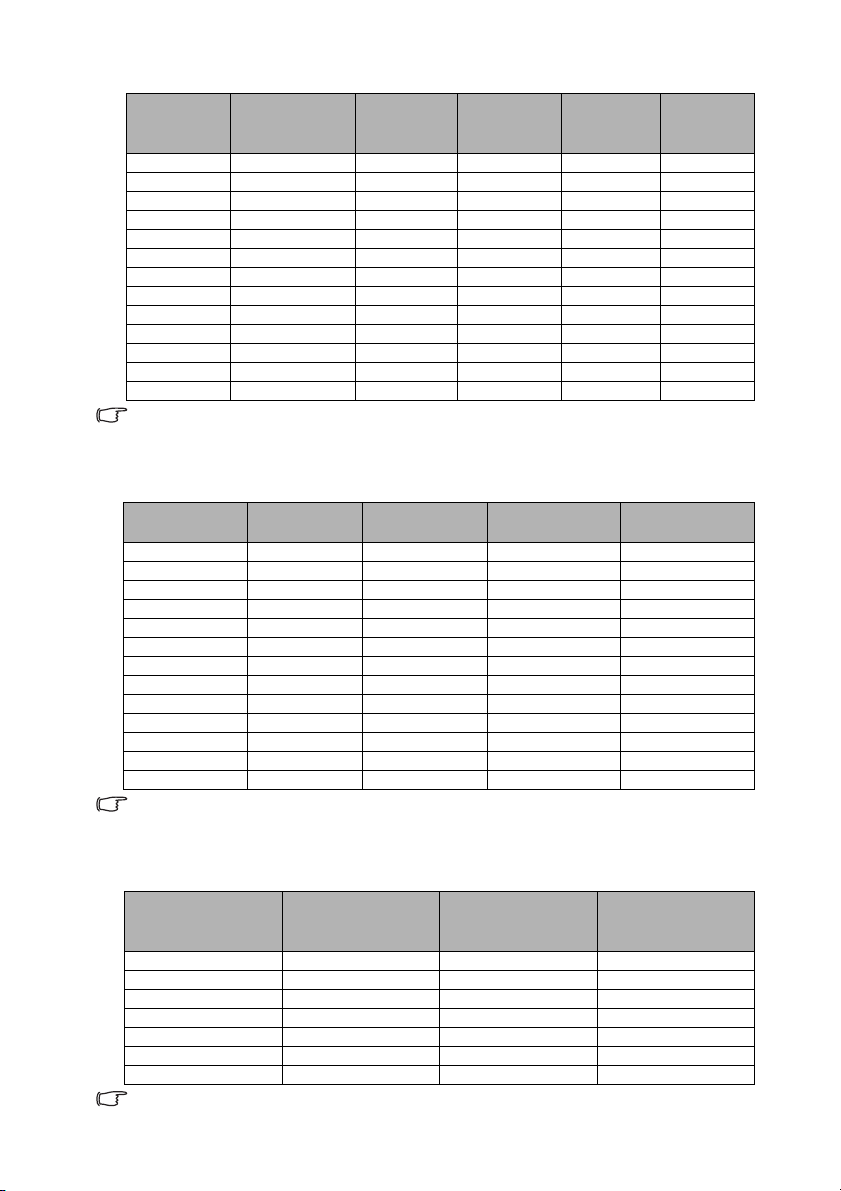
Pengaturan
waktu
480i** 720 x 480 59,94 15,73 27 Hanya HDMI
480p 720 x 480 59,94 31,47 27 Hanya HDMI
576i 720 x 576 50 15,63 27 HDMI/DVI
576p 720 x 576 50 31,25 27 HDMI/DVI
720/50p 1280 x 720 50 37,5 74,25 HDMI/DVI
720/60p 1280 x 720 60 45,00 74,25 HDMI/DVI
1080/50i 1920 x 1080 50 28,13 74,25 HDMI/DVI
1080/60i 1920 x 1080 60 33,75 74,25 HDMI/DVI
1080/24P 1920 x 1080 24 27 74,25 HDMI/DVI
1080/25P 1920 x 1080 25 28,13 74,25 HDMI/DVI
1080/30P 1920 x 1080 30 33,75 74,25 HDMI/DVI
1080/50P 1920 x 1080 50 56,25 148,5 HDMI/DVI
1080/60P 1920 x 1080 60 67,5 148,5 HDMI/DVI
Menampilkan sinyal 1080i(1125i)@60Hz atau 1080i(1125i)@50Hz dapat menyebabkan sedikit
vibrasi gambar.
**Pewaktuan yang didukung untuk sinyal non-3D dan 3D dengan format Frame Sequential.
Resolusi
Frekuensi
Vertikal (Hz)
Frekuensi
Horizontal
(kHz)
Frekuensi
Piksel
(MHz)
Catatan
Pewaktuan untuk input Component-YPbPr didukung
Pengaturan
waktu
480i** 720 x 480 59,94 15,73 13,5
480p 720 x 480 59,94 31,47 27
576i 720 x 576 50 15,63 13,5
576p 720 x 576 50 31,25 27
720/50p 1280 x 720 50 37,5 74,25
720/60p 1280 x 720 60 45,00 74,25
1080/50i 1920 x 1080 50 28,13 74,25
1080/60i 1920 x 1080 60 33,75 74,25
1080/24P 1920 x 1080 24 27 74,25
1080/25P 1920 x 1080 25 28,13 74,25
1080/30P 1920 x 1080 30 33,75 74,25
1080/50P 1920 x 1080 50 56,25 148,5
1080/60P 1920 x 1080 60 67,5 148,5
Menampilkan sinyal 1080i(1125i)@60Hz atau 1080i(1125i)@50Hz dapat menyebabkan sedikit
vibrasi gambar.
**Pewaktuan yang didukung untuk sinyal non-3D dan 3D dengan format Frame Sequential.
Resolusi
Frekuensi
Vertikal (Hz)
Frekuensi
Horizontal (kHz)
Frekuensi Piksel
(MHz)
Pewaktuan untuk input Video dan S-Video didukung
Mode Video
NTSC** 15,73 60 3,58
PAL 15,63 50 4,43
SECAM 15,63 50 4,25 atau 4,41
PAL-M 15,73 60 3,58
PAL-N 15,63 50 3,58
PAL-60 15,73 60 4,43
NTSC4,43 15,73 60 4,43
**Pewaktuan yang didukung untuk sinyal non-3D dan 3D dengan format Frame Sequential.
Frekuensi
Horizontal (kHz)
Frekuensi Vertikal
(Hz)
Spesifikasi80
Frekuensi
sub-pembawa
warna (MHz)
Page 81

Informasi Jaminan dan Hak Cipta
Jaminan terbatas
BenQ menjamin produk ini dari setiap cacat fisik dan proses pengerjaan, pada pemakaian
dan penyimpanan normal.
Bukti tanggal pembelian akan diperlukan dalam setiap klaim jaminan. Apabila ternyata
ditemukan bahwa produk ini cacat selama dalam periode jaminan, satu-satunya tanggung
jawab BenQ dan ganti rugi eksklusif Anda adalah penggantian setiap komponen yang cacat
(termasuk tenaga). Untuk memperoleh layanan jaminan, segera beri tahu produk yang cacat
pada dealer tempat Anda membeli.
Penting: Jaminan di atas akan batal jika pelanggan gagal mengoperasikan produk sesuai
dengan petunjuk tertulis BenQ, terutama kelembapan ruangan harus antara 10% hingga
90%, temperatur antara 0°C hingga 35°C, ketinggian lebih rendah dari 4.920 kaki, dan
menghindari mengoperasikan proyektor dalam lingkungan berdebu. Jaminan ini memberi
Anda hak-hak hukum spesifik, dan Anda mungkin mempunyai hak-hak lain, yang berbeda
dari negara satu dengan negara lainnya.
Untuk informasi lainnya, harap kunjungi www.BenQ.com.
Hak Cipta
Hak cipta 2011 oleh BenQ Corporation. Semua hak cipta dilindungi undang-undang.
Dilarang meniru, mentransmisikan, mentranskripsikan, menyimpan dalam sistem
pengambilan atau menerjemahkan ke bahasa apa pun atau bahasa komputer bagian mana
pun dari publikasi ini, dalam bentuk apa pun atau cara apa pun, elektronik, mekanis,
magnetis, optis, kimia, manual atau sebaliknya, tanpa izin tertulis sebelumnya dari BenQ
Corporation.
Penafian
BenQ Corporation tidak membuat pernyataan atau jaminan, baik tersurat atau tersirat,
berkenaan dengan isi dalam dokumen ini dan khususnya menyangkal jaminan pada
jaminan layak jual atau kesesuaian untuk tujuan tertentu. Selanjutnya, BenQ Corporation
berhak merevisi publikasi ini dan membuat perubahan isi dokumen ini dari waktu ke waktu
tanpa berkewajiban untuk melaporkan kepada siapa pun juga mengenai revisi atau
perubahan tersebut.
*DLP, Digital Micromirror Device dan DMD adalah merek dagang dari Texas Instruments.
Yang lainnya adalah hak cipta masing-masing perusahaan atau organisasinya.
Hak Paten
Proyektor BenQ ini dilindungi oleh hak paten berikut:
Hak paten A.S. 6,837,608; 7,275,834; 7,181,318. Hak Paten Taiwan 202690; 205470; I228635;
I259932.
Hak paten Cina ( 中国发明专利 ) ZL01143168.7; ZL03119907.0; ZL200510051609.2.
Informasi Jaminan dan Hak Cipta 81
 Loading...