

Page 1

Digitalprojektor
Benutzerhandbuch
Portable Serie | GV50
V 1.01
Page 2

Copyright & Haftungsausschluss
Copyright
Copyright © 2024 BenQ Corporation. Alle Rechte vorbehalten. Kein Teil
dieser Publikation darf ohne vorherige, schriftliche Erlaubnis der BenQ
Corporation in irgendeiner Art und Weise – elektronisch, mechanisch,
magnetisch, optisch, chemisch, manuell oder anderweitig – vervielfältigt,
übertragen, abgeschrieben, in einem Datenaufzeichnungsgerät gespeichert
oder in eine beliebige Sprache oder Computersprache übersetzt werden.
Die Bluetooth® Wortmarke und Logos sind eingetragene Warenzeichen
der Bluetooth SIG, Inc. und die Verwendung dieser Marken durch die
BenQCorporation ist lizenziert.
iOS ist eine Handelsmarke oder eingetragene Handelsmarke von Cisco in
den USA und anderen Ländern und wird unter Lizenz verwendet.
macOS® ist eine Handelsmarke von Apple Inc. und in den USA und
anderen Ländern registriert.
Google TV ist der Name der Software für dieses Gerät und eine Marke von
Google LLC. Google, Android, YouTube, Google Cast und andere Marken
sind Marken von Google LLC.
Netflix ist eine Marke von Netflix, Inc.
Hergestellt unter der Lizenz von Dolby Laboratories. Dolby und das
Doppelt-D Symbol sind eingetragene Marken von Dolby Laboratories
Licensing Corporation.
Die Begriffe HDMI, HDMI High-Definition Multimedia Interface, HDMIAufmachung und die HDMI-Logos sind Marken oder eingetragene Marken
von HDMI Licensing Administrator, Inc.
2
Page 3

Alle anderen Logos, Produkte oder Firmennamen, die in diesem Handbuch
erwähnt werden, können eingetragene Warenzeichen oder Urheberrechte
der entsprechenden Firmen sein und werden nur zu Informationszwecken
verwendet.
Haftungsausschluss
BenQ Corporation übernimmt weder direkte noch indirekte Garantie für
die Richtigkeit dieses Handbuchs und übernimmt insbesondere keine
Gewährleistung hinsichtlich der Qualität oder der Eignung zu einem
bestimmten Zweck. Des weiteren behält sich die BenQ Corporation das
Recht vor, den Inhalt dieser Publikation jederzeit zu ändern, ohne dass
BenQ Corporation dazu verpflichtet ist, dies bekanntgeben zu müssen.
Dieses Benutzerhandbuch soll den Kunden stets die aktuellsten und
genauesten Informationen bieten. Alle Inhalte können daher von Zeit zu
Zeit ohne vorherige Ankündigung geändert werden. Bitte besuchen Sie
http://support.benq.com für die aktuelle Version dieses Handbuchs.
Der Benutzer ist allein verantwortlich, wenn es zu Problemen (z.B. Verlust
von Daten oder Systemfehlern) kommt, welche auf nicht vom Hersteller
installierte Software, Teile und/oder Zubehör zurückgeführt werden
können.
Garantie
BenQ garantiert, dass dieses Produkt bei normaler Verwendung und
Aufbewahrung frei von Material- und Verarbeitungsfehlern ist.
Für die Geltendmachung von Garantieansprüchen ist der Nachweis
des Kaufdatums erforderlich. Falls bei diesem Produkt während des
Garantiezeitraums Fehler auftreten, besteht die einzige Verpflichtung
von BenQ und Ihr ausschließliches Recht im Austausch der defekten
Teile (einschließlich der Arbeitszeit). Um Garantieleistungen zu erhalten,
informieren Sie im Falle von Defekten sofort Ihren Händler, von dem Sie
das Produkt erworben haben.
Wichtig: Die oben beschriebene Garantie verfällt, wenn der Kunde das
Produkt nicht entsprechend der schriftlichen Anweisungen verwendet.
Insbesondere die Luftfeuchtigkeit muss zwischen 10% und 90% liegen, die
Temperatur muss zwischen 0°C und 40°C liegen, und die Höhenlage darf
2000 Meter nicht überschreiten. Zudem darf der Projektor nicht in einer
staubigen Umgebung verwendet werden. Diese Garantie gewährt Ihnen
3
Page 4

bestimmte rechtliche Ansprüche. Darüber hinaus können Ihnen weitere
Ansprüche zustehen, die sich von Land zu Land unterscheiden.
Weitere Informationen finden Sie auf der Website www.BenQ.com.
Erklärung in Bezug auf Hyperlinks und Webseiten Dritter
BenQ ist nicht verantwortlich für die Inhalte der Webseiten oder von
ähnlichen Ressourcen, die mit diesem Produkt verbunden sind, die durch
Dritte gepflegt und geleitet werden. Die Bereitstellung von Links zu diesen
Webseiten oder ähnlichen Ressourcen bedeutet nicht, dass BenQ direkte
oder indirekte Garantien oder Zusicherungen über ihre Inhalte macht.
Inhalte von Drittanbietern oder vorinstallierte Dienste in diesem Produkt
sind „wie gesehen”. BenQ gibt weder direkt noch indirekt eine Garantie
für den Inhalt oder die Dienste, die von Dritten zur Verfügung gestellt
werden. BenQ übernimmt keine Gewähr oder Garantie, dass die Inhalte
oder Dienste von Dritten präzise, effektiv, aktuell, legal oder vollständig
sind. Unter keinen Umständen haftet BenQ für den Inhalt oder die
Dienste, die von Dritten zur Verfügung gestellt werden, einschließlich ihrer
Fahrlässigkeit.
Dienste von Dritten könnten vorübergehend oder dauerhaft gekündigt
werden. BenQ übernimmt keine Gewähr oder Garantie, dass Inhalte oder
Dienste von Dritten zu jeder Zeit in gutem Zustand sind, und haftet nicht
für die Beendigung der genannten Inhalte und Dienste.
Darüber hinaus ist BenQ nicht an Transaktionen beteiligt, die Sie auf den
Webseiten oder ähnlichen Ressourcen von Dritten durchführen.
Sie müssen sich an den Inhalt- oder Dienstanbieter bei Fragen, Anliegen
oder Streitigkeiten wenden.
4
Page 5

BenQ ecoFACTS
BenQ has been dedicated to the design and development of greener
product as part of its aspiration to realize the ideal of the "Bringing
Enjoyment 'N Quality to Life" corporate vision with the ultimate goal
to achieve a low-carbon society. Besides meeting international
regulatory requirement and standards pertaining to environmental
management, BenQ has spared no efforts in pushing our initiatives
further to incorporate life cycle design in the aspects of material
selection, manufacturing, packaging, transportation, using and
disposal of the products. BenQ ecoFACTS label lists key eco-friendly
design highlights of each product, hoping to ensure that consumers
make informed green choices at purchase.
Check out BenQ's CSR Website at http://csr.BenQ.com/ for more
details on BenQ's environmental commitments and achievements.
Product carbon footprint (PCF)
The carbon footprint of a product is the estimated carbon emission
throughout its entire life cycle. The information may be available on the
package or online.
The carbon footprint stated for this product is the current estimate and
the actual result may be subject to change due to unforeseen conditions.
This means the actual product carbon footprint may be different from the
declared statement.
You may not find your product’s carbon footprint as it was not available at
the time the product was shipped. The information should be online once
it’s available.
5
Page 6

Produktunterstützung
Es wird dringend empfohlen, das Produkt auf die neueste FirmwareVersion zu aktualisieren und das aktuellste Benutzerhandbuch zu lesen,
um das Produkt optimal nutzen zu können.
Dieses Dokument soll den Kunden stets die aktuellsten und genauesten
Informationen bieten. Alle Inhalte können daher von Zeit zu Zeit
ohne vorherige Ankündigung geändert werden. Bitte besuchen Sie
die Webseite für die neueste Version dieses Dokuments und andere
Produktinformationen. Die verfügbaren Dateien variieren je nach Modell.
1. Stellen Sie sicher, dass der Computer eine Verbindung zum Internet
besitzt.
2. Besuchen Sie die lokale Webseite von Support.BenQ.com. Das Layout
der Website kann sich je nach Region/Land unterscheiden. Suchen
Sie regelmäßig nach den folgenden Ressourcen, um die aktuellsten
Informationen zu erhalten.
• Benutzerhandbuch und zugehöriges Dokument
• Firmware und Anwendungen
• Häufig gestellte Fragen
Wartung
• Wenden Sie sich bei Missbrauch oder anderen Unfällen an qualifiziertes
Servicepersonal, um das Gerät zu warten.
• Kontaktieren Sie Ihren Kaufort oder besuchen Sie die Webseite
Support.BenQ.com für weitere Unterstützung.
Support.BenQ.com
6
Page 7

Q&A Inhaltsverzeichnis
Beginnen Sie mit den Themen, die Sie interessieren:
Einrichtung
Wie stelle ich den Projektor auf und schalte ihn ein?
Auswählen des Standortes 27
Einschalten und Ersteinrichtung 33
Bildanpassung
Wie stelle ich den Fokus des projizierten Bildes ein?
Einstellung des Projektionswinkels 40
Bildschärfe feineinstellen 41
Wie kann ich das projizierte Bild an die Leinwand anpassen?
Trapezkorrektur 42
Bildschirmanpassung 43
Verwendung
Wie kann ich kabellos projizieren?
Drahtlose Projektion (Bildschirmübertragung) 55
Wie kann ich Musik über den Projektor abspielen?
Wiedergabe von Musik mit Ihrem Projektor 59
Wartung und Produktsupport
Was sollte ich tun, wenn ich den Projektor über einen
längeren Zeitraum nicht verwenden möchte?
Lagerung des Projektors 70
7
Page 8

Inhaltsverzeichnis
Copyright & Haftungsausschluss ......................................................2
Copyright ..........................................................................................................2
Haftungsausschluss ..................................................................................... 3
Garantie ............................................................................................................. 3
Erklärung in Bezug auf Hyperlinks und Webseiten Dritter............4
BenQ ecoFACTS ..............................................................................................5
Product carbon footprint (PCF) ...............................................................5
Produktunterstützung ........................................................................... 6
Wartung ....................................................................................................... 6
Q&A Inhaltsverzeichnis ...........................................................................7
Sicherheitshinweise ............................................................................... 12
Lieferumfang ............................................................................................. 17
Einleitung .................................................................................................... 18
Projektor Übersicht ...................................................................................... 18
Überblick ........................................................................................................ 18
Tastenfeld ...................................................................................................... 20
I/O-Anschlüsse .............................................................................................. 21
Abmessungen ............................................................................................... 22
Projektoranschlüsse ...................................................................................23
Drahtlose Verbindung ................................................................................... 23
Kabelverbindung (USB-A Anschluss) .......................................................... 23
Kabelverbindung (HDMI Anschluss) ............................................................ 23
Kabelverbindung (USB-C Anschluss) ........................................................... 23
Fernbedienung ............................................................................................ 25
Effektive Reichweite der Fernbedienung ..................................................... 26
Einstellung zum Einschalten des Projektors über die Fernbedienung.......26
Installation ................................................................................................ 27
Auswählen des Standortes .....................................................................27
8
Page 9

Einstellen der bevorzugten Bildgröße ................................................ 29
Projektionsgrößen ......................................................................................... 29
Verwendung des Projektors in einer Außenumgebung ............ 30
Verwendung des Projektors in großen Höhen ............................... 30
Stromversorgung......................................................................................... 31
Laden des Akkus ........................................................................................... 31
Überprüfung des Akkustands ....................................................................... 33
Erste Schritte ............................................................................................33
Einschalten und Ersteinrichtung .......................................................... 33
Strom LED Anzeige ....................................................................................... 35
Energieeinstellungen und Energiesparoptionen ...................... 35
Ausschalten des Projektors .....................................................................37
Zugang zu hilfreichen BenQ Apps ...................................................38
Auf Ihren Projektor heruntergeladene Apps ................................... 38
Laden Sie
SmartRemote for BenQ Projector
auf Ihr
Mobilgerät herunter .................................................................................. 38
Upgrade Ihres Projektors ....................................................................39
Aktualisierung des Betriebssystems .................................................. 39
Erweitertes Firmware-Update ............................................................... 39
Einstellung des projizierten Bildes ..................................................40
Einstellung des Projektionswinkels .....................................................40
Bildschärfe feineinstellen ......................................................................... 41
Anpassen des Bildes an Ihre Leinwand ............................................ 42
Trapezkorrektur ............................................................................................. 42
Bildschirmanpassung ................................................................................... 43
Hindernisvermeidung .................................................................................... 44
Projektionsgröße und Positionseinstellung (Digitalzoom und
Bildverschiebung) ......................................................................................... 44
Bilddrehung ................................................................................................... 45
Projektion an die Decke ...........................................................................46
Einstellung für Seitenprojektion ................................................................... 46
9
Page 10

Anpassen der Bildschirmhelligkeit ..................................................... 47
Aktivierung des intelligenten Augenschutzes ................................48
Änderung der Eingangsquelle .............................................................. 48
Streamingvideos anschauen ...........................................................49
Google TV Startbildschirm ......................................................................49
Dashboard .....................................................................................................50
Auswahl eines geeigneten Bildmodus für das
Videostreaming ........................................................................................... 51
Bildfarbe an Wandfarbe anpassen .................................................... 52
Auswahl eines geeigneten Tonmodus für Videostreaming .... 52
Gute-Nacht-Filme ansehen .................................................................. 53
Einen Sleeptimer einrichten .......................................................................... 54
Projektion ...................................................................................................55
Drahtlose Projektion (Bildschirmübertragung) ............................55
Bildschirmübertragung von einem iOS/macOS Gerät ................................ 55
Bildschirmübertragung von Android™ OS Geräten mit Google Cast™ ....... 56
Bildschirmübertragung von Android OS Geräten mit Google Home .........56
Bildschirmübertragung von PC-Geräten mit Google Cast .......................... 57
Drahtlose Projektion .................................................................................. 58
Wiedergabe von Musik mit Ihrem Projektor ...............................59
Ihren Projektor zu einem Bluetooth Lautsprecher machen ......59
Anschließen des Projektors an einen externen Bluetooth
Lautsprecher/Kopfhörer .......................................................................... 60
Ihren Projektor zu einem drahtlosen Lautsprecher machen ... 60
Den Bildschirm während der Musikwiedergabe ausschalten .................... 61
Multimediadateien von einem USB Flashlaufwerk
wiedergeben ............................................................................................ 62
Stromzufuhr zu einem USB-C Gerät ..............................................63
Hinweis zur USB-C Stromversorgung ................................................ 63
Menünavigation .....................................................................................64
Set your device name (Gerätename einstellen) ..........................64
10
Page 11

Projektor ..........................................................................................................65
Display & Ton ................................................................................................ 67
Netzwerk & Internet .................................................................................... 67
Konten & Anmeldung ...............................................................................68
Datenschutz .................................................................................................. 68
Apps .................................................................................................................68
System .............................................................................................................68
Fernbedienungen & Zubehör.................................................................68
Wartung .....................................................................................................69
Pege des Projektors .................................................................................69
Reinigung der Objektivlinse ................................................................... 69
Lagerung des Projektors .......................................................................... 70
Transportieren des Projektors ............................................................... 70
Lichtquelle Informationen ....................................................................... 70
Problemlösung ..............................................................................................71
Technische Daten .................................................................................. 74
Technische Daten des Projektors ........................................................ 74
Timingtabelle ............................................................................................... 76
Video-Timings ..............................................................................................77
Unterstützte Dateiformate .......................................................................77
Video .............................................................................................................. 77
Audio .............................................................................................................. 79
Anhang ........................................................................................................ 81
Arbeiten mit einem Stativ (separat erhältlich) .............................. 81
11
Page 12
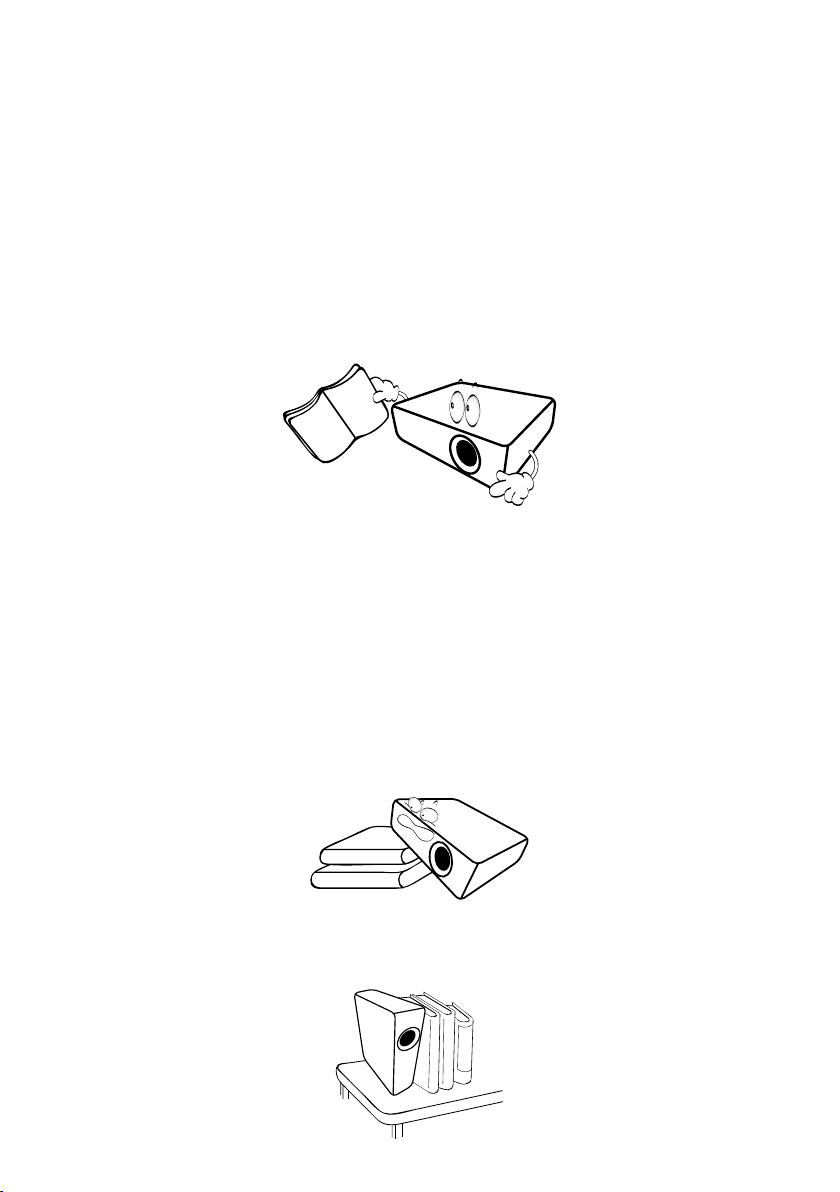
Sicherheitshinweise
Der Projektor wurde so entwickelt und getestet, dass er die neuesten
Normen für Sicherheit bei Geräten der Informationstechnologie erfüllt.
Um die Sicherheit dieses Produktes zu gewährleisten, müssen Sie jedoch
die in diesem Handbuch und auf dem Produkt vermerkten Anweisungen
befolgen.
1. Lesen Sie vor Inbetriebnahme des Projektors dieses
Benutzerhandbuch sorgfältig durch.
Bewahren Sie das Handbuch an einem sicheren Ort auf, um später
darin nachschlagen zu können.
2. Stellen Sie den Projektor für den Betrieb immer auf einer ebenen,
waagerechten Fläche auf.
• Stellen Sie den Projektor nicht auf einen wackligen Wagen, Ständer
oder Tisch, da er sonst herunterfallen und beschädigt werden
kann.
• In der Nähe des Projektors dürfen sich keine leicht entflammbaren
Stoffe befinden.
Verwenden Sie das Gerät nicht auf unebenen Flächen mit einer
Neigung von mehr als 10 Grad nach rechts/links bzw. 15 Grad
nach vorne/hinten.
3. Stellen Sie den Projektor nicht senkrecht auf eine Seite. Der Projektor
kann umfallen und beschädigt werden oder es kann zu Verletzungen
kommen.
12
Page 13
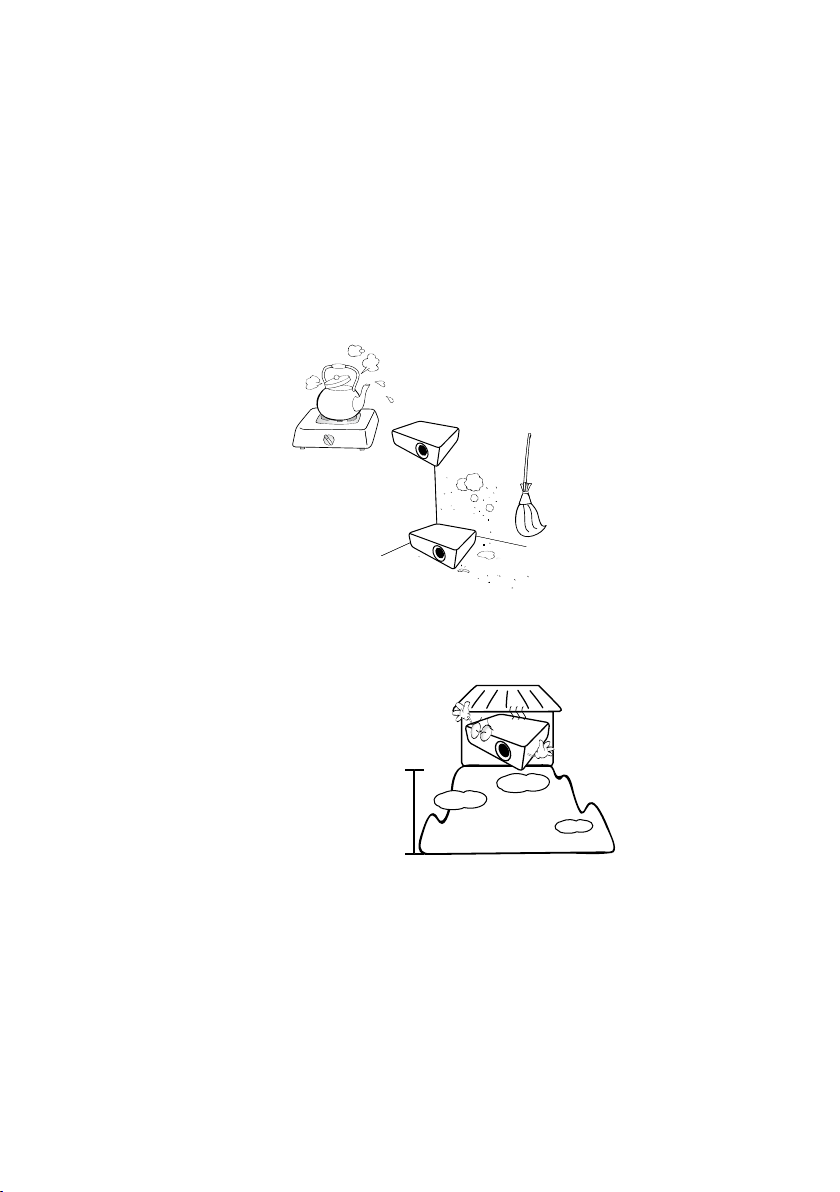
4. Stellen Sie den Projektor nicht an folgenden Standorten auf:
• Orte mit unzureichender Belüftung oder unzureichendem Platz.
Der Abstand zur Wand muss mindestens 50 cm betragen, und die
Belüftung des Projektors darf nicht behindert sein.
• Orte mit sehr hohen Temperaturen, z.B. in Kraftfahrzeugen mit
verschlossenen Fenstern und Türen.
• Orte mit sehr hoher Luftfeuchtigkeit oder hoher Konzentration von
Staub und Zigarettenrauch. Hierdurch können optische Bauteile
verunreinigt, die Lebensdauer des Projektors verringert und das
Bild verdunkelt werden.
• Orte in der Nähe von Feuermeldern.
• Orte mit Temperaturen über 40°C / 104°F.
• Orte in einer Höhe von über 2000 m (6562 Fuß).
2000 m
(6562 Fuß)
0 m
(0 Fuß)
13
Page 14
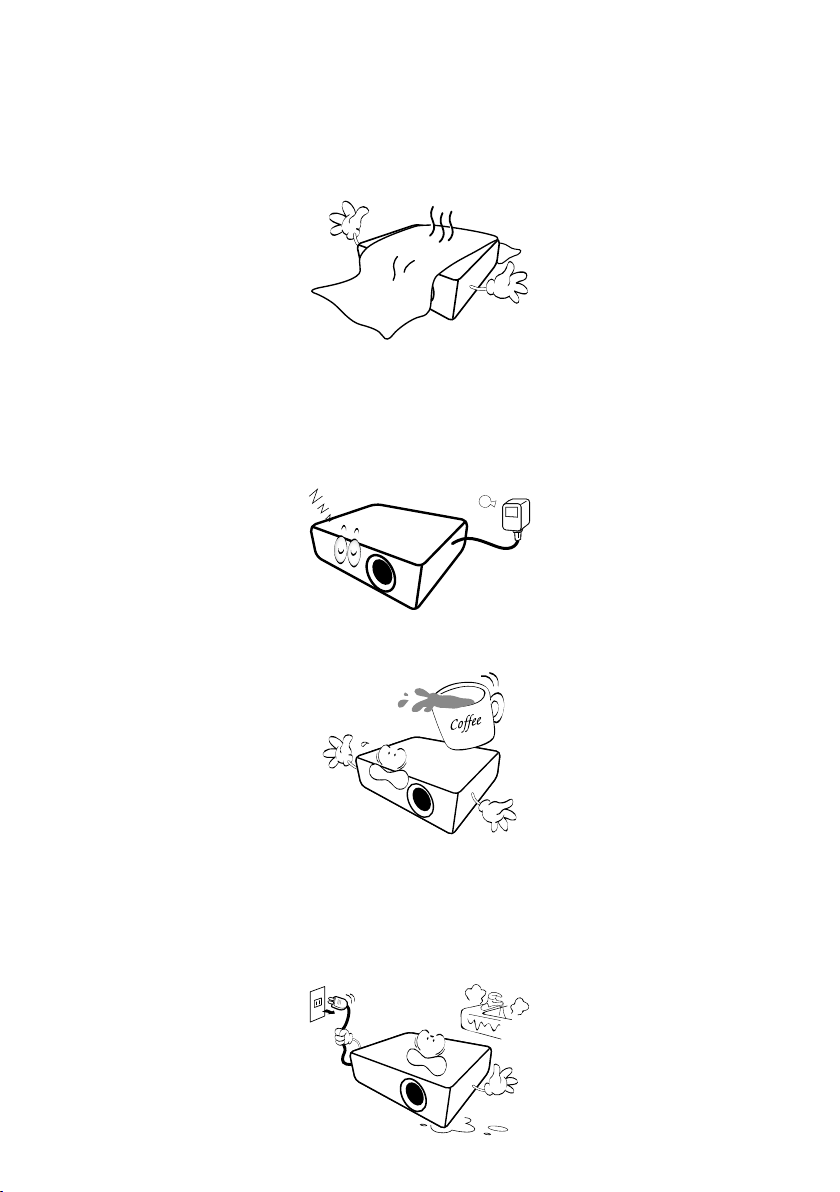
5. Blockieren Sie nicht die Belüftungsöffnungen, während der Projektor
eingeschaltet ist (dies gilt auch für den Energiesparmodus).
• Legen Sie keine Gegenstände auf den Projektor.
• Stellen Sie diesen Projektor nicht auf eine Decke, auf Bettzeug
oder auf eine andere weiche Oberfläche.
6. An Orten, an denen die Spannung der Hauptstromversorgung
um ±10 Volt schwanken kann, sollten Sie den Projektor über
einen Stromstabilisator, einen Überspannungsschutz oder eine
unterbrechungsfreie Stromversorgung (UPS) je nach Bedingungen
vor Ort anschließen.
7. Treten Sie nicht auf den Projektor und stellen Sie keine Gegenstände
darauf.
8. Stellen Sie keine Flüssigkeiten auf den Projektor oder in seine Nähe.
Wenn Flüssigkeiten über dem Projektor verschüttet werden, wird
seine Garantie ungültig. Wenn Flüssigkeit in den Projektor eindringt,
trennen Sie das Netzkabel von der Netzsteckdose, und setzen Sie
sich mit BenQ in Verbindung, um den Projektor reparieren zu lassen.
14
Page 15
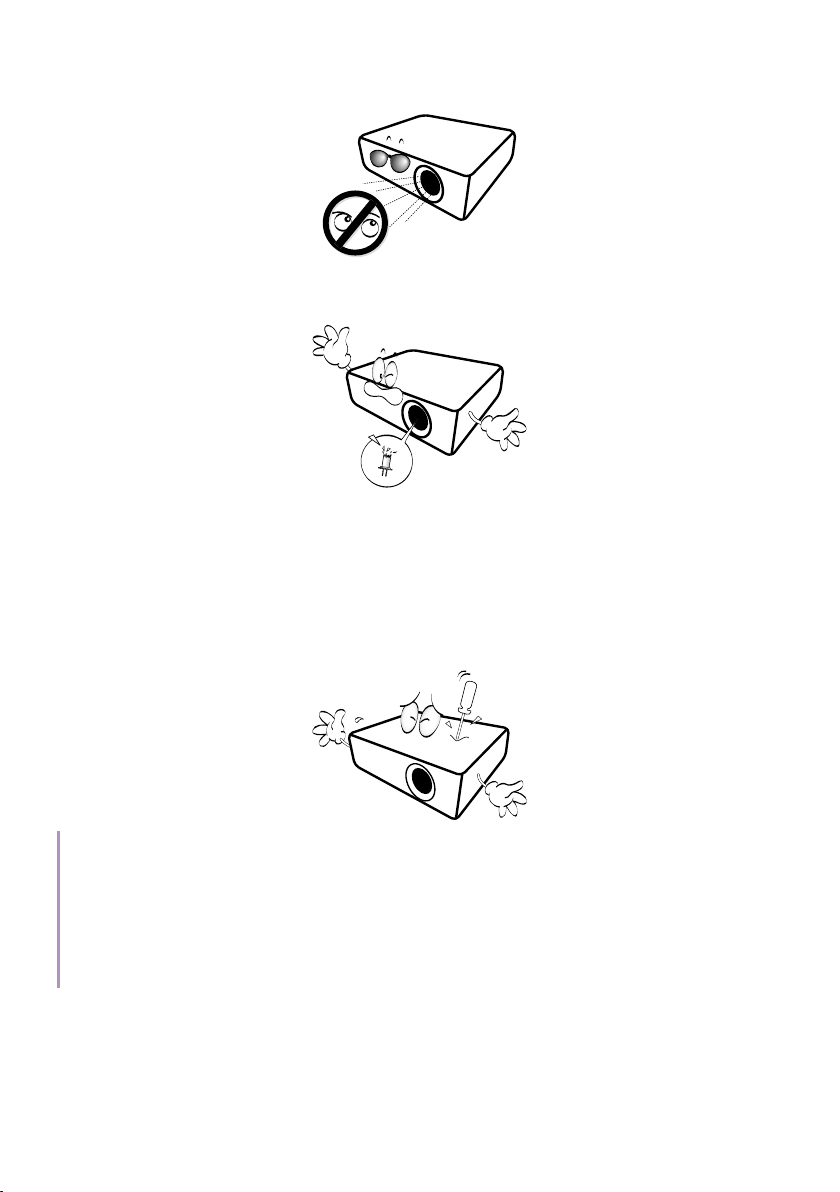
9. Blicken Sie während des Betriebs nicht direkt in die Projektorlinse.
Ihre Augen können dabei verletzt werden.
10. Benutzen Sie den Projektorlaser nicht über die angegebene
Betriebsdauer des Lasers hinaus.
11. Versuchen Sie niemals den Projektor auseinanderzubauen. Im
Inneren des Gerätes stehen Teile unter Spannung. Der Kontakt mit
diesen Teilen kann zu lebensgefährlichen Verletzungen führen.
Andere Abdeckungen dürfen unter keinen Umständen geöffnet
oder entfernt werden. Wenden Sie sich für Reparaturen an einen
entsprechend qualifizierten professionellen Kundendienst.
Warnung
• Bewahren Sie die Originalverpackung für den Fall auf, dass Sie das Produkt später einmal
versenden müssen.
• Wenn Sie den Projektor nach der Verwendung einpacken möchten, stellen Sie die Projektionslinse
auf eine geeignete Position ein, stülpen Sie den Linsenschutz über die Linse, und verstauen Sie
Linsenschutz und Projektor so, dass es während des Transports zu keinen Schäden kommen
kann.
15
Page 16

12. Wenn eine Reparatur erforderlich ist, lassen Sie den Projektor von
einem qualifizierten Fachmann reparieren.
Kondensation
Bedienen Sie den Projektor auf keinen Fall sofort, nachdem er von einem
kalten an einen warmen Ort gebracht wurde. Wenn der Projektor einem
abrupten Temperaturwechsel ausgesetzt wird, kann es zu Kondensation
an wichtigen Teilen im Innern kommen. Um zu vermeiden, den Projektor
hierdurch zu beschädigen, sollten Sie ihn für mindestens 2 Stunden nach
einem Temperaturwechsel nicht benutzen.
Flüchtige Flüssigkeiten vermeiden
Verwenden Sie keine flüchtigen Flüssigkeiten wie z.B. Insektizide oder
bestimmte Arten von Reinigungsmitteln in der Nähe des Projektors.
Vermeiden Sie, dass Gegenstände aus Gummi oder Plastik den Projektor
über einen längeren Zeitraum berühren. Diese Gegenstände können
sonst Spuren auf der Oberfläche zurücklassen. Wenn Sie den Projektor
mit einem chemisch behandelten Tuch reinigen, achten Sie auf die
Sicherheitshinweise zur Reinigung.
Entsorgung
Dieses Produkt enthält folgende Materialien, die für Mensch und Umwelt
schädlich sind.
• Blei, das in Lötzinn enthalten ist.
Bevor Sie das Produkt entsorgen, erkundigen Sie sich bei örtlichen
Behörden nach den geltenden Vorschriften.
Hinweis
• Die Abbildungen und Bilder in diesem Dokument dienen als Hilfestellung.
• Der Lieferumfang könnte je nach Region für das Produkt variieren.
16
Page 17
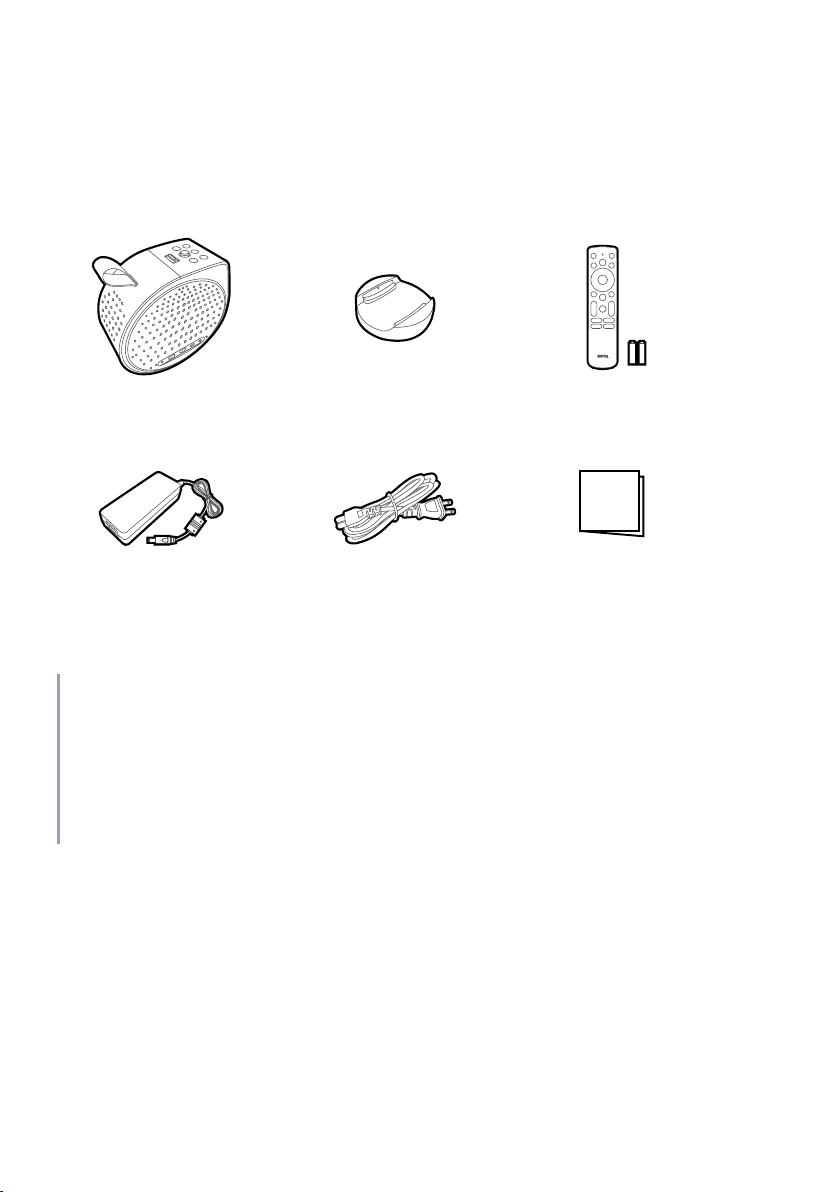
Lieferumfang
Packen Sie den Inhalt vorsichtig aus und prüfen Sie, ob alle unten
abgebildeten Teile vorhanden sind. Einige dieser Teile stehen u.U. je nach
Lieferort nicht zur Verfügung. Wenn von diesen Teilen etwas fehlt, wenden
Sie sich an den Händler, bei dem Sie das Gerät gekauft haben.
Projektor Fernbedienung
Sockel
(Mit zwei AAA Batterien)
i
BenutzerdokumenteNetzteil Netzkabel
(Variiert je nach Region)
Hinweis
• Die tatsächlichen Produkteigenschaften und Technischen Daten können sich ohne
Benachrichtigung ändern.
• Das Zubehör kann sich je nach Region unterscheiden.
• Die Garantiekarte wird nur in bestimmten Regionen mitgeliefert. Weitere Informationen erhalten
Sie bei Ihrem Händler oder online in den Garantieinformationen.
• Verwenden Sie Originalzubehör. um die Kompatibilität zu gewährleisten.
• Der Steckertyp des Netzkabels kann je nach regionaler Anforderungen anders sein.
17
Page 18
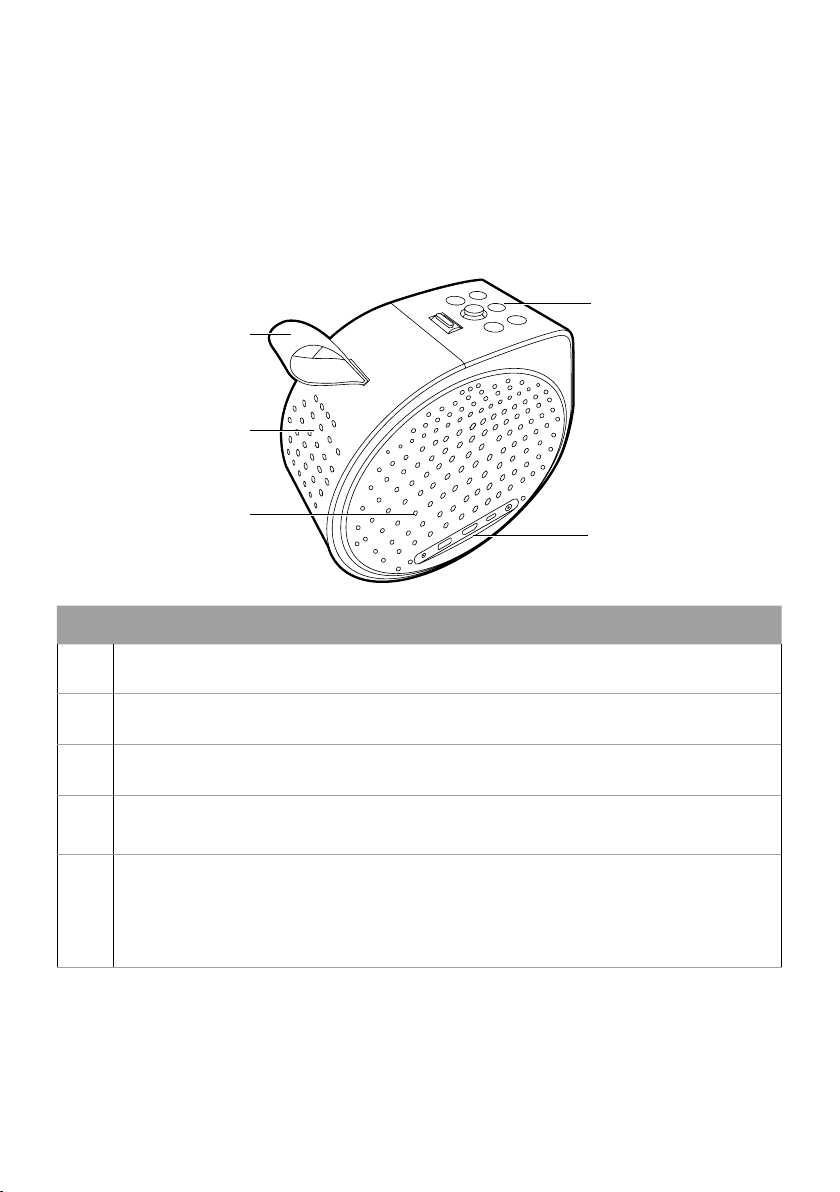
Einleitung
1
2
3
4
5
Projektor Übersicht
Überblick
Nr. Beschreibungen
1. Riemen
2. Oberer Lautsprecher
3. Rechter Lautsprecher und Lüftungsschlitze
Tastenfeld
4.
Siehe "Tastenfeld" auf Seite 20 für weitere Einzelheiten.
I/O-Anschlüsse
• Siehe "I/O-Anschlüsse" auf Seite 21 für weitere Einzelheiten.
5.
• Siehe "Projektoranschlüsse" auf Seite 23 für weitere
Einzelheiten.
18
Page 19
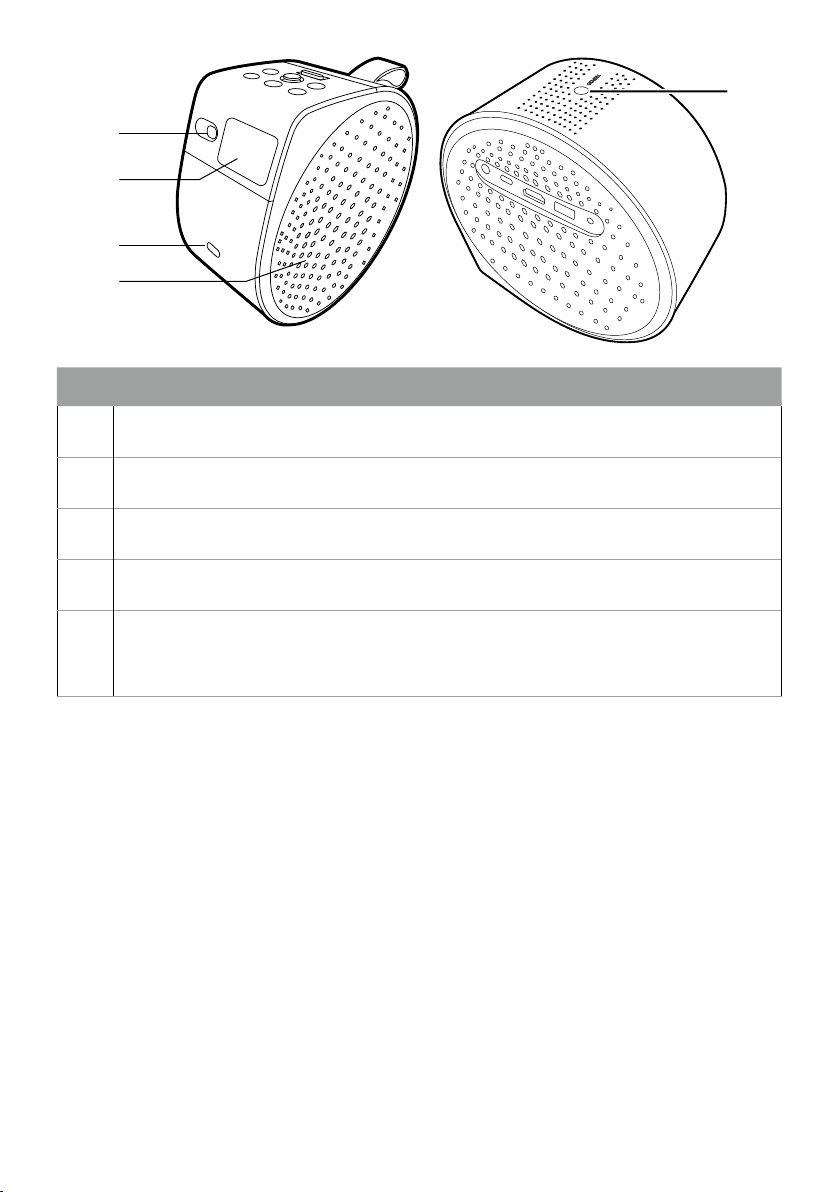
6
10
7
8
9
Nr. Beschreibungen
6. IR-Fernbedienung und Laufzeit (ToF) Sensor
7. Projektionslinse
8. Autofokus Kamera
9. Linker Lautsprecher und Lüftungsschlitze
Loch für Stativschraube
10.
Siehe "Arbeiten mit einem Stativ (separat erhältlich)" auf Seite 81
für weitere Einzelheiten.
19
Page 20
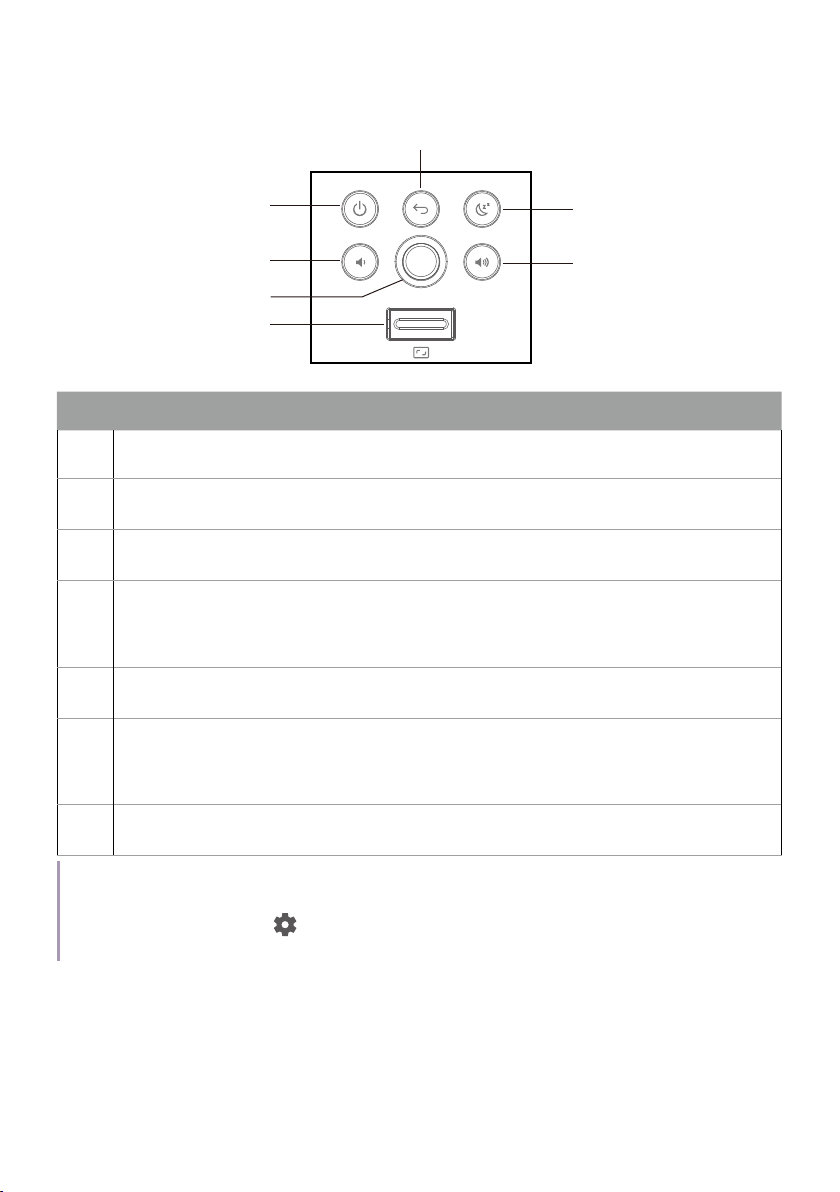
Tastenfeld
5
1
2
3
4
6
7
Nr. Beschreibungen
1. Ein/Aus-Taste
2. Leiser Taste
3. Joystick
Digitaler Zoomhebel
4.
Siehe "Projektionsgröße und Positionseinstellung (Digitalzoom und
Bildverschiebung)" auf Seite 44 für weitere Einzelheiten.
5. Zurück Taste
Sleeptimer Taste
6.
Siehe "Einen Sleeptimer einrichten" auf Seite 54 für weitere
Einzelheiten.
7. Lauter Taste
Hinweis
Die Tastaturbeleuchtung ist standardmäßig immer eingeschaltet. Um die Tastaturbeleuchtung
auszuschalten, gehen Sie zu
Erweiterte Einstellungen > Weitere > Tastenfeld Hintergrundbeleuchtung immer ein.
> All settings (Alle Einstellungen) > Projektor >
20
Page 21
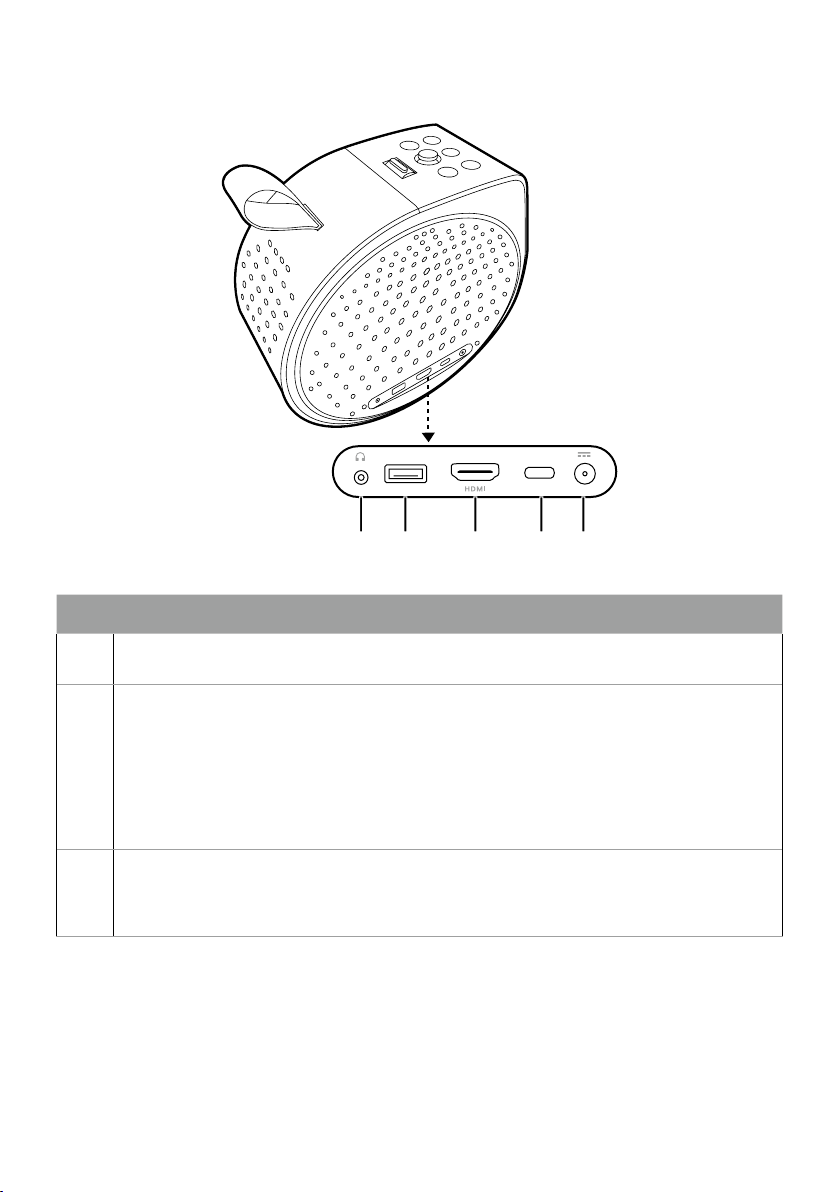
I/O-Anschlüsse
12 345
USB-A
USB-C
Nr. Beschreibungen
1. 3,5mm Audioausgangsbuchse
USB Typ-A Anschluss
Weitere Informationen finden Sie im Folgenden.
• "Erweitertes Firmware-Update" auf Seite 39
2.
• "Multimediadateien von einem USB Flashlaufwerk wiedergeben"
auf Seite 62
• Stromversorgung. Siehe "Technische Daten" auf Seite 74.
HDMI Port (Version 2.0b)
3.
Siehe "Kabelverbindung (HDMI Anschluss)" auf Seite 23 für
weitere Einzelheiten.
21
Page 22
Nr. Beschreibungen
USB Typ-C Port
Weitere Informationen finden Sie im Folgenden.
• "Stromversorgung" auf Seite 31
4.
• "Drahtlose Projektion" auf Seite 58
• "Multimediadateien von einem USB Flashlaufwerk wiedergeben"
auf Seite 62
• "Stromzufuhr zu einem USB-C Gerät" auf Seite 63
5. Netzteilanschluss
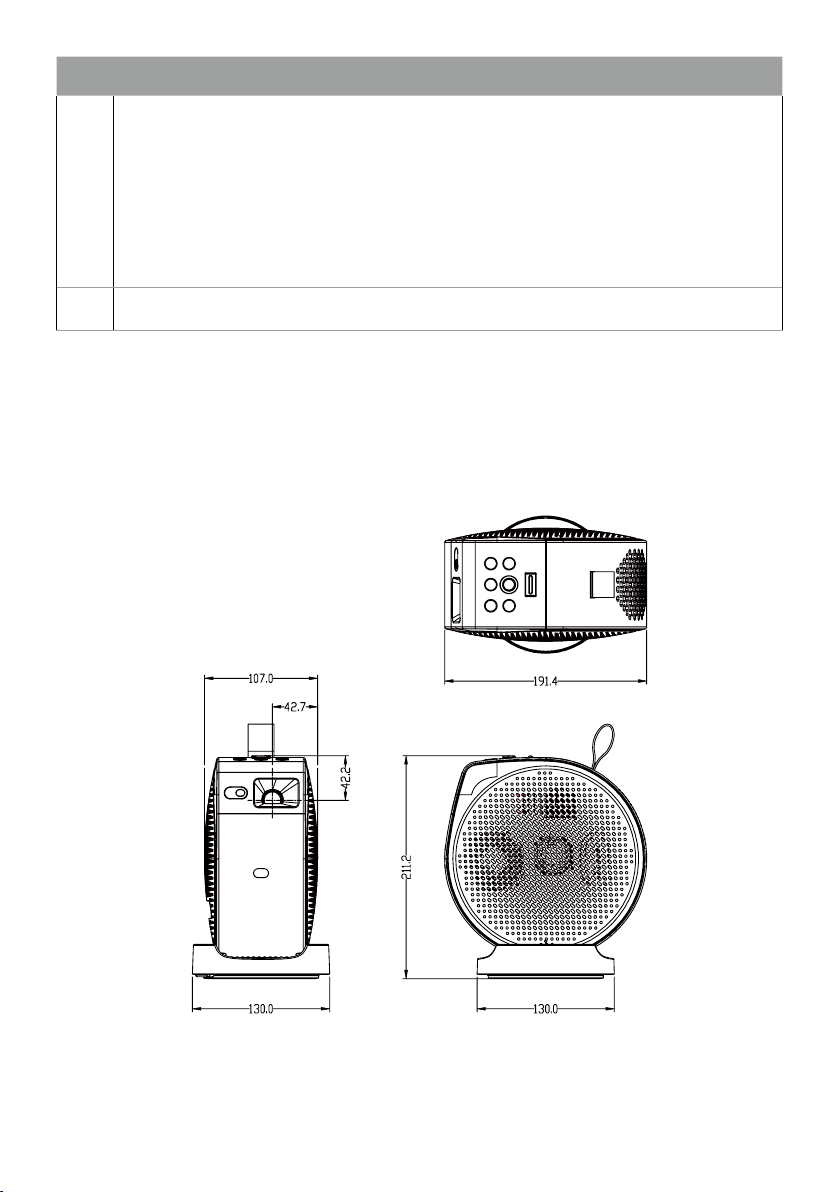
Abmessungen
Ohne Sockel: 107,0 (B) x 193,3 (H) x 191,4 (T) mm (4,21 x 7,54 x 7,61 Zoll)
Mit Sockel: 130,0 (B) x 211,2 (H) x 191,4 (T) mm (5,12 x 8,31 x 7,54 Zoll)
22
Page 23

Projektoranschlüsse
Sie können Ihr Gerät auf verschiedene Weise mit dem Projektor verbinden,
um Videoinhalte zu projizieren.
Drahtlose Verbindung
• Smartphone, Tablet, Laptop/PC (siehe "Drahtlose Projektion
(Bildschirmübertragung)" auf Seite 55)
• Bluetooth Geräte (Lautsprecher, Kopfhörer, Maus usw.)
Bevor Sie eine drahtlose Verbindung herstellen, sollten Sie den Projektor in
Reichweite des WLAN AP aufstellen, mit dem Sie ihn verbinden möchten.
Kabelverbindung (USB-A Anschluss)
• USB-A Flashlaufwerk (siehe "Multimediadateien von einem USB
Flashlaufwerk wiedergeben" auf Seite 62)
Kabelverbindung (HDMI Anschluss)
• A/V-Gerät
• Smartphone, Tablet, Laptop/PC
Kabelverbindung (USB-C Anschluss)
• Smartphone, Tablet, Laptop/PC (siehe "Drahtlose Projektion" auf Seite
58)
• Powerbank (siehe "Stromversorgung" auf Seite 31 und "Stromzufuhr
zu einem USB-C Gerät" auf Seite 63)
• USB-C Flashlaufwerk (siehe "Multimediadateien von einem USB
Flashlaufwerk wiedergeben" auf Seite 62)
Stellen Sie vor dem Herstellen von kabelgebundenen Verbindungen
sicher, dass Sie für jede Quelle das richtige Kabel mit den entsprechenden
Funktionen (z.B. DP Alt Mode oder Power Delivery) verwenden und dass
es fest eingesteckt ist. Die Verbindung mit USB-C Kabeln/Geräten, die von
USB-IF zertifiziert sind, kann die Kompatibilität erhöhen.
23
Page 24
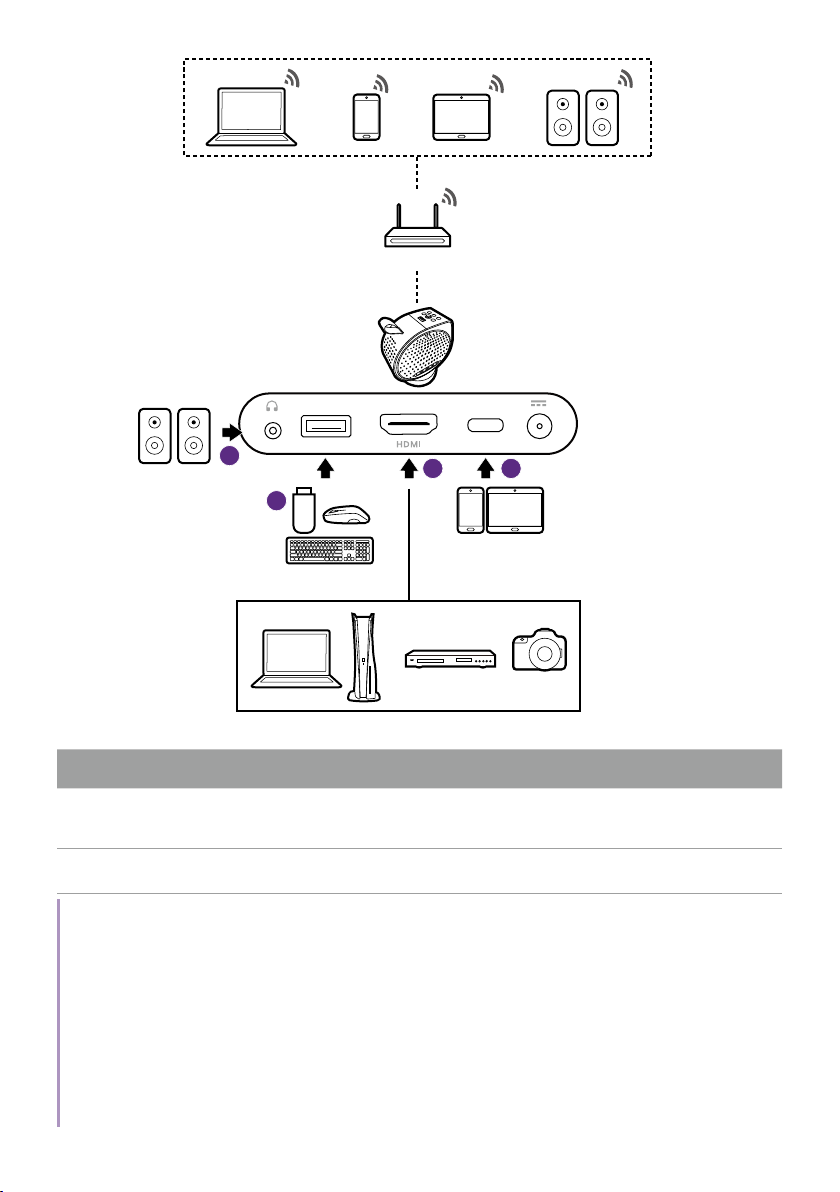
Computer / Mobilgerät /
AV-Gerät
WLAN AP
USB-C
b
c
Lautsprecher
d
USB-A
a
Zertifizierte Geräte mit USB-C Anschluss,
USB-Peripheriegeräte
Computer / Spielkonsole / AV-Gerät
die DP Alt Mode unterstützen
Nr. Beschreibungen Nr. Beschreibungen
USB-Flashlaufwerk für
a.
Medienlesegerät und Peripheriegeräte
b.
HDMI-Kabel
Hinweis
• Die für die obigen Anschlussmöglichkeiten benötigten Kabel sind eventuell nicht alle im
Lieferumfang dieses Projektors enthalten (siehe "Lieferumfang" auf Seite 17). Sie sind im
Handel erhältlich.
• Die Illustrationen der Anschlüsse dienen lediglich der Veranschaulichung.
• Wenn das ausgewählte Videobild nicht angezeigt wird, obwohl der Projektor eingeschaltet
und die richtige Videoquelle ausgewählt wurde, prüfen Sie, ob das Gerät, das als Videoquelle
dient, eingeschaltet ist und ordnungsgemäß funktioniert. Prüfen Sie auch, ob die Signalkabel
ordnungsgemäß angeschlossen wurden.
• Der/Die integrierte(n) Lautsprecher wird/werden deaktiviert, wenn eine Verbindung mit der
AUDIOOUT-Buchse besteht.
24
Zertifiziertes PD Alt-
c.
Modus USB-C Kabel
d.
Audiokabel
Page 25
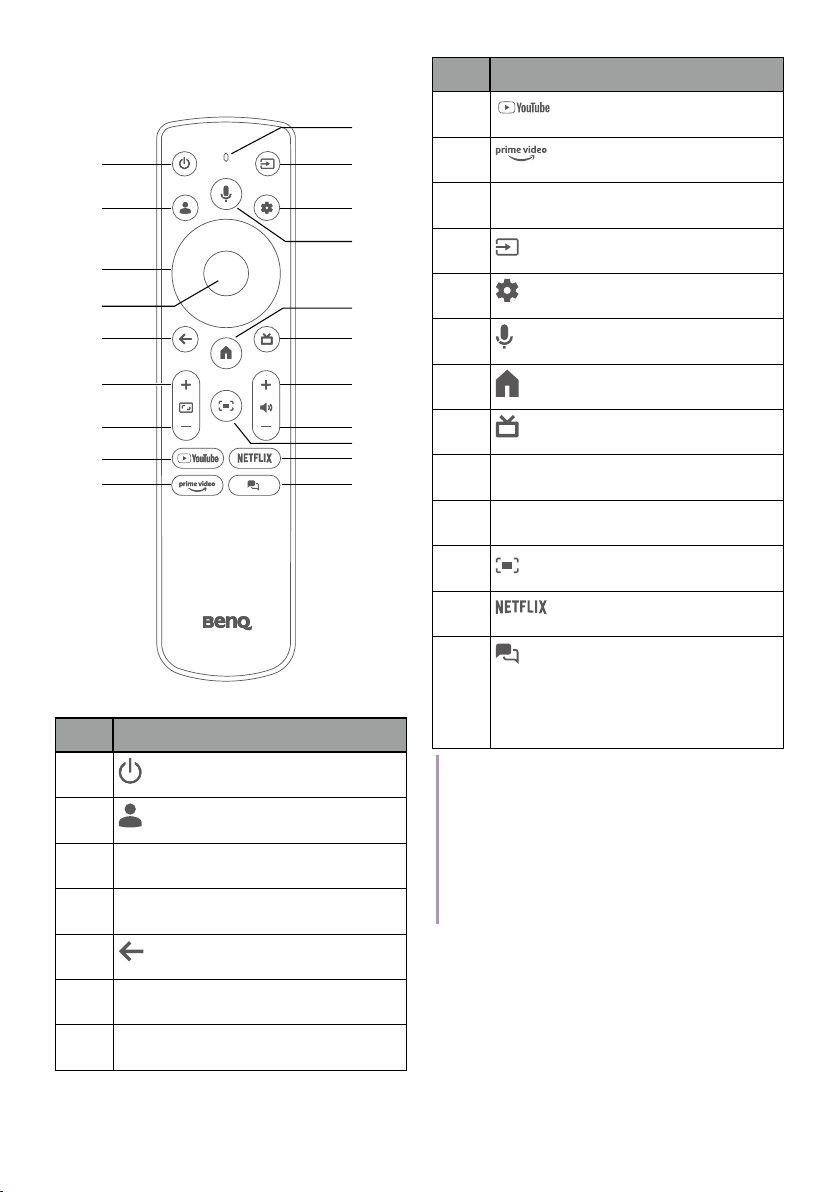
Fernbedienung
1
10
11
Nr. Beschreibungen
8.
9.
YouTube
Prime Video
2
3
4
5
6
7
8
9
Nr. Beschreibungen
1.
2.
Ein/Aus
Profile
3. Pfeiltasten
4. OK
12
13
14
15
16
17
18
19
20
10. Mikrofon
11.
12.
13.
14.
15.
Quelle
Dashboard
Sprachsuche
Google TV Startseite
HDMI Quelle
16. Lauter
17. Leiser
18.
19.
20.
Bildschirmanpassung
Netflix
• Projector Assistant
• Nur-Audio Modus (Siehe
Seite 61 )
Tipp
Als Alternative zur Fernbedienung erhalten
Sie die SmartRemote for BenQ Projector
App. Installieren Sie die App auf Ihrem
Mobilgerät und machen Sie sie zu Ihrer neuen
Fernbedienung. Siehe "Zugang zu hilfreichen
BenQ Apps" auf Seite 38 für weitere
Informationen.
5.
Zurück
6. Digital Zoom Vergrößerung
7. Digital Zoom Verkleinerung
25
Page 26
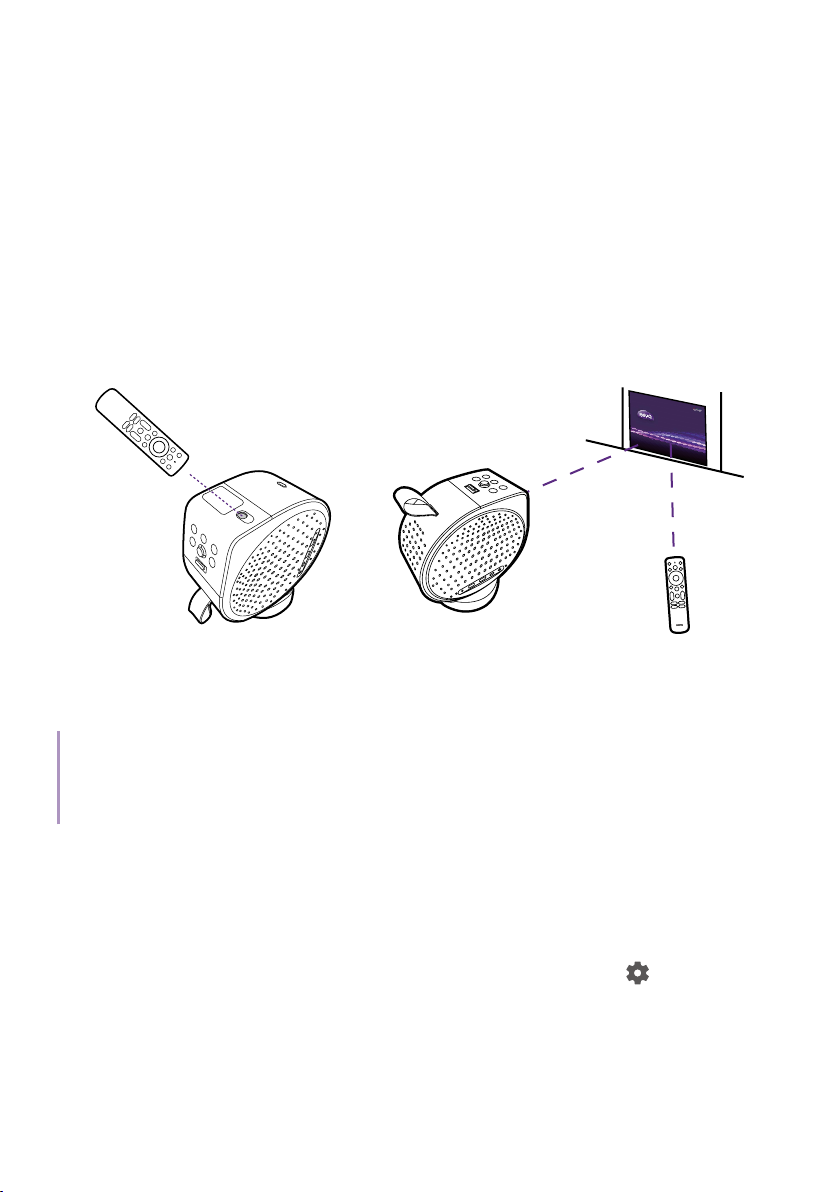
Effektive Reichweite der Fernbedienung
Der Projektor verfügt über einen IR-Fernbedienungssensor an der
Vorderseite des Projektors mit einer Reichweite von 8 Metern (~26 Fuß)
bei einem Winkel von 30 Grad (links und rechts) und 20 Grad (oben
und unten). Vor der Kopplung der Fernbedienung während des
Einrichtungsassistenten (siehe "Einschalten und Ersteinrichtung" auf Seite
33) kann die Fernbedienung nur verwendet werden, indem sie entweder
direkt auf den IR-Sensor gerichtet wird oder indem das IR-Signal von einer
Wand/einem Bildschirm reflektiert wird, wobei sichergestellt werden muss,
dass sich keine Hindernisse zwischen der Fernbedienung und dem
IR-Sensor des Projektors befinden.
Wenn die Fernbedienung mit dem Projektor gekoppelt wurde, können Sie
sie in einem beliebigen Winkel innerhalb einer Reichweite von 8 Metern
(~26 Fuß) verwenden.
Hinweis
Die Sprachsuchfunktion auf der Fernbedienung ist nur verfügbar, wenn die Fernbedienung mit
dem Projektor gekoppelt wurde. Siehe "Einschalten und Ersteinrichtung" auf Seite 33 für weitere
Einzelheiten.
Einstellung zum Einschalten des Projektors über die Fernbedienung
Das Einschalten des Projektors über die Fernbedienung ist nicht
standardmäßig aktiviert. Um ihn zu aktivieren, drücken Sie
All settings (Alle Einstellungen) > Projektor > Erweiterte Einstellungen >
Fernbedienung > Fernbedienung zum Einschalten verwenden.
Wenn diese Funktion aktiviert ist, sucht der Projektor nach
Fernbedienungssignalen, wenn er ausgeschaltet ist, was den Akku
allmählich entladen könnte.
26
>
Page 27
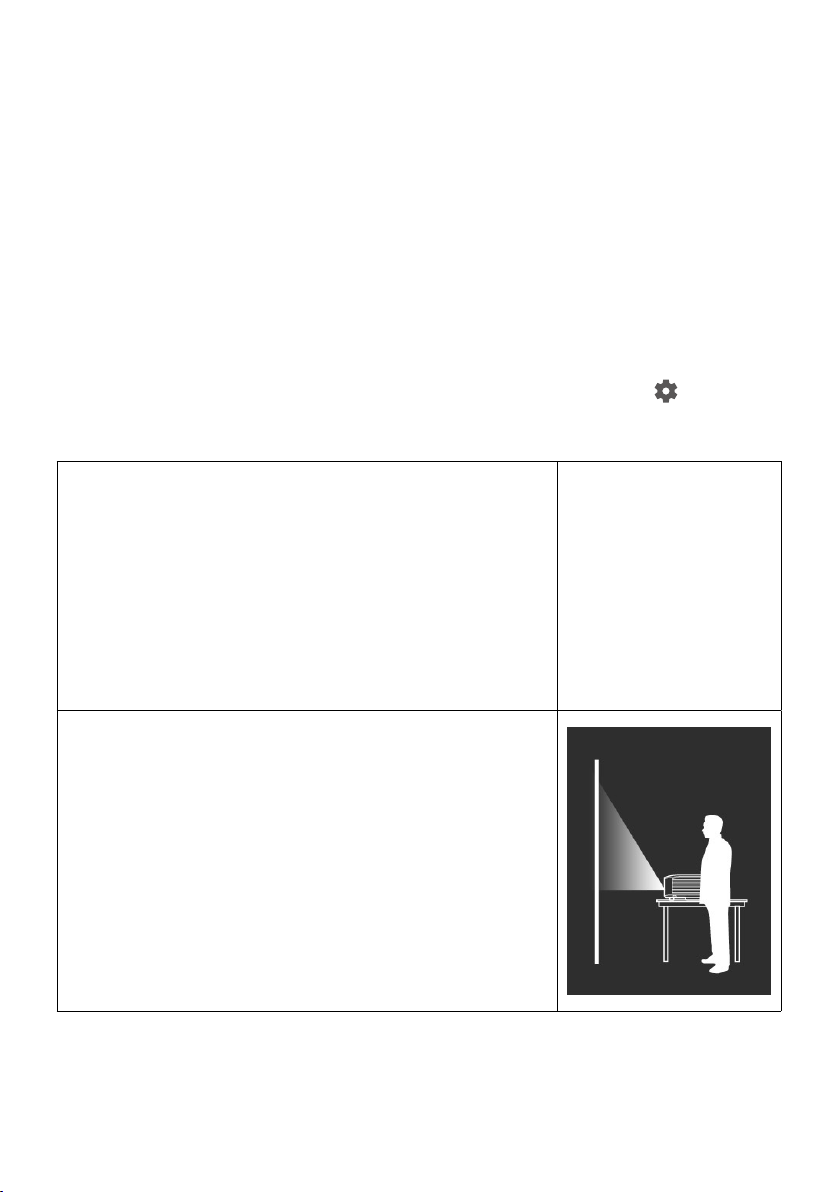
Installation
Auswählen des Standortes
Bedenken Sie bitte Folgendes, bevor Sie sich für einen Installationsort für
den Projektor entscheiden:
• Größe und Position der Leinwand
• Ort der Netzsteckdose
• Ort und Abstand zwischen Projektor und anderen Geräten
• Ort und Abstand zwischen dem Projektor und dem drahtlosen
Zugangspunkt
Sie können den Projektor auf eine der folgenden Weisen über
All settings (Alle Einstellungen) > Projektor > Erweiterte Einstellungen >
Projektionsmodus installieren.
• Automatisch
Ändert automatisch den Projektionsmodus,
indem es erkennt, ob der Projektor auf
dem Kopf zwischen Frontprojektion
und Deckenfrontprojektion durch das
Nutzungsszenario (oben oder unten)
platziert ist.
Die Audiokanäle werden entsprechend der
Projektorposition umgeschaltet.
>
• Frontprojektion
Bei dieser Variante wird der Projektor in
Bodennähe vor der Leinwand positioniert.
Diese Variante wird am häufigsten verwendet
und ist für einen schnellen Auf- und Abbau am
besten geeignet.
27
Page 28
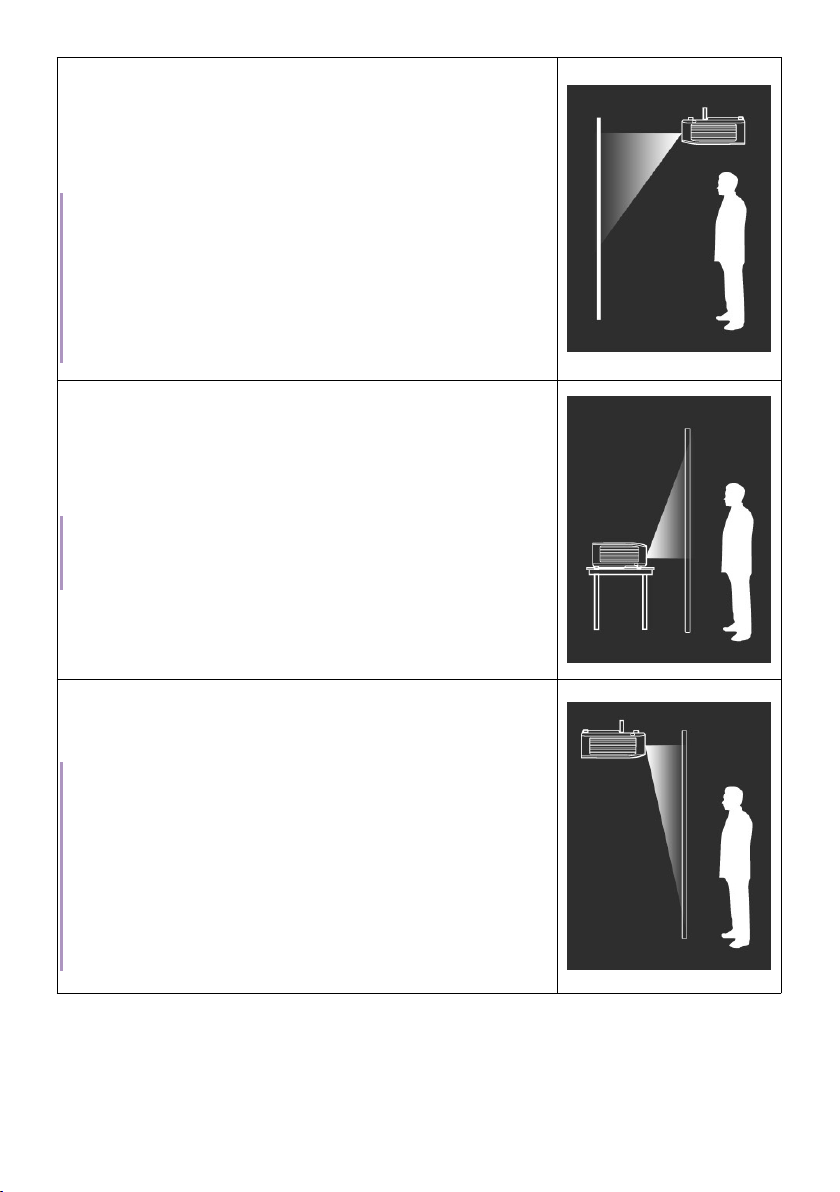
• Deckenfrontprojektion
Bei diesem Standort ist der Projektor vor der
Leinwand an einem erhöhten Ort aufgestellt.
Die Audiokanäle werden entsprechend der
Projektorposition umgeschaltet.
Hinweis
Der Projektor verfügt nicht über Komponenten/Ausrüstungen,
die an der Decke montiert werden können. Wenn Sie sich für eine
Deckenmontage entscheiden, müssen Sie den Projektor auf ein
erhöhtes und ebenes Regal stellen, das separat erhältlich ist.
Stellen Sie sicher, dass das Regal stabil genug ist, um das Gewicht
des Projektors zu tragen. Sichern Sie das Regal ordnungsgemäß,
damit der Projektor nicht herunterfallen kann.
• Rückseite
Bei dieser Variante wird der Projektor in
Bodennähe hinter der Leinwand positioniert.
Die Audiokanäle werden entsprechend der
Projektorposition umgeschaltet.
Hinweis
Für diese Variante ist eine spezielle Leinwand für rückwärtige
Projektion erforderlich ist.
• Deckenrückprojektion
Bei diesem Standort ist der Projektor hinter der
Leinwand an einem erhöhten Ort aufgestellt.
Hinweis
• Für diese Variante ist eine spezielle Leinwand für rückwärtige
Projektion erforderlich ist.
• Der Projektor verfügt nicht über Komponenten/Ausrüstungen,
die an der Decke montiert werden können. Wenn Sie sich für
eine Deckenmontage entscheiden, müssen Sie den Projektor auf
ein erhöhtes und ebenes Regal stellen, das separat erhältlich
ist. Stellen Sie sicher, dass das Regal stabil genug ist, um
das Gewicht des Projektors zu tragen. Sichern Sie das Regal
ordnungsgemäß, damit der Projektor nicht herunterfallen kann.
28
Page 29
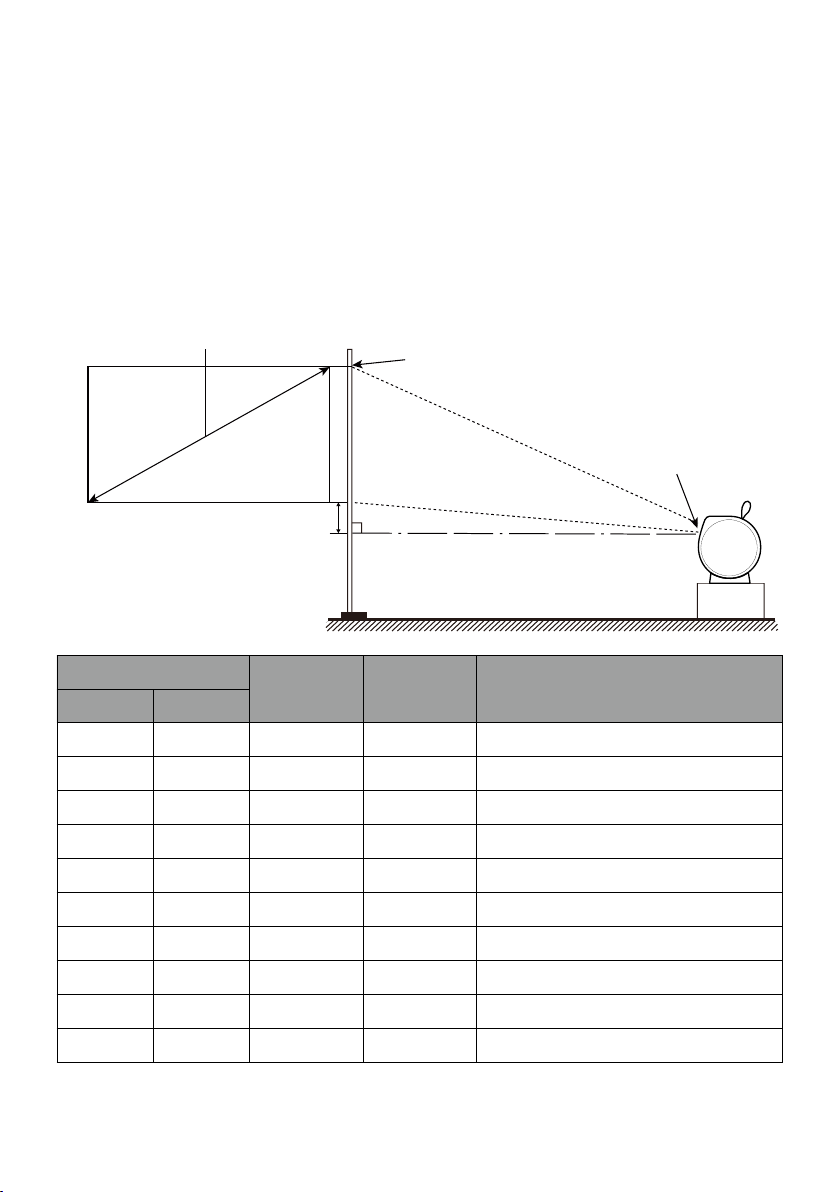
Einstellen der bevorzugten Bildgröße
Die Größe des projizierten Bildes wird durch den Abstand zwischen
Projektorlinse und Leinwand, die Zoomeinstellung und das Videoformat
beeinflusst.
Projektionsgrößen
Das Bildformat der Leinwand beträgt 16:9 und das des projizierten Bildes
beträgt 16:9.
16:9 Leinwanddiagonale
Leinwand
H
Mitte der Objektivlinse
B
Vertikaler Versatz
Abstand von Leinwand
Bildschirmgröße
B (mm) H (mm) Abstand von Bildschirm (mm)
Zoll mm
30 762 664 374 797
40 1016 886 498 1063
50 1270 1107 623 1328
60 1524 1328 747 1594
70 1778 1550 872 1860
80 2032 1771 996 2125
90 2286 1992 1121 2391
100 2540 2214 1245 2657
110 2794 2435 1370 2922
120 3048 2657 1494 3188
Wenn Sie zum Beispiel eine 100 Zoll Leinwand verwenden, beträgt der
empfohlene Projektionsabstand 2657 mm.
29
Page 30

Wenn der gemessene Projektionsabstand 2391 mm beträgt, ist die
projizierte Bildschirmgröße 90 Zoll.
Hinweis
• Alle Werte sind lediglich Schätzungen und können von den tatsächlichen Abmessungen
abweichen.
• Wenn Sie den Projektor dauerhaft montieren möchten, empfiehlt BenQ, vor dem Anbringen
Projektionsgröße und Abstand mit dem Projektor an Ort und Stelle zu testen, um die optischen
Eigenschaften des jeweiligen Projektors zu berücksichtigen. So können Sie die ideale
Montageposition für Ihre spezielle Raumsituation ermitteln.
Verwendung des Projektors in einer Außenumgebung
Der Projektor ist hauptsächlich für die Verwendung in Innenräumen
konzipiert, kann aber aufgrund seines tragbaren Designs auch gelegentlich
im Freien verwendet werden. Wenn Sie den Projektor im Freien verwenden,
werden die folgenden Punkte empfohlen, um das Seherlebnis zu
verbessern:
• Installieren Sie den Projektor auf einem Stativ, wenn es keine ebene
Fläche zum Aufstellen des Projektors gibt. Siehe "Arbeiten mit einem
Stativ (separat erhältlich)" auf Seite 81 für weitere Einzelheiten.
• Stellen Sie den bevorzugten Bildmodus (außer Night Shift) auf die am
besten geeignete Einstellung ein. Siehe "Auswahl eines geeigneten
Bildmodus für das Videostreaming" auf Seite 51 für weitere
Einzelheiten.
Verwendung des Projektors in großen Höhen
Es wird empfohlen, den Höhenmodus zu verwenden, wenn Sie den
Projektor an einem Ort 1500 m - 2000 m über dem Meeresspiegel mit einer
Umgebungstemperatur von 0°C bis 30°C benutzen.
Die Verwendung von Höhenmodus führt möglicherweise zu verstärkter
Geräuschentwicklung aufgrund der höheren Lüftergeschwindigkeit, die für
die Kühlung und Leistung des Systems erforderlich ist.
Wenn Sie diesen Projektor unter anderen als den oben genannten
extremen Bedingungen einsetzen, wird unter Umständen die automatische
Abschaltfunktion aktiviert, um den Projektor vor Überhitzung zu schützen.
30
Page 31

In diesen Fällen sollten Sie zum Höhenmodus wechseln, um zu
verhindern, dass die Abschaltfunktion aktiviert wird. Rufen Sie
>
All settings (Alle Einstellungen) > Projektor > Erweiterte Einstellungen >
Weitere > Höhenmodus auf.
Es wird hiermit jedoch nicht gewährleistet, dass dieser Projektor unter
extremen Bedingungen jeglicher Art betrieben werden kann.
Stromversorgung
Stellen Sie die Stromversorgung auf eine der folgenden Weisen mit dem
Projektor her.
• (Empfohlen) Über das mitgelieferte Netzteil und das Netzkabel.
• Über eine Powerbank / ein Netzteil / ein USB-C Kabel mit USB-C
Stromversorgungsfunktion, die alle vom USB-IF zertifiziert sind und
mindestens 45W (20V - 2,25A) liefern. Siehe PD in Informationen in
"Technische Daten" auf Seite 74 und "Laden des Akkus" auf Seite
31 für Details.
• Über den internen Akku, nachdem dieser vollständig aufgeladen ist.
Die Standardhelligkeit des Bildschirms hängt von der Art der
Stromversorgung ab. Sie können die Helligkeit manuell unter "Anpassen
der Bildschirmhelligkeit" auf Seite 47 einstellen.
Hinweis
• Der USB-C Anschluss kann angeschlossene Geräte mit Strom versorgen. Unter "Stromzufuhr zu
einem USB-C Gerät" auf Seite 63 finden Sie weitere Informationen.
• Der USB-A Anschluss kann angeschlossene Geräte mit Strom versorgen. Siehe "Technische Daten"
auf Seite 74.
• Es wird empfohlen, das mitgelieferte Netzteil zu verwenden, um mögliche Gefahren wie
Stromschlag oder Feuer zu vermeiden.
Laden des Akkus
1. Stellen Sie sicher, dass der entsprechende Stecker richtig montiert ist,
und schließen Sie das Netzteil an den Netzteilanschluss an.
2. Schließen Sie das Netzkabel an eine Steckdose an.
31
Page 32
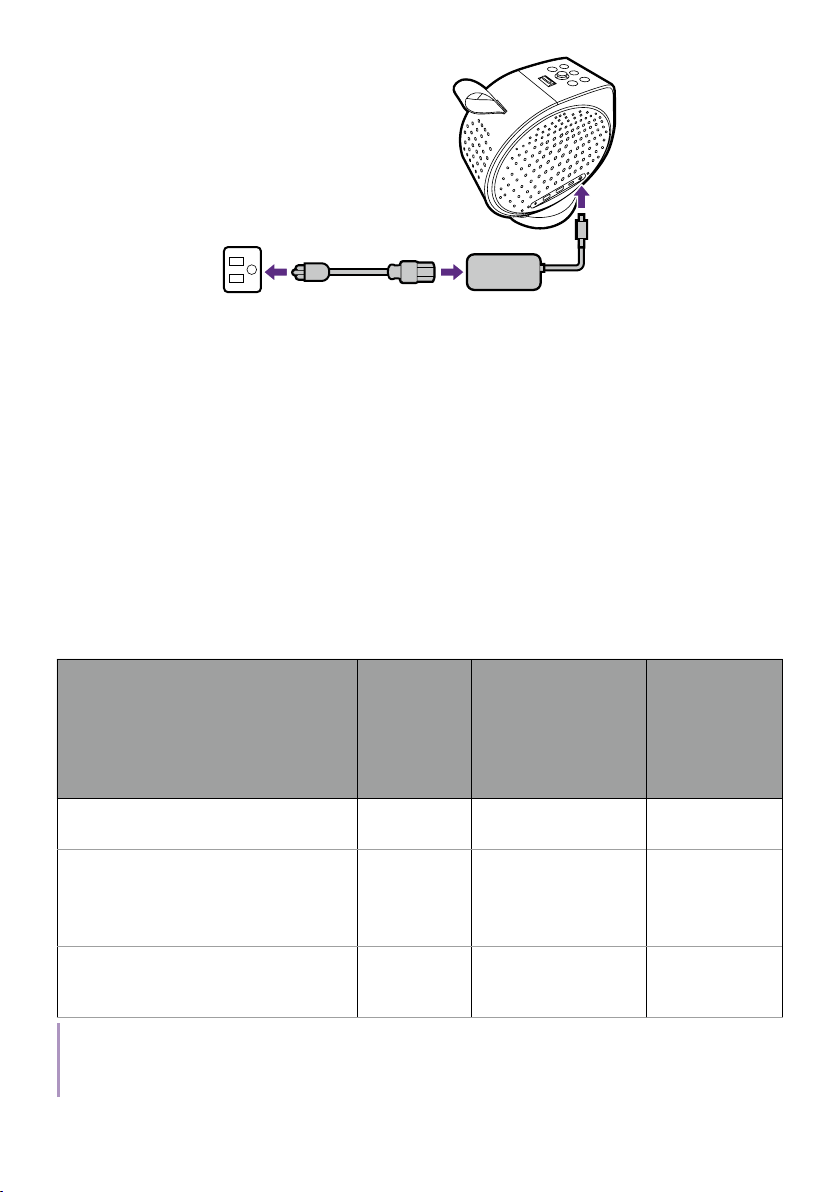
Die Netz LED-Anzeige leuchtet entsprechend ihrem Ladezustand auf.
Für eine vollständige Ladung warten Sie, bis die Anzeige dauerhaft
grün leuchtet (siehe "Strom LED Anzeige" auf Seite 35 für weitere
Informationen zum Verhalten der LEDs). Es dauert etwa 3 Stunden, bis das
Gerät einsatzbereit ist.
Die Ladezeit verlängert sich, wenn Sie den Projektor während des
Ladevorgangs verwenden möchten. Stellen Sie den Projektor an einem
kühlen, gut belüfteten Ort auf und laden Sie ihn auf, bis die Strom LED
Anzeige grün leuchtet. Befolgen Sie die Anweisungen auf dem Bildschirm,
wenn Sie aufgefordert werden, den Projektor im ausgeschalteten Zustand
oder im vernetzten Standbymodus aufzuladen.
Die Akkulaufzeit eines voll aufgeladenen Projektors variiert je nach
Medieninhalt und Einstellungen.
Stromversorgung
Projektorbetrieb
Akkuladung im
ausgeschalteten
Zustand oder
im vernetzten
Standbymodus
Projektorbetrieb &
gleichzeitige
Akkuladung
Über Netzteil bereitgestellt Ja Ja Ja
USB-C Stromversorgung
variiert von 45W (20V-2,25A)
Ja Ja Nein
bis 65W (20V-3,25A)
USB-C Stromversorgung
mehr als 65W (20V-3,25A)
Hinweis
Die Standardhelligkeit des Bildschirms hängt von der Art der Stromversorgung ab. Sie können die
Helligkeit manuell unter "Anpassen der Bildschirmhelligkeit" auf Seite 47 einstellen.
Ja Ja Ja
32
Page 33
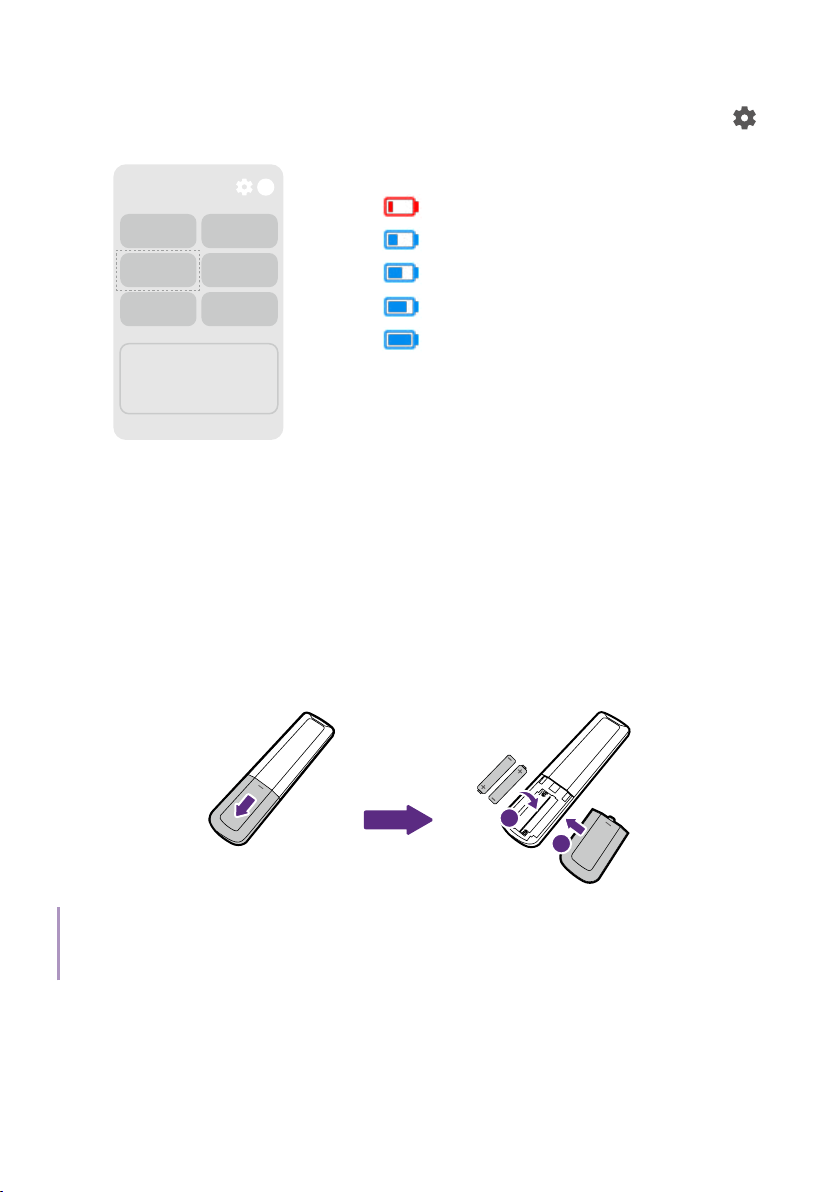
Überprüfung des Akkustands
Um den aktuellen Ladezustand des Akkus zu überprüfen, drücken Sie >
Akku.
Fri. Jun 28
10:00 AM
Screensaver Inputs
Battery
Wi-Fi
Projector
Accessibility
0% ~ 20%
21% ~ 39%
40% ~ 59%
60% ~ 79%
80% ~ 100%
Erste Schritte
Einschalten und Ersteinrichtung
1. Wählen Sie den bevorzugten Speicherort und die Bildgröße wie unter
"Auswählen des Standortes" auf Seite 27 beschrieben.
2. Legen Sie die Batterien in die Fernbedienung ein.
1
2
Hinweis
Setzen Sie die Fernbedienung und die Batterien nicht extremer Hitze oder hoher Luftfeuchtigkeit aus,
wie z.B. in einer Küche, einem Bad, einer Sauna, einem Solarium oder einem geschlossenen Auto.
33
Page 34
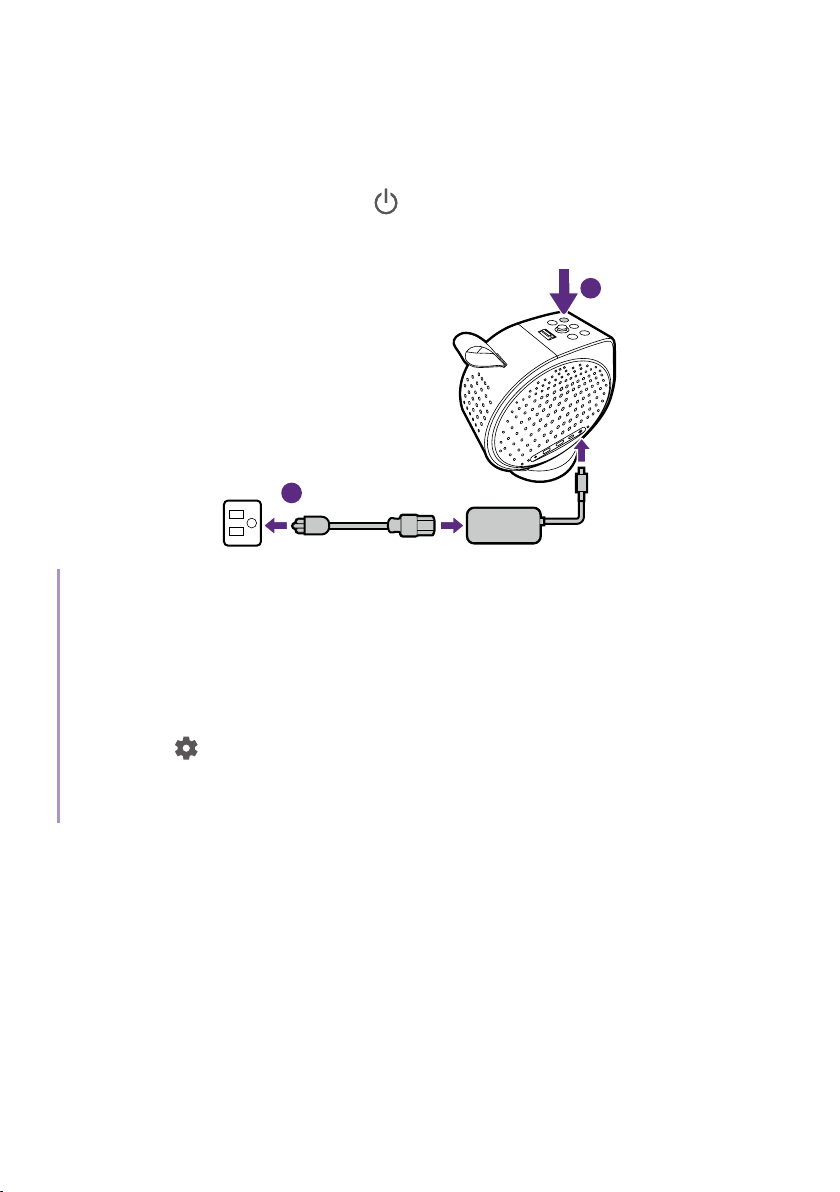
3. Schließen Sie den Projektor an die Stromversorgung an. Wenn Sie
den Projektor zum ersten Mal in Betrieb nehmen, laden Sie den Akku
auf oder versorgen Sie den Projektor mit Strom, bis die Netz LED grün
leuchtet. Unter "Laden des Akkus" auf Seite 31 finden Sie weitere
Informationen.
Halten Sie die Einschalttaste
des Projektors 2 Sekunden lang
gedrückt. Die Netz LED wird langsam weiß blinken.
2 Sekunden
1
Hinweis
• Wenn Sie den Projektor über das mitgelieferte Netzteil direkt mit Strom versorgen, verwenden
Sie bitte das beiliegende Netzkabel, um mögliche Gefahren wie einen Stromschlag oder Feuer zu
vermeiden.
• Bevor Sie die Fernbedienung mit Ihrem Projektor koppeln, müssen Sie sicherstellen, dass sich Ihre
Fernbedienung in Reichweite des IR-Sensors des Projektors befindet. Siehe "Effektive Reichweite
der Fernbedienung" auf Seite 26 für weitere Einzelheiten.
• Das Einschalten über die Fernbedienung ist nicht standardmäßig aktiviert. Um es zu aktivieren,
gehen Sie zu
Fernbedienung > Fernbedienung zum Einschalten verwenden.
• Das Einschalten über die Fernbedienung funktioniert nicht, wenn Sie den Einrichtungsassistenten
nicht abgeschlossen haben oder wenn der Akkustand des Projektors unter 5% liegt.
> All settings (Alle Einstellungen) > Projektor > Erweiterte Einstellungen >
2
4. Folgen Sie den Anweisungen auf dem Bildschirm, um die
Erstkonfiguration abzuschließen. Wenn Sie dazu aufgefordert werden,
wählen Sie Google TV einrichten, da Sie dann alle Funktionen von
Google TV nutzen können.
5. Wählen Sie im nächsten Schritt am unteren Bildschirmrand für den
Zugriff auf Google TV Set up on TV instead (Stattdessen auf TV
einrichten) aus.
6. Prüfen Sie, ob eine aktualisierte Firmware für Ihr Produkt verfügbar ist.
Siehe "Upgrade Ihres Projektors" auf Seite 39.
34
Page 35
7. Entscheiden Sie sich für ein bevorzugtes Szenario.
• "Streamingvideos anschauen" auf Seite 49
• "Projektion" auf Seite 55
• "Wiedergabe von Musik mit Ihrem Projektor" auf Seite 59
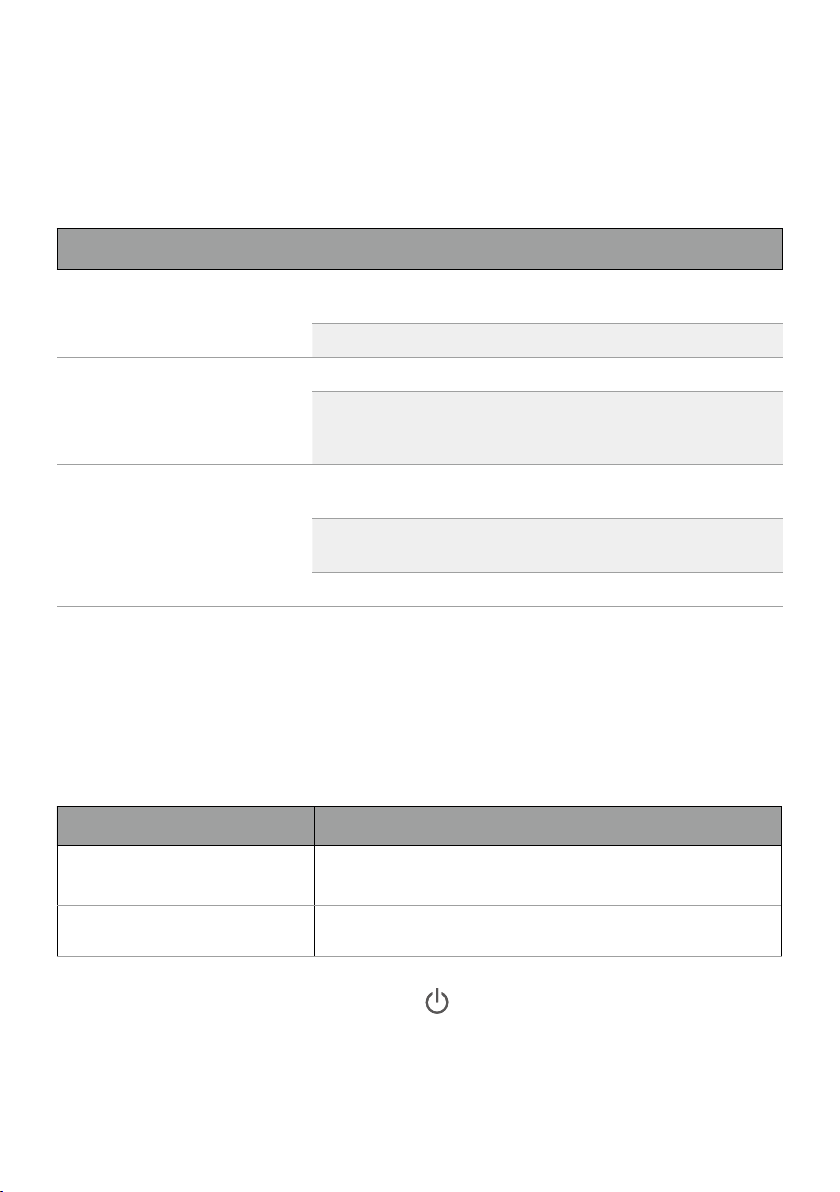
Strom LED Anzeige
Situation LED Status Betriebsstatus
Eingeschaltet/
Ausgeschaltet
Aufladung mit Netzteil
• Einschalten: Leuchtet
• Netzwerkstandby/
Nur Audio: Blinkend
Akkumodus
• Einschalten: Leuchtet
• Netzwerkstandby/
Nur Audio: Blinkend
Blinkt weiß Richtig eingeschaltet/
ausgeschaltet
Blinkt rot Akku fast leer (unter 5%)
Leuchtet/Pulsiert grün Voll geladen
Leuchtet/Pulsiert rot Aufladung
Leuchtet/Pulsiert grün Akkukapazität:
60% - 100%
Leuchtet/Pulsiert
orange
Leuchtet/Pulsiert rot Akkukapazität: < 20%
Akkukapazität:
21% - 59%
Energieeinstellungen und Energiesparoptionen
Der Projektor ist standardmäßig ausgeschaltet oder schaltet sich
automatisch aus, um Strom zu sparen.
Zeit der Inaktivität Standardeinstellung
15 Minuten
Der Projektor wechselt in den Netzwerk
Standbymodus.
240 Minuten Der Projektor wird ausgeschaltet.
Um den Netzwerk Standbymodus manuell zu aktivieren, drücken Sie
1Sekunde lang auf die Ein/Aus-Taste
Projektor.
auf der Fernbedienung / dem
35
Page 36
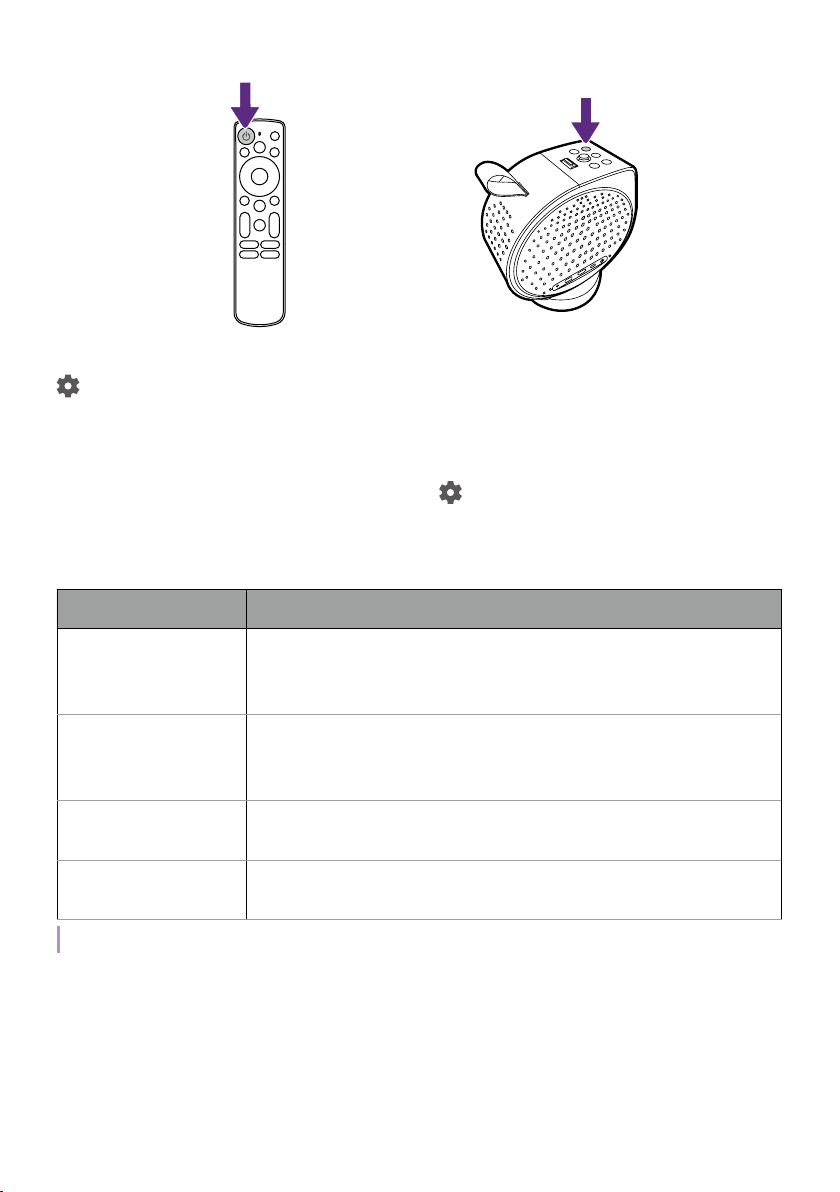
1Sekunde
1Sekunde
oder
Sie können die Netzwerkstandby Einstellung über
> All settings (Alle Einstellungen) > System >
Fernbedienung & Zubehör > Fernbedienung & Zubehör >
Fernseher bei Inaktivität automatisch ausschalten ändern. Diese
Einstellung schaltet den Projektor nicht aus.
Weitere Energiemenüs finden Sie unter
> All settings (Alle
Einstellungen) > System > Fernbedienung & Zubehör. Nehmen Sie die
gewünschten Einstellungen vor. Hier sind einige Energie Einstellungen, die
hilfreich sein können.
Funktion Beschreibungen
Sleeptimer
Bild aus
Timer zum
Ausschalten
Automatischer
Ruhemodus
Hinweis
Schaltet den Projektor nach der eingestellten Zeit
automatisch aus. Siehe "Einen Sleeptimer einrichten"
auf Seite 54 für weitere Einzelheiten.
Schaltet die Lichtquelle aus.
Drücken Sie eine beliebige Taste, um die Lichtquelle
wieder einzuschalten.
Schaltet den Projektor nach der eingestellten Zeit
automatisch aus.
Schaltet den Projektor nach der eingestellten Zeit der
Inaktivität automatisch aus.
36
Page 37
Zum Schutz des Akkus vor zu langer Zeit im Netzwerkstandby wird der Projektor standardmäßig
nach 4 Stunden Inaktivität ausgeschaltet. Wenn Sie die Standbyzeit verlängern möchten, gehen Sie
wie folgt vor.
1. Wechseln Sie zu
Fernbedienung & Zubehör > Fernseher bei Inaktivität automatisch ausschalten und wählen Sie
Never (Niemals).
2. Gehen Sie zu
Energie > Automatischer Ruhemodus und wählen Sie eine Option, die länger als 4 Stunden ist.
> All settings (Alle Einstellungen) > System > Fernbedienung & Zubehör >
> All settings (Alle Einstellungen) > System > Fernbedienung & Zubehör >
Ausschalten des Projektors
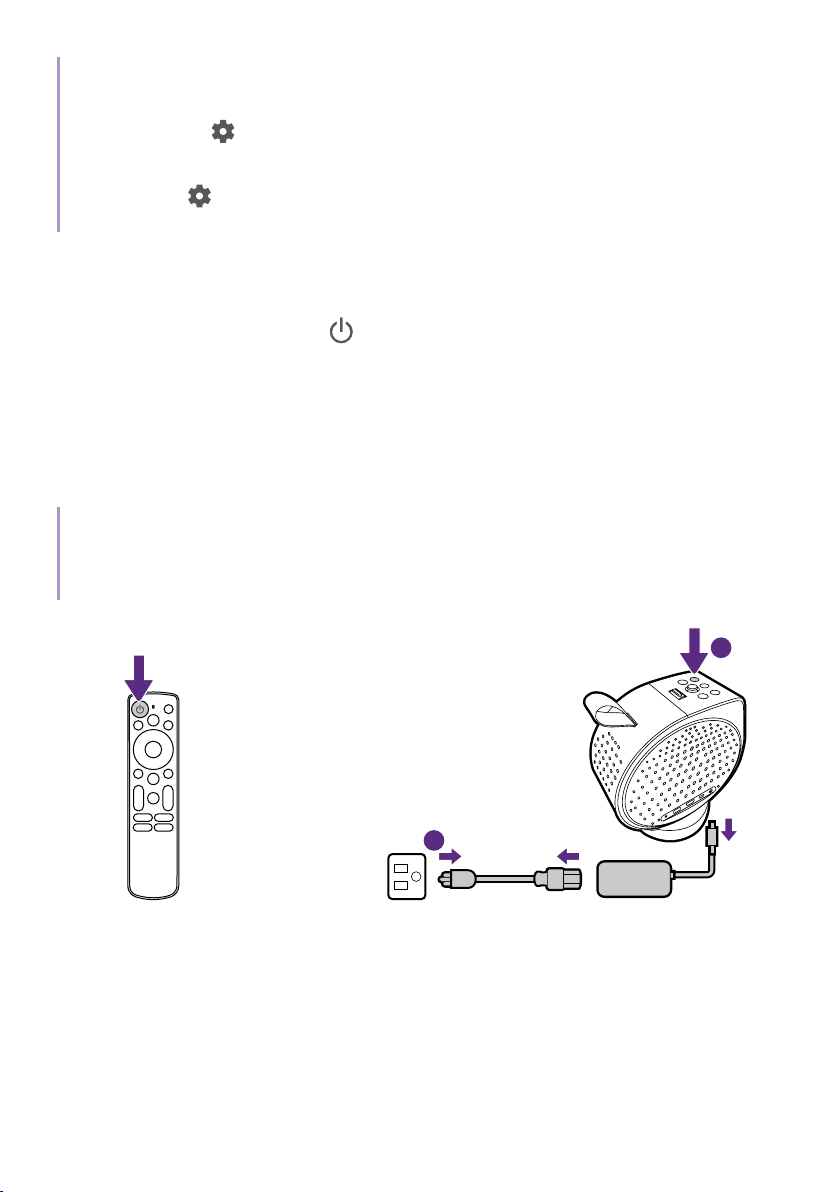
Wenn Sie die Ein/Aus-Taste an der Fernbedienung / am Projektor länger
als 2 Sekunden gedrückt halten, wird der Projektor direkt ausgeschaltet.
Die Netz LED wird weiß blinken. Die Lüfter könnten weiterlaufen, um das
System zu kühlen.
Wenn der Projektor über einen längeren Zeitraum nicht verwendet wird,
trennen Sie das Netzkabel von der Steckdose und entfernen Sie die
Batterien aus der Fernbedienung.
Hinweis
Wenn Sie es vorziehen, dass der Projektor automatisch in den Netzwerk Standbymodus
wechselt, stellen Sie zuerst Automatischer Ruhemodus ein. Siehe "Energieeinstellungen und
Energiesparoptionen" auf Seite 35 für weitere Einzelheiten.
2 Sekunden
oder
37
2 Sekunden
2
1
Page 38
Zugang zu hilfreichen BenQ Apps
Sie können bestimmte BenQ Apps installieren, um die Funktionalität Ihres
Projektors zu erweitern.
Auf Ihren Projektor heruntergeladene Apps
• BenQ Projector Assistant: Bietet Tipps, FAQs und
Produktunterstützung.
• Screen Sharing for iOS: Hilft bei der drahtlosen Übertragung von
Inhalten von iOS/macOS Geräten. Unter "Bildschirmübertragung
von einem iOS/macOS Gerät" auf Seite 55 finden Sie weitere
Informationen.
Um Apps auf Ihrem Projektor zu installieren, gehen Sie auf die
Registerkarte Apps oben auf dem Startbildschirm und suchen Sie nach
Ihrer bevorzugten App.
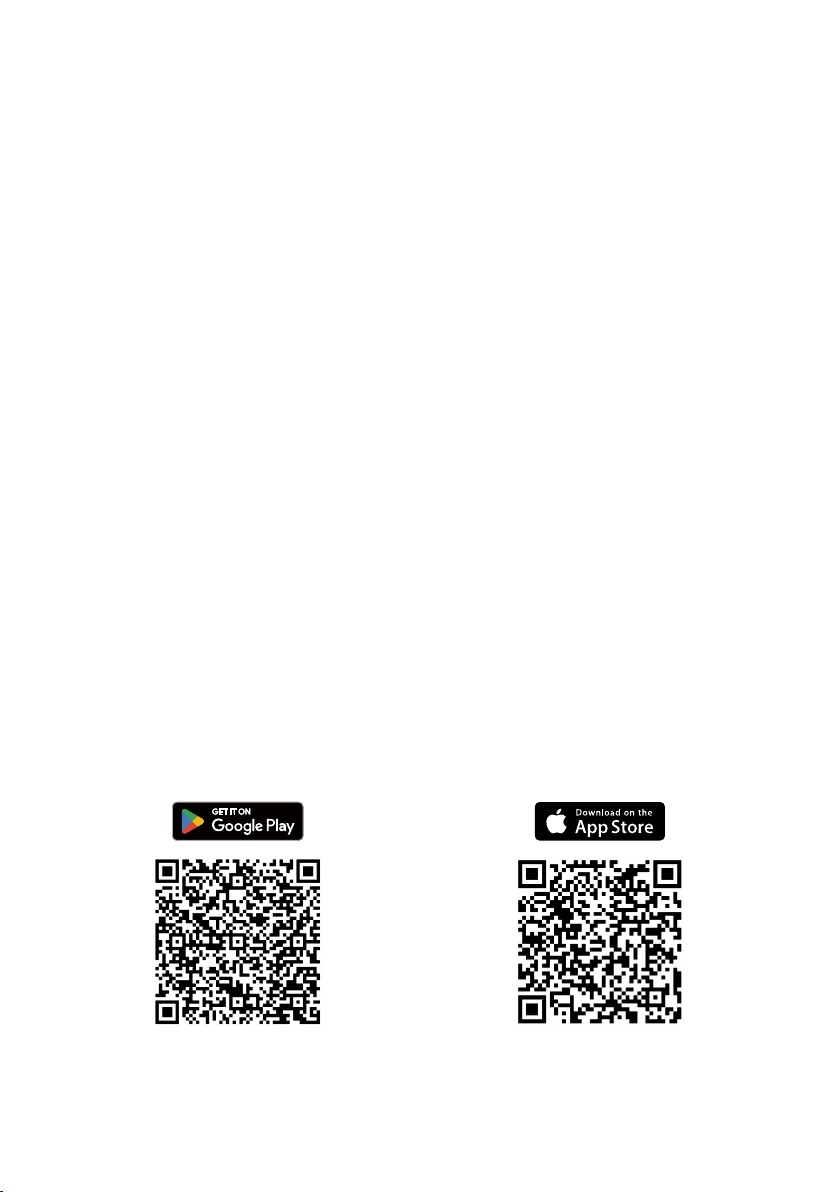
Laden Sie
Projector
SmartRemote for BenQ Projector: Verbindet Ihr Mobilgerät mit dem
Projektor, um grundlegende Funktionen (Lautstärkeregelung, Verschieben
der Richtungstasten, Fokussierung usw.) sowie eine erweiterte Steuerung
von Hotkeys für Streaming-Dienste, Texteingabe und Touchpad zu
verwalten, was die Bedienung intelligenter und bequemer macht.
SmartRemote for BenQ
auf Ihr Mobilgerät herunter
38
Page 39

Upgrade Ihres Projektors
Es wird empfohlen, den Projektor mit der neuesten Version der Firmware
zu aktualisieren, um die Benutzerfreundlichkeit zu optimieren.
Aktualisierung des Betriebssystems
Wenn Betriebssystem Updates für Ihren Projektor verfügbar sind, wird
eine Benachrichtigung auf dem Google TV Startbildschirm angezeigt.
Folgen Sie den Anweisungen auf dem Bildschirm, um die Aktualisierung
abzuschließen. Benachrichtigungen werden nur auf dem Startbildschirm
angezeigt, wenn Ihr Projektor mit einem drahtlosen Netzwerk verbunden
ist.
Gehen Sie alternativ zu
System aktualisieren, um das Update manuell zu überprüfen.
Erweitertes Firmware-Update
Wenn ein USB Flash-Laufwerk erforderlich ist, verwenden Sie ein Laufwerk mit USB-A Anschluss und
FAT32 Datenträgerformat.
1. Besuchen Sie Support.BenQ.com und laden Sie die neuen
Firmwaredateien (falls verfügbar) für Ihren Projektor herunter. Die
Upgrade-Vorgänge können je nach Hardwarekomponente variieren.
Informieren Sie sich über die Aktualisierungen und Anweisungen in
der Aktualisierungsmitteilung. Sie sollten auch das aktuelle Projektor
Benutzerhandbuch als Referenz herunterladen.
2. Sorgen Sie für eine stabile Stromversorgung des Projektors über das
Netzteil. Schalten Sie den Projektor nicht aus.
3. Die Art und Weise, wie ein erweitertes Firmware-Update durchgeführt
wird, kann variieren. Bitte lesen Sie die Hinweise zum FirmwareUpgrade für Anweisungen zum Abschluss des Upgrades.
> All settings (Alle Einstellungen) > Info >
39
Page 40
Einstellung des projizierten Bildes
Einstellung des Projektionswinkels
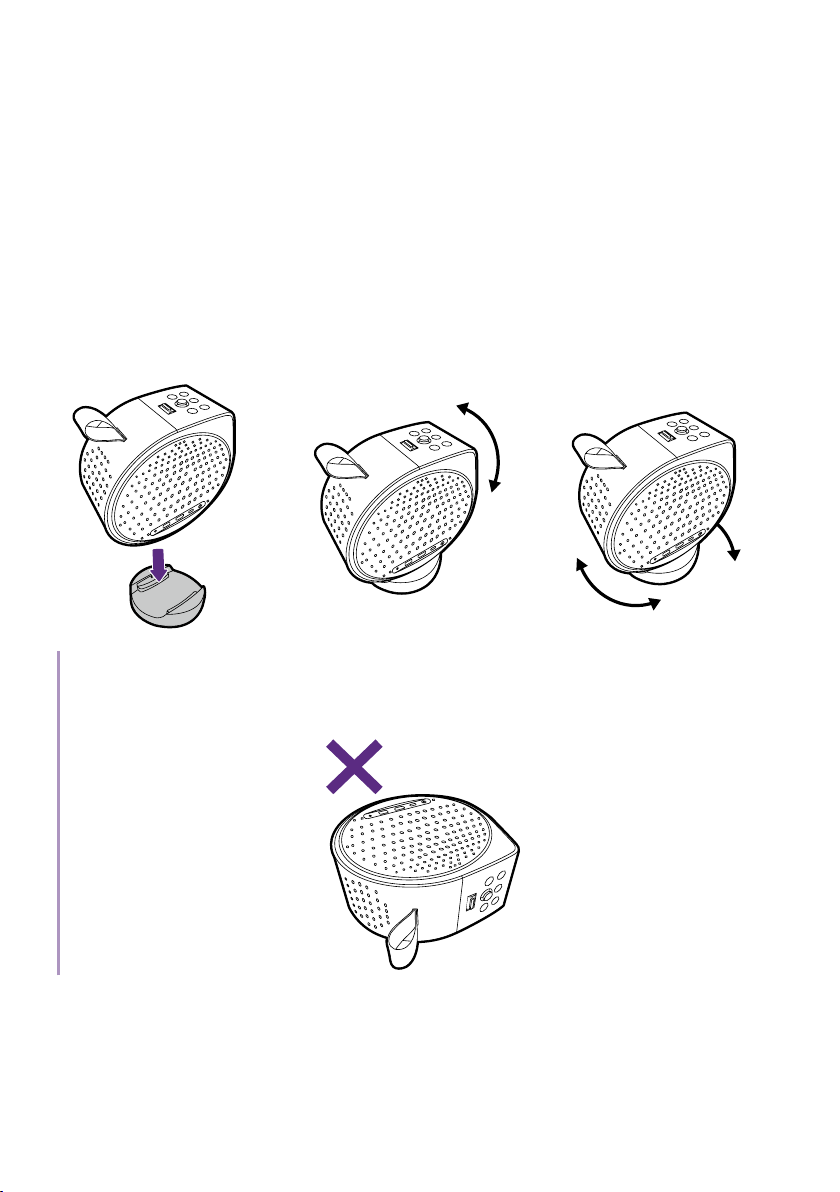
Der Projektor verfügt über einen Sockel, der den Projektor hält und die
Einstellung des Projektionswinkels ermöglicht.
Stellen Sie den Projektor richtig auf den Sockel, bis er einrastet und drehen
Sie den Projektor, um den Projektionswinkel einzustellen.
Vertikal Horizontal
135°
360
°
Hinweis
Stellen Sie den Projektor NICHT mit den linken oder rechten Lüftungsöffnungen nach unten ab,
wenn er eingeschaltet ist, da dadurch die Lüftungsöffnungen blockiert werden.
40
Page 41
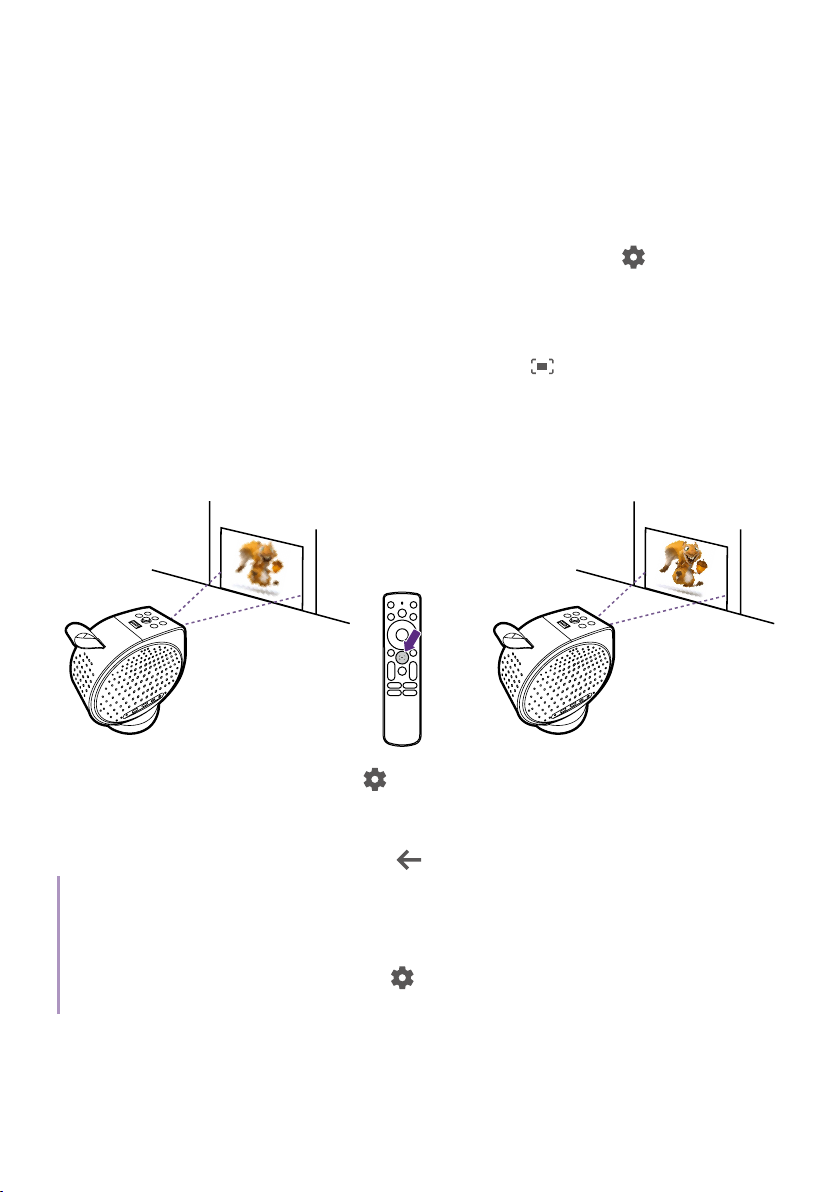
Bildschärfe feineinstellen
Stellen Sie den Fokus ein, um das Bild schärfer zu machen.
• Fokuseinstellung in Echtzeit & Trapezanpassung: Ihr Projektor
stellt Fokus und Trapezkorrektur beim Einschalten standardmäßig
automatisch ein. Diese Funktion wird auch automatisch
ausgeführt, wenn der Projektor bewegt wird. Um die Einstellungen
für den Autofokus zu überprüfen/ändern, gehen Sie zu
All settings (Alle Einstellungen) > Projektor > Fokus > Erweitert.
Der effektive Abstand vom Projektionsobjektiv zur Leinwand beträgt
0,8 ~ 3,2 Meter.
• Ein-Klick Bildschirmeinstellung: Drücken die
Taste auf der
Fernbedienung, um den Projektor das Bild automatisch fokussieren
und die Trapezkorrektur einstellen zu lassen. Stellen Sie sicher, dass
das gesamte Trapezkorrektur Muster auf dem Bildschirm angezeigt
wird, um eine erfolgreiche Korrektur zu gewährleisten.
>
• Manueller Fokus: Rufen Sie > All settings (Alle Einstellungen) >
Projektor > Fokus > Manueller Fokus auf. Drücken Sie die Auf-/AbTasten, um die Einstellung vorzunehmen. Wenn die Fokussierung
abgeschlossen ist, drücken Sie
Hinweis
Ein Fokusmuster wird angezeigt, um die Einstellung des Bildfokus standardmäßig zu gewährleisten.
Es wird empfohlen, das Fokusmuster zur besseren Fokussierung während der Videowiedergabe
anzuzeigen. Wenn Sie es vorziehen, während der Einstellung nicht durch das Muster abgelenkt zu
werden, können Sie das Muster manuell über
Fokus > Erweitert > Tiefenschärfe immer an deaktivieren.
zum Verlassen.
> All settings (Alle Einstellungen) > Projektor >
41
Page 42
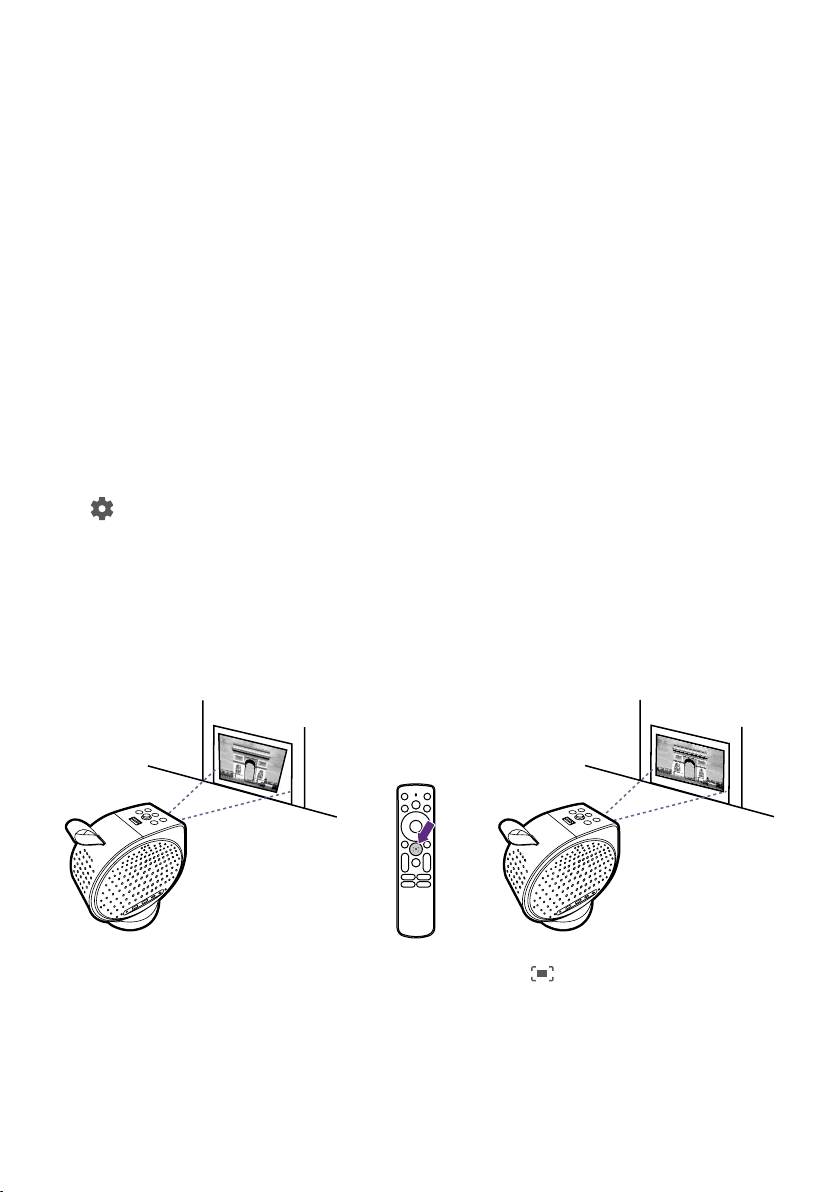
Anpassen des Bildes an Ihre Leinwand
Trapezkorrektur
Der Trapezeffekt beschreibt die Situation, in der das projizierte Bild oben /
unten / links / rechts merklich breiter ist. Dies tritt auf, wenn der Projektor
nicht senkrecht zur Leinwand ausgerichtet ist. Der Bildschirm führt
automatisch eine Trapezkorrektur durch, nachdem der Projektor bewegt
wurde. Stellen Sie sicher, dass das Trapezkorrektur Muster vollständig
auf dem Bildschirm sichtbar ist, um eine erfolgreiche Korrektur zu
gewährleisten.
• Fokuseinstellung in Echtzeit & Trapezkorrektur: Ihr Projektor stellt
Fokus und Trapezkorrektur beim Einschalten automatisch ein, wenn
dies aktiviert ist. Diese Funktion wird auch automatisch ausgeführt,
wenn der Projektor bewegt wird. Um die Einstellungen für die
automatische Trapezkorrektur zu überprüfen/ändern, gehen Sie zu
> All settings (Alle Einstellungen) > Projektor > Bildkorrektur >
Erweitert. Der effektive Bereich der automatischen Trapezkorrektur ist
wie folgt:
• Vertikal: ± 20 Grad
• Horizontal: ± 30 Grad
• Drehung: ± 30 Grad
• Abstand vom Objektiv zur Wand: 2 Meter
• Ein-Klick Bildschirmeinstellung: Drücken die Taste auf der
Fernbedienung, um den Projektor das Bild automatisch fokussieren
und die Trapezkorrektur einstellen zu lassen. Stellen Sie sicher, dass
das gesamte Trapezkorrektur Muster auf dem Bildschirm angezeigt
wird, um eine erfolgreiche Korrektur zu gewährleisten.
42
Page 43

• Manuelle Trapezkorrektur: Rufen Sie > All settings (Alle
Einstellungen) > Projektor > Bildkorrektur > Manuelle Trapezkorrektur
auf. Folgen Sie einfach den Anweisungen auf dem Bildschirm, um
die Einstellungen vorzunehmen. Wenn Sie mit der Einstellung fertig
sind, drücken Sie auf
, um Ihre Änderungen zu speichern und zum
vorherigen Menü zurückzukehren.
Hinweis
Die Art und Weise der Einstellung der Trapezkorrektur variiert je nach Projektionsentfernung und das
angezeigte Muster variiert entsprechend. Das korrigierte Ergebnis wird sich jedoch nicht ändern.
Bildschirmanpassung
Wenn der Projektor nicht zentriert aufgestellt ist, kann das Bild verzerrt
werden und Ihren Bildschirm überschreiten. Mit der Funktion Automatische
Bildschirmanpassung können Sie das Bild so einstellen, dass es an
den 4 Rändern des Bildschirms ausgerichtet ist, damit es richtig auf
den Bildschirm passt. Beachten Sie, dass die Funktion Automatische
Bildschirmanpassung nur funktioniert, wenn alle Grenzen des Bildschirms
von der Fokus-/Trapezkamera erkannt werden.
1. Stellen Sie sicher, dass die Projektion den gesamten Bildschirm
abdeckt und größer ist als der Bildschirm.
2. Stellen Sie sicher, dass die automatische Trapezkorrektur über
All settings (Alle Einstellungen) > Projektor > Bildkorrektur >
Erweitert> Automatische Trapezkorrektur nach Bewegung des Geräts
aktiviert ist.
3. Rufen Sie
> All settings (Alle Einstellungen) > Projektor >
Bildkorrektur > An Projektionsfläche anpassen auf.
4. Befolgen Sie die Bildschirmanweisungen. Stellen Sie sicher, dass das
gesamte Trapezkorrektur Muster auf dem Bildschirm angezeigt wird,
um eine erfolgreiche Korrektur zu gewährleisten. Die Projektion wird
automatisch auf den Bildschirm angepasst.
Tipp
Gehen Sie zur automatischen Ausführung dieser Funktion zu
Projektor > Bildkorrektur > Erweitert > Automatisch an Bildschirm anpassen. Aktivieren Sie den
Schalter.
> All settings (Alle Einstellungen)>
>
43
Page 44
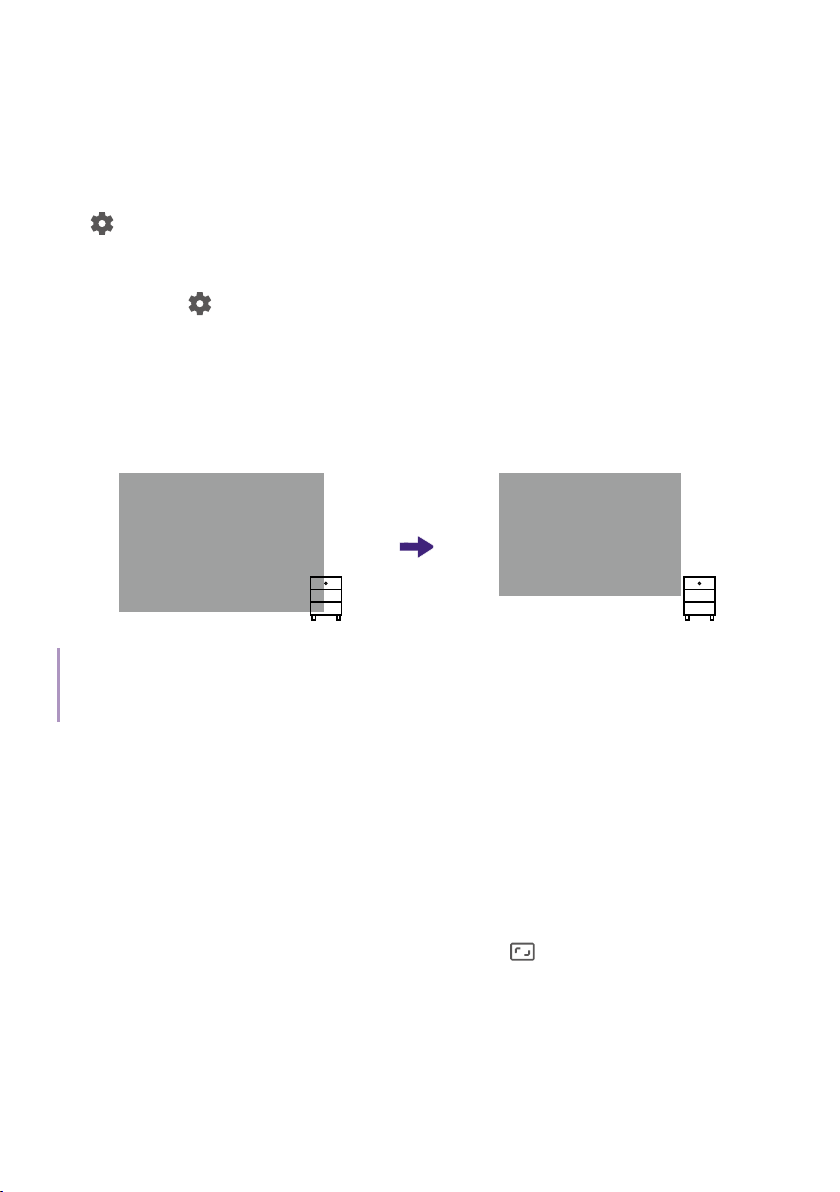
Hindernisvermeidung
Mit dieser Funktion erkennt der Projektor, ob die Leinwand durch ein
Objekt abgeschattet wird, und passt die Größe des projizierten Bildes
automatisch an, um das Objekt zu umgehen.
1. Stellen Sie sicher, dass die automatische Trapezkorrektur über
> All settings (Alle Einstellungen) > Projektor > Bildkorrektur >
Erweitert> Automatische Trapezkorrektur nach Bewegung des Geräts
aktiviert ist.
2. Rufen Sie
Bildkorrektur > Erweitert > Hindernisvermeidung auf. Der Projektor
passt die Größe automatisch an, um zu verhindern, dass das Objekt
den Bildschirm verdeckt. Stellen Sie sicher, dass das gesamte
Trapezkorrektur Muster vollständig auf dem Bildschirm angezeigt wird,
um eine erfolgreiche Korrektur zu gewährleisten.
> All settings (Alle Einstellungen) > Projektor >
Hinweis
Automatisch an Bildschirm anpassenDie und Hindernisvermeidung Funktionen können nicht
zusammen verwendet werden. Das Korrekturergebnis basiert auf Hindernisvermeidung.
Projektionsgröße und Positionseinstellung (Digitalzoom und Bildverschiebung)
Durch einfache Größenveränderung und Verschieben des projizierten
Bildes können Sie die Funktionen Digitalzoom und Neupositionierung an
Ihre räumlichen Gegebenheiten anpassen.
1. Um ein Bild so zu verkleinern, dass es in einen kleineren Raum
passt, bewegen Sie den Digitalzoom Hebel oder die Digitalzoom
vergrößern/verkleinern Tasten auf der Fernbedienung. Die maximale
Größe ist die des ursprünglich projizierten Bildes.
44
Page 45

2. Drücken Sie die OK Taste, um zur Bild Neupositionierung Funktion
zu wechseln. Verwenden Sie die Pfeiltasten auf der Fernbedienung
oder den Joystick am Projektor, um das Bild zu bewegen. Folgen Sie
den Anweisungen auf dem Bildschirm, um zwischen Digitalzoom und
Bildneupositionierung zu wechseln.
3. Drücken Sie zum Speichern und Beenden.
Tipp
Gehen Sie zum Aufrufen des Menüs zu
Bildkorrektur > Zoom & Shift.
> All settings (Alle Einstellungen) > Projektor >
Bilddrehung
Verwenden Sie die Bilddrehungsfunktion, um das Layout Ihres Raums oder
den Blickwinkel so anzupassen, dass Sie bequem im Bett liegen.
1. Rufen Sie
Bildkorrektur > Bilddrehung auf.
2. Folgen Sie den Anweisungen auf dem Bildschirm, um das Bild zu
drehen.
3. Drücken Sie
Sie OK, um zurückzusetzen.
> All settings (Alle Einstellungen) > Projektor >
zum Speichern und Beenden. Oder drücken und halten
45
Page 46
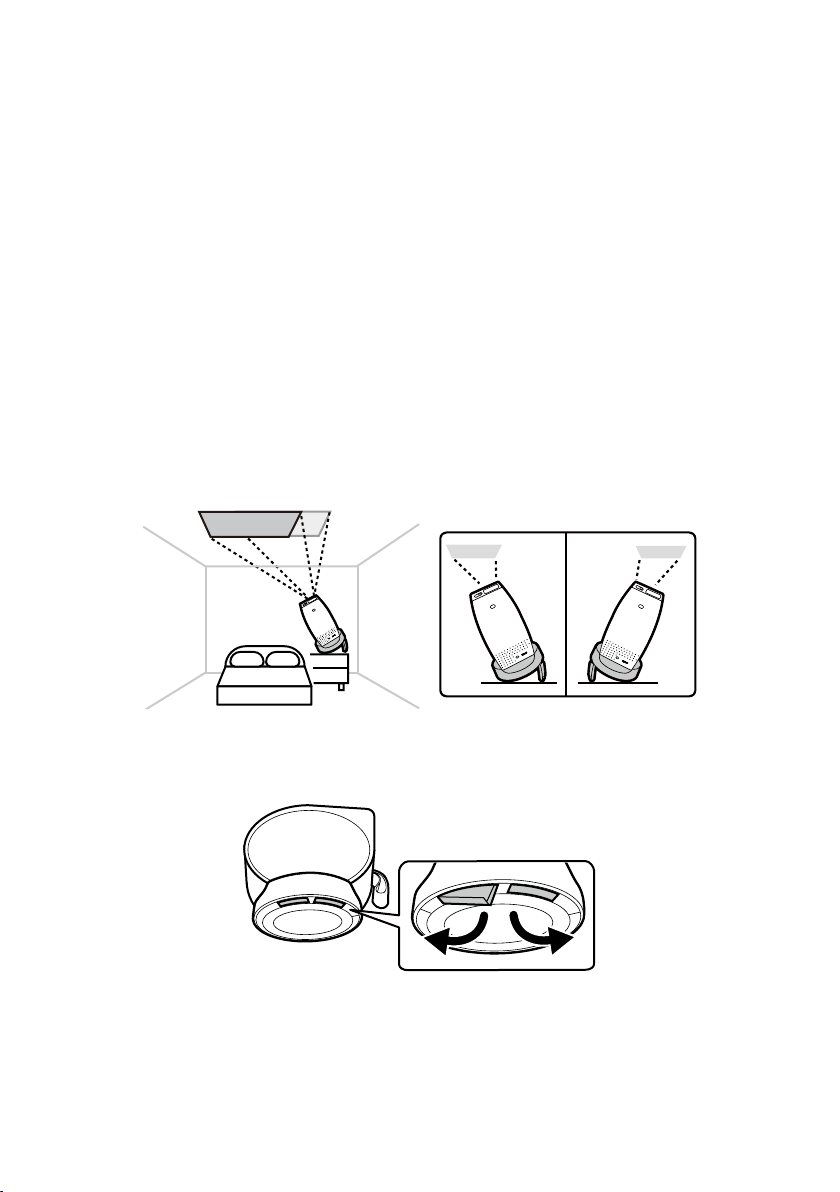
Projektion an die Decke
10
°
15
°
Richten Sie den Projektor so aus, dass das Bild gemäß den Anweisungen
in "Einstellung des Projektionswinkels" an die Decke projiziert wird.
Arbeiten Sie mit weiteren Bildschirmeinstellungsfunktionen, um Ihre
Projektion zu verfeinern.
• "Projektionsgröße und Positionseinstellung (Digitalzoom und
Bildverschiebung)"
• "Bilddrehung"
Einstellung für Seitenprojektion
Mit dem neigbaren Sockel kann der Projektor, der auf dem Nachttisch
steht, das Bild an einen gewünschten Ort an der Decke direkt über Ihnen
projizieren. Dies ist hilfreich, wenn Sie es vorziehen, Gute-Nacht-Filme zu
sehen.
1. Ziehen Sie die verstellbaren Füße an der Unterseite des Projektors
heraus.
46
Page 47
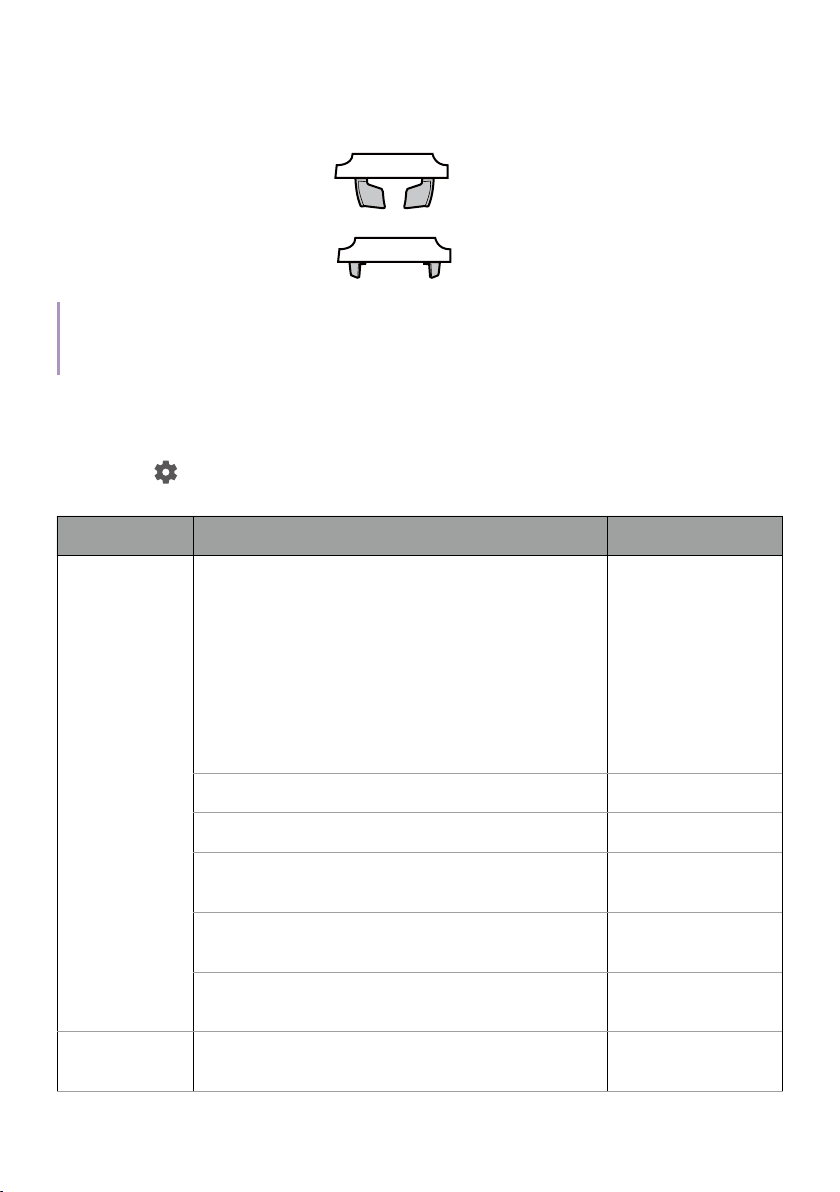
2. Stellen Sie die Füße auf den gewünschten Winkel ein. Legen Sie
den Sockel und den Projektor vorsichtig auf den Tisch, um den
Projektionswinkel zu überprüfen.
15
°
10
°
Tipp
Weitere Einstellungen für Gute-Nacht-Filme finden Sie unter "Gute-Nacht-Filme ansehen" auf Seite
53.
Anpassen der Bildschirmhelligkeit
Rufen Sie > All settings (Alle Einstellungen) > Display & Ton > Bild >
Helligkeit auf.
Funktion Beschreibungen Spitzenhelligkeit
Automatisch
ECO
Erkennt die Stromversorgungsspannung
und passt die Bildschirmhelligkeit
entsprechend an.
Zum Beispiel ist die maximale Helligkeit
des Bildschirms bei angeschlossenem
Netzteil standardmäßig auf 100%
eingestellt. Sie können die Helligkeit über
ECO oder Benutzerdefiniert einstellen.
• Mitgeliefertes Netzteil 100%
• Integrierter Akku 70%
• Integrierter Akku mit weniger als 20%
20%
Leistung
• Powerbank / Netzteil über USB-C von
20%
45W (20V-2,25A) bis 65W (20V-3,25A)
• Powerbank / Netzteil über USB-C mit
100%
mehr als 65W (20V-3,25A)
Reduziert 80% der aktuellen maximalen
Helligkeit.
47
Page 48

Funktion Beschreibungen Spitzenhelligkeit
Benutzerdefiniert
10 Helligkeitsstufen stehen
zur Verfügung, um die aktuelle
Spitzenhelligkeit zu reduzieren.
Aktivierung des intelligenten Augenschutzes
Diese Funktion reduziert die Bildschirmhelligkeit, wenn sich ein Objekt/
Person innerhalb von 2 Metern vor dem Projektionsobjektiv befindet.
Gehen Sie zum Aktivieren dieser Funktion auf
(Alle Einstellungen) > Projektor > Erweiterte Einstellungen >
Intelligenter Augenschutz.
> All settings
Änderung der Eingangsquelle
Standardmäßig zeigt der Projektor bei jedem Einschalten den Google TV
Startbildschirm an.
Schließen Sie ein Gerät an einen der Eingangsanschlüsse des Projektors
an. Drücken Sie die Quelltaste auf der Fernbedienung und wählen Sie
die gewünschte Eingangsquelle aus dem Quellenmenü aus.
Sie können auch die Starttaste
jederzeit zum Google TV Startbildschirm zurückzukehren.
Hinweis
Ein USB-Flashlaufwerk gilt nicht als Eingangsquelle. Um Dateien von einem USB-Flashlaufwerk
wiederzugeben, siehe "Multimediadateien von einem USB Flashlaufwerk wiedergeben" auf Seite
62.
auf der Fernbedienung drücken, um
48
Page 49
Streamingvideos anschauen
Stellen Sie sicher, dass der Projektor mit einem drahtlosen Netzwerk
verbunden ist und dass Sie in Ihrem Google Konto angemeldet sind.
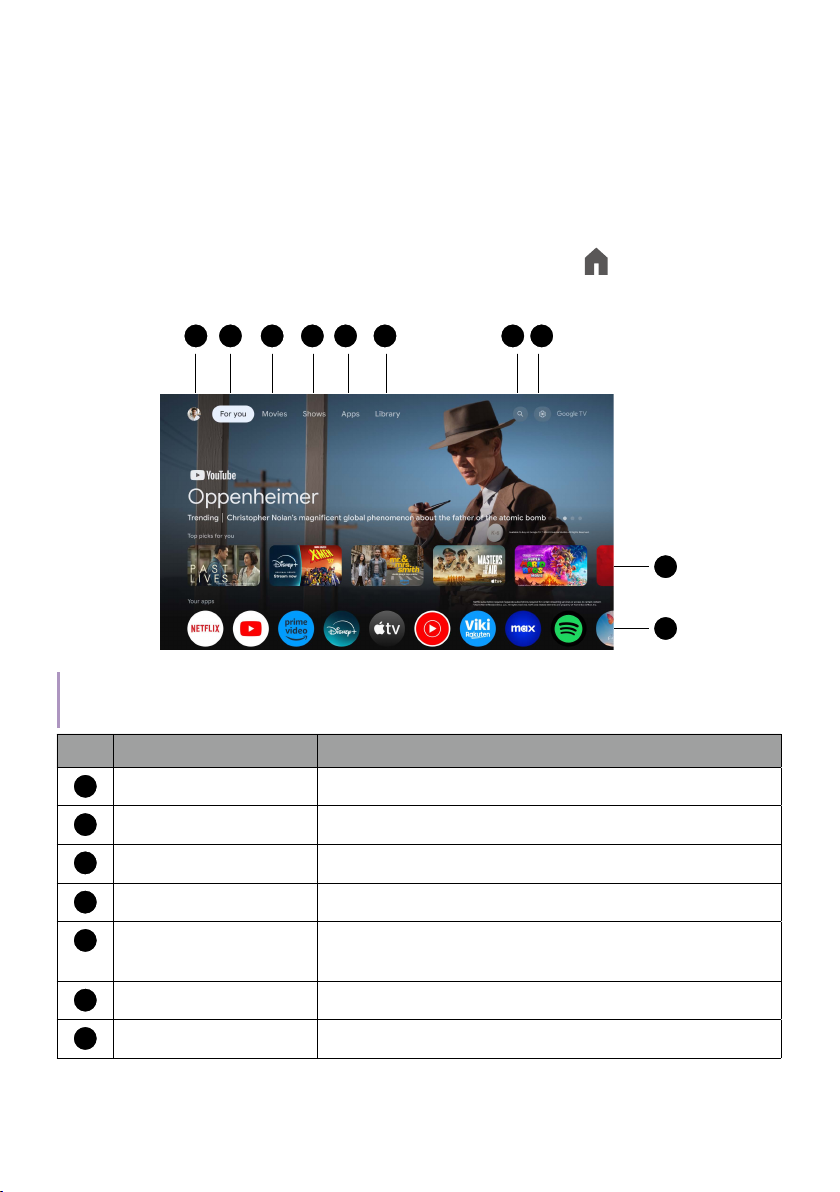
Google TV Startbildschirm
Beim erstmaligen Einschalten oder durch Drücken der Taste auf der
Fernbedienung zeigt der Projektor den Google TV Startbildschirm an.
2 4
Hinweis
Der Bildschirm und die Funktionen können je nach Land/Region variieren.
81 5 73 6
Nr. Funktion Beschreibung
Profil Angemeldetes Profil.
1
For You (Für Sie) Für den Zugriff auf den Startbildschirm.
2
Movies (Filme) Durchsuchen Sie eine Vielzahl von Filmen.
3
Shows (Sendungen) Entdecken Sie eine Auswahl an Sendungen.
4
9
10
Apps Laden Sie neue Apps herunter oder greifen Sie
5
auf installierte Apps zu.
Library (Bibliothek) Greifen Sie auf Ihre persönliche Watchlist zu.
6
Suchen Aktiviert Texteingabe für die Suche.
7
49
Page 50
Nr. Funktion Beschreibung
Dashboard Schneller Zugriff auf das Einstellungsmenü
8
und bestimmte Funktionen (Siehe Seite 50 ).
Empfehlungen Entdecken Sie Filme und Sendungen aus Ihren
9
Apps mit personalisierten Vorschlägen.
10
Your Apps
Durchsuchen Sie Ihre installierten Apps.
(Ihre Apps)
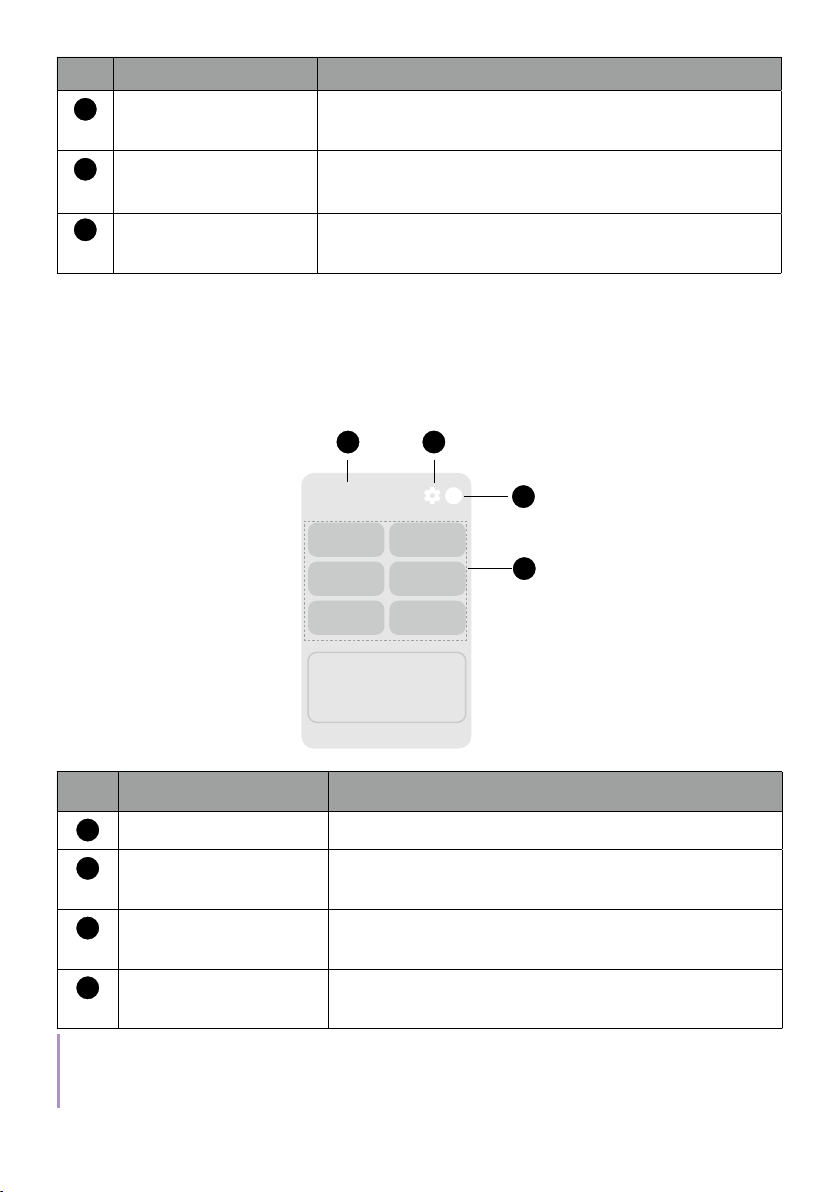
Dashboard
Nutzen Sie das Dashboard an der Seitenleiste, um schnell auf bestimmte
Funktionen und Einstellungen zuzugreifen.
1 2
Fri. Jun 28
10:00 AM
Screensaver Inputs
Battery
Wi-Fi
Projector
Accessibility
3
4
Nr. Funktion Beschreibungen
Systemzeit Zeigt die Uhrzeit an.
1
2
Settings
Zugriff auf die Einstellungsmenüs.
(Einstellungen)
Profile Wechseln Sie zwischen verschiedenen
3
Benutzerprofilen.
Häufig verwendete
4
Standardmenüs
Hinweis
Der Bildschirm kann je nach Netzwerk und Google TV Version variieren. Er kann auch ohne
Vorankündigung geändert werden.
Zugriff auf häufig verwendete Menüs/
Funktionen.
50
Page 51
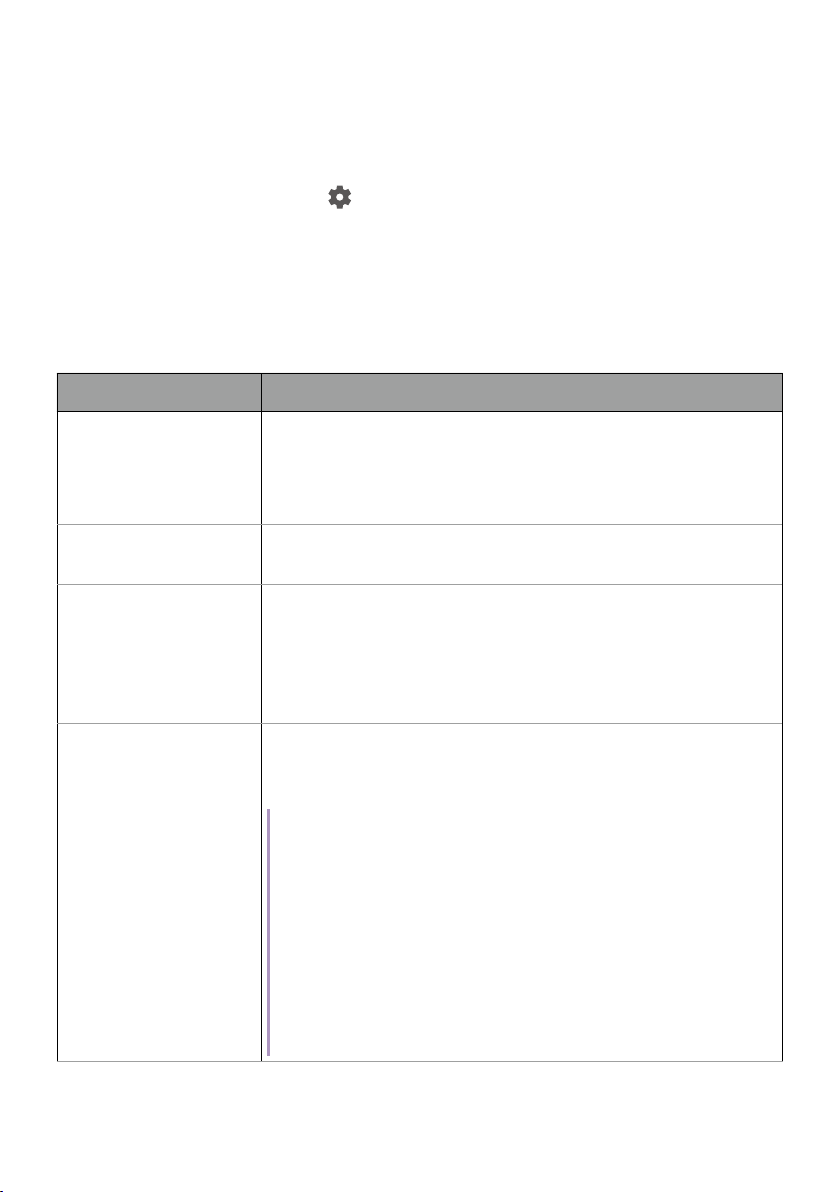
Auswahl eines geeigneten Bildmodus für das Videostreaming
Unter Bildmodus gibt es eine Reihe von Bildmodi für verschiedene
Szenarien. Wechseln Sie zu
Display & Ton > Bild zur Auswahl. In der Regel ist Kino für die Wiedergabe
von Filmen empfehlenswert.
Die verfügbaren Optionen variieren je nach Inhalt. Wenn HDR & HLG Inhalte
verfügbar sind, unterstützen einige Optionen unter Bild HDR & HLG Inhalte.
Im Vergleich zum Standardbildmodus bietet der HDR-Modus einen
höheren Dynamikumfang mit stärkeren Helligkeits- und Farbkontrasten.
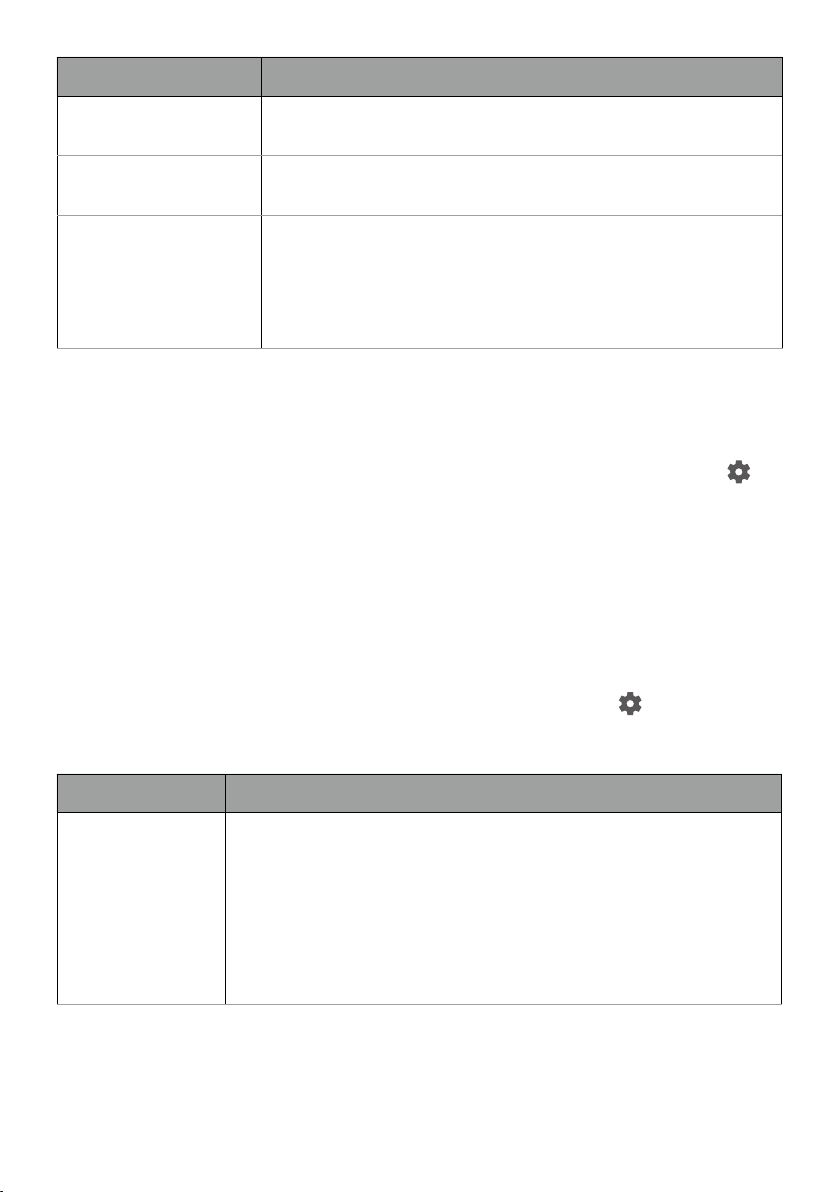
Option Beschreibungen
> All settings (Alle Einstellungen)>
Dynamisch /
HDR-Dynamisch
Kino / HDR-Kino
Night Shift /
HDR-Night Shift
Spiel / HDR Spiel
Mit gut gesättigten Farben und fein abgestimmter
Schärfe ist dieser Modus etwas heller als der
Kino
Modus und für die Wiedergabe von Streaming
Shows geeignet.
Mit präzisen Farben und tiefem Kontrast ist dieser
Modus für die Wiedergabe von Filmen geeignet.
Passt die Bildschirmfarben an eine wärmere
Farbtemperatur an, um die Belastung der Augen
zu verringern. Dieser Modus ist für den Einsatz in
hellen oder dunklen Räumen optimiert, z.B. für das
Anschauen von Filmen vor dem Schlafengehen.
Für Party Videospiele geeignete Bildeinstellungen.
Dieser Modus hebt auch Details in dunklen Szenen
hervor, damit sich Gegner nicht verstecken können.
Hinweis
Wenn die Eingangsquelle HDMI/USB-C ist und dieser Modus
ausgewählt wird, stehen zwei Optionen zur Verfügung:
• Game Standard (Spiel Standard) / HDR-Game Standard
(HDR-Spiel Standard)
• Game Boost (Spiel Verstärkung) / HDR-Game Boost
(HDR-Spiel Verstärkung)
Wählen Sie Game Boost (Spiel Verstärkung) / HDR-Game Boost
(HDR-Spiel Verstärkung), um Ihr Spielerlebnis zu verbessern.
In diesem Fall werden alle Bildkorrektureinstellungen auf die
Werkseinstellungen zurückgesetzt und die Latenz auf eine
ultraniedrige Latenz reduziert (22,4 ms bei 1080P 60Hz).
51
Page 52
Option Beschreibungen
Hell
HLG
Benutzerdefiniert /
HDRBenutzerdefiniert /
HLGBenutzerdefiniert
Maximiert die Helligkeit des projizierten Bildes.
Dieser Modus ist der hellste Modus Ihres Projektors.
Optimiert für HLG-kompatible Filme mit ausgefeilten
Farb-/Schärfe-/Kontrasteinstellungen.
Passen Sie die Farbeinstellungen Ihren Wünschen
an.
Bildfarbe an Wandfarbe anpassen
Wenn das Bild auf eine farbige Wand projiziert wird, stellen Sie die
Bildfarbe so ein, dass sie der Wandfarbe entspricht. Wechseln Sie zu
All settings (Alle Einstellungen) > Display & Ton > Bild >
Experteneinstellungen > Wandfarbe zur Auswahl.
>
Auswahl eines geeigneten Tonmodus für Videostreaming
Im Allgemeinen können Sie einen Tonmodus aus Klangmodus
auswählen, der zu Ihrem Szenario passt. Wechseln Sie zu
All settings (Alle Einstellungen) > Display & Ton > Ton zur Auswahl. In der
Regel ist Kino für die Wiedergabe von Filmen empfehlenswert.
Option Beschreibungen
>
Kino
Dieser Modus sorgt für ein ausgewogenes Verhältnis
zwischen Hintergrundmusik und Filmtoneffekten und
verbessert vor allem Stereobass Klangeffekte für
explosive Actionszenen wie Schüsse und Feuergefechte.
Deshalb ist dieser Modus für verschiedene Arten
von Filmen geeignet, z.B. für Dramen, Musicals und
Komödien.
52
Page 53

Option Beschreibungen
Decke Kino
Musik
Spiel
Dieser Modus ist für das Anschauen von Filmen vor
dem Schlafengehen optimiert. Er gleicht hohe und tiefe
Frequenzen aus, wenn der Projektor für die Projektion an
der Decke eingestellt ist. Außerdem wird der filmische
Bass erhöht, um den Klangeffekt zu verbessern, wenn
Sie sich hinlegen und den Ton in einer niedrigeren
Tonhöhe empfangen.
Dieser Modus betont die Gesamtbalance (tiefe,
mittlere und hohe Frequenzen), um das Timbre von
Musikinstrumenten, den Rhythmus von Symphonien
und die Soli von Sängern in einem heißen Konzert oder
in einer Live-Halle für verschiedene Arten von Musik
wie Pop, Rock und Jazz vollständig wiederzugeben.
Um eine eindringliche Atmosphäre oder die Präsenz der
Klangbühne zu reproduzieren, verstärkt dieser Modus
besonders den Beat der Rhythmusinstrumente, den
Stereo-Klangraum und die Lebendigkeit des Gesangs.
Dieser Modus betont nicht nur die Position und die
räumliche Dynamik, sondern verbessert auch die
Klangrichtung.
Gute-Nacht-Filme ansehen
Projizieren Sie das Bild an die Decke, damit Sie sich zurücklehnen und
Gute-Nacht-Filme genießen können.
Folgen Sie den Anweisungen unter "Projektion an die Decke", um eine
gemütliche Ecke einzurichten, und verwenden Sie den Sleeptimer, um den
Projektor automatisch in den Netzwerk Standbymodus zu versetzen.
Ändern Sie die Bild- und Audiomodi, damit sie besser zu Ihrer Umgebung
passen.
• Bildmodus:
> Night Shift
• Audiomodus:
Ton > Decke Kino
> All settings (Alle Einstellungen) > Display & Ton > Bild
> All settings (Alle Einstellungen) > Display & Ton >
53
Page 54

Einen Sleeptimer einrichten
Der Projektor wird nach der eingestellten Zeit automatisch in den Netzwerk
Standbymodus geschaltet.
1. Drücken Sie die
2. Wählen Sie die gewünschte Zeit und bestätigen Sie mit der OK Taste.
3. Drücken Sie zum Speichern und Beenden. Die Taste leuchtet
grün, wenn ein Sleeptimer eingestellt ist.
Der eingestellte Sleeptimer ist einmalig aktiv. Stellen Sie den Timer nach
Bedarf ein.
Hinweis
• Wenn sich der Projektor im Standbymodus befindet, drücken Sie die
wieder in den Normalbetrieb zu versetzen.
• Drücken Sie die
• Weitere Energieoptionen finden Sie unter "Energieeinstellungen und Energiesparoptionen" auf Seite
35.
Taste am Projektor, um den Timer einzustellen.
Taste , um den Projektor
Taste erneut und wählen Sie Aus, um den Timer zu deaktivieren.
54
Page 55
Projektion
Drahtlose Projektion (Bildschirmübertragung)
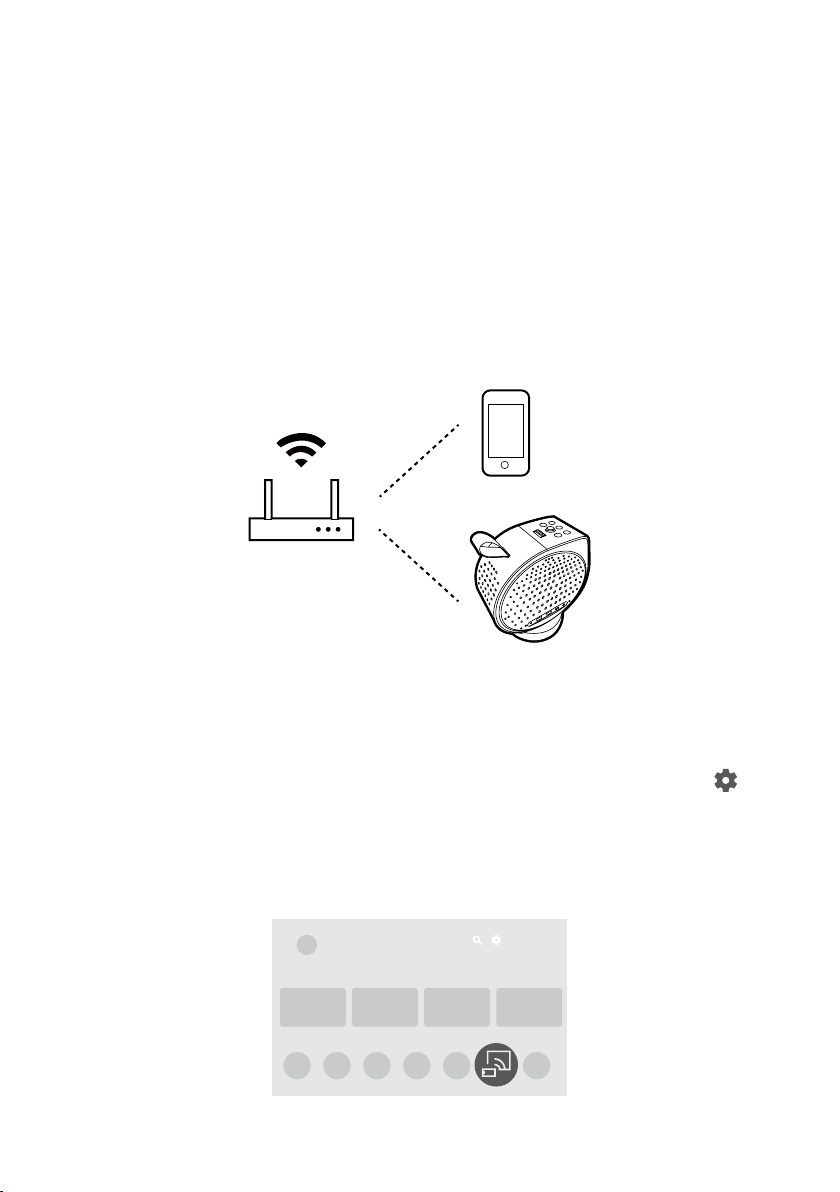
Um den Bildschirm von Ihrem Mobilgerät, Tablet oder Computer auf
Ihren Projektor zu projizieren, stellen Sie sicher, dass beide Geräte mit
demselben drahtlosen Netzwerk verbunden sind.
Je nach Mobilgerät sind unterschiedliche Verfahren und Optionen
erforderlich. Folgen Sie den Anweisungen.
Bildschirmübertragung von einem iOS/ macOS Gerät
1. Installieren und starten Sie die Screen Sharing for iOS App über >
All settings (Alle Einstellungen) > Projektor >
Erweiterte Einstellungen > Screen Sharing for iOS.
2. Gehen Sie auf dem Google TV Startbildschirm des Projektors zu Apps
und starten Sie die Screen Sharing for iOS App.
Google TV
55
Page 56
3. Folgen Sie den Anweisungen auf dem Bildschirm, um das Zugriffsrecht
zu erteilen.
4. Stellen Sie sicher, dass Ihr Mobilgerät und der Projektor mit demselben
drahtlosen Netzwerk verbunden sind.
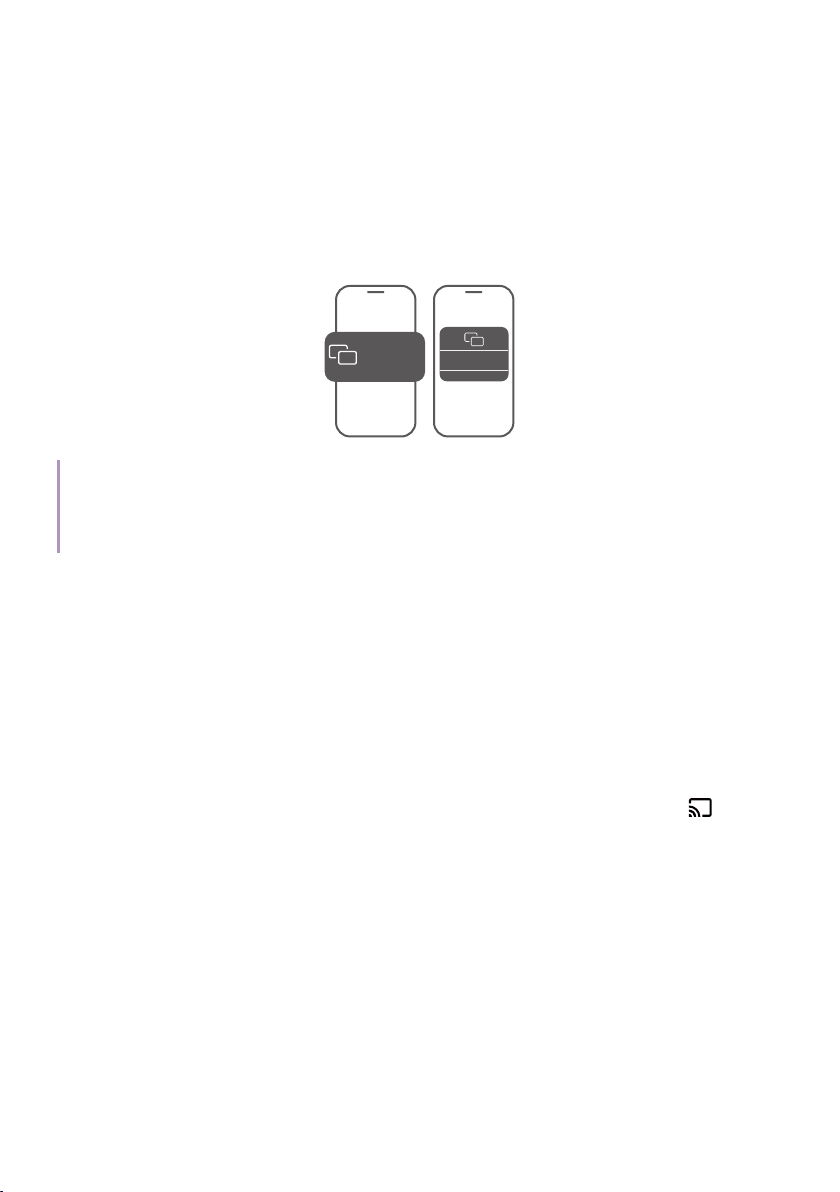
5. Aktivieren Sie die Funktion zur Bildschirmspiegelung auf Ihrem iOS/
macOS Gerät. Wählen Sie GV01 (den Standardnamen Ihres Projektors)
aus der Geräteliste. Wenn Sie den Namen geändert haben, suchen Sie
den neuen Namen in der Geräteliste.
Screen
Mirroring
Tipp
Einige der Streaming-Apps verwenden nur Bildschirme im Hochformat und können nicht im
Querformat auf den gesamten Bildschirm projiziert werden. Bei einem iOS/macOS Gerät können Sie
den Bildschirm durch Drücken der Links/Rechts Taste drehen.
GV01
Bildschirmübertragung von Android™ OS Geräten mit Google Cast™
1. Stellen Sie sicher, dass Ihr Mobilgerät und Projektor mit demselben
drahtlosen Netzwerk verbunden sind.
2. Öffnen Sie eine Google Case-fähige App auf Ihrem Mobilgerät.
3. Wählen Sie die Inhalte aus, die Sie von Ihrem Mobilgerät an Ihren
Projektor senden möchten.
4. Tippen Sie auf Ihrem Mobilgerät auf das Übertragen Symbol ( ) und
wählen Sie GV01 (den Standardnamen Ihres Projektors) als das Gerät
aus, auf das Sie projizieren möchten.
Bildschirmübertragung von Android OS Geräten mit Google Home
1. Stellen Sie sicher, dass Ihr Mobilgerät und der Projektor mit demselben
drahtlosen Netzwerk verbunden sind.
2. Gehen Sie auf Ihrem Mobilgerät zu Google Play. Installieren und
starten Sie die Google Home App.
56
Page 57
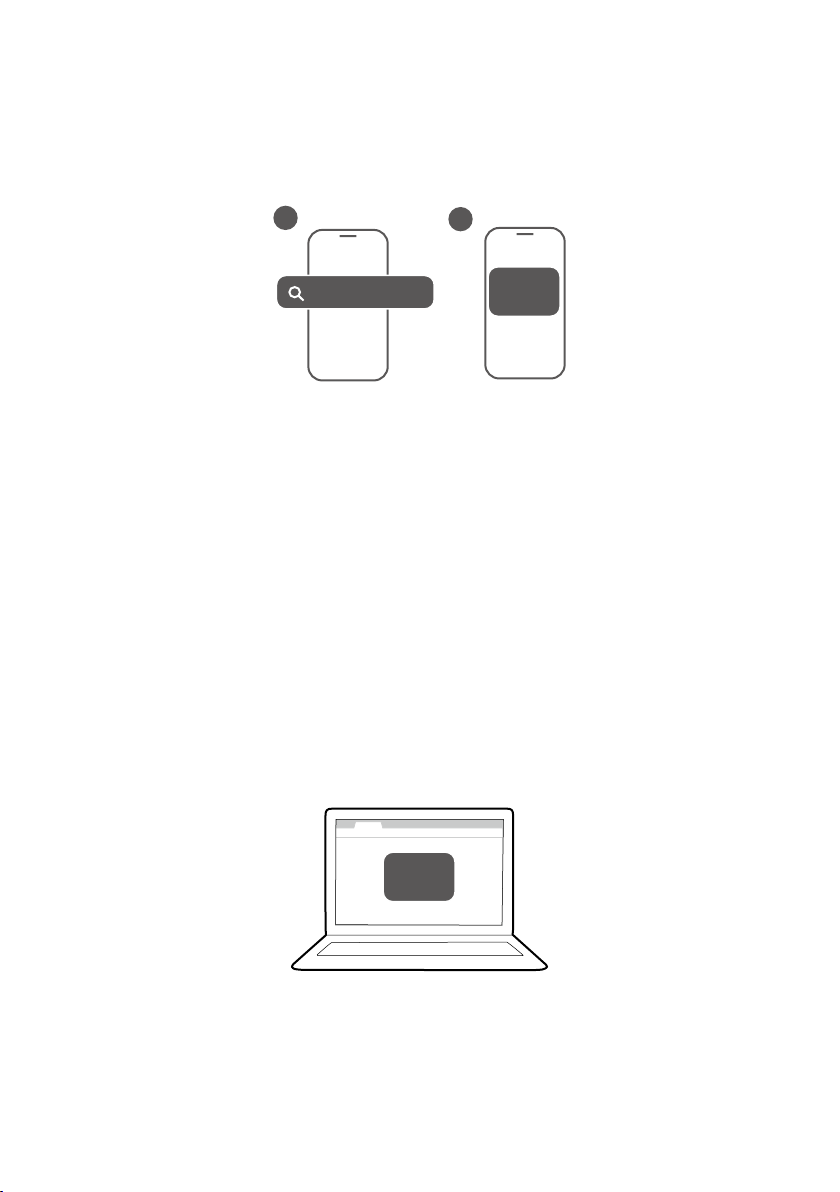
3. Befolgen Sie die Bildschirmanweisungen. Wählen Sie GV01 (der
Standardname Ihres Projektors) als Übertragungsgerät in Google Home
aus, um die Bildschirmspiegelung von Ihrem Mobilgerät aus zu
aktivieren. Wenn Sie den Namen geändert haben, suchen Sie den
neuen Namen in der Geräteliste.
1
Google Home
2
Device:
GV01
Bildschirmübertragung von PC-Geräten mit Google Cast
1. Stellen Sie sicher, dass Ihr Computer und der Projektor mit demselben
drahtlosen Netzwerk verbunden sind.
2. Aktivieren Sie die Bildschirmspiegelung (Übertragung) im Browser
(z.B. Chrome) Ihres Computers. Der verfügbare Name und der Zugriff
auf die Bildschirmspiegelungsfunktion können je nach Programm
variieren. Beachten Sie, dass der Projektor standardmäßig GV01 heißt.
Wenn Sie den Namen geändert haben, suchen Sie den neuen Namen in
der Geräteliste.
Windows
Device:
GV01
57
Page 58

Drahtlose Projektion
Mit einem HDMI oder zertifiziertem USB-C 3.0 Kabel können Sie ein Gerät
anschließen, das mit HDMI oder DP Alt Mode Funktionen ausgestattet ist,
um Videos und Bilder auf dem Projektor zu übertragen.
Hinweis
Nicht alle Geräte mit einem USB-C Anschluss verfügen über die DisplayPort Funktionalität. Lesen
Sie die Dokumentation Ihres Geräts zur Klärung.
1. Schließen Sie das Gerät mit einem zertifizierten Kabel an den HDMI
oder USB-C Anschluss des Projektors an.
2. Drücken Sie die Quellentaste und wählen Sie den entsprechenden
Anschluss im Quellmenü aus.
3. Verwenden Sie das Quellmenü oder drücken Sie die Starttaste
um das Menü zu verlassen und zum Google TV Startbildschirm
zurückzukehren.
4. Wenn das Gerät angeschlossen bleibt und Sie sein Video erneut
projizieren möchten, drücken Sie die Quellentaste
und wählen Sie
dann den entsprechenden Anschluss im Quellmenü aus.
Hinweis
• Einige Computer verfügen über HDMI-Anschlüsse, die keine Audiosignale übertragen. In solchen
Fällen muss ein separates Audiokabel an den Projektor angeschlossen werden.
• Bei einigen Laptop Computern werden externe Videoanschlüsse nicht aktiviert, wenn sie an einen
Projektor angeschlossen werden. Mit einer Tastenkombination wie z.B. Fn + F3 oder Strg/LCD-
Taste wird die externe Anzeige ein- bzw. ausgeschaltet. Suchen Sie nach einer Funktionstaste mit
der Aufschrift Strg/LCD oder einem Monitor-Symbol auf der Tastatur des Laptops. Drücken Sie
gleichzeitig die Funktionstaste Fn und die Taste mit dem Symbol. Lesen Sie das Handbuch des
Laptops, um die Tastenkombination zu erfahren.
Tipp
Ihr Projektor bietet Video-/Audioübertragung und Stromversorgung über den USB-C Anschluss.
Mit dieser Funktion können Sie Ihre Spielekonsole (mit USB-C Videoausgang) direkt während des
Spielens aufladen, ohne dass eine weitere Dockingstation erforderlich ist. Siehe "Stromzufuhr zu
einem USB-C Gerät" auf Seite 63 für weitere Einzelheiten.
,
58
Page 59
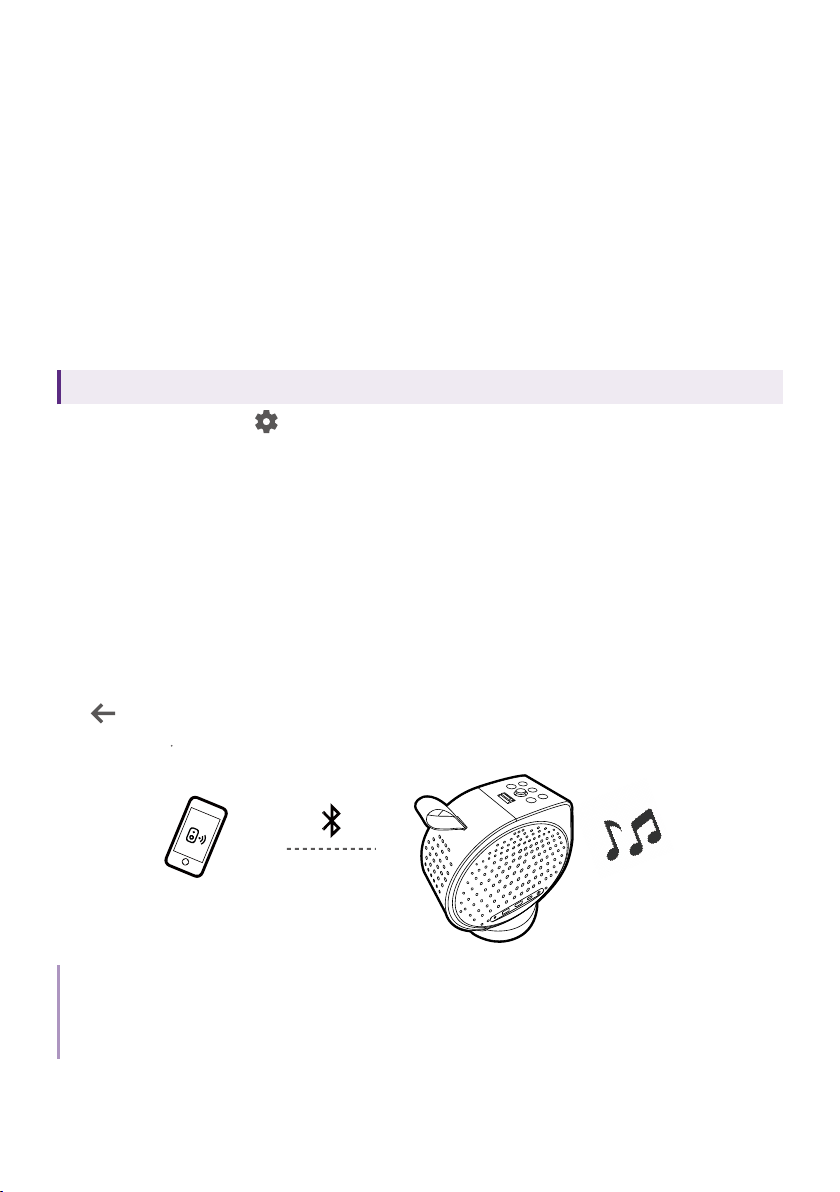
Wiedergabe von Musik mit Ihrem Projektor
Mit den integrierten Lautsprechern können Sie die Musikwiedergabe über
den Projektor ohne Projektionsfläche genießen. Der Projektor kann als
normaler Lautsprecher oder als drahtloser Lautsprecher arbeiten.
Ihren Projektor zu einem Bluetooth Lautsprecher machen
Verfügbar, wenn die Eingangsquelle auf Google TV eingestellt ist.
1. Wechseln Sie zu > All settings (Alle Einstellungen) > Projektor>
Bluetooth-Lautsprechermodus, um die Bluetooth Funktion des
Projektors zu aktivieren. Der Bildschirm wird ausgeschaltet.
2. Aktivieren Sie auch die Bluetooth Funktion Ihres Geräts. Wählen Sie
GV01 (den Standardnamen Ihres Projektors) aus der Geräteliste für die
Kopplung. Wenn Sie den Namen geändert haben, suchen Sie den neuen
Namen in der Geräteliste.
3. Nach erfolgreicher Kopplung können Sie Audio von Ihrem Gerät über
den Projektor wiedergeben.
4. Um die Musikwiedergabe vom Projektor zu stoppen und die Bluetooth
Verbindung zu trennen, drücken Sie eine beliebige Taste und halten Sie
gedrückt.
Hinweis
Der Projektor unterstützt keine automatische Wiederherstellung der Verbindung mit zuvor
gekoppelten Geräten. Wiederholen Sie die oben genannten Schritte, um eine erneute Verbindung mit
einem gekoppelten Gerät herzustellen oder eine Verbindung mit einem anderen Gerät herzustellen.
59
Page 60

Anschließen des Projektors an einen externen Bluetooth Lautsprecher/ Kopfhörer
Verfügbar, wenn die Eingangsquelle auf Google TV eingestellt ist.
1. Gehen Sie auf Ihrem Projektor zu > All settings (Alle Einstellungen)>
Fernbedienungen & Zubehör > Zubehör koppeln.
2. Aktivieren Sie den Bluetooth Kopplungsmodus am Lautsprecher oder
Kopfhörer.
3. Wählen Sie den Lautsprecher/Kopfhörer aus der Geräteliste aus.
4. Wählen Sie Koppeln.
5. Wenn der Projektor und die Kopfhörer erfolgreich verbunden sind,
können Sie den Ton von Ihrem Projektor über den Lautsprecher/
Kopfhörer hören.
Hinweis
Der Projektor unterstützt keine automatische Wiederherstellung der Verbindung mit zuvor
gekoppelten Geräten. Wiederholen Sie die oben genannten Schritte, um eine erneute Verbindung mit
einem gekoppelten Gerät herzustellen oder eine Verbindung mit einem anderen Gerät herzustellen.
Ihren Projektor zu einem drahtlosen Lautsprecher machen
1. Schalten Sie den Projektor ein (siehe "Einschalten und Ersteinrichtung"
auf Seite 33).
2. Verbinden Sie Ihr Mobilgerät und den Projektor mit demselben
drahtlosen Netzwerk.
3. Übertragen Sie den Ton wie unter "Drahtlose Projektion
(Bildschirmübertragung)" auf Seite 55 beschrieben vom Mobilgerät
an den Projektor.
4. Drücken und halten Sie auf der Fernbedienung 2 Sekunden lang, um
den Nur-Audio Modus zu aktivieren. Siehe "Den Bildschirm während der
Musikwiedergabe ausschalten" für weitere Einzelheiten.
60
Page 61
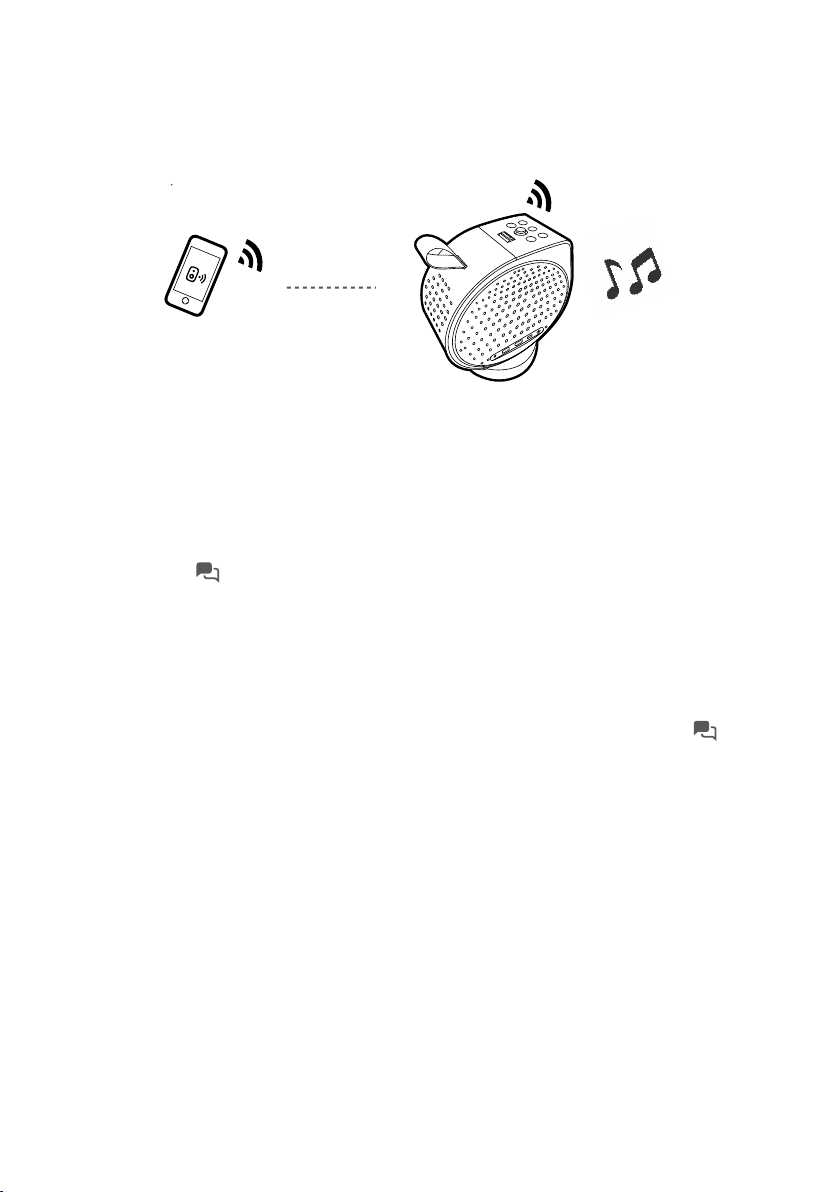
5. Starten Sie die Musik App auf Ihrem Mobilgerät und verwenden Sie
die Übertragungsfunktion über Google Cast wie unter "Drahtlose
Projektion (Bildschirmübertragung)" beschrieben. Wählen Sie GV01 als
Übertragungsgerät, um Musik zu streamen.
Den Bildschirm während der Musikwiedergabe ausschalten
Sie können die Musikwiedergabe über den Projektor ohne eine
Projektionsfläche genießen.
Halten Sie die Taste auf der Fernbedienung gedrückt, um den Projektor
in den Nur-Audio Modus zu schalten. Der Bildschirm wird ausgeschaltet,
während die Musikwiedergabe fortgesetzt wird.
Sie können die Lautstärke einstellen, indem Sie die Lautstärketasten
drücken, ohne dass der Projektionsschirm eingeschaltet ist.
Um die Wiedergabe zu stoppen oder andere Funktionen auszuführen,
drücken Sie alle Tasten außer Ein/Aus, Projector Assistant Taste ( ),
Lautstärketasten auf der Fernbedienung, um den Projektionsschirm
zurückzubringen.
61
Page 62

Multimediadateien von einem USB Flashlaufwerk wiedergeben
Eine Medienleser App ist erforderlich. Installieren eine vor dem Zugriff auf Dateien von
einem USB-Flashlaufwerk.
Wenn Sie auf einem USB-Flashlaufwerk gespeicherte Mediendateien
wiedergeben möchten, müssen Sie die Verbindungen und Einstellungen
richtig vornehmen.
1. Schließen Sie Ihr USB-Flashlaufwerk an den USB-A / USB-C Anschluss
des Projektors an.
2. Sie werden gefragt, wenn das USB-Speichergerät erkannt wird. Befolgen
Sie die Bildschirmanweisungen. Gehen Sie auf dem Startbildschirm zu
Apps > suchen Sie nach "Media Player" und laden Sie die gewünschte
App.
3. Starten Sie eine Medienleser App, um auf die auf Ihrem USBFlashlaufwerk gespeicherten Multimediadateien zuzugreifen. Die
unterstützten Dateiformate für die Wiedergabe können je nach App
variieren.
Hinweis
Unterstützte USB-Flashlaufwerk Formate: NTFS, FAT und FAT32.
62
Page 63

Stromzufuhr zu einem USB-C Gerät
Nur verfügbar, wenn der Projektor über das mitgelieferten Netzteil mit Strom versorgt
wird.
Mit der Stromversorgungsfunktion kann Ihr Projektor ein angeschlossenes,
von USB-IF zertifiziertes USB-C Gerät mit Strom versorgen.
Unterstützte USB-C Stromzufuhr:
• 5V/2A
• 9V/2A
• 12V/1,5A
• 15V/1,2A
Hinweis zur USB-C Stromversorgung
• Die Informationen basieren auf den Standardprüfkriterien und
dienen als Referenz. Die Kompatibilität ist nicht gewährleistet, da
die Benutzerumgebungen unterschiedlich sind. Wenn ein separat
erworbenes USB-C Kabel verwendet wird, stellen Sie sicher, dass das
Kabel von USB-IF zertifiziert und voll funktionsfähig ist, sowie mit
Stromversorgungsfunktionen ausgestattet ist.
• Ein angeschlossenes Gerät muss mit einem USB-C Anschluss
ausgestattet sein, der die Ladefunktion über die USB-Stromversorgung
unterstützt.
• Wenn das angeschlossene Gerät mehr als die von Ihrem Projektor
gelieferte Leistung für den Betrieb oder das Hochfahren benötigt (wenn
der Akku leer ist), verwenden Sie das mitgelieferte Originalnetzteil.
63
Page 64
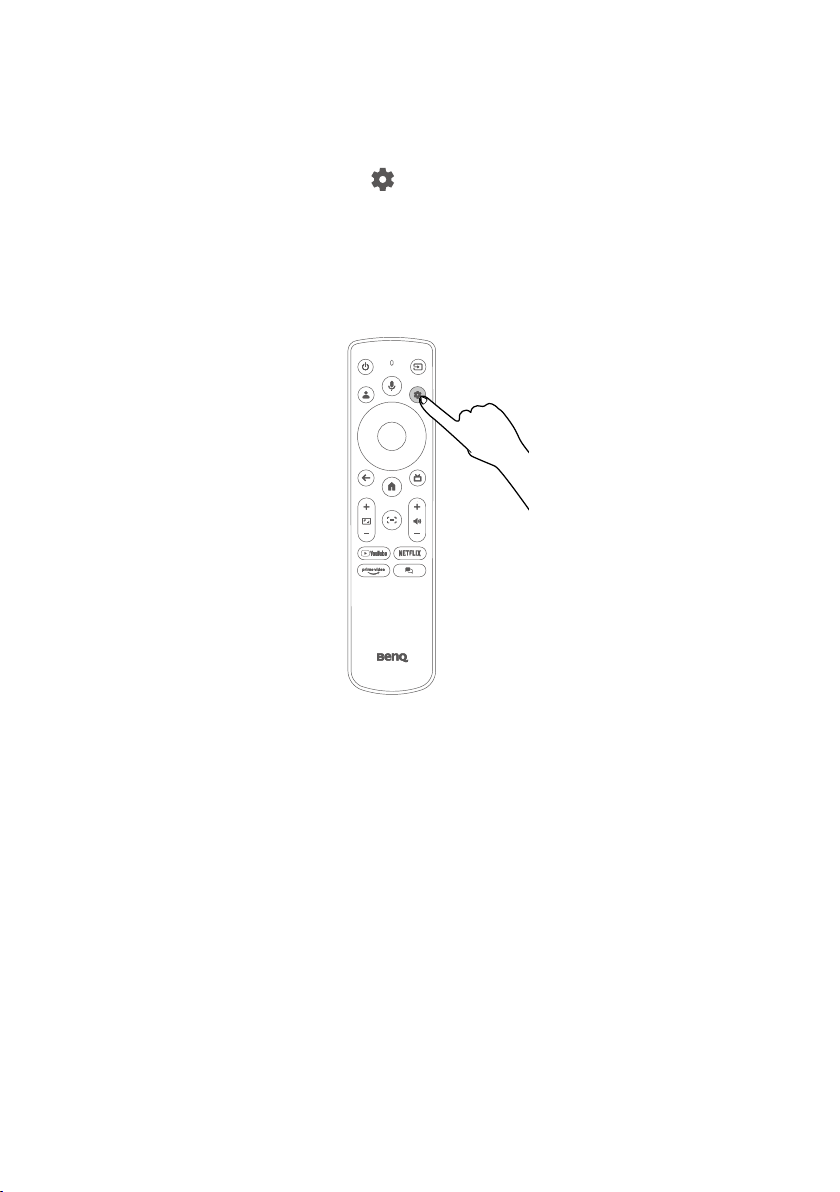
Menünavigation
Der Projektor verfügt über ein Einstellungsmenü, über das Sie verschiedene
Anpassungen oder Einstellungen am Projektor vornehmen können. Gehen
Sie zum Aufrufen des Menüs zu
Das Menü und die Optionen können je nach Land/Region variieren. Hier
sind einige Menüs, die mit Projektoreinstellungen zusammenhängen.
Besuchen Sie https://tv.google/ für weitere Informationen über Menüs und
Optionen.
> All settings (Alle Einstellungen).
Set your device name (Gerätename einstellen)
Sie können den Namen des Projektors bei Bedarf ändern.
64
Page 65

Projektor
> All settings (Alle Einstellungen) > Projektor
Funktion Optionen und Beschreibungen
Fokus
Bildkorrektur
BluetoothLautsprechermodus
Bestimmt, ob der Fokus automatisch oder manuell
eingestellt werden soll.
Stellt die Trapezkorrektur ein und passt den
Bildschirm an.
Automatische Trapezkorrektur
Führt die Trapezkorrektur automatisch aus. Siehe
"Trapezkorrektur" auf Seite 42.
Manuelle Trapezkorrektur
Führt die Trapezkorrektur manuell aus. Siehe
"Trapezkorrektur" auf Seite 42.
An Projektionsfläche anpassen
Passt das Bild an den Bildschirm an. Siehe
"Bildschirmanpassung" auf Seite 43.
Zoom & Shift
Ändert die Größe oder verschiebt das Bild. Siehe
"Projektionsgröße und Positionseinstellung
(Digitalzoom und Bildverschiebung)" auf Seite 44.
Bilddrehung
Dreht das Bild, um den Blickwinkel anzupassen.
Siehe "Bilddrehung" auf Seite 45.
Auf Standardbild zurücksetzen
Setzt die Bildeinstellungen zurück.
Erweitert
Setzt die Bildeinstellungen automatisch.
Aktiviert den Bluetooth Lautsprechermodus
des Projektors. Siehe "Ihren Projektor zu einem
Bluetooth Lautsprecher machen" auf Seite 59
und "Anschließen des Projektors an einen externen
Bluetooth Lautsprecher/Kopfhörer" auf Seite 60.
65
Page 66

Funktion Optionen und Beschreibungen
Erweiterte
Einstellungen
Ruft die erweiterten Projektorfunktionen auf
Screen Sharing for iOS
Installiert oder startet die Screen Sharing for iOS
App für Bildschirmübertragung von einem iOS/
macOS Gerät. Siehe "Bildschirmübertragung von
einem iOS/macOS Gerät" auf Seite 55.
Intelligenter Augenschutz
Verringert die Bildhelligkeit, wenn eine Person in
der Nähe des Projektionsobjektivs erkannt wird,
um die Augen zu schützen. Siehe "Aktivierung des
intelligenten Augenschutzes" auf Seite 48.
Projektionsmodus
Bestimmt den Aufstellungsort des Projektors. Siehe
"Auswählen des Standortes" auf Seite 27.
Fernbedienung
Ruft Informationen über die Fernbedienung
ab, einschließlich des Batteriestands der
Fernbedienung und Firmware-Upgrades.
Cache leeren
Hilft, Speicherplatz freizugeben, um die Leistung
des Projektors zu verbessern.
66
Page 67

Display & Ton
> All settings (Alle Einstellungen) > Display & Ton
Funktion Optionen und Beschreibungen
Bild
Ton
Audioausgabe
Passt die Bildeinstellungen an.
Helligkeit
Stellt die Bildschirmhelligkeit ein. Siehe "Anpassen
der Bildschirmhelligkeit" auf Seite 47.
Bildmodus
Stellt den richtigen Bildmodus für den Inhalt ein.
Siehe "Auswahl eines geeigneten Bildmodus für das
Videostreaming" auf Seite 51.
Experteneinstellungen
Passt Einstellungen zur Verbesserung der
Bildqualität an.
Auf Standardeinstellungen zurücksetzen
Setzt die Bildeinstellungen auf die
Werkseinstellungen zurück.
Stellt den richtigen Tonmodus für den Inhalt ein.
Siehe "Auswahl eines geeigneten Tonmodus für
Videostreaming" auf Seite 52.
Wählt das Audioformat und die Ausgabeverzögerung
des an den HDMI-Anschluss angeschlossenen
Quellgeräts aus.
Wenn die Einstellung für Digitaler Ausgang
Automatisch ist, erkennt der Projektor das Format
des Eingangsinhalts und stellt das Audioformat
automatisch ein.
Netzwerk & Internet
> All settings (Alle Einstellungen) > Netzwerk & Internet
Legt die Netzwerkverbindung fest. Sie können die drahtlose Verbindung
aktivieren oder deaktivieren.
67
Page 68

Konten & Anmeldung
> All settings (Alle Einstellungen) > Konten & Anmeldung
Verwaltet Konten.
Datenschutz
> All settings (Alle Einstellungen) > Datenschutz
Verwaltet Ihre Datenschutzeinstellungen.
Apps
> All settings (Alle Einstellungen) > Apps
Verwaltet installierte Anwendungen.
System
> All settings (Alle Einstellungen) > System
Verwaltet die Geräteeinstellungen.
Fernbedienungen & Zubehör
> All settings (Alle Einstellungen) > Fernbedienungen & Zubehör
Sie können eine Fernbedienung manuell über Bluetooth koppeln oder ein
gekoppeltes Gerät verwalten.
68
Page 69

Wartung
Pflege des Projektors
Der Projektor benötigt nur wenig Wartung. Sie brauchen lediglich
regelmäßig die Linse reinigen.
Entfernen Sie keine Bauteile des Projektors. Wenden Sie sich an Ihren
Händler oder einen Reparaturdienst vor Ort, wenn der Projektor nicht wie
gewünscht funktioniert.
Reinigung der Objektivlinse
Reinigen Sie die Projektionslinse von Staub oder anderen
Verschmutzungen. Schalten Sie den Projektor aus und lassen Sie ihn
abkühlen, bevor Sie das Objektiv reinigen.
• Zum Entfernen von Staub sollten Sie eine Druckluft-Sprühdose
verwenden.
• Bei anderen Verschmutzungen wischen Sie die Linsenoberfläche
vorsichtig mit einem Optikreinigungstuch oder einem mit
Objektivreiniger angefeuchteten weichen Tuch ab.
• Verwenden Sie auf keinen Fall Scheuertücher, alkaline/saure
Reinigungsmittel, Scheuerpulver oder ätherische Lösungsmittel wie
z.B. Alkohol, Benzin, Verdünnung und Insektizide. Wenn Sie solche
Mittel verwenden oder sie über einen längeren Zeitraum mit Gummioder Vinylmaterialien in Kontakt bringen, kann die Oberfläche und das
Gehäuse des Projektors dabei beschädigt werden.
Hinweis
Verwenden Sie auf keinen Fall Wachs, Alkohol, Benzol, Verdünner oder andere chemische
Reinigungsmittel. Diese Mittel können das Gehäuse beschädigen.
69
Page 70

Lagerung des Projektors
Wenn Sie den Projektor über längere Zeit einlagern müssen, gehen Sie wie
folgt vor:
• Vergewissern Sie sich, dass die Temperatur und Feuchte des
Lagerortes innerhalb des für den Projektor empfohlenen Bereiches
liegen. Lesen Sie die relevanten Angaben unter "Technische Daten"
auf Seite 74 oder wenden Sie sich bezüglich des Bereiches an Ihren
Händler.
• Klappen Sie die Einstellfüße/den Ständer ein (falls verfügbar).
• Nehmen Sie die Batterien aus der Fernbedienung.
• Verpacken Sie den Projektor in der Originalverpackung oder einer
entsprechenden Verpackung.
Transportieren des Projektors
Es wird empfohlen, den Projektor in der Originalverpackung oder einer
entsprechenden Verpackung zu transportieren.
Lichtquelle Informationen
Um die Nutzungsdauer der Lampe zu überprüfen, gehen Sie zu >
All settings (Alle Einstellungen) > Projektor > Erweiterte Einstellungen >
Weitere > Lichtquelle Informationen.
70
Page 71
Problemlösung
Die LED-Anzeige blinkt.
Situation LED Status
Treiberplatine Fehler
Lüfterfehler
Optischer Motor Temperaturfehler
TOF Fehler
Akkufehler
G Sensor Fehler
Kontaktieren Sie den Kundendienst, um Hilfe zu erhalten.
Hinweis
Weitere Informationen zur Strom LED Anzeige finden Sie unter "Strom LED Anzeige" auf Seite 35.
Der Projektor lässt sich nicht einschalten.
Mögliche Ursache Lösung
Über das Netzkabel
wird kein Strom
zugeführt.
Sie versuchen, den
Projektor während
der Kühlphase wieder
einzuschalten.
Stecken Sie das Netzkabel in die
Netzstrombuchse am Projektor und in die
Netzsteckdose. Wenn die Steckdose über einen
Schalter verfügt, stellen Sie sicher, dass sie
eingeschaltet ist.
Warten Sie, bis die Kühlphase abgeschlossen ist.
Blinkt rot/blau
Blinkt blau/grün
Blinkt rot
Blinkt rot/grün
Blinkt lila
Blinkt rot/blau/grün
Es gibt kein Bild.
Mögliche Ursache Lösung
Die Videoquelle ist nicht
eingeschaltet oder
nicht ordnungsgemäß
angeschlossen.
• Überprüfen Sie, ob die Videoquelle richtig
angeschlossen ist.
• Der Projektor befindet sich möglicherweise
im Nur-Audio oder Netzwerk Standbymodus.
Drücken Sie zum Deaktivieren die Netztaste.
71
Page 72
Mögliche Ursache Lösung
Der Projektor wurde
Prüfen Sie die Verbindung.
nicht korrekt mit dem
Eingangssignalgerät
verbunden.
Das Eingangssignal
wurde nicht richtig
Wählen Sie das richtige Eingangssignal mit der
Taste.
ausgewählt.
Unscharfes Bild.
Mögliche Ursache Lösung
Die Objektivlinse ist
nicht korrekt fokussiert.
Der Projektor und die
Leinwand sind nicht
Stellen Sie den Fokus des Objektivs ein.
Siehe "Bildschärfe feineinstellen" auf Seite 41.
Stellen Sie gegebenenfalls Projektionswinkel
und -richtung sowie die Höhe des Projektors ein.
korrekt ausgerichtet.
Die automatische
Stellen Sie den Projektionswinkel ein.
vertikale
Trapezkorrektur
Funktion funktionierte
nicht.
Der ToF Sensor ist
verschmutzt.
Reinigen Sie den Sensor vorsichtig mit einem
Reinigungstuch. Entfernen Sie vorsichtig Staub
oder Fingerabdrücke.
Die Fernbedienung funktioniert nicht.
Mögliche Ursache Lösung
Die Batterien sind leer. Tauschen Sie beide Batterien aus.
Zwischen
Entfernen Sie das Hindernis.
Fernbedienung und
Projektor befindet sich
ein Hindernis.
Sie befinden sich zu
weit vom Projektor
Stehen Sie nicht weiter als 8 Meter (26 Fuß) vom
Projektor entfernt.
entfernt.
72
Page 73

Einstellung für Display-Helligkeit.
Mögliche Ursache Lösung
Der Bildschirm ist nicht
so hell wie erwartet.
• Die Bildschirmhelligkeit ändert sich mit
der Stromquelle. Siehe "Anpassen der
Bildschirmhelligkeit" auf Seite 47 für
weitere Einzelheiten.
Um die volle Helligkeit der Lichtquelle zu
erhalten, verwenden Sie das mitgelieferte
Netzteil oder eine USB-C Stromquelle mit
mehr als 65W.
• Eine niedrige Akkuladung reduziert ebenfalls
die Bildschirmhelligkeit. Wenn der Strom vom
integrierten Akku geliefert wird, können Sie
die Akkuleistung über
> Akku überprüfen.
73
Page 74

Technische Daten
Technische Daten des Projektors
Kategorie Funktion Beschreibungen
Anzeige Helligkeit (ANSI Lumen)
Native Auflösung
Natives Seitenverhältnis
Kontrastverhältnis (FOFO)
Anzeigefarbe
Lichtquelle
Lichtquelle Lebensdauer Eco: 30000 Stunden
Optische Daten Projektionsverhältnis
Zoomverhältnis
Objektivlinse
Projektionsversatz (Volle Höhe)
Schrägpositionsanpassung 2D, (Auto) Vertikal ± 20 Grad, Horizontal
Bildgröße löschen
Bild Rec. 709 Abdeckung
Kompatibilität Eingangsverzögerung
Unterstützte Auflösungen
Horizontale Frequenz
Vertikale Abtastrate
HDTV Kompatibilität
E/A Schnittstelle HDMI-Eingang (x1)
USB Typ-A (x1)
USB Typ-C (x1)
Audio Lautsprecher (x2)
Audioausgang (3,5mm Mini
Buchse)
HDMI Audio Rückkanal
Woofer 10W Kammer
500
1080P (1920x1080)
16:9
100.000:1
24 Bit (16,7 Millionen Farben)
Laser
Normal: 20000 Stunden
1,2
Fest
F/#=1,9; f=19,65 mm
100%
±30 Grad, Drehung ± 30 Grad (Abstand zur
Wand in Projektionsrichtung: innerhalb von
2M);
2D, (Manuell) Vertikal & Horizontal &
Drehung ± 40 Grad
30"–120"
92%
22,4ms (1080p@60Hz)
VGA (640 x 480) bis 4K UHD (3840 x 2160)
15K – 135KHz
22 – 62Hz
480p, 576p, 720p, 1080p
HDMI-1 (2.0b/HDCP2.3)
USB Typ A-1 (2.0/Stromversorgung 1,0A/
Leser/FW Upgrade)
Display Port/PD Eingang 20V-2,25A bis 5A/
PD Ausgang 5V-2A, 9V-2A, 12V-1,5A,
15V-1,2A*/Leser
4W
(x1)
ARC, 5.1 Kanal
74
Page 75

Kategorie Funktion Beschreibungen
Umgebung Stromversorgung
Typischer Stromverbrauch
Stromverbrauch im Netzwerk
Standbymodus / Aus
Geräuschpegel (Typ./Eco.)(dB)
Betriebstemperatur
Lagerungstemperatur
Relative Luftfeuchtigkeit bei
Betrieb
Relative Luftfeuchtigkeit bei
Lagerung
Akku Akkuzellentyp
Akkulaufzeit Videowiedergabezeit: ca. 150 Min.
Akkulebensdauer
Mechanische
Funktionen
Smart Funktionen Bluetooth
Abmessungen und
Gewicht
Projektionssystem Projektionssystem
Hinweis
• Die Leistung von WLAN und Bluetooth kann durch Entfernungen und Hindernisse beeinträchtigt
werden.
• Die Akkulaufzeit kann je nach wiedergegebenem Inhalt, der Medienquelle oder den
Projektoreinstellungen variieren.
*
: Der PD Ausgang ist nur verfügbar, wenn der Projektor über das mit dem Produkt gelieferte
•
Netzteil mit Strom versorgt wird.
Projektionswinkel (nur portabel) 135° Vertikal/ 360° Horizontal/ 10°-15°
WLAN Standard
Nettogewicht (kg)
Nettogewicht (lb)
Abmessungen (BxHxT) (mm)
Abmessungen (BxHxT) (Zoll)
DMD Größe
AC 100 bis 240 V, 50/60 Hz
85W@100 – 240VAC
2W/0,3W
28dBA/26dBA
0 – 40°C
-20 – 60°C, nicht kondensierend
10 – 90% RF, nicht kondensierend
10 – 90% RF, nicht kondensierend
Lithium-Ion
Musikwiedergabezeit: ca. 300 Min.
500 Zyklen
Neigung für Deckenprojektion
Bluetooth 5.0
802.11 a/b/g/n/ac (2,4G/5G)
2,1 kg
4,6 lb
130,0 (B) x 211,2 (H) x 191,4 (T)
5,12 (B) x 8,31 (H) x 7,54 (T)
DLP
0,23" Pico
Informationen zum mitgelieferten Netzteil
Im Lieferumfang enthaltenes Netzteil (externes Netzteil) Technische Produktinformationen:
Produktname: AC Netzteil
Hersteller Modell: NSA90ED-19047401
Max. Leistung: 90W (19V, 4,74A)
Hersteller:
Shenzhen JingQuanHua&Everrise Intelligent Electric Co., Ltd
75
Page 76

Timingtabelle
Auflösung Modus
640 x 480 VGA_60 59,94 31,469 25,175
720 x 400 720 x 400_70 70,087 31,469 28,3221
800 x 600 SVGA_60 60,317 37,879 40
1024 x 768 XGA_60 60,004 48,363 65
1280 x 720 1280 x 720_60 60 45 74,25
1280 x 768 1280 x 768_60 59,87 47,776 79,5
1280 x 800 WXGA_60 59,81 49,702 83,5
1280 x 1024 SXGA_60 60,02 63,981 108
1280 x 960 1280 x 960_60 60 60 108
1440 x 900 WXGA+_60 59,887 55,935 106,5
1400 x 1050 SXGA+_60 59,978 65,317 121,75
1600 x 1200 UXGA 60 75 162
1680 x 1050 1680 x 1050_60 59,954 65,29 146,25
1920 x 1080@60Hz
1920 x 1080 (VESA)
2560 x 1440@60Hz 2560 x 1440_60 59,951 88,787 241,5
1920 x 1080_60
(CEA-861)
1920 x 1080_60
(für Auditorium Modell)
Vertikale
Frequenz (Hz)
60 67,5 148,5
59,963 67,158 173
Horizontale
Frequenz (KHz)
Pixelfrequenz
(MHz)
2560 x 1600 (VESA) 2560 x 1600_60 59,987 99,458 348,5
3840 x 2160
3840 x 2160
Hinweis
• Der USB-C Anschluss für den Alt-Modus unterstützt bis zu 1920X1080@60Hz.
• Nicht alle Timings sind für die an den internen HDMI Anschluss angeschlossene Eingangsquelle
verfügbar. Siehe "Video-Timings" auf Seite 77 für verfügbare Timings.
3840 x 2160_30
(Für 4K/2K Modell)
3840 x 2160_60
(Für 4K/2K Modell)
30 67,5 297
60 135 594
76
Page 77

Video-Timings
Timing Auflösung
576p 720 x 576 31,25 50 27
720/50p 1280 x 720 37,5 50 74,25
720/60p 1280 x 720 45 60 74,25
1080/24P 1920 x 1080 27 24 74,25
1080/25P 1920 x 1080 28,13 25 74,25
1080/30P 1920 x 1080 33,75 30 74,25
1080/50P 1920 x 1080 56,25 50 148,5
1080/60P 1920 x 1080 67,5 60 148,5
2160/24P 3840 x 2160 54 24 297
2160/25P 3840 x 2160 56,25 25 297
2160/30P 3840 x 2160 67,5 30 297
2160/50P 3840 x 2160 112,5 50 594
2160/60P 3840 x 2160 135 60 594
Hinweis
• Der USB-C Anschluss für den Alt-Modus kann bis zu 1920X1080@60Hz unterstützen.
• Die an den internen HDMI Anschluss angeschlossene Eingangsquelle unterstützt nur die mit *
markierten Timings.
Vertikale
Frequenz (Hz)
Horizontale
Frequenz (KHz)
Pixelfrequenz
(MHz)
Unterstützte Dateiformate
Video
MPEG-2 Videodecoder
ISO/IEC 11172-2 MPEG-1 Videoformat Dekodierung
ISO/IEC 13818-2 MPEG-2 Video MP@HL und HD Niveau
Unterstützt Auflösungen bis zu HDTV (1080p60, 1080i, 720p) und SDTV
Unterstützt Dual-Stream Dekodierung für 3D Inhalte
Unterstützt für FHDp60 2x Schnellvorlauf
77
Page 78

MPEG-4 Videodecoder
ISO/IEC 14496-2 MPEG-4 ASP Videodekodierung bis HD Niveau
Unterstützt Auflösungen bis HDTV (1080p@60fps)
Unterstützt FLV Version1 Videoformat Dekodierung
Unterstützt Dual-Stream Dekodierung für 3D Inhalte
H.264 Decoder
ITU-T H.264, ISO/IEC 14496-10 (Main und High Profile bis Level 5.2)
Videodekodierung
Unterstützt Auflösungen bis zu 4096x2160@60fps
Unterstützt Bitraten bis 135Mbps
Unterstützt alle DVB, ATSC, HDTV, DVD und VCD Auflösungen
Unterstützt SVAF 2ES (für Dual Dekodierung)
Unterstützt MVC 3D Dekodierung bis zu 1080p@60fps
VP8 Decoder
Unterstützt VP8 Decoder
Unterstützt Auflösungen bis zu 1920x1080@60fps
Unterstützt maximale Bitrate bis 50Mbps
VP9 Decoder
• Unterstützt VP9 Decoder
• Unterstützt 4:2:0 Subsampling und 8-Bit/10-Bit Farbtiefe
• Unterstützt max. Auflösung und Bildrate 4096x2160@60fps
• Unterstützt max. Bitrate bis zu 100Mbps
AV1 Videodecoder
• Unterstützt AV1 Videodekodierung
• Unterstützt Main Profile, Level 5.1
• Unterstützt 8-Bit/10-Bit Farbtiefe
• Unterstützt Auflösungen bis zu 4096x2304@60fps
• Unterstützt max. Bitrate bis zu 100Mbps
78
Page 79

HEVC (H.265) Decoder
• Unterstützt HEVC/H.265 Videodekodierung
• Unterstützt Main/Main-10 Profil und Scalable Main/Scalable Main-10
Profil, Level 5.1, High Tier
• Unterstützt 8-Bit/10-Bit Farbtiefe
• Unterstützt Auflösungen bis zu 4096x2160@75fps
• Unterstützt max. Bitrate bis zu 100Mbps
Hardware JPEG Decoder
• Unterstützt bis zu 1920x1080@30fps, 1280x720@60fps
• Unterstützte Formate: 422/411/420/444/422T
• Unterstützte Herunterskalieren Verhältnisse: 1/2x1/2, 1/4x1/4, 1/8x1/8
• Unterstützt Farb- und Graustufenbilder
• Unterstützt sequentiellen Modus, Einzelscan
• Unterstützt programmierbare Region von Interesse (ROI)
• Nach dem Scannen des Dateiheaders übernimmt der Hardware
Decoder den gesamten Dekodiervorgang
VC-1 Videodecoder
• Unterstützt SMPTE-421M (VC1 Video) Dekodierung bis AP@L3
(2048x1024p60)
• Unterstützt Dual-Stream Dekodierung für 3D Inhalte
NTSC/PAL/SECAM Videodecoder
• Unterstützt NTSC-M, NTSC-J, NTSC-4.43, PAL (B, D, G, H, M, N, I, Nc)
und SECAM Standards
• Automatische Standarderkennung
• Bewegungsadaptiver 3D Comb Filter
• Unterstützt CVBS & Y/C S-Video Eingänge
• Unterstützt Teletext und V-Chip
Audio
Multi-Standard TV-Tonprozessor
• Unterstützt BTSC/A2 Demodulation
• Unterstützt NICAM/FM/AM Demodulation
• Unterstützt MTS Modus Mono/Stereo/SAP im BTSC Modus
79
Page 80

• Unterstützt Mono/Stereo/Dual im A2/NICAM Modus
• Integrierte Audio Abtastratenwandlung (sampling rate conversion,
SRC)
• Audioverarbeitung für den Lautsprecherkanal, einschließlich Lautstärke,
Balance, Stumm, Klang, EQ, virtuelles Stereo/Surround und Höhen-/
Tiefen-Steuerung
• Erweiterte Audioverarbeitungsoptionen verfügbar, z.B: Dolby1, DBX-TV2
• Unterstützte digitale Audioformate: MPEG-1, MPEG-2 (Layer I/II), MP3,
AAC-LC, HE-AAC
• Unterstützt Multi-Stream Programme: Dolby MS12-Y
• Unterstützt Audiobeschreibung
• Unterstützt MPEG Audiokodierung
• Unterstützt zeitversetzten PVR
• Unterstützt programmierbare Verzögerung der Audio/VideoSynchronisation
80
Page 81
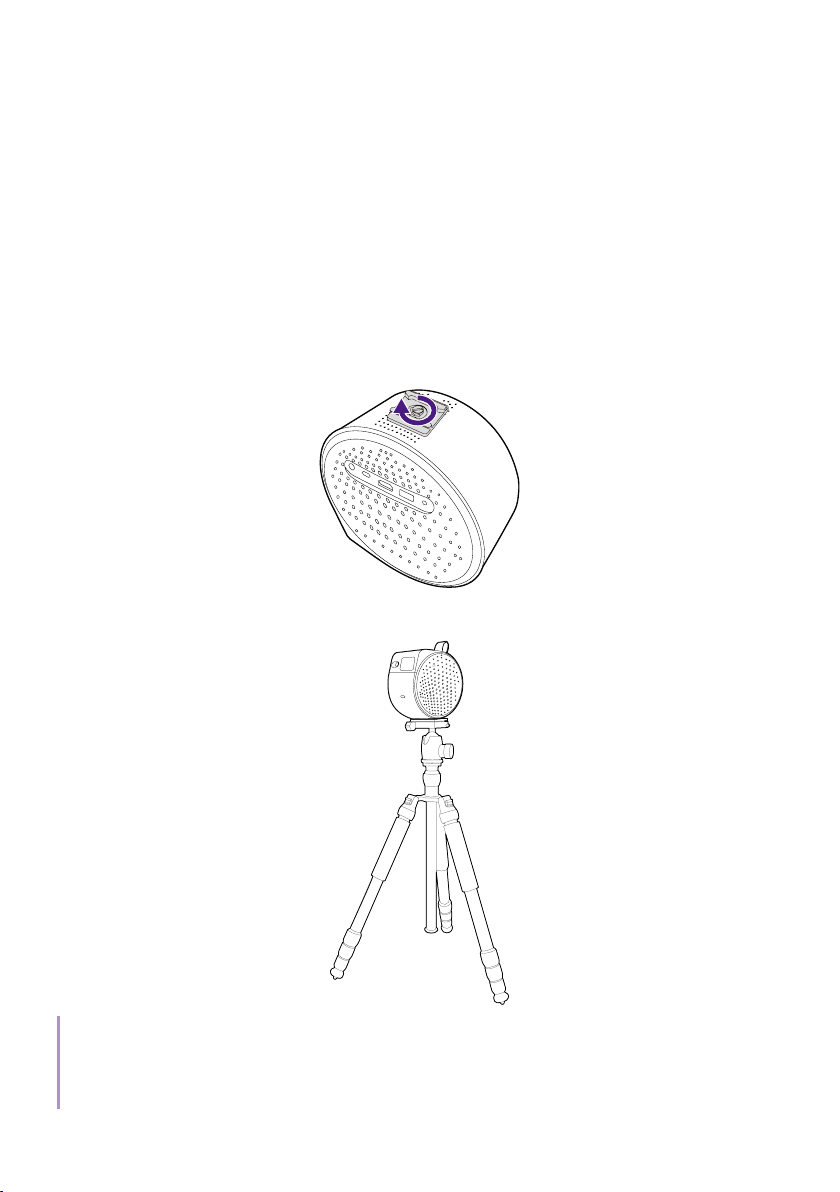
Anhang
Arbeiten mit einem Stativ (separat erhältlich)
Verwenden Sie eine Stativplatte zur Befestigung des Projektors auf einem
Stativ:
1. Montieren Sie die Schnellwechselplatte des Stativs in das
Stativgewinde des Projektors und ziehen Sie die Schraube der Platte
an. (Schraubentyp: 1/4"-20)
2. Setzen Sie den Projektor auf das Stativ.
Hinweis
Die Loch für die Stativschraube an der Unterseite des Projektors ist nicht für die Deckenmontage
geeignet. Wenn Sie Ihren Projektor an der Decke montieren möchten, lesen Sie die Anweisungen
unter "Deckenfrontprojektion" auf Seite 28 und "Deckenrückprojektion" auf Seite 28.
81
Page 82

BenQ.com
© 2024 BenQ Corporation.
Alle Rechte vorbehalten. Änderungsrechte vorbehalten.
 Loading...