

Page 1

PC-Win ST 750 - 760
Protokoll-Software
Bedienungsanleitung
Deutsche Originalversion
5070 de
Version 1.00
10193765
22.03.2018
Page 2

Page 3

Impressum
Hinweise zur Dokumentation
Zum sicheren Betreiben des Produktes sind Kenntnisse notwendig, die durch die vorliegende
Originalversion vermittelt werden. Die Informationen sind in kurzer, übersichtlicher Form dargestellt. Die
Kapitel und Seiten sind durchgehend nummeriert.
In dieser Anleitung wird das Produkt dokumentiert. Die entsprechenden Daten können den technischen
Daten entnommen werden. Bei der Installation, Inbetriebnahme, Bedienung und der Ausführung von Instandhaltungsarbeiten ist darauf zu achten, dass die für das vorhandene Produkt zutreffende Dokumentation angewendet wird.
Die Produkte unterliegen einer stetigen Weiterentwicklung. Änderungen in Form, Ausstattung und Technik behält sich der Hersteller vor. Die Angaben entsprechen dem technischen Stand zum Zeitpunkt der
Drucklegung. Aus dem Inhalt dieser Dokumentation können aus diesem Grund keine Ansprüche auf bestimmte Eigenschaften des Produktes abgeleitet werden.
Hersteller / Rechtsinhaber
BENNING Elektrotechnik und Elektronik GmbH & Co. KG
Münsterstraße 135 – 137
46397 Bocholt
Deutschland
Telefon: +49 2871 / 93-0
Handelsregister Coesfeld HRA-Nr. 4661
Allgemeine Gleichbehandlung
Der Hersteller ist sich der Bedeutung der Sprache in Bezug auf die Gleichberechtigung von Frauen und
Männern bewusst und stets bemüht, dem Rechnung zu tragen. Dennoch musste aus Gründen der besseren Lesbarkeit auf die durchgängige Umsetzung differenzierender Formulierungen verzichtet werden.
Copyright
© Copyright 2018, BENNING Elektrotechnik und Elektronik GmbH & Co. KG
Alle Rechte vorbehalten.
Dieses Dokument, insbesondere alle Inhalte, Texte, Fotografien und Grafiken, sind urheberrechtlich ge-
schützt.
Kein Teil dieser Dokumentation oder der dazugehörigen Inhalte darf in irgendeiner Form (Druck, Fotoko-
pie oder einem anderen Verfahren) ohne ausdrückliche schriftliche Genehmigung reproduziert oder unter
Verwendung elektronischer Systeme verarbeitet, vervielfältigt oder verbreitet werden.
Angaben in dieser Dokumentation können ohne vorherige Ankündigung geändert werden und stellen
keine Verpflichtung vonseiten des Herstellers dar. Der Hersteller ist nicht verpflichtet, die Angaben in dieser Dokumentation zu ergänzen oder auf dem neuesten Stand zu halten. Der Hersteller behält sich das
Recht vor, jederzeit ohne vorherige Ankündigung Verbesserungen an dieser Dokumentation bzw. den
darin beschriebenen Produkten vorzunehmen.
Support / Helpdesk
BENNING Helpdesk-Team
Telefon: +49 2871 93-555
Telefax: +49 2871 93-6555
E-Mail: [email protected]
Internet: www.benning.de
Page 4

Page 5

Inhaltsverzeichnis
1. Anwendung .................................................................................. 1
2. Sicherheitshinweise .................................................................... 1
2.1. Verwendete Symbole .............................................................................. 1
2.2. Allgemeine Sicherheitshinweise .............................................................. 1
3. Installation ................................................................................... 1
3.1. Allgemeine Informationen ........................................................................ 1
3.2. Systemanforderungen ............................................................................. 1
3.3. Installation der Anwendung ..................................................................... 1
3.4. Erstmaliger Programmstart ...................................................................... 1
4. Bedienoberfläche PC-Win ST 750 - 760 ..................................... 2
4.1. Menüleiste ............................................................................................... 3
4.2. Funktionsleiste ......................................................................................... 5
4.3. Datenexplorer .......................................................................................... 6
4.3.1. Datenbankebenen ............................................................................................... 6
4.3.2. Datenexplorer Funktionen ................................................................................... 6
4.4. Funktionsfeld ........................................................................................... 7
4.5. Statusleiste .............................................................................................. 7
4.6. Erste-Schritte Dialog ................................................................................ 7
5. Erste-Schritte ............................................................................... 8
5.1. Datenbank erzeugen ............................................................................... 8
5.2. Datenbank wählen ................................................................................... 8
5.3. Neuen Kunden anlegen ........................................................................... 9
5.4. Prüfling anlegen ..................................................................................... 10
6.
Kundenspez. Prüfungen und Sichtprüfungen
.............................. 12
6.1. Kundenspezifische Prüfungen ............................................................... 12
6.1.1. Kundenspezifische Prüfung erstellen ................................................................ 13
6.1.2. Kundenspezifische Prüfung kopieren ................................................................ 13
6.1.3. Kundenspezifische Prüfung löschen ................................................................. 14
6.2. Kundenspezifische Sichtprüfungen ....................................................... 14
6.2.1. Kundenspezifische Prüffrage erstellen .............................................................. 14
6.2.2. Kundenspezifische Prüffrage editieren .............................................................. 14
6.2.3. Kundenspezifische Prüffrage löschen ............................................................... 15
7. Tabellarische Ansichten ........................................................... 15
7.1. Daten filtern ........................................................................................... 16
7.2. Sichtbare Spalten wählen ...................................................................... 17
7.3. Einträge sortieren .................................................................................. 18
7.3.1. Alphabetische oder numerische Sortierung ....................................................... 18
7.3.2. Spaltenreihenfolge ändern................................................................................. 18
Page 6

7.4. Einträge erstellen/ editieren/ löschen .................................................... 18
7.4.1. Erstellen ............................................................................................................. 18
7.4.2. Editieren ............................................................................................................. 18
7.4.3. Löschen ............................................................................................................. 19
8. Statistik ...................................................................................... 19
8.1. Statistiken aufrufen ................................................................................ 19
8.2. Statistiken Drucken ................................................................................ 22
9. Datenbank Optionen ................................................................. 22
9.1. Datenbank speichern ............................................................................. 22
9.2. Datenbank vom Gerätetester einlesen .................................................. 23
9.3. Datenbanksicherung (Backups) ............................................................ 24
9.3.1. Datenbanksicherung erzeugen (Gerätetester) .................................................. 24
9.3.2.
Datenbanksicherung erzeugen (Protokoll-Software)
................................................. 25
9.3.3. Datenbanksicherung wiederherstellen .............................................................. 25
9.4. Daten importieren .................................................................................. 27
9.5. Datenbanken zusammenführen ............................................................ 30
9.5.1. Fragestellungen/ Allgemeine Informationen ...................................................... 30
9.5.2. Datenbankverwendung ...................................................................................... 30
9.5.3. Handlungsschritte in der Software ..................................................................... 31
9.6. Datenbank reparieren ............................................................................ 32
9.7. Datenbank komprimieren ...................................................................... 33
10. Optionen der Protokoll-Software ............................................. 34
10.1. Standard Optionen ................................................................................ 34
10.1.1. Automatisches Backup ...................................................................................... 34
10.1.2. Datenexplorer .................................................................................................... 34
10.1.3. Protokollausdruck .............................................................................................. 34
10.1.4. Firmenlogo ......................................................................................................... 35
10.2. Erweiterte Optionen ............................................................................... 35
10.2.1. Ausdruck ............................................................................................................ 35
10.2.2. Dialogfenster Vorschau ..................................................................................... 41
10.3. Statistikreport ......................................................................................... 42
11. Report-Designer ........................................................................ 43
11.1. Anwendung ............................................................................................ 43
11.1.1. Firmenlogo einfügen .......................................................................................... 43
11.1.2. Barcode/ QR-Code einfügen ............................................................................. 45
12. Ansprechpartner im Bereich Service ...................................... 48
Page 7

BENNING PC-Win ST 750-760
1
1. Anwendung
Die Protokoll-Software BENNING PC-Win ST 750 - 760
ermöglicht Ihnen eine komfortable Verwaltung Ihrer Datenbanken.
Sie können neue Datenbanken erstellen und exportieren
oder bestehende Datenbanken importieren und mit Ihrem
PC editieren.
Der integrierte Report-Designer ermöglicht Ihnen die
Steuerung Ihrer Druckausgabe und das nachträgliche Editieren vorhandener Prüfprotokolle.
Der ausführliche „Erste-Schritte“ Dialog erleichtert Ihnen die Einarbeitung in sämtliche
Grundfunktionen der Software.
2. Sicherheitshinweise
2.1. Verwendete Symbole
Achtung, Dokumentation beachten!
Hinweis. Bitte unbedingt beachten!
Handlungsanweisungen
®
Eingetragenes Warenzeichen
2.2. Allgemeine Sicherheitshinweise
Lesen Sie die Bedienungsanleitung der Protokoll-Software und die Bedienungsanleitung des
Gerätetesters vor dem Gebrauch sorgfältig und
vollständig durch. Beachten und befolgen Sie
diese in allen Punkten.
Der Hersteller empfiehlt grundsätzlich die Erstellung von Sicherheitskopien, bevor Änderungen
an bestehenden Datenbanken vorgenommen
werden. Dadurch vermeiden Sie einen unbeabsichtigten Datenverlust im Fehlerfall.
Wenn Sie das USB-Kabel oder die SD-Speicherkarte des Gerätetesters von Ihrem PC entfernen, nutzen Sie vor dem Entfernen die integrierte Windows®-Funktion „Hardware sicher
entfernen und Medium auswerfen“.
Dadurch vermeiden Sie einen unbeabsichtigten
Datenverlust im Fehlerfall.
Achten Sie auf eine einwandfreie Verbindung
zwischen Ihrem Gerätetester, bzw. dessen
SD-Speicherkarte, und Ihrem PC.
Eine mangelhafte Verbindung kann während einer Dateiübertragung zu Datenverlusten führen.
Bei bestimmungsgemäßer Verwendung ist die
Sicherheit Ihrer Daten gewährleistet.
Für abweichende Handlungen übernimmt der
Hersteller keine Haftung.
3. Installation
3.1. Allgemeine Informationen
Die Protokoll-Software BENNING PC-Win ST 750 – 760
arbeitet als 32 Bit-Programm. Wenn Sie auf Ihrem PC ein
64 Bit Betriebssystem verwenden, erkennt dieses
i. d. R. automatisch die Arbeitsweise des Programms und
installiert es im Kompatibilitätsmodus. Sollte Ihr System
die installierte Software nicht einwandfrei ausführen, können Sie den Kompatibilitätsmodus manuell starten. Folgen
Sie dazu den Handlungsanweisungen Ihres Betriebssystems, gemäß den entsprechenden Herstellerangaben. Die
notwendigen Handlungsschritte sind abhängig vom installierten Betriebssystem und können im Internet eingesehen
werden (Stichwort: Kompatibilitätsmodus).
3.2. Systemanforderungen
Betriebssystem:
Windows® XP Home Edition; Servicepack 3 (oder höher)
- Windows® Installer 3.1 (oder höher)
- Internet Explorer 5.01 (oder höher)
- .Net Framework 4.0 (oder höher)
Empfohlene Hardwareleistung:
- mindestens Pentium® 1 GHz (oder schneller)
- mindestens 512 MB RAM
Minimaler Festplattenspeicher:
- 2 GB
3.3. Installation der Anwendung
Für die Installation der Protokoll-Software benötigen Sie Administratorrechte.
Der Hersteller empfiehlt eine Aktualisierung der
Druckertreiber um fehlerhafte Protokollausdrucke zu vermeiden.
Je nach PC-Konfiguration und Betriebssystem
kann die Installation mehrere Minuten in Anspruch nehmen.
Legen Sie die mitgelieferte
CD-ROM in Ihr PC-Laufwerk ein.
Warten Sie bis die Autostart-Funktion des Setups mit
der Installation beginnt.
(Falls die Installation nicht automatisch beginnt, star-
ten Sie die „setup.exe“ manuell von der CD-ROM)
Bestätigen Sie die Installation und folgen Sie den An-
weisungen des Setup-Assistenten.
3.4. Erstmaliger Programmstart
Nach erfolgreicher Installation kann die Protokoll-Software
gestartet werden.
Bei erstmaligem Programmstart öffnet sich der ausführliche „Erste-Schritte“ Dialog und leitet Sie durch die
Grundfunktionen der Software.
Page 8

BENNING PC-Win ST 750-760
2
4. Bedienoberfläche PC-Win ST 750 - 760
1
2
3
4
5
6
7
8
Bedeutung
Pos.
Fenster Bedienelemente
1
Titelleiste
2
Menüleiste
3
Funktionsleiste
4
Datenexplorer
5
Funktionsfeld
6
Erste-Schritte Dialog
7
Statusleiste
8
Page 9

BENNING PC-Win ST 750-760
3
4.1. Menüleiste
Über den Menüpfad Menüleiste -> Datei gelangen Sie zu
den folgenden Einträgen.
Sie können Datenbanken Verwalten, Daten importieren
und mittels komfortablem „Erste-Schritte“ Dialog den
Umgang mit der BENNING PC-Win Software erlernen.
Erste Schritte
Über diesen Menüpunkt können Sie eine bestehende
Datenbank auswählen oder eine neue Datenbank
erzeugen. Optional besteht die Möglichkeit Ihre
PC-Software online zu registrieren.
Daten importieren
Über diesen Menüpunkt können Sie Daten aus der
Protololl-Software BENNING PC-Win 700 und aus
Microsoft® Excel Importieren.
(Siehe Kapitel 9.4)
Beenden
Über diesen Menüpunkt können Sie die
BENNING PC-Win Software beenden.
Neue Datenbank erzeugen
Über diesen Menüpunkt können Sie eine neue Datenbank
erzeugen. Diese Datenbank ist leer und enthält zu Beginn
keinerlei Einträge.
(Siehe Kapitel 5.1)
Datenbank wählen
Über diesen Menüpunkt können Sie eine Datenbank
wählen, mit der Sie in der Softwareumgebung arbeiten
möchten.
(Siehe Kapitel 5.2)
Datenbank speichern unter
Über diesen Menüpunkt können Sie die aktuelle
Datenbank unter einem neuen Namen abspeichern. Die
aktuelle Arbeitsdatenbank wird dabei nicht verändert. Sie
erstellen lediglich eine Sicherheitskopie der aktuellen
Datenbank.
(Siehe Kapitel 9.1)
Datenbank zusammenführen
Über diesen Menüpunkt können Sie Datenbanken in einer
gemeinsame Datenbank zusammenfassen.
(Siehe Kapitel 9.5)
Datenbank reparieren
Über diesen Menüpunkt können Sie eine beschädigte
Datenbank reparieren. Sie erhalten im Anschluss eine
Rückmeldung ob die Reparatur erfolgreich war.
(Siehe Kapitel 9.6)
Datenbank komprimieren
Über diesen Menüpunkt können Sie den
Speicherverbrauch einer Datenbank verkleinern, ohne
dass ein Datenverlust entsteht.
(Siehe Kapitel 9.7)
Datenbank schließen
Über diesen Menüpunkt können Sie eine geöffnete
Datenbank schliessen. Die Datenbank wird aus dem
Baumdiagramm entfernt und alle geöffneten Dateifenster
werden geschlossen.
Backup wiederherstellen
Die Software legt verschiedene Backups an. Über diesen
Menüpunkt können Sie ein Backup wiederherstellen.
(Siehe Kapitel 9.3)
Page 10

BENNING PC-Win ST 750-760
4
Über den Menüpfad Menüleiste -> Bearbeiten gelangen
Sie zu den folgenden Einträgen.
Sie können Daten im Dateiexplorer per Mausklick markieren und über die Einträge „Kopieren“ sowie „Einfügen“ an
benötigter Stelle vervielfältigen.
Die Auflistung ist dynamisch und kann weitere
Funktionen enthalten, wenn eine Tabellarische
Ansicht aktiviert ist.
Kopieren (Strg + C)
Kopiert das ausgewählte Element (Prüfling oder Kunde)
in die Zwischenablage.
Einfügen (Strg + V)
Fügt ein Element (Prüfling oder Kunde) aus der
Zwischenablage ein. Ergebnisse werden ebenfalls
kopiert.
Prüflingskopie einfügen
Erzeugt eine exakte Kopie eines Prüflings ohne
hinterlegte Ergebnisse zu kopieren.
Über den Menüpfad Menüleiste -> Kunde gelangen Sie zu
den folgenden Einträgen.
Sie können bestehende kundenspezifische Prüfungen und
Sichtprüfungen editieren, neue Einträge erstellen, kopieren oder löschen.
Kundenspezifische Prüfungen
Über diesen Menüpunkt gelangen Sie in das
Dialogfenster „Kundenspezifische Prüfungen“.
(Siehe Kapitel 6.1)
Kundenspezifische Sichtprüfungen
Über diesen Menüpunkt gelangen Sie in das
Dialogfenster „Kundenspezifische Sichtprüfungen“.
(Siehe Kapitel 6.2)
Über den Menüpfad Menüleiste -> Ansicht gelangen Sie
zu den folgenden Einträgen.
Über die Auswahl „Kunden“, „Prüflinge“, oder „Tabellari-
sche Ergebnisauflistung“, werden im Funktionsfeld tabel-
larische Übersichten bereitgestellt. Zudem können Sie
Ihre angewählte Datenbank statistisch auswerten, den Datenexplorer ausblenden und in den tabellarischen Übersichten nach spezifischen Einträgen suchen.
Kunden
Zeigt eine Übersicht aller bestehenden Kunden. Sie
können Kunden hinzufügen, editieren oder löschen und
nicht benötigte Einträge über Filter ausblenden.
Prüflinge
Zeigt eine Übersicht aller bestehenden Prüflinge. Sie
können Prüflinge hinzufügen, editieren oder löschen und
nicht benötigte Einträge über Filter ausblenden. Zudem
können Sie das Prüfergebniss eines einzelnen Prüflings
betrachten und überfällige Prüflinge markieren.
Tabellarische Ergebnisauflistung
Zeigt eine Übersicht aller bestehenden Prüfungen. Sie
können nicht benötigte Einträge löschen oder über Filter
ausblenden und das Prüfergebnis eines einzelnen
Prüfungs bearbeiten oder betrachten.
Statistik
Zeigt eine statistische Auswertung aller Prüflinge.
Datenexplorer
Blendet den Datenexplorer „Ein“ bzw. „Aus“
Suchen (Strg + F)
Zeigt die Suchfunktion.
Optionen
Zeigt die Optionen der BENNING PC-Win Software.
Page 11

BENNING PC-Win ST 750-760
5
Über den Menüpfad Menüleiste -> Hilfe gelangen Sie zu
den folgenden Einträgen.
Registrieren Sie Ihr Produkt
Sie werden zur BENNING-Homepage Produkt- und
Software-Registrierung weitergeleitet.
Auf Updates überprüfen
Es erscheint ein Dialogfenster mit Update Informationen
zur BENNING PC-Win Protokoll-Software.
BENNING ST 755 – ST 760 Hilfe
Menüpfad zur Gerätetesterbeschreibung
BENNING PC-Win ST 750 – 760 Hilfe
Menüpfad zur Protokoll-Software Beschreibung
Report Hilfe
Menüpfad zur Report-Designer Software
BENNING Prüf-, Mess- und Sicherheitsgeräte
Link zur BENNING Prüf- und Messgeräte Homepage
4.2. Funktionsleiste
Die Funktionsleiste dient als Schnellzugriff für alle häufig
verwendeten Funktionen. Eine Beschreibung der Funktionen finden Sie in dem Kapitel „Menüleiste“.
Ergänzend zu den Funktionen aus dem Kapitel „Menü-
leiste“ sind an dieser Stelle die Funktionen des Menüpunktes „Datenexplorer“ aufgeführt.
Datenbank
Kunden
Prüflinge
Tabellarische Ergebnisauflistung (Prüfungen)
Statistik
Element suchen
Kopieren
Einfügen
Datenexplorer
Datenexplorer anzeigen
Blendet den Datenexplorer „Ein“ bzw. „Aus“
Auch Testergebnisse aufklappen
Wenn dieser Punkt aktiviert ist, wird der Datenexplorer so
weit aufgeklappt, dass auch Prüfergebnisse sichtbar sind.
aktiviert
deaktiviert
Prüflingsanzeige (F9, F10, F11)
Ändert die Darstellung im Datenexplorer entsprechend
des gewählten Eintrages.
Aktualisieren (F5)
Aktualisiert die Anzeige des Datenexplorers.
Page 12

BENNING PC-Win ST 750-760
6
4.3. Datenexplorer
Der Datenexplorer dient Ihnen zur Übersicht sämtlicher
Datenbankebenen.
4.3.1. Datenbankebenen
Um eine Datenbankebene im Datenexplorer zu bearbeiten, zu erstellen oder zu löschen, wählen Sie die entsprechende Ebene per linkem Mausklick aus.
Ein rechter Mausklick zeigt Ihnen anschließend die Möglichkeiten des Kontextmenüs.
Datenbank
Kunde(n)
Abteilung(en)
Prüfling(e)
Prüfergebnis(se)
Datenbankebenen „auf-“ bzw. „zuklappen“
Klappt eine einzelne Datenbankebene auf.
Klappt eine einzelne Datenbankebene zu.
Klappt alle Datenbankebenen auf.
Klappt alle Datenbankebenen zu.
4.3.2. Datenexplorer Funktionen
Kontextmenü (rechter Mausklick)
Je nach angewählter Datenbankebene werden unterschiedliche Funktionen im Kontextmenü freigeschaltet.
Kunde
Abteilung
Prüfling
Prüfung
Page 13

BENNING PC-Win ST 750-760
7
4.4. Funktionsfeld
Im Funktionsfeld werden die gewählten Menüpunkte aus der
Funktionsleiste eingeblendet.
Beispielhaft:
Kunden, Prüflinge oder die Tabellarische Ergebnisauflistung
4.5. Statusleiste
Die Statusleiste zeigt das aktuelle Verzeichnis der
gewählten Datenbank.
Durch einen Doppelklick auf die Statusleiste gelangen Sie
zur Ordnerübersicht des ausgewählten Verzeichnisses.
4.6. Erste-Schritte Dialog
Der „Erste-Schritte“ Dialog ermöglicht Ihnen einen
leichten Einstieg in die Bedienung der BENNING PC-Win
Protokoll-Software. Sie können mit einer neuen
Datenbank beginnen oder eine bestehende Datenbank
bearbeiten. Navigieren Sie zur gewünschten Funktion und
beachten Sie die nachfolgenden Anweisungen auf Ihrem
Monitor.
Da der „Erste-Schritte“ Dialog den Nutzer komfortabel
durch die Grundfunktionen der Software leitet, wird auf
eine deataillierte Beschreibung der Handlungsschritte in
dieser Dokumentation verzichtet.
Durch einen linken Mausklick auf den Menüpunkt
„Registrieren“ gelangen Sie auf die BENNING-Homepage
zur Produkt- und Software-Registrierung.
Wenn Sie Sie Ihr BENNING-Produkt registrieren,
profitieren Sie von einem schnelleren Informationsservice
und unserer fachkundigen 24 Stunden-Service-Hotline.
Page 14

BENNING PC-Win ST 750-760
8
5. Erste-Schritte
5.1. Datenbank erzeugen
Sie können eine neue Datenbank über unterschiedliche
Menüpfade erzeugen.
Wenn Sie die BENNING PC-Win Protokoll-Software erstmalig nutzen, folgen Sie den Anweisungen des
Erste-Schritte Dialogs.
1. Möglichkeit (Erste-Schritte Dialog)
Andernfalls navigieren Sie über die folgenden Menüpfade:
2. Möglichkeit (Menüleiste)
3. Möglichkeit (Funktionsleiste)
Das Dialogfenster „Speichern unter“ wird geöffnet und ermöglicht Ihnen die Auswahl des Speicherortes für die neu
zu erstellende Datenbank.
Wählen Sie den Speicherort, vergeben Sie einen Dateinamen (Bspw. Test.db) und wählen Sie den korrekten Dateityp aus.
ST 750 = *.sdf/ ST 755 - 760 = *.db
Bestätigen Sie Ihre Auswahl und klicken Sie auf die
Schaltfläche Speichern.
Eine leere Datenbank wird erstellt und steht für die weitere
Bearbeitung zur Verfügung.
Die neu erstellte Datenbank wird automatisch für die weitere Bearbeitung herangezogen und im Datenexplorer angezeigt.
5.2. Datenbank wählen
Sie können eine bereits bestehende Datenbank für die Bearbeitung auswählen.
Wenn Sie die BENNING PC-Win Protokoll-Software erstmalig nutzen, folgen Sie den Anweisungen des
Erste-Schritte Dialogs.
1. Möglichkeit (Erste-Schritte Dialog)
Page 15

BENNING PC-Win ST 750-760
9
Andernfalls navigieren Sie über die folgenden Menüpfade:
2. Möglichkeit (Menüleiste)
3. Möglichkeit (Funktionsleiste)
Das Dialogfenster „Bitte Datenbank wählen“ wird geöffnet
und ermöglicht Ihnen die Auswahl des Speicherortes für
die zu bearbeitende Datenbank.
Wählen Sie den entsprechenden Speicherort, markieren
Sie die zu bearbeitende Datenbank und klicken Sie auf die
Schaltfläche Öffnen.
Die ausgewählte Datenbank wird geöffnet und steht für die
weitere Bearbeitung zur Verfügung.
Beachten Sie das korrekte Datenbankformat
beim Öffnen einer Datenbank.
Es besteht die Möglichkeit ältere Datenbanken
der Gerätetester ST 750 und ST 750 A zu
wählen.
Diese besitzen ein anderes Datenbankformat
(*.sdf) als die Gerätetester ST 755/ ST 760
(*.db) und werden bei falscher Auswahl im Dialogfenster „Bitte Datenbank wählen“ ausgeblendet!
Im Dialogfenster „Bitte Datenbank wählen“ kann der Filter
für entsprechende Datenbankformate geändert werden.
Nach erfolgreicher Auswahl wird die gewählte Datenbank
im Datenexplorer angezeigt.
Damit Sie diese Datenbank vollumfänglich an Ihrem Gerätetester nutzen können, muss mindestens 1 Kunde angelegt werden.
5.3. Neuen Kunden anlegen
Nachdem Sie eine Datenbank für die Bearbeitung ausgewählt haben, können Sie dieser nun eine gewünschte Anzahl Kunden hinzufügen.
1. Möglichkeit (Datenexplorer Kontextmenü)
Page 16

BENNING PC-Win ST 750-760
10
2. Möglichkeit (Menüleiste)
Es öffnet sich die Funktion „Kunden“ im Funktionsfeld.
Dort können Sie über die folgenden Schaltflächen Kundeneinträge bearbeiten.
3. Möglichkeit (Funktionsleiste)
Es öffnet sich die Funktion „Kunden“ im Funktionsfeld.
Dort können Sie über die folgenden Schaltflächen neue
Kundeneinträge erstellen.
Nachdem Sie über eine der drei Möglichkeiten die
Funktion Neuer Kunde gewählt haben, öffnet
sich das Dialogfenster „Kunde“.
Geben Sie die benötigten Kundendaten in die entsprechenden Zeilen des Dialogfensters „Kunde“ ein und bestä-
tigen Sie Ihre Eingabe mit der Schaltfläche OK.
Nach erfolgreicher Eingabe sehen Sie den Kundeneintrag
im Datenexplorer unter der angewählten Datenbank.
Sie können den Kundeneintrag ebenfalls im Funktionsfeld
einsehen. Dazu muss die tabellarische Kundenübersicht
aktiviert sein. (Möglichkeit 2 und 3)
Damit Sie Ihre Datenbank vollumfänglich an Ihrem Gerätetester nutzen können, muss mindestens 1 Prüfling angelegt werden.
5.4. Prüfling anlegen
Nachdem Sie einen Kunden angelegt haben, können Sie
diesem nun eine gewünschte Anzahl Prüflinge hinzufügen.
1. Möglichkeit (Datenexplorer Kontextmenü)
Page 17

BENNING PC-Win ST 750-760
11
2. Möglichkeit (Menüleiste)
Es öffnet sich die Funktion „Prüflinge“ im Funktionsfeld.
Dort können Sie über die folgenden Schaltflächen Prüflingseinträge bearbeiten bzw. beeinflussen.
3. Möglichkeit (Funktionsleiste)
Es öffnet sich die Funktion „Prüflinge“ im Funktionsfeld.
Dort können Sie über die folgenden Schaltflächen Prüflingseinträge bearbeiten bzw. beeinflussen.
Nachdem Sie über eine der drei Möglichkeiten die
Funktion Neuer Prüfling gewählt haben, öffnet
sich das Dialogfenster „Prüfling“.
Geben Sie die benötigten Prüflingsdaten in die entsprechenden Zeilen des Dialogfensters „Prüfling“ ein und bestätigen Sie Ihre Eingabe mit der Schaltfläche OK.
Pflichtfelder: Bezeichnung, ID + Prüfung (Prüfablauf)
Beachten Sie bei der Eingabe Ihrer Prüflingsdaten besonders das Eingabefeld „Abteilung“.
Das Eingabefeld „Abteilung“ generiert eine zusätzliche
Datenbankebene und gestattet Ihnen eine feinere Gliederung Ihrer Prüflinge.
So erhalten Sie, innerhalb der entsprechenden Firma, eine
bessere Übersicht der örtlichen Verteilung Ihrer Prüflinge.
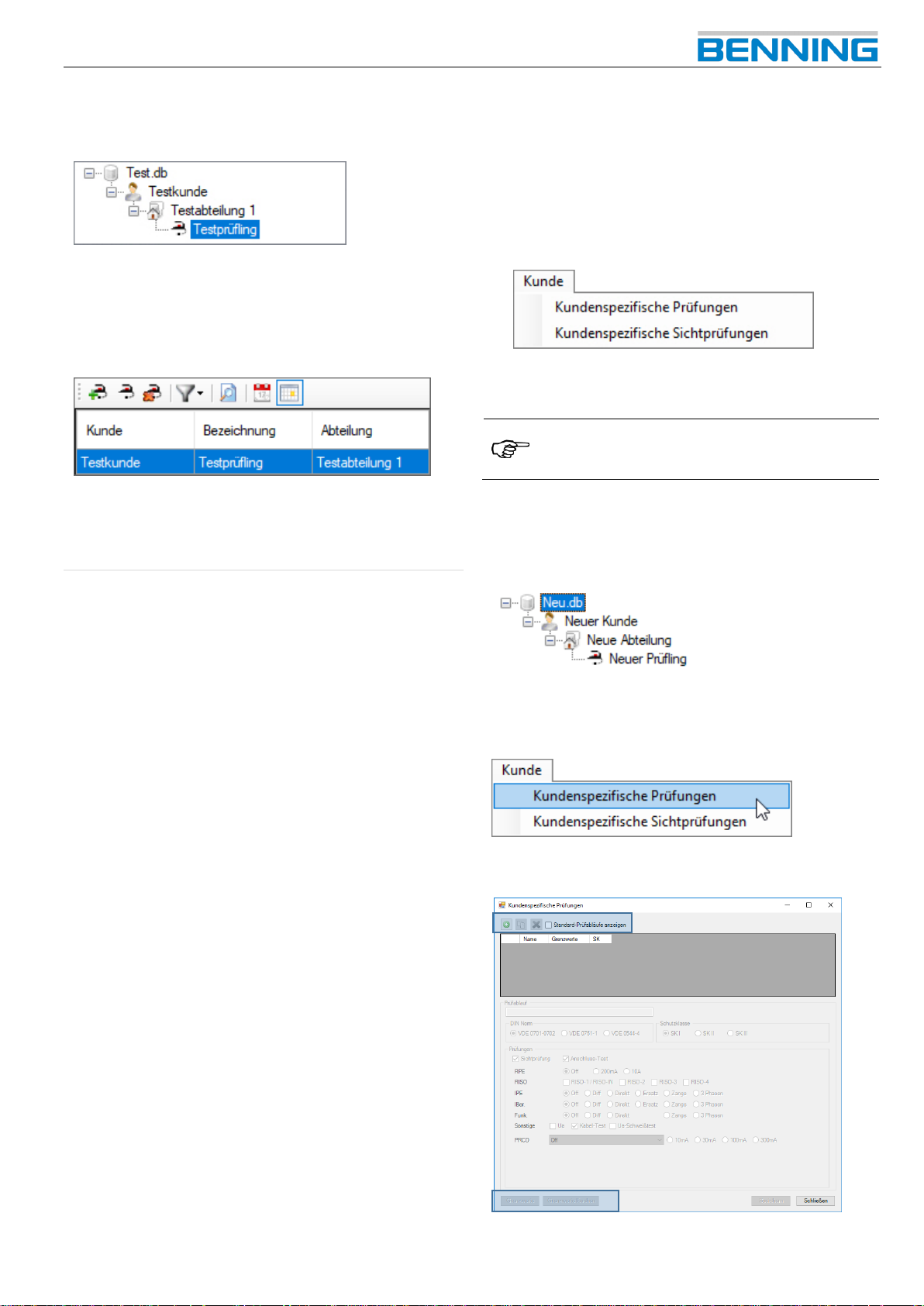
Die folgende Datenbank zeigt Ihnen beispielhaft mehrere
Prüflinge, mit und ohne Abteilungszuordnung.
Prüfling ohne Abteilungszuordnung:
Prüfling mit Abteilungszuordnung:
Die Abteilungsebene ist nicht notwendig, um
die Datenbank vollumfänglich an Ihrem Gerätetester zu nutzen.
Wenn die Abteilungsebene bei einer Vielzahl
von Prüflingen nicht genutzt wird, kann es zu
längeren Ladezeiten am Gerätetester führen.
Page 18
BENNING PC-Win ST 750-760
12
Nach erfolgreicher Eingabe der Prüflingsdaten sehen Sie
den Prüflingseintrag im Datenexplorer unter der angewählten Datenbank.
Sie können den Prüflingseintrag ebenfalls im Funktionsfeld einsehen.
Dazu muss die tabellarische Prüflingsübersicht aktiviert
sein. (Möglichkeit 2 und 3)
Nachdem Ihre Datenbank nun die benötigten Kunden-,
Abteilungs- und Prüflingseinträge enthält, können Sie
diese auf Ihren Gerätetester exportieren.
6. Kundenspez. Prüfungen und Sichtprüfungen
Mittels kundenspezifischer Prüfungen und Sichtprüfungen
lassen sich eigene Prüfabläufe anlegen.
Über den folgenden Menüpfad gelangen Sie zu den kundenspezifischen Prüfungen/ Sichtprüfungen und können
diese editieren, neue Einträge erstellen, kopieren oder löschen.
6.1. Kundenspezifische Prüfungen
Um die Funktion Kundenspezifische Prüfungen nutzen zu können, muss eine Datenbank
angewählt sein.
Erstellen Sie eine neue Datenbank oder wählen Sie eine
bereits bestehende Datenbank aus.
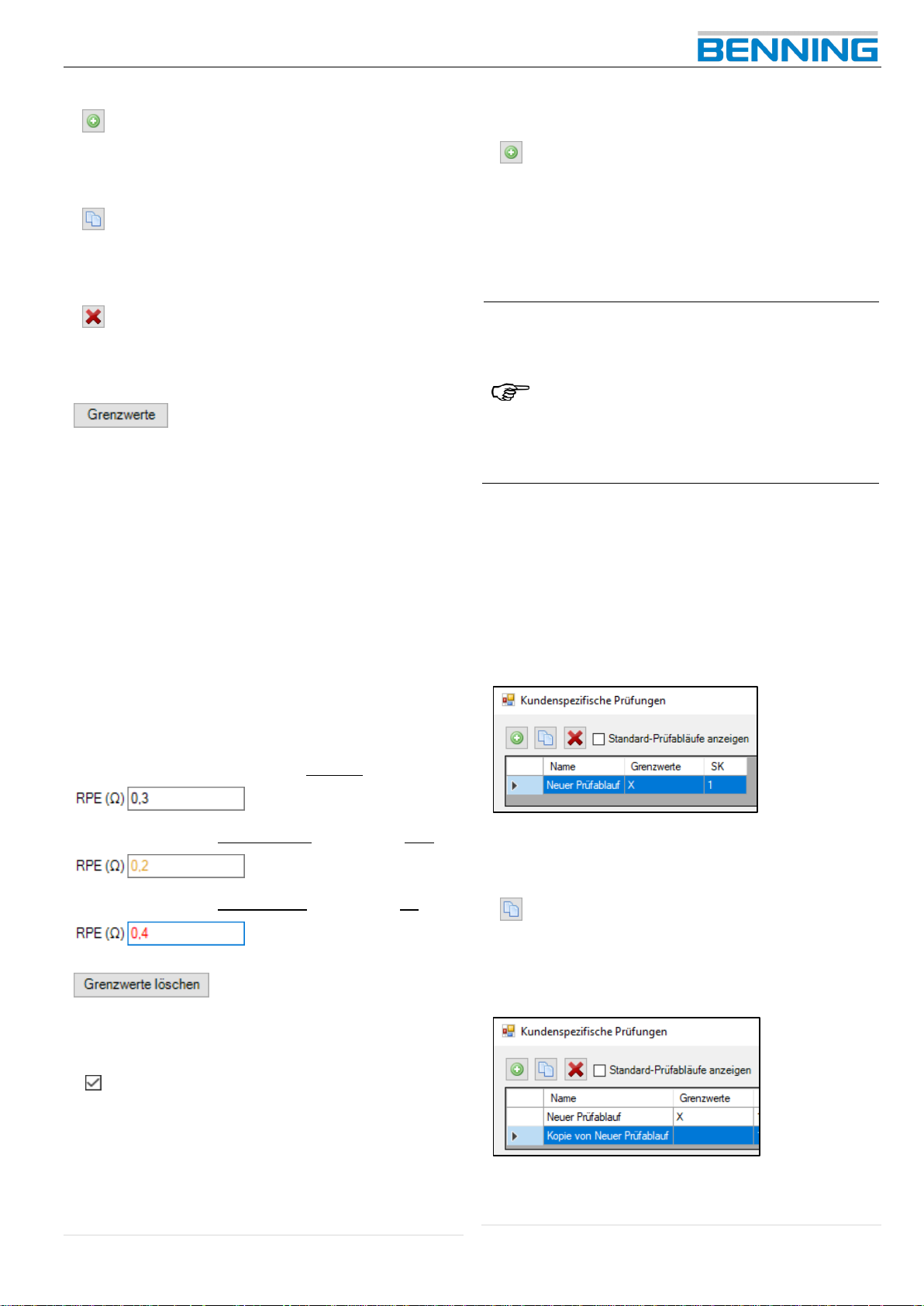
In diesem Beispiel wurde die Datenbank Neu.db erzeugt
und ausgewählt.
Navigieren Sie über den folgenden Menüpfad zur Funktion
Kundenspezifische Prüfungen.
Sie gelangen zu folgendem Dialogfenster.
Page 19
BENNING PC-Win ST 750-760
13
Kundenspezifische Prüfung erstellen
Diese Funktion erstellt einen neuen
kundenspezifischen Prüfablauf.
Kundenspezifische Prüfung kopieren
Diese Funktion kopiert bestehende kundenspezifische
Prüfungen oder Standard-Prüfablaufe.
Kundenspezifische Prüfung löschen
Diese Funktion löscht eine bestehende
kundenspezifische Prüfung.
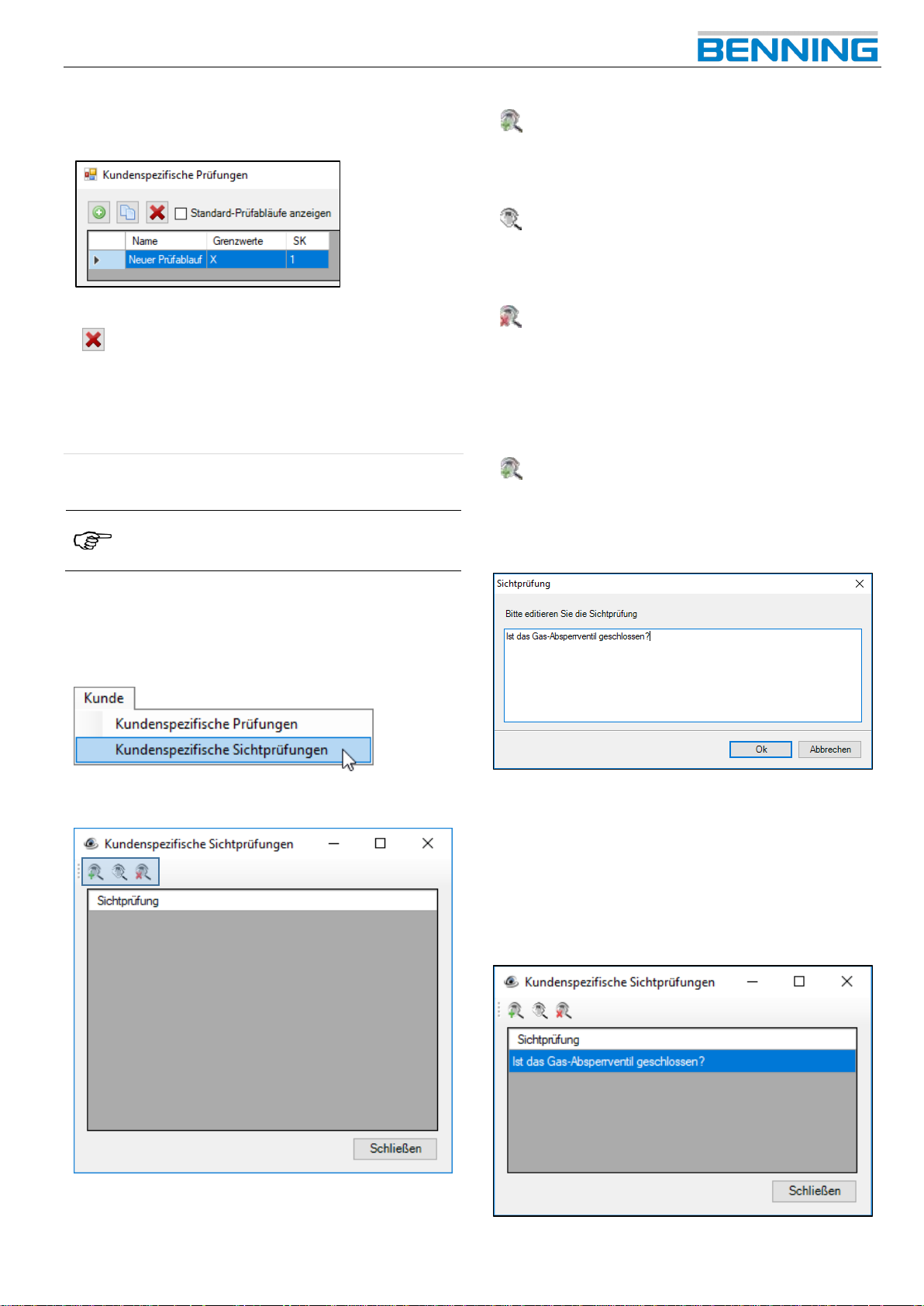
Kundenspezifische Grenzwerte
Über diese Funktion können prüfungsbezogene
Grenzwerte für kundenspezifische Prüfungen erstellt
werden.
Grenzwerte können nur erstellt bzw. geändert werden,
wenn mindestens eine Einzelprüfung aktiviert ist.
(bspw.: RPE; RISO, IPE …)
Diese Grenzwertangaben gelten für den ausgewählten
kundenspezifischen Prüfablauf und betreffen keine
Standardprüfabläufe.
Geänderte Grenzwerte werden farblich hervorgehoben
und können über die Schaltfläche Reset auf
Werkseinstellungen zurückgesetzt werden.
Farbliche Markierung geänderter Grenzwerte:
(Z.B.: RPE-Grenzwert in [Ω])
Standard Grenzwert (Schriftfarbe schwarz)
Standard Grenzwert unterschritten (Schriftfarbe gelb)
Standard Grenzwert überschritten (Schriftfarbe rot)
Grenzwerte löschen
Diese Funktion löscht alle Grenzwerte der
angewählten kundenspezifischen Prüfung.
Standard-Prüfabläufe anzeigen
Diese Funktion zeigt die vorinstallierten StandardPrüfabläufe an.
Sie können einen Standard-Prüfablauf markieren,
anschließend kopieren und mit geänderter
Konfiguration, unter einer abweichenden Benennung,
als kundenspezifischen Prüfablauf anlegen.
6.1.1. Kundenspezifische Prüfung erstellen
Navigieren Sie auf die Schaltfläche
Kundenspezifische Prüfung erstellen
Vergeben Sie eine Benennung für den kundenspezifischen Prüfablauf und wählen Sie die benötigte DIN Norm
sowie Schutzklasse.
Aktivieren Sie mindestens eine der Einzelprüfungen.
(bspw.: RPE; RISO, IPE …)
Optional können Sie individuelle Grenzwerte
für die kundenspezifische Prüfung vergeben.
Betätigen Sie dazu die Schaltfläche Grenz-
werte und bestätigen Sie die Sicherheitsabfrage mit „Ja“.
Editieren Sie die entsprechenden Grenzwerte.
Wenn keine Änderungen der Grenzwerte vor-
genommen werden, gelten die vorinstallierten
Standardwerte.
Bestätigen Sie Ihre Eingaben durch betätigen der Schaltfläche Speichern.
Der Prüfablauf kann nach Abschluss des Speichervorganges verwendet werden.
6.1.2. Kundenspezifische Prüfung kopieren
Markieren Sie einen Standard- bzw. kundenspezifischen
Prüfablauf.
(Setzen Sie einen Haken bei „Standard-Prüfabläufe“, um
eine Übersicht der Standard-Prüfabläufe zu erhalten.)
Navigieren Sie auf die Schaltfläche
Kundenspezifische Prüfung kopieren
Es wird eine Kopie des ausgewählten Prüfablaufes erstellt. Die Benennung des ausgewählten Prüfablaufes erhält den vorangestellten Zusatz „Kopie von …“.
Sie können den kopierten Eintrag konfigurieren und unter
einer abweichenden Benennung speichern.
Page 20
BENNING PC-Win ST 750-760
14
6.1.3. Kundenspezifische Prüfung löschen
Markieren Sie einen kundenspezifischen Prüfablauf.
Navigieren Sie auf die Schaltfläche
Kundenspezifische Prüfung löschen
Bestätigen Sie die Sicherheitsabfrage mit Ja.
Der kundenspezifische Prüfablauf wird unwiderruflich ge-
löscht.
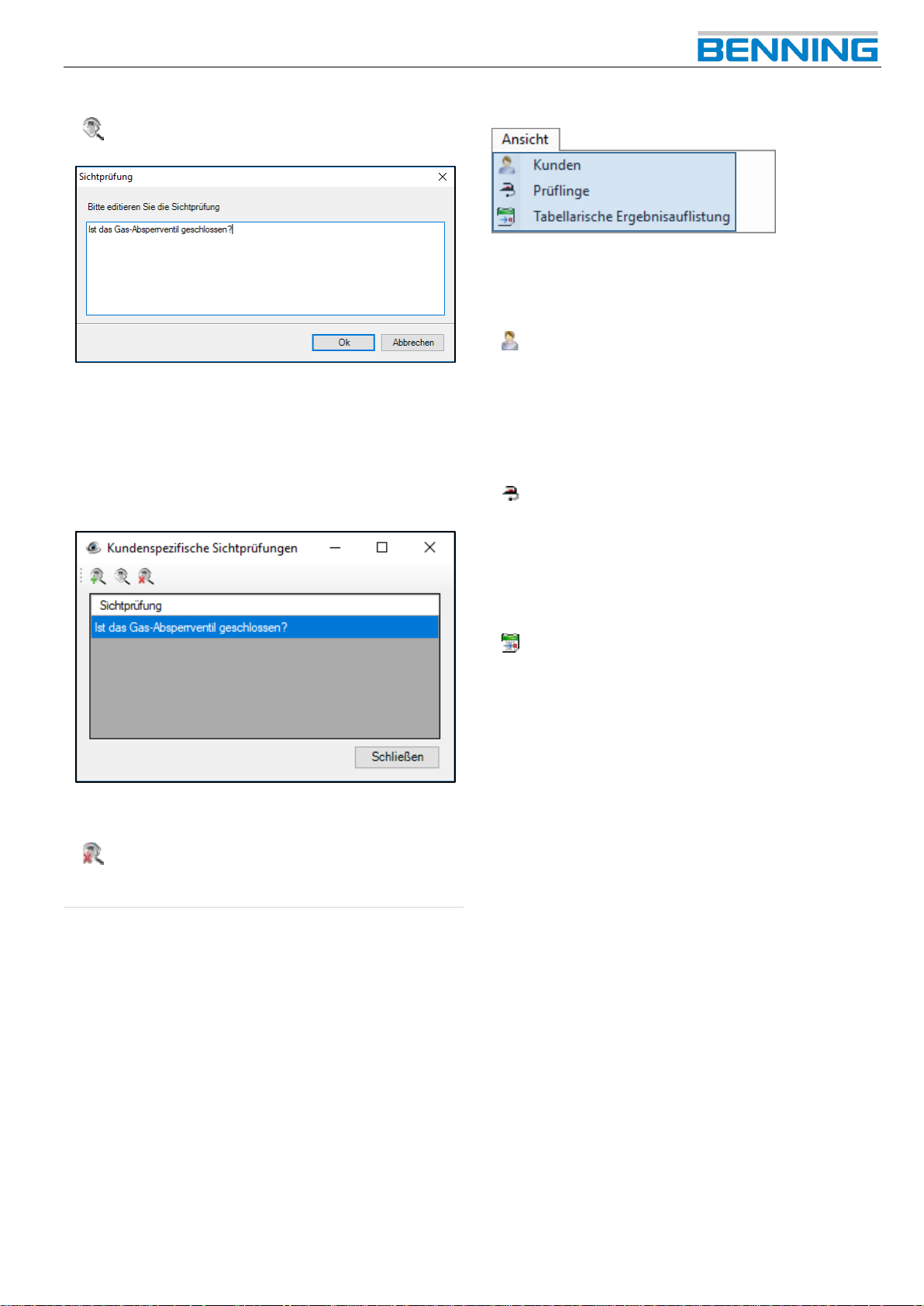
6.2. Kundenspezifische Sichtprüfungen
Um die Funktion Kundenspezifische Sichtprüfungen nutzen zu können, muss eine Da-
tenbank angewählt sein.
Erstellen Sie eine neue Datenbank oder wählen Sie eine
bereits bestehende Datenbank aus.
Navigieren Sie über den folgenden Menüpfad zur Funktion
Kundenspezifische Sichtprüfungen.
Sie gelangen zu folgendem Dialogfenster.
Kundenspezifische Sichtprüfung erstellen
Diese Funktion erstellt eine neue Prüffrage für
kundenspezifische Sichtprüfungen.
Kundenspezifische Sichtprüfung editieren
Mit dieser Funktion kann eine bestehende
kundenspezifische Prüffrage bearbeitet werden.
Kundenspezifische Sichtprüfung löschen
Diese Funktion löscht eine bestehende
kundenspezifische Prüffrage.
6.2.1. Kundenspezifische Prüffrage erstellen
Navigieren Sie auf die Schaltfläche
Kundenspezifische Sichtprüfung erstellen
Verfassen Sie die benötigte Prüffrage im Texteingabefeld
„Sichtprüfung“.
Bestätigen Sie Ihre Eingabe mit der Schaltfläche OK.
Die Prüffrage kann nun in der angewählten Datenbank
verwendet werden.
6.2.2. Kundenspezifische Prüffrage editieren
Markieren Sie die zu editierende Prüffrage im Dialogfenster Kundenspezifische Sichtprüfungen.
Page 21
BENNING PC-Win ST 750-760
15
Betätigen Sie die Schaltfläche
Kundenspezifische Sichtprüfung editieren.
Ändern Sie die zu editierende Prüffrage und bestätigen
Sie Ihre Eingabe mit der Schaltfläche OK.
6.2.3. Kundenspezifische Prüffrage löschen
Markieren Sie die zu löschende Prüffrage im Dialogfenster
Kundenspezifische Sichtprüfungen.
Betätigen Sie die Schaltfläche
Kundenspezifische Sichtprüfung löschen und
bestätigen Sie die Sicherheitsabfrage mit Ja.
Die Prüffrage wird gelöscht.
7. Tabellarische Ansichten
Die tabellarischen Ansichten geben eine Übersicht zu allen Einträgen der entsprechenden Datenbankebene.
Kunden
Die tabellarische Kundenansicht zeigt eine Übersicht aller
bestehenden Kunden, der angewählten Datenbank.
Sie können Kunden hinzufügen, editieren oder löschen
und nicht benötigte Einträge über Filterfunktionen
ausblenden.
Prüflinge
Die tabellarische Prüflingsansicht zeigt eine Übersicht
aller bestehenden Prüflinge, der angewählten Datenbank.
Sie können Prüflinge hinzufügen, editieren oder löschen
und nicht benötigte Einträge über Filterfunktionen
ausblenden.
Tabellarische Ergebnisauflistung
Die tabellarische Ergebnisauflistung zeigt eine Übersicht
aller bestehenden Prüfergebnisse, der angewählten
Datenbank.
Sie können nicht benötigte Einträge löschen oder über
Filter ausblenden und das Prüfergebnis eines einzelnen
Prüfungs bearbeiten.
Page 22
BENNING PC-Win ST 750-760
16
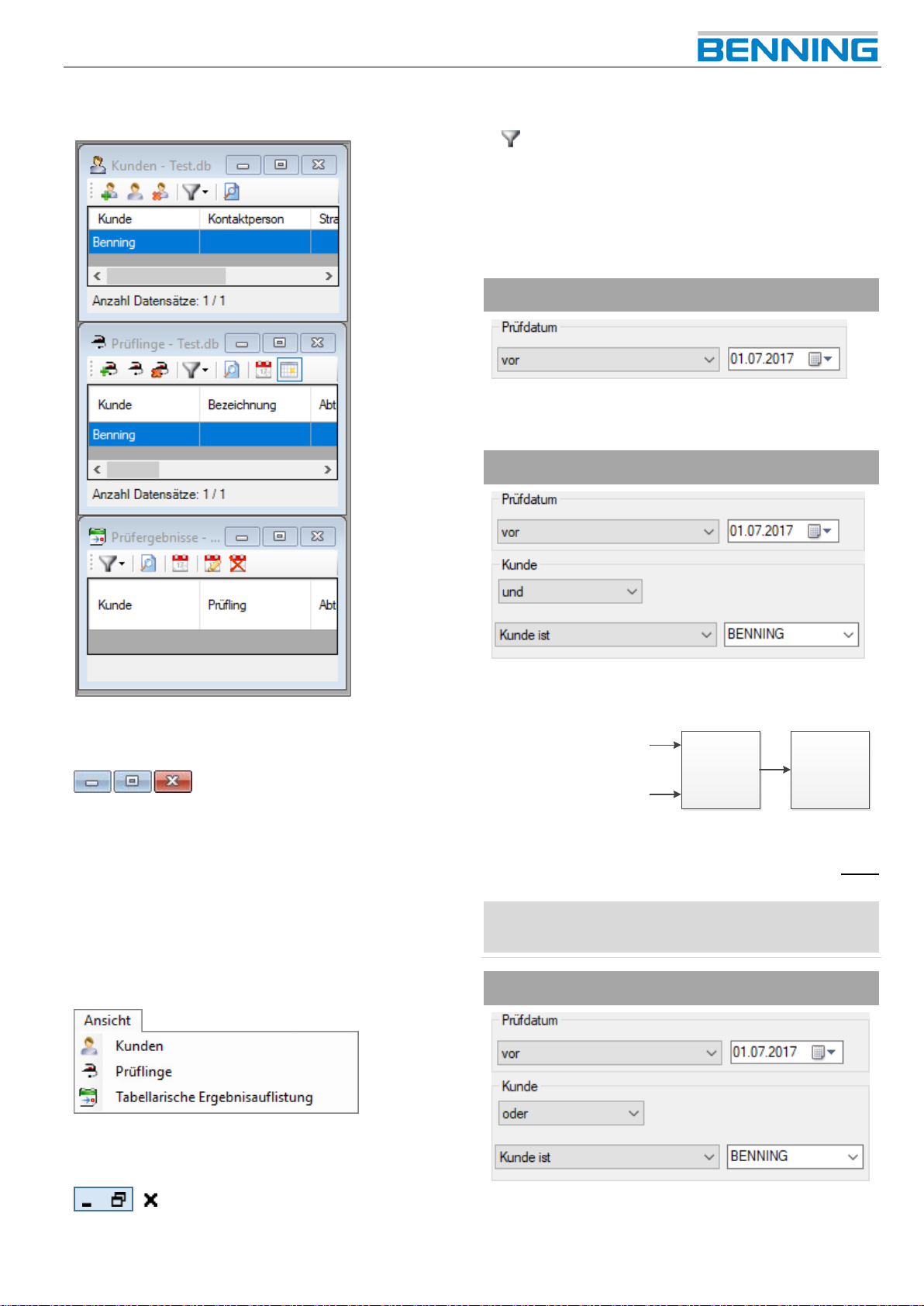
Tabellarische Ansichten werden im Funktionsfeld der
BENNING PC-Win Protokoll-Software aufgerufen.
Mit den folgenden Schaltflächen können Sie eine tabellarische Ansicht minimieren, maximieren oder schließen.
Wenn Sie eine tabellarische Ansicht maximieren, wird
diese Ansicht auf die Größe des Funktionsfeldes erweitert.
Dadurch können bereits geöffnete Ansichten verdeckt
werden.
Die verdeckten Ansichten sind im Hintergrund weiterhin
geöffnet und können durch die folgenden Schritte wieder
hervorgebracht werden.
Navigieren Sie erneut zur Ansicht über den Menüpfad:
Ansicht -> Kunden/ Prüflinge/ Tab. Ergebnisauflistung
oder betätigen Sie die folgenden Schaltflächen im rechten
Bereich der Menüleiste.
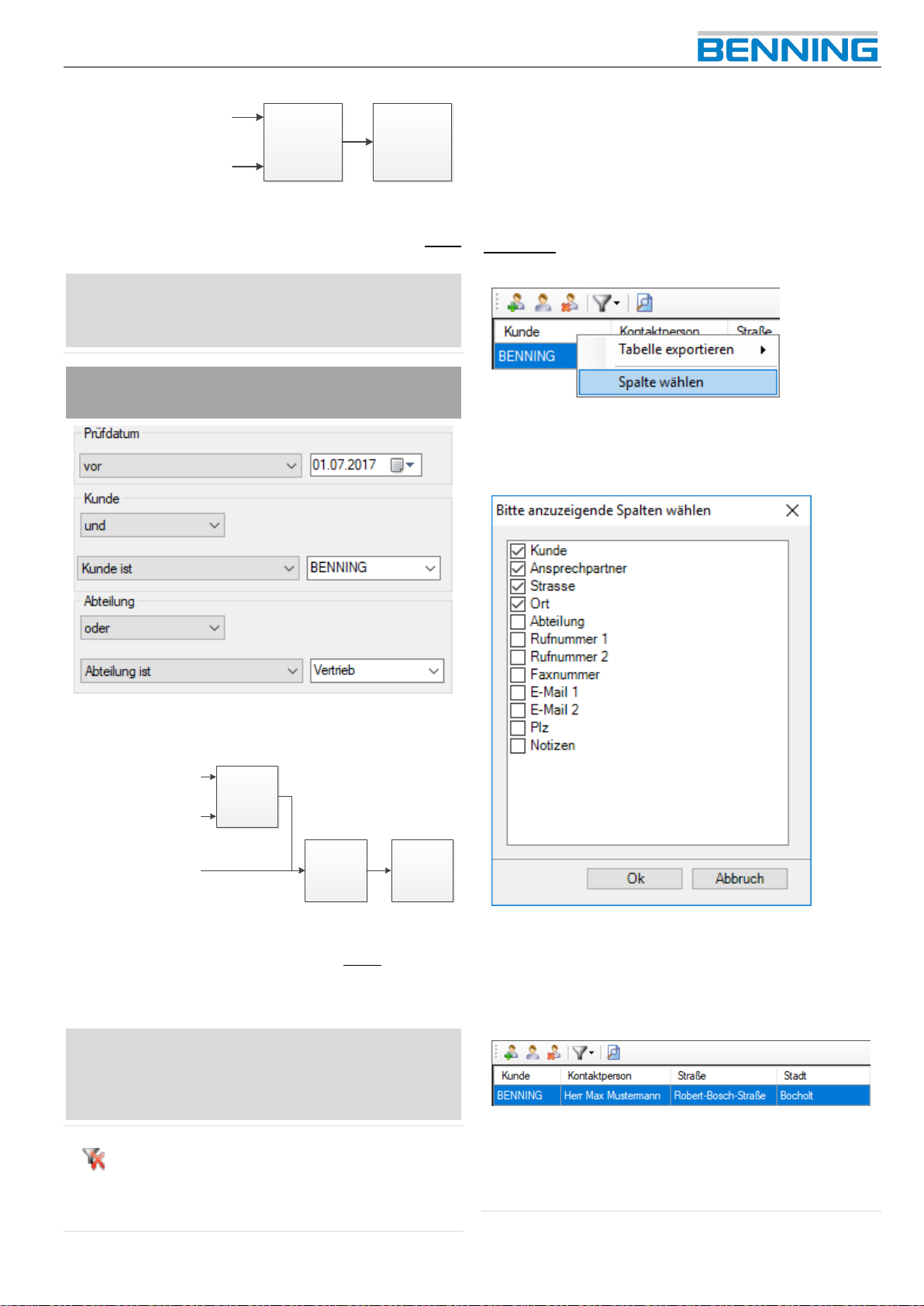
7.1. Daten filtern
Daten filtern
In den tabellarischen Ansichten können Sie bestimmte
Datenbankeinträge mit Hilfe einer logischen Filterfunktion
gefiltert anzeigen.
Nachfolgend wird die grundlegende Funktionsweise des
Filters anhand einiger Beispiele erläutert.
Filterauswahl: Bspw. Prüfdatum
Es werden alle Prüfergebnisse vor dem 01.07.2017 angezeigt.
Filterauswahl: Bspw. Prüfdatum UND Kunde
Sehen Sie nachfolgend die logische Verknüpfung dieser
Filtereinstellungen.
UND Ergebnis
Prüfdatum
(vor 01.07.2017)
Kunde
(Kunde ist: BENNING)
Ergebnis:
Es werden ausschließlich Einträge angezeigt, die beide
Filtermerkmale (Prüfdatum + Kunde) erfüllen.
Also nur Einträge die vor dem 01.07.2017 geprüft wurden und zum Kunde BENNING gehören.
Filterauswahl: Bspw. Prüfdatum ODER Kunde
Sehen Sie nachfolgend die logische Verknüpfung dieser
Filtereinstellungen.
Page 23
BENNING PC-Win ST 750-760
17
ODER Ergebnis
Prüfdatum
(vor 01.07.2017)
Kunde
(Kunde ist: BENNING)
Ergebnis:
Es werden ausschließlich Einträge angezeigt, die eines
der beiden Filtermerkmale (Prüfdatum + Kunde) erfüllen.
Also alle Einträge die
vor dem 01.07.2017
geprüft wurden.
+
Alle Einträge die zum Kunde BENNING gehören.
Filterauswahl:
Bspw. Prüfdatum UND Kunde ODER Abteilung
Sehen Sie nachfolgend die logische Verknüpfung dieser
Filtereinstellungen.
UND
ODER Ergebnis
Prüfdatum
(vor 01.07.2017)
Kunde
(Kunde ist: BENNING)
Abteilung
(Abteilung ist: Vertrieb)
Ergebnis:
Es werden alle Einträge angezeigt, die beide Filtermerk-
male (Prüfdatum + Kunde) der UND-Verknüpfung erfüllen
oder dem Filtermerkmal (Abteilung) der ODER-Verknüpfung entsprechen.
Also alle Einträge die vor dem 01.07.2017 geprüft wurden und zum Kunde BENNING gehören.
+
Alle Einträge die zur Abteilung Vertrieb gehören.
Filter löschen
Mit dierser Funktion können Sie Ihre aktuellen
Filtereinstellungen löschen.
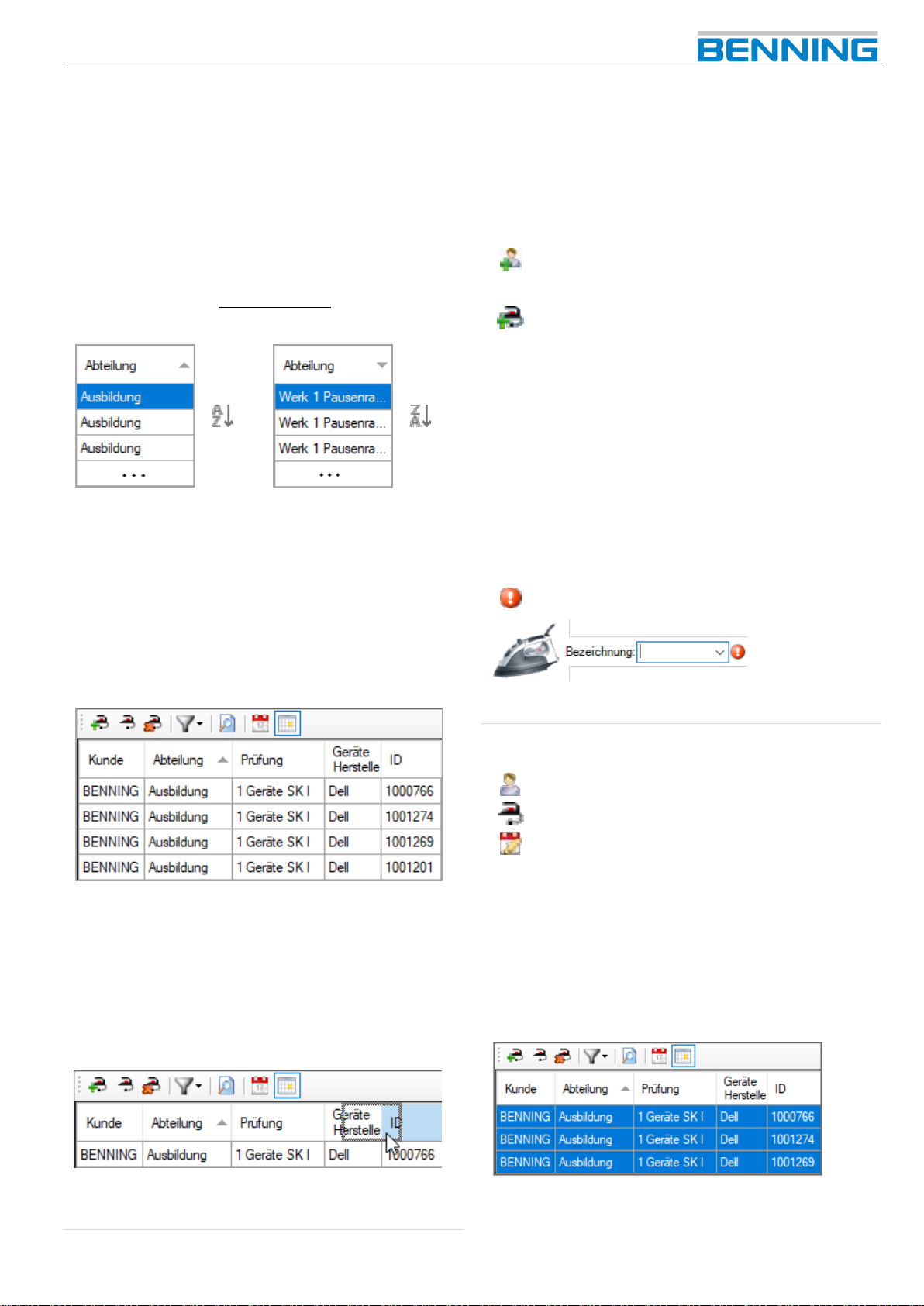
7.2. Sichtbare Spalten wählen
In einer tabellarischen Ansicht können Sie die Anzahl der
sichtbaren Spalten manuell auswählen.
Navigieren Sie dazu auf die Funktion Spalte wählen.
Sie gelangen zur Funktion Spalte wählen mit einem
rechtsklick in den Tabellenbereich der tabellarischen Ansicht.
Bspw.: Tabellarische Kundenansicht
Sie gelangen zu folgendem Dialogfenster.
Bspw.: Tabellarische Kundenansicht
Markieren Sie die benötigten Spalten und bestätigen Sie
Ihre Auswahl mit der Schaltfläche OK.
Sie gelangen zurück zur tabellarischen Kundenansicht.
Bspw.: Tabellarische Kundenansicht
Die angezeigten Spalten werden Ihrer Auswahl angepasst.
Page 24
BENNING PC-Win ST 750-760
18
7.3. Einträge sortieren
7.3.1. Alphabetische oder numerische Sortierung
Sie können Einträge unabhängig von Filtereinstellungen
auf- und absteigend nach einem bestimmten Merkmal sortieren.
Die auf- bzw. absteigende Sortierung wird entsprechend
der angewählten Spalte alphabetisch oder numerisch umgesetzt.
Wählen Sie mit einem linken Mausklick die Kopfzeile einer
Spalte, deren Einträge Sie sortieren möchten.
Bspw.: Alphabetische Sortierung der Spalte Abteilung
In Spalten mit numerischen Bezeichnungen erfolgt die
Sortierung mit auf- und absteigender Zahlenreihenfolge.
7.3.2. Spaltenreihenfolge ändern
Wenn Sie mehrere Spalten in einer tabellarischen Ansicht
aktiviert haben, können Sie die Reihenfolge der Spalten
durch Verschieben ändern.
Bspw.: Tabellarische Prüflingsübersicht
Navigieren Sie dazu auf die Kopfzeile der entsprechenden
Spalte (bspw. ID) und halten Sie die linke Maustaste gedrückt.
Verschieben Sie nun die entsprechende Spalte (ID) in horizontaler Richtung, bis Sie die gewünschte Position erreicht haben.
Lassen Sie die linke Maustaste los. Nach dem Loslassen
verbleibt die Spalte an entsprechender Position.
7.4. Einträge erstellen/ editieren/ löschen
Je nach angewählter tabellarischer Ansicht können Sie
Einträge über unterschiedliche Schaltflächen erstellen,
editieren bzw. löschen.
7.4.1. Erstellen
Tabellarische Kundenübersicht
Es wird ein neuer Kunde angelegt.
Tabellarische Prüflingsübersicht
Es wird ein neuer Prüfling angelegt.
–
Tabellarische Ergebnisauflistung
(Das Erstellen einer Prüfung kann nur durch
reelles Prüfen mit dem Gerätetester erfolgen.)
Folgen Sie den Eingabeaufforderungen des entsprechenden Dialogfensters, nachdem Sie eine der Schaltflächen
betätigt haben.
Eingabefelder die mit dem nachfolgenden Symbol gekennzeichnet sind, stellen Pflichtfelder dar, die beim Erstellen eines Kunden bzw. Prüflings ausgefüllt werden
müssen.
Pflichtfelder
Bspw.: Pflichtfeld beim Erstellen eines neuen Prüflings
7.4.2. Editieren
Tabellarische Kundenübersicht
Tabellarische Prüflingsübersicht
Tabellarische Ergebnisauflistung
Folgen Sie den Eingabeaufforderungen des entsprechenden Dialogfensters, nachdem Sie eine der Schaltflächen
betätigt haben.
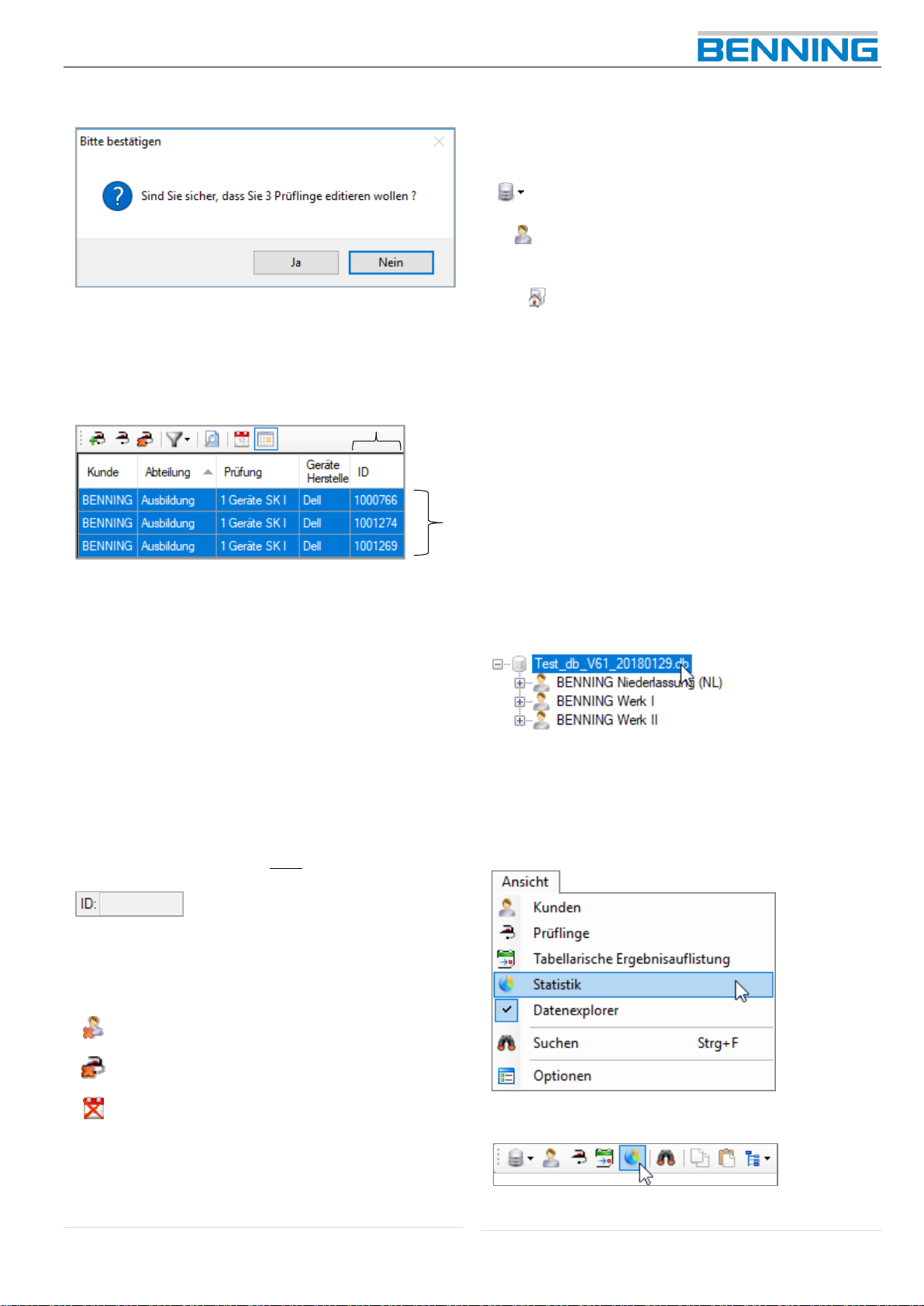
Mehrere Einträge gleichzeitig editieren
Markieren Sie dazu mehrere Einträge gleichzeitig in der
tabellarischen Ansicht und betätigen Sie die entsprechende Schaltfläche Editieren.
Bspw.: Tabellarische Prüflingsübersicht
Page 25
BENNING PC-Win ST 750-760
19
Bestätigen Sie die Sicherheitsabfrage mit der Schaltfläche Ja.
Beim editieren mehrerer Prüflinge werden in dem nachfolgen Dialogfenster alle Eingabefelder ausgegraut, die
keine gemeinsame Benennung besitzen.
Bspw.:
Tabellarische Prüflingsübersicht – Spalte ID abweichend
Die Benennungen der getroffenen Auswahl sind in der
Spalte ID voneinander abweichend.
Alle anderen Benennungen, in den Spalten
- Kunde,
- Abteilung,
- Prüfung und
- Gerätehersteller
sind identisch.
In dem Dialogfenster zum Ändern mehrerer Prüflinge wird
das Eingabefeld ID daher als nicht editierbar angezeigt.
Alle gemeinsamen Benennungen können editiert werden.
7.4.3. Löschen
Tabellarische Kundenübersicht
Tabellarische Prüflingsübersicht
Tabellarische Ergebnisauflistung
Folgen Sie den Eingabeaufforderungen des entsprechenden Dialogfensters, nachdem Sie eine der Schaltflächen
betätigt haben.
Der entsprechende Eintrag wird unwiderruflich gelöscht!
8. Statistik
Die Funktion „Statistik“ ermöglicht eine statistische Auswertung der folgenden Datenbankebenen:
Datenbank -> Datenbankstatistik
Kunde -> Kundenstatistik
Abteilung -> Abteilungsstatistik
|-> Enthält auch eine statistische
Verteilung der Fehlerursachen
8.1. Statistiken aufrufen
Es gibt unterschiedliche Menüpfade um die benötigte Statistik aufzurufen.
1. Möglichkeit
(Navigieren Sie von der obersten Datenbankebene mithilfe der interaktiven Tortendiagramme
zu den untergeordneten Statistiken)
Wählen Sie dazu im Datenexplorer die oberste Datenbankebene „Datenbank“ aus.
In diesem Beispiel wird die folgende Datenbank verwendet: Test_db_V61_20180129.db.
Durch die Auswahl der „Datenbank“ wird im nächsten
Schritt eine entsprechende „Datenbankstatistik“ generiert.
Navigieren Sie dazu über einen der folgenden Menüpfade
zur Funktion „Statistik“.
Menüleiste
Funktionsleiste
Page 26
BENNING PC-Win ST 750-760
20
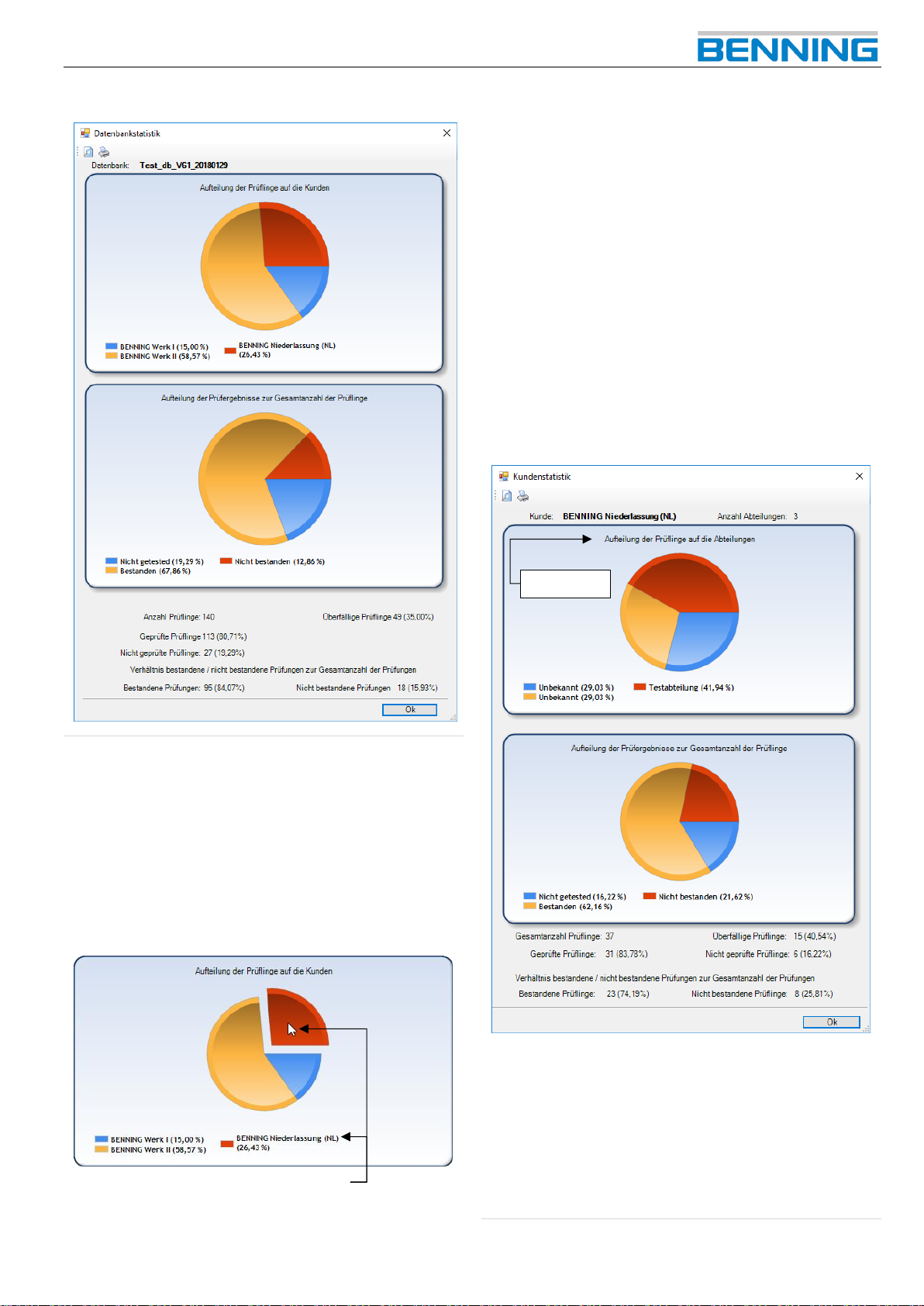
Sie gelangen zum Dialogfenster „Datenbankstatistik“.
Um eine „Kundenstatistik“ oder „Abteilungsstatistik“ zu er-
zeugen, können Sie nun über die interaktiven Tortendiagramme zu den untergeordneten Statistiken navigieren.
Fahren Sie dazu mit dem Mauszeiger über den benötigten
Teilabschnitt des interaktiven Tortendiagrammes.
Der gewählte Teilabschnitt des interaktiven Tortendiagrammes wird sichtbar abgespalten und kann mit der
Maus angeklickt werden.
Kunde: BENNING Niederlassung (NL)
Nach erfolgreicher Ausführung öffnet sich die entsprechende Statistik.
In diesem Beispiel öffnet sich die „Kundenstatistik“ der
BENNING Niederlassung (NL) und gibt eine Übersicht
bzgl.:
- Aufteilung der Prüflinge auf die Abteilungen
- Gesamtzahl der Prüflinge
- Überfällige Prüflinge
- Geprüfte Prüflinge
- Nicht geprüfte Prüflinge
- Bestandene Prüflinge
- Nicht bestandene Prüflinge
Das Abteilung betreffende, interaktive Tortendiagramm
der „Kundenstatistik“ BENNING Niederlassung (NL) ist
in identischer Weise bedienbar.
Sie können mit dem Mauszeiger über einen Teilabschnitt
des interaktiven Tortendiagrammes navigieren und diesen
anklicken.
Dadurch gelangen Sie zur „Abteilungsstatistik“ der ausge-
wählten Abteilung.
In diesem Beispiel wird die Testabteilung der „Kundensta-
tistik“ BENNING Niederlassung (NL) verwendet.
Abteilungen
Page 27
BENNING PC-Win ST 750-760
21
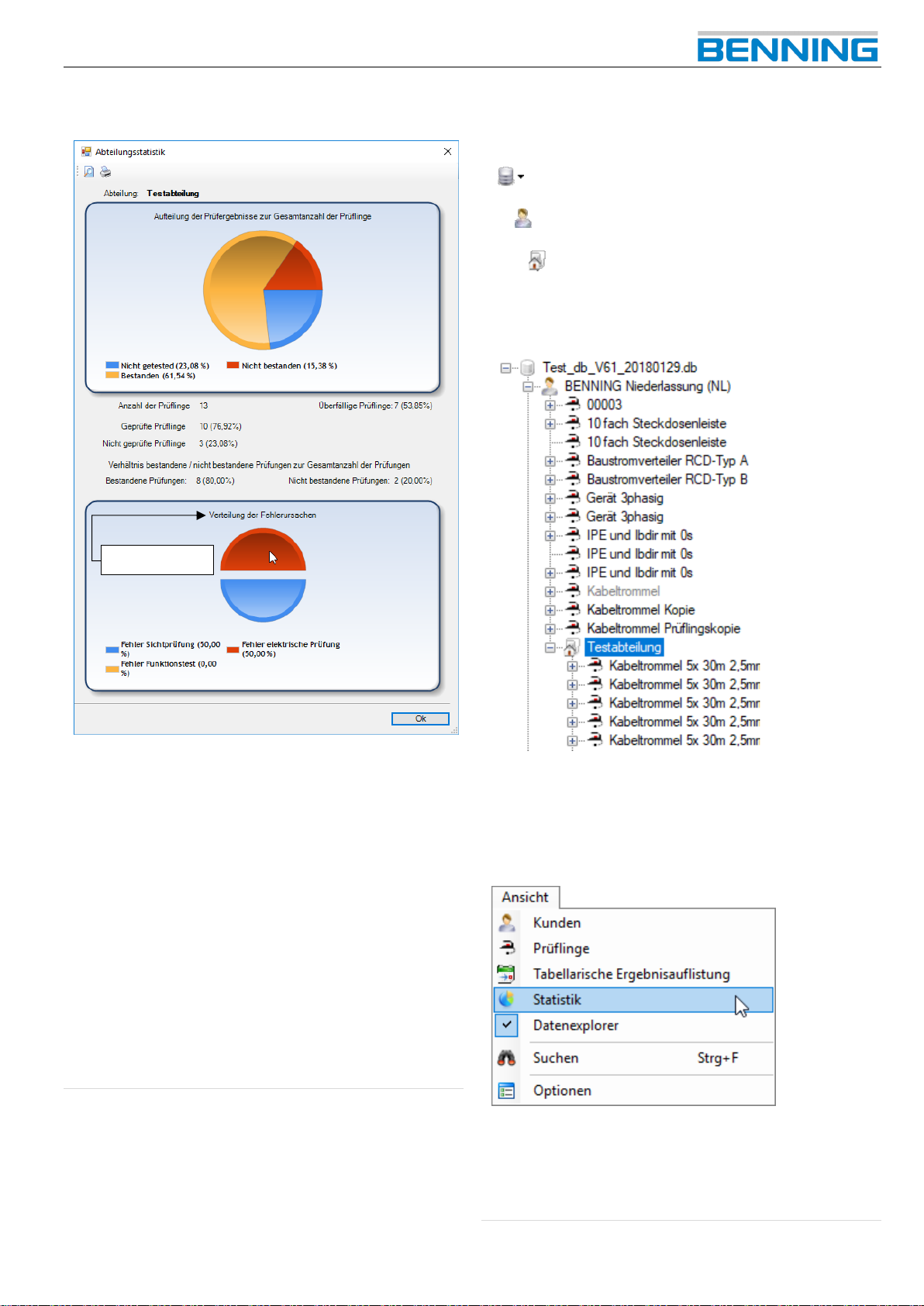
Die „Abteilungsstatistik“ enthält zudem eine Übersicht zur
Verteilung der Fehlerursachen von zugehörigen Prüflingen.
In diesem Beispiel gibt die „Abteilungsstatistik“ der Testabteilung eine Übersicht bzgl.:
- Gesamtzahl der Prüflinge
- Überfällige Prüflinge
- Geprüfte Prüflinge
- Nicht geprüfte Prüflinge
- Bestandene Prüflinge
- Nicht bestandene Prüflinge
- Angaben zu Fehlern bei der Sichtprüfung
- Angaben zu Fehlern beim Funktionstest
- Angaben zu Fehlern bei der elektrischen Prüfung
2. Möglichkeit
(Die Datenbankebene der benötigten Statistik direkt auswählen)
Datenbank -> Datenbankstatistik
Kunde -> Kundenstatistik
Abteilung -> Abteilungsstatistik
Navigieren Sie im Datenexplorer direkt zur Datenbankebene der benötigten Statistik.
In diesem Beispiel wird die Testabteilung des Kunden
BENNING Niederlassung (NL) verwendet.
Navigieren Sie über den folgenden Menüpfad zur Funktion
„Statistik“.
Sie gelangen direkt zur entsprechenden Statistik.
In diesem Beispiel öffnet sich die „Abteilungsstatistik“ der
Testabteilung des Kunden
BENNING Niederlassung (NL).
Fehlerursachen
Page 28
BENNING PC-Win ST 750-760
22
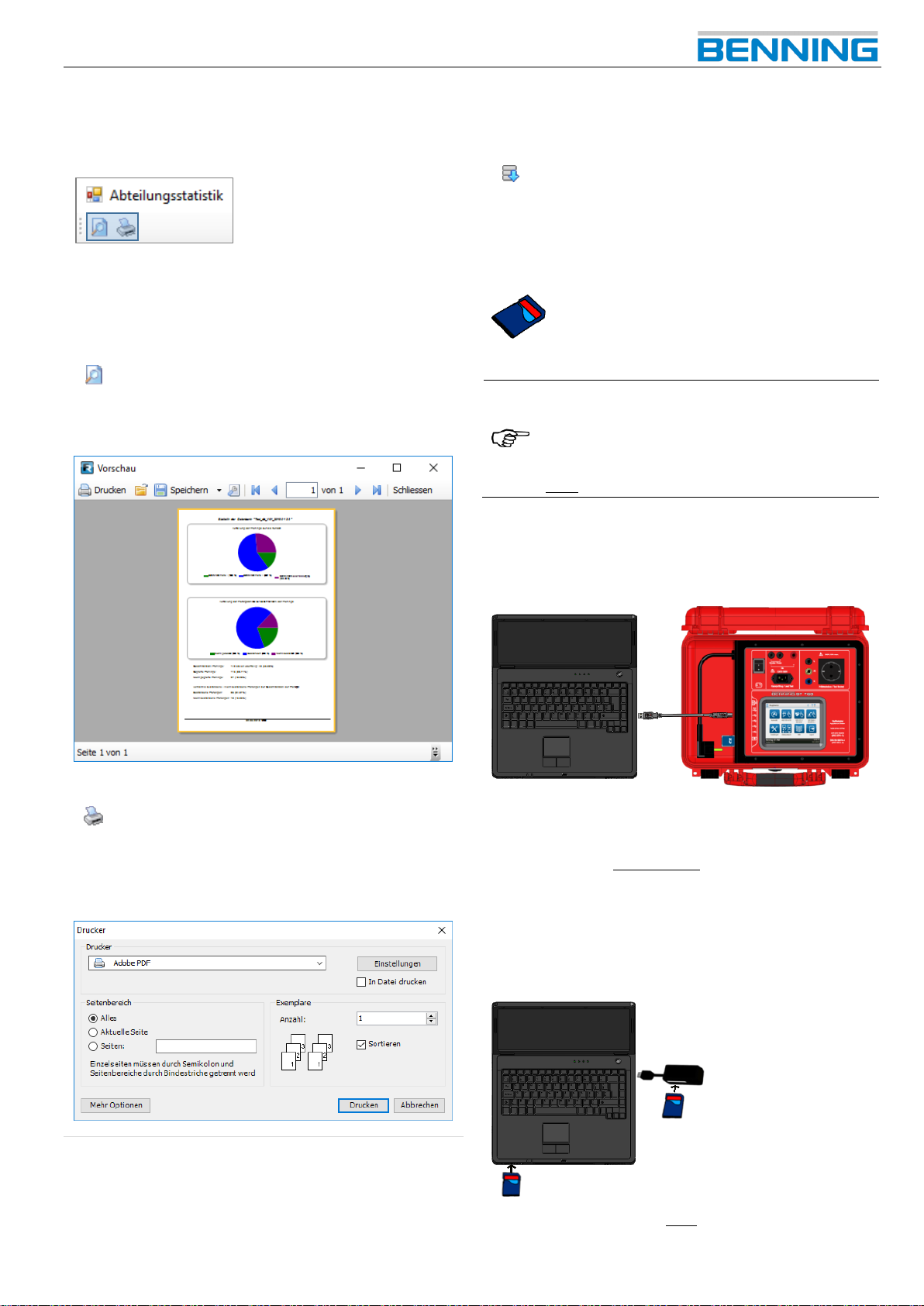
8.2. Statistiken Drucken
Jedes Dialogfenster einer Statistik enthält die folgenden
Schaltflächen.
(bspw.: Abteilungsstatistik)
Navigieren Sie zu einer dieser Schaltflächen, um den
Druckauftrag einer benötigten Statistik zu starten.
Druckvorschau
Es wird eine Druckvorschau erzeugt. Von dort aus
können sämtliche Druckfunktionen bedient werden.
Drucken
Das Dialogfenster „Drucker“ wird geöffnet.
Sie können die Druckereinstellungen bearbeiten und
den Druckauftrag der angewählten Statistik starten.
9. Datenbank Optionen
9.1. Datenbank speichern
Datenbank speichern unter
Sie können eine am PC erzeugte bzw. am PC editierte
Datenbank über die Funktion „Datenbank spei-
chern unter“ auf Ihrem Gerätetester speichern.
Das Zielverzeichnis für sämtliche Datenbanken ist die SD-Speicherkarte Ihres Gerätetesters.
Speichern Sie die Datenbank direkt auf der
SD-Karte!
Die Datenbank darf sich nicht in einem Unterordner befinden, da Unterordner vom Gerätetester bei der Suche nach Datenbankformaten
nicht beachtet werden.
SD-Kartenzugriff:
1. Möglichkeit
(Gerätetester mit PC per USB-Kabel verbinden)
Nach dem Anschluss des Gerätetesters erkennt der PC
den Gerätetester als Wechseldatenträger und ermöglicht
den Zugriff auf die eingesteckte SD-Karte.
Beachten Sie, dass sich der Gerätetester im Betriebszustand befindet.
2. Möglichkeit
(SD-Karte per SD-Kartenlesegerät verbinden)
(Ein SD-Kartenlesegerät ist nicht Teil des Lieferumfanges.)
Page 29
BENNING PC-Win ST 750-760
23
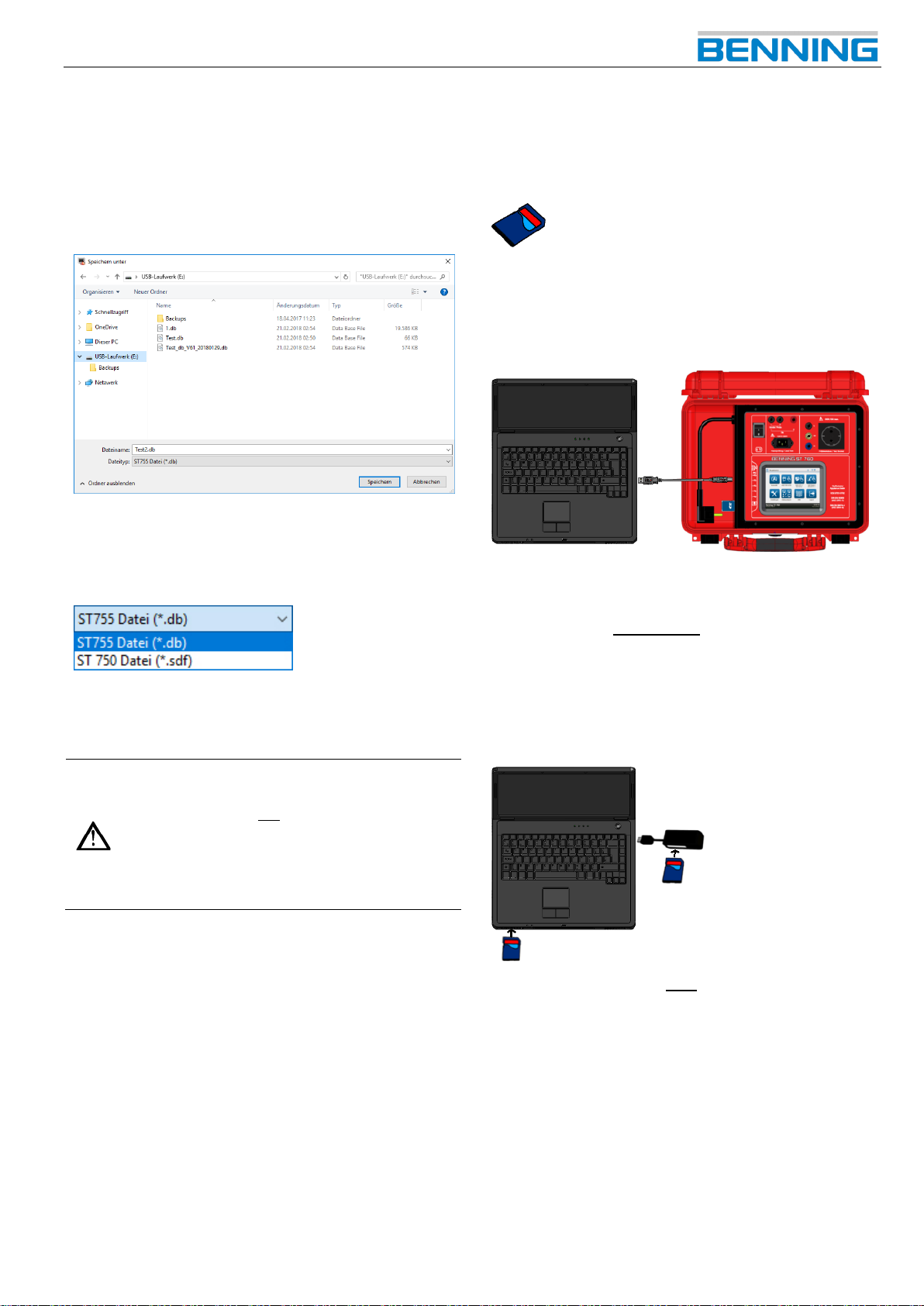
Nach dem Anschluss des SD-Kartenlesegerätes erkennt
der PC die eingesteckte SD-Karte als Wechseldatenträger.
Nachdem der PC die SD-Karte als Wechseldatenträger erkannt hat, öffnen Sie über die Funktion „Datenbank spei-
chern unter“ das Dialogfenster „Speichern unter“ um die
SD-Karte als Speicherort für die Datenbank zu wählen.
Wählen Sie die SD-Karte als Speicherort, vergeben Sie einen Datenbanknamen und das entsprechende Datenbankformat.
Bestätigen Sie den Speichervorgang abschließend mit der
Schaltfläche Speichern.
Wenn Sie das USB-Kabel oder die SD-Speicherkarte des Gerätetesters von Ihrem PC entfernen, nutzen Sie vor dem Entfernen die integrierte Windows®-Funktion „Hardware sicher
entfernen und Medium auswerfen“.
Dadurch vermeiden Sie einen unbeabsichtigten
Datenverlust im Fehlerfall.
9.2. Datenbank vom Gerätetester einlesen
Datenbanken die mit einem Gerätetester erstellt wurden,
können von der SD-Speicherkarte des Gerätetesters auf
einen PC kopiert werden.
Das Datenbankverzeichnis des Gerätetesters befindet sich auf dessen SD-Speicherkarte.
SD-Kartenzugriff:
1. Möglichkeit
(Gerätetester mit PC per USB-Kabel verbinden)
Nach dem Anschluss des Gerätetesters erkennt der PC
den Gerätetester als Wechseldatenträger und ermöglicht
den Zugriff auf die eingesteckte SD-Karte.
Beachten Sie, dass sich der Gerätetester im Betriebszustand befindet.
2. Möglichkeit
(SD-Karte per SD-Kartenlesegerät verbinden)
(Ein SD-Kartenlesegerät ist nicht Teil des Lieferumfanges.)
Nach dem Anschluss des SD-Kartenlesegerätes erkennt
der PC die eingesteckte SD-Karte als Wechseldatenträger.
Öffnen Sie das Verzeichnis des Wechseldatenträgers
über den Explorer Ihres Windows®-PC, nachdem dieser
die SD-Karte als Wechseldatenträger erkannt hat.
Page 30
BENNING PC-Win ST 750-760
24
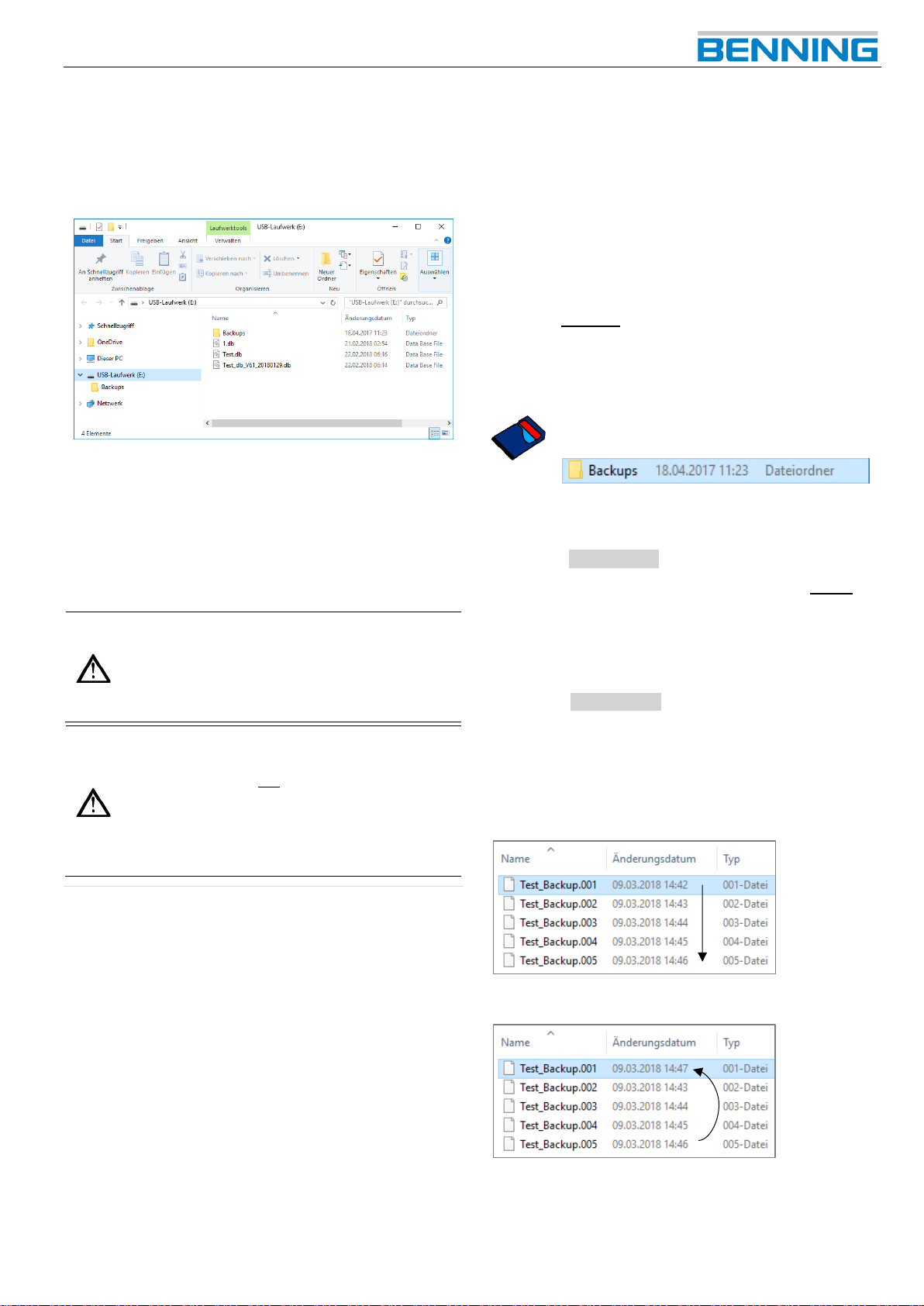
Nach erfolgreicher Ausführung sehen Sie nun die bestehenden Datenbanken des Gerätetesters sowie einen Dateiordner „Backups“.
Für weitere Informationen zum Ordner „Backups“, beachten Sie die Hinweise in Kapitel 9.3.
Markieren Sie die benötigte Datenbank bzw. die benötigten Datenbanken
(erkennbar an der Dateiendung .db / .sdf)
und kopieren Sie diese in ein lokales Verzeichnis auf Ihrem PC.
Sie können die lokalen Kopien Ihrer Datenbank nun mit
der BENNING PC-Win Protokoll-Software bearbeiten.
Der Hersteller empfiehlt grundsätzlich die Erstellung von Sicherheitskopien, bevor Änderungen
an bestehenden Datenbanken vorgenommen
werden. Dadurch vermeiden Sie einen unbeabsichtigten Datenverlust im Fehlerfall.
Wenn Sie das USB-Kabel oder die SD-Speicherkarte des Gerätetesters von Ihrem PC entfernen, nutzen Sie vor dem Entfernen die integrierte Windows®-Funktion „Hardware sicher
entfernen und Medium auswerfen“.
Dadurch vermeiden Sie einen unbeabsichtigten
Datenverlust im Fehlerfall.
9.3. Datenbanksicherung (Backups)
Datenbanksicherungen werden automatisch und auf unterschiedliche Art erzeugt.
Der Gerätetester besitzt eine vorinstallierte Konfiguration
und erzeugt maximal 5 Datenbanksicherungen.
Die BENNING PC-Win Protokoll-Software kann vom Anwender individuell konfiguriert werden.
9.3.1. Datenbanksicherung erzeugen (Gerätetester)
Bei jedem Neustart der Gerätetester ST 750, ST 750 A,
ST 755 und ST 760 wird automatisch eine Datenbanksi-
cherung erzeugt.
Die Datenbanksicherungen befinden sich
auf der eingesteckten SD-Karte im Dateiordner „Backups“.
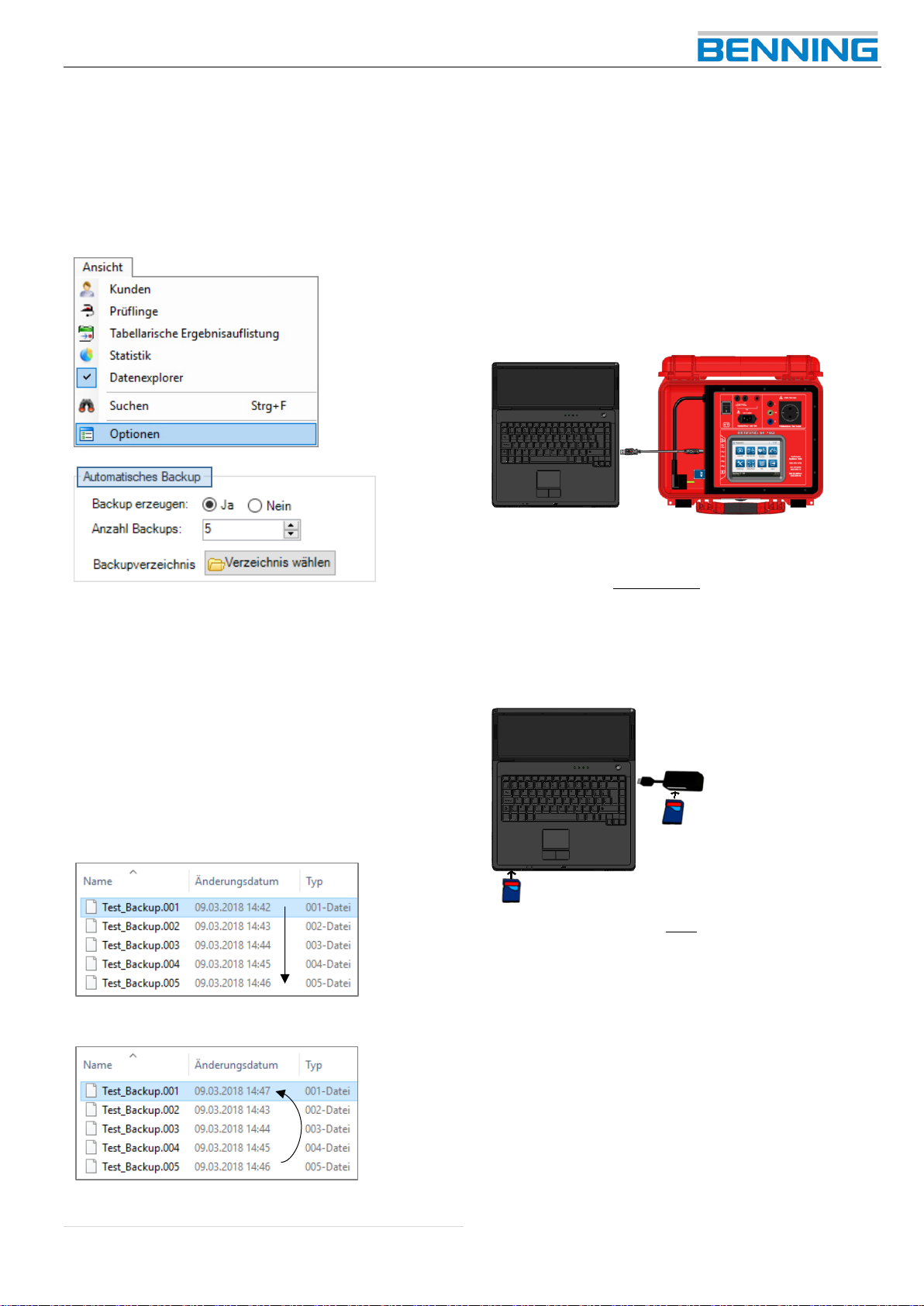
Datenbanksicherungen werden mit dem Namenszusatz
_Backup und einer numerischen Dateiendung erzeugt.
Bspw.: Test_Backup.001
Die Datenbank Test_Backup.001 entspricht der ersten au-
tomatisch erzeugten Datenbanksicherung der Originaldatenbank Test.db.
Bei fortlaufender Datenbanksicherung (nach jedem Neu-
start des Gerätetesters) erhöht sich die numerische Dateiendung bis zur maximalen Anzahl der Datenbanksicherungen. Test_Backup.005
Bei Erreichen der Maximalanzahl wird nach dem Prinzip
eines Kreisspeichers verfahren.
Dazu überschreibt der Gerätetester die jeweils älteste Datenbanksicherung mit der aktuellsten Datenbanksicherung.
Fortlaufend erstellte Datenbanksicherungen
Überschreibvorgang der ältesten Datenbanksicherung
Page 31
BENNING PC-Win ST 750-760
25
9.3.2. Datenbanksicherung erzeugen (Protokoll-Software)
Die BENNING PC-Win Protokoll-Software ermöglicht das
automatische Erstellen von Datenbanksicherungen in einem ausgewählten Verzeichnis. Dazu muss das automa-
tische Backup in den Optionen der Software aktiviert sein.
Navigieren Sie über den folgenden Menüpfad zur Option
Automatisches Backup.
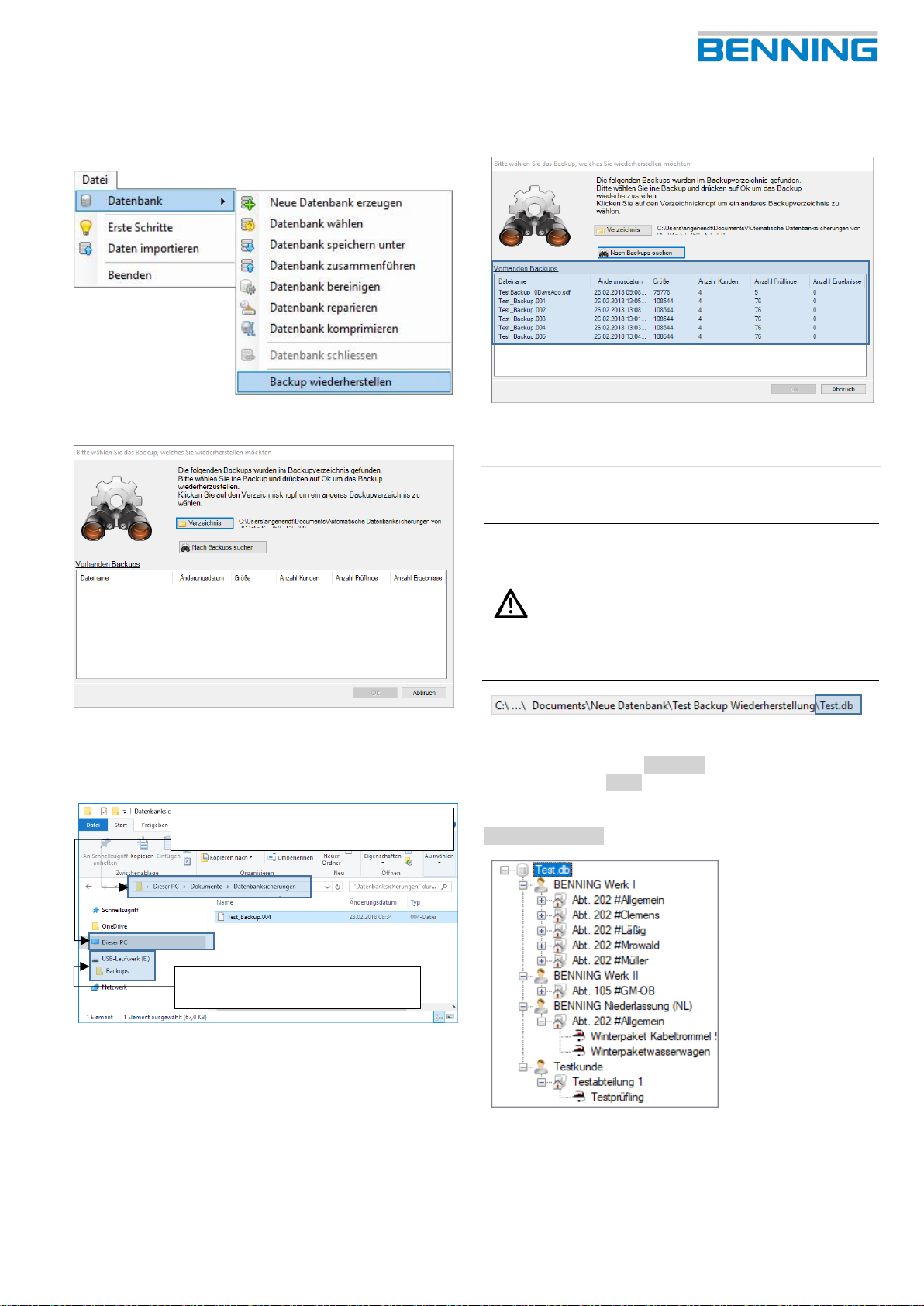
Sie können die automatische Datenbanksicherung aktivieren bzw. deaktivieren, die maximale Anzahl der zu erzeugenden Datenbanksicherungen bestimmen und ein Backupverzeichnis wählen.
Das gewählte Backupverzeichnis kann sich lokal auf Ihrem PC befinden oder auf einem eingesteckten Wechseldatenträger (bspw. USB-Stick).
Bei Erreichen der Maximalanzahl wird nach dem Prinzip
eines Kreisspeichers verfahren.
Dazu überschreibt die Protokoll-Software die jeweils älteste Datenbanksicherung mit der aktuellsten Datenbanksicherung.
Fortlaufend erstellte Datenbanksicherungen
Überschreibvorgang der ältesten Datenbanksicherung
9.3.3. Datenbanksicherung wiederherstellen
Mit der BENNING PC-Win Protokoll-Software können Sie
eine Datenbank wiederherstellen. Dazu benötigen Sie Zugriff auf das Backupverzeichnis in dem sich die Datenbanksicherungen befinden.
Um eine Datenbank Wiederherstellung vom Backupverzeichnis des Gerätetesters durchzuführen, müssen Sie
eine Verbindung zur SD-Karte herstellen.
Folgen Sie dazu einer der zwei folgenden Möglichkeiten:
1. Möglichkeit
(Gerätetester mit PC per USB-Kabel verbinden)
Nach dem Anschluss des Gerätetesters erkennt der PC
den Gerätetester als Wechseldatenträger und ermöglicht
den Zugriff auf die eingesteckte SD-Karte.
Beachten Sie, dass sich der Gerätetester im Betriebszustand befindet.
2. Möglichkeit
(SD-Karte per SD-Kartenlesegerät verbinden)
(Ein SD-Kartenlesegerät ist nicht Teil des Lieferumfanges.)
Nach dem Anschluss des SD-Kartenlesegerätes erkennt
der PC die eingesteckte SD-Karte als Wechseldatenträger.
Um eine Datenbank vom Backupverzeichnis der Protokoll-Software durchzuführen, müssen Sie eine Verbindung
mit diesem Verzeichnis herstellen.
Page 32
BENNING PC-Win ST 750-760
26
Beginn der Datenbank Wiederherstellung:
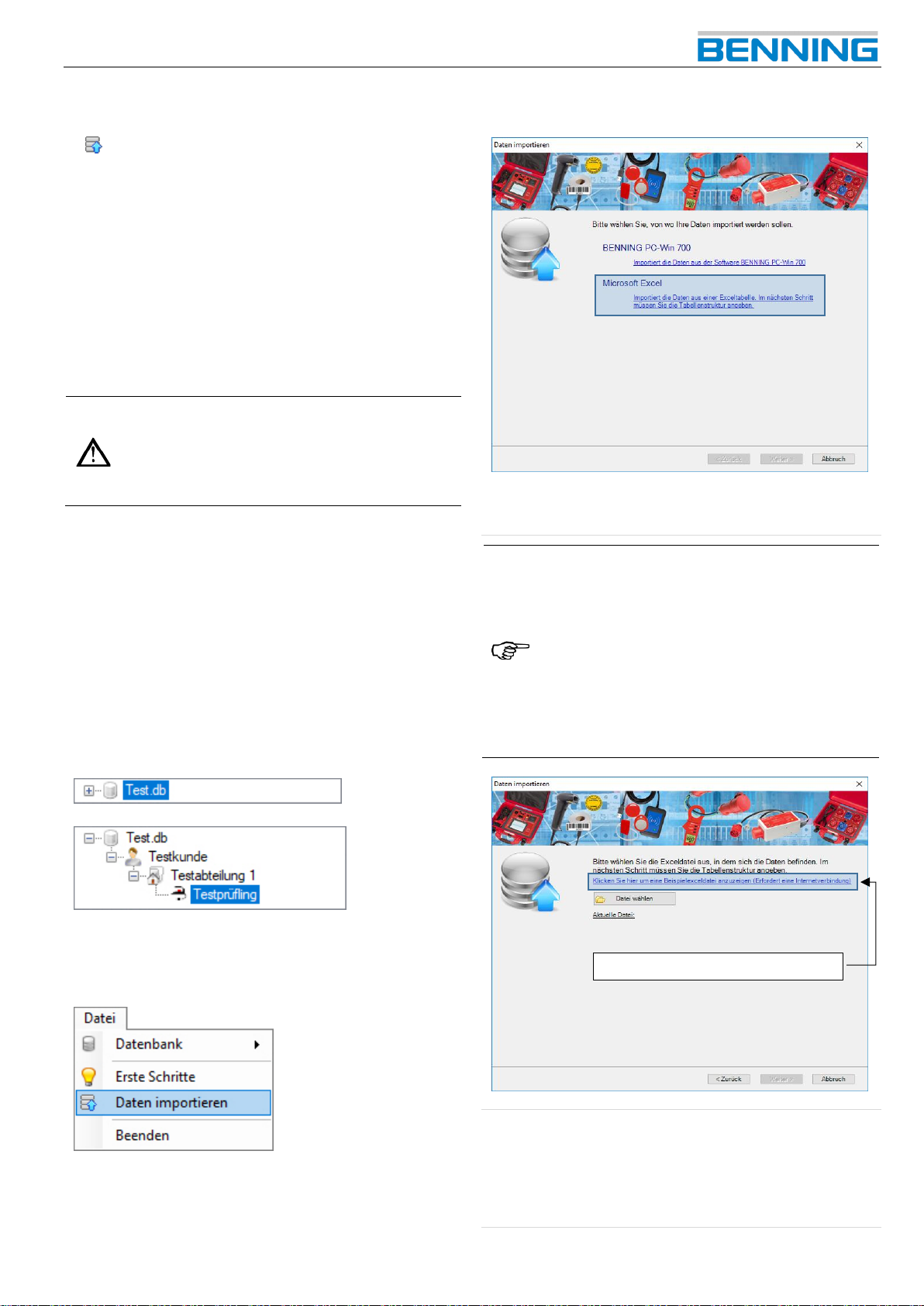
Navigieren Sie über den folgenden Menüpfad zur Wiederherstellungsfunktion der Protokoll-Software:
Sie gelangen zu folgendem Dialogfenster:
Betätigen Sie die Schaltfläche Verzeichnis und navigieren
Sie zum Speicherort, in dem sich die Datenbanksicherungen befinden.
Sie können sowohl das Backup-Verzeichnis auf der
SD-Karte des Gerätetesters verwenden als auch das von
Ihnen gewählte Backup-Verzeichnis der Protokoll-Software.
Bestätigen Sie Ihre Auswahl mit der Schaltfläche OK und
betätigen Sie anschließend die Schaltfläche Nach Ba-
ckups suchen.
Wenn sich in dem ausgewählten Verzeichnis Datenbanksicherungen befinden, werden Ihnen die Suchergebnisse
im Dialogfenster angezeigt.
Wählen Sie die benötigte Datenbanksicherung aus und
bestätigen Sie Ihre Auswahl mit der Schaltfläche OK.
Es erscheint eine Sicherheitsabfrage zur Datenbanküberschreibung.
Beachten Sie vor Bestätigung des Überschreibvorganges die Anzeige Ihrer Statusleiste!
In der Statusleiste wird Ihnen die aktuell angewählte Datenbank angezeigt.
Stellen Sie sicher, dass die aktuell angewählte
Datenbank der Datenbanksicherung entspricht,
die Sie wiederherstellen möchten!
Die zur Test.db gehörigen Datenbanksicherungen enthalten den Namenszusatz _Backup und eine numerische Da-
teiendung (bspw. *.001).
In diesem Beispiel wurde die Datenbanksicherung
Test_Backup.005 ausgewählt.
Nach erfolgreicher Wiederherstellung wird der Originalname der ursprünglichen Datenbank im Datenexplorer angezeigt (Test.db).
Die Datenbank ist nun regulär verwendbar.
1. Option: Lokales Verzeichnis
(bspw. Speicherort der Protokoll-Software)
2. Option: SD-Karte des Gerätetesters
(angezeigt als USB-Laufwerk (E:) )
Page 33
BENNING PC-Win ST 750-760
27
9.4. Daten importieren
Daten importieren
Über die Funktion „Daten importieren“ können Sie einer bestehenden Datenbank weitere Daten von anderen Datenbanken hinzufügen.
Diese Funktion ermöglicht Ihnen bspw. den Datenimport
aus einer Excel®-Datei oder aus Datenbanken der
BENNING PC-Win 700 Protokoll-Software in eine aktuelle ST 750/ ST 760 Datenbank.
Beachten Sie die nachfolgenden Schritte beim Importieren
von Daten in eine zu ergänzende Datenbank.
Der Hersteller empfiehlt grundsätzlich die Erstellung von Sicherheitskopien, bevor Änderungen
an bestehenden Datenbanken vorgenommen
werden. Dadurch vermeiden Sie einen unbeabsichtigten Datenverlust im Fehlerfall.
Wählen Sie die zu ergänzende Datenbank aus.
(siehe Kapitel 5.2, Datenbank wählen)
Nach erfolgreicher Auswahl wird die gewählte Datenbank
im Datenexplorer angezeigt.
Die zwei nachfolgenden Abbildungen zeigen eine
Test-Datenbank zur Veranschaulichung des Datenimportes.
Die Test.db soll mit Daten aus anderen Datenbanken ergänzt werden.
Wählen Sie den folgenden Menüpfad um den Datenimport
zu beginnen.
Nach erfolgreicher Ausführung öffnet sich das Dialogfenster „Daten importieren“.
1. Möglichkeit
(Datenimport aus Excel®)
Wählen Sie die Funktion „Microsoft Excel®“. Sie werden
nach dem Speicherort der Excel®-Datei gefragt.
Alternativ stellt Ihnen das Unternehmen
BENNING eine kostenlose Beispiel-Excel®-Da-
tei als Download zur Verfügung.
Sie können die Beispiel-Excel®-Datei mit Ihren
Daten ausfüllen und als Vorlage verwenden.
Die Beispiel-Excel®-Datei enthält zusätzliche
Filtereinstellungen und sämtliche Datenimport-Kennungen, die für den Datenimport vorgesehen sind.
Navigieren Sie über den nachfolgenden Link
zum Download der Beispiel-Excel®-Datei.
Bei bereits vorhandener Excel®-Datei, betätigen Sie die
Schaltfläche Datei wählen und navigieren Sie zum Speicherort der Excel®-Datei.
Wählen Sie die Excel®-Datei aus und bestätigen Sie mit
der Schaltfläche Öffnen.
Download Link für Beispiel-Excel®-Datei
Page 34
BENNING PC-Win ST 750-760
28
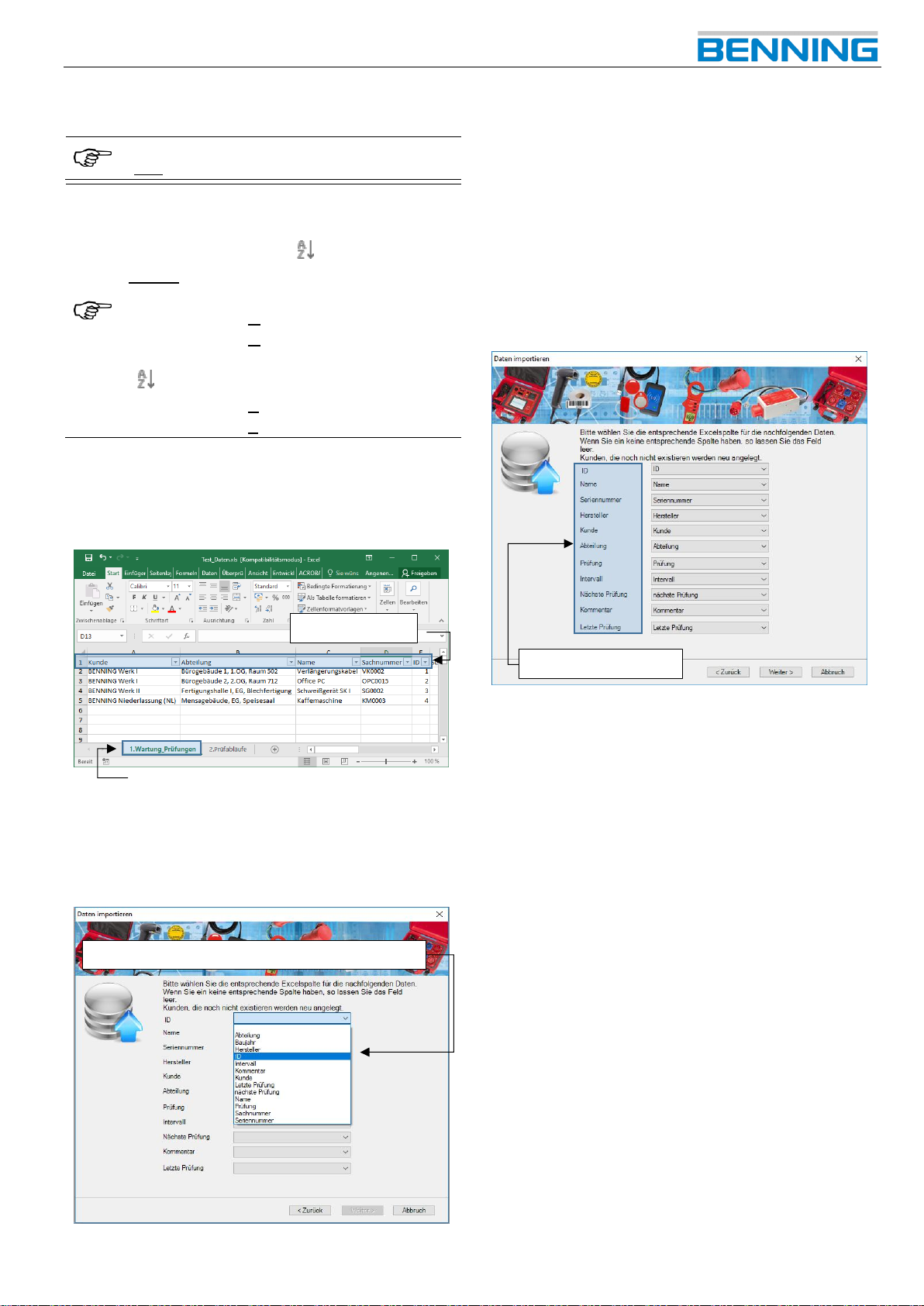
Bei dem Datenimport aus einer Excel®-Datei müssen folgende Punkte beachtet werden:
Das Dateiformat der Excel®-Tabelle muss in
*.xls- oder *.xlsx-Format vorhanden sein.
Beachten Sie die richtige Benennung der Tabellenblätter. Diese müssen für den Datenim-
port numerisch fortlaufend (1…2…3) oder al-
phabetisch absteigend ( ) benannt sein.
Bspw.:
(1…2…3)
Tabellenblatt 1 = 1. Daten
Tabellenblatt 2 = 2. Prüfabläufe
ODER
( )
Tabellenblatt 1 = Daten
Tabellenblatt 2 = Prüfabläufe
Die BENNING PC-Win Protokoll-Software untersucht die
Excel®-Datei nach einem programmierten Muster.
Dabei wird mit den Kopfzeilen (Zeile 1) auf dem ersten Tabellenblatt der zu importierenden Tabelle begonnen.
Tabellenblatt 1.: (bspw. 1.Wartung_Prüfungen)
Die BENNING PC-Win Protokoll-Software erkennt die
Kopfzeilen-Benennungen jeder Spalte und stellt diese im
nachfolgenden Dialogfenster für den Datenimport zur Auswahl.
Die Excel®-Tabelle kann mehr Spalten und Informationen
enthalten, als Sie für den Datenimport benötigen.
Die Auswahl und Filterung von nicht benötigten Informationen, wird über die Dropdown-Menüs des Dialogfensters
„Daten importieren“ getroffen.
Die in diesem Beispiel verwendete Excel®-Tabelle enthält
bereits passende Kopfzeilen-Benennungen für jede
Datenimport-Kennung.
Bestätigen Sie über die Schaltfläche Weiter den Import der
Datenbank.
Datenimport-Kennungen:
ID
Identifikationsnummer des Prüflings
Name
Prüflingsbezeichnung
Seriennummer
Seriennummer des Prüflings
Hersteller
Hersteller des Prüflings
Kunde
Kunde für den geprüft wird
Abteilung
Abteilung in der geprüft wird
Prüfung
gewählter Prüfablauf
Intervall
Prüfintervall
Nächste Prüfung
Nächstes Prüfdatum
Kommentar
Kommentare zum Prüfling
Letzte Prüfung
Letztes Prüfdatum
Nachdem der Datenimport abgeschlossen ist, bestätigen
Sie abschließend mit der Schaltfläche Fertig.
Kopfzeile (Zeile 1)
Kopfzeilen-Benennungen aus Zeile 1 der Excel®-Tabelle
Datenimport Kennungen
Page 35
BENNING PC-Win ST 750-760
29
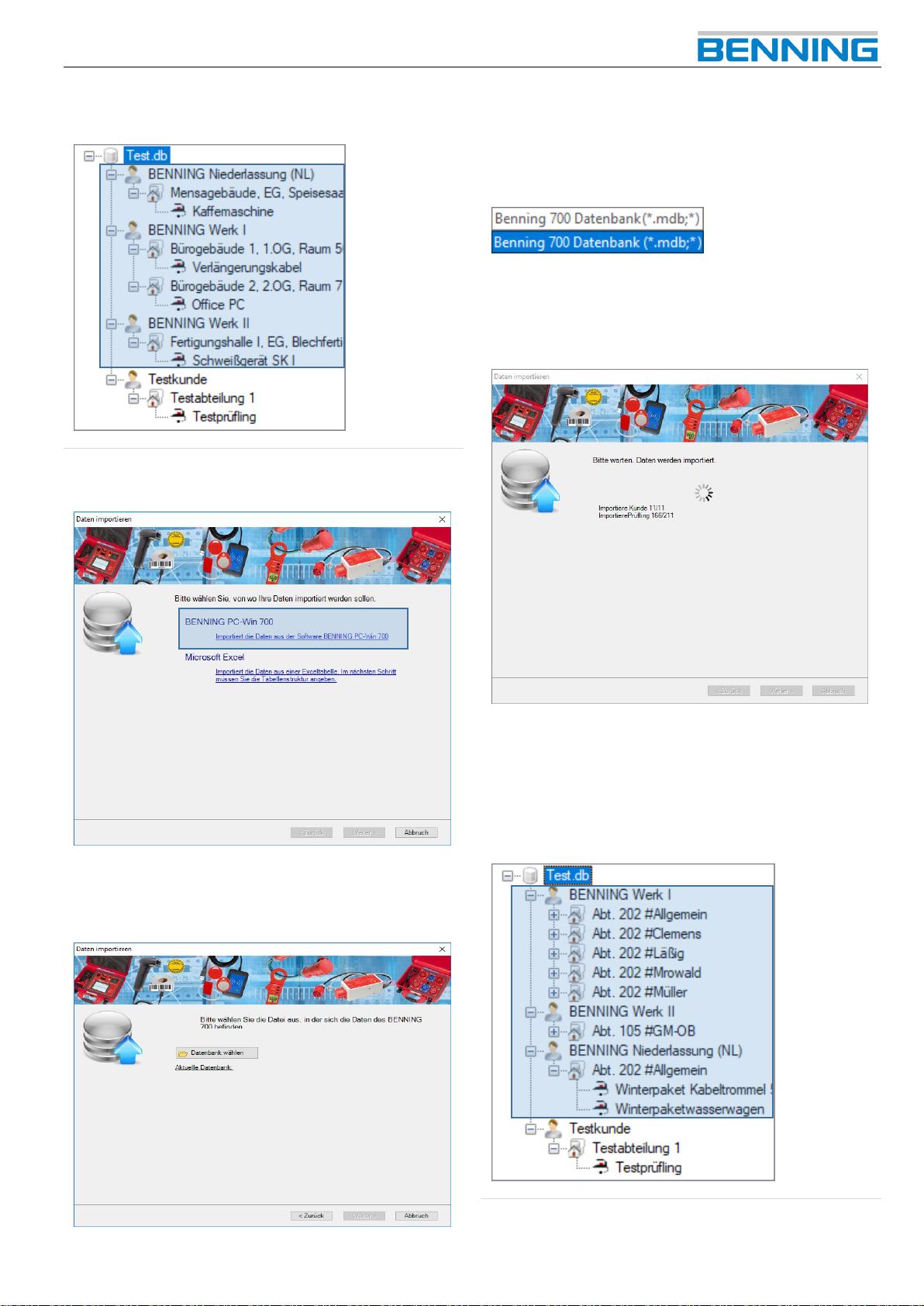
Im Datenexplorer werden nun die importierten Daten angezeigt.
2. Möglichkeit
(Datenimport aus BENNING PC-Win 700 Protokoll-Software)
Wählen Sie die Funktion „BENNING PC-Win 700“.
Sie werden Sie nach dem Speicherort der Datenbank gefragt.
Klicken Sie auf die Schaltfläche Datenbank wählen und
navigieren Sie zum Speicherort der Datenbank.
Wählen Sie die entsprechende Datenbank aus und beachten Sie das angewählte Dateiformat (*.mdb).
Bestätigen Sie mit der Schaltfläche Öffnen.
Über die Schaltfläche Weiter starten Sie den Datenimport.
Warten Sie bis der Datenimport vollständig abgeschlossen
wurde und bestätigen Sie anschließend mit der Schaltfläche Fertig.
Im Datenexplorer werden nun die importierten Daten angezeigt.
Page 36
BENNING PC-Win ST 750-760
30
9.5. Datenbanken zusammenführen
Aus der Handhabung Ihrer/ Ihres Gerätetester(s) und
der/ den zugehörigen Datenbank(en), ergeben sich viele
Möglichkeiten, die für das Datenbank zusammenführen
von Bedeutung sein können.
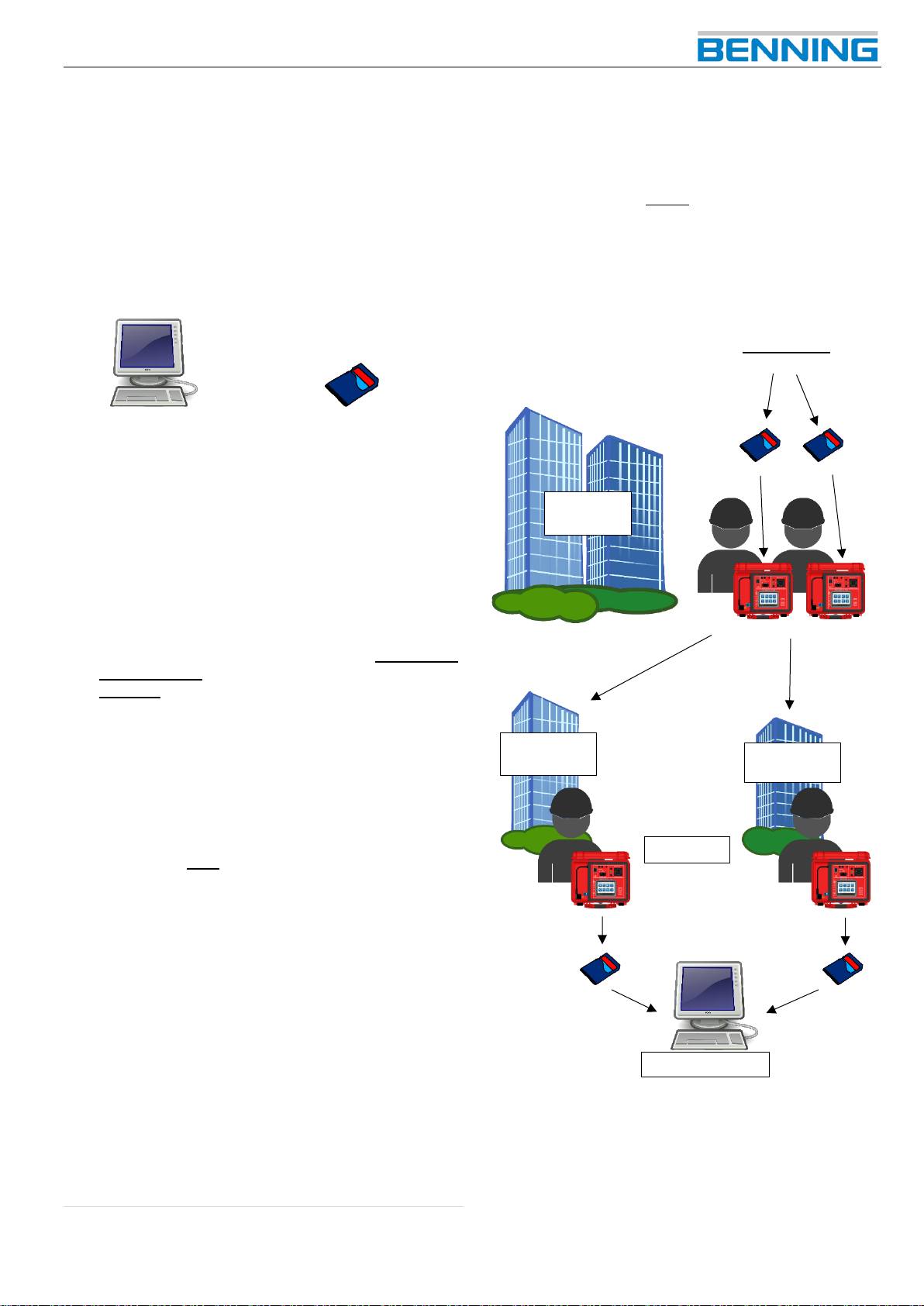
Der Hersteller empfiehlt für das Zusammenführen von Datenbanken die Verwendung einer Stammdatenbank
(auf einem PC) sowie einer Arbeitsdatenbank pro Gerätetester.
Stammdatenbank
(auf einem PC)
Arbeitsdatenbank
(auf SD-Karte pro Gerätetester)
9.5.1. Fragestellungen/ Allgemeine Informationen
- Darf ich einen Kundennamen nachträglich än-
dern?
Jeder Kunde erhält einen eindeutigen Namen bei
der Erstellung einer Datenbank.
Wird ein Kunde in einer Datenbank (Stamm- bzw.
Arbeitsdatenbank) umbenannt, muss er vor dem Zusammenführen auch in allen anderen Datenbanken
identisch umbenannt werden.
Andernfalls wird beim späteren Zusammenführen
der Datenbanken automatisch ein neuer Kunde mit
allen zugehörigen Abteilungen, Prüflingen und Prüfergebnissen in der Stammdatenbank angelegt.
- Darf ich eine Geräte-ID ändern?
Jede Geräte-ID ist pro Kunde eindeutig und darf
nachträglich nicht geändert werden.
Anhand der Geräte-ID identifiziert die Protokoll-Soft-
ware die Prüflinge (pro Kunde).
Wird eine Geräte-ID geändert, wird beim späteren
Zusammenführen automatisch ein neuer Prüfling in
der Stammdatenbank angelegt.
(Idealerweise ist eine Geräte-ID kundenübergreifend
eindeutig.)
- Welche Datenbankformate kann ich Zusammen-
führen?
Wenn die Stammdatenbank eine *.db-Datenbank
ist, können *.sdf- und *.db-Datenbanken hinzugefügt werden.
Wenn die Stammdatenbank eine *.sdf-Datenbank
ist, sind nur *.sdf-Datenbanken zulässig.
9.5.2. Datenbankverwendung
Der folgende Anwendungsfall beschreibt eine Datenbankverwendung, wenn mehrere Prüfer mit unterschiedlichen
Gerätetestern an demselben Prüfauftrag arbeiten.
Der Ausgangspunkt ist immer eine gemeinsame Stamm-
datenbank.
Diese Stammdatenbank kann vor Prüfbeginn neu erstellt
werden oder bereits bestehen.
(Empfohlenes Dateiformat:
*.db
)
Beachten Sie dazu den folgenden Prüfablauf:
Stammdatenbank auf SD-Karte kopieren:
bspw. BENNING.db
Stammdatenbank mit Arbeitsdatenbanken
(Kopien der Stammdatenbank) zusammenführen.
Dieser Anwendungsfall ermöglicht beiden Prüfern, während der Arbeit und unabhängig voneinander, eine Einsicht in sämtliche Prüfdaten der Stammdatenbank.
Stammdatenbank
Kunde:
BENNING
Abteilung 1:
Entwicklung
Abteilung 2:
Vertrieb
Prüfphase
Page 37
BENNING PC-Win ST 750-760
31
Während des Prüfablaufes dürfen keine Kundennamen oder Geräte-IDs geändert werden!
Ändern Sie Kundennamen oder Geräte-IDs
immer erst nach dem Zusammenführen der
Datenbanken mit der BENNING PC-Win Protokoll-Software.
Der beschriebene Anwendungsfall kann für eine beliebige
Anzahl an Prüfern und Gerätetestern erweitert werden.
Ebenso eignet sich der beschriebene Ablauf für Einzelprüfer.
Die einzelnen Handlungsschritte des Ablaufes bleiben
identisch, lediglich die Anzahl der Prüfer und Gerätetester
variiert.
In der final zusammengeführten Stammdatenbank können sämtliche Einträge verglichen, ausgewertet und in einer Vielzahl an Dateiformaten ausgegeben werden.
9.5.3. Handlungsschritte in der Software
Datenbank zusammenführen
Mit der Funktion Datenbank zusammenführen können
mehrere Datenbanken zusammenführt werden.
Wählen Sie zu Beginn eine Stammdatenbank aus, zu der
Sie alle abweichenden Einträge der Arbeitsdatenbanken
hinzufügen möchten.
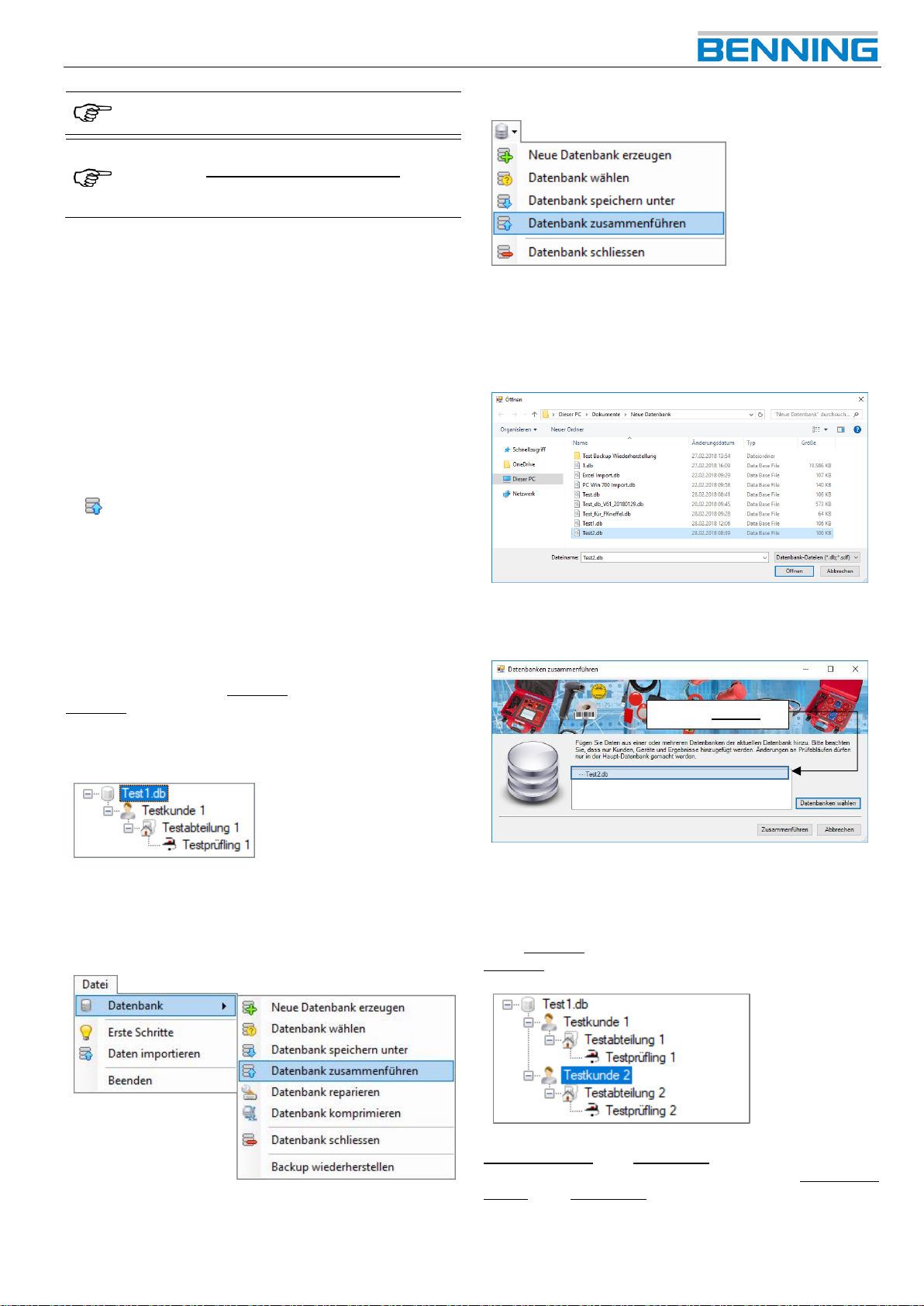
In dem nachfolgenden Beispiel sollen alle Datensätze aus
der Arbeitsdatenbank Test2.db in die Stammdatenbank
Test1.db hinzugefügt werden.
Wählen Sie die Stammdatenbank aus, in der die
Kundeneinträge hinzugefügt werden sollen.
Navigieren Sie über einen der folgenden Menüpfade zur
Funktion Datenbank zusammenführen.
1. Möglichkeit (Menüleiste)
2. Möglichkeit (Funktionsleiste)
Sie gelangen zum Dialogfenster „Datenbanken zusam-
menführen“.
Betätigen Sie die Schaltfläche Datenbanken wählen.
Sie gelangen zum Dialogfenster „Öffnen“.
Wählen Sie eine oder mehrere Arbeitsdatenbanken und
bestätigen Sie Ihre Auswahl mit der Schaltfläche Öffnen.
Betätigen Sie die Schaltfläche Zusammenführen.
Nach erfolgreicher Zusammenführung befinden sich alle
abweichenden Einträge aus der Arbeitsdaten-
bank Test2.db in der zuvor gewählten Stammdatenbank
Test1.db.
Kundeneinträge und Geräte-IDs aus der Arbeitsdatenbank werden beim Zusammenführen mit den Kundenein-
trägen und Geräte-IDs der Stammdatenbank abgeglichen. Identische Einträge werden vom Importvorgang
ausgeschlossen.
Auswahl: Test2.db
Page 38
BENNING PC-Win ST 750-760
32
9.6. Datenbank reparieren
Datenbank reparieren
Die Funktion Datenbank reparieren ermöglicht es
Ihnen, eine defekte Datenbank zu reparieren.
Defekte Datenbanken können bspw. entstehen, wenn
beim Lese- bzw. Schreibvorgang auf der SD-Karte eine
Unterbrechnung stattfindet.
Es können nicht alle Fehler repariert werden.
In dem nachfolgenden Beispiel soll die Datenbank Test.db
repariert werden.
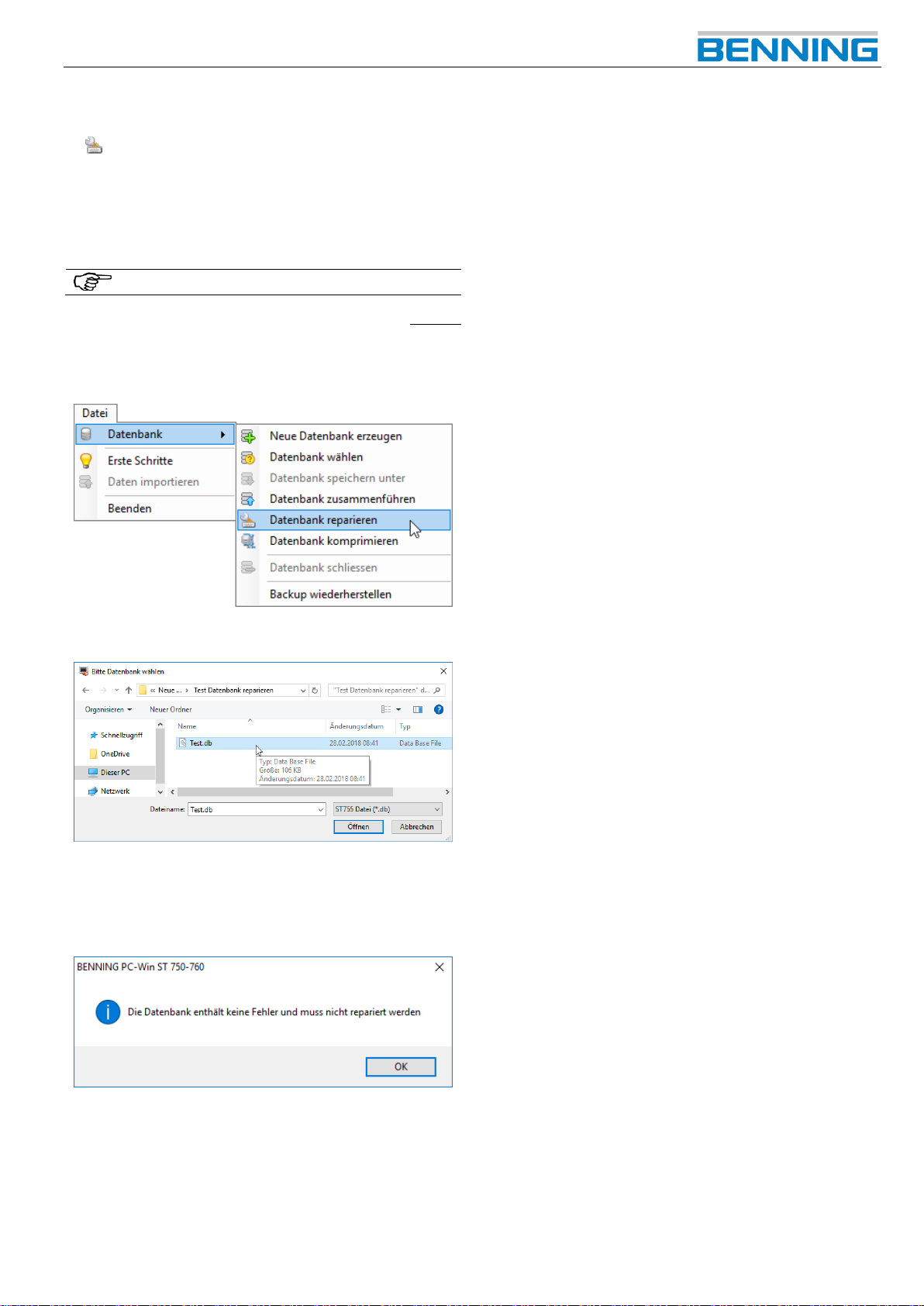
Navigieren Sie über den folgenden Menüpfad zu Funktion
Datenbank reparieren.
Sie gelangen zum Dialogfenster „Bitte Datenbank wählen“.
Wählen Sie die zu reparierende Datenbank aus und
bestätigen Sie Ihre Auswahl mit der Schaltfläche Öffnen.
Bei einer fehlerfreien Datenbank erscheint die folgende
Meldung.
Defekte Datenbanken werden von der Protokoll-Software
geöffnet und repariert.
Nach erfolgreicher Reparatur erscheint die Datenbank im
Datenexplorer und steht für die weitere Verwendung zur
Verfügung.
Page 39
BENNING PC-Win ST 750-760
33
9.7. Datenbank komprimieren
Datenbank komprimieren
Diese Funktion ermöglicht die Reduzierung der
Speichergröße einer Datenbank.
Wenn Datensätze eines Datenbanksystems
gelöscht werden, wird der Speicherort des gelöschten Datensatzes nicht erneut freigegeben.
Diese „leeren Speicherorte“ können im Laufe
der Datenbanknutzung auftreten und erhöhen
unbeabsichtigt die Speichergröße.
Die Funktion Datenbank komprimieren ordnet vorhandene Datensätze neu und entfernt
anschließend die „leeren Speicherorte“.
Die ursprüngliche Reihenfolge der Datensätze
wird bei der Neuanordnung nicht verändert!
Der Hersteller empfiehlt eine regelmäßige Anwendung dieser Funktion, insbesondere wenn
große Mengen an Datensätzen aus einer Datenbank entfernt wurden.
Die Speichergröße kann nur reduziert werden,
wenn die BENNING PC-Win Protokoll-Software „leere Speicherorte“ in der Datenbank
auffinden und löschen kann.
In dem folgenden Beispiel soll die Datenbank 1.db
komprimiert werden.
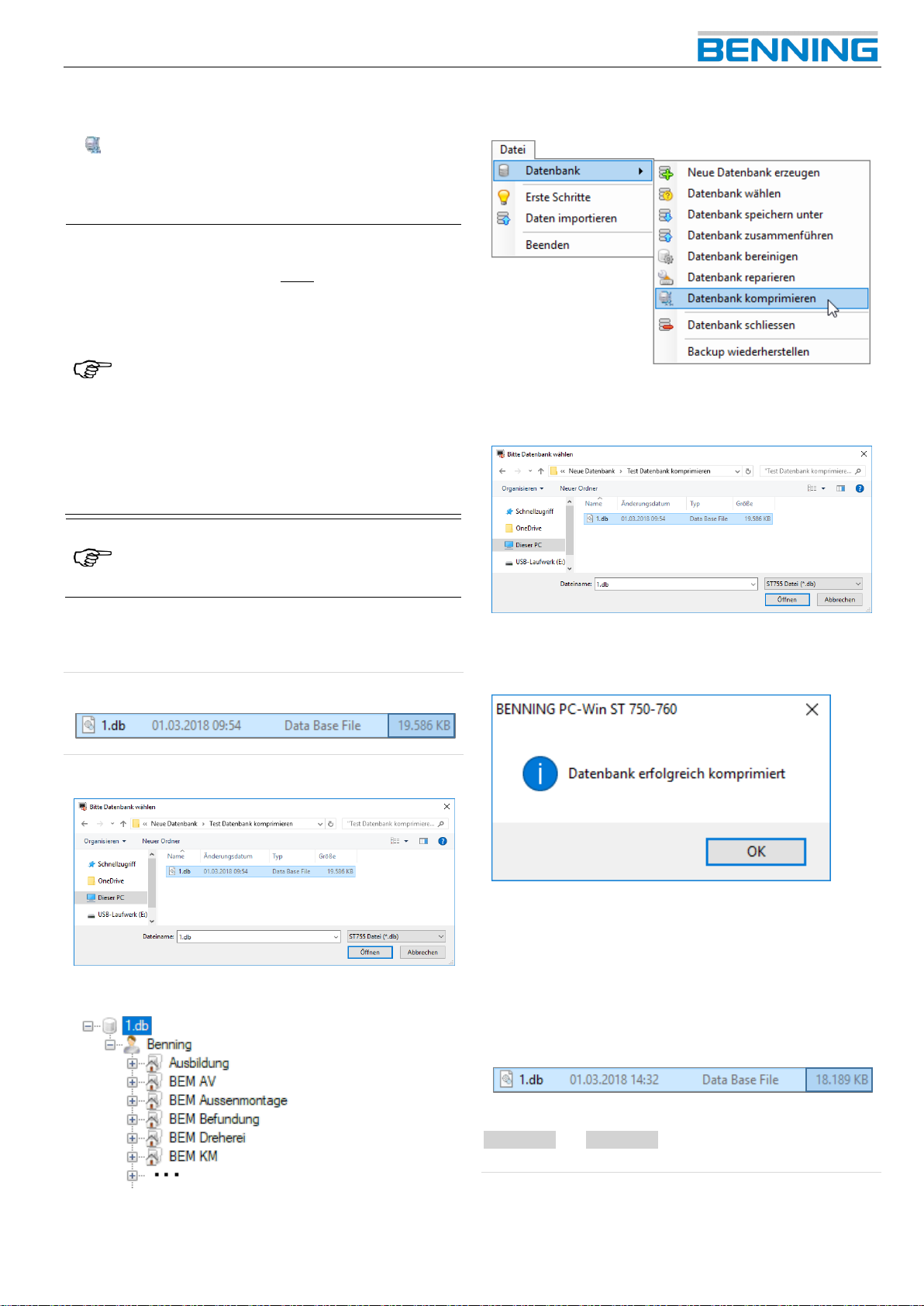
Ausgangsgröße der Datenbank:
Wählen Sie eine Datenbank die komprimiert werden soll.
Die ausgewählte Datenbank erscheint im Datenexplorer.
Navigieren Sie über den folgenden Menüpfad zur Funktion
Datenbank komprimieren.
Wählen Sie erneut die zu komprimierende Datenbank und
bestätigen Sie Ihre Auswahl mit der Schaltfläche Öffnen.
Nach erfolgreicher Ausführung erscheint das folgende Dialogfenster.
Im Explorer Ihres Windows-PC können Sie ggfs. eine
durchgeführte Komprimierung nachvollziehen.
Vergleichen Sie dazu die anfängliche Speichergröße der
Datenbank mit der aktuellen Speichergröße nach Abschluss der Komprimierung.
Speichergröße der Datenbank nach Komprimierung:
In diesem Beispiel konnte die Speichergröße von
19.586 KB auf 18.189 KB reduziert werden.
Page 40
BENNING PC-Win ST 750-760
34
10. Optionen der Protokoll-Software
In den Optionen sind die grundlegenden Einstellungen der
BENNING PC-Win Protokoll-Software enthalten und Sie
können die bestehenden Druckvorlagen des Report-Designers einsehen oder bearbeiten.
Die Optionen sind gegliedert in:
- Standard Optionen
- Erweiterte Optionen
- Statistikreport Vorlagen
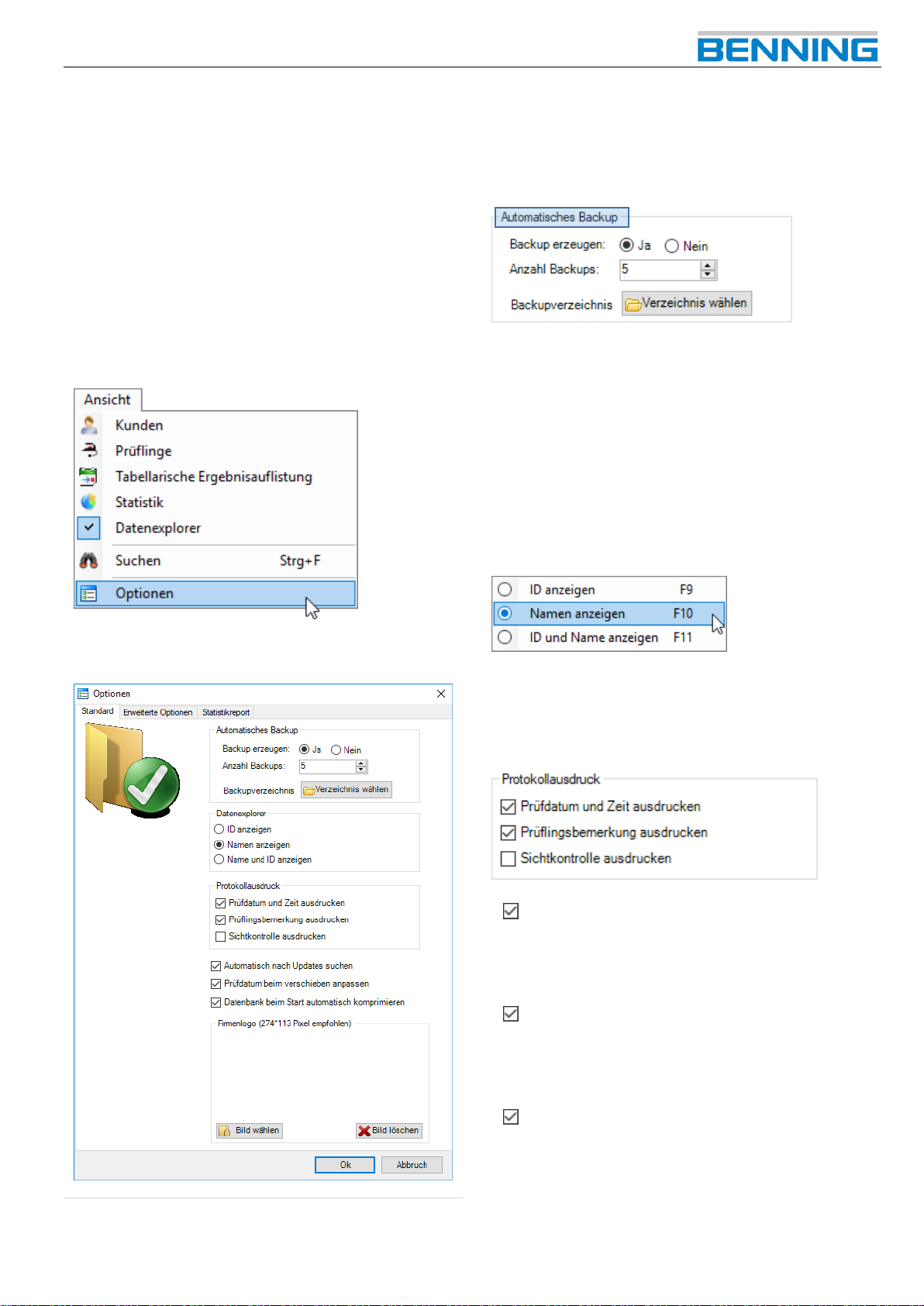
Navigieren Sie über den folgenden Menüpfad zur Funktion
Optionen.
Sie gelangen zu folgendem Dialogfenster:
10.1. Standard Optionen
10.1.1. Automatisches Backup
Treffen Sie in den Optionen die gewünschten Einstellungen zur automatischen Datenbanksicherung.
Sie können die automatischen Datenbanksicherungen aktivieren bzw. deaktivieren, die Anzahl der zu erzeugenden
Datenbanksicherungen bestimmen und ein Backupverzeichnis wählen.
Das gewählte Backupverzeichnis kann sich lokal auf Ihrem PC befinden oder auf einem eingesteckten Wechseldatenträger (bspw. USB-Stick)
10.1.2. Datenexplorer
Ändert die Darstellung im Datenexplorer entsprechend des
gewählten Eintrages.
10.1.3. Protokollausdruck
Das Aktivieren der nachfolgenden Kontrollkästchen fügt
dem Protokollausdruck die entsprechende(n) Information(en) hinzu.
Automatisch nach Updates suchen
Die Software sucht im Internet automatisch nach
vorliegenden Updates der BENNING PC-Win
Protokoll-Software.
Prüfdatum beim verschieben anpassen
Diese Funktion aktualisiert das Prüfdatum einer
Prüfung, wenn diese im Datenexplorer in einen andere
Datenbank bzw. Datenbankebene verschoben wird.
Datenbank beim Start automatisch komprimieren
Bei aktiviertem Kontrollkästchen wird nach jedem
Programmstart die Funktion Datenbank komprimieren
durchgeführt.
(Siehe dazu Kapitel 9.7)
Page 41
BENNING PC-Win ST 750-760
35
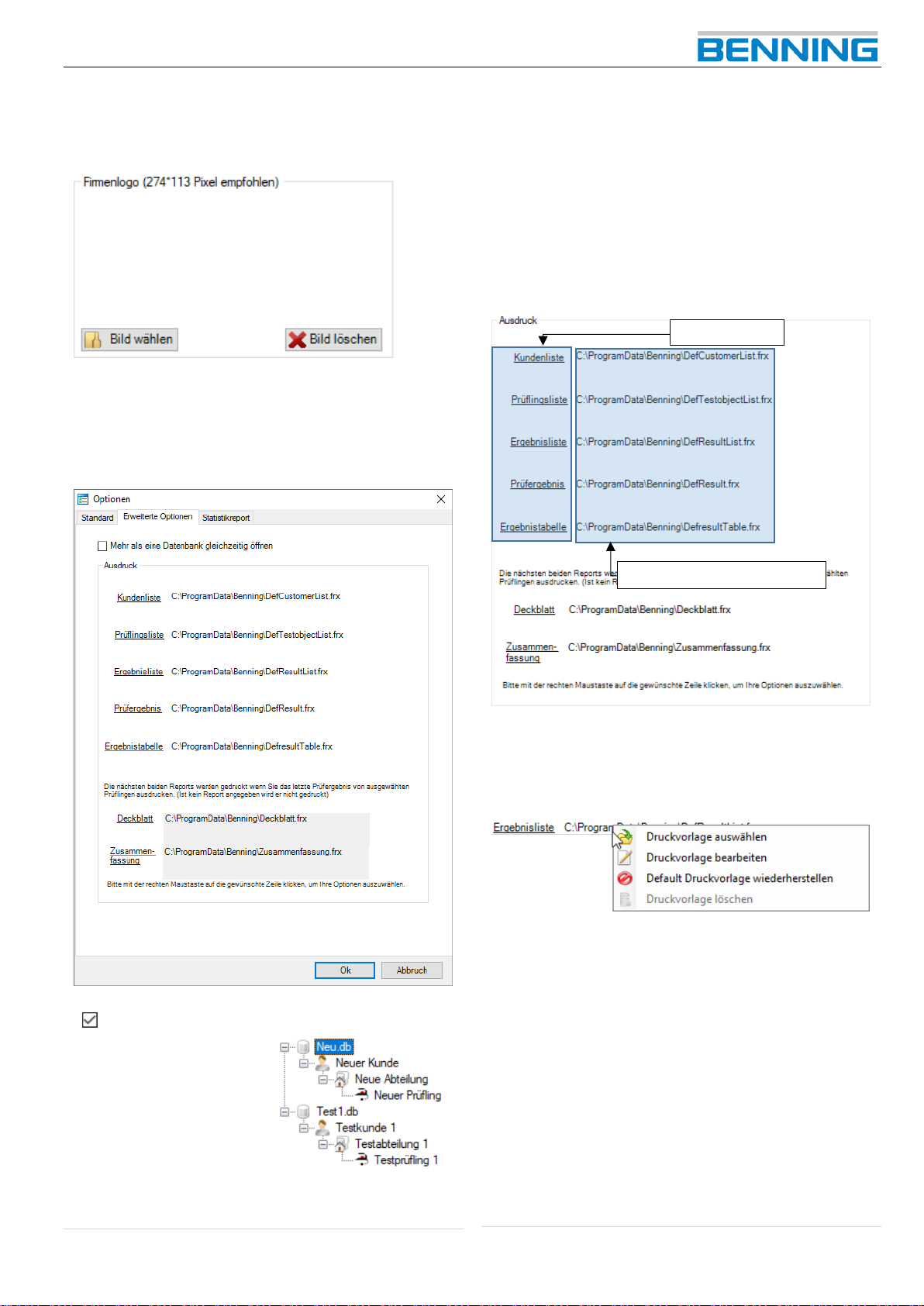
10.1.4. Firmenlogo
Diese Funktion ermöglicht standardmäßig das Einbinden
eines Firmenlogos in die Druckvorlage „Prüfergebnis“.
10.2. Erweiterte Optionen
Navigieren Sie auf den Reiter Erweiterte Optionen.
Sie gelangen zur folgenden Ansicht.
Mehr als eine Datenbank gleichzeitig öffnen
Wenn dieses
Kontrollkästchen aktiviert
ist, können im Datenexplorer mehrere
Datenbanken zur gleichen
Zeit geöffnet sein.
Dadurch können Sie bspw. Datenbankebenen von
einer Datenbank zur nächsten Datenbank kopieren.
10.2.1. Ausdruck
Unter Ausdruck finden Sie die Standard-Druckvorlagen
des Report-Designers. Diese Druckvorlagen werden
bspw. verwendet, um Listen oder Prüfprotokolle bestehender Datenbankeinträge zu erstellen.
Der Hersteller stellt Ihnen eine Vielzahl ausführlicher
Druckvorlagen bereit, welche Sie komfortabel und nach Ihren eigenen Bedürfnissen mit dem Report-Designer anpassen können.
Zum Anpassen einer Druckvorlage navigieren Sie mit dem
Mauszeiger über die entsprechende Druckvorlage und öffnen mit einem Rechtsklick das Kontextmenü.
Sie können
- eine andere Druckvorlage auswählen,
- die aktuelle Druckvorlage im Report-Designer bearbeiten,
- die Default Druckvorlage wiederherstellen oder
- die Druckvorlage Löschen.
Standardmäßig sind die Hersteller-Druckvorlagen angewählt.
Nachfolgend werden Ihnen die unterschiedlichen Druckvorlagen in Funktion und Verwendbarkeit erläutert.
(Bspw. Kundenliste, Prüflingsliste…etc.)
Druckvorlagen
Speicherorte der Druckvorlagen
Page 42
BENNING PC-Win ST 750-760
36
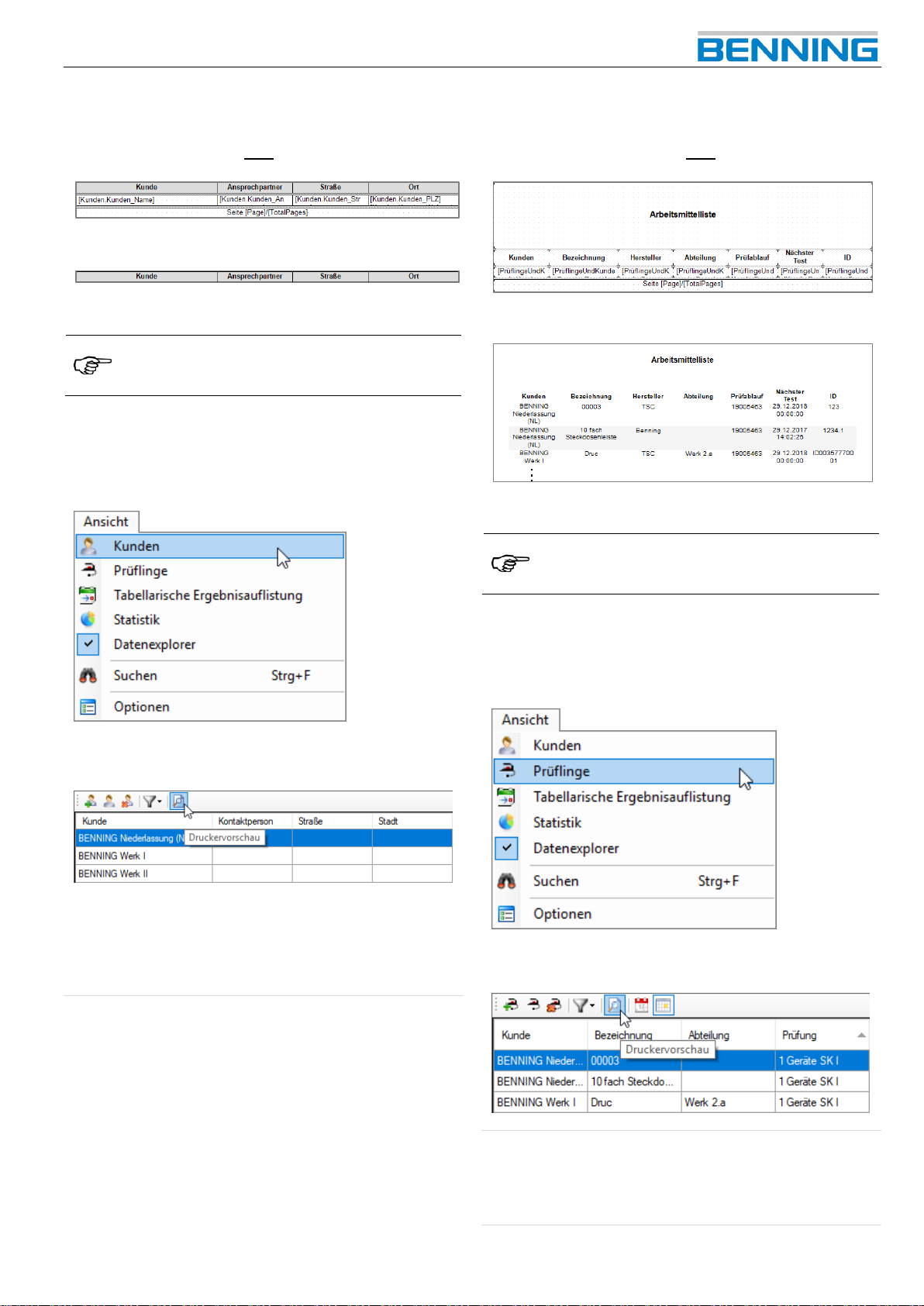
Kundenliste
Die Kundenliste entspricht der Druckvorlage für eine tabel-
larische Kundenübersicht aller vorhandenen Kunden.
Report Ansicht (Standard Vorlage)
Druckvorschau Ansicht (Standard Vorlage)
Beachten Sie die nachfolgenden Schritte um
eine Druckvorschau für eine Kundenliste zu erstellen bzw. diese zu Drucken.
Wählen Sie eine Datenbank die Kundeneinträge enthält.
Navigieren Sie über den folgenden Menüpfad zur tabella-
rischen Kundenansicht.
Wählen Sie die Druckvorschau.
Sie gelangen zum Dialogfenster „Vorschau“.
Für die Funktionen des Dialogfensters „Vorschau“ beach-
ten Sie die Hinweise aus Kapitel 10.2.2.
Prüflingsliste
Die Prüflingsliste entspricht der Druckvorlage für eine tabellarische
Prüflingsübersicht
aller vorhandenen Prüflinge.
Report Ansicht (Standard Vorlage)
Druckvorschau Ansicht (Standard Vorlage)
Beachten Sie die nachfolgenden Schritte um
eine Druckvorschau für eine Prüflingsliste zu
erstellen bzw. diese zu Drucken.
Wählen Sie eine Datenbank die Prüflingseinträge enthält.
Navigieren Sie über den folgenden Menüpfad zur tabella-
rischen Prüflingsansicht.
Wählen Sie die Druckvorschau
Sie gelangen zum Dialogfenster „Vorschau“.
Für die Funktionen des Dialogfensters „Vorschau“ beach-
ten Sie die Hinweise aus Kapitel 10.2.2.
Page 43
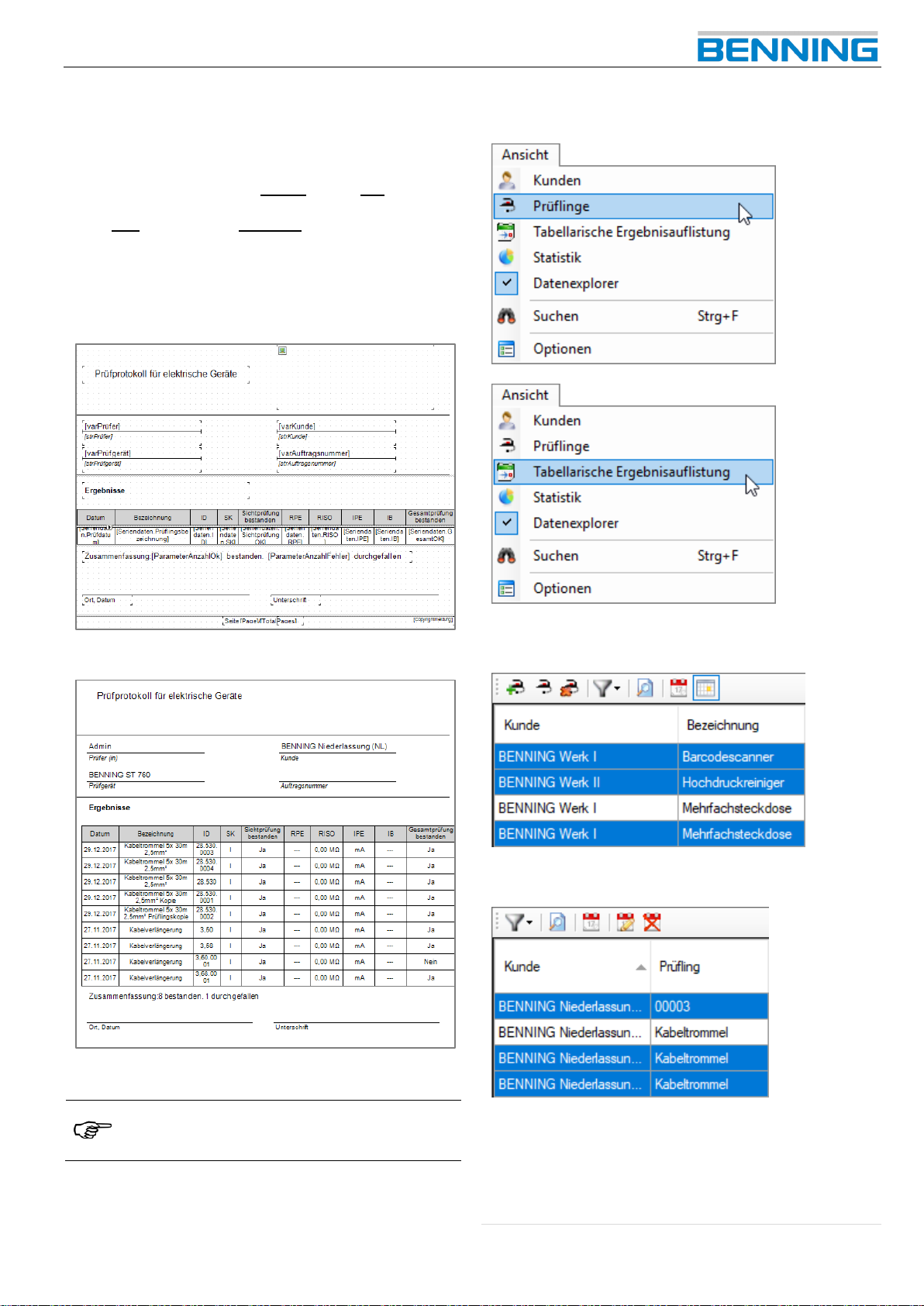
BENNING PC-Win ST 750-760
37
Ergebnisliste
Die Ergebnisliste entspricht der Druckvorlage einer tabellarischen Prüfungsübersicht.
Anders als bei der Ergebnistabelle, in der alle Prüfungen
der Datenbank aufgelistet werden, treffen Sie bei der Er-
gebnisliste eine Auswahl einzelner Prüfungen und können
diese gemeinsam ausdrucken.
Die Auswahl der Prüflinge, bzw. der untergeordneten Prüfungen, können Sie unter „Ansicht -> Prüflinge“ oder „An-
sicht -> Tabellarische Ergebnisauflistung“ vornehmen.
Report Ansicht (Standard Vorlage)
Druckvorschau Ansicht (Standard Vorlage)
Beachten Sie die nachfolgenden Schritte um
die Druckvorschau für eine Ergebnisliste zu erstellen bzw. diese zu Drucken.
Wählen Sie eine Datenbank die Prüfergebnisse enthält.
Navigieren Sie über einen der folgenden Menüpfade, um
eine Ergebnisliste zu erstellen.
oder
Treffen Sie eine Prüflings- bzw. Prüfungsauswahl.
oder
Prüflingsauswahl in tabellarischer Prüflingsübersicht
Prüfungsauswahl in tabellarischer Ergebnisauflistung
Sie können mehrere Einträge auswählen, indem Sie bei
gedrückter „STRG-Taste“ einzelne Einträge anklicken
oder bei gedrückter „SHIFT-Taste“ aufeinanderfolgende
Einträge markieren.
Page 44
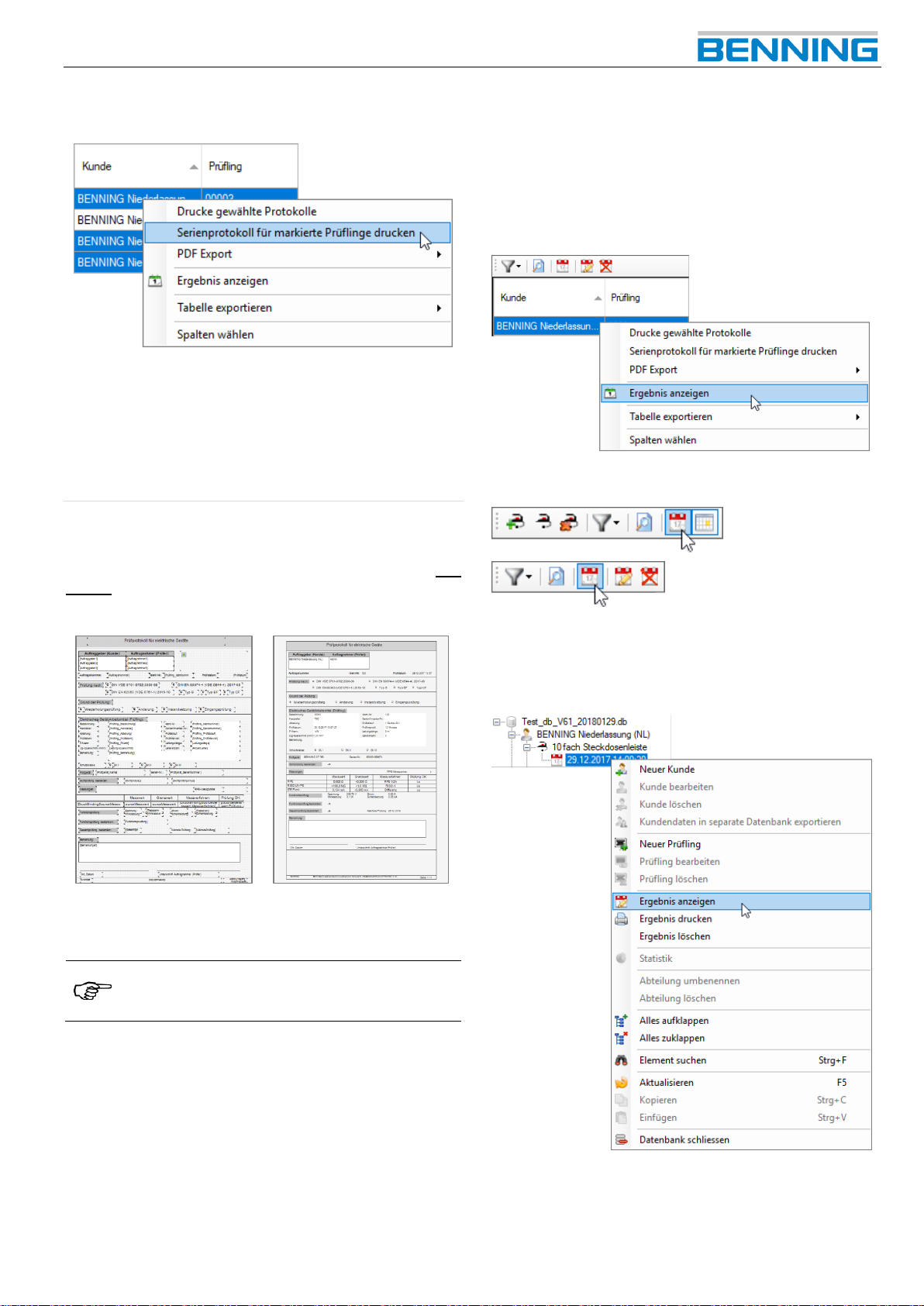
BENNING PC-Win ST 750-760
38
Klicken Sie mit der rechten Maustaste auf einen der markierten Einträge, um das Kontextmenü zu öffnen.
Klicken Sie im Kontextmenü auf den Punkt „Serienproto-
koll für markierte Prüflinge drucken“.
Sie gelangen zum Dialogfenster „Vorschau“.
Für die Funktionen des Dialogfensters „Vorschau“ beach-
ten Sie die Hinweise aus Kapitel 10.2.2.
Prüfergebnis
Das Prüfergebnis entspricht der Druckvorlage eines einzelnen Prüflings. Es wird ein umfangreiches Prüfprotokoll
erstellt.
Report Ansicht
(Standard Vorlage)
Druckvorschau Ansicht
(Standard Vorlage)
Beachten Sie die nachfolgenden Schritte um
eine Druckvorschau für ein Prüfprotokoll zu erstellen bzw. dieses zu Drucken.
Wählen Sie eine Datenbank die Prüfergebnisse enthält.
Navigieren Sie über einen der folgenden Menüpfade zum
Prüfergebnis eines angewählten Prüflings.
1. Sie erreichen das Prüfergebnis des angewählten
Prüflings mithilfe des Kontextmenüs unter:
„Ansicht -> Prüflinge“ oder
„Ansicht -> Tabellarische Ergebnisauflistung“
oder
2. Sie erreichen das Prüfergebnis des angewählten
Prüflings mithilfe des Kontextmenüs im Datenexplorer.
Mit einem Doppelklick auf einen Prüfungseintrag öffnet
sich ebenfalls das Prüfergebnis.
Page 45
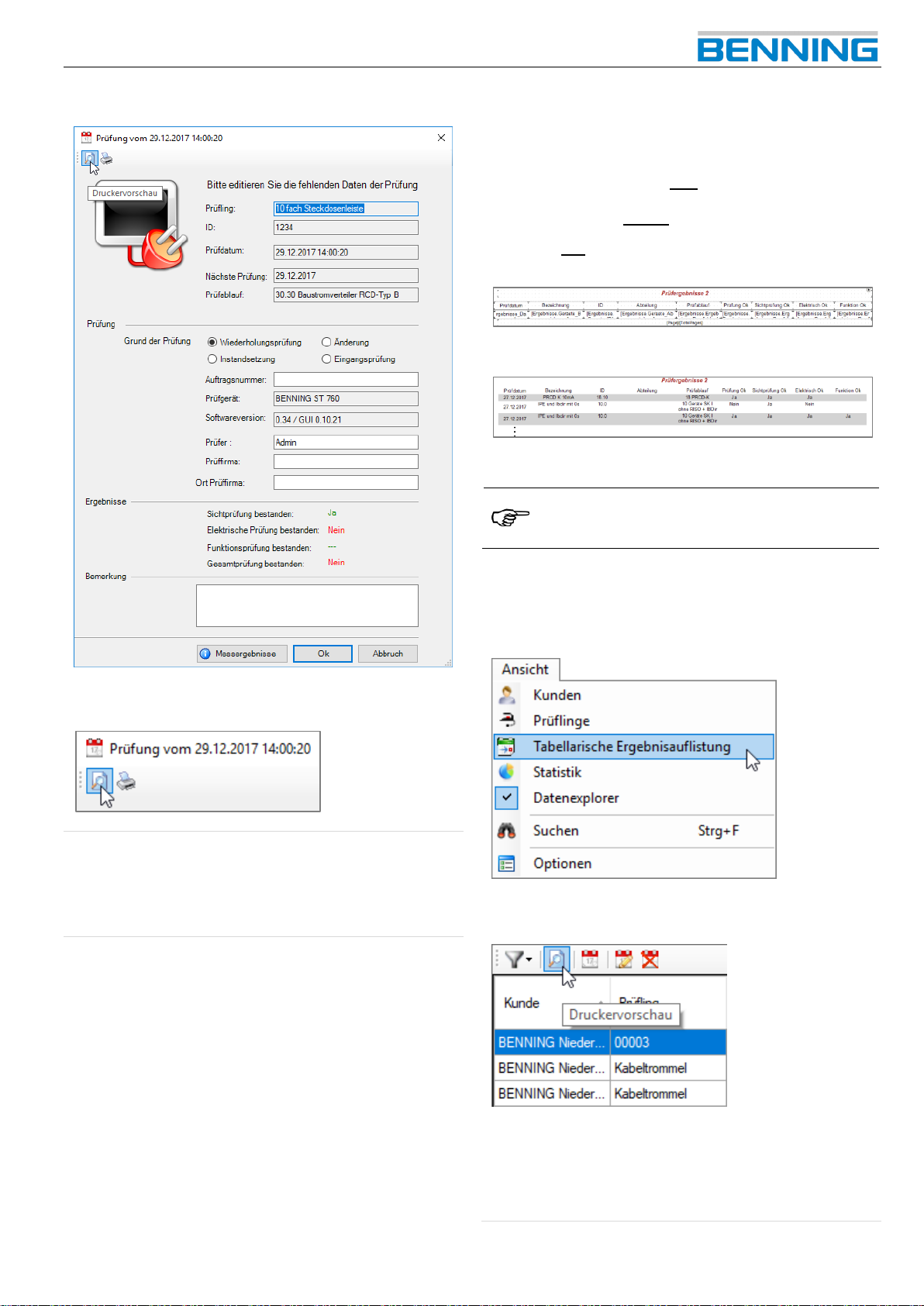
BENNING PC-Win ST 750-760
39
Sie gelangen zum Dialogfenster „Prüfung vom…“.
Wählen Sie die Druckvorschau
Sie gelangen zum Dialogfenster „Vorschau“.
Für die Funktionen des Dialogfensters „Vorschau“ beach-
ten Sie die Hinweise aus Kapitel 10.2.2.
Ergebnistabelle
Die Ergebnistabelle entspricht der Druckvorlage einer tabellarischen Ergebnisübersicht.
Anders als bei der Ergebnisliste, in der lediglich Prüfergeb-
nisse ausgewählter Prüflinge aufgeführt werden, treffen
Sie bei der Ergebnistabelle keine Auswahl.
Es werden alle Prüfergebnisse gedruckt.
Report Ansicht (Standard Vorlage)
Druckvorschau Ansicht (Standard Vorlage)
Beachten Sie die nachfolgenden Schritte um
die Druckvorschau für eine Ergebnistabelle zu
erstellen bzw. diese zu Drucken.
Wählen Sie eine Datenbank die Prüfergebnisse enthält.
Navigieren Sie über den folgenden Menüpfad zur tabella-
rischen Ergebnisauflistung.
Wählen Sie die Druckvorschau
Sie gelangen zum Dialogfenster „Vorschau“.
Für die Funktionen des Dialogfensters „Vorschau“ beach-
ten Sie die Hinweise aus Kapitel 10.2.2.
Page 46
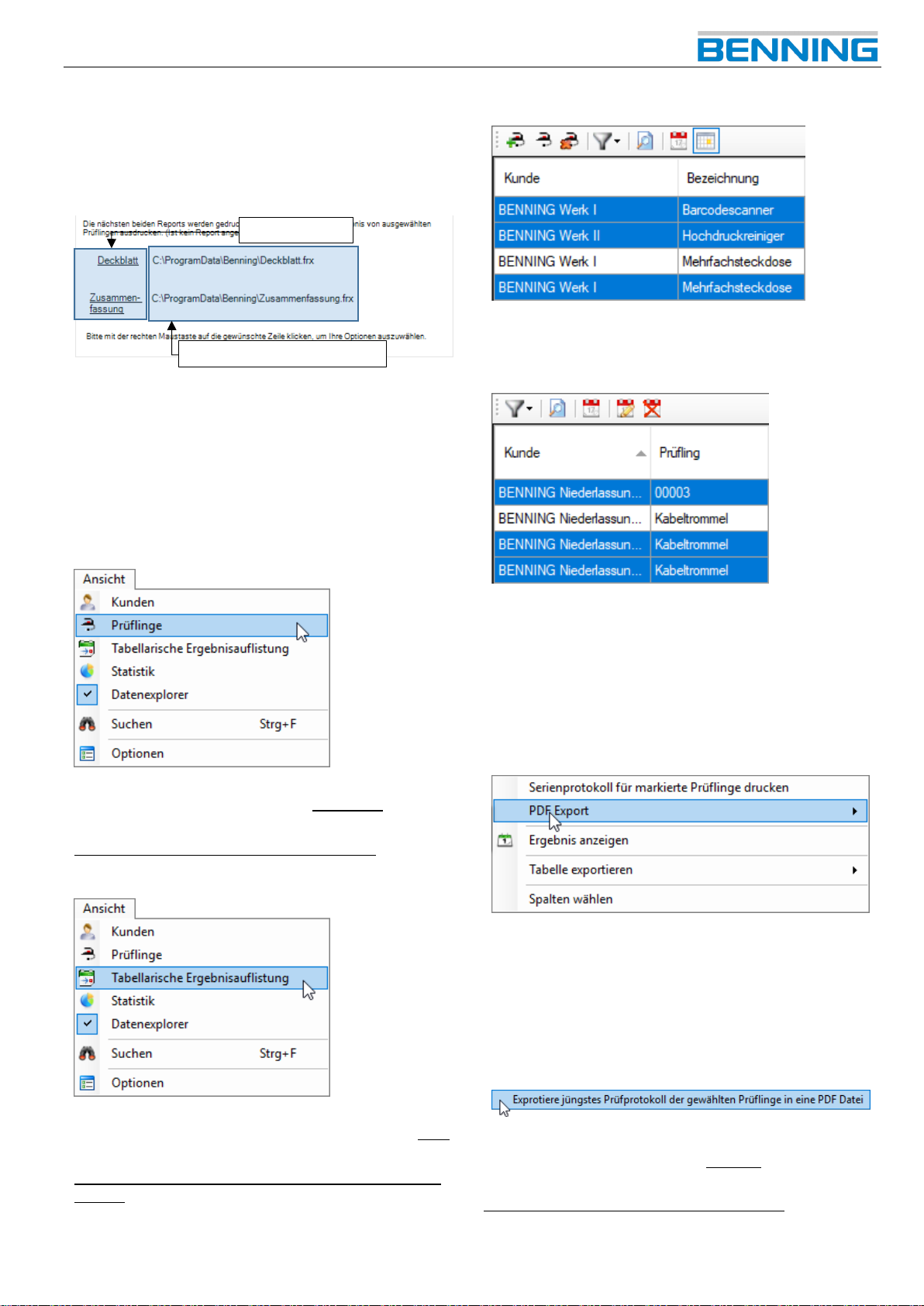
BENNING PC-Win ST 750-760
40
Deckblatt und Zusammenfassung
Die beiden Druckvorlagen Deckblatt und Zusammenfassung werden automatisch an eine Prüfprotokollausgabe
angehängt, sobald mehrere Prüfergebnisse gleichzeitig
ausgeben werden.
Die nachfolgenden Schritte zeigen Ihnen die Erstellung einer Prüfprotokoll-Sammlung, inkl. automatischer Generierung eines Deckblattes mit abschließender Zusammenfassung.
Navigieren Sie über einen der folgenden Menüpfade, um
eine Prüfprotokoll-Sammlung zu erstellen.
Beachten Sie die Besonderheiten der einzelnen Menüpfade.
Wenn Sie über Ansicht -> Prüflinge navigieren, können
Sie im späteren Verlauf lediglich die aktuellsten
Prüfergebnisse der gewählten Prüflinge ausgeben.
Ältere Prüfergebnisse werden nicht angezeigt!
oder
Wenn Sie über Ansicht -> Tabellarische
Ergebnisauflistung navigieren, können Sie zwischen allen
Prüfungen der Datenbank wählen.
Sie können auch aus Prüfergebnissen älterer Prüfungen
wählen!
Treffen Sie eine Prüflings- bzw. Prüfungsauswahl.
Prüflingsauswahl in tabellarischer Prüflingsübersicht
oder
Prüfungsauswahl in tabellarischer Ergebnisauflistung
Sie können mehrere Einträge auswählen, indem Sie bei
gedrückter „STRG-Taste“ einzelne Einträge anklicken
oder bei gedrückter „SHIFT-Taste“ aufeinanderfolgende
Einträge markieren.
Klicken Sie mit der rechten Maustaste auf einen der markierten Einträge, um das Kontextmenü zu öffnen.
Klicken Sie im Kontextmenü auf den Punkt „PDF Export“
und wählen Sie, ob die Ausgabe in einer gemeinsamen
PDF-Datei oder in getrennten PDF-Dateien stattfinden
soll.
In beiden Fällen wird sowohl das Deckblatt als auch die
Zusammenfassung erzeugt.
Wenn Sie über Ansicht -> Prüflinge navigiert haben,
erscheint die Option „Exportiere jüngstes Prüfprotokoll der
gewählten Prüflinge in eine Datei“.
Ältere Prüfergebnisse werden nicht angezeigt!
Druckvorlagen
Speicherorte der Druckvorlagen
Page 47
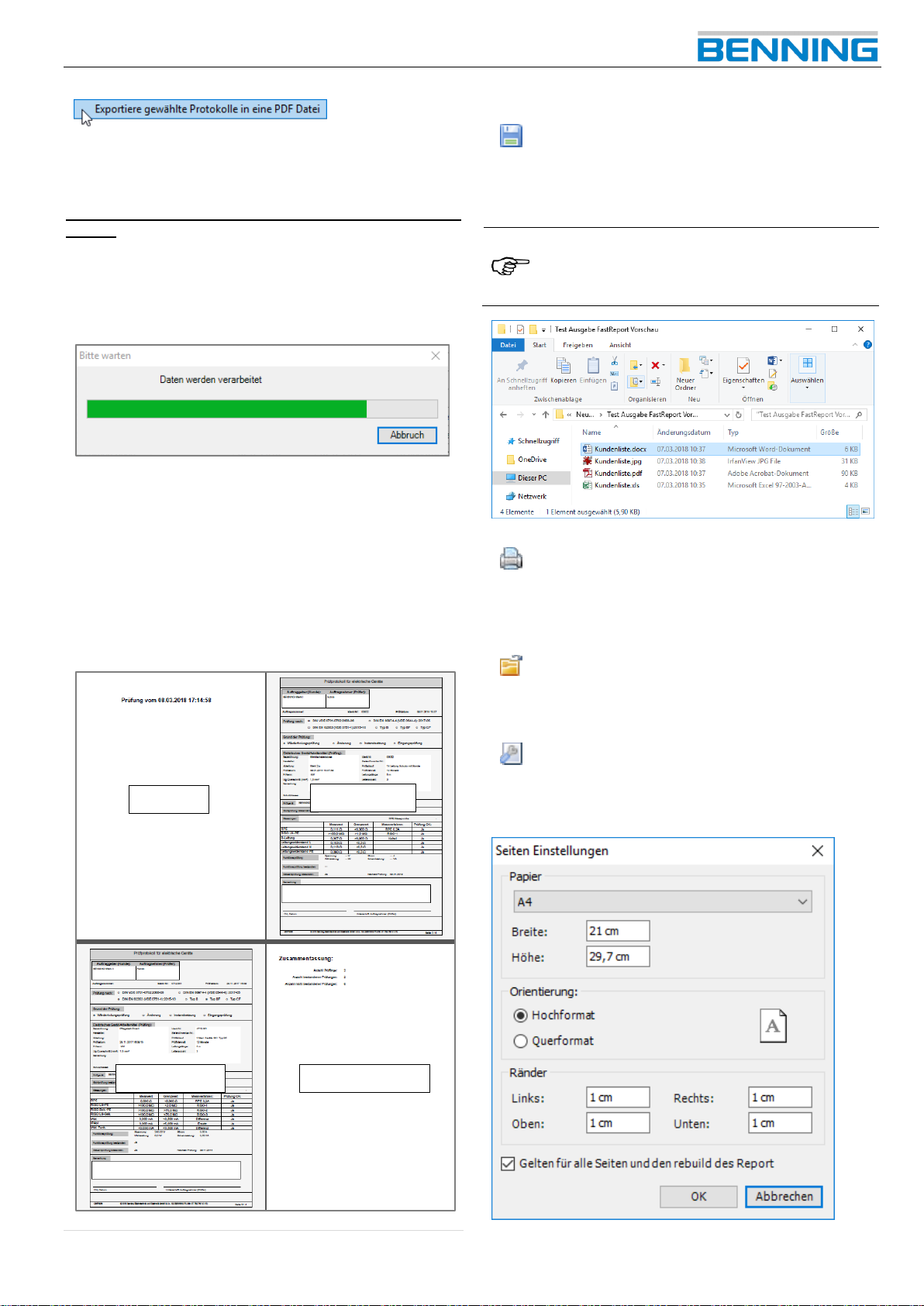
BENNING PC-Win ST 750-760
41
Wenn Sie über Ansicht -> Tabellarische Ergebnisauflistung
navigiert haben, erscheint die Option „Exportiere gewählte
Protokolle in eine PDF-Datei“.
Sie können auch aus Prüfergebnissen älterer Prüfungen
wählen!
Sie gelangen zum Dialogfenster „Speichern Unter“.
Wählen Sie den gewünschten Speicherort und bestätigen
Sie die Ausgabe mit der Schaltfläche Speichern.
Warten Sie bis die Dateikonvertierung abgeschlossen ist.
In dem folgenden Beispiel wurde die Option „…exportiere
in eine PDF-Datei“ gewählt.
Nach erfolgreicher Konvertierung können Sie die PDF-Da-
tei in Ihrem Verzeichnis öffnen.
Die gewählten Prüfprotokolle wurden zusammengefasst
und mit einem Deckblatt und einer abschließenden Zu-
sammenfassung versehen.
10.2.2. Dialogfenster Vorschau
Speichern
Über die Schaltfläche Speichern können Sie Ihre
tabellarische Kundenübersicht in einer Vielzahl von
Dateiformaten abspeichern.
Beachten Sie beim Speichern von unterschiedlichen Dateiformaten die entstehenden Dateigrößen sowie die entsprechende Kompatibilität
zu anderen Nutzern Ihrer Daten.
Drucken
Über die Schaltfläche Drucken können Sie Ihre
tabellarische Kundenübersicht mithilfe eines
installierten Druckers ausgeben.
Datei öffnen
Über die Schaltfläche Datei öffnen können Sie einen
zuvor erstellten Report öffnen. (Dateiformat *.fpx)
Seiteneinstellung
Über die Schaltfläche Seiteneinstellungen können Sie
das Papierformat, die Ausrichtung und die
Seitenränder einstellen.
Deckblatt
Zusammenfassung
Prüfergebnis 1
Prüfergebnis 2
Page 48
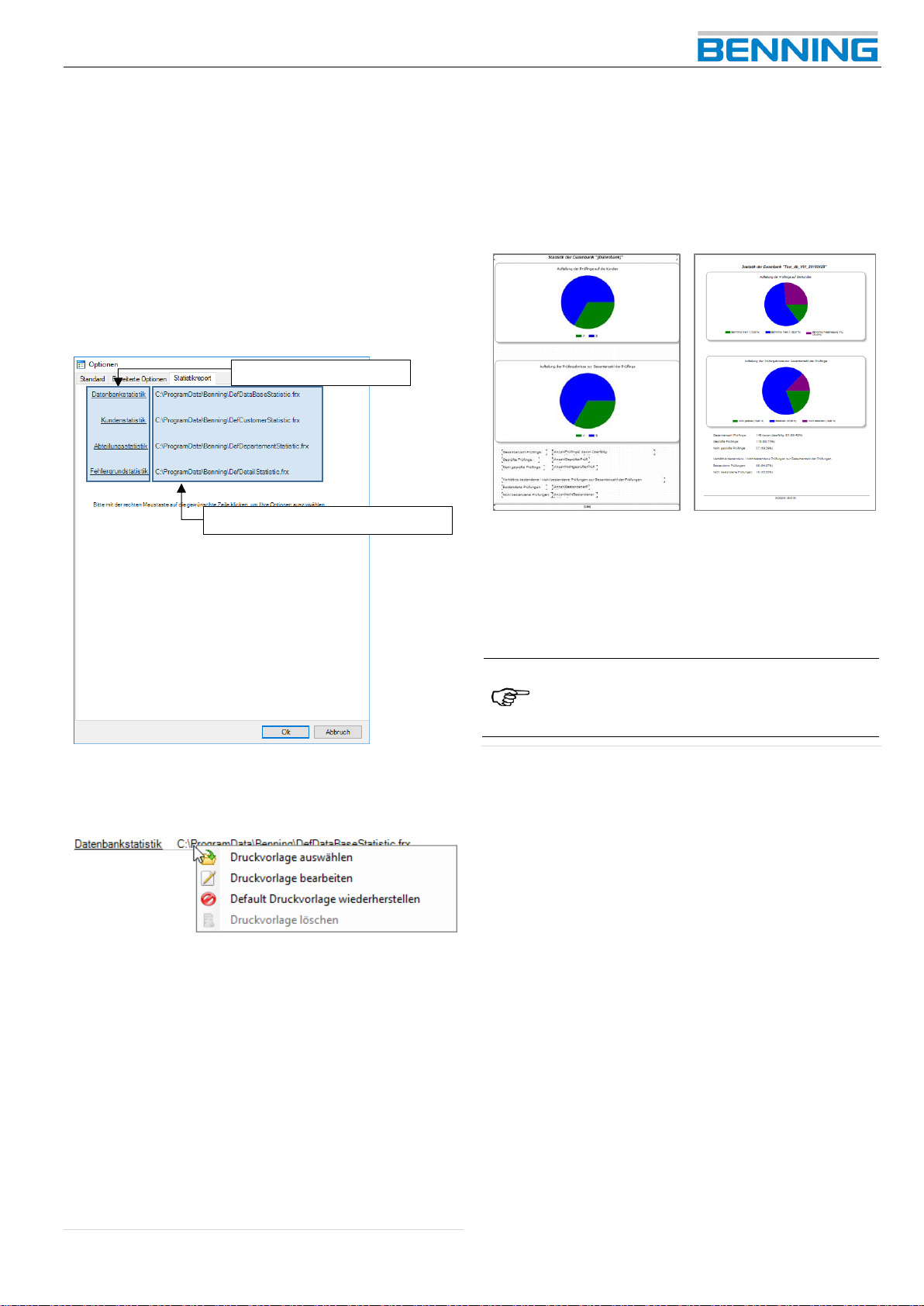
BENNING PC-Win ST 750-760
42
10.3. Statistikreport
Unter dem Reiter Statistikreport befinden sich die Druckvorlagen sämtlicher Statistiken.
Darunter die Druckvorlagen der
- Datenbankstatistik,
- Kundenstatistik,
- Abteilungsstatistik und
- Fehlergrundstatistik
Navigieren Sie über Optionen auf den Reiter Statistikreport.
Sie gelangen zur folgenden Ansicht:
Zum Anpassen einer Druckvorlage navigieren Sie mit dem
Mauszeiger über die entsprechende Druckvorlage und öffnen das Kontextmenü mit einem Rechtsklick.
Sie können
- eine andere Druckvorlage wählen,
- die aktuelle Druckvorlage im Report-Designer bearbeiten,
- die Default Druckvorlage wiederherstellen oder
- die Druckvorlage Löschen.
Standardmäßig sind die vorinstallierten Statistik-Druckvorlagen des Herstellers angewählt.
Nachfolgend wird Ihnen die Funktion und Verwendbarkeit
einer Statistik-Druckvorlage erläutert. (Bspw. Datenbank-
statistik). Andere Statistik-Druckvorlagen werden auf identische Weise verwendet.
Statistik-Druckvorlagen
Eine Statistik-Druckvorlage steuert die Druckausgabe der
angewählten Statistik.
Der Hersteller stellt Ihnen eine Vielzahl ausführlicher
Druckvorlagen bereit, welche Sie komfortabel und nach Ihren eigenen Bedürfnissen anpassen können.
Report Ansicht
(Standard Vorlage bspw. „Daten-
bankstatistik“)
Druckvorschau Ansicht
(Standard Vorlage bspw. „Da-
tenbankstatistik“)
Beachten Sie die Schritte in Kapitel 8.2 um eine Druckvorschau für eine Statistik zu erstellen bzw. diese zu Drucken.
Für die Bearbeitung einer Statistik, bspw. Kunden-, Abteilungs- oder Fehlerstatistik, muss die
verwendete Datenbank entsprechende Einträge enthalten.
Statistik-Druckvorlagen
Speicherorte der Statistik-Druckvorlagen
Page 49
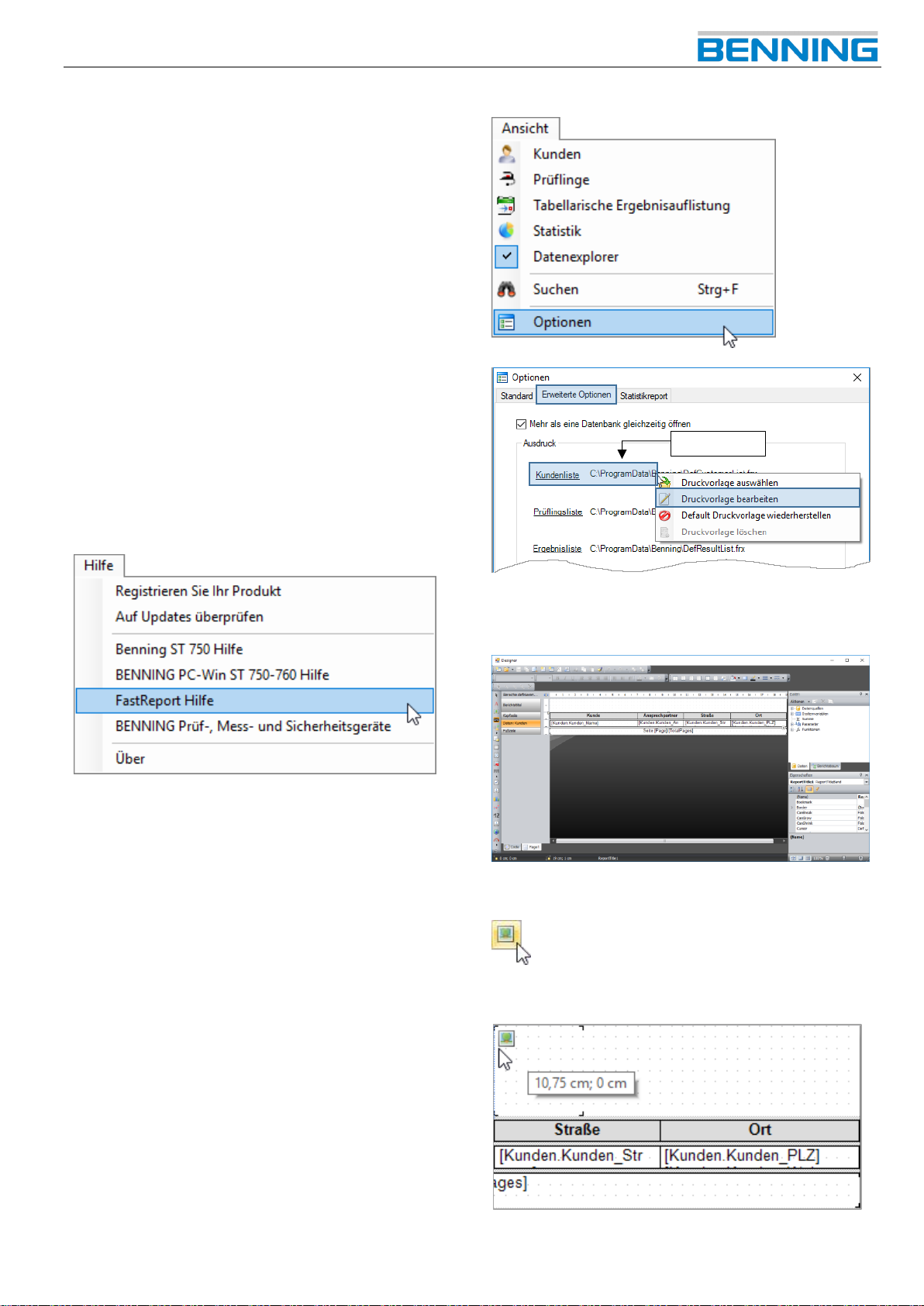
BENNING PC-Win ST 750-760
43
11. Report-Designer
Der Report-Designer dient zur komfortablen Erstellung
technischer Protokolle und verwendet die Druckvorlagen
der BENNING PC-Win Protokoll-Software.
(Siehe Kapitel 10.2.1 für Informationen zu Druckvorlagen)
Die Druckvorlagen enthalten sämtliche Inhalte zur Doku-
mentation der normativen Vorgaben.
11.1. Anwendung
Mithilfe der bereitgestellten Druckvorlagen können Sie alle
Prüfvorgänge des Gerätetesters lückenlos protokollieren
und in digitaler Form oder als Ausdruck zur Verfügung stellen.
In den nachfolgenden Kapiteln werden die häufigsten Anwendungsfälle im Umgang mit der Report-Designer Software beschrieben.
Für weitere Fragen zur Bedienung des Report-Designers
navigieren Sie über den folgenden Menüpfad zur entsprechenden Herstellerdokumentation.
Der in der BENNING PC-Win Protokoll-Software enthaltene Report-Designer unterliegt nicht dem technischen
Support der Firma BENNING.
11.1.1. Firmenlogo einfügen
Sie können eine vorhandene Druckvorlage öffnen und mit
eigenen Grafiken ergänzen.
Im dem folgenden Beispiel wird ein Firmenlogo in der
Druckvorlage Kundenliste eingefügt.
Navigieren Sie über den folgenden Menüpfad:
Der Report-Designer wird mit der entsprechenden Druckvorlage geöffnet.
Wählen Sie am linken Bildschirmrand die
Schaltfläche Bild und ziehen Sie den Positionsrahmen der Grafik auf die gewünschte Position der Druckvorlage.
Bestätigen Sie die endgültige Position mit einem linken Mausklick.
Rechtsklick
Page 50
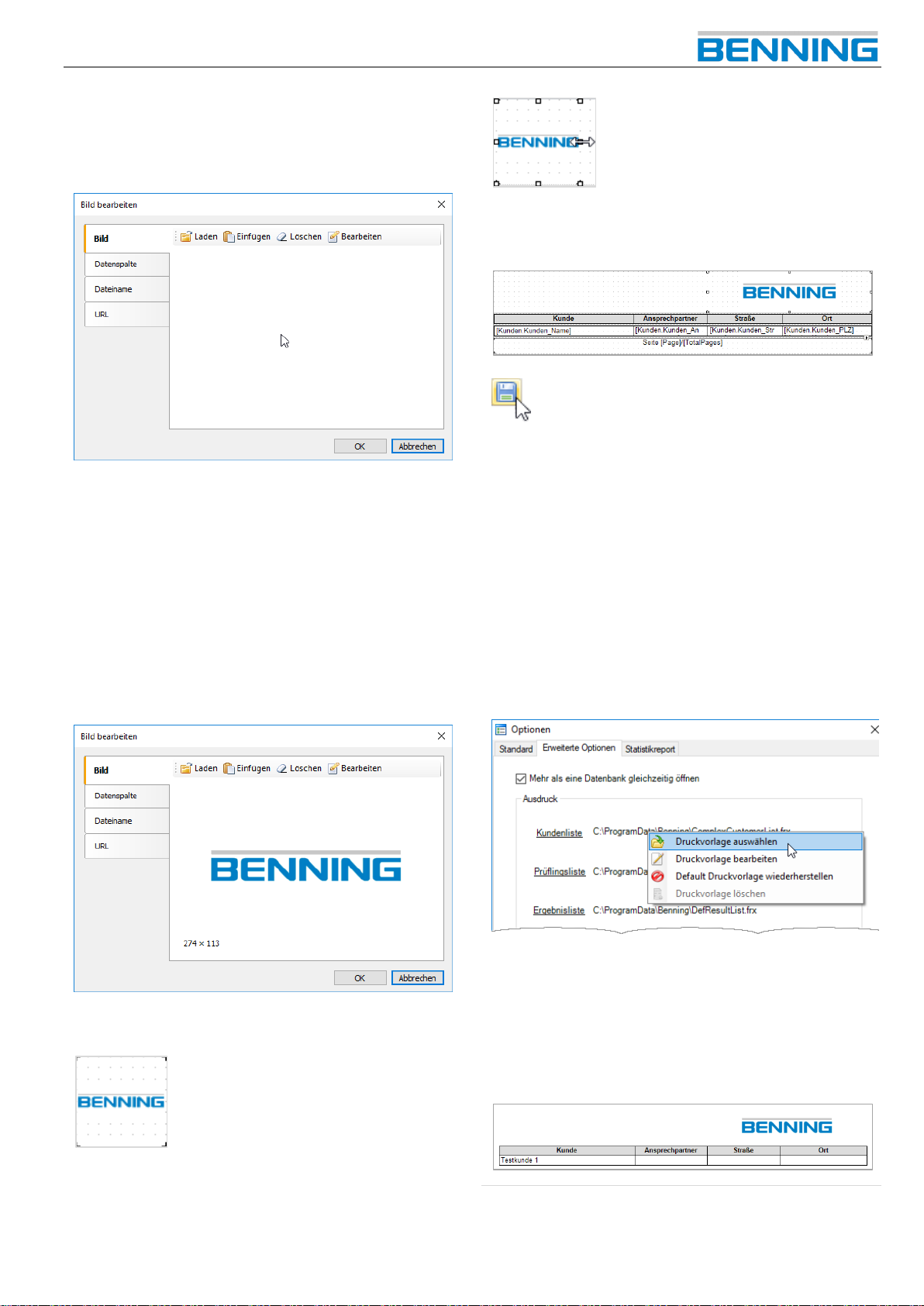
BENNING PC-Win ST 750-760
44
Sie können den Positionsrahmen mit einem Doppelklick
der linken Maustaste oder über das Kontextmenü mit der
rechten Maustaste bearbeiten.
Sie gelangen zu folgendem Dialogfenster.
Mit der Schaltfläche Laden können Sie eine Bilddatei aus
einem Speicherverzeichnis laden.
Mit der Schaltfläche Einfügen können Sie eine Bilddatei
aus Ihrem aktuellen Zwischenspeicher einfügen.
Betätigen Sie die Schaltfläche Laden und wählen Sie die
entsprechende Bilddatei in Ihrem Speicherverzeichnis.
Bestätigen Sie Ihre Auswahl mit der Schaltfläche OK.
Die Bildvorschau zeigt Ihre aktuelle Bildauswahl.
Bestätigen Sie Ihre Auswahl mit der Schaltfläche OK.
Ihre Bildauswahl wird nun in der
Druckvorlage angezeigt.
Die Größe der Grafik wird an den Positionsrahmen angepasst.
Ziehen Sie den markierten Positionsrahmen in die gewünschte Größe.
Nutzen Sie dazu die Greifpunkte des
Positionsrahmens.
Die gewählte Grafik passt sich proportional an die Größe
des Positionsrahmens an.
Betätigen Sie die Schaltfläche Speichern in
der Menüleiste des Report-Designers.
Da Sie im Begriff sind, eine geschützte Druckvorlage zu
ändern, erscheint eine Fehlermeldung.
Bestätigen Sie diese Fehlermeldung mit der Schaltfläche
OK und wählen Sie einen neuen Speicherort für die geänderte Druckvorlage.
Wechseln Sie zurück zur BENNING PC-Win Protokoll-Software.
Ändern Sie den Speicherort der Standard-Druckvorlage
auf den Speicherort Ihrer angepassten Druckvorlage.
Navigieren Sie dazu über den folgenden Menüpfad.
Wählen Sie Ihre geänderte Druckvorlage und bestätigen
Sie mit der Schaltfläche Öffnen.
Schließen Sie die Optionen mit der Schaltfläche OK.
Bei der Erstellung einer Druckvorschau sehen Sie nun Ihr
eingefügtes Firmenlogo.
Page 51
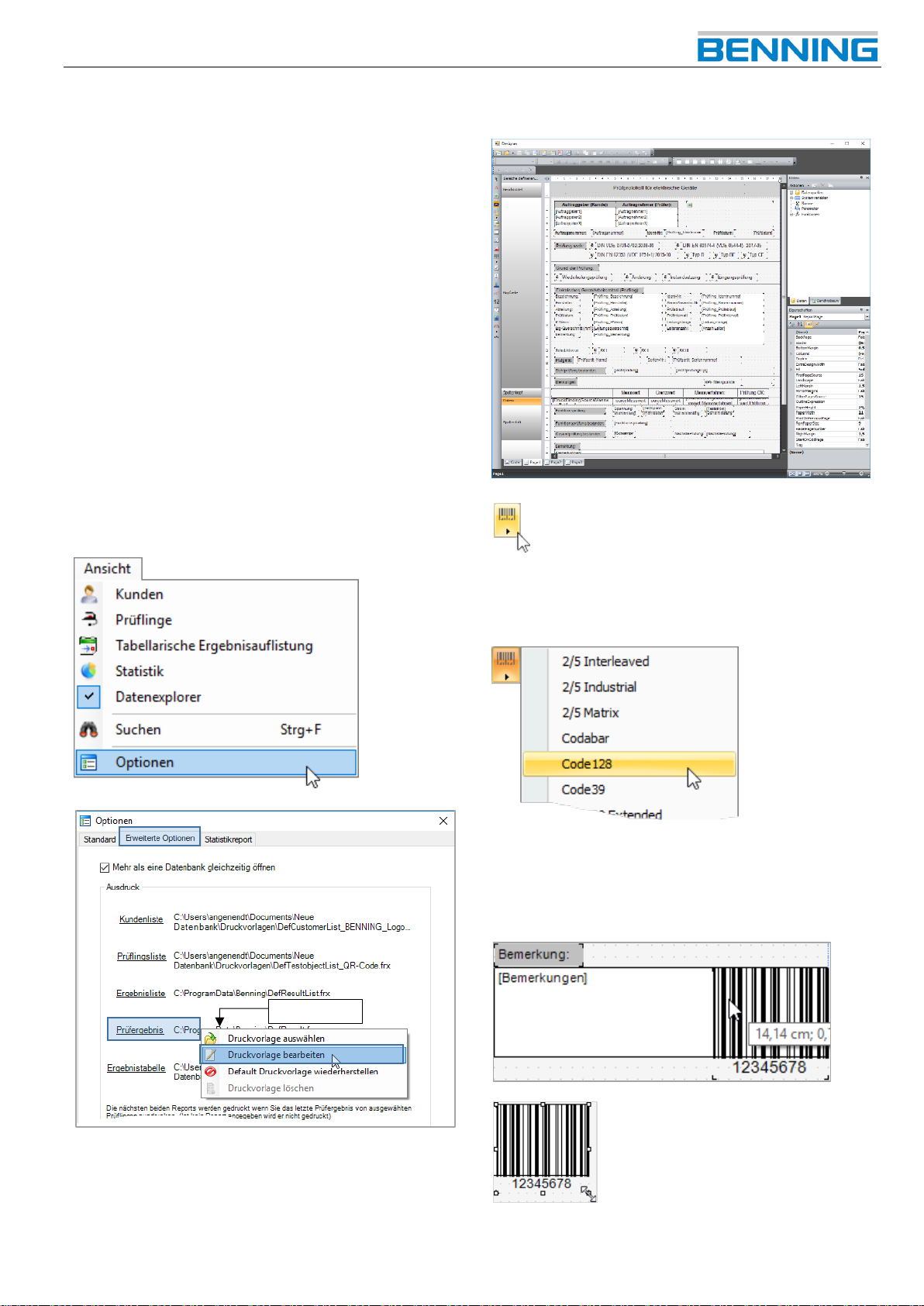
BENNING PC-Win ST 750-760
45
11.1.2. Barcode/ QR-Code einfügen
Sie können eine vorhandene Druckvorlage öffnen und mit
einem Code-Positionsrahmen ergänzen.
Dabei müssen Sie zwingend unterscheiden, ob es sich in
der Druckvorlage um einen einzelnen Prüfling handelt,
oder um eine Auflistung von Prüflingen.
Dies ist von besonderer Bedeutung bei der Eigenschaftszuweisung des Code-Positionsrahmens.
1. Möglichkeit
(Der einzufügende Code-Positionsrahmen bezieht sich auf einen einzelnen Prüfling)
Bspw.: Druckvorlage Prüfergebnis
In der Druckvorlage Prüfergebnis wird ein umfangreiches
Prüfprotokoll eines einzelnen Prüflings erzeugt.
Daher können Sie bei der Eigenschaftszuweisung des
Code-Positionsrahmens auf die Geräte-ID des einzelnen
Prüflings zurückgreifen.
Navigieren Sie über den folgenden Menüpfad:
Der Report-Designer wird mit der entsprechenden Druckvorlage geöffnet.
Betätigen Sie am linken Bildschirmrand die
Schaltfläche Barcode und wählen Sie den benötigten Code aus.
In diesem Beispiel wird ein Code128 verwendet.
Beachten Sie bei der Auswahl ob Ihr Barcode-Scanner den
gewählten Barcode unterstützt.
Ziehen Sie den Code-Positionsrahmen auf die gewünschte Position in der Druckvorlage.
Bestätigen Sie die endgültige Position mit einem linken
Mausklick.
Ziehen Sie den markierten Positionsrahmen in die gewünschte Größe.
Nutzen Sie dazu die Greifpunkte des
Positionsrahmens.
Rechtsklick
Page 52
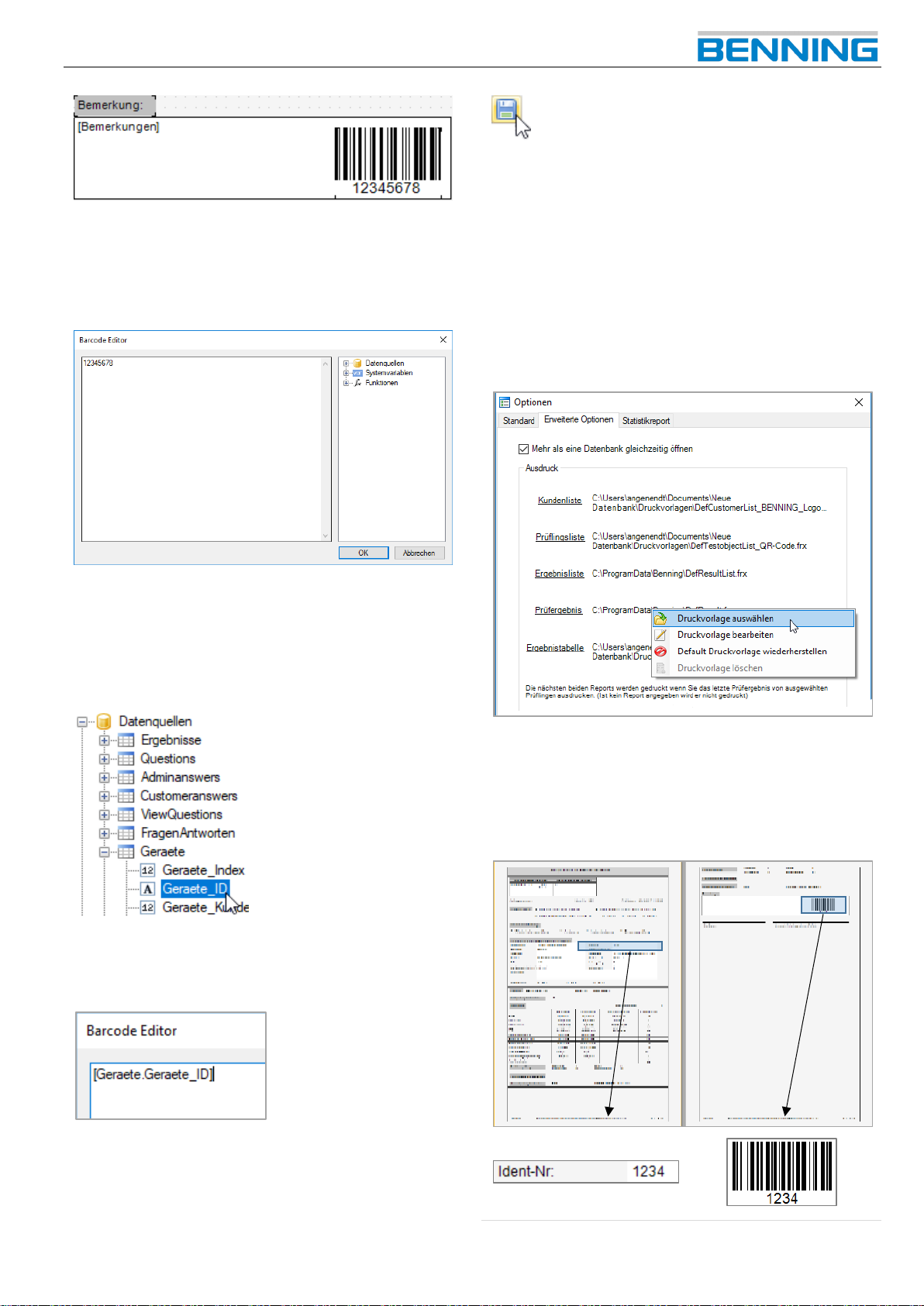
BENNING PC-Win ST 750-760
46
Sie können den Code-Positionsrahmen mit einem Doppelklick der linken Maustaste oder über das Kontextmenü mit
der rechten Maustaste bearbeiten.
Sie gelangen zu folgendem Dialogfenster.
Löschen Sie die vorgegebene Zahlenfolge (12345678) im
Eingabefeld des Editors und weisen Sie dem Code-Positionsrahmen die Eigenschaft Geräte-ID zu.
Öffnen Sie dazu die folgende Ebene im Strukturbaum des
Dialogfensters.
Ziehen Sie bei gedrückter linker Maustaste die Eigenschaft Geräte-ID in das Eingabefeld des Editors und lassen Sie die Maustaste los.
Bestätigen Sie Ihre Eingabe mit der Schaltfläche OK.
Betätigen Sie die Schaltfläche Speichern in
der Menüleiste des Report-Designers.
Da Sie im Begriff sind, eine geschützte Druckvorlage zu
ändern, erscheint eine Fehlermeldung.
Bestätigen Sie diese Fehlermeldung mit der Schaltfläche
OK und wählen Sie einen neuen Speicherort für die geänderte Druckvorlage.
Wechseln Sie zurück zur BENNING PC-Win Protokoll-Software.
Ändern Sie den Speicherort der Standard-Druckvorlage
auf den Speicherort Ihrer angepassten Druckvorlage.
Navigieren Sie dazu über den folgenden Menüpfad.
Wählen Sie Ihre geänderte Druckvorlage und bestätigen
Sie mit der Schaltfläche Öffnen.
Schließen Sie die Optionen mit der Schaltfläche OK.
Bei der Erstellung einer Druckvorschau sehen Sie nun Ih-
ren eingefügten Barcode.
Page 53
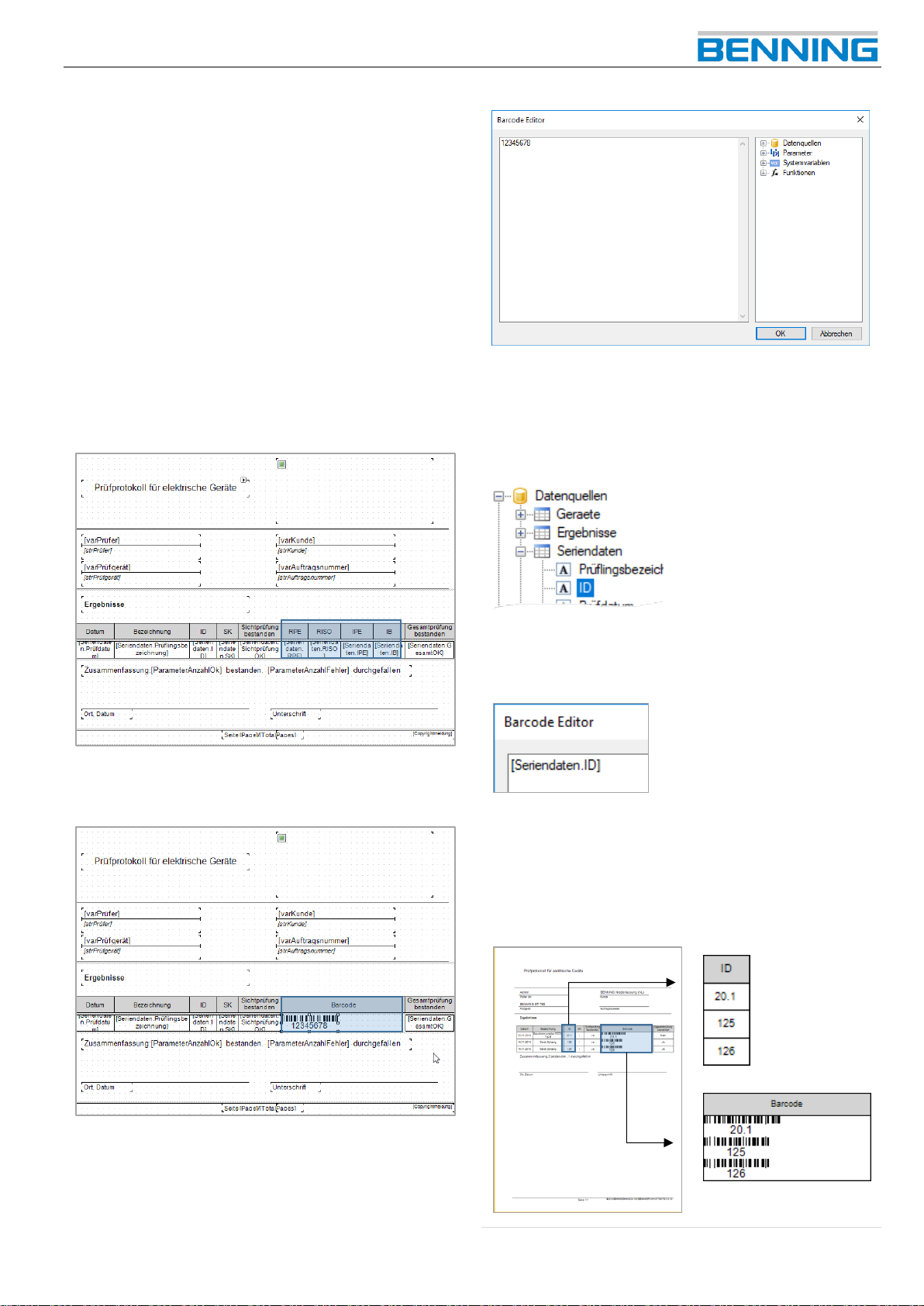
BENNING PC-Win ST 750-760
47
2. Möglichkeit
(Der einzufügende Code-Positionsrahmen bezieht sich auf mehrere Prüflinge.)
Bspw.: Druckvorlage Ergebnisliste
Die Handlungsschritte zum Erstellen, Positionieren und
Speichern sind identisch zur Vorgehensweise bei der Verwendung eines einzelnen Prüflings.
Lediglich die Eigenschaftszuweisung des Code-Positionsrahmens muss angepasst werden.
Öffnen Sie die Druckvorlage Ergebnisliste und erstellen
Sie einen Code-Positionsrahmen wie in Möglichkeit 1 beschrieben.
In diesem Beispiel werden die Spalten RPE, RISO, IPE,
und IB der Standard-Druckvorlage entfernt und durch eine
entsprechende Barcode-Spalte ergänzt.
Die Spalten RPE, RISO, IPE, und IB werden entfernt
und durch eine Barcode-Spalte ersetzt.
Ergebnisliste mit Barcode-Spalte.
Sie können den Code-Positionsrahmen mit einem Doppelklick der linken Maustaste oder über das Kontextmenü mit
der rechten Maustaste bearbeiten.
Sie gelangen zu folgendem Dialogfenster.
Löschen Sie die vorgegebene Zahlenfolge (12345678) im
Eingabefeld des Editors und weisen Sie dem Code-Positionsrahmen die Eigenschaft ID zu.
Öffnen Sie dazu die folgende Ebene im Strukturbaum des
Dialogfensters.
Ziehen Sie bei gedrückter linker Maustaste die Eigenschaft ID in das Eingabefeld des Editors und lassen Sie
die Maustaste los.
Bestätigen Sie Ihre Eingabe mit der Schaltfläche OK.
Beenden Sie die Bearbeitung wie in Möglichkeit 1 be-
schrieben.
Bei der Erstellung einer Druckvorschau sehen Sie nun Ihre
eingefügten Barcodes in der Druckvorlage.
ID-
Zahlenwerte
Generierte Barcodes
Page 54

BENNING PC-Win ST 750-760
48
12. Ansprechpartner im Bereich Service
Ersatzteilmanagement
Telefon: +49 2871 93-553
E-Mail: [email protected]
Generelle Servicefragen
Telefon: +49 2871 93-556
E-Mail: [email protected]
Retourenmanagement
Telefon: +49 2871 93-554
E-Mail: [email protected]
Schulungsmanagement
Telefon: +49 2871 93-557
E-Mail: [email protected]
Technischer Support
Telefon: +49 2871 93-555
E-Mail: [email protected]
Page 55

49
Page 56

Text
und
Abbildungen
entsprechen
dem technischen
Stand bei
Drucklegung.
Technische
Änderungen
vorbehalten.
Keine
Haftung
für Druckfehler
Support / Helpdesk
BENNING Helpdesk-Team
Telefon: +49 2871 93-555
Telefax: +49 2871 93-6555
E-Mail: [email protected]
Internet: www.benning.de
 Loading...