

Page 1

BBW200
USER GUIDE / GUIDE D’UTILISATION
BENUTZERLEITFADEN / ISTRUZIONI PER L’USO
GUÍA DE UTILIZACIÓN / GUIA DE UTILIZAÇÃO
GEBRUIKSGIDS / РУКОВОДСТВО ПОЛЬЗОВАТЕЛЯ
使用説明書 / 使用指南 /
لﺎﻤﻌﺘﺳﻹا ﻞﯿﻟد
Page 2
BBW200
BeeWi SmartPad application:
Page 3

User’s guide
ENGLISH
FRANCAIS
DEUTSCH
ITALIANO
ESPAÑOL
PORTUGUES
NEDERLANDS
PУССКИЙ
日本語
中文
ﺔﯿﺑﺮﻌﻟا ة
4
8
12
16
20
24
28
32
36
40
44
Page 4
4
Thank you for purchasing the BBW200 Smart Temperature & Humidity Sensor from
BEEWI. Please read the following instructions to learn how to configure and use more
effectively your product.
INTRODUCTION
The BBW200 Smart Temperature & Humidity Sensor, one of the most innovative sensors of
its generation, can be fully accessed remotely using a dedicated SmartPhone app.
It is perfectly suited for indoor and outdoor home automation applications where
temperature and humidity indicators are required.
Compliant with latest Bluetooth 4.0 Smart technology, it is compatible with other Bluetooth
Smart Ready devices such as Smartphones and Tablets by means of dedicated applications.
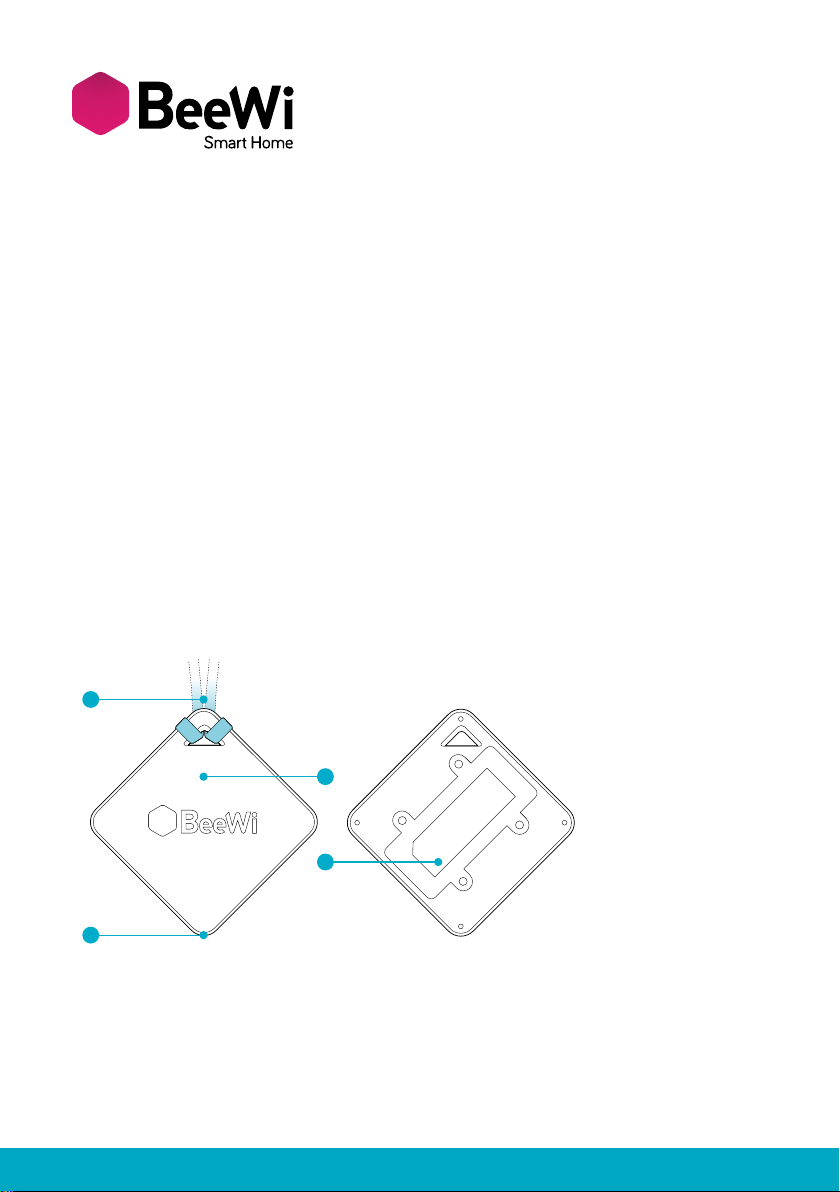
1. PRODUCT DESCRIPTION
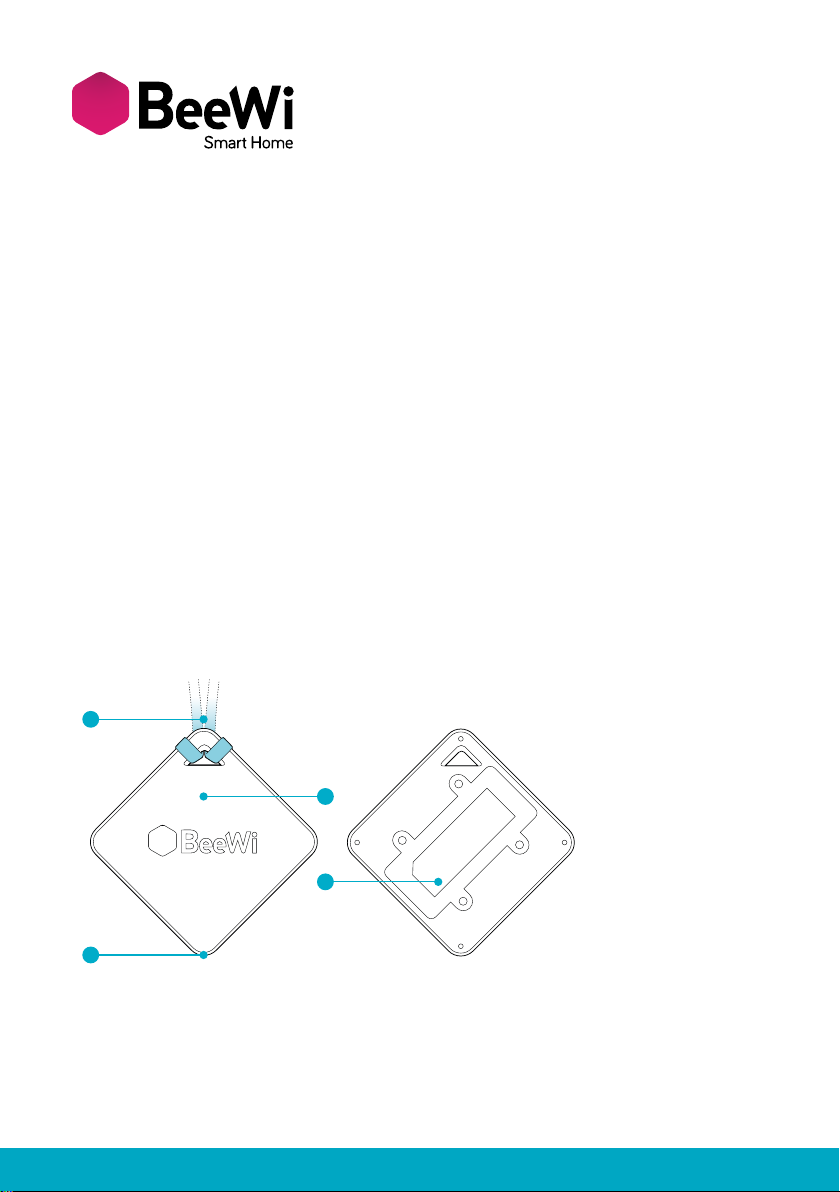
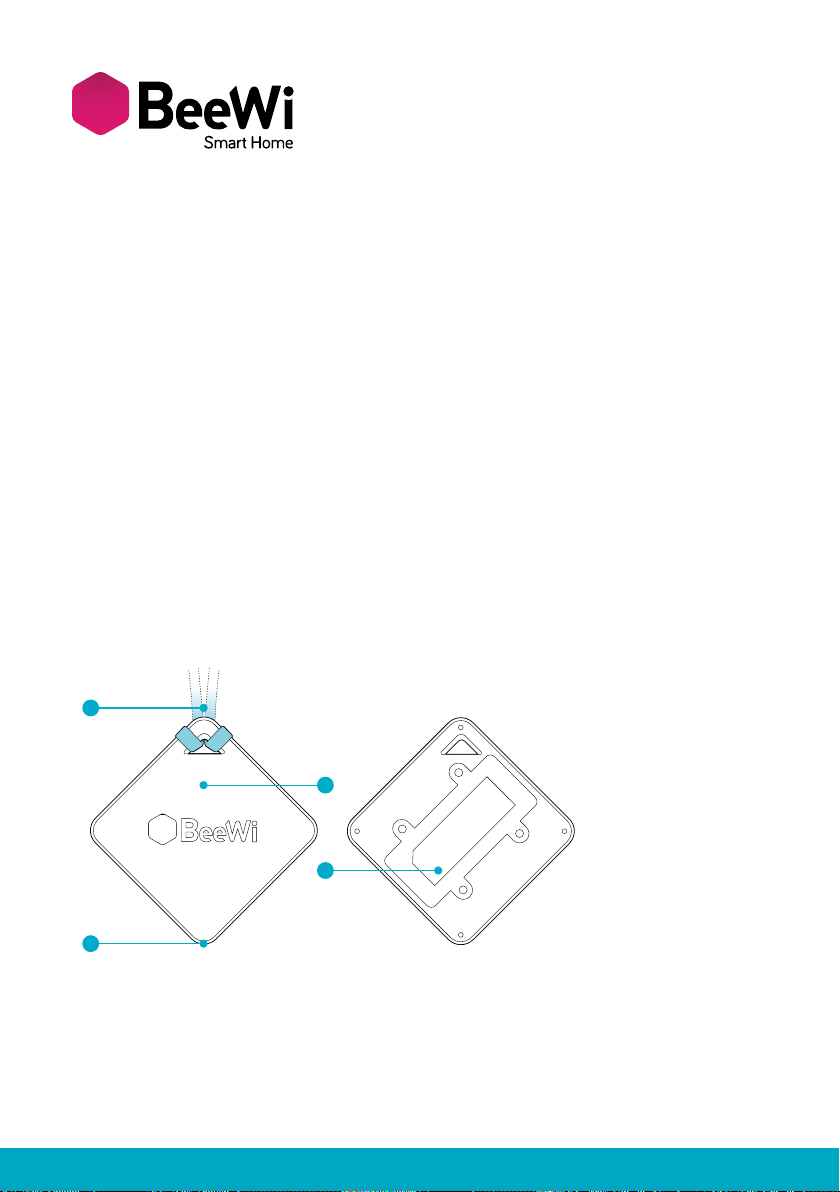
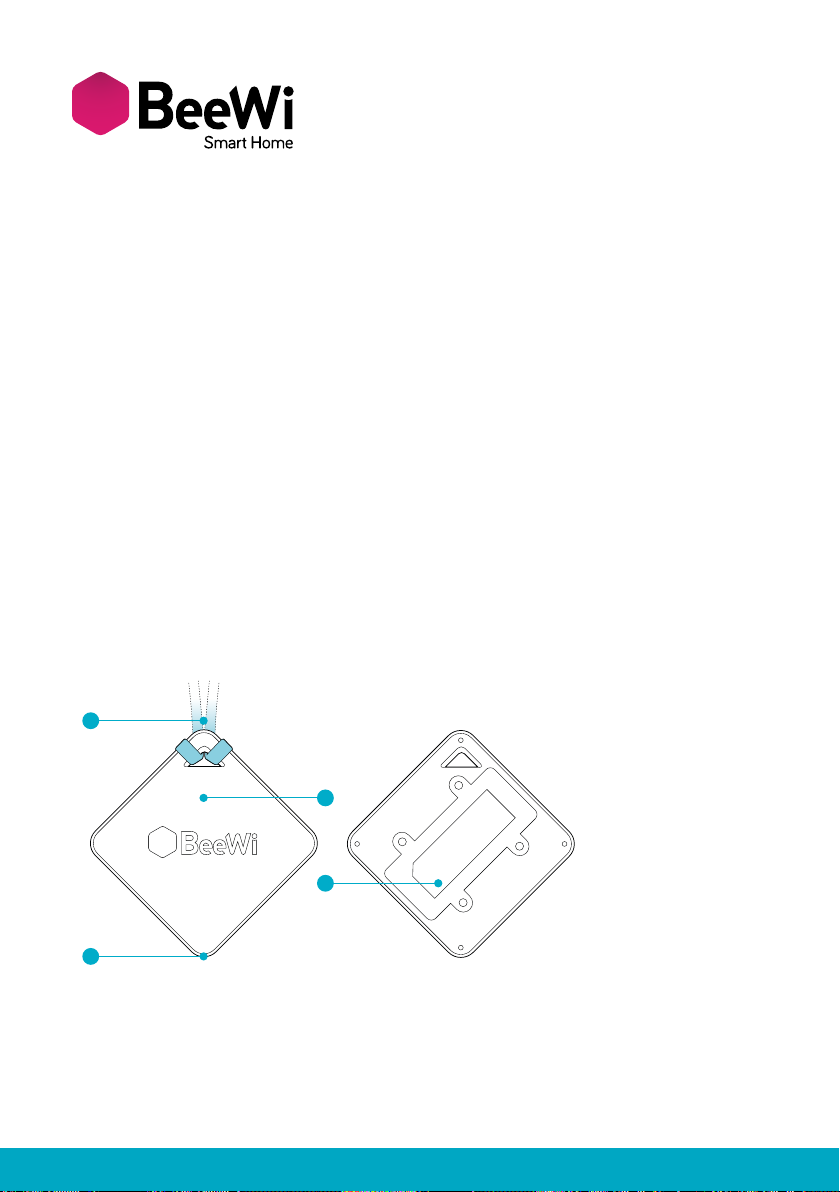
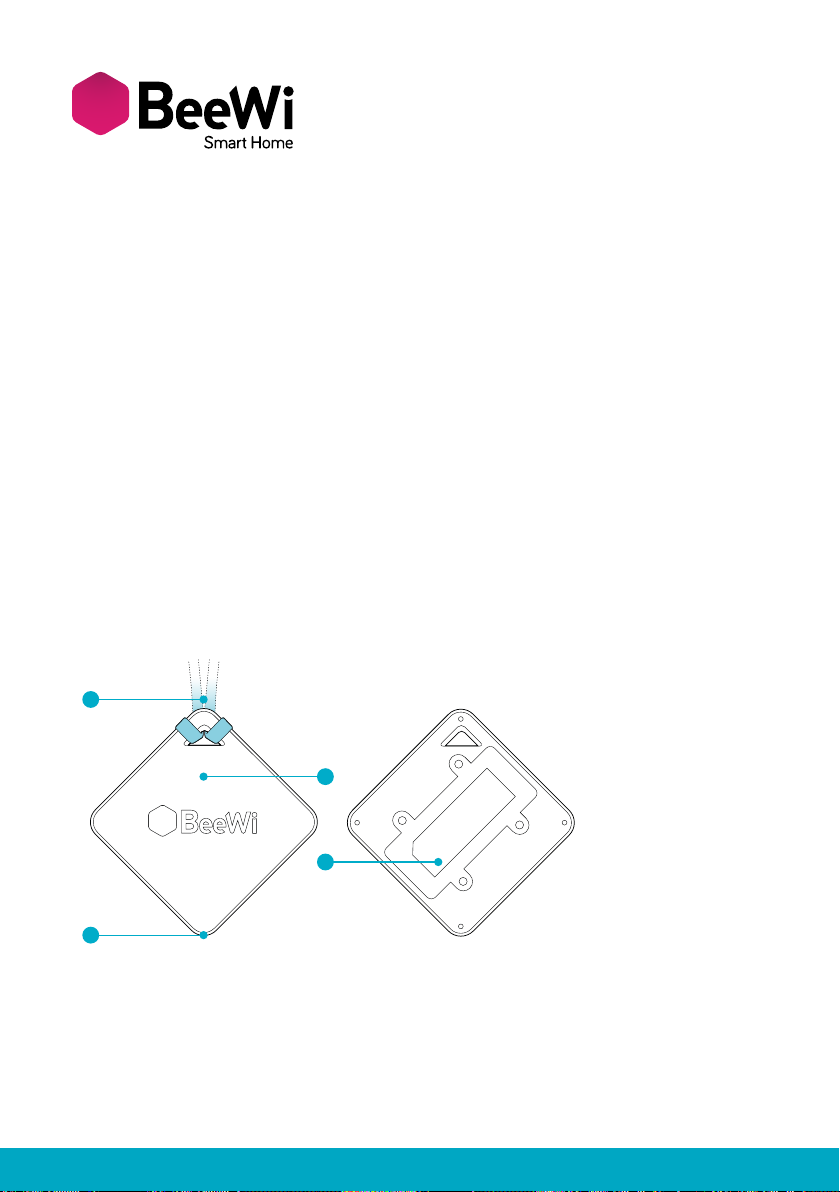
1.1. Product Outlook
1) Elastic holding strap
2) Temperature & Humidity sensor
3) Status LED
4) Battery cover
1
3
4
2
1.2. Package Content
- Smart Temperature & Humidity Sensor
- 2 Elastic Straps
- 2 AAA Batteries
- Quick Start Guide and other info
ENGLISH
Page 5
1.3. Main features
- Control your home temperature and humidity from anyplace at anytime!
- High range and high precision temperature and humidity sensors
- Indoor or outdoor use
- Long battery life, typically 6 months of fair use
- Controlled locally via Smartphone and tablet app (for iOS7+, Android 4.3+ and
WinPhone 8.1+)
- Can also be controlled remotely when connected to a Gateway and Cloud Server
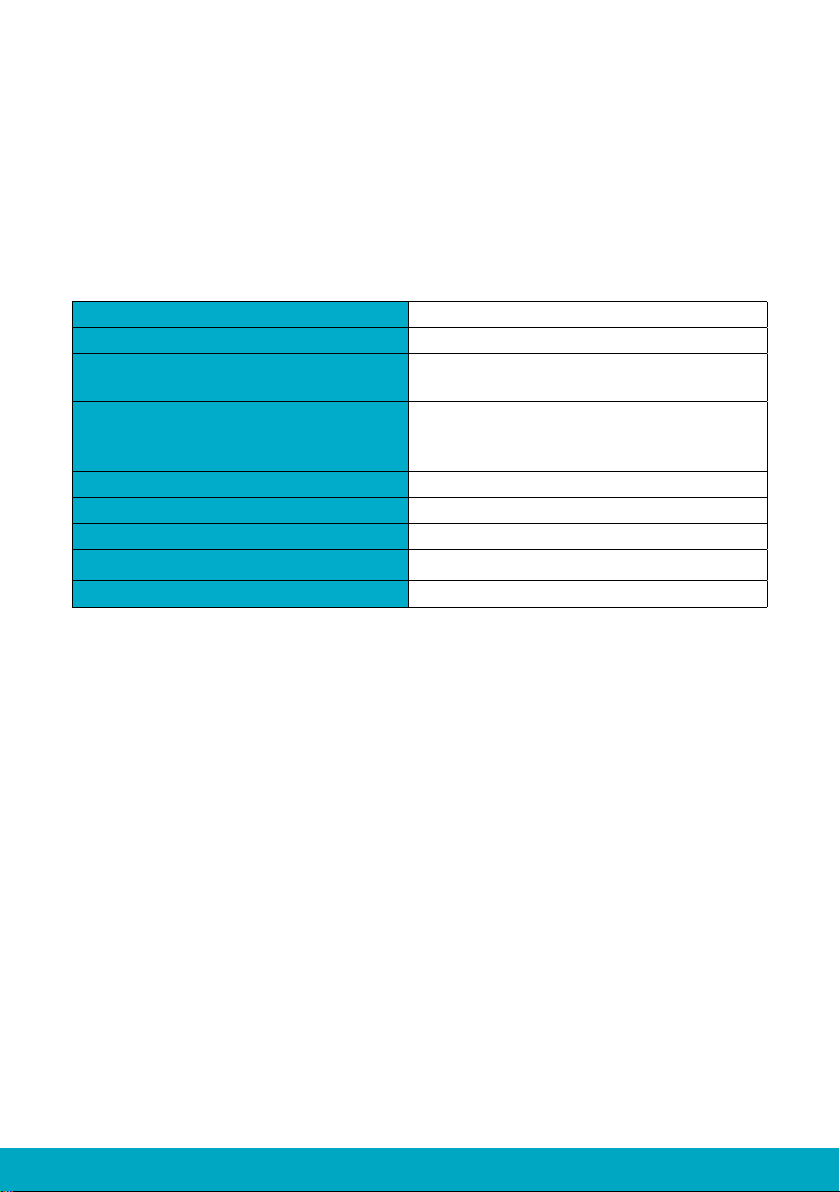
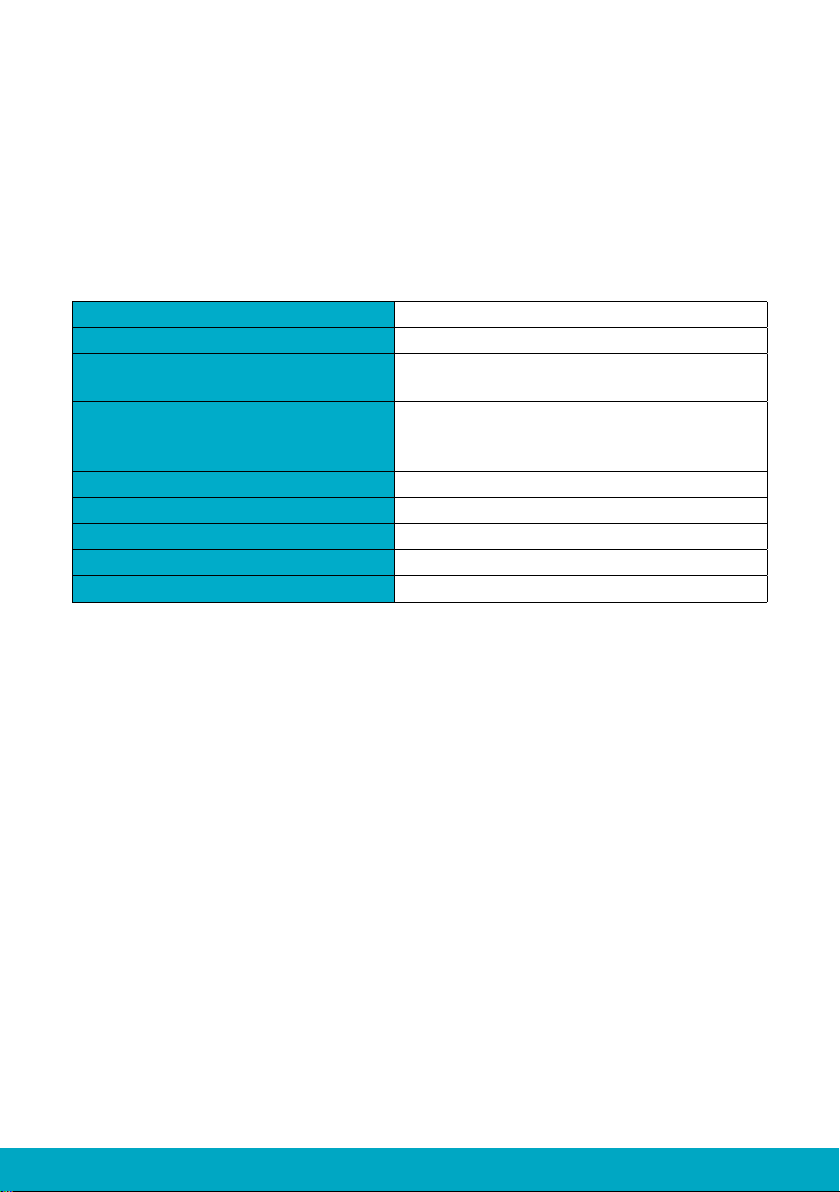
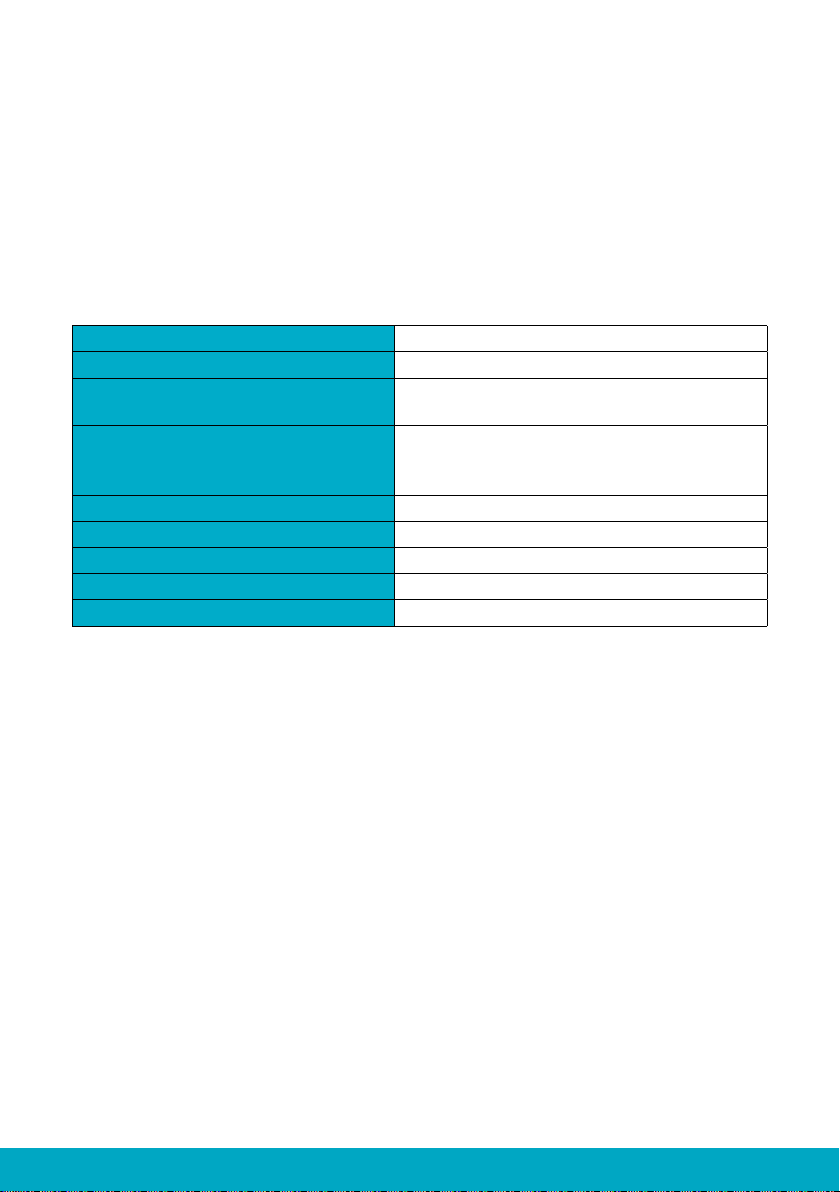
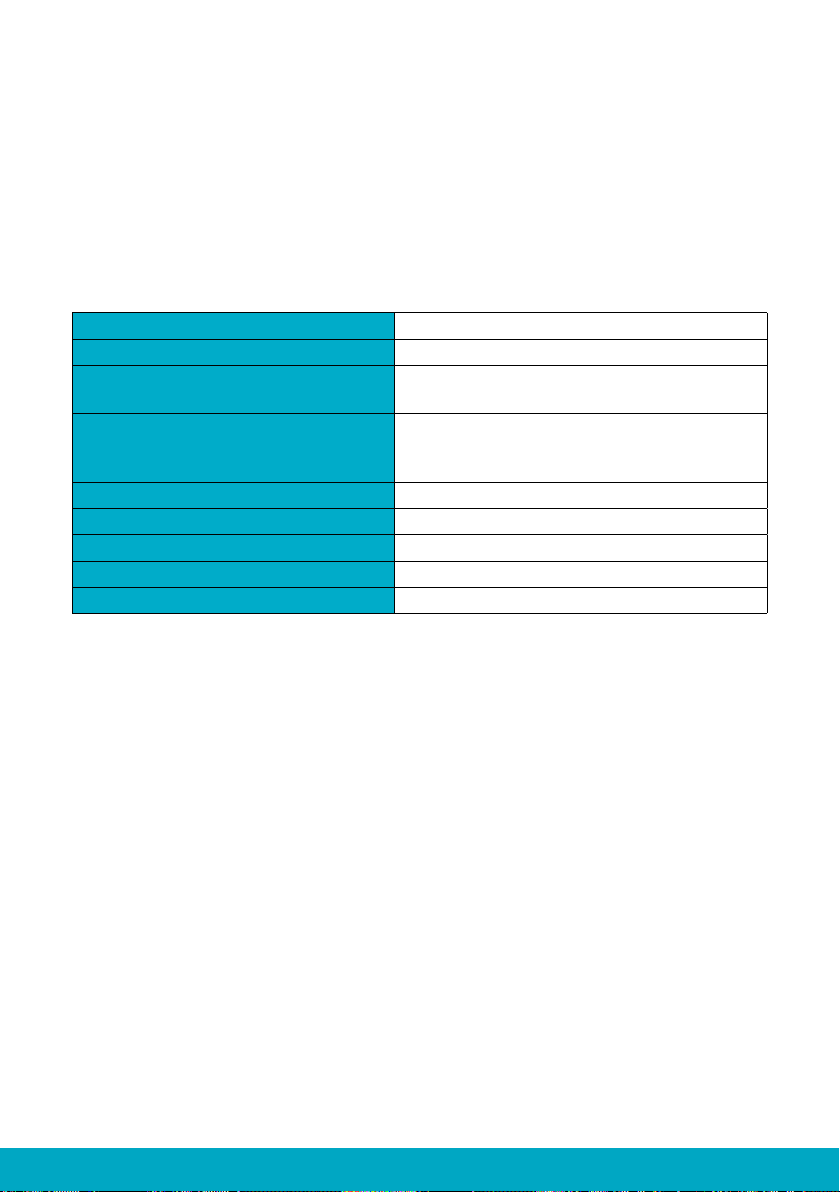
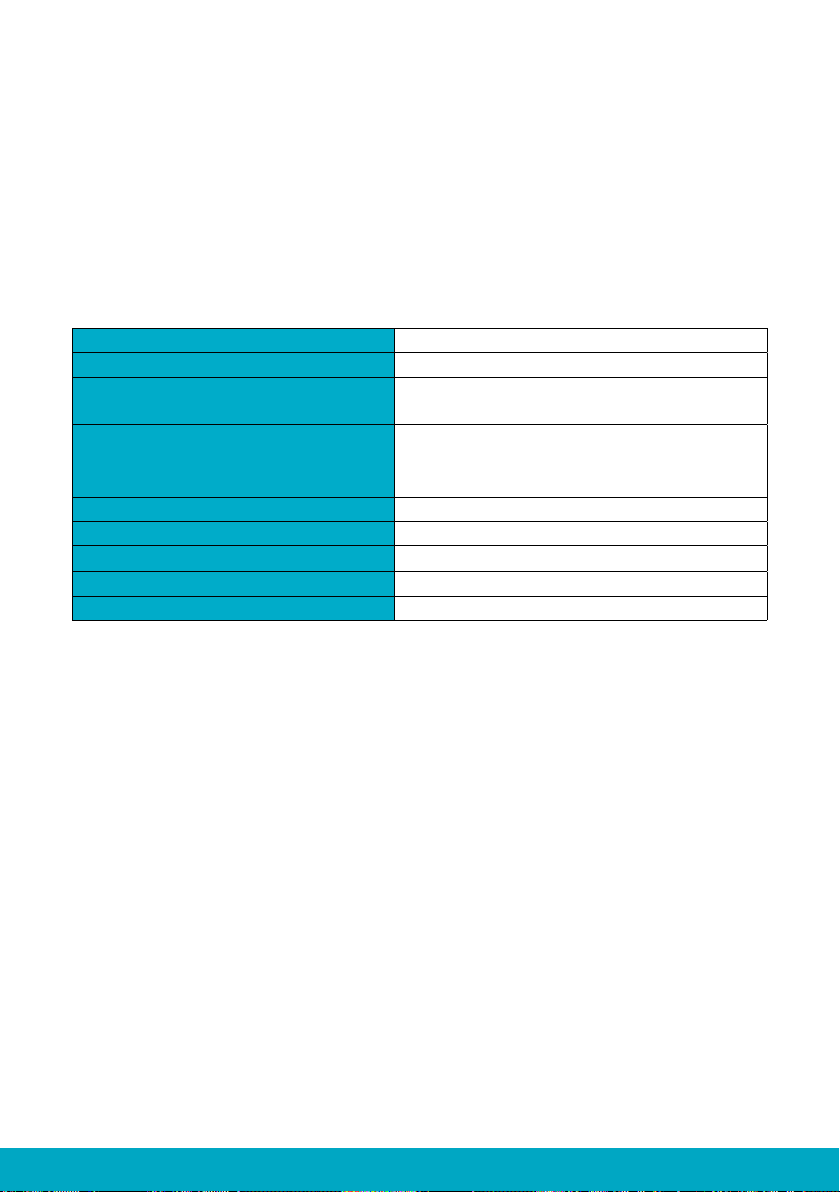
1.4. Specifications
Radio Bluetooth Low Energy
Range Up to 30 meters
Humidity
Operating Range
Temperature
Operating Range
Consumption 0.28 mA typical
Working Voltage 3V (2 AAA batteries)
Operation Time Approx. 6 months
Dimensions 80x80x22mm / 3.14x3.14x0.86 inches
Weight Approx. 30g / 1.05 oz
0 to 100% RH
± 4.5 % RH max @ 20–80% RH)
–20 to +85 ºC / -4° to 185°F
Typical accuracy ±0.5 ºC / ± 0.5°
Min accuracy ±1 ºC / ± 0.9°F
5
Note regarding sensors accuracy:
The temperature sensor will work in the -20° to +85° range with 0.5% accuracy in 0°-70°
range and up to 2% accuracy in -20°-0° range.
The humidity sensor will show RH value in the 0-80% range with an accuracy of ±3.0 %
RH. Out of this range accuracy will degrade up to 5% RH.
Humidity value may saturate up to 99% in case of high humidity and low temperature.
1.5. Compatibility
The BBW200 Smart Temperature & Humidity Sensor can be connected directly via local
access mode or remotely using an optional gateway. Local access mode is supported with
SmartPad app by the following Bluetooth Smart Ready Smartphones and tablets:
- Apple iPhone 4s and next, iPad 3 and next, iPod touch 5 and next models
- Android models with OS 4.3 and more
- Windowsphone models with OS 8.1 and more
2. LOCAL ACCESS MODE
2.1. Introduction
Local access mode describes the direct control using a SmartPhone or a Tablet as a remote
controller. This requires the “BeeWi SmartPad” application to be installed in the controller device.
2.2. Initial Settings
To use Smart Temperature & Humidity Sensor in local access mode, it is necessary to
ENGLISH
Page 6

6
download and install the “BeeWi SmartPad” application on Smartphone or Tablet devices.
This app is available on the app stores for compatible iOS, Android and WindowsPhone
devices.
2.3. Pairing
Before using Smart Temperature & Humidity Sensor, it is necessary to securely pair the
Smartphone and Smart Temperature & Humidity Sensor together. This way, only authorized
Smartphone or Tablet will be able to access the sensor.
1) Download and install the BeeWi SmartPad app.
2) Fit batteries in the Smart Temperature & Humidity Sensor. The sensor will be visible for
pairing during one minute after it has been powered on.
3) Open the app and press “Add Peripheral” to look for your peripheral and initiate
pairing.
4) Once “BeeWi Smart Temperature & Humidity Sensor” is listed, select it to pair it. After
successful pairing, a new box is showing in the app home screen.
3. USING THE APP
Warning: some operations may differ in function of the OS used.
3.1. Home screen
The home screen is listing all the peripherals paired and connected to the device.
By selecting the peripheral box, it is possible to:
- Reconnect the peripheral in case the connection has been lost
- Access the control screen when the peripheral is connected
- Drag and move the box when holding the finger on the box
In the Smart Temperature & Humidity Sensor box, you will find the following information
and function:
- Smart Temperature & Humidity Sensor picture (user defined)
- Smart Temperature & Humidity Sensor name (user defined, “BeeWi Smart Temperature
& Humidity Sensor” by default)
- Connection status and signal strength bar
- Temperature and Humidity values
3.2. Control screen
The control screen is made of 3 different sections from top to bottom:
- Smart Temperature & Humidity Sensor name
- Local weather report
- Current Temperature and Humidity values and Temperature or Humidity history graph
Either Temperature or Humidity history graph can be selected by clicking on actual values.
The graphs are adjustable by pinching the history.
3.3. Edition screen
The edition screen allows for editing Smart Temperature & Humidity Sensor details such
as name and picture.
The edition screen also includes a button to update SmartPad to latest firmware which
will appear in case a new firmware is available. To update the firmware, just press the
ENGLISH
Page 7

“Update peripheral” button in Edition screen, then confirm action and wait for about 3
minutes for the firmware update to be confirmed.
Note local weather report is based on Smartphone location, and temperature unit (°C or
F) can be set in the preferences.
4. GATEWAY MODE
4.1. Introduction
The Smart Temperature & Humidity Sensor can be also controlled remotely via the internet
using a specific internet gateway. In that case, it is necessary to use a different web
application as described in the BeeWi Gateway manual.
4.2. Pairing
In order to register the Smart Temperature & Humidity Sensor as part of the HomeBee
network, it is necessary to pair it securely with the Master Gateway. To do this, follow
these steps:
1) Fit batteries in the Smart Temperature & Humidity Sensor. The sensor will be visible for
pairing during one minute after it has been powered on.
2) Press the Gateway button for 5 seconds until the LED flashes twice per second to initiate
pairing.
3) Once Smart Temperature & Humidity Sensor has been successfully paired with the
Gateway, the new peripheral will show in the web app home screen.
4.3. Web server
Go to the HomeBee portal using a web browser or the web app to access your peripheral.
Using the portal under your own account, it will be possible to access both current
temperature and humidity values as well as history graphs.
7
5. CAUTION & WARRANTY EXCEPTIONS
5.1. Taking care of your Product
• Avoid storage at extreme temperatures, above 45°C (including direct sunlight) or below
-10°C. This can shorten battery life and may affect operation.
• Do not expose the product to rain or moisture.
• When not in use, always store the product in a safe place.
5.2. Damages not covered by standard Warranty
• Damages caused by an improper use of the product such as shocks, drops, exposition
to extreme temperatures, dust, or humidity, or any other cause.
• Damages resulting from any non-respect of manufacturer instructions.
• Cosmetic damages such as scratches, paint, glue or any other alteration made to the
product.
• Damages to the product after a repair or disassembly from non authorized personal.
ENGLISH
Page 8
8
Merci d’avoir choisi le Capteur de Température & d’Humidité connecté BBW200 de BEEWI.
Veuillez lire les instructions suivantes afin de configurer et utiliser au mieux votre produit.
INTRODUCTION
Le capteur BBW200, l’un des capteurs sans fil les plus avancées de sa génération, peut
être complètement gérée à distance avec une application dédiée sur Smartphone.
Il est parfaitement adapté à des applications domotiques en intérieur ou en extérieur où
des mesures de température et d’humidité sont requises.
Basée sur la dernière technologie Bluetooth Low Energy, elle est compatible avec
l’ensemble des appareils Bluetooth Smart Ready comme les Smartphone et tablettes de
récente génération au moyen d’applications dédiées.
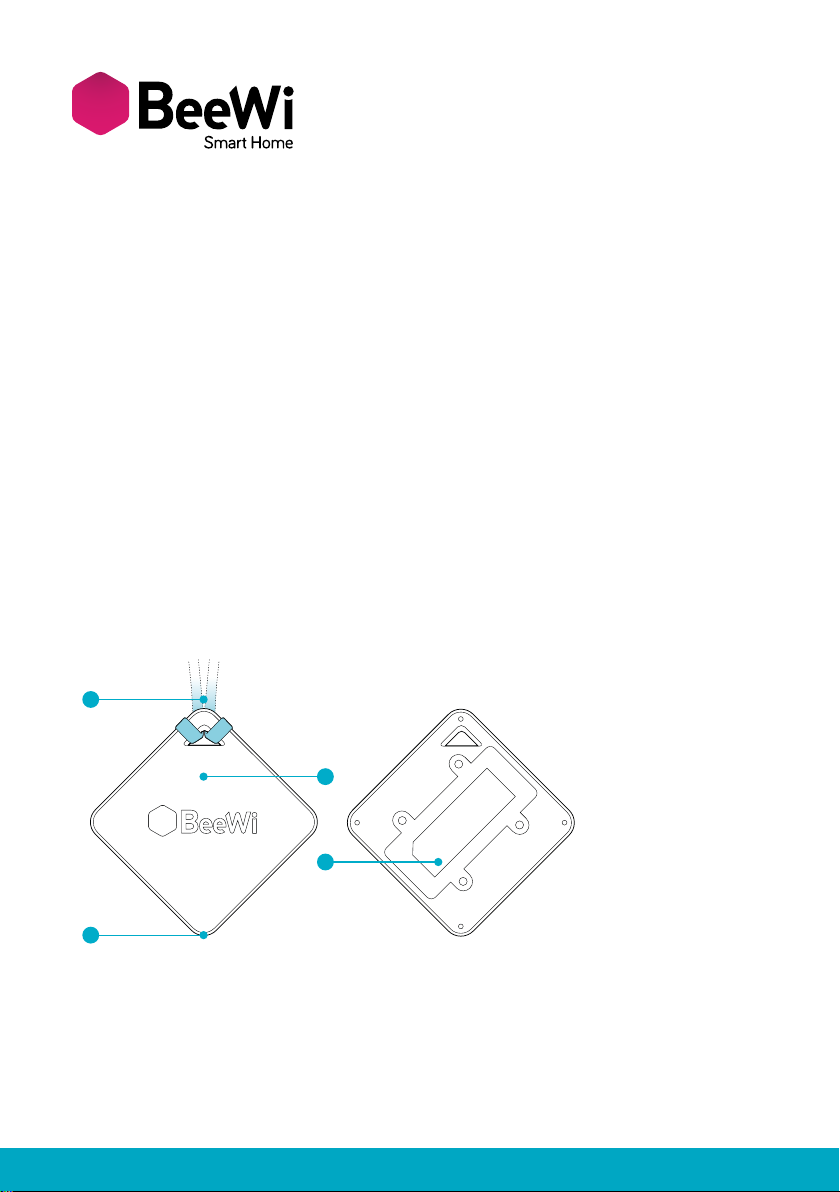
1. DESCRIPTION DU PRODUIT
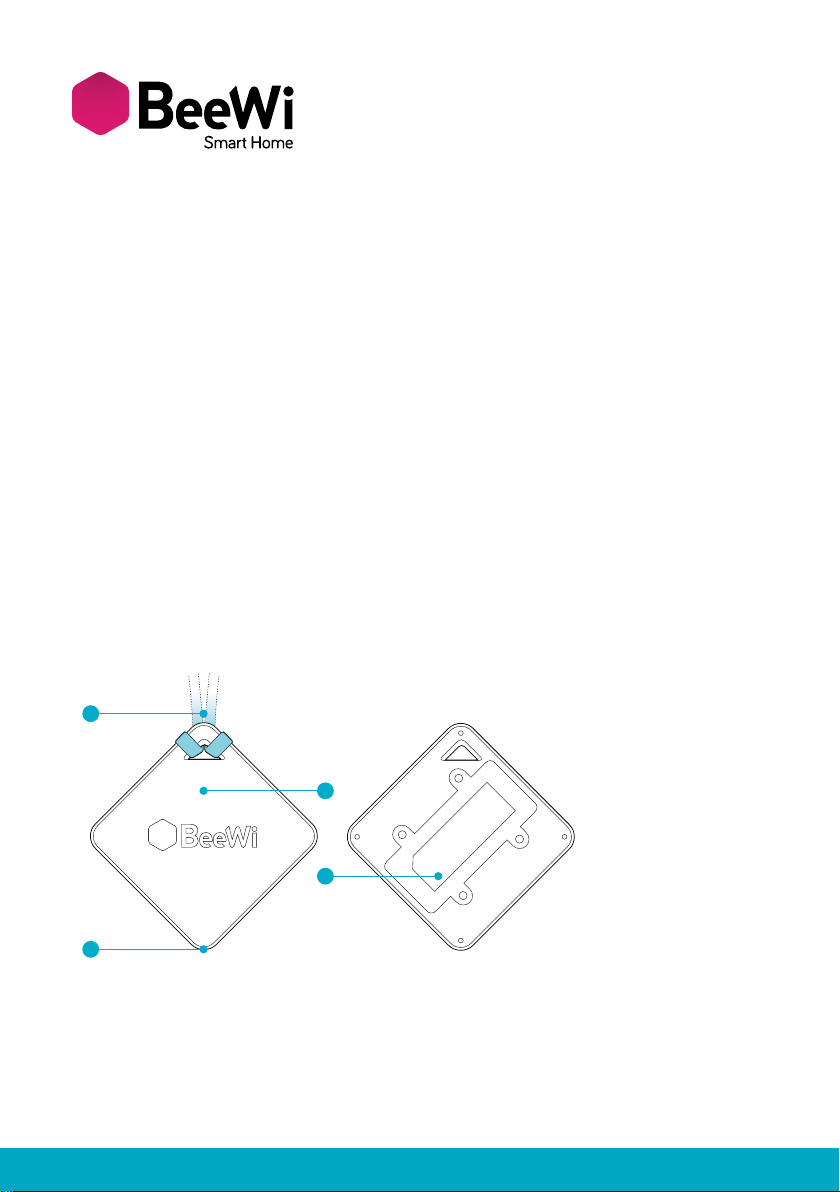
1.1. Apparence générale
1) Dragonne élastomère
2) Capteur de température et humidité
3) Indicateur d’état lumineux
4) Couvercle de piles
1
3
4
2
1.2. Contenu du pack
- Capteur de Température & d’humidité Connecté
- 2 dragonnes élastomère
- 2 piles type AAA
- Guide simplifié et information de garantie
FRANÇAIS
Page 9
1.3. Principales caractéristiques
- Contrôlez la température et l’humidité de votre maison en tout lieu et en toute circonstance!
- Capteurs de température et d’humidité de précision sur une gamme large
- Usage en intérieur et en extérieur.
- Autonomie importante, de l’ordre de 6 mois
- Interface utilisateur optimale avec contrôles additionnels avec l’application pour
Smartphone et tablettes (iOS 7+, Android 4.3+, WinPhone 8.1+)
- Contrôle à distance possible avec l’ajout de la passerelle sur serveur BeeWi
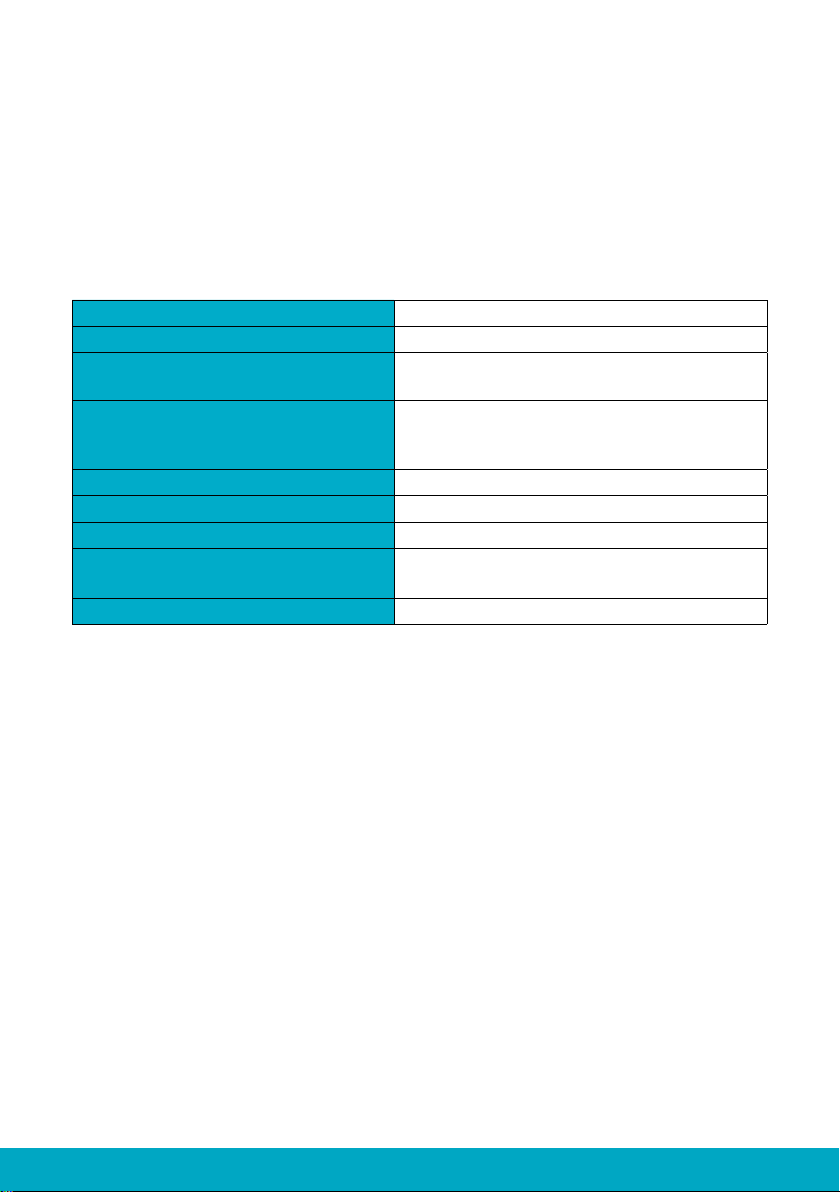
1.4. Spécifications
Radio Bluetooth Low Energy
Portée Jusqu’à 30 mètres
Humidité -
Gamme de fonctionnement
Température Gamme de fonctionnement
Consommation 0.28 mA
Tension de fonctionnement 3V (2 piles AAA)
Autonomie Environ 6 mois
Dimensions 80x80x22 mm / 3.14x3.14x0.86 pouces
Poids Environ 30g / 1.05 oz
RH 0 à 100% RH
Précision ± 4.5 % max à RH 20–80%
–20 à +85 ºC / -4° à 185°F
Précision standard ±0.5 ºC / ± 0.5°F
Précision minimale ±1 ºC m / ± 0.9°F
9
Note concernant la précision des capteurs :
Le capteur de température fonctionne entre -20° et 85° avec une précision de 0,5% entre
0° et 70° et jusqu’à 2% entre -20° et 0°.
Le capteur d’humidité affiche l’humidité relative avec une précision de ±3.0 % entre 0 et
80% d’humidité. En dehors de cette plage, la précision se dégrade jusqu’à 5%.
La valeur de l’humidité peut saturer jusqu’à 99% dans le cas où l’humidité est haute et la
température basse.
1.5. Compatibilité
Le Capteur de Température & d’humidité Connecté BBW200 peut être connecté directement
en mode d’accès local ou à distance en utilisant une passerelle optionnelle.
Le mode local avec appli SmartPad est supporté par les Smartphones et tablettes au
standard Bluetooth Smart Ready suivants :
- Apple iPhone 4s et successeurs, iPad 3 et successeurs, iPod touch 5 et successeurs
- Appareils Android avec OS 4.3 et plus
- Appareils WindowsPhone avec OS 8.1 et plus
FRANÇAIS
Page 10

10
2. MODE LOCAL
2.1. Introduction
Le mode d’accès local est le mode de contrôle direct en utilisant un Smartphone ou une
tablette comme télécommande. Ce mode requiert l’installation de l’application SmartPad
dans l’appareil utilisé pour le contrôle.
2.2. Réglages préalables
Pour utiliser le Capteur de Température & d’humidité Connecté en mode local, il est
nécessaire de télécharger et d’installer l’application “BeeWi SmartPad” sur le Smartphone
ou la tablette. Cette application est disponible sur les “App Stores” iOS, Android et
WindowsPhone pour les appareils compatibles.
2.3. Appairage
Avant d’utiliser le Capteur de Température & d’humidité Connecté, il est nécessaire de
l’apparier en mode sécurisé avec le Smartphone. De cette manière, seules les Smartphones
ou tablettes autorisés pourront adresser le capteur.
1) Télécharger et installer l’application BeeWi SmartPad
2) Mettre les piles en place dans le capteur. Le capteur s’allume et reste visible pour
l’appairage pendant une minute.
3) Lancer l’application SmartPad et active le bouton “Ajouter périphérique » pour
rechercher le périphérique.
4) Dès que le capteur « BeeWi Capteur de Température & d’humidité Connecté » est listé,
le sélectionner pour l’apparier. Après un appairage réussi, un nouveau cartouche est
affiché sur l’écran principal.
3. UTILISATION DE L’APPLICATION
Attention: certaines opérations peuvent différer en fonction de l’OS de l’appareil.
3.1. Ecran principal
L’écran principal liste les différents périphériques appariés sous forme de cartouches.
En sélectionnant un cartouche de périphérique, il est possible de :
- Reconnecter le périphérique dans le cas où la connexion a été perdue
- Accéder à l’écran de contrôle lorsque le périphérique est connecté
- Sélectionner le cartouche et le déplacer dans la liste en laissant le doigt appuyé
Dans le cartouche, vous trouverez les informations et les fonctions suivantes:
- Icône du capteur Capteur de Température & d’humidité Connecté (éditable)
- Nom du capteur Capteur de Température & d’humidité Connecté (éditable, par défaut
“BeeWi SmartPad”)
- Etat de la connexion et barre de signal
- Valeurs de la température et de l’humidité
3.2. Ecran de contrôle
L’écran de contrôle est constitué de 3 sections différentes de haut en bas :
- Nom du capteur Capteur de Température & d’humidité Connecté
- Météo locale (sur localisation du Smartphone)
- Valeurs instantanées de température et d’humidité et historique
Les historiques de température et humidité sont permutés en cliquant sur les valeurs de
température ou d’humidité. Les graphes sont ajustables en pinçant l’historique.
FRANÇAIS
Page 11

3.3. Ecran d’édition
L’écran d’édition permet l’édition de certains détails du capteur Smart Temperature &
Humidity Sensor tels que le nom ou l’icône.
L’écran d’édition inclus aussi l’information de version du firmware et un bouton de mise à
jour qui apparait dans le cas où un nouveau firmware est disponible. Pour mettre à jour
le firmware, presser simplement le bouton “Mise à jour” puis confirmer l’action et attendre
environ 3 minutes la fin de la mise à jour.
Noter que la météo locale est basée sur la localisation du Smartphone et l’unité de
température (°C ou F) est choisie dans les préférences.
4. MODE DISTANT
4.1. Introduction
Le Capteur de Température & d’humidité Connecté peut aussi être contrôlé à distance
en utilisant une passerelle internet dédiée. Dans ce cas, il est nécessaire d’utiliser une
application web différente comme décrit dans le manuel de la passerelle BeeWi.
4.2. Appairage
Pour enregistrer le Capteur de Température & d’humidité Connecté sur le réseau HomeBee,
il est nécessaire de l’apparier de manière sécurisée à la passerelle. Pour ce faire, suivre
les étapes suivantes:
1) Mettre les piles en place dans le capteur. Le capteur s’allume et reste visible pour
l’appairage pendant une minute.
2) Presser le bouton de la passerelle pendant environ 5 secondes jusqu’à ce que l’indicateur
lumineux clignote 2 fois par seconds afin d’initier l’appairage.
3) Lorsque le Capteur de Température & d’humidité Connecté a été apparié avec succès
avec la passerelle, il apparaitra comme un nouveau périphérique sur l’écran principal de
l’application web.
11
4.3. Serveur Web
En utilisant le portail avec votre compte utilisateur, il est possible d’accéder à la plupart des
fonctions disponibles sur l’application SmartPad. Aller sur le portail HomeBee en utilisant un
navigateur internet ou l’application Web sur Smartphone et tablette pour accéder au périphérique.
5. PRÉCAUTIONS & MAINTENANCE
5.1. Entretien du produit
• Eviter d’exposer le produit à des températures extrêmes, au-delà de 45°C ou en-deçà de
-10°C pour conserver un fonctionnement et des performances optimales.
• Ne pas exposer le produit à l’humidité ou la moisissure.
• En cas de non utilisation prolongée, entreposer le produit dans un endroit sûr.
5.2. Dommages non couverts par la garantie standard
• Dommages causés par une utilisation inadéquate du produit, notamment choc, chute,
exposition à des températures extrêmes, à la poussière ou l’humidité ou autres causes.
• Dommages résultant du non-respect des instructions du constructeur.
• Dommages cosmétiques tels que, éraflures, traces de colles ou autres changement fait au produit.
• Dommages consécutifs au démontage du produit ou à une tentative de réparation par
du personnel non autorisé.
FRANÇAIS
Page 12
12
Vielen Dank, dass Sie sich für den verbundenen Sensor Smart Temperature & Humidity
BBW200 von BEEWI entschieden haben. Bitte lesen Sie die folgenden Hinweise, um Ihr
Produkt optimal konfigu-rieren und nutzen zu können.
EINLEITUNG
Der Sensor BBW200, die zu den fortschrittlichsten drahtlosen Sensoren seiner Generation
gehört, kann mit Hilfe einer speziellen Smartphone-App voll und ganz ferngesteuert werden.
Er ist hervorragend für solche domotische Applikationen innen und außen geeignet, bei
denen Temperatur- und Feuchtigkeitsmessungen erforderlich sind.
Da er auf der neuesten Bluetooth Low Energy-Technologie basiert, ist er anhand spezieller
Applikationen mit allen Bluetooth Smart Ready-Geräten wie Smartphones und Tablets der
neuesten Generation kompatibel.
1. PRODUKTBESCHREIBUNG
1.1. Allgemeines Aussehen
1) Schlaufe aus Elastomer
2) Temperatur- und Feuchtigkeitssensor
3) LED-Statusanzeige
4) Batteriefachdeckel
1
3
4
2
1.2. Verpackungsinhalt
- Smart Temperature & Humidity Sensor
- 2 Elastomer-Schlaufen
- 2 Batterien Typ AAA
- Kurzleitfaden und Garantieinformation
DEUTSCH
Page 13
1.3. Hauptmerkmale
- Kontrollieren Sie die Temperatur und die Feuchtigkeit in Ihrem Heim, überall und immer!
- Präzisions-Temperatur- und Feuchtigkeitssensoren mit breiten Messbereich
- Innen und außen verwendbar
- Hohe Betriebsautonomie (ca. 6 Monate)
- Optimale Benutzerschnittstelle mit zusätzlichen Steuerungen mit App für Smartphone und
Tablets (iOS 7+, Android 4.3+, WinPhone 8.1+)
- Fernsteuerung möglich durch Installation des Gateways auf dem BeeWi-Server
1.4. Spezifikationen
Funk Bluetooth Low Energy
Reichweite bis 30 Meter
Feuchtigkeit -
Betriebs-bereich
Temperatur Betriebsbe-reich
Leistungsaufnahme 0,28 mA
Betriebsspannung 3 V (2 Batterien AAA)
Autonomie ca. 6 Monate
Abmessungen 80 x 80 x 22 mm
Gewicht ca. 30 g
RH 0 bis 100 % RH
Genauigkeit ± 4,5 % max. bei RH 20–80 %
–20 bis +85 ºC / -4° bis 185°F
Standardpräzision ±0,5 °C / ± 0,5 °F
Mindestpräzision ±1 °C m / ± 0,9 °F
13
1.5. Kompatibilität
Der Sensor Smart Temperature & Humidity Sensor BBW200 kann im lokalen Zugriffsmodus
direkt oder mit einem op-tionalen Gateway ferngesteuert angeschlossen werden.
Der lokale Modus mit SmartPad-App wird von den folgenden Smartphones und Tablets mit
Bluetooth Smart Ready-Standard unterstützt:
- von Apple iPhone 4s und Nachfolgern, iPad 3 und Nachfolgern, iPod Touch 5 und
Nachfolgern,
- von Android-Geräten mit OS 4.3 und höher,
- von WindowsPhone-Geräten mit OS 8.1 und höher.
2. LOKALER ZUGRIFFSMODUS
2.1.Einleitung
Der lokale Zugriffsmodus ist der Direktsteuermodus mit einem Smartphone oder einem
Tablet als Fernsteuerung. Für diesen Modus ist die SmartPad-App auf dem Gerät zu installieren, das für die Steuerung verwendet wird.
2.2. Vorbereitende Einstellungen
Um den Smart Temperature & Humidity-Sensor im lokalen Modus benutzen zu können,
ist zunächst die „BeeWi SmartPad“-App herunterzuladen und auf dem Smartphone oder
DEUTSCH
Page 14

14
dem Tablet zu installieren. Diese App steht in den iOS-, Android- und WindowsPhone-App
Stores für kompatible Geräte zur Verfügung.
2.3. Pairing
Vor der Benutzung muss der Smart Temperature & Humidity-Sensor mit dem Smartphone
oder dem Tablet im abgesicherten Modus gepairt werden. Damit können nur berechtigte
Smartphones oder Tablets auf den Sensor zugreifen.
1) Laden Sie die BeeWi SmartPad-App herunter und installieren Sie sie.
2) Setzen Sie die Batterien in den Sensor ein. Der Sensor schaltet sich ein und bleibt für
das Pairing eine Minute sichtbar.
3) Starten Sie die SmartPad-Applikation und drücken Sie auf die Schaltfläche „Peripheriegerät hinzufügen“, um die Suche nach dem Peripheriegerät zu starten.
4) Sobald der BeeWi Smart Temperature & Humidity-Sensor in der Liste erscheint, wählen
Sie ihn für das Pairing aus. Nach erfolgreichem Pairing erscheint ein neues Symbol auf
dem Haupt-bildschirm.
3. VERWENDUNG DER APPLIKATION
Achtung: Einige Operationen können im OS-Betrieb des Geräts abweichend sein.
3.1. Hauptbildschirm
Auf dem Hauptbildschirm sind die verschiedenen gepairten Peripheriegeräte in Form von
Symbolen aufgelistet.
Wenn Sie das Symbol eines Peripheriegeräts wählen, können Sie:
- das Peripheriegerät erneut verbinden, sofern die Verbindung verloren gegangen ist,
- zum Kontrollbildschirm gelangen, wenn das Peripheriegerät verbunden ist.
- das Symbol wählen und in der Liste verschieben, wobei der Finger auf dem Symbol
bleiben muss.
In dem Symbol finden Sie die folgenden Informationen und Funktionen:
- Icon des Smart Temperature & Humidity-Sensors (editierbar),
- den Namen des Smart Temperature & Humidity-Sensors (editierbar, standardmäßig
„BeeWi SmartPad“),
- den Verbindungsstatus und die Signalleiste,
- Temperatur- und Feuchtigkeitswerte.
3.2. Kontrollbildschirm
Der Kontrollbildschirm besteht von oben nach unten aus drei verschiedenen Sektoren:
- Name des Sensors Smart Temperature & Humidity Sensor name
- Lokale Wettervorhersage (mit Smartphone-Lokalisierung)
- Augenblicks-Temperatur- und Feuchtigkeitswerte und Verlauf
Der Temperatur- bzw. Feuchtigkeitsverlauf wird durch Klick auf die Temperatur- und
Feuchtigkeitswerte umgekehrt. Die Kurven sind durch „Festklammern“ der Verlaufskurven
justierbar.
3.3. Editierbildschirm
Auf dem Editierbildschirm können bestimmte Details des Smart Temperature & HumiditySensors wie Name oder Icon editiert werden.
DEUTSCH
Page 15

Der Editierbildschirm umfasst desweiteren Informationen über die Version der Firmware und
eine Update-Schaltfläche, die erscheint, sobald eine neue Firmware zur Verfügung steht.
Um die Firmware zu aktualisieren, müssen Sie nur auf die Schaltfläche „Aktualisieren“
drücken, die Aktion bestätigen und ca. 3 Minuten warten, bis das Update beendet ist.
Bitte beachten Sie, dass der lokale Wetterbericht auf der Smartphone-Lokalisierung basiert
und die Temperatureinheit (°C oder °F) in den Einstellungen auszuwählen ist.
4. FERNSTEUERUNGS-MODUS
4.1. Einleitung
Der Smart Temperature & Humidity-Sensor kann auch ferngesteuert werden. Dazu ist ein
spezieller Inter-net-Gateway erforderlich. In diesem Fall ist eine andere Web-Applikation
zu verwenden, wie im Handbuch des BeeWi-Gateways beschrieben.
4.2.Pairing
Zur Registrierung des Smart Temperature & Humidity-Sensors im HomeBee-Netz muss der
Sensor mit dem Gateway im abgesicherten Modus gepairt werden. Befolgen Sie dazu die
folgenden Schritte:
1) Setzen Sie die Batterien in den Sensor ein. Der Sensor schaltet sich ein und bleibt für das
Pairing eine Minute sichtbar.
2) Drücken Sie für ca. 5 Sekunden auf die Schaltfläche des Gateways, bis die Leucht-anzeige
2 Mal pro Sekunde blinkt, um das Pairing zu starten.
3) Nachdem der Smart Temperature & Humidity-Sensor erfolgreich mit dem Gateway gepairt
wurde, erscheint er als neues Peripheriegerät auf dem Hauptbildschirm der Web-Anwendung.
4.3. Web-Server
Mit Hilfe des Portals und mit Ihrem Benutzerkonto können Sie auf die meisten, in der SmartPadApplikation verfügbaren Funktionen zugreifen. Gehen Sie mit einem Internet-browser oder
der Web-Applikation auf dem Smartphone oder Tablet auf die HomeBee-Seite, um zum
Peripheriegerät zu gelangen.
5. CAUTION & WARRANTY EXCEPTIONS
15
5.1. Pflege des Produkts
• Vermeiden Sie, das Produkt extremen Temperaturen über 45 °C oder unter -10 °C auszusetzen, um dessen optimale Funktions- und Leistungsfähigkeit zu erhalten.
• Das Produkt weder Feuchtigkeit noch Schimmel aussetzen.
• Bei einer längeren Nichtverwendung das Produkt an einem sicheren Ort lagern
5.2. Schäden, die von der Standardgarantie nicht gedeckt sind
• Schäden, die auf eine unsachgemäße Nutzung des Produkts zurückzuführen sind, vor
allem auf Stoß, Herunterfallen, Aussetzen gegenüber extremen Temperaturen, Staub oder
Feuchtigkeit, sowie auf sonstige Gründe
• Schäden, die auf die Nichteinhaltung der Hinweise des Herstellers zurückzuführen sind
• Kosmetische Schäden wie Kratzer, Klebstoffreste oder andere Veränderungen, die am
Produkt vorgenommen wurden
• Schäden infolge der Demontage des Produkts oder von Reparaturversuchen durch nicht
berechtigte Personen
DEUTSCH
Page 16
16
Grazie per aver scelto il rilevatore wireless Smart Temperature & Humidity Sensor BBW200
di BeeWi. Si raccomanda di leggere attentamente le istruzioni seguenti per configurare e
utilizzare al meglio il prodotto.
INTRODUZIONE
Il rilevatore BBW200 è uno dei rilevatori senza fili più avanzati della sua generazione, e
può essere interamente gestito a distanza tramite applicazione su smartphone.
È perfettamente compatibile con le applicazioni domotiche da interni o da esterni, laddove
è necessario un monitoraggio di temperatura e umidità.
Progettato sulla base delle ultime tecnologie Bluetooth Low Energy, il rilevatore è
compatibile con tutti gli apparecchi Bluetooth Smart Ready come smartphone e tablet di
nuova generazione, tramite le applicazioni dedicate.
1. DESCRIZIONE DEL PRODOTTO
1.1. Componenti
1) Cavo elastico
2) Rilevatore di temperatura e umidità
3) Spia di funzionamento
4) Coperchio del vano batterie
1
3
4
2
1.2. Contenuto della confezione
- Rilevatore Smart Temperature & Humidity Sensor
- 2 cavi elastici
- 2 batterie AAA
- Guida rapida e informazioni di garanzia
ITALIANO
Page 17
1.3. Caratteristiche principali
- Controlla la temperatura e l’umidità della tua casa da qualsiasi postazione e in qualsiasi
momento!
- Rilevatori di temperatura e umidità di precisione ad ampio raggio
- Uso interno ed esterno
- Elevata autonomia, fino a 6 mesi
- Interfaccia utente intuitiva con controlli aggiuntivi tramite applicazione per smartphone e
tablet (iOS 7+, Android 4.3+, WinPhone8.1+)
- Controllo da remoto tramite gateway su server BeeWi
1.4. Specifiche tecniche
Radio Bluetooth Low Energy
Portata Fino a 30 metri
Umidità -
Raggio di funzionamento
Temperatura Raggio di funzionamento
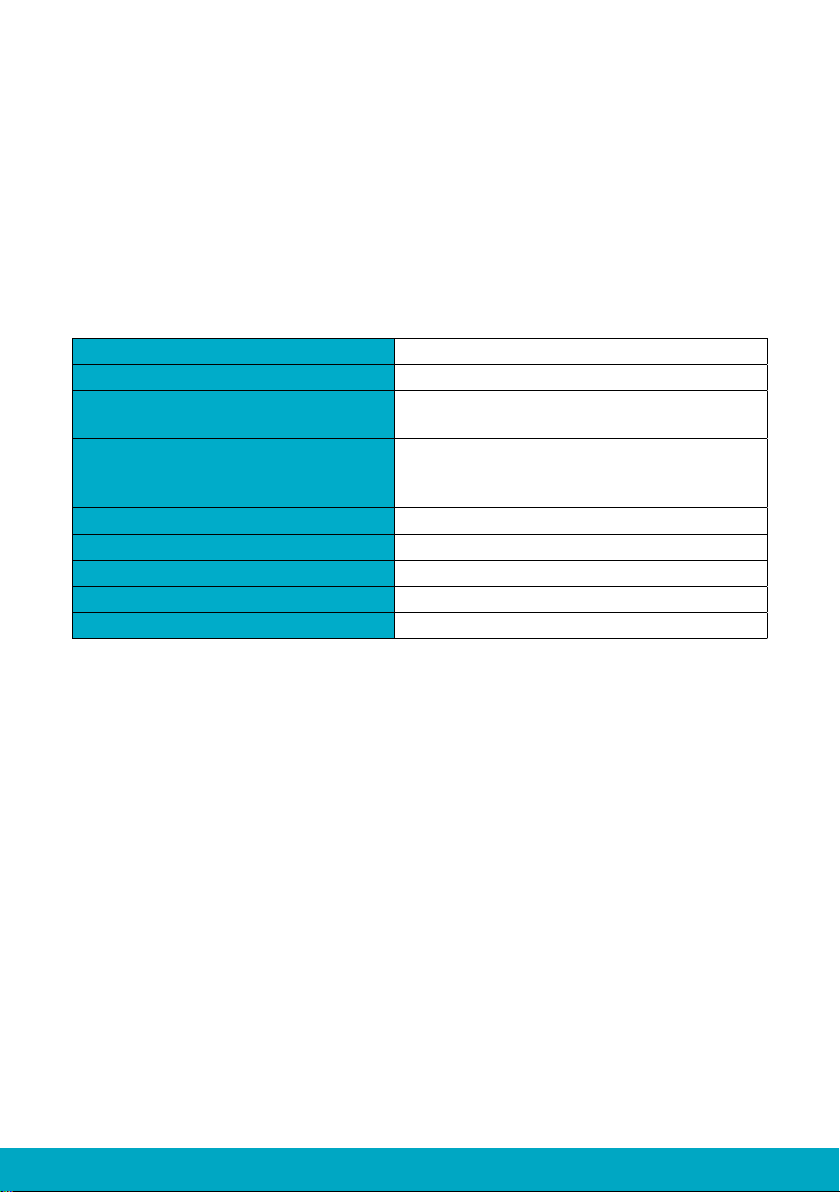
Consumo 0,28 mA
Potenza di funzionamento 3V (2 piles AAA)
Autonomia Circa 6 mesi
Dimensioni 80x80x22 mm
Peso Circa 30 g
Da RH 0 a 100% RH
Precisione ± 4.5 % max a RH 20-80%
Da -20 a +85 ºC / Da -4° a 185 °F
Precisione standard ±0,5 ºC / ± 0,5 °F
Precisione minima ±1 ºC / ± 0,9 °F
17
1.5. Compatibilità
Il rilevatore Smart Temperature & Humidity Sensor BBW200 può essere collegato
direttamente in modalità di accesso locale o da remoto tramite gateway opzionale.
La modalità locale tramite applicazione SmartPad è compatibile con i seguenti smartphone
e tablet dotati di tecnologia Bluetooth Smart Ready:
- Apple iPhone 4s e successivi, iPad 3 e successivi, iPod touch 5 e successivi
- Apparecchi Android con OS 4.3 e successivi
- Apparecchi WindowsPhone con OS 8.1 e successivi
2. MODALITÀ ACCESSO LOCALE
2.1. Introduzione
La modalità di accesso locale è la modalità di controllo diretta tramite smartphone o tablet.
Questa modalità richiede l’installazione dell’applicazione SmartPad nell’apparecchio che
si desidera usare per il controllo.
2.2. Impostazioni iniziali
Per utilizzare il rilevatore Smart Temperature & Humidity Sensor in modalità locale, è
necessario scaricare e installare l’applicazione «BeeWi SmartPad» su smartphone o
tablet. Questa applicazione è disponibile su App Store, iOS, Android e WindowsPhone
ITALIANO
Page 18

18
per i dispositivi compatibili.
2.3. Abbinamento
Prima di utilizzare il sensore Smart Temperature & Humidity Sensor è necessario effettuare
l’abbinamento sicuro con smartphone o tablet. In tal modo, solo i dispositivi autorizzati
potranno gestire il rilevatore.
1) Scaricare e installare l’applicazione BeeWi SmartPad.
2) Inserire le batterie nel rilevatore. Il rilevatore si illumina e rimane visibile per
l’abbinamento per un minuto.
3) Avviare l’applicazione SmartPad e premere il tasto «Aggiungi periferica» per cercare
la periferica.
4) Quando il rilevatore «BeeWi Smart Temperature & Humidity Sensor» compare
nell’elenco, selezionarlo per effettuare l’abbinamento. Quando l’abbinamento è avvenuto
correttamente, sulla schermata principale compare un nuovo riquadro.
3. USO DELL’APPLICAZIONE
Attenzione! Alcune operazioni possono variare a seconda del sistema operativo
dell’apparecchio in uso.
3.1. Schermata principale
La schermata principale elenca le diverse periferiche abbinate, sotto forma di riquadri.
Selezionando un riquadro (periferica), è possibile:
- Ricollegare la periferica nel caso la connessione sia caduta
- Accedere alla schermata di controllo quando la periferica è collegata
- Selezionare il riquadro e spostarlo nell’elenco tenendo premuto il dito su di esso
Nel riquadro, è possibile visualizzare le informazioni e le funzioni seguenti:
- Icona del rilevatore Smart Temperature & Humidity Sensor (modificabile)
- Nome del rilevatore Smart Temperature & Humidity Sensor (modificabile, il nome
predefinito è “BeeWi SmartPad”)
- Stato della connessione e barra del segnale
- Valori di temperatura e umidità
3.2. Schermata di controllo
La schermata di controllo è costituita da 3 sezioni, dall’alto in basso:
- Nome del rilevatore Smart Temperature & Humidity Sensor
- Meteo locale (basato sulla geolocalizzazione dello smartphone)
- Valori istantanei di temperatura e umidità, con cronologia
Per passare dalla cronologia dei valori della temperatura a quella dell’umidità è sufficiente
fare clic sui valori di temperatura o di umidità. Per modificare la visualizzazione dei
grafici è sufficiente «pizzicare» la cronologia.
3.3. Schermata di modifica
La schermata di modifica permette di modificare alcuni dettagli del rilevatore Smart
Temperature & Humidity Sensor, ad esempio il nome o l’icona.
La schermata di modifica visualizza anche la versione del firmware e un pulsante di
aggiornamento che appare quando è disponibile un nuovo firmware. Per aggiornare il
firmware, premere il pulsante «Aggiorna», confermare e attendere per circa 3 minuti il
ITALIANO
Page 19

completamento dell’aggiornamento.
Il meteo locale è basato sulla geolocalizzazione dello smartphone, e l’unità di misura
della temperatura (°C o °F) è impostata nelle preferenze.
4. MODALITÀ ACCESSO REMOTO
4.1. Introduzione
Il rilevatore Smart Temperature & Humidity Sensor può essere controllato anche a
distanza, utilizzando il gateway Internet dedicato. In tal caso, è necessario utilizzare
un’applicazione web diversa, come descritto nel manuale del gateway BeeWi.
4.2. Abbinamento
Per registrare il sensore Smart Temperature & Humidity Sensor sulla rete HomeBee, è
necessario effettuare l’abbinamento sicuro con il gateway. Per fare ciò, procedere come
descritto di seguito.
1) Inserire le batterie nel rilevatore. Il rilevatore si illumina e rimane visibile per
l’abbinamento per un minuto.
2) Premere il pulsante del gateway per circa 5 secondi, finché la spia luminosa non
lampeggia 2 volte al secondo. È ora possibile iniziare l’abbinamento.
3) Dopo che il rilevatore Smart Temperature & Humidity Sensor è stato abbinato
correttamente al gateway, apparirà come nuova periferica sulla schermata principale
dell’applicazione web.
4.3. Server Web
Utilizzando il portale con il proprio account utente, è possibile accedere alla maggior parte delle
funzioni disponibili sull’applicazione SmartPad. Andare sul portale HomeBee utilizzando un
browser sul computer, sullo smartphone o sul tablet per accedere alla periferica.
19
5. AVVERTENZE E ESCLUSIONI DELLA GARANZIA
5.1. Manutenzione del prodotto
• Evitare di esporre il prodotto a temperature estreme, superiori a 45°C o inferiori a -10°C
per garantire il corretto funzionamento e prestazioni ottimali.
• Non esporre il prodotto a umidità o muffa.
• In previsione di un lungo periodo di inutilizzo, riporre il prodotto in un luogo sicuro.
5.2. Danni non coperti dalla garanzia
• Danni causati da un utilizzo scorretto del prodotto, ad esempio urti, cadute, esposizione
a temperature estreme, polvere, umidità o altre cause.
• Danni risultanti dal mancato rispetto delle istruzioni del fabbricante.
• Danni estetici come graffi, tracce di colla o altre modifiche apportate al prodotto.
• Danni derivati dal disassemblaggio del prodotto o dal tentativo di riparazione da
personale non autorizzato.
ITALIANO
Page 20
20
Le agradecemos haber escogido el captador conectado Smart Temperature & Humidity
Sensor BBW200 de BEEWI. Lea las siguientes instrucciones para configurar y utilizar de la
mejor forma su producto.
INTRODUCCIÓN
El captador BBW200, uno de los captadores inalámbricos más avanzados de su
generación, puede ser completamente administrado a distancia con una aplicación
dedicada en Smartphone.
Está perfectamente adaptado a las aplicaciones domóticas en el interior o en el exterior
donde se requieren medidas de temperatura y de humedad.
Basado en la última tecnología Bluetooth Low Energy, es compatible con todos los aparatos
Bluetooth Smart Ready como los Smartphone y tabletas de reciente generación por medio
de aplicaciones dedicadas.
1. DESCRIPCIÓN DEL PRODUCTO
1.1. Apariencia general
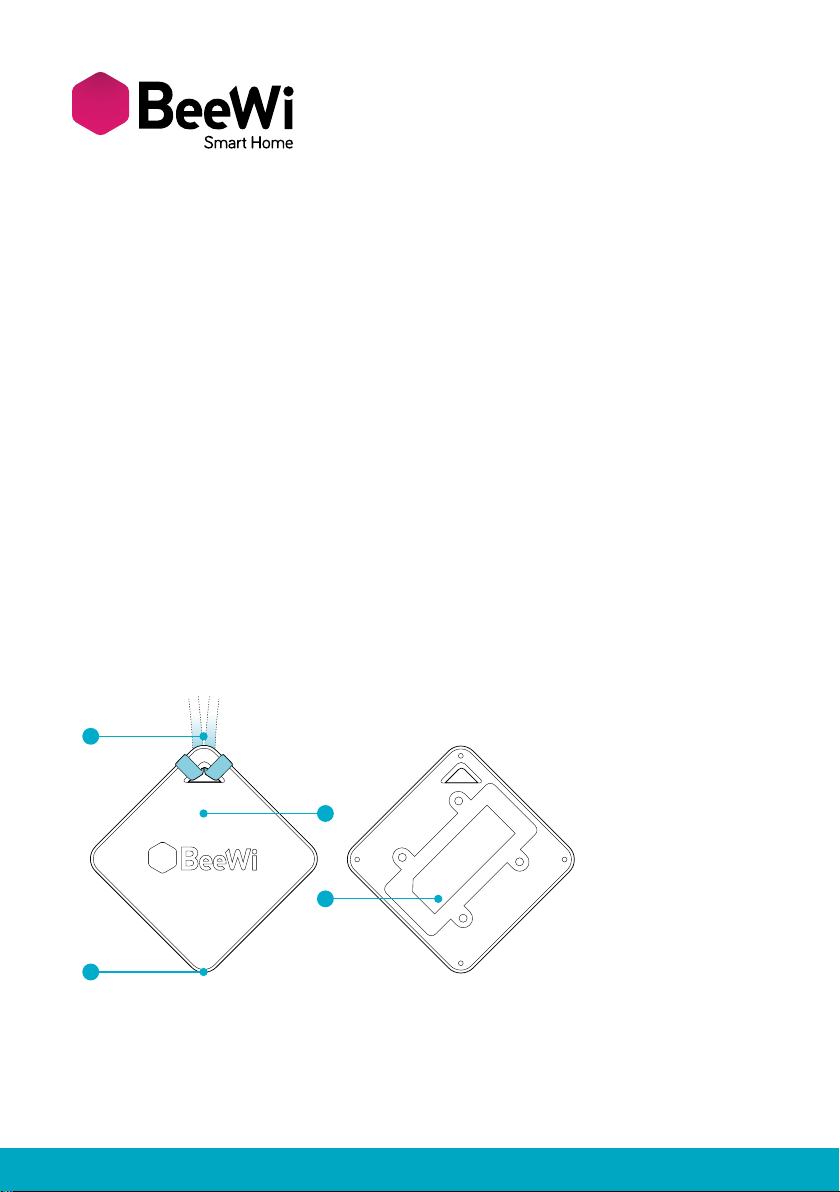
1) Correa de elastómero
2) Captador de temperatura y humedad
3) Indicador de estado luminoso
4) Tapa de pilas
1
3
4
2
1.2. Contenido del pack
- Captador Smart Temperature & Humidity Sensor
- 2 correas de elastómero
- 2 pilas tipo AAA
- Guía simplificada e información de garantía
ESPAÑOL
Page 21
1.3. Principales características
- ¡Controle la temperatura y la humedad de su casa en un solo lugar y en cualquier
circunstancia!
- Captadores de temperatura y de humedad de precisión en una amplia gama
- Uso en interior y en exterior.
- Importante autonomía, del orden de 6 meses
- Óptima interfaz usuario con controles adicionales con la aplicación para Smartphone y
tabletas (iOS 7+, Android 4.3+, WinPhone 8.1+)
- Control a distancia posible añadiendo la pasarela al servidor BeeWi
1.4. Especificaciones
Radio Bluetooth Low Energy
Alcance Hasta 30 metros
Humedad -
Gama de funcionamiento
Temperatura Gama de funcionamiento
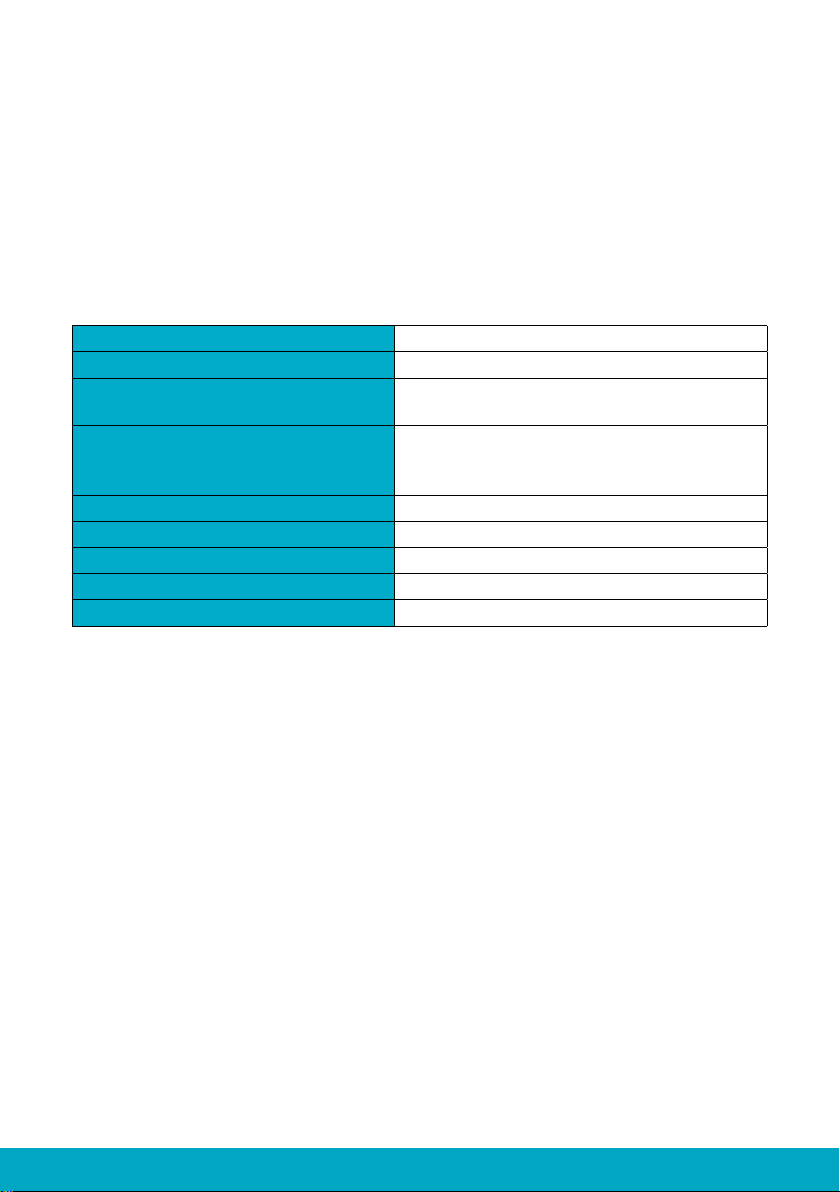
Consumo 0,28 mA
Tensión de funcionamiento 3 V (2 pilas AAA)
Autonomía Aproximadamente 6 meses
Dimensiones 80x80x22 mm
Peso Aproximadamente 30 g
De RH 0 a 100% RH
Precisión ± 4.5 % máx a RH 20–80%
de –20 a +85 ºC / de -4° a 185°F
Precisión estándar ±0.5 ºC / ± 0.5°F
Precisión mínima ±1 ºC / ± 0.9°F
21
1.5. Compatibilidad
El captador Smart Temperature & Humidity Sensor BBW200 puede estar conectado
directamente en modo acceso local o a distancia utilizando una pasarela opcional.
El modo local con aplicación SmartPad es soportado por los Smartphones y tabletas en
los estándares Bluetooth Smart Ready y siguientes:
- Apple iPhone 4s y sucesores, iPad 3 y sucesores y iPod touch 5 y sucesores
- Aparatos Android con OS 4.3 y más
- Aparatos WindowsPhone con OS 8.1 y más
2. MODO ACCESO LOCAL
2.1. Introducción
El modo de acceso local es el modo de control directo utilizando un Smartphone o una
tableta como telecomando. Este modo requiere instalar la aplicación SmartPad en el
aparato utilizado para el control.
2.2. Regulaciones previas
Para utilizar el captador Smart Temperature & Humidity Sensor en modo local, es necesario
descargar e instalar la aplicación “BeeWi SmartPad” en el Smartphone o la tableta. Esta
aplicación está disponible en las “Ap Stores” iOS, Android y WindowsPhone para los
aparatos compatibles.
ESPAÑOL
Page 22

22
2.3. Emparejamiento
Antes de utilizar el captador Smart Temperature & Humidity Sensor, es necesario
emparejar en modo seguro con el Smartphone. De esta forma, sólo los Smartphones o
tabletas autorizados podrán dirigir el captador.
1) Descargar e instalar la aplicación BeeWi SmartPad
2) Instalar las pilas en el captador. El captador se enciende y se mantiene visible para el
emparejamiento durante un minuto.
3) Lanzar la aplicación SmartPad y active el botón “Añadir periférico» para buscar el
periférico.
4) Tan pronto está listo el «BeeWi Smart Temperature & Humidity Sensor» seleccionarlo
para emparejarlo. Después de un emparejamiento exitoso, se visualiza un nuevo cartucho
en la pantalla principal.
3. UTILIZACIÓN DE LA APLICACIÓN
Atención: algunas operaciones pueden diferir, en función del OS del aparato.
3.1. Pantalla principal
La pantalla principal enumera los diferentes periféricos emparejados en forma de
cartuchos.
Seleccionando un cartucho de periférico, es posible:
- Volver a conectar el periférico en el caso en que se haya perdido la conexión.
- Acceder a la pantalla de control cuando el periférico está conectado.
- Seleccionar el cartucho y desplazarlo en la lista dejando apoyado el dedo.
En el cartucho encontrará las siguientes informaciones y funciones:
- Icono del captador Smart Temperature & Humidity Sensor (editable)
- Nombre del captador Smart Temperature & Humidity Sensor (editable, por defecto,
“BeeWi SmartPad”)
- Estado de la conexión y barra de señal
- Valores de la temperatura y de la humedad
3.2. Pantalla de control
La pantalla de control está constituida por 3 secciones diferentes de arriba a abajo:
- Icono del captador Smart Temperature & Humidity Sensor name
- El tiempo local (en localización del Smartphone)
- Valores instantáneos de temperatura y de humedad e histórico
Los históricos de temperatura y humedad se permutan haciendo clic en los valores de
temperatura o de humedad. Los gráficos son ajustables pinchando el histórico.
3.3. Pantalla de edición
La pantalla de edición permite editar ciertos detalles del captador Smart Temperature &
Humidity Sensor como el nombre o el icono.
La pantalla de edición también incluye la información de versión del firmware y un botón
de actualización que aparece en el caso en que esté disponible un nuevo firmware.
Para actualizar el firmware, sencillamente pulsar el botón “Actualización” y confirmar la
acción y esperar aproximadamente 3 minutos el final de la actualización.
Observar que el tiempo local se basa en la localización del Smartphone y la unidad de
temperatura (°C o °F) se selecciona en las preferencias.
ESPAÑOL
Page 23

4. MODO DISTANTE
4.1. Introducción
De esta forma, se puede controlar a distancia el captador Smart Temperature & Humidity
Sensor utilizando una pasarela internet dedicada. En este caso, es necesario utilizar una
aplicación web diferente como se describe en el manual de la pasarela BeeWi.
4.2. Emparejamiento
Para registrar el captador Smart Temperature & Humidity Sensor en la red HomeBee, es
necesario emparejarlo de manera segura a la pasarela. Para ello, seguir las siguientes
etapas:
1) Instalar las pilas en el captador. El captador se enciende y se mantiene visible para el
emparejamiento durante un minuto.
2) Pulsar el botón de la pasarela durante aproximadamente 5 segundos hasta que el
indicador luminoso centellee 2 veces por segundo para iniciar el emparejamiento.
3) Cuando el captador Smart Temperature & Humidity Sensor ha sido emparejado con
éxito con la pasarela, aparecerá como un nuevo periférico en la pantalla principal de la
aplicación web.
4.3. Servidor Web
Utilizando el portal con su cuenta usuario, es posible acceder a la mayoría de las funciones
disponibles en la aplicación SmartPad. Ir al portal HomeBee utilizando un navegador internet o
la aplicación Web en Smartphone y tableta para acceder al periférico.
5. PRECAUCIÓN Y EXCEPCIONES DE GARANTÍA
23
5.1. Mantenimiento del producto
• Evitar exponer el producto a temperaturas extremas, pasados los 45°C o por debajo de
-10°C para conservar un funcionamiento y prestaciones óptimas.
• No exponer el producto a la humedad o el moho.
• En caso de no utilización prolongada, disponer el producto en un lugar seguro.
5.2. Daños no cubiertos por la garantía estándar
• Daños causados por una utilización inadecuada del producto, en particular impacto,
caída, exposición a temperaturas extremas, al polvo o la humedad u otras causas.
• Daños que resultan del no respeto de las instrucciones del constructor.
• Daños cosméticos como rayaduras, trazas de cola u otro cambio hecho al producto.
• Daños como resultado del desmontaje del producto o de un intento de reparación por
personal no autorizado.
ESPAÑOL
Page 24
24
Agradecemos a escolha do sensor conectado BEEWI Smart Temperature & Humidity Sensor
BBW200. Leia as instruções a seguir para configurar e utilizar da melhor maneira o seu
produto.
INTRODUÇÃO
O sensor BBW200, um dos sensores sem fios mais avançados da sua geração, pode
ser completamente controlado à distância a partir de uma aplicação dedicada no seu
smartphone ou tablet.
O sensor BBW200 é perfeitamente adaptado a aplicações domóticas em ambientes
interiores ou exteriores que requerem o controlo da temperatura e da humidade.
Baseado na mais moderna tecnologia Bluetooth Low Energy, é compatível com todos os
equipamentos Bluetooth Smart Ready, tais como smartphones e tablets de nova geração,
através de aplicações dedicadas.
1. 1. DESCRIÇÃO DO PRODUTO
1.1. Aspeto geral
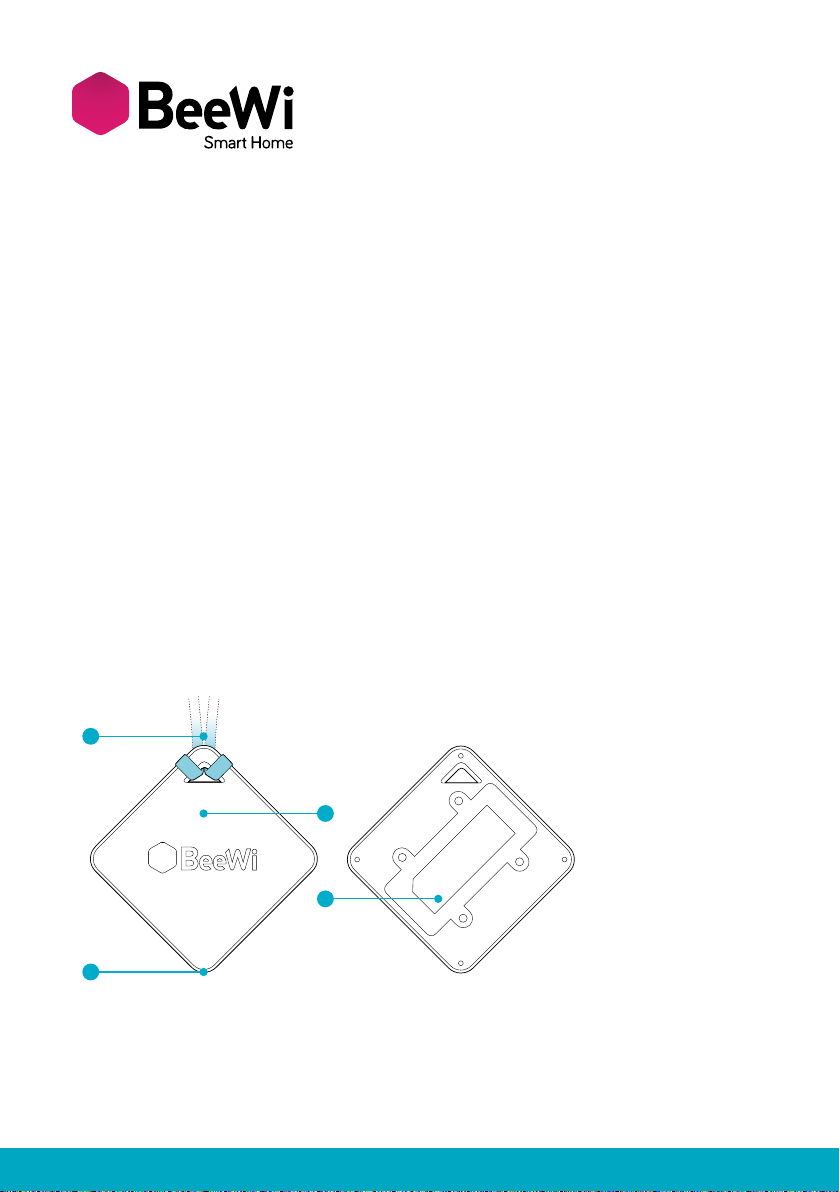
1) Correia em elastómero
2) Sensor de temperatura e humidade
3) Sinalizador de estado
4) Tampa do compartimento de pilhas
1
3
4
2
1.2. Conteúdo da embalagem
- Sensor Smart Temperature & Humidity Sensor
- 2 correias em elastómero
- 2 pilhas tipo AAA
- Guia simplificado e informações de garantia
PORTUGUES
Page 25
1.3. Características principais
- Verifique a temperatura e a humidade da sua casa a qualquer momento, em qualquer
lugar!
- Sensores de temperatura e humidade de grande alcance e precisão;
- Utilização em interiores ou exteriores;
- Elevada autonomia, da ordem de 6 meses;
- Interface do utilizador otimizada com controlos adicionais graças à aplicação para
smartphones e tablets (iOS 7+, Android 4.3+, WinPhone 8.1+);
- Possibilidade de controlo à distância quando conectado a um gateway e ao servidor BeeWi.
1.4. Especificações
Rádio Bluetooth Low Energy
Alcance Até 30 metros
Humidade -
Gama de funcionamento
Temperatura Gama de funcionamento
Consumo 0,28 mA
Tensão de funcionamento 3 V (2 pilhas AAA)
Autonomia Cerca de 6 meses
Dimensões 80x80x22 mm
Peso Cerca de 30 g
0 a 100% HR
Precisão ± 4,5 % máx. a HR 20–80%
–20° C a +85º C / -4° F a 185° F
Precisão padrão ±0,5º C / ± 0,5° F
Precisão mínima ±1º C m / ± 0,9° F
25
1.5. Compatibilidade
O sensor Smart Temperature & Humidity Sensor BBW200 pode ser diretamente conectado
em modo de acesso local ou remoto, utilizando um gateway opcional.
O modo local é suportado com a aplicação SmartPad no padrão Bluetooth Smart Ready
pelos seguintes smartphones e tablets:
- Apple iPhone 4S e posteriores, iPad 3 e posteriores, iPod touch 5 e posteriores
- Dispositivos Android com OS 4.3 e superiores
- Dispositivos WindowsPhone com OS 8.1 e superiores
2. MODO DE ACESSO LOCAL
2.1. Introducción
O modo de acesso local constitui o modo de controlo direto utilizando um smartphone
ou tablet como telecomando. Este modo requer a instalação da aplicação SmartPad no
dispositivo utilizado para o controlo.
2.2. Configurações iniciaiss
A utilização do sensor Smart Temperature & Humidity Sensor em modo local requer o
carregamento e a instalação da aplicação «BeeWi SmartPad» no smartphone ou tablet.
Esta aplicação está disponível nas «App Stores» iOS, Android e WindowsPhone para os
dispositivos compatíveis.
PORTUGUES
Page 26

26
2.3. Emparelhamento
Antes de utilizar o sensor Smart Temperature & Humidity Sensor, é necessário emparelhálo em modo seguro com o smartphone ou tablet pretendido para o controlo. Desta forma,
apenas os smartphones ou tablets autorizados poderão se comunicar com o sensor.
1) Carregar e instalar a aplicação BeeWi SmartPad.
2) Instalar as pilhas no compartimento do sensor. O sensor acende-se e permanece visível
para o emparelhamento durante 1 minuto.
3) Abrir a aplicação SmartPad e apertar o botão «Adicionar periférico» para pesquisar
o periférico.
4) Quando o sensor BeeWi Smart Temperature & Humidity Sensor aparecer na lista,
selecioná-lo para o emparelhamento. Após o correto emparelhamento, uma nova caixa
aparece no visor principal.
3. UTILIZAÇÃO DA APLICAÇÃO
Atenção: Certas operações podem variar consoante o OS do dispositivo.
3.1. Página principal
A página principal apresenta uma lista dos diferentes periféricos emparelhados em forma
de caixas.
Ao selecionar uma caixa de periférico, é possível:
- Conectar novamente o periférico em caso de perda da conexão;
- Aceder à página de controlo quando o periférico está conectado.
- Selecionar a caixa na lista e arrastá-la e deslocá-la mantendo o dedo em contacto com
o ecrã.
A caixa apresenta as informações e funções seguintes:
- Ícone do sensor Smart Temperature & Humidity Sensor (editável pelo utilizador)
- Nome do sensor Smart Temperature & Humidity Sensor (editável pelo utilizador, por
defeito “BeeWi Smart Temperature & Humidity Sensor”)
- Estado da conexão e barra de sinal
- Valores de temperatura e humidade
3.2. Página de controlo
A página de controlo é constituída por 3 seções diferentes, de cima para baixo:
- Nome do sensor Smart Temperature & Humidity Sensor
- Meteorologia local (por localização do smartphone/tablet)
- Valores instantâneos de temperatura e humidade e gráficos de histórico
Os gráficos de histórico de temperatura e humidade podem ser selecionados
alternadamente clicando nos valores atuais de temperatura ou humidade. Os gráficos
podem ser ampliados ou reduzidos afastando ou juntando os dedos.
3.3. Página de edição
A página de edição permite editar certos detalhes sobre o sensor Smart Temperature &
Humidity Sensor, tais como o nome ou o ícone.
A página de edição também apresenta a informação de versão do firmware e um botão
de atualização que aparece quando um novo firmware encontra-se disponível. Para
atualizar o firmware, premir simplesmente o botão «Atualização», confirmar a ação e
aguardar cerca de 3 minutos até que a atualização seja concluída.
Notar que a meteorologia local é basada na localização do smartphone ou tablet, e a
unidade de temperatura (°C ou F) é escolhida nas preferências.
PORTUGUES
Page 27

4. MODO REMOTO
4.1. Introdução
O sensor Smart Temperature & Humidity Sensor também pode ser controlado à distância
através de um gateway internet dedicado. Nesse caso, é necessário utilizar uma aplicação
web diferente, como descrito no manual do gateway BeeWi.
4.2. Emparelhamento
Para memorizar o sensor Smart Temperature & Humidity Sensor na rede HomeBee, é
preciso emparelhá-lo em modo seguro com o gateway. Para isso, cumprir as seguintes
etapas:
1) Instalar as pilhas no compartimento do sensor. O sensor acende-se e permanece visível
para o emparelhamento durante 1 minuto.
2) Premir o botão do gateway durante cerca de 5 segundos, até que o sinalizador pisque
2 vezes por segundo, para iniciar o emparelhamento.
3) Uma vez devidamente emparelhado com o gateway, o sensor Smart Temperature &
Humidity Sensor aparecerá como um novo periférico na página principal da aplicação
web.
4.3. Servidor Web
Entrando no portal com a sua conta de utilizador, é possível aceder à maioria das funções
disponíveis na aplicação SmartPad. Abrir o portal HomeBee utilizando um navegador internet
ou a aplicação web do smartphone ou tablet para aceder ao periférico.
5. PRECAUÇÕES E EXCLUSÕES DE GARANTIA
27
5.1. Conservação do produto
• Para um funcionamento ótimo, não expor o produto a temperaturas extremas, i.e.,
superiores a 45° C ou inferiores a -10° C.
• Não expor o produto à humidade ou a bolores.
• Em caso de inatividade prolongada, armazenar o produto num local seguro.
5.2. Danos não cobertos pela garantia padrão
• Danos causados por uma utilização inadequada do produto, nomeadamente, choque,
queda, exposição a temperaturas extremas, à poeira ou à humidade ou outras causas;
• Danos resultantes da não observância das instruções do fabricante;
• Danos cosméticos, tais como arranhões, vestígios de cola ou outras alterações aplicadas
ao produto;
• Danos consecutivos à desmontagem do produto ou a uma tentativa de reparação por
pessoal não autorizado.
PORTUGUES
Page 28
28
Wij danken u voor uw keuze van de aangesloten sensor Smart Temperature & Humidity
Sensor BBW200 van BEEWI. Gelieve de volgende instructies door te lezen, om uw
product zo goed mogelijk te kunnen configureren en gebruiken.
INLEIDING
De sensor BBW200, een van de meest geavanceerde draadloze sensoren van zijn
generatie, kan volledig op afstand gecontroleerd worden met een speciale applicatie voor
de Smartphone.
Hij is perfect geschikt voor domotica toepassingen binnen en buiten, waar de temperatuur
of de vochtigheid gemeten moet worden.
Gebaseerd op de meest recente Bluetooth Low Energy technologie is deze gloeilamp te
gebruiken met alle Bluetooth Smart Ready apparaten, zoals de meest recente Smartphones
en tablets, d.m.v. speciale applicaties.
1. BESCHRIJVING VAN HET PRODUCT
1.1. Algemeen uiterlijk
1) Koordje van elastomeer
2) Temperatuur- en vochtigheidssensor
3) Controlelampje toestand
4) Batterijendeksel
1
3
4
2
1.2. Inhoud van de verpakking
- Sensor Smart Temperature & Humidity Sensor
- 2 koordjes van elastomeer
- 2 batterijen type AAA
- Vereenvoudigde gids en informatie over de garantie
NEDERLANDS
Page 29
1.3. Hoofdkarakteristieken
- Controleer de temperatuur en de vochtigheid van uw huis, overal en in iedere
omstandigheid!
- Nauwkeurige temperatuur- en vochtigheidssensoren met een groot bereik
- Gebruik binnen en buiten.
- Grote autonomie, ca. 6 maanden
- Optimale gebruikersinterface met extra controles met de applicatie voor Smartphone en
tablets (iOS 7+, Android 4.3+, WinPhone 8.1+)
- Controle op afstand mogelijk door toevoeging van de gateway op de BeeWi server
1.4. Specificaties
Radio Bluetooth Low Energy
Bereik Tot 30 meter
Vochtigheid -
Werkingsbereik
Temperatuur Werkingsbereik
Verbruik 0,28 mA
Bedrijfsspanning 3V (2 batterijen AAA)
Autonomie Ca. 6 maanden
Afmetingen 80 x 80 x 22 mm
Gewicht Ca. 30 g
RV van 0 tot 100%
Precisie ± 4.5 % max. bij een RV 20–80%
–20 tot +85 ºC / -4° tot 185°F
Standaard precisie ±0.5 ºC / ± 0.5°F
Minimale precisie ±1 ºC m / ± 0.9°F
29
1.5. Compatibiliteit
De sensor Smart Temperature & Humidity Sensor BBW200 kan rechtstreeks worden
aangesloten met de lokale toegangsmodus of op afstand, met behulp van een optionele
gateway.
De lokale modus met de app SmartPad is geschikt voor de volgende Smartphones en
tablets met de Bluetooth Smart Ready standaard:
- Apple iPhone 4s en opvolgers, iPad 3 en opvolgers, iPod touch 5 en opvolgers
- Android apparaten met OS 4.3 en hoger
- WindowsPhone apparaten met OS 8.1 en hoger
2. LOKALE TOEGANGSMODUS
2.1. Inleiding
De lokale toegangsmodus is de directe controlemodus met gebruik van een Smartphone
of een tablet als afstandsbediening. Voor deze modus moet de applicatie SmartPad
geïnstalleerd worden in het apparaat dat voor de controle gebruikt wordt.
2.2. Voorafgaande instellingen
Om de sensor Smart Temperature & Humidity Sensor in de lokale modus te gebruiken,
moet u de applicatie “BeeWi SmartPad” downloaden en op de Smartphone of de tablet
en installeren. Deze applicatie is verkrijgbaar op de “App Stores” iOS, Android en
WindowsPhone voor de compatibele apparaten.
NEDERLANDS
Page 30

30
2.3. Pairing
Alvorens de sensor Smart Temperature & Humidity Sensor te gebruiken is een pairing met
de Smartphone in de beveiligde modus nodig. Op deze manier kunnen alleen de hiertoe
bevoegde Smartphones of tablets de sensor bereiken en bedienen.
1) Download en installeer de applicatie BeeWi SmartPad
2) Plaats de batterijen in de sensor. De sensor gaat aan en blijft voor de pairing gedurende
een minuut zichtbaar.
3) Start de applicatie SmartPad op en druk op de knop “Randapparatuur toevoegen” om
de randapparatuur te zoeken.
4) Selecteer de sensor « BeeWi Smart Temperature & Humidity Sensor » zodra deze op
de lijst verschijnt, om deze te pairen. Als de pairing gelukt is, verschijnt er een nieuwe
patroon op het hoofdscherm.
3. GEBRUIK VAN DE APPLICATIE
Let op: sommige handelingen kunnen anders zijn aan de hand van de OS van het apparaat.
3.1. Hoofdscherm
Het hoofdscherm geeft de lijst met alle gepairde randapparatuur in de vorm van patronen.
Door een randapparatuurpatroon te selecteren, kunt u:
- De randapparatuur opnieuw aansluiten, indien de aansluiting mislukt is
- Naar het controlescherm wanneer de randapparatuur is aangesloten
- Selecteer de patroon en verplaats deze in de lijst door uw vinger ingedrukt te houden
In de patroon vindt u de volgende informatie en functies:
- Icoon van de sensor Smart Temperature & Humidity Sensor (te bewerken)
- Naam van de sensor Smart Temperature & Humidity Sensor (te bewerken, standaard
“BeeWi SmartPad”)
- Toestand van de aansluiting en signaalbalk
- Waarden van de temperatuur en de vochtigheid
3.2. Controlescherm
Het controlescherm bestaat uit 3 verschillende delen van boven naar beneden:
- Naam van de sensor Smart Temperature & Humidity Sensor
- Plaatselijk weerbericht (op de lokalisatie van de Smartphone)
- Momentane waarden van temperatuur en vochtigheid en overzicht
Het overzicht van de temperatuur en de vochtigheid wordt omgewisseld door op de
waarden temperatuur of vochtigheid te klikken. De grafen kunnen bijgesteld worden door
het overzicht samen te drukken.
3.3. Bewerkingsscherm
Met het bewerkingsscherm kan men sommige details van de sensor Smart Temperature &
Humidity Sensor bewerken, zoals de naam of de icoon.
Het bewerkscherm omvat ook de informatie over de versie van de firmware en een
updateknop die verschijnt wanneer er een nieuwe firmware beschikbaar is. Om de
firmware te updaten, hoeft u alleen maar op de knop “Update” te drukken en vervolgens
de actie te bevestigen en ca. 3 minuten te wachten tot het einde van de update.
Denk er aan dat het plaatselijke weerbericht gebaseerd is op de lokalisatie van de
Smartphone en dat de temperatuureenheid (°C of F) gekozen wordt in de favorieten.
NEDERLANDS
Page 31

4. AFSTANDSMODUS
4.1. Inleiding
De sensor Smart Temperature & Humidity Sensor kan ook op afstand gecontroleerd
worden met behulp van een speciale internetgateway. In dat geval moet u een andere
webapplicatie gebruiken dan beschreven in de handleiding van de gateway BeeWi.
4.2.Pairing
Om de sensor Smart Temperature & Humidity Sensor op het netwerk HomeBee te pairen,
moet deze op beveiligde wijze aan de gateway gekoppeld worden. Volg daarvoor de
volgende stappen:
1) Plaats de batterijen in de sensor. De sensor gaat aan en blijft voor de pairing gedurende
een minuut zichtbaar.
2) Houd de knop van de gateway ca. 5 seconden ingedrukt, totdat het controlelampje 2
keer per seconde knippert, om met het pairen te beginnen.
3) Wanneer de sensor Smart Temperature & Humidity Sensor met succes met de gateway
gepaird is, verschijnt deze als nieuwe randapparatuur op het hoofdscherm van de
webapplicatie.
4.3. Webserver
Door het portaal met uw gebruikersaccount te gebruiken, heeft u toegang tot de meeste functies
van de applicatie SmartPad. Ga naar het portaal HomeBee met behulp van een internetbrowser
of de webapplicatie op de Smartphone of tablet voor toegang tot de randapparatuur.
5. WAARSCHUWING & GARANTIE-UITSLUITINGEN
31
5.1. Onderhoud van het product
• Vermijd blootstelling van het product aan extreem hoge en lage temperaturen, boven
45°C en onder -10°C om de werking en de prestaties optimaal te houden.
• Het product niet blootstellen aan vocht of schimmel.
• Berg het product op een beschutte plaats op wanneer u het lange tijd niet zult gebruiken.
5.2. Schade die niet gedekt wordt door de standaardgarantie
• Schade veroorzaakt door een onjuist gebruik van het product, met name schokken,
vallen, blootstelling aan extreem hoge of lage temperaturen, aan stof of vocht of andere
oorzaken.
• Schade voortvloeiend uit het niet in acht nemen van de instructies van de fabrikant.
• Cosmetische schade, zoals krassen, lijmsporen of aan het product aangebrachte
wijzigingen.
• Schade als gevolg van het demonteren van het product of van een poging tot reparatie
door onbevoegd personeel.
NEDERLANDS
Page 32
32
Благодарим за покупку интеллектуального датчика Smart Temperature & Humidity
Sensor BBW200 от BEEWI! Чтобы правильно настроить и пользоваться изделием,
внимательно прочесть настоящее руководство.
ВВЕДЕНИЕ
Интеллектуальный датчик Smart Temperature & Humidity Sensor BBW200 – один из
наиболее новаторских беспроводных датчиков своего поколения. Он полностью
дистанционно управляется специальным приложением для смартфона.
Датчик идеально подходит для домашнего применения – внутри и снаружи помещений
– где необходимо измерять температуру и влажность воздуха.
Датчик использует новейшую технологию Bluetooth Low Energy, она совместима со
всеми устройствами Bluetooth Smart Ready – смартфонами и планшетными ПК –
благодаря специальному приложению.
1. ОПИСАНИЕ
1.1. Внешний вид
1) Эластичный ремешок
2) Датчик температуры и влажности воздуха
3) Световой индикатор
4) Крышка отделения для аккумуляторов
1
3
4
2
1.2. Комплект
- Датчик Smart Temperature & Humidity Sensor
- 2 эластичных ремешка
- 2 аккумулятора типа AAA
- Упрощенное руководство пользователя и информация о гарантии
PУССКИЙ
Page 33
1.3. Основные характеристики
- Измерение температуры и влажности воздуха в доме в любом месте и в любых
условиях!
- Широкодиапазонные и высокоточные датчики температуры и влажности воздуха.
- Использование внутри помещения и снаружи.
- Высокая автономия, около 6 месяцев.
- Оптимальный интерфейс пользователя с дополнительными регулировками для
приложения в смартфоне или планшетном ПК (iOS 7 и более поздние, Android 4.3 и
более поздние, WinPhone 8.1 и более поздние).
- Дистанционное управление, благодаря шлюзу на сервере BeeWi.
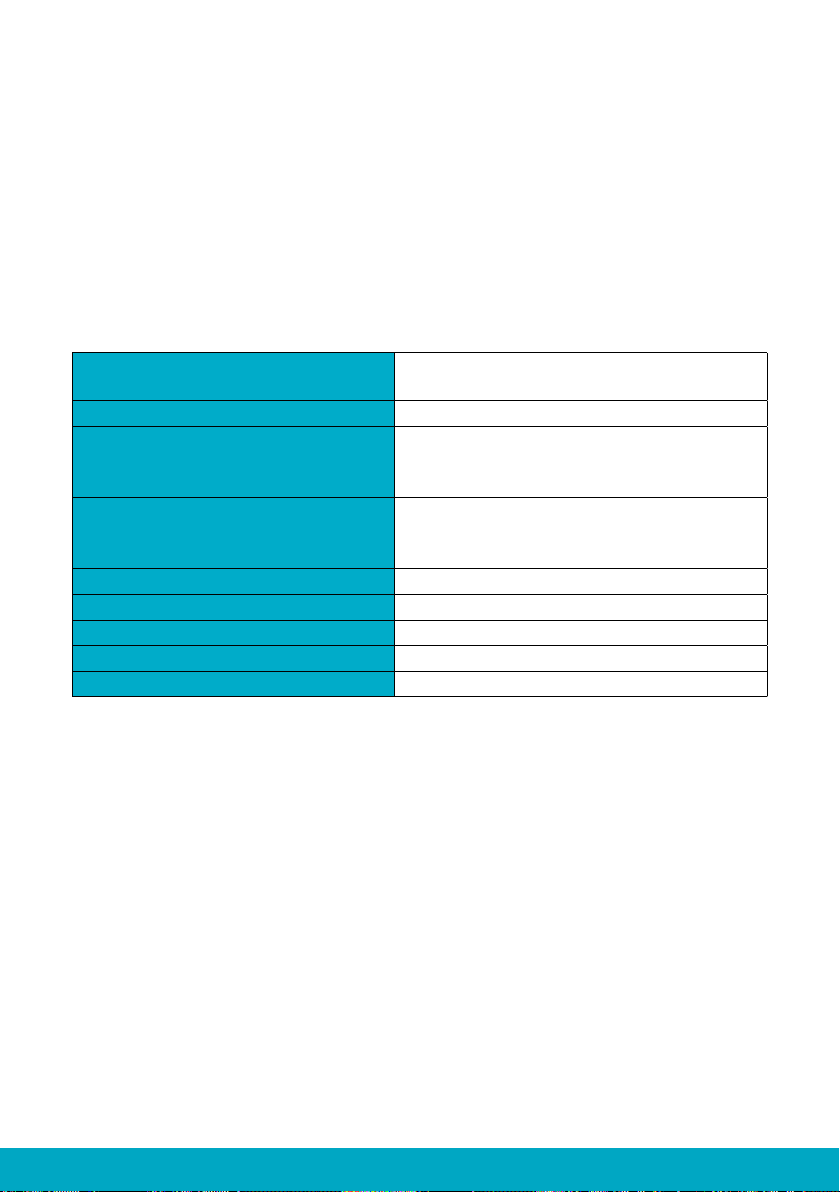
1.4. Характеристики
33
Связь
Дальность действия до 30 м
Влажность –
рабочий диапазон
Температура –
рабочий диапазон
Потребление 0,28 мА
Рабочее напряжение 3 В (2 аккумулятора типа AAA)
Автономия около 6 месяцев
Габариты 80 x 80 x 22 мм
Вес около 30 г
1.5. Совместимость
Датчик Smart Temperature & Humidity Sensor BBW200 может быть подключен прямо в
режиме местного доступа или дистанционного доступа, используя опционный шлюз.
Местный режим с приложением SmartPad поддерживается следующими смартфонами
и планшетными ПК со стандартом Bluetooth Smart Ready:
- Apple iPhone 4s и более поздние, iPad 3 и более поздние, iPod Touch 5 и более поздние
- Устройствами с ОС Android 4.3 и более поздними
- Устройствами с ОС WindowsPhone 8.1 и более поздними
Технология Bluetooth Low Energy (с низким
энергопотреблением)
Относительная влажность воздуха от 0 до 100%
Точность не хуже ± 4,5% при относительной
влажности от 20 до 80%.
от -20 до +85ºC
Стандартная точность ± 0,5ºC
Минимальная точность ± 1ºC
2. МЕСТНЫЙ РЕЖИМ
2.1. Введение
Местный режим позволяет прямо управлять датчиком, пользуясь смартфоном
или планшетным ПК как пультом дистанционного управления. Режим требует
предварительной установки приложения SmartPad на управляющее устройство.
PУССКИЙ
Page 34

34
2.2. Предварительные настройки
Чтобы использовать датчикSmart Temperature & Humidity Sensor в местном режиме,
на смартфон или планшетный ПК необходимо загрузить и установить приложение
BeeWi SmartPad. Это приложение можно загрузить из магазинов приложений (App
Stores) iOS, Android и WindowsPhone.
2.3. Спаривание
Прежде чем пользоваться датчиком Smart Temperature & Humidity Sensor, необходимо
связать его со смартфоном в безопасном режиме. Таким образом, только связанные
смартфоны и планшетные ПК смогут управлять датчиком.
1) Загрузить и установить приложение BeeWi SmartPad.
2) Установить аккумуляторы в датчик. Датчик загорается и в течение одной минуты
готов к спариванию.
3) Запустить приложение SmartPad и нажать на клавишу «Добавить устройство»,
чтобы запустить поиск новых устройств.
4) При появлении датчика BeeWi Smart Temperature & Humidity Sensor в результатах
поиска выбрать его на спаривание. После удачного спаривания на главной странице
появляется новое окно.
3. ПОЛЬЗОВАНИЕ ПРИЛОЖЕНИЕМ
Внимание! Некоторые операции различаются в зависимости от используемой ОС.
3.1. Главное окно
В главном окне показаны окошки различных спаренных устройств.
Выбрав окошко устройства, можно:
- Снова подключить устройство, если связь с ним была нарушена;
- Открыть окно управления, когда устройство подключено.
- Выбрать окошко и перетянуть его в список.
В окошке показаны следующие функции и данные:
- Значок датчика Smart Temperature & Humidity Sensor (изменяемый);
- Название датчика Smart Temperature & Humidity Sensor (изменяемое, по умолчанию
– BeeWi Smart Temperature & Humidity Sensor);
- Статус подключения и индикатор силы сигнала;
- Значения температуры и влажности воздуха.
3.2. Окно управления
Окно управления состоит из трех панелей сверху вниз:
- Название датчика;
- Местная метеосводка (локализация по смартфону);
- Текущие значения температуры и влажности воздуха и архив значений.
Архивы температуры и влажности воздуха меняются щелчком на значения
температуры или влажности. При «щипке» архива графики подгоняются.
3.3. Окно редактирования
Окно редактирования позволяет изменять некоторые характеристики датчика Smart
PУССКИЙ
Page 35

Temperature & Humidity Sensor, например, его название и вид его значка.
Окно редактирования также дает информацию о версии встроенной программы и
показывает кнопку обновления версии, если новая версия доступна. Чтобы обновить
версию встроенной программы, нажать на клавишу «Обновление», подтвердить
действие и подождать около 3 минут до конца обновления.
Примечание: местная метеосводка основана на локализации смартфона. Единицы
температуры (°C или °F) выбираются в настройках.
4. ДИСТАНЦИОННЫЙ РЕЖИМ
4.1. Введение
Датчик Smart Temperature & Humidity Sensor может управляться дистанционно,
используя специальный шлюз в интернет. В этом случае необходимо пользоваться
другим вэб-приложением, как описано в руководстве по пользованию шлюзом BeeWi.
4.2. Спаривание
Чтобы зарегистрировать датчик Smart Temperature & Humidity Sensor в сети HomeBee,
необходимо связать его в безопасном режиме со шлюзом. Порядок установления
связи:
1) Установить аккумуляторы в датчик. Датчик загорается и в течение одной минуты
готов к спариванию.
2) Нажать на кнопку шлюза и удержать ее в течение 5 секунд, пока световой индикатор
не замигает по 2 раза в секунду, инициализируя спаривание.
3) После успешного спаривания датчика Smart Temperature & Humidity Sensor со
шлюзом, он появляется в виде нового периферийного устройства на главной странице
вэб-приложения.
35
4.3. Вэб-сервер
Зарегистрированные пользователи вэб-сайта получают доступ к большинству функций
приложения SmartPad. Войти в сайт HomeBee с помощью навигатора или вэб-приложения
на смартфоне или планшетном ПК, чтобы открыть доступ к периферийному устройству.
5. МЕРЫ ПРЕДОСТОРОЖНОСТИ И ГАРАНТИЙНЫЕ ОГОВОРКИ
5.1. Уход за изделием
• Для оптимальных характеристик и исправной работы не подвергать изделие
воздействию окружающей среды жарче 45°C и холоднее -10°C.
• Не подвергать изделие воздействию влаги и сырости.
• В случае продолжительного хранения изделие должно находиться в сухом месте.
5.2. Повреждения, не покрытые стандартной гарантией
• Повреждения, вызванные неправильным использованием изделия, в частности,
ударом, падением, слишком высокой или низкой температурой воздуха, пылью,
влажностью и пр.
• Повреждения, вызванные несоблюдением инструкций изготовителя.
• Косметические повреждения, в частности, царапины, следы клея и прочие
изменения изделия.
• Повреждения вследствие разборки изделия или попытки ремонта изделия не
авторизованным персоналом.
PУССКИЙ
Page 36
36
BEEWI「Smart Temperature & Humidity Sensor BBW200センサー」をお買い上げいただ
き、誠にありがとうございます。製品を正しく設定し、有益にご使用いただくため
に、この説明書をご覧ください。
はじめに
BBW200センサーは、最先端の技術を用いた無線センサーです。スマートフォンアプリケ
ーションを通じて完全に遠隔操作できます。室内外を問わずホームオートメーション
に対応し、必要な温度と湿度を測定します。Bluetooth Low Energyによる最新テクノロ
ジーに基づき、アプリケーションを介してBluetooth Smart Readyを擁した最新モデル
のスマートフォンやタブレット機種との互換性を有します。
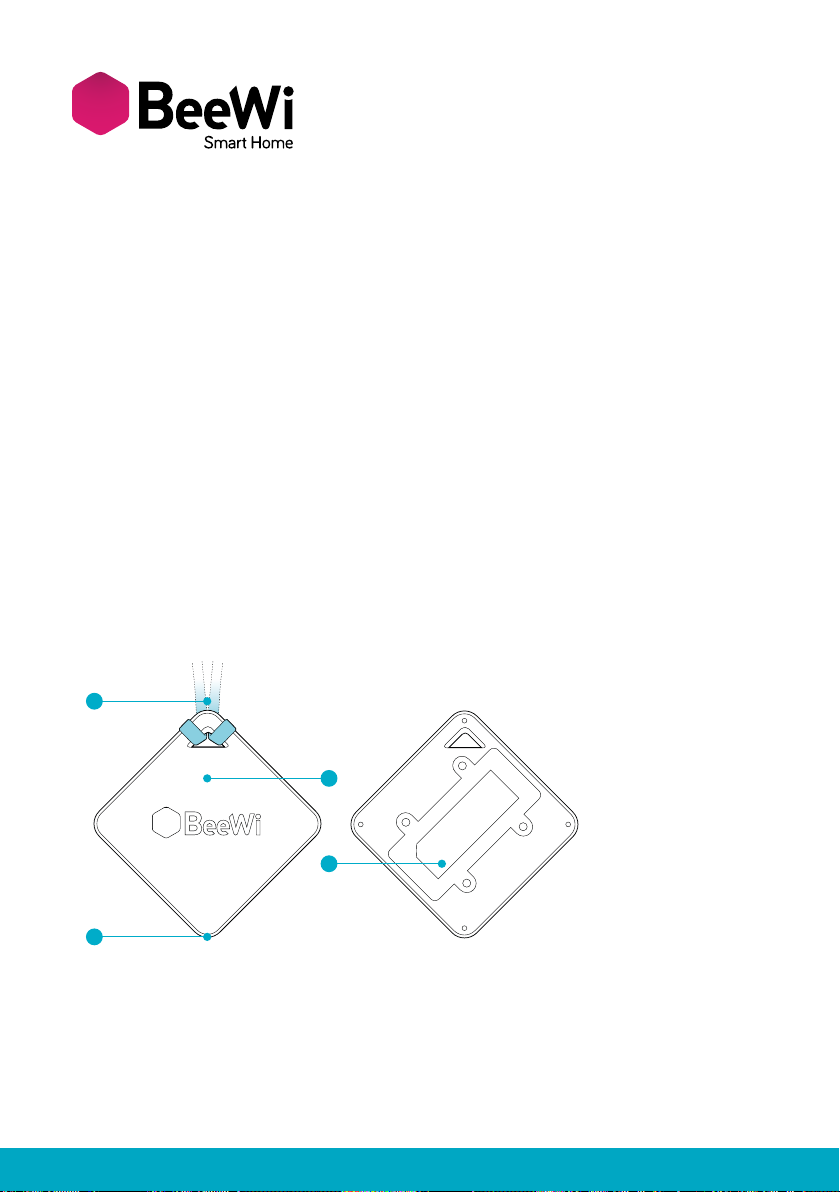
1. 製品概要
1.1.外観
1) エラストマー製ストラップ
2) 湿度&温度センサー
3) 光量インジケーター
4) 電池カバー
1
3
4
2
1.2. パッケージ内容
- Smart Temperature & Humidity Sensorセンサー
- エラストマー製ストラップ2個
- 単4電池2個
- 簡単ガイド、保証インフォメーション
日本語
Page 37
1.3. 主な特徴
- 場所や状況を問わず、自宅の温度と湿度を常時コントロールできます。
- 広い測定範囲を備えた精密な温度&湿度センサー
- 室内外ともに対応
- 約6カ月の長期動作能力
- スマートフォン&タブレットアプリケーションを介したオプションコントロールによ
る最善のユーザーインターフェイス(iOS 7+、Android 4.3+、WinPhone 8.1+)
- BeeWiサーバーのスマートゲートウェイを利用した遠隔操作
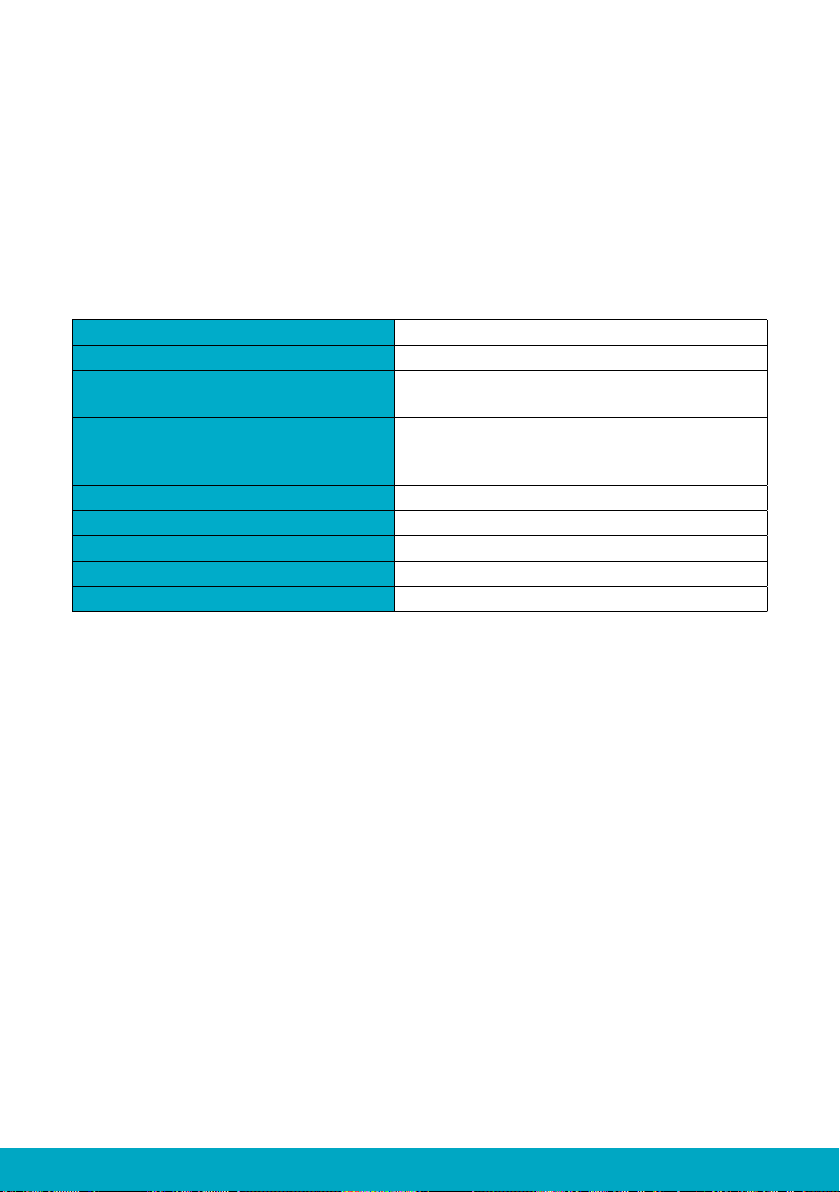
1.4. 技術仕様
無線 Bluetooth Low Energy
射程距離 最大30m
湿度 –
計測範囲
温度 –
計測範囲
消費量 0.28 mA
電力 3V (単4電池2本)
作動能力 約6カ月
本体サイズ 80x80x22 mm
重量 約30g
RH 0 – RH 100%
RH 20 - 80%下で精密度± 4.5 %限度
–20℃ - +85 ºC
標準精密度 ±0.5 ºC
最低精密度 ±1 ºC
37
1.5.互換性
Smart Temperature & Humidity Sensor BBW200センサーは、ローカルアクセスモードに
よる直接接続と、オプションのスマートゲートウェイを用いた遠隔操作が行えます。
SmartPadアプリケーションを用いたローカルアクセスモードは、次のBluetooth Smart
Ready規格を擁したスマートフォン&タブレットとの互換性を有します。
- Apple社iPhone 4s、iPad 3以降の機種、iPod touch 5以降の機種
- OS 4.3以上を備えたAndroid機種
- OS 8.1以上を備えたAppareils WindowsPhone機種
2.ローカルアクセスモード
2.1.はじめに
ローカルアクセスモードは、スマートフォン&タブレットをリモコンとして用いた直
接操作モードです。これには、リモコンとして使用するスマートフォン&タブレット
に、SmartPadアプリケーションをダウンロードする必要があります。
日本語
Page 38

38
2.2.事前調整
Smart Temperature & Humidity Sensorセンサーをローカルモードで使用するには、ス
マートフォン&タブレットにBeeWi SmartPadアプリケーションをダウンロードし、イン
ストールする必要があります。このアプリケーションは、ご使用の機種に合わせてApp
Stores iOS、Android、WindowsPhoneバージョンを取り揃えています。.
2.3. ペアリング
Smart Temperature & Humidity Sensorセンサーをご使用になる前に、セキュリティモ
ードでスマートフォンとのペアリングを行う必要があります。認可されたスマートフ
ォン&タブレットのみがセンサーとの互換性を有します。
1) BeeWi SmartPadアプリケーションをダウンロードし、インストールする
2) センサーに電池を設置。センサーがペアリングのために1分間点灯
3) SmartPadアプリケーションを作動させ、「周辺機器を追加する」ボタンをオンに
し、周辺機器の検索を行う
4) BeeWi Smart Temperature & Humidity Sensorセンサーが認識されたら、これを選
択してペアリングを行う。ペアリングが完了すると、メイン画面に新しいタイトルブ
ロックが表示
3.アプリケーションの使用
注意: 機種のOS機能に応じて、操作内容が異なるケースがあります。
3.1.メイン画面
メイン画面に、タイトルブロックで各種の周辺機器がリストアップされます。任意の
タイトルブロックを選択し、次のような動作が実行できます。
- 接続が中断された場合、周辺機器を再接続する
- 周辺機器が接続された際に、コントロール画面にアクセスする
- タイトルブロックを選択し、これを指でドラッグしてリスト内に移動させる
タイトルブロックには次の情報と機能が含まれます。
- Smart Temperature & Humidity Sensorセンサーアイコン(編集可)
- Smart Temperature & Humidity Sensorセンサー名 (編集可、指定がなければBeeWi
SmartPadと表示)
- 接続状態、接続サインバー
- 温度&湿度
3.2.コントロール画面
コントロール画面は上下方向の3セクションに区切られます。
Smart Temperature & Humidity Sensorセンサー名
- 地元の天気予報 (スマートフォンのローカライゼーションによる)
- 現在の温度&湿度、履歴
温度&湿度の履歴は、温度、湿度表示をクリックすると入れ替わります。履歴をつまん
で調整することができます。
日本語
Page 39

3.3.編集画面
編集画面では、Smart Temperature & Humidity Sensor センサーの名前やアイコンをは
じめとする詳細内容を変更することができます。
編集画面には、ファームウェアバージョンの情報や、最新のファームウェアダウンロ
ードに用いるアップデートボタンが含まれます。ファームウェアを更新するには、こ
のボタンを押し、実行を確定します。アップデートには約3分間が必要とされます。ロ
ーカル天気予報はスマートフォンのローカライゼーションに基づきます。お気に入り
アイコンでは°C もしくはF表示が選択できます。
4.遠隔モード
4.1.はじめに
Smart Temperature & Humidity Sensorセンサーは、対応するスマートゲートウェイを
用いた遠隔操作を行うことができます。このためには、BeeWi スマートゲートウェイ
手引きに記された各種のウェブアプリケーションの使用が必要とされます。
4.2.ペアリング
Smart Temperature & Humidity SensorセンサーをHomeBeeネットワークに登録するに
は、セキュリティモードでゲートウェイとのペアリングを行います。手順は次の通り
です。
1) センサー内に電池を設置する。センサーがペアリングのために1分間点灯
2) ペアリングを開始するために、ゲートウェイのボタンを約5秒間押し続け、インジ
ケーターを毎秒2度の割合で点滅させる。
3) Smart Temperature & Humidity Sensorセンサーとゲートウェイのペアリングが完了
すると、ウェブアプリケーションのメイン画面に、新しい周辺機器として表示されます。
39
4.3.Webサーバー
ユーザーアカウントとともにポータルを使用すると、SmartPadアプリケーションの主な
機能にアクセスできます。HomeBeのポータルにはインターネットナビゲーターでアクセ
スできます。また、スマートフォン&タブレット上のウェブアプリケーションから周辺機
器にアクセスできます
5.注意ならびに保証対象外について
5.1. 製品の取り扱い
• 製品の正常かつ最良の機能を保つために、45度以上もしくはマイナス10度以下に達
する極端な温度下にさらさないでください。
• 湿気やカビに製品をさらさないでください。
• 長期間にわたって使用しない場合には、安全な場所で保管してください。
5.2.保証対象外の損害
• 製品の不適切な使用に起因する破損、とりわけ衝撃、落下、極端な温度環境への放
置、ほこりや湿気その他に起因する破損
• 製造元の指示に背いたために生じた破損
• かすり傷、糊などの跡、その他の外見上に生じた変化
• 製品の分解、無資格の者による修理に起因した破損
日本語
Page 40
40
多谢选择BEEWI Smart Temperature & Humidity Sensor BBW200联网传感器。为了使
您的产品设置和使用达到最佳效果,请阅读以下内容。
产品介绍
BBW200传感器在同类无线传感器中属于最先进的一种,完全可以通过智能手机上的
专用应用程序对其实施远程控制。
它完全可以适应住宅自动化管理程序,根据需要测量室内室外的温度和湿度。
它利用了最新的低功耗蓝牙技术,通过专门的应用程序,它可与各种Bluetooth
Smart Ready设备兼容,比如新款智能手机、平板电脑。
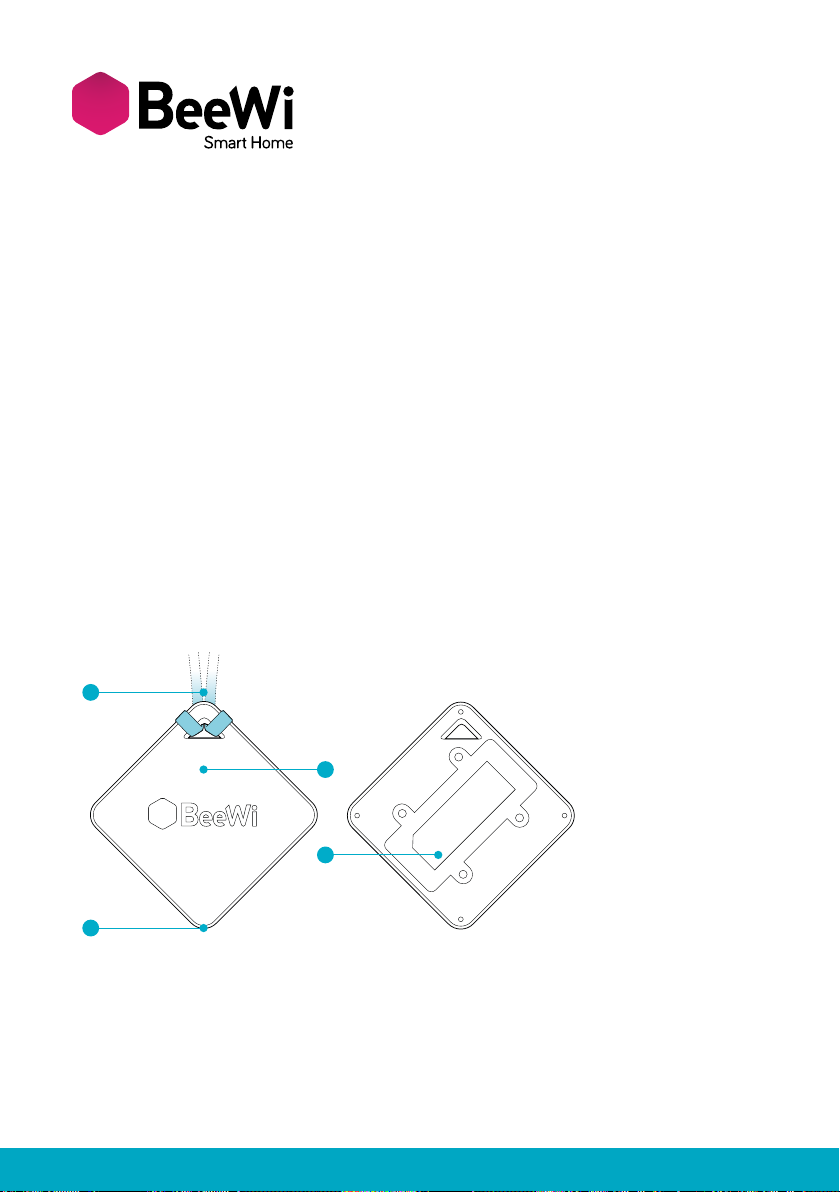
1. 产品描述
1.1. 外观
1) 弹性挂绳
2) 温度湿度传感器
3) 状态指示灯
4) 电池盖
1
3
4
2
1.2.产品配置
- Smart Temperature & Humidity Sensor传感器
- 2根弹性挂绳
- 2节七号电池
- 简易指南、质保信息
中文
Page 41
1.3. 产品特点
- 无论何时何地,您都可测量住宅温度和湿度!
- 高精度温度湿度传感器,测量范围宽
- 可在室内室外使用
- 使用时间长,可用约6个月
- 通过智能手机和平板电脑上的应用程序(如: iOS 7+, Android 4.3+, WinPhone
8.1+)增加控制项目,优化用户界面
- 在BeeWi服务器上添加网关后,可实现远程控制
1.4. 技术参数
无线电 低功耗蓝牙
测量范围 30 米以内
湿度 –
工作范围
温度 –
工作范围
能耗 0.28 mA
工作电压 3V (2 节七号电池)
工作时间 约6个月
尺寸 80x80x22 mm
重量 约 30g
RH 0 到 100% RH
RH 20到80%之间的最高精度 ± 4.5 %
-20ºC到+85 ºC或者-4°到185°F
标准精度:±0.5 ºC / ± 0.5°F
最小精度:±1 ºC m / ± 0.9°F
41
1.5. 兼容性
使用选装网关,可将Smart Temperature & Humidity Sensor BBW200传感器设为本
地模式或远程模式。
使用Bluetooth Smart Ready标准的智能手机和平板电脑支持用SmartPad程序控制本
地模式,这些设备有:
- 苹果iPhone 4s及以上机型,iPad 3及以上机型、iPod touch 5及以上机型
- 安装安卓OS 4.3及以上版设备
- 安装OS 8.1及以上版Windows Phone
2. 本地模式
2.1. 介绍
本地模式是指用智能手机或平板电脑作遥控器进行控制的模式。这种模式需在设备
上安装SmartPad应用程序。
中文
Page 42

42
2.2. 预先准备
必须先下载BeeWi SmartPad应用程序并在智能手机或平板电脑上安装后,才可用本
地模式控制Smart Temperature & Humidity Sensor传感器。这个程序可在iOS、安
卓和Windows Phone等兼容设备的App Stores找到。
2.3. 配对
使用Smart Temperature & Humidity Sensor传感器前,需先在安全模式下与智能手
机配对。只有经过许可的智能手机或平板电脑才可以给传感器设定地址。
1) 下载并安装BeeWi SmartPad应用程序。
2) 给传感器装上电池,传感器打开,并显示配对一分钟。
3) 打开SmartPad程序,点击“增加外围设备”按钮,搜索外围设备。
4) 一旦“BeeWi Smart Temperature & Humidity Sensor”传感器在列表中出现,选
中它进行配对。配对成功后,主屏上将显示一个新列表框。
3. 应用程序的使用
当心:不同设备的OS,操作可能会有不同。.
3.1. 主屏
主屏用列表框显示已配对外围设备。
选择某个外围设备列表框,可能出现下列情况:
- 如果该设备已失去连接,将重新连接
- 如果该设备处于连接状态,可进入控制屏
- 选中列表框,用手指按住它拖到列表中。
列表框中有以下信息和功能:
- Smart Temperature & Humidity Sensor传感器的图标(可编辑)
- Smart Temperature & Humidity Sensor传感器的名称(可编辑,缺省设置
为“BeeWi SmartPad”)
- 连接状态和信号栏
- 温度和湿度值
3.2. 控制屏
控制屏从上到下分三个部分:
- Smart Temperature & Humidity Sensor传感器名称
- 当地天气(指智能手机所在地)
- 即时温度、湿度和历史温度、湿度
点击温度或湿度值可换成历史温度和湿度。用两根手指在历史数值上滑动可调节图
形大小。
3.3. 编辑屏
通过编辑屏可以对Smart Temperature & Humidity Sensor传感器的一些信息进行编
辑,如:名称或图标。
编辑屏上还有固件版本信息,一旦新版固件出现,屏幕上将出现更新按钮。如欲更
中文
Page 43

新固件,只需点击“更新”按钮,然后确认,大约3分钟后即可完成更新。
注意:当地天气是指智能手机所在地天气,可根据个人习惯选择温度单位(摄氏或
华氏)。
4. 远程模式
4.1. 介绍
Smart Temperature & Humidity Sensor传感器也可以通过专门的网关远程控制。在
这种情况下,需使用另一个网页应用程序,参见BeeWi网关说明书中所描述的程序。
4.2. 配对
为了把Smart Temperature & Humidity Sensor传感器登录到HomeBee网上,必须用
安全的方式与网关配对。请按以下步骤操作:
1) 给传感器装上电池,传感器打开,并显示配对一分钟。
2) 长按网关按钮约5秒,直到指示灯每秒闪两次,开始配对。
3) 当Smart Temperature & Humidity Sensor传感器与网关配对成功后,网页应用程
序主屏上将显示一个新外围设备。
4.3. 网络服务器
使用您的用户帐号登录到门户网站,可以进入SmartPad应用程序的大部分功能。请使
用互联网浏览器访问HomeBee的门户网站,或者通过智能手机和平板电脑的网页应用程
序进入外围设备:
5.质量保证与免责条款
5.1. 产品维修
• 为了使产品正常运行,保持优化性能,请勿将产品置于极端温度下,极端温度指
45°C以上或-10°C以下。
• 请勿将产品置于潮湿、发霉的环境中。
• 如果长期不使用,请把产品存放在一个安全可靠的地方。
43
5.2. 以下损坏不在质保范围内
• 因不当使用、碰撞、摔落、置于极端温度下、灰尘中或其它原因造成产品损坏。
• 不按厂家要求使用造成损坏。
• 外表损坏,如:划伤、残留胶水或其它人为改变。
• 非指定维修人员拆卸或维修造成产品损坏。
中文
Page 44
44
.BEEWI يو ﻲﺑ ﺔﻛﺮﺸﻟ SmartLite BBW200 ﺖﯾﻻ ترﺎﻤﺳ لﻮﺻﻮﻤﻟا رﺎﻌﺸﺘﺳﻹا زﺎﮭﺟ ﻢﻛرﺎﯿﺘﺧﻹ اﺮﻜﺷ
.ﺔﯿﻟﺎﺘﻟا تﺎﻤﯿﻠﻌﺘﻟا ةءاﺮﻗ ﻢﻜﻨﻣ ﻮﺟﺮﻧ زﺎﮭﺠﻠﻟ ﻢﻜﻟﺎﻤﻌﺘﺳاو ﻢﻜﺘﺌﯿﮭﺗ ﻦﺴﺣ ﻰﻠﻋ ﺎﻨﻣ ﺎﺻﺮﺣ
صﺎﺧ ﻖﯿﺒﻄﺗ لﺎﻤﻌﺘﺳﺎﺑ ﺪﻌﺑ ﻦﻋ ﺎﯿﺟﻮﻟﻮﻨﻜﺗ لﺎﺠﻣ ﻲﻓ ﮫﯿﻟإ ﻞﺻﻮﺘﻟا ﻢﺗ ﺎﻣ ثﺪﺣأ ﻦﻣ BBW200 ﻲﻜﻠﺳﻼﻟا رﺎﻌﺸﺘﺳﻹا زﺎﮭﺟ
.(SmartPhone) ﻲﻛﺬﻟا ﻒﺗﺎﮭﻟا ﻰﻠﻋ ﮫﺑ ﺎﯿﻠﻛ ﮫﯿﻓ ﻢﻜﺤﺘﻟا ﻦﻜﻤﯾ ﺚﯿﺣ ارﻮﻄﺗ ﺎھﺮﺜﻛأو رﺎﻌﺸﺘﺳﻹا
ةراﺮﺤﻟا تﺎﺟرد سﺎﯿﻘﻟ ﺔﺟﺎﺣ تﺪﺟو ﺎﻤﺜﯿﺣ (ﺔﺘﻤﺗﻷا) ﺔﯿﻟﺰﻨﻤﻟا ةﺰﮭﺟﻷا ﻲﻓ ﻢﻜﺤﺘﻟا تاودأ ﻊﻣ زﺎﮭﺠﻟا ﻰﺷﺎﻤﺘﯾ
.لﺰﻨﻤﻟا جرﺎﺧ وأ ﻞﺧاد ﻚﻟذ نﺎﻛ ءاﻮﺳ ﺔﺑﻮﻃﺮﻟاو
ﻞﻤﺠﻣ ﻊﻣ ﻖﻓاﻮﺘﯾ ﮫﻠﻌﺠﯾ ﺎﻣ اﺬھو (Bluetooth Low Energy) ﺔﻗﺎﻄﻠﻟ ﺾﻔﺨﻨﻤﻟا كﻼﮭﺘﺳﻹا تاذ ثﻮﺗﻮﻠﺒﻟا ﺎﯿﺟﻮﻟﻮﻨﻜﺗ
ﺮﺗﻮﯿﺒﻤﻜﻟا ةﺰﮭﺟأو ﺔﯿﻛذ ﻒﺗاﻮھ ﻦﻣ Bluetooth Smart Ready ﺔﯿﻨﻘﺘﺑ ةدوﺰﻤﻟا ةﺰﮭﺟﻷا ثﺪﺣأ ﻰﻟإ زﺎﮭﺠﻟا ﺪﻨﺘﺴﯾ
.ﺔﺻﺎﺧ تﺎﻘﯿﺒﻄﺗ لﺎﻤﻌﺘﺳﺎﺑ ﻚﻟذو ﺚﯾﺪﺤﻟا ﻞﯿﺠﻟا ﻦﻣ ﺔﯿﺣﻮﻠﻟا
زﺎﮭﺠﻟا تﺎﻔﺻاﻮﻣ.1
نﺮﻣ ﻲﻃﺎﻄﻣ طﺎﺑر (1
ﺔﺑﻮﻃﺮﻟاو ةراﺮﺤﻟا تﺎﺟرﺪﻟ رﺎﻌﺸﺘﺳا زﺎﮭﺟ (2
ﺔﻟﺎﺤﻠﻟ ﻲﺋﻮﺿ ﺮﺷﺆﻣ (3
تﺎﯾرﺎﻄﺒﻟا ءﺎﻄﻏ (4
ﺔﻣﺪﻘﻣ
مﺎﻌﻟا ﺮﮭﻈﻤﻟا .1.1
1
3
4
2
ﺔﺒﻠﻌﻟا ىﻮﺘﺤﻣ .1.2
BBW200 ﺖﯾﻻ ترﺎﻤﺳ ﺮﻌﺸﺘﺴﻣ -
نﺮﻤﻟا طﺎﻄﻤﻟا ﻦﻣ ﻦﯿﻃﺎﺑر -
AAA عﻮﻧ ﻦﻣ ﻦﯿﺘﯾرﺎﻄﺑ -
نﺎﻤﻀﻟا ﺔﻣﺪﺧ لﻮﺣ تﺎﻣﻮﻠﻌﻣو ﻂﺴﺒﻣ ﻞﯿﻟد -
ﺔﯿﺑﺮﻌﻟا
Page 45
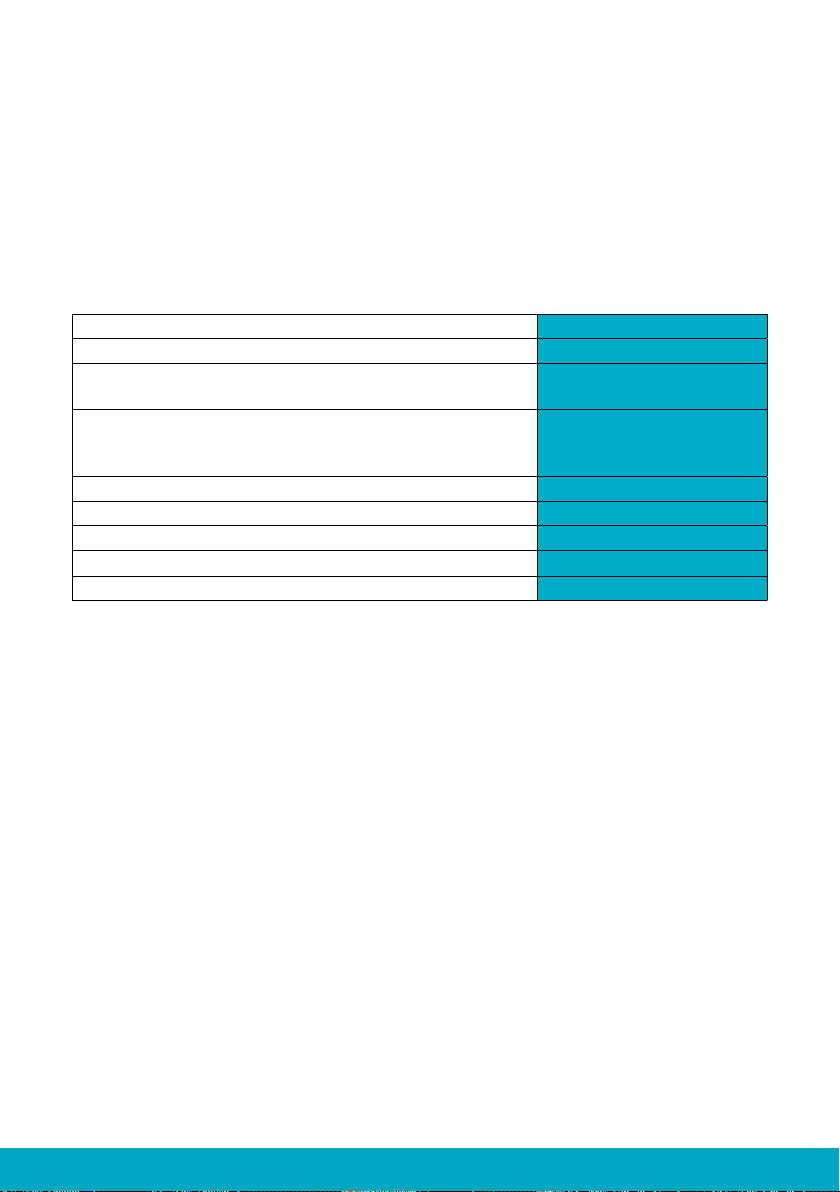
ﺔﯿﺳﺎﺳﻷا زﺎﮭﺠﻟا تاﺰﯿﻣ .1.3
لاﻮﺣﻷا ﻊﯿﻤﺟ ﻲﻓو نﻮﻜﺗ ﺎﻤﺜﯿﺣ لﺰﻨﻤﻟا ﺔﺑﻮﻃرو ةراﺮﺣ ﺔﺟرد ﻲﻓ ﻢﻜﺤﺗ -
ﺔﺑﻮﻃﺮﻟاو ةراﺮﺤﻟا تﺎﺟرد رﺎﻌﺸﺘﺳﻻ ﺔﻘﯿﻗﺪﻟا ةﺰﮭﺟﻷا ﻦﻣ ﺔﻌﺳاو ﺔﻋﻮﻤﺠﻣ -
ﻲﺟرﺎﺨﻟاو ﻲﻠﺧاﺪﻟا لﺎﻤﻌﺘﺳﻺﻟ -
ﺮﮭﺷأ 6 برﺎﻘﺗ ﻞﻤﻌﻟا ﺔﯾراﺮﻤﺘﺳإ -
ﺔﯿﺣﻮﻠﻟا ﺮﺗﻮﯿﺒﻤﻜﻟا ةﺰﮭﺟأو ﺔﯿﻛﺬﻟا ﻒﺗاﻮﮭﻟا ﻖﯿﺒﻄﺗ ﻰﻠﻋ ﺔﯿﻓﺎﺿإ ﻂﺑاﻮﻀﺑ ةﺰﮭﺠﻣ ﻰﻠﺜﻣ ماﺪﺨﺘﺳا ﺔﮭﺟاو -
(iOs7+، Android4.3+، WinPhone8.1+)
.BeeWi يو ﻲﺑ مدﺎﺧ ﻰﻠﻋ ﺔﺑاﻮﺑ ﺔﻓﺎﺿﺈﺑ ﺪﻌﺑ ﻦﻋ ﻢﻜﺤﺘﻟا ﺔﯿﻧﺎﻜﻣإ -
ﺔﯿﻨﻘﺘﻟا تﺎﻔﺻاﻮﻤﻟا.1.4
(Bluetooth Low Energy) ﺔﻗﺎﻄﻠﻟ ﺾﻔﺨﻨﻤﻟا كﻼﮭﺘﺳﻹا وذ ثﻮﺗﻮﻠﺑ عﺎﯾﺬﻣ
ﺮﺘﻣ 30 ﻰﻟإ ﻞﺼﺗ ﻞﻤﻌﻟا ىﺪﻣ
%100 ﻰﻟإ %0 ﻦﻣ ﺔﺑﻮﻃﺮﻟا ﺔﺒﺴﻧ
%80-20 ﻦﯿﺑﺎﻣ ﺔﺑﻮﻃر ﺔﺒﺴﻨﻟ %4.5± ـﺑ ىﻮﺼﻗ ﺔﻗد
ﺖﯾﺎﮭﻧﺮﮭﻓ 185 ﻰﻟإ 4-/ ﺔﯾﻮﺌﻣ ﺔﺟرد 85± ﻰﻟإ -20
ﺖﯾﺎﮭﻧﺮﮭﻓ 0.5±/ ﺔﯾﻮﺌﻣ ﺔﺟرد 0.5± ﺔﻣﺎﻋ ﺔﻗد
ﺖﯾﺎﮭﻧﺮﮭﻓ 0.9±/ ﺔﯾﻮﺌﻣ ﺔﺟرد 1± ﺎﯿﻧد ﺔﻗد
ﺮﯿﺒﻣأ ﻲﻠﯿﻣ 0.28 كﻼﮭﺘﺳﻻا
(AAA عﻮﻧ ﻦﻣ ﻦﯿﺘﯾرﺎﻄﺑ) ﺖﻟﻮﻓ 3 ﻲﺋﺎﺑﺮﮭﻛ ﺪﮭﺠﻟا
ﺮﮭﺷأ 6 ﻲﻟاﻮﺣ ﻞﻤﻌﻟا ﺔﯾراﺮﻤﺘﺳإ
3.14x3.14x0.86 ﺶﻧإ / ﻢﻣ 22x80x80 ﻢﺠﺤﻟا
غ 30 ﻲﻟاﻮﺣ نزﻮﻟا
ﻞﯿﻐﺸﺘﻟا قﺎﻄﻧ - ﺔﺑﻮﻃﺮﻟا
ﻞﯿﻐﺸﺘﻟا قﺎﻄﻧ - ةراﺮﺤﻟا ﺔﺟرد
45
ﻊﻣ زﺎﮭﺠﻟا ﻖﻓاﻮﺗ.1.5
لﻮﺧﺪﻟا ﻂﻤﻨﺑ ةﺮﺷﺎﺒﻣ ﺎﻣإ Smart Temperature & Humidity Sensor BBW200 رﺎﻌﺸﺘﺳﻹا زﺎﮭﺟ ﻞﺻو ﻦﻜﻤﯾ
.ﺔﯾرﺎﯿﺘﺧا ﺔﺑاﻮﺑ ﻖﯾﺮﻃ ﻦﻋ ﺪﻌﺑ ﻦﻋ وأ ﻲﻠﺤﻤﻟا
رﺎﯿﻌﻤﻟا تاذ ﺔﯿﺣﻮﻠﻟا ﺮﺗﻮﯿﺒﻤﻜﻟا ةﺰﮭﺟأو ﺔﯿﻛﺬﻟا ﻒﺗاﻮﮭﻟا ﻊﻣ ﻖﻓاﻮﺘﯾ SmartPad ﻖﯿﺒﻄﺘﺑ دوﺰﻤﻟا ﻲﻠﺤﻤﻟا لﻮﺧﺪﻟا ﻂﻤﻧ
: ﺔﯿﻟﺎﺘﻟا Bluetooth Smart Ready
قﻮﻓﺎﻣو iPod touch 5 شﻮﺗ دﻮﺒﯾآ ،قﻮﻓ ﺎﻣو iPad 3 دﺎﺒﯾآ ،قﻮﻓ ﺎﻣو 4s iPhone نﻮﻔﯾآ : ﻞﺑآ ةﺰﮭﺟأ -
قﻮﻓ ﺎﻣو 4.3 ﻞﯿﻐﺸﺘﻟا ﻢﻈﻨﺑ ةدوﺰﻤﻟا Android ةﺰﮭﺟأ -
قﻮﻓ ﺎﻣو 8.1 ﻞﯿﻐﺸﺘﻟا ﻢﻈﻨﺑ ةدوﺰﻤﻟا WindowsPhone ةﺰﮭﺟأ -
ﻲﻠﺤﻤﻟا لﻮﺻﻮﻟا ﻂﻤﻧ.2
ﺔﻣﺪﻘﻣ.2.1
.ﺪﻌﺑ ﻦﻋ ﻢﻜﺤﺗ زﺎﮭﺠﻛ ﻲﺣﻮﻠﻟاﺮﺗﻮﯿﺒﻤﻜﻟا وأ ﻲﻛﺬﻟا ﻒﺗﺎﮭﻟا لﺎﻤﻌﺘﺳا ﺪﻨﻋ ﺮﺷﺎﺒﻤﻟا ﻢﻜﺤﺘﻟا ﻂﻤﻧ ﻮھ ﻲﻠﺤﻤﻟا لﻮﺻﻮﻟا ﻂﻤﻧ
.ﺪﻌﺑ ﻦﻋ ﻢﻜﺤﺘﻠﻟ ﻞﻤﻌﺘﺴﻤﻟا زﺎﮭﺠﻟا ﻲﻓ SmartPad ﻖﯿﺒﻄﺗ ﺖﯿﺒﺜﺗ ﻂﻤﻨﻟا ا ﯾﺘﻄﻠﺐ ھﺬ
ﺔﯿﻟوﻷا تاداﺪﻋﻹا.2.2
.ﻲﻠﺧاﺪﻟا ﻂﻤﻨﻟا ﻰﻠﻋرﺎﻌﺸﺘﺳﻹا زﺎﮭﺟ لﺎﻤﻌﺘﺳا ﻊﯿﻄﺘﺴﺗ ﻲﻜﻟ ﻚﻔﺗﺎھ ﻰﻠﻋ BeeWi SmartPad ﻖﯿﺒﻄﺗ ﺖﯿﺒﺜﺗو ﻞﯿﻤﺤﺗ ﺐﺠﯾ
.ﺔﻘﻓاﻮﺘﻤﻟا ةﺰﮭﺟﻷا ﺺﺨﯾو WindowsPhoneو iOS Android ﻞﯿﻐﺸﺘﻟا ﻢﻈﻨﻟ «App Stores» ﻰﻠﻋ ﺮﻓﻮﺘﻣ ﻖﯿﺒﻄﺘﻟا
ﺔﯿﺑﺮﻌﻟا
Page 46

46
ةﺰﮭﺟﻷا ﻞﺻو.2.3
هﺰﮭﺟﻸﻟ ﻻإ ﺢﻤﺴﯾ ﻻ ﺔﻘﯾﺮﻄﻟا هﺬﮭﺑ .نﺎﻣﻷا ﻂﻤﻧ ﻰﻠﻋ ﺔﺣﻮﻠﻟا وأ ﻒﺗﺎﮭﻟﺎﺑ ﮫﻠﺻو يروﺮﻀﻟا ﻦﻣ رﺎﻌﺸﺘﺳﻹا زﺎﮭﺟ لﺎﻤﻌﺘﺳا ﻞﺒﻗ
.حﺎﺒﺼﻤﻟﺎﺑ ﻢﻜﺤﺘﺗ نأ ﺔﺼﺧﺮﻤﻟا
BeeWi SmartPad ﻖﯿﺒﻄﺗ ﺖﯿﺒﺜﺗو ﻞﯿﻤﺤﺘﺑ ﻢﻗ (1
.ةﺰﮭﺟﻷا ﻞﺻﻮﺑ ﺢﻤﺴﯾ ﻲﻜﻟ ﺔﻘﯿﻗد ةﺪﻤﻟ زﺎﮭﺠﻟا ءﻲﻀﯿﺳ .زﺎﮭﺠﻟا ﻞﺧاد تﺎﯾرﺎﻄﺒﻟا ﻊﺿ (2
.«زﺎﮭﺟ ﺔﻓﺎﻇإ» رز ﻰﻠﻋ ﻂﻐﺿاو SmartPad ﻖﯿﺒﻄﺗ ﺢﺘﻓإ زﺎﮭﺠﻟا ﻦﻋ ﺚﺤﺒﻠﻟ (3
.ﺔﯿﺴﯿﺋﺮﻟا ﺔﺷﺎﺸﻟا ﻰﻠﻋ ةﺪﯾﺪﺟ ﺔﺴﯾوﺮﺗ ﺮﮭﻈﺘﺳ حﺎﺠﻨﺑ ﻞﺻﻮﻟا ﻢﺘﯾ نأ ﺪﻌﺑ .ﮫﻠﺻﻮﻟ هرﺎﯿﺘﺧﺎﺑ ﻢﻗ ﺔﻤﺋﺎﻘﻟا ﻦﻤﺿ جرﺪﯾ ﺎﻣﺪﻨﻋ (4
ﻖﯿﺒﻄﺘﻟا لﺎﻤﻌﺘﺳا.3
.ﻞﯿﻐﺸﺘﻟا مﺎﻈﻧ فﻼﺘﺧﺎﺑ تﺎﯿﻠﻤﻌﻟا ﺾﻌﺑ ﻒﻠﺘﺨﺗ نأ ﻦﻜﻤﯾ : هﺎﺒﺘﻧإ
ﺔﯿﺴﯿﺋﺮﻟا ﺔﺷﺎﺸﻟا.1.3
.ﺔﻠﺼﺘﻤﻟا ةﺰﮭﺟﻷا ﻒﻠﺘﺨﻤﻟ تﺎﺴﯾوﺮﺗ ﻞﻜﺷ ﻰﻠﻋ ﺔﻤﺋﺎﻗ ﺔﯿﺴﯿﺋﺮﻟا ﺔﺷﺎﺸﻟا ﻢﻀﺗ
: ﻢﻜﻨﻜﻤﯾ تﺎﺴﯾوﺮﺘﻟا ﺪﺣأ رﺎﯿﺘﺧﺎﺑ
لﺎﺼﺗﻹا عﺎﻄﻘﻧا ﺔﻟﺎﺣ ﻲﻓ زﺎﮭﺠﻟا ﻞﯿﺻﻮﺗ ةدﺎﻋإ -
ﻞﺼﺘﻣ زﺎﮭﺠﻟا نﺎﻛ ﺔﻟﺎﺣ ﻲﻓ ﻢﻜﺤﺘﻟا ﺔﺷﺎﺷ ﻰﻟإ هﺎﺠﺗﻹا -
ﺔﻤﺋﺎﻘﻠﻟ ﺎﮭﻔﺿأو راﺮﻤﺘﺳﺎﺑ ﺎﮭﯿﻠﻋ ﻂﻐﺿا ﻢﺛ ﺔﺴﯾوﺮﺘﻟا ﺮﺘﺧا -
: ﺔﯿﻟﺎﺘﻟا ﻒﺋﺎﻇﻮﻟاو تﺎﻣﻮﻠﻌﻤﻟا ﺔﺴﯾوﺮﺘﻟا ﻞﺧاد ﺪﺠﺘﺳ
(ﻞﯾﺪﻌﺘﻠﻟ ﻞﺑﺎﻗ) Smart Temperature & Humidity Sensor رﺎﻌﺸﺘﺳﻹا زﺎﮭﺟ ﺔﻧﻮﻘﯾأ -
ﺎﯿﻨﻤﺿ - ﻞﯾﺪﻌﺘﻠﻟ ﻞﺑﺎﻗ) Smart Temperature & Humidity Sensor زﺎﮭﺟ ﻢﺳا -
(«BeeWi Smart Temperature & Humidity Sensor»
ةرﺎﺷﻹا ﻂﯾﺮﺷو لﺎﺼﺗﻻا ﺔﻟﺎﺣ -
ﺔﺑﻮﻃﺮﻟاو ةراﺮﺤﻟا ﺔﺒﺴﻧ -
ﻢﻜﺤﺘﻟا ﺔﺷﺎﺷ.3.2
: ﻲﻟﺎﺘﻟا ﻮﺤﻨﻟا ﻰﻠﻋ ﻞﻔﺳﻷا ﻰﻟإ ﻰﻠﻋﻷا ﻦﻣ ﺔﻠﻘﺘﺴﻣ ءاﺰﺟأ 3 ﻦﻣ ﻢﻜﺤﺘﻟا ﺔﺷﺎﺷ نﻮﻜﺘﺗ
Smart Temperature & Humidity Sensor رﺎﻌﺸﺘﺳﻹا زﺎﮭﺟ ﻢﺳا -
(ﻲﻛﺬﻟا ﻒﺗﺎﮭﻟا ﮫﯿﻟإ ﺮﯿﺸﯾ ﺎﻤﻟ ﺎﻘﺒﻃ) ﻢﻛﺪﺟاﻮﺗ نﺎﻜﻣ ﻲﻓ ﺲﻘﻄﻟا لاﻮﺣأ -
ﺔﺑﻮﻃﺮﻟاو ةراﺮﺤﻠﻟ ﺔﻠﺠﺴﻤﻟاو ﺔﯾرﻮﻔﻟا ﺔﺒﺴﻨﻟا -
ﺔﺒﺴﻧ وأ ةراﺮﺤﻟا ﺔﺟرد ﻰﻠﻋ ءاﻮﺳ ﻂﻐﻀﻟﺎﺑ ﺔﺑﻮﻃﺮﻟاو ةراﺮﺤﻟا تﺎﺟرد تﻼﺠﺳ لاﺪﺒﺘﺳا ﻢﺘﯾ
.ﻊﺒﺻﻷﺎﺑ ءﺎﻤﯾﻹا ﻖﯾﺮﻃ ﻦﻋ ﻞﯾﺪﻌﺘﻠﻟ ﺔﻠﺑﺎﻗ مﻮﺳﺮﻟا .ﺔﺑﻮﻃﺮﻟا
ﻞﯾﺪﻌﺘﻟا ﺔﺷﺎﺷ.3.3
وأ ﻢﺳﻹﺎﻛ Smart Temperature & Humidity Sensor رﺎﻌﺸﺘﺳﻹا زﺎﮭﺟ تﺎﻧﺎﯿﺑ ﺾﻌﺑ ﻞﯾﺪﻌﺘﺑ ﺔﺷﺎﺸﻟا هﺬھ ﺢﻤﺴﺗ
.ﺔﻧﻮﻘﯾﻷا
ﺖﺑﺎﺛ ﺞﻣﺎﻧﺮﺑ ﺮﻓﻮﺗ ﺪﻨﻋ ﺮﮭﻈﯾ يﺬﻟا ﺚﯾﺪﺤﺘﻟا رزو ﺖﺑﺎﺜﻟا ﺞﻣﺎﻧﺮﺒﻟا ﺔﺨﺴﻧ ﻦﻋ تﺎﻣﻮﻠﻌﻣ ﻞﯾﺪﻌﺘﻟا ﺔﺷﺎﺷ ﻢﻀﺗ ﻚﻟذ ﻰﻠﻋ ةوﻼﻋ
.ﺖﺑﺎﺜﻟا ﺞﻣﺎﻧﺮﺒﻟا ﺚﯾﺪﺤﺗ ﻢﺘﯿﻟ ﻖﺋﺎﻗد 3 ﺮﻈﺘﻨﺗو ﺔﯿﻠﻤﻌﻟا ﺪﻛﺆﺗ ﻢﺛ «ﺚﯾﺪﺤﺗ» رز ﻰﻠﻋ ﻂﻐﻀﺗ نأ ﻲﻔﻜﯾ .ﺪﯾﺪﺟ
(ﺖﯾﺎﮭﻧﺮﮭﻓ وأ ﺔﯾﻮﺌﻣ) ةراﺮﺤﻟا ﺔﺟرد ةﺪﺣو ﺎﻣأ ،ﻲﻛﺬﻟا ﻒﺗﺎﮭﻠﻟ ﻊﻗاﻮﻤﻟا ﺪﯾﺪﺤﺗ مﺎﻈﻧ ﮫﯿﻟإ ﺮﯿﺸﯾ ﺎﻤﻟ ﺔﯿﻠﺤﻤﻟا ﺲﻘﻄﻟا ﺔﻟﺎﺣ تﺎﻣﻮﻠﻌﻣ ﺪﻨﺘﺴﺗ
.تﻼﯿﻀﻔﺘﻟا ﻞﺧاد ﺎھرﺎﯿﺘﺧا ﻢﺘﯿﻓ
ﺪﻌﺑ ﻦﻋ ﻢﻜﺤﺘﻟا ﻂﻤﻧ .4
ﺔﻣﺪﻘﻣ.4.1
Smart Temperature & Humidity Sensor ﻢﯿﻠﻛ ترﺎﻤﺳ رﺎﻌﺸﺘﺳﻹا زﺎﮭﺟ ﻲﻓ ﺪﻌﺑ ﻦﻋ ﻢﻜﺤﺘﻟا ﻦﻜﻤﯾ
.زﺎﮭﺠﻠﻟ ﺔﺼﺼﺨﻣ ﺖﻧﺮﺘﻧا ﺔﺑاﻮﺑ ﻖﯾﺮﻃ ﻦﻋ
.BeeWi ﺔﺑاﻮﺑ ﻞﯿﻟد ﻲﻓ ﮫﯿﻟإ رﺎﺸﻣ ﻮھ ﺎﻤﻛ ﺖﻧﺮﺘﻧﻹا ﺔﻜﺒﺷ ﻰﻠﻋ ﻞﻣﺎﻋ ﻖﯿﺒﻄﺗ ماﺪﺨﺘﺳا ﻚﻟذ ﺐﻠﻄﺘﯾو
ﺔﯿﺑﺮﻌﻟا
Page 47

ةﺰﮭﺟﻷا ﻞﺻو.4.2
HomeBee ﺔﻜﺒﺷ ﻰﻠﻋ Smart Temperature & Humidity Sensor ﻢﯿﻠﻛ ترﺎﻤﺳ رﺎﻌﺸﺘﺳﻹا زﺎﮭﺟ ﻞﯿﺠﺴﺗ ﻢﺘﯿﻟ
: ﺔﯿﺗﻵا ﻞﺣاﺮﻤﻟا عﺎﺒﺗا ﻰﺟﺮﯾ ﻚﻟﺬﺑ مﺎﯿﻘﻠﻟ .ﺔﻨﻣآ ﺔﻘﯾﺮﻄﺑ ﺔﺑاﻮﺒﻟﺎﺑ ﮫﻄﺑر يروﺮﻀﻟا ﻦﻤﻓ
.ةﺰﮭﺟﻷا ﻞﺻﻮﺑ ﺢﻤﺴﯾ ﻲﻜﻟ ﺔﻘﯿﻗد ةﺪﻤﻟ زﺎﮭﺠﻟا ءﻲﻀﯿﺳ .زﺎﮭﺠﻟا ﻞﺧاد تﺎﯾرﺎﻄﺒﻟا ﻊﺿ (1
.ﻞﺻﻮﻟا ﻖﻠﻄﻨﯿﻟ ﻦﯿﺗﺮﻣ ءﻮﻀﻟا ﺮﺷﺆﻣ ﺰﻤﻐﯾ نأ ﻰﻟإ ﺎﺒﯾﺮﻘﺗ ﻲﻧاﻮﺛ 5 ةﺪﻤﻟ ﺔﺑاﻮﺒﻟا رز ﻰﻠﻋ ﻂﻐﺿإ (2
Smart Temperature & Humidity Sensor ﻢﯿﻠﻛ ترﺎﻤﺳ رﺎﻌﺸﺘﺳﻹا زﺎﮭﺟ ﻂﺑر ﻢﺘﯾ ﻦﯿﺣ (3
.بﻮﻟا ﻖﯿﺒﻄﺘﻟ ﺔﯿﺴﯿﺋﺮﻟا ﺔﺷﺎﺸﻟا ﻰﻠﻋ ﺪﯾﺪﺟ زﺎﮭﺠﻛ ﺮﯿﺧﻷا اﺬھ ﺮﮭﻈﯿﺳ حﺎﺠﻨﺑ ﺔﺑاﻮﺒﻟا ﻊﻣ
ﺐﯾﻮﻟا مدﺎﺧ 4.3
، زﺎﮭﺠﻟﺎﺑ لﺎﺼﺗﻺﻟ SmartPad. ﻖﯿﺒﻄﺗ ﻰﻠﻋ ةﺮﻓﻮﺘﻤﻟا ﻒﺋﺎﻇﻮﻟا ﻢﻈﻌﻤﻟ لﻮﺧﺪﻟا ﻢﻜﻨﻜﻤﯾ ﺔﺑاﻮﺒﻟا ﻰﻠﻋ مﺪﺨﺘﺴﻤﻛ ﻢﻜﺑﺎﺴﺤﻟ ﻢﻜﻟﺎﻤﻌﺘﺳﺎﺑ
.ﻲﺣﻮﻠﻟا ﺮﺗﻮﯿﺒﻤﻜﻟاوأ ﻲﻛﺬﻟا ﻒﺗﺎﮭﻟا ﻰﻠﻋ ﺖﻧﺮﺘﻧﻹا ﻖﯿﺒﻄﺗ وأ بﻮﻟا ﺢﻔﺼﺘﻣ لﺎﻤﻌﺘﺳﺎﺑ HomeBee ﺔﺑاﻮﺑ ﺢﺘﻓا
نﺎﻤﻀﻟا ﻦﻣ تاءﺎﻨﺜﺘﺳاو ﮫﯿﺒﻨﺗ.5
جﻮﺘﻨﻤﻟا ﺔﻧﺎﯿﺻ .5.1
.ﺔﯾﻮﺌﻣ ﺔﺟرد °10- ﻦﻋ ﻞﻘﺗ وأ ﺔﯾﻮﺌﻣ ﺔﺟرد °45 قﻮﻔﺗ ةراﺮﺣ تﺎﺟرﺪﻟ جﻮﺘﻨﻤﻟا ضﺮﻌﯾ ﻻ ،ءادآ ﻞﻀﻓأو لﺎﻐﺘﺷا ﻦﺴﺣأ نﺎﻤﻀﻟ -
.يﺮﻄﻔﻟا ﻦﻔﻌﻟاو ﺔﺑﻮﻃﺮﻠﻟ جﻮﺘﻨﻤﻟا ضﺮﻌﯾﻻ -
.ﻦﻣآ نﺎﻜﻣ ﻲﻓ ﮫﻌﺿو ﻰﺟﺮﯾ ﺔﻠﯾﻮﻃ ةﺪﻤﻟ زﺎﮭﺠﻟا ماﺪﺨﺘﺳا مﺪﻋ ﺔﻟﺎﺣ ﻲﻓ -
نﺎﻤﻀﻟا تاءﺎﻨﺜﺘﺳإ.5.2
ﺔﺑﻮﻃﺮﻟا وأ رﺎﺒﻐﻟا وأ ىﻮﺼﻗ ةراﺮﺣ تﺎﺟرﺪﻟ ﮫﺿﺮﻌﺗ وأ ﺔﻣﺪﺼﻟ ﺔﺠﯿﺘﻧ : جﻮﺘﻨﻤﻠﻟ ﻢﺋﻼﻣ ﺮﯿﻏ لﺎﻤﻌﺘﺳا ﻦﻋ ﺔﻤﺟﺎﻨﻟا راﺮﺿﻷا -
.ىﺮﺧأ بﺎﺒﺳﻷ وأ
.ﻊﻨﺼﻤﻟا تﺎﻤﯿﻠﻌﺗ ماﺮﺘﺣا مﺪﻋ ﻦﻋ ﺔﺠﺗﺎﻧ راﺮﺿأ -
.زﺎﮭﺠﻟﺎﺑ ﺲﻤﯾ ﺮﯿﯿﻐﺗ يأ وأ ﺔﻘﺻﻼﻟا داﻮﻤﻟا رﺎﺛآ وأ شﺪﺨﻟﺎﻛ ﺔﯿﺤﻄﺳ راﺮﺿأ -
.لﻮﺨﻣ ﺮﯿﻏ ﺺﺨﺷ فﺮﻃ ﻦﻣ ﺢﯿﻠﺼﺗ ﺔﻟوﺎﺤﻣ وأ زﺎﮭﺠﻟا ﻚﯿﻜﻔﺘﻟ ﺔﻌﺑﺎﺗ راﺮﺿأ -
47
ﺔﯿﺑﺮﻌﻟا
Page 48

48
© VOXLAND 2014
 Loading...