

Page 1

Планшетный компьютер
bb-mobile Techno
Руководство пользователя
модель: 7.85 3G
серия: TM859
2014г.
Page 2

Содержание:
Введение .......................................................................... 3
1. Начало работы ............................................................ 4
1.1. Комплект поставки ........................................................ 4
1.2. Внешний вид ................................................................. 4
1.3. Управление устройством.............................................. 6
1.4. Перед началом использования .................................... 7
1.5. Первое включение ........................................................ 8
1.6. Рекомендации ............................................................... 8
2. Работа с устройством ................................................. 9
2.1. Включение ..................................................................... 9
2.2. Выключение, тихий режим, режим полёта .................. 9
2.3. Основной экран ........................................................... 10
2.4. Настройки .................................................................... 11
2.5. Контакты ...................................................................... 14
2.6. Вызовы и SMS ............................................................. 15
2.7. Подключение к ПК ...................................................... 17
2.8. Приложения ................................................................ 17
3. Обслуживание, рекомендации, ответственность .... 19
3.1. Рекомендации по уходу .............................................. 19
3.2. Ответственность ......................................................... 19
3.3. Проблемы и методы их решения ............................... 20
3.4. Сервисное и гарантийное обслуживание .................. 21
4. Техническая информация ......................................... 22
5. Продукция bb-mobile ................................................. 23
2
Page 3

Введение
Уважаемый покупатель! Поздравляем вас с
приобретением планшетного компьютера bb-mobile Techno.
Мы уверены, что это позволит вам насладиться всеми
возможностями современного и удобного мультимедийного
устройства.
Настоятельно рекомендуем вам ознакомиться с данным
руководством перед началом использования.
Ваш планшетный компьютер bb-mobile Techno
предназначен для работы в сети Интернет, осуществления
голосовых телефонных разговоров, отправки и приёма SMSсообщений, просмотра фото- и видеоматериалов,
прослушивания аудиозаписей и радиотрансляций, и конечно
для игр. Вы можете устанавливать дополнительное
программное обеспечение третьих производителей.
Устройство использует встроенную память для
хранения Ваших данных. Для хранения данных большого
объёма, вы можете приобрести карту памяти формата
microSD объемом до 32Гб.
Для реализации коммуникационных возможностей
устройства вы можете приобрести SIM-карту стандарта GSM
любого оператора связи.
Обратите внимание, что услуги, доступные с
использованием SIM карты, такие, как голосовые вызовы,
передача/приём SMS-сообщений или передача данных по
каналу сотовой связи, могут являться платными. Вам
необходимо самостоятельно следить за балансом и, во
избежание незапланированных расходов, отключать
неиспользуемые услуги.
ПРИМЕЧАНИЕ: описание в данном руководстве может
незначительно не совпадать с устройством. Актуальная
версия руководства доступна на странице http://bb-
mobile.ru/service/techpodderjka/ .
3
Page 4

1. Начало работы
1.1. Комплект поставки
В комплект поставки входят:
1. Планшетный компьютер
2. Сетевой адаптер питания
3. USB-кабель
4. OTG-кабель
5. Гарнитура
6. Чехол для устройства
7. Салфетка для протирки экрана
8. Защитная плёнка (уже наклеена на экран)
9. Руководство пользователя
10. Гарантийный талон
ПРИМЕЧАНИЕ: комплектация может быть незначительно
изменена без предварительного уведомления.
1.2. Внешний вид
1. Фронтальный динамик.
2. Фронтальная видеокамера.
3. Сенсорный экран.
4. Задняя камера.
5. Кнопка «Питание».
или выключения всего устройства или только блокировки и
подсветки экрана.
6. Крышка служебного отсека.
карты и карты памяти формата microSD.
7. Разъём для подключения USB-кабеля.
Предназначен для соединения устройства с настольным
компьютером, а также для зарядки аккумулятора.
8. Разъём для подключения наушников.
разъёма составляет 3,5 мм.
Предназначена для включения
Закрывает разъёмы SIM-
Диаметр
4
Page 5
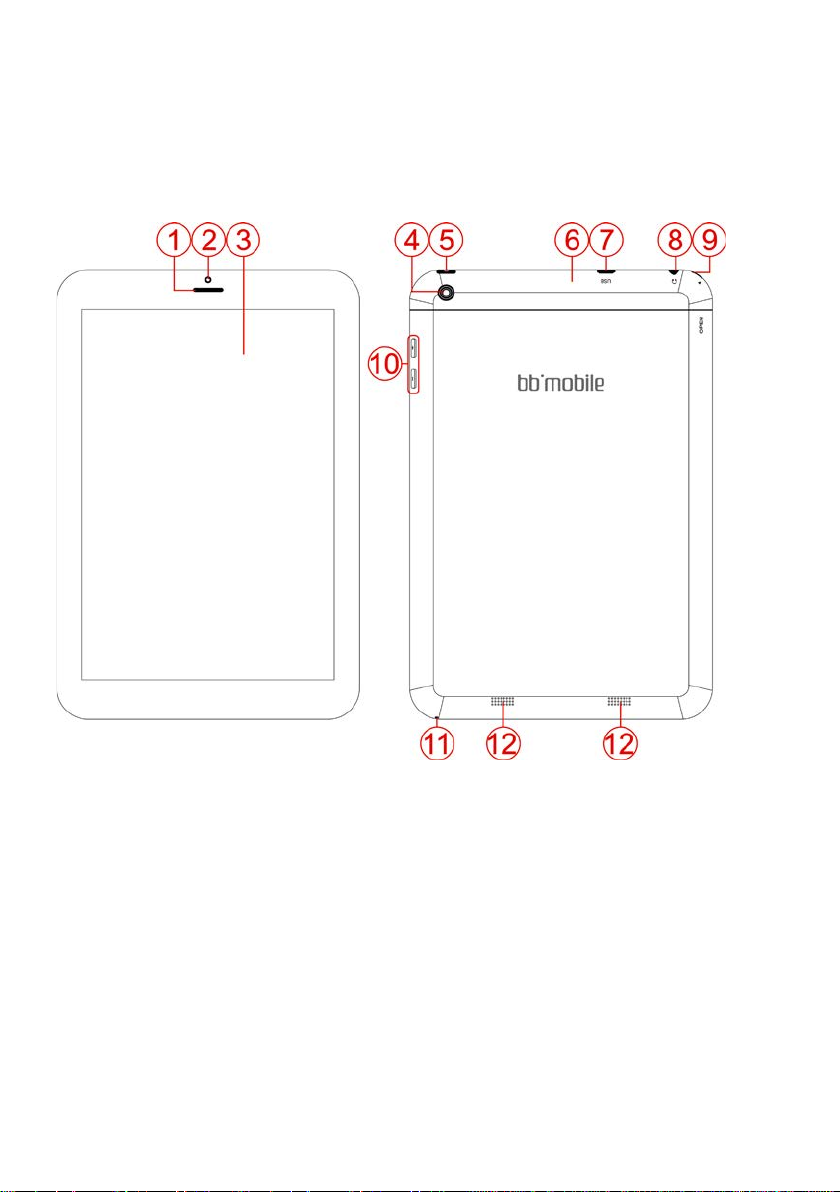
9. Технологический зацеп.
Предназначен для снятия
крышки служебного отсека.
10. Кнопки изменения громкости.
увеличения или уменьшения громкости.
Предназначены для
11. Микрофон.
12. Задние динамики.
ПРИМЕЧАНИЕ: внешний вид может быть незначительно
изменён без предварительного уведомления.
5
Page 6

1.3. Управление устройством
Управление устройством может осуществляться
нажатиями кнопок на корпусе, либо нажатиями на сенсорный
экран устройства.
Нажатия на кнопки должны быть чёткие, уверенные,
однократные и непродолжительные (до полусекунды), кроме
моментов, когда требуется удержание кнопок нажатыми.
Нажатия на экран могут различаться по длительности и
количеству. Выполнять их следует только пальцами или
предназначенными для ёмкостных экранов устройствами.
Избегайте чрезмерного давления на экран, достаточно
лёгкого касания.
В зависимости от используемой в данный момент
программы может потребоваться одно короткое нажатие (до
полусекунды), одно длинное нажатие (2-3 секунды),
несколько быстрых нажатий подряд.
Ниже приведены наиболее часто используемые
способы нажатий и получаемый результат:
Короткое однократное нажатие – применяется для
активации выбранного элемента.
Длинное однократное нажатие – применяется для
вызова меню свойств или настроек выбранного элемента.
Быстрое двукратное нажатие – применяется для
активации выбранного элемента или использования его
вторичной функции (операции).
Касание экрана и безотрывное передвижение пальца –
используется для перемещения объектов по экрану.
Одновременное касание экрана двумя пальцами в
разных местах с последующим их сведением или
разведением – используется для масштабирования
изображения на экране.
Допускаются комбинации указанных способов.
Например, бывают ситуации, когда допустимо выбрать
объект, коснувшись экрана, 2-3 секунды удерживать нажатие,
а затем переместить объект в другое место.
Методы управления для каждой конкретной программы
могут отличаться от традиционных методов, приведенных
6
Page 7

выше. Необходимо учитывать эту особенность перед
началом использования каждого нового приложения.
1.4. Перед началом использования
Ознакомьтесь с данным руководством.
1.
Удостоверьтесь в отсутствии следов перегрева или
2.
влаги на устройстве и адаптере питания, а так же в
отсутствии других видимых повреждений.
Присоедините USB-кабель к сетевому адаптеру
3.
питания и к MicroUSB разъему устройства.
Включите адаптер питания в сеть с переменным
4.
напряжением 220-240 вольт. На устройстве на некоторое
время включится экран с соответствующим индикатором
зарядки.
Оставьте устройство заряжаться на время от 20
5.
минут до нескольких часов. Если аккумулятор сильно
разряжен, то устройство включится не сразу.
При необходимости установите в устройство SIM-
6.
карту и карту памяти. Для этого, используя технологический
зацеп, осторожно отсоедините крышку служебного отсека.
При отсоединении крышки не применяйте значительных
усилий, чтобы её не сломать.
Карта памяти устанавливается в специальной слот.
а.
Расположите карту в соответствии с иконкой возле слота,
и надавите на нее пальцем в направлении «к устройству».
Она должна войти в слот и зафиксироваться в нем с
лёгким щелчком. Для извлечения карты снова надавите на
нее в направлении «к устройству», и аккуратно отпустите.
Она выйдет в обратном направлении.
SIM-карты устанавливаются в специальный отсек. Для
б.
этого откройте крышку отсека SIM-карт и расположите
SIM-карту в соответствии с иконкой возле слота. Надавите
на SIM-карту пальцем в направлении «к устройству», пока
она не войдет до упора. Для извлечения снова надавите
на плоскость карты и аккуратно вытяните её из слота.
7
Page 8

1.5. Первое включение
На заряженном устройстве нажмите кнопку «Питание» и
удерживайте её нажатой несколько секунд до его включения.
Дождитесь завершения загрузки. Отображение на
экране часов и значка в виде замка означает, что устройство
успешно загрузилось, но экран в данный момент
заблокирован от случайных нажатий. Для его разблокировки
коснитесь пальцем значка замка, не отрывая пальца,
сдвиньте его вправо и после этого отпустите. Откроется
главное окно устройства.
1.6. Рекомендации
1. Не применяйте силу при установке SIM-карты или
карт памяти. Если они не вставляются, попробуйте
перевернуть их другой стороной.
2. Для приведения аккумулятора в рабочий режим
рекомендуется полностью его зарядить в течение 5
часов, затем полностью разрядить, оставив
устройство включенным. Всего необходимо
провести 2-3 таких цикла.
3. Для предотвращения поражения электротоком не
используйте поврежденные шнуры или зарядные
устройства.
4. Не нажимайте на экран слишком сильно, так как это
может привести к его повреждению.
5. Для протирки экрана используйте салфетку из
комплекта поставки.
6. Не разбирайте устройство. Для проведения ремонта
обращайтесь в специализированные сервисные
центры.
Самостоятельное вскрытие устройства лишает права на
бесплатное гарантийное обслуживание.
8
Page 9

2. Работа с устройством
ПРИМЕЧАНИЕ: В планшетном компьютере bb-mobile
Techno установлена операционная система Android 4.2. Ниже
приведено описание основных элементов операционной
системы для общего представления об управлении
устройством. При возникновении необходимости в полном
описании функций системы, обратитесь к поисковым
системам сети Интернет, где можно найти описания
различной сложности и глубины.
2.1. Включение
Если устройство выключено, нажмите кнопку
и удерживайте её нажатой несколько секунд до его
включения.
Дождитесь завершения загрузки. Отображение на
экране часов и значка в виде замка означает, что устройство
успешно загрузилось, но экран в данный момент
заблокирован от случайных нажатий.
Если устройство включено, но находится в режиме
ожидания, кратковременно нажмите кнопку
Для разблокировки устройства коснитесь пальцем
значка замка, затем, не отпуская, сдвиньте иконку замка
вправо и отпустите.
«Питание»
2.2. Выключение, тихий режим, режим полёта
Полное отключение устройства. Включите экран,
нажмите кнопку
несколько секунд, пока не появится диалоговое окно, в
котором можно выбрать режим работы устройства или
полностью его выключить.
Режим полёта – режим работы устройства, при котором
отключаются все беспроводные модули, чтобы не создавать
помех работе другого оборудования. Этот режим следует
применять при полётах на самолёте, в медицинских
учреждениях или других, требующих этого, условиях.
«Питание»
и удерживайте её нажатой
«Питание»
.
9
Page 10
Тихий режим – режим работы устройства, при котором
оно не издаёт звуков. Тихий режим может быть полностью
тихим или с вибросигналом. Выбрать любой из них можно,
нажав на соответствующую иконку.
Выключение экрана и переход в режим ожидания.
Кратковременно нажмите кнопку
выключится. В этом режиме вам по-прежнему смогут
дозвониться, если установлена SIM-карта.
«Питание»
. Экран
2.3. Основной экран
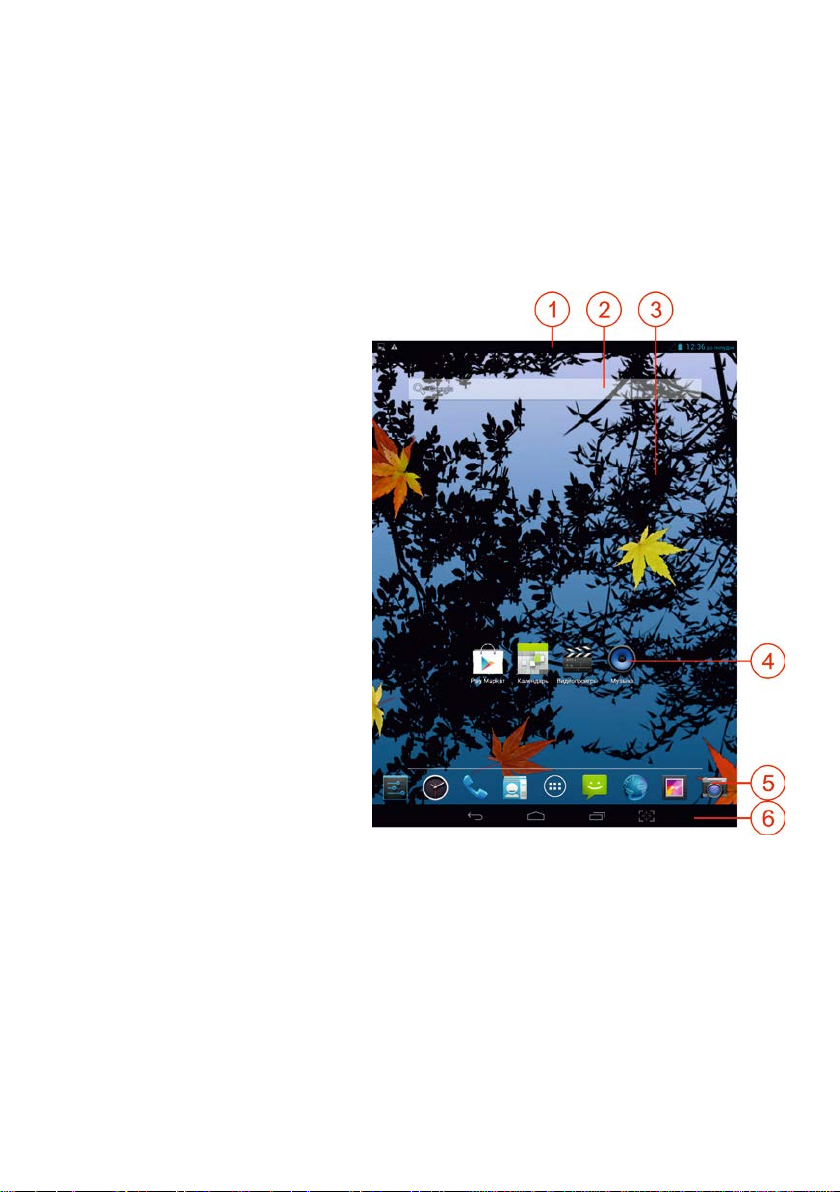
Сразу после загрузки
устройства и его
разблокировки открыва-
ется основной экран со
следующими элементами:
Статусная строка. В
1.
этой строке отображают-
ся: часы, информация об
установленных приложениях, доступности обнов-
лений, об уровне сигнала
сотовой сети, заряде
батареи, состоянии передачи данных, уведомле-
ния о пропущенных
вызовах или поступивших
SMS-сообщениях и многое другое.
Поисковая строка Google. Строка для осуществления
2.
глобального поиска по ключевым словам. Работает только
при наличии подключения для передачи данных.
Рабочий стол. На устройстве доступно 5 рабочих
3.
столов. Для смены текущего рабочего стола, коснитесь его и,
не отпуская, проведите вправо или влево. Чтобы изменить
заставку рабочего стола нажмите на него в свободном месте
и удерживайте до появления окна настроек.
10
Page 11

Иконки рабочего стола. Чтобы добавить новую иконку
4.
на рабочий стол, войдите в раздел программ, коснитесь
значка нужной программы и удерживайте его нажатым.
Устройство переключится на рабочий стол. Сдвиньте иконку
на нужное место и отпустите. Чтобы удалить иконку нажмите
на нее и удерживайте нажатой. Сверху экрана появится док с
кнопкой
этот док. Это действие удаляет только иконку. Сама
программа по-прежнему будет доступна в разделе программ.
Программный док. Его состав остается неизменным
5.
при смене рабочих столов. Здесь находятся иконки часто
используемых программ, которые, можно заменить на
другие, предварительно переместив их на рабочий стол или
в корзину.
Иконки управления. Левая иконка со стрелкой
6.
позволяет вернуться на один шаг назад. Вторая слева иконка
в виде домика позволяет свернуть все окна и выйти в
главный экран из любого приложения. Правая иконка
позволяет сделать снимок экрана. Вторая справа иконка с
двумя прямоугольниками открывает окно со списком недавно
запускавшихся программ, в котором можно их активировать
или закрыть.
Удалить
. Не отпуская руки передвиньте иконку в
2.4. Настройки
Чтобы настроить устройство нажмите иконку
на главном экране.
2.4.1. Управление SIM-картами
В данном разделе можно настраивать SIM-карту:
изменить её название, настроить роуминг,
включить/отключить передачу данных.
2.4.2. Wi-Fi, Bluetooth
В данных разделах можно настроить Wi-Fi или Bluetooth
соединение для передачи данных.
Настройки
11
Page 12

2.4.3. Передача данных
В данном разделе можно установить лимит для
передачи данных или посмотреть статистику переданных
различными приложениями данных.
2.4.5. Ещё…
В данном разделе можно активировать режим полёта,
настроить режим модема или соединение для передачи
данных, включая точки доступа (APN).
2.4.6. Профили звука
В данном разделе можно выбрать один из трёх
запрограммированных профилей звука или использовать
собственный, созданный на основе личных предпочтений.
2.4.7. Экран
В данном разделе доступны все настройки, касающиеся
экрана: автоповорот, обои, темы, яркость, заставка, размер
шрифтов и установка времени ожидания экрана
(длительности работы подсветки при отсутствии касаний).
2.4.8. Память
В данном разделе можно посмотреть объем
используемой и оставшейся памяти, как встроенной, так и на
карте памяти.
2.4.9. Батарея
В данном разделе можно посмотреть текущий уровень
заряда батареи и статистику её использования.
2.4.10. Приложения
В данном разделе можно просмотреть, удалить или
выбрать место установки для всех приложений,
используемых на устройстве.
12
Page 13

2.4.11. Моё местоположение
В данном разделе можно настроить работу функции
позиционирования, включая GPS и координаты сети.
2.4.12. Безопасность
В данном разделе можно настроить различные уровни
блокировки функций устройства в целях безопасности.
ВНИМАНИЕ:
при утрате пароля, в ряде случаев, может
потребоваться полная перезагрузка устройства с потерей
данных, поэтому рекомендуется запомнить пароль и
сохранить его отдельно от устройства.
2.4.13. Язык и ввод
В данном разделе можно настроить язык интерфейса,
ввода данных, выбрать нужную клавиатуру или изменить
дополнительные настройки ввода информации.
2.4.14. Восстановление и сброс
В данном разделе можно сделать резервную копию
данных устройства или вернуться к заводским настройкам.
2.4.15. Аккаунты Google
Разработчиком операционной системы, используемой
на устройстве, является компания Google. Поэтому
требуется создать аккаунт в системе Google или
использовать имеющийся, чтобы получить доступ к сервисам
этой компании и загрузке приложений из Play Маркета. В
данном разделе можно создать новый аккаунт, ввести
данные уже имеющегося и настроить параметры
синхронизации данных.
2.4.16. Дата и время
В данном разделе можно настроить дату, время и
установить часовой пояс.
13
Page 14
2.4.17. Расписание вкл./выкл.
В данном разделе можно настроить автоматическое
включение и выключение устройства.
2.4.18. Спец. возможности
В данном разделе можно включить и настроить
специальные возможности для людей с нарушениями зрения
или слуха.
2.4.19. О планшетном ПК
В данном разделе можно посмотреть системную
информацию об устройстве или установить обновление
прошивки.
2.5. Контакты
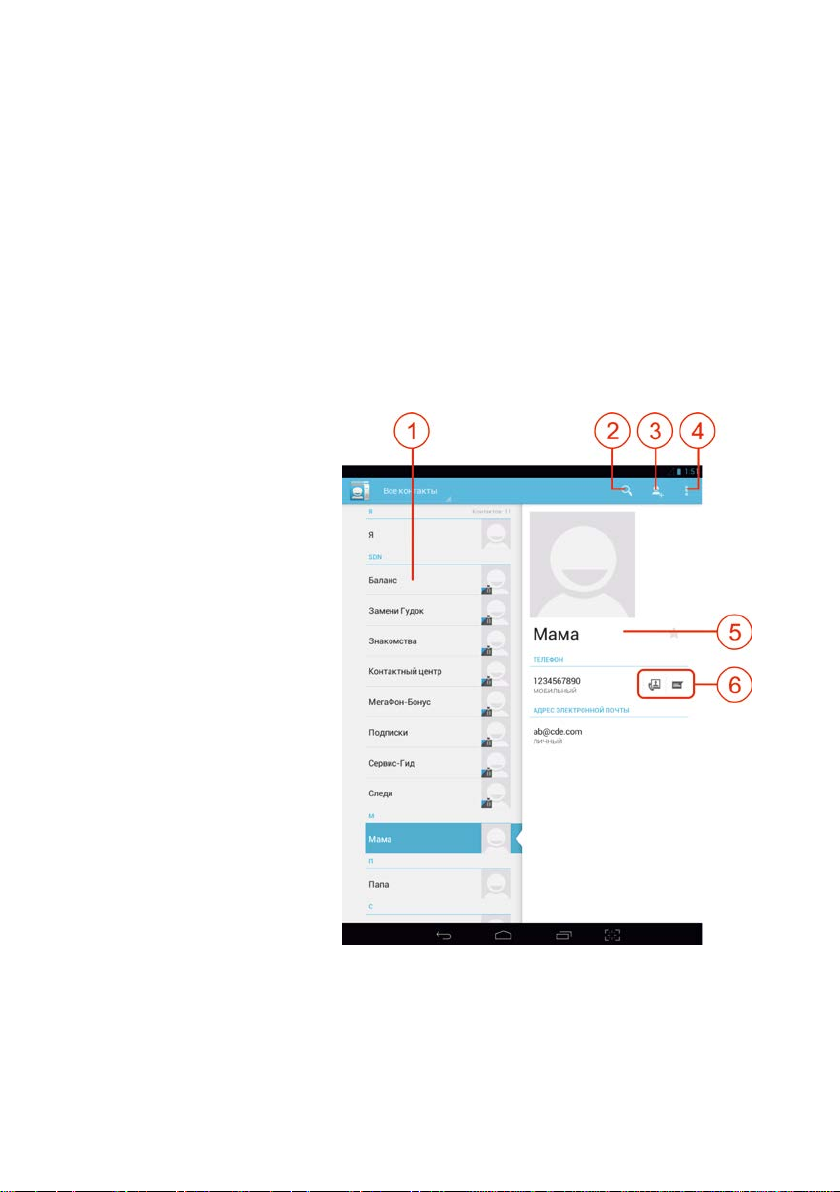
Чтобы настроить
контакты в записной
книге, в программном
доке на главном
экране нажмите иконку
Контакты
изображением,
похожим на визитную
карточку.
Список контак-
1.
тов, отсортированный
по алфавиту: A-Z, А-Я.
Верхний контакт –
профиль владельца.
Он выводится первым,
независимо от имени.
Кнопка поиска контактов.
2.
Кнопка добавления нового контакта.
3.
Кнопка окна настроек списка контактов и выбранного
4.
контакта.
с
14
Page 15
Окно отображения выбранного контакта. Для
5.
изменений в контакте используйте кнопку
правом верхнем углу.
Кнопки
6.
выбранному контакту.
Позвонить
и
Оправить SMS-сообщение
Настройки
в
2.6. Вызовы и SMS
2.6.1. Голосовые вызовы
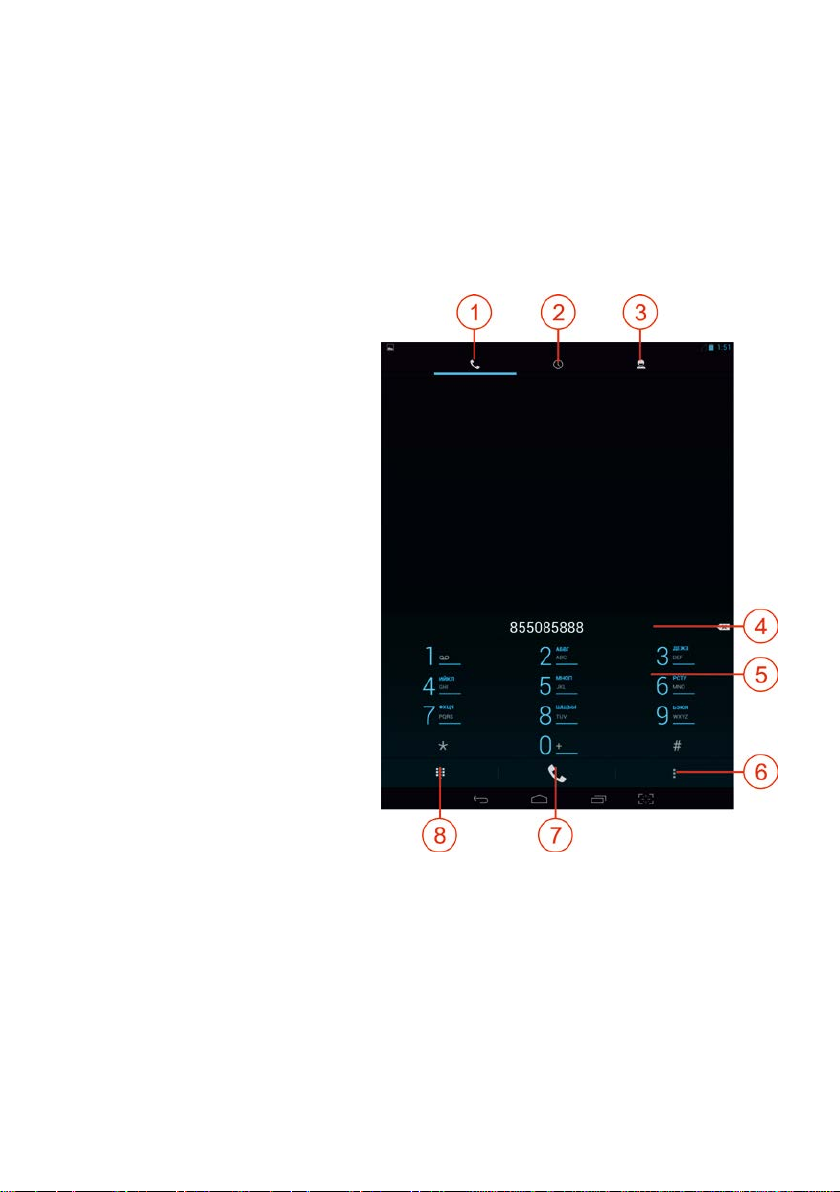
Для осуществления
вызова или просмотра
журнала вызовов в
программном доке на
главном экране нажмите
иконку
изображением синей телефонной трубки.
Вкладка набора
1.
номера. Чтобы набрать
номер переключитесь на
эту вкладку.
Вкладка журнала
2.
вызовов. Переключившись
на неё вы можете
просмотреть журнал вхо-
дящих, исходящих и
пропущенных вызовов.
Вкладка избранных
3.
вызовов. На этой вкладке
находятся контакты, наиболее часто использовавшиеся при
вызовах.
Строка отображения введённого номера. Справа от
4.
номера находится клавиша удаления последнего введённого
символа. При удержании клавиши стирается весь введённый
номер.
Цифровая клавиатура для набора номера.
5.
Клавиша вывода меню настроек окна вызовов.
6.
Телефон
с
15
Page 16
Клавиша начала набора номера. Если в устройстве
7.
установлены две SIM-карты, то при нажатии клавиши до
набора номера потребуется уточнить, с какой карты
осуществлять вызов.
Клавиша отображения/скрытия цифровой клавиатуры.
8.
При входящем вызове:
Чтобы ответить на звонок сдвиньте появившийся
а.
значок трубки вправо.
Чтобы отклонить вызов сдвиньте появившийся значок
б.
трубки влево.
Чтобы отклонить вызов и отправить SMS-сообщение
в.
звонившему абоненту сдвиньте появившийся значок трубки
вверх.
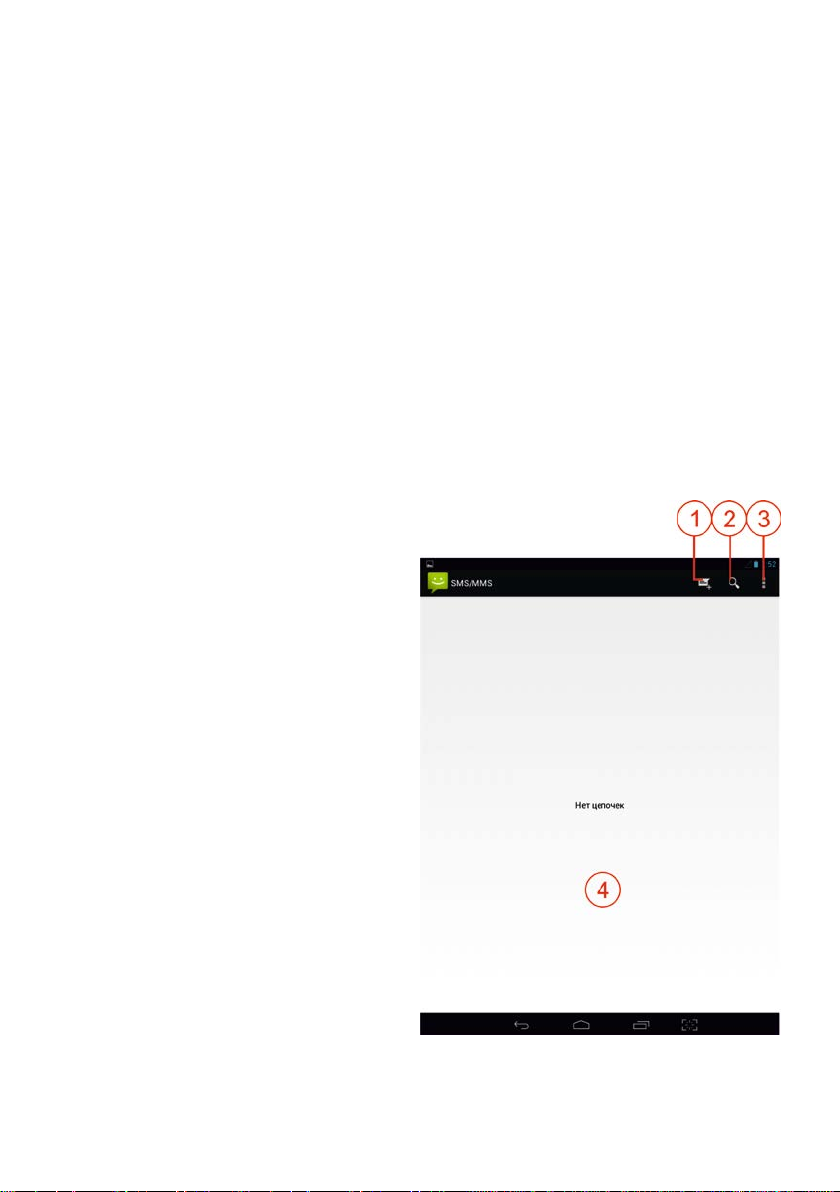
2.6.2. Отправка, получение и чтение SMS-сообщений
Для отправки, просмот-
ра или настройки отправки
SMS в программном доке на
главном экране нажмите
иконку
с изображением
SMS
зелёной рожицы.
Клавиша создания
1.
нового SMS-сообщения.
Клавиша поиска.
2.
Клавиша вызова меню
3.
настроек SMS.
Основное окно цепочек
4.
SMS-сообщений. Коснитесь
нужной цепочки, чтобы
открыть ее. Для удаления
выбранной цепочки коснитесь
ее и удерживайте нажатой.
Сверху справа появится
корзина. Нажатие на корзину
16
Page 17

удалит выбранную цепочку. Если после появления корзины
вы коснетесь других цепочек, они также будут удалены.
2.7. Подключение к ПК
Для подключения устройства к настольному ПК:
1. Присоедините USB разъём USB-кабеля к гнезду USB
на ПК.
2. Присоедините microUSB разъём USB-кабеля к
включённому устройству.
3. На экране устройства появится сообщение о том,
что установлено USB-подключение. Внизу окна
находится кнопка
вы хотите, чтобы устройство было подключено к ПК
как внешний накопитель (как флеш-карта), то
нажмите эту кнопку.
4. На экране ПК появится окно проводника с
содержимым памяти устройства. Если в устройстве
установлена карта памяти, то появится также и
второе окно проводника с содержимым карты
памяти.
ВНИМАНИЕ: при первом подключении к ПК может
потребоваться некоторое время для установки компьютером
программы поддержки устройства. Это происходит
автоматически в течение нескольких секунд.
ПРИМЕЧАНИЕ: если при попытке подключения к ПК на его
экране долгое время ничего не происходит, то, возможно,
устройство находится в режиме разработчиков. Чтобы его
отключить выберите
устройства, прокрутите экран вниз, нажмите строчку
разработчиков
Выкл
кабель.
. Затем отсоедините и повторно присоедините USB-
, а затем сверху справа нажмите кнопку
Включить USB-накопитель
Настройки
на главном экране
. Если
Для
2.8. Приложения
По-умолчанию в устройстве предустановлен ряд
стандартных приложений. Иконки четырех из них
расположены на центральном рабочем столе.
17
Page 18

Календарь
Аудио
Видеопроигрыватель
Play Маркет
– обычный календарь.
– прослушивание аудиозаписей.
– просмотр видеозаписей.
– интернет-магазин программного
обеспечения и мультимедийного контента.
Кроме того, в устройстве установлены и другие
программы для достижения различных целей и нужд:
калькулятор, электронная почта, демонстрационная версия
навигационной программы Навител (опционально). Вы
можете бесплатно пользоваться этой программой в течение
месяца с любой из доступных карт, после чего необходимо
будет принять решение о приобретении полной версии
программы.
18
Page 19

3. Обслуживание, рекомендации,
ответственность
3.1. Рекомендации по уходу
Срок службы устройства составляет 2 года. Однако, при
соблюдении приведённых ниже рекомендаций, вы сможете
пользоваться им и далее.
Используйте устройство строго по назначению.
Оберегайте устройство от попадания на него или внутрь
него любых предметов или жидкостей.
Не используйте мокрое устройство.
Если устройство загрязнилось, протрите его мягкой
сухой тканью.
Не оставляйте устройство заряжаться на длительное
время (свыше суток) – это может привести к повреждению
аккумулятора.
Не оставляйте устройство на долгое время (свыше 5
минут) под прямыми солнечными лучами – это может
привести к повреждению экрана.
Не оставляйте устройство надолго при температуре
ниже минус 5 градусов.
Не разбирайте устройство или адаптер питания
самостоятельно. Это может привести к их полной
неработоспособности и полному лишению гарантии.
3.2. Ответственность
3.2.1. Сотовая связь
Услуги сотовой связи, включая звонки, SMS и передачу
данных, являются платными и тарифицируются, согласно
тарифу SIM-карты. Производитель, импортёр или продавец
не несут ответственности за расход денежных средств.
3.2.2. Права
Все права на установленные или устанавливаемые
программы принадлежат их владельцам. Соблюдайте
законодательство в сфере авторских и интеллектуальных
прав.
19
Page 20

3.3. Проблемы и методы их решения
Устройство не включается. Поставьте устройство на
зарядку и подождите, пока оно зарядится. Включите его
длительным нажатием кнопки
SIM-карта установлена в устройство и имеет
положительный баланс, но уровень сигнала сотовой сети
на экране отсутствует. Вероятно, устройство находится в
режиме полёта. Отключите режим полёта: при включённом
устройстве нажмите и удерживайте кнопку
появившемся меню нажмите иконку
полёта
ничего не происходит. Возможно, устройство находится в
режиме разработчиков. Чтобы его отключить выберите
Настройки
вниз, нажмите строчку
справа нажмите кнопку
присоедините USB-кабель.
сервисный центр, используя контактную информацию,
указанную в гарантийном талоне. Ни в коем случае не
разбирайте устройство самостоятельно, чтобы не лишиться
гарантии.
электронной почте [email protected], ознакомившись
перед этим с разделом технической поддержки на странице
http://bb-mobile.ru/service/faq, где, возможно, этот вопрос уже
подробно разъяснён.
.
При подключении к ПК на его экране долгое время
на главном экране устройства, прокрутите экран
Для разработчиков
Выкл
Сломалось устройство. Что делать? Обратитесь в
Возникают вопросы по пользованию устройством.
Обратитесь в службу технической поддержки по
Питание
. Затем отсоедините и повторно
.
Питание
Отключить режим
, а затем сверху
. В
20
Page 21

3.4. Сервисное и гарантийное обслуживание
Гарантийный срок эксплуатации устройства составляет
12 месяцев с момента приобретения.
Гарантийный срок на аксессуары составляет 6 месяцев
со дня приобретения устройства. К аксессуарам относятся:
зарядное устройство, чехол и USB-кабель.
Послегарантийное сервисное обслуживание
осуществляется в порядке живой очереди и на платной
основе. Контактные данные сервисного центра указаны в
гарантийном талоне.
21
Page 22

4. Техническая информация
Процессор:
MT8382
Экран:
IPS, 7,85 дюймов, 1024х768 Пикс
Память ОЗУ/ПЗУ:
1 Гб / 8 Гб
GPS
MT8382
Аккумулятор:
Несменный, 4000 мАч
Разъемы:
MicroUSB, гарнитура, карта памяти,
SIM-карта
Кнопки:
Питание, регулировка громкости
Размер/ Вес:
200х134х7,8 мм/ 320 г.
Операционная система:
Android 4.2
Камера:
Фронтальная: 0,3 МПикс,
задняя: 5 МПикс
Передача данных
WiFi: 802.11b/g/n, Bluetooth, 3G
(2100 МГц)
GSM
850/900/1800/1900 МГц
Внешнее питание:
5 В, 2 А, постоянное напряжение
Поддержка карт памяти:
MicroSD до 32 Гб
Динамик:
Встроенный, 1 Вт.
Дополнительные
функции
Датчик гравитации
22
Page 23
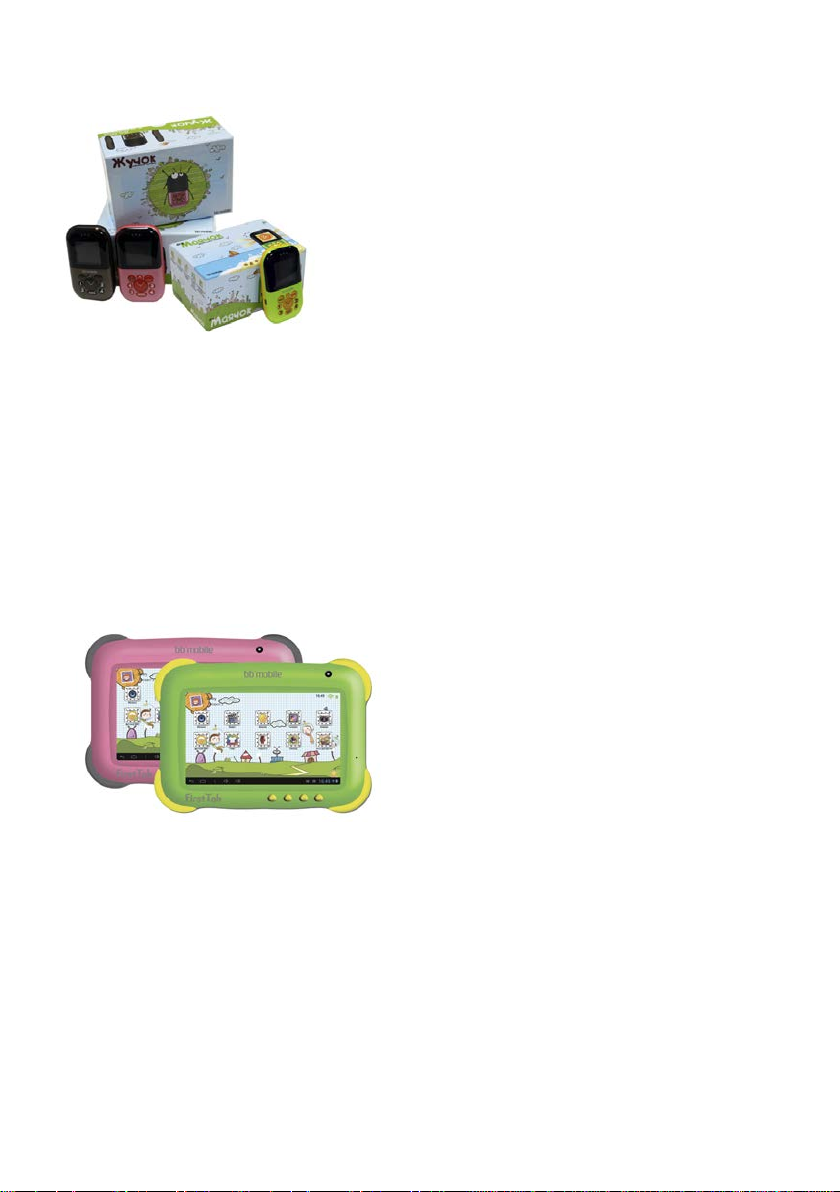
5. Продукция bb-mobile
Детские мобильные
телефоны с компонентами
безопасности bb-mobile Жучок и
GPS Маячок
общения ребенка исключительно
доверенными лицами: родителями,
другими родственниками, друзьями.
Каждая модель оснащена цветным
экраном, четырьмя кнопками
быстрого набора и кнопкой SOS. «Жучок» выполнен в
розовом и шоколадном цветах, а «GPS Маячок» – только в
салатовом, зато в нём присутствует GPS-модуль,
расширяющий количество функций контроля. Родители
контролируют местонахождение ребенка по сообщениям с
названиями запрограммированных мест: дом, школа и т. д. А
с помощью GPS могут узнать ближайший адрес и увидеть
передвижения на карте, используя специальный webкабинет.
компьютер bb-mobile
FirstTab
планшетный компьютер,
работающий под управлением
операционной системы Android
4.1.
прорезиненными углами оберегает устройство от
повреждений при случайных падениях. Детский режим для
работы настраивается родителями и позволяет управлять
временем запуска приложений, списком разрешенных
приложений и сайтов, которые может посещать ребенок и
многое другое.
Аппарат является современным устройством,
разработанным специально для детей.
ограничивают круг
Детский планшетный
– это полноценный
Специальный корпус с
23
Page 24
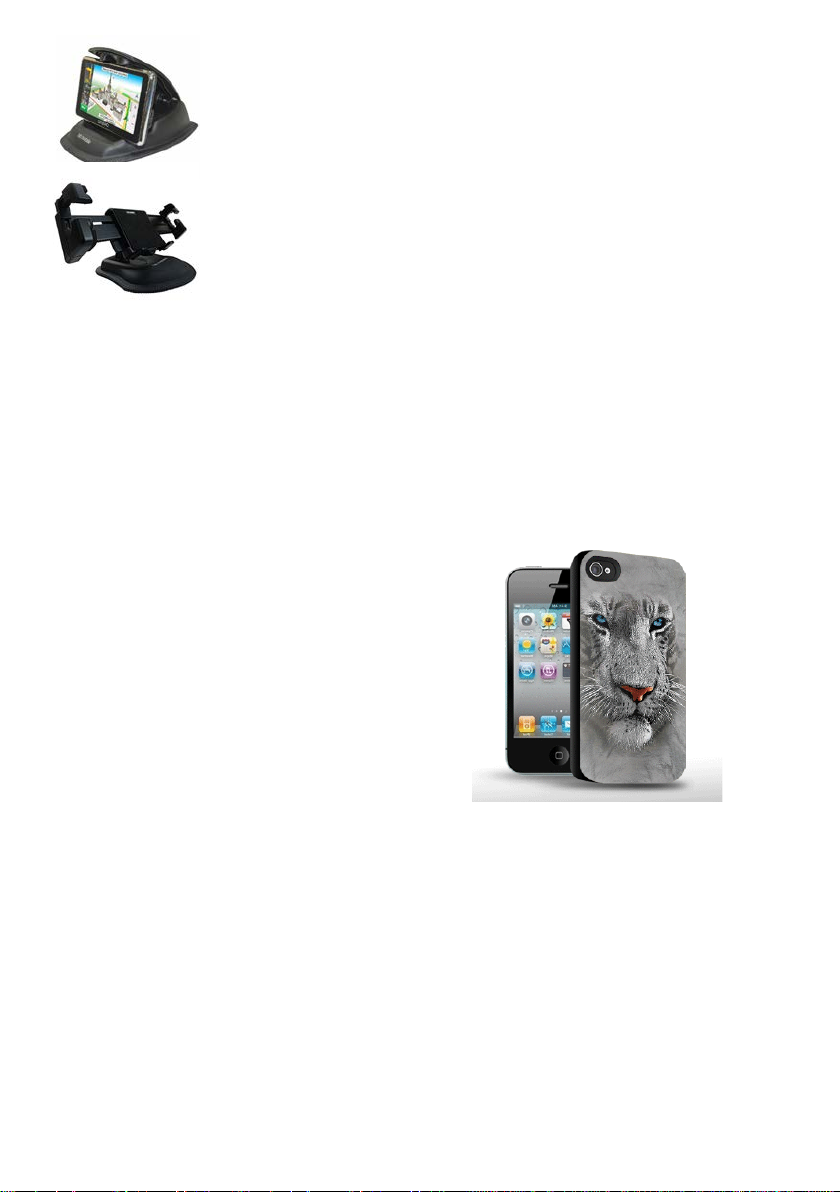
Автодержатели bb-mobile
не имеют
присоски и могут быть установлены в любом
удобном месте на торпедо автомобиля. Это
позволяет динамично изменять их располо-
жение и помогает достичь оптимального
разворота экрана по отношению к водителю в
зависимости от условий солнечной осве-
щенности, чтобы избежать бликов. На время
стоянки они легко убираются в бардачок,
чтобы не привлекать к автомобилю излишнего
внимания. Держатели искусственно утяжелены, а их нижняя
поверхность снабжена платформой с покрытием из резины.
Такая конструкция обеспечивает прекрасное сцепление
держателей с поверхностью из любых материалов, даже при
езде по сильно пересеченной местности.
Коллекция необычайно красочных сменных чехлов
bb-mobile
для iPhone 4/4S/5, iPad
2/3 и Samsung Galaxy S3 с
объёмными или движущимися
иллюстрациями, тематический
ассортимент которых рассчитан на
самую широкую аудиторию.
Чехлы выполнены из мягкого
пластика с софт-тач покрытием.
Они плотно закрепляются на ус-
тройстве, надежно защищают его
тыльную часть от внешних воздействий и предотвращают
выскальзывание устройства из рук. Предусмотренные
выемки оставляют свободным доступ к камере, динамику,
вспышке и другим элементам устройств.
Необходимо отметить, что, реалистичность движения и
глубина объема изображений вызывает восторг не только у
юных пользователей устройств, но и у их родителей.
24
Page 25
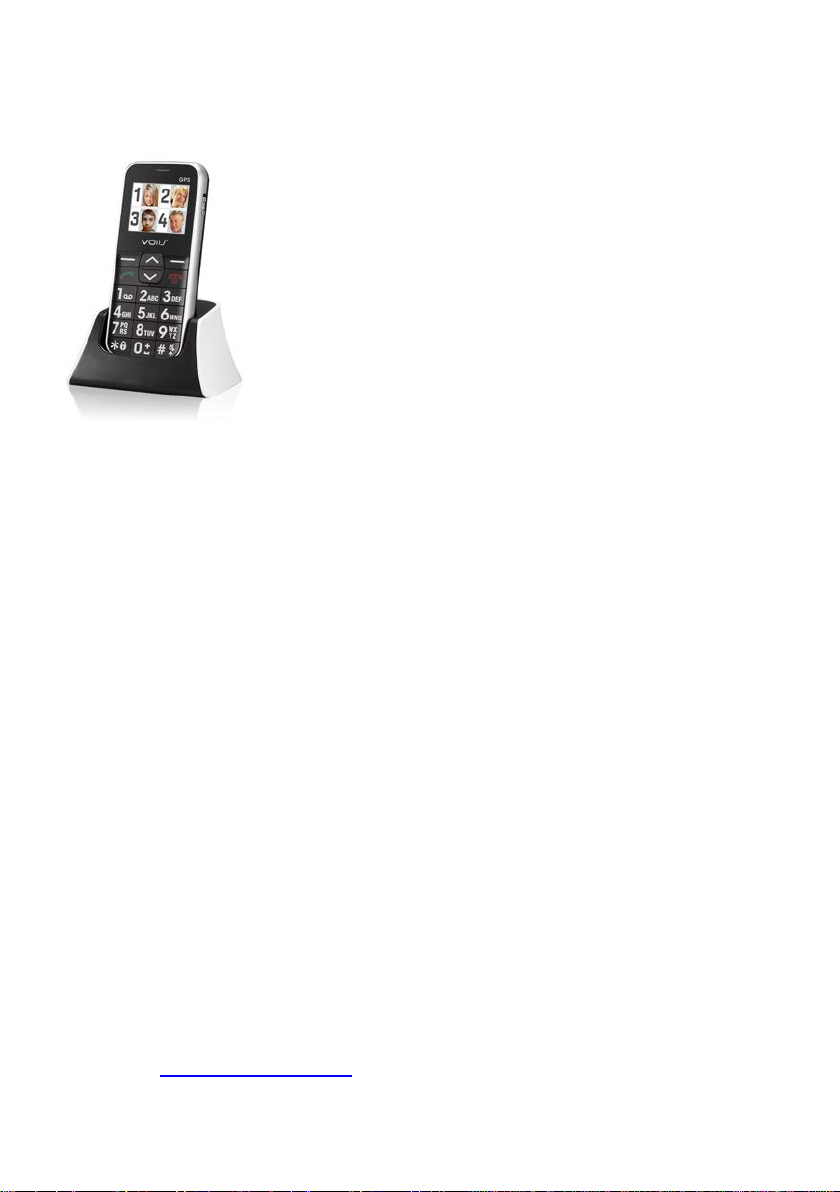
Телефоны bb-mobile VOIIS с дистанционным
управлением для людей почтенного возраста
– это
уникальная система, разработанная
непосредственно для пожилых людей, и
состоящая из специального программного
обеспечения в личном кабинете на
специальном сайте и мобильного
телефона, основной особенностью
которой является их взаимодействие,
контролируемое родственниками или
доверенным представителем пользователя.
С помощью системы можно
дистанционно просматривать и
редактировать не только контакты телефона, его
конфигурации, будильники и напоминания о приеме
лекарств, но и ряд медицинских показателей пользователя:
сбора данных о весе, давлении, пульсе, температуре, уровне
сахара и кислорода в крови.
Сами аппараты оборудованы клавишами SOS для
совершения экстренных вызовов, ярким фонариком, громким
динамиком, крупными кнопками и контрастным дисплеем с
большими символами и буквами.
Контакты в адресной книге представлены в виде
крупных фотоиконок, легко различимы для людей со слабым
зрением и снабжены функцией быстрого набора номера.
Кроме этого, в одной из моделей имеется FM-
радиоприемник, а так же GPS-модуль, наличие которого
позволяет определять местоположение владельца с высокой
точностью.
Использование такой специализированной системы
может послужить отличным примером неназойливой помощи
людям почтенного возраста.
Более подробно обо всех устройствах bb-mobile читайте
на сайте www.bb-mobile.ru
25
 Loading...