

Page 1
521572002
Repeater
3000
en.avm.de
AVM GmbH, Alt-Moabit 95, 10559 Berlin
[email protected]
Confi guration
and Operation
Page 2

English .......................................................................... 4
Deutsch .......................................................................... 16
Español .......................................................................... 28
Français .......................................................................... 40
Italiano .......................................................................... 52
Nederlands .......................................................................... 64
2
Page 3
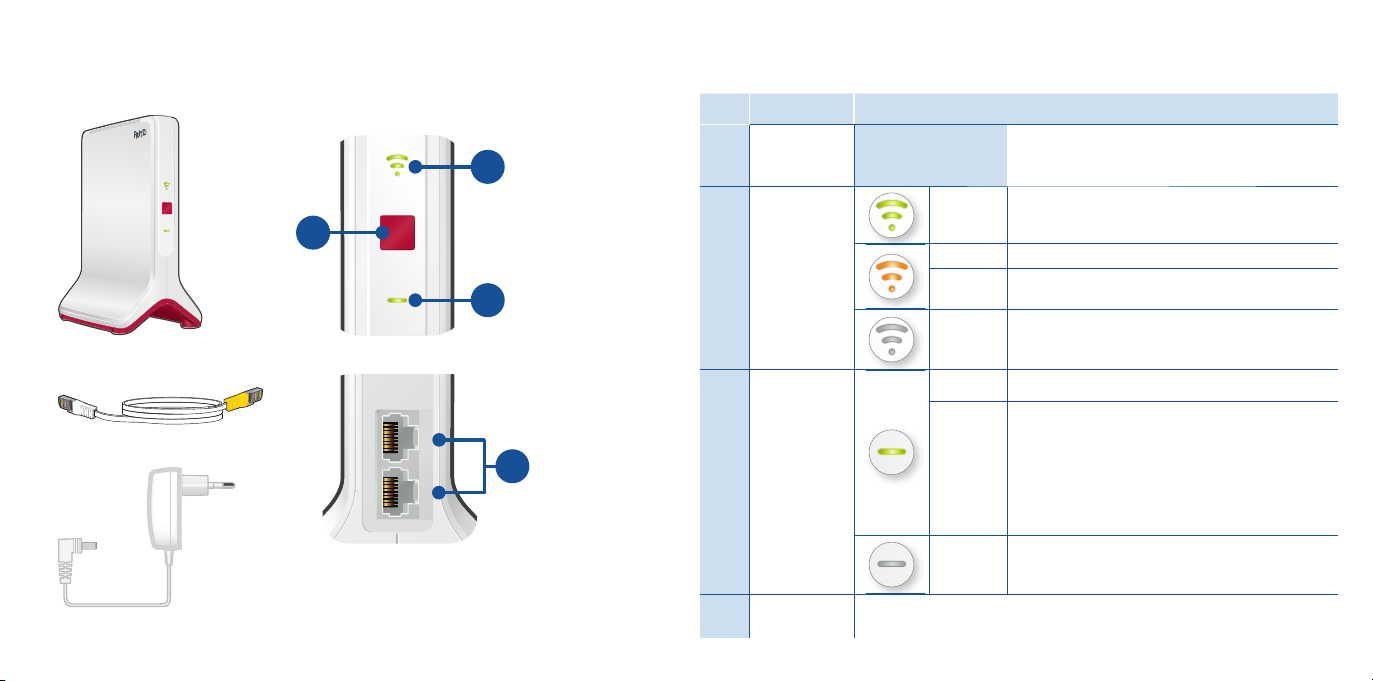
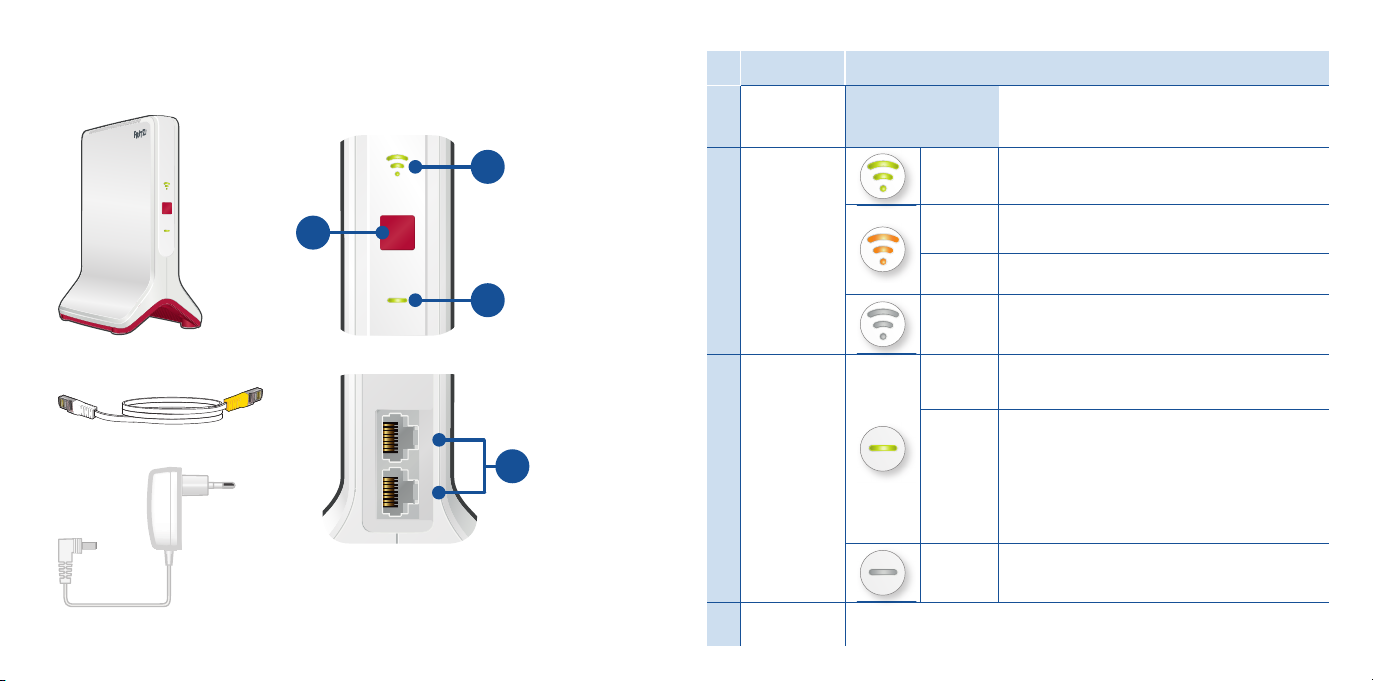
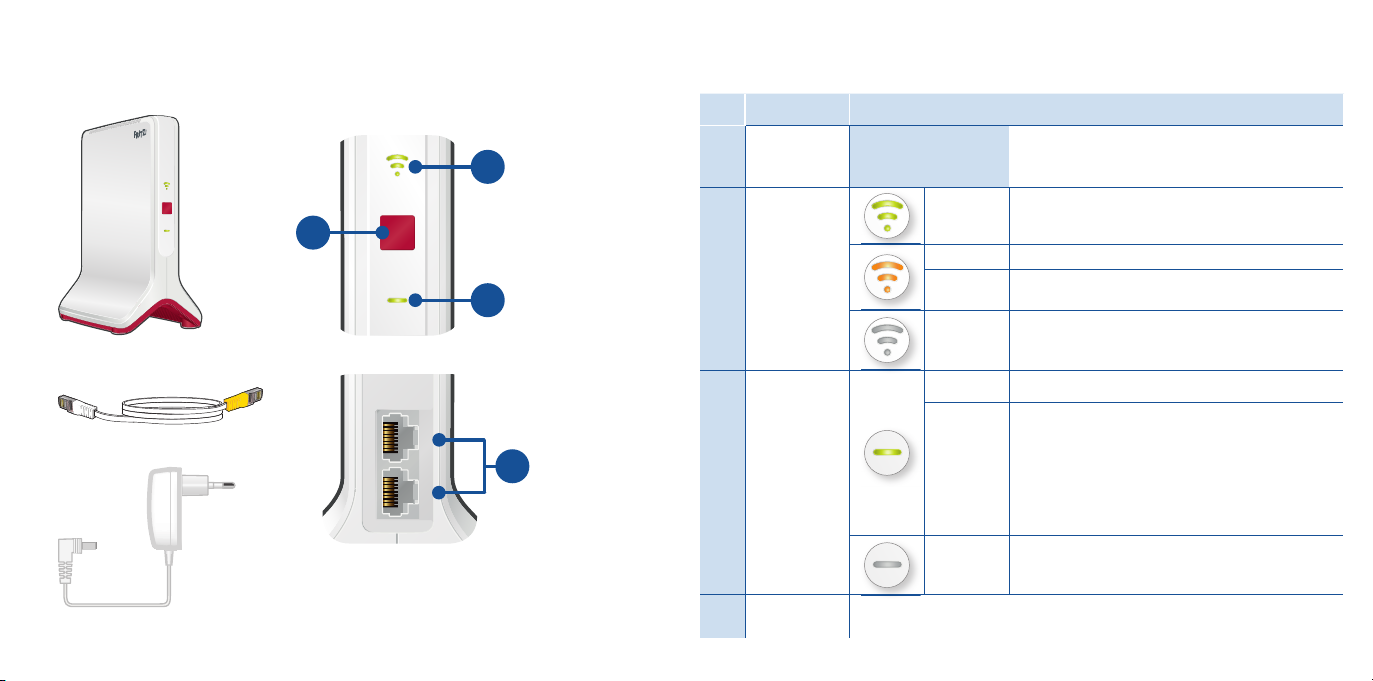
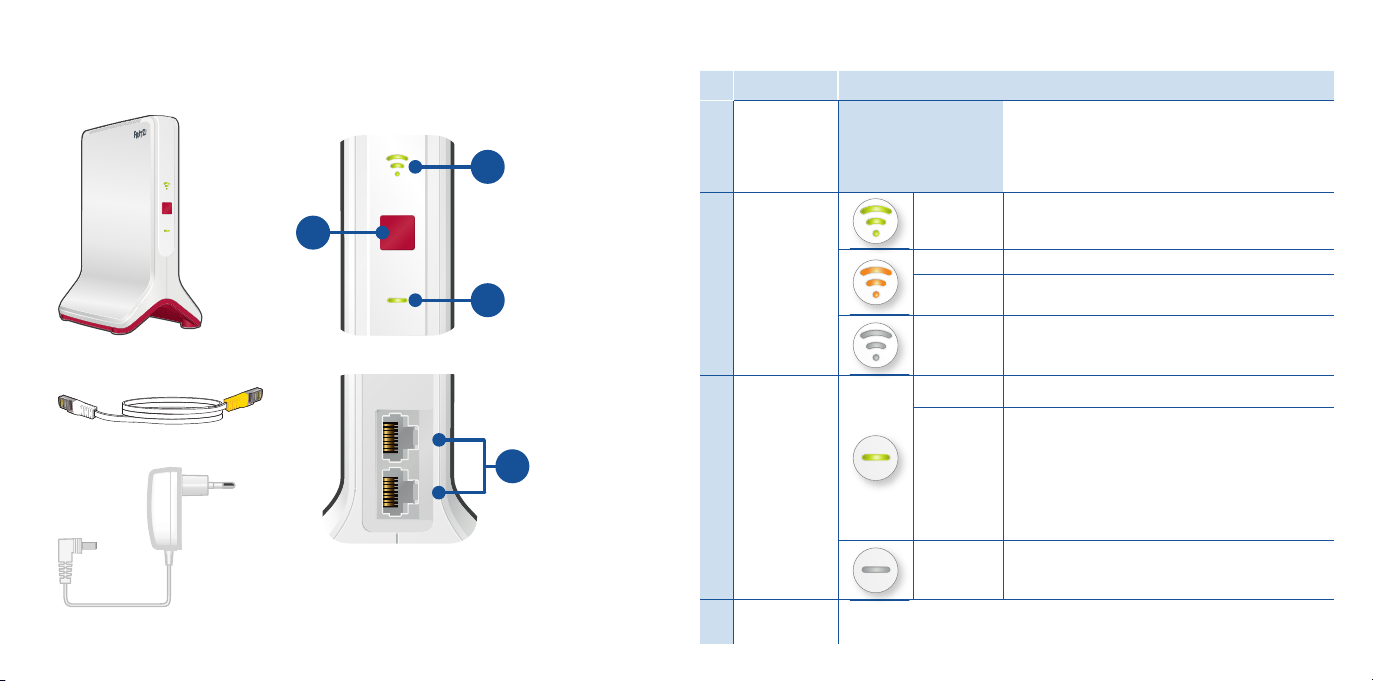
Package Contents Device Features
Connect
LAN 1 LAN 2
2
Connect
1
3
1 FRITZ!Repeater 3000
No. Meaning Function
1
2
Button
Connect
LED
Connection
quality
Press for 1 second:
Connect (WPS)
Press for 6 seconds:
Connect with other
access point
on
on weak WiFi connection
fl ashing
off
on connected with FRITZ!Box (wireless router)
connected with FRITZ!Box (wireless router),
good connection
connection to FRITZ!Box (wireless router)
interrupted
• wireless LAN disabled
• schedule enabled
Press for 15 seconds:
Load factory settings
1 LAN cable
1 power adapter
4
A description of all LED conditions and
button functions is presented in the PDF
manual at
en.avm.service
• slowly (every 2 seconds)
not connected with FRITZ!Box (wireless
LED
3
Connect
4 Socket LAN Connect network devices or internet router via cable
fl ashing
off
router), no wireless connection confi gured
• fast (twice per second)
a procedure like WPS, restart or update in
progress
schedule enabled (for wireless bridge access
mode)
54
Page 4
Security
• Operate the FRITZ! Repeater 3000 in a dry place that is free of dust and protected
from direct sunlight, and provide for suffi cient ventilation.
• The FRITZ!Repeater 3000 is intended for indoor use only. Never let liquids get inside
the housing.
• Connect the FRITZ!Repeater3000 to an easily accessible outlet.
• Do not open the FRITZ!Repeater 3000 housing. Opening and/or repairing the device
can present a hazard.
• Unplug the FRITZ!Repeater 3000 from the outlet before cleaning. Clean the device
using a moist cloth.
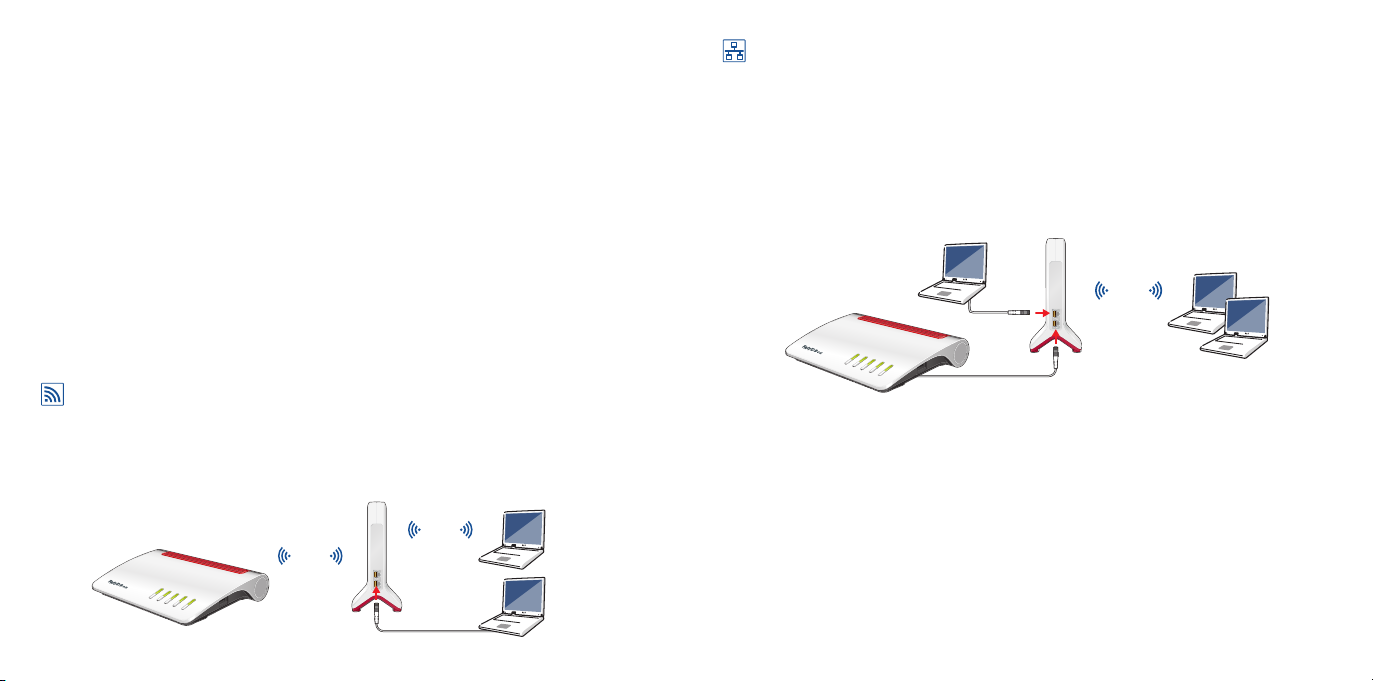
Operating Modes
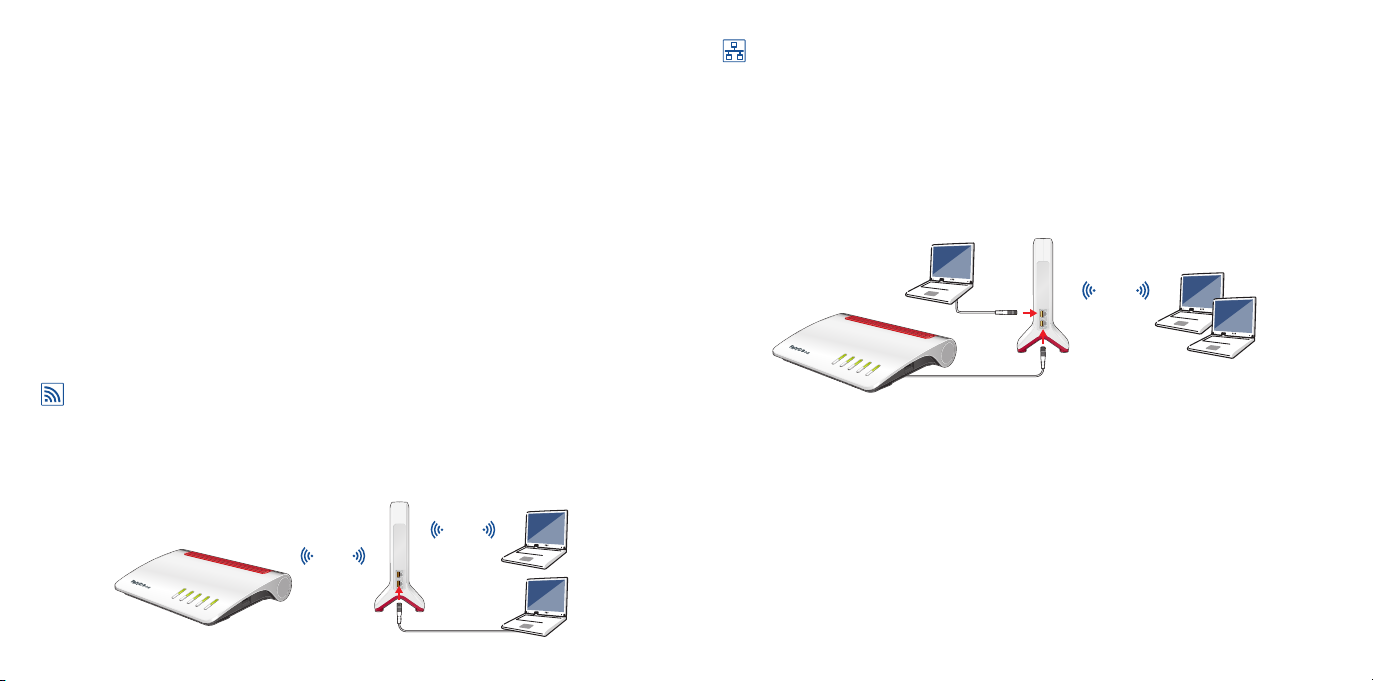
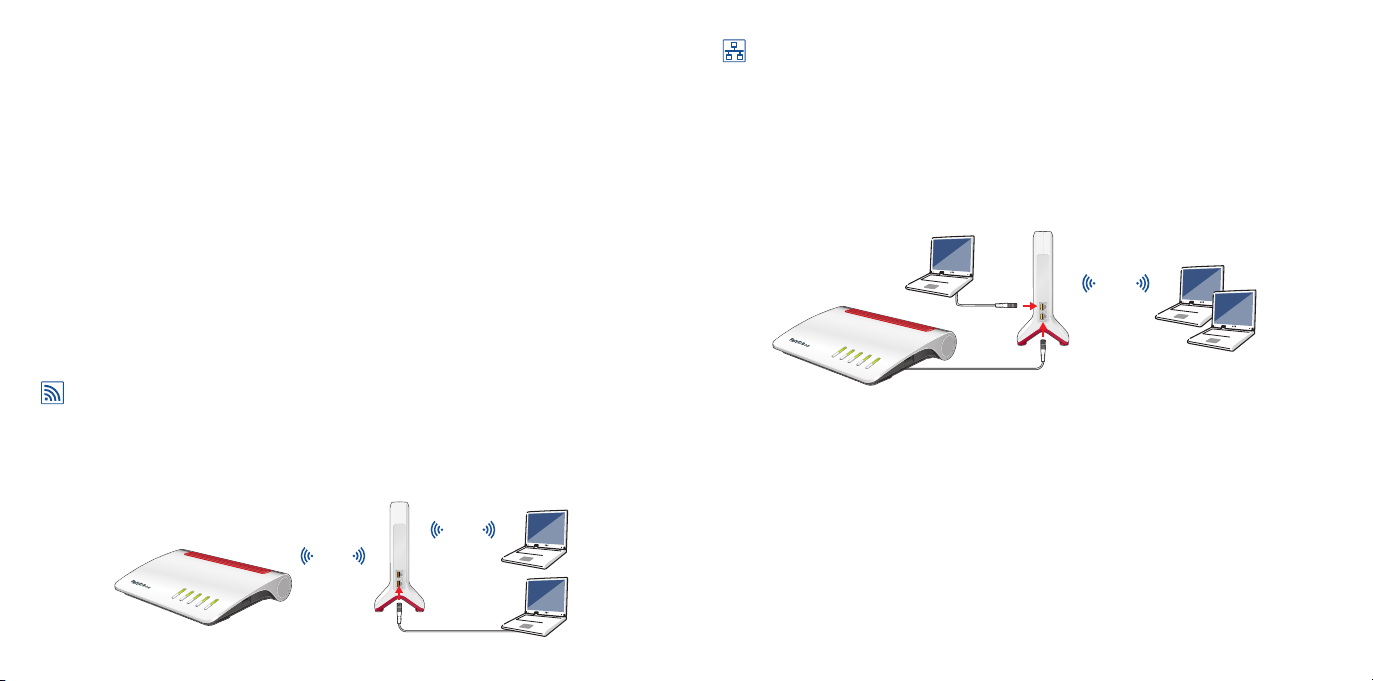
The FRITZ!Repeater 3000 can work in two diff erent operanting modes:
Wireless Bridge (Preset)
In “wireless bridge” access mode, the FRITZ!Repeater 3000 and your FRITZ!Box (rou-
ter) are connected via wireless LAN. The FRITZ!Repeater can expand the network by
off ering connections to computers and other network devices via wireless LAN or LAN
cable. Continue reading on page 8.
WiFi
WiFi
DSL
/
Power
WLAN
DECT
/
WPS
n
/
t
Fo
Connec
Info
FON 1
LAN 1 LAN 2
LAN
LAN Bridge
In “LAN bridge” access mode, a cabled connection is provided by connecting the
FRITZ!Repeater 3000 and your FRITZ!Box (router) with a LAN cable. The FRITZ!Repeater
can expand the network by off ering wireless and cabled connections to computers and
other network devices.
If you would like to connect the repeater with your FRITZ!Box (router) by cable, confi gure “LAN
bridge” access mode in the user interface of the FRITZ!Repeater 3000. Continue reading on
page 11.
WiFi
LAN 1 LAN 2
/DSL
r
Powe
WLAN
/DECT
n
/WPS
t
Fo
Connec
Info
FON 1
LAN
76
Page 5
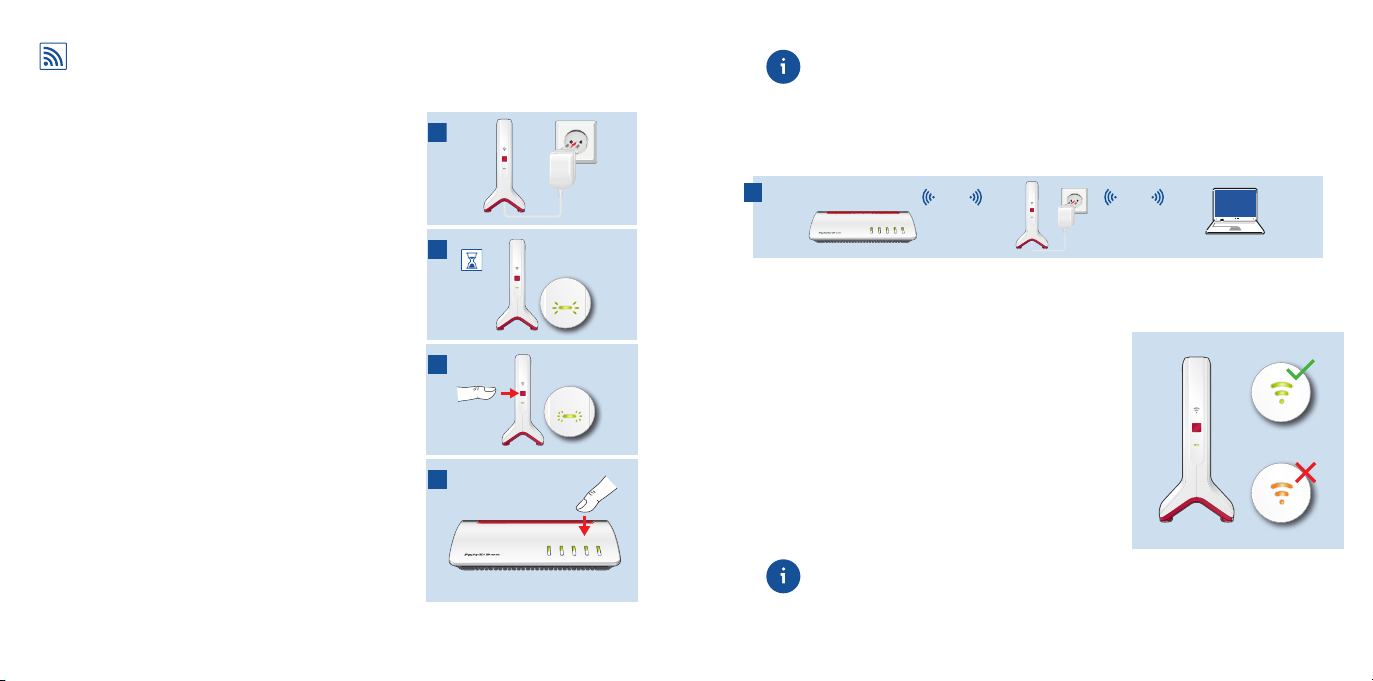
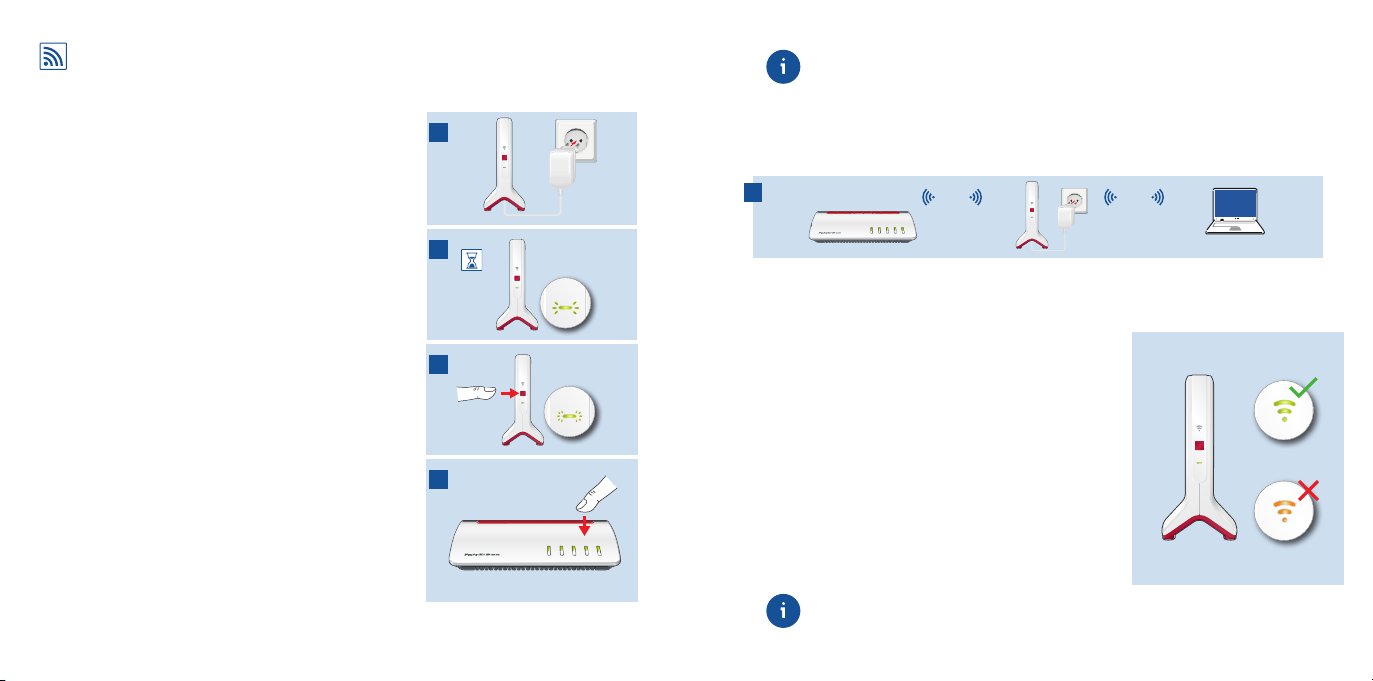
Wireless Bridge: Connect the FRITZ!Repeater 3000
Connect
Connect
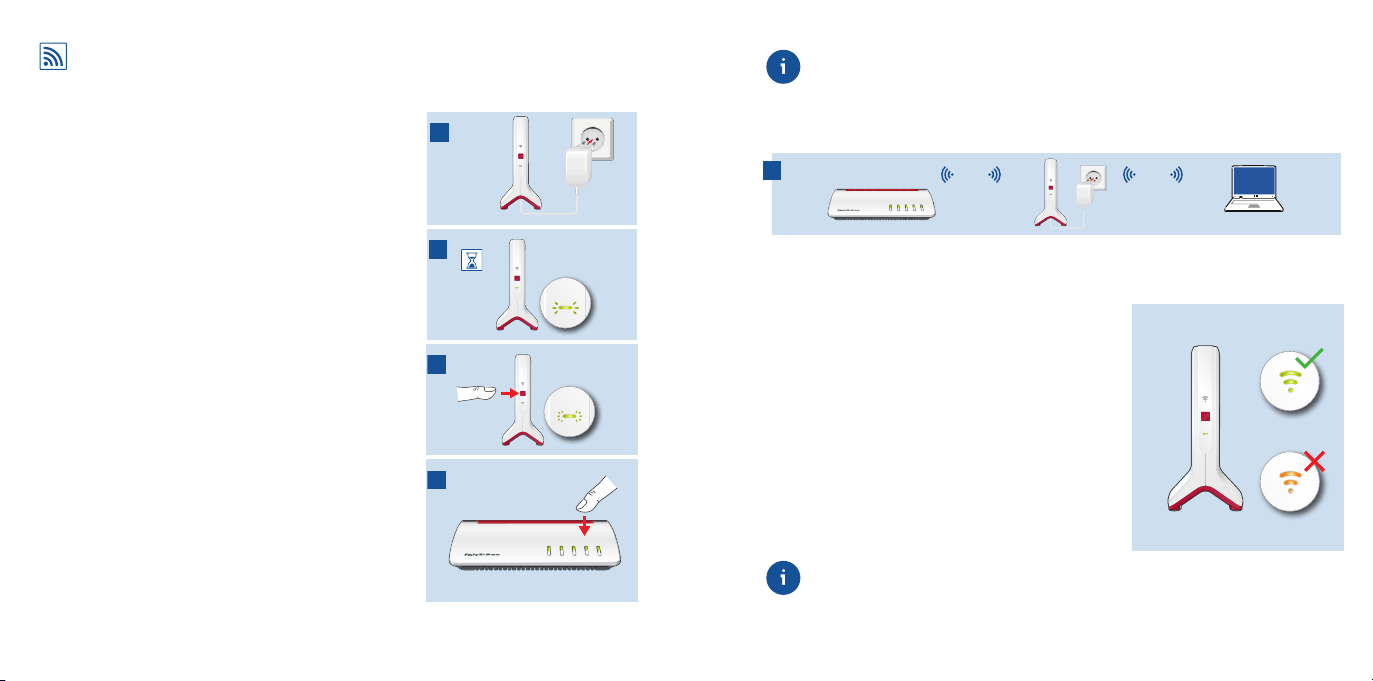
to the Wireless Router at the Touch of a Button (WPS)
1. Connect the FRITZ!Repeater 3000 with an outlet
close to your FRITZ!Box (wireless router).
The FRITZ!Repeater 3000 starts operation.
1
Connect
If the LED “Connect” starts fl ashing slowly green again, the connection was
not established. Repeat the connection instructions starting from step 3.
5. Connect the FRITZ!Repeater 3000 to an outlet located about halfway between the
FRITZ!Box (wireless router) and the wireless devices to be added to the wireless
network.
5
DSL
/
r
Powe
WLAN
WiFi
WPS
/
t
DECT
/
n
Connec
Fo
Info
Connect
WiFi
2. Wait until the “Connect” LED starts slowly fl ashing
green.
2
As soon as the “Connect” LED slowly fl ashes green,
the FRITZ!Repeater 3000 is ready for a connection.
3. Press the “Connect” button.
The “Connect” LED fl ashes green more rapidly.
4. Within 2 minutes, start WPS on your FRITZ!Box
(wireless router):
3
4
- FRITZ!Box with “WPS” or “Connect/WPS” button:
Press button briefl y.
- FRITZ!Boxes with “WLAN” or “WLAN/WPS” button:
Press button for about 6 seconds until the “WLAN”
LED fl ashes.
The LED for connection quality and the “Connect” LED on the FRITZ!Repeater 3000
light up as soon as the wireless connection is established.
The FRITZ!Repeater and your FRITZ!Box (wireless router) connect once more. The
Connect
“Connect” LED and the LED for connection quality light up as soon as the wireless
connection is established.
LED for connection quality lights up green
the FRITZ!Repeater 3000 has a good wireless
connection and is ready for operation.
LED for connection quality lights up orange
Connect
the FRITZ!Repeater 3000 has a weak wireless
connection. Position the FRITZ!Repeater closer
to the FRITZ!Box (wireless router).
Connect
LED for connection quality continuously fl ashes
orange
the wireless connection cannot be established.
Position the FRITZ!Repeater closer to the
DSL
/
r
DECT
/
n
Connect/WPS
Powe
Fo
WLAN
Info
FRITZ!Box (wireless router).
The optimum position for your FRITZ!Repeater 3000 in the home network of
your FRITZ!Box (wireless router) can be determined with the
FRITZ!App WLAN; see page 15.
98
Page 6

Wireless Bridge: Connect the FRITZ!Repeater 3000 to
the Wireless Router using the Wizard
If your wireless router does not support setup at the touch of a button (WPS), use the
wizard to connect the FRITZ!Repeater 3000 with the wireless router.
1
Connecting to the Computer
1. Connect the FRITZ!Repeater 3000 with an outlet close to your wireless router. The
FRITZ!Repeater 3000 starts operation.
2. Wait until the “Connect” LED starts slowly fl ashing green.
3. Select the wireless radio network of your FRITZ!Repeater 3000 on the computer, and
start the connection process.
4. Enter the network key of the FRITZ!Repeater 3000. The preconfi gured unique network
key is printed on the back of this guide and on the bottom of the device housing.
The computer establishes a connection to the FRITZ!Repeater 3000.
2
Run the Wizard
1. Open the web browser on your computer and enter http://fritz.repeater in the
address bar.
2. The confi guration wizard appears and guides you through setup of the wireless
connection between the FRITZ!Repeater 3000 and your wireless router.
3. Connect the FRITZ!Repeater 3000 to an outlet located about halfway between the
wireless router and the wireless devices to be added to the wireless network.
The FRITZ!Repeater and your wireless router connect once more. The “Connect” LED
and the LED for connection quality light up as soon as the wireless connection is
established.
LED for connection quality lights up green
the FRITZ!Repeater 3000 has a good wireless connection and is ready for operation.
LED for connection quality lights up orange
the FRITZ!Repeater 3000 has a weak wireless connection. Position the FRITZ!Repeater
closer to the wireless router.
LED for connection quality continuously fl ashes orange
the wireless connection cannot be established. Position the FRITZ!Repeater closer to
the wireless router.
LAN Bridge: Connect the FRITZ!Repeater 3000 to the
Internet Router Using a LAN Cable
If you would like to connect the FRITZ!Repeater 3000 with your FRITZ!Box (router) by cable,
confi gure “LAN bridge” access mode in the user interface of the FRITZ!Repeater 3000.
LAN Bridge access mode can be confi gured via a LAN connection or over the
wireless network. These instructions assume that the FRITZ!Repeater is connected
with the computer via LAN cable. For instructions on how to confi gure this access
mode wirelessly, see the PDF manual on our website
en.avm.de/service.
Confi gure LAN bridge
1. Connect the FRITZ!Repeater with your computer via LAN cable.
2. Connect the FRITZ!Repeater3000 to an outlet.
3. Wait about 1 minute until the FRITZ!Repeater 3000 starts operation.
4. Open a web browser on the computer and enter http://fritz.repeater. The user
interface of the FRITZ!Repeater 3000 appears.
5. Assign a password for the user interface and click “OK”.
6. Enter the password again and click “Log In” and “Next”.
7. Enable the “LAN Bridge” access mode and click “Next”.
8. Follow the wizard’s further instructions.
1110
Page 7

9. After the fi nal confi guration step, disconnect the LAN cable from the computer and
connect the FRITZ!Repeater 3000 with your FRITZ!Box (router).
Enable Mesh (Only with FRITZ!Box Software FRITZ!OS 7 or Newer)
1. Make sure that the FRITZ!Repeater 3000 is connected with your FRITZ!Box (router) via
LAN cable. The LED for connection quality lights up green.
2. Press the “Connect” button. The “Connect” LED fl ashes.
3. Within 2 minutes, enable Mesh on your FRITZ!Box:
- FRITZ!Box with “WPS" or “Connect/WPS” button: Press button briefl y.
- FRITZ!Box with “WLAN” or “WLAN/WPS” button: Press button for at least 6 seconds
When Mesh is enabled, the FRITZ!Repeater is marked with the
under “Home Network / Mesh” in the user interface of the FRITZ!Box The FRITZ!Repeater
3000 adopts all of its wireless LAN settings from the FRITZ!Box, including the wireless
network name (SSID) and network key.
More detailed information about the benefi ts and the confi guration of Mesh is
presented in the PDF manual and at en.avm.de/mesh-networking.
Mesh enabled symbol
FRITZ!Repeater 3000 in the Home Network
FRITZ!Repeater 3000 on a FRITZ!Box with Mesh
In the home network of a FRITZ!Box with Mesh (FRITZ!OS 7 or higher), operation of your
FRITZ!Repeater 3000 is especially easy and convenient.
• When Mesh is enabled, all of the FRITZ!Box’s wireless LAN settings are permanently
adopted.
• Updates for the FRITZ!Repeater 3000 can be performed directly in the FRITZ!Box user
interface under “Home Network / Mesh”.
• Mesh WiFi provides for the optimum wireless connections of all wireless devices.
During confi guration at the press of a button (see from pageSeite 8), the
FRITZ!Repeater 3000 is automatically enabled for Mesh. When “LAN bridge”
access mode is confi gured, Mesh has to be enabled; see page Seite 12.
FRITZ!Repeater 3000 on a FRITZ!Box without Mesh or a Wireless Router
from Another Manufacturer
• During confi guration the FRITZ!Repeater 3000 adopts the wireless network name and
password of the FRITZ!Box (wireless router).
• If the wireless network name and/or password is changed in the FRITZ!Box (wireless
router), the Repeater has to be reconnected.
• Settings and updates for the FRITZ!Repeater 3000 are confi gured and performed via
the FRITZ!Repeater user interface.
Opening the User Interface of the FRITZ!Repeater 3000
• With a FRITZ!Box:
http://fritz.repeater in the web browser on a connected device to open the user
Enter
interface of the FRITZ!Repeater 3000. Perform any update available under “System /
Update”.
• With another wireless router:
1. Open the user interface of the your wireless router to determine the IP address
assigned to the FRITZ!Repeater 3000.
2. Then enter the IP address in the address bar of a new web browser window to open
the FRITZ!Repeater 3000 user interface.
3. Secure your FRITZ!Repeater 3000 with a password the fi rst time you open the user
interface.
4. Perform any update available under “System / Update”.
1312
Page 8
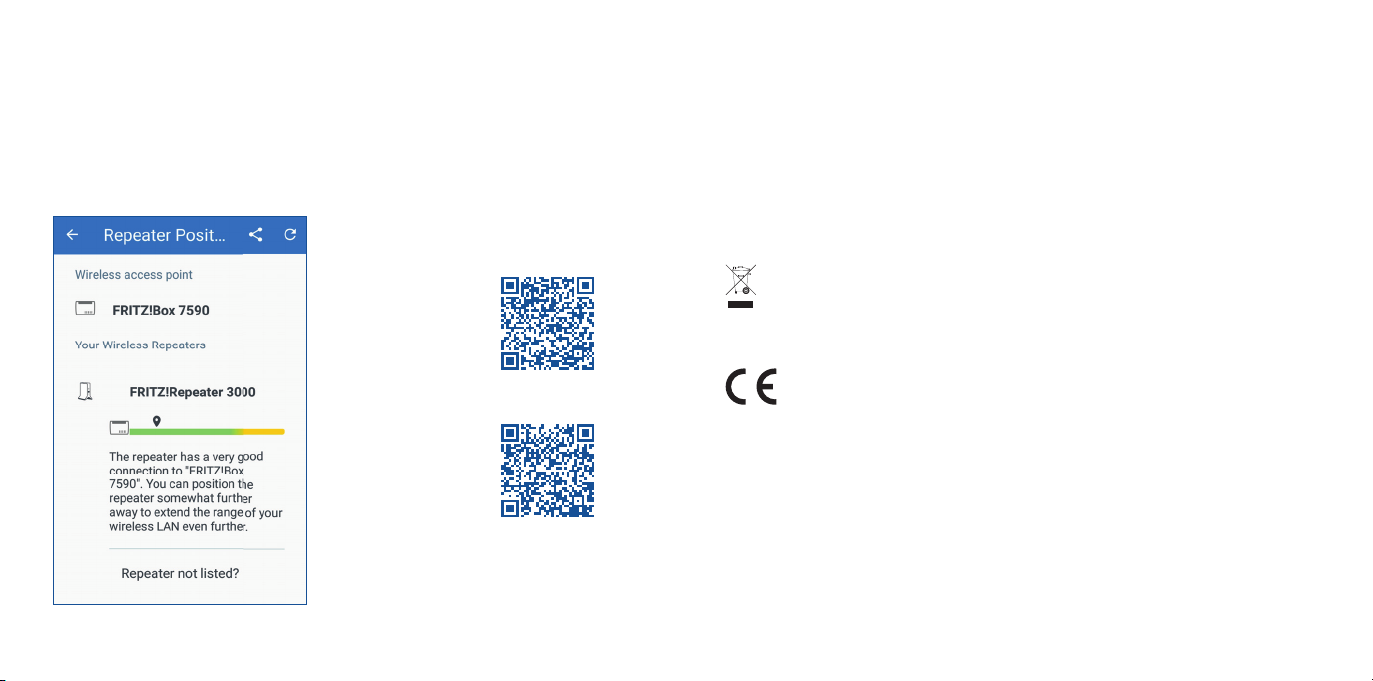
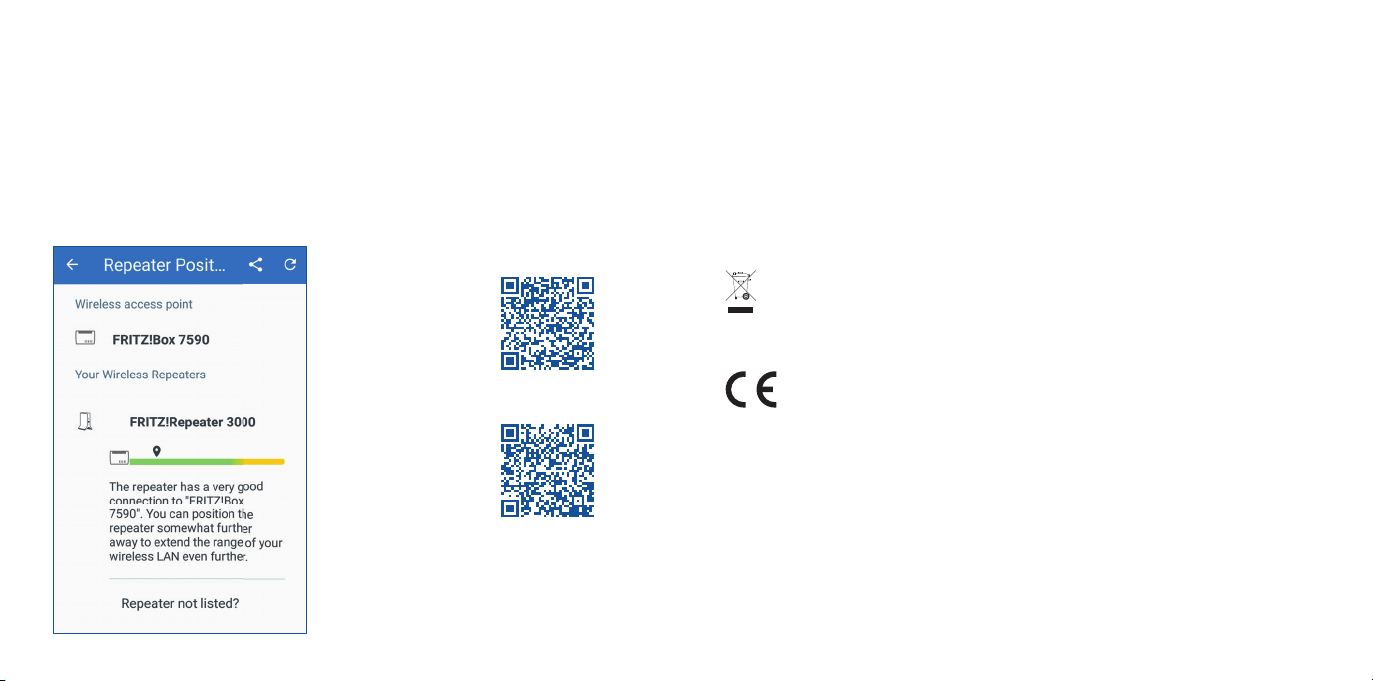
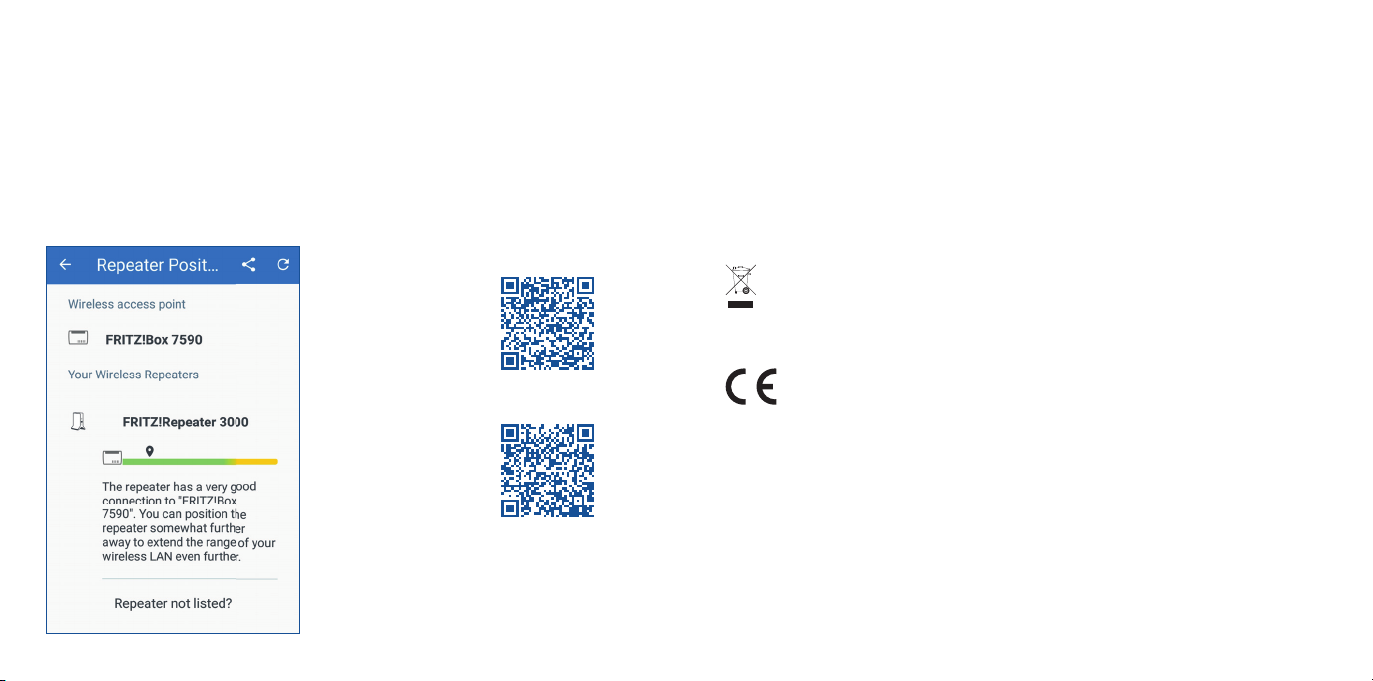
Position FRITZ!Repeater with the FRITZ!App WLAN
FRITZ!Repeaters increase the wireless range of your home network optimally when they
are positioned corresponding to the spatial conditions at your location.
The FRITZ!AppWLAN helps you to confi gure your FRITZ!Repeaters and position them at
the ideal locations. For this the FRITZ!App WLAN must be installed on your smartphone
and be connected to the home network.
The FRITZ!App WLAN can be downloaded for free:
Google Play
Store
App
Store
Diagnosis
The FRITZ!Repeater 3000 transfers diagnostics data to AVM, which support AVM in
further developing the product. This allows you to benefi t directly from optimizations and
FRITZ!OS updates. For more detailed information, see the help on the user interface at
http://fritz.repeater.
Legal Notice
Legal information and the valid licensing conditions are presented in the user interface
under “Help / Legal Notice”.
Disposal
In accordance with European directives, the FRITZ!Repeater3000 and its cables
may not be disposed with household waste. Please bring these to your local
collection points for disposal.
Declaration of CE Conformity
AVM declares herewith that the device is compliant with the basic requirements
and the relevant rules in directives 2014/53/EU, 2009/125/EC and 2011/65/EU.
The long version of the declaration of CE conformity is available at
http://en.avm.de/ce.
Radio Frequencies and Transmitter Power
• Wireless LAN technology at 2.4 GHz range: 2.4 GHz – 2.483 GHz,
maximal 100 mW
• Wireless LAN technology at 5 GHz range: 5.15 GHz – 5.35 GHz, maximum 200 mW
plus 5.47 GHz – 5.725 GHz, maximum 1000 mW
In the 5-GHz band for wireless LAN, the range from 5.15GHz to 5.35GHz is intended
only for indoor use. This restriction or requirement is eff ective in the EU member
states AT, BE, BG, CY, CZ, DE, DK, EE, EL, ES, FI, FR, HR, HU, IE, IT, LT, LU, LV, MT, NL, PL,
PT, RO, SE, SI, SK, UK.
1514
Page 9
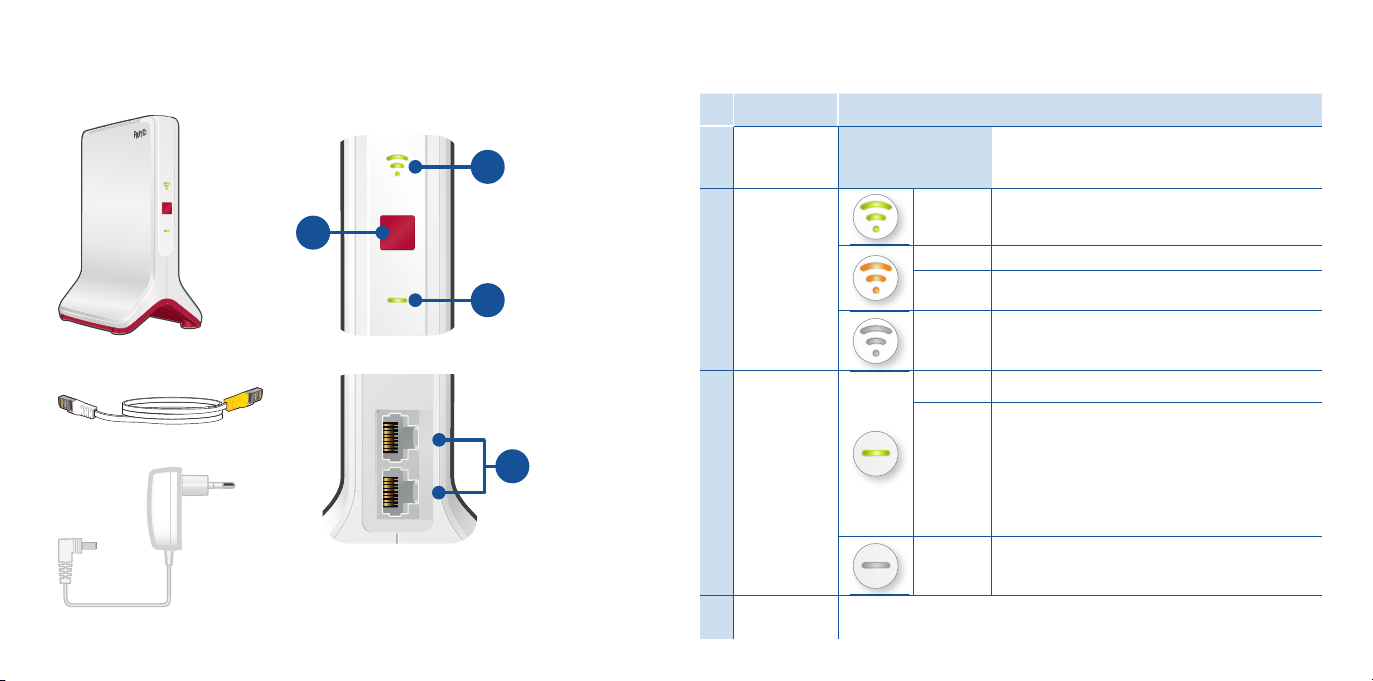
Lieferumfang Gerätemerkmale
LAN 1 LAN 2
Connect
2
Connect
1
3
1 FRITZ!Repeater 3000
1 LAN-Kabel
Nr. Bedeutung Funktion
Taste
1
Connect
LED
2
Verbindungsqualität
4
3
LED
Connect
1 Sekunde drücken:
Verbindung
herstellen (WPS)
leuchtet
leuchtet schwache WLAN-Verbindung
blinkt
aus
leuchtet mit FRITZ!Box (WLAN-Router) verbunden
blinkt
6 Sekunden drücken:
mit anderer Basis
verbinden
mit FRITZ!Box (WLAN-Router) verbunden, gute
Verbindung
Verbindung zur FRITZ!Box (WLAN-Router) ist
unterbrochen
• WLAN nicht aktiv
• Zeitschaltung aktiv
• langsam (alle 2 Sekunden)
nicht mit FRITZ!Box (WLAN-Router)
verbunden, keine WLAN-Verbindung
eingerichtet
• schnell (2-mal pro Sekunde)
ein Vorgang wie WPS, Neustart oder Update
wird ausgeführt
15 Sekunden drücken:
Werkseinstellungen
laden
1 Netzteil
Die Beschreibung aller LED-Zustände und
Tastenfunktionen fi nden Sie im PDF-
Handbuch unter
avm.de/service
aus
4 Buchse LAN Netzwerkgeräte oder Internetrouter per Kabel verbinden
Zeitschaltung aktiv (in Zugangsart WLANBrücke)
1716
Page 10
Sicherheit
• Betreiben Sie den FRITZ!Repeater 3000 an einem trockenen und staubfreien Ort ohne
direkte Sonneneinstrahlung und sorgen Sie für ausreichende Belüftung.
• Der FRITZ!Repeater 3000 ist für die Verwendung in Gebäuden vorgesehen. Es dürfen
keine Flüssigkeiten in das Innere eindringen.
• Schließen Sie den FRITZ!Repeater 3000 an eine leicht erreichbare Steckdose an.
• Öff nen Sie den FRITZ!Repeater 3000 nicht. Durch Öff nen und/oder unsachgemäße
Reparaturen können Sie sich in Gefahr bringen.
• Trennen Sie den FRITZ!Repeater 3000 vor der Reinigung vom Stromnetz. Verwenden
Sie für die Reinigung ein feuchtes Tuch.
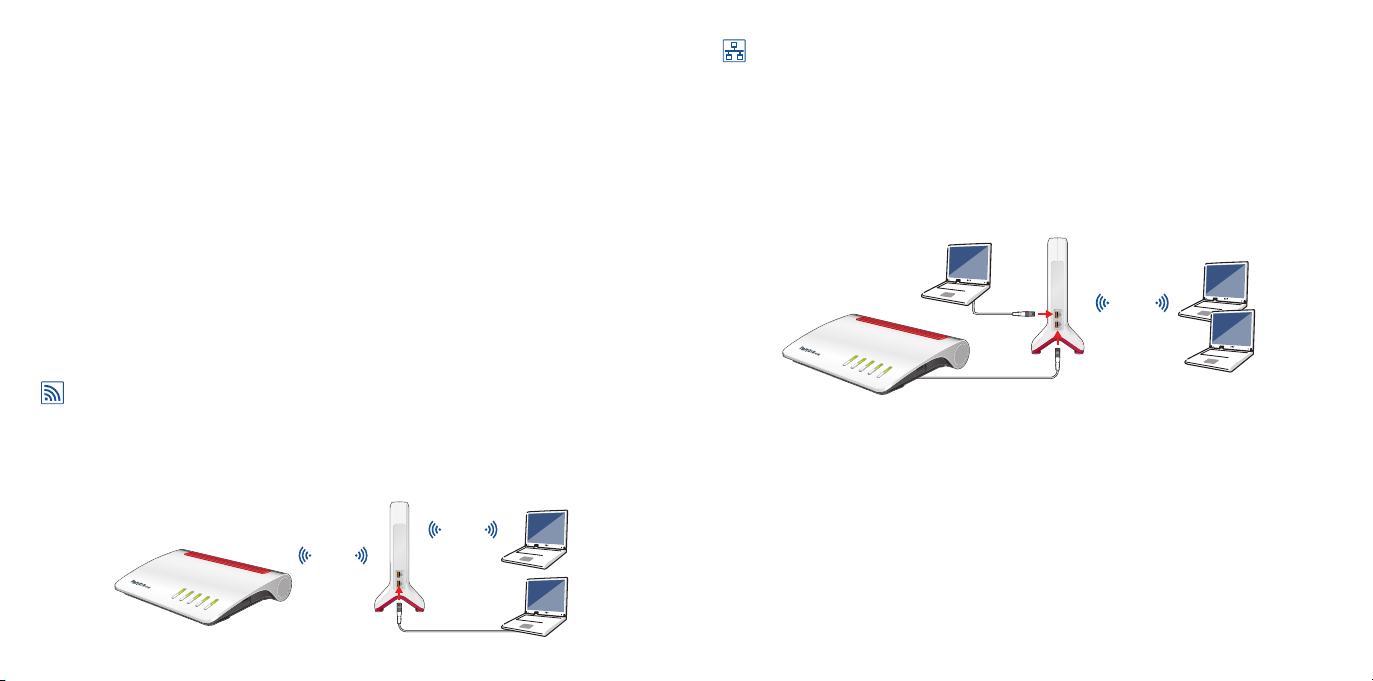
LAN-Brücke
In der Zugangsart „LAN-Brücke“ wird eine kabelgebundene Verbindung per LAN-Kabel
zwischen dem FRITZ!Repeater 3000 und Ihrer FRITZ!Box (Router) hergestellt. Der
FRITZ!Repeater kann das Netzwerk per WLAN und LAN für Computer und andere Netzwerkgeräte erweitern.
Wenn Sie den Repeater per LAN-Kabel mit Ihrer FRITZ!Box (Router) verbinden möchten, richten Sie die Zugangsart „LAN-Brücke“ in der Benutzeroberfl äche des FRITZ!Repeater 3000 ein.
Lesen Sie weiter auf Seite 23.
Betriebsarten
Der FRITZ!Repeater 3000 kann in zwei verschiedenen Zugangsarten arbeiten:
WLAN-Brücke (voreingestellt)
In der Zugangsart „WLAN-Brücke“ wird eine WLAN-Verbindung per Tastendruck zwi-
schen dem FRITZ!Repeater 3000 und Ihrer FRITZ!Box (WLAN-Router) hergestellt. Der
FRITZ!Repeater kann das Netzwerk per WLAN oder per LAN-Kabel für Computer und
andere Netzwerkgeräte erweitern. Lesen Sie weiter auf Seite 20.
WLAN
WLAN
DSL
/
Power
WLAN
DECT
/
WPS
n
/
t
Fo
Connec
Info
FON 1
LAN 1 LAN 2
LAN
WLAN
LAN 1 LAN 2
r/DSL
Powe
WLAN
DECT
/
WPS
t/
Fon
Connec
Info
FON 1
LAN
1918
Page 11
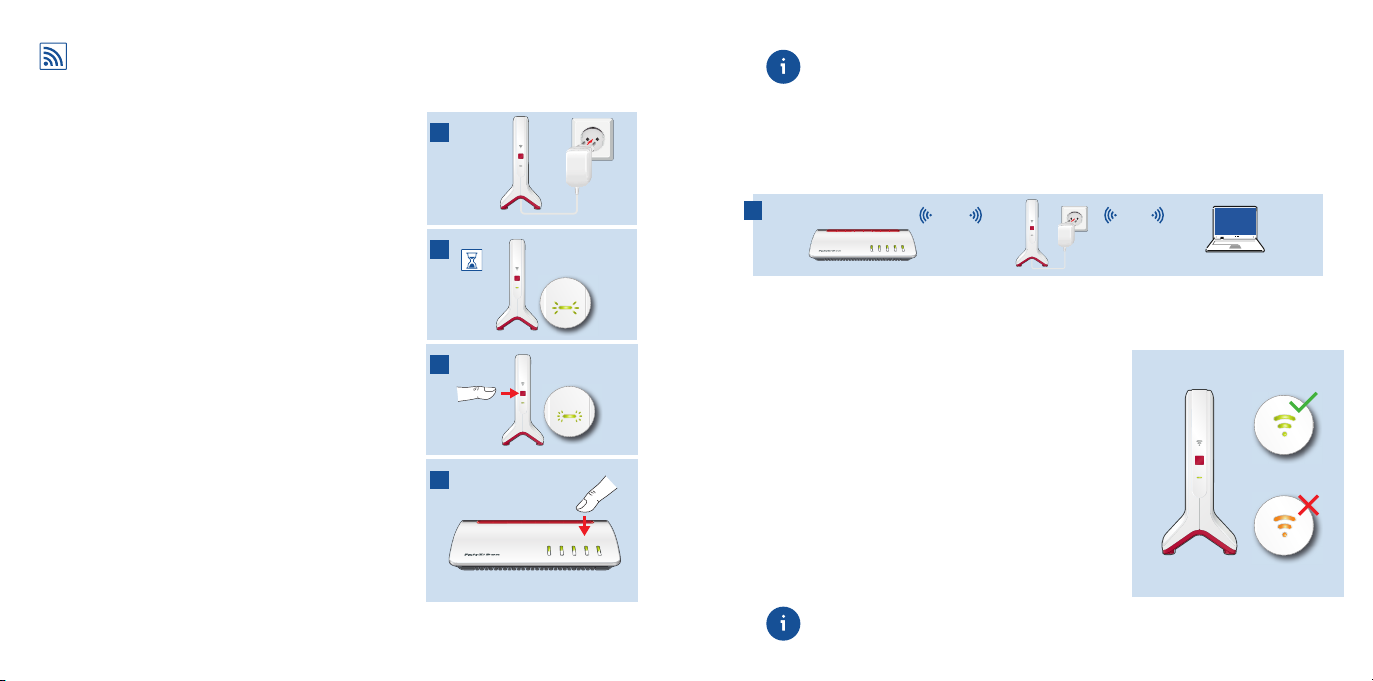
WLAN-Brücke: FRITZ!Repeater 3000 per Tastendruck
Connect
Connect
mit WLAN-Router verbinden (WPS)
1. Schließen Sie den FRITZ!Repeater 3000 in der Nähe
Ihrer FRITZ!Box (WLAN-Router) an eine Steckdose
an.
Der FRITZ!Repeater 3000 startet.
2. Warten Sie bis die LED “Connect” langsam grün
blinkt.
Sobald die LED “Connect” langsam grün blinkt, ist
der FRITZ!Repeater 3000 bereit eine Verbindung
herzustellen.
3. Drücken Sie die Taste “Connect”.
Die LED “Connect” blinkt schneller grün
4. Starten Sie an Ihrer FRITZ!Box (WLAN-Router)
innerhalb von 2 Minuten WPS:
- FRITZ!Box mit Taste „WPS“ oder „Connect/WPS“:
Taste kurz drücken
- FRITZ!Box mit Taste „WLAN“ oder „WLAN/WPS“:
Taste ca. 6 Sekunden lang drücken, bis die LED
„WLAN“ blinkt.
Wenn die Verbindung hergestellt ist, leuchten die LED für die Verbindungsqualität
und die LED “Connect” am FRITZ!Repeater 3000.
1
2
3
4
Sollte die LED “Connect” erneut langsam grün blinken, konnte die
Verbindung nicht hergestellt werden. Wiederholen Sie den
Verbindungsaufbau mit
Schritt 3.
5. Schließen Sie den FRITZ!Repeater 3000 an eine Steckdose an, die sich ungefähr
Connect
Connect
auf halbem Weg zwischen der FRITZ!Box (WLAN-Router) und den WLAN-Geräten
befi ndet, für die das Funknetz erweitert werden soll.
5
DSL
/
r
Powe
WLAN
WPS
/
t
DECT
/
n
Connec
Fo
Info
WLAN
Connect
WLAN
Der FRITZ!Repeater und Ihre FRITZ!Box (WLAN-Router) verbinden sich erneut.
Sobald die Verbindung hergestellt ist, leuchten die LED “Connect” und die LED für
die Verbindungsqualität.
LED für die Verbindungsqualität leuchtet grün
Connect
der FRITZ!Repeater 3000 hat eine gute WLAN-
Verbindung und ist einsatzbereit.
LED für die Verbindungsqualität leuchtet orange
der FRITZ!Repeater 3000 hat eine schwache WLAN-
Verbindung. Stellen Sie den FRITZ!Repeater näher
an die FRITZ!Box (WLAN-Router).
Connect
LED für die Verbindungsqualität blinkt dauerhaft
DSL
/
r
DECT
/
n
Connect/WPS
Powe
Fo
WLAN
Info
orange
die WLAN-Verbindung kann nicht hergestellt werden.
Stellen Sie den FRITZ!Repeater näher an die
FRITZ!Box (WLAN-Router).
Die optimale Position Ihres FRITZ!Repeater 3000 im Heimnetz der FRITZ!Box
(WLAN-Router) können Sie mit der FRITZ!App WLAN bestimmen,
siehe Seite 26.
2120
Page 12

WLAN-Brücke: FRITZ!Repeater 3000 per Assistenten
mit dem WLAN-Router verbinden
Wenn Ihr WLAN-Router die Einrichtung per Tastendruck (WPS) nicht unterstützt, verbinden Sie den FRITZ!Repeater 3000 per Assistenten mit dem WLAN-Router.
1
Verbindung zum Computer herstellen
1. Schließen Sie den FRITZ!Repeater 3000 in der Nähe Ihres WLAN-Routers an eine
Steckdose an. Der FRITZ!Repeater 3000 startet.
2. Warten Sie bis die LED “Connect” langsam grün blinkt.
3. Wählen Sie auf Ihrem Computer das WLAN-Funknetz Ihres FRITZ!Repeater 3000 aus
und starten Sie den Verbindungsaufbau.
4. Geben Sie den Netzwerkschlüssel des FRITZ!Repeater 3000 ein. Den vorgegebenen
individuellen Netzwerkschlüssel fi nden Sie auf der Rückseite dieser Anleitung und auf
der Geräteunterseite.
Der Computer stellt eine Verbindung zum FRITZ!Repeater 3000 her.
2
Einrichtungsassistenten durchlaufen
1. Öff nen Sie einen Internetbrowser und geben Sie http://fritz.repeater in die
Adresszeile ein.
2. Der Einrichtungsassistent erscheint und unterstützt Sie beim AUfbau der WLANVerbindung zwischen dem FRITZ!Repeater 3000 und Ihrem WLAN-Router.
3. Schließen Sie den FRITZ!Repeater 3000 an eine Steckdose an, die sich ungefähr auf
halbem Weg zwischen dem WLAN-Router und den WLAN-Geräten befi ndet, für die
das Funknetz erweitert werden soll.
Der FRITZ!Repeater und Ihr WLAN-Router verbinden sich erneut. Sobald die
Verbindung hergestellt ist, leuchten die LED “Connect” und die LED für die
Verbindungsqualität.
LED für die Verbindungsqualität leuchtet grün
der FRITZ!Repeater 3000 hat eine gute WLAN-Verbindung und ist einsatzbereit.
LED für die Verbindungsqualität leuchtet orange
der FRITZ!Repeater 3000 hat eine schwache WLAN-Verbindung. Stellen Sie den
FRITZ!Repeater näher an den WLAN-Router.
LED für die Verbindungsqualität blinkt dauerhaft orange
die WLAN-Verbindung kann nicht hergestellt werden. Stellen Sie den FRITZ!Repeater
näher an den WLAN-Router.
LAN-Brücke: FRITZ!Repeater 3000 per LAN-Kabel mit
dem Internetrouter verbinden
Wenn Sie den FRITZ!Repeater 3000 per LAN-Kabel mit Ihrer FRITZ!Box (Router) verbinden möchten, richten Sie die Zugangsart „LAN-Brücke“ in der Benutzeroberfl äche des
FRITZ!Repeater 3000 ein.
Die Zugangsart LAN-Brücke kann über eine LAN-Verbindung oder per WLAN
eingerichtet werden. In dieser Beschreibung wird vorausgesetzt, dass der
FRITZ!Repeater per LAN-Kabel mit dem Computer verbunden ist. Wie Sie die
Zugangsart per WLAN einrichten, erfahren Sie im PDF-Handbuch auf unserer
Internetseite avm.de/service.
LAN-Brücke einrichten
1. Verbinden Sie den FRITZ!Repeater per LAN-Kabel mit Ihrem Computer.
2. Schließen Sie den FRITZ!Repeater 3000 an eine Steckdose an.
3. Warten Sie ca. 1 Min. bis der FRITZ!Repeater 3000 gestartet ist.
4. Öff nen Sie einen Internetbrowser und geben Sie
Benutzeroberfl äche des FRITZ!Repeater 3000 erscheint.
5. Vergeben Sie ein Kennwort für die Benutzerfl äche und klicken Sie auf „OK“.
6. Geben Sie das Kennwort erneut ein und klicken Sie auf „Anmelden“ und „Weiter“.
http://fritz.repeater ein. Die
2322
Page 13

7. Aktivieren Sie die Zugangsart „LAN-Brücke“ und klicken Sie auf „Weiter“.
8. Folgen Sie den weiteren Schritten des Assistenten.
9. Nach dem letzten Einrichtungsschritt trennen Sie das LAN-Kabel vom Computer und
verbinden den FRITZ!Repeater 3000 mit Ihrer FRITZ!Box (Router)
• WLAN Mesh sorgt für optimale WLAN-Verbindungen aller WLAN-Geräte.
Bei der Einrichtung per Tastendruck (siehe ab Seite 8) ist der FRITZ!Repeater
3000 automatisch für Mesh aktiviert. Bei der Einrichtung in der Zugangsart
„LAN-Brücke“ muss Mesh aktiviert werden, siehe Seite 24.
Mesh aktivieren (nur mit FRITZ!Box ab FRITZ!OS 7)
1. Stellen Sie sicher, dass der FRITZ!Repeater 3000 per LAN-Kabel mit Ihrer FRITZ!Box
(Router) verbunden ist. Die LED für die Verbindungsqualität leuchtet grün.
2. Drücken Sie die Taste “Connect”. Die LED “Connect” blinkt.
3. Starten Sie an Ihrer FRITZ!Box innerhalb von 2 Min. die Mesh-Aktivierung:
- FRITZ!Box mit Taste „WPS“ oder „Connect/WPS“: Taste kurz drücken.
- FRITZ!Box mit Taste „WLAN“ oder „WLAN/WPS“: Taste mindestens 6 Sek. lang
drücken.
Wenn Mesh aktiviert ist, wird der FRITZ!Repeater in der Benutzeroberfl äche der
FRITZ!Box unter Heimnetz / Mesh mit dem Mesh-Aktiv-Symbol gekennzeichnet. Der
FRITZ!Repeater 3000 übernimmt dauerhaft alle WLAN-Einstellungen inklusive Funknetznamen und Netzwerkschlüssel von der FRITZ!Box.
Nähere Informationen zu den Vorteilen und der Einrichtung von Mesh fi nden Sie
im PDF-Handbuch sowie unter avm.de/mesh.
FRITZ!Repeater 3000 im Heimnetz
FRITZ!Repeater 3000 an einer FRITZ!Box mit Mesh
Im Heimnetz einer FRITZ!Box mit Mesh (ab FRITZ!OS 7) ist die Nutzung des
FRITZ!Repeater 3000 besonders einfach und komfortabel.
• Bei aktivem WLAN Mesh werden alle WLAN-Einstellungen der FRITZ!Box dauerhaft
übernommen.
• Updates für den FRITZ!Repeater 3000 können Sie in der Benutzeroberfl äche der
FRITZ!Box unter „Heimnetz / Mesh“ vornehmen.
FRITZ!Repeater 3000 an einer FRITZ!Box ohne Mesh oder einem WLAN-Router anderer
Hersteller
• Der FRITZ!Repeater 3000 übernimmt bei der Einrichtung WLAN-Name und -Kennwort
der FRITZ!Box (WLAN-Router).
• Werden WLAN-Name und/oder -Kennwort in der FRITZ!Box (WLAN-Router) geändert,
muss der Repeater neu verbunden werden.
• Einstellungen sowie Updates für den FRITZ!Repeater 3000 führen Sie über die
Benutzeroberfl äche des FRITZ!Repeaters durch.
Aufruf der Benutzeroberfl äche des FRITZ!Repeater 3000
• Mit einer FRITZ!Box:
Geben Sie auf einem verbundenen Gerät im Internetbrowser die Adresse
http://fritz.repeater ein, um die Benutzeroberfl äche des FRITZ!Repeater 3000
aufzurufen. Führen Sie ein Update unter „System / Update“ durch.
• Mit einem anderen WLAN-Router:
1. Öff nen Sie die Benutzeroberfl äche Ihres WLAN-Routers und ermitteln Sie dort, welche
IP-Adresse der FRITZ!Repeater 3000 hat.
2. Geben Sie die IP-Adresse in die Adresszeile eines neuen Internetbrowser-Fensters
ein, um die Benutzeroberfl äche des FRITZ!Repeater 3000 zu öff nen.
3. Sichern Sie Ihren FRITZ!Repeater 3000 beim ersten Start der Benutzeroberfl äche mit
einem Kennwort.
4. Führen Sie ein Update unter „System / Update“ durch.
2524
Page 14
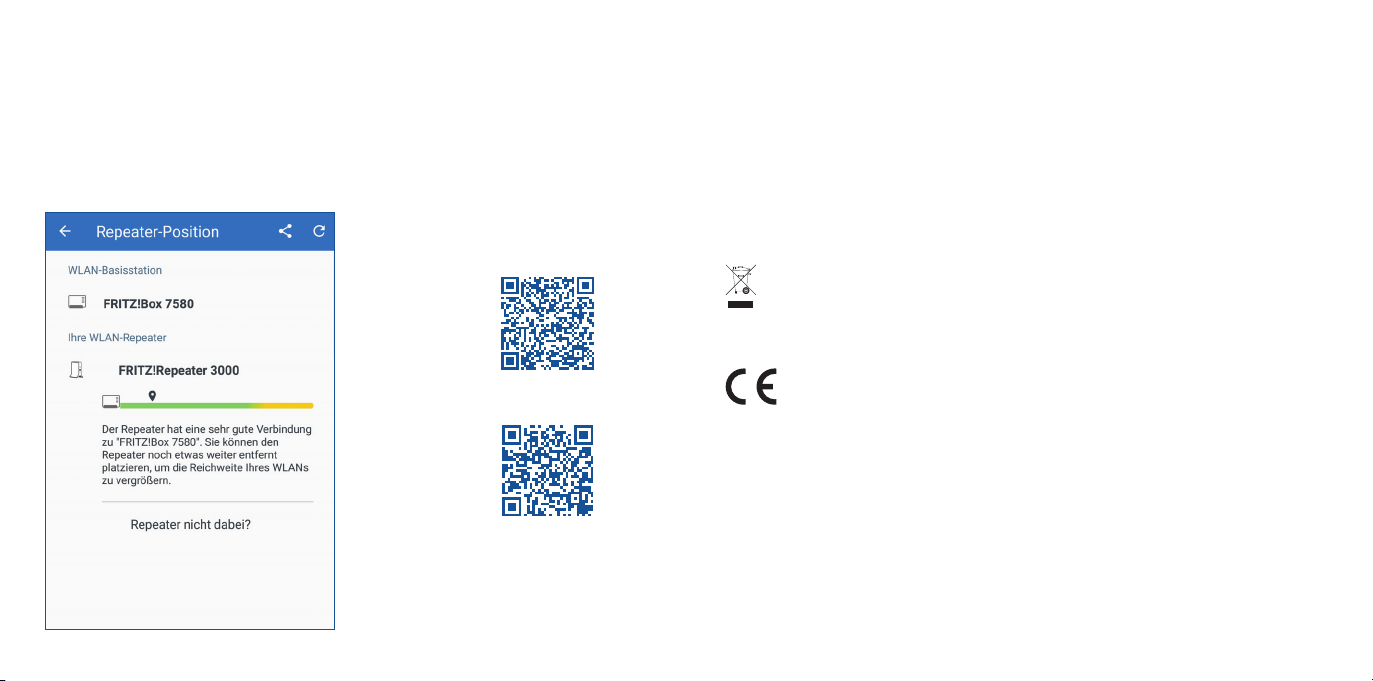
FRITZ!Repeater mit der FRITZ!App WLAN positionieren
FRITZ!Repeater vergrößern die WLAN-Reichweite Ihres Heimnetzes optimal, wenn sie
entsprechend der räumlichen Gegebenheiten positioniert sind.
Die FRITZ!App WLAN hilft Ihnen dabei, Ihre FRITZ!Repeater einzurichten und am idealen
Standort zu platzieren. Dafür muss die FRITZ!App WLAN auf Ihrem Smartphone instal-
liert sein und eine Verbindung zum Heimnetz bestehen.
Die FRITZ!App WLAN können Sie kostenlos herunterladen:
Google Play
Store
App
Store
Diagnose
Der FRITZ!Repeater 3000 übermittelt Diagnosedaten an AVM, die AVM bei der Weiterentwicklung des Produkts unterstützen. Sie profi tieren damit direkt von Optimierungen und
FRITZ!OS-Updates. Nähere Informationen fi nden Sie in der Hilfe der Benutzeroberfl äche
unter http://fritz.repeater
Rechtliches
Rechtliche Hinweise und geltende Lizenzbestimmungen fi nden Sie in der Benutzerober-
fl äche unter „Hilfe / Rechtliche Hinweise“.
Entsorgung
Der FRITZ!Repeater3000 und die Kabel dürfen gemäß europäischen Vorgaben
nicht über den Hausmüll entsorgt werden. Bitte bringen Sie sie nach der Verwendung zu den Sammelstellen der Kommune.
CE-Konformitätserklärung
Hiermit erklärt AVM, dass sich das Gerät in Übereinstimmung mit den grundlegenden Anforderungen und den anderen relevanten Vorschriften der Richtlinien
2014/53/EU, 2009/125/EG sowie 2011/65/EU befi ndet.
Die Langfassung der CE-Konformitätserklärung fi nden Sie in englischer Spra-
che unter
Funkfrequenzen und Sendeleistung
• WLAN 2,4-GHz-Bereich: 2,4 GHz – 2,483 GHz, maximal 100 mW
• WLAN5-GHz-Bereich: 5,15 GHz – 5,35 GHz, maximal 200 mW sowie
5,47 GHz – 5,725GHz, maximal 1000 mW
Im 5-GHz-Band für WLAN ist der Bereich von 5,15 GHz bis 5,35 GHz nur für den
Betrieb in geschlossenen Räumen bestimmt. Diese Beschränkung oder Anforderung
gilt in den EU-Mitgliedsstaaten AT, BE, BG, CY, CZ, DE, DK, EE, EL, ES, FI, FR, HR, HU, IE,
IT, LT, LU, LV, MT, NL, PL, PT, RO, SE, SI, SK, UK.
http://en.avm.de/ce
2726
Page 15
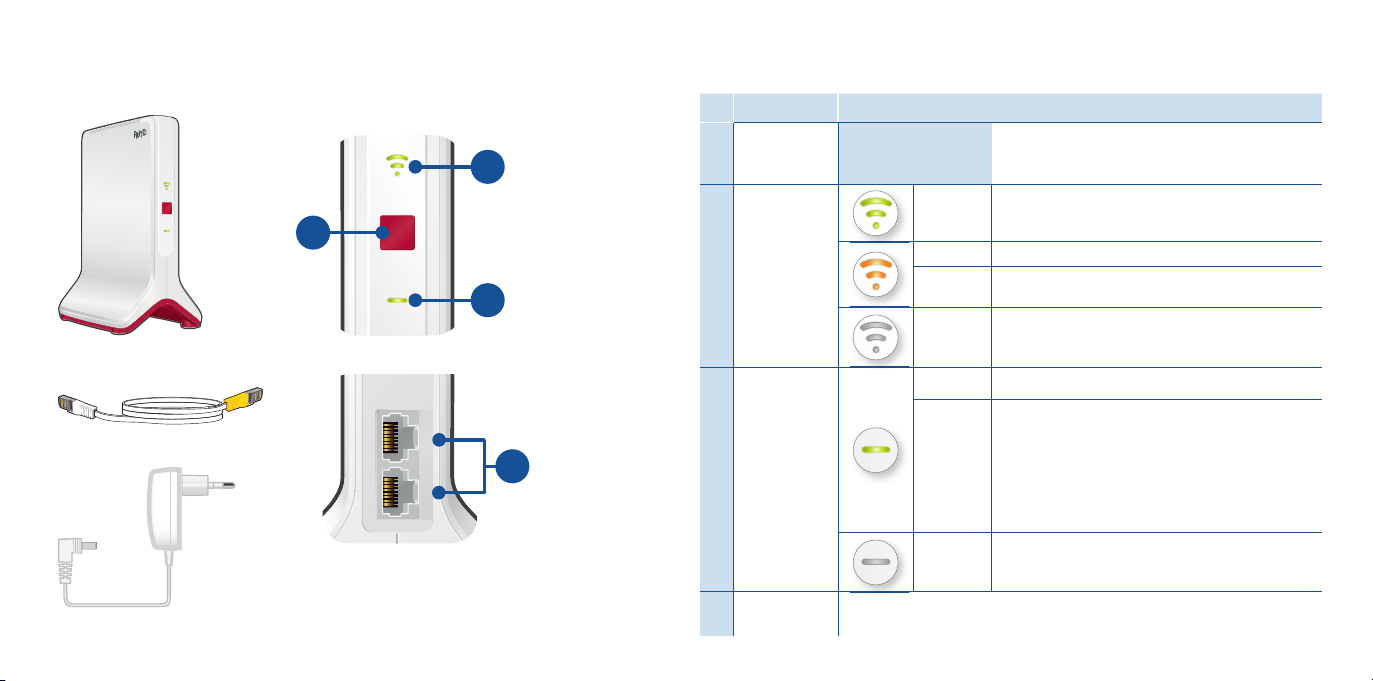
Contenido de la caja Características del dispositivo
Connect
LAN 1 LAN 2
2
Connect
1
3
1 FRITZ!Repeater 3000
Nº Signifi cado Función
Botón
1
Connect
LED
2
(calidad de la
conexión)
Pulsar 1 segundo:
establecer conexión
(WPS)
Pulsar 6 segundos:
conectar a otra base
brilla
brilla conexión inalámbrica débil
parpadea
inactivo
brilla conectado al FRITZ!Box (router WiFi)
conectado al FRITZ!Box (router WiFi),
conexión estable
se ha interrumpido la conexión al FRITZ!Box
(router WiFi)
• no se ha activado WiFi
• temporizador activo
Pulsar 15 segundos:
cargar la confi guración
de fábrica
1 cable LAN
1 Fuente de alimentación
4
En el manual encontrará una descripción de
todos los estados de los ledes y de las funciones
del botón (
en.avm.de/service)
• lentamente (cada 2 segundos):
no está conectado al FRITZ!Box (router WiFi),
LED
3
Connect
4 Puerto LAN Para conectar dispositivos de red o routers de Internet por cable
parpadea
inactivo
no se ha confi gurado la conexión WiFi
• rápidamente (2 veces por segundo):
se está ejecutando un proceso como WPS,
restablecimiento o actualización
temporizador activo (en el modo de operación
puente WiFi)
2928
Page 16
Seguridad
• Coloque el FRITZ!Repeater 3000 en un lugar seco y libre de polvo, donde no reciba la
luz directa del sol y asegúrese de que tenga ventilación sufi ciente.
• El FRITZ!Repeater 3000 ha sido diseñado para la utilización en el interior de edifi cios.
No permita que entre ningún tipo de líquido al interior del dispositivo.
• Conecte el FRITZ!Repeater 3000 a una toma eléctrica de fácil acceso.
• ¡No abra el caparazón del FRITZ!Repeater 3000! El abrirlo y/o la manipulación por
parte de personal no especializado puede poner en peligro a los usuarios.
• Si desea limpiar el FRITZ!Repeater 3000, desconéctelo primero de la alimentación
eléctrica. Para la limpieza utilice un paño húmedo.
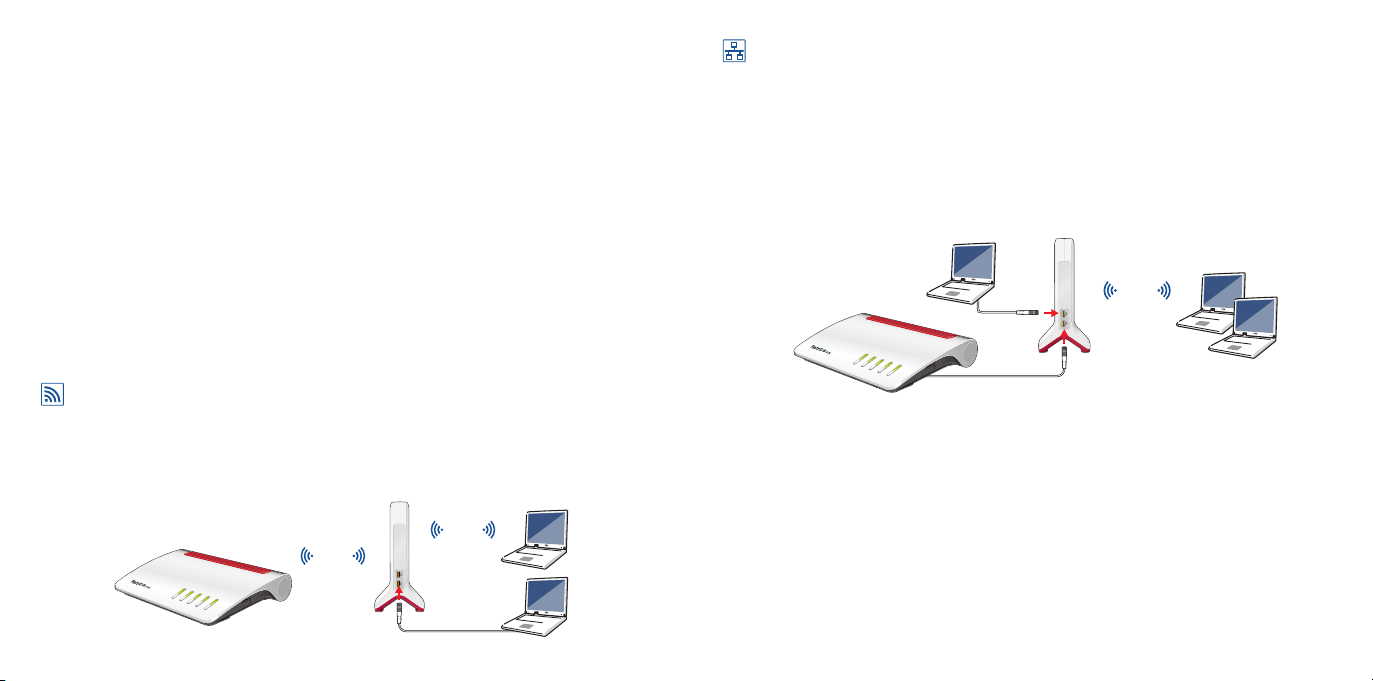
Modos de empleo
Podrá utilizar el FRITZ!Repeater 3000 de dos modos diferentes:
Puente WiFi (preconfi gurado)
En el modo de acceso “Puente WiFi”, se establece una conexión inalámbrica entre
el FRITZ!Repeater 3000 y su FRITZ!Box (router WiFi) con solo pulsar un botón. El
FRITZ!Repeater puede ampliar la red para ordenadores y otros dispositivos de red a
través de la red inalámbrica o con un cable LAN. Continuar leyendo en la página 32.
WiFi
WiFi
DSL
/
Power
WLAN
DECT
/
WPS
n
/
t
Fo
Connec
Info
FON 1
LAN 1 LAN 2
LAN
Puente LAN
En el tipo de acceso “Puente LAN”, se establece una conexión conectando el
FRITZ!Repeater 3000 y su FRITZ!Box (router) a través de un cable LAN. El FRITZ!Repeater
puede ampliar la red para ordenadores y otros dispositivos de red a través de WiFi o de
LAN.
Si desea conectar el repetidor a su FRITZ!Box (router WiFi) con un cable LAN, confi gure el tipo
de acceso “Puente LAN” en la interfaz de usuario del FRITZ!Repeater 3000. Lea para ello la
información en la página 35.
WiFi
LAN 1 LAN 2
/DSL
r
Powe
WLAN
/DECT
n
/WPS
t
Fo
Connec
Info
FON 1
LAN
3130
Page 17
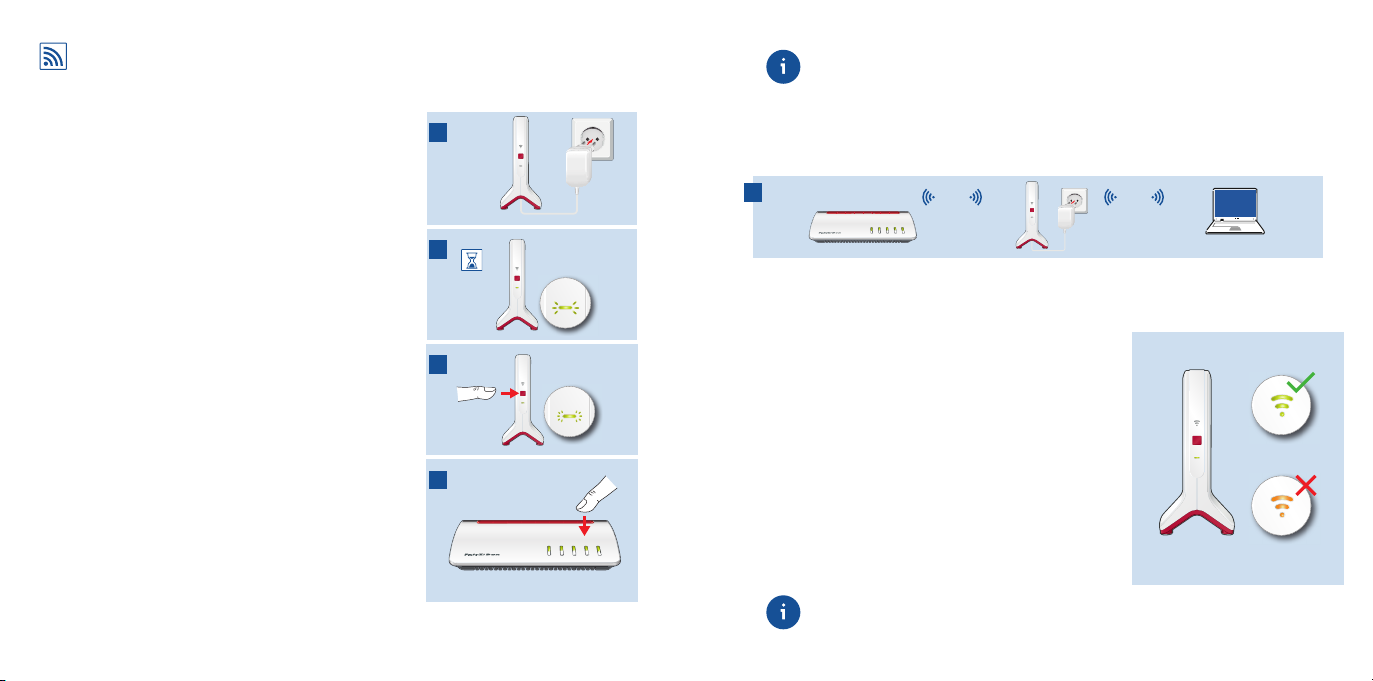
Puente WiFi: conectar el FRITZ!Repeater 3000 al
Connect
Connect
router WiFi pulsando un botón (WPS)
1. Conecte el FRITZ!Repeater 3000 a una toma de
corriente cerca de su FRITZ!Box (router WiFi).
El FRITZ!Repeater 3000 se inicia.
2. Espere hasta que el led “Connect” parpadee
lentamente en verde.
En cuanto el led “Connect” parpadea lentamente
en verde, el FRITZ!Repeater 3000 está listo para
establecer una conexión.
3. Pulse el botón “Connect”.
El led “Connect” parpadea en verde más rápido.
4. En los 2 minutos siguiente inicie WPS en el
FRITZ!Box (router WiFi):
- FRITZ!Box con botón “WPS” o “Connect/WPS”:
pulse brevemente el botón.
- En un FRITZ!Box con un botón “WLAN” o un botón
“WLAN/WPS”: pulse el botón durante aproxima-
damente 6 seg. hasta que el led “WLAN” parpadee.
Una vez establecida la conexión, el led que señala calidad de la conexión y el led
“Connect” del FRITZ!Repeater 3000 se encienden.
1
2
3
4
Si el led “Connect” vuelve a parpadear en verde lentamente, no se ha podido
establecer la conexión. Repita la confi guración de la conexión a partir del
paso 3.
5. Conecte el FRITZ!Repeater 3000 a una toma situada aproximadamente a medio
camino entre el FRITZ!Box (router WiFi) y los dispositivos WiFi para los que se va a
Connect
Connect
ampliar la red inalámbrica.
5
DSL
/
r
Powe
WLAN
WiFi
WPS
/
t
DECT
/
n
Connec
Fo
Info
Connect
WiFi
El FRITZ!Repeater y su FRITZ!Box (router WiFi) se conectan de nuevo. Una vez
establecida la conexión, el led “Connect” y el led que indica la calidad de la conexión
se encienden.
El led se ilumina en verde: el FRITZ!Repeater 3000
tiene una conexión WiFi estable y está listo para su
Connect
uso.
El led que indica la calidad de la conexión se
ilumina en naranja: el FRITZ!Repeater 3000
tiene una conexión WiFi inestable. Coloque el
FRITZ!Repeater más cerca del FRITZ!Box (router
Connect
WiFi).
El led que indica la calidad de conexión parpadea
permanentemente en naranja: no se puede
DSL
/
r
DECT
/
n
Connect/WPS
Powe
Fo
WLAN
Info
establecer la conexión inalámbrica Coloque el
FRITZ!Repeater más cerca del FRITZ!Box (router
WiFi).
Puede determinar la posición óptima de su FRITZ!Repeater 3000 en la red
doméstica del FRITZ!Box (router WiFi) con ayuda de la aplicación FRITZ!App
WLAN, véase página 38.
3332
Page 18

Puente WiFi: Conectar el FRITZ!Repeater 3000 al
router WiFi con ayuda del asistente
Si su router WiFi no es compatible con la confi guración con WPS, podrá conectar el
FRITZ!Repeater 3000 al router WiFi utilizando el asistente.
1
Establecer la conexión con el ordenador
1. Conecte el FRITZ!Repeater 3000 a una toma de corriente cerca de su router WiFi. El
FRITZ!Repeater 3000 se inicia.
2. Espere hasta que el led “Connect” parpadee lentamente en verde.
3. Seleccione la red inalámbrica de su FRITZ!Repeater 3000 en su ordenador e inicie la
conexión.
4. Digite la clave de red del FRITZ!Repeater 3000. La clave de red individual
predeterminada se encuentra en la parte posterior de este manual y en la parte
inferior del dispositivo.
El ordenador establecerá una conexión con el FRITZ!Repeater 3000.
2
Ejecutar el asistente de confi guración
1. Abra un navegador web e indique como dirección http://fritz.repeater.
2. Se iniciará el asistente de confi guración, que lo guiará a través de la confi guración de
la conexión WiFi entre el FRITZ!Repeater 3000 y su router inalámbrico.
3. Conecte el FRITZ!Repeater 3000 a una toma situada aproximadamente a medio
camino entre el router WiFi y los dispositivos WiFi para los que se va a ampliar la red
inalámbrica.
El FRITZ!Repeater y el router WiFi se conectan de nuevo. Una vez establecida la
conexión, el led “Connect” y el led que indica la calidad de la conexión se encienden.
El led que indica la calidad de la conexión se ilumina en verde
el FRITZ!Repeater 3000 tiene una conexión WiFi estable y está listo para su uso.
El led que indica la calidad de la conexión se ilumina en naranja
el FRITZ!Repeater 3000 tiene una conexión WiFi inestable. Coloque el FRITZ!Repeater
más cerca del router WiFi.
El led que indica la calidad de conexión parpadea permanentemente en naranja
no se puede establecer la conexión inalámbrica Coloque el FRITZ!Repeater más cerca
del router WiFi.
Puente LAN: conectar el FRITZ!Repeater 3000 al router
con un cable LAN
Si desea conectar el FRITZ!Repeater 3000 a su FRITZ!Box (router WiFi) con un cable LAN,
confi gure el tipo de acceso “Puente LAN” en la interfaz de usuario del FRITZ!Repeater
3000.
El tipo de acceso al “puente LAN” puede confi gurarse a través de una conexión
LAN o a través de la red inalámbrica. Esta descripción asume que el
FRITZ!Repeater está conectado al ordenador a través de un cable LAN. Encontrará más información sobre cómo confi gurar el tipo de acceso a través de la red
inalámbrica en el manual en formato PDF en nuestra página web
en.avm.de/service.
Confi gurar el modo de operación “Puente LAN”.
1. Conecte el FRITZ!Repeater a su ordenador utilizando un cable LAN.
2. Conecte el FRITZ!Repeater 3000 a una toma de corriente.
3. Espere aprox. 1 minuto hasta que el FRITZ!Repeater 3000 se inicie.
4. Abra un explorador de Internet e indique la
de usuario del FRITZ!Repeater 3000.
5. Asigne una contraseña para acceder a la interfaz de usuario y haga clic en "Aceptar".
6. Vuelva a introducir la contraseña y haga clic en "Iniciar sesión" y en “Siguiente".
http://fritz.repeater. Se abrirá la interfaz
3534
Page 19

7. Active el modo de operación "Puente LAN", haga clic en "Siguiente" y siga los
siguientes pasos del asistente.
8. Después del último paso de confi guración, desconecte el cable LAN del ordenador y
conecte el FRITZ!Repeater 3000 a su FRITZ!Box (router).
Activar la red Mesh (solo con un FRITZ!Box con el FRITZ!OS 7 o una versión posterior)
1. Asegúrese de que el FRITZ!Repeater 3000 esté conectado a su FRITZ!Box (router) a
través de un cable LAN. El led que indica la calidad de la conexión se ilumina en verde.
2. Pulse el botón “Connect”. El led “Connect” parpadea.
3. Comience la activación de red Mesh en su FRITZ!Box antes que transcurran 2 min.:
- FRITZ!Box con botón "WPS" o "Connect/WPS": pulse brevemente el botón
- FRITZ!Box con botón "WLAN" o "WLAN/WPS": pulse y mantenga pulsado el botón por
lo menos 6 segundos
Si se ha activado la red Mesh, podrá ver FRITZ!Repeater en la interfaz de usuario del
FRITZ!Box, en el menú “Red doméstica / Red Mesh” marcado con el símbolo
activado Mesh . El FRITZ!Repeater 3000 se encarga permanentemente de todos los
ajustes de la red inalámbrica, incluyendo los nombres de la red y las claves de red del
FRITZ!Box.
Puede encontrar más información sobre las ventajas y la confi guración de la red
Mesh en el manual PDF y en la página es.avm.de/mesh.
Se ha
El FRITZ!Repeater 3000 en una red doméstica
FRITZ!Repeater 3000 en un FRITZ!Box con Mesh
En la red doméstica de un FRITZ!Box con Mesh (a partir del FRITZ!OS 7) el manejo del
FRITZ!Repeater 3000 es especialmente fácil y cómodo.
• Si se ha activado la red WiFi Mesh, todos los ajustes WiFi del FRITZ!Box serán
transferidos.
• Podrá actualizar el FRITZ!Repeater 3000 en el menú “Red doméstica / Red Mesh”, en
la interfaz de usuario del FRITZ!Box.
• WiFi Mesh proporciona conexiones inalámbricas óptimas para todos los dispositivos
inalámbricos.
El FRITZ!Repeater 3000 se activa automáticamente en la red Mesh con solo pulsar
un botón (véase páfi na 32). Si se confi gura en el tipo de acceso "Puente LAN", debe
activarse la red Mesh, véase página 36.
FRITZ!Repeater 3000 en un FRITZ!Box sin Mesh o en un router WiFi de otro fabricante
• Durante la instalación, el FRITZ!Repeater 3000 acepta nombre y la contraseña WiFi
del FRITZ!Box (router WiFi).
• Si se cambia el nombre y/o la contraseña de la red inalámbrica en el FRITZ!Box
(router WiFi), el repetidor debe volver a conectarse.
• La confi guración y las actualizaciones del FRITZ!Repeater 3000 se llevan a cabo a
través de la interfaz de usuario del repetidor.
Abrir la interfaz de usuario del FRITZ!Repeater 3000
• Con un FRITZ!Box:
Para acceder a la interfaz de usuario del FRITZ!Repeater 3000 introduzca la dirección
http://fritz.repeater en el navegador web desde un dispositivo conectado, Realice
una actualización, vaya para ello al menú “Sistema / Actualización”.
• Desde otro router WiFi:
1. Abra la interfaz de usuario de su router WiFi y determine qué dirección IP ha recibido
el FRITZ!Repeater 3000.
2. Para abrir la interfaz de usuario del FRITZ!Repeater 3000 abra una nueva ventana en
el navegador web e ingrese la dirección IP.
3. Asegure su FRITZ!Repeater 3000 con una contraseña desde la primera vez que inicie
la interfaz de usuario.
4. Realice una actualización, vaya para ello al menú “Sistema / Actualización”.
3736
Page 20
Encontrar el lugar ideal para el FRITZ!Repeater con la
aplicación FRITZ!App WLAN
Los FRITZ!Repeater amplían el alcance WiFi de su red doméstica de forma óptima si se
posicionan teniendo en cuenta las condiciones de su entorno.
La aplicación FRITZ!App WLAN le ayuda a confi gurar sus FRITZ!Repeater y a colocarlos
en el lugar ideal. Para ello tiene que instalar la FRITZ!App WLAN en su smartphone y
tener una conexión a su red doméstica.
La aplicación FRITZ!App WLAN puede descargarse gratuitamente:
Google Play
Store
App
Store
Diagnóstico
El FRITZ!Repeater 3000 transmite datos de diagnóstico a AVM, y así respalda a AVM
en el desarrollo posterior del producto. Así se benefi cia directamente de las mejoras y
actualizaciones del FRITZ!OS. Encontrará mayor información en la ayuda de la interfaz
de usuario en http://fritz.repeater
Información legal
La nota legal y los términos de licencia aplicables se pueden encontrar en la interfaz de
usuario en el menú “Ayuda / Nota legal”.
Reciclaje
El FRITZ!Repeater3000 y los cable se deben reciclar de acuerdo con las normas
europeas de reciclaje y no con los residuos urbanos normales. Lleve por favor
estas piezas a los centros de reciclaje de su comuna.
Declaración de Conformidad CE
Por la presente declara AVM, que el dispositivo cumple con los requisitos
esenciales y las disposiciones pertinentes de las Directivas 2014/53/UE,
2009/125/EC y 2011/65/UE.
Podrá descargar la versión completa de la declaración CE (en idioma inglés) en
la página
Bandas de frecuencia y capacidad de transmisión
• Tecnología inalámbrica 2,4 GHz: 2,4 GHz – 2,483 GHz, máximo 100 mW
• Tecnología inalámbrica 5 GHz: 5,15 GHz – 5,35 GHz, máximo 200 mW,
así como 5,47 GHz–5,725 GHz, máximo 1000 mW
En la banda de 5GHz para la red inalámbrica, el rango de 5,15GHz a 5,35GHz está
destinado solo para uso en interiores. Esta restricción o requisito se aplica en los
estados miembros de la UE: AT, BE, BG, CY, CZ, DE, DK, EE, EL, ES, FI, FR, HR, HU, IE, IT,
LT, LU, LV, MT, NL, PL, PT, RO, SE, SI, SK, UK.
http://en.avm.de/ce.
3938
Page 21
Contenu du pack Caractéristiques de l'appareil
Connect
LAN 1 LAN 2
2
Connect
1
3
1 FRITZ!Repeater 3000
N° Signifi cation Fonction
Touche
1
Connect
LED
2
Qualité de la
connexion
Appuyer 1sec.:
établir la connexion
(WPS)
reste
allumée
reste
allumée
clignote
éteinte
reste
allumée
Appuyer 6 secondes:
connecter à une autre
base
connecté à la FRITZ!Box (routeur sans fi l),
bonne connexion
connexion sans fi l faible
la connexion à la FRITZ!Box est interrompue
(routeur sans fi l)
• réseau sans fi l inactif
• temporisateuractif
connecté à la FRITZ!Box (routeur sans fi l)
Appuyer 15 secondes:
charger les paramètres
d’usine
1 câbleLAN
1 bloc d’alimentation
4
Vous trouverez la description de tous les états
des LED ainsi que des fonctions des touches
dans le manuel PDF sur en.avm.de/service.
LED
3
Connect
Prise femelle
4
LAN
• lentement (toutes les 2 secondes):
n’est pas connecté à la FRITZ!Box (routeur
clignote
éteinte
Raccorder des périphériques réseau ou un routeur Internet à l’aide
d’un câble
sans fi l), la connexion WiFi n’est pas établie.
• rapidement (2 fois par seconde):
opération commeWPS, redémarrage ou mise
à jour en cours
temporisateur actif (dans le type d’accès pont
sans fi l)
4140
Page 22
Sécurité
• Utilisez le FRITZ!Repeater 3000 dans des endroits secs, sans poussière ni exposition
directe aux rayons du soleil, et veillez à une aération suffi sante.
• Le FRITZ!Repeater 3000 est conçu pour une utilisation à l'intérieur. Aucun liquide ne
doit pénétrer à l’intérieur.
• Branchez le FRITZ!Repeater 3000 sur une prise facile d’accès.
• N’ouvrez pas le FRITZ!Repeater 3000. Ouvrir le boîtier et/ou procéder à des
réparations inappropriées peut vous mettre en danger.
• Avant de le nettoyer, débranchez FRITZ!Repeater 3000 du réseau d’alimentation
électrique. Utilisez un chiff on humide pour le nettoyer.
Types de fonctionnement
Le FRITZ!Repeater 3000 prend en charge deux types de fonctionnement:
Pont sans fi l (préconfi guré)
Dans le mode «Pont sans fi l», une connexion sans fi l entre le FRITZ!Repeater 3000 et
votre FRITZ!Box (routeur) est établie par un simple appui de touche. Le FRITZ!Repeater
peut élargir le réseau sans fi l ou LAN (par câble) pour les ordinateurs et pour tout au-
tre périphérique réseau. Pour en savoir plus à ce sujet, consultez la pageSeite 844.
WiFi
WiFi
DSL
/
Power
WLAN
DECT
/
WPS
n
/
t
Fo
Connec
Info
FON 1
LAN 1 LAN 2
LAN
PontLAN
Dans le mode «Pont sans fi l», une connexion par câble LAN entre le FRITZ!Repeater
3000 et votre FRITZ!Box (routeur) est établie. Le FRITZ!Repeater peut élargir le réseau par
le sans fi l ou par LAN pour les ordinateurs et pour tout autre périphérique réseau.
Si vous souhaitez relier le répéteur à votre FRITZ!Box par câble LAN, activez le mode «Pont
LAN» sur l’interface utilisateur de votre FRITZ!Repeater 3000. Pour en savoir plus, veuillez
consulter page 47.
WiFi
LAN 1 LAN 2
/DSL
Power
WLAN
/DECT
n
/WPS
t
Fo
Connec
Info
FON 1
LAN
4342
Page 23
Pont sans fi l: connecter le FRITZ!Repeater 3000
Connect
Connect
avec le routeur (WPS) par simple appui de touche
1. Branchez le FRITZ!Repeater 3000 à une prise à
proximité de votre FRITZ!Box (routeur sans fi l).
Le FRITZ!Repeater 3000 démarre.
2. Patientez jusqu'à ce que la LED «Connect» clignote
lentement en vert.
Dès que la LED « Connect» clignote lentement, le
FRITZ!Repeater 3000 est prêt à établir une connexion.
3. Appuyez sur la touche « Connect ».
La LED «Connect» clignote plus vite en vert
4. Démarrez le WPS sur votre FRITZ!Box (routeur)
dans les 2 minutes:
- FRITZ!Box avec la touche «WPS» ou «Connect/
WPS»: appuyer brièvement sur la touche.
- FRITZ!Box avec «WLAN» ou «WLAN/WPS»:
appuyer sur la touche pendant 6secondes jusqu’à
ce que la LED «WLAN» clignote.
Lorsque la connexion est établie, les LED clignotent pour indiquer la qualité de la
connexion, et notamment la LED «Connect» sur le FRITZ!Repeater 3000.
1
2
3
4
Si la LED «Connect» clignote à nouveau lentement en vert, cela signifi e que
la connexion n'a pas pu être établie. Relancez l'établissement de la
connexion avec l'étape 3.
5. Branchez le FRITZ!Repeater 3000 sur une prise de courant se trouvant à peu près
à mi-chemin entre votre FRITZ!Box (routeur) et les périphériques sans fi l pour
Connect
Connect
lesquels le réseau sans fi l doit être élargi.
5
DSL
/
r
Powe
WLAN
WiFi
WPS
/
t
DECT
/
n
Connec
Fo
Info
Connect
WiFi
Le FRITZ!Repeater et la FRITZ!Box (routeur) se connectent à nouveau. Lorsque la
connexion est établie, les LED clignotent pour indiquer la qualité de la connexion, et
notamment la LED «Connect».
La LED est allumée en vert pour indiquer la qualité
de la connexion : le FRITZ!Repeater a une bonne
Connect
connexion au réseau sans fi l et est prêt à l'emploi.
La LED est allumée en orange pour indiquer la
qualité de la connexion : le FRITZ!Repeater 3000 a
une faible connexion au réseau sans fi l. Placez le
Connect
FRITZ!Repeater plus près de la FRITZ!Box (routeur)
La LED est allumée de façon permanente en
orange pour indiquer la qualité de la connexion .
Impossible d’établir la connexion sans fi l. Placez le
DSL
/
r
DECT
/
n
Connect/WPS
Powe
Fo
WLAN
Info
FRITZ!Repeater plus près de la FRITZ!Box (routeur).
Avec l’application FRITZ!App WLAN, vous trouverez la position optimale pour
votre FRITZ!Repeater 3000 dans le réseau domestique de la FRITZ!Box
(routeur), voir page 50.
4544
Page 24

Pont sans fi l: Connexion de FRITZ!Repeater3000 au
routeur via l’assistant
Si votre routeur ne prend pas en charge la confi guration par appui de touche (WPS),
connectez le FRITZ!Repeater 3000 au routeur par assistant.
1
Établir la connexion avec l’ordinateur
1. Branchez le FRITZ!Repeater 3000 à une prise à proximité de votre routeur.
Le FRITZ!Repeater 3000 démarre.
2. Patientez jusqu'à ce que la LED «Connect» clignote lentement en vert.
3. Sélectionnez le réseau sans fi l de votre FRITZ!Repeater3000, puis lancez
l’établissement de la connexion.
4. Entrez la clé de sécurité du réseau du FRITZ!Repeater 3000. La clé de sécurité du
réseau individuelle par défaut se trouve au dos de ce manuel, ainsi que au dos de
votre appareil.
L'ordinateur établit une connexion avec le FRITZ!Repeater 3000.
2
Exécuter l'assistant de confi guration
1. Lancez un navigateur Internet puis saisissez http://fritz.repeater dans la ligne
d’adresse.
2. L’assistant de confi guration apparaît et vous guide dans la confi guration de la
connexion sans fi l entre le FRITZ!Repeater 3000 et le routeur sans fi l.
3. Branchez le FRITZ!Repeater 3000 sur une prise de courant se trouvant à peu près à
mi-chemin entre votre FRITZ!Box (routeur) et les périphériques sans fi l pour lesquels
le réseau sans fi l doit être élargi.
Le FRITZ!Repeater et le routeur sont en cours de reconnexion. Lorsque la connexion
est établie, les LED clignotent pour indiquer la qualité de la connexion, et notamment
la LED «Connect».
La LED est allumée en vert pour indiquer la qualité de la connexion
le FRITZ!Repeater 3000 a une bonne connexion au réseau sans fi et est prêt à l’emploi.
La LED est allumée en orange pour indiquer la qualité de la connexion
le FRITZ!Repeater 3000 a une faible connexion au réseau sans fi . Placez le
FRITZ!Repeater plus près du routeur.
La LED est allumée de façon permanente en orange pour indiquer la qualité de la
connexion
Impossible d’établir la connexion sans fi l. Placez le FRITZ!Repeater plus près du
routeur.
Pont LAN: connecter le routeur au FRITZ!Repeater
3000 par câble LAN
Si vous souhaitez relier le FRITZ!Repeater 3000 à votre FRITZ!Box (routeur) par câble
LAN, activez le mode «Pont LAN» sur l'interface utilisateur de votre FRITZ!Repeater
3000.
Le type d’accès pont LAN peut être confi guré via une connexion LAN ou sans fi l.
Cette description stipule que le FRITZ!Repeater soit connecté à l’ordinateur par
câble LAN. Pour apprendre comment confi gurer le mode d’accès sans fi l, veuillez
consulter le manuel PDF sur notre page Internet en.avm.de/service.
Confi gurer le pontLAN
1. Raccordez le FRITZ!Repeater à votre ordinateur par câble LAN.
2. Branchez le FRITZ!Repeater 3000 à une prise de courant.
3. Patientez environ 1 minute jusqu’à ce que le FRITZ!Repeater 3000 démarre.
4. Ouvrez un navigateur Internet puis saisissez l’adresse
L'interface utilisateur du FRITZ!Repeater 3000 apparaît.
5. Saisissez un mot de passe pour l’interface utilisateur puis cliquez sur «OK».
6. Saisissez à nouveau le mot de passe puis cliquez sur «Enregistrer», puis sur
«Suivant». Activez le mode d’accès «Pont LAN» et cliquez sur «Suivant».
http://fritz.repeater.
4746
Page 25

7. Suivez les prochaines étapes de l’assistant.
8. Après la dernière étape de confi guration, séparez le câble LAN de l’ordinateur et reliez
le FRITZ!Repeater 3000 à votre FRITZ!Box (routeur)
Activer Mesh (seulement avec FRITZ!Box pourvue de FRITZ!OS à partir de la version 7)
1. Assurez-vous que le FRITZ!Repeater 3000 est bien raccordé à la FRITZ!Box (routeur)
par câble LAN. La LED est allumée en vert pour indiquer la qualité de la connexion.
2. Appuyez sur la touche « Connect ». La LED « Connect» clignote.
3. Démarrez l’activation de Mesh sur votre FRITZ!Box dans les 2 minutes.
- FRITZ!Box avec la touche «WPS» ou «Connect/WPS»: appuyer brièvement sur la
touche.
- FRITZ!Box avec la touche «WLAN» ou «WLAN/WPS»: maintenez la touche appuyée pendant au moins 6secondes.
Dès que Mesh est activé, le FRITZ!Repeater est caractérisé dans l’interface utilisateur de
la FRITZ!Box sous «Réseau domestique», où il est signalé par
Le FRITZ!Repeater 3000 prend en charge de façon permanente tous les paramètres du
réseau sans fi l - y compris le nom du réseau sans fi l et la clé de sécurité du réseau de la
FRITZ!Box.
De plus amples informations sur ces avantages et la confi guration du réseau
Mesh sont disponibles dans le manuel PDF, ainsi que sur be.avm.de/fr/mesh.
l’icône Mesh actif .
FRITZ!Repeater 3000 dans le réseau domestique
FRITZ!Repeater3000 avec une FRITZ!Box pourvue de la fonction Mesh
Dans le réseau domestique d’une FRITZ!Box avec Mesh (pourvue de FRITZ!OS à partir
de la version 7), l’utilisation du FRITZ!Repeater 3000 est particulièrement simple et
commode.
• Lorsque le réseau Mesh sans fi l est actif, tous les paramètres sans fi l de la FRITZ!Box
sont pris en charge automatiquement.
• Les mises à jours pour le FRITZ!Repeater 3000 peuvent être eff ectuées sur l’interface
utilisateur de la FRITZ!Box sous «Réseau domestique/Réseau Mesh».
• Le réseau Mesh sans fi l veille à une connexion WiFi optimale de tous les appareils
sans fi l.
Lors de la confi guration par appui de touche (voir à partir de page 44), le
FRITZ!Repeater 3000 est automatiquement activé pour Mesh. Lors de la
confi guration du mode d‘accès «Pont LAN», Mesh doit être activé, voir page 48.
FRITZ!Repeater 3000 avec une FRITZ!Box sans Mesh ou un routeur sans fi l d’un autre
fabricant
• Lors de la confi guration, le FRITZ!Repeater 3000 applique le nom du réseau sans fi l et
le mot de passe de la FRITZ!Box (routeur).
• Si le nom du réseau sans fi l et/ou le mot de passe ont été modifi és dans la FRITZ!Box
(routeur), le FRITZ!Repeater doit être connecté à nouveau.
• Les paramètres ainsi que les mises à jour pour le FRITZ!Repeater 3000 s’eff ectuent
via l’interface utilisateur du FRITZ!Repeater.
Ouvrir l’interface utilisateur du FRITZ!Repeater 3000
• Avec une FRITZ!Box:
Saisissez l’adresse
branché pour ouvrir l'interface utilisateur du FRITZ!Repeater 3000.
Veuillez eff ectuer une mise à jour sous «Système/Mise à jour».
• Avec un autre routeur sans fi l:
1. Ouvrez l’interface utilisateur de votre routeur sans fi l et défi nissez de quelle adresse
IP le FRITZ!Repeater 3000 dispose.
2. Saisissez l’adresse IP dans la barre d’adresse d’un nouveau navigateur Internet pour
ouvrir l’interface utilisateur du FRITZ!Repeater 3000.
3. Sécurisez votre FRITZ!Repeater 3000 avec un mot de passe dès la première visite de
l'interface utilisateur.
4. Veuillez eff ectuer une mise à jour sous «Système/Mise à jour».
http://fritz.repeater dans le navigateur Internet d’un périphérique
4948
Page 26
Positionnez le FRITZ!Repeater avec l’application
FRITZ!App WLAN
Le FRITZ!Repeater augmente la portée du réseau sans fi l de votre réseau domestique de
façon optimale s'il est positionné adéquatement en fonction des conditions spatiales.
L’application FRITZ!App WLAN vous aide à confi gurer votre FRITZ!Repeater et à le placer
au meilleur endroit possible. Pour ce faire, l’application FRITZ!App WLAN doit être installée sur votre smartphone et une connexion au réseau domestique doit avoir lieu.
Potete scaricare l‘ application FRITZ!App WLAN gratuitamente:
Google Play
Store
App
Store
Diagnostic
Le FRITZ!Repeater 3000 transmet des données de diagnostic à AVM pour aider AVM
à perfectionner notre produit. Vous bénéfi ciez ainsi directement d’optimisations et de
mises à jour FRITZ!OS. Vous trouverez de plus amples informations dans l’aide de
l’interface utilisateur sur http://fritz.repeater
Mentions légales
Les mentions légales et les dispositions de licence en vigueur fi gurent dans l’interface
utilisateur sous «Aide / Mentions légales».
Recyclage
Conformément aux prescriptions européennes, le FRITZ!Repeater3000 et le câble
ne peuvent être jetés dans les ordures ménagères. Quand l'appareil est arrivé en
fi n de vie, veuillez l’apporter aux services municipaux de gestion des déchets.
Déclaration de conformitéCE
AVM déclare par la présente que l’appareil est conforme aux exigences
essentielles et aux instructions pertinentes des directives 2014/53/UE,
2009/125/CE et 2011/65/UE.
Vous trouverez la version longue de la déclaration de conformité CE à l’adresse
http://en.avm.de/ce (en anglais).
Fréquences radio et puissance de transmission
• Réseau sans fi l 2,4GHz: bande de fréquence 2,4GHz – 2,483GHz, max. 100mW
• Réseau sans fi l 5GHz: bandes de fréquence 5,15GHz – 5,35GHz, max. 200mW et
5,47GHz – 5,725GHz, max. 1000mW
Dans la bande des 5GHz pour les réseaux sans fi l, la plage comprise entre 5,15GHz
et 5,35GHz est pensée pour une utilisation à l'intérieur. Cette restriction ou exigence
s'applique dans les États membres de l’UE suivants AT, BE, BG, CY, CZ, DE, DK, EE, EL,
ES, FI, FR, HR, HU, IE, IT, LT, LU, LV, MT, NL, PL, PT, RO, SE, SI, SK, UK.
5150
Page 27
Contenuto Caratteristiche del dispositivo
Connect
LAN 1 LAN 2
2
Connect
1
3
1 FRITZ!Repeater 3000
No. Signifi cato Funzione
Tasto
1
Connect
LED
2
Qualità della
connessione
Premere 1 secondo:
stabilire la connessione (WPS)
Premere 6 secondi:
connettere con un’altra
base
acceso
acceso connessione wireless debole
lampeggia la connessione con il FRITZ!Box è interrotta
spento
acceso connesso al FRITZ!Box (router wireless)
connesso al FRITZ!Box (router wireless), buona
connessione
• rete wireless non attiva
• timer attivo
Premere 15 secondi:
caricare le impostazioni di fabbrica
1 cavo LAN
1 alimentatore
4
La descrizione di tutti gli stati LED e le
funzioni dei tasti sono disponibili nel
manuale PDF in en.avm.de/service
• lentamente (ogni 2 secondi):
non connesso al FRITZ!Box (router wireless),
LED
3
Connect
4 Porta LAN connessione via cavo di dispositivi di rete o del router Internet
lampeggia
spento timer attivo (in tipo di accesso ponte wireless)
nessuna connessione wireless confi gurata
• velocemente (2 volte al secondo):
viene eseguita una procedura come WPS,
riavvio o aggiornamento
5352
Page 28
Sicurezza
• Utilizzate il FRITZ!Repeater 3000 in un ambiente asciutto, privo di polvere, protetto
dalla irradiazioni solari dirette e suffi cientemente ventilato.
• Il FRITZ!Repeater 3000 è concepito per essere usato all’interno degli edifi ci. Non si
devono infi ltrare liquidi di nessun tipo.
• Collegate il FRITZ!Repeater 3000 a una presa di corrente facilmente accessibile.
• Non aprite il FRITZ!Repeater 3000. Aprendo e/o realizzando riparazioni inadeguate,
potete creare situazioni di pericolo per voi stessi.
• Prima di pulirlo, disconnettete il FRITZ!Repeater 3000 dalla rete elettrica. Per pulirlo
usate un panno umido.
Modalità
Il FRITZ!Repeater 3000 può operare in 2 tipi di accesso:
Ponte wireless (preimpostato)
Nel tipo di accesso “Ponte wireless” viene stabilita una connessione wireless premendo un pulsante tra il FRITZ!Repeater 3000 e il vostro FRITZ!Box (router wireless). Il
FRITZ!Repeater può estendere la rete via wireless o via cavo LAN per computer e altri
dispositivi di rete. Leggete più avanti a pagina 56.
WiFi
WiFi
DSL
/
Power
WLAN
DECT
/
WPS
n
/
t
Fo
Connec
Info
FON 1
LAN 1 LAN 2
LAN
Ponte LAN
Nel tipo di accesso “Ponte LAN” viene stabilita una connessione cablata via cavo LAN tra
il FRITZ!Repeater 3000 e il vostro FRITZ!Box (router). Il FRITZ!Repeater può estendere la
rete via wireless e LAN per computer e altri dispositivi di rete.
Se desiderate connettere il ripetitore via cavo LAN con il vostro FRITZ!Box (router), confi gurate
il tipo di accesso “Ponte LAN” nell’interfaccia utente del FRITZ!Repeater 3000. Leggete più
avanti a pagina 59.
WiFi
LAN 1 LAN 2
/DSL
Power
WLAN
/DECT
n
/WPS
t
Fo
Connec
Info
FON 1
LAN
5554
Page 29
Ponte wireless: connettere il FRITZ!Repeater 3000
Connect
Connect
con il router wireless premendo un tasto (WPS)
1. Collegate il FRITZ!Repeater 3000 a una presa di
corrente vicino al FRITZ!Box (router wireless)
Il FRITZ!Repeater 3000 si avvia.
2. Attendete fi nché il LED “Connect” lampeggia
lentamente a luce verde.
Non appena il LED “Connect” lampeggia lentamente
a luce verde, il FRITZ!Repeater 3000 è pronto a
stabilire una connessione.
3. Premete il tasto “Connect”.
Il LED “Connect” lampeggia più velocemente a luce
verde.
4. Avviate WPS sul FRITZ!Box (router wireless)
entro 2 minuti:
- FRITZ!Box con tasto “WPS” o “Connect/WPS”:
premere brevemente il tasto.
- FRITZ!Box con tasto “WLAN” o “WLAN/WPS”:
premere il tasto per circa 6 secondi, fi no a quando
il LED “WLAN” lampeggia.
Quando la connessione è stabilita, i LED per la qualità della connessione e il LED
“Connect” del FRITZ!Repeater 3000 sono accesi a luce fi ssa.
1
2
3
4
Se il LED “Connect” lampeggia di nuovo lentamente a luce verde, non è stato
possibile stabilire la connessione. Ripetete la connessione con il passaggio
3.
5. Collegate il FRITZ!Repeater 3000 a una presa di corrente che si trova circa a metà
strada fra il FRITZ!Box (router wireless) e i dispositivi wireless per i quali desiderate
Connect
Connect
estendere la rete.
5
DSL
/
r
Powe
WLAN
WiFi
WPS
/
t
DECT
/
n
Connec
Fo
Info
Connect
WiFi
Il FRITZ!Repeater e il FRITZ!Box (router wireless) si connettono nuovamente. Non
appena la connessione è stabilita, il LED “Connect” e il LED per la qualità della
connessione sono accesi a luce fi ssa.
LED per la qualità della connessione è acceso
in verde: il FRITZ!Repeater 3000 ha una buona
Connect
connessione wireless ed è pronto per l’uso.
LED per la qualità della connessione è acceso
in arancione: il FRITZ!Repeater 3000 ha una
connessione wireless debole. Posizionate il
FRITZ!Repeater più vicino al FRITZ!Box (router
Connect
wireless).
LED per la qualità della connessione lampeggia
costantemente in arancione: è impossibile
DSL
/
r
DECT
/
n
Connect/WPS
Powe
Fo
WLAN
Info
stabilire la connessione wireless. Posizionate il
FRITZ!Repeater più vicino al FRITZ!Box (router
wireless).
Potete determinare la posizione ottimale del vostro FRITZ!Repeater 3000
nella rete domestica del FRITZ!Box (router wireless) con la FRITZ!App WLAN,
vedi pagina 62.
5756
Page 30

Ponte wireless: connettere il FRITZ!Repeater 3000 con
il router wireless tramite gli assistenti
Se il proprio router wireless non supporta la confi gurazione premendo un tasto (WPS),
collegare il FRITZ!Repeater 3000 con il router wireless tramite gli assistenti.
1
Stabilire la connessione con il computer
1. Collegate il FRITZ!Repeater 3000 a una presa di corrente vicino al vostro router
wireless. Il FRITZ!Repeater 3000 si avvia.
2. Attendete fi nché il LED “Connect” lampeggia lentamente a luce verde.
3. Selezionate la rete wireless del FRITZ!Repeater 3000 e avviate la connessione.
4. Inserite la chiave di rete del FRITZ!Repeater 3000. La chiave di rete individuale
preimpostata si trova sul retro di questo manuale e alla base del dispositivo.
Il computer si connette al FRITZ!Repeater 3000.
2
Avvio dell’assistente di confi gurazione
1. Aprite un browser e digitate http://fritz.repeater nella barra degli indirizzi.
2. Apparirà l’assistente alla confi gurazione che vi guiderà nella confi gurazione della
connessione wireless tra il FRITZ!Repeater 3000 e il router wireless.
3. Collegate il FRITZ!Repeater 3000 a una presa di corrente che si trova circa a metà
strada fra il router wireless e i dispositivi wireless per i quali desiderate estendere la
rete.
Il FRITZ!Repeater e il router wireless si connettono nuovamente. Non appena la
connessione è stabilita, il LED “Connect” e il LED per la qualità della connessione sono
accesi a luce fi ssa.
LED per la qualità della connessione è acceso in verde
il FRITZ!Repeater 3000 ha una buona connessione wireless ed è pronto per l’uso.
LED per la qualità della connessione è acceso in arancione
il FRITZ!Repeater 3000 ha una connessione wireless debole. Posizionate il
FRITZ!Repeater più vicino al router wireless.
LED per la qualità della connessione lampeggia costantemente in arancione
è impossibile stabilire la connessione wireless. Posizionate il FRITZ!Repeater più
vicino al router wireless.
Ponte LAN: connettere il FRITZ!Repeater 3000 via cavo
LAN al router Internet
Se desiderate connettere il FRITZ!Repeater 3000 via cavo LAN con il vostro FRITZ!Box
(router), confi gurate il tipo di accesso “Ponte LAN” nell’interfaccia utente del
FRITZ!Repeater 3000.
Il tipo di accesso come ponte LAN può essere confi gurato tramite una connessio-
ne LAN oppure via wireless. In questa descrizione, si parte dal presupposto che il
FRITZ!Repeater sia collegato al computer tramite cavo LAN. Nel manuale PDF sul
nostro sito potete scoprire come ocnfi gurare il tipo di accesso via wireless
it.avm.de/assistenza.
Confi gurare il ponte LAN
1. Collegate il FRITZ!Repeater tramite cavo LAN al vostro computer.
2. Collegate il FRITZ!Repeater 3000 a una presa di corrente.
3. Attendete circa 1 minuto fi no a quando il FRITZ!Repeater 3000 si è riavviato.
4. Aprite un browser web e digitate
FRITZ!Repeater 3000.
5. Assegnate una password per l’interfaccia utente e cliccate su “OK”.
6. Inserite nuovamente la password e cliccate su “Registrazione” e “Avanti”.
7. Attivate il tipo di accesso “Ponte LAN” e cliccate su “Avanti”.
http://fritz.repeater. Appare l’interfaccia utente del
5958
Page 31

8. Seguite gli ulteriori passaggi dell’assistente.
9. Dopo l’ultima fase di confi gurazione, staccate il cavo LAN dal computer e connettete il
FRITZ!Repeater 3000 con il vostro FRITZ!Box (router).
Attivazione della rete Mesh (solo con FRITZ!Box da FRITZ!OS 7)
1. Assicuratevi che il FRITZ!Repeater 3000 sia connesso via cavo LAN al vostro
FRITZ!Box (router). Il LED per la qualità della connessione è acceso in verde.
2. Premete il tasto “Connect”. Il LED “Connect” lampeggia.
3. Avviate sul FRITZ!Box entro 2 minuti l’attivazione della rete Mesh:
- FRITZ!Box con tasto “WPS” o “Connect/WPS”: premere brevemente il tasto
- FRITZ!Box con tasto “WLAN” o “WLAN/WPS”: premere il tasto per almeno 6 secondi
Se la rete Mesh è attivata, il FRITZ!Repeater viene mostrato nell’interfaccia utente del
FRITZ!Box, in Rete domestica / Mesh, con il
FRITZ!Repeater 3000 adotta in modo costante tutte le impostazioni wireless dal
FRITZ!Box tra cui il nome della rete wireless e la chiave di rete.
Per maggiori informazioni sui vantaggi e la confi gurazione della rete Mesh
consultateil manuale PDF e it.avm.de/mesh.
simbolo di rete Mesh attiva . Il
FRITZ!Repeater 3000 nella rete domestica
FRITZ!Repeater 3000 su un FRITZ!Box con rete Mesh
Nella rete domestica di un FRITZ!Box con Mesh (a partire da FRITZ!OS 7), l’uso del
FRITZ!Repeater 3000 è particolarmente semplice e comodo.
• Quando la rete Mesh è attiva, tutte le impostazioni wireless del FRITZ!Box vengono
adottate in modo permanente.
• Gli aggiornamenti per il FRITZ!Repeater 3000 si possono eff ettuare nell’interfaccia
utente del FRITZ!Box in “Rete domestica / Mesh”.
• La rete WiFi Mesh garantisce connessioni wireless ottimali per tutti i dispositivi
wireless.
Quando il FRITZ!Repeater 3000 viene confi gurato premendo un pulsante (vedi da
pagina 57), è già attivato automaticamente per la rete Mesh. Quando viene
confi gurato per il tipo di accesso “Ponte LAN”, la rete Mesh deve essere attivata,
vedi pagina 60.
FRITZ!Repeater 3000 su un FRITZ!Box senza rete Mesh o su un router wireless di altri
produttori
• Il FRITZ!Repeater 3000 adotta con la confi gurazione il nome e la password wireless
del FRITZ!Box (router wireless).
• Se si modifi cano il nome e/o la password wireless, il ripetitore deve essere connesso
nuovamente.
• Le impostazioni così come gli aggiornamenti per il FRITZ!Repeater 3000 si eff ettuano
tramite l’interfaccia utente del FRITZ!Repeater.
Accesso all’interfaccia utente del FRITZ!Repeater 3000
• Con un FRITZ!Box
Digitate nel browser su un dispositivo connesso l’indirizzo
accedere all’interfaccia utente del FRITZ!Repeater 3000. Eseguite un aggiornamento
in “Sistema / Aggiornamento”.
• Con un altro router wireless:
1. Aprite l’interfaccia utente del vostro router wireless e determinate lì quale indirizzo IP
ha ricevuto il FRITZ!Repeater 3000.
2. Digitate quindi l’indirizzo IP nella barra degli indirizzi di una nuova fi nestra del
browser per aprire l’interfaccia utente del FRITZ!Repeater 3000.
3. Proteggete il vostro FRITZ!Repeater 3000 con una password quando aprite per la
prima volta l’interfaccia utente.
4. Eseguite un aggiornamento in “Sistema / Aggiornamento”.
http://fritz.repeater, per
6160
Page 32
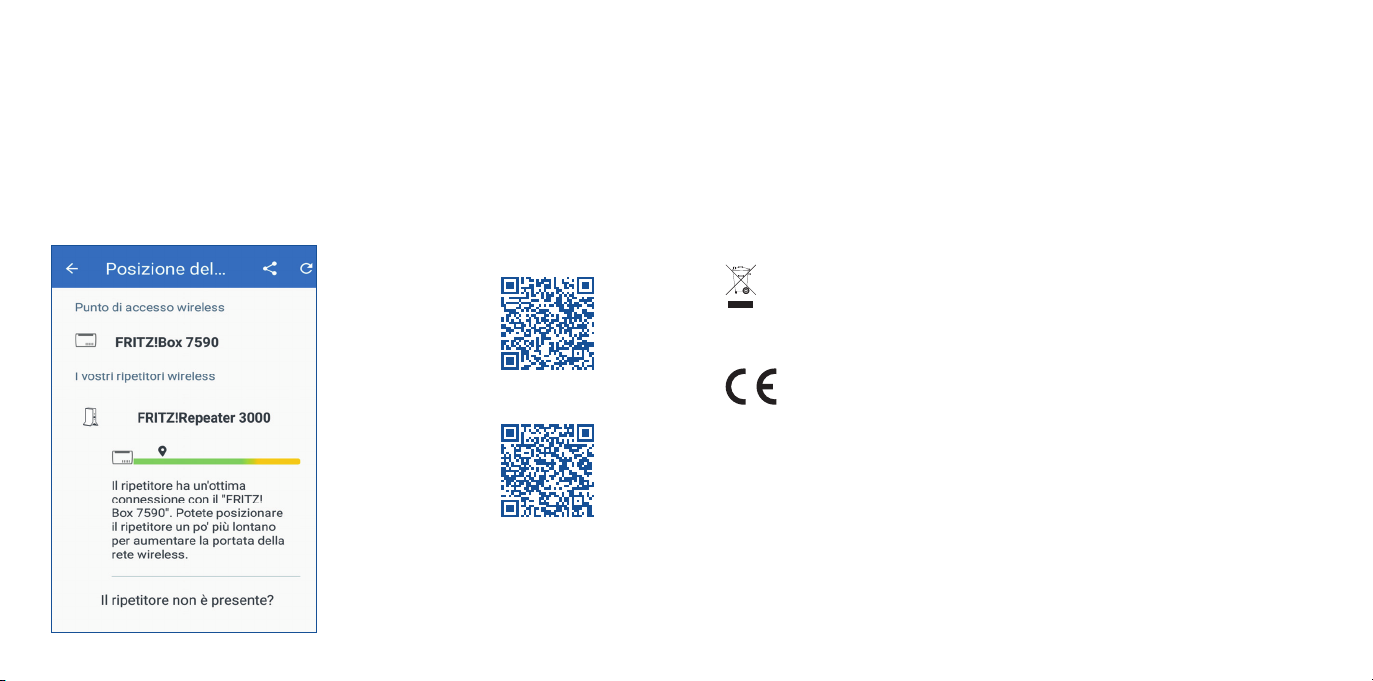
Posizionare il FRITZ!Repeater con la FRITZ!App WLAN
Il FRITZ!Repeater estendono in modo ottimale la portata wireless della vostra rete
domestica se vengono posizionati in base alle condizioni degli ambienti.
La FRITZ!AppWLAN vi aiuta a confi gurare i vostri FRITZ!Repeater e a trovare una posizi-
one ottimale. A tale scopo, la FRITZ!App WLAN deve essere installata sullo smartphone e
connessa alla rete domestica.
Potete scaricare la FRITZ!App WLAN gratuitamente:
Google Play
Store
App
Store
Diagnosi
Il FRITZ!Repeater 3000 trasmette dati diagnostici ad AVM che ci aiutano per lo sviluppo ulteriore del prodotto. In questo modo approfi ttate direttamente delle ottimizzazi-
oni e degli aggiornamenti di FRITZ!OS. Maggiori informazioni si trovano nella guida
dell’interfaccia utente in http://fritz.repeater
Aspetti giuridici
Le note legali e le condizioni di licenza si trovano nella guida dell’interfaccia utente alla
voce “Guida / Note legali”.
Smaltimento
In conformità con le leggi europee, il FRITZ!Repeater 3000 e i cavi non vanno
smaltiti con i rifi uti domestici, bensì consegnati, al termine del loro ciclo di vita,
presso un centro di raccolta autorizzato.
Dichiarazione di conformità CE
AVM dichiara che il dispositivo è conforme ai requisiti fondamentali e alle
disposizioni inerenti delle direttive 2014/53/UE, 2009/125/CE e 2011/65/UE.
Il testo integrale della dichiarazione di conformità CE è disponibile in lingua
inglese all’indirizzo
Frequenze wireless e potenza di trasmissione
• Tecnologia wireless 2,4 GHz: 2,4 GHz – 2,483 GHz, max. 100 mW
• Tecnologia wireless 5 GHz: 5,15 GHz – 5,35 GHz, max 200 mW
così come 5,47 GHz – 5,725 GHz, max. 1000 mW
• Nella banda a 5GHz il campo compreso tra 5,15GHz e 5,35GHz è adatto solo per
l’utilizzo in ambienti chiusi. Questa restrizione o requisito si applica negli Stati membri
dell’UE AT, BE, BG, CY, CZ, DE, DK, EE, EL, ES, FI, FR, HR, HU, IE, IT, LT, LU, LV, MT, NL, PL,
PT, RO, SE, SI, SK, UK.
http://en.avm.de/ce.
6362
Page 33
Omvang van de levering Eigenschappen van het apparaat
Connect
LAN 1 LAN 2
2
Nr. Betekenis Functie
1 seconde ingedrukt
1
Toets
Connect
houden: verbinding
tot stand brengen
(WPS)
6 seconden ingedrukt
houden: met andere
basis verbinden
15 seconden ingedrukt
houden: fabrieksinstel-
lingen laden
Connect
1 FRITZ!Repeater 3000
1 LAN-kabel
1 netvoeding
1
3
4
De beschrijving van alle led-statussen en
alle functies van de toetsen vindt u in het
PDF-handboek op en.avm.de/service
brandt
Led
2
Verbindingskwaliteit
Led
3
Connect
4 Bus LAN netwerkapparaten of internetrouter per kabel verbinden
brandt zwakke WiFi-verbinding
knippert
uit
brandt met FRITZ!Box (WiFi-router) verbonden
knippert
uit
met FRITZ!Box (WiFi-router) verbonden, goede
verbinding
verbinding met de FRITZ!Box (WiFi-router) is
onderbroken
• WiFi niet actief
• tijdschakeling actief
• langzaam (om de 2 seconden)
niet met FRITZ!Box (WiFi-router) verbonden,
geen WiFi-verbinding ingesteld
• snel (2 keer per seconde)
een proces zoals WPS, opnieuw opstarten of
update wordt uitgevoerd.
tijdschakeling actief (in toegangstype WiFibrug)
6564
Page 34
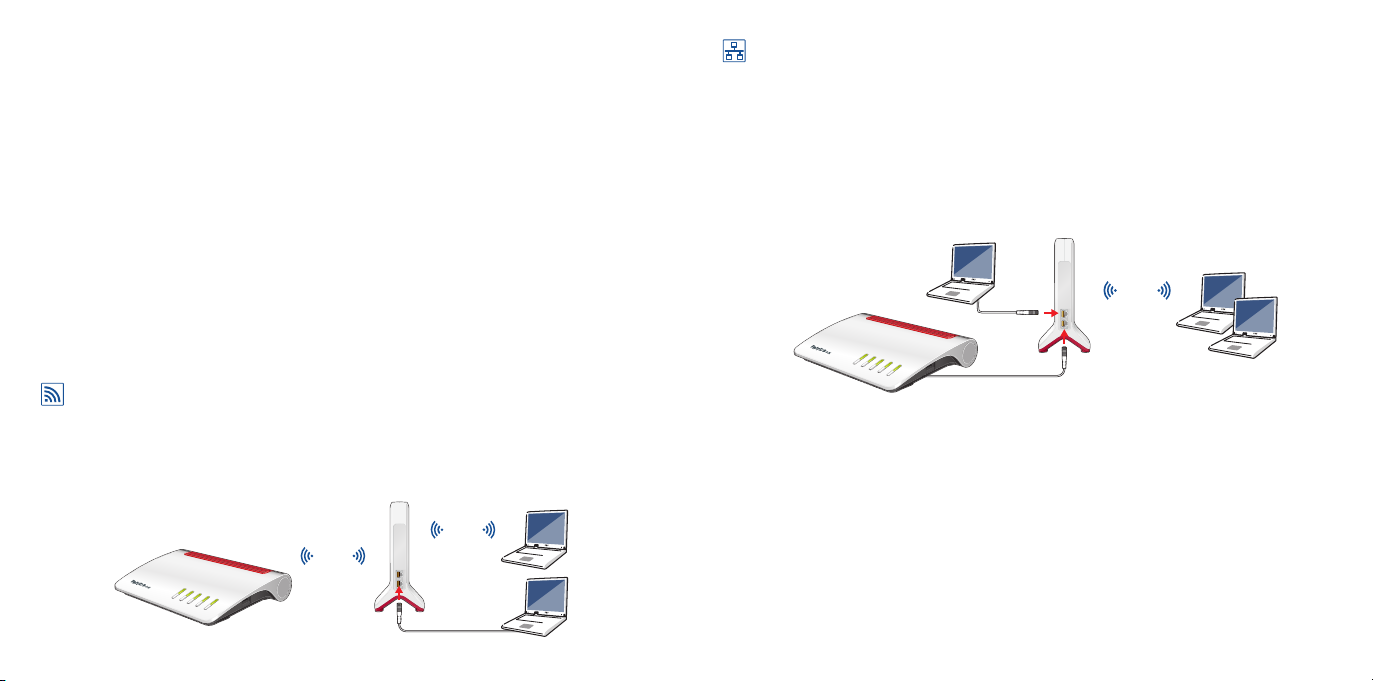
Veiligheid
• Gebruik de FRITZ!Repeater 3000 op een droge en stofvrije plaats zonder direct zonlicht
en zorg voor voldoende ventilatie.
• De FRITZ!Repeater 3000 is alleen bestemd voor gebruik binnenshuis. Er mogen geen
vloeistoff en in het apparaat binnendringen.
• Sluit de FRITZ!Repeater 3000 aan op een goed bereikbare contactdoos.
• Open de FRITZ!Repeater 3000 niet. Openen en/of ondeskundige reparaties kunnen u in
gevaar brengen.
• Koppel de FRITZ!Repeater 3000 vóór het reinigen los van het stroomnet. Gebruik voor
het reinigen een vochtige doek.
Bedrijfsmodi
De FRITZ!Repeater 3000 kan in 2 verschillende toegangstypen werken:
Wireless bridge (vooringesteld)
In het toegangstype “Wireless bridge” (WiFi-brug) wordt per druk op de toets een WiFi-
verbinding tussen de FRITZ!Repeater 3000 en uw FRITZ!Box (WiFi-router) tot stand
gebracht. De FRITZ!Repeater kan het netwerk via WiFi of via een LAN-kabel uitbreiden
voor computers en andere netwerkapparaten. Lees verder op pagina 68.
WiFi
WiFi
DSL
/
Power
WLAN
DECT
/
WPS
n
/
t
Fo
Connec
Info
FON 1
LAN 1 LAN 2
LAN
LAN bridge (LAN-brug)
In het toegangstype “LAN bridge ” (LAN-brug) wordt per LAN-kabel een bekabelde
verbinding tussen de FRITZ!Repeater 3000 en uw FRITZ!Box (router) gemaakt. De
FRITZ!Repeater kan het netwerk via WiFi en LAN uitbreiden voor computers en andere
netwerkapparaten.
Als u de repeater met een LAN-kabel met uw FRITZ!Box (Router) verbinden wilt, stelt u in
de gebruikersinterface van de FRITZ!Repeater 3000 het toegangstype “LAN bridge” in. Lees
verder op pagina 71.
WiFi
LAN 1 LAN 2
/DSL
r
Powe
WLAN
/DECT
n
/WPS
t
Fo
Connec
Info
FON 1
LAN
6766
Page 35
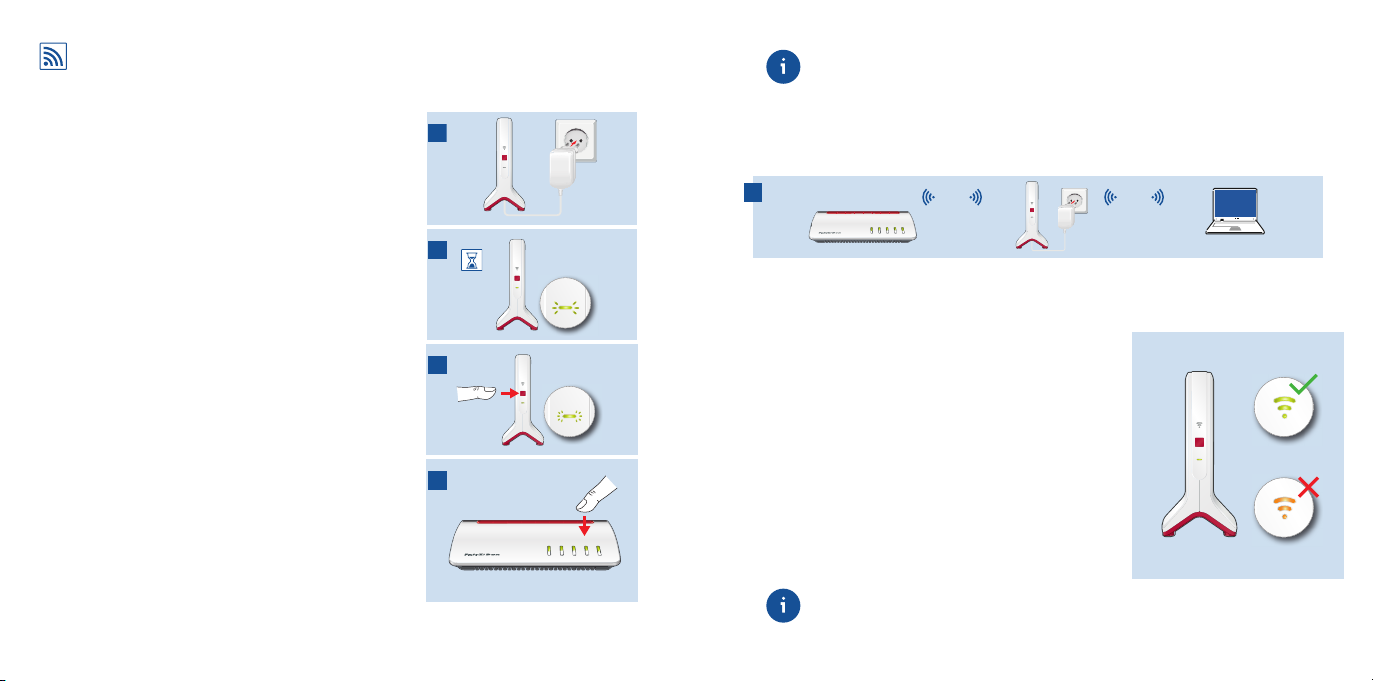
Wireless bridge: FRITZ!Repeater 3000 per druk op
Connect
Connect
de toets met de WiFi-router verbinden (WPS)
1. Sluit de FRITZ!Repeater 3000 aan op een
contactdoos in de buurt van uw FRITZ!Box (WiFirouter).
De FRITZ!Repeater 3000 start op.
2. Wacht tot de led “Connect” langzaam groen knippert.
Zodra de led “Connect” langzaam groen knippert,
is de FRITZ!Repeater 3000 klaar om een nieuwe
verbinding tot stand te brengen.
3. Druk op de toets “Connect”.
De led “Connect” knippert sneller groen.
4. Start binnen 2 minuten WPS bij uw FRITZ!Box
(WiFi-router):
- FRITZ!Box met toets "WPS" of "Connect/WPS":
toets kort indrukken.
- FRITZ!Box met toets "WLAN" of "WLAN/WPS":
Houd de toets gedurende ca. 6 seconden ingedrukt
tot de led "WLAN" knippert.
Als de verbinding tot stand is gebracht, blijven de led voor de verbindingskwaliteit
en de led “Connect” op de FRITZ!Repeater 3000 branden.
1
Connect
2
3
4
Als de led “Connect” opnieuw langzaam groen knippert, kon de verbinding
niet tot stand worden gebracht. Herhaal stap 3 om de verbinding tot stand te
brengen.
5. Sluit de FRITZ!Repeater 3000 aan op een contactdoos die zich ongeveer halverwege
bevindt tussen de FRITZ!Box (WiFi-router) en de WiFi-apparaten waarvoor het
draadloze netwerk moet worden uitgebreid.
5
DSL
/
r
Powe
WLAN
Connect
De FRITZ!Repeater en uw FRITZ!Box (WiFi-router) maken opnieuw verbinding met
WiFi
WPS
/
t
DECT
/
n
Connec
Fo
Info
Connect
WiFi
elkaar. Zodra de verbinding tot stand is gebracht, blijven de led “Connect” en de led
voor de verbindingskwaliteit branden.
Led voor de verbindingskwaliteit brandt groen
de FRITZ!Repeater 3000 heeft een goede WiFi-
Connect
verbinding en is klaar voor gebruik.
Led voor de verbindingskwaliteit brandt oranje
de FRITZ!Repeater 3000 heeft een zwakke WiFi-
verbinding. Plaats de FRITZ!Repeater dichter bij uw
FRITZ!Box (WiFi-router).
Connect
Led voor de verbindingskwaliteit knippert
permanent oranje
DSL
/
r
DECT
/
n
Connect/WPS
Powe
Fo
WLAN
Info
de WiFi-verbinding kan niet tot stand worden
gebracht. Plaats de FRITZ!Repeater dichter bij de
FRITZ!Box (WiFi-router).
De optimale plaats voor uw FRITZ!Repeater 3000 in het thuisnetwerk van de
FRITZ!Box (WiFi-router) kunt u met FRITZ!App WLAN bepalen, zie pagina 74.
6968
Page 36

Wireless bridge: FRITZ!Repeater 3000 via de wizard
met de WiFi-router verbinden (WPS)
Als uw WiFi-router het instellen per druk op de toets (WPS) niet ondersteunt, verbindt u
de FRITZ!Repeater 3000 via de wizard met de WiFi-router.
1
Verbinding met de computer tot stand brengen
1. Sluit de FRITZ!Repeater 3000 aan op een contactdoos in de buurt van uw WiFi-router.
De FRITZ!Repeater 3000 start op.
2. Wacht tot de led “Connect” langzaam groen knippert.
3. Selecteer op uw computer het WiFi-netwerk van uw FRITZ!Repeater 3000 en start het
proces om de verbinding tot stand te brengen.
4. Voer de netwerksleutel van de FRITZ!Repeater 3000 in. De vooraf ingestelde unieke
netwerksleutel vindt u op de achter van deze handleiding en aan de onderzijde van
het apparaat.
De computer brengt een verbinding met de FRITZ!Repeater 3000 tot stand.
2
Confi guratiewizard doorlopen
1. Open een webbrowser en voer http://fritz.repeater in de adresbalk in.
2. De confi guratiewizard wordt geopend en leidt u door de confi guratie van de WiFi-
verbinding tussen de FRITZ!Repeater 3000 en uw WiFi-router.
3. Sluit de FRITZ!Repeater 3000 aan op een contactdoos die zich ongeveer halverwege
bevindt tussen de WiFi-router en de WiFi-apparaten waarvoor het draadloze netwerk
moet worden uitgebreid.
De FRITZ!Repeater en uw WiFi-router maken opnieuw verbinding met elkaar. Zodra
de verbinding tot stand is gebracht, blijven de led “Connect” en de led voor de
verbindingskwaliteit branden.
Led voor de verbindingskwaliteit brandt groen
de FRITZ!Repeater 3000 heeft een goede WiFi-verbinding en is klaar voor gebruik.
Led voor de verbindingskwaliteit brandt oranje
de FRITZ!Repeater 3000 heeft een zwakke WiFi-verbinding. Plaats de FRITZ!Repeater
dichter bij de WiFi-router.
Led voor de verbindingskwaliteit knippert permanent oranje
de WiFi-verbinding kan niet tot stand worden gebracht. Plaats de FRITZ!Repeater
dichter bij de WiFi-router.
LAN bridge: FRITZ!Repeater 3000 met een LAN-kabel
met de internetrouter verbinden
Als u de FRITZ!Repeater 3000 met een LAN-kabel met uw FRITZ!Box (Router) verbinden
wilt, stelt u in de gebruikersinterface van de FRITZ!Repeater 3000 het toegangstype “LAN
bridge“ (LAN-brug) in.
Het toegangstype LAN-brug kan via een LAN-verbinding of via WiFi ingesteld
worden. In deze beschrijving wordt ervan uitgegaan dat de FRITZ!Repeater met
een LAN-kabel met de computer verbonden is. Hoe u het toegangstype via WiFi
instelt, leest u in het PDF-handboek op onze website nl.avm.de/service
LAN-brug instellen
1. Verbind de FRITZ!Repeater met een LAN-kabel met uw computer.
2. Sluit de FRITZ!Repeater 3000 aan op een contactdoos.
3. Wacht gedurende ca. 1 min. tot de FRITZ!Repeater 3000 is opgestart.
4. Open een webbrowser en voer http://fritz.repeater in. De gebruikersinterface van de
FRITZ!Repeater 3000 verschijnt.
5. Ken een wachtwoord toe voor de gebruikersinterface en klik op “OK”.
6. Voer het wachtwoord opnieuw in en klik op “Log In” (Aanmelden) en op “Next” (Verder).
7. Schakel het verbindingstype “LAN Bridge" (LAN-brug) in en klik op “Next” (Volgende).
8. Volg de volgende stappen van de wizard.
7170
Page 37

9. Koppel de LAN-kabel na de laatste instellingsstap los van de computer en verbind de
FRITZ!Repeater 3000 vervolgens met uw FRITZ!Box (router).
Mesh activeren (alleen met FRITZ!Box vanaf FRITZ!OS 7)
1. Zorg ervoor dat de FRITZ!Repeater 3000 via een LAN-kabel met uw FRITZ!Box (router)
verbonden is. De led voor de verbindingskwaliteit brandt groen
2. Druk op de toets “Connect”. De led “Connect” knippert.
3. Start binnen 2 min. de Mesh-activering bij uw FRITZ!Box:
- FRITZ!Box met toets “WPS“ of “Connect/WPS”: toets kort indrukken.
- FRITZ!Box met toets “WLAN“ of “WLAN/WPS”: toets gedurende ca.6 sec. lang ingedrukt houden.
Als Mesh geactiveerd is, wordt de FRITZ!Repeater in de gebruikersinterface van de
FRITZ!Box onder “Thuisnetwerk / Mesh” (of Home Network / Mesh networking) gekenmerkt met het
instellingen inclusief de naam van het draadloos netwerk (SSID) en netwerksleutel
permanent over van de FRITZ!Box.
pictogram Mesh Actief . De FRITZ!Repeater 3000 neemt alle WiFi-
Meer informatie over de voordelen en confi guratie van Mesh vindt u in het
PDF-handboek en op nl.avm.de/mesh.
FRITZ!Repeater 3000 in het thuisnetwerk
FRITZ!Repeater 3000 op een FRITZ!Box met Mesh
In het thuisnetwerk van een FRITZ!Box met Mesh (vanaf FRITZ!OS 7) is de FRITZ!Repeater
3000 zeer gemakkelijk en handig in gebruik.
• Als Mesh WiFi actief is worden alle WiFi-instellingen van de FRITZ!Box overgenomen.
• Updates voor de FRITZ!Repeater 3000 kunt u in de gebruikersinterface van de
FRITZ!Box onder “Thuisnetwerk / Mesh” (of Home Network / Mesh networking)
uitvoeren.
• Mesh WiFi zorgt voor optimale WiFi-verbindingen voor alle WiFi-apparaten.
Tijdens het instellen per druk op de toets (zie vanaf paginaSeite 8) wordt de
FRITZ!Repeater 3000 automatisch voor Mesh geactiveerd. Bij het instellen in het
toegangstype “LAN bridge” (LAN-brug) moet Mesh geactiveerd zijn, zie pagina 72.
FRITZ!Repeater 3000 met een FRITZ!Box zonder Mesh of met een WiFi-router van een
andere fabrikant
• Tijdens het instellen neemt de FRITZ!Repeater 3000 de WiFi-naam en het WiFi-
wachtwoord van de FRITZ!Box (WiFi-router) over.
• Als de WiFi-naam en/of het WiFi-wachtwoord in de FRITZ!Box (WiFi-router) gewijzigd
worden, moet de repeater opnieuw verbonden worden.
• Instellingen en updates voor de FRITZ!Repeater 3000 voert u via de
gebruikersinterface van de FRITZ!Repeater uit.
Openen van de gebruikersinterface van de FRITZ!Repeater 3000
• Met een FRITZ!Box:
Voer in de webbrowser van een verbonden apparaat het adres
om de gebruikersinterface van de FRITZ!Repeater 3000 te openen. Voer een update
uit onder “System / Update” (Systeem / Update).
• Met een andere WiFi-router:
4. Open de gebruikersinterface van uw WiFi-router en zoek daar op, welk IP-adres aan
de FRITZ!Repeater 3000 toegewezen is.
5. Voer dit IP-adres in de adresbalk van een nieuw browservenster in om de
gebruikersinterface van de FRITZ!Repeater 3000 te openen.
6. Beveilig uw FRITZ!Repeater 3000 met een wachtwoord wanneer u de
gebruikersinterface voor het eerst opent.
7. Voer een update uit onder “System / Update” (Systeem / Update).
http://fritz.repeater in
7372
Page 38
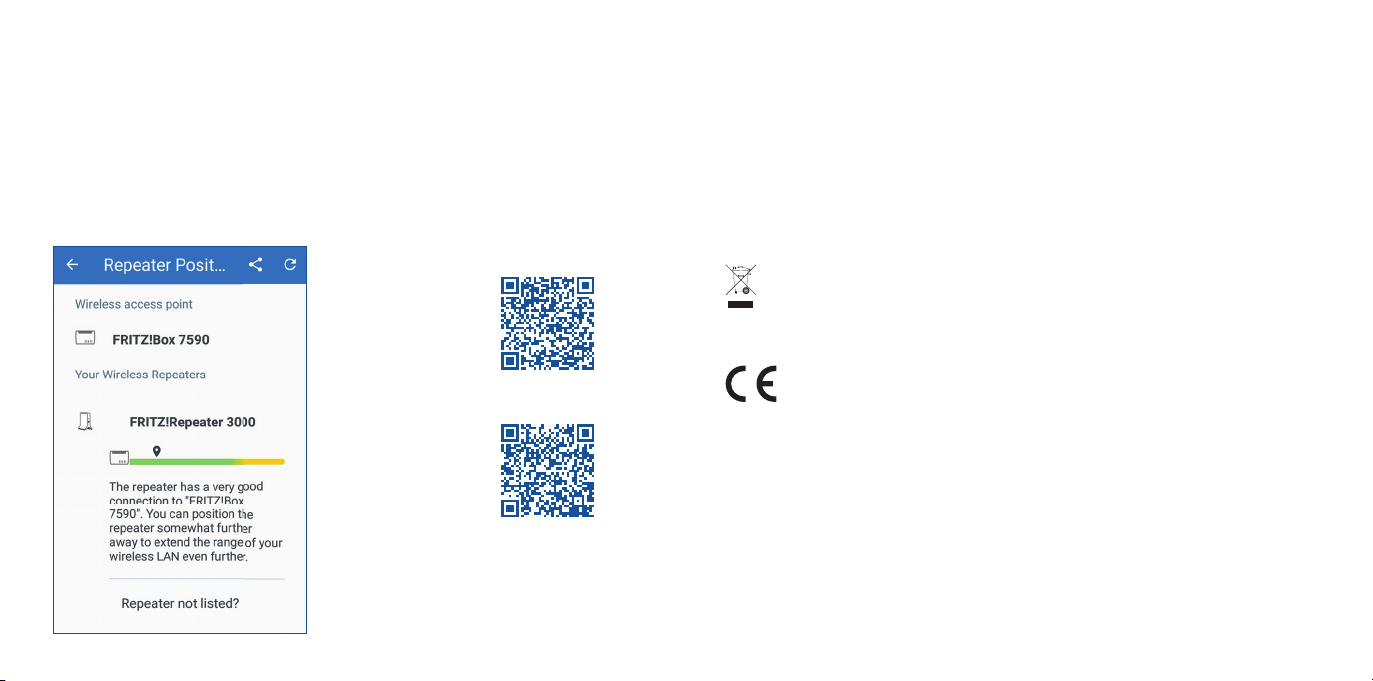
FRITZ!Repeater met behulp van FRITZ!App WLAN
plaatsen
FRITZ!Repeaters breiden het WiFi-bereik van uw thuisnetwerk optimaal uit, als bij het
plaatsen van de repeaters rekening wordt gehouden met de ruimtelijke omstandigheden.
FRITZ!App WLAN helpt u om uw FRITZ!Repeater in te stellen en op de ideale locatie te
plaatsen. Hiervoor moet FRITZ!App WLAN op uw smartphone geïnstalleerd zijn en een
verbinding met het thuisnetwerk bestaan.
FRITZ!App WLAN kunt u gratis downloaden:
Google Play
Store
App
Store
Diagnose
De FRITZ!Repeater 3000 stuurt diagnosegegevens door aan AVM ter ondersteuning van
de verdere ontwikkeling van het product. Zo profi teert u meteen van optimalisaties en up-
dates van FRITZ!OS. Meer informatie vindt u in de helpfunctie van de gebruikersinterface
onder http://fritz.repeater
Juridische informatie
Juridische informatie en geldende licentiebepalingen vindt u in de gebruikersinterface
onder “Help / Legal Notice” (Help /Juridische aanwijzingen).
Afvoer
De FRITZ!Repeater3000 en de kabels mogen overeenkomstig de Europese
wetgeving niet met het huisvuil afgevoerd worden. Breng de apparatuur daarom na
gebruik naar een gemeentelijk inzamelpunt.
EG Verklaring van overeenstemming
Hiermee verklaart AVM dat het apparaat overeenstemt met de fundamentele
vereisten en de andere relevante voorschriften van de richtlijnen 2014/53/EU,
2009/125/EG en 2011/65/EU.
De volledige versie van de EG Verklaring van overeenstemming vindt u in het
Engels op
Draadloze frequenties en zendvermogen
• WiFi 2,4 GHz: 2,4 GHz – 2,483 GHz, maximaal 100 mW
• WiFi 5 GHz: 5,15 GHz – 5,35 GHz, maximaal 200 mW, evenals 5,47 GHz – 5,725 GHz,
maximaal 1000 mW
Op de 5GHz-band voor WiFi is het bereik van 5,15GHz tot 5,35GHz uitsluitend
bestemd voor gebruik binnenshuis. Deze beperking of verplichting geldt in de EUlidstaten AT, BE, BG, CY, CZ, DE, DK, EE, EL, ES, FI, FR, HR, HU, IE, IT, LT, LU, LV, MT, NL,
PL, PT, RO, SE, SI, SK, UK.
http://en.avm.de/ce
7574
 Loading...