

Page 1
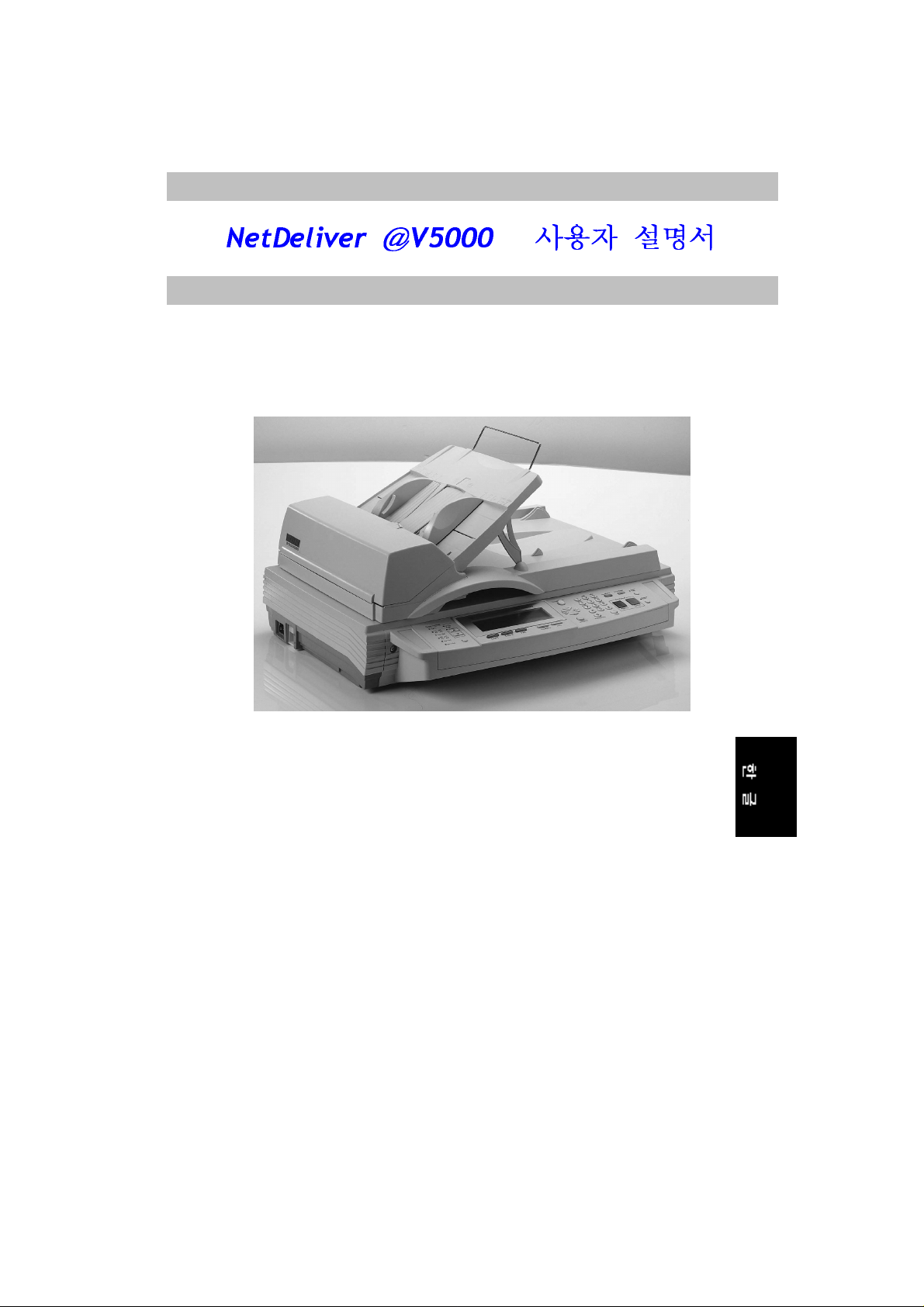
NetDeliver
@
V5000
사용자 설명서
Page 2
상표
여기에 언급된 브랜드 및 제품 이름은 각 소유자의 상표 또는 등록 상표입니다
저작권
©
2002 Avision Inc.
허가 없이 전자적으로,기계적으로,자기적으로,광학적으로,화학적으로,그외
어떠한 방법이나 형식으로도 재생산,전송,복사,검색 시스템에 저장 및 다른
언어나 컴퓨터 언어로 번역될 수 없습니다
모든 권한 소유.본 출판물의 어떠한 부분도 제조사의 사전 서명
.
보증
이 문서에 들어 있는 정보는 예고 없이 변경될 수 있습니다
제조사는 본 물질에 관해 특정 목적에 대한
제한을 두지 않고 어떠한 종류의 보증도 하지 않습니다
제조사는 여기에 들어 있는 오류,제공되는 부속물,본 물질의 성능 또는 사용의
결과로 발생한 우연한 또는 중요한 손상에 대해 책임을 지지 않습니다
적합성의 함축적 보증을 비롯하여
.
.
.
.
ii
Page 3
FCC
라디오 주파수 간섭 선언문
이 장비는 테스트되었으며
제한을 준수한다고 밝혀졌습니다.이러한 제한은 거주지에 설치할 경우에 유해한
간섭으로부터 합리적으로 보호하기 위해
에너지를 생산하고,사용하며,방출할 수 있습니다.지침 설명서에 따라 설치하여
사용하지 않으면 라디오 통신에 유해한 간섭을 일으킬 수 있습니다.이장비가
라디오나 텔레비전 수신에 유해한 간섭을 일으키면(이는 장비를 껐다가 켜 보면 알
수있습니다
−
수신 안테나 방향이나 위치를 조정합니다
−
기기와 수신기를 더 멀리 떨어뜨려 놓습니다
−
기기를 수신기가 연결된 콘센트와 다른 콘센트에 연결합니다
−
구입처에 문의하거나 경험이 많은 라디오
FCC
경고:지속적인 순응성을 보장하기 위해,(예:컴퓨터나 주변 장치에 연결할 때
실드 인터페이스 케이블만 사용하십시오.)이 장치 제조사의 명시적인 승인을 받지
않은 변경 또는 수정은 기기 작동에 대한 사용자의 권한을 빼앗을 수 있습니다.이
장치는
장치는 유해한
포함하여 수신된 모든 간섭을 받아들여야 합니다
.),
다음을 시도하여 간섭을 교정할 수도 있습니다
FCC
규정15조항을 준수합니다.작동은 다음 두 조건을 지킵니다
간섭을 일으키지 않습니다
FCC
규정15조항에 따라 클래스B디지털 장치에 대한
고안되었습니다.이 장비는 라디오 주파수
.
.
.
.
/TV
기술자에게 도움을 요청합니다
(2)
이 장치는 오작동을 일으키는 간섭을
.
. (1)
.
이
CE
경고:
본 제품은 클래스 A 제품입니다. 주거 환경에서 본 제품은 주파수 간섭을 초래하므로
사용자의 적절한 조치가 필요할 수 있습니다.
@V5000
사용자 설명서
iii
Page 4
최종 규정으로 업데이트
EN55022및EN55024
제조사 명
:
에따름
EC
규정 준수
Avision Inc.
제조사 주소
제품 명시
모델명
다음 제품 사양 준수
방사능
면역성
:
:
:
:
No. 20, Creation Road I,
Science-based Industrial Park, Hsinchu
Taiwan, ROC
NetDeliver @V5000
EN 50081-1
EN 55022
EN 61000-3-2
EN 61000-3-3
EN 55024
EN 60950
IEC 61000-4-2
IEC 61000-4-3
IEC 61000-4-4
IEC 61000-4-5
IEC 61000-4-6
IEC 61000-4-8
IEC 61000-4-11
i
v
Page 5
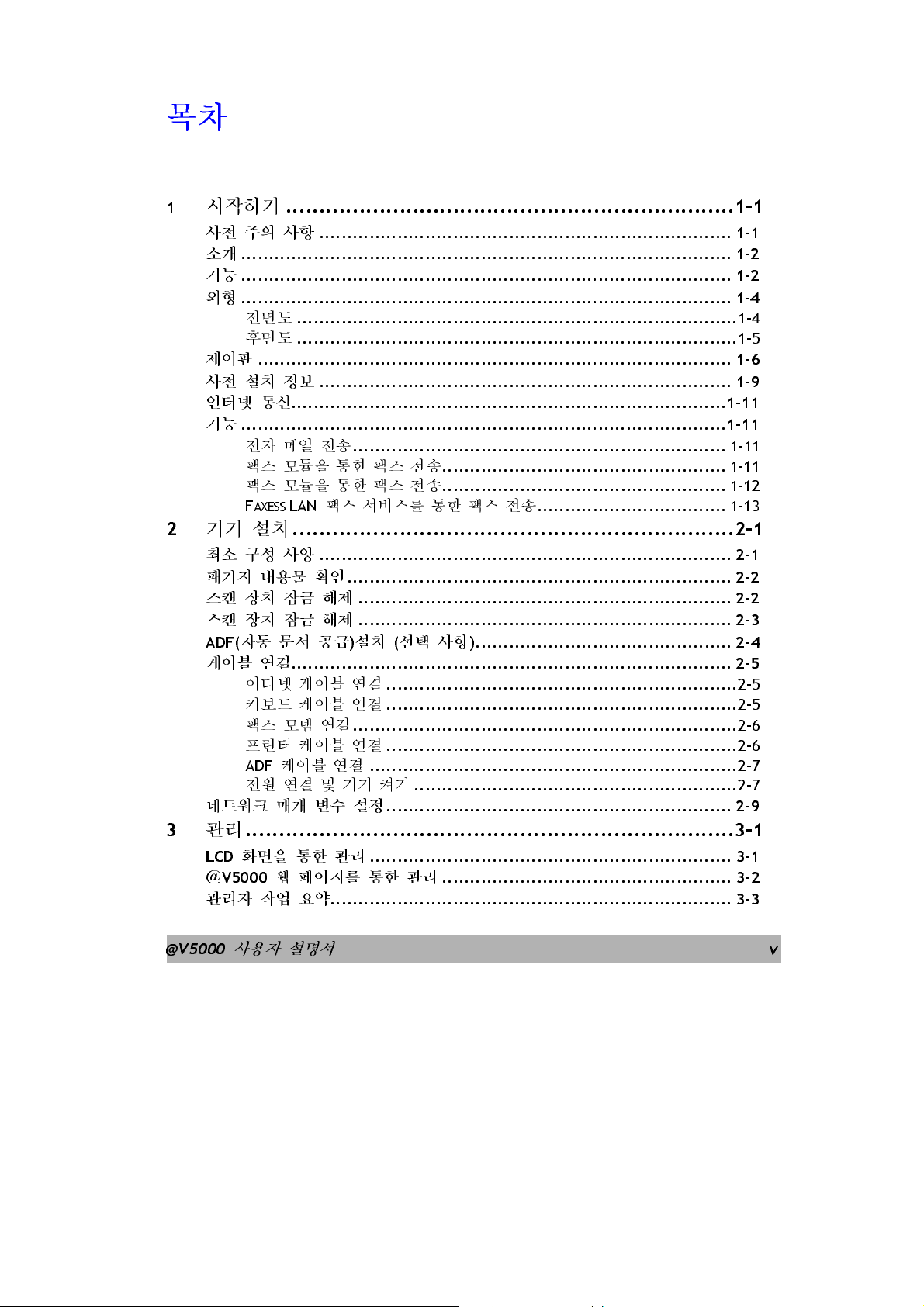
목차
시작하기
1
사전 주의 사항
소개
........................................................................................ 1-2
기능
........................................................................................ 1-2
외형
........................................................................................ 1-4
전면도
후면도
제어판
사전 설치 정보
인터넷 통신
기능
2 기기 설치
최소 구성 사양
패키지 내용물 확인
스캔 장치 잠금 해제
스캔 장치 잠금 해제
ADF(
케이블 연결
네트워크
3 관리
LCD
@
관리자 작업 요약
.....................................................................................
.......................................................................................1-11
전자
팩스모듈을통한팩스전송
팩스모듈을통한팩스전송
AXESS
F
자동 문서 공급)설치(선택 사항
이더넷
키보드 케이블 연결
팩스 모뎀 연결
프린터 케이블 연결
ADF
전원연결및기기켜기
매개 변수 설정
.........................................................................3-1
화면을 통한 관리
V5000
웹 페이지를 통한 관리
...................................................................1-1
.......................................................................... 1-1
...............................................................................
...............................................................................1-5
.......................................................................... 1-9
..............................................................................1-11
메일 전송
LAN
...................................................................
................................................... 1-11
................................................... 1-12
팩스 서비스를 통한 팩스 전송
.................................. 1-13
1-4
1-6
1-11
..................................................................2-1
.......................................................................... 2-1
..................................................................... 2-2
................................................................... 2-2
................................................................... 2-3
).............................................. 2-4
............................................................................... 2-5
케이블 연결
케이블 연결
........................................................................ 3-3
...............................................................
...............................................................2-5
.....................................................................2-6
...............................................................2-6
..................................................................2-7
..........................................................2-7
.............................................................. 2-9
................................................................. 3-1
.................................................... 3-2
2-5
@V5000
사용자 설명서
v
Page 6
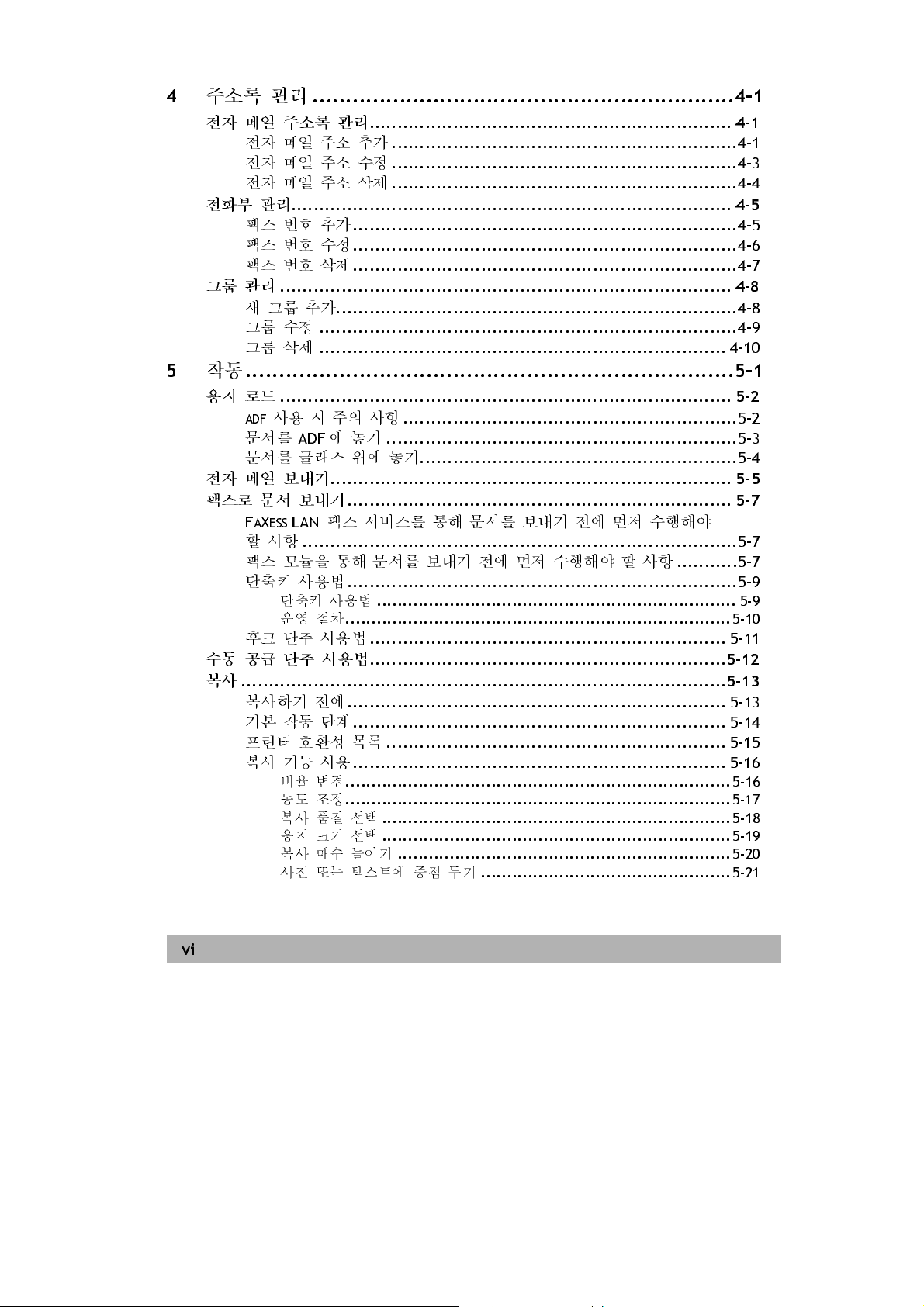
4 주소록 관리
전자 메일 주소록 관리
전자 메일 주소 추가
전자 메일 주소 수정
전자 메일 주소 삭제
전화부 관리
그룹 관리
5 작동
용지 로드
전자 메일
팩스로 문서 보내기
수동 공급 단추 사용법
복사
.......................................................................................5-13
............................................................................... 4-5
팩스 번호 추가
팩스 번호 수정
팩스 번호 삭제
................................................................................. 4-8
새그룹추가
그룹 수정
그룹 삭제
.........................................................................5-1
................................................................................. 5-2
사용시주의사항
ADF
문서를
문서를 글래스 위에 놓기
보내기
ESS
FAX
LAN
할사항
팩스 모듈을 통해 문서를 보내기 전에 먼저 수행해야 할 사항
단축키 사용법
단축키
운영 절차
후크 단추 사용법
복사하기 전에
기본 작동
프린터 호환성 목록
복사 기능 사용
비율 변경
농도 조정
복사 품질 선택
용지 크기 선택
복사 매수 늘이기
사진 또는 텍스트에 중점 두기
...............................................................4-1
................................................................. 4-1
..............................................................
..............................................................4-3
..............................................................4-4
.....................................................................4-
.....................................................................4-6
.....................................................................4-7
........................................................................4-8
...........................................................................4-9
......................................................................... 4-10
............................................................
ADF
에놓기
........................................................................
팩스 서비스를 통해 문서를 보내기 전에
..............................................................................
사용법
단계
...............................................................5-3
.........................................................5-4
..................................................................... 5-7
먼저 수행해야
...........5-7
......................................................................5-9
..................................................................... 5-9
..........................................................................5-10
................................................................
................................................................5-12
....................................................................
...................................................................
............................................................. 5-15
................................................................... 5-16
..........................................................................5-16
..........................................................................5-
...................................................................5-18
...................................................................5-19
................................................................5-20
................................................5-21
4-1
5-2
5-5
5-7
5-11
5-13
5-14
17
5
vi
Page 7
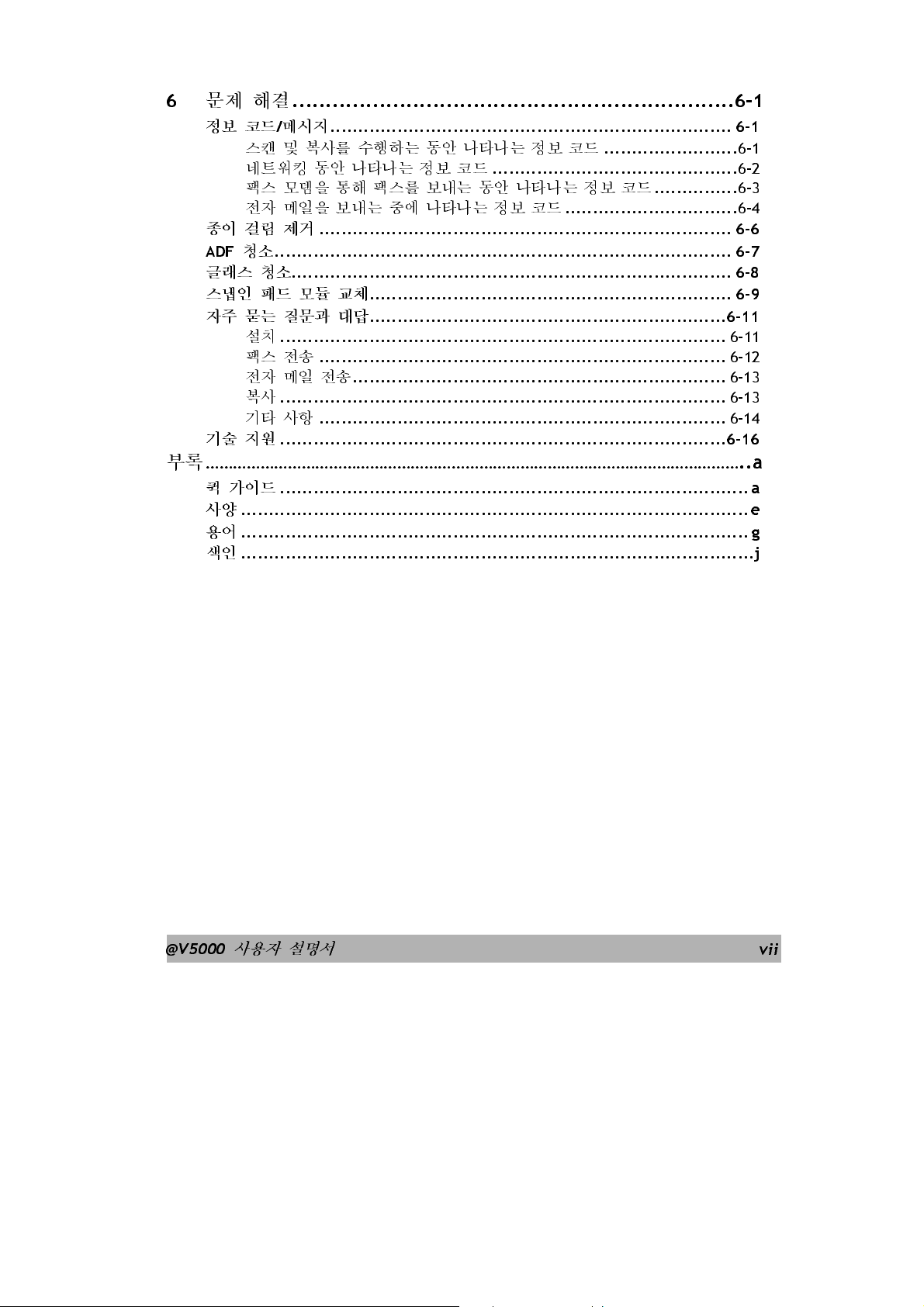
6 문제 해결
정보 코드/메시지
종이
걸림 제거
ADF
청소
글래스 청소
스냅인 패드 모듈 교체
자주 묻는 질문과 대답
기술 지원
부록
………………………………………………………………………………………………………..a
퀵 가이드
사양
...........................................................................................e
용어
........................................................................................... g
색인
............................................................................................j
..................................................................6-1
........................................................................ 6-1
스캔
및 복사를 수행하는 동안 나타나는 정보 코드
네트워킹 동안 나타나는 정보 코드
팩스 모뎀을 통해 팩스를 보내는 동안 나타나는 정보 코드
전자 메일을 보내는 중에 나타나는 정보 코드
.......................................................................... 6-6
.................................................................................. 6-7
............................................................................... 6-8
................................................................. 6-9
................................................................6-11
설치
................................................................................
팩스
전송
.........................................................................
전자 메일 전송
복사
................................................................................ 6-13
기타 사항
................................................................................6-16
.................................................................................... a
................................................................... 6-13
......................................................................... 6-14
............................................6-2
........................
...............6-3
...............................6-4
6-1
6-11
6-12
@V5000
사용자 설명서
vii
Page 8
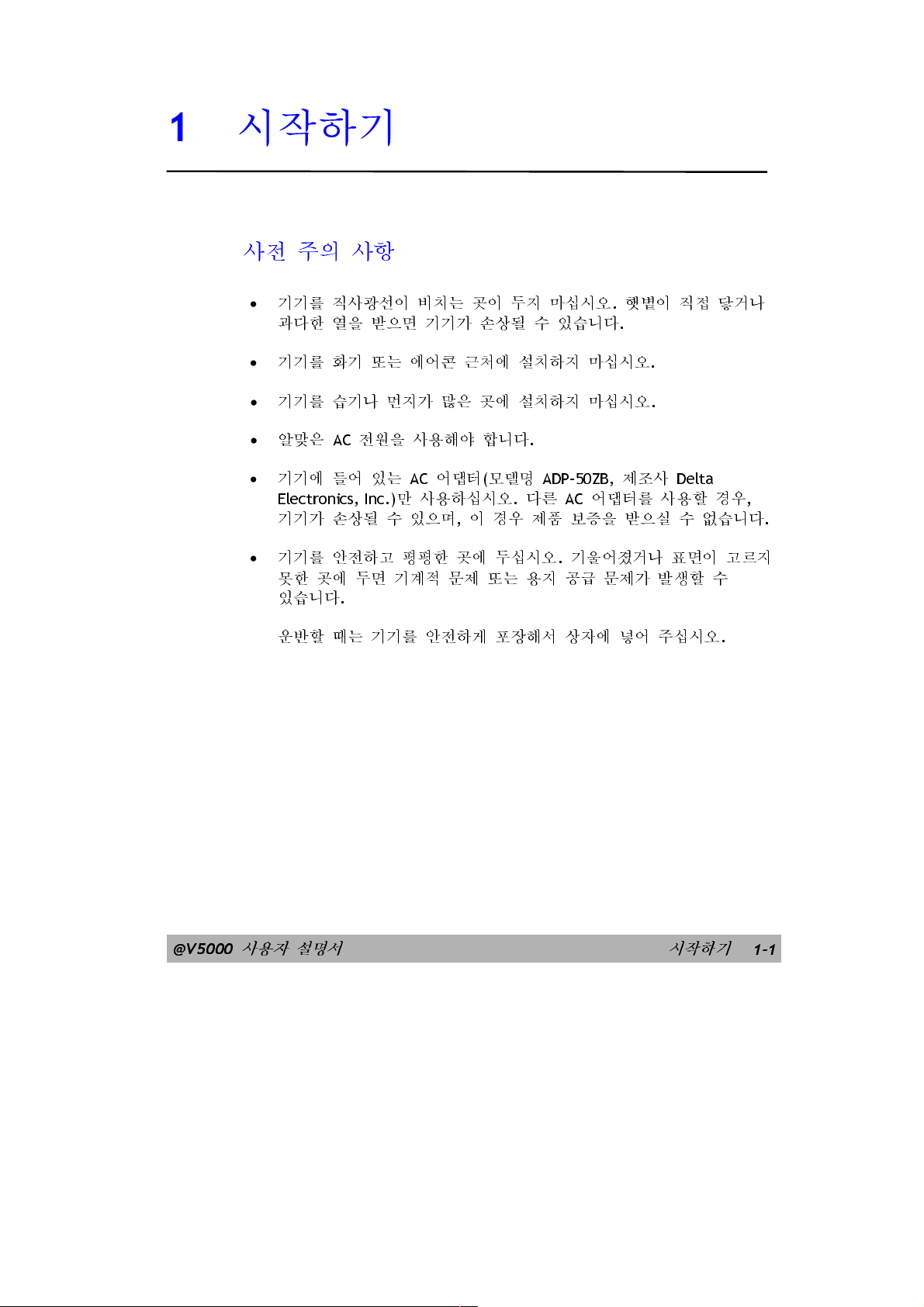
1 시작하기
사전 주의 사항
•
기기를 직사광선이 비치는 곳이 두지 마십시오.햇볕이 직접 닿거나
과다한 열을 받으면 기기가 손상될 수 있습니다
•
기기를 화기 또는 에어콘 근처에 설치하지 마십시오
•
기기를 습기나 먼지가 많은 곳에 설치하지 마십시오
•
알맞은
•
기기에 들어 있는
Electronics, Inc.)
기기가 손상될 수 있으며,이경우제품보증을받으실수없습니다
•
기기를 안전하고 평평한 곳에 두십시오.기울어졌거나 표면이 고르지
못한 곳에 두면 기계적 문제 또는 용지 공급 문제가 발생할 수
있습니다
AC
전원을 사용해야 합니다
만 사용하십시오.다른
.
AC
어댑터(모델명
.
ADP
.
.
.
-50ZB,
AC
제조사
어댑터를 사용할 경우
Delta
,
.
@V5000
•
운반할 때는 기기를 안전하게 포장해서 상자에 넣어 주십시오
사용자 설명서 시작하기
.
1-1
Page 9
소개
Avision NetDeliver@V5000
@V5000
효율적인 방법을 제공합니다.전자 메일의 속도와 비용을 고려할 때
@V5000
줄어듭니다
무엇보다 좋은 점은 레이저 프린터와 팩스 모듈이 추가되었기 때문에
@V5000
사무 기기를 디지털 기기로 업그레이드하면서 비즈니스 대 비즈니스
e-Commerce
사용자에게 제공합니다
은 사업가에게 인터넷을 통한 인쇄물 전송에 있어서 빠르고 비용
을 도입하면 생산성은 상당히 증가하며 문서 배포 비용은
.
으로 디지털 인쇄 및 팩스 송신을 수행할 수 있습니다.혁신은
를 더 많이 증가시키는 비용 절감적인 방법을 비즈니스
을 구입해주셔서 감사합니다
.
. NetDeliver
기능
전자 메일 전송
@V5000
통해 전자 메일로 문서를 전송할 수 있습니다.전자 메일 단추를 누르고
수신인의 전자 메일 주소를 선택하면 먼저 문서가 스캔되어 이미지
파일로 변환된 다음,몇 분내로 원거리에 있는 수신인에게 전송됩니다
을 이더넷 네트워크와
SMTP
서버에 연결해서 사용하면 인터넷을
.
1-2
팩스 전송
@V5000은일반 전화선
문서를
@V5000
원격
시작하기
G3 Fax
을팩스모듈(선택 사항)과 전화선에 연결해서 사용하면 동시에
G3
팩스도 팩스를 전송할 수 있습니다
(PSYN)
기기로 보냅니다
또는
.
FaXess LAN
.
팩스 서비스를 통해
Page 10
FaXess LAN
있고 전화선이
팩스 서비스를 통해 팩스를 전송할 수 있습니다
디지털 복사
@V5000
직관적인 제어판을 사용하는 디지털 복사는 빠르고 용이합니다
여러 페이지 전송
@
V5000
믿을만한 품질로 한번에 연속해서 스캔할 수 있으므로 작업 효율성을
높여줍니다
주소록/전화부 관리
@V5000
브라우저의
열립니다.이 웹 페이지에서 관리자가 전자 메일 주소 및 전화 목록을
작성할 수 있으며 가장 중요한 점은 암호를 만들어서 보안을 유지할 수
있다는 것입니다
팩스 소프트웨어 응용 프로그램이
LAN
팩스 서버에 연결되어 있으면
을 컬러 또는 흑백 프린터에 연결하면 디지털 복사기가 됩니다
은 내장된 자동 문서 공급기로
.
은 주소록 및 전화부를 관리하기 위한 편리한 방법을 제공합니다
URL
필드에 기기의IP주소를 입력하면
.
50
LAN
팩스 서버에 설치되어
@
V5000은LAN
.
페이지 분량의 문서를
@V5000
웹페이지가
.
.
.
@V5000
사용자 설명서 시작하기
1-3
Page 11
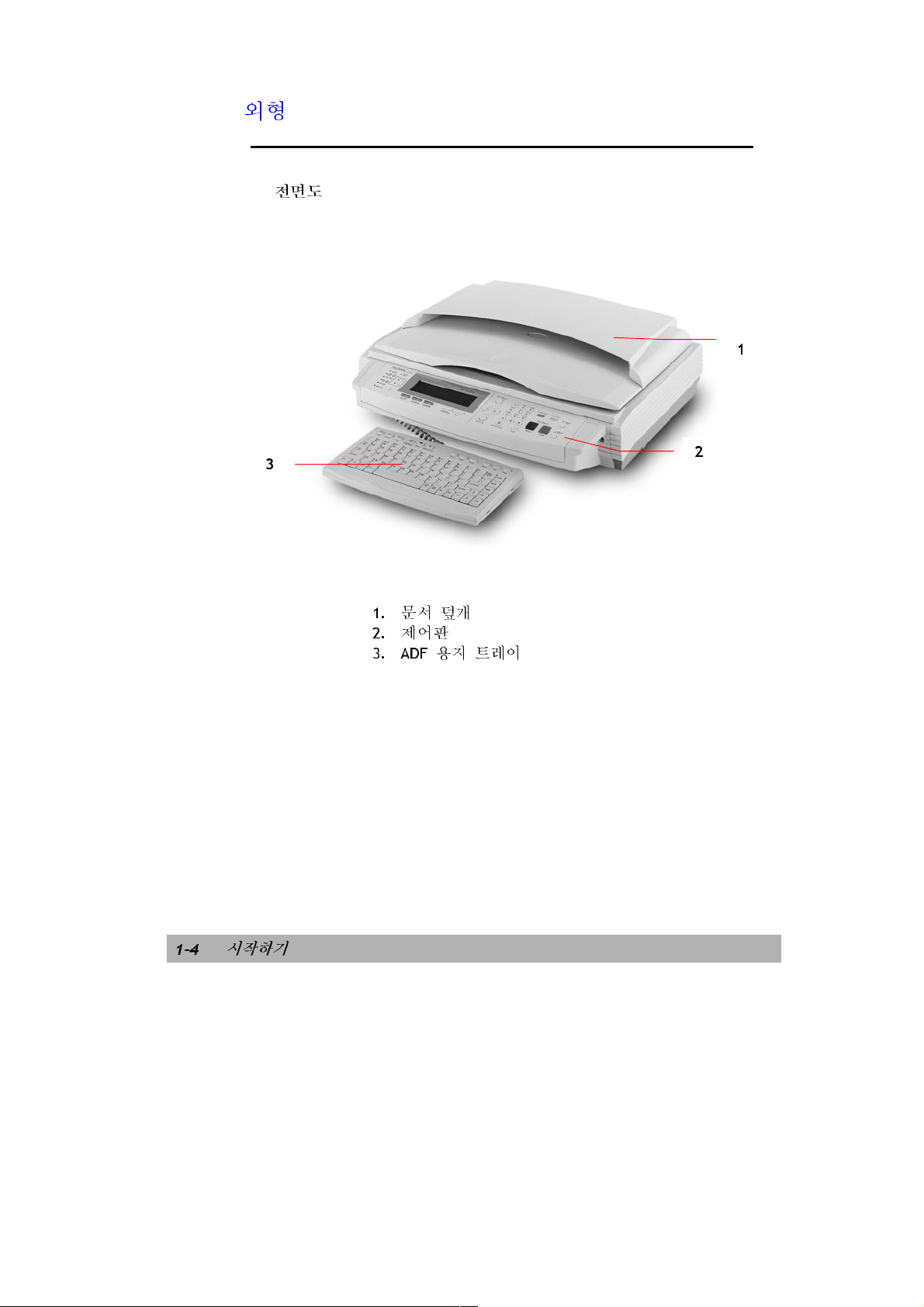
외형
전면도
3
1
2
1.
문서 덮개
2.
제어판
3. ADF
용지 트레이
1-4
시작하기
Page 12
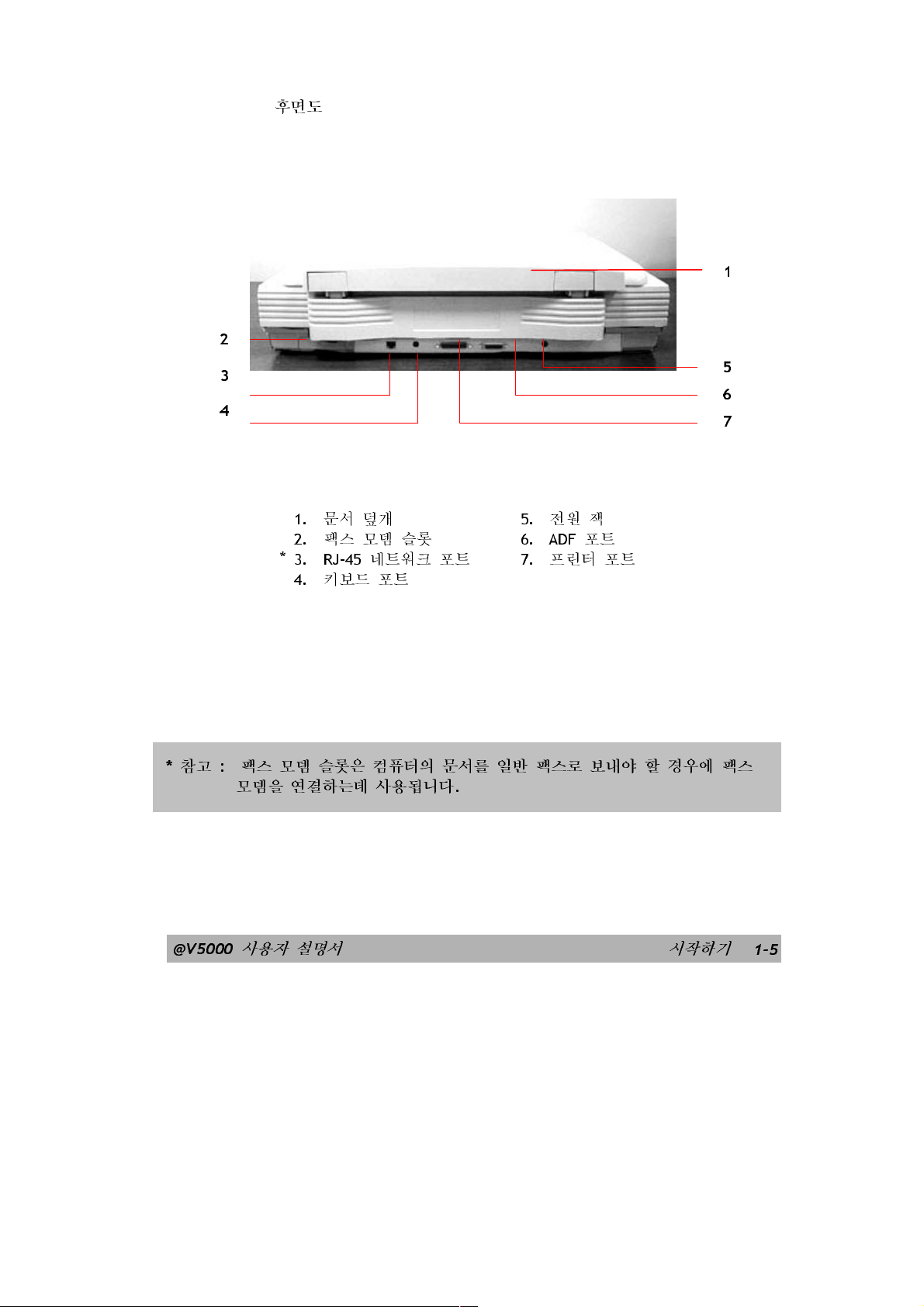
후면도
1
2
3
4
1.
문서 덮개
2.
팩스 모뎀 슬롯
*
3. RJ-45
4.
*
참고:팩스 모뎀 슬롯은 컴퓨터의 문서를 일반 팩스로 보내야 할 경우에 팩스
모뎀을 연결하는데 사용됩니다
네트워크 포트
키보드 포트
.
5.
전원 잭
6. ADF
7.
프린터 포트
포트
5
6
7
@V5000
사용자 설명서 시작하기
1-5
Page 13
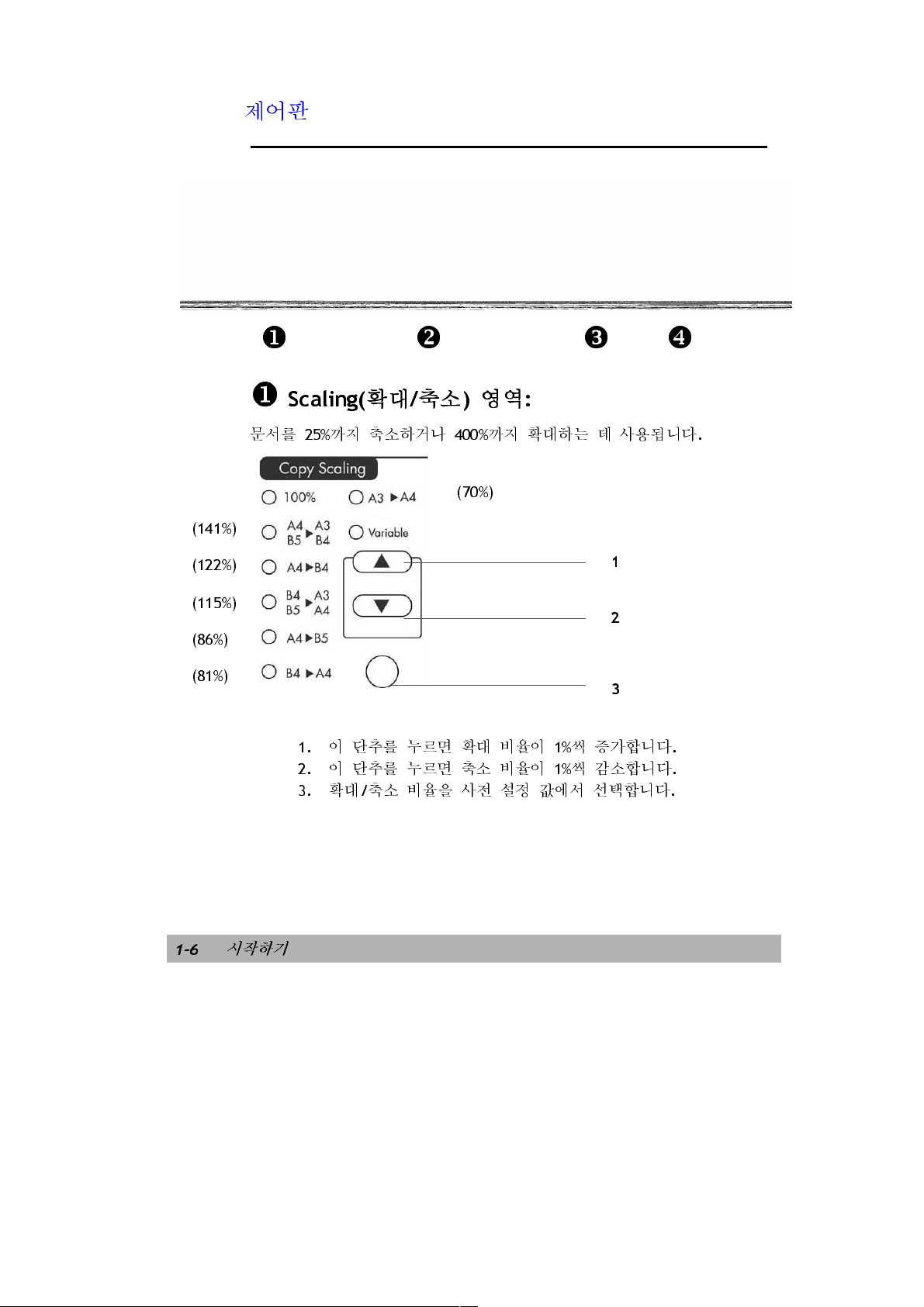
제어판
(141%)
(122%)
(115%)
(86%)
(81%)
문서를
Scaling(
25%
1.
2.
3.
확대/축소)영역
까지 축소하거나
이단추를누르면확대비율이1%씩 증가합니다
이단추를누르면축소비율이1%씩 감소합니다
확대/축소 비율을 사전 설정 값에서 선택합니다
400%
(70%)
:
까지 확대하는 데 사용됩니다
.
1
2
3
.
.
.
1-6
시작하기
Page 14
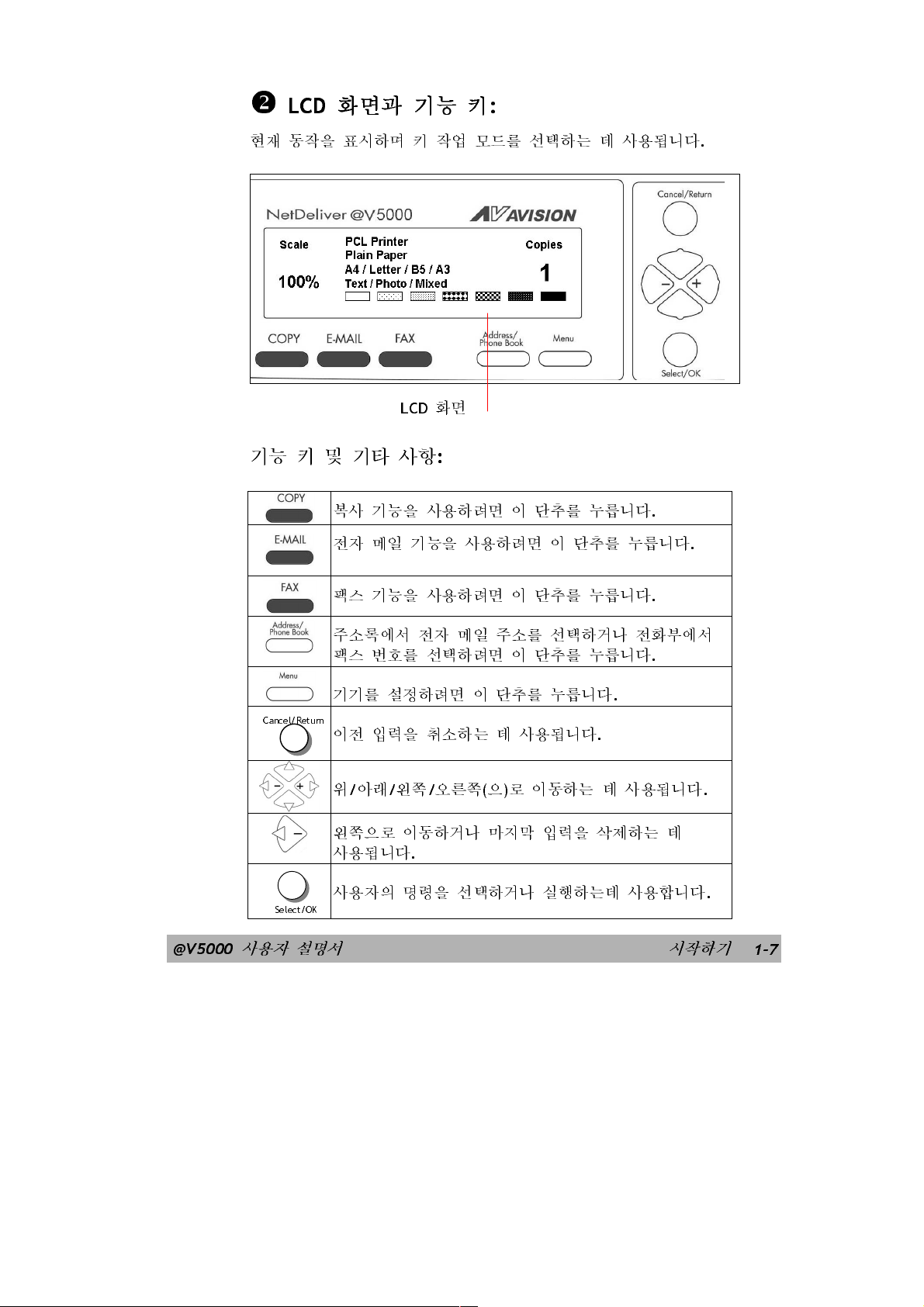
LCD
화면과 기능 키
:
현재 동작을 표시하며 키 작업 모드를 선택하는 데 사용됩니다
LCD
화면
기능키및기타사항
복사 기능을 사용하려면 이 단추를 누릅니다
전자 메일 기능을 사용하려면 이 단추를 누릅니다
:
.
.
.
@V5000
Cancel/Return
Select/OK
사용자 설명서
팩스 기능을 사용하려면 이 단추를 누릅니다
주소록에서 전자 메일 주소를 선택하거나 전화부에서
팩스 번호를 선택하려면 이 단추를 누릅니다
기기를 설정하려면 이 단추를 누릅니다
이전 입력을 취소하는 데 사용됩니다
위/아래/왼쪽/오른쪽(으)로 이동하는 데 사용됩니다
왼쪽으로 이동하거나 마지막 입력을 삭제하는 데
사용됩니다
사용자의 명령을 선택하거나 실행하는데 사용합니다
.
.
.
.
.
시작하기
.
.
1-7
Page 15
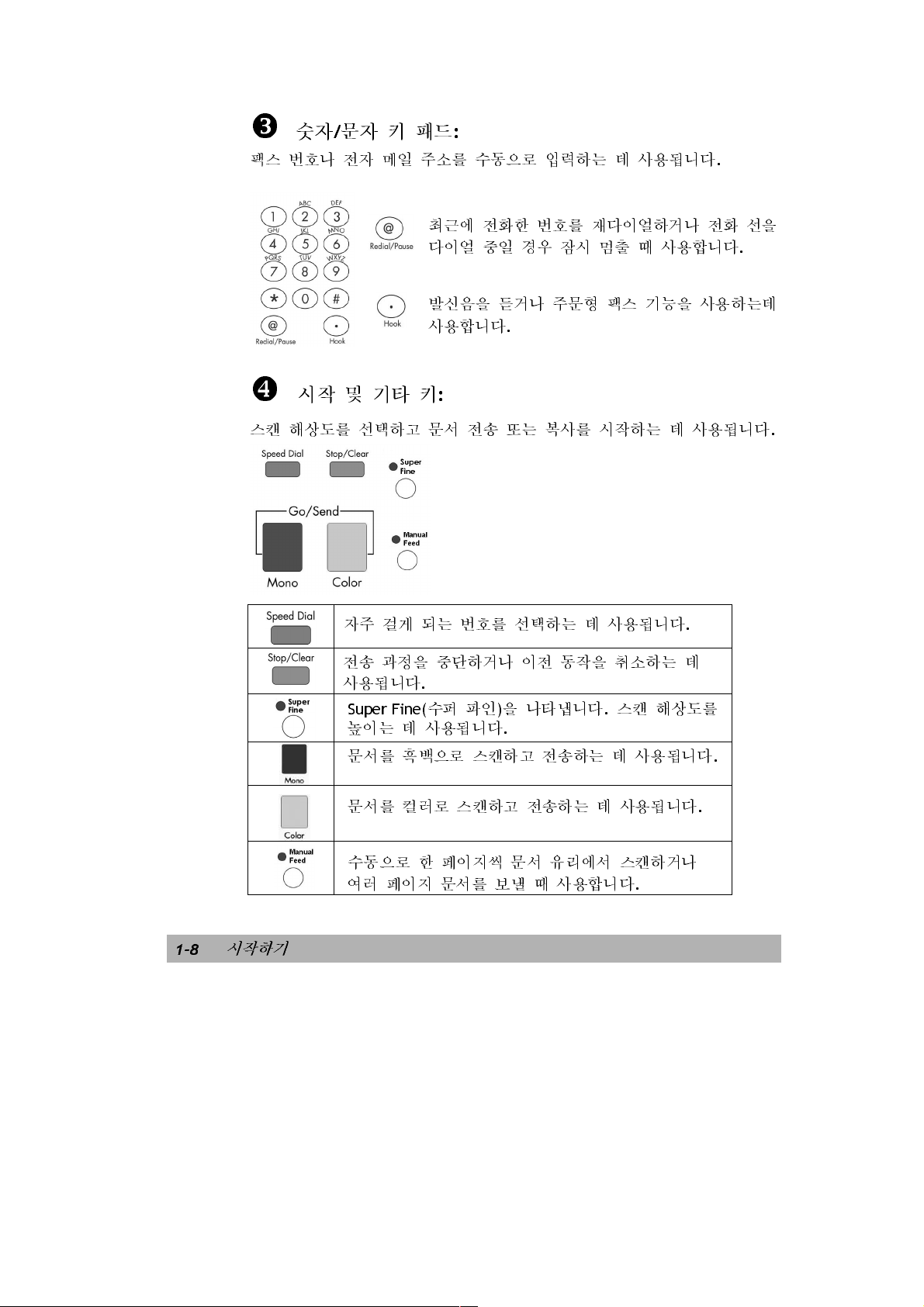
숫자/문자키패드
:
팩스 번호나 전자 메일 주소를 수동으로 입력하는 데 사용됩니다
최근에
다이얼 중일 경우 잠시 멈출 때 사용합니다
발신음을 듣거나 주문형 팩스 기능을 사용하는데
사용합니다
스캔
시작및기타키
해상도를 선택하고 문서 전송 또는 복사를 시작하는 데 사용됩니다
전화한 번호를 재다이얼하거나 전화 선을
.
:
.
.
.
1-8
시작하기
자주 걸게 되는 번호를 선택하는 데 사용됩니다
전송 과정을 중단하거나 이전 동작을 취소하는 데
사용됩니다
Super Fine(
높이는 데 사용됩니다
문서를 흑백으로 스캔하고 전송하는 데 사용됩니다
문서를 컬러로 스캔하고 전송하는 데 사용됩니다
수동으로 한 페이지씩 문서 유리에서 스캔하거나
여러 페이지 문서를 보낼 때 사용합니다
.
수퍼 파인)을 나타냅니다.스캔 해상도를
.
.
.
.
.
Page 16
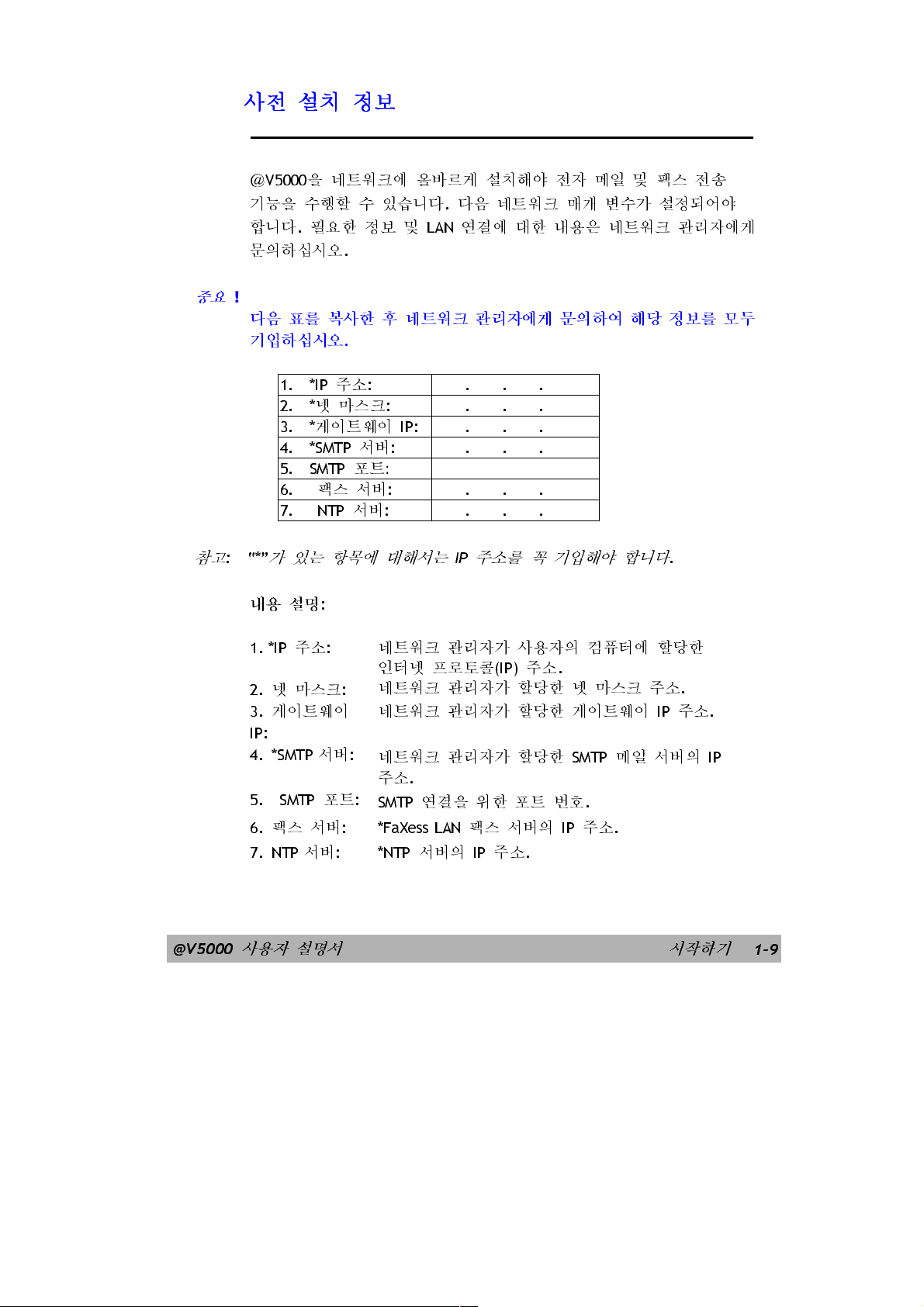
중요
사전 설치 정보
@
V5000
을 네트워크에 올바르게 설치해야 전자 메일 및 팩스 전송
기능을 수행할 수 있습니다.다음 네트워크 매개 변수가 설정되어야
합니다.필요한정보및
문의하십시오
!
다음 표를 복사한 후 네트워크 관리자에게 문의하여 해당 정보를 모두
기입하십시오
.
.
LAN
연결에 대한 내용은 네트워크 관리자에게
참고
1. *IP
2. *
3. *
4. *SMTP
5. SMTP
6.
7. NTP
: “*”
가 있는 항목에 대해서는IP주소를 꼭 기입해야 합니다
내용 설명
1. *IP
2.
넷마스크
3.
게이트웨이
IP:
4. *SMTP
5. SMTP
6.
팩스 서버
7. NTP
주소
넷 마스크
게이트웨이
팩스 서버
:
주소
:
서버
포트
서버
: *NTP
:
:
IP:
서버
:
포트
:
:
서버
:
네트워크 관리자가 사용자의 컴퓨터에 할당한
인터넷 프로토콜
네트워크 관리자가 할당한 넷 마스크 주소
:
네트워크 관리자가 할당한 게이트웨이IP주소
:
네트워크 관리자가 할당한
주소
.
:
SMTP
: *FaXess LAN
...
...
...
...
...
...
(IP)
주소
.
연결을 위한 포트 번호
팩스 서버의IP주소
서버의IP주소
.
SMTP
.
.
.
메일 서버의
.
.
IP
@V5000
사용자 설명서 시작하기
1-9
Page 17
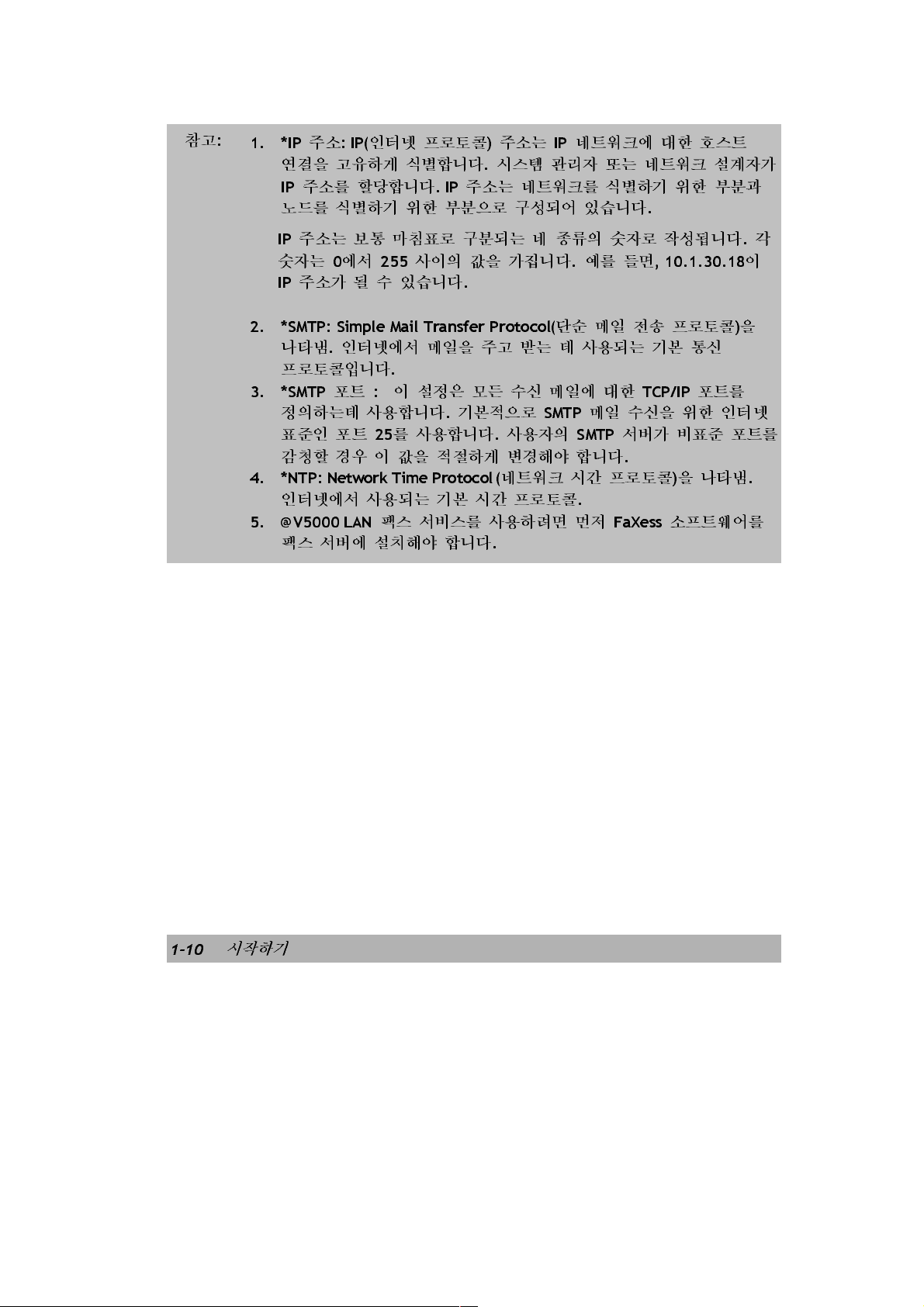
참고
:
1. *IP
주소:IP(
연결을 고유하게 식별합니다.시스템 관리자 또는 네트워크 설계자가
IP
주소를 할당합니다
노드를 식별하기 위한 부분으로 구성되어 있습니다
IP
주소는 보통 마침표로 구분되는 네 종류의 숫자로 작성됩니다.각
숫자는0에서
IP
주소가 될 수 있습니다
인터넷 프로토콜)주소는IP네트워크에 대한 호스트
.IP
주소는 네트워크를 식별하기 위한 부분과
.
255
사이의 값을 가집니다.예를 들면
.
, 10.1.30.18
이
2. *SMTP: Simple Mail Transfer Protocol(
나타냄.인터넷에서 메일을 주고 받는 데 사용되는 기본 통신
프로토콜입니다
3. *SMTP
정의하는데 사용합니다.기본적으로
표준인 포트25를 사용합니다.사용자의
감청할 경우 이 값을 적절하게 변경해야 합니다
4. *NTP: Network Time Protocol(
인터넷에서 사용되는 기본 시간 프로토콜
5. @V5000 LAN
팩스 서버에 설치해야 합니다
포트:이 설정은 모든 수신 메일에 대한
.
네트워크 시간 프로토콜)을 나타냄
팩스 서비스를 사용하려면 먼저
.
단순 메일 전송 프로토콜)을
TCP/IP
SMTP
메일 수신을 위한 인터넷
SMTP
서버가 비표준 포트를
.
.
FaXess
포트를
.
소프트웨어를
1-10
시작하기
Page 18
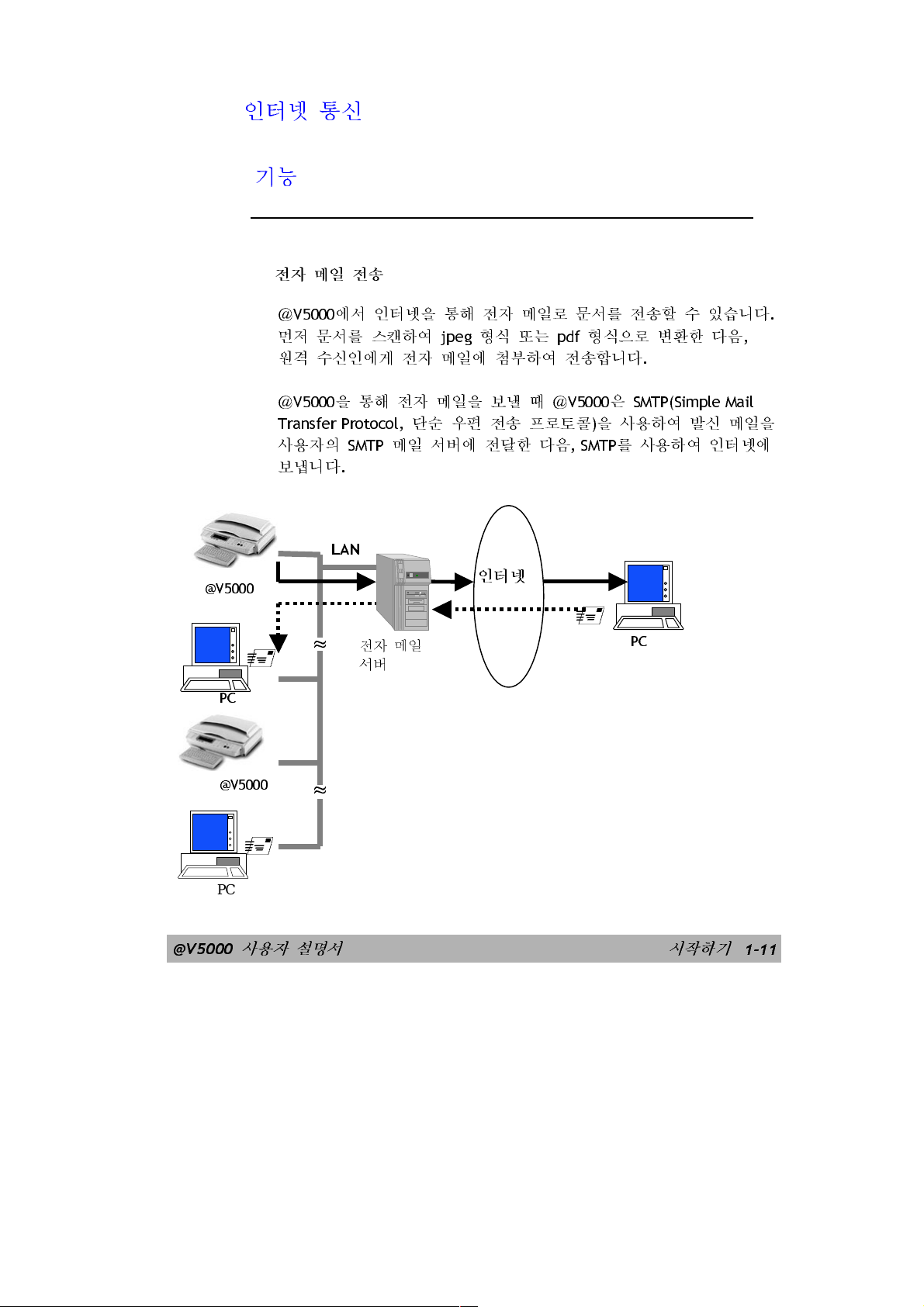
인터넷 통신
기능
전자 메일 전송
@
V5000
에서 인터넷을 통해 전자 메일로 문서를 전송할 수 있습니다
먼저 문서를 스캔하여
원격 수신인에게 전자 메일에 첨부하여 전송합니다
@
V5000
을통해전자메일을보낼때@V5000은SMTP(Simple Mail
Transfer Protocol,
사용자의
보냅니다
.
LAN
SMTP
메일 서버에 전달한 다음
jpeg
형식 또는
단순 우편 전송 프로토콜)을사용하여발신메일을
pdf
형식으로 변환한 다음
.
, SMTP
를 사용하여 인터넷에
.
,
@V5000
@V5000
인터넷
PC
PC
@V5000
≈
전자 메일
서버
PC
사용자 설명서 시작하기
1-11
Page 19
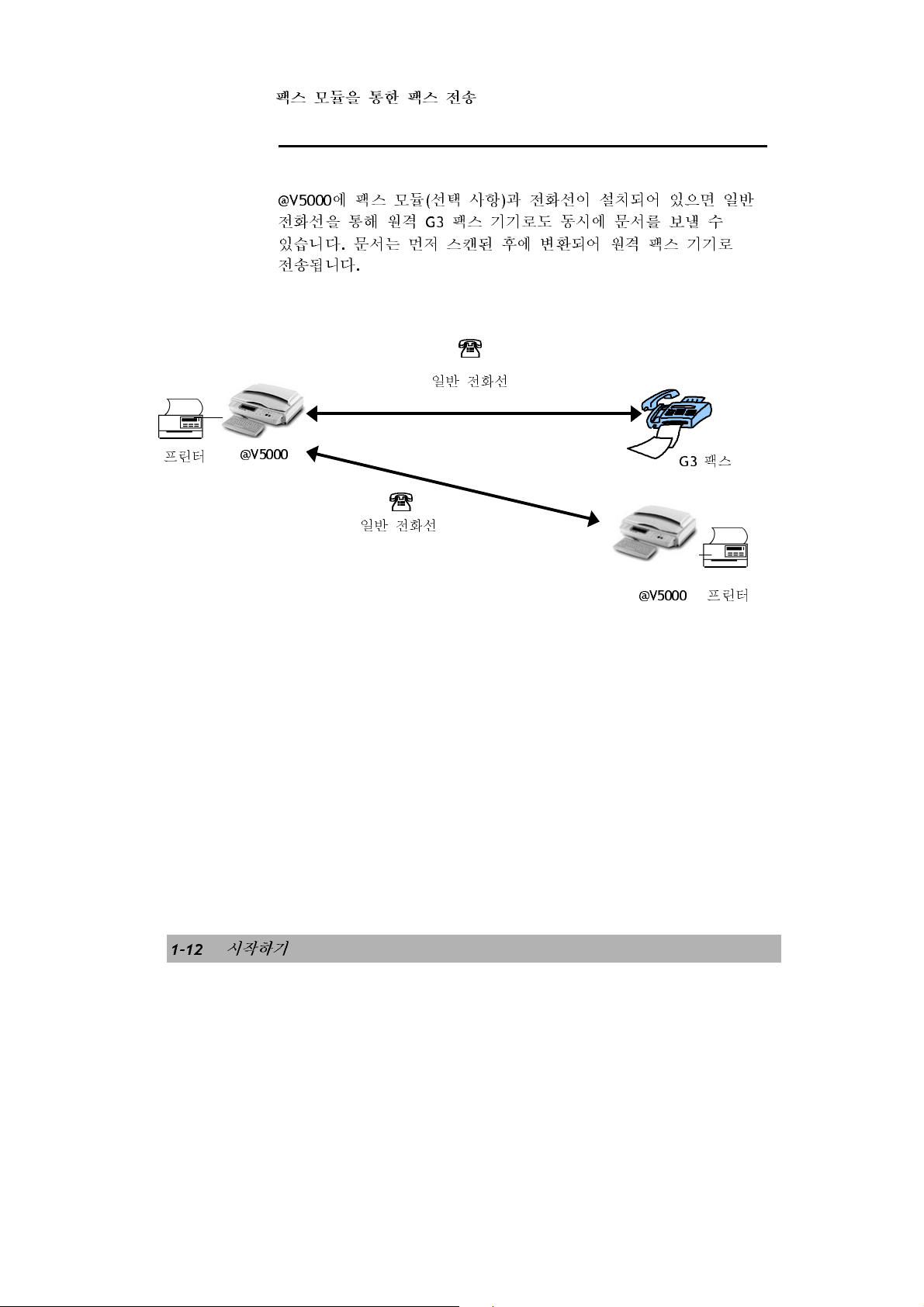
팩스 모듈을 통한 팩스 전송
프린터
@V5000
전화선을 통해 원격
있습니다.문서는 먼저 스캔된 후에 변환되어 원격 팩스 기기로
전송됩니다
에팩스모듈(선택 사항)과전화선이설치되어있으면일반
G3
팩스 기기로도 동시에 문서를 보낼 수
.
℡
일반 전화선
@V5000
℡
일반 전화선
@V5000
G3
팩스
프린터
1-12
시작하기
Page 20
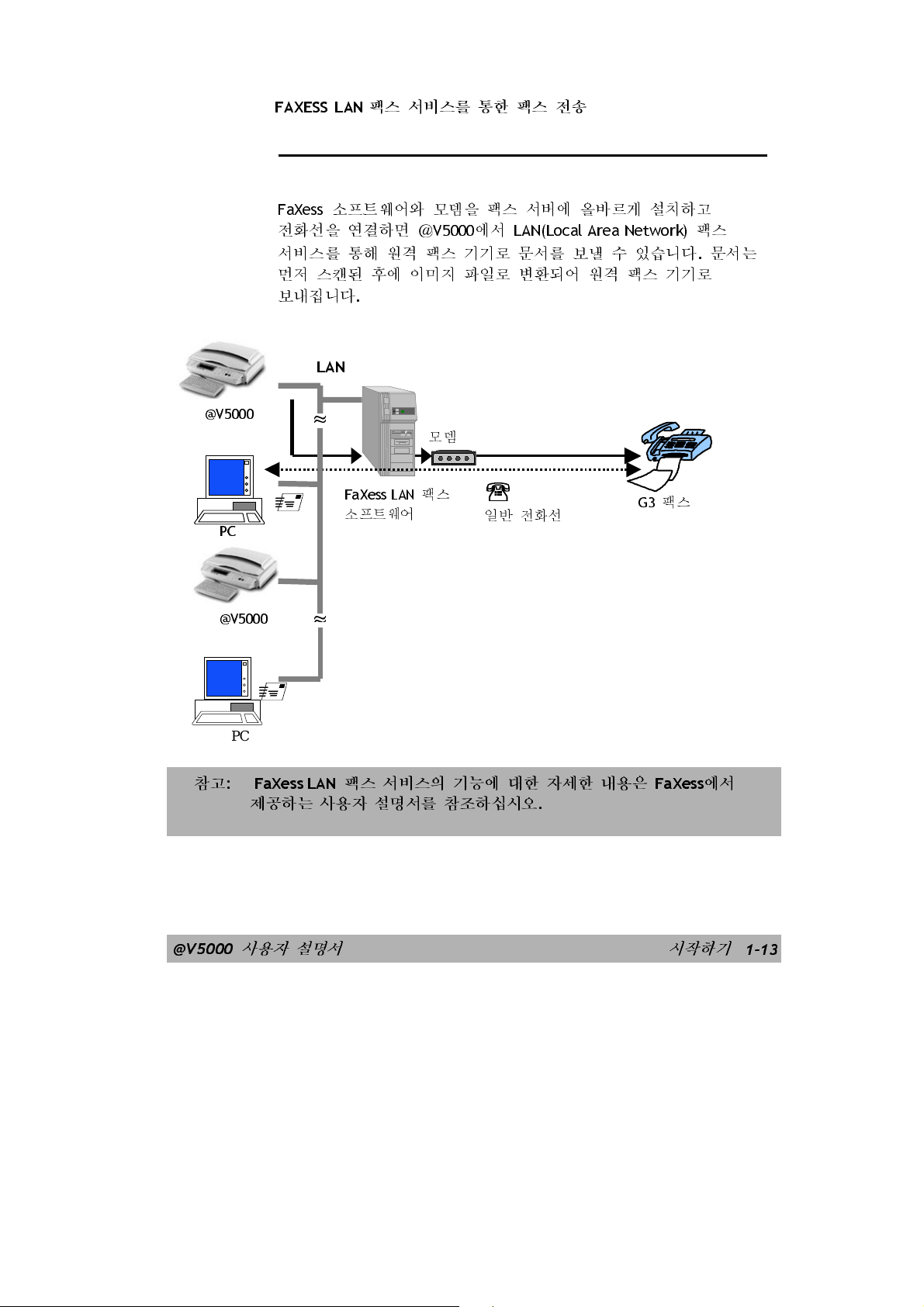
FAXESS LAN
팩스 서비스를
통한 팩스 전송
@V5000
PC
@V5000
FaXess
전화선을 연결하면@V5000
서비스를 통해 원격 팩스 기기로 문서를 보낼 수 있습니다.문서는
먼저 스캔된 후에 이미지 파일로 변환되어 원격 팩스 기기로
보내집니다
소프트웨어와 모뎀을 팩스 서버에 올바르게 설치하고
에서
LAN(Local Area Network)
.
LAN
팩스
≈
모뎀
FaXess LAN
소프트웨어
팩스
℡
일반 전화선
G3
팩스
참고
@V5000
PC
: FaXess LAN
제공하는 사용자 설명서를 참조하십시오
사용자 설명서 시작하기
팩스 서비스의 기능에 대한 자세한 내용은
.
FaXess
에서
1-13
Page 21
2 기기 설치
최소 구성 사양
@
V5000
을 최대로 활용하려면 다음 구성 사양이 필요합니다
@
V5000
으로 전자 메일을 보내려면
•
•
@
V5000
•
•
•
•
•
TCP/IP
SMTP
TCP/IP
팩스 서버
FaXess
모뎀
RJ-11
네트워크
서버
에서
LAN
을 통해 문서를 보내려면
네트워크
(LAN
팩스 소프트웨어
전화 잭이 있는 전화선(비디지털
:
) 5.0
이상(선택 사항
.
:
)
)
참고
:
@V5000
@V5000
@
•
이러한 용어에 익숙하지 않다면@V5000
설치되도록 네트워크 관리자에게 문의하십시오
사용자 설명서 기기 설치
•
RJ-11
•
팩스 모뎀
V5000
PCL
에서
G3
팩스를 통해 문서를 보내려면
전화 잭이 있는 전화선(비디지털
으로 복사하려면
레이저 프린터
:
:
)
이 네트워크에 올바르게
.
2-1
Page 22
패키지 내용물 확인
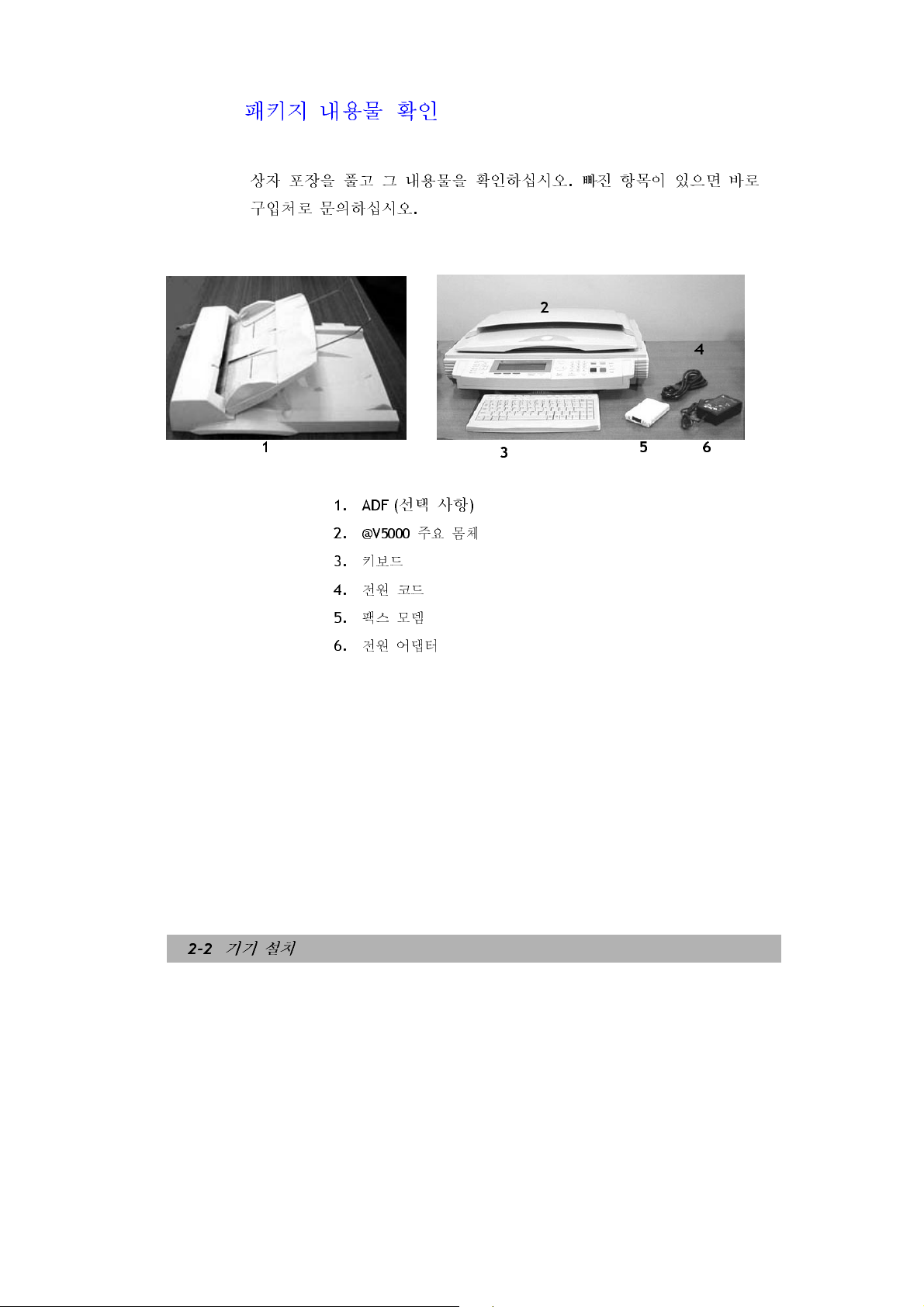
상자 포장을 풀고 그 내용물을 확인하십시오.빠진 항목이 있으면 바로
구입처로 문의하십시오
1
1. ADF (
2.
3.
4.
5.
6.
선택 사항
@V5000
키보드
전원 코드
팩스 모뎀
전원 어댑터
.
주요 몸체
2
4
3
56
)
2-2
기기 설치
Page 23
스캔 장치 잠금 해제
스캔
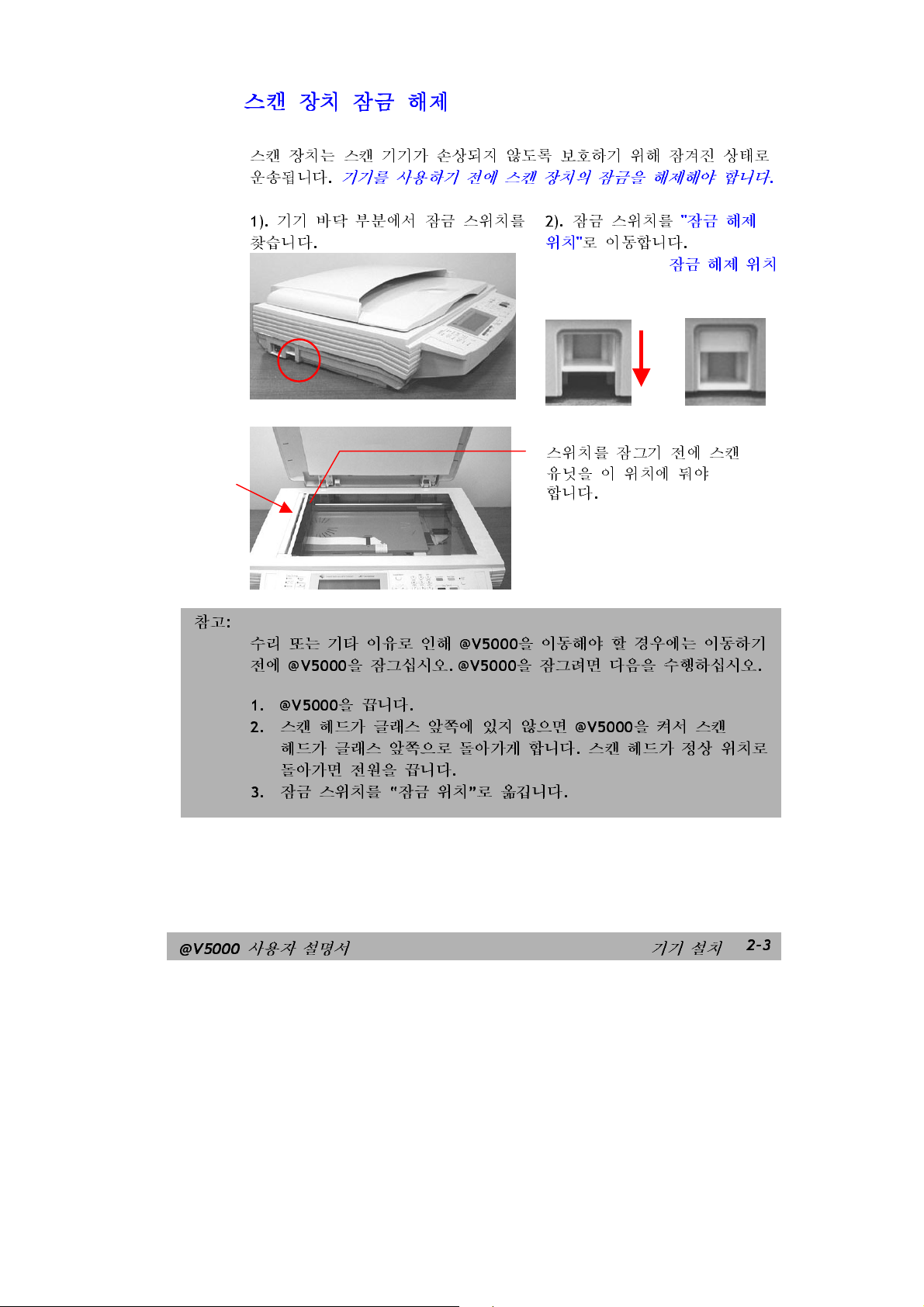
장치는 스캔 기기가 손상되지 않도록 보호하기 위해 잠겨진 상태로
운송됩니다.기기를 사용하기 전에 스캔 장치의 잠금을 해제해야 합니다
1).
기기 바닥 부분에서 잠금 스위치를
찾습니다
.
2).
잠금 스위치를"잠금 해제
위치"로 이동합니다
.
잠금 해제 위치
.
참고
:
수리 또는 기타 이유로 인해
전에
@V5000
1. @V5000
2.
스캔 헤드가 글래스 앞쪽에 있지 않으면
헤드가 글래스 앞쪽으로 돌아가게 합니다.스캔 헤드가 정상 위치로
돌아가면 전원을 끕니다
3.
잠금 스위치를“잠금 위치”로 옮깁니다
을 잠그십시오
을 끕니다
.
@V5000
. @V5000
.
스위치를
유닛을 이 위치에 둬야
합니다
을 이동해야 할 경우에는 이동하기
을 잠그려면 다음을 수행하십시오
.
잠그기 전에 스캔
.
@V5000
을켜서스캔
.
@V5000
사용자 설명서 기기 설치
2-3
Page 24
ADF(
자동 문서 공급)설치
1.
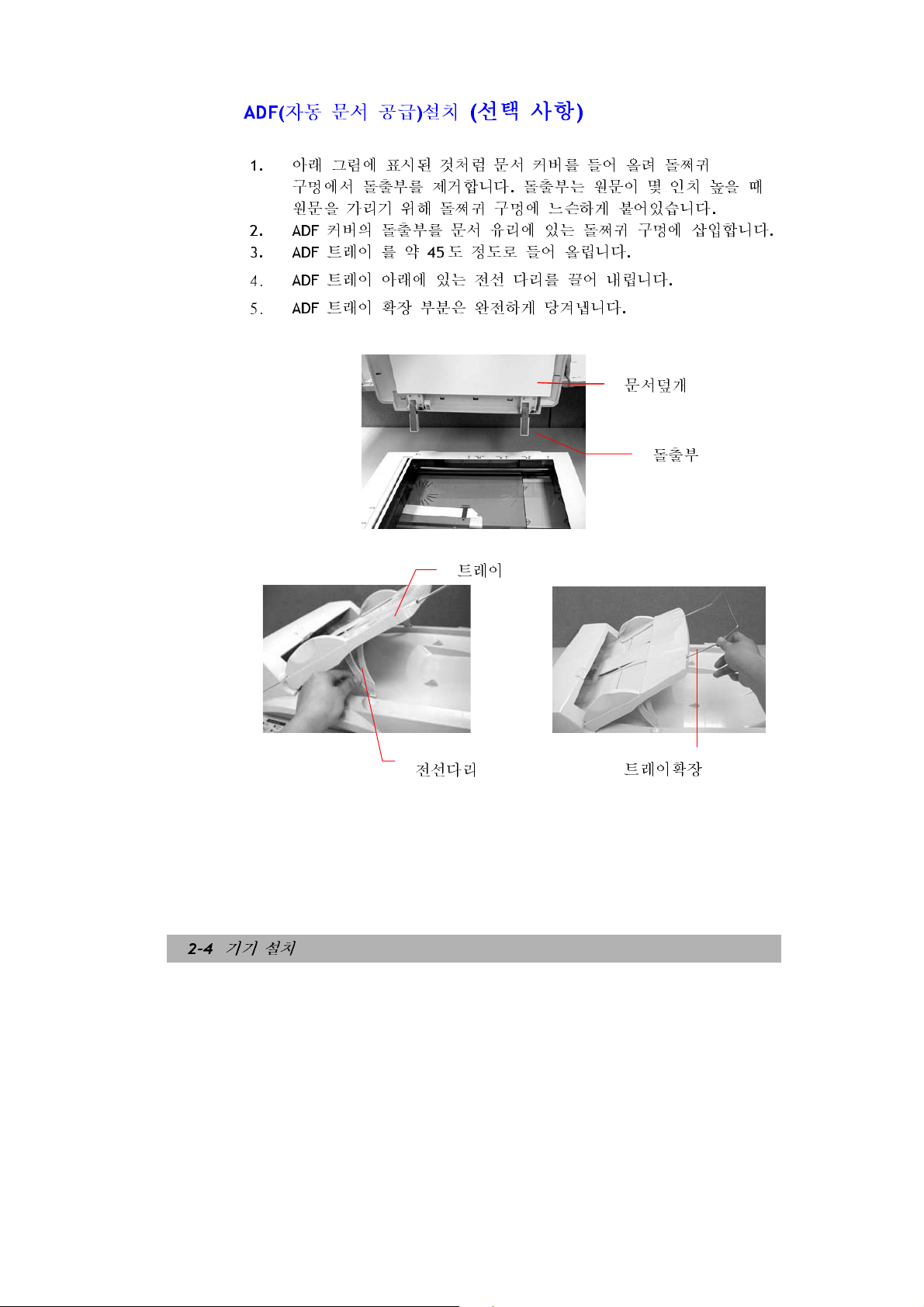
아래 그림에 표시된 것처럼 문서 커버를 들어 올려 돌쩌귀
구멍에서 돌출부를 제거합니다.돌출부는 원문이 몇 인치 높을 때
원문을 가리기 위해 돌쩌귀 구멍에 느슨하게 붙어있습니다
2. ADF
3. ADF
4.
5.
커버의 돌출부를 문서 유리에 있는 돌쩌귀 구멍에 삽입합니다
트레이 를 약45도 정도로 들어 올립니다
ADF
트레이 아래에 있는 전선 다리를 끌어 내립니다
ADF
트래이 확장 부분은 완전하게 당겨냅니다
(
선택 사항
)
.
.
.
.
.
문서덮개
돌출부
2-4
기기 설치
트레이
전선다리
트레이확장
Page 25
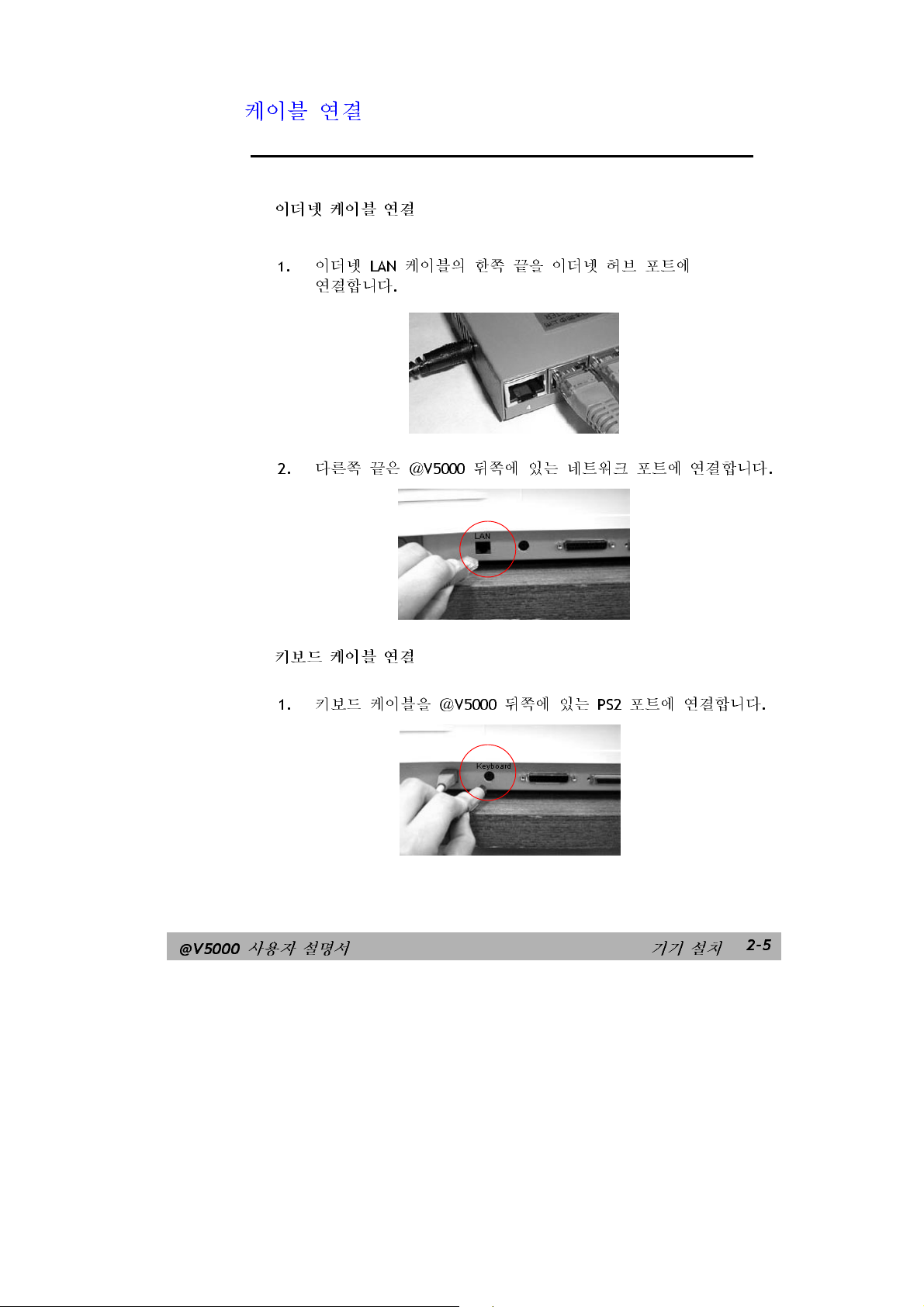
케이블 연결
이더넷 케이블 연결
이더넷
1.
연결합니다
2.
다른쪽 끝은@V5000
키보드 케이블 연결
LAN
.
케이블의 한쪽 끝을 이더넷 허브 포트에
뒤쪽에 있는 네트워크 포트에 연결합니다
.
@V5000
1.
키보드 케이블을@V5000
사용자 설명서 기기 설치
뒤쪽에 있는
PS2
포트에 연결합니다
.
2-5
Page 26
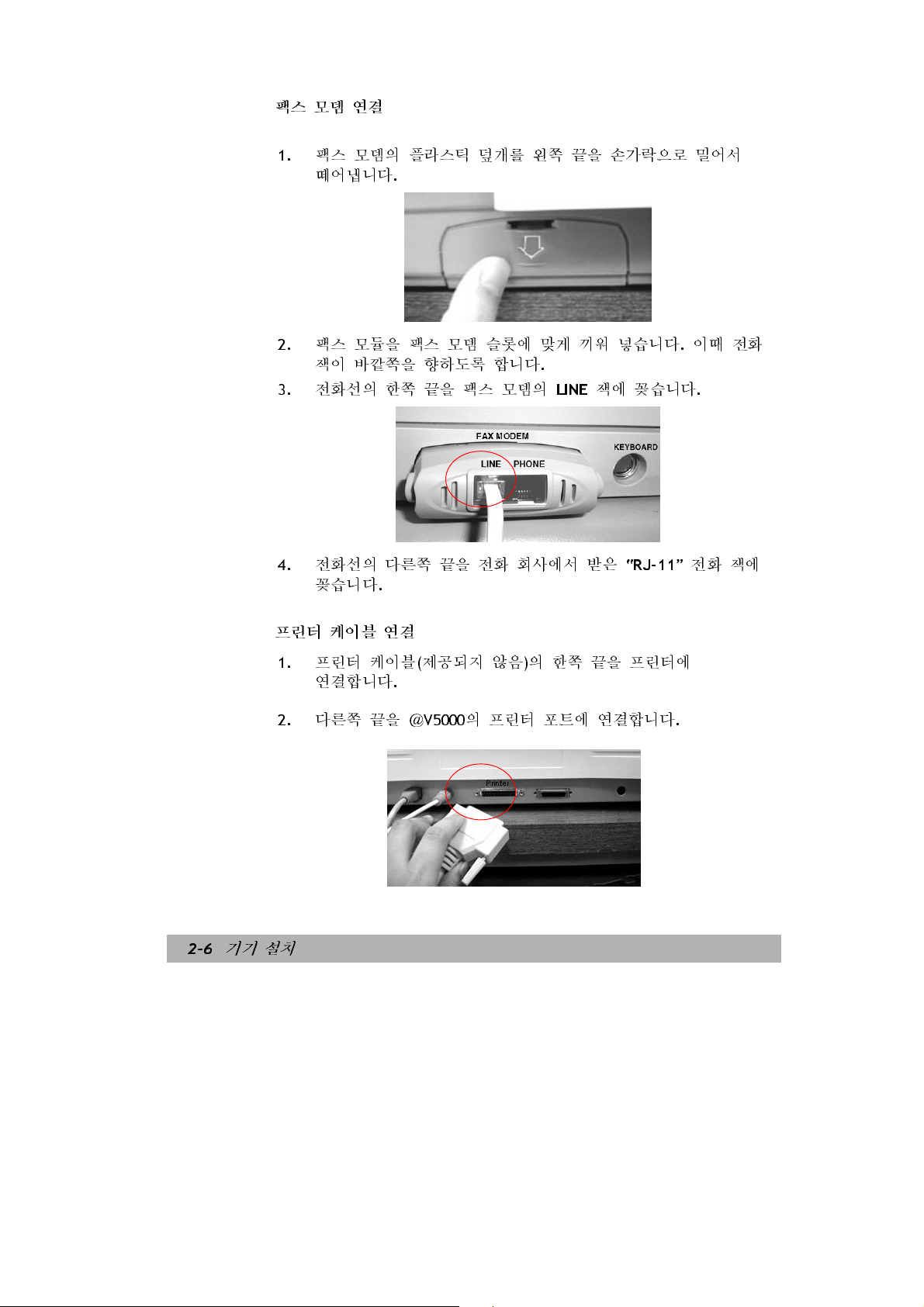
팩스 모뎀 연결
1.
팩스 모뎀의 플라스틱 덮개를 왼쪽 끝을 손가락으로 밀어서
떼어냅니다
2.
팩스모듈을팩스모뎀슬롯에맞게끼워넣습니다.이때 전화
잭이 바깥쪽을 향하도록 합니다
3.
전화선의 한쪽 끝을 팩스 모뎀의
.
.
LINE
잭에 꽂습니다
.
2-6
4.
프린터 케이블 연결
1.
2.
기기 설치
전화선의 다른쪽 끝을 전화 회사에서 받은“RJ-11”전화 잭에
꽂습니다
프린터 케이블(제공되지 않음)의한쪽끝을프린터에
연결합니다
다른쪽 끝을@V5000
.
.
의 프린터 포트에 연결합니다
.
Page 27
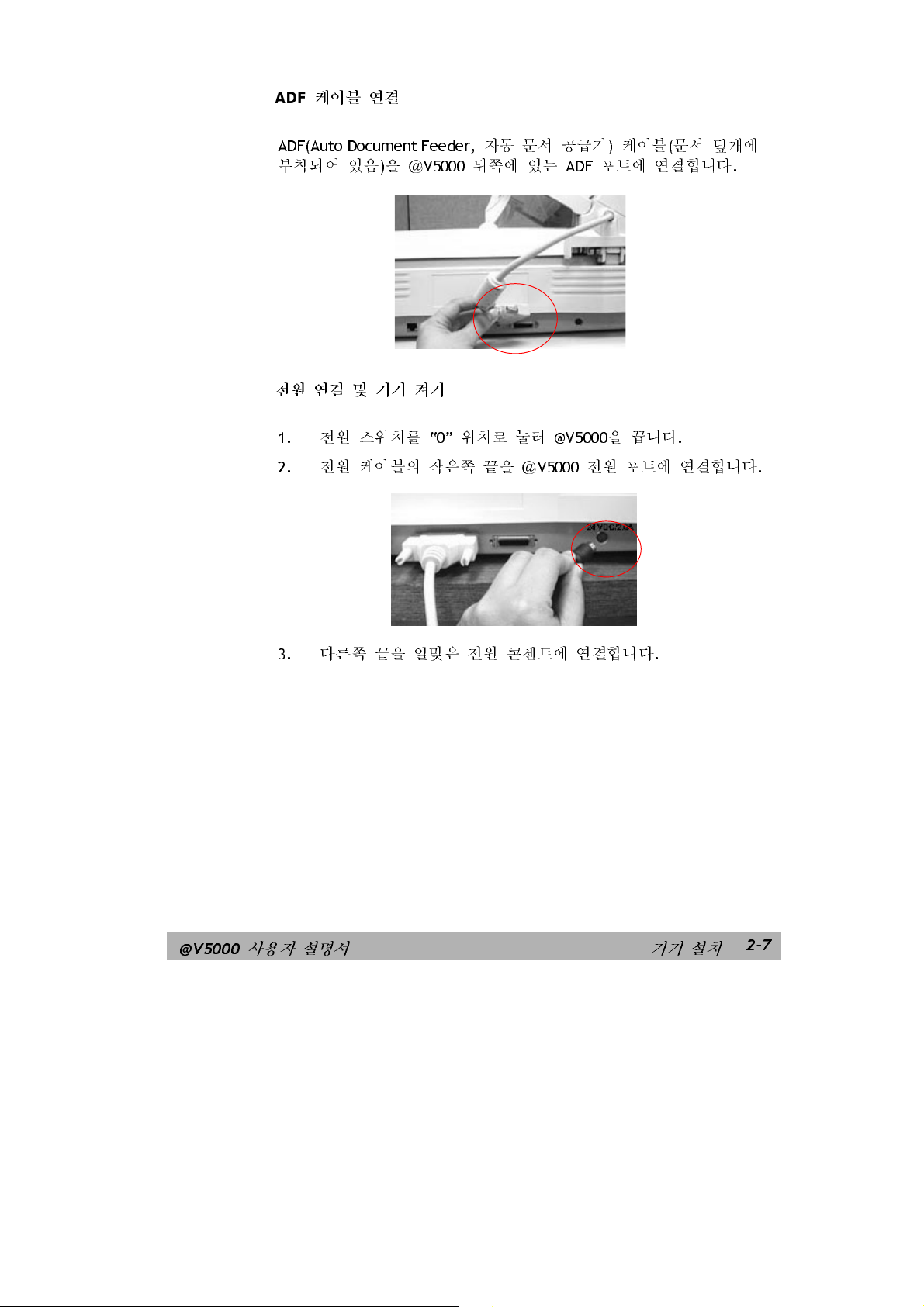
ADF
케이블 연결
ADF(Auto Document Feeder,
부착되어 있음)을@V5000
전원 연결 및 기기 켜기
1.
전원 스위치를
2.
전원 케이블의 작은쪽 끝을@V5000
“0”
위치로 눌러
뒤쪽에 있는
자동 문서 공급기)케이블(문서 덮개에
ADF
포트에 연결합니다
@V5000
을끕니다
전원 포트에 연결합니다
.
.
.
@V5000
3.
다른쪽 끝을 알맞은 전원 콘센트에 연결합니다
사용자 설명서 기기 설치
.
2-7
Page 28
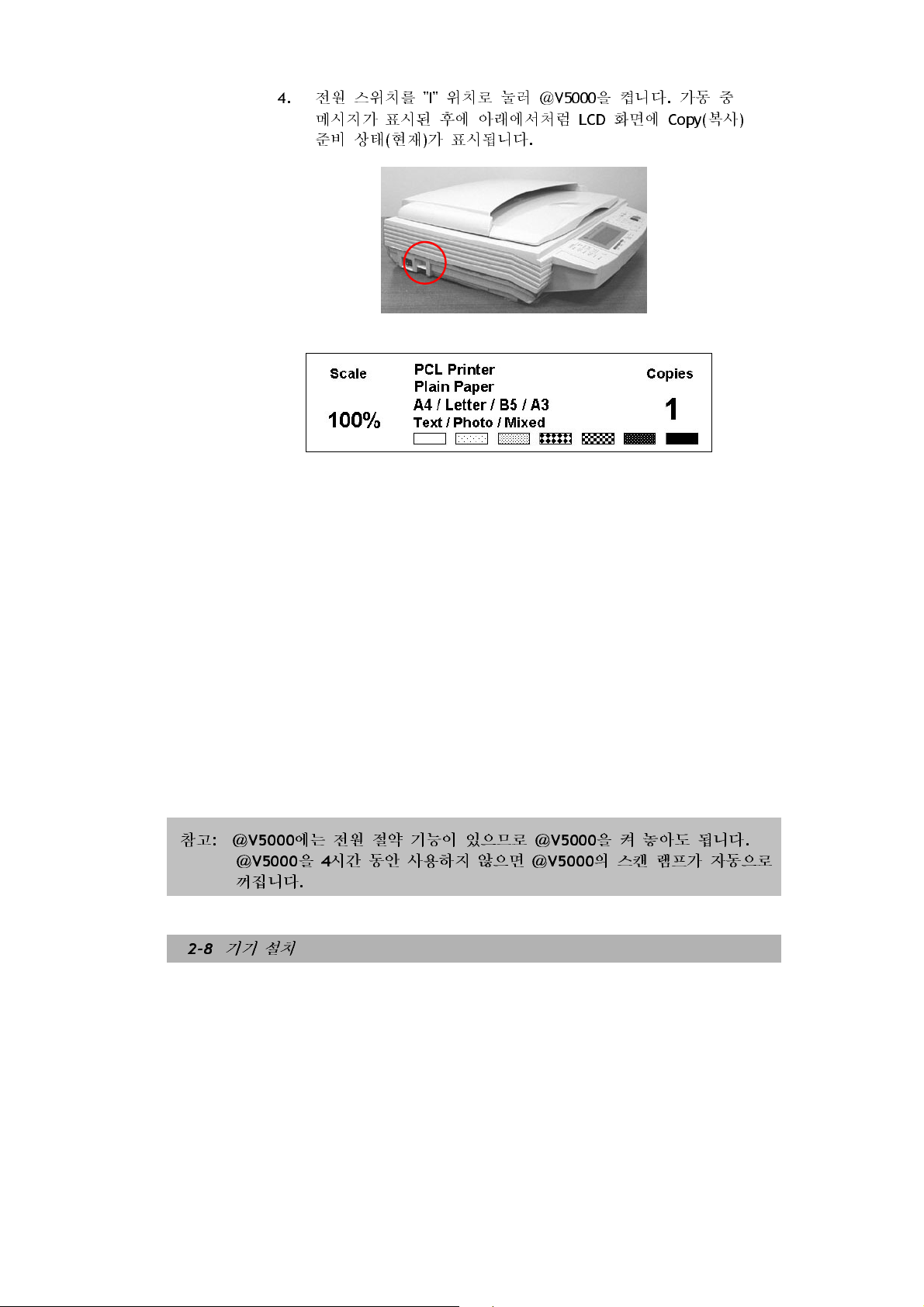
4.
전원 스위치를
메시지가 표시된 후에 아래에서처럼
준비 상태(현재)가 표시됩니다
"I"
위치로 눌러@V5000
을켭니다.가동 중
LCD
화면에
.
Copy(
복사
)
참고:@
2-8
기기
V5000
@
V5000을4
꺼집니다
설치
에는 전원 절약 기능이
시간 동안 사용하지 않으면@V5000
.
있으므로@V5000
을 켜 놓아도 됩니다
의 스캔 램프가 자동으로
.
Page 29
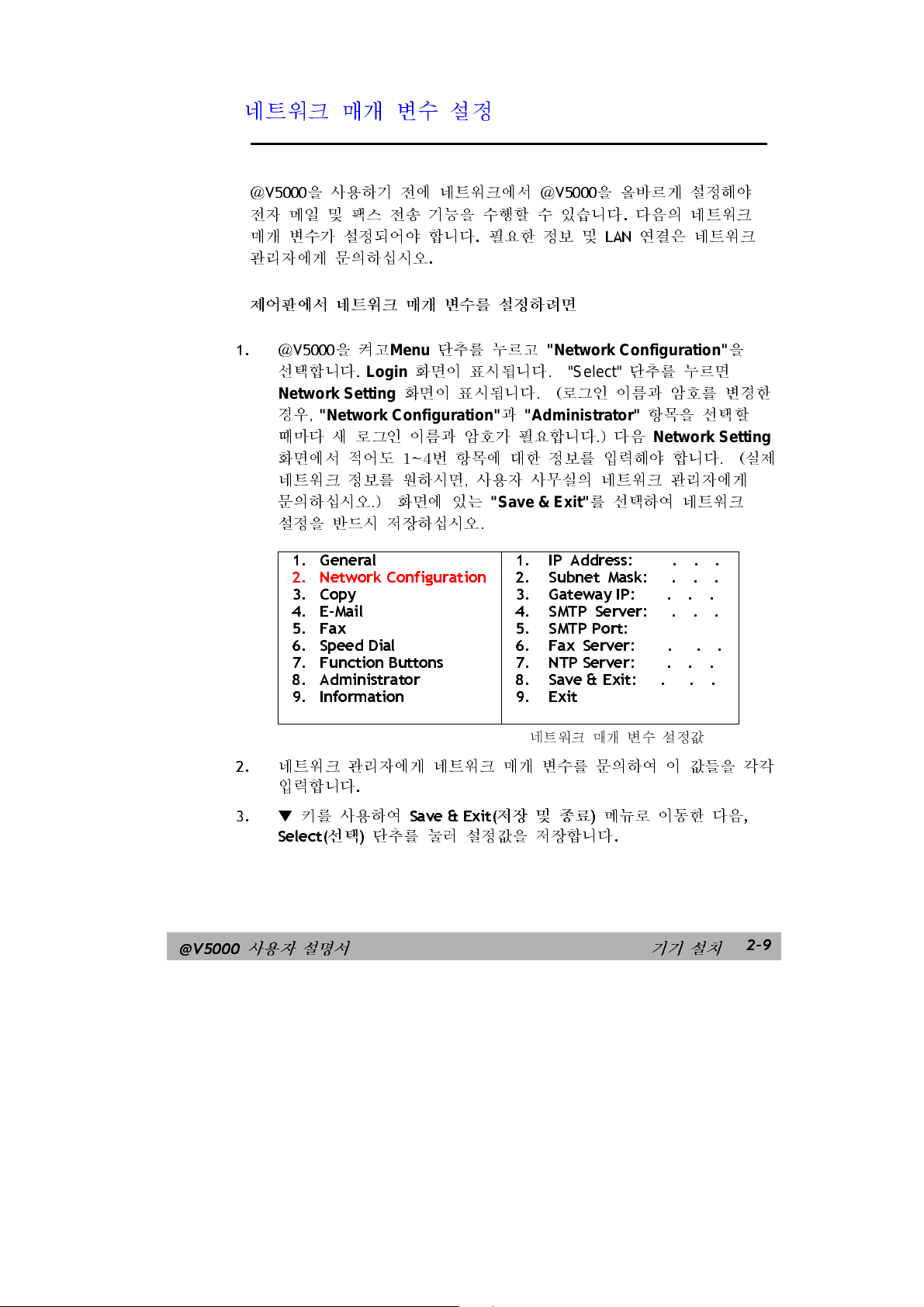
네트워크 매개 변수 설정
@
V5000
을 사용하기 전에 네트워크에서@V5000
전자 메일 및 팩스 전송 기능을 수행할 수 있습니다.다음의 네트워크
매개 변수가 설정되어야 합니다.필요한정보및
관리자에게 문의하십시오
제어판에서 네트워크 매개 변수를 설정하려면
1.
@
V5000
을켜고
선택합니다.Login
Network Setting
경우,
"Netw ork Configurat ion"과"Administrator"
때마다 새 로그인 이름과 암호가 필요합니다.) 다음
화면에서 적어도 1~4번 항목에 대한 정보를 입력해야 합니다. (실제
네트워크 정보를 원하시면, 사용자 사무실의 네트워크 관리자에게
문의하십시오.) 화면에 있는
설정을 반드시 저장하십시오.
.
Menu
단추를 누르고
화면이 표시됩니다.
화면이 표시됩니다. (로그인 이름과 암호를 변경한
"Save & Exit"
"Network Configuration"
을 올바르게 설정해야
LAN
연결은 네트워크
"Select"
단추를 누르면
항목을 선택할
Network Setting
를 선택하여 네트워크
을
@V5000
1. General
2. Network Configuration
3. Copy
4. E-Mail
5. Fax
6. Speed Dial
7. Function Buttons
8. Administrator
9. Information
2.
네트워크 관리자에게 네트워크 매개 변수를 문의하여 이 값들을 각각
입력합니다
3.
키를 사용하여
Select(
사용자 설명서 기기 설치
.
Save & Exit(
선택)단추를 눌러 설정값을 저장합니다
1. IP Address: . . .
2. Subnet Mask: . . .
3. Gateway IP: . . .
4. SMTP Server: . . .
5. SMTP Port:
6. Fax Server: . . .
7. NTP Server: . . .
8. Save & Exit: . . .
9. Exit
네트워크 매개 변수 설정값
저장 및 종료)메뉴로 이동한 다음
.
,
2-9
Page 30

참고
:
1.
로그인 이름을 지정하려면
Login Name"
항목을 선택하고
"Menu"
단추를 누른 후
"Administrator">"Admin.
사용자의 로그인 이름(문자 16 개까지 가능)을
입력합니다.
2.
암호를 지정하려면
Password"
3.
로그인 이름과 암호를 기억해 두십시오.
항목을 선택하고 사용자의 암호(문자 8개까지 가능)를 입력합니다.
"Administrator"
4.
@V5000에서 전자 메일을 통해 문서를 보내려면 적어도 IP 주소/서브넷
"Menu"
단추를 누른 후
"Administrator">"Admin.
"Network Configuration"
항목을 선택할 때마다 새 로그인 이름과 암호가 필요합니다.
마스크/게이트웨이 IP/SMTP 서버를 입력해야 합니다.
5. *NTP Server(NTP
나타냅니다
. @V5000
입력되어야 합니다.다음의
서버
): Network Time Protocol(
의 시계를 올바르게 설정하려면
NTP
서버에 대한IP주소가 보통 사용됩니다
네트워크 시간 프로토콜)을
NTP
서버의IP주소가
다음 중 자신에게 해당되는 주소를 선택하여 네트워크 화면의
필드에IP주소를 입력합니다
.
과
NTP
.
서버
국가 호스트 이름
오스트레일리아
캐나다
스위스
독일
프랑스
홍콩
일본
미국
2. @V5000
“Date/Time(
시계를 설정하려면
ntp.cs.mu.OZ.AU 128.250.36.2
clock.uregina.ca 142.3.100.2
swisstime.ethz.ch 129.132.2.21
ntp0.fau.de 131.188.34.75
canon.inria.fr 192.93.2.20
clock.cuhk.edu.hk 137.189.6.18
clock.nc.fukuoka-u.ac.jp 133.100.9.2
ntp.alaska.edu 199.165.76.11
NTP
서버의IP주소를 입력하는 외에도
날짜/시간)”설정에서 사용자 지역의 해당 시간대를 선택해야
합니다.올바른 시간대를 선택하려면
“General(
일반)”단추를 누르고
“Time Zone(
시간대를 선택합니다.이렇게 설정하고 나면
날짜 및 시간이 표시됩니다
2-10
기기
설치
.
“Menu(
IP
주소
메뉴)”를누른다음,제어판에서
시간대)”필드에서 사용자의
@V5000
을 켤 때마다 정확한 현지
Page 31

3 관리
이장에서는제어판또는@V5000
방법을 설명합니다
관리자 작업에 대한 액세스는 관리자 암호로 차단됩니다.따라서
관리자는 관리 작업을 수행하기 전에 암호를 작성해야 합니다
LCD
화면을 통한 관리
1.
Menu(메뉴)단추
나타납니다
.
( )
.
1. General(
2. Network Configuration(
3. Copy(
4. E-Mail(
5. Fax(
6. Speed Dial (
7. Function Buttons(
8. Administrator(
9. Information(
일반
복사
)
전자 메일
팩스
)
웹 페이지에서의 관리자 작업 수행
를누릅니다.아래와같은설정화면이
)
)
단축 다이얼
기능 단추
관리자
정보
)
)
네트워크 구성
)
)
)
.
@V5000
2.
3.
각메뉴의내용은아래의
사용자 설명서 관리
또는 키를 사용하여 메뉴를 이동합니다
관리자 작업 요약
절을 참조하십시오
.
.
3-1
Page 32

@
V5000
웹페이지를통한관리
1. Netscape 4.0, I.E. 4.0
2.
브라우저의
페이지가 나타납니다
3.
Administrator(
로그인)대화 상자가 나타납니다
3.
사용자의 이름과 암호를 입력하고
아래와 같은 설정 화면이 나타납니다
URL
관리자)를 클릭하면
등의 브라우저를 시작합니다
필드에@V5000의IP
.
주소를 입력합니다.@
Administrator Login(
.
Submit(
보내기)를 클릭합니다
.
.
V5000
관리자
웹
.
3-2
관리
4.
각 메뉴의 내용은 아래의
관리자 작업 요약
절을 참조하십시오
.
Page 33

관리자 작업 요약
구성 설정값 설명
Setup(설정)
General(일반)
Device Name
(
장치 이름
Date/Time
(날짜/시간)
Time Zone(
Network Configuration
(
네트워크 구성
IP Addres s(IP
Subnet Mask
(
서브넷 마스크
Gateway
(
게이트웨이
SMTP Server
(SMTP
SMTP
Fax Server
(
팩스 서버
NTP Server
(NTP
Copy(복사)
Printer Name
(
프린터 이름
Paper Type
(
용지 종류
Paper Size
(
용지 크기
E-Mail(
Default Subject
(
기본 제목
B/W File Format
(
흑백 파일 형식
Color File Format
(
컬러 파일 형식
메뉴
)
시간대
)
주소
)
)
서버
)
포트
: SMTP
)
서버
)
)
)
)
전자 메일
)
)
모델명 표시
현재 날짜와 시간
) GMT(
@
)
서브넷 마스크의IP주소
게이트웨이의IP주소
SMTP
FaXess LAN
NTP
PCL
일반 용지
선택
@
필드에 들어갈 기본 텍스트.최대64문자 허용
@
아무것도 입력하지
사용됩니다
@
)
)
형식
선택
@
파일 형식
선택
그리니치 표준 시간대)기준
V5000의IP
서버의IP주소
연결을 위한 포트 번호
서버의IP주소
프린터
: Letter, A4, Legal, A3
V5000
V5000
V5000
.
: PDF, TIFF
V5000
: Tiff, JPG, PDF
.
.
주소
.
.
.
.
팩스 서버의IP주소
.
에서
보내는전자메일메시지의
에서보내는전자메시지의
않았을경우에만기본제목이
.
에서 전자 메일을 통해 흑백으로 보낼 문서의 파일
에서 전자 메일을 통해 컬러로 보낼 컬러 문서의
.
.
Subject(제목)
Subject(제목)
.
필드에
@V5000
사용자 설명서 관리
3-3
Page 34

작업
Setup(설정)
E-Mail(
Fine Resolution
(
파인 해상도
Super Fine
Resolution(
해상도
Fine Resolution
(
파인 해상도
Super Fine
Resolution(
해상도
Document Type
(
문서 종류
Compression Rate
(
압축률
Enable Background
Remove
Fax Modem Information
(
팩스 모뎀 정보
Station ID
(
스테이션
Country/Area United States(for fax modem)
Speaker Control
Speaker Volume
(
스피커 볼륨
Enable Rec eive
Rings to Auto Answer:
(
자동 응답을 위해
울리는 횟수
Report to Admin. By
Mail
(
메일로 관리자에게
보고
Print Fax Report Now
기능 단추
#1~6
Address Book
(
주소록)메뉴
Email(
메뉴
전자 메일
수퍼 파인
) (B&W)
수퍼 파인
) (Color)
)
)
ID)
)
단추
전자 메일
)
)(B&W)
) (Color)
)
)
)
)
설명
@
V5000
에서스캔할때선택하는스캔해상도
선택
: Fine
(75 dpi, 100 dpi, 150 dpi, 200 dpi, 300 dpi, 400 dpi)
@
V5000
에서 스캔할 때 선택하는 향상된 해상도
S. Fine
@
선택
@
S. Fine
문서 내용
선택
@
선택
텍스트를 분명하게
@V5000
선택 항목:항상 켬,핸드쉐이크 켬,항상 끔
선택
선택 항목:예,아니오
팩스 모듈에서 팩스를 보낼 때 자동 응답을 위해 전송하기
전에 울리는 횟수
선택
관리자에게 팩스 상태 보고서를 보내야 합니다
선택 항목:전자 우편,프린터
팩스 보고서를 지금 보내야 합니다
PS2
선택
@
주소및팩스번호설정가능
메뉴
(100 dpi, 150 dpi, 200 dpi, 300 dpi, 400 dpi, 600 dpi)
V5000
에서스캔할때선택하는스캔해상도
: Fine
(75 dpi, 100 dpi, 150 dpi, 200 dpi, 300 dpi, 400 dpi)
V5000
에서 스캔할 때 선택하는 향상된 해상도
(100 dpi, 150 dpi, 200 dpi, 300 dpi, 400 dpi, 600 dpi)
.
: Text(
V5000
: Low(낮음), Medium(중간), High(높음)
: 0,1,2,3,4,5,6,7
: 0,1,2,3,4,5,6,7
키보드의
: Copy(복사), E-mail(
V5000
:Add(추가), Delete(삭제), Modify(수정)
텍스트
), Photo(사진), Auto(자동)
에서 보내는 문서의 압축 수준
하기 위해 배경 색을 제거합니다
팩스 번호
의전자메일주소세트.최대
.
.
#1~6
기능 키에 자주 사용하는 명령 설정
전자 메일
.
.
.
), Fax(팩스)
2000
개의 전자 메일
.
.
.
.
.
.
.
3-4
관리
Page 35

작업 설명
Address Book
(
주소록)메뉴
Fax(팩스)
Group(그룹)
Speed Dial
(
단축 다이얼)메뉴
Name(이름)
Fax Number
(
팩스 번호
User Profile
(
사용자 프로필
Local User
(
지역 사용자
Administrator
(
관리자)메뉴
Login Name(이름)
Enter New Login Name
Verification
Administrator E-Mail
Address (
Enter New E -Mail
Verification
Password(암호)
Enter Previous
password
(
이전 암호 입력
)
)
)
전자 메일
Address
)
@
V5000
메일주소및팩스번호설정가능
메뉴
하나이상의전자메일주소및팩스번호로구성된
그룹.최대
99
개의전자메일주소및팩스번호설정가능
메뉴
팩스 번호의 단축 다이얼 이름.최대12개의 단축
다이얼 번호 설정 가능
단축 다이얼 팩스 번호.최대12개의 단축 다이얼 번호
설정 가능
“Enable Security For Email(전자
“Enable Security For Fax(팩스 보안
경우,이기기에
메뉴
관리자의 로그인 이름.현재 이름을 변경하려면 필드에
새 로그인 이름을 입력합니다
참고:로그인 이름은 대소문자를 구분하며 최대
16
관리자가 새 로그인 이름을 작성하기 원할 경우
관리자의 새 로그인 이름입니다
참고
새 로그인 이름을 확인합니다
관리자의 전자 메일 주소.이필드에서관리자의전자
)
메일 주소를 업데이트합니다
관리자가새전자우편주소를작성하기원할경우
관리자의새전자우편주소입니다
참고:전자 우편 주소로64개의 문자까지 사용할 수
있습니다.참고:전자 우편 주소로64개의 문자까지
사용할 수 있습니다
새전자우편주소를확인합니다
관리자의 현재 암호.암호를 변경하려면
Password(암호)
Password(
관리자의 이전 암호
에서보내는팩스번호.최대
:Add(추가)
:Add(추가), Delete(삭제), Modify(수정)
:Add(추가), Delete(삭제), Modify(수정)
문자가 허용됩니다
:16
, Delete(삭제), Modify(수정)
200
개의 그룹 설정 가능.한 그룹에 최대
.
.
등록된 사용자 작성 및 표시
.
.
개의 문자까지 허용됩니다
.
.
.
를 두 번 클릭하여
암호 변경)대화 상자를 표시합니다
.
2000
.
메일 보안 사용)”또는
사용)”를선택한
.
.
.
.
Change
개의 전자
.
.
.
@V5000
사용자 설명서 관리
3-5
Page 36

작업 설명
Administrator
(
관리자)메뉴
Enter New password
(
새암호입력
Verification(확인)
Enable Security for
Emails(
사용
Enable Security for
Fax(
Add "To" Address After
Sending(
사람"주소 추가
E-mail Default From
(
전자 메일 보내기
LAN Fax Default From
Save Current Settings as
Default
전자 메일 보안
)
팩스 보안 사용
보낸 후에"받는
기본 보낸 사람으로
(
기본 보낸
사람으로 팩스
보내기
)
)
)
)
새 암호를 만들려는 경우,관리자의 새 암호
참고:암호는 대소문자를
허용됩니다
새암호확인
등록되지 않은 사용자가@V5000
보내지 못하게 하려면
등록되지
)
못하게 하려면
Yes(예)
주소를 주소록에 추가할 것인지 묻는 대화 상자가
나타납니다
@
V5000
사람)필드에 사용할 기본 전자 메일 주소.최대
64
문자가 허용됩니다.@
메시지의
않았을
@
V5000
필드에 사용할 기본 계정.최대64문자가 허용됩니다
참고:계정은 관리자가
메일 주소입니다
모든 수정된 설정을 기본값으로 설정합니다
.
구분하며 최대8문자가
.
.
으로 전자 메일을
Yes(예)
로 스크롤합니다
않은 사용자가@V5000
Yes(예)
로 스크롤합니다
로스크롤하면문서를보낸후에새전자메일
.
에서보내는전자메일메시지의
V5000
From(
보낸 사람)필드에아무것도입력하지
경우에만 기본 주소가 사용됩니다
에서보내는팩스메시지의
LAN
.
으로 팩스를 보내지
.
에서보내는전자메일
From(
팩스 서비스에 등록한 전자
.
From(
보낸
.
보낸 사람
.
)
.
3-6
관리
Page 37

4 주소록 관리
Avision Java-Manager
편리한 브라우저 방식 도구입니다.관리자만이 주소록을 관리할 수
있으므로 @
읽어보아야 합니다
V5000
는@
V5000
관리자는 @
.
의 주소록을 원격으로 관리하기 위한
V5000
을 사용하기 전에 이 장의 내용을
전자 메일 주소록 관리
전자 메일 주소 추가
전자 메일 주소를 추가하려면
Netscape Communicator나Microsoft I.E.
1.
시작합니다
URL
필드에IP주소(예
아래와 같은
.
Avision @V5000
등의
: http://xxx.xxx.xxx.xxx)
웹 페이지가 나타납니다
브라우저를
를 입력합니다
.
.
참고:위의 웹 페이지는
@V5000
사용자 설명서 주소록 관리
1024 x 768 dpi
해상도에서 가장 잘 보입니다
.
4-1
Page 38

Administrator(
2.
표시합니다
관리자)단추를 눌러
.
Login(
로그인)대화 상자를
관리자의 이름과 암호를 입력하고
3.
Administrator(
"@ddress(
4.
표시합니다
E-mail(
5.
E-mail Address(
전자 메일)아이콘을 누르고
관리자)화면이 나타납니다
주소)"를눌러
.
새전자메일주소추가)"대화 상자를 표시합니다
"Submit(
Address Book(
"Add(
보내기)"단추를 누릅니다
.
주소록)대화 상자를
추가)"를눌러
"Add A New
.
.
4-2
지역 사용자의 이름과 암호를 입력하고"Continue(
6.
더 입력하거나
주소록 관리
"Finish(
"
를 클릭하여 저장하고
마침
)
계속
)
"
를 클릭하여
종료합니다
.
Page 39

전자 메일 주소 수정
전자 메일 주소를 수정하려면
이전 단원,전자 메일 주소 추가의1
1.
반복합니다.주소록 대화 상자가 나타납니다
2.
E-mail(
전자 메일)아이콘을 클릭하고 목록에서 수정할 주소를
선택합니다
상자가 나타납니다
. Modify E-mail address(
.
단계부터5단계까지를
.
전자 메일 주소 수정)대화
@V5000
3.
4.
사용자 설명서 주소록 관리
주소를 수정합니다
"
Update(
클릭하여 종료합니다
업데이트)"를 클릭하여 저장하거나
.
"Cancel"
.
을
4-3
Page 40

전자 메일 주소 삭제
전자 메일 주소를 삭제하려면
이전 단원,전자
1.
반복합니다.주소록 대화 상자가 나타납니다
E-mail(
2.
3.
"Delete(
경고 메시지가 나타납니다."OK(
삭제를 저장하고 종료합니다
전자 메일)아이콘을 클릭하고 목록에서 삭제할 주소를
선택합니다
삭제)"를 클릭하여 주소를 지웁니다.삭제를 확인하는
메일 주소 추가의1
.
.
단계부터5단계까지를
.
확인)"및
"Cancel"
를 클릭하여
4-4
주소록
관리
Page 41

전화부 관리
팩스 번호 추가
팩스 번호를 추가하려면
이전 단원,전자 메일 주소 추가의1
1.
반복합니다.주소록 대화 상자가 나타납니다
위쪽에 있는
2.
선택하면 새 팩스 번호를 입력하기 위한
Number(
Fax(
팩스)아이콘을 누르고
새팩스번호추가)대화 상자가 나타납니다
단계부터5단계까지를
.
"Add(
추가)"를
Add
A New Fax
.
@V5000
이름과 새 팩스 번호를
3.
더 입력하거나
사용자 설명서 주소록 관리
"Finish(
입력하고"Continue(
마침
)
"
를 클릭하여 저장하고 종료합니다
계속)"를 클릭하여
.
4-5
Page 42

팩스 번호 수정
팩스 번호를 수정하려면
이전 단원,전자
1.
반복합니다.주소록 대화 상자가 나타납니다
위쪽에 있는
2.
삭제할 팩스 번호를 선택합니다.Modify(
A Fax Number(
메일 주소 추가의1
Fax(
팩스)아이콘을 누르고 목록에서 수정하거나
팩스 번호 수정)대화 상자가 나타납니다
단계부터5단계까지를
.
수정)를클릭하면
.
Modify
4-6
주소록
3.
4.
팩스 정보를 수정합니다
"Update(
릭하여 종료합니다
관리
.
업데이트)"를 클릭하여 저장하거나
.
"Cancel(
취소)"을클
Page 43

팩스 번호 삭제
팩스 번호를 삭제하려면
이전 단원,전자
1.
반복합니다.주소록 대화 상자가 나타납니다
위쪽에 있는
2.
번호를 선택합니다
3.
"Delete(
경고 메시지가 나타납니다."OK(
삭제를 저장하고 종료합니다
삭제)"를 클릭하여 번호를
메일 주소 추가의1
Fax(
팩스)아이콘을 누르고 목록에서 삭제할 팩스
.
.
단계부터5단계까지를
.
지웁니다.삭제를 확인하는
확인)"및
"Cancel"
를 클릭하여
@V5000
사용자 설명서 주소록 관리
4-7
Page 44

그룹 관리
새 그룹 추가
새 그룹을 추가하려면
이전 단원,전자
1.
반복합니다.주소록 대화 상자가 나타납니다
Group(
2.
New Group(
메일 주소 추가의1
그룹)아이콘을 클릭하고
새그룹추가)대화 상자가
단계부터5단계까지를
.
"Add(
추가)"를 선택하면
나타납니다
Add A
.
4-8
3.
4.
5.
주소록 관리
그룹 이름을 입력합니다
오른쪽 부분에서 주소를 선택하고
추가됩니다
"
Update(
클릭하여 종료합니다
.
업데이트)"를 클릭하여 계속하거나
.
.
를클릭하면그룹에
"Cancel(
취소)"을
Page 45

그룹 수정
그룹을 수정하려면
이전 단원,전자
1.
반복합니다.주소록 대화 상자가 나타납니다
위쪽에 있는
2.
선택하면
나타납니다
Modify a Group Set(
메일 주소 추가의1
Group(
.
그룹)아이콘을 클릭하고"Modify(
그룹 수정)대화 상자가
단계부터5단계까지를
.
수정)"를
@V5000
3.
4.
사용자 설명서 주소록 관리
그룹에서 삭제할 그룹 구성원 중 하나를 선택하고
클릭하여 삭제하거나 오른쪽 부분에서 주소/번호를 선택하여
현재주소/번호의 구성원을 새로 삽입하고
그룹에 삽입합니다
"
Update(
"Cancel(
업데이트)"를 클릭하여 수정하고 종료하거나
취소)"을 클릭하여 종료합니다
.
.
키를
키를 클릭하여
4-9
Page 46

그룹 삭제
그룹을 삭제하려면
이전 단원,전자
1.
반복합니다.주소록 대화 상자가 나타납니다
Group(
2.
3.
"Delete(
경고 메시지가 나타납니다.삭제하려면
종료하려면
그룹)아이콘을 클릭하고 목록에서 삭제할 그룹 이름을
선택합니다
삭제)"를 클릭하여 번호를 지웁니다.삭제를
메일 주소 추가의1
.
"cancel"
을 클릭합니다
단계부터5단계까지를
.
"OK(
확인)"를 클릭하고
.
확인하는
참고
4-10
:
그룹은 여러 전자 메일 주소 및 팩스 번호의 조합입니다
주소록
관리
.
Page 47

5 작동
@
V5000
에는 직관적인 제어판이 있어서 사용하기가 쉽습니다.기본적으로
다음 세 단계를 수행하면@V5000
이 작동합니다
.
1. ADF
2.
3.
다음 단원에서@V5000
사항 및 고급 기능을 자세하게 설명합니다
나 글래스에 용지를 로드합니다
수신인의 목적지를 입력하거나 선택합니다
)
"Mono(
문서가 보내집니다
모노)"단추
또는
(
.
으로 문서를 보내거나 복사할
.
"Color(
.
컬러)"단추
.
( )
를누르면
때 알아야 하는
@V5000
사용자 설명서 작동
5-1
Page 48

용지
로드
@
V5000은ADF(
보냅니다.여러 페이지를 보내야
수있는
말아놓은 서류 등을 전송하려면 용지를 글래스 위에 두십시오
ADF
ADF
•
•
•
•
ADF
사용 시 주의 사항
를 사용하기 전에 용지가 다음 사양에 맞는지 확인하십시오
문서 크기가
합니다
문서 무게가28에서
문서는
합니다(조각났거나 손상되지 않아야 합니다
문서는 말리거나,구겨지거나,클립되거나,잉크 자국이 있거나
구멍이 뚫려서는 안됩니다
자동 문서 공급기)또는 글래스에서 문서를 스캔하고
하면 한번에50페이지까지 수용할
에 모든 페이지를 로드하십시오.서적,제본된 신문
4.5x5.5
.
정사각형이거나 직사각형이어야 하며 상태가 좋아야
인치에서
56 mg (0.005 ~ 0.015 cm)
.
11.6x16.5
인치
).
(A3)
사이어야 합니다
,
.
.
사이어야
.
,
5-2
작동
•
문서에 스테이플,클립,서류 부착 메모지 등이 없어야 합니다
**
모양이 일정하지 않은 문서를 전송하려면 문서를 글래스에
올려놓거나
먼저 복사한 다음 복사본을 전송합니다
.
.
Page 49

문서를
ADF
에놓기
1.
2.
3.
문서에 스테이플,서류 클립 등이 없어야 하며 문서가 찢어지지
않아야 합니다
문서가 여러 페이지이면 용지 걸림이 발생하지 않도록 문서를
폅니다
. ADF
있습니다
문서를텍스트가있는부분이
위쪽이 먼저 들어가도록 해놓습니다
.
는문서를한번에50페이지까지 수용할 수
.
위로 향하도록
.
ADF
에놓고페이지
@V5000
4.
사용자 설명서 작동
문서가
ADF
의 가운데에 있도록 용지
가이드를 조정합니다
.
5-3
Page 50

문서를
글래스 위에 놓기
1.
2.
3.
글래스가 보이도록 문서 덮개를 엽니다
문서를 텍스트가 있는 부분이
놓고 문서를 글래스의 오른쪽 위 모서리에 맞춰서 정렬합니다
문서 덮개를 닫습니다
.
아래로 향하도록글래스 위에
.
.
5-4
작동
Page 51

전자 메일 보내기
1.
문서를 위로 향하도록 해서
ADF
에 놓거나 아래로 향하도록 해서
유리 위에 올려 놓습니다
2.
3.
키보드를 사용하여 전자 메일 주소를 수동으로 입력하거나
주소를 선택합니다
키를 누릅니다
From(
Subj(제목):
To(
받는 사람
CC(참조):
BCC(
비밀 참조
Memo(메모):
Menu(
메뉴)단추를 누르고
Fine Resolution(
해상도)를 선택함으로써 일시적으로
dpi, 200 dpi, 300 dpi, 400 dpi)과Super Fine(100 dpi, 150 dpi,
200 dpi,300 dpi, 400 dpi, 600 dpi)
수 있습니다
단추와 단추를 사용하여 주소록에서 전자 메일
보낸 사람
):
):
):
파인 해상도)또는
.
Select/OK
.
.
.LCD
화면에 전자 메일 화면이 표시됩니다
E-mail(
전자 메일)을 선택한 다음
S. Fine Resolution(
Fine(75 dpi, 100 dpi, 150
사이의 스캔 해상도를 선택할
.
,
수퍼 파인
@V5000
4.
5.
사용자 설명서 작동
키보드를 사용하여 전자 메일 메시지를 입력합니다
문서를 흑백으로 보내려면 키를 누릅니다.또는 문서를
컬러로 보내려면 키를 누릅니다
LCD
화면에 스캔 진행 과정이 표시되면서 문서가 전자 메일을 통해
보내집니다
.
.
.
5-5
Page 52

참고
:
Page 1 100%
E-Mail OK
1.
문서를 전자 메일로 보내면서 동시에 목적지로 팩스를 보낼 수
있습니다
2.
"Enable Security for Email(
선택되어 있으면 암호를 입력해야 전자 메일 전송 기능을 액세스할
수 있습니다
3.
전송 과정동안 실수하실 경우
4. From(
BCC(
화면에 입력한 것이 자동으로 지워집니다
5. LCD
Memo(
.
전자 메일 보안 사용)"확인란이
.
Stop/Clear
보낸 사람
비밀 참조)필드에 입력하다가3분 동안 입력을 멈추면
화면의 텍스트는18줄(각 줄에는34문자가 들어갑니다.)까지
메모)필드에 표시됩니다
), Subject(
제목
), To(
.
키를 눌러 취소하십시오
받는 사람
), CC(
참조)또는
.
.
LCD
5-6
작동
Page 53

팩스로 문서 보내기
FAXESS LAN
할 사항
팩스 모듈을 통해 문서를 보내기 전에 먼저 수행해야 할 사항
1.
FaXess
FaXess
사용자 설명서를 참조하십시오
2.
모뎀을 팩스 서버에 설치합니다
3.
전화선을 모뎀에 연결합니다
4.
제어판에서
“Administrator(
필드에
(
시스템 관리자에게 정확한 전자 메일 주소를 문의하십시오
1.
기기후면에있는모뎀슬롯에팩스모뎀을설치합니다.(2
참조
팩스 서비스를 통해 문서를 보내기 전에 먼저 수행해야
소프트웨어(선택 사항)를 팩스 서버에 설치합니다
를 팩스 서버에 올바르게 설치하는 방법은 제공되는
.
.
.
“Menu(
FaXess LAN
)
메뉴)”단추를 누르고
관리자)”를선택한다음,“Fax Def. From”
팩스 서버의 전자 메일 주소를 입력합니다
.
.
.)
장
@V5000
2.
전화선 케이블의 한쪽 끝을 전화 회사에서 받은
잭에,다른쪽끝은팩스모뎀의“LINE”
참조
)
사용자 설명서 작동
잭에 꽂습니다.(2
“RJ-11”
전화
장
5-7
Page 54

팩스로 문서 보내기
1.
문서를 위로 향하도록 해서
ADF
에 놓거나 아래로 향하도록 해서
유리 위에 올려 놓습니다
2.
Menu(
Fine Resolution(
해상도)를 선택함으로써 일시적으로
200 dpi, 300 dpi, 400 dpi)과Super Fine(100 dpi, 150 dpi, 200
dpi,300 dpi, 400 dpi, 600 dpi)
있습니다
3.
키보드를 사용하여 팩스 번호를 수동으로 입력하거나
선택합니다
4.
키를 누릅니다
Fax No.:
Text / Photo
메뉴)단추를 누르고
파인 해상도)또는
.
단추와 단추를 사용하여 전화부에서 팩스 목적지를
.
키를 눌러 문서를 보냅니다
Select
.
.LCD
에 팩스 화면이 표시됩니다
Fax/Modem(
사이의스캔해상도를선택할수
.
팩스/모뎀)을선택한다음
S. Fine Resolution(
Fine(75 dpi, 100 dpi, 150 dpi,
.
,
수퍼 파인
5-8
참고
작동
LCD
화면에 스캔 진행 과정이 표시되면서 문서가
서비스를 통해 보내집니다
Page 1 100%
Fax OK
1. "Enable Security for Fax(
:
있으면 암호를 입력해야 팩스 전송 기능을 액세스할 수
있습니다
2.
전송 과정동안 실수하실 경우
취소하십시오
.
.
LAN
팩스
.
팩스 보안 사용)"확인란이 선택되어
Stop/Clear
키를 눌러
Page 55

단축키 사용법
단축키 사용법
Speed Dial(
다이얼할 수 있습니다.이 방법을 사용하려면
번호를 먼저 입력해야 합니다
단축키를 설정하려면
1.
2.
단축키)를 사용하여 키를 한번만 눌러 팩스 번호를
.
,
Control Panel
항목을 선택한 후
Dial
화면이 표시됩니다
1. 9.
2. 10.
3. 11.
4. 12.
5. 13. Save
6. 14. Exit
7.
8.
원하는 번호를 선택합니다.팩스 번호 화면이 표시됩니다
에있는
Select/OK
Menu
.
( )
()
Select/OK
&
Exit
Speed Dial
를누르고
단추를 선택합니다.Speed
키에 팩스
“Speed Dial”
.
3.
4.
참고:단축키 기능은 문서를 제공된 팩스 모뎀을 통해 보낼 때만 사용할 수
있습니다.팩스 모뎀 설치 방법에 대해 배우려면,제2장기계설치
참조하십시오
@V5000
사용자 설명서 작동
이름과 팩스 번호를 입력합니다
Save & Exit
()
Select/OK
.
항목을 선택한 후
단추를 눌러 설정을 저장합니다
.
Select/OK
.
를
5-9
Page 56

운영
1.
2.
절차
Fax
( )
Fax Number
단추를 누릅니다
입력란에서
Speed Dial
.
( )
단추를 누릅니다
.
Speed Dial
1. abc 9.
2. home 10.
3. office 11.
4. 12. Save& Exit
5. 13. Exit
6.
7.
8.
3.
4.
단축 다이얼 번호를 지정한 후
()
Select/OK
입력란에 표시됩니다
Mono
( )
보냅니다
화면이 표시됩니다
Speed Dial
단추를 누릅니다.선택한 팩스 번호는
단추를 눌러 팩스 모뎀을 통해 문서를 팩스로
.
화면
.
.
Select/OK
Fax Number
5-10
작동
Page 57

후크 단추 사용법
후크 단추를 사용하여 발신음을 듣거나 주문형 팩스 기능을 사용할
수있습니다
Hook
1.
패널에 있는
2.
Hook
3.
Fax
들을 수 있습니다
4.
수신자에 의해 제공된 지사 내용을 수행합니다.지시 내용을
.
단추를 사용하려면
( )
입력란에 수신자의 팩스 번호를 다이얼합니다.발신음을
단추를 누릅니다
Fax
,
(
.
)
단추를 누릅니다
.
.
@V5000
완료한 후
5.
LCD는Send
1. Send Fax.
2. Receive Fax.
6.
팩스 보내기
선택합니다
Receive Fax
문서를 수신하여 요청된 문서를 인쇄합니다
사용자 설명서 작동
Mono
(
또는
(Send Fax)
. Send Fax
를 선택한 경우 기계는 원격 팩스 기계로부터
)
단추를 눌러 시작합니다
Receive Fax
또는 팩스 수신
를 선택한 경우 문서가 발송됩니다.또는
메시지를 표시합니다
(Receive Fax)
.
.
.
을
5-11
Page 58

수동 공급 단추 사용법
“
Manual Feed”단추를 사용하여 문서 유리 위에서 한 페이지씩 다수의
문서를 스캔할 수 있습니다.“Manual Feed”단추로 수신자는 다수
페이지로 된 문서를 한 번의 전자 메일 또는 팩스 전송으로 받을 수
있습니다
.
“Manual Feed”
1.
2.
3.
4.
5.
6.
7.
“Manual Feed”
단추에
Control Panel
된 문서를 팩스로 보내려면 팩스 단추를 누릅니다
E-mail
주소를 입력합니다.(팩스로 보내려면 팩스 번호를
입력하십시오
Mono
기계가 첫 페이지 스캔을 완료하면
페이지로 안내합니다
문서 유리에 다음 페이지를 올려 놓고
“Color”
스캔을 중지하려면
누르십시오.“Manual Feed”의LCD
단추를 사용하려면
( )
LED
불이 들어 옵니다
의
E-Mail
화면에서
또는
또는
.)
Color
“Mono”
“From(
단추를눌러문서보내기를시작합니다
“Manual Feed”
,
단추를 누릅니다.“Manual Feed”
.
단추를 누릅니다.(여러 페이지로
보낸 사람)”과
.
단추를 누릅니다
“To(
받는 사람
LCD
디스플레이가 다음
LCD
표시에 따라
.
(
)
단추를 다시
등이 꺼집니다
.)
)”
.
.
5-12
작동
8.
LCD
디스플레이는 마침 메시지를 표시합니다.수신자는
다수 페이지 문서를 한
전송으로 받을 수 있습니다
번의 전자 메일 또는 팩스
.
Page 59

복사
복사하기 전에
제어판을 통해 복사를 시작하기 전에 다음을 수행하십시오
1.
프린터가
합니다
2.
프린터가@V5000
PCL
또는 포스트스크립트 프린터 언어를 지원해야
.
에 올바르게 연결되어 있는지 확인합니다
.
.
@V5000
사용자 설명서 작동
5-13
Page 60

기본 작동 단계
간단하게 복사하려면
문서를
1.
문서를 흑백으로 보내려면 키를 누르고 문서를 컬러로
2.
보내려면
LCD
인쇄되기 시작합니다
ADF
나 글래스 위에 놓습니다
키를 누릅니다
화면에 스캔 과정이 표시되면서 프린터에서 문서가
.
Copying 80%
.
.
참고
5-14
:
전송 과정동안 실수하실 경우
작동
Stop/Clear
키를 눌러 취소하십시오
.
Page 61

프린터 호환성 목록
복사 기능을
V5000
에 연결되어 있어야 합니다
@V5000
연결할 수 있습니다.지원되는 프린터 목록을 다음과 같습니다
상표명/모델명
Canon LBP730
Canon LBP2200
CASIO N5
EPSON 3000C
EPSON 8300C
EPSON C8000
EPSON ESCPAGE-C
KYCOREA Mono Printer
NEC 2250H
OKI C9200
OKI C9400
RICOH NX710
PCL printer
…
앞으로 더 많아
질것임
사용하기 전에 컬러 또는 흑백 레이저 프린터가
.
은여러상표의
PCL
또는 포스트스크립트 레이저 프린터에
@
.
@V5000
참고
:
최근에 업데이트된 프린터 목록을 얻으려면
http://www.avision.com
사용자 설명서 작동
을 방문하십시오
.
Avision
웹사이트
,
5-15
Page 62

복사 기능 사용
"Mono(
기능을 사용할 수 있습니다.다음과 같은 기능이 있습니다
비율 변경
원본 문서를 축소하거나 확대하려면
1.
모노)"또는
•
비율 변경
•
농도 조정
•
복사 품질 선택
•
용지 크기 선택
•
복사 매수 증가
•
사진/텍스트/자동에 중점 두기
제어판에서
"Color(
Copy(
컬러)"단추를 누르기 전에 여러 복사
복사)단추를 눌러 복사 화면을 표시합니다
.
.
5-16
2.
또는 둥근 단추를 누르고
81%
**
복사한 후 사용자가 지정한 설정 내용은3분동안
표시됩니다.3분 후에 기계는 자동적으로 공장 기본 설정값으로 되돌아
갑니다
작동
키를 누르면 문서 크기가
크기가
의 사전 설정 비율 중에서 하나를 선택합니다
.
1%
줄어듭니다
.
141%, 122%, 115%, 93%(
1%
증가하고
키를 누르면 문서
전체 페이지
.
LCD
디스플레이에
) 86%,
Page 63

농도 조정
@
V5000
은 농도가 보통 수준으로 사전 설정되어 있습니다.원본
문서의 대비가 더 밝거나 더 어두우면
Adjusting Density(
기능을 사용하여 품질을 향상시킬 수 있습니다
농도 조정
)
.
농도를
1.
제어판에서
2.
3.
변경하려면
Copy(
복사)단추를 눌러 복사 화면을 표시합니다
키를 눌러 커서를
Density(
농도)필드로 이동합니다
또는 키를 사용하여 원하는 농도를 선택합니다
.
.
.
@V5000
**
복사한 후 사용자가 지정한 설정 내용은3분동안
LCD
디스플레이에
표시됩니다.3분 후에 기계는 자동적으로 공장 기본 설정값으로
되돌아 갑니다
.
사용자 설명서 작동
5-17
Page 64

복사 품질 선택
@
V5000
은 대부분의 사무 문서에 적합한 설정값인
품질로 사전 설정되어 있습니다.필요한 경우,이 설정값을
Fine(
수퍼 파인)복사 품질로 변경할 수 있습니다
복사 품질을 변경하려면
.
Fine(
파인)복사
Super
복사 품질을 향상시키려면 키를 누릅니다
Super Fine
단추의
LED
가 켜집니다
.
.
5-18
작동
**
복사한 후 사용자가
표시됩니다.3분 후에 기계는 자동적으로 공장 기본 설정값으로
되돌아 갑니다
지정한 설정 내용은3분동안
.
LCD
디스플레이에
Page 65

용지 크기 선택
기기는
크기가
Letter(
Letter
레터)크기로 사전 설정되어 있습니다.출력 용지
가 아니면 단추를 사용하여 출력 크기를 변경합니다
출력 용지 크기를 변경하려면
1.
제어판에서
2.
단추
3.
Select(선택)
나타납니다
()
Menu(
키를 눌러
Select/OK
1. Printer Name:
2. Paper Type:
3. Paper Size:
키를 눌러
Copy(
를누릅니다.복사 메뉴가 나타납니다
Paper Size(
단추를 누르면 옵션
.
메뉴)단추
복사)메뉴로 이동한 다음
)
(
를 누릅니다
.
, Select(
.
용지 크기)로이동한다음
(Letter/A4/Legal/A3)
이
.
선택
)
,
@V5000
4.
**
복사한 후 사용자가 지정한 설정 내용은3분동안
또는 키를 사용하여 용지 크기를 선택하고
Select(선택)
단추를 누릅니다
.
LCD
디스플레이에
표시됩니다.3분 후에 기계는 자동적으로 공장 기본 설정값으로
되돌아 갑니다
.
사용자 설명서 작동
5-19
Page 66

복사 매수 늘이기
@
V5000
은복사매수가1로 사전 설정되어 있습니다.복사 매수를
늘이려면 숫자 키패드나 키보드를 사용하여 원하는 복사 매수를
선택합니다
복사 매수를 늘이려면
1.
제어판에서
2.
숫자 키패드를 사용하여 원하는 복사 매수를 입력합니다
화면에 입력한 복사 매수가 숫자로 나타납니다
.
Copy(
복사)단추를 눌러 복사 화면을 표시합니다
. LCD
.
55
.
5-20
작동
**
복사한 후 사용자가 지정한 설정 내용은3분동안
표시됩니다.3분 후에 기계는 자동적으로 공장 기본 설정값으로
되돌아 갑니다
.
LCD
디스플레이에
Page 67

사진 또는 텍스트에 중점 두기
복사 결과물이 사진이나 텍스트에 중점을 두도록 하려면 사진 또는
텍스트로 변경할 수 있습니다
사진 또는 텍스트에 대한 중점을 변경하려면
1.
제어판에서
Copy(
복사)단추를 눌러 복사 화면을 표시합니다
.
.
2.
3.
**
복사한 후 사용자가 지정한 설정 내용은3분동안
디스플레이에 표시됩니다.3분 후에 기계는 자동적으로 공장 기본
설정값으로 되돌아 갑니다
키를 눌러
또는 키를 사용하여 중점을 둘 대상을 선택합니다
Text/Photo/Mixed
.
필드로 이동합니다
LCD
.
.
@V5000
사용자 설명서 작동
5-21
Page 68

6 문제 해결
정보 코드/메시지
스캔 및 복사를 수행하는 동안 나타나는 정보 코드
정보
코드
10001 SRAM
10002 DRAM
10003,
10004램프오류
10005
10006
10007
10008,
10009
10201 Z1
10202 Z1 SRAM오류@V5000
의미 동작 페이지
@V5000
오류
오류
홈감지기오류@V5000
램프
오류
잠금
오류
ADF
액세스오류@V5000
켭니다
그래도 코드가 나타나면 구입처로 문의하십시오
@V5000
그래도 코드가 나타나면 구입처로 문의하십시오
@V5000
그래도 코드가 나타나면 구입처로 문의하십시오
그래도 코드가 나타나면 구입처로 문의하십시오
@V5000
그래도 코드가 나타나면 구입처로 문의하십시오
1. @V5000
2.
3. @V5000
그래도 코드가 나타나면 구입처로 문의하십시오
오류
. ADF
ADF
그래도 코드가 나타나면 구입처로 문의하십시오
그래도 코드가 나타나면 구입처로 문의하십시오
그래도 코드가 나타나면 구입처로 문의하십시오
을다시시작합니다.(껐다가 다시
.)
을다시시작합니다
을다시시작합니다
을다시시작합니다
을다시시작합니다
을끕니다
기기 바닥에서 잠금 스위치를 찾아 기기
잠금을 해제합니다
을다시시작합니다
용지 걸림
덮개를 열고
.
ADF
을다시시작합니다
을다시시작합니다
.
.
.
.
.
.
.
에있던용지를꺼냅니다
.
.
--
.
--
.
--
.
--
.
--
.
2-3
.
6-2
.
.
--
.
--
.
@V5000
사용자 설명서 문제 해결
6-1
Page 69

스캔 및 복사를 수행하는 동안 나타나는 메시지
LCD
메시지
Copy function
disables.
(
복사 기능을
사용할 수
없습니다
Check printer
cable or status.
(
프린터
케이블이나
점검하십시오
.)
상태를
프린터 프로필을 다운로드합니다
1.
프린터케이블이올바르게연결되어있는지
.)
확인합니다
2.
프린터가 켜져 있는지 확인합니다
3. @V5000
4.
그래도 메시지가 나타나면 구입처로
문의하십시오
.
과프린터를다시시작합니다
네트워킹 동안 나타나는 정보 코드
정보
코드
20512
20519
20530
20531
20533
20534
20540
20541
20545
연결 실패
대상 주소가
잘못되었습니다
네트워크가
다운되었습니다
네트워크에 연결할 수
없습니다
서버가 연결을
끊었습니다
서버가 연결을 다시
설정했습니다
연결 시간 초과
연결 시도 실패
대상 호스트에 연결할
수 없습니다
의미 동작 페이지
.
.
.
.
.
다른PC에서
그래도
다음 단계를 수행하십시오
.
1.RJ-45
.
.
있는지 확인합니다
2.
이더넷 케이블을 점검합니다
3.@V5000 IP
4.
대상IP주소를 확인합니다
5.
서브넷 마스크를 확인합니다
6.
게이트웨이IP를 확인합니다
동작 페이지
.--
.
.
.
@V5000
@V5000
커넥터가 단단하게 꽂혀
주소를 확인합니다
으로
Ping
합니다
이응답하지않으면
.
.
.
.
.
.
.
--
.
2-5
2-9
6-2
문제 해결
Page 70

팩스 모뎀을 통해 팩스를 보내는 동안 나타나는 정보 코드
정보
의미
코드
40003
팩스 모뎀이 원격
반송파 신호를 찾지
못합니다
40004 <ERROR>
연결 중에 오류가
발생했습니다
40006 <NO DIALTONE>
팩스 모뎀이 다이얼
톤을 찾지 못합니다
40007 <BUSY>
팩스 모뎀이 통화 중
신호를 찾았습니다
40008 < NO ANSWER >
원격 모뎀 또는 팩스
모뎀이 지정된 시간
내에 사용자의 호출에
응답하지 않습니다
지정되지 않은 페이즈
40016
A
~
40031
지정되지 않은 전송
40032
페이즈B오류
~
40063
지정되지 않은 전송
40064
페이즈B오류
~
40079
지정되지 않은 전송오류기기를 다시 시작한 후에 다시
40080
~
40088
지정되지 않은 수신오류기기를 다시 시작한 후에 다시
40112
~
40116
지정되지 않은 수신오류기기를 다시 시작한 후에 다시
40144
~
40147
지정되지 않은 수신오류기기를 다시 시작한 후에 다시
40160
~
40163
-1
시간 초과
.
.
오류
전화선을 점검한 후에 다시
시도하십시오
전화선을 점검한 후에 다시
시도하십시오
전화선을 점검한 후에 다시
시도하십시오.그래도 오류가
발생하면 구입처로 문의하십시오
.
잠시 기다렸다가 다시
시도하십시오
.
원격 팩스 기기를 점검한 후에 다시
시도하십시오
.
기기를 다시 시작한 후에 다시
시도하십시오.그래도 오류가
발생하면 구입처로 문의하십시오
기기를 다시 시작한 후에 다시
시도하십시오.그래도 오류가
발생하면 구입처로 문의하십시오
기기를 다시 시작한 후에 다시
시도하십시오.그래도 오류가
발생하면 구입처로 문의하십시오
시도하십시오.그래도 오류가
발생하면 구입처로 문의하십시오
시도하십시오.그래도 오류가
발생하면 구입처로 문의하십시오
시도하십시오.그래도 오류가
발생하면 구입처로 문의하십시오
시도하십시오.그래도 오류가
발생하면 구입처로 문의하십시오
1.
전화선을 점검합니다
2. @V5000
3.
다시 시도합니다
.
.
.
.
을다시시작합니다
동작 페이지
--
--
--
.
--
--
.
.
.
.
.
.
.
.
.
.
@V5000
사용자 설명서 문제 해결
6-3
Page 71

전자 메일을 보내는 중에 나타나는 정보 코드
정보
코드
30421
31421
32421
31450
31451
32451
31452
32452
30500
31500
32500
33500
30501
31501
31503
32503
30504
31550
의미 동작
전송 채널이 닫혀서
서비스를 사용할 수
없습니다.서버는 종료될
것입니다
요청된메일동작이
일어나지 않았습니다
사서함을 사용할 수
없습니다
요청된 동작이
중단되었습니다.처리
중에 지역 오류 발생
요청된 동작이 일어나지
않았습니다.시스템 저장
공간 부족
구문 오류,인식할 수
없는
매개 변수 또는 인수에
구문 오류 발생
잘못된 명령들 기기를 다시 시작한 후에 나중에
명령 매개 변수가
구현되지 않았습니다
요청된 동작이 일어나지
않았습니다.사서함을
사용할 없습니다
[예:
없어서 액세스할 수
없습니다
.
.
명령
.
사서함을 찾을 수
.]
네트워크 관리자에게 문의하십시오
“To(
받는 사람)”주소를
확인하십시오
.
네트워크 관리자에게 문의하십시오
네트워크 관리자에게 문의하십시오
기기를 재시동한 후에 다시
시도하십시오.그래도 오류가
발생하면 구입처로 문의하십시오
1.
장치 이름이 올바른지
확인하십시오
단추를 누르고
항목을 선택하면 장치 이름을
찾을 수 있습니다
2. “From(
확인하십시오
3. “To(
확인하십시오
4.
네트워크 관리자에게
문의하십시오
시도하십시오.그래도 오류가
발생하면 구입처로 문의하십시오
장치 이름이 올바른지
.
확인하십시오
누르고
선택하면 장치 이름을 찾을 수
있습니다
“To(
받는 사람)”주소를
확인하십시오
.
. “Menu(메뉴)”
“General(일반)”
.
보낸 사람)”주소를
.
받는 사람)”주소를
.
.
. “Menu(메뉴)”
“General(일반)”
.
.
단추를
항목을
페이지
.
--
.
.
.
.
6-4
문제 해결
Page 72

전자 메일을 보내는 중에 나타나는 정보 코드
정보
코드
31551
31552
31553
32554
의미 동작
로컬 사용자가 아닙니다
다시 시도하십시오
요청된 메일
중단되었습니다.저장
공간 초과 할당
요청된 동작이 일어나지
않았습니다.허용되지
않는 사서함 이름입니다
트랜잭션 실패 네트워크 관리자에게 문의하십시오
동작이
.
.
“To(
받는 사람)”주소를 확인하십시오
1. “From(
2. “To(
3.
“To(
.
보낸 사람)”주소를
확인하십시오
받는사람)”주소를
확인하십시오
네트워크 관리자에게 문의하십시오
받는사람)”주소를 확인하십시오
.
.
페이지
.
.
.
.
@V5000
사용자 설명서 문제 해결
6-5
Page 73

종이 걸림 제거
1. ADF
2.
3.ADF 커버를 닫습니다.
전면 커버 위에 있는 누름 단추를 눌러 커버를 왼쪽으로 엽니다
걸려있는 종이 당겨 냅니다
누름 단추
전면 커버
.
.
문서
6-6
문제 해결
Page 74

ADF
청소
가끔 패드 부품과 용지 공급 롤러가 잉크,토너 입자,용지 먼지 등으로
더럽게 됩니다.이경우,@
않습니다.이런 현상이 발생하면 다음의 청소 절차에 따라 기기를 원래
상태로 복원합니다
1.
면봉에 소독용 알코올
2. ADF
3.
4. ADF
전면 덮개를 천천히 엽니다.면봉을 옆으로 이동하면서 용지
공급 롤러를 닦아냅니다.손가락으로 롤러를 앞으로 굴려가면서
롤러가 깨끗해질 때까지 위의 청소 절차를 반복합니다.픽 스프링에
걸리거나 픽 스프링을 손상시키지 않도록
패드를 위에서 아래로 닦아냅니다.픽스프링에걸리지않도록
주의하십니다
장치를 닫습니다.이제 기기를 다시 사용해도 됩니다
.
.
V5000
로의 용지 공급이 원활하기 이루어지지
(95%)
을묻힙니다
.
주의합니다
.
.
@V5000
용지 공급 롤러
픽스프링
ADF 패드
사용자 설명서 문제 해결
6-7
Page 75

글래스 청소
@
V5000
은 유지 보수가 필요 없도록 설계되었습니다.그러나,최적의
이미지 품질 및 성능이 유지되도록 가끔 청소를 해주어야 합니다
글래스를 청소하려면
1.
아래 그림처럼 문서 덮개를 엽니다
2.
부드럽고 깨끗한 천에 소독용 알코올
3.
문서 글래스와 문서 덮개 밑에 있는 하얀 시트를 먼지나 토너
입자가 남지 않도록 천천히 닦아냅니다
4.
문서 덮개를 닫습니다.이제@V5000
.
(95%)
을묻힙니다
.
을 사용해도 됩니다
.
.
.
1
2
6-8
문제
해결
1.
문서 덮개
2.
문서 글래스
Page 76

스냅인 패드 모듈 교체
ADF를
문서가 잘 공급되지 않습니다. 이 경우, 패드 모듈을 새 것으로 교체해야
합니다. 가장 가까운 판매처에서 패드 모듈을 구입한 후에 다음 절차에
따라 교체합니다
해체 절차
1. ADF 전면
2.
통해 약
손가락으로
누른 다음
20,000
.
덮개를 왼쪽으로 천천히 엽니다
ADF
, ADF
페이지를 스캔하고 나면 패드가 닳게 되며
스냅인 패드 모듈의 양쪽 암을 잡고 안쪽으로
스냅인 모듈을 밖으로 당깁니다
.
.
@V5000
ADF
패드
사용자 설명서 문제 해결
6-9
Page 77

조립 절차
1.
상자에서
2.
손가락으로
누릅니다
3.
모듈을 구멍에 집어 넣고 제자리에 고정시킵니다
ADF
패드 모듈을 꺼냅니다
ADF
.
스냅인 패드 모듈의 양쪽 암을 잡고 안쪽으로
.
.
6-10
문제 해결
Page 78

자주
설치
묻는 질문과 대답
질문: 전화 접속
@V5000
대답
지원하는
연결하고 라우터에 의해 지정된 네트워크 매개변수를
후
있습니다
질문: 팩스 모뎀을 어떻게 설치합니까?
대답
참조하거나 다음 단계를 수행하면 됩니다
1. @V5000
2.
3.
4.
5.
을 사용하여 전자 메일을 보낼 수 있습니까
:
예,그러나 네트워크 주소 번역
ADSL
@V5000
:
에서 디지털 문서를
.
팩스 모뎀 상자에 설치 설명서가 들어 있습니다.그 설명서를
의 후면에 있는 팩스 모뎀 슬롯을 찾으십시오
손가락을 사용하여 팩스 모뎀 슬롯의
전화 접속구가 밖으로 향하도록 하여 팩스 모뎀 슬롯에 모뎀을
정확하게 꼽으십시오
전화선 한쪽 끝을 팩스 모뎀 잭의
전화선의 다른 끝을 전화 회사에게 제공한
연결하십시오
ADSL
모뎀을 사용하여 인터넷에 접속
라우터를 구입해야 합니다
전자 메일 첨부 파일 형식으로 보낼 수
.
.
?
(Network Address Translation)
. ADSL
.
“LINE”
라우터를
@V5000
커버를 제거하십시오
에 연결하십시오
“RJ-11”
합니다
.
@V5000
에 설정한
.
.
.
전화 잭에
을
에
@V5000
질문: @V5000 이 팩스 모뎀을 탐지하지 못합니다.
대답
:
먼저,팩스 모뎀이
확인하십시오.(팩스 모뎀 설치 설명서를 참조해도 좋습니다).둘째
정확하게 연결되어 있는데도
팩스 모뎀에 결함이 있을 수도 있습니다.구입처에 문의하여
교체하십시오
사용자 설명서 문제 해결
.
@V5000
@V5000
에 정확하게 연결되어
이팩스모뎀을탐지하지못하면
있는지
,
6-11
Page 79

팩스 전송
질문: @V5000 과 호환되는 팩스 서버는 무엇입니까?
대답
:
FaXess,
질문: 내선 전화 간에 팩스를 보내고 싶습니다. 외부로 나가고 싶지
않습니다. 그러나 작동하지 않습니다.
대답
:
1).
팩스 기계는 디지털 전화 시스템과 호환되지 않습니다.그러므로
귀사의 전화 시스템이 디지털이면 내부 전화간에 팩스를 보낼 수
없습니다
2).
보낼 수 있습니다.아직도 문제가 있으면
후 다시 시도하십시오.(네트워크 관리 도구를 사용하여 펌웨어를
업데이트하는 방법에 대해 배우려면 제공된
매뉴얼을 검토하십시오
.
전화 시스템이 아날로그이면
소프트웨어는 옵션입니다
@V5000
.)
.
을통해내부전화간에팩스를
@V5000
의 펌웨어를 업데이트한
CD-ROM
에들어있는사용자
질문: 모든 전화 번호가 전자 메일 주소록에 표시됩니다.
대답
:
예,주소록
FaXess LAN
있습니다.주소록에 있는 팩스 번호와 전자 메일 주소를 한꺼번에 선택할
수있습니다.이렇게하면문서를
보낼 수 있습니다
팩스를 사용하여 수신자의 정보를 입력할 때 한 가지 이점이
에 팩스 번호와 함께 전자
LAN
팩스와 전자 메일을 통해 한꺼번에
.
메일 주소를 결합했습니다
.
6-12
질문: @V5000 에서 팩스를 보낼
보고서를 즉시 인쇄할 수 있습니까?
대답
:
현재
@V5000
없습니다.그러나 보낸 후에 제어판에서
Modem”
인쇄할 수 있습니다.팩스
질문: @V5000 에서 팩스를 수신할 때 날짜, 시간, 팩스 번호, 회사
이름 및 전체 페이지 수가 표시되는 머리글이 누락되었습니다. 머리글을
표시하는 방법이 있습니까?
대답
문제 해결
을선택하고
:
예,이기능은
은 전송한 후에 전송 보고서를 자동으로 인쇄할 수
“Print Fax Report Now”
보고서가 프린터에 인쇄됩니다
@V5000
때전송을마친후팩스전송
“Menu”
차기 버전에서 사용할 수
단추를 누르고
를 선택하여 보고서를
.
있습니다
“Fax
.
Page 80

질문: @V5000 에 팩스 수신 대상을 몇
대답
:
기계에 설정할 수 있는 전자 메일 주소 및 팩스 번호의 전체
개수는
1500
2000
입니다.즉,전체
500
개의 전자 메일 주소를 설정하면
개의 팩스 번호를 지정할 수 있습니다
개까지 지정할 수 있습니까?
.
전자 메일 전송
질문: @V5000 에서 전자 메일을 보낼 때 이미지 대비를 조정할 수
있습니까?
대답
:
아니오,이미지를 보낼 때 최적화되므로 이미지
대비를 조정할
수없습니다.그러나,수신자는 이미지 편집 응용프로그램을 사용하여
조정할 수 있습니다
.
질문: 평판으로부터 스캔하여 여러 페이지로 된 문서를 만들 수
있습니까?
대답
:
Feed"
예,Fax, E-Mail
단추를 누르십시오.첫 페이지 스캔이 완료된 후에
또는
Copy
기능 단추를 누르기 전에
"Manual
LCD
디스플레이가 스캔을 계속할지 또는 끝낼지를 묻습니다.지시에 따라
요청을 완료합니다.모든 페이지를 스캔한 후에
“Manual Feed”
단추를
다시 눌러 기능을 사용할 수 없게 합니다.자세한 설명을 원하시면
사용자 설명서의
5-12
페이지를 참조하십시오
.
@V5000
복사
질문: @V5000 은 잉크젯
대답
:
지금 현재
프린터와만 호환됩니다
@V5000은PCL
.
컬러 프린터와 호환됩니까?
호환 프린터 언어를 사용하는 레이저
질문: "OKI printer language"만 제공되기 때문에 이 기계를 테스트할
수 없습니다. OKI 컬러 프린터가 없습니다.
대답
:
마찬가지로 먼저
다운로드한 후
@V5000 Network Management Too l
프로파일을 업데이트하십시오.Network Management Tool
배우려면
CD-ROM
에 제공된 매뉴얼을 참조하십시오
사용자 설명서 문제 해결
Avision
웹사이트에서 프린터
을사용하여프린터
.
프로파일을
사용법에 대해
6-13
Page 81

기타 사항
질문: @V5000 이 시간 구성을 유지하지 못합니다.
대답
:
@V5000
프로토콜)의IP주소를 입력하십시오.자세한 내용을 원하시면 사용자
매뉴얼의
질문: @V5000 의 버전을 어떻게 확인합니까?
대답
주소,일련 번호 및 펌웨어 버전을 포함하는 모든 정보가 표시됩니다
질문: Avision 에 의해 제공되는 기능 단추 #1 - #6 을 어떻게
사용합니까?
대답
사용합니다.예를 들어,가장 자주 사용하는 복사 설정,전자 메일 설정
및팩스설정등을설정할수있습니다.기능 단추를 설정하려면 다음과
같이 수행합니다
제어판에서
Button#1”> “Copy,Email,or Fax”
사용하는 복사,전자 메일 또는 팩스 설정을 설정합니다.마지막으로
“Save & Exit”
:
:
2-9
제어판의
기능단추
의 네트워크 구성에 들어 있는
페이지를 참조하십시오
Menu
키를 누르고
#1 - #6
.
“Menu”
를 선택하여 설정을 저장합니다
은 즐겨 사용하는 기능을 저장하는데
단추를 누르고
.
#9 Informatio n
“Function Buttons“>“Function
을 연속적으로 선택한 후 즐겨
NTP(
네트워크 시간
을 선택하십시오
.
.IP
.
6-14
기능 단추를 쉽게 사용할 수 있습니다.예를 들어,복사할 필요가 있으면
(
이전에 기능 단추#1에 복사를 설정해 둔 경우)“Fn#1”
화면이 표시됩니다.Go
대로 문서가 인쇄됩니다
마찬가지로,전자 메일을 보내려면(이전에기능단추#2에전자메일을
설정한 경우)“Fn#2”
누르면 문서가 변환되어 이전에 기능 단추#2에 설정해 둔대로 전자
메일로 발송됩니다
문제
해결
단추를 누르면 이전에 기능 단추#1에 설정해 둔
.
를누르면
.
E-mail
화면이 표시됩니다.Go
을누르면
, Copy
단추를
Page 82

5
질문
:
Avision
사용할 수 있습니까?또,기능 단추가 계속 작동합니까
대답
:
예,PS2
에서 제공받은 키보드가 불량일 경우 다른 키보드를
?
형식의 키보드로 교체할 수 있습니다.평상시처럼
문자와 숫자를 입력합니다.그러나,기능 단추와 컨트롤 키가 제대로
작동하지 않을 수도 있습니다
.
질문: @V5000 의 펌웨어를 어떻게 업데이트합니까?
대답
:
다음 절차를 수행하십시오
1.
Avision
펌웨어와
(
펌웨어를 성공적으로 업그레이드하려면 펌웨어(즉
@V5000_fw1.0.bin)
의웹사이트
@V5000
의 홈페이지를 컴퓨터에 다운로드하십시오
(www.avision.com.tw
와 홈페이지(즉
동시에 다운로드해야 합니다
2.
제공된
3. CD
“Setup.exe”
CD-ROM을CD-ROM
내용을 검색하여
을 더블클릭하고 화면의 설명에 따라 프로그램을
Management Tool
설치합니다.설치를 완료한 후에 프로그램 그룹에서
Network Management Tool
4.
@V5000 Network Management Tool
5.
Tools
메뉴에서
Update Firmware
다운로드한 펌웨어를 찾아
6.
Tools
메뉴에서
Update Homepage
다운로드한 홈페이지를 찾은 후
7. @V5000
에 대한 최신 펌웨어와 홈페이지 업데이트를 완료했습니다
.
)
로이동하여최신
, @V5000_javamgr.axf)
.
드라이브에 삽입합니다
폴더를 찾습니다
을 찾습니다
.
프로그램을 시작합니다
를 선택하고 웹사이트에서
Open
을 선택합니다
.
를 선택하고 웹사이트에
Open
을 선택합니다
.
,
를
.
.
@V5000
.
.
펌웨어 및 홈페이지를 업데이트하는 방법에 대한 질문이 있으면
사용자 매뉴얼의
Network Management To o l
를 참조하십시오
.
.
@V5000
사용자 설명서 문제 해결
6-1
Page 83

기술 지원
위의 해결책을 시도한 후에도 여전히 문제가 해결되지 않으면 다음
정보를 준비한 다음
•
기기의 일련 번호
•
네트워크 매개 변수
•
오류 코드 및 그 설명
•
기기에 연결된 프린터의 상표 및 모델 이름
본사
Avision Inc.
No. 20, Creation Road I, Science-Based Industrial Park,
Hsinchu 300, Taiwan, ROC
전화
: +886 (3) 578-2388
팩스
: +886 (3) 577-7017
전자 우편
웹사이트
: service@avision.com.tw
: http://www.avision.com
Avision
기술 지원부로 문의하십시오
.
6-16
미국
및 캐나다
Avision Labs., Inc.
6815 Mowry Ave., Newark CA 94560, USA
전화
: +1 (510) 739-2369
팩스
: +1 (510) 739-6060
전자 우편
웹사이트
문제 해결
: support@avision-labs.com
: http://www.avision.com
Page 84

부록
퀵
가이드
문서 놓기
여러 페이지 전송
문서를
한 페이지 전송
문서를
위로
향하도록
아래로 향하도록
ADF
에놓습니다
글래스 위에 올려놓습니다
.
.
a
Page 85

12.
Copy(복사)
프린터로 복사
단추를 누릅니다
.
숫자 키패드를 사용하여 복사
매수를 입력합니다
문서를전자메일로보내기
흑백으로 복사하려면
Mono(모노)
.
Color(컬러)
단추를 누릅니다
컬러로 복사하려면
단추를 누릅니다
.
.
E-MAIL(
b
전자 메일)단추를
누릅니다
.
키보드나 문자 키패드로 전자 우편
주소를 입력합니다
또는
"Address/Phone
Book(
주소록/전화부)"을 누르고 목록에서
선택합니다
(예:)
Address/
+
.
문서를 흑백으로 보내려면
Mono(모노)
.
문서를 컬러로 보내려면
Color(컬러)
단추를 누릅니다
단추를 누릅니다
+
Select/OK
.
.
Page 86

G3
팩스나팩스 서비스로 문서 보내기
중요
!
G3
팩스로 문서를 보내려면 먼저 다음을 수행해야 합니다
기기
1.
2.
후면의 모뎀 슬롯에 팩스 모뎀을 설치해야 합니다
전화선 케이블 한쪽 끝을 전화 회사에서 받은
다른쪽 끝을 팩스 모뎀의“LINE”
숫자 키패드로 팩스 번호를
입력합니다
잭에 꽂습니다
.
.
“RJ-11”
.
.
전화 잭에
,
Fax(팩스)
단추를 누릅니다
.
또는
"Address/Phone
Book(
주소록/전화부)"을누르고
목록에서 선택합니다
Address/
(예:)
+
.
+
Select/OK
문서를 흑백으로 보내려면
Mono(모노)
단추를 누릅니다
.
c
Page 87

사양
항목 사양
시스템 개요
시스템 설명 독립형 인터넷 기기
출력 품질
외부 연결
인터넷 전송 속도
(ADF, A4R,
흑백/그레이스케일
인터넷 전송 속도
(ADF, A4R,
컬러
)
)
600 dpi, 36 bit
1. RJ-45(
2. IEEE 1284(
3. RJ-11(
4. PS2(
200 dpi: 15 PPM
200 dpi: 9 PPM
네트워크 연결용
선택 사항
선택 사항,외부 표준
컬러
복사 응용 프로그램용
, PSTN
)
연결용
PS2
)
)
키보드용
)
팩스/모뎀
네트워크 연결 예
네트워킹 작업 그룹 솔루션 독립형 복사
출력 형식
CPU 32 bit RISC CPU
메모리 크기
ADF
문서 크기
ADF
문서 무게/두께
ADF
용량
용지 공급 위로 향함
작업 주기
14.4K bps
, 10/100 Mbits
인터넷/인트라넷을 통한 전자 메일
ISP
를통한인터넷팩스
LAN FAX(
브로드캐스트를 결합한 전자 메일/팩스
파일화
PDF, JPEG, TIFF, PCL
DRAM: 16 MB
B5 ~ A3
28 ~ 56 mg / 0.007 ~ 0.015 cm
50
매
7,500
팩스/모뎀 모듈
팩스 서버가 관련될 경우
페이지/달
자동 교섭
)
e
Page 88

복사
출력 형식 포스트스크립트
로컬 복사 속도
(ADF, A4R, 300 dpi)
복사 매수 최대
복사
모드 표준,고품질
확대/축소 전체 페이지
흑백
: 15 PPM (OKI 9400)
컬러
: 2.5 PPM
99
25%~400%, 1%
사전 설정 비율
사용자 정의
, PCL
(97%)
씩증가/감소
네트워크/인터넷 응용 프로그램
연결 이더넷
커넥터로 연결
통신 프로토콜
파일 형식
지원되는 브라우저
구성요구사항
시스템 용량 전자 메일 주소/팩스 번호
보안 예
네트워크 관리 표준 웹 브라우저를 통한 구성 및 관리
TCP/IP, SMTP, FTP, HTTP, MIME, LDAP
PDF, JPEG, TIFF
Microsoft IE 4.1
Netscape Navigator 4.0
1. IP
2.
3. SMTP
그룹
한그룹내의전자메일수
10BaseT/100BaseTX
이상
주소 및 서브넷 마스크
게이트웨이
서버/게이트웨이
: 100
자동 교섭
이상
: 2000
:99
, RJ-45
f
Page 89

용어
ADSL –
Asymmetrical Digital Subscriber Line -
클라이언트/서버
클라이언트는 다른 컴퓨터(서버)로부터 서비스를 요청하는 컴퓨터입니다
전화 접속 연결
전화와 모뎀으로 인터넷에 연결하는 것
직접 연결
인터넷에 직접 연결하는 것
이더넷
이더넷은 컴퓨터를 지역 네트워크
가장 일반적인 형태는
케이블을 사용하여 최대
게이트웨이
두 개의 서로 다른 네트워크를 연결하는 인터페이스입니다
일종의 게이트웨이를 통해 인터넷에 연결할 수 있습니다
비대칭 디지털 가입자 회선
.
(Ethernet)
10BaseT
10mbps
(Asymmetrical Digital Subscriber Line)
초고속 통신선
.
(LAN)
에 연결하는 표준입니다.이더넷의
입니다.이것은 동선 비꼬임 쌍으로된
전송 속도를 가집니다
.
.
.LAN
은
.
허브
컴퓨터를 네트워크로 함께
연결을 사용합니다.정보가중앙위치에서네트워크상의다른컴퓨터로
흐를 수 있도록 해주는 공통 배선 점입니다
IP
주소
인터넷 프로토콜
컴퓨터는
LAN
지역 네트워크
설치된 컴퓨터의 네트워크입니다
g
(Internet Protocol)
191.2.24.2
(Local Area Network) –
묶어주는 하드웨어입니다.일반적으로 이더넷
.
주소입니다.인터넷상의 모든
같은 고유 식별 번호를 갖습니다
사무실빌딩같은작은영역내에
.
.
Page 90

모뎀
(modem - MOdulator, DEModulator)
컴퓨터를 전화 선에 연결하는 장치입니다.모뎀을 통해 컴퓨터는 전화
시스템으로 다른 컴퓨터와 통신할 수 있습니다.기본적으로 모뎀은
컴퓨터에게 전화가 사람에게 수행해 주는 역할을 수행합니다
네트워크
컴퓨터 그룹이 서로 연결되어 리소스와 데이터를 교환할 수 있습니다
노드
인터넷에 연결된 서버입니다
POP
Post Office Protocol
위해 사용하는 인터넷 프로토콜입니다
동의어입니다
프로토콜
컴퓨터가 서로를 이해하기 위해 따라야 하는 일련의 규칙과 규약입니다
라우터
둘 이상의 네트워크를 서로 연결해주는 장치입니다
.
의 약자입니다
.
. ISP
가 가입자의 전자 메일을 처리하기
. POP
계정은전자메일계정과
.
.
.
.
SMTP
Simple Mail Transfer Protocol
전자 메일을 보내거나 받는 기본 프로토콜입니다
SMTP
포트
이 설정은 수신 메일의
SMTP
메일을 수신하기 위한 인터넷 표준인25번 포트를 사용합니다
사용자의
변경해야 합니다
서브넷 마스크
마스크는IP주소가 소속된 서브넷을 결정하는데 사용됩니다
두 개의 구성요소(네트워크 주소와
IP
주소가
숫자
이 네트워크상의 특정 호스트를 식별합니다
SMTP
150.215.017.009
(150.215)
서버가 비표준 포트를 감청하면 이 값을 적절하게
.
는 클래스B네트워크 주소이고 나머지 두 숫자
의 약자입니다.인터넷상의 서버 사이에
.
TCP/IP
포트를 정의합니다.기본적으로 이 설정은
호스트 주소)가 있습니다.예를 들어
이라고 가정해 봅시다.처음 두
.
.IP
주소에는
(017.009)
.
,
는
h
Page 91

TCP/IP
Transmission Control Protocol/Internet Protocol
기본 작동을 정의하는 통신 프로토콜입니다.사실
컴퓨터가 서로 통신하는데 사용하는 언어이므로 인터넷 프로토콜입니다
의 약자입니다.인터넷의
, TCP/IP
는모든
.
i
Page 92

색인
@
@V5000
웹페이지
, 3-1, 3-2
A
ADF, 5-3
ADF
트레이
y, ADF
전선 다리,용지 가이드,누름 단추
ADF
ADF
전면 커버
설치
청소
, 2-4
, 2-4
, 6-7
트레이 확장
C
Color/Send
단추
,5-1
F
FaXess, 1-3, 1-13, 2-1,
faxess lan
팩스 서비스
5-7
, 1-13
, ADF
M
Mono/Send
단추
,5-1
P
PDF, 3-3
,
S
SMTP
포트
, 1-10
T
TCP/IP
네트워크
, 2-1
관
관리자
관리자 작업
암호,3-1
, 3-3
그
J
JPG, 3-3
L
LAN, 1-9, 1-13, 2-1, 2-5, 2-9, 3-3,
5-8, e
LCD
화면
,5-6
3-6
그룹 관리
새그룹추가,그룹 수정,그룹 삭제
그룹 삭제
그룹 수정
,
글
글래스 청소
, 4-10
, 4-9
, 6-8
,4-8
j
Page 93

네
네트워크 매개 변수
IP
주소,넷마스크,게이트웨이
SMTP
서버,팩스 서버
, 2-9
,1-9
IP,
새
새
그룹 추가
용
, 4-8
농
농도 조정
, 5-18
문
문서를
문서를 글래스 위에 놓기
ADF
에놓기
, 5-3
, 5-4
받
받는
사람 주소 추가
,3-6
복
복사
, 5-13
복사 기능
비율 조정,농도 조정,해상도 변경
용지 크기 선택,복사 매수 증가,사진
또는
텍스트에 중점 두기
복사 매수 늘이기
복사 품질
, 5-19
, 5-21
,5-17
용지 로드
ADF
를통해,글래스를 통해
용지 크기 선택
, 5-20
, 5-2
이
이더넷 허브
, 2-5
인
인터넷 통신 기능
전자
메일 전송,팩스 전송,네트워크
스캐너
, 1-11
전
전자
, 4-1
,
전자 메일 보내기
전자 메일 보안
전자 메일 주소 삭제
전자 메일 주소 수정
전자 메일 주소 추가
, 5-5
,3-6
,4-4
,4-3
,4-1
비
비율 변경
, 5-17
사
사진 또는 텍스에 중점 두기
e
, 5-22
전화부 관리
팩스 번호
번호 삭제,4-5
주
주소록
, 4-1
추가,팩스 번호 수정,팩스
Page 94

팩
팩스 보안
, 3-6
팩스모듈을통한팩스전송
팩스 번호 삭제
팩스 번호 수정
팩스 번호 추가
,4-7
,4-6
,4-5
, 1-12
팩스로 문서 보내기
프
프린터 호환성 목록
, 5-8
, 5-16
P/N 250-0379-0
버전. 1
.0 2002/3
f
 Loading...