

Page 1

Scanner a colori
AV630CS
Manuale per l’utente
Versione 1.0
(Doc. N. 250-0115-E)
AVISION INC. 1997
1-1
Page 2

Marchi registrati
Microsoft é un marchio registrato negli Stati Uniti D’America per la Microsoft
Corporation.
Windows e MS-DOS sono marchi registrati della Microsoft Corporation.
IBM, PC, AT, XT sono marchi registrati della International Business
Machines Corp.
Altri eventuali nomi di marche o prodotti contenuti in questa pubblicazione
sono marchi registrati dei rispettivi proprietari.
Diritti d’autore
Tutti i diritti sono riservati. Nessuna parte di questa pubblicazione può essere
riprodotta, trasmessa, transcritta, immagazzinata in un sistema di recupero
dati, o tradotta in qualsiasi lingua o linguaggio di programmazione, in alcun
modo o con alcun mezzo, sia esso meccanico, elettronico, magnetico, ottico,
chimico, manuale o altro, senza la previa autorizzazione scritta della Avision
Inc.
I documenti scanditi con questo prodotto potrebbero essere protetti da leggi
governative o altre regolamentazioni, come le leggi sui diritti d’autore.
L’utente é il solo responsabile dell’osservanza di tali leggi e
regolamentazioni.
1-2
Page 3

Garanzia
Le informazioni contenute in questa documentazione possono essere
soggette a modifica senza preavviso.
La Avision non fornisce alcuna garanzia riguardante questo materiale,
inclusa qualsiasi garanzia implicita di adeguatezza a propositi specifici.
La Avision non può essere ritenuta responsabile per errori qui contenuti o per
danni, incidentali o conseguenti, derivanti dalla fornitura, rendimento o
utilizzo di questo materiale.
1-3
Page 4

Avvertenza FCC sulle interferenze
Questo apparecchio genera ed utilizza frequenze radio, e potrebbe causare
interferenze con la ricezione di radio e televisioni in caso non sia installato ed
utilizzato correttamente. Questo fatto é stato sottoposto a verifica ed é stato
ritenuto conforme alle limitazioni di un dispositivo per la computazione di
classe B, in accordo con le caratteristiche tecniche segnalate nella Sezione
15 del regolamento FCC. Queste caratteristiche tecniche sono intese a dare
una protezione ragionevole da questo tipo di interferenze in installazioni
residenziali. Tuttavia non vi é alcuna garanzia che queste interferenze non si
verifichino in una particolare installazione. Se questo apparecchio dovesse
causare interferenze dannose alla ricezione radio o televisiva (cosa che può
essere verificata accendendo e spegnendo l’apparecchio), l’utente é invitato
a cercare di correggere l’interferenza con una delle seguenti procedure:
* Ri-orientate o riposizionate l’antenna ricevente.
* Aumentate la distanza tra l’apparecchiatura e l’equipaggiamento ricevente.
* Collegate l’equipaggiamento ad una presa o circuito di corrente diverso da
quello a cui é collegato l’apparecchio ricevente.
* Consultate il rivenditore o un tecnico radio/TV.
ATTENZIONE: Qualsiasi modifica apportata senza l’approvazione esplicita
del produttore potrebbe risultare nell’annullamento dei diritti dell’utente di
utilizzare questo equipaggiamento.
1-4
Page 5

Indice
1. INTRODUZIONE..............................................................................1-1
2. INSTALLAZIONE DELLO SCANNER........................................... 1-1
2.1 INSTALLAZIONE DELLO SCANNER ................................................... 1-1
2.2 INSTALLAZIONE DELLA SCHEDA SCSI...............................................2-2
2.3 IMPOSTAZIONE DELLA ID SCSI........................................................2-4
2.4 COLLEGAMENTO DEL CAVO ............................................................. 2-5
3. INSTALLAZIONE DEL DRIVER DELLO SCANNER..................3-1
3.1 UTENTI MAC ................................................................................. 3-1
3.2 UTENTI PC ..................................................................................... 3-1
4. FUNZIONAMENTO DELLO SCANNER........................................ 4-1
4.1 UTENTI MAC ................................................................................. 4-1
4.2 UTENTI PC ..................................................................................... 4-3
4.3 TIPO DI IMMAGINE...........................................................................4-5
4.4 CONTROLLO DELLA RISOLUZIONE ....................................................4-8
4.5 CONTROLLO DELL’IMMAGINE ..........................................................4-9
4.6 SCANSIONE...................................................................................4-12
5. MANTENIMENTO ...........................................................................5-1
5.1 PULIZIA DELL’ADF........................................................................ 5-1
5.2 PULIZIA DEL PANNELLO DI CALIBRAZIONE.........................................5-1
6. RISOLUZIONE DI PROBLEMI ......................................................6-1
6.1 DOMANDE E RISPOSTE .....................................................................6-2
6.2 ASSISTENZA TECNICA......................................................................6-3
7. DATI TECNICI..................................................................................7-1
7.1 MODELLO: AV100CS ................. ERROR! BOOKMARK NOT DEFINED.
APPENDICE PROCEDURA DETTAGLIATA PER
L’INSTALLAZIONE DEL DRIVER SCSI
1-5
Page 6

Chapter 1 Introduzione
Congratulazioni per l‘acquisto del vostro scanner a colori Avision AV630CS.
La Avision Inc. é una delle ditte leader nel mondo nella produzione di
scanner ad alto rendimento.
Prima di installare ed utilizzare il vostro nuovo scanner, dedicate alcuni
minuti alla lettura di questo manuale. Esso vi fornirà informazioni dettagliate
sul disimballaggio, l’installazione, il funzionamento ed il mantenimento dello
scanner.
La figura 1-1 mostra l’imballaggio dello scanner. Verificate di aver ricevuto
tutti i componenti tramite l’elenco fornito. Se qualche componente dovesse
essere mancante, siete pregati di contattare immediatamente il vostro
rivenditore.
1-6
Page 7
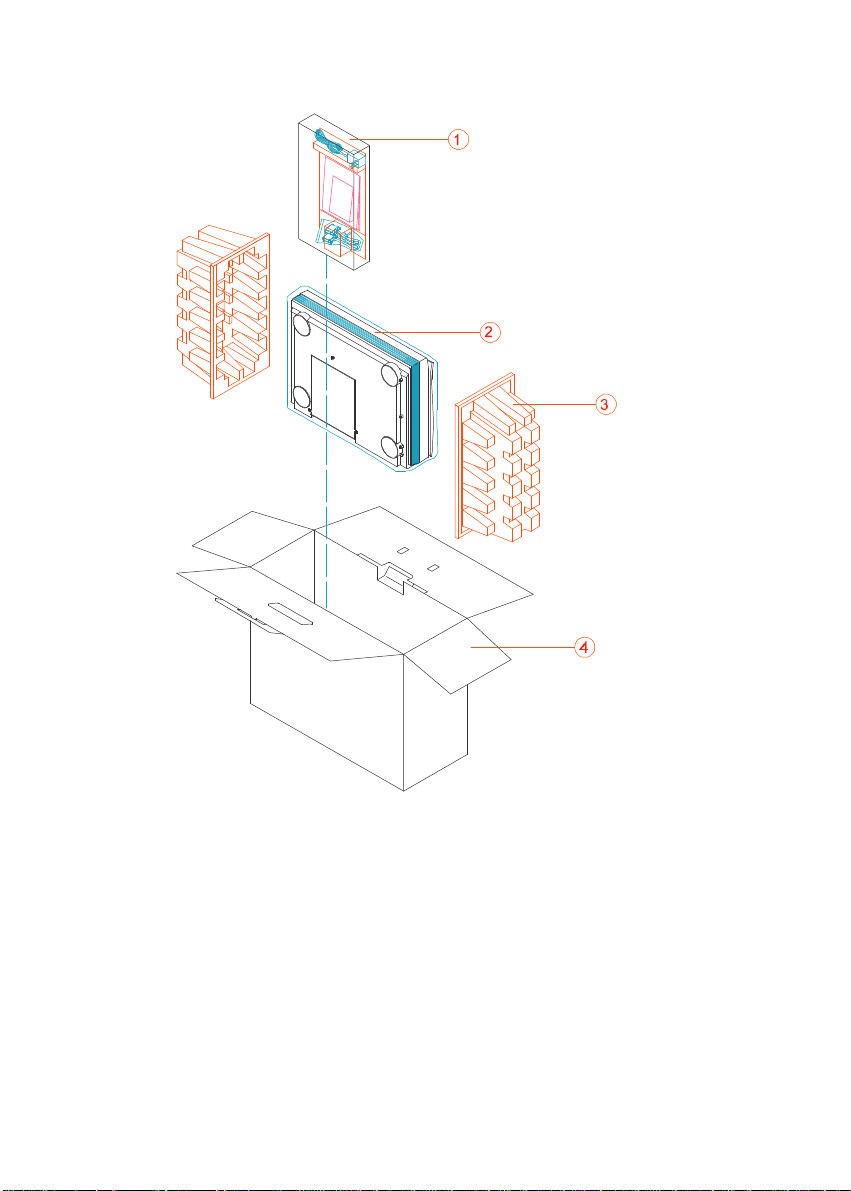
1. CD con kit del driver, cavo di alimentazione AC, cavo D25P, ecc.
2. Scanner 3. Protezione 4. Scatola
Figura 1-1 Imballaggio dello scanner
1-7
Page 8

Chapter 2 Installazione dello scanner
Precauzioni
* Non esponete lo scanner alla luce solare diretta. Un’esposizione diretta al
sole o una condizione di surriscaldamento potrebbero danneggiare l’unità.
* Non ponete lo scanner in luoghi umidi o polverosi.
* Assicuratevi di utilizzare una corretta fonte di alimentazione AC.
* Ponete lo scanner su una superficie sicura e piana. Superfici irregolari o
inclinate potrebbero creare problemi meccanici.
* Conservate la scatola e i materiali di imballaggio dello scanner in caso
dobbiate trasportarlo in futuro.
2.1 Installazione dello scanner
Disimballate lo scanner con attenzione, e verificate la presenza di tutti i
componenti tramite l’elenco di controllo. In caso qualche componente
sia mancante o danneggiato, siete pregati di contattare
immediatamente il vostro rivenditore.
2-1
Page 9

2.2 Sbloccaggio dello scanner
Sbloccate lo scanner come mostrato qui di seguito, ponendo
l’interruttore di bloccaggio in posizione “Use”.
1. Posizione di trasporto 2. Posizione di utilizzo
Figura 2-1 Sbloccaggio dello scanner
2-2
Page 10

2.3 Installazione della scheda SCSI
Installazione dell’hardware
1) Spegnete il computer.
2) Inserite la scheda SCSI in una slot disponibile del
computer. Fermatela saldamente con delle viti.
3) Accendete il computer.
Installazione del software
In Windows 3.1
1) Se la scheda SCSI vi é stata fornita con lo scanner
Avision AV630CS, il driver per la scheda SCSI verrà
installato automaticamente durante l’installazione del
driver dello scanner.
2) Se la vostra scheda SCSI non vi é stata fornita con lo
scanner Avision AV630CS, seguite le istruzioni del
foglio di installazione fornitovi con la scheda SCSI.
In Windows 95
1) Premete Avvio, Impostazioni, Pannello di controllo. Fate poi
doppio clic su Nuovo hardware e selezionate Adapter SCSI.
2) Selezionate Disco ed immettete “d:\DTCSCSI” (dove d é la
lettera corrispondente alla vostra unità CD-ROM)
3) Selezionate Fine e riavviate Windows 95.
2-3
Page 11

In Windows NT
1) Premete Avvio, Impostazioni e Pannello di controllo. Fate
poi clic su Nuovo hardware e selezionate Adapter SCSI.
2) Selezionate Driver e Aggiungi nuovo adapter SCSI.
3) Selezionate Disco e immettete “d:\DTCSCSI” (dove d é la
lettera corrispondente alla vostra unità CD-ROM)
4) Selezionate Fine e riavviate Windows NT.
• Se la scheda SCSI é quella fornita con lo scanner
Avision AV630CS, consultate l’Appendice per avere
maggiori dettagli sull’installazione del driver SCSI.
• Se la scheda SCSI non é quella fornita con lo scanner
Avision AV630CS, consultate il foglio di installazione
incluso con la scheda o chiedete maggiori informazioni
al rivenditore della scheda.
2-4
Page 12

2.4 Collegamento del cavo
Assicuratevi che lo scanner sia spento.
Collegamento del cavo SCSI allo scanner
Lo scanner AV630CS é provvisto di un terminatore attivo.
Perciò se lo scanner é il solo dispositivo SCSi collegato al
computer o l’ultimo dispositivo di una serie, é necessario che
poniate il terminatore in posizione on per assicurare il
corretto funzionamento dello scanner. Ricordatevi di non
collegare alcun terminatore passivo al collegamento!
Se lo scanner fa parte di un collegamento SCSI a catena tra
il computer ed altri dispositivi, ponete il terminatore attivo in
posizione off, collegate il cavo SCSI da altri dispositivi al
connettore SCSI dello scanner, e aggiungete un terminatore
passivo all’ultimo dispositivo del collegamento SCSI a
catena (ved. Figura 2-2).
2-5
Page 13
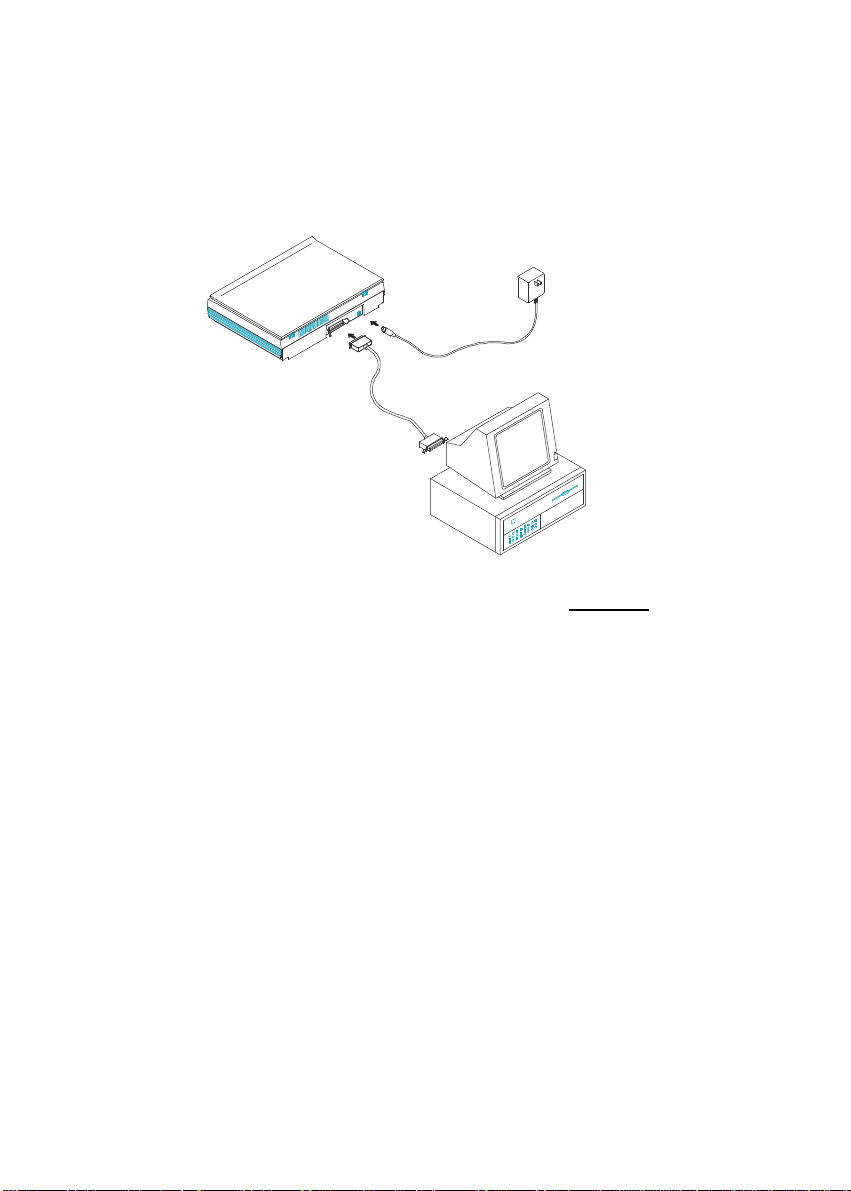
Collegate il cavo di alimentazione e il cavo del segnale come
illustrato in figura.
Figura 2-1 Collegamento del cavo dello scanner AV630CS
2-6
Page 14
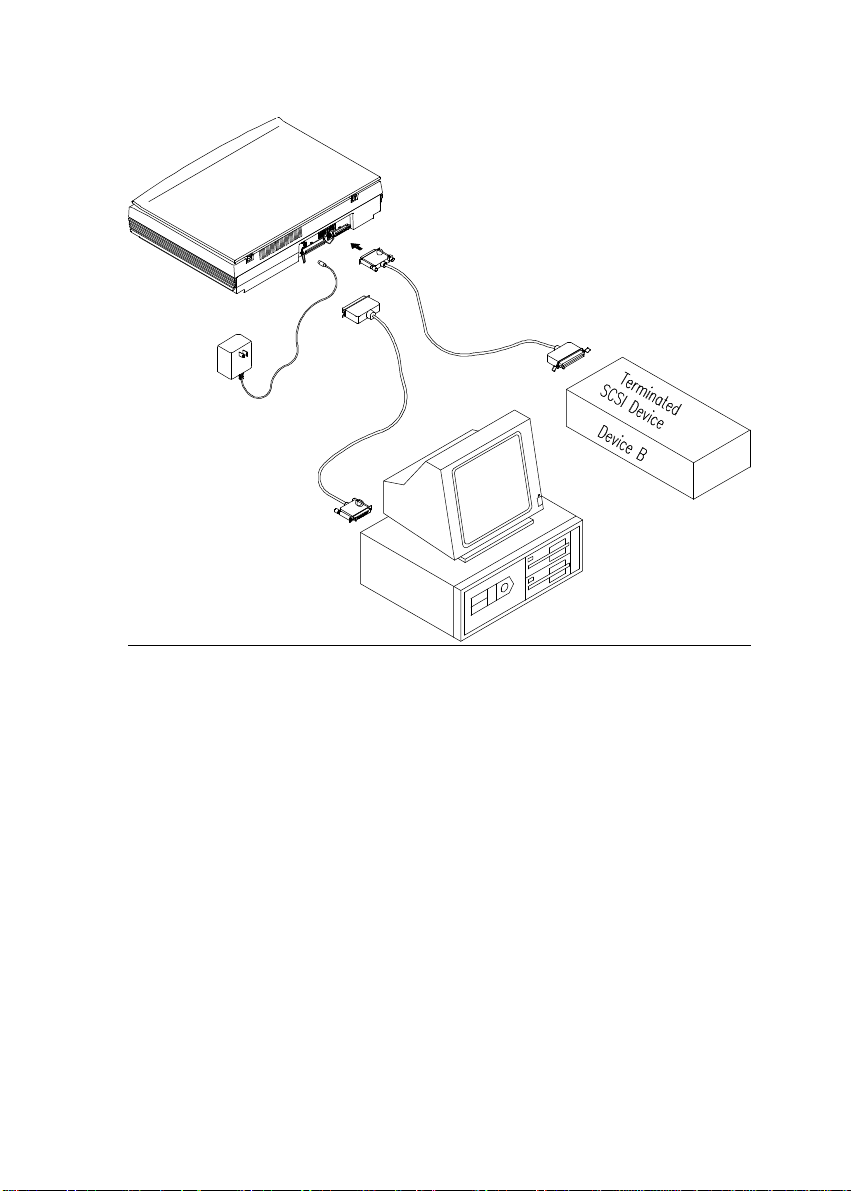
Figura 2-2 Configurazione SCSI a catena
Figura 2-2 In una configurazione SCS a catena, lo scanner é collegato al
computer da un cavo, mentre un secondo cavo SCSI collega lo scanner
ad altri dispositivi.
2-7
Page 15

Impostazione della ID SCSI
La ID SCSI:
Se avete diversi dispositivi facenti parte di un collegamento SCSI
a catena, potrebbe essere necessario regolare il selezionatore
della ID SCSI posto sul pannello posteriore dello scanner.
Questo assicurerà che ogni dispositivo corrisponda ad un numero
diverso di ID SCSI.
Se il numero di ID da voi selezionato dovesse essere uguale a
quello di un altro dispositivo, selezionate un numero differente
(ved. Figura 2-3).
Nota: il numero predefinito di ID SCSI dello scanner Avision
AV630CS é 6. Generalmente il numero 0 viene assegnato
ad un disco fisso interno, e il numero 7 é assegnato ad un
adattatore o host SCSI.
2-8
Page 16
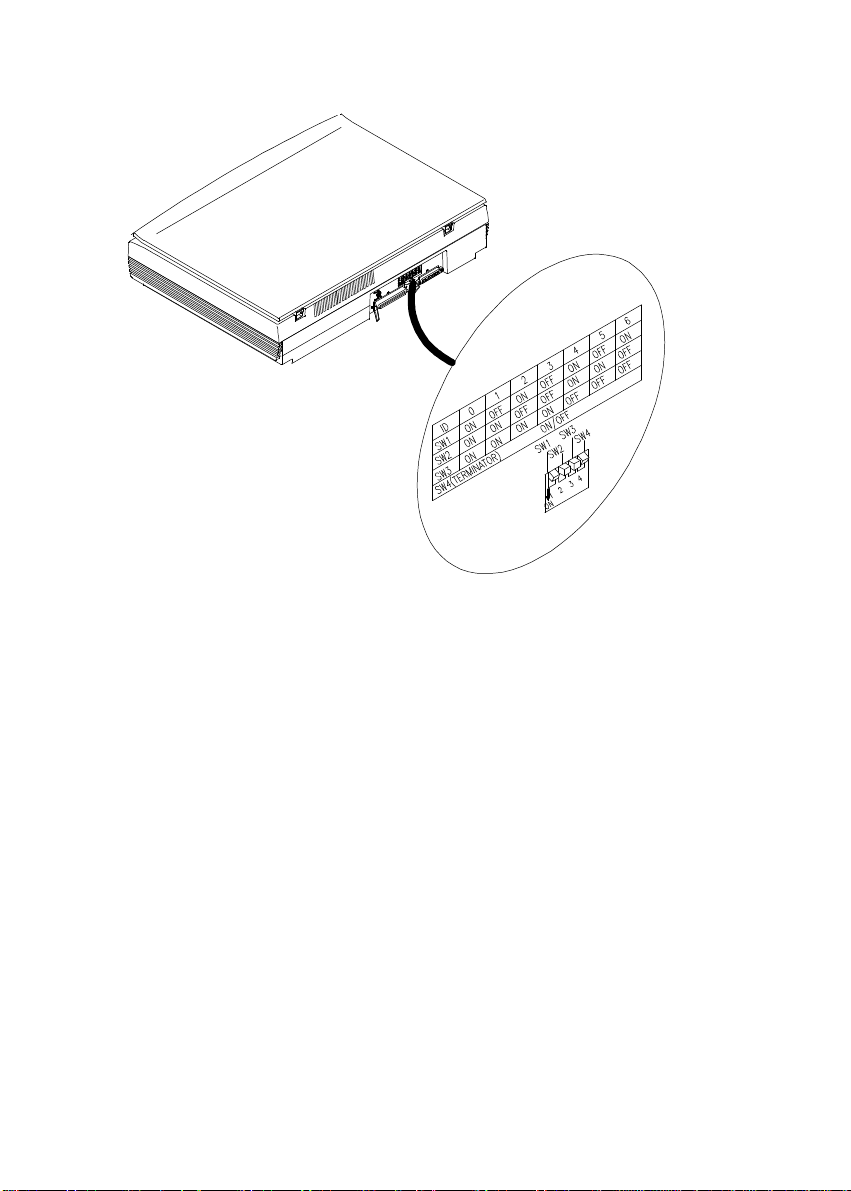
Figura 2-3 Regolazione dell’impostazione per la ID SCSI
2-9
Page 17
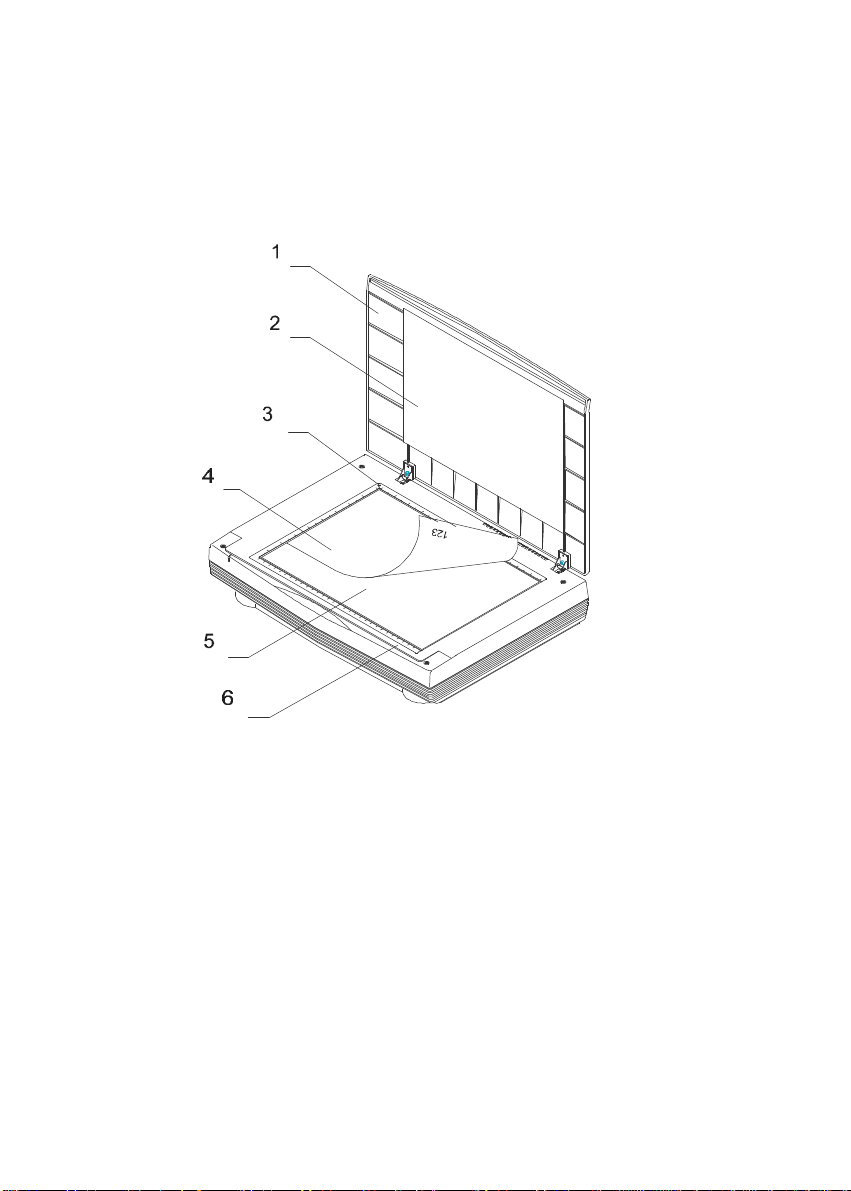
2.5 Posizionamento del documento
Posizionate il documento come mostrato in figura, rivolto verso il basso.
1. Copertura per documenti 2. Superficie di appoggio
3. Margini di riferimento 4. Documento
5. Vetro 6. Pannello per documenti
Figura 2-5 Caricamento del documento
2-10
Page 18

Chapter 3 Installazione del driver dello
scanner
3.1 Utenti MAC
Il sistema deve corrispondere alle seguenti caratteristiche perché
lo scanner AV630CS possa funzionare in condizioni ottimali:
* Serie MAC II; serie Quadra o Perfoma; le serie Power
Macintosh o più recenti sono raccomandate;
* Almeno 20 MB di spazio libero su disco;
* Un minimo di 8 MB di memoria di sistema;
16 MB o più sono raccomandati;
* Scheda video compatibile Mac e monitor con almeno 256
colori; schede con supporto per migliaia o milioni di colori
sono raccomandate;
* Sistema 7 o più recente.
* Un’unità CD-ROM.
La procedura di installazione per il driver dello scanner Avision é la
seguente:
É raccomandabile chiudere il vostro programma di anti-virus
e tutte le applicazioni aperte.
Installate nel computer le applicazioni di elaborazione delle
immagini o di utilizzo dello scanner che desiderate, come per
esempio OmniPage, PhotoShop, ecc.
Inserite il CD di “Avision PaperCom Supreme” nell’unità
per CD-ROM. Lo schermo Avision Driver Kit 3.X.X
apparirà come mostrato in figura 3-1. Leggete il file "Read
Me First" per avere le ultime notizie o informazioni
importanti.
3-1
Page 19

Fate doppio clic sull’icona “AV Kit 3.X.X Installer”.
Apparirà dunque la finestra AV Kit 3.X.X Installer, come
mostrato in figura 3-2.
Fate clic sull’icona Easy Install e trascinatela sopra l’icona di
sistema a destra. Apparirà la finestra di dialogo "Select a
folder for plug-in" mostrata in figura 3-3. Selezionate la
cartella delle applicazioni, e selezionate poi la cartella "plugins" al suo interno. Fate clic sul pulsante “Choose plugins". L’installazione sarà così completata.
Selezionate Ravvia per passare al prossimo punto.
7. Se volete utilizzare altre applicazioni di riconoscimento ottico
dei caratteri (Optical Character Recognition - OCR) come
OmniPage, Xerox TextBridge, Type Reader, ecc., é
necessario che impostiate il driver ISIS per fare in modo che
possa accedere allo scanner. Il driver ISIS é un file chiamato
“Avision Scan.” Per impostarlo, selezionate il comando
“Chooser” nel menu “Apple” . La finestra di dialogo
mostrata in figura 3-4 apparirà sullo schermo. Selezionate
l’icona “Avision Scan” e ignorate l’elenco “Scanner Model” ed
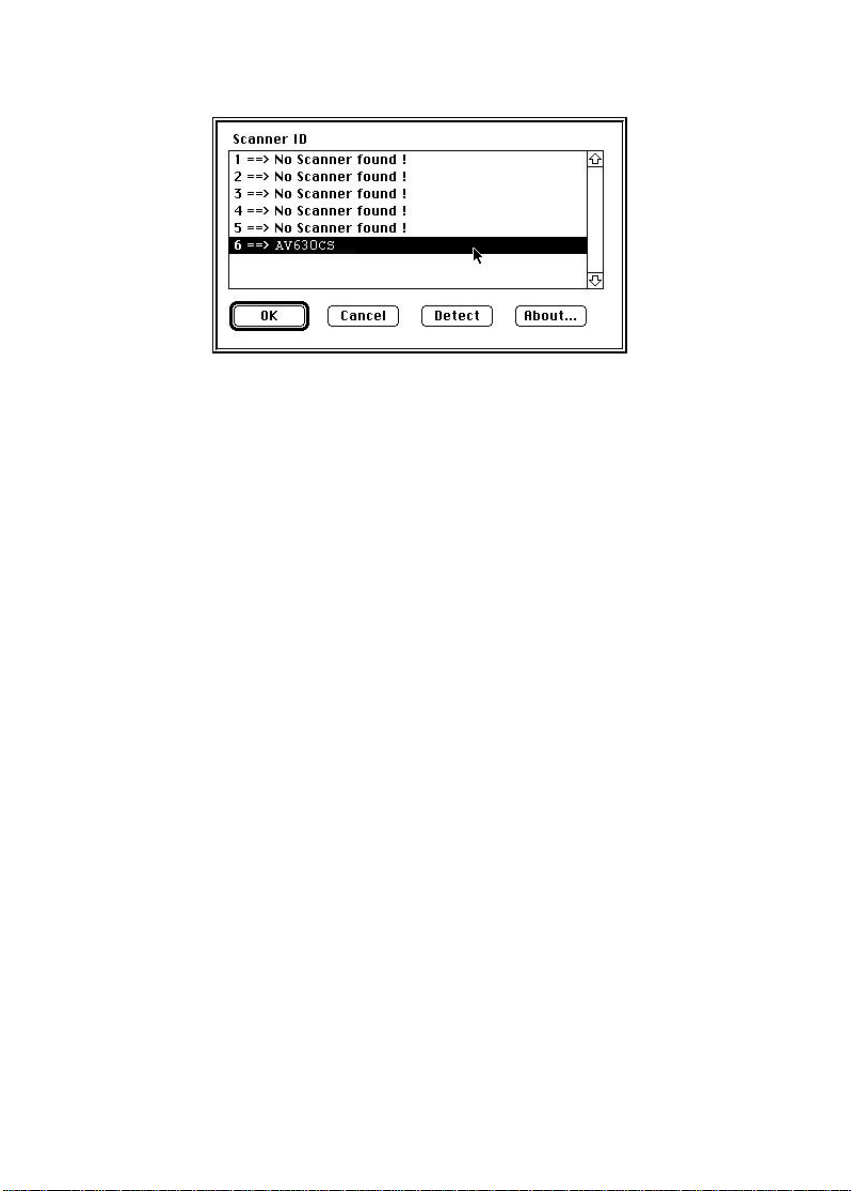
il pulsante “Set SCSI ID” . Fate clic sul pulsante "Set SCSI
ID". La finestra "Scanner ID" apparirà come da figura 2-17.
Selezionate "Detect" per verificare e visualizzare il numero di
ID dello scanner. Premete il pulsante OK. Adesso potete
avviare una applicazione per utilizzare lo scanner, o
consultare il manuale dell’applicazione per avere maggiori
informazioni.
3-2
Page 20
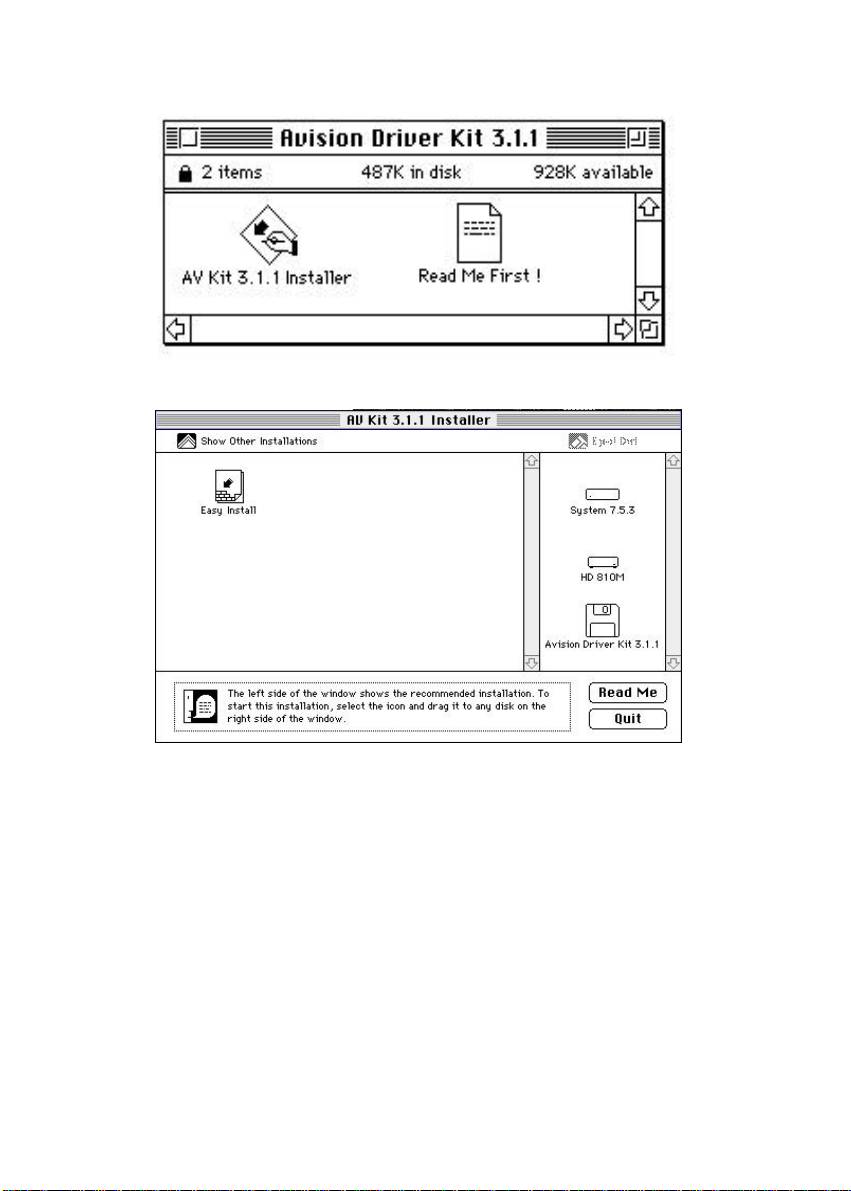
Figura 3-1 L’Avision Driver Kit 3.X.X
Figura 3-2 L’AV Kit 3.3.1 Installer
3-3
Page 21
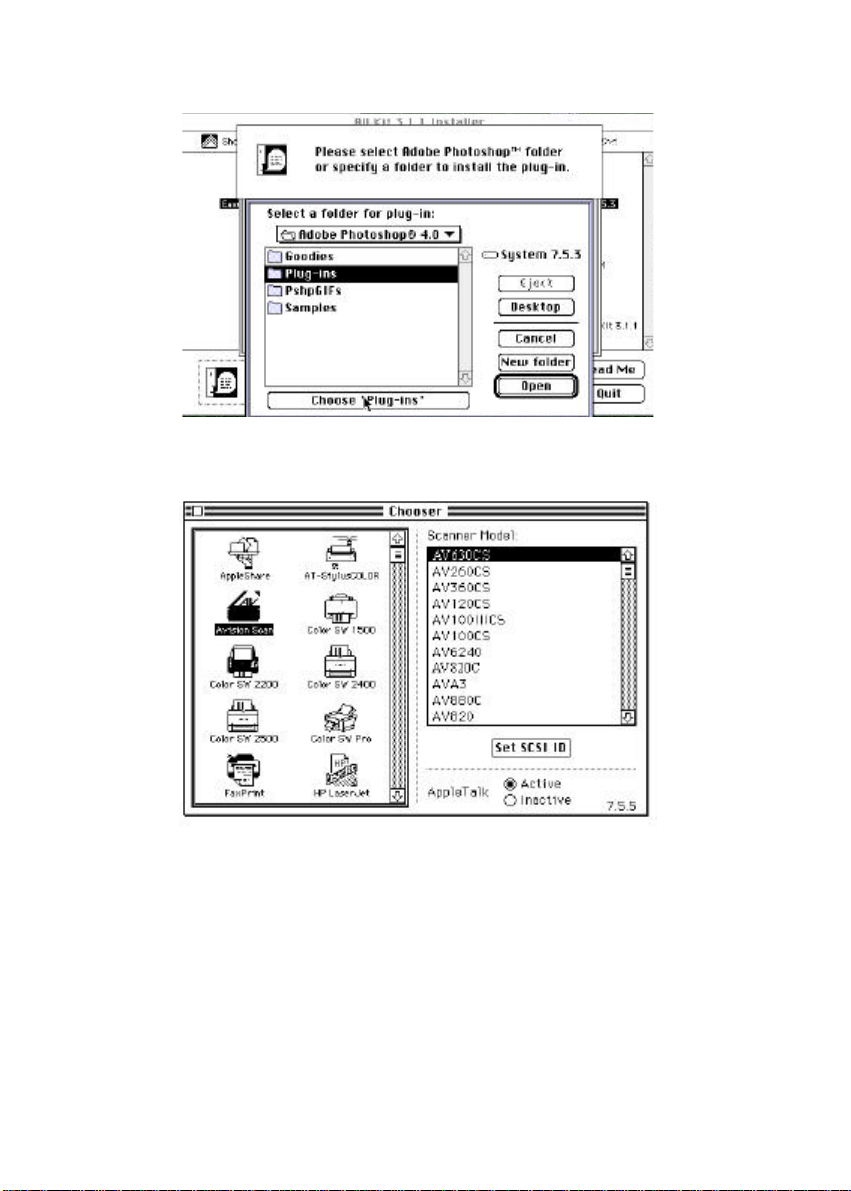
Figura 3-3 Selezionate una cartella per i plug-in
Figura 3-4 Chooser
3-4
Page 22
Nota: Potrete avere l’ultima versione del driver e della
documentazione relativa visitando la nostra pagina Internet
all’indirizzo: http://www.avision.com
3-5
Page 23

3.2 Utenti PC
Per funzionare in modo ottimale, lo scanner a colori AV630CS
necessita di questi requisiti minimi del sistema:
* PC compatibile IBM 386/486 o Pentium;
* Microsoft Windows 3.1, Windows 95, o Windows NT;
* DOS 5.0 o più avanzato;
* Una presa SCSI libera nel computer;
* 20 megabyte di spazio libero su disco per l’installazione;
* 8 megabyte di RAM (16 megabyte o più sono consigliati);
* Un monitor video graphics array (VGA);
* Un dispositivo di puntamento compatibile con Microsoft
Windows (per esempio un mouse);
* Un’unità CD-ROM.
La procedura di installazione del driver per lo scanner Avision
tramite il programma di installazione automatica é come segue:
1. Avviate Windows 3.1 o Windows 95..
2. Inserite il CD Avision PaperCom Supreme nell’unità per
CD-ROM.
Per Windows 3.1 o Windows 3.11
3. Nel menu File, scegliete Esegui. Immettete
d:\Driver\setup.exe (dove d indica l’unità per CD-ROM).
Selezionate O.K.
Per Windows 95
3. Se non volete utilizzare l’installazione automatica,
premete il pulsante Avvio e selezionate Esegui. Immettete
3-6
Page 24

d:\Driver\setup.exe (dove d é l’unità per CD-ROM).
Selezionate O.K.
4. Seguite le istruzioni a video per completare l’installazione.
(Normalmente, potete continuare a premere OK per
terminare la procedura.)
Per Windows NT
3. Nel menu File, selezionate Esegui. Immettete
d:\Driver\setup.exe (dove d é la lettera della vostra unità
CD-ROM), e selezionate OK.
3-7
Page 25

Chapter 4 Funzionamento dello scanner
4.1 Utenti MAC
1. Avviate la vostra applicazione. Nel menu File, selezionate il
comando Acquisisci.
2. Selezionate MrScan nel sottomenu di Acquisisci.
L’interfaccia utente del plug-in Mac apparirà sullo schermo.
3. Ponete il documento sul vetro dello scanner, rivolto verso il
basso.
4. Fate clic sul pulsante Anteprima o Scansione per ottenere
l’anteprima o la scansione del vostro documento o immagine.
4-1
Page 26
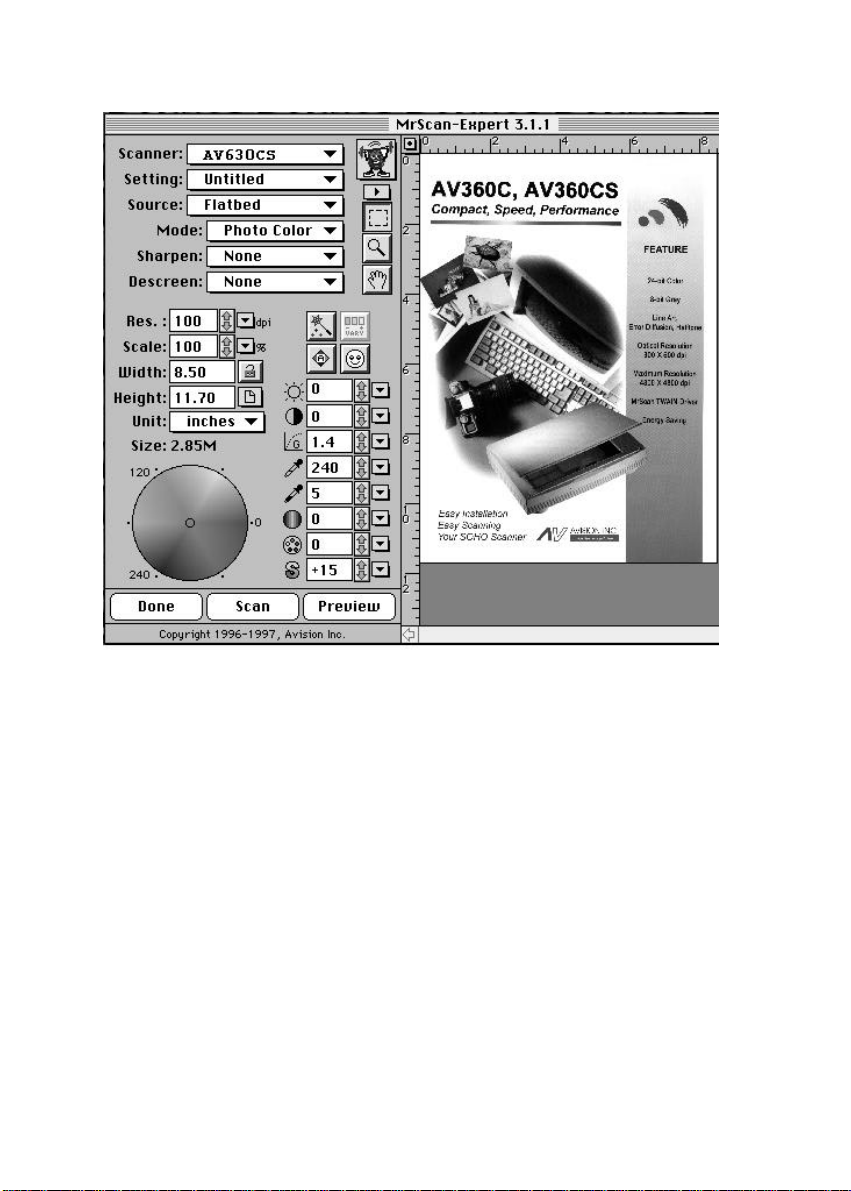
Figura 4-1 L’interfaccia utente del plug-in Mac
4-2
Page 27

4.2 Utenti PC
1. Aprite la vostra applicazione e scegliete Seleziona origine
nel menu File. Se il comando Seleziona origine non é
disponibile nel menu File, consultate la guida per l’utente
dell’applicazione che state usando per imparare a utilizzare
il collegamento TWAIN.
2. Apparirà ora una finestra di dialogo, contenente le diverse
origini TWAIN tra cui potete scegliete per importare
un’immagine nell’area di lavoro.
3. Selezionate MrScan come origine desiderata.
4. Sarà necessario selezionare MrScan soltanto una volta, a
meno che non utilizziate successivamente la stessa finestra
di dialogo per selezionare un’altra origine. In questo caso,
sarà necessario selezionare nuovamente MrScan come
origine prima di poter utilizzare lo scanner AV630CS.
5. Ponete il documento sulla superficie dello scanner, rivolto
verso il basso.
6. Selezionate Acquisisci nel menu File.
7. L’interfaccia utente del driver TWAIN della Avision
apparirà sullo schermo come mostrato in figura 4-2. Fate
clic sul pulsante Anteprima o Scansione per scandire il
documento.
4-3
Page 28
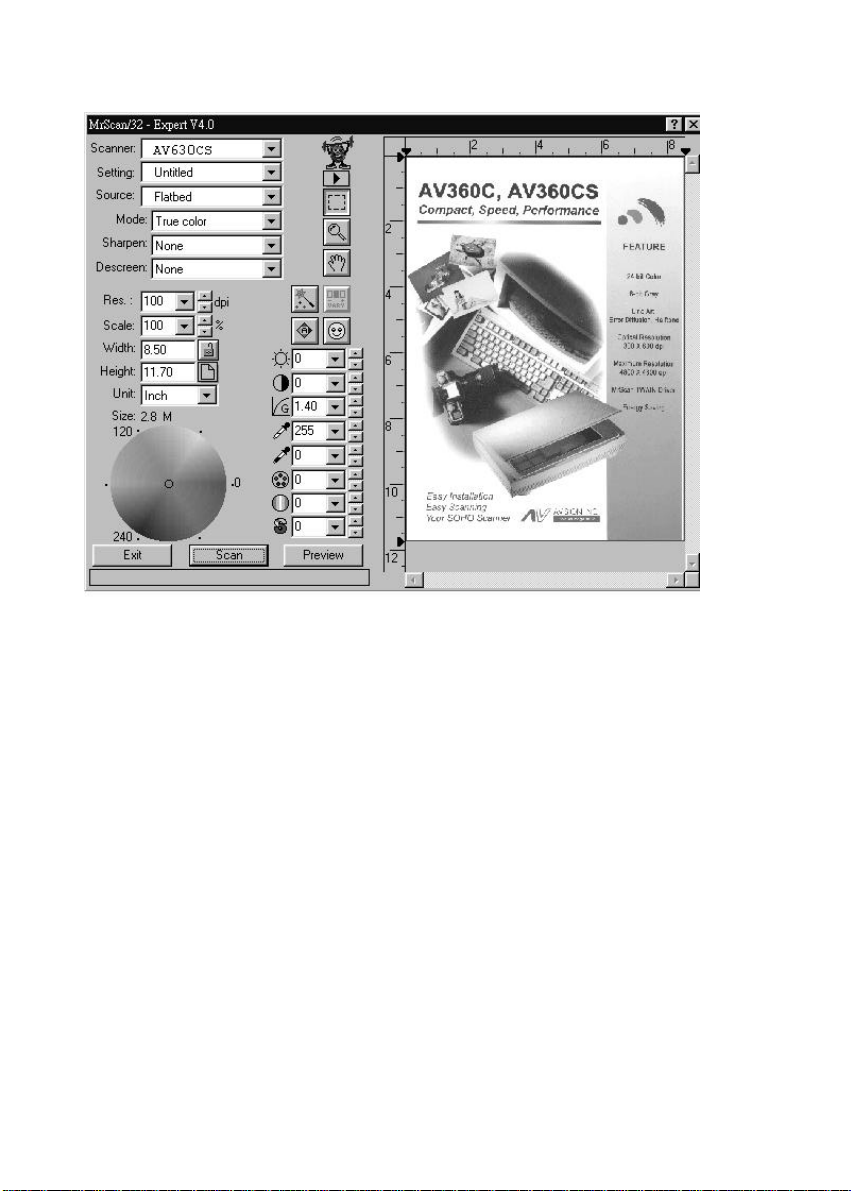
Figura 4-2 Interfaccia utente del driver TWAIN Avision
4-4
Page 29
Origine della scansione:
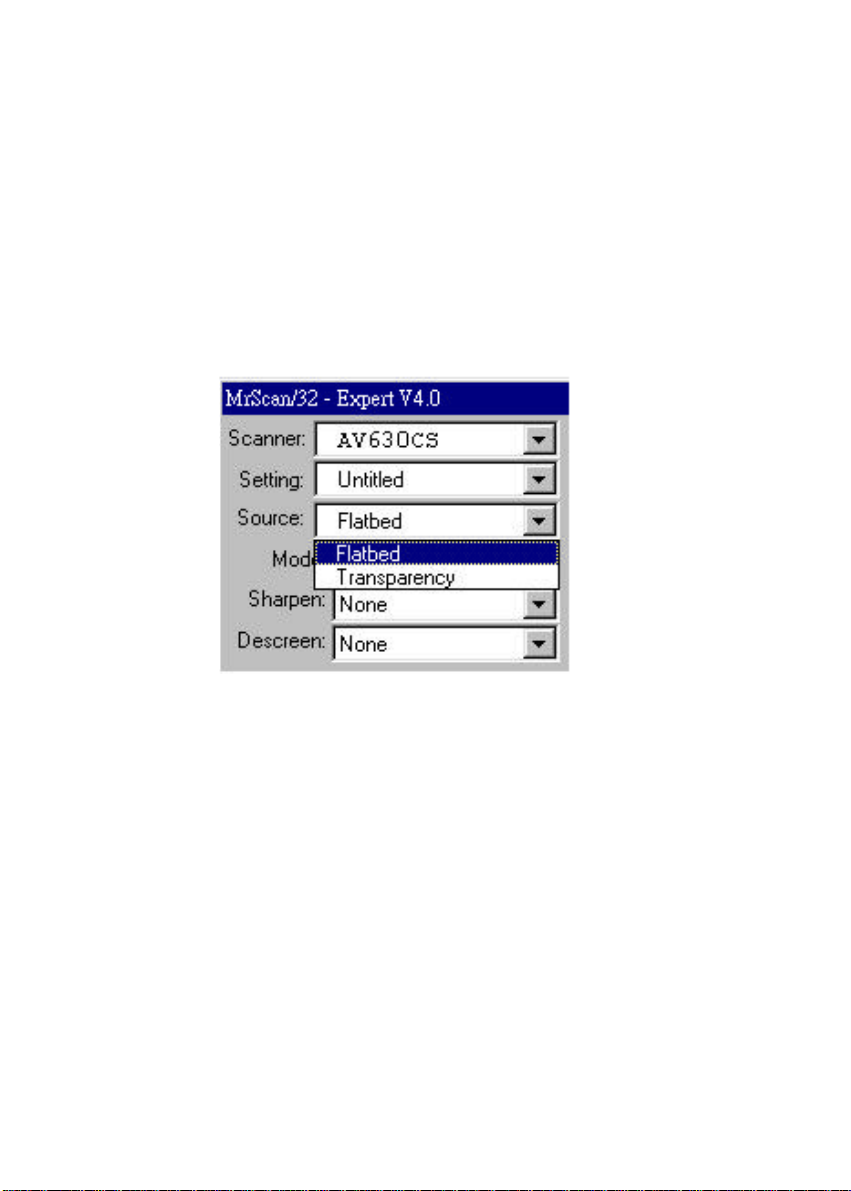
Lo scanner AV630CS può eseguire la scansione di documenti o di
lucidi. Selezionate una delle due opzioni nell’interfaccia utente del
driver TWAIN Avision, come mostrato nella figura sottostante.
Figura 4-3 Origine della scansione
4-5
Page 30
4.3 Tipo di immagine
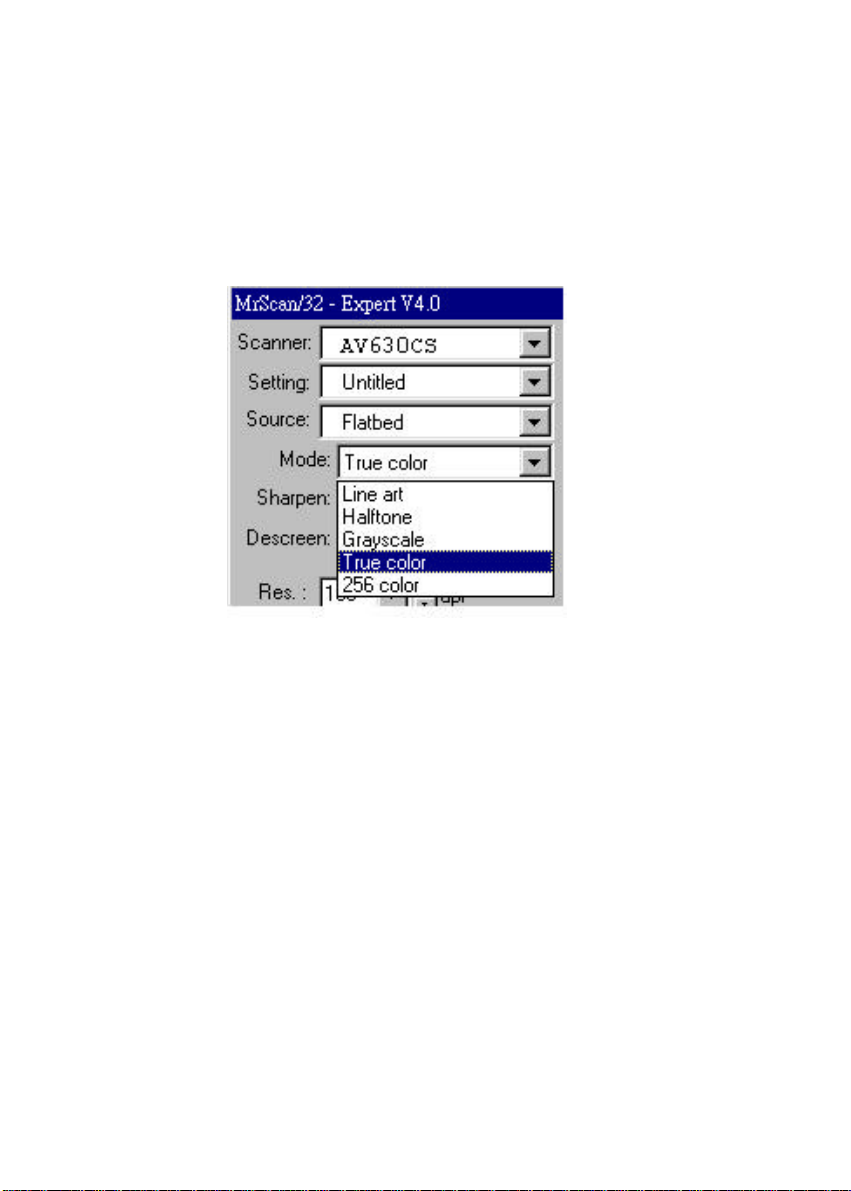
Selezionate il tipo di immagine nello schermo dell’interfaccia
utente del driver TWAIN Avision, come mostrato in figura.
Figura 4-4 Tipo di immagine
4-6
Page 31

I diversi tipi di immagine possono essere descritti come segue:
Line art
Line art include soltanto aree bianche e nere. Non
vi sono sfumature di grigio intermedie.
Mezzotono
Il Mezzotono simula le differenti sfumature di
grigio variando il valore di soglia di una matrice.
Grigio (256 livelli di gradazioni)
Lo scanner riconosce ogni punto dell’immagine
come una gradazione di grigio (tono continuo). Il
grigio a 10-bit fornisce informazioni più
dettagliate sull'immagine.
True Color (30-bit 16.7 milioni di colori)
Le immagini a colori hanno toni continui e
tonalità di colori.
256 Colori
Un’immagine con 256 colori utilizza 256 livelli di
sfumature differenti.
4-7
Page 32
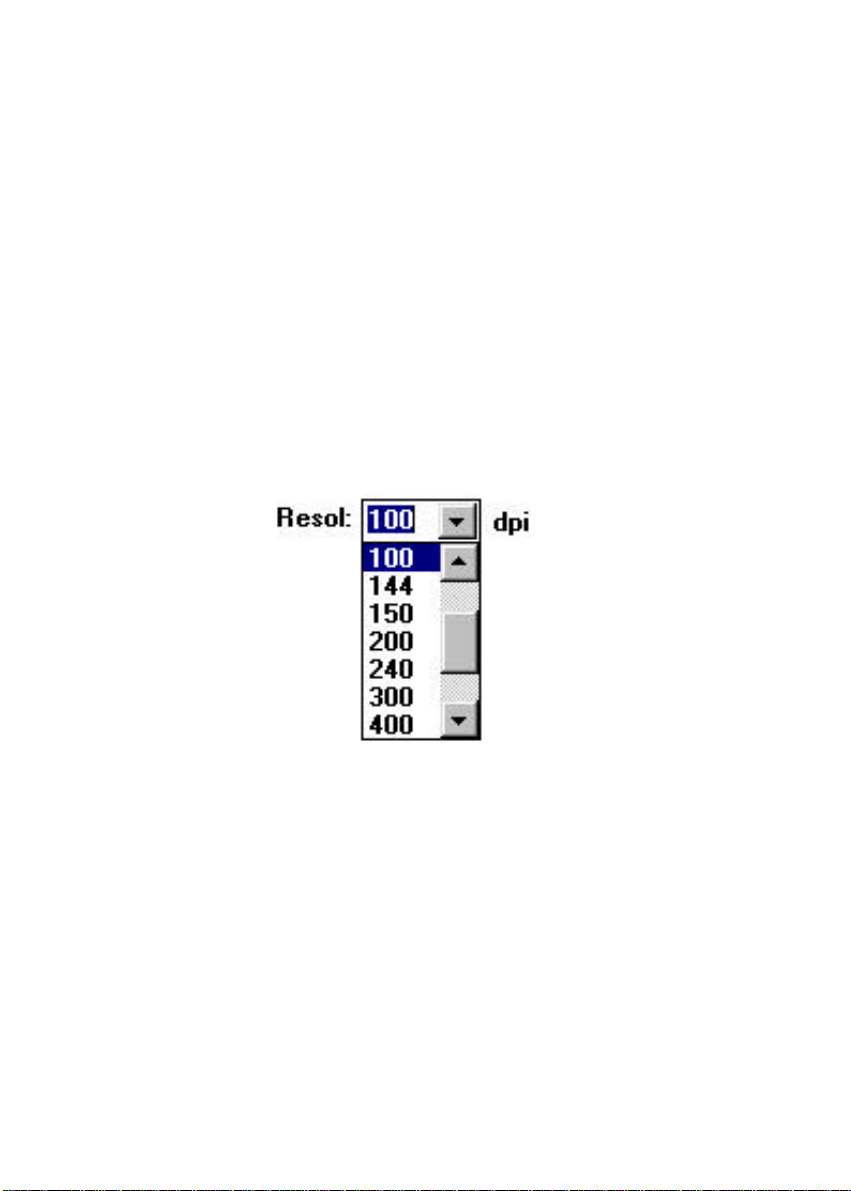
4.4 Controllo della risoluzione
Un buon controllo della risoluzione permette di ottenere una
buona resa dei dettagli delle immagini scandite. La risoluzione
viene misurata in punti per pollice (dots per inch - dpi).
Normalmente, più alto é il numero di dpi, più alta é la
risoluzione e maggiori sono le dimensioni del file
dell’immagine. Ricordate che un’alta risoluzione determina
tempi di operazione più lunghi e un uso maggiore di memoria
e spazio su disco; perciò alcuni livelli di risoluzione non
miglioreranno visibilmente l’immagine, ma la renderanno più
difficile da gestire.
Figura 4-5 Controllo della risoluzione
4-8
Page 33
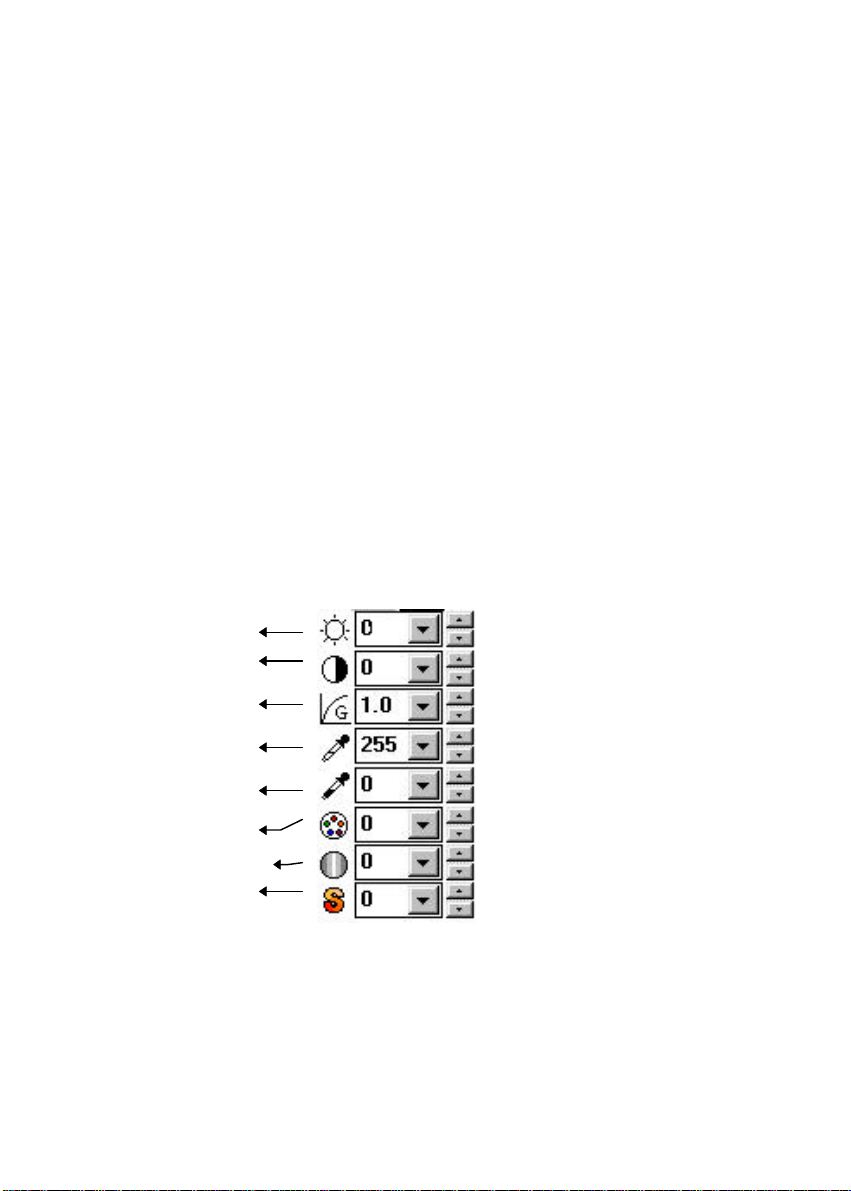
4.5 Controllo dell’immagine
Luminosità: Regola la chiarezza dell’immagine. Più alto é il
valore, e più luminosa sarà l'immagine.
Contrasto: Regola la gamma tra le tonalità più chiare e più
scure nell'immagine. Più alto é il contrasto,
e più distanti saranno le gradazioni di grigio.
Gamma: Regola i mezzitoni dell’immagine senza perdere i
dettagli nelle aree più chiare e più scure.
Riflesso: Regola l’area di riflesso dell’immagine.
Ombra: Regola l’area più scura dell’immagine.
Luminosità
Contrasto
Gamma
Riflesso
Ombra
Bilanciamento
Intensità
Saturatio
Saturazione
4-9
Page 34
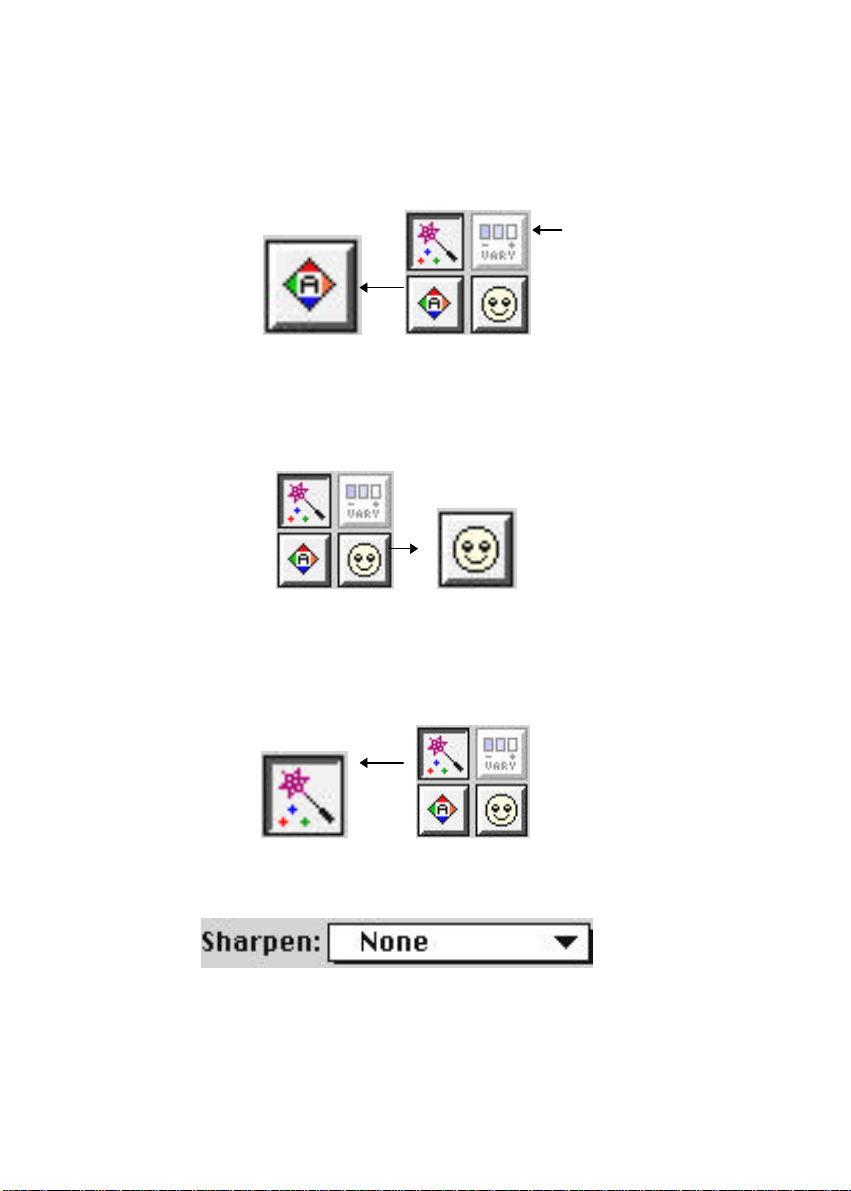
Livello automatico Regola automaticamente il riflesso e
l’ombra di un’immagine scandita, per ottenere
risultati migliori.
Disattivato
Inverti: Il comando Inverti inverte la luminosità ed il
colore di un’immagine. In immagini a colori,
ogni pixel viene sostituito con un pixel di colore
complementare.
Abbina colori: Regola la qualità del colore dell’immagine
perché sia il più simile possibile all’originale.
Questa funzione utilizza parametri standard
per la regolazione dell’immagine.
Ravviva: Rende più precisa l’immagine. Il comando offre
diverse selezioni.
4-10
Page 35

Pulisci: Elimina i motivi di interferenza spesso presenti
nei documenti stampati.
Prima della pulizia Dopo la pulizia
4-11
Page 36
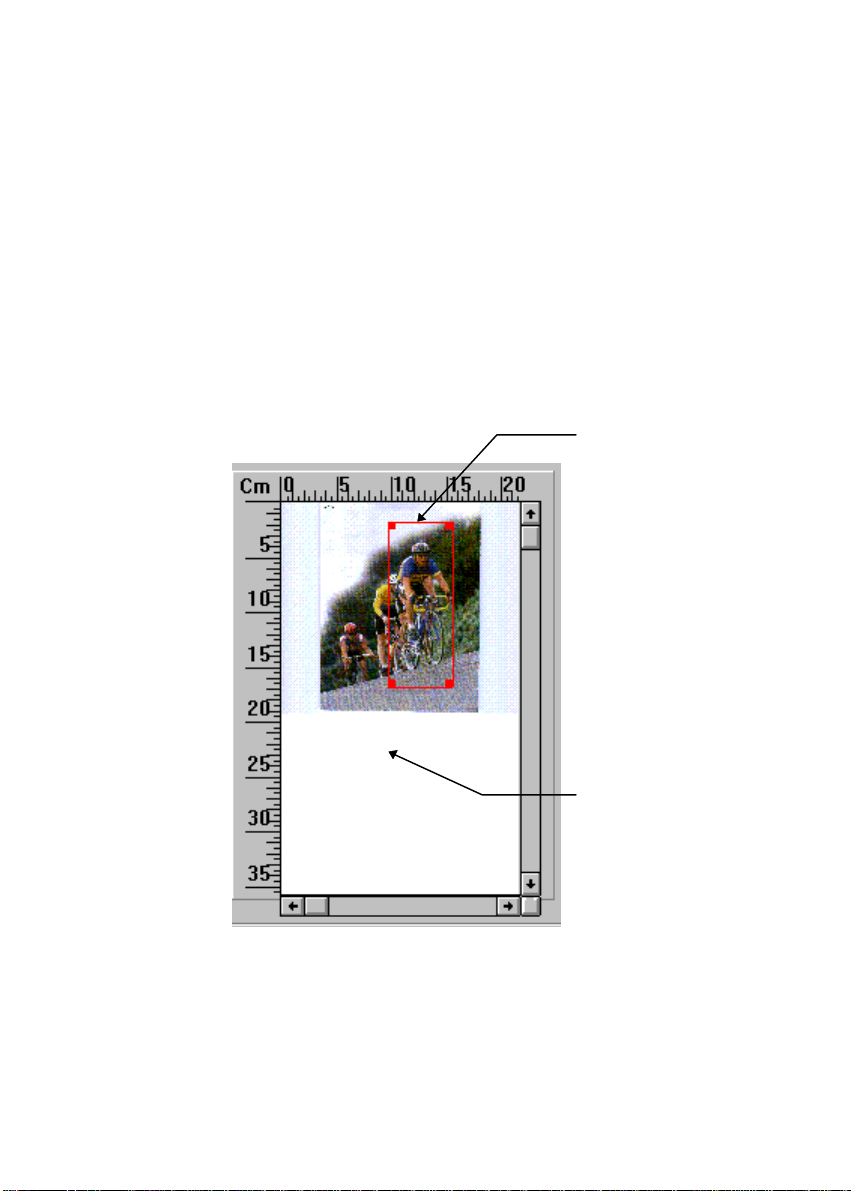
4.6 Scansione
anteprima
Anteprima:Visualizza l’immagine in anteprima per permettervi
di decidere quale area scandire.
Scansione: Scandisce l’area di cui avete definito i parametri.
Esci: Cancella il lavoro attuale.
Nella finestra di anteprima, mostrata in figura, potete determinare
l’area di cui eseguire la scansione trascinando le linee ausiliarie
con il mouse.
Linee ausiliarie
del cursore
Area di
4-12
Page 37
Chapter 5 Mantenimento
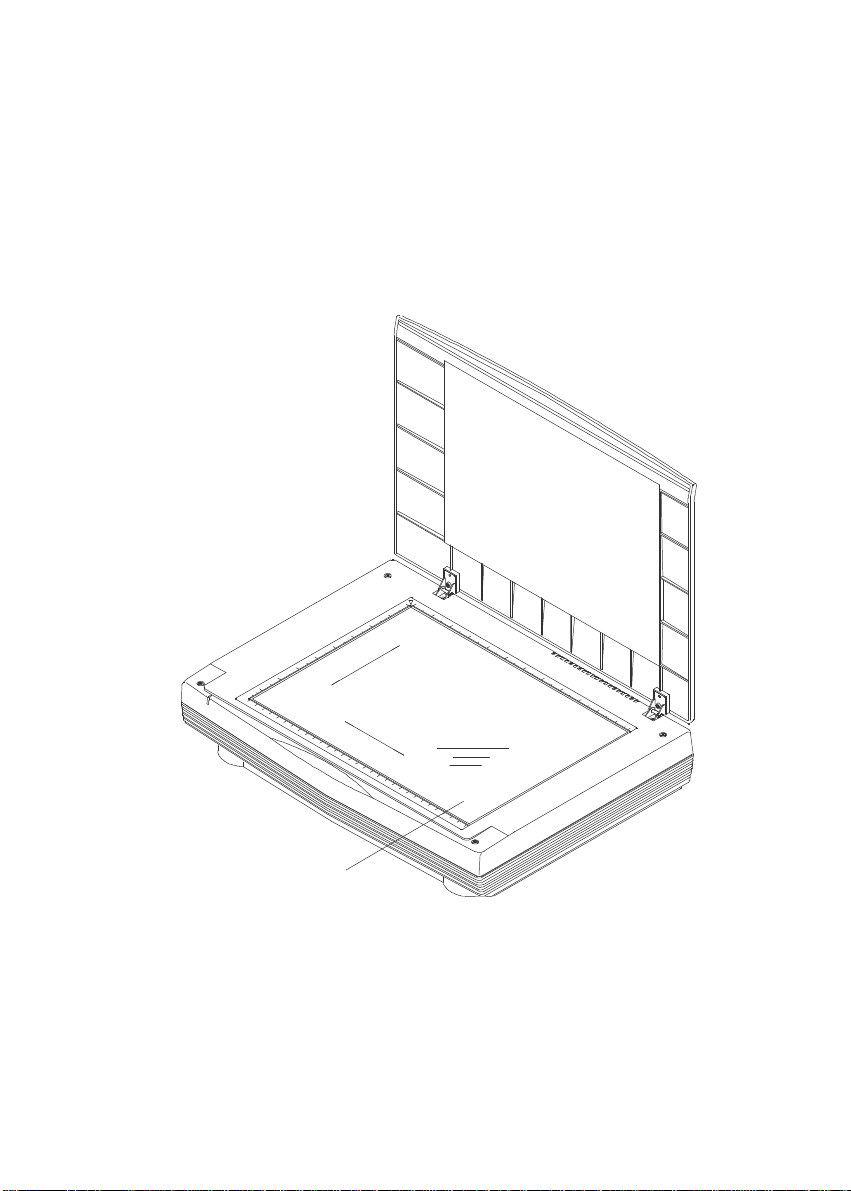
Superficie per
Pulizia del vetro dello scanner:
Pulite il vetro dello scanner con un panno soffice come
mostrato in figura per eliminare polvere e sporco.
documenti
Figura 5-1 Pulizia del vetro dello scanner
5-1
Page 38

Chapter 6 Risoluzione di problemi
Lo scanner eseguirà un semplice test su se stesso ogni
volta che lo inizializzate. Questo aiuterà ad individuare
eventuali errori di sistema dello scanner stesso.
In caso si verificassero problemi con le operazioni dello
scanner, verificate i seguenti punti.
6-1
Page 39

6.1 Domande e risposte
Domanda: Quando accendo lo scanner, vi sono dei rumori e lo
scanner non segnala di essere pronto.
Risposta: Ci sono due possibilità:
1) Avete dimenticato di sbloccare lo scanner. Sbloccate il
carrello ponendo l’interruttore in posizione “use”.
2) Lo scanner non si trova su una superficie piana.
Ponete lo scanner in piano per evitare problemi.
Domanda: Lo scanner é acceso, ma la lampadina non si accende.
Risposta: La lampadina deve essere sostituita. Contattate il vostro
rivenditore per sostituirla. Il tempo di vita media della
lampadina é di circa 10,000 ore.
Domanda: Il sistema smette di funzionare spesso durante la
scansione.
Risposta: Controllare i seguenti punti:
1) il cavo é ben collegato;
2) Solo due terminatori SCSI possono essere collegati
alla catena SCSI. Uno é posto nel dispositivo finale della
catena, l’altro é già presente nel computer.
Domanda: Perché l’immagine scandita é sempre troppo scura?
Risposta: 1) Ponete il valore di Gamma su 1.8 per il monitor, e
quando stampate, su 2,2 per la stampante.
2) Utilizzate l’impostazione della Luminosità del driver
TWAIN per ottenere un’immagine più chiara.
Domanda: Perché le immagini scandite in modalità line art appaiono
molto meno chiare dell’originale?
Risposta: Utilizzate le impostazioni della Luminosità o della Soglia
per controllare le immagini line art.
6-2
Page 40

6.2 Assistenza tecnica
L’assistenza tecnica per gli scanner Avision é fornita dal
Centro di assistenza tecnica Avision (Avision Technical
Assistance Center - ATAC). Prima di contattare la ATAC,
siete pregati di preparare le seguenti informazioni:
* Numero di serie e di revisione dello scanner (posti sul
fondo dello scanner);
* Configurazione hardware (per esempio il tipo di CPU del
computer, le dimensioni della RAM, lo spazio libero su
disco, la scheda video, la scheda di interfaccia ecc.);
* Il nome e la versione del software utilizzato per eseguire le
scansioni;
* Il numero di versione del driver dello scanner.
Contattateci a questi recapiti:
Stati Uniti e Canada: Avision Labs., Inc.
Indirizzo :6094 Stewart Avenue, Fremont, CA
94538 USA
Numero di telefono:510-440-8785
Numero di fax :510-440-8337
Pagina Internet :http://www.avision.com
Posta elettronica :[email protected]
Altre aree: Avision Inc.
Indirizzo :No.20, Creation Road I, Science-Based
Industrial Park, Hsinchu, Taiwan,
R.O.C.
Numero di telefono:886-3-5782388
Numero di fax :886-3-5777017
Pagina Internet :http://www.avision.com
Posta elettronica :[email protected]
6-3
Page 41

Nota: 1. Potrete trovare l’ultima versione del driver e
della documentazione nella nostra pagina Internet,
all’indirizzo: http://www.avision.com
6-4
Page 42

Chapter 7 Dati tecnici
Tutti i dati tecnici possono essere soggetti a modifica senza
previo preavviso.
Modello: AV630CS
Tipo di scanner: Scanner da tavolo a colori a passata
singola
Risoluzione ottica: Fino a 600 dpi * 1200 dpi (O*V)
Risoluzione massima: 19200 dpi * 19200 dpi
Modalità di scansione: Bianco/nero
Mezzotono (64 livelli)
Diffusione di errore
Gradazioni di grigio 10-bit (256 livelli)
Colore 30-bit (16.7 milioni di colori)
Velocità di scanning: 10 sec/pagina (formato lettera, a colori,
100 dpi)
Dimensioni documento: A4, B5, A5, biglietto da visita
Interfaccia: SCSI-II
Alimentazione: 100Vac ~ 240Vac, 50~60Hz, esterna
Consumo energetico: 12 watt (12Vdc,1A)
Dimensioni: (LxAxP) 414 mm x 82 mm x 306 mm
Peso: 3.9 kg.
7-1
Page 43

Appendice Procedura dettagliata per
l’installazione del driver SCSI
In Windows 95:
1) Verrà visualizzata la finestra di dialogo “Nuovo
componente hardware individuato”. Scegliete Driver su
disco fornito dal produttore hardware, oppure Non
installare il driver.
Se scegliete Driver su disco fornito dal produttore
hardware, seguite questa procedura.
2) La finestra di dialogo "Installa da disco fornito dal
produttore hardware" apparirà sullo schermo. Premete il
pulsante Cerca per assegnare il percorso. Immettete
d:\DTCSCSI ( dove d é la lettera del CD-ROM). Premete
OK.
3) Verrà visualizzato un messaggio di dispositivo
sconosciuto. Premete OK.
4) Verranno visualizzati d:\SCSI e il nome di file. Premete
OK. L’installazione della scheda SCSI sarà così completa.
Se scegliete Non installare il driver, seguite questa
procedura.
5) Fate clic sull’icona Avvio di Windows. Selezionate
Impostazioni, e poi Pannello di controllo.
6) Fate doppio clic sull’icona "Nuovo hardware". Apparirà la
finestra di dialogo del programma Nuovo hardware.
Premete Avanti.
7) Verrà visualizzata la finestra "Desiderate che Windows
ricerchi il nuovo hardware?". Premete No e poi Avanti.
8) Selezionate “Controller SCSI” come tipo di hardware, e
fate clic su Avanti.
7-2
Page 44

9) Apparirà la finestra Fate clic sul produttore e modello
dell’hardware. Scegliete il produttore ed il modello della
scheda SCSI e fate clic su Avanti. Seguite la procedura
indicata a video per completare l’installazione e riavviare
Windows 95.
10) Se il produttore e il modello non sono presenti nell’elenco,
premete il pulsante Disco. Apparirà la finestra di dialogo
Disco. Immettete d:\DTCSCSI nella casella del percorso
(dove d é la lettera del CD-ROM). Scegliete Conferma e
seguite le procedure a video per completare l’installazione.
11) Apparirà la finestra "Fine". Selezionate Fine e poi Riavvia
Windows 95.
In Windows 3.1:
1) Se la scheda SCSI é fornita con lo scanner Avision
AV630CS, installando il driver dello scanner installerete
automaticamente anche il driver della scheda SCSI.
2) Se la scheda non é fornita con lo scanner Avision
AV630CS, seguite le istruzioni del foglio di installazione
incluso con la scheda.
In Windows NT:
1) Fate clic sull’icona Avvio di Windows. Selezionate
Impostazioni, e poi Pannello di controllo.
2) Selezionate Adapter SCSI nel Pannello di controllo.
Apparirà la finestra di dialogo "Adapter SCSI". Scegliete
Driver.
3) Scegliete Aggiungi e selezionate il nome del produttore e
dell’adapter SCSI.
4) Se il produttore e l’adapter non sono presenti nell’elenco,
scegliete Disco. Immettete d:\DTCSCSI (dove d é la
lettera del CD-ROM) e Conferma.
5) Seguite le istruzioni a video per completare l’installazione.
7-3
Page 45

6) Quando apparirà la finestra "Modifica impostazioni di
sistema", scegliete OK per riavviare Windows NT.
7-4
 Loading...