

Page 1

MANUAL DO UTILIZADOR
DO DIGITALIZADOR DE DOCUMENTOS
AV620CS PLUS
Doc. No.250-0221-E Rev. 1.0
Avision Inc.
Page 2

Marcas Registadas
Microsoft é uma marca comercial da Microsoft Corporation registada
nos E.U.A..
Windows e MS-DOS são marcas registadas da Microsoft Corporation.
IBM, PC, AT e XT são marcas comerciais registadas da International
Business Machines Corp.
As restantes marcas e nomes de produtos referidos neste documento
são marcas comerciais ou marcas registadas dos respectivos
proprietários.
Direitos de Autor
Todos os direitos reservados. Nenhuma parte desta publicação pode
ser reproduzida, transmitida, transcrita, armazenada num sistema de
pesquisa ou traduzida para qualquer idioma ou linguagem de
computador, em nenhum formato ou por quaisquer meios, sejam
electrónicos, mecânicos, magnéticos, ópticos, químicos, manuais ou
outros sem autorização prévia por escrito da Avision Inc.
Os materiais digitalizados através deste produto podem estar
protegidos por leis de Estado e por outros regulamentos, como
sejam leis de direitos de autor, sendo o cliente exclusivamente
responsável pelo cumprimento de tais leis e regulamentos.
Garantia
As informações contidas neste documento estão sujeitas a
alteração sem aviso prévio.
A Avision não concede quaisquer garantias relativamente a este
material, incluindo, de forma não limitativa, garantias implícitas de
adequação a fins específicos.
A Avision não será responsável por erros contidos neste documento
nem por danos acidentais ou consequentes relacionados com o
fornecimento, desempenho ou utilização do material.
ii
Page 3

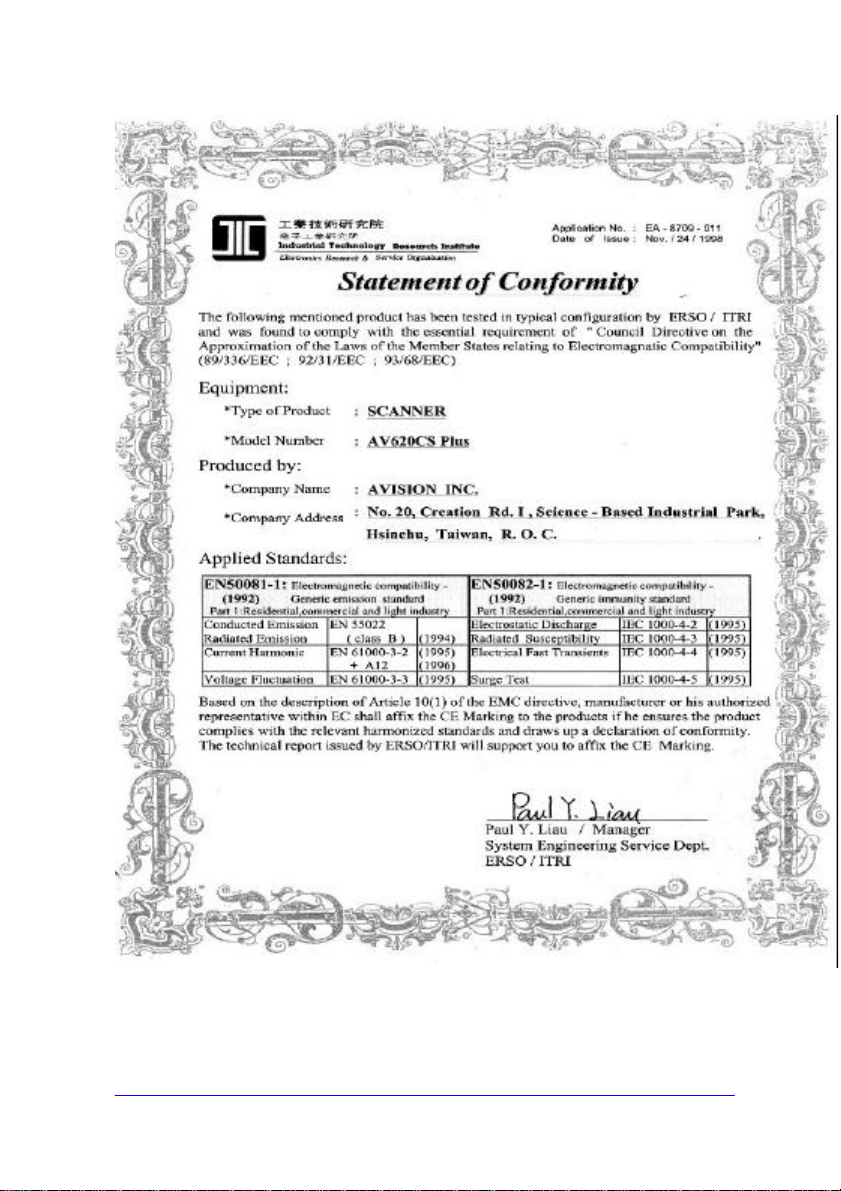
Declaração de Conformidade EC
De acordo com a norma EN45014
Nome do Fabricante: Avision Inc.
Morada do Fabricante: No. 20 Creation Rd. 1,
Science- Based Industrial Park,
Hsinchu 300, Taiwan, R.O.C.
declara-se que o produto
Número de Modelo: AV620CS Plus
está em conformidade com as seguintes Especificações:
Radiação: EN 50081-1 (1992)
EN 55022 (Class B)
(Radiação Transmitida) (1994)
EN 61000-3-2(Hormonics)(1996)
EN 61000-3-3(Flicker) (1995)
Protecção: EN50082-1 (1992)
IEC 1000-4-2 (ESD) (1995)
IEC 1000-4-3 (RS) (1995)
IEC 1000-4-4 (EFT/Burst)
(1995)
IEC 1000-4-5 (SURGE)
(1995)
iii
Page 4
iv
Page 5

Índice
1.INTRODUÇÃO..............................................1-1
2.INSTALAÇÃO DO DIGITALIZADOR...........2-1
2.1 PRECAUÇÕES...............................................................2-1
2.2 DESEMBALAR O DIGITALIZADOR ...............................2-2
2.3 ID SCSI ..........................................................................2-3
2.4 LIGAR OS CABOS.........................................................2-5
2.5 INSTALAÇÃO DA PLACA SCSI .....................................2-7
2.5.1 UTILIZADORES DE PC..........................................2-7
2.5.2 UTILIZADORES DE MAC.......................................2-8
2.6 INTRODUÇÃO DE DOCUMENTOS ...............................2-9
3.INSTALAÇÃO DO CONTROLADOR DO
DIGITALIZADOR.............................................3-1
3.1 UTILIZADORES DE MAC...............................................3-1
3.2 UTILIZADORES DE PC ..................................................3-4
3.3 ANTES DE INSTALAR O CONTROLADOR DO
DIGITALIZADOR..................................................................3-4
3.3.1 NO WINDOWS 3.1 OU WINDOWS 3.1X ...............3-5
3.3.2 WINDOWS 95........................................................3-6
3.3.3 WINDOWS 98/WINDOWS 95 OSR2......................3-7
3.3.4 NO WINDOWS NT4.0............................................3-8
3.4 ANULAR A INSTALAÇÃO DO DIGITALIZADOR............3-8
4.UTILIZAÇÃO DO DIGITALIZADOR.............4-1
4.1 DIGITALIZAR IMAGENS A PARTIR DE UMA APLICAÇÃO
(TWAIN/PLUG-INS) .............................................................4-1
v
Page 6

4.2 UTILIZAR A INTERFACE DE UTILIZADOR DO
CONTROLADOR DO DIGITALIZADOR AVISION................4-5
4.2.1 SELECCIONAR A ORIGEM DA DIGITALIZAÇÃO..4-5
4.2.2 DETERMINAR A RESOLUÇÃO..............................4-6
4.2.3 SELECCIONAR O TIPO DE IMAGEM CORRECTO4-8
4.2.4 APERFEIÇOAR A IMAGEM .................................4-13
4.2.5 VER A FERRAMENTA IMAGEM..........................4-24
4.2.6 OUTRAS FERRAMENTAS...................................4-25
4.2.7 DIGITALIZAR .......................................................4-26
4.3 UTILIZAR O SOFTWARE INCLUÍDO COM A APLICAÇÃO4-27
4.3.1 INSTALAR O SOFTWARE DA APLICAÇÃO ........4-27
4.3.2 VISUALIZAR O MANUAL ONLINE .......................4-28
5. MANUTENÇÃO...........................................5-1
5.1LIMPAR O VIDRO...........................................................5-1
6.DETECÇÃO E RESOLUÇÃO DE
PROBLEMAS..................................................6-1
6.1 PERGUNTAS E RESPOSTAS .......................................6-2
6.2 ASSISTÊNCIA TÉCNICA ...............................................6-4
7. ESPECIFICAÇÕES .....................................7-1
7.1 AVISION AV620CS PLUS ..............................................7-1
INDEX.................................................................a
vi
Page 7

1. INTRODUÇÃO
Parabéns pela sua aquisição do digitalizador de documentos
horizontal Avision AV620CS Plus. A Avision é uma companhia
líder em tecnologia que produz digitalizadores de alta qualidade.
Para assegurar o desempenho ideal do digitalizador, dispense
alguns minutos à leitura deste manual antes de instalar e utilizar o
seu novo digitalizador. O manual contém informações importantes
sobre como desembalar, instalar, utilizar e manter o digitalizador
AV620CS Plus.
A figura 2-1 que se segue mostra a forma como o AV620CS Plus
está embalado. Verifique se estão incluídos todos os itens.
AV620CS Plus 1-1
Page 8
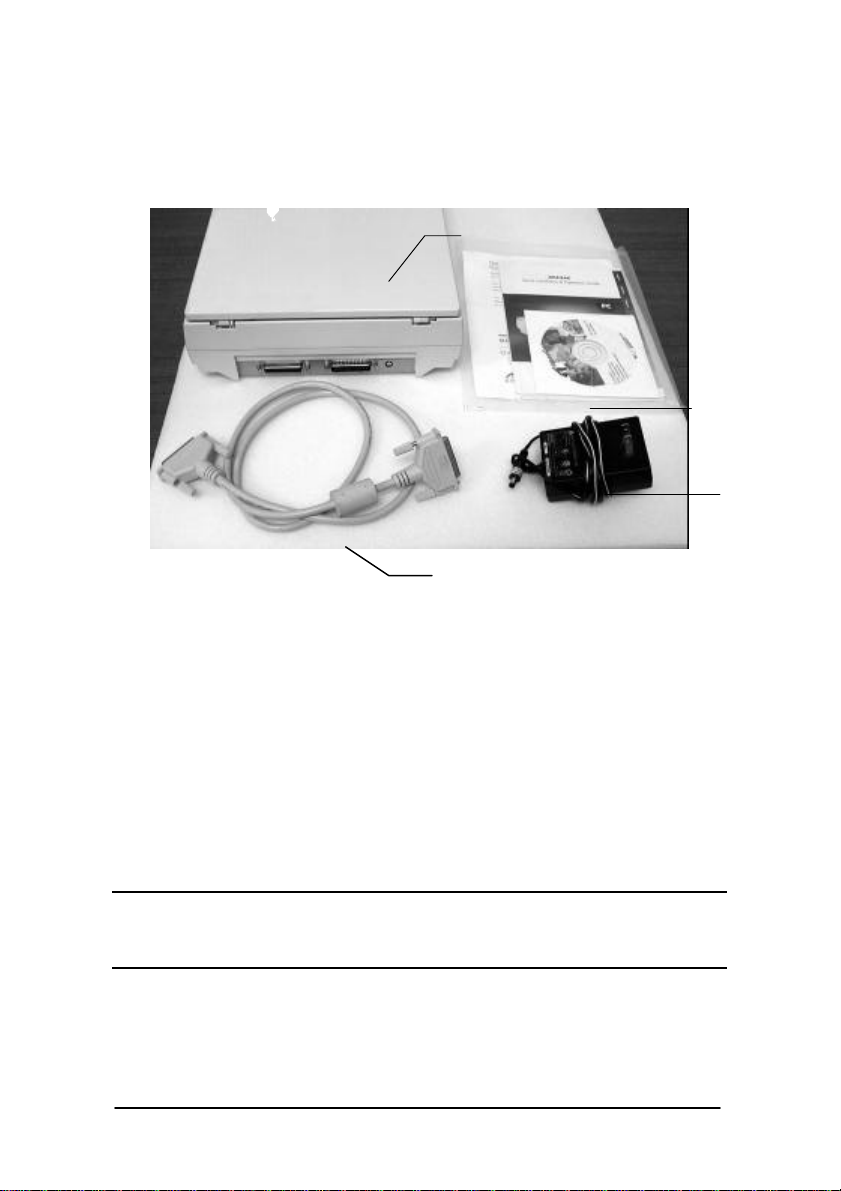
1. Corpo do digitalizador
2. Manual do utilizador, kit do controlador
3. Cabo de Alimentação
4. Cabo de Sinal
Figura 1-1 Embalagem do Digitalizador
Nota: Quando desembalar o digitalizador, guarde o material de
embalagem e transporte para o caso de necessitar de transportar o
equipamento no futuro.
3
1-2 AV620CS Plus
Page 9

2. INSTALAÇÃO DO
DIGITALIZADOR
2.1 PRECAUÇÕES
• Mantenha o digitalizador afastado da luz solar directa. A
exposição directa a raios solares e o calor excessivo podem
danificar o equipamento.
• Não instale o digitalizador em locais húmidos ou poeirentos.
• Verifique se está a utilizar uma fonte de alimentação CA
apropriada.
• Coloque o digitalizador sobre uma superfície estável e plana.
As superfícies inclinadas ou irregulares podem provocar
problemas mecânicos ou de alimentação do papel.
• Guarde a embalagem e os respectivos materiais para o caso de
necessitar de transportar novamente o digitalizador.
AV620CS Plus 2-1
Page 10
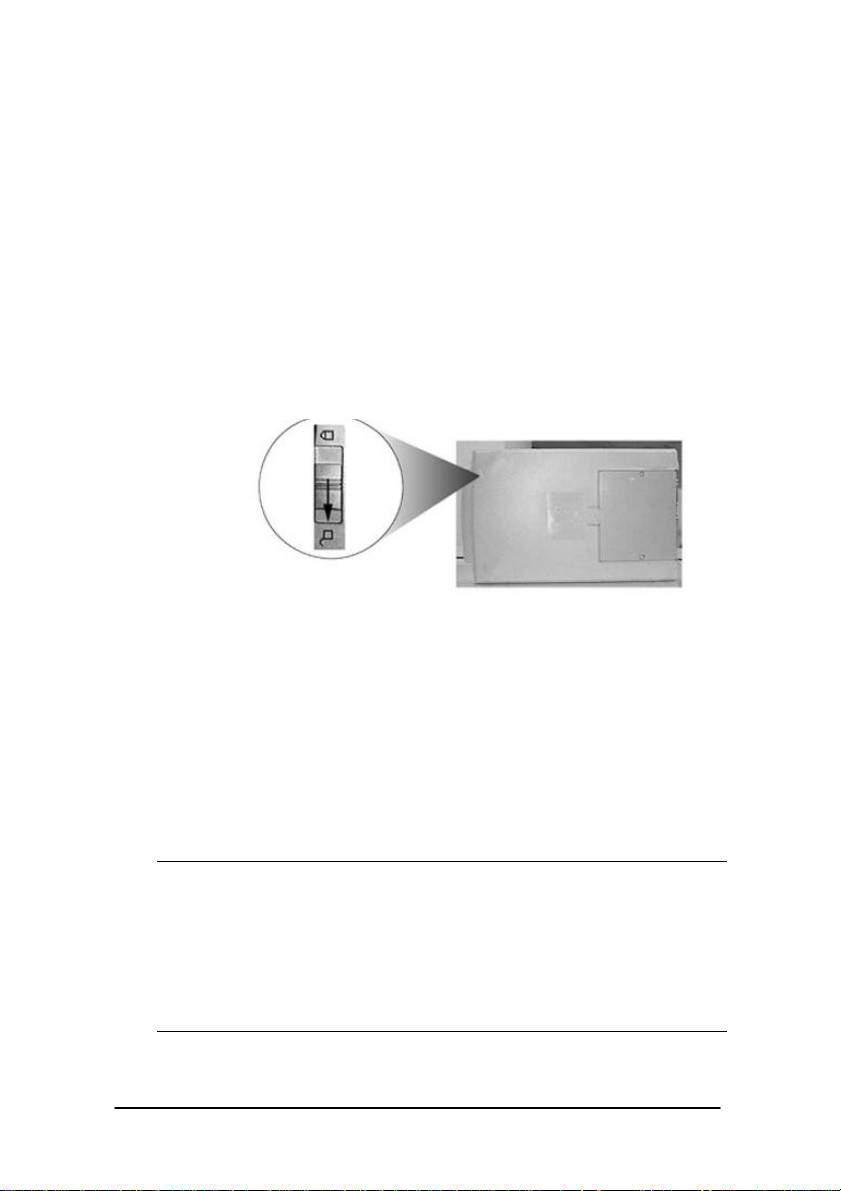
2.2 DESEMBALAR O DIGITALIZADOR
Posição de desbloqueio
Para proteger o equipamento de digitalização contra danos
durante o transporte, existe na parte inferior do digitalizador
um interruptor de bloqueio que impede o digitalizador de se
movimentar. Para desbloquear o digitalizador, coloque-o na
posição ilustrada na Fig. 2-1 e localize o interruptor de
bloqueio, situado no canto do equipamento, e depois
desloque o interruptor para a posição “Unlock”
(Desbloquear), da forma a seguir descrita.
Posição de bloqueio
Figura 2-1 Desembalar o digitalizador
2-2 AV620CS Plus
Nota: Pelos motivos acima expostos, da próxima vez que
necessitar de transportar o digitalizador, não se esqueça
de colocar o interruptor de bloqueio na posição “Lock”
(Bloquear). Se não o fizer, poderão resultar danos no
equipamento de digitalização durante o transporte e, por
isso, o fabricante não se responsabilizará pelos danos
ocorridos.
Page 11

2.3 ID SCSI
Se dispuser de vários dispositivos numa cadeia SCSI, pode
necessitar de ajustar o selector de ID SCSI, localizado na parte
traseira do digitalizador (veja a figura 2-2). Esta operação atribui um
“ID de dispositivo” específico ao digitalizador. Se o número de ID
coincidir com o de outro dispositivo SCSI já instalado, seleccione
um ID diferente.
Nota: A definição de fábrica do digitalizador AV620CS Plus é o ID 6.
Normalmente, o ID 0 é atribuído a uma unidade de disco rígido
interna e o ID 7 ao adaptador SCSI (controlador central). Os IDs 8 e 9
não são utilizados.
AV620CS Plus 2-3
Page 12
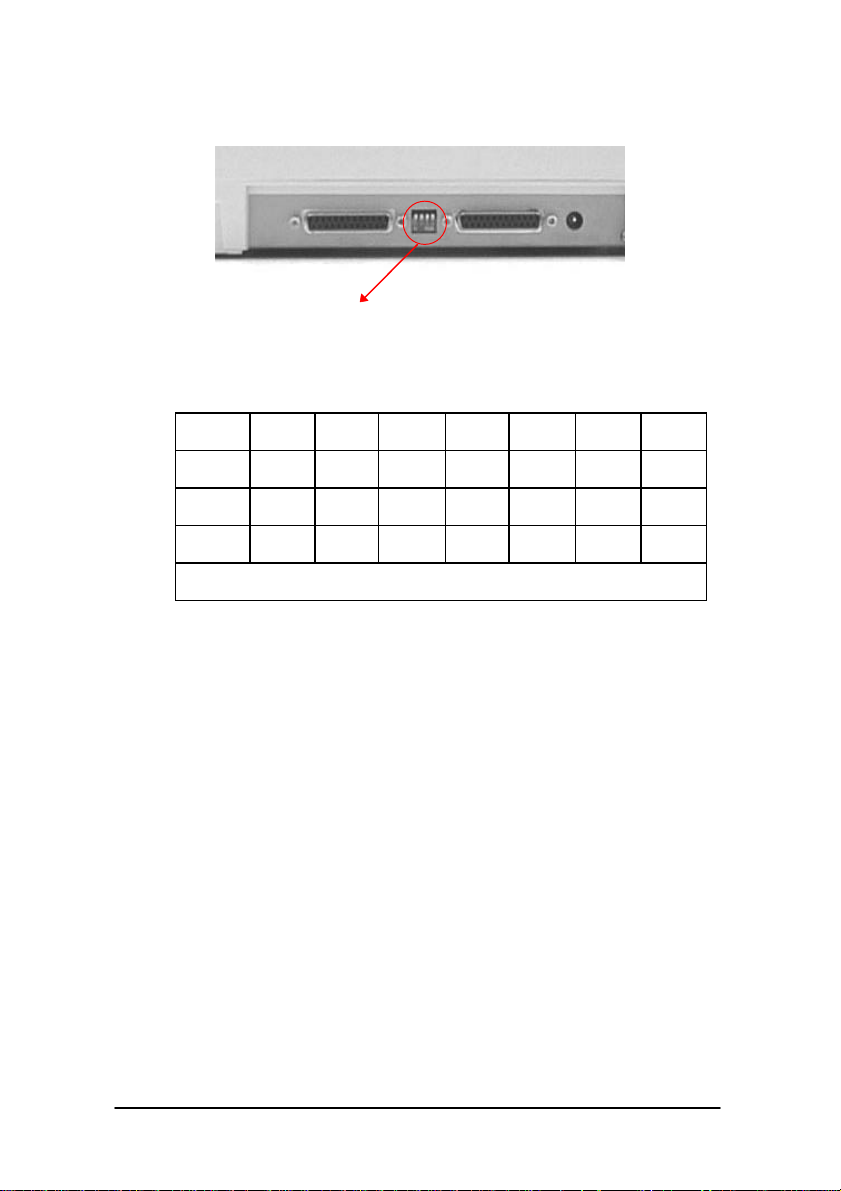
Selector de ID SCSI
Terminator SW
ID 0 1 2 3 4 5 6
SW1 ON OFF ON OFF ON OFF ON
SW2 ON ON OFF OFF ON ON OFF
SW3 ON ON ON ON OFF OFF OFF
SW4(Terminator) ON/OFF
Figura 2-2 Ajustar a definição do ID SCSI
2-4 AV620CS Plus
Page 13
2.4 LIGAR OS CABOS
5
6
1
234
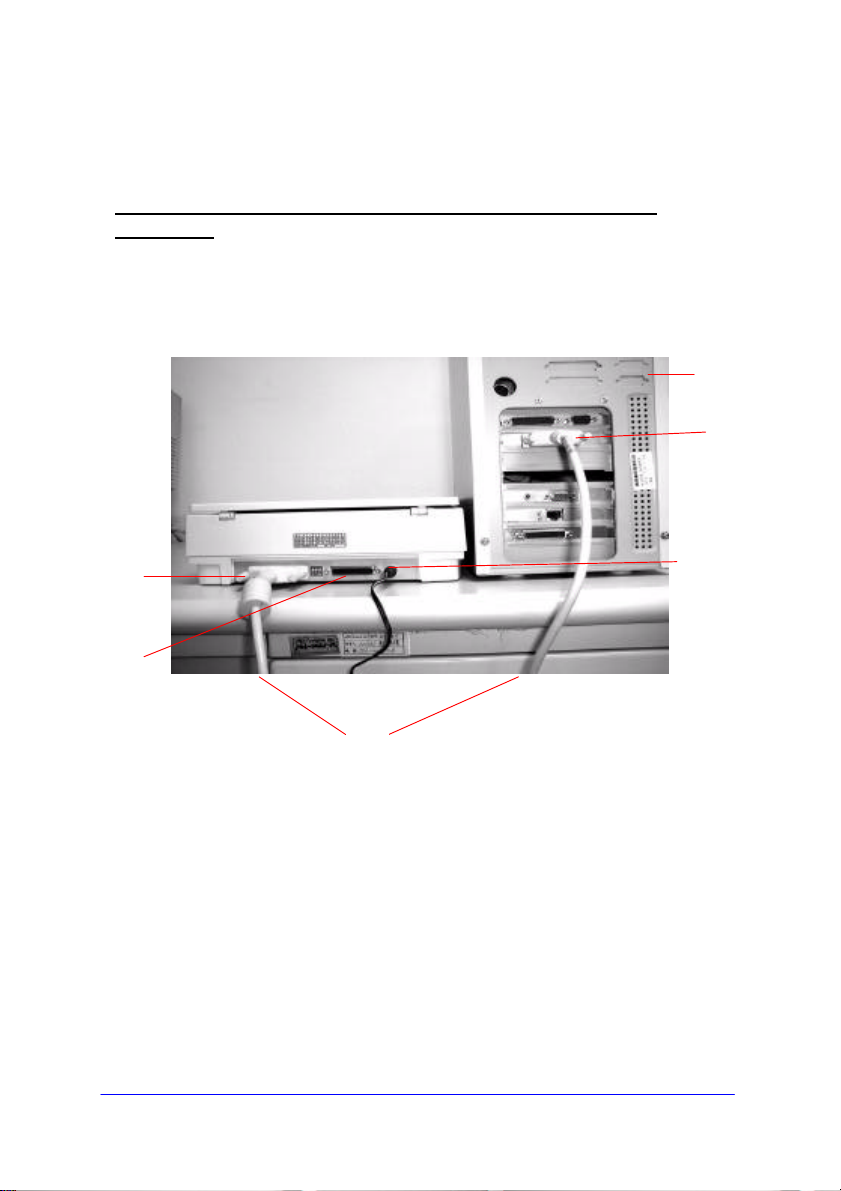
Verifique se a alimentação eléctrica do digitalizador está
desligada.
Ligue os cabos de alimentação e de sinal da forma ilustrada na
figura 2-3 ou na figura 2-4.
1. 25-pin SCSI connector
2. 25-pin SCSI connector
3. 25-pin Cabl de Sinal
4. Cabo de Alimentação
5. Computador central
6. SCSI port
Figura 2-3 Ligação do cabo do AV620CS Plus
AV620CS Plus 2-5
Page 14
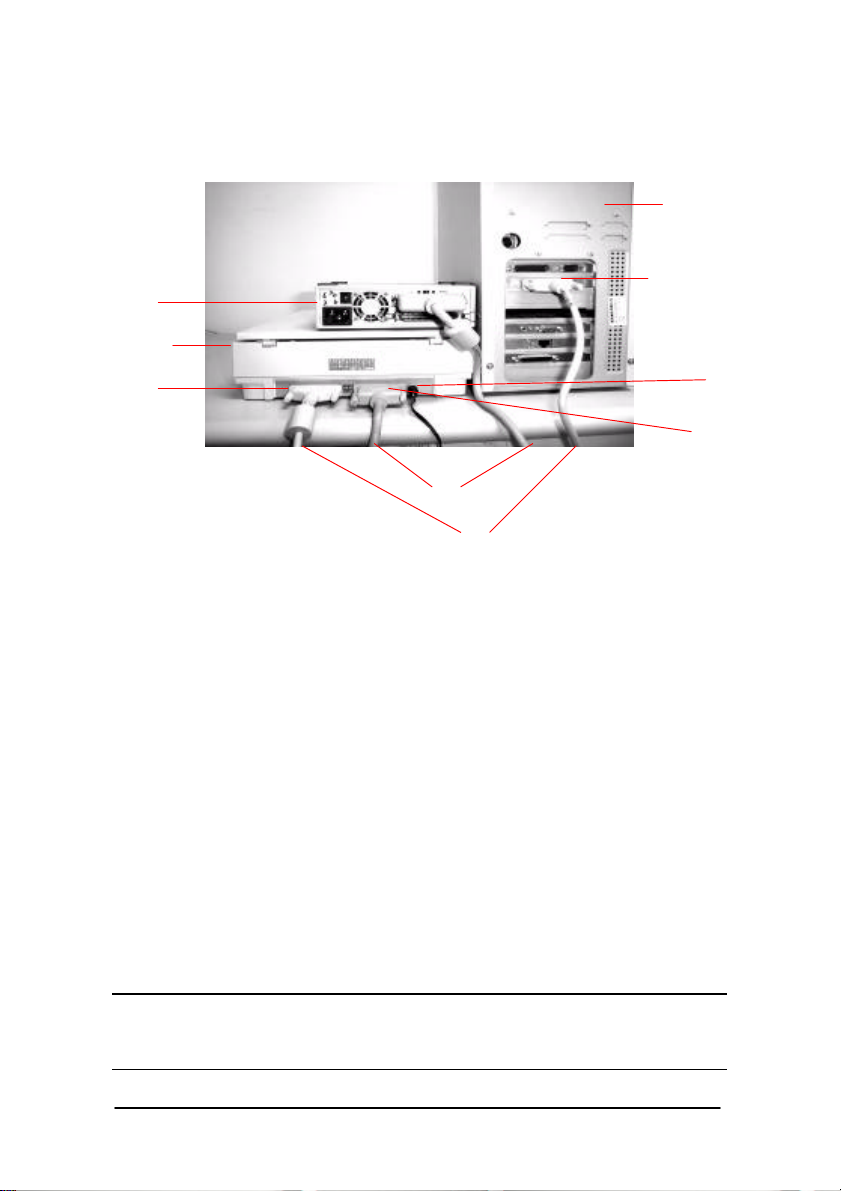
1. Last SCSI device
1
23 478
956
2. AV620CS Plus
3. 25-pin SCSI connector
4. 25-pin SCSI connector
5. Cabo SCSI
6. Cabo SCSI(supplied)
7. Cabo de Alimentação
8. Computador central
9. SCSI port
Figura 2-4 Ligação dos cabos do digitalizador SCSI AV620CS Plus
Cuidado: Utilize sempre o transformador que é fornecido com o
digitalizador. Se utilizar um transformador diferente, podem
resultar danos no digitalizador que anularão a garantia.
2-6 AV620CS Plus
Page 15

2.5 INSTALAÇÃO DA PLACA SCSI
2.5.1 UTILIZADORES DE PC
2.5.1.1 PLACA SCSI ADAPTEC
Instalação do hardware
1. Desligue tanto o digitalizador como o computador.
2. Instale a placa SCSI numa ranhura disponível do computador.
3. Ligue uma das extremidades do cabo SCSI fornecido à porta
SCSI, na parte traseira do computador, e a outra extremidade à
porta SCSI na parte traseira do digitalizador.
4. Ligue o digitalizador.
5. Quando o digitalizador estiver preparado, ligue o computador.
Instalação do software
Windows 3.1
Se o seu digitalizador foi fornecido com uma placa Adaptec AVA1505Ae, a instalação do controlador da placa SCSI será efectuada
durante a instalação do controlador do digitalizador.
Windows 95
O Windows 95 dispõe de suporte integrado para o adaptador
central. Quando o Windows 95 é iniciado, o adaptador central é
detectado e o controlador apropriado é automaticamente instalado.
Cuidado: Antes de ligar ou desligar o cabo SCSI, não se esqueça
de desligar tanto o computador como o digitalizador. Se não o fizer,
poderão resultar danos inesperados que impedirão o digitalizador de
funcionar e anular a garantia.
AV620CS Plus 2-7
Page 16

Windows NT
1. Prima Iniciar>Definições>Painel de Controlo. Depois,
seleccione “SCSI Adapter” (Adaptador SCSI) a partir do
menu do Painel de Controlo. Será visualizada a caixa de
diálogo “Adaptador SCSI”. Seleccione Controlador.
2. Seleccione “Adicionar” e “Seleccionar fabricante e
adaptador SCSI”.
3. Seleccione “Adaptec” como fabricante e “Controlador AIC-
6X60 ISA Single-Chip de SCSI” como adaptador e depois
Confirmar.
4. Siga as instruções apresentadas no ecrã para concluir a
instalação.
5. Reinicialize o Windows NT.
2.5.1.2 OUTRAS PLACAS SCSI
Se adquiriu a sua placa SCSI separadamente do digitalizador, siga
as instruções de instalação fornecidas pelo fabricante da placa
SCSI.
2.5.2 UTILIZADORES DE MAC
O sistema Mac dispõe de um controlador SCSI integrado. Por isso, para ligar
o sistema, basta definir um ID SCSI diferente para cada dispositivo SCSI.
2-8 AV620CS Plus
Page 17
2.6 INTRODUÇÃO DE DOCUMENTOS
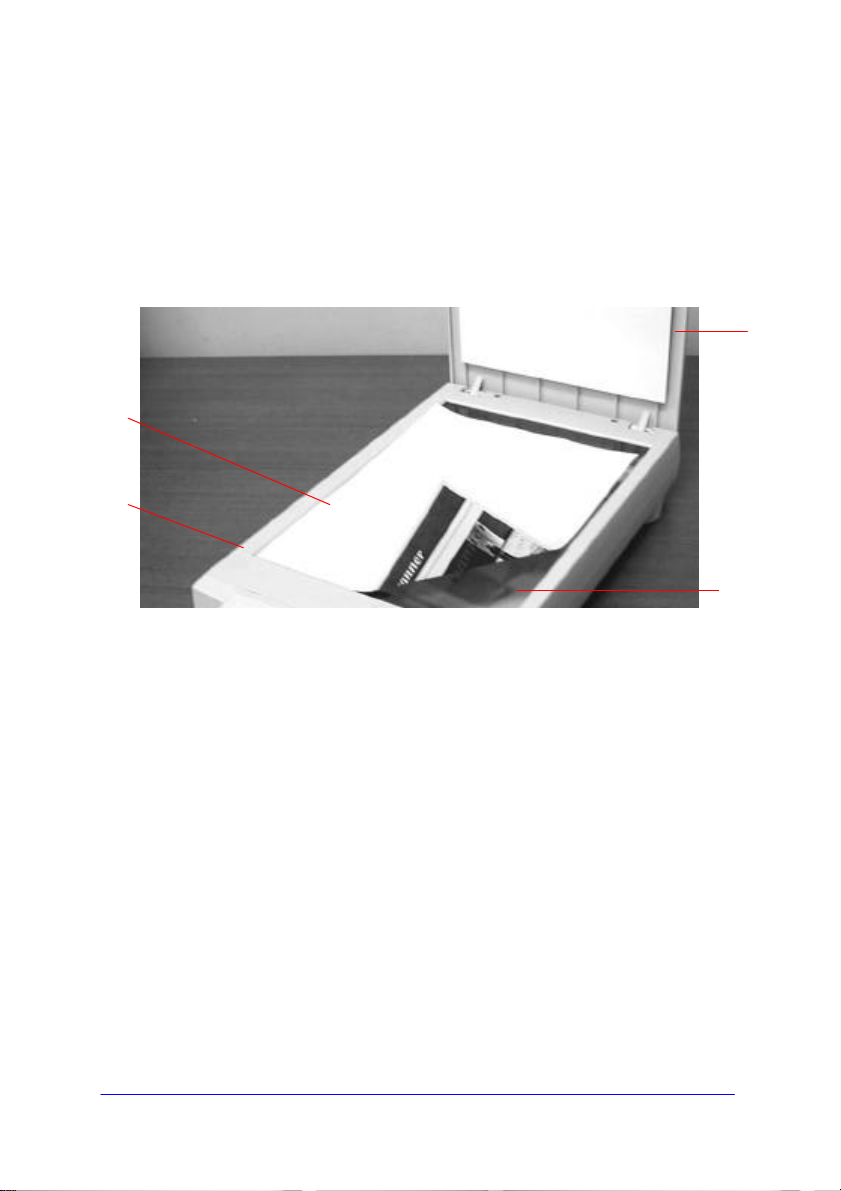
Para efectuar digitalizações directamente na superfície horizontal, veja a
figura 2-5.
3
2
1. Tampas dos documentos
2. Marca de referência
3. Documento
4. Placa dos documentos (vidro)
1
4
Figura 2-5 Colocar o papel no digitalizador
AV620CS Plus 2-9
Page 18

3. INSTALAÇÃO DO
CONTROLADOR DO
DIGITALIZADOR
3.1 UTILIZADORES DE MAC
O digitalizador de documentos AV620CS Plus tem os seguintes
requisitos mínimos para trabalhar à velocidade recomendada:
• MAC série II; série Quadra, série Performa; série Power
Macintosh, série PowerBook ou posteriores(Excluindo iMac);
• Pelo menos 20 Mbytes de espaço livre no disco rígido;
• Pelo menos 16 Mbytes de memória de sistema; aconselha-se 32
Mbytes ou mais;
• Placa de vídeo e monitor compatíveis Mac com pelo menos 256
cores; aconselha-se uma placa de vídeo com suporte para
milhares ou milhões de cores;
• System 7 ou posterior.
• Uma unidade de disquetes.
Os procedimentos de instalação do controlador do digitalizador
Avision são os seguintes:
1. Feche todas as aplicações, incluindo programas anti-vírus.
2. Instale no computador a aplicação de edição de imagem ou de
suporte ao digitalizador que pretende utilizar com o digitalizador,
como sejam o OmniPage, o PhotoShop, etc.
3. Introduza a disquete “Avision Driver Kit V.x.x” na unidade de
disquetes. Será visualizada a caixa de diálogo Avision Driver Kit
X.xx (fig. 3-1). Consulte o item “Read Me First” para obter
informações importantes.
4. Faça duplo clique no ícone “AV Kit X.xx Installer”. A caixa de
diálogo AV Kit X.xx Installer é visualizada (fig. 3-2).
AV620CS Plus 3-1
Page 19
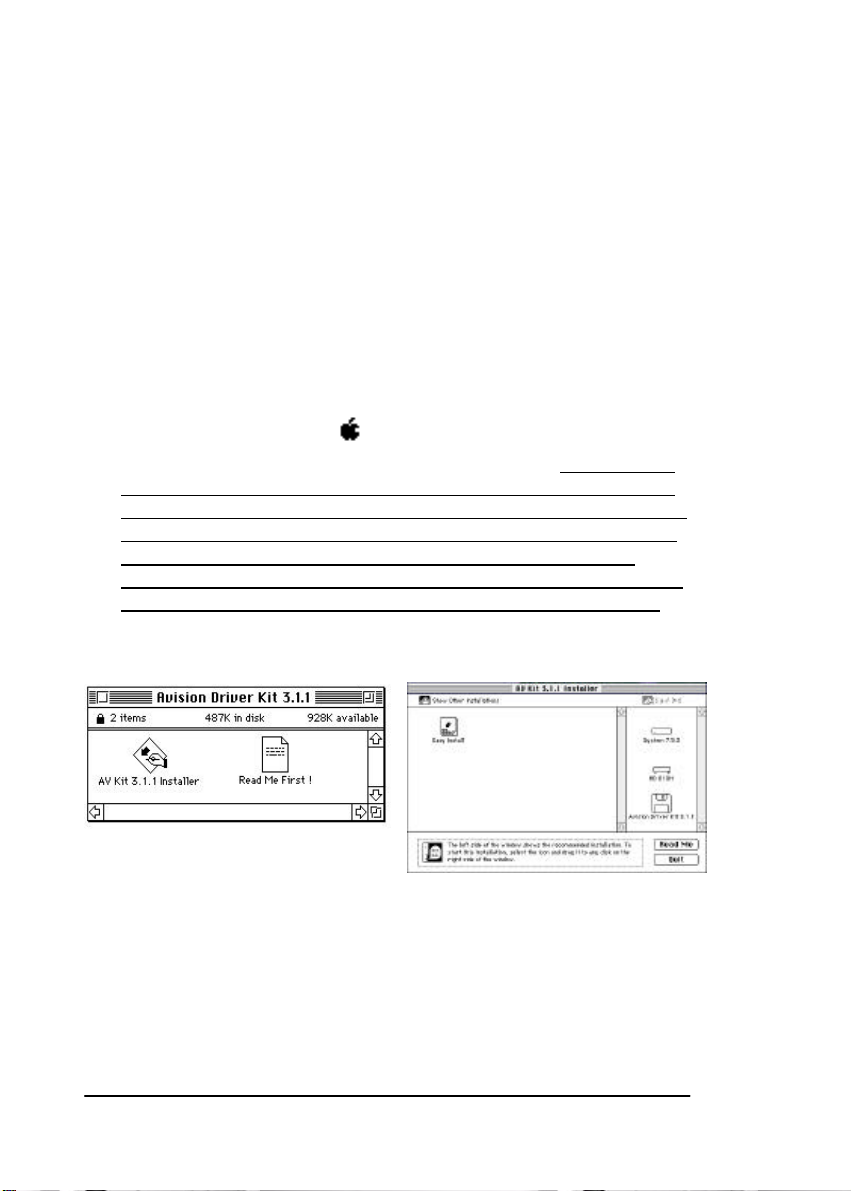
5. Faça clique no ícone Easy Install e arraste-o para o ícone do
sistema existente no lado direito. Será visualizada uma caixa de
diálogo “Select a folder for plug-in” (fig. 3-3). Seleccione a sua
pasta de aplicações e, dentro dela, a pasta de acessórios (“plugins”). Faça clique no botão “Choose plug-ins” (Seleccionar
acessórios). O processo de instalação ficará concluído.
6. Seleccione Restart (Reiniciar) para prosseguir.
7. Se deseja utilizar outras aplicações de Reconhecimento Óptico
de Caracteres (OCR), como sejam o OmniPage, o Xerox
TextBridge, o Type Reader, etc., terá de configurar o controlador
ISIS para ter acesso ao digitalizador. O controlador ISIS
corresponde a um ficheiro com o nome “Avision Scan”. Para
configurá-lo, seleccione o comando “Chooser” (Seleccionador) a
partir do menu “Apple” . Será visualizada no ecrã uma caixa
de diálogo semelhante à mostrada na figura 3-4. Seleccione o
ícone “Avision Scan”, ignore a lista “Scanner Model” e o botão
“Set SCSI ID”; é visualizada a lista de modelos de digitalizador.
Faça clique no botão “Set SCSI ID” (Definir ID SCSI). A janela
“Scanner ID” (ID do Digitalizador) (fig. 3-5), é visualizada.
Seleccione a opção “Detect” (Detectar). O número de ID actual
do digitalizador é verificado e destacado. Prima o botão OK. Em
seguida, poderá iniciar a aplicação e utilizar o digitalizador, ou
consultar o manual da aplicação para obter mais detalhes.
Figura 3-1 Programa Avision
Driver Kit X.xx
3-2 AV620CS Plus
Figura 3-2 Programa de
instalação AV Kit X.xx Installer
Page 20
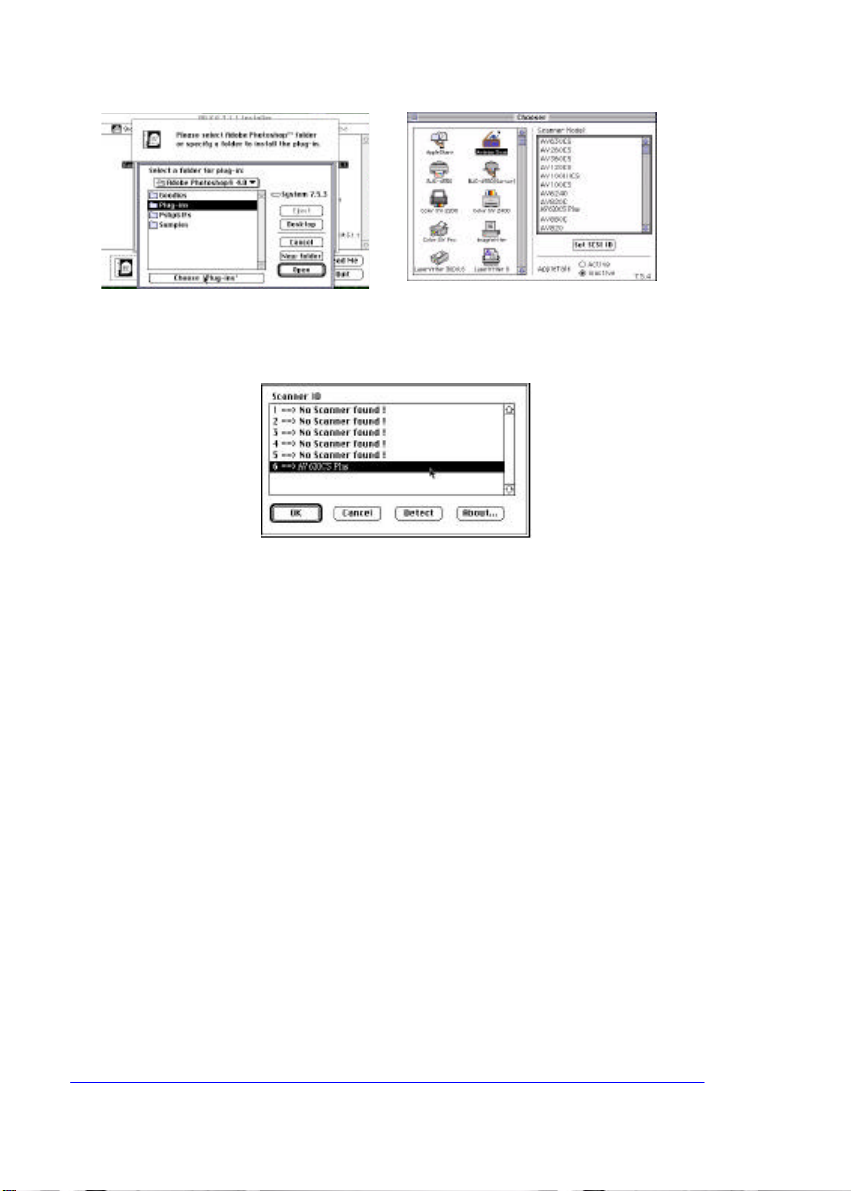
Figura 3-3 Seleccionar uma
pasta para acessórios
Figura 3-5 ID do Digitalizador
Figura 3-4 Seleccionador
Nota: Pode encontrar a versão mais recente do controlador na nossa
página da World Wide Web (WWW): http://www.avision.com
AV620CS Plus 3-3
Page 21

3.2 UTILIZADORES DE PC
Para trabalhar à velocidade recomendada, o digitalizador de
documentos AV620CS Plus tem os seguintes requisitos mínimos:
• Computador compatível IBM PC 386, 486, Pentium ou mais recente;
• Microsoft Windows 3.1, Windows 95/98 ou Windows NT;
• Uma placa SCSI instalada no computador;
• 20 megabytes de espaço disponível no disco rígido para a
instalação;
• 16 megabytes de RAM (32 megabytes ou mais recomendados);
• Monitor VGA (“Video Graphics Array”);
• Dispositivo indicador compatível com o Microsoft Windows (por
exemplo, um rato);
• Unidade de CD-ROM.
3.3 ANTES DE INSTALAR O CONTROLADOR DO
DIGITALIZADOR
Antes de instalar o controlador do digitalizador, não se esqueça de
executar os seguintes passos para assegurar a instalação correcta.
a) Desligue o computador.
b) Ligue correctamente o digitalizador ao computador (consulte
o capítulo 2, Instalar o Digitalizador).
c) Ligue o digitalizador. O indicador READY LED ficará
intermitente ao executar o autoteste do digitalizador.
d) Ligue o computador quando o indicador READY LED ficar
permanentemente aceso.
Após ter executado os passos anteriores, siga os seguintes passos
para instalar o controlador do digitalizador no computador:
3-4 AV620CS Plus
Page 22

Os procedimentos de instalação do Digitalizador Avision através do
Programa de Instalação Automática Avision são os seguintes:
1. Inicie o Windows 3.1, o Windows 95/98 ou o Windows NT.
2. Introduza o CD Avision PaperCom Supreme na unidade de CD-
ROM.
3.3.1 NO WINDOWS 3.1 OU WINDOWS 3.1X
A partir do menu Arquivo, seleccione Executar. Escreva d:\setup.exe
(em que “d” corresponde à letra da unidade de CD-ROM). Seleccione
OK.
AV620CS Plus 3-5
Page 23
3.3.2 WINDOWS 95
3. Será visualizada uma caixa de diálogo “Assistente de instalação
de novo hardware”. Seleccione “Seguinte”.
4. Seleccione “Outro” e depois pesquise o CD-ROM actualmente
introduzido na unidade.
5. Seleccione as pastas “Driver” e “Win95” e depois siga as
instruções mostradas no ecrã para concluir a instalação.
6. Seleccione “Terminar” na última instrução mostrada no ecrã.
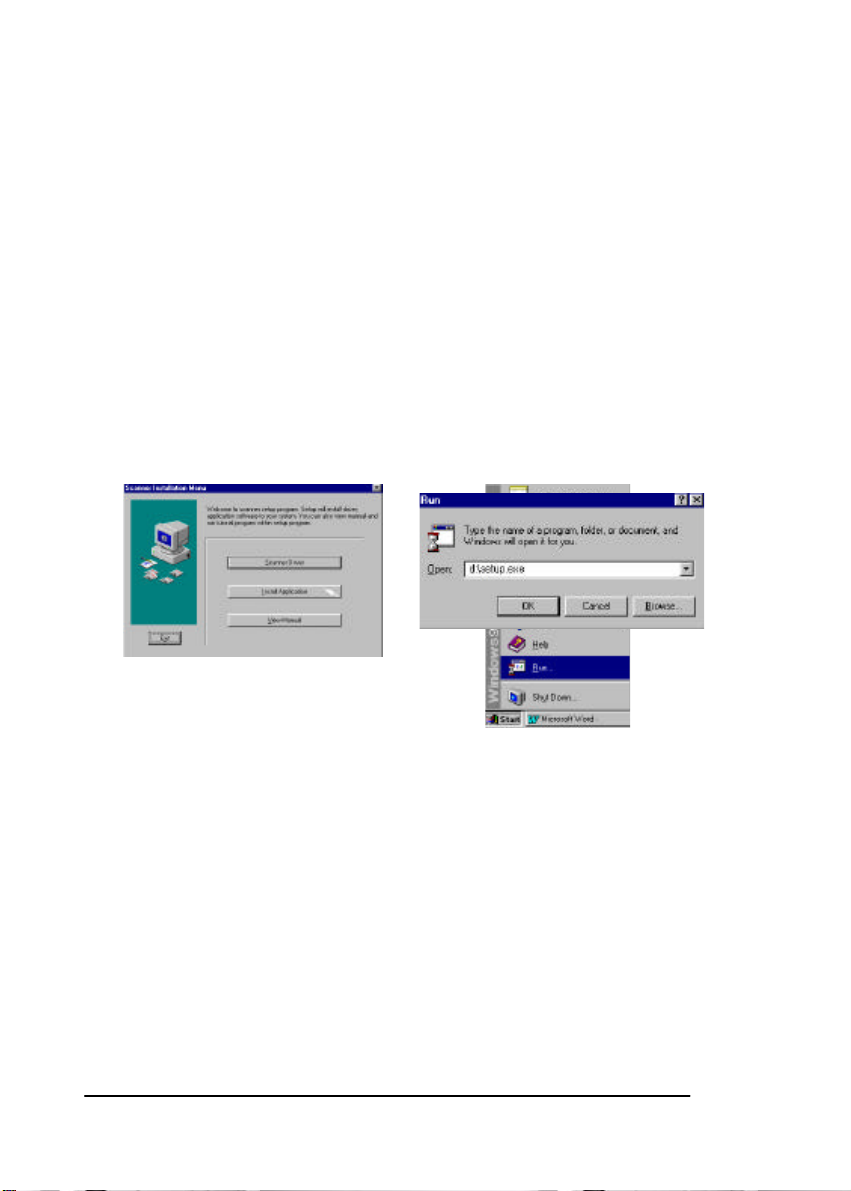
7. Será automaticamente mostrado um menu de instalação. Se o
menu de instalação não for automaticamente mostrado no ecrã,
prima o botão “Iniciar” e seleccione Executar, escreva
“d:\setup.exe” (“d:” corresponde à letra da unidade de CD-ROM
utilizada). Seleccione “OK”.
8. Seleccione “Controlador do digitalizador” e siga as instruções no
ecrã para concluir a instalação.
9. Execute os passos mostrados no ecrã para concluir a instalação.
3-6 AV620CS Plus
Page 24
3.3.3 WINDOWS 98/WINDOWS 95 OSR2
3. Será mostrada uma caixa de diálogo “Assistente de instalação
de novo hardware”. Seleccione “Seguinte”.
4. Siga o ecrã até seleccionar “Procurar o melhor controlador para
o dispositivo” e depois “Seguinte”.
5. Seleccione as pastas “CD-ROM”,“Driver” e “Win98” e depois
siga as instruções mostradas no ecrã para concluir a instalação.
6. Seleccione “Terminar” na última instrução mostrada no ecrã.
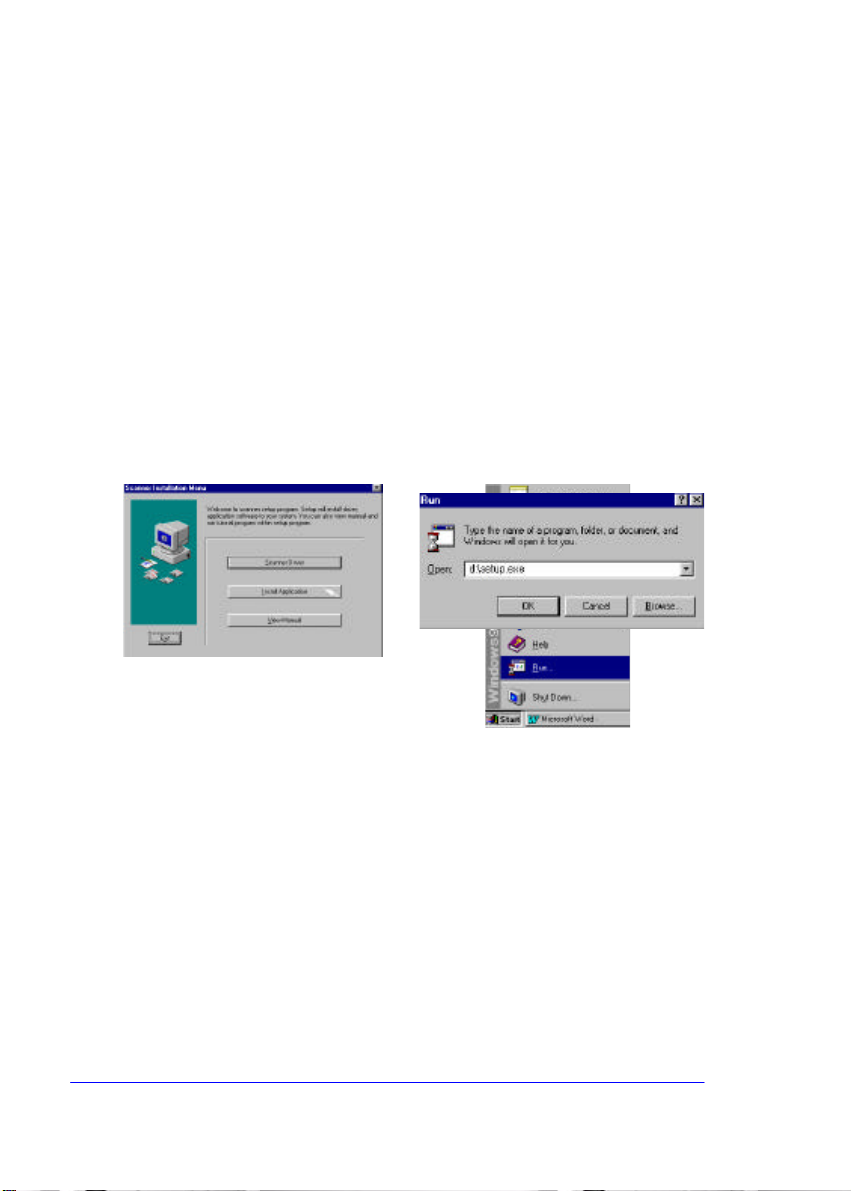
7. Será automaticamente mostrado um menu de instalação. Se o
menu de instalação não for automaticamente mostrado no ecrã,
prima o botão “Iniciar” e seleccione Executar, escreva
“d:\setup.exe” (“d:” corresponde à letra da unidade de CD-ROM
utilizada). Seleccione “OK”.
8. Seleccione “Controlador do digitalizador” e siga as instruções no
ecrã para concluir a instalação.
9. Execute os passos mostrados no ecrã para concluir a instalação.
AV620CS Plus 3-7
Page 25

3.3.4 NO WINDOWS NT4.0
3. Prima o botão Iniciar e seleccione Executar. Escreva
d:\setup.exe (em que “d” corresponde à letra da unidade de CDROM). Seleccione OK.
4. Siga as instruções visualizadas no ecrã para terminar a
instalação (Normalmente, basta premir OK para concluir a
instalação).
3.4 ANULAR A INSTALAÇÃO DO DIGITALIZADOR
Para anular a instalação do digitalizador, faça duplo clique no ícone
Uninstall (Anulação de Instalação) existente no grupo do controlador
Avision AV620CS Plus.
3-8 AV620CS Plus
Page 26
4. UTILIZAÇÃO DO
DIGITALIZADOR
Nota sobre o controlador do digitalizador: O controlador do
digitalizador não é um programa autónomo. Tem de ser iniciado a
partir de uma aplicação de software compatível com a norma
TWAIN* para poder digitalizar e carregar imagens para o
computador. O comando que inicia o controlador do digitalizador
pode consoante as diferentes aplicações de software. Para obter o
comando apropriado, consulte o manual do utilizador fornecido com
a aplicação de software.
4.1 DIGITALIZAR IMAGENS A PARTIR DE UMA
APLICAÇÃO (TWAIN/PLUG-INS)
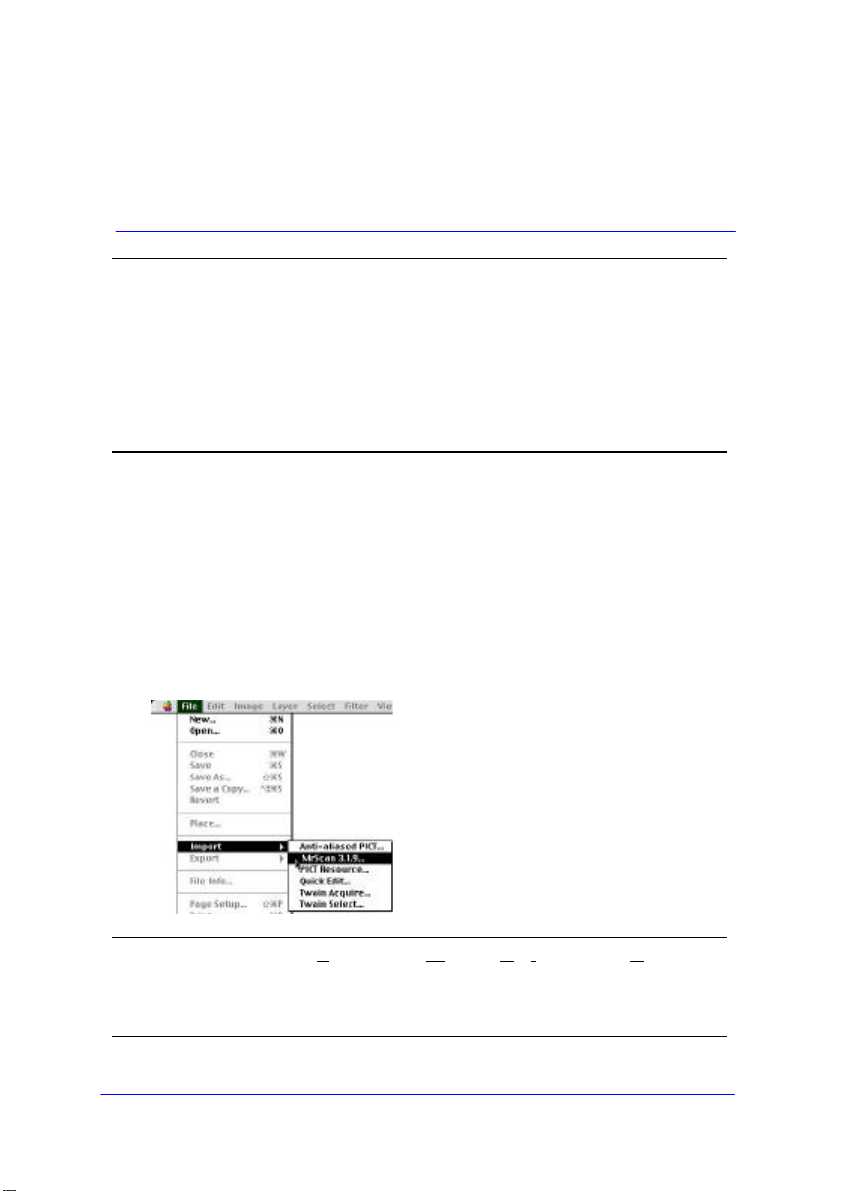
Utilizadores de MAC
1. Inicie a sua aplicação. A partir do menu File (Ficheiro),
seleccione o comando Acquire (Adquirir).
2. Seleccione MrScan-Expert a partir do submenu Acquire. Será
visualizada no ecrã a interface de utilizador de Acessórios Mac.
*TWAIN, que significa Technology Without An Interesting Name, é
um protocolo standard da indústria que permite a troca de
informação entre aplicações e um dispositivo de aquisição de
imagens, como um digitalizador.
AV620CS Plus 4-1
Page 27
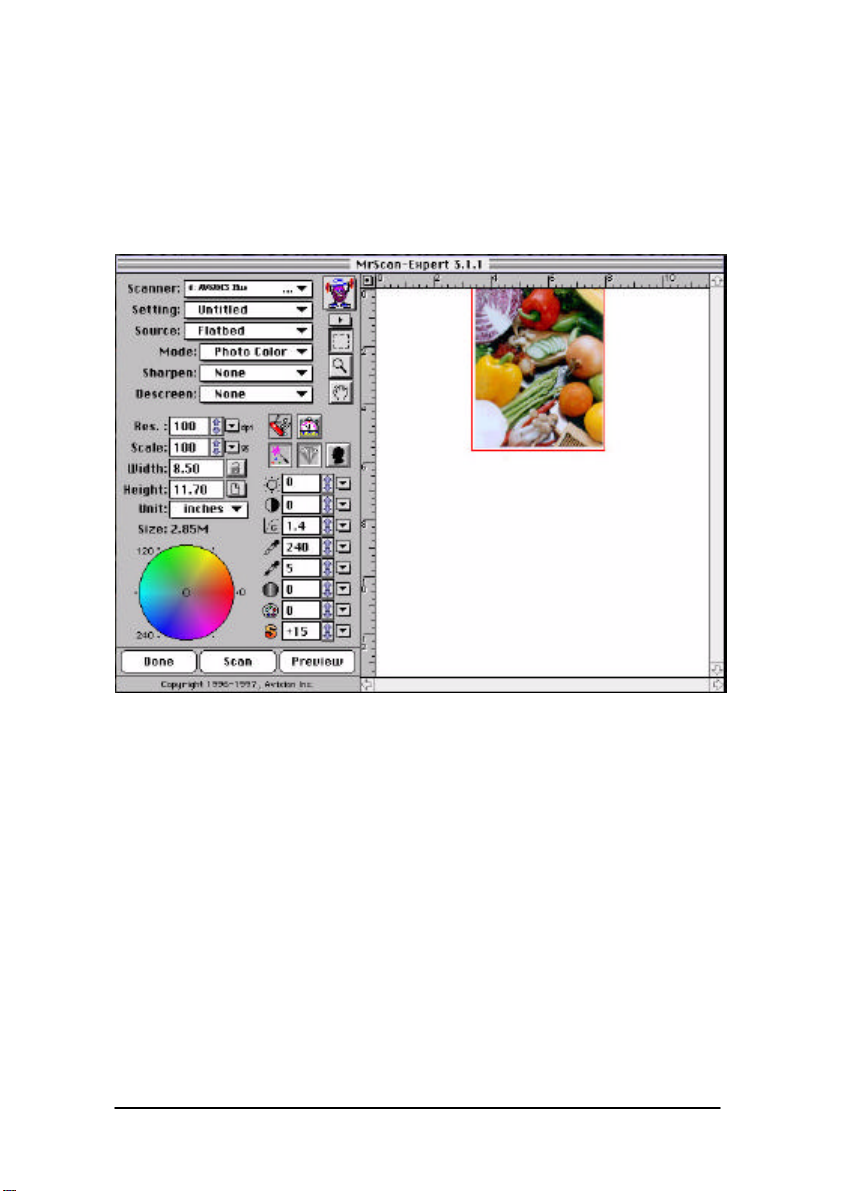
3. Coloque o documento, com a extremidade inferior virada para
cima, sobre a placa de documentos (de vidro), com o texto
virado na direcção oposta à sua.
4. Faça clique nos botões Preview ou Scan para pré-visualizar ou
digitalizar o documento ou imagem.
Figura 4-1 Interface de Utilizador de Acessórios Mac
4-2 AV620CS Plus
Page 28
Utilizadores de PC
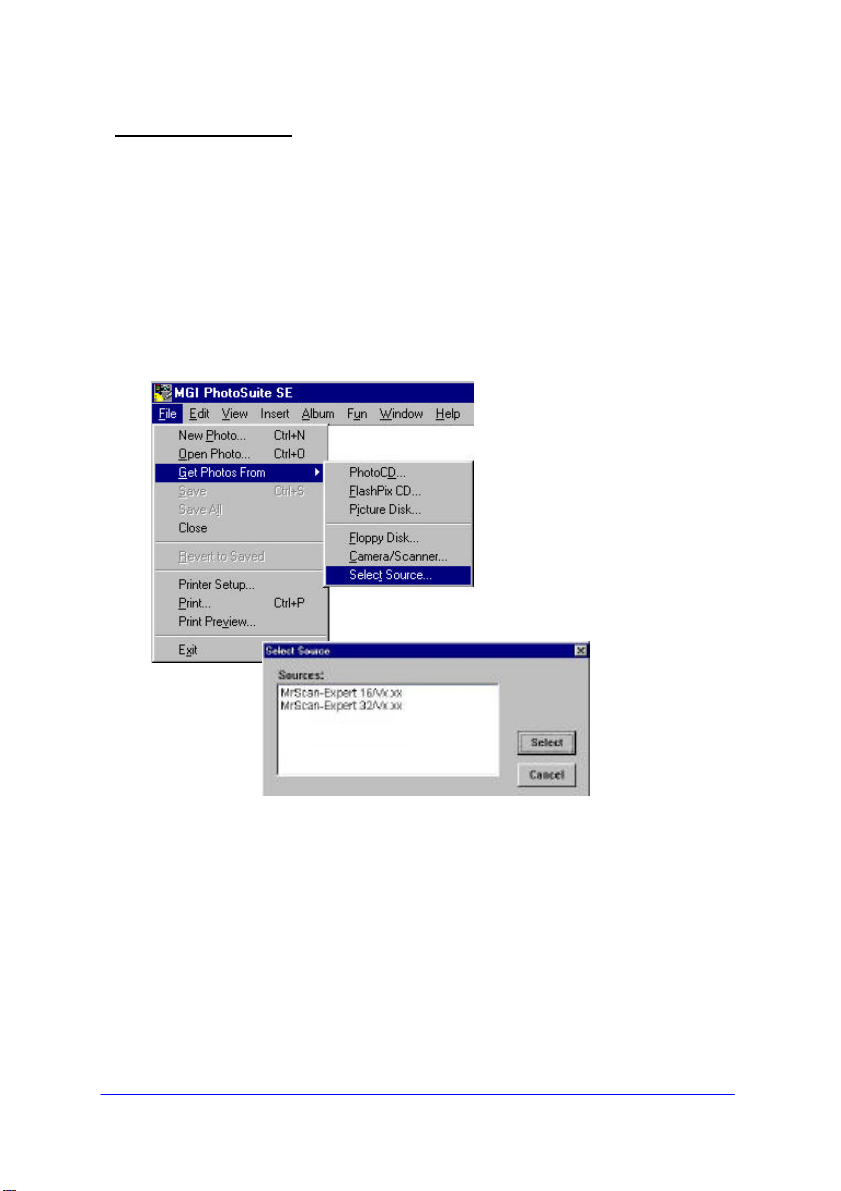
1. Abra a aplicação e seleccione a opção Select Source
(Seleccionar Origem) a partir do menu File (Ficheiro). Se este
comando não estiver disponível no menu, consulte o manual do
utilizador da sua aplicação para saber como utilizar a ligação
TWAIN.
2. É visualizada uma caixa de diálogo com as diferentes origens
TWAIN que podem ser seleccionadas para importar as imagens
para a aplicação.
3. Seleccione MrScan-Expert como origem.
4. Apenas necessitará de seleccionar a origem MrScan-Expert
uma vez, excepto se posteriormente aceder a esta caixa de
AV620CS Plus 4-3
Page 29
diálogo para seleccionar uma origem diferente. Nesse caso,
terá de voltar a seleccionar MrScan-Expert como origem para
poder voltar a utilizar o digitalizador AV620CS Plus.
5. Coloque o documento, com a extremidade inferior virada para
cima, sobre a placa de documentos, com o texto virado na
direcção oposta à sua.
6. A partir do menu File (Ficheiro), seleccione Acquire (Adquirir).
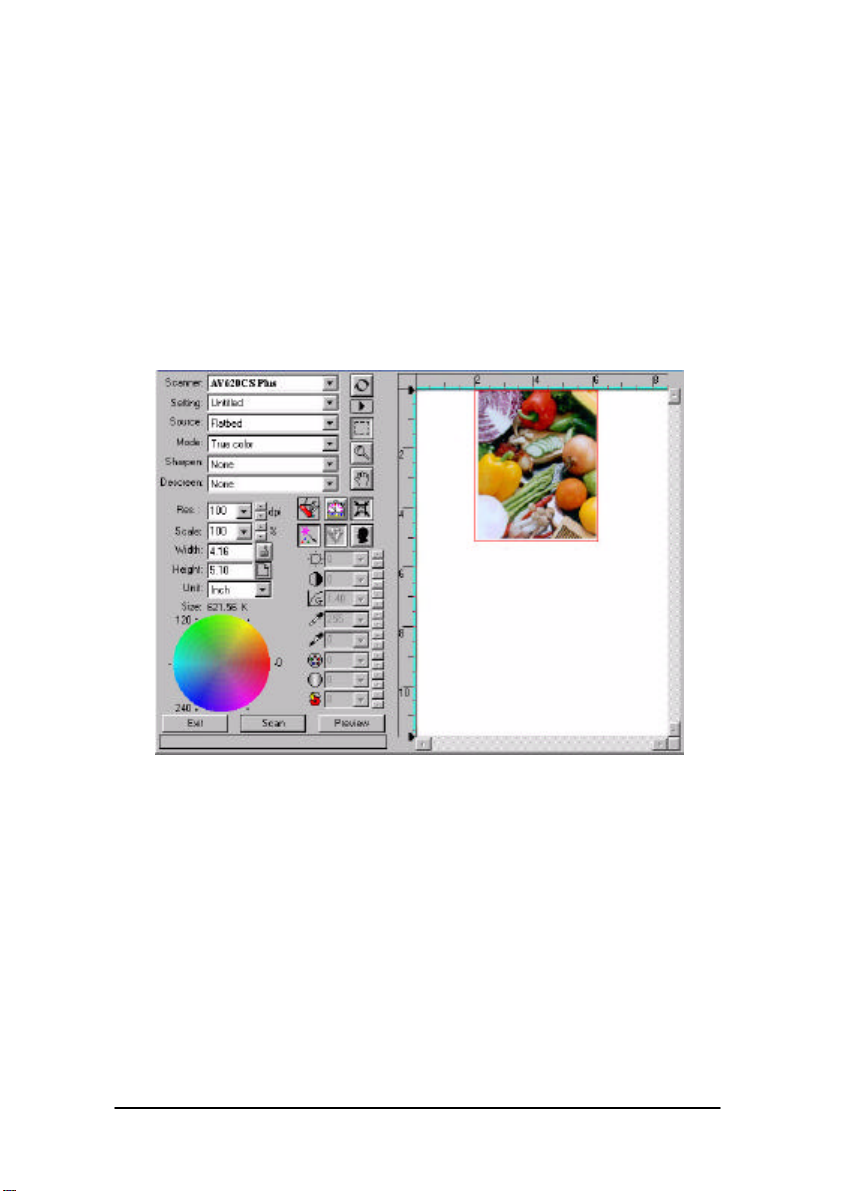
7. A interface de utilizador TWAIN da Avision, ilustrada na figura
4-2, será visualizada no ecrã. Faça clique nos botões Preview
ou Scan para digitalizar o documento.
Figura 4-2 Interface de utilizador TWAIN da Avision
4-4 AV620CS Plus
Page 30
4.2 UTILIZAR A INTERFACE DE UTILIZADOR DO
CONTROLADOR DO DIGITALIZADOR AVISION
4.2.1 SELECCIONAR A ORIGEM DA DIGITALIZAÇÃO
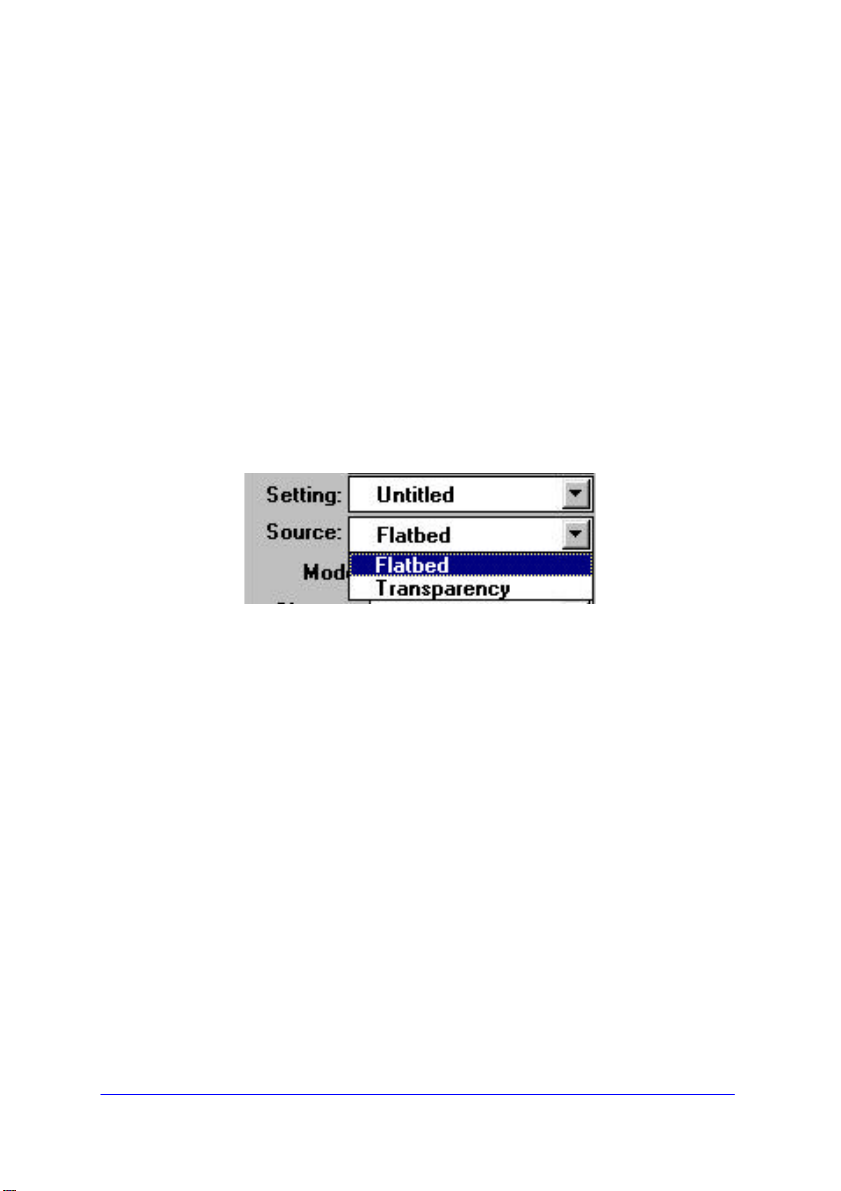
Estão disponíveis duas origens de digitalização - mesa e
transparência. Se ainda não instalou o kit de transparências,
mantenha o modo de digitalização definido como plano. Seleccione
uma destas opções a partir do ecrã da interface de utilizador
TWAIN da Avision, conforme apropriado. Veja a figura 4-3, a
seguir:
Figura 4-3 Origem de digitalização
AV620CS Plus 4-5
Page 31
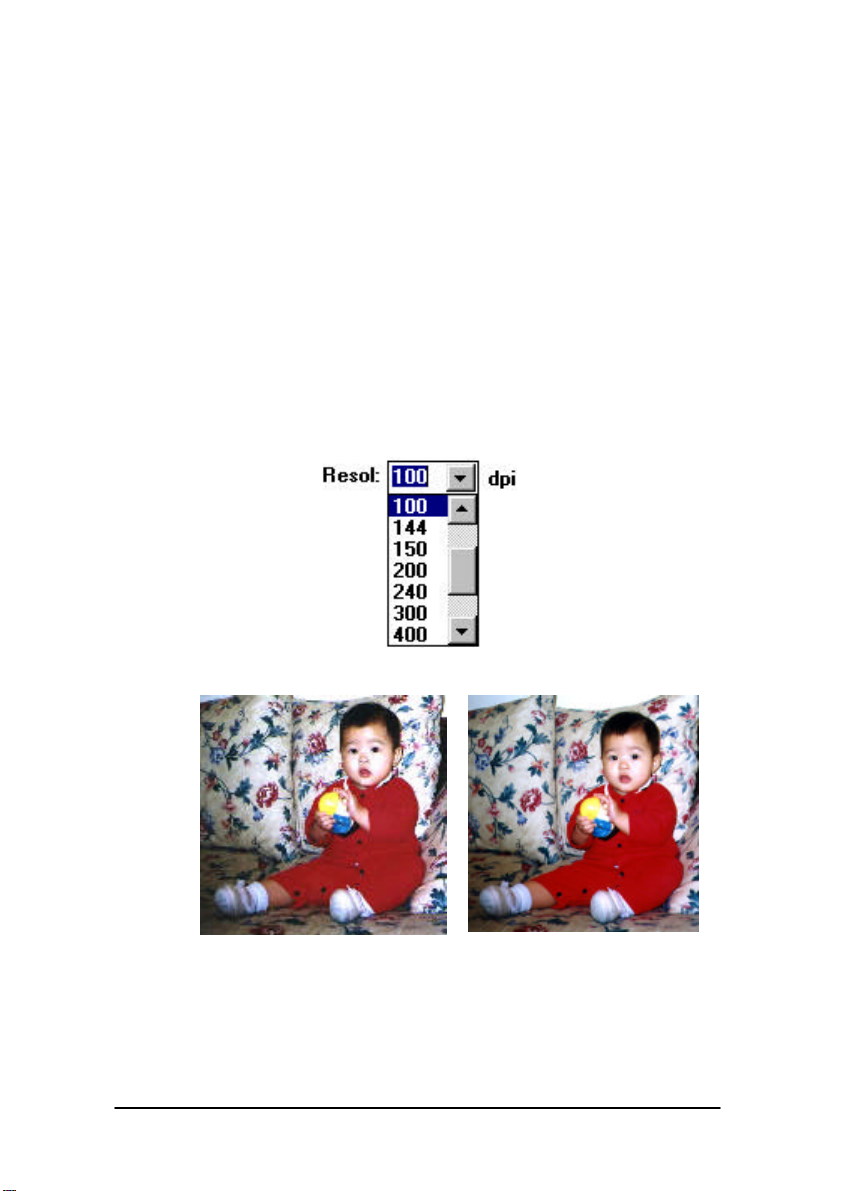
4.2.2 DETERMINAR A RESOLUÇÃO
Um controlo adequado da resolução proporciona um grau de
detalhe satisfatório da imagem digitalizada. A resolução é medida
em pontos por polegada (dpi). Normalmente, quanto mais elevado
for o valor dpi, maior é a resolução e o tamanho do ficheiro de
imagem. Tenha em consideração que as resoluções mais elevadas
demoram mais tempo a processar e ocupam mais memória e
espaço em disco; por esse motivo, a partir de um determinado valor
de pontos por polegada (dpi), a resolução não melhorará
visivelmente. Pelo contrário, as imagens tornam-se mais difíceis de
manipular.
Figura 4-5 Controlo de resolução
Resolução: 50 dpi
4-6 AV620CS Plus
Resolução: 100 dpi
Page 32
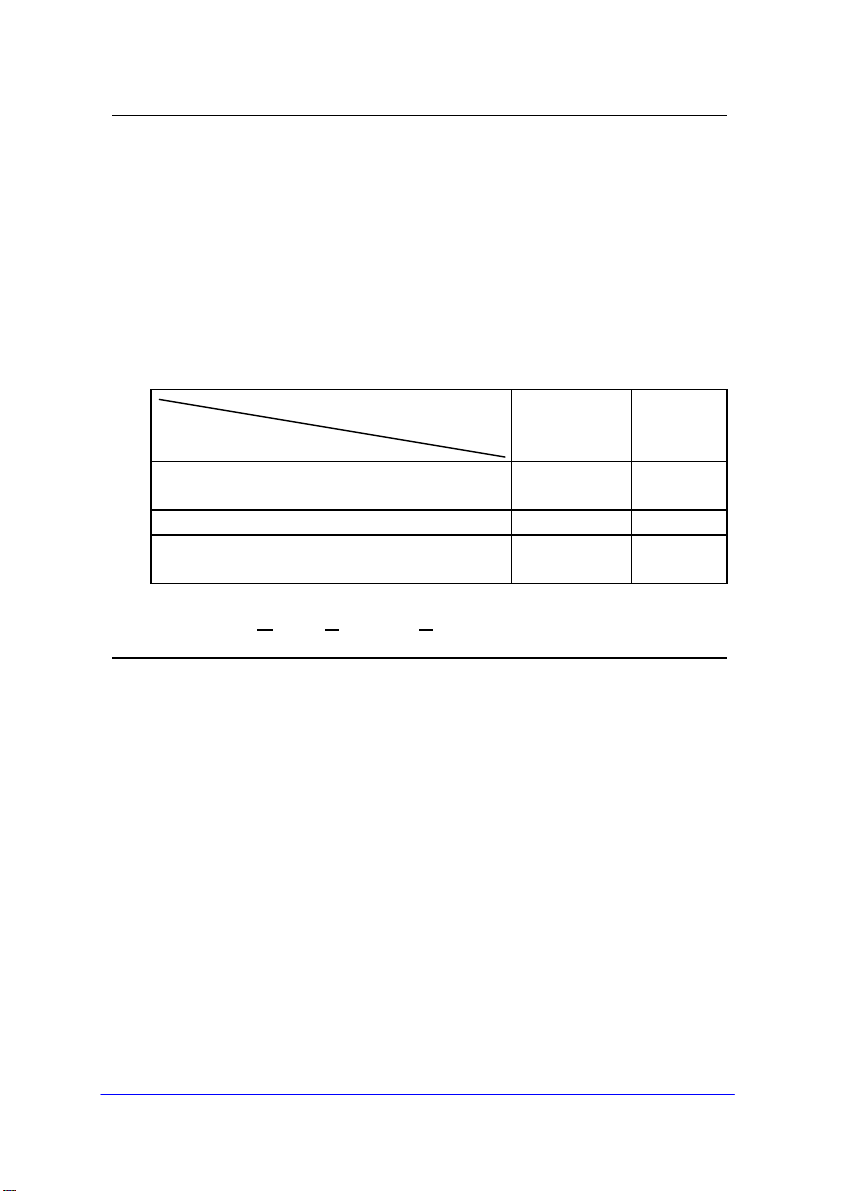
Sugestões
1. Uma imagem a cores em formato A4 digitalizada a uma
resolução de 300 dpi em Cor Real (tipo de imagem) ocupa
aproximadamente 25 MB de espaço em disco. Normalmente,
uma imagem a cores digitalizada a uma resolução de 100 dpi
em Cor Real proporciona uma reprodução bastante fiel das
imagens no ecrã. As resoluções mais elevadas (mais de 600
dpi) apenas são recomendadas para a digitalização de
pequenas áreas em modo de Cor Real.
2. Conselhos sobre as definições do digitalizador
Definições do
Digitalizador
Aplicação
Arquivo ou envio por Fax ou por correio
electrónico do seu Documento
Tipo de
Imagem
Gráficos de
linhas
Resoluçã
(dpi)
200
Cópia, Edição da sua Imagem a Cores Cor real 100
OCR* do seu Documento Gráficos de
300
linhas
*OCR: significa Optical Character Recognition, um processo que
converte uma imagem para formato de texto.
o
AV620CS Plus 4-7
Page 33
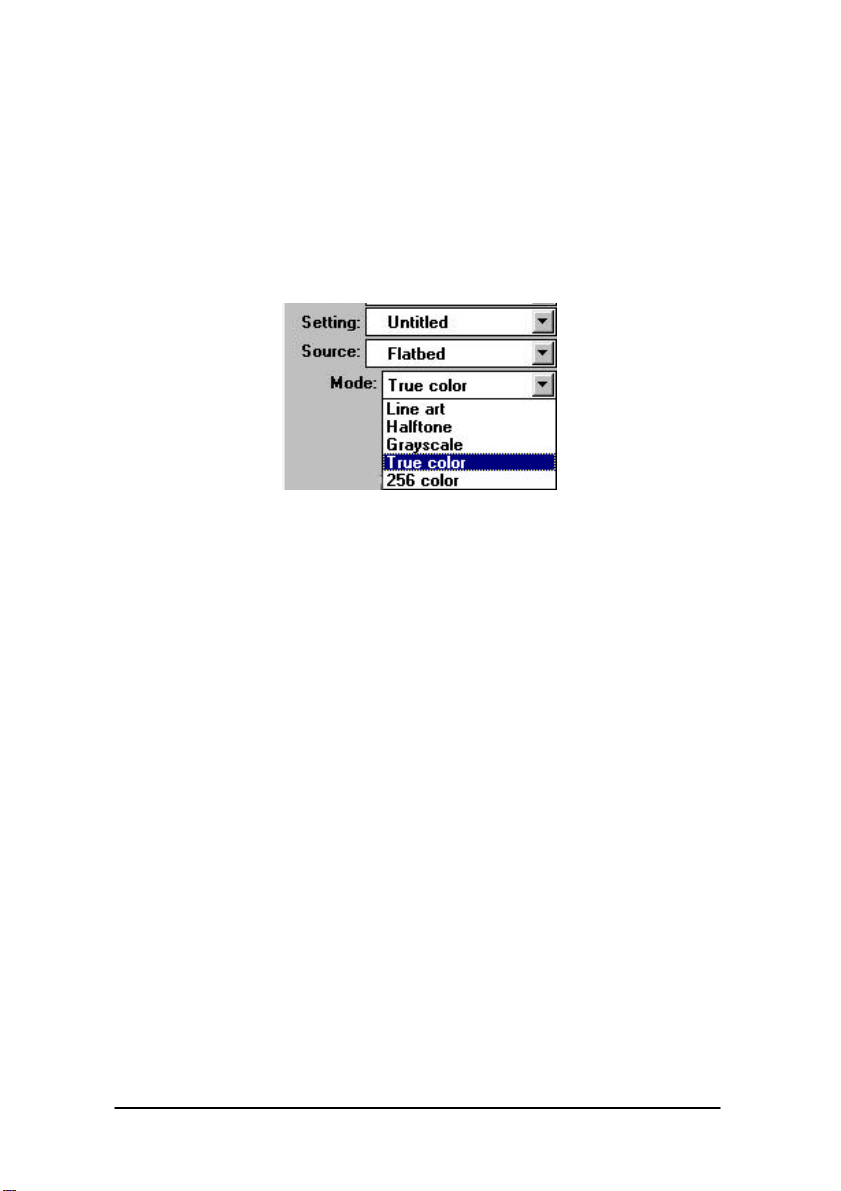
4.2.3 SELECCIONAR O TIPO DE IMAGEM
CORRECTO
Seleccione o tipo da imagem na lista de modos do ecrã da interface
de utilizador TWAIN da Avision. Veja a figura 4-4, a seguir:
Figura 4-4 Tipo de imagem
4-8 AV620CS Plus
Page 34

A seguir, são descritos os tipos de imagem incluídos:
Desenho de linhas
O desenho de linhas apresenta a imagem exclusivamente a
preto e branco, sem utilizar quaisquer tonalidades intermédias
de cinzento. Isto significa que cada pixel da imagem tem 100%
de preto ou 100% de branco. Desenho de linha é a melhor
opção de tipo de imagem para digitalizar texto ou desenhos de
caneta ou a tinta da china. Dado que cada pixel* apenas
necessita de informações de 1 bit de preto ou branco, o espaço
em disco necessário para gravar imagens de desenho de linhas
corresponde a apenas 1/24 do exigido pelas imagens em cor
real de 24 bits.
Figura 4-5 Desenho de linhas
*Pixel: combinação de duas palavras: "picture" (imagem) e
"element" (elemento), um pixel é um ponto individual num ecrã de
computador ou numa imagem digital.
AV620CS Plus 4-9
Page 35
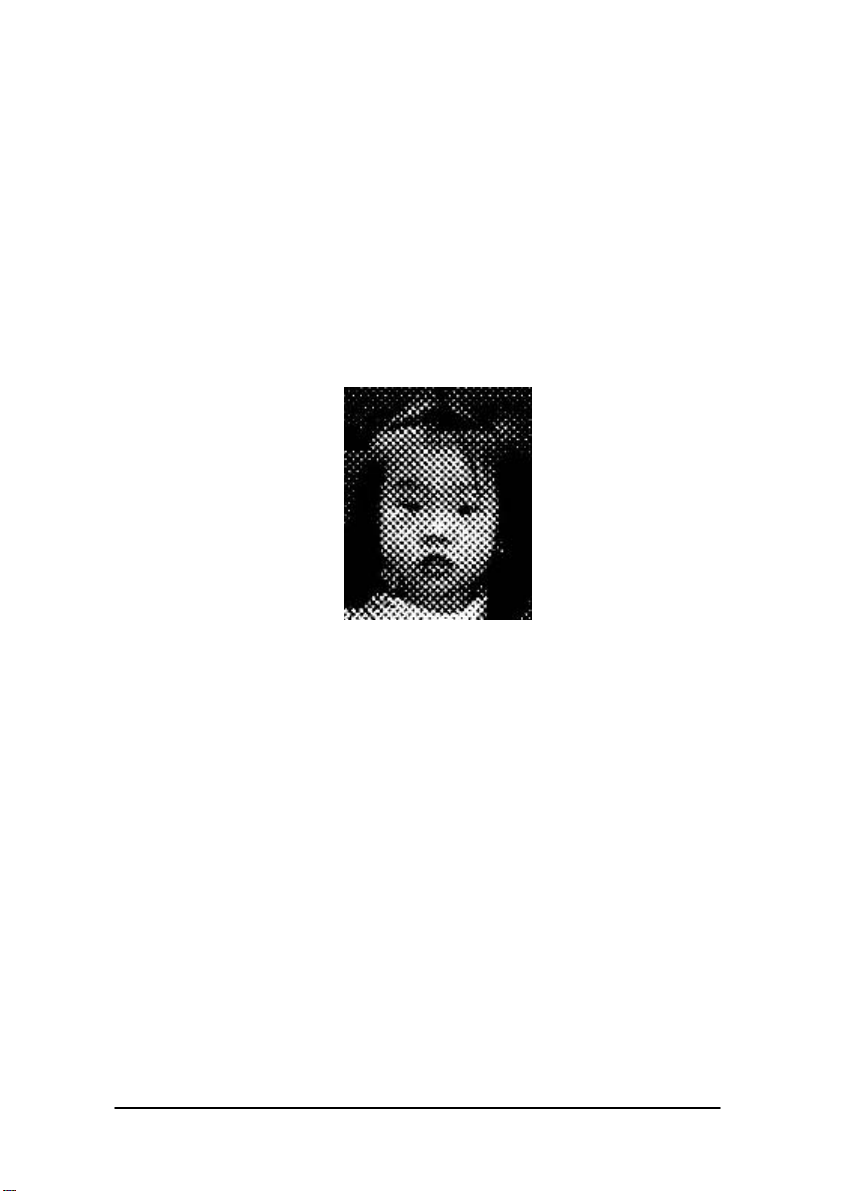
Meio tom
Além da visualização a preto e branco, meio tom simula tons de
cinzento utilizando pontos de tamanhos diferentes. A imagem
assemelha-se mais a uma imagem de tons de cinzento quando
é observada a alguma distância, embora ocupe menos espaço
em disco. Meio tom corresponde à imagem que geralmente
visualizamos em jornais ou revistas. Como o meio tom é uma
espécie de imagem a preto e branco, o espaço em disco
necessário para gravá-la corresponde a 1/24 do exigido por
uma imagem em cor real de 24 bits.
Figura 4-6 Meio tom
4-10 AV620CS Plus
Page 36

Cinzento (4096 tons de cinzento/internamente)
Uma imagem com um único canal inclui pelo menos 256
tonalidades de sombra. Um digitalizador de 12 bits produz uma
imagem a cinzento com 4096 tonalidades de cinzento entre o
preto puro e o branco puro. Cinzento é a melhor opção para
imagens quando se pretende digitalizar fotografias a preto e
branco. Ocupando 12 bits de informação de cor por pixel, o
espaço em disco necessário para gravar uma imagem a
cinzento é oito vezes mais do que o ocupado por desenhos de
linhas e 1/3 do exigido pelas imagens de cor real a 24 bits.
Figura 4-7 Cinzento
AV620CS Plus 4-11
Page 37
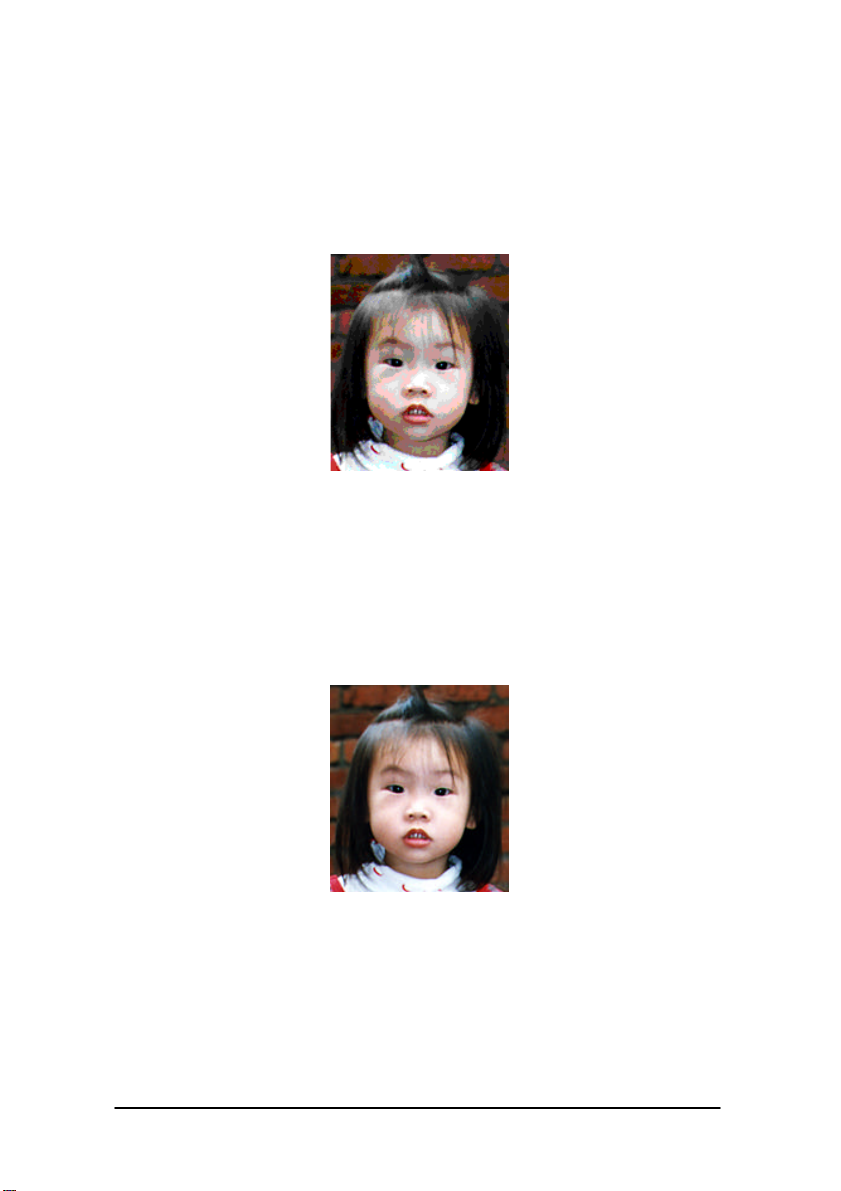
256 Cores
Uma imagem a 256 cores inclui 256 tons de matizes de cor. O
espaço em disco necessário para gravar uma imagem a 256
cores corresponde a 1/3 do ocupado por uma imagem de cor
real a 24 bits.
Figura 4-8 256 cores
Cor real
Uma imagem de cores a 30 bits inclui três canais de cor de 10
bits. Os canais de cor vermelha, verde e azul são misturados
de forma a criar uma combinação de mil milhões (230) de
cores, de forma a proporcionar imagens de cor mais fiel. Cor
real é a melhor opção para digitalizar fotografias a cores.
Figura 4-9 Cor real
4-12 AV620CS Plus
Page 38
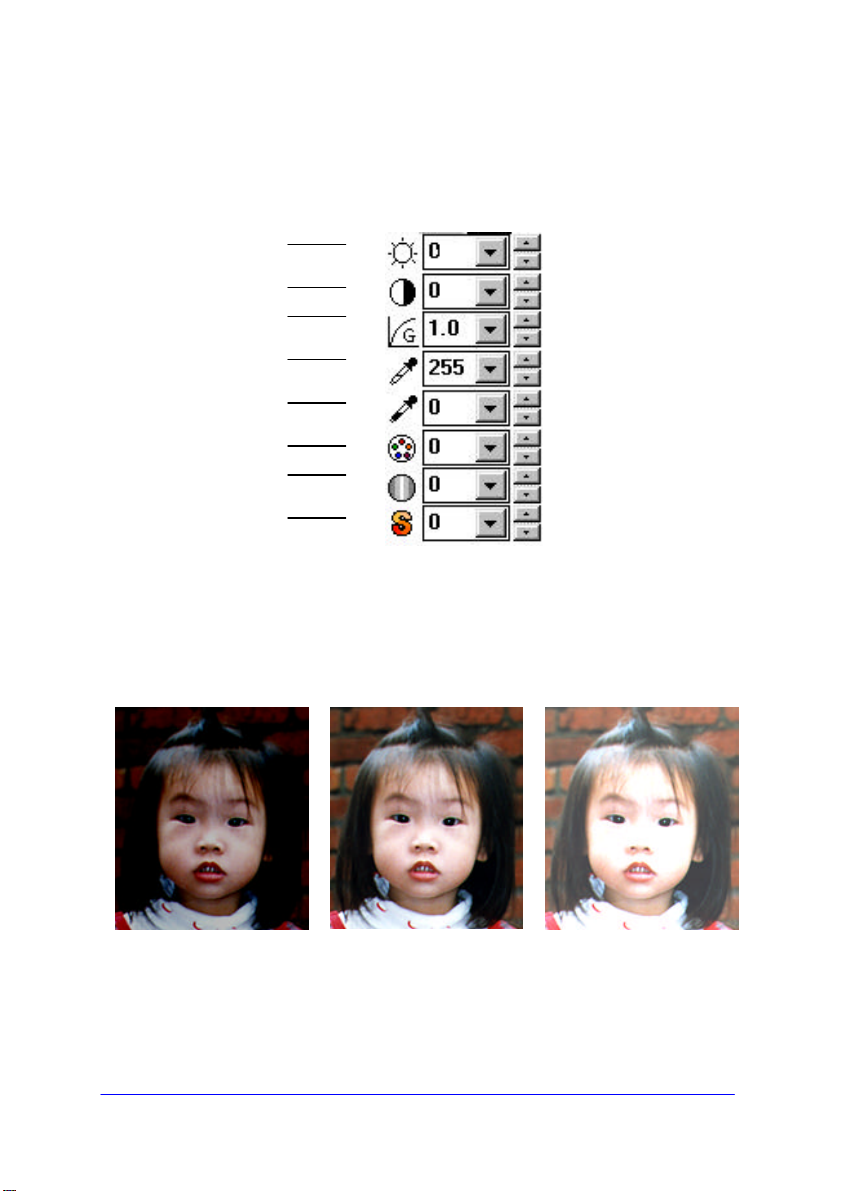
4.2.4 APERFEIÇOAR A IMAGEM
Brilho
Contraste
Gama
Realce
Sombra
Cor
Intensidade
Saturação
Brilho: Ajusta a clareza ou escuridão da imagem. Quanto
mais alto for o valor, mais clara será a imagem.
Diminuir o brilho Normal Aumentar o brilho
AV620CS Plus 4-13
Page 39

Contraste: Ajusta a faixa de valores entre a tonalidade mais
escura e mais clara da imagem. Quanto maior for o contraste,
maior será a variedade de tons de cinzento.
Diminuir o contraste Normal Aumentar o contraste
Gama: Ajusta os meios tons da imagem sem perder
detalhe nas áreas mais claras e escuras.
Gama Value: 1.0 Gama Value: 1.4 Gama Value: 2.0
4-14 AV620CS Plus
Page 40
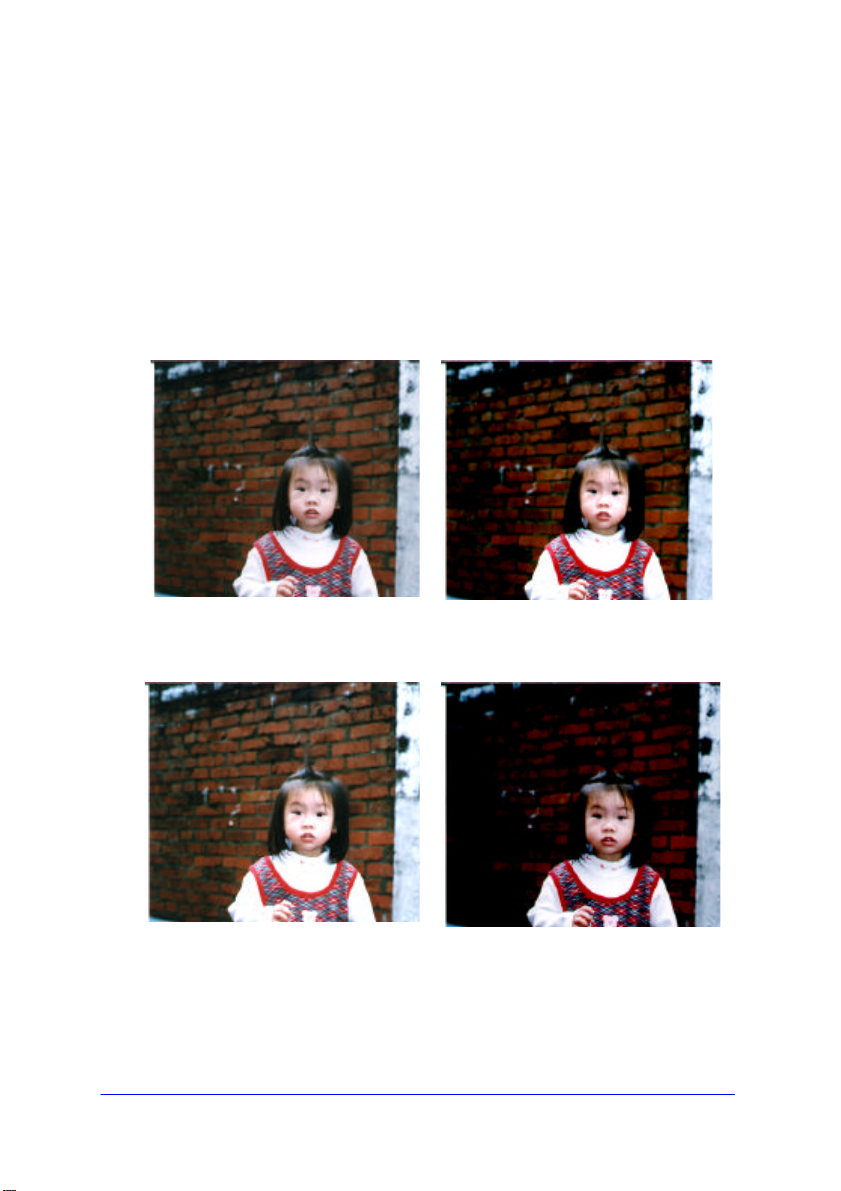
Realce/Sombra: O realce corresponde ao ponto mais pequeno
existente numa imagem digitalizada, enquanto a
sombra é o ponto mais escuro. A utilização
conjunta das ferramentas Realce e Sombra
permite-lhe alargar a faixa de cores e apresentar
mais detalhes em imagens em tons de cinzento ou
a cores.
Realce: 255/ Sombra: 0 Realce: 210/ Sombra:10
Realce: 200/ Sombra:0 Realce: 255/ Sombra: 50
AV620CS Plus 4-15
Page 41
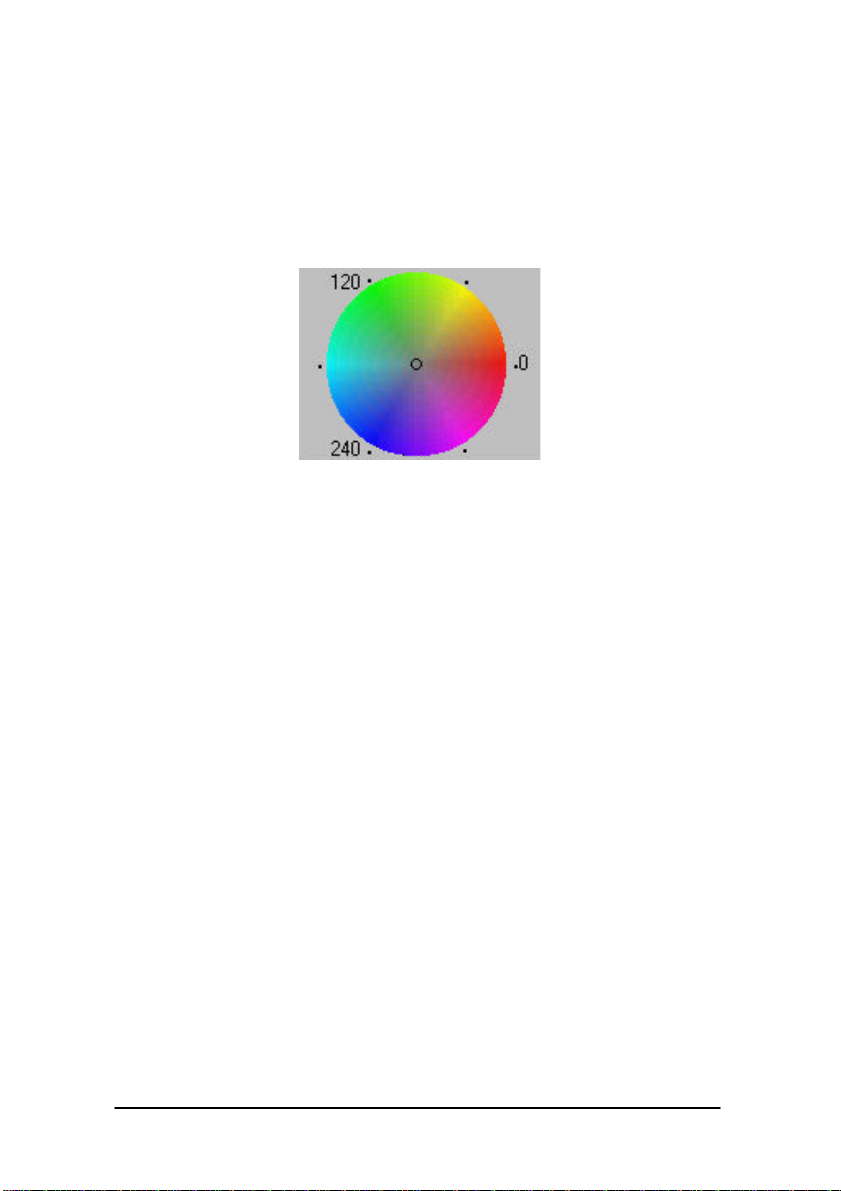
Matiz: Ajuste o matiz até 360º fazendo clique na cor
pretendida no círculo de Cores ou fazendo clique no
botão da seta para cima ou para baixo (note que o
grau de intensidade da cor mudará simultaneamente
quando o ajuste de matiz for efectuado).
Círculo de Cores
Intensidade: Ajuste a intensidade da cor fazendo clique nos
botões de setas para cima ou para baixo.
Saturação: Ajuste o grau de saturação da cor fazendo clique
nos botões de seta para cima ou para baixo. O grau de saturação
determina se a cor será pálida ou profunda.
4-16 AV620CS Plus
Page 42
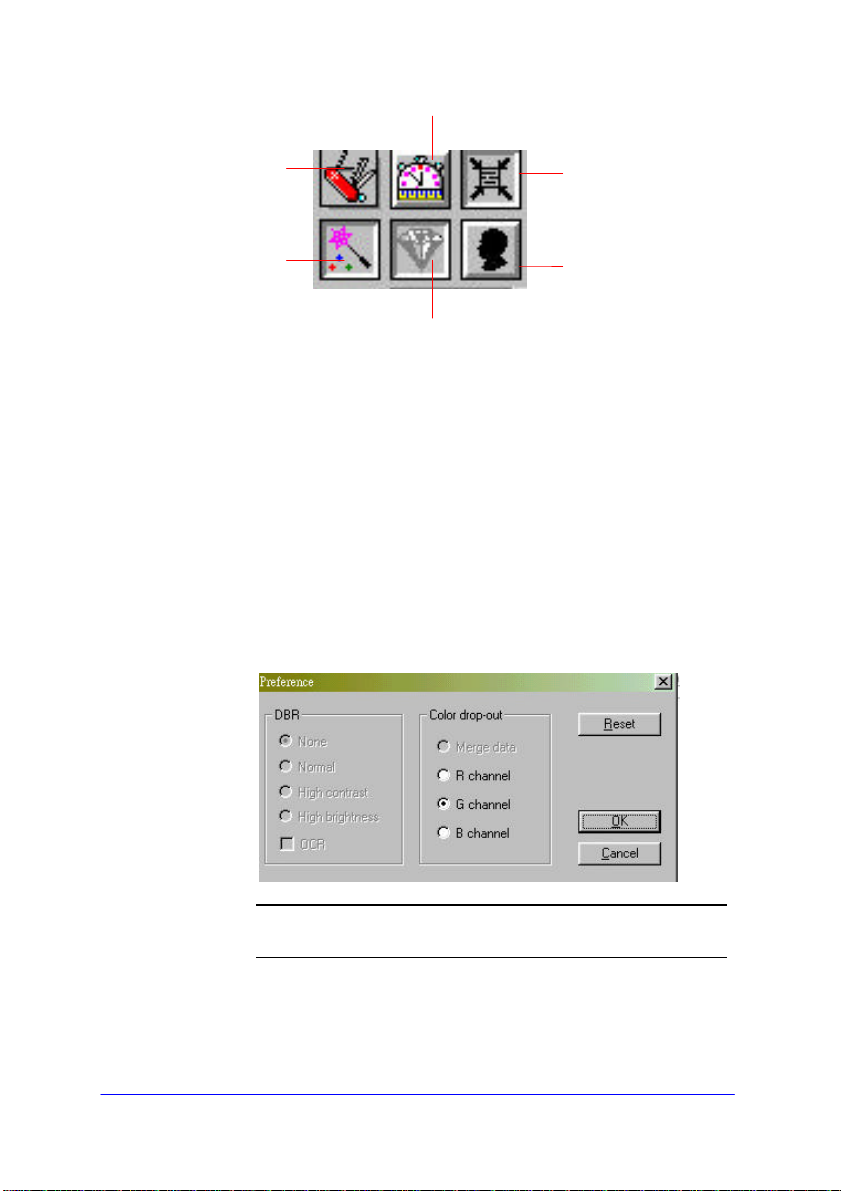
Modo Rápido
ia de Cores
Definições
avançadas
Correspondênc
Definições avançadas: (PC)
Faça clique no botão e será visualizada a seguinte
caixa de diálogo. Esta caixa permite-lhe eliminar
um dos canais de cor R(Red/Vermelha),
G(Green/Verde) ou B(Blue/Azul) ao digitalizar. Por
exemplo, se a imagem contiver texto vermelho ou
um fundo vermelho, seleccione o canal
R(Red/Vermelho) para eliminar qualquer texto ou
fundo de cor vermelha. No entanto, esta função
apenas suporta imagens a preto e branco ou de
tons de cinzento. Assim, não se esqueça de
seleccionar uma imagem a preto e branco ou
cinzenta quando utilizar esta função.
Área automática
Inversão
Modo Qualidade
Sugestão: se aumentar o brilho após eliminar um
canal de cores, a imagem ficará mais nítida.
AV620CS Plus 4-17
Page 43
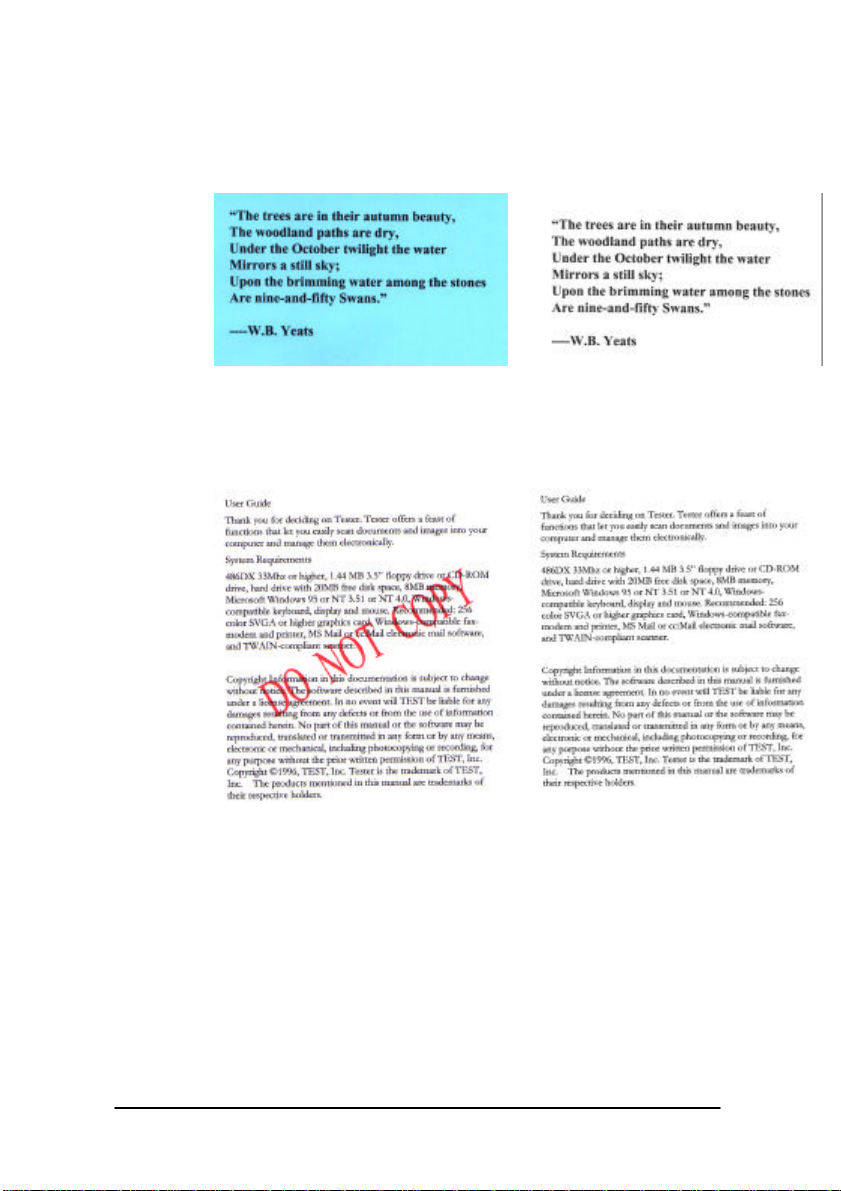
Original com fundo azul Após seleccionar o canal B(Blue/Azul)
Original com marca d'água vermelha (Do
Not Copy)
Após seleccionar o canal R(Red/
Vermelho)
[A marca d'água vermelha (Do Not Copy)
foi eliminada]
4-18 AV620CS Plus
Page 44

Nível Automático:
Ajusta automaticamente as áreas de realce e
sombra da imagem digitalizada, de forma a obter
um efeito de equilíbrio.
Antes de equilíbrio automático Após equilíbrio automático
Correspondência de Cores:
Ajusta a qualidade de cor da imagem de forma a
aproximá-la da qualidade do original. Esta função
utiliza parâmetros predefinidos para ajustar a
imagem.
Antes da correspondência de cor Após a correspondência de cor
AV620CS Plus 4-19
Page 45
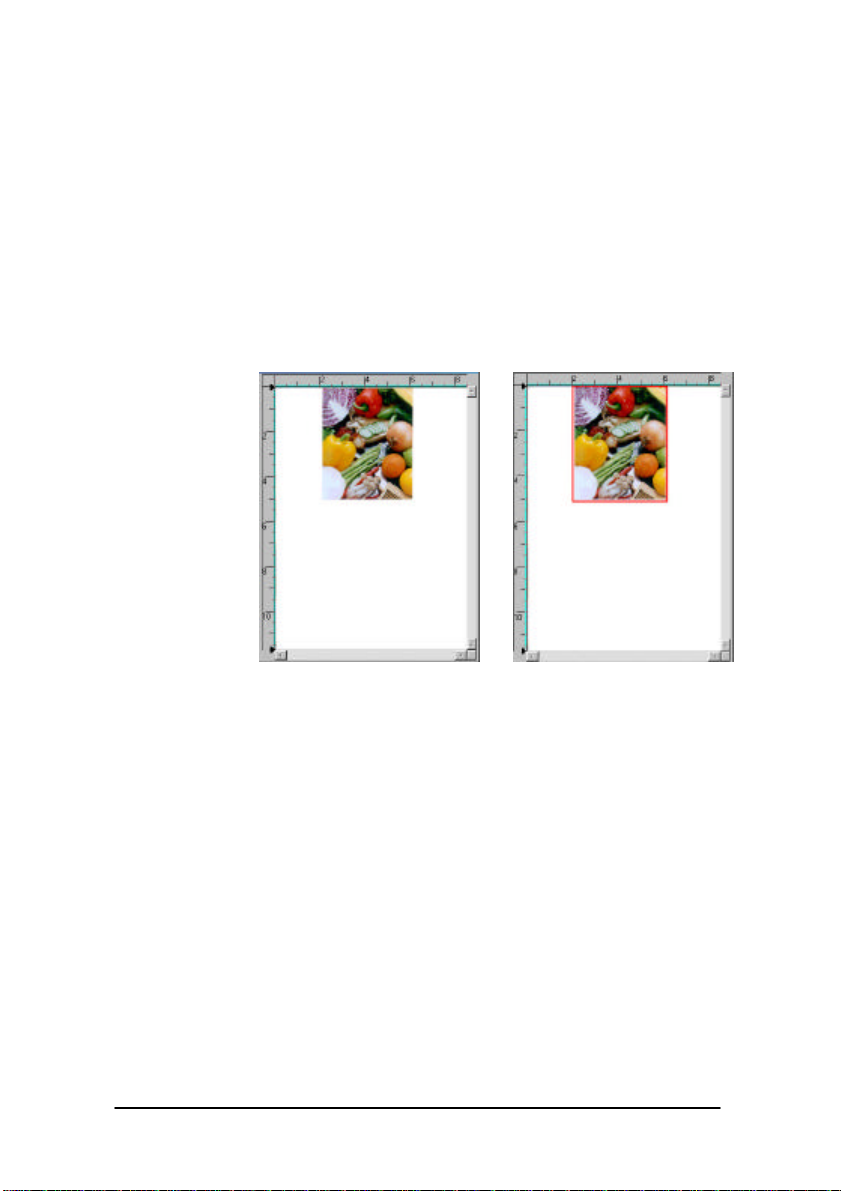
Modo Qualidade/Rápido:
Os utilizadores podem seleccionar o método de
digitalização mais apropriado para o tipo de
digitalização pretendida. Se pretender uma imagem
digitalizada de alta qualidade, seleccione o modo
Qualidade. No entanto, pode optar pelo modo
Rápido se preferir acelerar o processo de
digitalização.
Antes de área automática Após área automática
4-20 AV620CS Plus
Page 46
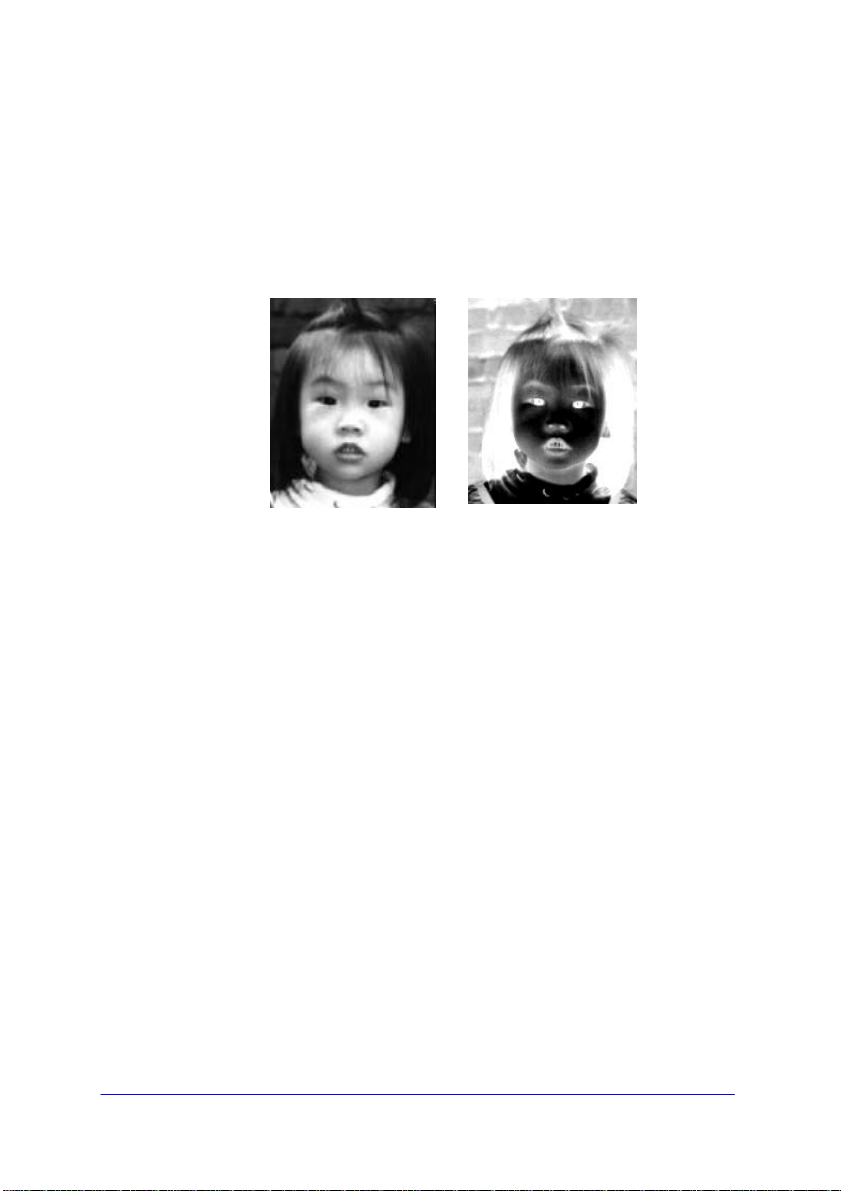
Inversão:
O comando Inverter inverte as propriedades de brilho e de
cor da imagem. Nas imagens a cores, cada pixel é alterado
para a respectiva cor complementar.
Original Após inversão
AV620CS Plus 4-21
Page 47
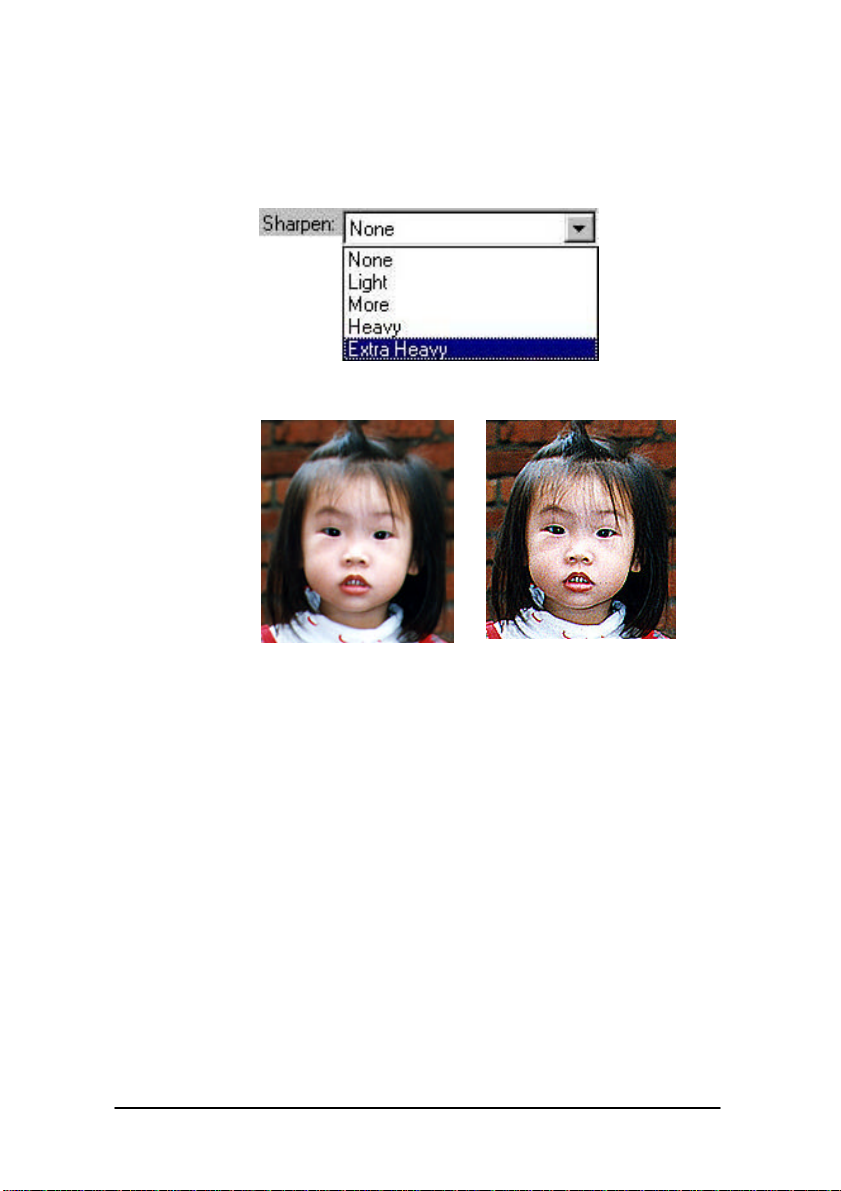
Aumentar nitidez (Sharpen):
Aumenta a nitidez da imagem digitalizada.
Examine as selecções existentes neste item.
Original Extra Heavy
4-22 AV620CS Plus
Page 48
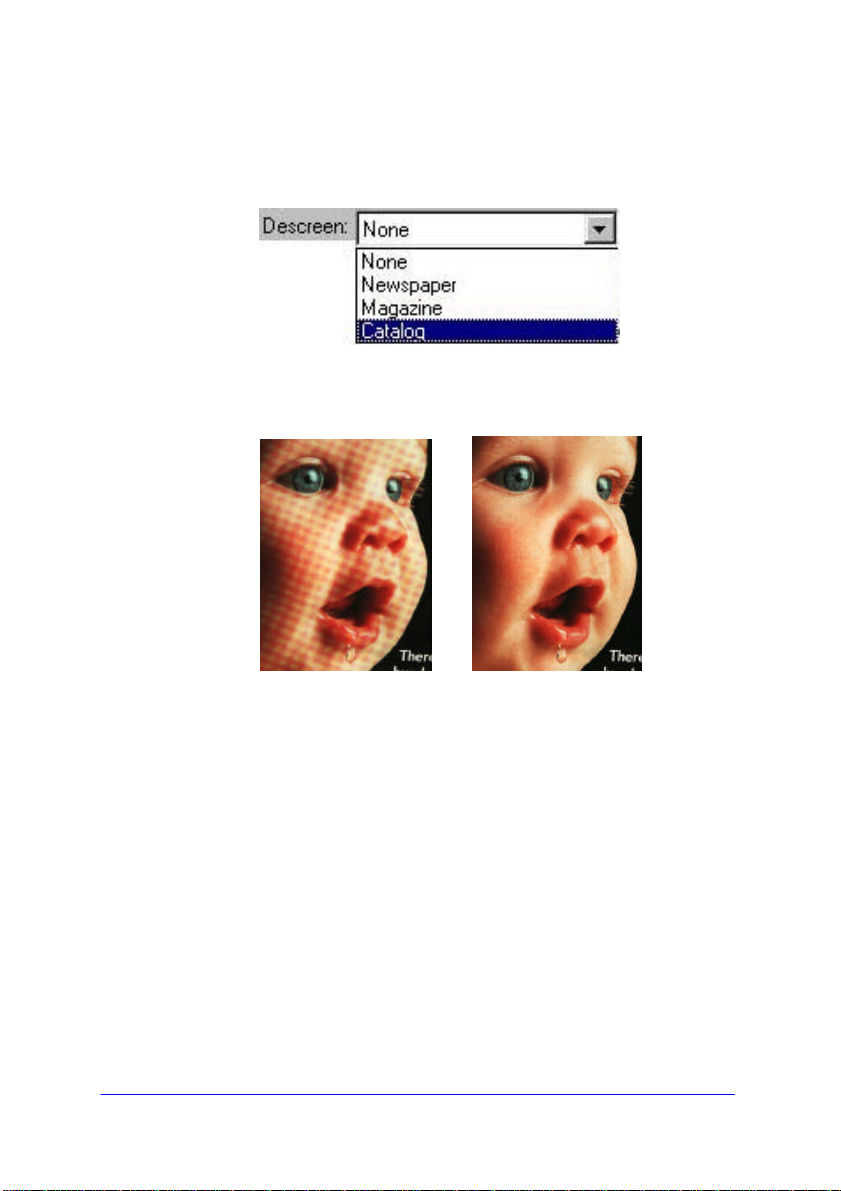
Suprimir padrões (Descreen):
Elimina os padrões de moiré geralmente
encontrados nos materiais impressos.
Antes da supressão dos
padrões
Após a supressão dos padrões
AV620CS Plus 4-23
Page 49
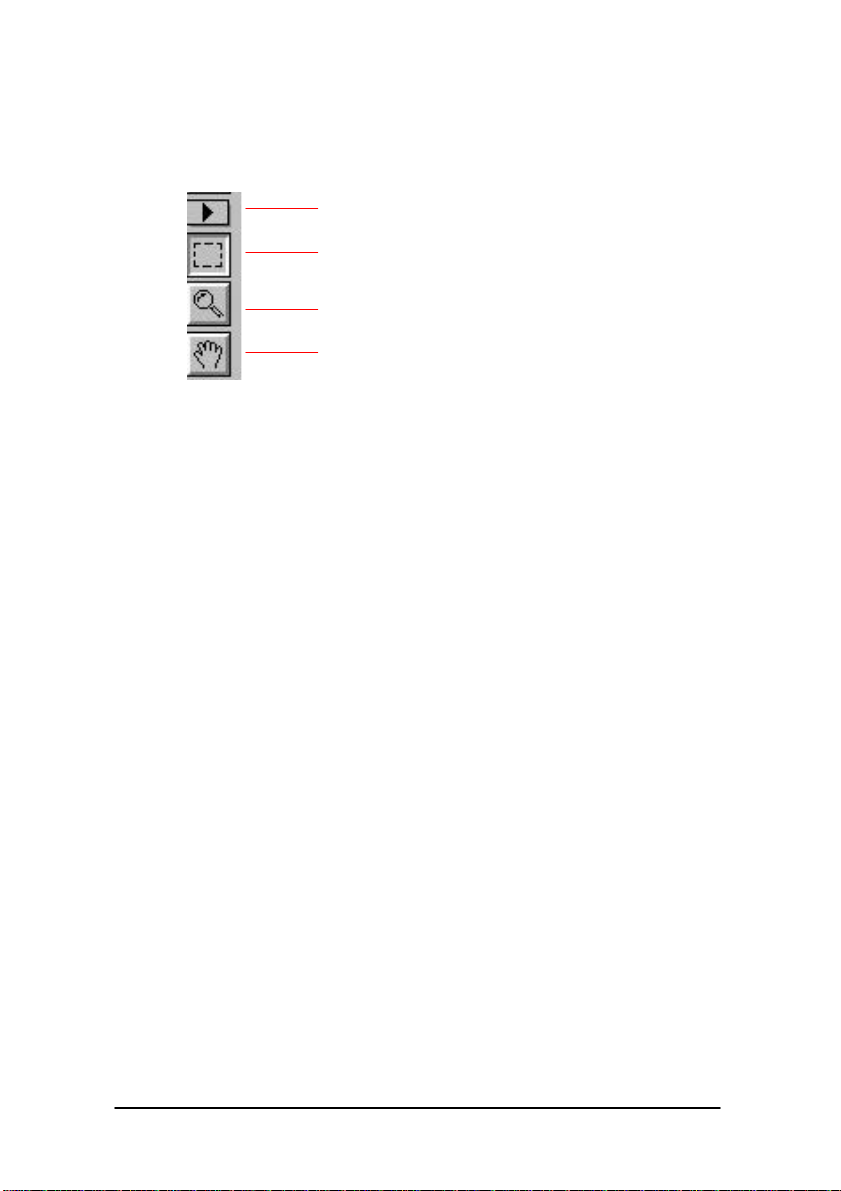
4.2.5 VER A FERRAMENTA IMAGEM
Ampliação rápida
Seleccionar área de
digitalização
Ampliar
Mover imagem
Ampliação rápida: Aplica taxas de ampliação mais
frequentemente utilizadas (1x, 2x, 4x, 8x ou
visualização da imagem completa) para obter uma
ampliação rápida da imagem de pré-visualização.
Seleccionar área de digitalização:
Seleccione a área de digitalização pretendida (faça
clique no botão e coloque o cursor na área de prévisualização. O cursor muda para um sinal de cruz.
Prima o botão esquerdo do rato para definir a área
de digitalização. Solte o botão esquerdo do rato
quando tiver seleccionado a área desejada).
Ampliar: Faça clique e coloque o cursor sobre a área de pré-
visualização. O cursor transforma-se num sinal de
ampliação que permite ampliar ou reduzir (prima a
tecla Alt) a imagem de pré-visualização.
Mover imagem: Faça clique e coloque o cursor em qualquer local
da área de pré-visualização. O cursor transforma-se
num sinal de mão que lhe permite deslocar a
imagem de pré-visualização para mostrar uma
determinada zona com maior detalhe (esta função
só está disponível quando a imagem de prévisualização estiver ampliada).
4-24 AV620CS Plus
Page 50
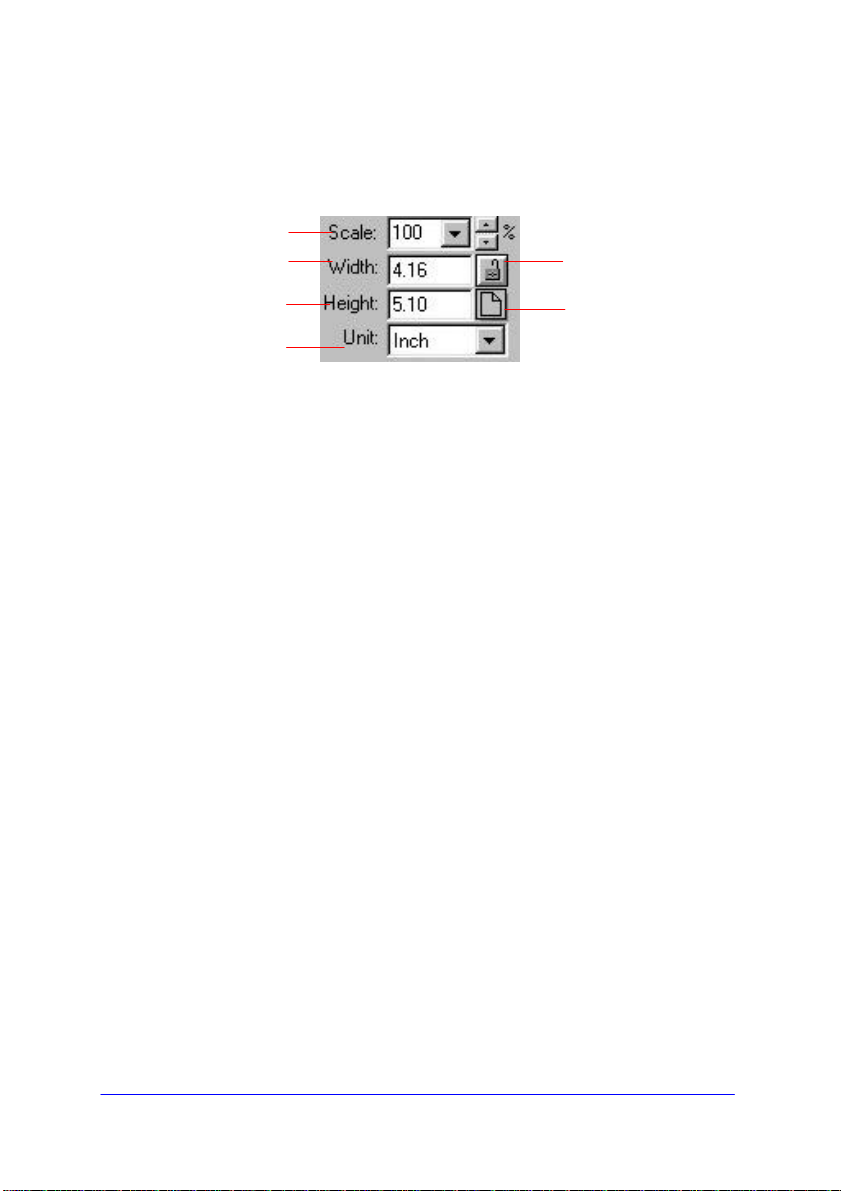
4.2.6 OUTRAS FERRAMENTAS
da imagem
Escalar
Largura
Fixar largura e altura
Altura
Selecção rápida do
tamanho de
Unidade
digitalização
Escalar: Amplia ou reduz a imagem utilizando um factor de
proporção predefinido (de 50 a 800%).
Largura: Mostra a largura actual da imagem.
Altura: Mostra a altura actual da imagem.
Unidade: Indicação do sistema métrico utilizado. Se fizer
clique na abreviatura, poderá mudar o sistema
métrico.
Fixar largura e altura da imagem:
Fixa a largura e a altura da saída
independentemente do tamanho de digitalização
que tiver seleccionado. Note que o valor da escala
será automaticamente alterado se aplicar esta
função e redimensionar a área seleccionada ao
mesmo tempo.
Selecção rápida do tamanho de digitalização:
Inclui opções com os tamanhos de digitalização
mais frequentemente utilizados, incluindo Cartão
de Visita, 12,5 x 7,5 cm, 15 x 10 cm, Carta, Ofício,
B5, A5, A4, A3 ou a área de digitalização
actualmente seleccionada para executar uma
selecção instantânea do tamanho da digitalização.
AV620CS Plus 4-25
Page 51
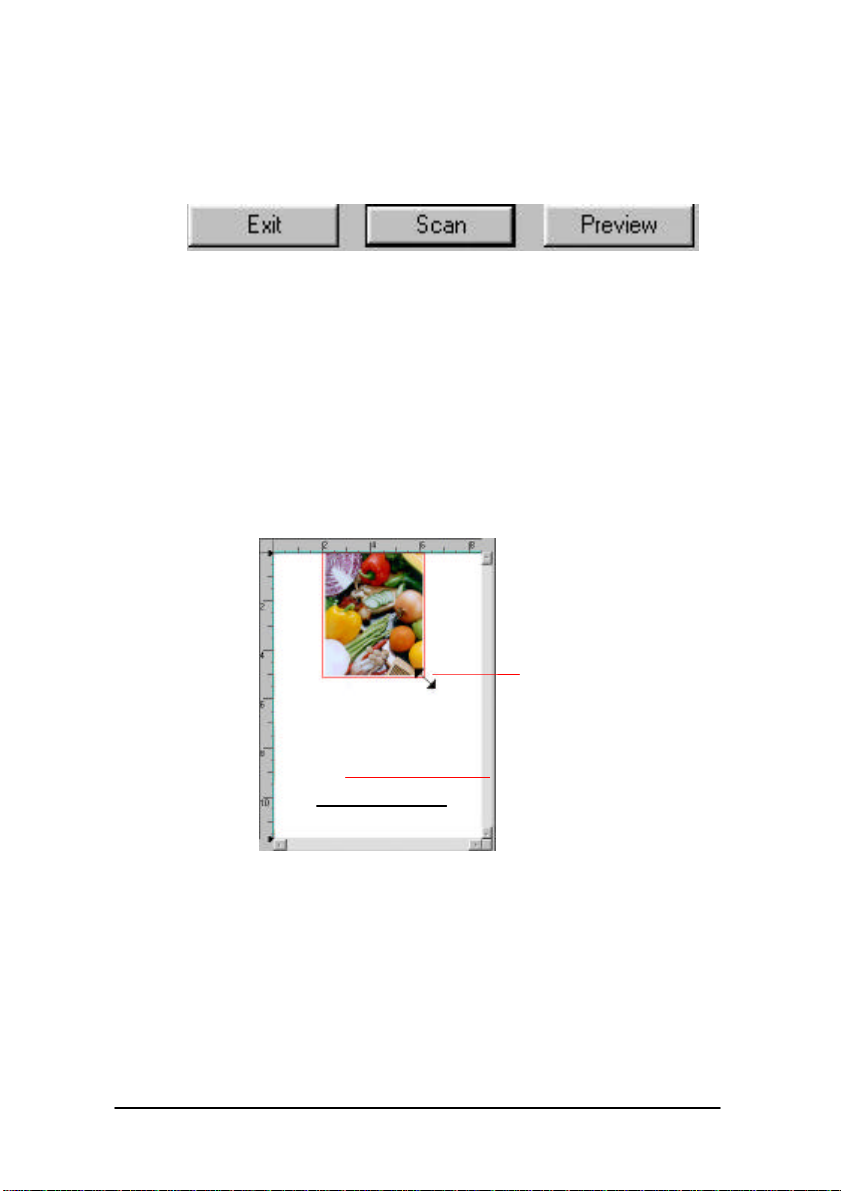
4.2.7 DIGITALIZAR
Pré-visualizar: Pré-visualiza a imagem, de forma a definir a área a
digitalizar.
Digitalizar: Digitaliza a área utilizando os parâmetros definidos.
Sair: Cancela o trabalho actual.
Tal como é ilustrado na figura seguinte, na janela
de pré-visualização é possível definir a área a
digitalizar arrastando as linhas auxiliares do cursor
com o rato.
O cursor muda para uma
seta para redimensionar a
área de digitalização.
Janela de prévisualização
4-26 AV620CS Plus
Page 52
4.3 UTILIZAR O SOFTWARE INCLUÍDO COM A
APLICAÇÃO
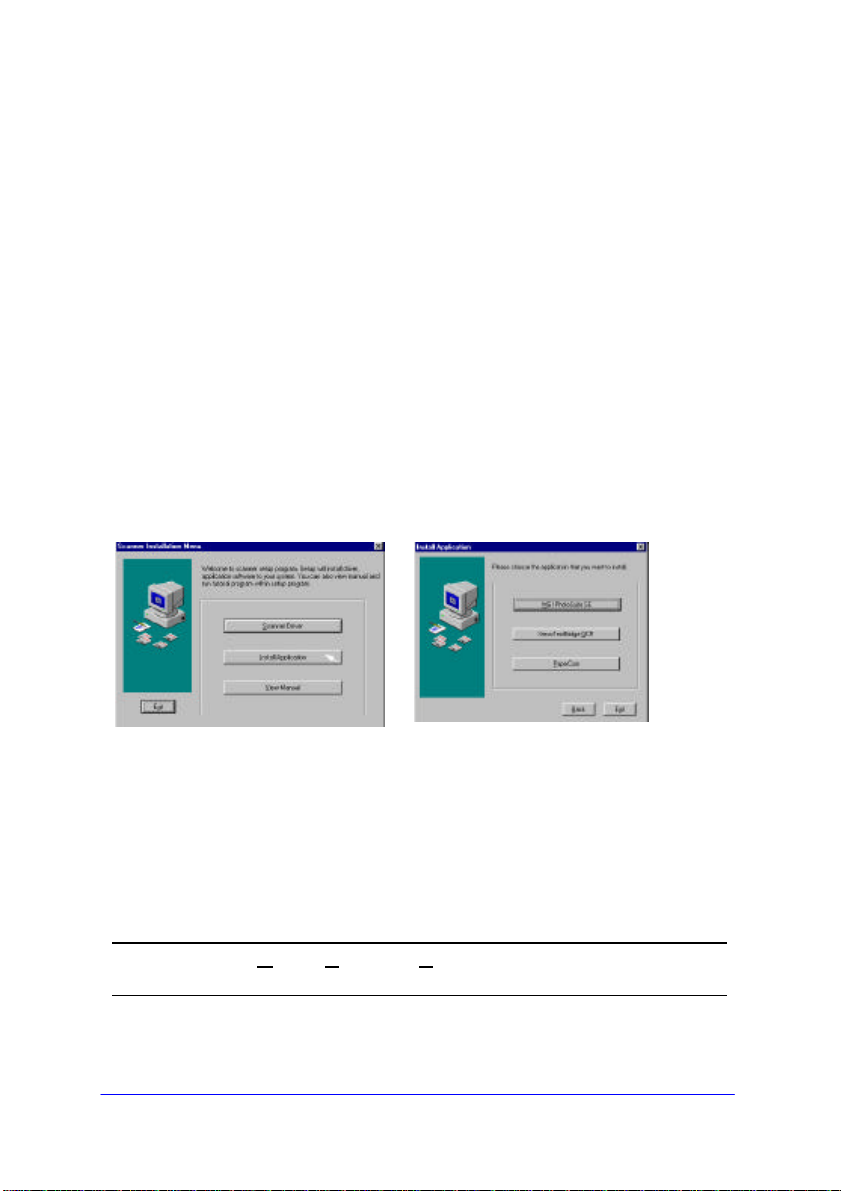
Além do controlador do digitalizador, o CD de software contém
várias aplicações de software que lhe permitem tirar o máximo
partido do digitalizador. (i.e. software de OCR Xerox TextBridge
Classic, o software de edição de imagem MGI PhotoSuite our
software de gerenciamento de documentos PaperCom).
4.3.1 INSTALAR O SOFTWARE DA APLICAÇÃO
Para instalar a aplicação de software incluída, seleccione “Instalar
aplicação” no menu de instalação e siga as instruções no ecrã para
instalar a aplicação de software.
*OCR: significa Optical Character Recognition, um processo que
converte uma imagem para formato de texto.
AV620CS Plus 4-27
Page 53
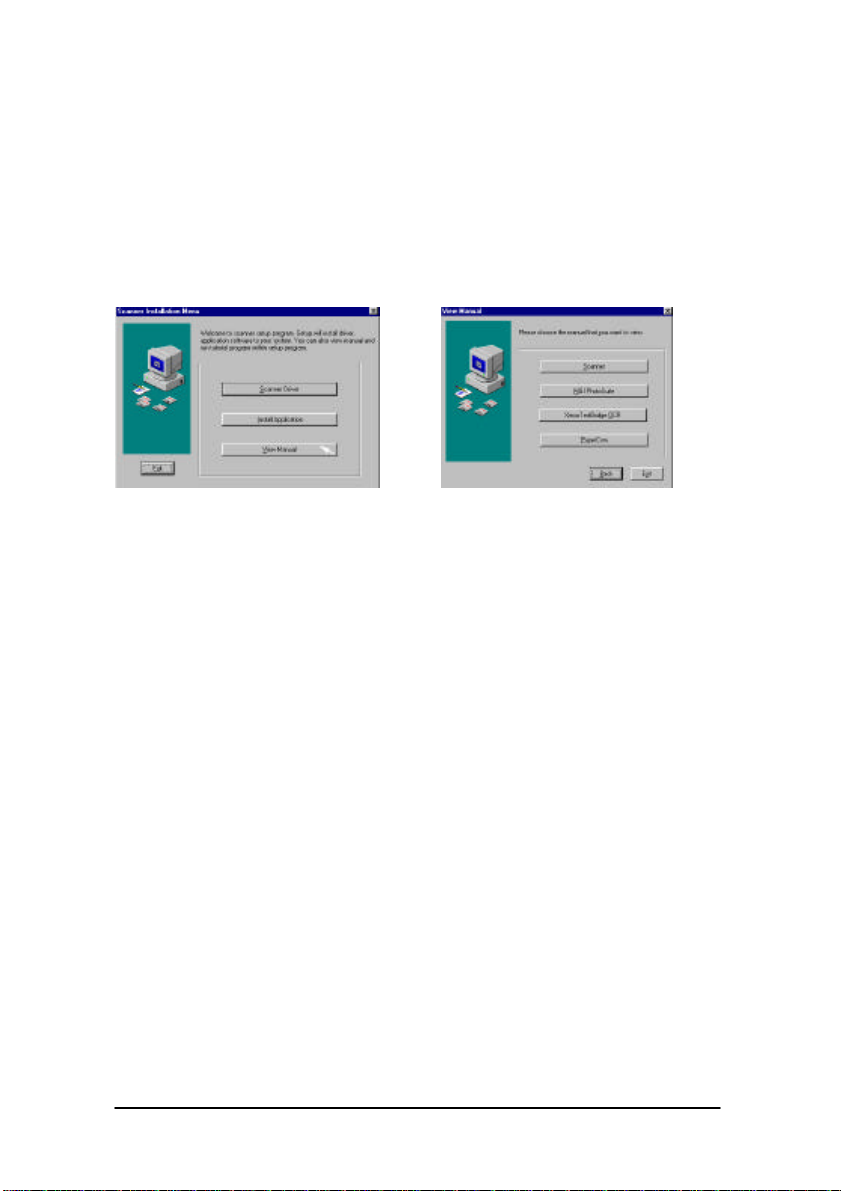
4.3.2 VISUALIZAR O MANUAL ONLINE
Para aprender a utilizar a aplicação de software, consulte o manual
online seleccionando a pasta “Manual” no CD ou o separador “View
Manual” no menu de instalação, a seguir ilustrado.
4-28 AV620CS Plus
Page 54
5. MANUTENÇÃO
5.1 LIMPAR O VIDRO
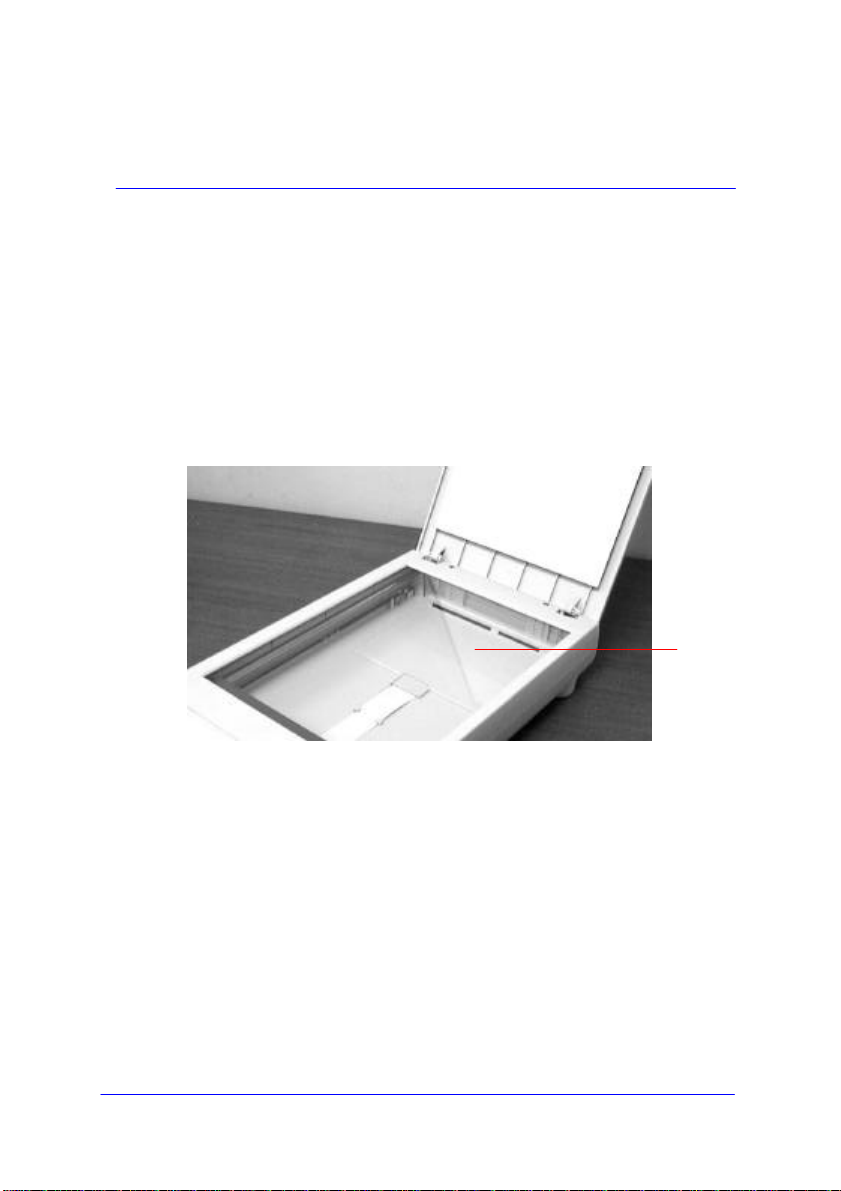
Limpar o Vidro do Suporte de Documentos:
Conforme ilustrado na Figura 5-1, limpe o vidro do digitalizador
utilizando um pano macio e limpo, de forma a limpar as partículas
de pó e de toner depositadas no vidro.
1
1 Vidro
Figura 5-1 Área de limpeza
AV620CS Plus 5-1
Page 55

6. DETECÇÃO E RESOLUÇÃO
DE PROBLEMAS
O digitalizador executa automaticamente um autoteste simples
sempre que é ligado. Este teste pode ajudar a identificar problemas
de sistema importantes no próprio digitalizador.
Quando o teste é iniciado, o LED "READY" (PREPARADO) fica
intermitente. Quando o teste estiver concluído, este LED fica aceso e
fixo.
Se detectar problemas ao utilizar o digitalizador, consulte as
seguintes sugestões para resolução de problemas.
AV620CS Plus 6-1
Page 56

6.1 PERGUNTAS E RESPOSTAS
P.: O LED indica que o digitalizador está preparado, mas este
não responde ao comando de digitalização enviado pelo
computador.
R.: Verifique o número de ID SCSI e o terminador SCSI
(consulte o capítulo 2, Instalar o Digitalizador) e confirme
se o cabo de alimentação e a placa SCSI ou o cabo SCSI
foram correcta e firmemente ligados (veja também o
capítulo 2). Depois, tente utilizar novamente o comando
Digitalizar. Se não houver resposta, reinicie o computador
central e reinicialize o digitalizador desligando-o e voltando
a ligá-lo.
P.: Quando ligo o digitalizador, este emite ruídos e não fica
preparado.
R.: Existem duas possibilidades:
1) Esqueceu-se de retirar o bloqueio de transporte do
digitalizador. Retire primeiro o bloqueio de transporte.
2) Não colocou o digitalizador sobre uma superfície plana
e estável. Esta pode ser a causa do mau funcionamento
do digitalizador.
P.: O digitalizador está ligado e preparado, mas a aplicação
não consegue aceder-lhe.
R.: Trata-se de um problema de ligação e depende da versão
ser para PC ou para SCSI.
6-2 AV620CS Plus
Page 57

P.: Não há problemas na leitura de imagens do digitalizador,
mas durante a digitalização o digitalizador ou o sistema
bloqueiam frequentemente.
R.: Verifique:
1) Se o cabo está firmemente encaixado;
2) Note que apenas podem ser ligados dois terminadores
SCSI à cadeia circular SCSI: um no final do dispositivo
SCSI, o segundo já se encontra no adaptador central.
P.: Durante a digitalização, o digitalizador emite
frequentemente ruídos e digitaliza várias vezes seguidas.
R.: Normalmente, isto significa que a memória do seu
computador não é suficiente ou que a velocidade do
processador é insuficiente. Experimente aumentar a
memória para 32M, pelo menos, ou substitua o
processador por um modelo Pentium ou mais recente.
P.: A imagem digitalizada fica sempre demasiado escura.
R.: 1) Utilize a sua aplicação para modificar a definição Gama
para 2,2 e 1,8 para a impressora e para o monitor,
respectivamente.
2) Ajuste a definição de Brilho a partir da interface de
utilizador TWAIN para obter uma imagem mais clara.
P.: O digitalizador funciona correctamente excepto nos
desenhos, em que as linhas são muito mais espessas do
que no original.
R.: Aumente o Brilho ou ajuste a definição do Limiar para
ajustar o software à imagem de desenho.
AV620CS Plus 6-3
Page 58

6.2 ASSISTÊNCIA TÉCNICA
A assistência técnica para o digitalizador Avision é fornecida pelo
Centro de Assistência Técnica Avision (ATAC). Antes de contactar o
ATAC, recolha as seguintes informações:
v Números de série e de versão do digitalizador (localizados
na parte inferior do digitalizador)
v Configuração de hardware (por exemplo, tipo de
processador (CPU), capacidade de RAM, espaço livre no
disco, placa de vídeo, placa de interface, etc.)
v Nome e versão da sua aplicação de software
v Versão do controlador do digitalizador.
Pode contactar-nos através dos seguintes números:
Região dos E.U.A. e Canadá: Avision Labs., Inc.
Morada: 6815 Mowry Ave.,
Newark, CA 94560 USA
Número de telefone: 510-739-2369
Número de fax: 510-739-6060
Página de Web: http://www.avision.com
Correio electrónico: [email protected]
Outras regiões: Avision Inc.
Morada No.20, Creation Road I, Science-Based
Industrial Park, Hsinchu, Taiwan, R.O.C.
Número de telefone: 886-3-5782388
Número de fax: 886-3-5777017
Página de Web: http://www.avision.com
Correio electrónico: [email protected]
6-4 AV620CS Plus
Page 59

7. ESPECIFICAÇÕES
Todas as especificações estão sujeitas a alteração sem
aviso prévio.
7.1 AVISION AV620CS PLUS
Tipo de digitalizador A cores, com 1 passagem
Modo de digitalização Cor de 36 bits
Tons de cinzento de 12 bits
Desenho / Meio tom
Difusão de erro (um bit)
Resolução óptica 600 * 1200 dpi
Fonte de luz Lâmpada fluorescente de cátodo frio
Tamanho dos documentos
digitalizados Modo horizontal: 8.5” x 11.7”
Controladores incluídos TWAIN
Interface SCSI-2
Tensão 100 a 240 V CA, 50 a 60 Hz
Consumo 12 watts
Humidade 20% a 80% HR
Temperatura de 10øC a 35øC
funcionamento
Temperatura de -20øC to 60øC
armazenamento
Dimensão 414 x 82 x 306 mm (LxPxA)
Peso 3.9 kgs
AV620CS Plus 7-1
Page 60

INDEX
Desembalar o digitalizador · 2-2
2
256 cores · 4-12
A
Aumentar nitidez · 4-22
B
Brilho · 4-13
C
Cinzento · 4-11
Círculo de Cores · 4-16
Contraste · 4-14
Cor real · 4-12
Desenho de linhas · 4-9
E
Escala · 4-25
F
Fixar largura e altura da imagem ·
4-25
G
Gama · 4-14
I
ID SCSI · 2-3
Correspondência de Cores · 4-19
D
Definições avançadas · 4-17
AV620CS Plus a
Intensidade · 4-16
Introdução de documentos · 2-9
Inversão · 4-21
Page 61

b
M
matiz · 4-16
Meio tom · 4-10
Selecção rápida do tamanho de
digitalização · 4-25
Sombra · 4-15
Suprimir padrões · 4-23
O
OCR · 4-7
R
Realce · 4-15
resolução · 4-6
S
Saturação · 4-16
SCSI numa · 2-7
T
tipos de imagem
Desenho de linhas, Meio tom,
Cinzento, 256 cores, Cor real ·
4-9
transparências · 4-5
TWAIN · 4-1
U
Unidade · 4-25
AV620CS Plus
 Loading...