

Page 1

Scanner couleurs
AV260C Plus
Manuel de l’utilisateur
(Doc. No 250-0171-E Rev. A)
AVISION INC. 1998
Page 2

Marques déposées
Microsoft est une marque déposée aux Etats-Unis de Microsoft
Corporation.
Windows et MS DOS sont des marques de Microsoft Corporation.
IBM, PC, AT, XT sont des marques déposées d’International
Business Machines Corp.
Les autres marques et produits cités sont des marques déposées
ou des marques de leurs propriétaires respectifs.
Droits d’auteur
Tous droits réservés. Aucune partie de cette publication ne peut
être reproduite, transmise, transcrite, stockée dans un système
d’archivage, ou traduite dans n’importe quelle langue ou
n’importe quel langage de programmation, sous n’importe quelle
forme ou par n’importe quels moyens, électroniques,
mécaniques, magnétiques, optiques, chimiques, manuels, ou
autres, sans la permission par écrit de Avision.
Le matériel scanné par ce produit peut être protégé par des lois
gouvernementales et autres règlements, tel que lois de droits
d’auteur. C’est l’unique responsabilité de l’utilisateur de se
conformer à de telles lois et règlements.
ii
Page 3

Garantie
Les informations contenues dans ce document sont sujettes à
modifications sans préavis.
Avision ne fait pas de garantie de n’importe quel genre en ce qui
concerne ce matériel, y compris, mais sans limitations, la garantie
impliquée de convenance dans un but déterminé.
Avision décline toute responsabilité pour toute erreur contenue
ci-après, ou pour tout dommage accessoire ou indirect résultant
de la fourniture, performance, ou utilisation de ce matériel.
iii
Page 4

iv
Déclaration FCC
Cet équipement a été testé et reconnu conforme aux limites
de la classe B pour les équipements numériques,
conformément à la section 15 des Réglementations FCC. Ces
limites sont conçues pour fournir une protection raisonnable
contre toutes interférences nuisibles dans un milieu
résidentiel. Cet équipement génère, utilise, et peut émettre de
l’énergie de fréquence radio et, s’il n’est pas installé et utilisé
conformément au manuel d’instruction, peut perturber la
réception radio. Cependant, il n’est pas garanti que
l’équipement ne produira aucune interférence dans une
installation particulière. Si cet équipement cause des
interférences nuisibles à la réception radio ou télévisée, qui
peuvent être déterminées en l’éteignant et le rallumant,
l’utilisateur est encouragé à essayer de remédier au problème
en prenant les mesures suivantes:
* Réorienter ou déplacer l’antenne réceptrice.
* Augmenter la distance entre l’équipement et le récepteur.
* Connecter l’équipement à une prise secteur sur un circuit
différent de celui utilisé par le récepteur.
* Consulter le négociant ou un technicien radio/TV expérimenté.
PRUDENCE: Tous changements ou modifications non
approuvés expressément par le fabriquant de ce périphérique
peut faire perdre à l’utilisateur son droit de faire fonctionner
l’appareil.
Page 5

v
Table des matières
1. INTRODUCTION............................................................................. 1-1
2. INSTALLATION............................................................................... 2-1
2.1 INSTALLER LE SCANNER.................................................................. 2-1
2.2 DÉVERROUILLER............................................................................. 2-2
2.3 CONNECTER LES CÂBLES................................................................. 2-3
2.4 PLACER LES DOCUMENTS................................................................. 2-4
3. INSTALLATION DU GESTIONNAIRE.......................................... 3-1
3.1 PROGRAMME AUTOMATIQUE........................................................... 3-1
3.2 DÉSINSTALLER LE SCANNER............................................................ 3-3
4. OPÉRATION & IMPRESSION DE DOCUMENTS........................ 4-1
4.1 TYPE D’IMAGES.............................................................................. 4-3
4.2 PARAMÈTRES DE SCANAGE & CONTRÔLES D ’IMAGE.......................... 4-5
4.3 SCANNER....................................................................................... 4-8
4.4 IMPRIMER....................................................................................... 4-9
5. ENTRETIEN..................................................................................... 5-1
6. DÉPANNAGE.................................................................................... 6-1
6.1 QUESTIONS ET RÉPONSES................................................................ 6-1
6.2 SUPPORT TECHNIQUE...................................................................... 6-4
7. SPÉCIFICATIONS............................................................................7-1
7.1 MODÈLE: AV260C PLUS................................................................ 7-1
Page 6

1-1
1. Introduction
Félicitations! Vous avez acquis le scanner couleurs AV260C Plus
de Avision. Avision est une société réputée dans le monde pour
ses scanners de qualité supérieure.
Avant d’installer et d’utiliser votre nouveau scanner, prenez
quelques minutes pour lire ce manuel. Il vous fournit des
instructions sur comment déballer, installer, opérer et
maintenir le scanner.
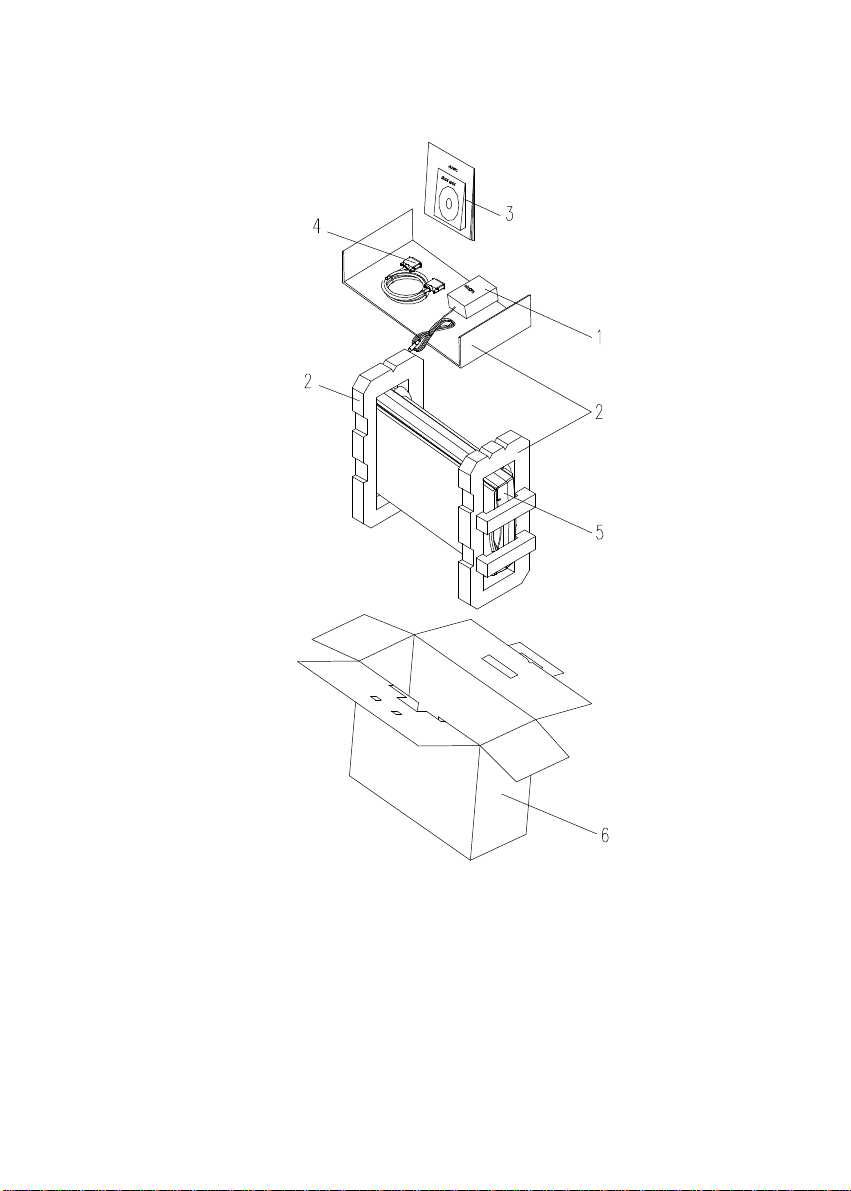
La figure 1-1 montre comment le scanner est emballé. Contrôlez
SVP si tous les articles sur la liste de vérification sont présents.
Si vous n’avez pas reçu tous les articles, contactez votre
revendeur immédiatement.
Page 7
1-2
1. Câble d’alimentation 2. Protection 3. Gestionnaire
4. Câble D25P, etc. 5. Scanner 6. Carton
Figure 1-1 Emballage du scanner
Page 8

2-1
2. Installation
Précautions
* Protégez le scanner du soleil. Le soleil direct ou une chaleur
excessive peuvent endommager l’appareil.
* N’installez pas le scanner dans un endroit humide ou poussiéreux.
* Utilisez une source d’alimentation correcte.
* Installez le scanner sur une surface plate et stable. Les surfaces
penchées ou inégales peuvent causer des problèmes mécaniques
ou d’alimentation du papier.
* Conservez la boîte du scanner et le matériel d’emballage pour
transport.
2.1 Installer le scanner
Déballez le scanner soigneusement, et contrôlez bien le contenu
avec la Liste de vérification. Si des articles manquent ou sont
endommagés, contactez SVP votre fournisseur immédiatement.
Page 9
2-2
2.2 Déverrouiller
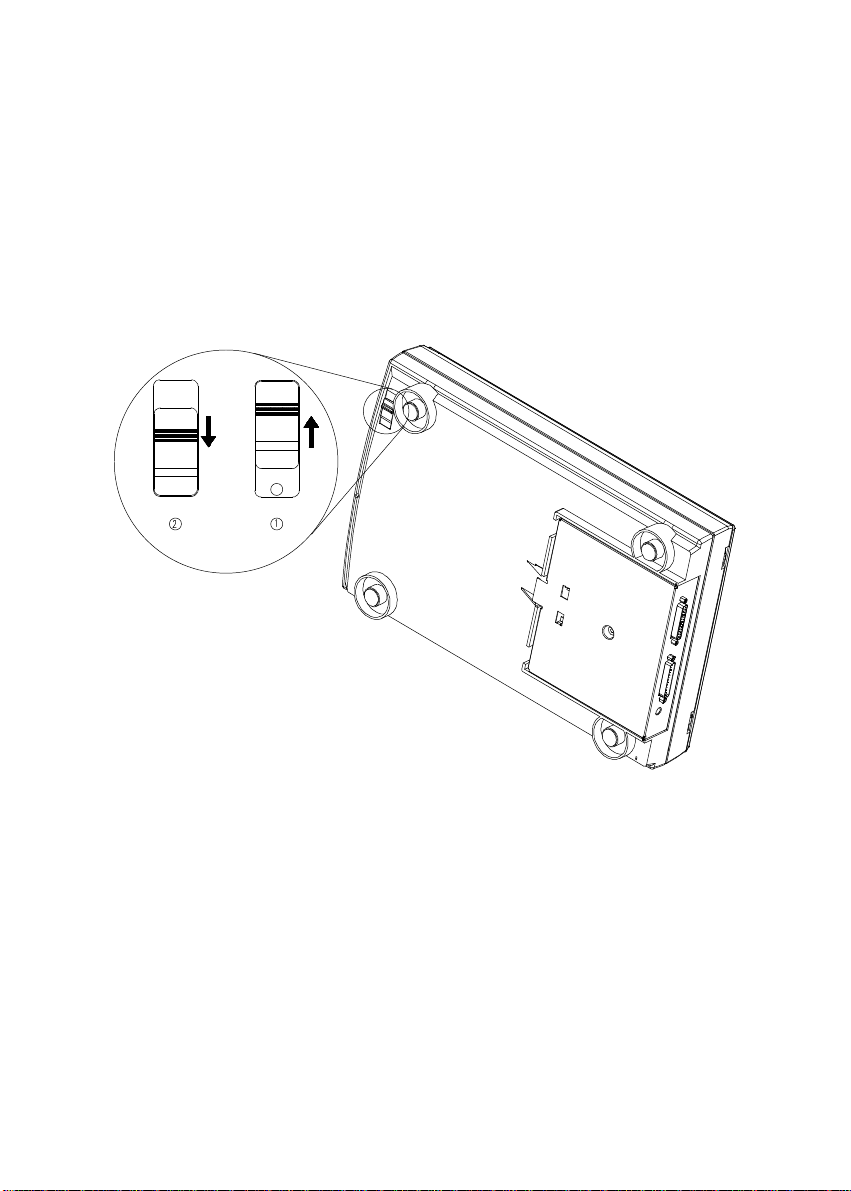
Comme indiqué ci-dessous, déverrouillez le scanner en mettant le
verrou en position “usage”. (Position de transport - Position
d’usage)
1. Position de transport 2. Position d’usage
Figure 2-1 Déverrouiller le scanner
Page 10
2-3
2.3 Connecter les câbles
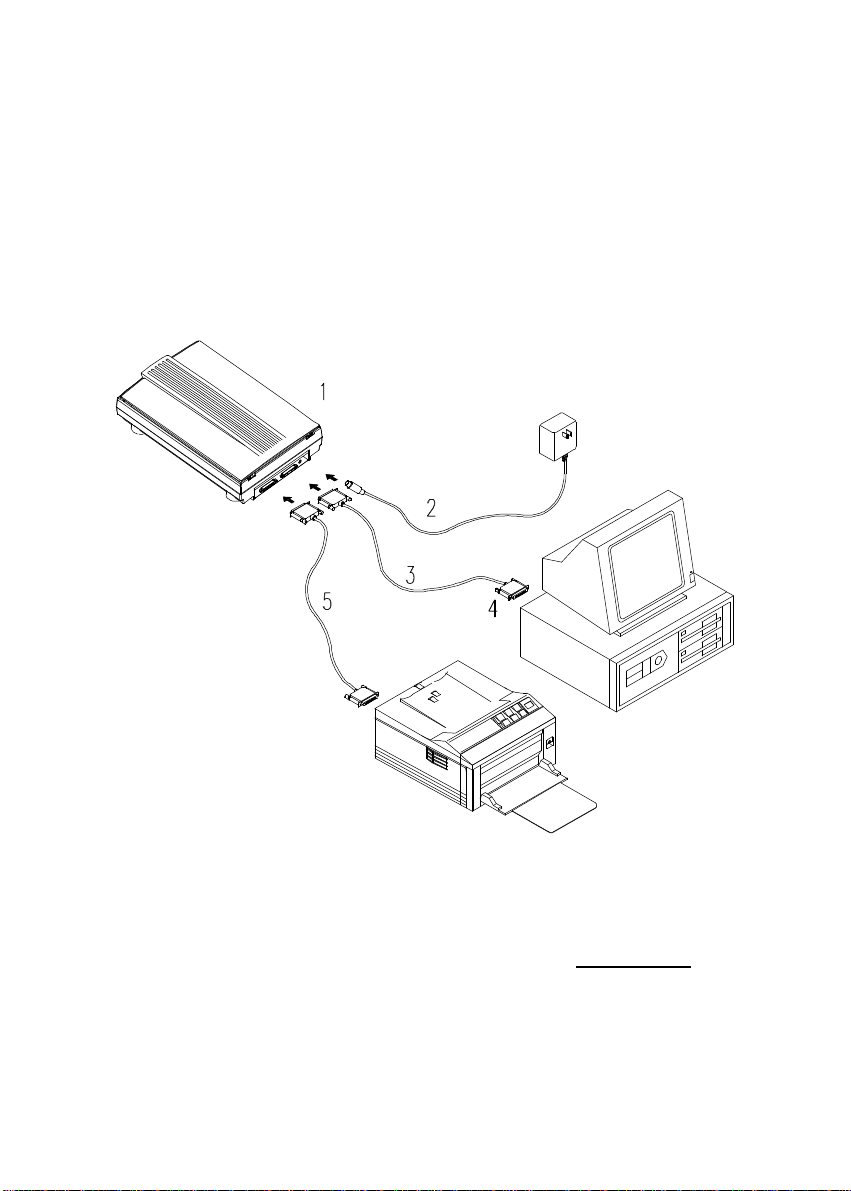
Connectez le câble d’alimentation et le câble de signal comme
indiqué ci-dessous.
1. Scanner 2. Alimentation
3. Câble D25P 4. Ordinateur parallèle
5. Câble d’imprimante
Figure 2-2 Connexion de câbles pour le scanner AV260C Plus
Page 11

2-4
2.4 Placer les documents
Placez l’image à scanner face en bas sur le scanner.
1. Couverture du document 2. Coussin
3. Cadre de référence 4. Verre
5. Carte du document 6. Document
Figure 2.3 Scanner un document
Page 12

3-1
3. Installation du gestionnaire
Pour fonctionner à la vitesse recommandée, le scanner AV260C
Plus requiert les conditions minimum suivantes:
* Un ordinateur compatible IBM 386/486 ou Pentium.
* Microsoft Windows 3.1, Windows 95 ou Windows NT .
* DOS 5.0 ou plus.
* Un port imprimante disponible (port parallèle étendu
recommandé)
* 20 Mo d’espace disque dur disponible pour l’installation.
* 8 Mo de mémoire vive (RAM) (16 ou plus recommandé).
* Un moniteur VGA.
* Un périphérique de pointage compatible Microsoft
Windows (par ex., une souris).
* Un lecteur CD-ROM.
3.1 Programme automatique
Voici la procédure d’installation pour le gestionnaire de scanner
Avision avec le programme d’installation automatique:
1. Lancez Windows 3.1 ou Windows 95.
2. Insérez le CD Avision PaperCom Deluxe dans votre
lecteur CD-ROM.
3. Pour Windows 3.1 ou Windows 3.11
Du menu Fichier, choisissez EXECUTER, tapez
d:\driver\AV260CP.exe (d: le lecteur CD-ROM utilisé), et
cliquez sur O.K.
Page 13
3-2
Pour Windows 95 ou Windows NT
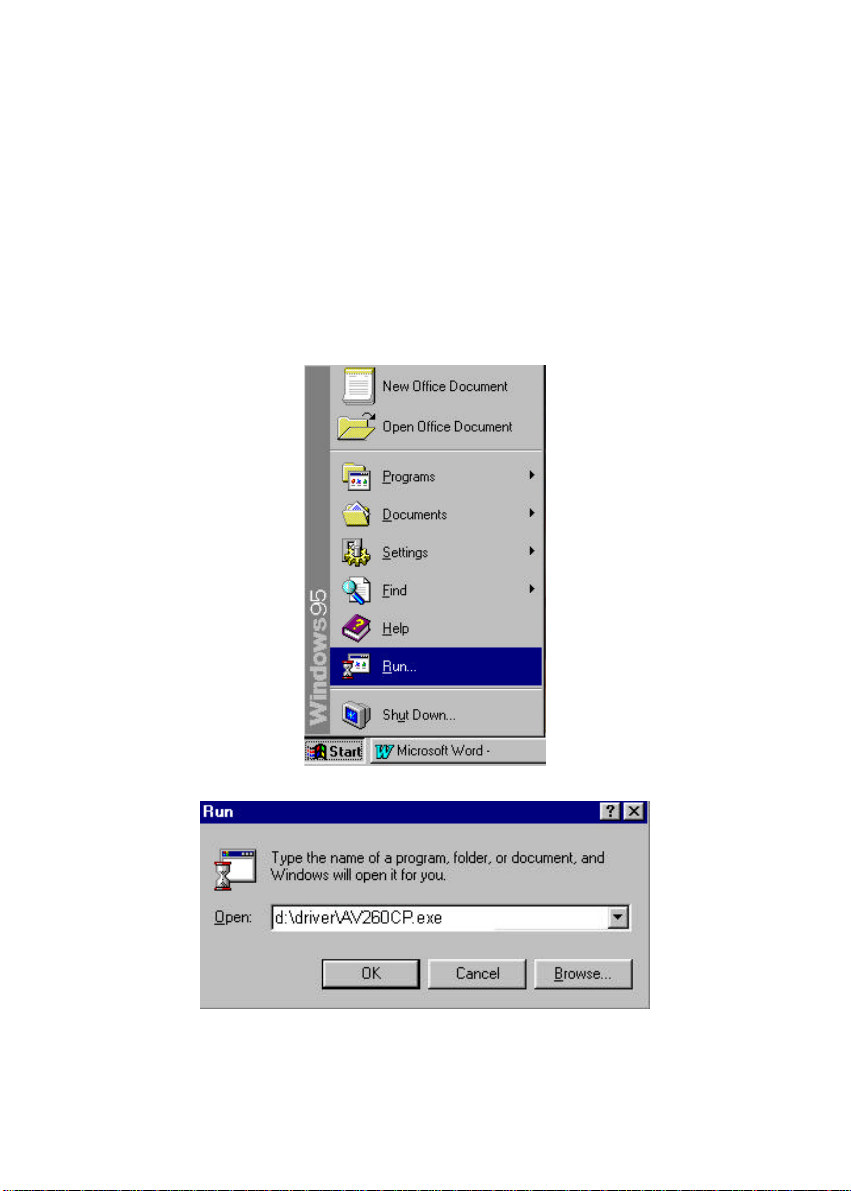
Appuyez sur le bouton Démarrer, choisissez EXECUTER, tapez
d:\driver\AV260CP.exe (d: le lecteur CD-ROM utilisé), et
cliquez sur O.K. (Pour Windows 95 Figures 3-1, 3-2)
1. Suivez les instructions à l’écran pour compléter l’installation
(généralement, il suffira de cliquer sur O.K pour compléter
l’installation).
Figure 3.1
Figure 3.2
Page 14

3-3
3.2 Désinstaller le scanner
Vous pouvez désinstaller le scanner en cliquant deux fois sur
l’icône Désinstaller dans le groupe Avision.
Page 15

4-1
4. Opération & impression de
documents
Scanner des images d’une application (TWAIN)
1. Ouvrez votre application et choisissez Sélectionner
source du menu Fichier. Si l’option Sélectionner source
n’est pas disponible dans le menu Fichier, consultez le
manuel de votre application pour savoir comment le lien
TWAIN est utilisé.
2. Une boîte de dialogue contenant les différentes sources
TWAIN disponibles pour apporter une image dans votre
application apparaît.
3. Sélectionnez AV260C Plus/16 V3.XX comme source.
4. Il ne sera nécessaire de sélectionner AV260C Plus qu’une
fois si vous n’utilisez pas la boîte de dialogue pour
sélectionner une source différente. Dans ce cas, vous aurez
besoin de sélectionner AV260C Plus à nouveau.
5. Placez l’image à scanner face en bas sur le scanner.
6. Sélectionnez Acquérir du menu Fichier.
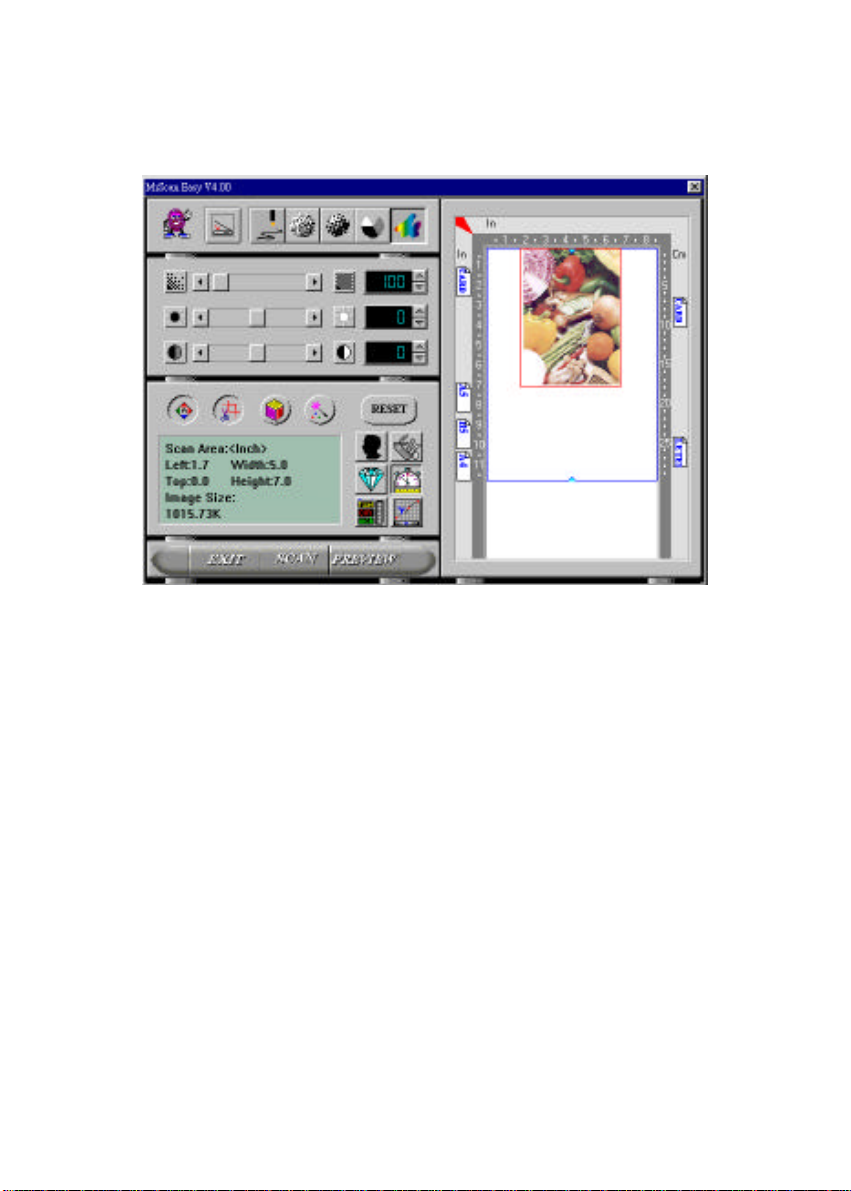
7. Le dialogue TWAIN apparaît sur l’écran. Cliquez sur les
boutons Aperçu ou Scanner pour acquérir l’image.
Page 16
4-2
La boîte de dialogue TWAIN de AV260C Plus:
Page 17
4-3
4.1 Type d’images
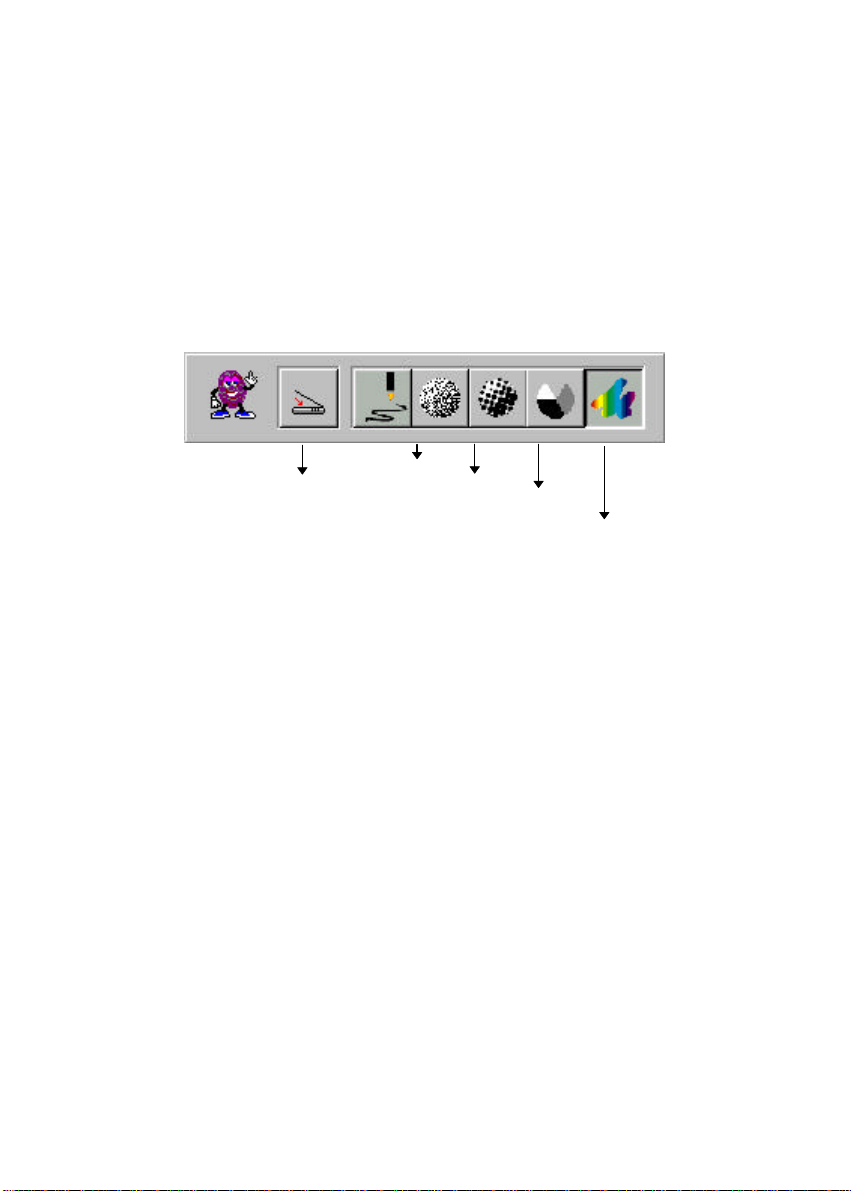
Vous pouvez sélectionner le mode que vous voulez utiliser avec
votre document ou votre image. Cliquez simplement sur le
bouton correspondant.
Art
Scanning Source Demi-teintes
Scanning Source
Flatbed(including normal printing material and
photographs) as well as Transparrency(including
slide and positive film).
Diffusion d’erreur
Niveau de gris
Couleurs
Art
Art inclut seulement des zones noires et blanches,
sans nuances intermédiaires de gris.
Diffusion d’erreur
Diffusion d’erreur fournit d’excellents détails et
bonne texture d’image avec un espace de
stockage minimum.
Page 18

4-4
Demi-teintes
Demi-teintes simule des nuances de gris en
variant la valeur de seuil d’une matrice.
Gris (256 niveaux de gris)
Le scanner reconnaît chaque point dans l’image
comme une ombre de gris (ton continu). Gris 10
bits fournit plus de détails.
Couleurs réelles ( 30 bits 16.7 millions de couleurs)
L’image couleur a des tons continus.
Page 19
4-5
4.2 Paramètres de scanage & contrôles
d’image
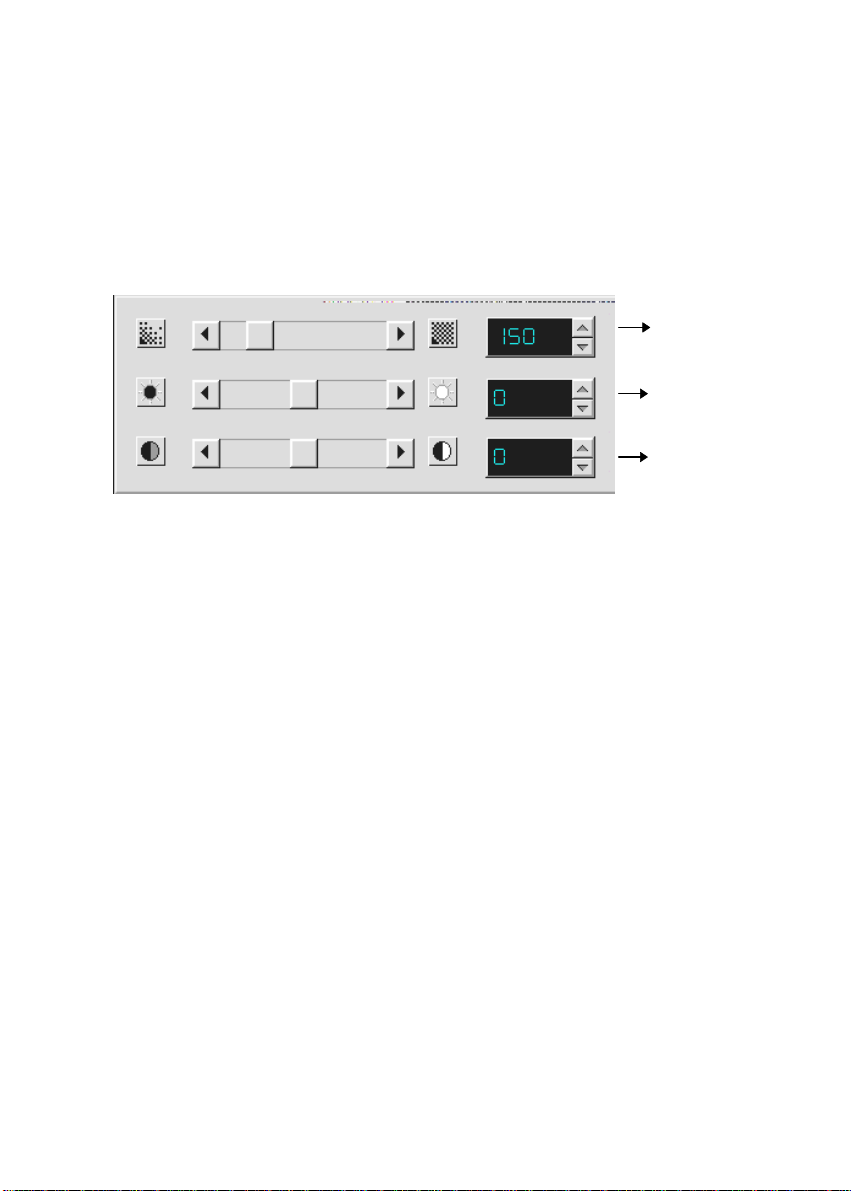
Résolution
Luminosité
Contraste
Résolution: Le nombre de ppp (points par pouces) que
AV260C Plus utilise pour scanner.
Luminosité: Ajuste la lumière ou l’obscurité d’une image. Plus
la valeur est élevée, plus l’image est brillante.
Contraste: Ajuste la plage entre les zones d’ombre dans
l’image. Plus le contraste est élevé, plus les
nuances de gris sont nombreuses.
Page 20

4-6
Niveau auto
Zone auto
Informations sur l’image
Nettoyer
Correspondance de couleurs
Rétablir
Inverser
Calibrer
Mode Qualité
Mode Vitesse
Pixel/Pouce/Cm
Gamma
Niveau auto: Optimise l’image scannée.
Zone auto: Règle automatiquement le document comme zone
de scanage, indépendamment de sa taille.
Nettoyer: Elimine le modèle de Moiré apparaissant souvent
lors de l’impression.
Avant nettoyer Après nettoyer
Page 21

4-7
Correspondance de couleurs: Ajuste les couleurs de
l’image pour qu’elles soient proches de l’original.
Cette fonction utilise des paramètres par défaut
pour ajuster l’image.
Rétablir: Remet à l’état initial les paramètres de scanage.
Inverser: Inverse la luminosité et la couleur dans l’image.
Pour les images couleurs, chaque pixel sera
changé en sa couleur complémentaire.
Calibrer: Définit “la lumière blanche” pour le scanner. Il est
recommandé de calibrer la source de lumière si
l’image scannée paraît trop sombre.
Mode Qualité/Vitesse:
Vous pouvez sélectionner un des ces modes
comme désiré. Sélectionnez le mode Qualité si la
qualité de l’image scannée est importante.
Autrement, sélectionnez le mode Vitesse si vous
voulez accélérer le procédé de scanage.
Pixel/Pouce/Cm:
Les systèmes de mesure utilisés pour scanner.
Gamma: Ajuste le ton moyen de l’image sans perte de
détails dans les zones claires et plus sombres.
Informations sur l’image:
Donne des informations sur l’image scanné.
Page 22
4-8
4.3 Scanner
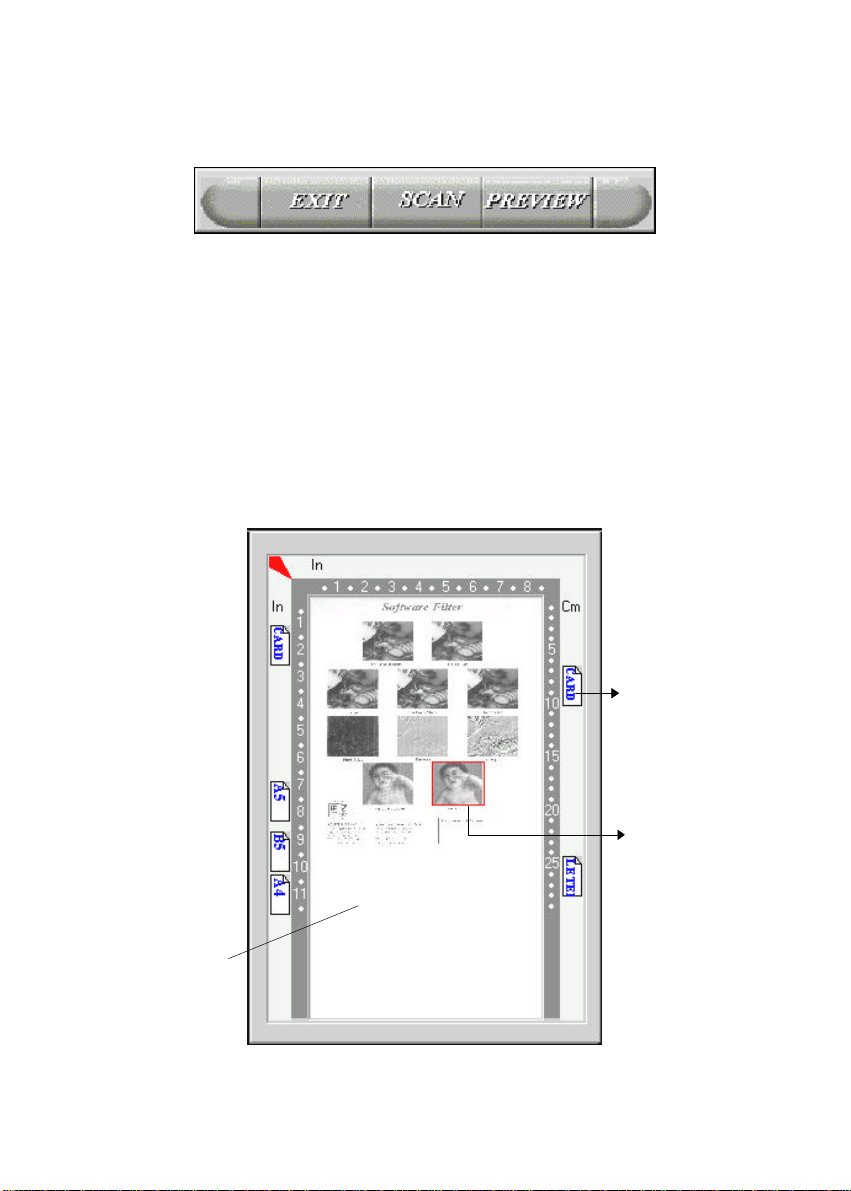
Lignes
Aperçu: Aperçu de l’image afin de définir la zone exacte de
scanage
Scanner: Scanne la zone avec les paramètres que vous réglez.
Quitter: Annule le travail actuel.
Taille: Pour désigner la taille de votre document, cliquez sur
son icône dans la marge de la fenêtre d’aperçu.
Dans la fenêtre d’aperçu, vous pouvez définir la zone à scanner en
déplaçant les quatre lignes auxiliaires.
Taille
auxilliares
Fenêtre
d’aperçu
Page 23
4-9
4.4 Imprimer
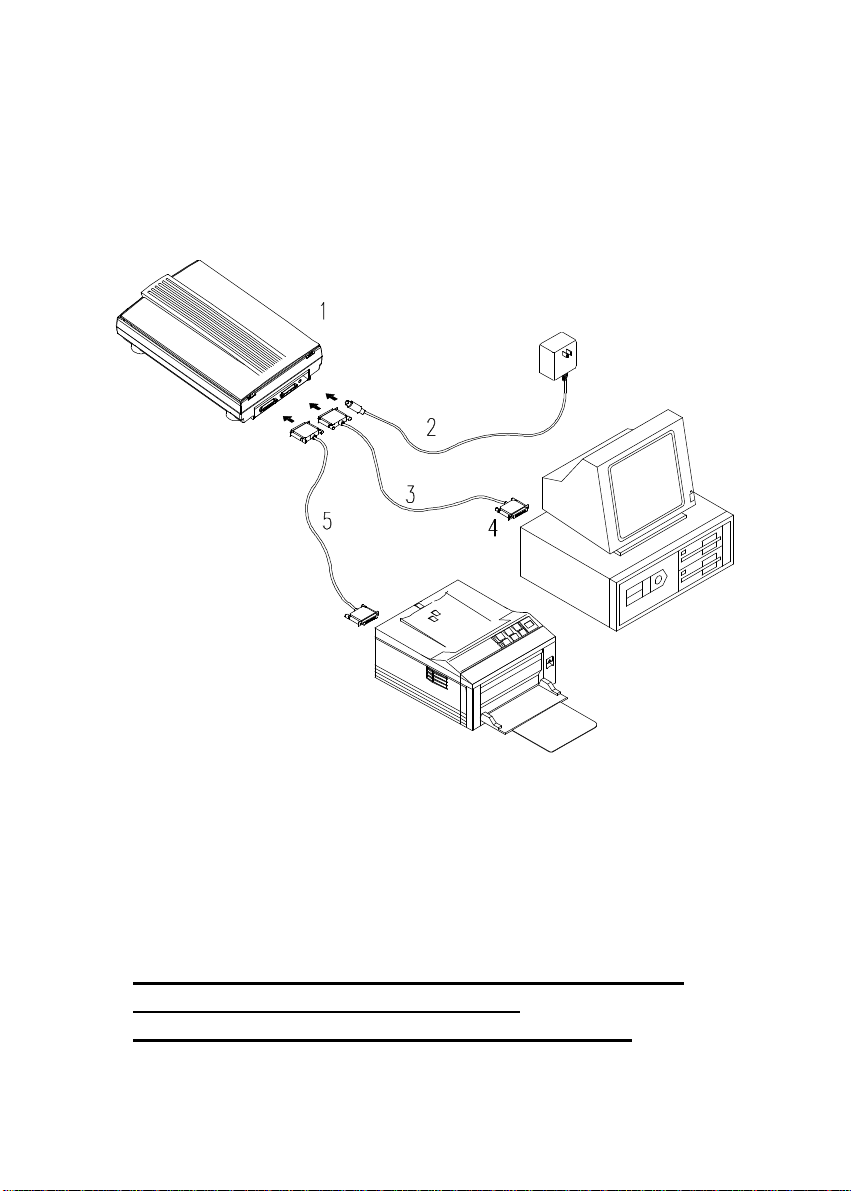
Connectez le câble d’imprimante comme indiqué ci-dessous.
1. Scanner 2. Alimentation
3. Câble D25P 4. Ordinateur parallèle
5. Câble d’imprimante
Figure 4.1 Connexion du câble d’imprimante
Attention:
1.Assurez-vous de mettre sous tension le scanner si vous
voulez faire une impression par passe.
2.Evitez de scanner et d’imprimer en même temps.
Page 24

4-10
3.Si votre ordinateur ne supporte pas le mode EPP ou a des
problèmes de compatibilité, contactez SVP votre revendeur
pour une carte EPP ou une carte d’interface supplémentaire.
Page 25
5-1
5. Entretien
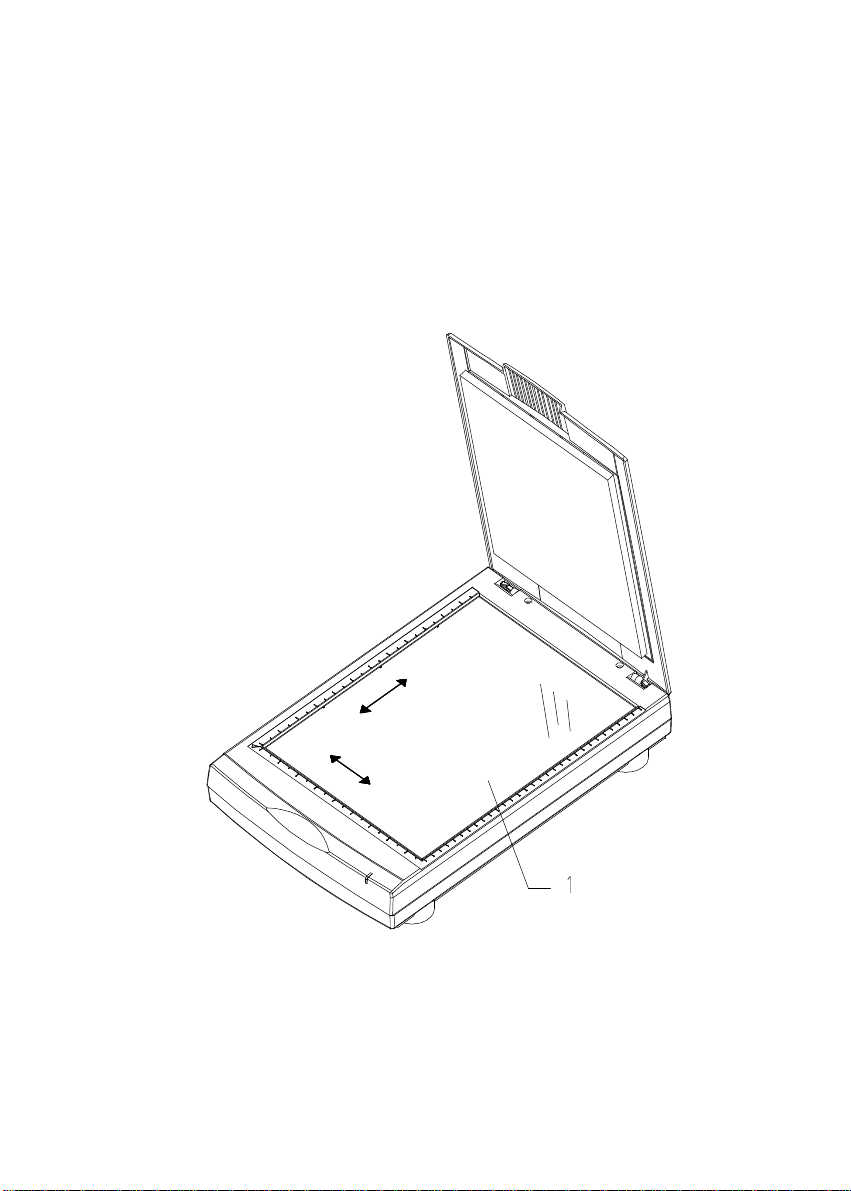
1. Verre
Nettoyer le verre:
Essuyez le verre du scanner avec un tissu propre et doux pour
retirer les particules de poussière ou du toner.
Figure 5-1 Nettoyer le verre
Page 26

6-1
6. Dépannage
Si vous avez des problèmes d’opération, contrôlez SVP les
messages suivants.
6.1 Questions et réponses
Question:Les images scannées sont toujours trop sombres?
Réponse: 1) Modifiez la valeur Gamma de votre imprimante
sur 2.2, et sur 1.8 pour votre moniteur depuis
l’application.
2) Utilisez les réglages de luminosité TWAIN
pour une image plus claire.
Question:La vitesse de scanage est beaucoup plus lente que
sur d’autres ordinateurs, comment l’accélérer?
Réponse: Dans tel cas,
Réglez le port parallèle de l’ordinateur au mode
EPP depuis les réglages BIOS.
Question:Mon scanner scanne très lentement?
Réponse: Si vous avez installé “Works pour Windows,” la
ligne Windows Printing System (WPS) est écrite
dans votre fichier WIN.INI. Ceci partage le temps
du port de l’imprimante. Vous pouvez retirer
WPS de votre fichier WIN.INI comme suit:
Page 27

6-2
De:
[MS Text Converters]
MSWorksWin=Works for Windows 2.0,C:\WINDOWS\MSAPPS\TEXTCONV\worksdos.cnv,wps
Works for Dos 2.0=Works for DOS 2.0 MSAPPS\TEXTCONV\workswin.con,wps
A:
[MS Text Converters]
MSWorksWin=Works for Windows 2.0,C:\WINDOWS\MSAPPS\TEXTCONV\worksdos.cnv
Works for DOS 2.0=Works for DOS 2.0, C:\WINDOWS\MSAPPS\TEXTCONV\workswin.con
Question:L’imprimante n’imprime pas les documents.
Pourquoi?
Réponse: L’ impression par passe peut poser des problèmes
sur certaines imprimantes. Essayez:
D’ajouter une seconde carte d’imprimante, ou
Contactez votre revendeur pour assistance.
Question:Combien de temps faut-il au scanner pour
s’initialiser?
Réponse: Si votre port d’imprimante supporte seulement le
mode SPP, il faudra environ deux minutes pour
que le scanner s’initialise. Si votre port supporte
le mode EPP, il ne faut que 20 secondes environ.
Généralement, il faut 2 à 3 minutes pour que la
lampe du scanner AV260C Plus se chauffe. Votre
lampe peut être en panne si elle prend plus de
temps.
Question:Pourquoi l’impression par passe semble parfois ne
pas fonctionner du tout?
Réponse: Il se peut que vous ayez oublié d’allumer le
scanner. Sans alimentation, le scanner ne peut
Page 28

6-3
transférer les signaux de données vers
l’imprimante.
Question:Pourquoi est-ce que mon imprimante GDI ne
fonctionne pas avec le scanner AV260C Plus?
Réponse: Désactivez la fonction “Auto Scan” dans
l’application, et votre imprimante fonctionnera
sans problème.
Question:Des périphériques de port parallèle ou des
adaptateurs de logiciels semblent ne pas
fonctionner avec le scanner AV260C Plus?
Réponse: Le scanner AV260C Plus peut effectuer des
impressions par passe, sans plus. Si vous voulez
connecter des périphériques au port parallèle autre
qu’une imprimante, ne les connectez pas au même
port parallèle que AV260C Plus. Il est judicieux
d’utiliser d’autres ports parallèles pour connecter
ces périphériques ou adaptateurs. Par exemple,
vous pouvez connecter le scanner V360C à LPT1,
et les autres périphériques à LPT2. Ou vous
pouvez ajouter un commutateur de données pour
éviter le problème.
Page 29

6-4
6.2 Support technique
Le support technique pour le scanner de Avision est fourni par le
Centre d’Assistance Technique de Avision (ATAC). Avant de
contacter ATAC, assurez-vous d’avoir les informations suivantes
à portée de main:
* le numéro de série et de révision du scanner (localisé sous
le scanner);
* la configuration matérielle (par ex. votre type de CPU, la
taille de mémoire vive (RAM), l’espace disque libre, la
carte d’affichage, la carte d’interface…);
* le nom et la version de votre logiciel;
* la version de votre gestionnaire de scanner.
Contactez-nous SVP à:
US et Canada: Avision Labs, Inc.
Adresse: 6094 Stewart Avenue
Fremont, CA 94538 USA
Téléphone: +1(510) 440-8785
Fac-similé: +1(510) 440-8337
Web: http://www.avision.com
E-mail: [email protected]
Autre: Avision Inc.
Adresse: No.20, Creation Road, Science-Based
Industrial Park, Hsinchu, Taiwan, R.O.C.
Téléphone: 886-3-5782388
Fac-similé: 886-3-5777017
BBS: 886-3-5786149
E-mail: [email protected]
Web: http://www.avision.com.tw
Page 30

6-5
European Area: AVISION B.V.
Adresse: De Limiet 15
4131 NR, Vianen
` The Netherlands
Téléphone: 31-347-329901
Support: 31-347-329902
Fac-similé: 31-347-329903
E-mail: [email protected]
Note:
1. Vous trouverez les gestionnaires et documents les plus
récents dans le BBS Avision or our web site.
2. Il vous sera demandé d’entrer votre nom, prénom, et mot
de passe.(n’importe lequel pour la première fois)
3. Pour une première utilisation, vous aurez de taper
votre nom et votre mot de passe. Le même nom et le
même mot de passe sont requis pour accéder au BBS
la fois suivante.
Page 31

7-1
7. Spécifications
Toutes les spécifications peuvent changer sans préavis.
7.1 Modèle: AV260C Plus
Type de scanner: A plat
Résolution optique: Jusqu’à 300 ppp * 600 ppp (H*V)
Max. Résolution: 9600 ppp
Modes: Noir & blanc
Demi-tons (64 niveaux)
Diffusion d’erreur
Niveaux de gris (256 niveaux)
Couleurs 30 bits
Taille de documents: A4, B5, A5, carte
Interface: Port d’imprimante ( supporte
SPP/EPP pour ordinateur)
Source d’alimentation: 100Vac ~ 240Vac, 50!60Hz, externe
Consommation: 12 watts (12Vdc,1A)
Dimensions: (LxPxH) 399 mm x 260 mm x 73 mm
Poids: 2.7kg (5.96 lbs)
Page 32

7-2
Déclaration EC de conformité
Selon EN45014
Nom du fabricant: Avision Inc.
Adresse du fabricant: No.20, Creation Road, Science-
Based Industrial Park, Hsinchu,
Taiwan, R.O.C.
déclare que le produit
Modèle: AV260C Plus
est conforme aux spécifications suivantes:
Emission: EN 50081-1 (1992)
EN 55022(class B)
(Conducted Radiated) (1994)
EN 60555-2 (Harmonics) (1987)
EN 60555-3 (Flicker) (1987)
Immunité:
EN50082-1 (1992)
IEC 1000-4-2 (ESD) (1995)
IEC 1000-4-3 (RS) (1995)
IEC 1000-4-4 (EFT/Burst) (1995)
IEC 1000-4-5 (SURGE) (1995)
Date: December 1995
 Loading...