

Page 1

Escáner a colores
Manual del usuario
Regulatory model: FF-0506
Page 2

Marcas registradas
Microsoft es una marca registrada de Microsoft Corporation de
U.S.A.
Windows y MS DOS son marcas registradas de Microsoft
Corporation.
IBM, PC, AT, XT son marcas registradas de International
Business Machines Corp.
Otros productos o nombres de compañías son marcas
registradas de sus respectivos dueños.
Registro de propiedad literaria
Todos los derechos reservados. No se podrá reproducir o
transmitir por ningún medio o de ninguna manera:
electrónica o mecánica, fotocopiado o grabación, guardado en
un sistema de almacenamiento de datos o traducción a
cualquier idioma, de ninguna parte de este manual sin la
expresa autorización por escrito de Avision Inc..
Materiales digitalizados con este producto podrían estar
protegidos por leyes gubernamentales y otras regulaciones,
tales como son los derechos de autor, El cliente es el único
responsable de acatar dichas leyes y regulaciones.
ii
Page 3

Manual del usuario
Garantía
La información en este documento está sujeta a cambios sin
previa notificación.
Avision no garantiza en ninguna forma este material,
incluyendo, pero sin limitarse a, las garantías pertinentes
para un propósito particular.
Avision no se hace responsable por errores contenidos en el
mismo o por accidentes o daños consecuentes en conexión
con el equipo, su desempeño o el uso de este material.
iii
Page 4

EC Declaración de conformidad
En concordancia con EN45014
Nombre del fabricante: AVISION INC.
Dirección del fabricante: No. 20, Creation Road I, Science-
Based Industrial Park, Hsinchu,
Taiwan, R.O.C.
Declara que el producto
Está en conformidad con las siguientes especificaciones de
productos:
Emisión: EN 50081-1 (1992)
EN 55022 (Clase B)
(Conducida irradiada) (1994)
EN 60555-2 (Armónicas) (1987)
EN 60555-3 (Vacilación) (1987)
Inmunidad:
EN50082-1 (1992)
IEC 1000-4-2 (ESD) (1995)
IEC 1000-4-3 (RS) (1995)
IEC 1000-4-4 (EFT/Burst) (1995)
IEC 1000-4-5 (SURGE) (1995)
Fecha: Marzo, 1997
iv
Page 5

Manual del usuario
Requisitos del sistema
Windows
¾ Ordenador compatible IBM 586, Pentium o posterior
¾ Microsoft Windows 98, Windows Me, Windows 2000, o
Windows XP
¾ Puerto USB (bus serie universal) – alta velocidad sólo con
tarjeta USB 2.0
¾ 100 MB de espacio libre en el disco duro como mínimo
¾ 128 MB de memoria RAM como mínimo
¾ Unidad de CD-ROM
v
Page 6

Contenido
1. Introducción.................................................... 1-1
2. Instalación del escáner.................................... 2-1
2.1 Instalación de la bandeja ADF (Automatic
Document Feeder - cargador automático de
documentos) para el papel ............................2-2
2.2 Instalación de la bandeja ADF para salida del
papel..........................................................2-6
2.3 Encienda el Escáner.....................................2-7
2.4 Conectar la alimentación ...............................2-7
2.5 Instalación del software ................................2-8
2.6 Conexión al ordenador..................................2-8
3. La Primera Digitalización ................................. 3-1
3.1 COLOCACIÓN DEL ORIGINAL.........................3-1
3.1.1 Los siguientes tipos de papel pueden
dar problema en su ADF............................3-1
3.1.2 Colocación del documento en la bandeja
ADF para el papel .......................................3-2
3.2 Digitalización con software de edición de
imágenes....................................................3-3
3.2.1 Una mirada a la Interfase del Usuario ...3-5
4. Utilizar el cuadro de diálogo Propiedades del
escáner............................................................ 4-1
4.1 Botones en el cuadro de diálogo Propiedades del
escáner ......................................................4-2
vi
Page 7

Manual del usuario
La ficha Imagen...........................................4-4
4.2
4.2.1 El cuadro Selección de imagen................4-5
4.2.2 Otras opciones de imagen ........................4-7
4.2.3 Escanear imágenes en color...................4-12
4.2.4 Escanear imágenes en escala de grises4-13
4.2.5 Escanear imágenes en B/N.....................4-13
4.3 La ficha Compresión ................................... 4-14
4.4 La ficha Ignorar color.................................. 4-16
4.4.1 Selección de Ignorar color......................4-16
4.4.2 Otras opciones de Ignorar color............4-17
4.5 La ficha Papel............................................ 4-19
4.5.1 Recortar ......................................................4-20
4.5.2 Otras selecciones de Papel .....................4-23
4.6 La ficha Opciones....................................... 4-27
4.7 La ficha Ajuste.............................................4-4
4.8 La ficha Información.....................................4-6
5. Cómo utilizar los botones del escáner .............. 5-1
6. Mantenimiento................................................. 6-1
6.1 Limpiando el ADF.........................................6-1
6.2 Limpieza del panel de calibración....................6-3
6.3 Sustitución del módulo de almohadilla extraíble
del ADF ......................................................6-4
6.4 Cambiar el rodillo del ADF .............................6-5
7. Solución de problemas..................................... 7-1
7.1 Atascos en el ADF .......................................7-1
7.2 Preguntas y Respuesta..................................7-2
7.3 Servicio técnico............................................7-4
8. Especificaciones............................................... 8-1
Índice......................................................................... a
vii
Page 8

Manual del usuario
1. Introducción
Felicitaciones en la compra de su nuevo escáner de imágenes
a color Avision. Avision Inc. es una de las empresas líderes en
el mundo en el desarrollo de escáner de alto rendimiento de
alimentación de hoja.
Antes de instalar y operar un nuevo escáner, por favor
tómese el tiempo necesario para leer el manual. Este provee
las instrucciones necesarias para el desempaquetado, la
instalación, operación y mantenimiento del escáner.
La figura muestra como está empaquetado el escáner y los
componentes del mismo. Por favor chequee el contenido,
comparándolo con el de la lista. Si faltará algún
componente o estuviese algo dañado, por favor contacte a
su proveedor.
1-1
Page 9
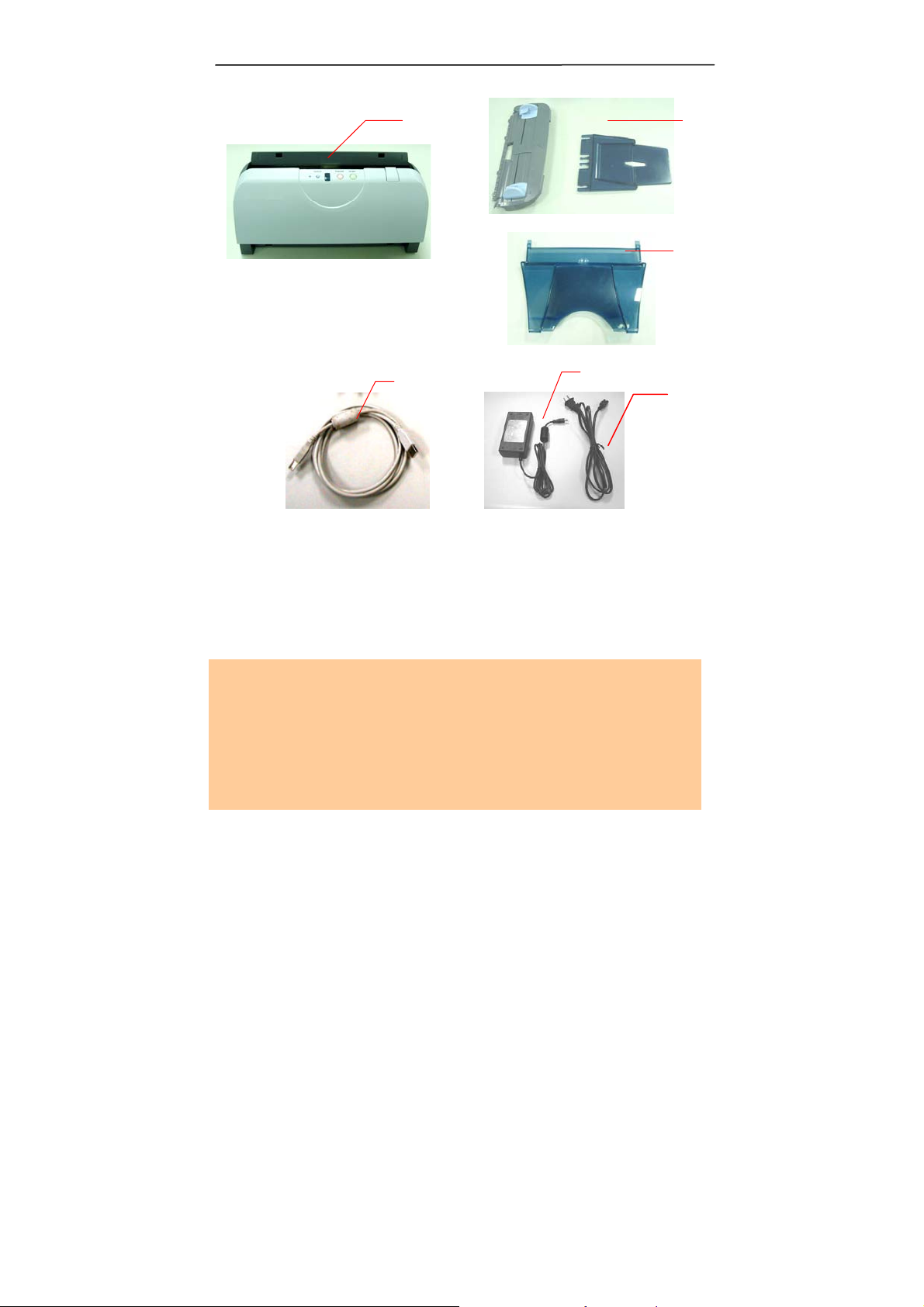
1. Unidad principal del escáner
2. Bandeja ADF para el papel
3. Bandeja ADF para salida del papel
4. Cable USB
5. Adaptador de corriente
6. Cable de corriente eléctrica
Nota:
1. Utilice únicamente el adaptador de SAL124A-
2410U-6 (by SINO-AMERICAN) que se incluye con el
dispositivo. El uso de otros adaptadores de CA
podría dañar el dispositivo y anular la garantía.
2. Abra la caja con cuidado y compruebe su contenido.
Si falta algún componente o hay algo defectuoso,
póngase en contacto con su distribuidor.
1
4
5
2
3
6
1-2
Page 10

Manual del usuario
2. Instalación del escáner
Precauciones
* Mantenga el escáner alejado de la luz directa del Sol. la
luz directa o calor excesivo podrían dañar la unidad.
* No instale el escáner en un lugar húmedo y manténgalo
limpio y libre de polvo.
* Asegúrese de usar el voltaje adecuado de corriente
alterna (AC).
* Instale el escáner sobre una superficie plana y lisa. El
colocarlo en una superficies desnivelada o irregular podría
causar problemas mecánicos o al introducir el papel.
* Guarde la caja y los materiales de empaque, en caso de
que necesite transportar el escáner.
2-1
Page 11
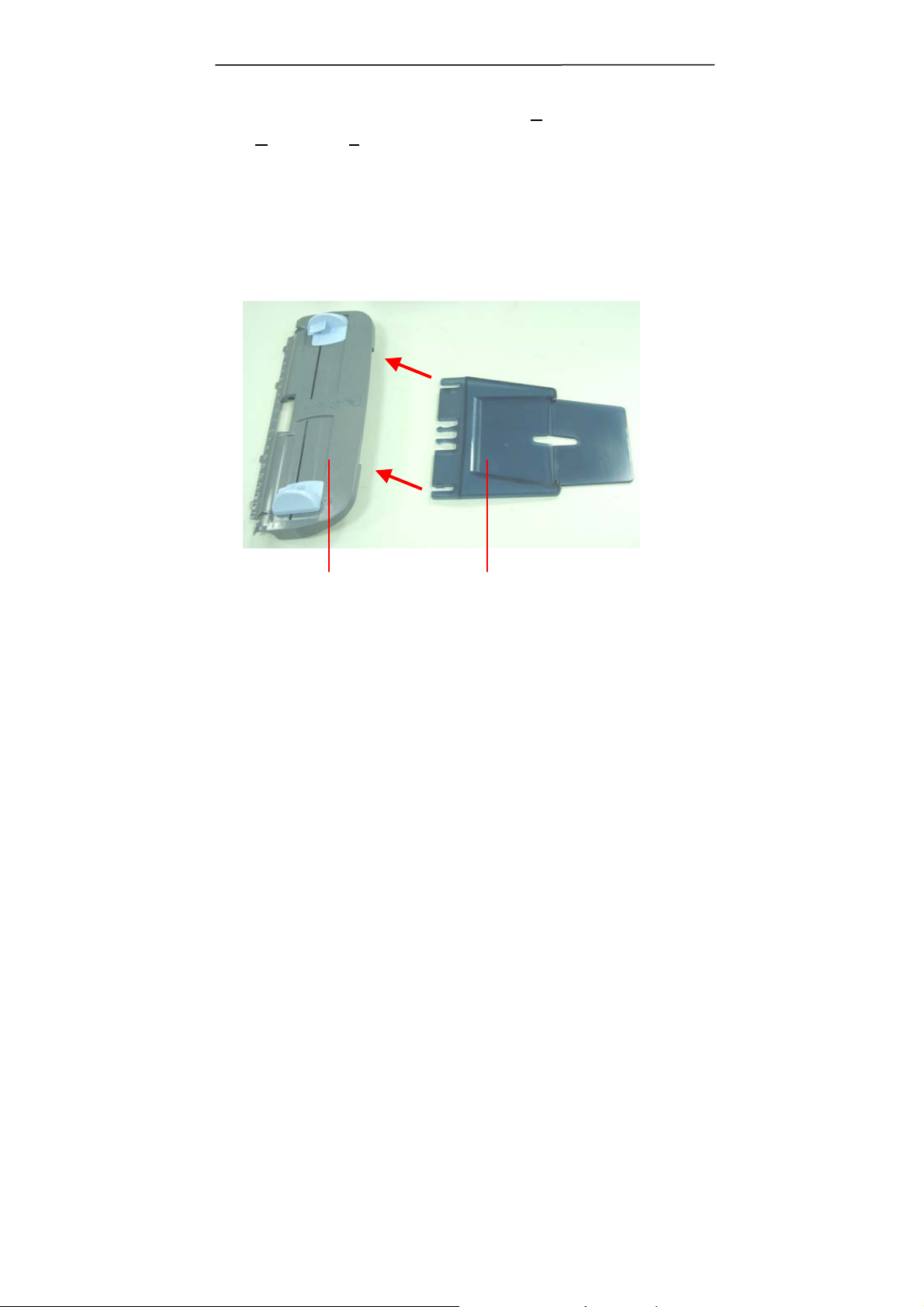
2.1 Instalación de la bandeja ADF (Automatic
ocument Feeder - cargador automático de
D
documentos) para el papel
Attach the Paper Support to the ADF Paper Tray.
Paper Support ADF Paper
Tray
2-2
Page 12
Manual del usuario
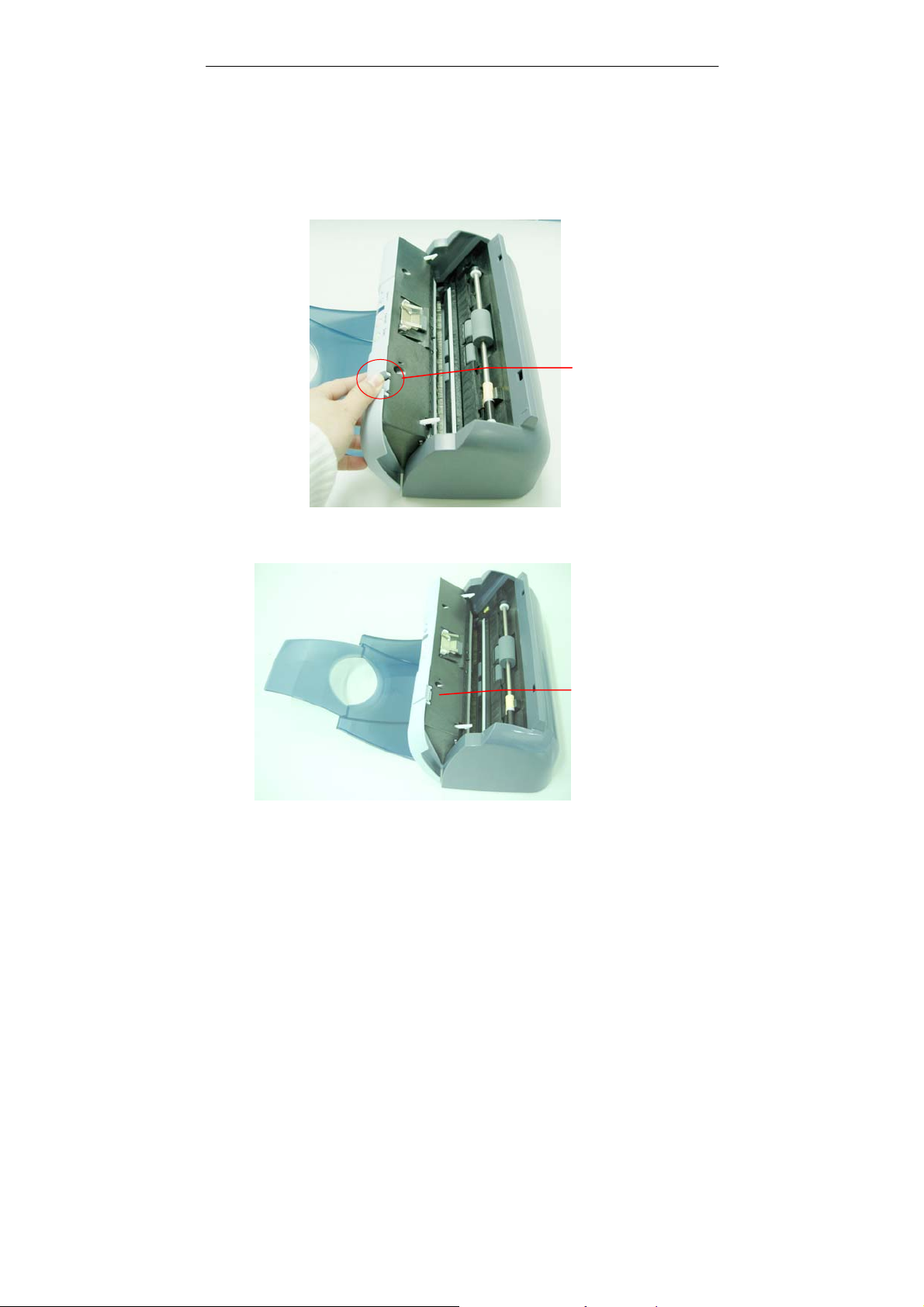
2. Pull out the Paper Jam Clearing Button to open the
front door to the left.
Paper Jam
Clearning
Button
Front Door
2-3
Page 13
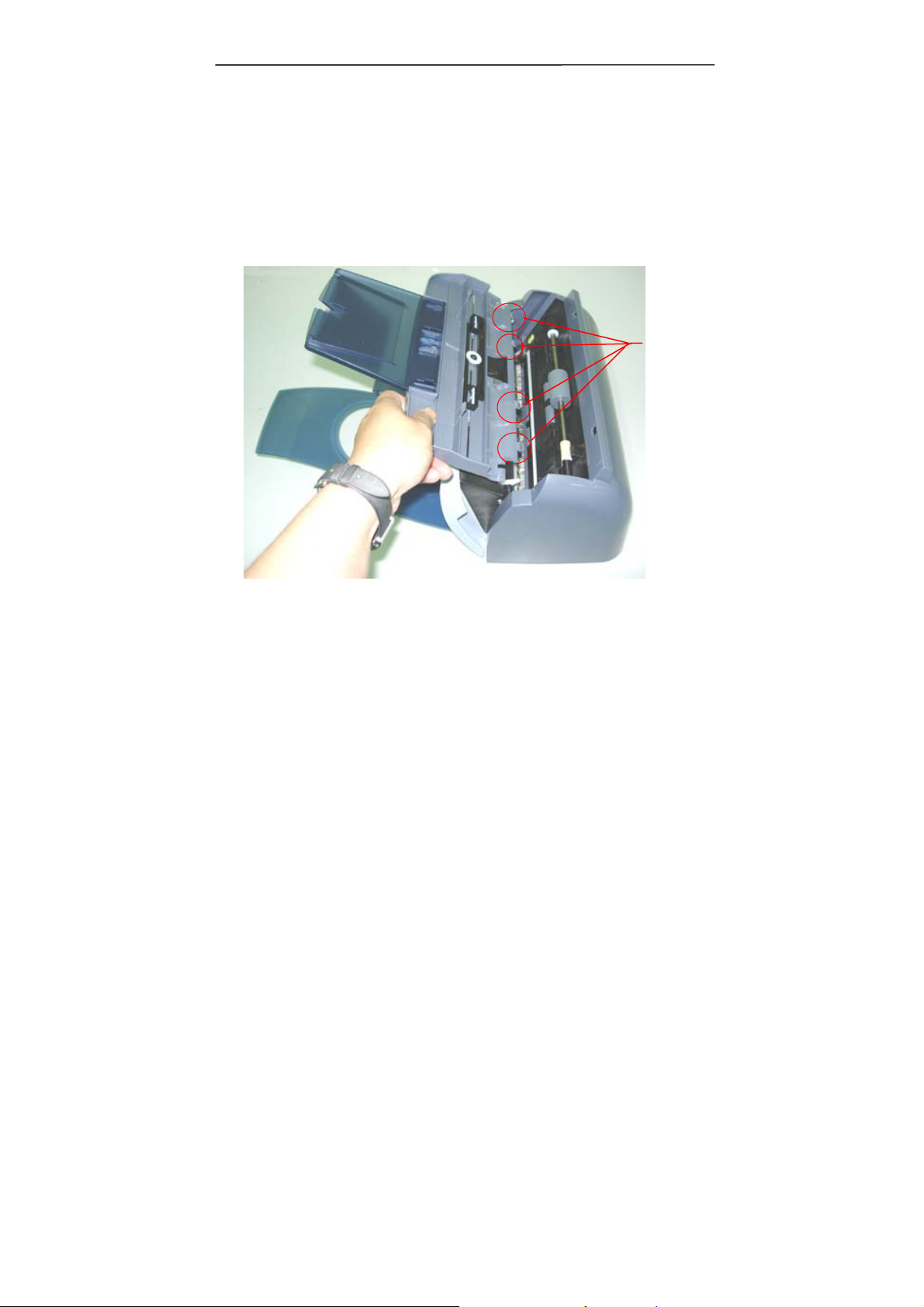
3. Insert four protrusions on the bottom of the ADF
Paper Tray into the holes on the front of the scanner.
Protrusions
2-4
Page 14
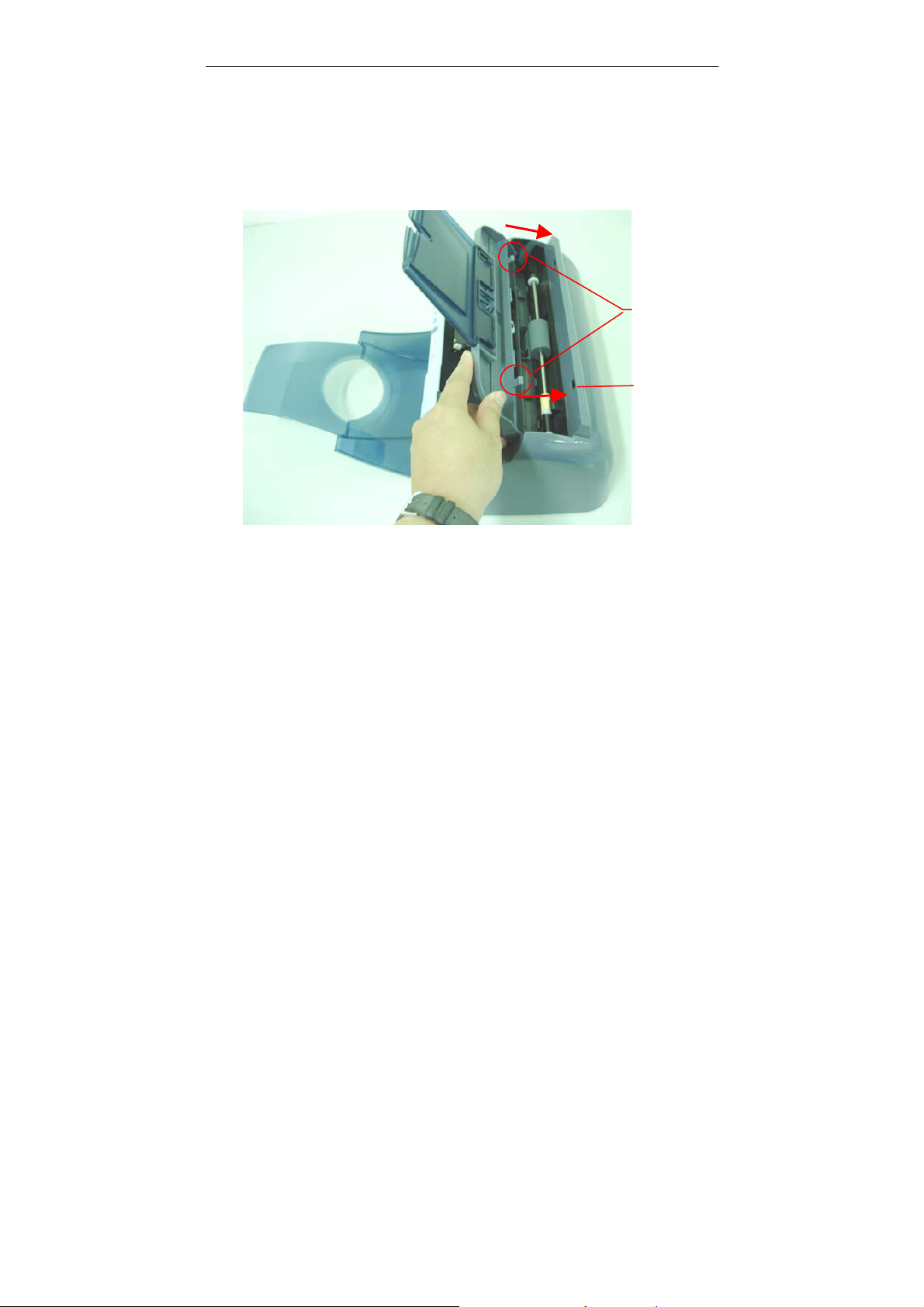
Manual del usuario
4. Insert two protrusions in the middle of the ADF Paper
Tray into the holes on the top of the scanner.
Protrusions
Holes
2-5
Page 15
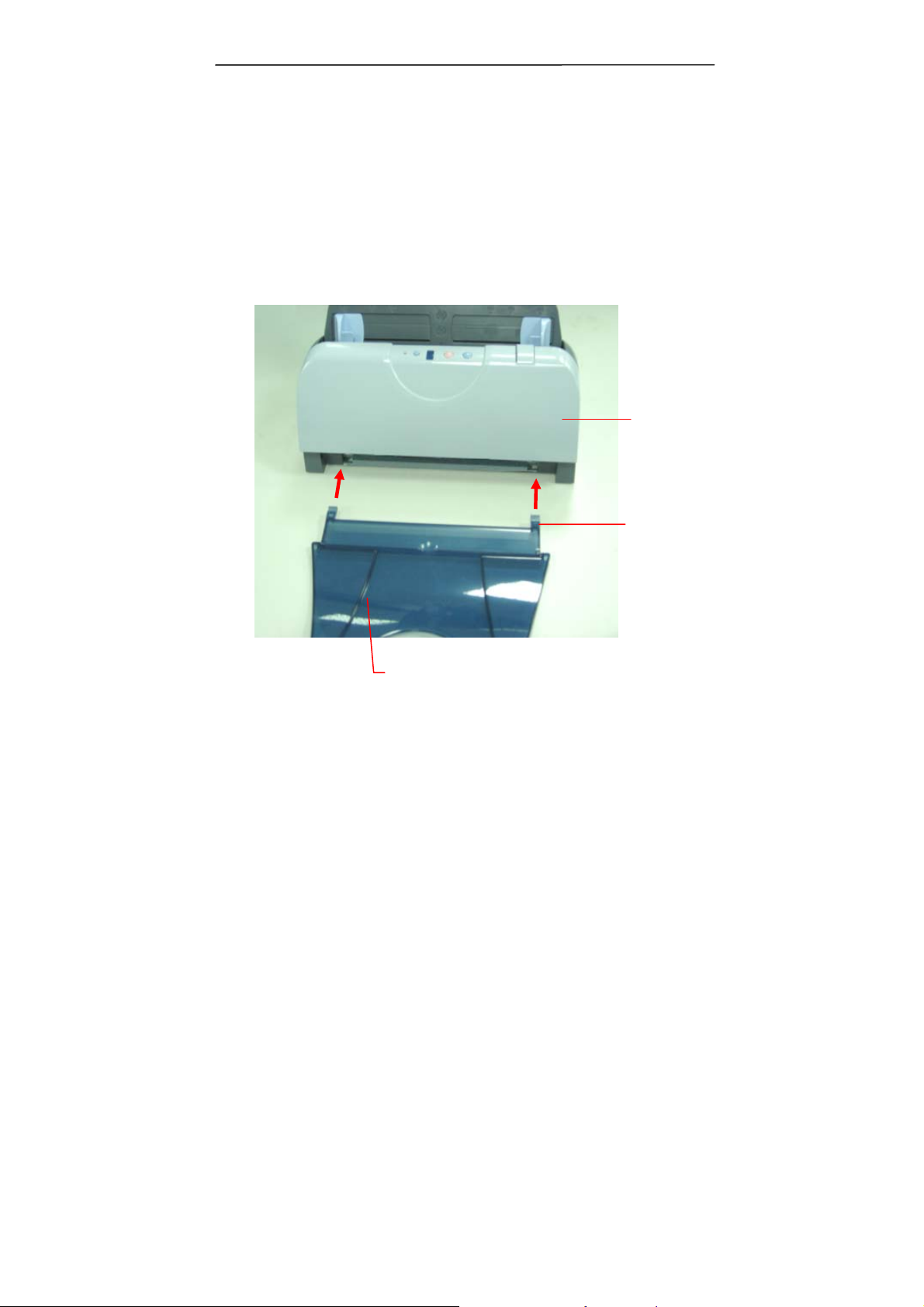
2.2 Instalación de la bandeja ADF para salida del
papel
Coloque los ganchos derecho e izquierdo de la bandeja ADF
para salida del papel en los agujeros frontales del escáner.
Escáner
Gancho
Bandeja ADF para
salida del papel
2-6
Page 16
Manual del usuario
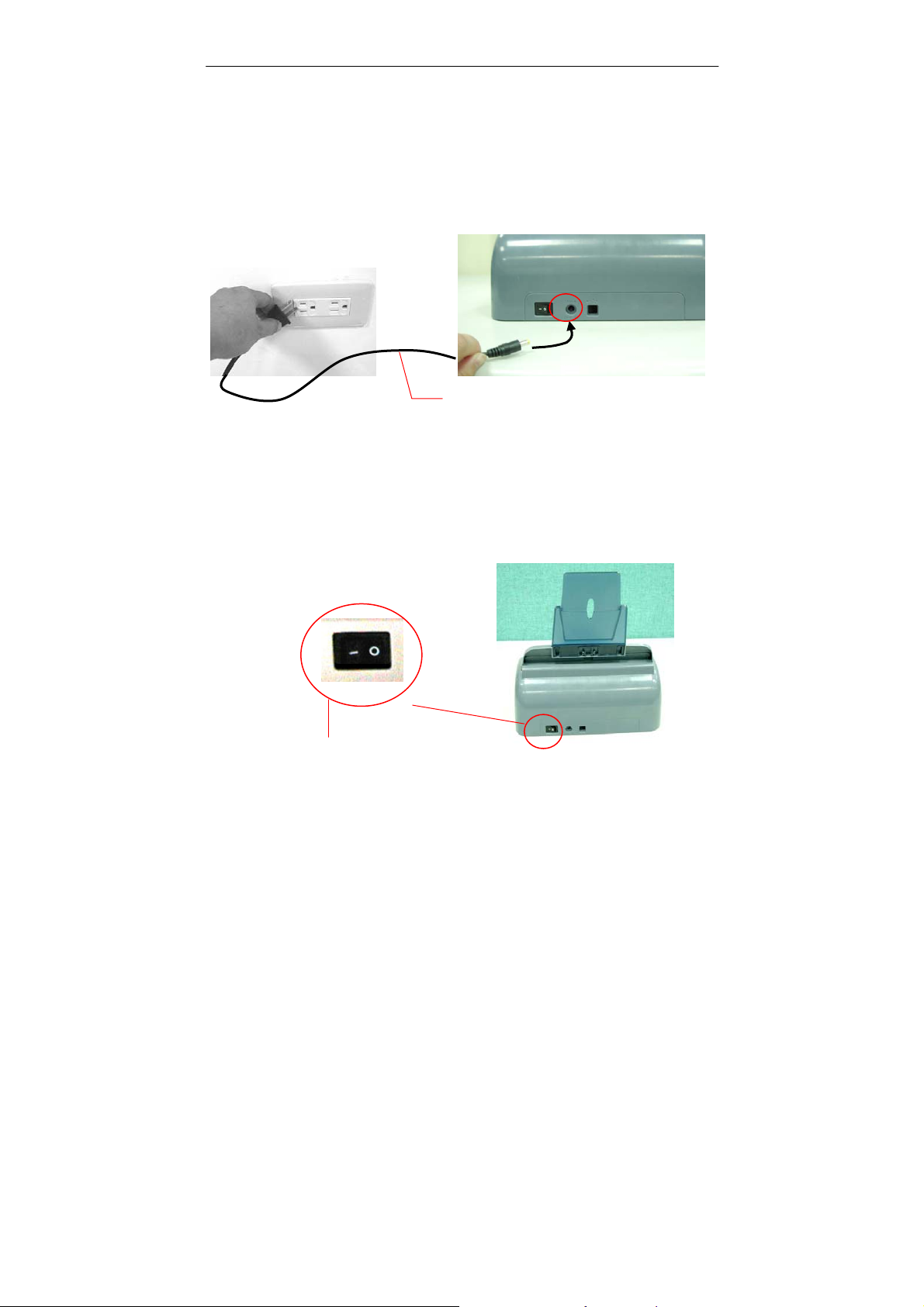
2.3 Encienda el Escáner
Conecte el extremo pequeño del adaptador de corriente a la
conexión de corriente del escáner. Inserte el otro extremo en
un enchufe de pared adecuado.
Power
2.4 Conectar la alimentación
Tras haber realizado todas las conexiones del cable de
alimentación y el cable USB, pulse el interruptor de
alimentación a la posición “I” para encender el escáner.
Para apagarlo, pulse el interruptor a la posición “O”.
Interruptor de
alimentación
2-7
Page 17
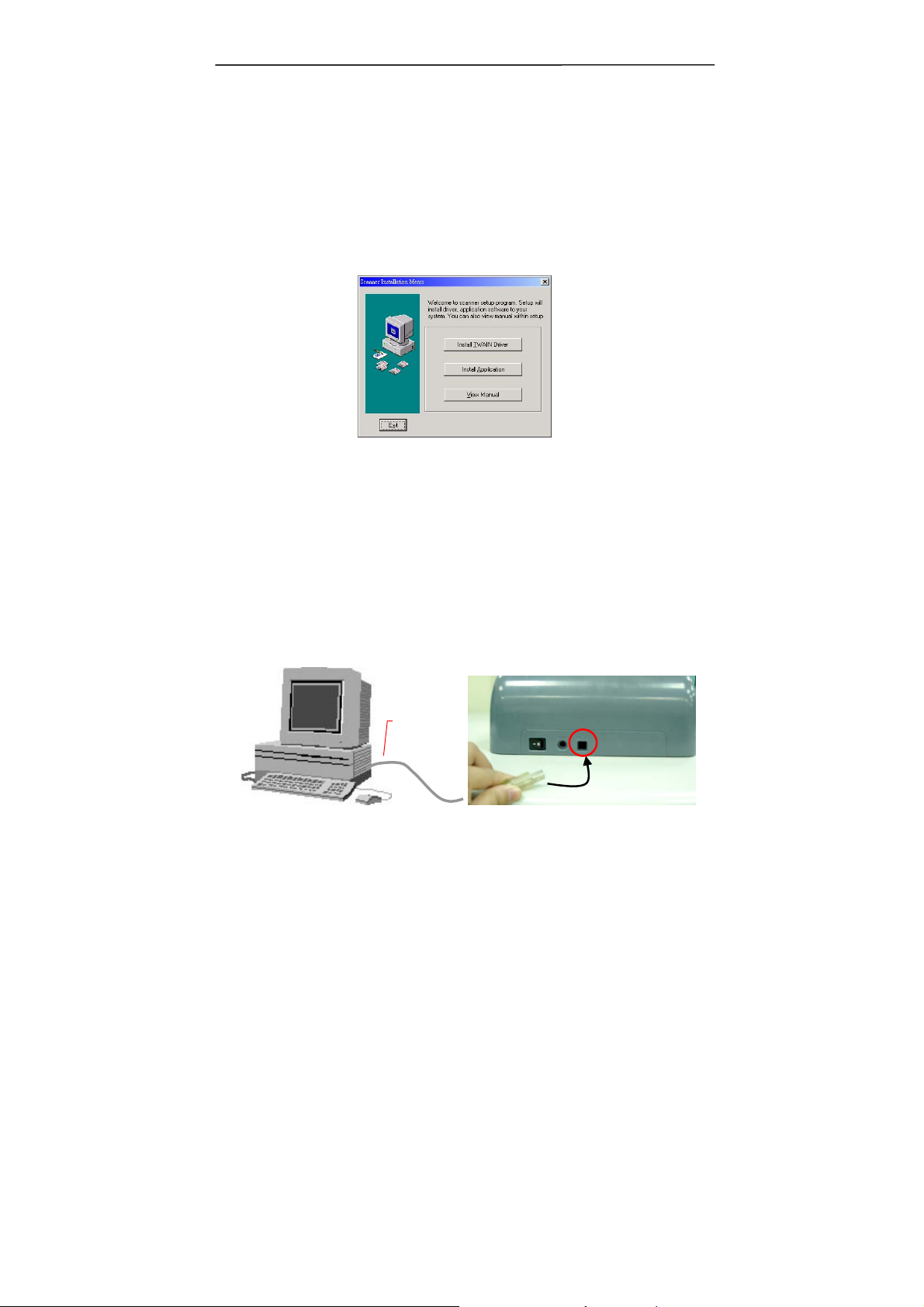
2.5 Instalación del software
* Para asegurarse de que el ordenador puede identificar al
escáner USB, primero instale el controlador del escáner y
luego conecte el escáner al ordenador.
1. Inserte el CD-ROM suministrado en unidad de CD-ROM.
2. Aparecerá la ventana de instalación del software. En caso
contrario, ejecute cdsetup.exe
3. Se le ruega hacer click en Install Twain Driver
(Instalar Unidad Twain) y seguir las instrucciones en la
pantalla, para completar la instalación de la unidad de
escandir.
2.6 Conexión al ordenador
1. Conecte el extremo cuadrado del cable USB al puerto USB
del escáner y el extremo rectangular al puerto USB del
ordenador.
USB cable
2-8
Page 18
Manual del usuario
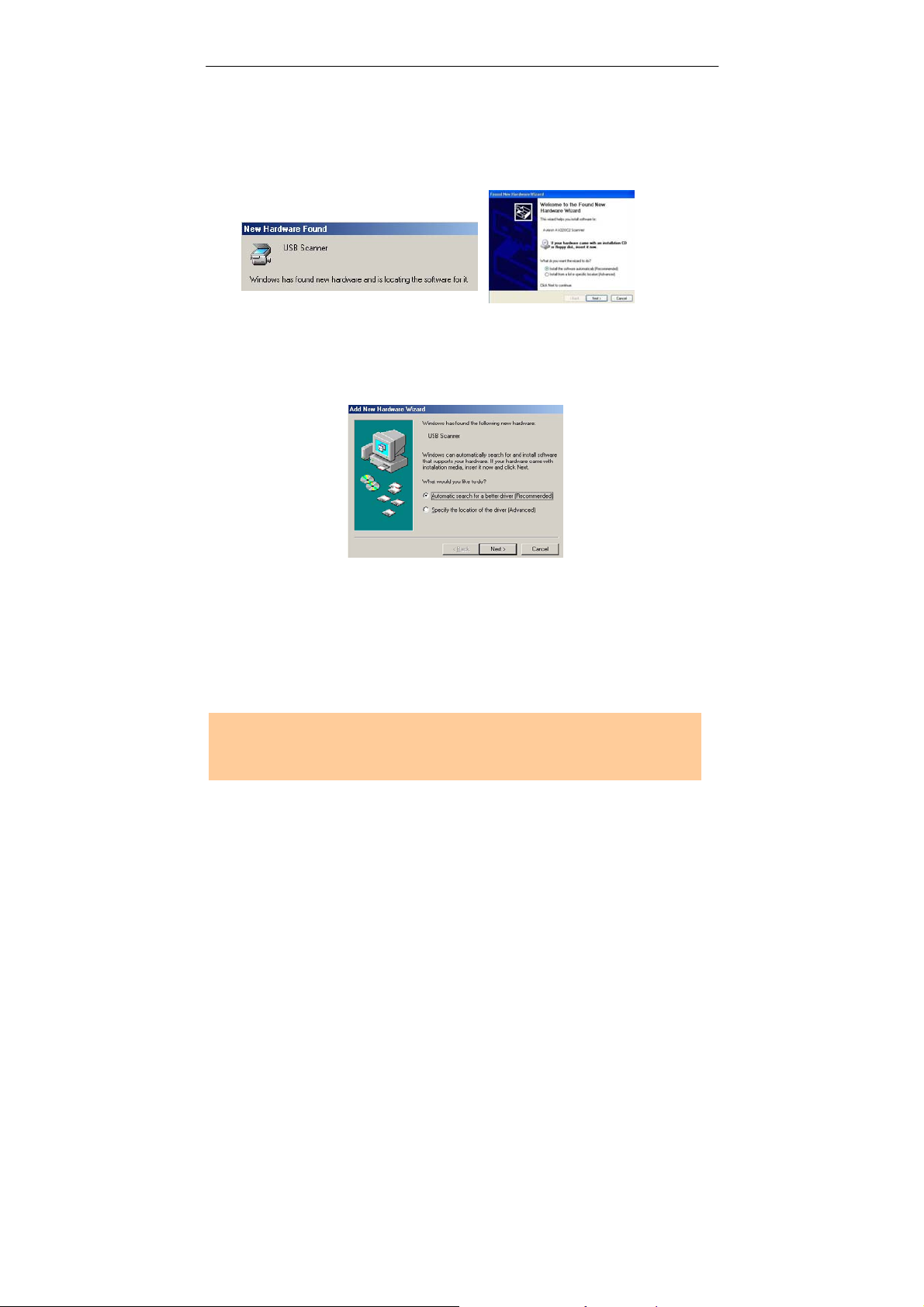
2. El ordenador debería detectar un nuevo dispositivo USB y
mostrar un mensaje “New Hardware Found”.
.
(Windows 9X/Windows ME) (Windows 2000/XP)
3. En Windows 9X o Windows ME, asegúrese de que Buscar
automáticamente el controlador (recomendado) está
activado y haga clic en el botón Siguiente.
En Windows XP, haga clic en el botón Siguiente para
continuar.
4. When the Finish dialog is prompted, click the Finish
button.
Nota:
Para desinstalar el controlador del escáner en Windows XP,
asegúrese de que el escáner permanece conectado al
ordenador durante el proceso.
2-9
Page 19

Manual del usuario
3. La Primera
Digitalización
3.1 COLOCACIÓN DEL ORIGINAL
3.1.1 Los siguientes tipos de papel pueden dar
problema en su ADF
Before using the ADF, please make sure that your paper
meets the following specifications:
• Papeles sujetos con clips;
• Papeles humedecidos con tinta;
• Papeles adhesivos y sobres con solapas adhesivas;
• Papeles con arrugas, pliegues, enrollados o rasgados;
• Papeles de calco;
• Papeles Satinados;
• Papeles de carbón;
• Papeles más estrechos de 3.5" o más anchos de 8.5";
• Otros tipos de papeles, como de tela, metálicos, etc.
• Papeles con muescas, con bordes raros y no
rectanguláres.
• Papeles muy finos o demasiados gruesos
3-1
Page 20
3.1.2 Colocación del documento en la bandeja ADF
para el papel
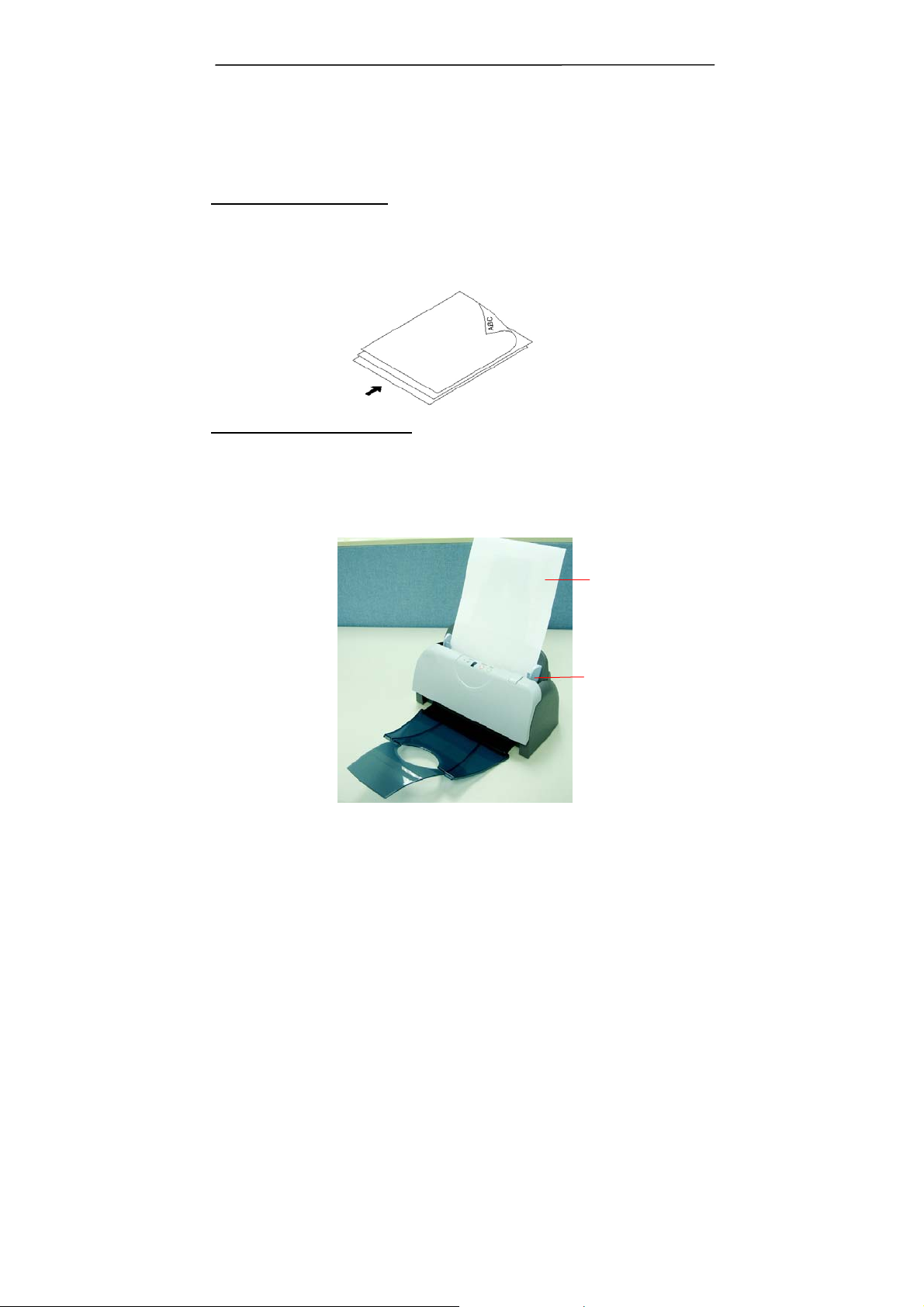
Airear el documento
El papel de tamaño estándar debería pasar fácilmente por
el escáner. Para evitar ocasionales atascos del papel
cuando se recogen múltiples documentos, airee el papel
antes de cargarlo
Cargar los documentos
Coloque el documento con el texto hacia abajo en la
bandeja ADF para papel. Alinee los dos lados del
documento con las guías deslizantes. Tenga en cuenta que
la bandeja ADF puede abarcar hasta 50 páginas de una
vez.
Su
documento
(Bocabajo)
Plataforma
deslizante
del papel
3-2
Page 21
Manual del usuario
3.2 Digitalización con software de edición de imágenes
El controlador del escáner no es un software independiente.
Debe iniciarse desde una aplicación de software compatible
con TWAIN o aplicación complementaria para que el
controlador del escáner pueda digitalizar y cargar la imagen
en el ordenador. El comando para iniciar el controlador del
escáner puede diferir debido a las distintas aplicaciones de
software.
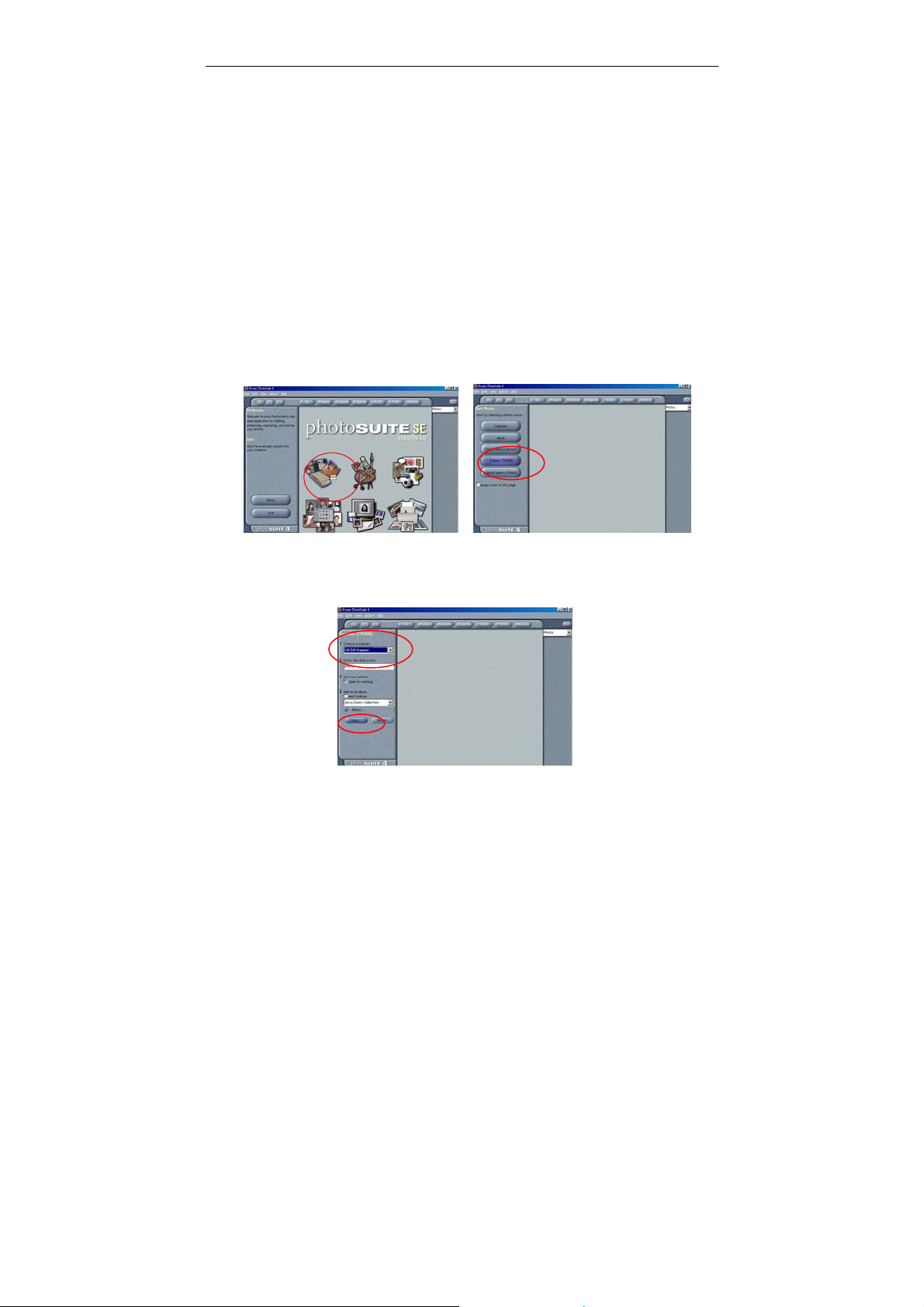
1. Inicie una aplicación de software compatible con TWAIN
como Roxio PhotoSuite, que se proporciona en el CD.
2. Haga clic en Get >Scanner (TWAIN).
3. Seleccione scanner model como origen de la
digitalización. (Sólo tendrá que realizar esta operación
una vez.)
4. Coloque el documento con la cara impresa HACIA
ABAJO sobre el cristal de documentos.
3-3
Page 22
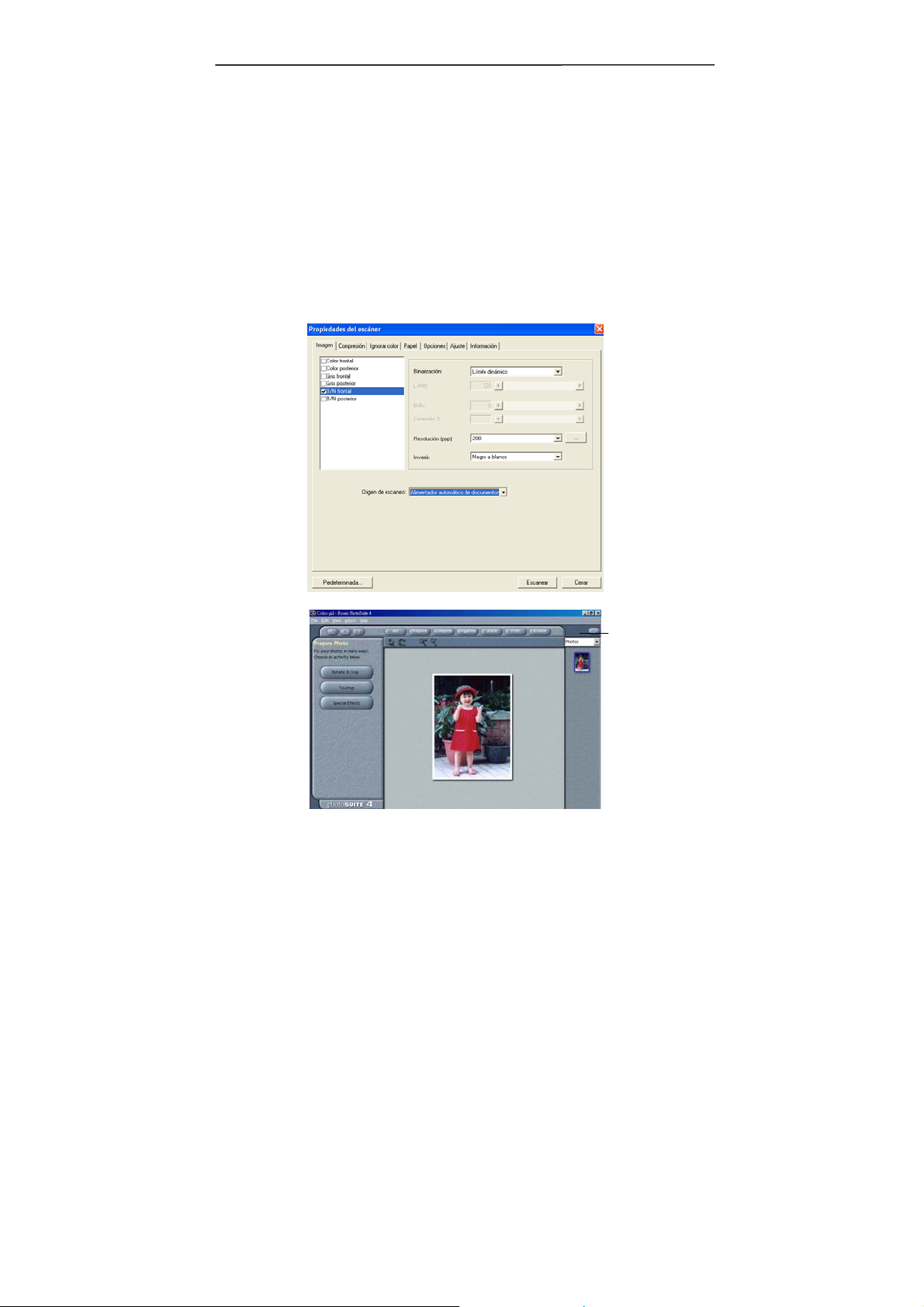
5. Hace click en la tecla Scan para que asome el entreface
de usuario TWAIN.
6. Elija un tipo de imagen y el lado del documento que
quiera escanear en la caja de Selección de Imagen. Haga
clic en el botón de Scan (Escaneo) para escanear el
documento.
7. Hace click en Exit para volver a la pantalla principal
Roxio y hace click en Open Library and Photos (Abrir
Biblioteca y Fotos)(defecto) en el rincón derecho
superior para abrir su imagen escandida.
Fotos
3-4
Page 23
Manual del usuario
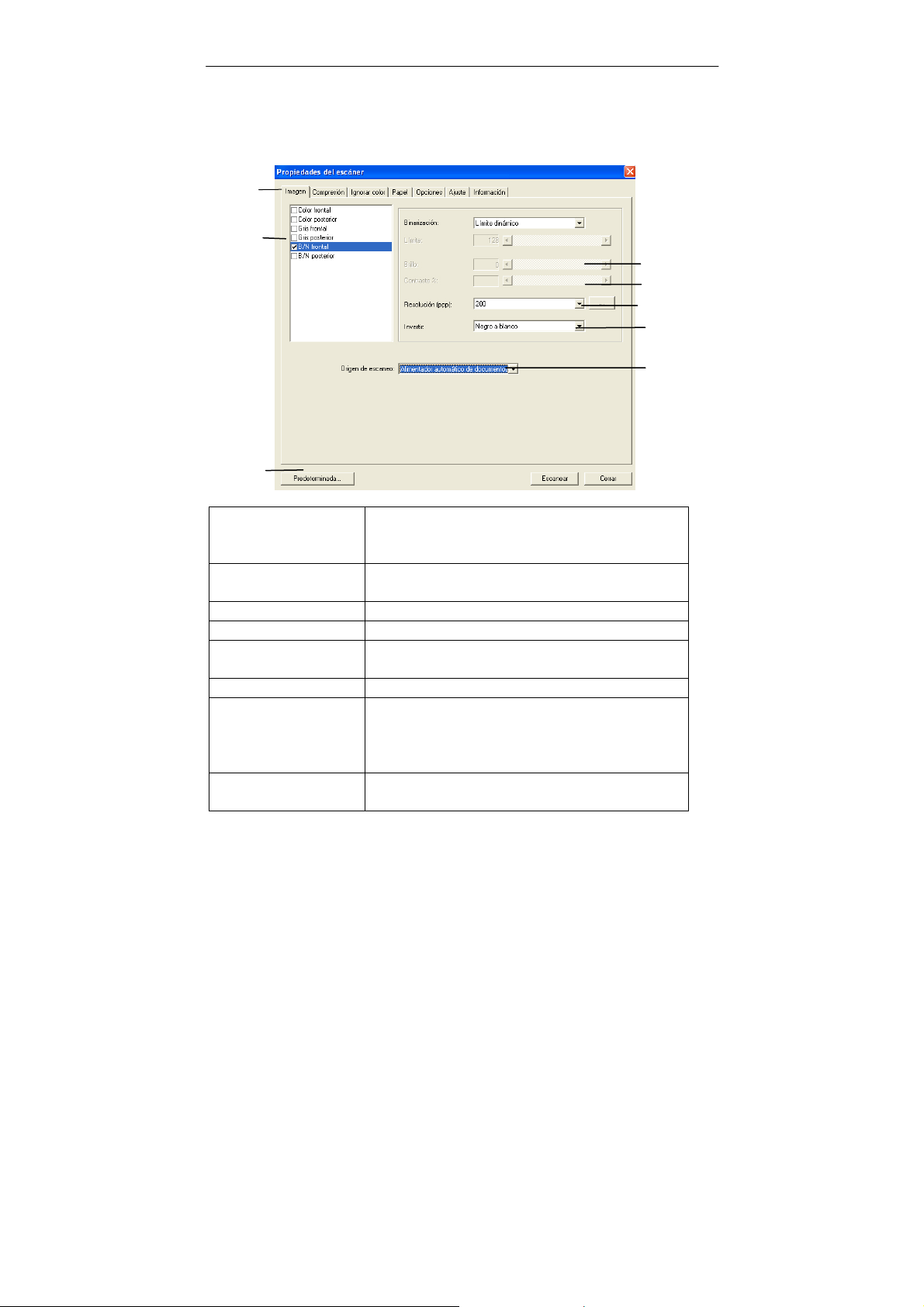
3.2.1 Una mirada a la Interfase del Usuario
1
2
3
4
5
6
7
8
1. Opciones de la
Lengüeta
2. Tipo de imagen Elija un tipo de imagen y el lado del
3. Brillo: Ajuste el nivel de brillo de –100 a +100.
4. Contraste Ajuste el nivel de contraste de –100 a +100.
5. Resolución Determina la calidad de la imagen escanead.
6. Invertir Invierte los colores de la imagen escaneada.
7. Fuente del
escaneo
8. Predeterminado Restaura todos los valores en las lengüetas a
Opciones: Imagen, Compresión, Interrupción
de Color, Papel, Opciones, Configuración,
Información.
documento que quiera escanear.
La norma de la industria es de 200 ppp.
Opciones: Alimentador automático de
documento, Sobremesa, Automática (varía
de acuerdo a los diferentes modelos de
escáner)
la configuración predeterminada en fábrica.
3-5
Page 24
Manual del usuario
4. Utilizar el cuadro de
diálogo Propiedades del
escáner
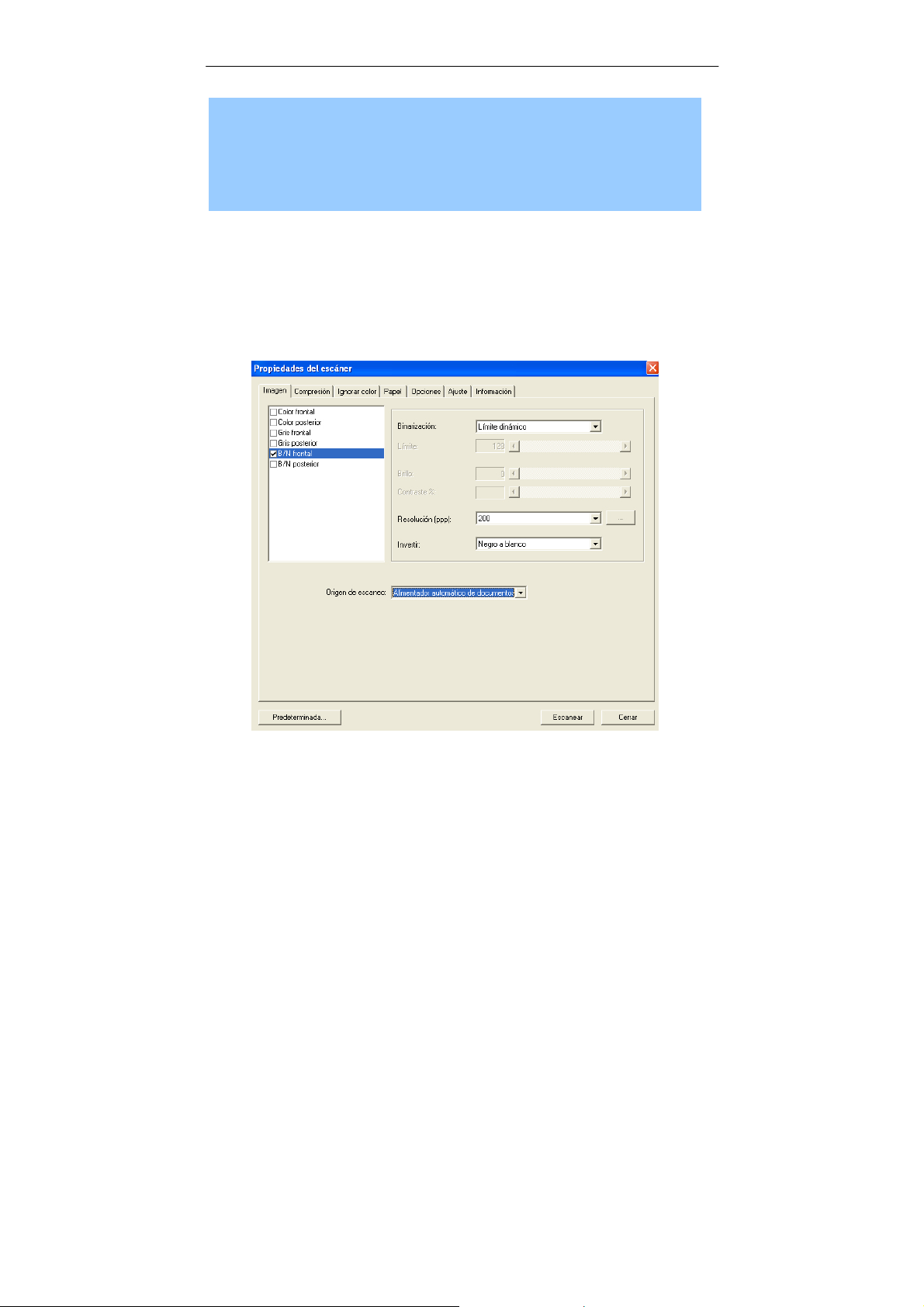
El cuadro de diálogo Propiedades del escáner le permite
ajustar la configuración del escáner. Consiste en varias
ventanas, cada una de las cuales será descrita en este
capítulo.
El cuadro de diálogo Propiedades del escáner
4-1
Page 25
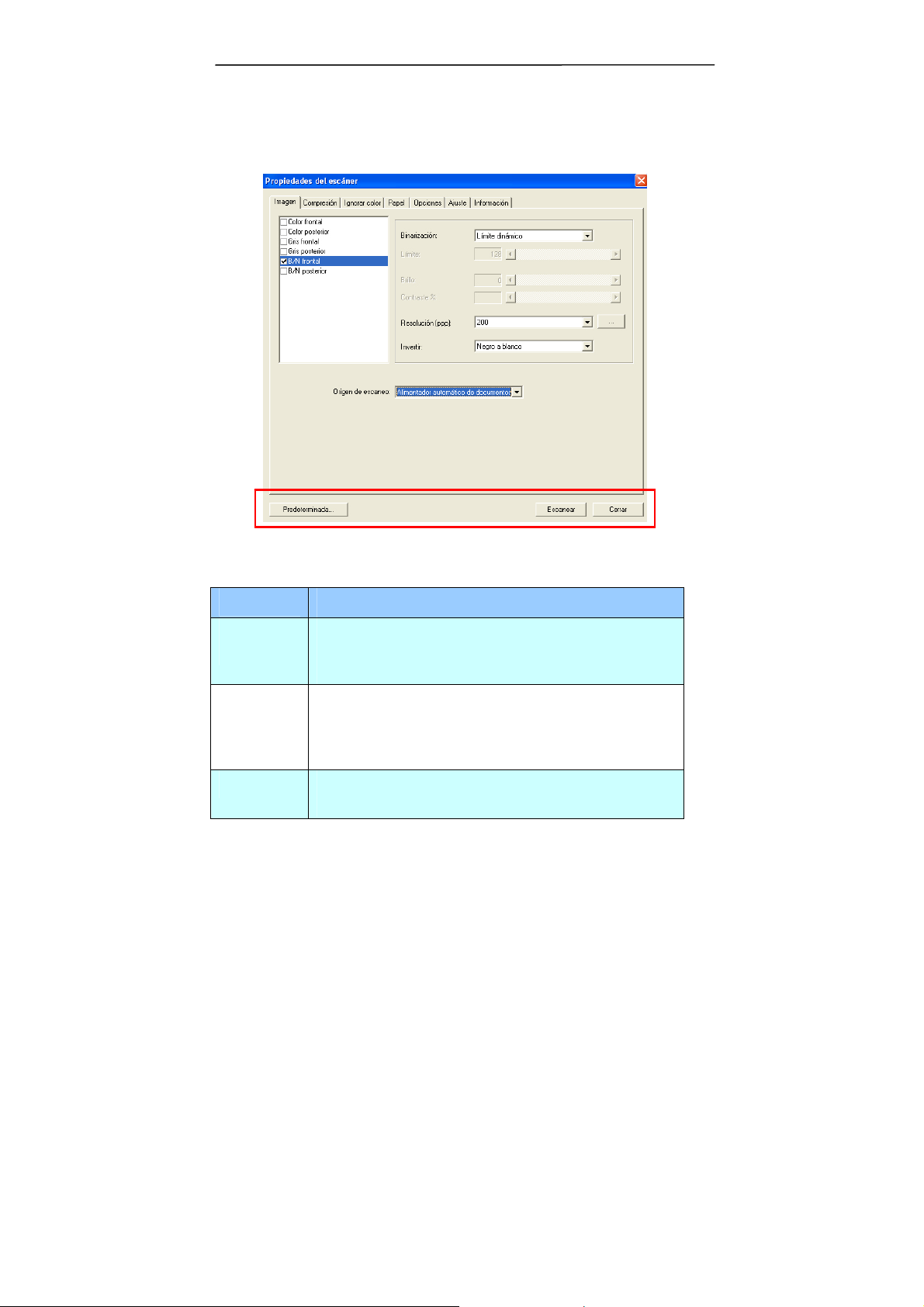
4.1 Botones en el cuadro de diálogo Propiedades del
escáner
Los botones en el cuadro de diálogo Propiedades del
escáner
Botones
Predeter
minada
Descripción
Haga clic en el botón Predeterminada,
aparecerá la configuración predeterminada
de fábrica en cada ficha.
Escanear Tras haber ajustado la configuración de
escaneo satisfactoriamente, haga clic en el
botón Escanear para comenzar a escanear
su documento.
Cerrar Haga clic en el botón Cerrar para salir del
cuadro de diálogo Propiedades del escáner.
4-2
Page 26
Manual del usuario
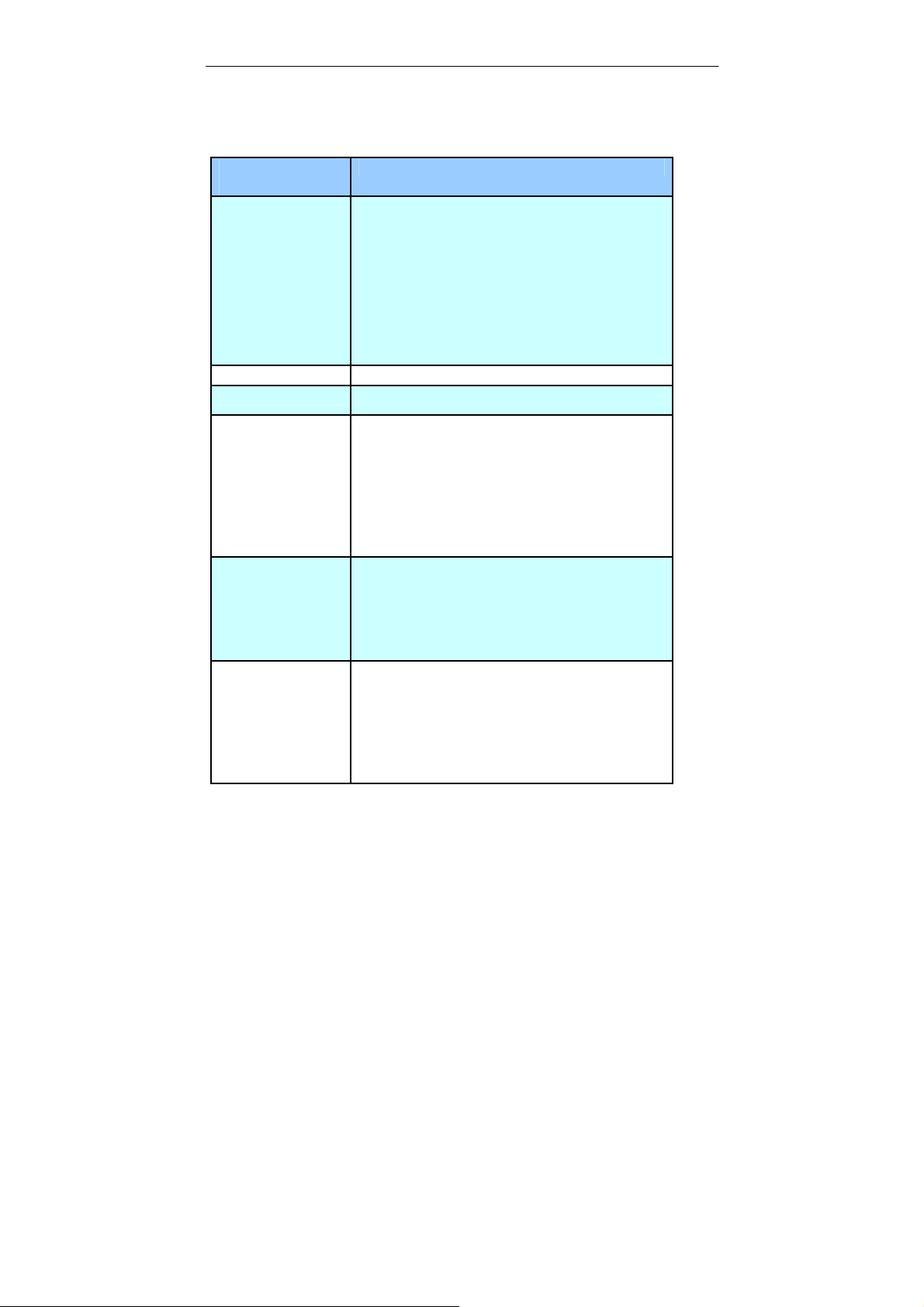
La siguiente tabla muestra la configuración predeterminada:
Nombre de la
Configuración predeterminada
ficha
Imagen Imagen:B/N frontal
Binarización:Límite dinámico
Resolución:200 ppp
Invertir:Negro a blanco
Origen de escaneo:Alimentador
automático de documentos
Límite:Ninguno
Brillo:Ninguno
Contraste:Ninguno
Compresión Ninguna
Ignorar color Ninguno
Papel Recortar:Automático
Enderezar:Sí
Orientación:Retrato
Sobrescaneo:0.00
Detección de alimentación múltiple:
Ninguna
Unidad:Pulgadas
Opciones Grados de giro:Ninguno
Quitar página vacía:Ninguna
Relleno del borde:Blanco,0 mm
Opciones de control de imagen:
Ninguna
Ajuste Activar ahorro de energía:Activar, 15
minutos tras la última acción de
escaneo
Mostrar progreso de escaneo:Sí
Mostrar mensaje de aviso:Sí
Guardar configuración al cerrar:Sí
4-3
Page 27
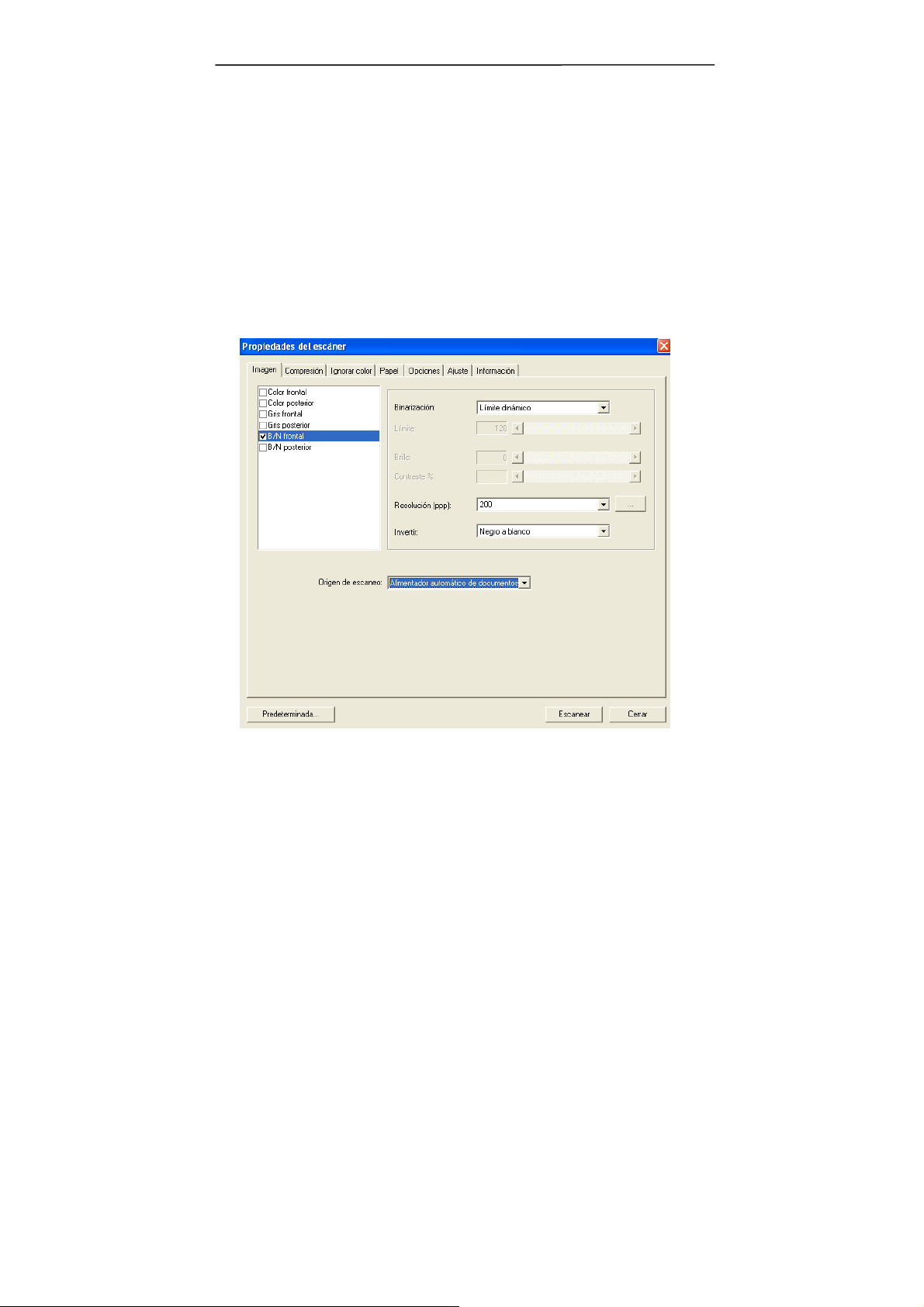
4.2 La ficha Imagen
La ficha Imagen le permite elegir el lado frontal y (o)
posterior de su documento, el tipo de imagen y ajustar varias
configuraciones de escaneo básicas. Tenga en cuenta que
excepto por la resolución, puede ajustar configuraciones de
escaneo individuales para el lado frontal y el lado posterior.
Por ejemplo, toda la configuración de la ficha Imagen, ficha
Compresión, ficha Ignorar color puede ajustarse
individualmente para el lado frontal y el lado posterior. Sin
embargo, la configuración de la ficha Papel, la ficha Opciones
y la ficha Ajuste debe ajustarse igual para el lado frontal y el
lado posterior.
El cuadro de diálogo de la ficha Imagen
4-4
Page 28
Manual del usuario
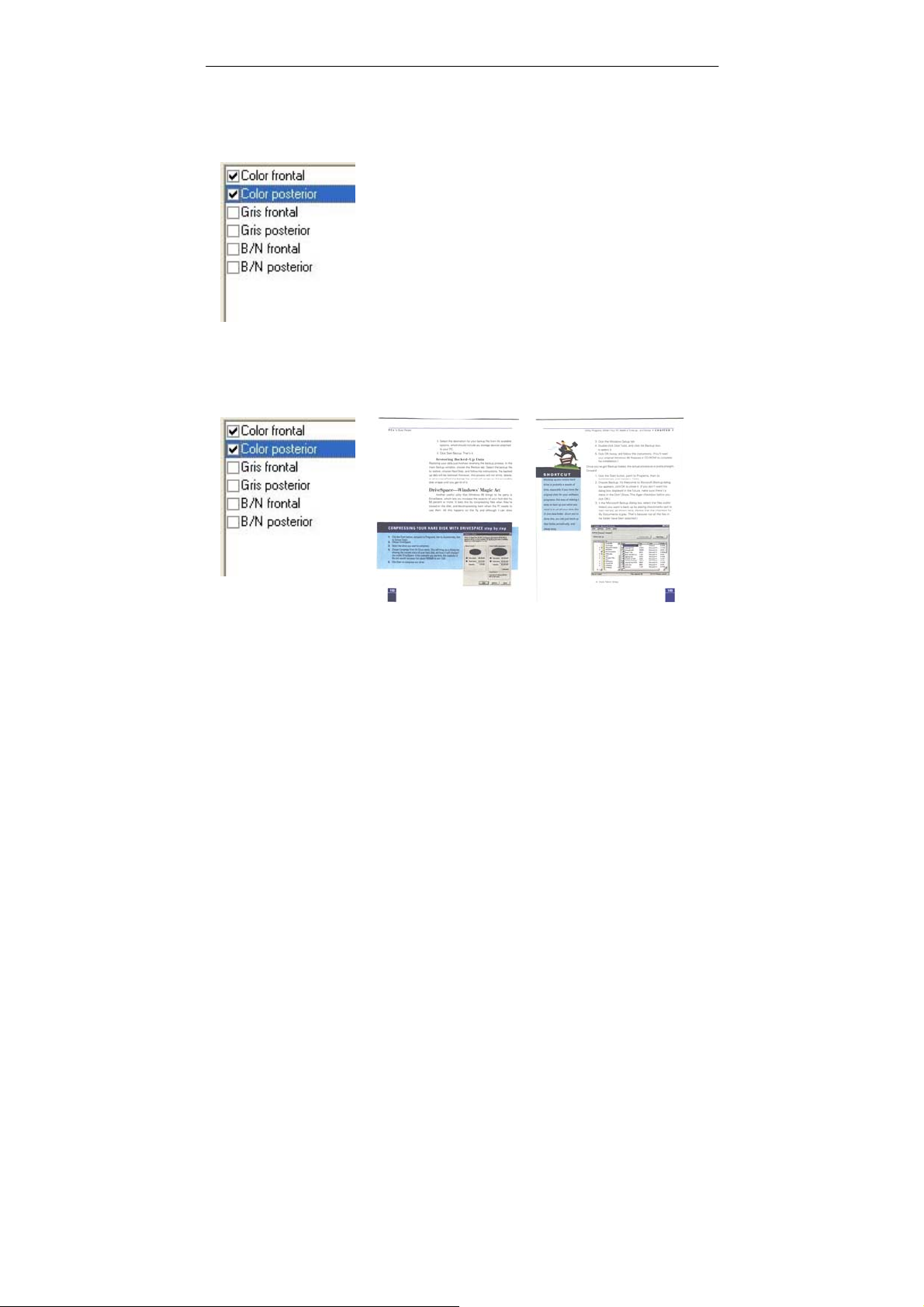
4.2.1 El cuadro Selección de imagen
El cuadro Selección de imagen
incluye el tipo de imagen y la opción
del lado del documento. Si desea
escanear el lado frontal y el posterior
de su documento, puede marcar
Color frontal y Color posterior al
mismo tiempo. Tenga en cuenta que
las opciones varían dependiendo del
tipo de escáner.
Ejemplo 1:Escanear un documento en color de dos
caras, ambas caras en color
Selección de
cara/imagen
Frontal
4-5
Posterior
Page 29
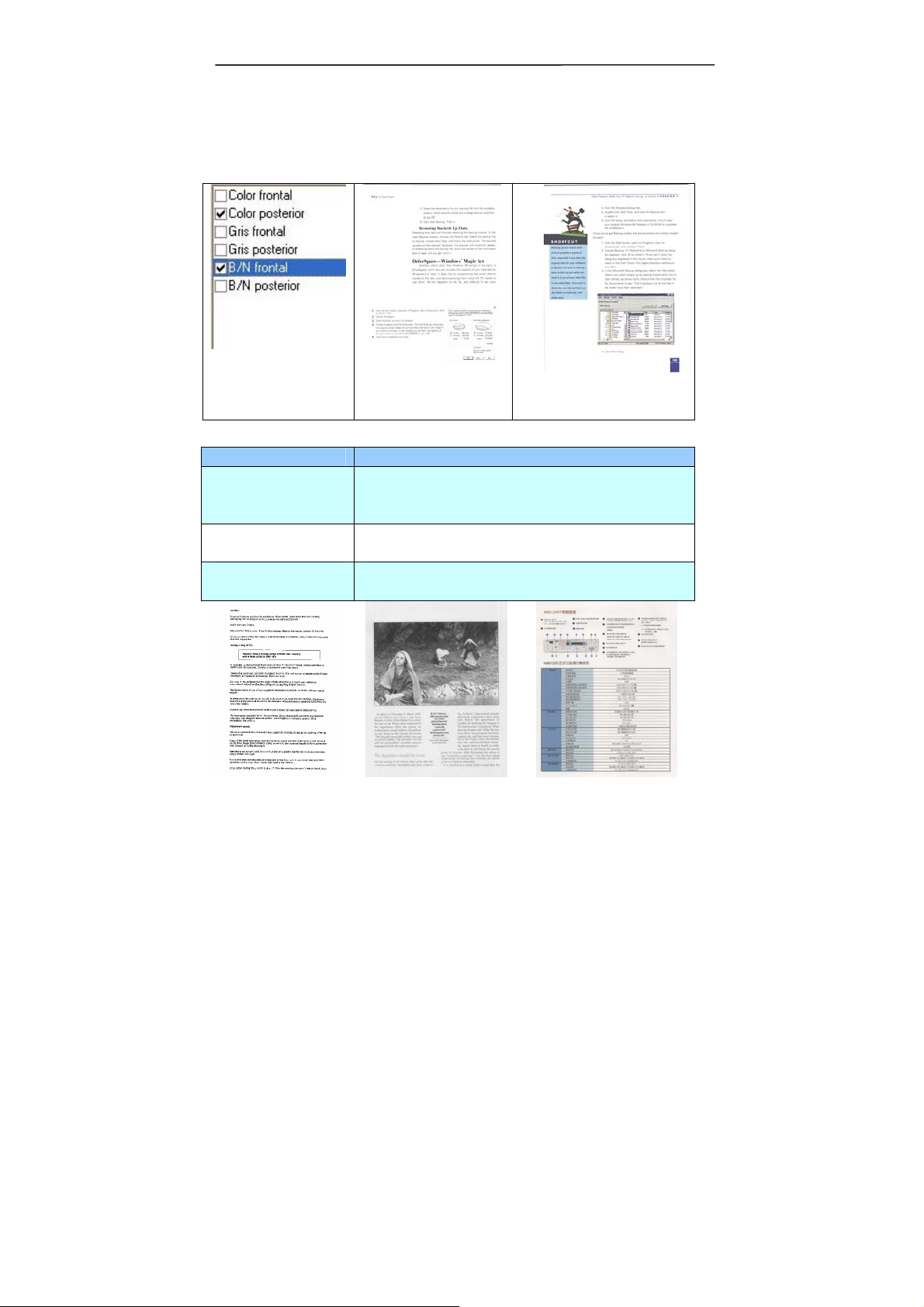
Ejemplo 2:Escanear un documento en color de dos
caras, una en B/N (ignorar color azul:Límite:10,
Fondo:79), la otra en color
Selección de
cara/imagen
Frontal
Posterior
Tipo de imagen Descripción
Color Elija el color si desea escanear una
imagen en color para su original en
color.
Gris Elija la imagen en Gris si su original
contiene sombras de grises.
B/N Elija B/N si su original contiene sólo
texto o dibujos de lápiz o tinta.
B/N Gris Color
4-6
Page 30

Manual del usuario
4.2.2 Otras opciones de imagen
Binarización Este es el proceso de conversión de una
imagen de escala de grises o color en una
imagen de dos tonos. Hay varios métodos
para realizar esta conversión. Dos de las
opciones son Límite dinámico y
Procesamiento fijo.
Límite dinámico: Si selecciona Límite
dinámico el escáner evaluará
dinámicamente cada documento para
determinar el valor del límite óptimo para
producir la mejor calidad de imagen. Esto
se utiliza para escanear documentos
mixtos con texto débil, fondo con sombra o
fondo a color con una única configuración.
Si selecciona Límite dinámico, Límite, Brillo
y Contraste no estarán disponibles.
Procesamiento fijo: Usado para
documentos en blanco y negro y otros
documentos de alto contraste. Se ajusta
un único nivel para determinar la transición
del blanco y negro. El límite es
programable por todos los valores de
densidad. Procesamiento fijo ajusta el
Contraste a 0. Si selecciona
Procesamiento fijo, Contraste no estará
disponible.
4-7
Page 31
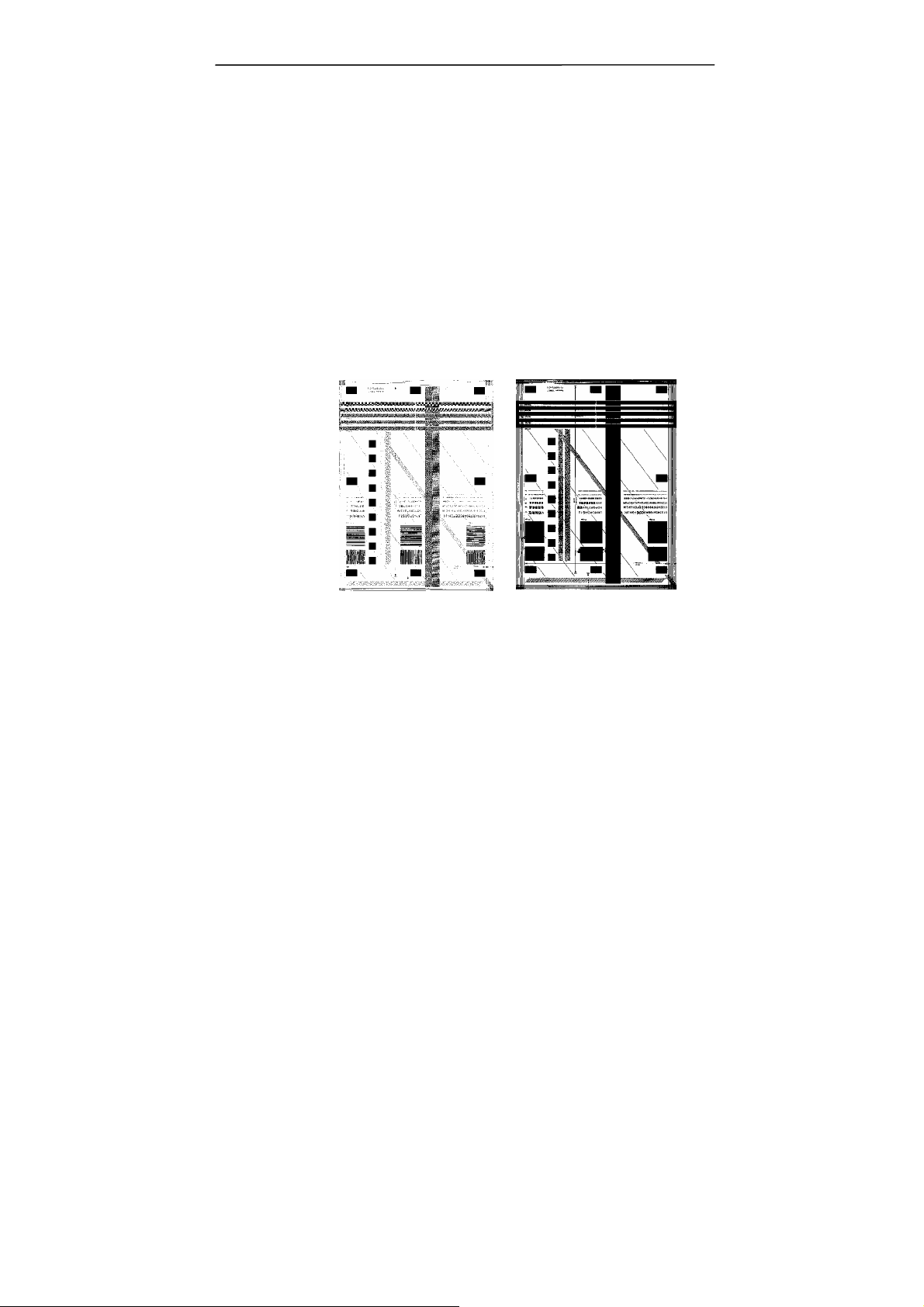
Límite Usado para convertir una imagen de escala
de grises en una imagen de dos tonos. El
valor oscila de 0 a 255. Un límite bajo
produce una imagen más clara y puede
usarse para suavizar fondos e información
sutil, innecesaria. Un límite alto produce una
imagen más oscura y puede usarse para
ayudar a recoger imágenes débiles.
Ajuste la configuración del límite arrastrando
el control deslizante del Límite a la izquierda
o a la derecha para alcanzar la configuración
deseada del límite.
200 ppp,
Límite:80, Brillo:
0
200 ppp,
Límite:170,
Brillo: 0
4-8
Page 32
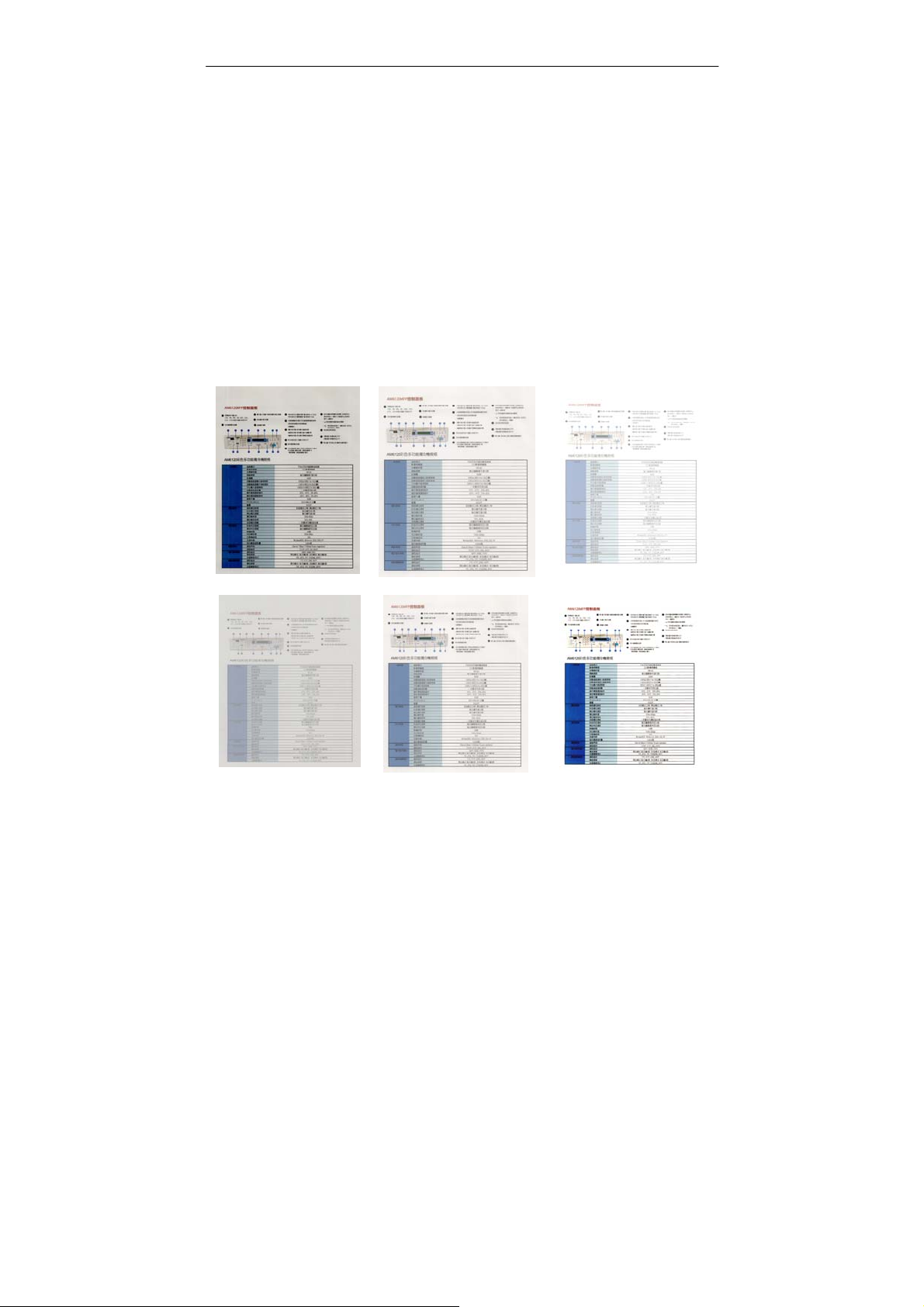
Brillo
Contraste
e
Manual del usuario
Ajusta la claridad u oscuridad de una imagen.
Cuanto mayor sea el valor, más brillante será la
imagen. Arrastre el control deslizante a la
derecha o a la izquierda para aumentar o
disminuir el brillo. Los valores son de -100 a
+100.
Ajusta los valores entre las sombras más oscuras
y las más claras en la imagen. Cuanto más alto
sea el contraste, mayor será la diferencia en la
escala de grises. Arrastre el control deslizante a
la derecha o a la izquierda para aumentar o
disminuir el contraste. Los valores son de -100
a +100.
Brillo: -50 Brillo: 0 (Normal) Brillo: +50
Contraste: -50 Contraste: 0
Contraste: +50
(Normal)
4-9
Page 33
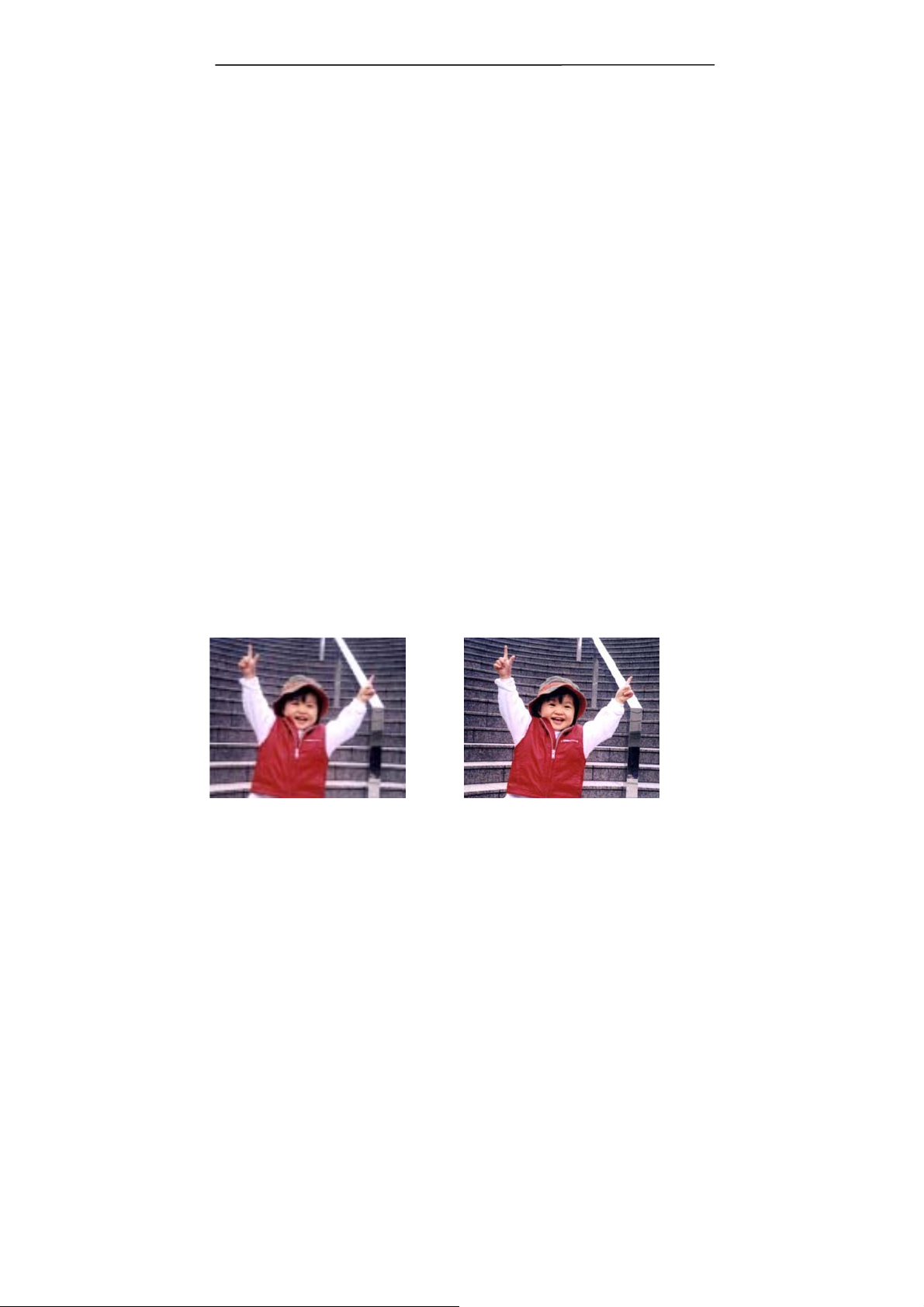
Resolución Un buen control de la resolución ofrece un
buen detalle de una imagen al escanearla.
La resolución se mide en puntos por pulgada
(ppp). Normalmente, cuanto mayor sea el
número de ppp, mayor será la resolución y
el tamaño de archivo de imagen. Tenga en
cuenta que una resolución mayor tarda más
en escanearse y necesitará más espacio en
el disco para la imagen escaneada. Como
información, una imagen en color de tamaño
A4 escaneada a 300 ppp en el modo Color
verdadero ocupa aproximadamente 25 MB
de espacio en el disco. Una resolución mayor
(normalmente por encima de 600 ppp) sólo
se recomienda cuando necesite escanear un
área pequeña en el modo Color verdadero.
Elija un valor de resolución de la lista
desplegable. El valor predeterminado es 200
ppp. Las resoluciones disponibles son 75,
100, 150, 200,300, 400 y 600. O puede
elegir el valor deseado haciendo clic en el
cuadro en el lado derecho de la lista
desplegable y pulsando la tecla de la flecha
para seleccionar el valor deseado y luego
hacer clic en el botón Agregar para incluirlo
en la lista desplegable.
Resolución: 75 ppp
Resolución: 150 ppp
4-10
Page 34
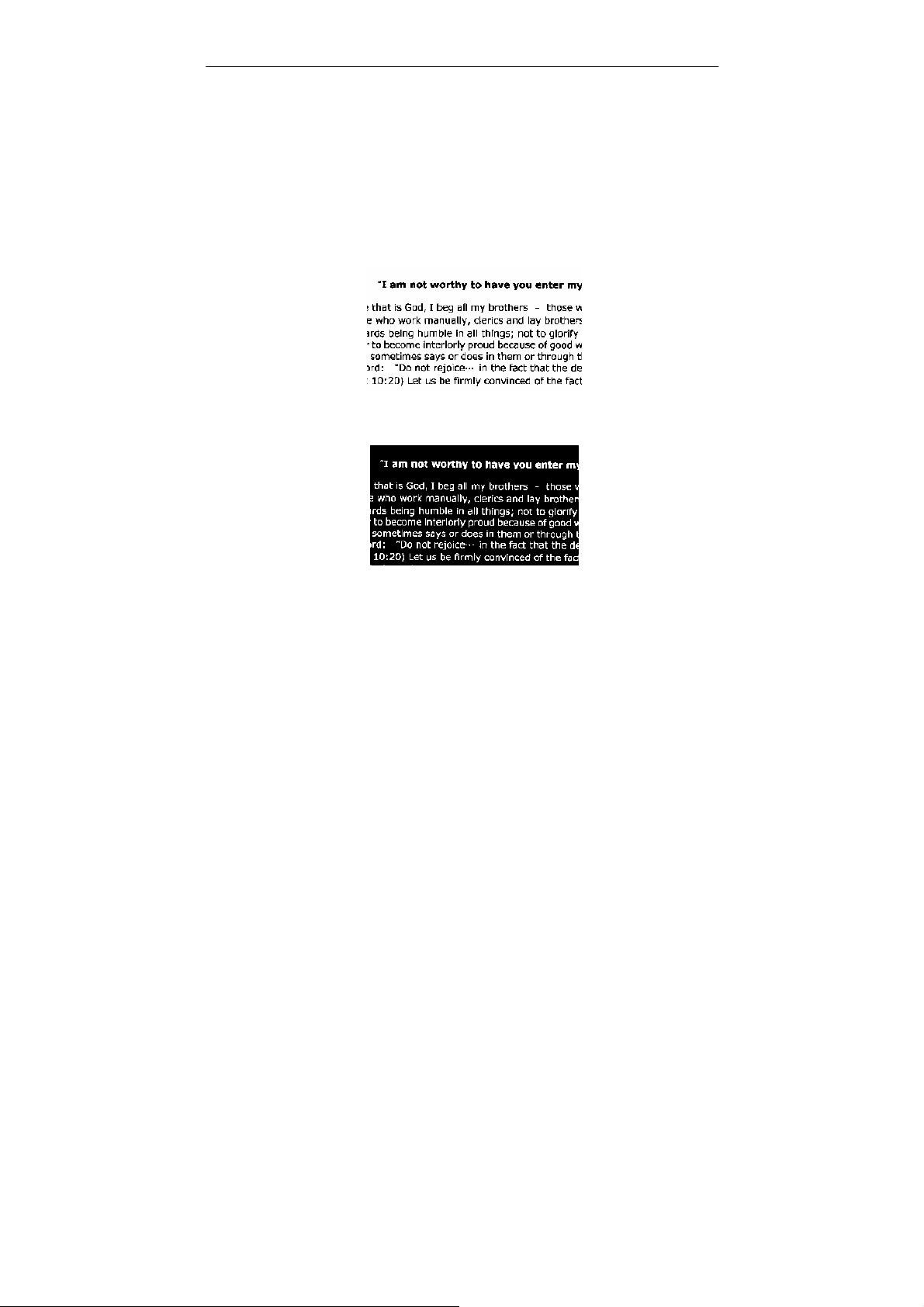
Manual del usuario
Invertir Invierte el brillo y los colores de la imagen. La
configuración predeterminada es Negro en un
fondo Blanco. El modo invertido es Blanco en un
fondo Negro. Para imágenes en color, cada píxel
cambiará a su color complementario bajo el
comando Invertir.
Negro a blanco
Blanco a negro
4-11
Page 35

Origen
de
escaneo
Opciones:
y Alimentador automático de documentos:
Usado para escanear varias páginas.
y Sobremesa: Usado para escanear una única
página. Por ejemplo, páginas de un recorte
de periódico, papel con arrugas o rizos.
y Sobremesa (libro): Usado para escanear
varias páginas internas de un libro.
y Automático: Permite al escáner ajustar
automáticamente su origen de escaneo. Si
selecciona Automático y hay un documento
en el alimentador automático de documentos
(ADF) y en sobremesa, entonces el origen del
escáner se ajustará automáticamente a ADF.
Si selecciona Automático y sólo hay un
documento en sobremesa, entonces el origen
se ajustará a sobremesa.
Tenga en cuenta que las opciones varían
dependiendo del tipo de escáner.
4.2.3 Escanear imágenes en color
Las siguientes opciones están disponibles para escanear
imágenes en color.
y Brillo
y Contraste
y Resolución
y Invertir
4-12
Page 36

Manual del usuario
4.2.4 Escanear imágenes en escala de grises
Las siguientes opciones están disponibles para escanear
imágenes en gris.
y Brillo
y Contraste
y Resolución
y Invertir
4.2.5 Escanear imágenes en B/N
Las siguientes opciones están disponibles para escanear
imágenes en B/N.
y Binarización (Límite dinámico)
y Resolución
y Invertir
O
y Binarización (Procesamiento fijo)
y Límite
y Brillo
y Resolución
y Invertir
4-13
Page 37

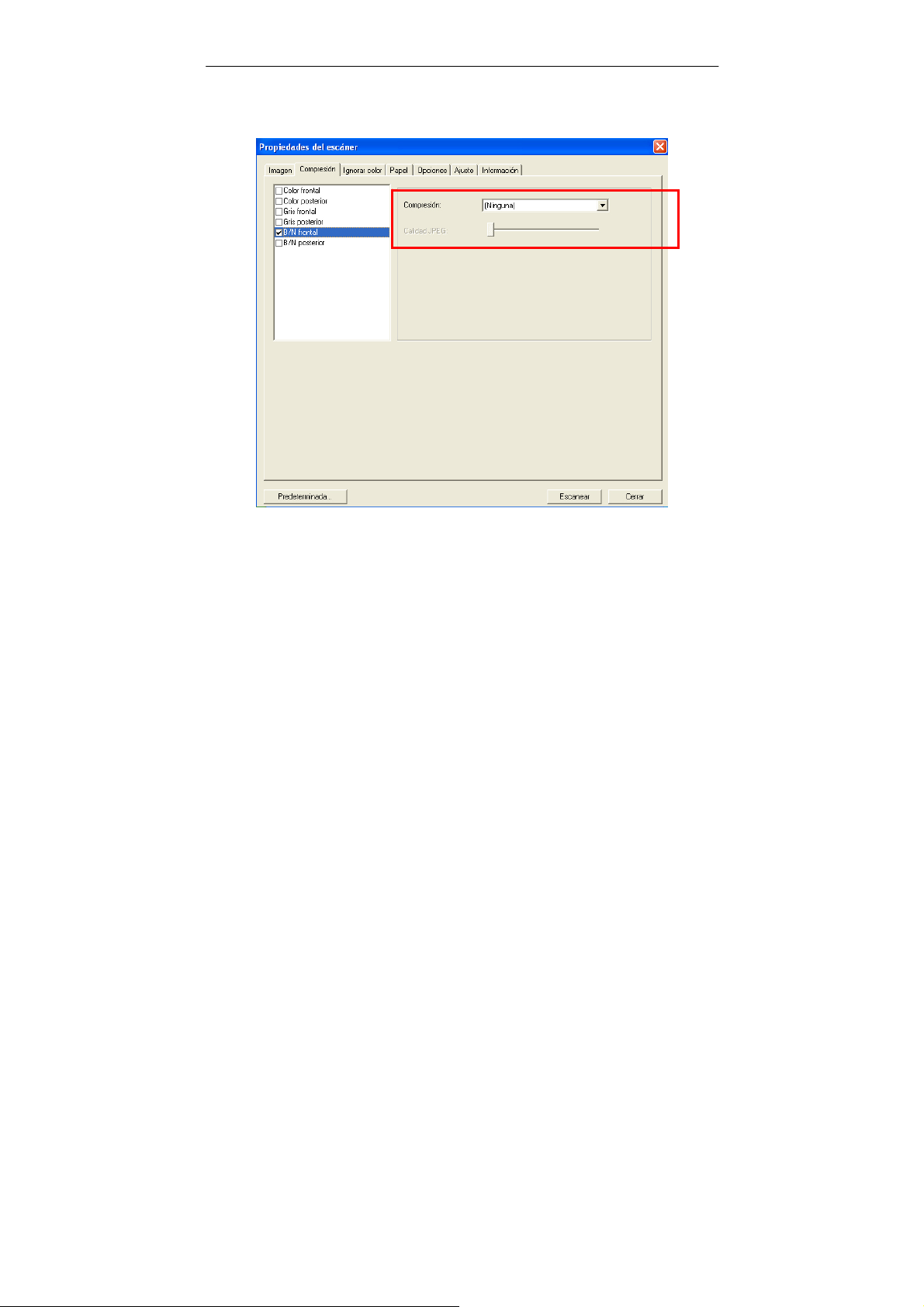
4.3 La ficha Compresión
La ficha Compresión le permite comprimir su imagen
escaneada y elegir el nivel de compresión. Las imágenes de
dos tonos se comprimen normalmente utilizando el estándar
CCITT llamado Grupo 4 (G4). Las imágenes en color y escala
de grises se comprimen normalmente utilizando la tecnología
JPEG. Mueva el control deslizante Calidad JPEG a la derecha
o a la izquierda para aumentar o disminuir el nivel de
compresión. Tenga en cuenta que cuanto mayor sea el nivel
de compresión, más baja será la calidad de imagen. El valor
predeterminado es 50%.
Tenga en cuenta que la compresión depende de su aplicación
para la edición de imágenes. Si su aplicación para la edición
de imágenes no soporta el tipo de formato de compresión,
entonces aparecerá un mensaje de aviso o la calidad de
imagen del archivo comprimido no será aceptable.
JPEG (Joint Photographic Editor Group). Este grupo
desarrolló y dejó su nombre a un estándar de compresión de
archivos para imágenes en color y escala de grises
ampliamente utilizado por los escáneres y aplicaciones de
software. En sistemas basados en Microsoft Windows, un
archivo con la extensión .jpg normalmente ha sido
comprimido utilizando este estándar.
Para escanear imágenes en color o en gris, las siguientes
compresiones están disponibles:
y Ninguna
y JPEG
Para escanear imágenes en B/N, las siguientes compresiones
están disponibles:
y Ninguna
y G4
4-14
Page 38
Manual del usuario
El cuadro de diálogo de la ficha Compresión
4-15
Page 39
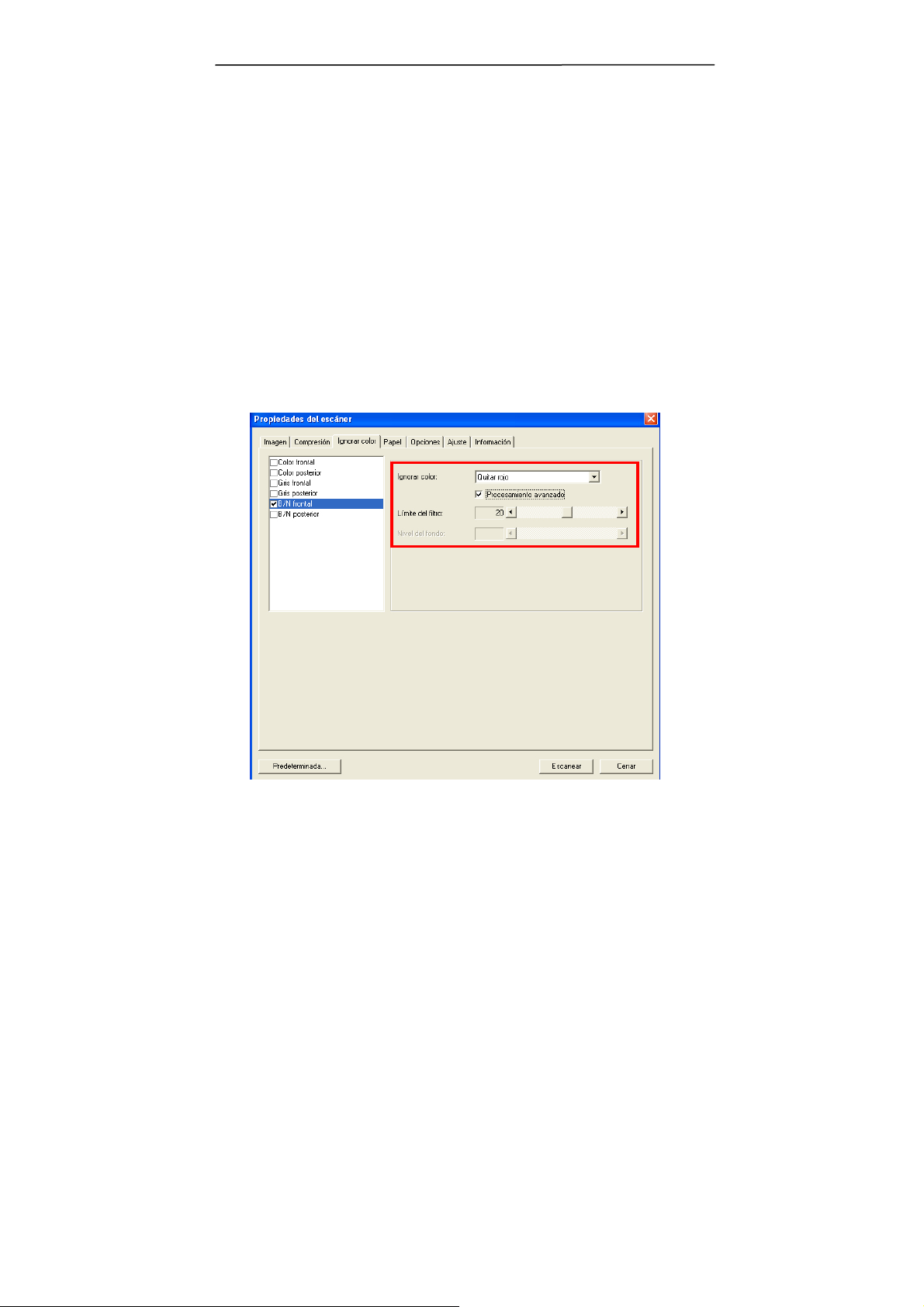
4.4 La ficha Ignorar color
4.4.1 Selección de Ignorar color
La ficha Ignorar color le permite ignorar el color rojo, azul o
verde en su imagen escaneada. Si su imagen contiene una
marca de agua o fondo de color rojo, elija el canal R (Rojo) y
la marca de agua o fondo rojo se eliminarán. Esta
característica se utiliza para mejorar su texto al utilizar
software OCR (Reconocimiento Óptico de Caracteres).
Tenga en cuenta que esta función sólo soporta imágenes en
blanco y negro y en gris. Por tanto, asegúrese de elegir
cualquier tipo de imagen en blanco y negro o gris cuando
aplique esta función.
El cuadro de diálogo Ignorar color
4-16
Page 40
Manual del usuario
4.4.2 Otras opciones de Ignorar color
Procesamiento avanzado ofrece dos opciones que pueden
ajustar su imagen escaneada con los mejores resultados.
Límite del
filtro
Este valor se utiliza para determinar el color
que será ignorado. Un valor más bajo
ignorará más el color seleccionado, mientras
que un valor más alto dejará más el color
seleccionado.
Nivel del
fondo
El píxel que es mayor que el valor del foldo
será ajustado al punto más claro. Ajuste el
valor de Límite del filtro y Nivel del fondo
para obtener los mejores resultados.
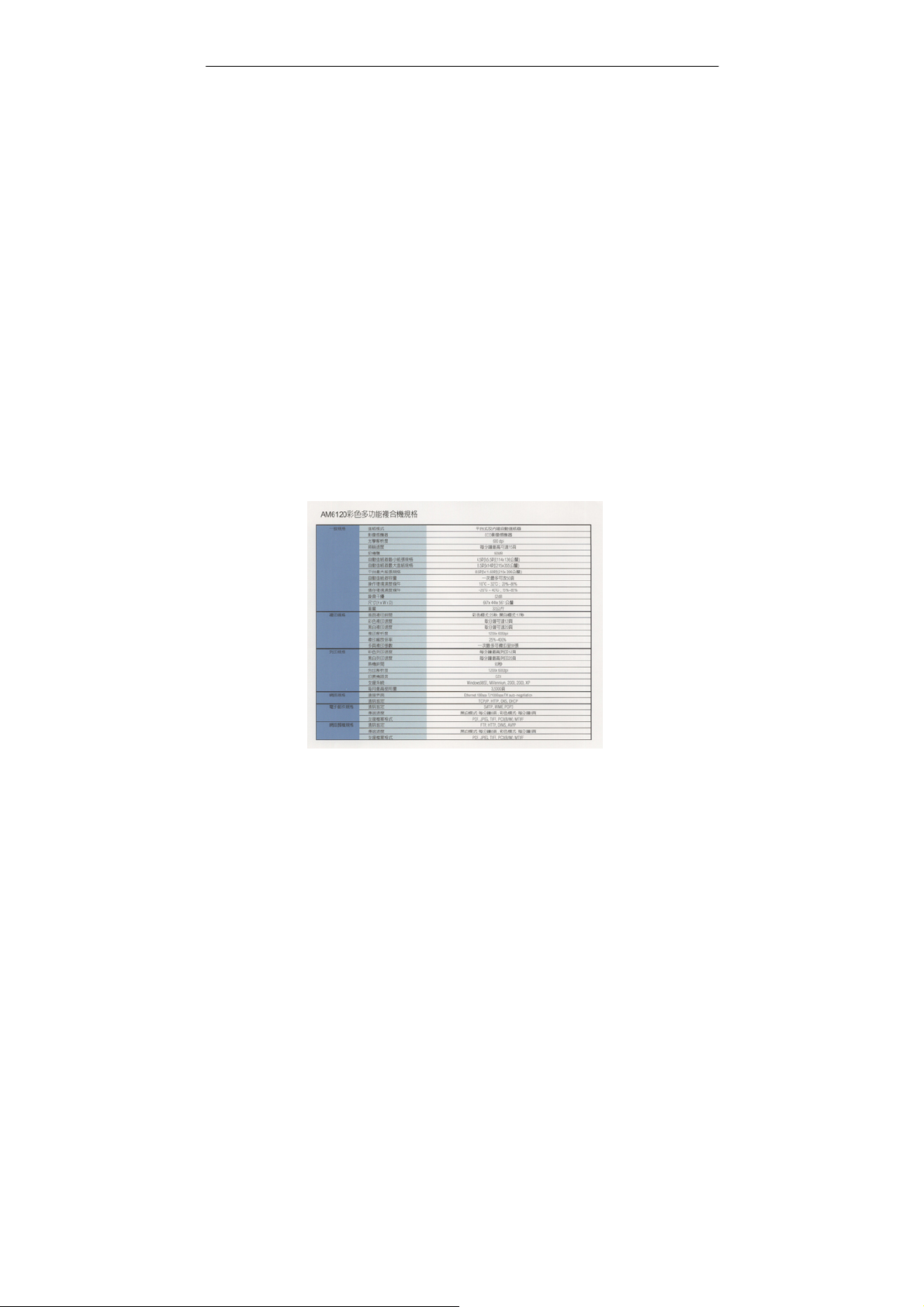
Por ejemplo, si ajusta ligeramente el valor del fondo, hará que
su texto aparezca más claro.
Original
4-17
Page 41
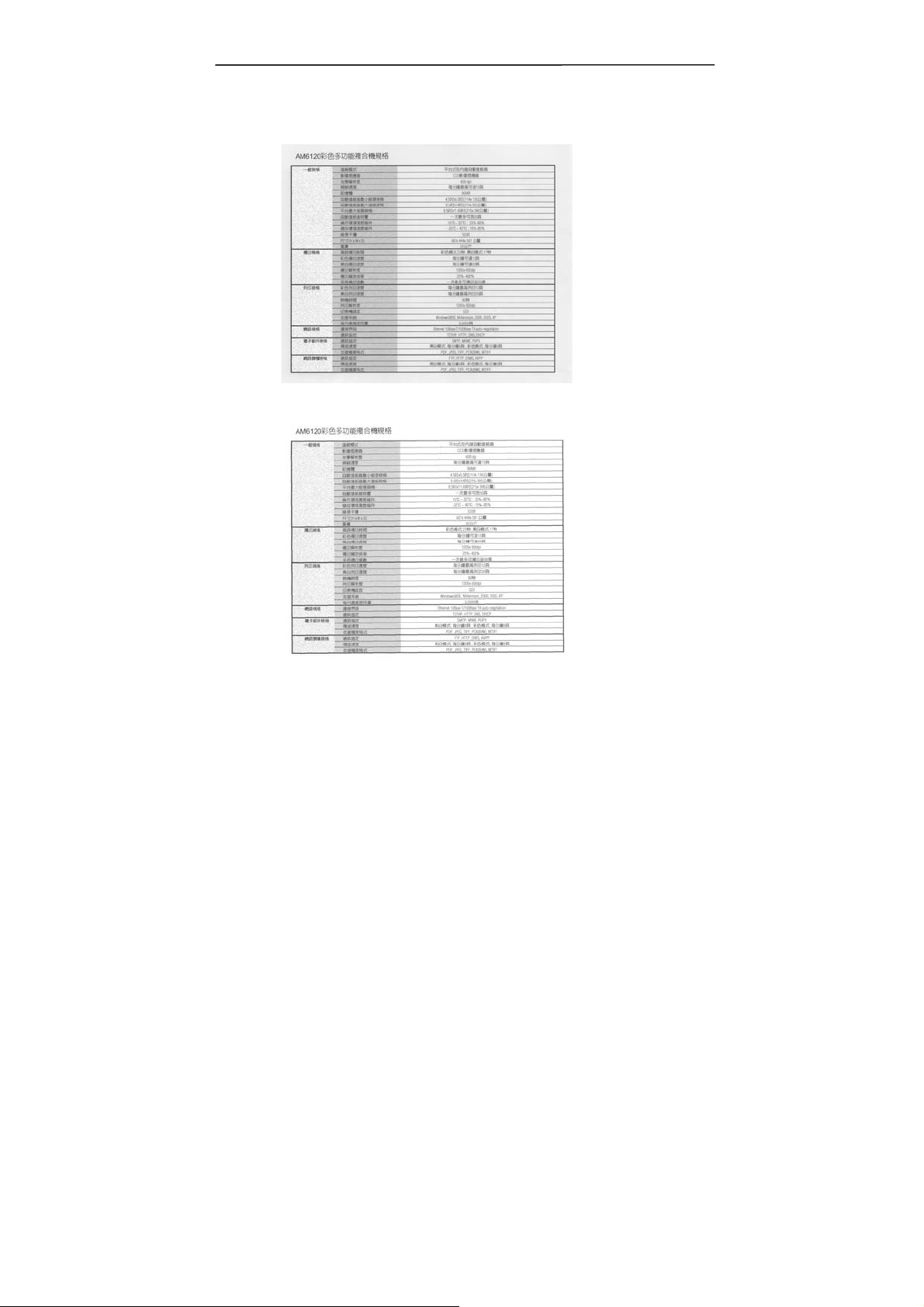
Quitar azul, Límite: 20, Fondo: 255
Quitar azul, Límite: 20,
Nivel del fondo: 210
4-18
Page 42
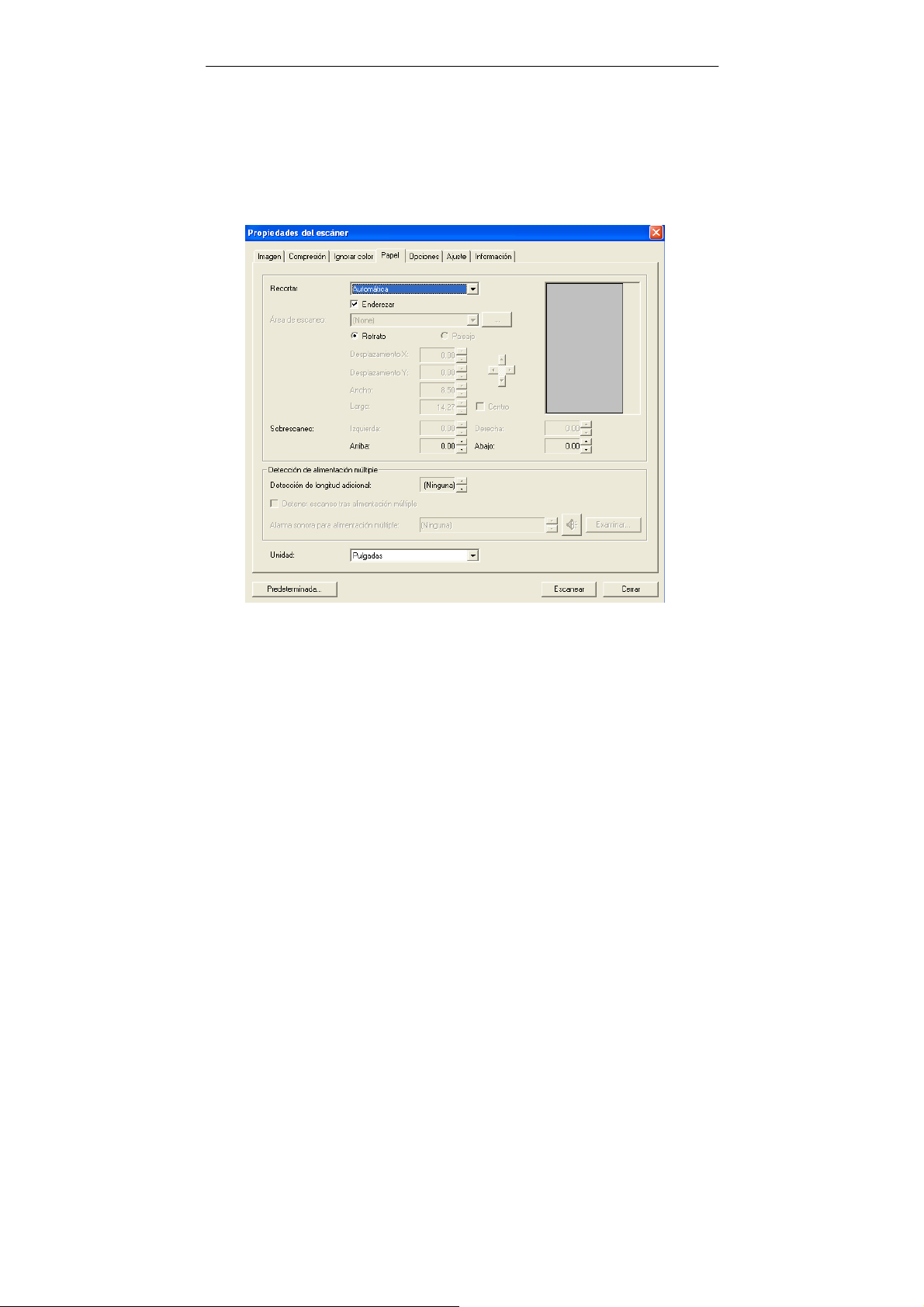
Manual del usuario
4.5 La ficha Papel
La ficha Papel le permite definir valores relacionados con la
salida de imagen (p.ej. Recorte automático o no, Área de
escaneo, Sobrescaneo, Detección de alimentación múltiple).
El cuadro de diálogo de la ficha Papel
4-19
Page 43

4.5.1 Recortar
Recortar le permite capturar una parte del documento
que se va a escanear. Opciones: Automática,
Ajustar a transporte, Detección EOP (Fin de
página).
Opciones Descripción
Automática Automática ajusta la ventana de recorte
según los diferentes tamaños del
documento. Utilice esta opción para
conjuntos de documentos de varios
tamaños.
Ajustar a
transporte
Detección
EOP (fin de
página)
Esta característica le permite definir el área
o zona que se va a ver. Utilícela para
conjuntos de documentos de igual tamaño.
Si selecciona esta opción, puede usar las
teclas de flechas para definir los valores de
desplazamiento de x e y, ancho y largo
para redefinir su área de escaneo. La
pantalla mostrará la colocación de la
imagen conforme cambie los valores.
Esta característica le permite definir el área
o zona que se va a ver. Utilícela para
conjuntos de documentos de ancho igual y
largo diferente. Si selecciona esta opción,
puede usar las teclas de flechas para
definir los valores de desplazamiento de x
e y, ancho y largo para redefinir su área de
escaneo. La pantalla mostrará la
colocación de la imagen conforme cambie
los valores.
4-20
Page 44

Manual del usuario
Las siguientes opciones sólo están disponibles cuando
selecciona Ajustar a transporte.
y Desplazamiento X — la distancia del extremo
izquierdo del escáner al borde izquierdo del área de
escaneo.
y Desplazamiento Y — la distancia del extremo superior
del documento al extremo superior del área de escaneo.
y Ancho — el ancho del área de escaneo.
y Largo — el largo del área de escaneo.
y Centro: Calcula automáticamente el desplazamiento x
de la alimentación en el centro basándose en el tamaño
de documento seleccionado.
y — cambia el área de escaneo haciendo clic en la
tecla de la flecha en el signo de la cruz mientras retiene
el tamaño del escaneo. Vea el resultado en la ventana
de la pantalla.
4-21
Page 45
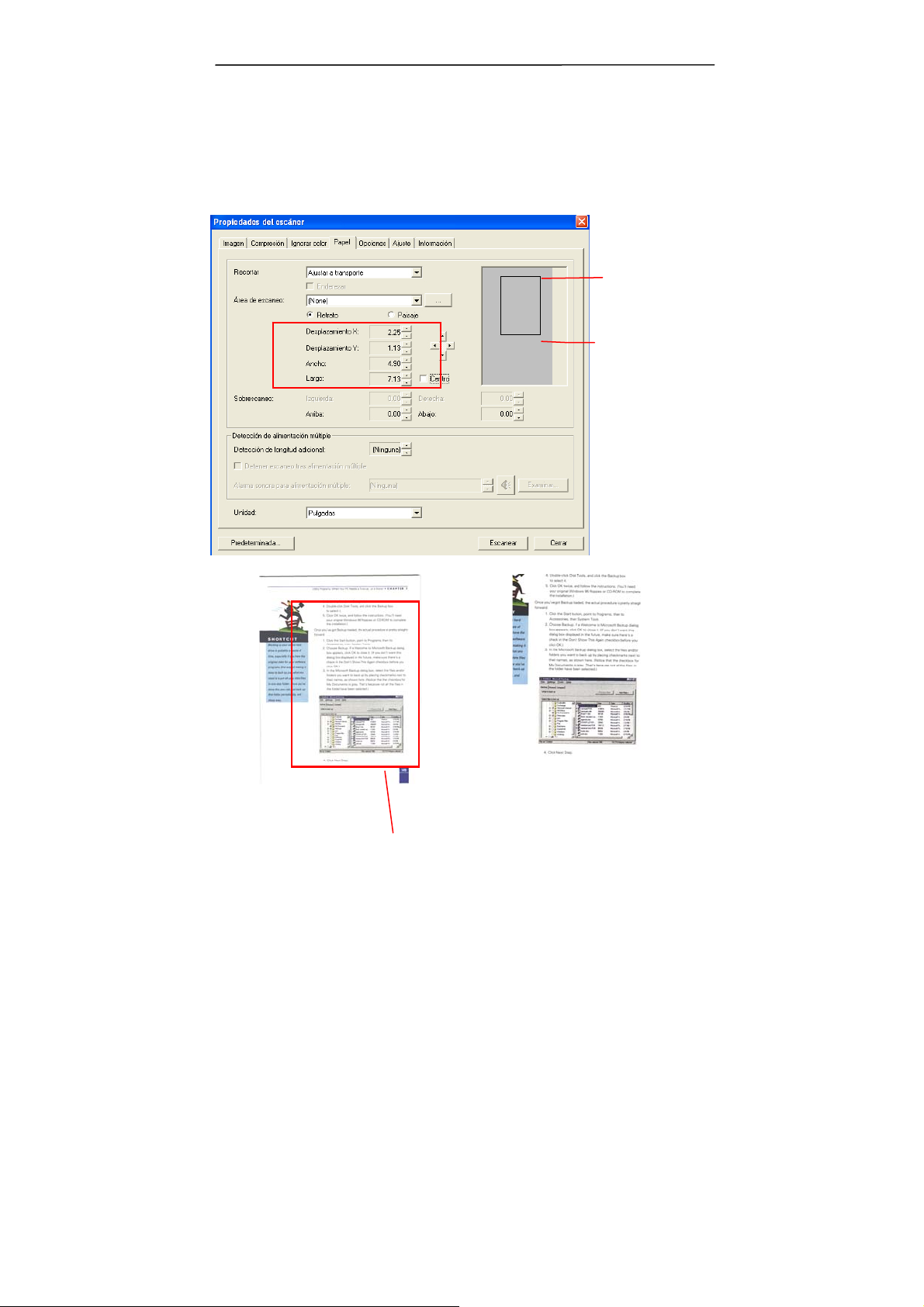
Ejemplo: Redefina su área de escaneo
(desplazamiento x: 2.25 pulgadas;desplazamiento
y:1.13 pulgadas)
Área
de
Ventana de la
pantalla
Original
El área de escaneo redefinida
Después de Ajustado
a transporte
4-22
Page 46

Manual del usuario
4.5.2 Otras selecciones de Papel
Enderezar
Utilice esta opción para enderezar automáticamente un
documento.
Nota: Si el ángulo torcido
es demasiado grande,
parte de la imagen puede
quedar cortada.
Área de escaneo
Elija su tamaño de papel deseado en el cuadro de la lista
desplegable. O puede seleccionar un tamaño de papel
personalizado haciendo clic en el cuadro Área de escaneo y
luego haciendo clic en Agregar para incluirlo en las opciones.
Opciones: Ninguno, US Letter- 8.5”x 11”, US Lega – 8.5” x
14”, ISO A4 – 21 x 29.7 cm, ISO A5 – 14.8 x 21 cm, ISO
A6 – 10.5 x 14.8cm, ISO A7 – 7.4 x 10/5 cm, ISO B5 – 17.6
x 25 cm, ISO B6 – 12.5 x 17.6 cm, ISO B7 – 8.8 x 12.5 cm,
JIS B5 – 18.2 x 25.7 cm, JIS B6 – 12.8 x 18.2 cm, JIS B7 –
9.1 x 12.8 cm, Todo el escáner.
Sobrescaneo
Sobrescaneo le permite agregar un margen específico a la
parte superior e inferior o derecha e izquierda (las opciones
varían dependiendo del tipo de escáner) del borde de la
imagen. Esto se utiliza para reducir posibles cortes de las
esquinas en imágenes torcidas y a menudo se aplica a un
conjunto de documentos torcidos que se van a escanear en el
alimentador automático de documentos. Seleccione un valor
4-23
Page 47

entre 0 y +5 mm. Tenga en cuenta que el resultado del
sobrescaneo no aparecerá en la ventana de la pantalla y que
la disponibilidad de la función depende del tipo de escáner.
Detección de alimentación múltiple
La Detección de alimentación múltiple le permite detectar
documentos sobrepuestos que pasan por el alimentador
automático de documentos. La alimentación múltiple ocurre
normalmente por documentos grapados, adhesivos en los
documentos o documentos cargados estáticamente. Nota:
La disponibilidad de la función varía dependiendo del tipo de
escáner.
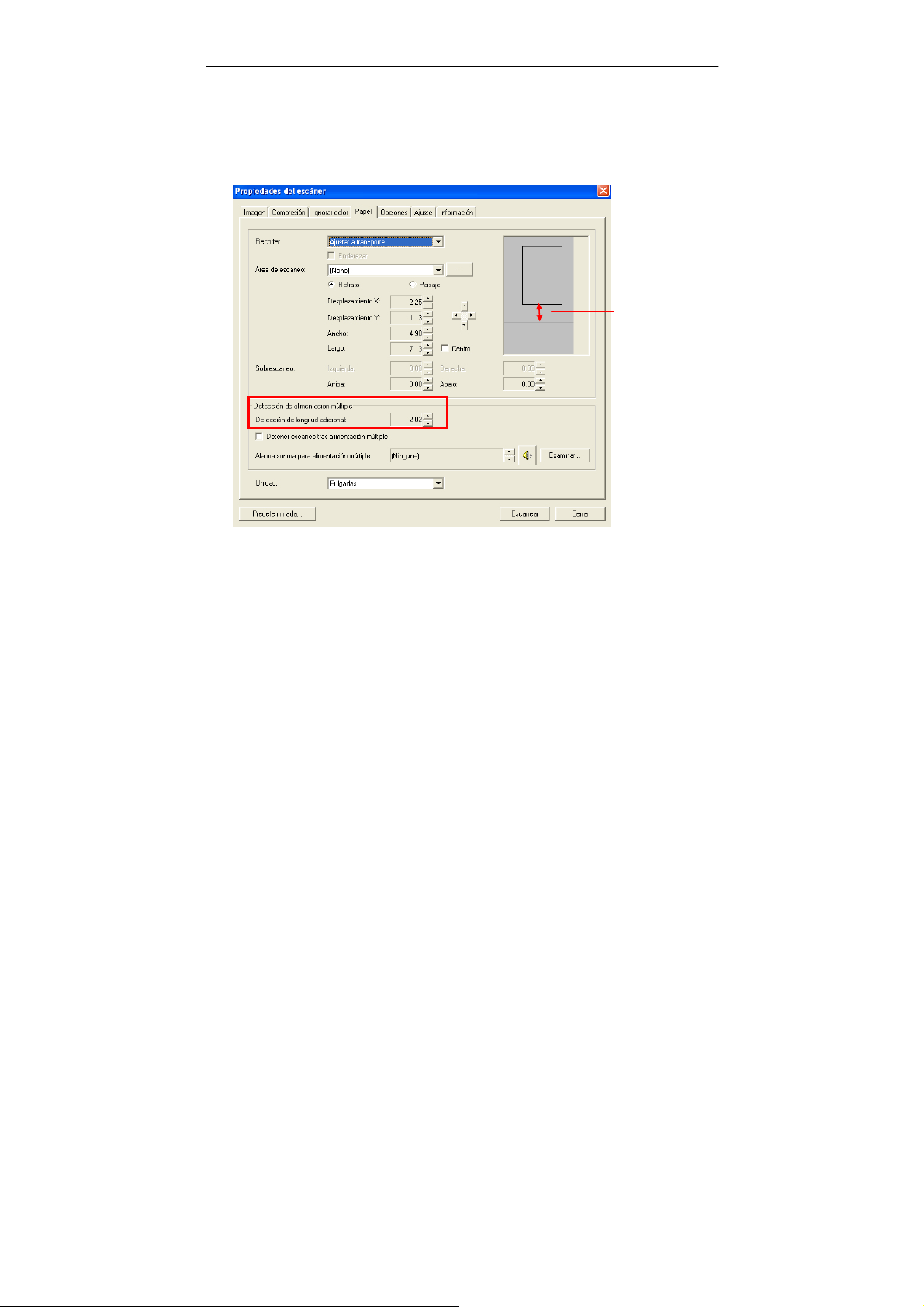
Detección de longitud adicional
La Detección de longitud adicional le permite definir la
longitud del documento múltiple que se va a alimentar. E ste
valor indica la longitud adicional que excede a su área de
escaneo. La ventana de la pantalla mostrará el tamaño del
documento conforme cambie el valor. El valor 0 indica que
no hay detección de longitud adicional. La Detección de
longitud adicional se utiliza mejor cuando se escanean
documentos del mismo tamaño en el alimentador automático
de documentos.
4-24
Page 48
Manual del usuario
Ejemplo:Detección de longitud adicional:Ajustar la
longitud adicional a 2.02 pulgadas
2.02”
Hay tres opciones disponibles si se detecta la alimentación
múltiple.
• Detener escaneo tras alimentación múltiple
Si selecciona esto, el escáner detendrá el alimentador
cuando detecta una alimentación múltiple.
• Continuar escaneo tras alimentación múltiple
Si selecciona esto, el escáner continuará la operación
aunque detecte una alimentación múltiple.
z Alarma sonora para alimentación múltiple:
Si selecciona esto y se agrega un archivo de onda, el
escáner producirá una alarma sonora al detectar una
alimentación múltiple.
4-25
Page 49

Cómo agregar la alarma sonora:
1. Haga clic en el botón Examinar en el lado derecho del
icono del altavoz. Aparecerá el cuadro de diálogo Abrir.
2. Elija su archivo de onda.
3. Haga clic en el botón Abrir. El archivo de onda se
agregará.
Unidades
Define el sistema de medición primario. Puede elegir entre
Pulgadas, Milímetros y Píxeles.
4-26
Page 50
Manual del usuario
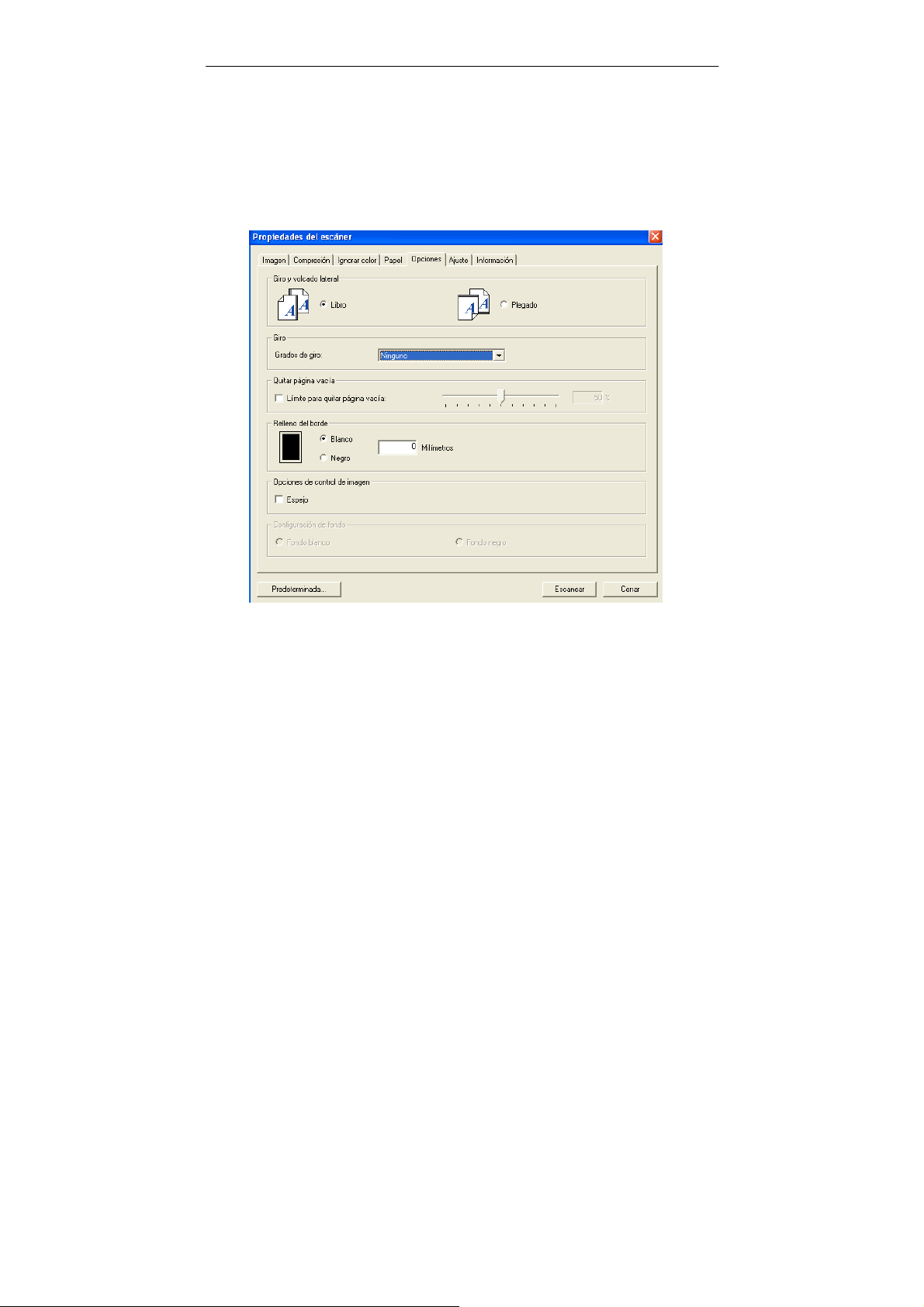
4.6 La ficha Opciones
La ficha Opciones le permite ajustar la siguiente configuración
de procesamiento de imagen.
El cuadro de diálogo de la ficha Opciones
4-27
Page 51
Giro y volcado
lateral
Esta opción le permite seleccionar la
orientación de los documentos de doble
cara alimentados y si tiene
seleccionado "Plegado"; la imagen del
lado inverso girará 180 grados.
Esto se aplica a documentos de doble
cara que se ven en vertical (altura
mayor que la anchura) pero que se
alimentan a veces en el escáner de
forma horizontal (anchura mayor que la
altura) o viceversa. En este caso, la
imagen del lado inverso tiene que
girarse 180 grados más.
Opciones: Libro, Plegado.
Si selecciona “Libro”, la imagen del lado
inverso no será girada.
La siguiente ilustración muestra la orientación del
documento que debería verse en vertical pero se alimenta
en el escáner de forma horizontal
4-28
Page 52
Manual del usuario
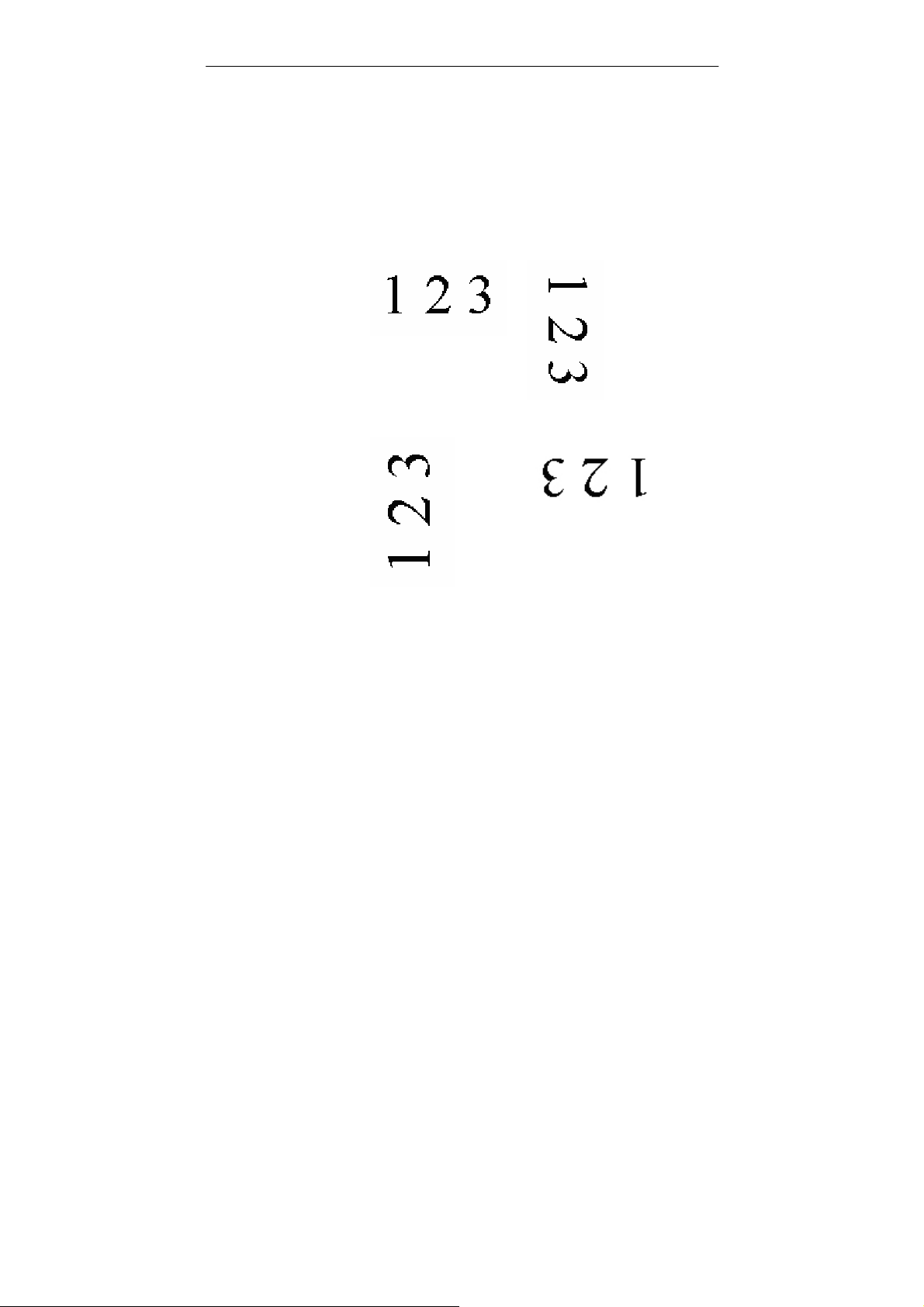
Girar imagen Elija el ángulo de giro en la lista
desplegable si desea girar su imagen
escaneada.
Opciones: Ninguno, 90°CW(horario),
90°CCW(contrahorario), 180°.
Quitar página
vacía
Original
Girar 90°°CW
Girar 180°
Girar 90°CCW
Marque si desea quitar la página vacía y
mueva el control deslizante a la izquierda
o derecha hasta el límite deseado.
4-1
Page 53
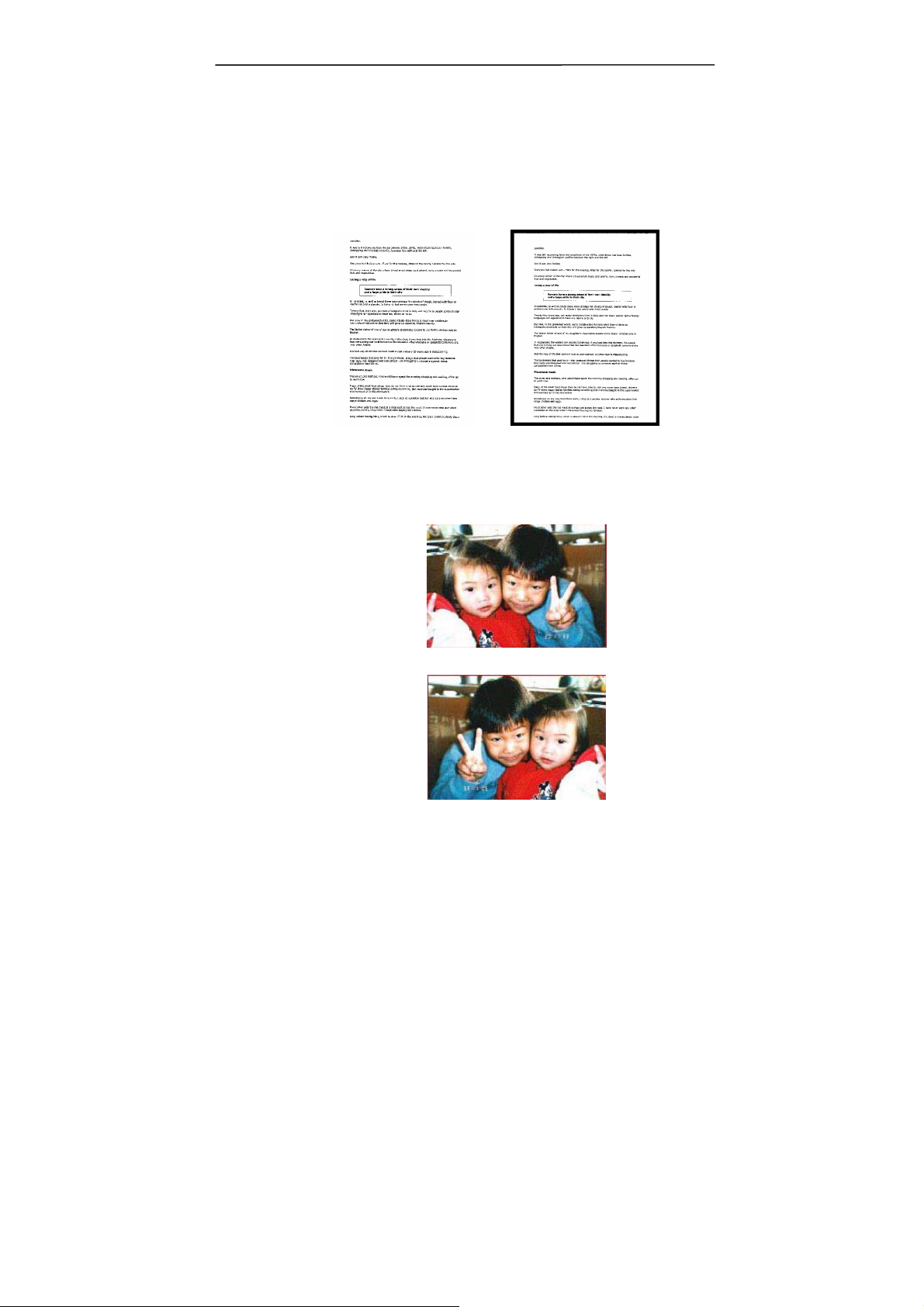
Relleno
del borde
Marque Blanco o Negro si desea agregar
bordes blancos o negros en el borde de su
imagen escaneada. Escriba un valor de 0 a
5 mm. El valor predeterminado es 0.
Opciones
de control
de imagen
Original
Relleno del borde: 5mm
(Negro)
Marque la casilla Espejo si desea invertir el
lado derecho e izquierdo de su imagen.
Original
El efecto Espejo
4-2
Page 54
Manual del usuario
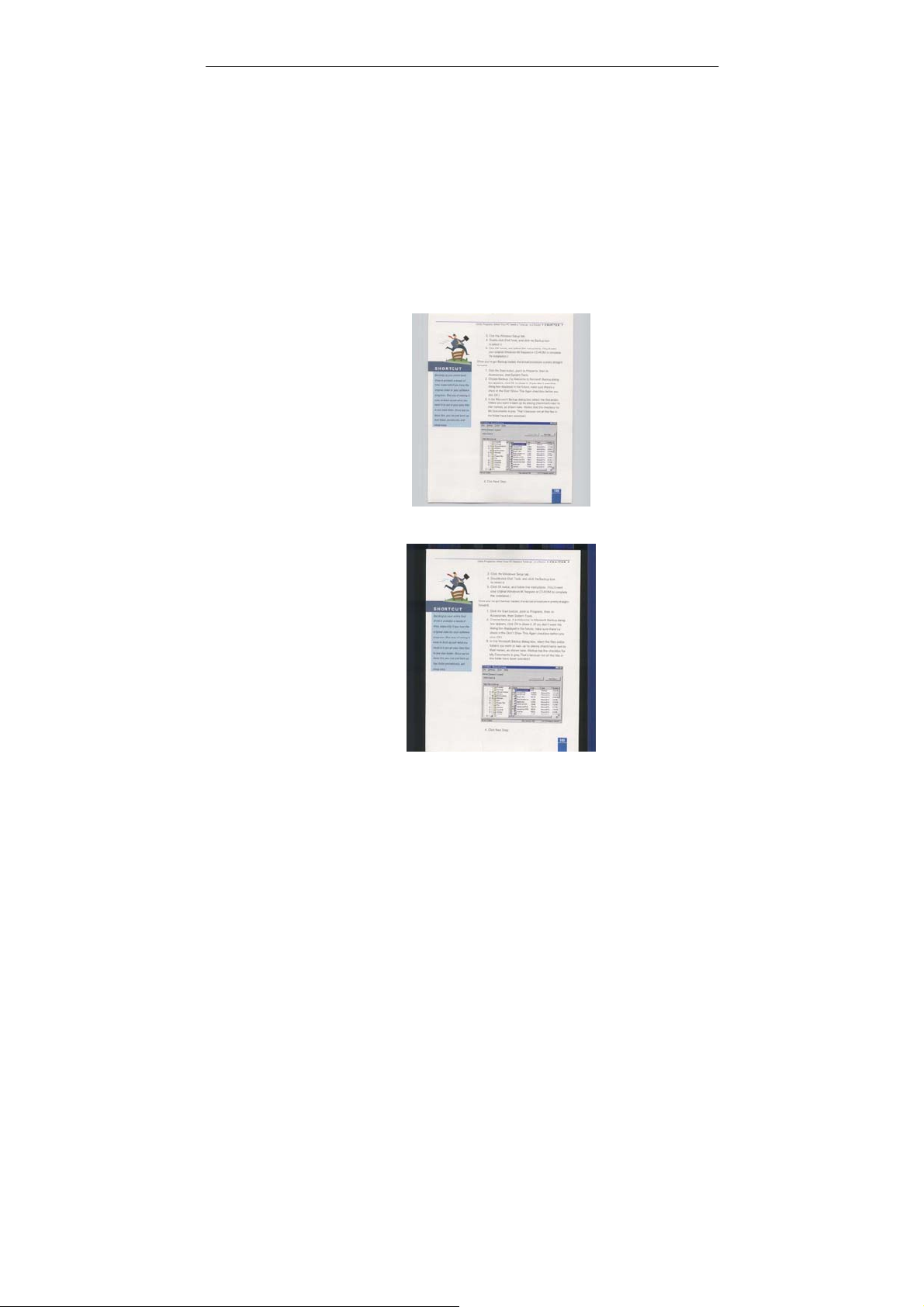
Configuración
de fondo
Esta opción le permite configurar su fondo de
escaneo.
Opciones: Fondo blanco, Fondo negro.
*Esta opción varía según el tipo de escáner y
está disponible para la página frontal sólo en
el ADF (alimentador automático de
documentos). Para la página trasera, sólo
está disponible el fondo blanco.
Fondo blanco
Fondo negro
4-3
Page 55
4.7 La ficha Ajuste
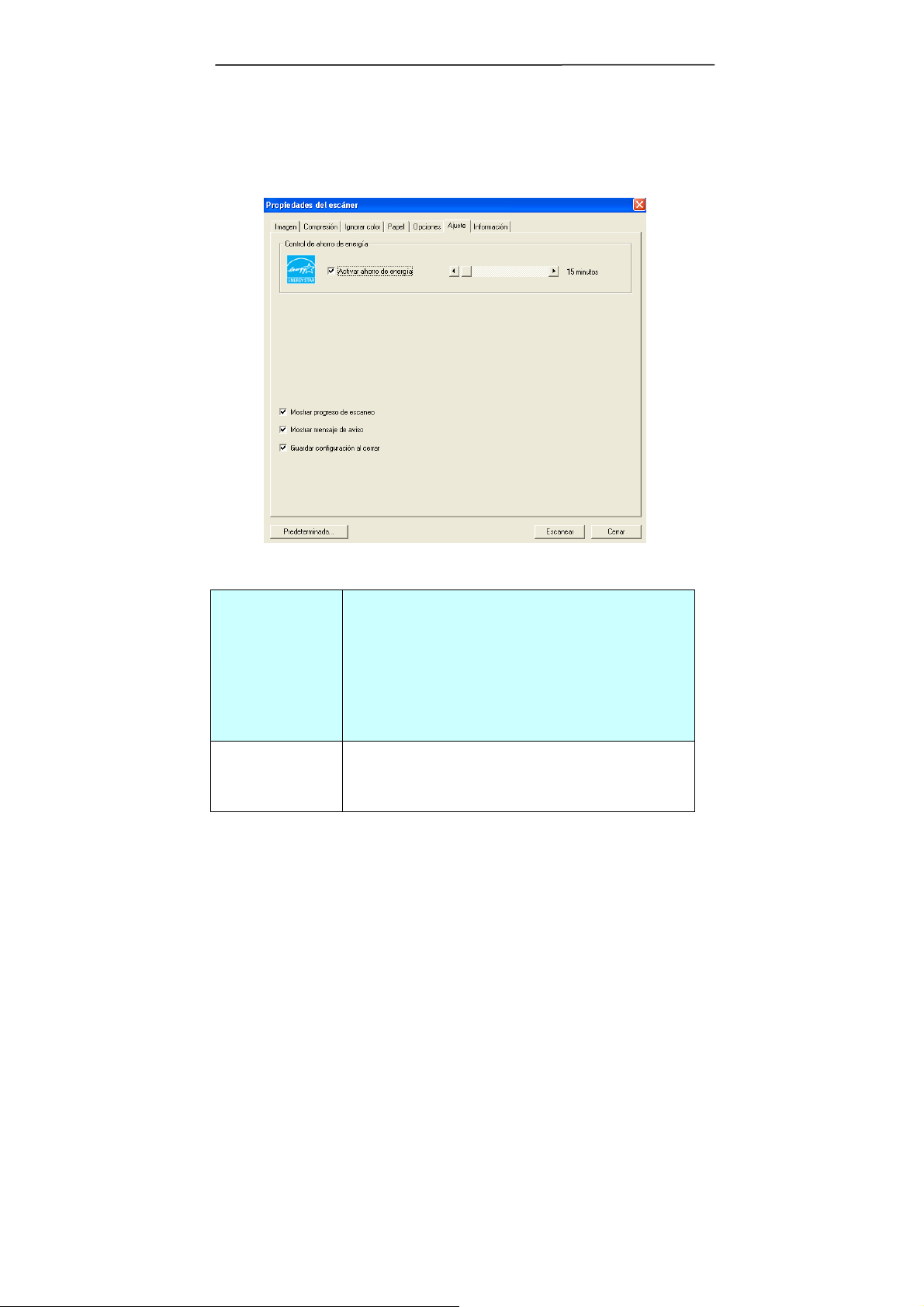
La ficha Ajuste le permite ajustar la siguiente configuración:
El cuadro de diálogo de la ficha Ajuste
Control de
ahorro de
energía
Mostrar
progreso de
escaneo
Marque el cuadro Activar ahorro de
energía y mueva el control deslizante a la
derecha para ajustar el tiempo antes de
iniciar el modo ahorro de energía tras su
última acción. Los valores son de 0 a 720
minutos. El predeterminado es 15
minutos.
Marque para mostrar barra de progreso
del escaneo durante el escaneo.
4-4
Page 56
Mostrar
mensaje de
aviso
Manual del usuario
Marque y aparecerá un mensaje de aviso
como “Contador de goma del ADF
excede 50,000 escaneos (el número
varía dependiendo del tipo de escáner).
Por favor, cambie la goma del ADF y
restaure el contador de goma".
Guardar
configuración
al cerrar
Marque para guardar las propiedades del
escáner tras dejar el cuadro de diálogo.
La próxima vez que abra el cuadro de
diálogo Propiedades del escáner,
aparecerá la configuración guardada
anteriormente.
4-5
Page 57
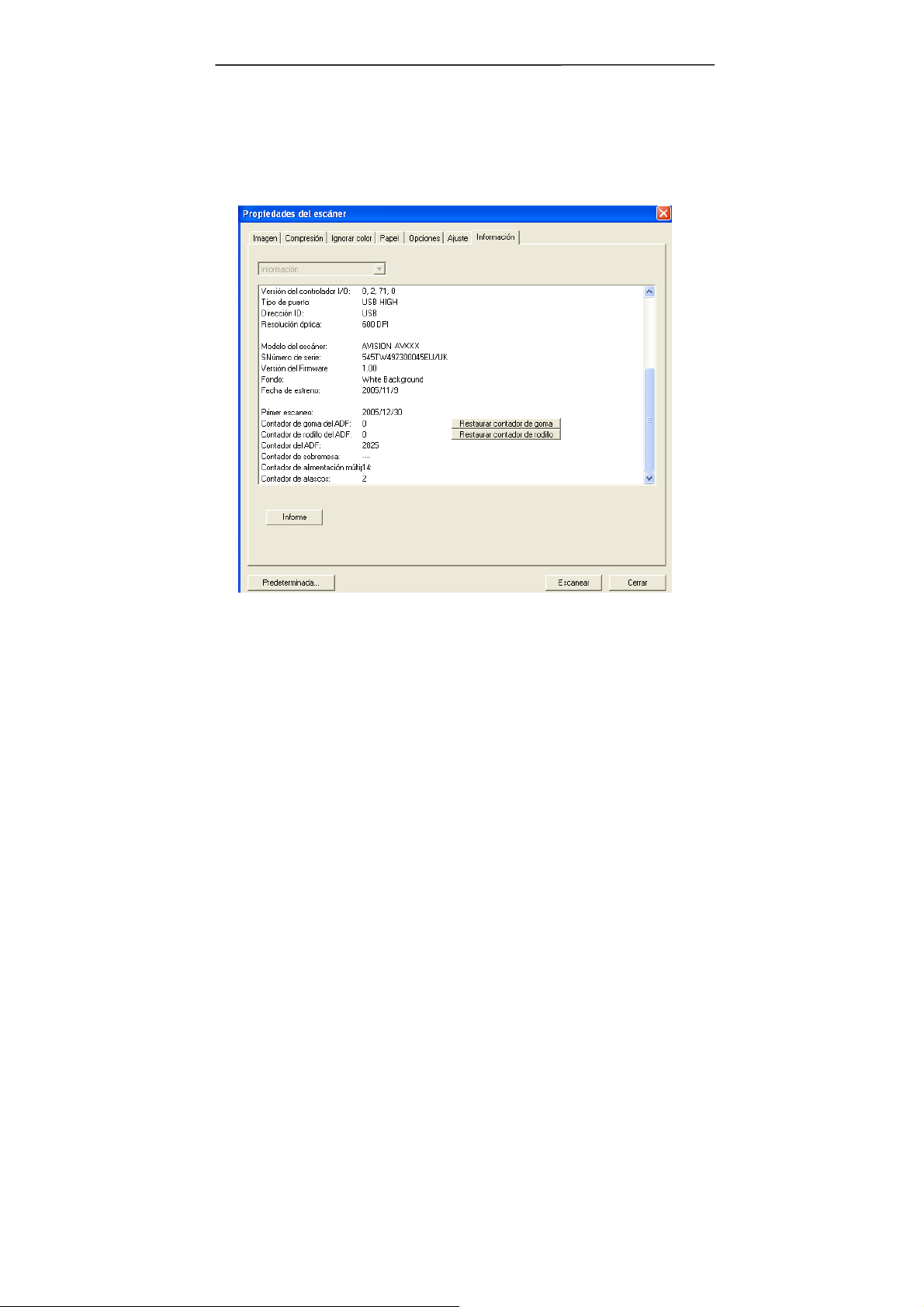
4.8 La ficha Información
La ficha Información muestra la siguiente información del
sistema y del escáner.
El cuadro de diálogo de la ficha Información
El botón “Informe”:
Si encuentra algún mensaje de error mientras utiliza el
escáner, haga clic en el botón Informe. Se generará un
archivo txt (C:\AVxxx) de informe. Por favor, envíe este
archivo al centro de servicio más cercano para resolver el
problema.
4-6
Page 58

Manual del usuario
El botón “Restaurar contador de goma”」:
Tras escanear aproximadamente 50.000 páginas (el número
varía dependiendo del tipo de escáner) con el alimentador
automático de documentos (ADF), la goma del ADF puede
estar desgastada y puede que encuentre problemas al
alimentar documentos. En este caso, se recomienda cambiar
la goma del ADF por otra nueva. (Por favor, consulte el
manual para el procedimiento adecuado del cambio). Para
pedir una goma del ADF, consulte con su vendedor más
cercano. Tras cambiar la goma del ADF, haga clic en el botón
“Restaurar contador de goma” para restaurar el contador
de la goma.
El botón “Restaurar contador de rodillo”」:
Tras escanear aproximadamente 200.000 páginas (el número
varía dependiendo del tipo de escáner) con el ADF, el rodillo
del ADF puede estar desgastado y puede que encuentre
problemas al alimentar documentos. En este caso, se
recomienda cambiar el rodillo del ADF por otro nuevo. Tras
cambiar el rodillo del ADF, haga clic en el botón “Restaurar
contador de rodillo” para restaurar el contador del rodillo.
Nota:
La duración y procedimiento de cambio puede variar según el
tipo de escáner. Por favor, consulte con su vendedor más
cercano para más detalles.
4-7
Page 59
Manual del usuario
5. Cómo utilizar los botones
del escáner
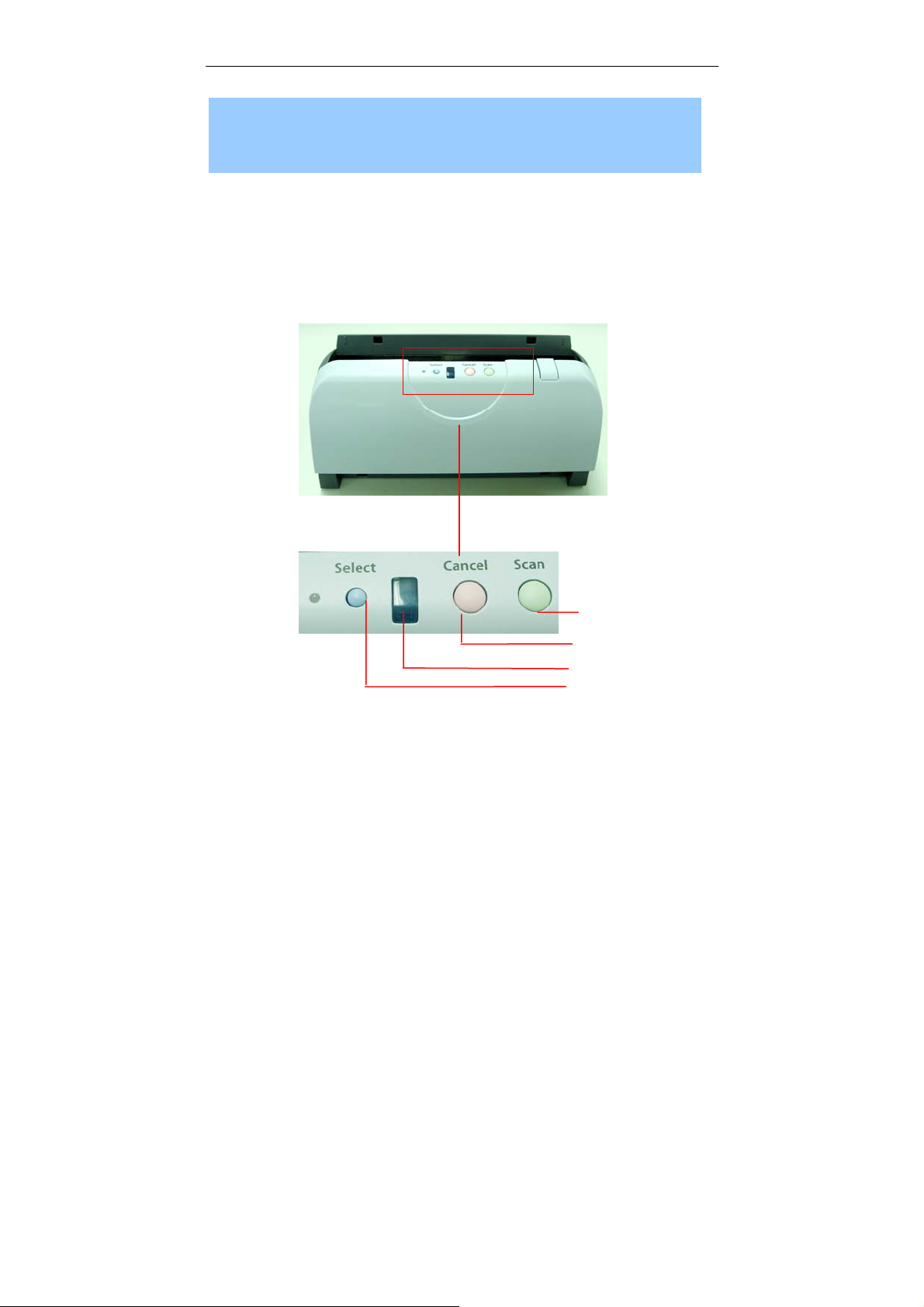
La siguiente imagen muestra los 3 botones y 1 pantalla de
funciones del escáner.
Botón Escanear
5-1
Botón Cancelar
Pantalla de funciones
Selector de funciones
Page 60
Para iniciar Button Capture (Botón de captura),
Tras haber instalado correctamente el controlador del
escáner, el programa Button Capture debería estar también
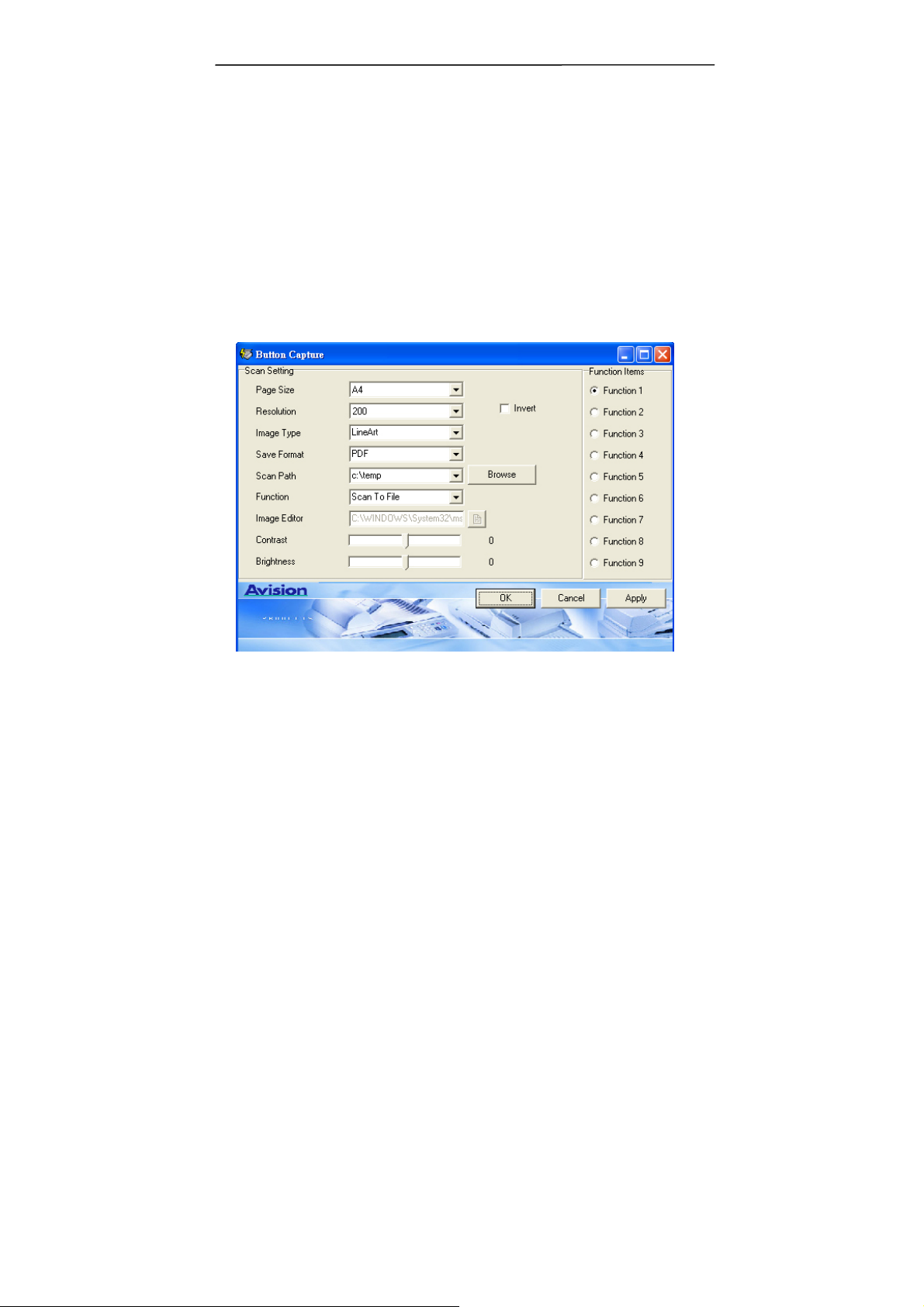
instalado en su ordenador. Button Capture es un programa
muy útil con el que puede personalizar la función del botón .
En la pantalla de su sistema Windows, haga clic en
Inicio>Programas>Scanner AVXXX (el modelo de su
escáner)>Preferencias para mostrar el cuadro de diálogo
Button Capture mostrado a continuación.
El cuadro de diálogo Button Capture consiste en un área de
configuración de escaneo a la izquierda, elementos de
funciones a la derecha y una serie de botones de acción en
la parte inferior.
5-2
Page 61
Manual del usuario
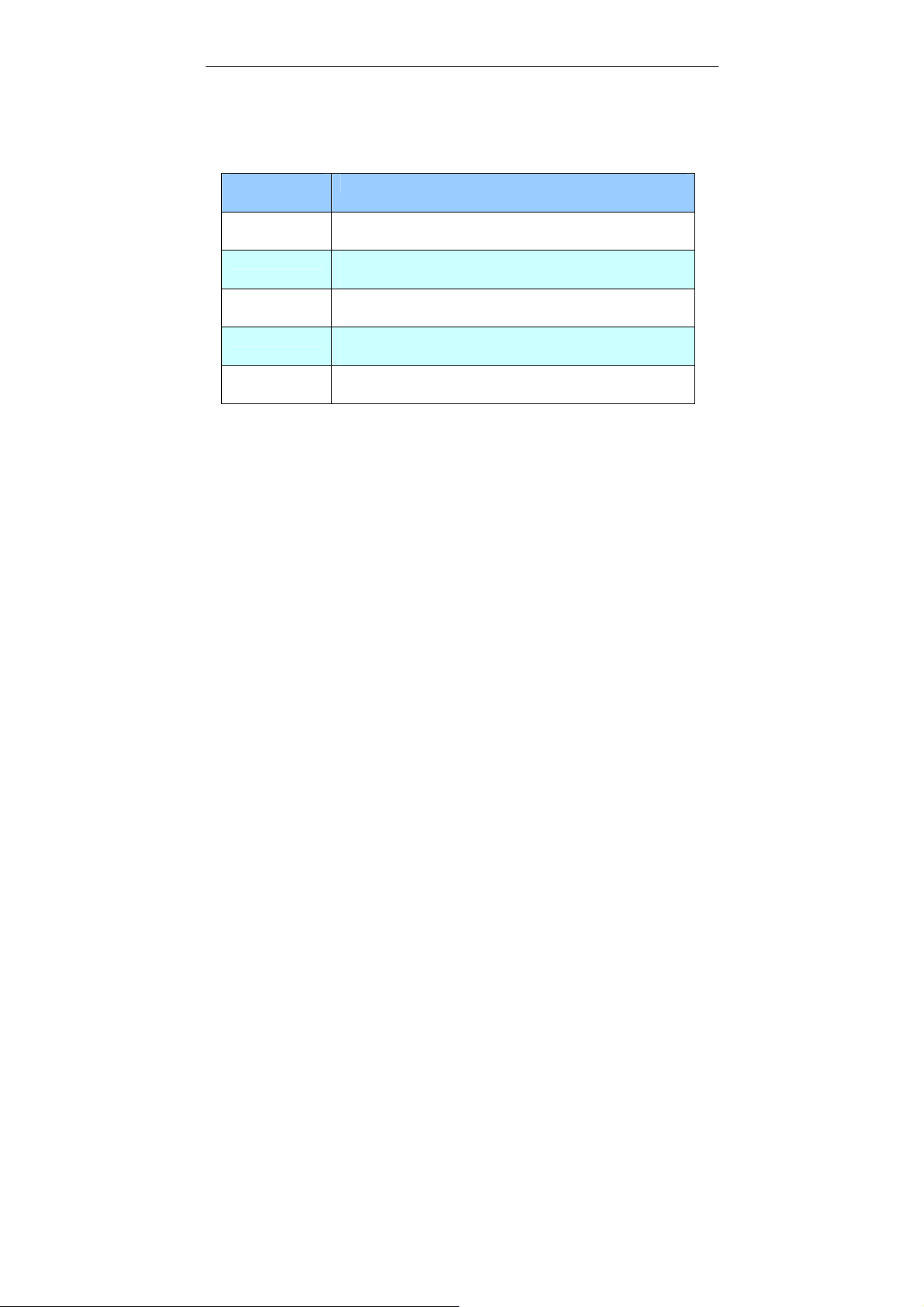
Configuración predeterminada de las funciones 1 a 5:
Número
Configuración predeterminada
de función
Función 1 A4, 200 ppp, gris, JPEG, C:\temp, escanear
a archivo
Función 2 A4, 200 ppp, color verdadero, PDF,
C:\temp, escanear a archivo
Función 3 A4, 200 ppp, color verdadero, JPEG,
C:\temp, escanear a archivo
Función 4 A4, 200 ppp, LineArt, TIFF, C:\temp,
escanear a impresora
Función 5 A4, 200 ppp, LineArt, PDF, C:\temp,
escanear a correo electrónico
Descripción del cuadro de diálogo Button Capture
(Botón de captura):
La configuración anterior es muy intuitiva. Puede configurar
sus propiedades de escaneo en esta área. La configuración
de Scan Path (Ruta de escaneo) es donde residirán sus
imágenes capturadas.
La configuración de Function (Función) le permite vincular
su imagen escaneada a una aplicación, como Scan to File
(Escanear a archivo) (guardar su imagen escaneada en una
ruta designada), Scan to Email (Escanear a correo
electrónico) (enviar su imagen escaneada a Microsoft
Outlook como datos adjuntos), Scan to Printer (Escanear a
impresora) (enviar su imagen escaneada a su impresora) o
Scan to Application (Escanear a aplicación) (activa la
configuración del Editor de imágenes y para enviar su
imagen escaneada a la aplicación). Cuando la configuración
de Image Editor (Editor de imágenes) está activada, le
permite seleccionar la aplicación deseada para la edición de
imágenes.
5-3
Page 62
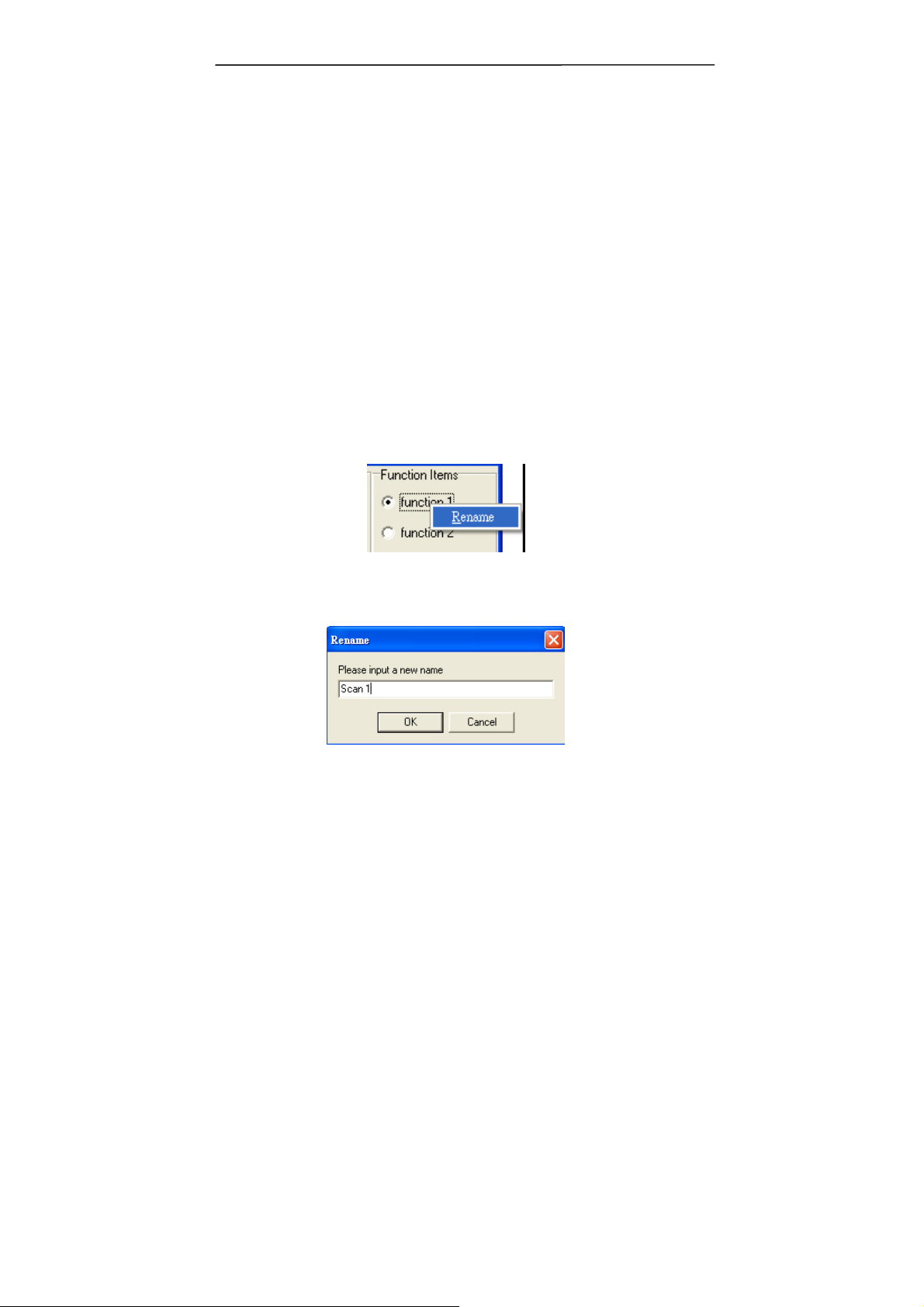
Hay 9 nombres de elementos arbitrarios en el área
Function Items (Elementos de funciones), en la que los 9
nombres de los elementos pueden cambiarse. Desde la
parte superior a la inferior, estos nombres de elementos
arbitrarios corresponden a los 1~9 dígitos mostrados en
Function Screen (Pantalla de funciones). En otras palabras,
puede predefinir hasta 9 funciones diferentes para el botón
de escaneo y luego seleccionar una de ellas en la pantalla
de funciones del escáner.
Los siguientes pasos muestran cómo definir o
cambiar el nombre a los botones de funciones:
1. Haga clic con el botón derecho en cualquiera de los 9
nombres de elementos en el área Function Items
(Elementos de funciones) y luego seleccione Rename
(Cambiar nombre).
2. Cambie el nombre del elemento actual por el nombre
deseado en el cuadro de diálogo Rename (Cambiar
nombre) y luego haga clic en OK (Aceptar).
3. Ajuste toda la configuración preferida en el área Scan
Setting (Configuración de escaneo).
5-4
Page 63

Manual del usuario
4. Haga clic en el botón Apply (Aplicar) y luego en el botón
OK (Aceptar) para finalizar la definición de su primer
elemento de función.
Ahora repita los pasos anteriores para definir el resto de
botones en el área Function Items (Elementos de
funciones) si lo necesita.
Los siguientes pasos le muestran cómo utilizar el
botón de un toque en el escáner:
1. Presionando el botón de selección de función (
el escáner, seleccione uno de los números digitales de
la pantalla Function Display (Pantalla de funciones) , que
corresponde a su nombre de función predefinido.
2. Pulse el botón de escaneo (
3. El escáner comenzará a escanear con todas las
configuraciones definidas en este nombre de función
seleccionado.
) en el escáner.
) en
5-5
Page 64

Manual del usuario
6. Mantenimiento
6.1 Limpiando el ADF
Su escáner está diseñado para que no necesite
mantenimiento. Sin embargo, necesita cuidado ocasional
para asegurar un funcionamiento óptimo.
Partes del escáner podrían ser contaminadas con tinta,
toner polvo o residuos del papel. Como resultado, hace
falta limpiar el escáner con cierta frecuencia.
1. Si tiene problemas para pasar el papel.
2. Traga varias hojas al mismo tiempo.
Los procedimientos de limpieza
1) Moje un palito con la punta de algodón en un poco de
alcohol. (95%).
2) Abra la portezuela frontal del escáner y limpie el rollo de
alimentación frotando con el algodón de lado a lado. Gire
el rollo con los dedos y repita el proceso varias veces
hasta que todo el rollo esté limpio. Tenga cuidado de no
dañar lo muelles.
3) Frote en una dirección de arriba hacia abajo o de lado a
lado. Tenga cuidado de no dañar lo muelles.
4) Cierre la portezuela delantera del escáner. El escáner
está listo para su uso.
6-1
Page 65
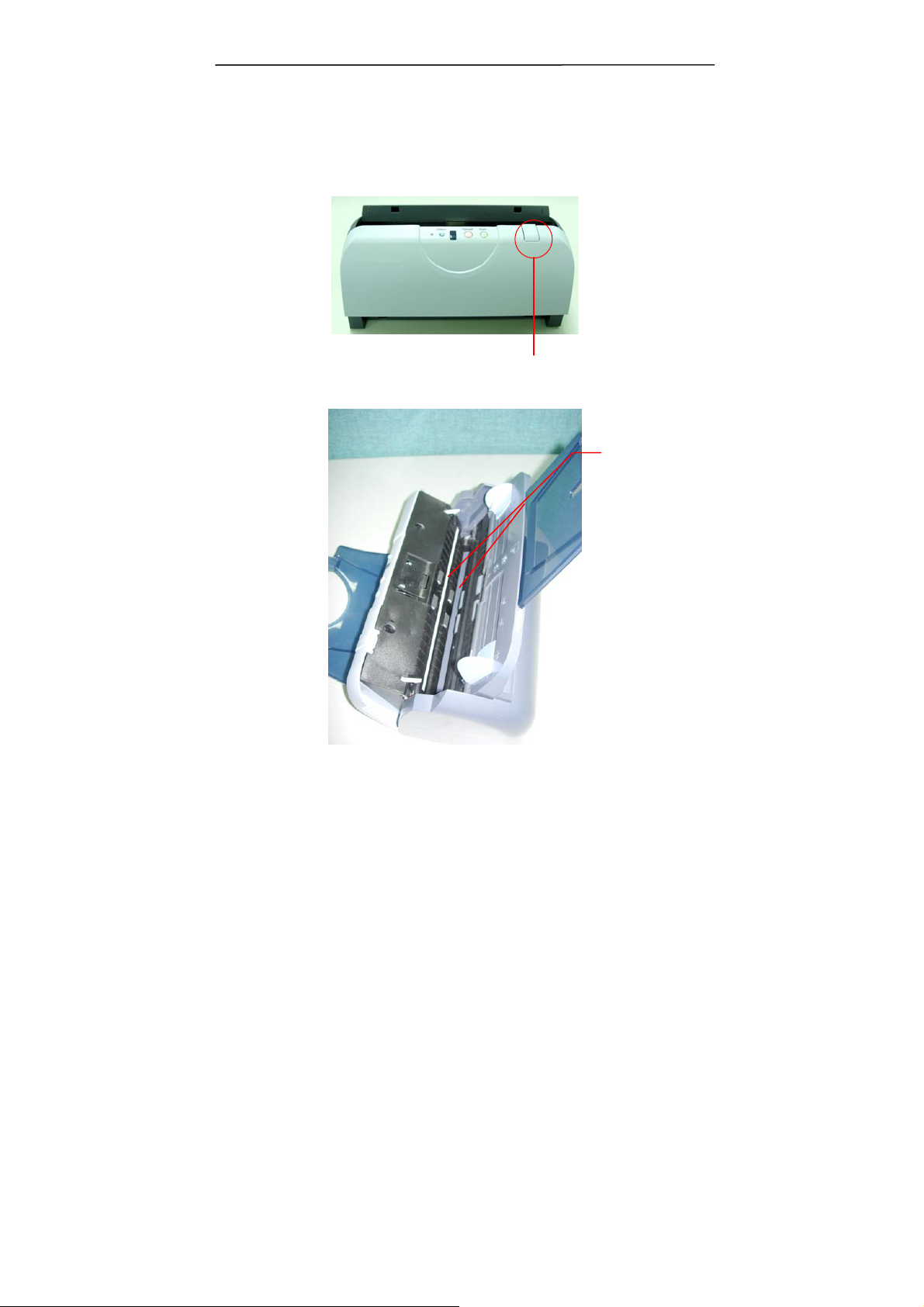
Botón de apertura del
ADF
llo de
alimentación
6-2
Page 66
Manual del usuario
6.2 Limpieza del panel de calibración
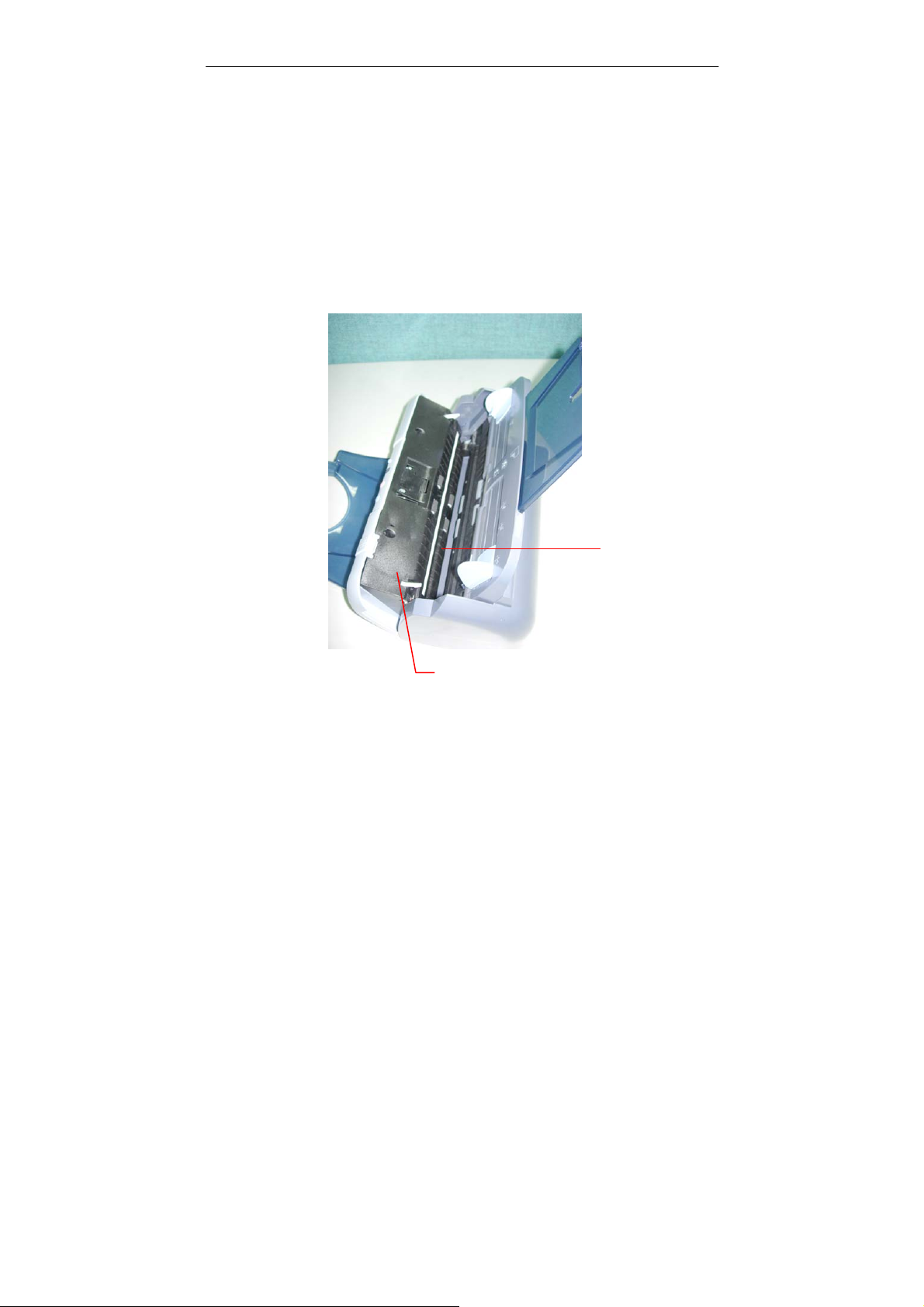
Como se muestra abajo, limpie el panel de calibración (cristal
blanco) con un soplador o una pequeña brocha para eliminar
el polvo o la suciedad del panel. Por favor, hágalo con
cuidado y destreza.
Panel de
calibración
Puerta frontal del
escáner
6-3
Page 67
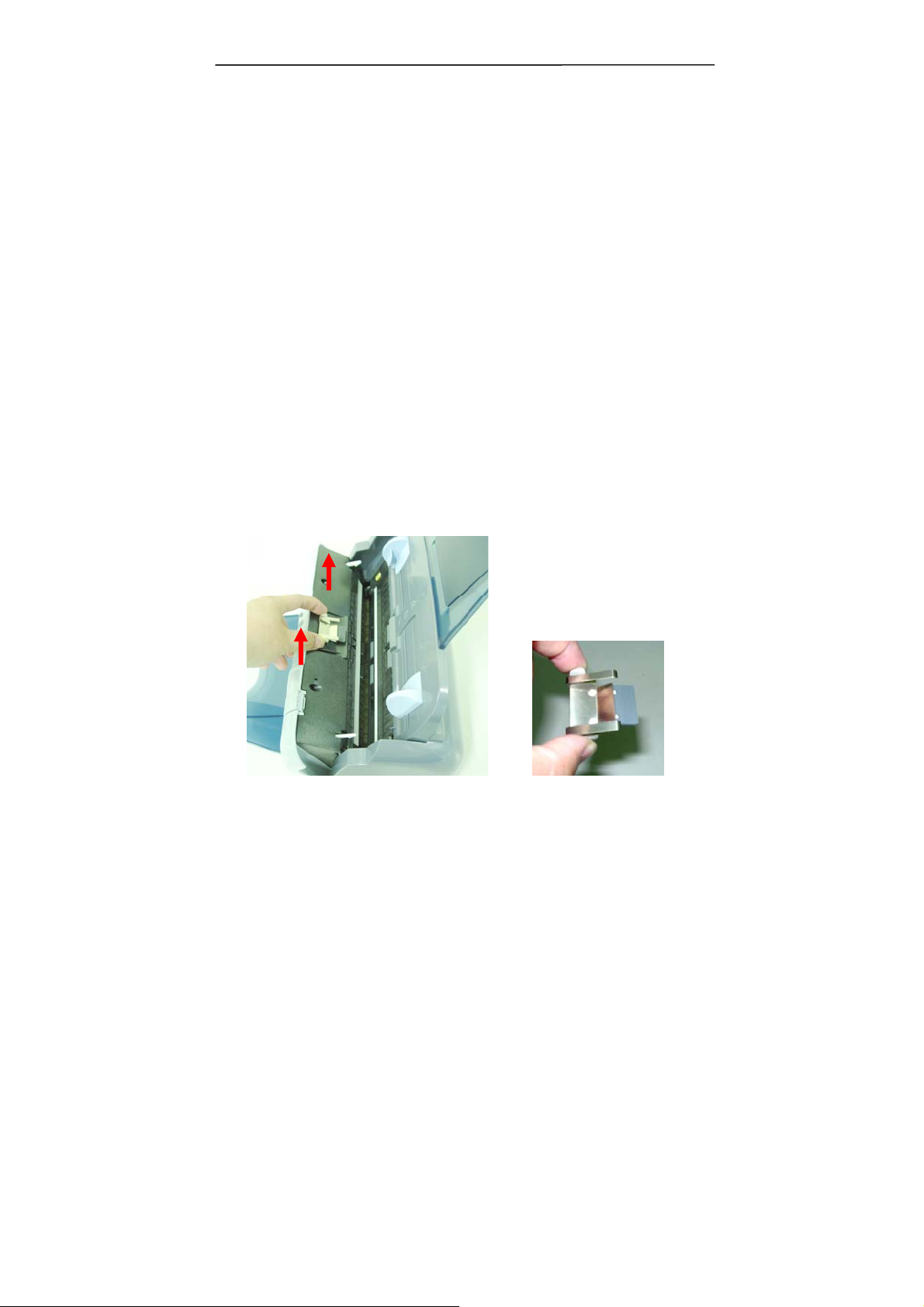
6.3 Sustitución del módulo de almohadilla extraíble del
ADF
Después de digitalizar unas 20.000 páginas con el ADF, es
posible que el muelle de la almohadilla esté desgastado y que
experimente problemas en la alimentación de documentos. En
este caso, resulta extremadamente recomendable sustituir el
módulo de almohadilla. Para encargar el módulo de
almohadilla, consulte a su distribuidor más próximo. Siga el
procedimiento indicado a continuación para sustituirlo.
Procedimiento de extracción
1. Abra la cubierta frontal del ADF pulsando el botón de
apertura del ADF.
2. Retire el módulo de almohadilla extraíble del ADF tirando
de la parte superior de la abrazadera de la almohadilla tal
como se muestra en la Figura.
6-4
Page 68
Manual del usuario
6.4 Cambiar el rodillo del ADF
Siga este procedimiento para cambiar el rodillo del ADF. Para
pedir un rodillo del ADF, consulte con su vendedor más
cercano. Tras cambiar el rodillo del ADF, asegúrese de hacer
clic en el botón “Restaurar contador de rodillo” en la
interfaz de usuario del controlador del escáner TWAIN
(cuadro de diálogo Propiedades del escáner) para restaurar el
contador del rodillo.
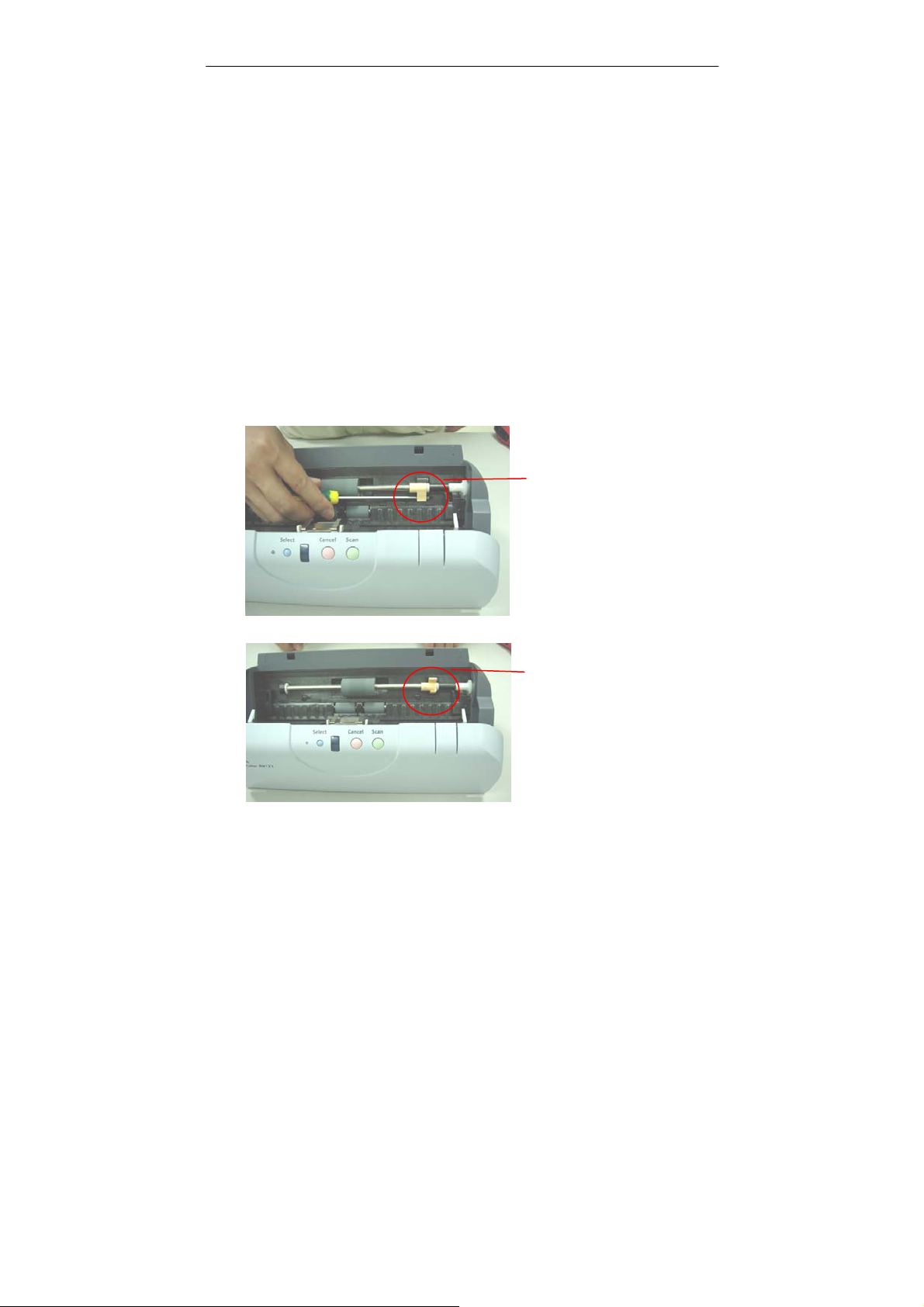
Procedimiento de desmontaje
1. Mueva el extremo del clíper mirando hacia arriba con un
tornillo plano como se indica.
El clíper amarillo
Mover el
extremo hacia
arriba
6-5
Page 69
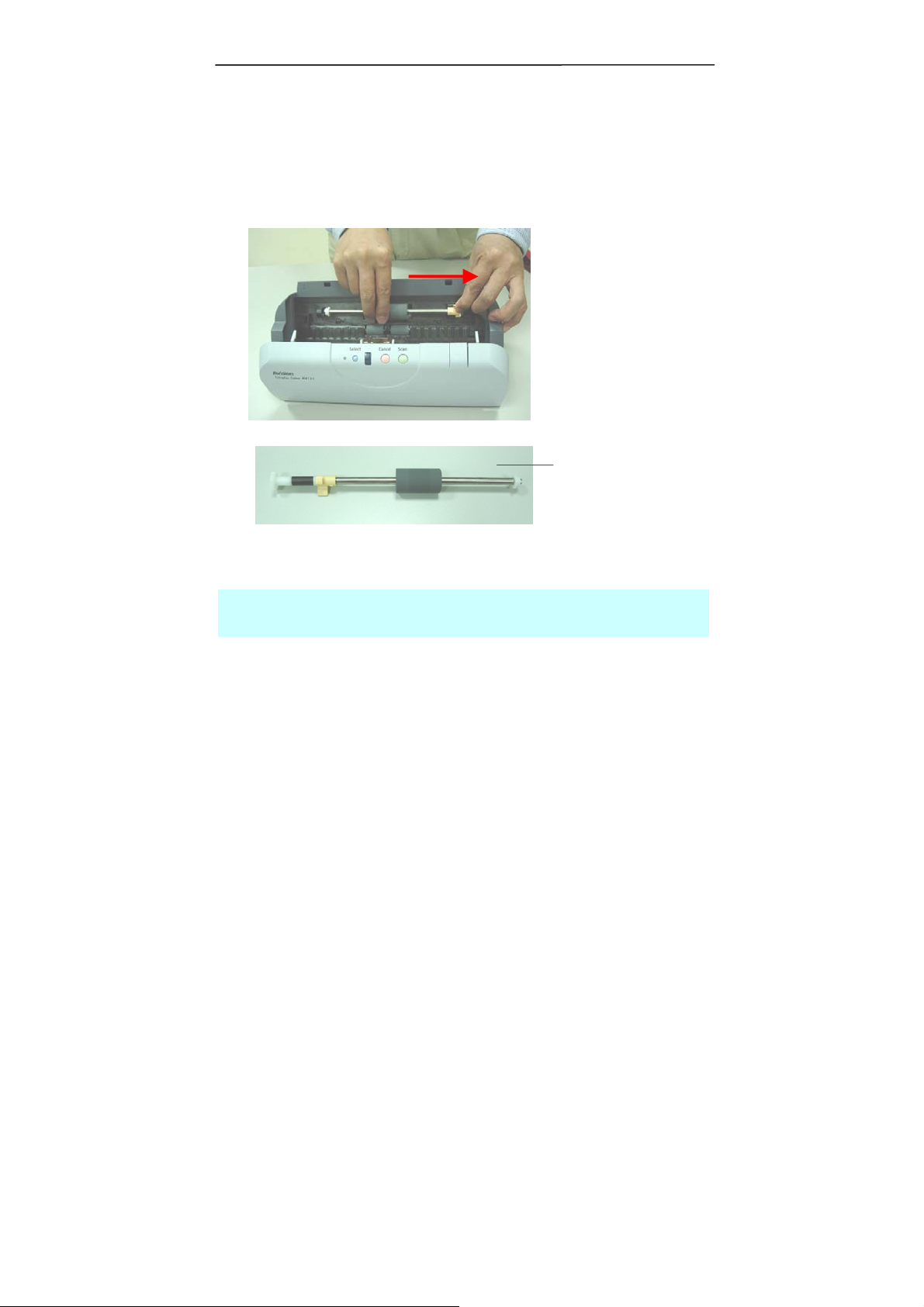
2. Mantenga presionado el rodillo en la dirección que indica
la flecha para quitarlo.
Rodillo del ADF
Nota:
Para instalar un nuevo rodillo ADF, siga el procedimiento de
desmontaje a la inversa.
6-6
Page 70
Manual del usuario
7. Solución de problemas
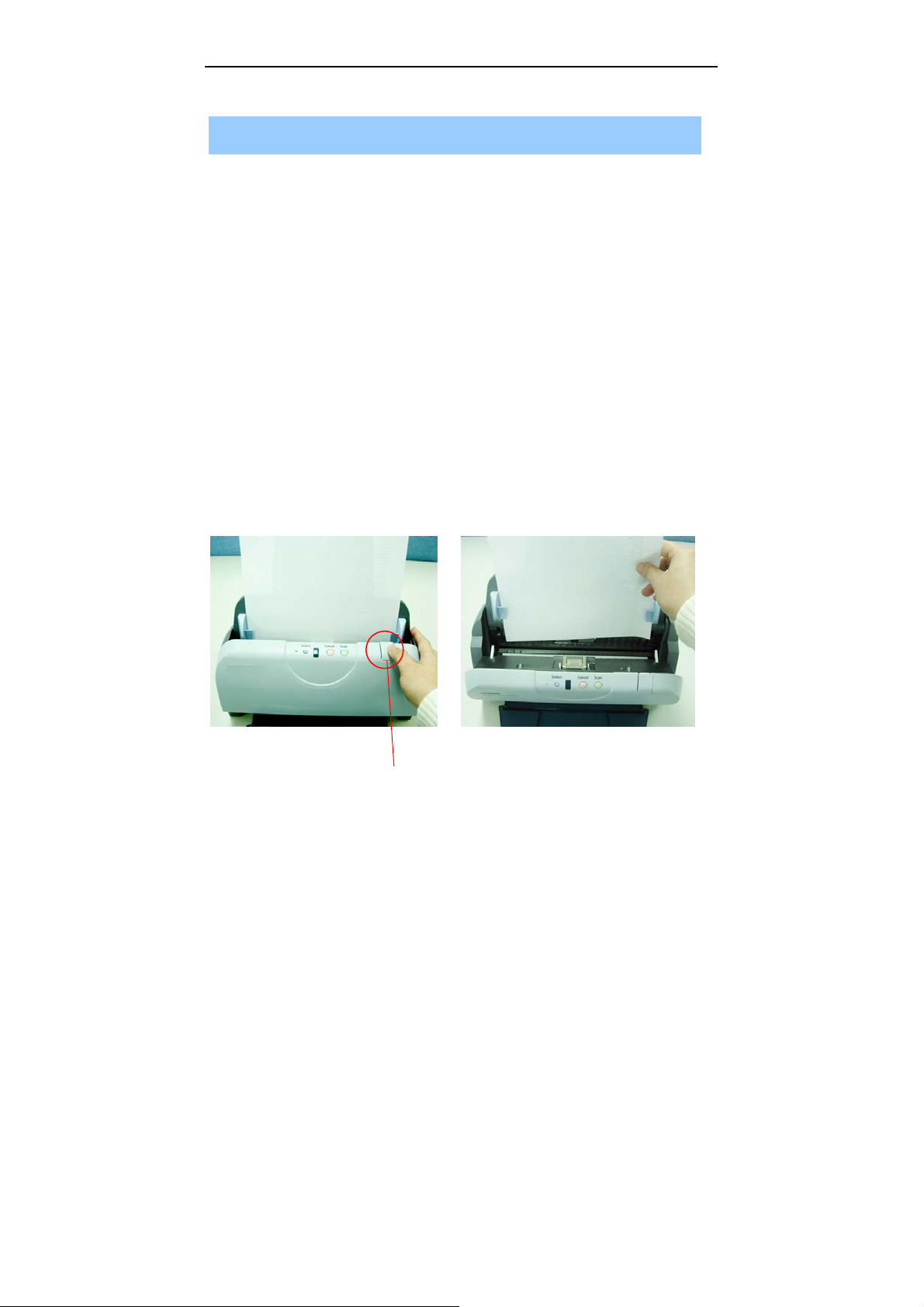
7.1 Atascos en el ADF
En el caso de que se produzca atasco en el ADF , por favor
proceda de la siguiente manera:
i). Apague el escáner.
ii). Presione el botón que está en la parte superior del ADF,
tal como se puede ver en la Figura.
iii). Abata el ADF hacia delante y extraiga con cuidado el
papel atascado.
Ponga de nuevo el papel en el ADF y continúe explorando.
Botón de
apertura del ADF
Page 71

7.2 Preguntas y Respuesta
Pregunta: Se atasca el papel durante la digitalización.
Respuesta:
1) Abra el la portezuela delantera del escáner.
2) Saque el papel con cuidado.
3) Cierre la portezuela delantera del escáner.
Pregunta: El escáner toma más de una hoja
simultáneamente.
Respuesta:
1) Abra el la portezuela delantera del escáner.
2) Remueva alimentado de múltiples hojas.
3) Cierre la portezuela delantera del escáner.
4) Alise las esquinas y bordes del papel. Suelte
el papel antes de ponerlo en las guías.
5) Compruebe la condición de los rollos. Si
fuese necesario.
Pregunta: El papel se tuerce.
Respuesta:
1) Use la guía para mantener el papel lo más
derecho posible.
2) Compruebe la condición del rollo. Si fuese
necesario.
7-2
Page 72

Manual del usuario
Pregunta: ¿Por qué al digitalizar, la imagen siempre
aparece demasiado oscura?
Respuesta: 1) Modifique el valor de Gamma a 1.8 para el
monitor y al imprimir define el Gamma a 2.2
para su impresora.
2) Use los controles de brillo en la interfaz
TWAIN para obtener una imagen más
brillante.
7-3
Page 73

7.3 Servicio técnico
Soporte técnico para el escáner Avision es provisto por el
centro de asistencia técnica Avision (ATAC). Antes de
contactar ATAC asegúrese de tener la siguiente
información:
* Numero de serie del escáner y numero de revisión
(localizado en la parte de abajo del escáner).
* Configuración de su equipo (ej. tipo CPU, tamaño de
RAM, espacio disponible en el disco duro, tarjeta de
vídeo tarjeta de interfaz, etc.) .
* El nombre y versión del programa de aplicación del
escáner,
* la versión del controlador del escáner.
Por favor llámenos al:
US y Canadá : Avision Labs., Inc.
Dirección: 6815 Mowry Ave., Newark CA 94560,
USA
Número de teléfono: +1 (510) 739-2369
Número de fax: +1 (510) 739-6060
Sitio Web: http://www.avision.com
Correo electrónico: [email protected]
Otras áreas: Avision Inc.
Dirección: No.20, Creation Road I, Science-Based
Industrial Park, Hsinchu, Taiwan,
R.O.C.
Número de teléfono: 886-3-5782388
Número de fax: 886-3-5777017
Sitio Web: http://www.avision.com
Correo electrónico: [email protected]
7-4
Page 74

Manual del usuario
8. Especificaciones
Todas las especificaciones están sujetas a posibles cambios
sin previo aviso.
Número de modelo: FF-0506
Tipo de escáner: De alimentación por hoja de
sobremesa
Resolución óptica: 600 ppp * 1200 ppp
Modos de digitalización: Modo blanco y negro
Grises
Color
Alimentador de documentos: Alimentador automático (ADF)
Capacidad ADF: Hasta 50 páginas
Max. Tamaño de documento: 215 mm x 355 mm (ADF)
Min. Tamaño de documento: 88 mm. x 50 mm. (ADF)
Papel: 16 lbs. a 28 lbs.
Interfaz: USB 2.0
Fuente de energía: 110 Vat o 240 Vat, 50/60 Hz
(input)
24 Vac, 1.0A (output)
Consumo de energía: <30 watts (operation)
< 6 watts (standby)
Temperatura de
Funcionamiento: 10 ~ 35 grados C
Dimensiones: 156 mm x 308 mm x 145 mm
(Alto x Ancho x profundidad)
Peso: 2.2 kgs
8-1
Page 75

Manual del usuario
Índice
C
Cable USB, 2-8
Color, 4-6
Configuración de fondo, 4-3
configuración predeterminada,
4-3
Contraste,
4-9
D
Detección de alimentación
múltiple, 4-24
E
Enderezar, 4-23
G
G4, 4-14
Giro y volcado lateral,
4-28
I
Invertir, 4-11
J
JPEG, 4-14
L
Límite del filtro, 4-17
N
Nivel del fondo, 4-17
R
Relleno del borde, 4-2
Restaurar contador de
goma, 4-7
a
 Loading...