

Page 1
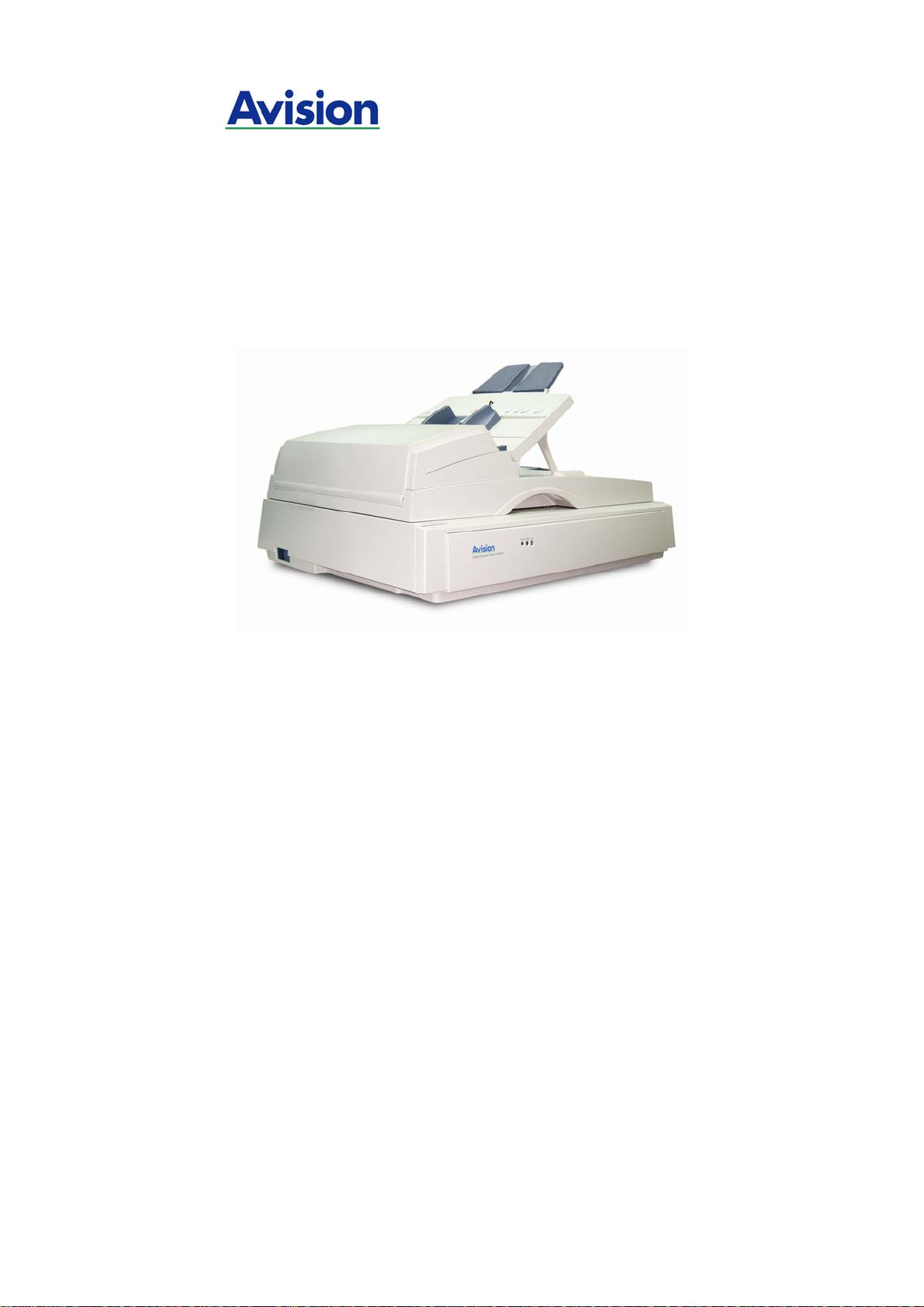
高速雙面掃瞄器
使用手冊
Regulatory model: 300400008
i
Page 2

保證
本書內容若有更動,虹光公司將不另行通知。
虹光公司對本文檔內容不做任何保證,包括(並不限於) 對某項特殊目的
之適用性的隱含保證。
對因此造成之錯誤,或因裝修、效能或本品使用上造成的不固定或嚴重
損害,虹光公司不負任何責任。
警告使用者:
這是甲類的資訊產品,在居住的環境中使用時,可能會造成射頻干擾,
在這種情況下,使用者會被要求採取某些適當的對策。
ii
Page 3

i
基本系統要求
Windows
• IBM PC Pentium III 600 MHz 以上相容的電腦
• 微軟Windows 98SE/Windows 2000/Windows XP
• 200 MB以上安裝用磁碟空間
• 128 MB RAM 以上
• 萬用序列介面 (Hi-Speed USB 2.0) (相容於 USB 1.0 )
• VGA顯示器
• 與 Microsoft 視窗相容的滑鼠
• 光碟驅動器
ii
Page 4

如何處理廢棄的設備
產品或產品包裝上如果出現這個符號,表示該產品不應當和您的其他家
居廢棄物 一起處理。您應當負責將這類廢棄的設備拿到回收廢棄電子
和電氣設備的指定收集點,交給他們處理。 設備報廢時應對廢棄的設
備進行分開收集及回收,這樣做將有助於保護自然資源以及確保回收方
式有助於保護人類的健康及環境。有關您可以在何地處置廢棄設備以便
回收的詳細信息,請與當地的主管部門、家居廢棄物處理服務機構聯
繫,或與出售該產品的商家聯繫。
iv
Page 5

v
目 錄
1. 簡介..................................................................................................1-1
2. 安裝掃瞄器......................................................................................2-1
2.1 掃瞄器鎖定裝置之解除..................................................2-2
2.2 自動檔進紙匣的安裝......................................................2-4
2.3 安裝軟體........................................................................2-5
2.4 連接電線........................................................................2-6
3. 完成第一次掃瞄..............................................................................3-1
3.1 如何放置文檔.................................................................3-1
3.2 檢查掃瞄器的安裝是否正確...........................................3-3
3.3 流覽使用者介面.............................................................3-7
4. 使用掃瞄器屬性對話方塊.............................................................. 4-1
4.1 「掃瞄器屬性」對話方塊上的按鍵................................4-2
4.2 「影像」標籤.................................................................4-5
4.3 「壓縮」標籤...............................................................4-20
4.4 「濾色」標籤...............................................................4-22
4.5 「紙張」標籤...............................................................4-25
4.6 「選項」標籤...............................................................4-36
4.7 「設定」標籤...............................................................4-42
4.8 「資訊」標籤...............................................................4-45
5. ISIS介面之操作............................................................................5-1
6. 清潔與保養......................................................................................6-1
6.1 清潔進紙墊片與進紙輪..................................................6-1
6.2 清理掃瞄器玻璃鏡片......................................................6-3
6.3 更換自動進紙墊片 .........................................................6-4
7. 排除錯誤指南..................................................................................7-1
Page 6

7.1 常見問題之答復.............................................................7-1
8. 技術服務..........................................................................................8-1
9. 產品規格..........................................................................................9-1
vi
Page 7

使用手冊
1. 簡介
首先恭喜您擁有一台完美的虹光彩色高速檔掃瞄器。 虹光公司是一
家開發高性能高速檔掃瞄器的國際公司。
為了使您得到最佳的掃瞄效果,在您安裝及使用前,請花幾分鐘的時
間閱讀本文。本文提供您正確的拆箱、安裝、使用及保養方式。下圖
顯示掃瞄器是如何裝箱的,您可以參照您的驗收單查點所有的裝備。
若您收到的項目不齊全,請立即洽尋當地的經銷商。
Page 8
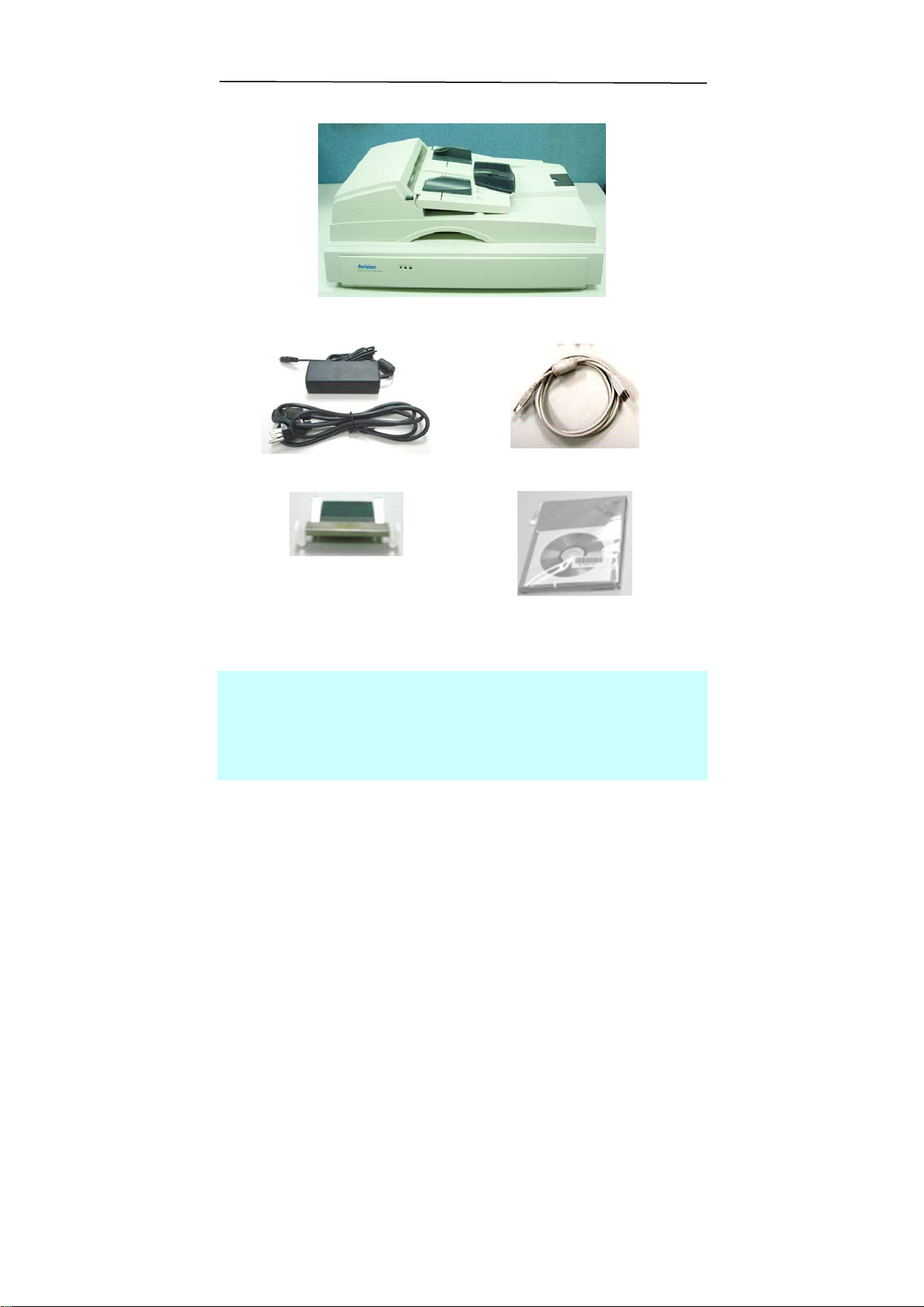
掃瞄器
電源線/變壓器
USB 電纜線
自動進紙墊片
快速安裝手冊/光碟
注意事項
1.
2.
:
務必使用隨機附贈的交直流穩壓器。 使用其他的交直流穩壓器可
能會造成系統的損害而使機台的保修失效。
請妥善保留掃瞄器的外箱及所有包裝材料,以便將來搬運時可以用
上。
1-2
Page 9

使用手冊
2. 安裝掃瞄器
請小心地拆除掃瞄器的包裝材料,並參照驗收單檢查所有的安裝元件。若
有任何組件短缺或受損,請即刻通知負責承銷的代理商。
注意事項
* 請勿將掃瞄器放置在太陽直接照射的地方。直接的日光照射及過度的高溫
皆可能會損害掃瞄器元件。
* 請勿將掃瞄器安置在潮濕或灰塵多的地方。
* 將掃瞄器安裝在平穩的桌面上;傾斜或不平穩的桌面都可能導致機械或使用
上的問題。
* 為方便未來搬運,請保留掃瞄器所有的包裝材料。
Page 10
2.1 掃瞄器鎖定裝置之解除
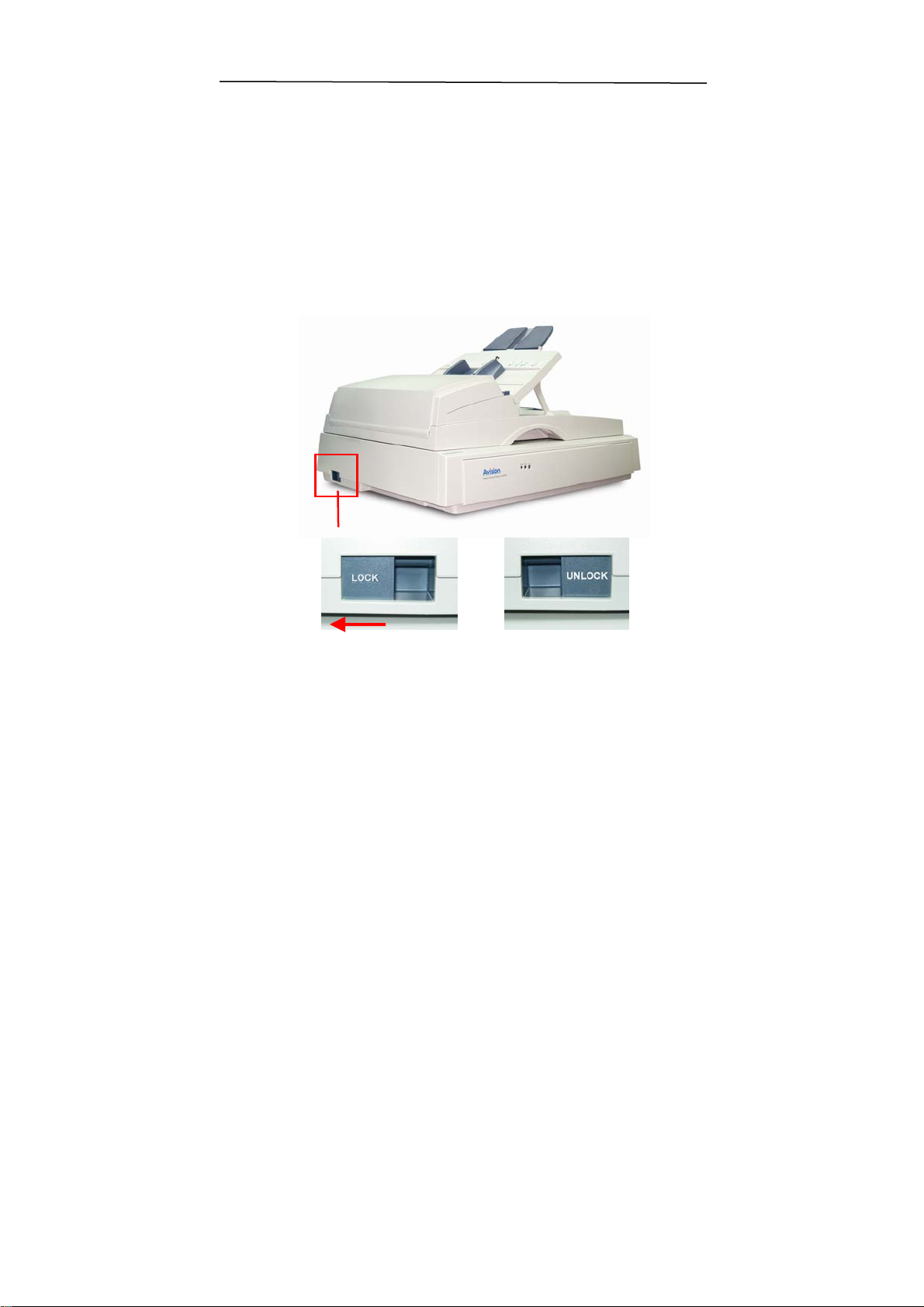
本掃瞄器側邊附有鎖定開關。 請於使用前,將此開關打開。
在預備好打開鎖定開關前,先不要開電源,也不要連接訊號線,
如下圖所示,請將掃瞄器鎖定裝置的開關扳至(使用) 位置,使掃瞄器處於
正常的使用狀態。
鎖定狀態 使用狀態
2-2
Page 11

2.1.1 關閉鎖定裝置
當你需要搬動掃瞄器時,請遵照下列指示:
1. 將掃瞄器開關關閉。
2. 將掃瞄器上蓋打開,以便看清楚玻離鏡片及光學元件。
3. 將掃瞄器開關打開,此時光學元件會往前移。
4. 當光學元件移至末端數秒時,將掃瞄器開關關閉。
5. 將掃瞄器底部抬起,使掃瞄器鎖定裝置的開關扳至(搬運) 位置。
2-3
Page 12
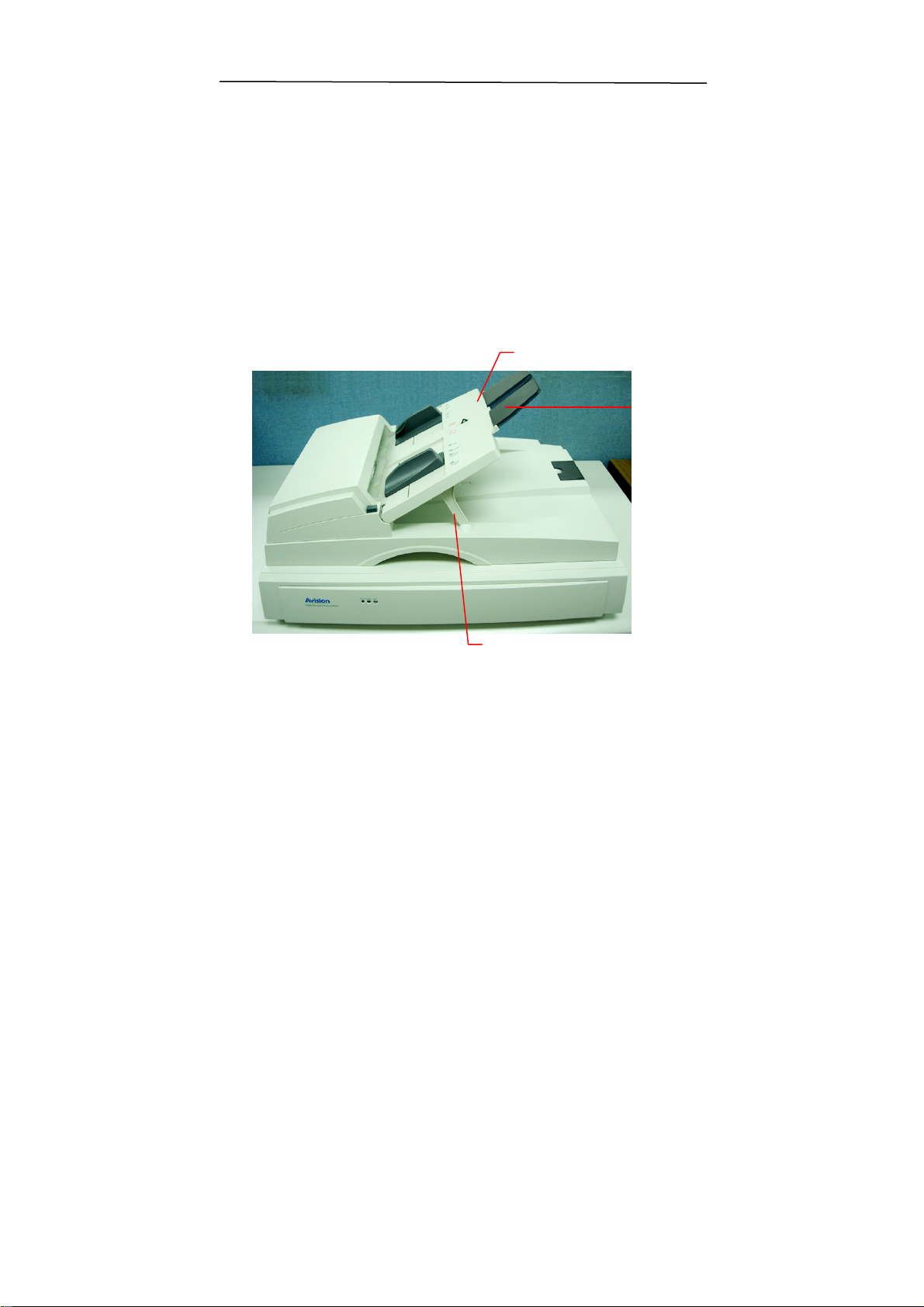
2.2 自動檔進紙匣的安裝
1. 將進紙匣與掃瞄器呈約 45°。
2. 將位於進紙匣下方之支撐架拉出至掃瞄器上蓋之凹槽上。
3. 使支撐架兩端卡入掃瞄器上蓋之凹槽上。
4. 將延伸架拉開至所需要的長度。
進紙匣
延伸架
支撐架
2-4
Page 13
5
2.3 安裝軟體
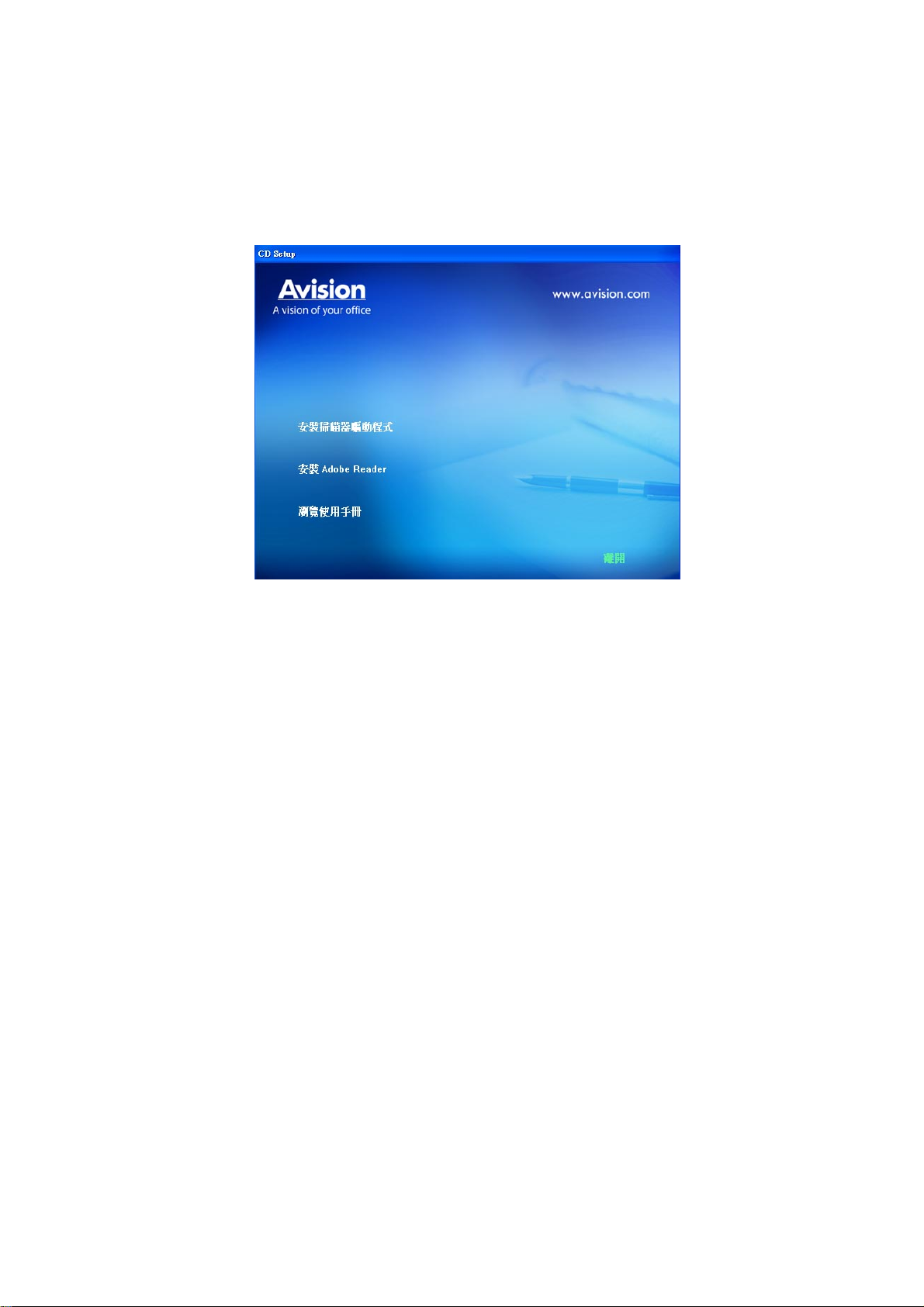
1. 將隨機附贈的光碟放入光碟驅動器中。
2. 以下的安裝畫面會出現。如果沒有,請執行光碟中“setup.exe”。
若未出現此畫面,按 開始>執行,在對話方塊顯示時,請鍵入"
d:\driver\twain driver\setup.exe " 然後按"OK"鍵。
(d:\ 是安裝程式所在之光碟機位置)
3. 請按照螢幕指示來完成掃瞄器驅動程式的安裝。
2-
Page 14
電源線
2.4 連接電線
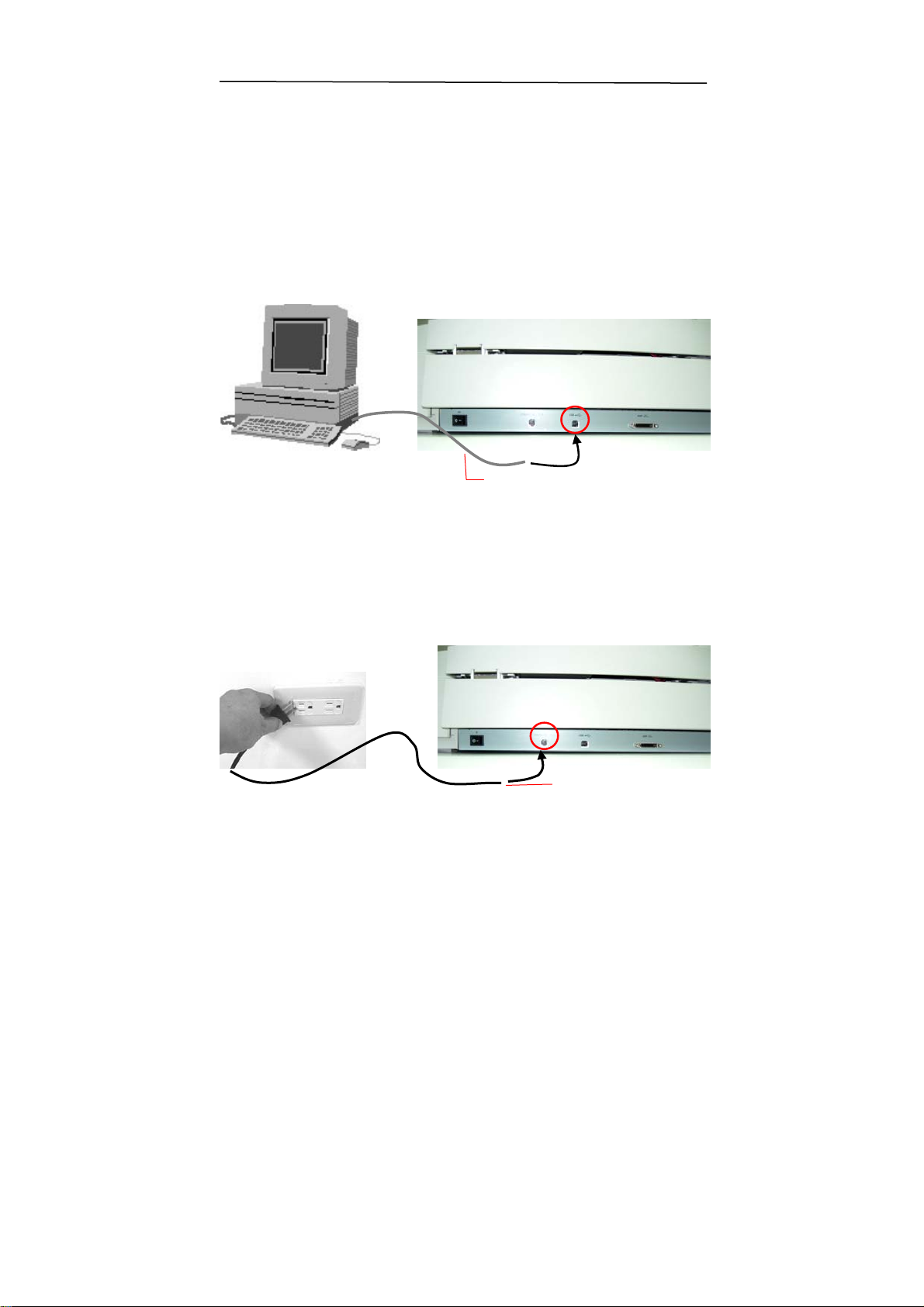
2.4.1 連接上電腦
1. 關閉電腦電源。
2. 將USB線的長方形接頭端插進電腦的USB介面,將正方形接頭端插
進本機背面的USB介面。
USB 線
2.4.2 連接電源
1. 將交直流穩壓器電源線的小頭端接上掃瞄器背面的電源插孔,將大頭端
插至適當的電源插座。
2. 打開電腦電源。
2-6
Page 15
7
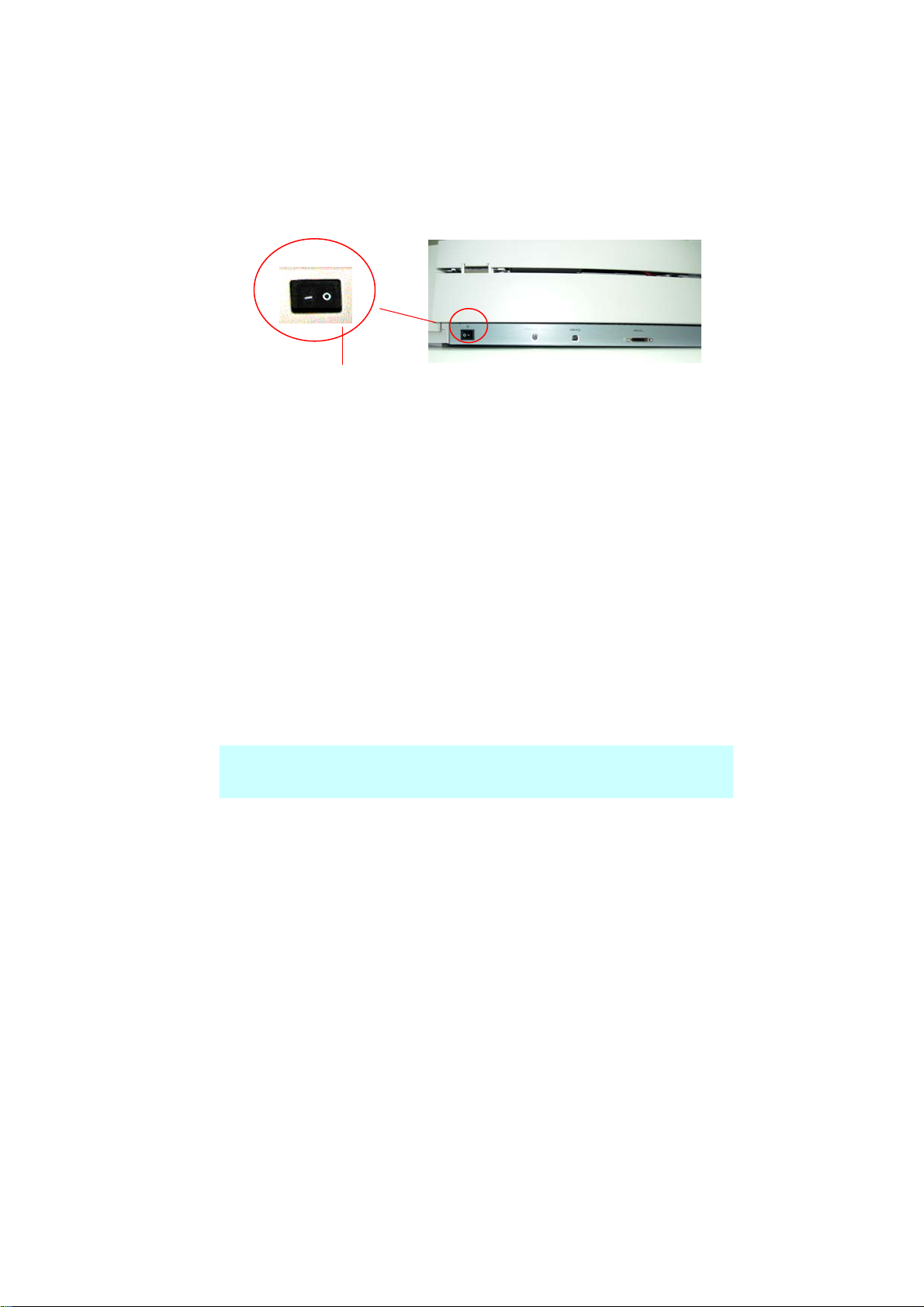
2.4.3 打開電源開關
1. 當所有電線都連接起來時,按下掃瞄器背面的電源開關到 “I” 的位
置。 關閉掃瞄器電源時,按下電源開關到 “O” 的位置。
電源開關
2. 這個時侯,電腦會自動偵測出新硬體並出現“找到新硬體”的訊息。
3. 在 Windows 9X 及 Windows ME 作業系統下,確定“系統自動搜尋適當
的驅動程式”已被選取,再選擇“繼續(Next)”。
4. 在 Windows XP 作業系統下,請選擇“繼續”。 當 XP 認證畫面出現
時,也請選擇“繼續”。
5. 當完成訊息出現時,選擇“完成(Finish)”
注意事項
在
:
Windows XP/2000
作業系統下,如果你要移除掃瞄器驅動程式軟
體,掃瞄器本身請務必與電腦保持連接狀態
。
2-
Page 16

3. 完成第一次掃瞄
3.1 如何放置文檔
3.1.1 使用自動檔進紙匣注意事項
把文檔放在自動檔進紙匣之前,請檢查你的紙張是否符合以下規格:
• 紙張尺寸最小需大於 3.5 x 2 英吋,最大不可超過 8.5 x 14 英吋。
• 紙張厚度介於 14到 28 磅。
• 紙張需為正方形或長方形,不可有破損的現象。
• 紙張必須沒有彎曲、皺折、水或墨汁的痕跡、或裝訂孔。
• 紙張必須沒有訂書針、文檔夾、或黏貼的便條紙在上面。
3.1.2 把文檔放在自動檔進紙匣上
整理文檔
請把文檔先整理一番(如下圖)以防止卡紙,自動進紙匣最多一次可以
容納五十頁。
3-1
Page 17

進紙
把文檔的
文本面朝下並確定文檔的第一行先插入。
調整兩邊的導紙槽,使文檔適當地在導紙槽內。
3.1.3 把文檔放在玻璃鏡片上
文檔(文本面
朝下)
導紙槽
當檔不適於ADF自動進紙器時,請用平臺式掃瞄。檔的文本面朝下平放
於玻璃鏡片上,並與參考點對齊,如圖所示。
3-2
Page 18
3.2 檢查掃瞄器的安裝是否正確
欲檢查掃瞄器的安裝是否正確,虹光提供你一個很實用的檢測
軟體 - Avision Capture Tool。 有了這個軟體,你可以執行簡單的
影像掃瞄並在軟體中瀏覽掃瞄後的影像。 值得一提的是,Avision Capture
Tool 可以讓你可以用較快的速度完成掃瞄的工作。
以下的程式瞄述如何檢查掃瞄器的安裝是否正確。 如果掃瞄器的安裝不
正確,請瀏覽前一章節的內容,來檢查掃瞄器的連接線或驅動程式的安
裝是否正確。
開始執行檢測之前,請務必先將掃瞄器的電源開關開啟。
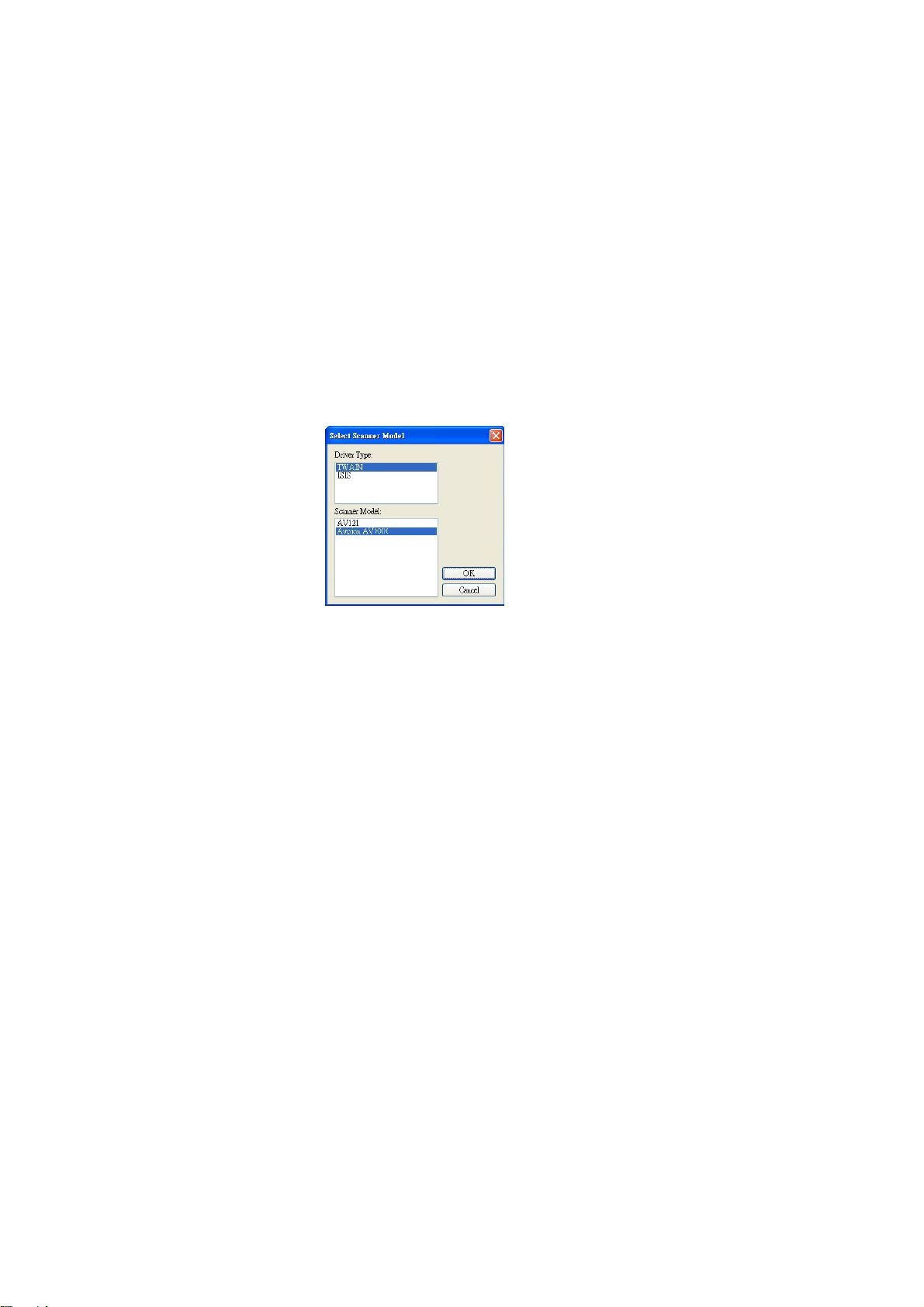
1. 依序選擇 開始>所有程式>Avision Scanner AVxxx>Avision Capture
Tool. 選擇掃瞄器型號對話框會出現。
2. 選擇驅動程式的種類及掃瞄器的型號,再按“確定"。 以下的
Avision Capture Tool 對話框會出現在螢幕上。
3-3
Page 19

符合
頁面
實際
尺寸
設定
掃瞄
儲存
檔案格式 存檔路徑
3. 從檔案格式下拉式選單中選擇你想要的檔案格式 (預設為 BMP,
其他選項包括 TIFF、GIF、及 JPEG)。
4. 輸入你想要存檔的目錄名稱及檔案格式。 (預設為 C:\My
Scan\Image.)
注意事項: 如果你不希望儲存掃瞄後的影像,請反選擇“儲存"
按鍵,因為預設為有儲存掃瞄後的影像。 在這種情況下,左邊
的縮小圖示視窗不會顯示,同時,在瀏覽完掃瞄後的影像後,只
有最後一張影像會留在螢幕上。
5. 點選“設定"按鍵 (
) 或者選擇“檔案"功能選單中的
“設定",來開啟“掃瞄器屬性"對話框。
3-4
Page 20
5
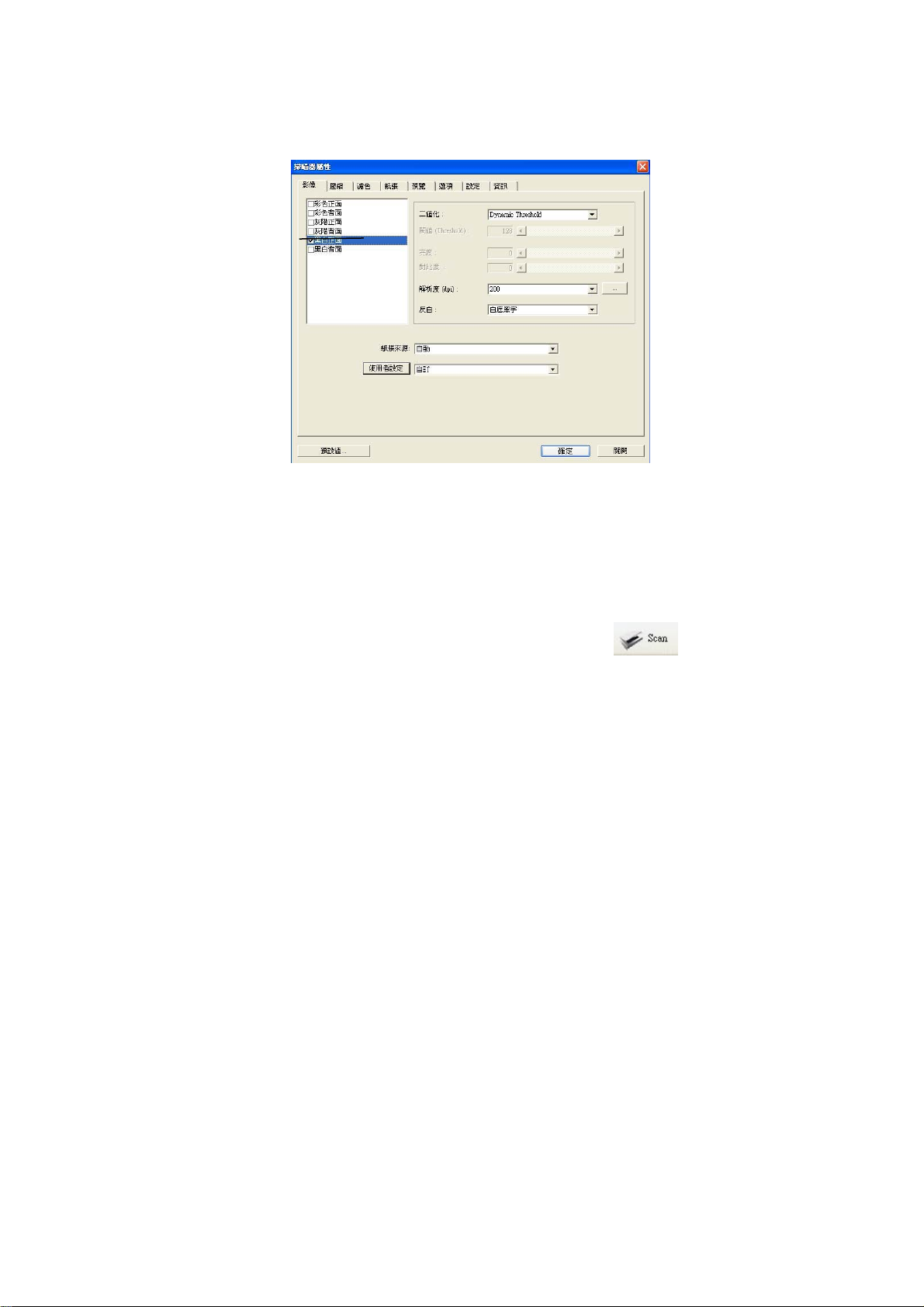
影像類型選
擇方塊
6. 在影像類型選擇方塊中,選擇你需要的影像類型。 (預設是“黑白
正面") 如果你購買的是雙面掃瞄器,你可以選擇正面及背面來同
時掃瞄文件的正反兩面。
7. 選擇“確定"來離開“掃瞄器屬性"對話框。 (欲瞭解更多關於
“掃瞄器屬性"對話框的資訊,請參考下一個章節,
器屬性"對話框
.)
8. 在 Avision Capture Tool 對話框中, 選擇“掃瞄"按鍵 (
使用“掃瞄
) 或
是選擇“檔案"功能選單中的“掃瞄"。
9. 掃瞄器開始掃瞄文件,待掃瞄後的影像顯示在螢幕上後,即表示
掃瞄器的安裝是正確的。
3-
Page 21
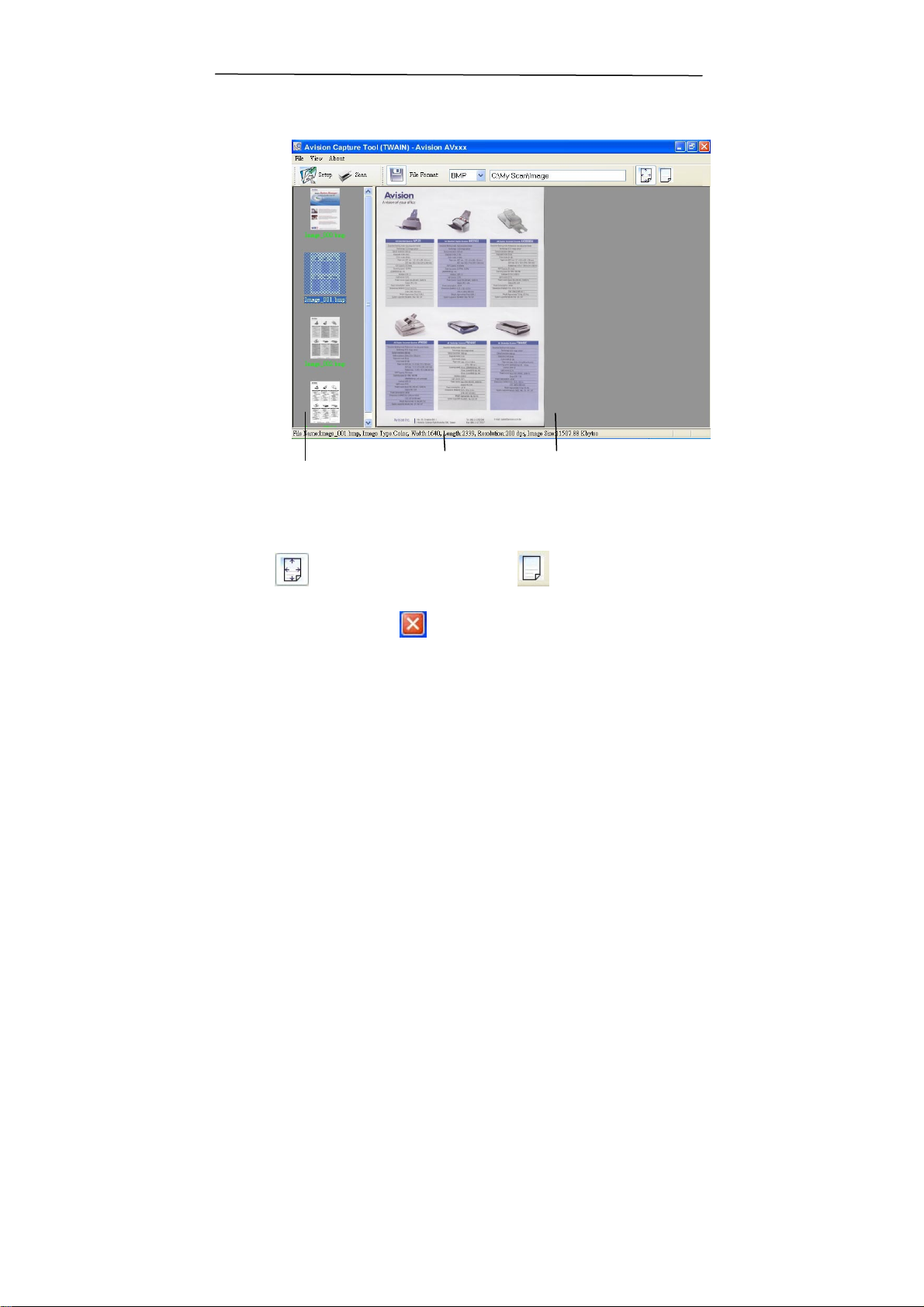
縮小圖示視窗
狀態列
符合頁面視窗
10. 你可以使用螢幕右邊的瀏覽工具列,點選“符合頁面"按鍵
(
) 或 “實際尺寸"按鍵 (100%) ( )來瀏覽影像。
11. 點選“離開"按鍵(
)或選擇“檔案"功能選單中的“離
開",離開 Avision Capture Tool。
3-6
Page 22
7
3.3 流覽使用者介面
1
2
3
4
5
6
7
8
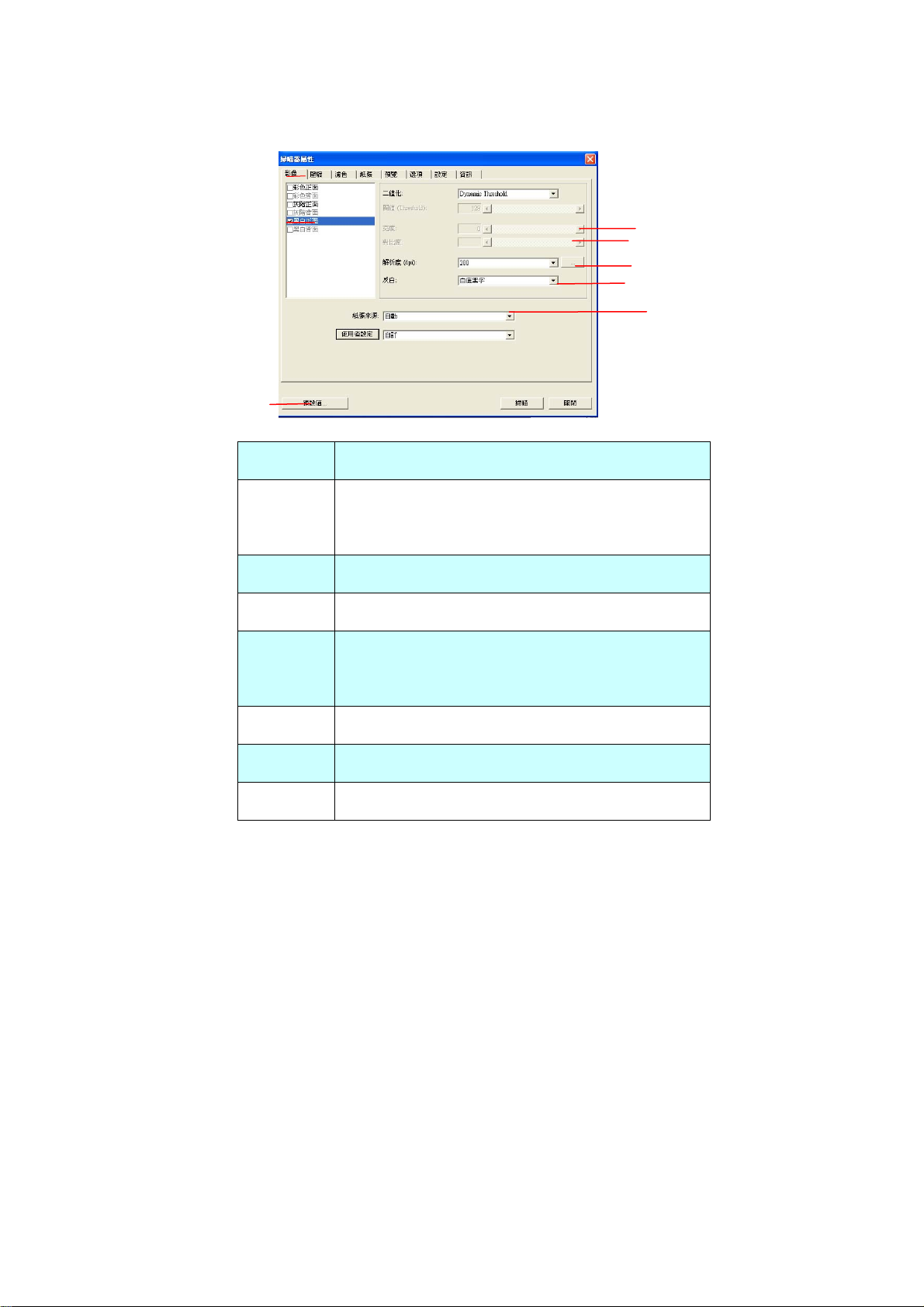
1. 標籤選項 包含掃瞄的各種設定。選項: 影像, 壓縮, 濾色, 紙張, 選
項, 設定, 資訊。
2. 影像類型 影像類型選擇方塊包含影像類型及檔正背面選項。
選項: 彩色正面、彩色背面、灰階正面、灰階背面、
黑白正面、黑白背面。(如果你購買的不是雙面掃瞄
器,則背面無法選取。)
3. 亮度: 明亮度值愈大,影像愈亮。調整範圍從 -100 到 +100。
預設值為 0。
4. 對比度 調整影像中最暗與最亮二者之間的範圍。調整範圍從
-100 到 +100。預設值為 0。
5. 解析度 解析度是指每一英吋所掃瞄的點數,單位為 dots per
inch (dpi),通常點數愈高,解析度即愈高,影像也愈清
楚,但檔案空間會變大。 預設值為200 dpi(業界標
準)。
6. 黑白反相 將影像中之亮度及色彩予以顛倒,而使影像中每一圖
素變成其補色。預設值為白底黑字。
7. 紙張來源 選項: 自動文件進紙器, 平臺, 平臺 (書本), 自動(本選單
會因不同的掃瞄器型號而出現不同的選項。)
8. 預設值 按一下「預設值」按鍵,將會把所有標籤上的值重設為
出廠設定值。
3-
Page 23
4. 使用掃瞄器屬性對話方塊
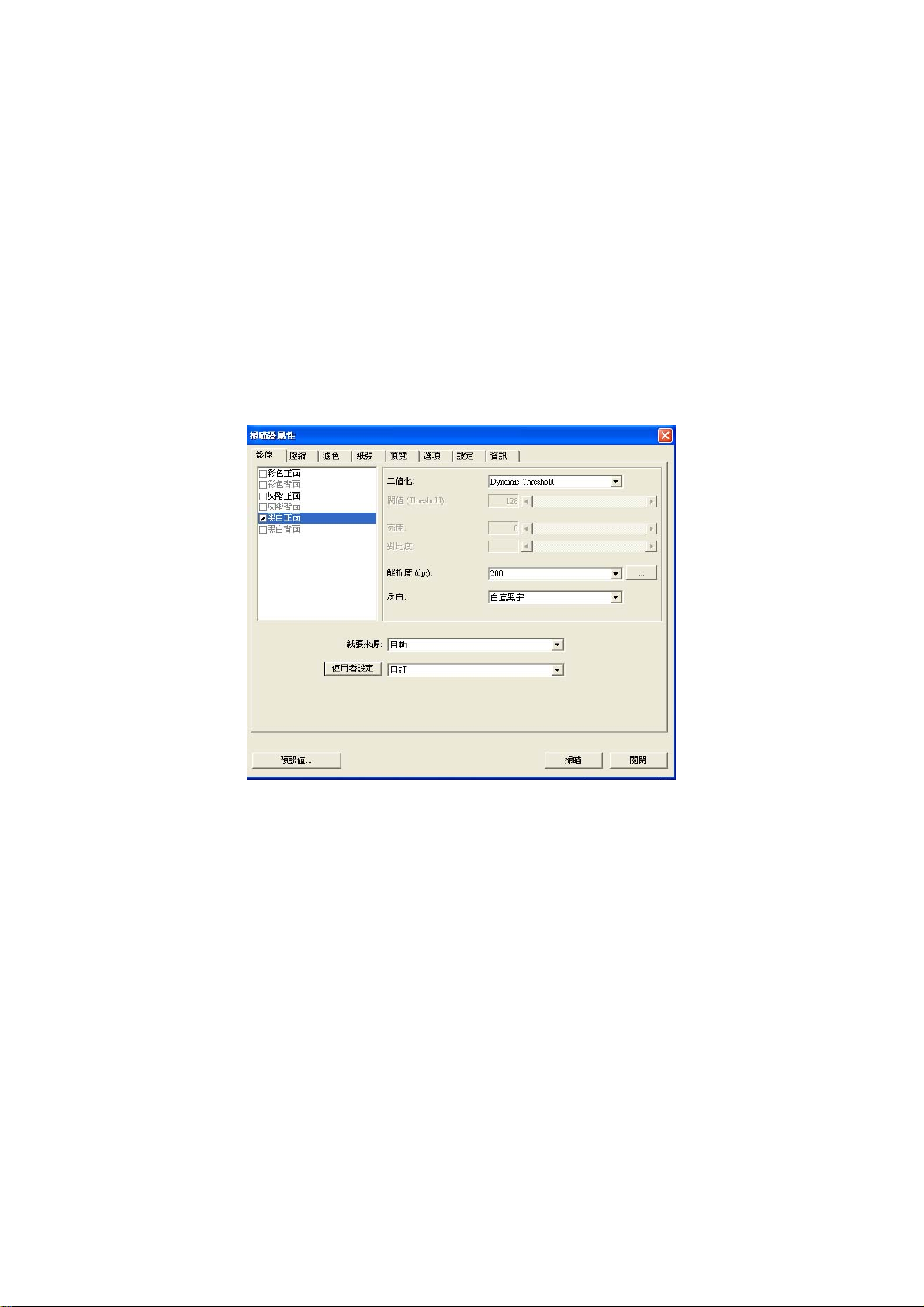
「掃瞄器屬性」對話方塊可讓您檢視與設定掃瞄的參數。它包含七個活頁
標籤的窗口,將各別在本章節內說明。
請注意: 在本章節中,所有顯示的對話方塊均假設該功能在虹光雙面
掃瞄器上有提供。如果您擁有虹光單面掃瞄器,所有選項僅限於單面掃
瞄。
「掃瞄器屬性」對話方塊
4-1
Page 24
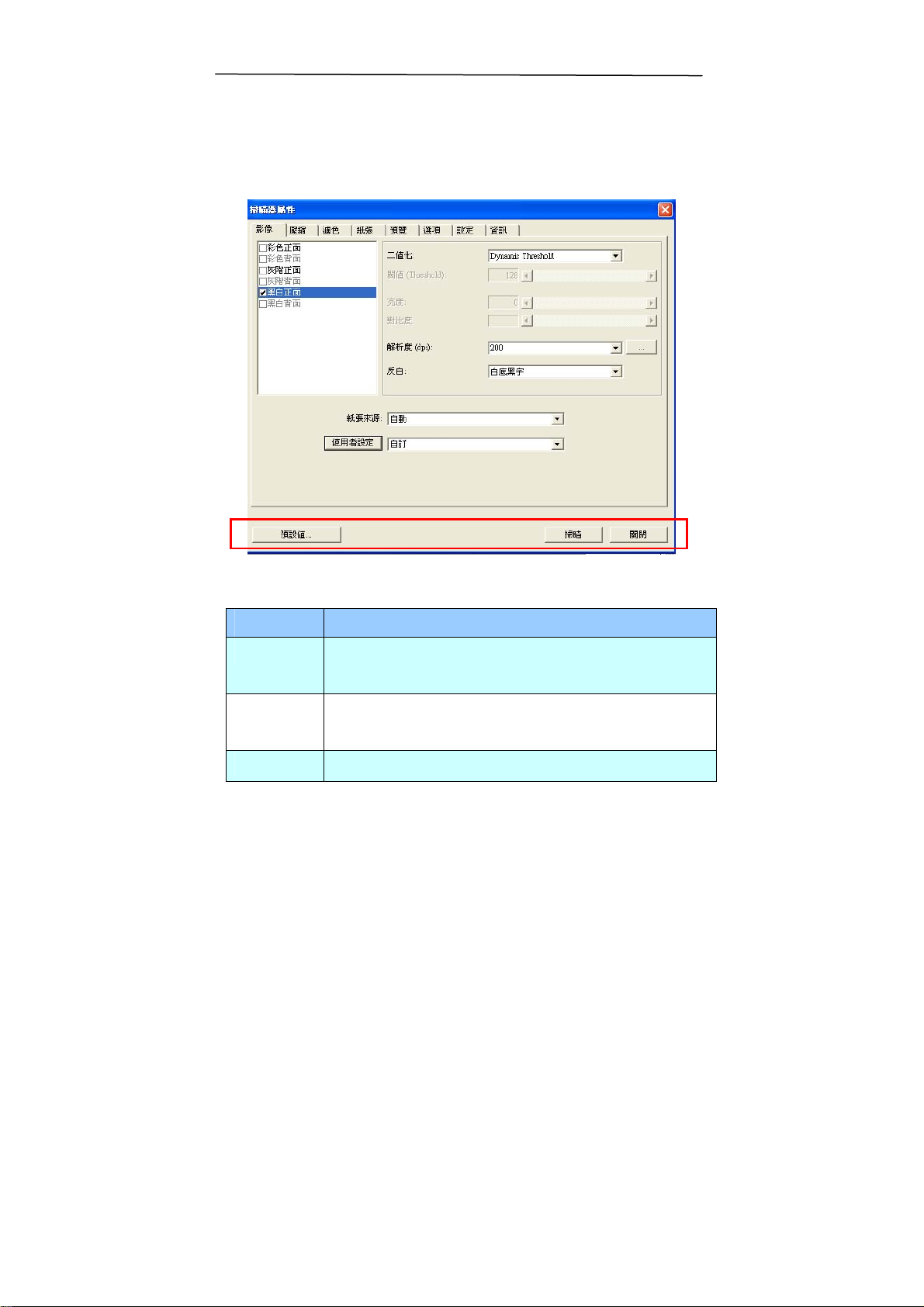
4.1
「掃瞄器屬性」對話方塊上的按鍵
「掃瞄器屬性」對話方塊上的按鍵
按鍵
預設值 按一下「預設值」按鍵,按鍵將會把所有標籤上的值重
掃瞄 當掃瞄的設定完成時,按一下「掃瞄」按鍵,開始掃瞄
關閉 按一下「關閉」按鍵,離開對話方塊而不儲存任何變更。
說 明
設為出廠設定值。
你的檔。
4-2
Page 25

下表為出廠設定值:
標籤名稱 出廠設定值
「影像」 影像:黑白正面
二值化:Dynamic Threshold
解析度:200 dpi
黑白反相:白底黑字
紙張來源:自動文件進紙器
閥值:無
亮度:無
對比度:無
「壓縮」 無
「濾色」 無
「紙張」 裁切:原稿尺寸
自動校正歪斜:有
掃瞄方向:直式
OverScan:0.00 (上/下)
重迭進紙偵測:無
單位:英吋
「選項」 旋轉雙面文件:左右翻頁
旋轉角度:無
去白頁:無
加邊框:白框,0 毫米
影像控制:無
4-3
Page 26

「設定」 省電模式:啟用;使用掃瞄器最後一個動作 15 分鐘後
啟用
顯示掃瞄進度:有
顯示警告訊息:有
離開後儲存設定:有
4-4
Page 27
5
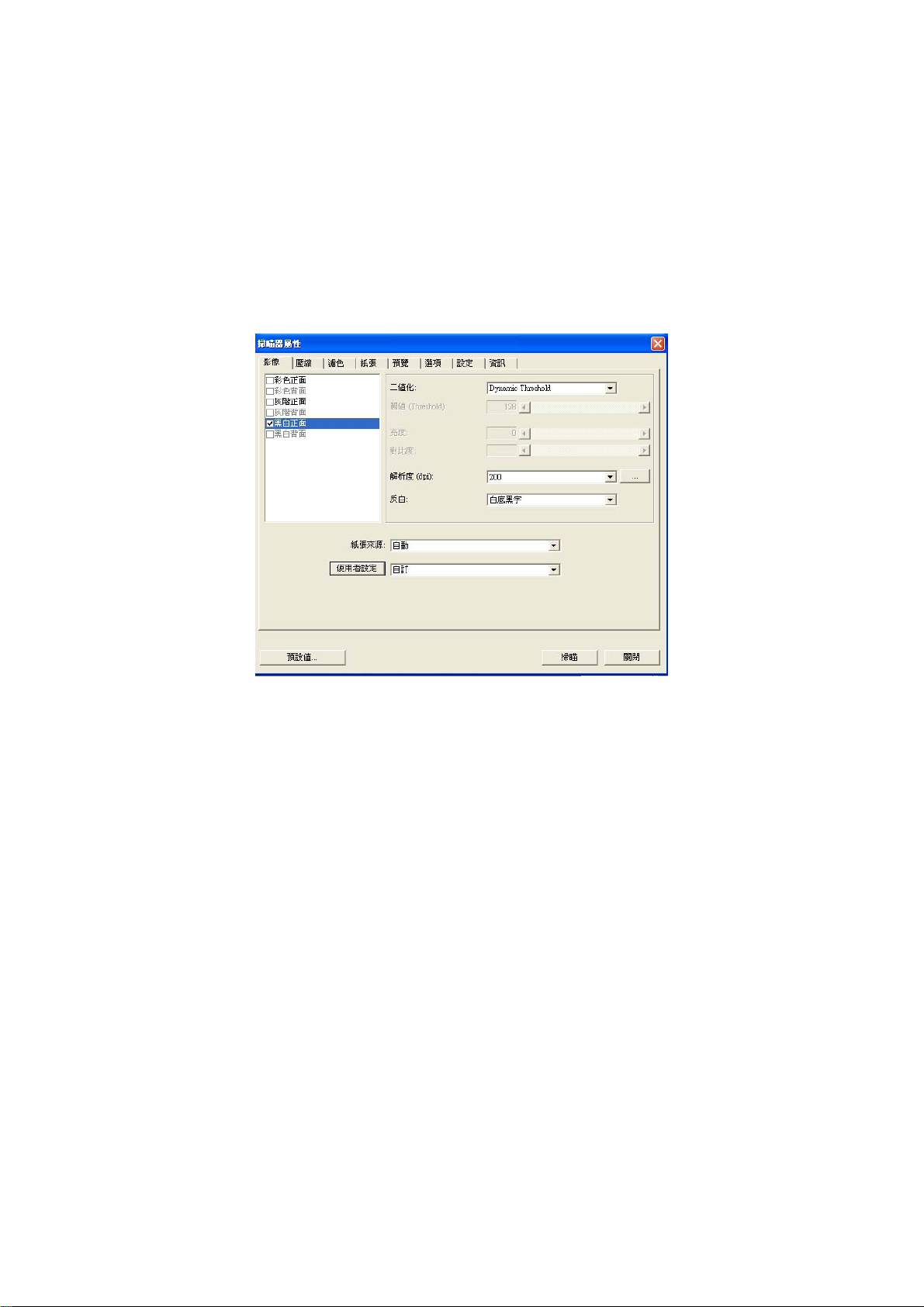
4.2 「影像」標籤
「影像」標籤可讓您選擇掃瞄文件的正面及背面,並對正面及背面分別作
不同的影像處理設定。例如,除了解析度的值正面及背面需固定以外,
在「影像」標籤、「壓縮」標籤及「濾色」標籤內的設定,檔正面及背面
都可以作不同的掃瞄設定。但請注意在「紙張」標籤、「選項」標籤及「設
定」標籤內的設定,正面及背面的設定須一致。
「影像」標籤對話方塊
4-
Page 28
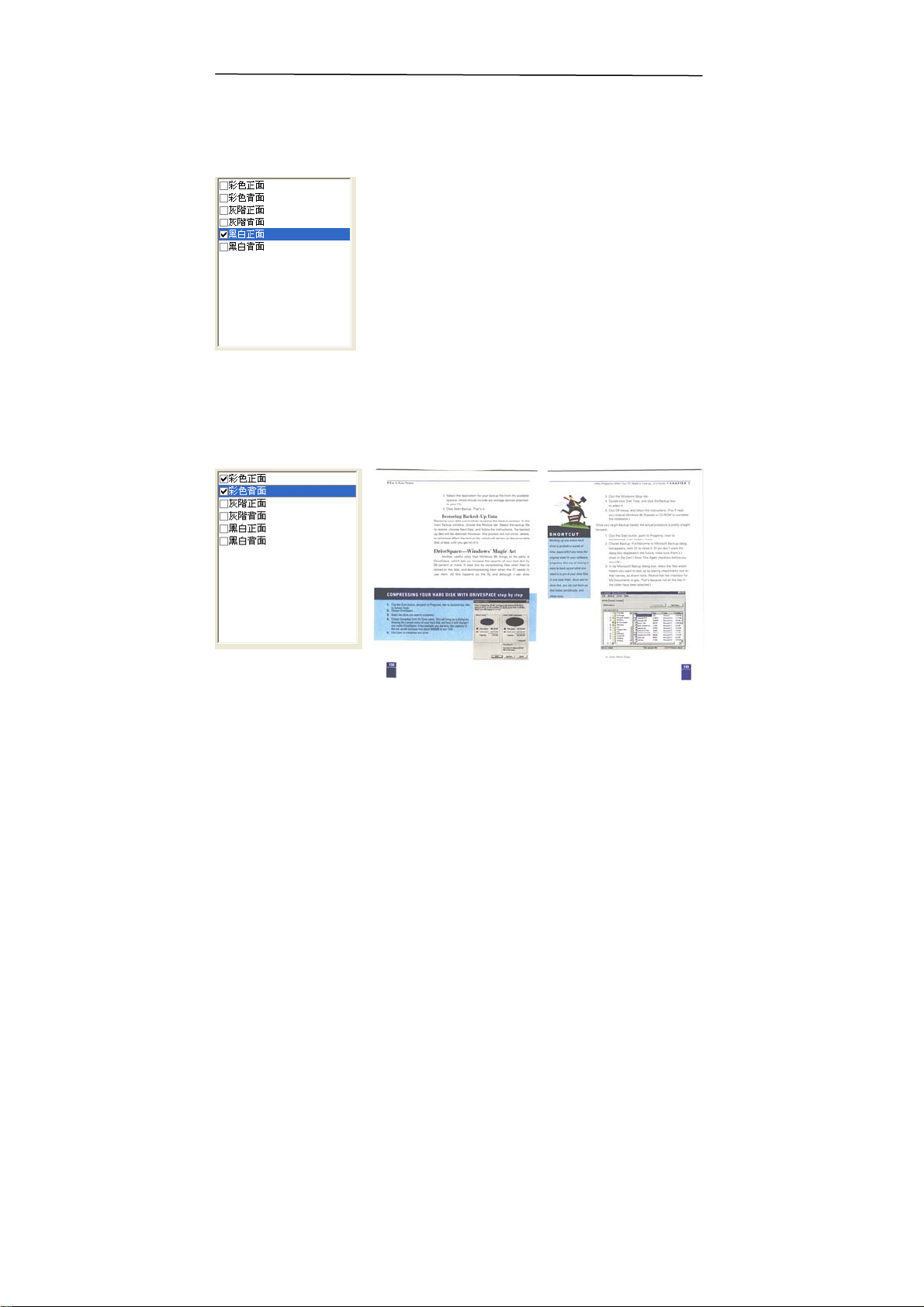
4.2.1 影像選擇方塊
影像選擇方塊包含影像類型及檔正背面選
項。 你可以同時選擇正背面來進行雙面的掃
瞄。 不過,請注意正背面在不同的活頁標籤
內可有不同的設定。另外如果你購買的不是
雙面掃瞄器,則背面無法選取。
例一:掃瞄兩面彩色檔,兩面都選彩色
影像選擇
正面
背面
4-6
Page 29
7
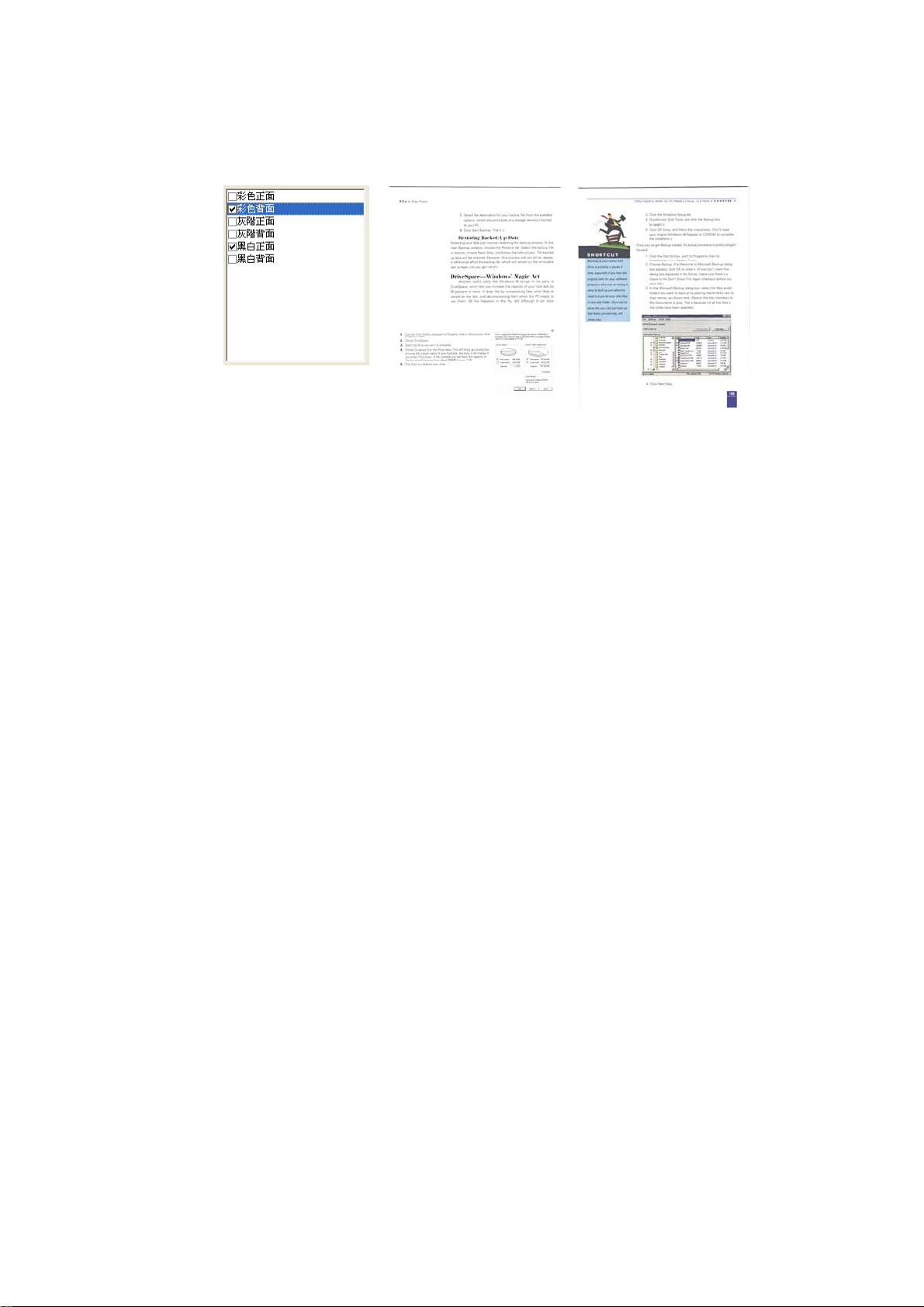
例二:掃瞄兩面彩色檔,正面是黑白(濾除藍色:篩選閥值:10, 背景值:
79),背面是彩色(掃瞄設定使用預設值)
正面
背面
影像選擇
4-
Page 30
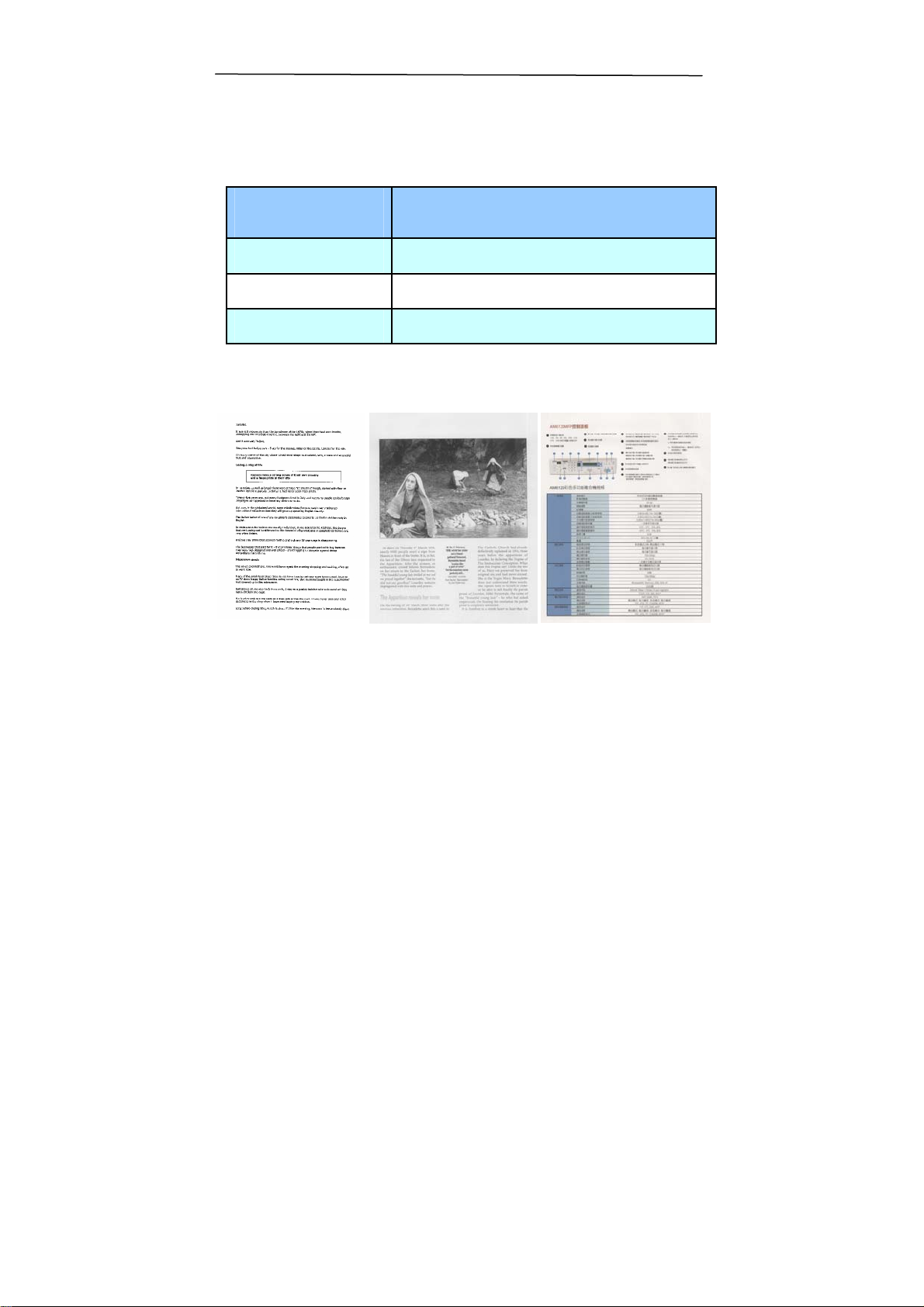
影像類型 說明
彩色 掃瞄彩色照片或檔的最佳選擇。
灰階 掃瞄黑白圖片的最佳選擇。
黑白 適合原稿內含文本或線條的圖案。
黑白
灰階 彩色
4-8
Page 31

4.2.2 其他影像處理選項
二值化 二值化是將灰階或彩色影像轉換成雙色調(黑與白)
影像的程式。選項包含 Dynamic Threshold與固定處
理。
Dynamic Threshold: 選擇 Dynamic Threshold 可讓掃瞄
器動態分析每個檔,以確定產生最佳品質影像的最
佳閾值。Dynamic Threshold 採用單一設定來掃瞄檔中
不同的內容例如,模糊文字、陰影背景、彩色背景
等。所以,如果你的檔含有以上各種不同的內容,
請選擇 Dynamic Threshold。 使用 Dynamic Threshold
時,「閥值」、「亮度」、及「對比度」都不可以調
整。
固定處理: 用於黑白或其他高對比文件。 選取「固
定處理」時,請調整「閥值」、及「亮度」值以取得
最佳的影像品質。
品質 如果你的圖像模式選擇「灰階」時,二值化的專案
會改為「品質」。 它的選項包括「高品質」與「普
通」,選擇「高品質」來提高圖像的品質,使圖像
看起來較明亮。
4-9
Page 32
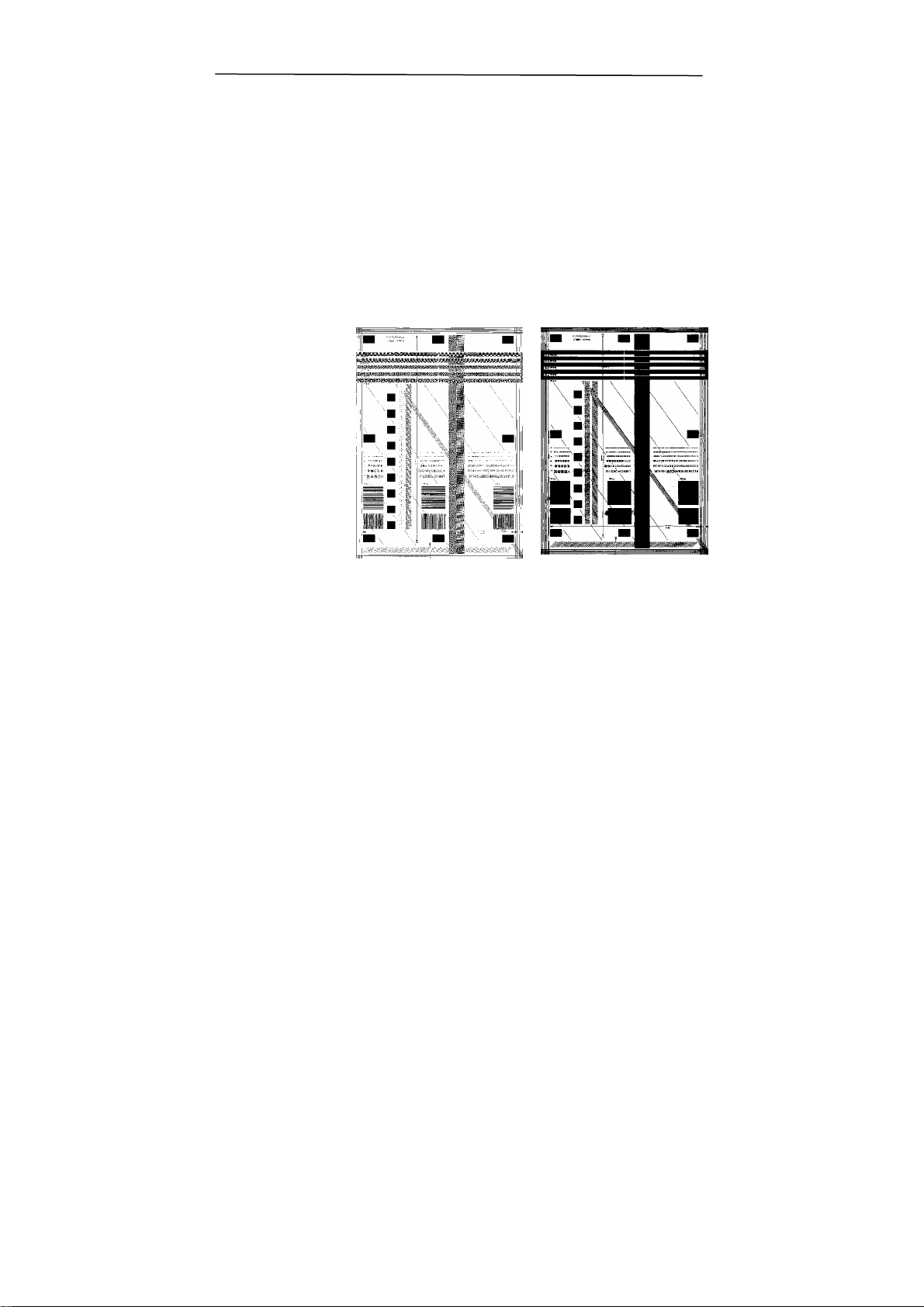
閥值 用於將灰階影像轉換成黑白影像。選取「固定處理」
時,才可以調整「閥值」。 閥值處理值從 0 至 255。低
閥值數值會產生較亮的影像,可用來緩和背景與細
微、及不需要的資訊。高閥值數值會產生較暗的影
像,可用來加深模糊的文本或線條。
透過拖拉「閥值」滑杆至左邊或右邊來調整閥值以達到
所要的閥值設定。
200 dpi,
亮度: 0
閥值:80,
200 dpi,
亮度: 0
閥值:170,
亮度 調整影像中明亮度的明暗。明亮度值愈大,影像愈
亮。把中間的滑動軸往右移以增強影像的亮度;往
左移以減少影像的亮度。
對比度
調整影像中最暗與最亮二者之間的範圍。 對比值愈
高,影像中黑白之間的灰域愈多。
把中間的滑動軸往右移以增強影像的對比值;往左
移以減少影像的對比值。
4-10
Page 33
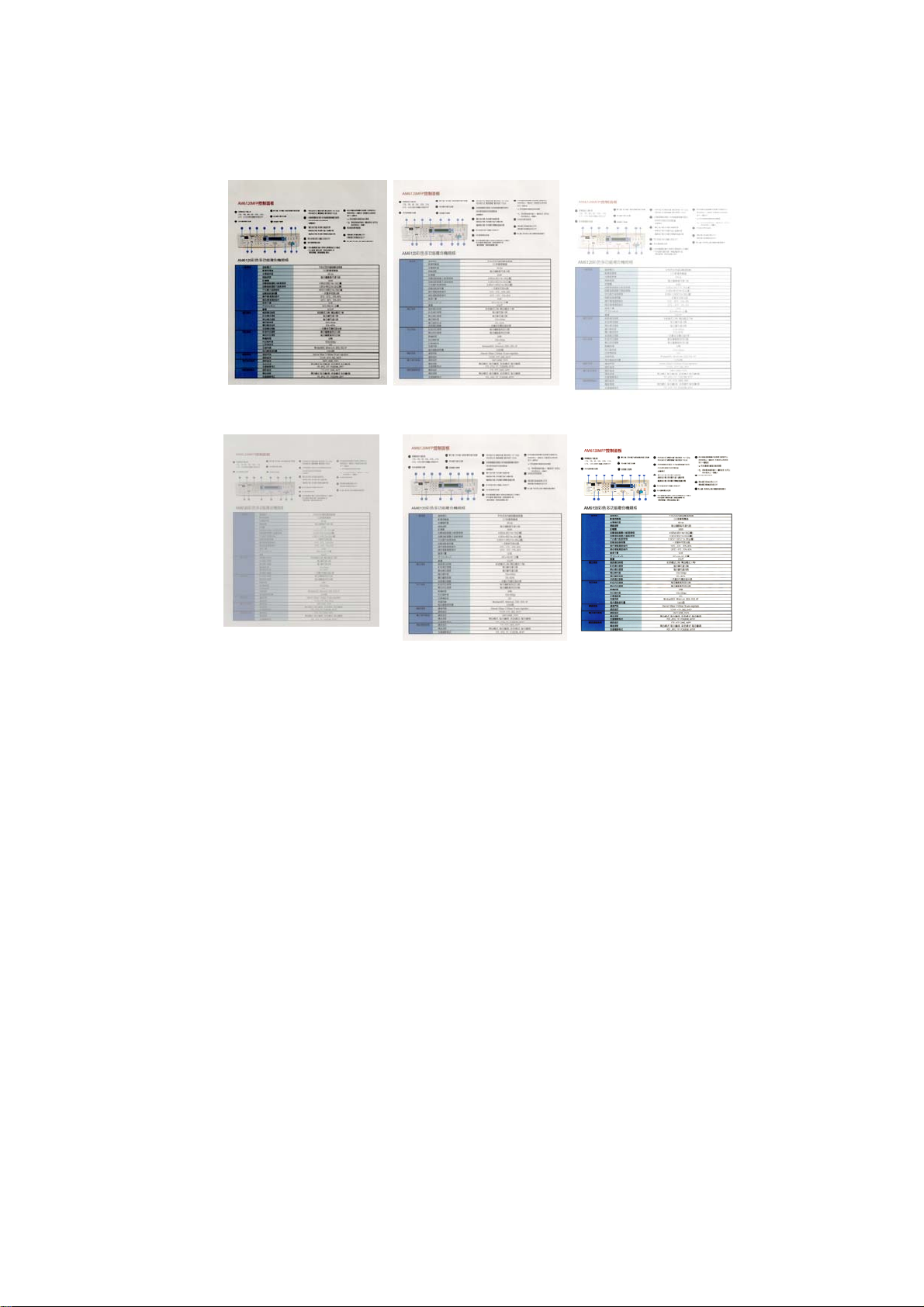
亮度值
對比度值
: -50 亮度值: 0 (普通) 亮度值: +50
: -50 對比度值: 0 (普通) 對比度值: +50
4-11
Page 34
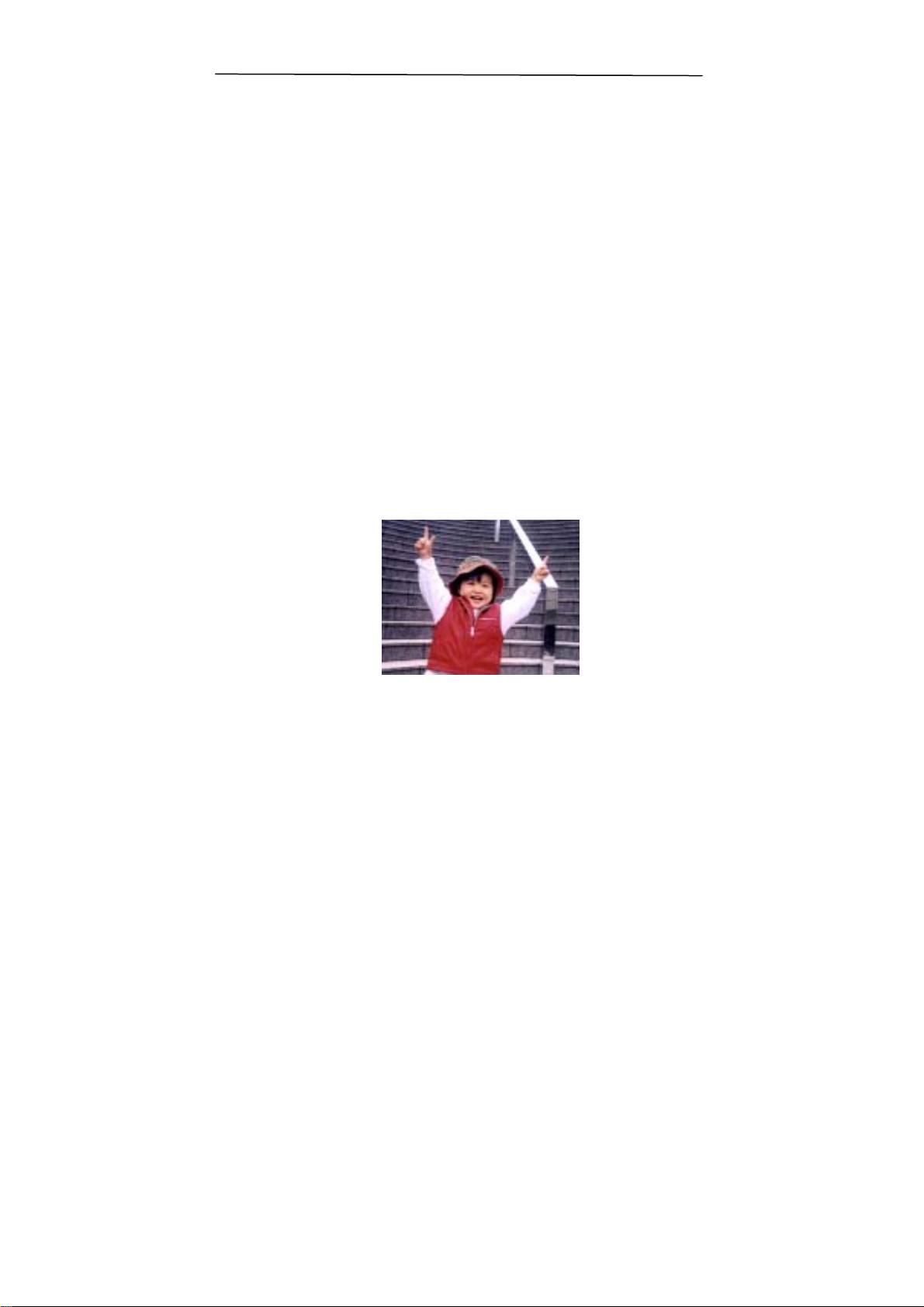
解析度
選擇適當的解析度,可以掃瞄出相當清晰的影像。 解
析度是指每一英吋所掃瞄的點數,單位為 dots per inch
(dpi),通常點數愈高,解析度即愈高,但當到達一定程
度時,解析度不會明顯地增加反而會增加硬碟的空間。
例如,使用 300 dpi的解析度和全彩的影像模式下,掃瞄
一張A4大小的彩色影像大約需 25MB 的硬碟空間。因
此,較高的解析度(通常指超過 600 dpi)在極少的情況下
才需要,比如說掃瞄較小範圍的圖形時才使用。因此,
請慎用超過 1200 dpi的解析度模式!
從下拉式選單中選擇解析度。預設值為 200 dpi(業界標
準)。可選用的解析度為 75、100、150、200 、300、400
或 600 。或者你也可以按選單右邊的方塊,在自訂大小
對話方塊內輸入你想要的解析度,範圍從 50 到 1200
dpi。
解析度: 50 dpi
4-12
Page 35
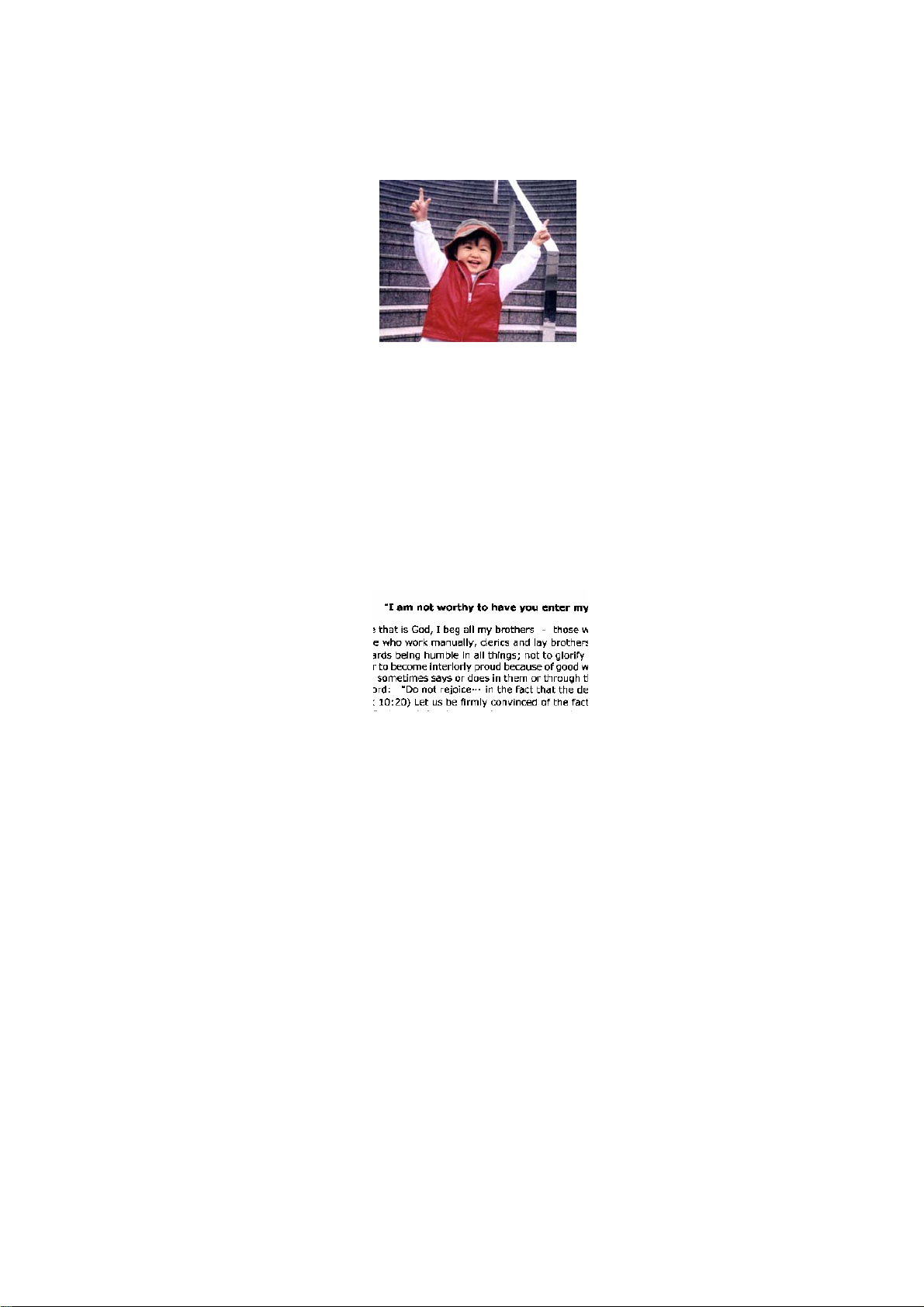
解析度: 100 dpi
黑白反相 黑白反相命令會將影像中之亮度及色彩予以顛倒,而使
影像中每一圖素變成其補色。 預設值為白底黑字,相
反的選項為黑底白字
白底黑字
4-13
Page 36

黑底白字
4-14
Page 37

5
紙張來源 選項:
y 自動文件進紙器: 如果你需要掃瞄多頁的檔,請將檔
放在自動文件進紙器內並選擇「紙張來源」為自動文
件進紙器。
y 平臺: 如果你需要掃瞄剪報、或是一些有皺折及不平
的文件,請把文件放在玻璃面版上並選擇掃瞄方式
為平臺式。
y 平臺 (書本): 適合掃瞄書本的內頁。
y 自動: 讓掃瞄器自動偵測自動檔進紙器內是否有紙。
如果勾選自動,而自動檔進紙器內及玻璃面版上都
有紙張,則掃瞄器會掃瞄自動文件進紙器內的文
件;如果勾選自動,自動檔進紙器內沒有紙而玻璃
面版上有紙,則掃瞄器會掃瞄玻璃面版上的文件。
「紙張來源」選項會因不同的掃瞄器型號而出現不同的
選項。
4.2.3 掃瞄彩色影像
以下為掃瞄彩色影像時,可以修改的設定:
y 亮度
y 對比度
y 解析度
y 黑白反相
4-1
Page 38

4.2.4 掃瞄灰階影像
以下為掃瞄灰階影像時,可以修改的設定:
y 亮度
y 對比度
y 解析度
y 黑白反相
4.2.5 掃瞄黑白影像
以下為掃瞄黑白影像時,可以修改的設定:
y 二值化 (Dynamic Threshold)
y 解析度
y 黑白反相
或
y 二值化 (固定處理)
y 閥值
y 亮度
y 解析度
y 黑白反相
4-16
Page 39
7
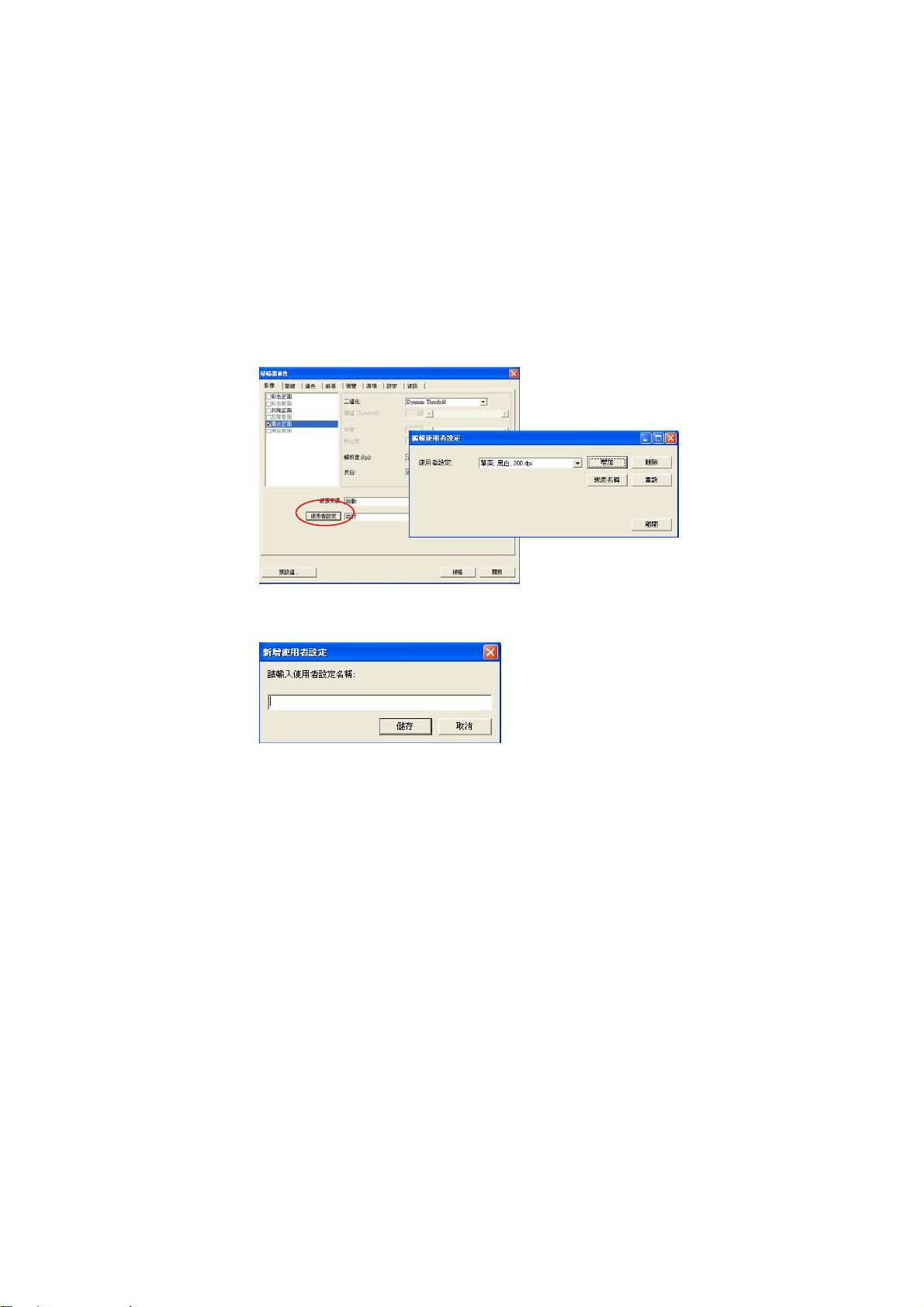
4.2.6 編輯使用者設定
「掃瞄器屬性」對話方塊可以讓你改變並儲存你經常使用的掃瞄
設定,同時,你也可以重新命名或刪除這些設定。
新增一個使用者設定,
1. 首先將掃瞄設定客制化。 (例如,修改你想要的解析度、影像類
型、裁切方式、掃瞄尺寸、或其他掃瞄設定。)
2. 在「影像」標籤頁面中,按一下“使用者設定"按鍵,螢幕會出現
“編輯使用者設定" 對話方塊。
3. 點選“增加"按鍵,輸入新的使用者設定檔名,再按 “儲存" 。
4. 新的使用者設定檔名會被儲存,且檔名會出現在 “使用者設定" 的
下拉式選單。
4-1
Page 40
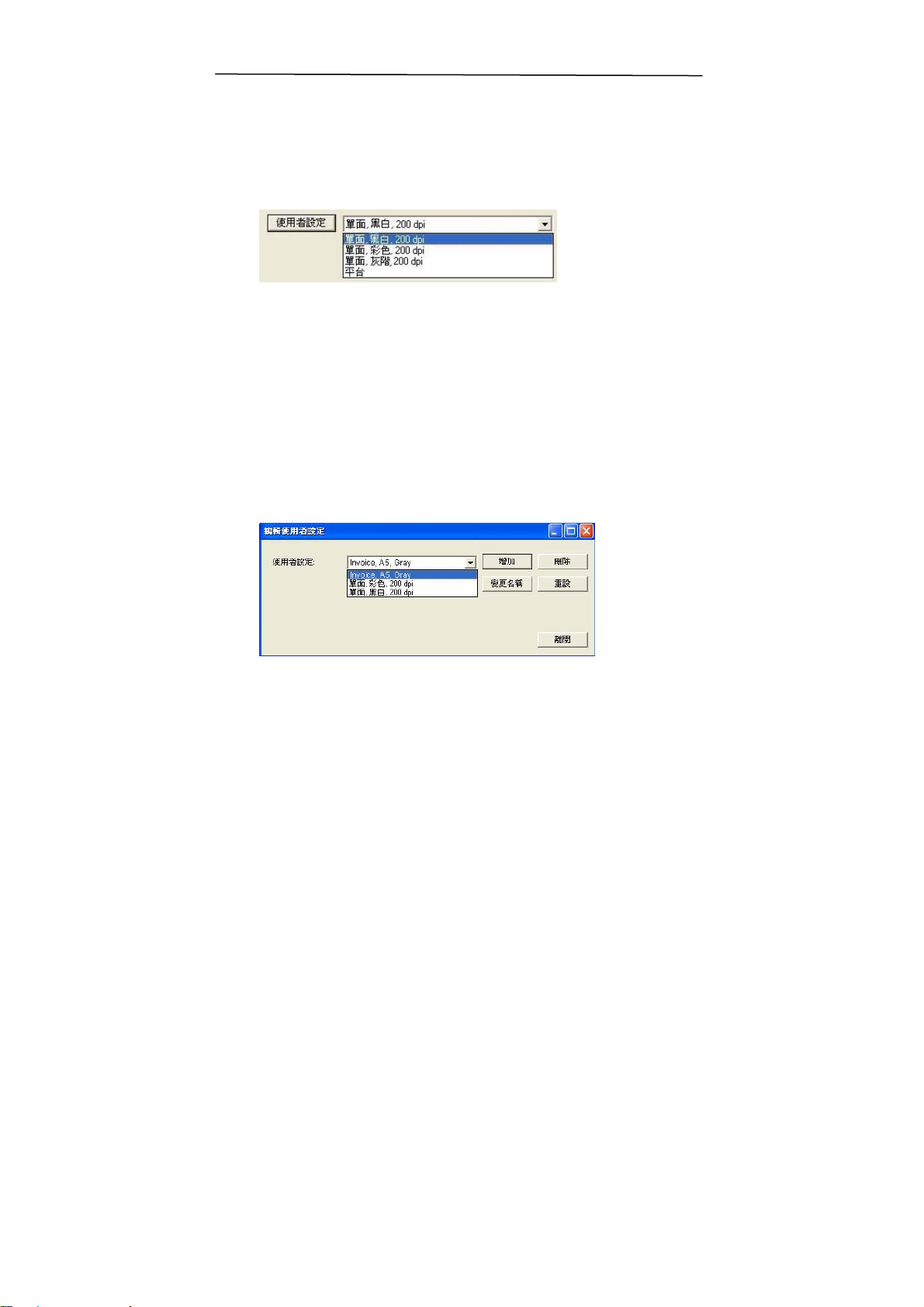
載入一個使用者設定,
1. 在「影像」標籤頁面中,按一下 “使用者設定" 的下拉式選單,選
擇你需要的使用者設定名稱。
2. 你選擇的使用者設定會立即被載入並顯示在「掃瞄器屬性」對話方
塊中。
刪除一個使用者設定,
1. 在「影像」標籤頁面中,按一下“使用者設定"按鍵,螢幕會出現
“編輯使用者設定" 對話方塊。
2. 按一下 “使用者設定" 的下拉式選單,選擇你需要刪除的使用者
設定名稱。
3. 按一下 “刪除" 按鍵。 一個確認對話框“確定要刪除這個使用者
設定嗎?"會出現。
4. 按一下 “是" 來刪除或按一下“否"以離開。
4-18
Page 41
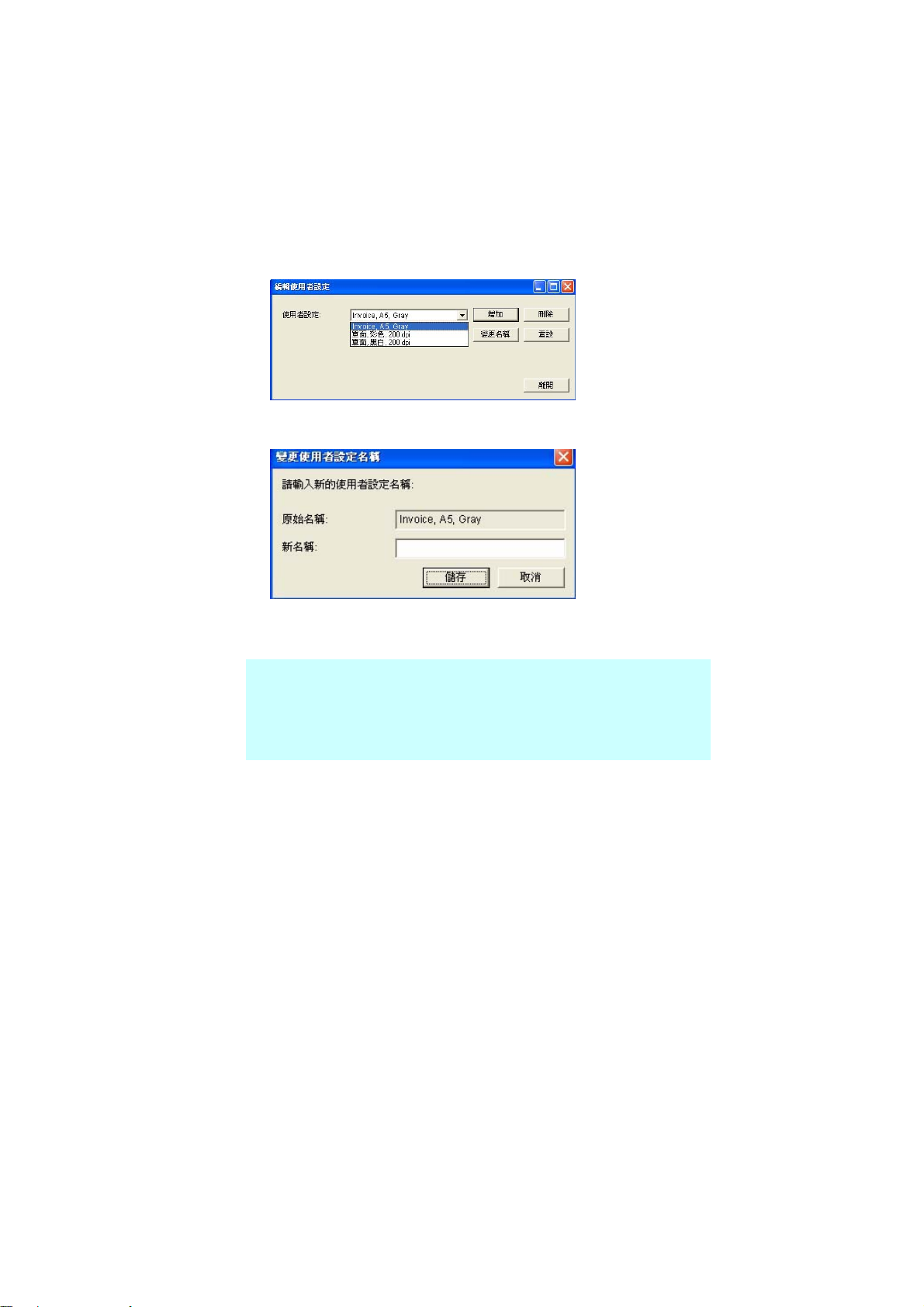
重新命名一個使用者設定名稱,
1. 在「影像」標籤頁面中,按一下“使用者設定"按鍵,螢
幕會出現 “編輯使用者設定" 對話方塊。
2. 按一下 “使用者設定" 的下拉式選單,選擇你需要重新命名的使
用者設定名稱,再按一下“變更名稱"按鍵。
3. “變更使用者設定名稱"對話框中,輸入新的使用者設定名稱。
4. 按一下 “儲存" 來儲存,或按一下“取消"以離開。
注意事項:
預設的使用者設定名稱包括平臺、單面-黑白-200dpi、單面-灰階
-200dpi、單面-彩色-200 dpi、 雙面-黑白-200 dpi、雙面-灰階-200 dpi、
雙面-彩色-200 dpi。 如果你購買的是一台單面或饋紙式掃瞄器,則
雙面或平臺的選項就不會顯示出來。
4-19
Page 42

4.3 「壓縮」標籤
「壓縮」標籤可以讓你有效地將檔案縮小。黑白影像通常使用 G4 (Group 4)
技術壓縮,彩色與灰階影像通常使用 JPEG 技術壓縮。 在壓縮彩色與灰
階影像時,你也可以同時調整壓縮的品質,即把「JPEG 品質」滑動軸往
右移以提升 JPEG 品質但檔案壓縮程度會較小;往左移以降低 JPEG 品質
但檔案壓縮程度會較大。預設為 50%。
請注意:如果你的影像編輯應用程式不支援該壓縮檔案格式,螢幕會出
現“應用軟體不接受壓縮格式"的警告訊息,或是完成掃瞄後無法開啟
該檔案,又或者開啟該壓縮檔案後,會產生不正常的影像。
對於彩色或灰階影像掃瞄,提供以下的壓縮選項:
y 無
y JPEG
對於黑白影像掃瞄,提供以下的壓縮選項:
y 無
y G4 (Group 4)
4-20
Page 43
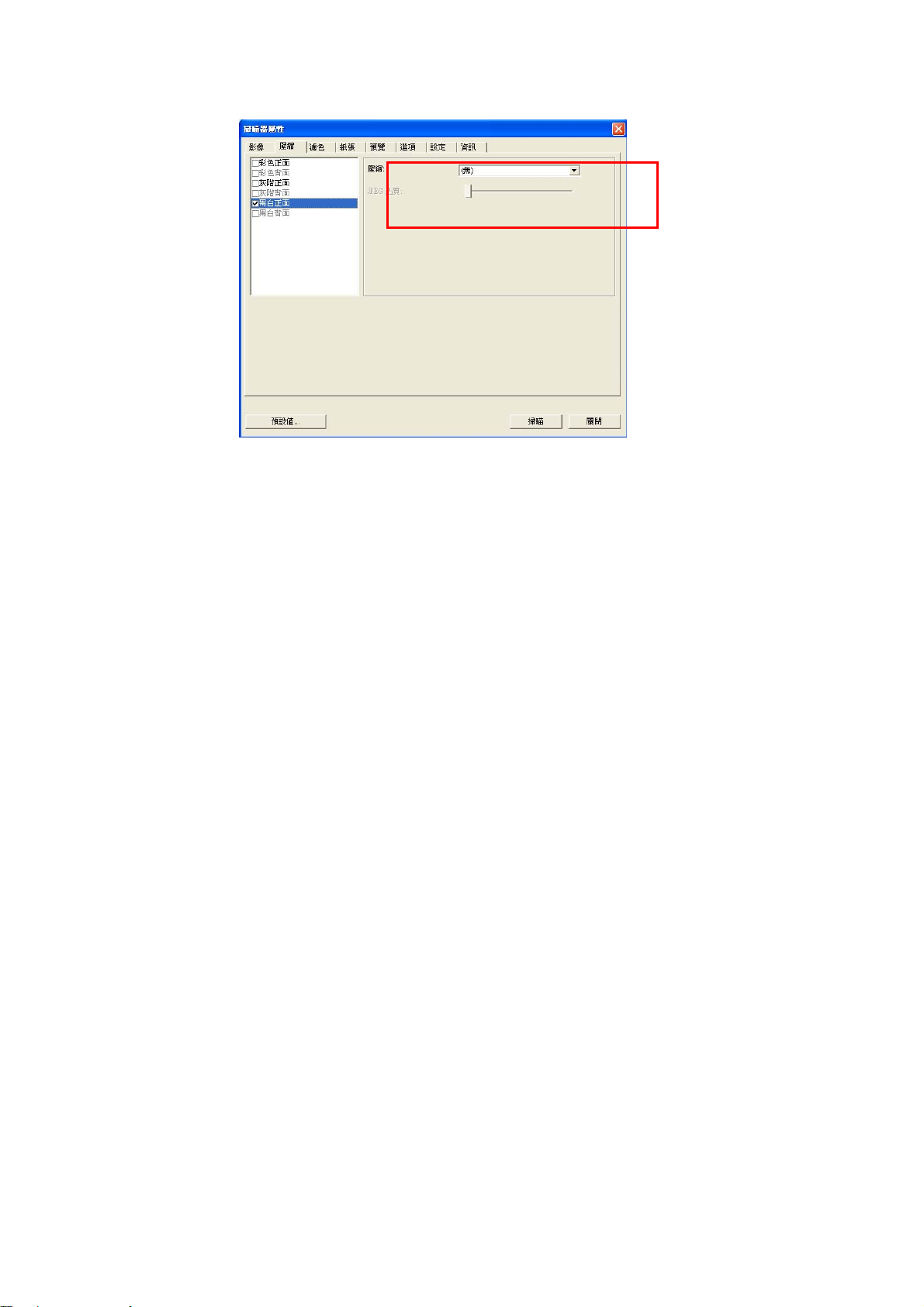
「壓縮」標籤對話方塊
4-21
Page 44
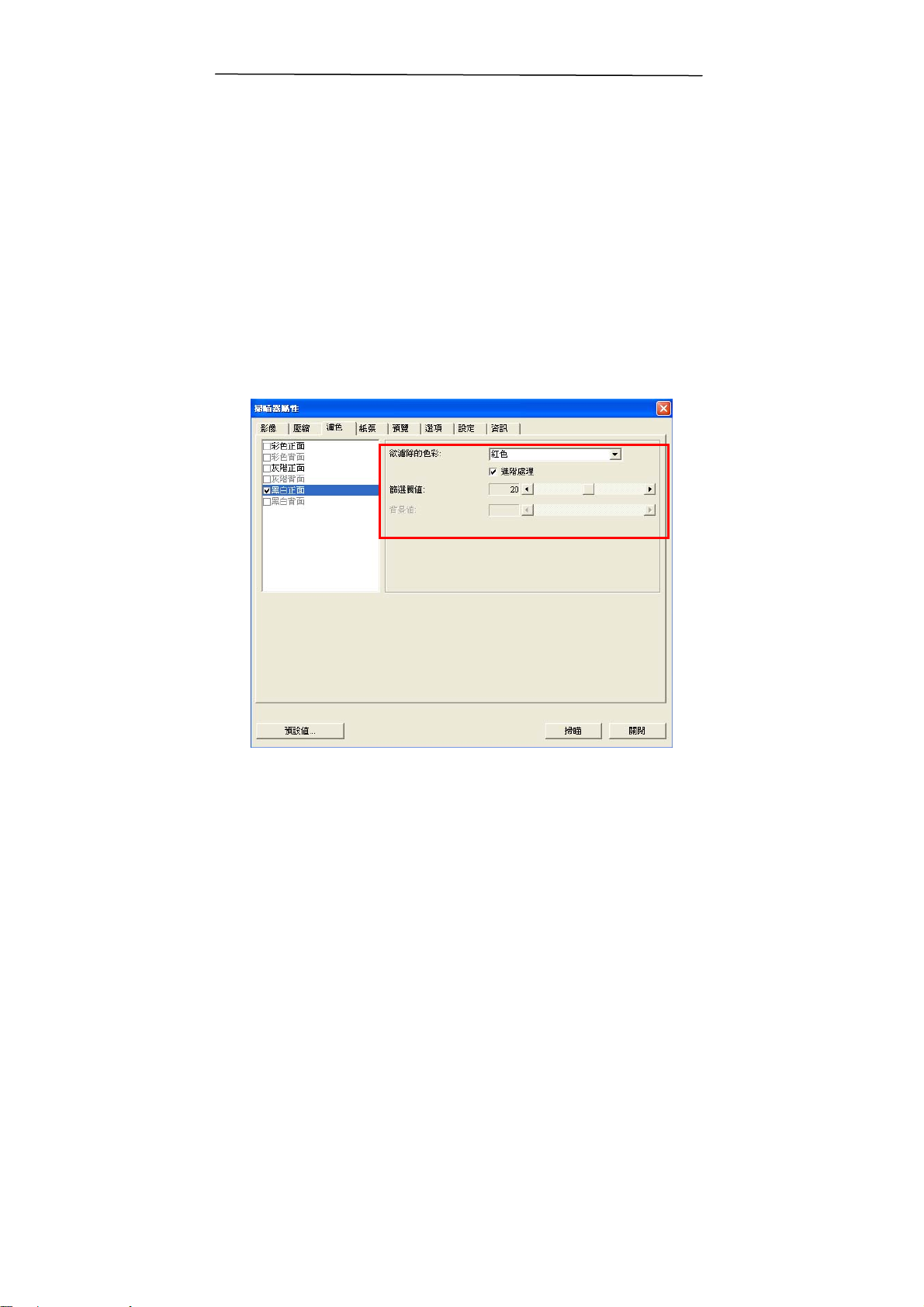
4.4 「濾色」標籤
4.4.1 濾色標籤選項
濾色: 濾除影像中紅、藍、綠任一色頻。如果你的原稿的文本含有藍色的背景或浮水印,
請選擇濾除藍色色頻,則掃瞄後,藍色的背景或浮水印即會消失。 濾色選項目的在使文字
更清晰,特別是檔經過光學字元識別(OCR)軟體轉換之後。
注意: 這個功能只能在黑白影像或灰階影像模式中才能發揮作用,所以
使用濾色前,請先將影像模式改為黑白或灰階。
「濾色」對話方塊
4-22
Page 45
4.4.2 其他濾色選項
選擇「進階處理」後,提供以下兩個進階選項,提高掃瞄的影像品質。
篩選閥值 此設定決定要濾除多少選取的色彩。較低的值將濾
除更多選取的色彩,而較高的值將保留更多選取的
色彩。
背景 高於此值的圖元會被改為最亮值。濾除顏色的同
時,調整背景值可使文字顯得更清晰。 你可以同時
調整「篩選閥值」與「背景」的值來得到最佳的影像
品質。
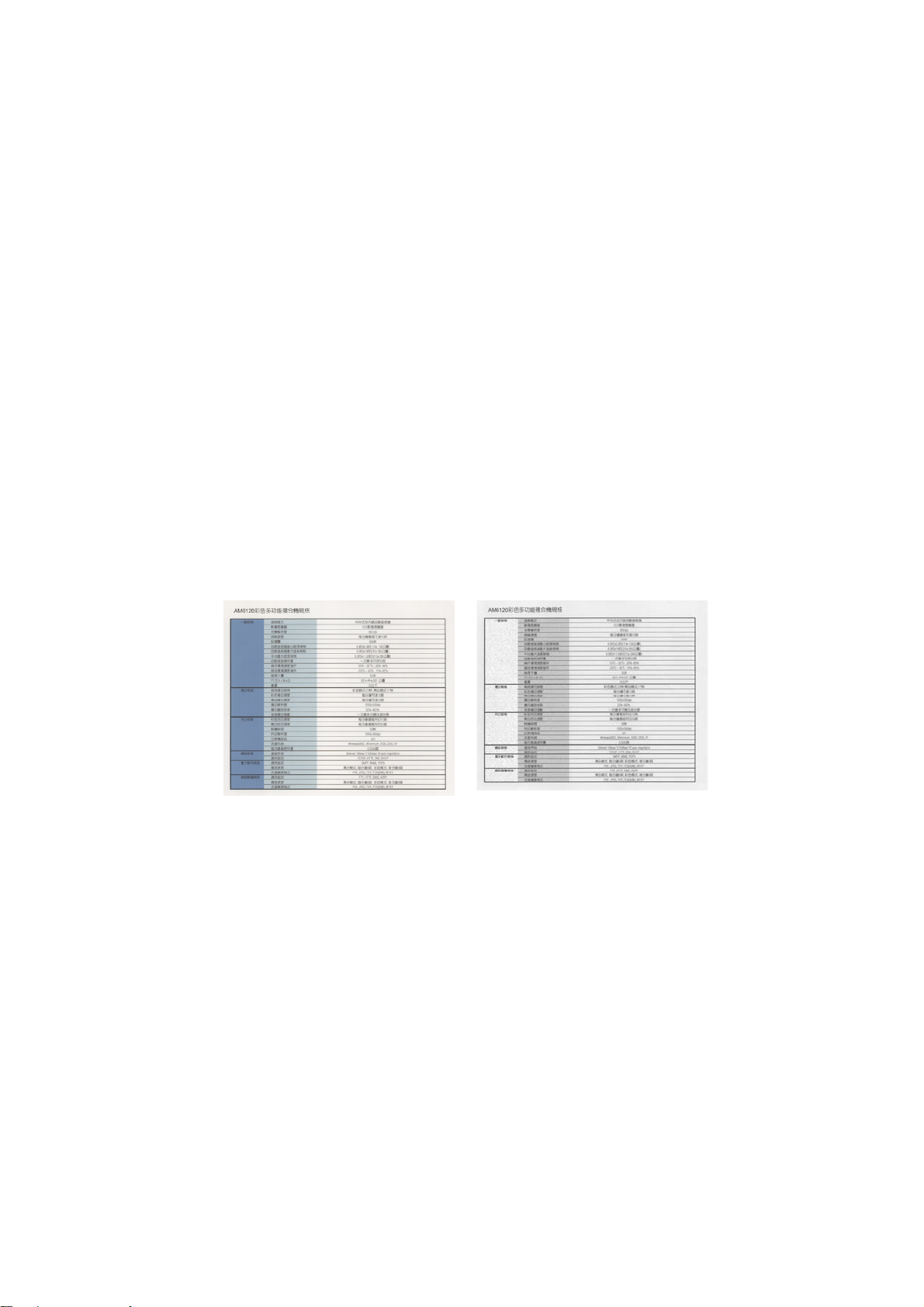
例如: 背景值經微調後,文字變得更清楚。
原稿
濾除藍色, 篩選閥值: 20, 背景值: 255
4-23
Page 46
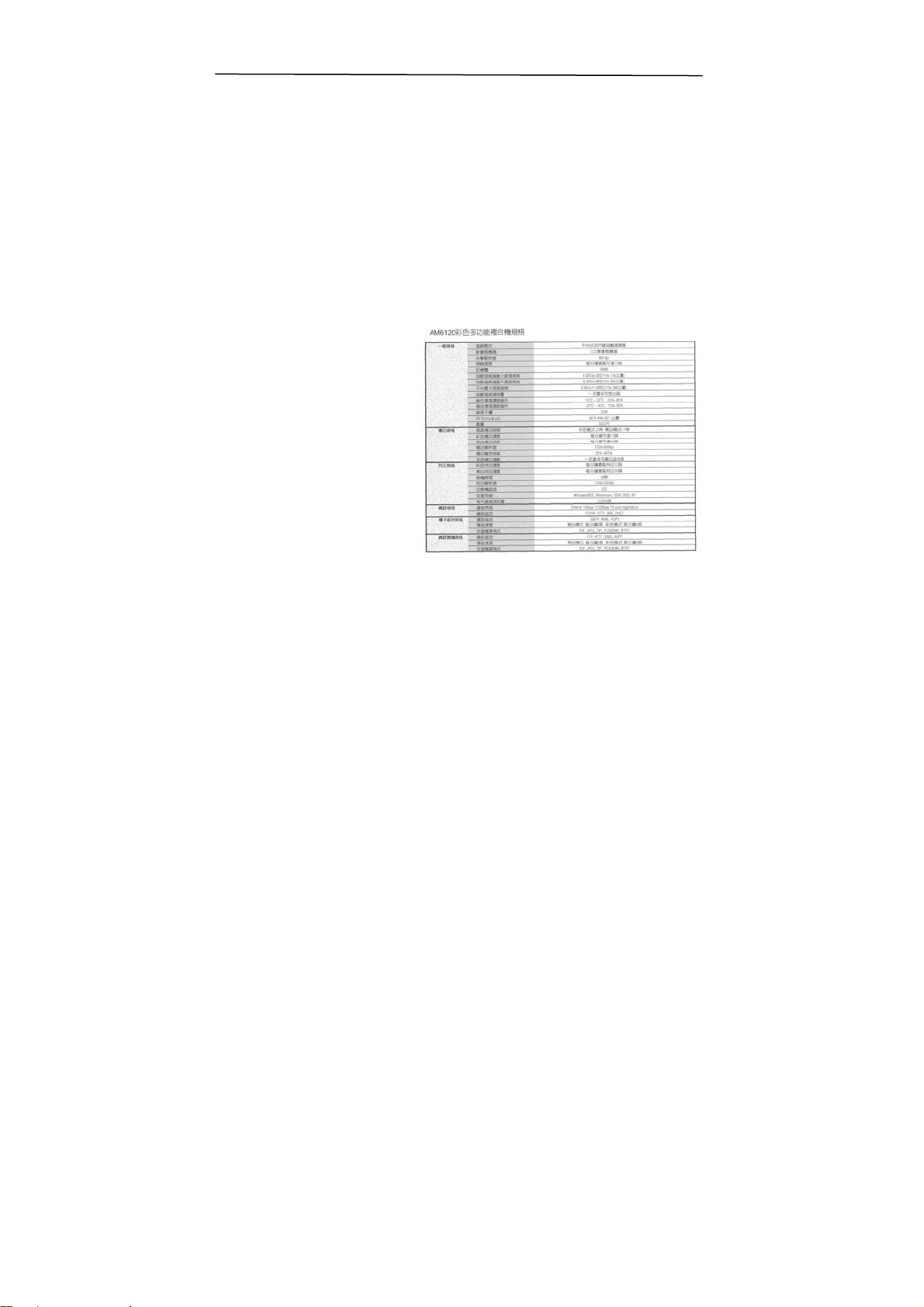
濾除藍色, 篩選閥值: 20, 背景值: 210
4-24
Page 47
5
4.5 「紙張」標籤
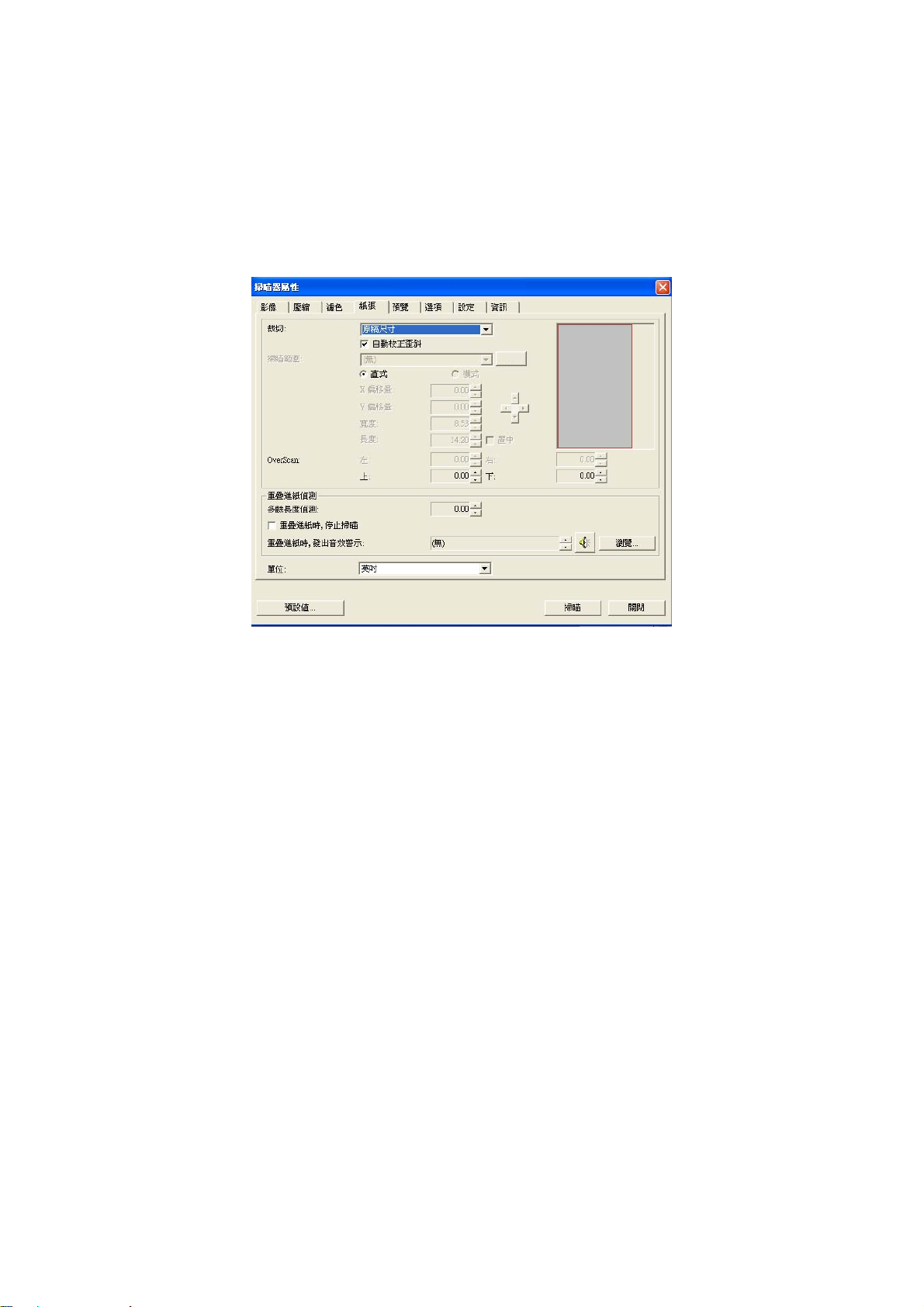
「紙張」標籤:「紙張」標籤可讓您定義與影像輸出相關的值(例如,裁
切值、掃瞄範圍、紙張大小、重疊進紙偵測、與測量單位)。
「紙張」標籤對話方塊
4-2
Page 48

4.5.1 裁切
裁切可讓您擷取掃瞄檔的一部分影像。 選項: 原稿尺寸、固定尺
寸、紙張盡頭偵測。
原稿尺寸 根據影像的邊緣,動態調整不同檔大小的裁切視
窗。此選項適用於一迭尺寸大小不同的檔上。
固定尺寸 讓您定義固定的掃瞄區域,此選項適用於一疊尺寸
大小相同的文件。如果您選擇此選項,您可以再使
用上下箭頭鍵來改變 x 與 y 偏移量、寬度和長度,
重新調整所要掃瞄的區域。「顯示」視窗將顯示您
變更值之後的影像位置。
紙張盡頭偵測 讓您定義固定長度的掃瞄區域,此選項適用於一迭
長度不同但寬度相同的檔。如果您選擇此選項,您
可以使用上下箭頭鍵來改變 x 與 y 偏移量、寬度和
長度,重新調整所要掃瞄的區域。「顯示」視窗將
顯示您變更值之後的影像位置。
4-26
Page 49

7
以下選項僅在選取固定尺寸或紙張盡頭偵側時提供。
y X 偏移量— 掃瞄器左端到掃瞄區域左緣的距離。
y Y 偏移量— 檔頂端到掃瞄區域頂端的位置。
y 寬度— 掃瞄區域的寬度。
y 長度— 掃瞄區域的長度。
y 置中— 根據選取的檔大小自動計算中央進紙的 x 偏移量。
y — 調整十字內的箭頭,掃瞄區域不會改變,而會被固定
地往左右或上下移動,可以從「顯示」視窗內,流覽結
果。
4-2
Page 50
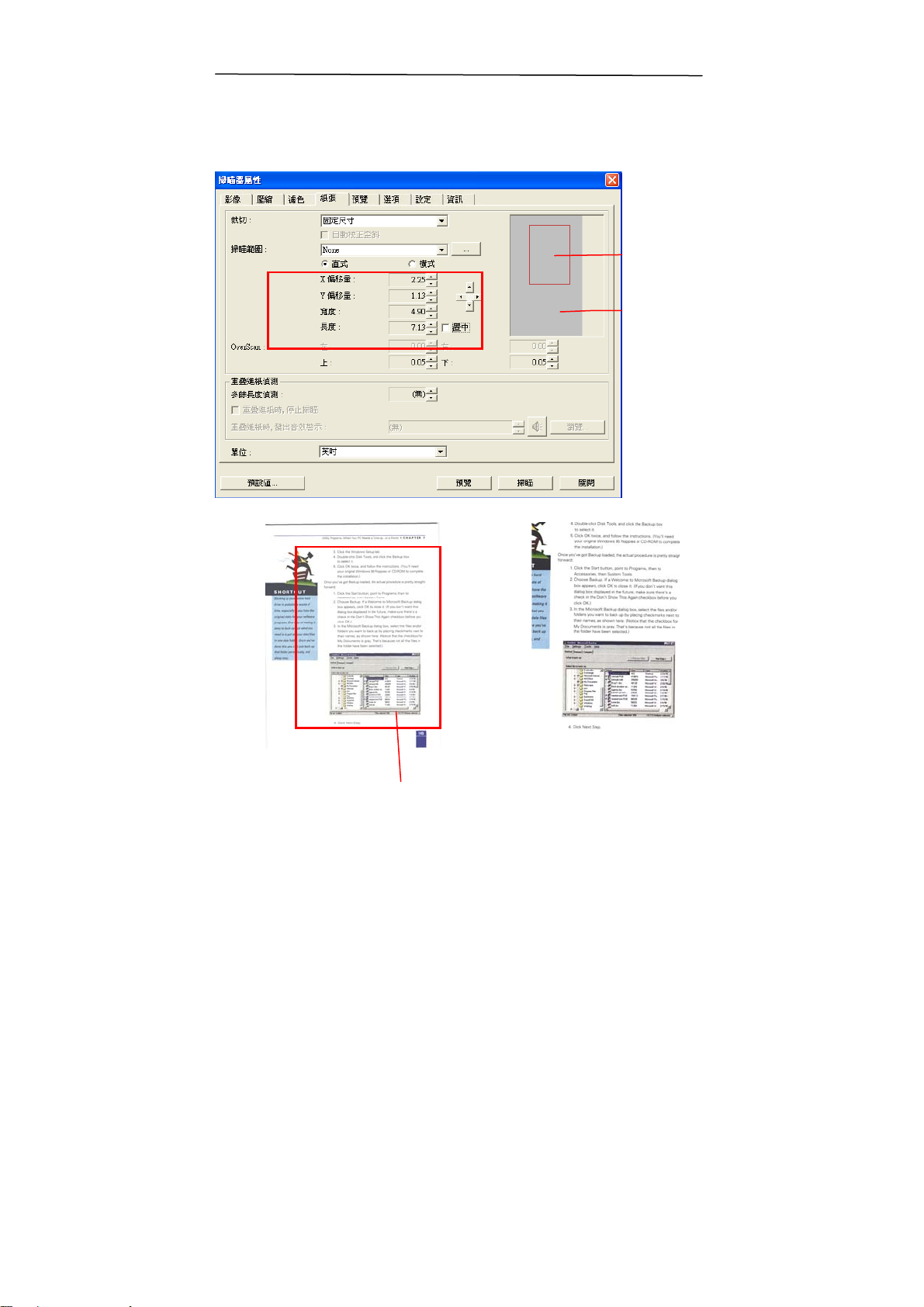
例如:裁切某一特定區域 ( x偏移量為 2.25英吋;y 偏移量為 1.13英吋)
掃瞄區域
「顯示」視窗
原稿
被裁切的區域
經過手動裁切後
4-28
Page 51
4.5.2 其他紙張選項
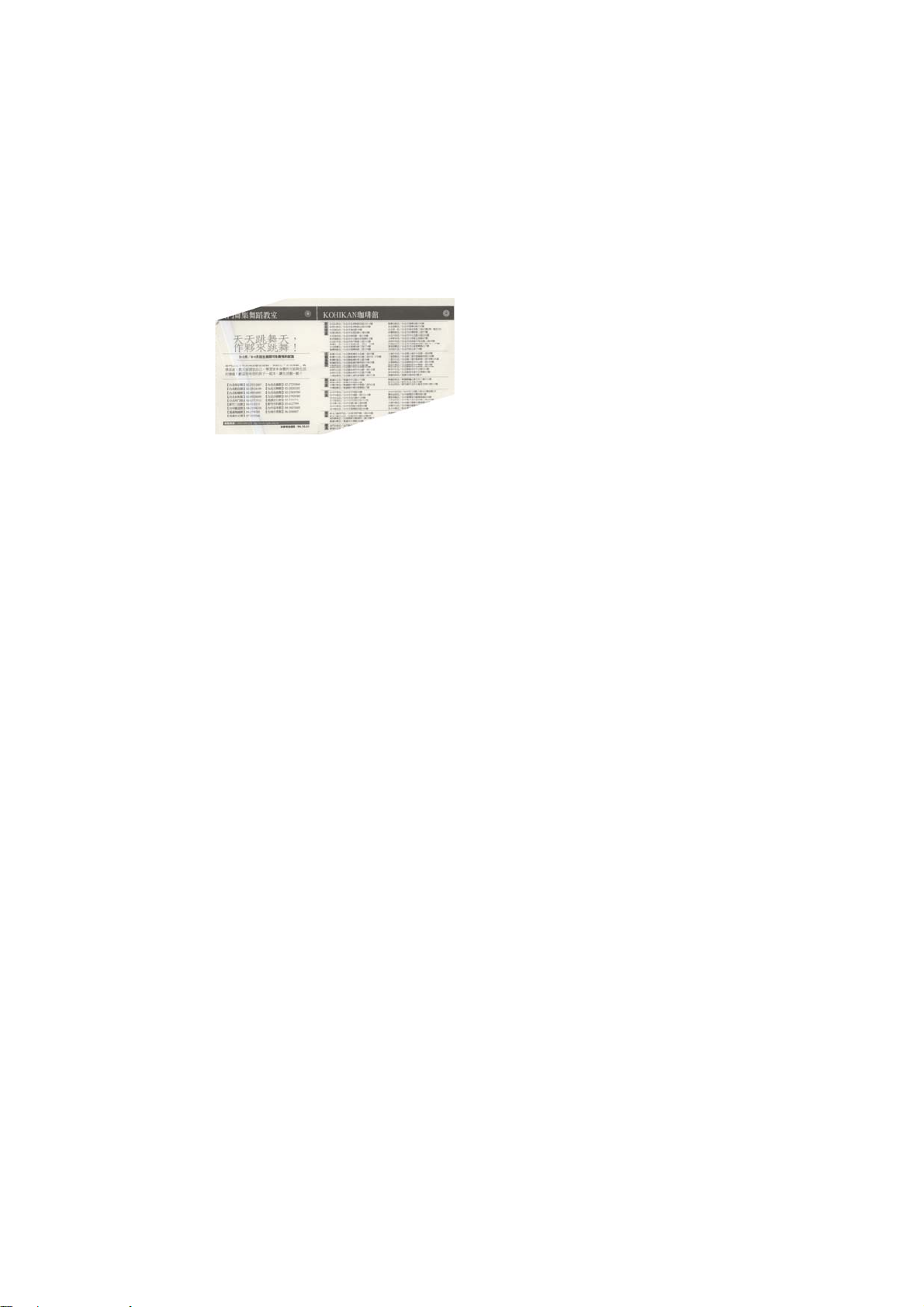
自動校正歪斜
選擇此選項以自動調正文件的傾斜度。此選項僅在選取原稿尺寸(自動
裁切)時提供。
附注:如果傾斜角度過大,
一些圖像可能被裁切掉。
掃瞄範圍
從下拉式選單中選擇你想要的掃瞄範圍。 或者你也可以點選旁邊的方
框,在自訂大小對話方塊中,輸入你想要設定的長度與寬度,再按增
加,新的自訂尺寸會出現在下拉式選單中。
選項: 無, US Legal – 8.5" x 14", US Letter- 8.5"x 11", Photo 6" x 4",
Photo 4" x 6", Photo 5" x 3", Photo 3" x 5", ISO A4 – 21 x 29.7 cm,
ISO A5 – 14.8 x 21 cm, ISO A6 – 10.5 x 14.8cm, ISO A7 – 7.4 x 10/5 cm, ISO
B5 – 17.6 x 25 cm, ISO B6 – 12.5 x 17.6 cm, ISO B7 – 8.8 x 12.5 cm, JIS
B5 – 18.2 x 25.7 cm, JIS B6 – 12.8 x 18.2 cm, JIS B7 – 9.1 x 12.8 cm, 最大掃
瞄範圍。
長頁:
當你的檔超過掃瞄器目前提供的尺寸時,請選擇 “長頁"。 但請注意
如果選擇“長頁"時,偵測多頁進紙功能無法發揮作用。 選項: 沒有限
制, 輸入長度 (*此項選擇應掃瞄器型號而異)
4-29
Page 52

如果你有一疊長頁檔但不知其長度,請選擇“沒有限制"。
如果你有一疊已知長度的長頁文件,請點選“輸入長度"並在下方輸入
文件的長度與寬度或是你想要掃瞄的長度與寬度。
OverScan
OverScan 功能讓你可以在已選擇的掃瞄範圍之外,在上邊及下邊各多加
最大約 5 毫米,使實際掃瞄的範圍比既訂的掃瞄範圍稍為大一些,不過
「顯示」視窗不會顯示 OverScan 後的大小。這個功能是用來減少歪斜影
像邊緣的被裁切,通常用在透過自動檔進紙器來掃瞄一迭多頁文件時,
因為此時比較容易發生紙張歪斜的情形。 注意:此功能是否啟動,會
依不同的掃瞄器型號而有所不同。
重疊進紙偵測
重疊進紙偵測讓你偵測出透過自動文件進紙器掃瞄文件時重疊的紙張。
重疊進紙通常發生在有釘訂書針的文件、附有貼紙的文件、或是一些帶
有靜電的文件。 注意:此功能是否啟動,會依不同的掃瞄器型號而有所
不同。
4-30
Page 53
額外長度偵測
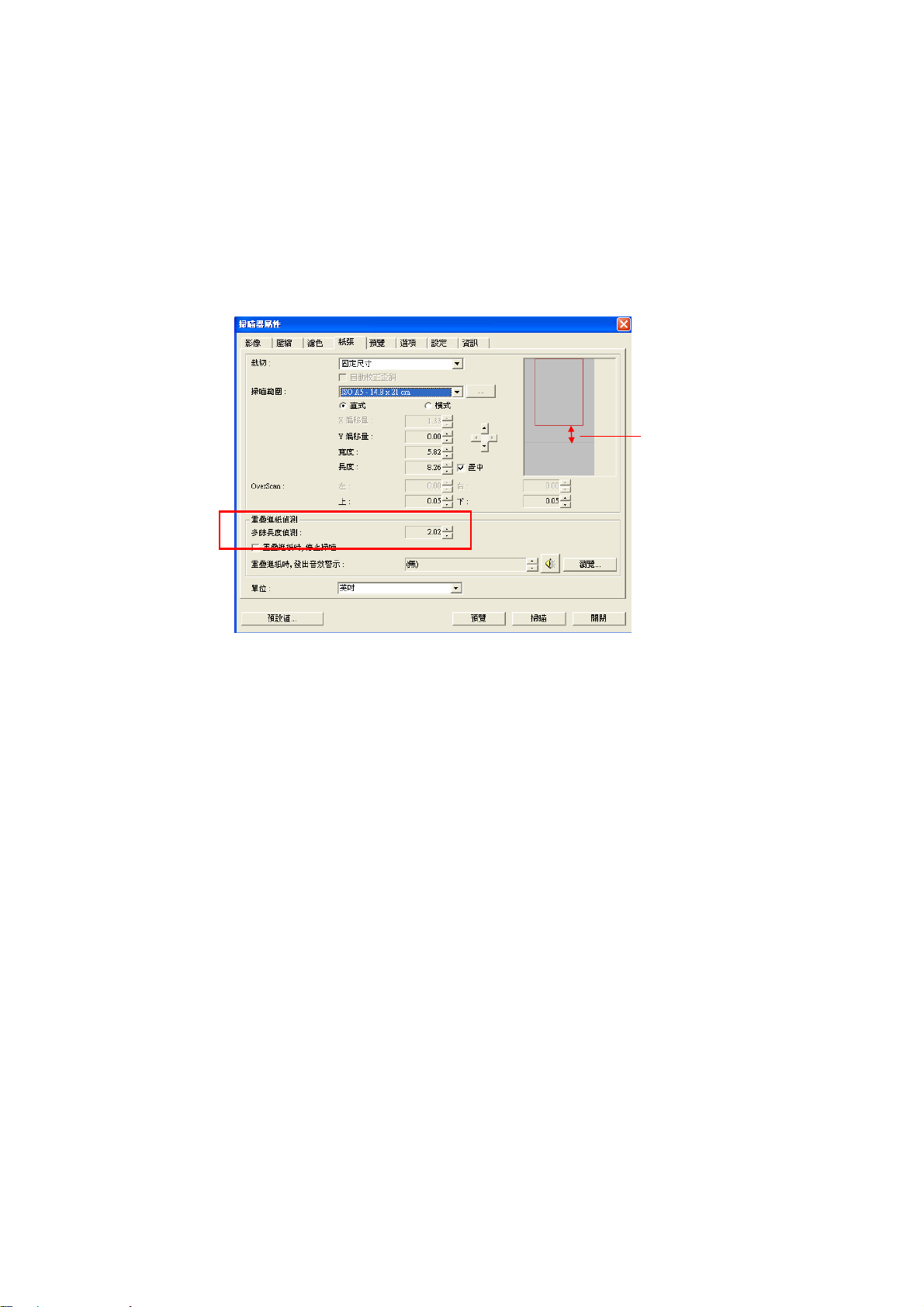
選擇或定義偵測重疊進紙的額外長度。 這個欄位的值指的是在
你指定的掃瞄範圍外,多餘的長度。 「顯示」視窗將顯示變更值之後的
文件大小。 這個欄位的值若為 0,表示沒有額外的長度要偵測。 額外
長度偵測適合在掃瞄相同尺寸大小的多頁檔時使用。
例如:重疊進紙偵測:當多餘長度設為 2.02 英吋時
多餘長度設為
2.02 英吋
4-31
Page 54

重疊進紙偵測提供下列兩個選項:
z 重疊進紙時,停止掃瞄
如果選取它,在偵測到重疊進紙時,掃瞄器將停止掃瞄。
z 重疊進紙時,發出警告音效:
如果選取它,並加入一個音效檔,在偵測到重迭進紙時,掃瞄器將
會發出警告音效。
如何加入重疊進紙警告音效:
1. 按一下音效旁的「流覽」按鈕以顯示「開啟」對話方塊。
2. 選擇所要的 .wav 檔案。
3. 按一下對話方塊上的開啟,音效將被儲存。
單位
定義主要的測量單位。可選擇英吋、毫米、和圖元。
4-32
Page 55
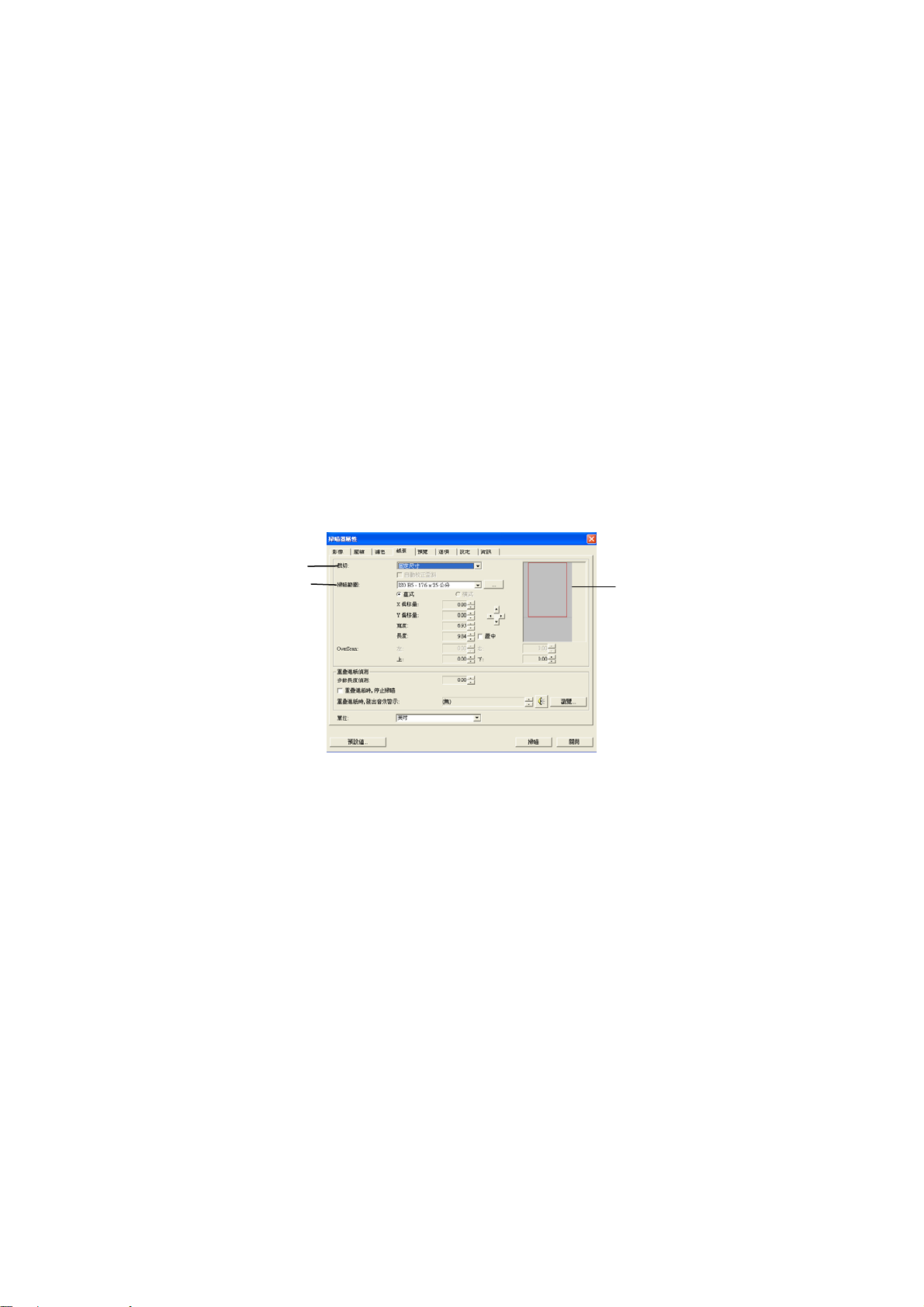
4.5.3 依檔或影像類型裁切
依檔或影像類型裁切: (用於一疊尺寸相同的文件)
這個選項可以讓你依照需求,同時以不同的範圍及影像類型來掃瞄,而
產生不同大小的黑白、灰階、或彩色的影像。 例如,當你要掃瞄一疊檔
如履歷表等,它的圖片或簽名都在檔中的固定區域時,為節省儲存空
間,你需要用黑白影像來儲存整個檔而用彩色影像來儲存檔中的照片區
域。
以下的步驟敘述如何以黑白影像掃瞄整份檔並同時以彩色影像掃瞄檔的
局部區域:
1. 在「紙張」標籤頁面中的「裁切」選項,選擇“依檔/影像類型裁切"
或 “固定尺寸"。
2. 從掃瞄範圍選項中選擇你需要的尺寸,此時,右邊的視窗內會出現
紅色的方形框,顯示你所選擇的尺寸(如下圖),這也是你整份文件
的尺寸【例如,ISO B5。 如果你沒有選擇檔的尺寸(如選項為無),則
預設為“最大掃瞄範圍"】。
1
2
一個紅
色的長
方形
3. 點選「預覽」標籤以顯示如下圖的預覽視窗。 視窗內出現的黑色
方形框表示你剛才所選擇的掃瞄尺寸。
4-33
Page 56
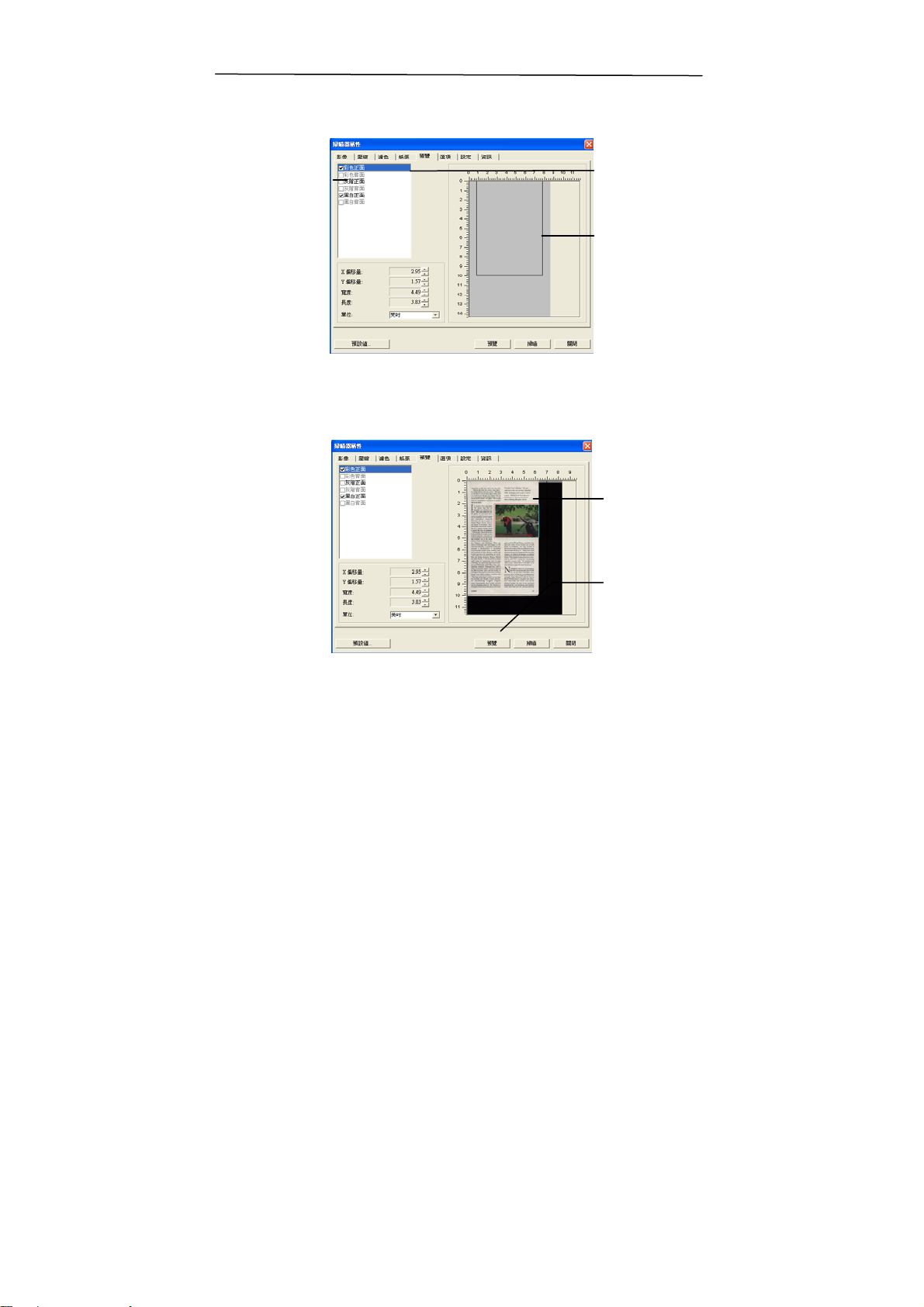
影像類型選
被選擇的項目
擇方塊
黑色方形框
4. 點選“預覽"按鍵,用低解析度來瀏覽影像以確實裁剪你需要的局
部掃瞄區域。
預覽影像
預覽按鍵
5. 從“影像類型選擇"方塊中選擇你需要的影像類型,被選的項目
會以深色顯示(例如上圖-彩色正面)。
6. 把遊標移到「預覽」視窗,並按一下滑鼠左鍵。 此時,如下圖的
十字元號會顯示。 請以對角線的方向拖拉來選擇局部的掃瞄範
圍。 選擇的範圍會以紅色方框顯示。
4-34
Page 57
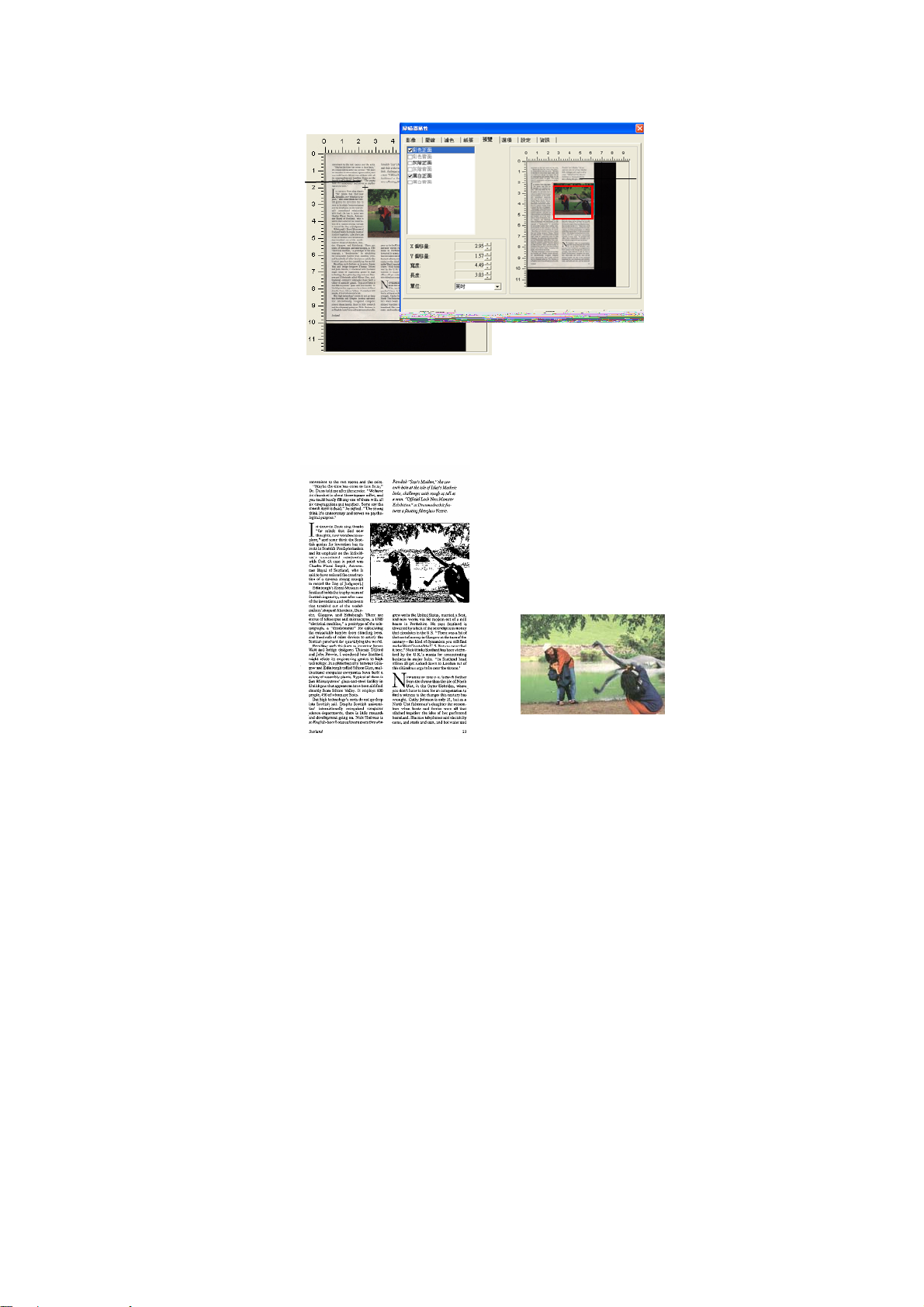
5
十字元號
相對選擇
的區域
7. 從“影像類型選擇"方塊中,勾選方塊中選擇黑白,用黑白來掃瞄
整份文件。
8. 按一下“掃瞄"按鍵 開始進行兩個不同影像類型及尺寸的掃瞄。
(參考以下結果)
原稿 (黑白影像) 局部區域 (彩色影像)
4-3
Page 58
7
旋轉雙面文件
這個選項讓你可以選擇雙面檔的進紙方向。 如果選
擇“上下翻頁",反面的檔會被加轉 180 度。
這個功能應用在應該垂直(高度大於寬度)瀏覽的文
件,卻水準(寬度大於高度)放在掃瞄器內,或是相反
的狀況。這個時候,背面的影像應該旋轉 180 度,
影像的方向才會與正面的一致。
選項: 左右翻頁, 上下翻頁。
如果選擇“左右翻頁",反面的檔不會被加轉 180
度。
以下的圖顯示應該垂直瀏覽的檔,卻以水準的方向放在掃瞄器
內
4-3
Page 59
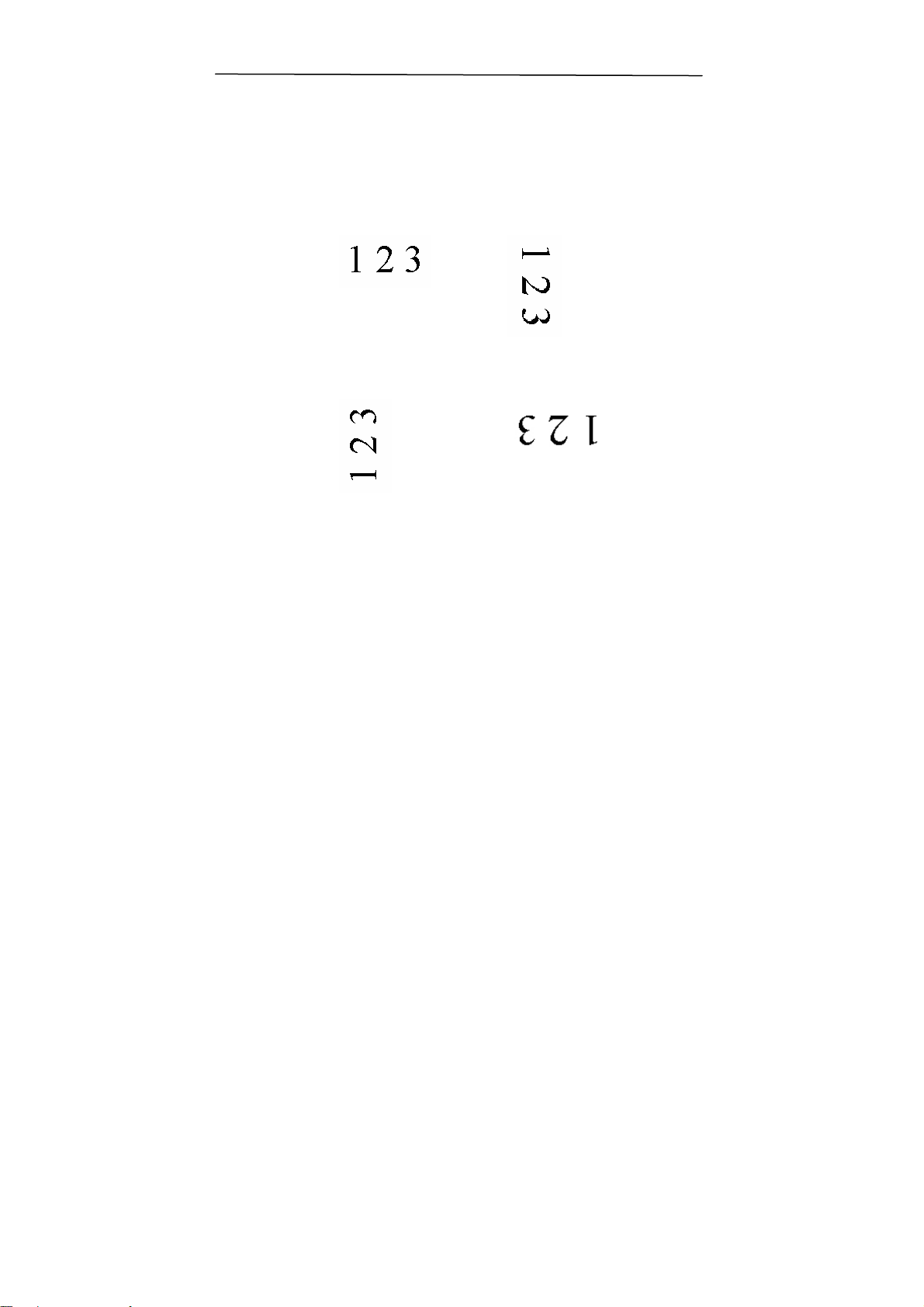
旋轉影像 從下拉式選單中選擇你要旋轉的角度。
選項:無、順時鐘 90 度、逆時鐘 90 度、180度。
原稿
逆時鐘 90 度
順時鐘 90 度
180度
4-38
Page 60
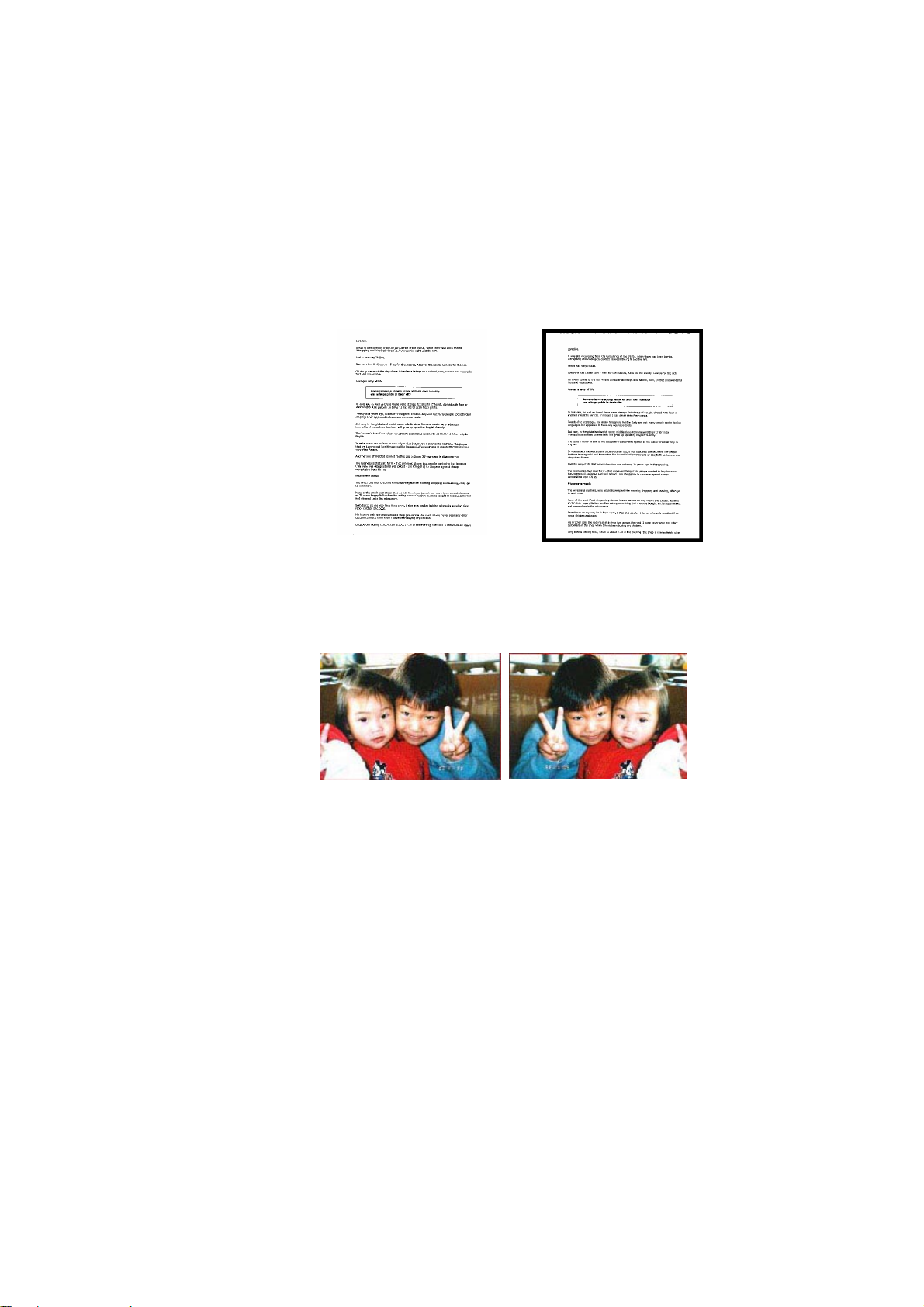
去白頁 選擇是否要去除檔中的空白頁,並左右移動滑動杆來選擇
去白頁的閥值。
加邊框 選擇在掃瞄的影像外,要加白框或黑框。 輸入加邊框值
從 0 到 5 mm。 預設值為 0。
原稿
鏡像 勾選鏡像可以反轉原稿的左右影像。
原稿
4-39
使用鏡像後
加黑框: 5 mm
Page 61
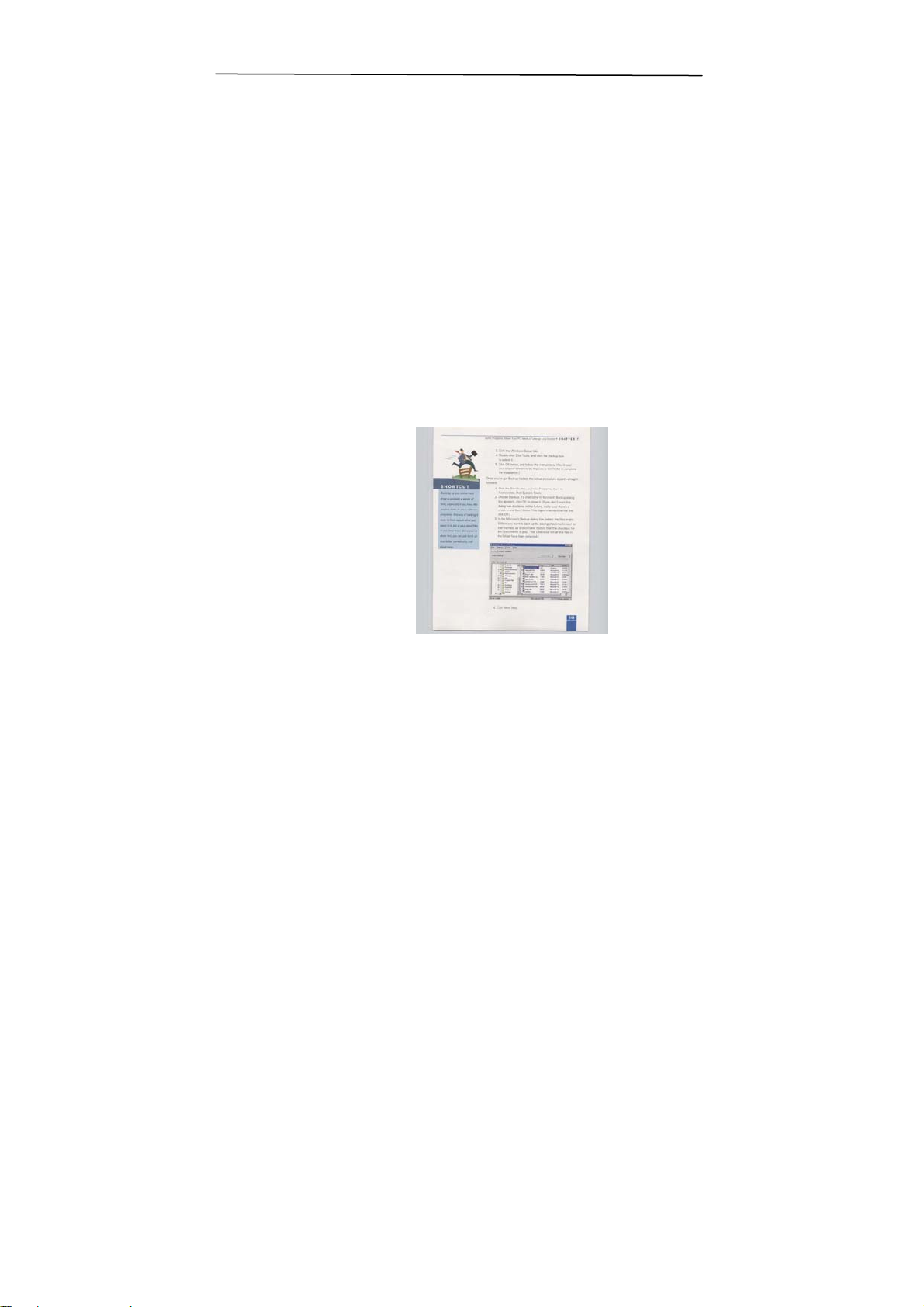
背景設定 此選項可以讓你指定掃瞄背景的顏色。
選項: 白色背景, 黑色背景
注意:此功能是否啟動,依掃瞄器的型式而定;如
果有,僅限於正面、自動裁切、及從自動文件進紙
器內進紙時才會發揮作用。而對檔背面來說,只可
以執行白色背景。
白色背景
4-40
Page 62

黑色背景
4-41
Page 63
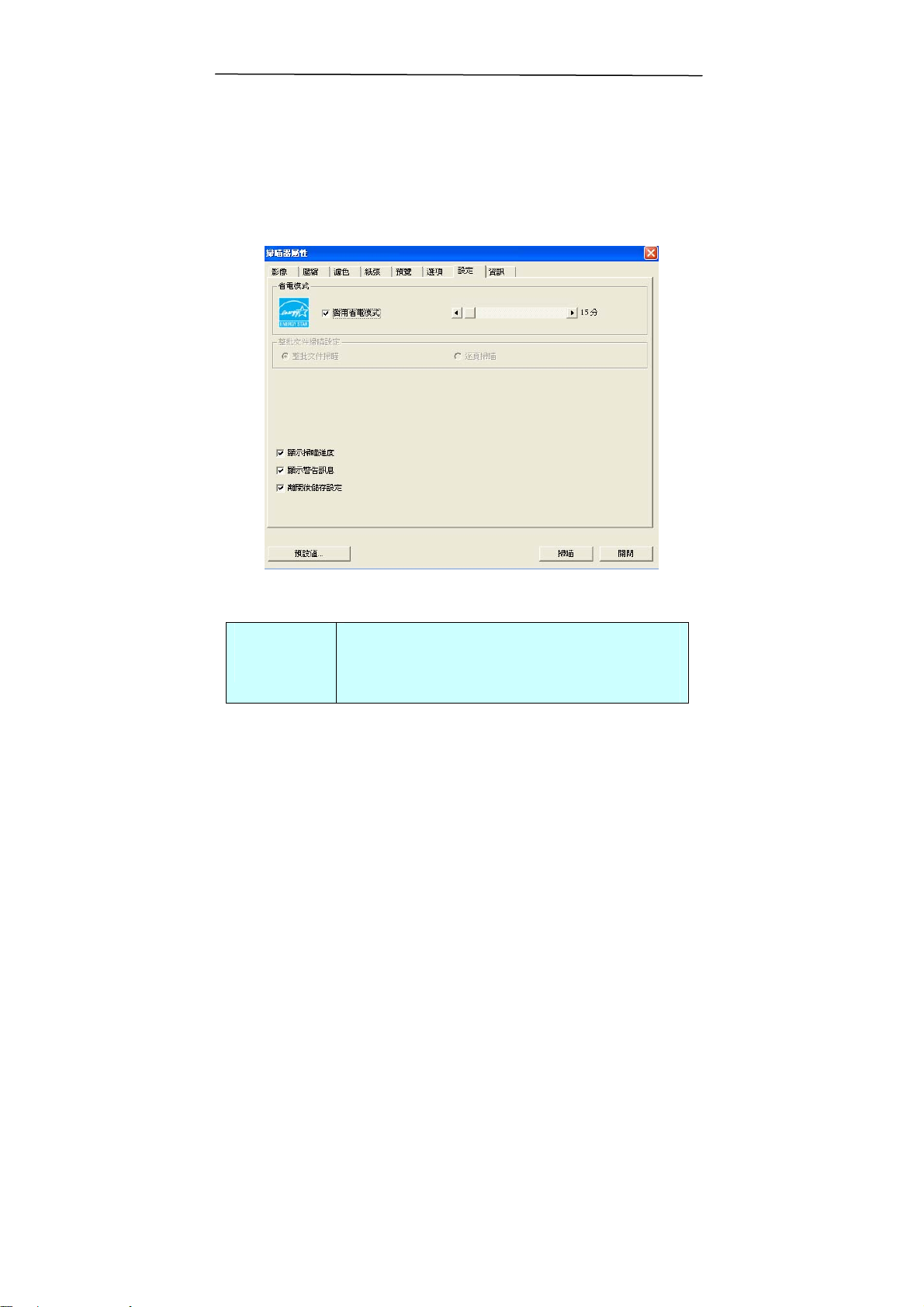
4.7 「設定」標籤
「設定」標籤讓你可以執行以下的設定:
啟用省電模
式
「設定」標籤對話方塊
如果有勾選此項,會啟用省電模式,並請移動滑
杆來選擇機台停止使用多久後進入省電模式。 選
項從 1 至 720 分鐘之間。 預設值為 15 分鐘。
4-42
Page 64

整批文件掃瞄
設定
• 整批文件掃瞄
為了增加掃瞄的速度,掃瞄器會先掃瞄文件中的前幾
頁,然後再把這些資料傳送到應用軟體。 所以,在
掃瞄過程中,掃瞄器正在掃瞄的頁數與電腦螢幕(即
應用軟體)中所顯示的頁數會不一致。如果你希望用
最快的速度完成掃瞄的工作,請選擇這個模式。
• 逐頁掃瞄
如果你選擇這個模式,在掃瞄過程中,掃瞄器先掃
瞄第一頁,然後再把資料傳送到應用軟體,接著再
掃瞄第二頁,然後再把第二頁的資料傳送到應用軟
體,再依此類推。 所以,如果你選擇這個模式,掃
瞄的速度會比較慢一點,不過這樣可以確保掃瞄的
進度在掃瞄器與電腦螢幕中所顯示的是一致的。
注意事項: 如果你購買的掃瞄器沒有自動進紙器,
則這個功能無法發揮作用。
顯示掃瞄進
度
顯示警告訊
息
如果有勾選此項,會顯示執行掃瞄的進度
。
如果有勾選此項,會顯示重要的警告訊息。例如:
透過自動檔進紙器掃瞄超過數萬次後(不同的掃瞄器
型號會有不同的資料),掃瞄器屬性對話方塊會顯示
「請更換自動進紙墊片、滾軸並重設墊片及滾軸的
4-43
Page 65

進紙次數」之警告訊息。
離開後儲存
設定
如果有勾選此項,離開對話方塊後,會將剛才改過
的掃瞄設定儲存起來。當下一次你開啟掃瞄器屬性
對話方塊後,對話方塊會顯示你上次改過的設定。
4-44
Page 66
5
4.8 「資訊」標籤
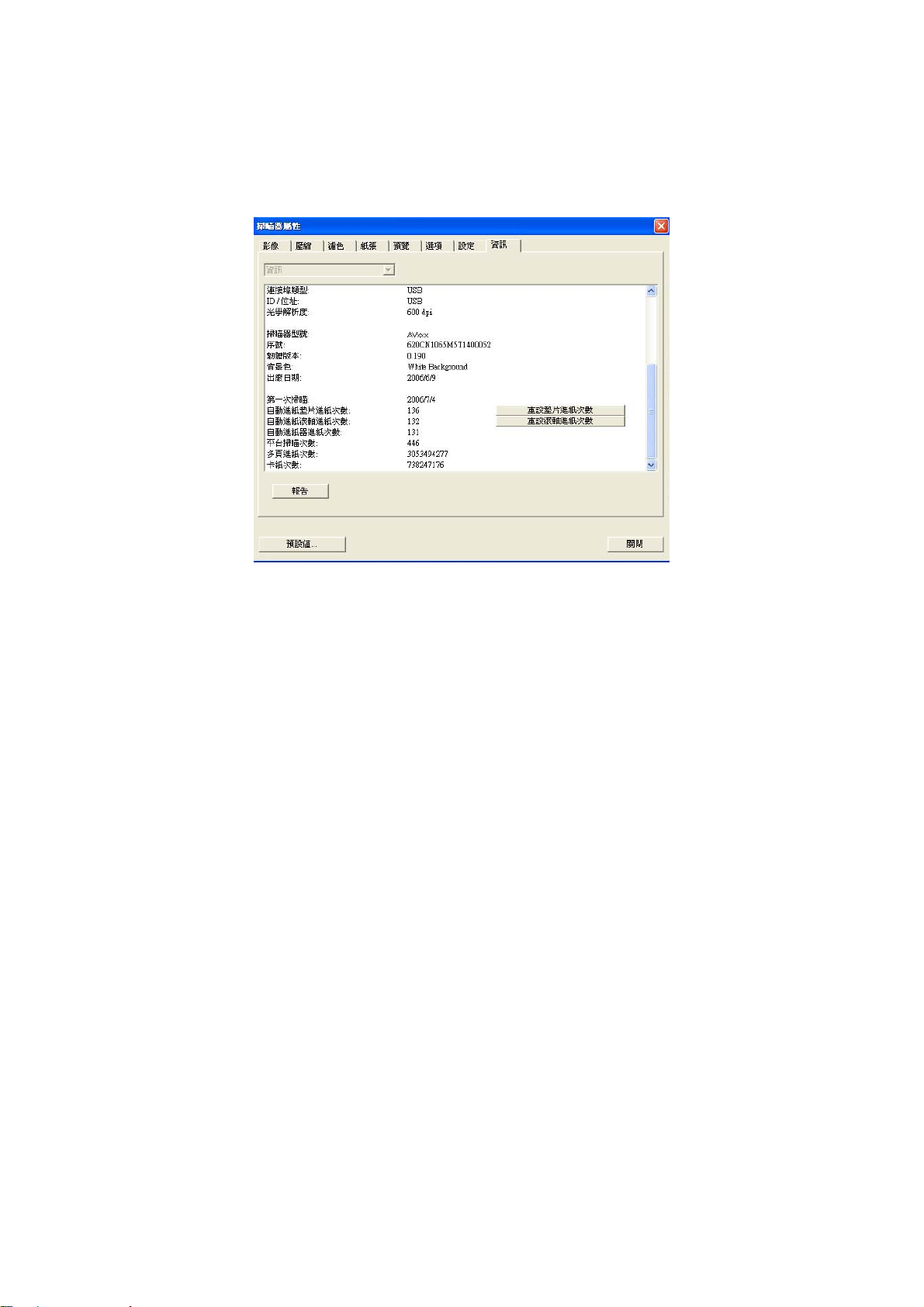
「資訊」標籤顯示以下的系統及掃瞄器資訊。
「資訊」標籤對話方塊
「報告」按鍵:
如果你在使用本掃瞄器時,發生任何不瞭解的錯誤訊息而無法使用
時,請按一下「報告」按鍵,它會產生一個 report.txt 檔(儲存在
C:\AVxxx),請將此檔案寄給本公司的客服人員,我們將為您解答疑
問並提供完善的服務。
4-4
Page 67

「重設墊片進紙次數」:
請注意本產品透過自動文件進紙器掃瞄大約超過 50,000張後(不同
的掃瞄器型號會有不同的資料),自動進紙墊片會開始磨損,這個
時候,進紙時可能會不順暢。碰到這種情況,我們建議您更換自
動進紙墊片,並參考本手冊中的「更換自動進紙墊片」章節來更
換。安裝完新的自動進紙墊片後,請按一下「重設墊片進紙次數」
按鍵,重新設定自動進紙墊片的進紙次數。 如果你沒有多餘的自
動進紙墊片,請就近向您的經銷商洽詢訂購新的自動進紙墊片。
「重設滾軸進紙次數」:
請注意本產品透過自動進紙器掃瞄大約超過 200,000張後(不同的掃
瞄器型號會有不同的資料),自動進紙滾軸會開始磨損,這個時
候,進紙時可能會不順暢。碰到這種情況,我們建議您更換自動
進紙滾軸。通常自動進紙滾軸需由專業維修人員來更換。請就近
向您的經銷商洽詢如何寄回維修中心更換。安裝完新的自動進紙
滾軸後,請按一下「重設滾軸進紙次數」 按鍵,重新設定滾軸進紙
次數。
注意事項:
自動進紙墊片及自動進紙滾軸的使用壽命及更換方式會因不同的
掃瞄器型號而異,詳細情形請洽詢你的經銷商。
4-46
Page 68
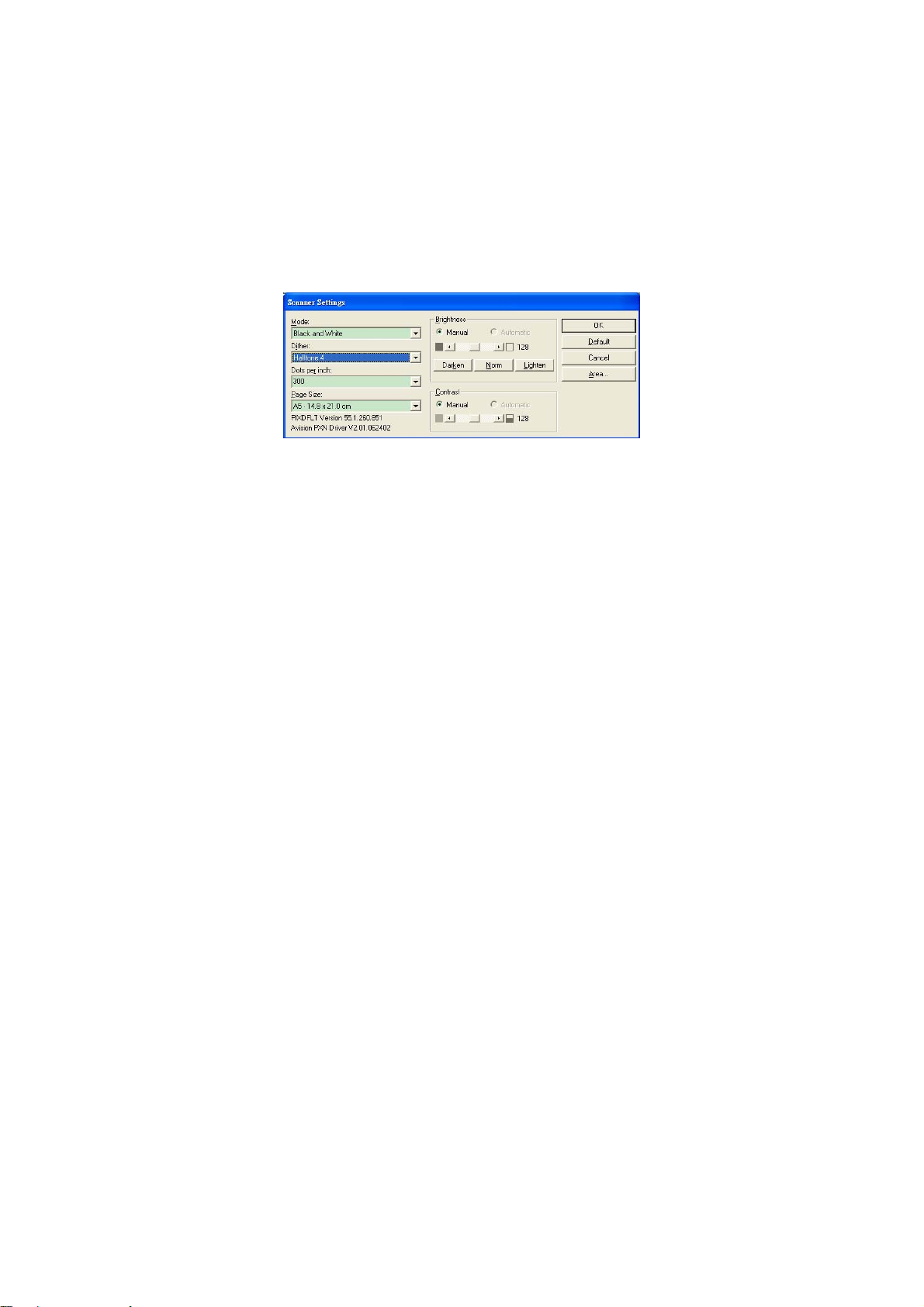
5. ISIS介面之操作
ISIS使用者介面之操作非常類似於TWAIN使用者介面。底下簡述ISIS
介面上的功能:
Mode(掃瞄模式): 可選擇黑白,灰階,或彩色。
Dither(半色調): 共有5種半色調的選擇,亦可選擇不用半色調掃瞄。
Dots per inch(解析度): 可選擇適合的解析度。
Paper Size(紙張尺寸): 可選擇各種紙張尺寸。
Brightness(亮度控制): 可調整掃瞄的亮度或暗度。
Contrast(對比): 可調整掃瞄的對比度。
Default(原設定狀態): 按此鈕以恢復原本的設定狀態。
Area(掃瞄範圍): 可調整掃瞄的面積與位置。
5-1
Page 69
6. 清潔與保養
6.1 清潔進紙墊片與進紙輪
雖然掃瞄器的本身設計是可免維修的,但是為確保理想的圖像品質與性
能,偶而也是需要清理一下。
有時候,進紙墊片與進紙輪會染上噴墨,碳粉,或 紙屑,在這種情況
下,本機或許無法順利送紙。 若此事發生,請遵守以下清理程式將您
的機台回歸到原始乾淨的狀態。
清理程式:
1. 將一塊棉布沾上酒精(95%)。
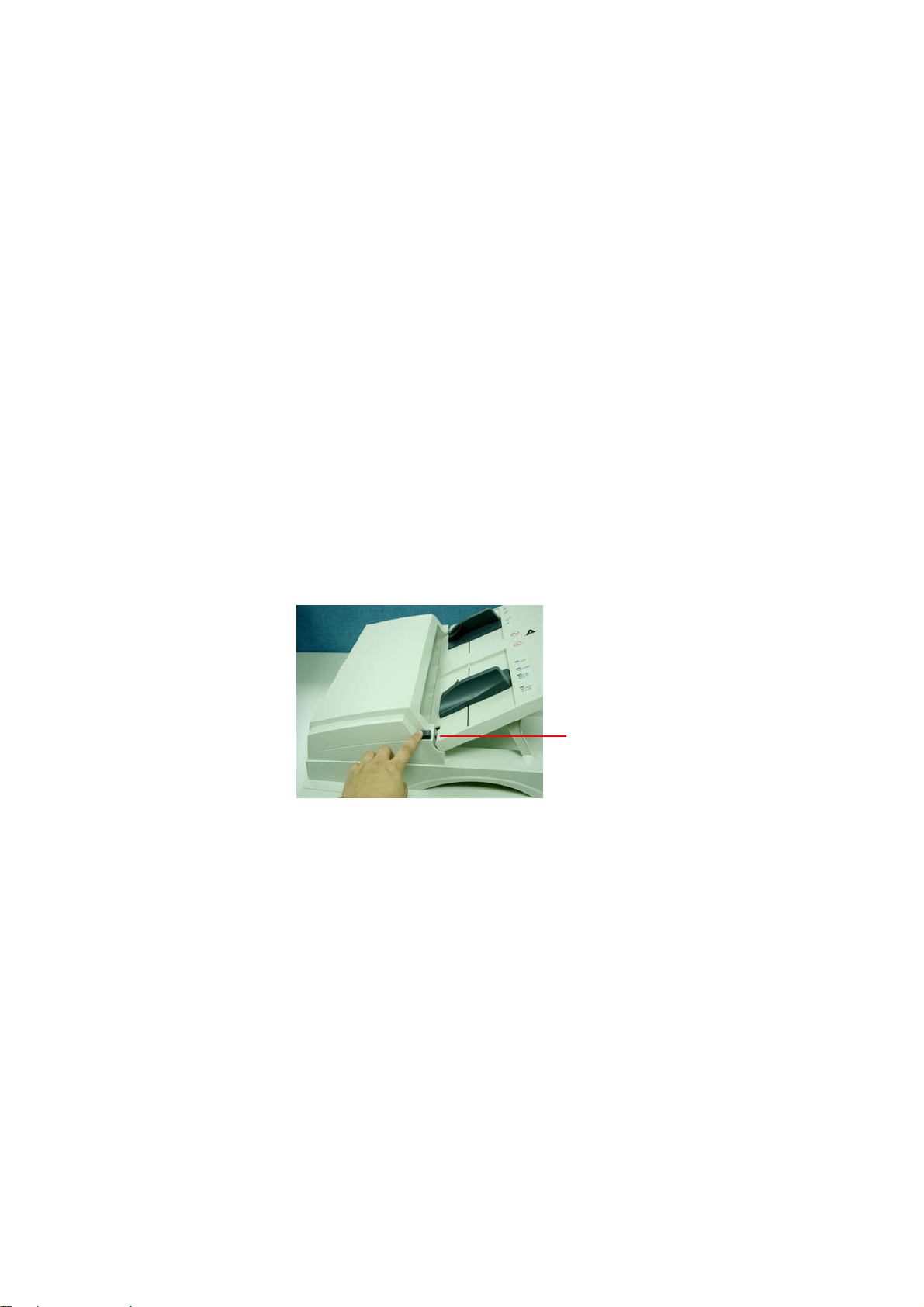
2. 按下自動進紙器鬆開按鈕,將自動進紙器打開,借著將進紙輪向前
轉動來用此棉布擦拭進紙輪,直到進紙輪完全擦拭乾淨為止,小心
不要損壞彈簧。
3. 由上而下擦拭墊片,小心不要勾住彈簧。
4. 關閉自動進紙器,現在您的機台可以準備使用了。
6-1
自動進紙器
鬆開按鈕
Page 70
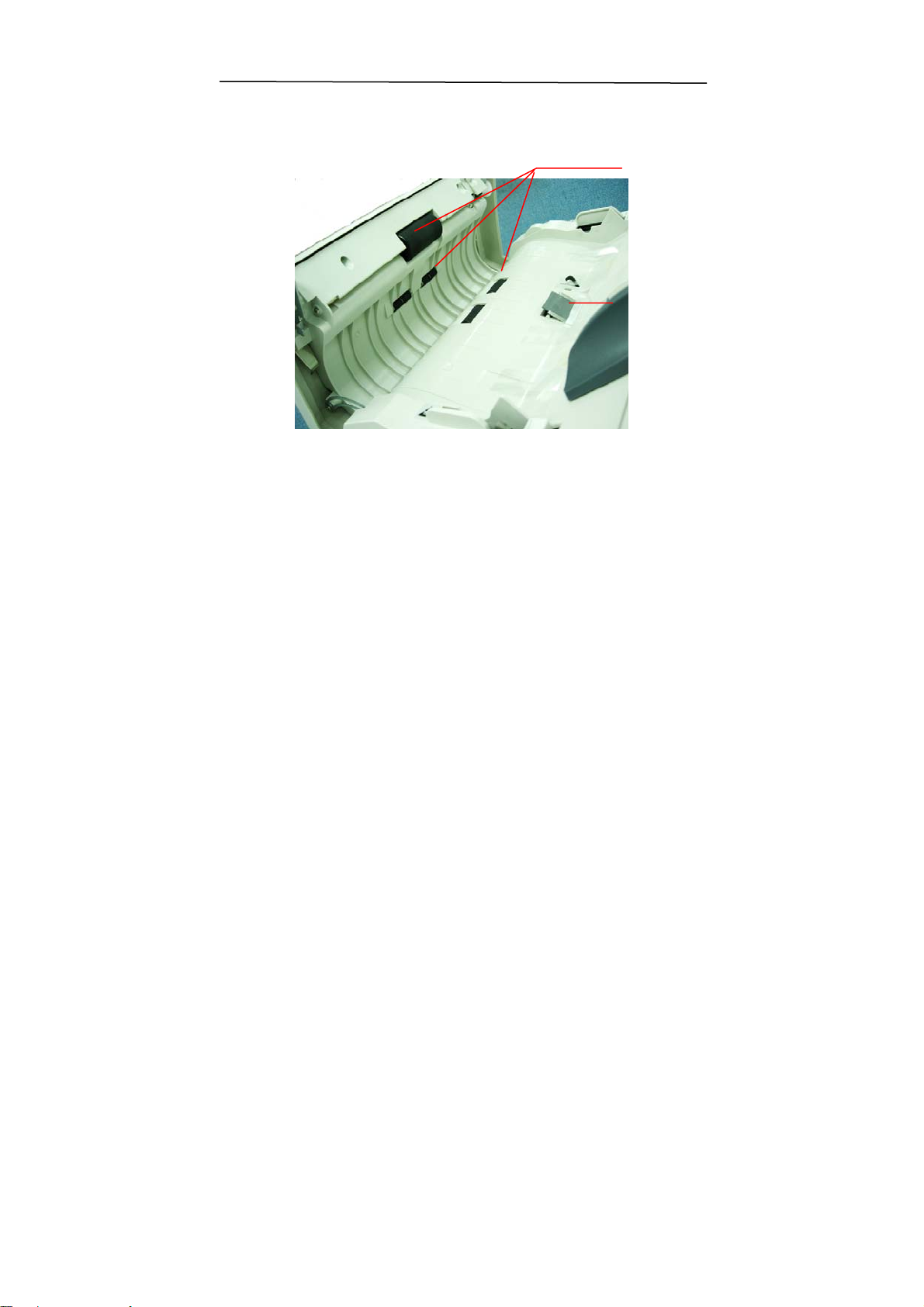
進紙輪
自動進紙墊
片
6-2
Page 71
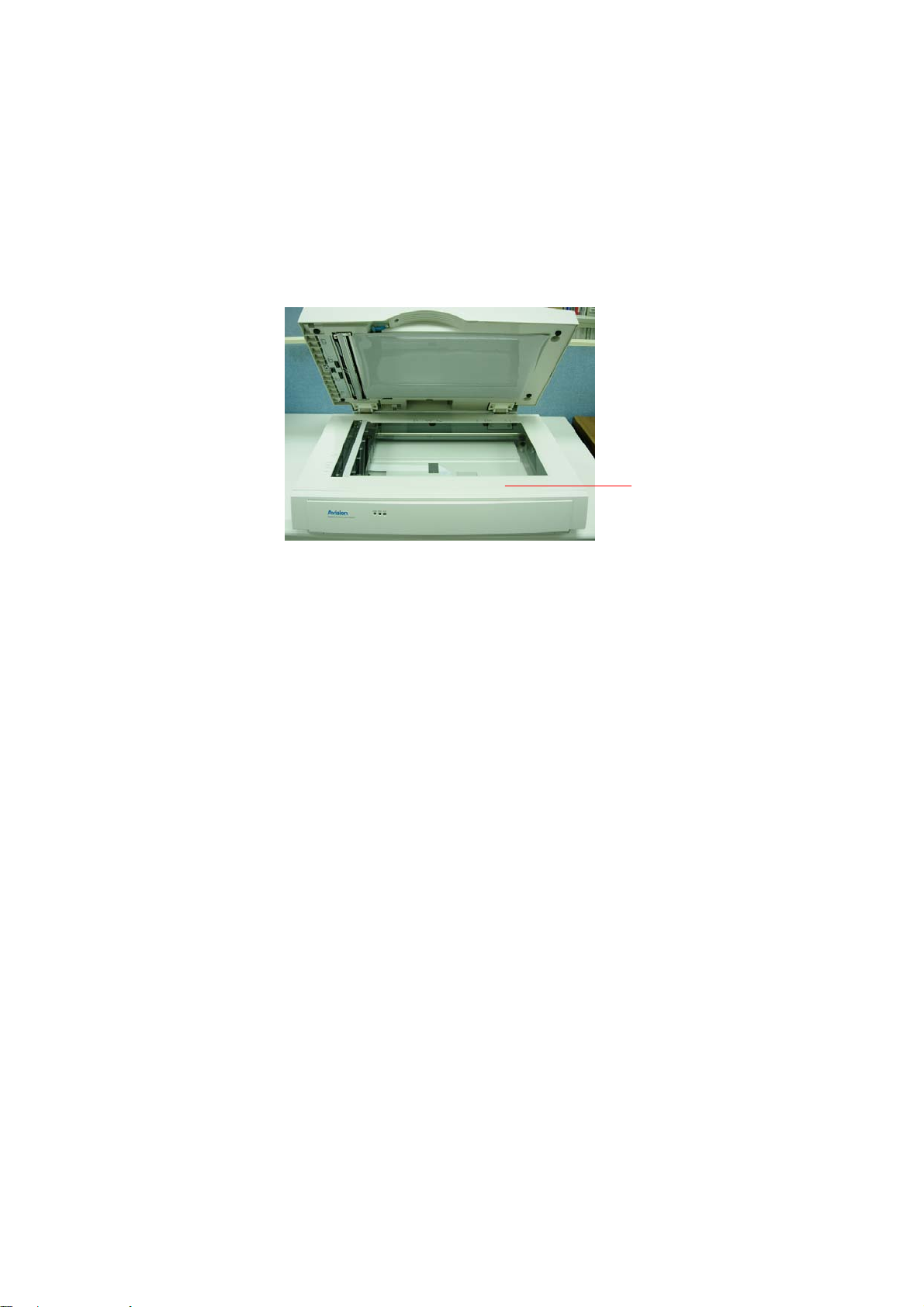
6.2 清理掃瞄器玻璃鏡片
如下圖所示,請以柔軟乾淨的布塊擦拭掃瞄器玻璃鏡片以除去其上的墨
水、碳粉或灰塵。
玻璃鏡片
6-3
Page 72
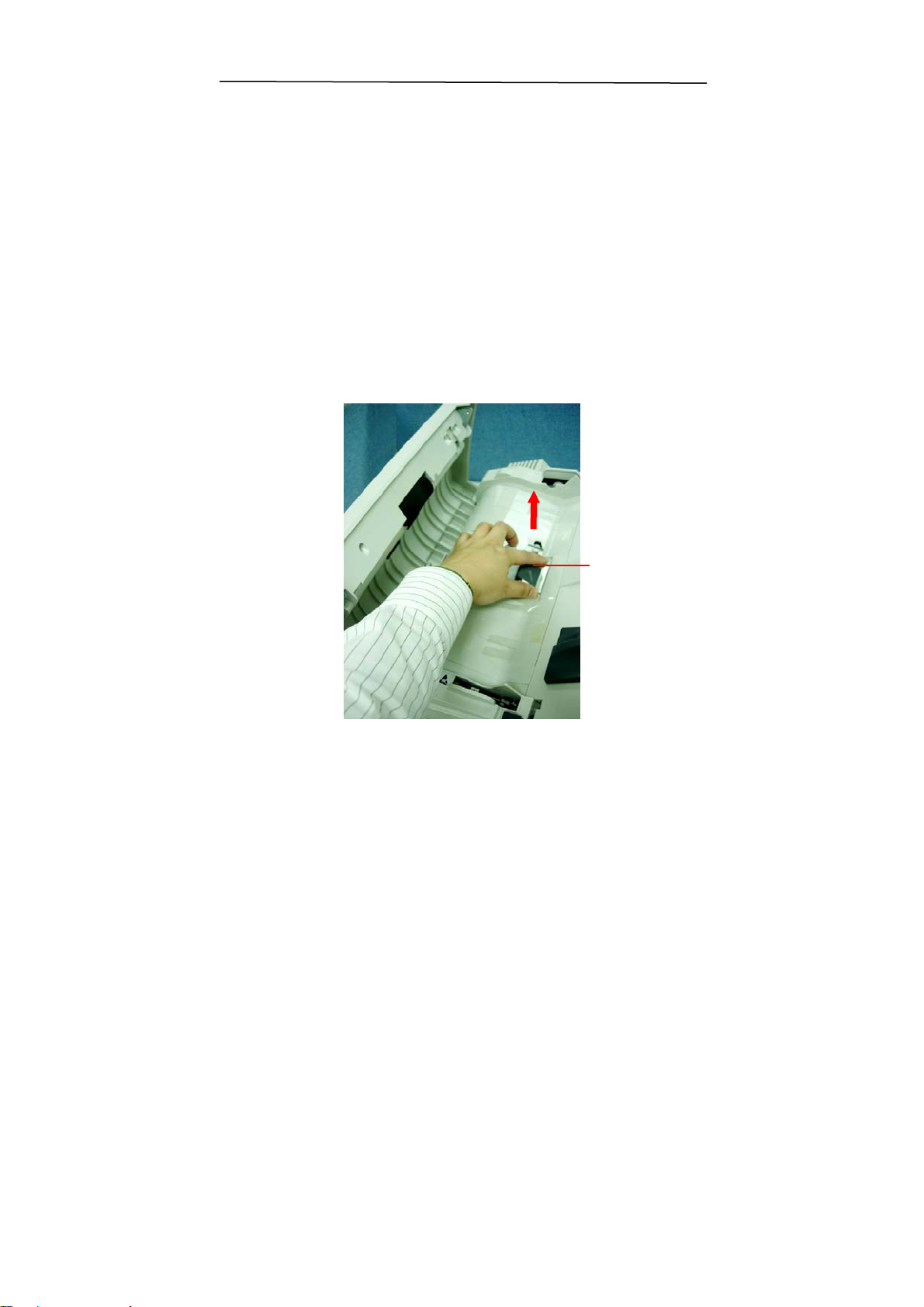
6.3 更換自動進紙墊片
大概使用自動進紙器掃瞄兩萬張紙後,進紙墊片及滾輪會損壞。在此種
情況下,請更換新的進紙墊片及滾輪。 請遵守以下程式去更換。關於
如何訂購墊片,請尋問距離您最近的經銷商。
拆解程式:
1. 按下自動進紙器鬆開按鈕,將自動進紙器打開。
2. 用您的兩手指將進紙墊片兩邊護夾向內壓以拿出進紙墊片。
進紙墊片
更換進紙墊片
6-4
Page 73

7. 排除錯誤指南
本掃瞄器設有內建式之自動偵測功能,能偵測系統主要的錯誤。系
統每次開機時即會自動執行此功能,在執行當中,訊息指示燈
(Ready LED)會閃爍,偵測結束時,如果沒有錯誤訊息發生,則訊息
指示燈(Ready LED)會保持亮著而不閃爍。如果您有任何操作上的問
題,請參閱下列錯誤指南。
7.1
常見問題之答復
問: Ready指示燈顯示掃瞄器的狀況是正常的,但是 掃瞄器未
能接收電腦主機傳達下來的指令。
答: 請檢查訊號線是否有確實連接好,並再下達掃瞄指令。如
果掃瞄器仍未有反應,請再重 設定掃瞄器(重新關機再開
機),電腦主機也請重新設定(重新關機再開機)。
問: 掃瞄時,紙張被夾住。
答: 1)打開自動進紙器。
2)小心的拉出被夾住的紙張。
3)將自動進紙器裝上。
7-1
Page 74

問: 在掃瞄過程中紙張變成歪斜的。
答: 1)用支承架來固定紙張前進的位置。
2) 檢查進紙軸的狀況,如有需要請依保養程式清理滾
軸。
問: 將掃瞄器開關打開,掃瞄器會發出怪聲並且不是在就緒的
狀態(Ready)。
答: 有兩種可能:
1) 你也許忘了將掃瞄器鎖定裝置移至”使用狀態”,請檢
查看看。
2) 掃瞄器沒有置於平穩的桌面上,這樣會使掃瞄器無法
正常運作。
問: 掃瞄圖像時,所掃瞄進來的圖像一直都太暗。
答: 1. 請調整Gamma值的設定,當您列印時請將您的印表
機之Gamma 值設為2.2,當使用應用軟體時,請將
螢幕的Gamma值設為 1.8。
2. 當您使用TWAIN介面時,請調整明亮度(Brightness)
設定來取得較亮的圖像。
問: 掃瞄黑白之圖像時,所掃瞄的線條顯得比原始文檔上之
線條更粗。
答: 請調整亮度之設定,因亮度過低時,線條的邊緣會被視
為黑色區域,而使得線條過粗。
7-2
Page 75

問: 一次饋送多頁紙張時,紙張被夾住。
答: 1) 按下自動進紙鬆開按鈕,打開自動進紙器。
2) 清除被夾住的多頁紙張。
3) 將自動進紙裝置裝上。
4) 將紙張邊緣及四角弄平,再將紙張鬆開,徹底分離每
一張紙後,再將檔放入導紙裝置中。
5) 檢查送紙軸的狀況,如有需要,請依保養程式清理滾
軸。如下圖所示
。
7-3
Page 76

8. 技術服務
虹光技術服務部提供周全的虹光掃瞄器技術服務。當您與本部連絡之
前,請您準備下列的資料:
* 掃瞄器的序號和校正號碼 (在掃瞄器的底部)。
* 電腦硬體設備 (例如,您的 CPU 種類、RAM多寡、硬碟可用空間、顯
示卡、介面卡。)
* 您所使用之軟體應用程式的名稱及版本。
* 您所使用之掃瞄器驅動程式的版本。
請用下列方式與我們連絡:
上海虹彩科技有限公司
上海市長寧區凱旋路1010號A幢7A層 郵編:200052
客服專線:021-62816680 傳真:021-62818856
E-mail:[email protected]
網址:www.avision.com.cn
北京辦事處
郵編 100086
地址:北京市海澱區知春路甲48號盈都大廈C座三單元8層8C室
電話:86-10-58731430、10-58731431
傳真:86-10-58731433
電子郵件位址:[email protected]
,
8-1
Page 77

9. 產品規格
型號: 300400008
掃瞄器類型: 高速文檔雙面掃瞄器
光學解析度: 600 dpi * 600 dpi (H*V)
光源: 冷陰極燈管
掃瞄模式: 黑白
灰階
全彩
自動進紙限制: 一次最多 50 頁
掃瞄檔尺寸: 自動進紙式: 11.8“ x 17” (最大)
平臺式 : 11.69“ x 17”
介面: USB 2.0
電源: 24Vdc, 2A
耗電: < 38.4W
操作溫度: 5°C 到 35°C
尺寸: 514 x 505 x 115 (公釐) (寬x深x高)
重量: 19.2 公斤
9-1
 Loading...