

Page 1
Quick Installation Guide
1
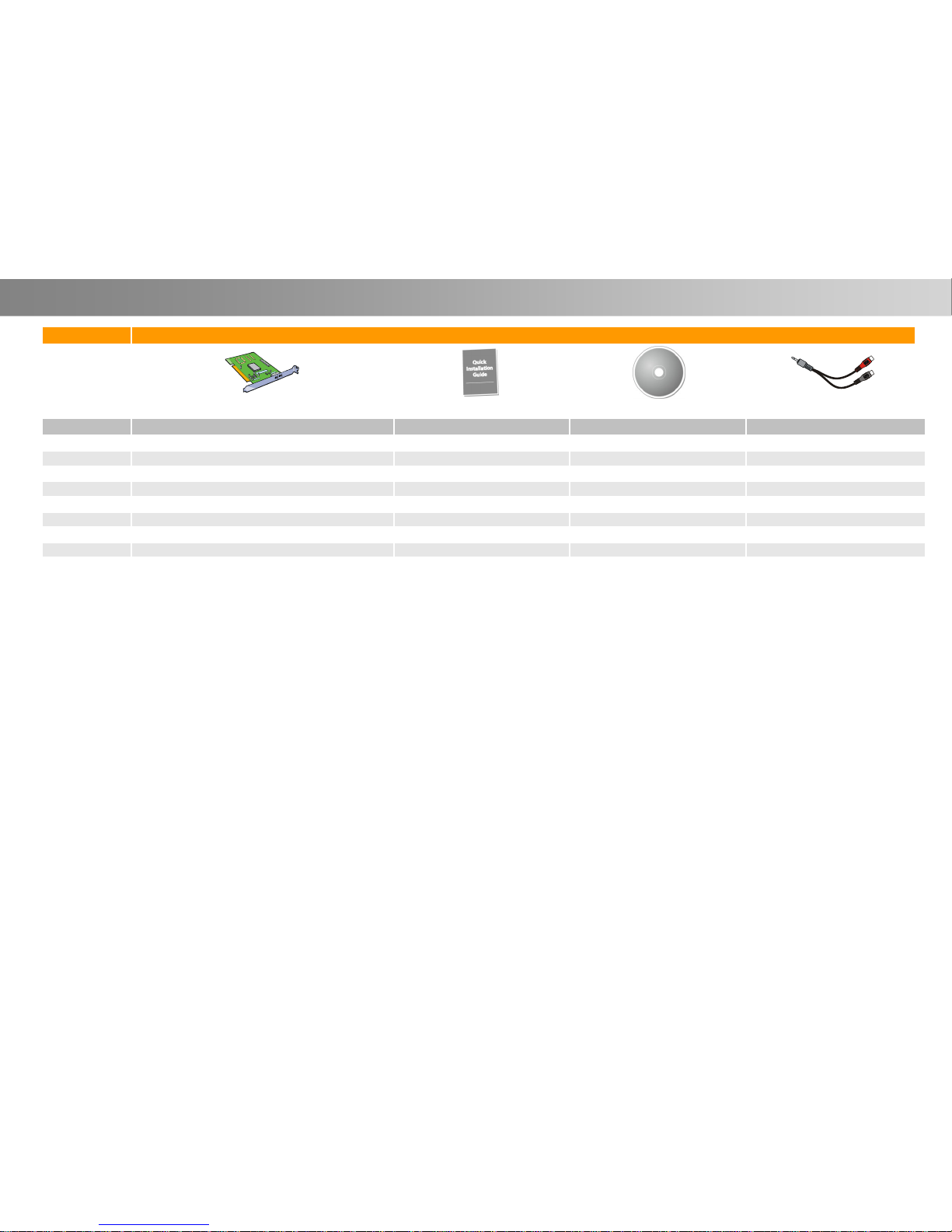
1 Package Contents
A
B
C D
A B C D
English AVerMedia EZMaker SDK Quick Installation Guide Installation CD RCA-to-Phone Jack
Polski AVerMedia EZMaker SDK Przewodnik szybkiej ins talacji Dysk instalacyjny Gniazda RCA do telefon u
Magyar AVerMedia EZMak er SDK Telepítési gyorsútmutató Telepítő CD RCA Telefon Jack
Slovenský AVerMedia EZMaker SDK Stručný návod na inštaláciu Inštalačný disk CD RCA do telefónu Jack
Български AVerMedia E ZMaker SDK Кратко ръководство за инстал иране Инсталационен компактдиск RCA към Телефон Джак
Türkçe AVerMedia EZMaker SDK Hızlı Kurulum Kılavuzu Kurulum CD’si RCA-dan-3.5mm TRS konnektöre
Русский AVerMedia EZMaker SDK Руководство по установ ке Установочный компакт-диск Кабель Все-в-один
简体中文
AVerMedia EZMaker SDK 快速安装手册 安装光盘 RCA-to-Phone 连接线
Page 2

Quick Installation Guide
2
2 System Requirements
English
VCD making:Intel Pentium III 800 MHz/AMD Athlon 800 MHz
DVD making: Intel Pentium 4 2 GHz/AMD Athlon 2000+ MHz
DV real-time capture: Intel Pentium 4 2.4 GHz/AMD Athlon 2400+ MHz
PCI Slot
Sound card with line-in connector
Graphic card with 8 MB of memory
CD or DVD burner
1 GB for VCD/ 5 GB for DVD or higher of available hard disk space
Windows XP/XP Professional x64/Vista/7
Polski
VCD making:Intel Pentium III 800 MHz/AMD Athlon 800 MHz
DVD making: Intel Pentium 4 2 GHz/AMD Athlon 2000+ MHz
DV real-time capture: Intel Pentium 4 2.4 GHz/AMD Athlon 2400+ MHz
Gniazdo PCI
Karta dźwiękowa ze złączem wejściowym
Karta gtraficzna 8 MB pamięci
Nagrywarka CD lub DVD
1 GB dla VCD/ 5 GB dla DVD lub więcej dostępnej przestrzeni dyskowej
Windows XP/XP Professional x64/Vista /7
Magyar
VCD létrehozása:Intel Pentium III 800 MHz/AMD Athlon 800 MHz
DVD létrehozása: Intel Pentium 4 2 GHz/AMD Athlon 2000+ MHz
DV valós idejű rögzítése: Intel Pentium 4 2.4 GHz/AMD Athlon 2400+ MHz
PCI nyílás
Hangkártya vonalbemeneti csatlakozóval
Grafikai kártya 8 MB memóriával
CD- vagy DVD-író
1 GB VCD-re/ 5 GB DVD-re, vagy ennél több rendelkezésre álló szabad tárhely
Windows XP/XP Professional x64/Vista /7
Slovenský
Vytváranie diskov VCD: Procesor Intel Pentium III 800 MHz/AMD Athlon 800 MHz
Vytváranie diskov DVD: Procesor Intel Pentium 4 2 GHz/AMD Athlon 2000+ MHz
Záznam DV v reálnom čase: Procesor Intel Pentium 4 2,4 GHz/AMD Athlon 2400+ MHz
Zásuvka PCI
Zvuková karta s konektorom vstupu zvuku
Grafická karta s 8 MB pamäte
Napaľovačka diskov CD alebo DVD
1 GB alebo viac voľného miesta na pevnom disku pre disky VCD/5 GB alebo viac pre disky DVD
Systém Windows XP/XP Professional x64/Vista /7
Български
Създаване на VCD: Intel Pentium III 800 MHz/AMD Athlon 800 MHz
Създаване на DVD: Intel Pentium 4 2 GHz/AMD Athlon 2000+ MHz
Запис на цифрово видео в реално време: Intel Pentium 4 2.4 GHz/AMD Athlon 2400+
MHz
PCI слот
Звукова карта с вход
Видео карта с памет 8 MB
Записващо CD или DVD устройство
1 GB за VCD/ 5 GB за DVD или повече свободно пространство на твърдия диск
Windows XP/XP Professional x64/Vista /7
Türkçe
VCD oluşturma: Pentium III 800 MHz/AMD Athlon 800 MHz
DVD oluşturma: Pentium 4 2 GHz/AMD® Athlon 2000+ MHz
DV gerçek zamanlı yakalama: Pentium 4 2.4 GHz/AMD Athlon 2400+ MHz
PCI Girişi
Giriş bağlantılı Ses Kartı
8 MB Bellek bulunan AGP Grafik Kartı
CD veya DVD Yazıcı
VCD için 1 GB/ DVD için 5 GB ya da daha fazla kullanılabilir sabit disk alanı
Windows XP/XP Professional x64/Vista /7
Page 3

Quick Installation Guide
3
Русский
VCD решение:Intel Pentium III 800 МГц /AMD Athlon 800 MHz
DVD решение: Intel Pentium 4 2 ГГц /AMD Athlon 2000+ MHz
Запись DV видео в режиме реального времени: Intel Pentium 4 2.4 ГГц /AMD Athlon
2400+ МГц
PCI слот
Звуковая карта с линейным разъемом
CD или DVD оптический привод
1 GB для VCD/ 5 GB для DVD и более свободного пространства на жестком диске
Windows XP/XP Professional x64/Vista /7
简体中文
光碟制作:英特尔奔腾 800 兆赫第三/ AMD 的速龙800 兆赫
DVD 制作:英特尔奔腾 4 2 GHz 的/ AMD 公司的 Athlon2000 + MHz
DV 实时捕捉:英特尔奔腾 4 2.4 GHz 的/ AMD 公司的 Athlon2400 + MHz
PCI 插槽
声卡带线式连接器
显卡 8 MB 的内存
CD 或 DVD 刻录机
1 GB 的光碟/ 5 GB 的DVD 或更高的可用硬盘空间
Windows XP/XP Professional x64/Vista /7
3 Hardware Installation
Installing the AVerMedia EZMa ker SDK to the PC
English
Power off your PC, ins ert the AVerMedia EZMa ker SDK in an empty PCI expansion slot on the m otherboard, and res tart PC.
Connecting the Video and Audio Source:
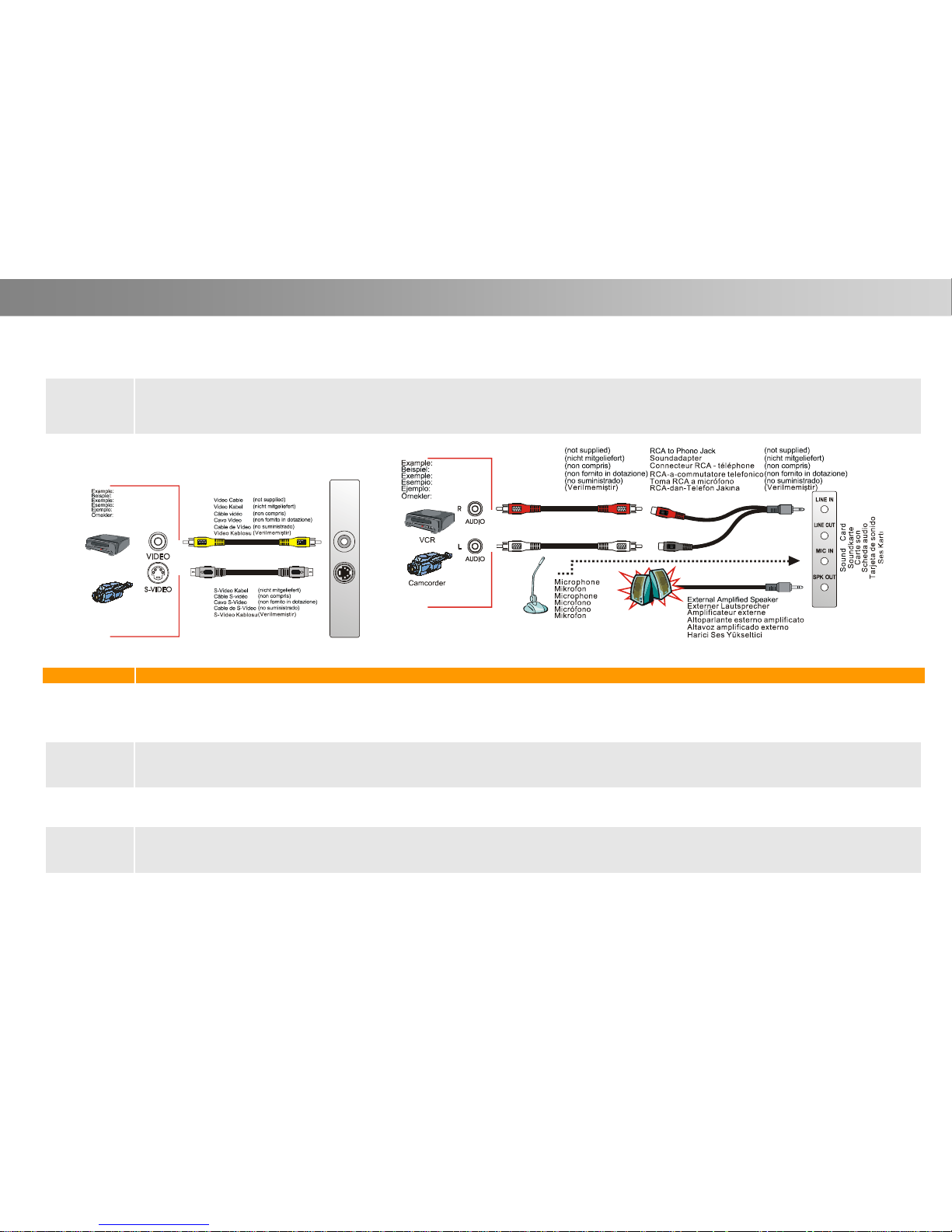
1. To capture images or video from an external video source, you need to connect a composite video or S-video source to the AVerMedia EZMa ker SDK card. The diagram below shows the cable connections.
2. To capture audio with video, connect an audio cable to the “LINE IN” port of your sound ca rd and the “Audio Out ” socket of the video d evice.
*If you want to record your own voice while capt uring video, connect a microphone to the “MIC IN” port of your sound card.
Polski
Kapcs olja ki a számítógépet, helyezze be az AVerM edia EZMaker SDK k ártát egy üres bővítőnyílásba az alaplapon, és indítsa új ra a számítógépet.
A video- és audioforrás csatl akoztatása
1. Ha külső videoforrásból szeretne képeket és videókat rögzíteni, a z AVerMedia EZMaker S DK kártyához csatlakoztason egy kompozit videó vagy S-videó forrást. A z alábbi ábra szerint cs atlakoztassa a kábel eket.
2. Ha a videón keresztül szeretne hangot rögzíteni, csatlakoztasson egy hangkábelt a ha ngkártya "LINE IN" po rtjához és a videóeszkö z "Audio Out" aljzatához.
*Ha a videó rögzítése közben a saját hangját szeretné rögzíteni, csatl akoztassa a mikrofont a hangkártya "MIC IN" p ortjához.
Magyar
Vypnite počítač, vložte kartu AVerMedia EZMa ker SDK do prázdnej rozširovacej zásuvky PCI na základnej doske a potom spustite počítač.
Pripojenie zdroja videa a zvuku
1. Na zaznamenávanie snímok alebo videa z externéh o zdroja videa je potrebné pripojiť ku karte AVerMedia EZMaker SDK zdroj kompozitného videa alebo videa S-video. Na obrázku nižšie sú znázornené pripojenia
káblov.
2. Ak chcete spolu s videom zaznamenávať aj zvuk, pri pojte zvukový kábel d o konektora LINE IN na zvukovej karte a do zásu vky Audio Out (Výstup zvuku) na videozariad ení.
*Ak chcete pri zaznamenávaní videa nahrávať svoj vlastný hlas, pripoj te mikrofón do konekto ra MIC IN na zvukovej k arte.
Slovenský
Изключете компютъра, м онтирайте картата AV erMedia EZMaker SDK в празен PCI слот на дънната платка и стартирайте отново ком пютъра.
Свързване на източник на в идео и аудио
1. изображения или видео от външен източник, трябва да свържете източник чрез кабел за композитно видео или S-видео към картата AVerM edia EZMaker SDK. Диаграмата по-долу показва свързването на
кабелите.
2. За да записвате видео със аудио , свържете аудиокабел към входа "LINE IN" н а звуковата карта от а удиоизхода на видеоустройството източник.
*Ако желаете да запишете своя глас заедно с в идеозапис, свържете микрофон към входа за м икрофон "MIC IN" на зв уковата карта.
Български
W yłącz komputer, zainstaluj kartę AVerMedia EZMaker SDK dostępnym gnieźd zie PCI płyty głównej i uruchom ponownie komputer.
Podłąc zanie źródeł wideo i audio
1. Ab y przechwycić obrazy ze źródeł zewnętrznych, m usisz podłączyć źródło wideo kompzytowego lub wideo-S do kart y AVerMedia EZMaker SDK . Poniższy diagram pokazuje podłączenia kabli.
2. Aby przechwycić audio lub wideo, podłącz kabel audio do gniazda “LINE IN” twojej kart y dźwiękowej oraz wyjście “Audio Out” na urządzeniu wideo.
*Jeśli chcesz nagrywać s wój własny głos podczas przechwytywania wideo, podłącz mikrofon do gniazda “MIC IN” t wojej karty dźwiękowej.
Türkçe
AVerMe dia EZMaker SDK Kartı’n ın Kurulumu PC’nizi kap atın AVerMedia EZM aker SDK ana kart üzerinde PCI uzantısındaki boş bir yere takın ve PC’ yi yeniden başlatın.
Ses ve Görüntü Kaynakların ın Bağlanması.
1. Harici bir video kaynağından görüntü yada video yakalamak için AVerMedia EZMaker SDK Ka rtına kompozit video yada S-video kaynağı tak manız lazım. Aşağıdak i diyagram kablo bağlantılarını gösterir.
2. Sesli görüntü yakalamak için ses kartınızın “GİRİŞ” portuna v e “Ses Çıkış” portuna bir ses kablosu takın.
*Görüntü yakalarken ken di sesinizi kaydetmek istiyorsanız ses kartının “MİK GİRİŞ” portuna bir mikrofon takın.
Page 4
Quick Installation Guide
4
Русский
Выключите Ваш компьютер, вставьте AVerMe dia EZMaker SDKв свободный слот PCI на материнской ка рте Вашего компьютера
Объеди нение видео и а удио ресурсов:
1. Для захвата изображения или видео с внешнего видео ресурса, подклю чите композиторный или S видео ресурс к AVerMedia EZMaker SDK карте как указанно на схеме ниже.
2. Для захвата видео и аудио одновременно, подключите аудио кабель к “LINE IN” порту видео карты Вашего компьютер а и к “Video Out” разъему Вашего видео удтрой ства.
*Если Вы хотите записать В аш голос во время захвата видео, подключит е микрофон к “MIC IN” порту на виде окарте Вашего компьют ера.
简体中文
关掉电脑电源,将 AVerMedia EZMaker SDK 插入主板上空的 PCI 扩展插槽,并重新启动电脑。
连接视频和音频资料来源:
1. 若要采集外部视频源图像或视频,你需要将复合视频或 S -视频源连接到 AVerMedia EZMaker SD K 上。下图表显示了电缆连接方式。
若要采集视频音频,将音频电缆的“音声线性输入”连接到您声卡接口和视频设备上的“声音输出”插口上。
*如果你想在采集视频的同时录制自己的声音,将麦克风连接至声卡的 MIC 接口。
4
Installing the Drivers
English
After you have properly installed your AVerM edia EZMaker SDK card, tur n on your computer. Th e system will automa tically detect the newl y installed device at the firs t time you reboot your computer. Sim ply follow the
installation procedur es and restart the com puter when you’re instr ucted to do so.
Note
:
1. BEFORE installing the driver, mak e sure your system has DirectX 9.0c or abov e installed.
2. The AVerM edia EZMaker SDK application must be install ed only AFTER the drivers are completely installed.
Polski
Kiedy karta AVerMedia EZMaker SDK została właściwie zainstalowana, uruch om komputer. Podczas pierwszego uruchomienia system wykryje automatycznie nowo zainstalowane urządzenie. Po prostu wykonuj pole cenia
instalatora i zresetuj p onownie komputer, ki edy zostaniesz o to p oproszony.
Uwaga :
1. ZAN IM zainstalujesz stero wnik, upewnij się, że m asz zainstalowany DirectX 9.0c lub nowszy.
2. Oprog ramowanie
AVerMedia EZMaker SDK
musi być zainstalowane PO zupełnym zainstalowaniu wszystkich sterowników.
Magyar
Miután megfelelően behelyezte az AVer Media EZMaker SDK kártyát, kapcsolja b e a számítógépet. A számítógép első újrain dításakor a rendszer automatikusan felismeri az újonnan behelyezett
Megjegyzés:
1. MIELŐTT telepítené az illes ztőprogramot, ellenőri zze, hogy a rendszeren megtalálható a Direct X 9.0c vagy egy újabb ver zió.
2. A z AVerMedia EZMaker SD K alkalmazást CSAK AZT KÖVETŐEN szabad telepíteni, hogy minden illesztőprogramot tele pített.
Slovenský
Po správnom nainštalovaní karty AVerMedia E ZMaker SDK zapnite poč ítač. Systém automatick y zistí novonainštalované zariadenie po prvom reštartovaní počítač a. Postupujte podľa pok ynov na inštaláciu a po zobrazení
výzvy reštartujte počítač.
Poznámka:
1. PRED inštaláciou ovládača sa uistite, že v systéme je nainštalovaná súčasť DirectX, ver zia 9.0c alebo novšia.
2. Softvér aplikácie AVerMedi a EZMaker SDK je potrebné nainštalovať až PO úplnom nainštalovaní ovládačov.
Български
След като монтирате правилно картата AVerM edia EZMaker SDK, включете компютъра. Систем ата автоматично ще открие новомонтиранот о устройство първия път, когато стартирате компютъра след това.
Просто следвайте инсталационната процед ура на екрана и рестартирайте компютъра, когато това бъде поскано.
Бележка:
1. ПРЕДИ да инсталирате драйверите, уверете се, ч е на компютъра е инста лиран DirectX 9.0c или по-нов а версия.
S-VIDEO
VIDEO
VC R
Camcorder
OUT
OUT
Page 5

Quick Installation Guide
5
2. Приложен ието AVerMedia EZMaker SDK трябва да се инст алира СЛЕД като драйв ерите са напълно инсталирани.
Türkçe
AVerMedi a EZMaker SDK Kartını taktıktan sonra bilgi sayarınızı açın. Bilgisayarınızı ilk açtığınızda sistem otomatik olarak yeni kurulan dona nımı tanır. Sadece ekrandaki talimatları izleyin ve istenildiğinde bilgisa yarı yeniden
başlatın.
Not:
1. Sürücü yü kurmadan ÖNCE, sisteminizin DirectX 9.0c yada daha üstüne sahip olduğuna emin olun.
2. AVer Media EZMaker SDK Kartı uygulama yazılımını sürücüler tamamen kurulduktan SONRA kurun.
Русский
После установки AVe rMedia EZMaker SDK включите компьютер. Система автоматически определит новое устройство пр и первой загрузке комп ьютера. Закройте масте р установки и вставьте установочный
компакт-диск, входящий в комплект , для инсталляц ии драйвера.
ВНИМАНИЕ:
1. Перед установкой драйвера убедит есь, что в системе установлен DirectX 9.0c или более поздней в ерсии. Последнюю версию DirectX вы на йдете на компакт-диске в папке DirectX9c.
2. Приложение CyberLink DVD Suite должно быть установлено только после завершения установки драйверов.
简体中文
正确安装 AVerMedia EZMaker SDK 完毕后,打开计算机。该系统会自动检测你在第一次重新启动计算机上新安装的设备。您只需按照安装程序指示安装并重新启动。
注意:
1. 安装驱动程序前,请确保您的系统安装 DirectX 9.0c 或以上的版本。
2. 您必须先安装驱动程序后才能安装 AVerMedia EZMak er SDK 应用程序。
English
Installing the Dri vers for Windows XP
1. The “Found New Hardware Wizard” dia log box will appear. Just
click Cancel to skip the Wizard installation procedures.
2. Place the inst allation CD into the CD-ROM drive. The installation
main screen will appear.
3. Click Install Driver. The InstallShield Wizard will install Drivers
for AVerMedia EZMaker SD K on your computer.
4. If you are inst ructed to restart your computer, select Ye s.
5. Click Browse CD to access th e content of the CD.
Click Exit to close the inst allation main screen.
Installing the Dri vers for Windows Vista
1. The “Found New Hardware Wizard” dia log box will appear. Just click Cancel
to skip the Wizard inst allation procedures.
2. Place the inst allation CD into the C D-ROM drive.
3. When the “AutoPl ay” dialog box appears, select Run Autoru n.exe.
4. When the install ation main screen appears, choose Install Driver.
5. If the “User Acco unt Control” dialog box appears, select Al low to continue the
process.
Installing the Dri vers for Windows 7
1. Place the installation CD into the CD-ROM drive.
2. When the “AutoPlay” dialog box appears, select Run Autorun.exe.
3. When the installation main screen appears, choose Install Driver.
4. If the “User Account Control” dialog box appears, select Yes to continue
the process.
Polski
Instalacja sterownika w systemie Windows XP
1. Ukaże się okno dialogowe kreatora instalowania nowego spr zętu.
Kliknij Kasuj, aby pominąć proc edurę instalacji.
2. Włóż dysk instal acyjny CD do napędu CD-ROM. Ukaże się
główny ekran instalac yjny.
3. Kliknij Install Driver. K reator instalacji zainstaluje sterownik i do
karty AVerM edia EZMaker SDK.
4. Jeśli zostanies z poproszony o zrestar towanie komputera,
wybierz Yes .
5. Kliknij Browse CD, aby przejść do zawartości CD.
Kliknij Exit, aby wrócić do głó wnego ekranu instalacji.
Instalowanie sterownika w systemie Windows Vista
1. Ukaże się kreato r instalacji nowego sp rzętu. Kliknij Cancel, aby pom inąć tę
instalację.
2. Włóż dysk instalacyjny CD do napędu CD-ROM.
3. Kiedy pojawi się okno dialogowe auto-odtwarzania, wybierz Uruchom
Autorun.exe.
4. Kiedy ukaże się główne okno instalatora, wybierz Install Driver.
5. Jeśli ukaże się okno weryfikacji konta użytkownika, wybier z Allow, aby
kontynuować proces instalacji.
Instalacja sterownika w systemie Windows 7
1. Włóż dysk instal acyjny CD do na pędu CD-ROM.
2. Kiedy pojawi się okno dialogowe auto-odtwarzania, wybierz Uruchom
Autorun.exe.
3. Kiedy ukaże się główne okno instalatora, wybi erz Install D river.
4. Jeśli ukaże się okno weryfikacji konta użytkownika, wybierz Ye s, ab y
kontynuować proces instalacji.
Page 6

Quick Installation Guide
6
Mag yar
Az illesztőprogram telepítése Windows XP
1. Megjelenik az “Új hardver hozzáadása varázsló” párbeszédpanel. A
varázsló telepítési eljárásának kihagyásáh oz kattintson a Mégse gom bra.
2. Helyezze be a t elepítő CD-t a CD-ROM meghajtóba. Megjelenik a
telepítési főképernyő.
3. Kattintson az Illesztőprogram telepí tése lehetőségre. Az InstallShi eld
Wizard telepíti az AVer Media EZMaker SDK illesztőprogramjait a
számítógépére.
4. Ha megjelenik egy üzenet, amely felszólítja a számítógép újraindítására,
válassza az Igen lehetős éget.
5. Kattintson a Browse CD (Keresés a CD-n) lehetőségre a CD
tartalmának beolvasásához.
Kattintson az Exit (Kilépés) opcióra, ha szeretné bezárni a
telepítési főképernyőt.
Az illesztőprogram telepítése Windows Vista
1. Megjelenik az “Új hardver hozzáadása varázsló” párbeszédpanel. A
varázsló telepítési eljárásának kihagyásáh oz kattintson a Mégse gom bra.
2. Helyezze be a telepítő CD-t a CD-ROM meghajtóba.
3. Amikor megjelenik az “AutoPlay” párbeszédpanel, válassza a Run
Autorun.exe. lehetőséget.
4. A telepítési főképernő megjelenésekor válassza az Illesztőprogram
telepítése opciót.
5. Ha megjelenik a “Felhasználói fiók felügyelete" párbeszédpanel, a
folytatáshoz kattintson az Engedél yez opcióra.
Az illesztőprogram telepítése Windows 7
1. Helyezze be a t elepítő CD-t a CD-ROM meghajtóba.
2. Amikor megjelenik az “AutoPlay” párbe szédpanel, válassza a Run
Autorun.exe. lehetősége t.
3. A telepítési főképernő me gjelenésekor válassza az Illesztőprogram
telepítése opciót.
4. Ha megjelenik a “Felhasználói fiók felügyelete" párbeszéd panel, a
folytatáshoz kattintson az Igen opcióra.
1.
Slovenský
Inštalácia ovládača pre systém Windows XP
1. Zobrazí sa dialógové okno Found Ne w Hardware Wizard (Sprie vodca
novým nájdeným hardvérom). Kliknutím na tlačidlo Cancel (Zrušiť)
vynechajte inštaláciu pom ocou sprievodcu.
2. Vložte inštalač ný disk CD do jednotk y CD-ROM. Zobrazí sa hl avná
obrazovka inštalácie.
3. Kliknite na položku Install Driver (Inštalovať ovládač). Sprievodc a
InstallShield nainštaluj e do počítača ovládače karty AVerMe dia EZMaker
SDK.
4. Ak sa zobrazí v ýzva na reštartovanie počítača, kliknite na tl ačidlo Yes
(Áno).
5. Ak si chcete pre zrieť obsah disku CD, k liknite na položku Browse CD
(Prehľadávať disk CD).
Kliknutím na položku Exit (Skončiť) zatvorte hl avnú obrazovku inštalácie.
Inštalácia ovládača pre systém Windows Vista
1. Zobrazí sa dialógové okno Found Ne w Hardware Wizard (Sprie vodca
novým nájdeným hardvérom). Kliknutím na tlačidlo Cancel (Zrušiť)
vynechajte inštaláciu pom ocou sprievodcu.
2. Vložte inštalačný disk CD do jednotky CD-ROM.
3. Po zobrazení dialógového okna AutoPlay (Autom atické prehrávanie)
vyberte položku Run Autorun.exe (Spustiť program Autorun.exe).
4. Po zobrazení hlavnej obrazovky inštalácie vyberte položku Install
Driver (Inštalovať ovládač).
5. Ak sa zobrazí dialógové ok no User Account Control (Kontrola
používateľských kont), výberom položky Allow (Povoliť) pokračujte v
procese.
Inštalácia ovládača pre systém Windows 7
2. Vložte inštalač ný disk CD do jednotk y CD-ROM.
3. Po zobrazení dialógového okna AutoPlay (Autom atické prehrávanie)
vyberte položku Run Autorun.exe (Spustiť program Autorun.exe).
4. Po zobrazení hlavnej obrazovky inštalácie vyberte položku Install
Driver (Inštalovať ovládač).
5. Ak sa zobrazí dialógové ok no User Account Control (Kontrola
používateľských kont), výberom položky Yes (Áno) pokračujte v
procese.
Български
Инсталиране на драйвери за Windows XP
1. На екрана ще се появи диалоговият прозорец “Съветник за откриване
на нов хардуер ”. Щракнете Отмени, за да прескочите процедурата на
съветника за инсталиране.
2. Сложете инсталационния компактдиск в CD-ROM устройството. На
екрана ще се покаже осн овният екран за инсталиране.
3. Щракнете върху Инсталиране на драйвери. Съветникът за
инсталирането ще инсталира драйве рите за AVerMedia EZMa ker
SDK на компютъра.
4. Ако бъде поиска но да рестартирате компютъра, изберете "Да".
5. Щракнете върху Преглед на компактдис ка, за да разгледате
съдържанието на инсталационния д иск.
Щракнете върху Изход, за да затворите основния екран за
инсталиране.
Инсталиране на драйвери за Windows Vista
1. На екрана ще се появи диалоговият прозорец “Съветник за откриване
на нов хардуер ”. Щракнете Отм ени, за да прескочите процедурата
на съветника за инсталиране.
2. Сложете инсталационния компактдиск в CD-ROM устройството.
3. Когато на екрана се покаже диалоговият прозорец “Автоматично
изпълнение”, изберете Run Autorun.exe.
4. Когато на екрана се покаже основният екран за инсталиране,
изберете Инсталиране на д райвери.
5. Ако се покаже диалоговият прозорец "Управление на
потребителските акаунти", изберете Разреши, за да
продължите.
Инсталиране на драйвери за Windows 7
1. Сложете инсталационния компактдиск в CD-ROM устройството.
2. Когато на екрана се покаже диалоговият прозорец “Автоматично
изпълнение”, изберете Run Autorun.exe.
3. Когато на екрана се покаже основният екран за инсталиране,
изберете Инсталиране на д райвери.
4. Ако се покаже диалоговият прозорец "Управление на
потребителските акаунти", изберете Да, за да продължите
Page 7

Quick Installation Guide
7
Türkçe
Windows
XP için Sürücünün Kurulması
1. “Yeni Donanım Sihirbazı Bulundu” iletişim kutusu belirecektir. Sihirbaz
kurulum prosedürlerine geçmek için yapman ız gereken sadece İpt al'e
tıklamaktır.
2. Kurulum CD'sini CD-ROM sürücüsüne yerleştirin. Kurulum ana ek ranı
görünür.
3. Install Dri ver (Sürücüyü Kur)’a tıklayın. InstallShield Sihirbazı Sürücüleri
AVerMedi a EZMaker SDK için bilgisayarınıza kuracak tır.
4. Eğer bilgisayarın ız yeniden başlatılmak i stenirse, Yes (Eveti) seçiniz.
5. CD içeriğine ulaşmak için CD Tarama’ya tıklayın.
Kurulum ana ekranında Çıkış’a tıklayın.
Windows Vista için Sürücünün Kurulması
1. “Yeni Donanım Sihirbazı Bulundu ” iletişim kutusu belirecektir. Sihirbaz
kurulum prosedürlerine geçmek için yapman ız gereken sadece İptal' e
tıklamaktır.
2. CD-ROM sürücüsün e kurulum CD’sini takınız.
3. Autoplay ‘ diyal og kutusu gözüktüğün de ‘ Run Autorun.exe’ yi seçiniz.
4. Kurulum ana ekranı belirdiğinde Install Driver (Driver ’yi kur) seçeneğini
tıklayın.
5. “User Account Control (Kullan ıcı Hesap Kontrolü)” iletişim kutus u belirirse,
Allow (İzin ver)’i seçerek ilerleyin.
Windows
7 için Sürücünün Kurulması
1. CD-ROM sürücüsün e kurulum CD’sini takınız.
2. Autoplay ‘ diyal og kutusu gözüktüğün de ‘ Run Autorun.exe’ yi seçiniz.
3. Kurulum ana ekranı belirdiğinde Install Driver (Driver ’yi kur) seçeneğini
tıklayın.
4. “User Account Control (Kullan ıcı Hesap Kontrolü)” iletişim kutus u belirirse,
Yes (Eveti)’i seçerek ilerleyin.
Русский
Установка драйверов для Windows XP
1. Появится диалоговое окно мастера подключения нового
оборудования. Нажмите кнопку Cancel (Отмен а), чтобы отменить
работу мастера.
2. Вставьте установочный компакт-диск в привод CD-ROM. Появится
окно программы установки.
Нажмите «Install Driver» (Ус тановка драйвера). Мастер InstallShield
Wizard установит на ком пьютер драйверы AVer Media EZMaker SDK.
3. Если предлагается перезагрузить компьютер , выберите Yes (Да ).
4. Нажмите Browse CD (Просмотр CD), чтобы просмотреть содержимое
компакт-диска.
Нажмите Exit (Выход), чтобы закрыть окно программы установки.
Установка драйверов для Windows
Vista
1. Появится диалоговое окно мастера подключения нового
оборудования. Нажмите кнопку Cancel (Отмен а), чтобы отменить
работу мастера.
2. Вставьте установочный компакт-диск в привод CD-ROM. Появится
окно программы установки.
3. В диалоговом окне “AutoPlay” (Автозапус к) выберите Run
Autorun.exe (Зап устить Autorun.exe).
4. После запуска установочной программы выберите Install Dr iver
(Установка драйвера).
5. В случае появления диалогового окна “User Ac count Control”
(Управление учетной за писью пользователя) вы берите Allow
(Разрешить).
Установка драйверов для Windows
7
1. Вставьте установочный компакт-диск в привод CD-ROM. Появится
окно программы установки.
2. В диалоговом окне “AutoPlay” (Автозапус к) выберите Run
Autorun.exe (Зап устить Autorun.exe).
3. После запуска установочной программы выберите Install Dr iver
(Установка драйвера).
4. В случае появления диалогового окна “User Account Control”
(Управление учетной за писью пользователя) вы берите Yes (Да).
简体中文
安装 Windows XP 的驱动程序
1. 当「
寻找新增硬件精灵
」对话框出现时,按「取消」略过精灵的安装步骤。
2. 将安装光盘放入光驱中。安装主画面 出现
3. 点选「安装
驱动程序
」。InstallShield 精靈將在您的计算机上安裝
AVerMedia EZMaker SDK 的驱动 程序。
4. 如果系统指引你重新启动,请选择「
是
」。
5. 点击
浏览
光盘来访问光盘的内容。
点击退出以关闭安装主屏幕。
安装 Windows Vista 的驱动程序
1. 当「
寻找新增硬件精灵
」对话框出现时,按「取消」略过精灵的安装步骤。
2. 将安装光盘放入光驱中。
3. 当“自动播放”对话框出現時,选择 Run Autorun. exe。
4. 安装主画面出现時,点选「安装
驱动程序
」。
5. 当「
许可协议
」对话框出现时,如果您接受合约内容,请按「
我接受许可协
议
」接受同意书,再按「
下一步
」。
安装 Windows 7 驱动程序
1. 将安装光盘放入光驱中。.
2. 当“自动播放”对话框出現時,选择 Run Autorun. exe。
3. 安装主画面出现時,点选「安装
驱动程序
」。
4. 当「
许可协议
」对话框出现时,选择「是」。
5
Uninstalling the Driver
English
Uninstalling Driver (Windows XP/ Windows Vista)
1. Click Start, point t o Settings, and th en click Control Panel.
2. Double-click Add / R emove Programs icon.
3. In the add/remove programs list, select AVerMedia EZMaker SDK and then click on th e Change/Remove or
Add/Remove button.
Note: A
VerMedia EZMaker SDK requires the system to support isochronous transfer. At present, VIA KT400, KT333 and K266A
chipset motherboards are not supported; VIA 8235 and VT6202 chipsets can only operate on Windows® XP & 2000.
Uninstalling the Driver
(Windows 7)
1. Click on the S TART button and go to Control Panel.
2. Double-click Programs and Features i con.
3. Sel ect AVerMedia EZMak er SDK and click on the U ninstall/Change button.
Polski
Odinstalowywanie sterownika (Windows XP/ Windows Vista)
1. Kliknij Start, wybierz Ustawienia i kliknij Panel Sterowania
2. Kliknij dwukrotni e ikonę
Dodaj/Usuń progr amy
.
Odinstalowywanie sterownika (Windows 7)
1. Kliknij Start, wybierz Ustawienia i kliknij Panel Sterowania.
2. Dwukrotnie kliknij ikonę Programy i funkcje.
Page 8

Quick Installation Guide
8
3. Z listy programów wybi erz AVerMedia EZMaker SDK i k liknij na przycisk Zmień/Usuń lub Dodaj/Usuń.
Uwaga: AVerMedia EZMaker SDK Wymaga , aby system obsługiwał transrer izochroniczny. Obecnie, płyty główne VI A KT400,
KT333 i K266A chipset nie obsługują takiego transferu; chipsety VIA 8235 i VT6202 mogą działać tylko pod systemami Windows®
XP & 2000.
3. Wybierz AVerMedi a EZMaker SDK. i kliknij przycisk Odinstaluj/Zmień.
Magyar
Az illesztőprogram törlése (Windows XP/ Windows Vista)
1. Kattintson a S tart-ra, majd a Beállít ások-ra és a Vezérlőpult-ra.
2. Kattintson duplá n a Programok hozzáadása/eltávolítása ik onra.
3. A listáról válassza ki a z AVerMedia EZMaker SDK el emet, majd kattints on a Módosítás/eltávol ítás vagy
Hozzáadás/törlé s gombra.
Megjegyzés:Az AVerMedia EZMaker SDK használatához a rendszernek támogatnia kell az izokron átvitelt. Jelenleg a VIA KT400,
KT333 és K266A chipset alaplapok nem támogatottak; a VIA 8235 és VT6202 chipsetek csak Windows
®
XP és 2000 alatt működnek.
Az illesztőprogram törlése (Windows
7)
1. Kattintson aSTART gombra, majd m enjen a Vezérlőpult-ra.
2. Kattintson duplá n a Programok és tulaj donságok ikonra.
3. Válassza ki az AVerMedia E ZMaker SDK lehetőséget, és kattintson a Törlés/módosítás gom bra.
Slovenský
Odinštalovanie ovládača (Windows XP/ Windows Vista)
1. Kliknite na tlači dlo Start (Štart), ukážte na položku Settings (Nastavenia) a pot om kliknite na položku Control
Panel (Ovládací panel ).
2. Dvakrát kliknite na ikonu Add/Remove P rograms (Pridanie alebo odstránenie program ov).
3. V zozname programov vyberte program AVerMedia EZMaker SDK a potom kliknite na tlačidlo
Change/Remove (Zmeniť alebo odstrániť) aleb o na tlačidlo Add/R emove (Pridať alebo o dstrániť).
Poznámka: Karta AVerMedia EZMaker SDK vyžaduje, aby systém podporoval izochrónny prenos údajov. V súčasnosti nie sú
podporované základné dosky s čipovou súpravou VIA KT400, KT333 a K266A. Čipové súpravy VIA 8235 a VT6202 možno používať
len v systémoch Windows® XP a 2000.
Odinštalovani e ovládača (Windows 7)
1. Kliknite na tlači dlo START (ŠTART) a prejdite do okna Control Pan el (Ovládací panel).
2. Dvakrát kliknite na ikonu Program s and Features (Programy a súčasti)
3. Vyberte pro gram AVerMedia EZMaker SDK a kliknite na tlačidlo Uninstall/Change (Odinšt alovať alebo zmeniť)
Български
Деинсталиране на драйвери (Windows XP/ Windows Vista)
1. Щракнете върху менюто Ста рт и изберете Нас тройки, а след това Контролен панел.
2. Щракнете двукратно върху иконата Добавяне/премахване на програми.
3. От списък а за добавяне/премахване на програми изберете AVerM edia EZMaker S DK и после щракнете
бутона Промени/Премахни или Добави/Премахни.
Бележка:AVerMedia EZMaker SDK изисква системата да поддържа изохронен трансфер. В момента не се поддържат дънни
платки с чипсети VIA KT400, KT333 и K266A, а чипсети VI A 8235 и VT6202 могат да се използват само под Windows® XP &
2000.
Деинсталиране на драйвери (Windows
7)
1. Щракнете върху бутона СТА РТ и изберете Контролен панел.
2. Щракнете двукратно върху иконата Програми и компонен ти.
3. Изб ерет еAVerM edia EZMaker SDK и щракнете върху бутона Деинсталиране/ промяна.
Türkçe
Sürü cün ün Kaldırılması (Windows XP/ Windows Vista)
1. Başlat’a basın Ayarlar ve d aha sonra da Kontrol Paneli’ne basın.
2. Program Kur/Kaldır seçeneğine iki defa tıkla yın.
3. Program Kur/Kal dır listesinde AVer Media EZMaker SDK’yı seçin ve Değiştir/Kaldır yada Kur/Kaldır’a b asın.
Not: AVerMedia EZMaker SDK sistemin izokron transferi desteklemesini gerektirir. Şu anda VIA KT400, KT333 ve K266A çipsetli
anakartlar desteklemiyor. VIA 8235 ve VT6202 çipsetleri sadece Windows® XP’de çalışır.
Sürücünün Kaldırılması (Windows 7)
1. Başlat’a ve denetim masası’na tıklayın.
2. Programlar ve özellikler ikonuna tıkla yın.
3. AVerM edia EZMaker SDK seçeneğini seçin ve K aldır / Değiştir ‘e tıklayın.
Page 9

Quick Installation Guide
9
Русский
Удаление драйвера (Windows XP/ Windows Vista)
1. Нажмите Пуск, выберите Нас тройка > Панель управления.
2. Дважды кликните на иконке Установка и удаление программ.
3. В списке установленных программ выберите AVerMedia EZMaker SDK и нажмите Изм енить/Удал ить
или Добавить/Удалить.
Примечание: AVerMedia EZMaker SDK требует от системы изохронной передачи данных. В настоящее время материнские
платы на чипсетах VIA KT400, KT333 и K266A не поддерживаются, чипсеты VIA 8235 и VT6202 могут работать только под
Windows® XP.
Удаление драйвера (Windows 7)
1. Нажмите кнопку Start (Пуск) и выберите Control Panel (Пан ель управления).
2. Дважды кликните на Programs and Feature s (Программы и Свойс тва)
3. Выберите AVerMedia EZMaker SDK и нажмите на Uninstall/C hange (Удалить/Изме нить).
简体中文
卸载驱动程序 (Windows XP
/ Windows Vista
)
1. 单击开始,指向设置,然后单击控制 面板。
2. 双击添加/删除程序图标。
3. 在添加/删除程序列表中,选择 AVerMedia EZ Maker SDK 然后按一下更改/删除或添加/删除按钮。
注
:AVerMedia EZMaker SDK要求系统支持同步传输。目前,不支持威盛KT400,KT333芯片组的主板和K266A;威盛VT6202芯片组和8235
只能在Windows ® XP和2000上运行。
卸载驱动程序( (Windows 7)
1. 点击开始按钮,转到控制面板。
2. 双击程序和功能图标。
3. 选择 AVerMedia EZMaker SDK 并点击卸载/更 改按钮。
Page 10
English
Polski
Magyar
Slovenský
Български
Türkçe
Русский
简
体中文
Quick Guide
AVerMedia EZMaker SDK
V1A8
Page 11

Page 12
EUROPEAN COMMUNITY COMPLIANCE STATEMENT
Class B (EMC)
This product is herewith confirmed t o comply with the req uirements set out in the Council
Directives on the Approximation of the laws of the Member States relating to Electromagnetic
Compatibility Direct ive 2004/108/EC.
THE MARK OF CROSSED-OUT WHEELED BIN INDICATES THAT THIS PRODUCT MUST NOT BE DISPOSED OF WITH YOUR
OTHER HOUSEHOLD WASTE. INSTEAD, YOU NEED TO DISPOSE OF THE WASTE EQUIPMENT BY HANDING IT OVER TO A
DESIGNATED COLLECTION POINT FOR THE RECYCLING OF WASTE ELECTRICAL AND ELECTRONIC EQUIPMENT. FOR
MORE INFORMATION ABOUT WHERE TO DROP OFF YOUR WASTE EQUIPMENT FOR RECYCLIN G, PLEASE CONTACT
YOUR HOUSEHOLD WASTE DISPOSAL SERVICE OR THE SHOP WHERE YOU PURCHASED THE PRODUCT.
DISCLAIMER
No warranty or representat ion, either expres sed or implied, is mad e with respect to the contents o f this documentat ion, its
quality, performance, merchantability, or fitness for a particular purpose. I nformation prese nted in this documentat ion has
been carefully checked for reliability; however, no responsibility is assumed for inaccuracies. The information contained
in this documentation is subject to change without notice.
In no event will AVerMedia be liable for direct, indirect, special, inc idental, or consequential da mages arising out of the
use or inability to use this product or documentation, even if advised of the possib ility of such damages.
TRADEMARKS
AVerMedia is registered tr ademarks of AVerMed ia TECHNOLOGIE S, Inc. IBM PC is a regist ered trade mark o f
International Business Mac hines Corpor ation. Macintos h is a registered t rademark of Apple Co mputer, Inc. Micro soft is a
registered trademark and Windo ws is a trade mark of Microso ft Corporation. Al l other product s or corporate na mes
mentione d in t his document ation are for identificat ion and explanat ion purposes o nly, and may be tr ademarks or r egistered
trademarks of their respect ive owners.
COPYRIGHT
© 2010 by AVerMedia TECHNOLOGIES, Inc. All rights reserved. No part of this publicat ion may be reproduced,
transmitted, transcribed, stored in a retr ieval system, or tr anslated into any la nguage in any form by any means without the
written permission of AVerMed ia TECHNOLOGIE S, Inc.
SAFETY INSTRUCTIONS:
• To prevent damage to the computer and AVerMedia DVD E ZMaker SDK, REMOVE THE COMPUTER COVER ONLY AFTER
ASSURING THAT THE COMPUTER IS TURNED OFF.
• To prevent damage to the components on the AVerMedia DVD EZMaker SDK, WEAR A PROPERLY GROUNDED WRIST STRAP OR
TOUCH A GROUNDED METAL OBJECT BEFORE HANDLING THE BOARD.
№ РОСС TW.AB71.B05309
Срок дейс твия
с 12.07.2010 по 1.07.2011
Москва
AB71
Model No. V1A8
P/N 300AV1A8- D KG
Made in Taiwan
 Loading...