

Page 1

Connect System
Stereoanlage mit WLAN, DAB+ & BT
Stereo System with WiFi, DAB+ & BT
10032586 10034039
www.auna-multimedia.com
Page 2

Page 3

Sehr geehrter Kunde,
wir gratulieren Ihnen zum Erwerb Ihres Gerätes. Lesen Sie die folgenden
Hinweise sorgfältig durch und befolgen Sie diese, um möglichen Schäden
vorzubeugen. Für Schäden, die durch Missachtung der Hinweise und
unsachgemäßen Gebrauch entstehen, übernehmen wir keine Haftung.
INHALT
Technische Daten 4
Sicherheitshinweise 5
Geräteübersicht 8
Inbetriebnahme und Bedienung 13
Internetradio 15
Spotify Connect 19
DAB-Modus 20
Sendersuche 21
FM-Radio 24
AUX-MODUS 26
BT-Betrieb 27
Verschiedene Einstellungen 28
CD-Player 32
USB Wiedergabe 34
Multiroom 35
Fehlersuche und Behebung 40
Hinweise zur Entsorgung 41
DE
3
Page 4

DE
TECHNISCHE DATEN
Artikelnummer
Stromversorgung
Stromverbrauch im Betrieb 45 W
Standby-Verbrauch <2 W
Frequenzen
DAB 174,928 - 239,200 MHz
UKW 87,5 - 108 MHz
Abmessungen
Gerät 245 x 250 x 118 mm
Lautsprecherboxen 148 x 190 x 222 mm
10032586, 10034039
220-240 V~ 50/60 Hz
4
Page 5
SICHERHEITSHINWEISE
VORSICHT
Bei diesem Gerät handelt es sich um ein Laserprodukt der
Klasse 1
Die Verwendung von dicht vom Hersteller empfohlenen
Bedienelementen oder Modikationen am Gerät, kann dazu
führen, dass Sie sich selbst gefährlicher Laserstrahlung aussetzen.
Önen Sie keinesfalls die Geräteabdeckung und versuchen Sie nicht, dass
Gerät selbst zu reparieren.
Überlassen Sie die Wartung und Reparatur des Geräts hierfür qualiziertem
Personal.
Ein unsachgemäßer Umgang kann zur Beschädigung des Geräts und zum
Erlöschen der Garantie führen.
WICHTIGE INFORMATIONEN
• Stellen Sie das Gerät nur auf Möbeln ab, welche das Gewicht des Geräts
auch tragen können.
• Vergewissern Sie sich, dass das Gerät nicht über das Möbelstück, auf
welchem es abgestellt ist, hinausragt.
• Stellen Sie das Gerät nicht auf hohen Möbelstücken ab, ohne das Gerät
selbst und das Möbelstück zu sichern, so dass das Gerät stabil steht.
• Stellen Sie das Gerät nicht auf Sto oder anderen brennbaren
Materialien ab.
• Stellen Sie sicher, dass Ihre Kinder nicht auf Möbelstücke klettern um an
das Gerät zu gelangen.
• Setzen Sie das Produkt niemals Regen oder Feuchtigkeit aus, da dies zu
Brand- und Stromschlaggefahr führen könnte.
• Erhitzen, verändern oder modizieren Sie das Gerät auf keine Art und
Weise.
• Verwenden Sie ausschließlich vom Hersteller empfohlenes Zubehör.
• Setzen Sie das Gerät keinem Spritzwasser oder Wasser aus.
• Bitte stellen Sie keine Gegenstände auf dem Gerät ab.
DE
Allgemeine Sicherheitshinweise
• Das Gerät muss so abgestellt werden, dass es stabil steht, da es
ansonsten herunterfallen und zu Verletzungen, insbesondere bei Kinder,
führen könnte.
• Verwenden Sie niemals ein Gerät, welches ein beschädigtes
Netzstromkabel oder Netzstecker aufweist und stecken Sie den
Netzstecker niemals in eine lose Steckdose. Andernfalls könnte dies zu
einem Stromschlag führen.
• Schließen Sie nicht mehrere Geräte an der gleichen Steckdose an. Die
5
Page 6

DE
Steckdose könnte dadurch überhitzen, was zu einem Brand führen
könnte.
• Stellen Sie sicher, dass die von Ihnen verwendete Steckdose leicht
zugänglich ist.
• Verbiegen oder knicken Sie das Netzstromkabel nicht.
• Stellen Sie keine mit Wasser gefüllten Gegenstände, wie beispielsweise
Vasen, auf dem Gerät ab. Verwenden Sie das Gerät ausschließlich in
trockener Umgebung.
• Stellen Sie keine Feuerquellen mit oener Flamme, wie beispielsweise
Kerzen, auf dem Gerät ab.
• Stellen Sie keine Gegenstände auf dem Netzstromkabel ab und achten
Sie darauf, dass nicht darüber gerollt wird, da dies zu Brand- und
Stromschlaggefahr führen könnte.
• Verlegen Sie das Netzstromkabel nicht in der Nähe von Wärmequellen,
wie beispielsweise Heizungen, Öfen oder Bügeleisen. Übermäßige Hitze
kann zum Schmelzen der Kabelisolierung und zum Freilegen der Drähte
führen, wodurch sowohl Brand. Als auch Stromschlaggefahr besteht.
• Stecken Sie das Gert während Gewittern, oder wenn es für einen
längeren Zeitraum nicht verwendet wird, aus. Wenn dies versäumt wird,
kann es zu Brand- und Stromschlaggefahr kommen.
• Decken Sie die Belüftungsönungen des Geräts nicht mit
Gegenständen wie beispielsweise Zeitungen, Tischdecken,
Vorhängen etc. ab und stecken Sie ebenfalls keine Fremdkörper in die
Belüftungsschlitze des Geräts. Das Gerät könnte dadurch überhitzen
und einen Brand auslösen.
• Wenn Sie einen seltsamen Geruch oder vom Gerät ausgehenden Rauch
wahrnehmen, ziehen Sie sofort den Netzstecker aus der Steckdose und
kontaktieren Sie den Kundendienst, da dadurch ansonsten Brand- und
Stromschlaggefahr besteht.
• Schalten Sie das Gerät aus und ziehen Sie den Netzstecker aus der
Steckdose, bevor Sie das Gerät bewegen oder es für einen längeren
Zeitraum nicht verwenden.
• Achten Sie darauf, dass es nicht zu exzessiven Staubansammlungen im
Gerät kommt, da dies Hitze erzeugen oder die Isolierung vermindern
kann, was zu einem Brand führen kann.
• Das Produkt darf nur dann von Personen mi eingeschränkten
physischen, sensorischen oder mentalen Fähigkeiten (Kindern
eingeschlossen) oder Personen mit mangelnder Erfahrung oder Wissen
verwendet werden, wenn diese von einer für sie verantwortlichen
Person bei der Verwendung des Geräts beaufsichtigt werden.
• Die Batterien der Fernbedienung müssen von einem Erwachsenen
ausgetauscht werden und außerhalb der Reichweite von Kindern
aufbewahrt werden. Suchen Sie sofort einen Arzt auf, falls ein Kind
versehentlich eine Batterie verschlucken sollte.
• Schalten Sie das Gerät vor der Reinigung aus und ziehen Sie den
Netzstecker aus der Steckdose. Reiben Sie das Gerät ausschließlich
mit einem trockenen Tuch ab und verwenden Sie keinesfalls chemische
Reinigungsmittel oder ein nasses Tuch.
6
Page 7
• Wenden Sie sich Problemen mit dem Gerät an den Kundendienst.
• Wandinstallationen dürfen nur von hierfür qualiziertem Personal
durchgeführt werden. Eine fehlerhafte Installation kann zu schweren
Verletzungen, Stromschlag- oder Brandgefahr führen.
Erklärung der Symbole auf dem Gerät
CAUTION
RISK OF ELECTRIC SHOCK
DO NOT OPEN
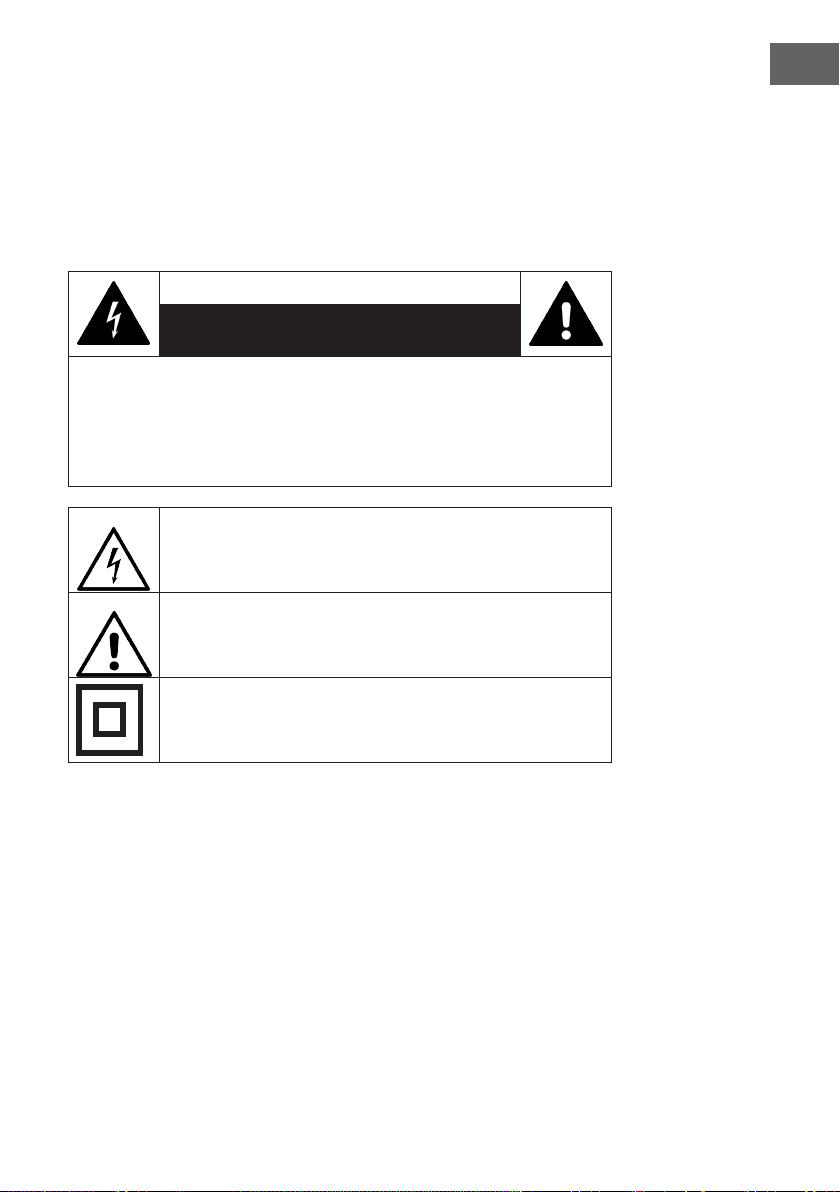
VORSICHT: Önen Sie, zum Reduzieren der Stromschlaggefahr, weder die
Geräteabdeckung noch die Rückseite des Geräts. Dieses Gerät muss geerdet
werden. Das Gerät enthält keine Teile, die vom Kunden gewartet werden könnten.
Bitte wenden Sie sich zur Wartung und Reparatur an den Kundendienst oder an in
ähnlicher Weise qualiziertes Personal
Der Blitz mit Pfeilspitze in einem gleichseitigen Dreieck bedeutet,
dass im Inneren des Geräts eine hohe Stromspannung herrscht,
welche eine Stromschlaggefahr darstellt.
Das Ausrufezeichen im gleichseitigen Dreieck bedeutet, dass in den
beigelegten Informationsmaterialien wichtige Bedienungs- und
Wartungshinweise enthalten sind, die beachtet werden sollten
DE
Dieses Symbol weißt auf Doppelisolierung zwischen
netzspannungführenden Teilen und vom Benutzer berührbaren Teilen
hin.
7
Page 8
DE
GERÄTEÜBERSICHT
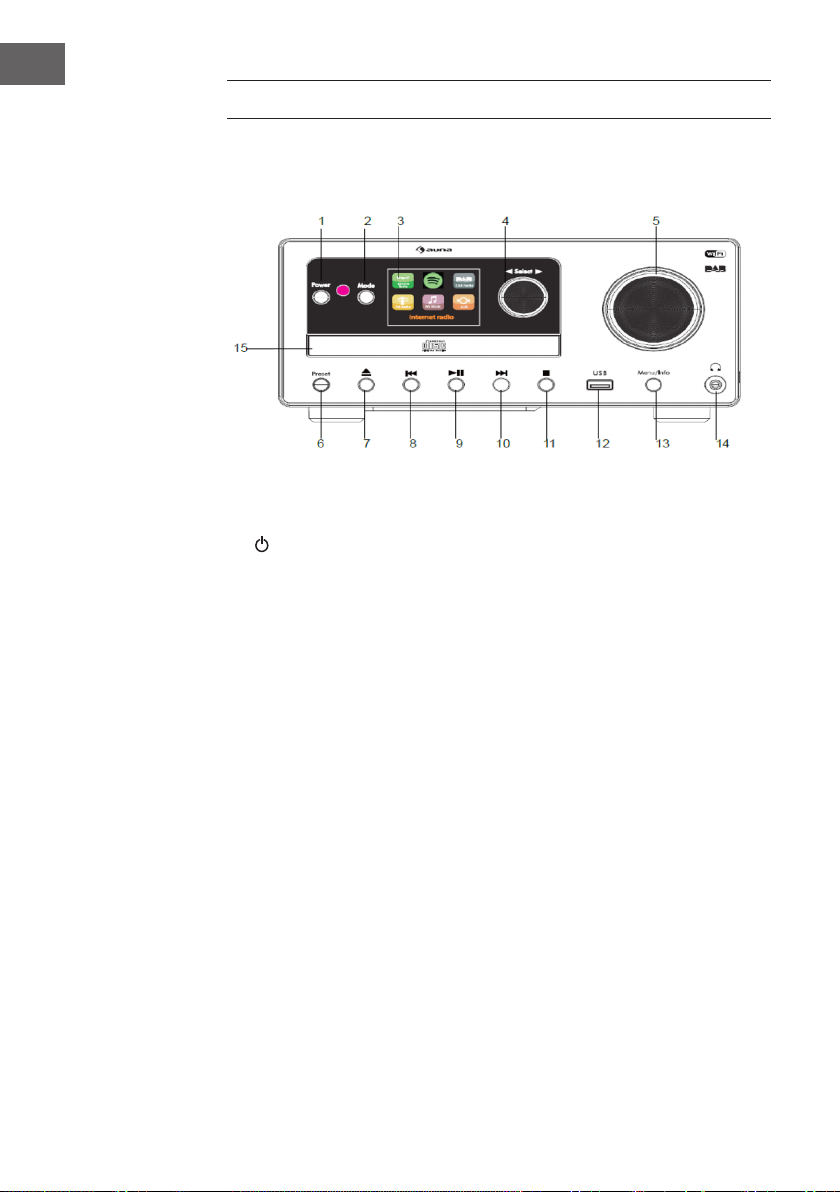
Frontansicht
1 /Power – Gerät einschalten/
Standby
2 MODE – Zwischen den Modi
Internet, Spotify Connect,
Musikwiedergabe, DAB, FM,
AUXIN, CD und BT wechseln
3 LCD Bildschirm
4 SCROLL/ SELECT – Während
des Radiomodus drehen, um
die Optionen durchzugehen.
Zum Bestätigen der Auswahl
drücken.
5 Lautstärke +/ - – Lautstärke
anpassen
6 PRESET – Zum Speichern eines
Senders drücken und halten.
Drücken, um einen gespeicherten Sender aufzurufen.
7 Auswurftaste
8 – In Spotify, Musikwie-
dergabe und BT-Modus zum
vorherigen Titel springen
9 – Wiedergabe pausieren
oder fortsetzen
10 – In Spotify, Musikwiederga-
be und BT-Modus zum nächsten
Titel springen
11 – Stopptaste
12 USB-Anschluss
13 MENU/ INFO – Zum Anzeigen
oder Verlassen eines Menüs
drücken; Drücken, um Programminformationen zu erhalten.
14 Kopfhöreranschluss
(3,5-mm-Klinke)
15 CD-Fach
8
Page 9
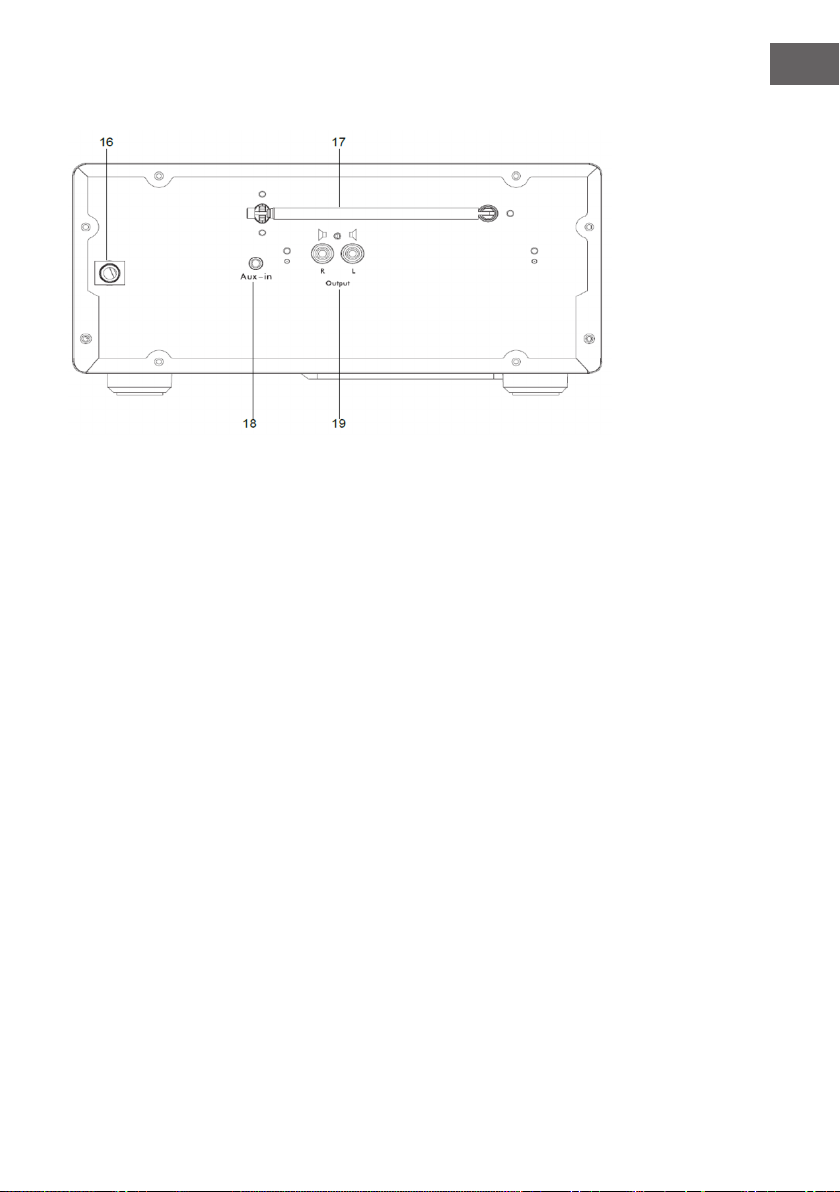
Rückansicht
16 Netzstromkabelanschluss
17 Teleskopantenne
18 AUX IN
19 Lautsprecherausgabe L/ R
DE
9
Page 10
DE
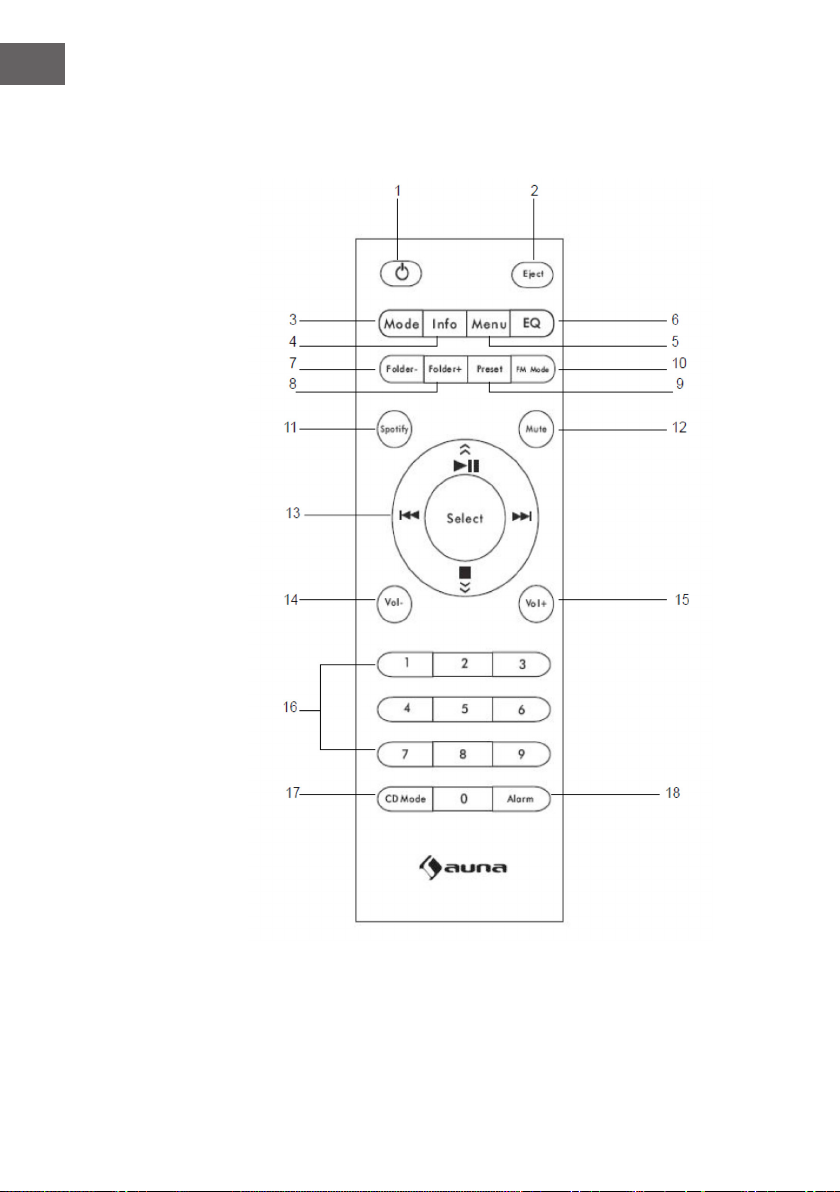
Fernbedienung
10
Page 11

1 Gerät einschalten/ Standby
2 Eject – Ausgabetaste
3 Mode – Modus wechseln
4 Info - Informationen
5 Menu – Menüauswahl
6 EQ – Tonhöhenregler
7 Folder + – nächsten MP3-Ordner auswählen
8 Folder - – g vorherigen MP3-Ordner auswählen
9 Preset
10 FM-Modus – zwischen Stereo und Mono auswählen
11 Spotify – Auswahl von Spotify
12 Mute – Gerät stummschalten
13 (nach oben drücken) – Wiedergabe/ Pause
(nach unten drücken) – Stopp
– vorherigen Titel überspringen
– nächsten Titel überspringen
Select – Auswahl/ Suche
14 Vol.- – Lautstärke senken
15 Vol.+ - Lautstärke erhöhen
16 Ziernfeld
17 CD-Modus (einen/ alle Titel wiederholen; Zufallswiedergabe)
18 Alarmeinstellung
DE
11
Page 12
DE
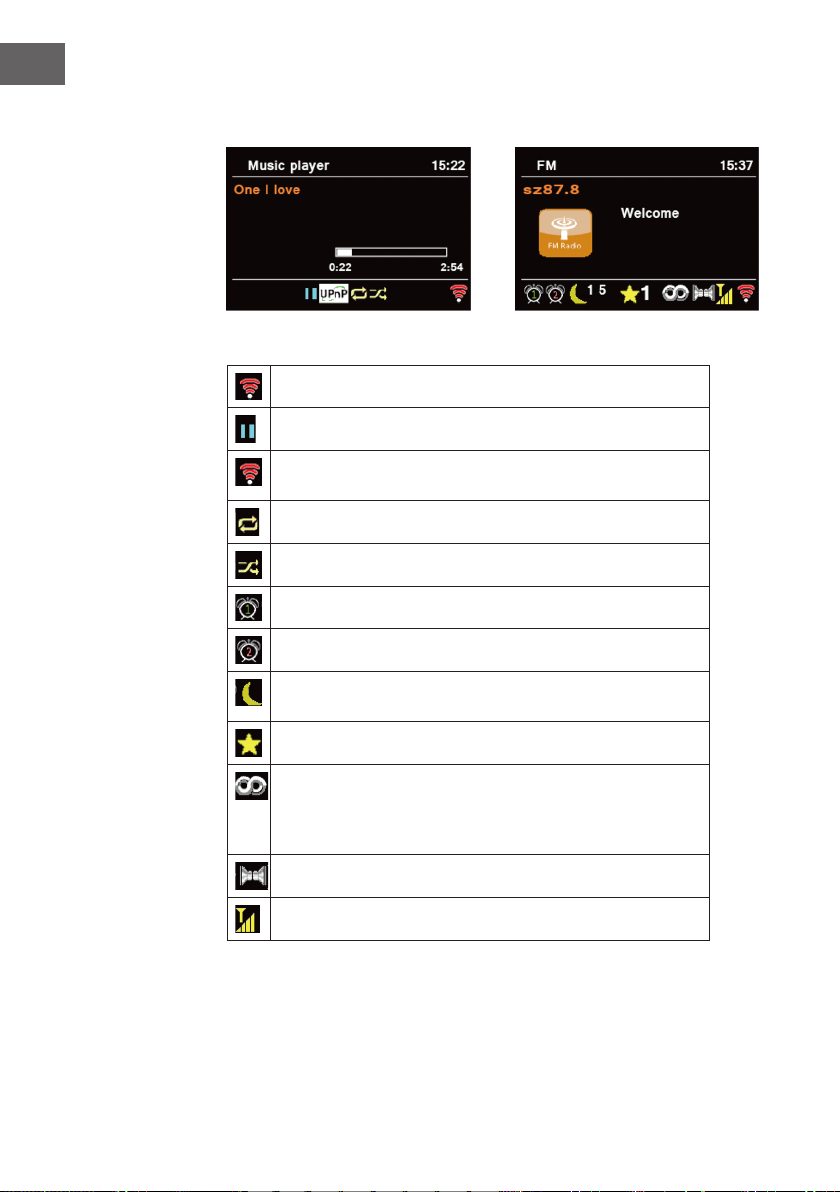
Display
Symbole auf dem Display
WiFi-Status
Musik/ Programm ist pausiert
a
Musikwiedergabe – Musik/ Programmwiedergabe vom
Medienserver Ihres Netzwerks
Wiedergabe wiederholen
Zufallswiedergabe
Alarm 1 ist aktiviert
Alarm 2 ist aktiviert
Automatisches Abschalten ist aktiviert, Gerät wechselt nach ##
Minuten in Standby
Sender speichern auf Position
RDS (Radio Data System)
Ein Sender mit RDS zeigt Programmnamen, Programmart,
Programminhalt und andere Informationen an
Audiosignal des FM-Senders wird in Stereo wiedergegeben
Signalstärke des Senders
12
Page 13

INBETRIEBNAHME UND BEDIENUNG
Verpackungsinhalt
• Gerät
• Fernbedienung
• Bedienungsanleitung
Einsetzen der Batterien in die Fernbedienung
• Legen Sie 2 Batterien des Typs AAA 1,5 V (nicht im Lieferumfang
enthalten), entsprechend der Polarität, in das Batteriefach ein.
• Verwenden Sie ausschließlich Batterien mit hoher Qualität, da Batterien
mit niedriger Qualität lecken und dadurch Schäden verursachen
könnten
• Verwenden Sie niemals alte und neue Batterien gleichzeitig.
• Schließen Sie die Abdeckung des Batteriefachs.
Geräteplatzierung
Stellen Sie Ihr Radio auf eine ache und stabile Oberäche, welche
vibrationsfrei ist.
Antennenanpassung
• Fahren Sie die Antenne aus, um zu gewährleisten, dass Sie sowohl im
DAB- als auch im FM-Modus den bestmöglichen Empfang haben.
• Es kann notwendig sein, die Position der Antenne etwas anzupassen,
um ein gutes Signal zu empfangen.
DE
Gerät ein-/ausschalten
• Verbinden Sie das Netzstromkabelende mit dem Netzstecker mit der
Steckdose.
• Das Gerät wird eingeschaltet.
• Drücken Sie die Taste , um das Gerät in den Standby-Modus zu
bringen.
• Ziehen Sie den Netzstetcker aus der Steckdose, um das Gerät
vollständig auszuschalten.
Automatischer Standby-Modus
• Das Gerät wechselt, um Energie zu sparen, nach 10 Minuten in den
Standby-Modus, wenn keine Musik wiedergegeben und auch sonst
keine Aktion durchgeführt wird.
Automatisches Einstellen der Uhrzeit
• Die Uhrzeit stellt sich automatisch ein, wenn sich das Gerät mit dem
Internet verbindet oder ein DAB-/ FM-Signal Ihres Standorts empfängt.
Zur Synchronisierung der Uhr mit der richtigen Uhrzeit, müssen Sie das
13
Page 14

DE
Gerät für kurze Zeit im Internet Radio-, DAB- oder FM-Modus lassen.
Gehen Sie zum Hauptmenü – Systemeinstellungen – Zeit/Datum –
Automatisches Update.
W-LAN-Einstellung
• Sie benötigen zunächst eine Breitbandverbindung.
• Sie brauchen einen drahtloser Zugangspunkt (Wi-Fi) der, vorzugsweise
via Router, mit dem Breitbandinternet verbunden ist.
• Falls Ihr drahtloses Netzwerk WEP- oder WPA-gesichert ist, müssen Sie
den Zugangscode kennen, um Ihr Radio mit dem Netzwerk verbinden
zu können.
• Falls Ihr drahtloses Netzwerk so eingestellt wurde, dass nur
vertrauenswürdige Geräte mit dem Netzwerk verbunden werden
können, müssen Sie die MAC-Adresse des Radios am drahtlosen
Zugangspunkt eingeben. Die MAC-Adresse nden Sie unter: Main Menu
(Hauptmenü) – System settings (Systemeinstellungen) – Network
(Netzwerk) – View settings (Einstellungen anzeigen) – MAC-adress.
Überprüfen Sie vor dem Fortfahren, ob der drahtlose Zugangspunkt an
den Strom angeschlossen und mit dem Breitbandinternet verbunden
ist. Es wird empfohlen, vor dem Vornehmen dieser Einstellung die
Bedienungsanleitung Ihres drahtlosen Zugangspunkts zu lesen.
14
Page 15
INTERNETRADIO
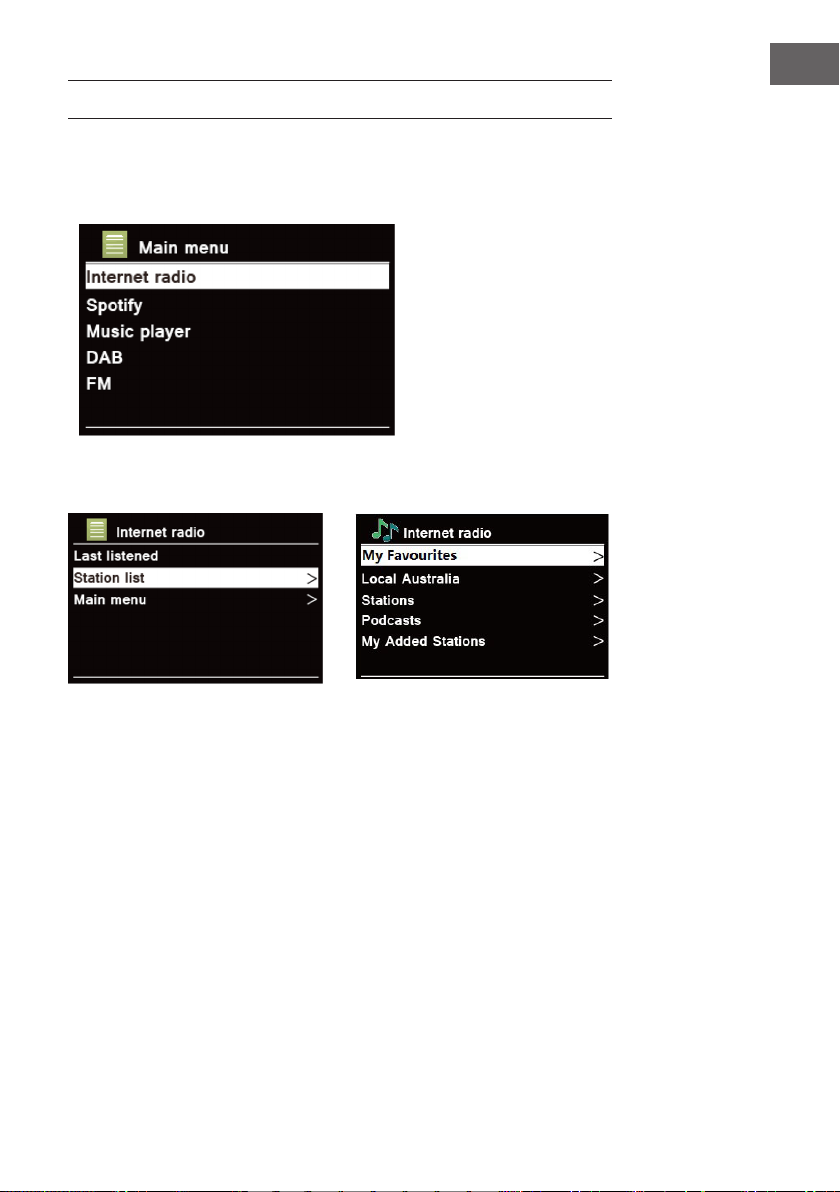
1. Der LED-Bildschirm zeigt „Main menu“ an, nachdem der
Installationsassistent beendet ist. Drücken Sie den Knopf SCROLL/
SELECT, um den Internetradiomodus auszuwählen.
2. Drücken Sie den Knopf SCROLL/ SELECT zum Bestätigen, während die
Senderliste „Station list“ erleuchtet wird.
DE
3. Wählen Sie anschließend, wie im Folgenden Abschnitt beschrieben,
einen Sender aus. Falls Sie sich nicht mit dem Netzwerk verbinden
können, gehen Sie folgendermaßen vor:
a. Überprüfen Sie, ob Ihr Router eingeschaltet ist und normal funktioniert
b. Stellen Sie Ihr Radio, falls notwendig, an eine Stelle mit besserem
Signalempfang
c. Vergewissern Sie sich, dass Sie das Passwort korrekt eingegeben
haben.
15
Page 16
DE
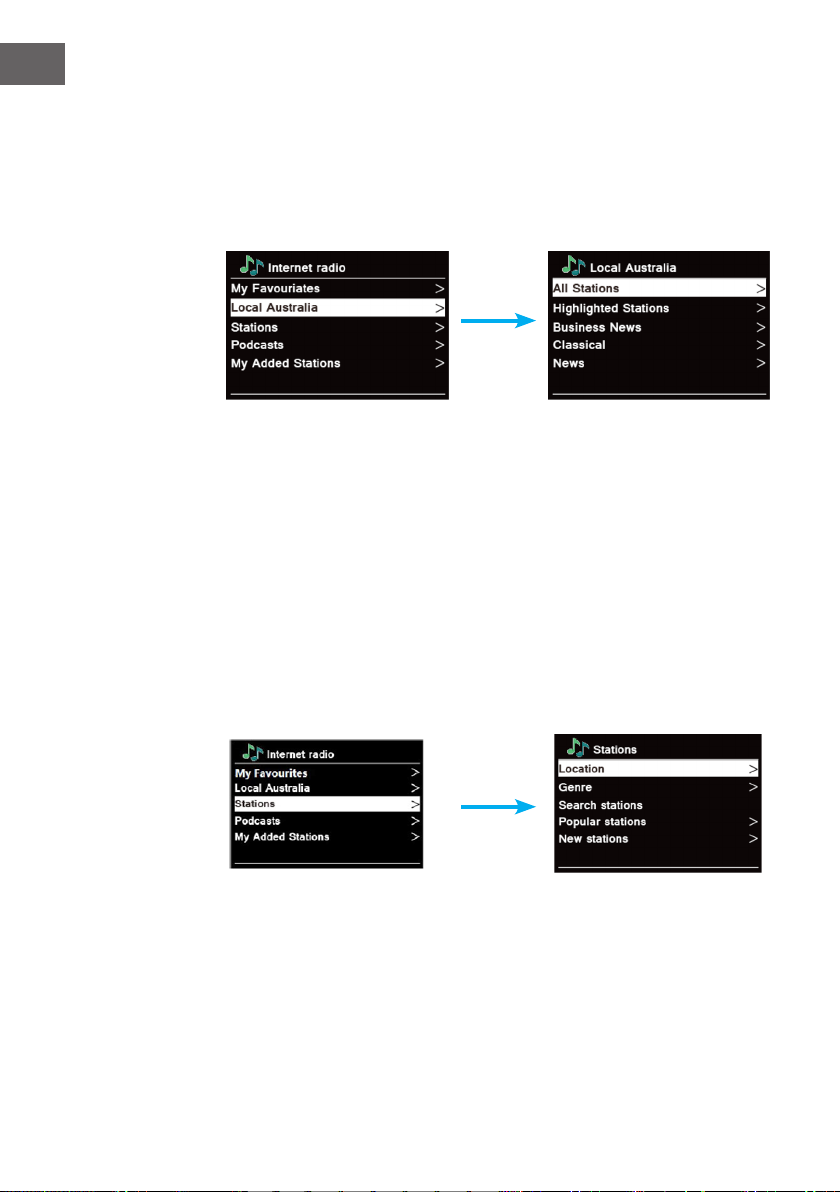
Auswahl eines lokalen Radiosenders
Die lokalen Radiosender verändern sich entsprechend Ihres Standortes.
Lokale Sender Ihres aktuellen Standorts werden angezeigt.
1. Drücken Sie die Taste MENU – Station list (Senderliste) – Local
„Country“ (lokales „Land“) und drücken Sie zum Bestätigen Ihrer
Länderauswahl des Knopfes SCROLL/SELECT.
2. Die Genres der Sender werden aufgelistet. Wählen Sie durch Drehen
des Knopfes SCROLL/SELECT das von Ihnen gewünschte Genre aus und
Bestätigen Sie Ihre Auswahl durch Drücken des Knopfes.
3. Wählen Sie durch Drehen des Knopfes SCROLL/SELECT den von Ihnen
gewünschten Sender aus und bestätigen Sie Ihre Auswahl durch Drücken
des Knopfes. Die Wiedergabe des Senders startet dann automatisch.
Sendereinstellung
Die Auswahl „Stations“ (Sender) ermöglicht Ihnen die Auswahl aus den
folgenden Kategorien: „Location“ (Ort), „Genre“, „Popular stations“
(beliebte Sender), „new stations“ (neue Sender) oder „search stations“
(Sendersuche).
1. Drücken Sie die Taste MENU – Station list (Senderliste) –Stations
(Sender) und drücken Sie zum Bestätigen den Knopf SCROLL/ SELECT.
2. Im Menü „Stations“:
Das Drücken von „Location“ ermöglicht Ihnen das Hören von Radiosendern
eines Landes Ihrer Wahl.
a. Drücken Sie, während „Location“ erleuchtet wird, zum Bestätigen den
Knopf SCROLL/SELECT.
b. Drehen Sie zur Auswahl der gewünschten Region am Knopf SCROLL/
16
Page 17

SELECT und drücken Sie diesen zum Bestätigen.
c. Drehen Sie zur Auswahl des gewünschten Landes am Knopf SCROLL/
SELECT und drücken Sie diesen zum Bestätigen.
d. Drehen Sie zur Auswahl des gewünschten Senders am Knopf SCROLL/
SELECT und drücken Sie diesen zum Bestätigen. Der Sender wird
automatisch wiedergegeben.
Mit "Genre" können Sie Radiosender nach deren Inhalt aussuchebn, z. B.
"Classic", "Rock", "Sport"; "News" usw
a. Drücken Sie, während „Genre“ erleuchtet wird, zum Bestätigen den
Knopf SCROLL/SELECT.
b. Drehen Sie zur Auswahl der gewünschten Genres am Knopf SCROLL/
SELECT und drücken Sie diesen zum Bestätigen.
c. Drehen Sie zur Auswahl von "All stations", "Highlighted Stations" oder
dem gewünschten Land am Knopf SCROLL/SELECT und drücken Sie
diesen zum Bestätigen.
d. Drehen Sie zur Auswahl des gewünschten Senders am Knopf SCROLL/
SELECT und drücken Sie diesen zum Bestätigen. Der Sender wird
automatisch wiedergegeben.
• Geben Sie bei „Search stations“ einen Teil oder den vollständigen
Sendernamen ein, um diesen zu nden.
• Unter „Popular stations“ werden Ihnen die Sender mit den meisten
Zuhörern angezeigt.
• Unter „New stations“ werden Ihnen neu hinzugekommene Radiosender
angezeigt.
DE
17
Page 18
DE
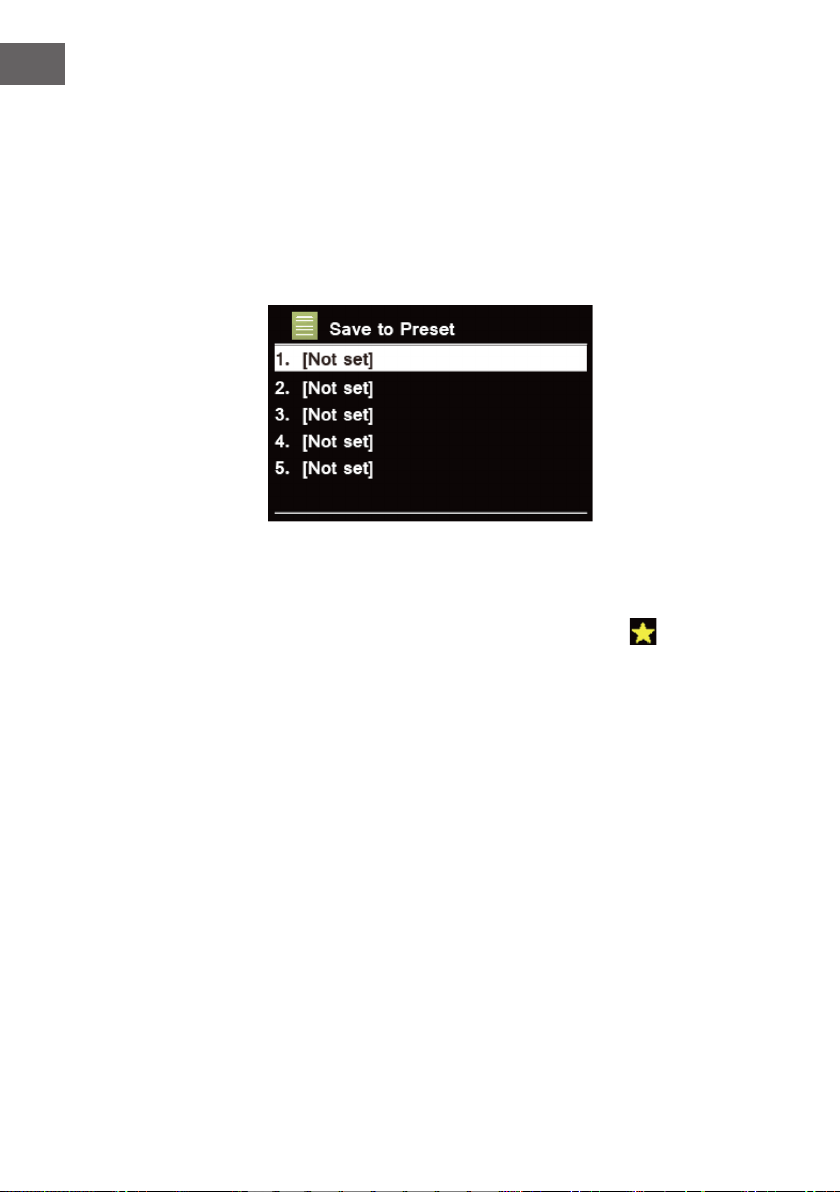
Senderspeicherung
Sie können bis zu 10 Ihrer Lieblingsinternetradiosender speichern.
Dadurch bekommen Sie einen schnellen und einfachen Zugang zu Ihren
Lieblingssendern.
1. Drücken und halten Sie während der Wiedergabe Ihres Lieblingssenders
so lange die Taste PRESET des Geräts, bis der Bildschirm folgendes
anzeigt: Drehen Sie am Knopf SCROLL/SELECT, um eine Zier zwischen 1
und 10 auszuwählen.
2. Drücken Sie nach der Auswahl der gewünschten Zier den Knopf
SCROLL/SELECT. Ihr Sender wird dann unter der entsprechenden Zier
gespeichert.
3. Auf dem Bildschirm wird dann Speicherplatznummer angezeigt.
18
Page 19
SPOTIFY CONNECT
Begrüße mit uns Spotify Premium
Mit Spotify Premium kannst du dir Millionen von Songs ohne Werbung
anhören. Deine Lieblingskünstler, die aktuellsten Hits und neue
Entdeckungen – nur für dich! Einfach auf ‘Play’ drücken und du hörst jeden
Song, der dir gefällt, bei höchster Soundqualität. Schau dir unsere PremiumAbonnement Angebote auf spotify.com/premium an.
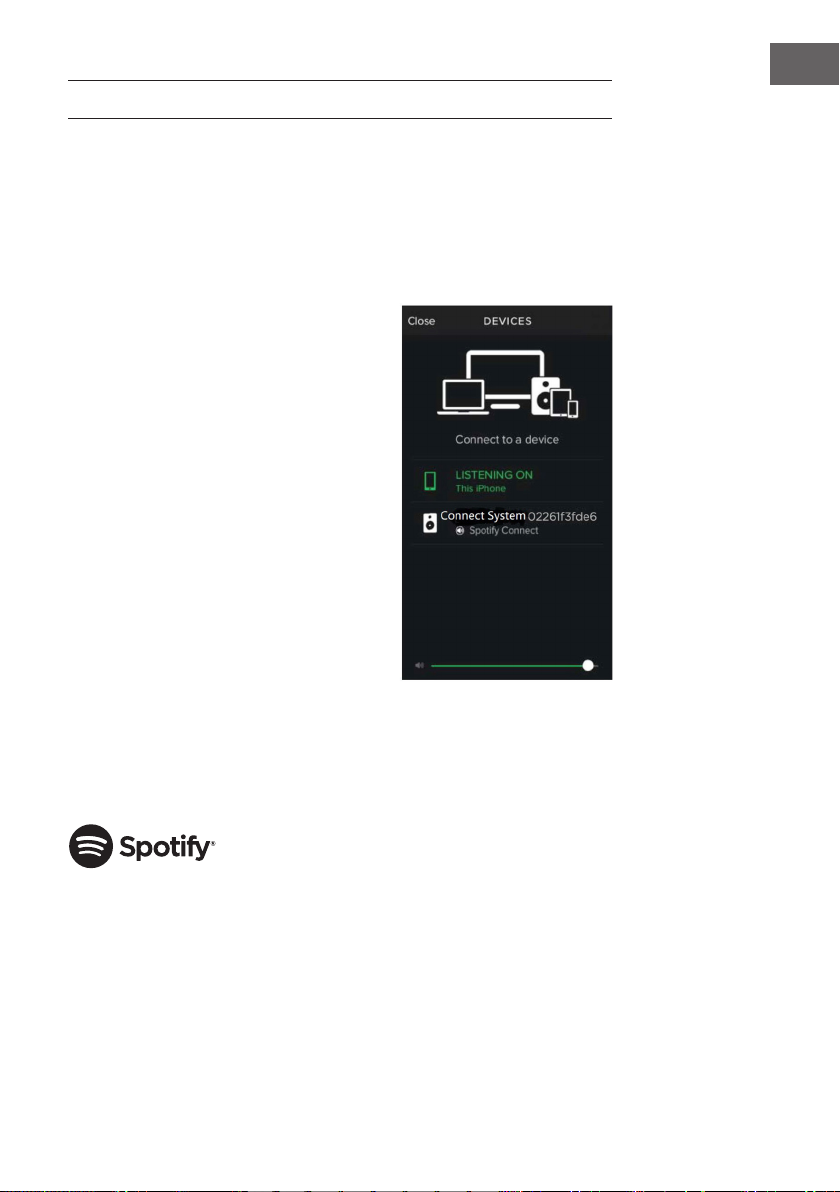
Dein neues Gerät hat Spotify Connect
Mit Spotify Connect kannst du über die
Spotify-App auf deinem Handy, Tablet oder
PC die Musik steuern, die auf deinem Gerät
abgespielt wird. Du kannst telefonieren,
Spiele spielen und sogar dein Handy
ausschalten – die Musik läuft ununterbrochen
weiter.
Erfahre mehr unter spotify.com/connect
So nutzt du Connect
Du brauchst Spotify Premium, um Connect
nutzen zu können.
1. Verbinde Connect System mit Deinem
WLAN-Netzwerk (Siehe Produktanleitung
für Details).
2. Öne die Spotify-App auf Deinem
Smartphone, Tablet oder PC und verbinde Dich mit demselben WLANNetzwerk.
3. Spiele einen Song auf Spotify ab und tippe auf „VERFÜGBARE GERÄTE”.
4. Wähle Connect System aus und höre die Musik im ganzen Raum.
DE
Fertig! Viel Spaß beim Musikhören!
19
Page 20
DE
DAB-MODUS
1. Drücken Sie mehrfach die Taste MODE, um den DAB-Modus
auszuwählen.
2. Bei der ersten Verwendung wir das Radio automatisch einen
Sendersuchlauf starten und die gefundenen Sender speichern.
3. Sobald der Sendersuchlauf beendet ist, werden die DAB/DAB+ Sender
in alphanummerischer Reihenfolge angezeigt. Der erste Sender der Liste
wird automatisch ausgewählt. Drücken Sie zur Wiedergabe den Knopf
SCROLL/SELECT.
HINWEIS
Falls kein DAB/DAB+ Sender gefunden wird, kann es sein, dass Sie Ihr
Radio an einen anderen Ort mit besserem Signalempfang stellen müssen.
20
Einen anderen Sender auswählen
1. Drücken Sie während der Programmwiedergabe die Taste MENU und
drehen Sie den Knopf SELECT/SCROLL auf „Station list“ (Senderliste)
und bestätigen Sie Ihre Auswahl durch Drücken der Taste SELECT/
SCROLL.
2. Drehen Sie zur Auswahl des von Ihnen gewünschten Senders den Knopf
SELECT/SCROLL und drücken Sie diesen zum Bestätigen Ihrer Auswahl.
HINWEIS
Sie können alternativ während der Programmwiedergabe auch die Taste
TUNE/VOL. drücken, um die Suchfunktion des Knopfes SELECT/SCROLL
zu aktivieren. Drehen Sie zum Durchsuchen der Sender die Taste SELECT/
SCROLL und bestätigen Sie diese durch Drücken der gleichen Taste.
Page 21
SENDERSUCHE
Drücken Sie die Taste MENU und drehen Sie zur Auswahl von „Scan“
(Suche) am Knopf SCROLL/SELECT. Drücken Sie zu einem vollständigen
Sendersuchlauf die Taste SCROLL/SELECT.
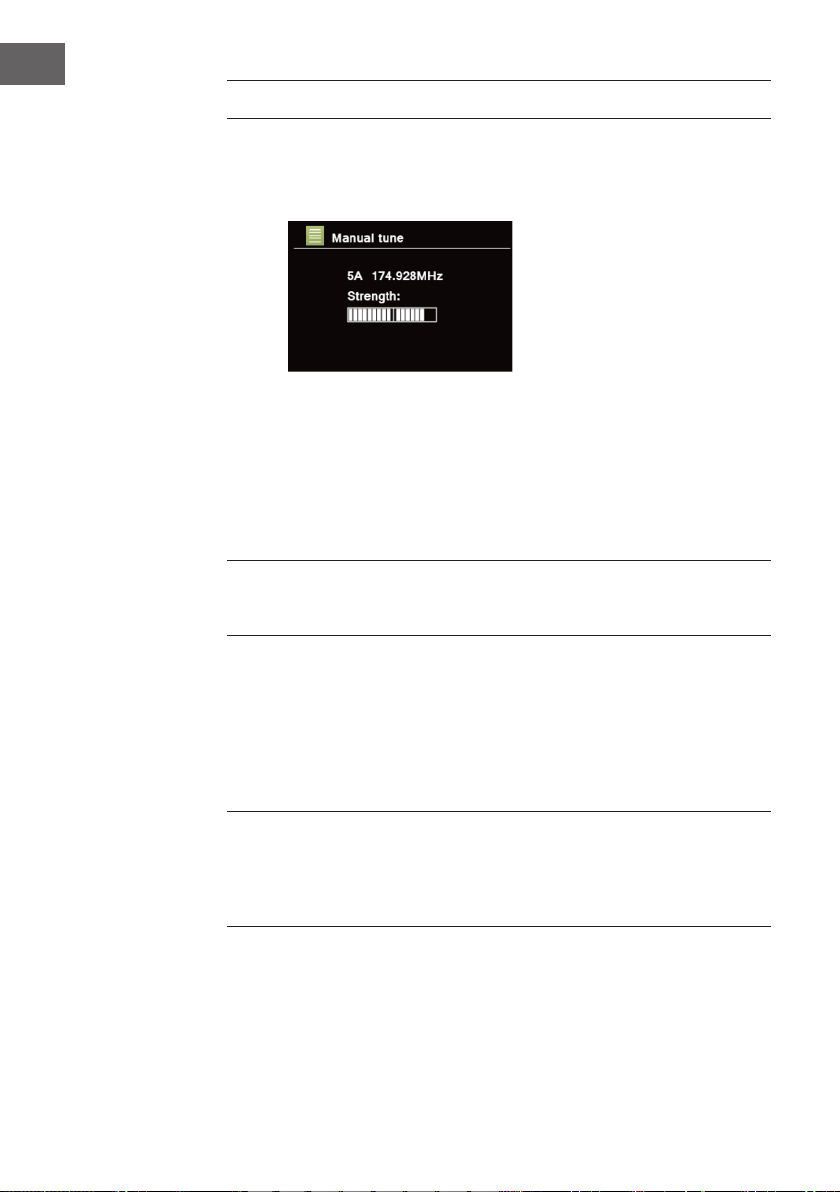
Manueller Sendersuchlauf
Wenn Sie die Antenne justieren oder Sender hinzufügen möchten, die
während des automatischen Sendersuchlaufs übersprungen wurden, ist
diese Funktion sehr hilfreich.
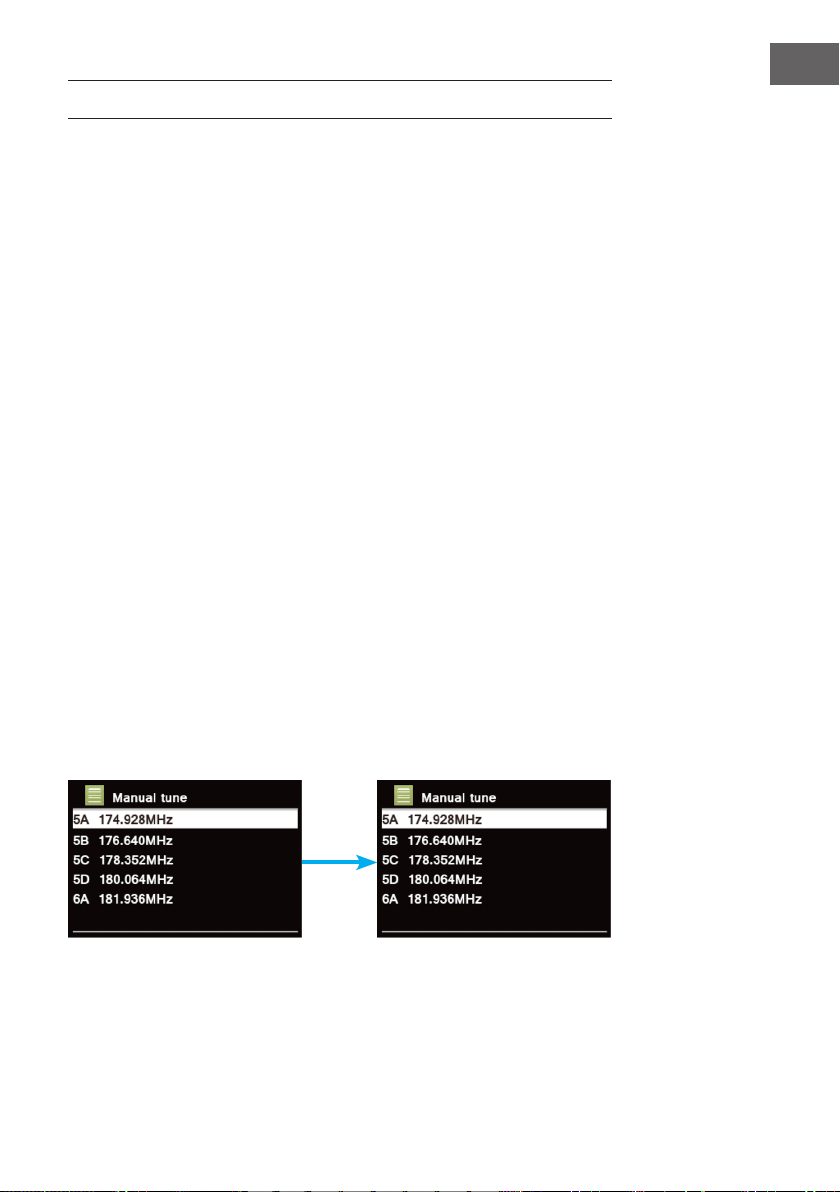
1. Drücken Sie die Taste MENU und drehen Sie zur Auswahl von „Manual
tune“ (manuelle Sendersuche) am Knopf SCROLL/SELECT. Drücken Sie
zur Bestätigung Ihrer Auswahl abschließend den Knopf SCROLL/SELECT.
Der Bildschirm zeigt dann die Sendernummer und die Frequenz an.
2. Drehen Sie zur Auswahl des gewünschten Senders am Knopf SCROLL/
SELECT und drücken Sie diesen zum Bestätigen.
DRC (Dynamic Range Control)
Wenn Sie Musik, welche einen hohen Dynamikbereich aufweist, in lauter
Umgebung hören (beispielsweise Klassische Musik während des Kochens,
kann es vorkommen, dass Sie den dynamischen Bereich komprimieren
möchten. Dadurch werden leise Töne lauter und laute Töne leiser.
1. Drücken Sie die Taste MENU und drehen Sie zur Auswahl von „DRC“ am
Knopf SCROLL/SELECT und drücken Sie diesen zum Bestätigen.
2. Drehen Sie am Knopf SCROLL/SELECT um „DRC hoch“, „DRC niedrig“
oder „DRC aus“ auszuwählen und drücken Sie diesen zum Bestätigen.
DE
Senderreihenfolge ändern
21
Page 22
DE
Falls Sie die Sender in einer anderen Reihenfolge anzeigen lassen möchten,
gehen Sie folgendermaßen vor:
1. Drücken Sie die Taste MENU und drehen Sie zur Auswahl von „Station
order“ (Senderreihenfolge) am Knopf SCROLL/SELECT und drücken Sie
diesen zum Bestätigen.
2. Drehen Sie am Knopf SCROLL/SELECT um „Alphanumeric“, „Ensemble“
oder „Valid“ auszuwählen und drücken Sie diesen zum Bestätigen.
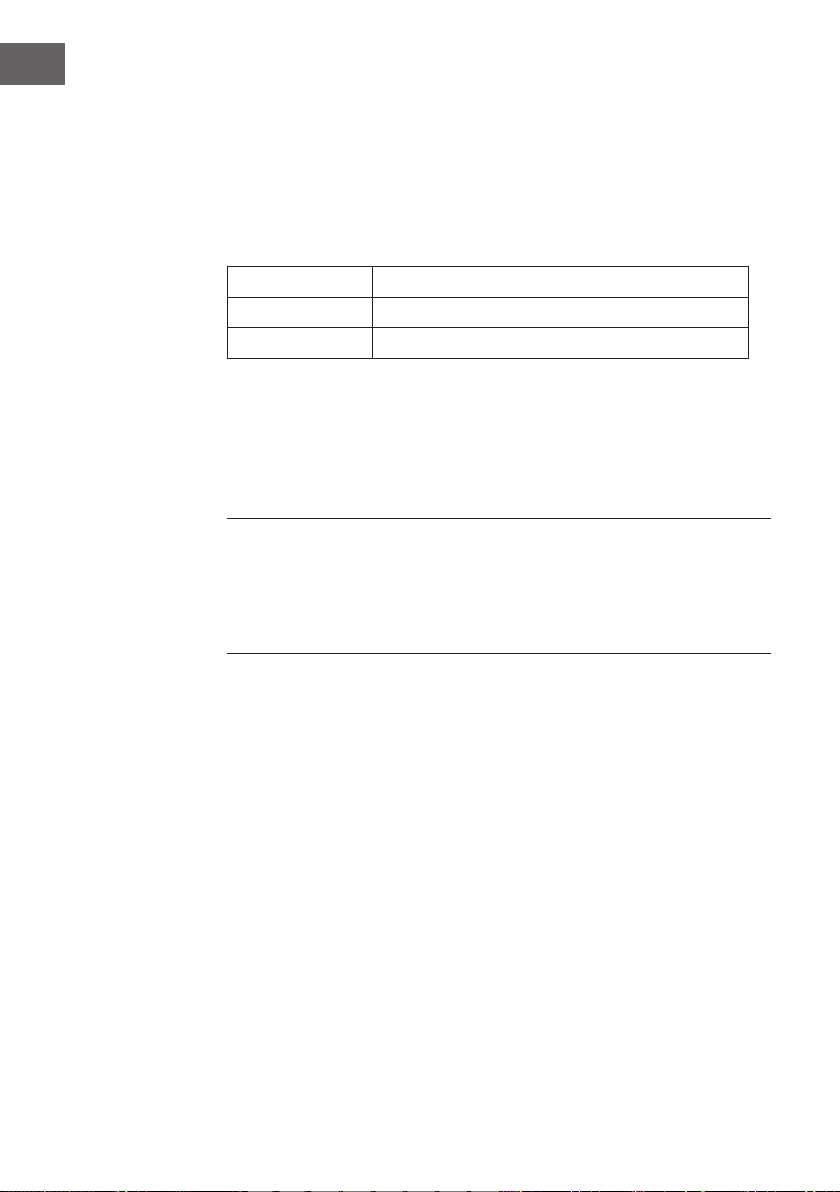
Alphanumeric Alle Sender in alphanummerischer Reihenfolge anzeigen.
Ensemble Aktive Sender vor den inaktiven Sendern anordnen.
Valid Inaktive Sender aus der Senderliste entfernen.
Senderinformationen anzeigen
DAB/DAB+ Sender stellen zusätzliche Informationen zur Verfügung.
Drücken Sie zum Anzeigen von DAB-Senderinformationen zunächst die
Taste SCROLL/SELECT und zum Anzeigen der Informationen DLS (Dynamic
Label Segment), Ensemble, Frequenz, Signalqualität, Signalstärke, Bitrate,
Codec, Sender und Datum, mehrfach die Taste INFO drücken.
HINWEIS
Drücken Sie, zum Anzeigen der Senderinformationen im Vollbildmodus,
zunächst die Taste SCROLL/SELECT, um das Bild zu minimieren und drücken
Sie anschließend mehrfach die Taste INFO, um die Informationen anzeigen
zu lassen. Drücken Sie die Taste SCROLL/SELECT erneut, um die Bilder
wieder im Vollbildmodus anzeigen zu lassen.
22
Anzeigen der Signalstärke
1. Wenn Sie „Signalstärke“ ausgewählt haben, wird ein Balken, welcher die
aktuelle Signalstärke anzeigt, auf dem Bildschirm angezeigt.
2. Der Indikator auf dem Balken zeigt die minimal akzeptierte Signalstärke
an.
• Die Anzeige auf der Signalleiste zeigt den minimal zulässigen
Signalpegel an.
• Sender, deren Signalstärke unter dem minimalen Signalpegel liegt,
liefern möglicherweise keinen kontinuierlichen Audiostrom.
Page 23
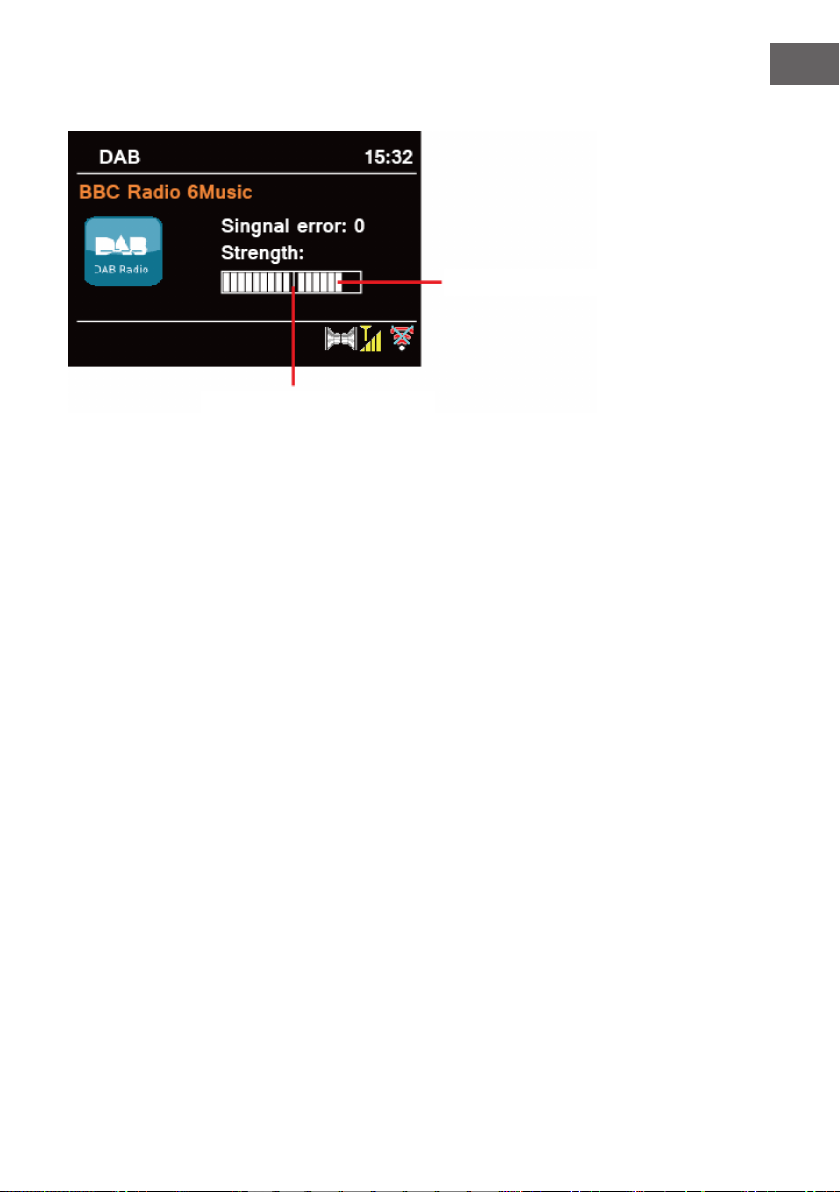
Minmale Signalstärke
DE
Signalstärke
23
Page 24
DE
FM-RADIO
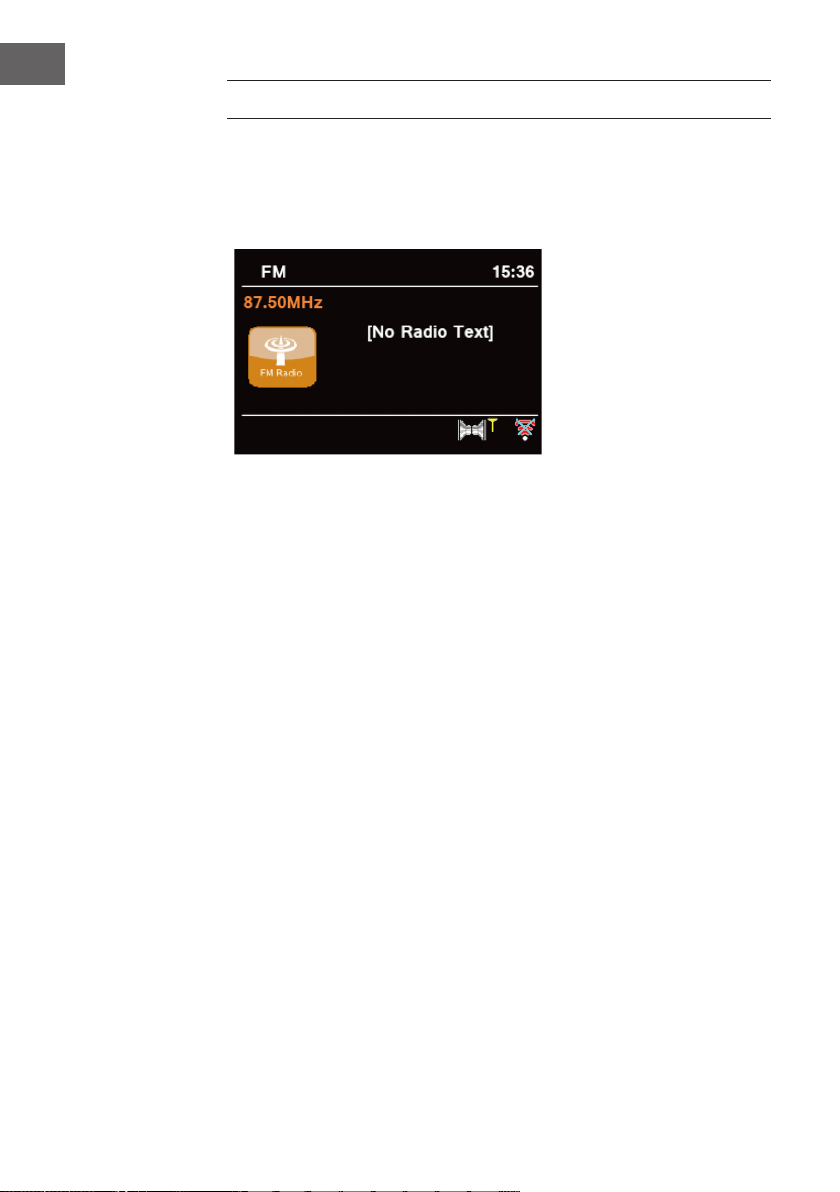
1. Drücken Sie zur Auswahl des FM-Modus mehrfach die Taste MODE.
2. Bei der ersten Verwendung, startet das Gerät am Anfang der FMFrequenz (87,50 MHZ).
3. Drücken Sie zum manuellen Ändern der FM-Frequenz die Taste TUNE/
VOL., um die Suchfunktion des Knopfs SCROLL/SELECT zu aktivieren.
Drehen Sie den Knopf SCROLL/SELECT anschließend im oder gegen den
Uhrzeigersinn, um die Frequenz in 0,05 MHZ-Schritten zu verändern.
4. Drücken Sie zum Aktivieren des automatischen Sendersuchlaufs
zunächst die Taste TUNE/VOL., um die Suchfunktion des Knopfs
SCROLL/SELECT zu aktivieren und drehen Sie den Knopf SCROLL/
SELECT anschließend im oder gegen den Uhrzeigersinn. Drücken Sie
den Knopf SCROLL/SELECT, wird das Radio vorwärts oder rückwärts die
Frequenzen durchgehen, bis ein verfügbarer Sender erreicht wird.
24
Einstellungen durchsuchen
Mithilfe dieser Funktion können Sie einstellen, dass das Gerät entweder
während der Suche nur bei Sendern mit starkem Signal oder aber bei
allen verfügbaren Sendern stoppt. Werksseitig stoppt das Gerät bei der
FM-Suche bei allen verfügbaren Sendern. Dies kann dazu führen, dass bei
der Wiedergabe von Sendern mit schwachem Signal, ein schlechtes SignalRausch-Verhältnis (rauschen) entsteht.
1. Drücken Sie die MENU-Taste, drehen Sie den SCROLL/SELECT-Knopf,
um "Scan-Einstellung" auszuwählen, und drücken Sie dann den SCROLL/
SELECT-Knopf zur Bestätigung.
2. Auf dem Display erscheint "Nur starke Sender?"SCROLL/SELECT-Knopf
drehen, um "YES" auszuwählen, und dann SCROLL/SELECT-Knopf
drücken, um zu bestätigen. Die Scans stoppen nur bei Stationen mit
guter Signalstärke.
3. Drehen Sie den SCROLL/SELECT-Knopf, um "NO" zu wählen, und
drücken Sie dann den SCROLL/SELECT-Knopf zur Bestätigung. Die Scans
Page 25
stoppen an jeder verfügbaren Station. Dies kann zu einem schlechten
Signal-Rausch-Verhältnis (Rauschen) von schwachen Stationen führen.
Audioeinstellungen
Werksseitig eingestellt werden alle Sender in Stereo wiedergegeben. Bei
Sendern mit schwachem Signal kann dies zu einem schlechten SignalRausch-Verhältnis (rauschen) führen.
1. Drücken Sie die Taste MENU und drehen Sie zur Auswahl von „Audio
setting“ (Audioeinstellung) am Knopf SCROLL/SELECT und drücken Sie
diesen zum Bestätigen, um Sender mit schwachem Signalempfang in
mono wiederzugeben.
2. Der Bildschirm zeigt dann „Listen in Mono only?“ (Nur in mono
wiedergeben) an. Drehen Sie den Knopf SCROLL/SELECT auf „YES“ (ja)
und drücken Sie diesen zum Bestätigen.
Sender speichern
Ihr Radio kann bis zu 10 Ihrer Lieblingsradiosender speichern, wodurch Sie
einfacher auf diese zugreifen können.
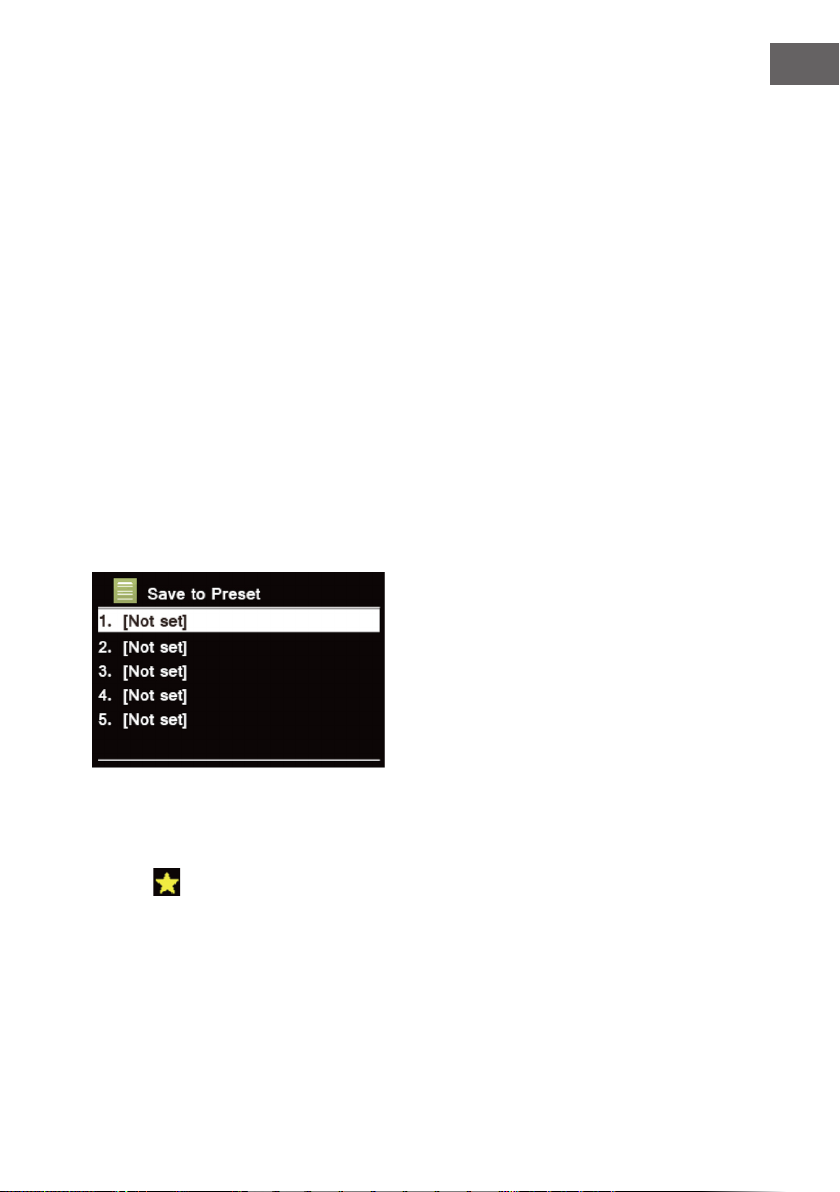
1. Drücken und halten Sie die Taste PRESET auf dem Gerät, während
Ihr Lieblingssender wiedergegeben wird, so lange, bis der Bildschirm
folgendes anzeigt:
DE
2. Drehen Sie am Knopf SCROLL/SELECT, um eine der Zahlen 1-10
auszuwählen.
3. Wählen Sie eine Zahl aus und drücken Sie den Knopf SCROLL/SELECT,
um den Sender unter dieser Zahl zu speichern.
4. Die Zahl , unter welcher der Sender gespeichert wurde, wird auf dem
Bildschirm angezeigt.
Gespeicherten Sender aufrufen
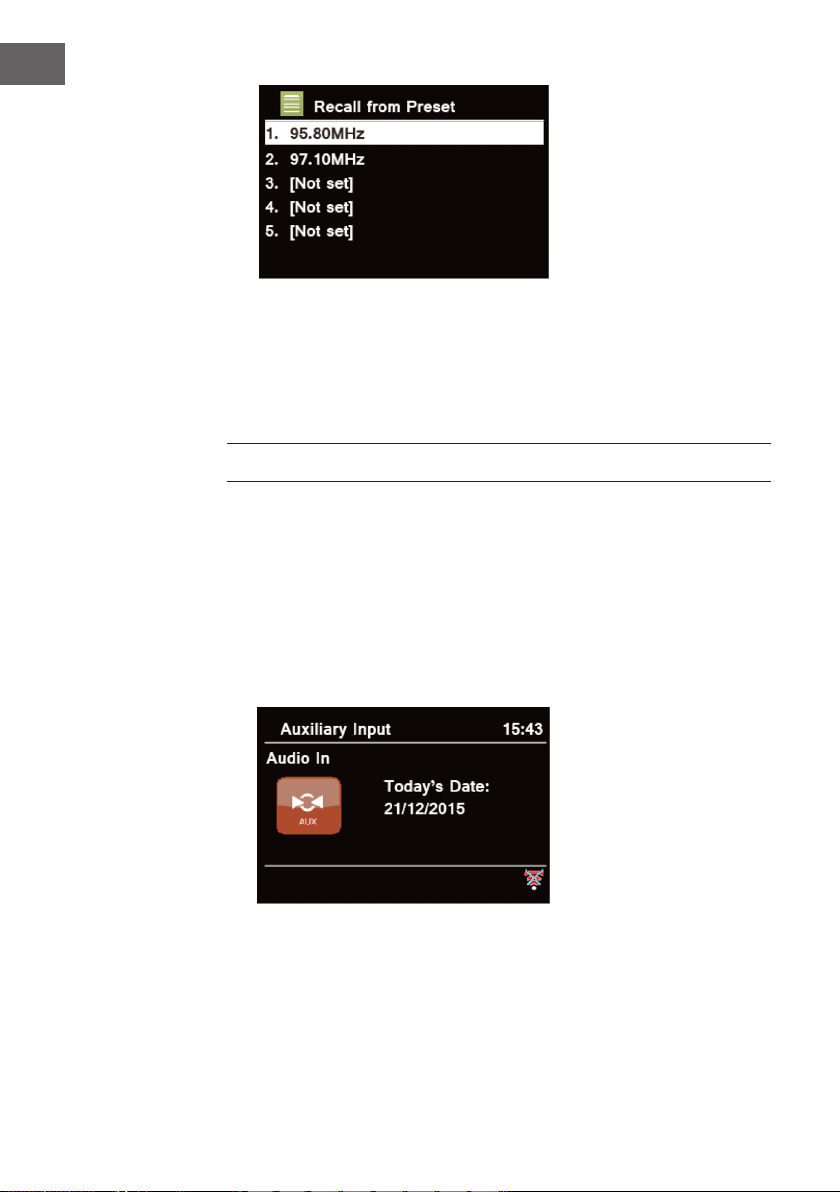
1. Drücken Sie die Taste PRESET, um sich die gespeicherten Sender
anzeigen zu lassen.
25
Page 26
DE
2. Wählen Sie mit dem Knopf SCROLL/SELECT den Sender, welchen Sie
gerne wieder geben möchten aus und drücken Sie den Knopf zum
Bestätigen Ihrer Auswahl.
3. Wenn der ausgewählten Zahl kein Sender zugewiesen wurde, zeigt der
Bildschirm „Preset Empty“ an.
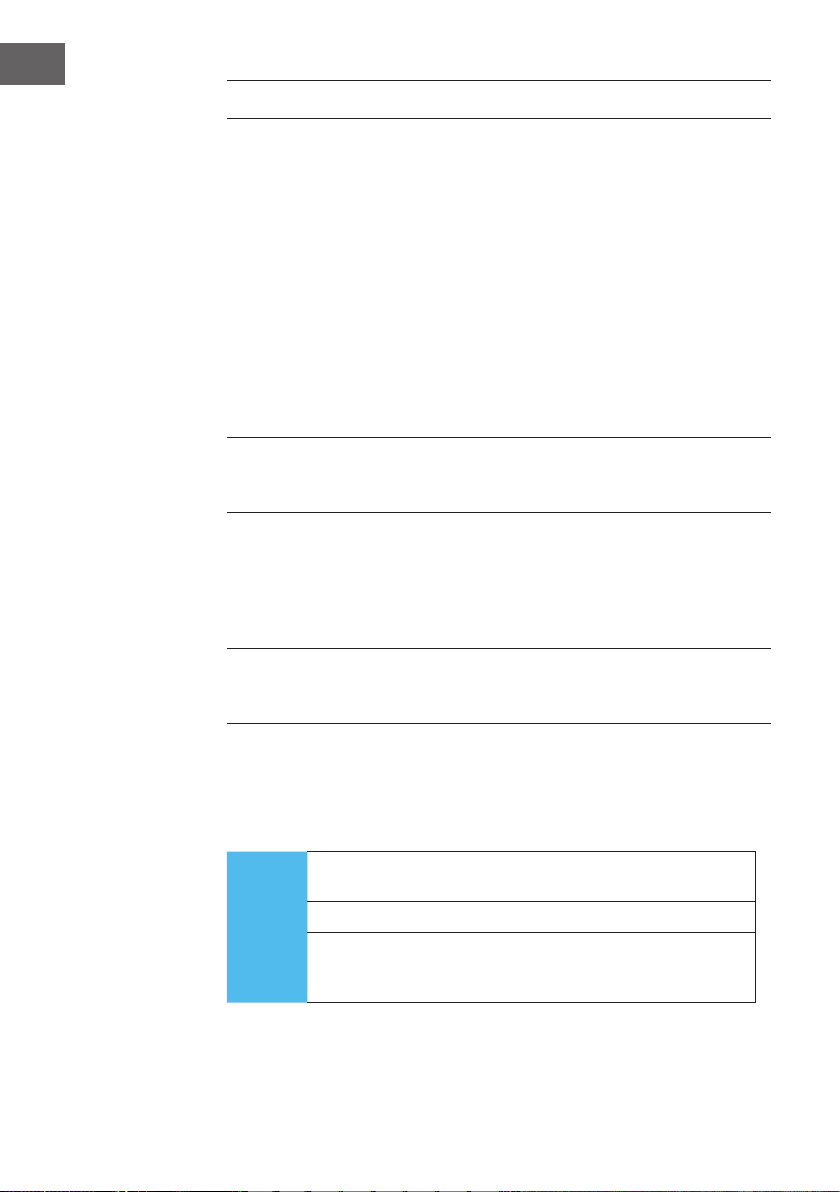
AUX-MODUS
Im AUX-Modus können Sie ganz einfach einen MP3-Player oder andere
externe Audioquellen an das Gerät anschließen.
1. Verbinden Sie den AUX-IN-Anschluss über ein 3,5 mm Audiokabel (nicht
im Lieferumfang enthalten) mit dem externen Audiogerät, bevor Sie den
Netzstecker des Geräts mit der Steckdose verbinden.
2. Stecken Sie den Netzstecker in die Steckdose und drücken Sie zum
Einschalten des Geräts die Taste POWER.
3. Drücken Sie zur Auswahl des AUX-Modus mehrfach die Taste MODE.
26
4. Im AUX-Modus, können Sie die Wiedergabe direkt über Ihr externes
Audiogerät steuern.
5. Es ist empfehlenswert, zum Erreichen der optimalen Lautstärke, die
Lautstärke sowohl am Gerät selbst als auch am externen Audiogerät
anzupassen.
Page 27

BT-BETRIEB
Verbinden Sie das Gerät zur Musikwiedergabe via BT mit einem externen
Audiogerät:
1. Drücken Sie zur Auswahl des BT-Modus die Taste MODE.
2. Auf dem Bildschirm wird wiederholt das BT-Symbol aufblinken.
3. Aktivieren Sie BT auf Ihrem externen Audiogerät und gehen Sie in die
Anzeigeliste.
4. In der Geräteliste wird „Connect System“ angezeigt.
5. Wählen Sie „Connect System“ aus und geben Sie, falls notwendig, das
Passwort „0000“ ein.
6. Wenn die Verbindung erfolgreich hergestellt wurde, leuchtet das Symbol
permanent auf dem Bildschirm auf.
7. Während der Titelwiedergabe können Sie:
a. Drücken Sie die Taste einmal, um den Titel von Beginn an
wiederzugeben und drücken Sie die Taste erneut, um den
vorherigen Titel wiedergeben zu lassen. Drücken und halten Sie die
Taste , um den aktuellen Titel schnell zurückspulen zu lassen.
b. Drücken Sie die Taste , um die Wiedergabe das aktuellen Titels zu
pausieren oder fortzusetzen.
c. Drücken Sie die Taste einmal, um den aktuellen Titel zu
überspringen und den nächsten Titel wiedergeben zu lassen. Drücken
und halten Sie die Taste , um den aktuellen Titel schnell vorspulen zu
lassen.
8. Drücken Sie zum Trennen der BT-Verbindung die Taste MENU und
wählen Sie mit dem Knopf SCROLL/SELECT „BT disconnect“ aus und
drücken Sie den Knopf zum Bestätigen. Der Bildschirm zeigt dann
„Device disconnect?“ (Verbindung zum Gerät trennen) an. Wählen Sie
mit dem Knopf SCROLL/SELECT „YES“ aus und drücken Sie diesen zum
Bestätigen.
DE
27
Page 28
DE
VERSCHIEDENE EINSTELLUNGEN
Sleep-Einstellung (automatisches Ausschalten)
Diese Funktion ermöglicht es, dass das Radio nach Ablauf einer von Ihnen
eingestellten Zeit, automatisch in den Standby-Modus wechselt.
1. Drücken Sie die Taste MENU – Main menu (Hauptmenü) – Sleep und
drücken Sie zum Bestätigen die Taste SCROLL/SELECT.
2. Drehen Sie zum Anzeigen der Sleep-Optionen OFF (aus) am Knopf
SCROLL/SELECT und wählen 15, 30, 45, 60 oder 90 Minuten. Drücken
Sie den Knopf zum Bestätigen Ihrer Auswahl. Das Sleep-Symbol und die
noch verbleibende Zeit bis zum automatischen Ausschalten, werden auf
dem Bildschirm angezeigt.
3. Wählen Sie, zum Deaktivieren der Funktion vor Ablauf der eingestellten
Zeit, die Sleep-Optionen aus und wählen Sie mit dem Knopf SCROLL/
SELECT „Sleep OFF“ aus und drücken Sie diesen zum Bestätigen.
HINWEIS
Alternativ können Sie mehrfach die Taste SLEEP drücken, um die Zeit bis
zum automatischen Abschalten einzustellen.
Alarmeinstellung
Ihr Radio verfügt über duale Alarme. Stellen Sie vor dem Einstellen eines
Alarms die aktuelle Uhrzeit ein.
1. Drücken Sie die Taste MENU – Main menu (Hauptmenü) – Alarms und
drücken Sie zum Bestätigen den Knopf SCROLL/SELECT.
HINWEIS
Drücken Sie alternativ die Taste ALARM auf der Fernbedienung, um ins
Alarmmenü zu gelangen.
2. Wählen Sie mit dem Knopf SCROLL/SELECT „Alarm 1“ oder „Alarm 2“
aus und bestätigen Sie Ihre Auswahl durch Drücken der Taste SCROLL/
SELECT.
3. Drehen Sie zur Auswahl der Optionen am Knopf SCROLL/SELECT und
bestätigen Sie Ihre Auswahl durch Drücken des Knopfes.
28
Enable Alarm aktiv an: Aus, täglich, einmal, Wochenenden oder
Wochentagen
Time Alarmzeit: 00:00 (geben Sie die Uhrzeit manuell ein)
Mode Alarmmodus: Buzzer, Internetradio, DAB oder FM (wenn der
Aufweckmodus DAB ist und der eingestellte Sender eine niedrige
Signalstärke aufweist, wird automatisch der Buzzeralarm ausgelöst.
Page 29
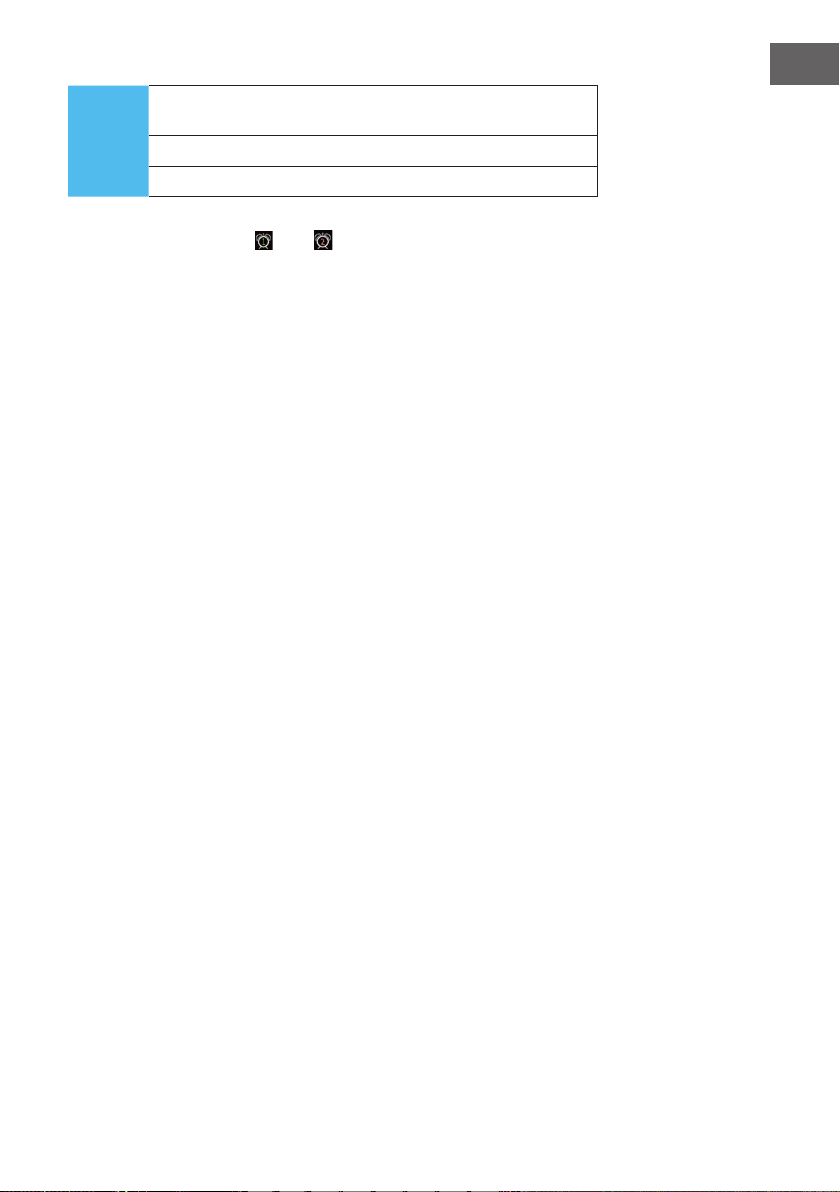
Preset Letzter gelisteter oder gespeicherter Sender (nicht verfügbar im
Buzzermodus)
Volume Alarmlautstärke
Save Alarm speichern
4. Wenn der Bildschirm „Alarm Saved“ anzeigt, wurde der Alarm
erfolgreich eingestellt. oder wird auf dem Bildschirm angezeigt.
5. Zum zeitweisen Ausschalten des Alarms, drücken Sie mehrfach den
Knopf SCROLL/SELECT um die Schlummerfunktion auf 5, 10, 15 oder
30 Minuten einzustellen. Die eingestellte Schlummerzeit wird auf dem
Bildschirm angezeigt und das Gerät wechselt währenddessen in den
Standby-Modus.
6. Drücken Sie zum Ausschalten des Alarms die Taste POWER, während
dieser erklingt.
7. Zum Abbrechen des Alams siehe Schritte 1-3
Einstellung des Equalizers
Mithilfe dieser Funktion können Sie ein Klangausgleichsprol auswählen.
Jede der Einstellungen verändert, wenn ausgewählt, die Tonausgabe des
Radios.
1. Drücken Sie die Tate MENU – Main menu (Hauptmenü) – System
settings (Systemeinstellungen) – Equalizer und drücken Sie
anschließend zum Bestätigen den Knopf SCROLL/SELECT.
2. Drehen Sie am Knopf SCROLL/SELECT, um aus den Optionen „Normal,
Flat, Jazz, Rock, Movie, Classic, Pop, News und My EQ“, ein Prol
auszuwählen.
3. Zur Einrichtung des personalisierten EQ-Prols „My EQ“, wählen Sie
„My EQ prole setup“ aus und drücken Sie zum Bestätigen den Knopf
SCROLL/SELECT. Drehen Sie am Knopf SCROLL/SELECT, um Bass,
Tonhöhe oder Lautstärke einzustellen und bestätigen Sie Ihre Einstellung
durch Drücken des Knopfes SCROLL/SELECT. Wenn Sie nun die Taste
BACK drücken, zeigt der Bildschirm „Save changes“ (Einstellungen
speichern) an. Drehen und drücken Sie den Knopf SCROLL/SELECT, um
„YES“ (ja) auszuwählen und die Einstellungen zu speichern.
DE
Netzwerk einrichten
Nutzer, welche Netzwerkprobleme haben, können diese Optionen zur
Fehlerbehebung und Fehlerdiagnose von Netzwerkproblemen verwenden.
1. Drücken Sie die Taste MENU – Main menu (Hauptmenü) – System
settings (Systemeinstellungen) – Network (Netzwerk) und bestätigen Sie
Ihre Auswahl mit dem Knopf SCROLL/SELECT.
2. Drehen Sie zur Auswahl Ihrer bevorzugten Netzwerkeinstellung den
Knopf SCROLL/SELECT.
29
Page 30
DE
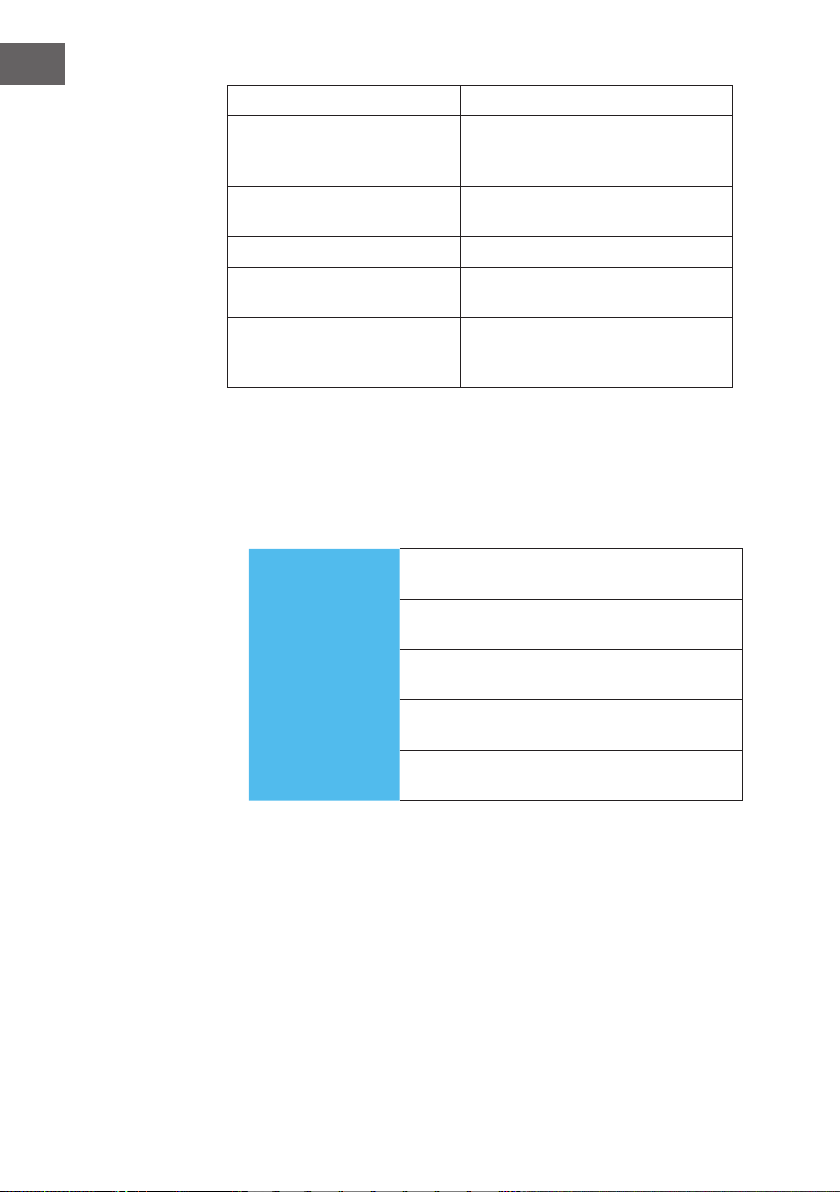
Netzwerk-Einrichtungsassistent Nach verfügbaren Netzwerken suchen
PBC WLAN einstellen Richten Sie ein WPS-verschlüsseltes
Netzwerk ein (nur zur Unterstützung, der
Router verwendet WPS 2.0)
Einstellungen anschauen Einstellungen wie MAC-Adresse, WLAN-
Region, IP-Adresse etc.
Manuelle Einstellung Drahtlose Verbindung herstellen
Netzwerkprol Liste registrierter Netzwerke oder einige
ungewünschte Netzwerke löschen
Im Netzwerk verbleiben Bleiben Sie im DAB-, FM-, BT-, AUX-IN-
und Standby-Modus mit dem Netzwerk
verbunden.
3. Drücken Sie zum Bestätigen Ihrer Einstellung die Taste SCROLL/SELECT.
Zeit und Datum einstellen
4. MENU - Main menu . Systemsettings - Time/Date wählen und mit
SCROLL/SELECT bestätigen.
5. Drehen Sie den SROLL/SELECT-Knopf, um Optionen anzuzeigen. Dann
auf den SCROLL/SELECT-Knopf drücken, um die Einstellungen zu
bestätigen.
Zeit/Datum Zeit und Datum manuell einstellen
Auto-Update Wählen Sie zwischen "Update from DAB", "Update
from Network) und "No update"
Uhrzeitformat
einstellen
Zeitzone einstellen Wählen Sie eine Zeitzone
Sommerzeit Wählen Sie eine Zeitzone
Zwischen 12 oder 24 -Stunden-Anzeige wechseln
(Nur über Auto-Update vom Netzerk wählbar)
(Nur über Auto-Update vom Netzerk wählbar)
30
Spracheinstellung
Mi dieser Einstellung können Sie die Menüsprache ändern. Ihnen stehen
vier verschiedene Sprachen zur Verfügung:
Englisch, Deutsch, Französich, Italienisch
1. Drücken Sie die Taste MENU – Main menu (Hauptmenü) – System
settings (Systemeinstellungen) – Language (Sprache) und drücken Sie
zum Bestätigen die Taste SCROLL/SELECT.
2. Drehen Sie zur Sprachauswahl am Knopf SCROLL/SELECT und
bestätigen Sie die Sprache durch drücken des Knopfes.
Page 31
Auf Werkseinstellung zurücksetzen
Durch das Nutzen dieser Funktion werden alle nutzerbezogenen Daten wie
Zeit/Datum, DAB-Senderliste und gespeicherte Sender gelöscht.
1. Drücken Sie die Taste MENU – Main menu (Hauptmenü) – System
settings (Systemeinstellungen) – Factory Reset (auf Werkseinstellungen
zurücksetzen) und bestätigen Sie Ihre Auswahl durch Drücken des
Knopfes SCROLL/SELECT.
2. Wählen Sie mit dem Knopf SCROLL/SELECT „YES“ (ja) aus und
bestätigen Sie dies durch Drücken des Knopfes.
Hintergrundbeleuchtung einstellen
Dieses Gerät verfügt über eine anpassbare Hintergrundbeleuchtung.
1. Drücken Sie die Taste MENU – Main menu (Hauptmenü) – System
settings (Systemeinstellungen) – Backlight (Hintergrundbeleuchtung)
und bestätigen Sie durch Drücken des Knopfes SCROLL/SELECT.
2. Drehen Sie am Knopf SCROLL/SELECT zum „Power-on Level“ oder
„Standby Level“ auszuwählen und bestätigen Sie durch Drücken des
Knopfes SCROLL/SELECT.
3. Drehen Sie am Knopf SCROLL/SELECT, um die Helligkeitseinstellung
der Hintergrundbeleuchtung vorzunehmen und bestätigen Sie Ihre
Einstellung durch Drücken des Knopfes SCROLL/SELECT.
Timeout 10 Sek… 45Sek… 60 Sek… 90 Sek… 180
Sek… An
On Level Hoch, Mittel, Niedrig
Dim Level Mittel, Niedrig
DE
31
Page 32
DE
CD-PLAYER
CD-Modus
Stellen Sie sicher, dass sich das Gerät im CD-Modus bendet. Falls sich
das Gerät noch nicht im CD-Modus bendet, drücken Sie die Taste MODE
auf dem Gerät oder der Fernbedienung und wählen Sie mit dem Knopf
SCROLL/SELECT auf dem Gerät oder den Tasten oder auf der
Fernbedienung, „CD“ aus. Bestätigen Sie Ihre Auswahl durch Drücken des
Knopfes SCROLL/SELECT auf dem Gerät oder der Taste Select auf der
Fernbedienung aus. Der Bildschirm zeigt „Reading“ gefolgt von „No disc“
an. Falls sich eine CD im CD-Fach bendet, wird die Gesamtanzahl der auf
der CD bendlichen Titel angezeigt.
CD abspielen
Es ist nicht möglich, mit dem Gerät DVDs oder CDs von Computern
abzuspielen.
1. Drücken Sie kurz die Taste auf dem Gerät oder der Fernbedienung, um
das CD-Fach zu önen. Der Bildschirm zeigt „Eject“ an.
2. Legen Sie eine Audio-CD mit der beschrifteten Seite nach oben, in
das CD-Fach ein. Vergewissern Sie sich, dass Sie die CD in den davor
vorgesehenen Bereich legen.
3. Drücken Sie kurz die Taste auf der Vorderseite des Geräts oder der
Fernbedienung, um das CD-Fach zu schließen. Sobald das CD-Fach sich
geschlossen hat, zeigt der Bildschirm „Reading“ gefolgt von „Stop“ an.
HINWEIS
Falls sich keine CD im CD-Fach bendet, zeigt der Bildschirm „No disc“ an.
32
Bedienelemente
Die können im CD-Modus sowohl die Tasten auf dem Gerät als auch die
Tasten der Fernbedienung verwenden.
Wiedergabe
Drücken Sie kurz die Taste . Der erste Titel der CD wird wiedergegeben,
die Titelnummer und die bereits vergangene Wiedergabezeit werden auf
dem Bildschirm angezeigt.
Pause: Drücken Sie kurz die Taste . Die bereits vergangene
Wiedergabezeit blinkt auf dem Bildschirm auf. Drücken Sie die Taste
zum Fortsetzen der Wiedergabe erneut.
Nächster Titel: Drücken Sie kurz die Taste .
Vorheriger Titel: Drücken Sie kurz die Taste .
Im Titel schnell vorspulen
Drücken Sie lang die Taste .
Page 33
Im Titel schnell zurückspulen
Drücken Sie lang die Taste .
Stopp: Drücken Sie die Taste .
Wiedergabe gespeicherter CD-Titel
In diesem Wiedergabemodus können Sie die Reihenfolge der Wiedergabe
der Titel auf Ihrer CD festlegen. Sie können insgesamt bis zu 20 Titel in
beliebiger Reihenfolge speichern.
HINWEIS
Um CD-Titel in einer Wiedergabeliste zu speichern, muss die CD im CD-Fach
gestoppt werden. Diese Funktion kann nicht während der Wiedergabe oder
wenn die CD pausiert ist eingestellt werden.
1. Drücken Sie kurz die Taste PRESET auf Ihrem Gerät oder die Taste Prog.
der Fernbedienung, um in den Wiedergabemodus zu gelangen. Auf dem
Bildschirm wird „P01 T00“ angezeigt und die „00“ blinkt.
2. Verwenden Sie die Tasten oder um zu dem Titel zu gelangen,
welchen Sie als erstes abspielen möchten. Drücken Sie zum
Bestätigen die Taste PRESET auf Ihrem Gerät oder die Taste Prog. der
Fernbedienung.
3. Der Bildschirm zeigt nun „P02 T00“ an und die „00“ blinkt. Sie können
nun den zweiten Titel, welcher wiedergegeben werden soll, auswählen.
Gehen Sie für alle anderen Titel wie in Schritt 2 erklärt vor. Es können
bis zu 20 Titel programmiert werden. Drücken Sie zum Bestätigen des
letzten gespeicherten Titels die Taste PRESET auf Ihrem Gerät oder die
Taste Prog. der Fernbedienung.
HINWEIS
Sollten Sie versuchen, mehr als 20 Titel zu speichern, beginnt die
Speicherliste automatisch wieder bei „P01 T00“.
4. Drücken Sie die Taste , um die gespeicherten CD-Titel wiederzugeben.
5. Um diesen Wiedergabemodus zu verlassen, müssen Sie zweimal die
Taste drücken.
DE
Wiederholungsmodus und Zufallswiedergabe
Drücken Sie die Taste CD Mode der Fernbedienung. Der Bildschirm zeigt
„ “ an. Um die verschiedenen Optionen auswählen zu können, müssen Sie
mehrfach die Taste CD Mode drücken:
• Aktuellen Titel wiederholen. Der Bildschirm zeigt an.
• Alle Titel der CD wiederholen . Es wird angezeigt.
• Zufallswiedergabe (zufällige Reihenfolge) .
33
Page 34
DE
CD entnehmen
Drücken Sie kurz die Taste , um das CD-Fach zu önen. Der Bildschirm
zeigt „Eject“ an. Legen Sie Ihre Finger um die äußeren Kanten der CD und
nehmen Sie sie auf dem CD-Fach heraus. Drücken Sie erneut die Taste ,
um das CD-Fach zu schließen. Der Bildschirm zeigt „No disc“ an.
HINWEIS
Wenn Sie die CD-Wiedergabe für 30 Minuten stoppen oder pausieren, wird
das Gerät automatisch in den Standby-Modus wechseln.
Umgang mit CDs
• Berühren Sie nicht die Unterseite der CD.
• Kleben Sie kein Papier, Klebeband oder sonstige Materialien auf die CD.
• Fingerabdrücke und Staub auf der CD können zu deren Verschleiß
führen. Reiben Sie die CD von innen nach außen mit einem weichen
Tuch ab. Halten Sie die CD immer sauber.
• Falls Staub sich nicht durch das weiche Tuch entfernen lässt, reiben
Sie die CD zunächst mit einem leicht angefeuchteten Tuch sauber und
anschließend mit einem trockenen weichen Tuch ab.
• Verwenden Sie auf Vinyl niemals Lösungen, kommerziell erwerbliche
Reinigungsmittel oder antistatische Sprays, da dadurch die Oberäche
der CD beschädigt werden kann.
• Bewahren Sie CD‘ s nicht in der Nähe von Wärmequellen auf und setzen
Sie diese keinem direkten Sonnenlicht aus.
• Bewahren Sie CDs nicht an staubigen und feuchten orten, wie
beispielsweise in einem Badezimmer oder in der Nähe eines
Luftbefeuchters auf.
• Bewahren Sie CDs immer vertikal in einer Hülle auf. Das Stapeln oder
Platzieren von Gegenständen auf den CDs kann zum Wölben der CDs
führen.
34
USB WIEDERGABE
Drücken Sie die Taste MODE, um in den Funktionsmodus zu gelangen
und drehen Sie anschließend am Knopf SCROLL/SELECT des Geräts oder
verwenden Sie die Tasten hoch/runter der Fernbedienung, um USBWiedergabe auszuwählen.
Alle Funktionen sind identisch zur CD-Wiedergabe.
Drücken Sie vor der Programmwahl STOP.
Page 35
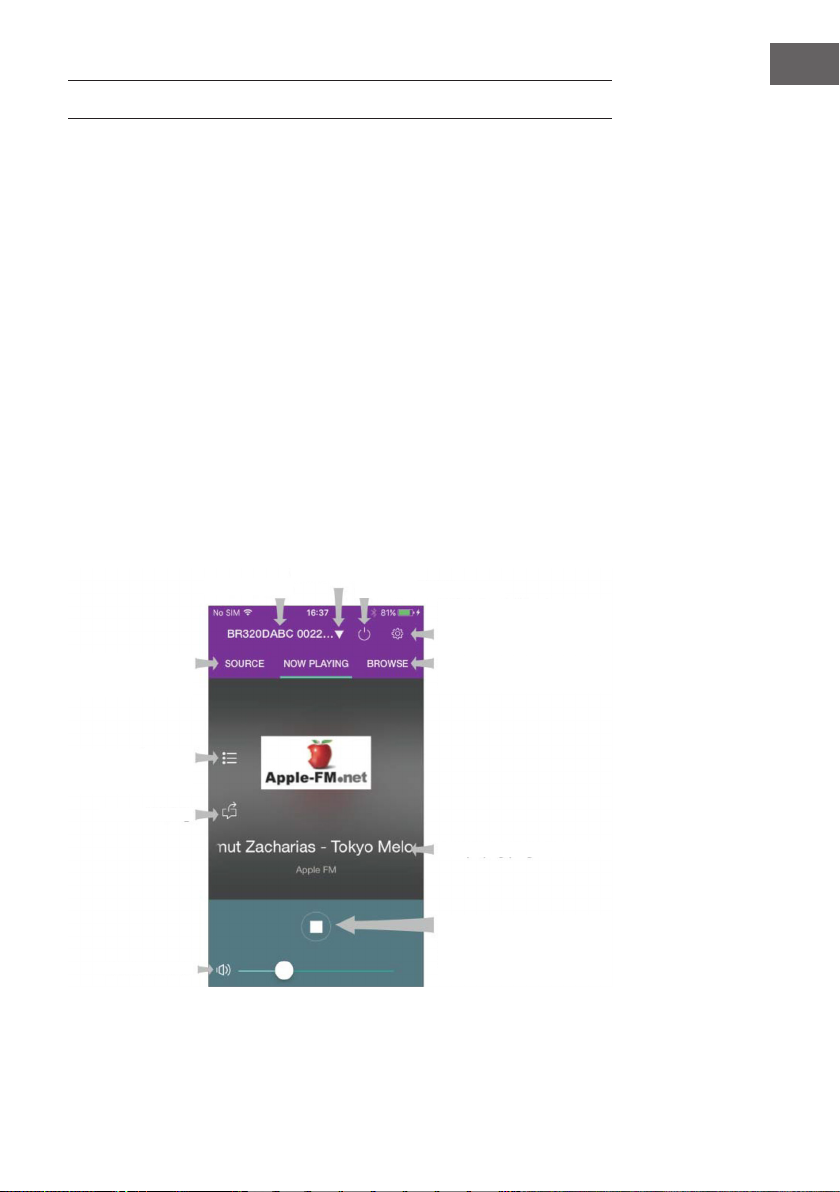
MULTIROOM
Diese Funktion ermöglicht Ihnen die Bedienung Ihres Radios (oder
mehreren) über die App UNDOK. Sie können das Hören von Musik
genießen, indem Sie ein Smartphone oder Tablet, welches über die App
UNDOK verfügt, verwenden, um die Radios (multiroomfähige Geräte) in
Küche, Schlafzimmer oder Wohnzimmer zu bedienen. Sie können die Radios
zur Wiedergabe ebenfalls einer Gruppe zuordnen.
1. Laden Sie zunächst die App UNDOK aus dem Google-Play-Store
für Android und aus dem Apple-Store für iOS herunter, um die
Multiroomfunktion nutzen zu können.
2. Starten Sie die App und stellen Sie sicher, dass Ihr Radio und das
von Ihnen verwendete mobile Endgerät, mit dem gleichen Netzwerk
verbunden sind.
3. Alle verfügbaren Geräte werden gelistet. Klicken Sie Ihr Radio „Connect
System xxxxxxxxxxxx“ (bei dem 12-stelligen alphanummerische Code
handelt es sich um die MAC-Adresse Ihres Radios)an, um die Verbindung
herzustellen.
4. Der aktuelle Wiedergabebildschirm wird angezeigt (beispielsweise
Wiedergabe im Internetradiomodus).
DE
Einen Modus
zur Wiedergabe
auswählen
Sender speichern
oder gespeicherte
Sender aufrufen
Teilen
Lautstärkeregler
Gerätename
Gerätename
Standby/ Einschalten
Geräteeinstellungen wie
„friendly name“ ändern,
„Radioinformationen
anzeigen“ usw. vornehmen.
Etwas von hier zur
Wiedergabe auswählen
Aktuelle Wiedergabe
Zum Stoppen der
Programmwiedergabe
drücken und zum Fortsetzen
erneut drücken
35
Page 36
DE
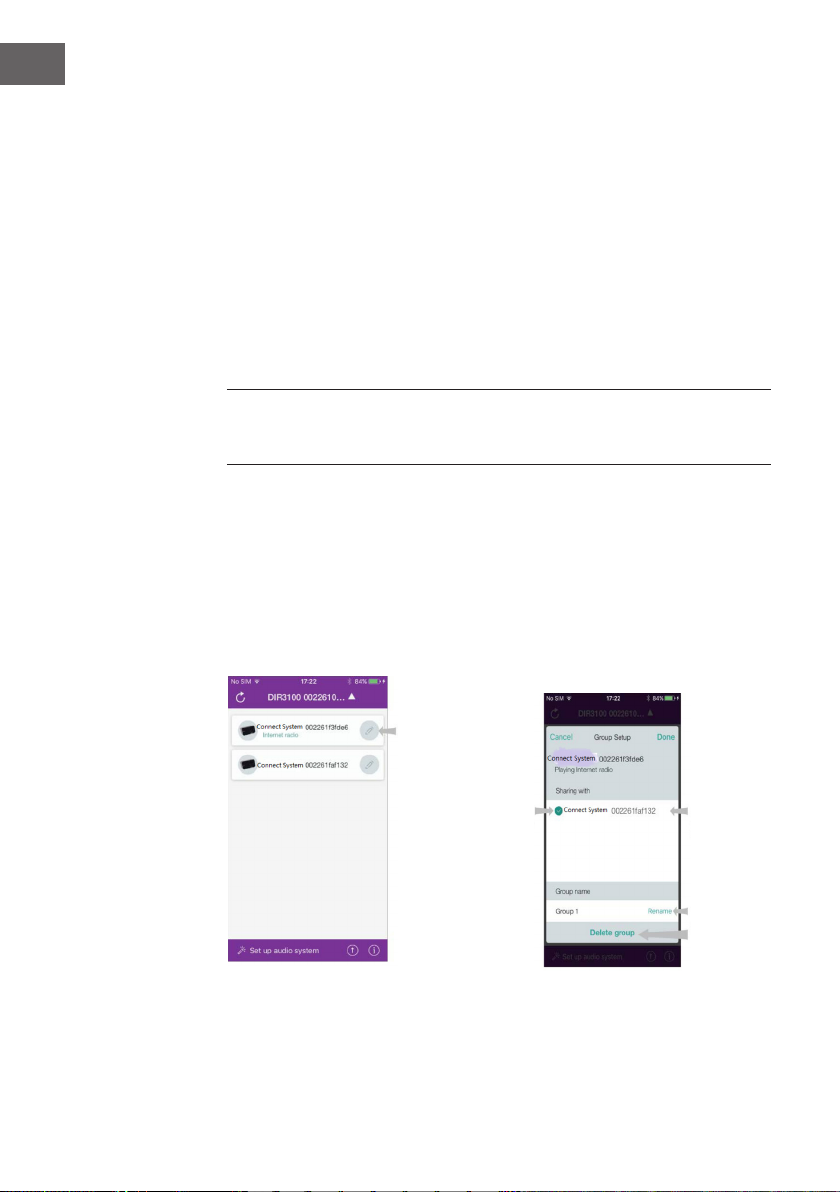
5. Wenn Sie mehr als ein Radio besitzen (multiroomfähiges Gerät), können
Sie diese zu einer Gruppe zusammenführen, so dass die Wiedergabe
synchron ist. Drücken Sie auf das Symbol , um zur Geräteliste
zurückkehren“.
6. Erstellen Sie eine Gruppe, klicken Sie auf das Symbol „Bearbeiten“.
„Group Setup“ wird dann auf dem Bildschirm angezeigt (siehe Abb. 1 und
Abb. 2).
a. Klicken Sie den grauen Kreis an, welcher sich unter der Option „Sharing
with“ auf dem Bildschirm der Einstellung „Group Setup“ bendet und
stellen Sie sicher, dass der Kreis grün wird, wenn Sie ein Gerät zur
Gruppe hinzufügen (siehe Abb. 2).
b. Klicken Sie unter der Option „Group name“ „Rename“ an, um der
Gruppe einen Namen zuzuweisen oder wählen Sie einen gewöhnlichen
Namen aus der Liste aus und klicken Sie zum abschließenden erstellen
der Gruppe auf „Done“.
HINWEIS
Klicken Sie zum Auösen einer Gruppe auf „Delete group“ (siehe Abb. 2 und
Abb. 7).
c. Die Geräteliste wird erneut angezeigt und die Gruppe wird mit
Gruppennamen und allen in der Gruppe bendlichen Geräten
angezeigt. Klicken Sie zum Auswählen einer Gruppe auf den
Gruppennamen (siehe Abb. 4).
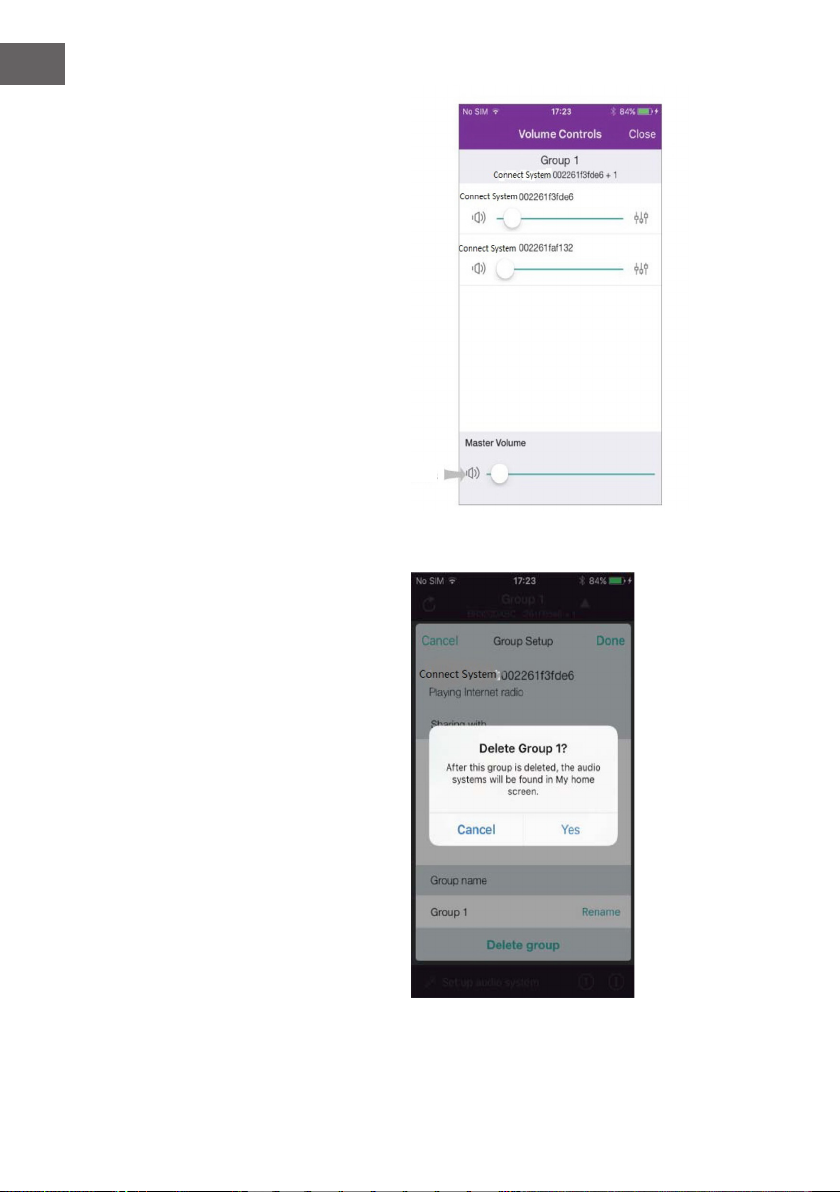
d. Alle Geräte in der Gruppe werden synchron das Programm des
Hauptgeräts wiedergeben. Sie können am Lautstärkeregler in der App
die Lautstärke für alle Geräte in der Gruppe regulieren. Sie können
durch klicken auf die Lautstärkekontrolle ebenfalls die Lautstärke
einzelner Geräte in der gruppe anpassen (siehe Abb. 5 und Abb. 6).
36
Zum Bearbeiten der
Gruppe anklicken
Anklicken, um dieses
Gerät der Gruppe
hinzuzufügen oder
die Gruppe zu
verlassen
Abb. 1 Abb. 2
Zum Bearbeiten der
Gruppe anklicken
Klicken Sie hier,
zur Eingabe oder
Auswahl eines neuen
Gruppennamens
Klicken Sie hier,
um die Gruppe zu
löschen
Page 37
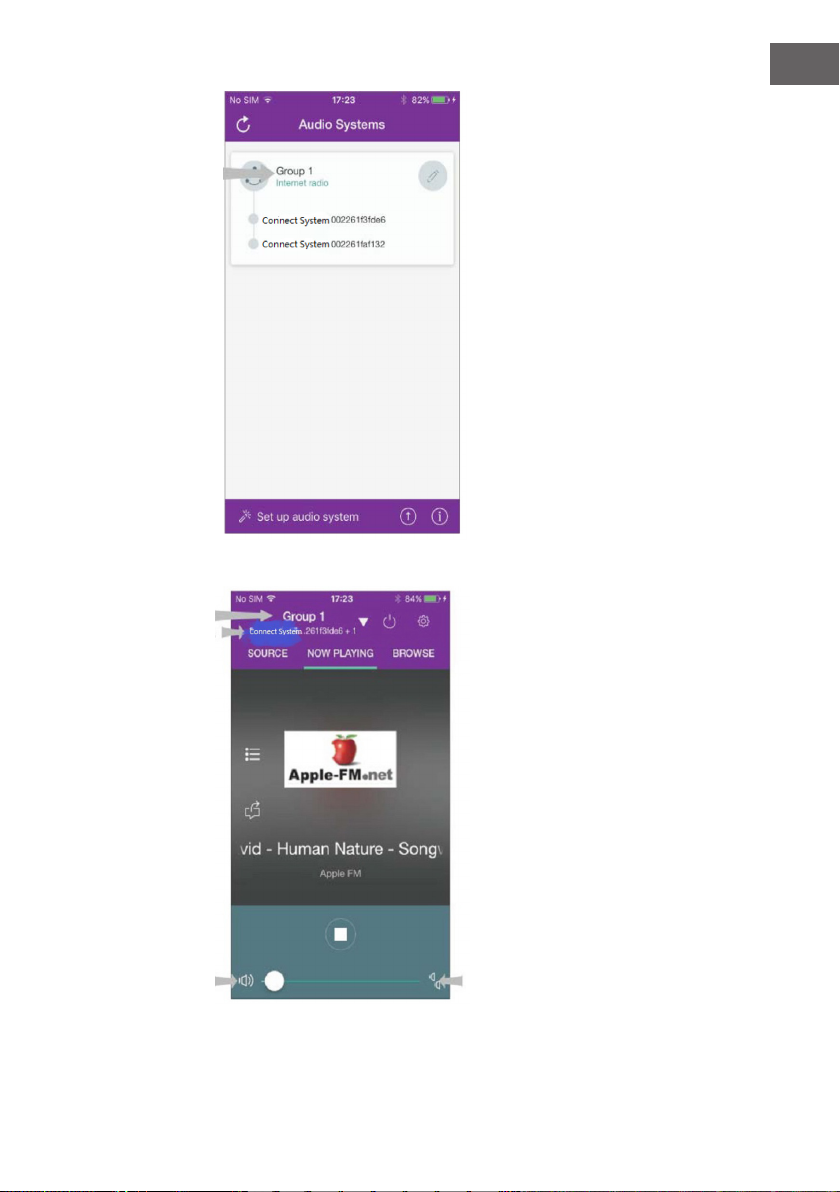
Gruppenname
Gruppenname
Hauptgerät
DE
Abb. 3
Stummschalten
Lautstärkeregler
Abb. 4
37
Page 38
DE
Stummschalten
Abb. 5
38
Abb. 6
Page 39
7. Alternativ können Sie die Gruppen über Ihr Radio anpassen
a. Drücken Sie die Taste MENU – Main menu (Hauptmenü) – System
settings (Systemeinstellungen) – Multi-room und drücken Sie zum
Bestätigen den Knopf SCROLL/SELECT.
b. Drehen Sie zur Auswahl der Optionen am Knopf SCROLL/SELECT und
drücken Sie diesen zum Bestätigen Ihrer Auswahl.
View details Sehen Sie den Status Ihres Radios (Ungrouped,
Server oder Client) und die Gruppe, zu welcher es
gehört.
Create new
group
Add to group Geräte, welche sich im gleichen Netzwerk benden,
List current
clients
Leave group Entfernen Sie Ihr Radio aus der Gruppe.
Dissolve group Löschen Sie die Gruppe, zu welcher Ihr Radio gehört.
Eine neue Gruppe erstellen, welcher Ihr Radio
hinzugefügt wird.
werden aufgelistet. Wählen Sie daraus eines oder
mehrere Geräte aus, welche Sie zur gleichen Gruppe,
in welcher sich auch Ihr Radio bendet, hinzufügen
möchten.
Die Clients der Gruppe, zu welcher Ihr Radio gehört,
werden aufgelistet. Die Auswahl eines Clients wird
diesen aus der Gruppe entfernen.
DE
8. Um sicherzustellen, dass Sie die App UNDOK in allen Modi
(insbesondere in Modi ohne Internet wie beispielsweise DAB, FM, BT
oder AUX IN) verwenden können, müssen Sie Main menu (Hauptmenü)
– System settings (Systemeinstellungen) – Network (Netzwerk) – Keep
network connected (im Netzwerk verbleiben) – YES (ja) auswählen.
Dadurch können Sie das Radio ebenfalls durch verwenden der App
UNDOK aus dem Standby-Modus einschalten.
HINWEIS
Wählen Sie „NO“ (nein) aus, wenn Sie das Gerät über einen längeren
Zeitraum nicht verwenden, um Energie zu sparen. Ihr Radio kann dadurch
nicht im Netzwerk gefunden werden und auch nicht aus dem StandbyModus heraus durch die App eingeschaltet werden.
39
Page 40
DE
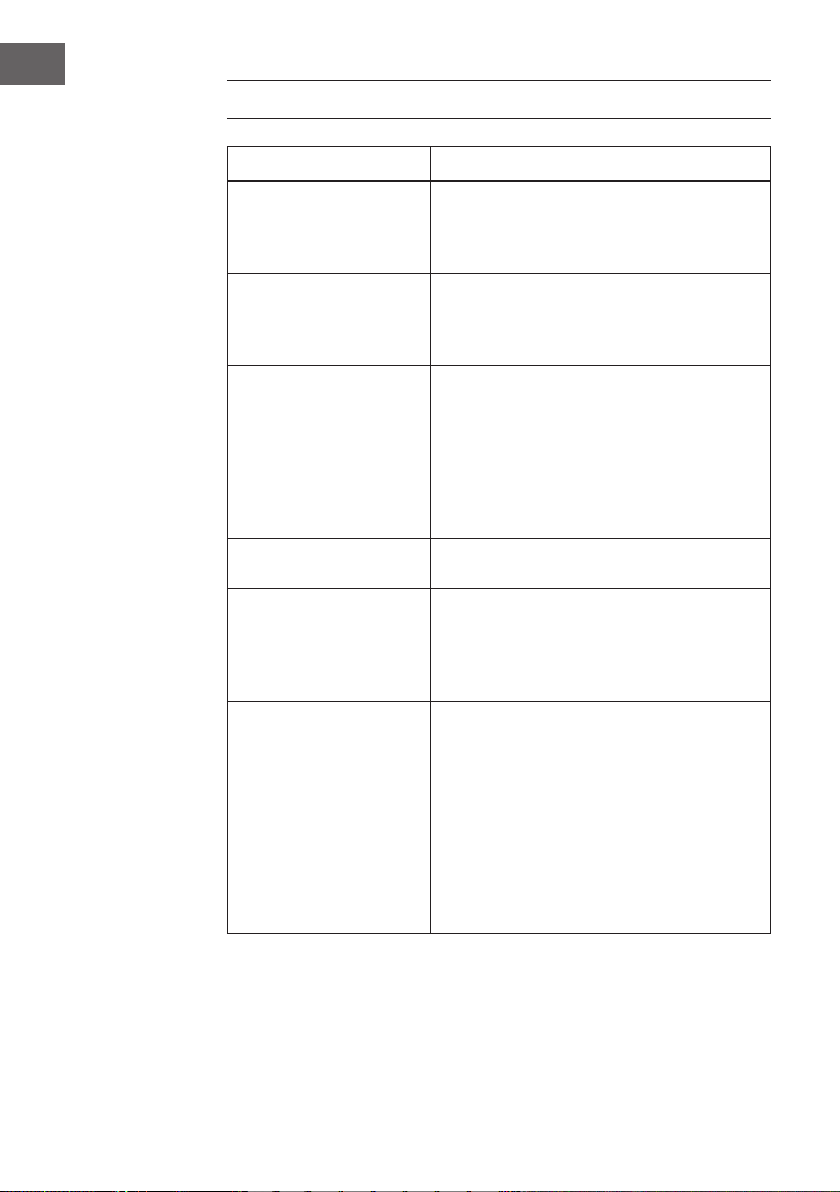
FEHLERSUCHE UND BEHEBUNG
Problem Lösung
• Vergewissern Sie sich, dass der
Kein Strom
Das Gerät reagiert nicht,
wenn Tasten gedrückt
werden
Schlechter Radioempfang
Der gewünschte Sender wird
nicht gefunden
Ich kann das Radio „Connect
System“ nicht in der
Geräteliste meines BT-Geräts
nden
Netzstecker eingesteckt ist
• Stellen Sie sicher, dass das Gerät
eingeschaltet ist
• Das Gerät könnte während der
Verwendung „hängengeblieben“ sein.
Schalten Sie das Gerät aus und wieder
ein, um es zurückzusetzen.
• Vergewissern Sie sich, dass die Antenne
vollständig ausgefahren wurde.
• Elektrische Störungen in Ihrem
Zuhause können zu einem schlechten
Signalempfang führen. Stellen Sie
das Gerät an einen anderen Ort 8weit
entfernt von Geräten mit Motoren und
Transformatoren)
• Schwaches Signal
• Stellen Sie sicher, dass Sie auf Ihrem
mobilen Endgerät BT aktiviert haben.
• Verbinden Sie das Gerät erneut via BT
mit Ihrem mobilen Endgerät.
40
CD spielt keine Musik ab
• Vergewissern Sie sich, dass sich das
Gerät im CD-Modus bendet
• Nehmen Sie die CD aus dem CDFach heraus und überprüfen Sie
auf Verschmutzungen und Kratzer.
Verschmutzte oder beschädigte CDs
können vom Gerät häug nicht richtig
wiedergegeben werden.
• Stellen Sie sicher, dass Sie Original CDs
erwenden. Kopierte CDs können häug
vom Gerät nicht gelesen werden.
Page 41
HINWEISE ZUR ENTSORGUNG
Bendet sich die linke Abbildung (durchgestrichene
Mülltonne auf Rädern) auf dem Produkt, gilt die
Europäische Richtlinie 2012/19/EU. Diese Produkte dürfen
nicht mit dem normalen Hausmüll entsorgt werden.
Informieren Sie sich über die örtlichen Regelungen zur
getrennten Sammlung elektrischer und elektronischer
Gerätschaften. Richten Sie sich nach den örtlichen
Regelungen und entsorgen Sie Altgeräte nicht über
den Hausmüll. Durch die regelkonforme Entsorgung
der Altgeräte werden Umwelt und die Gesundheit Ihrer
Mitmenschen vor möglichen negativen Konsequenzen
geschützt. Materialrecycling hilft, den Verbrauch von
Rohstoen zu verringern.
Das Produkt enthält Batterien, die der Europäischen
Richtlinie 2006/66/EG unterliegen und nicht mit dem
normalen Hausmüll entsorgt werden dürfen. Bitte
informieren Sie sich über die örtlichen Bestimmungen
zur gesonderten Entsorgung von Batterien. Durch
regelkonforme Entsorgung schützen Sie die Umwelt
und die Gesundheit Ihrer Mitmenschen vor negativen
Konsequenzen.
DE
Hersteller: Chal-Tec GmbH, Wallstraße 16, 10179 Berlin.
Dieses Produkt entspricht den folgenden Europäischen
Richtlinien:
2011/65/EU (RoHS)
2014/53/EU (RED)
2014/35/EU (LVD)
Die vollständige Konformitätserklärung des Herstellers
nden Sie unter folgenden Link.
Scannen Sie dazu diesen QR-Code oder geben Sie die
URL ein.
use.berlin/10032586
41
Page 42

Chal-Tec GmbH
Wallstr. 15 10179 Berlin
www.chal-tec.com
Die Spotify-Software unterliegt den Nutzungsrechten von Drittanbietern,
die auf folgender Seite eingesehen werden können:
www.spotify.com/connect/third-party-licenses
Alle aufgeführten Marken sind Warenzeichen der jeweiligen Unternehmen.
Fehler und Auslassungen ausgenommen und technischen Änderungen
unterliegend. Unsere allgemeinen Geschäftsbedingungen nden
Anwendung.
Page 43

Dear Customer,
Congratulations on purchasing this equipment. Please read this manual
carefully and take care of the following hints on installation and use to
avoid technical damages. Any failure caused by ignoring the items and
cautions mentioned in the operation and installation instructions is not
covered by our warranty and any liability.
CONTENTS
Technical Data 44
Safety Instructions 45
product Overview 48
Getting started 53
Internet Radio Mode 55
Spotify 58
DAB Mode 59
Scanning Stations 60
FM Mode 63
AUX Mode 65
BT Mode 66
General Settings 67
CD Player 71
USB Media Play 73
Multi-room Function 74
Trouble shooting 79
Disposal Considerations 80
EN
43
Page 44

EN
44
Page 45

TECHNICAL DATA
EN
Item number
Power requirements
Power consumption in operation 45 W
Standby consumption <2 W
Frequency
DAB 174.928 - 239.200 MHz
FM 87.5 - 108 MHz
Dimensions
Unit 245 x 250 x 118 mm
Speaker box 148 x 190 x 222 mm
10032586, 10034039
220-240 V~ 50/60 Hz
45
Page 46
EN
SAFETY INSTRUCTIONS
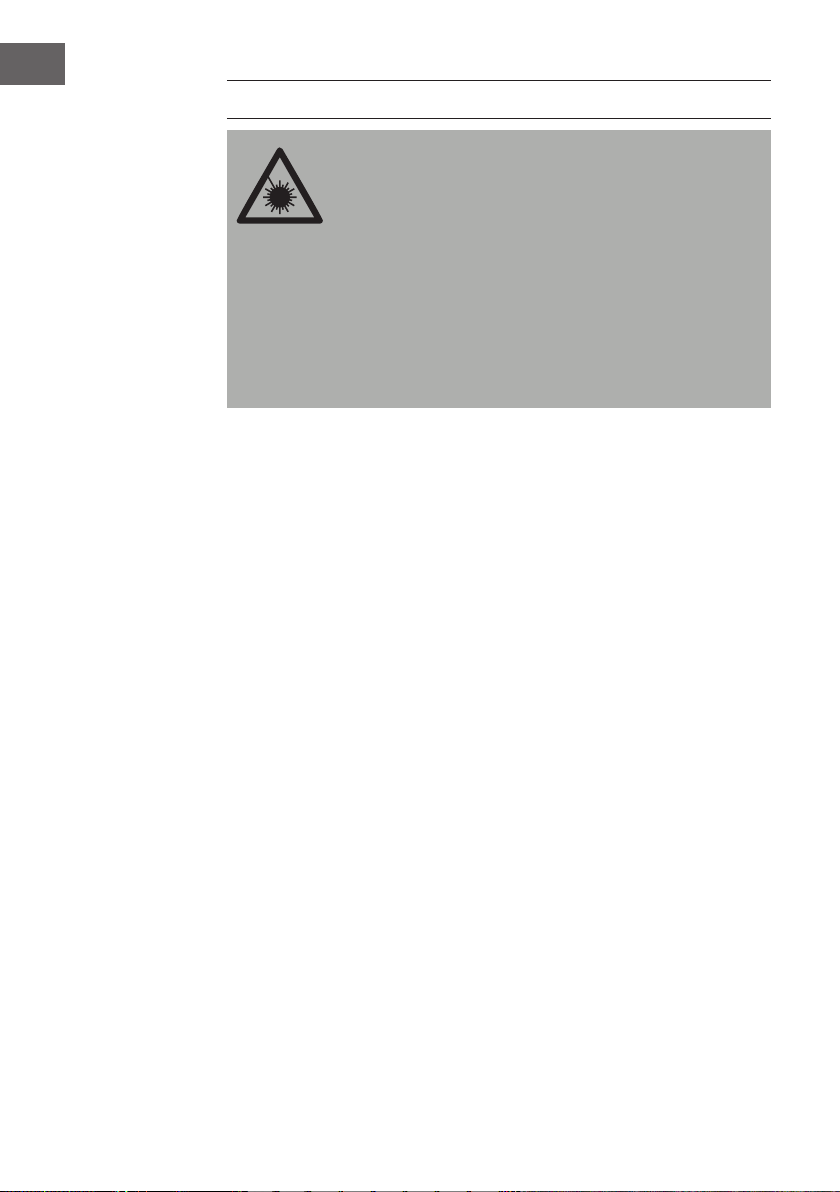
CAUTION
This device is a laser product of class 1
The use of controls or modications recommended by the
manufacturer may expose you to dangerous laser radiation.
Do not open the unit cover or attempt to repair the unit
yourself.
Refer servicing and repair to qualied personnel.
Improper handling may damage the device and void the warranty.
IMPORTANT INFORMATION
• Only using furniture that can safely support the products.
• Ensure the product is not hanging over the edge of the supporting
furniture.
• Do not place the product on a high furniture without securing both the
furniture and the product to a stable support.
• Do not place the product on cloth or other conductive materials.
General safety precaution
• This product must be positioned in a suiciently stable location. It can
be potentially hazardous due to falling when mounted and can cause
injury, particularly to children, if positioned incorrectly.
• Do not use a damaged power cord, plug or loose outlet. Doing so may
cause an electric shock.
• Do not plug several devices into the same outlet. Doing so may cause
the outlet to overheat and start a re. Make sure the outlet is readily
accessible during operation of the equipment.
• Do not bend, twist or kink the power cord excessively.
• The device must not be exposed to dripping or splashing and no objects
lled with liquids, such as vases, may be placed on the product. Use
only in a dry location.
• Do not run the power cord near heat-producing appliances such as
radiators, stoves or irons. The excessive heat could melt the insulation
and expose live wires, resulting in re or electric shock.
• No naked ame source, such as candles, should be placed on the
product.
• Do not allow anything to rest on or roll over the power cord. Doing so
may cause re or electric shock.
46
Page 47

• Do not run the power cord near heat-producing appliances such as
radiators, stoves or irons. The excessive heat could melt the insulation
and expose live wires, resulting in re or electric shock.
• Unplug the product during lightning storms or when unused for long
periods of time. Not doing so may result in re or electric shock.
• Do not cover the ventilation openings of the product with items such
as newspapers, tablecloths, curtains etc. or insert objects into the
slots available on the products, as this could result in the product
temperature rising and could cause a re.
• Do not expose this product to rain or moisture as it may result in re or
an electric shock hazard.
• Do not temper or change or modify the product in any way.
• Only use accessories outlined and recommended by the manufacturer.
• Please do not expose the product to splashing or water contact.
• Please do not place any object on top of the product.
• If you notice any unusual odours or smoke around the unit, immediately
disconnect the unit from the outlet and contact the service centre.
Failure to do so may result in re or electric shock.
• When not using the unit for long periods of time or when you are
moving the unit please make sure to disconnect the power supply from
the wall socket.
• Please beware that dust could accumulate over time on the unit and
cause it to generate heat and or deteriorate insulation, which in turn
may result in an electrical re.
• The product is not intended for use by persons (including children) with
reduced physical, sensory or mental capabilities, or young children of
any age. They must be supervised by a person responsible for their
safety.
• Batteries from the remote control must be only removed by an adult.
The adult must be sure to keep them out of reach of infants and
children. Seek medical attention immediately if a child has swallowed a
battery.
• To maintain the product do not use any chemical or cleaning agent or
wet cloth, please only utilize a dry cloth to wipe it down from marks or
dust and only after unplugging the product from the power socket.
• Please contact our call centre for any repair or service required for the
product.
• Wall mounted installation must be carried out by qualied personnel
only.
• Incorrect installation may result in severe personal injury, electric shock
and/or re hazard.
EN
47
Page 48
EN
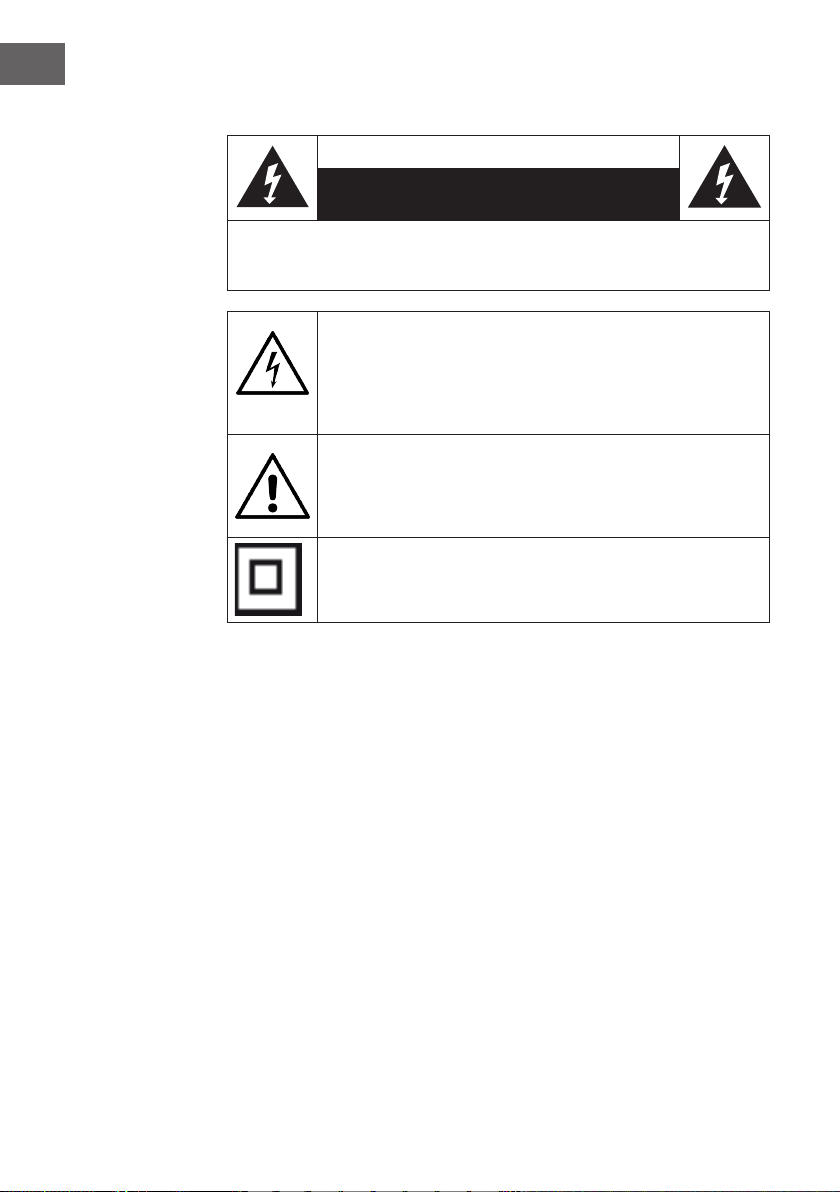
Explanation of the symbols on the appliance
CAUTION
RISK OF ELECTRIC SHOCK
DO NOT OPEN
CAUTION: TO REDUCE THE RISK OF ELECTRIC SHOCK AND SERIOUS PERSONAL
INJURY, DO NOT REMOVE ANY COVER. NO USER-SERVICABLE PARTS INSIDE. REFER
SERVICING TO QUALIFIED SERVICE PERSONNEL ONLY.
Triangle with lightning plus explanation as follows:
DANGEROUS VOLTAGE: The lightning ash with arrowhead symbol
within the equilateral triangle is intended to alert the user to the
presence of uninsulated dangerous voltage within the product‘s
enclosure that may be of suicient magnitude to constitute a risk of
electric shock to persons.
Triangle with exclamation point plus explanation as follows:
ATTENTION: The exclamation point within the equilateral triangle is
intended to alert the user to the presence of important operating and
maintenance (servicing) instructions in the literature accompanying
this product.
This symbol indicates that this product incorporates double insulation
between hazardous mains voltage and user accessible parts.
48
Page 49
PRODUCT OVERVIEW
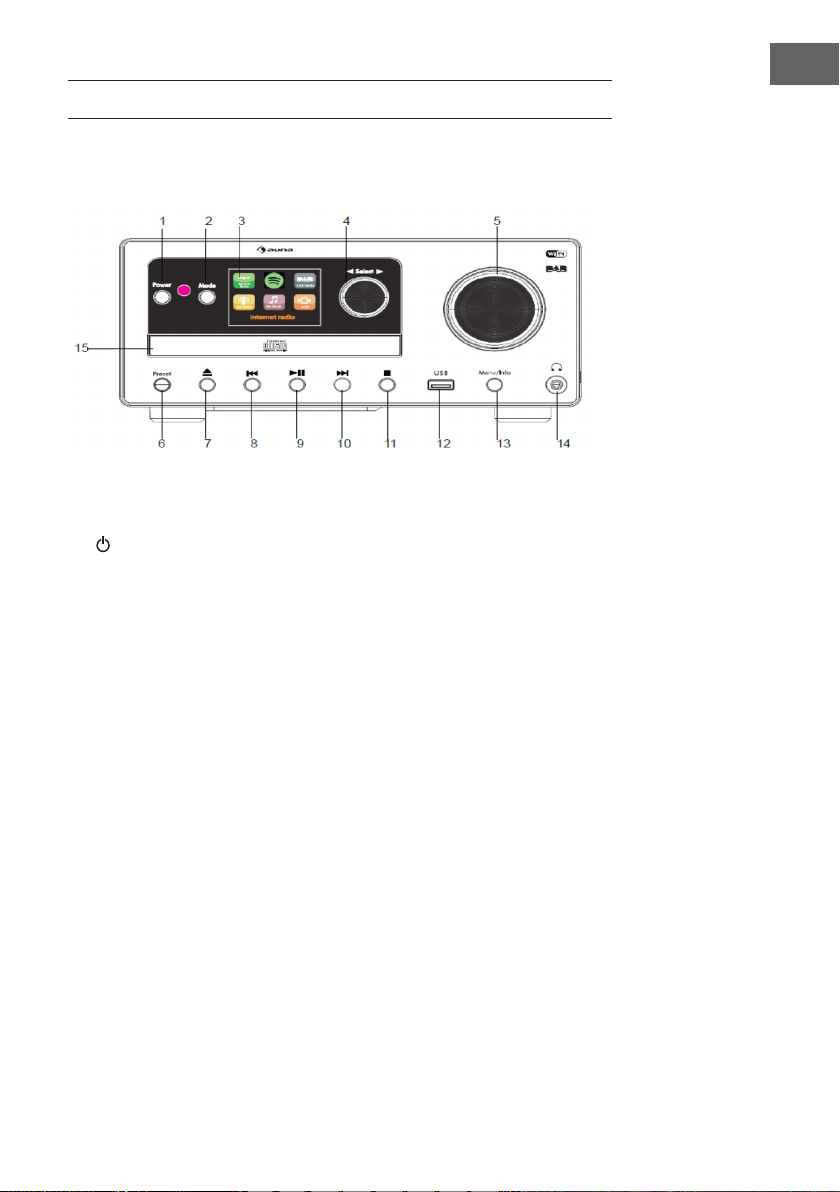
Front view
EN
1 /power button
Press to switch unit on or
standby
2 MODE button
Press to switch mode
bewtween Internet, Spotify
Connect, music player, DAB, FM,
AUX in, CD and BT mode.
3 LCD display
4 SCROLL/ SELECT knob
Turn to browse options when
tuning function is active
Press to conrm selection.
5 Volume +/ - knob
Turn to adjust volume level
6 PRESET button
Press and hold to store preset
station.
Press to recall preset station.
7 Eject button
8
Press to skip previous track in
Spotify, music player and BT
mode
9 button
Press to pause or play currently
playing track
10 STOP button
11 USB port
12 Press to skip next track in
Spotify, music player and BT
mode
13 MENU/ INFO Press to display or
exit menu screen
Press to browse program
information.
14 Headphone jack
15 CD tray
49
Page 50
EN
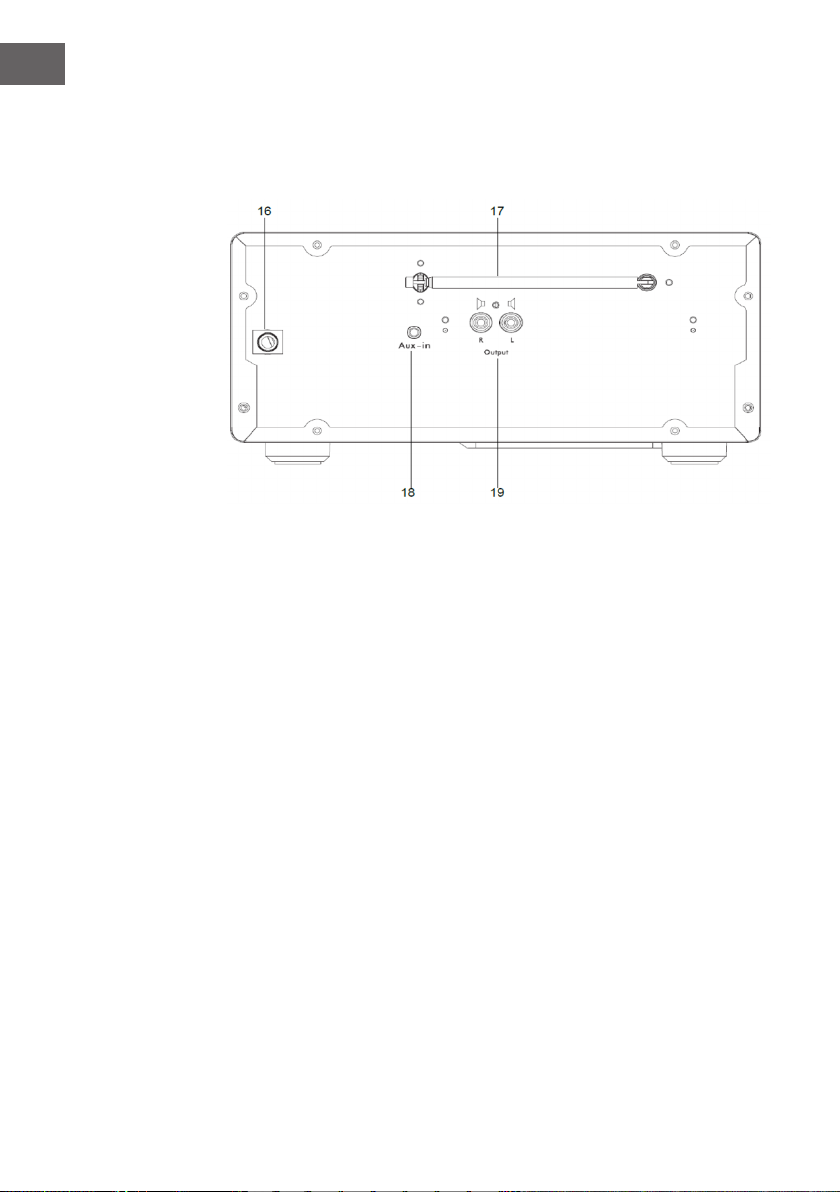
Rear view
16 Power lead
17 Telescopic antenna
18 AUX IN
19 Speaker L / R output
50
Page 51
Remote control
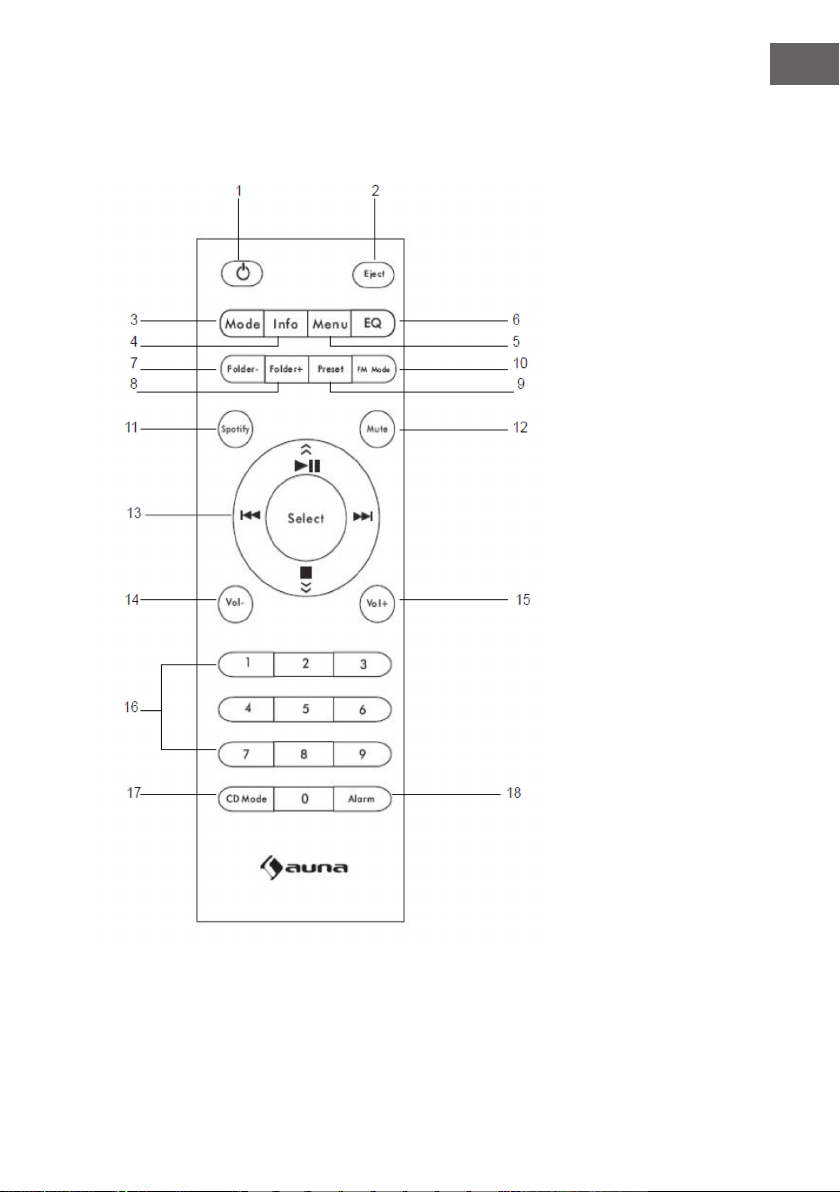
EN
51
Page 52

EN
1 Standby
2 Eject
3 Mode (Change Function mode)
4 Information
5 Menu Select
6 EQ Setting
7 Folder -
8 Folder +
(Select MP3 File)
9 Preset/Program Select
10 FM Mode
(Select Stereo/Mono)
11 Spotify Select
12 Mute Select
13 Combined Operation
(Play/Pause/Up)
Stop/Down
– Previous Skip
– Next Skip
Select/Scan
14 Volume -
15 Volme+
16 Number select
17 CD mode select (Repeat One/All; Random)
18 Alarm setting
52
Page 53
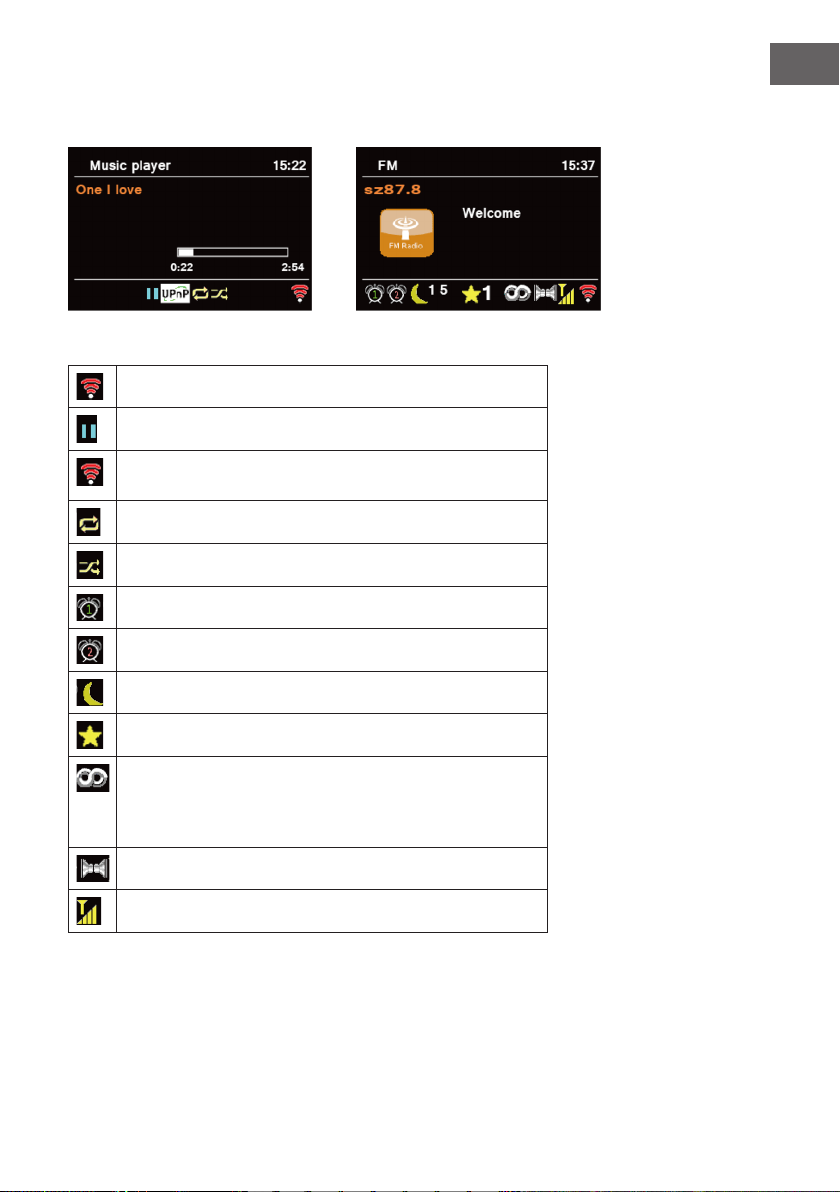
Icons on display
Table of icons on the display
WiFi level
Music/program is paused
a
Music player mode - Music/programs played from a Media Server
on your network
Repeat play
Random play
Alarm 1 is active
Alarm 2 is active
EN
Sleep timer is active and unit will go to standby after"##" minutes
Preset station "#"
RDS (Radio Data System)
The FM station with RDS which plays Program Name, Program
Type, Program
Contents and other information
Audio of the FM station is produced in stereo
Station signal strength
53
Page 54

EN
GETTING STARTED
What you can find inside your package
• Main Unit
• Remote Control
• Manual
Battery operation for remote control
• Insert 2 batteries (1. 5 V, type AAA) (not included ) according to the
polarity markings inside the battery compartment and on the batteries.
• Use batteries of high quality only. Batteries of low quality might leak
and cause damage.
• Do not use new and old batteries together. Close the battery
compartment lid.
Positioning your radio
Place your radio on a at/stable surface that is not subject to vibrations.
Adjusting the antenna
• Extend the antenna to ensure you receive the best reception possible
in both DAB and FM radio modes. It may be necessary to adjust the
position of the radio and /or antenna to achieve the best signal.
Turning the unit on/off
• Connect the plug at the end of power cable to the mains socket. The
unit will turn on.
• Press /POWER button to switch unit standby.
• To switch the unit o completely, unplug the plug from the mains
socket.
54
Hi-Fi system auto standby
• To avoid unnecessary energy consumption, the radio will automatically
go to standby after 10 minutes if the unit isn’t playing any program/
track.
Automatically setting the clock
• The clock can be set and updated automatically if is connected to the
internet or receive DAB/FM signals in your location. In order for the
clock to synchronise to the current local time you must leave it on an
internet radio, DAB or FM station for a short period of time. You can
also choose how you would like to keep the clock up to date using the
internet, DAB or FM radio signals. Go to Main menu - System settings Time/Date - Auto update.
Page 55

Wireless LAN setting
• A broadband internet connection.
• A wireless access point (Wi-Fi) connected to your broadband internet,
preferably via a router.
• If your wireless network is congured to use Wired Equivalent Privacy
(WEP) or WiFi-Pprotected Access (WPA) data encryption then you need
to know the WEP or WPA code so you can get the Internet Radio to
communicate with the network.
• If your wireless network is congured for trusted stations you will need
to enter the Radio’s MAC address into your wireless access point. To
nd the radio’s MAC address use menu items as follows: Main menu -
System settings - Network - View settings - MAC address.
• Before you continue, make sure that your wireless access point is
powered up and connected to your broadband internet. To get this
part of the system working, it is highly recommended that you read the
instructions supplied with the wireless access point.
EN
55
Page 56
EN
INTERNET RADIO MODE
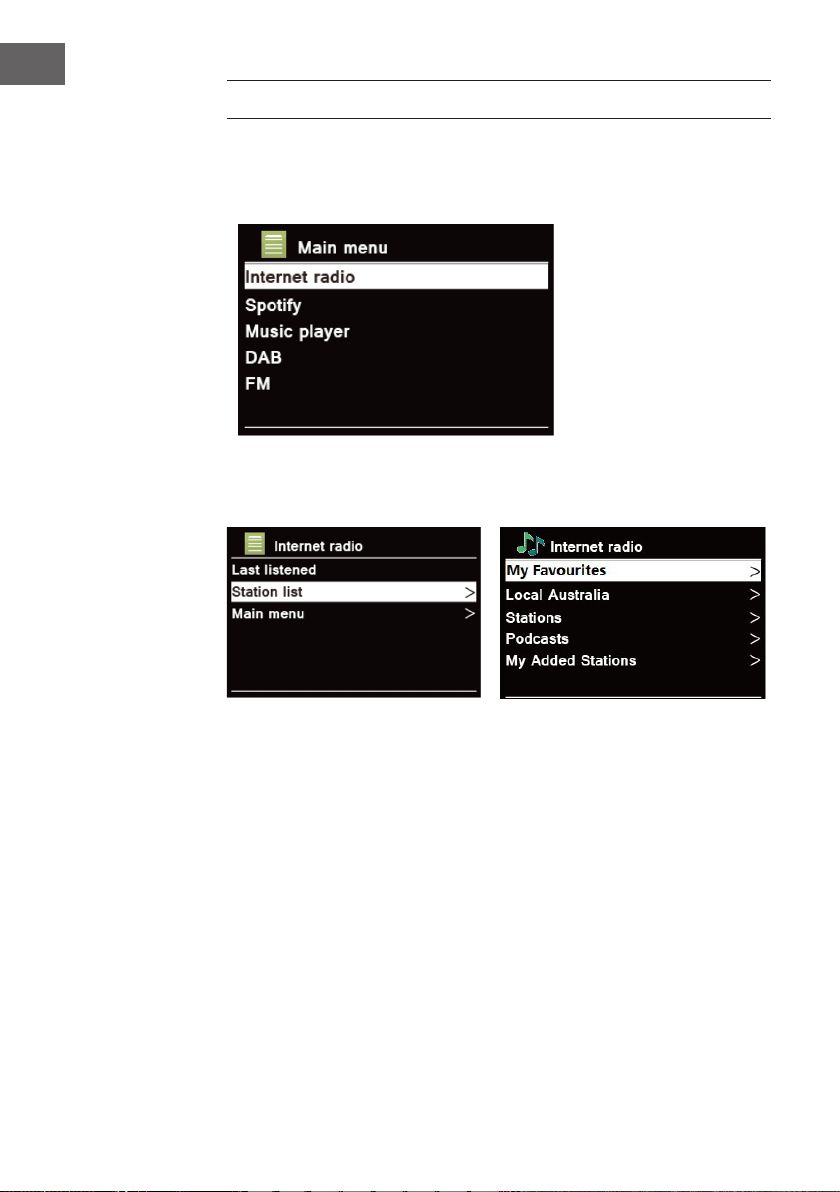
1. The display will show “Main menu” after “Setup wizard” is complete.
Press SCROLL/SELECT knob to select Internet radio mode.
2. While “Station list” is highlighted, press SCROLL/SELECT knob to
conrm.
56
3. Then refer to the following section to choose stations. Or if the radio fail
to connect to the network, please follow these steps:
a. Check your router to see whether it is working normally;
b. Relocate your radio to a stronger signal position if necessary;
c. Make sure your password is correct.
Page 57
Selecting a local station
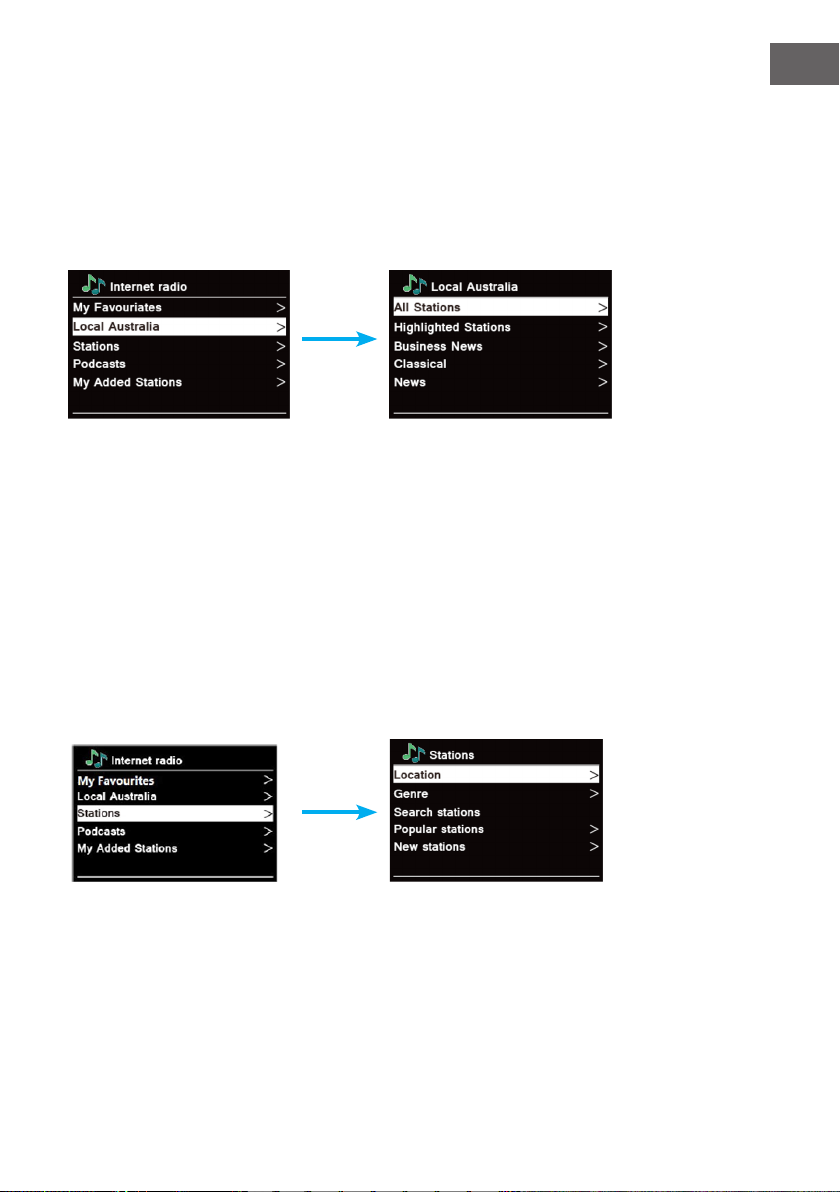
Local “Country” will change according to your current location (e.g. Local
Australia). It displays local stations of your current location
1. To enter local stations, press MENU button - Station list - Local
“Country," press SCROLL/SELECT knob to conrm.
2. Station genres are listed. Turn SCROLL/SELECT knob to select the genre
you wanted, and then press SCROLL/SELECT knob to conrm.
3. Turn SCROLL/SELECT knob to select your desired station, and then press
SCROLL/SELECT knob to conrm the station.
Station setting
Stations enables you to select a station from categories: Location, Genre,
Popular stations or New stations, or search stations.
EN
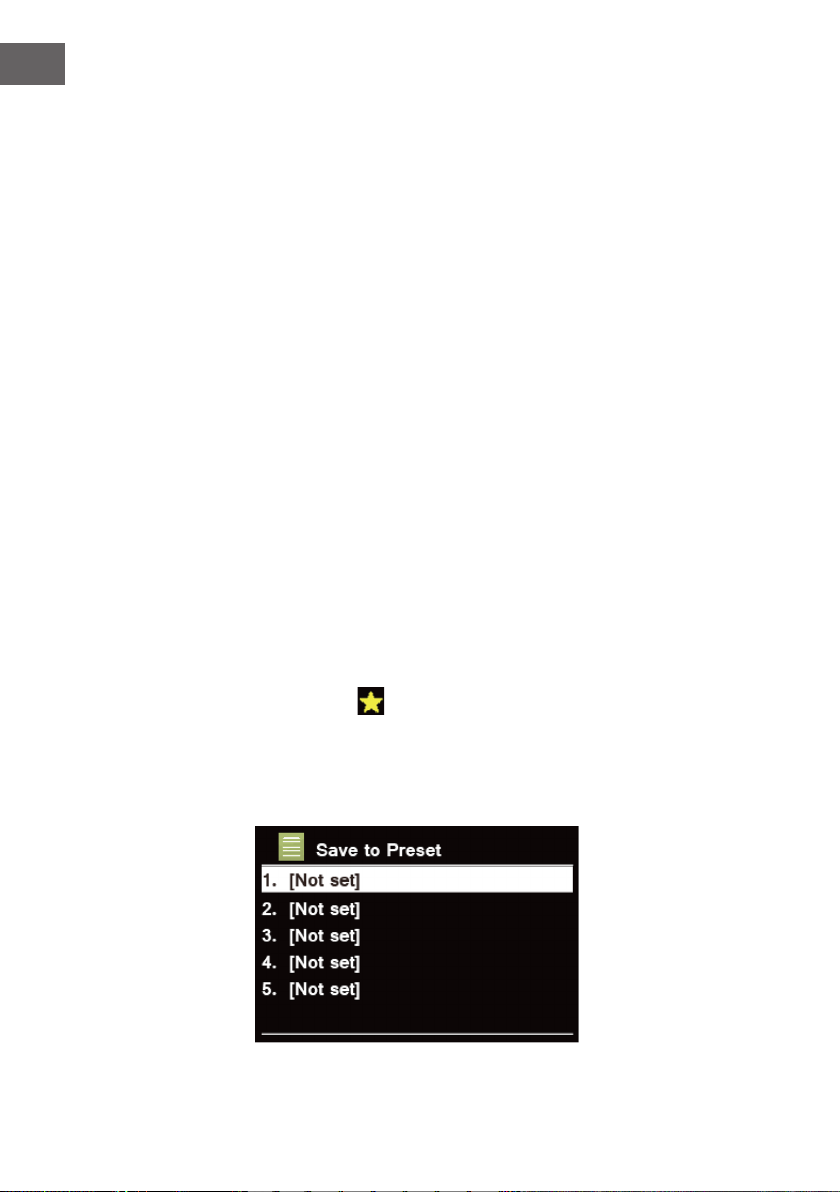
1. Press MENU button - Station list - Stations, press SCROLL/SELECT knob
to conrm.
2. In “Stations” menu:
“Location” enables you to choose from the radio stations provided by any
country which you choose from a list.
a. While “Location” is highlighted, press SCROLL/SELECT knob to
conrm.
57
Page 58
EN
b. Turn SCROLL/SELECT knob to select the region you want, and then
press SCROLL/SELECT knob to conrm.
c. Turn SCROLL/SELECT knob to select the country you want, and then
press SCROLL/SELECT knob to conrm.
d. Turn SCROLL/SELECT knob to select the station you want, and then
press SCROLL/SELECT knob to conrm. The station will be broadcast.
“Genre” enables you to choose radio stations according to their content, for
example Classic Rock, Sport, News, etc.
a. While “Genre” is highlighted, press SCROLL/SELECT knob to conrm.
b. Turn SCROLL/SELECT knob to select the genre you want, and then
press SCROLL/SELECT knob to conrm.
c. Turn SCROLL/SELECT knob to select through All Stations, Highlighted
Stations or the country you wanted, and then press SCROLL/SELECT
knob to conrm.
d. Turn SCROLL/SELECT knob to select the station you want, and then
press SCROLL/SELECT knob to conrm. The station will be broadcast.
• “Search stations” enables you to enter all or part of station name to nd
a station.
• “Popular stations” enables your radio to list the stations that have the
most listeners.
• “New stations” enables your radio to list the stations that have recently
joined the Internet radio network.
Storing preset stations
1. You can save up to 10 of your favorite internet radio stations. This gives
you quick and easy access to your favorite stations.
2. Turn SCROLL/SELECT knob to cycle through the preset numbers 1-10.
3. Select one preset number and then press the SCROLL/SELECT knob,
display will show “Preset stored.
4. Preset number will show on the display.
58
Page 59
SPOTIFY
Spotify gives you millions of songs at your ngertips. The artists you love,
the readymade playlists for every mood and genre, the latest hits and new
discoveries just for you.
With Spotify Connect feature, you can play and control all this music
wirelessly.
Choose music on your smartphone or tablet,
and listen on your radio.
*For service availability in your country, check
www.spotify.com.
Using Spotify Connect
Your radio has Spotify Connect built in.
This lets you control the music playing on
your radio using the Spotify app on your
smartphone or tablet. Listening is seamless
– you can take calls, play games, watch a
video, even switch your phone o, all without
interrupting the music. It’s a better way to
listen at home.
You’ll need a Spotify Premium account to use
Spotify Connect. If you don’t have it, just go to
www.spotify.com/freetrial for your free trial.
EN
Listen out loud with Spotify Connect
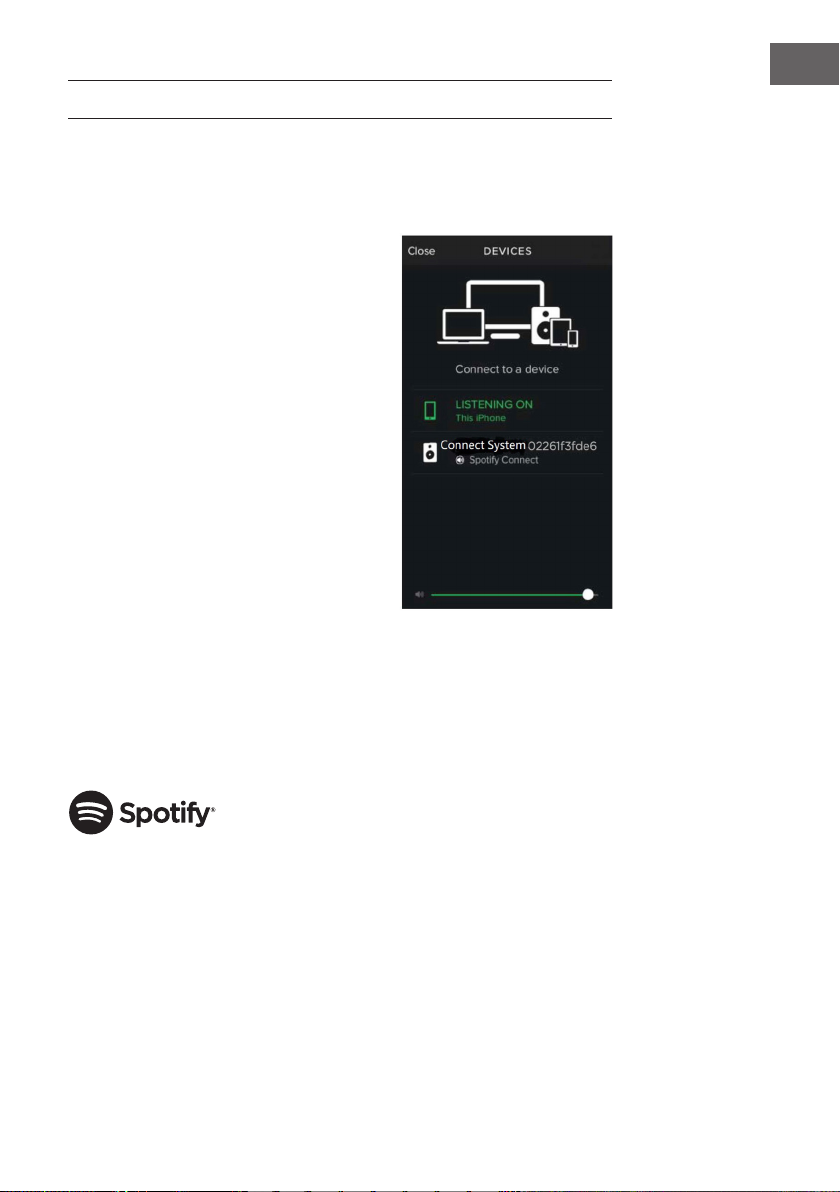
1. Connect your Connect System to your wi network.
2. Open up the Spotify app on your phone, tablet or laptop using the same
wi network.
3. Play a song and select Devices Available.
4. Select your Connect System and start listening.
59
Page 60
EN
DAB MODE
1. Press MODE button repeatedly to select DAB mode.
2. For initial use, radio will carry out a full scan and store stations list in
memory.
3. Once the scanning is completed, the DAB/DAB+ stations will be
displayed in alphanumeric order. The rst station in the list will be
selected, press SCROLL/SELECT knob to broadcast.
NOTE
If no DAB/DAB+ signal is found in your area, it may be necessary to relocate
your radio to a stronger signal area. Visit: www.digitalradioplus.com.au to
check if DAB is available in your area.
60
Selecting another station
1. While a program is playing, press MENU button, turn SCROLL/SELECT
knob to select “Station list,” and then press SCROLL/SELECT knob to
conrm.
2. Turn SCROLL/SELECT knob to select the station you want to play, and
then press SCROLL/SELECT knob to conrm.
NOTE
Alternatively, while a program is playing, press TUNE/VOL. button to
activate tuning function of SCROLL/ SELECT knob. Turn SCROLL/SELECT
knob to browse through station list, and then press SCROLL/SELECT knob
to conrm the station you desired.
Page 61
SCANNING STATIONS
Press MENU button, turn SCROLL/SELECT knob to select “Scan,” and then
press SCROLL/SELECT knob to full scan.
Manual Tune
This can help you when adjusting your antenna or when adding stations that
were missed while auto tuning.
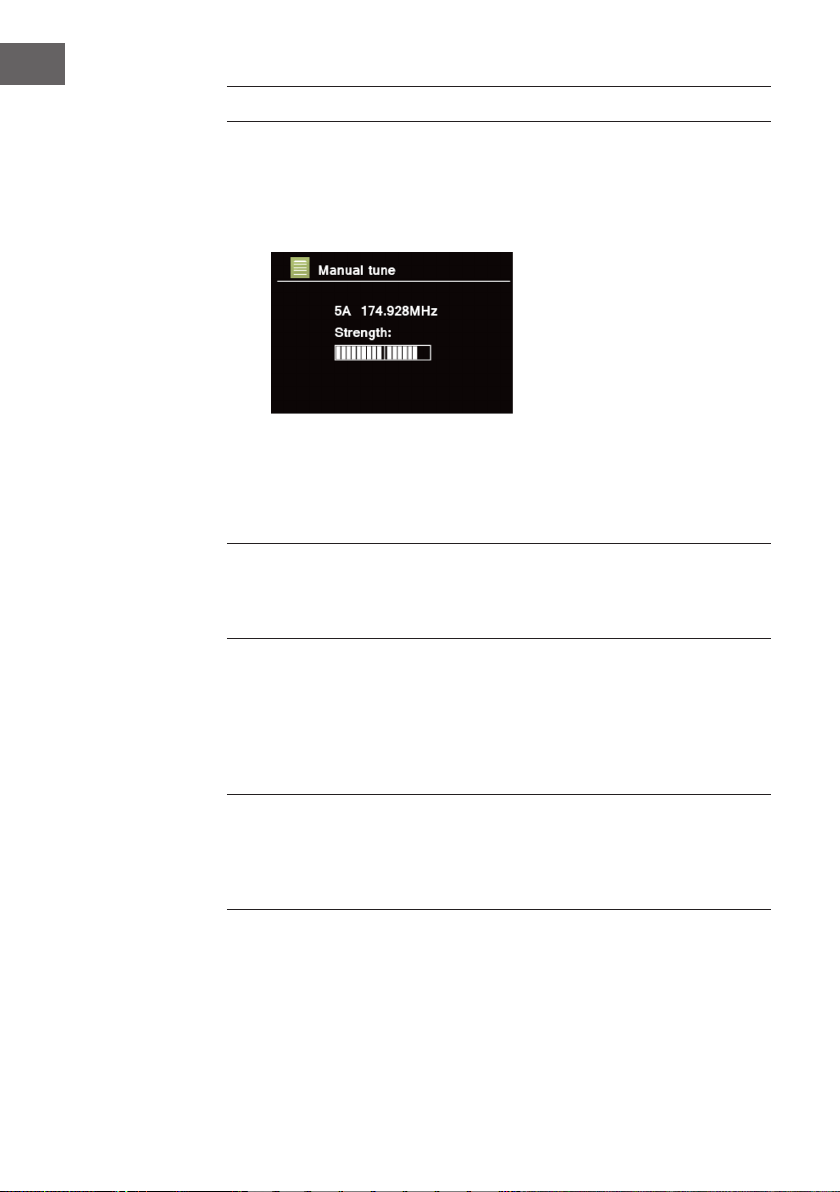
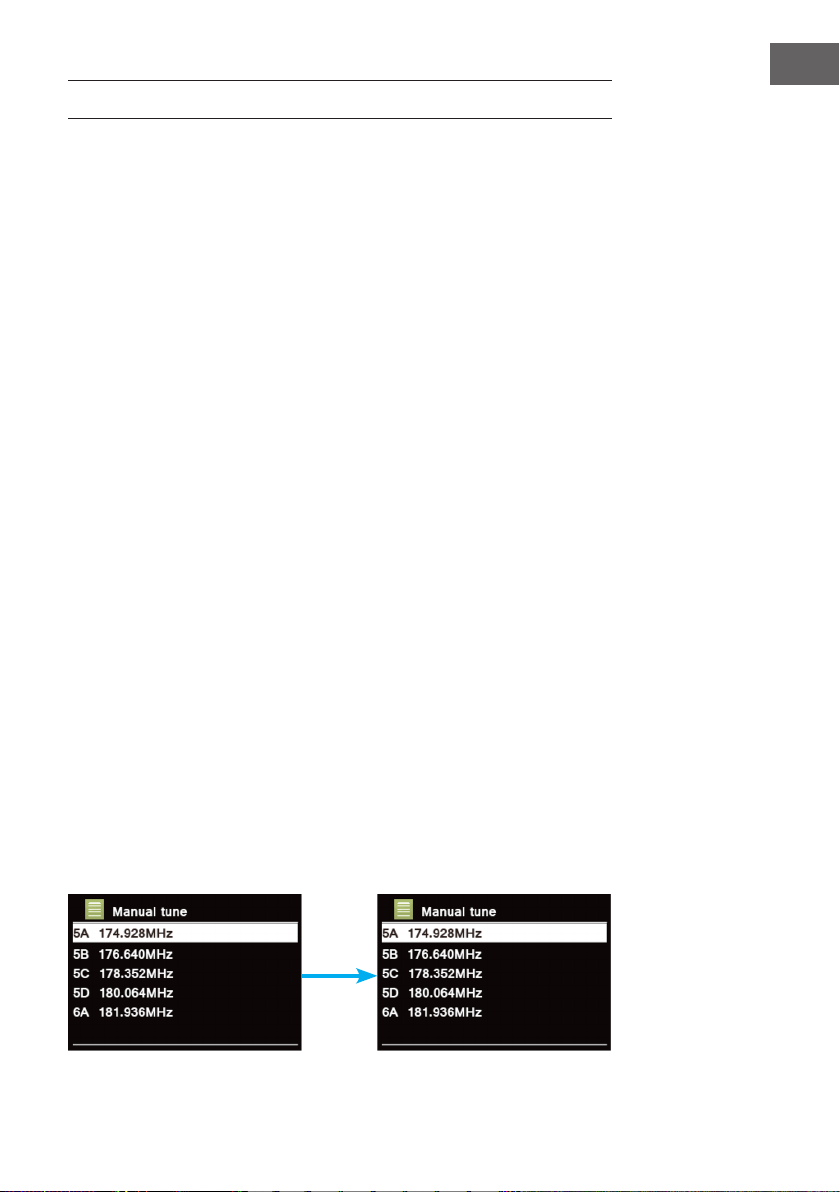
1. Press MENU button, turn SCROLL/SELECT knob to select “Manual tune,”
and then press SCROLL/SELECT knob to conrm. The display will show
the channel number and frequency.
2. Turn SCROLL/SELECT knob to select the channel you want, and then
press SCROLL/ SELECT knob to conrm.
(Visit: www.digitalradioplus.com.au to learn more channel and frequency
of DAB stations.)
DRC (Dynamic Range Control)
If you are listening to music with high dynamic range in a noisy environment
(for example classical music while cooking), you may wish to compress the
audio dynamic range. This makes quiet sounds louder and loud sounds
quieter.
1. Press MENU button, turn SCROLL/SELECT knob to select “DRC,” and
then press SCROLL/ SELECT knob to conrm.
2. Turn SCROLL/SELECT knob to select “DRC high,” “DRC low” or “DRC
o,” and then press SCROLL/SELECT knob to conrm.
EN
Change station order
You may want to display the stations in dierent order:
1. Press MENU button, turn SCROLL/SELECT knob to select “Station order,”
and then press SCROLL/SELECT knob to conrm.
2. Turn SCROLL/SELECT knob to select “Alphanumeric,” “Ensemble” or
“Valid,” and then press SCROLL/SELECT knob to conrm your selected
option.
61
Page 62
EN
Alphanumeric Display all stations in alphanumeric order
Ensemble List currently broadcasting active stations before inactive
ones.
Valid Remove inactive stations from the station list.
Viewing Station Information
DAB/DAB+ stations broadcast additional information. To view DAB station
information, press SCROLL/SELECT knob. Press INFO button repeatedly
to view information through DLS (Dynamic Label Segment), Ensemble,
Program Frequency, Signal Quality, Signal Strength, Bitrate, Codec, Channel
and Date.
Note:
To view station information while the display is playing full screen pictures,
press SCROLL/ SELECT knob to minimize picture, and then you can press
INFO knob repeatedly to view information. Press SCROLL/SELECT knob a
second time to play full screen pictures.
Showing Signal Strength
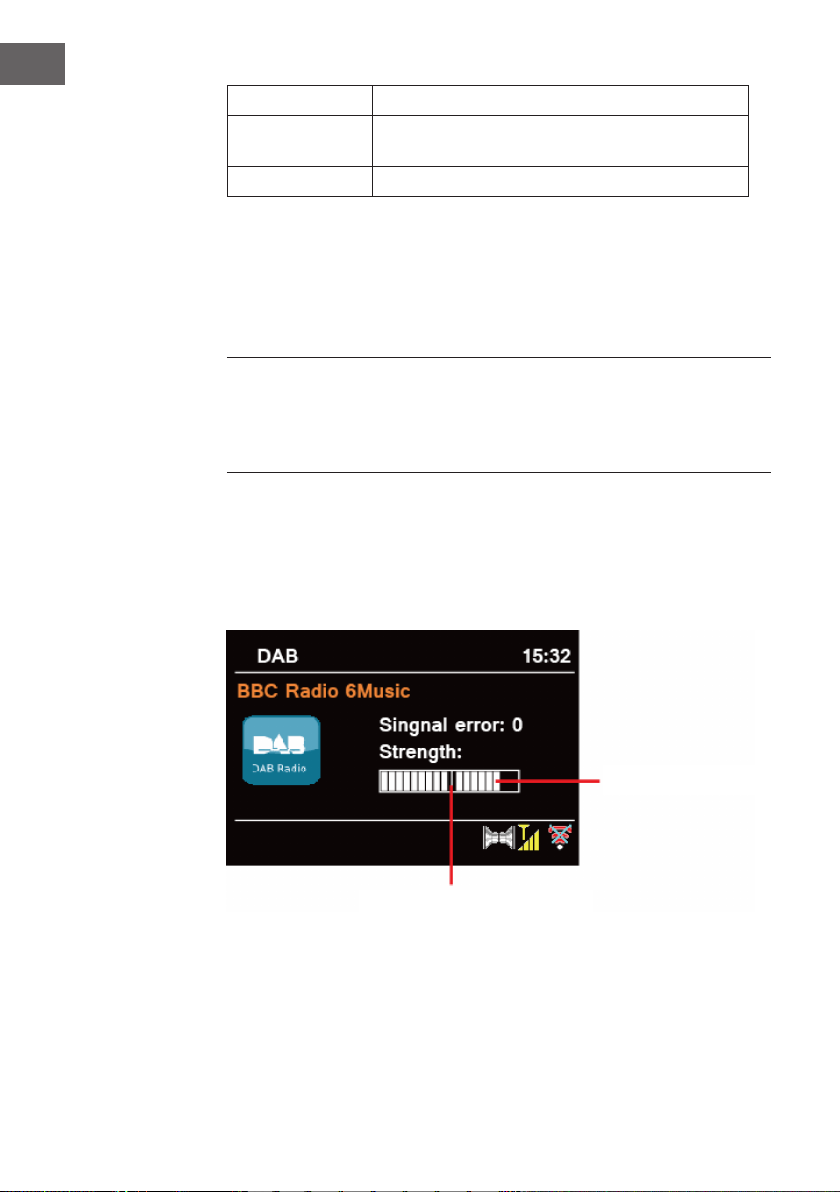
• While you select signal strength, a signal bar with the strength of the
current station will show on the display.
62
Strenght of signal
Mininum signal level
Page 63

• The indicator on the signal bar shows the minimum acceptable signal
level.
• Stations with signal strength below the minimum signal level may not
provide a steady stream of audio.
EN
63
Page 64
EN
FM MODE
1. Press MODE button repeatedly to select FM mode.
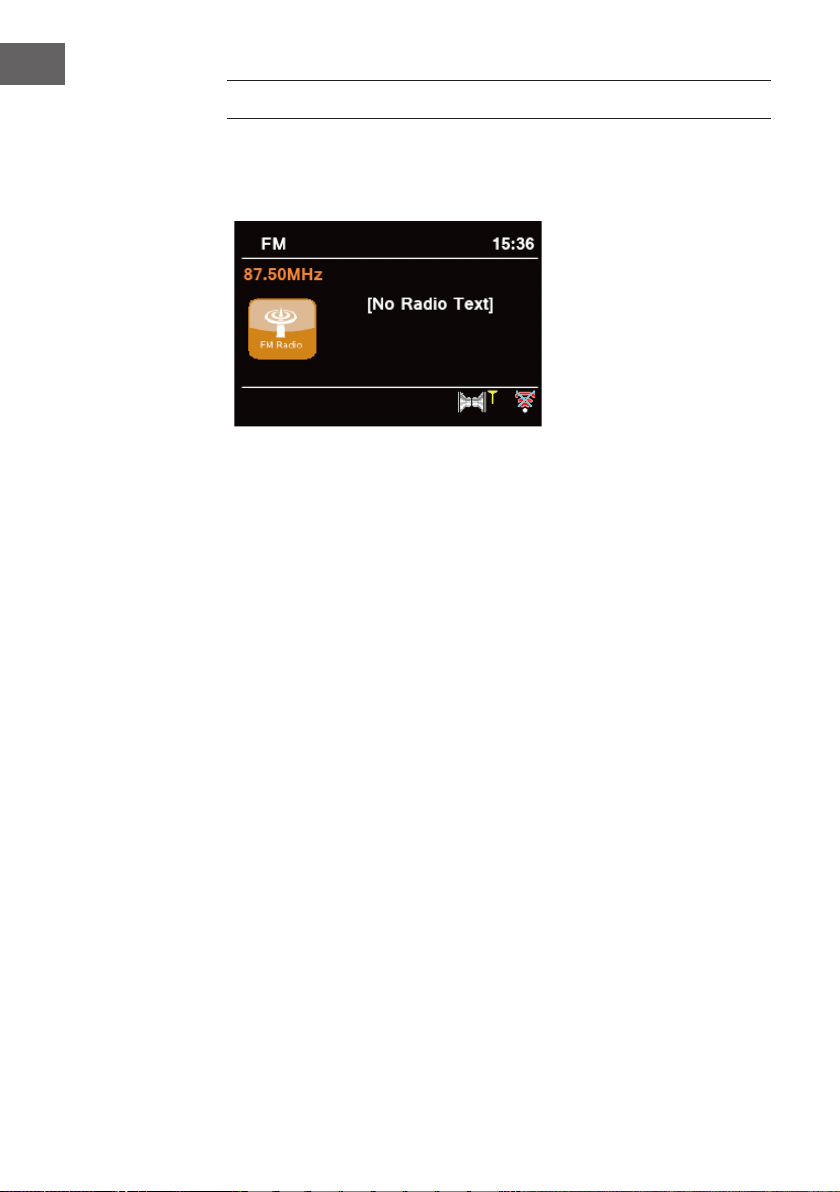
2. For initial use, it will start at the beginning of the FM frequency range
(87.50 MHz).Otherwise, the last listened FM station will be selected.
3. To manually change the FM frequency: while FM frequency shows up,
press TUNE/VOL. button to activate tuning function of SCROLL/SELECT
knob, and then turn SCROLL/SELECT knob clockwise or anticlockwise to
change the frequency by 0.05MHz per step.
4. To automatically scan: while FM frequency shows up, press TUNE/
VOL. button to activate tuning function of SCROLL/SELECT knob rst,
and then turn SCROLL/SELECT knob clockwise or anticlockwise. Press
SCROLL/SELECT knob, your radio will skip forward or backward until it
reaches the next available station.
64
Scan settings
This enables you set FM scans, stop at stations with strong signal or stop
at any available station. By default, FM scans stop at any available station.
This may result in a poor signal-to-noise ratio (hiss) from weak stations.
1. Press MENU button, turn SCROLL/SELECT knob to select “Scan setting,”
and then press SCROLL/SELECT knob to conrm.
2. Display will show “Strong stations only?” Turn SCROLL/SELECT knob to
select“YES,” and then press SCROLL/SELECT knob to conrm. The scans
stop only at stations with good signal strength.
3. Turn SCROLL/SELECT knob to select “NO,” and then press SCROLL/
SELECT knob to conrm. The scans stop at any available station. This
may result in a poor signal-to-noise ratio (hiss) from weak stations.
Audio settings
By default, all stereo stations are reproduced in stereo. For weak stations,
this may result in a poor signal-to-noise ratio (hiss).
1. To play weak stations in mono, press MENU button, turn SCROLL/
SELECT knob to select “Audio setting,” and then press SCROLL/SELECT
Page 65
knob to conrm.
2. The display will show “Listen in Mono only?” Turn SCROLL/SELECT knob
to select “YES,” and then press SCROLL/SELECT knob to conrm.
Storing preset stations
Your radio can store up to 10 of your favourite FM stations. This will enable
you to access your favourite stations quickly and easily.
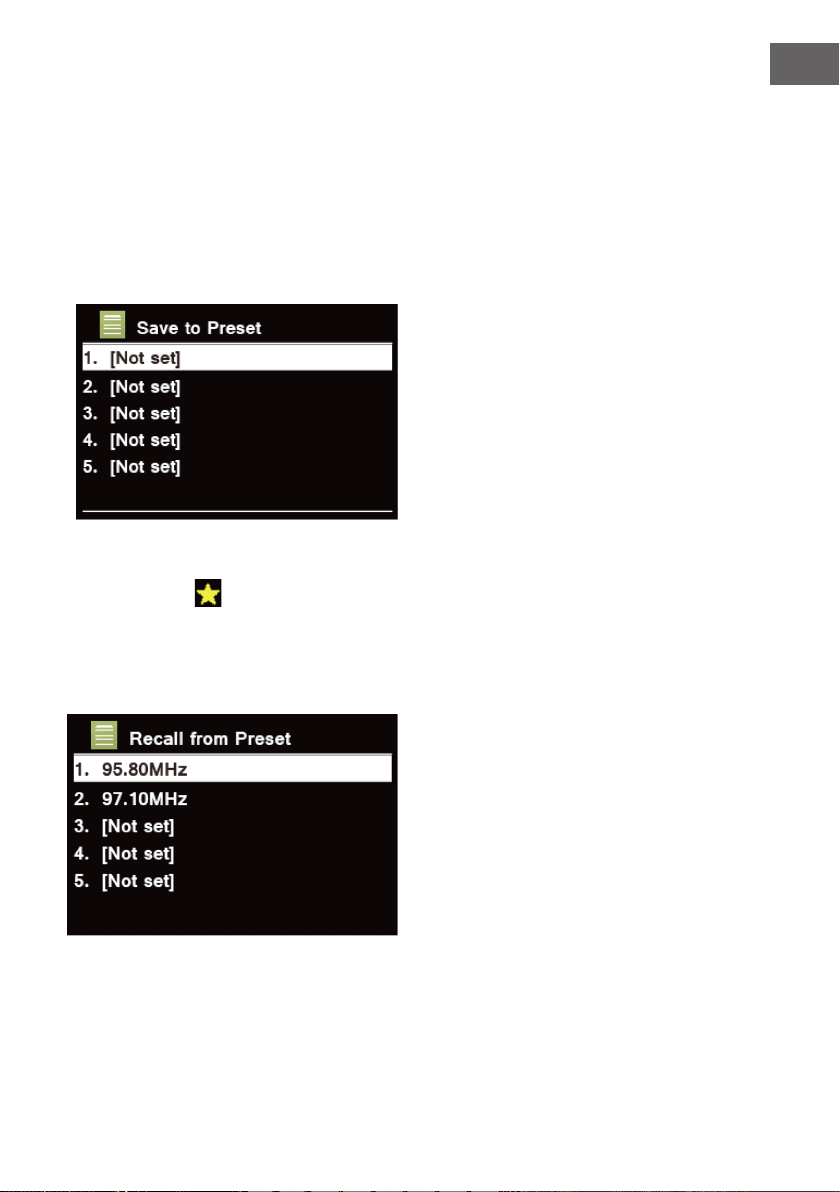
1. While playing your favourite station, press and hold PRESET button on
the main unit until display shows as below:
2. Turn SCROLL/SELECT knob to cycle through the preset numbers 1-10.
3. Select one preset number and then press the SCROLL/SELECT knob,
display will show “Preset stored”.
4. Preset number , will show on the display.
EN
Recalling a preset station
1. Press PRESET button to show the saved preset stations
2. Turn SCROLL/SELECT knob to select the preset station you want to play
and then press the SCROLL/SELECT knob to conrm.
3. The display will show “Preset Empty” if the preset station isn’t allocated.
65
Page 66
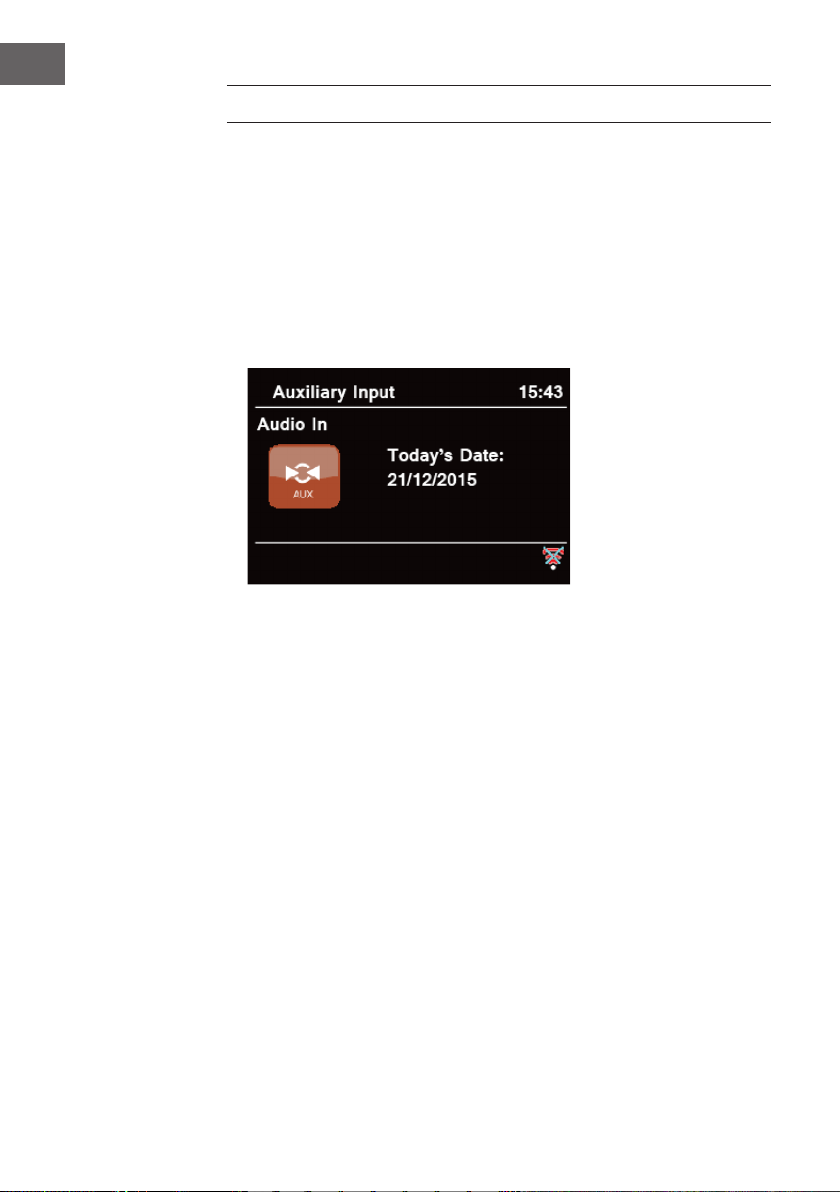
EN
AUX MODE
AUX in allows for quick and easy connection to an MP3 player or other
external audio sources.
1. Before connecting to the mains socket, use a 3.5mm audio cable (not
supplied) to connect to your external audio device through the AUX IN
socket on the rear of unit.
2. Connect power adapter to mains socket, press /POWER button to switch
unit on.
3. Press MODE button repeatedly to select AUX in mode.
4. In AUX in mode, you may operate your audio device directly for playback
features.
5. To gain optimal volume levels, adjusting the output volume level on the
audio device as well is recommended.
66
Page 67

BT MODE
Pair the unit with a BT device to listen to music:
1. Press the MODE button to select BT mode.
2. The display will ash the BT symbol repeatedly.
3. Activate your BT device and select the search mode.
4. “Connect System” will appear on your BT device.
5. Select “Connect System” and enter “0000” for the password if necessary.
6. The BT icon will remain steadily on the display when connection is
successful.
7. While a track is playing, you can:
a. Press button once to o back to the beginning of track, and then
press button once again to skip to previous track; press and hold ,
button to fast reverse currently playing track.
b. Press , button to pause or play currently playing track.
c. Press button to skip to next track; press and hold, button to fast
forward currently playing track.
8. To disconnect the BT connection, press MENU button, turn SCROLL/
SELECT knob to select “BT disconnect,” and then press SCROLL/SELECT
knob to conrm. The display will show “Device disconnect?” Turn
SCROLL/SELECT knob to select “YES," and then press SCROLL/SELECT
knob to conrm.
EN
67
Page 68
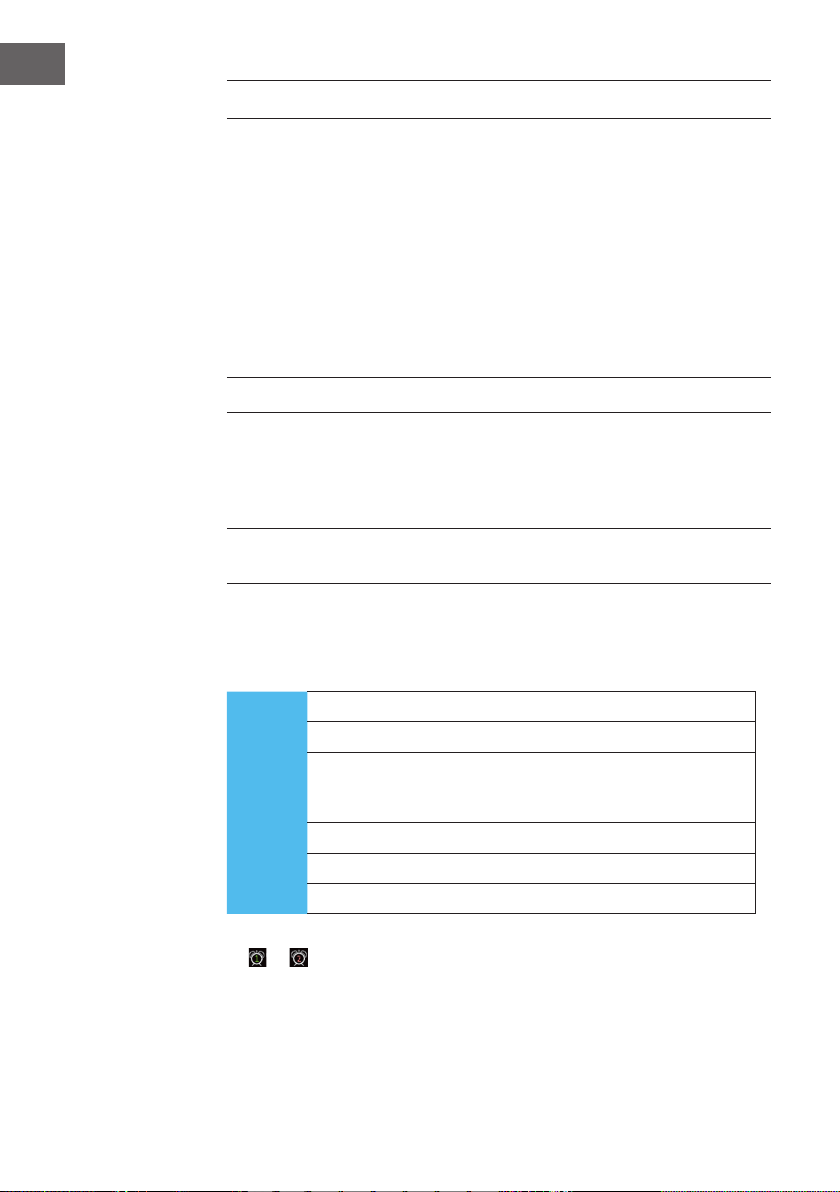
EN
GENERAL SETTINGS
Setting Sleep
This feature enables your radio to switch to standby mode by itself after a
set sleep time.
1. Press MENU button - Main menu - Sleep, and then press SCROLL/
SELECT knob to conrm.
2. Turn SCROLL/SELECT knob to view options Sleep OFF, 15, 30, 45, 60 or
90 MINS, press SCROLL/SELECT knob to conrm. The sleep icon and
sleep time will show on the display.
3. To turn the sleep function o while the sleep timer is still counting down,
select “Sleep” option, turn SCROLL/SELECT knob to select “Sleep OFF.”
Note: Alternatively, press SLEEP button repeatedly to set sleep time.
Setting alarm
Your radio includes dual alarms. Set Alarm, making sure set time rst.
1. Press MENU button - Main menu - Alarms, and then press SCROLL/
SELECT knob to conrm.
Note: Alternatively, press ALARM button to go to alarm menu (on remote
control).
2. Turn SCROLL/SELECT knob to select “Alarm 1” or “Alarm 2," and then
press SCROLL/ SELECT knob to conrm.
3. Turn SCROLL/SELECT knob to select options, and then press SCROLL/
SELECT knob to conrm the setting.
68
Enable Alarm active day: O, Daily, Once, Weekends or Weekdays
Time Alarm time: 00:00 (set the time manually)
Mode Alarm: Buzzer, internet Radio, DAB or FM (if the wake-up mode is
DAB and the DAB signal strength is low, the buzzer alarm will be
triggered.)
Preset Last listed or saved preset station (not available for Buzzer mode)
Volume Alarm mode
Save Save the alarm
4. When the display shows “Alarm Saved,” the alarm setting is successful.
or will show on the display.
5. To temporarily switch o alarm, press SCROLL/SELECT knob repeatedly
to set snooze time for 5, 10, 15 or 30 minutes in turn. The set snooze time
will show on the display and unit will go to standby.
6. To turn o alarm, press /POWER button when the alarm sounds.
Page 69
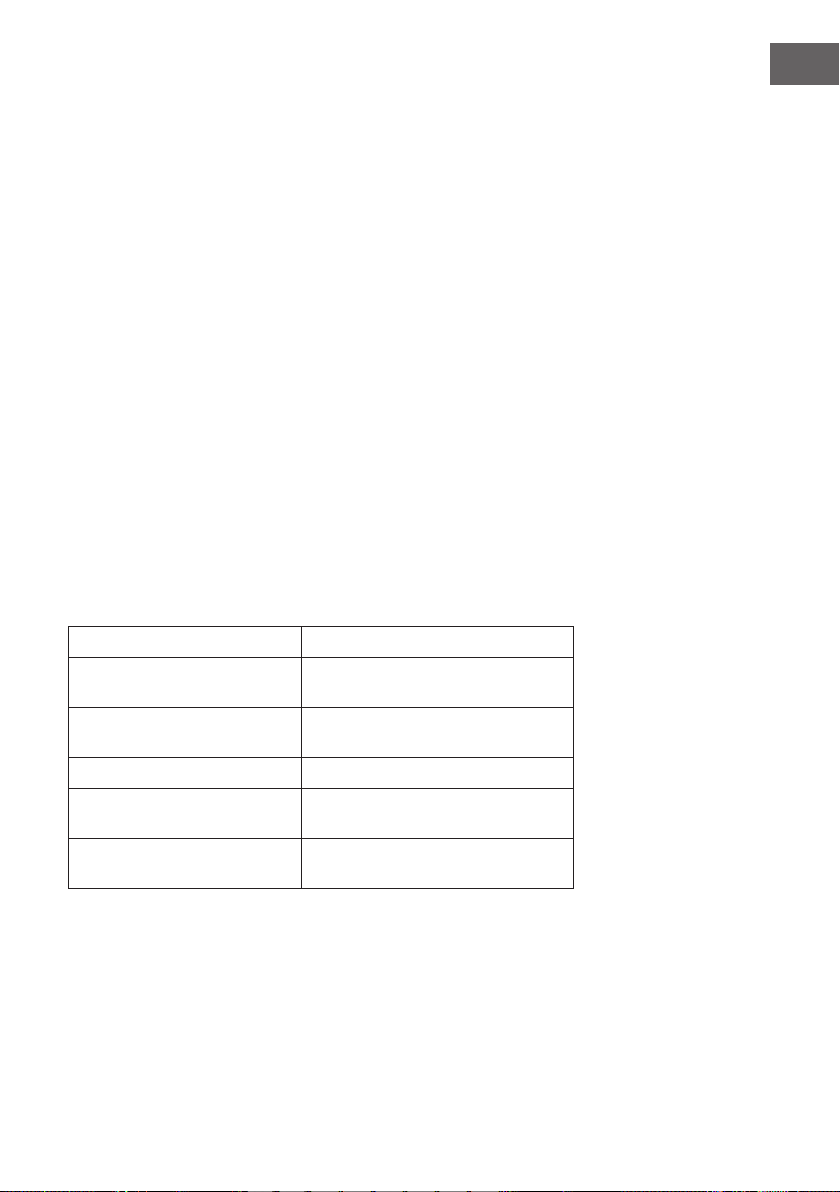
7. To cancel Alarm, refer to steps 1-3 to enable alarm “O”.
Setting Equaliser
This feature enables you to choose a sound equalization prole. Each of
the equalization settings will change the tone of the sound from your radio
when selected.
1. Press MENU button - Main menu - System settings - Equaliser, and then
press SCROLL/ SELECT knob to conrm.
2. Turn SCROLL/SELECT knob and then press it to select a prole through
Normal, Flat, Jazz, Rock, Movie, Classic, Pop, News and My EQ.
3. To set up My EQ, select “My EQ prole setup," and then press SCROLL/
SELECT knob to conrm. Turn SCROLL/SELECT knob to select Bass,
Treble or Loudness, and then press SCROLL/SELECT knob to conrm.
Turn SCROLL/SELECT knob to change the value of Bass, Treble or
Loudness, and then press SCROLL/SELECT knob to conrm. Press BACK
button, display will show “Save changes”. Turn and press SCROLL/
SELECT knob to select “YES” to save changes.
Network setup
Users encountering networking issues may nd these options useful for
diagnosing and xing network problems.
1. Press MENU button - Main menu - System settings - Network, press
SCROLL/SELECT knob to conrm.
2. Turn SCROLL/SELECT knob to select your preferred network setting
option.
Network wizard Scan for available networks
PBC WLAN setup Set up a WPS encrypted network (only
support the router uses WPS 2.0)
View settings View network settings such as MAC
address, WLAN region, IP address etc.
Manual settings Set wireless connection
Network prole List of registered networks or delete
some of unwanted networks
Keep network connected Keep network connected in DAB, FM, BT,
AUX IN and standby mode
EN
3. Press SCROLL/SELECT knob to conrm your setting.
69
Page 70
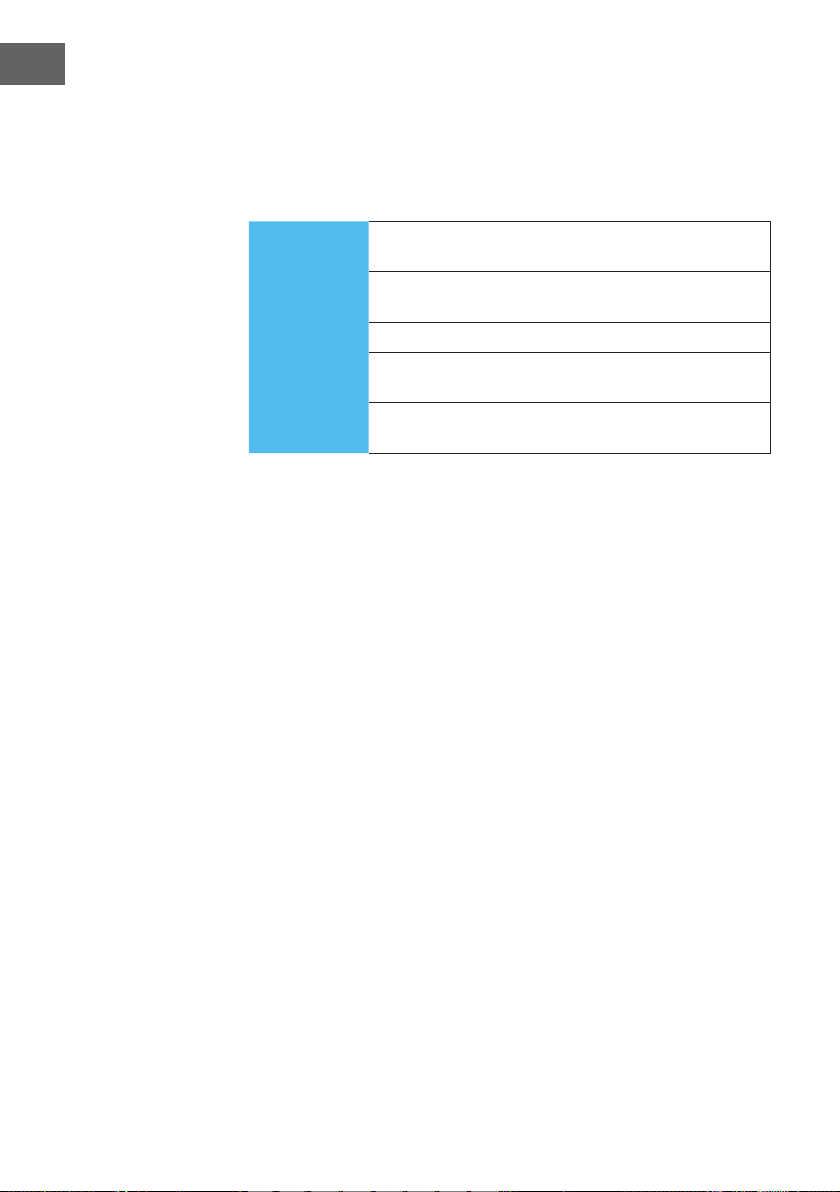
EN
Set time/date
1. Press MENU button - Main menu - System settings - Time/Date, press
SCROLL/SELECT knob to conrm.
2. Turn SCROLL/SELECT knob to select options, and then press SCROLL/
SELECT knob to conrm the setting.
Set time / date Manually
Auto update "Update from DAB," "Update from FM," "Update from
Network" or "No update
Set format 12 or 24 hour format
Set timezone Select a timezone
(Only available if there is an auto update from the network)
Daylight saving Daylight saving settings
(Only available if there is an auto update from the network)
Language setting
This feature enables you to change menu language. There are four
languages available: English/German/French/Italian
1. Press MENU button - Main menu - System settings - Language, press
SCROLL/SELECT knob to conrm.
2. Turn SCROLL/SELECT knob to select your language, and then press
SCROLL/SELECT knob to conrm.
70
Factory reset
Doing a factory reset clears all user dened settings, replacing them
with the original default values, so time/date, DAB station list and preset
stations are all lost.
1. Press MENU button - Main menu - System settings - Factory Reset, press
SCROLL/ SELECT knob to conrm.
2. Turn SCROLL/SELECT knob to select “YES," and then press SCROLL/
SELECT knob to conrm.
Setting backlight
This radio display has a backlight with adjustable brightness level.
1. Press MENU button - Main menu - System settings - Backlight, press
SCROLL/SELECT knob to conrm.
2. Turn SCROLL/SELECT knob to select “Power-on Level” or “Standby
Level," then press SCROLL/SELECT knob to conrm.
3. Turn SCROLL/SELECT knob to select backlight level, and then press
Page 71
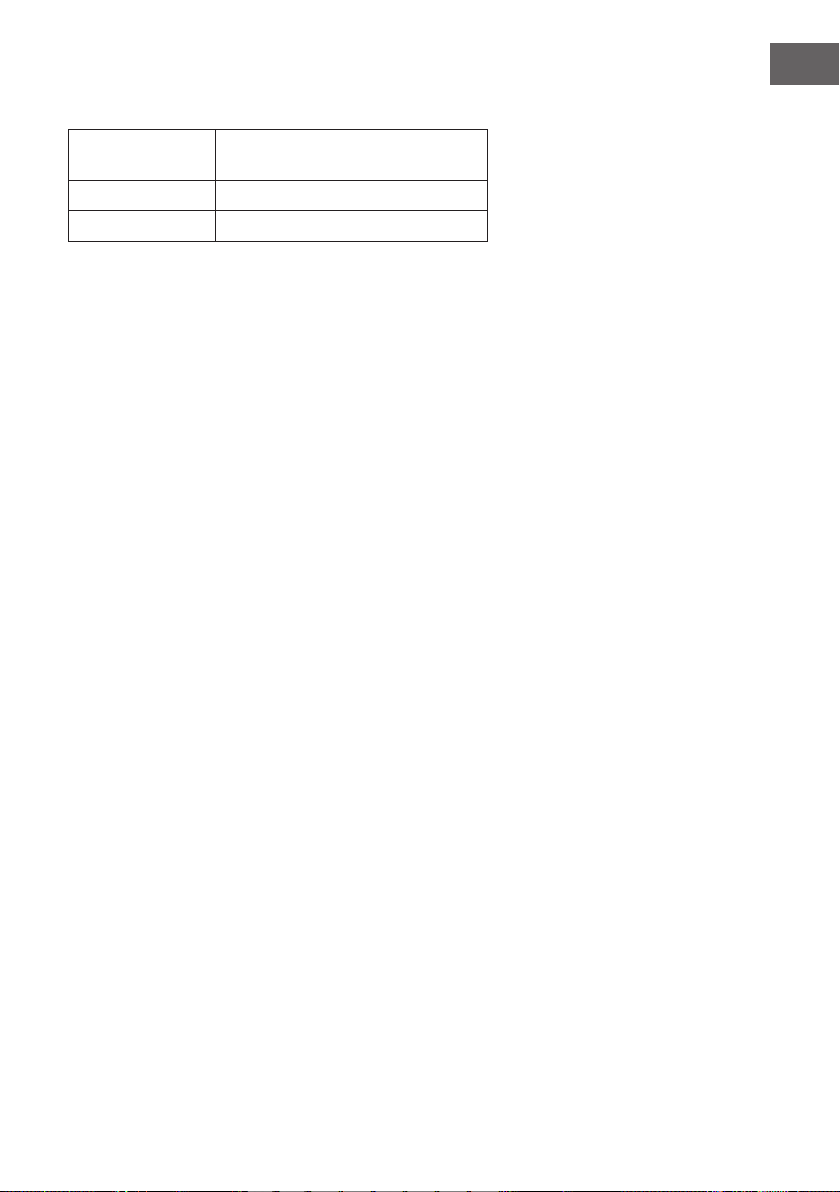
SCROLL/SELECT knob to conrm the setting.
Timeout 10 sec… 45 sec… 60 sec… 90 sec… 180
sec… On
On Level High, Medium, Low
Dim Level Medium, Low
EN
71
Page 72
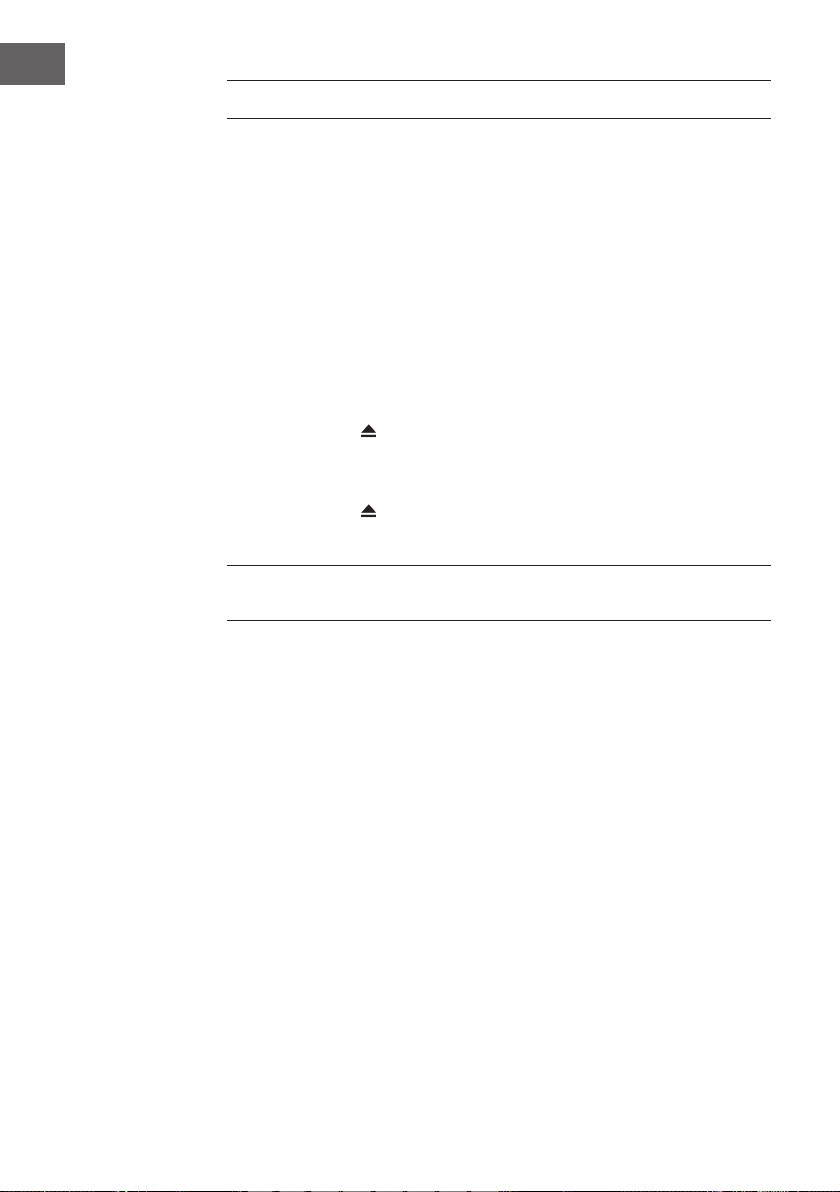
EN
CD PLAYER
CD mode
Check that your HiFi is in CD mode. If you are not already in CD mode, short
press the Mode button on the HiFi or on the remote control, then use the
rotary Tune/Select control on the HiFi or the and buttons on 1the
remote control to highlight CD. Press the Tune/Select control on the HiFi or
the Select button on the remote control to select "Reading ... ", followed by
"No disc" will be displayed if there is a CD in the compartment. "Reading ...",
following by the total number of tracks on the CD and the total play time,
will be displayed.
Play a CD
It is not possible to play DVD or computer CDs on your HiFi.
1. Short press the button on the front of the HiFi or on the remote
control to open the CD drawer. "Eject" will be displayed.
2. Place an audio CD, label side up, onto the CD drawer. Please ensure that
you place the CD into the recessed section and that it sits at.
3. Short press the button on the front of the HiFi or on the remote
control to close the CD drawer. Once the drawer has closed,
"Reading ..."·, followed by "Stop" will be displayed.
Note:
If there is no OD in the compartment, 'No disc· will be displayed.
72
CD controls
You can use the following controls on the HiFi or remote control in CD
mode.
Play: Short press the. button on the HiFi or on the remote control. The
rst track will begin to play and the track number and the elapsed time of
the track will be displayed.
Pause: Short press the . button on the HiFi or on the remote control. The
elapsed time of the track will ash in pause mode. Press and release the
button again to continue to play the track/CD.
Next track: Short press the button on the HiFi or on the remote control.
Previous track: Short press the . button on he HiFi or on the remote
control.
Fast forward within a track: Long press the . button on the HiFi or on the
remote control.
Page 73
Fast backward within a track: Long press the button on the HiFi or on the
remote control.
Stop: Short press the button on the HiFi or on the remote control.
Programmed play mode
In programmed play mode, you can program the play order of the tracks on
your CD. You can program up to 20 tracks in total.
Note:
To set up programmed play mode, the CD must be stopped in the CD
compartment and must not be paused or playing.
In CD mode, with the CD you wish to program in the CD compartment and
stopped ...
1. Short press the Preset button on the HiFi or the Prog. button on the
remote control to enter CD programmed play mode. "PO1 T00" will be
displayed and "00" will ash.
2. Use the and buttons on the HiFi or on the remote control to go to
the track number that you would like to program to play rst. Short press
the Preset button on the HiFi or the Prog. button on the remote control
to conrm.
3. "P02 TOO" will now be displayed and "00" will ash You can now select
the second track that you would like to program. Continue to select each
track as in Step 2 above, up to a total of 20 tracks. Short press the Preset
button on the HiFi or the Prog. button on the remote control again to
conrm the last track in the programmed play mode list.
Note:
If you try to store more than 20 tracks, the CD track programming will begin
again at "P01 T00"
4. Short press the , button on the HiFi or on the remote control to play
the programmed tracks.
5. To exit programmed play mode, press and release the button twice
on the HiFi or on the remote control.
EN
Repeat and random modes
Short press the Repeat button on the remote control. is displayed.
Continuously press and release the Repeat button to cycle through the
available options of:
• Repeat current track is displayed.
• Repeat all (all the tracks on the CD) is displayed.
• Random (random play order) is displayed.
73
Page 74
EN
Remove the CD
Short press the button on the front of the HiFi or on the remote control
to open the CD drawer. 'Eject will be displayed. Short press the button on
the front of the HiFi or on the remote control to close the CD drawer. "No
disc" will be displayed
Note: If you stop or pause playing a CD for 30 minutes, your HiFi will go to
Standby mode automatically.
Caring for compact discs
• Do NOT touch the playback side of the CD.
• Do NOT attach paper or tape or any other material to he disc.
• Fingerprints and dust on the disc will cause sound deterioration. Wipe
the disc from the centre outwards with a soft cloth. Always keep the
disc clean.
• If dust or marks cannot be removed with a soft doth, wipe the disc
lightly with a slightly damp soft cloth and then wipe with a soft dry
cloth.
• Do NOT use any type of solvent, commercially available cleaners or
anti-static spray for vinyl as it may damage the disc.
• Do NOT store discs in a place subject to direct sunlight or near a heat
source.
• Do NOT store discs in o place subject to moisture or dust, such as a
bathroom or near a humidier.
• Always store discs vertically in a case. Stacking or placing objects on
discs may cause warping.
74
USB MEDIA PLAY
Press Mode button into the function mode, then operate the rotary knob
or Up/Down of Remote control to select USB Play.
All function operation is the same as CD play mode.
Press STOP button before program.
Page 75
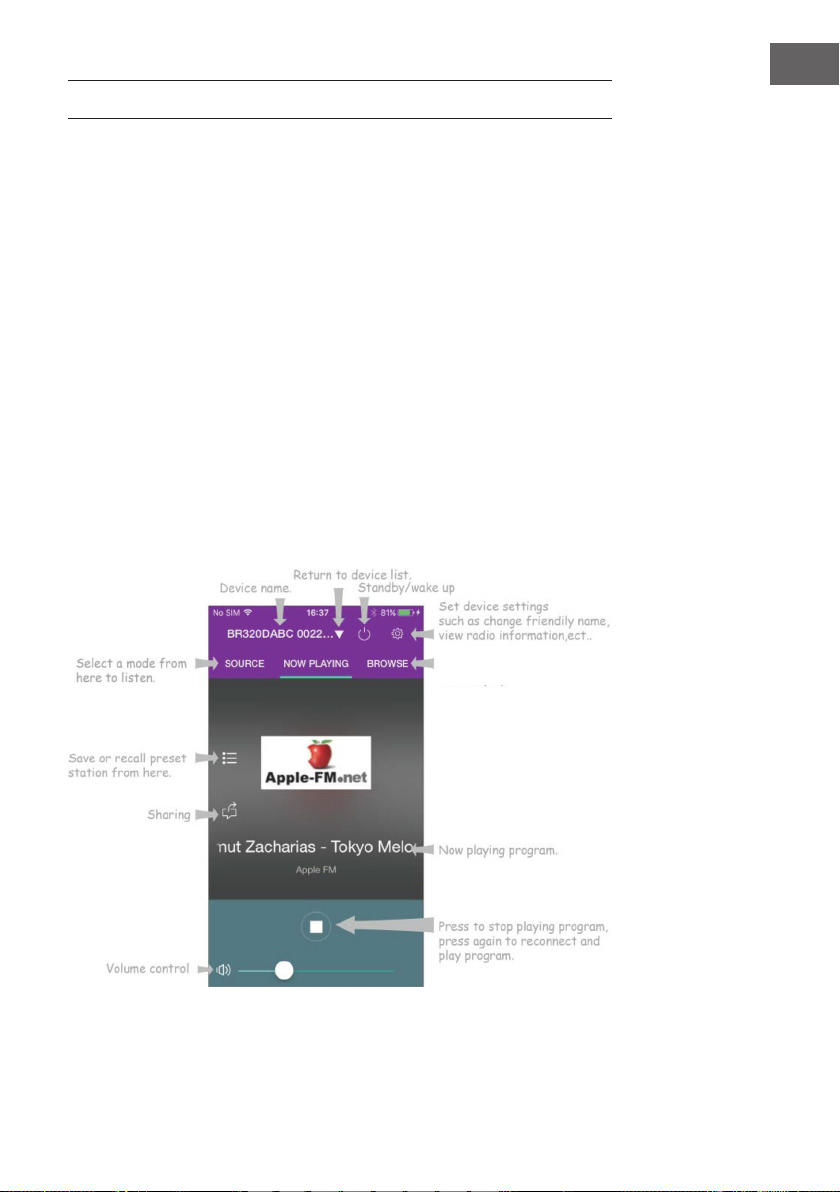
MULTI-ROOM FUNCTION
Multi-room is a feature that enables you to control your radio (one or
more) via UNDOK App for playback. You can enjoy music by using your
smartphone or tablet which has UNDOK App to respectively control the
radios (multi-room capable devices) in the kitchen, bedroom or living room.
Of course you also can group control the radios for playing..
1. To use multi-room feature, download UNDOK app from App Store for
your iOS smartphone or download from Google Play for your Android
smartphone.
2. Start UNDOK app, making sure your radio and smartphone are
connected to same WiFi network.
3. All available devices will be listed. Tap your radio “Connect System
xxxxxxxxxxxx” (the 12 digit alphanumeric code is the MAC address of
your radio) to connect to.
4. Now playing screen is shown. (Playing internet radio mode for example.)
EN
Select something from
here to play
75
Page 76
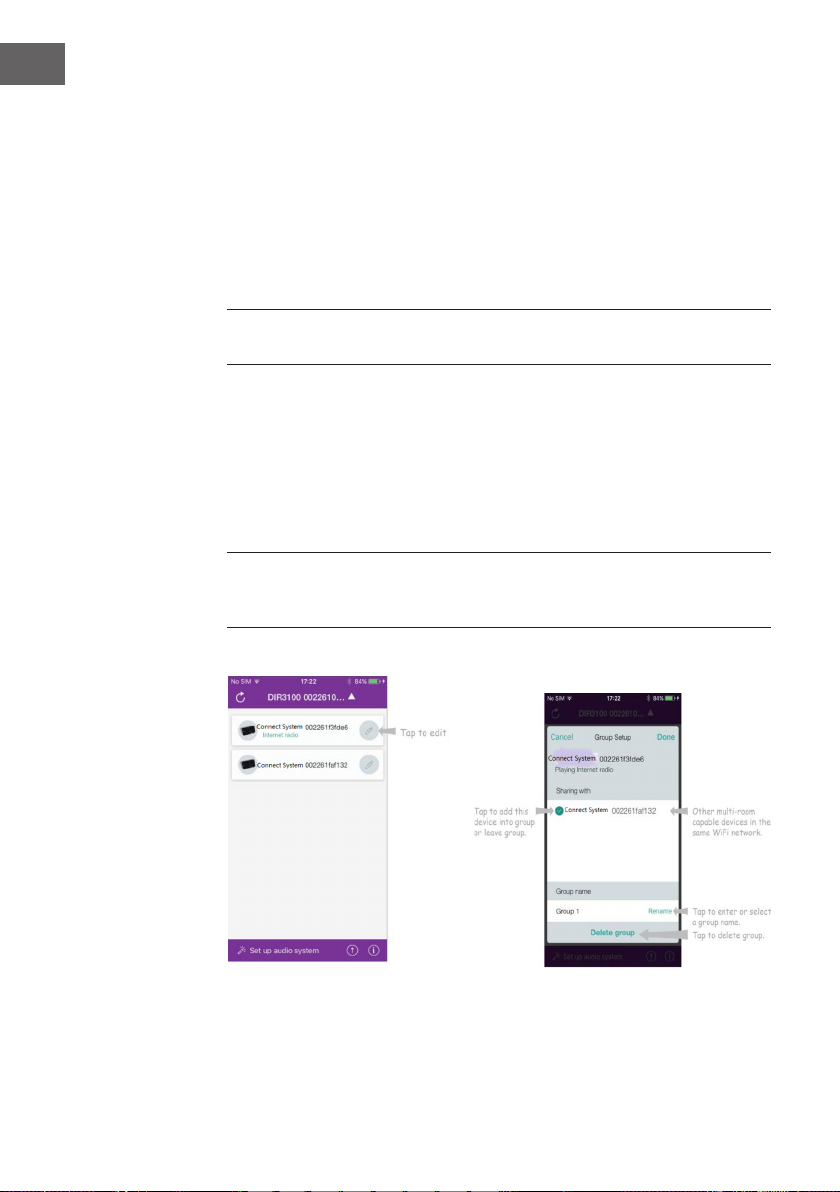
EN
5. If you have more than one radio (multi-room capable device), you can
group them to play synchronously. Tap the “Return to device list” icon.
6. Create group, tapping the edit icon which is following device name on
device list, then “Group Setup” screen will be shown. (Please refer to
Figure 1 and 2.)
a. Tap the grey circle before device name which is under “Sharing with”
option on “Group setup” screen and make it turn green to add the
device to group. (Please refer to Figure 2.)
b. Tap “Rename” under “Group name” option on “Group Setup” screen to
enter a group name or select one usual name from the list, and then
select “Done” to create group. (Please refer to Figure 2 and 3.).
NOTE: To dissolve the group, tap “Delete group” to delete the group.
(Please refer to Figure 2 and 7.).
c. Device list will appear again and the group will be shown with group
name and the devices in the group. Tap on group name to select the
group. (Please refer to Figure 4.)
d. All clients in the group will synchronously play the program which
the master device is playing. You can drag the volume control bar
to change the master volume for all grouped devices. You also can
tap on the volume control and then change volume for each device
respectively. (Please refer to Figure 5 and 6.).
Note: Master device is the device which you selected from device list for
editing group; client is the device you selected sharing with on “Group
Setup” screen.
76
Fig. 1 Fig. 2
Page 77
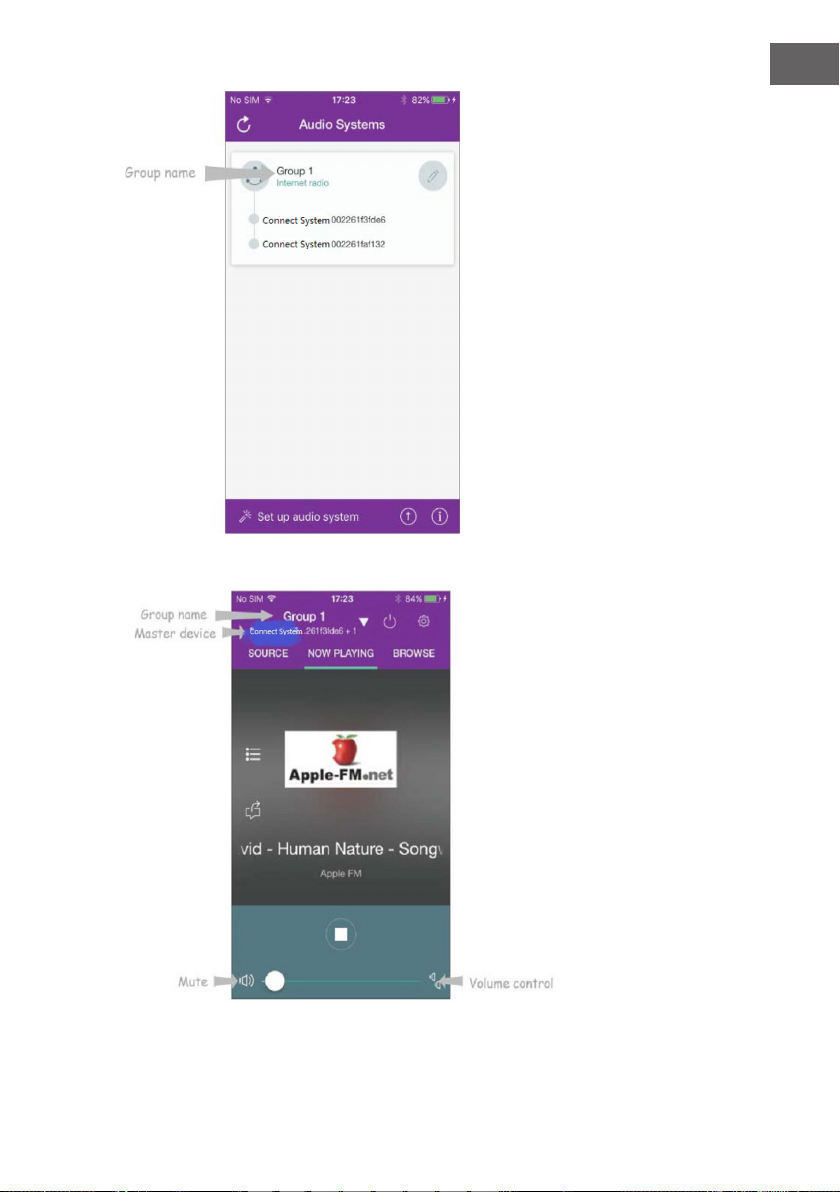
Fig. 3
EN
Fig. 4
77
Page 78
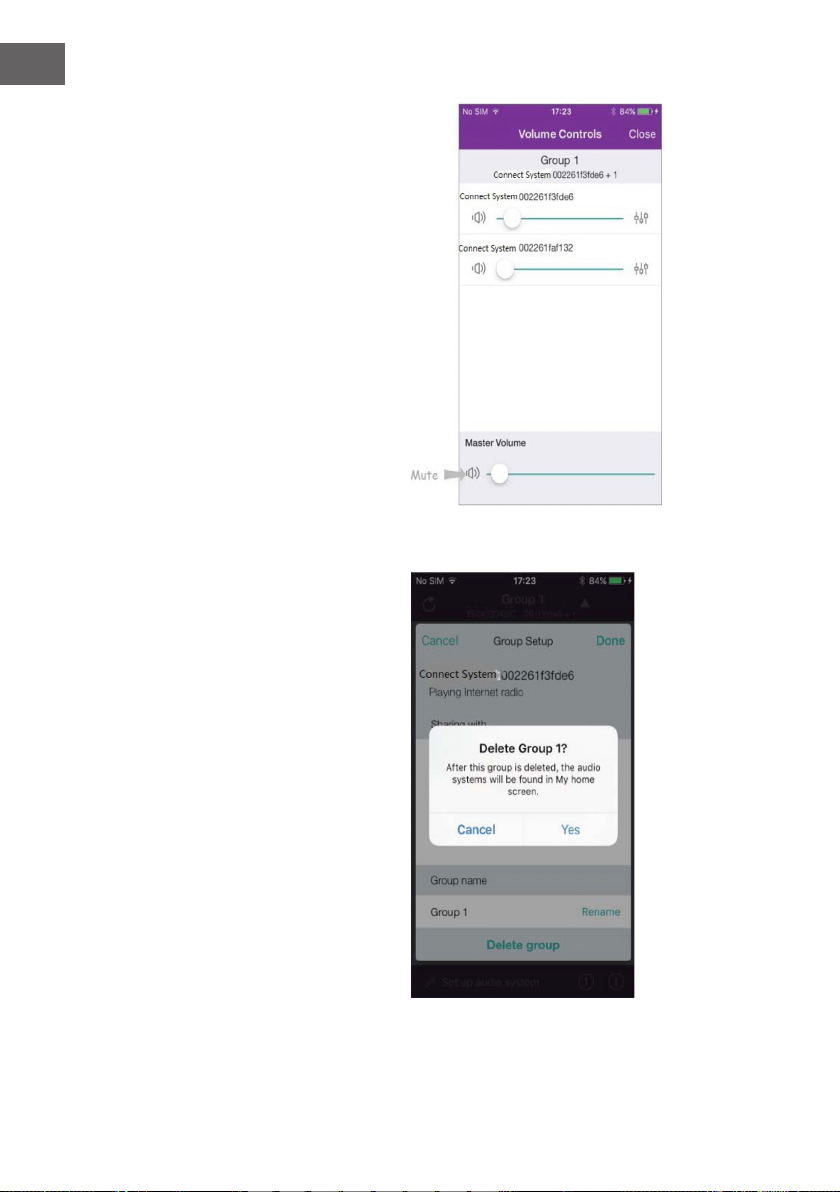
EN
Fig. 5
78
Fig. 6
Page 79
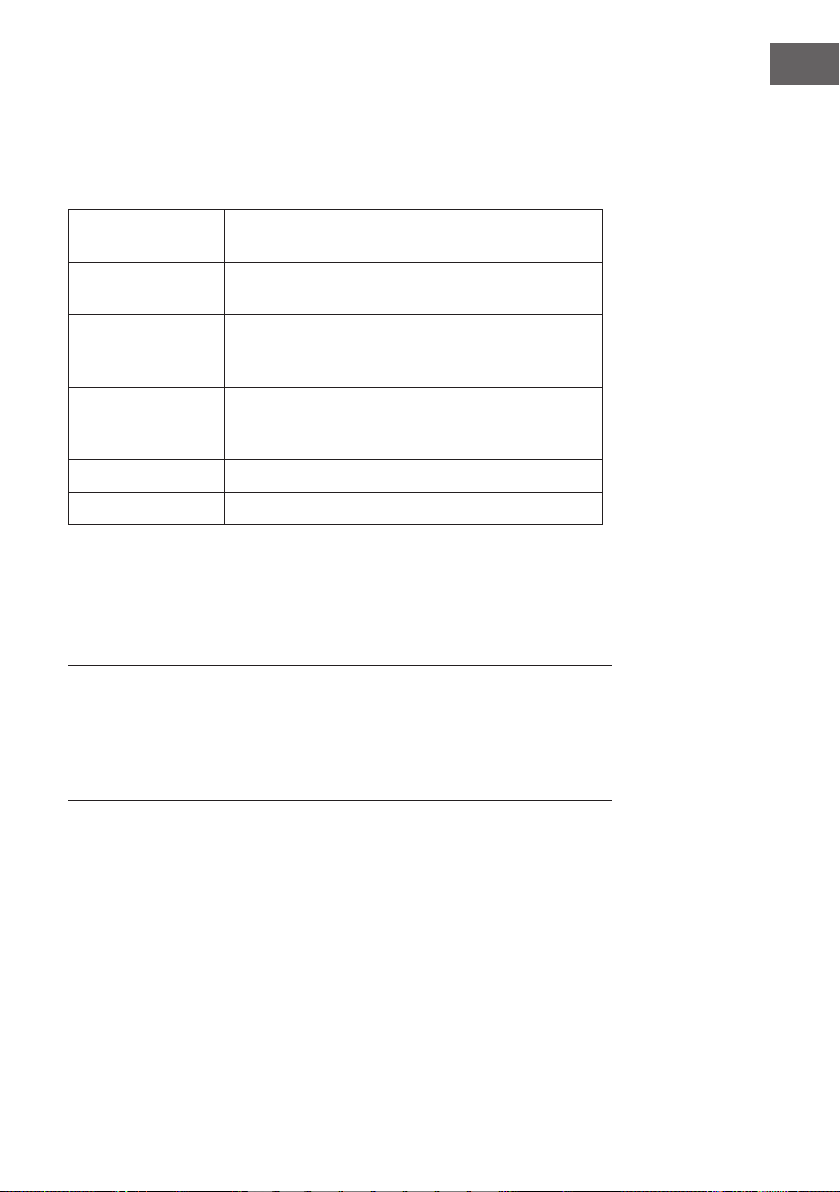
7. Alternatively, you can edit group through your radio
a. Press MENU button - Main menu - System settings - Multi-room, and
then press SCROLL/SELECT knob to conrm.
b. Turn SCROLL/SELECT knob to select options, and then press SCROLL/
SELECT knob to conrm.
View details View your radio state (Ungrouped, Server or
Client) and the group which it belongs to.
Create new group Create a new group that your radio will be joined
to.
Add to group Devices in current network will be listed. Select
the device you desired to add to the group which
your radio belongs to.
List current clients Clients in the group which your radio belongs to
will be listed. Select a client will remove it from
group.
Leave group Remove your radio from group.
Dissolve group Dissolve the group which your radio belongs to.
8. To ensure you can use UNDOK app when your radio is in all modes
especially in non-internet modes (i.e. in DAB, FM, BT or AUX in mode)
you need to select Main menu - System settings - Network - Keep
network connected.- YES. This also allows you to wake the radio from
standby using your UNDOK app.
EN
Note:
If radio will be unattended or out of use, e.g. overnight, while on holiday
or while out of the house, select "NO" to avoid unnecessary energy
consumption. Your radio cannot be found in the network and cannot be
waked up by using the UNDOK app once you set "Keep network connected"
to "NO".
79
Page 80
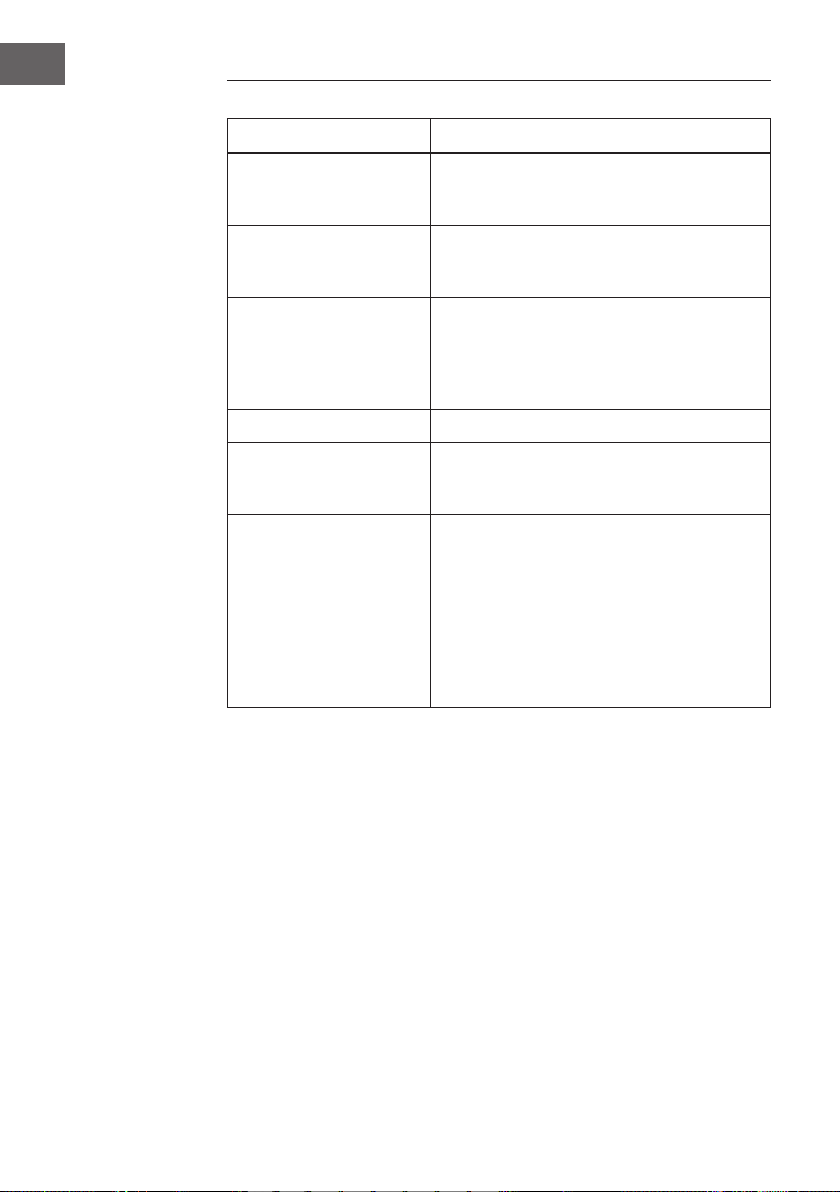
EN
TROUBLE SHOOTING
Problem Solution
No Power
The unit does not respond
when pressing any buttons
Poor radio reception
Desired station not found
I cannot nd "Connect
System" on my BT device.
CD does not play
• Ensure the mains cable is properly
• Make sure that the unit is turned on
• The device may have "stuck" during use.
• Make sure the antenna is fully extended.
• Electrical interference in your home can
• Weak signal Search manually.
• Ensure the BT function is activated on
• Re-pair the unit with your BT device.
• Check that you are in CD mode.
• Take out the CD and check that it is not
• Damaged CDs cannot be played in the
• Please check that you are using an
connected.
Turn the device o and on again to reset
it.
cause poor reception. Move the unit
away from electrical devices (especially
those with motors and transformers).
your BT device
marked or scratched.
HiFi or may skip or not rotate corectly.
original audio CD and not a copy Often
copied CDS will not play. Unable to pair
with a Check that you are in BT mode.
80
Page 81
DISPOSAL CONSIDERATIONS
According to the European waste regulation 2012/19/EU
this symbol on the product or on its packaging indicates
that this product may not be treated as household waste.
Instead it should be taken to the appropriate collection
point for the recycling of electrical and electronic
equipment. By ensuring this product is disposed of
correctly, you will help prevent potential negative
consequences for the environment and human health,
which could otherwise be caused by inappropriate waste
handling of this product. For more detailed information
about recycling of this product, please contact your local
council or your household waste disposal service..
Your product contains batteries covered by the European
Directive. 2006/66/EC, which cannot be disposed of with
normal household waste. Please check local rules on
separate collection of batteries. The correct disposal of
batteries helps prevent potentially negative consequences
on the environment and human health.
Producer: Chal-Tec GmbH, Wallstraße 16, 10179 Berlin.
Germany
This product is conform to the following European
Directives:
2011/65/EU (RoHS)
2014/53/EU (RED)
2014/35/EU (LVD)
EN
The complete declaration of conformity of the
manufacturer can be found at the following link.
Scan this QR code or enter the URL.
81
Page 82
Chal-Tec GmbH
Wallstr. 15 10179 Berlin, Germany
www.chal-tec.com
The Spotify software is subject to third party licenses found here:
www.spotify.com/connect/third-party-licenses
All listed brands are trademarks of their companies. Errors and
omissions excepted, and subject to technical change. Our general
terms of delivery and payment are applied.
Page 83
Chal-Tec GmbH | Wallstr.16 | 10179 Berlin | Deutschland
Chal-Tec GmbH ∙ Wallstraße 16 ∙ 10179 Berlin
Geschäftsführer: Peter Chaljawski
Handelsregister: HRB 98898
Bankverbindung: Hypo Vereinsbank
BIC|SWIFT-Code: HYVEDEMM488
EU-Konformitätserklärung
Wir, die
CHAL-TEC GmbH
Wallstraße 16
10179 Berlin
erklären hiermit, dass der nachfolgend bezeichnete Funkanlagentyp:
Auna Internet/DAB+ Radio Artikelnr. 10032586, 10034039
allen folgenden einschlägigen Bestimmungen entspricht:
RED-Richtlinie 2014/53/EU
LVD-Richtlinie 2014/35/EU
RoHS-Richtlinie 2011/65/EG
Angewandte harmonisierte Normen:
EN 60065:2014
EN 55032 : 2015
EN 55032 : 2012
EN 55035 : 2017
EN 55015 : 2013 + A1: 2015
EN 55015 : 2013
EN 61547 : 2009
EN 301 489-1 V2.2.0 (2017-03)
EN 301 489-17 V3.2.0 (2017-03)
EN 300 328 V2.1.1(2016-11)
EN 62479: 2010
EN 62471:2008
EN 62321-4: 2014
EN 62321-5: 2015
EN 62321-7-1: 2015
EN 62321-7-2: 2017
EN 303 345 V 1.1.7
www.chal-tec.com
www.electronic-star.de
Berlin, 09.Mai 2018 ___________________________
Sebastian Jäger
Amtsgericht: Berlin - Charlottenburg
USt-ID-Nr.: DE 814529349
WEEE-Nr.: DE 46906833
Konto Nummer: 355 986 675
BLZ: 100 208 90
IBAN: DE91100208900355986675
Page 84

Page 85

Page 86

Page 87

Page 88

 Loading...