

Page 1
Page 2

ITA
Grazie per aver acquistato +CamHD
Tramite la lettura di questo documento puoi, senza dover utilizzare alcun PC,
rapidamente utilizzare +CamHD. Il manuale completo è disponibile sul sito web
(www.atlantis-land.com) alla pagina del prodotto, qui ti guidiamo passo passo
nell'installazione.
Panoramica di Prodotto
+CamHD è la prima IPCamera espressamente progettata per essere l'accessorio
ideale di tutti i più moderni smartphone (iPhone, iPad e Android con connettività
3G). La App iSecurity+ (gratuitamente scaricabile da App Store o Play Store)
consente di ascoltare/visualizzare, adesso nello splendore dell'alta risoluzione,
l'audio/video ripresi (anche di notte grazie agli illuminatori ad infrarosso).
+CamHD è immediatamente utilizzabile e pertanto non è richiesta alcuna
configurazione di altri apparati. E' sufficiente scaricare l'applicazione ed in meno di 2
minuti avrai sempre sott'occhio (da SmarPhone/Tablet Apple o Android) ciò che ti è
più caro.
Requisiti di sistema
Prima di utilizzare +CamHD verifica di disporre dei seguenti requisiti:
iPhone 3GS, 4, 4S, 5, 5C, 5S, Ipad oppure SmartPhone o Tablet con
Android (con accesso al Play Store) con connettività 3G!!!
Accesso ad Internet
Contenuto Della Confezione
Prima di utilizzare +CamHD controlla che la scatola contenga i seguenti elementi:
+CamHD
Alimentatore AC-DC (5V@1A)
Staffa di montaggio per il fissaggio a muro o desktop e 2 viti con relativi supporti
Una guida rapida multilingua (Italiano, Inglese e Spagnolo)
Coupon di Garanzia e Avvertenze
Nel caso in cui il contenuto non sia quello sopra indicato, ti preghiamo di
contattare immediatamente il rivenditore.
Page 3

ITA
Montaggio
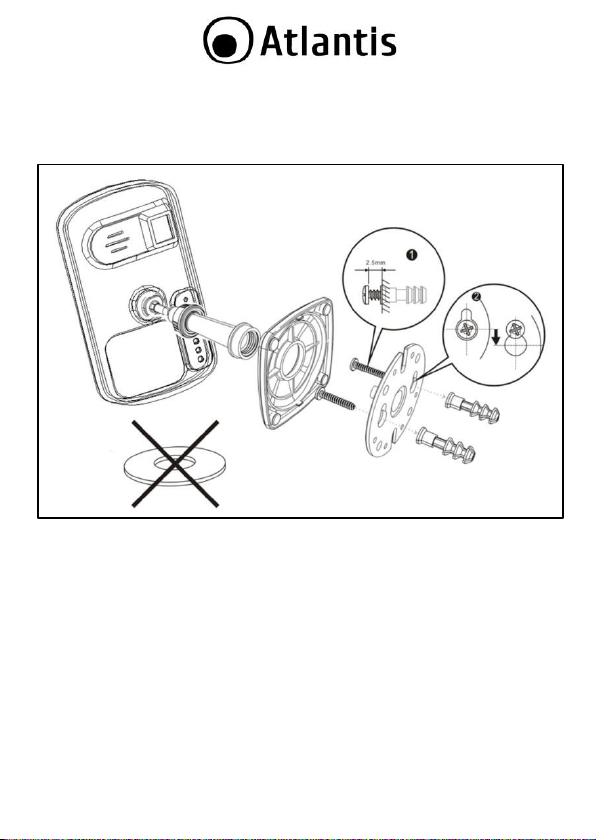
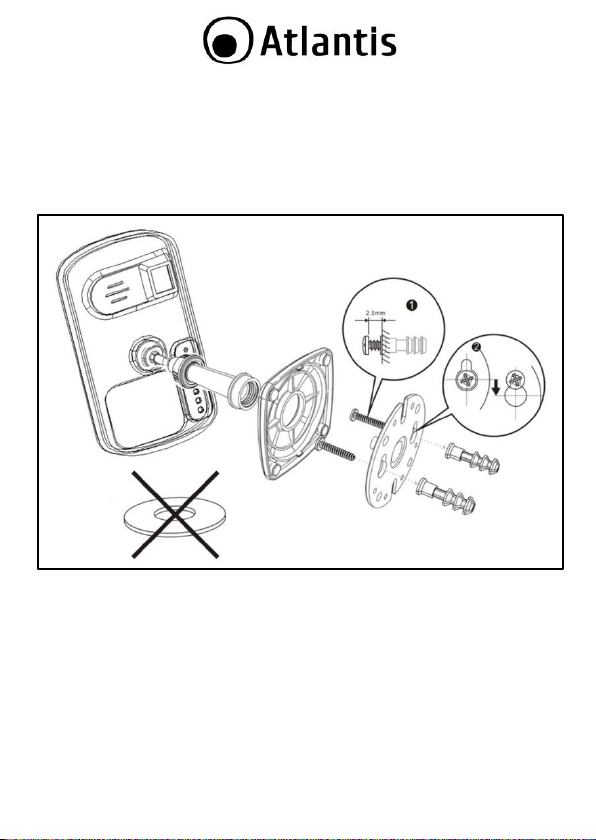
Colloca nella base il disco per il contrappeso in metallo, avvita poi la base al
supporto plastico. Posiziona +CamHD nella posizione desiderata e stringi l’apposito
snodo per bloccarla.
+CamHD integra anche un KIT per il fissaggio a muro. Svita la base e rimuovi il
disco metallico come nella figura di sopra.
Fissa il disco plastico sulla parete, utilizzando le 2 viti ed i supporti inclusi. Avvita alla
base il supporto plastico e fissalo poi, stringendo l’apposito snodo, alla parte
posteriore della telecamera.
Page 4
ITA
Installiamo assieme iSecurity+ su apparati Apple
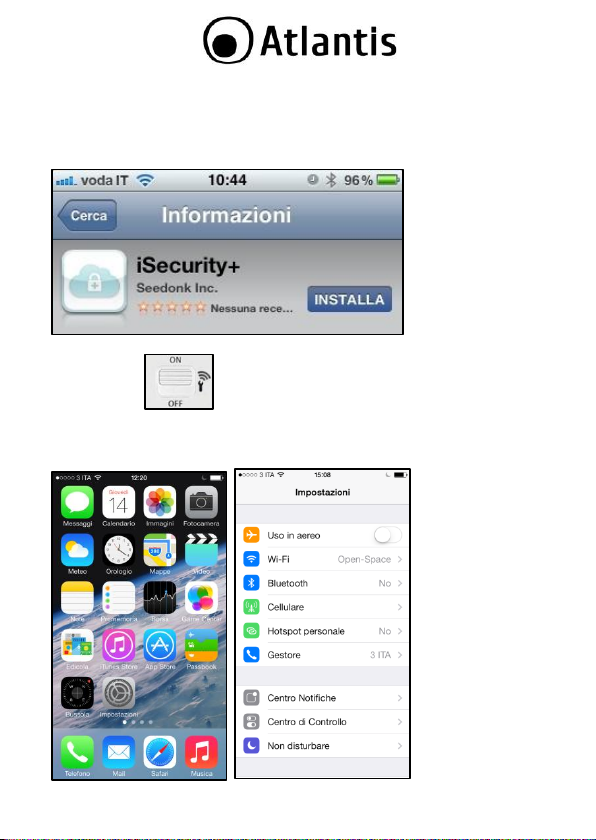
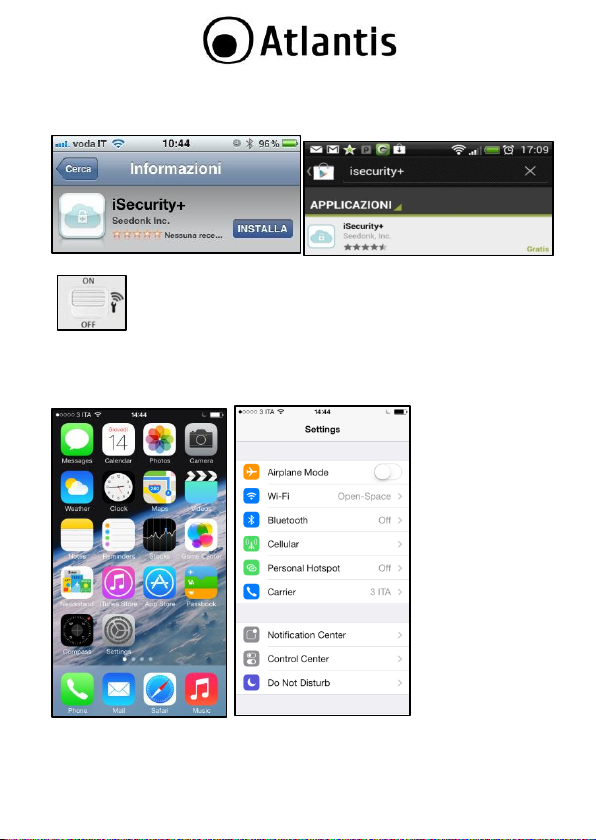
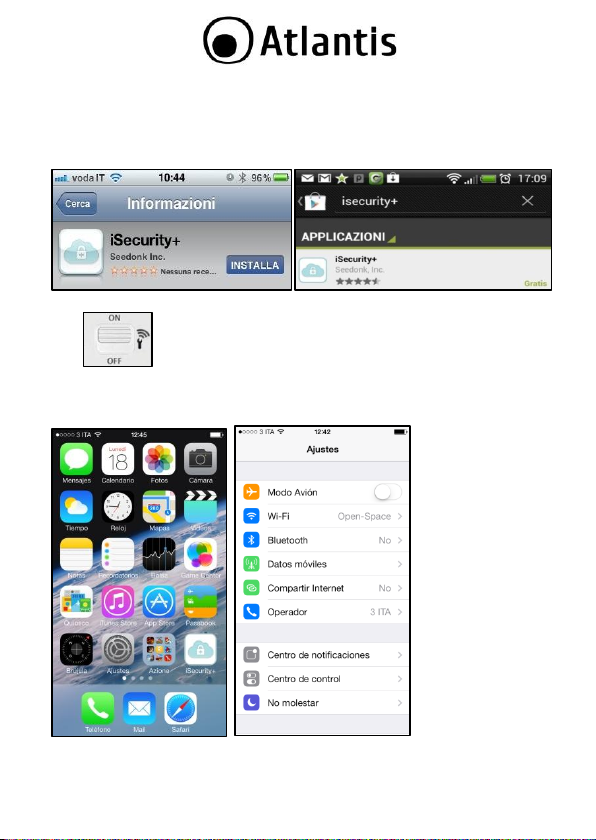
Scarica ed installa (dall'App Store) sul tuo iPhone/iPad l’applicazione
iSecurity+. Tocca sull'icona App Store, poi su Cerca e digita iSecurity+.
L'applicazione è gratuita.
Verifica, che il bottone Wi-Fi Setup posto nel retro della +CamHD sia in
posizione ON [ ].
Collega a questo punto l'alimentatore alla presa elettrica e dopo qualche secondo
all'apposito spinotto posto nel retro di +CamHD.
Tocca l'icona Impostazioni, poi tocca sull'icona Wi-Fi.
Page 5
ITA
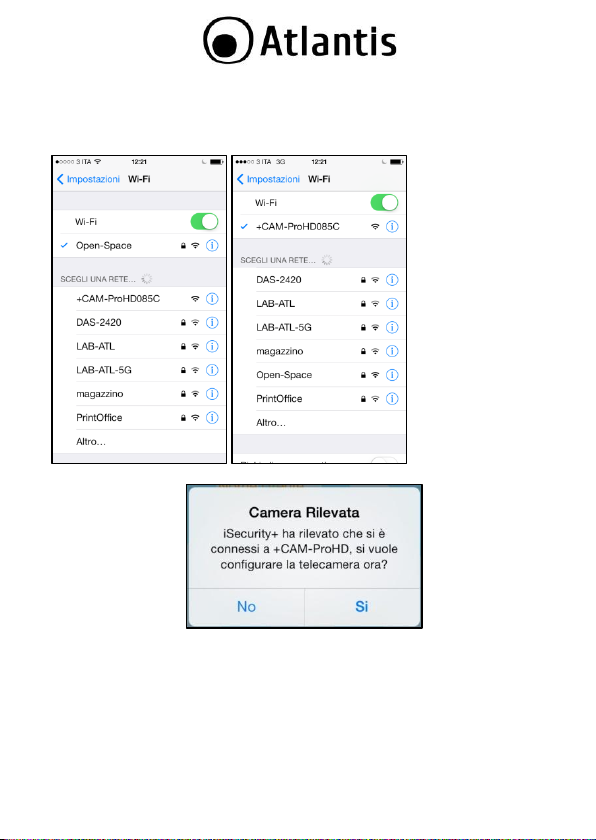
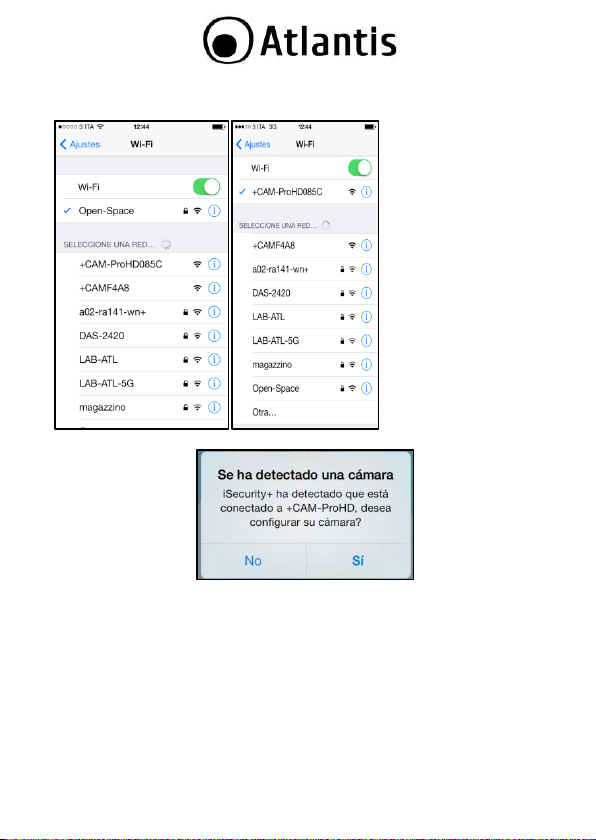
Il dispositivo ti mostrerà la rete cui sei attualmente connesso. Connettiti
direttamente a +CamHD toccandola (il nome della rete è del tipo +CAMProHDxxx). Dopo qualche secondo il tuo iPhone/iPad sarà connesso alla rete
Wi-Fi di +CamHD.
Lancia adesso iSecurity+. L'applicazione ti chiederà di configurare la +CamHD.
Conferma toccando su Si.
Basta che tu segua le istruzioni a video per configurare +CamHD. Tocca, nella
prima schermata, su Continua. L'applicazione mostrerà il video ripreso da
+CamHD. Tocca quindi su Connettere la camera a Internet.
Page 6
ITA
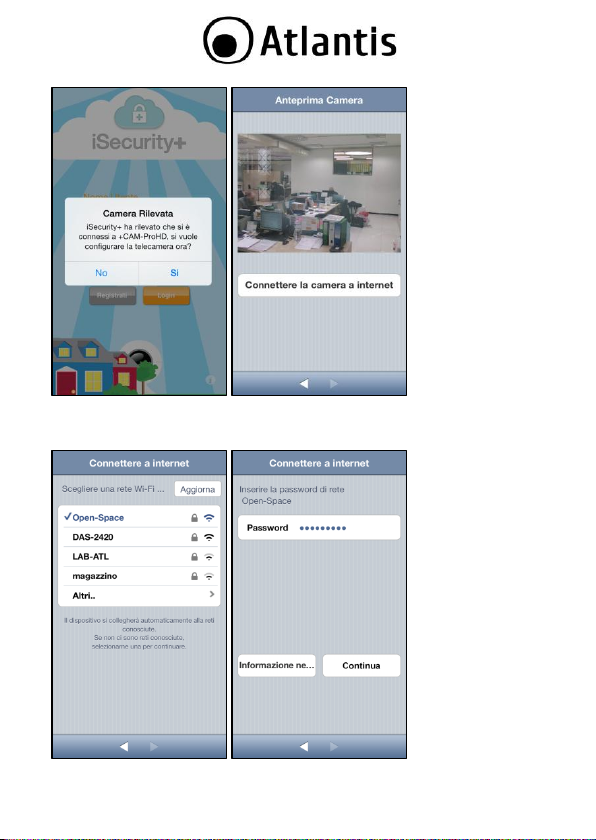
A questo punto tocca (eventualmente dopo aver cliccato su Aggiorna) sul nome
della rete Wireless a cui +CamHD deve collegarsi. Il sistema ti chiederà di
introdurre la password di rete. Tocca poi su Continua.
Non ti resta a questo punto che creare l'account sul Server.
Page 7
ITA
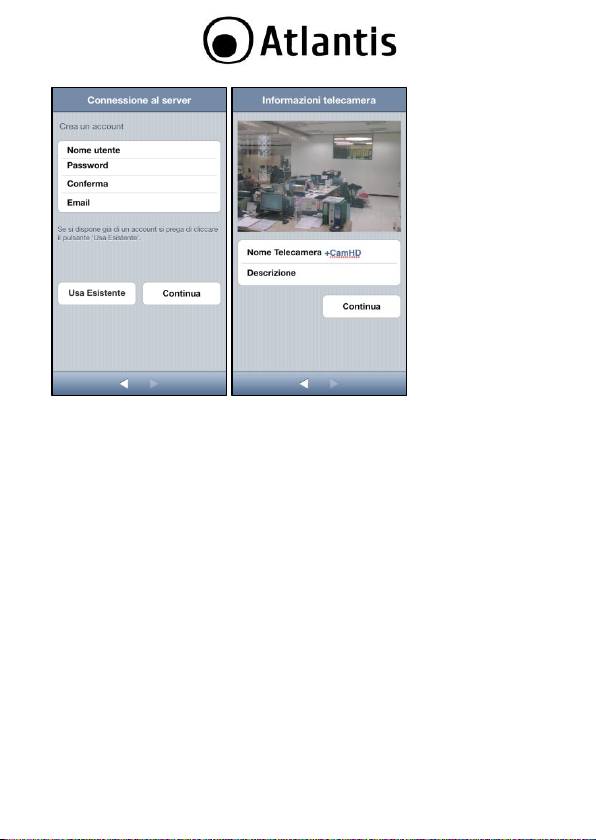
A questo punto digita Nome Utente/Password (da ripetere nel campo
Conferma) e indirizzo Email del nuovo account e tocca su Continua, oppure
tocca su Usa Esistente (nel caso l'account è già esistente), digita Username e
Password e tocca infine su Accedi.
Nella pagina seguente digita un nome nel campo Nome Telecamera e
opzionalmente una descrizione nel campo Descrizione e poi tocca su Continua.
La configurazione può ritenersi conclusa.
A questo punto sposta il bottone posto nel retro della +CamHD in posizione
OFF e clicca su Continua. Tocca su Fine.
Il tuo SmartPhone dovrebbe essersi riconnesso alla rete Wireless cui era
precedentemente collegato (se così non fosse riconnettilo manualmente andando
su Impostazioni->Wi-Fi e selezionando la rete). Lancia iSecurity+ ed
effettua il LogIn digitando le credenziali dell'account precedentemente creato.
Seleziona il nome (Nome Telecamera) della +CamHD cui vuoi connetterti per
visualizzare immediatamente, localmente o da remoto, il video da questa ripreso.
Page 8
ITA
Se hai già installato +CamHD sul tuo iPhone/iPad e vuoi
riutilizzarla in un'altra rete wireless, devi seguire nuovamente la
procedura di questo paragrafo.
Se una volta connesso via wireless a +CamHD e lanciato
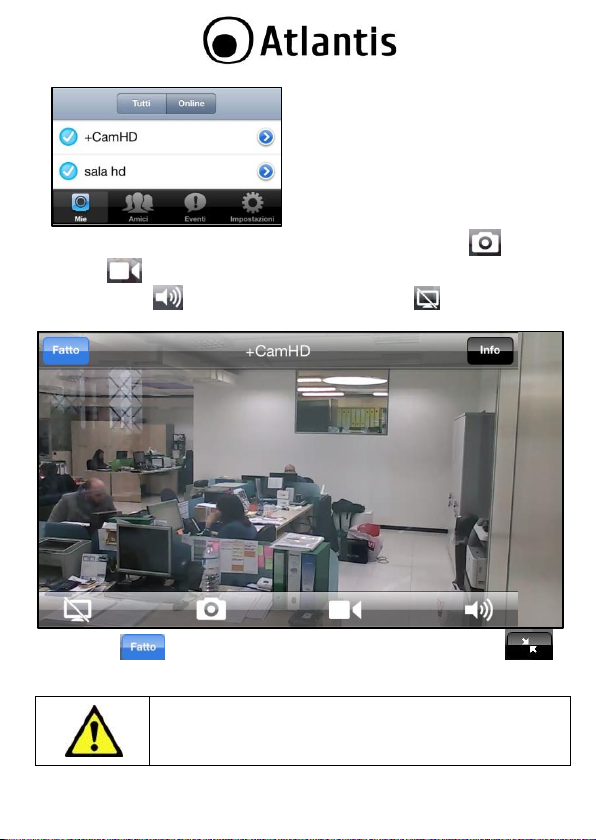
Una volta in modalità visualizzazione puoi salvare screenshot ( ) o interi
video ( ) direttamente nella memoria del tuo SmartPhone. Puoi inoltre
attivare l'audio ( ) o passare alla sola modalità audio ( ).
Tocca su [ ] per tornare alla schermata precedente oppure su [ ]
per ingrandire/rimpicciolire il video.
Page 9
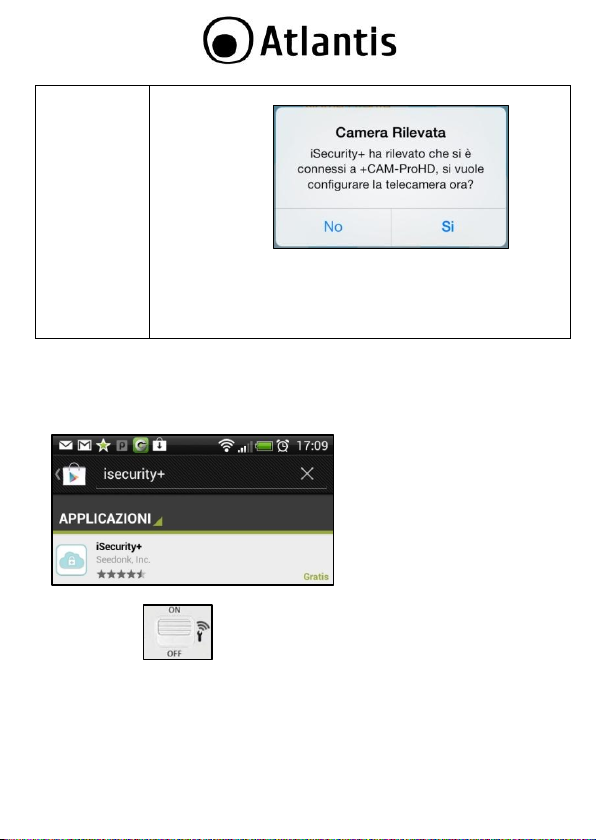
iSecurity+ non viene visualizzata la schermata di richiesta
configurazione ( ) puoi
provare i seguenti passaggi:
Vai in Impostazioni, tocca iSecurity+, disabilita
l'Accesso Automatico.
Rimuovi iSecurity+ e segui nuovamente la procedura di
configurazione in questo paragrafo.
Installiamo assieme iSecurity+ su apparati Android
Scarica ed installa (dal Play Store) sul tuo Android l’applicazione iSecurity+.
Tocca sull'icona Play Store, poi su Cerca e digita iSecurity+. L'applicazione è
gratuita.
ITA
Verifica che il bottone Wi-Fi Setup, posto nel retro della +CamHD, sia in
posizione ON.
Collega a questo punto l'alimentatore alla presa elettrica e dopo qualche secondo
all'apposito connettore posto nel retro di +CamHD.
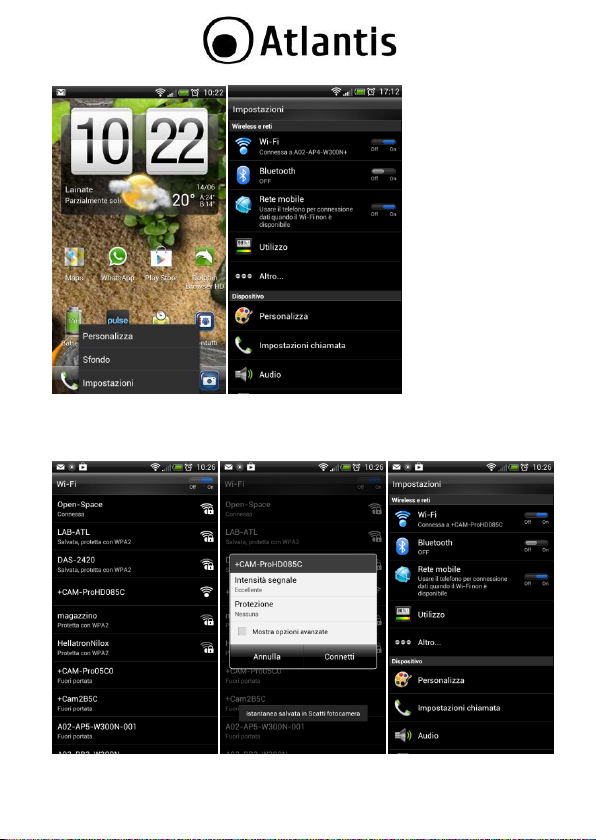
Vai sull'icona Impostazioni, poi tocca sull'icona Wi-Fi.
Page 10
ITA
Il tuo dispositivo mostrerà la rete cui sei attualmente connesso. Connettiti
direttamente a +CamHD toccandola (il nome della rete è del tipo +CAMProHDxxx) e poi toccando su Connetti. Dopo qualche secondo il tuo Android
sarà connesso alla rete Wi-Fi di +CamHD.
Page 11
ITA
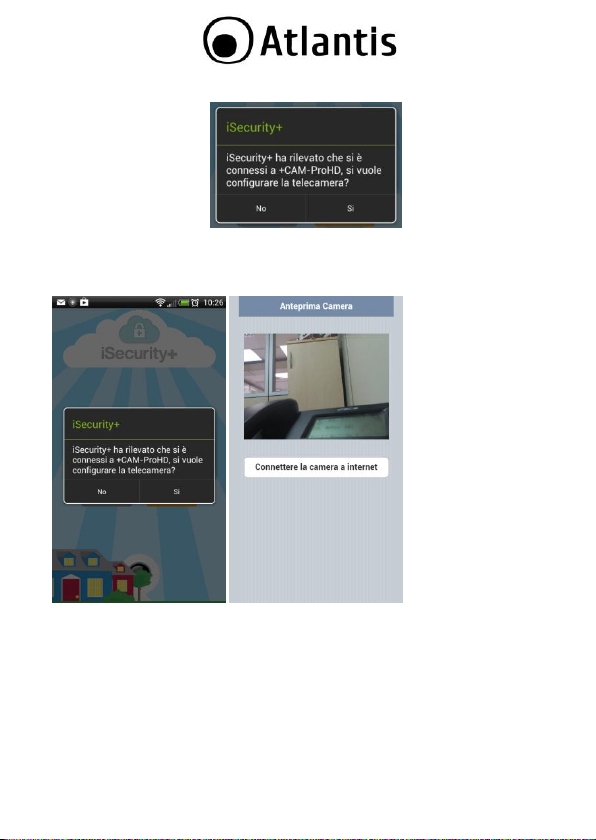
Lancia adesso iSecurity+. L'applicazione ti chiederà di configurare la +CamHD.
Conferma toccando su Si.
Basta che tu segua le istruzioni a video per configurare +CamHD. Tocca, nella
prima schermata, su Continua. L'applicazione mostrerà il video ripreso da
+CamHD. Tocca su Connettere la camera a Internet.
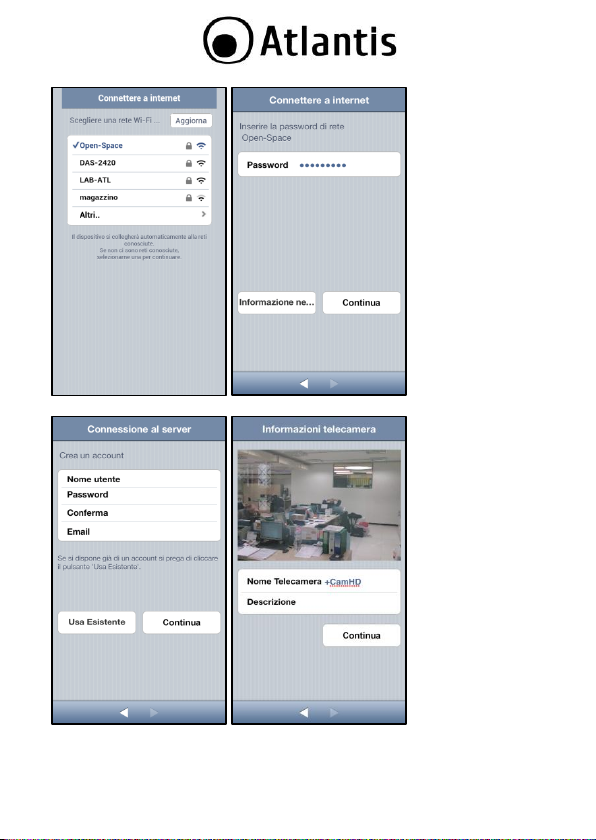
A questo punto tocca (eventualmente dopo aver cliccato su Aggiorna) sul nome
della rete Wireless a cui +CamHD deve collegarsi. Il sistema ti chiederà di
introdurre la password di rete. Tocca poi su Continua.
Page 12
ITA
Non ti resta a questo punto che creare l'account sul Server.
A questo punto digita Username/Password (da ripetere nel campo Confirma)
e indirizzo Email del nuovo account e tocca su Continua, oppure tocca su Usa
Page 13
ITA
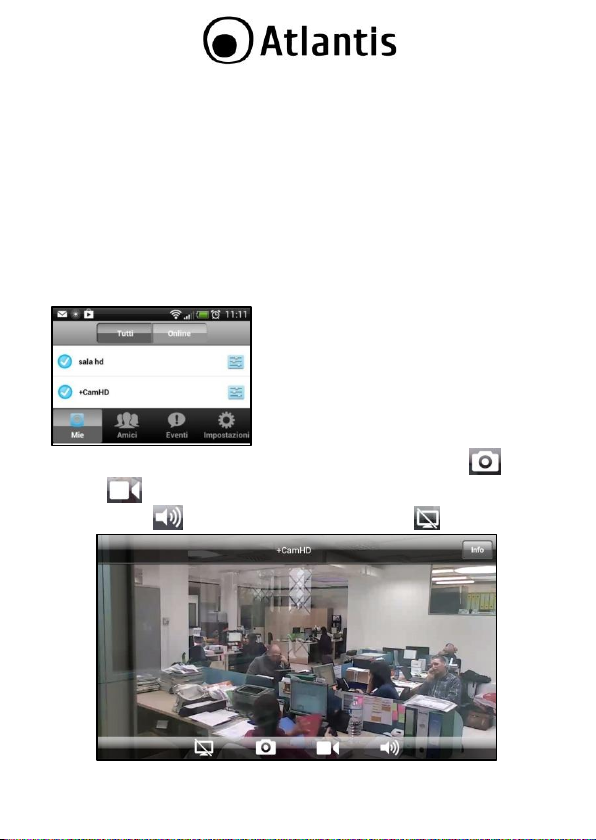
Esistente (nel caso l'account è già esistente), digita Username e Password e
tocca su Accedi.
Nella pagina seguente digita un nome nel campo Nome Telecamera e
opzionalmente una descrizione nel campo Descrizione e poi tocca su Continua.
La configurazione può ritenersi conclusa.
A questo punto sposta il bottone posto nel retro della +CamHD in posizione
OFF e clicca su Continua. Tocca su Fine.
Il tuo SmartPhone dovrebbe essersi riconnesso alla rete Wireless cui era
precedentemente collegato (se così non fosse riconnettilo manualmente andando
su Impostazioni->Wi-Fi e selezionando la rete). Lancia iSecurity+ ed
effettua il LogIn digitando le credenziali dell'account che prima hai creato.
Seleziona il nome (Nome Telecamera) della +CamHD cui vuoi connetterti per
visualizzare immediatamente, localmente o da remoto, il video da questa ripreso.
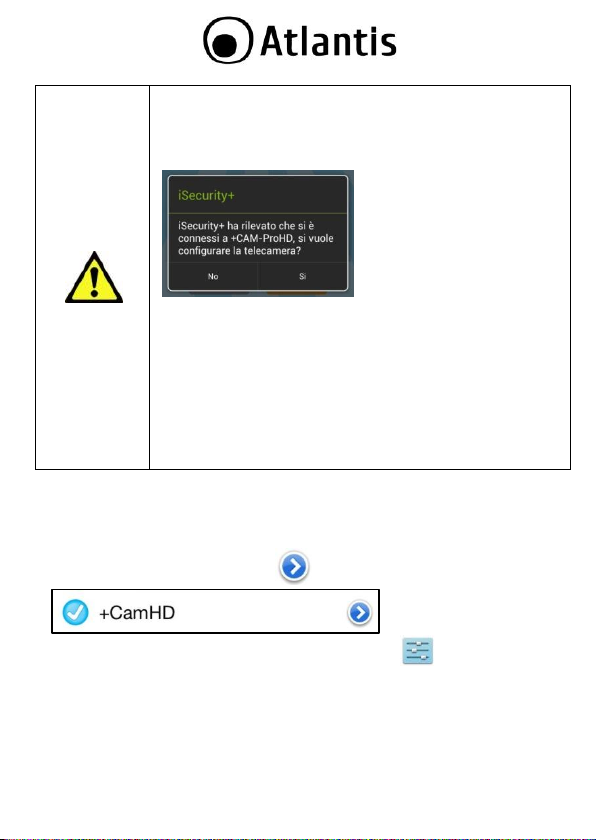
Una volta in modalità visualizzazione puoi salvare screenshot ( ) o interi
video ( ) direttamente nella memoria del tuo SmartPhone. Puoi inoltre
attivare l'audio ( ) o passare alla sola modalità audio ( ).
Page 14
Se hai già installato +CamHD sul tuo Android e vuoi riutilizzarla
in un'altra rete wireless, devi seguire nuovamente la procedura
di questo paragrafo.
Se una volta ricollegato a +CamHD e lanciato iSecurity+ non
viene visualizzata la schermata di richiesta configurazione (
) puoi provare i seguenti
passaggi:
Lancia iSecurity+, tocca su Impostazioni e poi tocca su
Cancella Cache. Riprova e nel caso di problemi segui il
punto successivo.
Vai in Impostazioni, tocca Applicazioni, tocca su
iSecurity+ e poi tocca su Cancella Dati e Cancella
Cache. Riprova e nel caso di problemi segui il punto
successivo.
Vai in Impostazioni, tocca Applicazioni, tocca su
iSecurity+ e poi tocca su Disinstalla.
Su entrambi (Apple ed Android) troverai anche diverse Funzionalità Avanzate
Puoi accedere alla configurazione avanzata di +CamHD:
iPhone/iPad: toccando sull'icona ( ) alla destra del Telecamera Nome.
ITA
Android:tocca per qualche secondo sul tasto ( ) alla destra del
Telecamera Nome.
Page 15
ITA
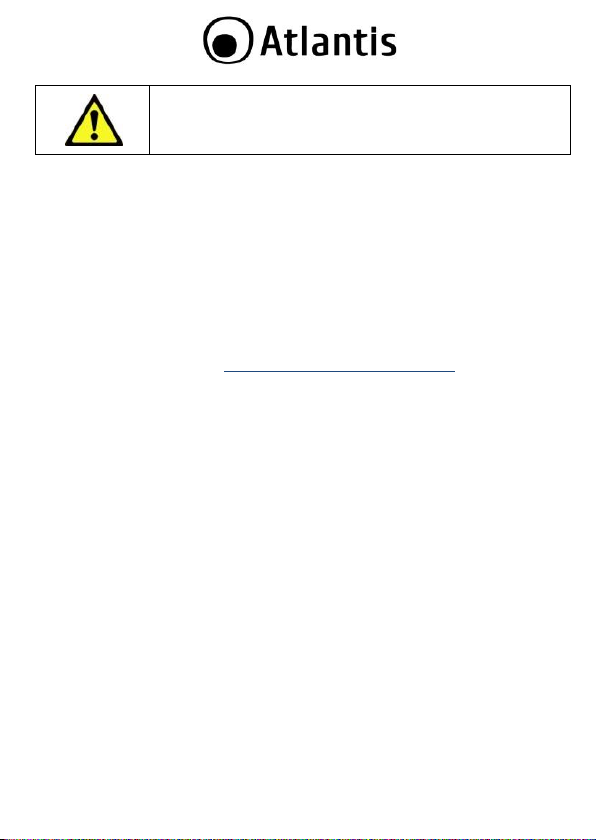
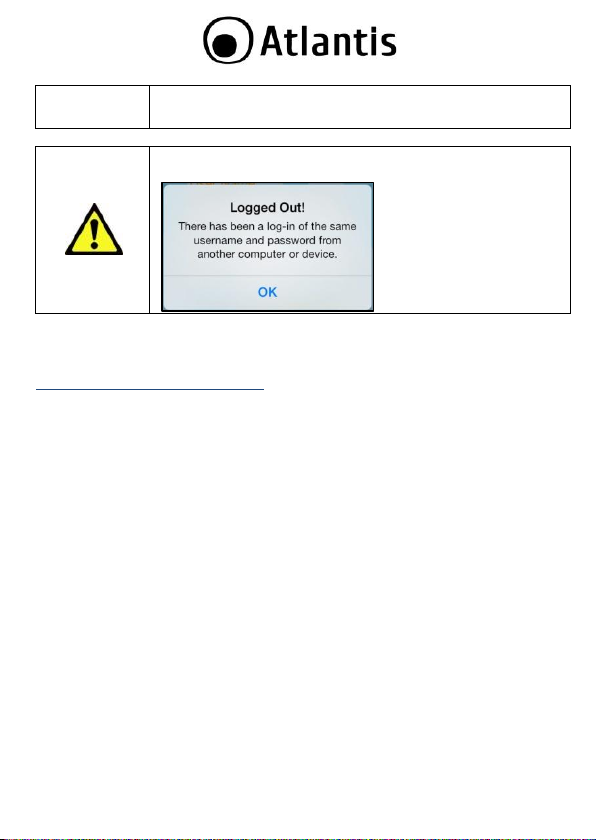
Nel caso ti capitasse di vedere l'allerta di sotto significa che 2
apparati diversi stanno cercando di effettuare un login
contemporaneo.
E' possibile, tra le altre cose:
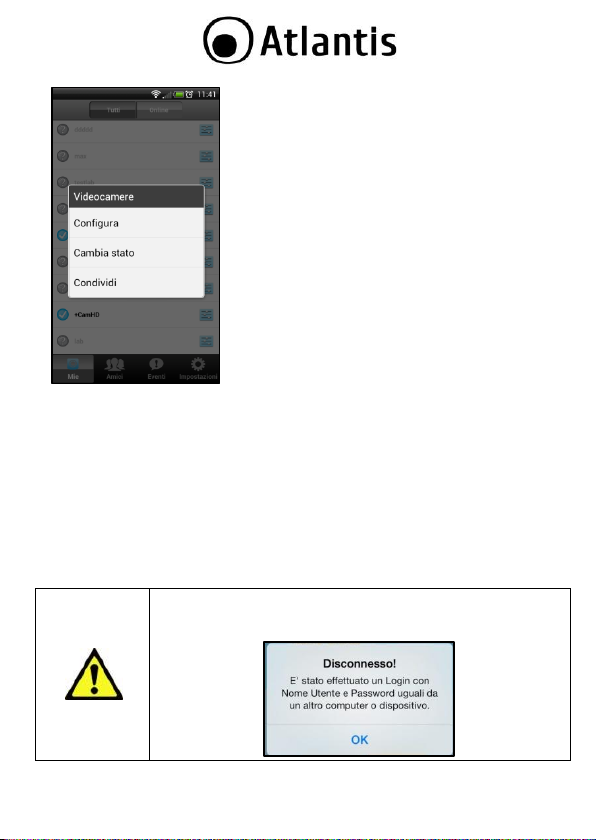
Configura: Attivare il microfono (normalmente disattivato), attivare i LED
infrarossi (normalmente su AUTO), ruotare l'immagine ed attivare il servizio di
notifica gratuito (per 1 mese). Solo su iOS è inoltre possibile cambiare nome,
risoluzione video, frame rate e qualità video.
Condividi: tocca per accedere al menu di condivisione dove puoi abilitare alla
visualizzazione gli amici. Nota: Le richieste/conferme di amicizia vanno fatte
tramite l'applicazione per Browser.
Cambia Stato: tocca per cambiare i settaggi sulla privacy riguardanti +CamHD.
Puoi selezionare tra i seguenti stati: Online (può essere vista dall'account e da
tutti gli amici autorizzati), Privata (può essere vista solo dall'account, ma non gli
amici), oppure OffLine (video disabilitato per tutti).
Page 16
ITA
La procedura illustrata al paragrafo precedente ti permette di
associare, in maniera esclusiva, +CamHD ad un account.
Ripetendo la procedura puoi associare +CamHD ad un nuovo
account (e dissociarla da quello precedente).
Sul manuale, disponibile sul sito web, troverai inoltre maggiori
dettagli su come visualizzare +CamHD da browser. Troverai
spiegazione su come creare la tua community di amici e molto
altro ancora.....
Seedonk (Browser)
E' possibile utilizzare un qualsiasi browser come IE, Netscape,Firefox o Google
Chrome per visualizzare e configurare +CamHD.
Digitare il seguente indirizzo: http://www.seedonk.com/login.html ed effettuare il
Login con l'account precedentemente creato.
Page 17

ENG
Product Overview
+CamHD is the first truly consumer-friendly IPCamera designed to eliminate the
traditional difficulties inherent in network cameras, this device provides superior
functionality (with built in Infrared LEds the device works even without light) and
everytime accessibility.
Finally there’s no complicated network setup required and your video (the device
included also a microphone for capturing noises) feeds can be viewed from any
iPhone/Android device(using iSecurity+ free App), or PC, at any moment and
place.
System Requirements
Before installing +CamHD, your PC should meet the following:
iPhone (3GS, 4, 4S, 5, 5C or 5S), iPad or Android SmartPhone/Tablet (able
to download app from Play Store) with 3G connection
Broadband internet connection (cable, DSL, etc.)
Package contents
Unpack the package and check all the items carefully. Also, keep the box and
packing materials in case you need to ship the unit in the future. The package
should contain the following items:
+CamHD
Power Adapter AC-DC (5V@1A)
Lock ring, Brace, and Base plate
Quick Start Guide (English, Italian, Spanish)
Warranty Card
If any item contained is damaged or missing, please contact your local
dealer as soon as possible.
Page 18
ENG
Cabling
To mount the +CamHD to a wall, unscrew the base of the camera and remove the
metal plate.
With the included screws and anchors, fasten the mounting bracket on to the wall.
Then, reattached the base cover and screw the stand back on to the mounting
bracket.
Page 19
iSecurity+ (iOS or Android)
Download (from AppStore or PlayStore) and Install iSecurity+.
ENG
Please make sure the Wi-Fi Setup switch on the back of the camera is set to ON
[ ].
Connect the +CamHD to the AC power adapter, then plug your power cord into
the electrical outlet.
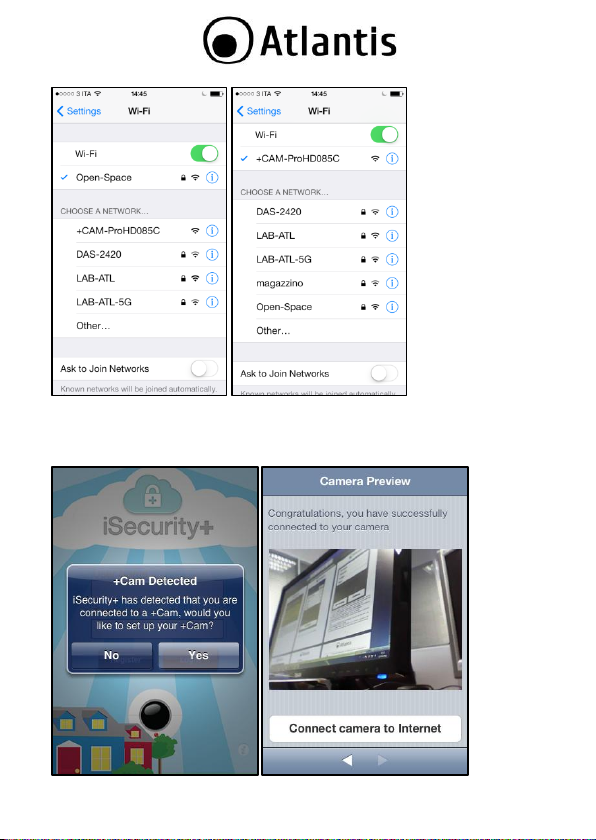
Go to Settings -> Wi-Fi on your iPhone/SmartPhone and connect to the
+CamHD wireless network (SSID is +CAMProHDxxx).
Page 20
ENG
Once your iPhone/SmartPhone establishes its connection to the +CamHD,
(usually takes around 30 seconds) launch the iSecurity App.
The iSecurity app will automatically detect your +CamHD. When prompted,
click Yes to setup your +CamHD.
Page 21
ENG
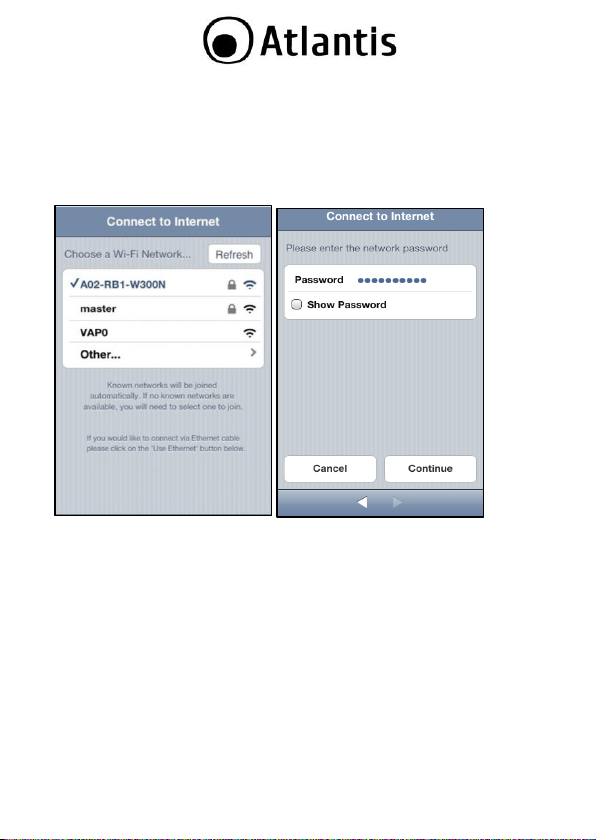
Follow the instructions in the Camera Setup Wizard to complete installation. Click
Continue.
After log-in, the camera will be viewed as you successfully connect it to your
iPhone/SmartPhone. Then follow next steps.
Click Connect Camera to Internet.
Choose your Wi-Fi network device to connect to internet (enter your Wi-fi
password and press Continue to access Internet).
It will take few seconds to access the Interrnet.
Create your account (user/password and mail) or Use Existing account (enter
your account username and password, then Sign in). Click Continue.
Page 22
ENG
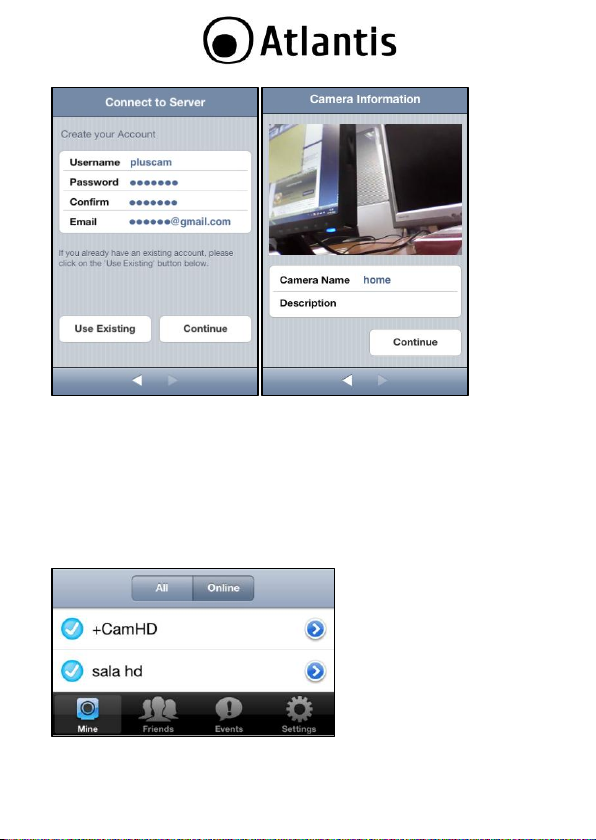
Create the camera name (Camera name must be applied; Description is not
obligated) and its description. Press Continue to next step.
It will take few seconds to register the camera into remote server.
The setup is completed.
Please switch the WiFi setup mode to OFF now.
Turn on the Wi-Fi of your iPhone/SmartPhone to connect Internet through 3G or
connect to the Wi-Fi router. After this procedure, you can use your
iPhone/SmartPhone to see the camera anywhere in the world.
Launch iSecurity+ and LogIn using the existing account. Now select Camera
Name and immediately You can watch the video locally or remotely.
Page 23
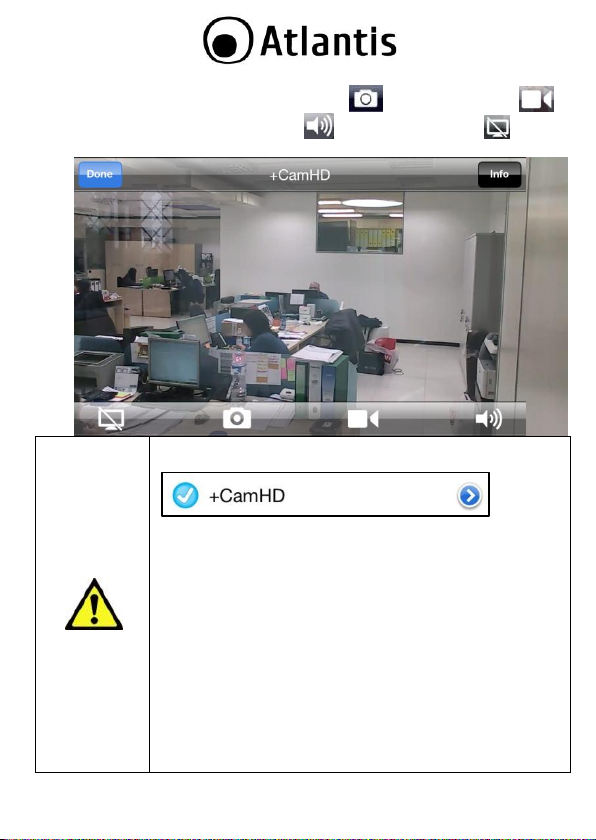
Once video started You can take a snapshot ( ) or record a video ( )
Using Android/iPhone/iPad You can configure several options
(Some feautures are only available in iOS devices).
There are the following settings:
Share/Unshare: Tap this item to access the
share/unshared menu. This will bring up your friends list.
Tapping your friends’ name will put a checkmark next to their
name, indicating that your video feed is now being shared
with this friend.
Status: Tap this item to change your camera’s privacy
settings. This menu will allow you to set the status of your
camera to Online (Can be viewed by you and anyone you’ve
shared your video feed with), Private (Can be viewed only
by you), or Disabled (Video feeds are offline.)
Rotation: Select Normal or flipped vertically on the videos.
IR: Select Auto, On or Off on IR LEDs.
Regular Stream: Frame Rate (set up video frame rate up
to 25fps), Quality (select video quality) and Video Size
directly into SmartPhone. Audio Muting ( ) and Audio-Only Mode( ).
ENG
Page 24
(320*180, 640*360 and 1280*720)
Microphone: Select to turn on/off the microphone.
To prevent from hacker or your security, if someone is logged in
with your account, it will pop up bleow message to remind you.
Seedonk (Browser)
Access the below link via IE, Netscape,Firefox, Google Chrome
http://www.seedonk.com/login.html.
Then you can view the +CamHD via PC.
ENG
Page 25

ESP
Gracias por haber acquisito +CamHD
Mediante la lectura de este documento podrás, sin tener que utilizar un PC, utilizar
rápidamente +CamHD. El manual completo esta disponible en el sitio web
(www.atlantis-land.com) en la página del producto, donde te guiamos paso a paso
para la instalación.
Panoramica del producto
+CamHD es la primera IPCamara explícitamente proyectada para ser el accesorio
ideal para todos los modernos smartphone (iPhone, iPad y Android con conexión
3G) y consentir, directamente en la aplicación iSecurity+ (descargar gratuitamente
desde App Store o Play Store) de escuchar/visualizar, ahora en espléndida alta
resolución, el audio/video grabado (también de noche gracias a los iluminadores a
infrarrojos).
+CamHD es inmediatamente utilizable y por tanto no es necesario ninguna
configuración de otros aparatos, es suficiente descargar la aplicación y en menos de
2 minutos tendrás siempre controlado (desde SmatPhone/tablet Apple o Android) lo
que más estimas.
Requisitos des sistema
Antes de utilizar +CamHD verifica de disponer de los siguientes requisitos:
iPhone 3GS, 4, 4S, 5, 5C, 5S, Ipad o SmartPhone o Tablet con Android
(con acceso al Play Store) con conexión 3G!!!
Acceso a Internet
Contenido de la caja
Antes de utilizar +CamHD controla que la caja contenga los siguientes elementos:
+CamHD
Alimentador AC-DC (5V@1A)
Estribo de montaje para fijarlo en el muro o en el escritorio y 2 tornillos con
soporte
Una guía rapida multilingüe (Español, Italiano y Ingles)
Cupón de Garantía y Advertencia
Page 26
ESP
En caso que el contenido no sea el indicado anteriormente, te rogamos de
contactar inmediatamente el vendedor.
Montaje
Coloca en la base el disco para el contrapeso en metal, atornilla después la base al
soporte plastico. Coloca la +CamHD en la posición deseada y apriete la articulación
para bloquearla.
+CamHD integra ademas un KIT para el fijado en el muro. Desatornillar la base y
remover el disco metálico como en la figura de arriba.
Fija el disco plastico en el muro, utilizando los 2 tornillos y los soportes incluidos.
Atornilla el soporte de plastico en la base y lo fije, apretando la articulación en la
parte posterior de la videocámara.
Page 27
ESP
Instalamos juntos iSecurity+ en aparatos Apple/Android
Descarga e instala (desde App Store/ Play Store) en tu iPhone/iPad la
aplicación iSecurity+. Toca el icono App Store, después en Buscar y digita
iSecurity+. La aplicación es gratis
Verifica que el botón Wi-Fi Setup, puesto detrás de la +CamHD sea en posición
ON [ ].
Conecta el alimentador a la toma de corriente y después de algunos segundos al
respectivo conector puesto detrás de la +CamHD.
Toca el icono Ajustes, y después toca el icono Wi-Fi.
El dispositivo te mostrará la red a la cual estas actualmente conectado. Conectate
directamente a +CamHD tocandola (el nombre de la red y el tipo
Page 28
ESP
+CAMProHDxxx). Después de algunos segundos tu iPhone/iPad estará
conectado a la red Wi-Fi +CamHD.
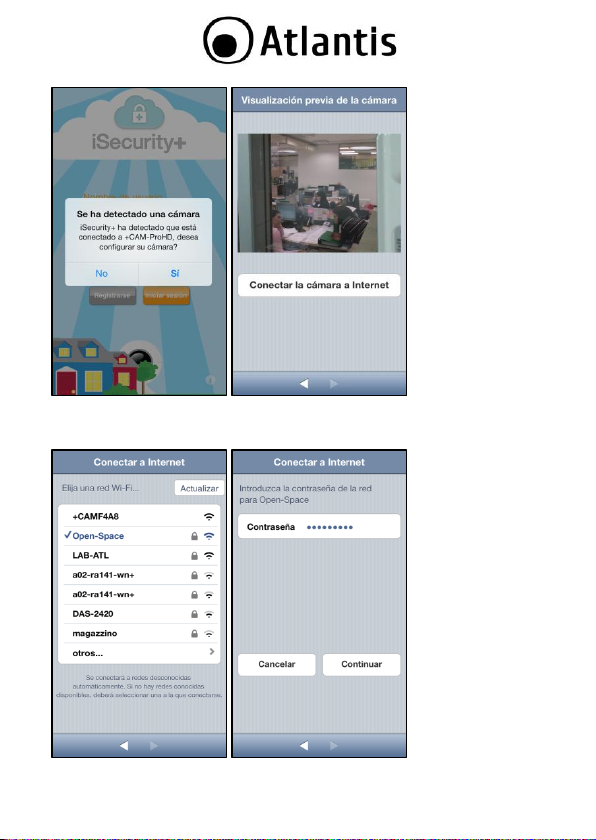
Abrir ahora iSecurity+. La aplicación te pedirá de configurar la +CamHD.
Confirma tocando Si.
Basta que siga las instrucciones del video para configurar +CamHD. Toca en la
primera pantalla, Continuar. La aplicación mostrará el video grabado con
+CamHD. Toca entonces en Conectar la cámara a internet.
Page 29
ESP
A este punto toca (eventualmente después de haber hecho clic en Actualizar) el
nombre de la red wireless a la cual +CamHD debe conectarse. El sistema te
pedirá de introducir la contraseña de la red. Toca después Continuar.
Page 30

A este punto no te queda mas que crear una cuenta en el server.
ESP
A este punto introduzca Nombre de usuario/Contraseña (lo repita en el
campo Confirmar) y dirección Email del nuevo usuario y toca Continuar, o
toca en Utilizar Existente (en el caso que la cuenta exista), introduzca Nombre
Usuario y Contraseña y al final toca Iniciar sesión.
En la pagina siguiente introduzca un nombre en el campo Nombre de la
cámara y opcionalmente una descripción en el campo Descripción y después
toca Continuar.
La configuración se puede considerar concluida.
A este punto accionar el botón puesto en la parte de atrás de la +CamHD en
posición OFF y toca en Continuar. Toca en Finalizar.
Tu SmartPhone debería volver a conectarse a la red Wireless a la que estaba
conectado anteriormente (si así no es vuelve a conectarlo manualmente andando
a Ajustes -> Wi-Fi y seleccionando la red). Abre iSecurity+ entra en el
sistema introduciendo los datos de la cuenta anteriormente creada.
Selecciona el nombre (Nombre de la cámara) de la +CamHD a la que quieres
conectarte para visualizar inmediatamente, sea localmente que en remoto, el
video que la cámara graba.
Page 31
ESP
Si ya instalaste +CamHD en tu iPhone/iPad/android y quieres
utilizarla en otra red Wireless, debes seguir nuevamente los
procesos de este recuadro.
Si una vez conectado tramite Wireless a la +CamHD y lanzado
iSecurity+ no se visualiza la pantalla para la configuración
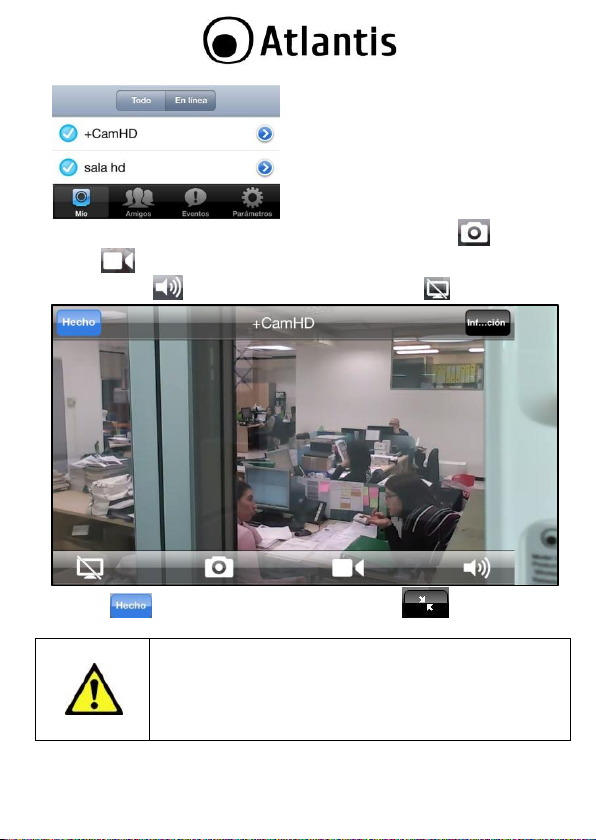
Una vez en modalidad visualización puedes guardar screenshot ( ) o enteros
vídeos ( ) directamente en la memoria de tu smartphone. Puedes además
activar el audio ( ) o pasar a la modalidad de solo audio( ).
toca en [ ] para regresar a la pantalla anterior o para aumentar o
diminuir las dimensiones del video.
Page 32
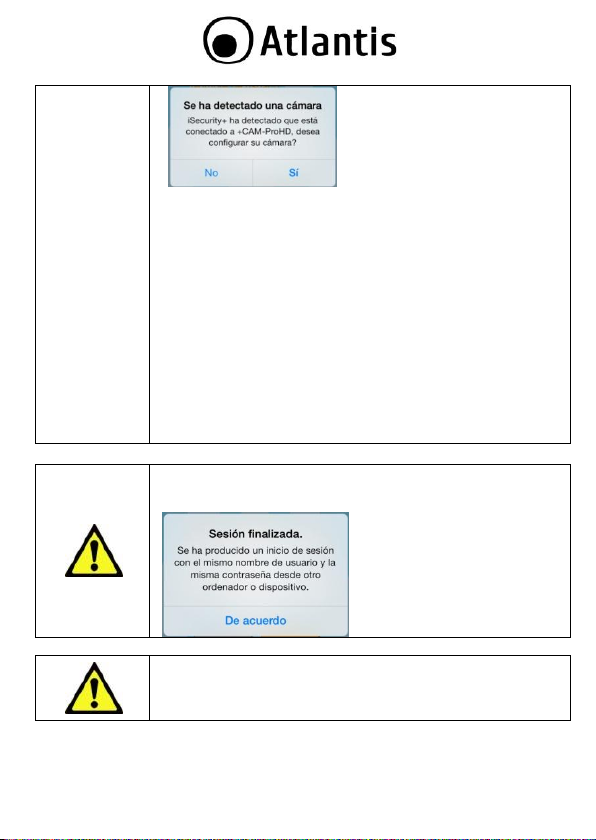
( ) puedes probar los siguientes
pasos:
(iOS) Ve a Ajustes, toca iSecurity+, y disactiva el acceso
automatico.
(iOS) Elimina iSecurity+ y sigue nuevamente los pasos
deconfiguración de este recuadro.
(Android) Abre iSecurity+, toca en Ajustes y después en
Elimina Cache. Intentalo nuevamente y en caso de
problema sigue el punto sucesivo.
(Android) Ve a Ajustes, toca Aplicaciones, toca
iSecurity+ y después toca en Eliminar Datos y Elimina
la Cache. Intentalo nuevamente y en caso de problema
sigue el
punto sucesivo.
(Android) Ve a Ajustes, toca Aplicaciones, toca
iSecurity+ y después toca Desinstalar.
En caso que veas la advertencia debajo significa que 2
aparatos diferentes están tratando de efectuar el acceso
contemporaneamente.
El proceso mostrado en el párrafo anterior te permite de
asociar, en manera exclusiva, +CamHD a un usuario!
Repitiendo los pasos puedes asociar +CamHD a un nuevo
usuario (y desasociarla al precedente).
ESP
Page 33
ESP
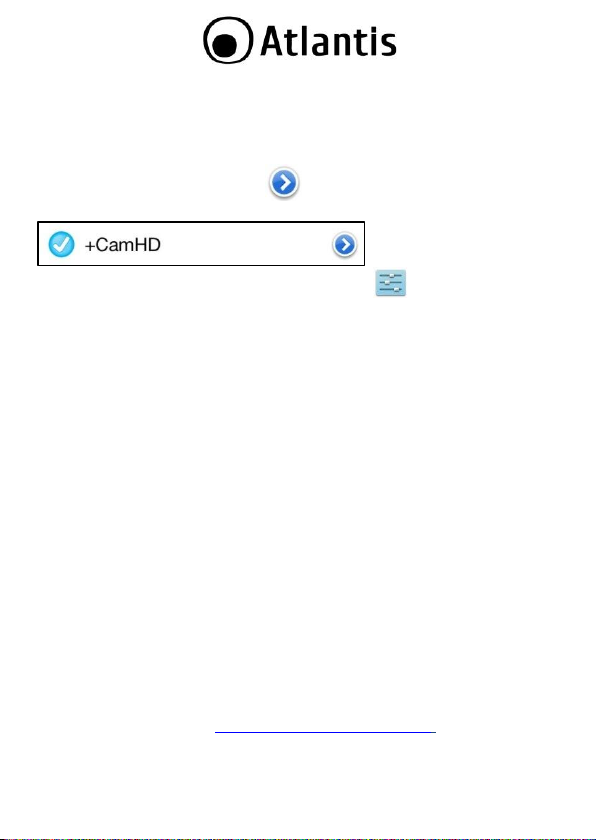
En ambos (Apple y Android) encontraras diversas funciones avanzadas
Puedes acceder a la configuración avanzada de +CamHD:
• iPhone/iPad: tocando el icono ( ) en la derecha de la Nombre de la
cámara.
• Android: Toca por algunos segundo el botón ( ) en la derecha de la
Nombre de la cámara.
Es posible, entre otras cosas:
Configurar: Activar el microfono (normalmente desactivado), activar los LED
infrarrojos (normalmente en AUTO), girar la imagen y activar el servicio de
notificas gratuito (por 1 mes). Solo en iOS es además posible cambiar nombre,
resolución del video, Fotogramas por segundo (frame rate) y calidad del video.
Compartir: Toca para acceder al menu de compartición donde puedes habilitar
la visualización a los amigos. Nota: la petición/confirma de amistad son hechas
tramite la aplicación para Navegador (Browser).
Cambiar Estado: Toca para cambiar los ajustes de la privacy respecto a
+CamHD. Puedes seleccionar entre los siguientes estados: Online (puede ser
vista por el usuario y por todos los amigos autorizados), Privata (puede ser vista
solo por el usuario, no por los amigos), también OffLine (video desactivado para
todos).
En el manual, disponible en el sitio web, encontraras mayores detalles de como
visualizar +CamHD desde el Navegador. Encontraras explicaciones de como crear
tu comunidad de amigos y mucho mas…
Seedonk (Navegador)
Es posible utilizar cualquier navegador como IE, Netscape, Firefox o Google Chrome
para visualizar y configurar +CamHD.
Digita la siguiente dirección: http://www.seedonk.com/login.html y efectúa el acceso
con el usuario anteriormente creado.
Page 34
 Loading...