

Page 1

Tablet ASUS
Panduan Pengguna
Versi Elektronik
(Untuk Model P028)
Page 2

ID13368
Edisi Kedua
Agustus 2017
INFORMASI HAK CIPTA
Dilarang memperbanyak, mengirim, merekam, menyimpan sebagian atau keseluruhan isi panduan ini, termasuk
produk dan perangkat lunak yang dijelaskan di dalamnya pada sistem pengambilan atau menerjemahkan nya ke dalam
bahasa apa pun dalam bentuk dan tujuan apa pun, kecuali dokumentasi yang disimpan oleh pembeli untuk tujuan
pencadangan, tanpa izin tertulis dari ASUSTeK COMPUTER INC. (“ASUS”).
PANDUAN INI DISEDIAKAN OLEH ASUS “SEBAGAIMANA ADANYA”, TANPA JAMINAN APAPUN, BAIK SECARA TERSURAT
MAUPUN TERSIRAT, TERMASUK NAMUN TIDAK TERBATAS PADA JAMINAN YANG TERSIRAT ATAU KETENTUAN ATAS
KELAYAKAN UNTUK DIPERDAGANGKAN MAUPUN KESESUAIAN UNTUK TUJUAN TERTENTU. DALAM KONDISI APAPUN,
ASUS, DIREKTUR, STAF, KARYAWAN, ATAU AGENNYA TIDAK BERTANGGUNG JAWAB ATAS KERUSAKAN TIDAK LANGSUNG,
KHUSUS, INSIDENTAL, ATAU KONSEKUENSIAL (TERMASUK KERUSAKAN AKIBAT KERUGIAN, KEGAGALAN BISNIS,
ATAU KEHILANGAN MANFAAT MAUPUN DATA, DAN LAIN-LAIN), MESKIPUN ASUS TELAH DIPERINGATKAN TENTANG
KEMUNGKINAN ADANYA KERUSAKAN TERSEBUT AKIBAT DARI CACAT ATAU KESALAHAN PANDUAN MAUPUN PRODUK INI.
Produk dan nama perusahaan yang tercantum dalam panduan ini mungkin atau bukan merek dagang terdaftar
maupun hak cipta dari masing-masing perusahaan, dan hanya digunakan sebagai keterangan atau penjelasan dan demi
kepentingan pemiliknya, tanpa bermaksud melakukan pelanggaran.
SPESIFIKASI DAN INFORMASI YANG TERCANTUM DALAM PANDUAN INI HANYA SEBAGAI PETUNJUK DAN REFERENSI,
DAN DAPAT BERUBAH SEWAKTU-WAKTU TANPA PEMBERITAHUAN SEBELUMNYA, DAN TIDAK DAPAT DIANGGAP SEBAGAI
JAMINAN YANG DIBERIKAN ASUS. ASUS MENYATAKAN TIDAK BERKEWAJIBAN ATAU BERTANGGUNG JAWAB ATAS
KESALAHAN ATAU KEKURANGAN APAPUN YANG TERDAPAT DALAM PANDUAN INI, TERMASUK PRODUK DAN PERANGKAT
LUNAK YANG DIJELASKAN DI DALAMNYA.
Hak Cipta © 2017 ASUSTeK COMPUTER INC. Semua Hak Dilindungi Undang-Undang.
BATASAN KEWAJIBAN
Mungkin terjadi kondisi di mana karena kelalaian ASUS atau kewajiban lainnya, Anda berhak meminta ganti rugi dari
ASUS. Dalam setiap kondisi tersebut, tanpa mengabaikan dasar hak Anda untuk mengklaim kerugian dari ASUS, maka
tanggung jawab ASUS tidak lebih dari kerugian untuk cedera diri (termasuk kematian) dan kerugian terhadap properti
pribadi berwujud maupun tidak berwujud; atau kerugian aktual dan langsung lainnya akibat dari kelalaian maupun
kegagalan menjalankan kewajiban hukum berdasarkan Pernyataan Jaminan ini, hingga sebesar harga kontrak yang
tercantum untuk setiap produk.
ASUS hanya akan bertanggung jawab atas maupun mengganti kerugian Anda untuk kehilangan, kerusakan, atau klaim
berdasarkan kontrak, wanprestasi, atau pelanggaran yang sesuai dengan pernyataan jaminan ini.
Pembatasan ini juga berlaku untuk pemasok dan penjual ASUS. Ini adalah tanggung jawab maksimum bersama untuk
ASUS, pemasok, dan penjualnya.
DALAM KONDISI APAPUN, ASUS TIDAK BERTANGGUNG JAWAB ATAS: (1) KLAIM PIHAK KETIGA TERHADAP ANDA ATAS
KERUSAKAN; (2) KERUGIAN, ATAU KERUSAKAN, ARSIP MAUPUN DATA; ATAU (3) KERUSAKAN KHUSUS, INSIDENTAL,
MAUPUN TIDAK LANGSUNG, ATAU ATAS KERUSAKAN YANG BERDAMPAK PADA KEUANGAN (TERMASUK HILANGNYA
LABA ATAU TABUNGAN), MESKIPUN ASUS, PEMASOKNYA, MAUPUN PENJUAL ANDA TELAH DIBERITAHUKAN TENTANG
KEMUNGKINAN TERSEBUT.
LAYANAN DAN DUKUNGAN
Kunjungi situs web kami yang mendukung berbagai bahasa di: https://www.asus.com/support/
2
Page 3

Daftar isi
Konvensi yang digunakan dalam panduan pengguna ini ..................................................... 7
Perawatan dan keselamatan ............................................................................................................. 7
1 Siapkan Zen Anda!
Komponen dan tur .....................................................................................................9
Memasang kartu memori ................................................................................................................. 11
Mengeluarkan kartu memori ..........................................................................................................13
Memasang kartu micro SIM (pada model tertentu) ............................................................... 15
Melepas kartu micro SIM (pada model tertentu) .....................................................................17
Mengisi Daya Tablet ASUS Anda .................................................................................................... 19
Menghidupkan dan mematikan Tablet ASUS Anda ...............................................................22
Penggunaan pertama kali ................................................................................................................ 23
ASUS ZenUI .................................................................................................................24
Menggunakan Dudukan Portabel ASUS (opsional).................................................25
Isi Kemasan ............................................................................................................................................25
Komponen dan tur ...........................................................................................................................25
Mengisi Daya ASUS Mobile Dock ..................................................................................................27
Untuk memperbaiki ASUS Tablet dengan ASUS Mobile Dock ............................................28
Untuk memasangkan perangkat Bluetooth dengan ASUS Mobile Dock: ...................... 29
Memasang dudukan Tablet ASUS .................................................................................................30
Tombol khusus ..................................................................................................................................... 30
Melepas dudukan Tablet ASUS .......................................................................................................32
Menggunakan layar sentuh ....................................................................................... 33
ZenMotion .............................................................................................................................................35
2 Rumahku Istanaku
Fitur Layar Awal Tablet ASUS ..................................................................................... 37
Layar awal ...............................................................................................................................................37
Mempersonalisasi Layar awal ....................................................................................39
Cara pintas aplikasi .............................................................................................................................39
Wallpaper ...............................................................................................................................................40
Layar awal yang Diperluas ...............................................................................................................41
Mengatur tanggal dan waktu .........................................................................................................42
Mengatur nada dering dan suara peringatan ...........................................................................42
Pengaturan cepat ................................................................................................................................43
Menggunakan Pemberitahuan sistem ........................................................................................44
Cuaca dan Waktu ........................................................................................................45
Cuaca .......................................................................................................................................................45
Jam............................................................................................................................................................47
Layar Penguncian .......................................................................................................50
Menyesuaikan layar penguncian ...................................................................................................50
Menyesuaikan tombol akses cepat ...............................................................................................51
Pencarian Dengan Suara ............................................................................................52
Menjalankan Pencarian Dengan Suara .......................................................................................52
Sesuaikan hasil pencarian suara dari grup Pencarian tablet ...............................................53
3
Page 4

3 Tetap berkomunikasi
Mengelola kontak ....................................................................................................... 55
Menjalankan aplikasi Kontak ..........................................................................................................55
Pengaturan Kontak .............................................................................................................................55
Mengkongu rasi prol .....................................................................................................................55
Menambah kontak ..............................................................................................................................56
Mengkongurasi VIP ..........................................................................................................................57
Menambahkan acara ke kontak ..................................................................................................... 58
Menandai kontak favorit ...................................................................................................................58
Mengimpor kontak .............................................................................................................................59
Mengekspor kontak ............................................................................................................................59
Menyambung ke jejaring sosial kontak ......................................................................................60
Menghubungkan informasi kontak ..............................................................................................60
Mengirim pesan .......................................................................................................... 61
Messenger ..............................................................................................................................................61
4 Momen berharga
Menangkap momen ...................................................................................................63
Menjalankan aplikasi Kamera ......................................................................................................... 63
Layar awal Kamera ..............................................................................................................................64
Lokasi Foto .............................................................................................................................................64
Pengaturan kamera ............................................................................................................................65
Pengaturan video ................................................................................................................................65
Pengaturan lainnya .............................................................................................................................65
Fitur kamera lanjutan .........................................................................................................................66
Menggunakan Galeri .................................................................................................. 73
Melihat le dari jaringan sosial atau penyimpanan cloud ...................................................73
Melihat lokasi foto ...............................................................................................................................74
Berbagi le dari galeri ........................................................................................................................75
Menghapus le dari galeri ...............................................................................................................75
Mengedit foto .......................................................................................................................................75
Memperbesar/memperkecil tampilan gambar kecil atau foto ..........................................75
Menggunakan MiniMovie ................................................................................................................ 76
5 Bekerja dan bermain
Menggunakan headset ..............................................................................................79
Menyambungkan konektor audio ................................................................................................79
Email ............................................................................................................................79
Mengkongurasi account Gmail ....................................................................................................79
4
Page 5

Do It Later (Lakukan Nanti) ........................................................................................ 80
Menambah agenda ............................................................................................................................80
Memprioritaskan agenda ................................................................................................................. 80
Menghapus agenda ...........................................................................................................................80
SuperNote ...................................................................................................................81
Membuat buku catatan .....................................................................................................................81
Berbagi buku catatan di Cloud .......................................................................................................82
Berbagi catatan ....................................................................................................................................82
Manajer File ................................................................................................................. 83
Mengakses penyimpanan internal................................................................................................83
Mengakses perangkat penyimpanan eksternal .......................................................................83
Mengakses Penyimpanan Cloud ...................................................................................................83
Cloud ............................................................................................................................ 84
WebStorage ...........................................................................................................................................84
Tanya Jawab ZenUI .....................................................................................................84
6 Tetap terhubung
Wi-Fi .............................................................................................................................85
Mengaktifkan Wi-Fi .............................................................................................................................85
Menyambung ke jaringan Wi-Fi ..................................................................................................... 85
Menonaktifkan Wi-Fi ..........................................................................................................................86
Bluetooth .....................................................................................................................86
Mengaktifkan Bluetooth ................................................................................................................... 86
Memasangkan Tablet ASUS ke perangkat Bluetooth.............................................................87
Membatalkan pasangan Tablet ASUS dengani perangkat Bluetooth ..............................87
Mode pesawat ............................................................................................................. 88
Mengaktifkan Airplane mode (Mode pesawat) ........................................................................ 88
Menonaktifkan modus Pesawat .....................................................................................................88
Tethering .....................................................................................................................88
Tethering USB .......................................................................................................................................89
Hotspot Wi-Fi.........................................................................................................................................89
Tethering Bluetooth ...........................................................................................................................90
PlayTo ...........................................................................................................................90
Mengakses PlayTo dari Quick settings (Pengaturan cepat) .................................................90
Mengakses PlayTo dari Settings (Pengaturan) ..........................................................................90
5
Page 6

7 Zen di Segala Tempat
Mengenal ZenLink ...................................................................................................... 91
Calculator (Kalkulator) .......................................................................................................................91
Memo Cepat ..........................................................................................................................................92
Perekam suara ......................................................................................................................................93
AudioWizard (WizardAudio) ............................................................................................................95
Splendid ..................................................................................................................................................95
Penghemat daya ..................................................................................................................................98
8 Memelihara Zen
Memperbarui perangkat ............................................................................................ 99
Memperbarui sistem ..........................................................................................................................99
Penyimpanan ........................................................................................................................................99
Pencadangan dan pengaturan ulang ..........................................................................................99
Mengamankan Tablet ASUS ......................................................................................................... 100
Mengetahui identitas ASUS Tablet ............................................................................................. 103
Lampiran
Pemberitahuan .........................................................................................................105
6
Page 7
Konvensi yang digunakan dalam panduan pengguna ini
Untuk menegaskan informasi penting pada panduan pengguna ini, pesan akan ditampilkan
sebagai berikut:
PENTING! Pesan ini mengandung informasi vital yang harus diikuti untuk menyelesaikan tugas.
CATATA N : Pesan ini mengandung informasi tambahan dan tips yang dapat membantu Anda
menyelesaikan tugas.
PERINGATAN! Pesan ini mengandung informasi penting yang harus diikuti untuk menjaga Anda tetap
aman saat menjalankan tugas tertentu dan mencegah kerusakan data dan komponen Tablet ASUS
Anda.
Perawatan dan keselamatan
Panduan
Utamakan keselamatan di jalan. Kami sangat menyarankan untuk tidak menggunakan
perangkat saat mengemudi atau mengoperasikan kendaraan jenis apapun.
Perangkat ini hanya boleh digunakan di lingkungan dengan suhu ruang antara 0°C
(32°F) hingga 35°C (95°F).
Matikan perangkat di area yang melarang penggunaan perangkat bergerak. Selalu
patuhi aturan dan peraturan yang berlaku bila berada di area terlarang, misalnya, di
dalam pesawat terbang, bioskop, rumah sakit atau di dekat peralatan medis, di dekat
gas atau bahan bakar, lokasi pembangunan, lokasi peledakan, serta area lainnya.
Gunakan hanya adaptor AC dan kabel yang disetujui oleh ASUS untuk digunakan
dengan perangkat ini. Lihat label arus di bagian bawah perangkat dan pastikan
adaptor daya Anda sesuai dengan nilai ini.
Jangan gunakan kabel daya, aksesori, dan periferal yang rusak lainnya dengan
perangkat.
Jaga perangkat tetap kering. Jangan gunakan atau simpan perangkat dekat tempat
yang basah, terkena hujan, atau uap air.
Anda dapat menempatkan perangkat melalui mesin x-ray (seperti yang digunakan
pada ban berjalan untuk keamanan bandara), namun jauhkan perangkat dari
detektor dan tongkat magnet.
Layar perangkat terbuat dari kaca. Jika kaca pecah, hentikan penggunaan perangkat
dan jangan sentuh bagian kaca yang pecah. Segera kirim perangkat untuk diperbaiki
oleh teknisi servis resmi ASUS.
Jangan mendengarkan pada tingkat volume suara tinggi dalam waktu lama untuk
mencegah kemungkinan kerusakan pendengaran.
Lepas sambungan daya AC sebelum membersihkan perangkat. Hanya gunakan spons
bersih atau kain kanebo saat membersihkan layar perangkat.
Kirim perangkat untuk diperbaiki hanya oleh teknisi servis resmi ASUS.
7
Page 8
Pembuangan yang tepat
Risiko Meledak jika Baterai Diganti dengan Jenis yang Salah. Buang Baterai Bekas
Sesuai Petunjuk.
Jangan buang Tablet ASUS bersama limbah rumah tangga. Produk ini dirancang agar
komponennya dapat digunakan kembali dengan layak dan didaur ulang. Simbol
tempat sampah disilang menunjukkan bahwa produk ini (listrik, peralatan listrik, dan
baterai sel koin yang mengandung merkuri) tidak boleh dibuang di tempat sampah
umum. Untuk membuang produk elektronik, patuhi peraturan yang berlaku di kota
Anda.
Jangan buang baterai ke dalam sampah umum. Simbol tempat sampah disilang
menunjukkan bahwa baterai ini tidak boleh dibuang di tempat sampah umum.
JANGAN buang Tablet ASUS ke dalam api. HINDARI hubungan arus pendek. JANGAN bongkar Tablet
ASUS.
8
Page 9
1 Siapkan Zen Anda!
Siapkan Zen Anda!
1
Komponen dan tur
Palajari dan aktifkan perangkat dalam sekejap.
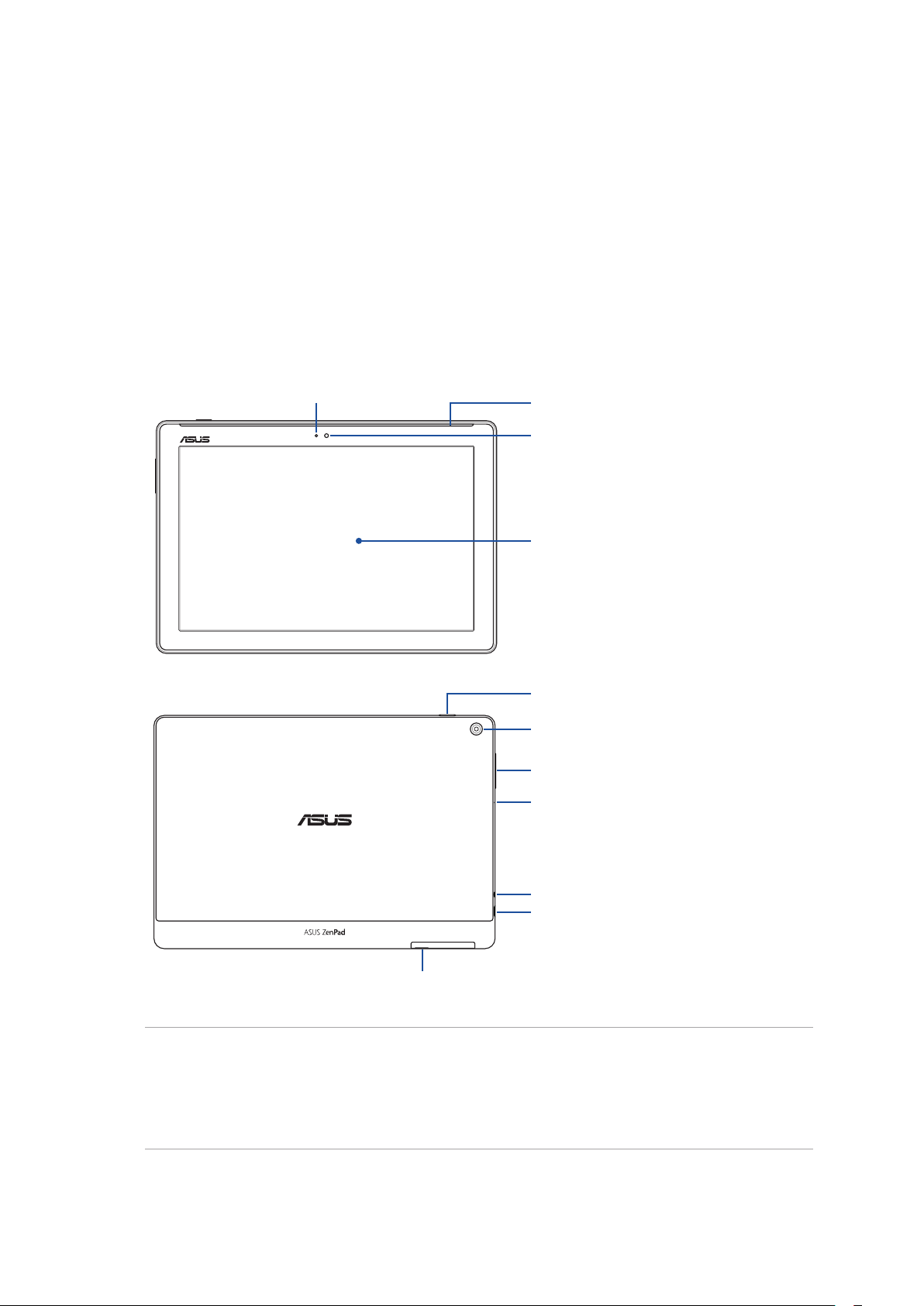
Model P00L
Sensor cahaya sekitar
Speaker Audio
Kamera depan
Panel layar sentuh
Tombol daya
Kamera belakang
Volume button
Mikrofon
Port konektor speaker/headset
Port USB Jenis C
Lekukan
PENTING!
• Jaga perangkat agar tetap kering, terutama bidang layar sentuh. Air atau cairan lainnya dapat
menyebabkan kerusakan fungsi layar sentuh.
• Hindari menghalangi sensor cahaya sekitar dengan pelindung layar untuk memastikan deteksi
akurat cahaya sekitar agar efek layar lebih optimal.
Bab 1: Siapkan Zen Anda!
9
Page 10
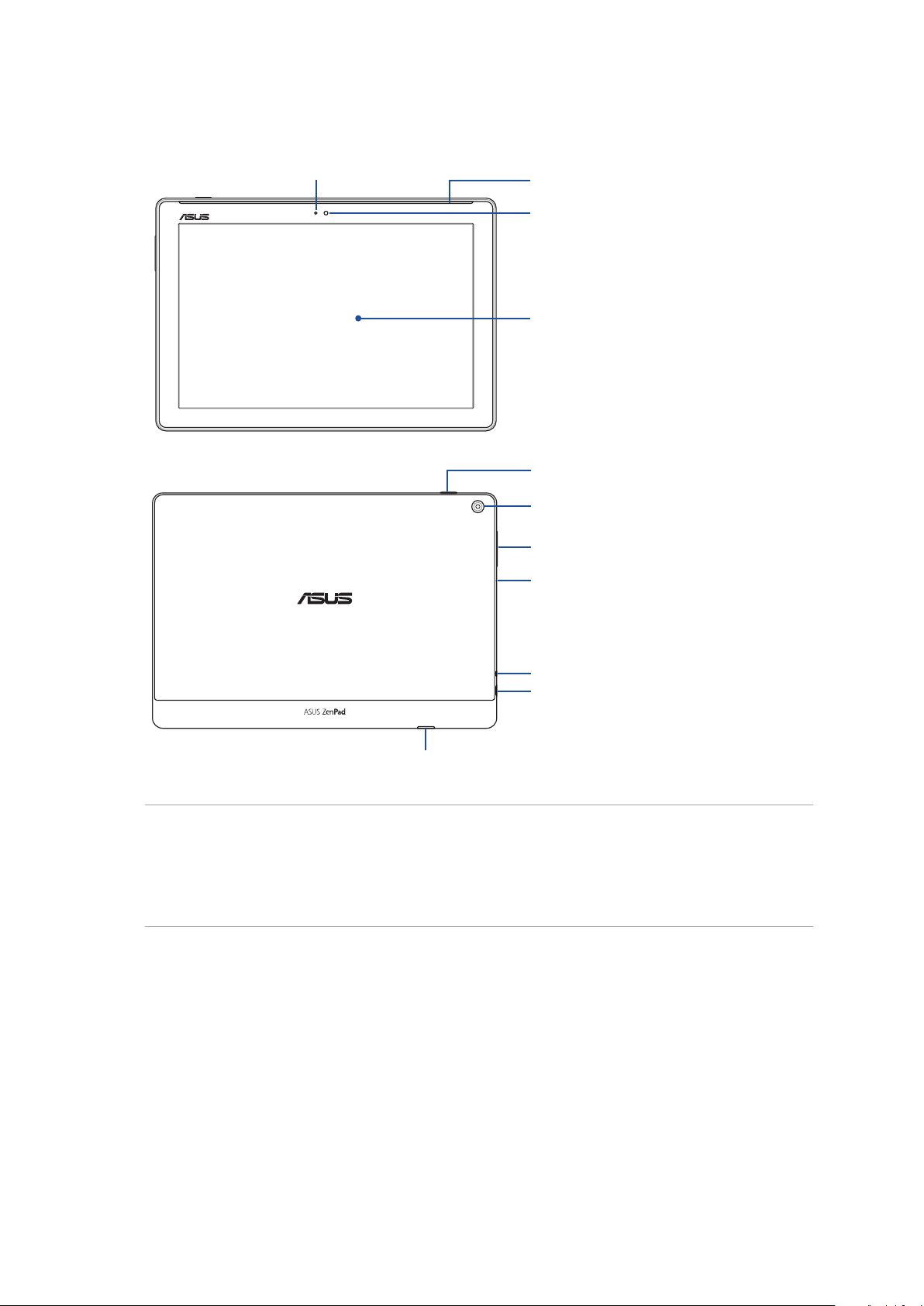
Model P028
Sensor cahaya sekitar
Speaker Audio
Kamera depan
Panel layar sentuh
Tombol daya
Kamera belakang
Volume button
Mikrofon
Port konektor speaker/headset
Port USB Jenis C
Slot kartu microSD
PENTING!
• Jaga perangkat agar tetap kering, terutama bidang layar sentuh. Air atau cairan lainnya dapat
menyebabkan kerusakan fungsi layar sentuh.
• Hindari menghalangi sensor cahaya sekitar dengan pelindung layar untuk memastikan deteksi
akurat cahaya sekitar agar efek layar lebih optimal.
Bab 1: Siapkan Zen Anda!
10
Page 11
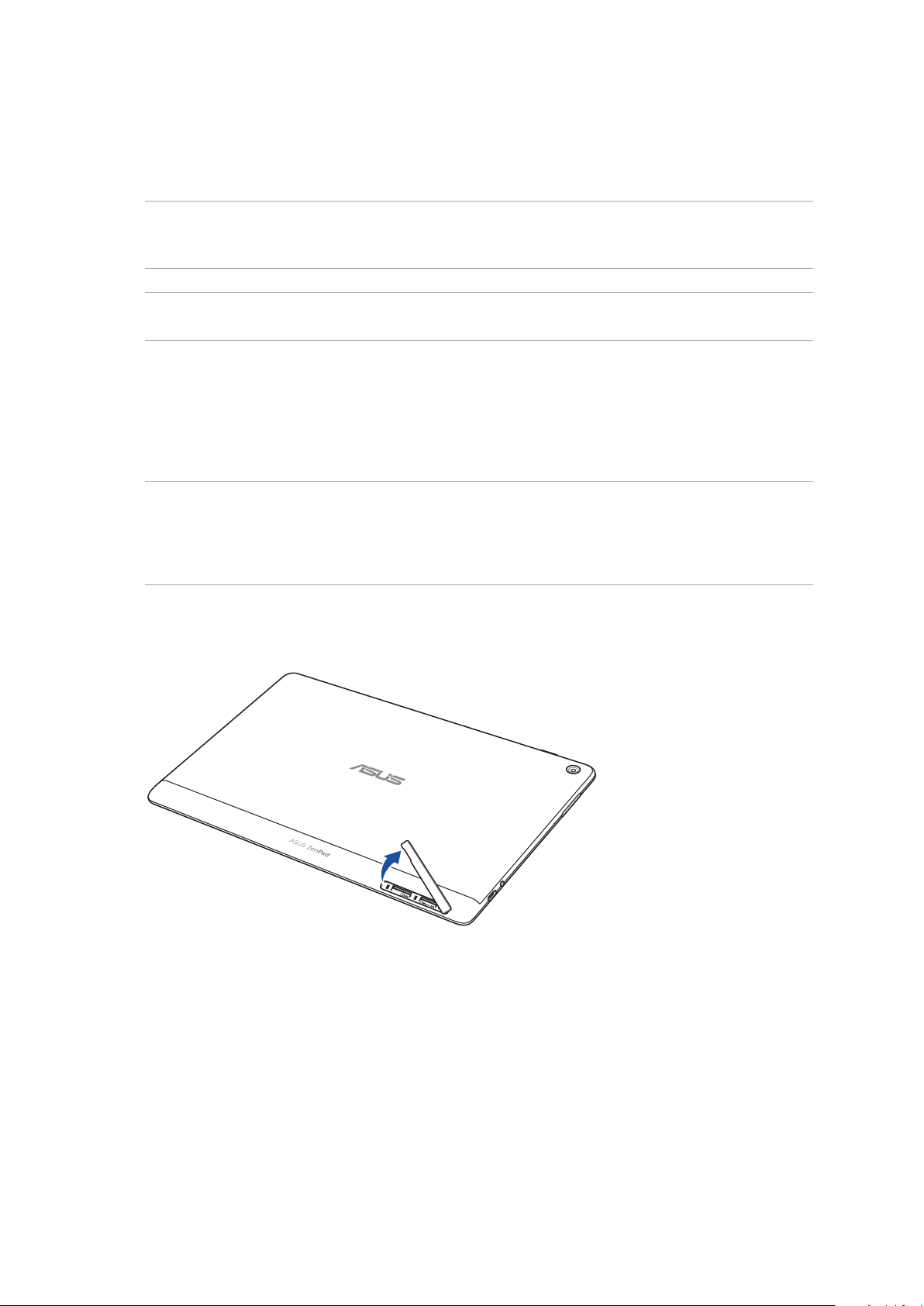
Memasang kartu memori
Tablet ASUS Anda mendukung kartu microSD™, microSDHC™, dan microSDXC™ dengan kapasitas
hingga 128 GB.
CATATA N : Beberapa kartu memori mungkin tidak kompatibel dengan Tablet ASUS. Pastikan Anda
hanya menggunakan kartu memori yang kompatibel untuk mencegah kehilangan data, kerusakan
pada perangkat atau kartu memori, maupun keduanya.
PERINGATAN! Hati-hati saat menangani kartu memori. ASUS tidak bertanggung jawab atas kerugian
atau kerusakan apapun yang ditimbulkan pada kartu memori.
Model P00L
Untuk memasang kartu memori:
1. Arahkan perangkat sebagaimana ditunjukkan, lalu buka kompartemen kartu micro SIM/
microSD.
PERINGATAN!
• Lakukan dengan hati-hati agar tidak merusak penutup slot atau melukai kuku saat Anda
melepasnya.
• Jangan lepas, geser, atau ubah posisi penutup slot kartu memori secara paksa.
Bab 1: Siapkan Zen Anda!
11
Page 12
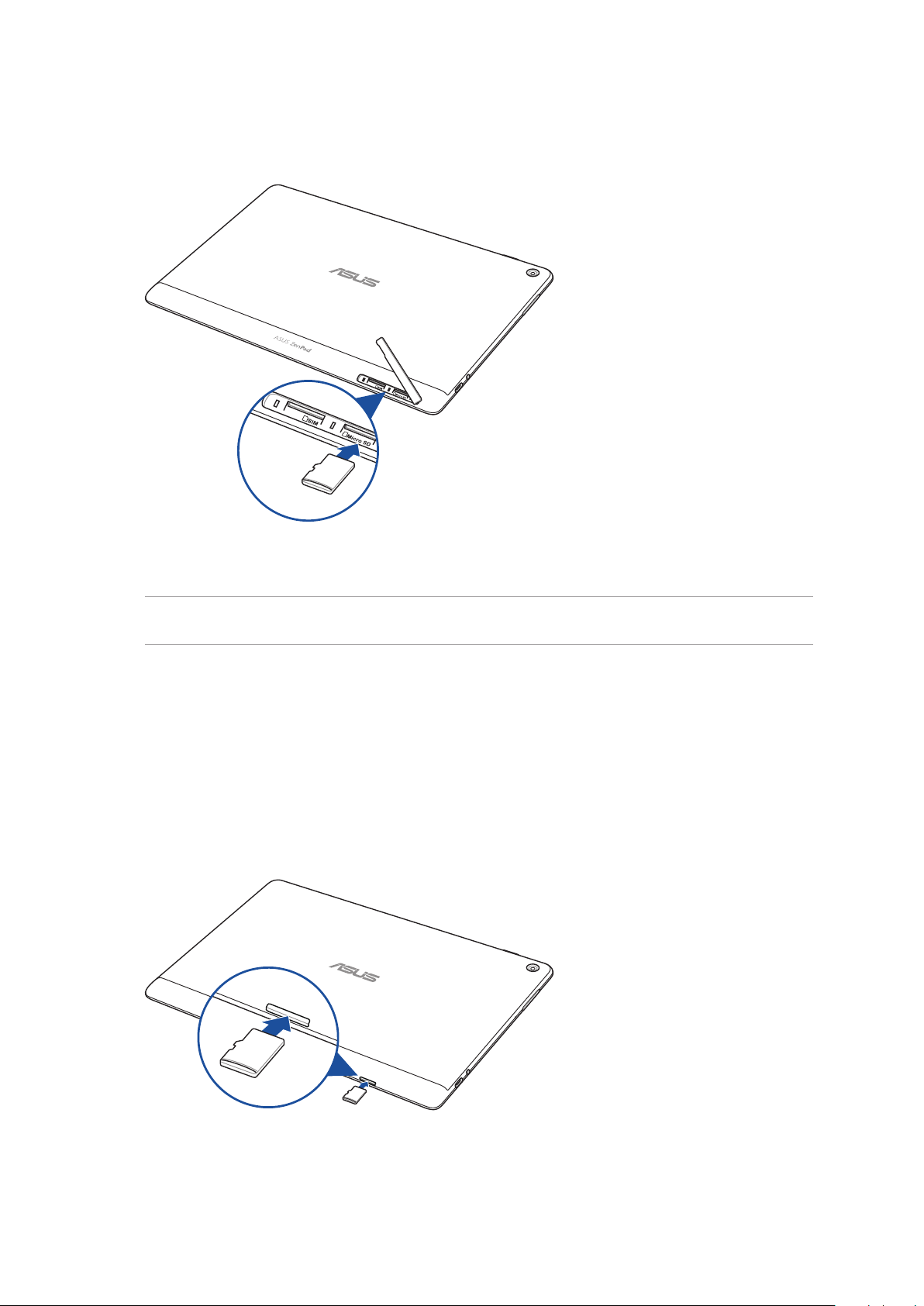
2. Sejajarkan dan masukkan kartu memori ke dalam slot kartu memori.
3. Dorong kartu memori ke dalam slot hingga terpasang dengan benar pada tempatnya.
4. Pasang kembali penutup slot kartu.
CATATA N : Setelah memasang kartu memori yang diformat, Anda dapat mengakses kontennya dari
ASUS > File Manager (Manajer File) > MicroSD .
Model P028
Untuk memasang kartu memori:
2. Sejajarkan dan masukkan kartu memori ke dalam slot kartu memori.
3. Dorong kartu memori ke dalam slot hingga terpasang dengan benar pada tempatnya.
Bab 1: Siapkan Zen Anda!
12
Page 13
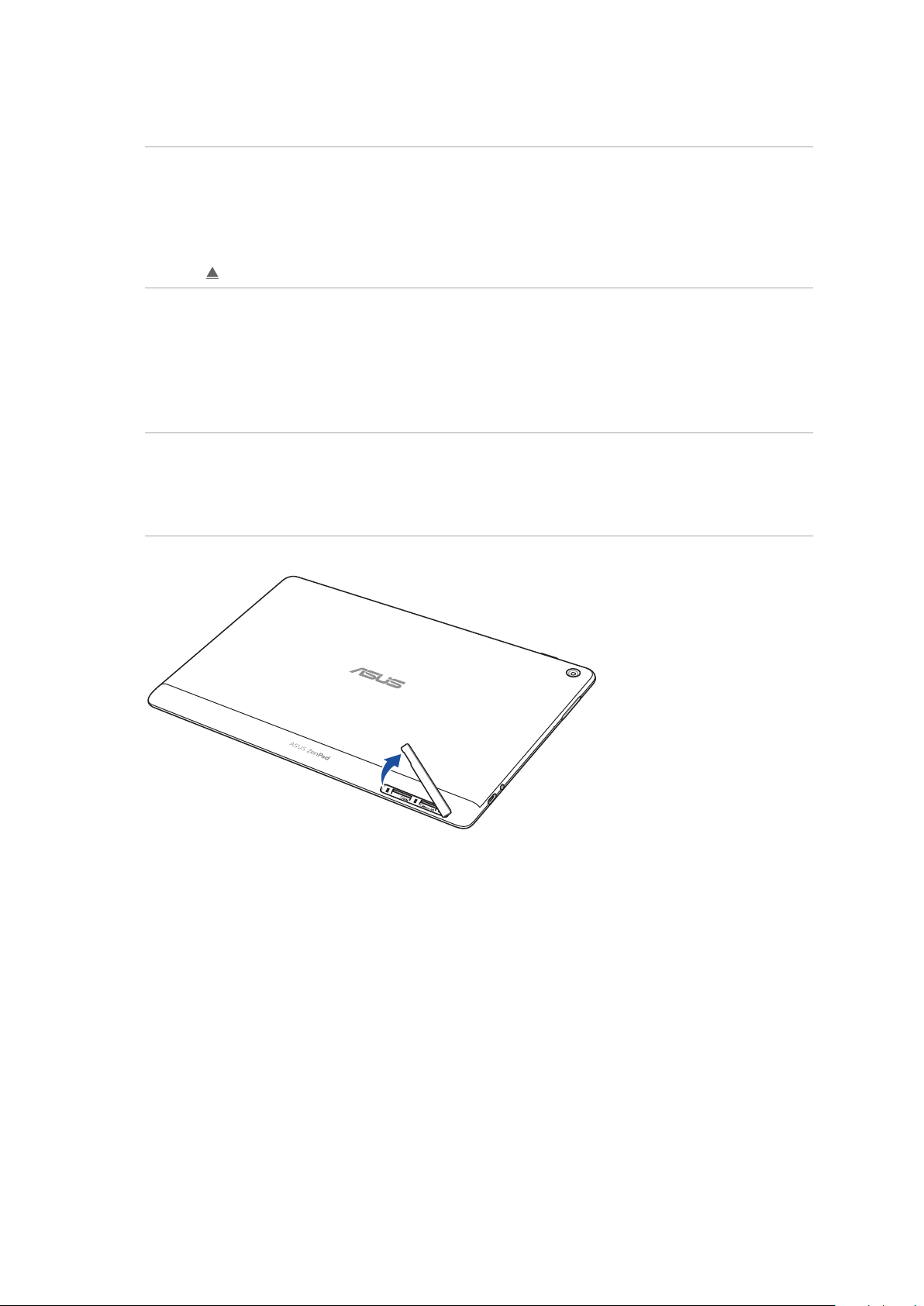
Mengeluarkan kartu memori
PERINGATAN!
• Hati-hati saat menangani kartu memori. ASUS tidak bertanggung jawab atas kerugian atau
kerusakan apapun yang ditimbulkan pada kartu memori.
• Keluarkan kartu memori dengan benar untuk mengeluarkannya dengan aman dari perangkat.
Untuk mengeluarkan kartu memori, buka Settings (Pengaturan) > Storage (Penyimpanan), lalu
ketuk dalam Portable storage (Penyimpanan portabel).
Model P00L
Untuk mengeluarkan kartu memori:
1. Arahkan perangkat sebagaimana ditunjukkan, lalu buka kompartemen kartu micro SIM/
microSD.
PERINGATAN!
• Lakukan dengan hati-hati agar tidak merusak penutup slot atau melukai kuku saat Anda
melepasnya.
• Jangan lepas, geser, atau ubah posisi penutup slot kartu memori secara paksa.
Bab 1: Siapkan Zen Anda!
13
Page 14
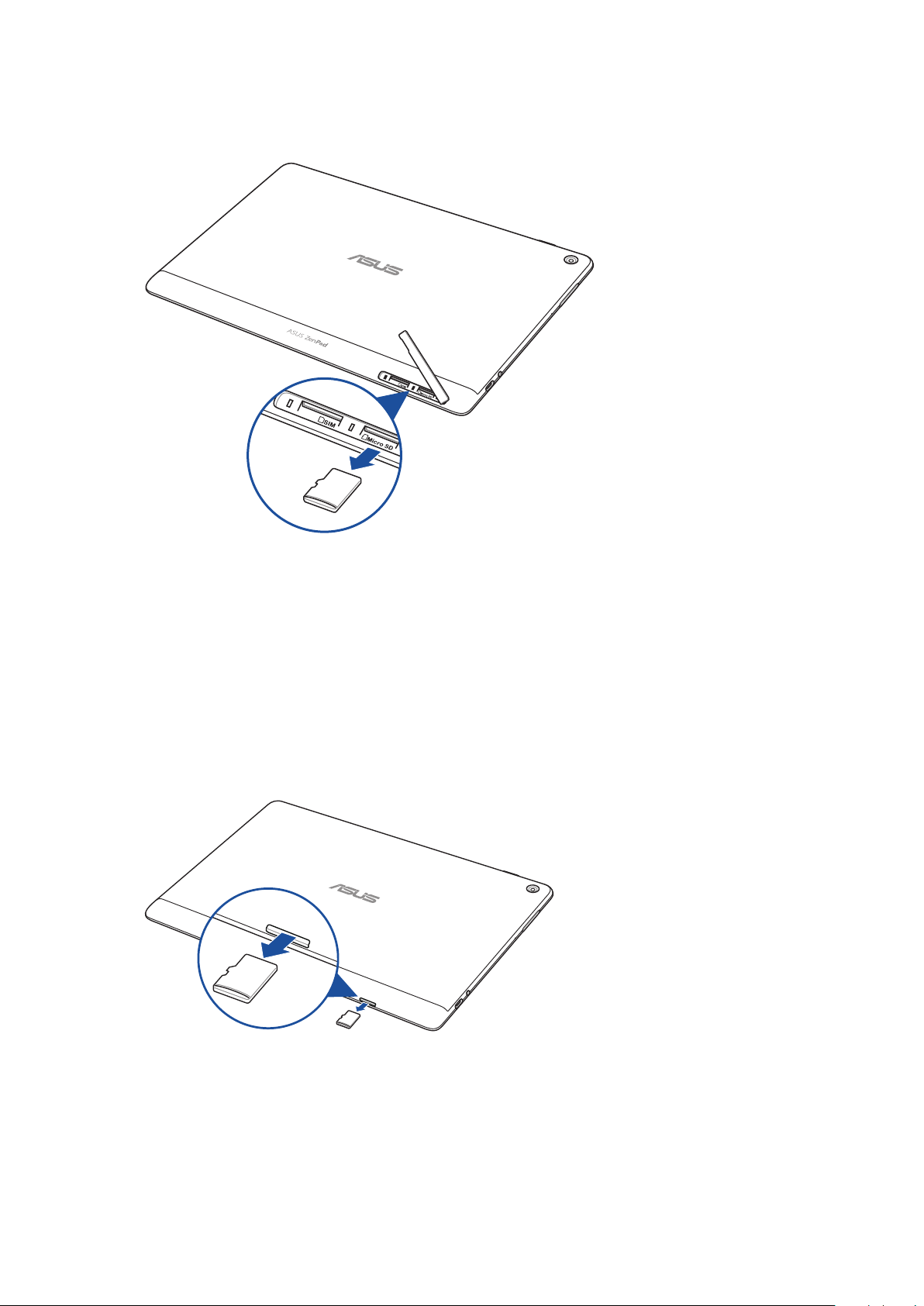
2. Tekan kartu memori untuk mengeluarkannya, lalu tarik.
3. Pasang kembali penutup slot kartu.
Model P028
Untuk mengeluarkan kartu memori:
1. Tekan kartu memori untuk mengeluarkannya, lalu tarik.
Bab 1: Siapkan Zen Anda!
14
Page 15

Memasang kartu micro SIM (pada model tertentu)
Slot kartu micro SIM mendukung pita WCDMA. Model tertentu mendukung pita jaringan WCDMA
dan LTE.
CATATA N :
Agar konektor tidak rusak, pastikan untuk menggunakan kartu micro SIM standar
tanpa adapter SIM atau menggunakan pemotong.
PERINGATAN! Tangani kartu micro SIM dengan sangat hati-hati. ASUS tidak bertanggung jawab atas
setiap data hilang atau rusak yang terjadi pada kartu micro SIM Anda.
Untuk memasang kartu micro SIM:
1. Arahkan perangkat sebagaimana ditunjukkan, lalu buka kompartemen kartu micro SIM/
microSD.
PERINGATAN!
• Lakukan dengan hati-hati agar tidak merusak penutup slot atau melukai kuku saat Anda
melepasnya.
• Jangan lepas, geser, atau ubah posisi penutup slot kartu memori secara paksa.
Bab 1: Siapkan Zen Anda!
15
Page 16
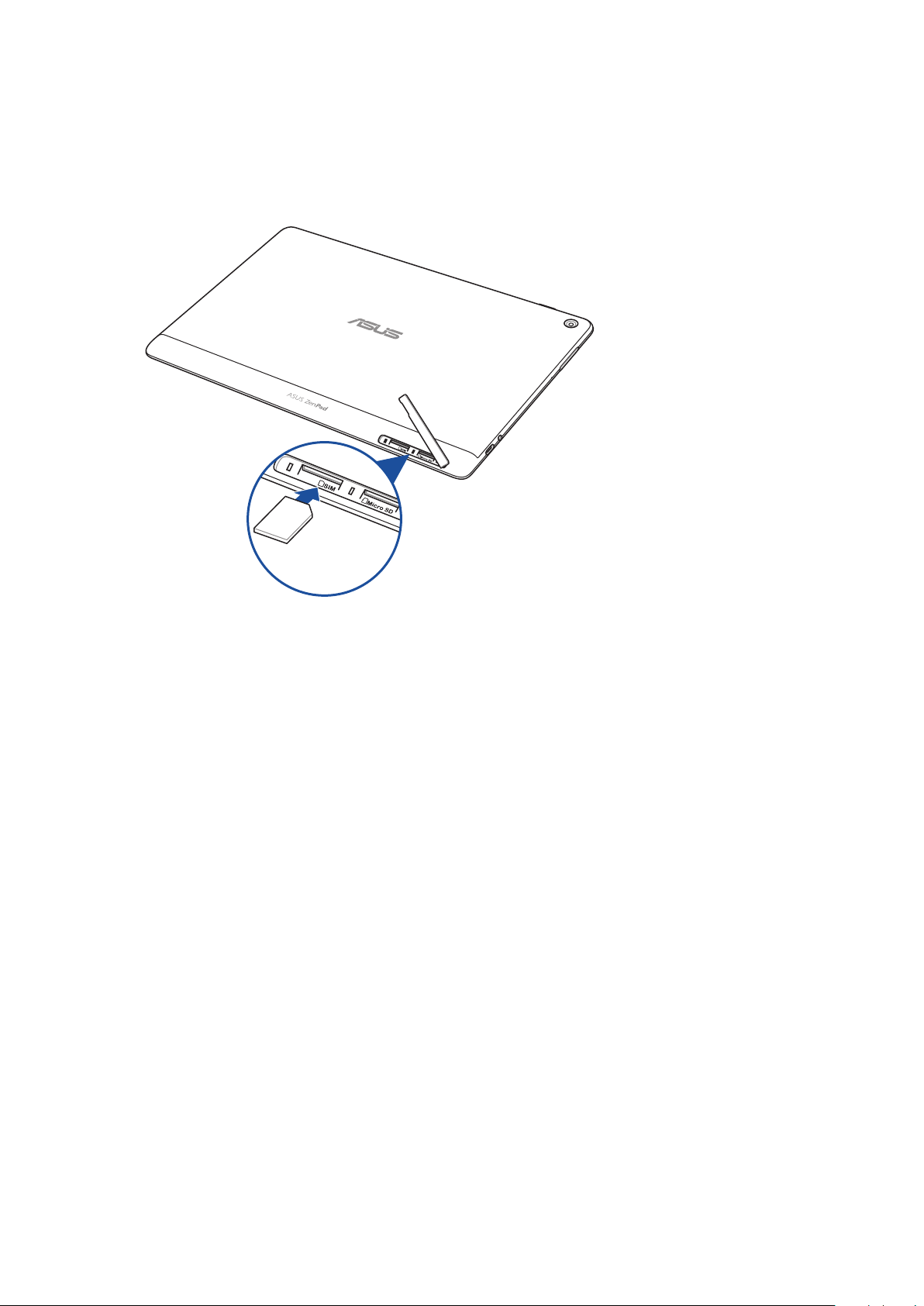
2. Sejajarkan dan masukkan kartu micro SIM ke dalam slot kartu micro SIM.
3. Dorong kartu micro SIM sepenuhnya ke dalam slot hingga kartu terpasang dengan benar pada
tempatnya.
4. Pasang kembali penutup slot kartu memori.
Bab 1: Siapkan Zen Anda!
16
Page 17
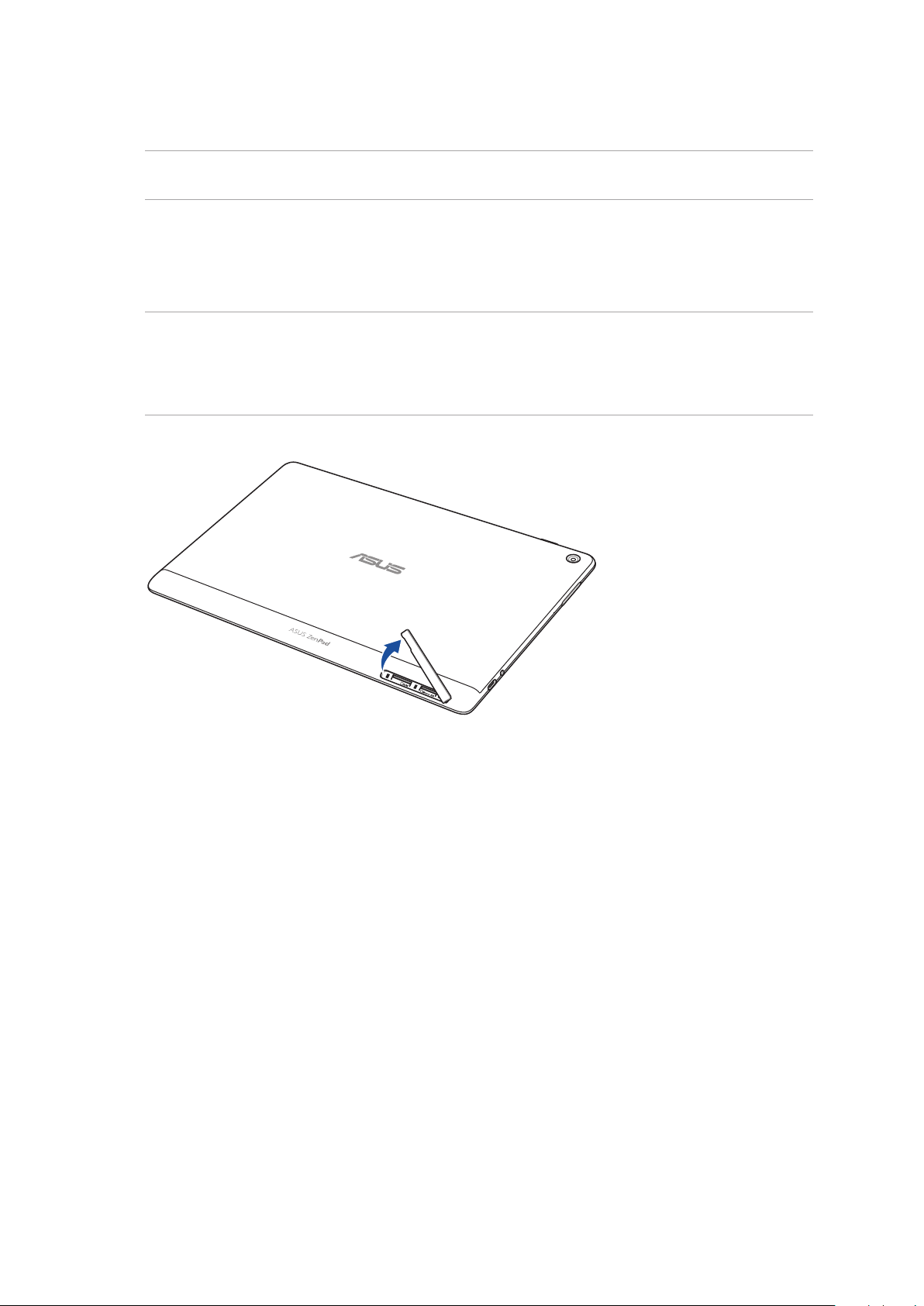
Melepas kartu micro SIM (pada model tertentu)
PERINGATAN! Tangani kartu micro SIM dengan sangat hati-hati. ASUS tidak bertanggung jawab atas
setiap data hilang atau rusak yang terjadi pada kartu micro SIM Anda.
Untuk melepas kartu micro SIM:
1. Arahkan perangkat sebagaimana ditunjukkan, lalu buka kompartemen kartu micro SIM/
microSD.
PERINGATAN!
• Lakukan dengan hati-hati agar tidak merusak penutup slot atau melukai kuku saat Anda
melepasnya.
• Jangan lepas, geser, atau ubah posisi penutup slot kartu memori secara paksa.
Bab 1: Siapkan Zen Anda!
17
Page 18
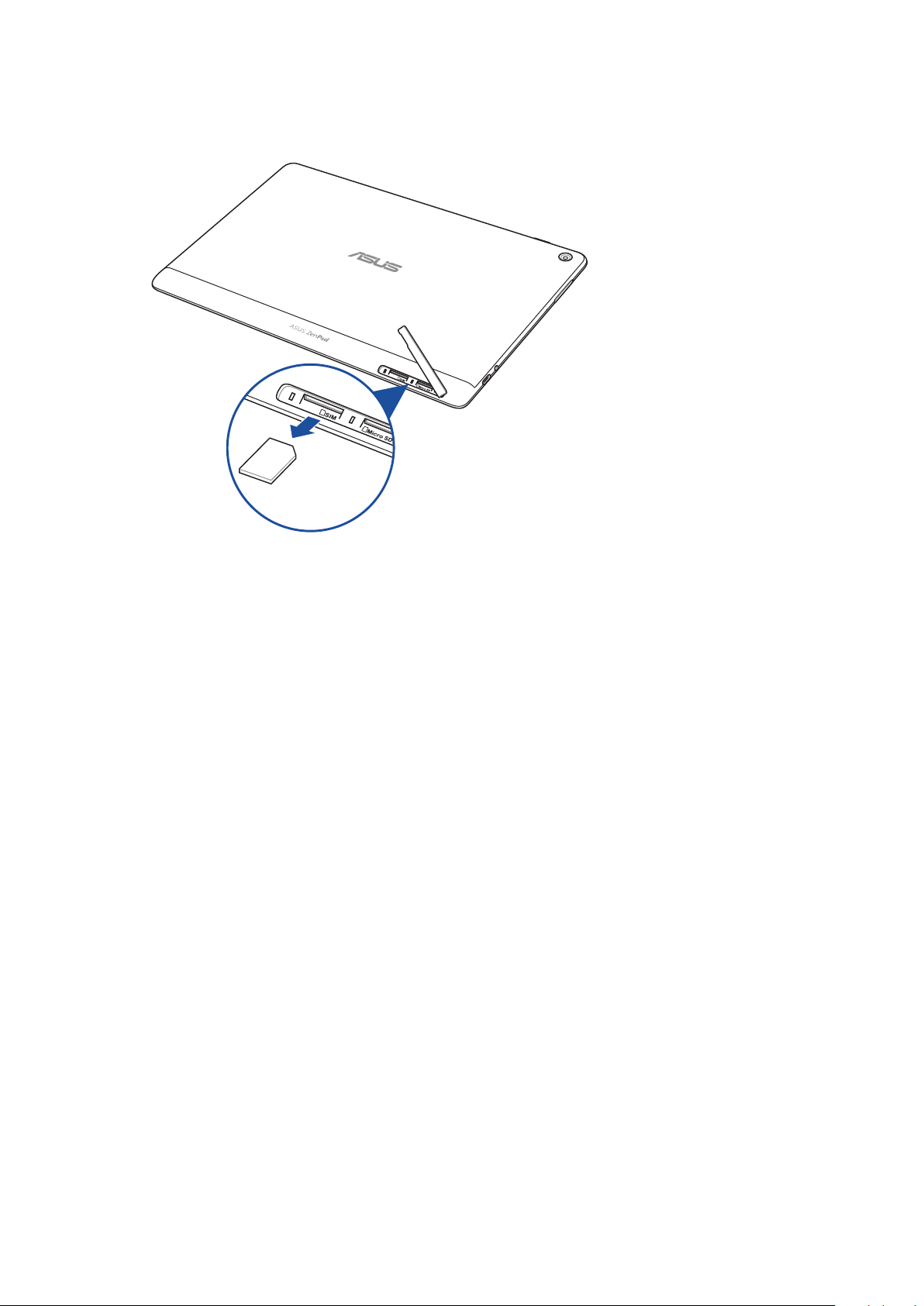
2. Tekan kartu micro SIM untuk melepas, lalu tarik keluar.
3. Pasang kembali penutup slot kartu.
Bab 1: Siapkan Zen Anda!
18
Page 19

Mengisi Daya Tablet ASUS Anda
Daya Tablet ASUS Anda terisi sebagian, namun Anda harus mengisi daya baterai hingga penuh
sebelum menggunakannya untuk pertama kali. Baca informasi penting dan peringatan berikut
sebelum mengisi daya perangkat.
PENTING:
• Gunakan hanya adaptor daya AC dan kabel USB yang disertakan untuk mengisi daya Tablet ASUS.
Menggunakan adaptor daya AC dan kabel lain dapat merusak perangkat.
• Lepas lapisan pelindung pada adaptor daya AC dan kabel USB sebelum menggunakannya dengan
perangkat.
• Pastikan untuk memasang adaptor daya AC ke stopkontak yang kompatibel. Anda dapat memasang
adaptor daya AC ke stopkontak 100~240 V manapun yang kompatibel.
• Voltase output adaptor daya AC untuk perangkat ini adalah DC 5,2V, 1A (Z301ML, M1001ML,
R1001ML, Z301M, M1001M, R1001M) atau DC 5V, 2A (Z301MFL, M1001MFL, R1001MFL, Z301MF,
M1001MF, R1001MF).
• Bila Anda menggunakan Tablet ASUS sewaktu terpasang ke stopkontak, maka stopkontak harus
berada di dekat perangkat dan mudah dijangkau.
• Jangan gunakan atau paparkan ASUS Tablet di dekat cairan, hujan, atau tempat lembap.
• Jangan gunakan ASUS Tablet di dekat peralatan panas atau di tempat yang kemungkinan bersuhu
tinggi.
• Jauhkan ASUS Tablet dari benda tajam.
• Jangan letakkan benda di atas Tablet ASUS Anda.
PERINGATAN!
• Saat diisi daya, Tablet ASUS dapat menjadi panas. Kondisi ini normal, namun jika perangkat menjadi
sangat panas, lepas sambungan kabel USB dari perangkat, lalu kirim perangkat, termasuk adaptor
daya AC dan kabel ke teknisi servis resmi ASUS.
• Untuk mencegah kerusakan pada Tablet ASUS, adaptor AC, atau kabel USB, pastikan kabel USB,
adaptor AC, dan perangkat telah tersambung dengan benar sebelum mengisi daya.
Bab 1: Siapkan Zen Anda!
19
Page 20
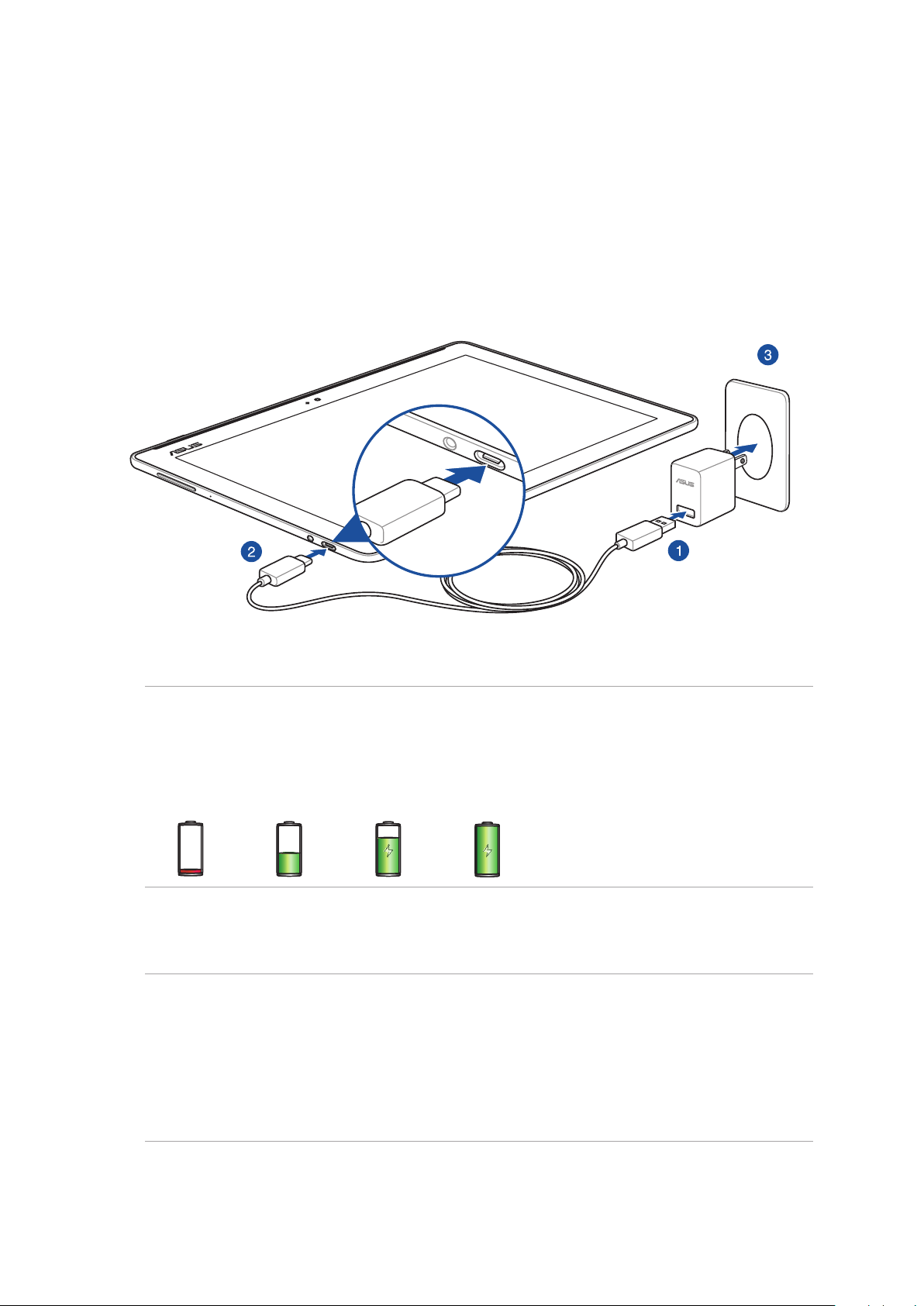
Mengisi Daya Tablet ASUS Anda:
1. Sambungkan kabel USB Tipe C ke adaptor daya.
2. Pasang konektor USB Tipe C ke Tablet ASUS Anda.
3. Pasang adaptor daya ke stopkontak yang diarde.
PENTING!
• Isi daya Tablet ASUS selama 8 (delapan) jam sebelum menggunakannya dalam mode baterai untuk
pertama kalinya.
• Status pengisian daya baterai ditunjukkan oleh ikon berikut:
Lemah Tidak Mengisi Daya Mengisi Daya Penuh
4. Setelah daya terisi penuh, lepaskan terlebih dulu kabel USB dari Tablet ASUS sebelum
melepaskan adaptor daya AC dari stopkontak.
CATATA N :
• Anda dapat menggunakan perangkat saat mengisi namun mungkin memerlukan waktu lebih lama
untuk mengisi penuh daya perangkat.
• Pengisian daya perangkat melalui port USB komputer mungkin memerlukan waktu lebih lama untuk
mengisi penuh daya perangkat.
• Jika komputer tidak menyediakan cukup daya untuk mengisi daya melalui port USB, isi daya Tablet
ASUS menggunakan adaptor daya AC yang terpasang ke stopkontak.
Bab 1: Siapkan Zen Anda!
20
Page 21

Tips menghemat daya baterai
Daya baterai adalah nyawa perangkat Tablet ASUS Anda. Berikut adalah beberapa tips yang akan
membantu menghemat daya baterai perangkat Tablet ASUS Anda.
– Tutup semua aplikasi aktif yang tidak digunakan.
– Bila tidak digunakan, tekan tombol daya untuk mengalihkan perangkat ke mode tidur.
– Mengaktifkan Penghemat Daya dalam aplikasi Mobile Manager ASUS.
– Atur AudioWizard ke Smart Mode (Mode Pintar).
– Kurangi kecerahan layar.
– Atur volume speaker ke rendah.
– Nonaktifkan tur Wi-Fi.
– Nonaktifkan tur Bluetooth.
– Nonaktifkan tur PlayTo.
– Nonaktifkan GPS.
– Nonaktifkan tur putar posisi layar otomatis.
– Nonaktifkan semua tur sinkronisasi otomatis di perangkat.
Bab 1: Siapkan Zen Anda!
21
Page 22
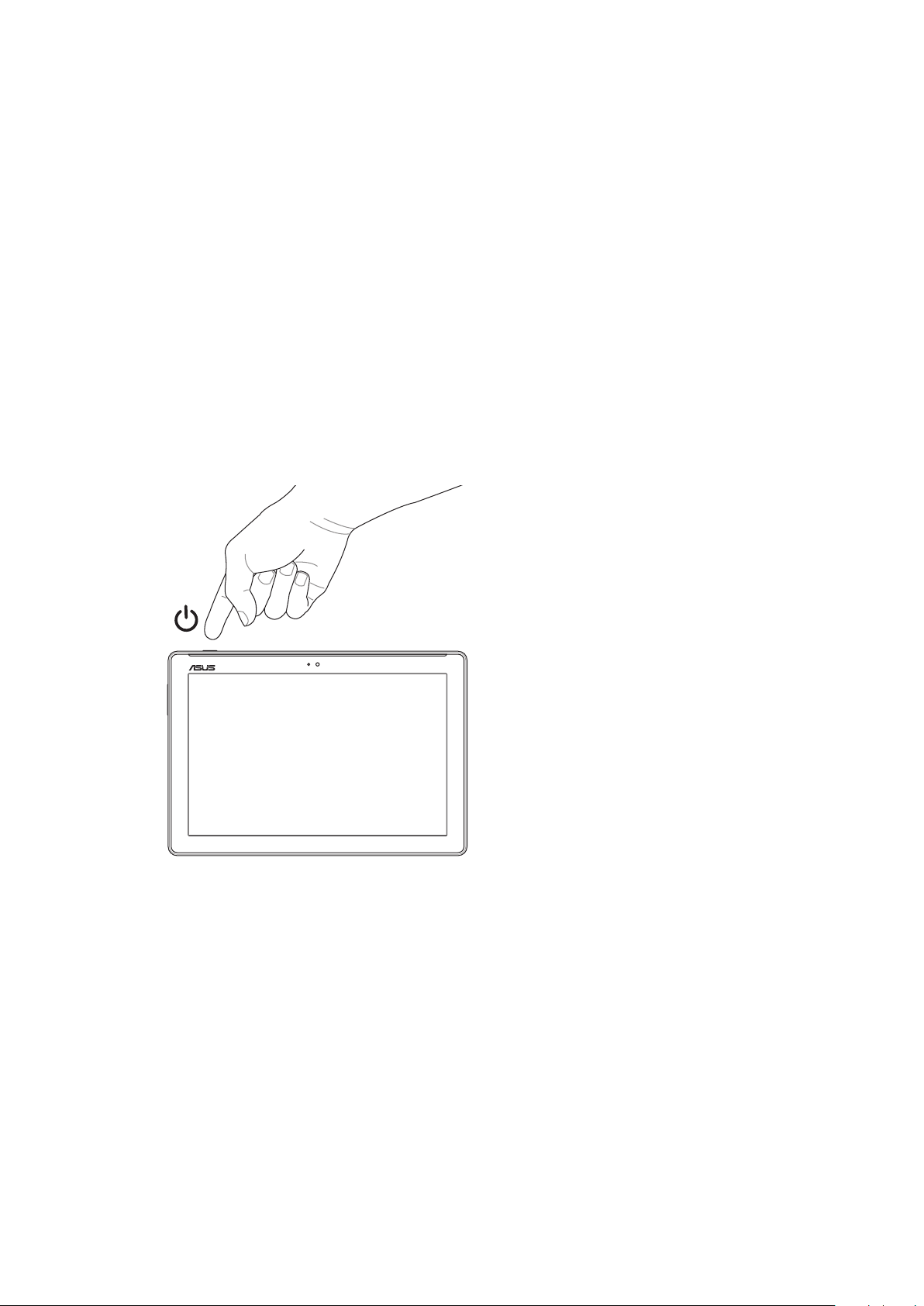
Menghidupkan dan mematikan Tablet ASUS Anda
Menghidupkan perangkat
Untuk menghidupkan perangkat, tekan terus tombol daya hingga perangkat hidup.
Mematikan perangkat
Untuk mematikan perangkat:
1. Jika layar mati, tekan tombol daya untuk menghidupkannya. Jika layar terkunci, buka kunci
layar perangkat.
2. Tekan terus tombol daya, lalu saat diminta, sentuh Matikan daya, lalu sentuh Oke.
Mode tidur
Untuk mengalihkan perangkat ke mode tidur, tekan tombol daya sekali hingga layar mati.
Bab 1: Siapkan Zen Anda!
22
Page 23

Penggunaan pertama kali
Bila Anda mengaktifkan ASUS Tablet untuk pertama kalinya, ikuti petunjuk di layar untuk memilih
bahasa, memilih metode input, mengkongurasi jaringan seluler, Wi-Fi, mensinkronisasi akun, dan
mengkongurasi layanan lokasi.
Gunakan account Google atau ASUS Anda untuk mengkongurasi perangkat. Buat account jika
Anda tidak memiliki account Google atau ASUS.
Account Google
Menggunakan Account Google memungkinkan Anda untuk sepenuhnya memanfaatkan tur OS
Android ini:
• Mengatur dan melihat semua informasi dari manapun.
• Mencadangkan semua data secara otomatis.
• Memanfaatkan layanan Google dengan mudah dari manapun.
Account ASUS
Dengan memiliki ASUS Account, Anda dapat menikmati fasilitas berikut:
• Layanan dukungan ASUS yang dipersonalisasi dan perpanjangan jaminan untuk produk yang
didaftarkan.
• Ruang penyimpanan Cloud gratis.
• Menerima pembaruan perangkat dan rmware terkini.
Bab 1: Siapkan Zen Anda!
23
Page 24
ASUS ZenUI
Jelajahi kemudahan intuitif dari ASUS Zen UI!
ASUS Zen UI adalah antarmuka yang menarik dan intuitif khusus untuk ASUS Tablet. Antarmuka
ini menghadirkan aplikasi luar biasa, yang terintegrasi dalam atau dengan aplikasi lainnya,
untuk memenuhi kebutuhan khusus Anda dan membuat hidup Anda lebih mudah sekaligus
menyenangkan dengan ASUS Tablet.
Tanya Jawab ZenUI
Temukan jawaban dari Tanya Jawab atau berikan tanggapan di forum pengguna.
Kamera
Dengan teknologi PixelMaster, tangkap berbagai momen berharga dalam foto dan video
yang hidup dan berkualitas tinggi.
Jam
Sesuaikan pengaturan zona waktu, atur alarm, dan gunakan Tablet ASUS sebagai stop
watch menggunakan aplikasi Jam.
Do It Later
Ambil dan tangani email penting, pesan SMS, situs web menarik, atau tugas penting
lainnya pada waktu yang lebih nyaman bagi Anda untuk melakukannya.
CATATA N : Ketersediaan aplikasi ASUS Zen UI dapat berbeda sesuai kawasan, SKU, dan model ASUS
Tablet. Ketuk dari Home screen (Layar awal) untuk memeriksa aplikasi yang tersedia di ASUS Tablet.
Bab 1: Siapkan Zen Anda!
24
Page 25
Menggunakan Dudukan Portabel ASUS (opsional)
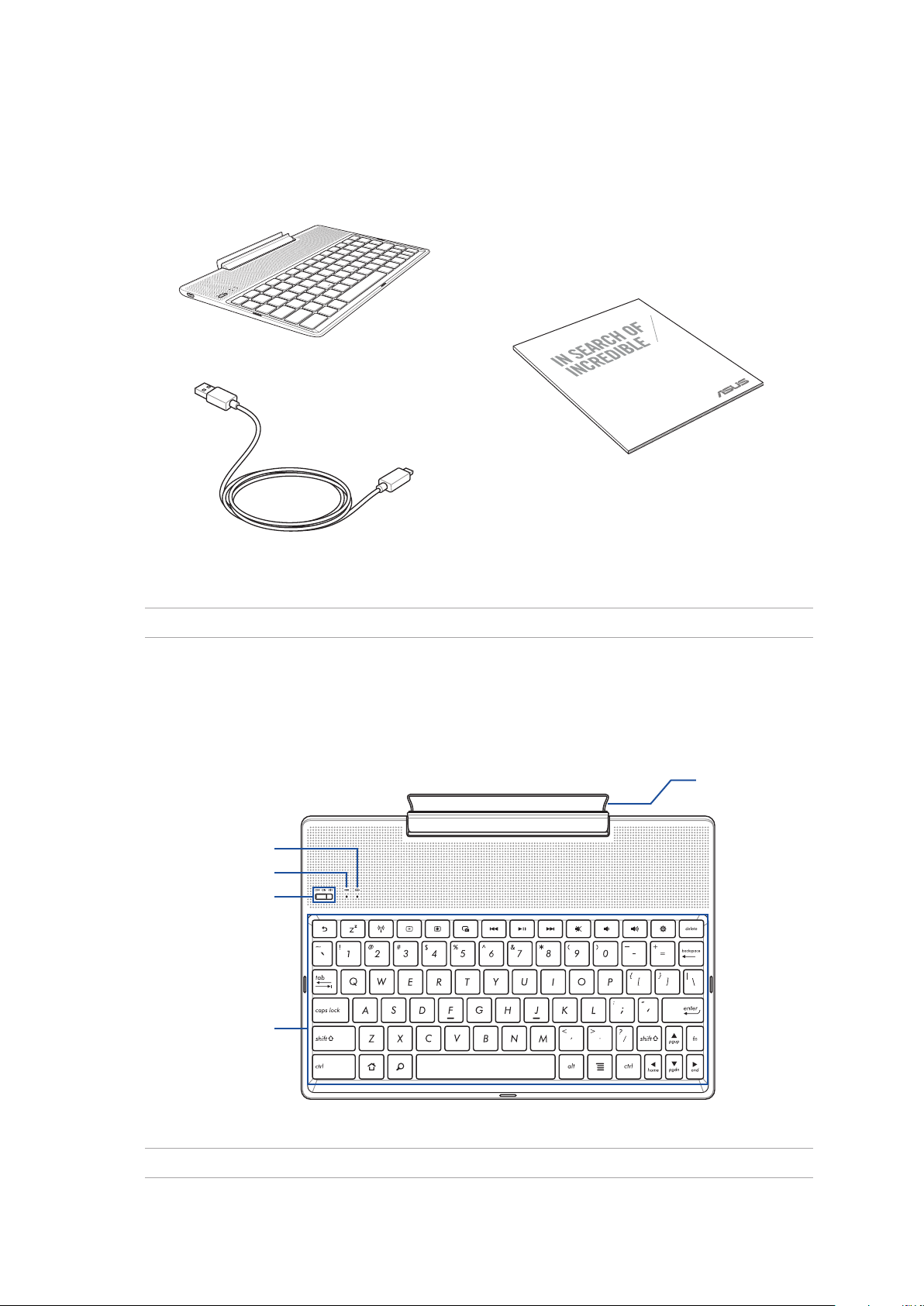
Isi Kemasan
Dudukan Portable ASUS
ASUS Mobile Dock
Kabel micro USB
CATATA N : Jika salah satu item tersebut rusak atau tidak ada, hubungi peritel.
Komponen dan tur
USER GUIDE
Panduan Pengguna
Engsel
Indikator baterai dua warna
Indikator Bluetooth Keyboard
Tombol daya/
Tombol
pemasangan Bluetooth
Keyboard
CATATA N : Tata letak keyboard beragam menurut model atau kawasan.
Bab 1: Siapkan Zen Anda!
25
Page 26

Indikator pengisian daya baterai dua warna
LED dua warna menunjukkan indikasi visual status pengisian daya baterai. Untuk informasi rinci,
lihat tabel berikut:
Warna
Hijau Solid
Oranye Solid
Oranye Berkedip
Lampu mati
Status
Fully Charged
Mengisi Daya
Daya Baterai Lemah
Mode baterai
Indikator keyboard
LED menunjukkan indikasi visual status pemasangan. Untuk informasi rinci, lihat tabel berikut:
Warna
Biru Berkedip
CATATA N : Jika perangkat Anda tidak merespons prosedur pemasangan setelah 2 (dua) menit, lepas dan
geser kembali tombol pemasangan Bluetooth ke kanan.
Status
1. Daya hidup
(lampu mati setelah 2 (dua) detik)
2. Pemasangan berhasil
(lampu mati setelah 2 (dua) detik)
Tampilan kiri
Port micro USB
CATATA N : Port ini hanya untuk mengisi daya, bukan mentransfer data.
Bab 1: Siapkan Zen Anda!
26
Page 27
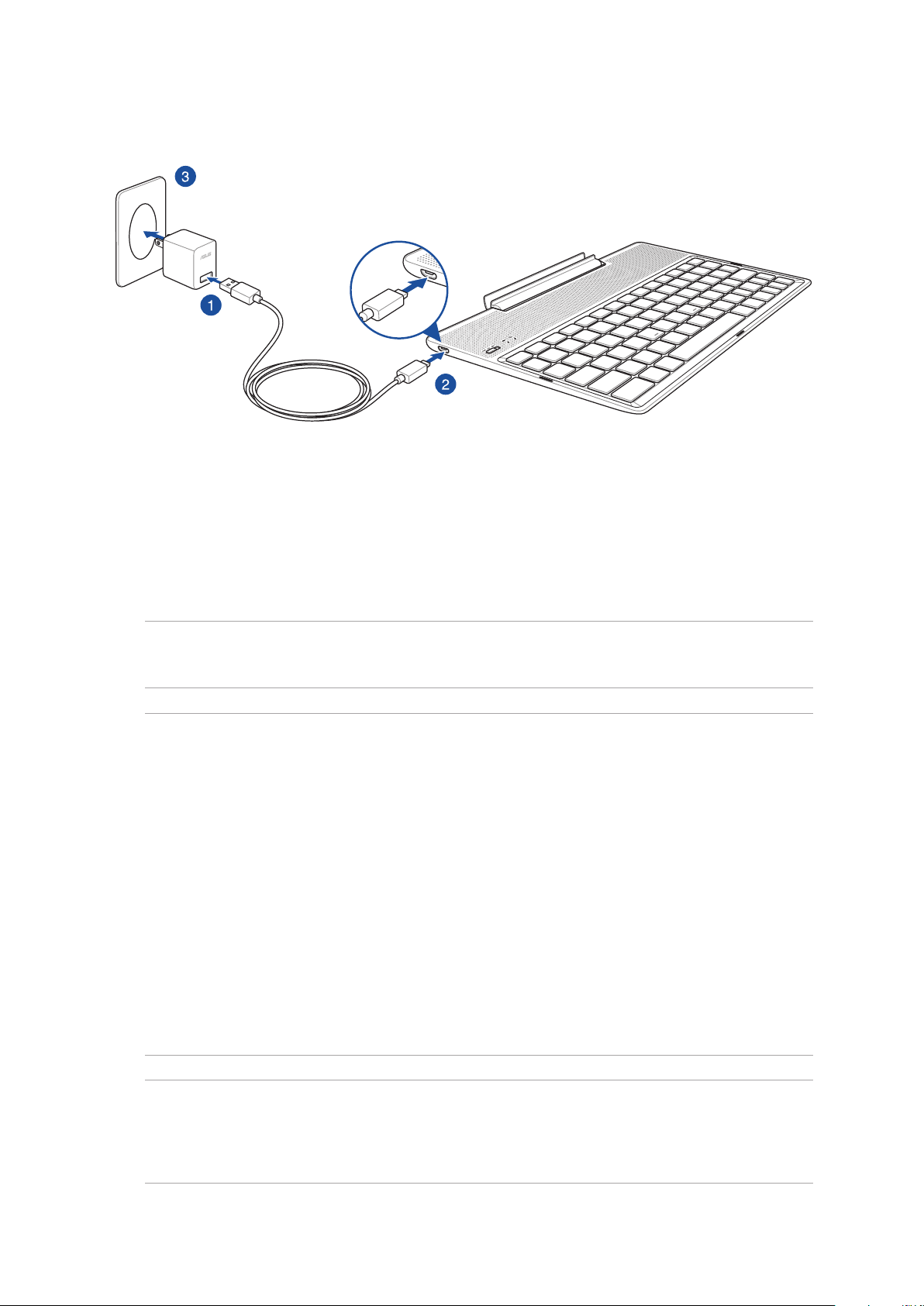
Mengisi Daya ASUS Mobile Dock
Untuk mengisi daya ASUS Mobile Dock:
1. Letakkan dudukan portable ASUS pada permukaan yang rata dan stabil.
2. Pasang konektor micro USB ke ASUS Mobile Dock.
3. Sejajarkan Tablet ASUS dengan dudukan portable ASUS.
CATATA N : Tegangan input Dudukan Portabel ASUS adalah DC 5,2V, 1A (Z301ML, M1001ML, R1001ML,
Z301M, M1001M, R1001M), atau DC 5V, 2A (Z301MFL, M1001MFL, R1001MFL, Z301MF, M1001MF,
R1001MF).
PENTING!
• Gunakan hanya adaptor daya dan kabel USB dari ASUS ZenPad 10 untuk mengisi daya ASUS Mobile
Dock. Menggunakan adapator daya dan kabel berbeda dapat merusak perangkat ini.
• Lepas lapisan pelindung dari adaptor daya dan kabel USB sebelum mengisi daya ASUS Mobile Dock
untuk mencegah risiko atau cedera.
• Pastikan Anda telah memasang adaptor daya ke stopkontak yang benar dengan arus input yang
tepat. Tegangan output adaptor ini adalah DC 5,2 V, 1 A atau DC 5 V, 2 A.
• Bila menggunakan ASUS Mobile Dock saat tersambung ke stopkontak, stopkontak yang digunakan
harus telah diarde serta berada di dekat unit dan mudah dijangkau.
• Jangan gunakan atau paparkan ASUS Mobile Dock di dekat cairan, hujan, atau tempat lembap.
• Jangan gunakan ASUS Mobile Dock di dekat peralatan panas atau di tempat yang kemungkinan
bersuhu tinggi.
• Jauhkan ASUS Mobile Dock dari benda tajam.
• Jangan letakkan benda berat di bagian atas ASUS Mobile Dock.
CATATA N :
• Pengisian daya melalui port USB komputer dapat berlangsung lebih lama.
• Jika komputer tidak memberikan cukup daya untuk mengisi daya ASUS Mobile Dock, isi daya
perangkat melalui stopkontak yang telah diarde sebagai gantinya.
Bab 1: Siapkan Zen Anda!
27
Page 28
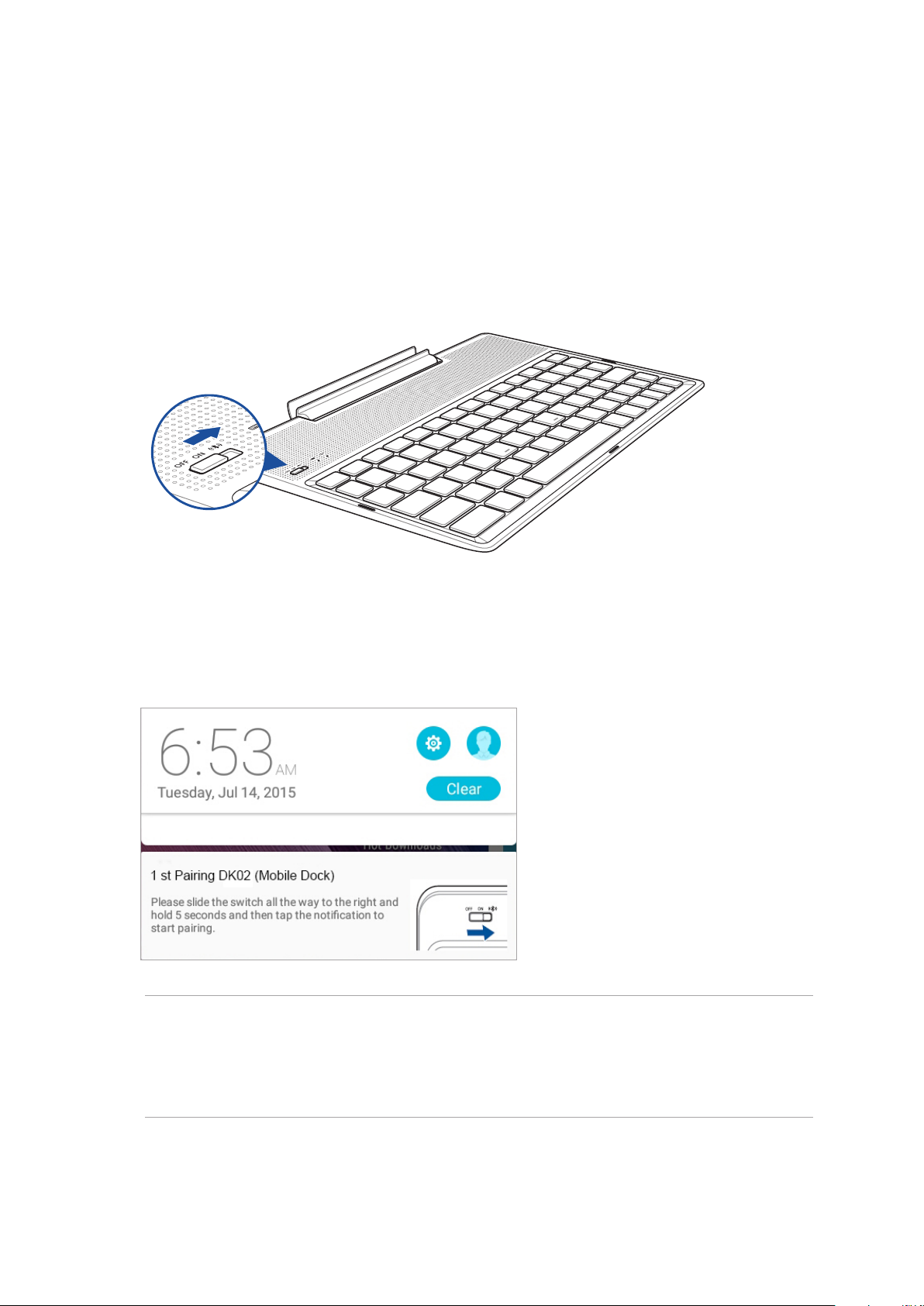
Untuk memperbaiki ASUS Tablet dengan ASUS Mobile Dock
Anda mungkin harus menggunakan ASUS Mobile Dock agar dapat tersambung secara nirkabel
dengan ASUS ZenPad 10 melalui pemasangan Bluetooth. Lihat langkah-langkah berikut untuk
mengetahui cara membuat sambungan ini:
1. Aktifkan ASUS Mobile Dock dan fungsi Bluetooth dengan menggeser tombol ke kanan dan
menahannya selama 5 (lima) detik.
2. Ketuk notikasi untuk memulai pemasangan.
CATATA N :
• Setelah terpasang, pemasangan ASUS ZenPad 10 dan ASUS Mobile Dock tidak perlu dilakukan lagi.
Aktifkan ASUS Mobile Dock dan sambungan Bluetooth akan dibuat otomatis.
• Anda juga dapat membuat sambungan Bluetooth dengan mengikuti petunjuk pada halaman
berikutnya.
Bab 1: Siapkan Zen Anda!
28
Page 29

Untuk memasangkan perangkat Bluetooth dengan ASUS Mobile Dock:
Anda dapat menggunakan ASUS Mobile Dock untuk menyambungkan perangkat Bluetooth
melalui pemasangan Bluetooth. Lihat langkah-langkah berikut untuk mengetahui cara membuat
sambungan ini:
1. Aktifkan ASUS Mobile Dock dan fungsi Bluetooth dengan menggeser tombol ke kanan dan
menahannya selama 5 (lima) detik.
2. Aktifkan tur Bluetooth perangkat Anda.
3. Cari nama 1st Pairing ASUS Keyboard pada daftar perangkat Bluetooth untuk pemasangan.
CATATAN: Jika tur Bluetooth perangkat Anda diaktifkan sebelum langkah 1, refresh dan cari kembali
daftar perangkat terdeteksi.
Untuk melepas sambungan keyboard Bluetooth:
1. Geser tombol matikan untuk menonaktifkan sambungan keyboard.
2. Dalam Settings (Pengaturan) di Tablet, nonaktifkan sambungan keyboard.
Bab 1: Siapkan Zen Anda!
29
Page 30
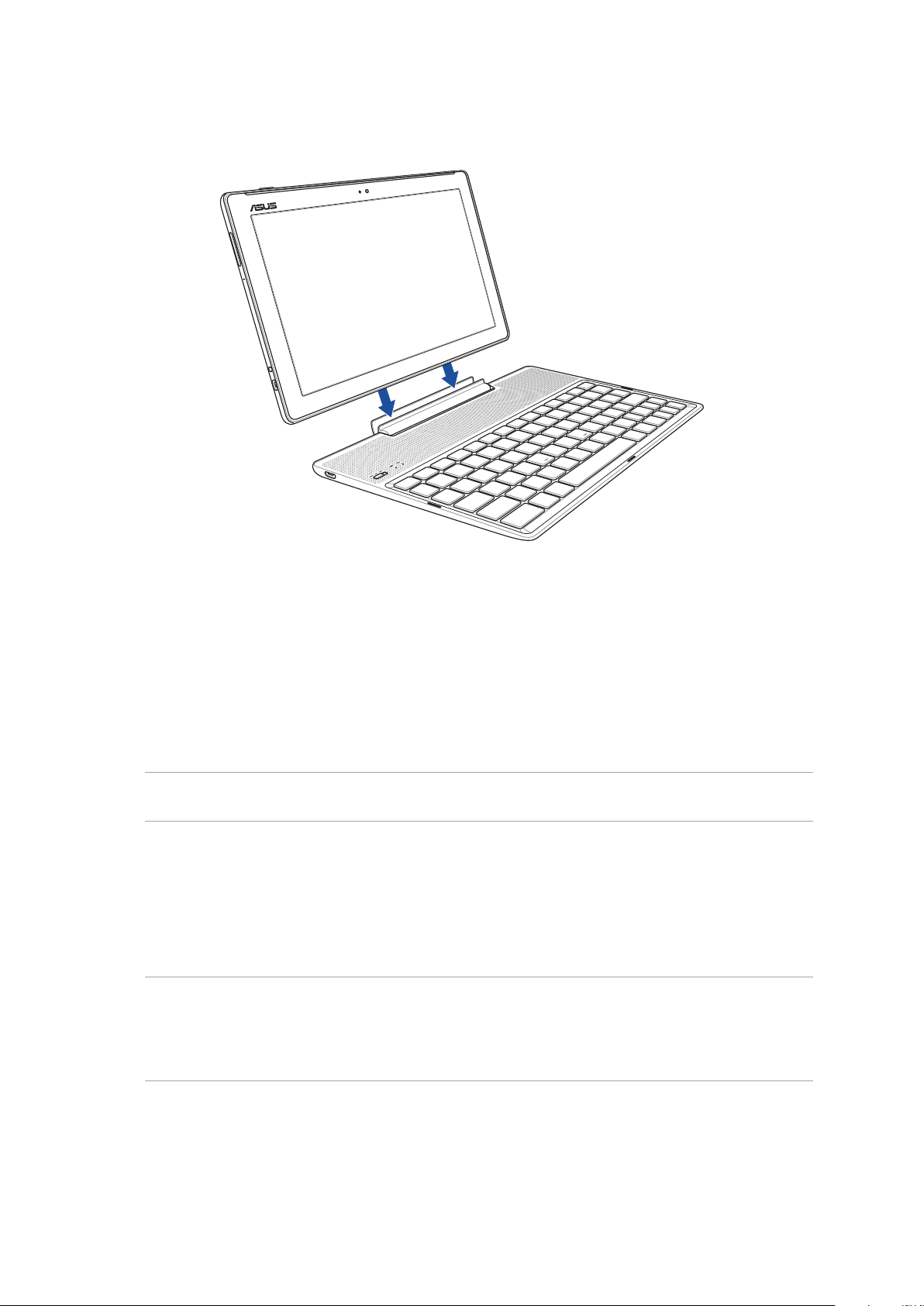
Memasang dudukan Tablet ASUS
Untuk memasang dudukan Tablet ASUS:
1. Letakkan dudukan portable ASUS pada permukaan yang rata dan stabil.
2. Sejajarkan Tablet ASUS dengan dudukan portable ASUS
3. Masukkan Tablet ASUS ke dalam engsel dengan kuat.
PENTING! Selalu angkat seluruh unit dari bawah bila Tablet ASUS terpasang pada dudukan portable
ASUS.
Tombol khusus
Beberapa tombol khusus pada keyboard dudukan portabel ASUS memiliki fungsi mandiri dan
beberapa fungsi ini harus digunakan dengan tombol fungsi <Fn>.
CATATA N :
• Letak tombol khusus pada keyboard dudukan portabel berbeda sesuai negara dan wilayah, tetapi
fungsinya tetap sama.
• Fitur tombol fungsi tersedia di ASUS ZenPad 10.
Bab 1: Siapkan Zen Anda!
30
Page 31
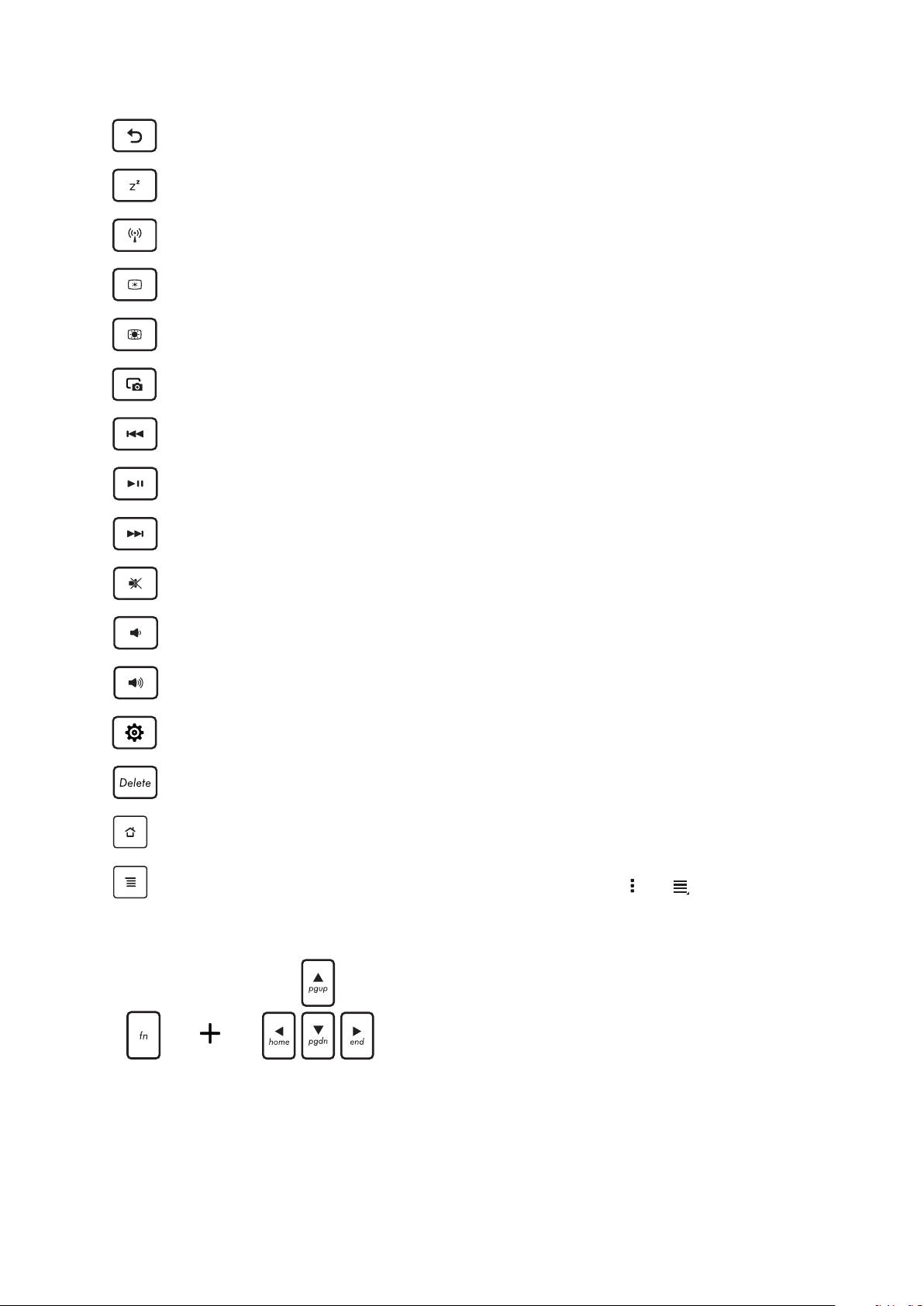
Kembali ke halaman sebelumnya.
Mengaktifkan mode tidur.
Mengaktifkan atau menonaktifkan LAN nirkabel internal.
Mengurangi kecerahan layar
Meningkatkan kecerahan layar
Mengambil gambar desktop.
Kembali ke trek sebelumnya saat memutar musik.
Memulai pemutaran musik dari daftar putar. Melanjutkan atau menjeda pemutaran musik
saat itu.
Melewati trek berikutnya sewaktu pemutaran.
Menonaktifkan speaker.
Memperkecil volume suara speaker.
Memperbesar volume suara speaker.
Membuka layar Pengaturan.
Menghapus teks.
Kembali ke Layar Awal.
Mengaktifkan menu properti. Memiliki fungsi yang sama denga atau di layar.
Tekan <Fn> dan tombol panah untuk menggulir ke atas
dan bawah atau menggulir ke bagian awal dan akhir
dokumen maupun halaman Web.
Bab 1: Siapkan Zen Anda!
31
Page 32
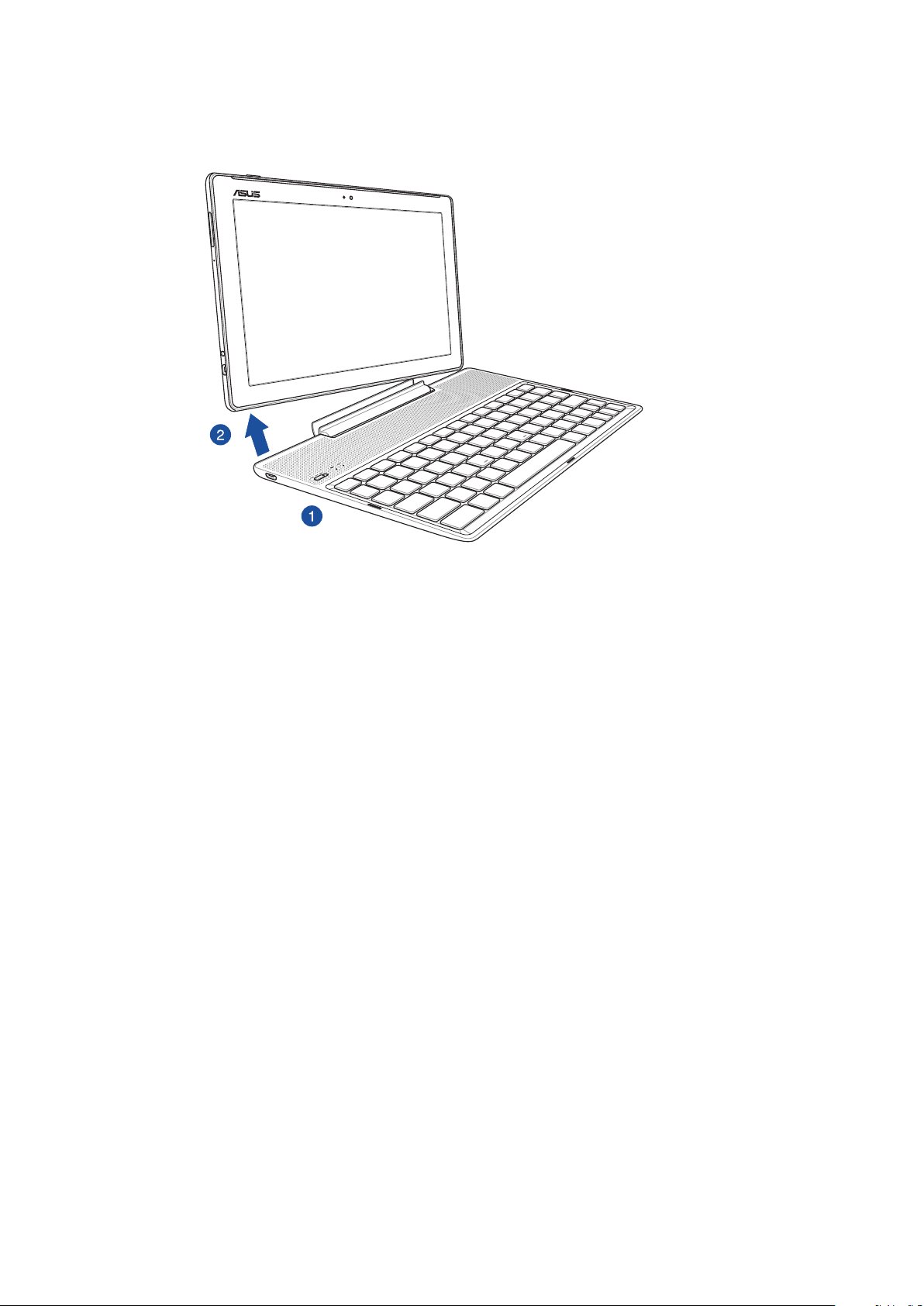
Melepas dudukan Tablet ASUS
Untuk melepas dudukan Tablet ASUS:
1. Letakkan seluruh unit pada permukaan yang rata dan stabil.
2. Angkat Tablet ASUS dari sudut kiri bawah untuk melepasnya dari ASUS Mobile Dock.
Bab 1: Siapkan Zen Anda!
32
Page 33
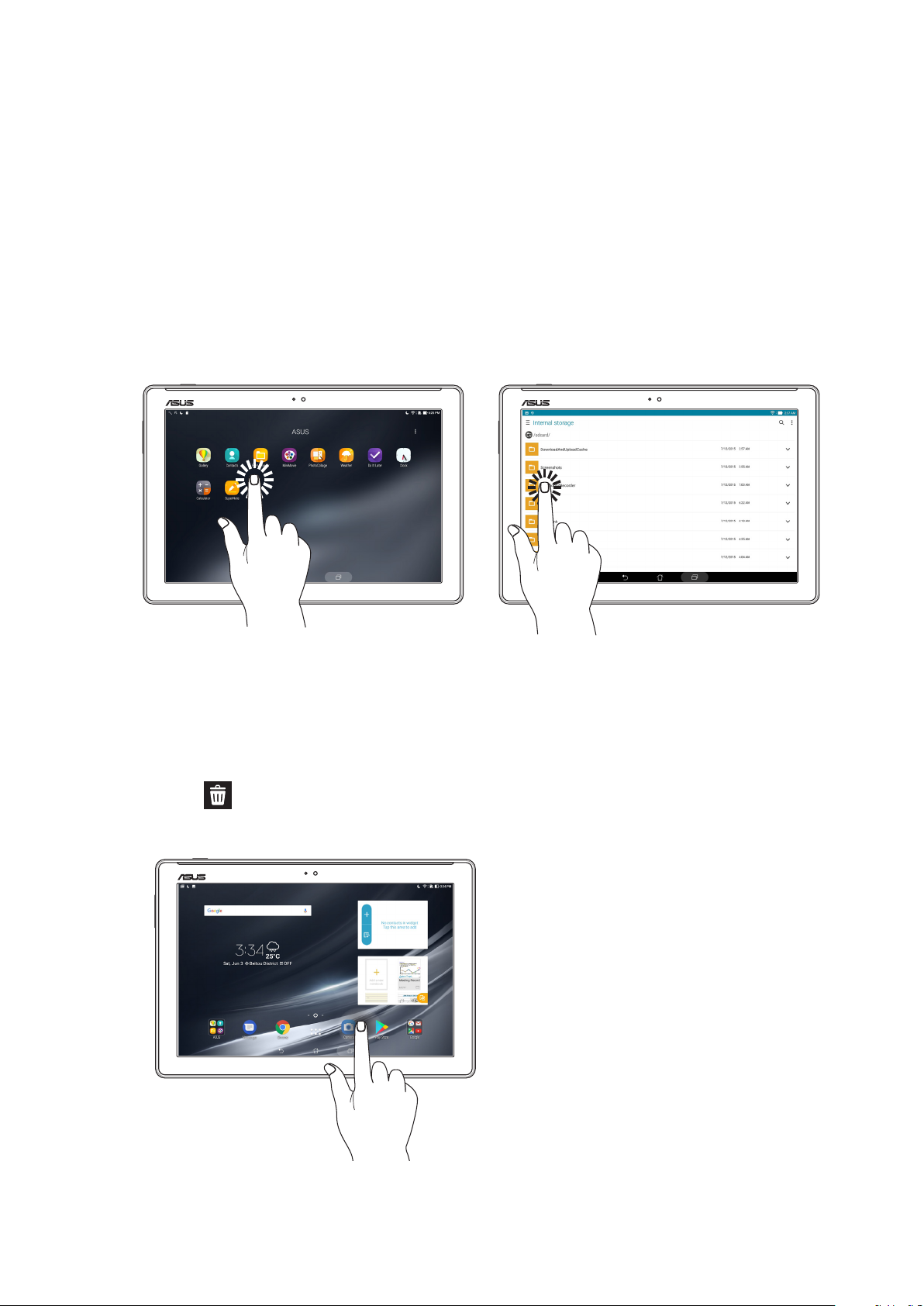
Menggunakan layar sentuh
Gunakan gerakan ini pada layar sentuh untuk mengaktifkan aplikasi, mengakses pengaturan
tertentu, dan menavigasi Tablet ASUS Anda.
Mengaktifkan aplikasi atau memilih item
Lakukan langkah berikut:
• Untuk mengaktifkan aplikasi, cukup ketuk aplikasinya.
• Untuk memilih item seperti aplikasi Manajer File, cukup ketuk aplikasinya.
Memindahkan atau menghapus item
Lakukan langkah berikut:
• Untuk memindahkan aplikasi atau widget, ketuk dan tahan, lalu tarik ke lokasi yang diinginkan.
• Untuk menghapus aplikasi atau widget dari Layar Awal, ketuk dan tahan, lalu tarik untuk
memilih Hapus.
Bab 1: Siapkan Zen Anda!
33
Page 34
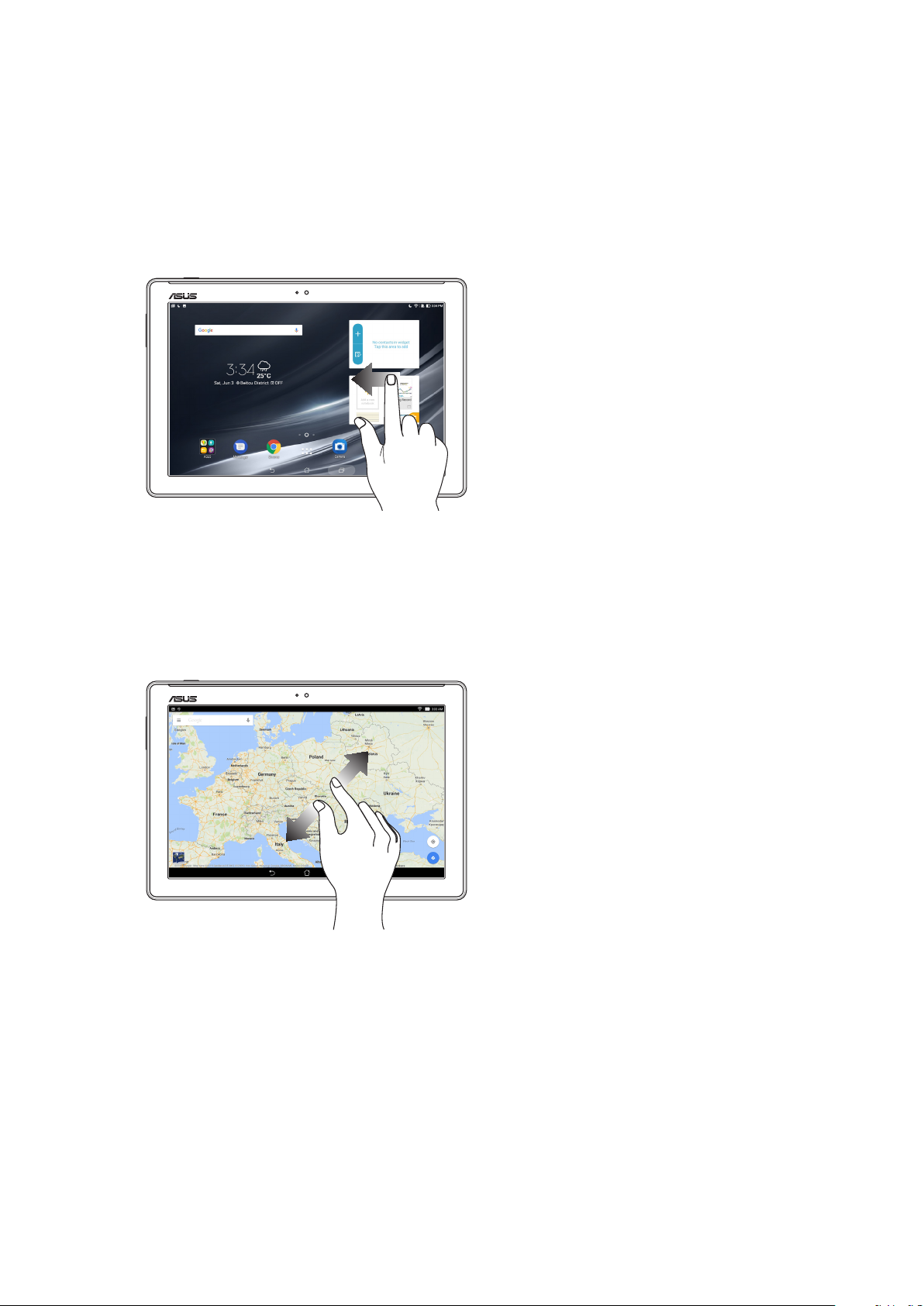
Beralih melalui halaman atau layar
Lakukan langkah berikut:
• Geser jari ke kiri atau kanan untuk beralih di antara layar atau untuk melihat foto di Galeri.
• Gulir jari ke atas atau bawah untuk membuka halaman web atau daftar item.
Memperbesar tampilan
Rentangkan kedua jari pada panel sentuh untuk memperbesar gambar dalam Galeri atau Peta.
Bab 1: Siapkan Zen Anda!
34
Page 35
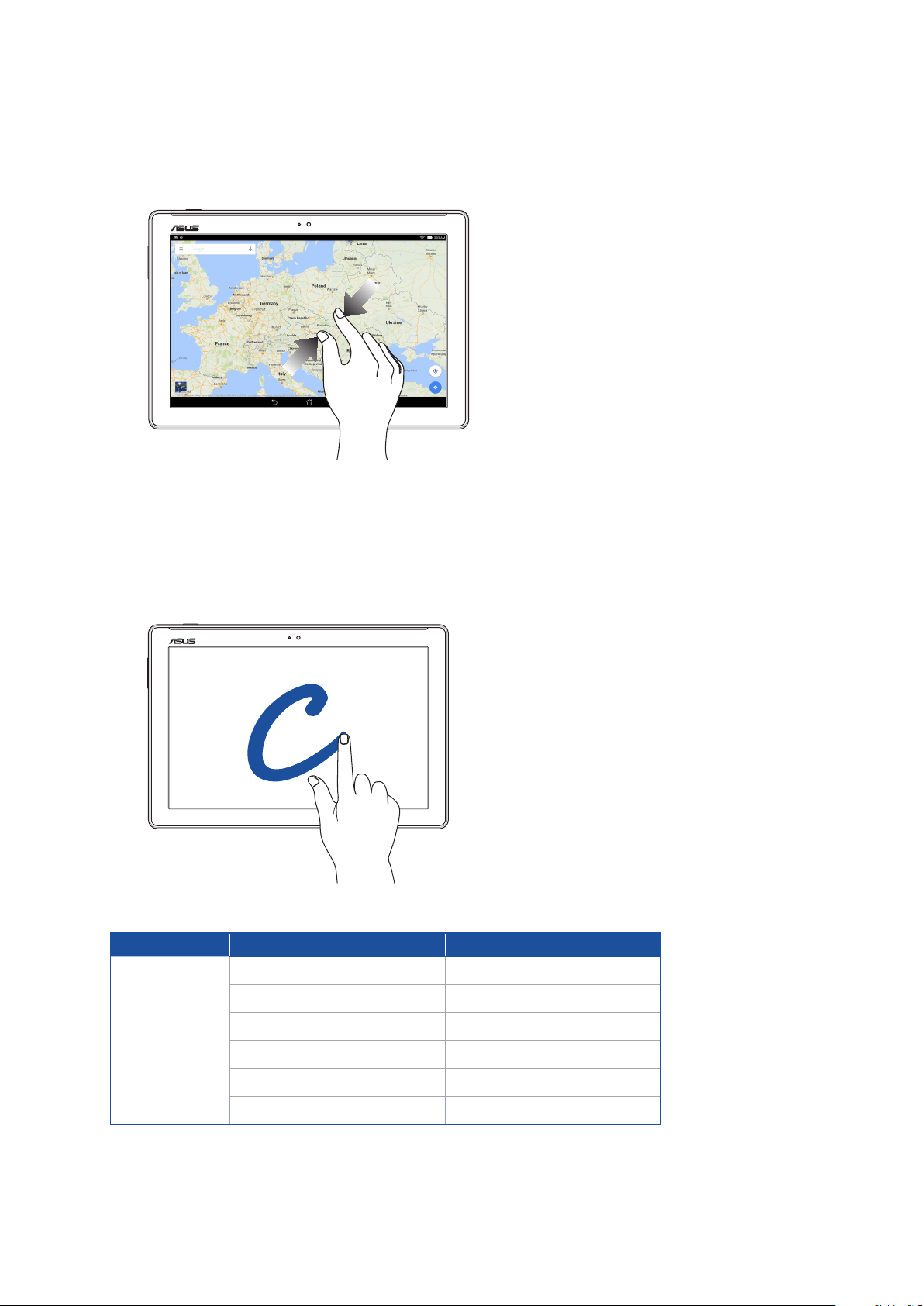
Memperkecil tampilan
Dekatkan kedua jari pada panel sentuh untuk memperkecil gambar dalam Galeri maupun Peta,
atau untuk memperkecil tampilan halaman web.
ZenMotion
Bila panel layar sentuh tidak aktif, dengan gerakan mudah dan intuitif berikut, Anda dapat
menjalankan aplikasi di Tablet ASUS secara cepat, cukup dengan menuliskan huruf.
Gerakan
W
S
e
C
Z
V
Hanya model Wi-Fi
Cuaca Cuaca
Kamera - lensa depan Kamera - lensa depan
Jam Jam
Kamera Kamera
Galeri Galeri
Kontak
Model 3G/LTE
Kontak
Bab 1: Siapkan Zen Anda!
35
Page 36

Bab 1: Siapkan Zen Anda!
36
Page 37
2 Rumahku Istanaku
Rumahku Istanaku
2
CATATA N : Gambar layar dalam panduan ini hanya untuk referensi.
Fitur Layar Awal Tablet ASUS
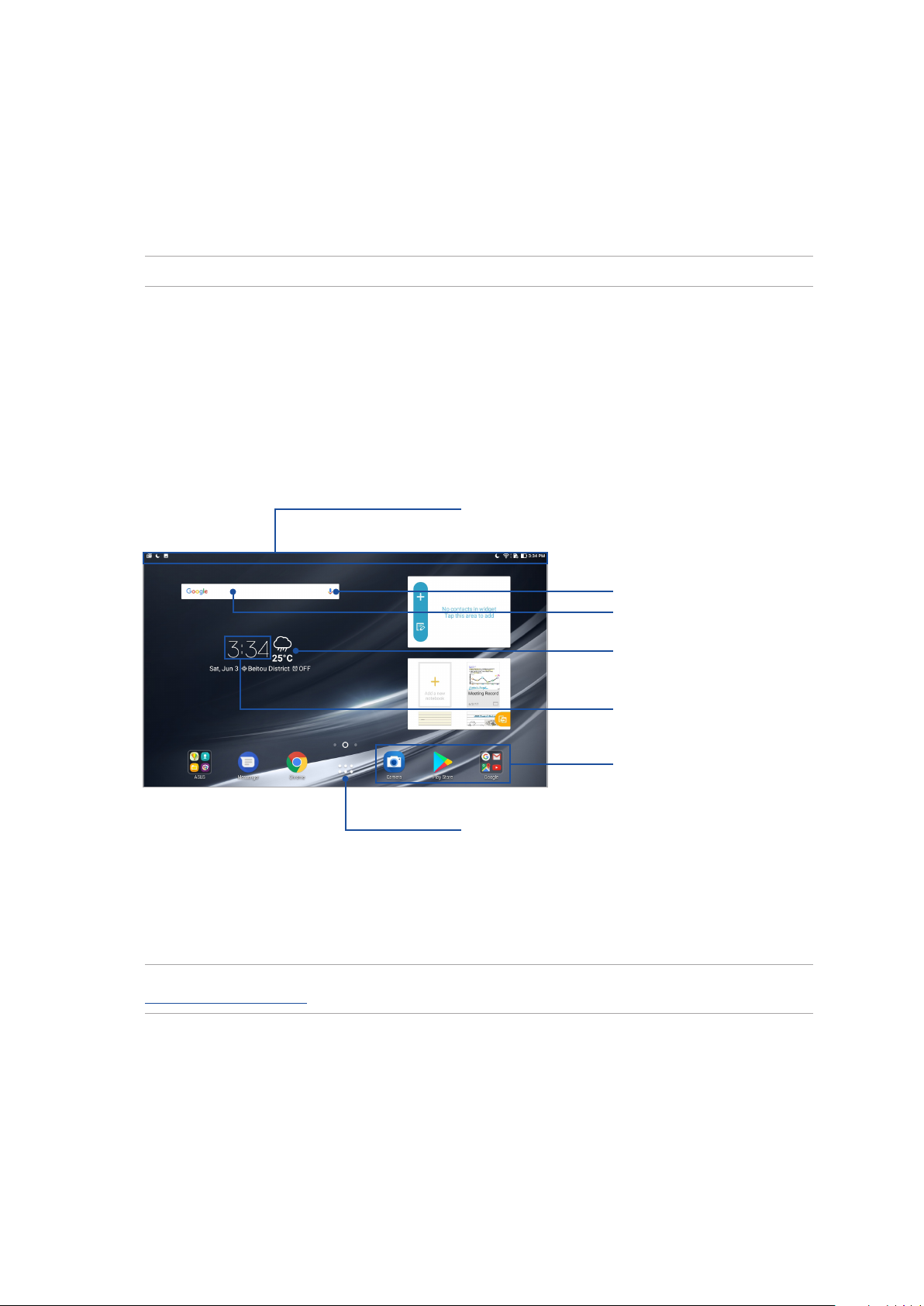
Layar awal
Dapatkan pengingat aktivitas penting, pembaruan aplikasi dan sistem, perkiraan cuaca, dan pesan
teks dari orang yang benar-benar penting bagi Anda, langsung dari layar Awal.
Geser ke bawah bidang ini untuk menampilkan System
notications (Notikasi sistem) dan Quick settings
(Pengaturan ringkas)
Sentuh untuk membuka
Penelusuran Suara
Ketuk untuk membuka Google
Search
Sentuh untuk memperbarui
pengaturan Cuaca
Sentuh untuk menampilkan
Pengaturan waktu
Sentuh untuk membuka aplikasi
Sentuh untuk membuka layar Semua Aplikasi
Geser layar Awal ke kiri atau kanan untuk menampilkan layar Awal yang diperluas
CATATA N : Untuk menambahkan lebih banyak halaman ke Home screen (Layar beranda), lihat bagian
Layar Beranda Tambahan.
Bab 2: Rumahku Istanaku
37
Page 38
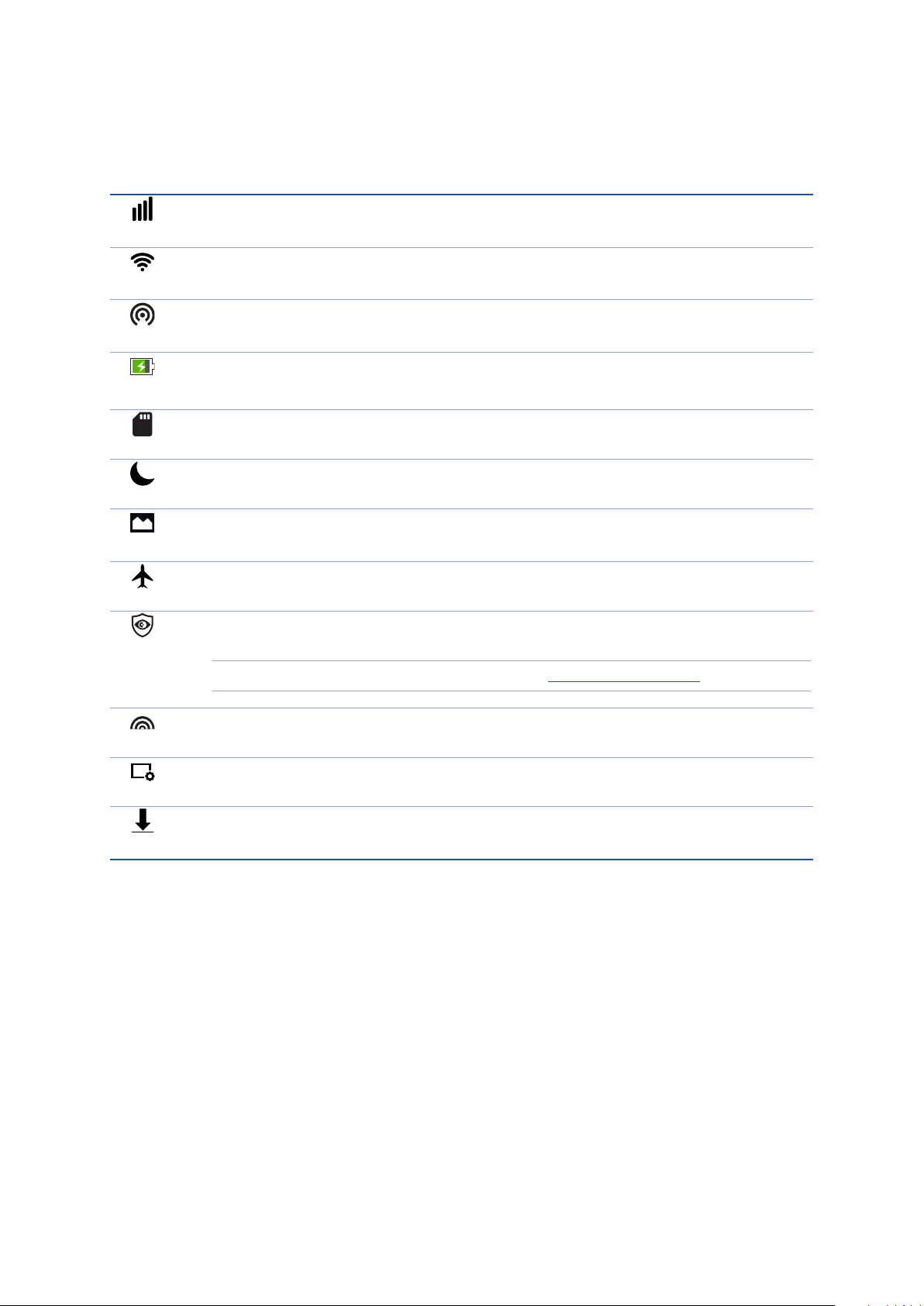
Understanding notication icons
These icons are shown on the status bar and will guide you of the current status of your ASUS
Tablet.
Jaringan seluler (pada model tertentu)
Menunjukkan kekuatan sinyal jaringan seluler.
Wi-Fi
Ikon ini menunjukkan kekuatan sinyal sambungan Wi-Fi.
Hotspot Wi-Fi
Ikon ini menunjukkan bahwa hotspot Wi-Fi Tablet ASUS diaktifkan.
Masa pakai baterai
Ikon ini menunjukkan status baterai Tablet ASUS.
kartu microSD
Ikon ini menunjukkan bahwa kartu microSD dimasukkan ke dalam Tablet ASUS.
Mode Do Not Disturb (Jangan Ganggu)
Menunjukkan bahwa mode Do Not Disturb (Jangan Ganggu) diaktifkan.
Gambar layar
Ikon ini menunjukkan bahwa Anda mengambil screenshot Tablet ASUS.
Mode pesawat
Ikon ini menunjukkan bahwa Tablet ASUS sedang dalam mode Pesawat.
Mode Filter Bluelight
Menunjukkan bahwa mode Filter Bluelight diaktifkan.
CATATA N : Untuk informasi lebih lanjut, lihat bagian Mode Filter Cahaya Biru.
Mode Vivid (Tajam)
Menunjukkan bahwa mode Vivid (Tajam) diaktifkan.
Mode Customized (Yang Disesuaikan)
Menunjukkan bahwa mode Customized (Yang Disesuaikan) diaktifkan.
Status download
Ikon ini menunjukkan status download aplikasi atau le.
Bab 2: Rumahku Istanaku
38
Page 39
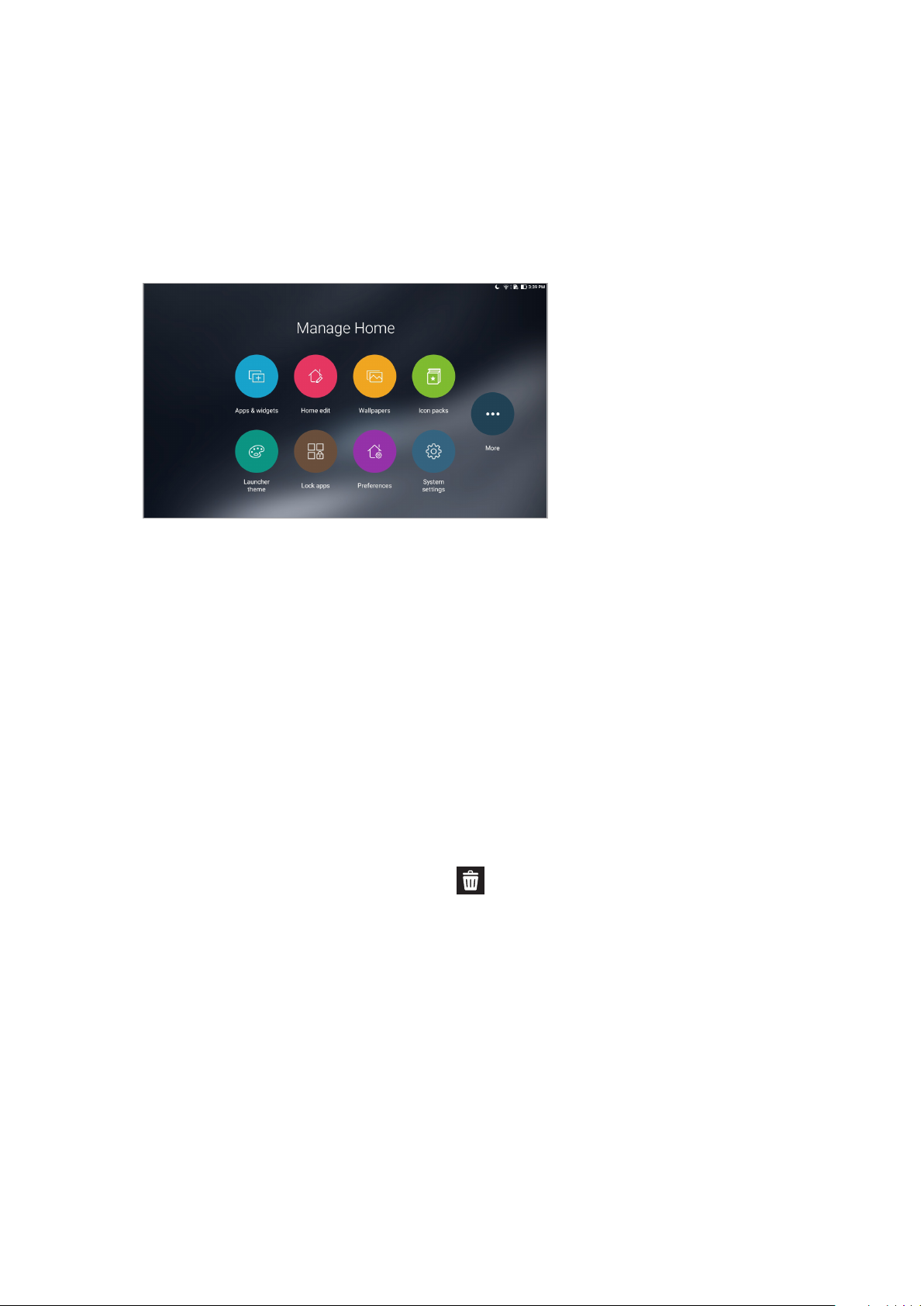
Mempersonalisasi Layar awal
Tunjukkan karakter Anda di layar Awal. Pilih desain menarik sebagai wallpaper, tambahkan cara
pintas untuk akses cepat ke aplikasi favorit, dan tambahkan widget untuk melihat info penting
dengan cepat. Anda juga dapat menambahkan beberapa halaman agar dapat menambahkan dan
dengan cepat mengakses atau meninjau lebih banyak aplikasi maupun widget di layar Awal.
Cara pintas aplikasi
Cara pintas aplikasi membuat Anda lebih mudah dan cepat mengakses aplikasi favorit atau yang
sering digunakan dari Layar awal. Anda dapat menambah, menghapus, atau mengelompokkan
aplikasi ke dalam satu folder.
Untuk menambahkan cara pintas aplikasi:
1. Ketuk dan tahan area kosong di Home screen (Layar beranda), lalu pilih Apps & widgets
(Aplikasi & widget).
2. Dari Semua Aplikasi, sentuh terus aplikasi, lalu tarik ke bidang kosong di layar Awal.
Untuk menghapus cara pintas aplikasi:
Dari layar Awal, sentuh terus widget, lalu tarik ke Hapus di bagian atas layar. Aplikasi yang
telah dihapus dari Layar awal akan tetap berada di layar Semua Aplikasi.
Bab 2: Rumahku Istanaku
39
Page 40
Mengelompokkan cara pintas aplikasi dalam folder
Buat folder untuk mengatur cara pintas aplikasi di Layar awal.
1. Di Layar awal, ketuk dan tarik aplikasi ke aplikasi lainnya untuk menampilkan folder.
2. Buka folder baru dan ketuk nama folder untuk mengganti nama folder ini jika diinginkan.
Wallpaper
Tampilkan aplikasi, ikon, dan elemen Tablet ASUS lainnya dengan latar wallpaper yang dirancang
dengan menarik. Anda dapat menambahkan latar belakang warna transparan ke wallpaper agar
mudah dibaca dan jelas. Anda juga dapat memilih wallpaper animasi agar layar lebih hdup.
Menerapkan wallpaper dan latar belakang warna
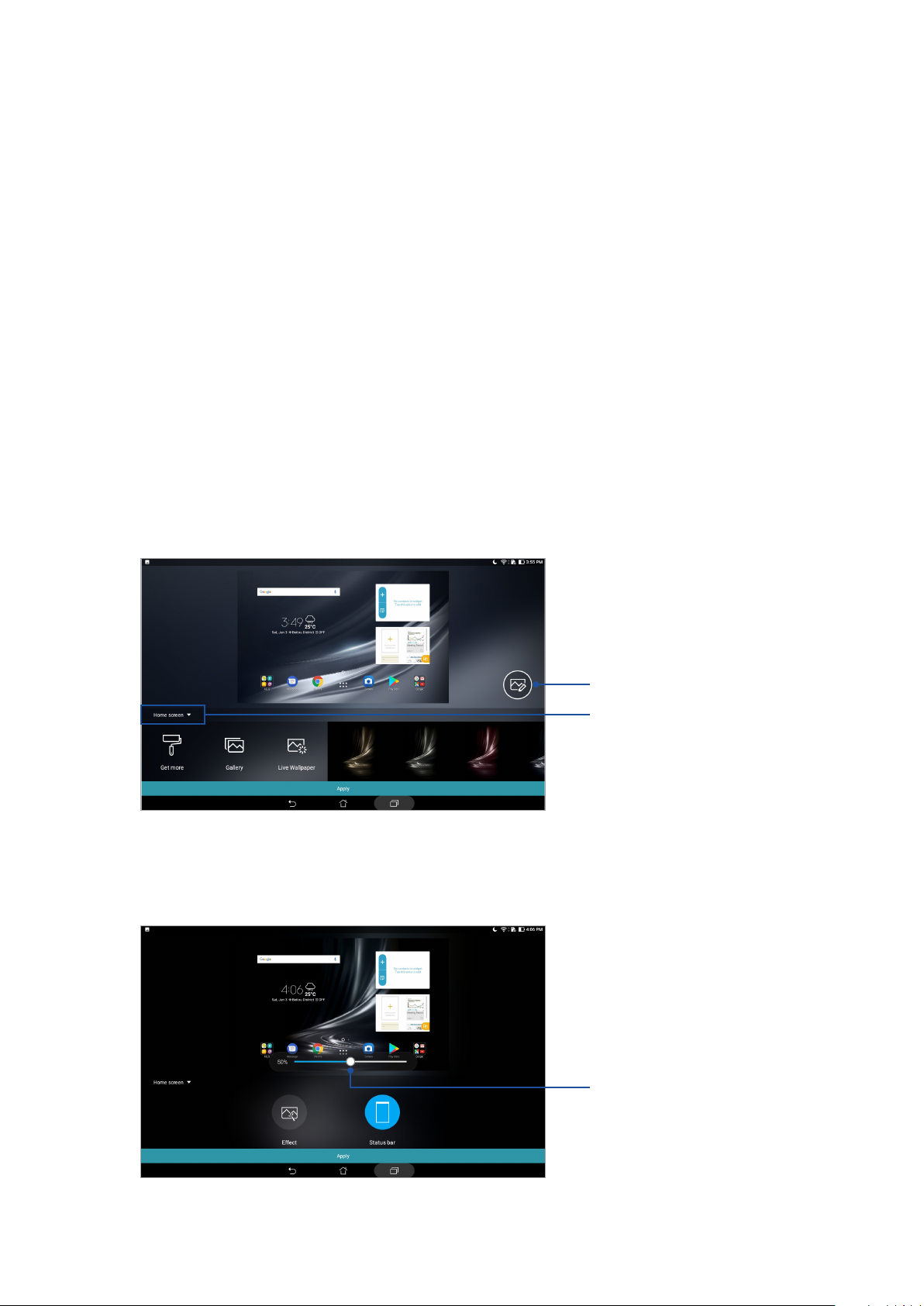
Untuk menerapkan wallpaper dan latar belakang warna:
1. Sentuh terus bidang kosong di layar Awal, lalu pilih Wallpaper.
2. Pilih wallpaper, lalu pilih lokasi yang akan diatur wallpapernya: pada Home screen (Layar
beranda), Lock screen (Layar kunci), atau Home and lock screen (Layar beranda dan
kunci).
Ketuk untuk pilihan lainnya
Ketuk untuk memilih lokasi yang
akan diatur wallpapernya
3. Sesuaikan tingkat transparansi panel status atau terapkan efek ke wallpaper.
4. Setelah itu, ketuk Apply (Terapkan).
Gerakkan panel geser untuk
menyesuaikan transparansi panel
status
Bab 2: Rumahku Istanaku
40
Page 41
Menerapkan wallpaper animasi
Untuk menerapkan wallpaper animasi:
1. Sentuh terus bidang kosong di layar Awal, lalu pilih Wallpaper.
2. Ketuk Live Wallpaper (Wallpaper Hidup), lalu pilih wallpaper animasi untuk menginstalnya ke
Layar beranda.
3. Ketuk > Settings (Pengaturan) > Display (Tampilan) > Wallpaper > Live Wallpapers
(Wallpaper Hidup), lalu pilih wallpaper animasi untuk mengaturnya sebagai wallpaper Home
screen (Layar beranda) atau wallpaper Home and lock screen (Layar beranda dan kunci).
Layar awal yang Diperluas
Memperluas Layar awal
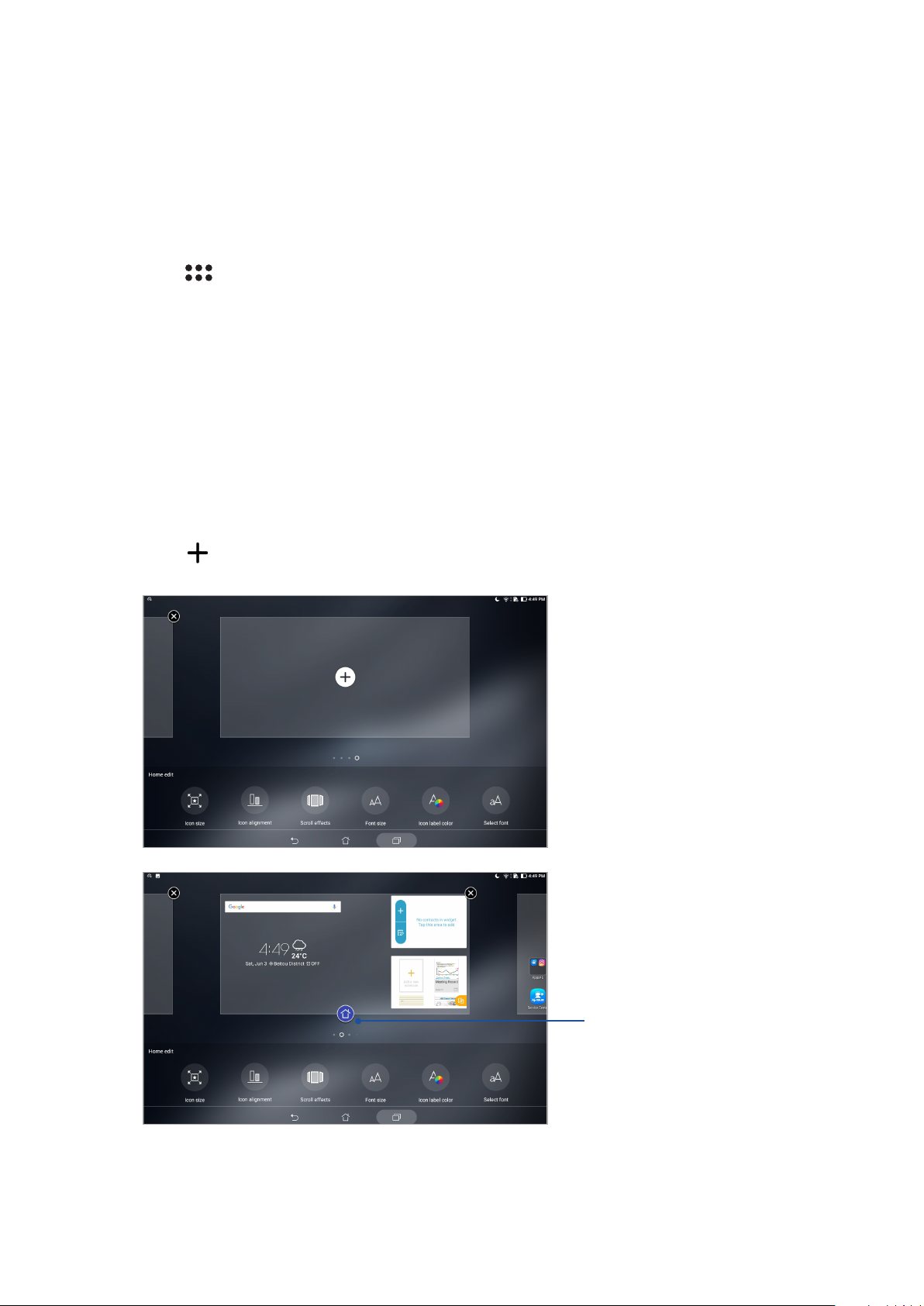
Anda dapat menambah lebih banyak halaman untuk memperluas Layar awal serta menempatkan
lebih banyak cara pintas aplikasi dan widget di atasnya.
1. Ketuk dan tahan area kosong di Home screen (Layar beranda), lalu pilih Home edit (Edit
beranda).
2. Ketuk untuk menambah halaman baru.
Ketuk untuk mengatur halaman
sebagai Layar beranda utama
Bab 2: Rumahku Istanaku
41
Page 42
Mengatur tanggal dan waktu
Secara default, tanggal dan waktu yang ditampilkan di Layar Awal akan secara otomatis
disinkronisasi bila Anda tersambung ke Internet..
Untuk mengubah pengaturan tanggal dan waktu:
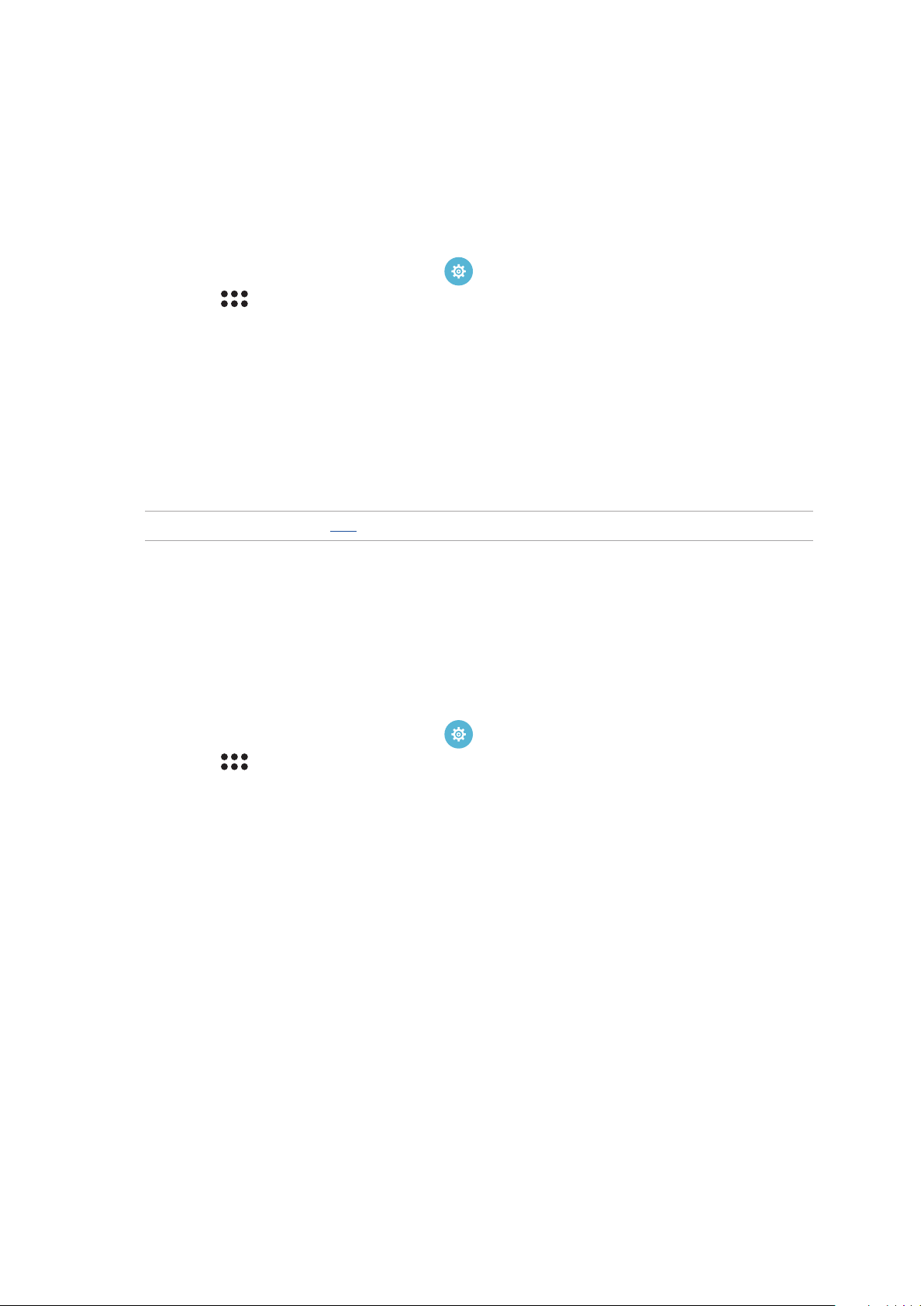
1. Aktifkan layar Settings dengan melakukan salah satu langkah berikut ini:
• Aktifkan Pengaturan cepat, lalu ketuk .
• Ketuk > Settings.
2. Gulir ke bagian bawah layar Settings, lalu pilih Tanggal & waktu.
3. Geser untuk menonaktifkan Automatic date & time (Tanggal & waktu otomatis) dan
Automatic time zone (Zona waktu otomatis).
4. Pilih zona waktu, lalu atur tanggal dan waktu secara manual.
5. Anda dapat memilih menggunakan format 24 jam jika menginginkannya.
6. Pilih format tanggal yang akan ditampilkan.
CATATA N : Lihat juga bagian Jam.
Mengatur nada dering dan suara peringatan
Kongurasikan suara notikasi. Anda juga dapat memilih untuk mengaktifkan atau menonaktifkan
suara sentuh maupun suara penguncian layar.
Untuk mengkongurasi pengaturan suara:
1. Aktifkan layar Settings dengan melakukan salah satu langkah berikut ini:
• Aktifkan Pengaturan cepat, lalu ketuk .
• Ketuk > Settings.
2. Pilih Sound & Vibration (Suara & Getar).
3. Kongurasikan pengaturan suara yang diinginkan.
Bab 2: Rumahku Istanaku
42
Page 43
Pengaturan cepat
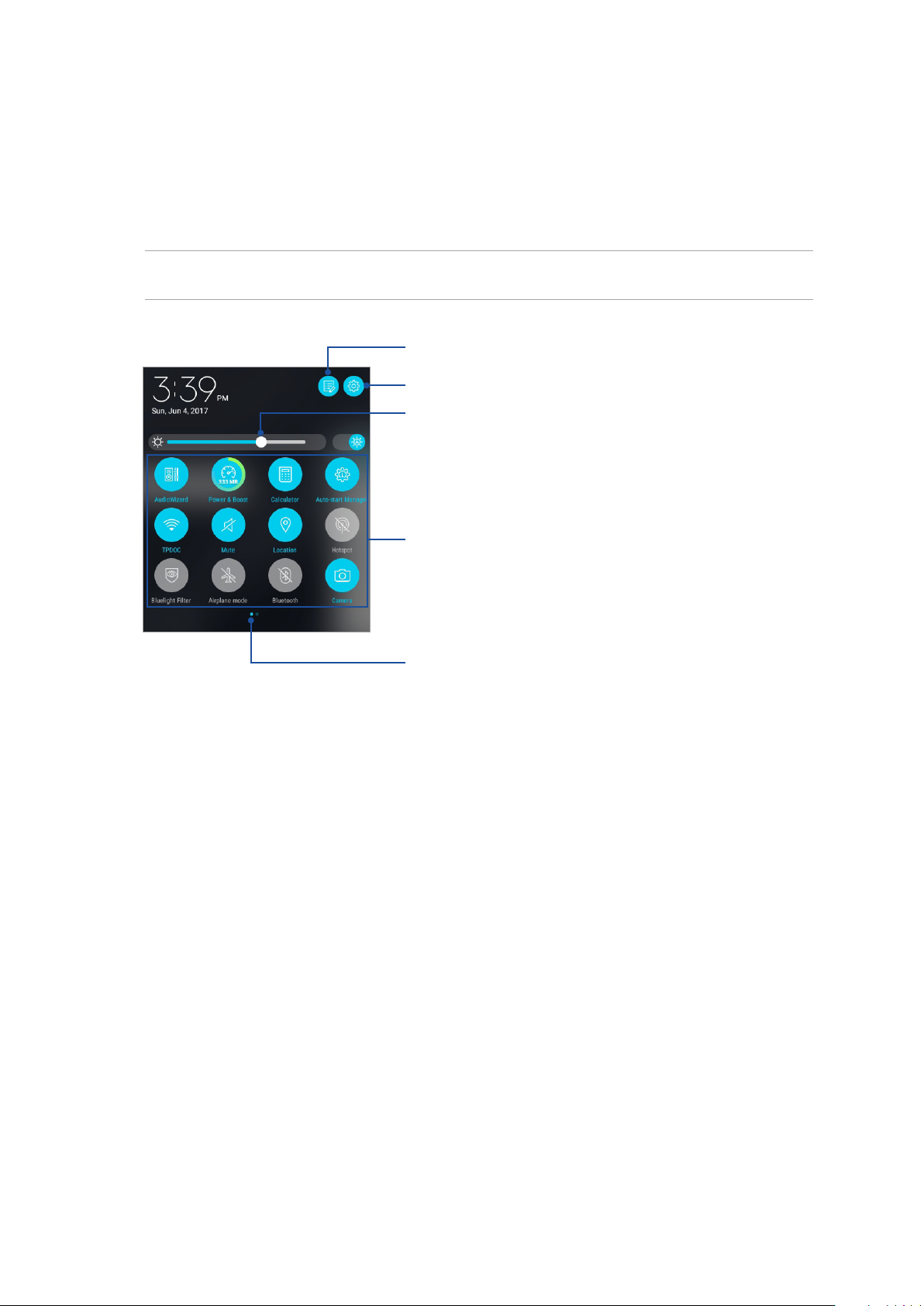
Panel Pemberitahuan Pengaturan cepat memberikan akses sekali sentuh ke beberapa tur nirkabel
dan pengaturan Tablet ASUS. Setiap tur tersebut diwakili oleh tombol.
Untuk mengakses panel Quick settings (Pengaturan cepat), geser ke bawah dari bagian atas ASUS
Tablet.
CATATA N : Tombol biru menunjukkan bahwa tur tersebut aktif sedangkan tombol abu-abu berarti tur
dinonaktifkan.
Ketuk untuk mengedit Pengaturan ringkas
Sentuh untuk membuka Settings
Geser ke kiri atau kanan untuk menyesuaikan kecerahan layar.
Ketuk tombol ini untuk mengaktifkan utilitas
tersebut, atau untuk mengaktifkan dan
menonaktifkan fungsinya.
Geser ke kiri untuk menampilkan tombol
lainnya
Bab 2: Rumahku Istanaku
43
Page 44
Menambah atau menghapus tombol
Untuk menambah atau menghapus tombol yang ada dari panel pemberitahuan Pengaturan Cepat
ASUS:
1. Aktifkan Pengaturan cepat, lalu sentuh .
2. Ketuk dan tahan agar dapat menarik tombol untuk menambah atau membuangnya dari panel
pemberitahuan Pengaturan cepat ASUS.
Menggunakan Pemberitahuan sistem
Dalam Pemberitahuan sistem, Anda dapat melihat pembaruan terakhir yang dilakukan dan
perubahan sistem pada Tablet ASUS Anda. Sebagian besar perubahan tersebut terkait dengan data
dan sistem.
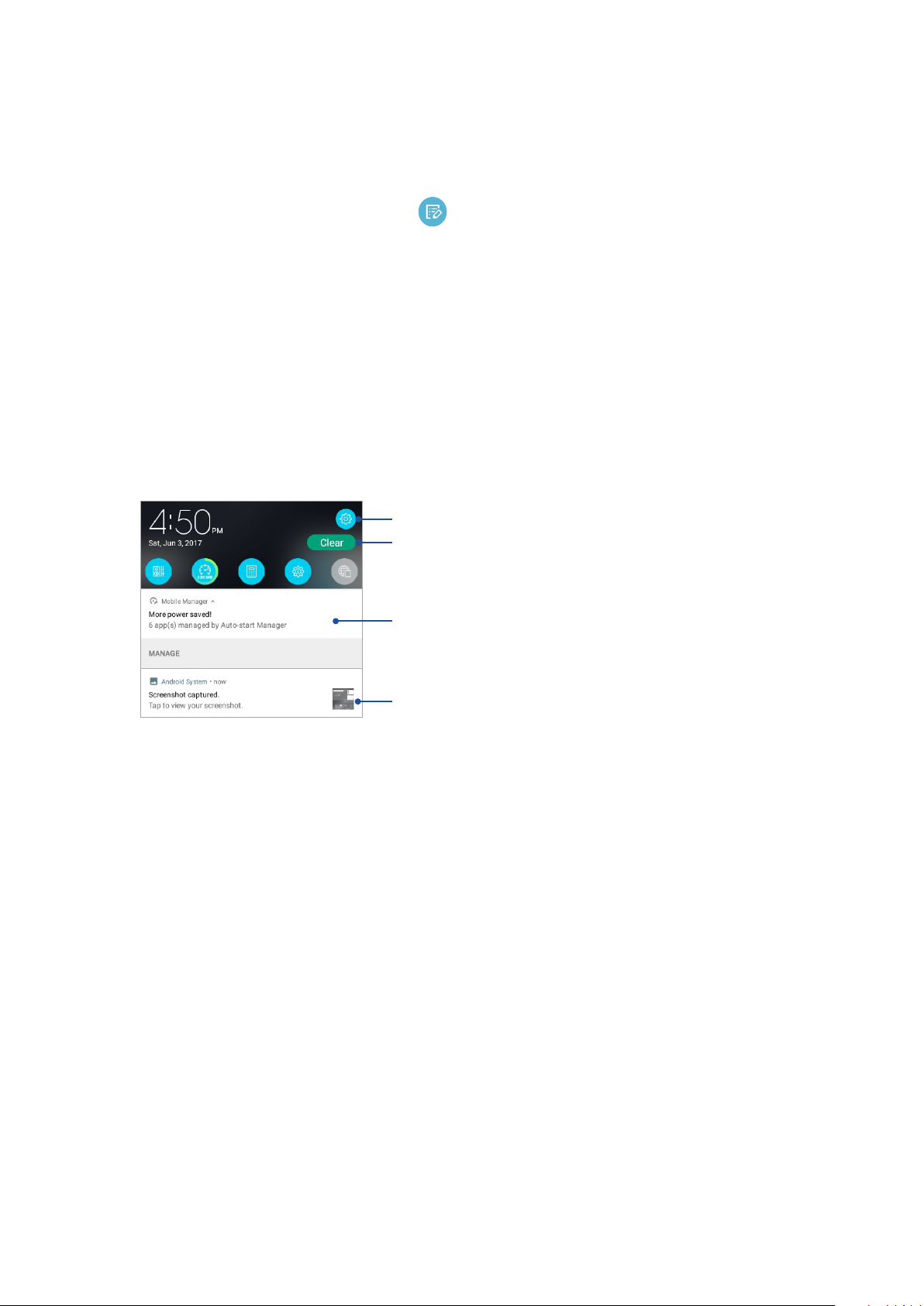
Untuk mengakses panel System notications (Notikasi sistem), geser ke bawah dari bagian atas
ASUS Tablet.
Sentuh untuk membuka Settings
Sentuh ini untuk menghapus semua pemberitahuan yang
tercantum.
Sentuh pemberitahuan untuk melihat informasi rinci.
Geser pemberitahuan ke kiri atau kanan untuk menghapusnya
dari daftar.
Bab 2: Rumahku Istanaku
44
Page 45
Cuaca dan Waktu
Cuaca
Dapatkan informasi terbaru tentang cuaca secara real-time langsung dari Tablet ASUS
menggunakan aplikasi cuaca. Menggunakan Cuaca, Anda juga dapat memeriksa informasi rinci lain
tentang cuaca dari seluruh dunia.
Menjalankan aplikasi Cuaca
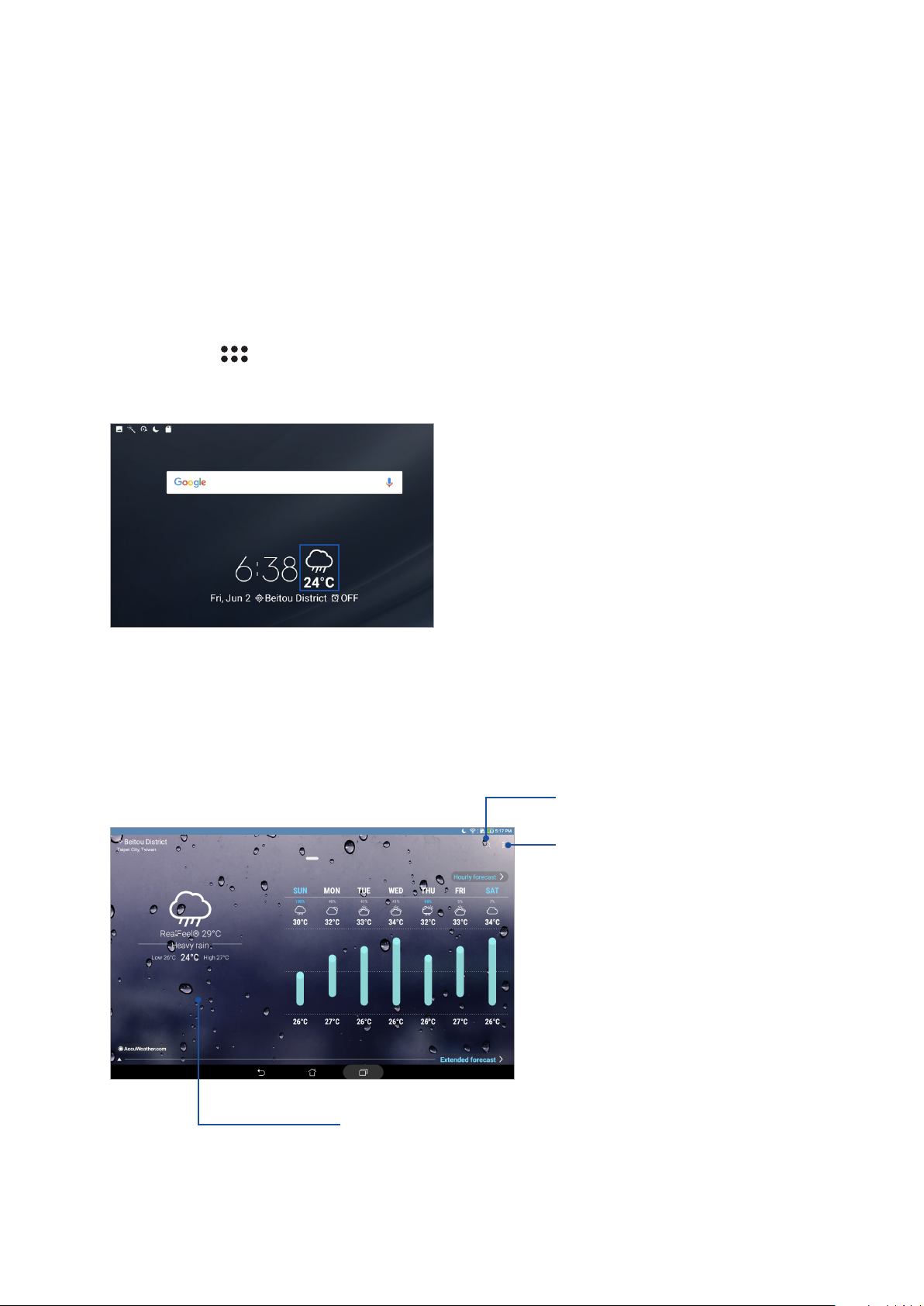
Dari Layar awal, jalankan aplikasi Cuaca dengan salah satu pilihan berikut ini:
• Ketuk > Cuaca.
• Dari layar awal ASUS Tablet, ketuk ikon cuaca.
Layar awal Cuaca
Kongurasikan dan dapatkan info terbaru terkait cuaca di lokasi Anda saat ini dan di wilayah lain di
seluruh dunia.
Ketuk untuk mencari informasi tentang
cuaca kota
Ketuk untuk memperbarui info
cuaca, mengedit daftar lokasi, atau
mengkongurasi pengaturan cuaca
Geser ke atas untuk melihat informasi cuaca lainnya.
Geser ke kiri atau kanan untuk melihat informasi cuaca
kota lain dalam daftar lokasi Anda
Bab 2: Rumahku Istanaku
45
Page 46

Menerima info terbaru tentang cuaca
Dapatkan pembaruan AccuWeather® secara real-time, setiap 1 atau hingga 12 jam, untuk lokasi
Anda saat ini maupun wilayah lain di dunia. Anda dapat menyusun rencana untuk hingga selama
7 (tujuh) hari dengan ramalan cuaca sepekan atau memilih pakaian yang sesuai berdasarkan
suhu AccuWeather RealFeel®. Anda juga dapat menerima info tentang indeks UV atau polusi
udara secara real-time, memungkinkan Anda melakukan tindakan perlindungan yang diperlukan
terhadap sinar ultraviolet atau zat pencemar udara yang berbahaya.
1. Sebelum menerima info terbaru tentang cuaca, pastikan hal-hal berikut ini:
• Wi-Fi atau jaringan seluler telah diaktifkan bila Anda berada di dalam ruangan dan GPS
diaktifkan bila Anda berada di luar ruangan.
• Aktifkan akses lokasi dari > Settings (Pengaturan) > Location (Lokasi).
2. Aktifkan aplikasi Weather (Cuaca).
3. Ketuk > Edit locations (Edit lokasi), lalu ketuk .
4. Dalam kotak pencarian, masukkan kota atau area yang info terbaru tentang cuacanya ingin
Anda ketahui.
5. Tunggu beberapa saat, ASUS Tablet mencari informasi cuaca yang dimaksud. Data cuaca di
kota atau area akan ditambahkan ke daftar lokasi Anda.
Bab 2: Rumahku Istanaku
46
Page 47
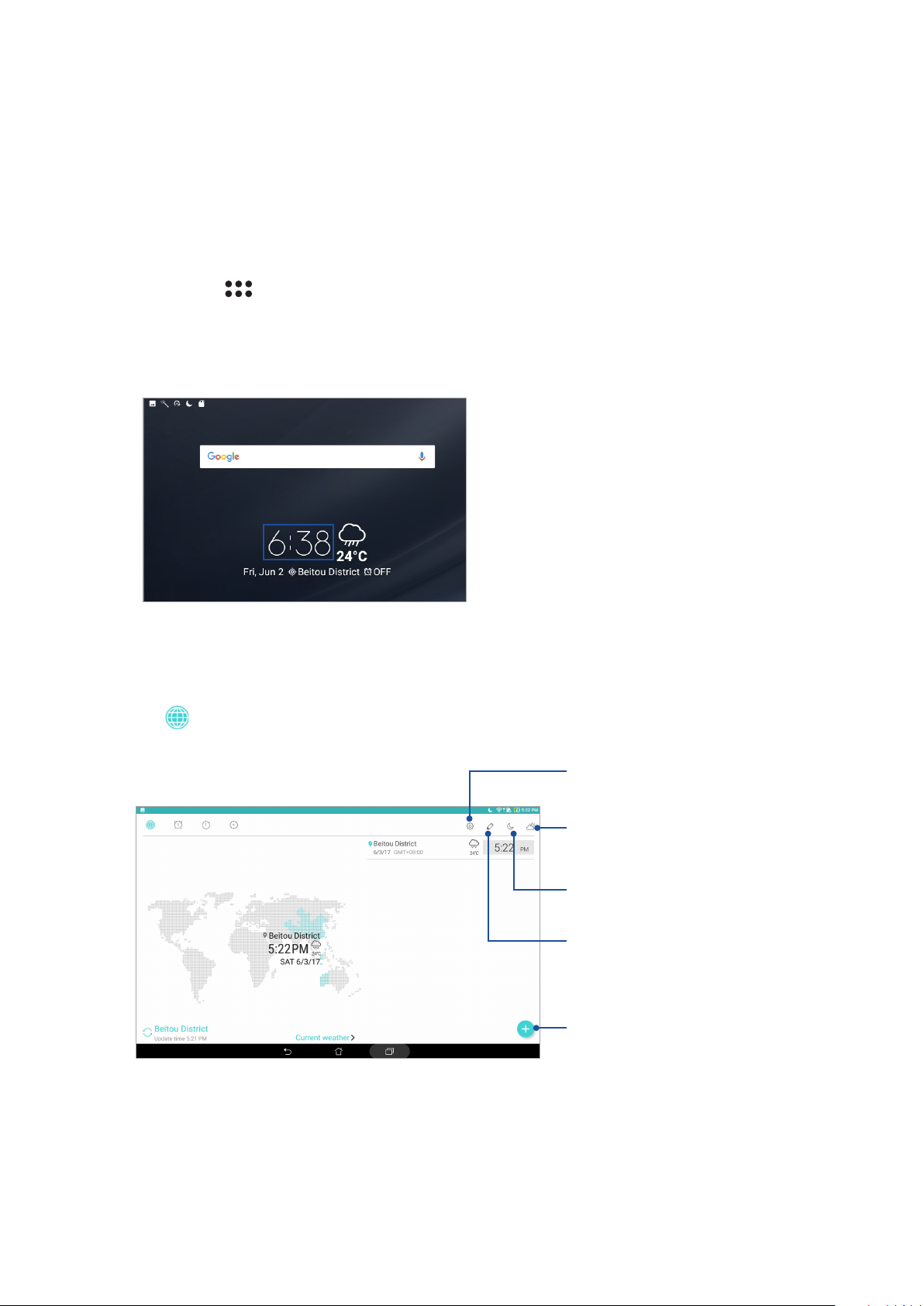
Jam
Sesuaikan pengaturan zona waktu Tablet ASUS, atur alarm, dan gunakan Tablet ASUS sebagai
stopwatch menggunakan aplikasi Jam.
Membuka Jam
Buka aplikasi Jam menggunakan salah satu pilihan berikut:
• Sentuh > Jam.
• Dari layar awal Tablet ASUS, sentuh tampilan jam digital.
Jam Dunia
Sentuh untuk mengakses pengaturan jam dunia Tablet ASUS.
Ketuk pilihan ini untuk mengakses
pengaturan aplikasi Jam.
Ketuk ini untuk menampilkan informasi
cuaca lokasi yang ditandai di peta jam dunia
Ketuk pilihan ini untuk menetapkan jam
pada mode malam.
Ketuk ini untuk mengedit kota yang
ditandai di peta jam dunia
Sentuh ini untuk menambahkan kota baru
yang akan ditandai di peta jam dunia.
Bab 2: Rumahku Istanaku
47
Page 48
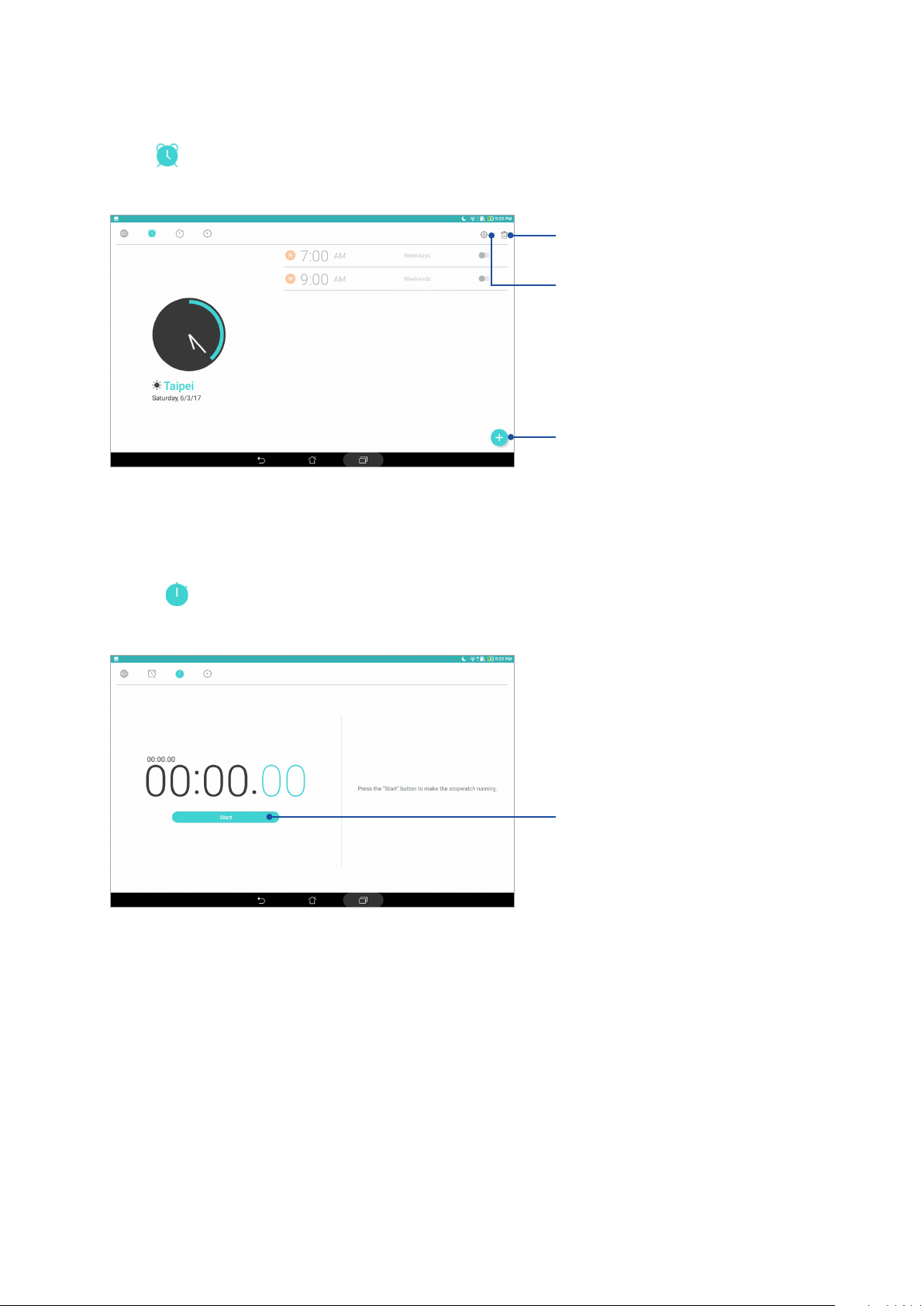
Jam alarm
Ketuk untuk mengakses pengaturan jam alarm Tablet ASUS.
Stopwatch
Sentuh ini untuk menghapus alarm
yang diatur sebelumnya.
Sentuh ini untuk mengakses
pengaturan tur jam alarm.
Sentuh ini untuk mengatur waktu alarm
baru.
Sentuh untuk menggunakan Tablet ASUS sebagai stopwatch.
Sentuh tombol ini untuk mulai
menjalankan tur stopwatch.
Bab 2: Rumahku Istanaku
48
Page 49
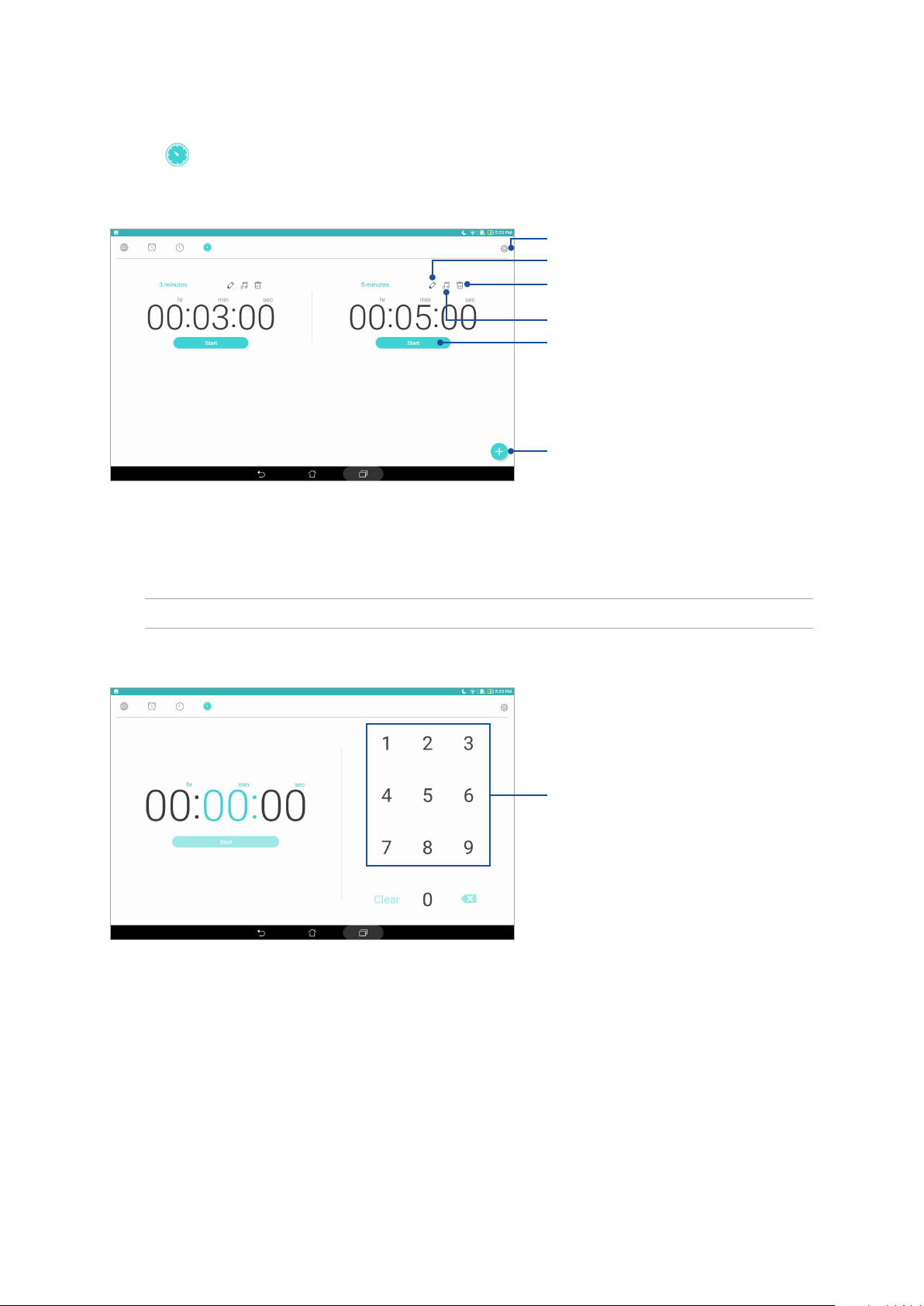
Timer
Sentuh untuk mengakses tur timer Tablet ASUS.
Ketuk ini untuk mengakses pengaturan tur
timer
Ketuk ini untuk mengubah nama label timer
Ketuk ini untuk menghapus timer yang telah
diatur sebelumnya
Ketuk ini untuk mengatur nada dering untuk timer
Ketuk untuk memulai timer
Ketuk ini untuk mengatur timer baru
CATATA N : Anda dapat mengatur beberapa pilihan timer untuk Tablet ASUS.
Gunakan keypad angka untuk memasukkan
waktu target
Bab 2: Rumahku Istanaku
49
Page 50

Layar Penguncian
Secara default, layar kunci akan muncul setelah perangkat diaktifkan atau diaktifkan dari mode
tidur. Anda dapat membuka sistem Android® perangkat dengan menggeser di panel layar sentuh.
Layar penguncian perangkat juga dapat disesuaikan dengan mengatur akses ke data dan aplikasi
perangkat bergerak Anda.
Menyesuaikan layar penguncian
Jika Anda ingin mengubah pengaturan layar penguncian dari pilihan Geser default, ikuti langkahlangkah berikut:
1. Aktifkan Pengaturan cepat, lalu sentuh .
2. Gulir ke bawah layar Setelan, lalu pilih Lock screen (Layar kunci).
3. Di layar berikutnya, sentuh Gembok layar.
4. Sentuh pilihan layar penguncian yang akan digunakan.
CATATA N : Untuk selengkapnya, lihat Mengamankan Tablet ASUS.
Bab 2: Rumahku Istanaku
50
Page 51
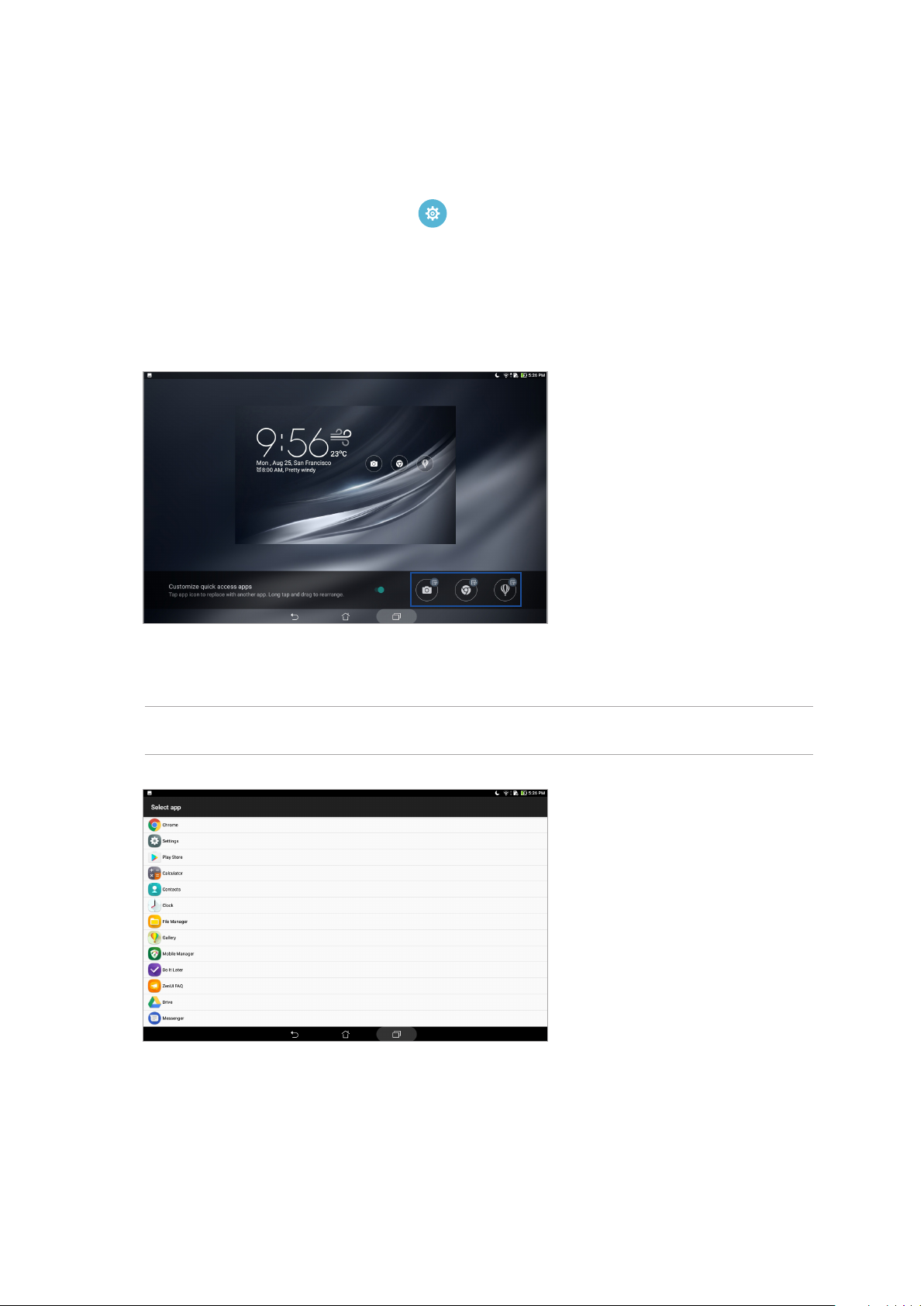
Menyesuaikan tombol akses cepat
Ubah pengaturan default ini dan sesuaikan tombol tersebut untuk mengaktifkan aplikasi lain di
layar kunci dengan langkah-langkah berikut ini:
1. Aktifkan Pengaturan cepat, lalu sentuh .
2. Gulir ke bawah layar Settings, lalu pilih Lock screen (Layar kunci).
3. Ketuk Quick Access (Akses Cepat).
4. Dalam layar Quick Access (Akses Cepat), pilih tombol yang akan disesuaikan.
5. Ketuk aplikasi yang akan ditetapkan sebagai preset pada tombol akses cepat yang akan
dikongurasi.
CATATAN: Gulir ke atas atau bawah untuk melihat daftar aplikasi saat ini yang dapat ditetapkan sebagai
preset.
Bab 2: Rumahku Istanaku
51
Page 52
Pencarian Dengan Suara
Buat perintah suara di Tablet ASUS, lalu amati perangkat tersebut mendengarkan dan melakukan
tindakan menggunakan aplikasi Penelusuran Suara. Menggunakan Pencarian Dengan Suara, Anda
dapat membuat perintah suara untuk melakukan yang berikut:
• Mencari data dan informasi secara online atau di Tablet ASUS
• Membuka aplikasi dalam Tablet ASUS
• Mendapatkan arah untuk pergi ke sebuah lokasi
PENTING! Tablet ASUS Anda harus tersambung ke Internet agar dapat menggunakan beberapa tur
tersebut.
Menjalankan Pencarian Dengan Suara
1. Aktifkan aplikasi Penelusuran Suara dengan melakukan salah satu langkah berikut ini:
• Ketuk pada panel pencarian Google.
• Sentuh > Penelusuran Suara.
2. Mulai sebutkan perintah suara Anda.
CATATAN: Bicaralah secara jelas dan gunakan frasa ringkas saat berbicara pada Tablet ASUS Anda.
Anda juga dapat memulai perintah dengan kata kerja yang terkait dengan tur Tablet ASUS yang akan
digunakan.
Bab 2: Rumahku Istanaku
52
Page 53
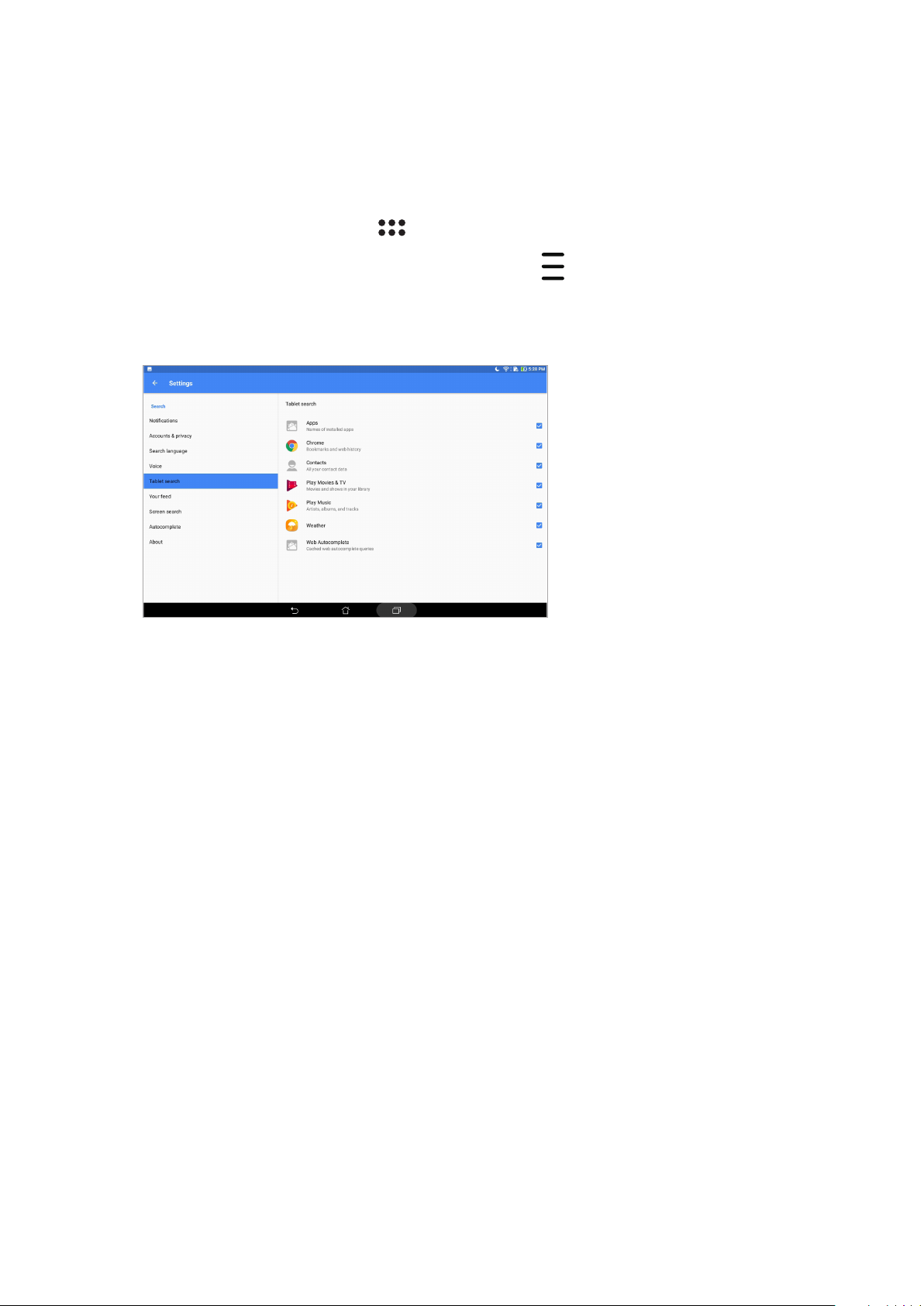
Sesuaikan hasil pencarian suara dari grup Pencarian tablet
Jika Anda ingin menetapkan parameter untuk hasil pencarian dengan suara yang dikumpulkan
dari account Google dan data Tablet ASUS, Anda dapat melakukannya dengan mengikuti langkahlangkah berikut:
1. Di layar awal Tablet ASUS, sentuh > Penelusuran Suara.
2. Setelah hasil pencarian melalui suara ditampilkan, ketuk > Settings (Pengaturan).
3. Ketuk Tablet search (Pencarian tablet) , lalu centang kotak grup pencarian yang ingin Anda
sertakan sebagai sumber saat menggunakan Voice Search (Pencarian suara).
Bab 2: Rumahku Istanaku
53
Page 54

Bab 2: Rumahku Istanaku
54
Page 55

3 Tetap berkomunikasi
Tetap berkomunikasi
3
Mengelola kontak
Atur kontak dan lakukan komunikasi dengan mudah bersama mereka. Anda juga dapat
mensinkronisasi kontak dengan akun email atau akun jejaring sosial, menghubungkan info kontak
untuk kemudahan akses dalam satu tempat, atau memlter kontak yang Anda inginkan untuk
tetap berkomunikasi.
Menjalankan aplikasi Kontak
Dari Home screen (Layar beranda), ketuk > Contacts (Kontak).
Pengaturan Kontak
Untuk mengkongurasi pengaturan Contacts (Kontak), ketuk > Settings (Pengaturan) > Contact
settings (Pengaturan kontak) dari aplikasi Contacts (Kontak).
Pilih cara menampilkan kontak: Hanya kontak dengan telepon, Tampilkan akun sumber,
Urutkan daftar menurut (Nama Depan/Belakang), atau Tampilkan nama kontak sebagai (Nama
Depan/Belakang lebih dulu).
Mengkongu rasi prol
Miliki ASUS Tablet sepenuhnya dan kongurasikan info prol Anda.
1. Aktifkan aplikasi Kontak, lalu ketuk Set up my prole (Kongurasikan prol saya).
2. Lengkapi info Anda, seperti nomor ponsel atau nomor telepon rumah. Untuk menambah info
lainnya, ketuk Tambahkan kolom lain.
3. Setelah selesai melengkapi info, ketuk .
Bab 3: Tetap berkomunikasi
55
Page 56
Menambah kontak
Tambahkan konta ke perangkat, lalu isi informasi kontak penting lainnya seperti nomor kontak,
alamat email, aktivitas khusus untuk VIP, dan banyak lagi.
1. Aktifkan aplikasi Kontak, lalu ketuk .
2. Pilih Device (Perangkat).
CATATA N :
• Anda juga dapat menyimpan kontak ke akun email.
• Jika Anda belum memiliki account email, sentuh Tambah account, lalu buat account.
3. Lengkapi informasi yang diperlukan, seperti nomor ponsel atau nomor telepon rumah, alamat
email, atau grup tempat Anda ingin memasukkan kontak.
4. Setelah mengisi informasi dan Anda ingin menambahkan informasi lainnya, ketuk Add new
(Tambah baru).
5. Jika Anda ingin menambah informasi kontak lainnya, ketuk Tambahkan kolom lain.
6. Setelah selesai melengkapi info, ketuk .
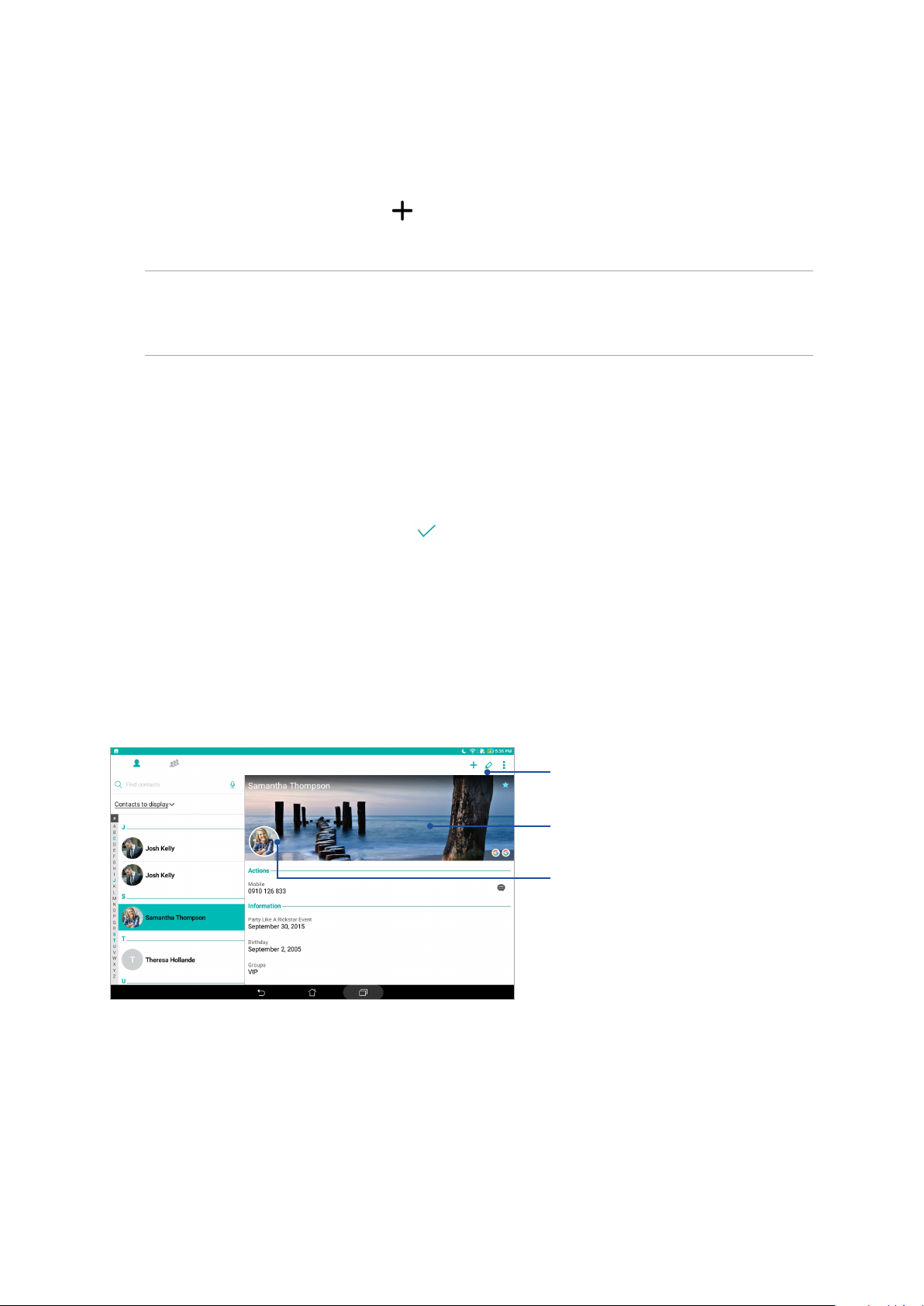
Menyesuaikan prol kontak
Edit info kontak, tambah foto, atur nada dering, atau ambil foto sebagai sampul halaman prol
kontak Anda.
1. Aktifkan aplikasi Kontak, lalu pilih kontak yang info atau prolnya akan diedit atau disesuaikan.
2. Buat perubahan dari halaman prol kontak.
Ketuk untuk mengedit info kontak
Ketuk untuk menambahkan sampul halaman
prol kontak dari Galeri atau dengan
mengambil foto
Ketuk untuk menambahkan foto kontak dari
Galeri atau dengan mengambil foto
Bab 3: Tetap berkomunikasi
56
Page 57
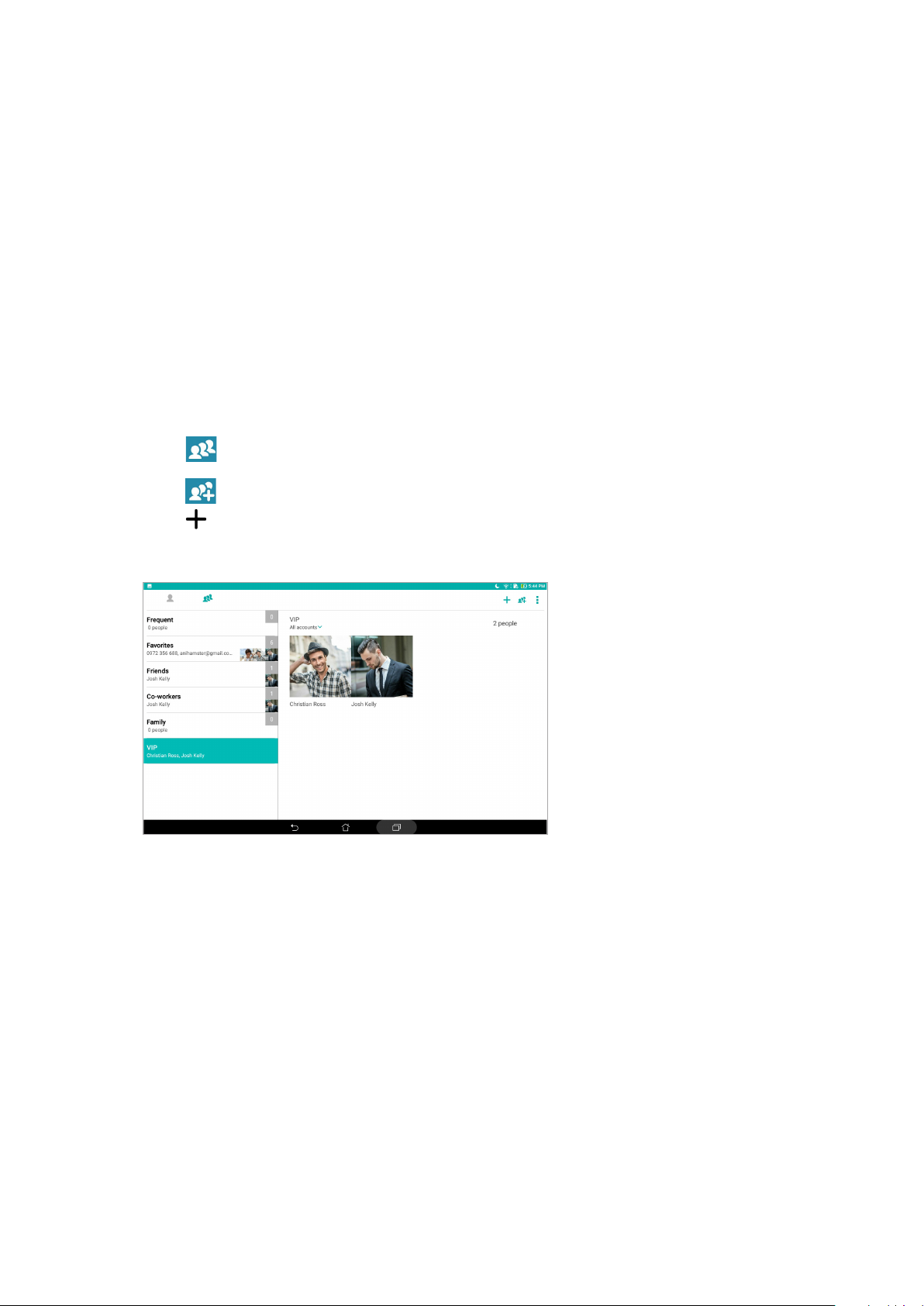
Mengkongurasi VIP
Kelompokkan kontak sebagai VIP untuk menerima notikasi tentang peringatan hari jadi, ulang
tahun, dan acara penting lainnya yang akan datang.
Mengkongurasi VIP dari layar awal aplikasi Kontak
Untuk mengkongurasi VIP dari layar awal aplikasi Kontak:
1. Aktifkan aplikasi Kontak, ketuk dan tahan kontak yang akan dikongurasi sebagai VIP, lalu pilih
Add to VIP group (Tambahkan ke grup VIP).
Mengkongurasi VIP dari layar Grup
Untuk mengkongurasi VIP dari layar Grup:
1. Aktifkan aplikasi Kontak.
2. Ketuk > VIP.
3. Ketuk dan pilih satu atau beberapa kontak yang akan dikelompokkan sebagai VIP, lalu
ketuk . Satu atau beberapa kontak tersebut akan ditambahkan ke daftar VIP.
Bab 3: Tetap berkomunikasi
57
Page 58
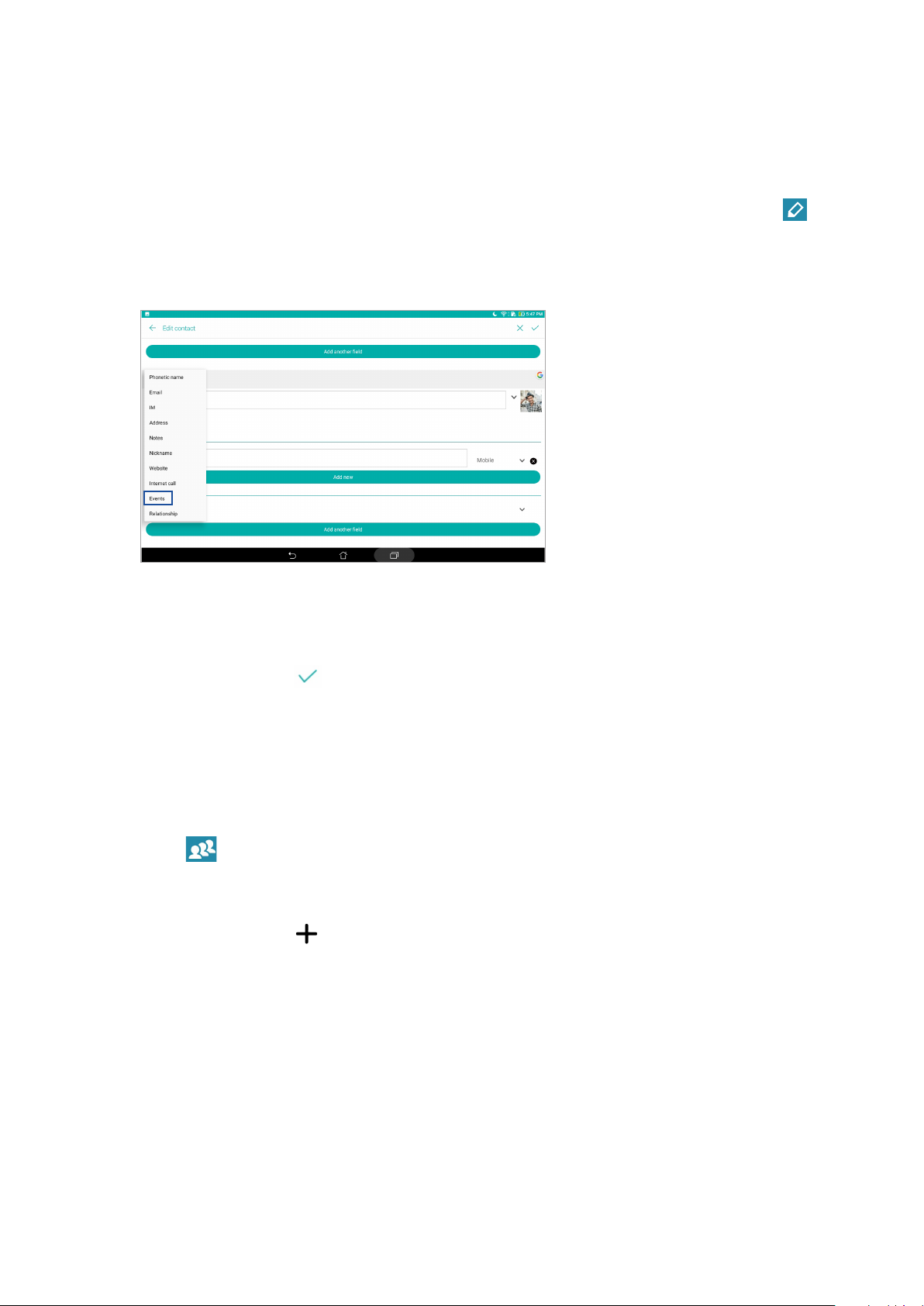
Menambahkan acara ke kontak
Anda dapat menambahkan acara ke kontak seperti hari jadi, ulang tahun, dan acara penting
lainnya.
1. Aktifkan aplikasi Kontak, ketuk kontak yang akan ditambahkan rincian acaranya, lalu ketuk .
2. Dalam layar info kontak, ketuk Tambahkan kolom lain > Aktivitas.
3. Pilih tanggal acara, lalu ketuk Setel.
4. Setelah selesai, ketuk .
Menandai kontak favorit
Atur kontak yang sering dihubungi sebagai favorit agar Anda dapat menghubunginya dengan
cepat dari aplikasi Kontak.
1. Aktifkan aplikasi Kontak.
2. Ketuk > Favorites (Favorit)
3. Centang kotak kontak yang akan ditambahkan ke Favorit.
4. Setelah selesai, ketuk . Semua kontak yang ditambahkan akan muncul di layar Favorit.
Bab 3: Tetap berkomunikasi
58
Page 59

Mengimpor kontak
Impor kontak beserta datanya dari satu sumber kontak ke Tablet ASUS, akun email, atau kartu SIM
mikro.
1. Launch the Contacts app then tap > Manage contacts.
2. Ketuk Import/Export (Impor/Ekspor), lalu pilih lokasi kontak yang akan diimpor.
3. Ketuk untuk memilih lokasi penyimpanan kontak.
4. Tick to select the contacts that you wish to import and when done, tap Import.
Mengekspor kontak
Ekspor kontak ke salah satu akun penyimpanan di Tablet ASUS.
1. Launch the Contacts app then tap > Manage contacts.
2. Ketuk Import/Export (Impor/Ekspor), lalu pilih tujuan ekspor kontak.
3. Ketuk untuk memilih lokasi ekspor kontak:
4. Centang kontak yang akan diekspor dan setelah selesai, ketuk Export (Ekspor).
Bab 3: Tetap berkomunikasi
59
Page 60
Menyambung ke jejaring sosial kontak
Mengintegrasikan akun jejaring sosial kontak memudahkan Anda untuk melihat prol, berita, dan
feed sosial mereka. Ikuti info terbaru tentang aktivitas kontak secara real time.
PENTING! Agar dapat mengintegrasikan akun jejaring sosial kontak, Anda harus log in ke akun jejaring
sosial Anda dan mensinkronisasi pengaturannya.
Mensinkronisasi akun jejaring sosial
Sinkronisasikan akun jejaring sosial Anda untuk menambahkan akun jejaring sosial kontak ASUS
Tablet.
1. Aktifkan layar Setelan dengan melakukan salah satu langkah berikut ini:
• Aktifkan Pengaturan cepat, lalu ketuk .
• Ketuk > Setelan.
2. Dari layar Setelan, ketuk akun jejaring sosial Anda dalam bagian Accounts (Akun).
3. Ketuk Contacts (Kontak) untuk mensinkronisasi akun jejaring sosial kontak Anda.
4. Aktifkan aplikasi Kontak untuk melihat daftar kontak.
5. Untuk hanya melihat kontak dengan akun jejaring sosial, ketuk Kontak untuk ditampilkan,
lalu hapus centang sumber kontak lainnya dan biarkan nama jejaring sosial dicentang.
6. Setelah selesai, ketuk atau di mana pun di layar.
Menghubungkan informasi kontak
Bila Anda menambahkan jejaring sosial atau akun email, maka data dari akun tersebut akan secara
otomatis disinkronsasi dengan aplikasi Kontak. Dalam kasus tertentu, sejumlah informasi kontak
mungkin akan ditampilkan di beberapa tempat atau dengan variasi nama maupun nama panggilan
yang berbeda pada aplikasi Kontak. Anda dapat menghubungkan dan menggabungkan semua
informasi tersebut secara manual, lalu menyimpannya di satu tempat atau prol.
1. Dari aplikasi Kontak, ketuk dan tahan kontak dengan informasi yang akan dihubungkan, lalu
pilih Link contact (Hubungkan kontak).
2. Ketuk dan pilih semua prol kontak yang menurut Anda harus ditautkan ke satu prol, lalu
ketuk .
3. Ketuk ketika sudah selesai dan sekarang Anda dapat melihat dan memperoleh semua info
kontak dalam satu prol.
Bab 3: Tetap berkomunikasi
60
Page 61
Mengirim pesan
Messenger
Messenger memungkinkan Anda mengirim, membalas dengan cepat, atau membalas di lain waktu
untuk pesan penting dari kontak di salah satu kartu SIM yang terpasang di Tablet ASUS. Anda
juga dapat mengirim rangkaian pesan atau percakapan melalui email kepada orang lain untuk
menyertakan mereka dalam daftar kirim.
CATATA N : Jika menggunakan lebih dari satu kartu SIM, Anda mungkin harus memilih akun SIM yang
akan digunakan untuk mengirimkan pesan sebelum pesan tersebut dikirim.
Menjalankan aplikasi Perpesanan
Dari Layar beranda, ketuk > Messenger (Olahpesan).
Mengirim pesan
1. Jalankan aplikasi Perpesanan, lalu ketuk .
2. Pada bidang To (Kepada), masukkan nomor atau nama kontak untuk memilih kontak dari
daftar Anda.
3. Mulai buat pesan Anda pada bidang Send message (Kirim pesan).
4. Setelah selesai, ketuk untuk mengirim pesan.
Membalas pesan
1. Ketuk peringatan pesan dari Layar awal atau Layar Kunci.
2. Mulai buat pesan di kolom Ketik pesan.
3. Setelah selesai, ketuk untuk mengirim pesan.
Memblokir pesan
Blokir pesan spam seperti pesan iklan penjualan, atau pesan dari pengirim yang tidak diinginkan.
1. Dari Layar awal, ketuk , lalu ketuk thread dari pengirim yang pesannya tidak ingin lagi saya
terima.
2. Ketuk > People & options (Orang & pilihan), lalu ketuk Block (phone number) (Blokir
(nomor telepon).
3. Ketuk OK untuk mengkonrmasi.
Bab 3: Tetap berkomunikasi
61
Page 62
Meneruskan pesan
Anda dapat meneruskan pesan ke orang lain.
1. Dari layar beranda aplikasi Messenger, ketuk untuk membuka rangkaian pesan.
2. Ketuk dan tahan pesan dari rangkaian, lalu ketuk di bagian atas layar.
3. Ketuk untuk memilih kontak yang akan menerima penerusan pesan.
4. Setelah selesai, ketuk untuk mengirim pesan. Jika menggunakan lebih dari satu kartu SIM,
pilih dulu akun SIM yang akan digunakan untuk mengirim pesan. Percakapan akan diteruskan
sebagai pesan MMS (Multimedia Messaging Service).
CATATAN:
• Pastikan Anda berlangganan MMS melalui penyedia layanan seluler.
• Pastikan akses data diaktifkan di perangkat. Dari Layar beranda, ketuk > Settings (Pengaturan)
> More (Lainnya) > Celluar networks (Jaringan seluler), lalu geser untuk mengaktifkan Data
enabled (Data aktif).
• Tarif data seluler dan olahpesan berlaku bila meneruskan percakapan kepada pengguna lain.
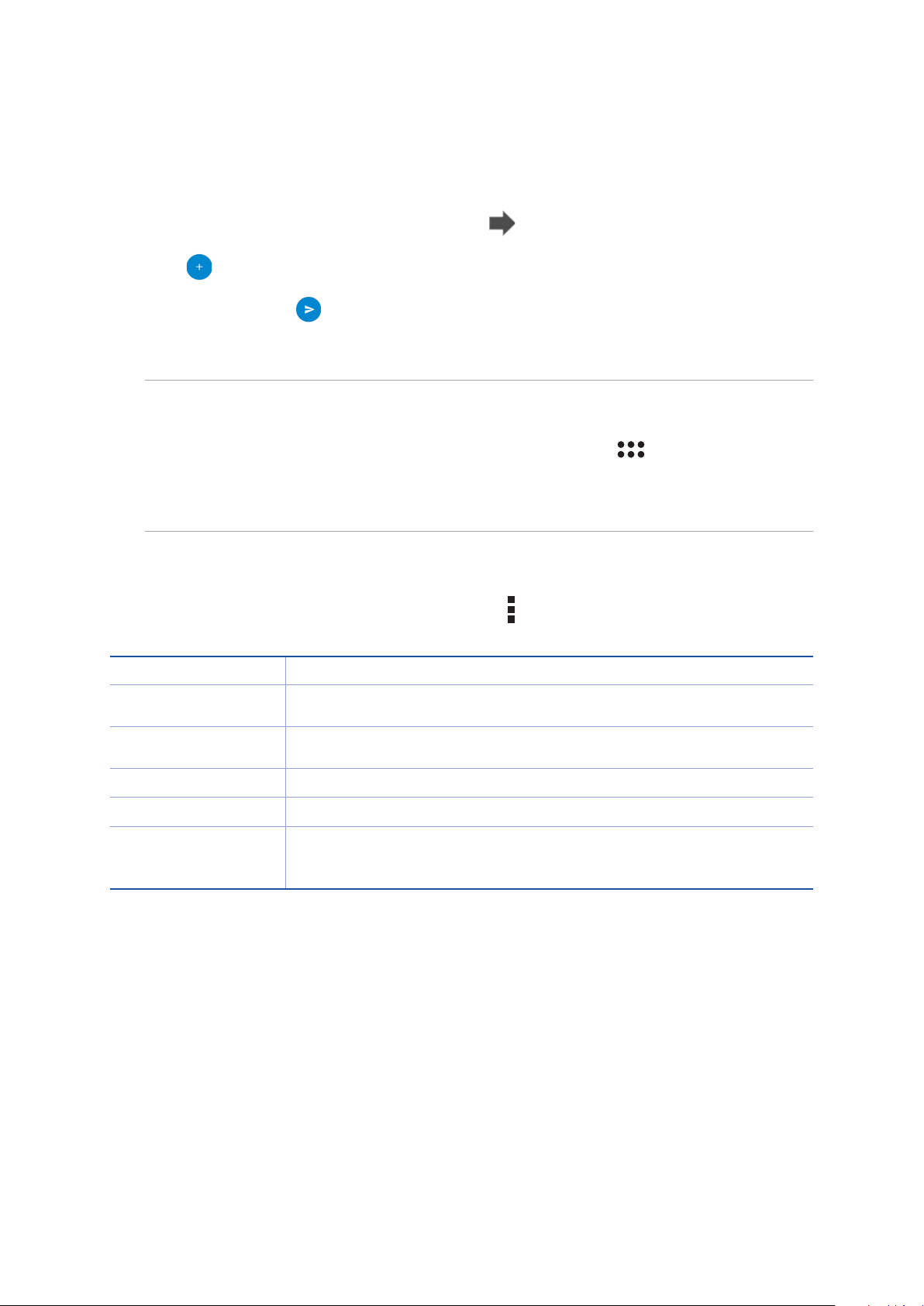
Pilihan pesan lainnya
Saat membuka rangkaian pesan, Anda dapat mengetuk dan melakukan salah satu pilihan di
bawah ini.
Tambahkan kontak
People & options
(Orang & pilihan)
Search (Pencarian) Ketuk dan masukkan kata kunci pada kolom Pencarian untuk mencari
Archive (Arsip)
Delete (Hapus)
Help & feedback
(Bantuan &
tanggapan)
Ketuk untuk menambahkan nomor ini ke aplikasi Kontak.
Ketuk untuk mengkongurasi pengaturan umum rangkaian pesan.
dalam percakapan.
Ketuk untuk mengarsip percakapan.
Ketuk untuk menghapus percakapan.
Ketuk pilihan ini untuk mengetahui lebih lanjut tentang aplikasi
Messenger dan mengirim tanggapan jika ingin.
Bab 3: Tetap berkomunikasi
62
Page 63
4 Momen berharga
Momen berharga
4
Menangkap momen
Menjalankan aplikasi Kamera
Ambil foto dan rekam video menggunakan aplikasi Kamera Tablet ASUS. Lihat salah satu dari
langkah-langkah di bawah ini untuk membuka aplikasi Kamera.
Dari layar penguncian
Tarik ke bawah hingga aplikasi kamera diaktifkan.
Dari layar awal
Sentuh .
Menggunakan tombol volume
Sewaktu Tablet ASUS berada dalam mode tidur, klik dua kali tombol volume untuk
mengaktifkannya dan segera membuka aplikasi Kamera.
CATATA N : Agar dapat menggunakan tombol volume untuk mengakses aplikasi kamera, aktifkan fungsi
ini dari Settings (Pengaturan) > Lock screen (Layar beranda), lalu geser untuk mengaktifkan Instant
Camera (Kamera Instan).
Bab 4: Momen berharga
63
Page 64
Layar awal Kamera
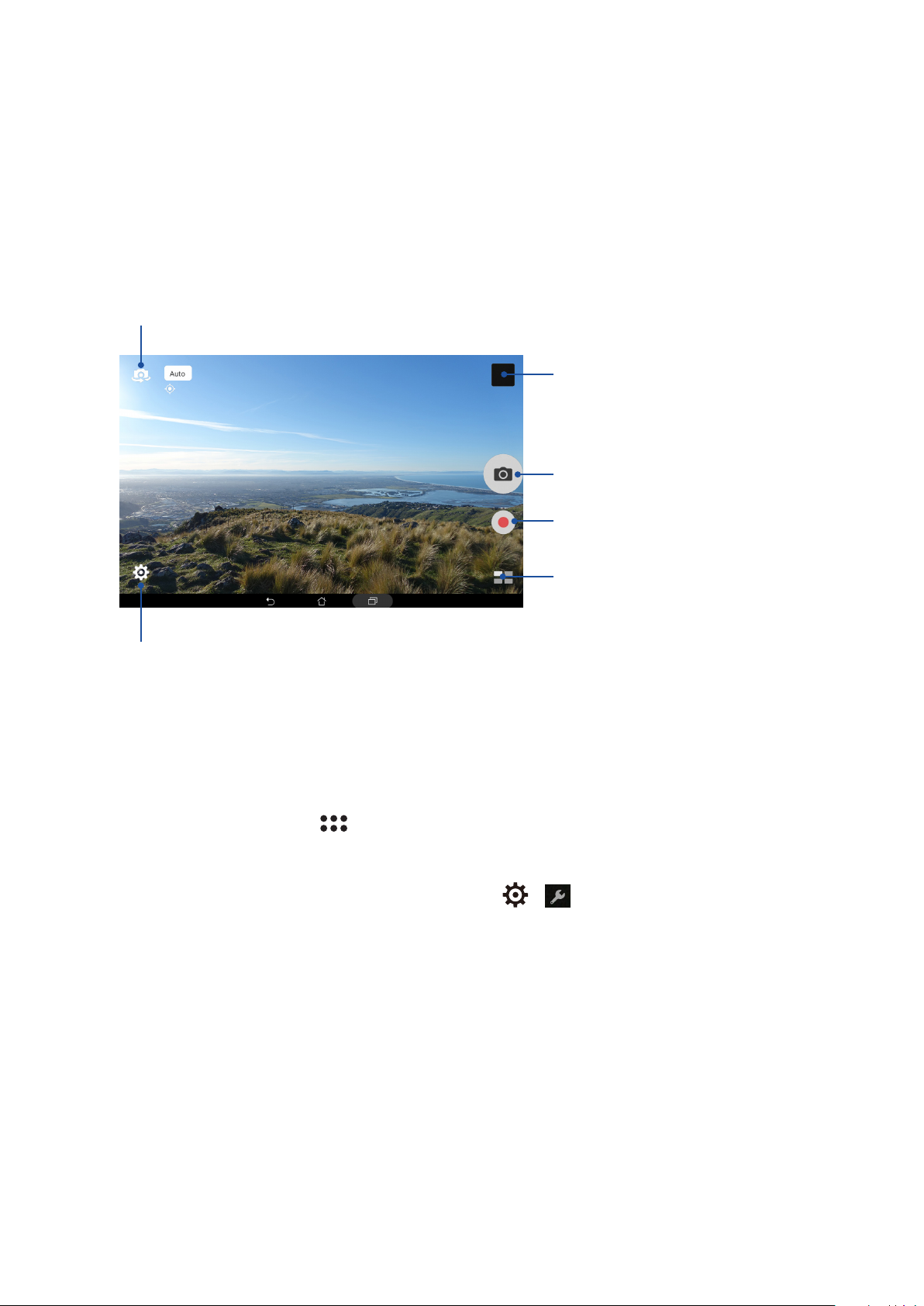
Kamera ASUS Tablet dilengkapi tur deteksi pemandangan otomatis dan stabilisator gambar
otomatis. Kamera ini juga mendukung fungsi stabilisasi video yang membantu mencegah goyang
saat perekaman video berlangsung.
Sentuh ikon untuk mulai menggunakan kamera serta menjelajahi tur foto dan video Tablet ASUS.
Beralih antara kamera depan
dan belakang
Melihat galeri
Mengambil foto
Merekam video
Menggunakan pengaturan kamera lanjutan
Sesuaikan
pengaturan
Lokasi Foto
Untuk mengaktifkan tur penandaan lokasi, lihat langkah-langkah berikut:
1. Aktifkan akses lokasi dari > Settings > Lokasi.
2. Pastikan Anda telah membagi lokasi Anda ke Google Map atau Baidu.
3. Dari layar beranda aplikasi Camera (Kamera), ketuk > , lalu aktifkan Location services
(Layanan lokasi) sebelum mengambil foto.
Bab 4: Momen berharga
64
Page 65
Pengaturan kamera
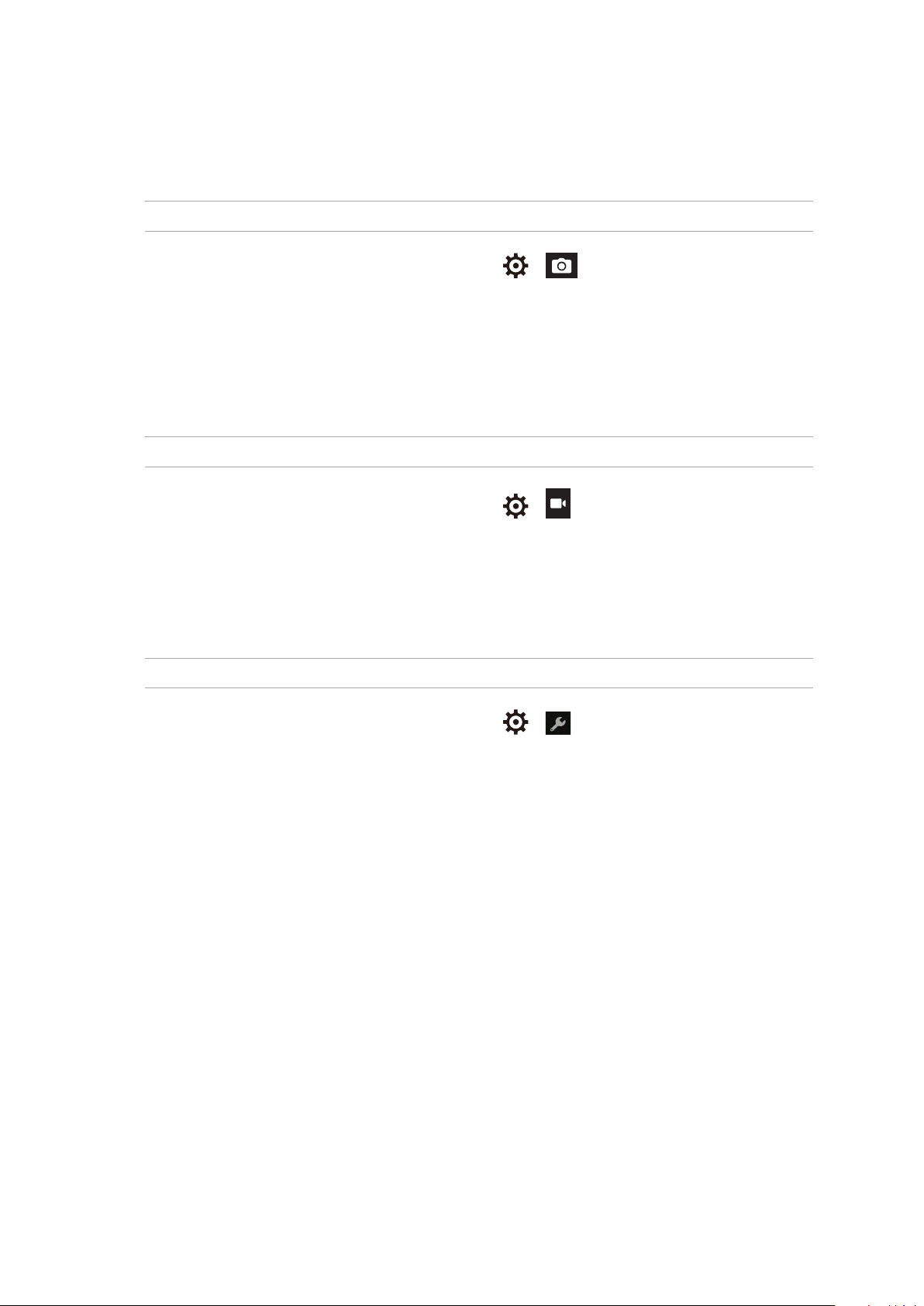
Menyesuaikan tampilan foto yang diambil dengan mengkongurasi pengaturan kamera
menggunakan langkah-langkah di bawah ini.
PENTING! Terapkan pengaturan terlebih dulu sebelum mengambil foto.
1. Dari layar beranda aplikasi Camera (Kamera), ketuk > .
2. Gulir ke bawah dan kongurasikan pilihan yang tersedia.
Pengaturan video
Sesuaikan tampilan video yang direkam dengan mengkongurasi pengaturan kamera
menggunakan langkah-langkah di bawah ini.
PENTING! Terapkan pengaturan terlebih dulu sebelum mengambil foto.
1. Dari layar beranda aplikasi Camera (Kamera), ketuk > .
2. Gulir ke bawah dan kongurasikan pilihan yang tersedia.
Pengaturan lainnya
Sesuaikan pengaturan lanjutan untuk menyesuaikan kamera.
PENTING! Terapkan pengaturan terlebih dulu sebelum mengambil foto.
1. Dari layar beranda aplikasi Camera (Kamera), ketuk > .
2. Gulir ke bawah dan kongurasikan pilihan yang tersedia.
Bab 4: Momen berharga
65
Page 66
Fitur kamera lanjutan
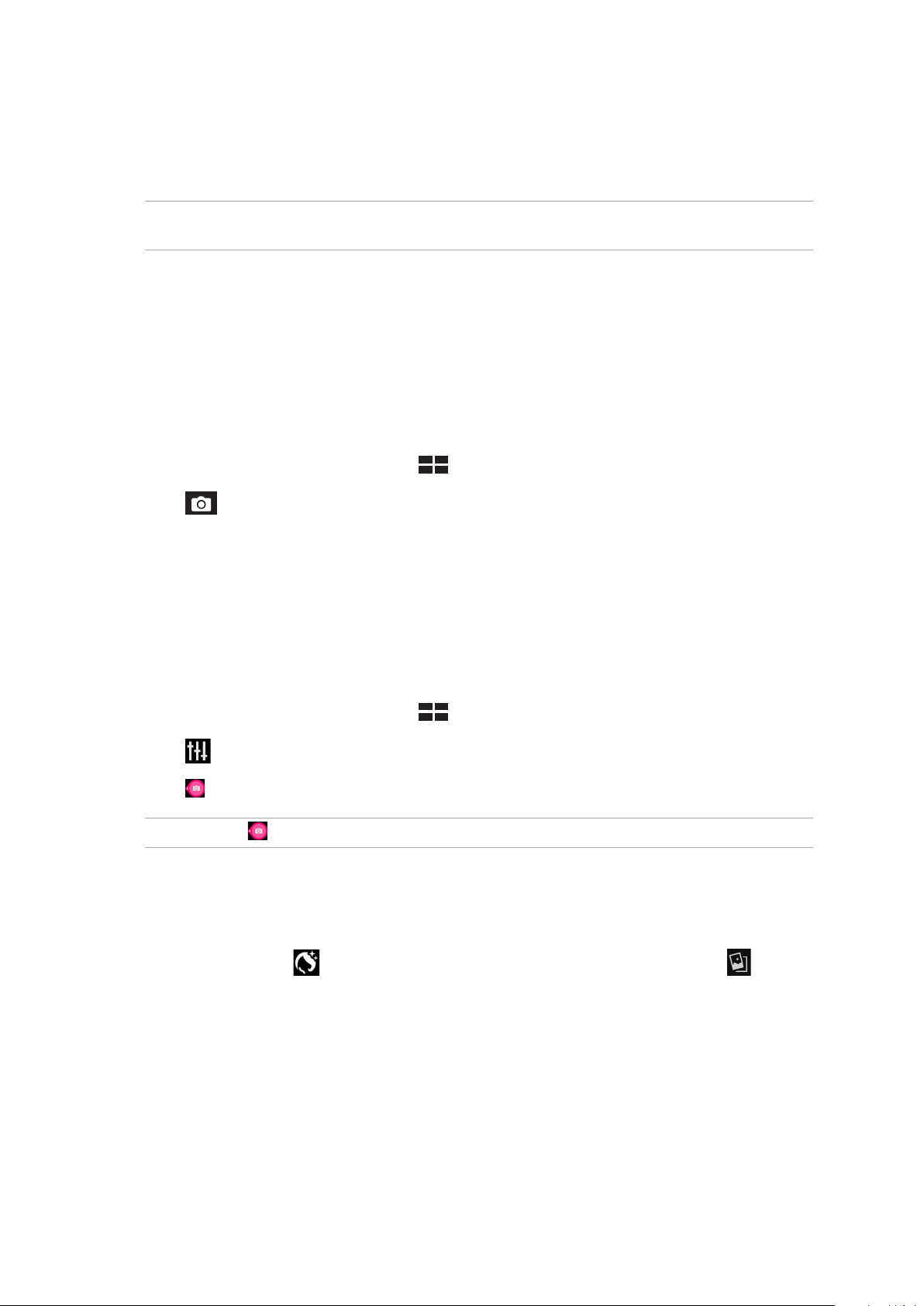
Jelajahi cara baru mengambil foto atau merekam video dan buat yang momen yang diambil
menjadi istimewa menggunakan tur kamera lanjutan di Tablet ASUS.
PENTING! Terapkan pengaturan terlebih dulu sebelum mengambil foto. Fitur-tur mungkin beragam
per model atau sesuai kamera depan/belakang.
HDR
Fitur HDR (High-dynamic-range) dapat digunakan untuk mengambil foto yang lebih rinci
pada untuk pemandangan dengan cahaya redup dan yang sangat kontras. HDR disarankan
untuk digunakan bila mengambil foto di lokasi yang sangat terang, karena akan membantu
menyeimbangkan warna yang dihasilkan pada foto.
Mengambil foto HDR
1. Dari layar awal aplikasi Kamera, sentuh > HDR.
2. Ketuk untuk mulai mengambil foto.
Mempercantik
Bersenang-senanglah selama dan setelah mengambil foto keluarga dan teman menggunakan tur
Mempercantik pada Tablet ASUS. Bila diaktifkan, tur ini dapat digunakan untuk menyempurnakan
wajah subjek sebelum Anda menekan tombol rana.
Mengambil foto dengan tur Mempercantik
1. Dari layar awal aplikasi Kamera, sentuh > Pengindahan.
2. Ketuk untuk menyesuaikan pengaturan Percantik agar diterapkan ke foto.
3. Ketuk untuk mulai mengambil foto.
CATATA N : Tarik ke arah tengah layar untuk mengatur timer hitung mundur.
Menerapkan pengaturan Mempercantik ke foto
1. Ketuk gambar kecil untuk memilih foto.
2. Ketuk foto, lalu ketuk untuk memilih tur Percantik yang diinginkan, lalu ketuk untuk
menyimpan foto.
Bab 4: Momen berharga
66
Page 67
Malam
Ambil foto yang terang bahkan pada malam hari atau pada kondisi cahaya redup menggunakan
tur Malam di Tablet ASUS.
CATATA N : Jaga agar tangan tetap stabil sebelum dan saat Tablet ASUS mengambil foto untuk
mencegah hasil buram.
Mengambil foto Malam
1. Dari layar awal aplikasi Kamera, sentuh > Malam.
2. Ketuk untuk mulai mengambil foto Malam.
Kedalaman Bidang
Ambil foto makro dengan latar belakang lembut menggunakan Kedalaman Bidang. Fitur ini sesuai
dengan foto close-up subjek untuk hasil yang lebih jelas dan dramatis.
Mengambil foto Kedalaman Bidang
1. Dari layar awal aplikasi Kamera, sentuh > Depth of Field (Kedalaman Bidang).
2. Ketuk untuk mulai mengambil foto.
3. Ketuk atau untuk menambah maupun mengurangi keburaman latar belakang.
4. Ketuk untuk menyimpan foto.
Bab 4: Momen berharga
67
Page 68
Efek
Ambil foto menggunakan berbagai efek seperti Pixelize, Cartoon, Vintage, LOMO, dan lainnya.
CATATA N : Efek harus dipilih sebelum mengambil foto.
Mengambil foto Efek
1. Dari layar awal aplikasi Kamera, sentuh > Eect (Efek)
2. Ketuk , lalu pilih efek yang akan diterapkan ke foto.
3. Ketuk untuk mulai mengambil foto.
Menerapkan efek ke foto
1. Ketuk gambar kecil untuk memilih foto.
2. Ketuk foto, lalu ketuk untuk memilih Efek yang diinginkan, lalu ketuk untuk menyimpan
foto.
Sele
Manfaatkan spesikasi megapiksel tinggi pada kamera belakang tanpa perlu menekan tombol
rana. Menggunakan deteksi wajah, Anda dapat mengatur agar Tablet ASUS mendeteksi hingga
empat wajah menggunakan kamera belakang, lalu secara otomatis mengambil foto sele Anda
atau grup.
Mengambil foto Sele
1. Dari layar awal aplikasi Kamera, sentuh > Sele.
2. Sentuh untuk memilih jumlah orang yang harus disertakan dalam foto.
3. Gunakan kamera belakang untuk mendeteksi wajah dan tunggu hingga Tablet ASUS mulai
berbunyi bip, menghitung mundur hingga mengambil foto.
4. Ketuk untuk menyimpan foto.
Bab 4: Momen berharga
68
Page 69
Sele Panorama (Panorama Swafoto)
Potret swafoto dari berbagai sudut menggunakan Sele Panorama (Panorama Swafoto). Gambargambar yang dipotret secara otomatis disatukan menggunakan tur ini.
Memotret Sele Panorama (Panorama Swafoto)
1. Dari layar awal aplikasi Kamera, beralihlah ke kamera depan lalu ketuk > Sele Panorama
(Panorama Swafoto).
2. Ketuk lalu gerakkan ASUS Tablet ke kiri atau ke kanan untuk memotret.
CATATA N : Ketika menggerakkan ASUS Tablet Anda, kronologi gambar akan tampil di layar ketika
menggambil
3. Sentuh setelah selesai.
gambar.
Animasi GIF
Buat foto GIF (graphics interchange format) langsung dari kamera Tablet ASUS menggunakan tur
Animasi GIF.
Mengambil foto dengan tur Mempercantik
1. Dari layar awal aplikasi Kamera, sentuh > Animasi GIF.
2. Tekan lama agar dapat memulai pengambilan foto berurutan untuk animasi GIF.
3. Buat penyesuaian yang Anda inginkan ke pengaturan animasi GIF.
4. Sentuh setelah selesai.
Bab 4: Momen berharga
69
Page 70
Panorama
Potret foto dari berbagai sudut menggunakan Panorama. Gambar yang diambil dari perspektif
sudut yang luas akan secara otomatis digabungkan bersama-sama menggunakan tur ini.
Mengambil foto panorama
1. Dari layar awal aplikasi Kamera, sentuh > Panorama.
2. Ketuk , lalu putar Tablet ASUS ke kiri atau kanan untuk mengambil foto pemandangan.
CATATA N : Sewaktu melakukan panning di Tablet ASUS, lini waktu gambar kecil akan ditampilkan di
bagian bawah layar saat kamera memotret pemandangan.
3. Sentuh setelah selesai.
Miniatur
Simulasikan efek perubahan kemiringan lensa DSLR melalui tur Miniatur. Fitur ini dapat digunakan
untuk memfokuskan area tertentu pada subjek, menambah efek bokeh yang dapat digunakan
pada foto dan video menggunakan Tablet ASUS.
Mengambil foto Miniatur
1. Dari layar aplikasi Kamera, ketuk > Miniature (Miniatur).
2. Ketuk atau untuk memilih area fokus, lalu gunakan dua jari untuk menyesuaikan
ukuran dan posisi area fokus.
3. Ketuk atau untuk menambah maupun mengurangi keburaman latar belakang. Ketuk
atau untuk menambah atau mengurangi saturasi.
4. Ketuk untuk mengambil foto Miniatur.
Bab 4: Momen berharga
70
Page 71
Waktu Mundur Cepat
Setelah memilih Time Rewind (Waktu Mundur), rana Anda akan mengambil bidikan beruntun
selama beberapa detik sebelum dan setelah tombol rana benar-benar ditekan. Hasilnya, Anda akan
mendapatkan rangkaian foto dan memilih foto terbaik untuk disimpan di Galeri.
CATATAN: Fitur Time Rewind (Waktu Mundur Cepat) hanya dapat digunakan di kamera belakang.
Mengambil foto Waktu Mundur Cepat
1. Dari layar awal aplikasi Kamera, sentuh > Mundur Cepat Waktu.
2. Ketuk untuk mulai mengambil foto.
3. Penampil Time Rewind (Waktu Mundur) muncul di layar di bagian atas foto yang diambil. Putar
tombol pada penampil untuk menelusuri foto yang baru diambil.
CATATA N :
4. Sentuh setelah selesai.
Sentuh Terbaik untuk melihat saran foto terbaik dari lini waktu.
Hapus pintar
Hapus informasi yang tidak diinginkan segera setelah mengambil foto menggunakan tur Hapus
pintar.
Mengambil foto dengan Hapus pintar
1. Dari layar aplikasi Kamera, ketuk > Hapus pintar.
2. Ketuk untuk mulai mengambil foto yang dapat diedit menggunakan tur Hapus pintar.
3. Pada foto yang diambil, ketuk bagian luar di sekitar objek bergerak yang terdeteksi untuk
menghapusnya.
4. Ketuk untuk menyimpan foto.
Bab 4: Momen berharga
71
Page 72
Semua Tersenyum
Ambil foto senyum sempurna atau ekspresi wajah unik dari berbagai foto menggunakan tur
Semua Tersenyum. Fitur ini dapat digunakan untuk mengambil lima foto berturut-turut setelah
menekan tombol rana, secara otomatis mendeteksi wajah pada foto untuk perbandingan.
Mengambil foto “Semua Tersenyum”
1. Dari layar awal aplikasi Kamera, sentuh > Semua Tersenyum.
2. Ketuk untuk mulai mengambil foto yang dapat diedit menggunakan tur Semua Senyum.
3. Sentuh wajah subjek, lalu pilih ekspresi wajah terbaik subjek tersebut.
4. Geser ke bawah dari bagian atas, lalu ketuk untuk menyimpan foto.
Gerak lambat
Fitur Slow motion video (Video gerak lambat) memungkinkan Anda merekam video untuk
pemutaran gerak lambat.
Merekam Slow motion videos (Video gerak lambat)
1. Dari layar beranda aplikasi Camera (Kamera), ketuk > Slow motion (Gerak lambat).
2. Ketuk untuk mulai merekam Slow motion videos (Video gerak lambat).
Jeda waktu
Fitur video jeda waktu pada Tablet ASUS dapat digunakan untuk mengambil gambar diam untuk
pemutaran jeda waktu otomatis. Hasilnya, aktivitas tampaknya bergerak dalam cara maju cepat
meskipun sebenarnya terjadi dan direkam dalam waktu lama.
Merekam video Jeda Waktu
1. Dari layar awal aplikasi Kamera, sentuh > Waktu berlalu.
2. Ketuk , lalu pilih interval waktu berjalan.
3. Sentuh untuk mulai mengambil video Jeda waktu.
Bab 4: Momen berharga
72
Page 73
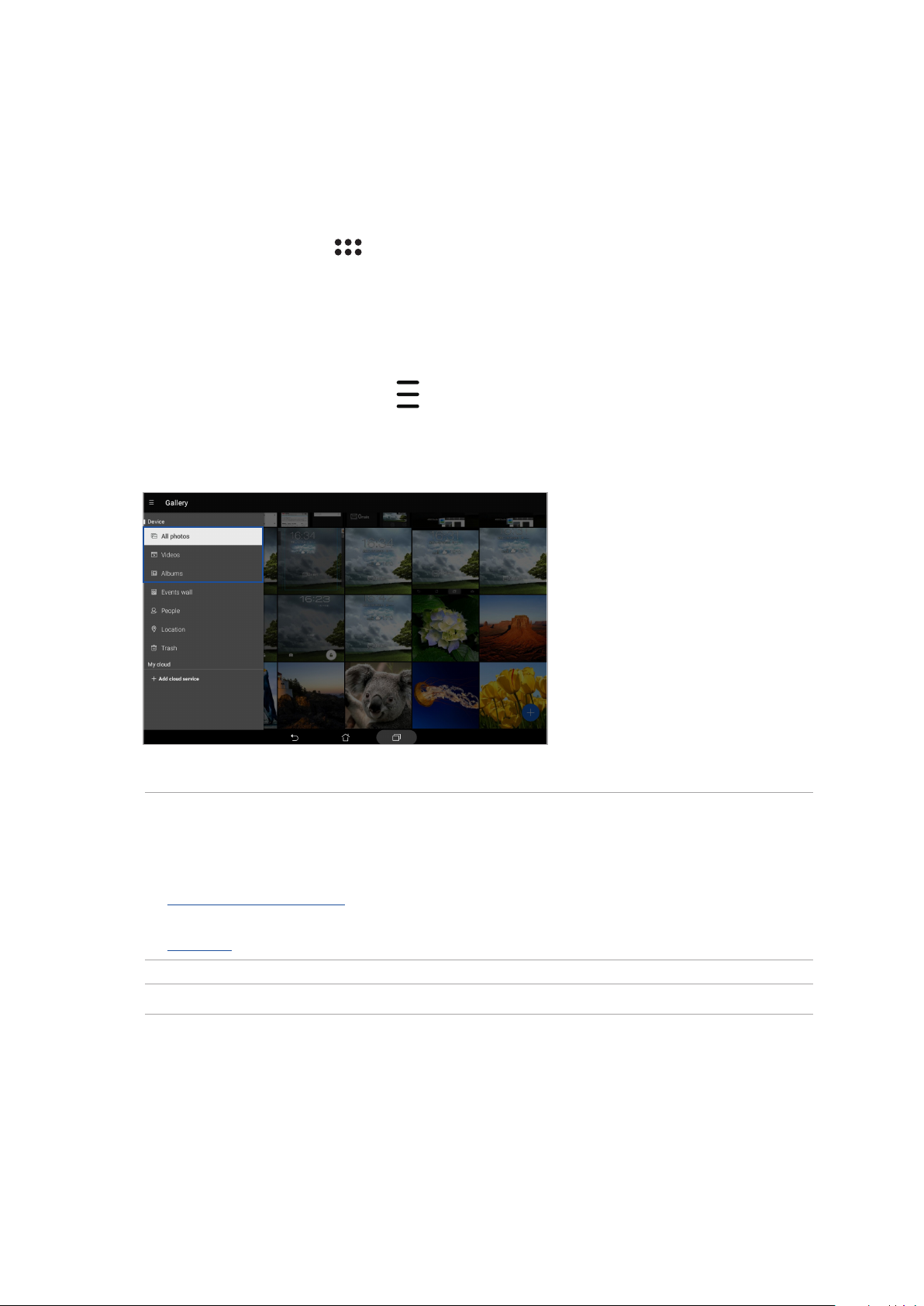
Menggunakan Galeri
Lihat foto dan putar video di Tablet ASUS menggunakan aplikasi Galeri. Aplikasi ini juga dapat
digunakan untuk mengedit, berbagi, atau menghapus le foto dan video yang disimpan di Tablet
ASUS. Dari Galeri, Anda dapat menampilkan foto dalam tampilan slide atau menyentuh untuk
melihat le foto maupun video yang dipilih.
Untuk membuka Galeri, sentuh > Galeri.
Melihat le dari jaringan sosial atau penyimpanan cloud
Secara default, Galeri Anda menampilkan semua le pada Tablet ASUS menurut folder albumnya.
Untuk melihat le dari lokasi lain yang dapat diakses melalui Tablet ASUS:
1. Dari layar awal aplikasi Galeri, ketuk .
2. Sentuh salah satu lokasi sumber berikut ini untuk melihat le masing-masing.
CATATA N :
• Anda dapat men-download foto ke ASUS Tablet dari akun cloud dan menggunakannya sebagai
wallpaper atau gambar sampul kontak.
• Untuk informasi lebih rinci tentang cara menambahkan gambar sampul ke kontak, lihat bagian
Menyesuaikan prol kontak.
• Untuk informasi rinci tentang cara menggunakan foto atau gambar sebagai wallpaper, lihat bagian
Wallpaper.
PENTING! Sambungan Internet diperlukan untuk melihat foto dan video dalam My cloud (Cloud saya).
Bab 4: Momen berharga
73
Page 74
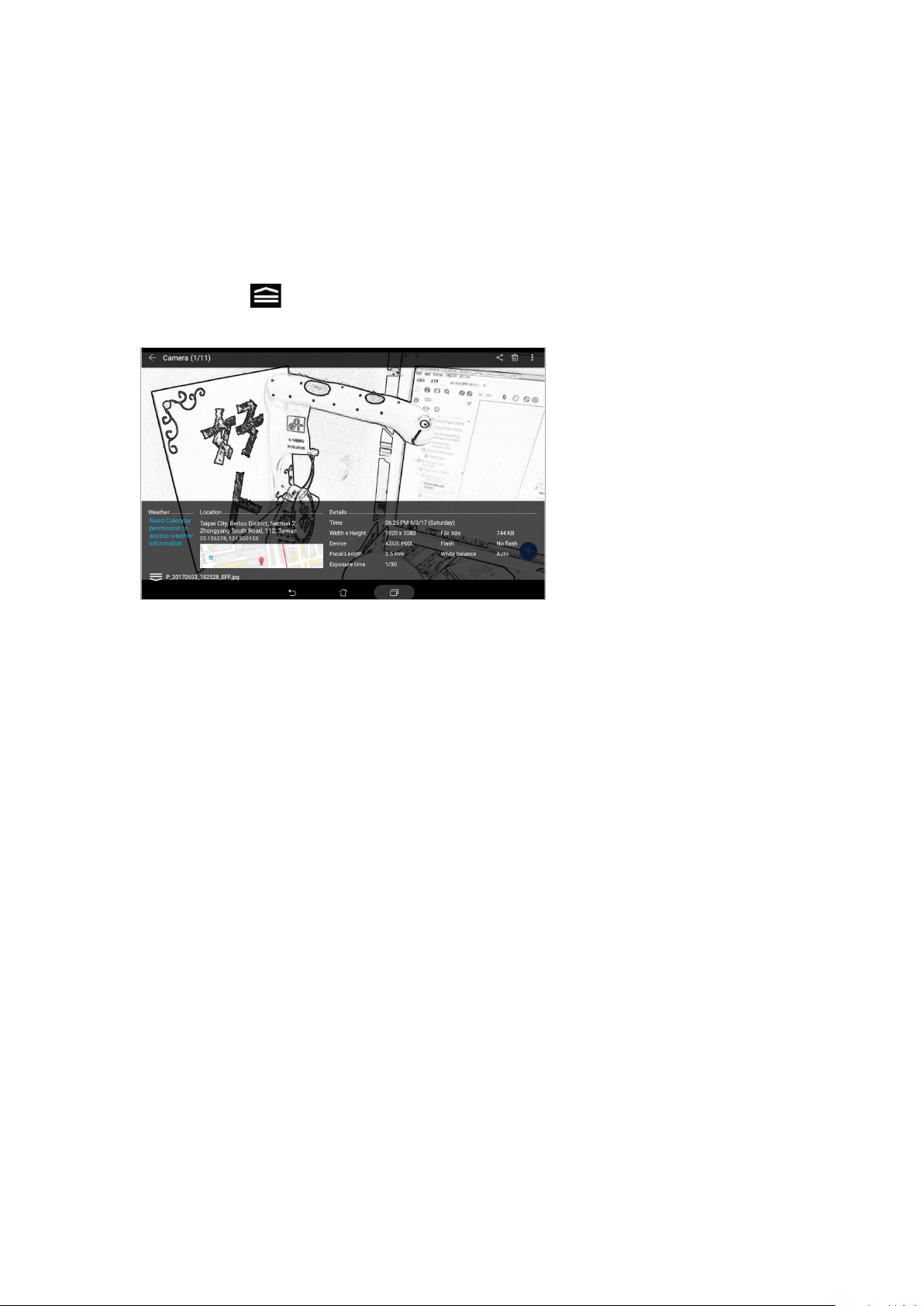
Melihat lokasi foto
Aktifkan akses lokasi pada ASUS Tablet dan dapatkan info rinci lokasi terkait foto. Rincian lokasi
foto mencakup area tempat foto diambil dan peta lokasi melalui Google Map atau Baidu (hanya di
Tiongkok).
Untuk melihat rincian foto:
1. Aktifkan aplikasi Galeri, lalu pilih foto yang rinciannya ingin Anda lihat.
2. Ketuk foto, lalu .
Bab 4: Momen berharga
74
Page 75
Berbagi le dari galeri
1. Dari layar awal aplikasi Galeri, ketuk folder tempat menyimpan le yang akan dibagikan.
2. Setelah membuka folder, sentuh untuk mengaktifkan pilihan le.
3. Sentuh le yang akan dibagi. Tanda centang akan ditampilkan di bagian atas foto yang dipilih.
4. Sentuh , lalu pilih lokasi berbagi le dari daftar.
Menghapus le dari galeri
1. Dari layar awal aplikasi Galeri, ketuk folder tempat menyimpan le yang akan dihapus.
2. Setelah membuka folder, sentuh untuk mengaktifkan pilihan le.
3. Sentuh le yang akan dihapus. Tanda centang akan ditampilkan di bagian atas foto yang
dipilih.
4. Sentuh .
Mengedit foto
Aplikasi Galeri juga dilengkapi alat bantu pengeditan gambar yang dapat digunakan untuk
menyempurnakan gambar yang disimpan di Tablet ASUS.
1. Dari layar awal aplikasi Galeri, ketuk folder tempat menyimpan le.
2. Setelah membuka folder, sentuh foto yang akan diedit.
3. Setelah foto terbuka, sentuh kembali untuk menampilkan fungsinya.
4. Sentuh untuk membuka toolbar pengeditan foto.
5. Sentuh salah satu ikon di toolbar pengeditan untuk menerapkan perubahan ke foto.
6. Ketuk untuk menyimpan foto.
Memperbesar/memperkecil tampilan gambar kecil atau foto
Dari layar Galeri atau foto yang dipilih, pisahkan jari Anda pada panel layar sentuh untuk
memperbesar tampilan. Untuk memperkecil tampilan, rapatkan kembali jari pada panel layar
sentuh.
Bab 4: Momen berharga
75
Page 76
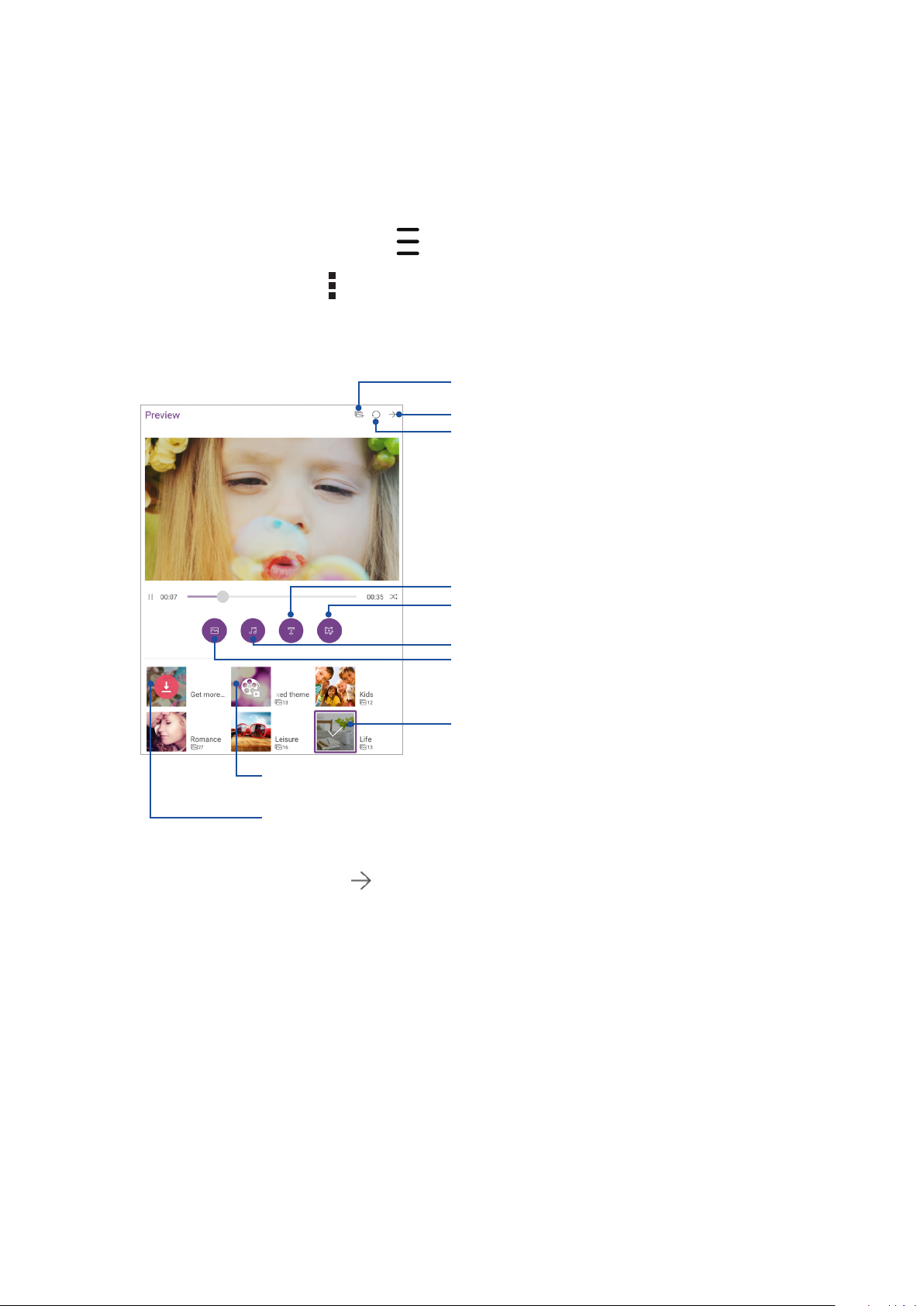
Menggunakan MiniMovie
Ubah foto menjadi tampilan slide yang kreatif menggunakan tur MiniMovie di Galeri. MiniMovie
berisi tema presentasi tampilan slide yang dapat segera diterapkan ke foto yang dipilih.
Untuk membuat MiniMovie dari folder foto:
1. Dari layar awal aplikasi Galeri, ketuk > Album.
2. Pilih folder foto, lalu ketuk > Auto MiniMovie (MiniMovie Otomatis).
3. Pilih tema MiniMovie yang akan digunakan untuk tampilan slide foto.
Ketuk untuk menambahkan foto lainnya atau menghapus foto
yang dipilih
Ketuk untuk menyimpan atau berbagi tampilan slide
Ketuk untuk mengatur ulang ke default pabrik
Ketuk untuk mengedit teks layar dan tanggal pada tema yang
diterapkan
Ketuk untuk bebas mendekorasi video dalam mode
lanjutan
Ketuk untuk mengubah musik latar
Ketuk untuk mengedit urutan foto, titik fokus, atau
mengganti foto tertentu pada tema yang diterapkan
Ketuk salah satu tema ini untuk melihat pratinjaunya.
Ketuk untuk menerapkan tema campuran
Ketuk kembali untuk menyesuaikan pengaturan
Ketuk untuk mendapatkan konten tema terbaru
4. Setelah memilih tema, ketuk untuk menyimpan tampilan slide.
Bab 4: Momen berharga
76
Page 77

Untuk membuat MiniMovie dari pilihan foto:
1. Dari layar beranda aplikasi Galeri, ketuk > All photos (Semua foto).
2. Ketuk untuk mengaktifkan pilihan le.
3. Setelah memilih foto, ketuk MiniMovie.
4. Pilih tema MiniMovie yang akan digunakan untuk tampilan slide foto.
5. Setelah memilih tema, ketuk untuk menyimpan tampilan slide. Anda dapat mengakses
tampilan slide yang disimpan dari ASUS > File Manager (Manajer File) > Video > MiniMovie.
Bab 4: Momen berharga
77
Page 78

Bab 4: Momen berharga
78
Page 79

5 Bekerja dan bermain
Bekerja dan bermain
5
Menggunakan headset
Lakukan berbagai hal sambil menerima panggilan atau dengarkan musik menggunakan headset.
Menyambungkan konektor audio
Masukkan konektor headset 3,5 mm ke port audio perangkat.
PERINGATAN!
• Jangan masukkan benda lain ke dalam port konektor audio.
• Jangan masukkan kabel dengan output daya listrik ke dalam port konektor audio.
• Mendengarkan suara dengan volume keras dalam waktu lama dapat merusak pendengaran Anda.
CATATA N :
• Sebaiknya gunakan hanya headset yang kompatibel untuk perangkat ini.
• Melepas konektor audio sewaktu mendengarkan musik akan menjeda musik yang diputar secara
otomatis.
• Melepas soket audio sewaktu menonton video akan menjeda pemutaran video secara otomatis.
Mengkongurasi account Gmail
Jika saat ini Anda tidak memiliki akun email, buat akun email agar Anda dapat menerima,
membaca, dan mengirim email langsung dari ASUS Tablet.
1. Dari Layar awal, ketuk Google > Gmail > Add an email address (Tambahkan alamat email).
2. Pilih Google.
3. Masukkan akun dan sandi Gmail yang ada, lalu ketuk Accept (Terima).
CATATA N : Saat sign in, Anda harus menunggu saat perangkat berkomunikasi dengan server Google
untuk mengkongurasi account Anda.
Bab 5: Bekerja dan bermain
79
Page 80

Do It Later (Lakukan Nanti)
Menambah agenda
Buat agenda penting untuk mengatur pekerjaan atau aktivitas sosial dalam kehidupan profesional
atau sosial Anda.
1. Dari Layar awal, ketuk ASUS > Do It Later (Tugas di Lain Waktu).
2. Ketuk lalu pilih atau .
3. Pilih sebuah kontak untuk mengirim pesan nanti atau lengkapi informasi yang diperlukan
untuk menambahkan tugas.
4. Setelah selesai, ketuk Done (Selesai).
Memprioritaskan agenda
Atur tingkat kepentingan agenda, sehingga Anda dapat memprioritaskan dan menanganinya
dengan tepat.
1. Dari Layar awal, ketuk ASUS > Do It Later (Tugas di Lain Waktu).
2. Ketuk tugas yang akan ditetapkan sebagai prioritas utama.
3. Dalam bidang Importance (Kepentingan) di layar tugas, pilih High (Tinggi).
4. Setelah selesai, ketuk Done (Selesai).
CATATA N : Agenda dengan prioritas tinggi ditandai sebagai on dalam daftar Do It Later (Tugas
di Lain Waktu). Kondisi ini memungkinkan Anda untuk dengan cepat mengetahui agenda yang
memerlukan tindakan segera.
Menghapus agenda
Anda dapat menghapus setiap agenda yang telah diselesaikan, lewat jatuh tempo, atau tidak
diperlukan lagi dari aplikasi Do It Later (Tugas di Lain Waktu).
1. Dari Layar awal, ketuk ASUS > Do It Later (Tugas di Lain Waktu).
2. Ketuk tugas yang akan dihapus dari daftar, lalu ketuk .
Bab 5: Bekerja dan bermain
80
Page 81
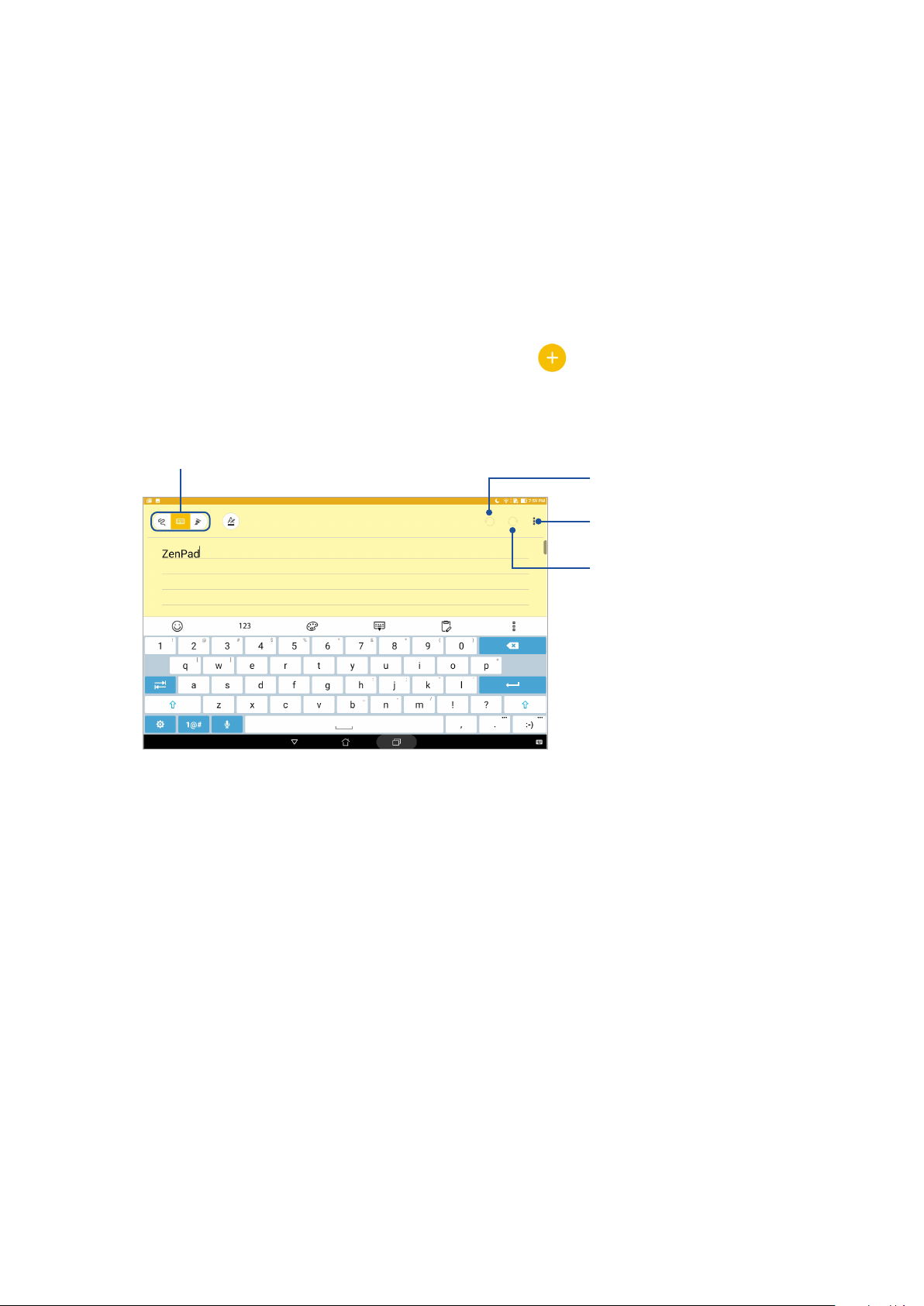
SuperNote
Ubah aktivitas mencatat menjadi aktivitas seru dan kreatif menggunakan SuperNote. Aplikasi
intuitif ini dapat digunakan untuk membuat catatan yang diatur menurut buku catatan dengan
langsung menulis atau menggambar di layar sentuh. Sewaktu membuat catatan, Anda juga dapat
menambahkan le multimedia dari aplikasi lain dan membaginya melalui jaringan sosial atau
account penyimpanan Cloud.
Membuat buku catatan
Untuk membuat le baru menggunakan Supernote, lihat langkah-langkah berikut:
1. Dari layar Beranda, ketuk ASUS >SuperNote, lalu ketuk .
2. Pilih template, lalu mulai tulis catatan.
Sentuh untuk memilih mode input
Sentuh untuk membatalkan
perubahan yang dibuat
Sentuh untuk mengkongurasi
pengaturan buku catatan
Sentuh untuk mengembalikan
perubahan yang dibuat
Bab 5: Bekerja dan bermain
81
Page 82
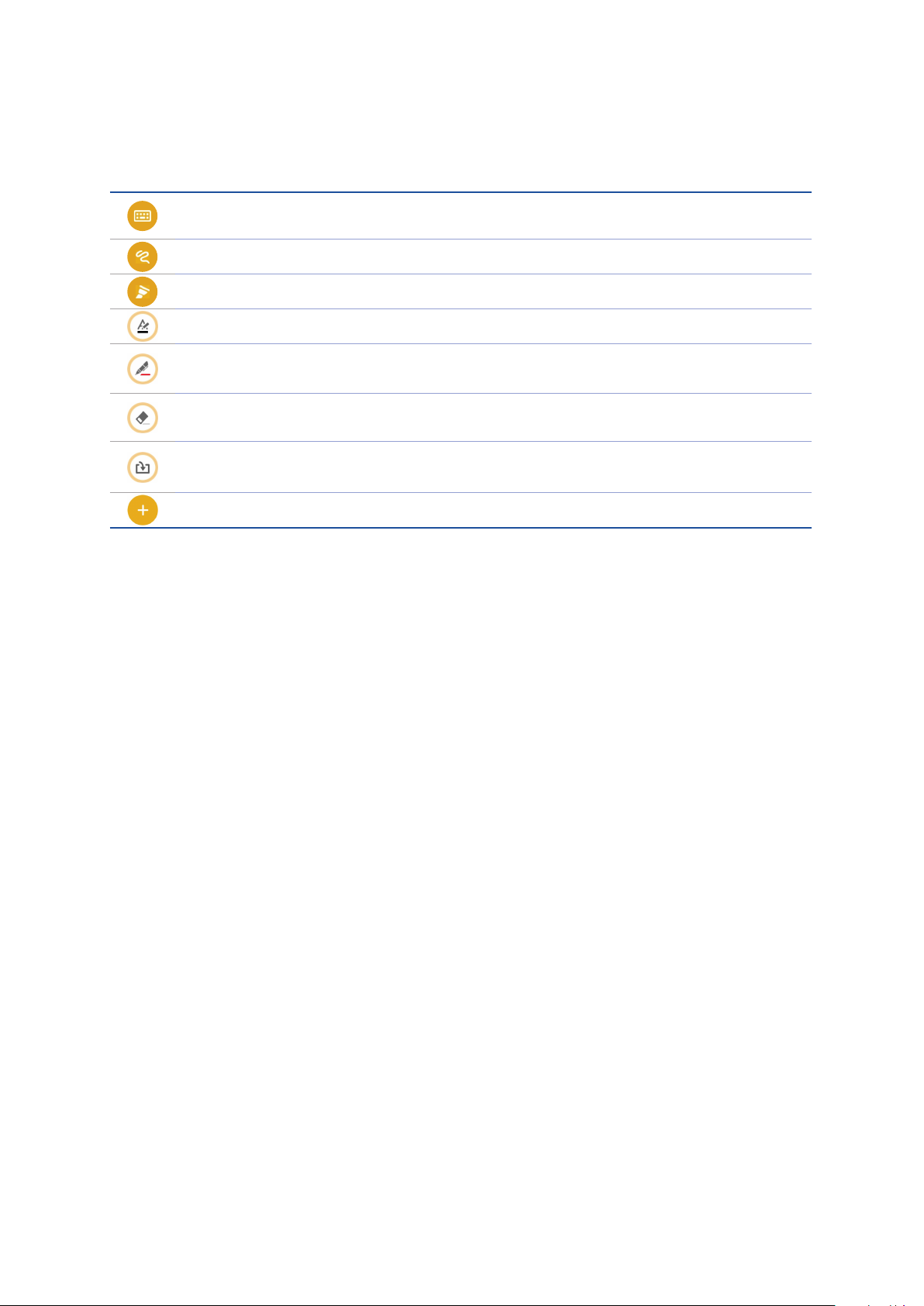
Mempelajari ikon
Tergantung pada mode input yang dipilih, ikon ini akan ditampilkan saat Anda mencatat di
SuperNote.
Pilih mode ketik ini bila Anda ingin menggunakan keyboard di layar untuk membuat
catatan.
Pilih mode tulis ini bila Anda ingin menulis catatan dengan tangan.
Pilih mode gambar ini bila ingin membuat gambar atau coretan.
Saat dalam mode tulis atau ketik, sentuh ikon ini untuk memilih bobot dan warna teks.
Bila dalam mode gambar, sentuh ikon ini untuk memilih alat bantu gambar yang akan
digunakan, dan warna atau ukuran goresan.
Bila dalam mode gambar, sentuh ikon ini untuk menghapus beberapa konten dalam
catatan.
Sentuh ikon ini untuk mengambil foto atau merekam video, merekam audio,
menambahkan label waktu, dan sebagainya ke catatan.
Sentuh ikon ini untuk menambahkan halaman baru ke buku catatan.
Berbagi buku catatan di Cloud
Anda dapat berbagi buku catatan di Cloud dengan langkah-langkah berikut:
1. Di layar awal Supernote, sentuh terus buku catatan yang akan dibagi.
2. Di layar pop-up, sentuh Aktifkan sinkronisasi cloud.
3. Masukkan rincian Nama pengguna dan Sandi ASUS WebStorage untuk mensinkronisasi buku
catatan ke Cloud.
4. Setelah buku catatan berhasil disinkronisasi ke Cloud, ikon Cloud akan ditampilkan di bagian
atas buku catatan yang dibagi.
Berbagi catatan
Selain buku catatan, Anda juga dapat berbagi catatan terpisah dari SuperNote ke aplikasi atau akun
penyimpanan Cloud. Untuk melakukannya:
1. Buka buku catatan berisi catatan yang akan dibagi.
2. Sentuh terus catatan yang akan dibagi.
3. Di layar pop-up, sentuh Bagi, lalu pilih jenis format le yang akan digunakan untuk berbagi.
4. Pada layar berikutnya, pilih aplikasi atau akun penyimpanan Cloud yang Anda ingin bagikan
catatan.
5. Ikuti petunjuk selanjutnya untuk menyelesaikan berbagi catatan yang dipilih.
Bab 5: Bekerja dan bermain
82
Page 83
Manajer File
Manajer File dapat digunakan untuk dengan mudah mencari dan mengelola data di penyimpanan
internal Tablet ASUS dan perangkat penyimpanan eksternal yang tersambung.
Mengakses penyimpanan internal
Untuk mengakses penyimpanan internal:
1. Sentuh > File Manager (Manajer File).
2. Ketuk > Internal storage (Penyimpanan internal) untuk menampilkan konten Tablet
ASUS.
Mengakses perangkat penyimpanan eksternal
Untuk mengakses perangkat penyimpanan eksternal:
1. Masukkan kartu microSD ke Tablet ASUS.
CATATA N : Untuk selengkapnya, lihat bagian Memasang kartu memori dalam panduan pengguna ini.
2. Sentuh > File Manager (Manajer File).
3. Sentuh > MicroSD untuk melihat konten kartu microSD.
Mengakses Penyimpanan Cloud
PENTING! Pastikan Wi-Fi atau jaringan perangkat bergerak (pada model tertentu) telah diaktifkan pada
ASUS Tablet. Untuk informasi rinci, lihat bagian Tetap terhubung.
Untuk mengakses le yang disimpan di account penyimpanan cloud:
1. Sentuh > File Manager (Manajer File).
2. Sentuh , lalu sentuh lokasi penyimpanan cloud dalam Cloud Storage (Penyimpanan
Cloud).
Bab 5: Bekerja dan bermain
83
Page 84
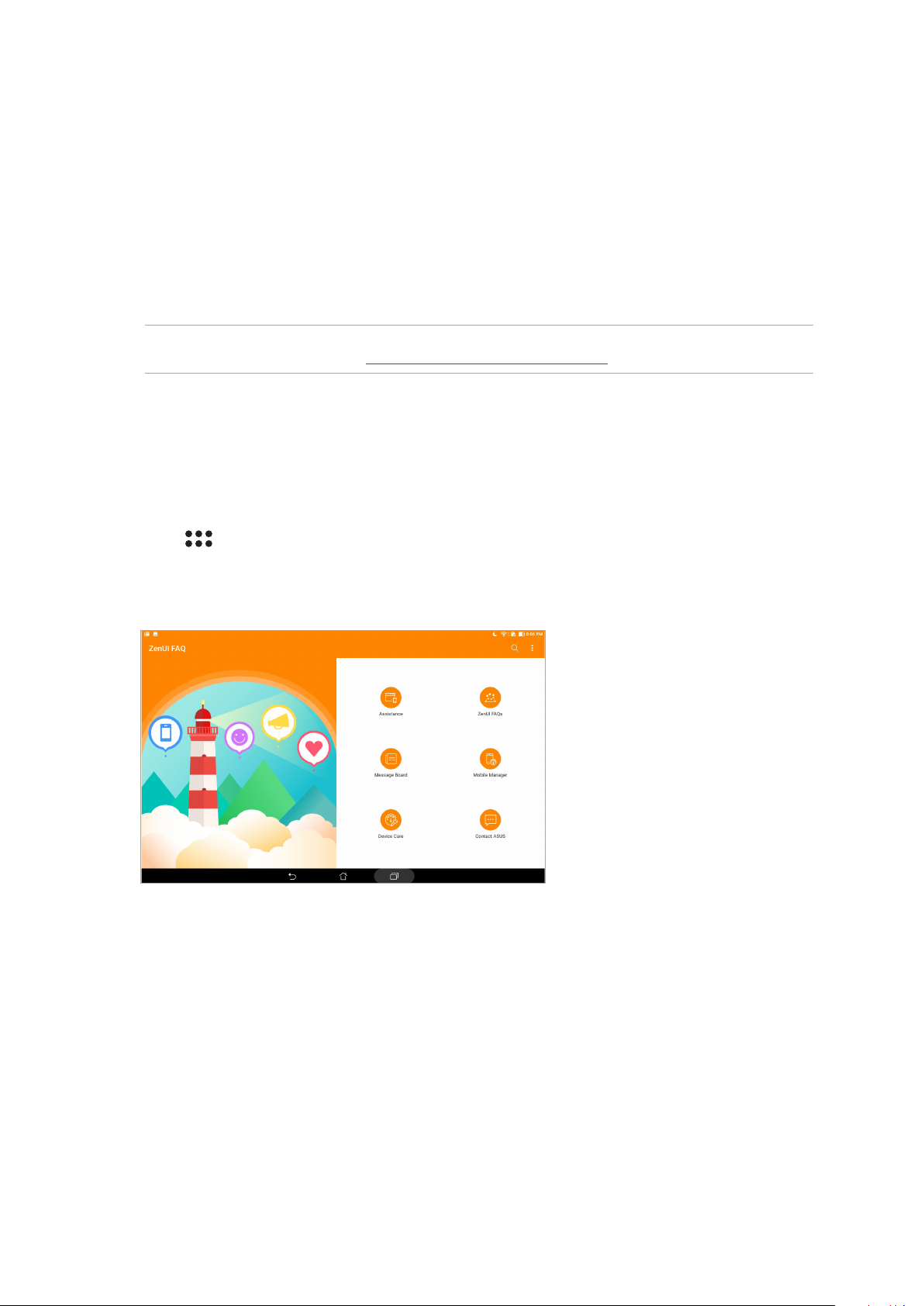
Cloud
Cadangkan data, sinkronisasikan le di antara perangkat yang berbeda, serta bagi le secara aman
dan pribadi melalui account Cloud seperti ASUS WebStorage, Drive, OneDrive, dan Dropbox.
WebStorage
Daftar atau sign in ke WebStorage dan dapatkan penyimpanan cloud secara gratis. Secara otomatis
upload foto yang baru diambil unutuk dibagi dengan cepat, sinkronisasikan le di antara perangkat
yang berbeda, atau bagi le melalui account WebStorage.
PENTING! Pastikan Wi-Fi atau jaringan perangkat bergerak (pada model tertentu) telah diaktifkan pada
ASUS Tablet. Untuk info rinci, lihat Staying connected (Tetap terhubung).
Tanya Jawab ZenUI
Temukan berbagai jawaban dari Tanya Jawab atau berinteraksi secara langsung dengan pengguna
Zen UI lainnya untuk menemukan dan berbagi solusi tentang aplikasi ZenUI.
Untuk mengakses Tanya Jawab ZenUI:
1. Ketuk > Tanya Jawab ZenUI
2. Ketuk ZenUI FAQs (Tanya Jawab ZenUI), lalu pilih aplikasi yang Anda ingin temukan
jawabannya.
Bab 5: Bekerja dan bermain
84
Page 85
6 Tetap terhubung
Tetap terhubung
6
Wi-Fi
Teknologi Wi-Fi Tablet ASUS akan menghubungkan Anda ke dunia nirkabel. Perbarui account media
sosial anda, telusuri Internet, atau bertukar data dan pesan secara nirkabel dengan Tablet ASUS.
Mengaktifkan Wi-Fi
1. Aktifkan layar Settings dengan melakukan salah satu langkah berikut ini:
• Aktifkan Pengaturan cepat, lalu ketuk .
• Ketuk > Settings.
2. Geser tombol Wi-Fi ke kanan untuk mengaktifkan Wi-Fi.
CATATAN: Anda juga dapat mengaktifkan Wi-Fi dari layar Pengaturan cepat. Lihat bagian Pengaturan
cepat untuk membaca cara membuka layar Pengaturan cepat.
Menyambung ke jaringan Wi-Fi
1. Di layar Settings, sentuh Wi-Fi untuk menampilkan semua jaringan Wi-Fi yang terdeteksi.
2. Ketuk nama jaringan untuk membuat sambungan. Untuk jaringan aman, Anda mungkin akan
diminta memasukkan sandi atau kredensial keamanan lainnya.
CATATA N :
• Tablet ASUS Anda akan secara otomatis menyambung kembali ke jaringan yang sebelumnya
tersambung.
• Matikan tur Wi-Fi untuk membantu menghemat daya baterai.
Bab 7: Zen di Segala Tempat
85
Page 86
Menonaktifkan Wi-Fi
1. Aktifkan layar Settings dengan melakukan salah satu langkah berikut ini:
• Aktifkan Pengaturan cepat, lalu ketuk .
• Ketuk > Settings.
2. Geser tombol Wi-Fi ke kiri untuk menonaktifkan Wi-Fi.
CATATAN: Anda juga dapat menonaktifkan Wi-Fi dari layar Pengaturan cepat. Lihat bagian Pengaturan
cepat untuk membaca cara membuka layar Pengaturan cepat.
Bluetooth
Gunakan tur Bluetooth Tablet ASUS untuk mengirim atau menerima le serta streaming le
multimedia dengan perangkat pintar lainnya dari jarak dekat. Dengan Bluetooth, Anda dapat
berbagi le media dengan perangkat pintar teman, mengirim data untuk dicetak dengan printer
Bluetooth, atau memutar le musik dengan speaker Bluetooth.
Mengaktifkan Bluetooth
1. Aktifkan layar Settings dengan melakukan salah satu langkah berikut ini:
• Aktifkan Pengaturan cepat, lalu ketuk .
• Ketuk > Settings.
2. Geser tombol Bluetooth ke kanan untuk mengaktifkan Bluetooth.
CATATAN: Anda juga dapat mengaktifkan Bluetooth dari layar Pengaturan cepat. Lihat bagian
Pengaturan cepat untuk membaca cara membuka layar Pengaturan cepat.
Bab 7: Zen di Segala Tempat
86
Page 87
Memasangkan Tablet ASUS ke perangkat Bluetooth
Agar dapat sepenuhnya menggunakan tur Bluetooth Tablet ASUS, Anda harus memasangkannya
terlebih dulu dengan perangkat Bluetooth. Tablet ASUS akan secara otomatis menyimpan
sambungan pasangan perangkat Bluetooth.
Untuk memasangkan Tablet ASUS ke perangkat Bluetooth:
1. Aktifkan Bluetooth ASUS Tablet agar perangkat Bluetooth lainnya terlihat.
2. Di layar Settings, sentuh Bluetooth untuk menampilkan semua perangkat Pluetooth yang
tersedia.
PENTING! Jika perangkat yang akan dipasangkan tidak tersedia dalam daftar, pastikan untuk
mengaktifkan tur Bluetooth.
3. Dalam daftar perangkat yang tersedia, sentuh perangkat Bluetooth yang akan dipasangkan.
Ikuti petunjuk selanjutnya untuk menyelesaikan pembuatan pasangan.
4. Pastikan kode pemasangan yang sama ditampilkan di kedua perangkat, lalu ketuk Pair
(Pasangkan).
CATATA N : Matikan tur Bluetooth untuk membantu menghemat daya baterai.
Membatalkan pasangan Tablet ASUS dengani perangkat Bluetooth
1. Di layar Settings, sentuh Bluetooth untuk menampilkan semua perangkat yang tersedia dan
dipasangkan.
2. Dalam daftar perangkat pasangan, ketuk perangkat Bluetooth yang pemasangannya akan
dibatalkan, lalu ketuk Forget (Lupakan).
Bab 7: Zen di Segala Tempat
87
Page 88
Mode pesawat
Airplane mode (Mode pesawat) akan menonaktifkan komunikasi nirkabel, sehingga Anda dapat
menggunakan ASUS Tablet secara aman saat dalam penerbangan.
Mengaktifkan Airplane mode (Mode pesawat)
1. Aktifkan layar Settings dengan melakukan salah satu langkah berikut ini:
• Aktifkan Pengaturan cepat, lalu ketuk .
• Ketuk > Settings.
2. Ketuk More (Lainnya), lalu geser tombol Airplane mode (Mode pesawat) ke kanan untuk
mengaktifkan Airplane mode (Mode pesawat).
CATATA N : Anda juga dapat mengaktifkan Airplane mode (Mode pesawat) dari layar Quick settings
(Pengaturan cepat). Lihat bagian Pengaturan cepat untuk membaca cara membuka layar Pengaturan
cepat.
Menonaktifkan modus Pesawat
1. Aktifkan layar Settings dengan melakukan salah satu langkah berikut ini:
• Aktifkan Pengaturan cepat, lalu ketuk .
• Ketuk > Settings.
2. Ketuk More (Lainnya), lalu geser tombol (Mode pesawat) ke kiri untuk menonaktifkan Airplane
mode (Mode pesawat).
CATATA N : Anda juga dapat menonaktifkan Airplane mode (Mode pesawat) dari layar Quick settings
(Pengaturan cepat). Lihat bagian Pengaturan cepat untuk membaca cara membuka layar Pengaturan
cepat.
Tethering
Bila layanan Wi-Fi tidak tersedia, Anda dapat menggunakan ASUS Tablet sebagai modem atau
mengubahnya menjadi hotspot Wi-Fi untuk mendapatkan akses Internet pada laptop, tablet, dan
perangkat bergerak lainnya.
PENTING! Sebagian besar penyedia layanan seluler mungkin memerlukan program data agar Anda
dapat menggunakan fungsi tethering. Hubungi penyedia layanan seluler tentang cara memanfaatkan
program data ini.
CATATA N :
• Akses Internet melalui tethering mungkin berjalan lebih lambat dari sambungan Wi-Fi atau seluler
standar.
• Hanya perangkat bergerak dalam jumlah terbatas yang dapat menjalankan tethering pada ASUS
Tablet untuk akses Internet.
• Nonaktifkan tur tethering bila Anda tidak menggunakannya untuk membantu menghemat daya
baterai.
Bab 7: Zen di Segala Tempat
88
Page 89
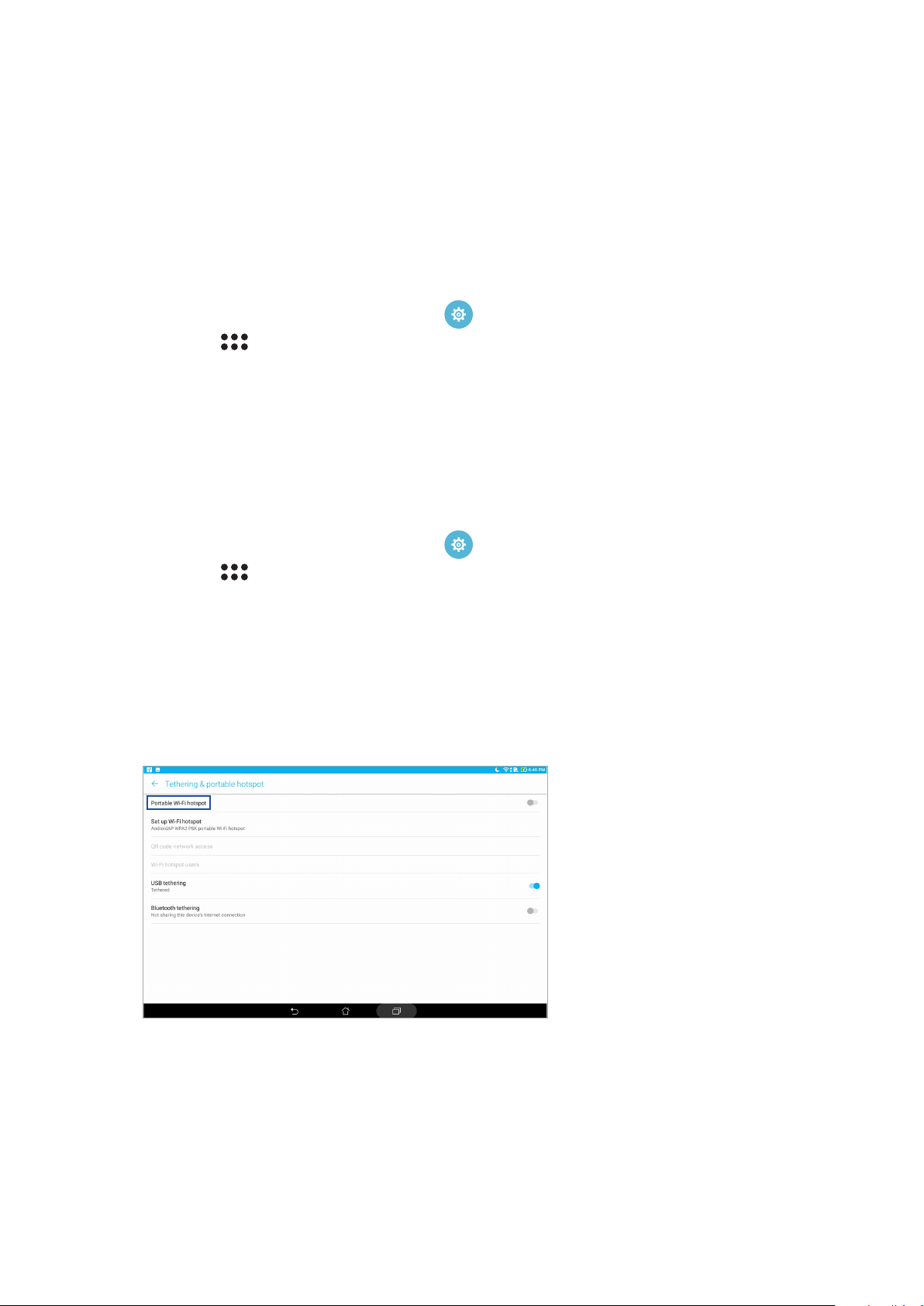
Tethering USB
Aktifkan tethering USB di ASUS Tablet, lalu bagikan sambungan Internet-nya dengan perangkat
lain.
1. Sambungkan ASUS Tablet ke perangkat lain menggunakan kabel USB.
2. Bila pesan Use USB for le transfer (Gunakan USB untuk transfer le) muncul, ketuk Yes (Ya).
3. Aktifkan layar Setelan dengan melakukan salah satu langkah berikut ini:
• Aktifkan Pengaturan cepat, lalu ketuk .
• Ketuk > Setelan.
4. Dari Layar pengaturan, ketuk More (Lainnya) > Tethering & portable hotspot (Tethering &
hotspot portabel), lalu geser untuk mengaktifkan USB tethering (tethering USB).
Hotspot Wi-Fi
Ubah Tablet ASUS menjadi Hotspot Wi-Fi untuk menghubungkannya ke perangkat lain.
1. Aktifkan layar Setelan dengan melakukan salah satu langkah berikut ini:
• Aktifkan Pengaturan cepat, lalu ketuk .
• Ketuk > Setelan.
2. Ketuk More (Lainnya) > Tethering & portable hotspot (Tethering & hotspot portabel) >
Set up Wi-Fi hotspot (Pengaturan hotspot Wi-Fi).
3. Tetapkan SSID atau nama jaringan yang unik dan sandi yang kuat berisi 8 karakter untuk
hotspot Wi-Fi Anda. Setelah selesai, ketuk Simpan.
4. Dari Layar tethering & hotspot portabel, ketuk Portable Wi-Fi hotspot (hotspot Wi-Fi
Portabel) untuk mengaktifkan hotspot Wi-Fi di Tablet ASUS Anda.
5. Sambungkan perangkat lain ke sambungan hotspot ASUS Tablet dengan cara sama seperti
Anda menyambung ke jaringan Wi-Fi.
Bab 7: Zen di Segala Tempat
89
Page 90

Tethering Bluetooth
Aktifkan tethering Bluetooth di ASUS Tablet untuk membagikan sambungan Internet-nya dengan
perangkat lain.
1. Aktifkan Bluetooth pada ASUS Tablet dan perangkat lainnya.
2. Pasangkan kedua perangkat.
CATATA N : Untuk informasi rinci, lihat bagian Memasangkan ASUS Tablet dengan perangkat Bluetooth.
3. Dari Layar pengaturan, ketuk More (Lainnya) > Tethering & portable hotspot (Tethering
& hotspot portabel), lalu geser untuk mengaktifkan Bluetooth tethering (Tethering
Bluetooth).
PlayTo
Aplikasi PlayTo memungkinkan Anda melakukan screencast Tablet ASUS untuk tampilan yang
mendukung streaming. Tindakan ini memungkinkan layar eksternal menjadi monitor ganda atau
layar kedua untuk Tablet ASUS Anda.
PENTING! Layar eksternal harus memiliki teknologi Miracast™ atau DLNA® untuk mendukung aplikasi
Pl ayTo.
Mengakses PlayTo dari Quick settings (Pengaturan cepat)
1. Kongurasi tampilan yang mendukung streaming yang ingin Anda gunakan pada Tablet ASUS.
2. Aktifkan Pengaturan ringkas pada Tablet ASUS, lalu sentuh PlayTo.
3. Lihat SSID yang ditampilkan di layar yang mendukung Tablet ASUS, lalu pilih SSID yang sama
pada Tablet ASUS untuk mulai membuat pasangan.
Setelah tersambung, tampilan yang mendukung streaming akan menunjukkan konten sama yang
ditampilkan di Tablet ASUS.
Mengakses PlayTo dari Settings (Pengaturan)
1. Sentuh > Setelan.
2. Ketuk More (Lainnya), lalu ketuk PlayTo.
3. Lihat SSID yang ditampilkan di layar yang mendukung Tablet ASUS, lalu pilih SSID yang sama
pada Tablet ASUS untuk mulai membuat pasangan.
Setelah tersambung, tampilan yang mendukung streaming akan menunjukkan konten sama yang
ditampilkan di Tablet ASUS.
Bab 7: Zen di Segala Tempat
90
Page 91
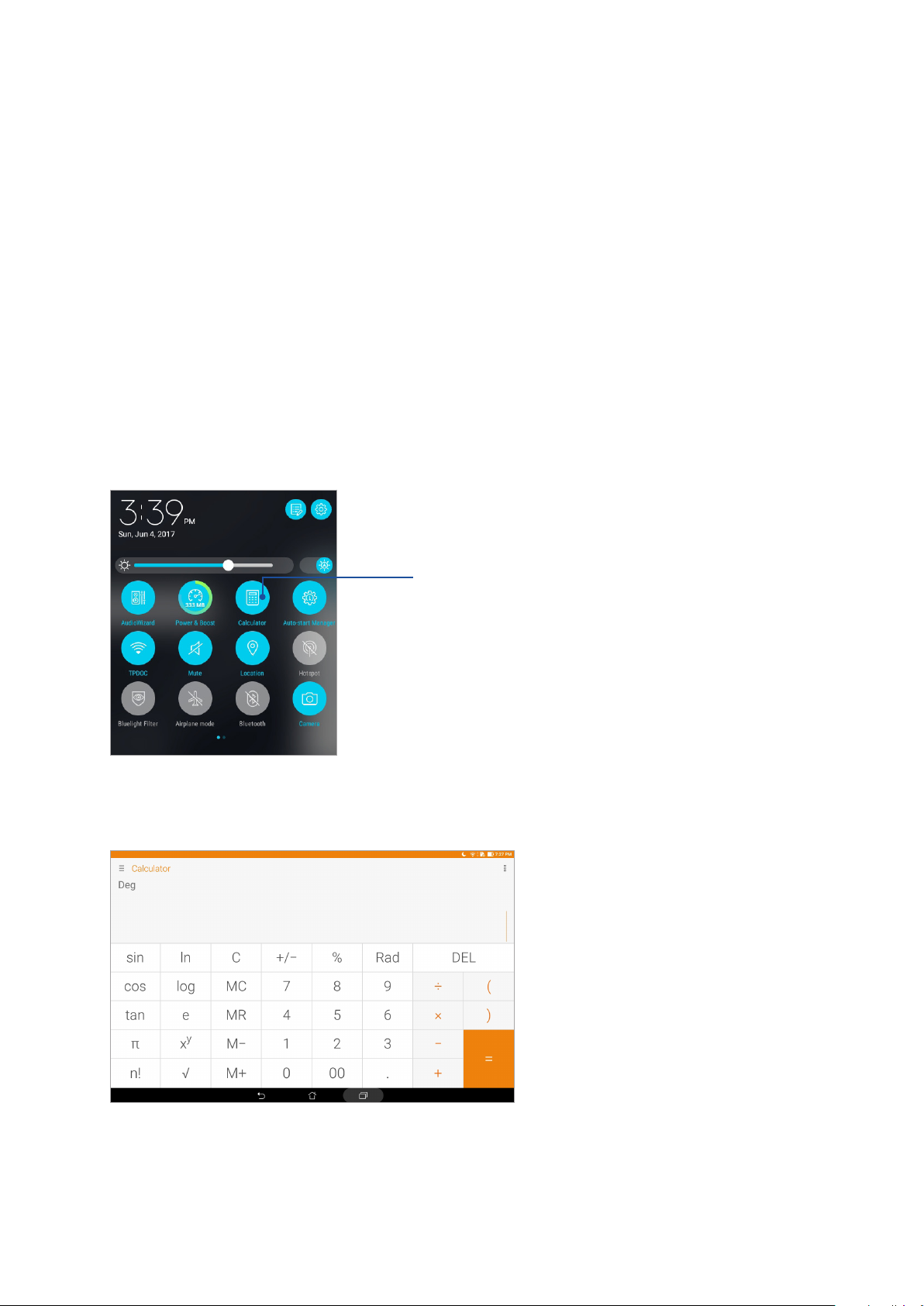
7 Zen di Segala Tempat
Zen di Segala Tempat
7
Mengenal ZenLink
Calculator (Kalkulator)
Gerakan geser satu kali dan ketuk akan mengaktifkan Calculator (Kalkulator). Bila Anda membuka
panel Pengaturan cepat, ikon Calculator (Kalkulator) akan muncul di bagian atas daftar. Ketuk ikon
untuk memulai komputasi.
Layar kalkulator
Ketuk ini untuk mengaktifkan Calculator
(Kalkulator).
Bab 7: Zen di Segala Tempat
91
Page 92
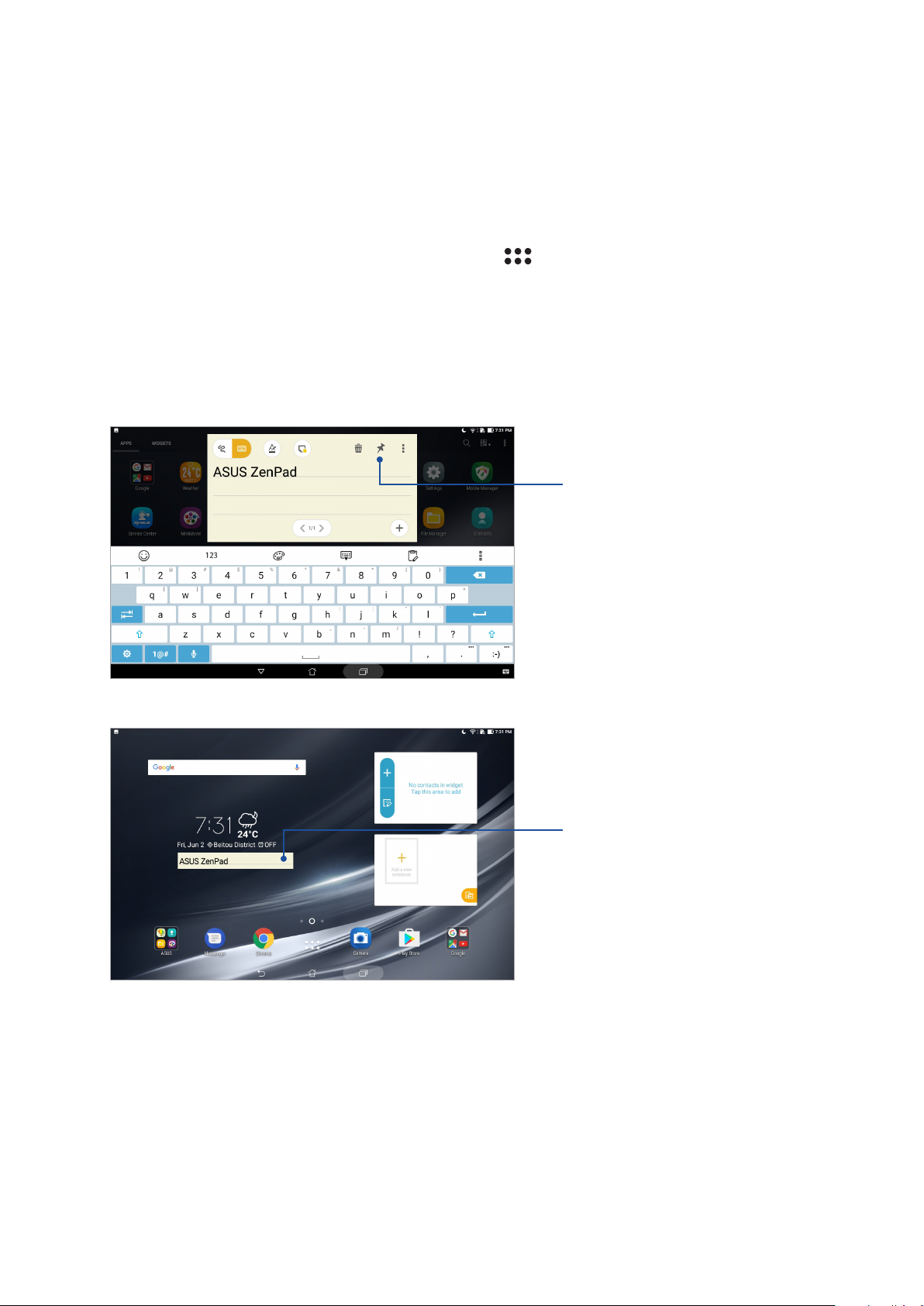
Memo Cepat
Memo Cepat adalah alat pencatat yang memungkinkan Anda menulis cepat atau membuat catatan
teratur tentang hal-hal yang perlu diingat. Setelah membuat catatan, Anda dapat membaginya
melalui Share Link dan situs media sosial atau mengubahnya menjadi tugas dalam Do It Later (Tugas
di Lain Waktu).
Untuk mengaktifkan Quick Memo (Memo Cepat), ketuk > Quick Memo (Memo Cepat).
Membuat sticky note
Anda dapat mengubah catatan Memo Cepat menjadi sticky note agar Anda dapat melihatnya di
mana pun, di ASUS Tablet. Untuk membuat sticky note, ketuk ikon semat di sudut kanan atas Memo
Cepat setelah membuat catatan.
Ketuk untuk membuat sticky note
Bab 7: Zen di Segala Tempat
92
Tarik untuk memindahkan sticky note ke
lokasi baru
Page 93
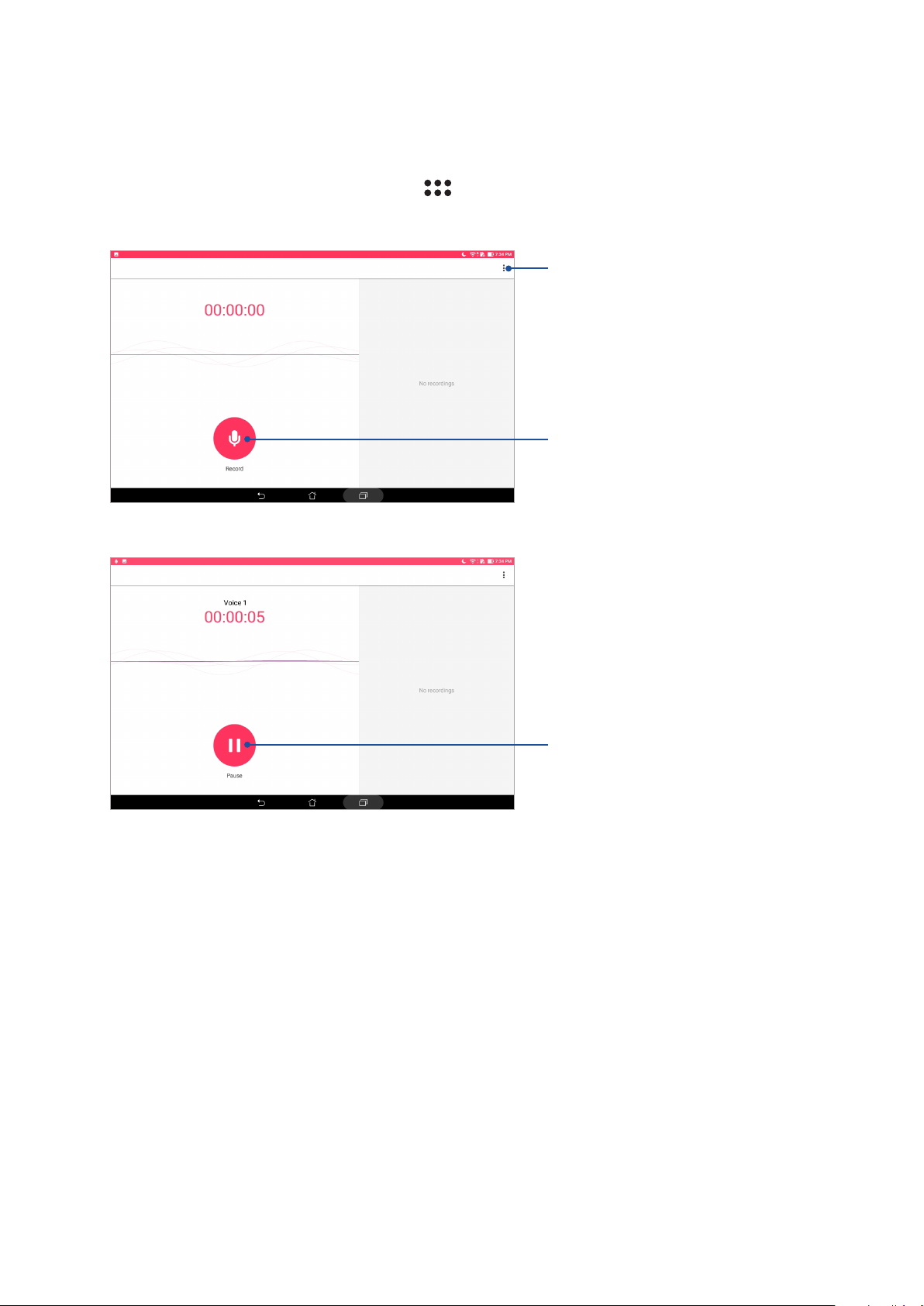
Perekam suara
Rekam le audio menggunakan Tablet ASUS dengan aplikasi Perekam Suara.
Untuk mengaktifkan Perekam Suara, sentuh > Perekam Suara.
Sentuh ini untuk menyesuaikan pengaturan
Perekam Suara.
Sentuh ini untuk memulai perekaman audio.
Saat perekaman berlangsung, ketuk ini untuk
menghentikan atau menjeda sementara
perekaman
Bab 7: Zen di Segala Tempat
93
Page 94
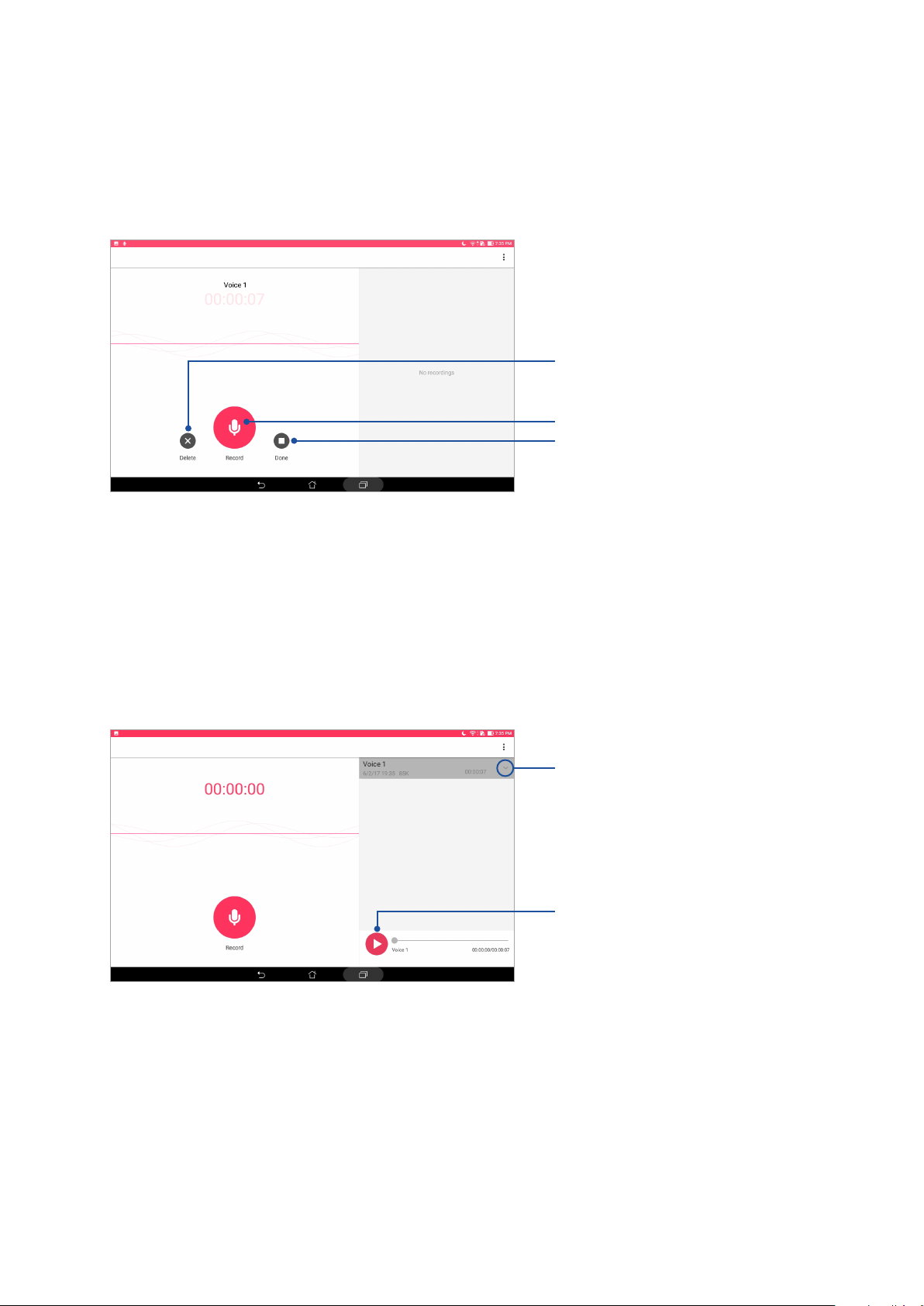
Menjeda perekaman
Saat perekaman dijeda, Anda dapat memilih untuk melanjutkan, menghapus, atau menyimpan
rekaman.
Ketuk untuk melanjutkan perekaman
Ketuk untuk menyimpan rekaman
Ketuk untuk menghapus rekaman
Recording List (Daftar Rekaman)
Dari Recording List (Daftar Rekaman), Anda dapat memutar, mengubah nama, berbagi, atau
menghapus le rekaman audio yang disimpan. Lihat daftar rekaman di sisi kanan layar utama
Sound Recorder (Perekam Suara).
Ketuk untuk berbagi, mengubah nama, atau
menghapus rekaman yang dipilih
Ketuk untuk memutar/menjeda
rekaman yang dipilih
Bab 7: Zen di Segala Tempat
94
Page 95
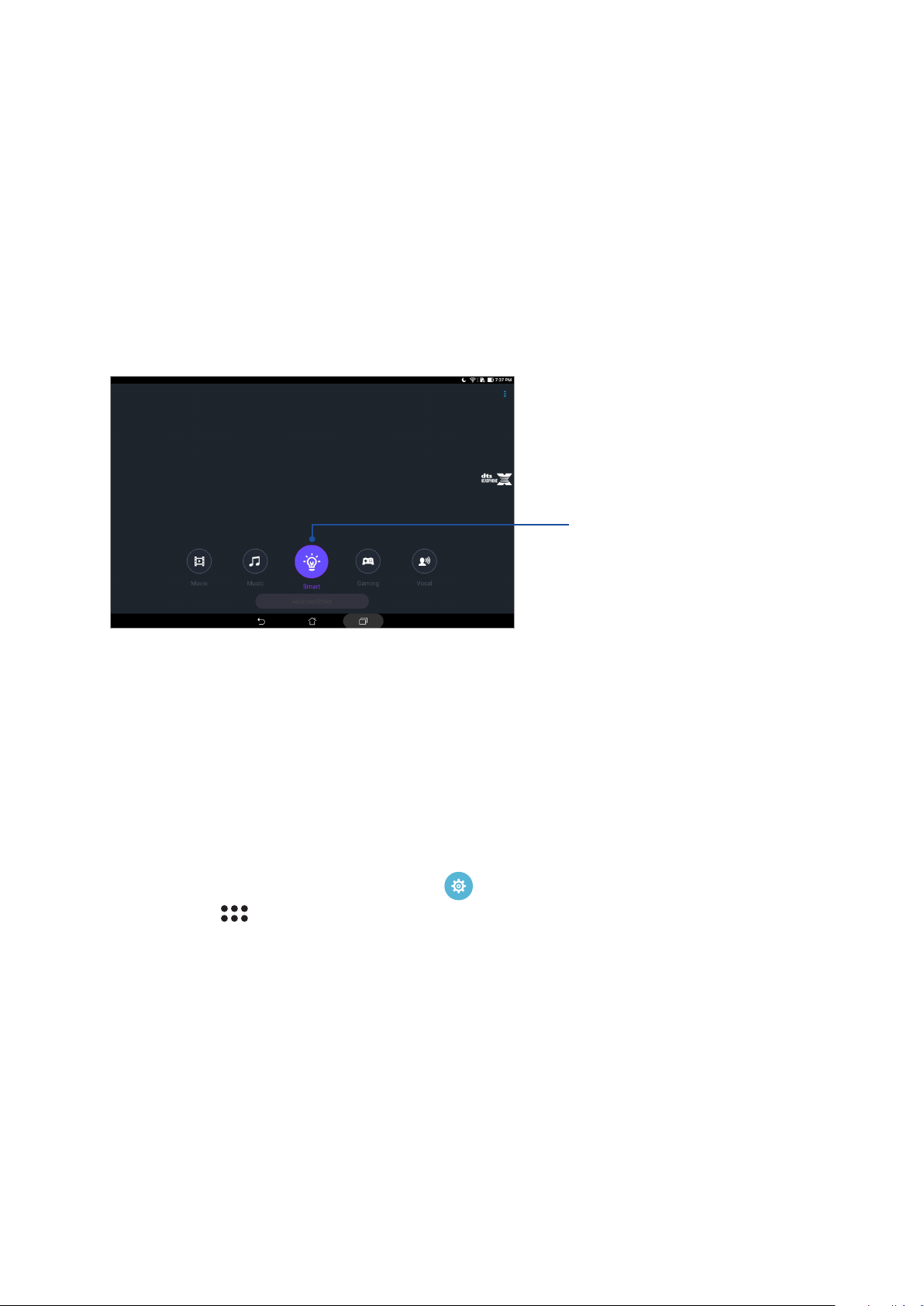
AudioWizard (WizardAudio)
Wizard Audio dapat digunakan untuk menyesuaikan mode suara Tablet ASUS untuk output audio
yang lebih jelas sesuai dengan skenario penggunaan yang sebenarnya.
Menggunakan WizardAudio
Untuk menggunakan Wizard Audio:
1. Akses Pengaturan cepat, lalu ketuk AudioWizard.
2. Dalam jendela AudioWizard, ketuk mode suara yang akan diaktifkan.
Bila diaktifkan, ASUS Tablet akan secara
otomatis beralih ke kualitas audio
terbaik untuk aplikasi ASUS yang saat ini
berjalan
Splendid
ASUS Splendid memungkinkan Anda menyesuaikan pengaturan tampilan dengan mudah. Fitur ini
akan memperkaya warna layar dengan mode warna layar standarnya.
Menggunakan Splendid
Untuk menggunakan Splendid:
1. Aktifkan layar Setelan dengan melakukan salah satu langkah berikut ini:
• Aktifkan Pengaturan cepat, lalu ketuk .
• Ketuk > Setelan.
2. Ketuk Display (Tampilkan) > Screen color mode (Mode warna layar) lalu pilih mode warna
layar: Balance (Seimbang), Bluelight Filter (Filter Bluelight), Vivid (Tajam), dan Customized
(Kustom).
Bab 7: Zen di Segala Tempat
95
Page 96
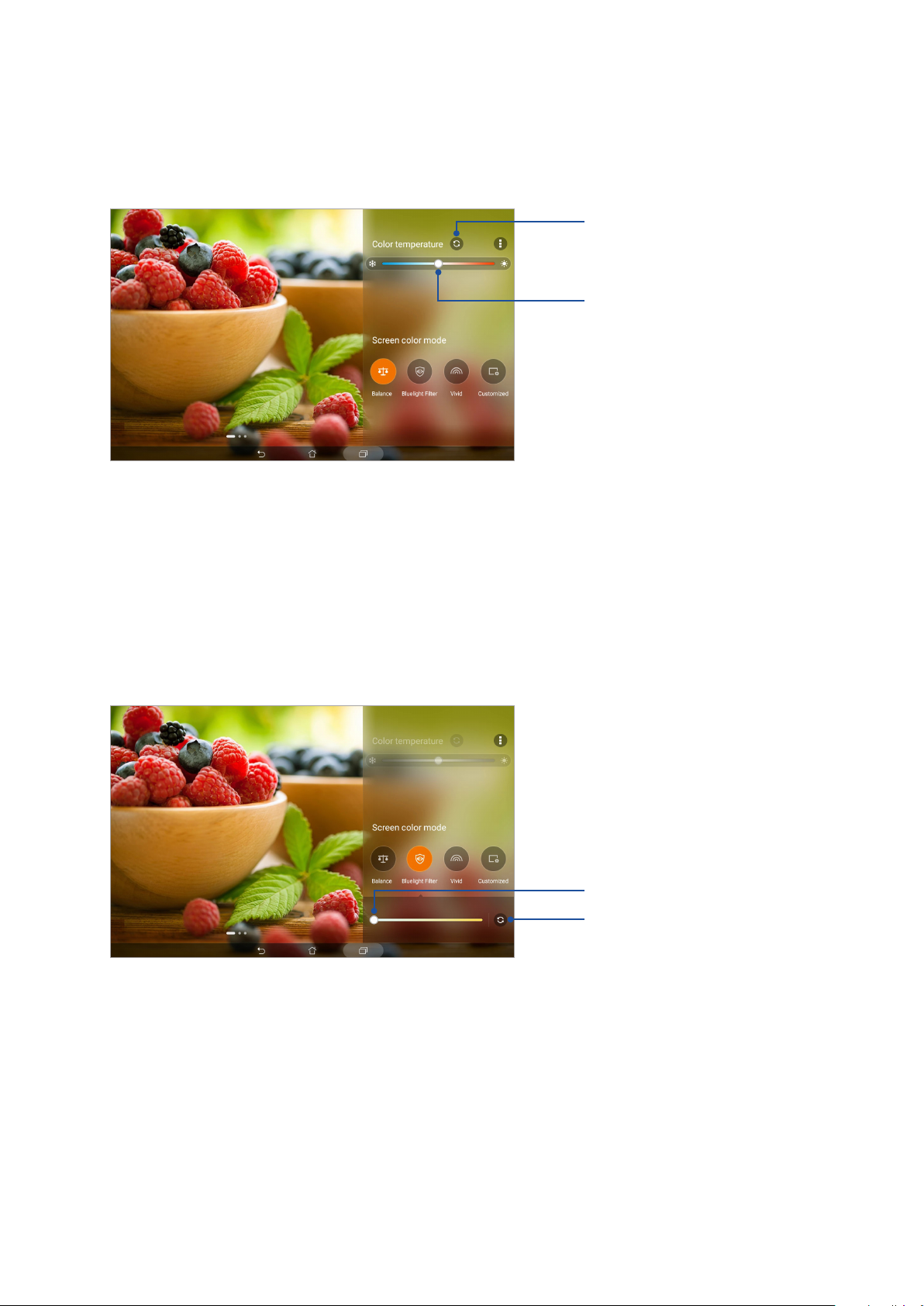
Mode Seimbang
Mode ini menampilkan layar dengan warna seimbang di Tablet ASUS.
Sentuh untuk menetapkan
pengaturan default pabrik
Pindahkan untuk menyesuaikan suhu
warna
Mode Filter Bluelight
Mode ini berfungsi untuk mengurangi ketegangan mata untuk pengalaman membaca yang
nyaman di Tablet ASUS.
Gerakkan untuk menyesuaikan tingkat
lter cahaya biru
Sentuh untuk menetapkan
pengaturan default pabrik
Bab 7: Zen di Segala Tempat
96
Page 97
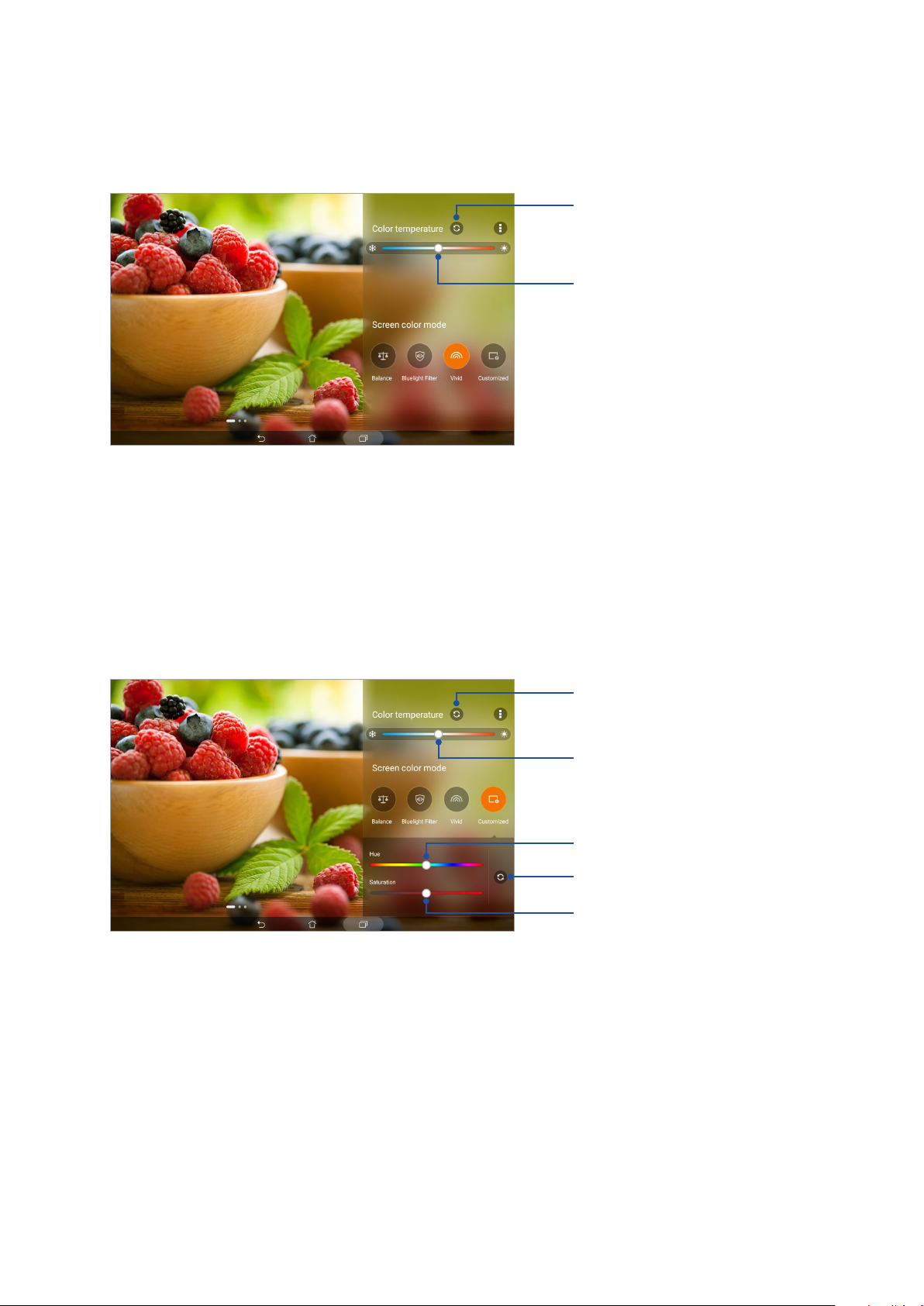
Mode Tajam
Mode ini menampilkan standar warna sempurna yang akan memperkaya warna layar Tablet ASUS.
Sentuh untuk menetapkan pengaturan
default pabrik
Pindahkan untuk menyesuaikan suhu
warna
Mode Kustom
Mode ini memungkinkan Anda menyesuaikan tampilan layar berdasarkan suhu warna, rona warna,
dan saturasi sesuai keinginan.
Sentuh untuk menetapkan pengaturan
default pabrik
Pindahkan untuk menyesuaikan suhu
warna
Gerakkan untuk menyesuaikan rona
Sentuh untuk menetapkan pengaturan
default pabrik
Gerakkan untuk menyesuaikan saturasi
Bab 7: Zen di Segala Tempat
97
Page 98
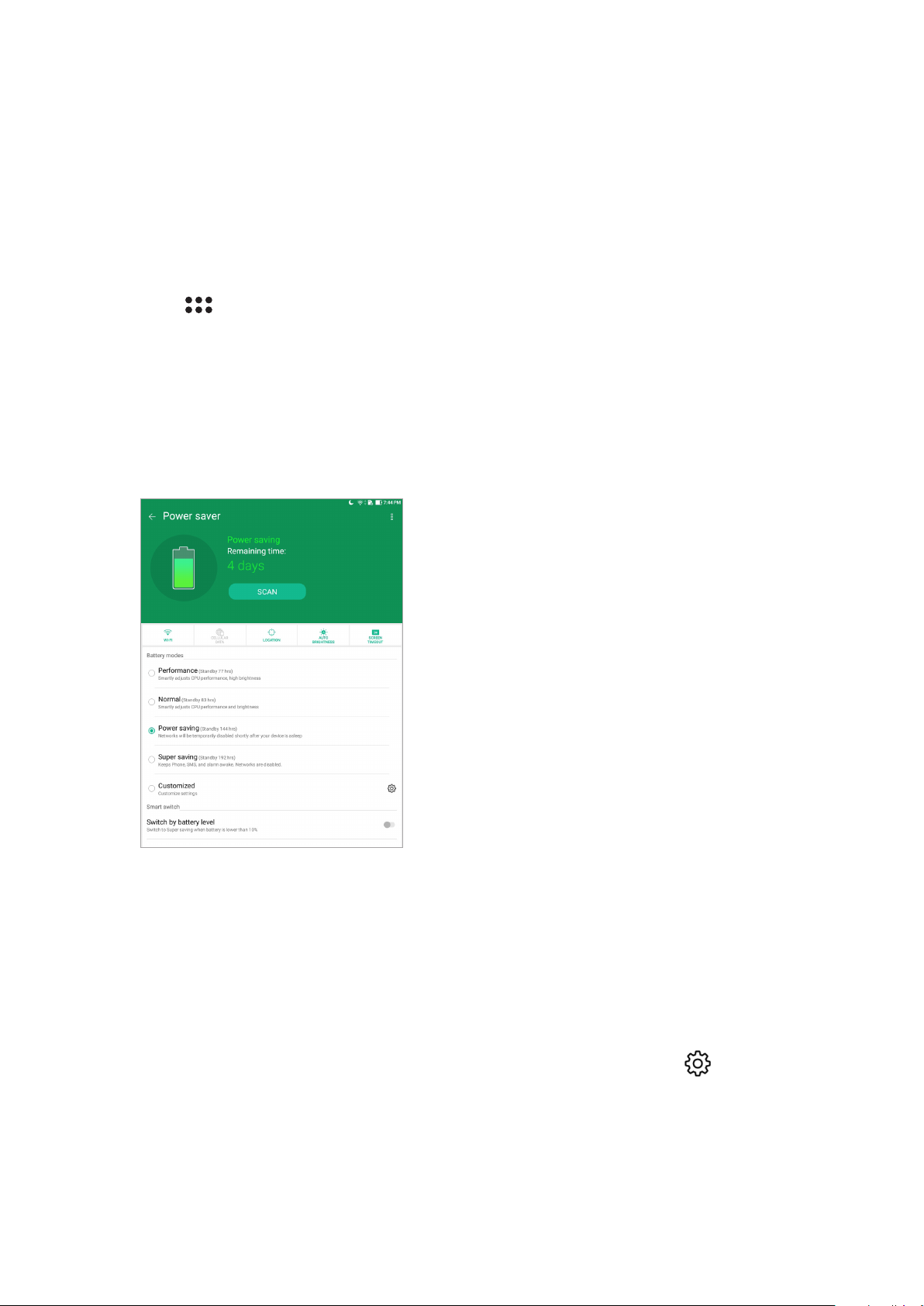
Penghemat daya
Maksimalkan atau hemat daya Tablet ASUS bahkan saat siaga atau sewaktu tersambung ke
jaringan. Sesuaikan pengaturan daya dengan pintar untuk aktivitas yang sering Anda lakukan
seperti membaca email atau menonton video.
Mengkongurasi Penghemat Daya
Optimalkan daya ASUS Tablet sesuai kebutuhan dengan beberapa pilihan hemat daya pintar.
1. Ketuk > Mobile Manager > Power Saver (Hemat Daya).
2. Pilih salah satu dari mode baterai berikut:
• Performance (Performa)
• Normal
• Power saving (Hemat daya)
• Super saving (Hemat super)
• Customized (Kustom)
3. Untuk pengaturan lanjutan, ketuk Smart switch (Alih pintar) untuk pilihan lainnya.
Menyesuaikan Penghemat Daya
Atur tingkat kecerahan untuk aktivitas yang sering Anda lakukan seperti membaca email atau buku,
menonton video, menelusuri situs web, dan mendengarkan musik. Anda juga dapat mengaktifkan
fungsi hemat daya untuk beberapa aplikasi atau mengaktifkan pemutusan otomatis jaringan saat
Tablet ASUS dalam mode tidur.
1. Dari Power Saver (Hemat Daya), centang Customized (Kustom), lalu ketuk .
2. Pilih salah satu aktivitas, lalu sesuaikan.
Bab 7: Zen di Segala Tempat
98
Page 99
8 Memelihara Zen
Memelihara Zen
8
Memperbarui perangkat
Pastikan Tablet ASUS selalu menerima pembaruan sistem Android serta upgrade aplikasi dan tur.
Memperbarui sistem
1. Sentuh , lalu sentuh Settings.
2. Pada layar Settings (Pengaturan), geser ke bawah, lalu ketuk About (Tentang).
3. Sentuh System update (Pembaruan sistem), lalu sentuh Check Update (Periksa
Pembaruan).
CATATA N : Anda dapat melihat pratinjau terakhir kali sistem ASUS Tablet diperbarui dalam Last check
for update (Pemeriksaan pembaruan terakhir).
Penyimpanan
Anda dapat menyimpan data, aplikasi, atau le di Tablet ASUS (penyimpanan internal), di
penyimpanan eksternal, atau pada penyimpanan online. Anda memerlukan sambungan Internet
untuk mentransfer atau men-download le pada penyimpanan online. Gunakan kabel USB yang
disertakan untuk menyalin le ke atau dari komputer ke Tablet ASUS.
Pencadangan dan pengaturan ulang
Cadangkan data, sandi Wi-Fi, dan pengaturan lainnya ke server Google menggunakan Tablet ASUS.
Untuk melakukannya:
1. Ketuk > Settings (Pengaturan) > Backup & reset (Cadangan & atur ulang).
2. Dari jendela Pencadangan & pengaturan ulang, Anda dapat memilih:
• Mencadangkan dataku: Fitur ini akan mencadangkan data, sandi Wi-Fi, dan pengaturan
lainnya ke server Google bila diaktifkan.
• Akun cadangan: Dapat digunakan untuk menentukan account yang akan dikaitkan bila
Anda menyimpan cadangan.
• Pemulihan otomatis: Fitur ini memudahkan pengembalian pengaturan dan data yang
dicadangkan saat Anda menginstal ulang aplikasi.
• Network settings reset (Atur ulang pengaturan jaringan): Pilihan ini aan mengatur
ulang semua pengaturan jaringan.
• Kembalikan ke Settings pabrik: Menghapus semua data di tablet.
Bab 8: Memelihara Zen
99
Page 100
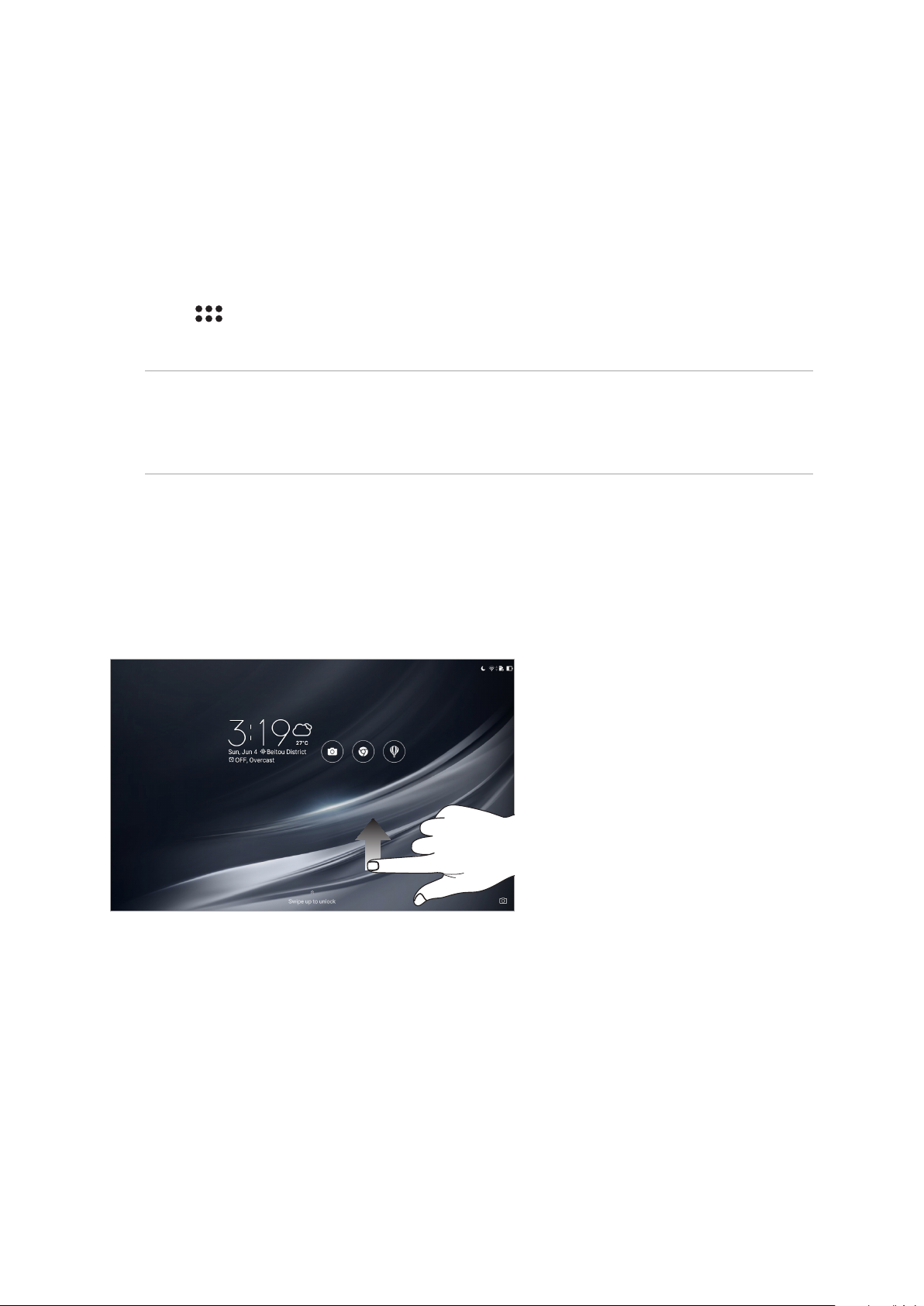
Mengamankan Tablet ASUS
Gunakan tur keamanan Tablet ASUS untuk mencegah akses informasi yang tidak sah.
Mengaktifkan layar
Bila layar terkunci, Anda dapat membukanya dengan pilihan pembukaan kunci keamanan yang
ditawarkan Tablet ASUS.
Untuk memilih cara mengaktifkan layar Tablet ASUS:
1. Sentuh , > Settings > Lock Screen (Kunci Layar).
2. Sentuh Gembok layar, lalu tentukan pilihan untuk membuka kunci Tablet ASUS.
CATATA N :
• Untuk selengkapnya, lihat bagian Pilihan membuka kunci layar.
• Untuk menonaktifkan pilihan pembukaan kunci layar yang ditetapkan, sentuh Tidak ada di layar
Choose screen lock (Pilih kunci layar).
Pilihan membuka kunci layar
Pilih cara membuka kunci Tablet ASUS dari pilihan berikut ini.
Geser
Geser ke atas untuk membuka kunci Tablet ASUS.
Bab 8: Memelihara Zen
100
 Loading...