

Page 1

R9469
Исправленное издание
Май 2014
Ноутбук
Электронное руководство
Page 2

ИНФОРМАЦИЯ ОБ АВТОРСКИХ ПРАВАХ
Любая часть этого руководства, включая оборудование и программное обеспечение, описанные в нем, не
может быть дублирована, передана, преобразована, сохранена в системе поиска или переведена на другой
язык в любой форме или любыми средствами, кроме документации, хранящейся покупателем с целью
резервирования, без специального письменного разрешения ASUSTeK COMPUTER INC. (“ASUS”).
ASUS предоставляет данное руководство "как есть" без гарантии любого типа, явно выраженной
или подразумеваемой, включая неявные гарантии или условия получения коммерческой выгоды или
пригодности для конкретной цели, но не ограничиваясь этими гарантиями и условиями. НИ ПРИ КАКИХ
ОБСТОЯТЕЛЬСТВАХ ASUS, ЕЕ РУКОВОДСТВО, ДОЛЖНОСТНЫЕ ЛИЦА, СЛУЖАЩИЕ И ПОСРЕДНИКИ
НЕ НЕСУТ ОТВЕТСТВЕННОСТИ ЗА КАКОЙ-ЛИБО КОСВЕННЫЙ, СПЕЦИАЛЬНЫЙ, СЛУЧАЙНЫЙ
ИЛИ ЗАКОНОМЕРНЫЙ УЩЕРБ (ВКЛЮЧАЯ УЩЕРБ ОТ УПУЩЕННОЙ ВЫГОДЫ, НЕСОСТОЯВШЕЙСЯ
СДЕЛКИ, ПОТЕРИ ДАННЫХ ИЛИ НЕВОЗМОЖНОСТИ ИХ ИСПОЛЬЗОВАНИЯ, ПРЕРЫВАНИЯ
ДЕЯТЕЛЬНОСТИ И Т.П.), ДАЖЕ В ТОМ СЛУЧАЕ, ЕСЛИ ASUS БЫЛА УВЕДОМЛЕНА О ВОЗМОЖНОСТИ
ТАКОГО УЩЕРБА, КОТОРЫЙ МОГ ВОЗНИКНУТЬ В РЕЗУЛЬТАТЕ ДЕФЕКТА ИЛИ ОШИБКИ В ДАННОМ
РУКОВОДСТВЕ ЛИБО В ИЗДЕЛИИ.
Продукция и названия корпораций, имеющиеся в этом руководстве, могут являться зарегистрированными
торговыми знаками или быть защищенными авторскими правами соответствующих компаний и используются
только в целях идентификации.
ТЕХНИЧЕСКИЕ ХАРАКТЕРИСТИКИ И ИНФОРМАЦИЯ, СОДЕРЖАЩИЕСЯ В ДАННОМ РУКОВОДСТВЕ,
ПРИВОДЯТСЯ ТОЛЬКО В ЦЕЛЯХ ОЗНАКОМЛЕНИЯ. ОНИ МОГУТ БЫТЬ ИЗМЕНЕНЫ В ЛЮБОЕ ВРЕМЯ
БЕЗ УВЕДОМЛЕНИЯ И НЕ ДОЛЖНЫ РАССМАТРИВАТЬСЯ КАК ОБЯЗАТЕЛЬСТВО СО СТОРОНЫ ASUS.
ASUS НЕ НЕСЕТ КАКОЙ БЫ ТО НИ БЫЛО ОТВЕТСТВЕННОСТИ ЗА ОШИБКИ ИЛИ НЕТОЧНОСТИ,
КОТОРЫЕ МОГУТ СОДЕРЖАТЬСЯ В НАСТОЯЩЕМ РУКОВОДСТВЕ, В ТОМ ЧИСЛЕ ОТНОСЯЩИЕСЯ К
ОПИСАННЫМ В НЕМ ИЗДЕЛИЯМ И ПРОГРАММАМ.
Copyright © 2014 ASUSTeK COMPUTER INC. Все права защищены.
ОГРАНИЧЕНИЕ ОТВЕТСТВЕННОСТИ
Могут возникнуть обстоятельства, в которых из-за нарушения ASUS своих обязательств или в силу иных
источников ответственности Вы получите право на возмещение ущерба со стороны ASUS. В каждом
таком случае и независимо от оснований, дающих Вам право претендовать на возмещение ASUS убытков,
ответственность ASUS не будет превышать величину ущерба от телесных повреждений (включая смерть) и
повреждения недвижимости и материального личного имущества либо иных фактических прямых убытков,
вызванных упущением или невыполнением законных обязательств по данному Заявлению о гарантии, но не
более контрактной цены каждого изделия по каталогу.
ASUS будет нести ответственность или освобождает Вас от ответственности только за потери, убытки или
претензии, связанные с контрактом, невыполнением или нарушением данного Заявления о гарантии.
Это ограничение распространяется также на поставщиков и реселлеров. Это максимальная величина
совокупной ответственности ASUS, ее поставщиков и реселлеров.
НИ ПРИ КАКИХ ОБСТОЯТЕЛЬСТВАХ ASUS НЕ БУДЕТ НЕСТИ ОТВЕТСТВЕННОСТЬ В ЛЮБЫХ ИЗ
СЛЕДУЮЩИХ СЛУЧАЕВ: (1) ПРЕТЕНЗИИ К ВАМ В СВЯЗИ С УБЫТКАМИ ТРЕТЬИХ ЛИЦ; (2) ПОТЕРИ
ИЛИ ПОВРЕЖДЕНИЯ ВАШИХ ЗАПИСЕЙ ИЛИ ДАННЫХ; ИЛИ (3) СПЕЦИАЛЬНЫЙ, СЛУЧАЙНЫЙ
ИЛИ КОСВЕННЫЙ ЛИБО КАКОЙ-ЛИБО СОПРЯЖЕННЫЙ ЭКОНОМИЧЕСКИЙ УЩЕРБ (ВКЛЮЧАЯ
УПУЩЕННУЮ ВЫГОДУ ИЛИ ПОТЕРИ СБЕРЕЖЕНИЙ), ДАЖЕ ЕСЛИ ASUS, ЕЕ ПОСТАВЩИКИ ИЛИ
РЕСЕЛЛЕРЫ БЫЛИ УВЕДОМЛЕНЫ О ВОЗМОЖНОСТИ ИХ ВОЗНИКНОВЕНИЯ.
СЕРВИС И ПОДДЕРЖКА
Посетите наш сайт http://support.asus.com
2
Руководство пользователя ноутбука
Page 3

Содержание
О руководстве .........................................................................................6
Обозначения используемые в руководстве ...............................................7
Иконки ..........................................................................................................7
Типографские обозначения ........................................................................7
Информация о правилах безопасности ................................................ 8
Использование ноутбука ............................................................................8
Уход за ноутбуком .......................................................................................9
Утилизация ..................................................................................................10
Глава 1: Настройка оборудования
Знакомство с ноутбуком .........................................................................12
Вид сверху ...................................................................................................12
Нижняя сторона ...........................................................................................16
Правая сторона ............................................................................................17
Левая сторона ..............................................................................................19
Передняя сторона ........................................................................................20
Глава 2: Использование компьютера
Первое включение .................................................................................. 22
Зарядите ноутбук. ........................................................................................22
Откройте крышку. .......................................................................................25
Нажмите кнопку питания. ..........................................................................25
Жесты для тачпэда .................................................................................. 26
Использование клавиатуры ................................................................... 33
Функциональные клавиши .........................................................................33
Функциональные клавиши для приложений ASUS .................................34
Клавиши Windows 8.1 .................................................................................35
Мультимедийные клавиши (дополнительно) ...........................................35
Цифровая клавиатура (на некоторых моделях) ........................................36
Использование оптического привода ...................................................37
Руководство пользователя ноутбука
3
Page 4

Глава 3: Работа с Windows 8.1
Первое включение .................................................................................. 40
Экран блокировки Windows 8.1 ............................................................ 40
Интерфейс Windows ...............................................................................41
Начальный экран .........................................................................................41
Горячие точки ..............................................................................................42
Кнопка Пуск ................................................................................................45
Настройка начального экрана ....................................................................47
Работа с приложениями Windows ......................................................... 48
Запуск приложений .....................................................................................48
Настройка приложений ..............................................................................48
Открытие экрана с приложениями ............................................................50
Панель Charms .............................................................................................52
Функция Snap ..............................................................................................54
Другие сочетания клавиш ......................................................................56
Подключение к беспроводным сетям ...................................................58
Wi-Fi .............................................................................................................58
Bluetooth ......................................................................................................59
Режим полета ...............................................................................................61
Подключение к проводным сетям......................................................... 62
Использование сетевого подключения с динамическим IP/PPPoE ........62
Настройка подключения со статическим IP .............................................63
Включение ноутбука ..............................................................................64
Перевод компьютера в спящий режим ......................................................65
Глава 4: Самотестирование при включении (POST)
Самотестирование при включении (POST) ......................................... 68
Доступ к BIOS и устранению неполадок ..................................................68
BIOS .........................................................................................................68
Доступ к BIOS .............................................................................................68
Настройки BIOS ..........................................................................................69
Устранение неисправностей .................................................................. 79
4
Руководство пользователя ноутбука
Page 5

Обновление компьютера ............................................................................79
Сброс компьютера.......................................................................................80
Дополнительные настройки .......................................................................81
Приложение
Совместимость встроенного модема ........................................................86
Обзор ............................................................................................................87
Удостоверение сетевой совместимости ....................................................87
Федеральная комиссия по средствам связи: Положение о воздействии
помех ............................................................................................................89
Федеральная комиссия по связи: требования к воздействию
радиочастоты ...............................................................................................90
Заявление о соответствии европейской директиве
(R&TTE 1999/5/EC) ....................................................................................91
Соответствие европейским стандартам (CE Marking) ............................91
Промышленный стандарт Канады: требования к воздействию
радиочастоты ...............................................................................................92
Déclaration d'Industrie Canada relative à l'exposition aux ondes radio ......93
Каналы беспроводного доступа в различных диапазонах ......................94
Ограничение беспроводного доступа во Франции ..................................94
Правила безопасности UL ..........................................................................96
Правила электробезопасности ...................................................................97
Примечание относительно ТВ ...................................................................97
REACH .........................................................................................................97
Предупреждение потери слуха ..................................................................97
Положения по литию (для литиево-ионных батарей) .............................98
CTR 21 Approval (для ноутбуков со встроенным модемом) ...................100
Совместимость устройства со стандартом ENERGY STAR ...................102
Экологическая маркировка Европейского Союза ....................................102
Декларация и соответствие международным экологическим нормам .. 103
Региональные уведомление для Сингапура .............................................103
Руководство пользователя ноутбука
5
Page 6

О руководстве
В этом руководстве приведена информация о программных и
аппаратных функциях компьютера
Глава 1: Настройка оборудования
В этой главе приведена информация о компонентах
компьютера.
Глава 2: Использование компьютера
В этой главе приведена информация об использовании
компонентов данного компьютера.
Глава 3: Работа с Windows 8.1
В этой главе приведена информация по использованию
Windows 8.1.
Глава 4: Самотестирование при включении (POST)
В этой главе приведена информация о POST и изменении
настроек компьютера.
Приложение
В этом разделе содержатся уведомления и информация о
безопасности.
6
Руководство пользователя ноутбука
Page 7
Обозначения используемые в руководстве
Для выделения ключевой информации используются следующие
сообщения:
ВАЖНО! Информация, которой Вы должны следовать при выполнении
задач.
Примечание: Советы и полезная информация, которая поможет при
выполнении задач.
ВНИМАНИЕ! Информация о действиях, которые могут привести к
повреждению оборудования, потере данных или бытовым травмам.
Иконки
Иконки, отображенные ниже, указывают на устройство, используемое
для выполнения действий.
= Использование
тачпэда.
= Использование
клавиатуры.
Типографские обозначения
Жирный
Курсив
Руководство пользователя ноутбука
= Означает меню или выбранный элемент.
= Указывает разделы в этом руководстве.
7
Page 8
Информация о правилах безопасности
Использование ноутбука
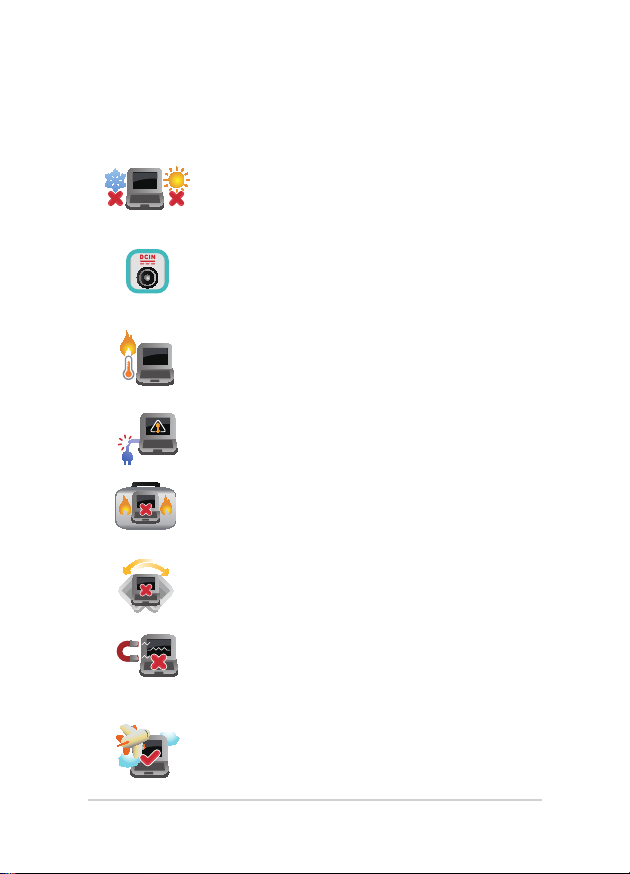
Этот ноутбук может использоваться при
температуре воздуха в диапазоне от 5°C (41°F)
до 35°C (95°F).
Обратите внимание на этикетку на нижней
стороне ноутбука и убедитесь, что Ваш блок
питания поддерживает соответствующее
напряжение.
Не размещайте ноутбук на коленях или других
частях тела во включенном состоянии во
избежание ожогов.
Не пользуйтесь поврежденными сетевыми
шнурами, аксессуарами и периферийными
устройствами.
Не помещайте включенный ноутбук в сумку и не
накрывайте его любыми материалами, которые
могут затруднить циркуляцию воздуха.
На помещайте ноутбук на неровную или
неустойчивую поверхность.
Ноутбук можно пропускать через рентгеновский
сканер, но не рекомендуется проносить его
через магнитные детекторы или подвергать его
воздействию магнитных жезлов.
Если Вы собираетесь пользоваться ноутбуком
во время авиаперелета, сообщите об этом
авиакомпании.
8
Руководство пользователя ноутбука
Page 9
Уход за ноутбуком
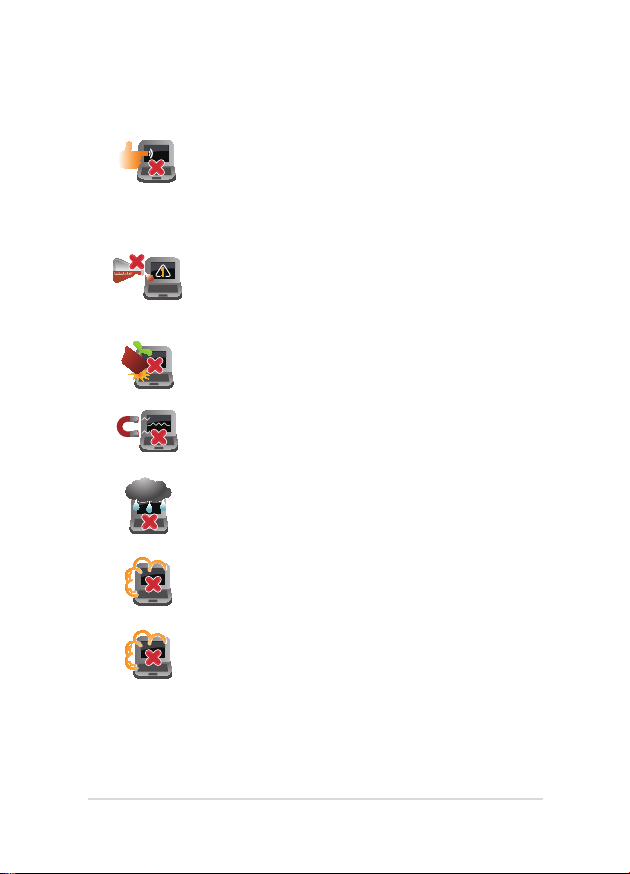
Прежде чем чистить ноутбук, отключите его
от сети и извлеките аккумулятор. Используйте
чистую губку или кусочек замши, смоченный
в воде или неабразивном чистящем средстве.
Удалите лишнюю влагу сухой тряпкой.
Не используйте чистящие средства и
растворители, такие, как бензол, или иные
химикаты для очистки поверхности ноутбука
или рядом с ним.
Не ставьте предметы на поверхность ноутбука и
не засовывайте в него посторонние предметы.
Не подвергайте ноутбук воздействию сильных
магнитных или электрических полей.
Не подвергайте ноутбук воздействию жидкостей
и не используйте в условиях повышенной
влажности.
Не помещайте ноутбук в пыльную или грязную
среду.
Не пользуйтесь ноутбуком в непосредственной
близости от места утечки газа.
Руководство пользователя ноутбука
9
Page 10

Утилизация
НЕ выбрасывайте ноутбук вместе с бытовым
мусором. Этот продукт предназначен для
повторного использования и переработки.
Символ перечеркнутого мусорного бака
означает, что продукт (электрическое и
электронное оборудование и содержащие ртуть
аккумуляторы) нельзя выбрасывать вместе с
бытовым мусором. Ознакомьтесь с правилами
утилизации таких продуктов.
Не выбрасывайте аккумулятор вместе с
бытовым мусором. Символ перечеркнутого
мусорного бака означает, что аккумулятор нельзя
выбрасывать вместе с бытовым мусором.
10
Руководство пользователя ноутбука
Page 11

Глава 1:
Установка аппаратуры
Руководство пользователя ноутбука
11
Page 12
Знакомство с ноутбуком
Вид сверху
Примечание: Раскладка клавиатуры может отличаться в зависимости
от региона.
12
Руководство пользователя ноутбука
Page 13

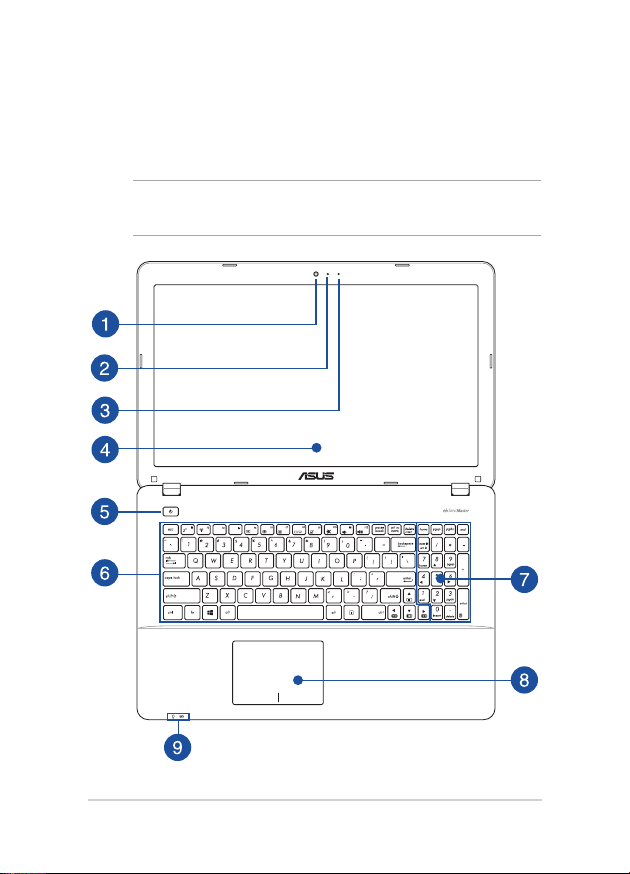
Камера
Встроенная камера позволяет делать фотоснимки и
записывать видео.
Индикатор камеры
Индикатор включен, когда встроенная камера работает.
Микрофон
Встроенный микрофон может использоваться для
видеоконференций, записи голоса или наложения звука.
Дисплей
Дисплей высокой четкости обеспечивает превосходное
изображение при просмотре фотографий, видео и других
мультимедийных файлов.
Кнопка питания
Нажмите кнопку питания для включения/отключения
ноутбука. Кнопка питания также используется для перевода
ноутбука в ждущий или спящий режимы.
Если ноутбук перестает отвечать на запросы, нажмите и
удерживайте кнопку питания в течение 4 секунд.
Клавиатура
Клавиатура состоит из клавиш стандартного размера с
удобным ходом (глубиной нажатия). Функциональные
клавиши предоставляют быстрый доступ к приложениям и
функциям Windows.
Примечание: Раскладка клавиатуры может отличаться в
зависимости от региона.
Руководство пользователя ноутбука
13
Page 14
Цифровая клавиатура (на некоторых моделях)
Цифровая клавиатура используется для ввода чисел и
перемещения курсора.
Примечание: Подробную информацию смотрите в разделе
Цифровая клавиатура (на некоторых моделях) этого
руководства.
Тачпэд
Тачпэд позволяет использовать жесты для навигации
по экрану, предоставляя интуитивно понятный
пользовательский интерфейс. Он также имитирует функции
обычной мыши.
Примечание: Подробную информацию смотрите в разделе
Жесты для тачпэда этого руководства.
Индикаторы
Индикаторы состояния позволяют идентифицировать
текущее состояние ноутбука.
Индикатор питания
Индикатор питания загорается, показывая, что
ноутбук включен, и мигает, показывая, что
ноутбук находится в спящем режиме.
14
Руководство пользователя ноутбука
Page 15

Индикатор зарядки аккумулятора
(двухцветный)
Двухцветный индикатор отображает состояние
заряда аккумулятора. Подробную информацию
смотрите в таблице ниже:
Цвет Состояние
Зеленый
Ноутбук работает от сети,
а заряд аккумулятора в
диапазоне 95-100%.
Оранжевый
Мигающий
оранжевый
Выключен
Руководство пользователя ноутбука
Ноутбук работает от
аккумулятора, а заряд
аккумулятора менее 95%.
Ноутбук работает от
аккумулятора, а заряд
аккумулятора менее 10%.
Ноутбук работает от
аккумулятора, а заряд
аккумулятора в диапазоне 10100%.
15
Page 16
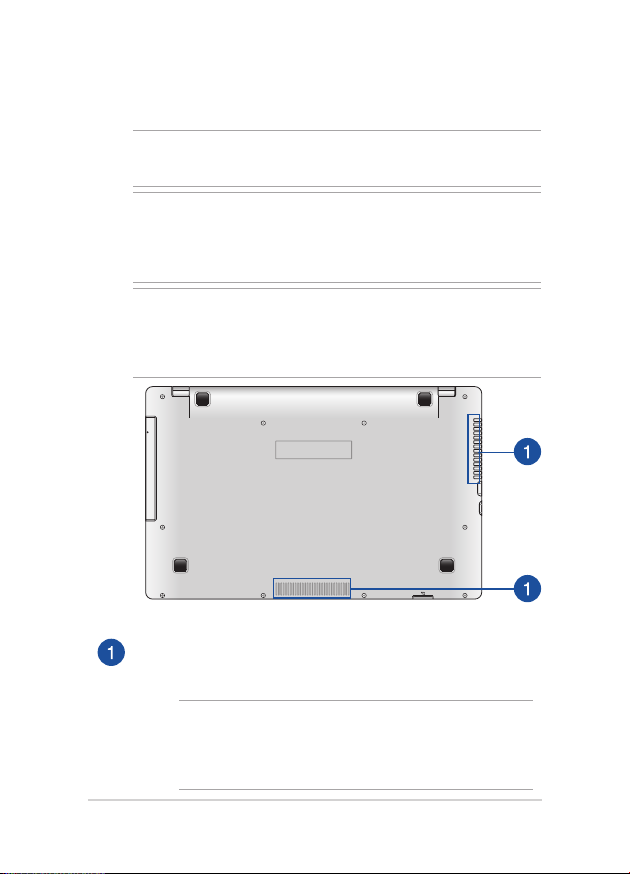
Нижняя сторона
Примечание: Расположение элементов на нижней стороне может
отличаться в зависимости от модели.
ВНИМАНИЕ! Нижняя сторона ноутбука может нагреваться во
включенном состоянии или в процессе зарядки аккумулятора. Не
используйте ноутбук поверхностях, которые могут блокировать
отверстия.
ВАЖНО! Время питания от аккумулятора зависит от используемых
приложений и определяется характеристиками ноутбука. Разборка
аккумулятора невозможна, при необходимости он заменяется целиком
в сервисном центре.
Вентиляционные отверстия
Отверстия предназначены для охлаждения компьютера.
ВНИМАНИЕ! Убедитесь, что бумаги, книги, одежда, кабели
или другие предметы не препятствуют попаданию воздуха в
вентиляционные отверстия, в противном случае компьютер
может перегреться.
16
Руководство пользователя ноутбука
Page 17
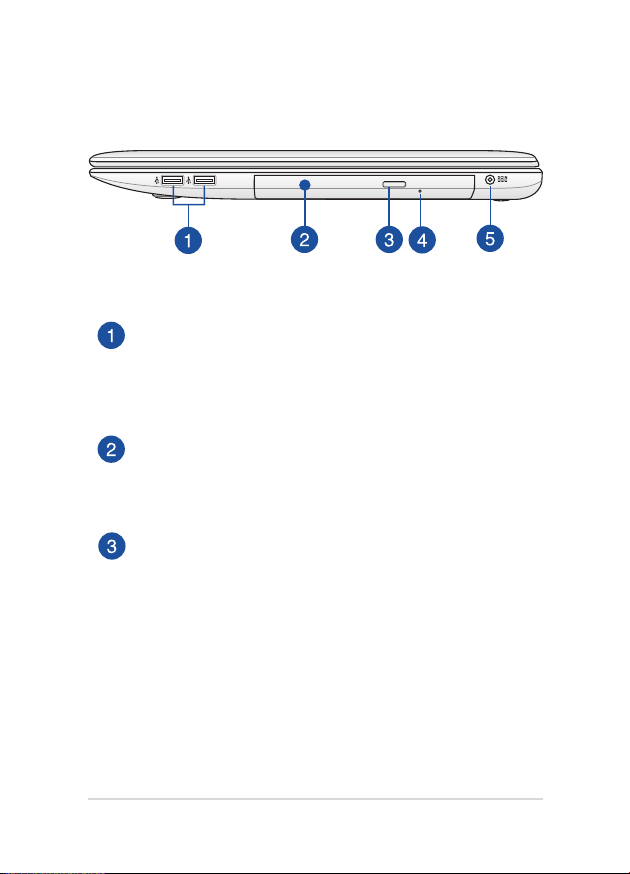
Правая сторона
Порты USB 2.0 (на некоторых моделях)
Порты USB (универсальная последовательная шина)
совместимы с устройствами USB 2.0 или USB 1.1,
например, клавиатурами, устройствами ввода, камерами,
устройствами хранения.
Оптический привод
Оптический привод может читать/писать обычные компактдиски (CD R/RW), DVD-диски (DVD+R/RW и DVD-R/RW)
и опционально диски Blu-Ray.
Кнопка извлечения оптического диска
Нажмите эту кнопку для извлечения лотка оптического
привода.
Руководство пользователя ноутбука
17
Page 18

Отверстие для извлечения оптического диска
Используется для извлечения диска, если кнопка извлечения
не работает.
ВНИМАНИЕ! Используйте извлечение вручную, только
если кнопка извлечения не работает.
Примечание: Подробную информацию смотрите в разделе
Использование оптического привода этого руководства.
Разъем питания (пост. ток)
Предназначен для подключения блока питания, который
обеспечивает питанием ноутбук и заряжает встроенный
аккумулятор.
ВНИМАНИЕ! Блок питания может нагреваться при
использовании. Убедитесь, что Вы не накрыли блок питания
чем-либо и держите его подальше от тела.
ВАЖНО! Используйте только поставляемый блок питания.
18
Руководство пользователя ноутбука
Page 19
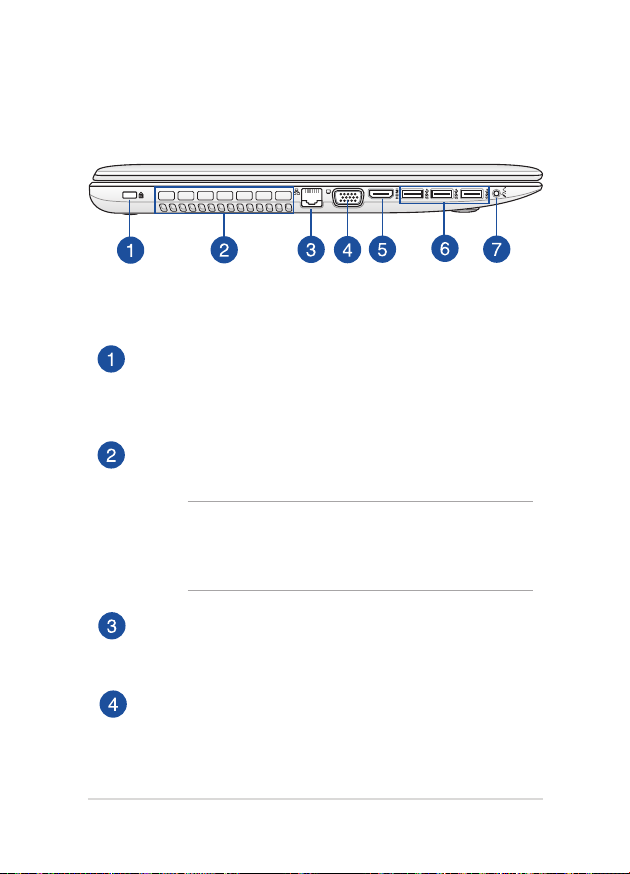
Левая сторона
Порт для замка Kensington
Порт для замка Kensington позволяет закреплять ноутбук с
помощью совместимых со стандартом Kensington средств
обеспечения безопасности.
Вентиляционные отверстия
Отверстия предназначены для охлаждения компьютера.
ВНИМАНИЕ! Убедитесь, что бумаги, книги, одежда,
кабели или другие предметы не препятствуют попаданию
воздуха в вентиляционные отверстия, в противном случае
компьютер может перегреться.
Сетевой порт
Это разъем предназначен для подключения к локальной
сети (LAN).
Разъем VGA
Этот порт предназначен для подключения внешнего
монитора.
Руководство пользователя ноутбука
19
Page 20
Разъем HDMI
Этот порт предназначен для подключения к монитору или
телевизору и позволяет воспроизводить содержимое HD
DVD и Blu-Ray.
Порты USB 3.0
Порты универсальной последовательной шины (USB 3.0)
обеспечивают скорость передачи данных до 5 Гбит/сек и
обратно совместимы с USB 2.0.
Комбинированный разъем для подключения наушников
и микрофона
Этот разъем используется для передачи звуковых сигналов
ноутбука на колонки с усилителем или в наушники. Этот
разъем также можно использовать для подключения
внешнего микрофона.
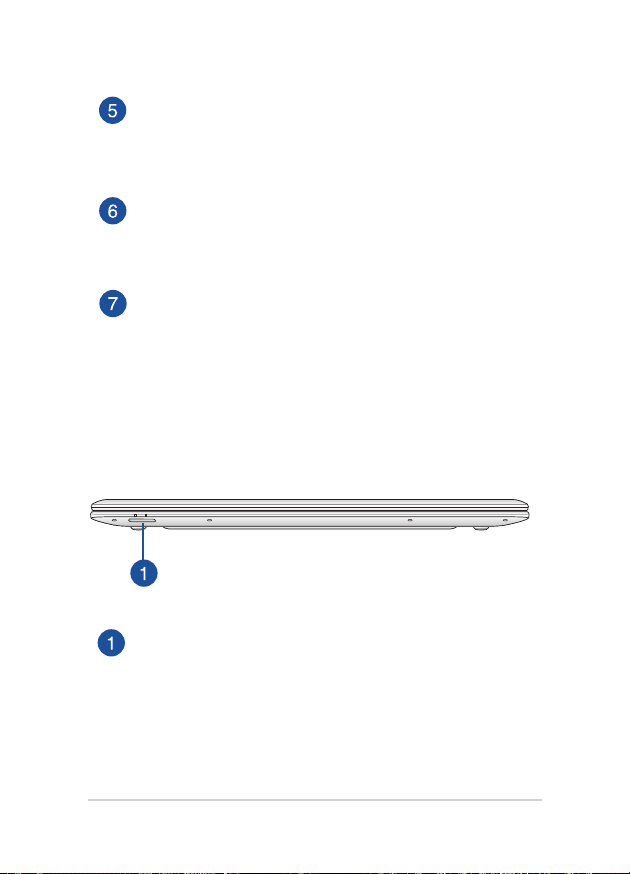
Передняя сторона
Слот карт памяти
Встроенный кардридер позволяет производить чтение или
запись на SD/SDHC карты памяти.
20
Руководство пользователя ноутбука
Page 21

Глава 2:
Использование ноутбука
Руководство пользователя ноутбука
21
Page 22
Первое включение
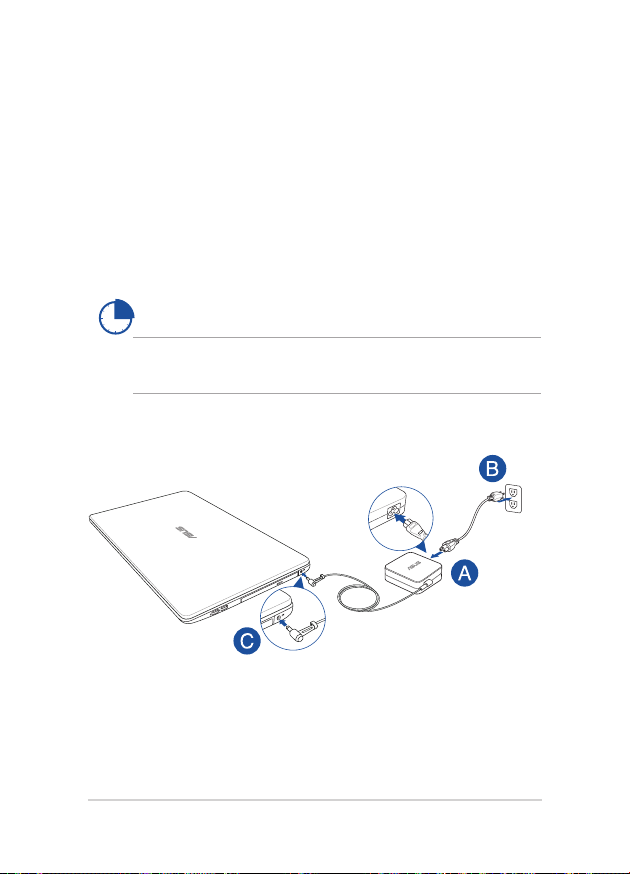
Зарядите ноутбук.
A. Подключите шнур питания к блоку питания.
B. Подключите блок питания к розетке (100В-240В).
C. Подключите шнур от блока питания к разъему питания (DC)
ноутбука.
Перед использованием ноутбука в первый раз,
зарядите аккумулятор в течение 3 часов.
Примечание: Блок питания может отличаться в зависимости от модели
и региона.
22
Руководство пользователя ноутбука
Page 23

ВАЖНО!
• Найдите этикетку на нижней стороне ноутбука и убедитесь,
что Ваш блок питания поддерживает соответствующее
напряжение/ток. Разные модели ноутбуков могут иметь
различные значения входного напряжения и силы тока.
• Перед включением ноутбука в первый раз подключите блок
питания. При питании ноутбука от сети переменного тока
настоятельно рекомендуется использовать заземленную
электрическую розетку.
• Розетка должна быть легко доступна и находиться рядом с
устройством.
• Отключая ноутбук от блока питания, отключите блок
питания от электрической розетки.
Примечание:
Информация о блоке питания:
• Входное напряжение: 100~240 В переменного тока
• Частота: 50-60 Гц
• Выходной ток: 3,42 A (65 Вт)
• Выходное напряжение: 19 В
Руководство пользователя ноутбука
23
Page 24

ВНИМАНИЕ!
Прочитайте следующие меры предосторожности при
использовании аккумулятора ноутбука.
• Извлечение аккумулятора из устройства должно
производиться только авторизованными специалистами
ASUS.
• Неправильное использование аккумулятора может привести
к возгоранию или химическому ожогу.
• Прочитайте предупреждающие надписи, предназначенные
для вашей безопасности.
• При неправильной замене аккумулятора возможен взрыв.
• Не бросайте аккумулятор в огонь.
• Не пытайтесь замыкать контакты аккумулятора.
• Не пытайтесь разобрать или собрать аккумулятор.
• Прекратите использование при обнаружении утечки.
• Аккумулятор и его компоненты должны быть правильно
утилизированы.
• Храните аккумулятор и другие мелкие компоненты в
недоступном для детей месте.
24
Руководство пользователя ноутбука
Page 25
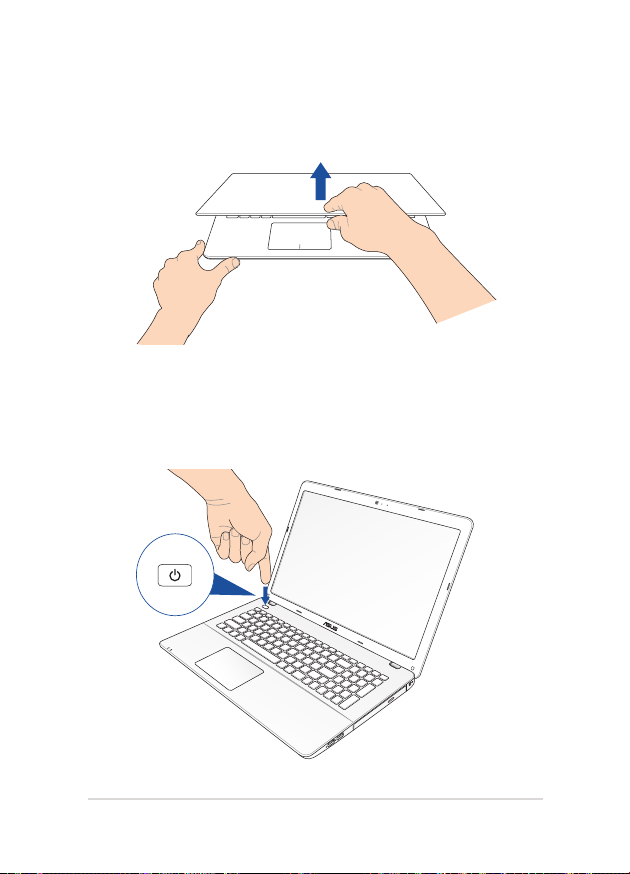
Откройте крышку.
Нажмите кнопку питания.
Руководство пользователя ноутбука
25
Page 26
Жесты для тачпэда
Жесты позволяют запускать программы и получать доступ к
настройкам ноутбука. Использование жестов на тачпэде смотрите на
следующих иллюстрациях.
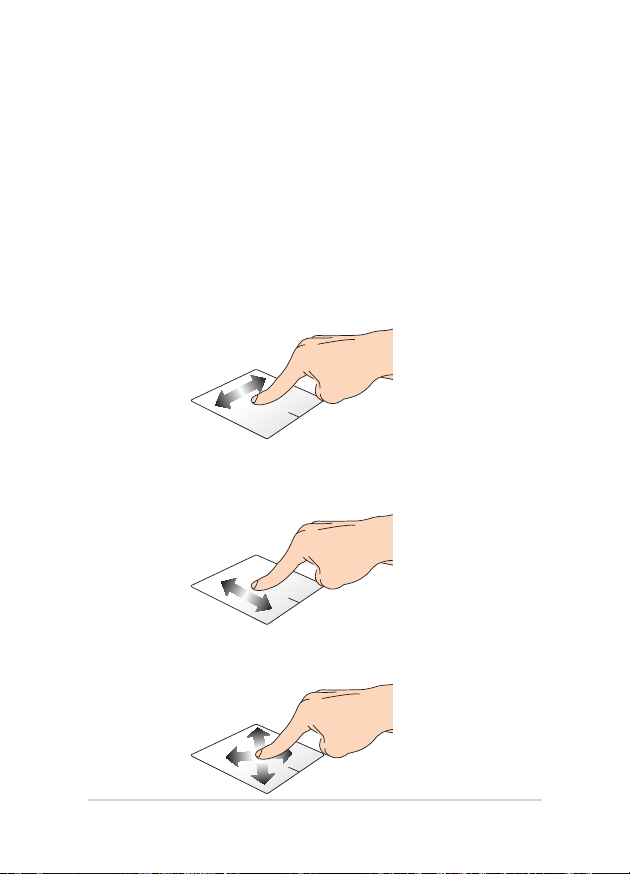
Перемещение курсора
Коснитесь тачпэда для отображения курсора, затем проведите
пальцем по тачпэду для перемещения курсора по экрану.
Скольжение по горизонтали
Скольжение по вертикали
Скольжение по диагонали
26
Руководство пользователя ноутбука
Page 27
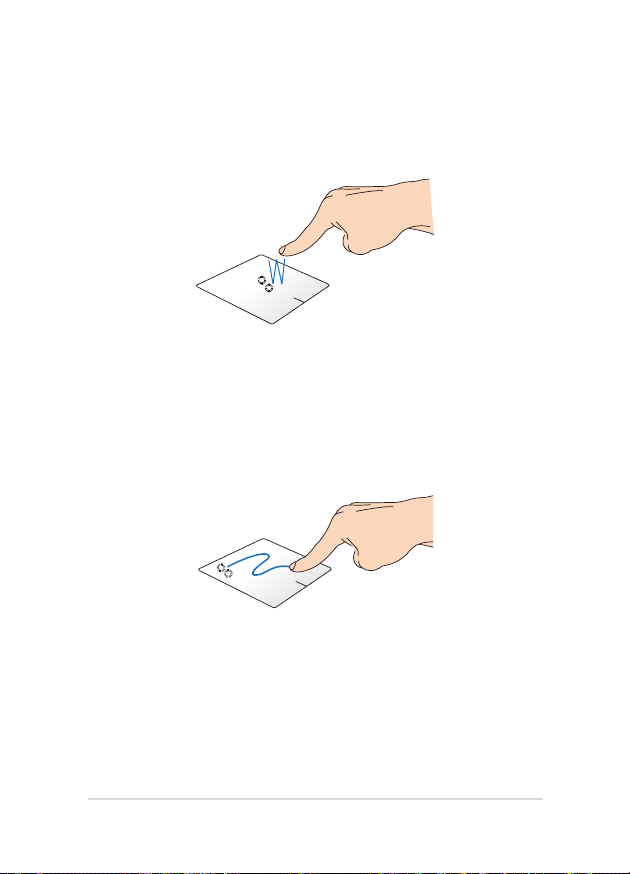
Жесты одним пальцем
Нажатие/щелчок
• На начальном экране нажмите приложение для его запуска.
• В режиме рабочего стола нажмите элемент дважды для его
запуска.
Перетаскивание
Нажмите элемент дважды, затем переместите палец, не отрывая
его от тачпэда. Оторвите палец от тачпэда для перемещения
элемента на новое место.
Руководство пользователя ноутбука
27
Page 28
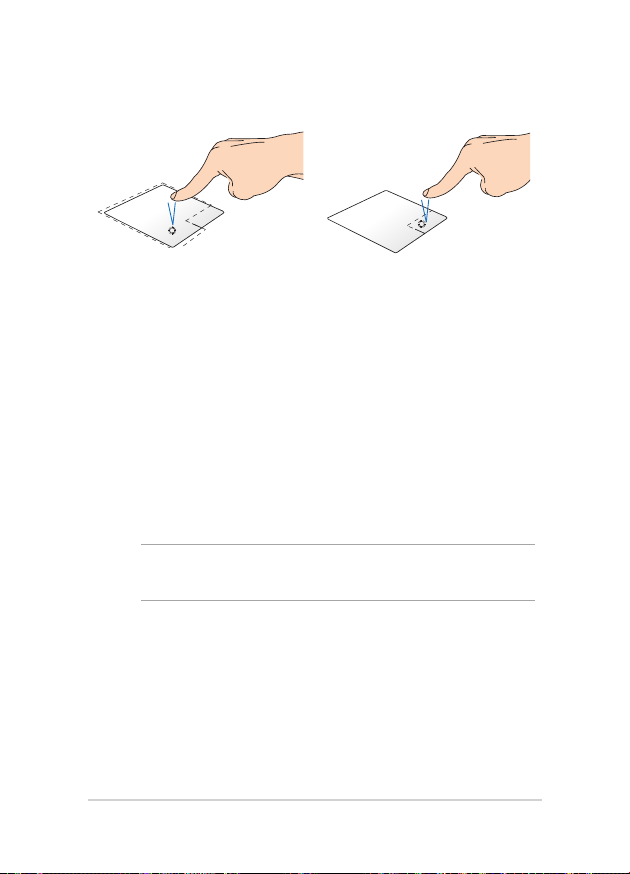
Щелчок левой кнопкой Щелкните правой кнопкой
• В главном экране нажмите
приложение для его запуска.
• В режиме рабочего стола
нажмите элемент дважды
для его запуска.
• На главном экране нажмите
приложение для его
выбора и отображения
его настроек. Эту кнопку
можно использовать для
отображения панели Все
приложения.
• В режиме рабочего стола
нажатие кнопки приводит
отображению контекстного
меню.
Примечание: Области внутри пунктирной линии отображают
расположение левой и правой кнопки на тачпэде.
28
Руководство пользователя ноутбука
Page 29
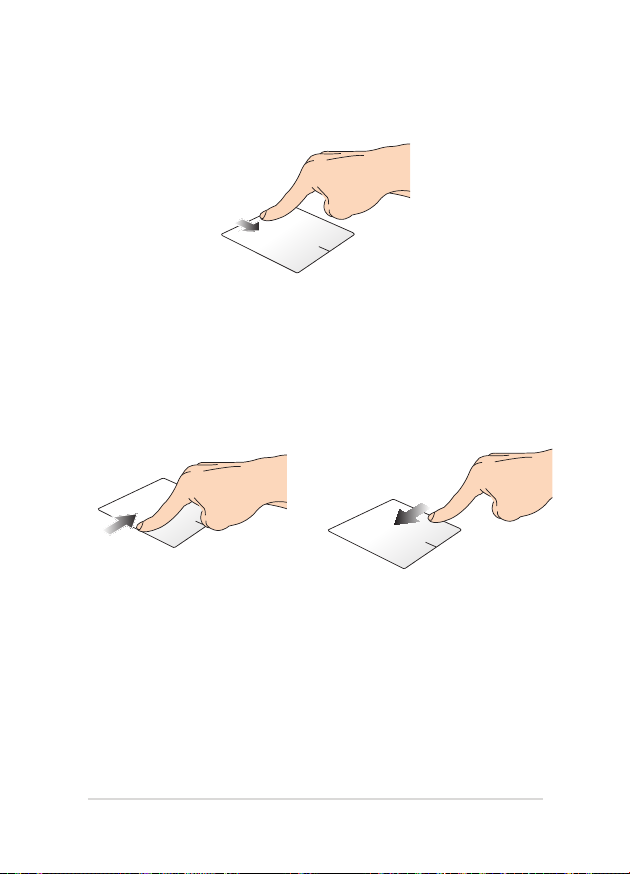
Скольжение от верхнего края
• На главном экране проведите пальцем от верхнего края вниз
для отображения панели Все приложения.
• В запущенном приложении проведите пальцем от верхнего
края вниз для отображения его меню.
Скольжение слева направо Скольжение справа налево
Для перестановки запущенных
приложений проведите пальцем
от левого края вправо.
Руководство пользователя ноутбука
Для запуска панели Charms
проведите пальцем от правого
края экрана влево.
29
Page 30
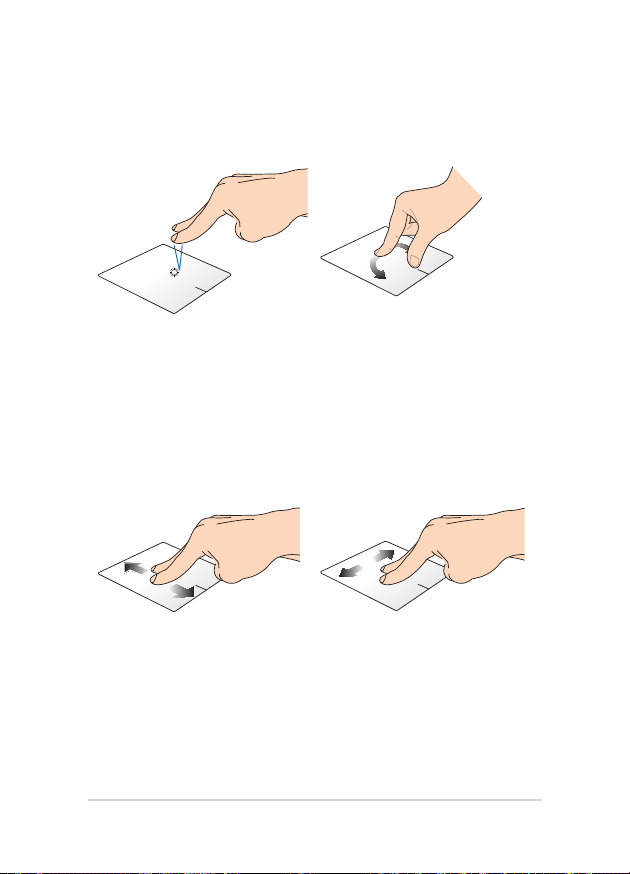
Жесты двумя пальцами
Нажатие Поворот
Хлопок двумя пальцами
аналогичен нажатию правой
кнопки мыши.
Прокрутка двумя пальцами
(вверх/вниз)
Проведите двумя пальцами для
вертикальной прокрутки.
30
Для поворота изображения
поместите два пальца на тачпэд
и выполните круговое движение
по часовой или против часовой
стрелки.
Прокрутка двумя пальцами
(влево/вправо)
Проведите двумя пальцами для
горизонтальной прокрутки.
Руководство пользователя ноутбука
Page 31
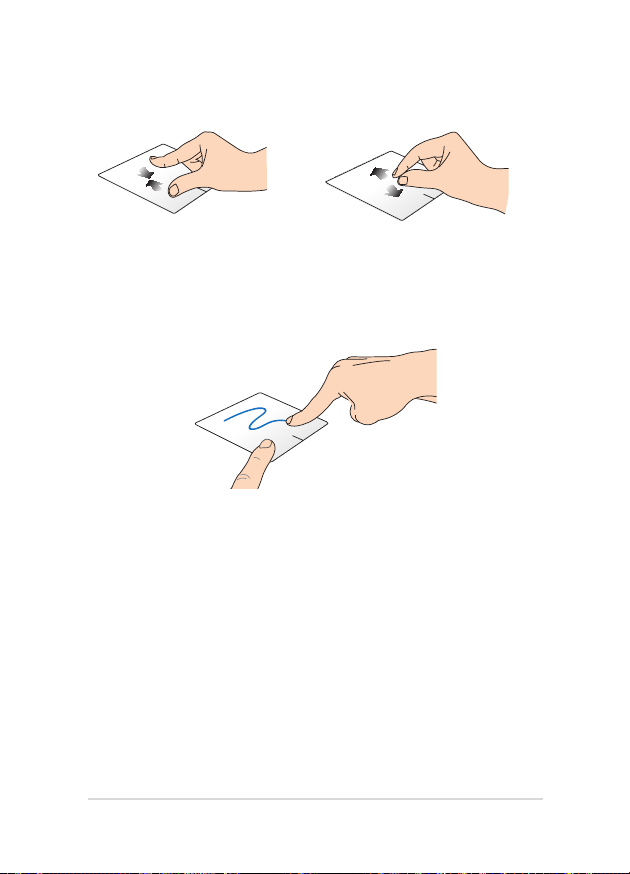
Уменьшить Увеличить
Сведите два пальца на тачпэде. Разведите два пальца на тачпэде.
Перетаскивание
Выберите объект, затем нажмите и удерживайте левую кнопку.
Скользите пальцем по тачпэду для перетаскивания элемента на
новое место.
Руководство пользователя ноутбука
31
Page 32
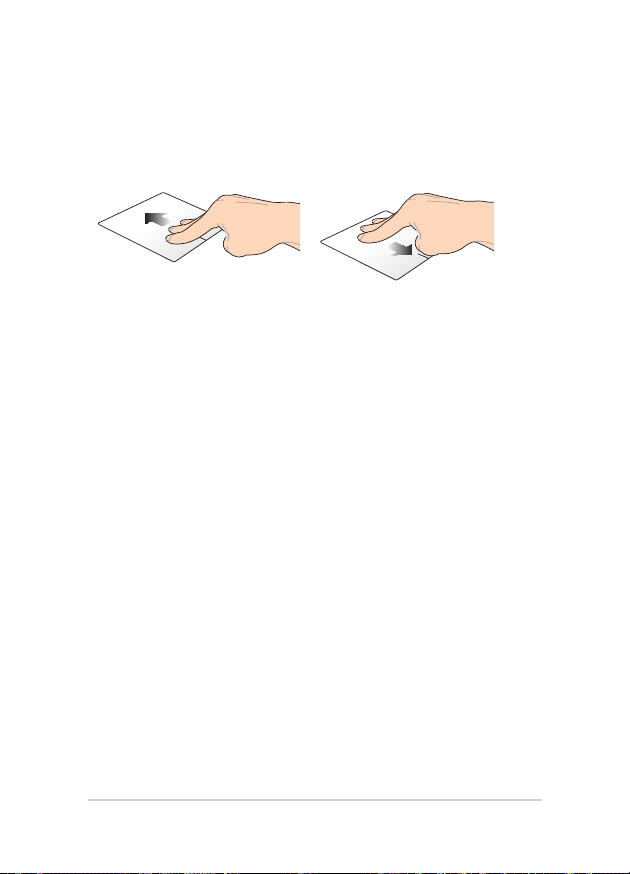
Жесты тремя пальцами
Скольжение вверх Скольжение вниз
Проведите тремя пальцами
вверх для отображения всех
запущенных приложений.
32
Проведите тремя пальцами вниз
для отображения рабочего стола.
Руководство пользователя ноутбука
Page 33
Использование клавиатуры
Функциональные клавиши
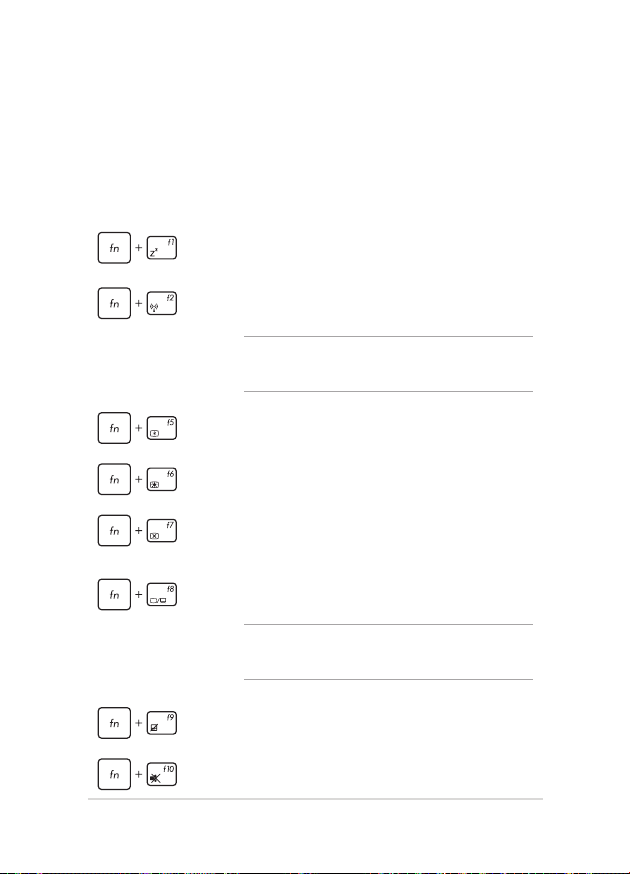
Функциональные клавиши на клавиатуре ноутбука могут выполнять
следующие команды:
Переход в спящий режим
Включение или отключение режима полета
Примечание: Режим полета отключает все
беспроводные подключения.
Уменьшает яркость экрана
Увеличивает яркость экрана
Выключение дисплея
Активация внешнего монитора
Примечание: Убедитесь, что внешний монитор
подключен к ноутбуку.
Включение или отключение тачпэда
Включение или отключение динамиков
Руководство пользователя ноутбука
33
Page 34
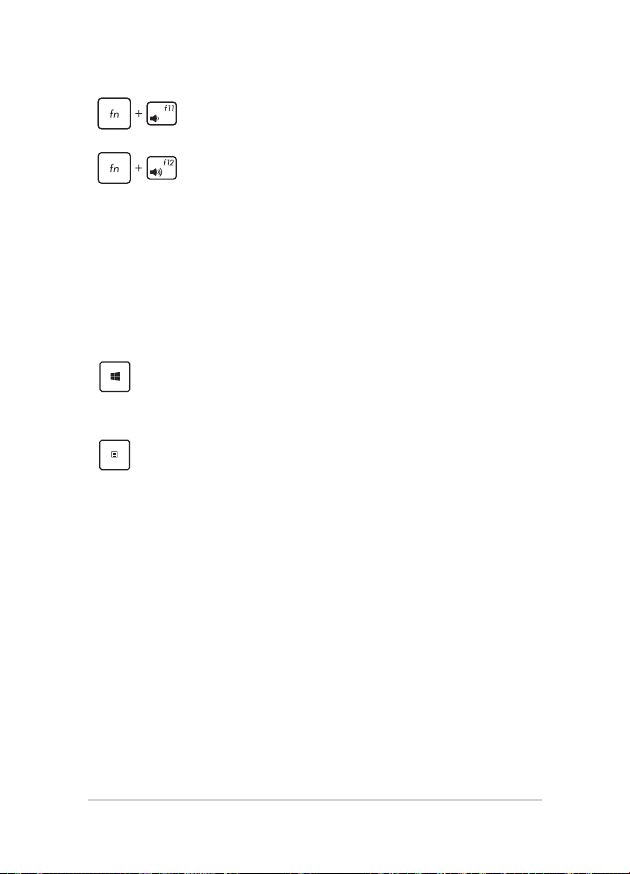
Увеличение громкости динамиков
Уменьшение громкости динамиков
Клавиши Windows 8.1
На клавиатуре расположены две специальные клавиши для Windows
Нажмите эту кнопку для возврата на главный экран. Если
Вы уже на главном экране, нажатие этой кнопки позволяет
вернуться к последнему открытому приложению.
Нажатие этой клавиши аналогично нажатию правой
кнопки.
34
Руководство пользователя ноутбука
Page 35
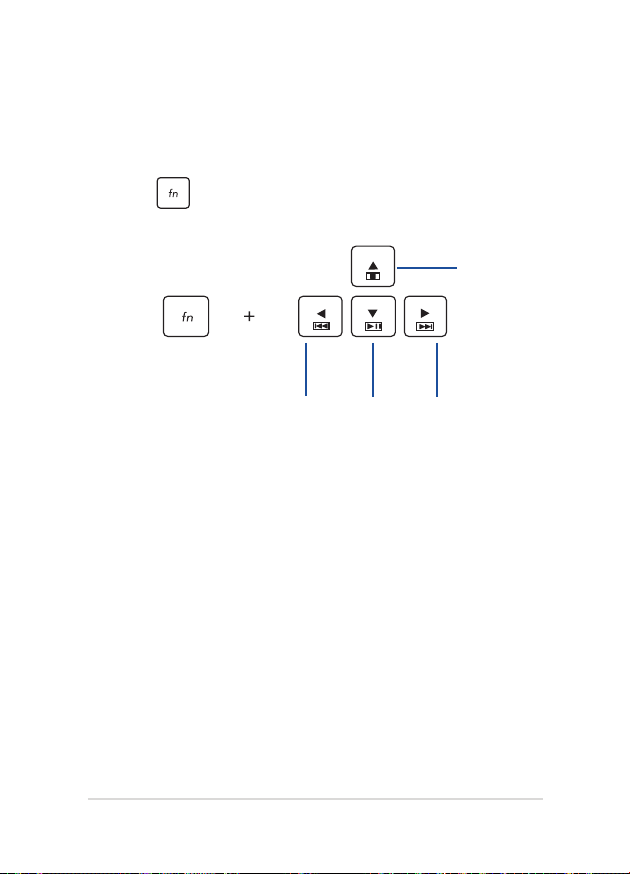
Мультимедийные клавиши (дополнительно)
Мультимедийные клавиши позволяют управлять воспроизведением
мультимедийных файлов.
Нажмите в сочетании с клавишами управления курсором, как
показано ниже.
Стоп
Переход к
предыдущей
дорожке или
перемотка назад
Руководство пользователя ноутбука
Воспроизведение
или пауза
Переход к
следующей
дорожке или
перемотка вперед
35
Page 36
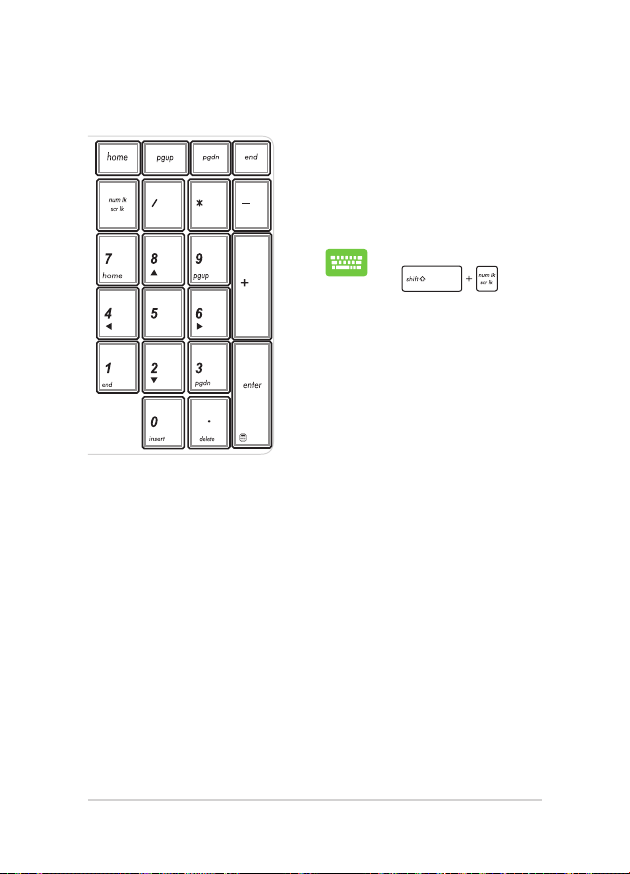
Цифровая клавиатура (на некоторых моделях)
Цифровая клавиатура доступна на
некоторых моделях. Вы можете
использовать цифровую клавиатуру
для ввода чисел или перемещения
курсора.
Нажмите
для переключения
между режимом
ввода цифр
и режимом
управления
курсором.
36
Руководство пользователя ноутбука
Page 37
Использование оптического привода
Примечание: Расположение кнопки извлечения диска может
изменяться в зависимости от модели.
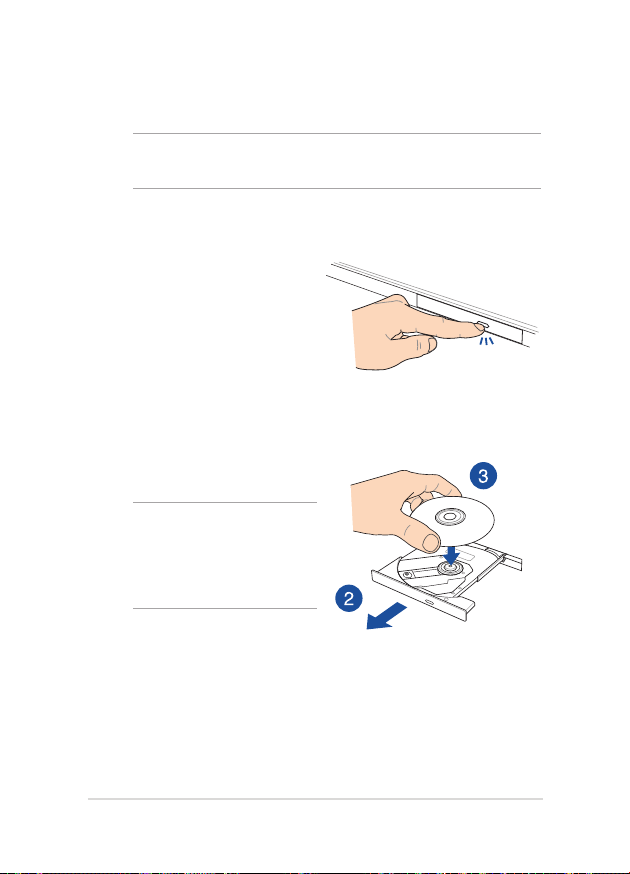
Установка оптического диска
1. Когда ноутбук включен,
нажмите кнопку извлечения
на приводе, и его лоток будет
частично вытолкнут наружу.
2. Осторожно потяните за
переднюю панель привода и
полностью выдвиньте лоток.
ВАЖНО! Будьте осторожны:
и не касайтесь линз привода и
других механизмов. Убедитесь,
что никакие предметы не будут
зажаты под лотком привода.
3. Удерживая диск за края
стороной с изображением
вверх, поместите его на
втулку.
Руководство пользователя ноутбука
37
Page 38
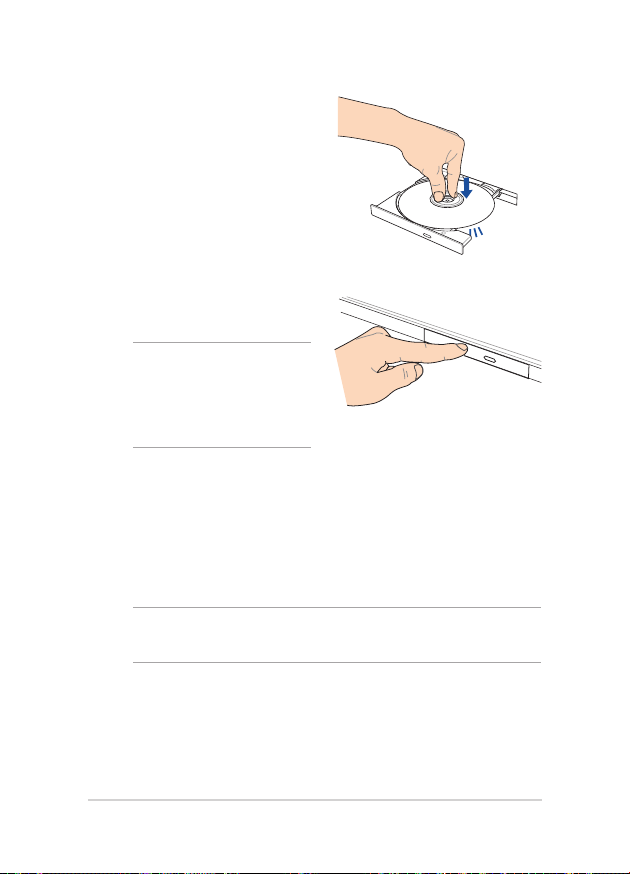
4. Нажмите на диск с двух
сторон от центра, чтобы он
защелкнулся на втулке.
5. Осторожно задвиньте лоток
привода на место.
Примечание: Звук и
ощущение интенсивного
вращения диска в оптическом
приводе при чтении данных
являются нормой.
Отверстие для аварийного извлечения
Это отверстие используется в случае если кнопка извлечения диска
не работает.
Для извлечения лотка оптического привода вручную вставьте
выпрямленную скрепку в отверстие для аварийного извлечения.
ВНИМАНИЕ! Используйте извлечение вручную, только если кнопка
извлечения не работает.
38
Руководство пользователя ноутбука
Page 39

Глава 3: Работа с Windows 8.1
Руководство пользователя ноутбука
39
Page 40

Первое включение
При первом включении появится несколько экранов, помогающих
настроить основные параметры операционной системы Windows 8.1.
При включении ноутбука в первый выполните следующее:
1. Нажмите кнопку питания. Дождитесь появления экрана
настройки.
2. Выберите используемый язык.
3. Прочитайте лицензионное соглашение. Установите флажок
Я принимаю условия использования Windows и нажмите
Принять.
4. Для конфигурации основных опций следуйте инструкциям на
экране:
• Персонализация
• Беспроводная связь
• Настройки
• Вход в учетную запись
5. По завершении настройки основных параметров появится
учебник Windows 8.1. В этом учебнике рассказывается о
функциональности Windows 8.1
Экран блокировки Windows 8.1
Когда компьютер находится в ждущем или спящем режимах может
появиться экран блокировки. Для продолжения коснитесь экрана или
нажмите любую клавишу на клавиатуре.
40
Руководство пользователя ноутбука
Page 41
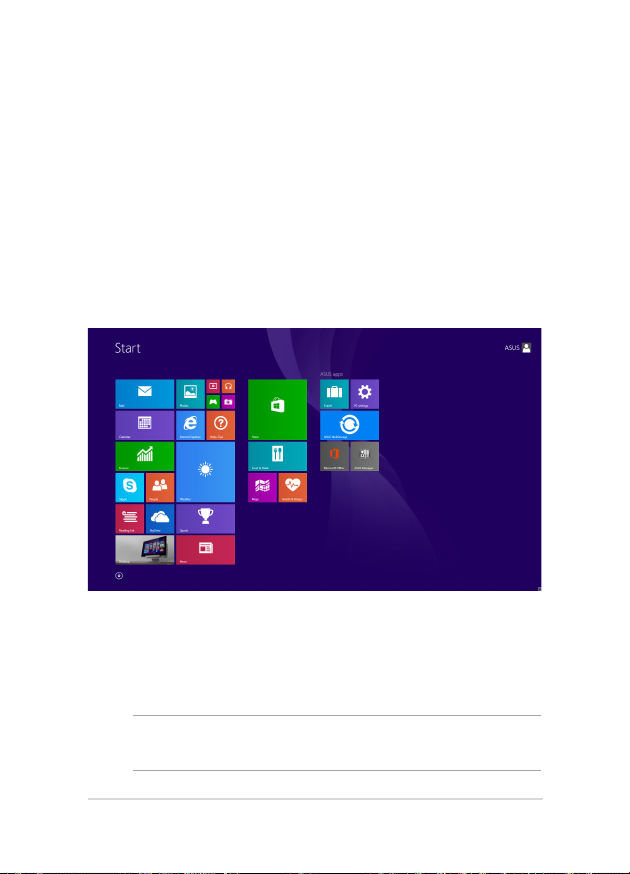
Интерфейс Windows
Windows 8.1 оснащена плиточным пользовательским интерфейсом,
обеспечивающим удобный доступ к приложениям с главного экрана.
Он состоит из разнообразных функций, используемых при работе с
ноутбуком.
Начальный экран
Начальный экран появляется при успешном входе в свою учетную
запись. Он позволяет организовать все необходимые приложения в
одном месте.
Приложения Windows
Эти приложения расположены на главном экране и отображаются в
виде плиток.
Примечание: Перед запуском некоторых приложений необходимо
войти в учетную запись Microsoft.
Руководство пользователя ноутбука
41
Page 42
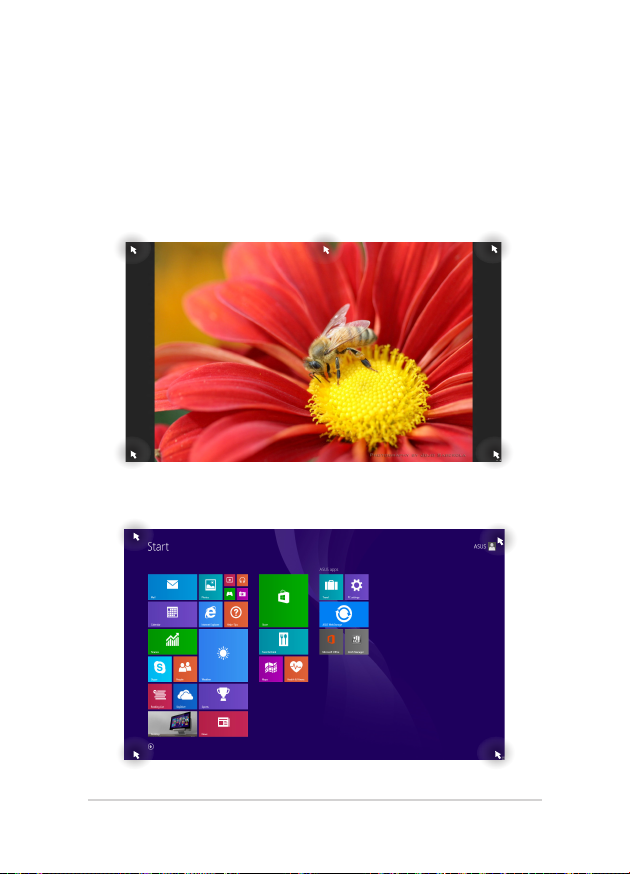
Горячие точки
Экранные горячие точки позволяют запускать программы и получать
доступ к настройкам ноутбука. Функции горячих точек можно
активировать с помощью тачпэда.
Горячие точки на запущенных приложениях
Горячие точки на главном экране
42
Руководство пользователя ноутбука
Page 43
Точка доступа Действие
Верхний левый угол
Для возврата к запущенному приложению
переместите указатель мыши в верхний
левый угол экрана и нажмите иконку недавно
используемых приложений.
При запуске более одного приложения, скользите
вниз для отображения всех запущенных
приложений.
Нижний левый угол
Из запущенного приложения:
Переместите указатель мыши в нижний
левый угол экрана и нажмите для
возврата к главному экрану.
С главного экрана:
Переместите указатель мыши в нижний
левый угол экрана и нажмите для
возврата к запущенному приложению.
Руководство пользователя ноутбука
Примечание: Также можно нажать
клавишу Windows на клавиатуре
для возврата к главному экрану.
43
Page 44

Точка доступа Действие
Верхняя сторона
Наведите указатель мыши на верхнюю
часть запущенного приложения и
дождитесь пока указатель изменится на
значок руки. Перетащите приложение на
новое место.
Примечание: Эта функция работает
только в запущенном приложении
при использовании функции Snap.
Подробную информацию о функции
Snap смотрите в разделе Работа с
приложениями Windows.
Правый верхний и
нижний угол
Для запуска панели Charms переместите
указатель мыши в верхний или нижний
правый угол экрана.
44
Руководство пользователя ноутбука
Page 45
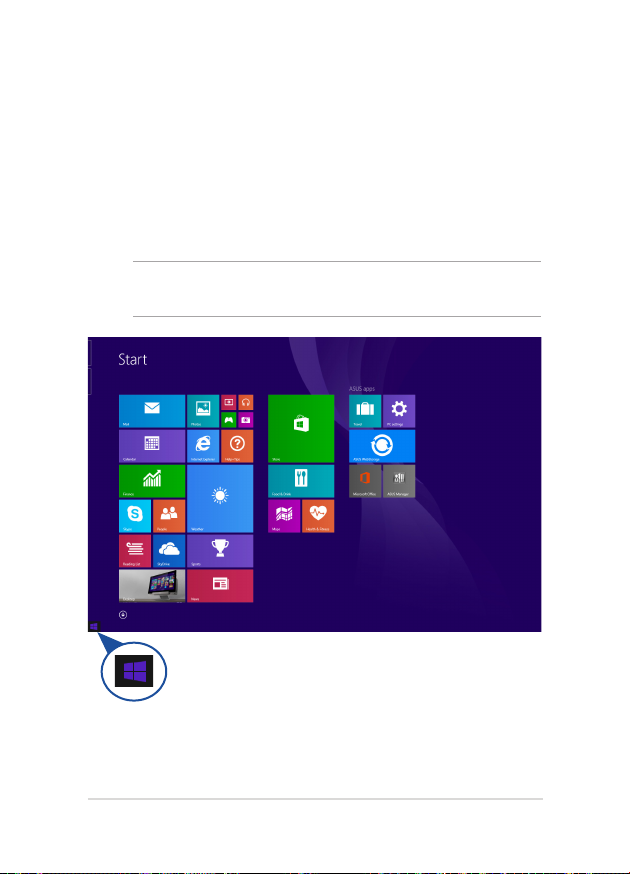
Кнопка Пуск
Windows 8.1 оснащена кнопкой Пуск, которая позволяет
переключаться между двумя последними открытыми приложениями.
Кнопка Пуск доступна с начального экрана в режиме рабочего стола,
и с любого открытого приложения.
Кнопка Пуск на начальном экране
Примечание: Фактический цвет кнопки Пуск может отличаться в
зависимости от настроек, выбранных для начального экрана.
Для использования кнопки Пуск переместите указатель
мыши в нижний левый угол экрана и любого открытого
приложения.
Руководство пользователя ноутбука
45
Page 46
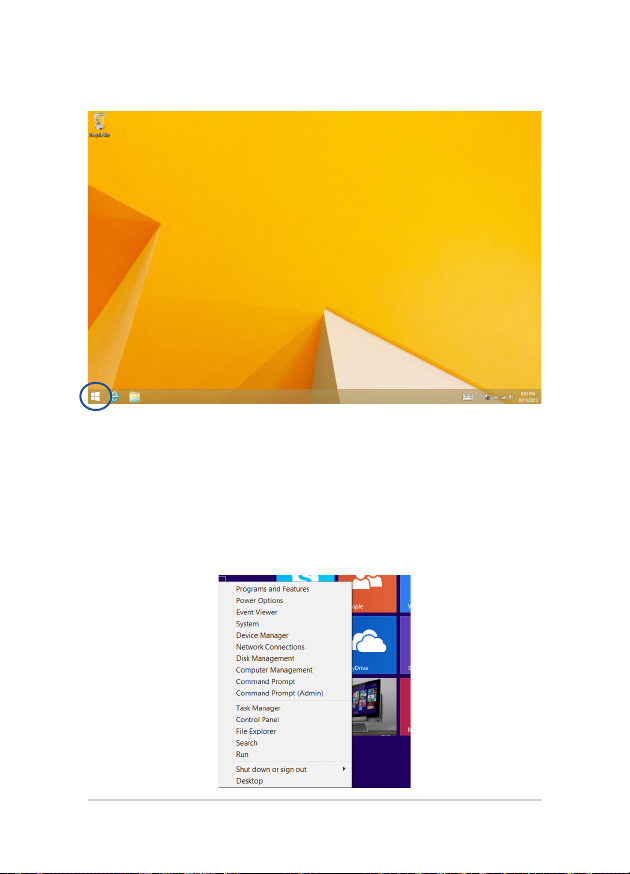
Кнопка Пуск в режиме рабочего стола
Контекстное меню
Контекстное меню, обеспечивающее быстрый доступ к функциям
Windows 8.1, появляется при щелкните правой кнопкой по кнопке
Пуск.
Контекстное меню также включает опции для выхода из учетной
записи, выключения и перезагрузки компьютера.
46
Руководство пользователя ноутбука
Page 47
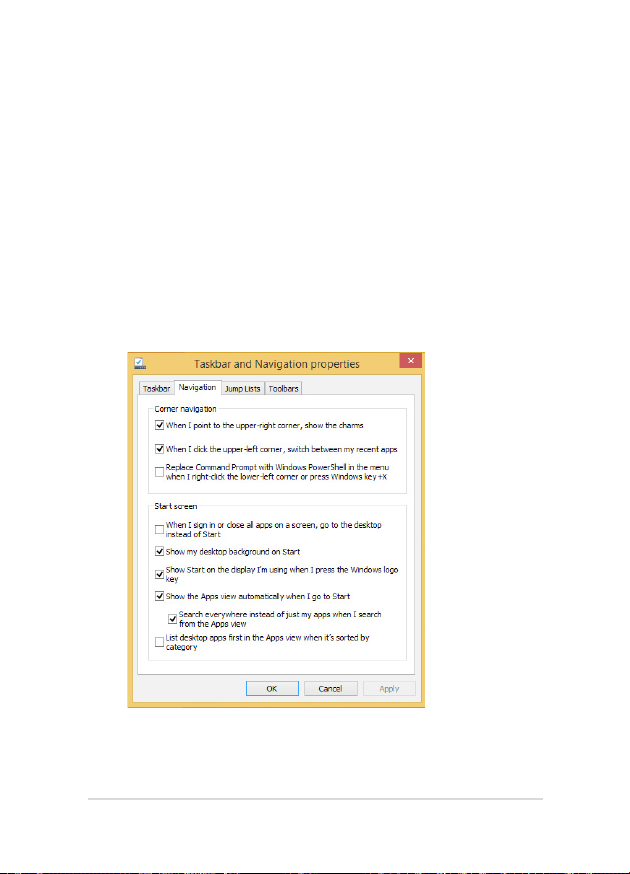
Настройка начального экрана
Windows 8.1 также позволяет настроить начальный экран, изменить
расположение ваших приложений на экране и загружаться
непосредственно в режиме рабочего стола.
Для настройки параметров начального экрана:
1. Запуск рабочего стола.
2. Для появления всплывающего окна щелкните правой кнопкой
в любом месте панели задач, за исключением кнопки Пуск.
3. Нажмите Свойства, затем выберите вкладку Навигация и
выберите желаемые опции.
4. Нажмите Применить для сохранения параметров и выхода.
Руководство пользователя ноутбука
47
Page 48
Работа с приложениями Windows
Для запуска и настройки приложений можно использовать тачпэд или
клавиатуру.
Запуск приложений
Наведите указатель мыши на приложение и
щелкните левой кнопкой.
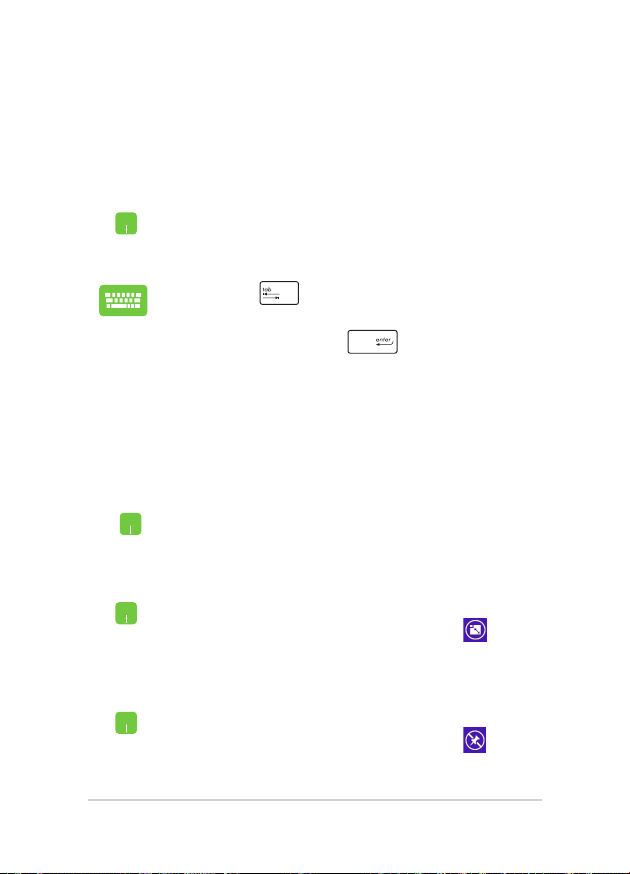
Нажмите для выбора приложения, затем
используйте клавиши со стрелками для просмотра
приложений. Нажмите для запуска
приложения.
Настройка приложений
Перемещение, изменение размера или удаление приложения с
главного экрана можно выполнить с помощью инструкций ниже
Перемещение приложений
Изменение размера
Удаление приложений
Дважды щелкните по приложению и перетащите его
на новое место.
Щелкните правой кнопкой на приложении для
отображения его настроек, затем нажмите и
выберите размер плитки приложения.
Щелкните правой кнопкой на приложении для
отображения его настроек, затем нажмите .
48
Руководство пользователя ноутбука
Page 49
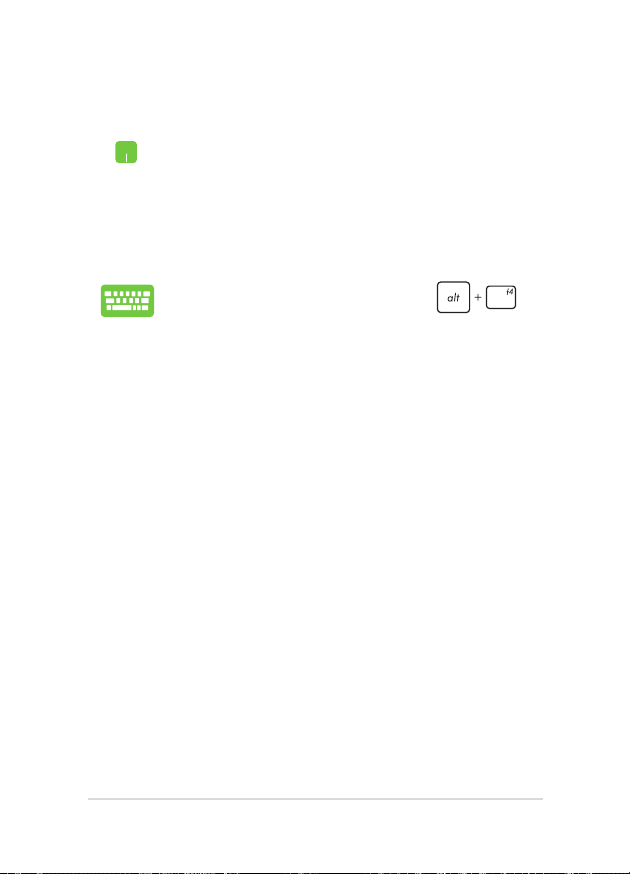
Закрытие приложений
1. Наведите указатель мыши на верхнюю часть
запущенного приложения и дождитесь пока
указатель изменится на значок руки.
2. Для закрытия приложения перетащите его в
нижнюю часть экрана.
В запущенном приложении нажмите .
Руководство пользователя ноутбука
49
Page 50
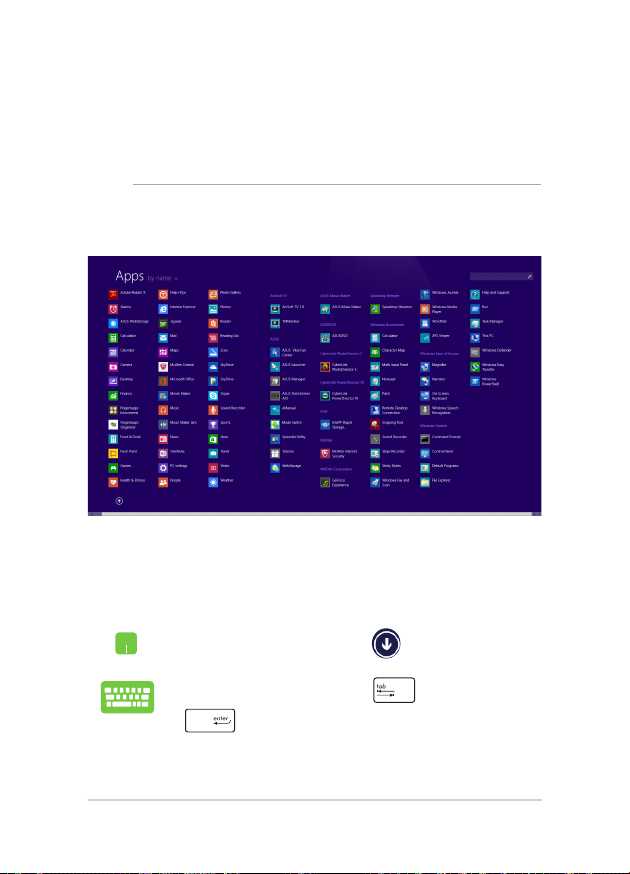
Открытие экрана с приложениями
Помимо приложений, размещенных на главном экране, имеются
другие приложения, которые можно запустить с экрана приложения.
Примечание: Приложения, показанные на экране, могут отличаться в
зависимости модели. Следующие изображения предназначены только
для справки.
Открытие экрана со всеми приложениями
Для запуска экрана приложений можно использовать тачпэд или
клавиатуру.
На главном экране нажмите .
На главном экране нажмите затем нажмите
.
50
Руководство пользователя ноутбука
Page 51

Добавление приложений на главный экран
С помощью сенсорного экрана можно разместить больше
приложений на главном экране.
1. Открытие экрана Все приложения
2. Щелкните правой кнопкой на приложении,
которое нужно добавить на начальный экран.
3. Нажмите для добавления приложения на
начальный экран.
Руководство пользователя ноутбука
51
Page 52
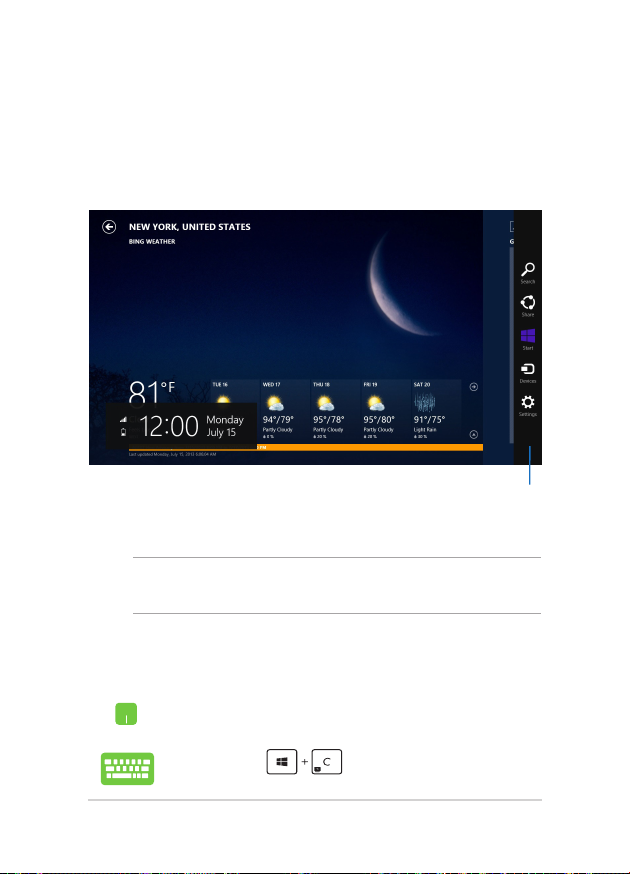
Панель Charms
Панель Charms - панель инструментов, вызываемая на правой
стороне экрана. Она содержит инструменты, позволяющие делиться
приложениями и обеспечивающие быстрый доступ к настройкам
ноутбука.
Панель Charms
Запуск панели Charms
Примечание: Панель Charms состоит из набора белых иконок. Панель
Charms показана на изображении выше.
Для запуска панели Charms можно использовать тачпэд или
клавиатуру.
Переместите указатель мыши в верхний или
нижний правый угол экрана.
Нажмите
52
Руководство пользователя ноутбука
Page 53
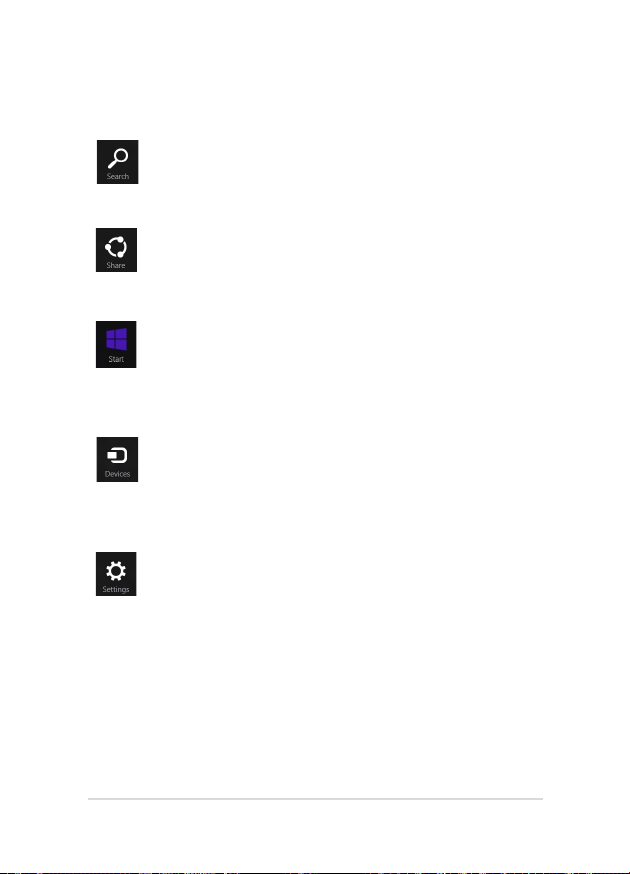
Инструменты панели Charms
Поиск
Этот инструмент позволяет искать файлы,
приложения или программы.
Поделиться
Этот инструмент позволяет совместно использовать
приложения через сайты социальных сетей или
электронную почту.
Пуск
Этот инструмент позволяет вернуться на главный
экран. На начальном экране этот инструмент можно
использовать для возврата к недавно открытым
приложениям.
Устройства
Этот инструмент позволяет получить доступ к
внешним устройствам, например монитору или
принтеру.
Настройки
Этот инструмент позволяет получить доступ к
настройкам ноутбука.
Руководство пользователя ноутбука
53
Page 54
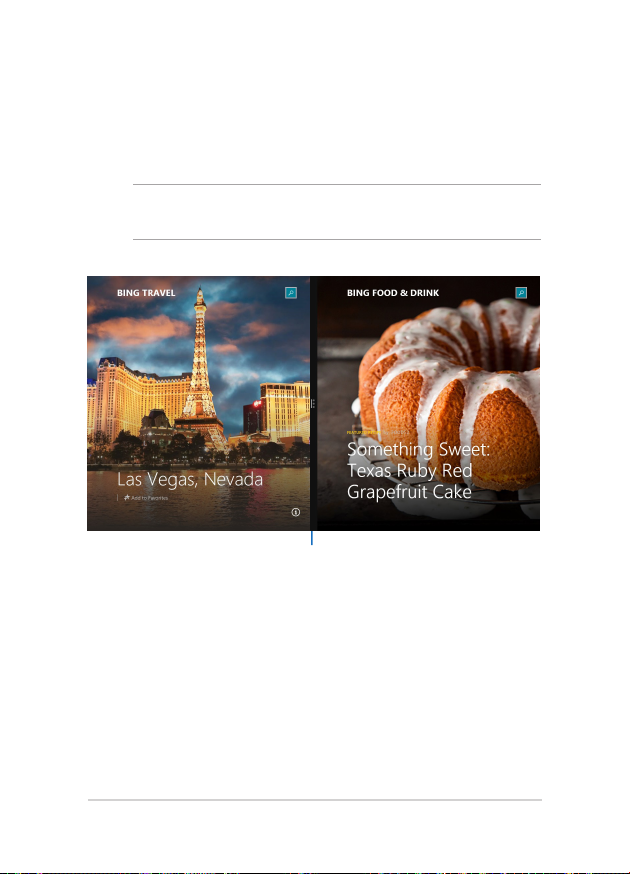
Функция Snap
Функция Snap отображает два приложения одновременно, позволяя
переключаться между ними.
ВАЖНО! Для использования функции Snap необходимо разрешение
экрана не менее 1366 x 768 пикселей.
Панель
Snap
54
Руководство пользователя ноутбука
Page 55
Использование Snap
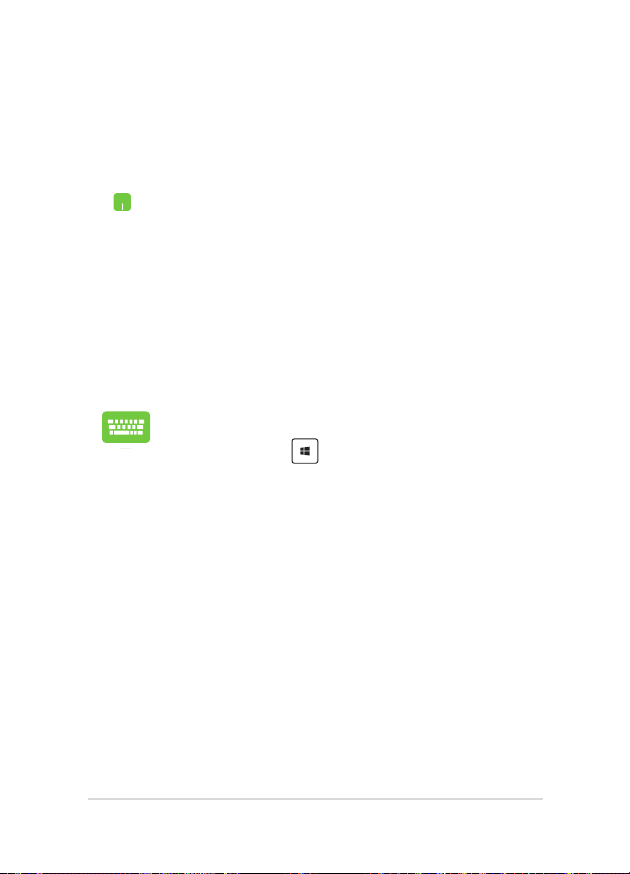
Для активации Snap можно использовать тачпэд или клавиатуру.
1. Запустите первое приложение.
2. Переместите указатель мыши в верхнюю часть
экрана.
3. При изменении указателя на значок руки,
перетащите приложение в правую или левую
сторону экрана.
4. Запустите второе приложение.
1. Запустите первое приложение.
2. Нажмите и стрелку влево или вправо для
перемещения первого приложения на левую
или правую сторону.
3. Запустите второе приложение. Это приложение
будет автоматически помещено на свободную
панель.
Руководство пользователя ноутбука
55
Page 56
Другие сочетания клавиш
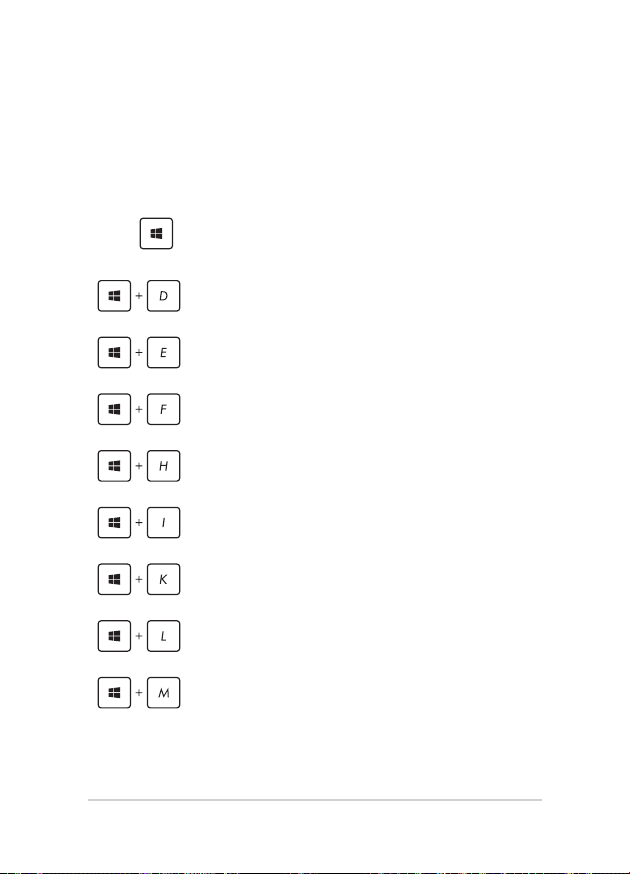
Используя сочетания клавиш на клавиатуре можно запускать
приложения и управлять функциями Windows 8.1.
\
Переключение между главным экраном и
последним запущенным приложением
Отображение рабочего стола
Открытие окна Компьютер
Открытие панели поиска файлов
Открытие панели Share
Открытие панели Настройки
Открытие панели Devices
Блокировка компьютера
Свертывание всех активных окон
56
Руководство пользователя ноутбука
Page 57
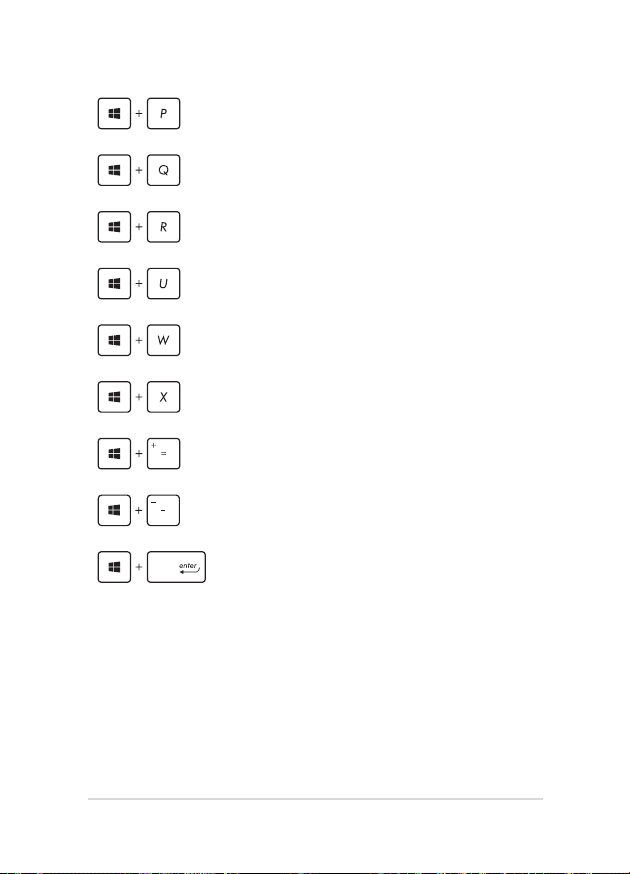
Открытие панели Проект
Открытие панели поиска
Открытие окна Выполнить
Открытие центра специальных
возможностей
Открытие Настроек в панели Поиск
Открытие контекстное меню кнопки Пуск
Запуск лупы и масштабирование экрана
Уменьшение экрана
Запуск утилиты Narrator.
Руководство пользователя ноутбука
57
Page 58
Подключение к беспроводным сетям
Wi-Fi
Беспроводное подключение позволяет подключиться к сети Интернет
посредством точки доступа.
ВАЖНО! Режим полета отключает эту функцию. Для включения
функции Wi-Fi нужно выключить Режим полета.
Включение Wi-Fi
Для включения Wi-Fi можно использовать сенсорный экран или
тачпэд.
1. Запустите панель Charms.
2. Нажмите и нажмите .
3. Выберите точку доступа из списка доступных
подключений.
4. Нажмите Connect для подключения.
Примечание: Возможно, будет предложено ввести
ключ безопасности.
5. Если необходим обмен файлами с другими
беспроводными устройствами, нажмите Да.
Нажмите Нет, если обмен файлами не нужен.
58
Руководство пользователя ноутбука
Page 59
Bluetooth
Используйте Bluetooth для подключения других Bluetoothсовместимых устройств.
ВАЖНО! Режим полета отключает эту функцию. Для включения
функции Wi-Fi нужно выключить Режим полета.
Сопряжение с Bluetooth-устройствами
Для передачи данных необходимо выполнить сопряжение ноутбука
с Bluetooth-устройством. Для этого используйте сенсорный экран
следующим образом:
1. Запустите панель Charm.
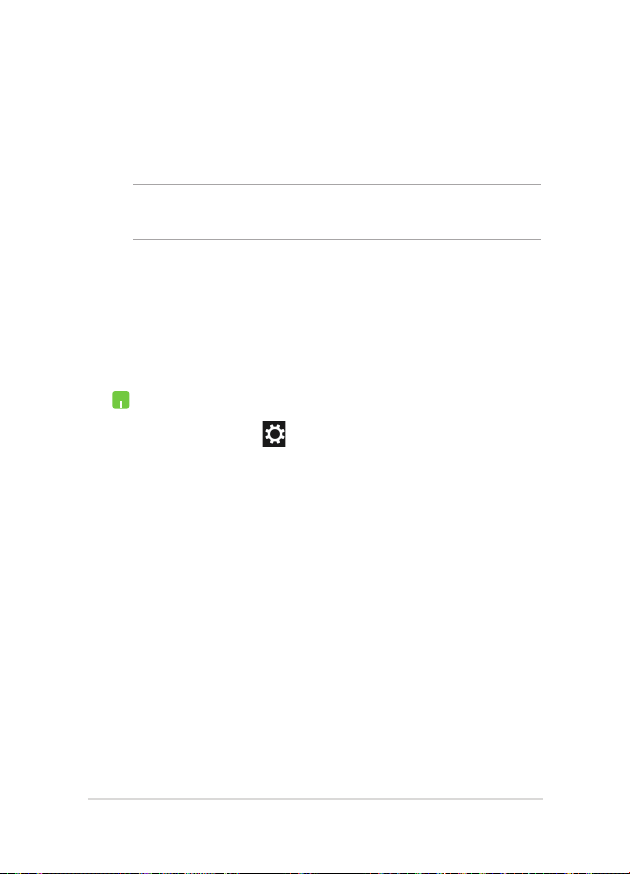
2. Нажмите затем нажмите Параметры ПК.
3. В PC Settings выберите Devices, затем нажмите Add
a Device для поиска Bluetooth-устройств.
Руководство пользователя ноутбука
59
Page 60
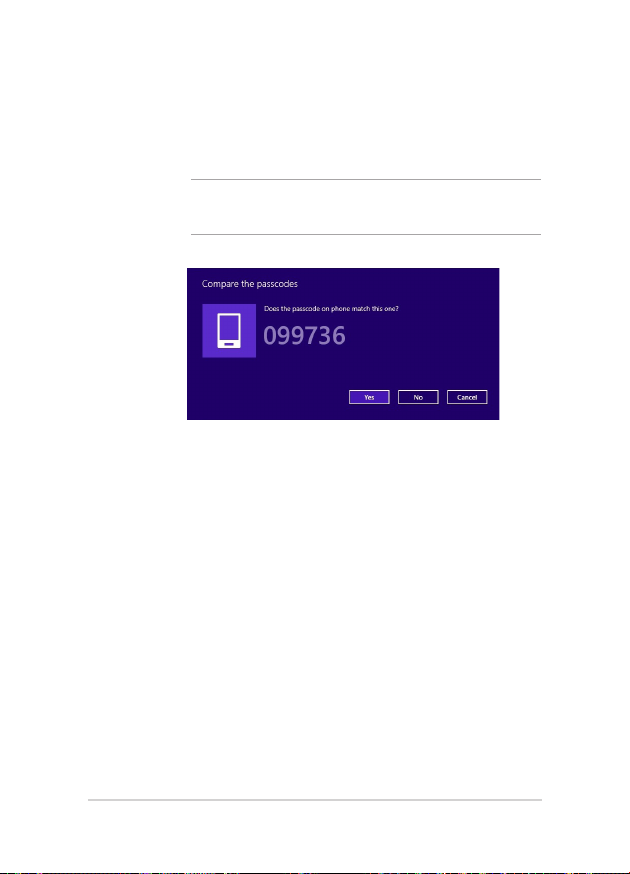
4. Выберите устройство из списка. Сравните код на
ноутбуке с кодом, отправленным на выбранное
устройство. Если они совпадают, нажмите Yes и
завершите сопряжение ноутбука с устройством.
Примечание: На некоторых Bluetooth-устройствах может
быть предложено ввести пароль Вашего ноутбука.
60
Руководство пользователя ноутбука
Page 61
Режим полета
Режим полета отключает беспроводные подключения, что позволяет
безопасно использовать ноутбук во время полета.
Включение режима полета
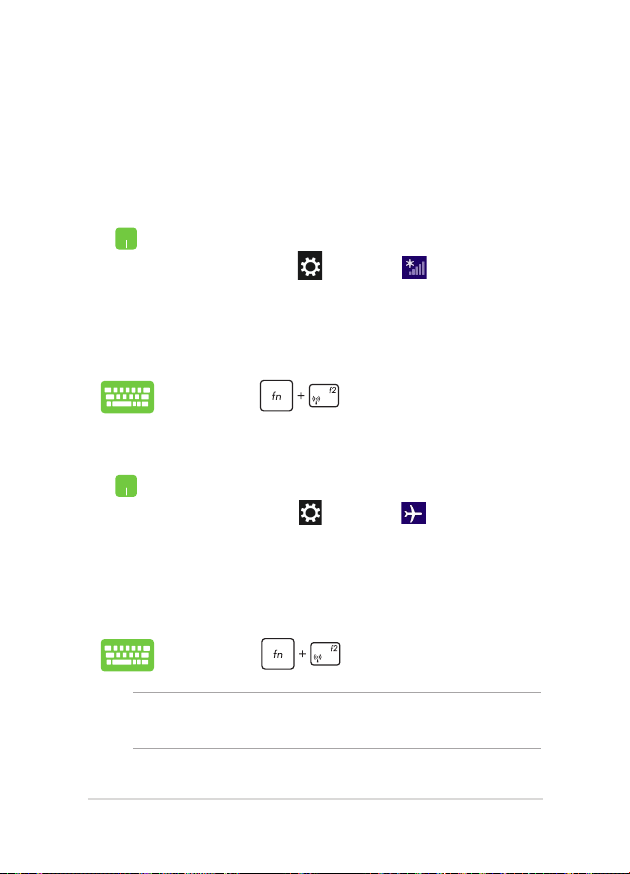
1. Запустите панель Charm.
2. Нажмите и нажмите .
3. Переместите ползунок вправо для включения
Режима полета.
Нажмите .
Отключение режима полета
1. Запустите панель Charm.
2. Нажмите и нажмите .
3. Переместите ползунок влево для выключения
Режима полета.
Нажмите .
Примечание: Если Вы собираетесь пользоваться ноутбуком во время
авиаперелета, сообщите об этом авиакомпании.
Руководство пользователя ноутбука
61
Page 62
Подключение к проводным сетям
Ноутбук можно подключить к локальной сети или широкополосному
доступу в Интернет, используя сетевой порт.
Примечание: Для получения подробной информации или помощи в
создании подключения к сети Интернет обратитесь к Вашему сетевому
администратору или Вашему провайдеру (ISP).
Для конфигурации параметров, обратитесь к следующим процедурам.
ВАЖНО! Перед выполнением следующих действий убедитесь, что
ноутбук подключен к локальной сети.
Использование сетевого подключения с динамическим IP/PPPoE
1. Запустите Рабочий стол.
2. Щелкните правой кнопкой мыши на иконке
сети в панели задач затем нажмите Центр
управления сетями и общим доступом.
3. В Центре управления сетями и общим доступом
и нажмите Изменение параметров адаптера.
4. Щелкните правой кнопкой Подключение по
локальной сети и выберите Свойства.
5. Выберите Протокол Интернета версии 4(TCP/
IPv4) и нажмите Свойства.
62
Руководство пользователя ноутбука
Page 63
6. Выберите Получить IP-адрес автоматически и
нажмите OK.
Примечание: При использовании PPPoE подключения, перейдите к
следующим инструкциям.
7. Вернитесь в Центр управления сетями и
общим доступом, затем нажмите Настройка
нового подключения или сети.
8. Выберите Подключиться к Интернету и
нажмите Далее.
9. Выберите Высокоскоростное(PPPoE).
10. Введите имя пользователя, пароль и название
подключения, затем нажмите Подключить.
11. Нажмите Закрыть для завершения
конфигурации.
12. Нажмите в панели задач и выберите только
что созданное подключение.
13. Для подключения к сети Интернет введите
имя пользователя и пароль, затем нажмите
Подключить.
Настройка подключения со статическим IP
1. Повторите инструкции 1–4 из предыдущего
раздела Использование сетевого подключения
с динамическим IP/PPPoE.
2. Выберите Использовать следующий IP-адрес.
3. Введите IP-адрес, шлюз и маску подсети,
предоставленные Вашим провайдером.
4. При необходимости, можно ввести адреса
предпочитаемого и альтернативного DNS
серверов. Нажмите OK.
Руководство пользователя ноутбука
63
Page 64
Включение ноутбука
Для выключения ноутбука выполните любое из следующих действий:
• Переместите указатель мыши в нижний левый
угол экрана для появления кнопки Пуск и
нажмите ее. В контекстном меню выберите
Выключение или Выход > Выключение.
• Нажмите в панели Charm, затем нажмите
> Выключение для выключения.
• На экране входа нажмите > Выключение.
• Вы также можете выключить ноутбук. Для
этого запустите рабочий стол и нажмите Alt
+ F4. Появится диалоговое окно. В меню
выберите Shut Down и нажмите ОК.
• Если ноутбук перестает отвечать на запросы,
нажмите и удерживайте кнопку питания в
течение 4 секунд.
64
Руководство пользователя ноутбука
Page 65

Перевод компьютера в спящий режим
Для перевода компьютера в спящий режим, нажмите кнопку питания.
Вы также можете перевести ноутбук в спящий
режим. Для этого запустите рабочий стол и нажмите
Alt + F4. Появится диалоговое окно. В меню
выберите Sleep и нажмите ОК.
Руководство пользователя ноутбука
65
Page 66

66
Руководство пользователя ноутбука
Page 67

Глава 4: Самотестирование при включении (POST)
Руководство пользователя ноутбука
67
Page 68
Самотестирование при включении (POST)
При включении ноутбука он проходит серию программных
диагностических тестов под общим названием Самотестирование при
включении (POST). Программы, управляющие POST, установлены
как постоянная часть архитектуры ноутбука.
Доступ к BIOS и устранению неполадок
С помощью функциональных клавиш во время POST можно получить
доступ к настройкам BIOS или запустить устранение неполадок.
Дополнительную информацию смотрите в следующих разделах.
BIOS
BIOS (основная система ввода-вывода) хранит настройки
оборудования, необходимые для работы компьютера.
Настройки BIOS по умолчанию используются в большинстве случаев.
Не изменяйте настройки BIOS по умолчанию, за исключением
следующих случаев:
• При тестировании системы на экране появляется сообщение об
ошибке с просьбой войти в настройки BIOS.
• Вы установили в систему новый компонент, требующий
настройки в BIOS.
ВНИМАНИЕ: Неправильные настройки BIOS могут привести к
невозможности загрузки системы. Рекомендуется изменять настройки
BIOS только при наличии достаточной квалификации.
Доступ к BIOS
Перезагрузите ноутбук и нажмите во время
работы POST.
68
Руководство пользователя ноутбука
Page 69
Настройки BIOS
Примечание: Скриншоты с опциями BIOS в этом разделе
предназначены только для справки. Изображение на экране может
отличаться в зависимости от модели и региона.
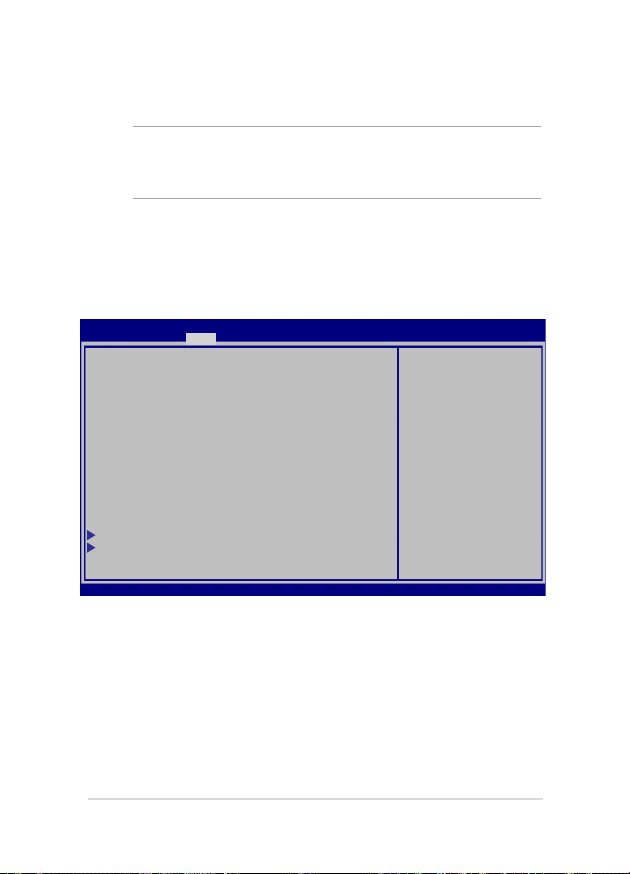
Boot
В этом меню можно задать приоритеты загрузки. Для установки
приоритета загрузки обратитесь к следующим инструкциям.
1. На экране Boot выберите Boot Option #1.
Aptio Setup Utility - Copyright (C) 2012 American Megatrends, Inc.
Main Advanced Boot Security Save & Exit
Boot Conguration
Fast Boot [Enabled]
Launch CSM [Disabled]
Driver Option Priorities
Sets the system
boot order
Boot Option Priorities
Boot Option #1 [Windows Boot Manager]
Add New Boot Option
Delete Boot Option
Version 2.15.1226. Copyright (C) 2012 American Megatrends, Inc.
Руководство пользователя ноутбука
: Select Screen
→←
: Select Item
↑↓
Enter: Select
+/— : Change Opt.
F1 : General Help
F9 : Optimized Defaults
F10 : Save & Exit
ESC : Exit
69
Page 70
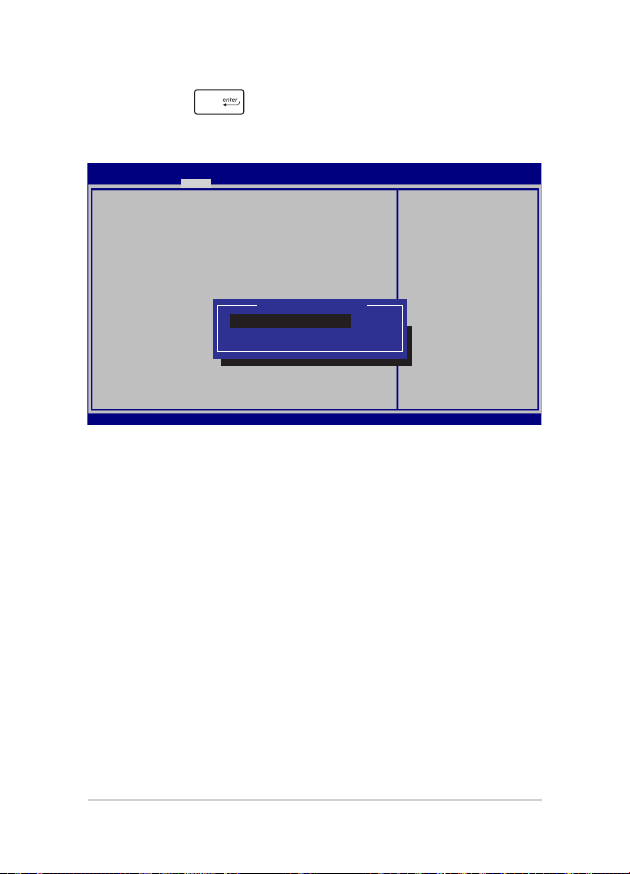
2. Нажмите и выберите устройство для Boot Option #1.
Aptio Setup Utility - Copyright (C) 2012 American Megatrends, Inc.
Main Advanced Boot Security Save & Exit
Boot Conguration
Fast Boot [Enabled]
Launch CSM [Disabled]
Driver Option Priorities
Sets the system
boot order
Boot Option Priorities
Boot Option #1 [Windows Boot Manager]
Add New Boot Option
Delete Boot Option
Version 2.15.1226. Copyright (C) 2012 American Megatrends, Inc.
70
Boot Option #1
Windows Boot Manager
Disabled
Руководство пользователя ноутбука
: Select Screen
→←
: Select Item
↑↓
Enter: Select
+/— : Change Opt.
F1 : General Help
F9 : Optimized Defaults
F10 : Save & Exit
ESC : Exit
Page 71
Security
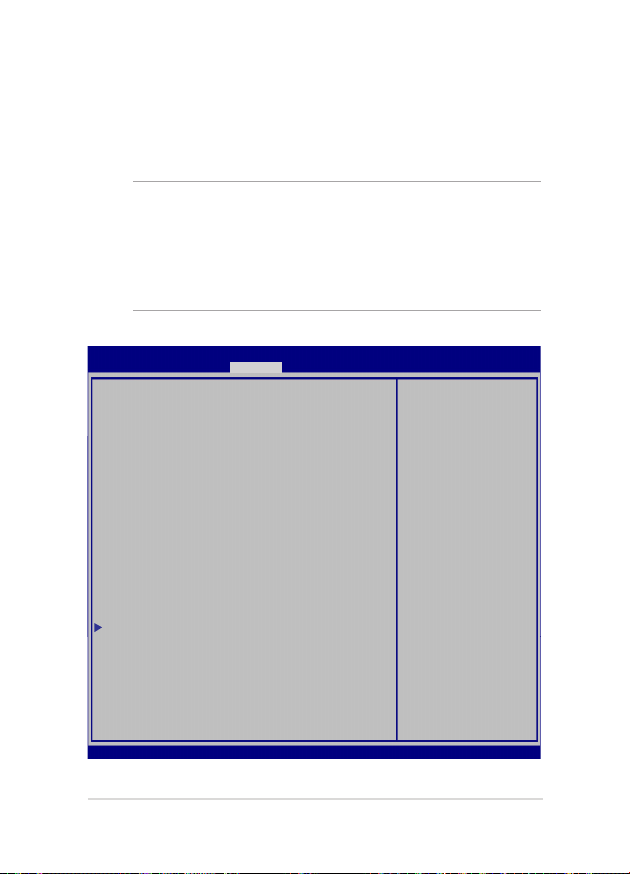
В этом меню можно задать пароль администратора и пароль
пользователя. Также возможно контролировать доступ к жесткому
диску ноутбука, интерфейсам ввода/вывода и USB.
Примечание:
• При задании User Password Вам будет предложено ввести
его до загрузки операционной системы.
• При задании Administrator Password Вам будет
предложено ввести его при входе в BIOS.
Aptio Setup Utility - Copyright (C) 2012 American Megatrends, Inc.
Main Advanced Boot Security Save & Exit
Password Description
If ONLY the Administrator’s password is set,
then this only limits access to Setup and is
only asked for when entering Setup. If ONLY
the user’s password is set, then this is a
power on password and must be entered to boot
or enter Setup. In Setup, the User will have
Administrator rights.
Administrator Password Status NOT INSTALLED
User Password Status NOT INSTALLED
Administrator Password
User Password
HDD Password Status : NOT INSTALLED
Set Master Password
Set User Password
I/O Interface Security
System Mode state User
Secure Boot state Enabled
Secure Boot Control [Enabled]
Key Management
Set Administrator
Password. The
password length
must be in the
following range:
Minimum length 3
Maximum length 20
: Select Screen
→←
: Select Item
↑↓
Enter: Select
+/— : Change Opt.
F1 : General Help
F9 : Optimized Defaults
F10 : Save & Exit
ESC : Exit
Version 2.15.1226. Copyright (C) 2012 American Megatrends, Inc.
Руководство пользователя ноутбука
71
Page 72

Для установки пароля:
1. На экране Security выберите Administrator Password или User
Password.
2. Введите пароль и нажмите .
3. Введите пароль еще раз и нажмите .
Для отключения пароля:
1. На экране Security выберите Administrator Password или User
Password.
2. Введите текущий пароль и нажмите .
3. Оставьте поле Create New Password пустым и нажмите
.
4. В появившемся окне выберите Yes и нажмите .
72
Руководство пользователя ноутбука
Page 73
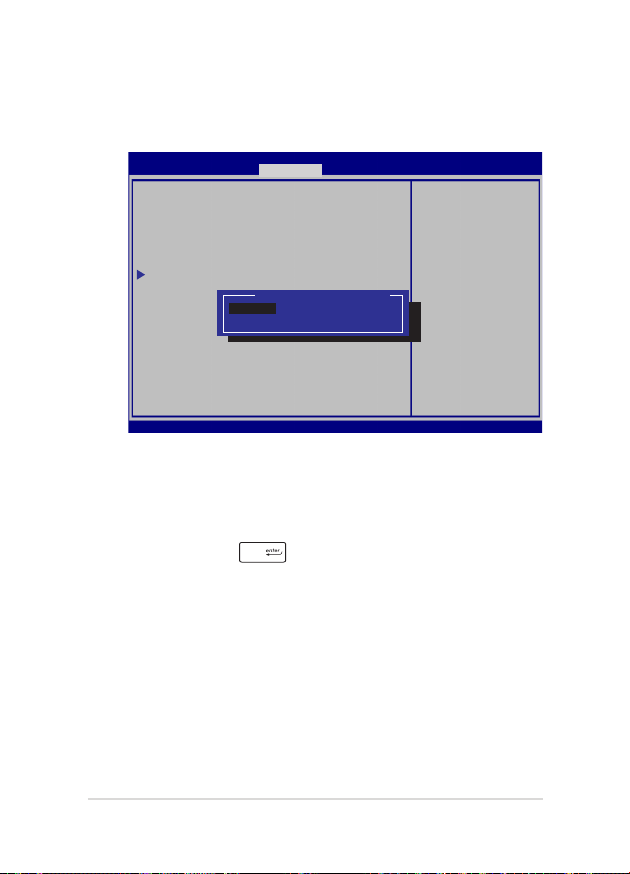
Блокировка интерфейса ввода/вывода
В этом меню можно включить или отключить некоторые
компоненты ноутбука.
Aptio Setup Utility - Copyright (C) 2012 American Megatrends, Inc.
I/O Interface Security
LAN Network Interface [UnLock]
Wireless Network Interface [UnLock]
HD AUDIO Interface [UnLock]
USB Interface Security
Version 2.15.1226. Copyright (C) 2012 American Megatrends, Inc.
Security
LAN Network Interface
Lock
UnLock
If Locked, LAN
controller will
be disabled.
: Select Screen
→←
: Select Item
↑↓
Enter: Select
+/— : Change Opt.
F1 : General Help
F9 : Optimized
Defaults
F10 : Save & Exit
ESC : Exit
Для блокировки интерфейса:
1. На экране Security выберите I/O Interface Security.
2. Выберите интерфейс, который Вы желаете заблокировать
и нажмите .
3. Выберите Lock.
Руководство пользователя ноутбука
73
Page 74
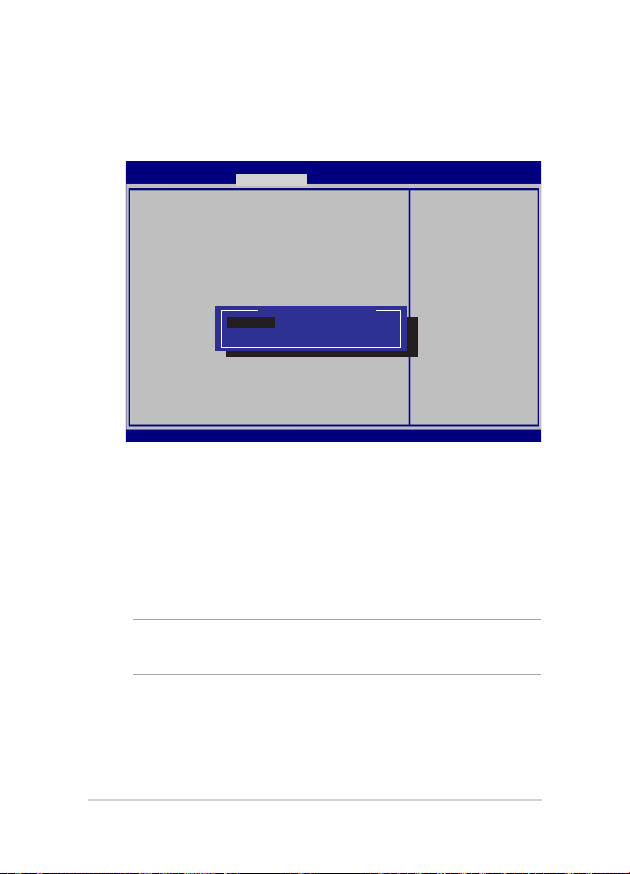
Блокировка интерфейса USB
В этом меню можно включить или отключить USB порты и
устройства, подключенные к ним.
Aptio Setup Utility - Copyright (C) 2012 American Megatrends, Inc.
USB Interface Security
USB Interface [UnLock]
External Ports [UnLock]
CMOS Camera [UnLock]
Card Reader [UnLock]
Version 2.15.1226. Copyright (C) 2012 American Megatrends, Inc.
Security
Lock
UnLock
USB Interface
If Locked, all
USB device will
be disabled
: Select Screen
→←
: Select Item
↑↓
Enter: Select
+/— : Change Opt.
F1 : General Help
F9 : Optimized
Defaults
F10 : Save & Exit
ESC : Exit
Для блокировки интерфейса USB:
1. На экране Security выберите I/O Interface Security > USB
Interface Security.
2. Выберите интерфейс, который Вы желаете заблокировать
и нажмите Lock.
Примечание: Установка USB Interface в положение Lock отключит и
скроет последующие опции на этом экране.
74
Руководство пользователя ноутбука
Page 75
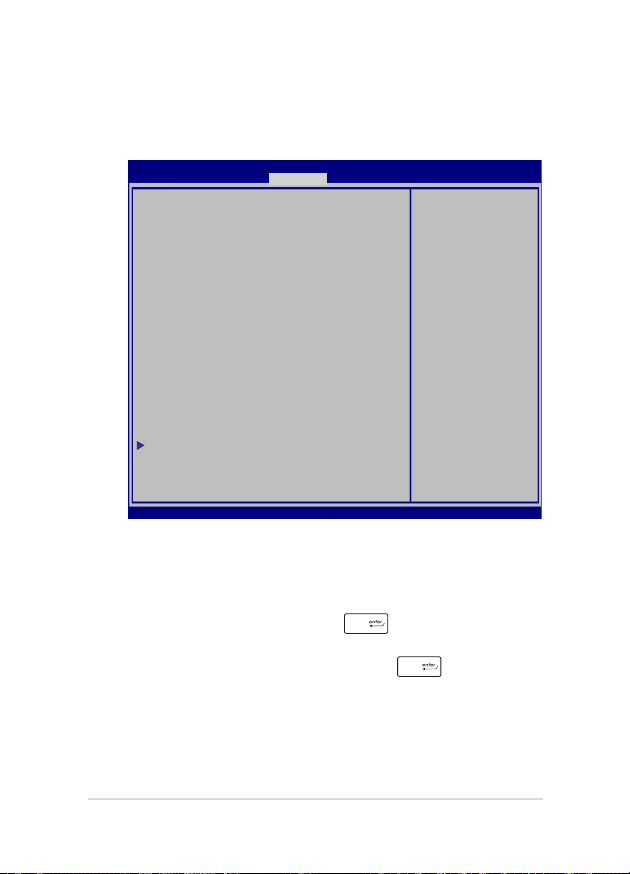
Установить главный пароль
В этом меню можно задать пароль для жесткого диска.
Aptio Setup Utility - Copyright (C) 2012 American Megatrends, Inc.
Main Advanced Boot Security Save & Exit
Aptio Setup Utility - Copyright (C) 2011 American Megatrends, Inc.
Password Description
If ONLY the Administrator’s password is
set,then this only limits access to Setup
and is only asked for when entering Setup.
If ONLY the user’s password is set, then
this is a power on password and must be
entered to boot or enter Setup. In Setup,
the User will have Administrator rights.
Administrator Password Status NOT INSTALLED
User Password Status NOT INSTALLED
Administrator Password
User Password
HDD Password Status : NOT INSTALLED
Set Master Password
Set User Password
I/O Interface Security
Version 2.15.1226. Copyright (C) 2012 American Megatrends, Inc.
Set HDD Master
Password.
***Advisable to
Power Cycle System
after Setting Hard
Disk Passwords***
: Select Screen
→←
: Select Item
↑↓
Enter: Select
+/— : Change Opt.
F1 : General Help
F9 : Optimized
Defaults
F10 : Save & Exit
ESC : Exit
Для установки пароля на жесткий диск:
1. На экране Security выберите Set Master Password.
2. Введите пароль и нажмите .
3. Введите пароль еще раз и нажмите .
4. Выберите Set User Password и повторите предыдущие
инструкции для создания пароля пользователя.
Руководство пользователя ноутбука
75
Page 76

Save & Exit
Для сохранения параметров выберите Save Changes and Exit перед
выходом из BIOS.
Aptio Setup Utility - Copyright (C) 2012 American Megatrends, Inc.
Main Advanced Boot Security Save & Exit
Save Changes and Exit
Discard Changes and Exit
Save Options
Save Changes
Discard Changes
Restore Defaults
Boot Override
Windows Boot Manager
Launch EFI Shell from lesystem device
Version 2.15.1226. Copyright (C) 2012 American Megatrends, Inc.
Exit system setup
after saving the
changes.
: Select Screen
→←
: Select Item
↑↓
Enter: Select
+/— : Change Opt.
F1 : General Help
F9 : Optimized Defaults
F10 : Save & Exit
ESC : Exit
76
Руководство пользователя ноутбука
Page 77
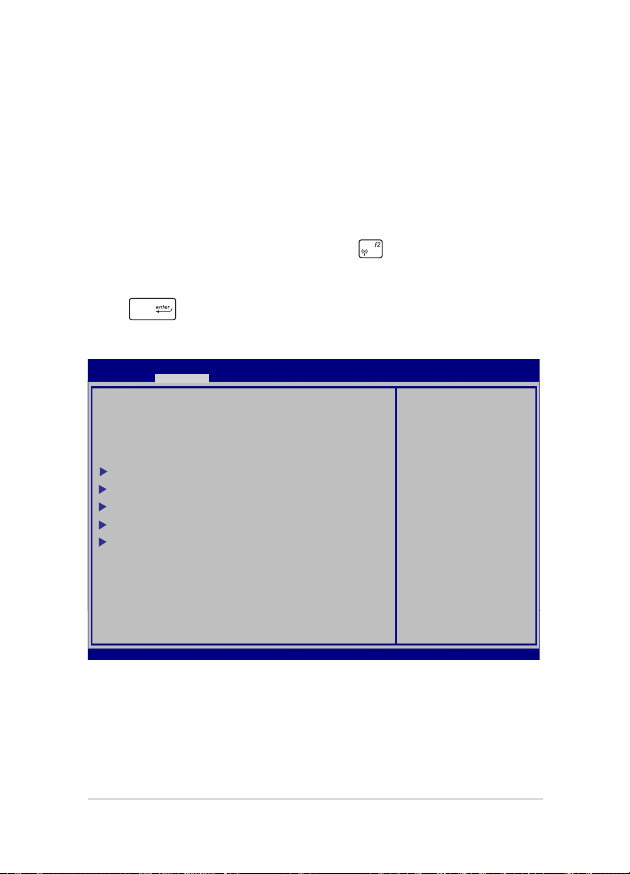
Для обновления BIOS выполните следующее:
1. Уточните модель ноутбука и скачайте последнюю прошивку с
сайта ASUS.
2. Скопируйте прошивку на флэш-накопитель.
3. Подключите флэш-накопитель к ноутбуку.
4. Перезагрузите ноутбук и нажмите во время работы POST.
5. В BIOS Setup выберите Advanced > Start Easy Flash и нажмите
.
Aptio Setup Utility - Copyright (C) 2012 American Megatrends, Inc.
Aptio Setup Utility - Copyright (C) 2011 American Megatrends, Inc.
Main Advanced Boot Security Save & Exit
Start Easy Flash
Internal Pointing Device [Enabled]
Wake on Lid Open [Enabled]
Power Off Energy Saving [Enabled]
SATA Conguration
Graphics Conguration
Intel (R) Anti-Theft Technology Corporation
USB Conguration
Network Stack
Version 2.15.1226. Copyright (C) 2012 American Megatrends, Inc.
Press Enter to run
the utility to
select and update
BIOS.
: Select Screen
→←
: Select Item
↑↓
Enter: Select
+/— : Change Opt.
F1 : General Help
F9 : Optimized Defaults
F10 : Save & Exit
ESC : Exit
Руководство пользователя ноутбука
77
Page 78
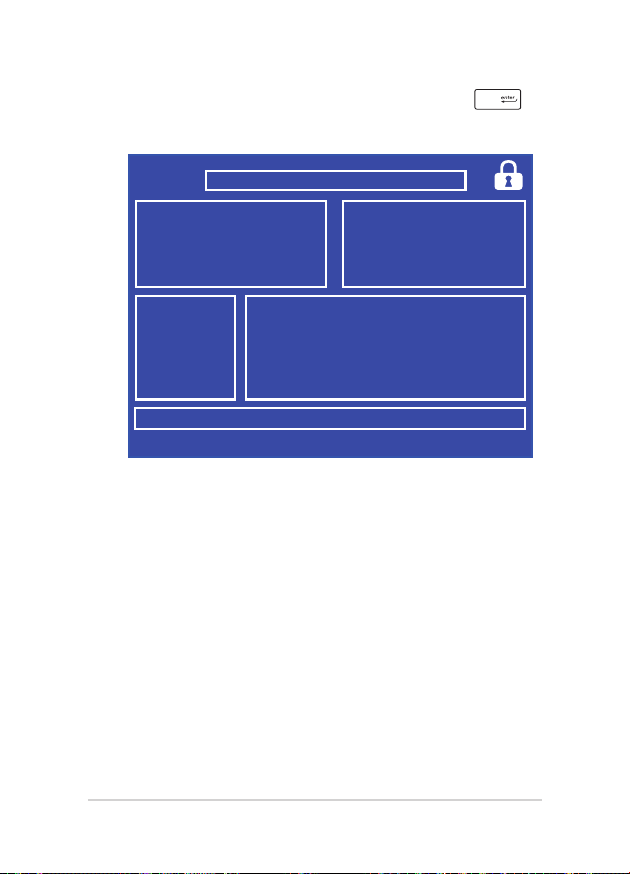
6. Найдите на флэш-накопителе файл BIOS и нажмите .
ASUSTek Easy Flash Utility
FLASH TYPE: MXIC 25L Series
Current BIOS
Platform: X751
Version: 101
Build Date: Oct 26 2012
Build Time: 11:51:05
FSO
FS1
FS2
FS3
FS4
[←→]: Switch [↑↓]: Choose [q]: Exit [Enter]: Enter/Execute
0 EFI
<DIR>
Platform: Unknown
Version: Unknown
Build Date: Unknown
Build Time: Unknown
New BIOS
7. После обновления BIOS выберите Exit > Restore Defaults для
сброса системы к настройкам по умолчанию.
78
Руководство пользователя ноутбука
Page 79
Устранение неисправностей
Нажав во время POST можно получить доступ к опциям
устранения неполадок Windows 8.1, которые включают следующее:
• Обновление компьютера
• Сброс компьютера
• Дополнительные настройки
Обновление компьютера
Используйте Refresh your PC для обновления системы без потери
текущих файлов и приложений.
Для доступа к этому во время POST:
1. Перезагрузите ноутбук и нажмите во
время работы POST.
2. Дождитесь загрузки экрана Choose an option и
выберите Troubleshoot.
3. Нажмите Refresh your PC.
4. На экране Refresh your PC ознакомьтесь с
описанием этой опции, затем нажмите Next.
5. Выберите учетную запись для обновления.
6. Введите пароль учетной записи и нажмите
Continue.
7. Нажмите Обновить.
ВАЖНО! Перед обновлением системы подключите
блок питания.
Руководство пользователя ноутбука
79
Page 80
Сброс компьютера
ВАЖНО! Перед использованием этой опции сохраните все Ваши
данные на внешний носитель.
Используйте Reset your PC для восстановления ноутбука к
настройкам по умолчанию.
Для доступа к этому во время POST:
1. Перезагрузите ноутбук и нажмите во
время работы POST.
2. Дождитесь загрузки экрана Choose an option и
выберите Troubleshoot.
3. Выберите Восстановление настроек.
4. На экране Reset your PC ознакомьтесь с
описанием этой опции, затем нажмите Next.
5. Выберите желаемую опцию: Just remove my
les или Fully clean the drive.
6. Нажмите Сброс.
ВАЖНО! Перед сбросом системы подключите блок
питания.
80
Руководство пользователя ноутбука
Page 81
Дополнительные настройки
Используйте Advanced options для устранения неполадок Вашего
ноутбука.
Для доступа к этому во время POST:
1. Перезагрузите ноутбук и нажмите во
время работы POST.
2. Дождитесь загрузки экрана Choose an option и
выберите Troubleshoot.
3. Нажмите Дополнительные настройки.
4. На экране Advanced options выберите желаемую
опцию.
5. Следуйте инструкциям на экране для
завершения процесса.
Использование образа восстановления системы
В Advanced options можно использовать System Image Recovery для
восстановления системы с образа.
Для доступа к этому во время POST:
1. Перезагрузите ноутбук и нажмите во
время работы POST.
2. Дождитесь загрузки экрана Choose an option и
выберите Troubleshoot.
3. Нажмите Дополнительные настройки.
Руководство пользователя ноутбука
81
Page 82

4. На экране Advanced options выберите System
Image Recovery.
5. Выберите учетную запись, которую нужно
восстановить.
6. Введите пароль учетной записи и нажмите
Continue.
7. Выберите Use the latest available system image
(recommended), затем нажмите Next. Также
можно выбрать Select a system image , если
образ системы находится на внешнее устройстве
или DVD.
8. Следуйте инструкциям на экране для
завершения процесса.
Примечание: Регулярно создавайте резервную копию
системы для предотвращения потери данных в случае,
если компьютер перестанет работать.
82
Руководство пользователя ноутбука
Page 83

Приложение
Руководство пользователя ноутбука
83
Page 84

Информация об устройстве Blu-ray ROM
(на некоторых моделях)
Устройство DVD-ROM позволяет работать как с дисками CD, так и с дисками
DVD. Для просмотра списка файлов на диске DVD необходимо установить
программное обеспечение для чтения DVD.
Региональная информация по проигрыванию DVD
Проигрывание фильмов на DVD-дисках включает в себя декодирование видео
в формате MPEG2, аудио в формате AC3 и расшифровку файлов CSS. CSS (также
называемая защитой от копирования) - это схема защиты данных, принятая
киноиндустрией для защиты от несанкционированного копирования данных.
Хотя стандарт CSS требует от лицензиаров соблюдения многих правил, одно,
наиболее важное, касается региональных ограничений. Для обеспечения
дифференцированного распространения фильмов по регионам, видео на DVD
выпускается для использования в определенных географических регионах,
описанных ниже. Законы об охране авторских прав требуют, чтобы все фильмы на
DVD распространялись только по определенным регионам (как правило, по тем,
в которых они продаются). Поскольку содержимое DVD может распространяться
в разных регионах, правила CSS требуют, чтобы каждая система, имеющая
возможность проигрывать содержимое дисков, защищенных CSS, имела
возможность проигрывать только диски, предназначенные для одного региона.
ВАЖНО! Настройки региона можно менять не более пяти раз, после чего
программа для проигрывания фильмов на DVD сможет проигрывать только
фильмы, предназначенные для последнего установленного региона. Изменение кода
региона после этого требует заводского перепрограммирования, не покрываемого
гарантией. При необходимости произвести перепрограммирование, расходы на
доставку и перепрограммирование несет пользователь.
84
Руководство пользователя ноутбука
Page 85

Регионы
Регион 1
Канада, США, территории США
Регион 2
Чехия, Египет, Финляндия, Франция, Германия, страны Персидского залива,
Венгрия, Исландия, Иран, Ирак, Ирландия, Италия, Япония, Нидерланды,
Норвегия, Польша, Португалия, Саудовская Аравия, Шотландия, ЮАР,
Испания, Швеция, Швейцария, Сирия, Турция, Великобритания, Греция,
бывшие югославские республики, Словакия
Регион 3
Бирма, Индонезия, Южная Корея, Малайзия, Филиппины, Сингапур, Тайвань,
Таиланд, Вьетнам
Регион 4
Австралия, острова Карибского моря (за исключением территорий США),
Центральная Америка, Новая Зеландия, острова Тихого океана, Южная
Америка
Регион 5
СНГ, Индия, Пакистан, Африка, Россия, Северная Корея
Регион 6
Китай
Руководство пользователя ноутбука
85
Page 86

Информация об устройстве Blu-ray ROM
(на некоторых моделях)
Устройство Blu-ray ROM позволяет смотреть видео высокого разрешения (HD),
а также использовать диски CD и DVD.
Регионы
Регион A
Страны Северной, Центральной и Южной Америки и их территории, Тайвань,
Гонконг, Макао, Япония, Корея (Южная и Северная), страны Юго-Восточной
Азии и их территории.
Регион B
Страны Европы, Африки и Юго-Западной Азии и их территории; Австралия и
Новая Зеландия.
Регион C
Страны Центральной, Южной Азии, Восточной Европы и их территории;
Китай и Монголия.
Примечание: Для получения подробной информации посетите сайт Blu-Ray Disc:
www.blu-raydisc.com/en/Technical/FAQs/Blu-rayDiscforVideo.aspx.
Совместимость встроенного модема
Портативный компьютер соответствует стандартам JATE (Япония), FCC (US,
Канада, Корея, Тайвань) и CTR21. Модем сертифицирован решением Совета
98/482/EC для панъевропейского одиночного терминального соединения с
общественной коммутируемой телефонной сетью (PSTN). Тем не менее, изза различий между PSTN разных стран, эта сертификация сама по себе не дает
безусловной гарантии успешной работы в любом месте подключения к любой
сети PSTN. В случае возникновения проблем свяжитесь непосредственно с
поставщиком Вашего оборудования.
86
Руководство пользователя ноутбука
Page 87

Обзор
4 августа 1998 года решение Европейского Совета по поводу CTR 21 было
опубликовано в официальном бюллетене ЕС. Стандарт CTR 21 применяется
ко всему неголосовому терминальному оборудованию с DTMF-набором,
рассчитанному на подключение к аналоговой PSTN (общественной
коммутируемой телефонной сети).
Стандарт CTR 21 (основные технические правила) содержит дополнительные
требования к подключению к аналоговым общественным коммутируемым
телефонным сетям терминального оборудования (кроме терминального
оборудования, поддерживающего голосовую телефонию в качестве основного
применения), в котором обращение к сети, если такое есть, осуществляется
двухтональными многочастотными сигналами.
Удостоверение сетевой совместимости
Это заявление должно быть представлено производителем Информационному
управлению и продавцу: “Настоящее удостоверение содержит список сетей,
на работу в которых рассчитано данное оборудование, а также информацию об
известных сетях, при работе в которых данное оборудование может вызывать
внутренние сложности.”
Это заявление должно быть представлено производителем пользователю:
"Настоящее удостоверение содержит список сетей, на работу в которых
рассчитано данное оборудование, а также информацию об известных сетях, при
работе в которых данное оборудование может вызывать внутренние сложности.
Производитель должен также включить в заявление информацию о том, в
какой степени сетевая совместимость зависит от физических и программных
характеристик коммутатора. Он должен также сообщать пользователю
о необходимости связаться с продавцом, прежде, чем использовать это
оборудование в другой сети.”
К настоящему моменту Информационное управление CETECOM выдало
несколько общеевропейских сертификатов на основе CTR 21. В результате в
Европе впервые появились модемы, не требующие разрешения на применение
в каждой отдельной стране.
Неголосовое оборудование
Автоответчики и телефоны с громкой связью попадают под данные правила также,
как и модемы, факсимильные аппараты, автонабиратели и системы сигнализации.
Оборудование, в котором качество передачи голоса из конца в конец ограничено
правилами (например, обычные телефонные аппараты, а в некоторых странах также и
беспроводные телефонные аппараты) - исключается.
Руководство пользователя ноутбука
87
Page 88

Перечень стран, применяющих стандарт CTR21.
Страна Применение Дополнительное
1
Австрия
Да Нет
Бельгия Да Нет
Чешская республика Нет Не используется
1
Дания
Да Да
Финляндия Да Нет
Франция Да Нет
Германия Да Нет
Греция Да Нет
Венгрия Нет Не используется
Исландия Да Нет
Ирландия Да Нет
Италия Ожидается Ожидается
Израиль Нет Нет
Лихтенштейн Да Нет
Люксембург Да Нет
Нидерланды
1
Да Да
Норвегия Да Нет
Польша Нет Не используется
Португалия Нет Не используется
Испания Нет Не используется
Швеция Да Нет
Швейцария Да Нет
Великобритания Да Нет
88
Руководство пользователя ноутбука
тестирование
Page 89

Эта информация была взята с сайта CETECOM и предоставляется без какихлибо гарантий. Обновление этой таблицы можно посмотреть на: http://www.
cetecom.de/technologies/ctr_21.html
1 Государственные требования применяются только в том случае, если в
оборудовании используется импульсный набор (производители могут указывать
в руководстве пользователя, что оборудование поддерживает только сигналы
DTMF, что делает любое дополнительное тестирование излишним).
В Нидерландах дополнительное тестирование для последовательных
соединений и устройств для определения источника исходящего звонка.
Федеральная комиссия по средствам связи: Положение о воздействии помех
Данное устройство соответствует части 15 Правил FCC. Эксплуатация
оборудования допустима при соблюдении следующих условий:
• Данное устройство не должно создавать помех.
• На работу устройства могут оказывать влияние внешние помехи,
включая помехи, вызывающие нежелательные режимы его работы.
Данное оборудование было протестировано и сочтено соответствующим
ограничениям по цифровым устройствам класса В, в соответствии с частью 15
Правил FCC. Эти ограничения рассчитаны на обеспечение защиты в разумных
пределах от вредоносных воздействий при установке в жилом помещении.
Данное оборудование генерирует и излучает радиочастотную энергию, которая
может создавать помехи в радиосвязи, если устройство установлено или
используется не в соответствии с инструкциями производителя. Тем не менее,
невозможно гарантировать отсутствие помех в каждом конкретном случае. В
случае, если данное оборудование действительно вызывает помехи в радио или
телевизионном приеме, что можно проверить, включив и выключив данное
оборудование, пользователю рекомендуется попытаться удалить помехи
следующими средствами:
• Переориентировать или переместить принимающую антенну.
• Увеличить расстояние между данным прибором и приемником.
Руководство пользователя ноутбука
89
Page 90

• Подключить данное оборудование к розетке другой электроцепи, нежели
та, к которой подключен приемник.
• Проконсультироваться с продавцом или квалифицированным радио-/ТВтехником.
ВНИМАНИЕ! Для соответствия ограничениям FCC по эмиссии и во избежание
помех в расположенных рядом теле- и радиоприемниках необходимо использование
экранированного сетевого провода. В силу этих причин используйте только входящий
в комплект поставки сетевой провод. Для подключения устройств ввода-вывода к
данному оборудованию также используйте только экранированные провода. Изменения
или дополнения к данному пункту, не согласованные непосредственно со стороной,
ответственной за соответствие правилам, могут сделать недействительным право
пользователя на пользование данным оборудованием.
(Reprinted from the Code of Federal Regulations #47, part 15.193, 1993. Washington
DC: Ofce of the Federal Register, National Archives and Records Administration,
U.S. Government Printing Ofce.)
Федеральная комиссия по связи: требования к воздействию радиочастоты
ВНИМАНИЕ! Любые изменения или модификация, не одобренные стороной,
ответственной за совместимость, аннулируют право пользователя пользоваться
этим оборудованием. “Изготовитель заявил, что это устройство с помощью
прошивки ограничено каналами с 1 по 11 на частоте 2.4ГГц, контролируемой в
США.”
Это оборудование совместимо с ограничениями FCC по радиоизлучению,
установленными для неконтролируемого окружения. Для удовлетворения
требованиям FCC RF, пожалуйста избегайте прямого контакта с антенной во
время передачи. Конечные пользователи должны следовать инструкциям по
эксплуатации для уменьшения воздействия радиочастоты.
90
Руководство пользователя ноутбука
Page 91
Заявление о соответствии европейской директиве (R&TTE 1999/5/EC)
Следующие пункты были выполнены и считаются уместными и достаточными:
• Основные требования [пункт 3]
• Защита здоровья и безопасности в соответствии с [пункт 3.1a]
• Испытание электробезопасности в соответствии с [EN 60950]
• Защита от электромагнитных излучений в соответствии с [пункт 3.1b]
• Испытания на электромагнитную совместимость в соответствии с [EN
301 489-1] и [EN 301]
• Эффективное использование радиоспектра в соответствии с [пункт 3.2]
• Испытание радиоблоков в соответствии с [EN 300 328-2]
Соответствие европейским стандартам (CE Marking)
Маркировка CE для устройств без модуля беспроводной сети/Bluetooth
Поставляемое устройство совместимо с требованиями директив ЕС 2004/108/
EC “Электромагнитная совместимость” и 2006/95/EC “Низковольтное
оборудование”.
Маркировка CE для устройств с модулем беспроводной сети/Bluetooth
Это оборудование соответствует требованиям директивы Европейского
парламента и Еврокомиссии №1999/5/EC от 9 марта 1999 года о совместимости
средств радиосвязи и телекоммуникационного оборудования.
Руководство пользователя ноутбука
91
Page 92

Промышленный стандарт Канады: требования к воздействию радиочастоты
Это оборудование соответствует ограничениям IC по радиоизлучению,
установленными для нерегулируемой среды. Для удовлетворения требованиям
IC RF пожалуйста избегайте прямого контакта с передающей антенной во
время передачи. Конечные пользователи должны следовать инструкциям по
эксплуатации для уменьшения воздействия радиочастоты.
Эксплуатация оборудования допустима при соблюдении следующих условий:
• Данное устройство не должно создавать помех
• На работу устройства могут оказывать влияние внешние помехи,
включая те, которые могут вызвать нежелательные режимы его работы.
Для предотвращения помех для лицензированных служб. (например каналы
спутниковых систем) это устройство должно использоваться в помещении
и подальше от окон для обеспечения максимального экранирования.
Оборудование (или его передающая антенна), которое установлено вне
помещения, подлежит лицензированию.
Данное устройство соответствует требованиям промышленности Канады,
освобожденным от стандарта RSS.
92
Руководство пользователя ноутбука
Page 93

Déclaration d'Industrie Canada relative à l'exposition aux ondes radio
Cet appareil est conforme aux limites d'exposition aux radiations d'Industrie Canada
dénies pour un environnement non-contrôlé. Pour maintenir la conformité avec
les exigences d'exposition RF d'IC, veuillez éviter tout contact direct avec l'antenne
pendant l'émission. Les utilisateurs naux doivent suivre les instructions de
fonctionnement spéciques pour satisfaire la conformité aux expositions RF.
Son utilisation est sujette aux deux conditions suivantes :
• Cet appareil ne peut pas causer d'interférence, et
• Cet appareil doit accepter toute interférence, y compris les interférences qui
pourraient causer un fonctionnement non souhaité de l'appareil.
Pour éviter les interférences radio avec le service sous licence (c'est à-dire le partage
de canal avec les systèmes de téléphonie satellite), cet appareil est destiné à être
utilisé en intérieur et loin des fenêtres pour fournir un blindage maximal. Tout
appareil (ou son antenne d'émission) qui est installé en extérieur est sujet à cette
licence.
Le present appareil est conforme aux CNR d'Industrie Canada applicables aux
appareils radio exempts de licence.
Руководство пользователя ноутбука
93
Page 94

Каналы беспроводного доступа в различных диапазонах
N. America 2.412-2.462 GHz Ch01 through CH11
Japan 2.412-2.484 GHz Ch01 through Ch14
Europe ETSI 2.412-2.472 GHz Ch01 through Ch13
Ограничение беспроводного доступа во Франции
Некоторые области Франции имеют ограниченный диапазон частот. В
наихудшем случае максимальная разрешенная мощность составляет:
• 10 мВт для диапазона частот 2.4 ГГц (2400 МГц- 2483,5 МГц)
• 100 мВт для диапазона частот с 2446.5 МГц по 2483,5 МГц
Примечание: Каналы с 10 по 13 работают в диапазоне с 2446.6 МГц по 2483,5
МГц.
Возможности использования на открытом воздухе ограничены. В границах
частных владений или в частных владениях публичных лиц использование
возможно с предварительным согласованием с Министерством Обороны, при
этом максимальная разрешенная мощность в диапазоне частот 2446.5- 2483,5
МГц не должна превышать 100мВт. Использование на открытом воздухе в
публичных местах не разрешается.
В департаментах, перечисленных ниже, для всего диапазона 2.4 ГГц :
• Максимальная разрешенная мощность внутри помещений 100 мВт
• Максимальная разрешенная мощность на открытом воздухе 10мВт
94
Руководство пользователя ноутбука
Page 95

Департаменты, использование в которых полосы частот 2400-2483,5 МГц
разрешено при условии максимальной разрешенной мощности в пределах
100мВт в помещениях и 10мВт на открытом воздухе:
01 Ain 02 Aisne 03 Allier
05 Hautes Alpes 08 Ardennes 09 Ariège
11 Aude 12 Aveyron 16 Charente
24 Dordogne 25 Doubs 26 Drôme
32 Gers 36 Indre 37 Indre et Loire
41 Loir et Cher 45 Loiret 50 Manche
55 Meuse 58 Nièvre 59 Nord
60 Oise 61 Orne 63 Puy du Dôme
64 Pyrénées Atlantique 66 Pyrénées Orientales 67 Bas Rhin
68 Haut Rhin 70 Haute Saône 71 Saône et Loire
75 Paris 82 Tarn et Garonne 84 Vaucluse
88 Vosges 89 Yonne 90 Territoire de Belfort
94 Val de Marne
Эти требования, вероятно, изменятся со временем, Вы можете использовать
сетевую беспроводную карту во многих районах Франции. Для получения
последней информации посетите сайт Органа регулирования телекоммуникаций
(ART) Франции http://www.arcep.fr)
Примечание: Мощность беспроводного адаптера должна быть меньше 100мВт, но
более 10мВт.
Руководство пользователя ноутбука
95
Page 96

Правила безопасности UL
Согласно правилам UL 1459, касающимся средств телекоммуникации
(телефонов), рассчитанных на электронное подключение к
телекоммуникационной сети с рабочим напряжением, не превышающим 200
В в точке максимума, 300В в полной амплитуде и 105В в рабочем режиме,
установленных или используемых в соответствии с Государственным
Электротехническим Кодексом (NFPA 70).
При пользовании модемом ноутбука следует всегда выполнять следующие
правила предосторожности для уменьшения риска возгорания и поражения
электрическим током:
• Не пользуйтесь ноутбуком у воды, например, возле ванны, раковины,
кухонной мойки или стиральной машины, в сыром подвале или возле
бассейна.
• Не пользуйтесь ноутбуком во время грозы. Существует риск поражения
электрическим током от молнии.
• Не пользуйтесь ноутбуком в непосредственной близости от места утечки
газа.
Требования UL 1642, касающиеся использования первичных (одноразовых)
и вторичных (заряжаемых) литиевых аккумуляторов в качестве источников
питания для различных изделий. Эти аккумуляторы содержат металлический
литий, или сплав лития, или ионы лития, и могут состоять из одной
электронной ячейки или двух и более ячеек, объединенных в группы или
параллельных, или из того и другого, конвертирующих химическую энергию в
электрическую в результате обратимой или необратимой химической реакции.
• Не бросайте аккумуляторы от ноутбука в огонь, так как они могут
взорваться. По поводу специальных инструкций по утилизации во
избежание риска для жизни и здоровья людей, связанного с возгоранием
или взрывами, обращайтесь к местным сводам правил.
• Не используйте блоки питания или аккумуляторы от других устройств
во избежание риска для жизни и здоровья людей, связанного с
возгоранием или взрывами. Используйте только сертифицированные UL
сетевые адаптеры и аккумуляторы, приобретенные у производителя или
официального продавца.
96
Руководство пользователя ноутбука
Page 97

Правила электробезопасности
Изделие потребляет ток до 6 A. Для его эксплуатации необходимо использовать
шнур питания аналогичный H05VV-F, 3G, 0.75мм2 или H05VV-F, 2G, 0.75мм2.
Примечание относительно ТВ
Напоминание для установщиков кабельного телевидения - система
кабельного телевидения должна быть заземлена в соответствии с Разделом
820.93 Национального Электрического Кодекса (NEC) ANSI/NFPA 70,
предоставляющего директивы для надлежащего заземления коаксиального
кабеля, с указанием на то, что экран коаксиального кабеля должен быть
подключен к системе заземления здания.
REACH
Согласно регламенту ЕС REACH (Registration, Evaluation, Authorization, and
Restriction of Chemicals – Регистрация, Оценка, Разрешения и Ограничения на
использование Химических веществ), на сайте ASUS REACH размещен список
химических веществ содержащихся в продуктах ASUS: http://csr.asus.com/
english/REACH.htm.
Информация об изделии корпорации
Macrovision
Данное изделие включает в себя технологию защиты авторских прав,
защищенную патентами США. и иные права интеллектуальной собственности,
принадлежащие корпорации Macrovision и другим лицам. Использование
данной технологии защиты авторских прав возможно только с согласия
корпорации Macrovision и предусмотрено только для домашнего и иного
ограниченного использования, если иное не предписано корпорацией
Macrovision. Инженерный анализ и разборка запрещены.
Предупреждение потери слуха
Для предотвращения возможной потери слуха не слушайте звук
на высокой громкости в течение длительного времени.
Руководство пользователя ноутбука
97
Page 98

Положения по литию (для литиево-ионных батарей)
WARNING! Danger of explosion if battery is incorrectly replaced. Replace only
with the same or equivalent type recommended by the manufacturer. Dispose of used
batteries according to the manufacturer's instructions. (English)
ATTENZIONE! Rischio di esplosione della batteria se sostituita in modo errato.
Sostituire la batteria con un una di tipo uguale o equivalente consigliata dalla
fabbrica. Non disperdere le batterie nell'ambiente. (Italian)
VORSICHT! Explosionsgefahr bei unsachgemäßen Austausch der Batterie. Ersatz
nur durch denselben oder einem vom Hersteller empfohlenem ähnlichen Typ.
Entsorgung gebrauchter Batterien nach Angaben des Herstellers. (German)
ADVARSELI! Lithiumbatteri - Eksplosionsfare ved fejlagtig håndtering. Udskiftning
må kun ske med batteri af samme fabrikat og type. Levér det brugte batteri tilbage til
leverandøren. (Danish)
VARNING! Explosionsfara vid felaktigt batteribyte. Använd samma batterityp eller
en ekvivalent typ som rekommenderas av apparattillverkaren. Kassera använt batteri
enligt fabrikantens instruktion. (Swedish)
VAROITUS! Paristo voi räjähtää, jos se on virheellisesti asennettu. Vaihda paristo
ainoastaan laitevalmistajan sousittelemaan tyyppiin. Hävitä käytetty paristo
valmistagan ohjeiden mukaisesti. (Finnish)
ATTENTION! Il y a danger d'explosion s'il y a remplacement incorrect de la
batterie. Remplacer uniquement avec une batterie du mêre type ou d'un type
équivalent recommandé par le constructeur. Mettre au rebut les batteries usagées
conformément aux instructions du fabricant. (French)
ADVARSEL! Eksplosjonsfare ved feilaktig skifte av batteri. Benytt samme
batteritype eller en tilsvarende type anbefalt av apparatfabrikanten. Brukte batterier
kasseres i henhold til fabrikantens instruksjoner. (Norwegian)
(Japanese)
ВНИМАНИЕ! При замене аккумулятора на аккумулятор иного типа возможно
его возгорание. Утилизируйте аккумулятор в соответствии с инструкциями
производителя. (Русский)
98
Руководство пользователя ноутбука
Page 99

Правила безопасности при работе с оптическим
накопителем
Предупреждение безопасности CD-ROM
Лазерный продукт класса 1
ВНИМАНИЕ! Во избежание воздействия лазерного излучения не пытайтесь
разбирать или ремонтировать оптический привод самостоятельно. Для обеспечения
Вашей безопасности обратитесь к специалисту.
Предупреждающий знак
ВНИМАНИЕ! ПРИ ОТКРЫВАНИИ ВОЗНИКАЕТ НЕВИДИМОЕ ЛАЗЕРНОЕ
ИЗЛУЧЕНИЕ. НЕ ВСМАТРИВАЙТЕСЬ В ЛУЧ И НЕ СМОТРИТЕ НА ИСТОЧНИК
С ПОМОЩЬЮ ОПТИЧЕСКИХ УСТРОЙСТВ.
Нормативы CDRH
Центр радиологического контроля за приборами (CDRH) Управления по
надзору за продуктами питания и медикаментами США установил ограничения
для лазерных изделий 2 августа 1976 года. Эти ограничения применяются к
лазерным изделиям, произведенным после 1 августа 1976 года. Соблюдение
этих ограничений обязательно для всех изделий, выходящих на рынок
Соединенных Штатов.
ВНИМАНИЕ! Регулировка, настройка или выполнение процедур, не описанных в
настоящем руководстве или в руководстве по установке лазерного изделия, могут
привести к опасному воздействию радиации.
Уведомление о покрытии
ВАЖНО! Для обеспечения электробезопасности корпус устройства (за
исключением сторон с портами ввода-вывода) покрыт изолирующим
покрытием.
Руководство пользователя ноутбука
99
Page 100
CTR 21 Approval (для ноутбуков со встроенным модемом)
Датский
Голландский
Английский
Финский
Французский
100
Руководство пользователя ноутбука
 Loading...