

Page 1
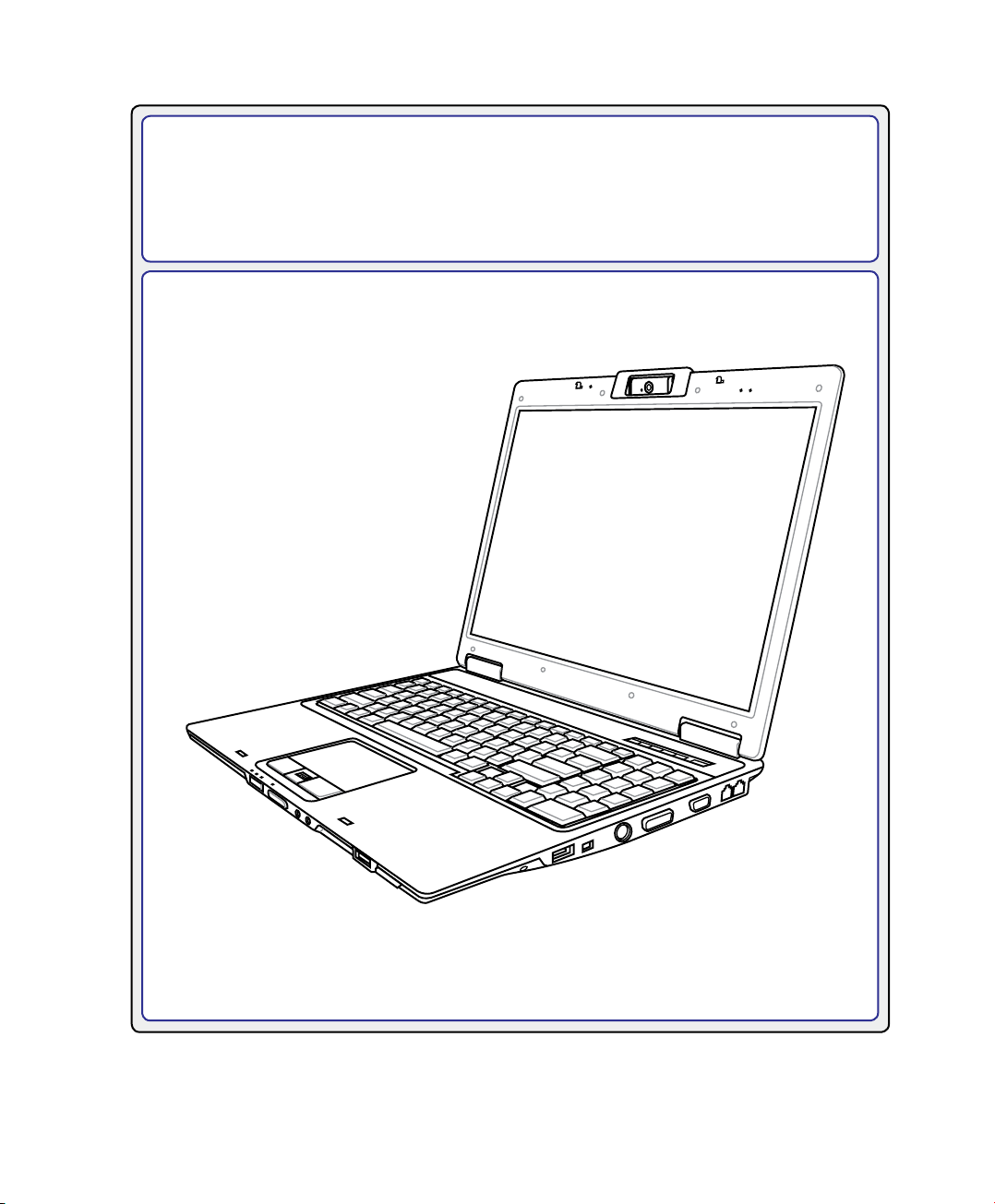
Notebook PC
Felhasználói kézikönyv
HUG3840 / 2008. November
Page 2

Tartalomjegyzék
Tartalomjegyzék
Tartalomjegyzék
Tartalomjegyzék (Folyt.)
1. A Notebook PC bemutatása
A felhasználói kézikönyvről.........................................................................................6
Megjegyzések a kézikönyvhöz ..............................................................................6
A Notebook PC előkészítése ......................................................................................9
2. Az alkatrészek ismertetése
Felülnézet ................................................................................................................. 12
Alulnézet ...................................................................................................................15
Jobb oldal .................................................................................................................17
Bal oldal ....................................................................................................................20
Elölnézet ...................................................................................................................21
Hátulnézet ................................................................................................................22
3. Első lépések
Tápellátás ................................................................................................................. 24
A hálózati feszültség használata ..........................................................................24
Az akkumulátor használata .................................................................................. 25
Az akkumulátor gondozása .................................................................................25
A Notebook PC BEKAPCSOLÁSA ......................................................................26
Bekapcsolási öntesztelés (POST) .......................................................................26
Az akkumulátor-töltésszint ellenőrzése ...............................................................27
Az akkumulátor egység feltöltése ........................................................................27
Energiagazdálkodási lehetőségek .......................................................................28
Energiagazdálkodási üzemmódok ....................................................................... 29
Alvó állapot és hibernálás .................................................................................... 29
Hőenergia-szabályozás .......................................................................................29
Speciális billentyűzet funkciók .................................................................................. 30
Színes gyorsbillentyűk .........................................................................................30
Microsoft Windows-billentyűk ..............................................................................32
Kibővített billentyűzet ........................................................................................... 32
Kapcsolók és állapotjelzők .......................................................................................33
Kapcsolók ............................................................................................................33
Állapotjelzők ......................................................................................................... 34
Multimédia vezérlőbillentyűk (csak bizonyos modelleken) ..................................36
2
Page 3

Tartalomjegyzék
Tartalomjegyzék (Folyt.)
4. A Notebook PC használata
Mutatóeszköz ...........................................................................................................38
Az érintőpad használata ......................................................................................38
Az érintőpad használatát mutató ábrák ...............................................................39
Az érintőpad gondozása ......................................................................................40
Automatikus érintőpad-letiltás .............................................................................. 40
Tárolóeszközök ........................................................................................................41
Bővítőkártya ......................................................................................................... 41
Optikai meghajtó .................................................................................................. 42
Flash memóriakártya-olvasó ................................................................................44
Merevlemez-meghajtó .........................................................................................45
Memória (RAM)....................................................................................................46
Kapcsolatok .............................................................................................................. 47
Modemkapcsolat .................................................................................................. 47
Hálózati kapcsolat ................................................................................................ 48
Vezeték nélküli LAN kapcsolat (csak bizonyos modelleken) ...............................49
Windows vezeték nélküli hálózati kapcsolat ........................................................50
Bluetooth vezeték nélküli kapcsolat (csak bizonyos modelleken) .......................51
Antennacsatlakozás (csak bizonyos modelleken) ............................................... 52
Trusted Platform Module (TPM – Megbízható platform modul)
(csak bizonyos modelleken) ...............................................................................53
Ujjlenyomat-regisztráció (csak bizonyos modelleken) ..............................................54
Függelék
Opcionális kiegészítők .............................................................................................F-2
Opcionális eszközök csatlakoztatása .................................................................F-3
Bluetooth egér beállítása (opcionális) .................................................................F-4
Operációs rendszer és szoftver ...............................................................................F-6
Rendszer BIOS-beállítások ................................................................................F-7
Gyakran előforduló problémák és megoldásaik ..................................................F-9
Windows Vista szoftver-visszaállítás ................................................................F-15
Glosszárium...........................................................................................................F-17
Nyilatkozatok és biztonsági gyelmeztetések .......................................................F-21
A notebook PC információi ....................................................................................F-32
3
Page 4

Tartalomjegyzék
4
Page 5
1. A Notebook PC bemutatása
A felhasználói kézikönyvről
Biztonsági óvintézkedések
Szállítási óvintézkedések
A Notebook PC előkészítése
Előfordulhat, hogy az Ön PC noteszgépe és a felhasználói kézikönyvben ábrázolt
között eltérések vannak. Az Ön PC noteszgépe a mérvadó.
A kézikönyvben szereplő fényképek és ikonok kizárólag szemléltető jellegűek és nem
a termékben ténylegesen használt alkatrészeket ábrázolják.
5
Page 6
1 A Notebook PC bemutatása
A felhasználói kézikönyvről
Ön a Notebook PC felhasználói kézikönyvét olvassa. Ez a Felhasználói útmutató
tájékoztatást nyújt a Notebook PC különféle alkatrészeiről és azok használatáról. A
Felhasználói útmutató az alábbi fontosabb fejezeteket tartalmazza:
1. A Notebook PC bemutatása
Bemutatja a Notebook PC-t és a Felhasználói kézikönyvet.
2. Az alkatrészek ismertetése
A Notebook PC alkatrészeiről ad tájékoztatást.
3. Elsőlépések
A Notebook PC üzembe helyezéséről ad tájékoztatást.
4. A Notebook PC használata
A Notebook PC alkatrészeinek használatáról ad tájékoztatást.
5. Függelék
Bemutatja a külön rendelhető kiegészítőket és további információt tartalmaz.
Megjegyzések a kézikönyvhöz
Néhány megjegyzést és gyelmeztetést félkövér betűkkel szedtünk. Ezeket gyelembe kell venni
bizonyos feladatok biztonságos és teljes végrehajtásához. Ezek a megjegyzések az alábbiak szerint eltérő
fontossággal bírnak:
< >
[ ]
6
Tippek és információ különleges helyzetekre.
Tippek és hasznos tájékoztatás a feladatok végrehajtásához.
FONTOS! Elengedhetetlen tájékoztatás, amelyet be kell tartani a rögzített adatok,
alkatrészek vagy személyek épségének megóvása érdekében.
FIGYELMEZTETÉS! Fontos információ, amelyet be kell tartani a biztonságos üzemel-
tetés érdekében.
A < > vagy [ ] jelekben lévő szöveg a billentyűzeten lévő billentyűt jelképez. Nem kell
begépelnie a < > vagy [ ] jeleket, illetve a bennük foglalt szöveget.
Page 7
A Notebook PC bemutatása 1
Biztonsági óvintézkedések
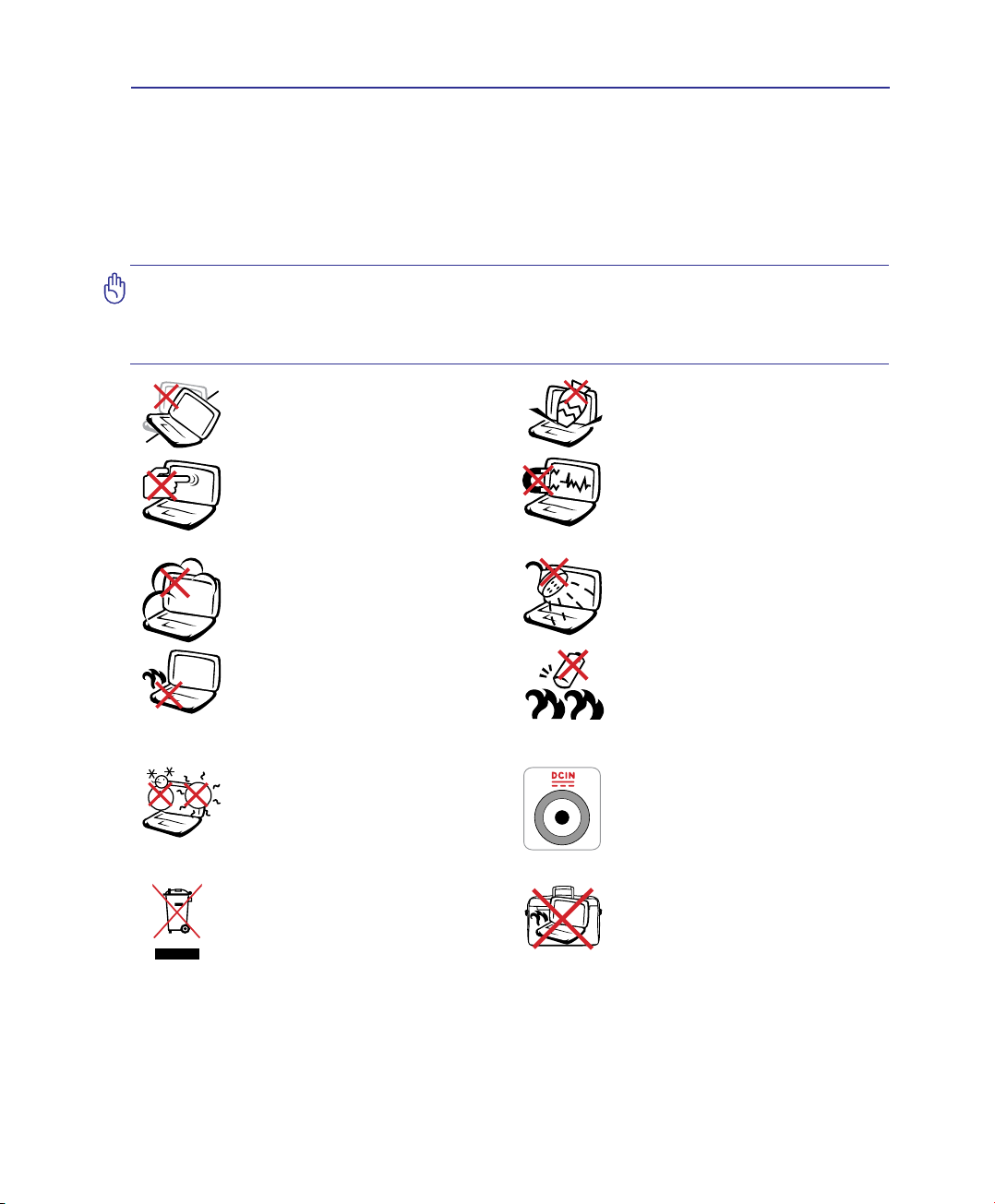
Az alábbi biztonsági óvintézkedések betartásával meghosszabbíthatja a Notebook PC élettartamát.
Tartsa be az összes óvintézkedést és utasítást. A kézikönyvben leírtakon kívül bízzon minden javítást a
szerviz szakképzett munkatársaira. Ne használjon sérült tápkábelt, kiegészítőt vagy más perifériát. Ne
használjon erős oldószert, mint például hígítót, benzint vagy egyéb vegyszert a számítógép felületén
vagy annak közelében.
FONTOS! Tisztítás előtt húzza ki a hálózati tápkábelt és vegye ki az akkumulátor(oka)t.
Törölje le a Notebook PC felületét súrolószert nem tartalmazó tisztítószerrel és néhány
csepp melegvízzel megnedvesített, tiszta cellulózszivaccsal vagy szarvasbőrrel, majd
távolítsa el a felesleges nedvességet egy száraz kendővel.
NE tegye a számítógépet labilis, vagy
egyenetlen felületre. A sérült burkolatot
javíttassa meg.
NE nyomja vagy érintse meg az LCDpanel felületét. Ne szállítsa kisméretű
tárgyakkal, amelyek behatolhatnak vagy
megkarcolhatják a Notebook PC felületét.
NE tegye ki piszkos vagy poros kör-
nyezetnek. NE működtesse gázszivár-
gás esetén.
NE hagyja a Notebook PC-t az ölében
vagy bármely testrészén, hogy elkerül-
je a forró készülék miatti kényelmet-
lenséget vagy sérülést.
BIZTONSÁGOS HŐMÉRSÉKLET: Ez a Notebook PC kizárólag
5°C és 35°C közötti hőmérsékleten
használható.
NE dobja ki a Notebook PC-t a
háztartási szeméttel. Az elektronikus
terméke k elhelye zését ill etően
tájékozódjon a helyi hatóságoknál.
NE helyezzen vagy ejtsen tárgyakat
a Notebook PC tetejére és ne dugjon
idegen tárgyakat a belsejébe.
NE tegye ki erős mágneses vagy
elektromos mezőknek.
NE tegye ki folyadéknak, esőnek vagy
nedvességnek, vagy használja azok
közelében. NE használja a modemet
villámlás közben.
Figyelmeztetés az akkumulátor biz-
tonságávalkapcsolatban:
NE dobja az akkumulátort tűzbe.
NE zárja rövidre az érintkezőket.
NE szerelje szét az akkumulátort.
BEMENETTELJESÍTMÉNY:Te-
kintse meg a Notebook PC alján lévő
besorolási címkét és győződjön meg
arról, hogy a hálózati adapter megfelel
az értéknek.
NE szállítsa vagy fedje le a Notebook
PC-t BEKAPCSOLT állapotban olyan
anyagokkal, amelyek akadályozzák a
szellőzést, pl. táskában.
7
Page 8
1 A Notebook PC bemutatása
Szállítási óvintézkedések
A Notebook PC szállításhoz történő előkészítéséhez kapcsolja KI és válasszaleazösszeskülsőperifériát
acsatlakozóksérülésénekelkerüléseérdekében. A merevlemez-meghajtó feje visszahúzódik, amikor
KIKAPCSOLJÁK a készüléket, nehogy szállítás közben megkarcolódjon a merevlemez felülete. Emiatt
nem tanácsos BEKAPCSOLT állapotban szállítani a Notebook PC-t . Zárja le a kijelzőpanelt és ellenőrizze
annak zárt helyzetben történő biztos rögzítését, hogy megvédje a billentyűzetet és kijelzőpanelt.
VIGYÁZAT! A Notebook PC felülete könnyen sérülhet, ha nem gondozzák megfelelően.
Ne dörzsölje vagy karcolja meg a Notebook PC felületét.
Védje a Notebook PC-t !
Vásároljon hordtásákát, hogy megvédje a Notebook PC-t a piszoktól, víztől, ütődéstől
és karcolástól.
Töltse fel az akkumulátort!
Amennyiben akkumulátorról kívánja működtetni a számítógépet, ne feledje teljesen feltölteni az
akkumulátort, illetve a kiegészítő akkumulátor(oka)t, mielőtt hosszú útra menne. Ne feledje, hogy a hálózati
adapter mindaddig tölti az akkumulátort, amíg az a számítógéphez és a hálózathoz csatlakozik. Meg kell
jegyezni, hogy sokkal tovább tart az akkumulátor töltése, ha a Notebook PC használatban van.
Óvintézkedések repülőgépen
Értesítse a légitársaságot, ha a Notebook PC-t használni kívánja a repülőgépen. A legtöbb légitársaság
korlátozza az elektronikus eszközök használatát repülés közben. A legtöbb légitársaság kizárólag a fel-,
illetve leszállás között engedélyezi az elektronikus használatot, és nem közben.
VIGYÁZAT! Háromféle repülőtéri biztonsági eszköz van: Röntgenberendezések
(futószalagra helyezett tárgyak vizsgálatához), mágneses detektorok (biztonsági
kapun átsétáló emberek ellenőrzéséhez) és kézi mágneses detektorok (kézi érzékelők, amelyek emberek vagy tárgyak ellenőrzésére használatosak). A Notebook PC-t
és a hajlékonylemezeket átbocsáthatja a repülőtéri átvilágító berendezéseken. Nem
tanácsos azonban a Notebook PC-t vagy hajlékonylemezeket átbocsátani repülőtéri
mágneses detektorokon, vagy kitenni őket kézi mágneses detektoroknak.
8
Page 9
A Notebook PC bemutatása 1
3
1
-1
-1
-2
-
1
2
PUSH
OFFON
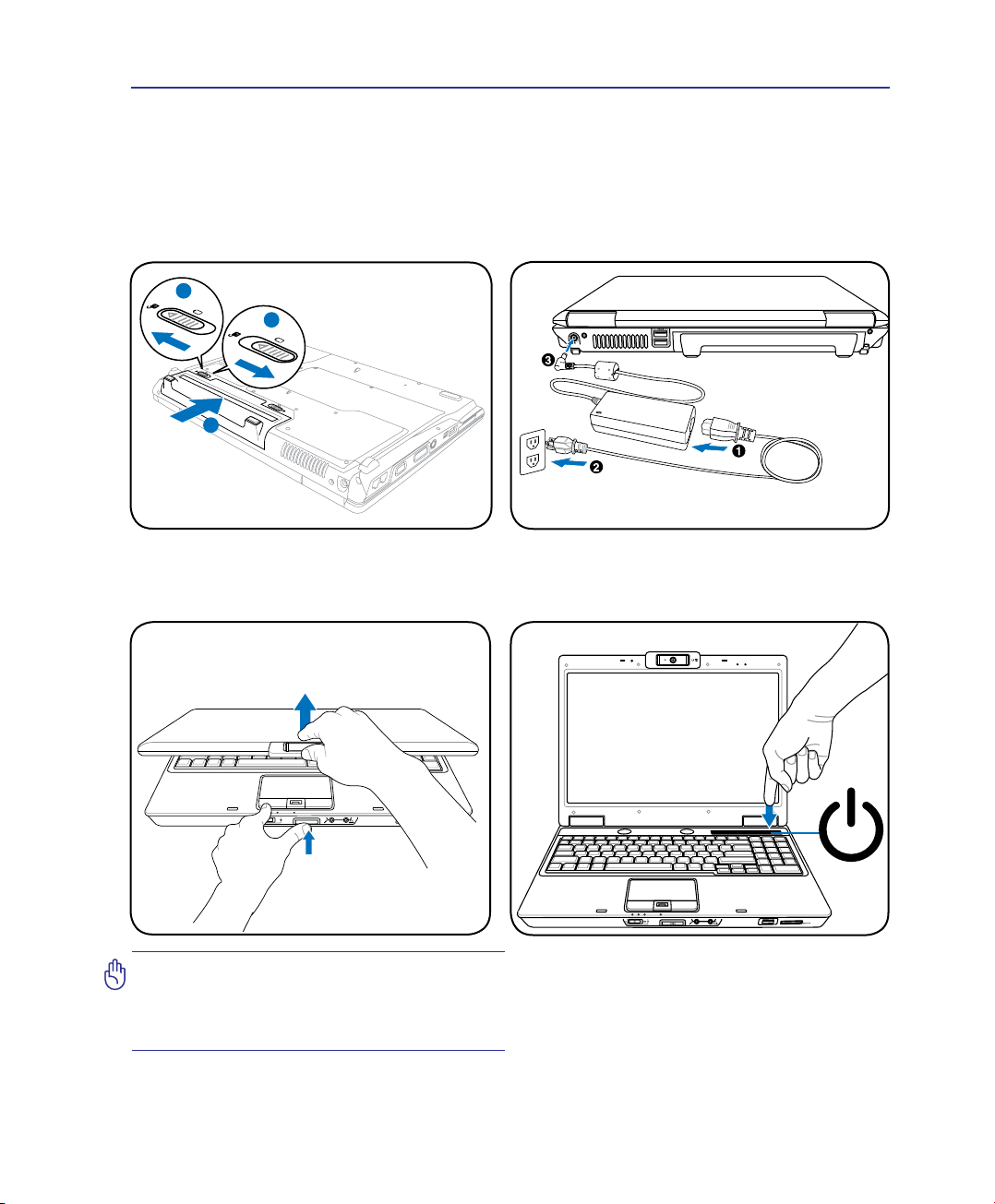
A Notebook PC előkészítése
A Notebook PC használatával kapcsolatban itt megadott utasítások csupán tájékoztató jellegűek. A
Notebook PC használatával kapcsolatos részletes tájékoztatásért olvassa el a későbbi oldalakat.
1. Szerelje be az akkumulátort
2. Csatlakoztassa a hálózati
adaptert
3. Nyissa ki a kijelzőpanelt 4. Kapcsolja be a Notebook
PC-t
FONTOS! Kinyitás közben ne hajtsa a
kijelzőpanelt az asztal felületéig, mert a
pántok eltörhetnek! Soha ne emelje meg a
Notebook PC-t a kijelzőpanelnél fogva!
Az üzemkapcsoló segítségével BE vagy KI
lehet kapcsolni a PC noteszgépet, illetve Alvó
állapot vagy hibernálás üzemmódba állítani. Az
üzemkapcsoló tényleges viselkedését a Windows
Vezérlőpult > Energiagazdálkodási lehetőségek
> Rendszerbeállítások menüpont alatt lehet
személyre szabni.
9
Page 10

1 A Notebook PC bemutatása
10
Page 11
2. Az alkatrészek ismertetése
A Notebook PC oldallapjai
Előfordulhat, hogy az Ön PC noteszgépe és a felhasználói kézikönyvben ábrázolt
között eltérések vannak. Az Ön PC noteszgépe a mérvadó.
A kézikönyvben szereplő fényképek és ikonok kizárólag szemléltető jellegűek és nem
a termékben ténylegesen használt alkatrészeket ábrázolják.
11
Page 12
2 Az alkatrészek ismertetése
5
6
2
7
11
12
10
9
3 4
1
8
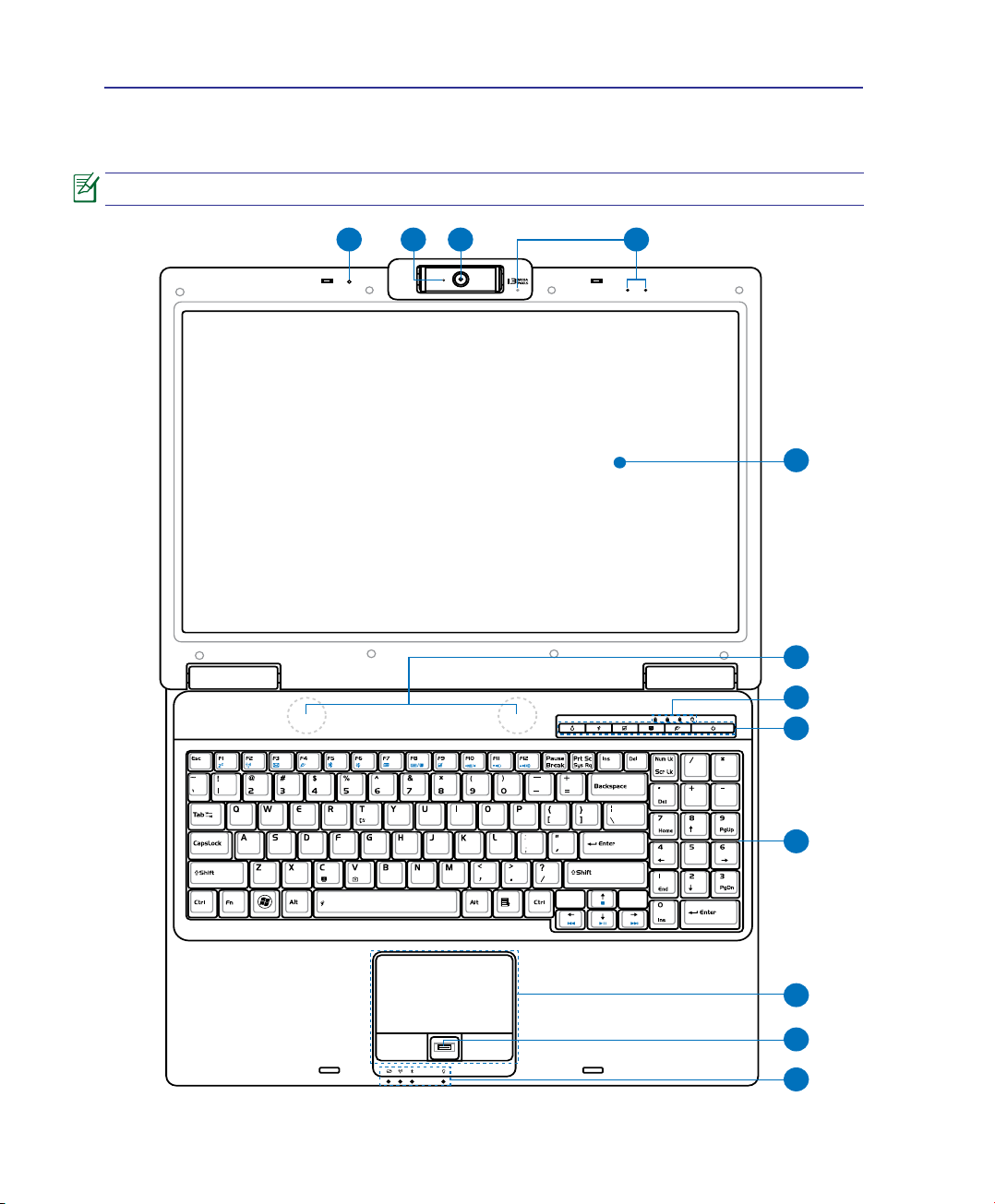
Felülnézet
Tekintse meg az alábbi ábrát a Notebook PC ezen oldallapján lévő alkatrészek azonosításához.
A billentyűzet területenként eltérő lehet.
12
Page 13
Az alkatrészek ismertetése 2
Back
Front
1
2
3
4
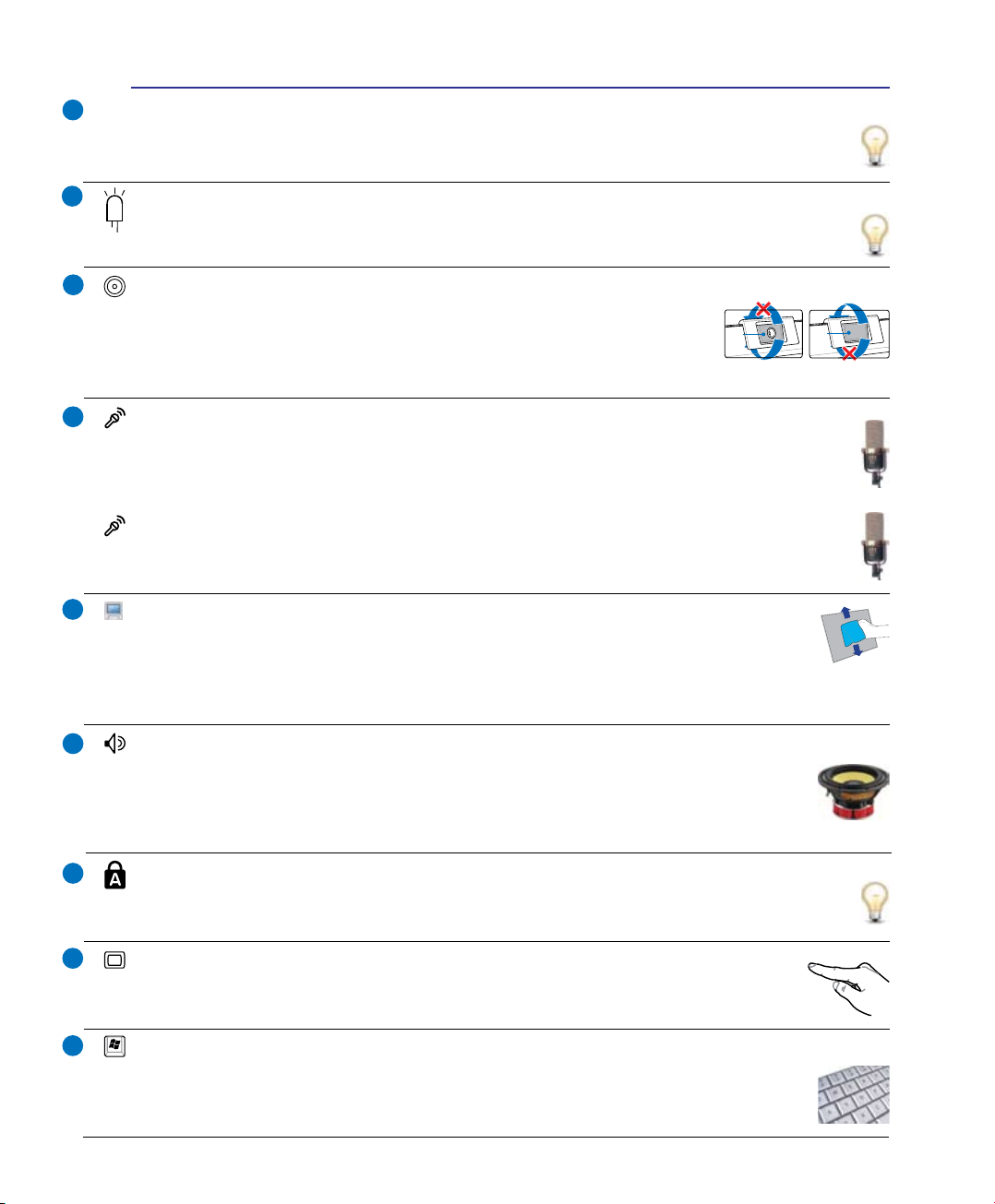
Fényérzékelő (csak bizonyos modelleken)
A fényérzékelő méri a környezeti megvilágítás mértékét, és annak megfelelően módosítja az LCD
kijelző megvilágítását.
Kamera kijelző (csak bizonyos modelleken)
A kamera kijelző mutatja, ha a beépített kamera használatban van. A kamerát automatikusan
aktiválhatja a támogatott szoftver.
Mozgatható kamera (csak bizonyos modelleken)(csak bizonyos modelleken)
A beépített kamera video- vagy állóképfelvételek készítését teszi lehetővé.
Videokonferenciákhoz és egyéb interaktív alkalmazásokhoz használható.
FIGYELEM!Azállítható kameraelőreéshátra isnézhet,de csaklefelé
hajthatóát.Nehajtsafelakamerát35foknálnagyobbszögben.
Mikrofonrendszer (csak bizonyos modelleken)
A beépített mikrofonrendszer tisztább és visszhangtól mentesebb, mint a hagyományos szimpla
mikrofon, és videokonferenciára, hangalámondásra, hangfelvételek készítésére és multimédia
alkalmazásokra lehet használni.
Mikrofon (Beépített)
A beépített monó mikrofont videokonferenciára, hangalámondásra vagy egyszerű hangfelvételek
készítésére lehet használni.
5
Kijelzőpanel
A PC noteszgép rendkívül éles képű, lapos panelt alkalmaz, amely az asztali monitorok
képéhez hasonló, kiváló képet biztosít ártalmas sugárzás és villódzás nélkül, ezért kíméli a
szemet. A kijelzőpanel tisztításához vegyszermentes, puha kendőt használjon (szűkség szerint kevés vízzel
megnedvesítve). FIGYELEM:akijelzőpaneltörékeny.Nehajlítsavagynyomjamegapanelt.
6
7
8
9
Hangszórórendszer
A beépített sztereó hangszórórendszer hang visszaadására alkalmas további külső eszközök
csatlakoztatása nélkül. A multimédiás hangrendszer beépített digitális audió vezérlővel
rendelkezik, amely részletes hangot produkál (az eredmény külső sztereó fejhallgató vagy
hangszórók csatlakoztatásával jobb).
Állapotkijelzők (felül)
Az állapotjelzők különféle hardver-, illetve szoftverállapotot jeleznek. A kijelzők részleteit illetően
lásd a 3. fejezetet.
Gyorsbillentyűk
A gyorsbillentyűk lehetővé teszik a gyakran használt alkalmazások indítását egyetlen
gombnyomással. A részletes leírását a 3. fejezetben találhatja meg.
Billentyűzet
A billentyűzet teljes méretű, kényelmes mélységérzetű billentyűket tartalmaz (lenyomás
mélysége) csuklótámasszal mindkét kéznek. Két Windows funkcióbillentyű is rendelkezésre
áll a Windows operációs rendszer alatti kényelmes navigációhoz.
13
Page 14
2 Az alkatrészek ismertetése
10
11
12
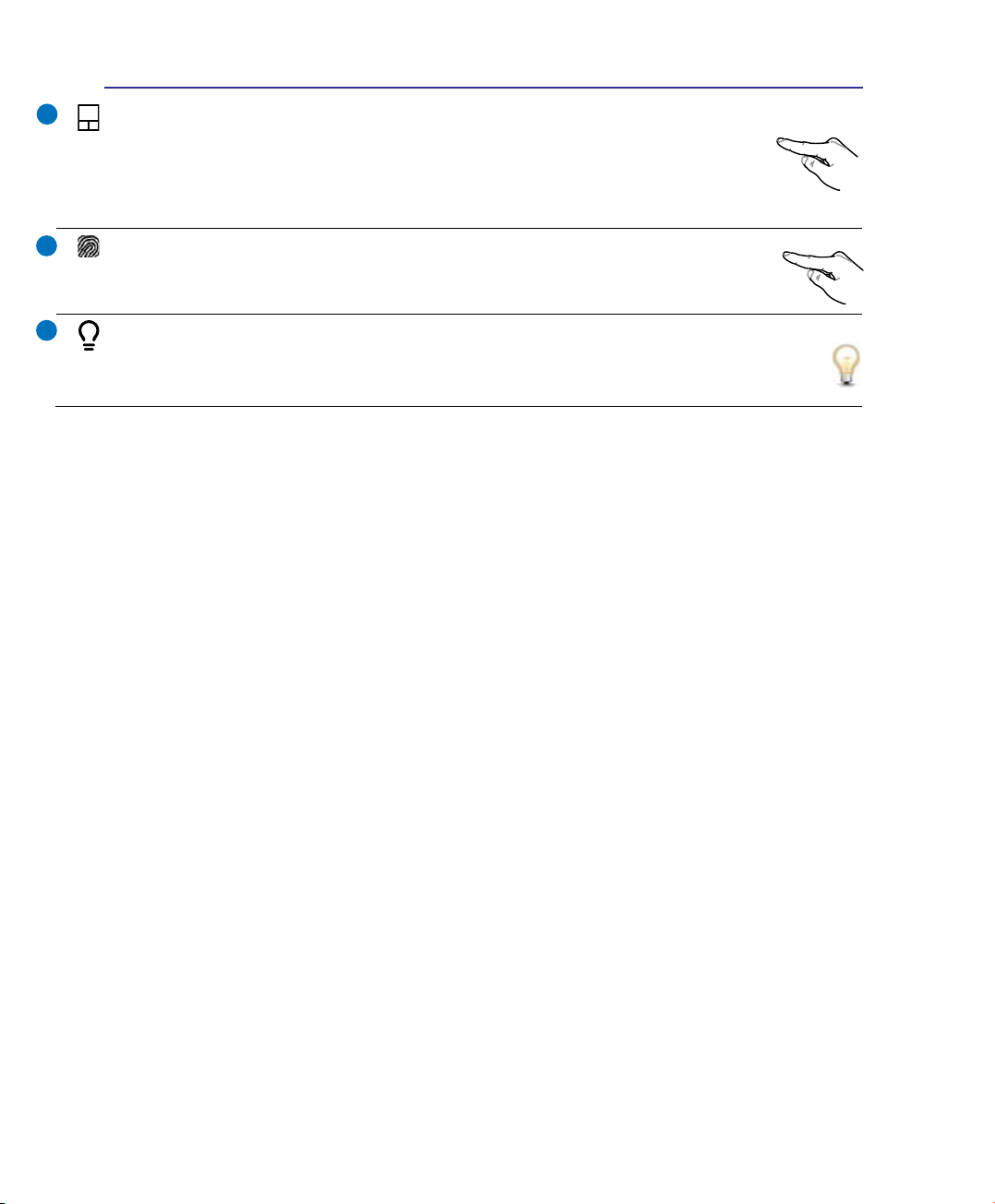
Érintőpad és gombok
A gombokkal felszerelt érintőpad mutatóeszköz, amely ugyanazokkal a funkciókkal
rendelkezik, mint az asztali egér. Szoftver által vezérelt görgetőfunkció áll rendelkezésre a
mellékelt érintőpad-segédprogram telepítése után, amely lehetővé teszi az egyszerű navigálást
Windows alatt vagy weboldalakon.
Ujjlenyomat-olvasó (csak bizonyos modelleken)
A beépített ujjlenyomat-olvasó lehetővé teszi a biztonsági szoftverek használatát, amelyeknél
az Ön ujjlenyomata az azonosító kulcs.
Állapotkijelzők (elöl)
Az állapotjelzők különféle hardver-, illetve szoftverállapotot jeleznek. A kijelzők részleteit illetően
lásd a 3. fejezetet.
14
Page 15
Az alkatrészek ismertetése 2
-2 -1
1 2
6
4
5
9
7
3
8
Alulnézet
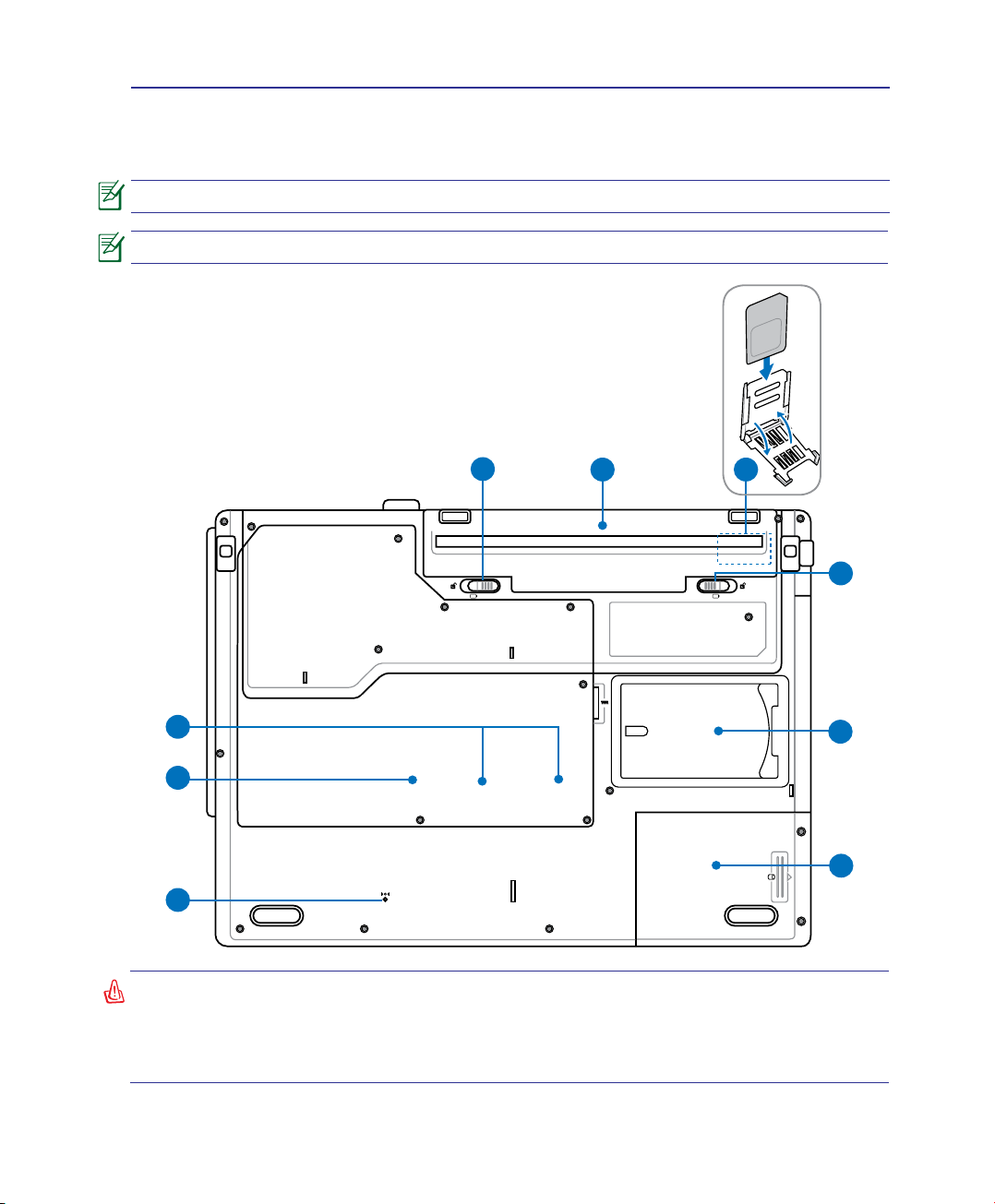
Tekintse meg az alábbi ábrát a Notebook PC ezen oldallapján lévő alkatrészek azonosításához.
A modelltől függően a számítógép aljának megjelenése eltérő lehet.
A típustól függően az akkumulátor mérete eltérő lehet.
SIM kártya beszerelése
FIGYELMEZTETÉS! A Notebook PC alja igen forróvá válhat. Óvatosan kezelje a Notebook PC-t
, ha működik vagy nemrég kapcsolták ki. A magas hőmérséklet normális töltés vagy működés
közben. Ne használja puha felületen, mint például ágyon vagy kanapén, ami eltömheti a
szellőzőnyílásokat. NE HELYEZZE A NOTEBOOK PC-t AZ ÖLÉBE VAGY MÁS TESTRÉSZÉRE,
HOGY ELKERÜLJE A MAGAS HŐMÉRSÉKLET OKOZTA SÉRÜLÉST.
15
Page 16
2 Az alkatrészek ismertetése
2
3
4
1
8
6
7
5
9
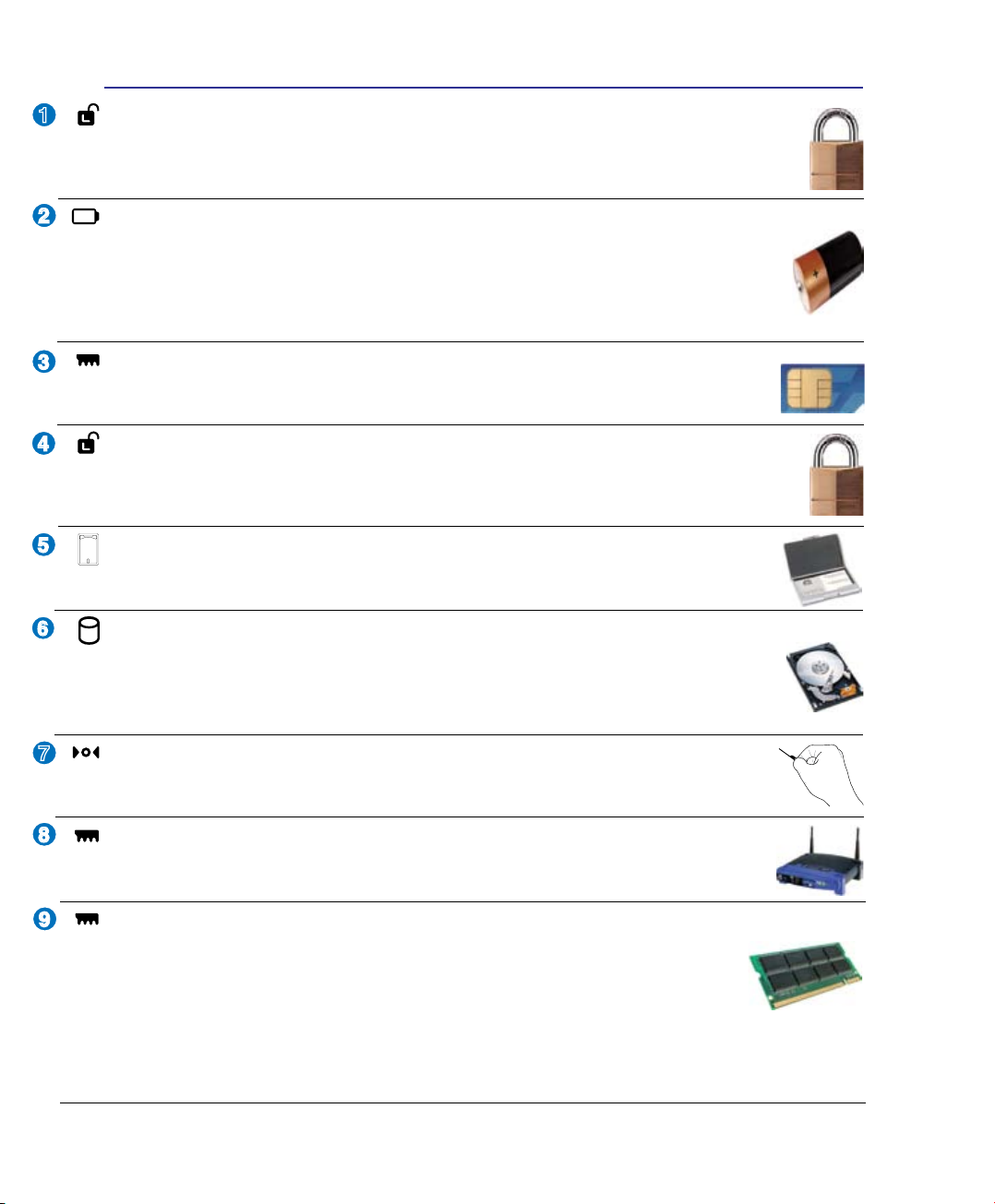
Akkumulátor-retesz - Rugó
A rugós akkumulátorretesz rögzíti a helyén az akkumulátort. Az akkumulátor behelyezése után
automatikusan rögzül. Az akkumulátor eltávolításához húzza el és tartsa kioldott helyzetben a
rugós reteszt.
Akkumulátor egység
Az akkumulátor egység töltése automatikusan megkezdődik, ha a PC noteszgépet hálózati
áramforráshoz csatlakoztatják, és árammal látja el a PC noteszgépet, ha nem csatlakozik a
hálózathoz. Ez lehetővé teszi a munkahelyek közötti mozgást. Az akkumulátor működési ideje
a Notebook PC használati jellemzőitől és műszaki adataitól függ. Az akkumulátor egységet nem
lehet szétszerelni és egyetlen egységként kell megvásárolni.
SIM kártyafoglalat (csak bizonyos modelleken)
A SIM kártyafoglalatba mobiltelefon SIM-kártyát lehet behelyezni a 3G funkciók
kiaknázásához.
Akkumulátorretesz - Kézi
A kézi akkumulátor-retesz rögzíti a helyén az akkumulátort. Mozgassa a kézi akkumlátor-reteszt
kioldott helyzetbe az akkumulátor behelyezéséhez, illetve eltávolításához. Mozgassa a kézi
akkumulátor-reteszt zárt helyzetbe az akkumulátor behelyezése után.
Névjegykártya-tartó
A Notebook PC aljára névjegykártya-tartót ragasztottak, ami a felhasználó azonosító adatait
tartalmazza abban az esetben, ha mások megtalálják a Notebook PC-t .
Merevlemez-rekesz
A merevlemez-meghajtót egy rekesz tartalmazza. Látogasson el egy hivatalos szervizközpontba
vagy kereskedőhöz a PC noteszgép merevlemez-bővítését illető információkért. A maximális
kompatibilitás és megbízhatóság érdekében kizárólag a PC noteszgép hivatalos forgalmazóitól
vásároljon merevlemez-meghajtókat.
Vészhelyzeti kikapcsoló gomb
Ha az operációs rendszer nem tud megfelelően KIKAPCSOLNI vagy újraindulni, a kikapcsoló
gombot kiegyenesített gemkapoccsal megnyomva le lehet állítani a Notebook PC-t .
Vezeték nélküli LAN (WLAN) rekesz
A WLAN rekeszbe vezeték nélküli hálózati kártyát lehet szerelni, amellyel vezeték nélkül
csatlakozhat hálózati hozzáférési pontokhoz vagy más vezeték nélküli hálózati eszközökhöz.
Memóriarekesz
A memóriarekesz lehetővé teszi a memória bővítését. A kiegészítő memória felgyorsítja
az alkalmazások teljesítményét a merevlemezhez történő hozzáférések számának
csökkentésével. A BIOS automatikusan érzékeli a rendszermemória méretét és annak
megfelelően kongurálja a CMOS-t a POST (bekapcsolási öntesztelés) alatt. A memória
beszerelése után nincs szükség hardver- vagy szoftverbeállításra (a BIOS-beállítást is beleértve). Látogasson
el egy hivatalos szervizközpontba vagy kereskedőhöz a Notebook PC memóriabővítését illető információkért.
A maximális kompatibilitás és megbízhatóság érdekében kizárólag a Notebook PC hivatalos forgalmazóitól
vásároljon bővítőmodulokat.
16
Page 17
Az alkatrészek ismertetése 2
EXPRESS
EXPRESS
E-SATA
DVI
1 53
86 7 9
4
2
EXPRESS
EXPRESS
E-SATA
1 53
86 7 9
4
2
2.0
Jobb oldal
Tekintse meg az alábbi ábrát a Notebook PC ezen oldallapján lévő alkatrészek azonosításához. A
részegységek típus szerint eltérők lehetnek.
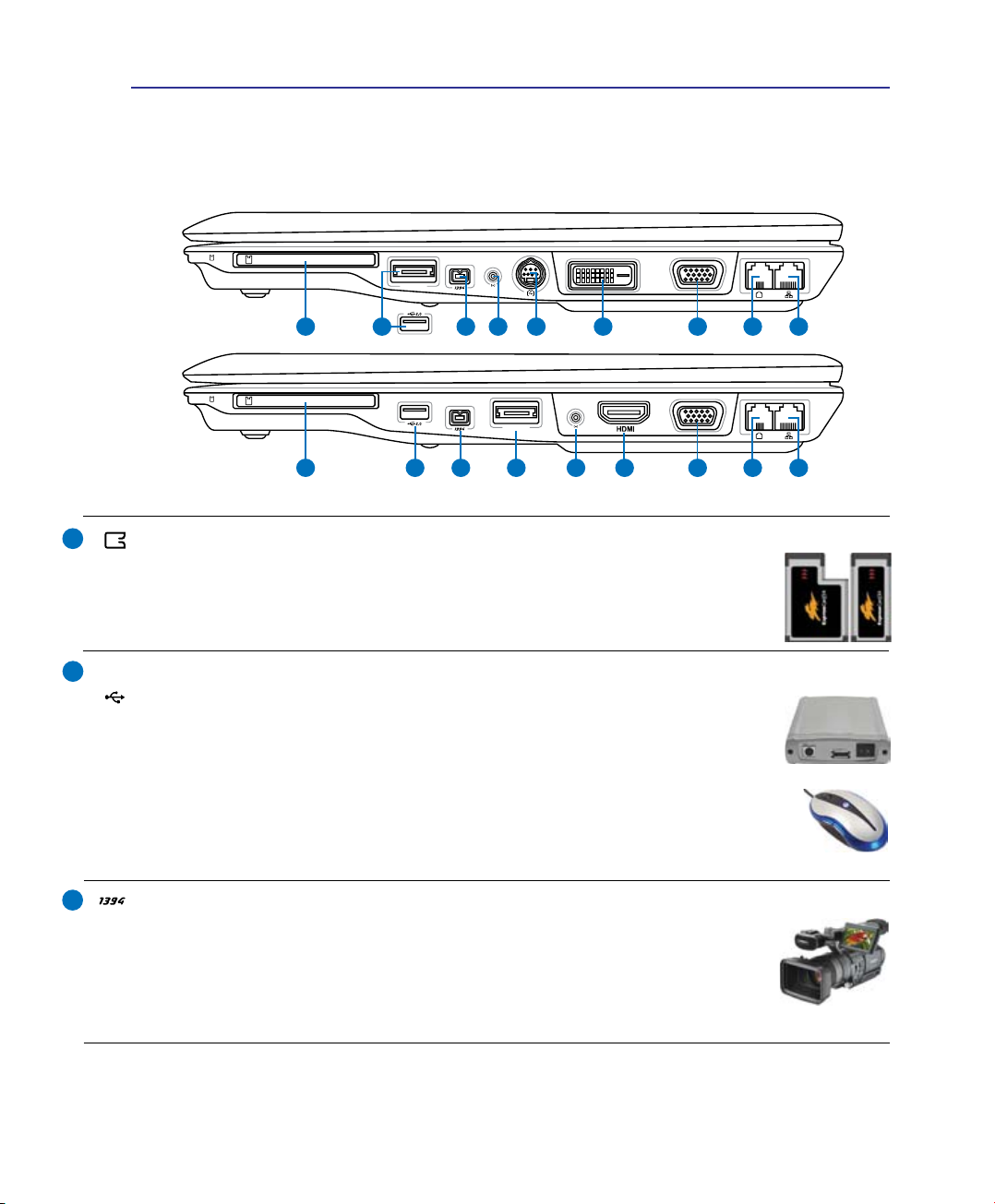
1
ExpressCard kártyafoglalat
Egy darab 26 érintkezős Express kártyanyílás áll rendelkezésre egy darab ExpressCard/34
mm vagy egy darab ExpressCard/54 mm bővítőkártya fogadásához. Ez az új csatolófelület
gyorsabb, mert USB 2.0-t és PCI Expresst támogató soros buszt alkalmaz a PC kártyanyílás
lassú párhuzamos busza helyett. (Nem kompatibilis korábbi PCMCIA kártyákkal.)
E-SATA
2
E-SATA vagy USB (2.0/1.1) port (csak bizonyos modelleken)
Az External SATA (külső SATA), más néven eSATA csatlakozó lehetővé teszi az eredetileg
a számítógép belsejébe építendő soros ATA eszközök külső csatlakoztatását. Akár hatszor
gyorsabb, mint a jelenlegi USB 2.0 és 1394 csatoló külső adattárolás esetén, illetve
működés közbeni csatlakoztatást is lehetővé tesz.
Az USB (Universal Serial Bus) port kompatibilis USB 2.0 vagy USB 1.1 szabványú
eszközökkel, pl. sorosan csatlakoztatott billentyűzetek, mutatóeszközök, fényképezőgépek,
merevlemez-meghajtók, nyomtatók és lapolvasók legfeljebb 12 Mbit/sec (USB 1.1), illetve
480 Mbit/sec (USB 2.0) sebességig.
3
IEEE1394 Port (csak bizonyos modelleken)
Az IEEE1394 nagy sebességű soros busz, mint például az SCSI, de egyszerű
csatlakoztatást és forrócserét tesz lehetővé, mint az USB. Az IEEE1394 interfész
sávszélessége 100-400 Mbit/sec és legfeljebb 63 egységet képes kezelni egyetlen
buszon. Az IEEE1394 interfészt csúcskategóriás digitális berendezésekkel is használják
és „DV” jelzéssel látják el, ami Digitális Videót jelent.
17
Page 18
2 Az alkatrészek ismertetése
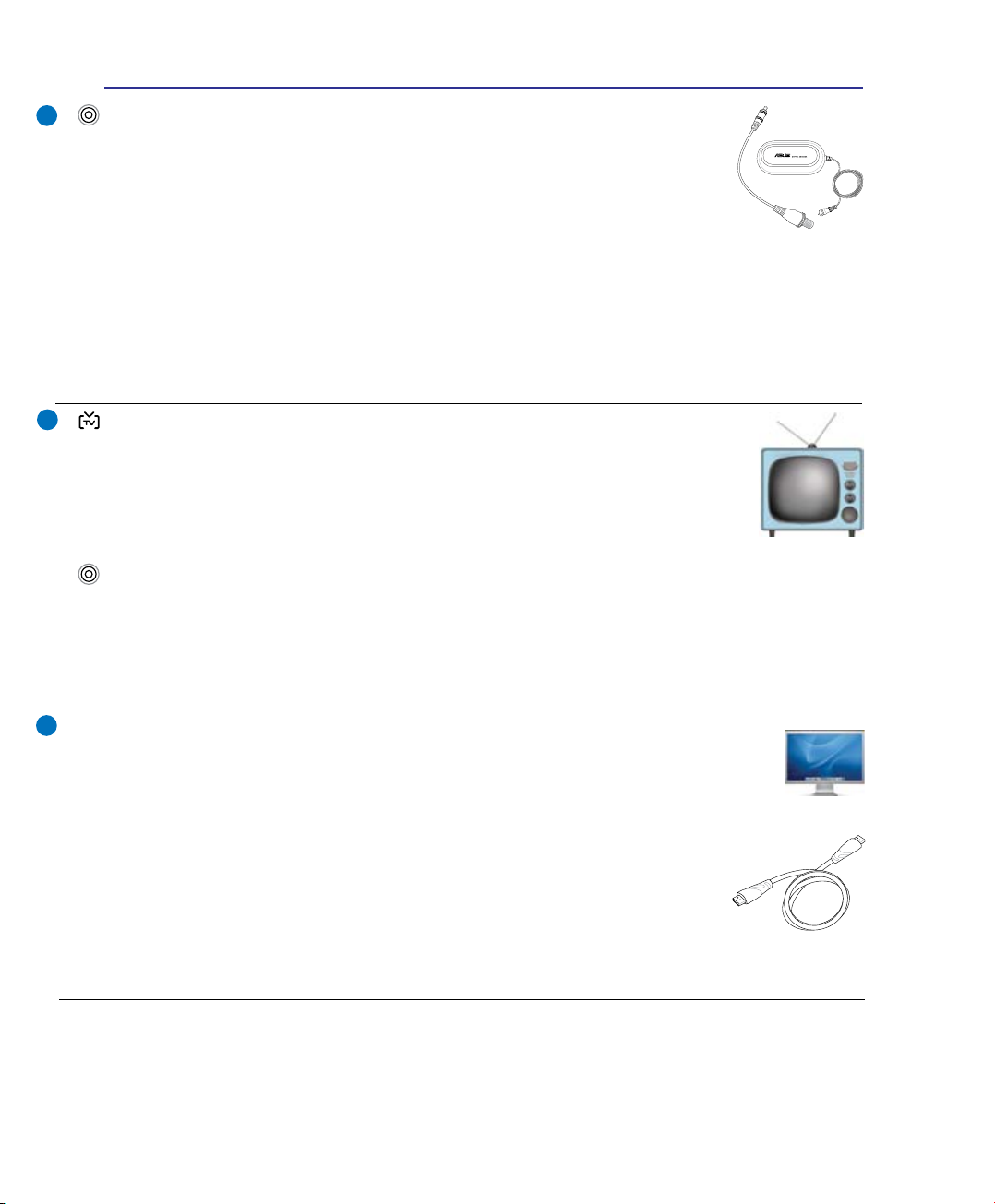
4
5
Antenna bemenet (csak bizonyos modelleken)
Az antenna bemenet TV- vagy FM-rádiójel vételére való (bizonyos modelleken) és
a mellékelt digitális TV/FM antennával vagy kábeltelevíziós szolgáltatással lehet
használni. A mellékelt antenna digitális TV vagy FM-rádió jel vételére alkalmas. A
kábeltelevíziós szolgáltatás csatlakozása előzetéstől függően digitális TV, analóg TV
vagy FM-rádió jel vételére alkalmas. Megjegyzés:használjaamellékeltadaptert
koaxiáliscsatlakozókkal.
E-SATA
E-SATA csatlakozó (csak bizonyos modelleken)
Az External SATA (külső SATA), más néven eSATA csatlakozó lehetővé teszi az eredetileg a számítógép
belsejébe építendő soros ATA eszközök külső csatlakoztatását. Akár hatszor gyorsabb, mint a jelenlegi
USB 2.0 és 1394 csatoló külső adattárolás esetén, illetve működés közbeni csatlakoztatást is lehetővé
tesz, akár két méter hosszúságú árnyékolt kábelek segítségével.
TV-kimenet (csak bizonyos modelleken)
A TV kimeneti port S-Video csatlakozó, amely lehetővé teszi a Notebook PC
videojelének megjelenítését TV-készüléken vagy videó kivetítőn. Egyidejű vagy szimpla
megjelenítés közül választhat. Használjon S-Video kábelt (külön megvásárolható) kiváló
minőségű megjelenítőkhöz vagy használja a mellékelt RCA–S-Video adaptert szabvány
videoeszközökhöz. Ez a port kompatibilis mind az NTSC, mind a PAL formátummal.
Antenna bemenet (csak bizonyos modelleken)
Az antenna bemenet TV- vagy FM-rádiójel vételére való (bizonyos modelleken) és a mellékelt digitális
TV/FM antennával vagy kábeltelevíziós szolgáltatással lehet használni. A mellékelt antenna digitális TV
vagy FM-rádió jel vételére alkalmas. A kábeltelevíziós szolgáltatás csatlakozása előzetéstől függően
digitális TV, analóg TV vagy FM-rádió jel vételére alkalmas. Megjegyzés:használjaamellékeltadaptert
koaxiáliscsatlakozókkal.
DVI
6
Megjelenítő (DVI-D) kimenet (csak bizonyos modelleken)
A digitális videócsatoló port lapos LCD monitorokra és egyéb DVI-kompatibilis eszközre
optimalizált, kiváló minőségű képjelet képes továbbítani.
HDMI
HDMI csatlakozó (csak bizonyos modelleken)
A HDMI (High-Definition Multimedia Interface) tömörítés nélküli, teljesen
digitális audió/videó csatolófelület bármilyen audió/videó jelforrás, pl. set-top
box, DVD-lejátszó vagy A/V rádióerősítő és audió és/vagy videó monitor, pl.
digitális televízió (DTV) között. Egyetlen kábel használatával támogatja a normál,
fejlett vagy nagyfelbontású videó, plusz a többcsatornás digitális audió átvitelét.
Továbbítja valamennyi ATSC HDTV szabványt és támogatja a 8 csatornás audiót amellett, hogy további
sávszélességgel is rendelkezik a jövőbeni fejlesztések vagy igények kielégítéséhez.
18
Page 19
Az alkatrészek ismertetése 2
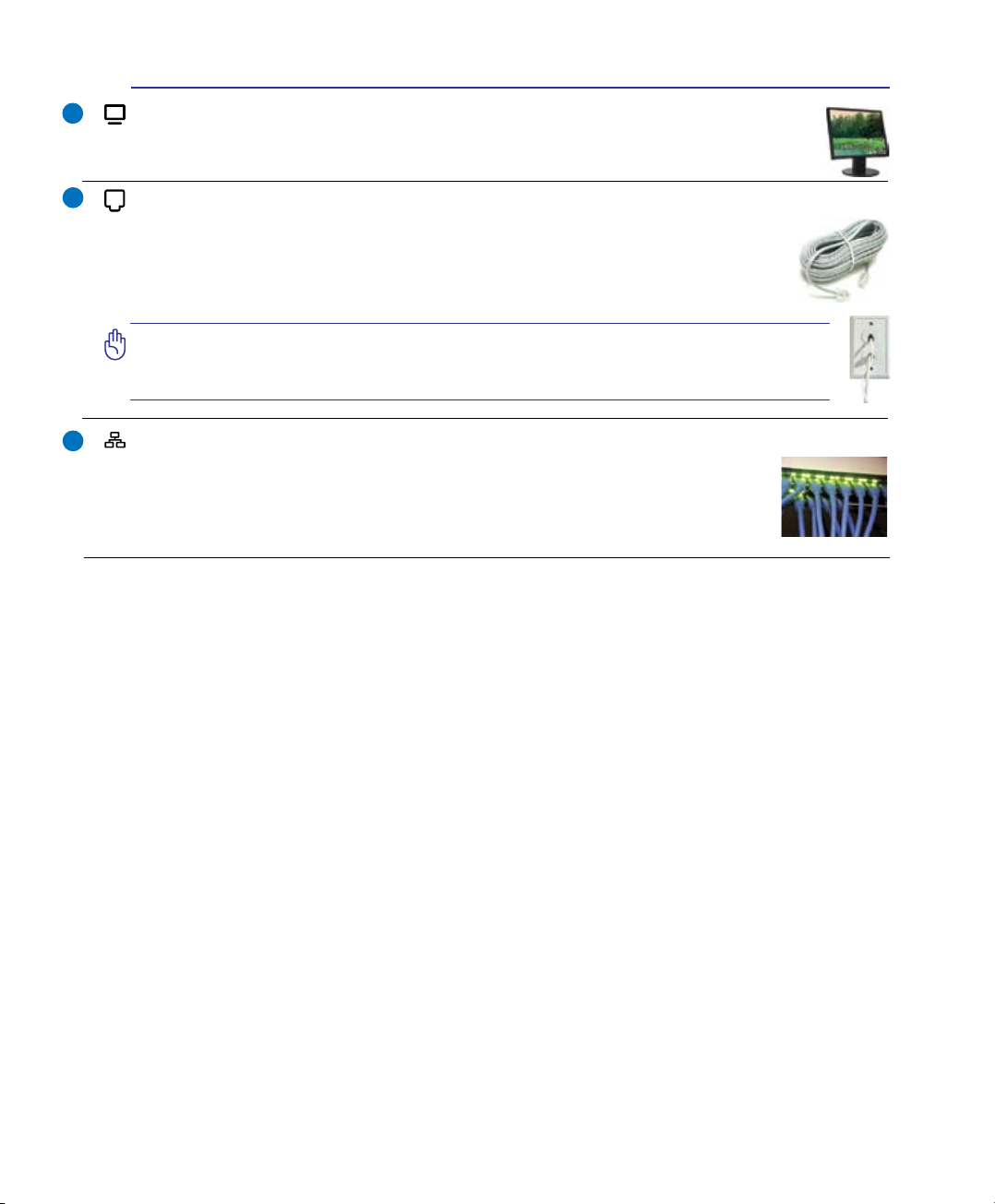
7
8
9
Megjelenítő (monitor) kimeneti portja
A 15 érintkezős D-sub monitorport szabványos VGA-kompatibilis eszköz, mint például monitor
vagy kivetítő használatát támogatja, ami nagyobb külső megjelenítést tesz lehetővé.
Modem port
A két érintkezővel felszerelt RJ-11 modemport kisebb, mint az RJ-45 LAN port és szabvány
telefonzsinór csatlakozását támogatja. A beépített modem legfeljebb 56K sebességű V.90
adatátvitelt támogat. A beépített csatlakozó a praktikus használatot teszi lehetővé további
adapterek használata nélkül.
FONTOS! A beépített modem nem támogatja a digitális telefonrendszerekben
használatos feszültséget. Ne csatlakoztassa a modem portot digitális telefonrendszerhez. Ellenkező esetben a Notebook PC megsérülhet.
LAN port
A nyolc érintkezővel felszerelt RJ-45 LAN port nagyobb, mint az RJ-11 modemport
és szabvány Ethernet kábel csatlakozását támogatja helyi hálózathoz történő
csatlakozáshoz. A beépített csatlakozó a praktikus használatot teszi lehetővé további
adapterek használata nélkül.
19
Page 20
2 Az alkatrészek ismertetése
2
3
4
1
5
1
2
3 4 5
Bal oldal
Tekintse meg az alábbi ábrát a Notebook PC ezen oldallapján lévő alkatrészek azonosításához.
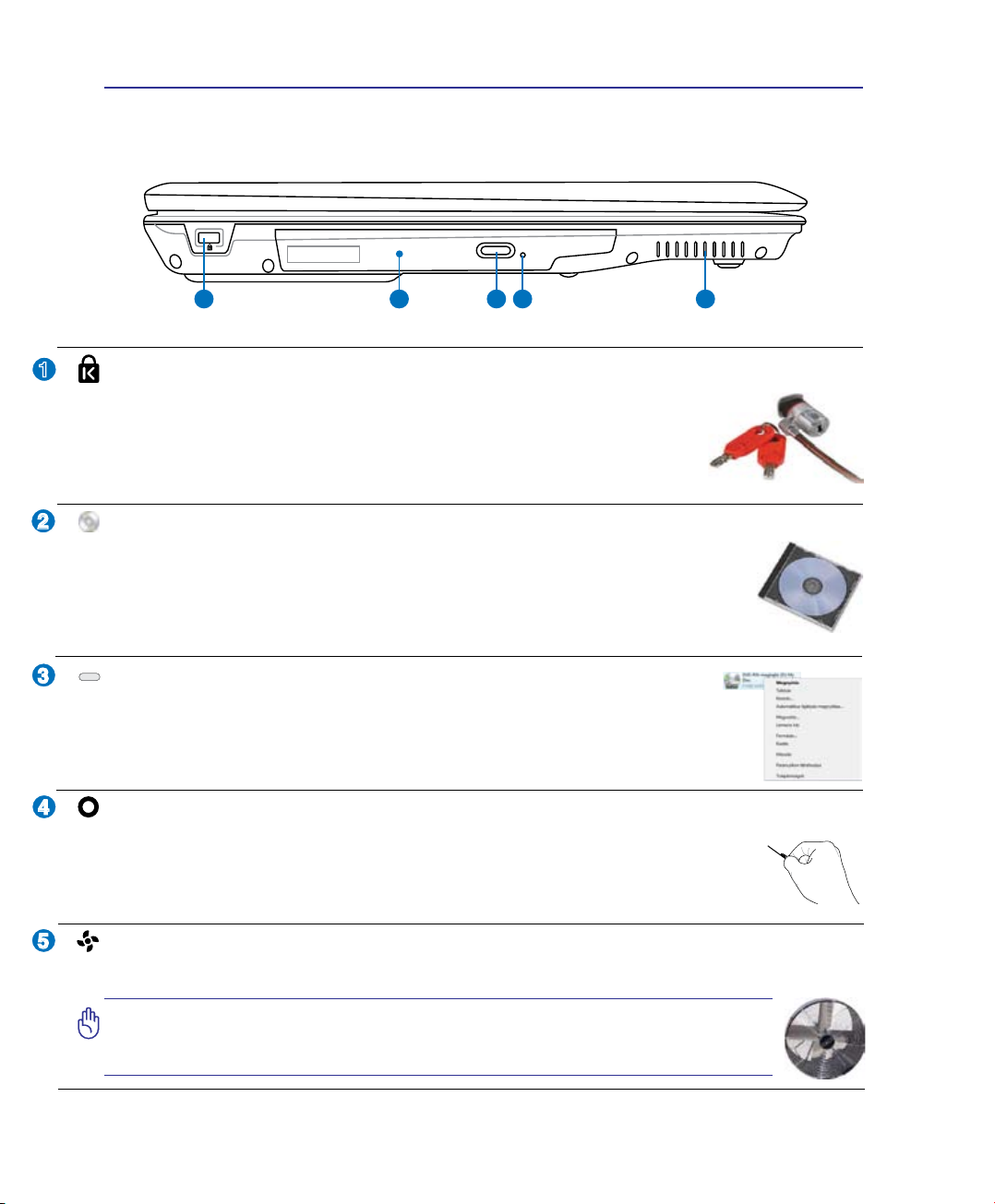
Kensington® zár portja
A Kensington® zár portja lehetővé teszi a Notebook PC rögzítését Kensington® típusú
biztonsági termékek segítségével. Az ilyen biztonsági termékek általában fémkábelt
és zárat tartalmaznak, amelyek megakadályozzák a Notebook PC eltávolítását a
rögzítési pontról. Egyes biztonsági termékek mozgásérzékelőt is tartalmazhatnak,
amely megszólal, ha mozgatják.
Optikai meghajtó
A Notebook PC különféle változatokban, különböző optikai meghajtókkal készül. A
Notebook PC optikai meghajtója a következő formátumokat támogatja: kompaktlemez
(CD) és/vagy sokoldalú digitális lemez (DVD), amelyek írható (R) vagy újraírható
(RW) képességgel rendelkeznek. Az egyes modellekkel kapcsolatos részleteket lásd a
kereskedelmi műszaki leírást.
Optikai meghajtó lemezkiadó gombja
Az optikai meghajtó elektronikus lemezkiadó gombbal rendelkezik a tálca
kinyitásához. Az optikai meghajtó lemeztálcáját bármilyen szoftveres lejátszó
segítségével, illetve a Windows „Számítógép” optikai meghajtó ikonjára történő
jobb egérkattintással, és az Kiadás tétel kijelölésével ki lehet adni.
Optikai meghajtó vészhelyzeti kinyitó furata (a helye modelltől függően
eltérő lehet)
Az optikai meghajtó ókját a vészhelyzeti kinyitó furat segítségével lehet kinyitni, ha
az elektronikus kiadás nem működik. Az elektronikus kiadás helyett ne használja a
vészhelyzeti kinyitó furatot.
Szellőzőnyílások
Lehetővé teszik a hideg levegő beáramlását a Notebook PC-be, illetve a meleg levegő távozását.
FONTOS! Győződjön meg arról, hogy papír, könyv, ruha, kábel vagy egyéb
tárgy nem akadályozza a levegő áramlását a szellőzőnyílásokon. Ellenkező
esetben a Notebook PC túlmelegedhet.
20
Page 21
Az alkatrészek ismertetése 2
2.0
2
3
4
1
6
5
1 2 3 4 5 6
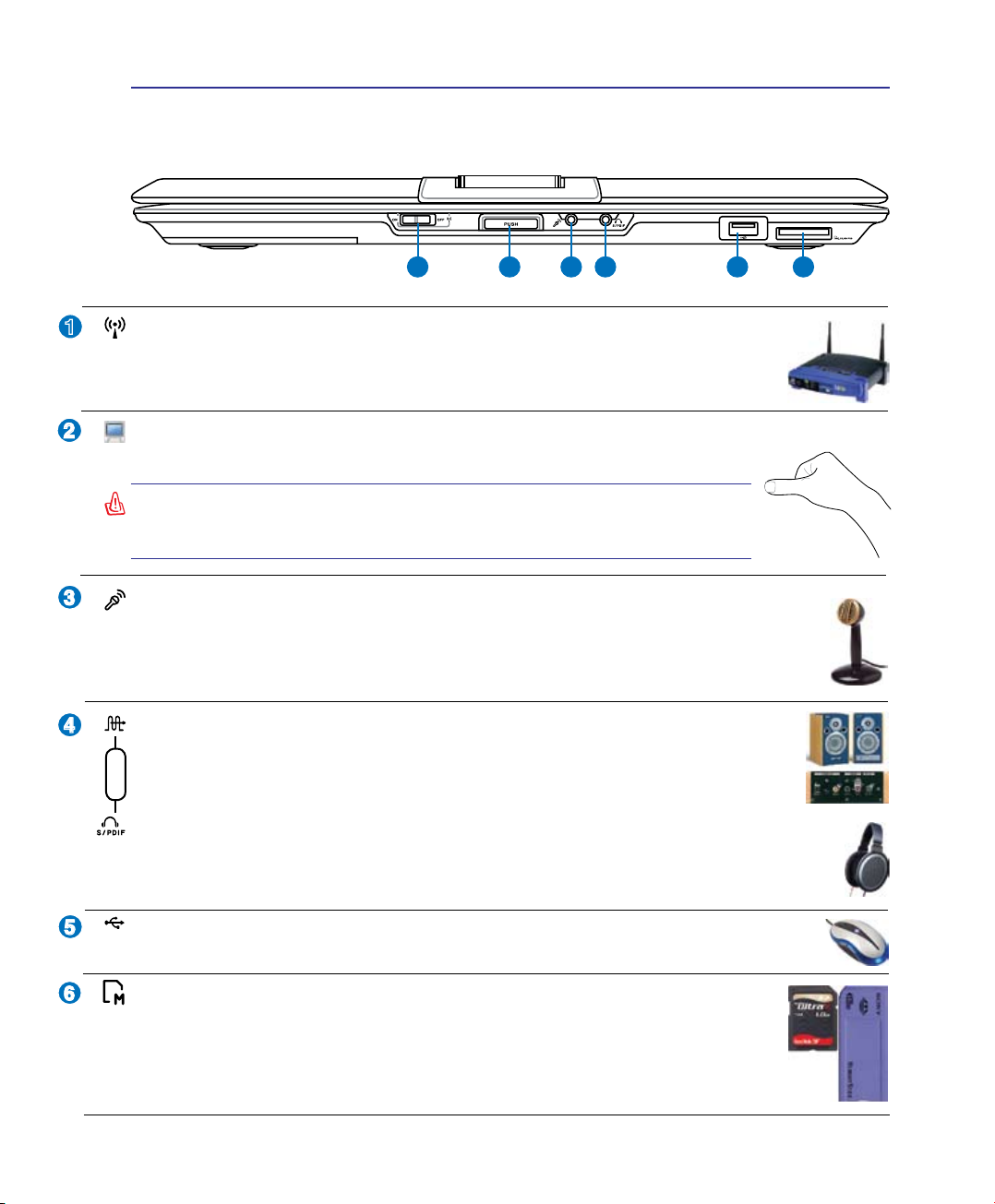
Elölnézet
Tekintse meg az alábbi ábrát a Notebook PC ezen oldallapján lévő alkatrészek azonosításához.
Vezeték nélküli kapcsoló
Engedélyezi vagy letiltja a beépített vezeték nélküli LAN, illetve Bluetooth (opcionális)
szolgáltatást. Ha engedélyezik, a vezeték nélküli LAN állapotjelzője világít. Használat előtt
a Windows szoftverbeállításait el kell végezni.
Kijelzőpanel gomb
A kijelzőpanel kinyitásához nyomja meg a kijelzőpanel gombját.
FIGYELMEZTETÉS! Kinyitás közben ne hajtsa a kijelzőpanelt az asztal
felületéig, mert a pántok eltörhetnek! Soha ne emelje meg a Notebook
PC-t a kijelzőpanelnél fogva!
Mikrofon csatlakozóaljzat
A monó mikrofoncsatlakozó (1/8 hüvelykes) külső mikrofon vagy audióeszközök kimeneti jelének
csatlakoztatásához való. Az aljzat használata automatikusan letiltja a beépített mikrofont. Ezt a
szolgáltatást videokonferenciára, hangalámondásra vagy egyszerű hangfelvételek készítésére
lehet használni.
SPDIF kimeneti aljzat
Ez az aljzat SPDIF (Sony/Philips Digital Interface) kompatibilis eszközök számára szolgáltat
digitális kimeneti jelet. Ezzel a szolgáltatással a Notebook PC-t házi hi rendszerré
Combo
varázsolhatja.
Fejhallgató csatlakozóaljzat
A sztereó fejhallgató aljzaton (1/8 hüvelykes) keresztül a Notebook PC audió kimenetét aktív
hangszóróhoz vagy fejhallgatóhoz csatlakoztatja. Az aljzat használata automatikusan letiltja a
beépített hangszórókat.
USB Port (2.0/1.1)
(A leírást lásd a túloldalon.)
Flash memóriakártya nyílás
Általában külső kártyaolvasót kell külön megvásárolni a digitális fényképezőgépekkel,
MP3-lejátszókkal, mobiltelefonokkal vagy PDA-kkal használható memóriakártyák
fogadásához. Ez a PC noteszgép beépített nagysebességű memóriakártya olvasóval
rendelkezik, amely sokféle ash memóriakártya-formátumot képes olvasni és írni, amelyek
részletezését a kézikönyv későbbi részében találhatja.
21
Page 22
2 Az alkatrészek ismertetése
1
2
2.0
3
4
1 2 3 4
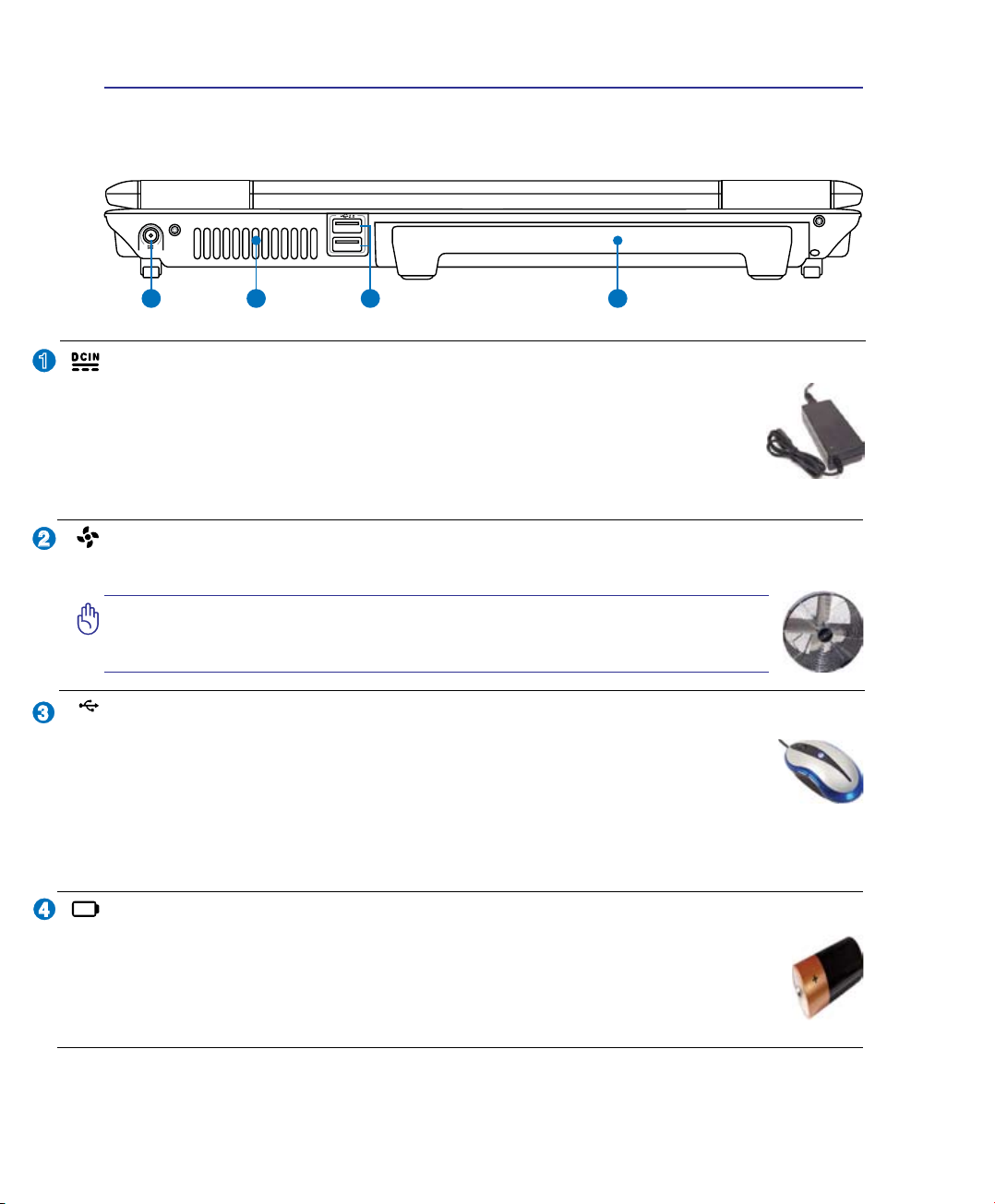
Hátulnézet
Tekintse meg az alábbi ábrát a Notebook PC ezen oldallapján lévő alkatrészek azonosításához.
Tápcsatlakozó (DC) aljzat
A mellékelt hálózati adapter a váltóáramot alakítja egyenárammá az aljzaton történő
használathoz. Az aljzaton keresztül kapja a Notebook PC a tápfeszültséget és az akkumulátor
egység a töltést. A Notebook PC és az akkumulátor egység sérülésének elkerülése
érdekében mindig a mellékelt hálózati adaptert használja áramforrásként. FIGYELEM!
AZAKKUMULÁTOR FELFORRÓSODHATATARTÓS HASZNÁLATTÓL. NE
FEDJELEAZADAPTERTÉSTARTSATÁVOLATESTÉTŐL.
Szellőzőnyílások
Lehetővé teszik a hideg levegő beáramlását a Notebook PC-be, illetve a meleg levegő távozását.
FONTOS! Győződjön meg arról, hogy papír, könyv, ruha, kábel vagy egyéb
tárgy nem akadályozza a levegő áramlását a szellőzőnyílásokon. Ellenkező
esetben a Notebook PC túlmelegedhet.
USB Port (2.0/1.1)
Az USB (Universal Serial Bus) port kompatibilis USB 2.0 vagy USB 1.1 szabványú
eszközökkel, pl. sorosan csatlakoztatott billentyűzetek, mutatóeszközök, fényképezőgépek,
merevlemez-meghajtók, nyomtatók és lapolvasók legfeljebb 12 Mbit/sec (USB 1.1), illetve 480
Mbit/sec (USB 2.0) sebességig. Az USB sok eszköz egyidejű működését teszi lehetővé egyetlen
számítógépen, míg egyes perifériák kiegészítő csatlakozási pontként vagy hubként működnek. Az USB
az eszközök forrócseréjét támogatja, ezért a legtöbb perifériát a számítógép újraindítása nélkül lehet
csatlakoztatni, illetve leválasztani.
Akkumulátor egység
Az akkumulátor egység töltése automatikusan megkezdődik, ha a PC noteszgépet hálózati
áramforráshoz csatlakoztatják, és árammal látja el a PC noteszgépet, ha nem csatlakozik a
hálózathoz. Ez lehetővé teszi a munkahelyek közötti mozgást. Az akkumulátor működési ideje
a Notebook PC használati jellemzőitől és műszaki adataitól függ. Az akkumulátor egységet
nem lehet szétszerelni és egyetlen egységként kell megvásárolni.
22
Page 23
3. Első lépések
A hálózati feszültség használata
Az akkumulátor használata
A Notebook PC BEKAPCSOLÁSA
Az akkumulátor-töltésszint ellenőrzése
Energiagazdálkodási lehetőségek
Energiagazdálkodási üzemmódok
Speciális billentyűzet funkciók
Kapcsolók és állapotjelzők
Előfordulhat, hogy az Ön PC noteszgépe és a felhasználói kézikönyvben ábrázolt
között eltérések vannak. Az Ön PC noteszgépe a mérvadó.
A kézikönyvben szereplő fényképek és ikonok kizárólag szemléltető jellegűek és nem
a termékben ténylegesen használt alkatrészeket ábrázolják.
23
Page 24
3 Első lépések
Tápellátás
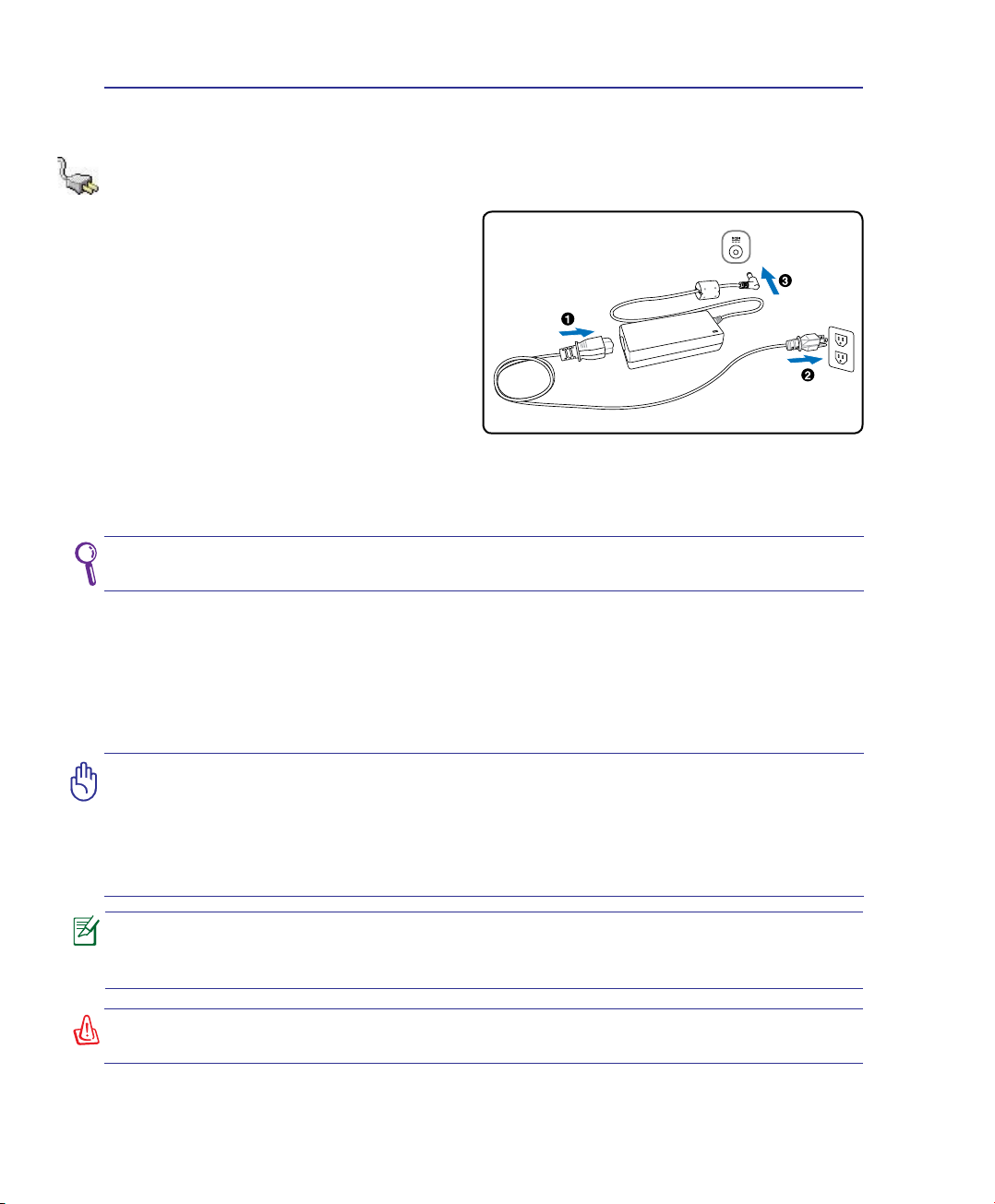
A hálózati feszültség használata
A Notebook PC két helyről kapja a tápfeszültséget:
a hálózati adapterről és az akkumulátor-rendszerről.
A hálózati adapter a konnektorból származó
váltóáramot alakítja a Notebook PC működtetéséhez
szükséges egyenárammá. A Notebook PC-t
univerzális AC-DC adapterrel szállítják. Ez azt
jelenti, hogy a tápkábelt bármilyen 100V-120V,
illetve 220V-240V konnektorhoz csatlakoztathatja
anélkül, hogy kapcsolót kellene állítani vagy
átalakítót használni. Más országban előfordulhat,
hogy adaptert kell használni a mellékelt USAszabványú hálózati tápkábel eltérő szabványú
áramforráshoz történő csatlakoztatásához. A szállodák többségében univerzális konnektor található,
amely különféle tápkábelek, illetve feszültségek használatát támogatja. Mindig tanácsos megkérdezni
egy tapasztalt utazót a hálózati feszültségről, ha más országba viszi a hálózati adaptert.
A Notebook PC-hez utazókészletet vásárolhat, amely tápfeszültség-, illetve modemadaptert tartalmaz gyakorlatilag bármely országban történő használathoz.
Ha a hálózati tápkábelt az AC-DC átalakítóhoz csatlakoztatta, dugja a tápkábelt egy (lehetőleg
túlfeszültség-védelemmel ellátott) konnektorba, majd csatlakoztassa a DC dugót a Notebook PC-hez. Ha
az AC-DC átalakítóhoz először a konnektorhoz csatlakoztatja, kipróbálhatja a konnektor tápfeszültségét
és magát az AC-DC átalakítót, fennáll-e kompatibilitási probléma, mielőtt a DC tápkábelt a Notebook
PC-hez csatlakoztatná. Az adapter tápfeszültség kijelzője (ha van ilyen) világít, ha a tápfeszültség a
határértéken belül van.
FONTOS! Károsodás következhet be, ha a Notebook PC-t eltérő adapterrel használja,
vagy ha a Notebook PC adapterét más elektromos eszközök táplálásához használja.
Ha füstöt, égésszagot vagy túlzott hőleadást érzékel az AC-DC adapteren, forduljon
a szervizhez. Forduljon a szervizhez, ha hibásnak véli az AC-DC adaptert. Mind az
akkumulátor egység(ek)et, mind a Notebook PC-t megrongálhatja, ha hibás AC-DC
adaptert használ.
Ezt a Notebook PC-t területtől függően kettő- vagy háromvillás dugóval szállítják. Ha
háromvillás dugót mellékelnek, földelt konnektort vagy megfelelően földelt adaptert
kell használnia, hogy biztosítsa a Notebook PC biztonságos működését.
FIGYELMEZTETÉS! A HÁLÓZATI ADPTER FELFORRÓSODHAT A TARTÓS HASZNÁLATTÓL. NE FEDJE LE AZ ADAPTERT ÉS TARTSA TÁVOL A TESTÉTŐL.
24
Page 25
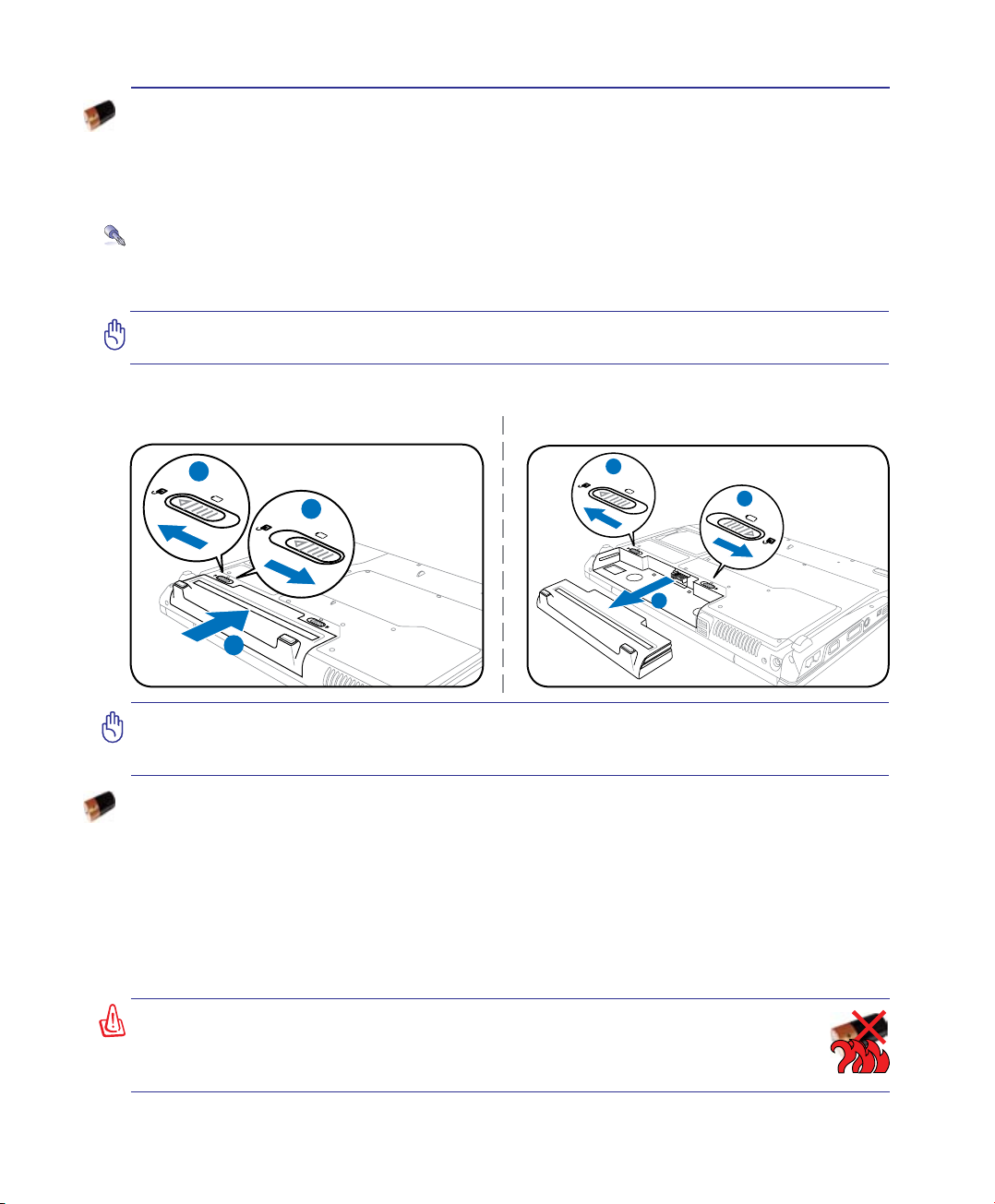
Első lépések 3
3
1
-1
-1
-2
-
1
2
-2
-
1
3
2
1
-1
-2
Az akkumulátor használata
Ezt a notebookot cserélhető akkumulátor egységgel történő használatra tervezték. Az akkumulátor egység egy
burkolatba épített akkumulátorcellákból áll. A teljesen feltöltött egység többórányi akkumulátor-élettartamot
biztosít, amelyet meg lehet hosszabbítani a BIOS-beállítások energiagazdálkodási funkciói segítségével. A
kiegészítő akkumulátor egységek külön megvásárolhatók a Notebook PC forgalmazójától.
Az akkumulátor egység behelyezése és eltávolítása
A notebookot beszerelt akkumulátor egységgel vagy kiszerelve szállítják. Ha a Notebook PC-be nem
szerelték be az akkumulátor egységet, kövesse az alábbi eljárását az akkumulátor egység beszereléséhez.
FONTOS! Soha ne kísérelje meg eltávolítani az akkumulátor egységet, ha Notebook PC
BEKAPCSOLT állapotban van, mivel ez a nem mentett adatok elvesztését okozhatja.
Az akkumulátor egység
behelyezése:
Az akkumulátor egység
eltávolítása:
FONTOS! Kizárólag az ehhez a Notebook PC-hez való akkumulátor egységet vagy hálózati
adaptert használjon, illetve olyat, amelyet a gyártó vagy forgalmazó kifejezetten jóváhagyott a modellel történő használathoz. Ellenkező esetben a Notebook PC megsérülhet.
Az akkumulátor gondozása
A Notebook PC akkumulátor egysége, mint minden újratölthető akkumulátor csak korlátozott alkalommal
tölthető fel. Az akkumulátor egység hasznos élettartama a környezeti hőmérséklettől, páratartalomtól és
a Notebook PC használatának módjától függ. Ideális, ha az akkumulátort 5 és 35˚C közötti hőmérséklettartományban használják. Azt is gyelembe kell venni, hogy a Notebook PC belső hőmérséklete magasabb,
mint a kinti hőmérséklet. A tartományon kívüli hőmérséklet megrövidíti az akkumulátor hasznos
élettartamát. Bármilyen esetben az akkumulátor egység használati ideje fokozatosan lerövidül és újat
kell beszereznie a hivatalos forgalmazótól a Notebook PC-hez. Mivel az akkumulátorok eltarthatósági
ideje is véges, nem tanácsos tartalékot vásárolni, amelyet aztán tárol.
FIGYELMEZTETÉS! Biztonsági okból NE dobja az akkumulátort tűzbe, NE
zárja rövidre az érintkezőket és NE szerelje szét az akkumulátort. Ha ütéstől
rendellenes az akkumulátor egység működése vagy megsérült, kapcsolja KI a
Notebook PC-t és lépjen kapcsolatba a hivatalos márkaszervizzel.
25
Page 26
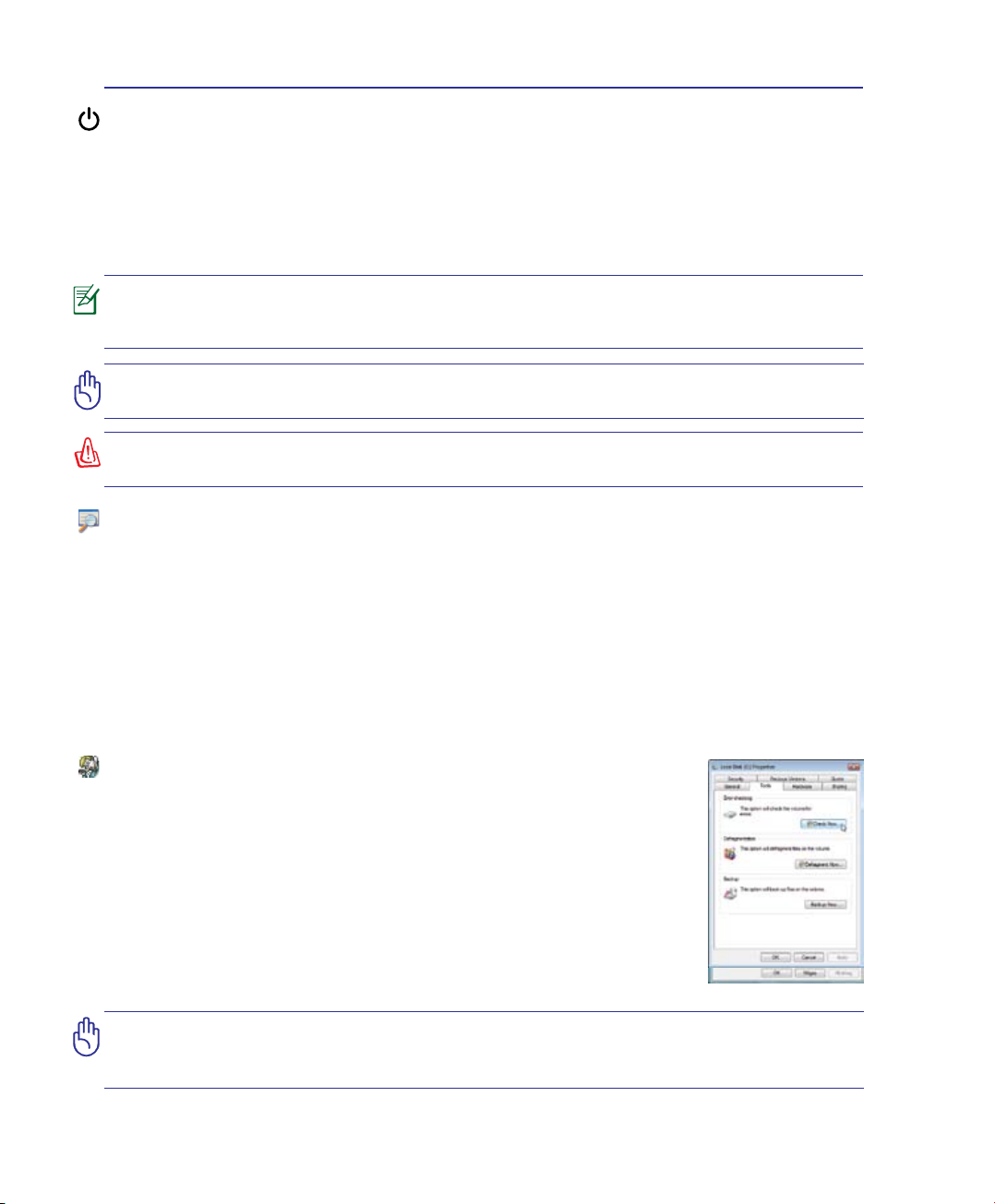
3 Első lépések
A Notebook PC BEKAPCSOLÁSA
Amikor BEKAPCSOLJA a Notebook PC-t , megjelenik a bekapcsolási üzenet a kijelzőn. Szükség esetén
a gyorsgombokkal állítsa be a fényerőt. Ha futtatnia kell a BIOS beállító programot a rendszerkonguráció
beállításához vagy módosításához, nyomja meg az [F2] billentyűt bootoláskor, hogy belépjen a BIOS beállító
programba. Ha a bemutatkozó képernyő megjelenítése alatt megnyomja a [Tab] billentyűt, láthatóvá válik az
általános bootolási információ, mint például a BIOS verzió. Nyomja meg az [ESC] billentyűt és megjelenik
egy rendszerindítási menü különféle rendszerbetöltési lehetőségekkel az elérhető meghajtókról.
A rendszer betöltése előtt a kijelzőpanel felvillan, amikor bekapcsolják a notebookot.
Ez a Notebook PC tesztrutinjának része és nem jelez a kijelzővel kapcsolatos prob-
lémát.
FONTOS! A merevlemez-meghajtó védelme érdekében, ha KIKAPCSOLTA a számítógépet és újra BE akarja kapcsolni, várjon előtte legalább öt másodpercig.
FIGYELMEZTETÉS! NE szállítsa vagy fedje le a Notebook PC-t BEKAPCSOLT állapotban olyan anyagokkal, amelyek akadályozzák a szellőzést, pl. táskában.
Bekapcsolási öntesztelés (POST)
A Notebook PC a bekapcsolást követően először szoftver által vezérelt diagnosztikai vizsgálatok
sorozatát végzi el. A folyamatot bekapcsolási öntesztnek (POST) hívják. A POST folyamatát vezérlő
szoftver a Notebook PC architektúrájának állandó része. A POST bejegyzést tartalmaz a Notebook PC
hardverkongurációjáról, amelyet a rendszer diagnosztikai ellenőrzéshez használ. Ezt a bejegyzést a BIOS
beállító program segítségével hozzák létre. Ha a POST eltérést talál a bejegyzés és a meglévő hardver
között, megjelenít egy üzenetet a képernyőn, felkérve Önt, hogy szüntesse meg az ütközést a BIOS beállító
program futtatásával. Az esetek többségében a bejegyzés helyes, amikor kézhez kapja a Notebook PC-t .
A tesztelés végén előfordulhat, hogy megjelenik a „No operating system found” (Nem található operációs
rendszer), ha a merevlemez-meghajtóra előzőleg nem telepítettek operációs rendszert. Ez azt jelzi, hogy a
merevlemez-meghajtót a rendszer helyesen felismerte és készen áll az új operációs rendszer fogadására.
Önellenőrző és jelentésküldő technológia
A S.M.A.R.T. (Self Monitoring and Reporting Technology) a POST közben
ellenőrzi a merevlemez-meghajtó állapotát és figyelmeztető üzenetet jelenít
meg, ha a merevlemez-meghajtó javítást igényel. Ha rendszerindítás közben a
merevlemez-meghajtóval kapcsolatban kritikus figyelmeztetést kap, azonnal
készítsen mentést az adatairól és futtassa a Windows lemezellenőrző programot.
Windows lemezellenőrző programjának futtatása: kattintson a Start tételre > jelölje ki
a Számítógép tételt > a jobb egérgombbal kattintson a merevlemez-meghajtó ikonjára
> jelölje ki a Tulajdonságok tételt > majd kattintson a Eszközök fülre > a Ellenőrzés
most > és a Start tételre. A hatékonyabb ellenőrzés és javítás érdekében kijelölheti a
„Ellenőrzés…szektorok” tételt, de a folyamat ilyenkor lassabban megy végbe.
FONTOS! Ha a rendszerbetöltést alatt a szoftveres lemezellenőrző segédprogram
futtatása ellenére is gyelmeztető üzeneteket kap, a Notebook PC-t szervizbe kell
vinnie. A további használat adatveszítéshez vezethet.
A
26
Page 27
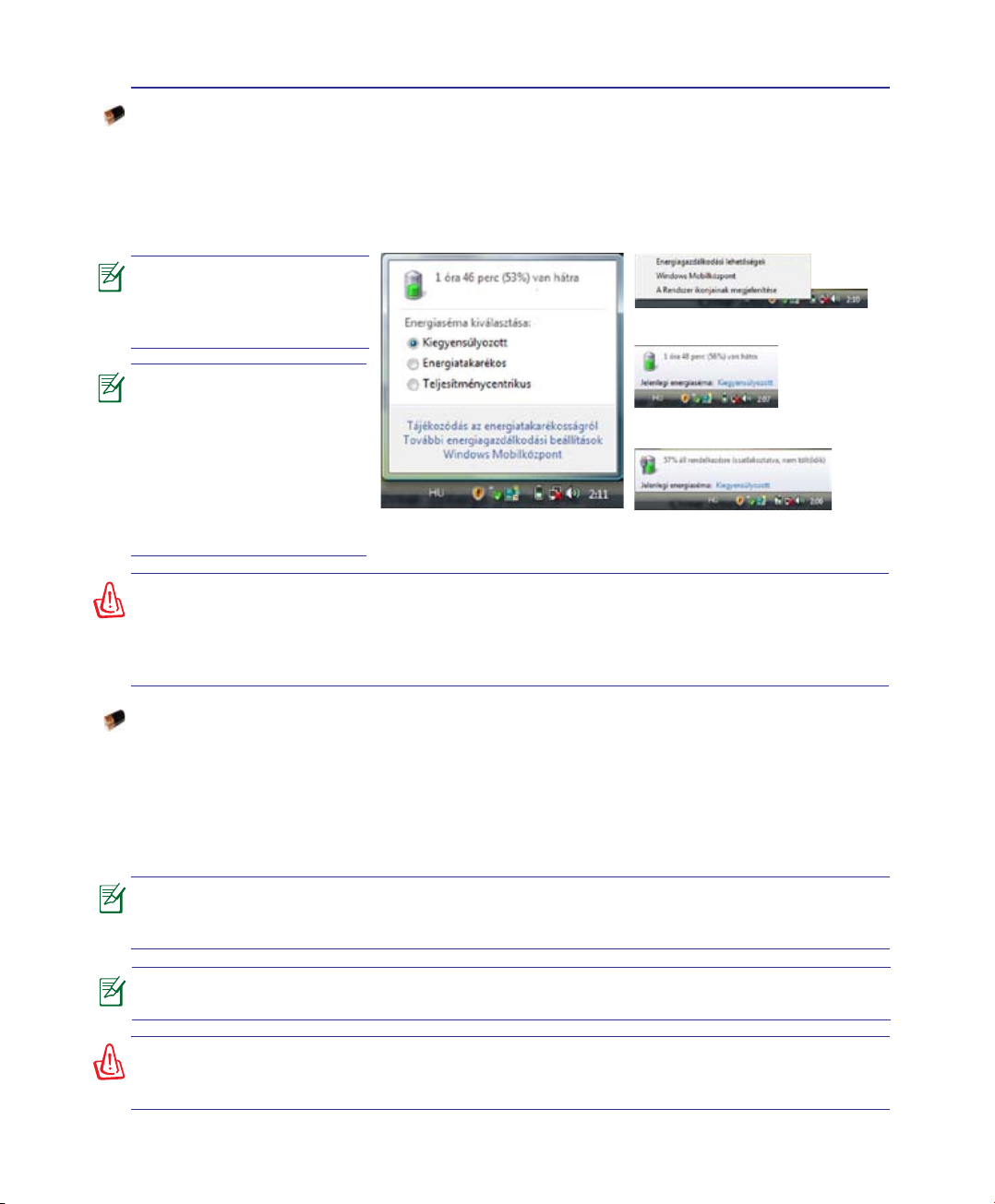
Első lépések 3
Az akkumulátor-töltésszint ellenőrzése
Az akkumulátor rendszer a Smart Battery szabványt valósítja meg Windows környezet alatt, ami lehetővé
teszi, hogy az akkumulátor pontos információt adjon, mennyi töltés is maradt az akkumulátorban. A teljesen
feltöltött akkumulátor egység néhány órányi működési időt biztosít a PC noteszgépnek. A tényleges érték
azonban eltérő lehet az energiagazdálkodási szolgáltatások használatától, az általános munkaszokásaitól,
a CPU-tól, a rendszermemória méretétől és a kijelzőpanel méretétől függően.
Az itt látható képernyőképek
csupán példák és nem feltétlenül tükrözik az Ön rend-
sze-rében látottakat.
Figyelmeztetést kap, ha az
akkumulátor töltésszintje
alacsony. Ha gyelmen kívül
hagyja az alacsony akkumu-
látor-töltésszint gyelmeztetéseket, a Notebook PC
végül felfüggesztett üzem-
módba lép (a Windows alapértelmezett értéke az STR).
FIGYELMEZTETÉS! A Suspend-to-RAM (STR - felfüggesztés RAM-ra) nem tart sokáig, ha kimerül
az akkumulátor. A Suspend-to-Disk (STD – felfüggesztés merevlemezre) nem ugyanaz, mint
a tápfeszültség KIKAPCSOLÁSA. Az STD kis mennyiségű tápfeszültséget igényel, ezért nem
működik, ha nincs áramforrás a teljesen kimerült akkumulátor vagy tápfeszültség teljes hiánya
miatt (pl. mind a hálózati adapter, mind az akkumulátor egység eltávolítása).
A bal egérgombbal kattintson az
akkumulátor ikonra
A jobb egérgombbal kattintson az
akkumulátor ikonra
Mozgassa az egérmutatót a hálózati
tápegység nélküli akkumulátor ikonra.
Mozgassa az egérmutatót a hálózati
tápegységgel rendelkező akkumulátor
ikonra.
Az akkumulátor egység feltöltése
Mielőtt használná a Notebook PC-t , fel kell töltenie az akkumulátor egységet. Az akkumulátor egység töltése
megkezdődik, ahogy a Notebook PC-t a tápfeszültség adapter segítségével a hálózathoz csatlakoztatják. Töltse
fe teljesen az akkumulátor egységet mielőtt használatba venné. Az új akkumulátort teljesen fel kell tölteni, mielőtt
a Notebook PC-t leválasztják a külső áramforrásról. Néhány óra szükséges az akkumulátor teljes feltöltéséhez,
ha a Notebook PC KI van kapcsolva és akár kétszer annyi időre is szükség lehet, ha a Notebook PC BE van
kapcsolva. Az akkumulátor töltését jelző lámpa KIKAPCSOL, amikor az akkumulátor egység feltöltődik.
Az akkumulátor töltése megkezdődik, amikor a maradék töltésszint 95% alá esik.
Ez megelőzi, hogy az akkumulátor túl gyakran töltődjön. Az újratöltési ciklusok
minimálisra állítása segít meghosszabbítani az akkumulátor élettartamát.
Az akkumulátor töltése befejeződik, ha a hőmérséklet túl magas vagy ha az akkumulátor feszültsége túl magas.
FIGYELMEZTETÉS! Ne hagyja kimerítve az akkumulátor egységet. A akkumulátor egység idővel
magától lemerül. Ha nem használja az akkumulátor egységet, háromhavonta fel kell tölteni, hogy
meghosszabbítsa a töltési kapacitását. Ellenkező esetben a jövőben esetleg nem lehet feltölteni.
27
Page 28
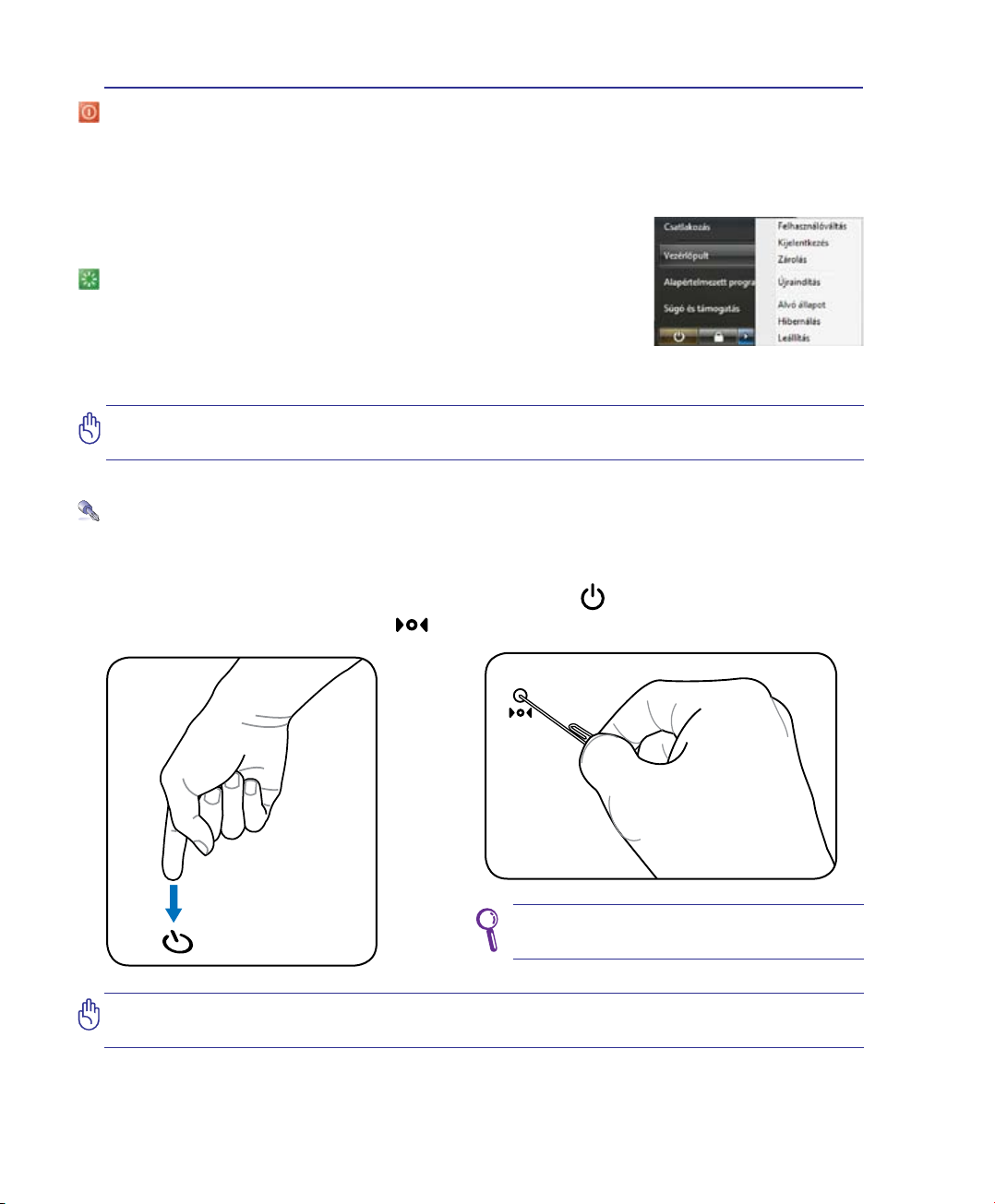
3 Első lépések
Energiagazdálkodási lehetőségek
Az üzemkapcsoló segítségével BE vagy KI lehet kapcsolni a PC noteszgépet, illetve Alvó állapot vagy
hibernálás üzemmódba állítani. Az üzemkapcsoló tényleges viselkedését a Windows Vezérlőpult >
Energiagazdálkodási lehetőségek menüpont alatt lehet személyre szabni.
További lehetőségek eléréséhez, mint például a „Felhasználóváltás, Újraindítás,
Alvó állapot vagy Leálltás”, kattintson a lakat ikon melletti nyílra.
Újraindítás
Miután módosítja az operációs rendszert, előfordulhat, hogy a rendszer
felkéri Önt, hogy indítsa újra. Egyes telepítési folyamatok párbeszédpanelben
teszik lehetővé az újraindítást. A rendszer kézi újraindításához jelölje kiA rendszer kézi újraindításához jelölje ki
a Újraindítás tételt.
FONTOS! A merevlemez-meghajtó védelme érdekében, ha KIKAPCSOLTA a számítógépet és újra BE akarja kapcsolni, várjon előtte legalább öt másodpercig.
Vészleállítás
Ha az operációs rendszer nem tud megfelelően KIKAPCSOLNI vagy újraindulni, két további módszer
van a Notebook PC kikapcsolásához:
(1) Nyomja meg és tartsa lenyomva az üzemkapcsoló gombot legalább 4 másodpercig, vagy (2)legalább 4 másodpercig, vagy (2)
Nyomja meg a kikapcsolás gombot .
Nyomja meg a kikapcsoló gombot egy
kiegyenesített gemkapoccsal.
FONTOS! Ne használja a vészleállítást adatok írása közben. Ez adatvesztést vagy
-sérülést okozhat.
28
Page 29
Első lépések 3
Energiagazdálkodási üzemmódok
A notebook PC számos automatikus vagy beállítható energiagazdálkodási szolgáltatással rendelkezik,
amelyeket használhat az akkumulátor működési idejének meghosszabbításához és tulajdonlási összköltség
(TCO) csökkentéséhez. Némelyik szolgáltatást a BIOS beállítások Energia menüjében szabályozhatja.
Az ACPI energiagazdálkodási beállításokat az operációs rendszeren keresztül módosíthatja. Az
energiagazdálkodási szolgáltatásokat úgy tervezték, hogy a lehető legtöbb villamos energiát takarítsák meg
a részegységek kisfogyasztású üzemmódba helyezésével a lehető leggyakrabban amellett, hogy igényre
azonnal lehetővé tegyék a teljes működést.
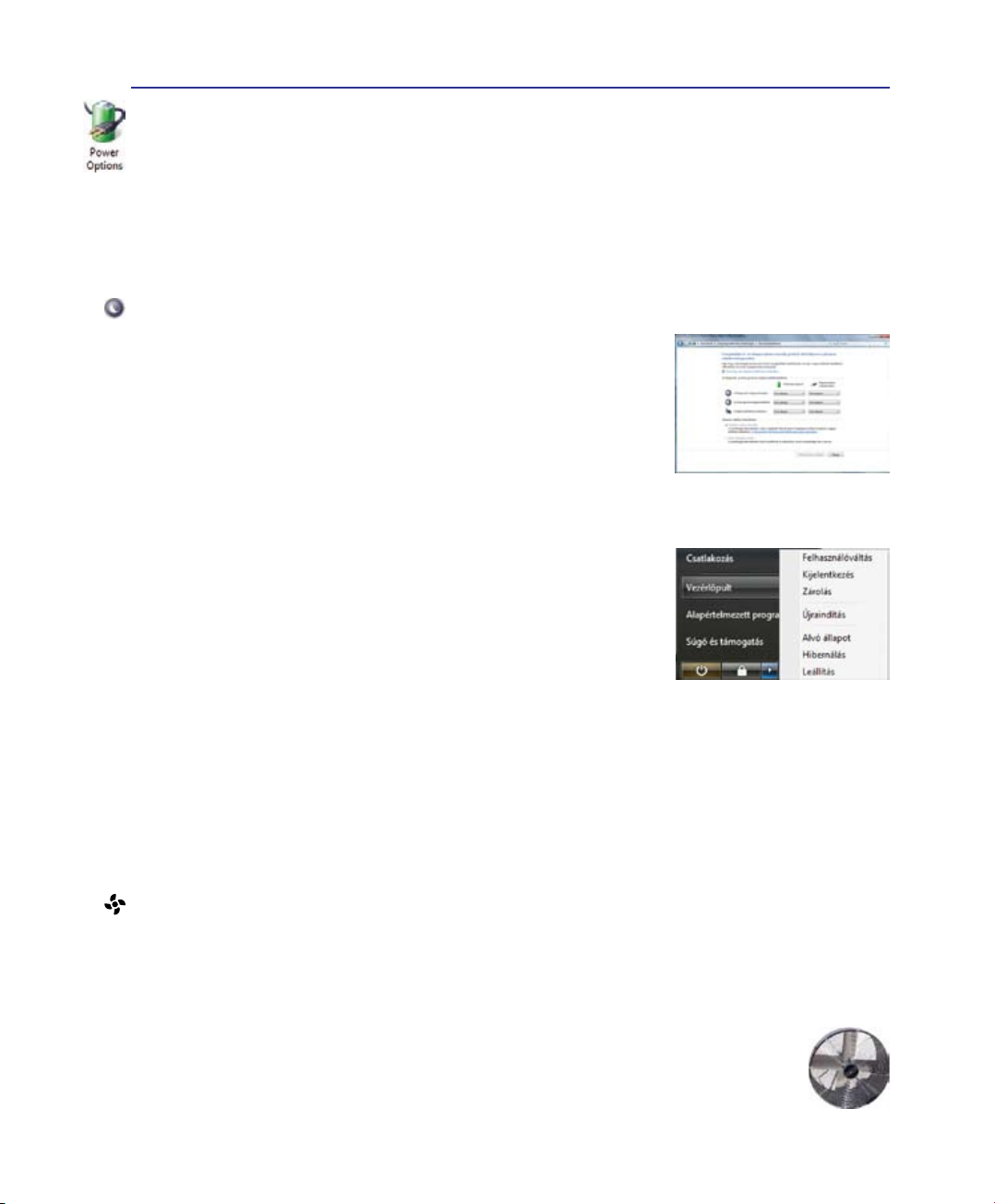
Alvó állapot és hibernálás
Az energiagazdálkodási beállítások a Windows > Vezérlőpult >
Energiagazdálkodási lehetőségek menüpont alatt találhatók. A
Rendszerbeállítások alatt definiálható az „Alvó állapot/Hibernálás”
vagy a „Kikapcsolás” a kijelző lecsukásához, illetve az üzemkapcsoló
megnyomásához. Az „Alvó állapot” és a „Hibernálás” energiát takarít meg,
ha a PC noteszgép nincs használatban azáltal, hogy egyes részegységeket
KIKAPCSOLJA. Ha folytatja a munkáját, a legutóbbi állapot (pl. féligHa folytatja a munkáját, a legutóbbi állapot (pl. félig
végiggörgetett dokumentum vagy félig begépelt e-mail üzenet) ugyanúgy
jelenik meg, mintha ott sem hagyta volna. A „Kikapcsolás” bezárja az összes alkalmazást és megkérdezi
Önt, hogy kívánja-e menteni a még nem mentett adatokat.
A Alvóállapot ugyanaz, mint a Felfüggesztés RAM-ra (STR). Ez a funkció
tárolja az aktuális adatokat és rendszerállapotot a RAM-ban, míg több
részegység KIKAPCSOLÓDIK. Mivel a RAM felejtő memória, energiára
van szüksége az adatok megőrzéséhez (frissítéséhez). Kattintson aKattintson a Start
gombra és a lakat ikon melletti nyílra, hogy lássa ezt a lehetőséget. Ezt az
üzemmódot az [Fn F1] billentyű-kombináció segítségével is aktiválhatja.
Visszatérhet az üzemmódból bármelyik billentyű megnyomásával, kivéve az
[Fn] billentyűt. (MEGJEGYZÉS: A bekapcsolt állapotot jelző fény villogni
fog ebben az üzemmódban.)
A Hibernálás ugyanaz, mint a Felfüggesztés lemezre (STD), ami az aktuális adatokat és rendszerállapotot
a merevlemez-meghajtón tárolja. Ezáltal a RAM-ot nem kell időszakosan frissíteni és az energiafogyasztás
nagyon csekély lesz, de nem teljesen szűnik meg, mivel egyes részegységnek, mint a LAN-nak bekapcsolva
kell maradnia. A „Alvó állapot” opcióhoz képest a „Hibernálás” több energiát takarít meg. Kattintson aKattintson a
Start gombra és a lakat ikon melletti nyílra, hogy lássa ezt a lehetőséget. Térjen vissza az üzemkapcsoló
megnyomásával. (MEGJEGYZÉS: A bekapcsolt állapotot jelző fény nem fog világítani ebben az
üzemmódban.)
Hőenergia-szabályozás
Három energiaszabályozási módszer szabályozza a notebook PC hőmérsékleti állapotát. Ezeket a
energiaszabályozási lehetőségeket a felhasználó nem kongurálhatja, azonban ismerni kell, ha a notebook PC
esetleg ilyen állapotba lép. Az következő hőmérsékleti értékek a váz hőmérsékletét jelentik (nem a CPU-ét).
• A ventilátor BEKAPCSOL az aktív hűtéshez, ha a hőmérséklet eléri a biztonságos határértéket.
• A CPU csökkenti a sebességet a passzív hűtéshez, ha a hőmérséklet meghaladja a
biztonságos határértéket.
• A rendszer kikapcsol a kritikus hűtéshez, ha a hőmérséklet meghaladja a maximális
biztonságos határértéket.
29
Page 30
3 Első lépések
Speciális billentyűzet funkciók
Színes gyorsbillentyűk
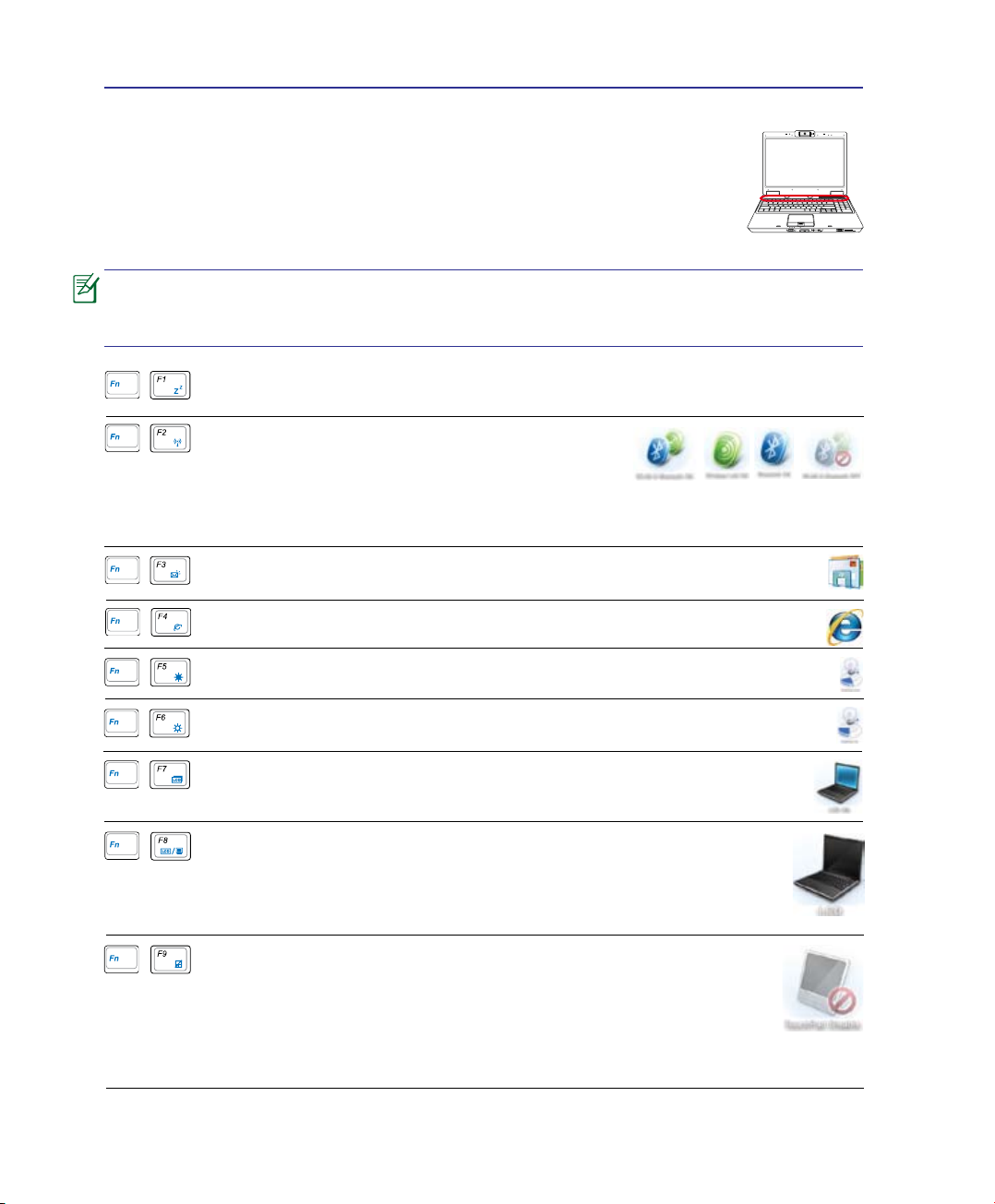
Az alábbiak a Notebook PC billentyűzetén lévő színes gyorsgombok magyarázatát
tartalmazzák. A színes parancsokat kizárólag úgy lehet elérni, ha megnyomja és nyomva tartja
a funkcióbillentyűt, miközben egy színes paranccsal ellátott billentyűt nyom meg.
A funkcióbillentyűk gyorsgombjainak helye a számítógép modelljétől függően eltérhetnek, de a funkciók általában megegyeznek. A funkcióbillentyűk helyett az ikonokat
kövesse.
„Zz” ikon (F1): a Notebook PC-t felfüggesztett állapotba helyezi (felfüggesztés RAM-ra vagy
felfüggesztés lemezre az energiagazdálkodási funkciók alvás gombjának beállításától függően).
Rádiótorony(F2): csak vezeték nélküli modelleken: BEvagy KIKAPCSOLJA a beépített vezeték nélküli LAN,
illetve Bluetooth (csak bizonyos modelleken) szolgáltatást
egy, a képernyőn megjelenő ablakon keresztül. Ha
engedélyezik, a megfelelő vezeték nélküli állapotjelző világít. A vezeték nélküli LAN vagy
a Bluetooth használatához a Windows szoftverbeállításait el kell végezni.
Borítékikon(F3): a
gomb megnyomására elindul az e-mail alkalmazás, ha a Windows fut.
„e” ikon (F4):
a gomb megnyomására elindul az internetböngésző alkalmazás, ha a Windows fut.
Kitöltöttnapikon(F5):
Csökkenti a kijelző fényerejét.
Üresnapikon(F6):
Növeli a kijelző fényerejét.
LCD ikon (F7):A kijelzőpanel BE-, illetve KIKAPCSOLÁSÁHOZ. Ennek
megnyomásával ki is nyújthatja a képernyő területét (bizonyos modelleken), hogy
az kitöltse az egész kijelzőt, ha kisfelbontású üzemmódot használ.
LCD/Monitorikonok(F8): A Notebook PC LCD kijelzője és külső monitor
használata között vált a következő sorrendben: Notebook PC LCD -> Külső monitor
-> Mindkettő. (Ez a funkció nem működik 256 színű üzemmódban. Válassza a
High Color tételt a Megjelenítés tulajdonságai ablakban.) MEGJEGYZÉS:a
külsőmonitortaszámítógépindítása„előtt”csatlakoztassa.
Áthúzottérintőpad(F9): A beépített érintőpad LEZÁRT (letiltott), illetve
KIOLDOTT (engedélyezett) állapota közötti váltáshoz. Az érintőpad
lezárásával megakadályozhatj az egérmutató véletlenszerű mozgatását gépelés
közben, és a legnagyobb hasznát külső mutatóeszköz, pl. egér alkalmazásakor
veheti. MEGJEGYZÉS: Bizonyos típusokon az érintőpad gombjai között
kijelző van, amely világít, ha az érintőpadot KIOLDJÁK (engedélyezik) és kialszik, ha az
érintőpadot LEZÁRJÁK (letiltják).
30
Page 31
Színes gyorsbillentyűk (Folyt.)
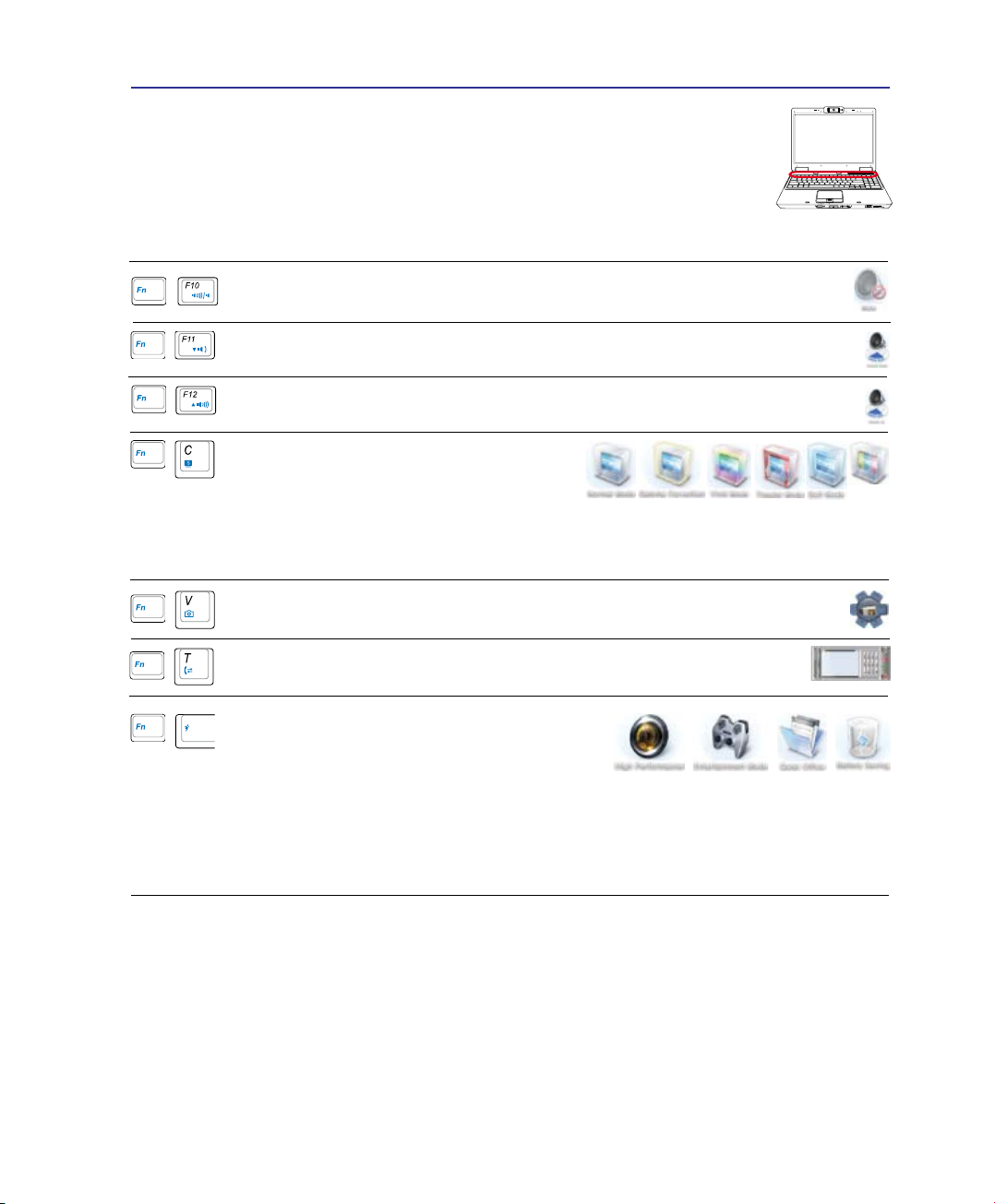
Hangfalikonok(F10):a hangszórókat BE-, illetve KIKAPCSOLJA (kizárólag
Windows operációs rendszer esetén).
Hangfalleikon(F11):
csökkenti a hangszórók hangerejét (kizárólag Windows operációs rendszer esetén)
Hangfalfelikon(F12):
növeli a hangszórók hangerejét (kizárólag Windows operációs rendszer esetén)
Fn+C: A „Splendid Video Intelligent Technology”
funkció BE-, illetve KIKAPCSOLÁSÁHOZ.
Lehetővé teszi az átkapcsolást különböző
színkezelési módok között a képernyőn, hogy
javítsa a kontrasztot, fényerőt, bőrtónust és színtelítettséget külön-külön a vörös, zöld és
kék színekhez. Az aktuális üzemmódot az OSD képernyőn láthatja.
Fn+V: a „Life Frame” szoftveralkalmazást kapcsolja ki, illetve be.
Első lépések 3
My Prole
Fn+T: a „Power For Phone” szoftveralkalmazást kapcsolja ki, illetve be.
Power4 Gear eXtreme (Fn+szóközbillentyű):
Seg ítsé gév el külö nfél e e nerg iat akar éko s
üz em m ód ok k öz öt t l eh et vá lt a ni . A z
energiatakarékos üzemmódok a PC noteszgépet
több szempont szerint vezérlik a teljesítmény és az akkumulátor-üzemidő közötti egyensúly
megteremtéséhez. A hálózati tápegység csatlakoztatása és eltávolítása automatikusan
átkapcsolja a rendszert hálózati működésről akkumulátoros működésre. Az aktuális
üzemmódot az OSD képernyőn láthatja.
31
Page 32
3 Első lépések
Microsoft Windows-billentyűk
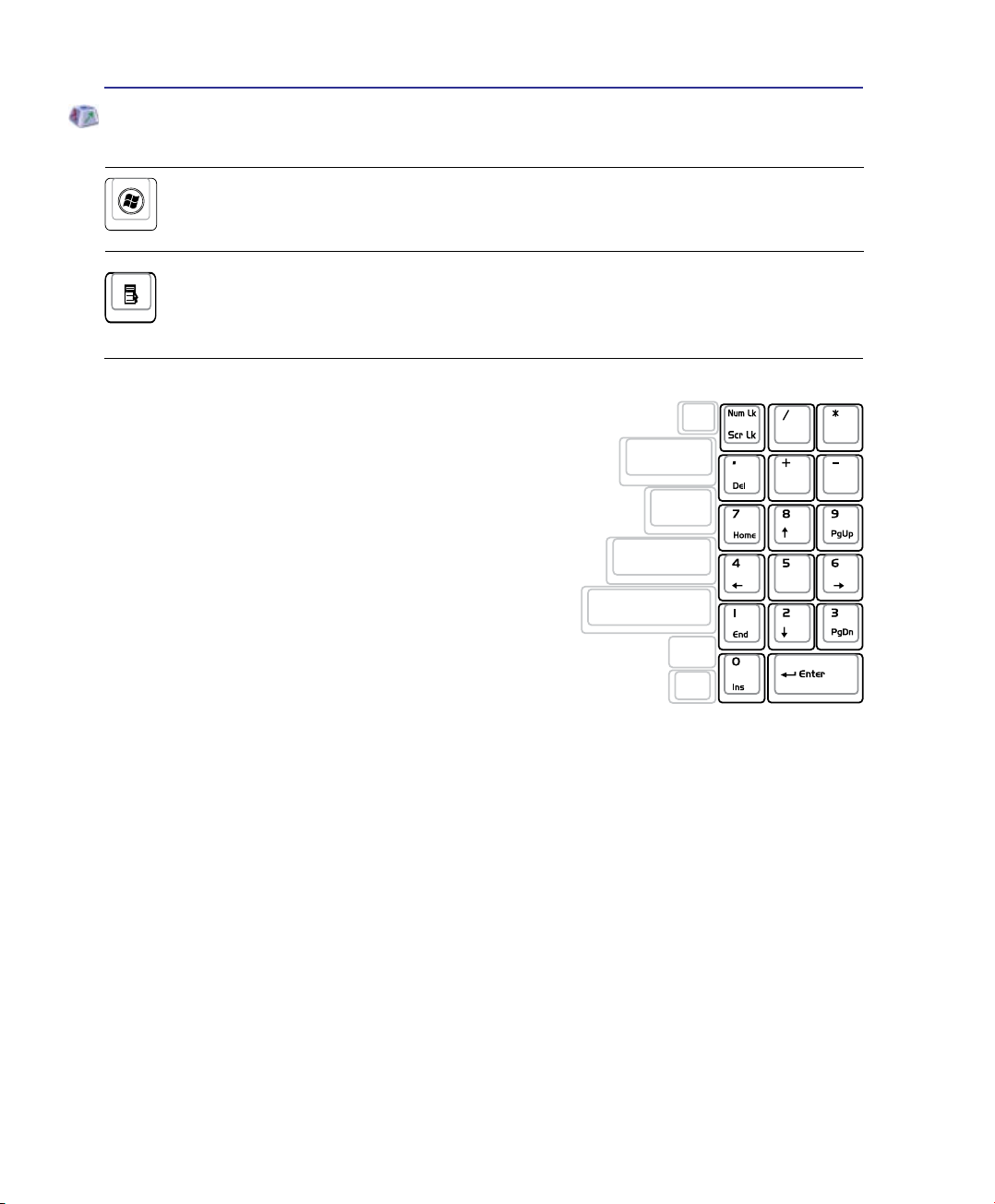
Két különleges Windows-billentyű található a billentyűzeten.
A Windows-emblémával rendelkező billentyű aktiválja a Start menüt a Windows asztal bal alsó
részén.
A másik billentyű, amely olyan, mint egy Windows-menü kisméretű kurzorral, aktiválja a
tulajdonságok menüt és egyenértékű a jobb egérgombbal történő kattintással, ha Windowsobjektumban tartózkodik.
Kibővített billentyűzet
Kibővített billentyűzet áll rendelkezésre bizonyos típusokon. A
kibővített billentyűzet saját számbillentyűzettel rendelkezik a
számok egyszerű gépeléséhez. Használja a [Num Lk / Scr Lk]
billentyűt, hogy a kibővített billentyűzet szám és irányfunkciója
között váltson. A kurzor iránygombok mezők és cellák közötti
navigálásra használhatók, például számolótáblán vagy táblázatban.
32
Page 33
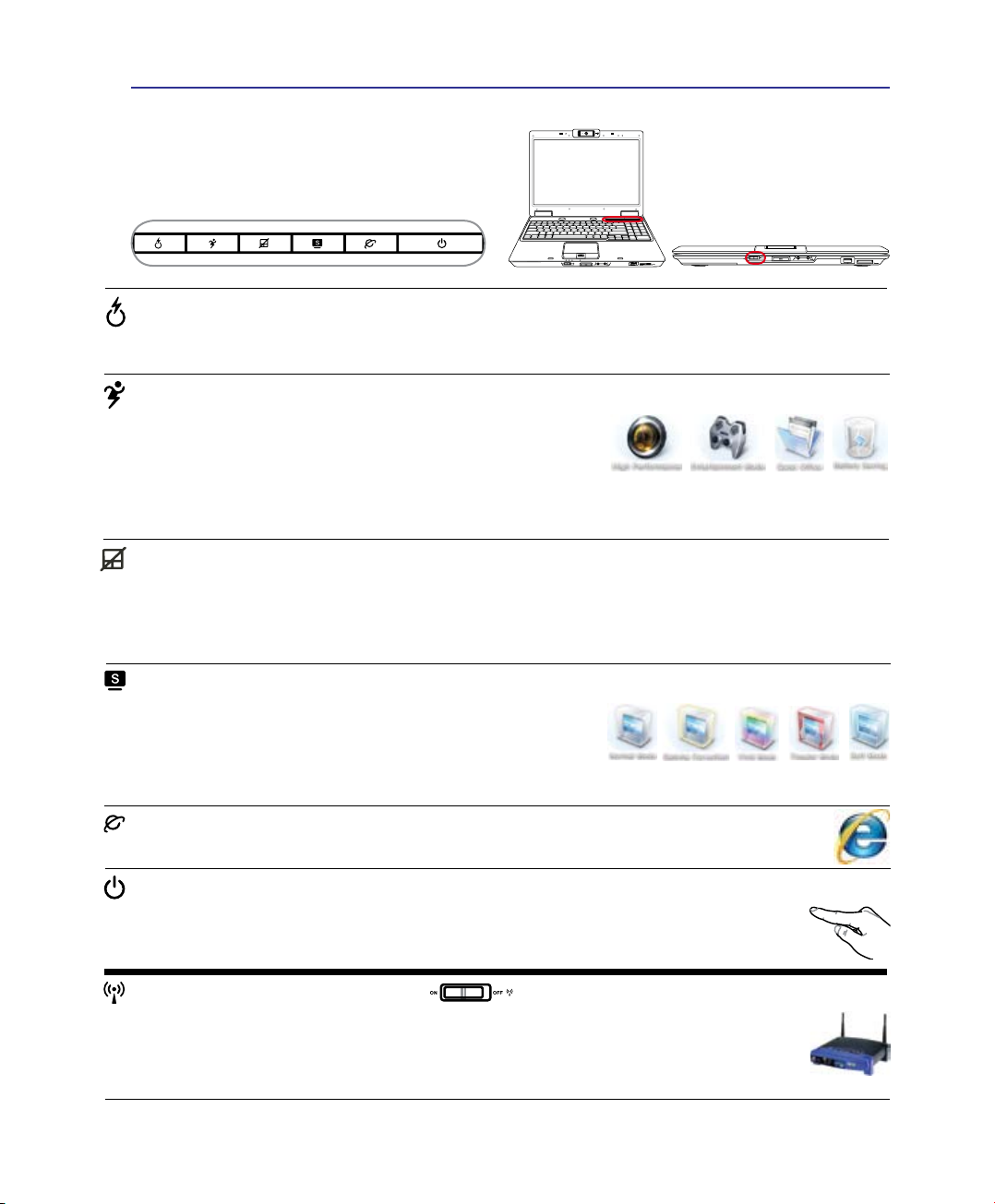
Első lépések 3
Kapcsolók és állapotjelzők
Kapcsolók
Express Gate billentyű
A gomb megnyomásával indítani tudja az Express Gate alkalmazást. A részletekért tekintse meg az Express
Gate felhasználói kézikönyvét.
Power4 Gear eXtreme billentyű
Segítségével különféle energiatakarékos üzemmódok között
lehet váltani. Az energiatakarékos üzemmódok a PC noteszgépet
több szempont szerint vezérlik a teljesítmény és az akkumulátorüzemidő közötti egyensúly megteremtéséhez. A hálózati tápegység
csatlakoztatása és eltávolítása automatikusan átkapcsolja a rendszert hálózati működésről akkumulátoros
működésre. A kiválasztott üzemmód megjelenik a kijelzőn.
Érintőpad zárbillentyű
A gomb megnyomásával lezárhatja (letilthatja) a beépített érintőpadot. Az érintőpad lezárásával
megakadályozhatja az egérmutató véletlenszerű mozgatását gépelés közben, és a legnagyobb hasznát külső
mutatóeszköz, pl. egér alkalmazásakor veheti. A érintőpad kioldásához (engedélyezéséhez) egyszerűen
nyomja meg ismét ezt a gombot.
Splendid billentyű (egyes modellek esetében)
A „Splendid Video Intelligent Technology” funkció BE-, illetve
KIKAPCSOLÁSÁHOZ Lehetővé teszi az átkapcsolást különböző
színkezelési módok között a képernyőn, hogy javítsa a kontrasztot,
fényerőt, bőrtónust és színtelítettséget külön-külön a vörös, zöld
és kék színekhez. A kiválasztott üzemmód megjelenik a kijelzőn.
Internet indítóbillentyű
A gomb megnyomásával elindítja az internet böngésző alkalmazást, miközben fut a Windows.
Üzemkapcsoló
Az üzemkapcsoló segítségével BE vagy KI lehet kapcsolni a PC noteszgépet, illetve alvás
vagy hibernálás üzemmódba állítani. Az üzemkapcsoló tényleges viselkedését a Windows
Vezérlőpult)> Energiagazdálkodási lehetőségek menüpont alatt lehet személyre szabni.
Vezeték nélküli kapcsoló
csak vezeték nélküli modelleken: BE- vagy KIKAPCSOLJA a beépített vezeték nélküli LAN,
illetve Bluetooth (csak bizonyos modelleken) szolgáltatást egy, a képernyőn megjelenő ablakon
keresztül. Ha engedélyezik, a megfelelő vezeték nélküli állapotjelző világít. A vezeték nélküli
LAN vagy a Bluetooth használatához a Windows szoftverbeállításait el kell végezni.
33
Page 34
3 Első lépések
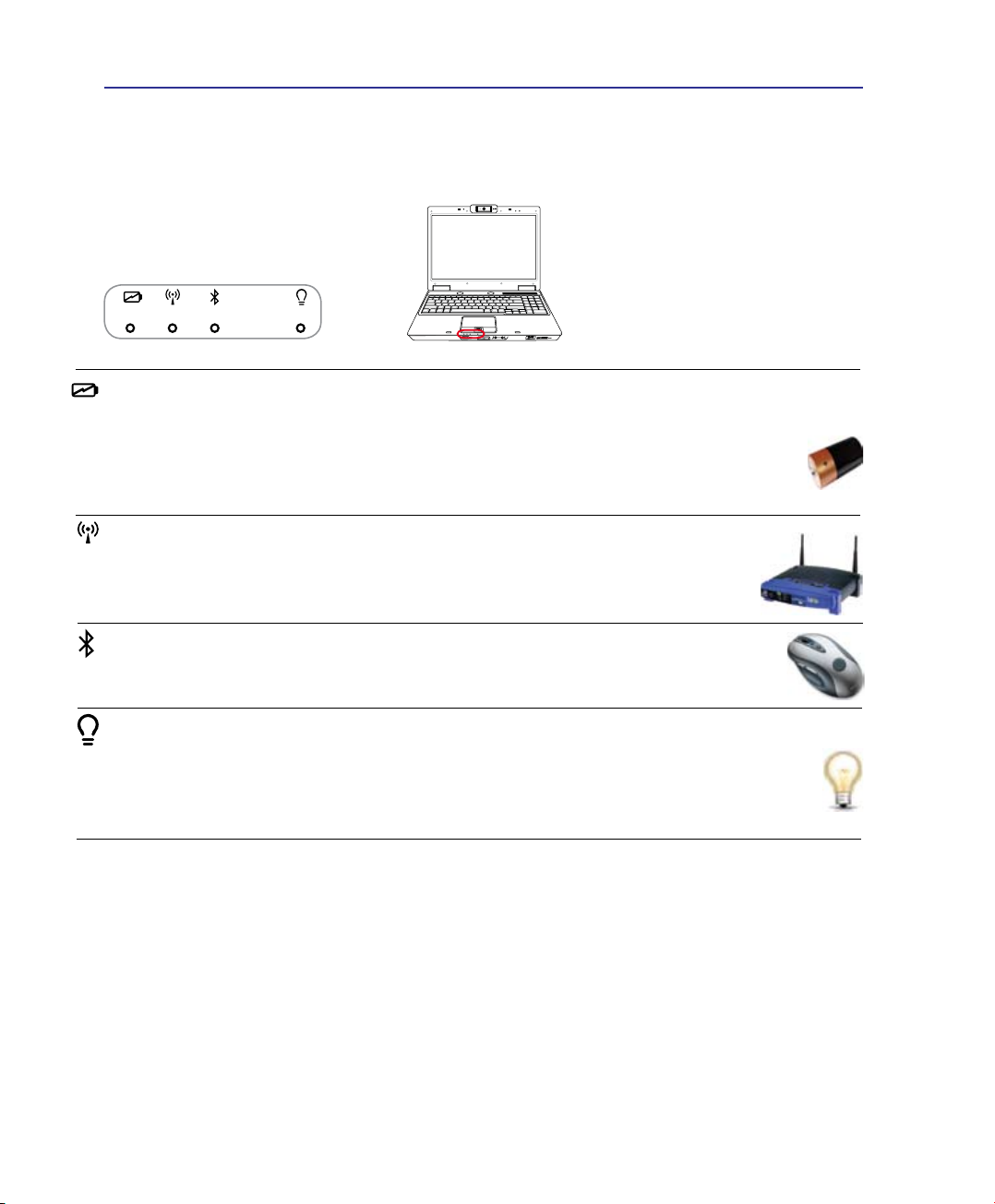
Kapcsolók és állapotjelzők (Folyt.)
Állapotjelzők
elöl
Akkumulátortöltés kijelző
Az akkumulátortöltés kijelző egy LED, amely a következő módon mutatja az akkumulátor energiaszintjét:
BE: a Notebook PC akkumulátorának töltése, amikor a hálózathoz csatlakoztatják.
KI: a Notebook PC akkumulátorának teljesen fel van töltve vagy teljesen kimerült.
Villog:az akkumulátor-töltésszint kevesebb mint 10% és a noteszgép nem csatlakozik a hálózathoz.
Vezeték nélküli LAN kijelző
Ez kizárólag beépített vezeték nélküli LAN-nal felszerelt típusokra vonatkozik. Amikor a
beépített vezeték nélküli LAN engedélyezett állapotban van, a kijelző világít. (A Windows
szoftverbeállításait el kell végezni.)
Bluetooth kijelző
Ez kizárólag Bluetooth-al (BT) felszerelt modellekre vonatkozik. Ez a kijelző világít, ha a
Notebook PC beépített BT funkcióját aktiválták.
Bekapcsolt állapotot jelző fény
A bekapcsolt állapotot jelző fény világít, ha a Notebook PC-t BEKAPCSOLJÁK és lassan
villog, ha a Notebook PC felfüggesztés RAM-ra (Készenléti) üzemmódban van. Ez a kijelző
KIKAPCSOLT állapotbna van, ha a Notebook PC KI van kapcsolva, vagy felfüggesztés-lemezre
(Hibernált) üzemmódban van.
34
Page 35
Első lépések 3
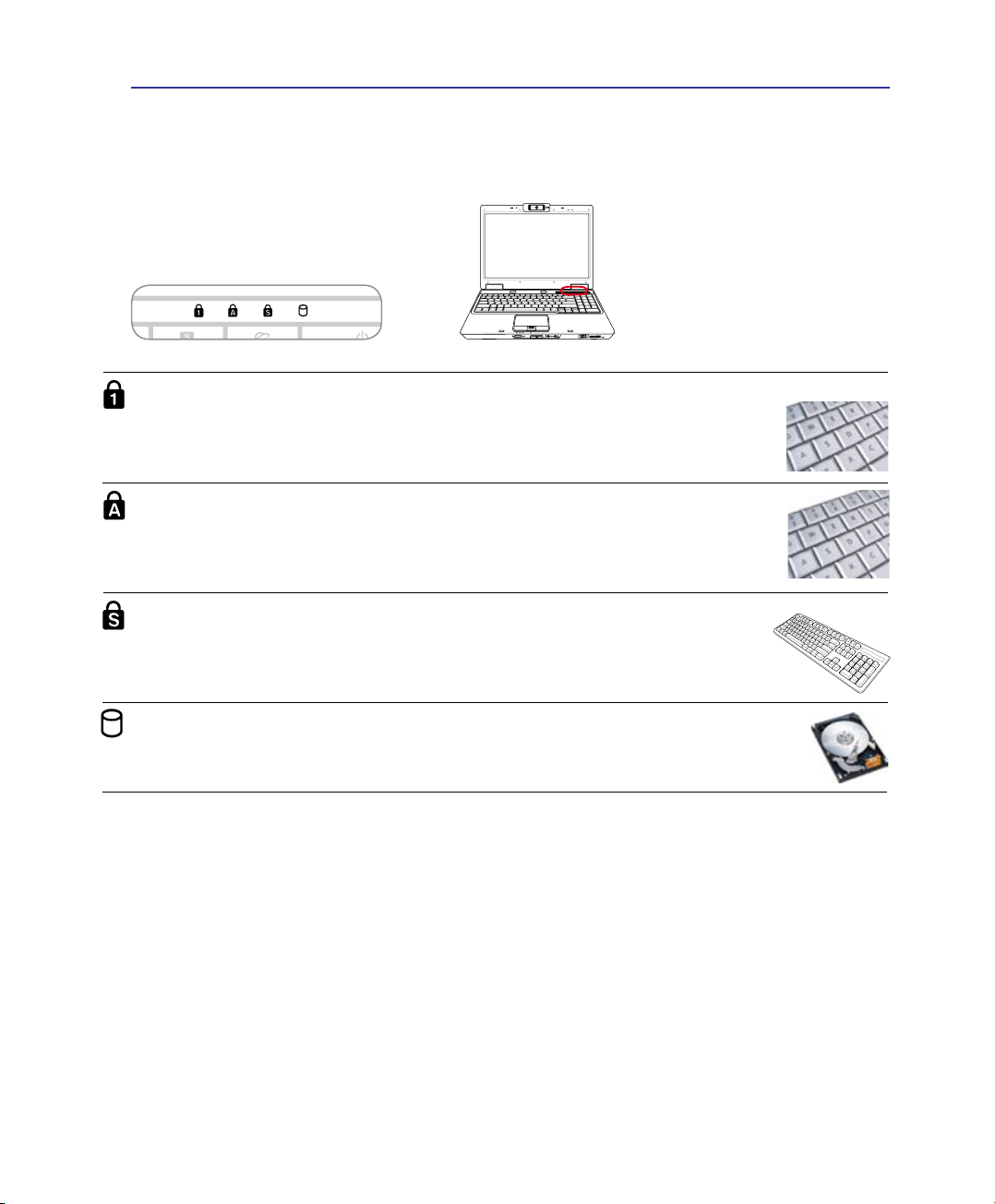
Kapcsolók és állapotjelzők (Folyt.)
Állapotjelzők (Folyt.)
felül
Number Lock kijelző
Akkor világít, ha a number lock [Num Lk] aktív. A Number lock billentyű lehetővé teszi
bizonyos betűbillentyűk számként történő használatát a számadatok egyszerűbb bevitele
érdekében.
Capital Lock kijelző
Akkor világít, ha a capital lock [Caps Lock] aktív. A Capital lock billentyű lehetővé teszi
bizonyos betűbillentyűk nagybetűs használatát (pl. A, B, C). Ha a capital lock lámpa KI
van kapcsolva, a begépelt karakterek kisbetűsek lesznek (pl. a,b,c).
Scroll Lock kijelző
Akkor világít, ha a scroll lock [Scr Lk] aktív. A Scroll lock lehetővé teszi, hogy bizonyos
betűgombok iránybillentyűként viselkedjenek a billentyűzeten, az egyszerűbb navigálás
érdekében, ha a billentyűzetnek csak egy részére van szükség, pl. játék esetében.
A meghajtók tevékenységét mutató kijelző
Azt jelzi, ha a Notebook PC egy vagy több tárolóeszközhöz, pl. merevlemez-meghajtóhoz
fér hozzá. A fény a hozzáférésnek megfelelő ideig villog.
35
Page 36
3 Első lépések
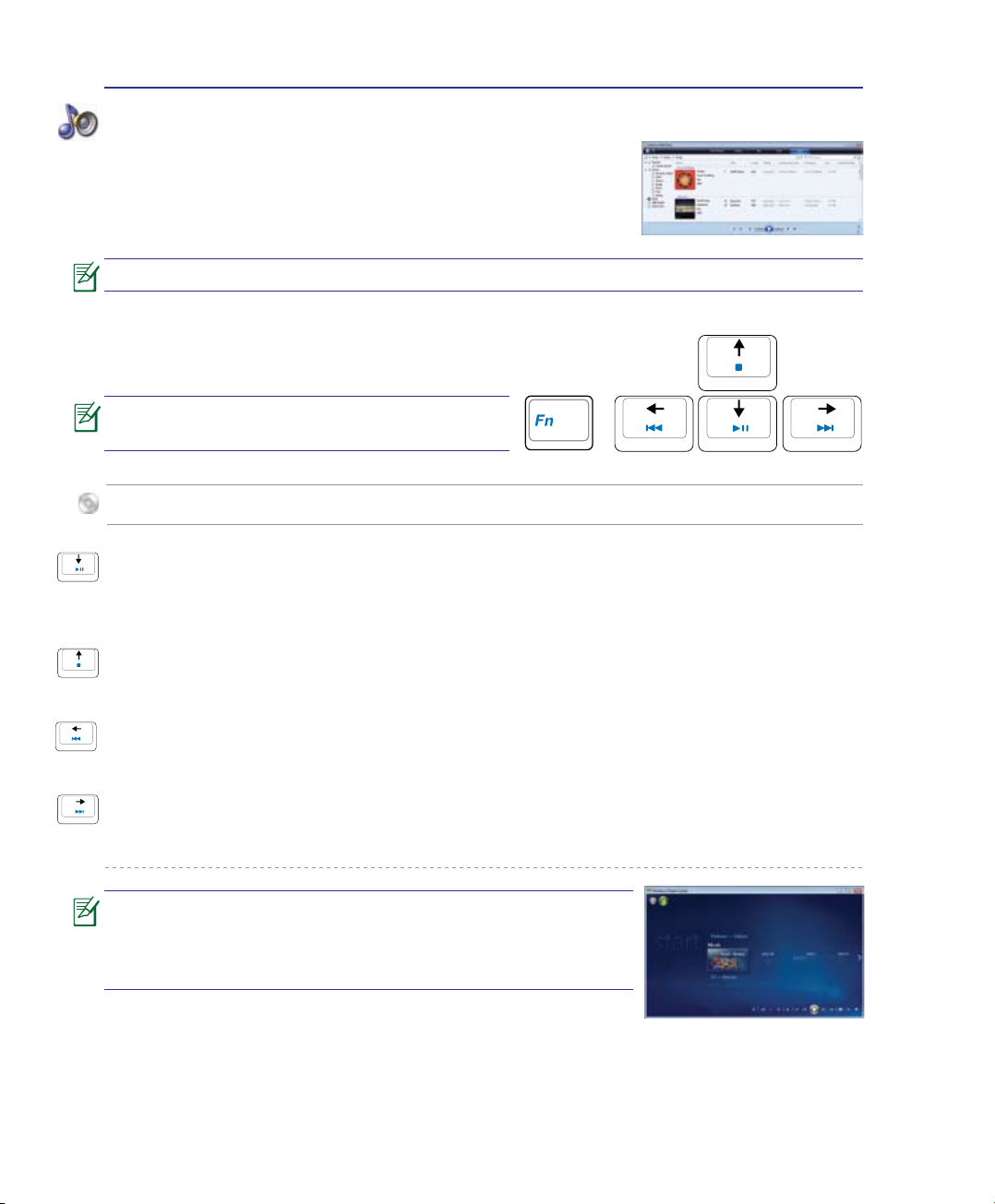
Multimédia vezérlőbillentyűk (csak bizonyos modelleken)
A multimédia vezérlőbillentyűk lehetővé teszik a multimédia alkalmazás
praktikus vezérlését. Az alábbiakban megmagyarázzuk a WindowsMedia
Player futtató PC noteszgépen lévő egyes multimédia vezérlőbillentyűk
jelentését. Az eredmény eltérő lehet más multimédia alkalmazások
esetében.
A PC noteszgép típusától függően egyes vezérlőbillentyű funkciók eltérők lehetnek.
Használja a [Fn] billentyűt a nyílbillentyűkkel
együtt a CD-lejátszó vezérléséhez.
Audió vagy lm lemez használata a Windows Médialejátszóval
CD lejátszás/szünet
Megállítottállapotbanelindítja a lejátszást.
Lejátszás közben szünetelteti a lejátszást.
CD leállítás
Lejátszás közben: megállítja a lejátszást.
A CD előző számára lépés (Visszacsévélés)
Lejátszás közben: az előző számra/lmfejezetre ugrik.
A CD következő számára lépés (Előrecsévélés)
Lejátszás közben: a következő számra/lmfejezetre ugrik.
Ha a Windows Médiaközpontot megnyitják (előfordulhat,
hogy automatikusan elindul), e multimédia vezérlőbillentyűk
nem működnek. A Windows Médiaközpont távvezérlőjét vagy
az érintőpadot/egér- vagy nyílgombokat kell használnia.
36
Page 37
4. A Notebook PC használata
Mutatóeszköz
Tárolóeszközök
Bővítőkártya
Optikai meghajtó
Flash memóriakártya-olvasó
Merevlemez-meghajtó
Memória (RAM)
Kapcsolatok
Modemkapcsolat
Hálózati kapcsolat
Vezeték nélküli LAN kapcsolat
Windows vezeték nélküli hálózati kapcsolat
Bluetooth vezeték nélküli kapcsolat
Antennacsatlakozás (csak bizonyos modelleken)
Trusted Platform Module (TPM – Megbízható platform modul)
(csak bizonyos modelleken)
Ujjlenyomat-regisztráció (csak bizonyos modelleken)
Előfordulhat, hogy az Ön PC noteszgépe és a felhasználói kézikönyvben ábrázolt
között eltérések vannak. Az Ön PC noteszgépe a mérvadó.
A kézikönyvben szereplő fényképek és ikonok kizárólag szemléltető jellegűek és nem
a termékben ténylegesen használt alkatrészeket ábrázolják.
37
Page 38
4 A Notebook PC használata
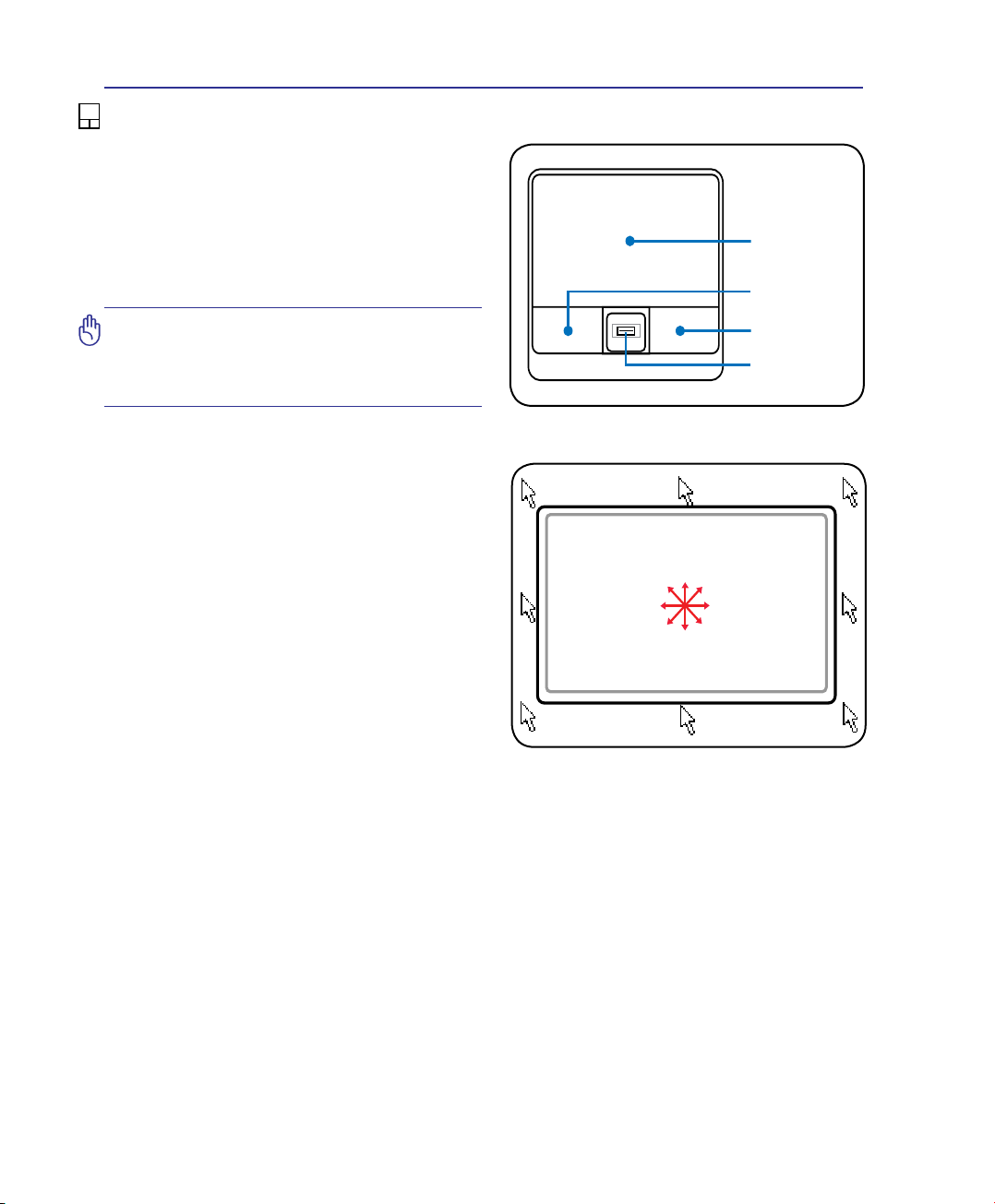
Mutatóeszköz
A notebook PC beépített érintőpados mutatóeszköze
teljes mértékben kompatibilis minden két-/
háromgombos és görgetőgombos PS/2 egérrel. Az
érintőpad nyomásra érzékeny és nem tartalmaz
mozgó alkatrészt, ezért elkerülhetők a mechanikus
meghibásodások. Bizonyos alkalmazási szoftverek
esetében azonban illesztőprogramra van szükség.
FONTOS! Az ujja helyett ne használjon
más tárgyat az érintőpad működtetéséhez. Ellenkező esetben megsérülhet az
érintőpad felülete.
Az érintőpad használata
Mindössze ujjbegye csekély nyomására van szükség
az érintőpad működtetéséhez. Mivel az érintőpad
elektrosztatikus töltésre érzékeny eszköz, tárgyakat
nem lehet használni az ujja helyett. Az érintőpad
elsődleges funkciója az egérmutató mozgatása,
illetve a képernyőn megjelenített tételek kiválasztása
az ujja használatával szabványos asztali egér helyett.
A következő ábrákból megtudhatja, hogyan kell
megfelelően használni az érintőpadot.
Az egérmutató mozgatása
Helyezze az ujját az érintőpad közepére és a kurzor
mozgatásához húzza a megfelelő irányba.
Csúsztassa
balra az ujját
Csúsztassa
előre az ujját
Csúsztassa
vissza az ujját
Mutató
Mozgás
Kattintás a bal
egérgombbal
Kattintás a jobb
egérgombbal
Ujjlenyomatolvasó
Csúsztassa
jobbra az ujját
38
Page 39
A Notebook PC használata 4
Az érintőpad használatát mutató ábrák
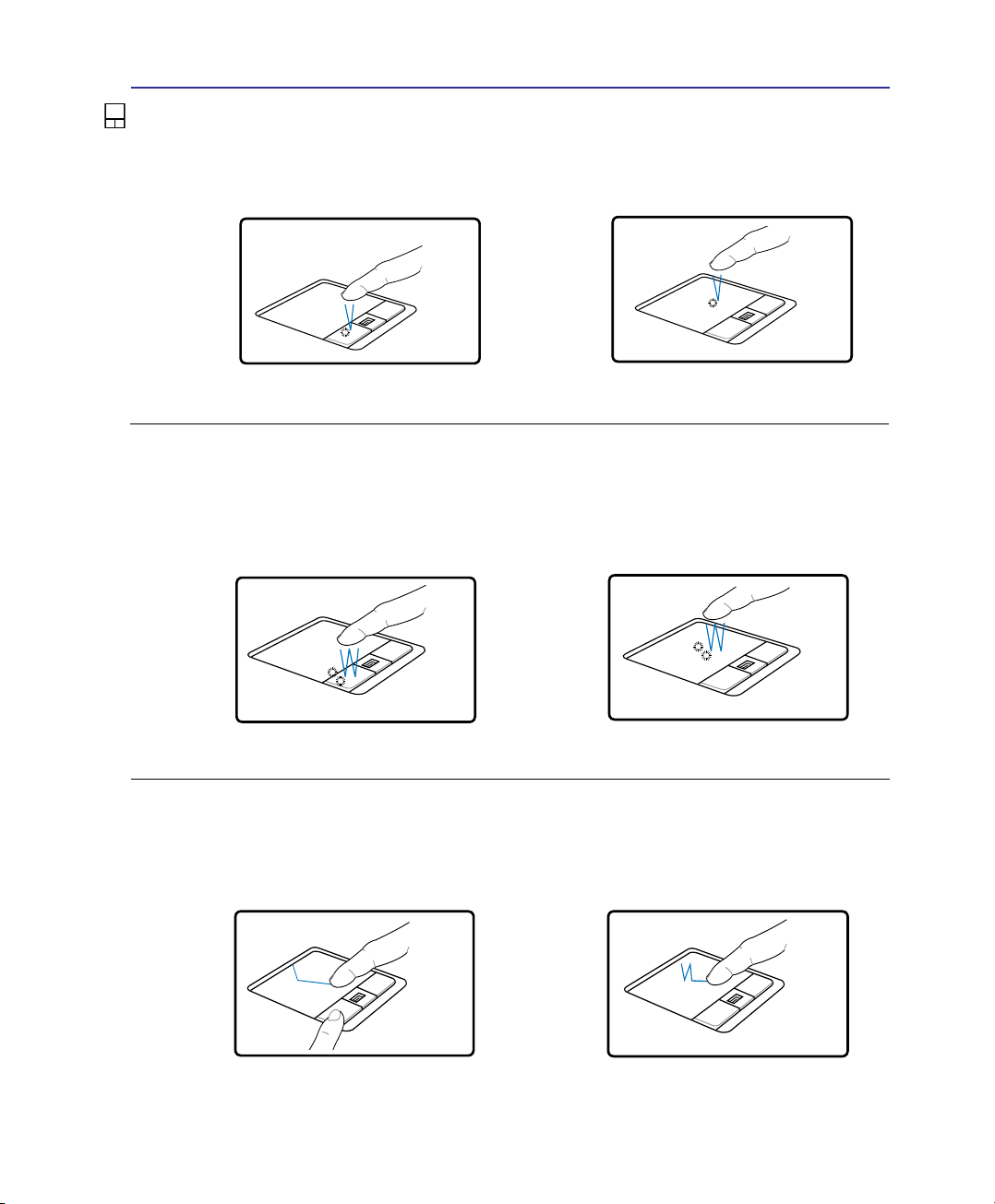
Kattintás/Érintés–ha az egérmutató a kívánt tétel fölött van, nyomja meg a bal oldali gombot, vagy
az ujjával érintse meg könnyedén az érintőpadot rajta tartva az ujját, amíg a tételt ki nem választotta. A
kiválasztott tétel színe megváltozik. Az alábbi 2 példa ugyanezzel az eredménnyel jár.
Kattintás
Nyomja meg a bal oldali
kurzorgombot és engedje fel.
Duplakattintás/Duplaérintés– Ez elterjedt eszköz a programok közvetlen indításához a megfelelő
kijelölt ikonról. Mozgassa az egérmutatót a végrehajtani kívánt program ikonjára, nyomja meg a bal
oldali gombot vagy gyorsan koppintson az erintőpadra kétszer egymásután, és a rendszer elindítja a
megfelelő programot. Ha a két kattintás, illetve koppintás közötti idő túl hosszú, a művelet nem kerül
végrehajtásra. A dupla kattintás sebességét a Windows Vezérlőpultjában, az „Egér” tételt alatt állíthatja
be. Az alábbi 2 példa ugyanezzel az eredménnyel jár.
Dupla
kattintás
Nyomja meg a bal oldali gombot
kétszer és engedje fel
Érintés
Könnyedén, de gyorsan koppintson
az érintőpadra.
Dupla
érintés
Könnyedén, de gyorsan koppintson
kétszer az érintőpadra
Elhúzás– az elhúzással tételeket vehet fel és helyezhet át bárhova a képernyőn. Az egérmutatót a
kiválasztott tétel fölé mozgathatja és a bal oldali gomb lenyomva tartása mellett a kívánt helyre mozgathatja
az egérmutatót, ahol felengedheti a gombot. Más megoldásként egyszerűen duplán koppinthat a tételre
és ott tarthatja az ujját, miközben ujjbegyével elhúzza a tételt. Az alábbi ábrákon lévő tevékenységek
ugyanezzel az eredménnyel járnak.
ElhúzásKattintás
Tartsa lenyomva a bal oldali gombot és
csúsztassa az ujját az érintőpadon
ElhúzásÉrintés
Könnyedén koppintson kétszer az érintőpadra, és
a második koppintáskor csúsztassa el az ujját
39
Page 40
4 A Notebook PC használata
Az érintőpad gondozása
Az érintőpad érintésre érzékeny eszköz. Amennyiben nem gomdozzák megfelelően, könnyen megsérülhet.
Tartsa szem előtt az alábbiakat.
• Ne hagyja, hogy az érintőpad piszokkal, folyadékkal vagy zsírral érintkezzen.
• Piszkos vagy nedves ujjal ne érintse meg az érintőpadot.
• Ne helyezzen nehéz tárgyakat az érintőpadra vagy gombjaira.
• Ne karcolja meg az érintőpad felületét a körmével vagy kemény tárgyakkal.
Az érintőpad mozgásra, nem erőre érzékeny. Nincs szükség erős koppintásra a
felületén. Az erősebb koppintás nem növeli az érintőlap reagálóképességét. Az
érintőpad az ujj gyengéd nyomására a legérzékenyebb.
Automatikus érintőpad-letiltás
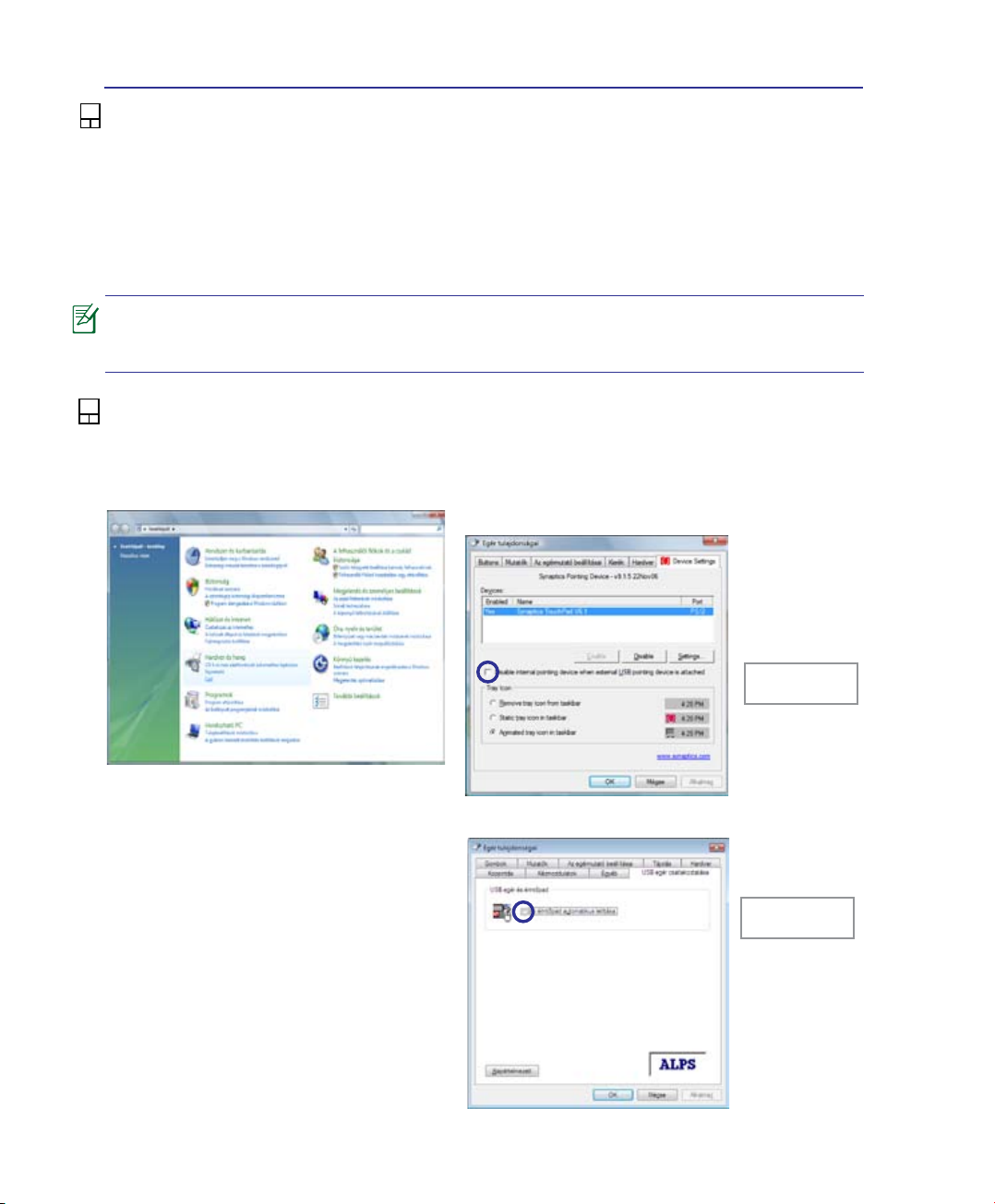
A Windows automatikusan letiltja a PC noteszgép érintőpadját, ha külső USB-egeret csatlakoztatnak.
Ez a szolgáltatás általában ki van kapcsolva. A funkció BEKAPCSOLÁSÁHOZ jelölje ki a lehetőséget
a Windows Vezérlőpult | Egérjellemzői | Eszközbeállítások(DeviceSettings) tételben.
Synaptics érintőpaddal felszerelt típusok.
Keresse meg az Egér jellemzőit a „Vezérlőpulton”.
40
ALPS érintőpaddal felszerelt típusok.
Jelölje ki a tételt
a szolgáltatás
engedélyezéséhez.
Jelölje ki a tételt
a szolgáltatás
engedélyezéséhez.
Page 41
A Notebook PC használata 4
Tárolóeszközök
A tárolóeszközök lehetővé teszik, hogy a notebook PC-n dokumentumokat, képeket vagy más fájlokat
olvasson, illetve írjon különféle adattároló eszközökre. A notebook PC az alábbi tárolóeszközökkel
rendelkezik:
• Bővítőkártya
• Optikai meghajtó
• Flash memóriakártya-olvasó
• Merevlemez-meghajtó
Bővítőkártya
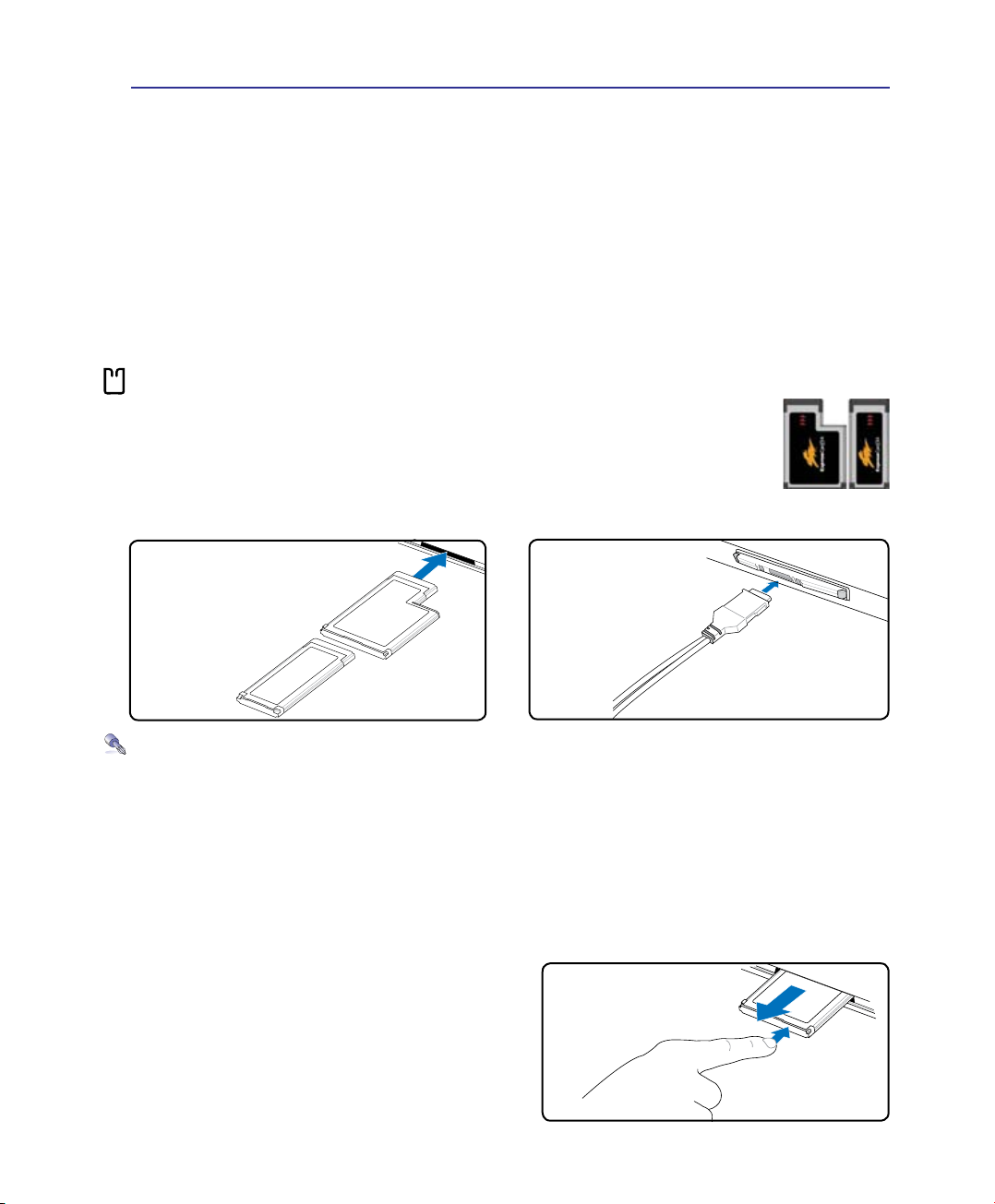
Egy darab 26 érintkezős Express kártyanyílás áll rendelkezésre egy darab ExpressCard/34
mm vagy egy darab ExpressCard/54 mm bővítőkártya fogadásához. Ez az új csatolófelület
gyorsabb, mert USB 2.0-t és PCI Expresst támogató soros buszt alkalmaz a PC kártyanyílás
lassú párhuzamos busza helyett. (Nem kompatibilis korábbi PCMCIA kártyákkal.)
Bővítőkártya beszerelése
Mindig vízszintesen helyezze
be az ExpressCard kártyát.
1. Ha ExpressCard foglalatvédő van a számítógépben, távolítsa el az alábbi „ExpressCard kártya
eltávolítása” című utasítások követésével.
2. Illessze a nyílásba az ExpressCard kártyát
úgy, hogy az érintkezőkkel rendelkező oldala
befelé és a címkézett oldala felfelé nézzen.
A szabvány ExpressCard kártyák széle
megfelelő behelyezés esetén egy vonalba esik
a Notebook PC burkolatával.
Bővítőkártya kiszerelése
Az ExpressCard memóriakártya nem rendelkezik
kiadógombbal. Tolja be az ExpressCard kártyát és
engedje el a kártya kiadásához. Óvatosan húzza ki
a kiadott ExpressCard kártyát a foglalatból.
3. Óvatosan csatlakoztassa az ExpressCard
működéséhez szükséges kábeleket, illetve
adaptereket, ha vannak ilyenek. A csatlakozókat általában csak egy irányban lehet
beilleszteni. Keresse a címke ikont vagy
jelzést a csatlakozó egyik oldalán, ami a tetejét
jelzi.
41
Page 42
4 A Notebook PC használata
Optikai meghajtó
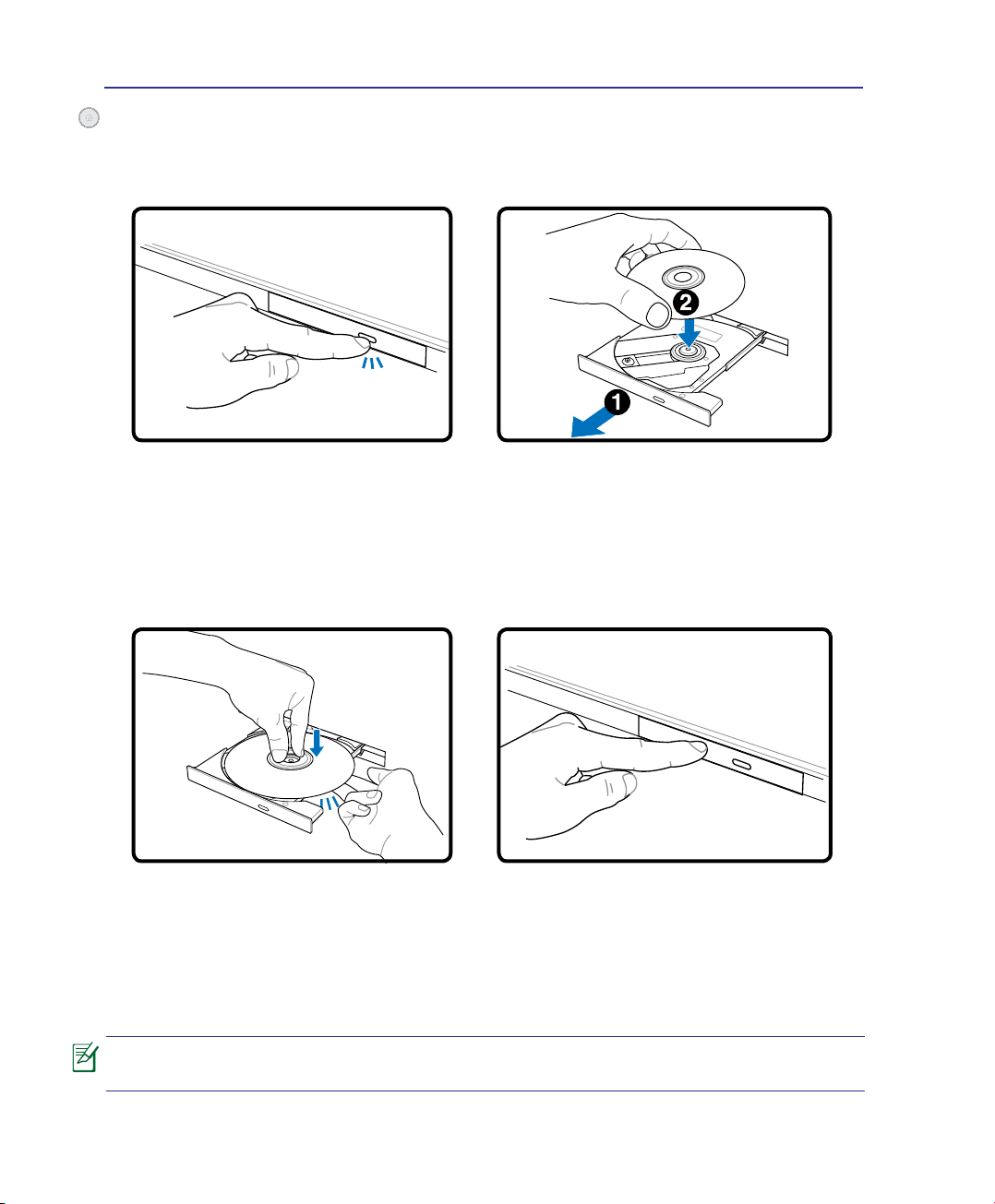
Optikai lemez behelyezése
1. Ha a notebook PC BE van kapcsolva, nyomja
meg a lemezkiadó gombot, amire a tálca
részlegesen kinyílik.
3. A feliratozott oldalával felfelé helyezze
a lemezt a lemeztálcára. Ezután a lemez
közepét kétoldalt nyomva kattintsa a tenge-
lyre a lemezt. Helyes behelyezés esetén a
tengelynekmagasabbankelllennie,mint
a lemez.
2. Óvatosan húzza ki a tálcát a meghajtó
előlapjánál fogva. Legyen óvatos, nehogy
megérintse a CD-meghajtó lencséjét vagy
egyéb szerkezeteit. Győződjön meg arról,
hogy a meghajtó tálcája akadálymentesen ki
tud nyílni.
4. Óvatosan csúsztassa vissza a meghajtó lemeztálcáját. A meghajtó elkezdi beolvasni a lemez
tartalomjegyzékét (TOC). Miután megáll a
meghajtó, a lemez használatra készen áll.
Az adatok olvasása közben normális, hogy hallható és érezhető, ahogy a CD nagy
sebességgel forog.
42
Page 43
Optikai meghajtó (Folyt.)
A Notebook PC használata 4
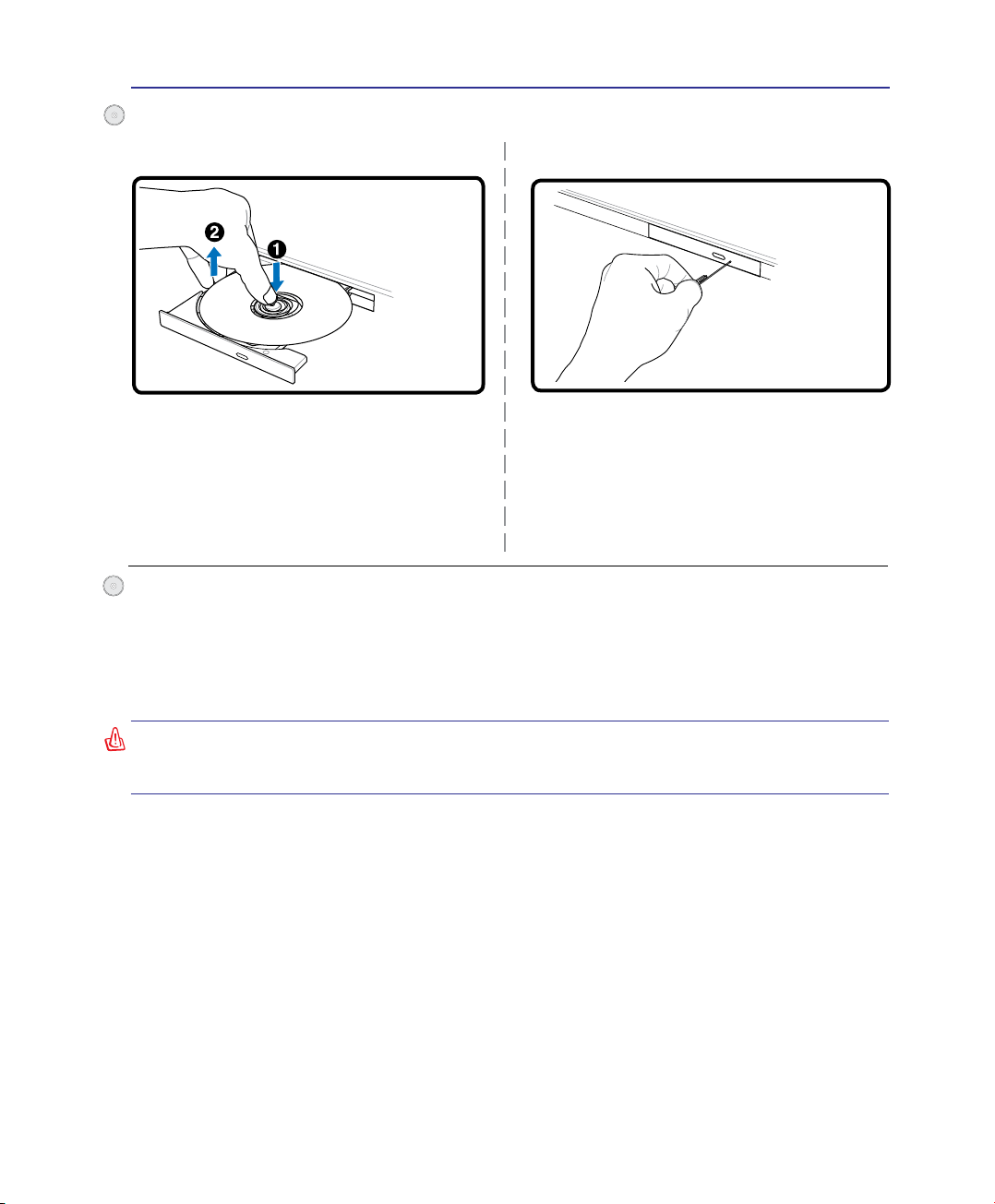
Optikai lemez kivétele
Adja ki a tálcát és óvatosan fejtse le a lemezt a
tengelyről, a szélénél fogva leemelve róla.
Vészhelyzeti kiadás
A tényleges hely
típus szerint
változhat.
A vészhelyzeti kinyító gomb egy furatban található,
amellyel az optikai meghajtó tálcáját lehet
kinyitni, ha az elektronikus kiadás nem működik.
Az elektronikus kiadás helyett ne használja a
vészhelyzeti kinyitó furatot. Megjegyzés:kerülje
afuratközelbenlévőlemeztevékenység-kijelző
LEDmegszúrását.
Az optikai meghajtó használata
Az optikai lemezekkel és berendezésekkel óvatosan kell bánni, mivel precíziós szerkezeteket tartalmaznak.
Tartsa be a CD-gyártók fontos biztonsági utasításait. Az asztali optikai meghajtókkal ellentétben, a
notebook PC-kben a CD-lemezt központi tengely tartja a helyén, helyzettől függetlenül. A CD-lemez
behelyezésekor fontos rápattintani a CD-lemezt a központi tengelyre. Ellenkező esetben az optikai
meghajtó lemeztálcája megkarcolja a CD-lemezt.
FIGYELMEZTETÉS! Ha a CD-lemez nincs megfelelően a központi tengelyre rögzítve,
a CD-lemez megsérülhet, amikor a tálcát becsukják. Mindig gyeljen a CD-lemezre,
amikor lassan becsukja a tálcát, nehogy megsérüljön.
A CD-meghajtó betűjelének jelen kell lennie, függetlenül attól, hogy van-e CD-lemez a meghajtóban.
Miután megfelelően behelyezték a CD-t, az adatok ugyanúgy olvashatók, mint a merevlemez-meghajtók
esetében, azzal a kivétellel, hogy a CD-n semmi sem írható vagy módosítható. Megfelelő szoftver
használatával CD-RW vagy DVD+CD-RW meghajtóval CD-RW lemezt ugyanúgy lehet használni, mint
egy merevlemez-meghajtót, írás, törlés és szerkesztés lehetőségével.
Minden nagysebességű optikai meghajtó esetében normális a ki nem egyensúlyozott CD-k vagy
címkenyomtatás miatti rezgés. A rezgés csökkentése érdekében használja a notebook PC-t sík felületen
és ne helyezzen címkéket a CD-re.
Audió CD lejátszása
Az optikai meghajtók le tudják játszani az audió CD-ket, de kizárólag DVD-ROM meghajtóval lehet DVD
audió lemezt lejátszani. Töltse be az audió CD-t és a Windows automatikusan megnyitja az audiólejátszót
és elkezdi játszani a lemezt. A DVD audió lemeztől és a telepített szoftvertől függően előfordulhat,
hogy DVD-lejátszó programot kel megnyitnia, hogy meghallgathassa a DVD audió lemezt. A hangerőt
a gyorsbillentyűkkel vagy a tálcán lévő Windows hangszóró ikonnal tudja beállítani.
43
Page 44
4 A Notebook PC használata
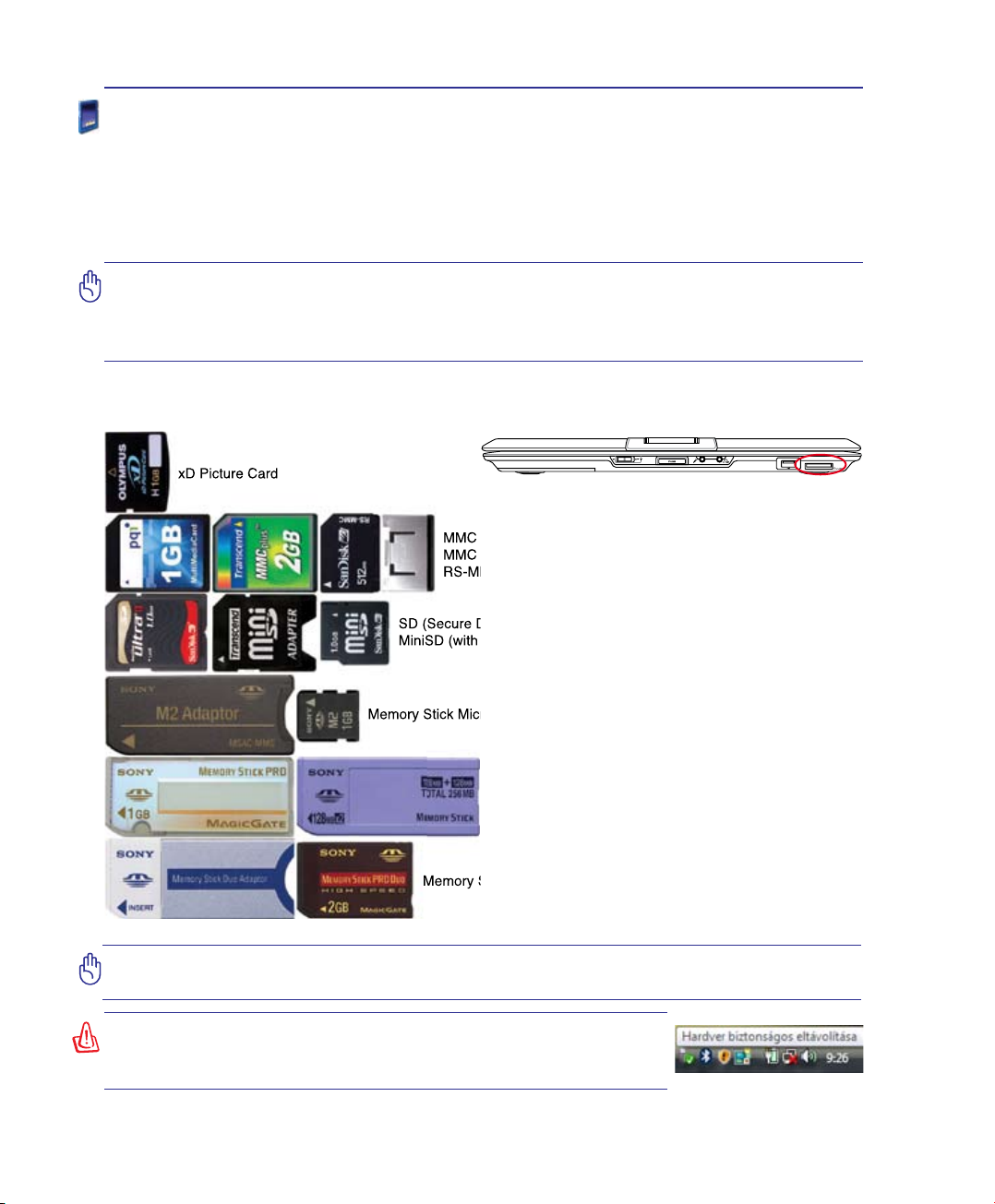
Memory Stick Duo/Pro/Duo Pro/MG (with MS adapater)
Memory Stick (MS)
Memory Stick Magic Gate (MG)
Memory Stick Select
SD (Secure Digital)
MiniSD (with SD adapter)
Memory Stick Micro (with MS adapter)
xD Picture Card
MMC (Multimedia Card)
MMC Plus
RS-MMC (Reduced Size) (with MMC adapter)
Flash memóriakártya-olvasó
Általában PCMCIA-kártyaolvasót kell külön megvásárolni a digitális fényképezőgépekkel, MP3lejátszókkal, mobiltelefonokkal vagy PDA-kkal használható memóriakártyák fogadásához. Ez a PC
noteszgép egy beépített memóriakártya olvasóval rendelkezik, amely sokféle memóriakártya-formátumot
képes olvasni, az alábbi példa szerint. A beépített memóriakártya olvasó nemcsak praktikus, hanem gyorsabb
is, mint a memóriakártya olvasók többsége, mivel a nagy sávszélességű PCI buszt alkalmazza.
FONTOS! A ash memóriakártyákkal való kompatibilitás a PC noteszgép típusától és
a ash memóriakártya műszaki adataitól függ. A ash memóriakártyák műszaki adatai
folyamatosan változnak, így előfordulhat, hogy a kompatibilitás gyelmeztetés nélkül
megváltozik.
Példák ash memóriakártyákra
FONTOS! soha ne távolítsa el a memóriakártyát adatok olvasása, másolása, formázás
vagy törlés közben, illetve azonnal utána, mivel ez adatvesztést okozhat.
FIGYELMEZTETÉS! Az adatvesztés elkerülése érdekében kat-
tintson a Windows „Hardver Biztonságos Eltávolítása” ikonjára
a tálcán, mielőtt leválasztaná a ash memóriakártyát.
44
Page 45
A Notebook PC használata 4
-2 -1
Merevlemez-meghajtó
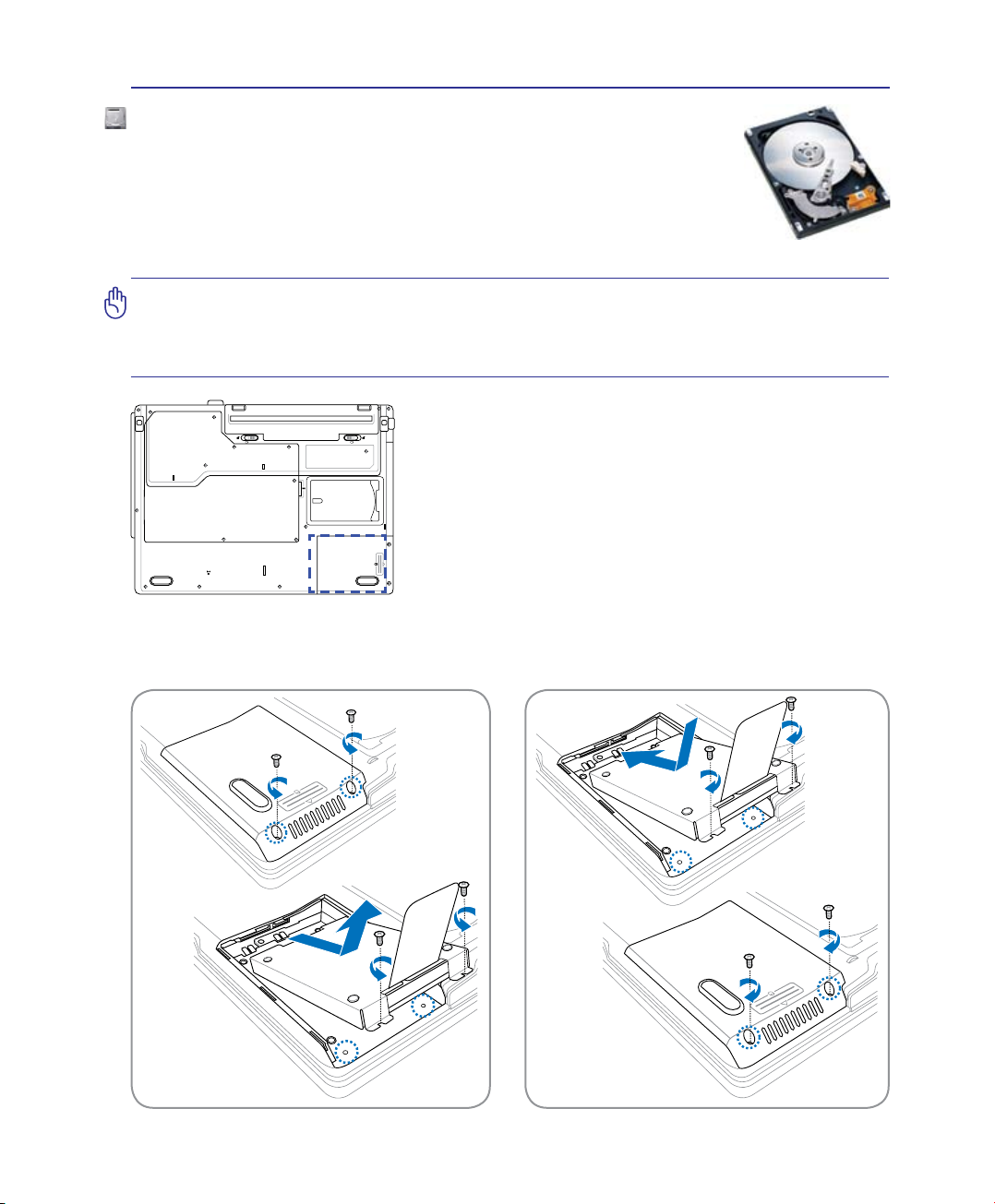
A merevlemez-meghajtók tárolási kapacitása és sebessége sokkal nagyobb, mint a
hajlékonylemezes meghajtók és az optikai meghajtók. A PC noteszgép cserélhető
merevlemez-meghajtóval rendelkezik A korszerű merevlemez-meghajtók támogatják a
S.M.A.R.T. (Self Monitoring and Reporting Technology) technológiát a merevlemez-hibák,
illetve meghibásodások érzékeléséhez, mielőtt azok bekövetkeznének. Merevlemez cseréjét
vagy bővítését illetően mindig látogasson el egy hivatalos szervizközpontba vagy kereskedőhöz.
FONTOS! A notebook PC gondatlan kezelése a merevlemez-meghajtó sérülését
okozhatja. A notebook PC-t óvatosan kezelje és óvja az elektrosztatikus kisüléstől,
erős rezgéstől és ütéstől. A merevlemez-meghajtó a legérzékenyebb részegység és a
notebook PC elejtése esetén valószínűleg az sérülne meg a leginkább.
Merevlemez-rekesz
A merevlemez-meghajtót egy rekesz tartalmazza.
Látogasson el egy hivatalos szervizközpontba vagy
kereskedőhöz a PC noteszgép merevlemez-bővítését
illető információkért. A maximális kompatibilitás és
megbízhatóság érdekében kizárólag a PC noteszgép
hivatalos forgalmazóitól vásároljon merevlemezmeghajtókat.
A merevlemez-meghajtó
kiszerelése:
A merevlemez-meghajtó
beszerelése:
45
Page 46
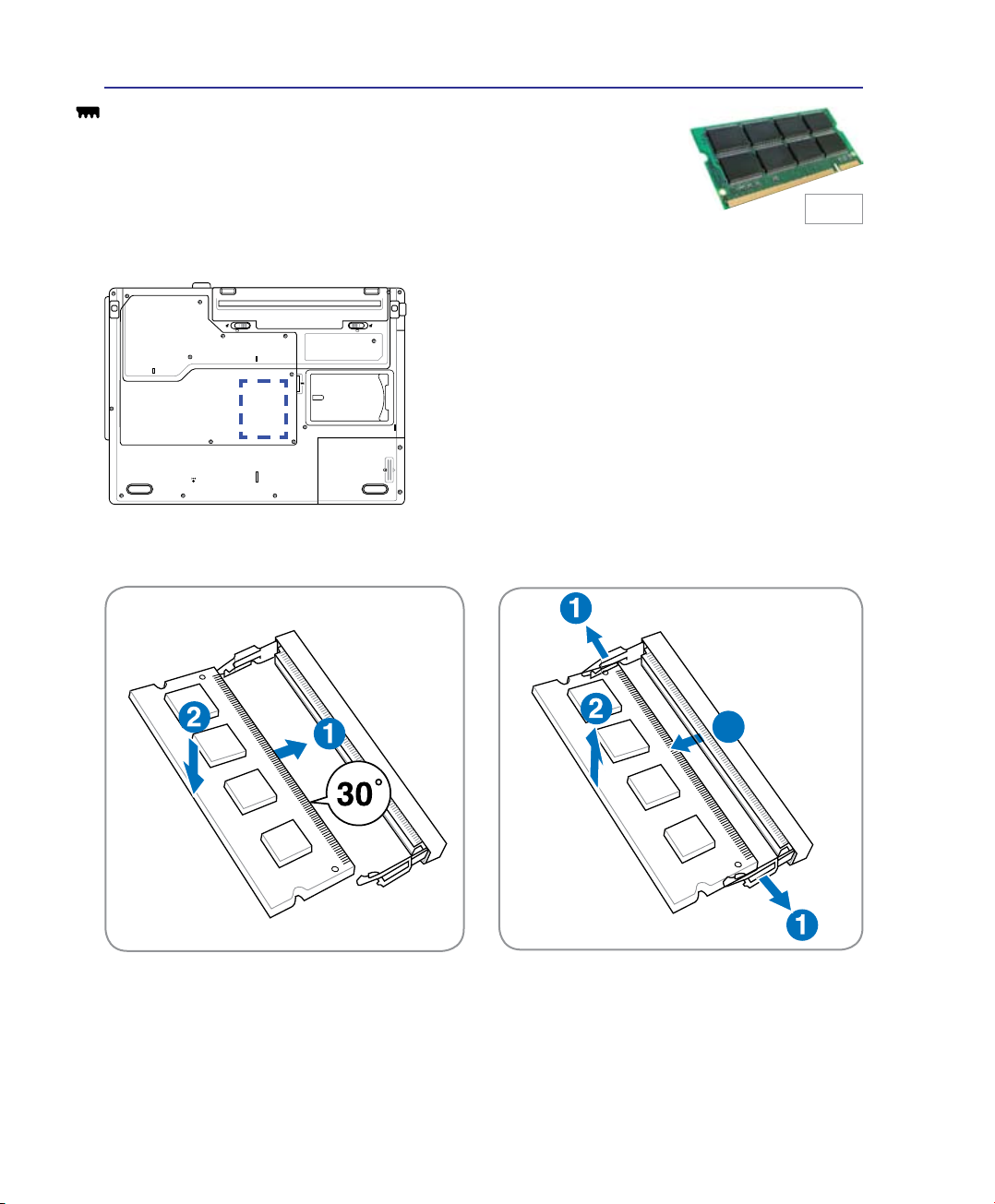
4 A Notebook PC használata
3
-2 -1
Memória (RAM)
A kiegészítő memória felgyorsítja az alkalmazások teljesítményét a merevlemezhez
történő hozzáférések számának csökkentésével. A BIOS automatikusan érzékeli a
rendszermemória méretét, és annak megfelelően kongurálja a CMOS-t a POST
(bekapcsolási öntesztelés) alatt. A memória beszerelése után nincs szükség hardvervagy szoftverbeállításra (a BIOS-beállítást is beleértve).
Memóriarekesz
A memóriarekesz lehetővé teszi a memória bővítését.
Látogasson el egy hivatalos szervizközpontba vagy
kereskedőhöz a Notebook PC memóriabővítését
illető információkért. A maximális kompatibilitás és
megbízhatóság érdekében kizárólag a Notebook PC
hivatalos forgalmazóitól vásároljon bővítőmodulokat.
Ez csak
példa.
Memóriakártya beszerelése
(Ez csak példa.)Ez csak példa.)) (Ez csak példa.)Ez csak példa.))
Memóriakártya kiszerelése
46
Page 47
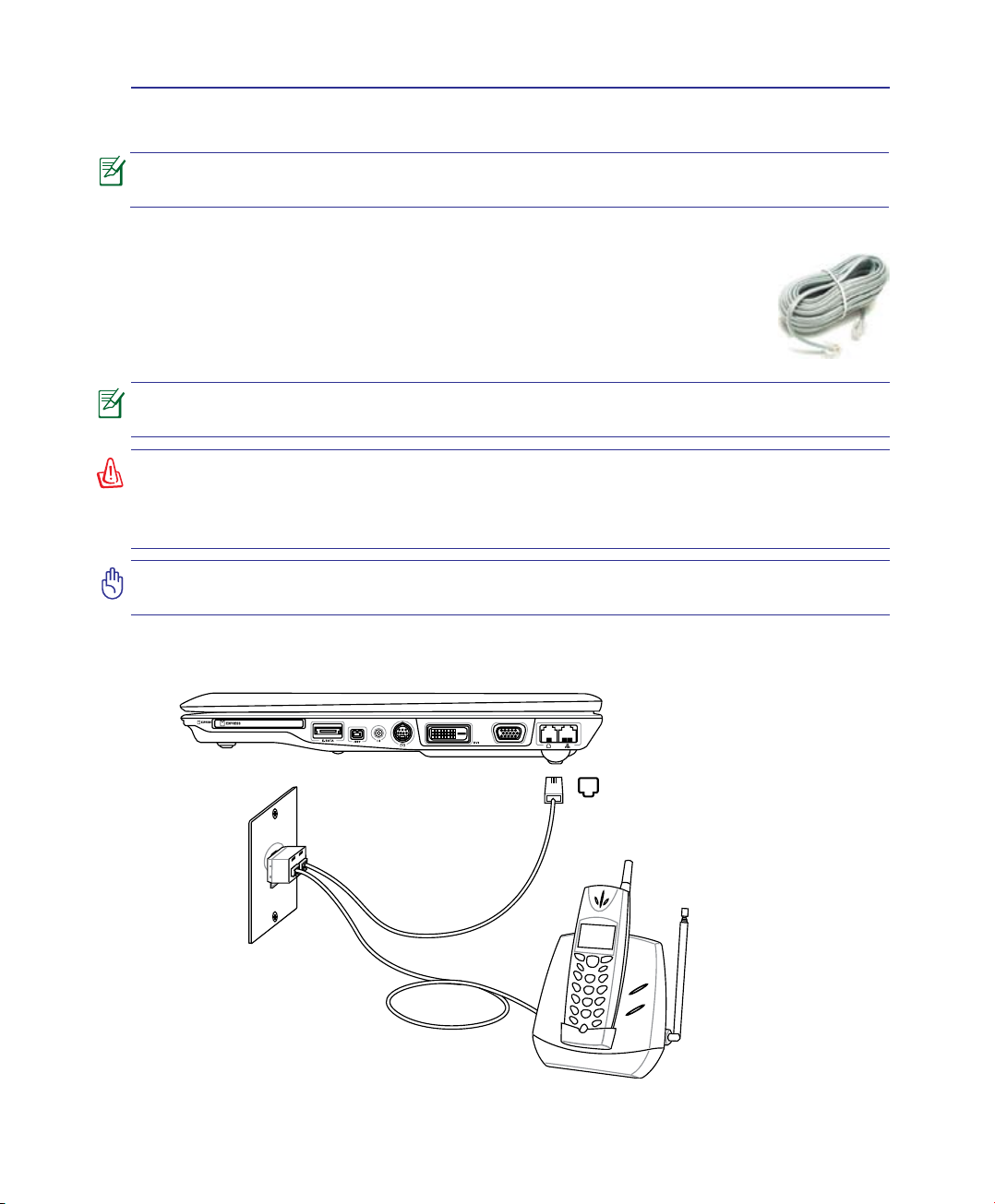
A Notebook PC használata 4
Kapcsolatok
A beépített modem és hálózat nem telepíthető utólag bővítésként. Vásárlás után modem és/vagy hálózat PC-kártyaként (PCMCIA) telepíthető.
Modemkapcsolat
A notebook PC beépített modemjének csatlakoztatására használt telefonzsinór egy vagy
két érpárral kell, hogy rendelkezzen (csak egy érpárt (1. telefonvonal) használ a modem) és
mindkét végén RJ-11 csatlakozóval kell, hogy rendelkezzen. Csatlakoztassa az egyik végét
a modemporthoz, a másikat egy (lakóépületekben található) analóg fali csatlakozóaljzathoz.
Miután befejeződik az illesztőprogram telepítése, a modem használatra készen áll.
Ha online szolgáltatáshoz csatlakozik, ne rakja a notebook PC-t felfüggesztett (vagy
alvó) állapotba, máskülönben bontani fogja a modemkapcsolatot.
FIGYELMEZTETÉS! Kizárólag analóg telefoncsatlakozó aljzatot használjon. A beépített
modem nem támogatja a digitális telefonrendszerekben használatos feszültséget. Ne
csatlakoztassa az RJ-11 csatlakozót az irodaházakban lévő digitális telefonrendszerhez. Ellenkező esetben a notebook PC megsérülhet!
FONTOS!Az elektromos biztonság érdekében kizárólag 2�AWG vagy nagyobb méretű Az elektromos biztonság érdekében kizárólag 2�AWG vagy nagyobb méretű
telefonzsinórt használjon. (Lásd részletesebben: glosszárium)
PéldaanotebookPCbeépítettmodemjénektelefoncsatlakozóaljzathoztörténőcsatlakoztatására:
A kettő köz�l aA kettő köz�l a
telefoncsatlakozó a kissebbik.
Telefonzsinórok RJ-11
csatlakozóval
Fali telefoncsatlakozó
aljzat
A telefonkapcsolat
opcionális
47
Page 48
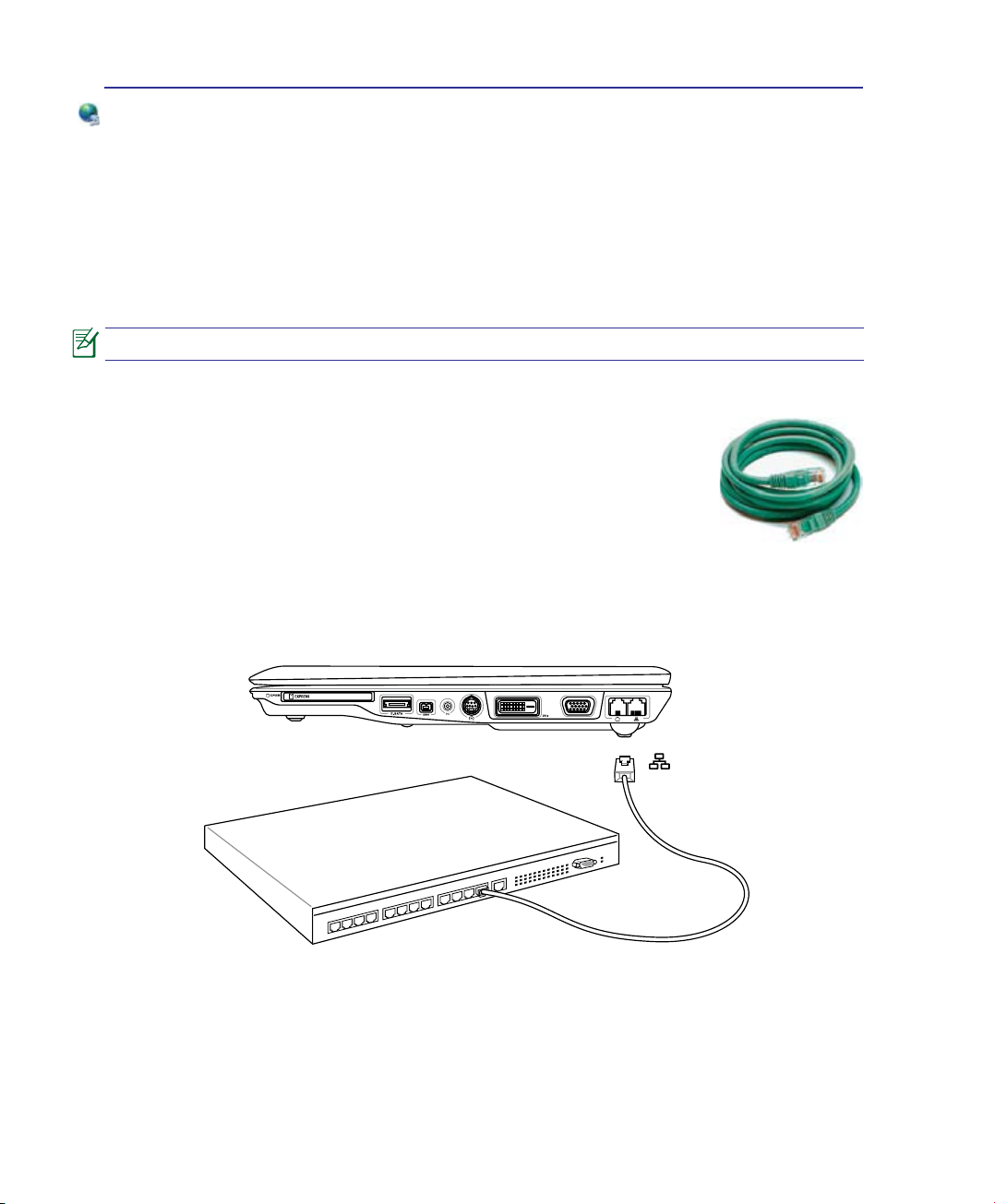
4 A Notebook PC használata
Hálózati kapcsolat
Csatlakoztasson egy, a mindkét végén RJ-45 csatlakozóval szerelt hálózati kábelt a notebook PC modem/
hálózati portjához, a másikat pedig elosztóhoz vagy kapcsolóhoz. A 100 BASE-TX / 1000 BASE-T
sebességhez a hálózati kábelnek category 5 vagy jobb minősítésűnek (nem category 3) kell lennie,
csavart érpárral. Ha 100/1000 Mb/s sebességgel tervezi futtatni az interfészt, 100 BASE-TX / 1000
BASE-T elosztóhoz (nem BASE-T4 elosztóhoz) kell csatlakoztatni. A 10Base-T esetében használjon
category 3, 4 vagy 5 kábelt. A 10/100 Mb/s Full-Duplex módot támogatja ez a notebook PC, de ehhez
engedélyezett „duplex” üzemmóddal rendelkező hálózati kapcsolóhoz kell csatlakozni. Az alapértelmezett
szoftverbeállítás a legnagyobb sebességet alkalmazza, így nincs szükség felhasználói beavatkozásra.
Az 1000BASE-T (vagy Gigabit) csak bizonyos modelleken támogatott.
Csavart érpár
Az Ethernet kártya gazdagéphez (általában elosztó vagy kapcsoló) történő
csatlakoztatásához használt kábelt csavart érpáros Ethernet (TPE) összekötőkábelnek
hívják. A végé lévő csatlakozókat RJ-45 csatlakozónak hívják, amelyek nem
kompatibilisek az RJ-11 telefoncsatlakozókkal. Ha két számítógépet köt össze
elosztó nélkül, átkötő LAN-kábelre van szükség (Fast-Ethernet modell). (A
gigabites modellek támogatjáék az automatikus átkötést, így az átkötött LAN-kábel
opcionális.)
PéldaanotebookPChálózatielosztóhozvagykapcsolóhozcsatlakoztatásáraabeépítettEthernet
vezérlőhasználatával.
48
Hálózati elosztó vagy kapcsoló
A kettő köz�l a LANA kettő köz�l a LAN
csatlakozó a nagyobbik.
Hálózati kábel RJ-45 csatlakozókkal
Page 49
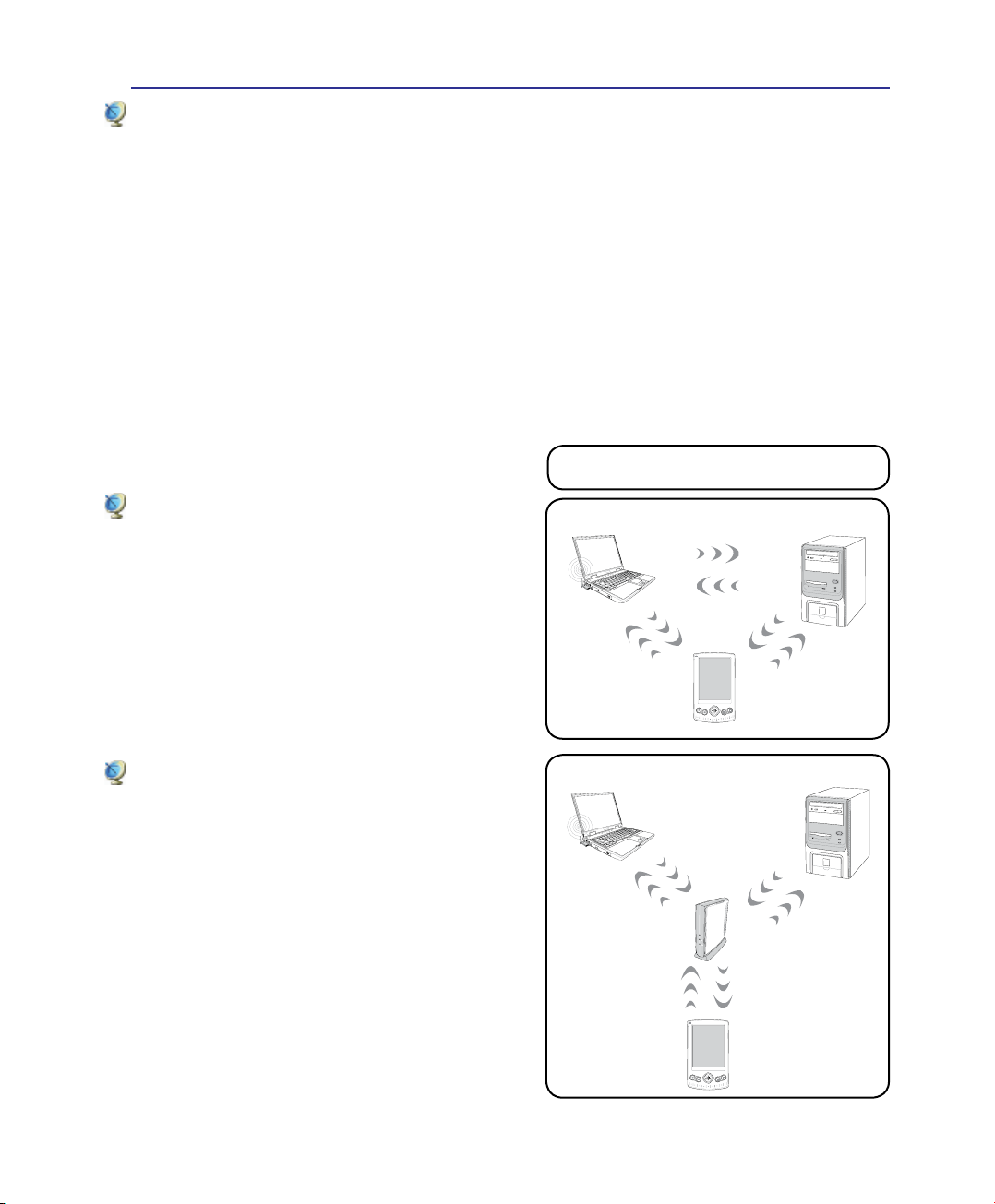
A Notebook PC használata 4
Vezeték nélküli LAN kapcsolat (csak bizonyos modelleken)
Az opcionális beépített vezeték nélküli LAN kisméretű, egyszerűen használható vezeték nélküli Ethernet
adapter. Az IEEE 802.11 szabványt vezeték nélküli LAN-hoz (WLAN) megvalósító opcionális, beépíthető
vezeték nélküli LAN nagysebességű adatátvitelre képes a Direct Sequence Spread Spectrum (DSSS)
és az Orthogonal Frequency Division Multiplexing (OFDM) technológiák alkalmazásával a 2,4 GHz/5
GHz frekvenciákon. Az opcionális beépített vezeték nélküli LAN visszafelé kompatibilis a korábbi
IEEE 802.11 szabványokkal, ami lehetővé teszi a vezeték nélküli LAN szabványok zökkenőmentes
együttműködését.
Az opcionális beépített vezeték nélküli LAN kliensadapter, amely támogatja az Infrastructure és Ad-hoc
módot, ami rugalmasságot ad Önnek meglévő vagy jövőbeni vezeték nélküli hálózati kongurációiban
legfeljebb 40 méteres kliens és hozzáférési pont közötti távolság esetén.
A vezeték nélküli kommunikáció hatékony biztonsága érdekében az opcionális beépített vezeték nélküli
LAN 64/128 bites Wired Equivalent Privacy (WEP) titkosítással és Wi-Fi Protected Access (WPA)
szolgáltatással rendelkezik.
Néhány példa, hogyan csatlakozik a Notebook
PC a vezeték nélküli hálózathoz.
Ad-hoc üzemmód
Az Ad-hoc üzemmód lehetővé teszi a notebook
PC összekötését másik vezeték nélküli eszközzel.
Ebben a vezeték nélküli környezetben nincs szükség
hozzáférési pontra.
(Mindegyik eszközre opcionális 802.11 vezeték nélküli LAN
adapter telepítése sz�kséges.)
Infrastructure üzemmód
Az Infrastructure üzemmód lehetővé teszi, hogy
a notebook PC és más vezeték nélküli eszközök
a (külön megvásárolható) hozzáférési pont által
létrehozott vezeték nélküli hálózatra kapcsolódjanak,
amely központi kapcsolatot hoz létre, ahol a vezeték
nélküli kliensek egymással vagy vezetékes hálózattal
kommunikálhatnak.
(Mindegyik eszközre opcionális 802.11 vezeték nélküli LAN
adapter telepítése sz�kséges.)
Notebook PC
Notebook PC
Asztali PC
PDA
Asztali PC
Hozzáférési
pont
PDA
49
Page 50
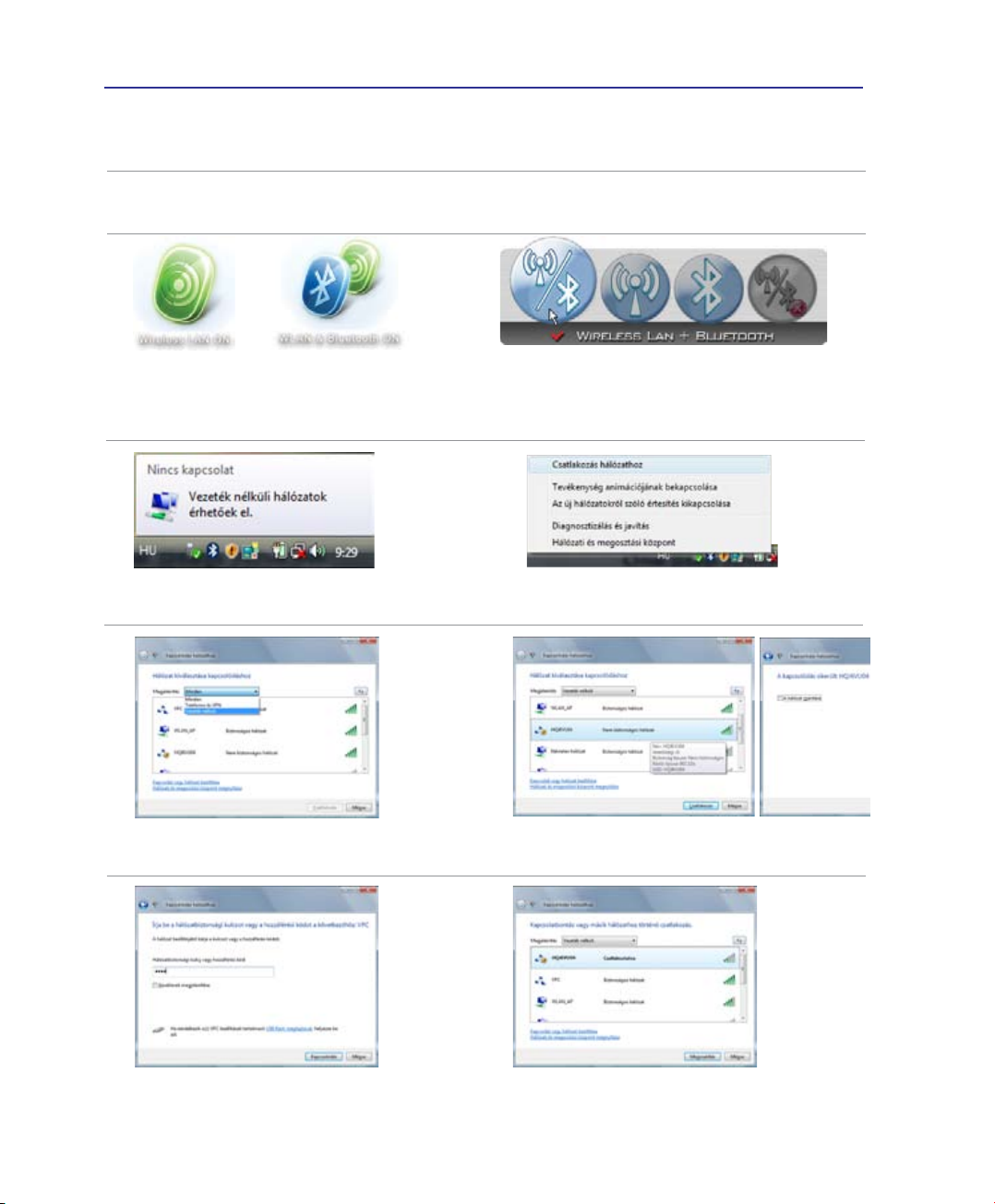
4 A Notebook PC használata
Windows vezeték nélküli hálózati kapcsolat
Csatlakozás hálózathoz
1. Kapcsolja BE a vezeték nélk�li kapcsolót, ha az Ön típusa esetében ez sz�kséges (a kapcsolókat illetően
lásd a 3. fejezetet).
2. Nyomja meg többször az [FN F2] billentyűt, amíg
a Vezeték nélküli LAN BE vagy a WLAN és
Bluetooth BE üzenet meg nem jelenik.
3. Meg kell jelennie a „Nincs kapcsolat” hálózati
ikonnak.
5. Jelölje ki a „Megjelenítése Vezeték nélküli” téltelt,
ha több mint egy hálózat található a környéken.
2b. Vagy duplán kattintson a Vezeték nélküli konzol
ikonjára a tálcán, majd válassza a Vezeték nélküli
LAN + Bluetooth vagy csak a Bluetooth tételt.
4. A jobb egérgombbal kattintson a hálózat ikonra
és jelölje ki a Csatlakozás hálózathoz tételt.
6. Válassza ki azt a vezeték nélküli hálózatot, amely-
hez csatlakozni kíván.
7. Kapcsolódáskor jelszó megadására lehet szükség.
50
8. A kapcsolat létrehozásakor a „Csatlakoztatva”
üzenet látható.
Page 51
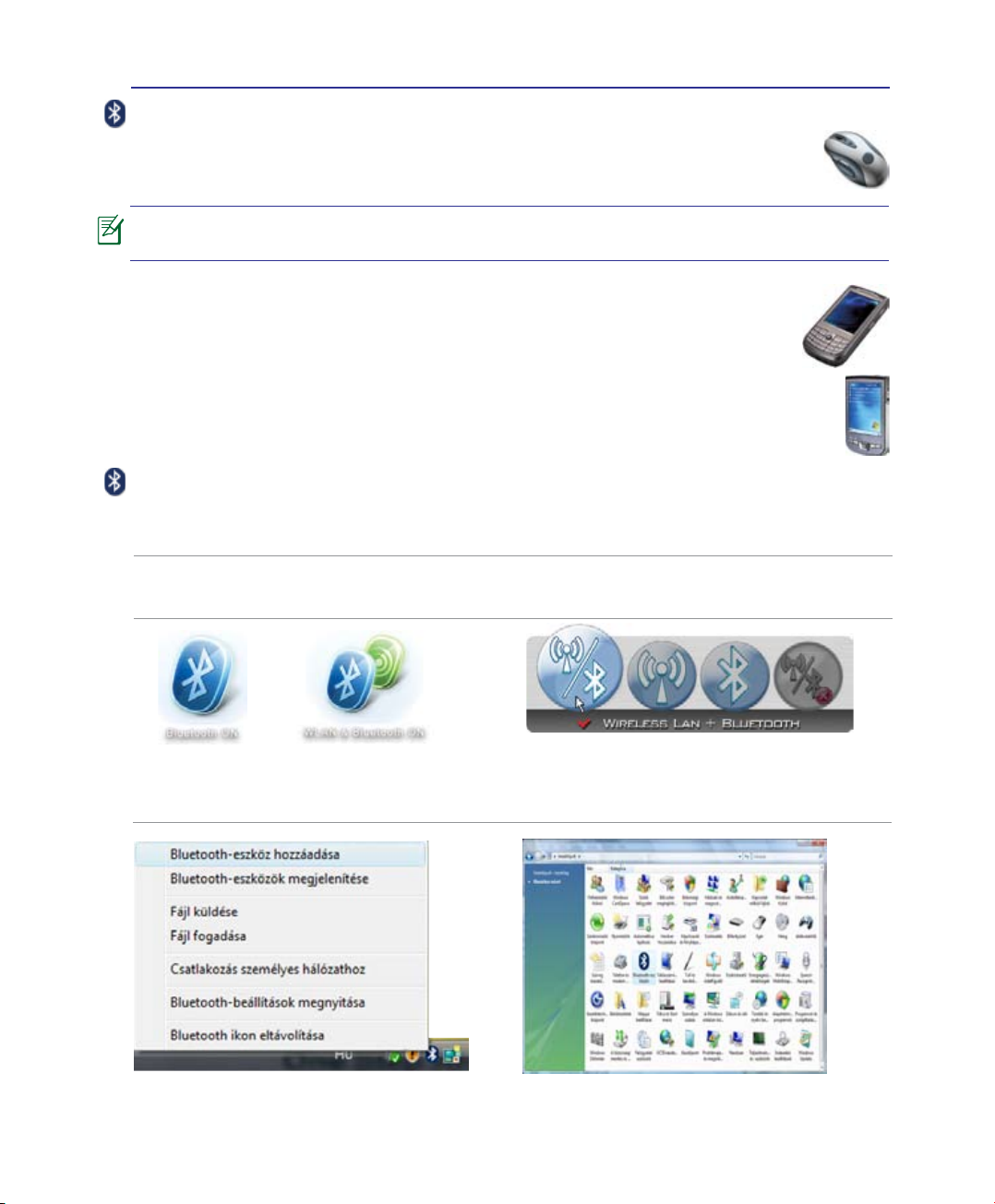
A Notebook PC használata 4
Bluetooth vezeték nélküli kapcsolat (csak bizonyos modelleken)
A Bluetooth technológiát alkalmazó notebook PC-k nem igényelnek kábelt a Bluetooth-képes
eszközök csatlakoztatásához. Példák Bluetooth-képes eszközökre: notebook PC-k, asztali PCk, mobiltelefonok és PDA-k.
Ha az Ön notebook PC-jét nem szállították beépített Bluetooth-szolgáltatással, USBvagy ExpressCard Bluetooth modult kell csatlakoztatnia a Bluetooth használatához.
Bluetooth-képesmobiltelefonok
Vezeték nélkül csatlakozhat mobiltelefonjához. A mobiltelefon képességeitől függően
átviheti telefonkönyv-adatait, fotókat, hangfájlokat stb. vagy modemként használhatja,
amivel az internethez kapcsolódhat. SMS-küldéshez és -fogadáshoz is használhatja.
Bluetooth-képesszámítógépekvagyPDA-k
Vezeték nélkül csatlakozhat más számítógépekhez vagy PDA-khoz fájlcseréhez, perifériák
megosztásához, illetve internet- vagy hálózati kapcsolatok megosztásához. Bluetooth-képes
vezeték nélküli billentyűzetet vagy egeret is használatba vehet.
A Biuetooth segédprogram BEKAPCSOLÁSA és indítása
Ezt az eljárást a legtöbb Bluetooth eszköz hozzáadásához lehet használni. Lásd a függeléket a teljes
folyamat leírásáért.
1. Kapcsolja BE a vezeték nélk�li kapcsolót, ha az Ön típusa esetében ez sz�kséges (a kapcsolókat illetően
lásd a 3. fejezetet).
2. Nyomja meg többször az [FN F2] billentyűt, amíg
a Bluetooth BE vagy a WLAN és Bluetooth BE
üzenet meg nem jelenik.
3. Jelölje ki az Bluetooth-eszköz hozzáadása tételt
a tálcán.
2b. Vagy duplán kattintson a Vezeték nélküli konzol
ikonjára a tálcán, majd válassza a Vezeték nélküli
LAN + Bluetooth vagy csak a Bluetooth tételt.
3b. Vagy indítsa el a Bluetooth eszközök tételt a
Windows vezérlőpulton.
51
Page 52
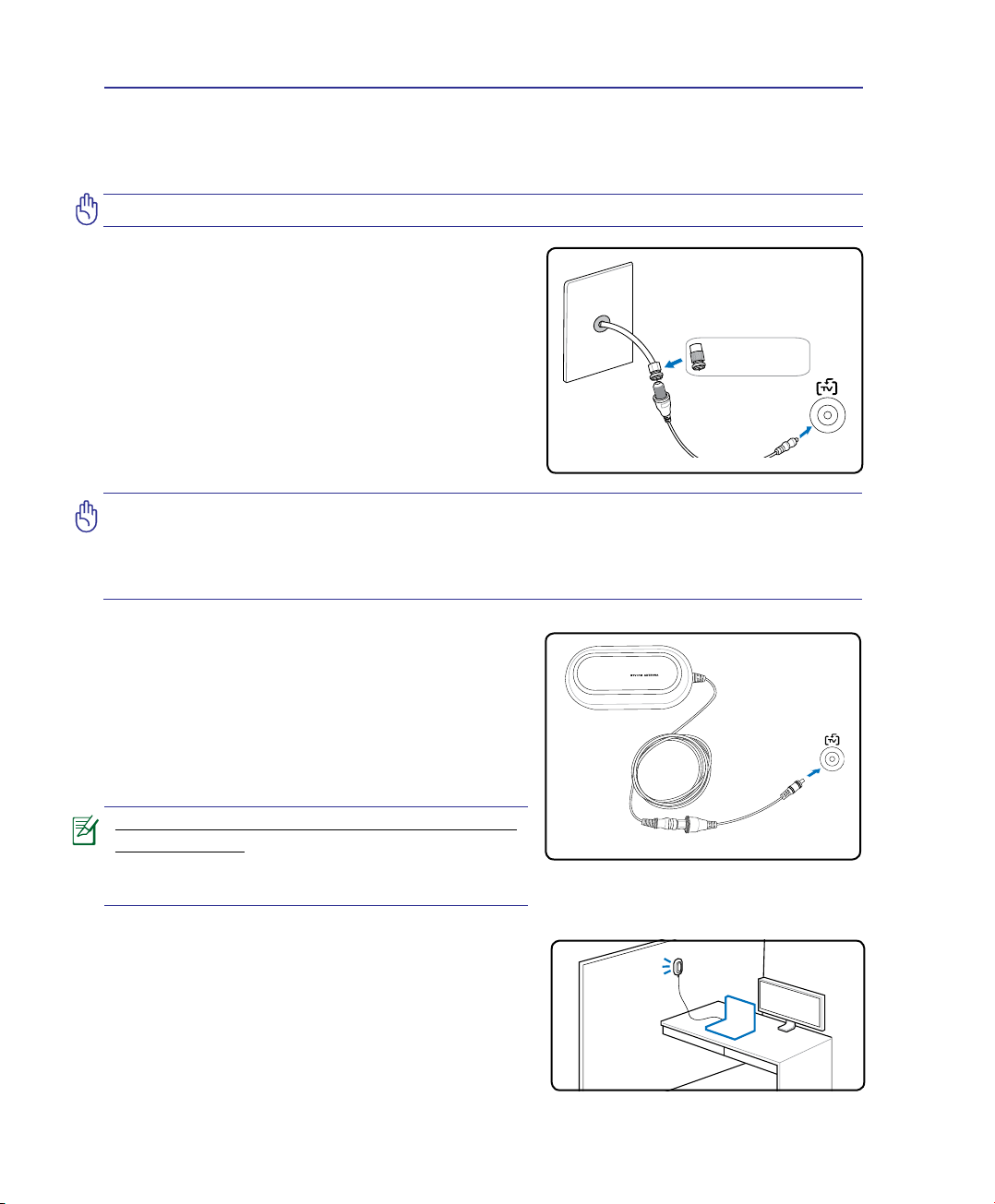
4 A Notebook PC használata
Use an NTSC to PAL
adapter if necessary.
Antennacsatlakozás (csak bizonyos modelleken)
Ez az oldal mutatja a TV tunerrel és/vagy az FM rádióval felszerelt típusok multimédia csatlakozásait.
A TV- és rádió funkciókhoz beépített modul szükséges, amely csak egyes típusokon elérhető.
FONTOS: A PC noteszgép antenna használata esetén csak beltérben használható.
Kábelcsatlakozás
Csatlakoztassa a fizetős televíziós szolgáltatás, a
tetőantenna vagy a beltéri „nyúlfül” antenna koaxiális
kábelét a kábeladapterhez. A kábeltelevíziós szolgáltatás
csatlakozása előzetéstől függően analóg TV-jel vételére
is alkalmas lehet. A mellékelt adapterre szükség van, hogy
átalakítsa a koaxiális dugót, mivel egyébként nem illik a
vékony PC noteszgéphez. Szükség esetén szereljen fel egy
NTSC–PAL adaptert.
FONTOS: A kábeltelevízió-elosztórendszert az ANSI/NFPA 70 szabvány, illetve a
National Electric Code – különösen annak 820.93, Koaxiális kábel külső árnyékoló
vezetőjének földelése című szakasza szerint kell földelni, és a szerelés során a koaxiális kábel árnyékolását a kábel épületbe történő belépési pontjánál a földhöz kell
forrasztani.
(Hibrid TV-típusok)
Szükség esetén
szereljen fel egy
NTSC–PAL adaptert.
DTV/FM antennacsatlakozás
Csatlakoztassa a mellékelt digitális TV/FM rádió
antennát a PC noteszgéphez a kábeladapter segítségével.
A digitális TV/FM rádió antenna csak az adott térségben
sugárzott digitális TV vagy FM rádió jelet tudja fogadni.
MEGJEGYZÉS: az FM rádiót kizárólag hibrid
TV-típusoktámogatják.
A digitális televíziójel vétele csak egyes típusokon lehetésges, és területtől függően változó az
adótornyoktól, illetve a terepakadályoktól való
távolságtól függően.
Az antenna elhelyezése
Vízszintes: biztonsággal elhelyezhető sík felületeken, pl.
asztallapon, szekrényben vagy polcon.
Függőleges: a talpban lévő mágnesek lehetővé teszik a
fémfelületekre, pl. válaszfalakra vagy szerkényekre történő
helyezést.
52
Page 53
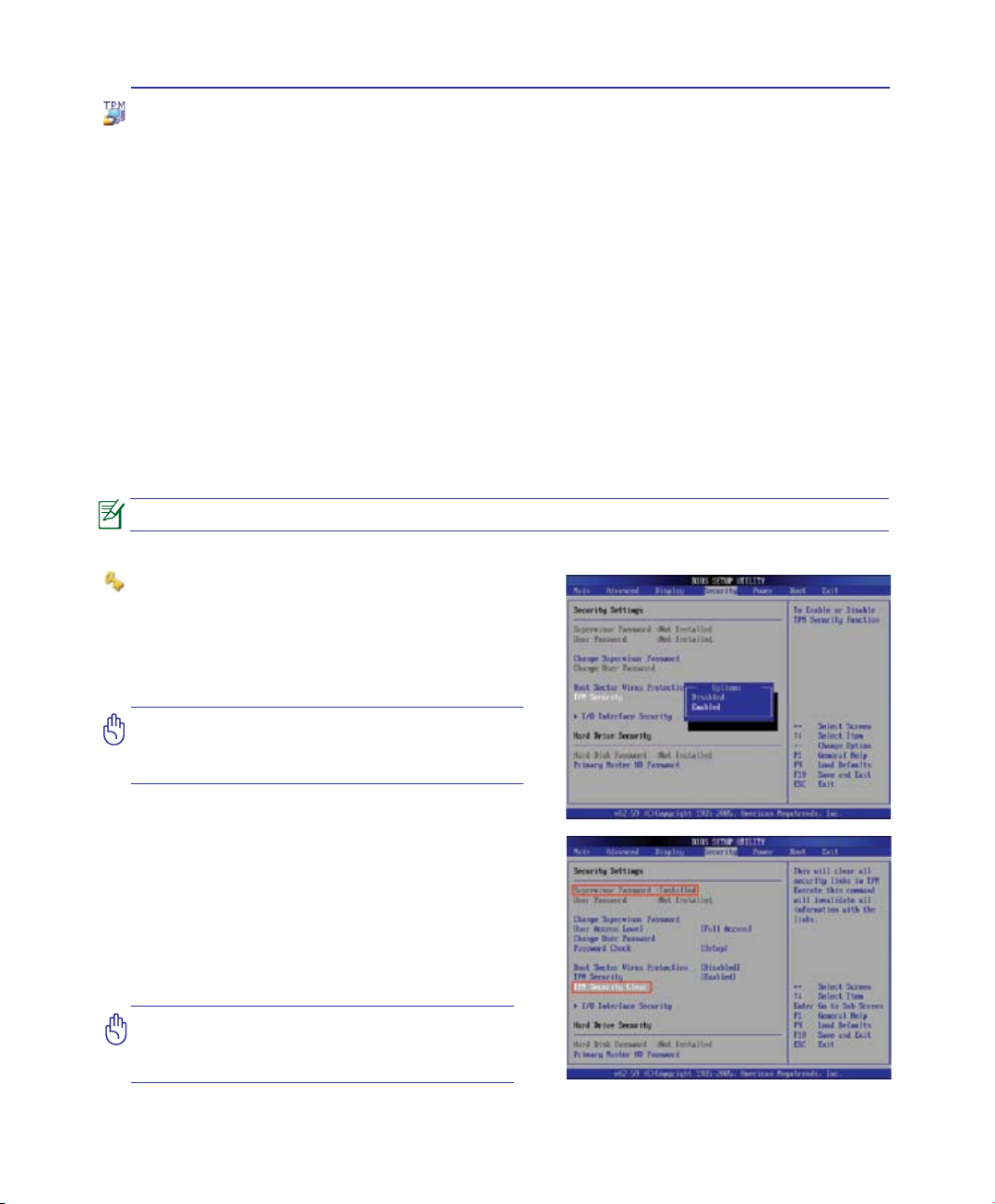
A Notebook PC használata 4
Trusted Platform Module (TPM – Megbízható platform
modul) (csak bizonyos modelleken)
A TPM, vagy Trusted Platform Module biztonsági hardvereszköz az alaplapon, amely számítógép által generált
titkosítókulcsokat tárol. Hardveralapú megoldás, amely a jelszavak és a kényes adatok titkosítási kulcsai után
kutató hekkerek támadását hivatott elkerülni. A TPM lehetővé teszi, hogy a PC-n vagy noteszgépen biztonságosabb
módon fussanak alkalmazások, és biztosabbá tegye például a tranzakciókat és a kommunikációt.
A TPM biztonsági szolgáltatásait belülről támogatják az egyes TPM-ek alábbi kriptográai képességei:
tördelés, véletlen számok generálása, aszimmetrikus kulcsok generálása és szimmetrikus kódolás/visszafejtés.
Az egyes számítógépes rendszereken lévő egyes TPM-ek egyedi aláírással rendelkeznek, amelyeket a
szilíciumgyártásnál inicializálnak, így ez tovább javítja megbízhatóságának/biztonságának hatásfokát. Az
egyes TPM-ek tulajdonossal kell rendelkezniük, mielőtt biztonsági eszközként hasznosítanák őket.
TPMalkalmazások
A TPM hasznos lehet bárkinek, aki további biztonsági szintet kíván hozzáadni a számítógépes rendszerhez.
Az opcionális biztonsági szoftvercsomaggal együtt használt TPM teljes rendszerbiztonsági és fájlvédelmi
képességeket tud biztosítani és védelmet az e-mail/személyes adatvédelmi aggodalmakkal szemben. A
TPM olyan biztonság szinthez járul hozzá, amely robusztusabb, mint a rendszer BIOS-ban, operációs
rendszerben vagy nem TPM alkalmazásban rejlő biztonság.
A TPM alapértelmezés szerint le van tiltva. Használja a BIOS-t az engedélyezéséhez.
TPM biztonság engedélyezése
Lépjen be a BIOSSetup programba (nyomja meg az
[F2] gombot rendszerindításkor).
A Securityoldalon, állítsa a TPMSecurity tételt
[Enabled] értékre.
Fontos! használja a TPM alkalmazás „Helyreállítás” vagy „Migrálás” funkcióját a TPM
biztonsági adatok mentéséhez.
TPM által biztosított adatok törlése
Ha a Rendszergazdajelszót beállították, megjelenik
a TPMSecurityClear üzenet. Használja ezt a tételt
a TPM által biztosított összes adat törléséhez. (Újra
kell indítania a PC noteszgépet, miután beállította a
jelszót, hogy lássa a biztonsági beállítások törlése
lehetőséget.)
Fontos! Rendszeresen készítsen biztonsági másolatot a TPM által biztosított
adatairól.
53
Page 54
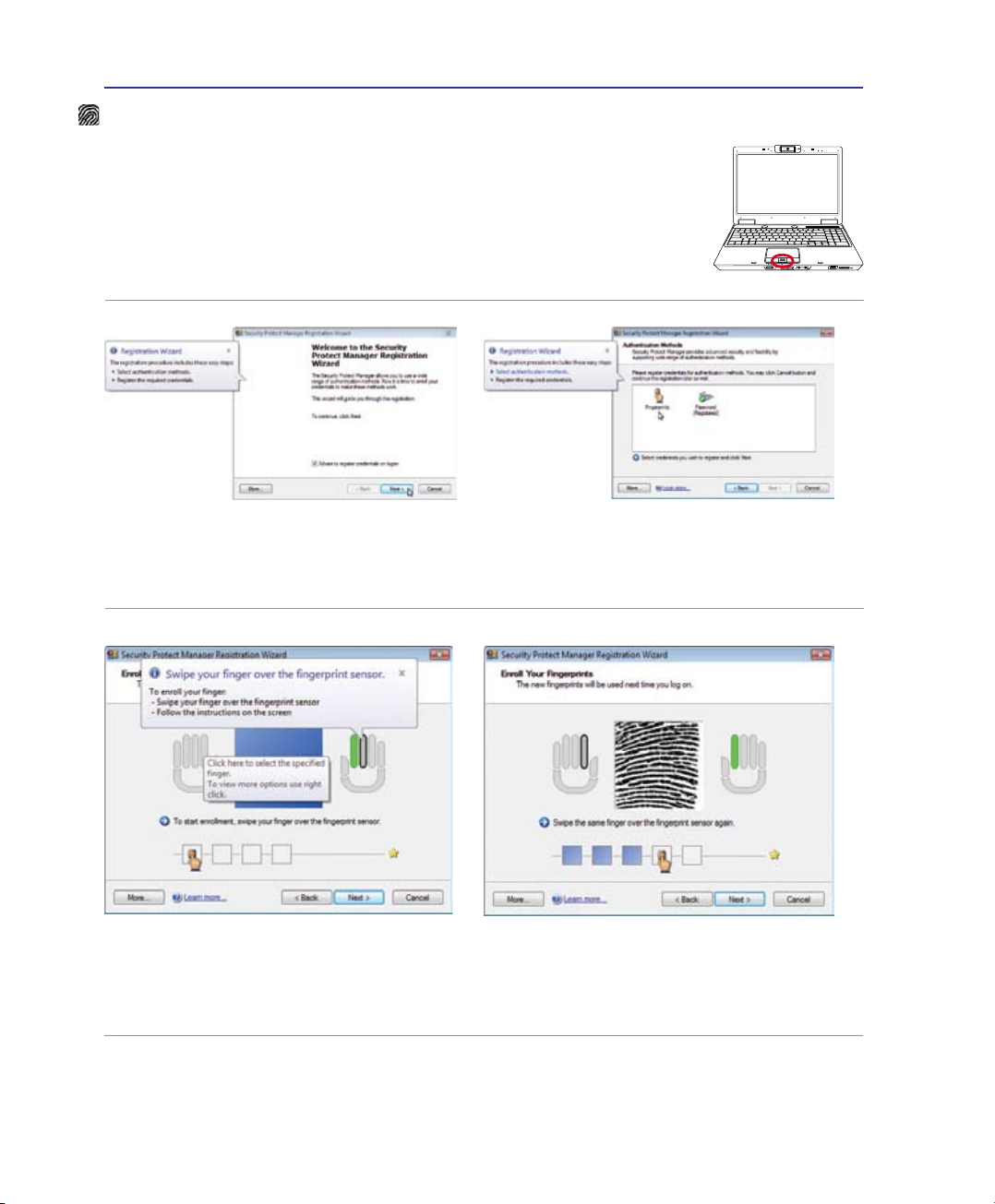
4 A Notebook PC használata
Ujjlenyomat-regisztráció (csak bizonyos modelleken)
Az ujjlenyomat-olvasó azonnali és biztonságos felhasználói hitelesítéséhez
használható. Kövesse az utasításokat az ujjlenyomat-olvasó beállításához.
1. Ez a varázsló automatikusan elindul, ha a TPMet engedélyezik a BIOS-ban (lásd: Függelék).
Kattintson a Tovább gombra.
3. Válasszon egy ujjat az ábrán. Lassan húzza
végig az annak megfelelő ujját a leolvasón. A
pontos azonosítás érdekében többször végig
kell húznia az ujját.
2. Válassza a „Ujjlenyomatok” lehetőséget, majd kattintson a Tovább gombra.
4. A problémák elkerülése érdekében legalább két
ujját regisztrálja.
54
Page 55
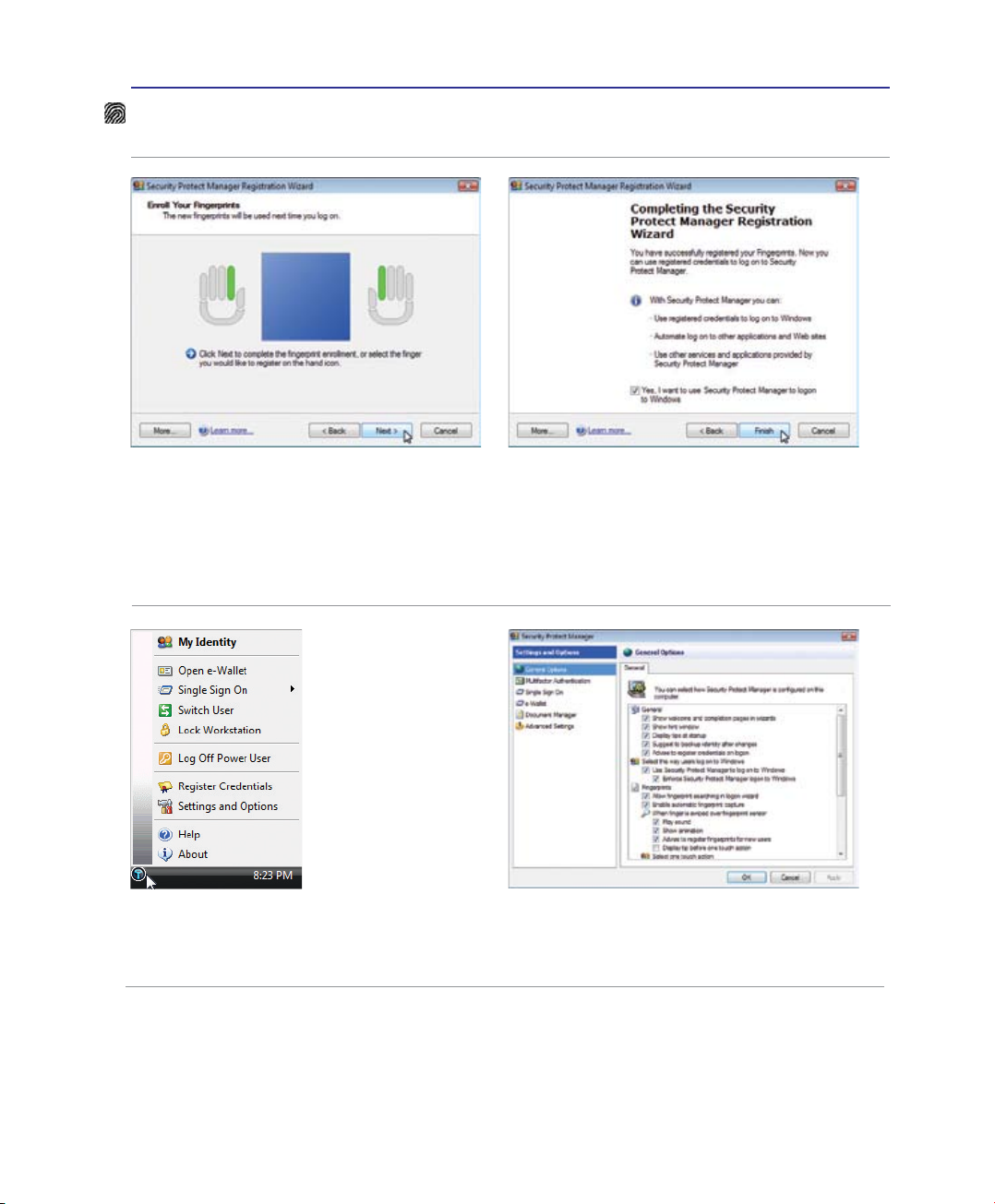
A Notebook PC használata 4
Ujjlenyomat-regisztráció (csak bizonyos modelleken) (Folyt.)
5. Válasszon egy ujjat az ábrán, és lassan húzza
végig az annak megfelelő ujját a leolvasón. A
pontos azonosítás érdekében többször végig
kell húznia az ujját. A problémák elkerülése
érdekében legalább két ujját regisztrálja.
7. A jobb egérgombbal kattintson az ikonra a
feladatsoron, majd jelölje ki a „Beállítások és
opciók” tételt.
6. Kattintson a Befejezés gombra, ha végzett.
8. Jelölje ki a „Általános lehetőségek” és „Egyszeri
bejelentkezés” lehetőséget.
55
Page 56

4 A Notebook PC használata
56
Page 57

Függelék
Opcionális kiegészítők
Opcionális eszközök csatlakoztatása
Operációs rendszer és szoftver
Rendszer BIOS-beállítások
Gyakran előforduló problémák és megoldásaik
Windows Vista szoftver-visszaállítás
Glosszárium
Nyilatkozatok és biztonsági gyelmeztetések
A notebook PC információi
A kézikönyvben szereplő fényképek és ikonok kizárólag szemléltető jellegűek és nem
a termékben ténylegesen használt alkatrészeket ábrázolják.
F-1
Page 58
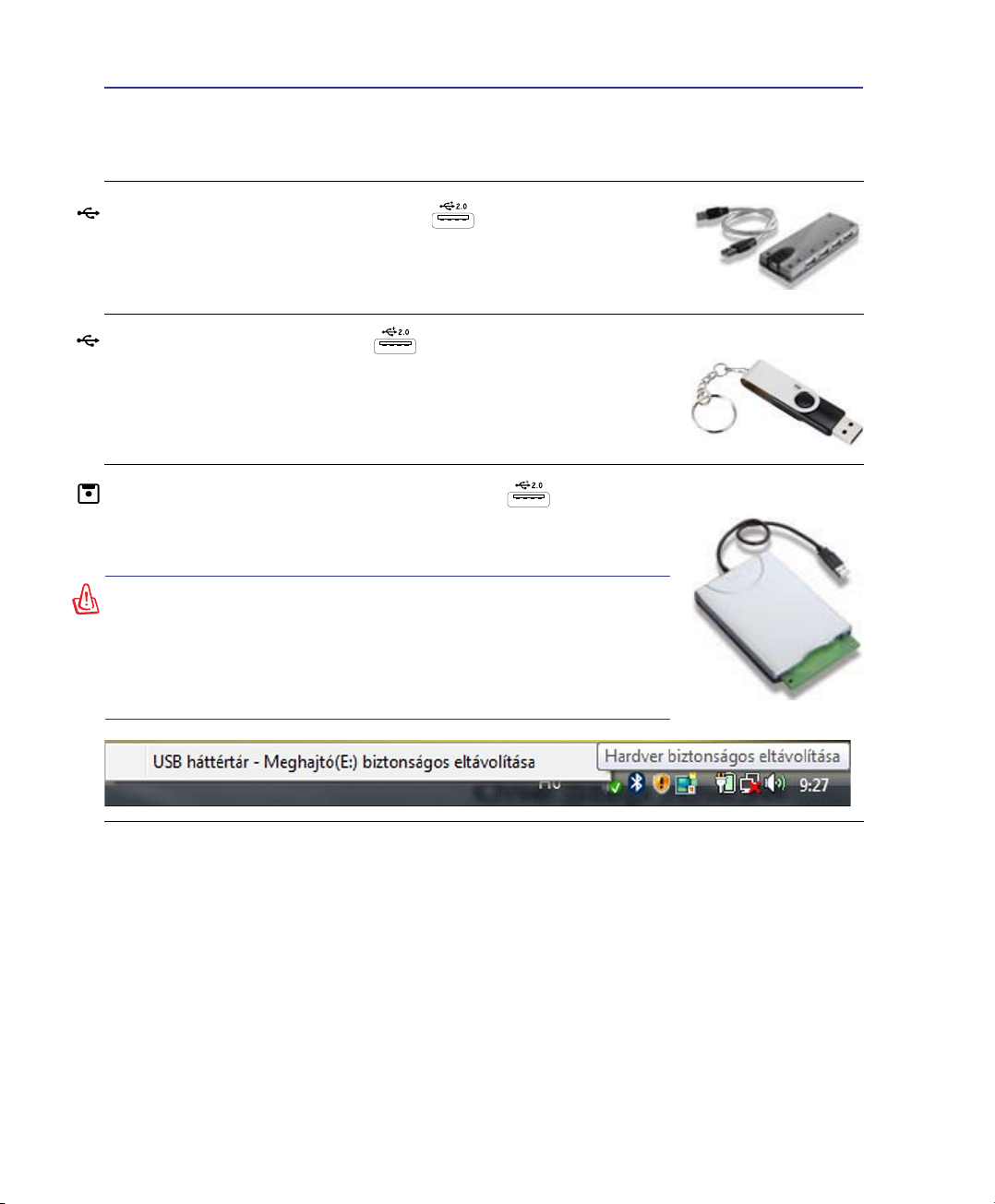
F Függelék
Opcionális kiegészítők
Ezek a tételek szükség szerint külön megvásárolható kiegészítők a notebook PC-hez.
USB-elosztó (opcionális)
Egy opcionális USB-elosztó csatlakoztatásával növelheti USB-portjainak számát és egyetlen kábel segítségével gyorsan csatlakoztathat, illetve leválaszthat
USB-perifériákat.
USB ash meghajtó
Az USB ash meghajtó opcionális eszköz, amely felváltja az 1,44 MB-os
hajlékonylemezt és több száz megabájtnyi adat tárolását, nagyobb adatátviteli
sebességet és nagyobb fokú tartósságot tesz lehetővé. Korszerű operációs rendszer
alatt használva nincs szükség illesztőprogramra.
USB hajlékonylemez-meghajtó
Az opcionális USB-csatolós hajlékonylemez-meghajtó szabvány, 1,44 MB
(vagy 720 kB) kapacitású, 3,5 hüvelykes hajlékonylemezeket fogad.
FIGYELMEZTETÉS! A rendszer-meghibásodások elkerülése
érdekében kattintson a Windows „Hardver Biztonságos Eltávolítása” ikonra a tálcán, mielőtt leválasztaná az USB hajlékonyl-
emez-meghajtót. Nyomja meg a lemezkiadó gombot és vegye
ki a hajlékonylemezt, a notebook PC szállítása előtt, nehogy
megsérüljön a rázkódástól.
F-2
Page 59
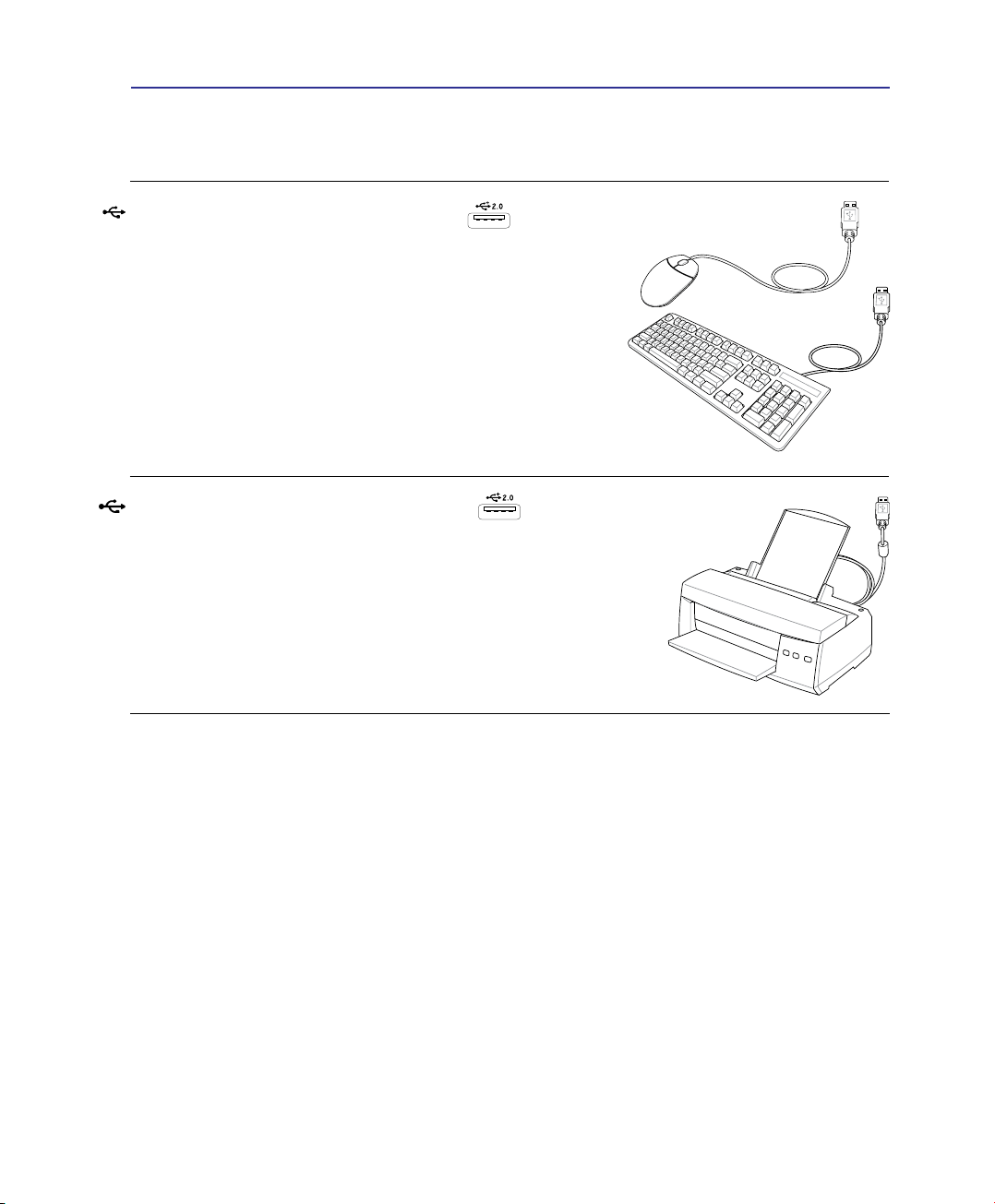
Opcionális eszközök csatlakoztatása
Ezek a tételek szükség szerint harmadik felektől beszerezhetők.
USB-billentyűzet és egér
A külső USB-billentyűzet csatlakoztatásával az adatbevitel
még kényelmesebb lehet. Külső USB-egér csatlakoztatásával a
navigálás a Windows-ban még kényelmesebb lehet. Mind a külső
USB-billentyűzet, mind az egér egyszerre működik a notebook PC
beépített billentyűzetével és érintőpadjával.
Nyomtató csatlakoztatása
Egy vagy több USB-nyomtatót lehet egyszerre használni bármelyik
USB-porton vagy USB-elosztón.
Függelék F
F-3
Page 60
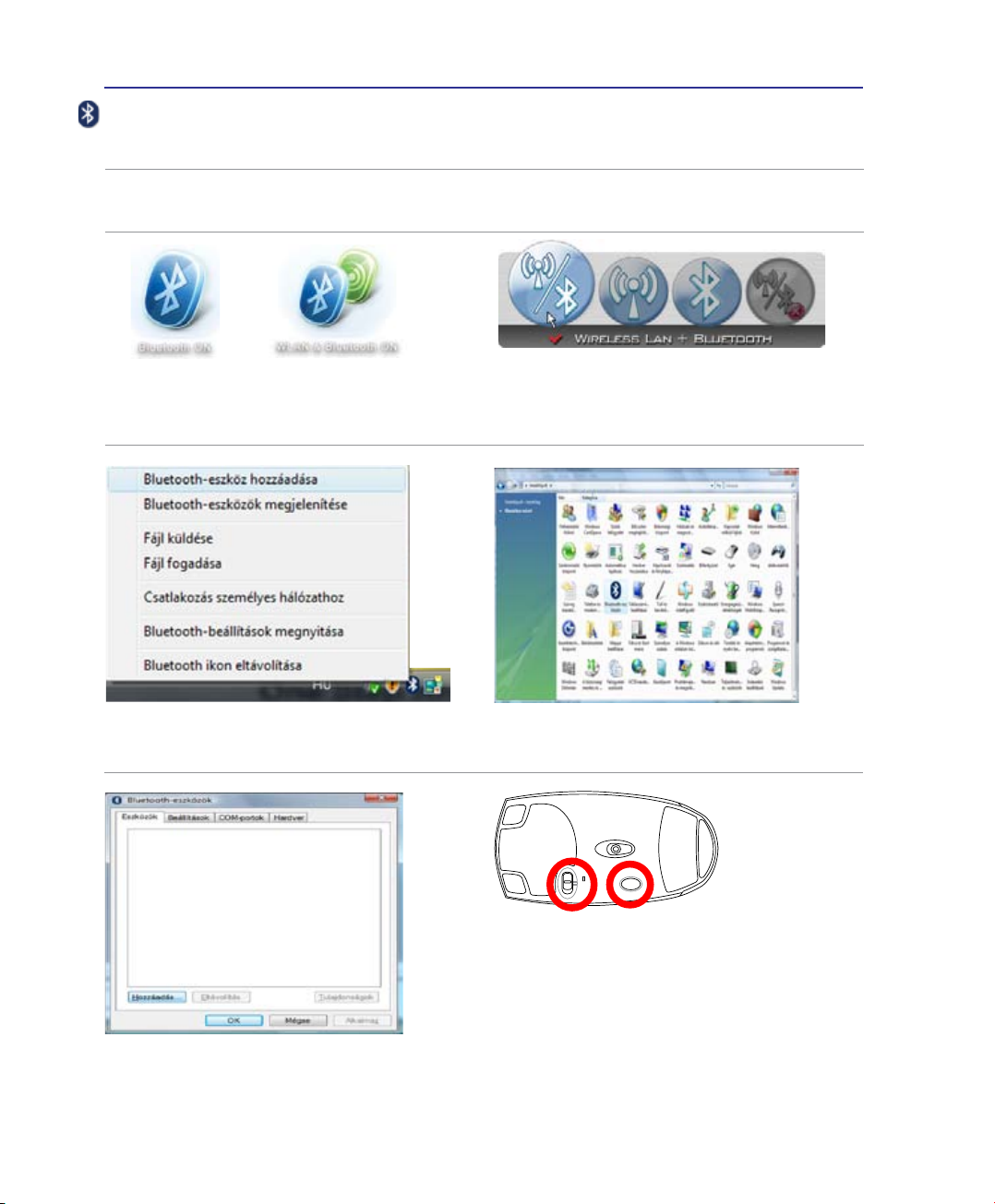
F Függelék
R
E
S
E
T
OFF ON
Bluetooth egér beállítása (opcionális)
Ezt az eljárást a legtöbb Bluetooth eszköz hozzáadásához lehet használni a Windows operációs rendszer alatt.
1. Kapcsolja BE a vezeték nélk�li kapcsolót, ha az Ön típusa esetében ez sz�kséges (a kapcsolókat illetően
lásd a 3. fejezetet).
2. Nyomja meg többször az [FN F2] billentyűt, amíg
a Bluetooth BE vagy a WLAN és Bluetooth BE
üzenet meg nem jelenik.
3. Jelölje ki az Bluetooth-eszköz hozzáadása tételt
a tálcán.
2b. Vagy duplán kattintson a Vezeték nélküli konzol
ikonjára a tálcán, majd válassza a Vezeték nélküli
LAN + Bluetooth vagy csak a Bluetooth tételt.
3b. Vagy indítsa el a Bluetooth eszközök tételt a
Windows vezérlőpulton.
3c. Ha a vezérlőpultról indította, kattintson az Hozzá-
adás ikonra a képernyőn.
F-4
4. Készítse elő a Bluetooth egeret.
• Helyezzen be két db. “AA” elemet.
• Kapcsolja BE az egér alján lévő �zemkapcsolót.
Az alján lévő érzékelő vörös fénnyel kell, hogy
világítson.
• Nyomja meg a Bluetooth egér alján lévő „ALAPHELYZET” gombot.
Page 61
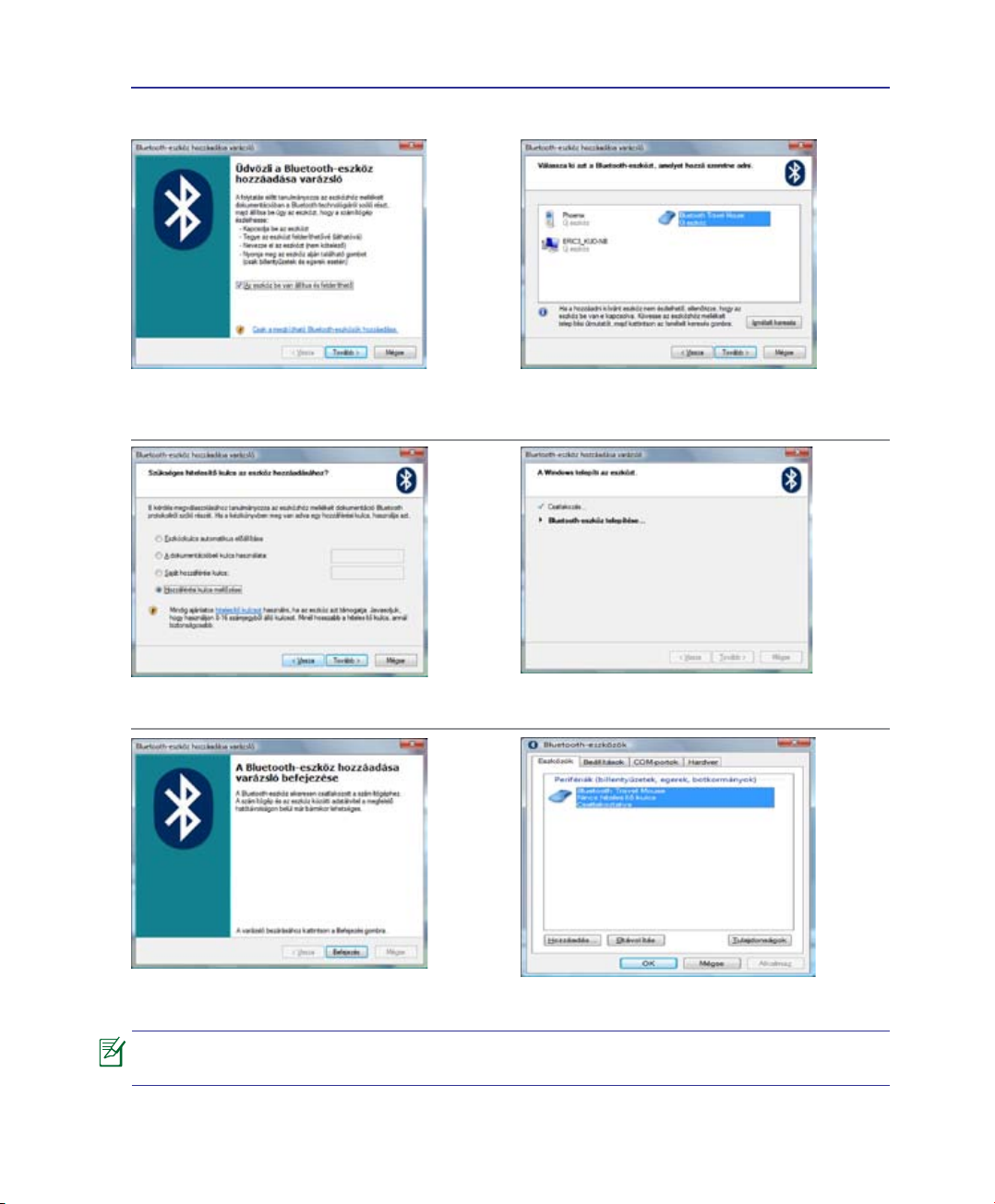
Bluetooth egér beállítása (opcionális) (Folyt.)
Függelék F
5. Kattintson a Tovább gombra, amikor a Bluetooth
egér készen áll.
7. Válassza a „Hozzáférési kulcs mellőzése”
lehetőséget, majd kattintson a Tovább gombra.
6. Megjelenik a közelben elérhető Bluetooth
eszközök listája. Jelölje ki a Bluetooth egeret, majd
kattintson a Tovább gombra.
8. Várjon egy ideig, amíg a Bluetooth egér hozzáadá-
sa meg nem történik.
9. A hozzáadás végén kattintson a Befejezés
gombra.
Elemcserét követően valószínűleg meg kell nyomni a “RESET” (Alaphelyzet) gombot az
egéren. Ismételje meg a lépéseket, ha szükséges.
10. Az eszköz megjelenik az ablakban. Itt elvégezheti a
Bluetooth eszközök hozzáadását és eltávolítását is.
F-5
Page 62
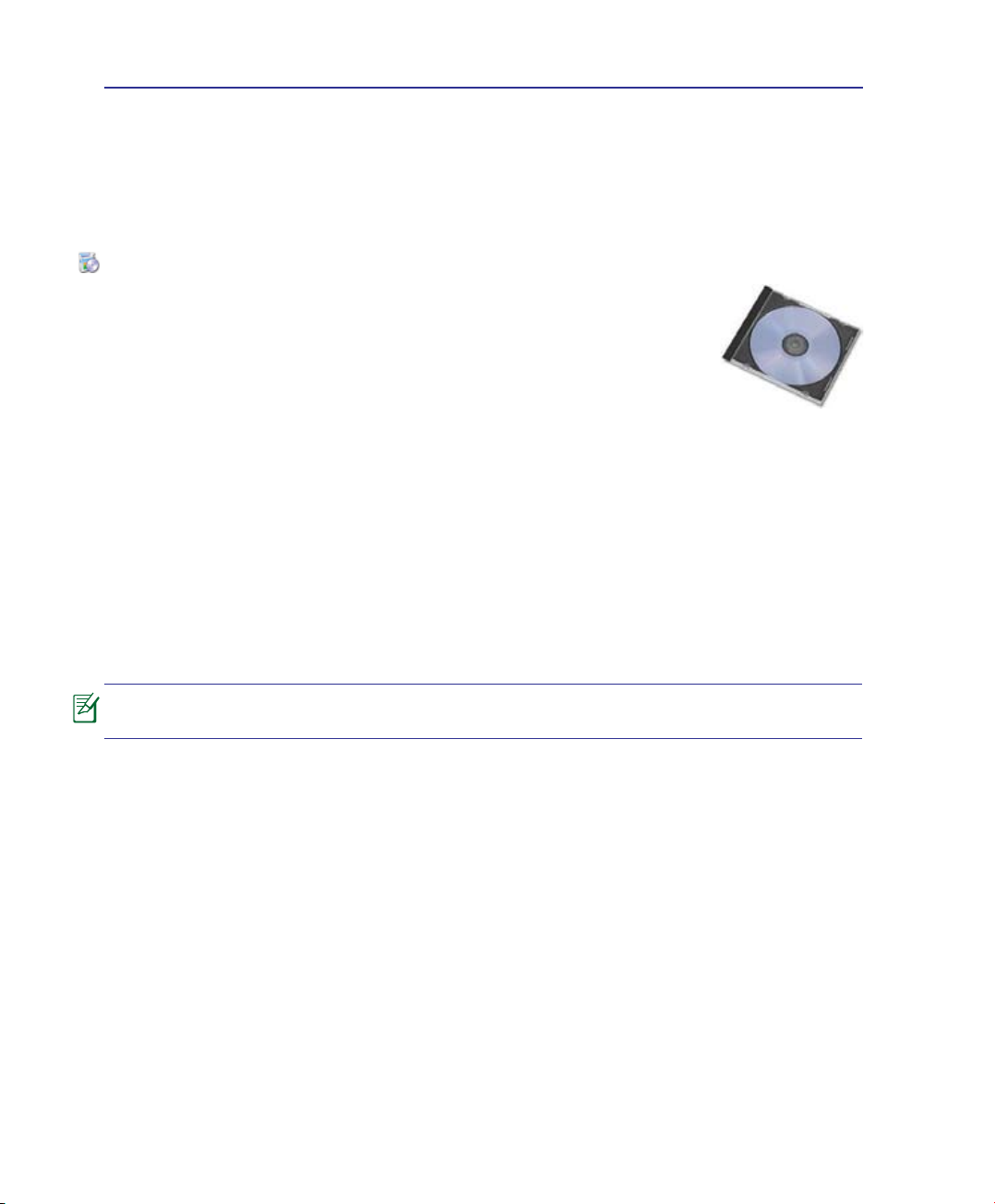
F Függelék
Operációs rendszer és szoftver
Ez a notebook PC (területtől függően) tulajdonosának előre telepített operációs rendszerek, pl. Microsoft
Windowshasználatát kínálja. A választás és a nyelv a területtől függ. A hardver- és szoftvertámogatás
szintje a telepített operációs rendszertől függően eltérő lehet. A stabilitás és a más operációs rendszerekkel
való kompatibilitás mértéke nem garantálható.
Támogatási szoftver
Ehhez a notebook PC-hez támogató CD-t mellékeltünk, amely BIOS-t,
illesztőprogramot és alkalmazásokat tartalmaz a hardverszolgáltatások használata,
a funkciók bővítése és a notebook PC kezelésének megkönnyítése, illetve olyan
funkciók hozzáadása érdekében, amelyeket a saját operációs rendszer nem biztosít.
Ha frissítésre vagy a támogató CD cseréjére van szükség, lépjen kapcsolatba a
kereskedővel a weblapokat illetően, ahonnan letöltheti az egyes illesztőprogramokat
és segédprogramokat.
A támogató CD tartalmazza az összes illesztőprogramot, segédprogramot és szoftvert, amely az elterjedt operációs rendszerekhez való, beleértve azokhoz is, amelyeket előre telepítettek. A támogató CD
nem tartalmazza magát az operációs rendszert. A támogató CD akkor is szükséges, ha a notebook PC-t
előre kongurálták, annak érdekében, hogy a gyári előtelepítés részeként biztosított szoftvereken kívül
továbbiakat biztosítson.
A helyreállító CD opcionális és a gyárban a merevlemez-meghajtóra telepített eredeti operációs rendszer
lemezképét tartalmazza. A helyreállító CD átfogó rendszer-visszaállító megoldást kínál, amely gyorsan
helyreállítja a notebook PC operációs rendszerét eredeti, működőképes állapotára, feltéve hogy a merevlemez-meghajtó megfelelő, működőképes állapotban van. Lépjen kapcsolatba a kereskedővel, ha
ilyen megoldásra van szüksége.
Előfordulhat, hogy a notebook PC egyes alkatrészei és szolgáltatásai nem működnek,
amíg az illesztőprogramokat és esgédprogramokat nem telepítik.
F-6
Page 63
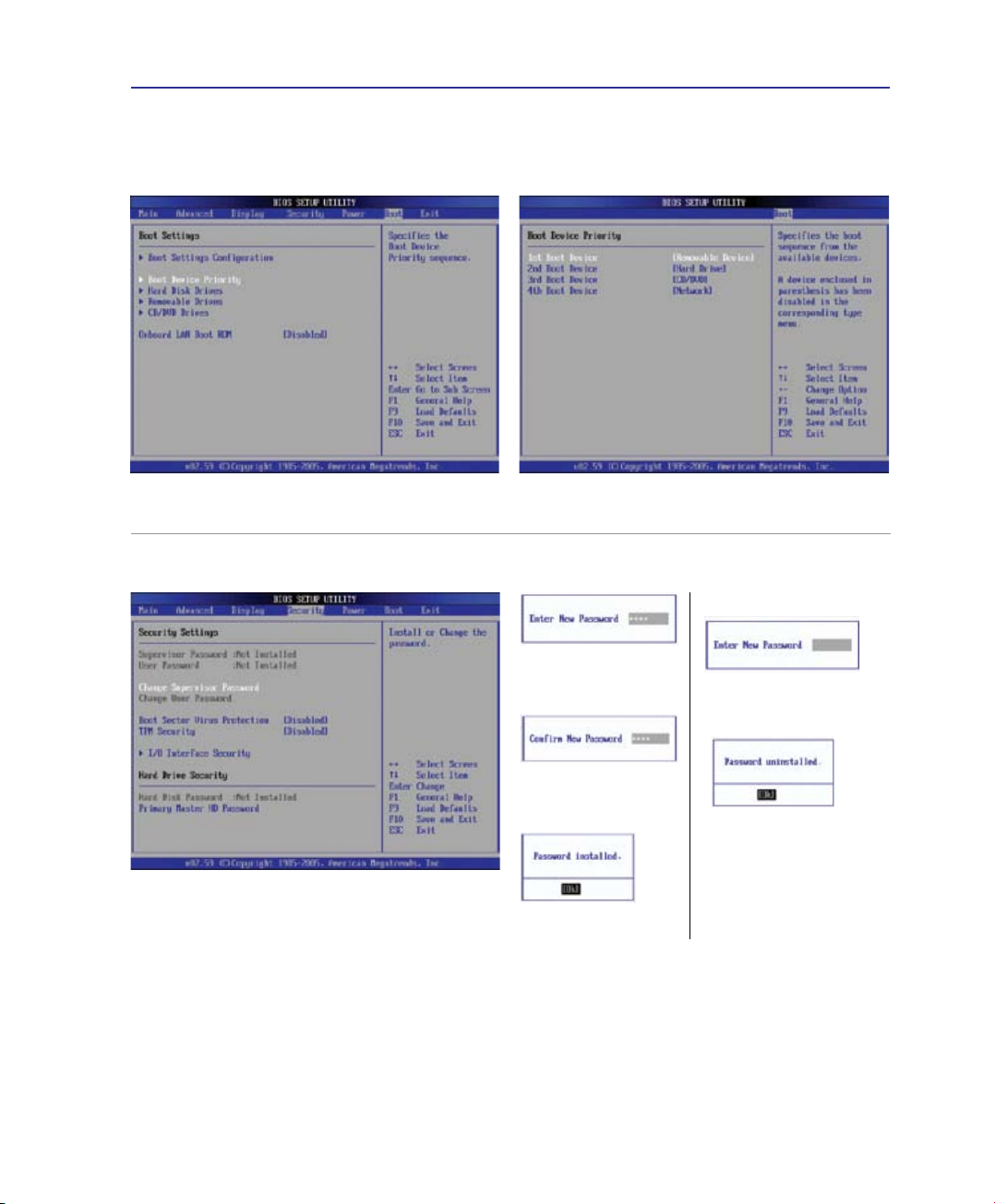
Rendszer BIOS-beállítások
Boot Device (Rendszerindító eszköz)
Függelék F
1. A Boot (Indító) képernyőn jelölje ki a Boot Device Priority
(Rendszerindító eszközök sorrendje) tételt.
Security Setting (Biztonsági beállítás)
1. A Security (Biztonság) képernyőn válassza ki a Change
Supervisor (Rendszergazda jelszó módosítása) vagy
Change User Password (Felhasználói jelszó módosítása)
tételt.
2. Jelölje ki a tételeket, majd nyomja meg az [Enter] gombot
az eszköz kiválasztásához.
A jelszó törlése:
2. Írja be a jelszót, majd
nyomja meg az [Enter]
billentyűt.
3. Írja be újra a jelszót,
majd nyomja meg az
[Enter] billentyűt.
4. Megtörténik a jelszó
beállítása.
1. Hagyja üresen a jelszó
mezőt, majd nyomja meg
az [Enter] billentyűt.
2. A jelszó törlésre kerül.
F-7
Page 64
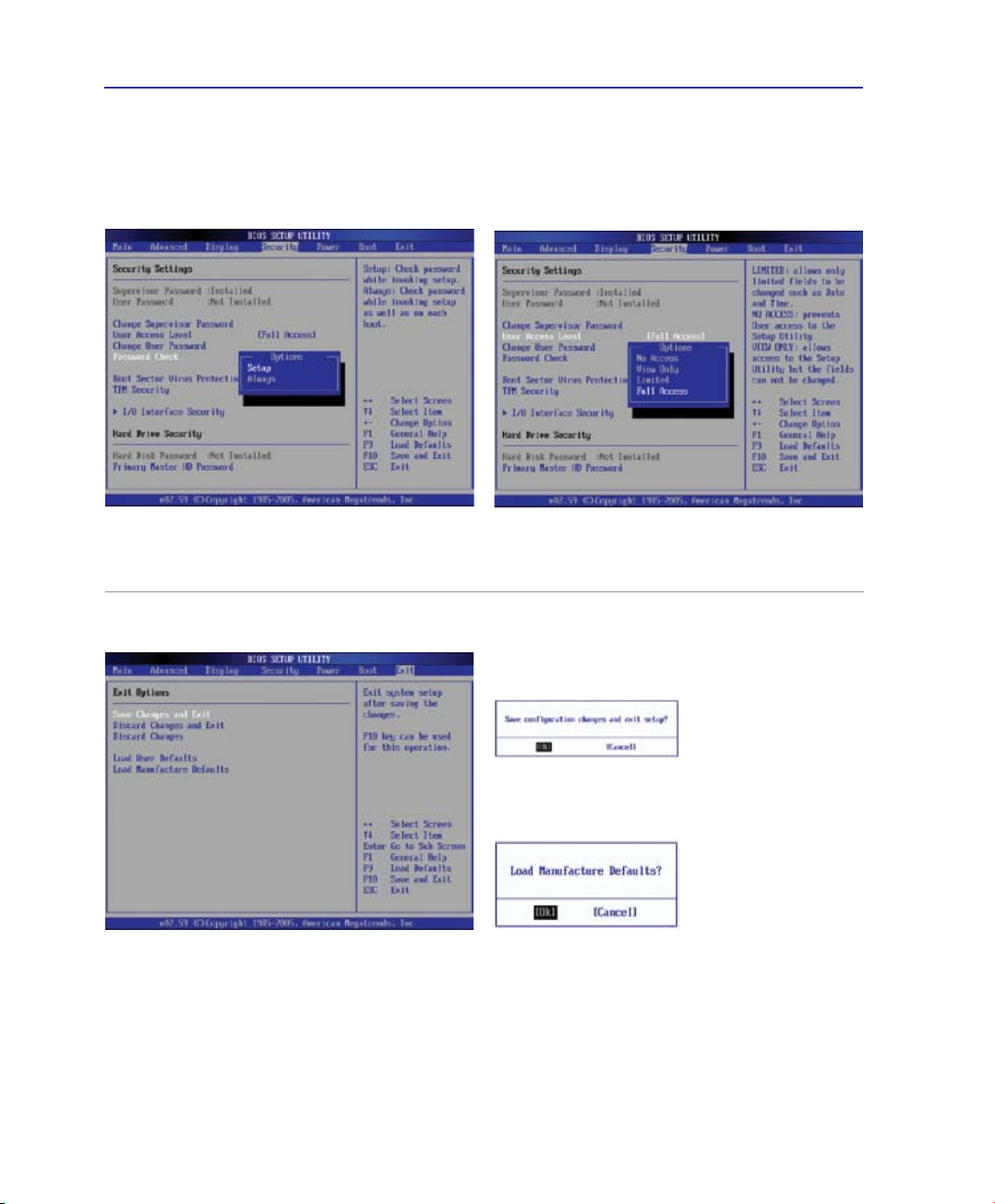
F Függelék
Rendszer BIOS-beállítások (Folyt.)
Password Check (Jelszó
ellenőrzése)
Válassza ki, hogy a rendszer csak indításkor kérje a jelszót
(Always - Mindig), illetve csak a BIOS-segédprogramba
történő belépéskor (Setup - Beállítás).
Save Changes (Módosítások mentése)
User Access Level (Felhasználói
hozzáférési szint)
Jelölje ki a hozzáférési szintet, amelyen engedélyezni kívánja
a „Felhasználói jelszót” a BIOS-segédprogramban.
Amennyiben meg kívánja tartani a kongurációs
beállításokat, mentenie kell a módosításokat, mielőtt
kilép a BIOS-segédprogramból.
F-8
Ha vissza kívánja állítani az alapértelmezett
beállításokat, jelölje ki a Load Manufacture Defaults
(Gyári alapbeállítások betöltése) tételt. Ezután
mentenie kell a módosításokat, hogy megőrizze a gyári
alapbeállításokat.
Page 65

Függelék F
Gyakran előforduló problémák és megoldásaik
Hardverhiba – Optikai lemez
Azoptikaimeghajtónemtudjalemeztolvasnivagyírni.
1. Frissítse a BIOS-t a legújabb verzióra és próbálkozzon újra.
2. Ha a BIOS-frissítés nem segít, próbálkozzon jobb minőségű lemezek írásával.
3. Ha a probléma továbbra is fennáll, akkor vegye fel a kapcsolatot a helyi márkaszervizzel és
kérjen segítséget egy mérnöktől.
Ismeretlen ok – Labilis rendszer
Nemhozhatóvisszahibernáltállapotból.
1. Távolítsa el a bővítéseket (RAM, HDD, WLAN, BT), ha ezeket a vásárlás után szerelték be.
2. Ha nem ez a kiváltó ok, próbálkozzon a MS Rendszer-visszaállítással egy korábbi időpontra.
3. Ha probléma továbbra is fennáll, próbálja meg visszaállítani a rendszert a visszaállító partíció
vagy DVD segítségével.
(MEGJEGYZÉS:arendszer-visszaállításelőttkészítsenbiztonságimásolatotadatairól
egymásikmeghajtón.)
4. Ha a probléma továbbra is fennáll, akkor vegye fel a kapcsolatot a helyi márkaszervizzel és
kérjen segítséget egy mérnöktől.
Hardverhiba – Billentyűzet / Gyorsgomb
A gyorsgomb (FN) le van tiltva.
A. Telepítse újra az „ATK0100” illesztőprogramot a CD-ről, illetve töltse le az ASUS weboldaláról.
Hardverhiba – Beépített kamera
Abeépítettkameranemműködikmegfelelően.
1. Ellenőrizze az „Eszközkezelőt”, nincs-e probléma.
2. A probléma megoldásához próbálkozzon a webkamera illesztőprogramjának újratelepítésével.
3. Ha ez nem oldja meg a problémát, frissítse a BIOS-t a legújabb verzióra és próbálkozzon újra.
4. Ha a probléma továbbra is fennáll, akkor vegye fel a kapcsolatot a helyi márkaszervizzel és
kérjen segítséget egy mérnöktől.
Hardverhiba – Akkumulátor
Akkumulátor karbantartása.
1. Regisztrálja a PC noteszgépet egyéves jótálláshoz az alábbi weboldalon:
http://member.asus.com/login.aspx?SLanguage=en-us
2. Soha NE kísérelje meg eltávolítani az akkumulátor egységet, ha PC noteszgép bekapcsolt
állapotban van és a hálózati adapterről működik, mivel a váratlan áramszünet a rendszert
megrongálhatja. Az ASUS akkumulátor egység védőáramkörrel rendelkeyik, ami megvédi a
túltöltéssel szemben, ezért az akkumulátor nem sérül meg, ha a PC noteszgépbem hagyják.
3. Ha hosszabb ideig nem tervezi használni, tárolja az akkumulátor egységet száraz helyen, 10°C és
30°C közötti hőmérsékleten. Erősen tanácsoljuk, hogy az akkumulátor egységet háromhavonta
töltse fel.
F-9
Page 66

F Függelék
Gyakran előforduló problémák és megoldásaik (Folyt.)
Hardverhiba – Be-/Kikapcsolási hiba
NemtudombekapcsolniaPCnoteszgépet.
Diagnosztika:
1. A bekapcsolás csak akkumulátorról lehetséges? (I = 2, N = 4)
2. Látható a BIOS (ASUS logó)? (I = 3, N = A)
3. Betölthető az operációs rendszer? (I = B, N = A)
4. Az adapter bekapcsolt állapotot jelző LED-je világít? (I = 5, N = C)
5. A bekapcsolás csak az adapterről lehetséges? (I = 6, N = A)
6. Látható a BIOS (ASUS logó)? (I = 7, N = A)
7. Betölthető az operációs rendszer? (I = D, N = A)
Hibajelenségésmegoldások:
A. A hiba az alaplappal, merevlemez-meghajtóval, vagy a noteszgéppel kapcsolatos. Látogassa
meg a legközelebbi szervizközpontot segítségért.
B. Ha problémát az operációs rendszer okozza, próbálja meg visszaállítani a rendszert a visszaállító
partíció vagy DVD segítségével. (FONTOS:arendszer-visszaállításelőttkészítsenbiztonsági
másolatotadatairólegymásikmeghajtón.)
C. A hiba az adapterrel kapcsolatos. Ellenőrizze a tápkábel csatlakozóit, illetve látogassa meg a
legközelebbi szervizközpontot csere érdekében.
D. A hiba az akkumulátorral kapcsolatos. Ellenőrizze az akkumulátor érintkezőit, illetve látogassa
meg a legközelebbi szervizközpontot javítás érdekében.
Mechanikai hiba – Ventilátor / Melegedés
Miértműködikfolyamatosanahűtőventilátorésmagasahőmérséklet?
1. Győződjön meg arról, hogy a ventilátor működik, amikor magas a processzor hőmérséklete és
ellenőrizze, hogy megfelelően áramlik-e a levegő a fő szellőzőnyílásból.
2. Ha sok alkalmazás fut (lásd a feladatsort), zárja be őket, hogy csökkentse a rendszer terhelését.
3. A problémát egyes vírusok is okozhatják, ezért használjon antivírus szoftvert az ellenőrzésükhöz.
4. Ha problémát a fentiek egyike sem oldja meg, próbálja meg visszaállítani a rendszert a visszaállító
partíció vagy DVD segítségével.
(FONTOS:arendszer-visszaállításelőttkészítsenbiztonságimásolatotadatairólegymásik
meghajtón.)
(FIGYELEM: Ne csatlakozzon az internetre, mielőtt telepíti az antivírus szoftvert és az internetes
tűzfalat, hogy megvédje magát a vírusoktól.)
Szerviz – Műszaki adatok, funkció, ár
Hogyanellenőrzöm,felszerelték-eaPCnoteszgépetvezetéknélkülikártyával?
A. Kattintson a következőkre: „Vezérlőpult -> Eszközkezelő”. Látni fogja, rendelkezik-e a PC
noteszgép WLAN kártyával, ha megnézi a „Hálózati adapter” tételt.
F-10
Page 67

Függelék F
Gyakran előforduló problémák és megoldásaik (Folyt.)
Szoftverhiba – Mellékelt ASUS szoftverek
AmikorbekapcsolomaPCnoteszgépet,megjelenikegynyitotteljárásfájlhibaüzenet.
A. A probléma megoldásához telepítse újra a „Power4 Gear” segédprogram legújabb változatát.
Letölthető az ASUS weblapjáról.
Ismeretlen ok – Kék képernyő fehér szöveggel
Kékképernyőjelenikmegfehérszöveggelarendszerindításaután.
1. Távolítsa el a memóriabővítést. Ha a vásárlás utá memóriabővítést végzett, kapcsolja KI a
számítógépet, távolítsa el a bővítést, majd kapcsolja BE, hogy lássa, nem kompatibilis memória
okozza-e a problémát.
2. Távolítsa el a szoftveralkalmazásokat. Ha nemrég telepített szoftveralkalmazásokat, valószínűleg nem
kompatibilisek a rendszerrel. Próbálja eltávolítani őket a Windows biztonságos üzemmódjában.
3. Ellenőrizze, nincs-e vírusfertőzés a rendszerben.
4. Frissítse a BIOS-t a legújabb verzióra a WINFLASH segítségével Windows alatt, illetve az
AFLASH segítségével DOS üzemmódban. Ezek a segédprogramok és a BIOS fájlok letölthetők
az ASUS weblapjáról. (FIGYELEM: Gondoskodjon arról, hogy a PC noteszgép energiaellátása
nem szűnik meg a BIOS írása közben.)
5. Ha a probléma ennek ellenére sem oldható meg, használja a rendszer-visszaállítás folyamatát
a teljes rendszer helyreállításához.
(FONTOS:arendszer-visszaállításelőttkészítsenbiztonságimásolatotadatairólegymásik
meghajtón.)
(VIGYÁZAT: Ne csatlakozzon az internetre, mielőtt telepíti az antivírus szoftvert és az internetes
tűzfalat, hogy megvédje magát a vírusoktól.) (MEGJEGYZÉS: Ne először feledje telepíteni az „Intel INF
Update” és „ATKACPI” illesztőprogramokat, hogy felsimerhetők legyenek a hardvereszközök.)
6. Ha a probléma továbbra is fennáll, akkor vegye fel a kapcsolatot a helyi márkaszervizzel és
kérjen segítséget egy mérnöktől.
F-11
Page 68
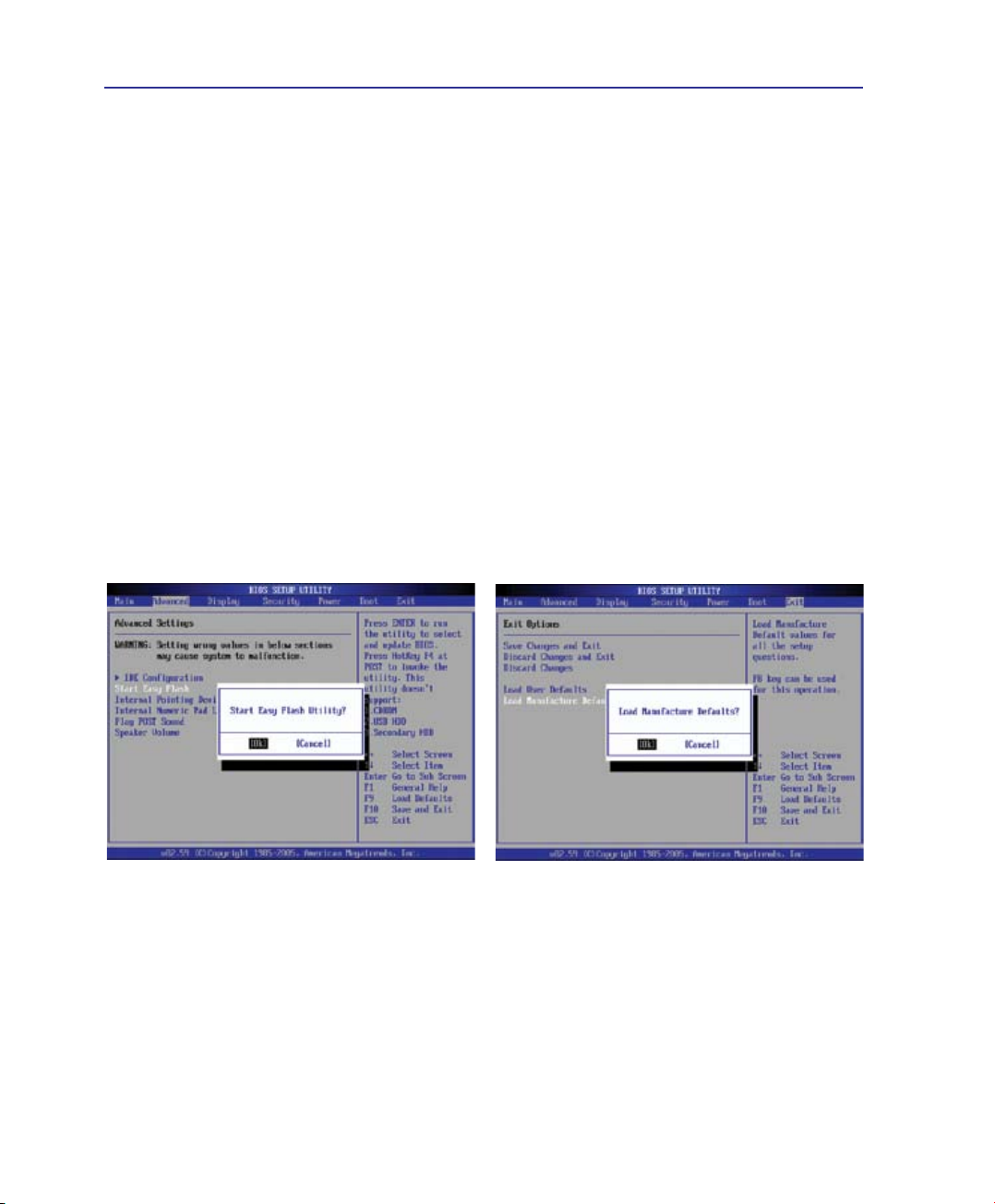
F Függelék
Gyakran előforduló problémák és megoldásaik (Folyt.)
Szoftverhiba - BIOS
ABIOSfrissítése.
1. Kérjük, először ellenőrizze a PC noteszgép pontos típusát és töltse le a legfrissebb BIOS fájlt
a típushoz az ASUS weblapjáról.
2. Használja a „WINFLASH” segédprogramot a BIOS frissítéséhez. A segédprogramot megtalálja
a PC noteszgéphez mellékelt Illesztőprogram és segédprogram CD-n.
3. Bontsa ki a BIOS fájlt egy ideiglenes könyvtárba (pl. a C:\ gyökérkönyvtárba)
4. Kattintson a Start | Minden program | ASUS Utility | WINFLASH | WINFLASH tételre.
a. Válassza ki az új BIOS képfájlt.
b. Ellenőrizze a kiválasztott BIOS onformációt. Ellenőrizze a típust, verziót és adatokat.
c. Kattintson a Flash tételre a BIOS frissítés inicializálásához.
d. Kattintson az Kilépés gombra a folyamat végén.
e. Indítsa újra a rendszert. Feltéve, hogy sikeresen frissítette a BIOS-t, nyomja meg az [F2]
billentyűt, hogy beléphessen a BIOS segédprogramba, amikor az ASUS logó megjelenik a
rendszer betöltődése közben.
f. Miután belépett a BIOS beállítások oldalra, lépjen az Kilépés oldalra és jelölje ki a Optimális
beállításokbetöltése tételt. Ezután jelölje ki a Mentéséskilépés tételt, és indítsa újra a rendszert.
g. A BIOS-frissítés kész.
A BIOS-segédprogram Advanced (Speciális)
oldalán található „Easy Flash” funkciót is
használhatja. Kövesse az utasításokat.
F-12
Ezután végre kell hajtania a „Load
Manufacture Defaults” (Gyári alapértékek
betöltése) parancsot a BIOS frissítése
(beégetése) után.
Page 69
Függelék F
Gyakran előforduló problémák és megoldásaik (Folyt.)
Symantec Norton Internet Security (NIS)
1. Előfordulhat,hogyaNISgyelmeztetéstjelenítmeg,hogymegkellállítaniaBALtrójaitegy
helyiIPcímről.
Ezt a problémát megoldhatja, ha a legfrissebb vírusleíró fájlt használja, és rendszeresen frissíti.
2. ANortonAntivíruseltávolításautánazújratelepítéssikertelenaz„Információsvarázslóban”.
Győződjön meg arról, hogy megtörtént a NIS eltávolítása a számítógépről, indítsa újra a rendszert, telepítse
újra a NIS programot, és használja a „Live Update” programot a vírusleíró fájl telepítéséhez.
3. ANortonhibásanletiltjaakívántweboldalakat,illetvecsökkentialetöltéssebességét.
Állítsa a biztonsági kongurációt alacsonyabb szintre. A NIS a vírusokat adatletöltés közben ellenőrzi,
ezért a hálózat lelassul.
4. NemlehetbejelentkezniazMSNvagyYahooüzenetküldőszolgáltatásokra.
Győződjön meg arról, hogy a NIS szoftvert frissítette és a Windows rendszert is frissítse a „Windows
frissítés” segítségével. Ha a probléma továbbra sem szűnt meg, próbálkozzon a következőkkel:
1. Nyissa meg a NIS 200x szoftvert a tálcán lévő NIS ikonra történő kattintással.
2. Nyissa meg a „Norton AntiVirus” programot az „Lehetőségek” menüben.
3. Kattintson az „Instant Messenger” tételre, szüntesse meg az „MSN/Windows Messenger” tétel
kijelölését a „Melyik azonnali üzenetküldőt védjem” menüben.
5. ANISsérültésújrakelltelepíteni.
A NIS a mellékelt lemezen a „NIS200x” mappában található (az „x” a verziószám).
6. A„Tűzfalindításaarendszerbetöltésekor”lehetőségbevanjelölve,dekb.egypercigiseltart
atűzfalindításaaWindowsmindenbetöltésealkalmával.AWindowsnemreagálezalattaz
időalatt.
Ha a NIS tűzfal használhatatlanra lassítja a rendszer sebességét, szüntesse meg a lehetőség
kijelölését.
7. ANISarendszertlelassította.
A NIS lelassítja a rendszert (mind betöltés, mind használat közben), ha a NIS teljes védelmi funkcióit
használja. A NIS az adatokat a háttérben viszgálja és tartja nyilván. Felgyorsíthatja a rendszert,
ha leállítja a NIS automatikus ellenőrzési funkcióit, amelyeket rendszerindításkor használ. A
vírusellenőrzést így manuálisan végezheti el, amikor a számítógép nincs használatban.
8. NemleheteltávolítaniaNISszoftvert.
Jelölje ki a következőket: Vezérlőpult|Programoktelepítéséseltávolítása. Keresse meg a „Norton
Internet Security 200x (Symantec Corporation)” tételt. Kattintson a Módosítás/Eltávolítás tételre,
majd jelölje ki az Összeseltávolítása tételt a NIS eltávolításához.
F-13
Page 70

F Függelék
Gyakran előforduló problémák és megoldásaik (Folyt.)
9. AWindowstűzfalatlekellállítani,mielőtttelepítenéa„NortonInternetSecurity”vagy„Norton
PersonalFirewall”szoftvert.AWindowstűzfalleállítása:
1. Kattintson a Start gombra, majd a Vezérlőpult ikonra.
2. A kép vezérlőpult közül eggyel fog rendelkezni. Kattintson a Biztonságiközpont ikonra.
3. Kattintson a Windowstűzfal ikonra a frissítések állapota alatt.
4. Kattintson az Ki majd az OK gombra.
10.Miértmutat„x”jeletaz„Adatvédelem”ikon?
Kapcsolja ki az Adatvédelem tételt az „Állapot és beállítások” menüben.
11.Nincsmegfelelőhozzáférésijogaüzenet.
A legtöbb beállítás végzéséhez, így a NIS letiltásához vagy eltávolításához rendszeradminisztrátori
jogokkal kell bejelentkeznie a Windows operációs rendszerbe. Jelentkezzen ki, majd váltson
adminisztrátori jogokkal rendelkező felhasználói ókra.
F-14
Page 71
Függelék F
Windows Vista szoftver-visszaállítás
Merevlemez partíció segétségével
A rendszer-visszaállító partíció a gyárban a merevlemez-meghajtóra telepített eredeti operációs rendszer,
illesztőprogramok és segédprogramok lemezképét tartalmazza. A rendszer-visszaállító partíció átfogó
rendszer-visszaállító megoldást kínál, amely gyorsan helyreállítja a PC noteszgép operációs rendszerét
eredeti, működőképes állapotára, feltéve hogy a merevlemez-meghajtó megfelelő, működőképes
állapotban van. Mielőtt használná a rendszer-visszaállító partíciót, másolja az adatfájlokat (pl. Outlook PST
fájlokat) hajlékonylemezekre vagy hálózati meghajtóra és jegyezze fel a személyre szabott kongurációs
beállításokat is (pl. hálózati beállítások).
Arendszer-visszaállítópartícióról
A rendszer-visszaállító partíció a gyárban a PC noteszgépre telepített eredeti operációs rendszer,
illesztőprogramok és segédprogramok tárolására szolgáló hely a merevlemez-meghajtón.
FONTOS: Ne távolítsa el „RECOVERY” nevű partíciót.
A rendszer-visszaállító partíciót a gyárban hozzák létre,
és a felhasználó nem tudja visszaállítani, ha törlik.
Ha problémák merülnek fel a visszaállítás folyamata
során, vigye a PC noteszgépet hivatalos ASUS
szervizközpontba.
Arendszer-visszállítópartícióhasználata:
1. Nyomja meg az [F9] gombot rendszerindításkor (ehhez rendszer-visszaállító partíció szükséges)
2. Nyomja meg a [Enter] gombot a WindowsSetup[EMSEnabled] tétel kiválasztásához.
3. Olvassa el az „ASUS előtöltés varázsló” képernyőjén lévő szöveget, majd kattintson a Tovább
gombra.
4. Jelöljön ki egy partíció-lehetőséget, majd kattintson a Tovább gombra. Partíció-lehetőségek:
AWindowshelyreállításaaz1.partícióra
Ez a lehetőség csak az első partíciót törli, lehetővé téve a többi megőrzését és új rendszerpartíció létrehozását „C”
meghajtóként.
AWindowshelyreállításaazegészmerevlemez-meghajtón
Ez a lehetőség az összes partíciót törli a merevlemez-meghajtóról, és új rendszerpartíciót hoz létre „C” meghajtóként.
AWindowshelyreállításaazegészmerevlemez-meghajtón2partícióval
Ez a lehetőség az összes partíciót törli a merevlemez-meghajtóról, és két új partíciót hoz létre: „C” (60%) és „D” (40%).
5. Kövesse a képernyőn megjelenő utasításokat a helyreállítás befejezéséhez.
Kérjük, látogassa meg a www.asus.com weblapot a legfrissebb illesztőprogramokért
és segédprogramokért.
F-15
Page 72
F Függelék
Windows Vista szoftver-visszaállítás (Folyt.)
DVD használata (csak bizonyos modelleken)
A rendszer-visszaállító DVD a gyárban a merevlemez-meghajtóra telepített eredeti operációs rendszer,
illesztőprogramok és segédprogramok lemezképét tartalmazza. A rendszer-visszaállító DVD átfogó
rendszer-visszaállító megoldást kínál, amely gyorsan helyreállítja a PC noteszgép operációs rendszerét
eredeti, működőképes állapotára, feltéve hogy a merevlemez-meghajtó megfelelő, működőképes
állapotban van. Mielőtt használná a rendszer-visszaállító DVD-t, másolja az adatfájlokat (pl. Outlook PST
fájlokat) hajlékonylemezekre vagy hálózati meghajtóra és jegyezze fel a személyre szabott kongurációs
beállításokat is (pl. hálózati beállítások).
FONTOS! Szerelje ki a másodlagos merevlemez-meghajtót, mielőtt rendszervisszaállítást hajtana végre a PC noteszgépen. A Microsoft szerint fontos adatokat
veszíthet, ha a Windows Vista operációs rendszert nem a megfelelő lemezre telepíti,
vagy ha nem a megfelelő meghajtó-partíciót formázza. További információkért kérjük, forduljon a http://support.microsoft.com/kb/937251/en-us weboldalhoz.
Arendszer-visszállítóDVDhasználata:
1. Helyezze a rendszer-visszaállító DVD-t az optikai meghajtóba (a PC noteszgépnek BEKAPCSOLVA
kell lennie).
2. Indítsa újra a PC noteszgépet, majd nyomja meg az <Esc> gombot a rendszer betöltődése közben, és
válassza az optikai meghajtót (előfordulhat, hogy „CD/DVD”-ként szerepel) a lefelé mutató nyílgomb
használatával, és nyomja meg az <Enter> billentyűt, hogy a rendszer-visszaállító DVD-ről indítsa a
rendszert.
3. Jelöljön ki egy partíció-lehetőséget, majd kattintson a Tovább gombra. Partíció-lehetőségek:
AWindowshelyreállításaaz1.partícióra
Ez a lehetőség csak az első partíciót törli, lehetővé téve a többi megőrzését és új rendszerpartíció létrehozását „C”
meghajtóként.
AWindowshelyreállításaazegészmerevlemez-meghajtón
Ez a lehetőség az összes partíciót törli a merevlemez-meghajtóról, és új rendszerpartíciót hoz létre „C” meghajtóként.
AWindowshelyreállításaazegészmerevlemez-meghajtón2partícióval
Ez a lehetőség az összes partíciót törli a merevlemez-meghajtóról, és két új partíciót hoz létre: „C” (60%) és „D” (40%).
4. Kövesse a képernyőn megjelenő utasításokat a helyreállítás befejezéséhez.
FIGYELEM! Ne távolítsa el a rendszer-visszaállító DVD/CD-t (kivéve ha erre utasítást kap)
a visszaállítás közben. Ellenkező esetben a partíciók használhatatlanok lesznek.
Kérjük, látogassa meg a www.asus.com weblapot a legfrissebb illesztőprogramokért
és segédprogramokért.
F-16
Page 73
Függelék F
Glosszárium
ACPI (Advanced Conguration and Power Management Interface)
Modern szabvány a számítógépek energiafelhasználásának csökkentésére.
APM (Advanced Power Management)
Modern szabvány a számítógépek energiafelhasználásának csökkentésére.
AWG (American Wire Gauge)
Ez a táblázat kizárólag általános tájékoztatás célját szolgálja, ezért nem használható
az American Wire Gauge szabvány forrásaként, mivel előfordulhat, hogy a táblázat
nem aktuális vagy teljes.
Vastagság Átm. Terület R I@3A/mm2
AWG (mm) (mm2) (ohm/km) (mA)
33 0.18 0.026 676 75
0.19 0.028 605 85
32 0.20 0.031 547 93
30 0.25 0.049 351 147
29 0.30 0.071 243 212
27 0.35 0.096 178 288
26 0.40 0.13 137 378
25 0.45 0.16 108 477
Vastagság Átm. Terület R I@3A/mm2
AWG (mm) (mm2) (ohm/km) (mA)
24 0.50 0.20 87.5 588
0.55 0.24 72.3 715
0.60 0.28 60.7 850
22 0.65 0.33 51.7 1.0 A
0.70 0.39 44.6 1.16 A
0.75 0.44 38.9 1.32 A
20 0.80 0.50 34.1 1.51 A
0.85 0.57 30.2 1.70 A
BIOS (Basic Input/Output System)
A BIOS műveletek készlete, amely meghatározza, hogyan viszi át az adatokat a számítógép a különböző
részegységek, pl. memória, lemezegységek és a monitorkártya között. A BIOS utasításait a számítógép
ROM-ja tartalmazza. A BIOS paramétereit a felhasználó kongurálhatja a BIOS beállító program segítségével. A BIOS a mellékelt segédprogrammal lehet frissíteni, ami új BIOS-fájlt másol az EEPROM
memóriába.
Bit (Binary Digit)
A számítógép által használható legkisebb adatmennyiséget jelenti. A bit két értéket vehet fel: 0 vagy 1.
Bootolás
A bootolás jelentése a számítógép operációs rendszerének indítása azáltal, hogy betöltődik a rendszermemóriába. Ha a Használati Utasítás arra utasítja, hogy „bootolja” a rendszert (vagy számítógépet), ez azt
jelenti, hogy kapcsolja BE. Az „Újrabootolás” a számítógép újraindítását jelenti. Ha Windows 95 vagy
újabb operációs rendszert használ, az „Újraindítás” tétel kiválasztása a „Start | Kikapcsolás...” menüben
a számítógép újraindítását okozza.
Byte (Binary Term)
Egy byte nyolc egymást követő bitből áll. Egy byte-tal egyetlen alfanumerikus karakter, írásjel vagy
más szimbólum fejezhető ki.
Órajel-szabályozás
A lapkakészlet funkciója, ami lehetővé teszi a processzor órájának megállítását és indítását ismert
működési ciklus szeint. Az órajel-szabályozást energiatakarékosságra, hőmérséklet-szabályozásra és a
feldolgozási sebesség csökkentésére lehet használni.
F-17
Page 74

F Függelék
Glosszárium (Folyt.)
CPU (Central Processing Unit)
A CPU, amelyet „processzorként” is ismerünk, a számítógép „agya”. Értelmezi és végrehajtja a programok utasításait és feldolgozza a memóriában tárolt adatokat.
Illesztőprogram vagy eszközmeghajtó
Az illesztőprogram vagy eszközmeghajtó utasítások különleges készlete, ami lehetővé teszi a számítógép operációs rendszerének, hogy olyan eszközökkel kommunikáljon, mint a VGA, audió, Ethernet,
nyomtató vagy modem.
DVD
A DVD lényegében egy nagyobb kapacitású és gyorsabb CD, amelyen videót, audiót és számítógépes
adatokat is lehet tárolni. Ilyen kapacitással és hozzáférési sebességgel a DVD-lemez rendkívül jó minőségű, nagy színmélységű és természetes mozgású videofelvételt, jobb grakát, élesebb képeket és
digitális hangot kínál a moziszerű élményhez. A DVD céjlja, hogy egyesítse a szórakoztatóelektronikát,
számítástechnikát és üzleti információt egyetlen digitális formátumban, ami végül felváltja az audió
CD-t, videokazettát, lézerlemezt, CD-ROM-ot és videojáték-kazettákat.
ExpressCard
Az Express kártyanyílás 26 érintkezővel rendelkezik egy darab ExpressCard/34 mm vagy egy darab
ExpressCard/54 mm bővítőkártya fogadásához. Ez az új csatolófelület gyorsabb, mert USB 2.0-t és
PCI Expresst támogató soros buszt alkalmaz a PC kártyanyílás lassú párhuzamos busza helyett. (Nem
kompatibilis korábbi PCMCIA kártyákkal.)
Hardver
A hardver általános kifejezés, amely a számítógép zikai alkatrészeit jelenti, beleértve a perifériákat, pl.
nyomtatókat, modemeket és mutatóeszközöket is.
IDE (Integrated Drive Electronics)
Az IDE eszközökben az eszköz közvetlenül tartalmazza a meghajtó vezérlőelektronikáját, ami kiküszöböli a különálló adapterkártya szükségét (pl. SCSI eszközök esetében). Az UltraDMA/66 vagy 100 IDE
eszközök akár 100 MB/sec adatátviteli sebességet is elérhetnek.
IEEE1394 (1394)
iLINK (Sony) vagy FireWire (Apple) néven is ismert. Az 1394 nagy sebességű soros busz, mint például
az SCSI, de egyszerű csatlakoztatást és forrócserét tesz lehetővé, mint az USB. Az elterjedt 1394a
interfész sávszélessége 400 Mbit/sec és legfeljebb 63 egységet képes kezelni egyetlen buszon. Az
újabb 1394b interfész kétszeres sebességet is képes támogatni és a jövőbeni típusokban fog megjelenni,
amikor a perifériák is támogatják a nagyobb sebességet. Nagyon valószínű, hogy az 1394 az USBvel együtt leváltják a párhuzamos, IDE, SCSI és EIDE portokat. Az 1394-et csúcskategóriás digitális
berendezésekben is használják és „DV” felirattal látják el, ami digitális videó portot jelent.
Kensington® zárak
A Kensington® (vagy komaptibilis) zárak lehetővé teszik a PC noteszgép biztos rögzítését fémkábel
és zár segítségével, amelyek megakadályozzák a PC noteszgép eltávolítását a rögzítési pontról. Egyes
biztonsági termékek mozgásérzékelőt is tartalmazhatnak, amely hanggal riaszt, ha mozgatják.
F-18
Page 75

Függelék F
Glosszárium (Folyt.)
Lézerminősítések
A lézerek elterjedésével nyilvánvalóvá vált a felhasználók gyelmeztetése a bennük rejlő veszélyekre. Az
igény teljesítése érdekében megszülettek a lézerminősítések. Az aktuális minősítési szintek a szabályozást
nem igénylő, optikailag biztonságostól (Class 1), az igen veszélyes, szigorú ellenőrzést igénylő (Class 4)
alkalmazásokig terjednek.
CLASS 1: a Class 1 (1. osztályú) lézer vagy lézerrendszer a szemre nézve biztonságos optikai energiát
bocsát ki, következésképpen nem igényel szabályozást. Az ilyen osztálú lézerrendszer például a legtöbb
szupermarketben található pénztári beolvasó eszköz vagy az optikai meghajtóban használt lézer.
CLASS 2 és CLASS 3A: a Class 2 és Class 3A minősítésű lézerek látható, folyamatos hullámú (CW)
optikai sugárzást bocsátanak ki, ami kissé meghaladja a maximálisan megengedhető kitettség (MPE)
szintjét. Noha az ilyen lézerek szemsérülést okozhatnak, fényességük általában arra késztetik a
meggyelőt, hogy eltekintsen vagy pislogjon, mielőtt bekövetkezne a szemsérülés. Az ilyen lézerek
szigorú adminisztrációs szabályozás alá esnek, így feliratokat kell elhelyezni, amelyek gyelmeztetik
a személyzetet, hogy ne nézzenek közvetlenül a sugárba. A Class 3A minősítésű lézereket nem szabad
meggyelni optikai segédeszközökkel.
CLASS 3B: a Class 3B minősítésű és a 2,5 mW teljesítményű Class 3A lézerek veszélyesek a sugár
útjában tartózkodó és a sugarat közvetlenül vagy tükrös visszaverődés útján meggyelő személyekre.
Az ilyen lézerek nem hoznak létre veszélyes szórt reexiót. Az ilyen lézerekkel dolgozók megfelelő
szemvédelemmel kell, hogy rendelkezzenek a lézer mindenfajta működtetése közben. A Class 3B
lézerek mind adminisztrációs, mint zikai szabályozóeszközökkel rendelkeznek a személyzet védelme
érdekében. A zikai szabályozóeszközök pl. a korlátozott elérésű munkaterületek. Az adminisztrációs
szabályozás magában foglalja a lézeres munkaterületek bejáratánál kifüggesztett különleges gyelmeztető feliratok és lámpák a bejárat közelében, amelyek arra gyelmeztetik a személyzetet, hogy
a lézerek használatban vannak.
CLASS 4: a Class 4 lézerek nagyteljesítményű eszközök, amelyek a nem megfelőlen védett szemet
vagy bőrfelületet károsítják a sugárba tekintés, illetve tükrös vagy szórt visszaverődés esetén. Következésképpen nem tartózkodhatnak megfelelő szemvédelem nélkül személyek olyan helyiségben,
ahol Class 4 lézer működik.
PCI Bus (Peripheral Component Interconnect Local Bus)
A PCI bus a 32 bites adatbusz illesztőt meghatározó specikáció. A PCI szabványt széles körben használják a bővítőkártya-gyártók.
POST (Power On Self Test)
A számítógép a bekapcsolást követően először szoftver által vezérelt diagnosztikai vizsgálatok sorozatát
végzi el. A folyamatot bekapcsolási öntesztnek (POST) hívják. A POST ellenőrzi a rendszermemóriát, az
alaplap áramköreit, a kijelzőt, a billentyűzetet, a hajlékonylemez-meghajtót és egyéb I/O eszközöket.
RAM (Random Access Memory)
Az (általában csak memória néven említett) RAM az a hely a számítógépben, ahol az operációs rendszer, alkalmazások és az éppen használt adatok ideiglenesen tárolódnak, így gyorsan elérhetők a számítógép processzora
által anélkül, hogy a viszonylag lassabb merevlemezre vagy optikai lemezről kellene olvasni, vagy arra írni.
F-19
Page 76

F Függelék
Glosszárium (Folyt.)
Felfüggesztett üzemmód
A Mentés RAM-ra (STR) és Mentés lemezre (STD) üzemmódban a CPU órajele leáll, és a PC noteszgép
eszközeinek többsége a legalacsonyabb energiájú aktív állapotba kerül. A PC noteszgép felfüggesztett
üzemmódba lép, ha a rendszer a megadott ideig üresjáratban van vagy manuálisan a funkcióbillentyűk
segítségével. Mindő a merevlemez-meghajtó, mind a videó időtúllépési értéke módosítható a BIOS beállító programban. A bekapcsolt állapotot jelző LED villog, amikor a PC noteszgép STR üzemmódban
van. STD üzemmódban a PC noteszgép úgy tűnik, mintha KIKAPCSOLT állapotban lenne.
Rendszerlemez
A rendszerlemez az operációs rendszer legfontosabb fájlját tartalmazza és az operációs rendszer indításához
használható.
TPM (Trusted Platform Module) (csak bizonyos modelleken)
A TPM biztonsági hardvereszköz az alaplapon, amely számítógép által generált titkosítókulcsokat tárol.
Hardveralapú megoldás, amely a jelszavak és a kényes adatok titkosítási kulcsai után kutató hekkerek
támadását hivatott elkerülni. A TPM lehetővé teszi, hogy a PC-n vagy noteszgépen biztonságosabb módon
fussanak alkalmazások, és biztosabbá tegye például a tranzakciókat és a kommunikációt.
Csavart érpáros kábel
Az Ethernet kártya gazdagéphez (általában elosztó vagy kapcsoló) történő csatlakoztatásához használt
kábelt csavart érpáros Ethernet (TPE) kábelnek hívják. A végén lévő csatlakozókat RJ-45 csatlakozónak
hívják, amelyek nem kompatibilisek az RJ-11 telefoncsatlakozókkal. Ha két számítógépet köt össze
elosztó nélkül, „crossover” csavart érpáros kábelre van szükség.
UltraDMA/�� vagy 100
Az UltraDMA/66 vagy 100 új specikációk, amelyek az IDE eszközök adatátviteli sebességet hivatottak javítani. A hagyományos PIO üzemmóddal ellentétben, ami kizárólag az IDE utasításjel felfutó élét
vasználja az adatátvitelhez, az UltraDMA/66 vagy 100 mind a fel-, mind a lefutó élét használja.
USB (Universal Serial Bus)
Új 4 érintkezős soros perifériabusz, ami plug and play kompatibilis számítógép-perifériák, pl. billentyűzet, egér, botkormány, lapolvasó, nyomtató és modem/ISDN csatlakoztatására szolgál és ezek
automatikus kongurálását teszi lehetővé zikai csatlakoztatás esetén anélkül, hogy illesztőprogramot
kellene telepíteni vagy újraindítani. Az USB használatával nincs többé szükség a PC hátsó paneljéből
kiálló kábelek tömegére.
F-20
Page 77
Függelék F
Nyilatkozatok és biztonsági gyelmeztetések
DVD-ROM meghajtó információ
A notebook PC-t opcionálisan DVD-ROM vagy CD-ROM meghajtóval szerelve szállítják. DVD lmek
megtekintéséhez telepítenie kell saját DVD néző szoftverét. Az opcionális DVD néző szoftver ezzel a
notebook PC-vel együtt megvásárolható. A DVD-ROM meghajtó CD- és DVD-lemezek használatát
egyaránt támogatja.
Regionális lejátszási információ
A DVD lmek lejátszása MPEG2 videó és digitális AC3 hang dekódolásával, illetve CSS védelemmel ellátott
tartalom visszafejtésével jár. A (másolásvédelem néven is ismert) CSS a mozgólm iparág által alkalmazott
tartalomvédelmi eljárás elnevezése, amelyet az illegális tartalommásolással szembeni védelem iránti igény
kielégítésére fejlesztettek ki.
Noha számos megvalósítási szabályt írtak elő a CSS engedélyeseknek, egy szabály a regionális tartalom
lejátszási korlátozására nézve releváns. A földrajzilag megosztott lmbemutatók lehetővé tétele érdekében
a DVD videókat adott földrajzi régiónként adják ki, az alábbi „Régió-meghatározás” szerint. A szerzői jogi
törvények előírják, hogy minden DVD lm kiadása adott régióra korlátozódjon (általában az értékesítés
régiójának megfelelően kódolva). Habár a DVD lmtartalom több régióban is kiadásra kerülhet, a CSS megvalósítási szabályai előírják, hogy a CSS titkosított tartalmat lejátszani képes rendszer kizárólag EGYETLEN
régió anyagát lehet képes lejátszani.
A régió-beállítást a nézőszoftver legfeljebb öt alkalommal módosíthatja. Ezt követően csak a legutóbbi régió-beállításnak megfelelő DVD lmet képes lejátszani. Az
ezután történő régiókód-módosítás gyári átállítást igényel, amit a jótállás nem fedez.
Ha visszaállításra van szükség, a szállítás és a visszaállítás költségeit a felhasználó
köteles viselni.
Régió-meghatározás
1-esrégió
Kanada, USA, USA territóriumok
2-esrégió
Cseh Köztársaság, Egyiptom, Finnország, Franciaország, Németország, Öböl-országok, Magyarország,
Izland, Irán, Irak, Írország, Olaszország, Japán, Hollandia, Norvégia, Lengyelország, Portugália, Szaúd-Arábia, Skócia, Dél-Afrikai Köztársaság, Spanyolország, Svédország, Svájc, Szíria, Törökország,
Egyesült Királyság, Görögország, a volt Jugoszláv Köztársaság államai, Szlovákia
3-esrégió
Myanmar, Indonézia, Dél- Korea, Malajzia, Fülöp-szigetek, Szingapúr, Tajvan, Thaiföld, Vietnam
4-esrégió
Ausztrália, Karib-térség (az USA territóriumok kivételével), Közép-Amerika, Új-Zéland, Csendes-Óceánia, Dél-Amerika
5-esrégió
FÁK, India, Pakisztán, Afrika többi része, Oroszország, Észak-Korea
6-esrégió
Kína
F-21
Page 78
F Függelék
A beépített modem megfelelősége
A beépített modemmel felszerelt PC noteszgép megfelel a JATE (Japán), az FCC (USA, Kanada, Korea,
Tajvan) és a CTR21 követelményeinek. A beépített modem a 98/482/EK tanácsi határozat szerint rendelkezik a nyilvános kapcsolt távbeszélő-hálózathoz (PSTN) történő pán-európai egyvégződéses kapcsolathoz
szükséges jóváhagyással. Az egyes nyilvános kapcsolt távbeszélő-hálózatok közötti különbségek miatt
azonban a jóváhagyás önmagában nem jelent feltétel nélküli garanciát arra, hogy a működés minden
nyilvános kapcsolt távbeszélő-hálózat végződési pontján sikeres lesz. Probléma esetén mindenekelőtt a
berendezés szállítójával lépjen kapcsolatba.
Általános áttekintés
Az Európai Tanács 1998. augusztus 4-i határozata a CTR 21-gyel kapcsolatban az EK hivatalos lapjában jelent meg. A CTR 21 vonatkozik minden nem hang közvetítésére használatos, DTMF tárcsázást
alkalmazó végberendezésre, amelyet analóg PSTN (Public Switched Telephone Network) szándékoznak
csatlakoztatni.
A CTR 21 (Common Technical Regulation) előírás a végberendezések analóg nyilvános kapcsolt távbeszélő-hálózathoz történő csatlakoztatására (a hangtelefónia jogos esetének szolgáltatását támogató
végberendezések kivételével), amelyben a hálózati címkezelés, ha van ilyen, a kéttónusú többfrekvenciás
jelzéssel történik.
Nyilatkozat a hálózati kompatibilitással kapcsolatban
A gyártó által teendő nyilatkozat az értesített testületnek és a szállítónak: „Ez a nyilatkozat megemlíti
azon hálózatokat, amelyekkel a berendezést együttműködésre tervezték és azon értesített hálózatokat is,
amelyekben a berendezéssel együttműködési problémák léphetnek fel”
Nyilatkozat a hálózati kompatibilitással kapcsolatban
A gyártó által teendő nyilatkozat a felhasználónak: „Ez a nyilatkozat megemlíti azon hálózatokat,
amelyekkel a berendezést együttműködésre tervezték és azon értesített hálózatokat is, amelyekben a
berendezéssel együttműködési problémák léphetnek fel. A gyártó köteles továbbá nyilatkozatot csatolni, amelyben tisztázza, hol függ a hálózati kompatibilitás zikai és szoftveres kapcsolók beállításától.
Köteles továbbá tanácsolni, hogy a felhasználó lépjen kapcsolatba a szállítóval, ha a berendezést más
hálózaton kívánja használni.”
A mai napig a CETECOM értesített testülete több pán-európai jóváhagyást adott ki a CTR 21 alapján.
Ennek eredményeként megszülettek Európa első modemjei, amelyek nem igényelnek hatósági engedélyezést minden egyes európai tagállamban.
Nem hangberendezések
Az üzenetrögzítő berendezések és kihangosítható telefonkészülékek megfelelőek lehetnek a modemekkel,
faxberendezésekkel, automata tárcsázókkal és riasztórendszerekkel egyetemben. Az olyan berendezések,
amelyekben a végpontok közötti hang érthetőségét a törvény szabályozza (pl. mobiltelefonok és vezeték
nélküli telefonok is egyes országokban) kivételt képeznek.
F-22
Page 79

Függelék F
A beépített modem megfelelősége (Folyt.)
Az alábbi táblázat a CTR21 szabványt jelenleg alkalmazó országokat
tartalmazza
Ország Alkalmazva További tesztelés
Ausztria1 Igen Nem
Belgium Igen Nem
Cseh Köztársaság Nem Nem alkalmazható
Dánia1 Igen Igen
Finnország Igen Nem
Franciaország Igen Nem
Németország Igen Nem
Görögország Igen Nem
Magyarország Nem Nem alkalmazható
Izland Igen Nem
Írország Igen Nem
Olaszország Egyelőre függőben Egyelőre függőben
Izrael Nem Nem
Lichtenstein Igen Nem
Luxemburg Igen Nem
Hollandia
Norvégia Igen Nem
Lengyelország Nem Nem alkalmazható
Portugália Nem Nem alkalmazható
Spanyolország Nem Nem alkalmazható
Svédország Igen Nem
Svájc Igen Nem
Egyesült Királyság Igen Nem
.
1
Igen Igen
Az információ forrása a CETECOM. Az adatok pontosságáért nem vállalunk felelősséget. Frissebb adatokat tartalmazó táblázatért látogasson el a http://www.cetecom.de/technologies/ctr_21.html weboldalra
1
Az országos követelmények kizárólag akkor alkalmazandóak, ha a berendezés impulzus-tárcsázást
alkalmazhat (a gyártók nyilatkozhatnak a felhasználói útmutatóban, hogy a berendezés kizárólag a
DTMF-jeladást támogatja, ami a további tesztelést fölöslegessé teszi).
Hollandiában további tesztelés szükséges a soros kapcsolást és a hívásazonosítást illetően.
F-23
Page 80
F Függelék
A Federal Communications Commission nyilatkozata
Ez az eszköz megfelel az FCC Szabályzata 15. fejezetének. A készülék az alábbi feltételek esetén használható:
• A készülék nem okozhat káros interferenciát, és
• Ennek az eszköznek minden zavart fogadnia kell, beleértve a nem kívánatos működést okozó zavarokat is.
A készüléket a Federal Communications Commission (FCC) szabályozása 15. pontjának megfelelően, a B
osztályú digitális készülékekre vonatkozó követelmények és határértékek szerint tesztelték, és azok függvényében megfelelőnek találták. Ezeket a határértékeket úgy állapították meg, hogy megfelelő védelmet
nyújtsanak lakóépületekben a káros zavarokkal szemben. Ez a készülék rádiófrekvenciás energiát használ
és sugároz ki, ezért amennyiben nem az utasításoknak megfelelően történik a telepítése és használata, úgy
a rádiófrekvenciás kommunikációt zavarhatja. Arra azonban nincsen garancia, hogy egy meghatározott
felhasználásnál nem fordul elő zavar. Amennyiben a készülék a rádiós és televíziós vételben káros zavart
okoz, amelyről a készülék ki-, illetve bekapcsolásával lehet meggyőződni, a felhasználónak meg kell próbálnia elhárítani az alábbi lépések segítségével:
• A vevőantennát állítsa más irányba, vagy helyezze át.
• Növelje a távolságot a berendezés és a vevőkészülék között.
• A berendezést más áramkörhöz kapcsolódó fali hálózati aljzatba csatlakoztassa, mint amelyhez a
vevőkészülék csatlakozik.
• Kérjen segítséget kereskedőjétől vagy gyakorlott rádió/televízió szakembertől.
FIGYELMEZTETÉS! Az FCC emissziós korlátozásainak betartása, és a közeli rádió és
televízió vételi interferencia megakadályozásának érdekében árnyékolt kábel hasz-
nálata szükséges. Azt tanácsoljuk, hogy kizárólag a mellékelt tápkábelt használják.
Csak olyan árnyékolt kábeleket használjon, melyek a készülék kimeneti és bemeneti
portjára csatlakoznak. Bármilyen, a felelős fél által nem jóváhagyott módosítás vagy
változtatás a felhasználóra vonatkozó üzemeltetési jogosultság elvesztését vonhatja
maga után.
(Forrás: 47. Szövetségi Szabályzat 15.193. fejezete, 1993, Washington D.C. Szövetségi Nyilvántartási
Hivatal, Nemzeti Archívum és Nyilvántartási Minisztérium, az USA Nemzeti Nyomdája.)
FCC rádiófrekvenciás zavarról szóló követelmények
Ezt az eszközt BELTÉRI használatra korlátozzák, mivel az 5,15 – 5,25 GHz-es frekvenciatartományban
működik. Az FCC előírja a termék beltéri használatát az 5,15 – 5,25 GHz-es frekvenciatartományban,
hogy csökkenteni lehessen a káros zavarhatások lehetőségét a közös csatornát használó mobil műholdas
rendszerekben.
A nagyteljesítményű radarberendezések az 5,25 – 5,35, illetve az 5,65 – 5,85 GHz-es frekvenciatartományok
elsődleges felhasználói. Az ilyen radarállomások zavarhatják és/vagy károsíthatják az eszközt.
FONTOS: az eszköz és antennája (antennái) nem lehetnek, illetve működhetnek egy
helyen más antennával vagy adókészülékkel.
F-24
Page 81
Függelék F
FCC rádiófrekvenciás sugárzásterhelési nyilatkozat
Ez a berendezés megfelel az FCC nem szabályozott környezetre vonatkozóan előírt, rádiófrekvenciás
sugárterhelésre vonatkozó határértékeinek. Annak érdekében, hogy továbbra megfeleljenek az FCC
rádiófrekvenciás sugárterhelésre vonatkozó követelményeinek, kövessék a felhasználói útmutató
kezelési utasításait. Ezt az eszközt az 5,15 – 5,25 GHz-es frekvenciatartományban, beltéri használatra
korlátozzák.
FCC gyelmeztetés: A megfelelőségért felelős fél által kifejezetten jóvá nem hagyott
változtatások, illetve módosítások érvényteleníthetik a felhasználó jogkörét, hogy a
berendezést működtesse. „Az ASUS ezúton nyilatkozik, hogy az eszközt a 2,4 GHz-es
frekvenciasáv 1-11. csatornájában történő használatra korlátozza az USA-ban szabályozott előírt rmware.”
FCC RF besugárzási irányelvek (Vezeték nélküli kliensek)
Az eszközt megvizsgálták az FCC RF besugárzásra (SAR) vonatkozó határértékei teljesítése tekintetében,
jellemző hordozható kongurációkban. Ahhoz, hogy az ANSI C95.1 szabványokban megállapított SAR
határértékeknek megfeleljen, tanácsos vezeték nélküli LAN adapter használata esetén a beépített antennát
több mint [20 cm] távolságra helyezni az Ön vagy a közelben lévő személyek testétől, ha hosszabb ideig
használják az eszközt. Ha az antenna kevesebb mint [20 cm] távolságra van a felhasználótól, tanácsos
a felhasználónak korlátozni a kitettség időtartamát.
1999/5/EK irányelv (R&TTE)
Az alábbi tételek megfeleltek és relevánsnak, illetve elégségesnek tartjuk az R&TTE (Rádió- és távközlési
végberendezések) irányelv tekintetében:
• Alapvető követelmények a [3. cikk] szerint
• Egészségvédelmi és biztonsági követelmények a [3.1a cikk] szerint
• Elektromos biztonság tesztelése az [EN 60950] szerint
• Az elektromágneses zavartűréssel szembeni védelmi követelmények a [3.1b cikk] szerint
• Az elektromágneses zavartűrés vizsgálata az [EN 301 489-1] és [EN 301] szerint
• Tesztelés a [489-17] szerint
• A rádiófrekvenciás spektrum hatékony használata a [3.2. cikk] szerint
• Rádió tesztsorozatok a [300 328-2] szerint
Figyelmeztetés a CE jelzés használatával kapcsolatban
Ez egy B osztályú termék. Lakókörnyezetben a termék rádiófrekvenciás zavart okozhat, amelynek
esetében a felhasználó a megfelelő intézkedések megtételére kötelezhető.
F-25
Page 82
F Függelék
Vezeték nélküli működési csatorna különböző területeken
Észak-Amerika 2.412-2.462 GHz Ch01 – CH11
Japán 2.412-2.484 GHz Ch01 – Ch14
Európa ETSI 2.412-2.472 GHz Ch01 – Ch13
Korlátozott vezeték nélküli frekvenciasávok Franciaországban
Franciaország egyes területein korlátozhatják a frekvenciasáv használatát. Beltéren a legrosszabb esetben
a legnagyobb megengedett sugárzási teljesítmény:
• 10 mW a teljes 2,4 GHz-es sávban(2 400 MHz–2 483,5 MHz)
• 100 mW a 2 446,5 MHz és 2 483,5 MHz közötti frekvenciák esetében
A 10-13. csatornák a 2 44�,� – 2 483,5 MHz-es sávban működnek.
Kevés lehetőség nyílik a kültéri használathoz: magánterületen vagy közéleti személyek magánterületén
a használat a Védelmi Minisztérium előzetes engedélyezési eljárásának függvénye, ahol a maximális
megengedett teljesítmény 100 mW a 2 446,5–2 483,5 MHz-es sávban. A kültéren, közterületen történő
használat nem engedélyezett.
Az alább felsorolt osztályokban a teljes 2,4 GHz-es sávra vonatkozóan:
• A maximális engedélyezett teljesítmény beltéren 100 mW
• A maximális engedélyezett teljesítmény kültéren 10 mW
Azon osztályok esetében, ahol a 2 400–2 483,5 MHz-es sáv használata megengedett 100 mW-nál kisebb
beltéri, illetve 10 mW kisebb kültéri EIRP mellett:
01 Ain Orientales 02 Aisne 03 Allier 05 Hautes Alpes
08 Ardennes 09 Ariège 11 Aude 12 Aveyron
16 Charente 24 Dordogne 25 Doubs 26 Drôme
32 Gers 36 Indre 37 Indre et Loire 41 Loir et Cher
45 Loiret 50 Manche 55 Meuse 58 Nièvre
59 Nord 60 Oise 61 Orne 63 Puy du Dôme
64 Pyrénées Atlantique 66 Pyrénées 67 Bas Rhin 68 Haut Rhin
70 Haute Saône 71 Saône et Loire 75 Paris 82 Tarn et Garonne
84 Vaucluse 88 Vosges 89 Yonne 90 Territoire de Belfort
94 Val de Marne
Ez az előírás idővel valószínűleg módosul, lehetővé téve a vezeték nélküli LAN kártya használatát
Franciaország nagyobb területén. Kérjük, érdeklődjön az ART-nél a legfrissebb információkért (www.
art-telecom.fr)
Az Ön WLAN kártyája kevesebb mint 100 mW, de több mint 10 mW teljesítményt
sugároz.
F-26
Page 83
Függelék F
UL biztonsági tudnivalók
Előírás az UL 1459 szerint olyan távközlési (telefon-) berendezésekre vonatkozóan, amelyek elektromosan
csatlakoznak olyan távközlési hálózathoz, amelynek földhöz viszonyított üzemi feszültsége nem haladja
meg a 200 V csúcs, 300 V csúcstól csúcsig és a 105 V RMS értéket, és amelyet az Országos Elektromos
Szabályzat (NFPA 70) szerint telepítettek, illetve használnak.
A notebook PC modemjének használata esetén mindig be kell tartani az alapvető biztonsági óvintézkedéseket a tűzveszély, áramütés és személyi sérülés kockázatának csökkentése érdekében, beleértve a
következőket:
• Ne használja a notebook PC-t víz, pl. fürdőkád, kézmosó, konyhai mosogató vagy mosdó közelében,
nyirkos pincében vagy úszómedence mellett.
• Ne használja a notebook PC-t villámlás közben. A villámlás miatt fennáll az elektromos áramütés
csekély veszélye.
• Ne használja a notebook PC-t gázszivárgás közvetlen közelében.
Előírás az UL 1642 szerint elsődleges (nem újratölthető) és másodlagos (újratölthető) lítium akkumu-
látorok használatára vonatkozóan termékek energiaforrásaként. Ezek az akkumulátorok fémes lítiumot
vagy lítium ötvözetet vagy lítium iont tartalmaznak és egy, kettő vagy több elektrokémiai cellából állnak
sorba, párhuzamosan vagy mindkét módon kötve, amelyek a kémiai energiát villamos energiává alakítják
át visszafordíthatatlan vagy visszafordítható kémiai reakció útján.
• Ne dobja tűzbe a notebook PC elhasznált akkumulátorát, mivel felrobbanhat. Tekintse meg a helyi
szabályozást az esetleges külöleges ártalmatlanítási utasításokat illetően, hogy csökkentse a tűz,
illetve robbanás okozta személyi sérülés kockázatát.
•
Ne használjon más eszközökhöz tervezett hálózati adaptert vagy akkumulátort, hogy csökkentse a tűz,
illetve robbanás okozta személyi sérülés kockázatát. Kizárólag UL jóváhagyással rendelkező és a gyártó
vagy hivatalos kereskedők által forgalmazott hálózati adaptert vagy akkumulátort használjon.
Követelmény a tápellátás biztonságával kapcsolatban
PA legfeljebb 6 A névleges áramfelvétellel rendelkező és több mint 3 kg tömegű termékek minimálisan
a következő értékű tápkábelt kell használniuk: H05VV-F, 3G, 0,75 mm2 vagy H05VV-F, 2G, 0,75mm2.
F-27
Page 84
F Függelék
Skandináv országokra vonatkozó gyelmeztetések a lítiummal
kapcsolatban (lítium-ion akkumulátorokra vonatkozóan)
CAUTION!Danger of explosion if battery is incorrectly replaced. Replace only with
the same or equivalent type recommended by the manufacturer. Dispose of used batteries according to the manufacturer’s instructions. (English)
ATTENZIONE!Rischio di esplosione della batteria se sostituita in modo errato. Sostituire la batteria con un una di tipo uguale o equivalente consigliata dalla fabbrica. Non
disperdere le batterie nell’ambiente. (Italian)
VORSICHT! Explosionsgefahr bei unsachgemäßen Austausch der Batterie. Ersatz nur
durch denselben oder einem vom Hersteller empfohlenem ähnlichen Typ. Entsorgung
gebrauchter Batterien nach Angaben des Herstellers. (German)
ADVARSELI! Lithiumbatteri - Eksplosionsfare ved fejlagtig håndtering. Udskiftning
må kun ske med batteri af samme fabrikat og type. Levér det brugte batteri tilbage til
leverandøren. (Danish)
VARNING! Explosionsfara vid felaktigt batteribyte. Använd samma batterityp eller en
ekvivalent typ som rekommenderas av apparattillverkaren. Kassera använt batteri enligt
fabrikantens instruktion. (Swedish)
VAROITUS! Paristo voi räjähtää, jos se on virheellisesti asennettu. Vaihda paristo ainoastaan laitevalmistajan sousittelemaan tyyppiin. Hävitä käytetty paristo valmistagan ohjeiden
mukaisesti. (Finnish)
ATTENTION!Il y a danger d’explosion s’il y a remplacement incorrect de la batterie. Remplacer uniquement avec une batterie du mêre type ou d’un type équivalent
recommandé par le constructeur. Mettre au rebut les batteries usagées conformément
aux instructions du fabricant. (French)
ADVARSEL!Eksplosjonsfare ved feilaktig skifte av batteri. Benytt samme batteritype
eller en tilsvarende type anbefalt av apparatfabrikanten. Brukte batterier kasseres i
henhold til fabrikantens instruksjoner. (Norwegian)
VIGYÁZAT!A nem megfelelő akkumulátor használata robbanásveszélyes. Kizárólag ugyanolyan, vagy
a gyártó által ajánlott, egyenértékű típusú akkumulátort használjon. Az elhasznált akkumulátorokat a
gyártó utasításának megfelelően ártalmatlanítsák. (angol)
FONTOS: típustól függően, a PC noteszgép kijelzőpaneljében alkalmazott részegységek
Hg
higanyt tartalmazhatnak. A helyi, állami és szövetségi törvények szerint hasznosítsa
újra vagy helyezze el.
F-28
(Japanese)
Page 85
Függelék F
Biztonsági tudnivalók az optikai meghajtóval kapcsolatban
A lézer biztonságos használatával kapcsolatos információk
A PC noteszgéppel értékesített beépített vagy külső optikai meghajtók 1. OSZTÁLYÚ (CLASS 1)
LÉZERTERMÉKET tartalmaznak. A lézerminősítések a jelen felhasználói kézikönyv végén lévő glos-
száriumban találhatók.
FIGYELMEZTETÉS: az itt meghatározottakon kívüli vezérlések vagy beállítások vagy
folyamat végrehajtások veszélyes lézersugárzás kibocsátását eredményezhetik: Ne
kísérelje meg szétszerelni az optikai meghajtót. Saját biztonsága érdekében az optikai
meghajtót kizárólag hivatalos szervizzel javíttassa.
Figyelmeztető címke szervizek számára
FIGYELEM! LÁTHATATLAN LÉZERSUGÁRZÁS KIBOCSÁTÁSA NYITOTT ÁLLAPOTBAN. NE NÉZZEN A FÉNYSUGÁRBA, ÉS NE NÉZZE KÖZVETLENÜL SEMMILYEN
OPTIKAI ESZKÖZZEL.
A CDRH előírásai
Az USA Élelmiszeripari és Gyógyszerészeti Hivatalának Center Radiológiai Eszközök és Egészségügyi
Központja (CDRH) 1976 augusztus 2-án szabályozást léptetett életbe lézertermékekre vonatkozóan. Ezek
a szabályok az 1976. augusztus 1-je után gyártott lézertermékekre vonatkoznak. A megfelelőség kötelező
az Egyesült Államokban forgalmazott termékekre vonatkozóan.
FIGYELMEZTETÉS: Az itt vagy a lézertermék üzembe helyezési útmutatójában leírtakon kívüli más vezérlések vagy beállítások, illetve más folyamatok kivitelezésének
alkalmazása veszélyes sugárzást okozhat.
Macrovision Corporation termékkel kapcsolatos megjegyzés
Ezt a terméket olyan szerzőijog-védelmi technológia védi, amelyet az Egyesült Államok bizonyos szabadalmai és a Macrovision Corporation és más jogtulajdonosok tulajdonában lévő egyéb szellemi tulajdoni
jogok védenek. Ennek a szerzői jogvédelemnek a használatát a Macrovision Corporation-nek jóvá kell
hagynia, és otthoni és más korlátozott felhasználásra vonatkozik, hacsak a Macrovision Corporation
nem rendelkezik másképp. A visszafejtés és a szétszerelés tilos.
F-29
Page 86
F Függelék
CTR 21 jóváhagyás (beépített modemmel rendelkező
notebook PC-hez)
Danish
Dutch
English
Finnish
French
German
F-30
Greek
Italian
Portuguese
Spanish
Swedish
Hungarian
„Ez a berendezés a 98/482/EK (CTR21) tanácsi határozat szerint rendelkezik a nyilvános kapcsolt távbeszélő-hálózathoz (PSTN) történő pán-európai egyvégződéses kapcsolathoz szükséges jóváhagyással.
Az egyes nyilvános kapcsolt távbeszélő-hálózatok közötti különbségek miatt azonban a jóváhagyás
önmagában nem jelent feltétel nélküli garanciát arra, hogy a működés minden nyilvános kapcsolt távbeszélő-hálózat végződési pontján sikeres lesz.
Probléma esetén mindenekelőtt a berendezés szállítójával lépjen kapcsolatba.”
Page 87

Függelék F
F-31
Page 88

F Függelék
A notebook PC információi
Ez az oldal a notebook PC-vel kapcsolatos információ feljegyzésére való jövőbeni hivatkozás vagy
műszaki segítségnyújtás igénybevétele esetén. Tartsa a Felhasználói Kézikönyvben biztos helyen, ha a
jelszavakat kitöltötte.
Tulajdonos neve: _____________________ Tulajdonos telefonszáma: ______________
Gyártó: ____________________ Típus: ____________ Sorozatszám: ______________
Kijelzőméret: ____________Felbontás: ___________ Memóriaméret: ______________
Kiskereskedő: _______________ Hely: ________Vásárlás időpontja: ______________
Merevlemez-meghajtó gyártója: ______________________ Kapacitás: ______________
Optikai meghajtó gyártója: ______________________________Típus: ______________
BIOS verzió: _________________________________________ Dátum: ______________
Tartozékok: _______________________________________________________________
Tartozékok: _______________________________________________________________
Szoftver
Operációs rendszer: _______ Változat: ____________ Sorozatszám: ______________
Szoftver: _________________ Változat: ____________ Sorozatszám: ______________
Szoftver: _________________ Változat: ____________ Sorozatszám: ______________
Biztonság
Rendszergazda neve: __________________ Rendszergazda jelszava: ______________
Felhasználói név: __________________________ Felhasználói jelszó: ______________
Hálózat
Felhasználói név: ____________Jelszó: _________________ Domén: ______________
Felhasználói név: ____________Jelszó: _________________ Domén: ______________
F-32
 Loading...