

Page 1

PL9974
Wydanie poprawione V2
Grudzień 2014
Notebook ASUS
Podręcznik elektroniczny
Page 2

Informacje o prawach autorskich
Żadnej z części tego podręcznika, włącznie z opisami produktów i oprogramowania, nie można powielać,
transmitować, przetwarzać, przechowywać w systemie odzyskiwania danych lub tłumaczyć na żadne
języki, w jakiejkolwiek formie lub w jakikolwiek sposób, bez wyraźnego pisemnego pozwolenia ASUSTeK
COMPUTER, INC. (“ASUS”).
ASUS UDOSTĘPNIA TEN PODRĘCZNIK W STANIE “JAKI JEST”, BEZ UDZIELANIA JAKICHKOLWIEK GWARANCJI,
ZARÓWNO WYRAŹNYCH JAK I DOMNIEMANYCH, WŁĄCZNIE, ALE NIE TYLKO Z DOMNIEMANYMI GWARANCJAMI
LUB WARUNKAMI PRZYDATNOŚCI HANDLOWEJ LUB DOPASOWANIA DO OKREŚLONEGO CELU. W ŻADNYM
PRZYPADKU FIRMA ASUS, JEJ DYREKTORZY, KIEROWNICY, PRACOWNICY LUB AGENCI NIE BĘDĄ ODPOWIADAĆ
ZA JAKIEKOLWIEK NIEBEZPOŚREDNIE, SPECJALNE, PRZYPADKOWE LUB KONSEKWENTNE SZKODY (WŁĄCZNIE
Z UTRATĄ ZYSKÓW, TRANSAKCJI BIZNESOWYCH, UTRATĄ MOŻLIWOŚCI KORZYSTANIA LUB UTRACENIEM
DANYCH, PRZERWAMI W PROWADZENIU DZIAŁANOŚCI ITP.) NAWET, JEŚLI FIRMA ASUS UPRZEDZAŁA O
MOŻLIWOŚCI ZAISTNIENIA TAKICH SZKÓD, W WYNIKU JAKICHKOLWIEK DEFEKTÓW LUB BŁĘDÓW W NINIEJSZYM
PODRĘCZNIKU LUB PRODUKCIE.
Produkty i nazwy rm pojawiające się w tym podręczniku mogą, ale nie muszą być zastrzeżonymi znakami
towarowymi lub prawami autorskimi ich odpowiednich właścicieli i używane są wyłącznie w celu identykacji
lub wyjaśnienia z korzyścią dla ich właścicieli i bez naruszania ich praw.
SPECYFIKACJE I INFORMACJE ZNAJDUJĄCE SIĘ W TYM PODRĘCZNIKU, SŁUŻĄ WYŁĄCZNIE CELOM
INFORMACYJNYM I MOGĄ ZOSTAĆ ZMIENIONE W DOWOLNYM CZASIE, BEZ POWIADOMIENIA, DLATEGO
TEŻ, NIE MOGĄ BYĆ INTERPRETOWANE JAKO WIĄŻĄCE FIRMĘ ASUS DO ODPOWIEDZIALNOŚCI.ASUS NIE
ODPOWIADA ZA JAKIEKOLWIEK BŁĘDY I NIEDOKŁADNOŚCI, KTÓRE MOGĄ WYSTĄPIĆ W TYM PODRĘCZNIKU,
WŁĄCZNIE Z OPISANYMI W NIM PRODUKTAMI I OPROGRAMOWANIEM.
Copyright © 2014 ASUSTeK COMPUTER INC. Wszelkie prawa zastrzeżone.
Ograniczenie odpowiedzialności
W przypadku wystąpienia określonych okoliczności, za które odpowiedzialność ponosi ASUS, a w wyniku
których wystąpiły szkody, właściciel będzie uprawniony do uzyskania od rmy ASUS odszkodowania.W
każdym takim przypadku niezależnie od podstawy roszczenia od rmy ASUS, odpowiada ona jedynie
za uszkodzenia ciała (włącznie ze śmiercią), szkody nieruchomości i rzeczywiste szkody osobiste; lub za
wszelkie inne, rzeczywiste i bezpośrednie szkody, wynikające z pominięcia lub niewykonania czynności
prawnych wynikających z tego oświadczenia gwarancji, do kwoty określonej w umowie kupna dla
każdego produktu.
ASUS odpowiada lub udziela rekompensaty wyłącznie za stratę, szkody lub roszczenia w oparciu o
umowę, odpowiedzialność za szkodę lub naruszenie praw wynikających z niniejszego oświadczenia
gwarancyjnego.
To ograniczenie stosuje się także do dostawców i sprzedawców ASUS. Jest to maksymalny pułap zbiorowej
odpowiedzialności rmy ASUS, jej dostawców i sprzedawców.
BEZ WZGLĘDU NA OKOLICZNOŚCI FIRMA ASUS NIE ODPOWIADA ZA: (1) ROSZCZENIA STRON TRZECICH
OD UŻYTKOWNIKA DOTYCZĄCE SZKÓD; (2) UTRATĘ LUB USZKODZENIE NAGRAŃ LUB DANYCH; ALBO (3)
SPECJALNE, PRZYPADKOWE LUB NIEBEZPOŚREDNIE SZKODY LUB ZA EKONOMICZNE KONSEKWENCJE
SZKÓD (WŁĄCZNIE Z UTRATĄ ZYSKÓW LUB OSZCZĘDNOŚCI), NAWET JEŚLI FIRMA ASUS, JEJ DOSTAWCY
LUB SPRZEDAWCY ZOSTANĄ POINFORMOWANI O ICH ODPOWIEDZIALNOŚCI.
Serwis i pomoc techniczna
Odwiedź naszą wielojęzyczną stronę sieci web, pod adresem http://support.asus.com
2
Podręcznik elektroniczny do notebooka
Page 3

Spis treści
Informacje dotyczące tego Podręcznika ...........................................................7
Konwencje stosowane w niniejszym Podręczniku .............................................8
Ikony .................................................................................................................................... 8
Typograa..........................................................................................................................8
Zasady bezpieczeństwa ..........................................................................................9
Używanie notebooka .................................................................................................... 9
Pielęgnacja notebooka ................................................................................................. 10
Właściwa utylizacja urządzenia ................................................................................. 11
Rozdział 1: Konguracja sprzętu
Poznajemy notebooka .............................................................................................14
Widok z góry ..................................................................................................................... 14
Widok z dołu ..................................................................................................................... 18
Widok z prawej ................................................................................................................20
Widok z lewej ................................................................................................................... 22
Widok z przodu ............................................................................................................... 24
Rozdział 2: Użytkowanie notebooka
Przygotowanie urządzenia .....................................................................................26
Ładowanie notebooka. ................................................................................................. 26
Podnieś, aby otworzyć panel wyświetlacza. ......................................................... 28
Naciśnij przycisk zasilania. ........................................................................................... 28
Gesty dla ekranu dotykowego oraz panelu* dotykowego .........................29
Używanie gestów panelu ekranu dotykowego* ................................................. 29
Używanie gestów touchpada .................................................................................... 33
Używanie klawiatury ................................................................................................ 40
Klawisze funkcyjne ......................................................................................................... 40
Przyciski Windows® 8.1 ................................................................................................. 41
Klawisze sterowania multimediami ......................................................................... 42
Klawiatura numeryczna ................................................................................................ 43
Użytkowanie napędu optycznego ......................................................................44
Podręcznik elektroniczny do notebooka
3
Page 4

Rozdział 3: Obsługa notebooka w systemie Windows® 8.1
Pierwsze uruchomienie notebooka ....................................................................48
Interfejs użytkownika Windows® .........................................................................49
Ekran startowy ................................................................................................................. 49
Hotspoty ............................................................................................................................ 50
Przycisk Start .................................................................................................................... 53
Dostosowywanie ekranu Start ................................................................................... 55
Praca z aplikacjami Windows®...............................................................................56
Uruchamianie aplikacji ................................................................................................. 56
Dopasowywanie aplikacji ............................................................................................ 56
Uzyskiwanie dostępu do ekranu Aplikacje ........................................................... 59
Charms bar ........................................................................................................................ 61
Funkcja Snap (Migawka) .............................................................................................. 64
Inne skróty klawiaturowe .......................................................................................66
Podłączanie do sieci bezprzewodowej ..............................................................68
Wi-Fi .....................................................................................................................................68
Bluetooth .......................................................................................................................... 69
Tryb samolotowy ............................................................................................................ 70
Podłączanie do sieci przewodowej .....................................................................71
Konguracja połączenia sieciowego z dynamicznym adresem IP/PPPoE .71
Konguracja połączenia sieciowego ze statycznym adresem IP ...................72
Wyłączanie notebooka ............................................................................................73
Przełączanie notebooka w tryb uśpienia ............................................................... 73
Ekran blokowania systemu Windows® 8.1 .........................................................74
W celu przejścia dalej z ekranu blokowania ......................................................... 74
Dostosowywanie ekranu blokowania ..................................................................... 75
4
Podręcznik elektroniczny do notebooka
Page 5

Rozdział 4: Autotest podczas włączania zasilania (POST)
Autotest podczas włączania zasilania (POST) ................................................. 78
Używanie funkcji POST w celu uzyskania dostępu do BIOS'a i
rozwiązywania problemów technicznych ............................................................. 78
BIOS ................................................................................................................................78
Uzyskiwanie dostępu do BIOS'a ................................................................................ 78
Ustawienia BIOS'a ........................................................................................................... 79
Przywracanie systemu .............................................................................................89
Włączenie opcji przywracania ................................................................................... 91
Rozdział 5: Usprawnianie notebooka
Instalacja modułu pamięci RAM ...........................................................................94
Załączniki
Informacja dotycząca napędu DVD-ROM ............................................................. 100
(w wybranych modelach) ............................................................................................ 100
Informacje o napędzie Blu-ray ROM (w wybranych modelach) .................... 102
Zgodność wewnętrznego modemu ........................................................................ 102
Przegląd ............................................................................................................................. 103
Deklaracja zgodności sieci .......................................................................................... 103
Urządzenia nie-głosowe ............................................................................................. 103
Oświadczenie o zgodności z przepisami Federal Communications
Commission (FCC) .......................................................................................................... 105
Oświadczenie FCC dotyczące ostrzeżenia o ekspozycji częstotliwości
radiowej (RF) ..................................................................................................................... 106
Deklaracja zgodności .................................................................................................... 107
(Dyrektywa R&TTE 1999/5/EC)................................................................................... 107
Oznakowanie CE ............................................................................................................. 107
Uwagi UL dotyczące bezpieczeństwa ..................................................................... 110
Wymagania dotyczące bezpieczeństwa zasilania .............................................. 111
Uwagi dotyczące tunera TV ....................................................................................... 111
REACH ................................................................................................................................. 111
Uwaga dotycząca produktów Macrovision
Zapobieganie utracie słuchu ......................................................................................111
Ostrzeżenia dotyczące baterii litowych dla krajów skandynawskich
Corporation ....................................111
Podręcznik elektroniczny do notebooka
5
Page 6

(dotyczą baterii litowo-jonowych) ........................................................................... 112
Informacje dotyczące bezpieczeństwa napędu optycznego ......................... 113
Certykat CTR 21 (dla komputerów notebook PC z wbudowanym
modemem) ....................................................................................................................... 114
Produkt zgodny z ENERGY STAR ............................................................................... 116
Etykieta „Eco” przyznawana przez Unię Europejską ........................................... 116
Recycling ASUS/Usługi zwrotu .................................................................................. 117
6
Podręcznik elektroniczny do notebooka
Page 7

Informacje dotyczące tego Podręcznika
W tym Podręczniku są zawarte informacje na temat funkcji sprzętowych
i programowych notebooka, które zostały pogrupowane tematycznie w
następujące rozdziały:
Rozdział 1: Konguracja sprzętu
W tym rozdziale opisane są szczegółowo podzespoły sprzętowe
notebooka.
Rozdział 2: Użytkowanie notebooka
W tym rozdziale opisany jest sposób użytkowania różnych części
notebooka.
Rozdział 3: Obsługa notebooka w systemie Windows® 8.1
W tym rozdziale omówiona jest obsługa systemu Windows® 8.1
zainstalowanego w notebooku.
Rozdział 4: Autotest podczas włączania zasilania (POST)
W tym rozdziale opisany jest sposób używania funkcji POST w
celu zmiany ustawień notebooka.
Rozdział 5: Usprawnianie notebooka
W tym rozdziale jest opisany sposób wymiany i ulepszania części
w notebooku.
Załączniki
W tym rozdziale zawarte są informacje prawne i oświadczenia o
bezpieczeństwie notebooka.
Podręcznik elektroniczny do notebooka
7
Page 8
Konwencje stosowane w niniejszym Podręczniku
W celu wyróżnienia kluczowych informacji zawartych w tym
Podręczniku komunikaty prezentowane są w następujący sposób:
WAŻNE! Ten komunikat zawiera istotne informacje, do których należy się
zastosować, aby dokończyć zadanie.
UWAGA: Ten komunikat zawiera dodatkowe ważne informacje i
wskazówki, pomocne w dokończeniu zadań.
OSTRZEŻENIE! Ten komunikat zawiera ważne informacje, do których
należy się zastosować, aby zachować bezpieczeństwo podczas
wykonywania niektórych zadań i zapobiec uszkodzeniu danych i
komponentów notebooka.
Ikony
Ikony poniżej wskazują, które urządzenie można zastosować do
wykonania serii zadań lub procedur w komputerze.
= Użyj panelu ekranu dotykowego.
= Użyj touchpada.
= Użyj klawiatury.
Typograa
Wytłuszczenie = Oznacza menu lub element, który należy wybrać.
Pochylenie = Wskazuje sekcje w tym podręczniku, do których
można się odnieść.
8
Podręcznik elektroniczny do notebooka
Page 9
Zasady bezpieczeństwa
Używanie notebooka
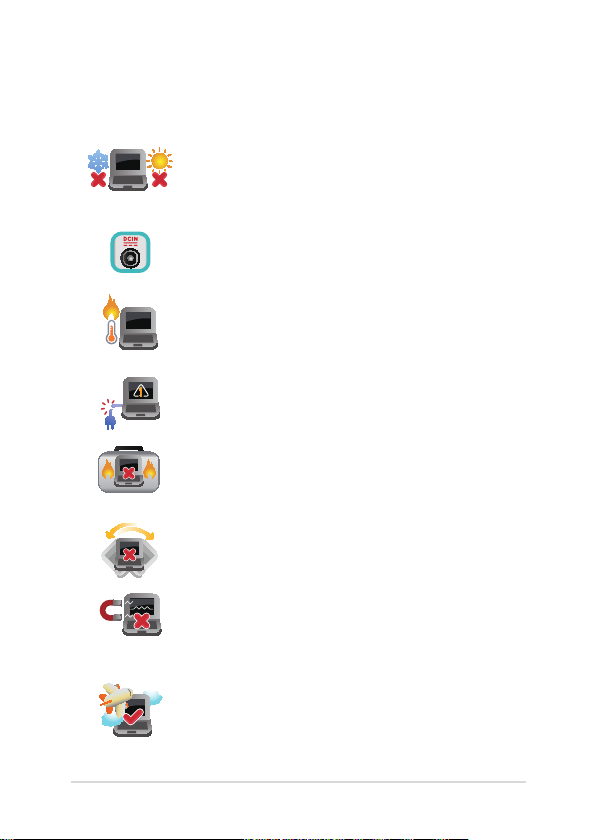
Ten komputer może być używany wyłącznie w
miejscach, gdzie temperatura otoczenia mieści się
pomiędzy 5°C (41°F) a 35°C (95°F).
Sprawdź etykietę wartości znamionowych w dolnej
części komputera i upewnij się, że adapter zasilania
może zapewnić wymagane zasilanie.
Nie należy umieszczać notebooka na kolanach
lub w pobliżu dowolnej części ciała, aby zapobiec
dyskomfortowi, bądź obrażeniom ciała z uwagi na
wystawienie na działanie ciepła.
Nie należy używać z komputerem uszkodzonych
przewodów zasilających, akcesoriów i innych
urządzeń peryferyjnych.
Nie należy przenosić notebooka lub przykrywać
go żadnym materiałem, które może ograniczyć
cyrkulację powietrza, gdy urządzenie jest włączone.
Nie należy umieszczać notebooka na nierównej lub
niestabilnej powierzchni.
Możliwe jest poddawanie notebooka prześwietleniu
na lotnisku (poprzez umieszczanie przedmiotów
na taśmociągu), jednak nie należy go wystawiać na
działanie wykrywaczy magnetycznych i bramek.
Należy skontaktować się z właściwymi liniami
lotniczymi, aby dowiedzieć się o odpowiednich
usługach, które mogą być używane podczas lotu, a
także ograniczeniach, do których należy się stosować
podczas używania notebooka w trakcie lotu.
Podręcznik elektroniczny do notebooka
9
Page 10
Pielęgnacja notebooka
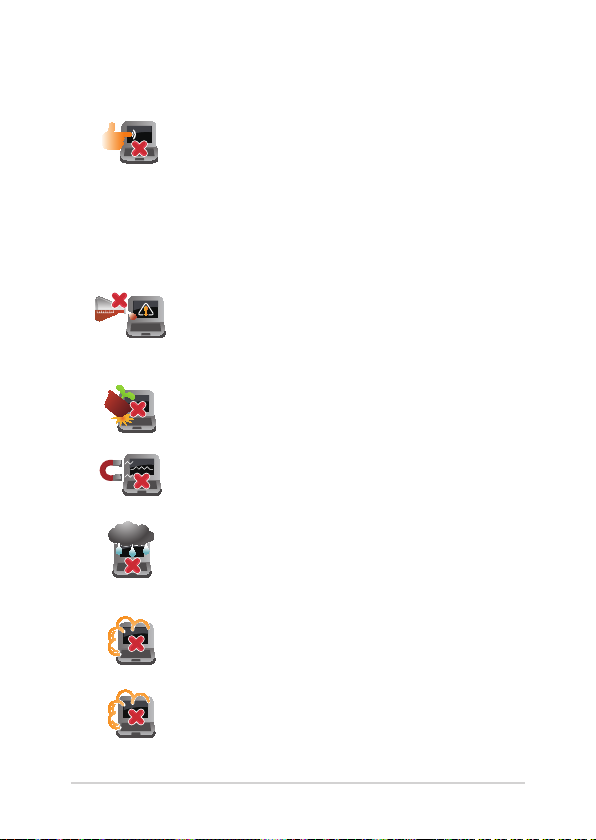
Przed czyszczeniem notebooka należy odłączyć
przewód zasilający i wyjąć zestaw baterii (jeżeli jest
na wyposażeniu). Do czyszczenia należy używać
czystej gąbki celulozowej lub irchy zwilżonej w
roztworze środka czyszczącego bez właściwości
ściernych z kilkoma kroplami ciepłej wody. Nadmiar
wilgoci występujący na notebooku należy usunąć
przy użyciu suchej szmatki.
Na powierzchni notebooka lub w jego pobliżu
nie należy używać silnych rozpuszczalników, np.
rozcieńczalników, benzenu lub innych substancji
chemicznych.
Na notebooku nie należy umieszczać żadnych
przedmiotów.
Nie wolno wystawiać notebooka na działanie
silnego pola magnetycznego lub elektrycznego.
Nie wolno używać notebooka w miejscach, gdzie
w pobliżu znajdują się płyny, pada deszcz lub
występuje wilgoć, bądź wystawiać urządzenia na
działanie tych niekorzystnych warunków.
Nie wolno wystawiać notebooka na działanie
zakurzonego środowiska.
Nie wolno używać notebooka w pobliżu miejsc
narażonych na wyciek gazu.
10
Podręcznik elektroniczny do notebooka
Page 11
Właściwa utylizacja urządzenia
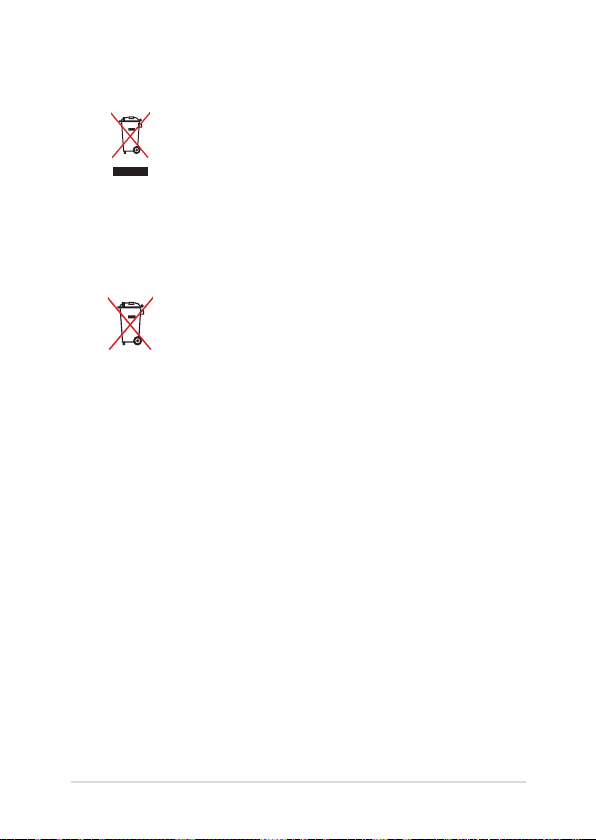
NIE NALEŻY wyrzucać komputera do śmieci. Produkt
ten został opracowany w taki sposób, aby umożliwić
właściwe ponowne wykorzystanie części i jego
utylizację. Symbol przekreślonego kosza na kółkach
wskazuje, że dany produkt (sprzęt elektryczny,
elektroniczny oraz akumulatory z zawartością
rtęci) nie mogą być wyrzucane wraz z odpadami
domowymi. Należy sprawdzić lokalne przepisy
dotyczące usuwania produktów elektronicznych.
NIE NALEŻY wyrzucać baterii do śmieci miejskich.
Symbol przekreślonego kosza na kółkach oznacza,
że baterii nie należy umieszczać razem ze śmieciami
miejskimi.
Podręcznik elektroniczny do notebooka
11
Page 12

12
Podręcznik elektroniczny do notebooka
Page 13

Rozdział 1:
Konguracja sprzętu
Podręcznik elektroniczny do notebooka
13
Page 14
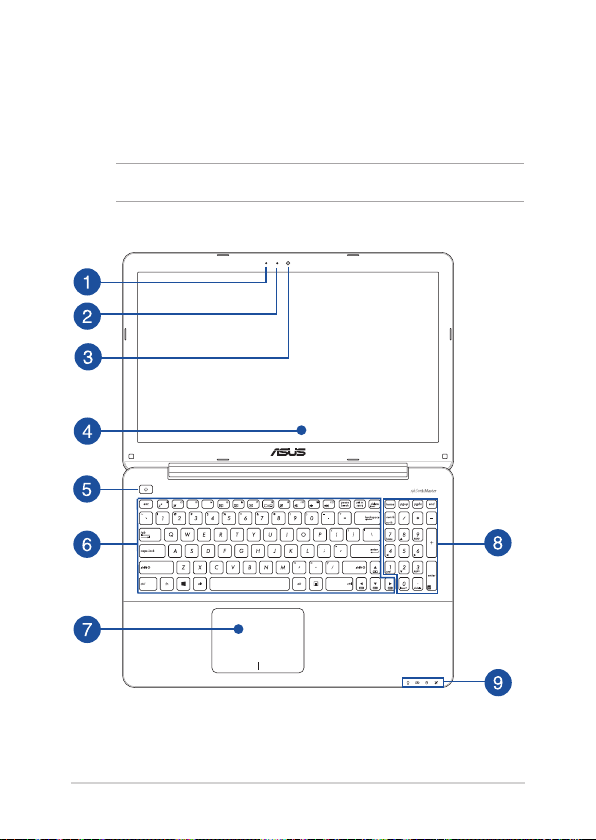
Poznajemy notebooka
Widok z góry
UWAGA: Układ klawiatury zależy od regionu lub kraju.
14
Podręcznik elektroniczny do notebooka
Page 15

Mikrofon
Wbudowany mikrofon może być używany w celu prowadzenia
wideokonferencji, narracji głosowej, bądź prostego nagrywania
audio.
Wskaźnik pracy kamery
Podczas używania wbudowanej kamery wyświetlany jest
wskaźnik pracy kamery.
Kamera
Wbudowana kamera umożliwia wykonywanie zdjęć lub
nagrywanie materiału wideo przy użyciu notebooka.
Panel wyświetlacza
Ten panel wyświetlający oferuje doskonałą funkcjonalność w
zakresie oglądania zdjęć, lmów i innych plików multimedialnych
w notebooku.
Panel ekranu dotykowego*
Panel ekranu dotykowego o wysokiej rozdzielczości zapewnia
doskonałe właściwości oglądania zdjęć, klipów wideo i innych
plików multimedialnych za pomocą komputera notebook PC.
Umożliwia on także obsługę komputera notebook PC przy
użyciu gestów dotykowych.
UWAGA: W celu uzyskania dalszych informacji należy przejść
do części Używanie gestów panelu ekranu dotykowego w tym
podręczniku.
Przycisk zasilania
Naciśnij przycisk zasilania w celu włączenia lub wyłączenia
komputera. Przycisk zasilania można także używać do
przełączania notebooka do trybu uśpienia lub hibernacji i
wybudzania z trybu uśpienia lub hibernacji.
Jeśli komputer przestaje reagować, naciśnij i przytrzymaj przycisk
zasilania przez około cztery (4) sekundy, aż do wyłączenia
komputera.
* wyłącznie w wybranych modelach
Podręcznik elektroniczny do notebooka
15
Page 16
Klawiatura
Klawiatura oferuje pełnowymiarowe klawisze w układzie
QWERTY z wygodnym, głębokim skokiem klawisza podczas
pisania. Umożliwia ona także używanie przycisków funkcyjnych,
zapewnia szybki dostęp do systemu Windows®, a także służy do
kontrolowania funkcji innych multimediów.
UWAGA: Układ klawiatury zależy od modelu lub regionu.
Panel dotykowy
Panel dotykowy umożliwia stosowanie gestów wielodotykowych,
aby poruszać się po ekranie, zapewniając w ten sposób
użytkownikowi intuicyjne doznania. Panel może również
symulować funkcje typowej myszki.
UWAGA: W celu uzyskania szczegółowych informacji, należy
przejść do rozdziału Używanie gestów touchpada w niniejszym
Podręczniku.
Klawiatura numeryczna
Klawiatura numeryczna umożliwia przełączanie pomiędzy
dwoma funkcjami: do wprowadzania liczb i jako przyciski
kierunku.
UWAGA: W celu uzyskania szczegółowych informacji, należy
przejść do rozdziału Klawiatura numeryczna w niniejszym
Podręczniku.
Wskaźniki stanu
Wskaźniki statusu ułatwiają identykację aktualnego stanu
sprzętu w notebooku.
Wskaźnik zasilania
Wskaźnik zasilania świeci się, gdy notebook jest
włączony i miga powoli, gdy urządzenie znajduje się
w stanie uśpienia.
16
Podręcznik elektroniczny do notebooka
Page 17

Dwukolorowy wskaźnik ładowania baterii
Dwukolorowa dioda LED udostępnia wizualne
wskazanie stanu naładowania baterii. W celu
uzyskania szczegółowych informacji, sprawdź
następującą tabelę:
Kolor Stan
Stałe białe Notebook jest podłączone do
Wskaźnik świeci
stale w kolorze
pomarańczowym
Wskaźnik miga
w kolorze
pomarańczowym
Wskaźnik
wyłączony
Wskaźnik aktywności napędu
Ten wskaźnik zapala się w celu zasygnalizowania, że
notebook uzyskuje dostęp do dysku twardego.
Bluetooth / Wskaźnik sieci bezprzewodowej
Ten wskaźnik zapala się w celu zasygnalizowania, że
funkcja Bluetooth lub sieć bezprzewodowa LAN jest
włączona w notebooku.
Podręcznik elektroniczny do notebooka
źródła zasilania, trwa ładowanie
baterii, a poziom naładowania
baterii wynosi między 95% a
100%.
Notebook jest podłączone do
źródła zasilania, trwa ładowanie
baterii, a poziom naładowania
baterii wynosi mniej niż 95%.
Notebook działa w trybie
zasilania bateryjnego, a
naładowanie baterii wynosi
poniżej 10%.
Notebook działa w trybie
zasilania bateryjnego, a
naładowanie baterii wynosi 10%
do 100%.
17
Page 18
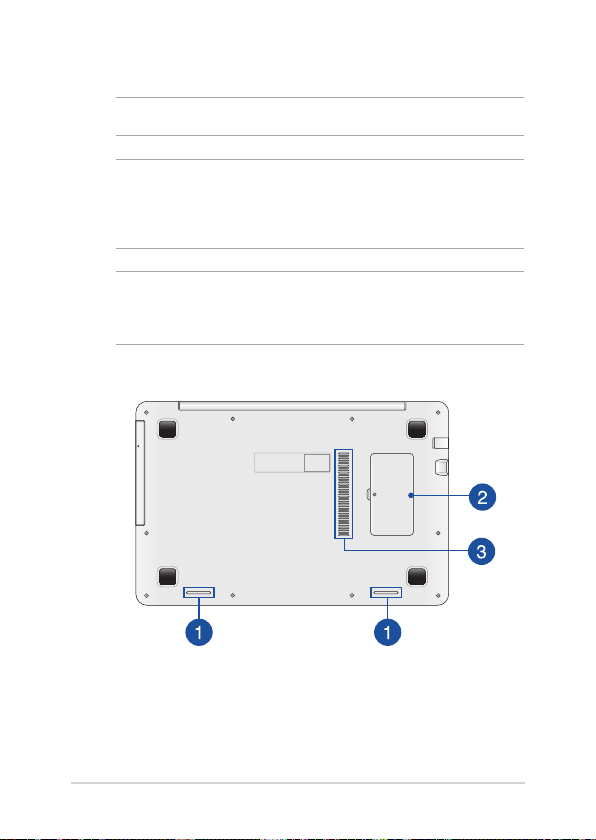
Widok z dołu
UWAGA: Widok dolnej części może się różnić w zależności od modelu.
OSTRZEŻENIE! Dolna część notebooka może się nagrzewać do wysokich
temperatur podczas używania lub ładowania zestawu baterii. Podczas
używania notebooka nie należy ustawiać go na powierzchni, która
mogłaby zasłonić otwory wentylacyjne.
WAŻNE! Czas pracy baterii uzależniony jest od sposobu używania i
specykacji technicznej tego notebooka. Zestawu baterii nie można
demontować.
18
Podręcznik elektroniczny do notebooka
Page 19

Głośniki audio
Wbudowane głośniki audio umożliwiają słuchanie dźwięku
bezpośrednio z notebooka. Funkcje audio tego notebooka są
kontrolowane za pomocą oprogramowania.
Gniazdo modułu pamięci RAM
Gniazdo pamięci RAM umożliwia dodawanie modułów
pamięci RAM, aby zwiększyć pojemność dostępnej pamięci w
komputerze.
Szczeliny wentylacyjne
Otwory wentylacyjne służą do doprowadzania zimnego
powietrza i odprowadzania gorącego powietrza z notebooka.
UWAGA! W celu zapobiegania przegrzaniu się urządzenia należy
upewnić się, czy otwory wentylacyjne nie są zasłonięte przez
kartki papieru, książki, ubrania, przewody lub inne przedmioty.
Podręcznik elektroniczny do notebooka
19
Page 20
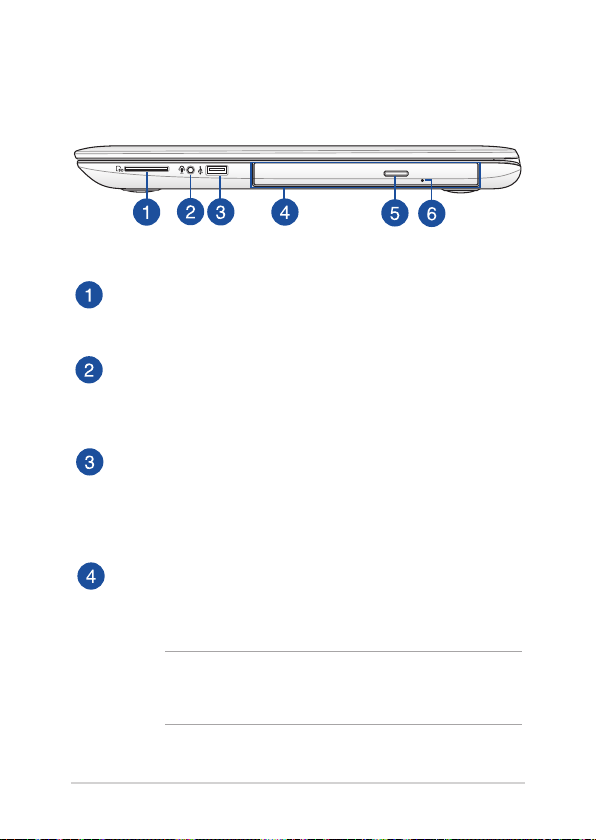
Widok z prawej
Czytnik kart pamięci Flash
Notebook ten wyposażony jest w pojedyncze gniazdo czytnika
kart pamięci, które obsługuje formaty kart SD.
Gniazdo jack combo wyjścia słuchawek/wejścia mikrofonu
Złącze to służy do podłączania głośników ze wzmacniaczem lub
słuchawek do notebooka. Złącza tego można również używać
do podłączania mikrofonu zewnętrznego.
Złącze USB 2.0
USB (Uniwersalna magistrala szeregowa) jest zgodny z
urządzeniami USB 2.0 lub USB 1.1, takimi jak klawiatury,
urządzenia wskazujące, napędy dyskowe ash, zewnętrzne
dyski twarde, głośniki, kamery i drukarki.
Napęd optyczny
Napęd optyczny notebooka, może obsługiwać kilka formatów
dysku, takich jak CD, DVD, dyski z możliwością nagrywania lub
dyski z możliwością powtórnego zapisu.
UWAGA: W celu uzyskania szczegółowych informacji należy
przejść do części Użytkowanie napędu optycznego w tym
podręczniku.
20
Podręcznik elektroniczny do notebooka
Page 21

Przycisk wysuwania napędu optycznego
Naciśnij ten przycisk, aby wysunąć tacę dysku napędu
optycznego.
Otwór do ręcznego wysuwania napędu dysków optycznych
Otwór wysuwania ręcznego jest używany do wysuwania tacy
napędu, gdy nie działa przycisk elektronicznego wysuwania.
OSTRZEŻENIE! Z otworu ręcznego wysuwania należy korzystać
wyłącznie wtedy, gdy nie działa przycisk elektronicznego
wysuwania. W celu uzyskania szczegółowych informacji należy
przejść do części Użytkowanie napędu optycznego w tym
podręczniku.
Podręcznik elektroniczny do notebooka
21
Page 22
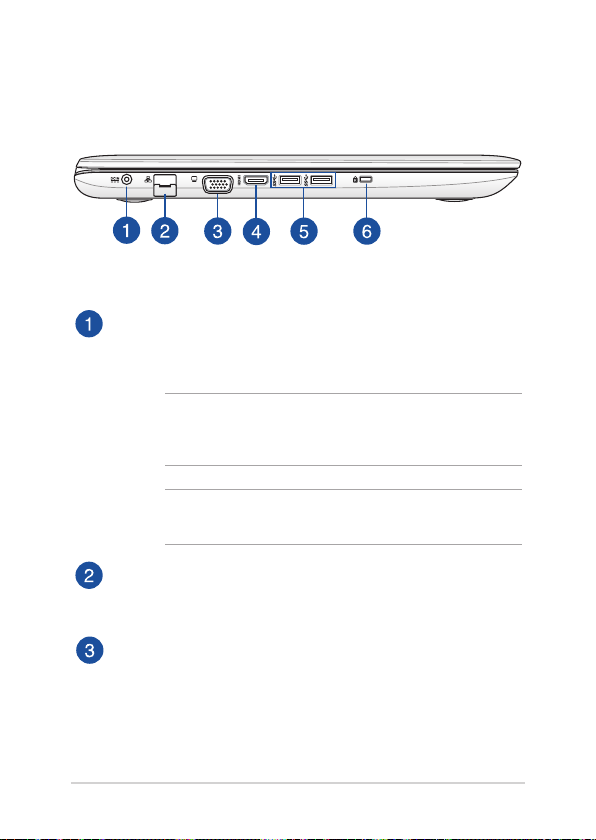
Widok z lewej
Wejście zasilania
Do tego gniazda należy podłączyć dołączony zasilacz w celu
naładowania zestawu baterii a także zasilania notebooka.
OSTRZEŻENIE! W czasie używania adapter może się nagrzewać.
Gdy adapter jest podłączony do gniazdka elektrycznego, nie
należy go przykrywać i należy go trzymać z dala od ciała.
WAŻNE! W celu naładowania zestawu baterii i zasilenia
notebooka należy używać wyłącznie dołączonego zasilacza.
Port sieci LAN
Aby podłączyć urządzenie do sieci lokalnej LAN, należy włożyć
przewód sieciowy do tego portu.
Port VGA
Ten port umożliwia podłączenie komputera do zewnętrznego
wyświetlacza.
22
Podręcznik elektroniczny do notebooka
Page 23

Port HDMI
To gniazdo służy do podłączania złącza HDMI (Wysokiej
jakości interfejs multimedialny) i jest zgodne z HDCP w celu
odtwarzania HD DVD, Blu-ray oraz innych treści objętych
ochroną.
Złącze USB 3.0
Port Uniwersalna magistrala szeregowa 3.0 (USB 3.0), zapewnia
szybkość transferu danych do 5 Gbit/s i jest wstecznie zgodny
ze standardem USB 2.0.
Gniazdo zabezpieczenia Kensington®
Gniazdo zabezpieczenia Kensington® umożliwia zabezpieczenie
komputera za pomocą produktów zabezpieczających do
komputerów zgodnych z Kensington®.
Podręcznik elektroniczny do notebooka
23
Page 24
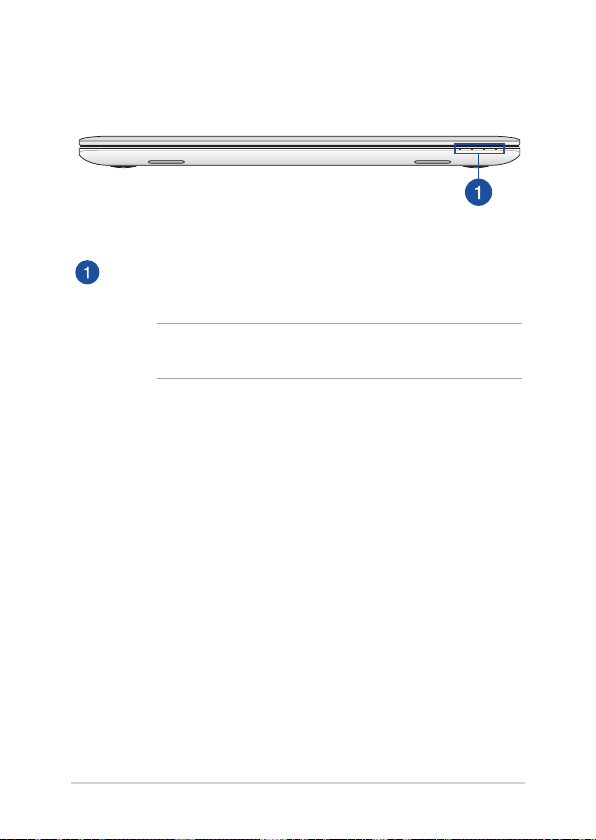
Widok z przodu
Wskaźniki stanu
Wskaźniki statusu ułatwiają identykację aktualnego stanu
sprzętu w notebooku.
UWAGA: W celu uzyskania szczegółowych informacji należy
przejść do części Widok z góry w tym podręczniku.
24
Podręcznik elektroniczny do notebooka
Page 25

Rozdział 2:
Użytkowanie notebooka
Podręcznik elektroniczny do notebooka
25
Page 26
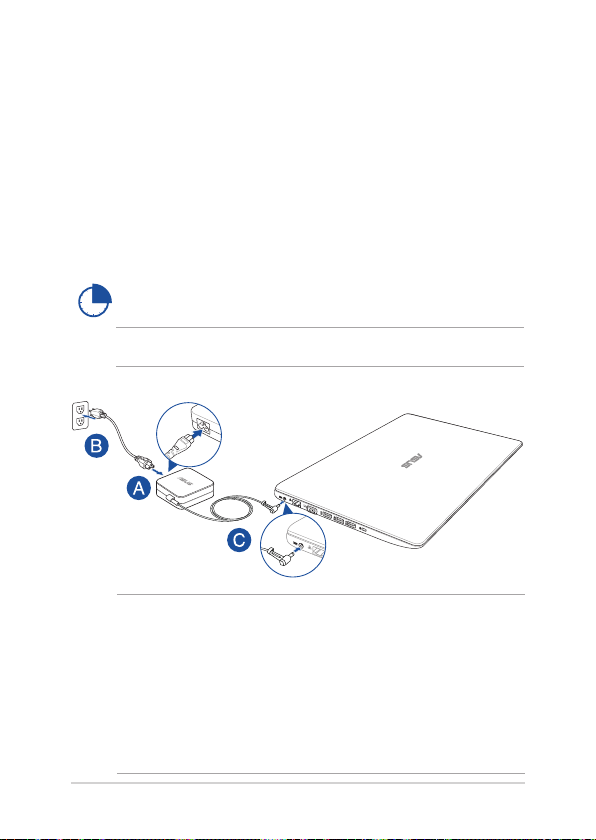
Przygotowanie urządzenia
Ładowanie notebooka.
A. Podłącz przewód zasilający prądu zmiennego do zasilacza.
B. Podłącz zasilacz do gniazdka elektrycznego (100 -240 V).
C. Podłącz końcówkę zasilania DC do wejścia zasilania (DC) w
notebooku.
Przed pierwszym użyciem notebooka należy go
ładować przez 3 godziny.
UWAGA: Wygląd adaptera zasilania zależy od modelu i regionu.
WAŻNE:
Informacje na temat zasilacza:
• Napięciewejściowe:100-240Vac
• Częstotliwośćwejściowa:50-60Hz
• Parametrywyjścia:2.37A (45W) / 3.42A (65W)
• Parametrynapięciawyjścia:Napięciestałe19Vdc
26
Podręcznik elektroniczny do notebooka
Page 27

WAŻNE!
• Zlokalizuj na komputerze etykietę znamionową z parametrami
wejścia/wyjścia i upewnij się, że podane tam wartości są zgodne
z parametrami wejścia/wyjścia na adapterze zasilania. Niektóre
modele komputerów mogą mieć podane więcej parametrów
natężenia prądu wyjścia, w oparciu o dostępne wersje wyposażenia.
• Przed pierwszym włączeniem należy upewnić się, że komputer
jest podłączony do adaptera zasilania. WW przypadku używania
komputera notebook PC w trybie adaptera zasilania zalecane jest
jego podłączenie do uziemionego gniazda elektrycznego.
• Gniazdoelektrycznemusibyćłatwodostępneiznajdowaćsięw
pobliżu komputera notebook PC.
• WceluodłączeniakomputeranotebookPCodgłównegoźródła
zasilania należy go odłączyć od gniazda elektrycznego.
OSTRZEŻENIE!
Należy przeczytać poniższe środki ostrożności dotyczące baterii
komputera.
• Bateriamożezostaćwyjętazurządzeniawyłącznieprzez
autoryzowanego przez rmę ASUS technika.
• Wyjęcielubdemontażbateriiurządzeniamożewiązaćsięzryzykiem
pożaru lub oparzeń chemicznych.
• Zewzględunawłasnebezpieczeństwonależystosowaćsiędo
etykiet ostrzegawczych.
• Niebezpieczeństwowybuchuwprzypadkuwymianybateriina
baterię nieodpowiedniego typu.
• Niewolnowrzucaćdoognia.
• Nienależynigdydoprowadzaćdozwarciabateriikomputera.
• Nienależynigdypodejmowaćpróbdemontażuiponownego
montażu baterii.
• Wprzypadkuwyciekunależyprzerwaćkorzystaniezbaterii.
• Baterięijejczęściskładowenależyoddaćdorecyklingulubw
odpowiedni sposób zutylizować.
• Baterięiinnemałeczęścinależyprzechowywaćpozazasięgiem
dzieci.
Podręcznik elektroniczny do notebooka
27
Page 28
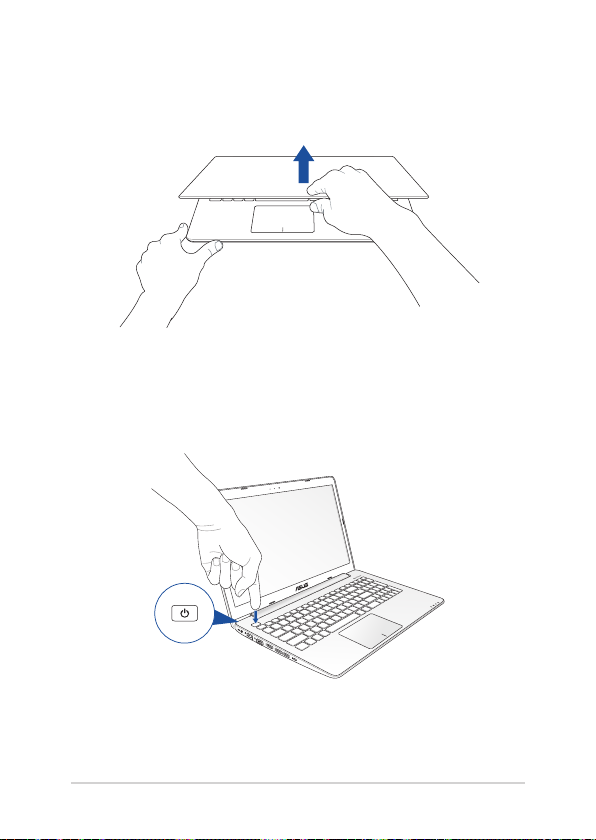
Podnieś, aby otworzyć panel wyświetlacza.
Naciśnij przycisk zasilania.
28
Podręcznik elektroniczny do notebooka
Page 29

Gesty dla ekranu dotykowego oraz panelu* dotykowego
Gesty umożliwiają uruchamianie programów oraz zapewniają dostęp
do ustawień notebooka. W przypadku używania gestów na ekranie
dotykowym oraz panelu* dotykowym zapoznaj się z poniższymi
ilustracjami.
UWAGA: Przedstawione poniżej zrzuty ekranu mają wyłącznie charakter
informacyjny. Wygląd panelu ekranu dotykowego może być inny w
przypadku danego modelu urządzenia.
Używanie gestów panelu ekranu dotykowego*
Ekranowe gesty umożliwiają uruchamianie programów i uzyskiwanie
dostępu do ustawień notebooka. Funkcje można uaktywniać za
pomocą poniższych gestów wykonywanych dłonią na panelu ekranu
dotykowego notebooka.
Przesunięcie od lewej krawędzi Przesunięcie od prawej
Przesuń od lewej krawędzi ekranu w
celu wymieszania uruchomionych
aplikacji.
* wyłącznie w wybranych modelach
Podręcznik elektroniczny do notebooka
krawędzi
Przesuń palcem od prawej
krawędzi w celu uaktywnienia
paska Charms bar.
29
Page 30
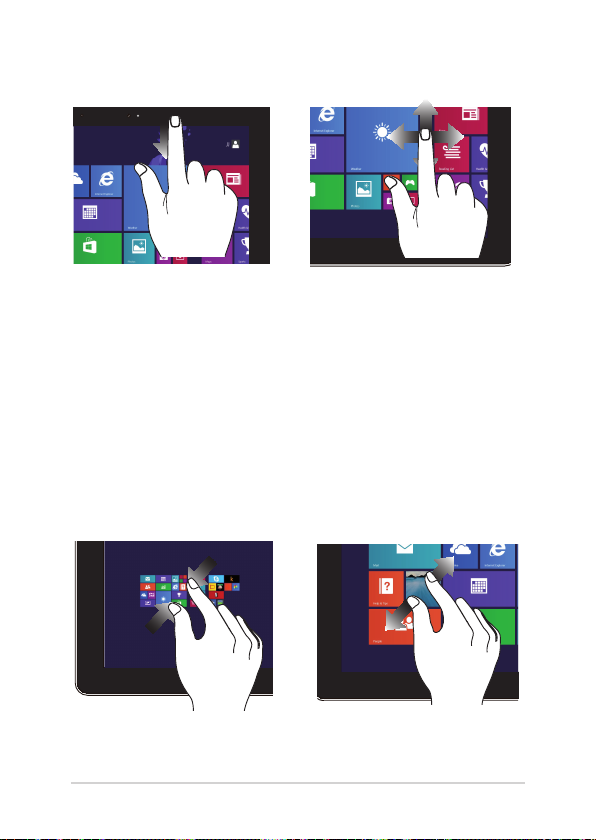
Przesunięcie od górnej krawędzi Przesunięcie palca
•
Na ekranie Start, przesuń
palcem od górnej krawędzi
ekranu, aby wyświetlić
Customize (Dopasuj).
•
W uruchomionej aplikacji,
Przesuń palcem, aby przewinąć w
górę i w dół oraz przesuń palcem,
aby przesunąć ekran w lewo lub
w prawo.
przesuń od górnej krawędzi
ekranu, aby wyświetlić jej
menu.
Zmniejszenie Powiększenie
Przysuń do siebie dwa palce na
panelu dotykowym.
30
Odsuń od siebie dwa palce na
panelu dotykowym.
Podręcznik elektroniczny do notebooka
Page 31
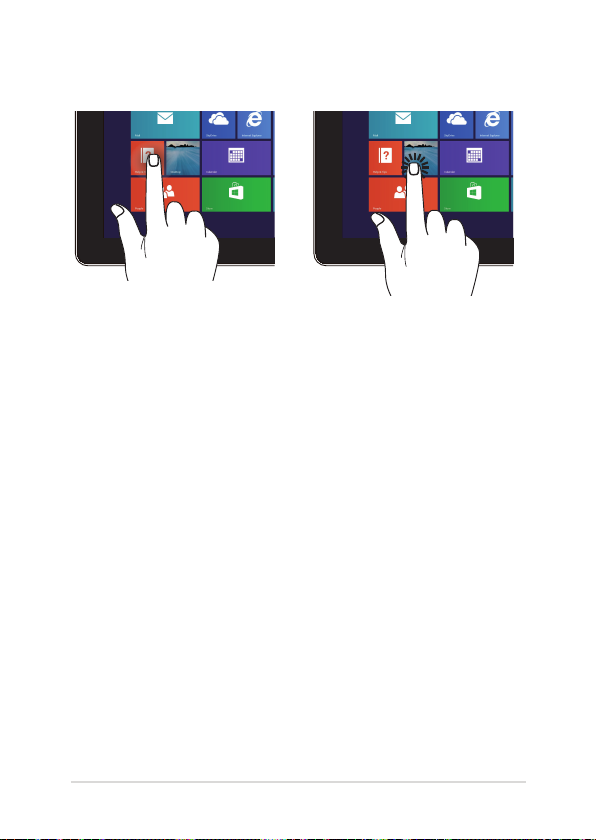
Stuknięcie/Dwukrotne
stuknięcie
Stuknięcie i przytrzymanie
• Stuknijaplikacjęwcelujej
uruchomienia
• WtrybieDesktop(Pulpit),
stuknij dwukrotnie aplikację
w celu jej uruchomienia.
Podręcznik elektroniczny do notebooka
• Wceluprzeniesienia
aplikacji, stuknij i
przytrzymaj kafelek
aplikacji i przeciągnij do
nowego miejsca.
• Abyzamknąćaplikację,
stuknij i przytrzymaj
górną część uruchomionej
aplikacji i przeciągnij ją
w dół w kierunku dolnej
części ekranu w celu
zamknięcia.
31
Page 32
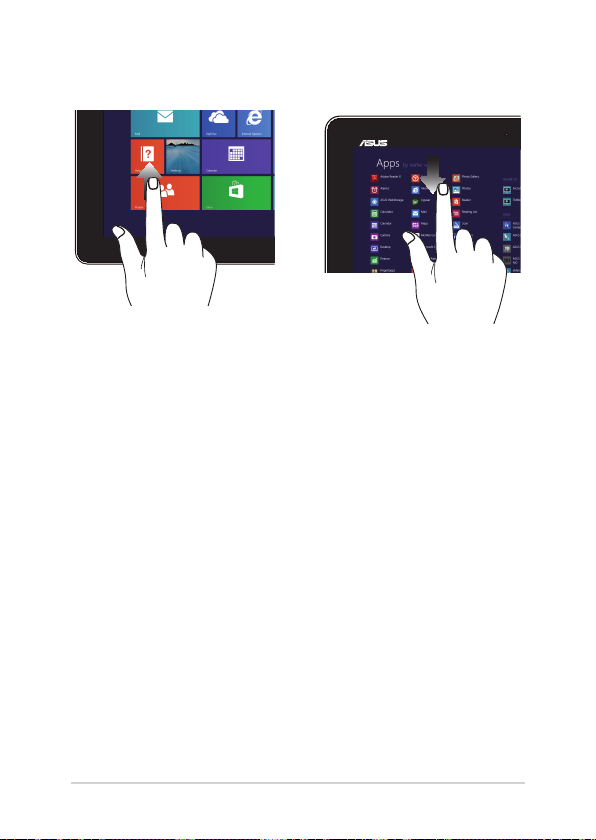
Przesuwanie w górę Przesuwanie w dół
Przesuń palcem w górę po ekranie
Start, aby wyświetlić ekran Apps
(Aplikacje).
32
Przesuń palcem w dół po
ekranie Apps (Aplikacje), aby
wrócić na ekran Start.
Podręcznik elektroniczny do notebooka
Page 33
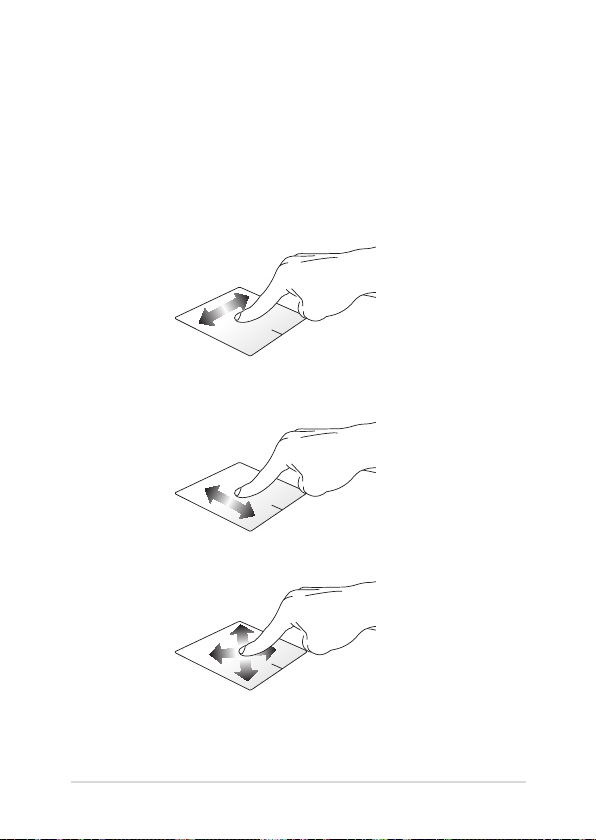
Używanie gestów touchpada
Przesuwanie kursora
Aby uaktywnić kursor, możesz nacisnąć lub kliknąć panel dotykowy
w dowolnym miejscu, a następnie przesuń palec po panelu w celu
poruszania kursora na ekranie.
Przesunięcie w poziomie
Przesunięcie w pionie
Przesunięcie po przekątnej
Podręcznik elektroniczny do notebooka
33
Page 34
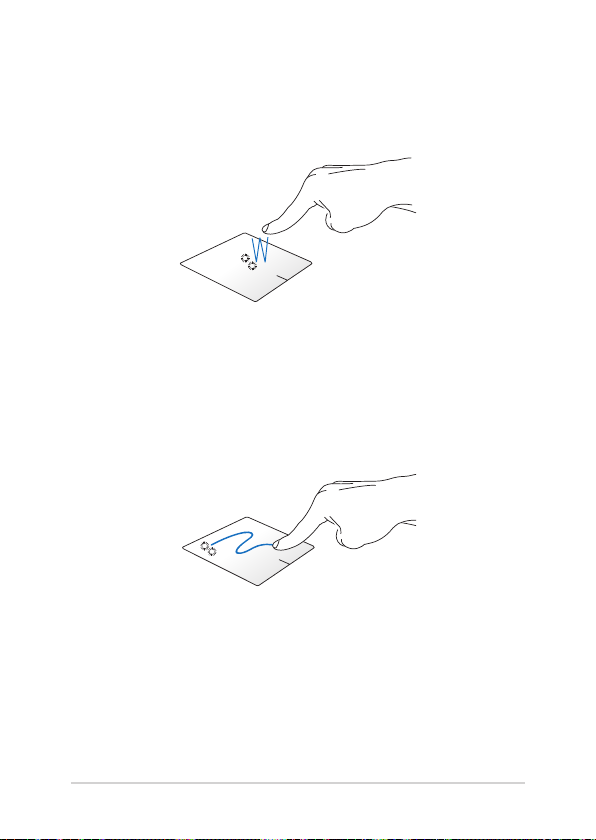
Gesty jednym palcem
Kliknięcie/Stuknięcie/Dwukrotne stuknięcie/Dwukrotne kliknięcie
• NaekranieStart,stuknijaplikacjęwcelujejuruchomienia.
• W trybie Desktop (Pulpit), stuknij dwukrotnie element w celu
jego uruchomienia.
Przeciągnięcie i upuszczenie
Stuknij dwukrotnie element, a następnie przesuń ten sam palec, bez
podnoszenia go z touchpada. Aby upuścić element w nowym miejscu,
unieś palec z touchpada.
34
Podręcznik elektroniczny do notebooka
Page 35
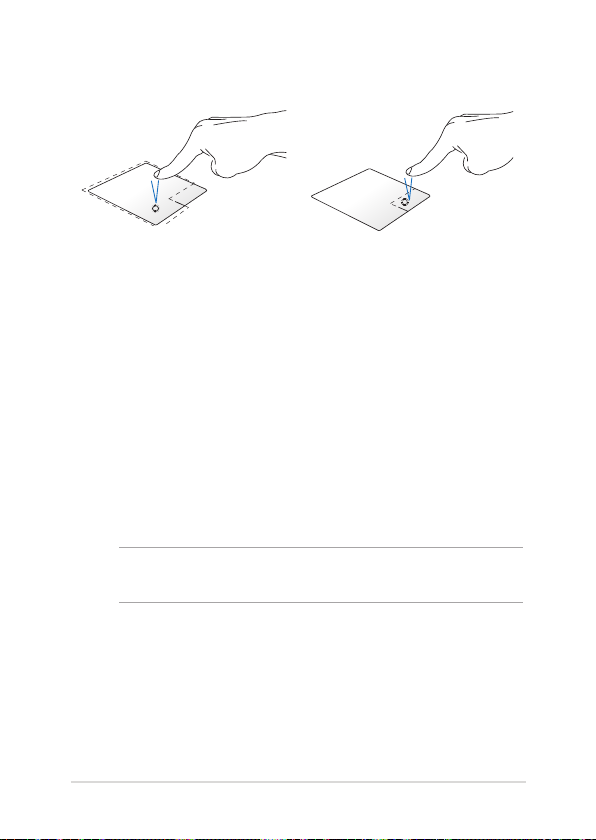
Kliknięcie lewym przyciskiem Kliknięcie prawym przyciskiem
• NaekranieStartkliknijdaną
aplikację, aby ją uruchomić.
• WtrybiePulpitdwukrotnie
kliknij aplikację, aby ją
uruchomić.
• NaekranieStartkliknijdaną
aplikację, aby ją wybrać i
uruchomić pasek ustawień.
Możesz również nacisnąć
przycisk, aby uruchomić
pasek All Apps (Wszystkie
aplikacje).
• WtrybiePulpitużyjtego
przycisku, aby otworzyć
menu dla kliknięcia prawym
przyciskiem.
UWAGA: Miejsca wyznaczone przez zakropkowane linie wskazują
położenie lewego i prawego przycisku myszy na panelu dotykowym.
Podręcznik elektroniczny do notebooka
35
Page 36
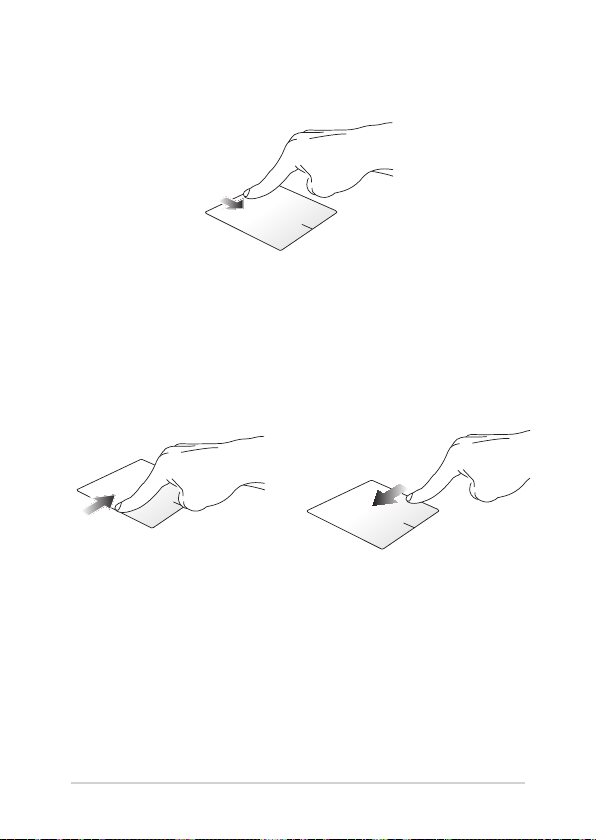
Przesunięcie po górnej krawędzi
• NaekranieStart,przesuńodgórnejkrawędziwcelu
uruchomienia paska All apps (Wszystkie aplikacje).
• Wuruchomionejaplikacji,przesuńodgórnejkrawędzi,aby
wyświetlić jej menu.
Przesunięcie po lewej krawędzi Przesunięcie po prawej
krawędzi
Przesuń od lewej krawędzi w celu
wymieszania uruchomionych
aplikacji.
36
Przesuń od prawej krawędzi w
celu uruchomienia paska Charms
bar.
Podręcznik elektroniczny do notebooka
Page 37
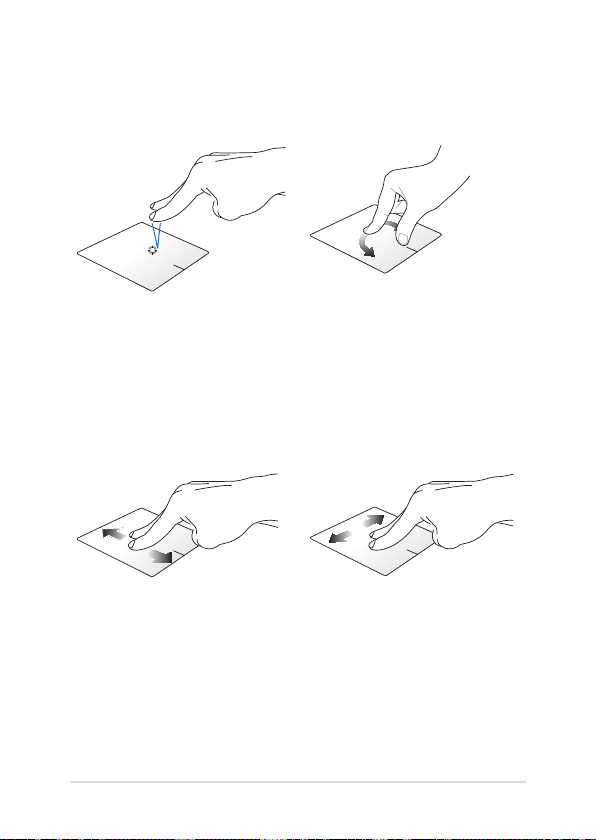
Gesty dwoma palcami
Naciskanie Obrót
Naciśnij panel dotykowy dwoma
palcami, aby zasymulować funkcję
kliknięcia prawym przyciskiem
myszy.
Przewijanie dwoma palcami (w
górę/w dół)
Przesuń dwa palce, aby przewinąć
w górę lub w dół.
Podręcznik elektroniczny do notebooka
Aby obrócić obraz, umieść dwa
palce na touchpadzie, a następnie
obróć jeden palec w kierunku ruchu
lub przeciwnie do kierunku ruchu
wskazówek zegara, drugi palec
trzymając nieruchomo.
Przewijanie dwoma palcami (w
lewo/w prawo)
Przesuń dwa palce, aby przewinąć
w lewo lub w prawo.
37
Page 38
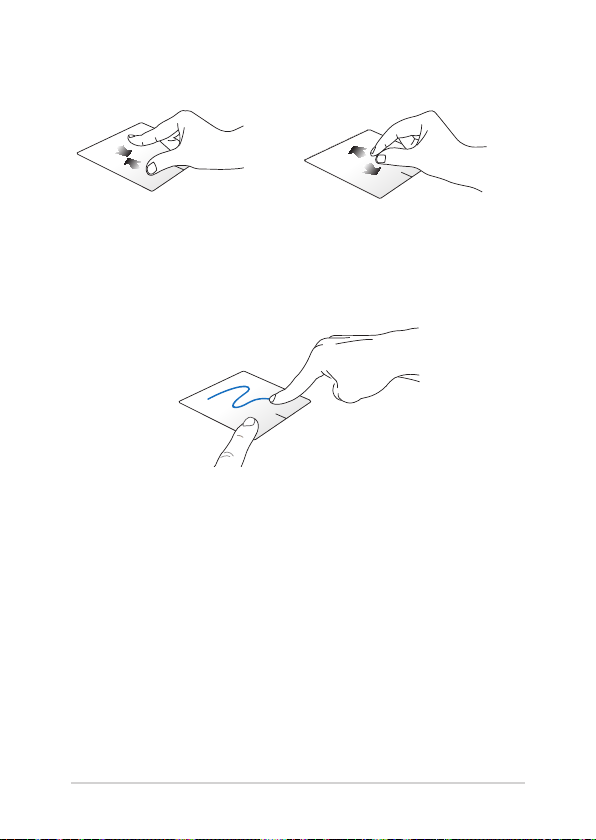
Zmniejszenie Powiększenie
Ściągnij do siebie dwa place na
Rozsuń dwa place na touchpadzie.
touchpadzie.
Przeciągnięcie i upuszczenie
Wybierz element, a następnie naciśnij i przytrzymaj przycisk lewego
kliknięcia. Używając innego palca, przesuń w dół po touchadzie w celu
przeciągnięcia i upuszczenia elementu do nowego miejsca.
38
Podręcznik elektroniczny do notebooka
Page 39
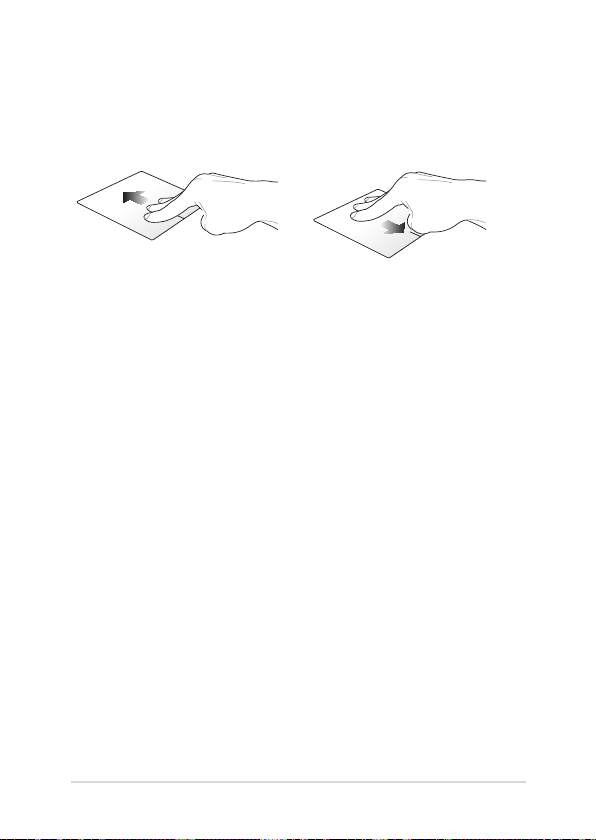
Gest wykonywany trzema palcami
Przeciąganie w górę Przeciąganie w dół
Przeciągnij trzy palce w górę, aby
wyświetlić wszystkie uruchomione
aplikacje.
Podręcznik elektroniczny do notebooka
Przeciągnij trzy palce w dół, aby
wyświetlić tryb Pulpit.
39
Page 40
Używanie klawiatury
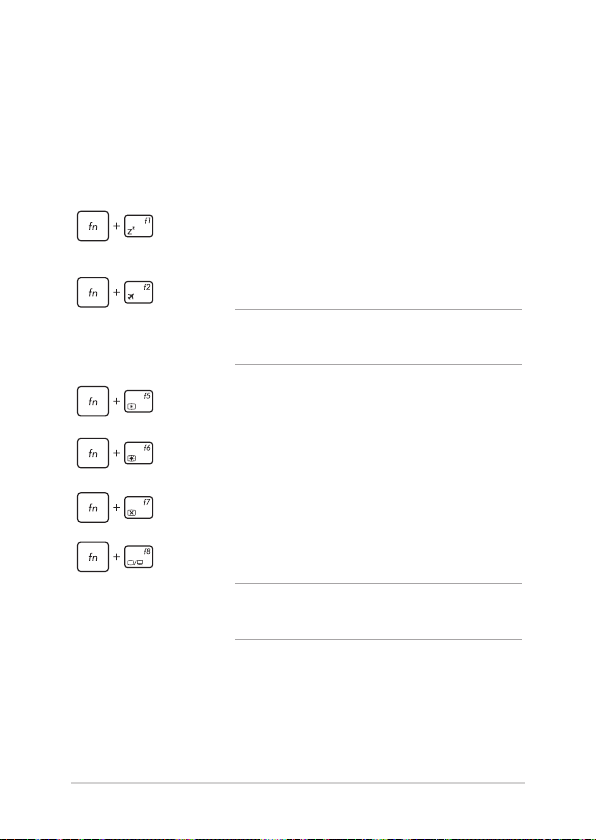
Klawisze funkcyjne
Klawisze funkcyjne, które dostępne są na klawiaturze notebooka, mogą
być uruchamiane za pomocą następujących poleceń:
przełączenie komputera do trybu Sleep mode
(Uśpienie)
Włączenie lub wyłączenie trybu Airplane (Samolot)
UWAGA: Po włączeniu, tryb Airplane (Samolot)
wyłącza wszystkie połączenia bezprzewodowe.
zmniejszenie jasności wyświetlacza
zwiększenie jasności wyświetlacza
wyłączenie panela wyświetlacza
Przełączanie trybu wyświetlania
UWAGA: Należy się upewnić, że drugi ekran jest
podłączony do notebooka.
40
Podręcznik elektroniczny do notebooka
Page 41
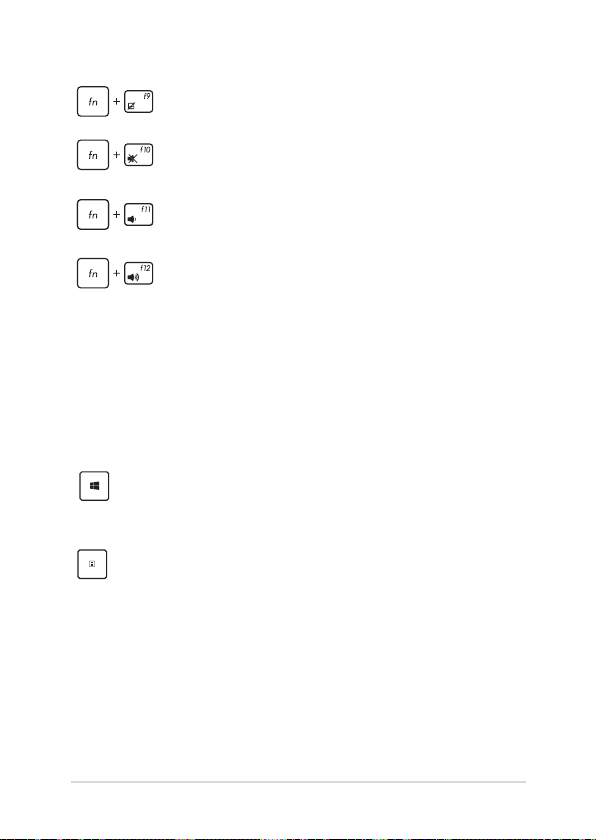
Włączenie lub wyłączenie touchpada.
Włączenie lub wyłączenie głośnika.
Zmniejszenie głośności głośnika.
Zwiększenie głośności głośnika.
Przyciski Windows® 8.1
Z klawiatury notebooka są dostępne dwa specjalne klawisze Windows®,
które używa się w następujący sposób:
Naciśnij ten przycisk, aby przejść z powrotem do ekranu
Start. Jeśli jesteś już na ekranie Start, naciśnij ten przycisk,
aby przejść z powrotem do ostatnio otwieranej aplikacji.
Naciśnij ten klawisz, aby symulować funkcje uruchamiane
kliknięciem prawym przyciskiem myszy.
Podręcznik elektroniczny do notebooka
41
Page 42
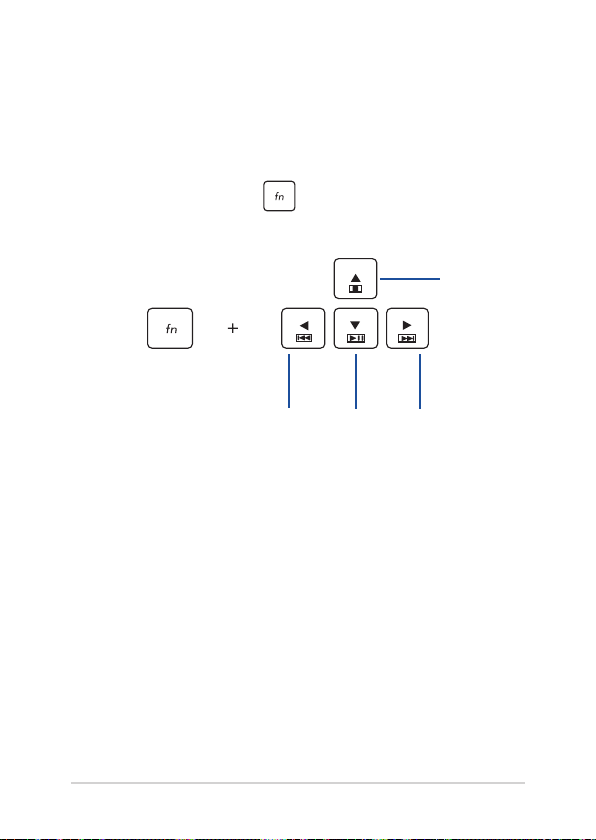
Klawisze sterowania multimediami
Klawisze sterowania multimediami służą do kontrolowania plików
multimedialnych, np. audio i wideo podczas ich odtwarzania w
notebooku.
Naciśnij w notebooku klawisz w połączeniu z klawiszami strzałek
zgodnie z poniższą ilustracją.
Zatrzymanie
Przejście do
poprzedniego
utworu lub
przewinięcie
do tyłu
42
Odtwarzanie
lub
wstrzymanie
Podręcznik elektroniczny do notebooka
Przejście do
następnego
utworu lub szybkie
przewinięcie do
przodu
Page 43
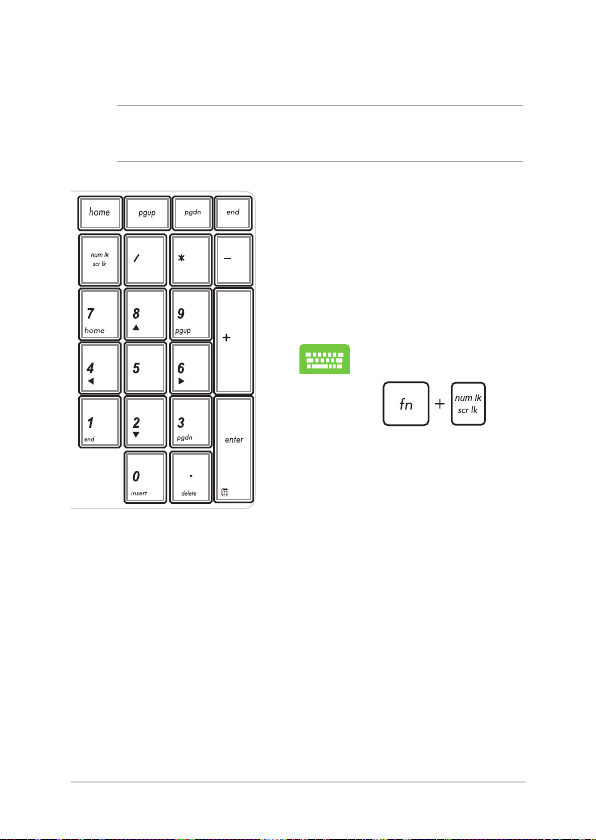
Klawiatura numeryczna
UWAGA: Układ klawiatury numerycznej może różnić się w zależności od
modelu lub regionu, ale procedury użytkowania są takie same.
Klawiatura numeryczna jest
dostępna tylko w wybranych
modelach notebooków. Ta
klawiatura może być używana
do wprowadzania wartości
numerycznych lub jako klawisze
kierunkowe kursora.
Naciśnij kombinację
klawiszy
w celu przełączenia
klawiatury
numerycznej i
używania klawiszy
numerycznych lub
klawiszy kierunkowych
kursora.
Podręcznik elektroniczny do notebooka
43
Page 44
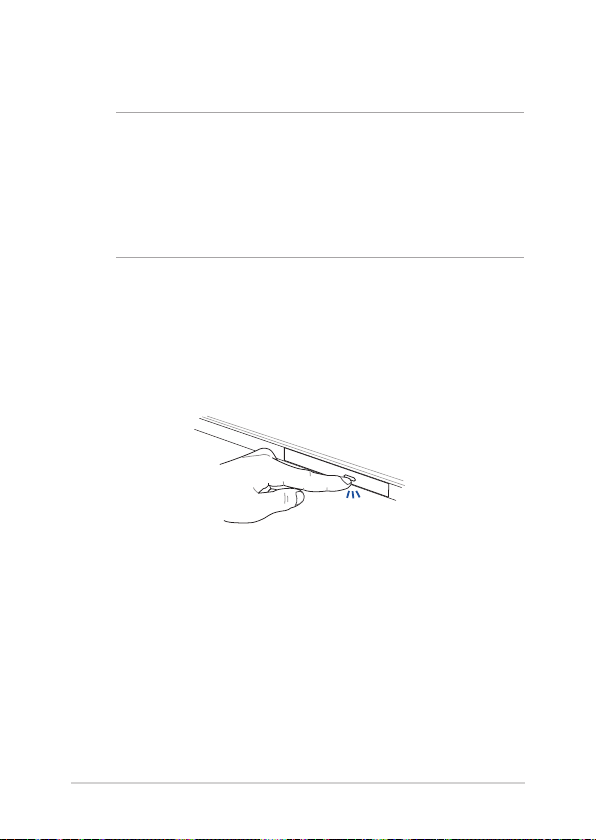
Użytkowanie napędu optycznego
UWAGA:
• Faktyczne umiejscowienie przycisku elektronicznego wysuwania
może być inne w przypadku danego modelu notebooka.
• Rzeczywistywyglądnapęduoptycznegownotebookumożerównież
różnić się zależnie od modelu, ale procedura użytkowania pozostaje
taka sama.
Wkładanie dysku optycznego
1. Jeżeli notebook jest włączony, naciśnij przycisk elektronicznego
wysuwania, aby częściowo wysunąć szuadę napędu optycznego.
44
Podręcznik elektroniczny do notebooka
Page 45
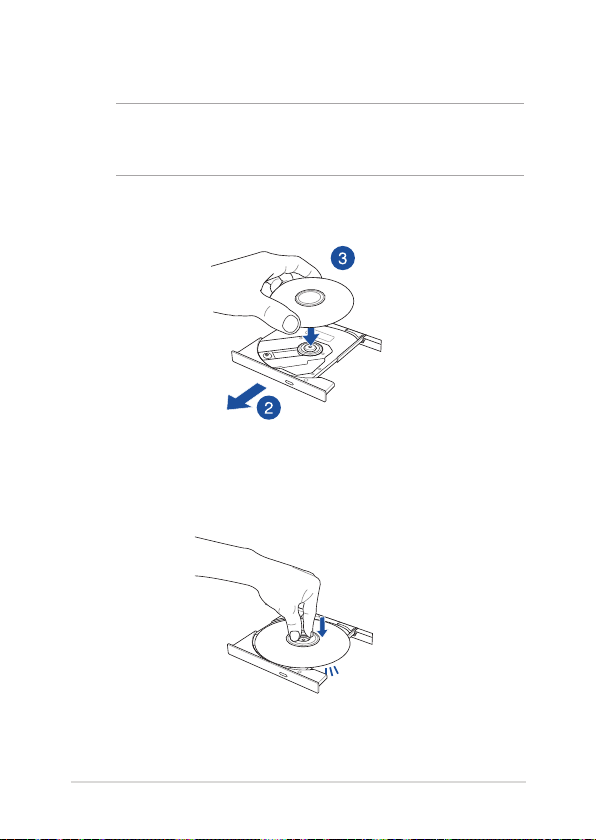
2. Delikatnie pociągnij za szuadę napędu.
WAŻNE! Należy zwrócić uwagę, aby nie dotykać soczewki napędu
optycznego. Należy upewnić się, że w pobliżu nie znajdują się żadne
przedmioty, które mogłyby doprowadzić do zacięcia szuady napędu.
3. Trzymaj nośnik za krawędź, stroną zadrukowaną do góry, a
następnie delikatnie umieść go na głowicy napędu.
4. Dociśnij pierścień nośnika do głowicy napędu optycznego, aż
słyszalne będzie zatrzaśnięcie.
Podręcznik elektroniczny do notebooka
45
Page 46
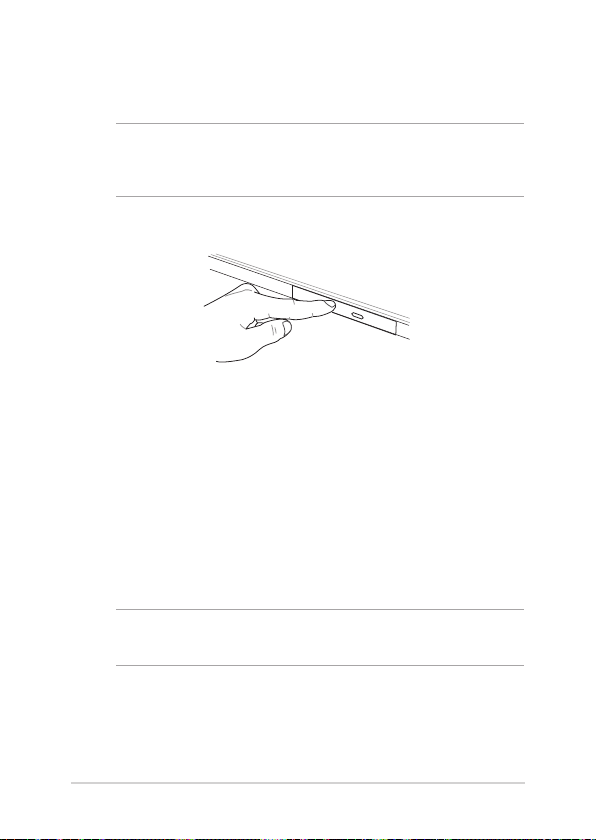
5. Delikatnie dociśnij szuadę napędu, aby zamknąć napęd
optyczny.
UWAGA: Podczas odczytu danych normalnym zjawiskiem jest to, że
słyszalne jest wirowanie, a także odczuwalne są delikatne drgania w
napędzie optycznym.
Otwór ręcznego wysuwania
Otwór ręcznego wysuwania jest umieszczony na panelu napędu
optycznego i służy do wysuwania szuady napędu optycznego w
przypadku, gdy przycisk elektronicznego wysuwania nie działa.
Aby ręcznie wysunąć szuadę napędu optycznego, włóż wyprostowany
spinacz do otworu ręcznego wysuwania, aż nastąpi otwarcie szuady
napędu.
OSTRZEŻENIE! Otwór do ręcznego wysuwania należy używać tylko
wtedy, gdy przycisk elektronicznego wysuwania nie działa.
46
Podręcznik elektroniczny do notebooka
Page 47

Rozdział 3:
Obsługa notebooka w systemie
Windows® 8.1
Podręcznik elektroniczny do notebooka
47
Page 48

Pierwsze uruchomienie notebooka
Przy pierwszym uruchomieniu komputera wyświetlanych jest wiele
ekranów, które stanowią pomoc przy konguracji podstawowych
ustawień systemu operacyjnego Windows® 8.1.
Aby uruchomić notebooka po raz pierwszy:
1. Naciśnij przycisk zasilania na notebooku. Odczekaj kilka minut do
momentu wyświetlenia ekranu konguracji.
2. Z ekranu konguracji wybierz język, który ma być używany w
notebooku.
3. Dokładnie przeczytaj warunki licencji. Wybierz opcję I accept
(Akceptuję).
4. Wykonaj wszystkie polecenia wyświetlane na ekranie, aby
skongurować podstawowe elementy w poniższym zakresie:
• Personalizacja
• Przejdźdotrybuonline
• Ustawienia
• Twojekonto
5. Po skongurowaniu podstawowych elementów system
Windows® 8.1 zainstaluje aplikacje i preferowane ustawienia.
Należy pamiętać, że podczas procesu instalacji notebook musi
pozostać włączony.
6. Po zakończeniu procesu instalacji wyświetlony zostanie ekran
Start.
48
Podręcznik elektroniczny do notebooka
Page 49
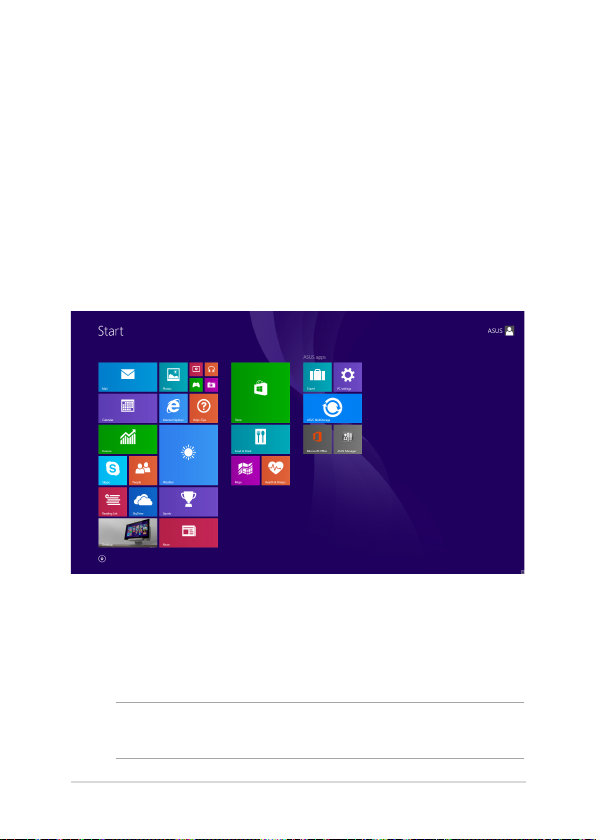
Interfejs użytkownika Windows®
Windows® 8.1 jest dostarczany z interfejsem użytkownika (UI)
wykorzystującym kafelki, co umożliwia organizację i łatwy dostęp
do aplikacji Windows® z ekranu Start. Obejmuj on także następujące
funkcje, z których można korzystać podczas pracy na komputerze.
Ekran startowy
Ekran startowy pojawia się, po pomyślnej rejestracji konta użytkownika.
Ekran ten pomaga w organizacji wszystkich programów i aplikacji w
jednym miejscu.
Aplikacje Windows®
Są to aplikacje zakotwiczone na ekranie Start i wyświetlane sąsiadująco
w celu zapewnienia łatwego dostępu.
UWAGA: Przed pełnym uruchomieniem, niektóre aplikacje wymagają
rejestracji konta Microsoft.
Podręcznik elektroniczny do notebooka
49
Page 50
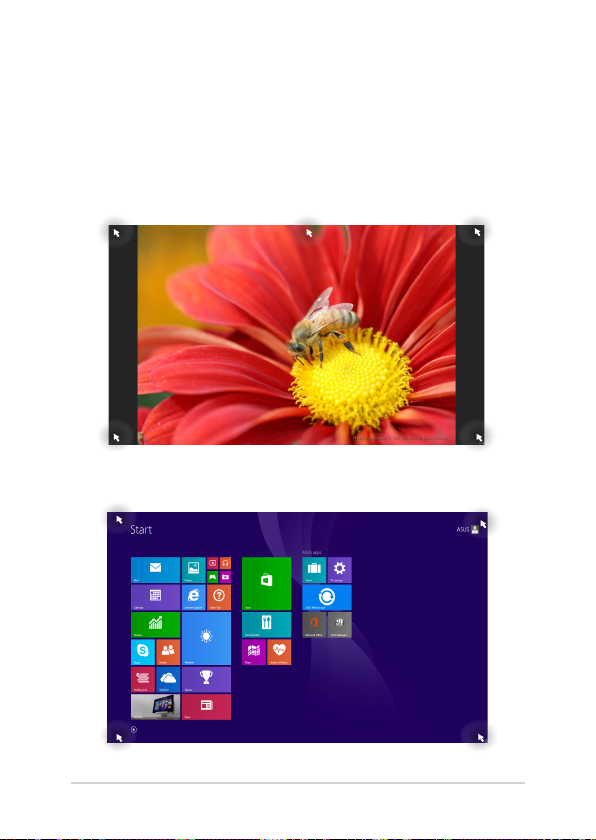
Hotspoty
Ekranowe hotspoty umożliwiają uruchomienie programów i dostęp
do ustawień notebooka. Funkcje tych hotspotów można uaktywnić
poprzez użycie touchpada.
Hotspoty w uruchomionych aplikacjach
Hotspoty na ekranie startowym
50
Podręcznik elektroniczny do notebooka
Page 51
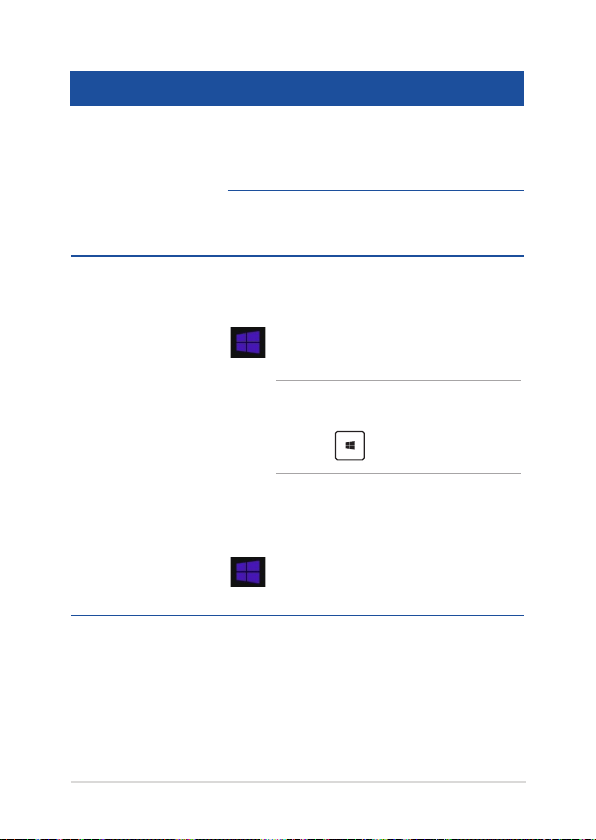
Hotspot Akcja
górny, lewy róg Ustaw kursor myszy w górnym, lewym
narożniku ekranu, a następnie naciśnij
miniaturę ostatnio uruchomionej aplikacji,
aby przywrócić jej działanie.
Po uruchomieniu więcej niż jednej aplikacji,
przesuń w dół, aby pokazać wszystkie
uruchomione aplikacje.
dolny, lewy róg Na ekranie uruchomionych aplikacji:
Ustaw kursor myszy w dolnym, lewym
narożniku ekranu, a następnie naciśnij ikonę
, aby powrócić do ekranu Start.
UWAGA: Aby powrócić do ekranu Start,
możliwe jest również naciśnięcie klawisza
Windows na klawiaturze.
Na ekranie Start:
Ustaw kursor myszy w dolnym, lewym
narożniku ekranu, a następnie naciśnij ikonę
, aby powrócić do aplikacji.
Podręcznik elektroniczny do notebooka
51
Page 52

Hotspot Akcja
Górna część ekranu Ustaw kursor myszy w górnej części ekranu
w taki sposób, aby nastąpiła zmiana kursora
w ikonę ręki. Przeciągnij, a następnie upuść
ikonę aplikacji w nowej lokalizacji.
UWAGA: Ta funkcja hotspotów działa tylko
w przypadku uruchamiania aplikacji lub
podczas używania funkcji Migawka. W
celu uzyskania szczegółowych informacji,
należy przejść do funkcji Migawka, która
jest opisana w rozdziale Obsługa aplikacji w
systemie Windows®.
górny i dolny, prawy
róg
52
Ustaw kursor myszy w górnym lub dolnym,
prawym narożniku ekranu, aby uruchomić
Charms bar.
Podręcznik elektroniczny do notebooka
Page 53
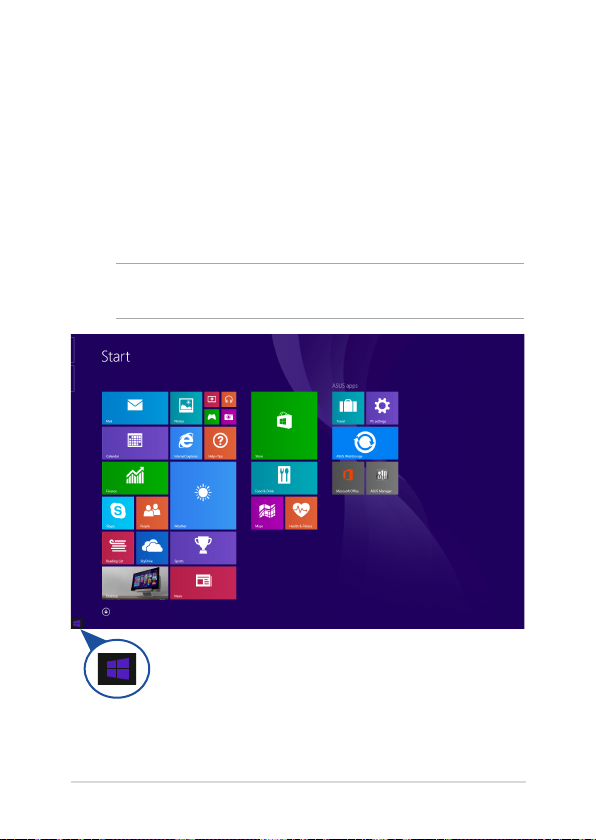
Przycisk Start
W systemie Windows 8.1 dostępny jest przycisk Start, który umożliwia
przełączanie między dwoma ostatnio uruchomionymi aplikacjami.
Do przycisku Start można uzyskać dostęp na ekranie Start, w trybie
Desktop (Pulpit) oraz z poziomu każdej aplikacji otwartej aktualnie na
ekranie.
Przycisk Start na ekranie Start
UWAGA: Rzeczywisty kolor przycisku Start różni się w zależności od
wybranych ustawień ekranu Start.
Ustaw wskaźnik myszy w lewym rogu ekranu Start lub nad
dowolną otwartą aplikacją, aby wywołać przycisk Start.
Podręcznik elektroniczny do notebooka
53
Page 54
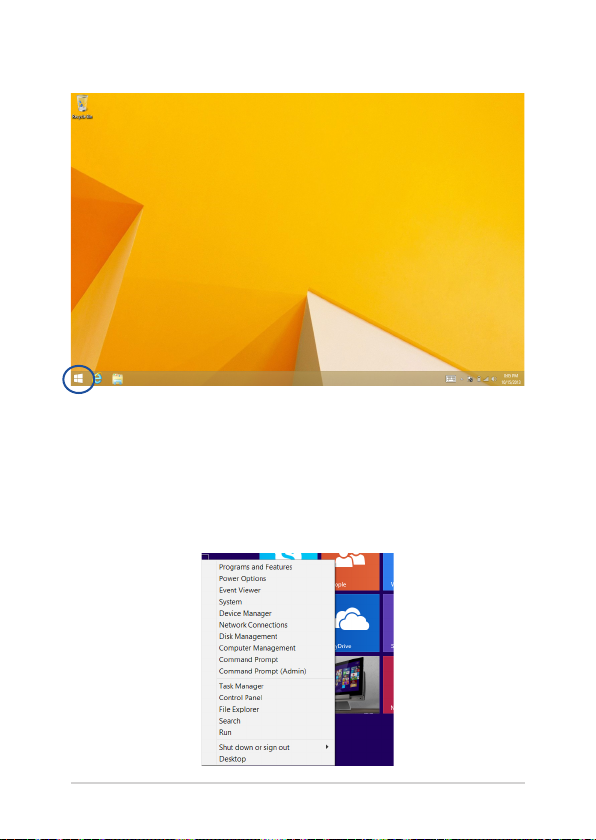
Przycisk Start w trybie Desktop (Pulpit)
Menu kontekstowe
Menu kontekstowe to okno z poleceniami zapewniającymi szybki
dostęp do niektórych programów dostępnych w systemie Windows® 8.1;
okno to pojawia się po stuknięciu i przytrzymaniu przycisku Start.
W menu kontekstowym dostępne są także następujące opcje zamykania
systemu komputera notebook PC: wylogowanie, uśpienie, zamknięcie,
ponowne uruchomienie.
54
Podręcznik elektroniczny do notebooka
Page 55
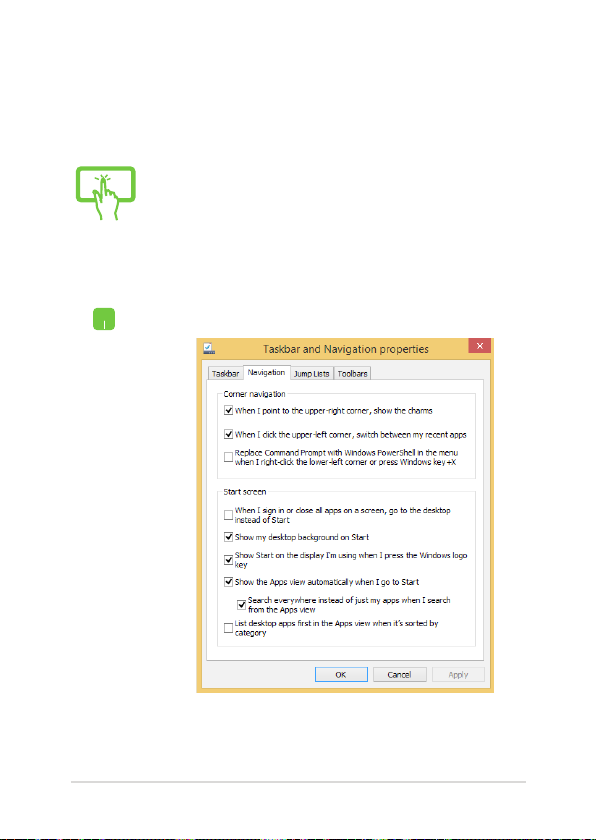
Dostosowywanie ekranu Start
W systemie Windows® 8.1 można także dostosować ekran Start, tak
aby umożliwić rozruch bezpośrednio do trybu Desktop (Pulpit); można
również zmienić układ aplikacji na ekranie.
Aby dostosować ustawienia ekranu Start:
1. Uruchom tryb Desktop (Pulpit).
*
2. Kliknij prawym przyciskiem myszy dowolne miejsce
na pasku zadań, poza przyciskiem Start, aby
lub
wyświetlić okno podręczne.
3. Kliknij pozycję Properties (Właściwości),
a następnie wybierz zakładkę Navigation
(Nawigacja), aby zaznaczyć żądane opcje nawigacji
i ekranu Start.
4. Stuknij/kliknij przycisk Apply (Zastosuj), aby
zapisać nowe ustawienia, a następnie zamknij
okno.
* wyłącznie w wybranych modelach
Podręcznik elektroniczny do notebooka
55
Page 56
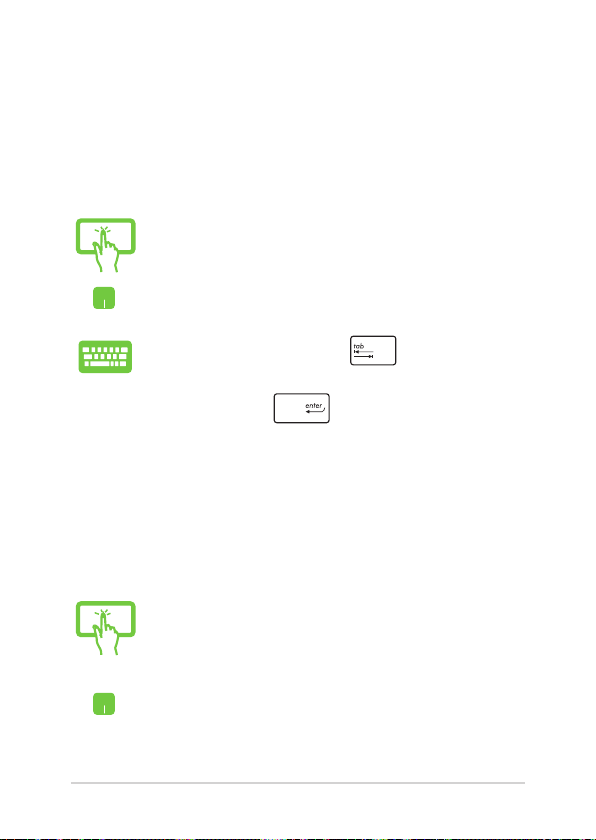
Praca z aplikacjami Windows®
Używaj panelu ekranu dotykowego, panelu dotykowego lub klawiatury
komputera notebook PC do uruchamiania, dostosowywania lub
zamykania aplikacji.
Uruchamianie aplikacji
Naciśnij aplikację, aby ją uruchomić.
*
Ustaw wskaźnik myszy nad aplikacją, a następnie kliknij
lewym przyciskiem lub stuknij raz, aby ją uruchomić.
Naciśnij dwukrotnie klawisz , a następnie użyj
klawiszy strzałek, aby przeglądać dostępne aplikacje.
Naciśnij klawisz , aby uruchomić daną
aplikację.
Dopasowywanie aplikacji
Na ekranie Start, wykonując poniższe czynności, możliwe jest
przesuwanie, zmienianie rozmiaru lub odkotwiczanie aplikacji:
Przesuwanie aplikacji
Naciśnij i przytrzymaj kafelek aplikacji, a następnie
przeciągnij go do lokalizacji.
*
Następnie kliknij dwukrotnie aplikację, aby ją
przeciągnąć i upuścić w nowej lokalizacji.
* wyłącznie w wybranych modelach
56
Podręcznik elektroniczny do notebooka
Page 57
Zmiana rozmiaru aplikacji
Stuknij i przytrzymaj aplikację, aby uaktywnić pasek
*
Customize (Dostosuj), a następnie stuknij ikonę i
wybierz rozmiar kafelka aplikacji.
Kliknij prawym przyciskiem myszy aplikację, aby
uaktywnić pasek Customize (Dostosuj), a następnie
stuknij/kliknij ikonę i wybierz rozmiar kafelka
aplikacji.
Odkotwiczanie aplikacji
Stuknij i przytrzymaj aplikację, aby uaktywnić pasek
Customize (Dostosuj), a następnie stuknij ikonę
*
, aby odpiąć aplikację.
Kliknij prawym przyciskiem myszy aplikację, aby
uaktywnić pasek Customize (Dostosuj), a następnie
stuknij/kliknij ikonę .
* wyłącznie w wybranych modelach
Podręcznik elektroniczny do notebooka
57
Page 58
Zamykanie aplikacji
Naciśnij i przytrzymaj górną część uruchomionej
aplikacji, a następnie przeciągnij ją do dolnej części
*
ekranu, aby zamknąć aplikację.
1. Przesuń wskaźnik myszy na górną część
uruchomionej aplikacji, a następnie zaczekaj na
zmianę wskaźnika na ikonę ręki.
2. Przeciągnij i upuść aplikację na dolną krawędź
ekranu w celu zamknięcia.
Na ekranie uruchomionej aplikacji, naciśnij
.
* wyłącznie w wybranych modelach
58
Podręcznik elektroniczny do notebooka
Page 59
Uzyskiwanie dostępu do ekranu Aplikacje
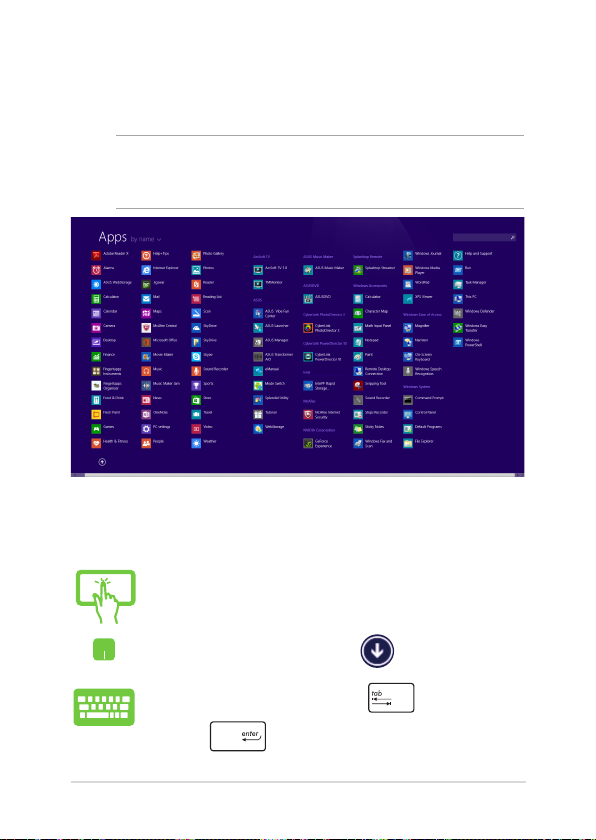
Poza aplikacjami, które są już zakotwiczone na ekranie Start, możliwe
jest również otwieranie innych aplikacji za pomocą ekranu Aplikacje.
UWAGA: Aplikacje wyświetlane na ekranie mogą różnić się w zależności
od modelu. Przedstawiony poniżej zrzut ekranu ma wyłącznie charakter
informacyjny.
Uruchamianie ekranu Aplikacje
Uruchom ekran Aplikacje przy użyciu panelu ekranu dotykowego,
panelu* dotykowego lub klawiatury komputera.
Przesuń palcem w górę po ekranie Start.
*
Na ekranie Start kliknij przycisk .
Na ekranie Start naciśnij klawisz , a następnie
klawisz .
* wyłącznie w wybranych modelach
Podręcznik elektroniczny do notebooka
59
Page 60
Zakotwiczanie kolejnych aplikacji na ekranie Start
Możesz przypiąć więcej aplikacji do ekranu Start przy użyciu panelu
ekranu dotykowego lub panelu* dotykowego.
1. Wyświetl ekran All Apps (Wszystkie aplikacje).
*
2. Stuknij i przytrzymaj aplikację, którą chcesz
przypiąć do ekranu Start, aby uaktywnić pasek
Customize (Dostosuj).
3. (opcjonalnie) Po uaktywnieniu paska Customize
(Dostosuj) można stuknąć więcej aplikacji w celu
ich przypięcia do ekranu Start.
4. Naciśnij , aby przypiąć wybrane aplikacje
do ekranu Start.*
1. Wyświetl ekran All Apps (Wszystkie aplikacje).
2. Kliknij prawym przyciskiem myszy aplikacje, które
chcesz dodać do ekranu Start.
3. Stuknij/kliknij ikonę , aby przypiąć wybrane
aplikacje do ekranu Start.
* wyłącznie w wybranych modelach
60
Podręcznik elektroniczny do notebooka
Page 61
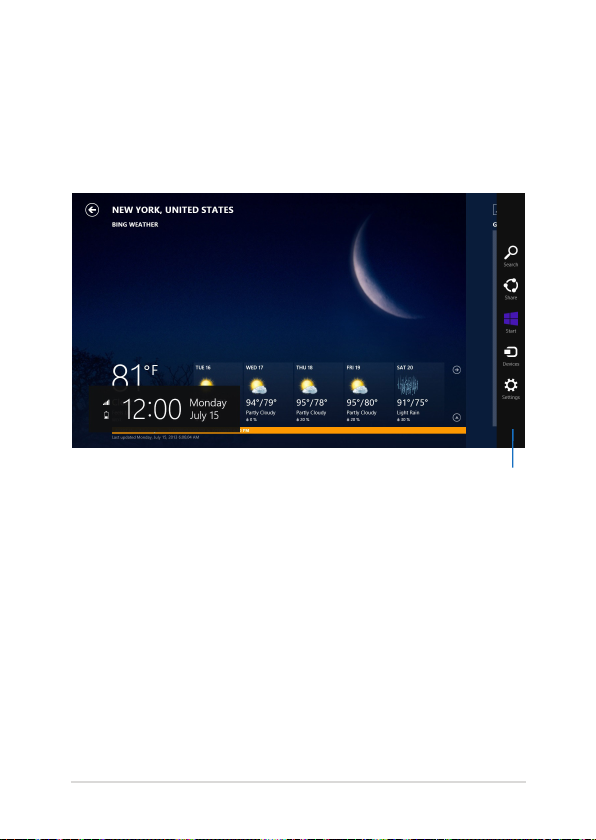
Charms bar
Charms bar to pasek narzędziowy, który można uruchomić z prawej
strony ekranu. Składa się on z kilku narzędzi, które umożliwiają
udostępnianie aplikacji i zapewnianie szybkiego dostępu w celu
dostosowania ustawień notebooka.
Charms bar
Podręcznik elektroniczny do notebooka
61
Page 62
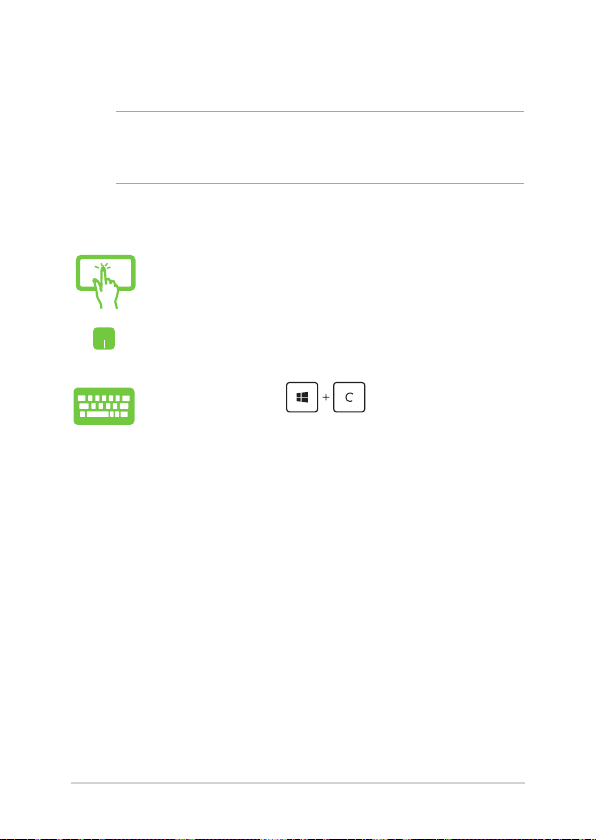
Uruchamianie Charms bar
UWAGA: Po wywołaniu, Charms bar pojawia się początkowo jako zestaw
białych ikon. Obraz powyżej pokazuje jak wygląda Charms bar po
uaktywnieniu.
Uaktywnij pasek paneli funkcji za pomocą panelu ekranu dotykowego,
panelu* dotykowego lub klawiatury komputera notebook PC.
Przesuń palcem od prawej krawędzi ekranu, aby
uaktywnić pasek Charms bar.
*
Przesuń wskaźnik myszy na górny, prawy róg ekranu.
Naciśnij przycisk
* wyłącznie w wybranych modelach
62
Podręcznik elektroniczny do notebooka
Page 63
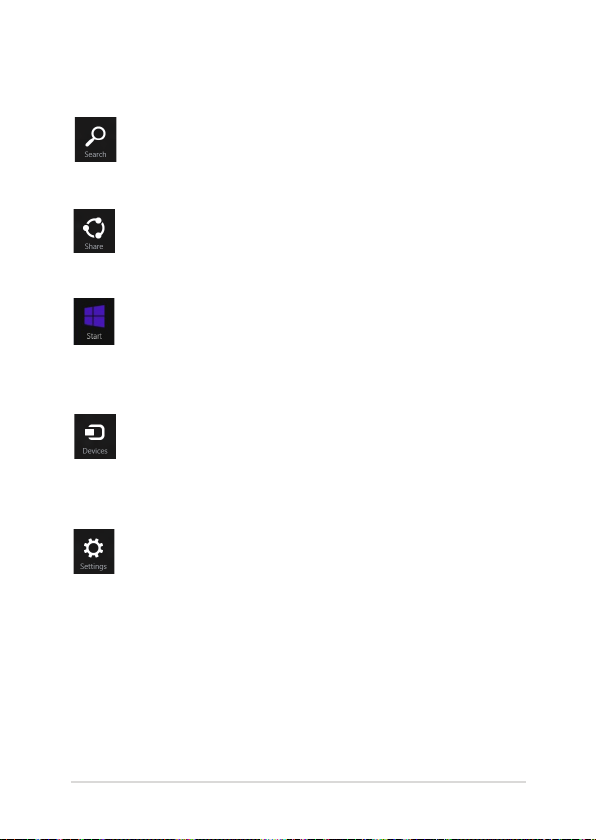
Elementy Charms bar
Search (Szukaj)
To narzędzie umożliwia wyszukiwanie plików, aplikacji
lub programów w komputerze.
Share (Udostępnij)
To narzędzie umożliwia udostępnianie aplikacji przez
strony sieci społecznościowej lub e-mail.
Start
To narzędzie przywraca wyświetlacz do widoku ekranu
Start. Z ekranu Start, można także użyć tego narzędzia do
powrotu do ostatnio otwartej aplikacji.
Devices (Urządzenia)
To narzędzie umożliwia dostęp i udostępnianie plików
urządzeniom podłączonym do komputera, takim jak
zewnętrzny wyświetlacz lub drukarka.
Settings (Ustawienia)
To narzędzie umożliwia dostęp do ustawień komputera.
Podręcznik elektroniczny do notebooka
63
Page 64

Funkcja Snap (Migawka)
Funkcja Snap (Migawka) wyświetla obok siebie dwie aplikacje,
umożliwiając pracę lub przełączanie pomiędzy aplikacjami.
WAŻNE! Przed użyciem funkcji Migawka należy upewnić się, że
rozdzielczość ekranu notebooka jest ustawiona co najmniej na 1366 x 768
pikseli.
Pasek Snap (Migawka)
64
Podręcznik elektroniczny do notebooka
Page 65
Używanie funkcji Snap (Przyciągnij)
Użyj panelu* ekranu dotykowego, panelu dotykowego lub klawiatury
komputera, aby uaktywnić i zastosować funkcję Przyciągnij.
1. Uruchom aplikację do przyciągnięcia.
*
2. Naciśnij i przytrzymaj najwyżej położoną część, a
następnie przeciągnij ją w lewą lub prawą stronę
ekranu do momentu, aż nastąpi wyświetxlenie
paska migawki.
3. Uruchom inną aplikację.
1. Uruchom aplikację do przyciągnięcia.
2. Zaczekaj na uaktywnienie wskaźnika myszy w
górnej części ekranu.
3. Po zmianie wskaźnika na ikonę ręki, przeciągnij
aplikację w prawą lub w lewą stronę panela
wyświetlacza.
4. Uruchom inną aplikację.
1. Uruchom aplikację do przyciągnięcia.
2. Naciśnij ikonę oraz przycisk strzałki w lewo
lub w prawo, aby przyciągnąć aplikację na lewy lub
prawy panel.
3. Uruchom inną aplikację. Aplikacja ta zostanie
automatycznie umieszczona w pustym panelu.
* wyłącznie w wybranych modelach
Podręcznik elektroniczny do notebooka
65
Page 66
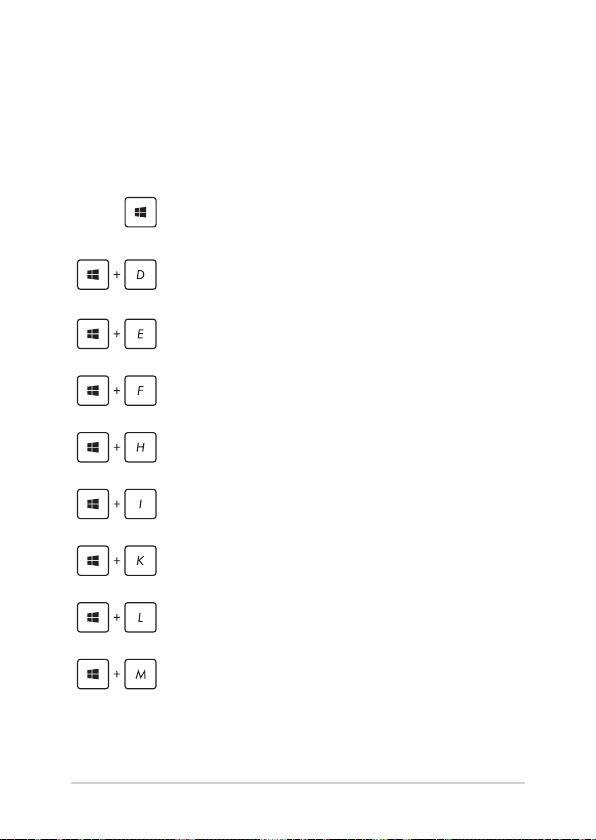
Inne skróty klawiaturowe
Z wykorzystaniem klawiatury, można także używać następujących
skrótów, pomocnych w uruchamianiu aplikacji i nawigacji w Windows®
8.1.
\
Przełączanie pomiędzy ekranem Start i ostatnio
uruchomioną aplikacją
Uruchamianie pulpitu
Uruchamianie okna This PC (Ten komputer) w
trybie Pulpit
Otwieranie opcji File (Plik) panelu funkcji Search
(Wyszukaj)
Otwieranie panelu Share (Udostępnij)
Otwieranie panelu Settings (Ustawienia)
Otwieranie panelu Devices (Urządzenia)
Uaktywnienie ekranu Lock (Blokada)
Minimalizuje aktualnie aktywne okno
66
Podręcznik elektroniczny do notebooka
Page 67
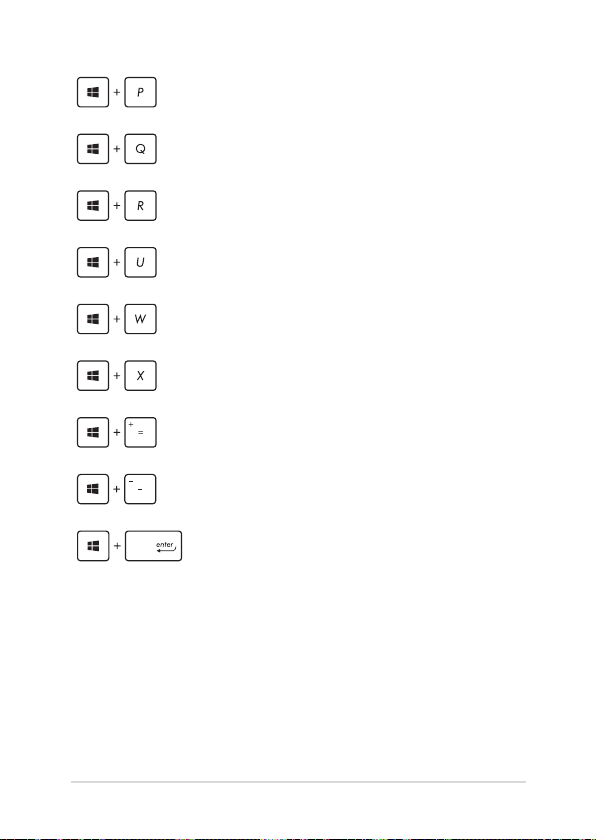
Wyświetlanie panelu Project (Projekt)
Otwieranie opcji Everywhere (Wszędzie)
panelu funkcji Search (Wyszukaj)
Otwieranie okna Run (Uruchom)
Otwieranie Ease of Access Center (Centrum
ułatwień dostępu)
Otwieranie opcji Settings (Ustawienia)
panelu funkcji Search (Wyszukaj)
Otwieranie menu kontekstowego przycisku
Start
Uruchamianie ikony lupy i powiększanie
ekranu
Powiększanie ekranu
Otwieranie Narrator Settings (Ustawienia
narratora)
Podręcznik elektroniczny do notebooka
67
Page 68
Podłączanie do sieci bezprzewodowej
Wi-Fi
Dostęp do poczty e-mail, surfowanie w Internecie i współdzielenie
aplikacji przez strony sieci społecznościowych, z użyciem połączenia WiFi komputera.
WAŻNE! Aby włączyć funkcję Wi-Fi w notebooku, należy upewnić się, że
wyłączony jest tryb Airplane mode (Samolot).
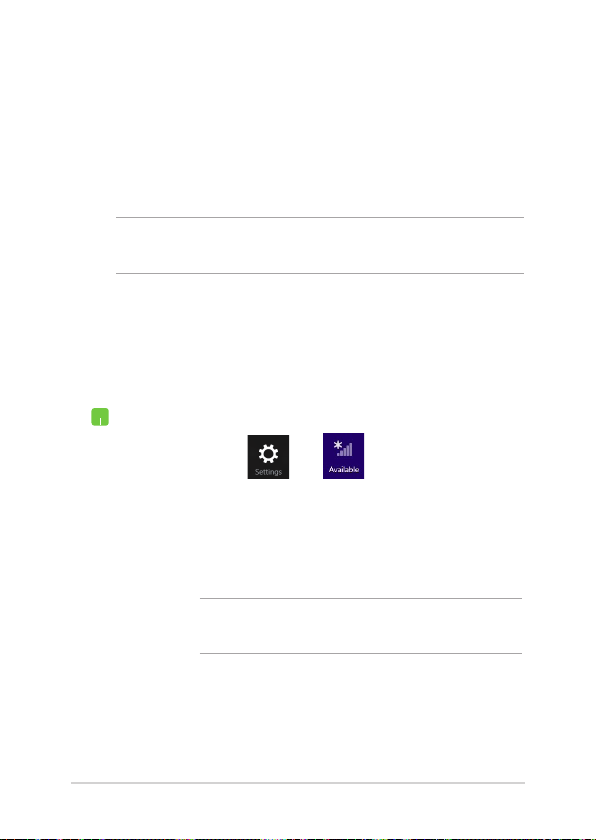
Włączenie Wi-Fi
Uaktywnij Wi-Fi w notebooku, poprzez wykonanie następujących
czynności:
1. Uruchom Charms bar.
2. Naciśnij oraz .
3. Wybierz punkt dostępowy z listy dostępnych
połączeń Wi-Fi.
4. Naciśnij Connect (Połącz), aby ustanowić
połączenie sieciowe.
UWAGA: W celu uaktywnienia połączenia Wi-Fi, może się
pojawić polecenie wprowadzenia klucza zabezpieczenia.
5. Jeżeli chcesz włączyć współdzielenie plików
pomiędzy notebookiem a innymi systemami z
obsługą połączenia bezprzewodowego, naciśnij
przycisk Ye s. Naciśnij przycisk No (Nie), jeśli nie
chcesz włączyć funkcji współdzielenia plików.
68
Podręcznik elektroniczny do notebooka
Page 69
Bluetooth
Użyj technologii Bluetooth, aby usprawnić bezprzewodowy transfer
danych z innymi urządzeniami z obsługą Bluetooth.
WAŻNE! Aby włączyć funkcję Bluetooth w notebooku, należy upewnić się,
że tryb Airplane mode (Samolot) jest wyłączony.
Parowanie z innymi urządzeniami z obsługą Bluetooth
Aby włączyć transfer danych, konieczne jest sparowanie notebooka
z innymi urządzeniami z obsługą Bluetooth. W tym celu należy użyć
panelu dotykowego w następujący sposób:
1. Uruchom Charms bar.
2. Naciśnij , a następnie naciśnij polecenie
Change PC Settings (Zmiana ustawień).
3. W sekcji PC Settings (Ustawienia), wybierz Device
(Urządzenia), a następnie naciśnij polecenie Add a
Device (Dodaj urządzenie), aby wyszukać urządzenia
z obsługą Bluetooth.
4. Wybierz urządzenie z listy. Porównaj hasło w
notebooku z hasłem wysłanym do wybranego
urządzenia. Jeżeli hasła te pasują do siebie, naciśnij
polecenie Yes (Tak), aby pomyślnie sparować
notebooka z danym urządzeniem.
UWAGA: W przypadku niektórych urządzeń z obsługą
Bluetooth może zostać wyświetlona prośba o wprowadzenie
hasła dla notebooka.
Podręcznik elektroniczny do notebooka
69
Page 70
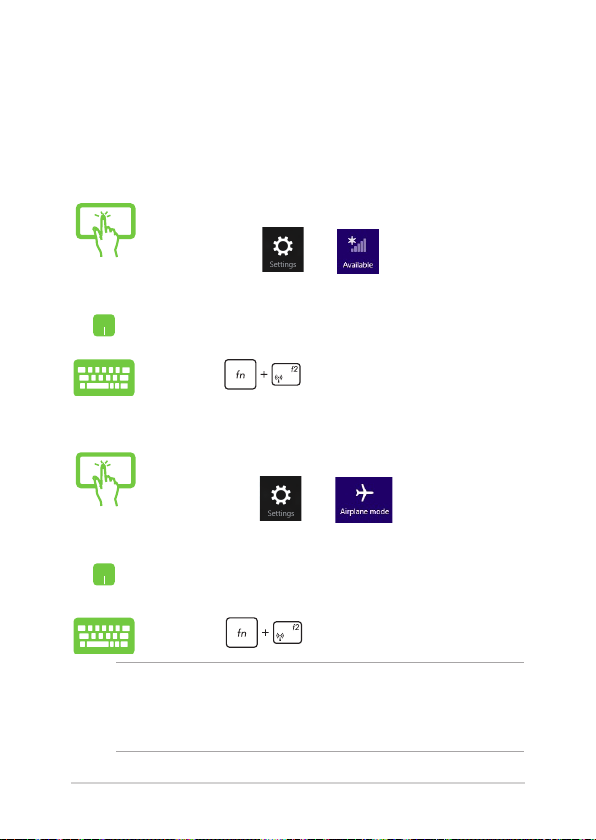
Tryb samolotowy
Tryb Airplane mode (Samolot) wyłącza komunikację bezprzewodową,
umożliwiając w ten sposób bezpieczne użytkowanie notebooka
podczas lotu samolotem.
Włączanie trybu Airplane (Samolot)
1. Uruchom Charms bar.
*
2. Naciśnij oraz .
lub
3. Przesuń suwak w prawą stronę, aby włączyć tryb
Airplane (Samolot).
Naciśnij .
Wyłączanie trybu Airplane (Samolot)
1. Uruchom Charms bar.
*
2. Naciśni oraz .
lub
* wyłącznie w wybranych modelach
70
3. Przesuń suwak w lewą stronę, aby wyłączyć tryb
Airplane (Samolot).
Naciśnij .
UWAGA: Należy skontaktować się z właściwymi liniami lotniczymi, aby
dowiedzieć się o odpowiednich usługach, które mogą być używane
podczas lotu, a także ograniczeniach, do których należy się stosować
podczas używania notebooka w trakcie lotu.
Podręcznik elektroniczny do notebooka
Page 71
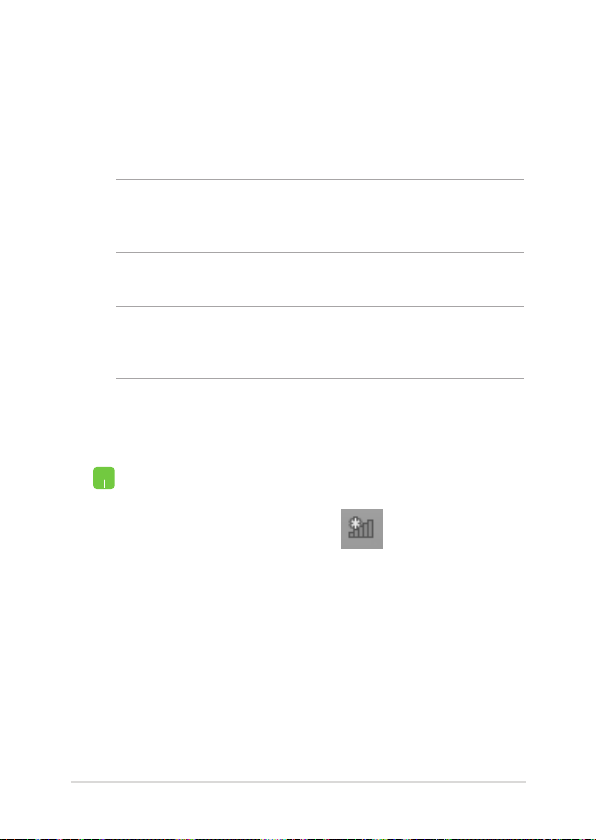
Podłączanie do sieci przewodowej
Przy użyciu portu LAN w notebooku możliwe jest także podłączenie
do sieci przewodowej, np. sieci LAN lub internetowego połączenia
szerokopasmowego.
UWAGA: W celu uzyskania szczegółowych informacji, należy skontaktować
się z dostawcą usług internetowych (ISP), bądź z administratorem sieci,
aby uzyskać pomoc w zakresie konguracji połączenia internetowego.
Aby skongurować ustawienia, należy wykonać poniższe czynności.
WAŻNE! Przed wykonaniem poniższych czynności należy upewnić się, że
port LAN w notebooku połączony jest do sieci LAN przy użyciu przewodu
sieciowego.
Konguracja połączenia sieciowego z
dynamicznym adresem IP/PPPoE
1. Uruchom Desktop (Pulpit).
2. Na pasku zadań systemu Windows® kliknij prawym
przyciskiem ikonę sieci , a następnie naciśnij
polecenie Open Network and Sharing Center
(Otwórz centrum sieci i udostępniania).
3. W oknie Centrum sieci i udostępniania naciśnij
polecenie Change adapter settings (Zmień
ustawienia karty).
4. Kliknij prawym przyciskiem sieć LAN, a następnie
wybierz Properties (Właściwości).
5. Naciśnij Internet Protocol Version 4 (Protokół
internetowy w wersji 4 (TCP/IPv4)), a następnie
kliknij przycisk Properties (Właściwości).
Podręcznik elektroniczny do notebooka
71
Page 72
6. Naciśnij polecenie Obtain an IP address
automatically (Uzyskaj automatycznie adres IP),
a następnie naciśnij OK.
UWAGA: Wykonaj dalsze czynności, jeżeli używasz połączenia PPPoE.
7. Przejdź do okna Network and Sharing Center
(Centrum sieci i udostępniania), a następnie
naciśnij polecenie Set up a new connection or
network (Skonguruj nowe połączenie lub sieć).
8.
Wybierz Connect to the Internet (Połącz z
internetem), a następnie kliknij przycisk Next (Dalej).
9. Naciśnij Broadband (PPPoE) (Połączenie
szerokopasmowe - PPPoE).
10.
Wpisz nazwę użytkownika, hasło oraz nazwę połączenia,
a następnie kliknij przycisk Connect (Połącz).
11. Kliknij przycisk Close (Zamknij), aby zakończyć
kongurację.
12. Naciśnij ikonę na pasku zadań, a następnie
kliknij utworzone właśnie połączenie.
13. Wpisz nazwę użytkownika i hasło, a następnie
kliknij przycisk Connect (Połącz), aby uzyskać
połączenie internetowe.
Konguracja połączenia sieciowego ze statycznym
adresem IP
1. Powtórz czynności 1 - 5 opisane w rozdziale
Konguracja połączenia sieciowego z dynamicznym
adresem IP/PPPoE.
2 Kliknij Use the following IP address (Użyj
następującego adresu IP).
3. Wprowadź dane uzyskane od swojego dostawcy
usług: adres IP, maskę podsieci i domyślną bramę.
4.
W razie potrzeby możesz również wprowadzić
preferowany adres serwera DNS oraz alternatywany
adres serwera DNS, a następnie naciśnij przycisk OK.
72
Podręcznik elektroniczny do notebooka
Page 73
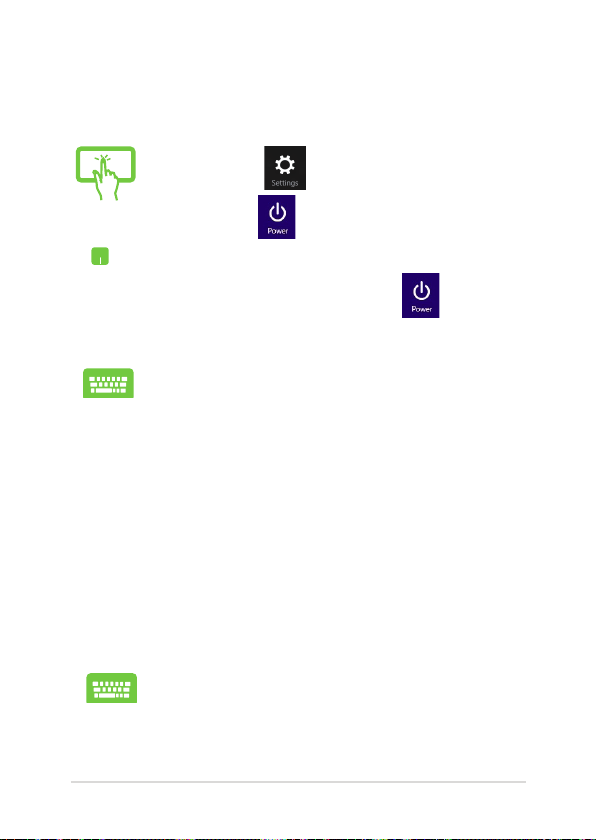
Wyłączanie notebooka
Wyłączenie notebooka jest możliwe po wykonaniu następujących
czynności:
• Naciśnij na Charms bar, a następnie
*
lub
* wyłącznie w wybranych modelach
naciśni > Shut down (Wyłącz), aby
normalnie wyłączyć notebooka.
• Na ekranie logowania naciśnij > Shut
down (Wyłącz).
• Możesz również wyłączyć notebooka przy użyciu
trybu Panel. W tym celu uruchom pulpit, a
następnie naciśnij kombinację klawiszy alt + f4 ,
aby uaktywnić okno Wyłącz. Wybierz Shut Down
(Wyłącz) z rozwijanej listy, a następnie wybierz
polecenie OK.
• Jeśli notebook nie odpowiada, naciśnij i
przytrzymaj przycisk zasilania przez co najmniej
cztery (4) sekundy, aż nastąpi wyłączenie
notebooka.
Przełączanie notebooka w tryb uśpienia
Aby przełączyć notebooka w tryb uśpienia, naciśnij jednokrotnie
przycisk zasilania.
Możesz również przełączyć notebooka w tryb uśpienia
za pomocą trybu Panel. W tym celu uruchom pulpit, a
następnie naciśnij kombinację klawiszy alt + f4 , aby
uaktywnić okno Wyłącz. Wybierz Sleep (Uśpienie) z
rozwijanej listy, a następnie wybierz polecenie OK.
Podręcznik elektroniczny do notebooka
73
Page 74
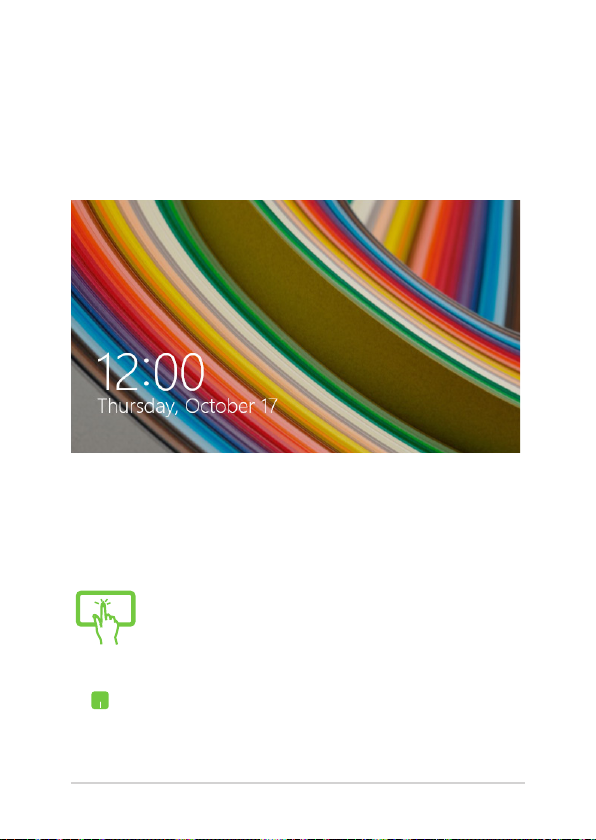
Ekran blokowania systemu Windows® 8.1
Ekran blokowania systemu Windows® 8.1 pojawia się po wznowieniu
działania notebooka z trybu uśpienia lub hibernacji. Jest on także
wyświetlany podczas blokowania lub odblokowywania systemu
Windows® 8.1.
Ekran blokowania można dostosować pod kątem dostępu do systemu
operacyjnego. Można zmienić obraz wyświetlany w tle oraz zapewnić
dostęp do niektórych aplikacji bez odblokowywania notebooka.
W celu przejścia dalej z ekranu blokowania
1. Stuknij/kliknij touchpad lub naciśnij dowolny
*
lub
klawisz na klawiaturze notebooka.
2. (opcjonalnie) Jeśli konto jest chronione hasłem,
wprowadź je, aby móc przejść na ekran Start.
* wyłącznie w wybranych modelach
74
Podręcznik elektroniczny do notebooka
Page 75
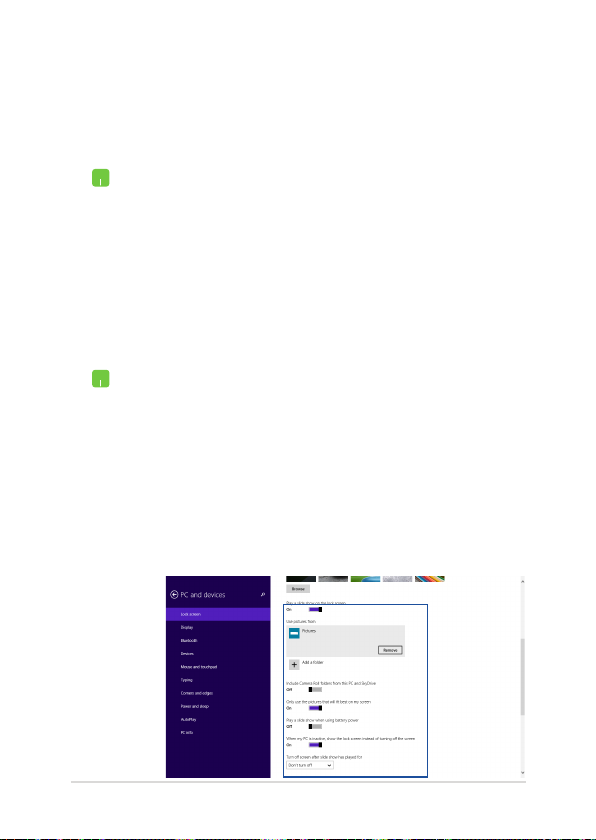
Dostosowywanie ekranu blokowania
Ekran blokowania można dostosować w celu wyświetlania preferowanego
zdjęcia, pokazu slajdów, aktualizacji aplikacji oraz zapewnienia szybkiego
dostępu do aparatu notebooka. Aby zmienić ustawienia ekranu
blokowania, należy zapoznać się z poniższymi informacjami:
Wybór zdjęcia
1. Uaktywnij pasek paneli funkcji > Settings
(Ustawienia).
2. Wybierz kolejno pozycje Change PC Settings
(Zmień ustawienia komputera) > Lock screen
(Ekran blokowania).
3. W pozycji Lock screen preview (Podgląd ekranu
blokowania) kliknij przycisk Browse (Przeglądaj),
aby wybrać zdjęcie, które zostanie użyte jako tło
ekranu blokowania.
Odtwarzanie pokazu slajdów
1. Uaktywnij pasek paneli funkcji > Settings
(Ustawienia).
2. Wybierz kolejno pozycje Change PC Settings
(Zmień ustawienia komputera) > Lock screen
(Ekran blokowania).
3. W pozycji Lock screen preview (Podgląd ekranu
blokowania) przesuń suwak Play a slide show on
the lock screen (Odtwarzaj pokaz slajdów na
ekranie blokowania) do opcji On (Wł.).
4. Przewiń w dół, aby dostosować poniższe opcje
pokazu slajdów na ekranie blokowania:
Podręcznik elektroniczny do notebooka
75
Page 76
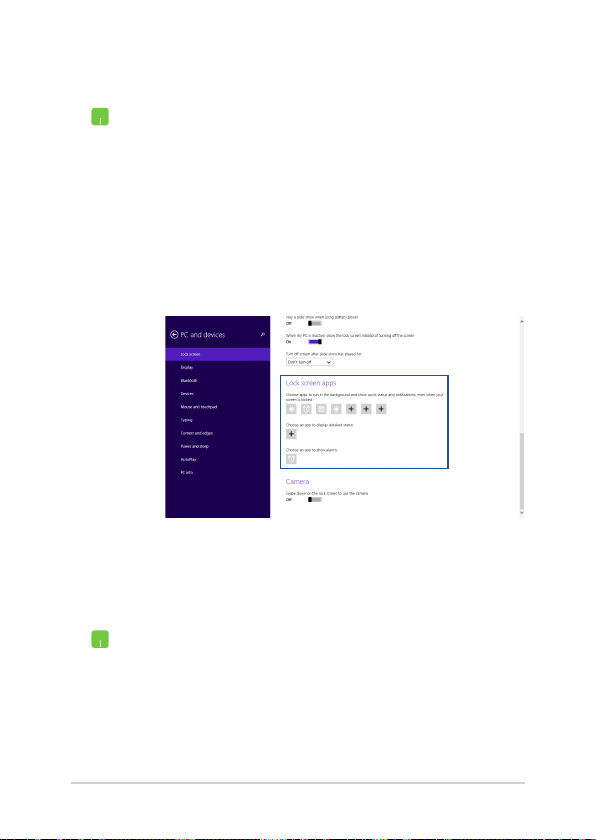
Dodawanie aktualizacji aplikacji
1. Uaktywnij pasek paneli funkcji > Settings
(Ustawienia).
2. Wybierz kolejno pozycje Change PC Settings
(Zmień ustawienia komputera) > Lock screen
(Ekran blokowania).
3. Przewiń w dół do opcji Lock screen apps (Aplikacje
na ekranie blokowania).
4. Za pomocą poniższych opcji dodaj aplikacje,
których aktualizacje mają być widoczne na ekranie
blokowania:
Uaktywnianie aparatu notebooka z poziomu ekranu
blokowania
Na ekranie blokowania można przesunąć palcem w dół, aby uaktywnić aparat
notebooka i zacząć z niego korzystać. Wykonaj poniższe czynności, aby włączyć
tę funkcję:
1. Uaktywnij pasek paneli funkcji > Settings
(Ustawienia).
2. Wybierz kolejno pozycje Change PC Settings
(Zmień ustawienia komputera) > Lock screen
(Ekran blokowania).
3. Przewiń w dół do opcji Camera (Aparat).
4. Przesuń suwak do pozycji On (Wł.).
76
Podręcznik elektroniczny do notebooka
Page 77

Rozdział 4: Autotest podczas włączania zasilania (POST)
Podręcznik elektroniczny do notebooka
77
Page 78
Autotest podczas włączania zasilania (POST)
Autotest podczas włączania zasilania (POST) jest szeregiem testów
diagnostycznych kontrolowanych programowo, które są uruchamiane
podczas włączania lub ponownego włączania notebooka.
Oprogramowanie, które kontroluje funkcję POST jest instalowane jako
stały element architektury notebooka.
Używanie funkcji POST w celu uzyskania dostępu do BIOS'a i rozwiązywania problemów technicznych
Podczas wykonywania testów w ramach funkcji POST można uzyskać
dostęp do ustawień BIOS'a lub uruchomić opcje rozwiązywania problemów
przy użyciu klawiszy funkcyjnych w notebooku. W celu uzyskania
szczegółów, należy zapoznać się z informacjami zawartymi poniżej.
BIOS
Podstawowy system wejść/wyjść (BIOS) przechowuje sprzętowe ustawienia
systemu, które są niezbędne do uruchamiania systemu w notebooku.
W większości sytuacji w notebooku zastosowanie mają domyślne
ustawienia BIOS'a. Nie należy zmieniać domyślnych ustawień BIOS'a,
chyba że dochodzi do następujących sytuacji:
• Podczasuruchamianiasystemunaekraniewyświetlanyjest
komunikat błędu i żądanie uruchomienia Konguracji BIOS'a.
• Zainstalowany został nowy składnik systemowy, który wymaga
dalszej konguracji lub aktualizacji w BIOS'ie.
OSTRZEŻENIE: Używanie nieprawidłowych ustawień BIOS'a może
doprowadzić do niestabilności systemu lub wystąpienia awarii podczas
jego uruchamiania. Zalecamy zmianę ustawień BIOS'a tylko z pomocą
przeszkolonych pracowników serwisu.
Uzyskiwanie dostępu do BIOS'a
Uruchom ponownie notebooka, a następnie naciśnij
klawisz podczas wykonywania testów POST.
78
Podręcznik elektroniczny do notebooka
Page 79
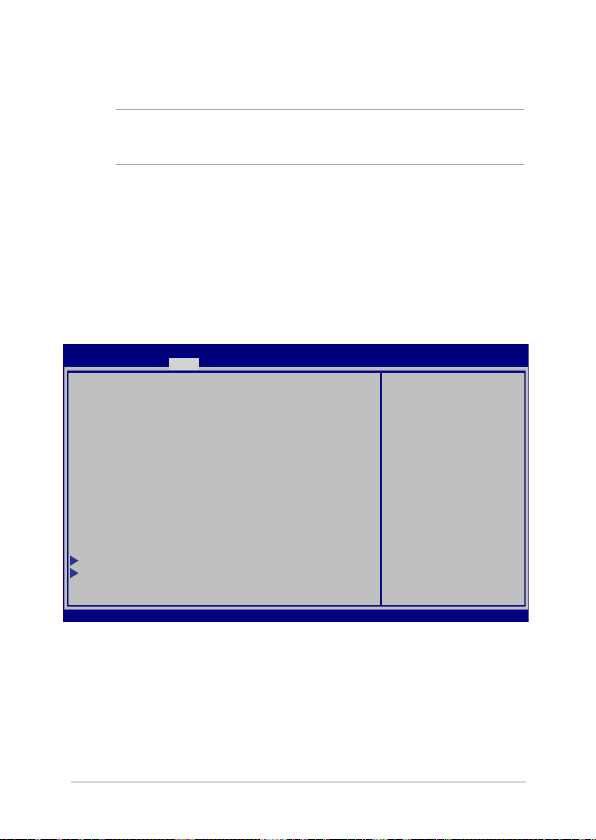
Ustawienia BIOS'a
UWAGA: Wygląd ekranów BIOS w tej części służy wyłączenie jako
odniesienie.
Boot (Rozruch)
To menu umożliwia ustawienie priorytetów dla opcji uruchamiania.
Podczas ustawiania priorytetu uruchamiania należy stosować się do
poniższych procedur.
1. Na ekranie Boot (Uruchamianie), wybierz Boot Option #1 (Opcja
uruchamiania #1).
Aptio Setup Utility - Copyright (C) 2012 American Megatrends, Inc.
Main Advanced Boot Security Save & Exit
Boot Conguration
Fast Boot [Enabled]
Launch CSM [Disabled]
Driver Option Priorities
Sets the system
boot order
Boot Option Priorities
Boot Option #1 [Windows Boot Manager]
Add New Boot Option
Delete Boot Option
Version 2.15.1226. Copyright (C) 2012 American Megatrends, Inc.
Podręcznik elektroniczny do notebooka
: Select Screen
→←
: Select Item
↑↓
Enter: Select
+/— : Change Opt.
F1 : General Help
F9 : Optimized Defaults
F10 : Save & Exit
ESC : Exit
79
Page 80
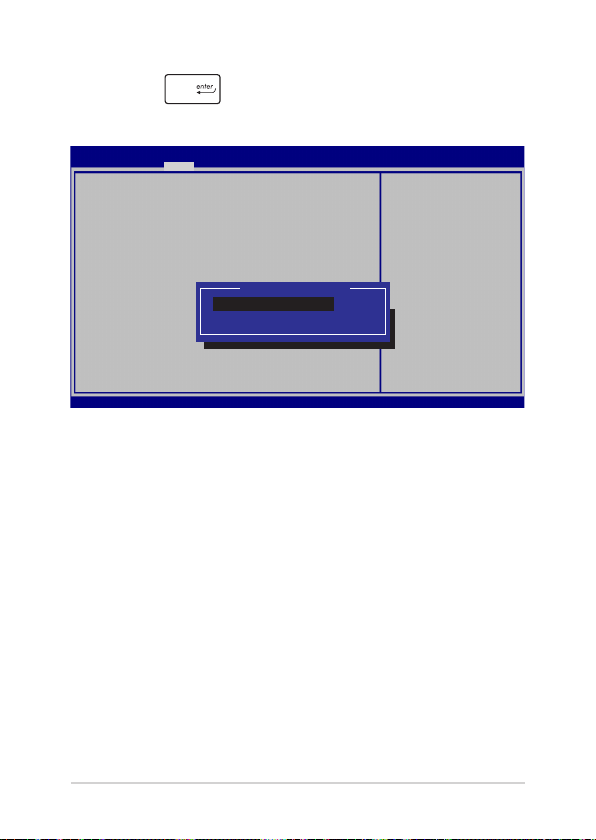
2. Naciśnij i wybierz właściwe urządzenie.
Aptio Setup Utility - Copyright (C) 2012 American Megatrends, Inc.
Main Advanced Boot Security Save & Exit
Boot Conguration
Fast Boot [Enabled]
Launch CSM [Disabled]
Driver Option Priorities
Sets the system
boot order
Boot Option Priorities
Boot Option #1 [Windows Boot Manager]
Add New Boot Option
Delete Boot Option
Version 2.15.1226. Copyright (C) 2012 American Megatrends, Inc.
80
Boot Option #1
Windows Boot Manager
Disabled
Podręcznik elektroniczny do notebooka
: Select Screen
→←
: Select Item
↑↓
Enter: Select
+/— : Change Opt.
F1 : General Help
F9 : Optimized Defaults
F10 : Save & Exit
ESC : Exit
Page 81
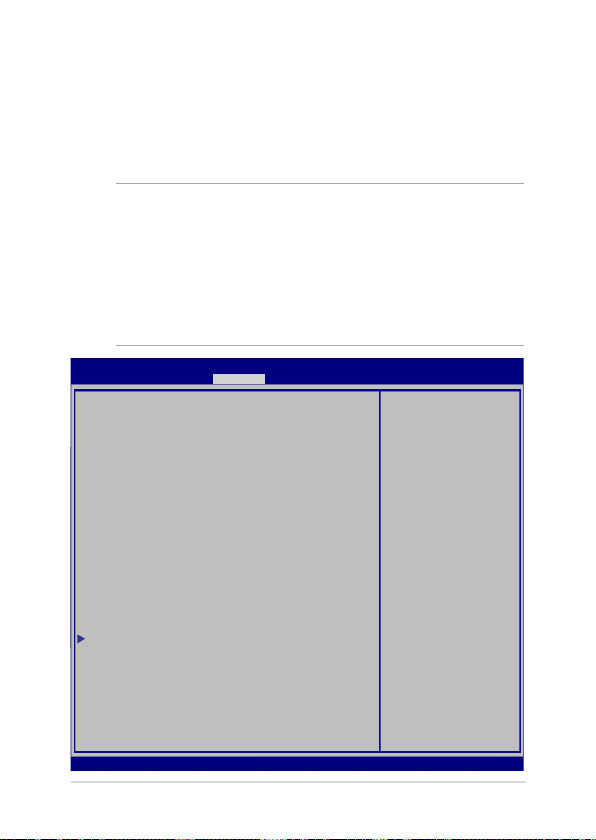
Security (Bezpieczeństwo)
To menu służy do ustawiania hasła administratora i użytkownika
w notebooku. Zapewnia ono kontrolę dostępu do napędu dysku
twardego w notebooku, interfejsu wejścia/ wyjścia (I/O), a także złącza
USB.
UWAGA:
• WprzypadkuustawieniaUser Password (Hasła użytkownika),
konieczne będzie wprowadzenie hasła przed uruchomieniem
systemu operacyjnego notebooka.
• WprzypadkuustawieniaAdministrator Password (Hasła
administratora), konieczne będzie wprowadzenie hasła przed
uruchomieniem BIOS'a.
Aptio Setup Utility - Copyright (C) 2012 American Megatrends, Inc.
Main Advanced Boot Security Save & Exit
Password Description
If ONLY the Administrator’s password is set,
then this only limits access to Setup and is
only asked for when entering Setup. If ONLY
the user’s password is set, then this is a
power on password and must be entered to boot
or enter Setup. In Setup, the User will have
Administrator rights.
Administrator Password Status NOT INSTALLED
User Password Status NOT INSTALLED
Administrator Password
User Password
HDD Password Status : NOT INSTALLED
Set Master Password
Set User Password
I/O Interface Security
System Mode state User
Secure Boot state Enabled
Secure Boot Control [Enabled]
Key Management
Set Administrator
Password. The
password length
must be in the
following range:
Minimum length 3
Maximum length 20
: Select Screen
→←
: Select Item
↑↓
Enter: Select
+/— : Change Opt.
F1 : General Help
F9 : Optimized Defaults
F10 : Save & Exit
ESC : Exit
Version 2.15.1226. Copyright (C) 2012 American Megatrends, Inc.
Podręcznik elektroniczny do notebooka
81
Page 82
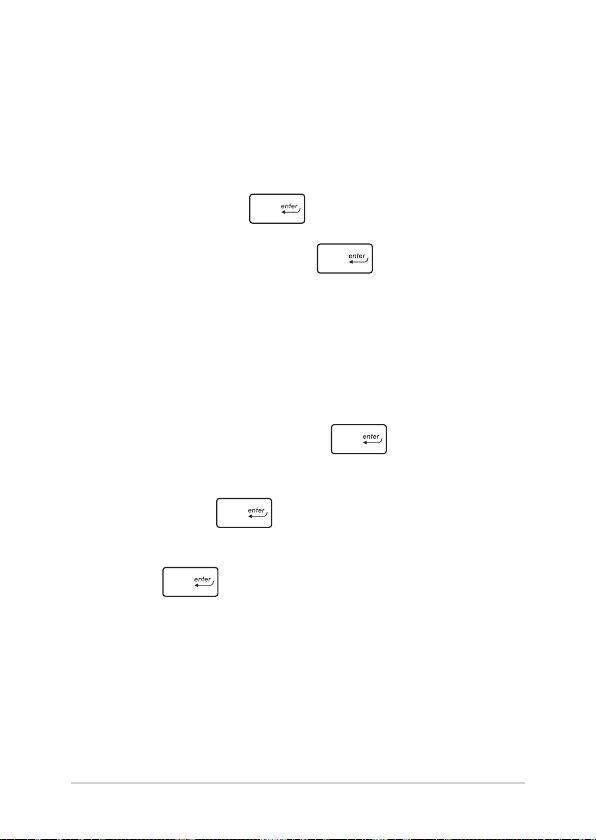
Aby ustawić hasło:
1. Na ekranie Security (Zabezpieczenie), wybierz Setup
Administrator Password (Hasło administratora) lub User
Password (Hasło użytkownika).
2. Wpisz hasło i naciśnij .
3. Wpisz ponownie hasło i naciśnij .
Aby usunąć hasło:
1. Na ekranie Security (Zabezpieczenie), wybierz Setup Administrator
Password (Hasło administratora) lub User Password (Hasło
użytkownika).
2. Wprowadź bieżące hasło i naciśnij .
3. Pozostaw puste pole Create New Password (Utwórz nowe
hasło) i naciśnij .
4. Wybierz Yes (Tak) w oknie potwierdzającym, a następnie naciśnij
klawisz .
82
Podręcznik elektroniczny do notebooka
Page 83
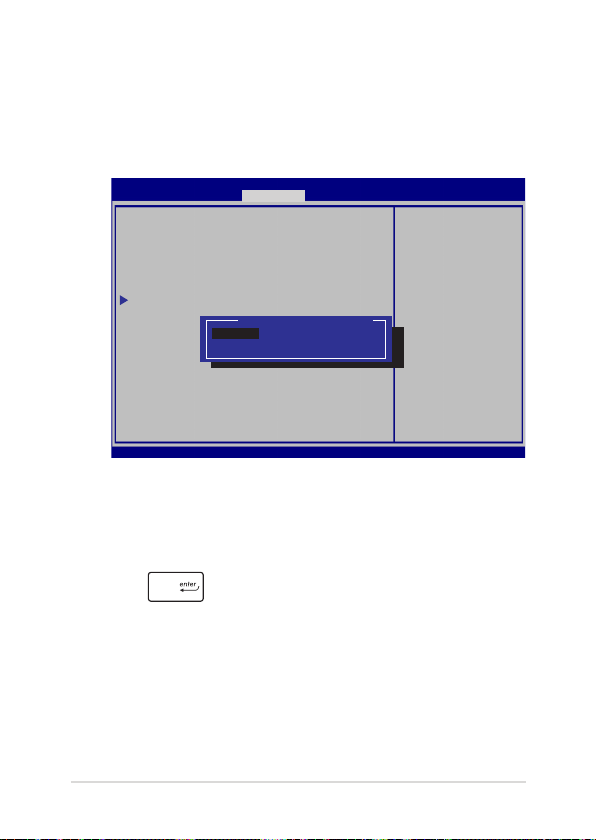
Zabezpieczenie interfejsu We/Wy
W menu Security (Bezpieczeństwo) można uzyskać dostęp do
ustawień I/O Interface Security (Bezpieczeństwo interfejsu I/O),
aby blokować lub odblokowywać niektóre funkcje interfejsu
notebooka.
Aptio Setup Utility - Copyright (C) 2012 American Megatrends, Inc.
I/O Interface Security
LAN Network Interface [UnLock]
Wireless Network Interface [UnLock]
HD AUDIO Interface [UnLock]
USB Interface Security
Version 2.15.1226. Copyright (C) 2012 American Megatrends, Inc.
Security
LAN Network Interface
Lock
UnLock
If Locked, LAN
controller will
be disabled.
: Select Screen
→←
: Select Item
↑↓
Enter: Select
+/— : Change Opt.
F1 : General Help
F9 : Optimized
Defaults
F10 : Save & Exit
ESC : Exit
Aby zablokować interfejs We/Wy:
1. Na ekranie Securit y (Zabezpieczenie), wybierz I/O Interface
Security (Zabezpieczenie interfejsu We/Wy).
2. Wybierz interfejs do zablokowania, a następnie wzbiery
.
3. Wybierz Lock (Blokuj).
Podręcznik elektroniczny do notebooka
83
Page 84
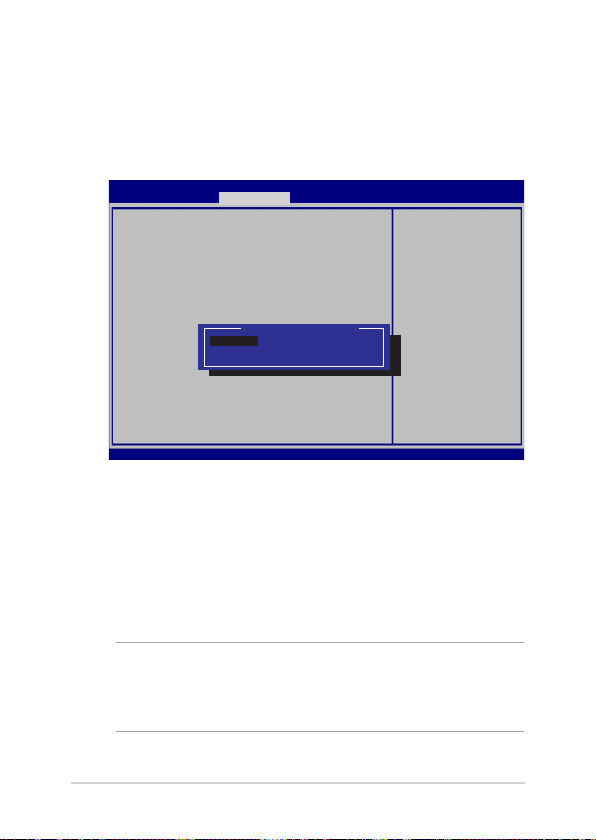
Zabezpieczenie interfejsu USB
Poprzez menu I/O Interface Security (Bezpieczeństwo interfejsu I/O)
można również uzyskać dostęp do ustawień USB Interface Security
(Bezpieczeństwo złącza USB), aby blokować lub odblokowywać
porty oraz urządzenia.
Aptio Setup Utility - Copyright (C) 2012 American Megatrends, Inc.
USB Interface Security
USB Interface [UnLock]
External Ports [UnLock]
CMOS Camera [UnLock]
Card Reader [UnLock]
Version 2.15.1226. Copyright (C) 2012 American Megatrends, Inc.
Security
Lock
UnLock
USB Interface
If Locked, all
USB device will
be disabled
: Select Screen
→←
: Select Item
↑↓
Enter: Select
+/— : Change Opt.
F1 : General Help
F9 : Optimized
Defaults
F10 : Save & Exit
ESC : Exit
Aby zablokować interfejs USB:
1. Na ekranie Security (Zabezpieczenie), wybierz I/O
Interface Security (Zabezpieczenie interfejsu We/Wy) >
USB Interface Password (Zabezpieczenie interfejsu USB).
2. Wybierz interfejs do zablokowania, a nast
ępnie wzbiery
Lock (Zablokuj).
UWAGA: Ustawienie USB Interface (Interfejsu USB) na Lock (Blokuj)
powoduje także zablokowanie i ukrycie External Ports (Portów
zewnętrznych) oraz innych urządzeń występujących w opcji USB
Interface Security (Bezpieczeństwo złącza USB).
84
Podręcznik elektroniczny do notebooka
Page 85
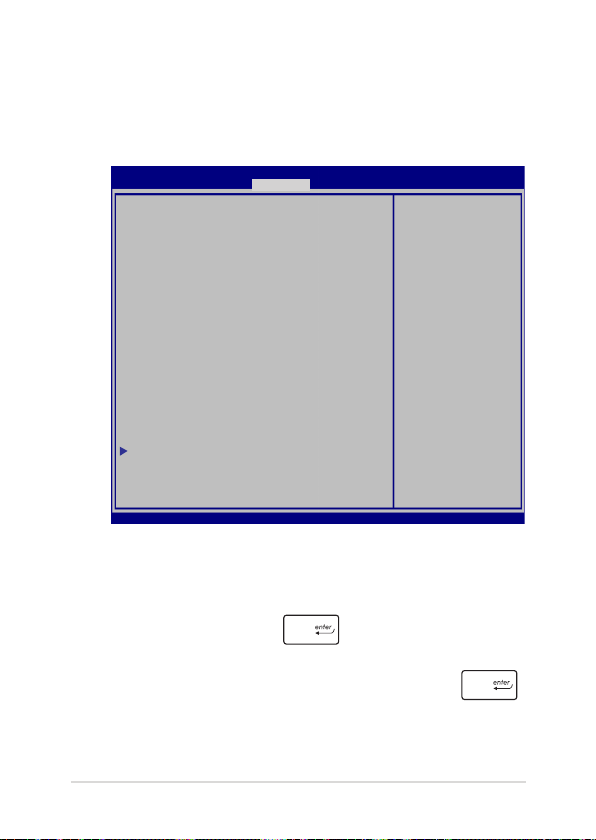
Set Master Password (Ustawienie hasła głównego)
W menu Security (Bezpieczeństwo) można użyć opcji Set Master
Password (Ustawienie hasła głównego), aby skongurować
dostęp do napędu dysku twardego przy użyciu hasła.
Aptio Setup Utility - Copyright (C) 2012 American Megatrends, Inc.
Main Advanced Boot Security Save & Exit
Aptio Setup Utility - Copyright (C) 2011 American Megatrends, Inc.
Password Description
If ONLY the Administrator’s password is
set,then this only limits access to Setup
and is only asked for when entering Setup.
If ONLY the user’s password is set, then
this is a power on password and must be
entered to boot or enter Setup. In Setup,
the User will have Administrator rights.
Administrator Password Status NOT INSTALLED
User Password Status NOT INSTALLED
Administrator Password
User Password
HDD Password Status : NOT INSTALLED
Set Master Password
Set User Password
I/O Interface Security
Version 2.15.1226. Copyright (C) 2012 American Megatrends, Inc.
Set HDD Master
Password.
***Advisable to
Power Cycle System
after Setting Hard
Disk Passwords***
: Select Screen
→←
: Select Item
↑↓
Enter: Select
+/— : Change Opt.
F1 : General Help
F9 : Optimized
Defaults
F10 : Save & Exit
ESC : Exit
Aby ustawić hasło dysku twardego:
1. Na ekranie Security (Zabezpieczenie), kliknij Set Master
Password (Ustaw hasło nadrzędne).
2. Wpisz hasło i naciśnij .
3. Wpisz ponownie, aby potwierdzić hasło i naciśnij .
4. Kliknij Set User Password (Ustaw hasło użytkownika)
i powtórz poprzednie czynności w celu ustawienia hasła
użytkownika.
Podręcznik elektroniczny do notebooka
85
Page 86

Save & Exit (Zapis i wyjście)
Aby zachować ustawienia konguracyjne, należy wybrać opcję Save
Changes and Exit (Zapis zmian i wyjście) przed opuszczeniem BIOS'a.
Aptio Setup Utility - Copyright (C) 2012 American Megatrends, Inc.
Main Advanced Boot Security Save & Exit
Save Changes and Exit
Discard Changes and Exit
Save Options
Save Changes
Discard Changes
Restore Defaults
Boot Override
Windows Boot Manager
Launch EFI Shell from lesystem device
Version 2.15.1226. Copyright (C) 2012 American Megatrends, Inc.
Exit system setup
after saving the
changes.
: Select Screen
→←
: Select Item
↑↓
Enter: Select
+/— : Change Opt.
F1 : General Help
F9 : Optimized Defaults
F10 : Save & Exit
ESC : Exit
86
Podręcznik elektroniczny do notebooka
Page 87
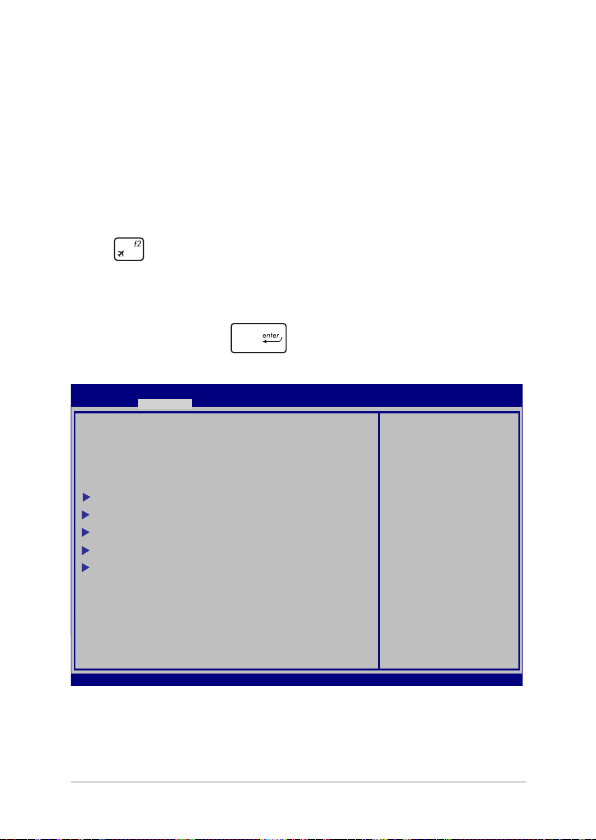
Aktualizacja BIOS:
1. Sprawdź model notebooka, a następnie pobierz najnowszy plik
BIOS'a dla tego modelu ze strony internetowej ASUS.
2. Zapisz kopię pobranego pliku BIOS'a na dysku Flash.
3. Podłącz dysk Flash do notebooka.
4. Uruchom ponownie notebooka, a następnie naciśnij klawisz
podczas wykonywania testów POST.
5. W programie konguracji BIOS, kliknij Advanced
(Zaawansowane) > Start Easy Flash (Uruchom Easy Flash), a
następnie naciśnij .
Aptio Setup Utility - Copyright (C) 2012 American Megatrends, Inc.
Aptio Setup Utility - Copyright (C) 2011 American Megatrends, Inc.
Main Advanced Boot Security Save & Exit
Start Easy Flash
Internal Pointing Device [Enabled]
Wake on Lid Open [Enabled]
Power Off Energy Saving [Enabled]
SATA Conguration
Graphics Conguration
Intel (R) Anti-Theft Technology Corporation
USB Conguration
Network Stack
Version 2.15.1226. Copyright (C) 2012 American Megatrends, Inc.
Press Enter to run
the utility to
select and update
BIOS.
: Select Screen
→←
: Select Item
↑↓
Enter: Select
+/— : Change Opt.
F1 : General Help
F9 : Optimized Defaults
F10 : Save & Exit
ESC : Exit
Podręcznik elektroniczny do notebooka
87
Page 88
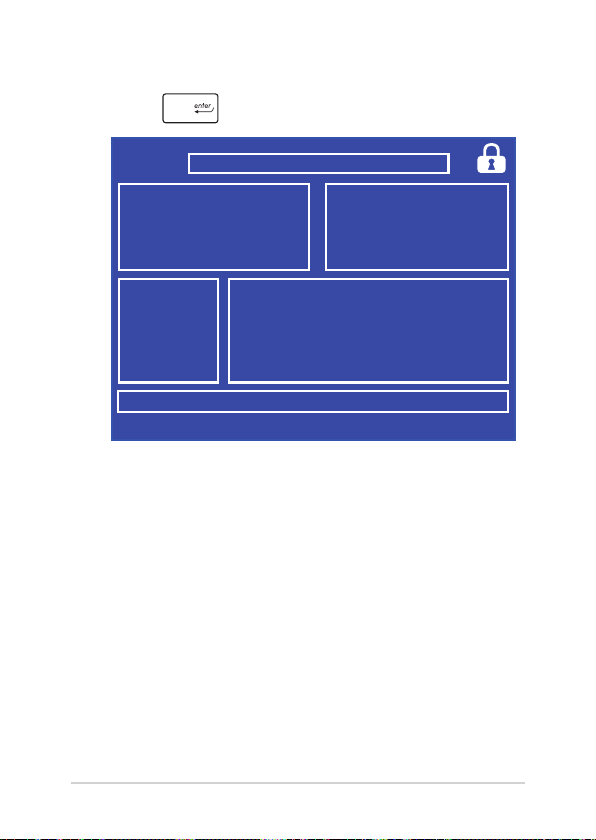
6. Odszukaj pobrany plik BIOS'a na dysku Flash, a następnie naciśnij
klawisz .
ASUSTek Easy Flash Utility
FLASH TYPE: MXIC 25L Series
Current BIOS
Platform: X555
Version: 101
Build Date: Oct 26 2012
Build Time: 11:51:05
FSO
FS1
FS2
FS3
FS4
[←→]: Switch [↑↓]: Choose [q]: Exit [Enter]: Enter/Execute
0 EFI
<DIR>
Platform: Unknown
Version: Unknown
Build Date: Unknown
Build Time: Unknown
New BIOS
7. Po zakończeniu procesu aktualizacji BIOS, kliknij Exit (Zakończ)
> Restore Defaults (Przywróć domyślne) w celu przywrócenia
systemu do ustawień domyśnych.
88
Podręcznik elektroniczny do notebooka
Page 89

Przywracanie systemu
Użycie opcji przywracania komputera notebook PC, umożliwia
przywrócenie systemu do jego oryginalnego stanu lub odświeżenie
ustawień w celu poprawienia działania.
WAŻNE!
• Przed rozpoczęciem w komputerze notebook PC jakichkolwiek opcji
przywracania, należy wykonać kopię zapasową wszystkich danych.
• Abyuniknąćutratydanychnależyzapisaćwszystkieważne,
dostosowane ustawienia, takie jak ustawienia sieci, nazwy
użytkownika i hasła.
• Przed ponownym uruchomieniem systemu należy się upewnić, że
notebook PC jest podłączony do źródła zasilania.
Windows® 8.1 umożliwia wykonanie następujących opcji przywracania:
• RefreshyourPCwithoutaectingyourles(Odświeżenie
komputera PC, bez zmiany plików użytkownika) - Ta opcja
umożliwia odświeżenie komputera notebook PC, bez zmiany
plików osobistych (zdjęcia, muzyka, wideo, dokumenty) i aplikacji
z Windows® store.
Używając tej opcji, użytkownik może przywrócić domyślne
ustawienia notebooka PC i usunąć inne zainstalowane aplikacje.
• RemoveeverythingandreinstallWindows(Usunięcie
wszystkiego i ponowna instalacja Windows) - Ta opcja
resetuje notebook PC do jego ustawień fabrycznych. Przed
uruchomieniem tej opcji należy wykonać kopię zapasową swoich
danych.
Podręcznik elektroniczny do notebooka
89
Page 90

• Advancedstartup(Zaawansowaneuruchamianie)- Użycie
tej opcji, pozwala na wykonanie innych zaawansowanych opcji
przywracania komputera notebook PC, takich jak:
- Użycie do uruchomienia notebooka PC napędu USB,
połączenia sieciowego lub płyty DVD przywracanie
Windows.
- Użycie funkcji Troubleshoot (Rozwiązywanie błędów) do
włączenia dowolnych, zaawansowanych opcji przywracania:
System Restore (Przywracanie systemu), System Image
Recovery (Przywracanie obrazu systemu), Startup Repair
(Naprawa uruchamiania), Command Prompt (Wiersz
poleceń), UEFI Firmware Settings (Ustawienia rmware
UEFI), Startup Settings (Ustawienia uruchamiania).
90
Podręcznik elektroniczny do notebooka
Page 91
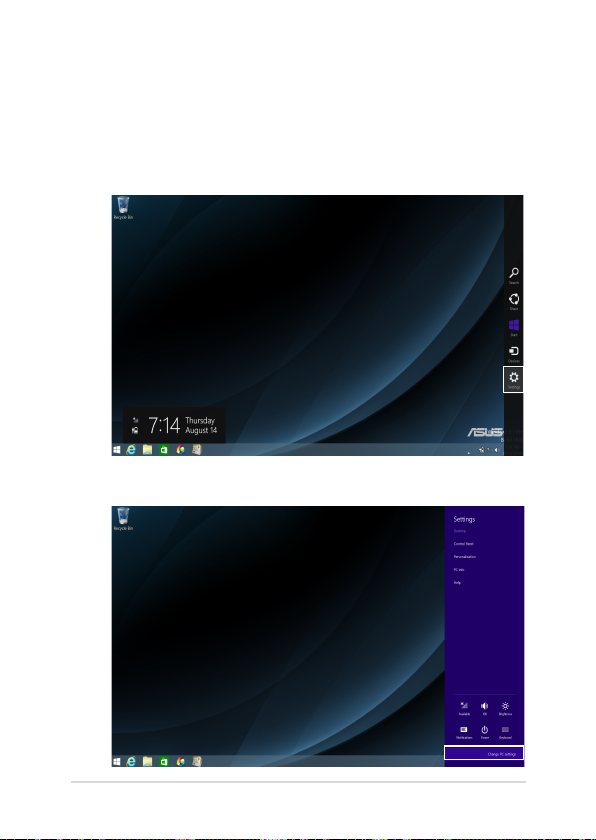
Włączenie opcji przywracania
Sprawdź następujące czynności, aby uzyskać dostęp i używać jednej z
dostępnych opcji przywracania dla notebooka PC.
1. Uruchom pasek paneli funkcji i wybierz Settings (Ustawienia).
2. Wybierz Change PC Settings (Zmień ustawienia PC).
Podręcznik elektroniczny do notebooka
91
Page 92
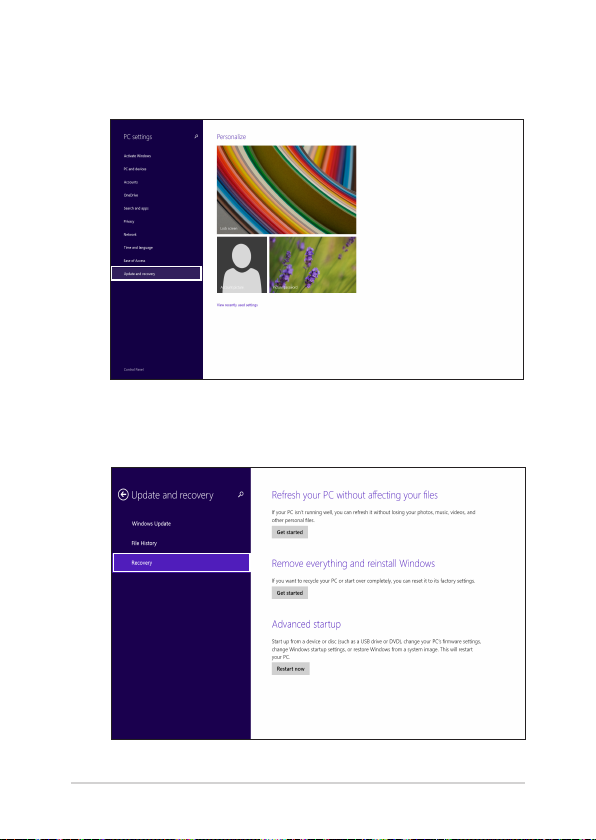
3. W opcjach PC Settings (Ustawienia PC), wybierz Update and
recovery (Aktualizacja i przywracanie).
4. W opcjach Update and recovery (Aktualizacja i przywracanie),
wybierz Recovery (Przywracanie), a następnie wybierz opcję
przywracania do wykonania.
92
Podręcznik elektroniczny do notebooka
Page 93

Rozdział 5:
Usprawnianie notebooka
Podręcznik elektroniczny do notebooka
93
Page 94

Instalacja modułu pamięci RAM
Pojemność pamięci komputera można zwiększyć, instalując moduł
pamięci RAM w gnieździe modułu pamięci. Moduł pamięci RAM należy
zainstalować w komputerze zgodnie z poniższą procedurą:
OSTRZEŻENIE! Przed zdjęciem pokrywy gniazda dysku twardego
należy odłączyć wszystkie urządzenia peryferyjne, linie telefoniczne i
telekomunikacyjne, a także złącze zasilania (np. zasilacz zewnętrzny,
zestaw baterii, itd.).
WAŻNE! Aby uzyskać informacje na temat rozbudowy pamięci w
notebooku, należy udać się do autoryzowanego centrum serwisowego
lub do sprzedawcy. W celu zapewnienia maksymalnej kompatybilności
i niezawodności, moduły rozszerzeń należy kupować tylko od
autoryzowanych sprzedawców tego notebooka.
UWAGA: Wygląd komputera od spodu, a także wygląd modułu pamięci
RAM mogą różnić się w zależności od modelu, ale instalację modułu
pamięci RAM wykonuje się w ten sam sposób.
94
Podręcznik elektroniczny do notebooka
Page 95
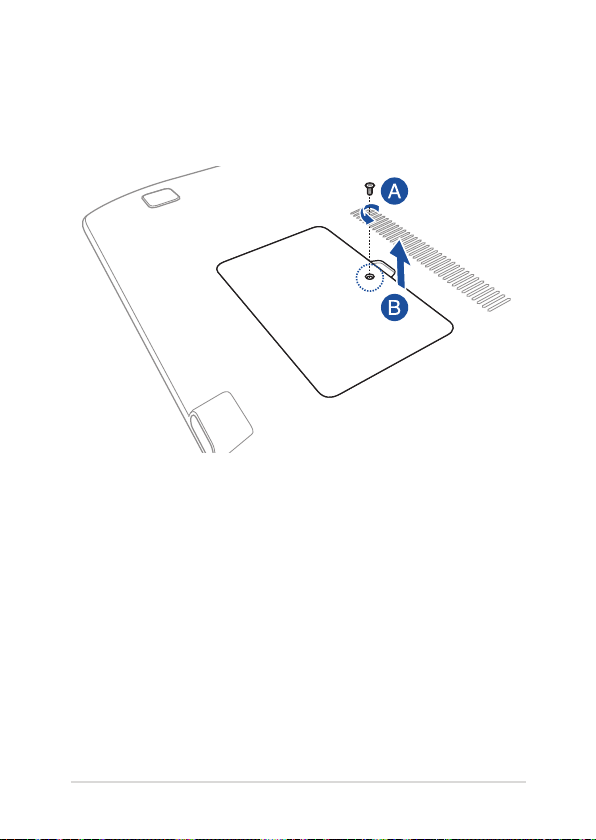
A. Poluzuj śrubę znajdującą się w pokrywie wnęki komputera .
B. Wysuń pokrywę wnęki, a następnie wyjmij ją całkowicie z
komputera.
Podręcznik elektroniczny do notebooka
95
Page 96
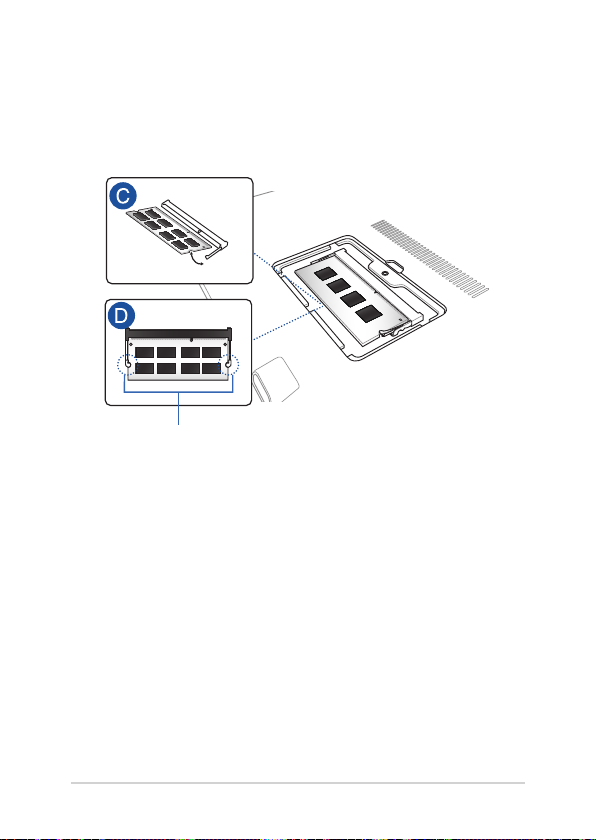
C. Dopasuj i włóż moduł pamięci RAM do gniazda modułu pamięci
RAM.
D. Dociśnij moduł pamięci RAM do momentu usłyszenia kliknięcia
oznaczającego zabezpieczenie na miejscu.
Kąt 30°
wycięcia
96
Podręcznik elektroniczny do notebooka
Page 97
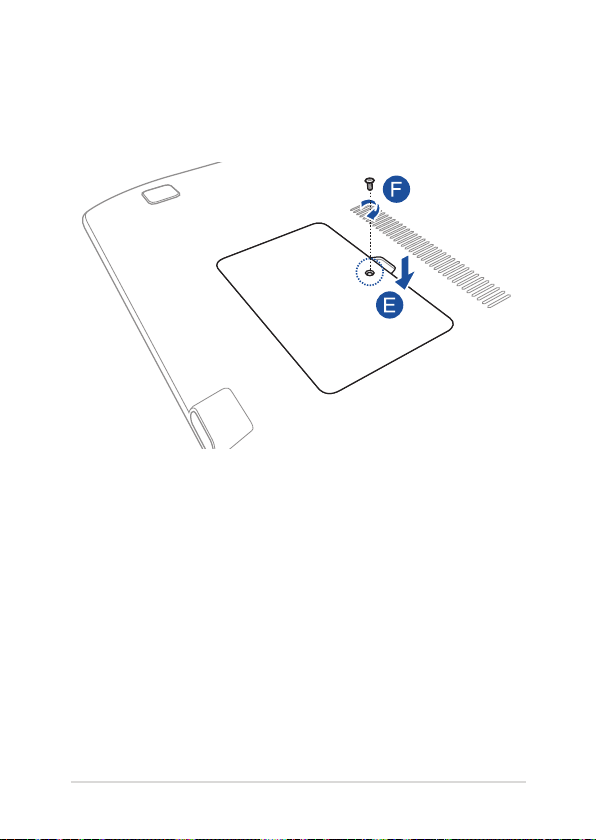
E. Wyrównaj, a następnie umieść pokrywę wnęki z powrotem na
miejscu.
F. Włóż i przykręć wyjęte wcześniej śruby.
Podręcznik elektroniczny do notebooka
97
Page 98

98
Podręcznik elektroniczny do notebooka
Page 99

Załączniki
Podręcznik elektroniczny do notebooka
99
Page 100

Informacja dotycząca napędu DVD-ROM
(w wybranych modelach)
Napęd DVD-ROM umożliwia przeglądanie i tworzenie własnych płyt CD i DVD. Aby
oglądać tytuły DVD, można zakupić opcjonalne oprogramowanie do przeglądania
płyt DVD.
Informacje dotyczące regionalnego odtwarzania
Odtwarzanie tytułów lmu DVD obejmuje dekodowanie wideo MPEG2, cyfrowe
audio AC3 i deszyfrowanie zawartości zabezpieczonych poprzez CSS. CSS
(czasami określane nazwą strażnika kopiowania) to nazwa nadana schematowi
zabezpieczania zawartości, zaadoptowanego przez producentów obrazów
ruchomych w celu sprostania potrzebom zabezpieczenia niezgodnego z prawem
kopiowania zawartości dysków.
Ponieważ istnieje wiele reguł narzuconych przez licencjodawców CSS, najbardziej
istotna jest reguła dotycząca ograniczeń odtwarzania zawartości do regionów. W
celu ułatwienia geogracznego uporządkowania wydań lmowych, tytuły DVD
wideo są wydawane dla określonych regionów geogracznych, zgodnie z denicją
poniżej, w części “Denicje regionów”. Prawa autorskie wymagają, aby wszystkie
lmy DVD były ograniczone do określonego regionu (zwykle kodowane dla
regionu, w którym zostały sprzedane). Chociaż treść lmu DVD może być wydana
dla wielu regionów, zasady CSS wymagają, aby każdy system umożliwiający
odtwarzanie treści zaszyfrowanych przez CSS mógł odtwarzać jedynie treści
opracowane dla jednego regionu.
WAŻNE!Ustawienie regionu może zostać zmienione maksymalnie pięć razy, poprzez
użycie przeglądarki programowej, po czym będzie można odtwarzać wyłącznie
lmy DVD odpowiadające ostatnio określonemu regionowi. Późniejsza zmiana kodu
regionu będzie wymagała zmiany ustawienia fabrycznego, czego nie obejmuje
gwarancja. Jeśli resetowanie jest wymagane, kosztami transportu i resetowania
zostanie obciążony użytkownik.
100
Podręcznik elektroniczny do notebooka
 Loading...