

Page 1
I8453
Prima edizione
Giugno 2013
Notebook PC
Manuale Utente (e-Manual)
15.6”: Serie X552
14.0”: Serie X452
Page 2

2
Notebook PC - Manuale Utente (e-Manual)
INFORMAZIONI SUL COPYRIGHT
Copyright © 2013 ASUSTeK Computer, Inc.
Tutti i Diritti Riservati.
Nessuna parte di questo manuale, compresi i prodotti e i software in esso descritti, può essere
riprodotta, trasmessa, trascritta, archiviata in un sistema di recupero o tradotta in alcuna
lingua, in alcuna forma e in alcun modo, fatta eccezione per la documentazione conservata
dall’acquirente a scopi di backup, senza l’espressa autorizzazione scritta di ASUSTeK COMPUTER
INC. (“ASUS”).
ASUS FORNISCE QUESTO MANUALE “COSÌ COM’È” SENZA GARANZIA DI ALCUN TIPO, ESPLICITA
O IMPLICITA, INCLUDENDO SENZA LIMITAZIONE LE GARANZIE O CONDIZIONI IMPLICITE DI
COMMERCIABILITÀ O IDONEITÀ AD UN PARTICOLARE SCOPO.
IN NESSUN CASO ASUS, I SUOI DIRIGENTI, FUNZIONARI, IMPIEGATI O DISTRIBUTORI
SONO RESPONSABILI PER QUALSIASI DANNO INDIRETTO, PARTICOLARE, ACCIDENTALE O
CONSEGUENTE (COMPRESI DANNI DERIVANTI DA PERDITA DI PROFITTO, PERDITA DI CONTRATTI,
PERDITA D’USO O DI DATI, INTERRUZIONE DELL’ATTIVITÀ E SIMILI), ANCHE SE ASUS È STATA
AVVISATA DELLA POSSIBILITÀ CHE TALI DANNI SI POSSANO VERIFICARE IN SEGUITO A QUALSIASI
DIFETTO O ERRORE NEL PRESENTE MANUALE O NEL PRODOTTO.
I prodotti e nomi delle aziende che compaiono in questo manuale possono essere marchi
registrati o diritti d’autore delle rispettive aziende, o meno, e sono usati a solo scopo
identicativo o illustrativo, a benecio dell’utente, senza alcuna intenzione di violazione dei
diritti di alcun soggetto.
LE SPECIFICHE E LE INFORMAZIONI CONTENUTE IN QUESTO MANUALE SONO FORNITE A SOLO
USO INFORMATIVO E SONO SOGGETTE A CAMBIAMENTI IN QUALSIASI MOMENTO, SENZA
PREAVVISO, E NON POSSONO ESSERE INTERPRETATE COME UN IMPEGNO DA PARTE DI ASUS.
ASUS NON SI ASSUME ALCUNA RESPONSABILITÀ E NON SI FA CARICO DI NESSUN ERRORE
O INESATTEZZA CHE POSSA COMPARIRE IN QUESTO MANUALE COMPRESI I PRODOTTI E I
SOFTWARE DESCRITTI AL SUO INTERNO.
Page 3

Notebook PC - Manuale Utente (e-Manual)
3
CONDIZIONI E LIMITI DI COPERTURA DELLA GARANZIA SUL PRODOTTO
Le condizioni di garanzia variano a seconda del tipo di prodotto e sono specicatamente
indicate nel Certicato di Garanzia allegato cui si fa espresso rinvio.
Inoltre, la presente garanzia, non è valida in caso di danni o difetti dovuti ai seguenti fattori: (a)
uso non idoneo, funzionamento o manutenzione impropri inclusi, senza limitazioni, e l’utilizzo
del prodotto con una nalità diversa da quella conforme alle istruzioni fornite da ASUSTeK
COMPUTER INC. in merito all’idoneità di utilizzo e alla manutenzione; (b) installazione o utilizzo
del prodotto in modo non conforme agli standard tecnici o di sicurezza vigenti nell’Area
Economica Europea e in Svizzera; (c) collegamento a rete di alimentazione con tensione
non corretta; (d) utilizzo del prodotto con accessori di terzi, prodotti o dispositivi ausiliari o
periferiche; (e) tentativo di riparazione eettuato da una qualunque terza parte diversa dai
centri di assistenza ASUSTeK COMPUTER INC. autorizzati; (f ) incidenti, fulmini, acqua, incendio
o qualsiasi altra causa il cui controllo non dipenda da ASUSTeK COMPUTER INC.; abuso,
negligenza o uso commerciale.
La presente Garanzia non è valida per l’assistenza tecnica o il supporto per l’utilizzo del
Prodotto compreso l’utilizzo dell’hardware o del software. L’assistenza e il supporto disponibili
(se previsti) nonchè le spese e gli altri termini relativi all’assistenza e al supporto (se previsti)
verranno specicati nella documentazione destinata al cliente fornita a corredo del prodotto.È
responsabilità dell’utente, prima ancora di richiedere l’assistenza, eettuare il backup dei
contenuti presenti sul Prodotto, inclusi i dati archiviati o il software installato.
ASUSTeK COMPUTER INC. non è in alcun modo responsabile per qualsiasi danno, perdita di
programmi, dati o altre informazioni archiviate su qualsiasi supporto o parte del prodotto per il
quale viene richiesta l’assistenza; ASUSTeK COMPUTER INC. non è in alcun modo responsabile
delle conseguenze di tali danni o perdite, incluse quelle di attività, in caso di malfunzionamento
di sistema, errori di programmi o perdite di dati.
È responsabilità dell’utente, prima ancora di richiedere l’assistenza, eliminare eventuali funzioni,
componenti, opzioni, modiche e allegati non coperti dalla presente Garanzia prima di far
pervenire il prodotto a un centro servizi ASUSTeK COMPUTER INC. ASUSTeK COMPUTER INC.
non è in alcun modo responsabile di qualsiasi perdita o danno ai componenti sopra descritti.
ASUSTeK COMPUTER INC. non è in alcun modo responsabile di eliminazioni, modiche o
alterazioni ai contenuti presenti sul Prodotto compresi eventuali dati o applicazioni prodottesi
durante le procedure di riparazione del Prodotto stesso. Il Prodotto verrà restituito all’utente
con la congurazione originale di vendita, in base alle disponibilità di software a magazzino.
LICENZA SOFTWARE
I prodotti ASUS possono essere corredati da software, secondo la tipologia del prodotto. I
software, abbinati ai prodotti, sono in versione “OEM”: il software OEM viene concesso in licenza
all’utente nale come parte integrante del prodotto; ciò signica che non può essere trasferito
ad altri sistemi hardware e che, in caso di rottura, di furto o in ogni altra situazione che lo renda
inutilizzabile anche la possibilità di utilizzare il prodotto OEM viene compromessa. Chiunque
acquisti, unitamente al prodotto, un software OEM è tenuto ad osservare i termini e le condizioni
del contratto di licenza tra il proprietario del software e l’utente nale,denominato“EULA” (End
User Licence Agreement),visualizzato a video durante la fase di installazione del software stesso.
Si avvisa che l’accettazione, da parte dell’utente, delle condizioni dell’EULA ha luogo al momento
dell’installazione del software stesso.
ASSISTENZA E SUPPORTO
Visitate il nostro sito multi-lingua al seguente indirizzo: http://support.asus.com/contact/
contact.aspx?SLanguage=en-us
Page 4

4
Notebook PC - Manuale Utente (e-Manual)
Indice
Informazioni sul manuale .......................................................................................8
Note e messaggi del manuale....................................................................................9
Icone ....................................................................................................................................9
Formati carattere ............................................................................................................ 9
Norme di sicurezza ....................................................................................................10
Utilizzo del vostro Notebook PC ...............................................................................10
Cura del Notebook PC ...................................................................................................11
Corretto smaltimento....................................................................................................12
Capitolo 1: Configurazione Hardware
Conoscete il vostro Notebook PC ........................................................................15
Vista dall'alto ....................................................................................................................15
Parte inferiore ..................................................................................................................20
Lato destro ........................................................................................................................ 23
Lato sinistro ......................................................................................................................25
Vista anteriore ..................................................................................................................27
Capitolo 2: Utilizzo del Notebook PC
Per iniziare ....................................................................................................................29
Installate la batteria* .....................................................................................................29
Caricate il vostro Notebook PC. .................................................................................30
Sollevate il pannello per accedere allo schermo. ................................................32
Premete il pulsante di accensione/spegnimento. ...............................................32
Gesti interattivi del touchpad ...............................................................................33
Utilizzare la tastiera ...................................................................................................40
Tasti funzione ...................................................................................................................40
Tasti funzione per applicazioni ASUS ......................................................................41
Tasti Windows® 8 ............................................................................................................42
Tasti di controllo multimediale* ................................................................................42
Tastierino numerico .......................................................................................................43
Uso del lettore ottico ................................................................................................44
Page 5

Notebook PC - Manuale Utente (e-Manual)
5
Capitolo 3: Nozioni di base su Windows® 8
Procedura di inizializzazione .................................................................................47
Schermata di accesso di Windows® 8.................................................................47
Interfaccia utente Windows® ................................................................................48
Schermata di Start .......................................................................................................... 48
Applicazioni Windows® ................................................................................................48
Hotspot............................................................................................................................... 49
Nozioni di base sulle applicazioni Windows®..................................................52
Lanciare le applicazioni ................................................................................................ 52
Personalizzare le applicazioni .................................................................................... 52
Chiudere le applicazioni ...............................................................................................53
Accesso alla schermata Tutte le app ........................................................................54
Charm Bar ..........................................................................................................................56
Funzione Snap ................................................................................................................. 58
Altri tasti di scelta rapida .........................................................................................60
Connessione a reti senza fili ...................................................................................62
Wi-Fi ..................................................................................................................................... 62
Bluetooth .......................................................................................................................... 64
Modalità aereo ................................................................................................................. 66
Connessione a reti cablate .....................................................................................67
Configurazione di una connessione di rete PPPoE con indirizzo
IP dinamico .......................................................................................................................67
Configurazione di una connessione di rete con indirizzo IP statico.............69
Spegnimento del Notebook PC ............................................................................70
Attivazione della modalità di Sospensione ........................................................... 70
Capitolo 4: Applicazioni ASUS
Applicazioni ASUS in evidenza .............................................................................73
Power4Gear Hybrid ........................................................................................................ 73
Page 6

6
Notebook PC - Manuale Utente (e-Manual)
Capitolo 5: POST (Power-on Self-test)
La fase di POST (Power-on Self Test) ...................................................................79
Utilizzo del POST per accedere al BIOS e risolvere i problemi ........................ 79
BIOS ................................................................................................................................79
Accesso al BIOS ................................................................................................................ 79
Impostazioni BIOS ..........................................................................................................80
Risoluzione dei problemi ........................................................................................90
Refresh your PC (Reinizializza il PC) .......................................................................... 90
Reset your PC (Reimposta il PC) ................................................................................91
Advanced options (Opzioni avanzate) .................................................................... 92
Capitolo 6: Upgrade del Notebook PC
Installare un modulo di memoria RAM (Random Access Memory) * .....95
Sostituzione dell'hard disk (HDD)* ...................................................................... 98
Installazione di una nuova batteria* ...................................................................104
Appendice
Informazioni sull'unità DVD-ROM ............................................................................. 109
Informazioni sull'unità Blu-ray ROM ........................................................................111
Conformità modem interno .......................................................................................111
Generalità .......................................................................................................................... 112
Dichiarazione di compatibilità di rete ..................................................................... 112
Apparecchi non voce ....................................................................................................112
Dichiarazione FCC (Federal Communications Commission) ...........................114
Dichiarazione precauzionale per l'esposizione a RF della FCC ......................115
Dichiarazione di conformità (Direttiva R&TTE 1999/5/EC) ..............................116
Avviso marchio CE .......................................................................................................... 116
Dichiarazione per l'esposizione a radiazioni IC (Canada) ................................. 117
Canali wireless operativi per le diverse regioni ...................................................118
Restrizione delle bande di frequenza wireless (Francia) ..................................118
Page 7

Notebook PC - Manuale Utente (e-Manual)
7
Comunicazioni sulla sicurezza UL ............................................................................. 120
Requisiti per la sicurezza elettrica............................................................................. 121
Nota per gli installatori di sistemi CATV .................................................................121
Comunicazione REACH ................................................................................................. 121
Nota sul prodotto da parte di Macrovision Corporation .................................. 121
Prevenzione della perdita dell'udito ........................................................................ 121
Precauzioni Nordic Lithium (per batterie agli Ioni di Litio) .............................. 122
Informazioni di sicurezza sull'unità ottica..............................................................123
Omologazione CTR 21 (Per Notebook PC dotati di modem interno) .......... 124
Certificazione ENERGY STAR ....................................................................................... 126
Eco-Etichetta dell'Unione Europea ........................................................................... 126
Dichiarazione di conformità con le normative internazionali
in materia di tutela ambientale ................................................................................. 127
Servizio di ritiro e riciclaggio ASUS ..........................................................................127
Page 8

8
Notebook PC - Manuale Utente (e-Manual)
Informazioni sul manuale
Questo manuale descrive le caratteristiche hardware e software del
vostro Notebook PC e le organizza nei seguenti capitoli:
Capitolo 1: Congurazione Hardware
Descrizione delle componenti hardware del Notebook PC.
Capitolo 2: Utilizzo del Notebook PC
Informazioni sull'utilizzo delle varie componenti del Notebook
PC.
Capitolo 3: Nozioni di base su Windows® 8
Informazioni generali sull'utilizzo di Windows® 8 sul Notebook PC.
Capitolo 4: Applicazioni ASUS
Questo capitolo presenta le applicazioni ASUS incluse nel sistema
operativo Windows® 8 del vostro Notebook PC.
Capitolo 5: POST (Power-on Self-test)
Modalità di utilizzo della fase di POST per modicare le
impostazioni del Notebook PC.
Capitolo 6: Upgrade del Notebook PC
Questo capitolo vi guida durante il processo di sostituzione o
upgrade di componenti del vostro Notebook PC.
Appendice
Comunicazioni e informazioni sulla sicurezza del vostro Notebook
PC.
Page 9
Notebook PC - Manuale Utente (e-Manual)
9
Note e messaggi del manuale
Per evidenziare le informazioni chiave contenute nel manuale alcuni
messaggi sono presentati nelle forme seguenti:
IMPORTANTE! Messaggio contenente informazioni importanti per il
completamento di un'operazione.
NOTA: Messaggio contenente informazioni aggiuntive e suggerimenti per
completare un'operazione.
ATTENZIONE! Messaggio contenente le indicazioni da seguire per
garantire la sicurezza di determinate operazioni onde evitare danni ai dati
e alle componenti del vostro Notebook PC.
Icone
Le icone indicano i dispositivi da utilizzare per l'esecuzione di una serie
di operazioni e attività con il Notebook PC.
= Utilizzare il touchpad.
= Utilizzare la tastiera.
Formati carattere
Grassetto = Indica il menu o l'oggetto da selezionare.
Corsivo = Indica le sezioni a cui potete fare riferimento in questo
manuale.
Page 10
10
Notebook PC - Manuale Utente (e-Manual)
Norme di sicurezza
Utilizzo del vostro Notebook PC
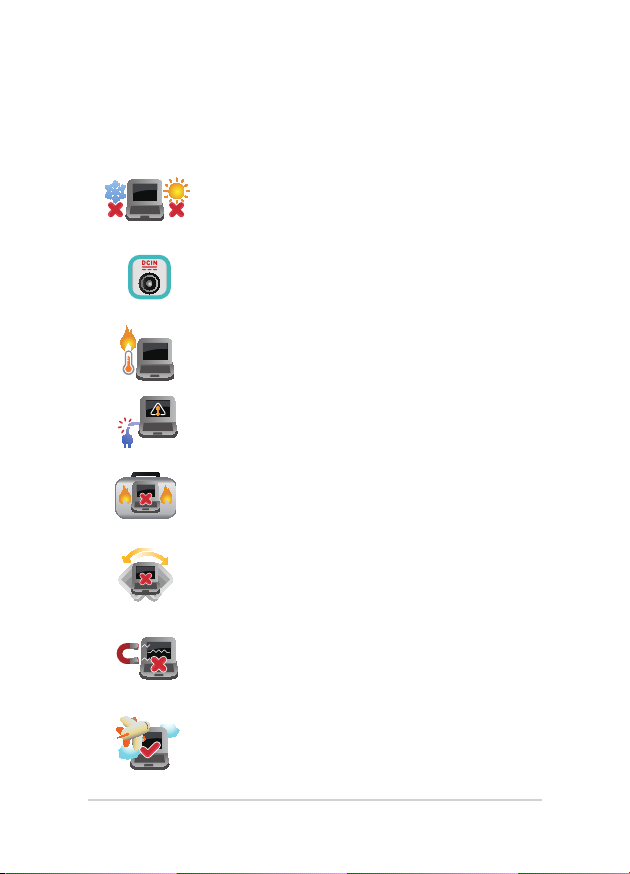
Questo Notebook PC deve essere utilizzato
solamente in ambienti con temperature comprese
fra 5 °C (41 °F) e 35 °C (95 °F).
Consultate l'etichetta indicante la potenza posta
sul lato inferiore del Notebook PC e assicuratevi
che l'adattatore di corrente sia compatibile con
tale potenza.
Per evitare disagi o lesioni derivanti da esposizione
al calore non lasciate il Notebook PC sul grembo e
su nessun'altra parte del corpo.
Non utilizzate cavi di alimentazione, accessori
o altre periferiche danneggiate con il vostro
Notebook PC.
Quando il vostro Notebook PC è acceso
assicuratevi di non trasportarlo né di coprirlo
con qualsivoglia materiale che possa ridurne la
circolazione dell'aria.
NON collocate il vostro Notebook PC su superci
irregolari o instabili.
Potete esporre il vostro Notebook PC a controlli
tramite macchine a raggi X (usate, in genere, con
nastri trasportatori) ma non esponetelo a rilevatori
magnetici e metal detector.
Contattate la vostra compagnia aerea per avere
informazioni sui relativi servizi disponibili e sulle
restrizioni applicate all'uso del vostro Notebook
PC durante il volo.
Page 11
Notebook PC - Manuale Utente (e-Manual)
11
Cura del Notebook PC
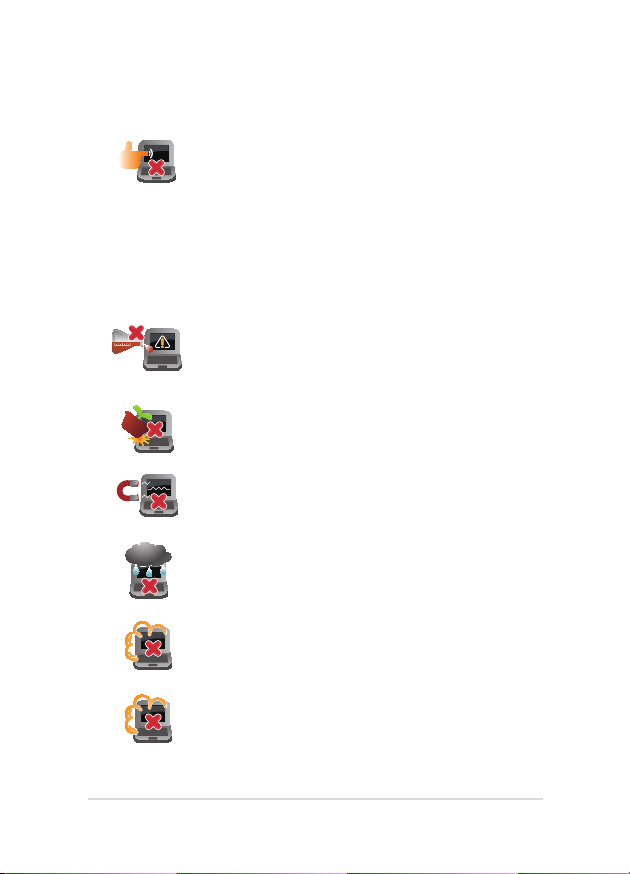
Scollegate il cavo d'alimentazione e rimuovete
la batteria (se presente) prima di eettuare la
pulizia del vostro Notebook PC. Utilizzate una
spugna pulita, o un panno antistatico, bagnati con
una soluzione composta da un detergente non
abrasivo e alcune gocce di acqua tiepida quindi
asciugate con un panno asciutto. Rimuovete
qualsiasi forma di umidità dal vostro Notebook PC
usando un panno asciutto.
Non usate solventi aggressivi come diluenti,
benzina o altri prodotti chimici simili sul o nelle
vicinanze del vostro Notebook PC.
Non posate oggetti sul vostro Notebook PC.
Non esponete il vostro Notebook PC a forti campi
elettrici o magnetici.
Non esponete il vostro Notebook PC a liquidi,
pioggia o umidità.
Non tenete il vostro Notebook PC in ambienti
polverosi.
Non usate il vostro Notebook PC nelle vicinanze di
fughe di gas.
Page 12
12
Notebook PC - Manuale Utente (e-Manual)
Corretto smaltimento
Non buttate il vostro Notebook PC nei bidoni
dei riuti municipali. Questo prodotto è stato
concepito per permettere il riutilizzo di alcune
parti e il riciclaggio di altre. Il simbolo X sul
bidone dei riuti indica che il prodotto (elettrico,
elettronico, batterie contenenti mercurio)
non deve essere buttato nei bidoni dei riuti
municipali. Controllate le normative locali vigenti
per il corretto smaltimento dei prodotti elettronici.
Non buttate la batteria nei bidoni dei riuti
municipali. Il simbolo X sul bidone dei riuti indica
che la batteria non deve essere buttata nei bidoni
dei riuti municipali.
Page 13

Notebook PC - Manuale Utente (e-Manual)
13
Page 14

14
Notebook PC - Manuale Utente (e-Manual)
Capitolo 1:
Congurazione Hardware
Page 15
Notebook PC - Manuale Utente (e-Manual)
15
Conoscete il vostro Notebook PC
Vista dall'alto
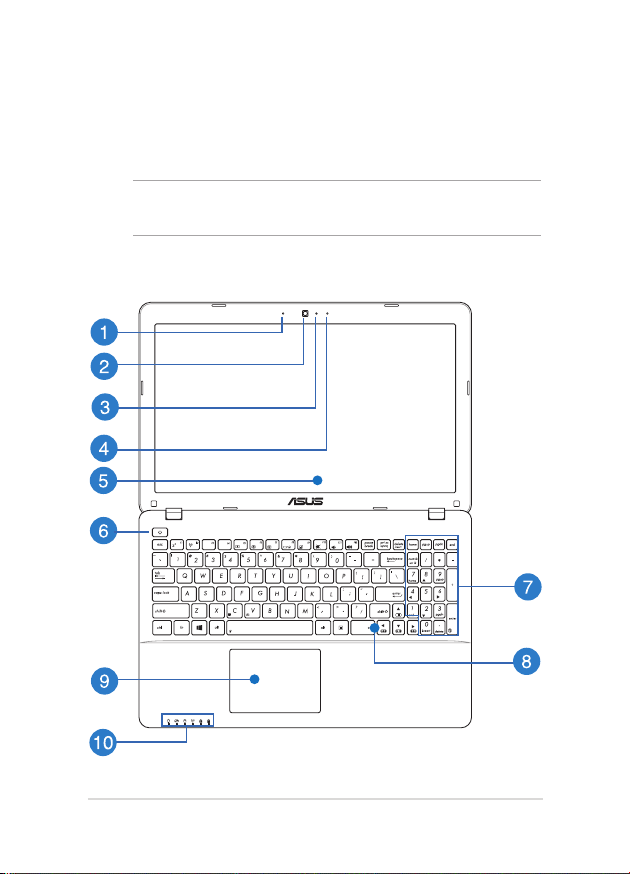
NOTA: Il layout della tastiera può variare a in base alla regione o al paese.
Anche la vista dall'alto può variare a seconda del modello di Notebook PC.
Modello 15"
Page 16
16
Notebook PC - Manuale Utente (e-Manual)
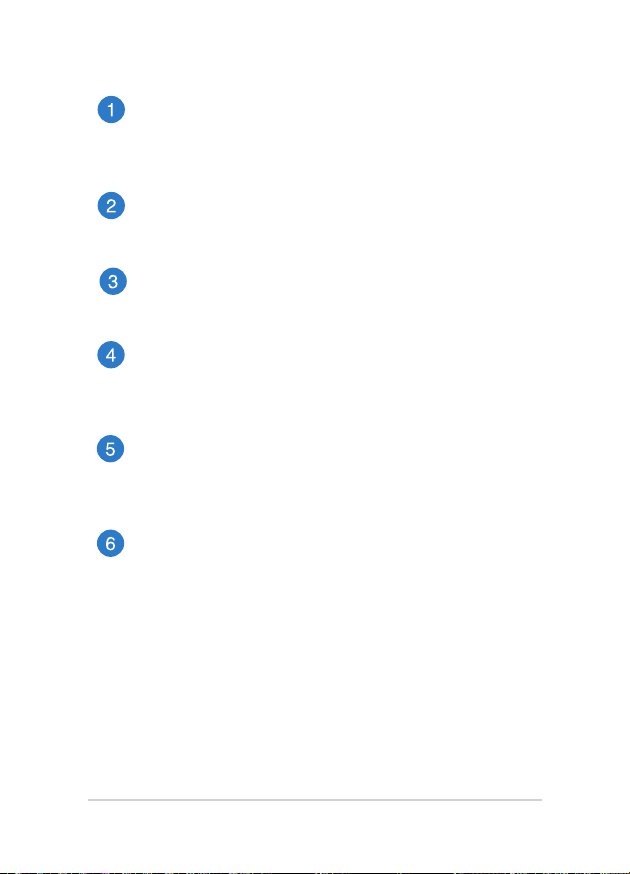
Microfono
Il microfono integrato può essere usato in occasione di videoconferenze, per sfruttare l’assistente vocale o per semplici
registrazioni audio.
Videocamera
La videocamera integrata vi permette di scattare foto o
registrare video tramite il vostro Notebook PC.
Indicatore videocamera
L'indicatore videocamera si illumina quando la videocamera
integrata è in uso.
Microfono*
Il microfono integrato può essere usato in occasione di videoconferenze, per sfruttare l'assistente vocale o per semplici
registrazioni audio.
Schermo
Lo schermo ad alta denizione fornisce eccellenti qualità di
visualizzazione per foto, video e altri le multimediali sul vostro
Notebook PC.
Pulsante di accensione/spegnimento
Premete il pulsante di accensione/spegnimento per accendere
o spegnere il vostro Notebook PC. Potete anche usare il
pulsante di accensione/spegnimento per mettere il vostro
Notebook PC in stato di sospensione o ibernazione e per
risvegliarlo dalla sospensione o dall'ibernazione.
Nel caso in cui il vostro Notebook PC non dia risposta alle
vostre istruzioni premete e tenete premuto il pulsante di
accensione/spegnimento per circa quattro (4) secondi no a
quando il Notebook PC non si spegne.
* su modelli selezionati
Page 17
Notebook PC - Manuale Utente (e-Manual)
17
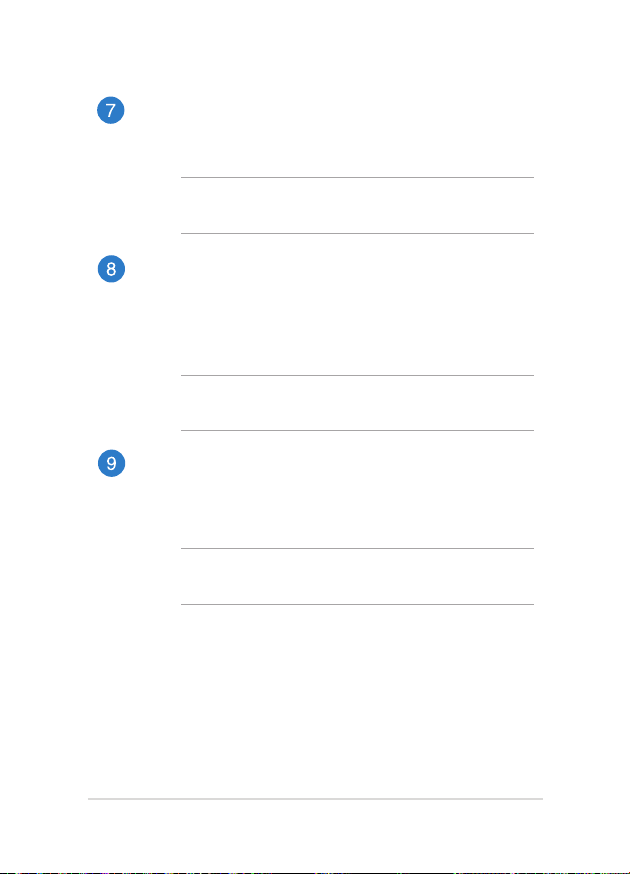
Tastierino numerico*
Il tastierino numerico assolve alle seguenti funzioni: input
numerico e tasti direzionali.
NOTA: Per maggiori dettagli fate riferimento alla sezione
Tastierino numerico di questo manuale.
Tastiera
La tastiera fornisce tasti QWERTY a grandezza naturale per una
digitazione confortevole. Vi permette anche l'utilizzo dei tasti
funzione, l'accesso veloce a Windows® e il controllo di altre
funzioni multimediali.
NOTA: Il layout della tastiera varia a seconda del modello o del
territorio.
Touchpad
Il touchpad permette l'utilizzo di gesti interattivi multipli per
la navigazione su schermo fornendovi un'esperienza intuitiva.
Inoltre simula il funzionamento di un mouse standard.
NOTA: Per maggiori dettagli fate riferimento alla sezione Gesti
interattivi del touchpad di questo manuale.
* su modelli selezionati
Page 18
18
Notebook PC - Manuale Utente (e-Manual)
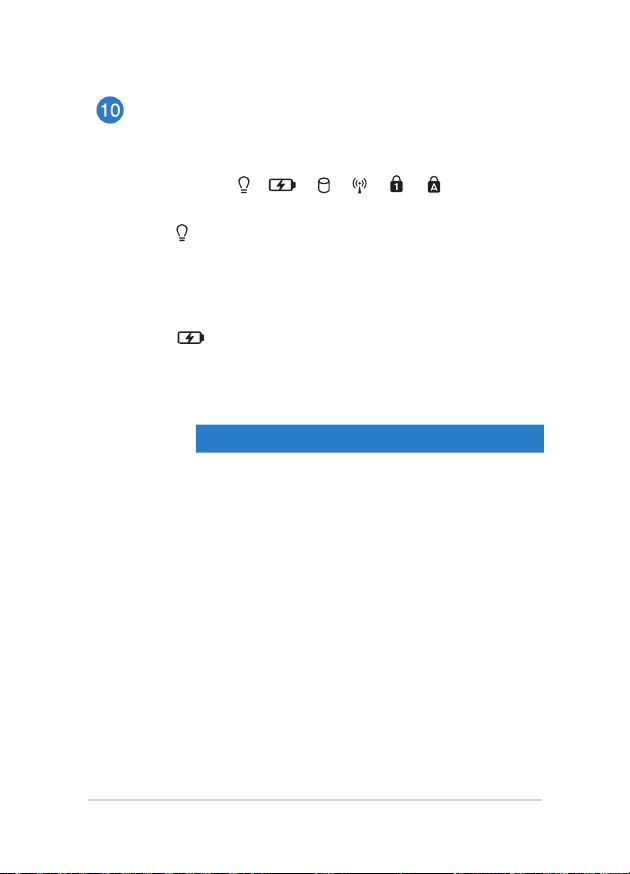
Indicatori di stato
Gli indicatori di stato vi aiuteranno ad identicare lo stato
hardware corrente del vostro Notebook PC.
Spia di alimentazione
La spia di alimentazione si illumina all'accensione
del vostro Notebook PC e lampeggia quando il
Notebook PC è in sospensione.
Indicatore bi-colore di carica della batteria
Il LED bi-colore fornisce un'indicazione visuale
dello stato di carica della batteria. Fate riferimento
alla seguente tabella per dettagli:
Colore Stato
Verde costante Il Notebook PC è collegato ad
una fonte di alimentazione
e la carica della batteria è
compresa tra il 95% e il 100%.
Arancione
costante
Il Notebook PC è collegato ad
una fonte di alimentazione, la
batteria si sta caricando e la
carica della batteria è minore
del 95%.
Arancione
lampeggiante
Il Notebook PC è in modalità
batteria e la carica della
batteria è inferiore a 10%.
Luci spente Il Notebook PC è in modalità
batteria e la carica della
batteria è compresa tra 10% e
100%.
Page 19

Notebook PC - Manuale Utente (e-Manual)
19
Indicatore utilizzo disco
Questo indicatore si illumina quando il vostro
Notebook PC accede alla memoria interna.
Indicatore Bluetooth/Wireless
Questo indicatore si accende quando le funzioni
wireless del vostro Notebook PC (Bluetooth o Wi-Fi)
sono abilitate.
Indicatore blocco numeri*
Questo indicatore si illumina quando la funzione
Blocco Numeri è attivata. Questa funzione permette
di usare alcuni tasti della vostra tastiera come input
per l'inserimento di numeri.
Indicatore Blocco maiuscole
Questo indicatore si illumina quando la funzione
Blocco maiuscole è attivata. Con Blocco maiuscole
potete digitare lettere maiuscole (come A, B, C)
usando la tastiera del vostro Notebook PC.
* su modelli selezionati
Page 20
20
Notebook PC - Manuale Utente (e-Manual)
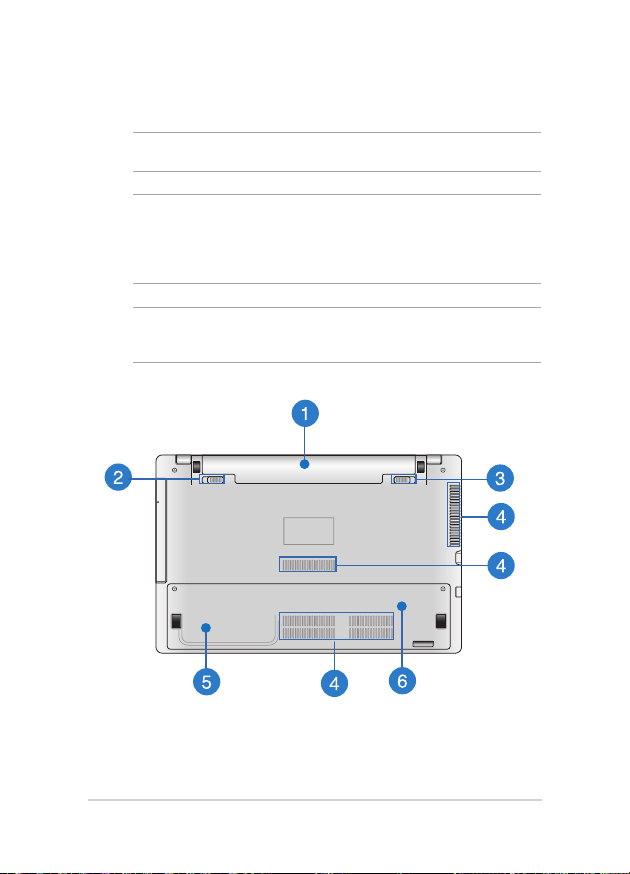
Parte inferiore
NOTA: La parte inferiore può variare a seconda del modello.
ATTENZIONE! La parte inferiore del vostro Notebook PC può scaldarsi
notevolmente durante la ricarica della batteria. Quando state lavorando
sul vostro Notebook PC non riponetelo su superci che possano bloccarne
le prese d'aria.
IMPORTANTE! La durata della batteria varia in base all'uso e alle speciche
di questo Notebook PC. La batteria non può essere disassemblata.
Page 21
Notebook PC - Manuale Utente (e-Manual)
21
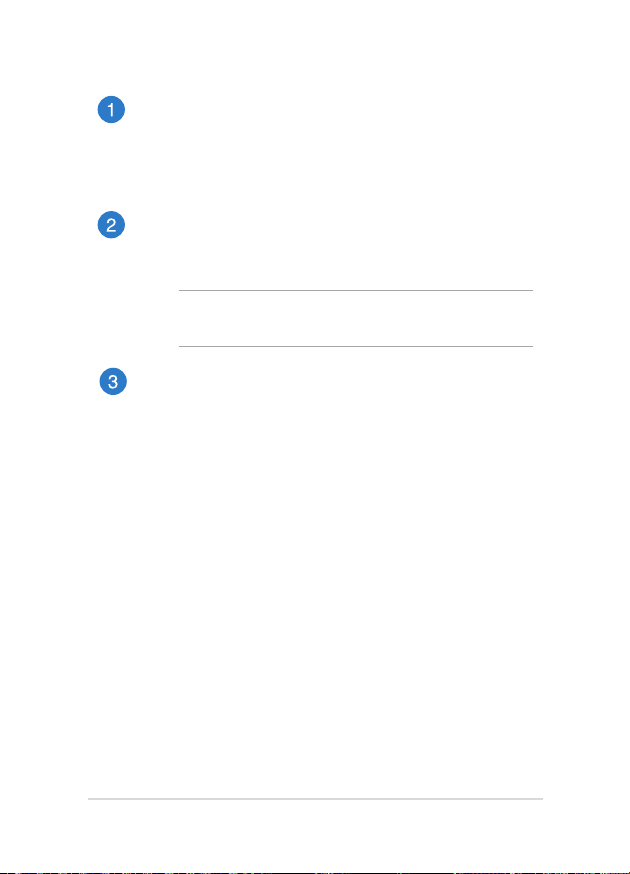
Batteria
La batteria si carica automaticamente quando il vostro
Notebook PC è connesso ad una fonte di alimentazione.
Quando è carica la batteria fornisce alimentazione al vostro
Notebook PC.
Molla di blocco della batteria*
La molla di blocco della batteria blocca automaticamente la
batteria quando questa viene inserita nel vano batteria.
IMPORTANTE! Quando si rimuove la batteria questa molla deve
essere posizionata in modo da permettere l'uscita della batteria.
Blocco manuale della batteria*
Il blocco manuale della batteria serve a mantenere la batteria
ancorata allo chassis. Questo blocco deve essere messo
manualmente nella posizione aperto quando volete rimuovere
o inserire la batteria, chiuso negli altri casi.
* su modelli selezionati
Page 22
22
Notebook PC - Manuale Utente (e-Manual)
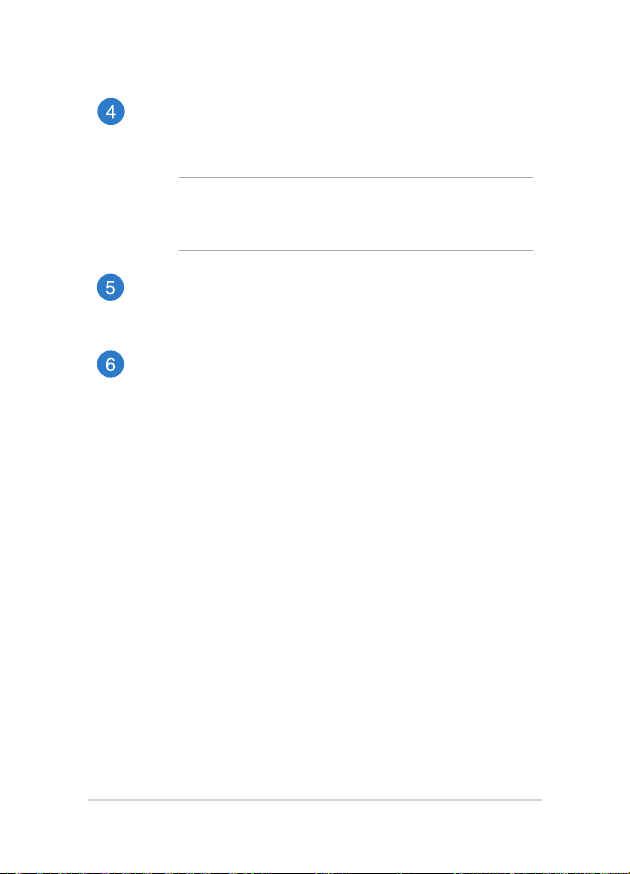
Prese d'aria
Le prese d'aria permettono all'aria fresca di entrare e all'aria
calda di uscire dal vostro Notebook PC.
ATTENZIONE! Assicuratevi che, in nessun modo, oggetti come
libri, vestiti, cavi o altro blocchino anche solo una delle prese
d'aria. Potrebbero vericarsi surriscaldamenti.
Alloggiamento dell'hard disk*
Questo alloggiamento ospita l'hard disk (HDD) del vostro
Notebook PC.
Alloggiamento moduli memoria RAM (Random Access
Memory)*
L'alloggiamento della RAM vi consente di aggiungere moduli di
memoria RAM per aumentare la capacità di memoria del vostro
Notebook PC.
* su modelli selezionati
Page 23
Notebook PC - Manuale Utente (e-Manual)
23
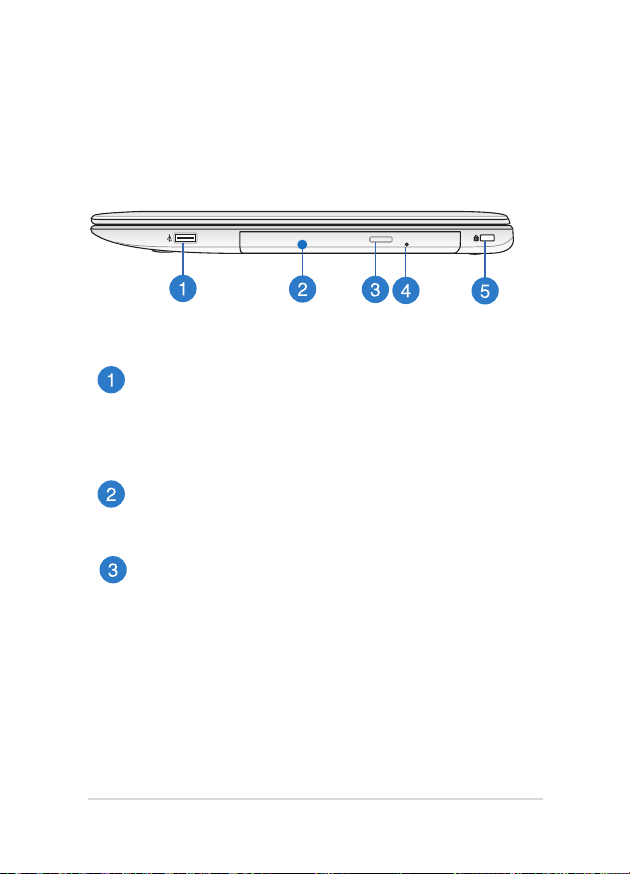
Lato destro
Modelli 14" e 15"
Porta USB 2.0*
Questa porta USB (Universal Serial Bus) è compatibile con
dispositivi USB 2.0 o USB 1.1 come tastiere, dispositivi di
puntamento, memorie ash, hard disk esterni, altoparlanti,
videocamere e stampanti.
Lettore ottico
Il lettore ottico del vostro Notebook PC può leggere diversi
formati di dischi come CD, DVD, dischi registrabili o riscrivibili.
Pulsante di espulsione elettronica del lettore ottico
Premete questo pulsante per espellere il vassoio del lettore
ottico.
* su modelli selezionati
Page 24
24
Notebook PC - Manuale Utente (e-Manual)
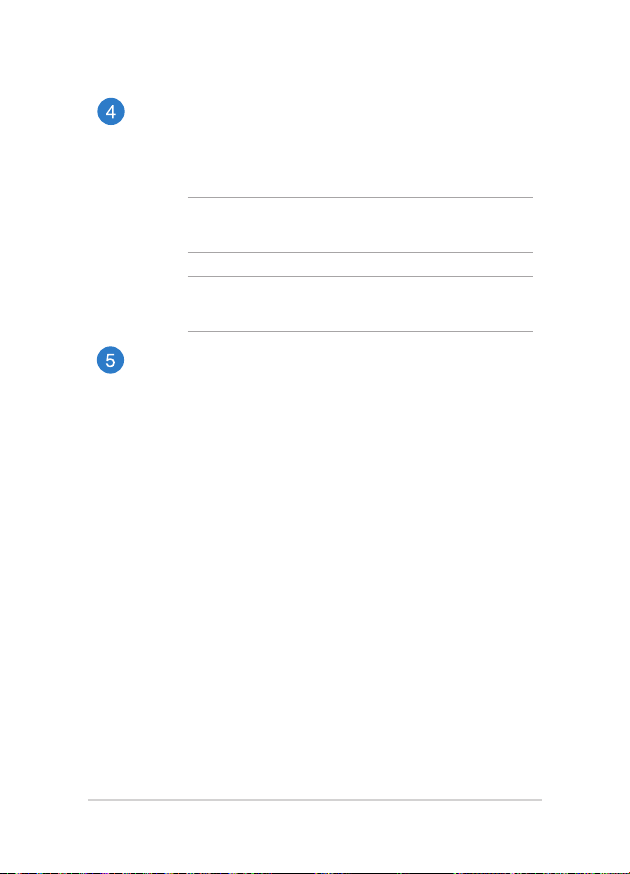
Foro di espulsione manuale del lettore ottico
Il foro di espulsione manuale si trova sullo sportello del drive
ottico e viene utilizzato per espellere il vassoio nel caso in cui
il pulsante per l'espulsione elettronica non funzionasse.
ATTENZIONE! Usate il foro di espulsione manuale solamente
quando il pulsante di espulsione elettronica non funziona.
NOTA: Per maggiori dettagli fate riferimento alla sezione Uso
del lettore ottico di questo manuale.
Foro di sicurezza Kensington®
Il foro di sicurezza Kensington® permette di mettere al sicuro
il vostro Notebook PC tramite l'utilizzo di prodotti di sicurezza
Kensington® compatibili.
Page 25
Notebook PC - Manuale Utente (e-Manual)
25
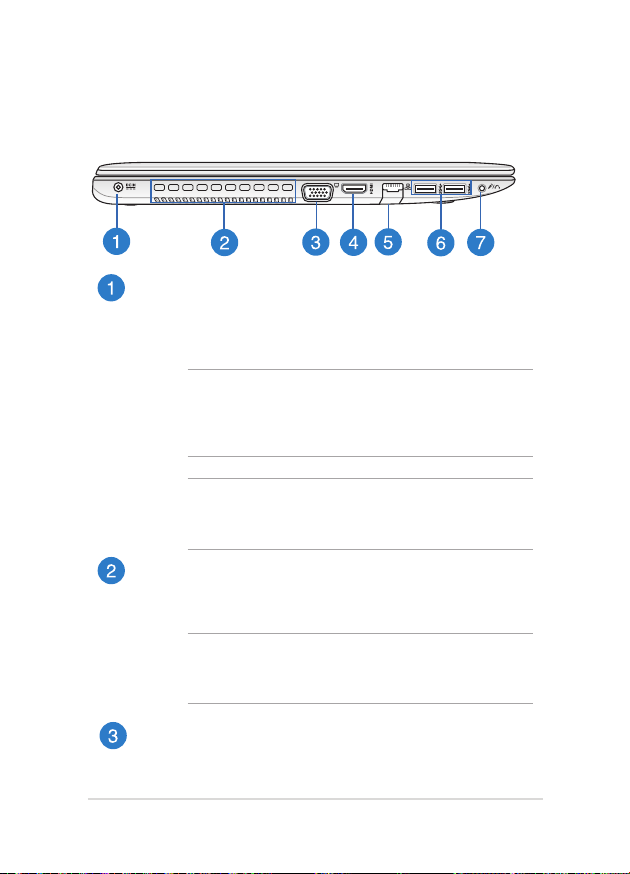
Lato sinistro
Modelli 14" e 15"
Ingresso alimentazione DC
Inserite l'alimentatore in dotazione in questo ingresso per
caricare la batteria e fornire alimentazione al vostro Notebook
PC.
ATTENZIONE! L'adattatore di alimentazione potrebbe
riscaldarsi durante l'uso. Non coprite mai l'adattatore di
alimentazione e tenetelo lontano dal corpo se è connesso ad
una fonte di energia.
IMPORTANTE! Usate solamente l'alimentatore in dotazione
per caricare la batteria o fornire alimentazione al vostro
Notebook PC.
Prese d'aria
Le prese d'aria permettono all'aria fresca di entrare e all'aria
calda di uscire dal vostro Notebook PC.
ATTENZIONE! Assicuratevi che, in nessun modo, oggetti come
libri, vestiti, cavi o altro blocchino anche solo una delle prese
d'aria. Potrebbero vericarsi surriscaldamenti.
Porta VGA
Questa porta permette la connessione del vostro Notebook
PC ad un monitor esterno.
Page 26
26
Notebook PC - Manuale Utente (e-Manual)
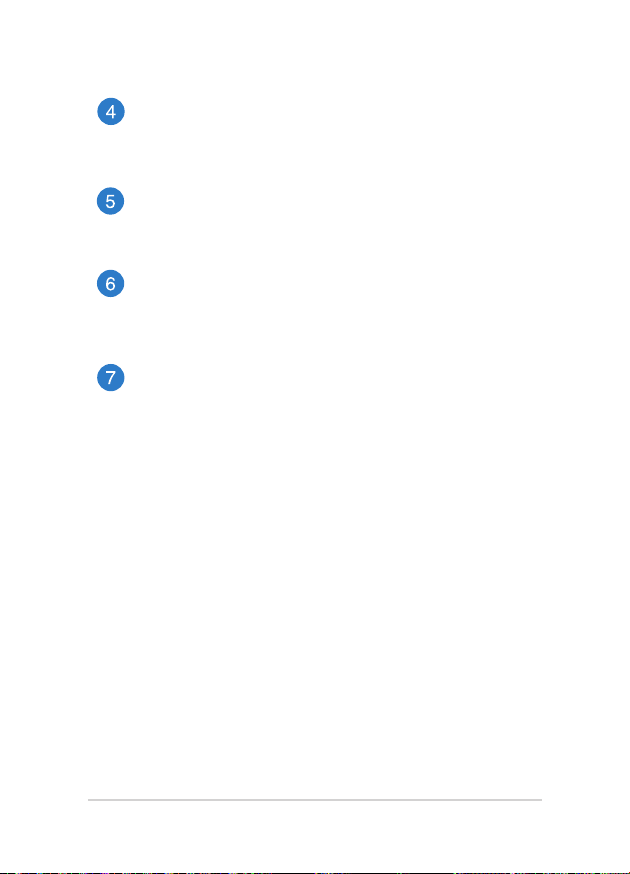
Porta HDMI
Questa porta HDMI (High-Denition Multimedia Interface) è
compatibile con lo standard HDCP utilizzato da HD DVD, Bluray e altri dispositivi che riproducono contenuti protetti.
Porta LAN
Inserite il cavo di rete in questa porta per connettervi ad una
rete locale (LAN).
Porte USB 3.0
Queste porte USB 3.0 (Universal Serial Bus 3.0) forniscono una
velocità di trasmissione che può arrivare no a 5 Gbit/s e sono
retrocompatibili con lo standard USB 2.0.
Porta jack 2-in-1 ingresso/microfono e uscita cue
Questa porta permette di collegare il vostro Notebook PC a
cue o altoparlanti amplicati. Potete anche usare questa
porta per collegare il vostro Notebook PC ad un microfono
esterno.
Page 27
Notebook PC - Manuale Utente (e-Manual)
27
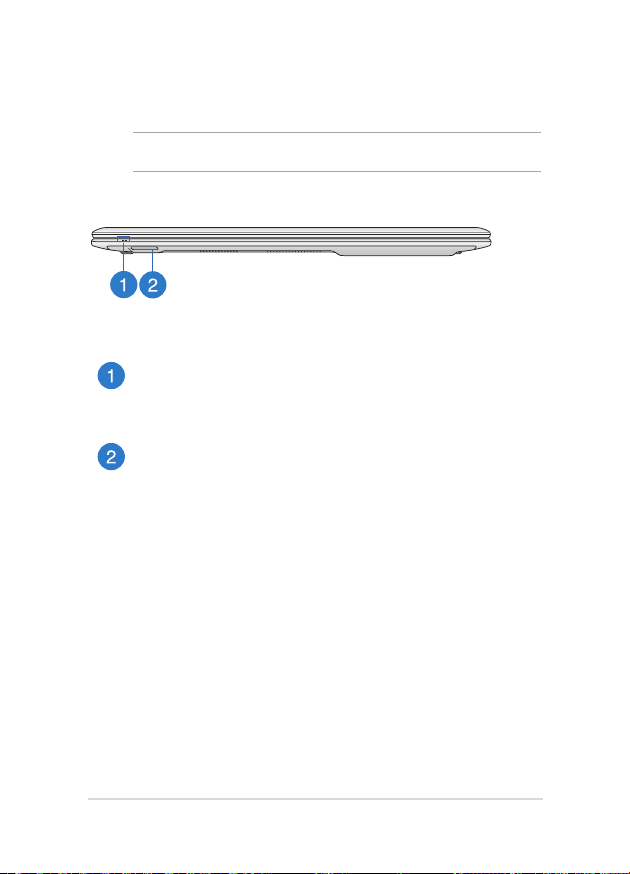
Vista anteriore
NOTA: La parte anteriore può variare a seconda del modello.
Indicatori di stato
Gli indicatori di stato vi aiuteranno ad identicare lo stato
hardware corrente del vostro Notebook PC.
Lettore di schede di memoria
Il lettore integrato di schede di memoria vi permette di
leggere e scrivere dati sulle schede compatibili con i formati
SD e SDHC.
Page 28

28
Notebook PC - Manuale Utente (e-Manual)
Capitolo 2:
Utilizzo del vostro Notebook PC
Page 29
Notebook PC - Manuale Utente (e-Manual)
29
Per iniziare
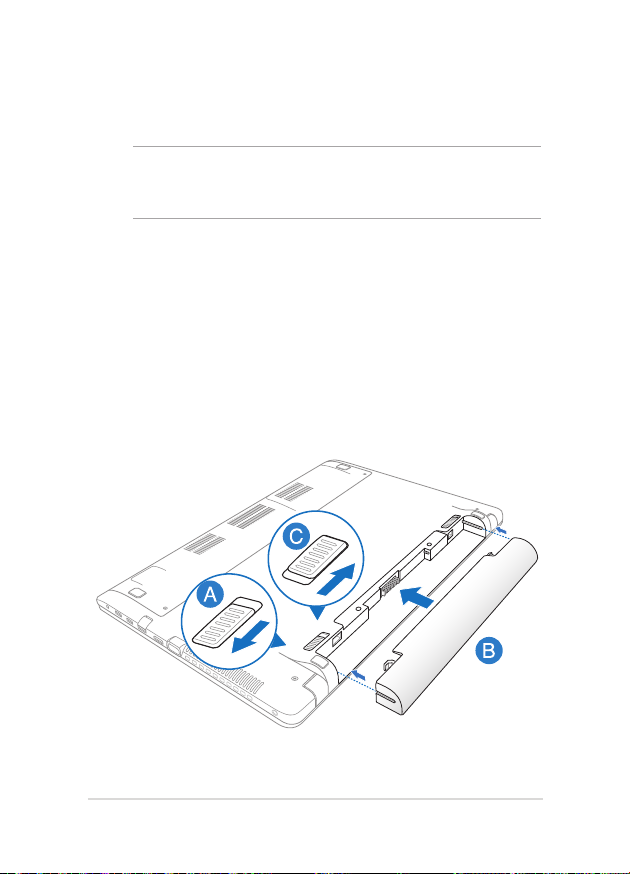
NOTA: Se il vostro Notebook PC vi viene consegnato senza la batteria
installata seguite questa procedura per installare correttamente la
batteria.
Installate la batteria*
A. Posizionate la molla di blocco della batteria nella posizione
aperta.
B. Allineate ed inserite la batteria nell'alloggiamento della batteria
del vostro Notebook PC.
C. Riportate la molla di blocco della batteria nella posizione di
chiusura dopo aver inserito la batteria.
* su modelli selezionati
Page 30
30
Notebook PC - Manuale Utente (e-Manual)
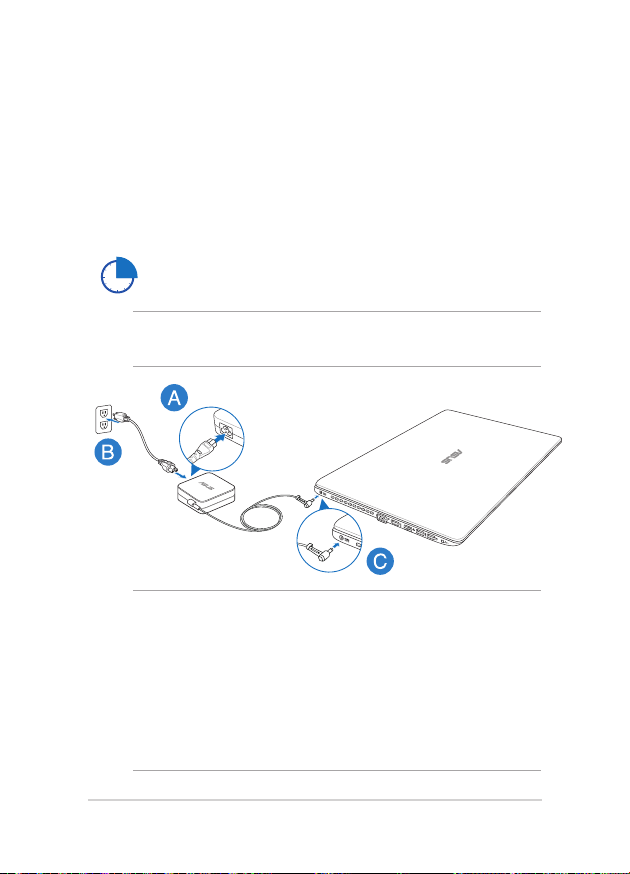
Caricate il vostro Notebook PC.
A. Collegate il cavo di alimentazione AC all'adattatore AC/DC.
B. Collegate il vostro alimentatore ad una presa di corrente che
fornisca una tensione compresa nell'intervallo 100V~240V.
C. Collegate l'uscita DC dell'alimentatore all'ingresso DC del vostro
Notebook PC.
Prima del primo utilizzo caricate la batteria del vostro
Notebook PC per 3 ore.
NOTA: L'adattatore di alimentazione potrebbe variare nell'aspetto a
seconda del modello o della regione in cui vi trovate.
NOTA:
Informazioni sull'alimentatore:
• Tensioneiningresso:100-240Vac
• Frequenzainingresso:50-60Hz
• Correnteinuscitanominale:3.42A(65W),4.74A(90W)
• Tensioneinuscitanominale:19V
Page 31

Notebook PC - Manuale Utente (e-Manual)
31
IMPORTANTE!
• AssicuratevicheilvostroNotebookPCsiacollegatoadunasorgente
elettrica dotata di messa a terra prima dell'accensione per la prima
volta.
• QuandoutilizzateilvostroNotebookPCcollegatoadunalimentatore
fate in modo che la presa di corrente sia vicina al Notebook PC e
facilmente accessibile.
• Individuateleinformazionirelativeall'ingresso/uscitadell'alimentazione
sul vostro Notebook PC e assicuratevi che questi valori siano conformi
ai valori di ingresso/uscita del vostro alimentatore. Alcuni modelli di
Notebook PC potrebbero avere diversi valori di uscita a seconda del
lotto di appartenenza.
ATTENZIONE!
Leggete con attenzione queste informazioni in merito alle precauzioni da
prendere durante l'uso della batteria del vostro Notebook PC.
• SolamenteitecniciautorizzatiASUSdovrebberorimuoverelabatteria
all'interno del dispositivo.
• Labatteriausatainquestodispositivopotrebbegenerareunrischiodi
incendio, o di escoriazioni causate dai prodotti chimici presenti al suo
interno, se rimossa o disassemblata.
• Seguiteleistruzioniforniteperlavostrasicurezza.
• Rischiodiesplosioneselabatteriaèsostituitaconunadiunaltrotipo
non compatibile.
• Nongettatenelfuoco.
• NoncercatemaidicortocircuitarelabatteriadelvostroNotebookPC.
• Noncercatemaididisassemblareeriassemblarelabatteria.
• Interrompetesubitol'utilizzoserilevateunaqualsiasiperdita.
• Labatteriaelesuecomponentidevonoesseresmaltiteoriciclate
correttamente.
• Tenetelabatteria,elealtrecomponentidipiccoledimensioni,lontane
dalla portata dei bambini.
Page 32
32
Notebook PC - Manuale Utente (e-Manual)
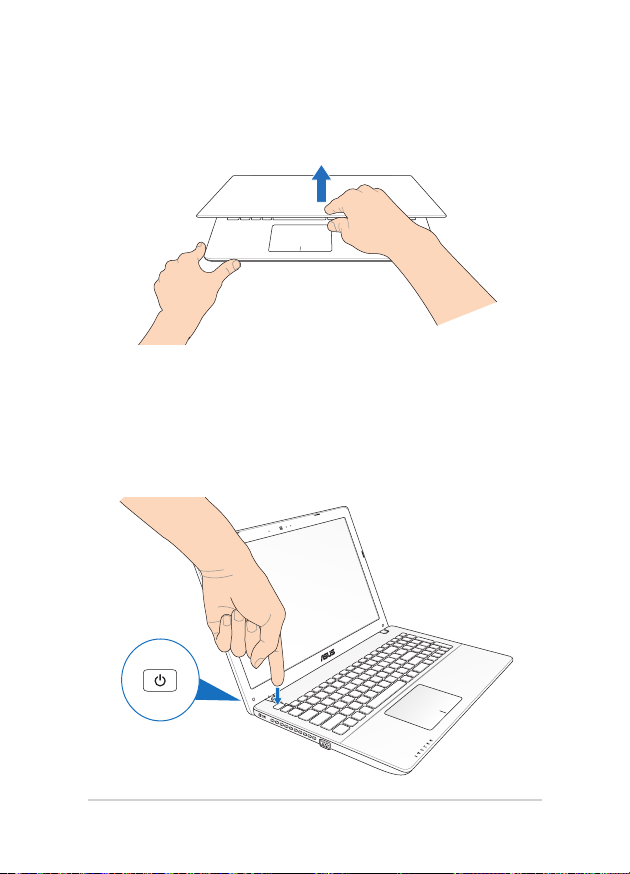
Sollevate il pannello per accedere allo schermo
Premete il pulsante di accensione/spegnimento
Page 33
Notebook PC - Manuale Utente (e-Manual)
33
Gesti interattivi del touchpad
I gesti interattivi vi permettono di lanciare programmi ed accedere
alle impostazioni del vostro Notebook PC. Consultate le seguenti
illustrazioni quando usate i gesti interattivi sul vostro touchpad.
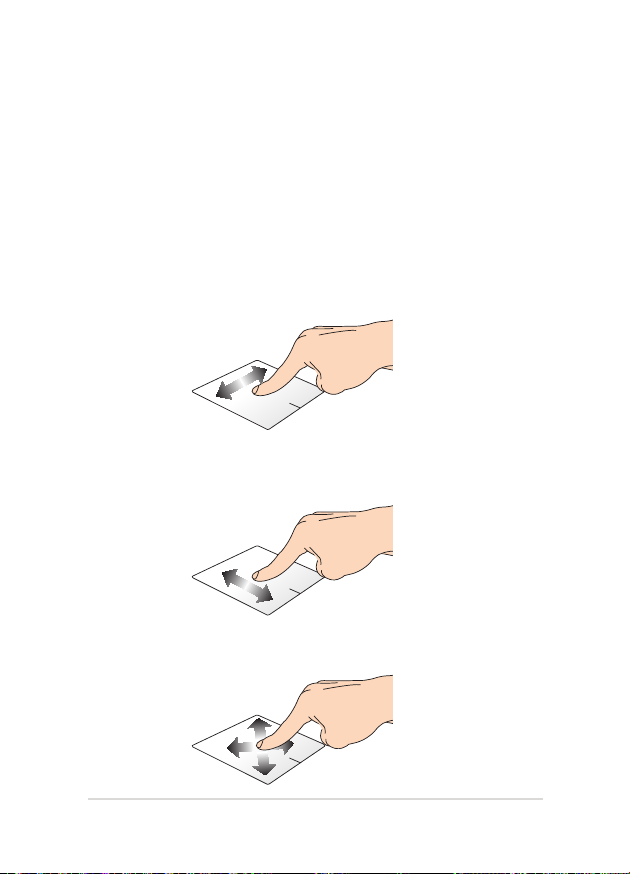
Muovere il puntatore
Potete toccare o cliccare su un qualunque punto del touchpad per
attivare il puntatore quindi scorrete il dito sul touchpad per spostare il
puntatore sullo schermo.
Scorrimento in orizzontale
Scorrimento in verticale
Scorrimento in diagonale
Page 34
34
Notebook PC - Manuale Utente (e-Manual)
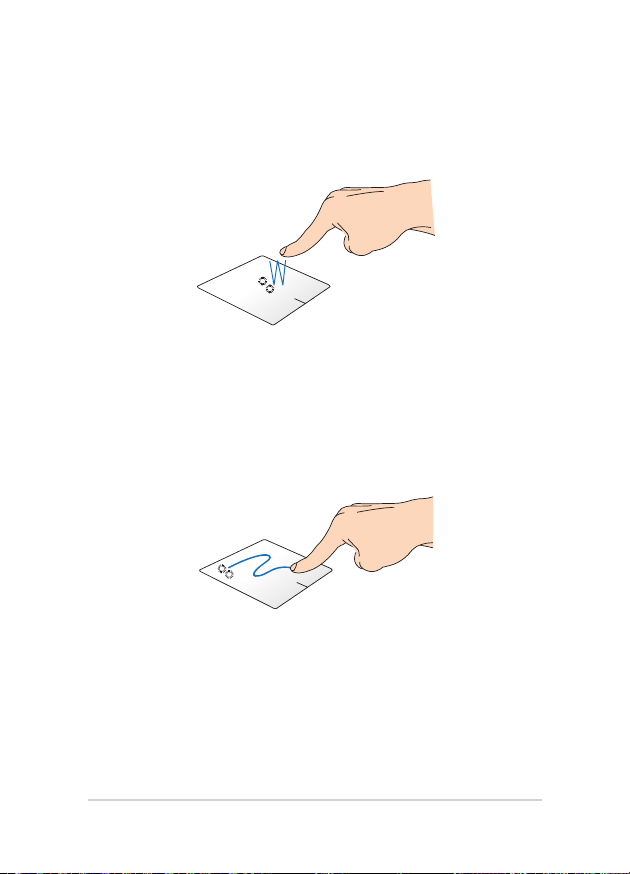
Gesti interattivi ad un dito
Click/Doppio Click
• NellaschermatadiStartcliccatesudiun'applicazioneper
lanciarla.
• NellamodalitàDesktopfatedoppioclicksudiun'applicazione
per lanciarla.
Drag and drop
Eseguite un doppio click su un oggetto quindi scorrete lo stesso
dito senza sollevarlo dal touchpad. Per lasciare l'oggetto nella nuova
posizione sollevate il dito dal touchpad.
Page 35
Notebook PC - Manuale Utente (e-Manual)
35
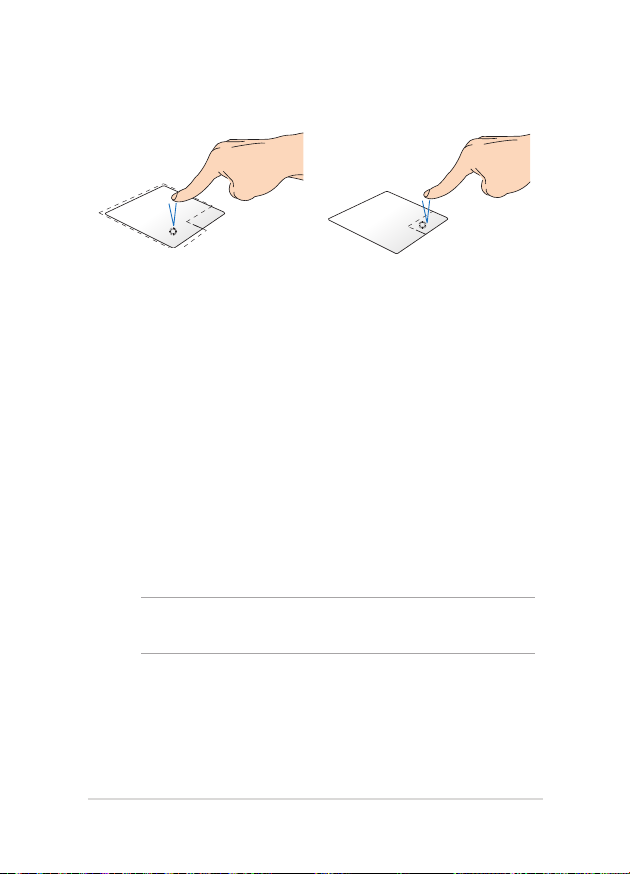
Click con il tasto sinistro Cliccate con il tasto destro su
• Nellaschermatadi
Start cliccate su di
un'applicazione per
lanciarla.
• NellamodalitàDesktop
fate doppio click su di
un'applicazione per
lanciarla.
NOTA: Le aree delimitate dalla linea tratteggiata rappresentano la
posizione del tasto destro e del tasto sinistro del mouse sul touchpad.
• Nellaschermatadi
Start cliccate su di
un'applicazione per
selezionarla e lanciare la
barra delle impostazioni.
Potete anche premere
questo tasto per lanciare
la barra All Apps (Tutte le
app).
• NellamodalitàDesktop
usate questo pulsante per
aprire il menu del click di
destra.
Page 36
36
Notebook PC - Manuale Utente (e-Manual)
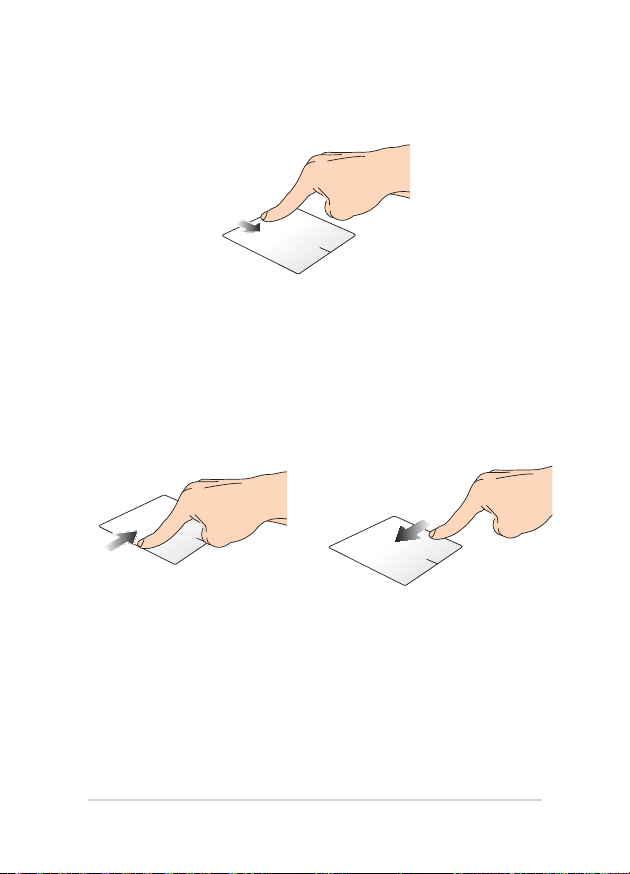
Scivolamento dal lato superiore
• NellaschermatadiStartfatescivolareilditodallatosuperiore
del touchpad verso il basso per avviare la barra All Apps (Tutte
le app).
• Sudiun'applicazioneinesecuzionetrascinateilditodallato
superiore del touchpad verso il basso per visualizzarne il menu.
Scivolamento dal lato sinistro Scivolamento dal lato destro
Fate scivolare il dito dal lato
sinistro verso l'interno per scorrere
le applicazioni in esecuzione.
Fate scivolare il dito dal lato
destro verso l'interno per aprire
la Charm Bar.
Page 37
Notebook PC - Manuale Utente (e-Manual)
37
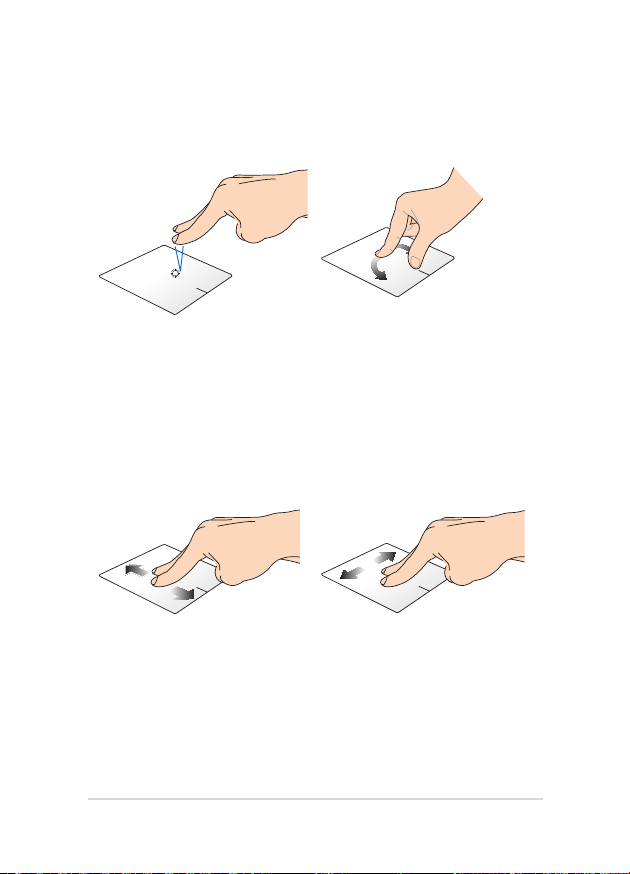
Gesti interattivi a due dita
Cliccate su Rotazione
Eseguire un tocco con due dita
sul touchpad per riprodurre la
funzione del click di destra.
Scorrimento con due dita (su/
giù)
Fate scivolare due dita per
scorrere su o giù.
Per ruotare un'immagine
appoggiate due dita sul touchpad
quindi ruotare un dito in senso
orario, o antiorario, mantenendo
l'altro dito immobile.
Scorrimento con due dita
(sinistra/destra)
Fate scivolare due dita per
scorrere a sinistra o a destra.
Page 38
38
Notebook PC - Manuale Utente (e-Manual)
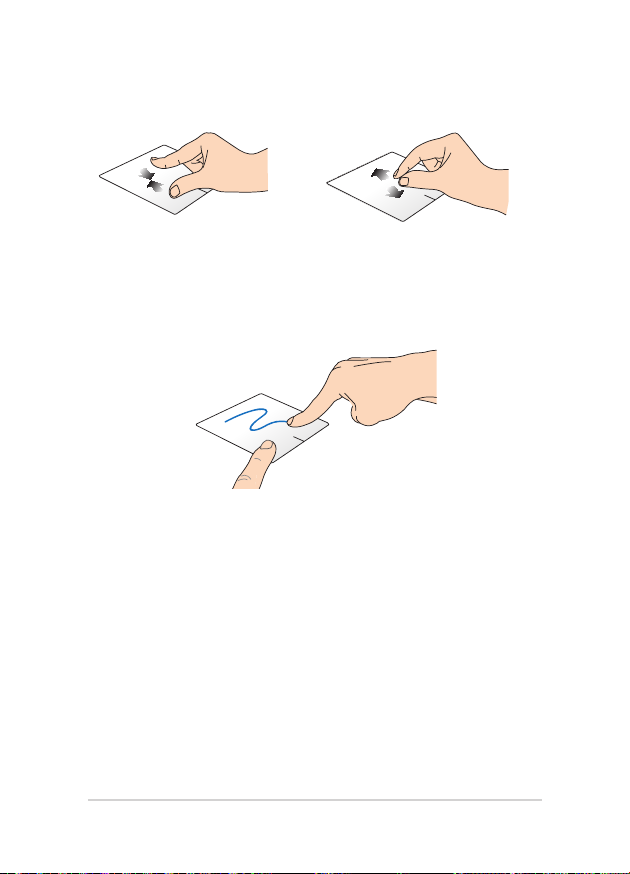
Zoom indietro Zoom avanti
Avvicinate le due dita tra di loro
sul touchpad.
Allontanate le due dita tra di loro
sul touchpad.
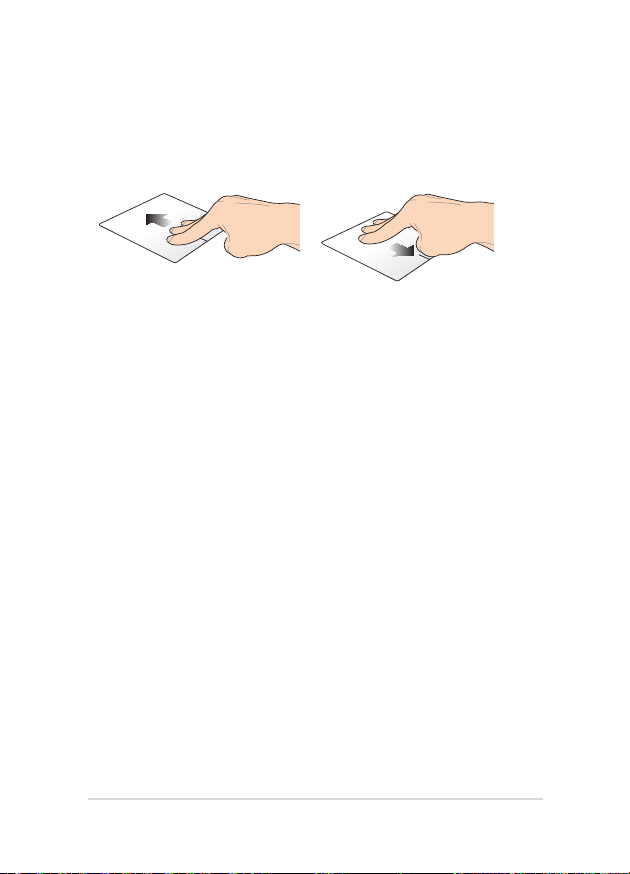
Drag and drop
Selezionate un oggetto quindi premete e tenete premuto il tasto
sinistro. Con l'altro dito scorrete il touchpad per spostare e rilasciare
l'oggetto in una nuova posizione.
Page 39
Notebook PC - Manuale Utente (e-Manual)
39
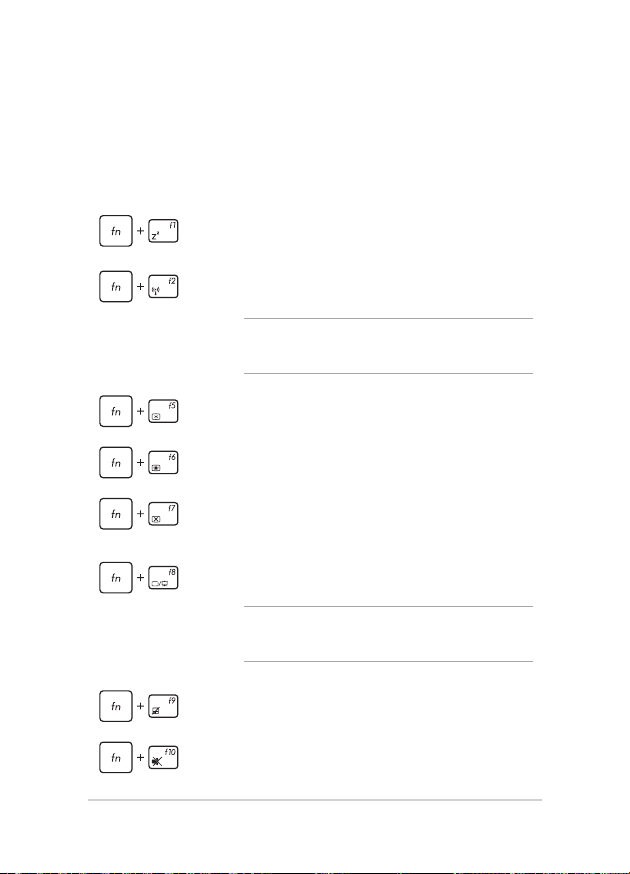
Gesti interattivi a tre dita
Scorrimento verso l'alto Scorrimento verso il basso
Fate scorrere tre dita verso
l'alto per visualizzare tutte le
applicazioni in esecuzione.
Fate scorrere tre dita verso il basso
per visualizzare il Desktop.
Page 40
40
Notebook PC - Manuale Utente (e-Manual)
Utilizzare la tastiera
Tasti funzione
I tasti funzione sulla tastiera del Notebook PC possono attivare i
seguenti comandi:
Attiva la modalità Sospensione
Attiva o disattiva la Modalità aereo
NOTA: Quando è attivata la Modalità aereo
disabilita tutte le connessioni wireless.
Diminuisce la luminosità dello schermo
Aumenta la luminosità dello schermo
Spegne lo schermo
Attiva lo schermo secondario
NOTA: Assicuratevi che il secondo display sia
eettivamente collegato al vostro Notebook PC.
Abilita e disabilita il Touchpad
Attiva o disattiva gli altoparlanti
Page 41
Notebook PC - Manuale Utente (e-Manual)
41
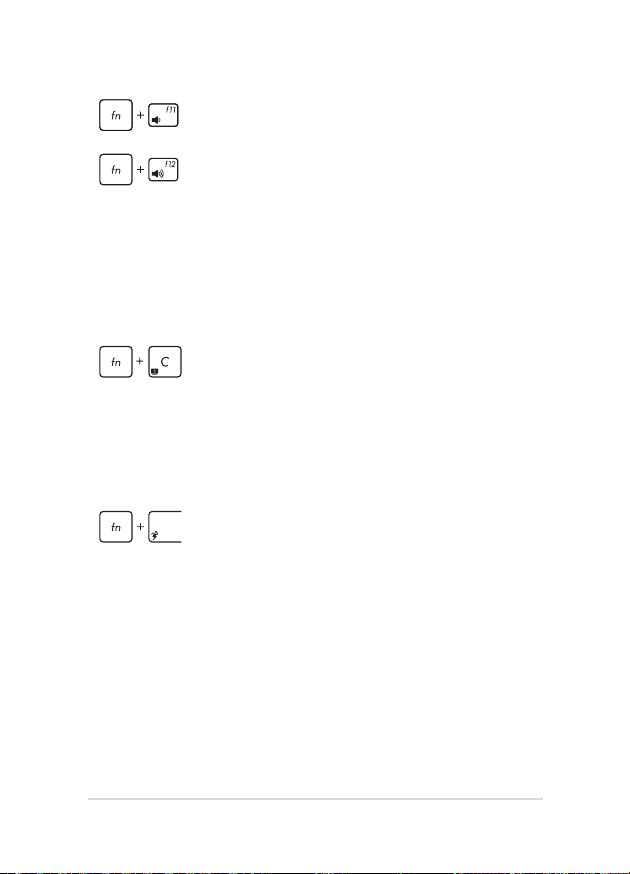
Abbassa il volume degli altoparlanti
Alza il volume degli altoparlanti
Tasti funzione per applicazioni ASUS
Il vostro Notebook PC è dotato di una serie di tasti funzione speciali che
possono essere usati per lanciare applicazioni ASUS.
Attiva o disattiva l'applicazione ASUS Splendid
Video Enhancement Technology per passare
tra le diverse modalità di visualizzazione con il
miglioramento dei colori: Gamma Correction
(Correzione Gamma), Vivid Mode (Modalità
Vivace), Theater Mode (Modalità Teatro), Soft Mode
(Modalità Soft), My Prole (Il mio prolo) e Normal
(Normale).
Lancia l'applicazione ASUS Power4Gear Hybrid
Page 42
42
Notebook PC - Manuale Utente (e-Manual)
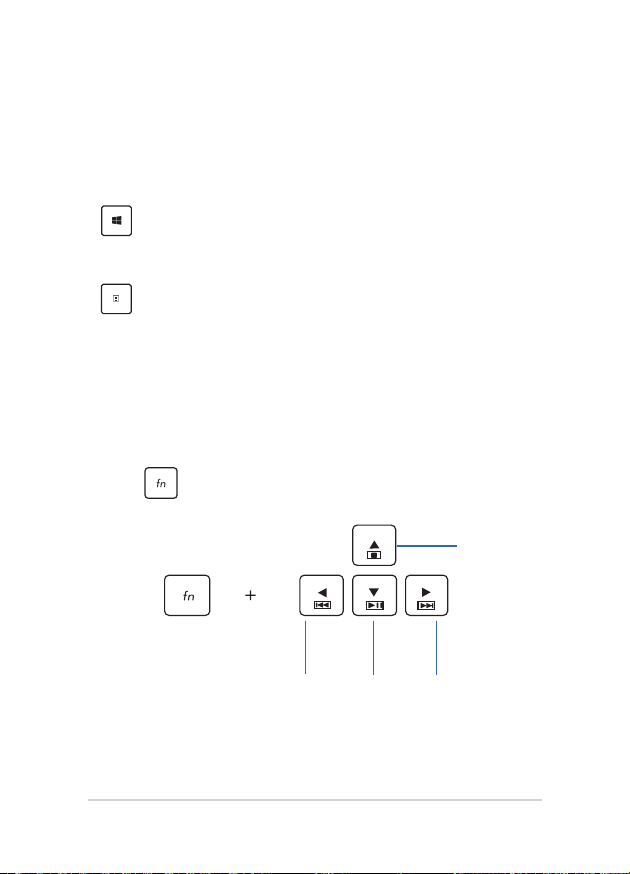
Tasti Windows® 8
Sulla tastiera del vostro Notebook PC sono presenti due tasti speciali
Windows® con le seguenti modalità di utilizzo:
Premete questo tasto per tornate alla schermata di Start.
Se siete già alla schermata di Start premete questo tasto
per tornare all'ultima applicazione che avete aperto.
Premete questo tasto per simulare il click del tasto
destro.
Tasti di controllo multimediale*
I tasti di controllo multimediali consentono di comandare con facilità
la riproduzione di le multimediali, come audio e video, se eseguiti sul
vostro Notebook PC.
Premete in combinazione con i tasti direzionali del vostro
Notebook PC come illustrato di seguito:.
Stop
* su modelli selezionati
Passaggio
alla traccia
precedente o
riavvolgimento
rapido
Riproduci
o
Sospendi
Passaggio
alla traccia
successiva o
avanzamento
veloce
Page 43
Notebook PC - Manuale Utente (e-Manual)
43
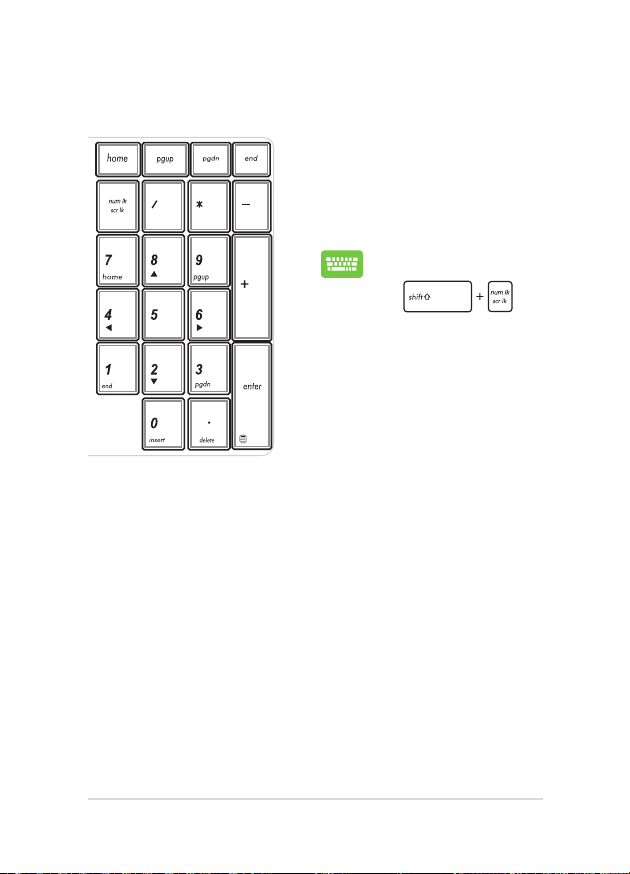
Tastierino numerico
Un tastierino numerico è disponibile
su modelli selezionati di Notebook
PC. Il tastierino numerico assolve alle
seguenti funzioni: input numerico e
tasti direzionali.
Premete
per scegliere tra
input numerico e
tasti direzionali sul
tastierino numerico.
Page 44
44
Notebook PC - Manuale Utente (e-Manual)
Uso del lettore ottico
NOTA:L'eettiva posizione del pulsante di espulsione elettronica potrebbe
variare a seconda del modello del vostro Notebook PC.
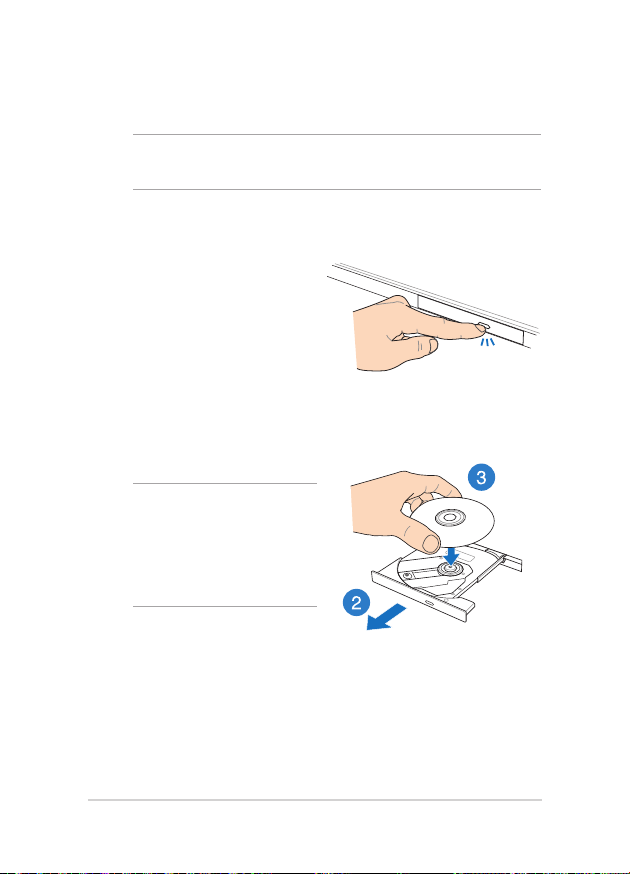
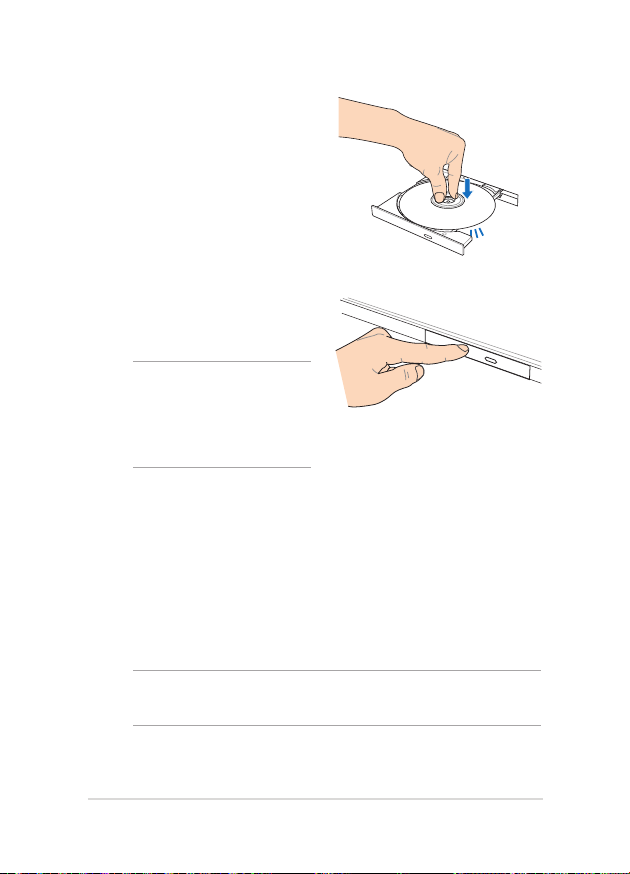
Inserimento di un disco ottico
1. Quando il Notebook PC è
acceso premete il pulsante
di espulsione elettronica
per espellere parzialmente il
vassoio del lettore ottico.
2. Estraete delicatamente il
vassoio del lettore ottico.
IMPORTANTE! Fate attenzione
a non toccare mai la lente del
lettore ottico. Assicuratevi che
non ci sia il pericolo che alcun
oggetto si inceppi nel vassoio del
lettore.
3. Tenete il disco lungo il
bordo, con il lato stampato
verso l'alto, e posizionatelo
delicatamente sul suo
alloggiamento.
Page 45
Notebook PC - Manuale Utente (e-Manual)
45
4. Spingete la parte centrale
del disco verso il basso no
a quando questa non si
incastra nel perno del lettore
ottico.
5. Spingete il vassoio
delicatamente per chiudere
il lettore ottico.
NOTA: Durante la lettura dei
dati è normale sentire alcuni
rumori come una veloce
rotazione o vibrazioni dal lettore
ottico.
Foro per l'espulsione manuale
Il foro di espulsione manuale si trova sullo sportello del drive ottico
e viene utilizzato per espellere il vassoio del lettore nel caso in cui il
pulsante per l'espulsione elettronica non funzionasse.
Per espellere manualmente il vassoio del lettore ottico inserite una
graetta appositamente raddrizzata per lo scopo all'interno del foro di
espulsione manuale.
ATTENZIONE! Usate il foro di espulsione manuale solamente quando il
pulsante di espulsione elettronica non funziona.
Page 46

46
Notebook PC - Manuale Utente (e-Manual)
Capitolo 3: Nozioni di base su Windows® 8
Page 47

Notebook PC - Manuale Utente (e-Manual)
47
Procedura di inizializzazione
Quando si avvia il computer per la prima volta apparirà una serie di
schermate che vi guideranno nella congurazione delle impostazioni di
base del sistema operativo Windows® 8.
Per avviare il Notebook PC per la prima volta:
1. Premete il pulsante di accensione/spegnimento per accendere o
spegnere il vostro Notebook PC. Attendete alcuni minuti sino alla
comparsa della schermata di congurazione.
2. Dalla schermata di congurazione selezionate la lingua da
utilizzare sul vostro Notebook PC.
3. Leggete attentamente le Condizioni di Licenza. Selezionate
I accept the license terms for using Windows (Accetto le
condizioni di licenza per l'uso di Windows) e premete Accept
(Accetta).
4. Attenetevi alle istruzioni sullo schermo per congurare le
seguenti opzioni di base:
• KeepyourPCsecure(ProtezionedelPC)
• Personalize(Personalizzazione)
• Wireless
• Settings(Impostazioni)
• SignintoyourPC(AccedialtuoPC)
5. Dopo aver congurato le opzioni di base apparirà la video guida
di Windows® 8. Guardate il lmato per conoscere più a fondo le
funzionalità di Windows® 8.
Schermata di accesso di Windows® 8
Quando il Notebook PC accede al sistema operativo Windows® 8
potrebbe apparire la schermata di accesso di Windows® 8. Per procedere
toccate la schermata di accesso o premete un tasto qualsiasi sulla
tastiera del vostro Notebook PC.
Page 48
48
Notebook PC - Manuale Utente (e-Manual)
Interfaccia utente Windows®
Windows® 8 è caratterizzato da un'interfaccia utente a riquadri (UI) che
consente di organizzare le applicazioni e di accedervi con facilità tramite
la schermata di Start. Inoltre include le seguenti funzionalità che potete
usare mentre state lavorando con il vostro Notebook PC.
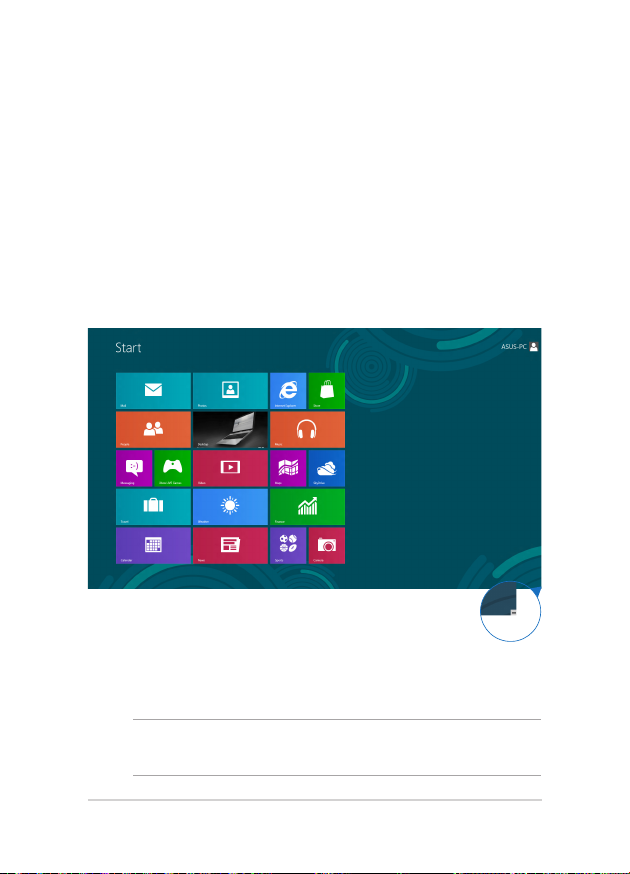
Schermata di Start
La schermata di Start appare dopo aver eettuato l'accesso
correttamente. Aiuta ad organizzare tutte le applicazioni che servono in
un unico posto.
Pulsante di zoom
Applicazioni Windows®
Queste applicazioni Windows sono aggiunte alla schermata Start e
visualizzate in una disposizione a riquadri per un facile accesso.
NOTA: Alcune applicazioni richiedono l'inserimento dell'account
Microsoft per lavorare al pieno della funzionalità.
Page 49
Notebook PC - Manuale Utente (e-Manual)
49
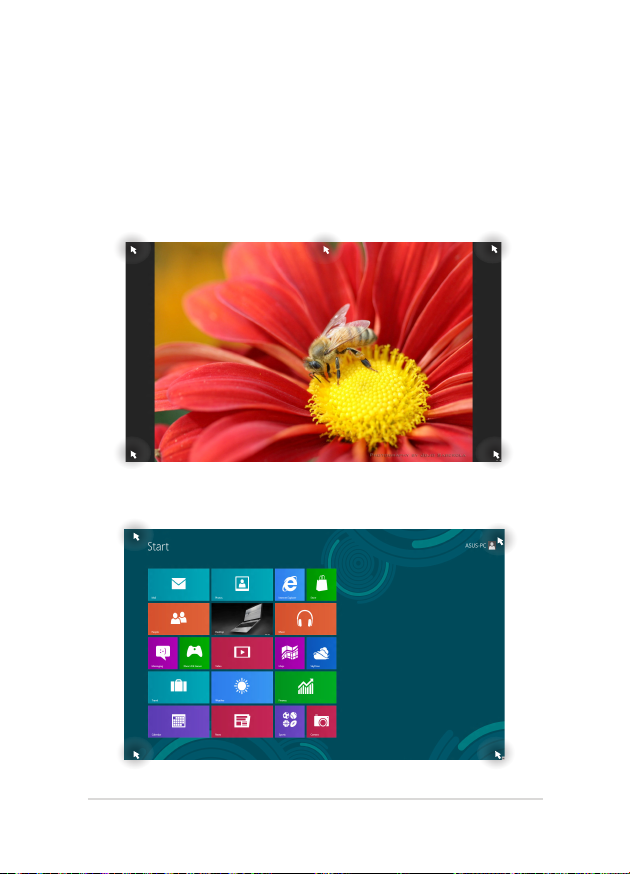
Hotspot
Gli Hotspot sullo schermo vi permettono di lanciare programmi ed
accedere alle impostazioni del vostro Notebook PC. Le funzioni di questi
hotspot possono essere attivate mediante il touchpad.
Hotspot su un'applicazione in esecuzione
Hotspot sulla schermata di Start
Page 50
50
Notebook PC - Manuale Utente (e-Manual)
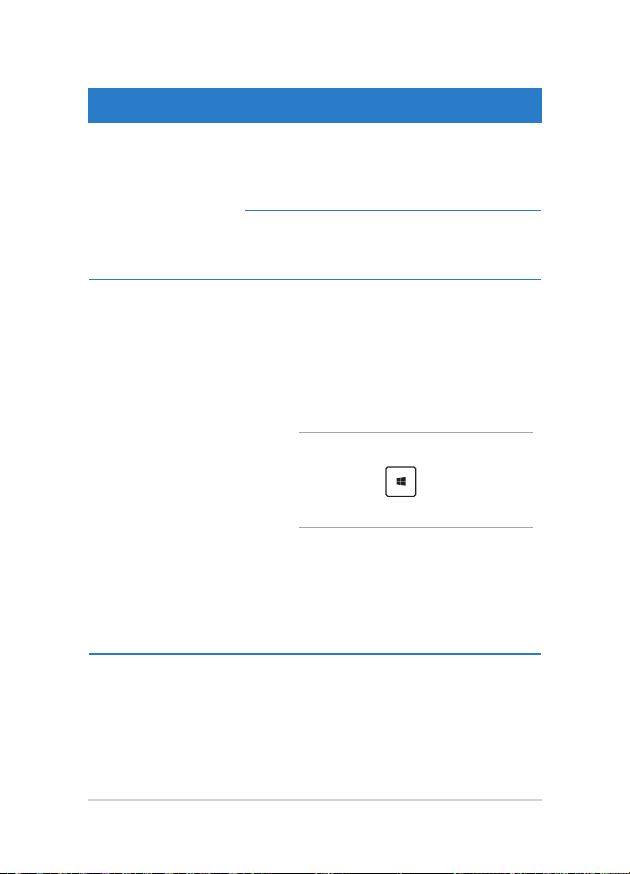
Hotspot Azione
Angolo superiore
sinistro
Posizionate il puntatore del mouse
sull'angolo superiore sinistro quindi cliccate
sul riquadro dell'applicazione recente da
riaprire.
Se avete avviato più di un'applicazione
scorrete verso il basso per visualizzare tutte
le applicazioni.
Angolo inferiore
sinistro
Dalla schermata di un'applicazione in
esecuzione:
Posizionate il puntatore del mouse
sull'angolo inferiore sinistro quindi cliccate
sull'anteprima della schermata di Start per
tornare alla schermata di Start.
Dalla schermata di Start:
Posizionate il puntatore del mouse
sull'angolo inferiore sinistro quindi
cliccate sull'anteprima dell'applicazione in
esecuzione per tornare a quell'applicazione.
NOTA: In alternativa potete premere il
tasto Windows sulla tastiera per
tornare alla schermata di Start.
Page 51

Notebook PC - Manuale Utente (e-Manual)
51
Hotspot Azione
Lato superiore Spostate il puntatore del mouse sul lato
superiore e aspettate che assuma la forma
di una mano. Trascinate l'applicazione nella
nuova posizione desiderata.
NOTA: Questa funzione hotspot funziona
soltanto sulle applicazioni in esecuzione o
quando volete utilizzare la funzione Snap.
Per maggiori dettagli fate riferimento al
paragrafo Funzione Snap in Nozioni di base
sulle applicazioni Windows®.
Angolo superiore o
inferiore destro
Posizionate il puntatore del mouse
sull'angolo superiore destro o inferiore
destro per lanciare la Charm Bar.
Page 52
52
Notebook PC - Manuale Utente (e-Manual)
Nozioni di base sulle applicazioni Windows®
Per lanciare, personalizzare o chiudere le vostre applicazioni utilizzate il
touchpad o la tastiera del vostro Notebook PC.
Lanciare le applicazioni
Posizionate il puntatore del mouse sull'applicazione e
poi cliccate una volta su di essa con il tasto sinistro per
aprirla.
Premete due volte e poi usate i tasti
direzionali per scorrere tra le applicazioni. Premete
per lanciare un'applicazione.
Personalizzare le applicazioni
Potete spostare, ridimensionare o rimuovere le applicazioni dal menu
Start in uno dei seguenti modi:
Spostare le applicazioni
Fate doppio click sull'applicazione e poi spostate
l'applicazione in una nuova posizione.
Ridimensionare le applicazioni
Fate click con il tasto destro sull'applicazione per
accedere al menu delle impostazioni e poi selezionate
o .
Page 53
Notebook PC - Manuale Utente (e-Manual)
53
Rimuovere le applicazioni
Cliccate con il tasto destro sull'App per attivare la barra
delle impostazioni e poi cliccate su .
Chiudere le applicazioni
1. Muovete il puntatore del mouse sulla parte
superiore dell'applicazione che avete lanciato e
aspettate che assuma la forma di una mano.
2. Trascinate l'applicazione sul lato inferiore dello
schermo per chiuderla.
Dalla schermata delle applicazioni in esecuzione
premete .
Page 54
54
Notebook PC - Manuale Utente (e-Manual)
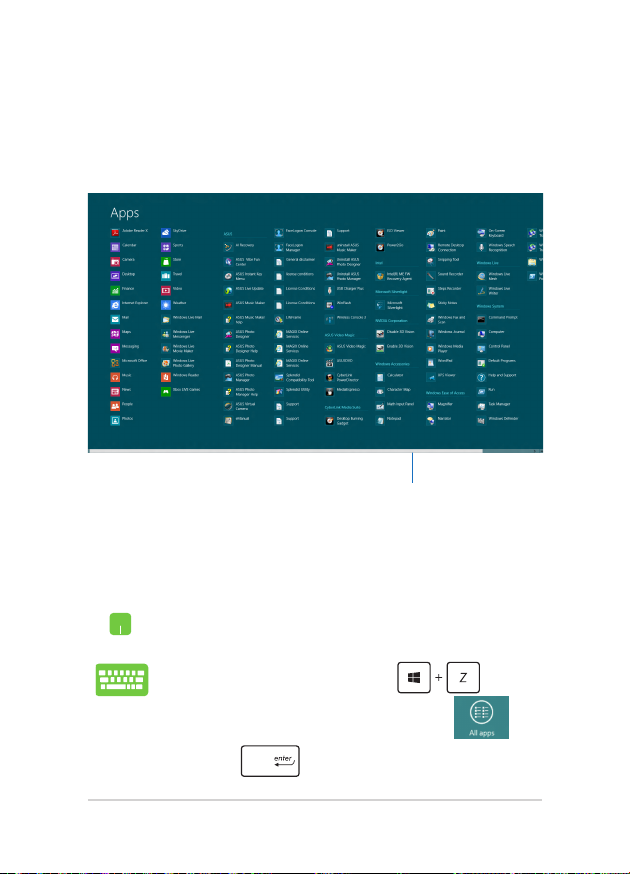
Accesso alla schermata Tutte le app
Oltre a quelle già inserite sulla schermata di Start potete aprire altre
applicazioni dalla schermata Apps (App).
Barra di scorrimento orizzontale
Avvio della schermata Tutte le app
Avviate la schermata Tutte le app tramite il touchpad o la tastiera del
vostro Notebook PC.
Fate scendere la barra dal lato superiore per avviare la
barra All Apps (Tutte le app).
Dalla schermata di Start premete per
selezionare l'icona All Apps (Tutte le app) poi
premete .
Page 55
Notebook PC - Manuale Utente (e-Manual)
55
Includere più applicazioni sulla schermata di Start
Potete aggiungere più applicazioni alla schermata di Start usando il
vostro Touchpad.
1. Posizionate il puntatore del mouse
sull'applicazione che volete aggiungere alla
schermata di Start.
2. Fate click con il tasto destro sull'applicazione
per accedere alle impostazioni.
3. Cliccate sull'icona .
Page 56
56
Notebook PC - Manuale Utente (e-Manual)
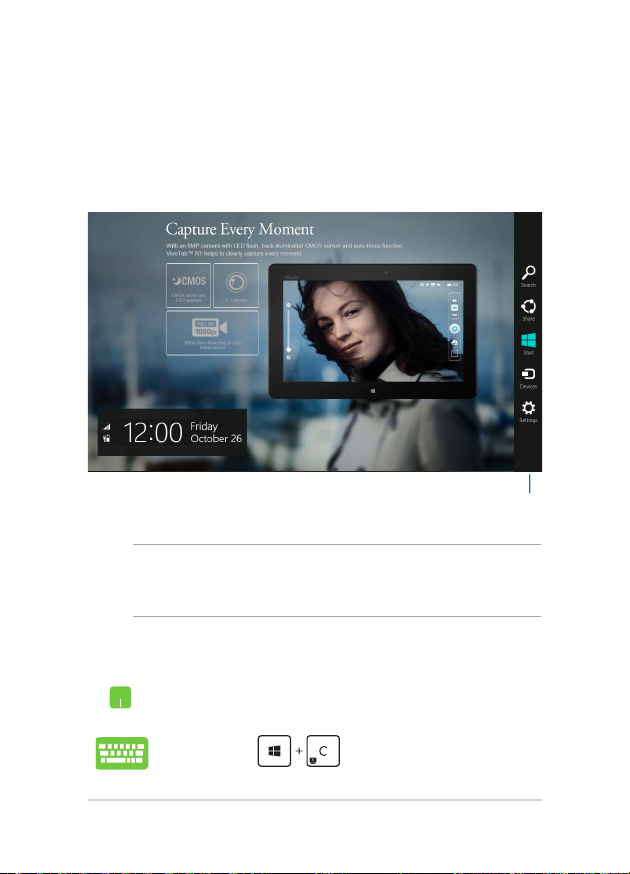
Charm Bar
La Charm Bar è una barra di strumenti che può essere attivata sul lato
destro del vostro schermo. Consiste in diversi strumenti che permettono
di condividere le applicazioni e che garantiscono un rapido accesso alle
impostazioni per la personalizzazione del vostro Notebook PC.
Avvio della Charm Bar
NOTA: Quando attivata, la Charm Bar, appare inizialmente come un
insieme di icone bianche. L'immagine qui sopra mostra l'aspetto della
Charm Bar quando viene attivata.
Charm Bar
Avviate la Charm Bar tramite il touchpad o la tastiera del vostro
Notebook PC.
Posizionate il puntatore del mouse sull'angolo
superiore destro o inferiore destro dello schermo.
Premete
Page 57
Notebook PC - Manuale Utente (e-Manual)
57
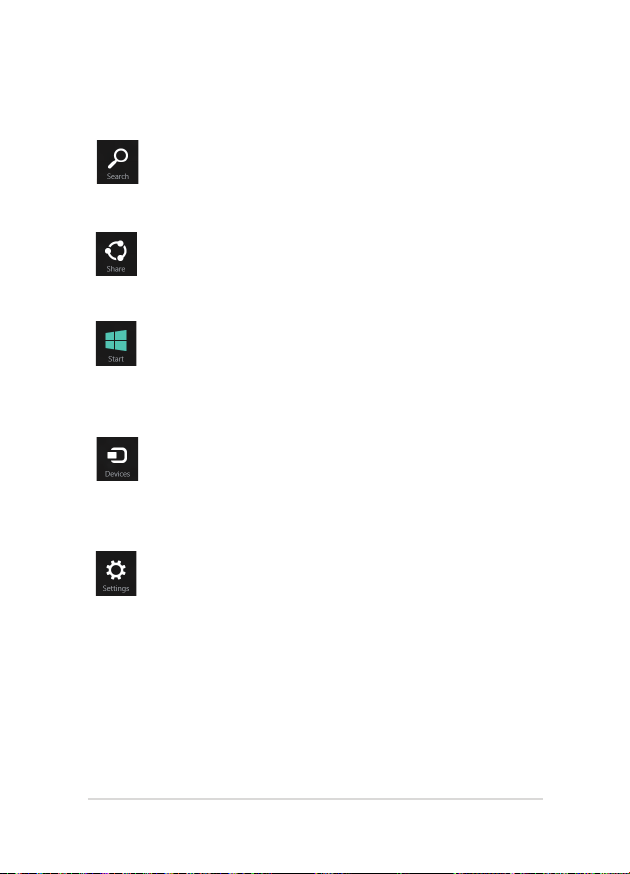
All'interno della Charm Bar
Search (Ricerca)
Questo strumento vi permette di cercare le,
applicazioni o programmi all'interno del vostro
Notebook PC.
Share (Condividi)
Questo strumento vi permette di condividere
applicazioni tramite siti di social network o e-mail.
Start
Questo strumento vi riporta alla pagina iniziale di Start.
Dalla pagina di Start potete anche usarlo per richiamare
un'applicazione avviata di recente.
Devices (Dispositivi)
Questo strumento vi permette di accedere e
condividere le con i dispositivi collegati al vostro
Notebook PC come monitor esterni o stampanti.
Settings (Impostazioni)
Questo strumento vi permette di accedere alle
impostazioni del vostro Notebook PC.
Page 58
58
Notebook PC - Manuale Utente (e-Manual)
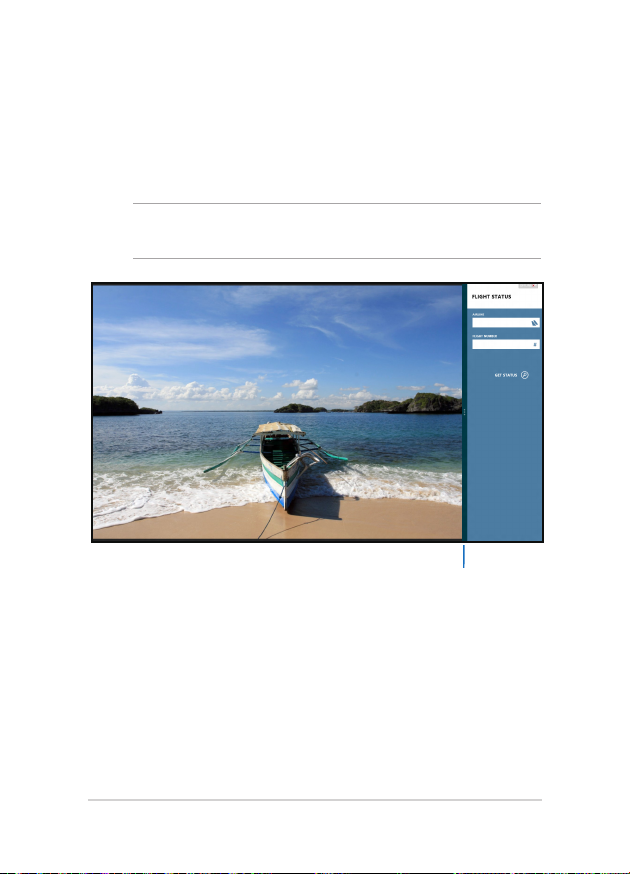
Funzione Snap
La funzione Snap consente di visualizzare sullo schermo due
applicazioni in esecuzione, una aancata all'altra, permettendovi di
lavorare o passare tra le due applicazioni.
IMPORTANTE! Assicuratevi che la risoluzione del vostro Notebook PC sia
1366x768 o superiore prima di iniziare ad usare la funzione Snap.
Barra di Snap
Page 59
Notebook PC - Manuale Utente (e-Manual)
59
Utilizzo di Snap
Per attivare e utilizzare la funzione Snap utilizzate il touchpad o la
tastiera del vostro Notebook PC.
1. Avviate l'applicazione che desiderate.
2. Posizionate il cursore del mouse sul lato superiore
dello schermo.
3. Quando il puntatore del mouse assume la forma di
una mano trascinate l'applicazione sul lato destro o
sinistro del display.
4. Avviate un'altra applicazione.
1. Avviate l'applicazione che desiderate.
2. Premete .
3. Avviate un'altra applicazione.
4. Per spostarvi tra le applicazioni premete .
Page 60
60
Notebook PC - Manuale Utente (e-Manual)
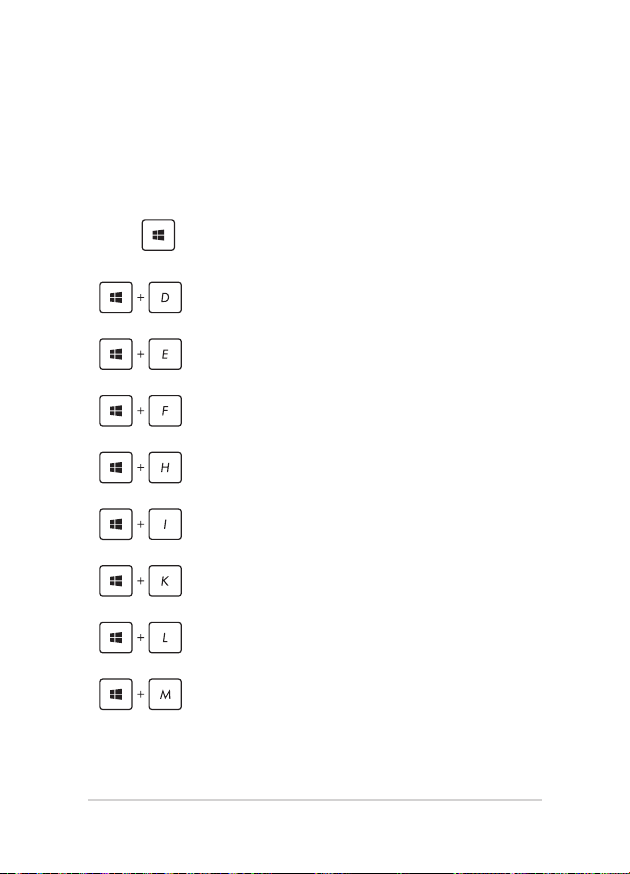
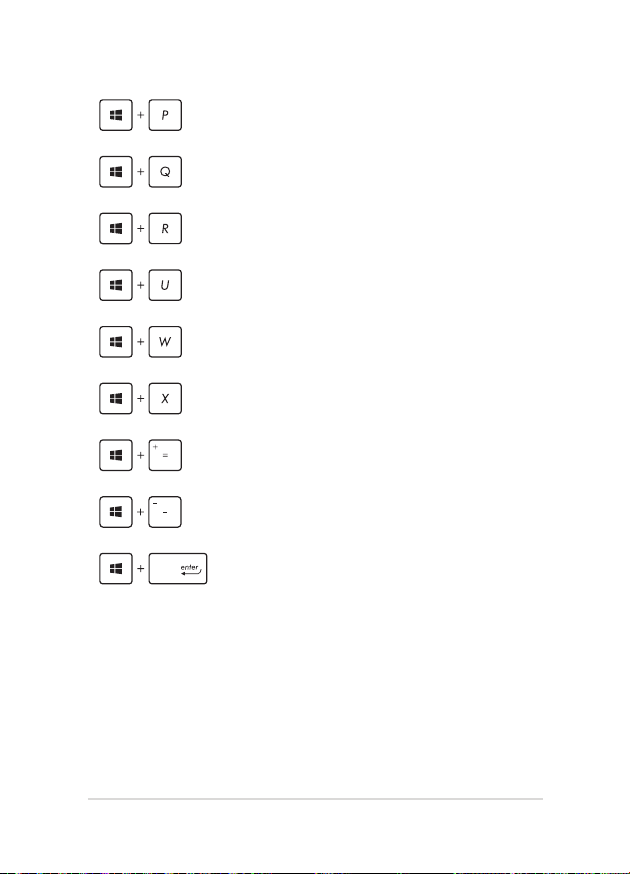
Altri tasti di scelta rapida
Tramite la tastiera è inoltre possibile usare le seguenti combinazioni di
tasti che vi aiuteranno a lanciare applicazioni e a navigare in Windows® 8.
\
Per passare dal menu Start all'ultima
applicazione in esecuzione e viceversa
Mostra e nasconde il Desktop
Nella modalità Desktop apre la nestra
Computer
Apre il programma di ricerca rapida dei File
Apre il pannello di Share (Condivisione)
Apre il pannello delle Impostazioni
Apre il pannello dei Dispositivi
Attiva la schermata di accesso
Riduce a icona tutte le nestre
Page 61
Notebook PC - Manuale Utente (e-Manual)
61
Apre il pannello Second screen (Secondo
schermo)
Apre il pannello di ricerca delle Apps (App)
Apre la nestra di dialogo Run (Esegui)
Apre il Ease of Access Center (Centro
Accessibilità)
Apre il pannello delle Impostazioni
Aprire il menu dei collegamenti rapidi
Avvia la lente d'ingrandimento per
ingrandire l'immagine sullo schermo
Rimpicciolisce l'immagine sullo schermo
Apre le Impostazioni dell'Assistente vocale
Page 62
62
Notebook PC - Manuale Utente (e-Manual)
Connessione a reti senza li
Wi-Fi
Leggete le e-mail, navigate sul Web e condividete applicazioni tramite i
social network usando la connessione Wi-Fi del vostro Notebook PC.
IMPORTANTE! La Modalità aereo disabilita questa funzionalità.
Assicuratevi che la Modalità aereo sia disattivata per abilitare le funzioni
Wi-Fi del vostro Notebook PC.
Abilitare la connessione Wi-Fi
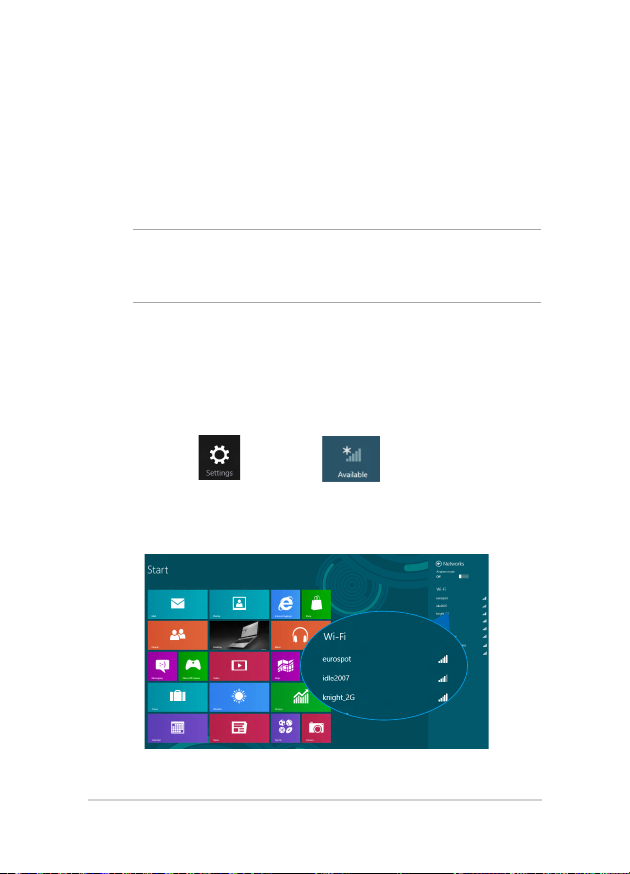
Attivate l'interfaccia Wi-Fi sul vostro Notebook PC, usando il vostro
touchpad, in uno dei seguenti modi.
1. Avviate la Charm bar.
2. Cliccate su e cliccate su .
3. Selezionate un access point dalla lista delle connessioni Wi-Fi
disponibili.
Page 63

Notebook PC - Manuale Utente (e-Manual)
63
4. Selezionate Connect (Connetti) per avviare la connessione di
rete.
NOTA: Per attivare la connessione Wi-Fi potrebbe essere richiesto
l'inserimento di una chiave di sicurezza.
5. Se volete abilitare la condivisione tra il vostro Notebook PC e altri
dispositivi wireless selezionate Yes, turn on sharing and connect
to devices (Sì, attiva la condivisione e la connessione ai
dispositivi). Selezionate No, don't turn on sharing or connect
to devices (No, non attivare la condivisione o la connessione
ai dispositivi) se non volete abilitare la condivisione.
Page 64
64
Notebook PC - Manuale Utente (e-Manual)
Bluetooth
Utilizzate il Bluetooth per facilitare il trasferimento dati in modalità
wireless con altri dispositivi compatibili Bluetooth.
IMPORTANTE! La Modalità aereo disabilita questa funzionalità.
Assicuratevi che la Modalità aereo sia disattivata per abilitare le funzioni
Bluetooth del vostro Notebook PC.
Associazione con altri dispositivi Bluetooth
Per abilitare il trasferimento di dati è necessario associare il Notebook
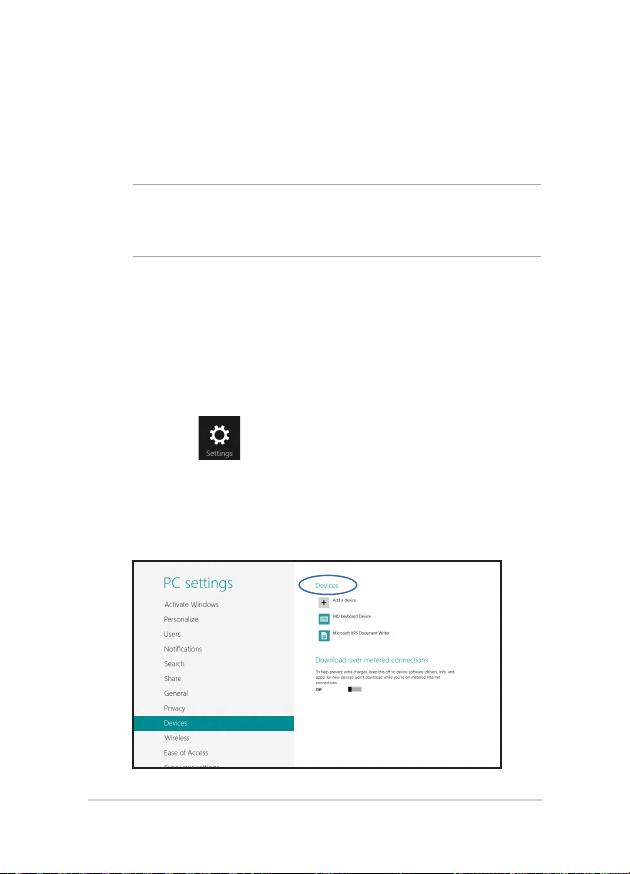
PC ad altri dispositivi Bluetooth. Per fare questo utilizzate il touchpad
come spiegato di seguito:
1. Avviate la Charm bar.
2. Cliccate su e poi selezionate Change PC Settings
(Modica impostazioni PC).
3. Nel menu PC Settings (Impostazioni PC) selezionate Add
a Device (Aggiungi un dispositivo) per cercare dispositivi
compatibili Bluetooth.
Page 65
Notebook PC - Manuale Utente (e-Manual)
65
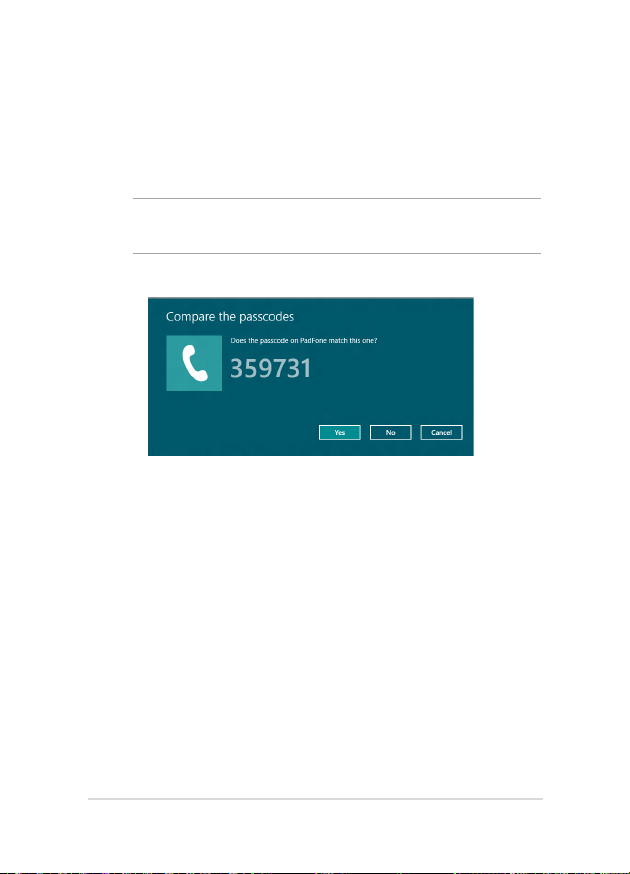
4. Selezionate un dispositivo dall'elenco. Confrontate il Codice
di protezione (Passcode) del vostro Notebook PC con il Codice
di protezione (Passcode) che avete ricevuto sul dispositivo
selezionato. Se sono identici selezionate Yes (Sì) per avviare
l'associazione tra il Notebook PC e il dispositivo.
NOTA: Per alcuni dispositivi Bluetooth potrebbe essere necessario inserire
il codice di protezione del Notebook PC.
Page 66
66
Notebook PC - Manuale Utente (e-Manual)
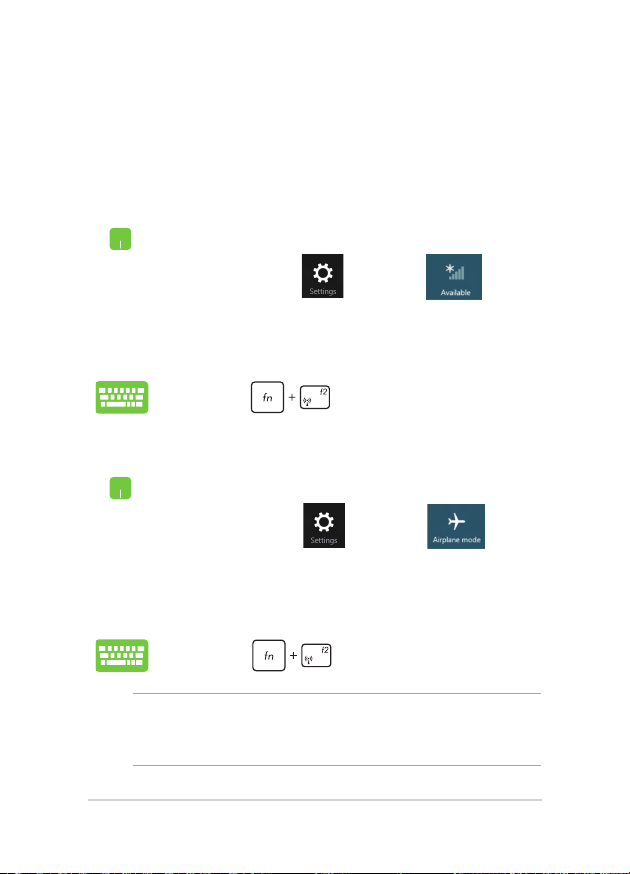
Modalità aereo
La Modalità aereo disabilita le comunicazioni wireless permettendovi di
usare il vostro Notebook PC in tutta sicurezza durante il volo.
Attivazione della Modalità aereo
1. Avviate la Charm bar.
2. Cliccate su e cliccate su .
3. Spostate il cursore verso destra per attivare la
Modalità aereo.
Premete .
Disattivazione della Modalità aereo
1. Avviate la Charm bar.
2. Cliccate su e cliccate su .
3. Spostate il cursore verso sinistra per disattivare
la Modalità aereo.
Premete .
NOTA: Contattate la vostra compagnia aerea per avere informazioni sui
relativi servizi disponibili e sulle restrizioni applicate all'uso del vostro
Notebook PC durante il volo.
Page 67
Notebook PC - Manuale Utente (e-Manual)
67
Connessione a reti cablate
È inoltre possibile collegarsi a reti cablate, come le reti locali e le reti a
banda larga, usando la porta LAN del vostro Notebook PC.
NOTA: Contattate il vostro Internet Service Provider (ISP) per maggiori
informazioni, o il vostro amministratore di rete per assistenza, durante
l'impostazione della vostra connessione a Internet.
Per congurare le vostre impostazioni potete fare riferimento alla
seguente procedura.
IMPORTANTE! Prima di iniziare la procedura assicuratevi che il vostro
Notebook PC sia collegato ad una rete locale tramite un cavo di rete.
Congurazione di una connessione di rete PPPoE
con indirizzo IP dinamico
1. Avviate il Desktop.
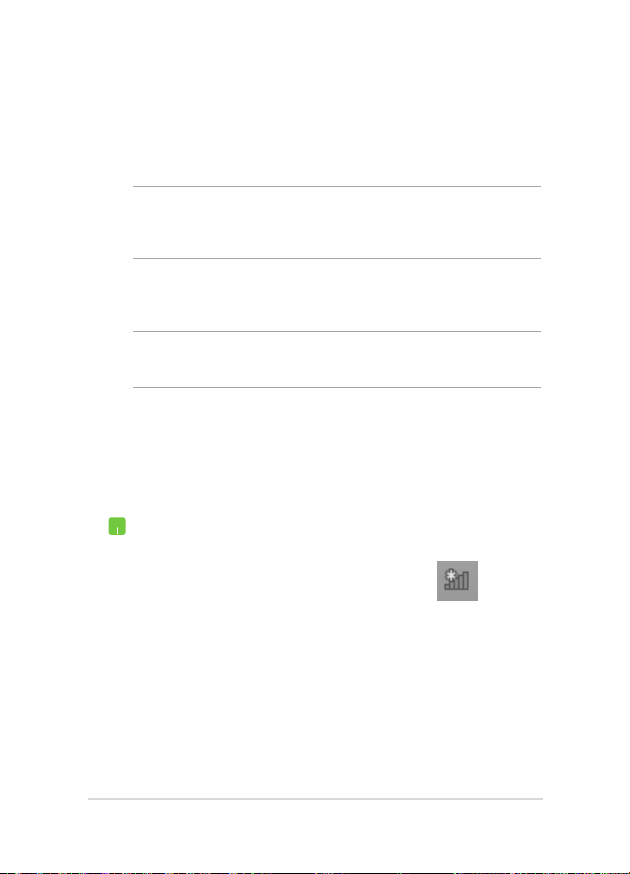
2. Sulla barra delle applicazioni di Windows® cliccate
con il tasto destro sull'icona di rete poi
selezionate Open Network and Sharing Center
(Apri Centro connessioni di rete e condivisione).
3. Nel Centro Connessioni di Rete e Condivisione
selezionate Change adapter settings (Modica
impostazioni scheda).
4. Cliccate con il tasto destro su Connessione alla
rete locale (LAN) e poi selezionate Properties
(Proprietà).
Page 68
68
Notebook PC - Manuale Utente (e-Manual)
5. Selezionate Internet Protocol Version 4 (TCP/
IPv4) (Protocollo Internet versione 4 (TCP/
IPv4)) e poi toccate Properties (Proprietà).
6. Selezionate Obtain an IP address automatically
(Ottieni automaticamente un indirizzo IP) e
toccate OK.
NOTA: Procedete con il passo successivo se state usando una connessione
PPPoE.
7. Tornate alla nestra Network and Sharing Center
(Centro Connessioni di Rete e Condivisione) e
selezionate Set up a new connection or network
(Congura nuova connessione o rete).
8. Selezionate Connect to the Internet
(Connessione a Internet) e poi Next (Avanti).
9. Selezionate Broadband (PPPoE) (A banda larga
(PPPoE)).
10. Inserite User name (Nome utente), Password e
Connection name (Nome della connessione). Poi
selezionate Connect (Connetti).
11. Selezionate Close (Chiudi) per terminare la
congurazione.
12. Toccate sulla barra delle applicazioni e
poi selezionate la connessione che avete appena
creato.
13. Inserite User name (Nome utente) e Password e
poi selezionate Connect (Connetti) per avviare la
connessione ad Internet.
Page 69

Notebook PC - Manuale Utente (e-Manual)
69
Congurazione di una connessione di rete con
indirizzo IP statico
1. Ripetete i passaggi da 1 a 5 della sezione
Congurazione di una connessione di rete PPPoE
con indirizzo IP dinamico.
2. Selezionate Use the following IP address
(Utilizza il seguente indirizzo IP).
3. Inserite IP address (Indirizzo IP), Subnet Mask
(Maschera di sottorete) e Default Gateway
forniti dal vostro ISP (Internet Service Provider).
4. Se necessario potete anche specicare
l'indirizzo del server DNS preferito e del server
DNS alternativo. Poi selezionate OK.
Page 70
70
Notebook PC - Manuale Utente (e-Manual)
Spegnimento del Notebook PC
Potete spegnere il vostro Notebook PC in uno dei seguenti modi:
• Cliccatesu dalla Charm bar quindi
cliccate su > Shut down (Arresta il
sistema) per eseguire un normale arresto del
sistema.
• Dallaschermatadiaccessoselezionate
> Shut down (Arresta il sistema).
• PoteteanchespegnereilvostroNotebook
PC dal Desktop. Per farlo avviate il Desktop e
premete ALT + F4 per aprire la schermata di
arresto. Selezionate Shut down (Arresta il
sistema) dal menu a discesa e premete OK.
• NelcasoincuiilvostroNotebookPCnondia
risposta alle vostre istruzioni premete e tenete
premuto il pulsante di accensione/spegnimento
per circa quattro (4) secondi no a quando il
Notebook PC non si spegne.
Attivazione della modalità di Sospensione
Per attivare la modalità di Sospensione premere una volta il pulsante di
accensione/spegnimento.
La modalità di Sospensione può essere attivata anche
dal Desktop. Per farlo avviate il Desktop e premete ALT +
F4 per aprire la schermata di arresto. Selezionate Sleep
(Sospensione) dall'elenco a discesa, quindi premete OK.
Page 71

Notebook PC - Manuale Utente (e-Manual)
71
Page 72

72
Notebook PC - Manuale Utente (e-Manual)
Capitolo 4: Applicazioni ASUS
Page 73
Notebook PC - Manuale Utente (e-Manual)
73
Applicazioni ASUS in evidenza
Power4Gear Hybrid
Ottimizzate le prestazioni del vostro Notebook PC usando le modalità
di risparmio energia di Power4Gear.
NOTA: Quando scollegate il vostro Notebook PC dall'alimentatore si attiva
automaticamente la modalità di risparmio energia di Power4Gear.
Lanciare Power4Gear Hybrid
Premete .
Page 74
74
Notebook PC - Manuale Utente (e-Manual)
Running System
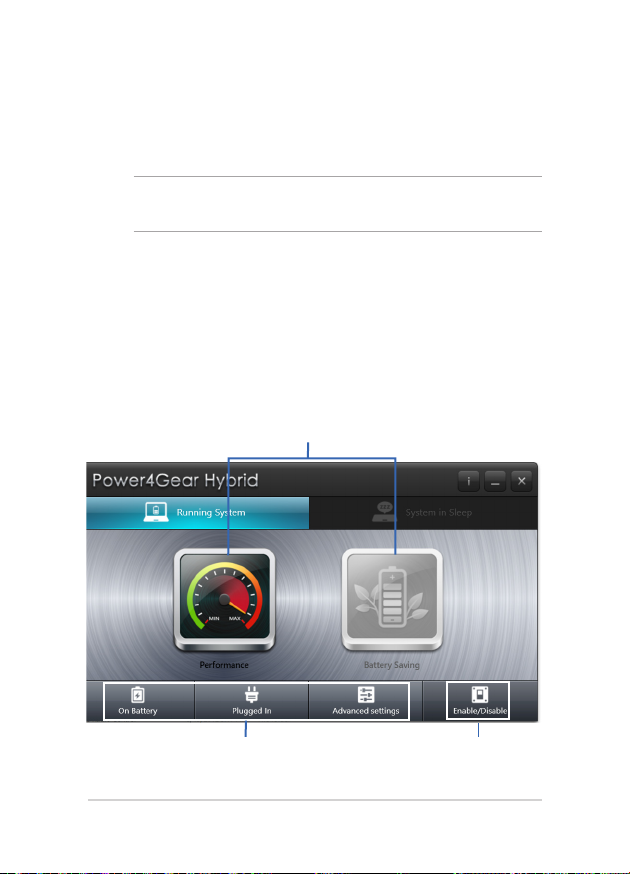
Questa opzione vi consente di abilitare uno di queste due modalità di
gestione dell'energia sul vostro Notebook PC.
NOTA: Come impostazione standard, sul vostro Notebook PC, è attivata la
modalità Performance (Prestazioni).
Performance Mode (Prestazioni Elevate)
Usate questa modalità quando state facendo attività che richiedono
prestazioni elevate come video gaming o presentazioni professionali.
Battery Saving Mode (Modalità Risparmio Energia)
Questa modalità incrementa la durata della batteria del vostro
Notebook PC, sia quando esso è collegato all'alimentatore, sia nel caso
in cui si stia usando la sola batteria.
Selezionate una delle modalità di risparmio energia.
Usate queste opzioni per personalizzare
la vostra modalità di risparmio energia.
Consente di nascondere le icone sul
desktop e di attivare/disattivare la
modalità presentazione.
Page 75
Notebook PC - Manuale Utente (e-Manual)
75
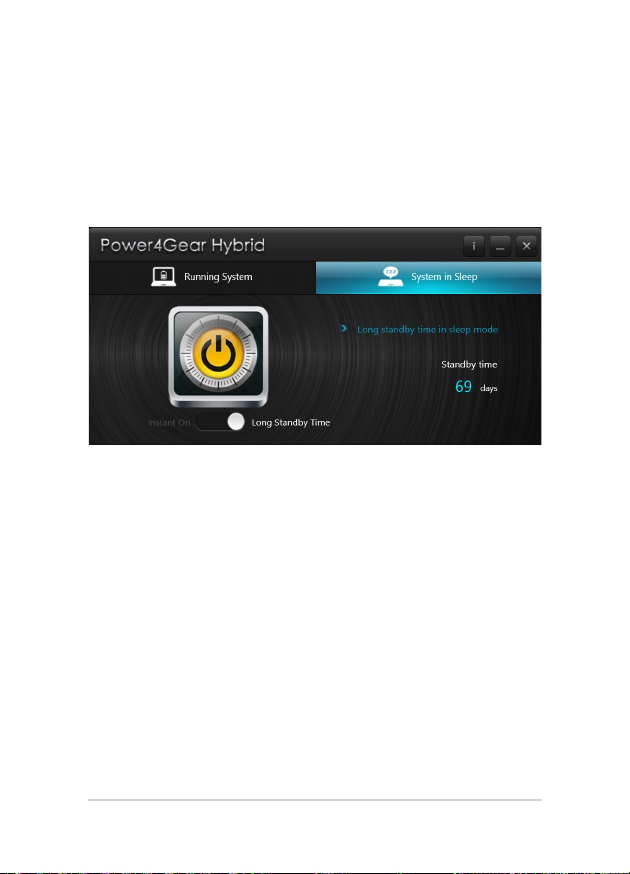
System in Sleep
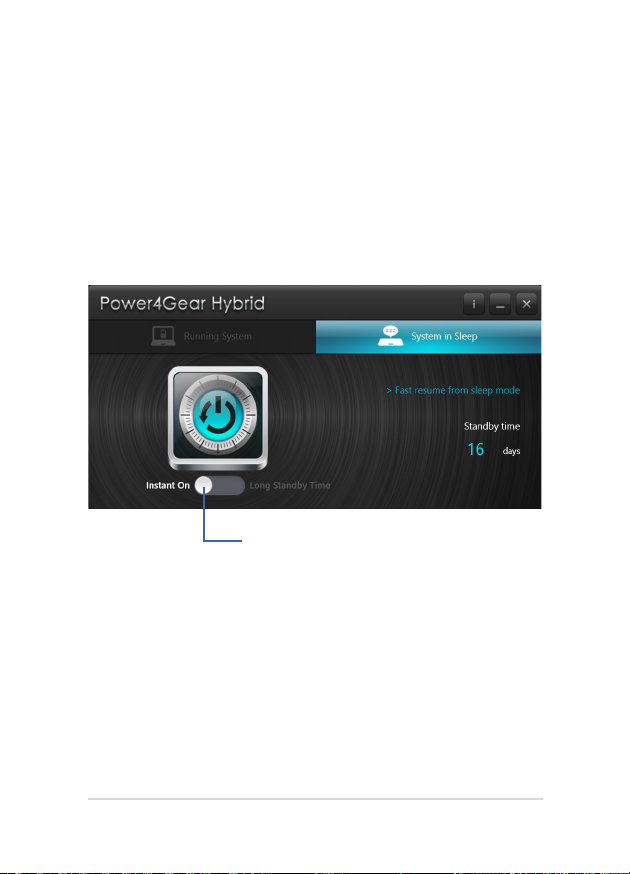
Questa opzione vi permette di abilitare o disabilitare le seguenti
modalità di sospensione:
Instant On
Questa è la modalità standard attivata sul vostro Notebook PC.
Consente al sistema di ritornare allo stato operativo precedente anche
dopo l'attivazione della sospensione .
Spostate il cursore su Instant On o Long Standby
Time per selezionare la modalità.
Page 76
76
Notebook PC - Manuale Utente (e-Manual)
Long Standby Time (Standby prolungato)
Questa modalità vi consente di estendere la durata della batteria del
vostro Notebook PC. Quando questa modalità è attivata, dopo le prime
quattro ore dall'attivazione della modalità sospensione del Notebook
PC, il sistema è in grado di ripristinare lo stato operativo precedente in
appena sette secondi.
Page 77

Notebook PC - Manuale Utente (e-Manual)
77
Page 78

78
Notebook PC - Manuale Utente (e-Manual)
Capitolo 5:
POST (Power-on Self Test)
Page 79
Notebook PC - Manuale Utente (e-Manual)
79
La fase di POST (Power-on Self Test)
Il POST (Power-On Self Test) consiste in una serie di test di diagnostica,
controllati da un software, che viene eseguita automaticamente durante
l'accensione o il riavvio del Notebook PC. Il software che controlla il
POST è installato come parte integrante dell'architettura del Notebook
PC.
Utilizzo del POST per accedere al BIOS e risolvere i problemi
In fase di POST è possibile accedere alle impostazioni del BIOS, o
selezionare le opzioni di risoluzione dei problemi, mediante i tasti
funzione del Notebook PC. Per maggiori dettagli potete fare riferimento
alle sezioni seguenti di questo manuale.
BIOS
Nel BIOS (Basic Input and Output System) sono salvate le impostazioni
hardware del sistema necessarie per l'avvio del vostro Notebook PC.
Le impostazioni standard del BIOS sono valide per la maggior parte
delle condizioni in cui si troverà a operare il vostro Notebook PC.
Non modicate le impostazioni del BIOS ad eccezione delle seguenti
circostanze:
• Durantel'avviodelsistema,sulloschermo,appareunmessaggio
di errore che richiede di modicare le impostazioni del BIOS.
• Aveteinstallatounanuovacomponentedisistemacherichiede
ulteriori impostazioni o un aggiornamento del BIOS.
ATTENZIONE: Usare impostazioni inappropriate del BIOS potrebbe
causare instabilità di sistema o impossibilità di avvio. Raccomandiamo
vivamente di modicare le impostazioni del BIOS solamente con
l'assistenza di personale qualicato.
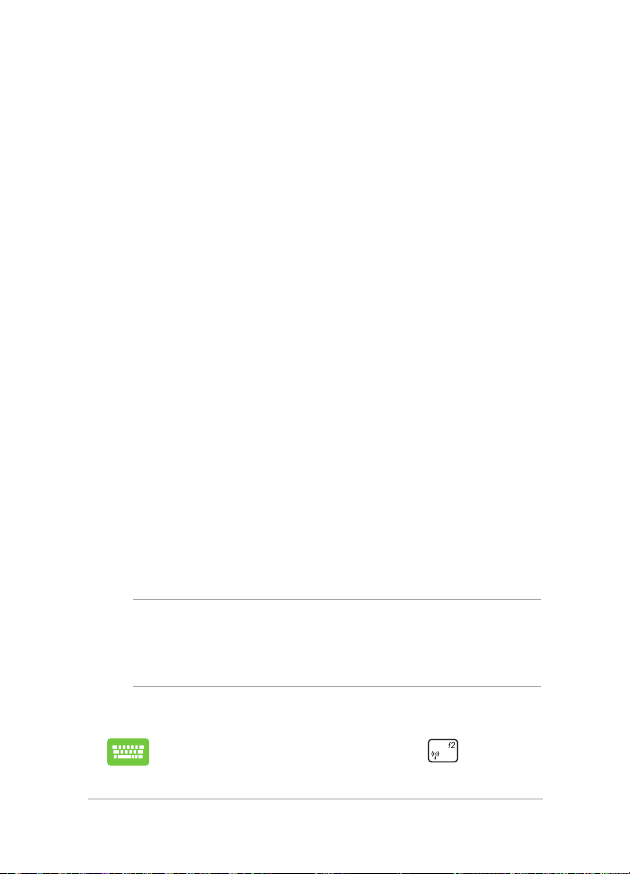
Accesso al BIOS
Riavviate il Notebook PC e poi premete durante la
fase di POST.
Page 80
80
Notebook PC - Manuale Utente (e-Manual)
Impostazioni BIOS
NOTA: Le schermate di BIOS in questa sezione hanno scopo puramente
illustrativo. Le schermate reali potrebbero variare in relazione a modello e
territorio di origine.
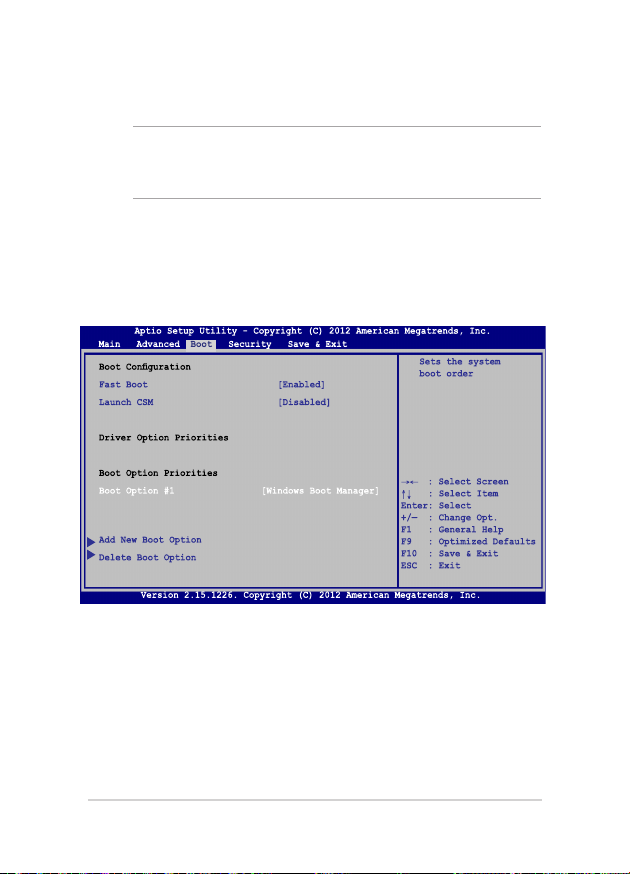
Boot
Questo menu vi permette di impostare la priorità di avvio. Consultate le
seguenti istruzioni per impostare correttamente la priorità di avvio.
1. Nella schermata di avvio (Boot) selezionate Boot Option #1.
Page 81
Notebook PC - Manuale Utente (e-Manual)
81
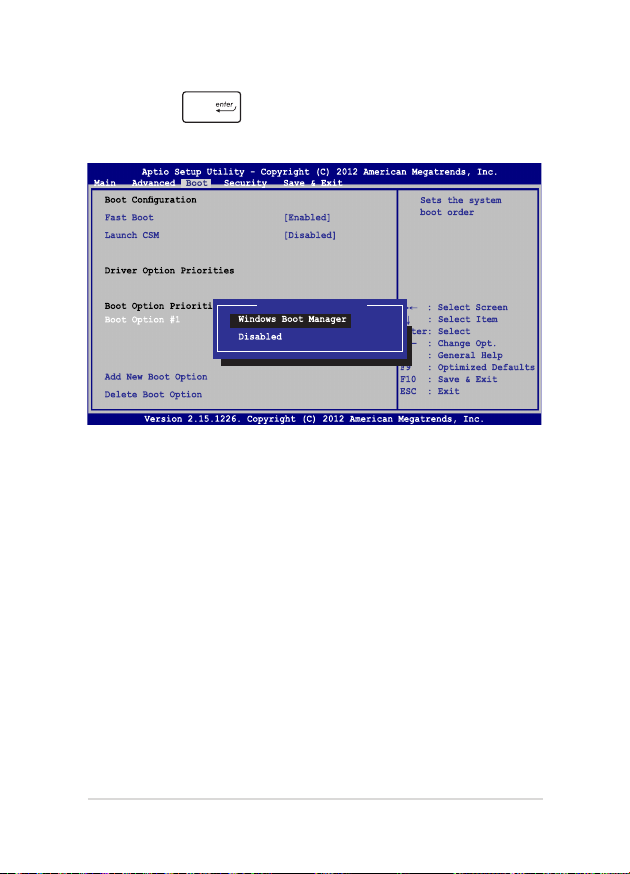
2. Premete e selezionate un dispositivo come prima
opzione Boot Option #1.
Boot Option #1
Page 82
82
Notebook PC - Manuale Utente (e-Manual)
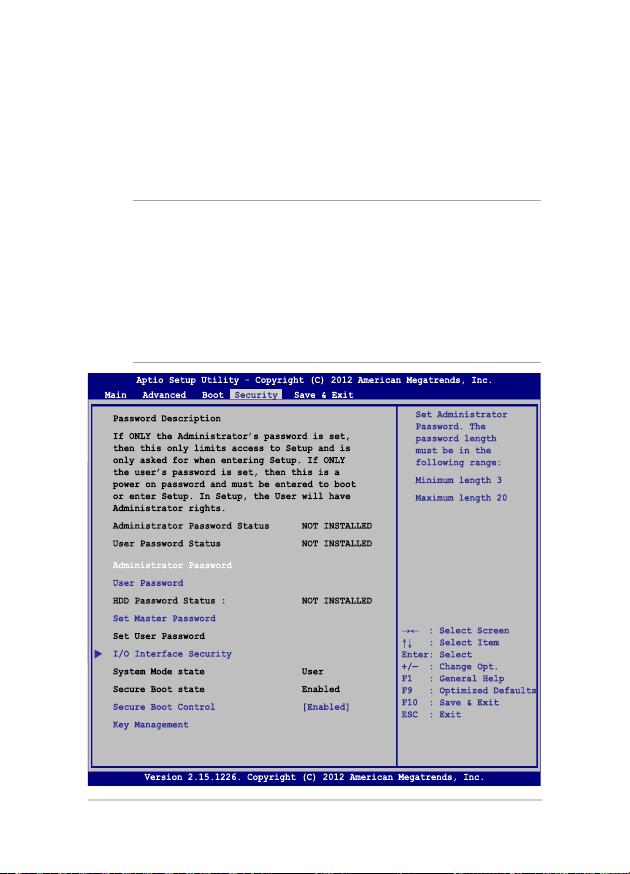
Sicurezza
Questo menu vi permette di impostare la password di utente e
amministratore del vostro Notebook PC. Vi permette anche di
controllare l'accesso del vostro Notebook PC ad hard disk, interfacce di
input/output (I/O) e interfacce USB.
NOTA:
• SesceglietediimpostareunaUser Password (Password
Utente) vi sarà chiesto di inserirla prima di accedere al
sistema operativo del vostro Notebook PC.
• SesceglietediimpostareunaAdministrator Password
(Password di Amministratore) vi sarà chiesto di inserirla
prima di accedere al BIOS.
Page 83
Notebook PC - Manuale Utente (e-Manual)
83
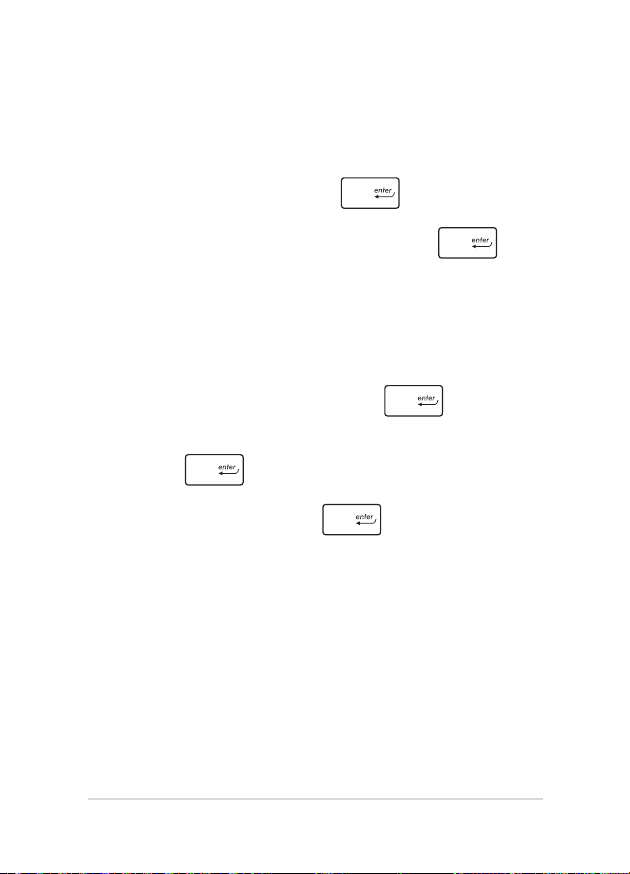
Per impostare la password:
1. Nella schermata Security selezionate Administrator Password o
User Password.
2. Digitate una password e premete .
3. Riscrivete la password per confermare e premete .
Per rimuovere la password:
1. Nella schermata Security selezionate Administrator Password o
User Password.
2. Digitate la password corrente e premete .
3. Lasciate vuoto il campo Create New Password e
premete .
4. Selezionate Yes (Sì) e premete .
Page 84
84
Notebook PC - Manuale Utente (e-Manual)
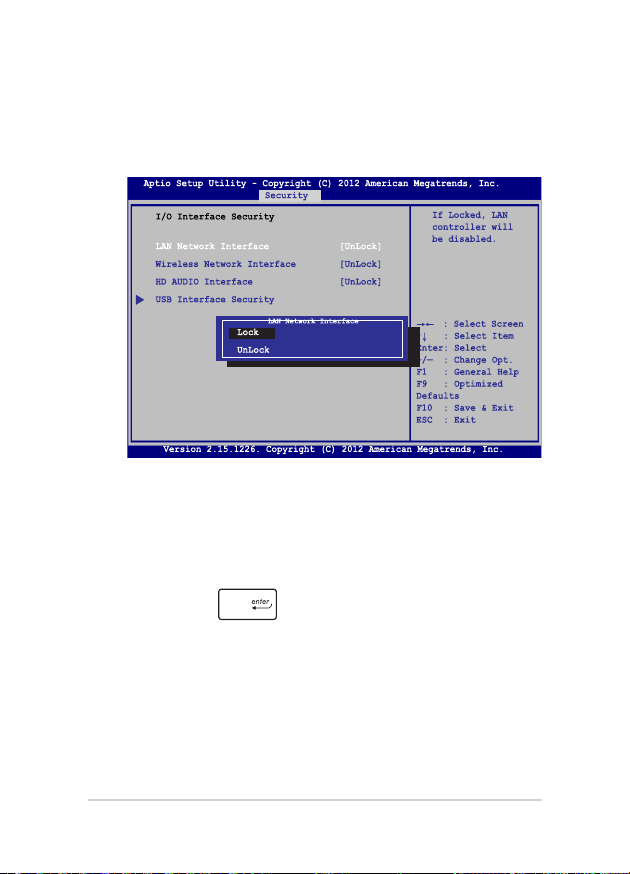
I/O Interface Security
Dal menu Security è possibile accedere alla funzione di
protezione dell'interfaccia I/O per bloccare o sbloccare alcune
funzioni dell'interfaccia del Notebook PC.
Per bloccare un'interfaccia:
1. Nella schermata Security selezionate I/O Interface
Security.
2. Selezionate l'interfaccia che volete bloccare e poi
premete .
3. Selezionate Lock.
Page 85
Notebook PC - Manuale Utente (e-Manual)
85
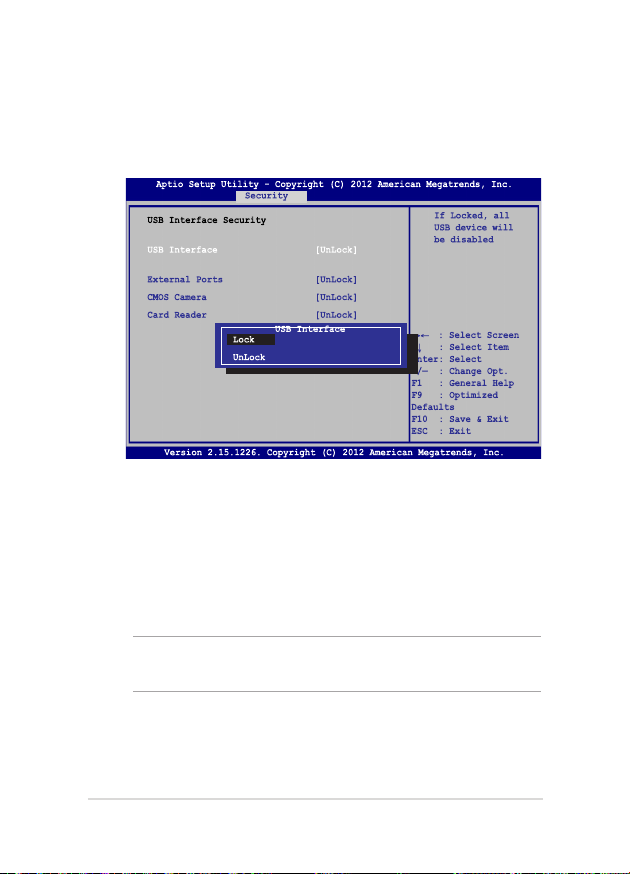
USB Interface Security
Tramite il menu I/O Interface Security è inoltre possibile accedere
alla pagina di protezione dell'interfaccia USB per bloccare o
sbloccare porte e dispositivi.
Per bloccare l'interfaccia USB:
1. Dalla schermata Security selezionate I/O Interface Security
> USB Interface Security.
2. Selezionate l'interfaccia che volete bloccare e selezionate
Lock.
NOTA: Se bloccate USB Interface bloccherete anche External Ports e gli
altri dispositivi inclusi in USB Interface Security.
Page 86
86
Notebook PC - Manuale Utente (e-Manual)
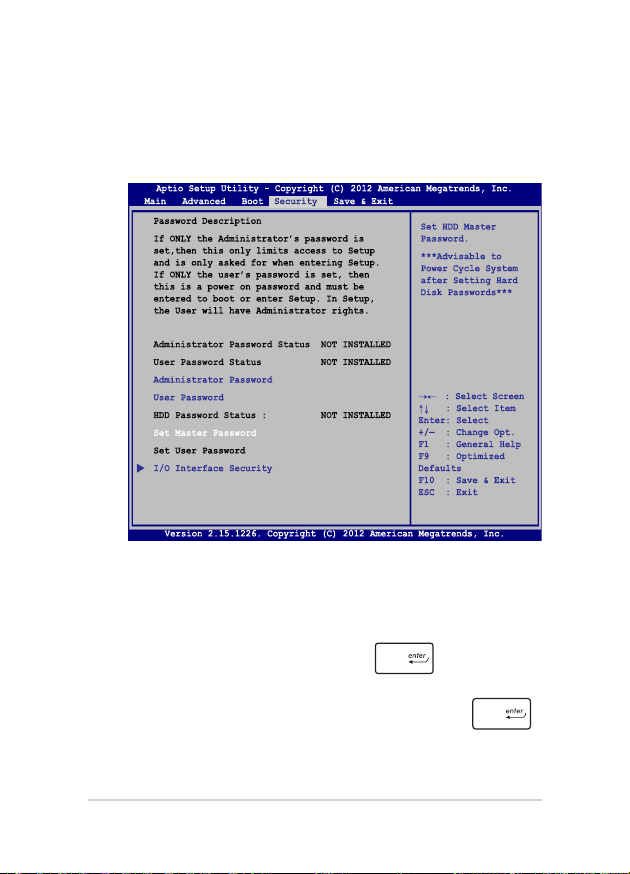
Impostate la Master password
Nella schermata Security potete usare l'opzione Set Master
Password per congurare un accesso protetto da password al
vostro hard disk.
Per impostare la password di accesso al disco rigido:
1. Nella schermata Security selezionate Set Master Password.
2. Digitate una password e premete .
3. Riscrivete la password per confermare e premete .
4. Selezionate Set User Password e ripetete i passaggi
precedenti per impostare la password utente.
Page 87
Notebook PC - Manuale Utente (e-Manual)
87
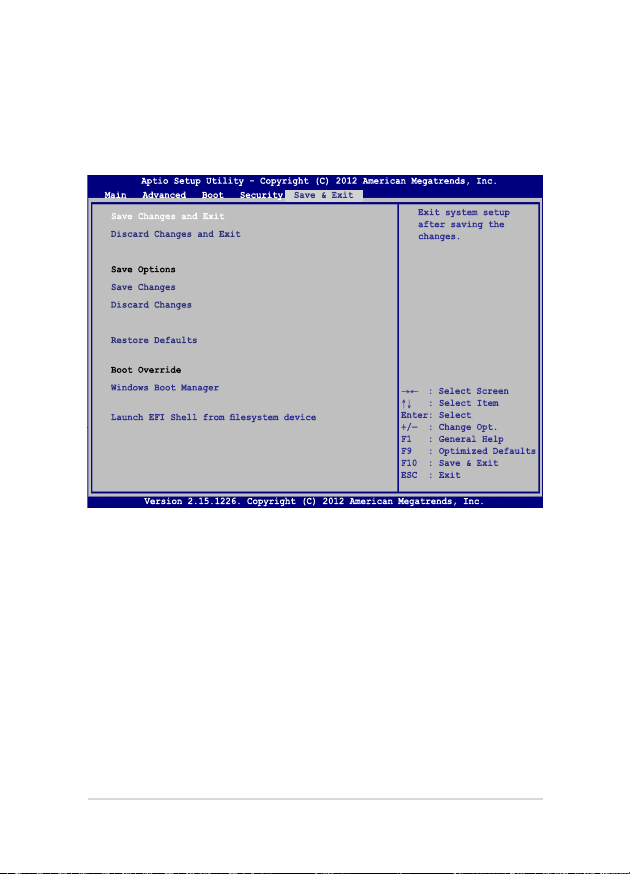
Salva ed Esci
Per salvare le impostazioni modicate selezionate Save Changes and
Exit prima di uscire dal BIOS.
Page 88
88
Notebook PC - Manuale Utente (e-Manual)
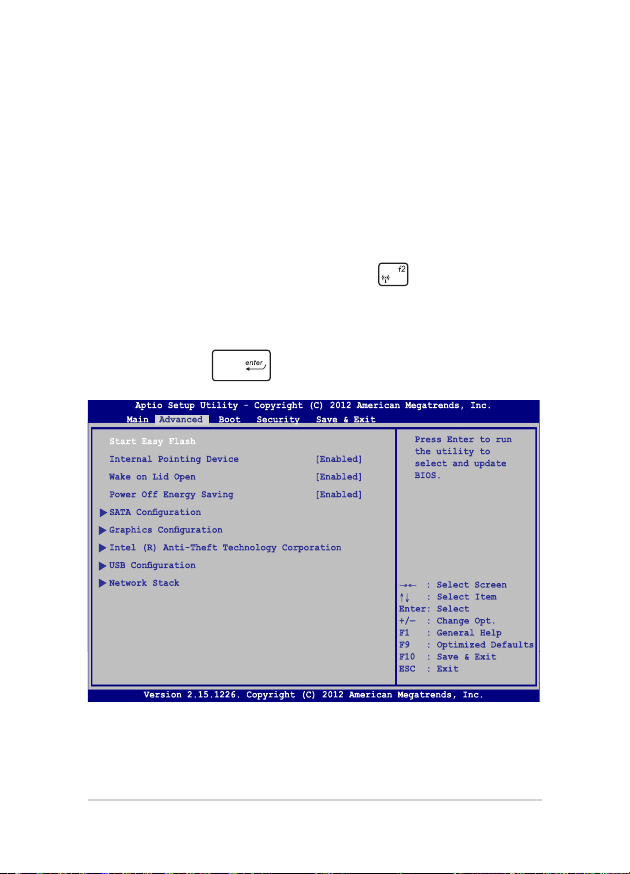
Per aggiornare il BIOS:
1. Vericate l'esatto modello del Notebook PC quindi scaricate il
le del BIOS più recente, relativo a quel modello, dal sito uciale
ASUS.
2. Salvate una copia del BIOS che avete scaricato su di un drive USB.
3. Collegate il drive USB al Notebook PC.
4. Riavviate il Notebook PC e poi premete durante la fase di
POST.
5. Dal menu del BIOS selezionate Advanced > Start Easy Flash e
poi premete .
Page 89
Notebook PC - Manuale Utente (e-Manual)
89
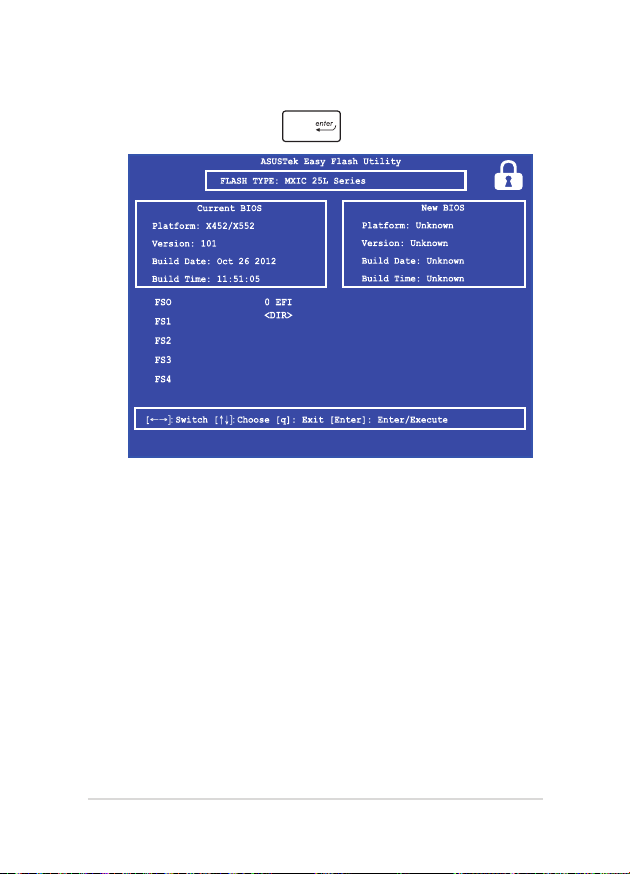
6. Cercate nel drive USB l'aggiornamento del BIOS che avete
scaricato e poi premete .
7. Quando il processo di aggiornamento del BIOS è completato
selezionate Exit > Restore Defaults per ripristinare il sistema alle
impostazioni standard.
Page 90
90
Notebook PC - Manuale Utente (e-Manual)
Risoluzione dei problemi
Con la pressione del tasto , durante la fase di POST, potete
accedere alle seguenti opzioni di Risoluzione dei problemi di Windows® 8.
• RefreshyourPC(ReinizializzailPC)
• ResetyourPC(ReimpostailPC)
• Advancedoptions(Opzioniavanzate)
Refresh your PC (Reinizializza il PC)
Usate Refresh your PC (Reinizializza il PC) se volete aggiornare il
vostro sistema senza perdere i vostri dati e le applicazioni.
Per accedervi durante la fase di POST:
1. Riavviate il Notebook PC e poi premete
durante la fase di POST.
2. Aspettate che Windows® vi mostri un menu di
opzioni di scelta e poi selezionate Troubleshoot
(Risoluzione dei problemi).
3. Selezionate Refresh your PC (Reinizializza il
PC).
4. Nel menu Refresh your PC (Reinizializza il PC)
leggete l'elenco di informazioni per saperne di più
in merito a questa opzione e poi selezionate Next
(Avanti).
5. Selezionate l'account che volete aggiornare.
6. Digitate la password del vostro account e
selezionate Continue (Continua).
7. Selezionate Refresh (Aggiorna).
IMPORTANTE! Assicuratevi che il vostro Notebook PC
sia collegato all'alimentatore prima di avviare questo
processo.
Page 91
Notebook PC - Manuale Utente (e-Manual)
91
Reset your PC (Reimposta il PC)
IMPORTANTE! Fate un backup dei vostri dati prima di procedere con
questa operazione.
Usate Reset your PC (Reimposta il PC) per ripristinare il vostro
Notebook PC alle impostazioni predenite di fabbrica.
Per accedervi durante la fase di POST:
1. Riavviate il Notebook PC e poi premete
durante la fase di POST.
2. Aspettate che Windows® vi mostri un menu di
opzioni di scelta e poi selezionate Troubleshoot
(Risoluzione dei problemi).
3. Cliccate su Reset your PC (Reimposta il PC).
4. Nel menu Reset your PC (Reimposta il PC)
leggete l'elenco di informazioni per saperne di più
in merito a questa opzione e poi cliccate su Next
(Avanti).
5. Scegliete la vostra opzione di ripristino preferita
tra: Just remove my les (Rimuovi solo i miei
le personali) o Fully clean the drive (Esegui
pulizia completa dell’unità).
6. Selezionate Reset (Ripristina).
IMPORTANTE! Assicuratevi che il vostro Notebook PC
sia collegato all'alimentatore prima di avviare questo
processo.
Page 92
92
Notebook PC - Manuale Utente (e-Manual)
Advanced options (Opzioni avanzate)
Utilizzate Advanced options (Opzioni avanzate) per cercare altre
soluzioni per la risoluzione dei problemi del vostro Notebook PC.
Per accedervi durante la fase di POST:
1. Riavviate il Notebook PC e poi premete
durante la fase di POST.
2. Aspettate che Windows® vi mostri un menu di
opzioni di scelta e poi selezionate Troubleshoot
(Risoluzione dei problemi).
3. Scegliete Advanced options (Opzioni avanzate).
4. Nel menu Advanced options (Opzioni avanzate)
scegliete l'opzione di risoluzione dei problemi che
volete eseguire.
5. Seguite i passi successivi per completare la
procedura.
Utilizzare il System Image Recovery
Nel menu Advanced options (Opzioni avanzate) potete usare il
System Image Recovery (Ripristino immagine del sistema) per
ripristinare il vostro sistema a partire dal le di immagine originale del
vostro Notebook PC.
Per accedervi durante la fase di POST:
1. Riavviate il Notebook PC e poi premete
durante la fase di POST.
2. Aspettate che Windows® vi mostri un menu di
opzioni di scelta e poi selezionate Troubleshoot
(Risoluzione dei problemi).
3. Scegliete Advanced options (Opzioni avanzate).
Page 93

Notebook PC - Manuale Utente (e-Manual)
93
4. Nel menu Advanced options (Opzioni avanzate)
scegliete System Image Recovery (Ripristino
immagine del sistema).
5. Scegliete un utente che volete ripristinare usando
un'immagine di ripristino di sistema.
6. Digitate la password del vostro account e
selezionate Continue (Continua).
7. Selezionate Use the latest available system
image (recommended) (Usa l’immagine
del sistema più recente (scelta consigliata))
e cliccate su Next (Avanti). Potete anche
selezionare Select a system image (Seleziona
un’immagine del sistema) se la vostra immagine
si trova su un dispositivo esterno o su un DVD.
8. Seguite i passi successivi per completare la
procedura di ripristino di sistema.
NOTA: Vi raccomandiamo vivamente di eettuare
backup regolari del vostro sistema per prevenire perdite
di dati nel caso in cui il vostro Notebook PC smetta di
funzionare.
Page 94

94
Notebook PC - Manuale Utente (e-Manual)
Capitolo 6: Upgrade del Notebook PC
Page 95

Notebook PC - Manuale Utente (e-Manual)
95
Installare un modulo di memoria RAM (Random Access Memory) *
Aumentate la capacità della memoria del vostro Notebook PC
installando un modulo di memoria RAM all'interno del corretto
alloggiamento per la memoria. Fate riferimento alle seguenti istruzioni
per installare un modulo di memoria RAM all'interno del vostro
Notebook PC:
ATTENZIONE! Spegnete il vostro Notebook PC e disconnettete tutte
le periferiche connesse nonché tutte le linee di telecomunicazione o di
alimentazione (come sorgenti di alimentazione esterne, batterie) prima di
rimuovere la cover.
IMPORTANTE! Visitate un centro assistenza autorizzato, o un rivenditore,
per informazioni sull'aggiornamento dei moduli di memoria RAM per il
vostro Notebook PC. Acquistate moduli RAM solamente da rivenditori
autorizzati di Notebook PC in modo da assicurarvi massima compatibilità
ed adabilità.
NOTA: L'aspetto della parte inferiore del vostro Notebook PC e dei moduli
di memoria RAM potrebbero variare in base al modello ma la procedura di
installazione dei moduli di memoria RAM rimane la stessa.
* su modelli selezionati
Page 96
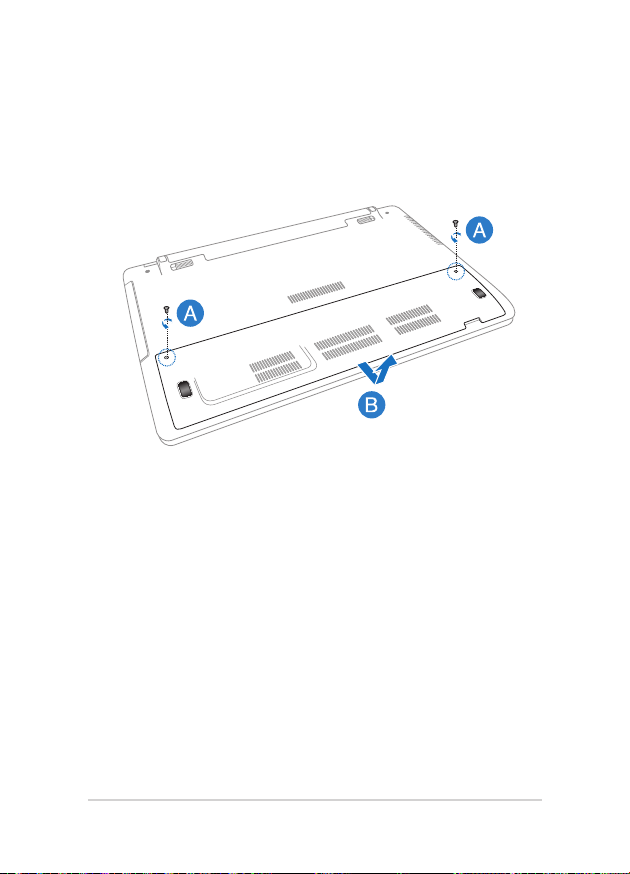
96
Notebook PC - Manuale Utente (e-Manual)
A. Svitate le viti che ssano la cover al Notebook PC.
B. Estraete la cover e rimuovetela completamente dal vostro
Notebook PC.
Page 97
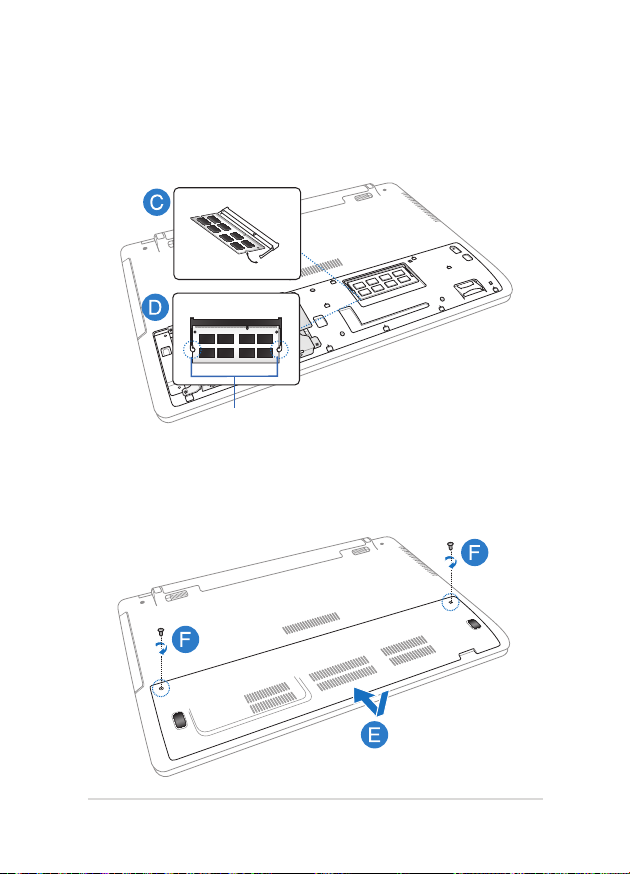
Notebook PC - Manuale Utente (e-Manual)
97
C. Allineate ed inserite la RAM nell'alloggiamento per la memoria
RAM.
D. Spingete il modulo di memoria RAM verso il basso no a quando
non sentite un click
Angolo di 30°
tacche
E. Allineate e spingete la cover verso il basso per riportarla alla
posizione standard.
F. Riposizionate e avvitate le viti che avete rimosso in precedenza.
Page 98

98
Notebook PC - Manuale Utente (e-Manual)
Sostituzione dell'hard disk (HDD)*
Fate riferimenti alle seguenti istruzioni se avete bisogno di sostituire
l'hard disk del vostro Notebook PC.
IMPORTANTE! Acquistate hard disk solamente dai rivenditori autorizzati
di questo Notebook PC in modo da assicurarvi massima compatibilità ed
adabilità. Vi raccomandiamo di sostituire il vostro hard disk solamente
con la supervisione di una persona qualicata. Potete anche visitare un
centro assistenza autorizzato per ricevere ulteriore assistenza.
ATTENZIONE! Spegnete il vostro Notebook PC e disconnettete tutte
le periferiche connesse nonché tutte le linee di telecomunicazione o di
alimentazione (come sorgenti di alimentazione esterne, batterie) prima di
rimuovere la cover.
NOTA: L'aspetto della parte inferiore del vostro Notebook PC e dell'hard
disk potrebbero variare in base al modello ma la procedura di sostituzione
dell'hard disk rimane la stessa.
* su modelli selezionati
Page 99
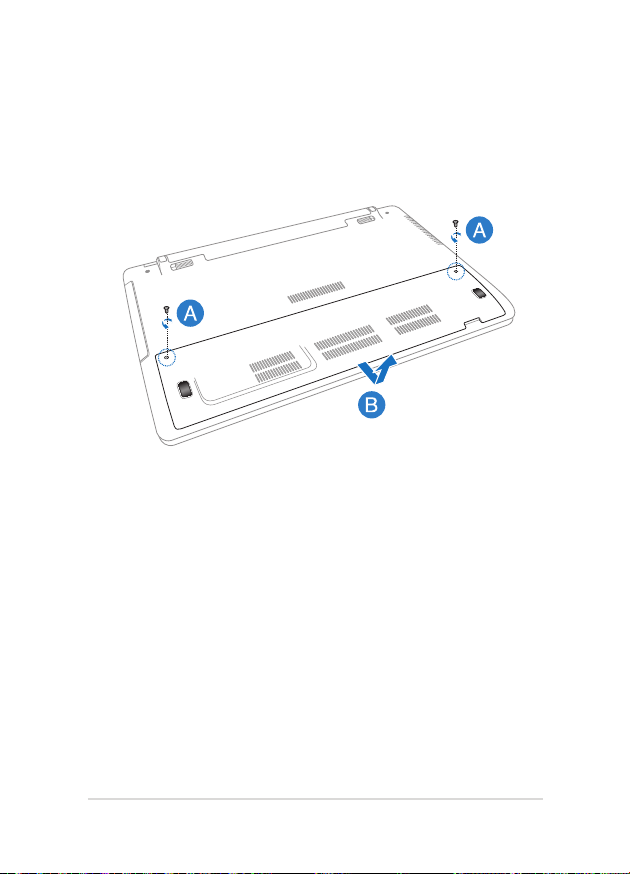
Notebook PC - Manuale Utente (e-Manual)
99
A. Svitate le viti che ssano la cover al Notebook PC.
B. Estraete la cover e rimuovetela completamente dal vostro
Notebook PC.
Page 100
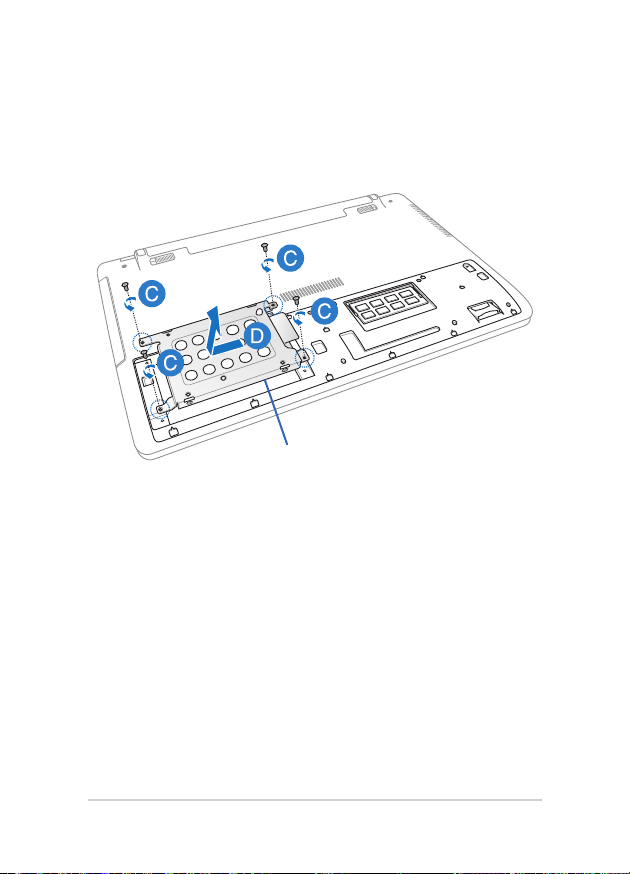
100
Notebook PC - Manuale Utente (e-Manual)
C. Rimuovete le viti che assicurano la slitta dell'hard disk
all'alloggiamento.
D. Scollegate la slitta dell'hard disk dall'alloggiamento dell'hard disk
e poi rimuovete la slitta dall'alloggiamento.
Alloggiamento hard disk
 Loading...