

Page 1
Bärbar dator
E-Manual
15.6”: X552 -serien-serien
14.0”: X452 -serien-serien
Juli 2013
SW8453
Page 2

2
E-manual för bärbar dator
Upphovsrättsinformation
Ingen del av denna manual, inklusive produkter och programvara som beskrivs i den, får utan skriftligt
tillstånd från ASUSTeK COMPUTER INC. reproduceras, överföras, kopieras, sparas i ett sökbart system eller
översättas till något språk i någon form eller med några medel, förutom dokumentation som förvaras av
köparen som säkerhetskopia. (“ASUS”).
ASUS LEVERERAR DENNA MANUAL “I BEFINTLIGT SKICK” UTAN NÅGON SOM HELST GARANTI, VARKEN
UTTALAD ELLER UNDERFÖRSTÅDD, INKLUSIVE MEN INTE BEGRÄNSAD TILL DE UNDERFÖRSTÅDDA
GARANTIERNA ELLER VILLKOREN FÖR SÄLJBARHET ELLER LÄMPLIGHET FÖR ETT SÄRSKILT SYFTE.
UNDER INGA OMSTÄNDIGHETER SKALL ASUS, DESS DIREKTÖRER, TJÄNSTEMÄN, ANSTÄLLDA ELLER
REPRESENTANTER HÅLLAS ANSVARIGA FÖR NÅGRA INDIREKTA, SÄRSKILDA, TILLFÄLLIGA ELLER HÄRAV
FÖLJANDE SKADOR (INKLUSIVE SKADOR AVSEENDE FÖRLUST AV FÖRTJÄNST, AFFÄRSFÖRLUSTER,
FÖRLUST AV ANVÄNDNING ELLER DATA, AVBROTT AV AFFÄRSVERKSAMHET ELLER LIKNADE) ÄVEN OM
ASUS HAR AVISERAT OM MÖJLIGHETEN AV ATT SÅDANA SKADOR KAN UPPSTÅ FRÅN NÅGRA DEFEKTER
ELLER FEL I DENNA MANUAL ELLER PRODUKT.
Produkter och företagsnamn som visas i denna manual kan eller kan inte vara registrerade varumärken
eller upphovrättsligt skyddade av respektive företag och används endast för identiering eller förklaring
och till ägarens fördel utan intrångsavsikt.
SPECIFIKATIONER OCH INFORMATION I DENNA MANUAL LÄMNAS ENDAST SOM INFORMATION OCH KAN
ÄNDRAS NÄR SOM HELST UTAN MEDDELANDE OCH SKALL INTE TOLKAS SOM ETT ÅTAGANDE AV ASUS.
ASUS PÅTAR SIG INGET ANSVAR ELLER SKYLDIGHET FÖR NÅGRA FEL ELLER BRISTER SOM KAN VISA SIG I
DENNA MANUAL INKLUSIVE PRODUKTER OCH PROGRAM SOM BESKRIVS DÄR I.
Copyright © 2013 ASUSTeK COMPUTER INC. Alla rättigheter förbehållna.
Ansvarsbegränsning
Omständigheter kan komma att uppstå där du till följd av en försummelse från ASUS sida eller annan
skyldighet är berättigad till ersättning för skador från ASUS. Vid varje sådant yrkande, oavsett på
vilken grund du är berättigad att yrka ersättning för skador från ASUS, är ASUS endast ansvariga för
kroppsliga skador (inklusive dödsfall) och skador på egendom och skador på personliga ägodelar eller
andra verkliga och direkta skador som är ett resultat av underlåtenhet eller försummelse att genomföra
juridiska skyldigheter under denna garantiutfästelse, upp till det angivna kontraktspriset för varje
produkt.
ASUS kommer endast att vara ansvarig för eller kompensera dig för förlust, skador eller yrkanden
baserade på kontrakt, otillåten handling eller överträdelser enligt dessa garantibestämmelser.
Denna begränsning gäller också ASUS leverantörer och dess återförsäljare. Det är maximalt vad ASUS,
dess leverantörer och din återförsäljare är kollektivt ansvariga för.
UNDER INGA FÖRHÅLLANDEN ÄR ASUS ANSVARIGA FÖR NÅGOT AV FÖLJANDE: (1) TREDJE PARTS
YRKANDEN MOT DIG FÖR SKADOR; (2) FÖRLUST AV ELLER SKADOR PÅ DINA REGISTER ELLER DATA; ELLER
(3) SPECIELLA, TILLFÄLLIGA ELLER INDIREKTA SKADOR ELLER FÖR NÅGRA EKONOMISKA FÖLJDSKADOR
(INKLUSIVE FÖRLUST AV FÖRTJÄNST ELLER BESPARINGAR), ÄVEN OM ASUS, DESS LEVERANTÖRER ELLER
DIN ÅTERFÖRSÄLJARE ÄR INFORMERADE MÖJLIGHETEN FÖR DETTA.
Service och support
Besök vår erspråkiga webbsida på http://support.asus.com
Page 3

E-manual för bärbar dator
3
Innehållsförteckning
Om manualen .............................................................................................................7
Konventioner som används i denna manual ........................................................ 8
Ikoner .................................................................................................................................. 8
Typografi ............................................................................................................................ 8
Säkerhetsföreskrifter ................................................................................................9
Använda din bärbara dator ......................................................................................... 9
Sköt om din bärbara dator .......................................................................................... 10
Korrekt avyttring ............................................................................................................. 11
Kapitel 1: Konfiguration av maskinvaran
Lär känna din bärbara dator ..................................................................................14
Sedd uppifrån ..................................................................................................................14
Undersida ..........................................................................................................................19
Höger sida .........................................................................................................................22
Vänstra sidan .................................................................................................................... 24
Framsidan .......................................................................................................................... 26
Kapitel 2: Använda din bärbara dator
Komma igång ..............................................................................................................28
Installera batterierna (på valda modeller) .............................................................28
Ladda din bärbara dator ..............................................................................................29
Lyft för att öppna displaypanelen. ............................................................................ 31
Tryck på strömknappen. ...............................................................................................31
Gester för styrplattan ...............................................................................................32
Använda tangentbordet ......................................................................................... 39
Funktionstangenter ....................................................................................................... 39
Funktionsknappar för ASUS-program ..................................................................... 40
Windows® 8 knappar ....................................................................................................41
Kontrollknappar för multimedia (på vissa modeller) ......................................... 41
Numeriskt tangentbord ...............................................................................................42
Använda den optiska enheten .............................................................................43
Page 4

4
E-manual för bärbar dator
Kapitel 3: Arbeta med Windows® 8
Starta första gången .................................................................................................46
Låsskärm i Windows® 8.............................................................................................46
Windows® UI ................................................................................................................47
Startskärm .........................................................................................................................47
Windows®appar .............................................................................................................. 47
Surfzoner ...........................................................................................................................48
Arbeta med Windows® appar ................................................................................51
Starta appar ......................................................................................................................51
Anpassa program ...........................................................................................................51
Stänga appar ....................................................................................................................52
Öppna programskärmen ............................................................................................. 53
Charms bar ........................................................................................................................ 55
Snap-funktion .................................................................................................................. 57
Andra tangentbordsgenvägar ..............................................................................59
Anslutning till trådlösa nätverk ...........................................................................61
Wi-Fi-anslutning .............................................................................................................. 61
Bluetooth .......................................................................................................................... 63
Flygplansläge ................................................................................................................... 65
Anslutning till trådbundna nätverk ....................................................................66
Använda en dynamisk IP/PPPoE-adressanslutning............................................66
Konfigurera en statisk IP-adressanslutning: .......................................................... 68
Stänga av den bärbara pekdatorn .......................................................................69
Försätta den bärbara datorn i vila ............................................................................69
Kapitel 4: ASUS-program
ASUS speciella App ...................................................................................................72
Power4Gear Hybrid ........................................................................................................72
Page 5

E-manual för bärbar dator
5
Kapitel 5: Power-on-självtestet.(POST)
Power-on-självtestet.(POST) ..................................................................................78
Använda POST för att öppna BIOS och felsöka .................................................... 78
BIOS ................................................................................................................................78
Öppna BIOS ......................................................................................................................78
BIOS-inställningar ........................................................................................................... 79
Felsökning ....................................................................................................................89
Refresh your PC (Uppdatera datorn) .......................................................................89
Återställ datorn ................................................................................................................ 90
Advanced options (Avancerade alternativ) ........................................................... 91
Kapitel 6: Uppgradera din bärbara dator
Installera en Random Access Memory- (RAM)
modul (på vissa modeller) ...................................................................................... 94
Byte av hårddisken (på vissa modeller) .............................................................97
Installera ett nytt batteripaket (på vissa modeller) .......................................103
Bilagor
DVD-ROM enhetsinformation (på utvalda modeller) ........................................ 108
Blu-ray ROM enhetsinformation (på utvalda modeller) ...................................110
Interna modem uppfyllelse.........................................................................................110
Översikt ..............................................................................................................................111
Network Compatibility Declaration (deklaration om
nätverkskompatibilitet) ................................................................................................ 111
Icke-röst utrustning ......................................................................................................111
Yttrande statliga kommunikationsnämnden ....................................................... 113
FCC (Amerikanska telekommunikationsmyndighetens) varningstext om
radiofrekvens- (RF-) exponering................................................................................114
Deklaration om överensstämmelse (R&TTE Direktivet 1999/5/EG) ............. 115
CE Märkning .....................................................................................................................115
Page 6

6
E-manual för bärbar dator
IC:s strålningsexponeringsdeklaration för Kanada ............................................ 116
Trådlös hanteringskanal för olika områden .......................................................... 117
Frankrike begränsade trådlösa frekvensband ...................................................... 117
UL säkerhetsanmärkningar ......................................................................................... 119
Krav strömsäkerhet ........................................................................................................ 120
TV-mottagarmeddelanden .........................................................................................120
REACH ................................................................................................................................. 120
Produktanmärkning Macrovision Corporation ....................................................120
Förhindra hörselskador ................................................................................................120
Nordiska försiktighetsåtgärder (för litium-jon batterier) .................................121
Säkerhetsinformation optisk lagringsenhet .........................................................122
CTR 21 godkännande (för bärbara datorer med inbyggt modem) .............. 123
ENERGY STAR-efterlevande produkt ....................................................................... 125
EU:s eko-märkning .........................................................................................................125
Uppfyllelse och deklaration av globala miljöbestämmelser .......................... 126
ASUS återvinning / Återtagningstjänst ..................................................................126
Page 7

E-manual för bärbar dator
7
Om manualen
Manualen ger information om din bärbara dators maskinvaru- och
programvaruegenskaper, och har delats in i följande kapitel:
Kapitel 1: Konguration av maskinvaran
Detta kapitel preciserar din bärbara dators
maskinvarukomponenter.
Kapitel 2: Använda din bärbara dator
Detta kapitel visar hur du använder de olika delarna av din
bärbara dator.
Kapitel 3: Arbeta med Windows® 8
Detta kapitel ger en översikt över hur du använder Windows® 8
på din bärbara dator.
Kapitel 4: ASUS-program
Detta kapitel beskriver de ASUS-applikationer som medföljde i
operativsystemet Windows® 8 i din bärbara dator.
Kapitel 5: Power-on-självtestet.(POST)
Detta kapitel visar hur du använder POST för att ändra
inställningarna på din bärbara dator.
Kapitel 6: Uppgradera din bärbara dator
Detta kapitel vägleder dig igenom proceduren att byta och
uppgradera delar av din bärbara dator.
Bilagor
Detta kapitel innehåller meddelanden och säkerhetsuttalanden
som rör din bärbara dator.
Page 8
8
E-manual för bärbar dator
Konventioner som används i denna manual
För att markera viktig information i denna manual, presenteras viss text
på följande sätt:
VIKTIGT! Detta meddelande innehåller vital information som måste följas
för att fullfölja en uppgift.
OBS! Detta meddelande innehåller ytterligare information och tips som
kan hjälpa till att fullfölja en uppgift.
VARNING! Detta meddelande innehåller viktig information som måste
följas för att bibehålla säkerheten när vissa uppgifter genomförs och
förhindra skador på den bärbara datorns data och komponenter.
Ikoner
Ikonerna nedan indikerar vilken enhet som kan användas för fullföljande
av en serie med uppgifter eller procedurer på din bärbara dator.
= Använda styrplattan.
= Använda tangentbordet.
Typogra
fet = Detta indikerar en meny eller en post som måste väljas.Detta indikerar en meny eller en post som måste väljas.
kursiv = Detta indikerar ett passage du kan nna i den här
manualen.
Page 9
E-manual för bärbar dator
9
Säkerhetsföreskrifter
Använda din bärbara dator
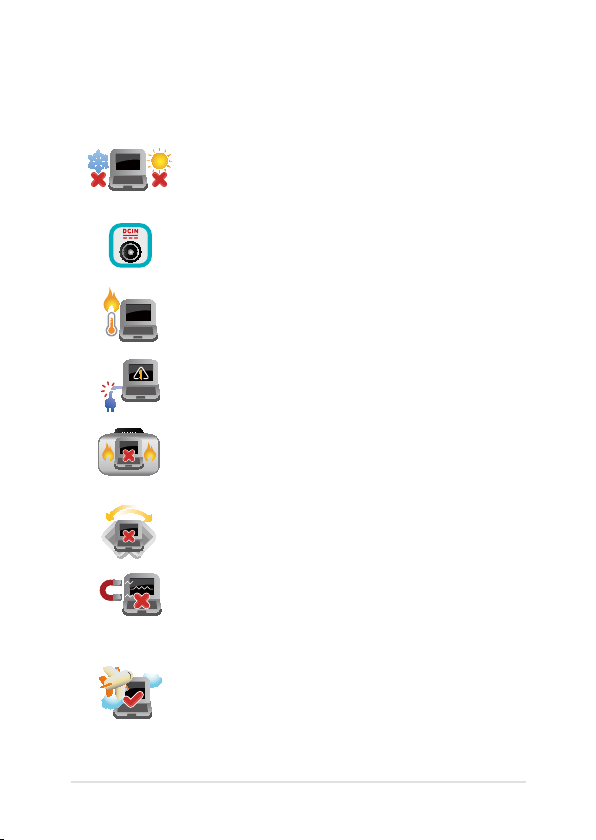
Den här notebookdatorn ska användas i miljöer
med lämplig temperatur mellan 5°C (41°F) och 35°C
(95°F).
Se etiketten med märkdata under Notebook PC:n
för att se till att din strömadapter överensstämmer
med märkdatan.
Placera inte den bärbara datorn i knäet eller på
någon annan del av kroppen, för att förhindra
obehag eller skador från värmeexponeringen.
Använd inte skadade elsladdar, tillbehör eller annan
kringutrustning.
Vid påslagning se till att den bärbara datorn inte
bärs eller täcks över med något material som kan
reducera luftcirkulationen.
Placera inte den bärbara datorn på en ojämn eller
instabil arbetsyta.
Du kan skicka din bärbara dator genom
röntgenmaskiner (används på föremål som
placerats på transportband), men utsätt den inte för
magnetiska detektorer eller handskanner.
Kontakta ygbolaget för att ta reda på mer
om tjänster som kan användas ombord och
begränsningar och restriktioner som måste följas
när bärbara datorer används ombord under
ygning.
Page 10
10
E-manual för bärbar dator
Sköt om din bärbara dator
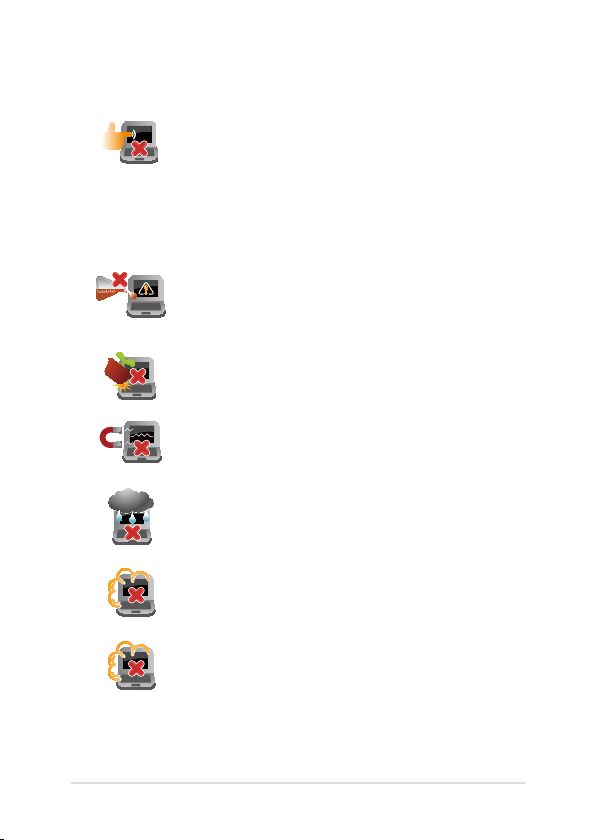
Koppla ifrån strömmen och ta bort batteriet
(i förekommande fall) innan du rengör den
bärbara datorn. Använd en ren cellulosasvamp
eller sämskskinn som fuktats i en lösning av
slipmedelsfritt rengöringsmedel och några droppar
varmt vatten. Avlägsna resterande fukt från den
bärbara datorn med en torr trasa.
Använd inte starka lösningsmedel såsom thinner,
bensen eller andra kemikalier på eller i närheten av
den bärbara datorn.
Placera inga föremål ovanpå den bärbara datorn.
Utsätt inte din bärbara dator för starka magnet- eller
elektriska fält.
Använd eller utsätt inte den bärbara datorn i
närheten av vätskor, regn eller fukt.
Exponera inte den bärbara datorn för dammiga
miljöer.
Använd inte den bärbara datorn i närheten av
läckande gas.
Page 11
E-manual för bärbar dator
11
Korrekt avyttring
Kasta inte Notebook PC i hushållssoporna. Denna
produkt har konstruerats för att möjliggöra
korrekt återanvändning av delar och för
återvinning. Symbolen med den överkorsade
soptunnan indikerar att produkten (elektriska och
elektroniska utrustningar samt knappcellsbatterier
som innehåller kvicksilver) inte får kastas i de
vanliga hushållssoporna. Kontrollera de lokala
bestämmelserna för avyttring av elektroniska
produkter.
Kasta INTE batteriet i hushållssoporna. Symbolen
med den överkorsade soptunnan indikerar att
batteriet inte får kastas i de vanliga hushållssoporna.
Page 12

12
E-manual för bärbar dator
Page 13

E-manual för bärbar dator
13
Kapitel 1:
Konguration av maskinvaran
Page 14
14
E-manual för bärbar dator
Lär känna din bärbara dator
Sedd uppifrån
OBS! Tangentbordets layout kan variera mellan olika länder. Utseendet
uppifrån kan också variera beroende på den bärbara datorns modell.
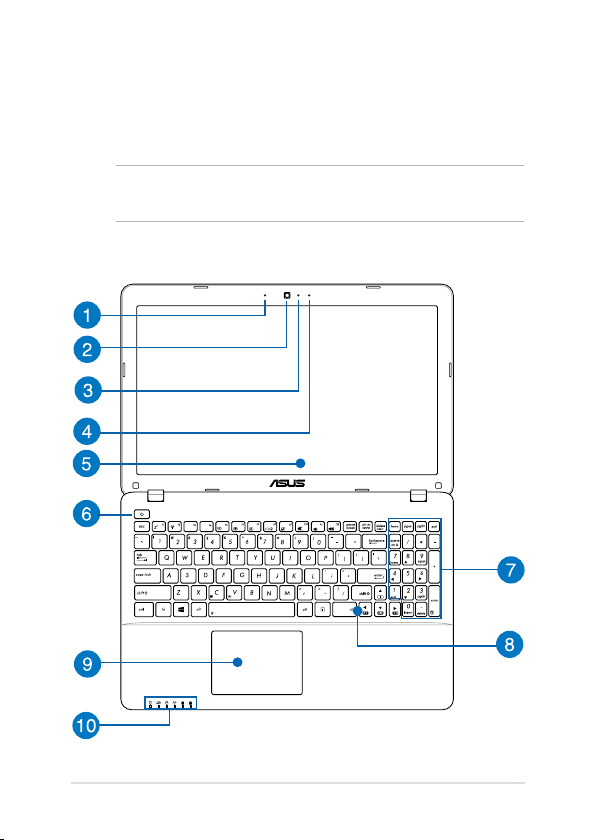
15 tums modell
Page 15

E-manual för bärbar dator
15
Mikrofon
Den inbyggda monomikrofonen kan användas för
videokonferenser, röstberättande eller enkla ljudinspelningar.
Kamera
Denna inbyggda kameran ger dig möjlighet att ta bilder eller
spela in videor med den bärbara datorn.
Kameraindikator
Kameraindikatolampan visar när den inbyggda kameran
används.
Mikrofon (på valda modeller)
Den inbyggda monomikrofonen kan användas för
videokonferenser, röstberättande eller enkla ljudinspelningar.
Skärmen
Skärmen har utmärkta visningsegenskaper för fotograer, videor
och andra multimedialer på din bärbara dator.
Strömbrytare
Tryck på strömbrytaren för att sätta på eller stänga av din
bärbara dator. Du kan också använda strömbrytaren för att sätta
den bärbara datorn i viloläge eller på tomgångsläge och väcka
den igen.
Om den bärbara datorn inte svarar, håll knappen nedtryckt i yra
(4) sekunder tills den bärbara datorn stängs av.
Page 16

16
E-manual för bärbar dator
Numeriskt tangentbord (på vissa modeller)
Det numeriska tangentbordet kan användas för att mata in
siror eller som pekar-/riktningsknappar.
OSB! För mer information, se kapitlet Numeriskt tangentbord i
manualen.
Tangentbord
Tangentbordet har QWERTY-knappar i full storlek med en
bekvämt nedtryckningsdjup för att skriva. Det gör det också
möjligt att använda funktionsknapparna, ger snabb åtkomst till
Windows® och kontrollerar andra multimediafunktioner.
OBS! Tangentbordets layout skiljer sig åt mellan modeller och
geograska områden.
Styrplatta
Styrplattan gör det möjligt att använda era ngrar för att
navigera på skärmen, vilket ger en intuitiv användarupplevelse.
Den simulerar också funktionerna hos en vanlig mus.
OBS! För mer information, se kapitlet Gester för styrplattan i
manualen.
Page 17
E-manual för bärbar dator
17
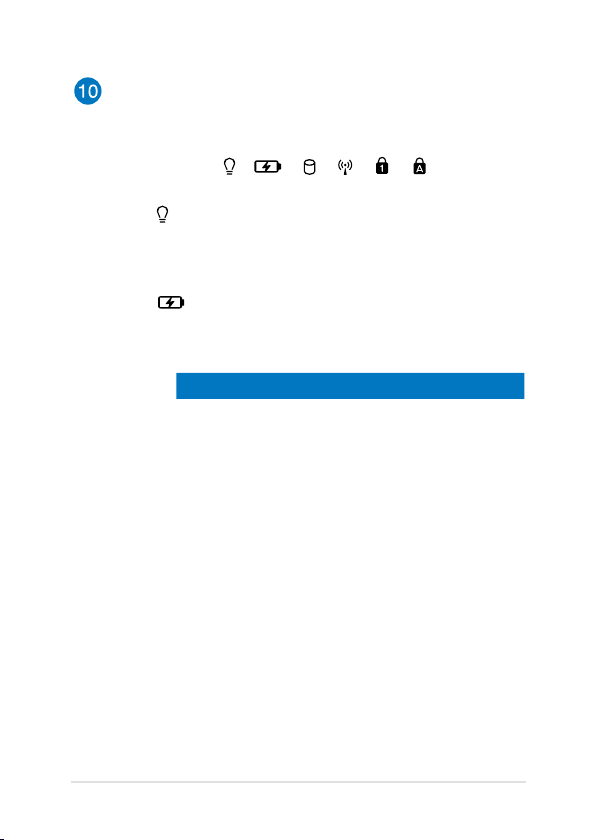
Statusindikatorer
Statusindikatorerna hjälper dig att identiera den bärbara
datorns aktuella maskinvarustatus.
Strömindikator
Strömindikatorn tänds när den bärbara datorn sätts
på och blinkar långsamt när datorn är i viloläge.
Tvåfärgad batteriladdningsindikator
Den tvåfärgade LED-belysningen visar batteriets
laddningsstatus. Se följande tabell för detaljer:
Färg Status
Fast grönt Den bärbara datorn är ansluten
till ett strömuttag, laddar
batteriet och batteristyrkan
ligger mellan 95 % och 100 %.
Fast orange
Den bärbara datorn är ansluten
till ett strömuttag, laddar
batteriet och batteristyrkan
ligger under 95 %.
Blinkande orange
Den bärbara datorn körs med
batteriet och batteristyrkan
ligger på mindre än 10%.
Lamporna släckta
Den bärbara datorn körs med
batteriet och batteristyrkan är
mellan 10% och 100%.
Page 18
18
E-manual för bärbar dator
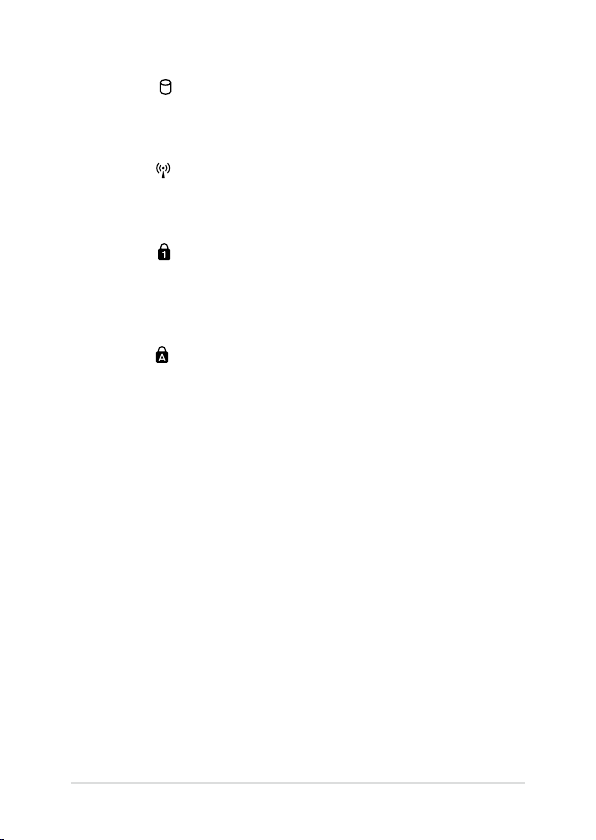
Aktivitetsindikator för enheter
Denna kontrollampa tänds när den bärbara datorn
öppnar de interna lagringsenheterna.
Bluetooth-/trådlös-indikator
Denna kontrollampa tänds när den bärbara datorn
trådlösa funktion (Bluetooth eller Wi-Fi) är aktiverad.
Sierlås-indikator (på vissa modeller)
Denna kontrollampa tänds när sierlåsfunktionen är
aktiverad. Den ger dig möjlighet att använda vissa
knappar på tangentbordet för att mata in siror.
Versallås-indikator
Denna kontrollampa tänds när versallåsfunktionen
är aktiverad. versallåset ger dig möjlighet att skriva
stora bokstäver (versaler) (t.ex. A, B, C) med den
bärbara datorns tangentbord.
Page 19
E-manual för bärbar dator
19
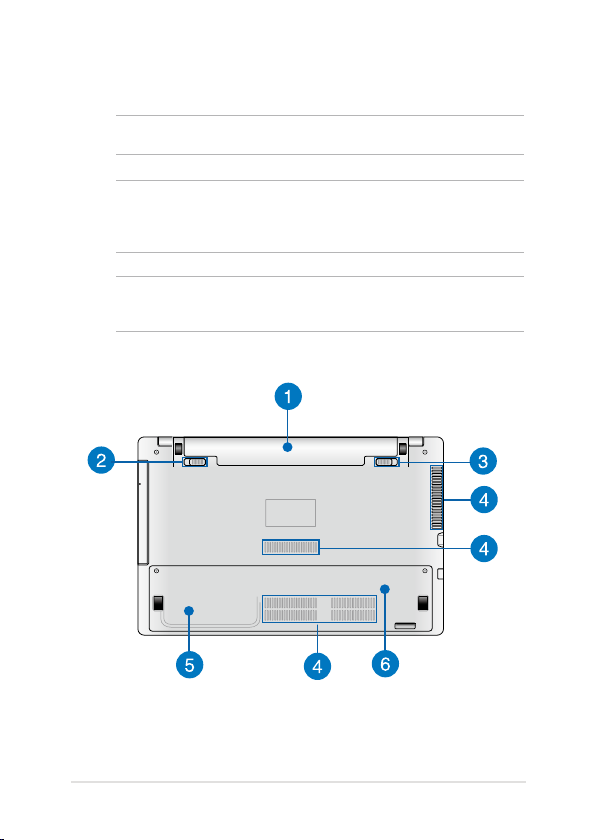
Undersida
OBS! Undersidan kan variera i utseende beroende på modell.
VARNING! Den bärbara datorns undersida kan bli varm eller het när den
används eller när batteriet laddas. Placera inte den bärbara datorn på ytor
som kan blockera ventilerna när du arbetar med den.
VIK TIGT ! Batte ritiden varierar beroende på användnin g och efter
specikationerna för denna bärbara dator. Batteriet kan inte tas isär.
Page 20
20
E-manual för bärbar dator
Batteripaket
Batteriet laddas automatiskt när den bärbara datorn ansluts
till en strömkälla. När det laddats ger det ström till din bärbara
dator.
Fjädrande batterilås (på vissa modeller)
Det ädrande batterilåset låser automatiskt batteriet på plats när
det sätts in i batterifacket.
VIKTIGT! Detta lås ska vara olåst när batteriet tas bort.
Manuellt batterilås (på vissa modeller)
Det manuella batterilåset används för att hålla batteriet säkrat.
Låset ska yttas manuellt till ett låst eller olåst läge för att sätta i
eller ta bort batteriet.
Page 21
E-manual för bärbar dator
21
Luftventiler
Luftventilerna släpper in sval luft och släpper ut varm luft till den
bärbara datorn.
VARNING! Kontrollera att papper, böcker, kläder, sladdar eller
andra föremål inte blockerar ventilerna, eftersom det annars kan
leda till överhettning
Hårddiskutrymme (på vissa modeller)
Detta utrymme är avsett för hårddisken på din bärbara dator.
Random-access memory module- (RAM) fack (på vissa
modeller)
RAM-facket ger dig möjlighet att lägga till RAM-minnesmoduler
för att öka den bärbara datorns minneskapacitet.
Page 22
22
E-manual för bärbar dator
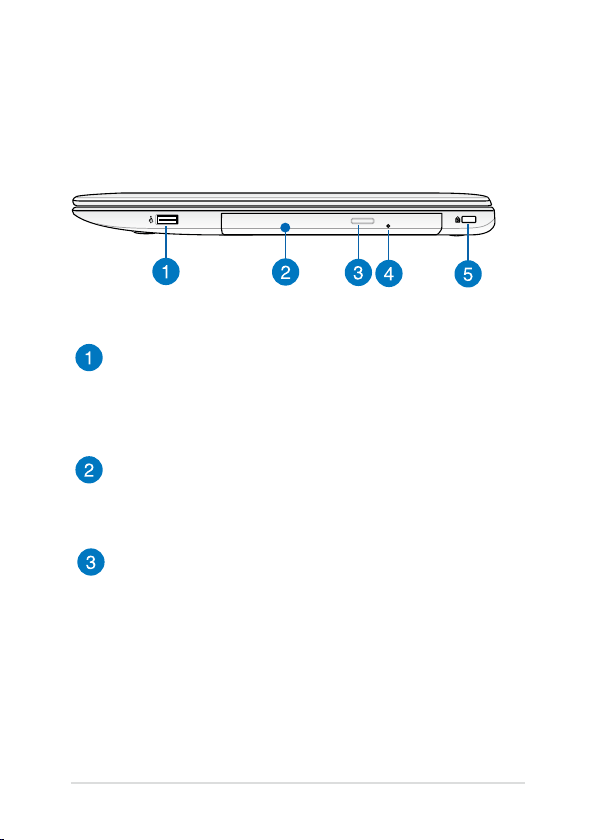
Höger sida
USB 2.0-port (på vissa modeller)
Denna USB 2.0-port (Universal Serial Bus 2.0) är kompatibel med
USB 2.0- eller USB 1.1-enheter som tangentbord, pekutrustning,
ash-enheter, externa hårddiskar, högtalare, kameror och
skrivare.
Optisk enhet
Den optiska enheten på din bärbara dator kan stödja olika
diskformat, som CD-skivor, DVD-skivor, inspelningsbara skivor
eller överskrivbara skivor.
Utmatningsknapp för optisk skivenhet
Tryck på knappen för att mata ut den optiska enhetens bricka.
15-tums och 14-tums modell
Page 23
E-manual för bärbar dator
23
Manuellt utmatningshål för optisk diskenhet
Hålet för manuell utmatning används för att mata ut brickan
om den elektroniska utmatningsknappen inte fungerar.
VARNING! Använd bara hålet för manuell utmatning när den
elektroniska utmatningsknappen inte fungerar.
OSB! För mer information, se kapitlet Använda den optiska
enheten i manualen.
Kensington® säkerhetsöppning
Kensington® säkerhetsöppning ger dig möjlighet att säkra din
bärbara dator med Kensington®-kompatibla säkerhetsprodukter
för bärbara datorer.
Page 24
24
E-manual för bärbar dator
Vänstra sidan
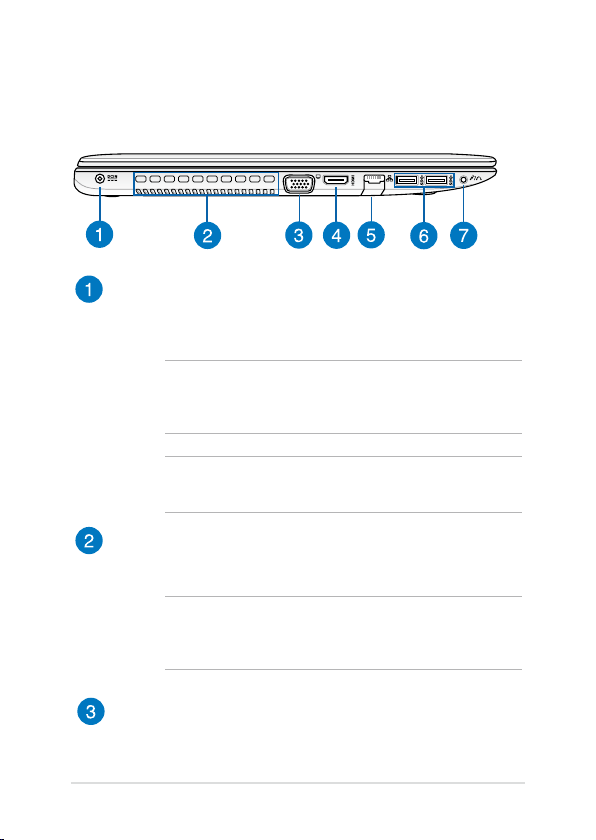
Batteriingång (DC)
Sätt i den medföljande strömadaptern i denna öppning, för att
ladda det batteriet och strömförsörja den bärbara datorn.
VARNING! Adaptern kan bli varm eller het när den används. Täck
inte över adaptern och ha den inte i närheten av kroppen medan
den är ansluten till en strömkälla.
VIKTIGT! Använd enbart i den medföljande strömadaptern för att
ladda det batteriet och strömförsörja den bärbara datorn.
Luftventiler
Luftventilerna släpper in sval luft och släpper ut varm luft till
den bärbara datorn.
VARNING! Kontrollera att papper, böcker, kläder, sladdar eller
andra föremål inte blockerar ventilerna, eftersom det annars kan
leda till överhettning
VGA-port
Denna port ger dig möjlighet att ansluta den bärbara datorn till
en extern display.
15-tums och 14-tums modell
Page 25

E-manual för bärbar dator
25
HDMI-port
Detta uttag är till för en High-Denition Multimedia Interfacekontakt (HDMI) och är HDCP-kompatibelt och tillåter
uppspelning av HD DVD, Blu-ray och annat skyddat innehåll.
LAN-port
Sätt i nätverkssladden i denna port för att ansluta till ett lokalt
nätverk.
USB 3.0-port
Denna universalseriebussport 3.0 (USB 3.0) har en
överföringshastighet på upp till 5 Gbit/s och är bakåtkompatibel
till USB 2.0.
Hörlursuttag / Mikrofoningång kombiuttag
Denna port ger dig möjlighet att ansluta den bärbara datorn till
förstärkta högtalare eller hörlurar. Du kan också använda denna
port för att ansluta en extern mikrofon till din bärbara dator.
Page 26
26
E-manual för bärbar dator
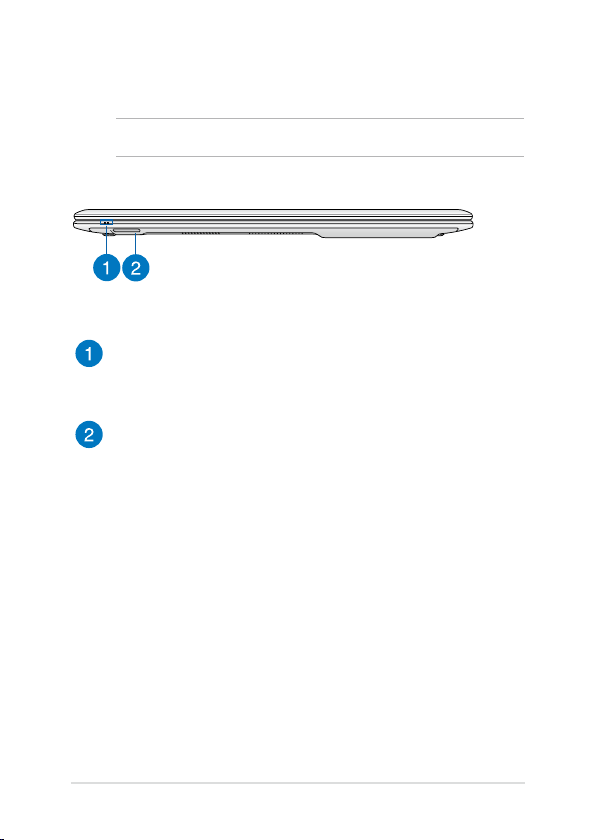
Statusindikatorer
Statusindikatorerna hjälper dig att identiera den bärbara
datorns aktuella maskinvarustatus.
Minneskortsläsare
Denna bärbara dator har en inbyggd minneskortläsaröppning
som stödjer SD- och SDHC-kortformat.
Framsidan
OBS! Högersidans utseende kan variera beroende på modell.
Page 27

E-manual för bärbar dator
27
Kapitel 2: Använda din bärbara dator
Page 28
28
E-manual för bärbar dator
Komma igång
OBS! Om inte batteriet är installerat på din bärbara dator, ska du följa dessa
procedurer för installation.
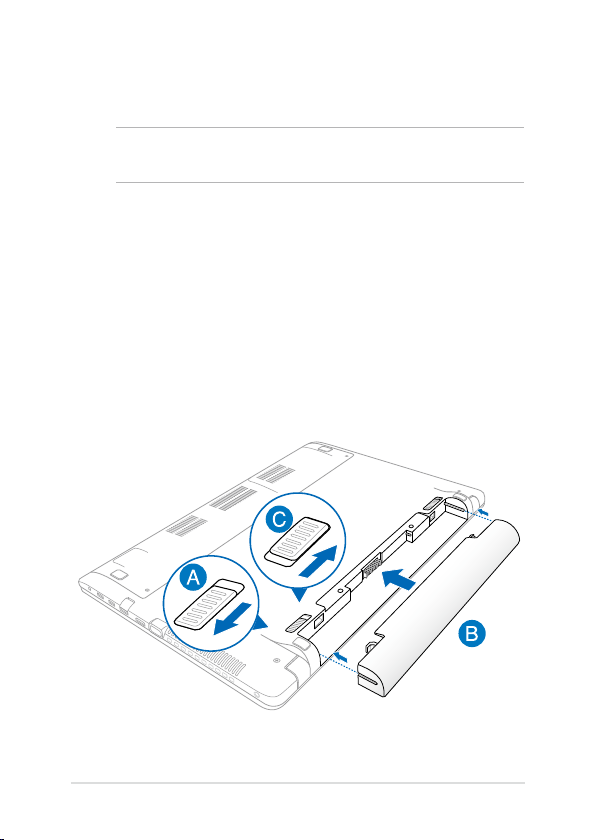
Installera batterierna (på valda modeller)
A. Flytta det manuella låset till upplåst läge för att sätta iFlytta det manuella låset till upplåst läge för att sätta i
batteripaketet.
B. Sätt i batteripaketet i den vinkel som visas och tryck tills detSätt i batteripaketet i den vinkel som visas och tryck tills det
klickar på plats.
C. Det ädrande locket kommer automatiskt att snäppa på plats.Det ädrande locket kommer automatiskt att snäppa på plats.
Flytta det manuella låset till låst läge efter att batteripaketet satts i.
Page 29
E-manual för bärbar dator
29
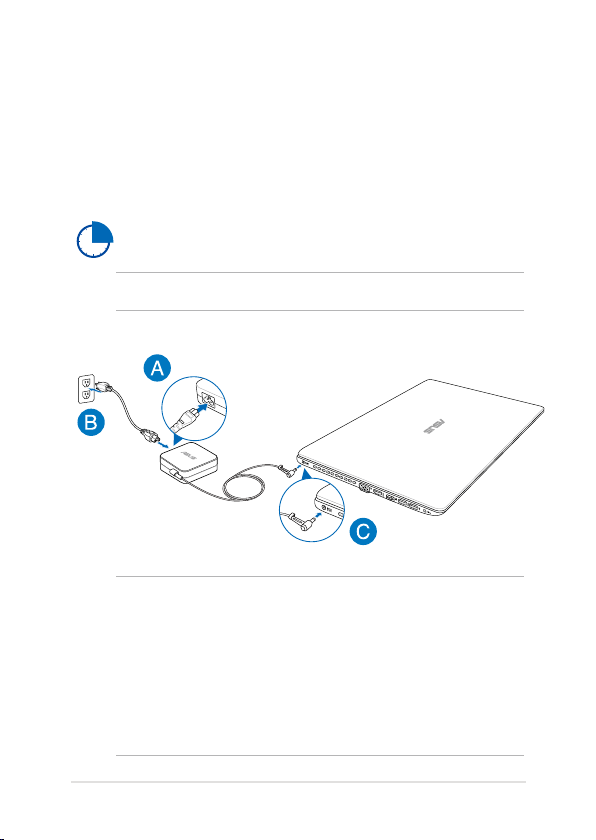
Ladda din bärbara dator
A. Anslut AC-strömsladden till AC-DC konvertern.
B. Anslut strömadaptern till en 100V~240V strömkälla.
C. Anslut strömadaptern till den bärbara datorns växelströmsingång.
Ladda den bärbara datorn i 3 timmar innan du
använder den första gången.
OBS! Nätadapterns utseende kan variera beroende på modell och region.
OBS!
Information om strömadaptern:
• Ingående spänning: 100–240 Vac
• Ingångsfrekvens: 50-60 Hz
• Märkning utgående ström: 3,42A (65W) , 4.47A (90W)
• Märkning utgående spänning: 19 Vdc
Page 30

30
E-manual för bärbar dator
VIKTIGT!
• Kontrollera att den bärbara datorn är ansluten till
strömadaptern innan du sätter på den första gången.
• När du använder den bärbara datorn med strömadaptern
måste eluttaget nnas lättillgängligt i närheten av enheten.
• Finn input/output märkvärdet på din bärbara dator och
försäkra dig om att den matchar input/output märkvärdet
på din strömadapter. Visa bärbara datormodeller kan ha
varierande märkvärden för utström beroende på den
tillgängliga SKU:n.
VARNING!
Läs igenom säkerhetsföreskrifterna för den bärbara datorns
batteri.
• Enbart en ASUS-auktoriserad tekniker ska ta bort batteriet i
enheten.
• Batteriet som används i den här enheten kan orsaka
brandfara eller frätskador om det tas bort eller demonteras.
• Följ varningsetiketterna för din personliga säkerhet.
• Det nns risk för explosion om batteriet ersätts med felaktig
sort.
• Kassera i eld.
• Försök aldrig att kortsluta den bärbara datrons batteri.
• Försök aldrig att ta isär och sätta ihop batteriet.
• Upphör att använda om batteriet läcker.
• Batteriet och dess delar måste återvinnas eller kasseras på
rätt sätt.
• Förvara batteriet och andra små delar utom räckhåll för barn.
Page 31
E-manual för bärbar dator
31
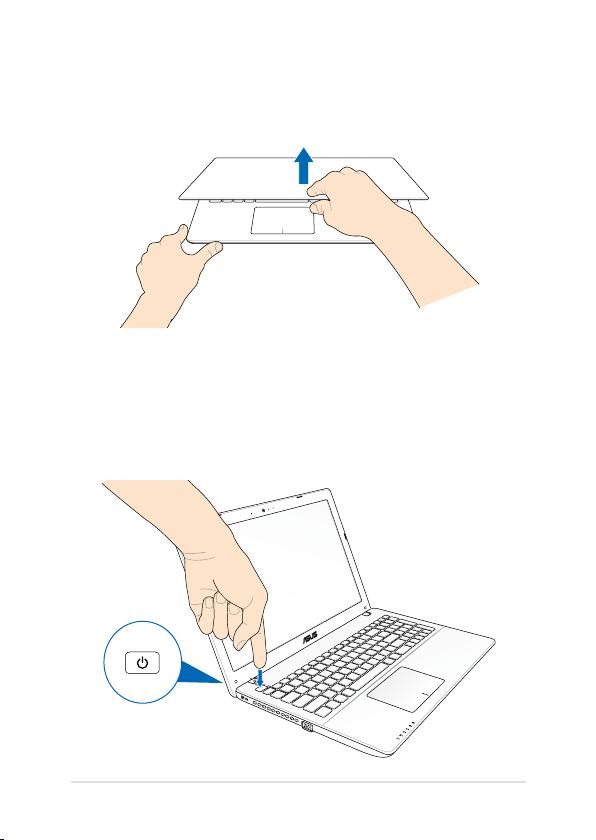
Lyft för att öppna displaypanelen.
Tryck på strömknappen.
Page 32
32
E-manual för bärbar dator
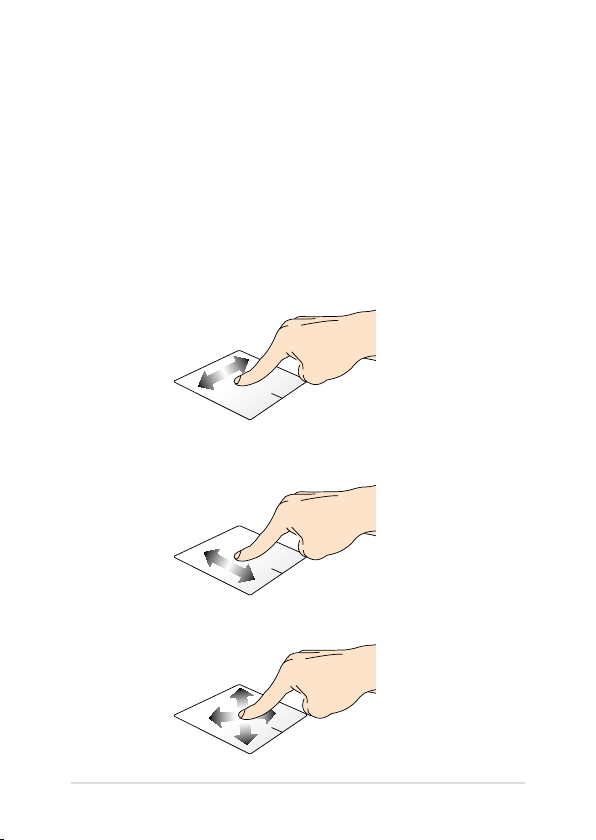
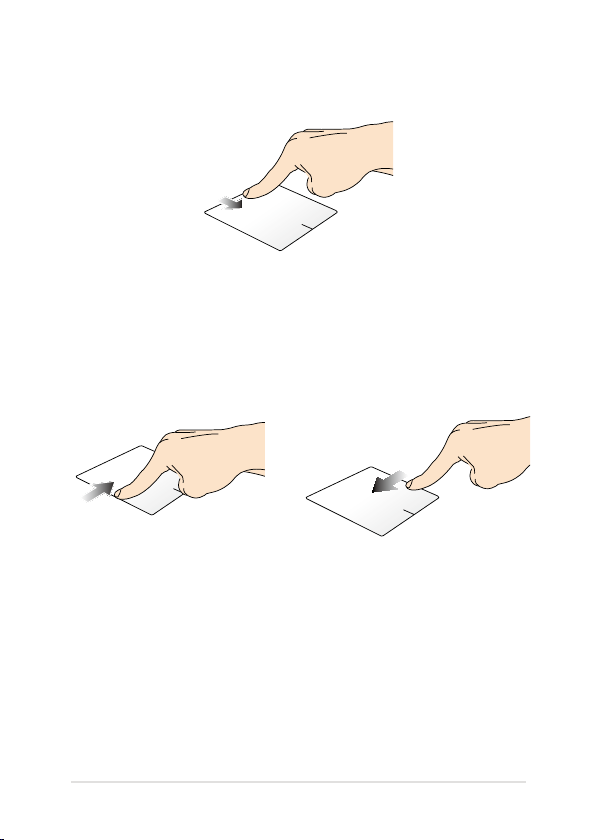
Flytta pekaren
Du kan trycka på eller klicka var som helst på styrplattan för att aktivera
dess pekare och sedan glida med ngret på styrplattan för att ytta
pekaren på skärmen.
Glida horisontellt
Glida vertikalt
Glida diagonalt
Gester för styrplattan
Gester ger dig möjlighet att starta program och öppna inställningarna
för din bärbara dator. Se följande illustrationer när du använder
handgester på styrplattan.
Page 33
E-manual för bärbar dator
33
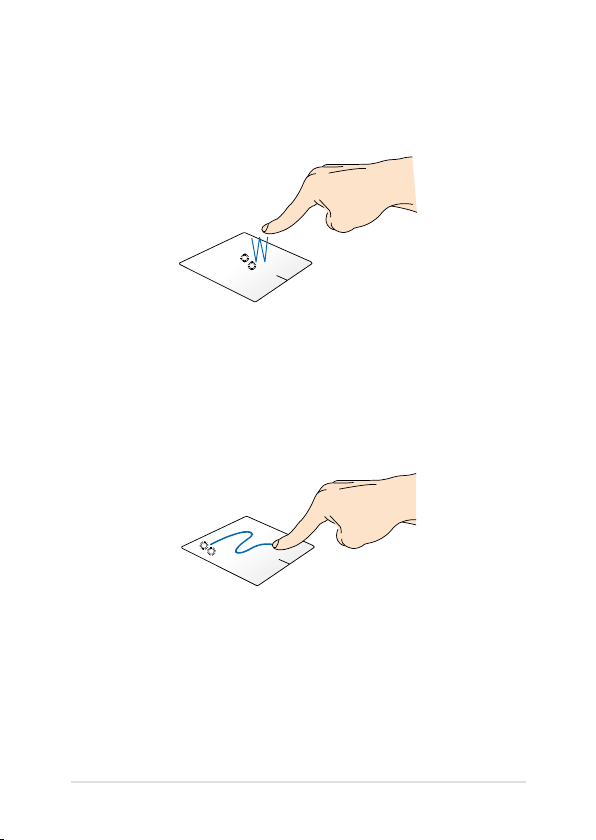
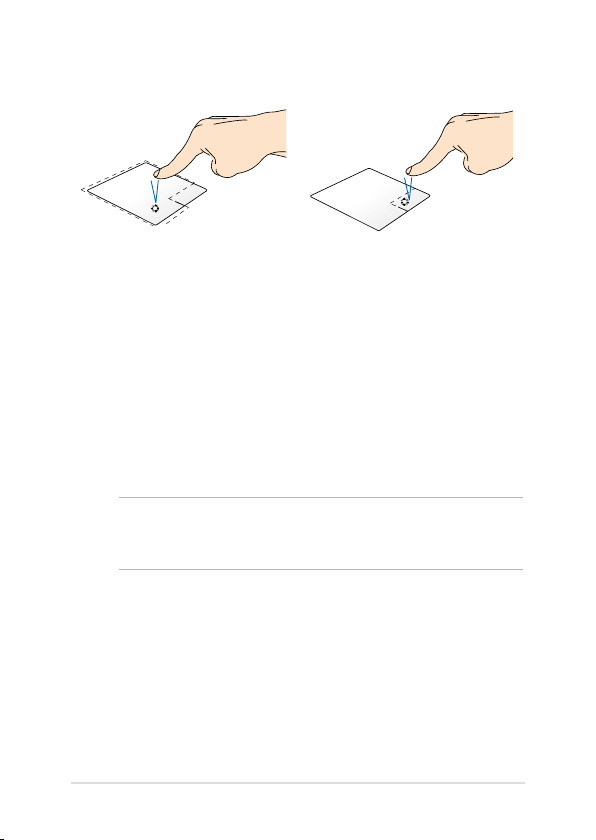
Enngerpekning
Klicka/Dubbelklicka
• Klicka på ett program på s startskärm för att starta det.Klicka på ett program på s startskärm för att starta det.
• Dubbelklicka på en post i skrivbordsläget för att starta den.Dubbelklicka på en post i skrivbordsläget för att starta den.
Drag och släpp
Dubbelklicka på en artikel, glid med samma nger av från styrplattan
utan att lyfta det. Lyft ngret från styrplattan för att släppa posten på
sin nya plats.
Page 34
34
E-manual för bärbar dator
Vänsterklick Högerklicka
• Klicka på ett program på
startskärmen för att starta
det.
• Dubbelklicka på ett program
i skrivbordsläget för att
starta det.
• Klicka på ett program på
startskärmen för att välja det
och köra inställningsfältet.
Du kan även trycka på denna
knapp för att starta fältet All
Apps (Alla program).
• Använd denna knapp i
skrivbordsläget för att öppna
högerklickmenyn.
OBS! Området innanför den streckade linjen motsvarar den vänstra
musknappens område och den högra musknappen område på
styrplattan.
Page 35
E-manual för bärbar dator
35
Dra från överkanten
• På s startskärm drar du från överkanten för att starta fältetPå s startskärm drar du från överkanten för att starta fältet All
apps (Alla appar).
• Dra från överkanten för att visa menyn i ett pågående program.Dra från överkanten för att visa menyn i ett pågående program.
Dra i vänster kant Dra i höger kant
Dra från vänster kant för att blanda
apparna som körs.
Dra från höger kant för att starta
Charms bar.
Page 36
36
E-manual för bärbar dator
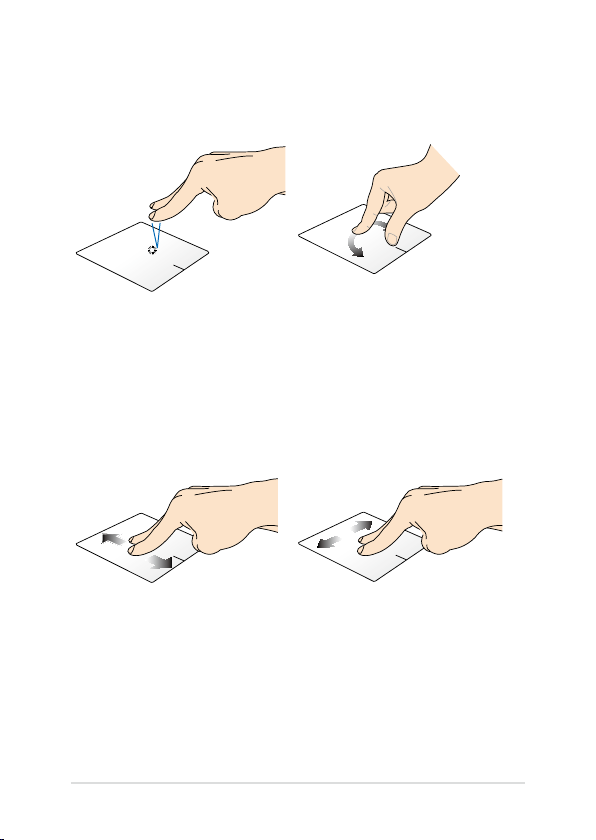
Tvångerpekning
Tryck Rotera
Tryck med två ngrar på
styrplattan för att simulera
högerklick-funktionen.
För att rotera en bild i Windows®
Fotovisaren, placera två ngrar på
styrplattan och vrid sedan ett nger
med- eller moturs medan den
andra ngret är stilla.
Tvångerbläddring (upp/ner) Tvångerbläddring (vänster/
höger)
Glid med två ngar för att bläddra
upp eller ner.
Glid med två ngar för att bläddra
åt vänster eller höger.
Page 37
E-manual för bärbar dator
37
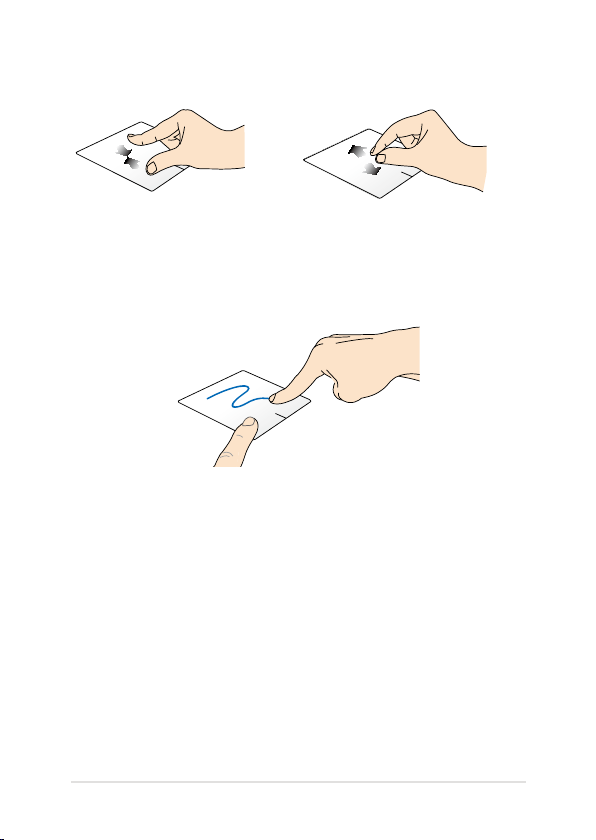
Zooma ut Zooma in
För samman de två ngrarna på
styrplattan.
För isär de två ngrarna på
styrplattan.
Drag och släpp
Välj en artikel samt håll vänster-klick-knappen intryckt. Glid nedåt på
styrplattan med de andra ngrarna för att dra och släppa artikeln på en
ny plats.
Page 38
38
E-manual för bärbar dator
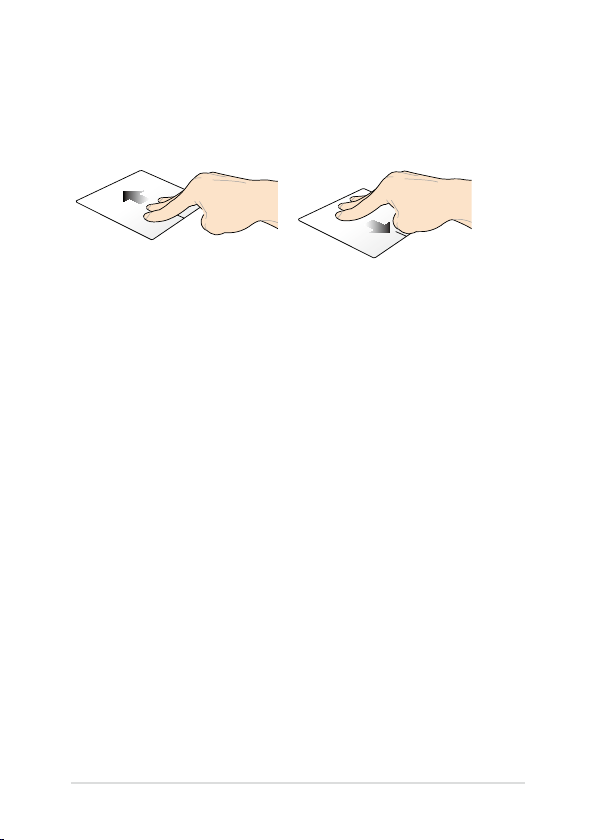
Gester med två ngrar
Svep upp Svep ner
Svep tre ngrar uppåt för att visa
alla pågående program.
Svep tre ngrar nedåt för att visa
skrivbordsläget.
Page 39
E-manual för bärbar dator
39
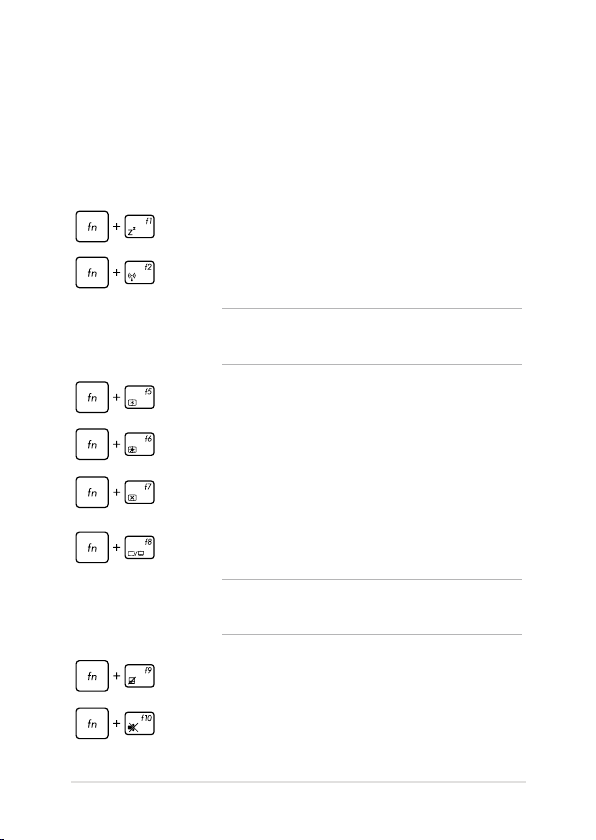
Funktionstangenter
Funktionsknapparna på den bärbara datorns tangentbord kan utlösa
följande kommandon:
Använda tangentbordet
Placerar den bärbara datorn i sleep mode (viloläge)
Stänger av slår på airplane mode (ygplansläge)
OBS! När den är aktiverad avaktiverar airplane mode
(ygplansläget) all trådlös anslutningsbarhet.
Minskar skärmens ljusstyrka
Ökar skärmens ljusstyrka
Stänger av skärmen
Växlar visningsläget
OBS! Se till att den andra skärmen är ansluten till den
bärbara datorn.
Aktiverar eller avaktiverar styrplattan.
Slår på och stänger av högtalarna.
Page 40
40
E-manual för bärbar dator
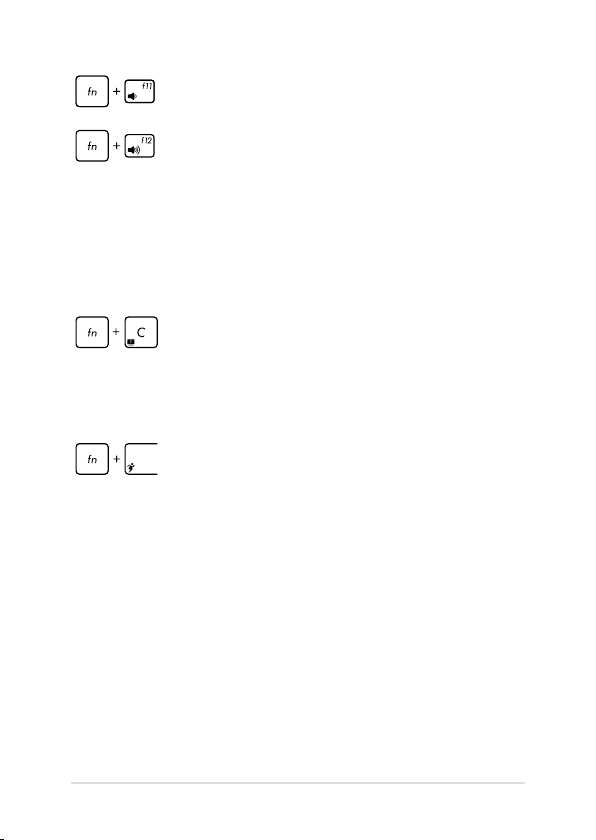
Funktionsknappar för ASUS-program
Den bärbara datorn levereras också med en specialuppsättning med
funktionsknappar som kan användas för att starta ASUS-program.
Växlar asus splendid video enhancement
technology app för att växla mellan dessa
förbättringslägen för skärmfärgen: Gamma
Correction (Gammakorrigering), Vivid Mode (Livligt
läge), Theater Mode (Teaterläge), Soft Mode (mjukt
läge), My Prole (Min prol) och Normal.
Startar Asus power4gear hybrid app
Sänker högtalarvolymen.
Höjer högtalarvolymen.
Page 41
E-manual för bärbar dator
41
Windows® 8 knappar
Det nns två Windows®-specialknappar på den bärbara datorns
tangentbord som används på följande sätt:
Tryck på denna knapp för att gå tillbaka till s startskärm.
Om du redan är vid s startskärm, tryck på denna knapp för
att gå tillbaka till det senaste programmet du öppnade.
Tryck på knappen för att simulera högerklickfunktioner.
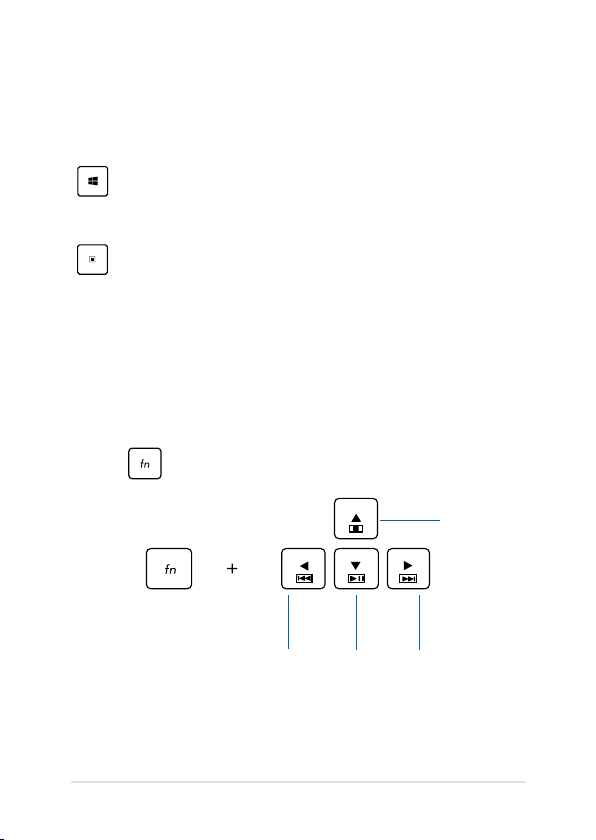
Kontrollknappar för multimedia (på vissa modeller)
Kontrollknapparna för multimedia ger dig möjlighet att kontrollera
multimedialer, som t.ex. ljudler och videor, när de spelas på den
bärbara datorn.
Tryck på i kombination med pilknapparna, som på bilden nedan.
Stopp
Spela eller
pausa
Hoppa till
föregående
spår eller
spola
tillbaka
Hoppa
till nästa
spår eller
snabbspola
framåt
Page 42
42
E-manual för bärbar dator
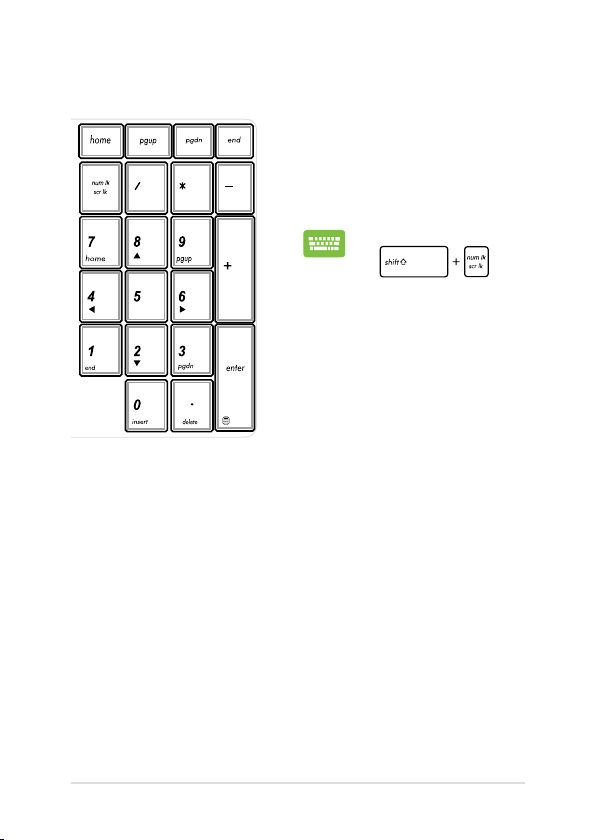
Numeriskt tangentbord
Ett numeriskt tangentbord nns
på utvalda bärbara datormodeller.
detta tangentbord kan användas för
att mata in siror eller som pekar-/
riktningsknappar.
Tryck på
för
att växla mellan att
använda knapparna
som siror eller pekar-/
riktningsknappar.
Page 43
E-manual för bärbar dator
43
Använda den optiska enheten
OBS! Den elektroniska utmatningsknappens verkliga placering på din
bärbara dator kan variera beroende på vilken modell du har.
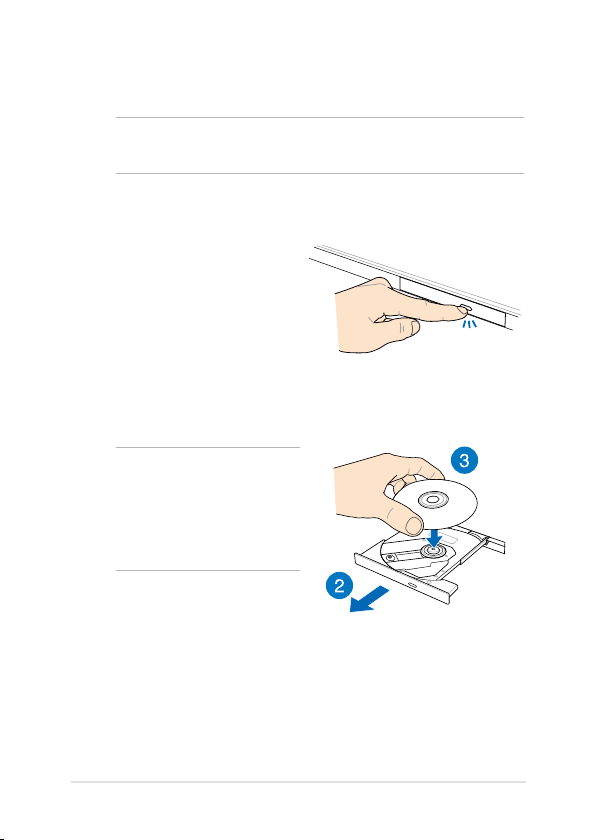
Isättning av optisk skiva
1. Tryck på den elektroniska
utmatningsknappen när den
bärbara datorn är påslagen,
för att delvis mata ut den
optiska enhetens bricka.
2. Dra försiktigt ut brickan.
VIKTIGT! Var noga med att
inte vidröra linsen i den optiska
enheten. Kontrollera att det
inte nns några föremål som
kan komma i kläm under
drivenheten.
3. Håll skivan i kanten med
etikettsidan upp, och lägg
den försiktigt på plats i
fördjupningen.
Page 44
44
E-manual för bärbar dator
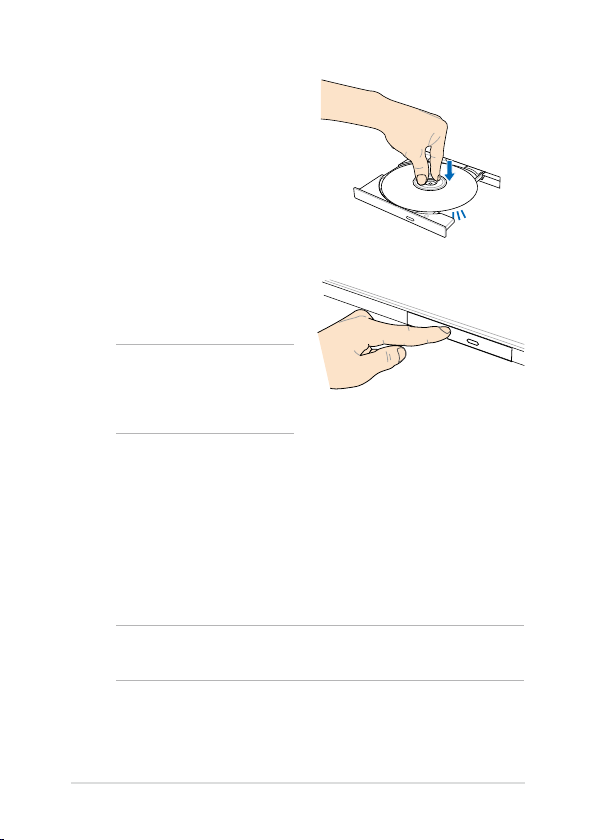
4. Tryck ner skivans plasturtag
tills det knäpper fast på den
optiska enhetens nav.
5. Tryck försiktigt på brickan
för att stänga den optiska
enheten.
OBS! Medan datan läses, är det
normalt att man hör att det
snurrar och vibrerar lite från den
optiska enheten.
Hål för manuell utmatning
Hålet för manuell utmatning sitter på den optiska enhetens
lucka och används för att mata ut brickan om den elektroniska
utmatningsknappen inte skulle fungera.
För att mata ut den optiska brickan manuellt, stick in ett gem som rätats
ut i hålet för den manuella utmatningen, tills brickan öppnas.
VARNING! Använd bara hålet för manuell utmatning när den elektroniska
utmatningsknappen inte fungerar.
Page 45

E-manual för bärbar dator
45
Kapitel 3: Arbeta med Windows® 8
Page 46

46
E-manual för bärbar dator
Starta första gången
När du startar datorn första gången, uppträder era skärmar för att
vägleda dig genom kongurationen av grundingställningarna i ditt
Windows® 8-operativsystem.
Starta din bärbara dator första gången:
1. Tryck på strömknappen på bärbara datorn. Vänta några minuter
tills installationsskrärmen visas.
2. På installationsskärmen väljer du vilket språk din bärbara dator
ska använda.
3. Läsa noga igenom licensvillkoren. Markera I accept the terms
for using Windows (Jag godkänner användningsvillkoren för
Windows) och klicka därefter på Accept (Godkänn).
4. Följ instruktionerna på skärmen för att kongurera
grundfunktionerna:
• Skydda din dator
• Anpassa
• Trådlös
• Inställningar
• Logga in på din dator
5. När du kongurerat grundinställningarna visas handledningen för
Windows® 8. Titta igenom den för att lära dig mer om funktioner i
Windows®8.
Låsskärm i Windows® 8
Låsskärmen i Windows®8 kan visas när din bärbara dator öppnar
Windows®8-operativsystemet. Tryck på låsskärmen eller tryck på någon
av knapparna på den bärbara datorn för att fortsätta.
Page 47
E-manual för bärbar dator
47
Windows® UI
Windows® 8 levereras med ett titelbaserat användargränssnitt (user
interface/UI) vilken låter dig organisera och enkelt komma åt Windows
® appar från startskärmen. Det inkluderar också följande funktioner som
du kan använda när du arbetar med din bärbara dator.
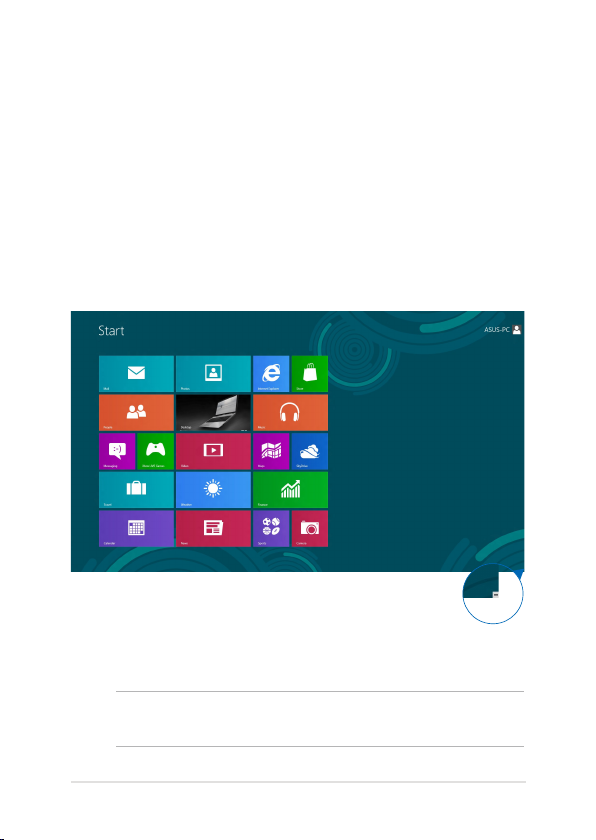
Startskärm
Startskärmen visas efter lyckosam inloggning till ditt användarkonto.
Den hjälper till att organisera alla programmen och applikatopnerna du
behöver på en enda plats.
Zooma in-/zooma ut-knapp
Windows®appar
Detta är program som fästs på startskärmen och visas i sida- vid-sidaformat för enkel åtkomst.
OBS! Vissa appar kräver inloggning till ditt Microsoft konto innan de
startar helt och hållet.
Page 48
48
E-manual för bärbar dator
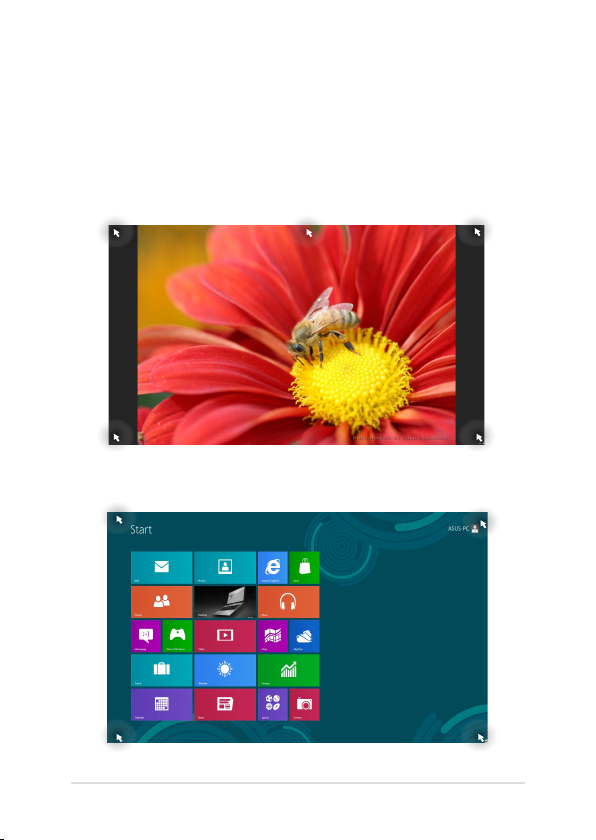
Surfzoner
Surfzoner på skärmen låter dig starta program och komma åt
inställningarna för din bärbara dator. Funktionerna hos dessa surfzoner
kan aktiveras med styrplattan.
Surfzoner på startad app
Surfzoner på startskärmen
Page 49
E-manual för bärbar dator
49
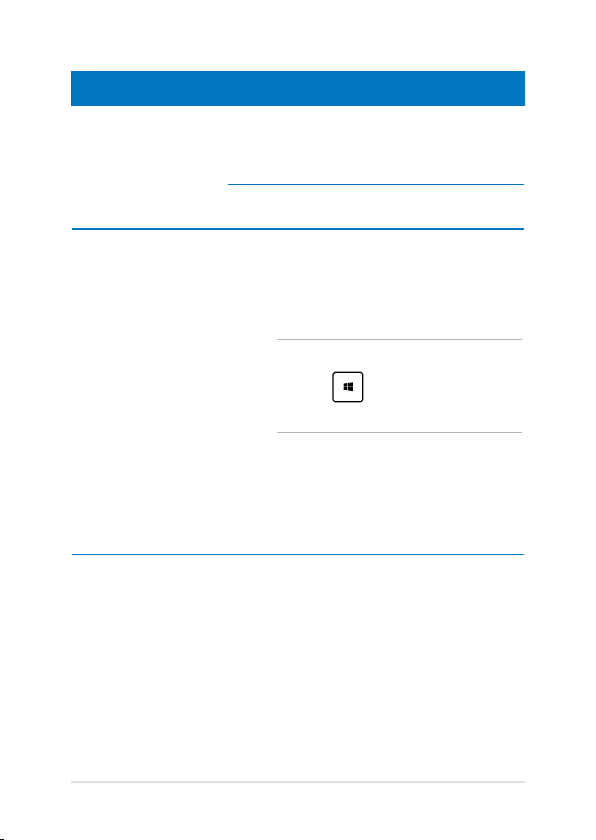
Surfzon Åtgärd
övre vänstra hörnet Låt muspekaren sväva över det övre vänstra
hörnet och tryck sedan på det senaste
programmets miniatyr för att återgå till
programmet som körs.
Om du startade er än en app, glid ned för att
visa alla startade appar.
nedre vänstra hörnet Från skärmen till ett program som körs:
Sväva med muspekaren på det nedre vänstra
hörnet och tryck därefter på startskärmens
miniatyr för att gå tillbaka till startskärmen.
OBS! Du kan också trycka på Windows-
knappen på tangentbordet för att gåpå tangentbordet för att gå
tillbaka till startskärmen.
Från startskärmen:
Låt muspekaren sväva över det nedre vänstra
hörnet och tryck sedan på det senaste
programmets miniatyr för att återgå till
programmet som körs.
Page 50
50
E-manual för bärbar dator
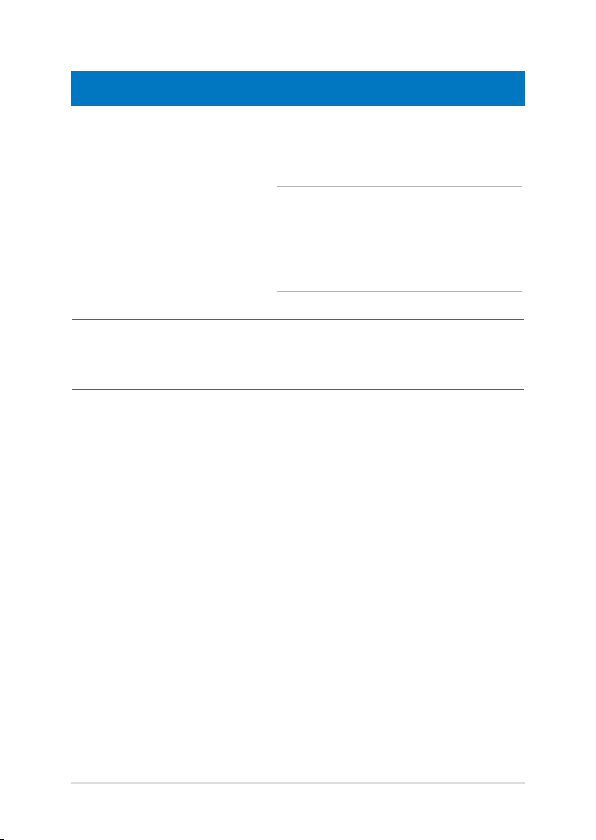
Hotspot Action
top side Svep med muspekaren på ovankanten tills
den ändras till en handikon. Dra och släpp
sedan programmet på en ny plats.
OBS! Denna surfzon-funktion fungerar
bara på ett program som är igång eller när
du vill använda fäst-funktionen. För mer
information, se fästfunktionen under Arbeta
med Windows®-program.
övre och nedre högra
hörnet
Sväva med muspekaren över det övre eller
nedre högra hörnet för att starta Charms bar
(Amulett-lista).
Page 51
E-manual för bärbar dator
51
Arbeta med Windows® appar
Använd den bärbara datorns styrplatta eller tangentbord för att starta
och anpassa dina appar.
Starta appar
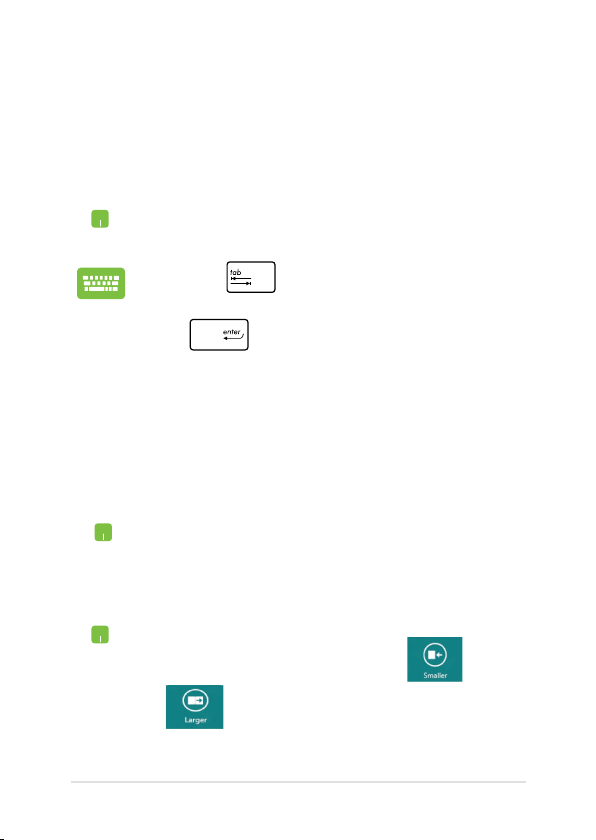
Placera muspekaren över appen och vänsterklicka eller
tryck en gång för att starta den.
Tryck på -knappen två gånger och använd
pilknapparna för att bläddra genom programmen. Tryck
på för att starta ett program.
För att ytta ett program, dubbelklicka på programmet
och dra det sedan till den nya platsen.
Flytta program
Anpassa program
Du kan ytta, ändra storlek eller ta bort appar från startskärmen med
följande steg:
Storleksändring av program
Högerklicka på programmet för att aktivera
inställningsfältet och tryck därefter på eller
.
Page 52
52
E-manual för bärbar dator
För ta bort en app från startskärmen, högerklicka på
appen för att aktivera dess inställningar, klicka sedan på
ikonen.
Ta bort program
Stänga appar
1. Flytta muspekaren till ovansidan av den startade
appen och vänta sedan att pekaren ändras till en
handikon.
2. Dra sedan och släpp appen nederst på skärmen
för att stänga den.
Från den starta appens skärm trycker du på .
Page 53
E-manual för bärbar dator
53
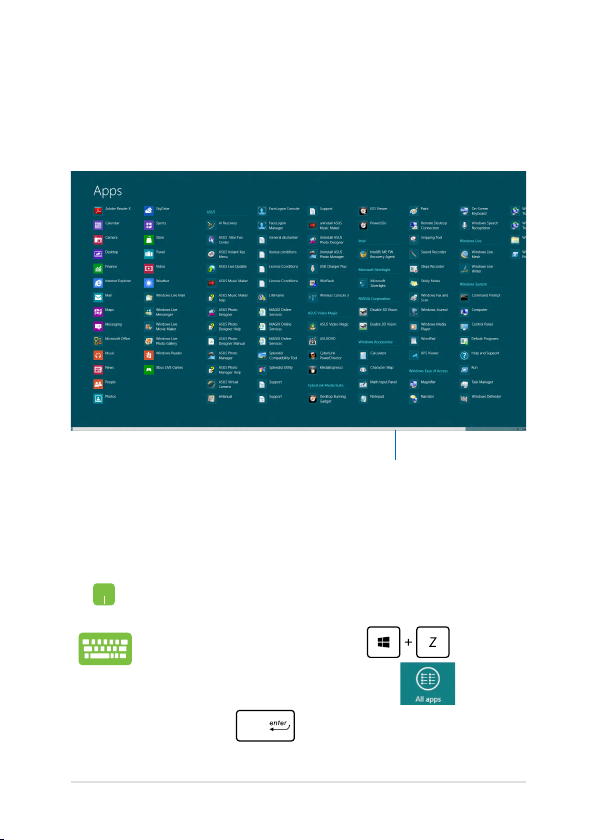
Öppna programskärmen
Utöver programmen som redan fästs på startskärmen, kan du även
öppna andra applikationer genom programskärmen.
Horisontellt rullningsfält
Starta programskärmen
Starta programskärmen genom att använda den bärbara datorns
styrplatta eller tangentbord.
Svep från överkanten för att starta fältet All Apps (Alla
program).
Från startskärmen trycker du på för att
välja ikonen All Apps (Alla program) och tryckoch tryck
därefter på .
Page 54
54
E-manual för bärbar dator
Fästa er program på startskärmen
Du kan fästa er program på startskärmen med hjälp av styrplattan.
1. Placera muspekaren över den app som du vill
lägga till på startskärmen.
2. Högerklicka på appen för att aktivera dess
inställningar.
3. Tryck på ikonen.
Page 55
E-manual för bärbar dator
55
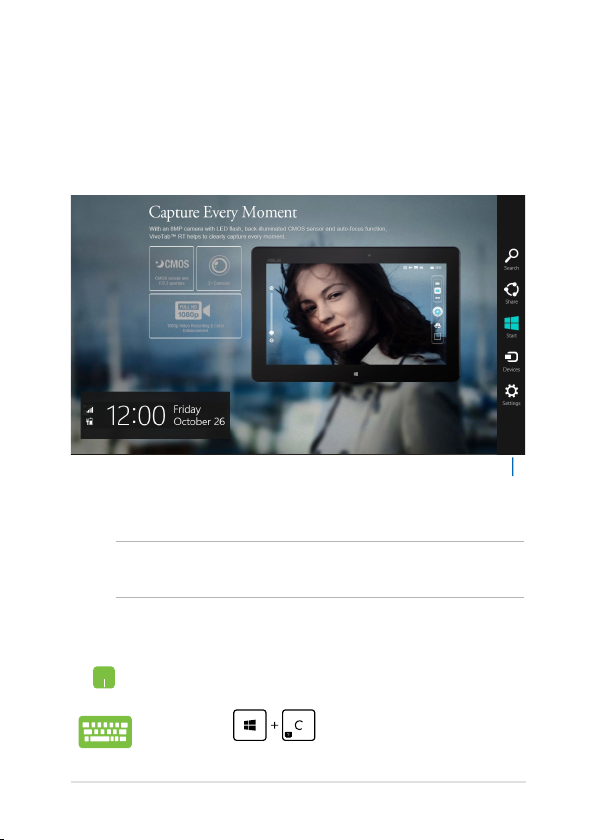
Charms bar
Charms bar är ett verktygsfält som kan triggas på höger sida av
skärmen. Det består av era verktyg som låter dig dela program och ge
snabbåtkomst för anpassning av inställningarna på din bärbara dator.
Charms bar
Starta Charms bar
OBS! När den anropas visas Charms bar först som en uppsättning med
vita ikoner. Bilden ovan visar hur Charms bar ser ut när den är aktiverad.
Använd den bärbara datorns styrplatta eller tangentbord för att starta
Charms bar.
Flytta muspekaren till övre högra eller vänstra hörnet
på skärmen.
Tryck på
Page 56
56
E-manual för bärbar dator
Search (Sök)
Detta verktyg låter dig leta efter ler eller program på din
bärbara dator.
Share (Dela)
Detta verktyg låter dig dela program via sociala
nätverksplatser eller via e-post.
Start
Detta verktyg återför visningen till startskärmen. Från
startskärmen kan du också använda detta för att återgå
till en tidigare öppnad app.
Devices (Enheter)
Detta verktyg låter dig få åtkomst till och dela ler med
enheter anslutna till din bärbara dator såsom extern
skärm eller skrivare.
Settings (Inställningar)
Detta verktyg ger dig åtkomst till datorinställningarna på
den bärbara datorn.
Inuti Charms bar
Page 57
E-manual för bärbar dator
57
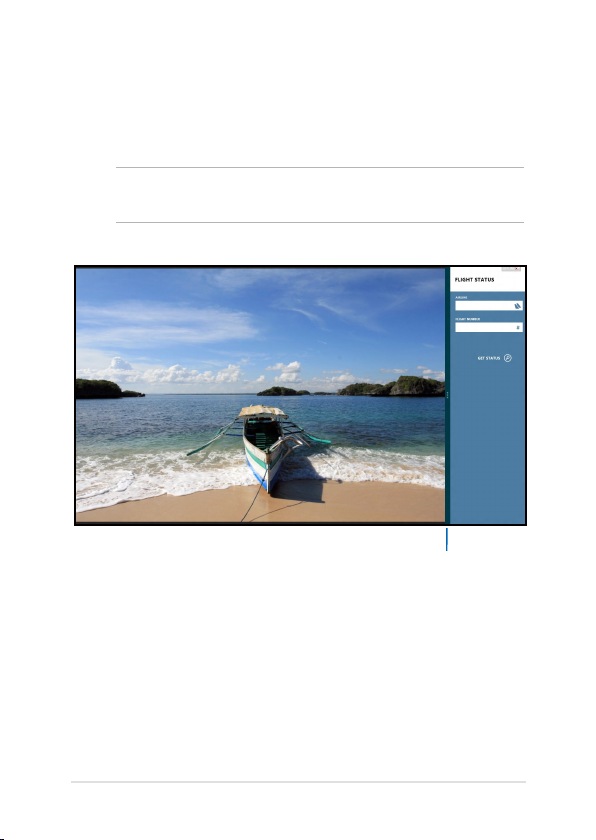
Snap-funktion
Snap-funktionen visar två appar sida-vid-sida vilket gör att du kan
arbetta eller växla mellan appar.
VIKTIGT! Kontrollera att skärmen på den bärbara datorn är inställd på
1366 x 768 pixlar eller mer innan du använder fästfunktionen.
Snap-fältet
Page 58
58
E-manual för bärbar dator
Använda snap
Använd den bärbara datorns styrplatta eller tangentbord för att aktivera
och använda Fäst.
1. Starta den app du önskar använda snapfunktionen på.
2. Svep med muspekare på ovansidan av skärmen.
3. När pekaren ändras till en handikon, dra då
och släpp appen på höger eller vänster sida av
skärmpanelen.
4. Starta en annan app.
1. Starta den app du önskar använda snapfunktionen på.
2. Tryck på .
3. Starta en annan app.
4. För att växla mellan appar tryck på .
Page 59
E-manual för bärbar dator
59
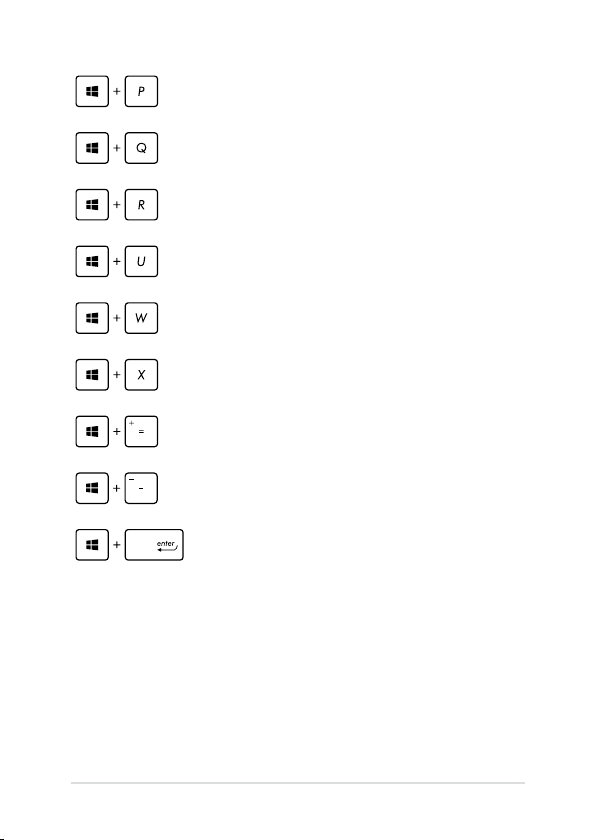
Andra tangentbordsgenvägar
Vid användning av tangentbordet kan du också använda följande
genvägar som hjälp för att starta applikationer och navigera
Windows®8.
\
Växlar mellan startskärmen och senast körd app
Startar skrivbordet
Startar Datorfönstret i skrivbordsläge
Öppnar lsökningsfönstret
Öppnar delningsfönstret
Öppnar inställningsfönstret
Öppnar enhetsfönstret
Aktiverar låsskärmen
Minimerar Internet Explorerfönstret
Page 60
60
E-manual för bärbar dator
Öppnar det andra skärmfönstret
Öppnar appsökningsfönstret
Öppnar fönstret Kör
Öppnar Ease of Access Center
Öppnar inställningssökfönstret
Öppnar menyrutan för Windows verktyg
Startar förstoringsikonen och zoomar in på
skärmen
Zoomar ut på skärmen
Öppnar berättarinställningarna
Page 61
E-manual för bärbar dator
61
Anslutning till trådlösa nätverk
Wi-Fi-anslutning
Åtkomst till e-post, surfa på Internet och dela program via sociala
nätverksplatser med din bärbara dators Wi-Fi-anslutning.
VIKTIGT! Se till att Airplane mode (Flygplansläge) är avstängt för att
starta Wi-Fi-funktionen på den bärbara datorn. För mer information, se
kaptilet Flygplansläge i manualen.ç
Aktiverar Wi-Fi
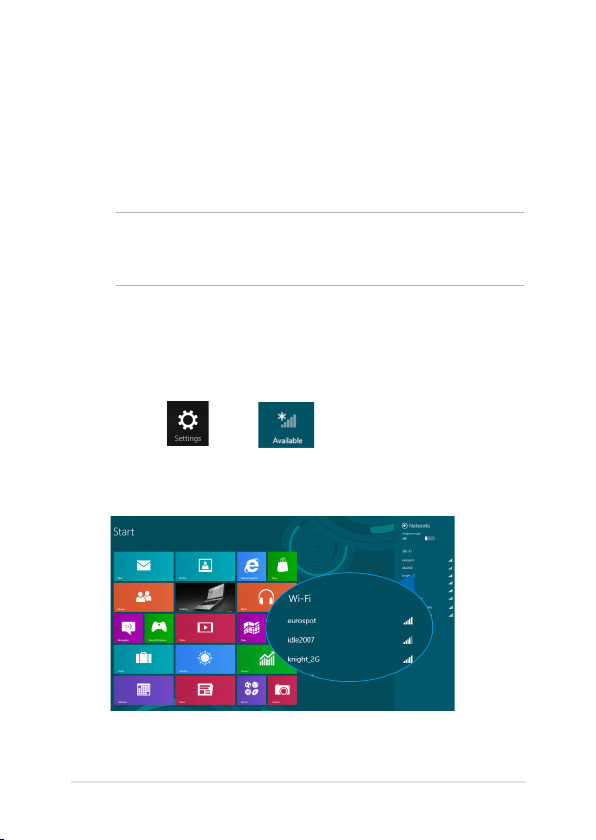
Aktivera Wi-Fi i din bärbara dator genom följande steg:
1. Starta Charms bar.
2. Tryck på och på .
3. Välj en åtkomstpunkt från listan med tillgängliga Wi-Fi-Välj en åtkomstpunkt från listan med tillgängliga Wi-Fianslutningar.
Page 62

62
E-manual för bärbar dator
4. Tryck på Connect (Anslut) för att starta nätverksanslutningen.
OBS! Du kan uppmanas att ange en säkerhetsnyckel för att aktivera Wi-Fianslutningen.
5. Om du vill aktivera delning mellan din bärbara dator och andra
trådlösa system, tryck på Yes, turn on sharing and connect to
devices (Sätt på delning och anslut till enheterna). Tryck på
No, don't turn on sharing or connect to devices (Sätt inte
på delning eller anslut till enheter) om du inte vill aktivera
delningsfunktionen.
Page 63
E-manual för bärbar dator
63
Bluetooth
Använd Bluetooth för att underlätta överföring av trådlösa data med
andra Bluetooth-aktiverade enheter.
VIKTIGT! Se till att Airplane mode (Flygplansläge) är avstängt för att
starta Wi-Fi-funktionen på den bärbara datorn. För mer information, se
kaptilet Flygplansläge i manualen.
Länkning med andra Bluetooth-aktiverade enheter.
Du måste länka din bärbara dator till anda Bluetooth-aktiverade enheter
för att kunna göra dataöverföringar. Det gör du genom att använda
styrtplattan på följande sätt:
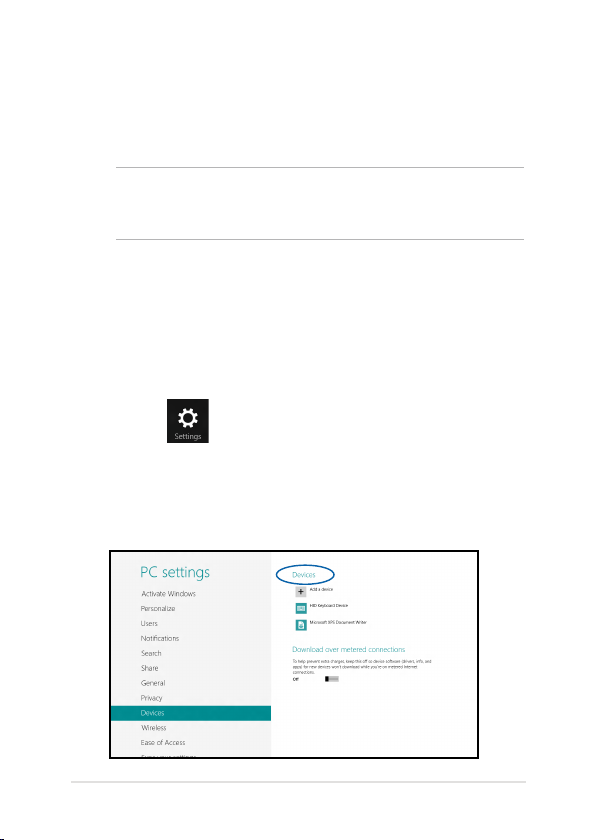
1. Starta Charms bar.
2. Tryck på och därefteroch därefter Change PC Settings (Ändra
datorinställningar).
3. Under PC Settings (Datorinställningar) väljer du Devices
(Enheter) och trycker på Add a Device (Lägg till en enhet) för
att söka efter Bluetooth-aktiverade enheter.
Page 64
64
E-manual för bärbar dator
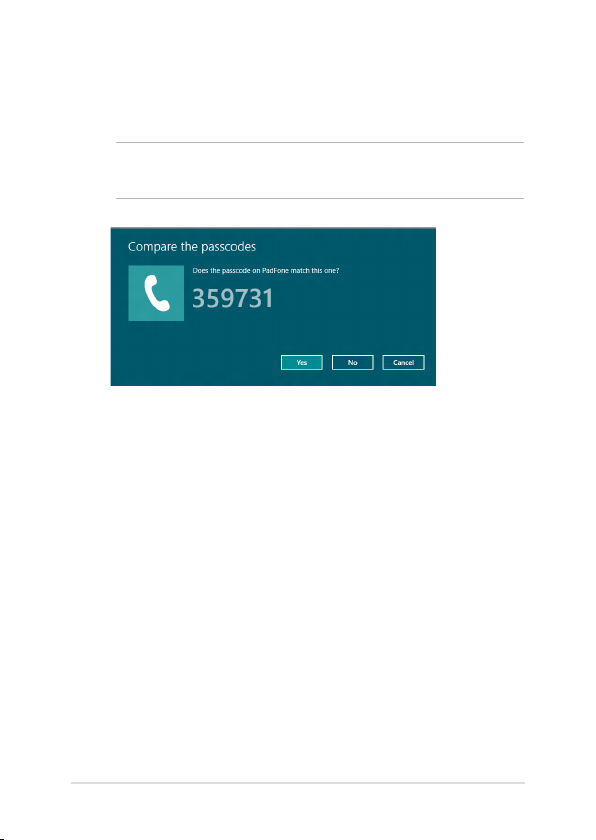
4. Välj en enhet i listan. Jämför lösenordet på din bärbara dator med
löseordet som skickats till den enhet du valt. Om de är identiska,
tryck på Yes (Ja) för att länka den bärbara datorn till enheten.
OBS! För vissa Bluetooth-aktiverade enheter kan du bli uppmanad att
ange lösenordet på din bärbara dator.
Page 65
E-manual för bärbar dator
65
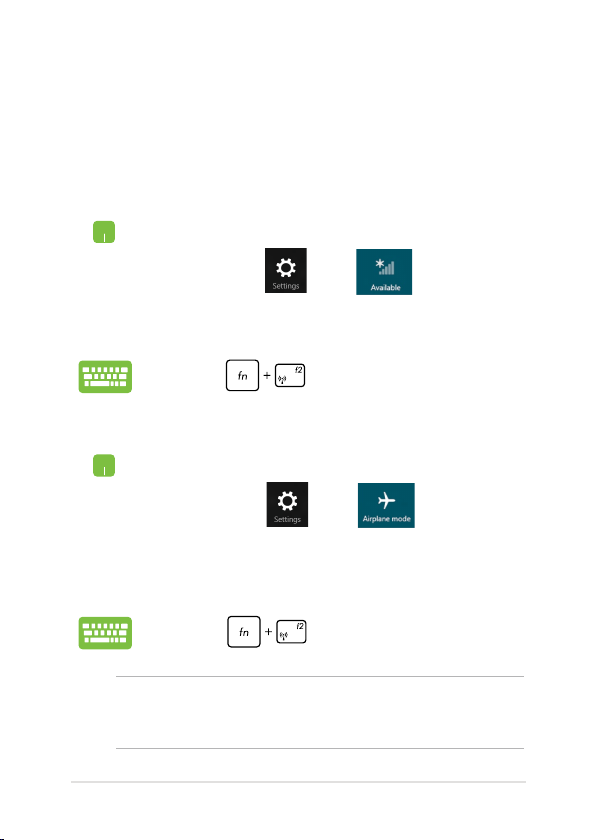
1. Starta Charms bar.
2. Tryck på och påoch på .
3. Flytta skjutreglaget åt höger för att sätta på
ygplansläget.
Tryck på .
Flygplansläge
Airplane mode (Flygplansläge) avaktiverar trådlös kommunikation
och ger dig möjlighet att använda den bärbara datorn säkert under
ygning.
Sätta på ygplansläget
Stänga av ygplansläget
1. Starta Charms bar.
2. Tryck på och påoch på .
3. Flytta skjutreglaget åt vänster för att stänga av
ygplansläget.
Tryck på .
OBS! Kontakta ygbolaget för att ta reda på mer om tjänster som kan
användas ombord och begränsningar och restriktioner som måste följas
när bärbara datorer används ombord under ygning.
Page 66
66
E-manual för bärbar dator
Anslutning till trådbundna nätverk
Du kan även ansluta till trådbundna nätverk, t.ex. lokala nätverk och
bredband med datorns LAN-port.
OBS! Kontakta din Internettjänstleverantör (ISP) för information eller din
nätverksadministratör för hjälp med att installera din Internet-anslutning.
Se följande procedurer för att kongurera dina inställningar.
VIKTIGT! Kontrollera att en nätverkskabel är ansluten mellan den
bärbvara datorns LAN-port och ett lokalt nätverk innan du vidtar följande
åtgärder.
Använda en dynamisk IP/PPPoEadressanslutning
1. Starta Desktop (Skrivbord).
2. Från Windows® verktygsfält högerklickar du på
nätverksikonen och trycker påoch trycker på Open
Network and Sharing Center (Öppna nätverksoch delningscenter).
3. I Nätverks- och delningscenter-fönstret trycker du
på Change adapter settings (Ändra inställningar
för nätverkskort).
4. Högerklicka på din LAN och välj Properties
(Egenskaper).
Page 67
E-manual för bärbar dator
67
5. Tryck på Internet Protocol Version 4 (TCP/IPv4)
(Internetprotokollversion 4(TCP/IPv4)) och tryck
på Properties (Egenskaper).
OBS! Fortsätt till nästa steg om du använder PPPoE-anslutning.
6. Välj Obtain an IP address automatically (Erhåll en
IP-adress automatiskt) och klicka på OK.
7. Återgå till fönstret Network and Sharing Center
(Nätverks- och delningscenter) och tryck på Set
up a new connection or network (Installera en
nätverksanslutning eller nätverk).
8. Välj Connect to the Internet (Anslut till Internet)
och klicka på Next (Nästa).
9. Tryck på Broadband (PPPoE) (Bredband (PPPoE)).
10. Ange användarnamn, lösenord och anslutningens
namn och tryck på Connect (Anslut).
11. Tryck på Close (Stäng) för att avsluta
kongurationen.
12. Tryck på på verktygsfältet och tryck därefterpå verktygsfältet och tryck därefter
på anslutningen du just skapat.
13. Ange ditt användarnamn och lösenord och tryck på
Connect (Anslut) för att ansluta till Internet.
Page 68

68
E-manual för bärbar dator
Kongurera en statisk IP-adressanslutning:
1. Upprepa steg 1 till 5 under Connecting to a
dynamic IP/PPPoE network connection (Ansluta till
ett dynamiskt IP/PPPoE nätverk).
2 Välj Use the following IP address (Använd
följande IP-adress).
3. Ange IP-adressen, nätmask och standard-gateway
från din iInternetleverantör.
4. Vid behov kan du även ange önskad DNSserveradress och alternativ DNS-serveradress och
trycka på OK.
Page 69
E-manual för bärbar dator
69
Stänga av den bärbara pekdatorn
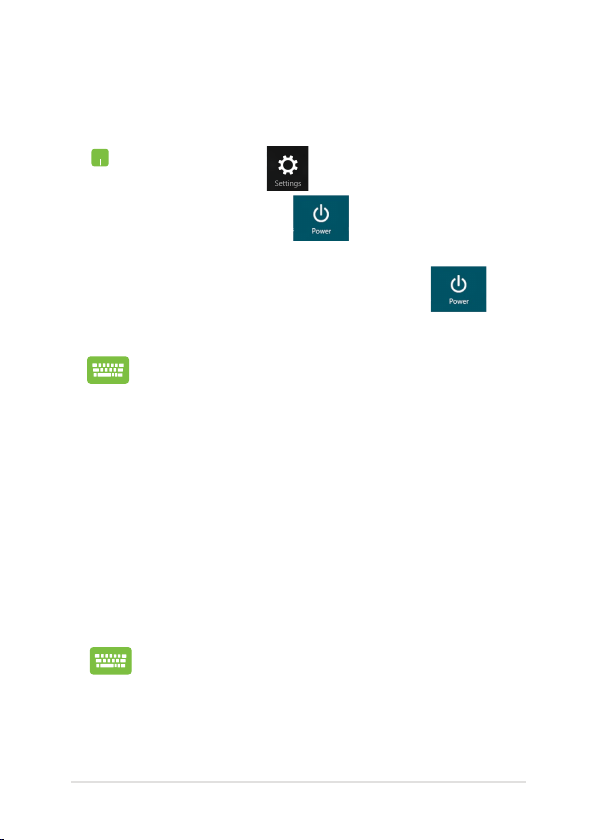
Du kan stänga av den bärbara datorn genom att göra något av följande:
Försätta den bärbara datorn i vila
För att försätta den bärbara datorn i viloläge, tryck en gång på
strömknappen.
• Tryck påTryck på frånfrån Charms bar (Amulett)-listan
och tryck på >> Shut down (Stäng av)
för att stänga av normalt.
• Från inloggningsskärmen tryck på >
Shut down (Stäng av).
• Du kan alltså stänga av din bärbara datorn
med skrivbordsläget. För att göra detta, starta
skrivbordet och tryck på alt + f4 för att öppna
avstängningsfönstret. Välj Shut Down (Stäng av)
från rullgardinsmenyn och klicka sedan på OK.
• Om den bärbara datorn inte svarar, tryck på och
håll kvar strömbrytaren i minst fyra (4) sekunder
tills den bärbara datorn stängs av.
Du kan också försätta den bärbara datorn i viloläge med
skrivbordsläget. För att göra detta, starta skrivbordet och
tryck på alt + f4 för att öppna avstängningsfönstret. Välj
Sleep (Vila) från rullgardinsmenyn och klicka sedan på
OK.
Page 70

70
E-manual för bärbar dator
Page 71

E-manual för bärbar dator
71
Kapitel 4: ASUS-program
Page 72
72
E-manual för bärbar dator
ASUS speciella App
Power4Gear Hybrid
Optimera prestandan hos den bärbara datorn genom att använda
energisparlägen i Power4Gear.
OBS! Frånkoppling av den bärbara datorn från strömadaptern växlar
Power4Gear Hybrid automatiskt till batterisparläge.
Starta Power4Gear Hybrid
Tryck på .
Page 73
E-manual för bärbar dator
73
Systemkörning
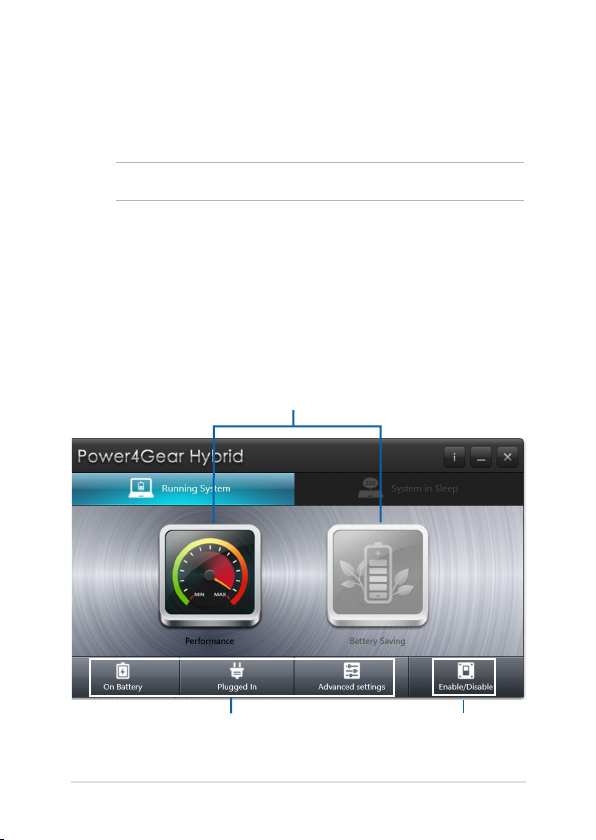
Detta alternativ ger dig möjlighet att aktivera följande energisparlägen
på din bärbara dator.
OBS! Som standard är datorn inställd på läget Performance (Prestanda).
Prestandaläge
Använd detta läge när högpresterande aktiviteter görs såsom spela spel
eller genomför aärspresentationer med bärbara datorn.
Batterisparläge
Detta läge förlänger den bärbara datorns batterilivslängd när
strömadaptern är inkopplad eller när den endast körs på batteri.
Välj bland dessa energiplaneringslägen.
Använd dessa alternativ för att
anpassa ditt energisparläge.
Detta alternativ ger dig möjlighet att dölja
skrivbordsikonerna och sätta på eller
stänga av presentationsläget på skärmen.
Page 74
74
E-manual för bärbar dator
System i viloläge
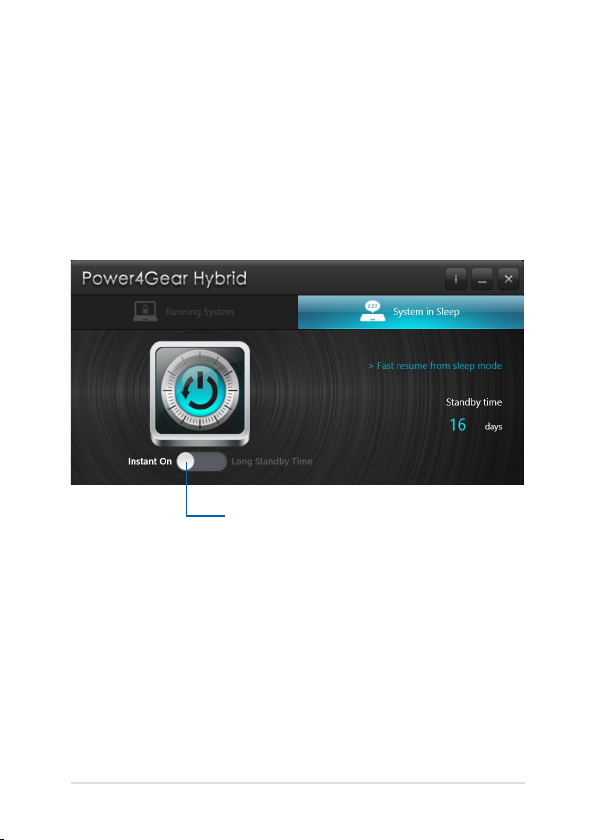
Detta alternativ ger dig möjlighet att aktivera eller avaktivera följande
vilolägen:
Instant On (Direkt På)
Detta är ett standardaktiverat läge på din bärbara dator. Det ger
systemet möjlighet att återgå till sin senaste arbetsstatus även efter att
den bärbara datorn gått in i viloläge.
Flytta skjutreglaget för att växla mellan
Instant On (Direkt På) eller Long Standby
Time (Långt Vänteläge).
Page 75
E-manual för bärbar dator
75
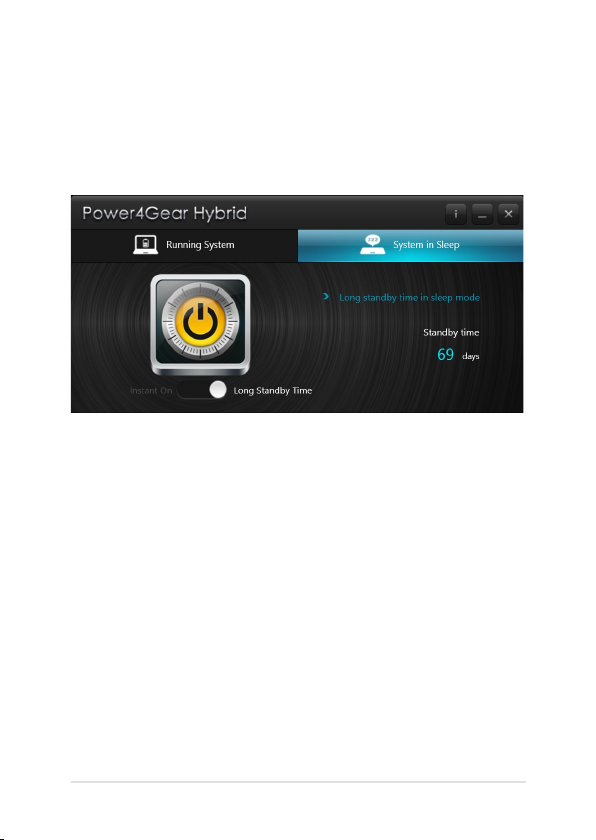
Long Standby Time (Långt vänteläge)
Detta läge ger dig möjlighet att utöka batteriets livslängd på din
bärbara dator. När läget är aktiverat återgår den bärbara datorn till dess
senaste arbetsstatus så snabbs som på sju sekunder, fyra timmar efter
att ha gått in i djupt viloläge.
Page 76

76
E-manual för bärbar dator
Page 77

E-manual för bärbar dator
77
Kapitel 5: Power-on-självtestet.(POST)
Page 78
78
E-manual för bärbar dator
Power-on-självtestet.(POST)
Power-on-självtestet (POST) är en rad programvarukontrollerade
diagnostiska test som kör när du sätter på eller startar om den bärbara
datorn. Programvaran som kontrollerar POST är installerad som en
permanent del av den bärbara datorns arkitektur.
Använda POST för att öppna BIOS och felsöka
Under POST kan du öppna BIOS-inställningarna eller köra
felsökningsalternativ med funktionsknapparna på den bärbara datorn.
Se följande information för mer detaljer.
BIOS
BIOS (Basic Input and Output System) lagrar systemet
hårdvaruinställningarna som behövs vid systemstart i den bärbara
datorn.
Standardinställningarna i BIOS gäller de esta förhållanden i din bärbara
dator. Ändra inte standardinställningarna i BIOS, annat än vid följande
förhållanden:
• Ett felmeddelande uppträder på skärmen under systemstart och
begär att du kör inställning av BIOS.
• Du har installerat en ny systemkomponent som kräver er BIOSinställningar eller uppdateringar.
VARNING: Används fel BIOS-inställningar kan systemet bli instabilt
och leda till startfel. Vi rekommenderar starkt att du bara ändrar BIOSinställningarna med hjälp av utbildad servicepersonal.
Öppna BIOS
Starta om den bärbara datorn och tryck på under
POST.
Page 79
E-manual för bärbar dator
79
BIOS-inställningar
OBS! BIOS-skärmbilderna i denna sektion är endast till som referens. De
verkliga skärmbilderna kan variera med modell och territorium.
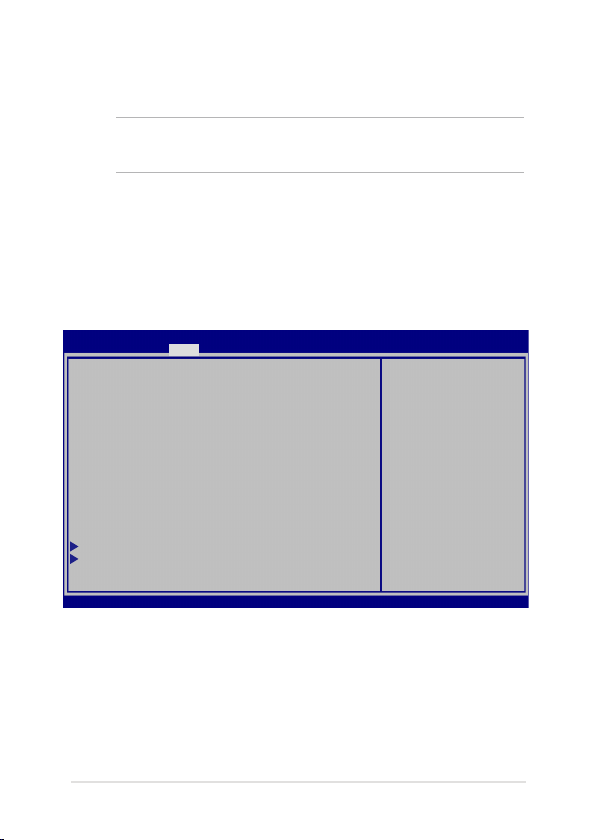
Systemstart
Denna meny ger dig möjlighet att ställa in dina
systemstartsprioriteringar. Se följande procedurer när du ställer in din
systemstartsprioritering.
1. På Boot (start) skärmen välj Boot Option (startalternativ) #1.
→←
: Select Screen
↑↓
: Select Item
Enter: Select
+/— : Change Opt.
F1 : General Help
F9 : Optimized Defaults
F10 : Save & Exit
ESC : Exit
Boot Conguration
Fast Boot [Enabled]
Launch CSM [Disabled]
Driver Option Priorities
Boot Option Priorities
Boot Option #1 [Windows Boot Manager]
Add New Boot Option
Delete Boot Option
Sets the system
boot order
Aptio Setup Utility - Copyright (C) 2012 American Megatrends, Inc.
Main Advanced Boot Security Save & Exit
Version 2.15.1226. Copyright (C) 2012 American Megatrends, Inc.
Page 80
80
E-manual för bärbar dator
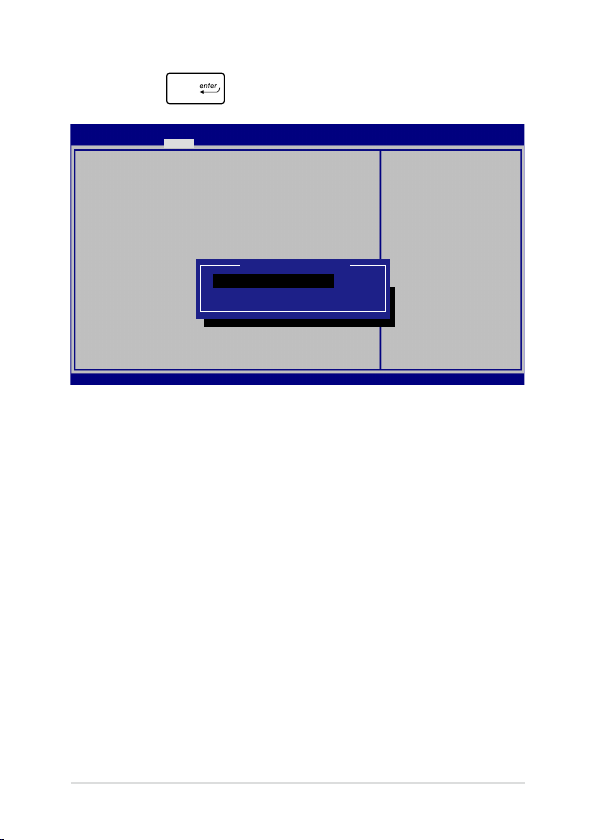
2. Tryck på och välj en enhet som Boot Option #1.
→←
: Select Screen
↑↓
: Select Item
Enter: Select
+/— : Change Opt.
F1 : General Help
F9 : Optimized Defaults
F10 : Save & Exit
ESC : Exit
Sets the system
boot order
Aptio Setup Utility - Copyright (C) 2012 American Megatrends, Inc.
Main Advanced Boot Security Save & Exit
Version 2.15.1226. Copyright (C) 2012 American Megatrends, Inc.
Boot Conguration
Fast Boot [Enabled]
Launch CSM [Disabled]
Driver Option Priorities
Boot Option Priorities
Boot Option #1 [Windows Boot Manager]
Add New Boot Option
Delete Boot Option
Boot Option #1
Windows Boot Manager
Disabled
Page 81
E-manual för bärbar dator
81
Säkerhet
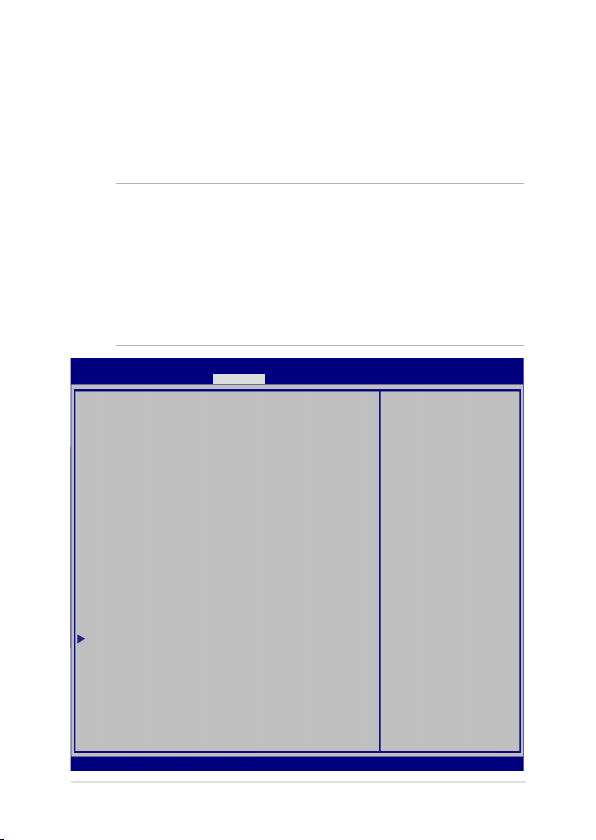
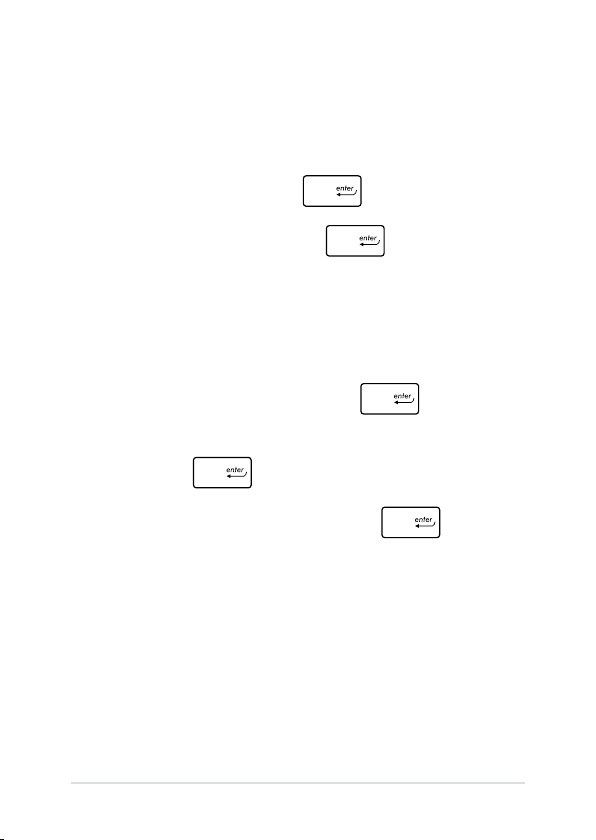
Denna meny ger dig möjlighet att ställa in lösenord för administratör
och användare av din bärbara dator. Det ger också möjlighet att
kontrollera åtkomsten till din bärbara dators hårddiskenhet, gränssnitt
för indata/utdata (I/O) och USB.
OBS!
• Om du installerar ett User Password (Användarlösenord),
blir du uppmanad att ange detta innan du öppnar den
bärbara datorns operativsystem.
• Om du installerar ett Administrator Password
(Administratörslösenord), blir du uppmanad att ange detta
innan du öppnar BIOS.
Password Description
If ONLY the Administrator’s password is set,
then this only limits access to Setup and is
only asked for when entering Setup. If ONLY
the user’s password is set, then this is a
power on password and must be entered to boot
or enter Setup. In Setup, the User will have
Administrator rights.
Administrator Password Status NOT INSTALLED
User Password Status NOT INSTALLED
Administrator Password
User Password
HDD Password Status : NOT INSTALLED
Set Master Password
Set User Password
I/O Interface Security
System Mode state User
Secure Boot state Enabled
Secure Boot Control [Enabled]
Key Management
Set Administrator
Password. The
password length
must be in the
following range:
Minimum length 3
Maximum length 20
Aptio Setup Utility - Copyright (C) 2012 American Megatrends, Inc.
Main Advanced Boot Security Save & Exit
→←
: Select Screen
↑↓
: Select Item
Enter: Select
+/— : Change Opt.
F1 : General Help
F9 : Optimized Defaults
F10 : Save & Exit
ESC : Exit
Version 2.15.1226. Copyright (C) 2012 American Megatrends, Inc.
Page 82
82
E-manual för bärbar dator
För att ställa in lösenord:
1. På Security (säkerhets-) skärmen välj Setup Administrator
Password (inställning administratörslösenord) eller User
Password (användarlösenord).
2. Skriv in ett lösenord och tryck .
3. Skriv in lösenordet igen och tryck .
För att rensa lösenordet:
1. På Security (säkerhets-) skärmen välj Setup Administrator
Password (inställning administratörslösenord) eller User
Password (användarlösenord).
2. Ange nuvarande lösenord och tryck på .
3. Lämna fältet Create New Password (skapa nytt lösenord) tomt
och tryck på .
4. Välj Yes (Ja) i bekräftelserutan och tryck på .
Page 83
E-manual för bärbar dator
83
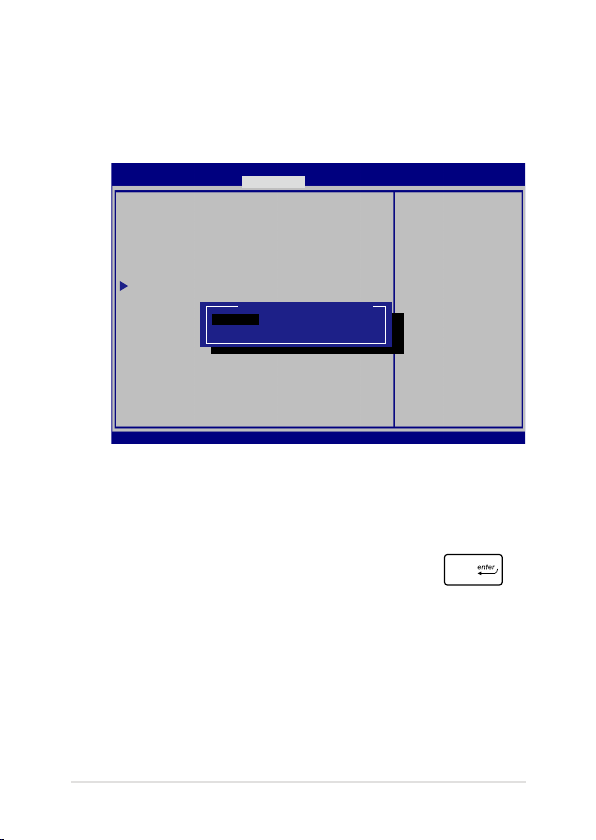
Gränssnittssäkerhet för I/O
I säkerhetsmenyn kan du öppna I/O Interface Security
(gränssnittssäkerhet för I/O) för att låsa eller låsa upp några
gränssnittsfunktioner på din bärbara dator.
I/O Interface Security
LAN Network Interface [UnLock]
Wireless Network Interface [UnLock]
HD AUDIO Interface [UnLock]
USB Interface Security
If Locked, LAN
controller will
be disabled.
Aptio Setup Utility - Copyright (C) 2012 American Megatrends, Inc.
Security
→←
: Select Screen
↑↓
: Select Item
Enter: Select
+/— : Change Opt.
F1 : General Help
F9 : Optimized
Defaults
F10 : Save & Exit
ESC : Exit
Version 2.15.1226. Copyright (C) 2012 American Megatrends, Inc.
LAN Network Interface
Lock
UnLock
Att låsa I/O gränssnittet:
1. På skärmen Security (Säkerhet) välj I/O Interface Security
(I/O gränssnittssäkerhet).
2. Välj ett gränssnitt som du vill låsa och klicka på .
3. Välj Lock (Lås).
Page 84
84
E-manual för bärbar dator
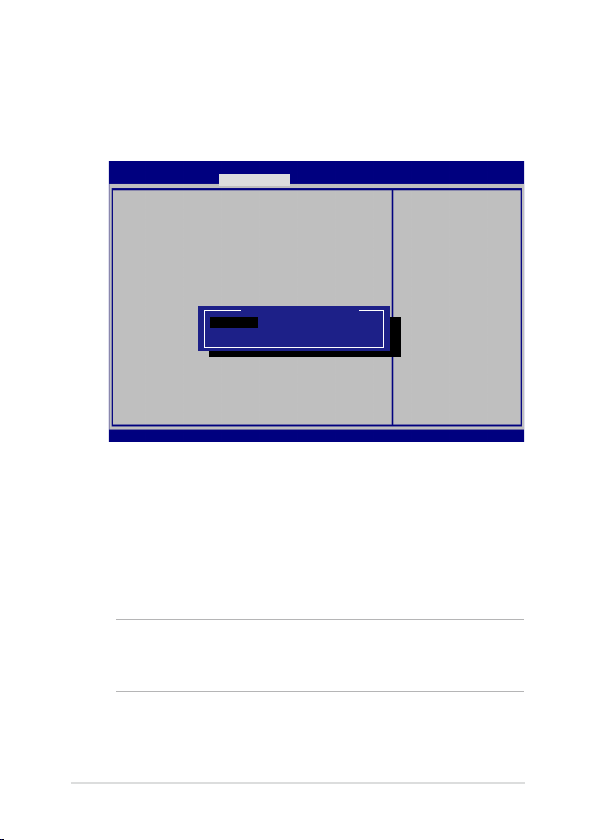
USB gränssnittssäkerhet
Via menyn I/O Interface Security-menyn (Gränssnittssäkerhet för I/
O) kan du även öppna USB Interface Security (Gränssnittssäkerhet
för USB) för att låsa eller låsa upp portar och enheter.
Version 2.15.1226. Copyright (C) 2012 American Megatrends, Inc.
USB Interface Security
USB Interface [UnLock]
External Ports [UnLock]
CMOS Camera [UnLock]
Card Reader [UnLock]
If Locked, all
USB device will
be disabled
Aptio Setup Utility - Copyright (C) 2012 American Megatrends, Inc.
Security
→←
: Select Screen
↑↓
: Select Item
Enter: Select
+/— : Change Opt.
F1 : General Help
F9 : Optimized
Defaults
F10 : Save & Exit
ESC : Exit
USB Interface
Lock
UnLock
Att låsa USB-gränssnittet:
1. På skärmen Security (Säkerhet) välj I/O Interface Security
(I/O gränssnittssäkerhet) > USB Interface Security (USBgränssnittssäkerhet).
2. Välj ett gränssnitt som du vill låsa och klicka på Lock (Lås).
OBS! Ställer man in USB Interface (USB-gränssnittet) på Lock (lås), låser
man och döljer även External Ports (externa portar) och andra enheter
som inkluderas under USB Interface Security (Gränssnitt för USB).
Page 85
E-manual för bärbar dator
85
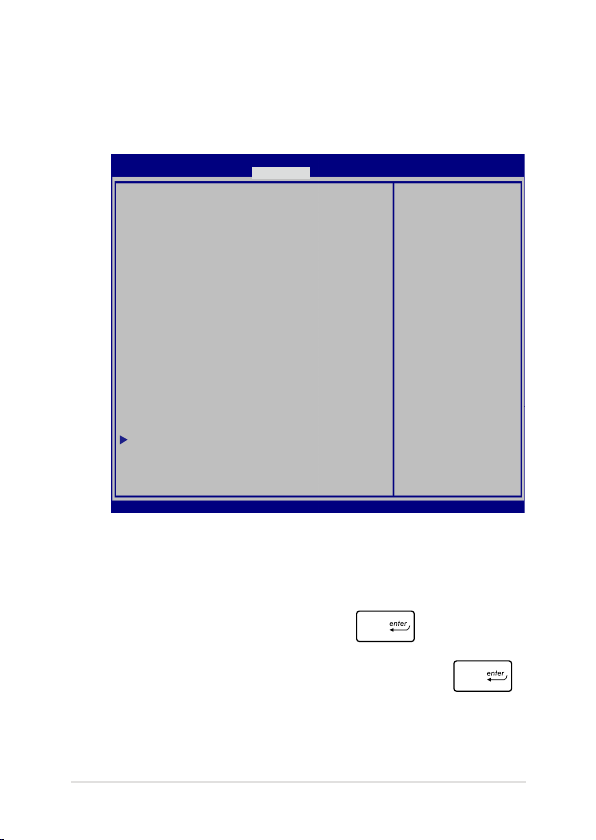
Ställ in huvudlösenord
I menyn Security (Säkerhet) kan du använda Set Master
Password (Ställ in huvudlösenord) för att installera en
lösenordsaktiverad åtkomst till hårddiskenheten.
Aptio Setup Utility - Copyright (C) 2011 American Megatrends, Inc.
Set HDD Master
Password.
***Advisable to
Power Cycle System
after Setting Hard
Disk Passwords***
Aptio Setup Utility - Copyright (C) 2012 American Megatrends, Inc.
Main Advanced Boot Security Save & Exit
→←
: Select Screen
↑↓
: Select Item
Enter: Select
+/— : Change Opt.
F1 : General Help
F9 : Optimized
Defaults
F10 : Save & Exit
ESC : Exit
Version 2.15.1226. Copyright (C) 2012 American Megatrends, Inc.
Password Description
If ONLY the Administrator’s password is
set,then this only limits access to Setup
and is only asked for when entering Setup.
If ONLY the user’s password is set, then
this is a power on password and must be
entered to boot or enter Setup. In Setup,
the User will have Administrator rights.
Administrator Password Status NOT INSTALLED
User Password Status NOT INSTALLED
Administrator Password
User Password
HDD Password Status : NOT INSTALLED
Set Master Password
Set User Password
I/O Interface Security
För att ställa in HDD-lösenordet:
1. PÅ skärmen Security (Säkerhet) klicka på Set Master
Password (Ställ in masterlösenord).
2. Skriv in ett lösenord och tryck på .
3. Skriv igen för att bekräfta lösenordet och tryck på .
4. Klicka på Set User Password (Ställ in användarlösenord)
och upprepa föregående steg för att ställa in
användarlösenordet.
Page 86
86
E-manual för bärbar dator
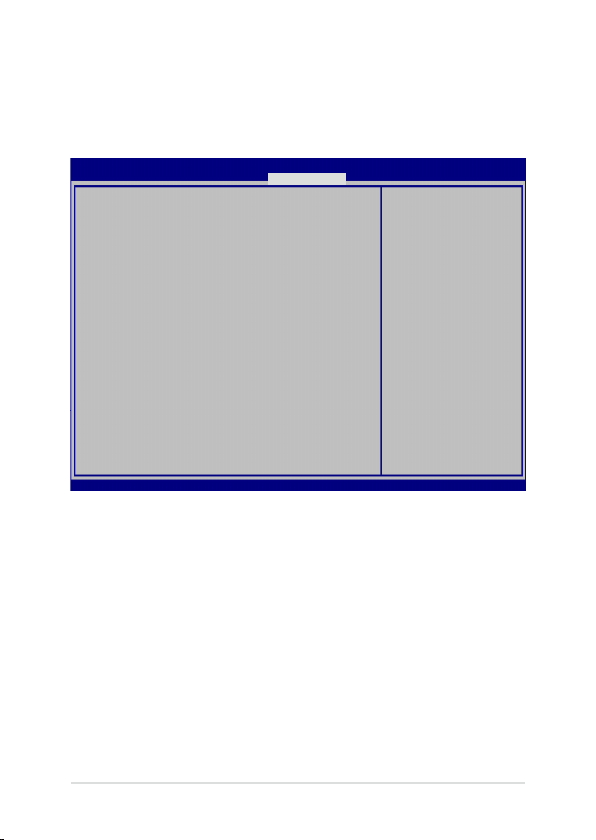
Spara och Avsluta
För att spara kongurationsinställningarna väljer du Save Changes and
Exit (Spara ändringar och avsluta) innan du avslutar BIOS.
Aptio Setup Utility - Copyright (C) 2012 American Megatrends, Inc.
Main Advanced Boot Security Save & Exit
→←
: Select Screen
↑↓
: Select Item
Enter: Select
+/— : Change Opt.
F1 : General Help
F9 : Optimized Defaults
F10 : Save & Exit
ESC : Exit
Version 2.15.1226. Copyright (C) 2012 American Megatrends, Inc.
Save Changes and Exit
Discard Changes and Exit
Save Options
Save Changes
Discard Changes
Restore Defaults
Boot Override
Windows Boot Manager
Launch EFI Shell from lesystem device
Exit system setup
after saving the
changes.
Page 87
E-manual för bärbar dator
87
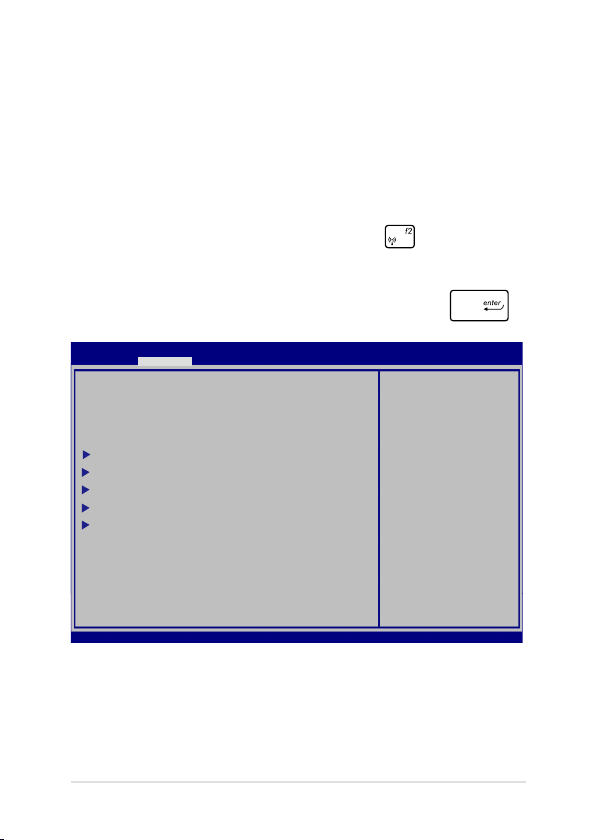
Uppdatera BIOS.
1. Veriera exakt modell på bärbar dator och hämta den senaste
BIOS-len för din modell på ASUS webbplats.
2. Spara en kopia av den hämtade BIOS-len på ett USB-minne.
3. Sätt i USB-minnet på den bärbara datorn.
4. Starta om den bärbara datorn och tryck på under POST.under POST. POST.
5. Från BIOS inställningsprogram klicka på Advanced > Start Easy
Flash (avancerat > Starta Easy Flash), tryck sedan på .
Aptio Setup Utility - Copyright (C) 2011 American Megatrends, Inc.
Start Easy Flash
Internal Pointing Device [Enabled]
Wake on Lid Open [Enabled]
Power Off Energy Saving [Enabled]
SATA Conguration
Graphics Conguration
Intel (R) Anti-Theft Technology Corporation
USB Conguration
Network Stack
Press Enter to run
the utility to
select and update
BIOS.
Aptio Setup Utility - Copyright (C) 2012 American Megatrends, Inc.
Main Advanced Boot Security Save & Exit
→←
: Select Screen
↑↓
: Select Item
Enter: Select
+/— : Change Opt.
F1 : General Help
F9 : Optimized Defaults
F10 : Save & Exit
ESC : Exit
Version 2.15.1226. Copyright (C) 2012 American Megatrends, Inc.
Page 88
88
E-manual för bärbar dator
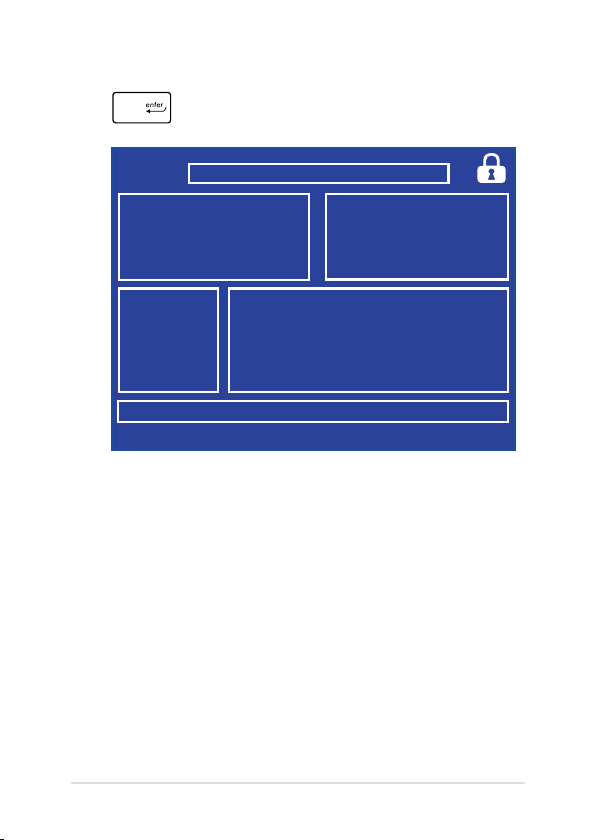
6. Lokalisera den hämtade BIOS-len på USB-minnet och tryck på
.
7. Efter BIOS uppdateringsprocessen klicka på Exit > Restore
Defaults (avsluta > återställ standard) för att återställa
systemet till dess standardinställning.
FSO
FS1
FS2
FS3
FS4
0 EFI
<DIR>
ASUSTek Easy Flash Utility
[←→]: Switch [↑↓]: Choose [q]: Exit [Enter]: Enter/Execute
Current BIOS
Platform: X452/X552
Version: 101
Build Date: Oct 26 2012
Build Time: 11:51:05
New BIOS
Platform: Unknown
Version: Unknown
Build Date: Unknown
Build Time: Unknown
FLASH TYPE: MXIC 25L Series
Page 89
E-manual för bärbar dator
89
Felsökning
Genom att trycka på under POST kan du öppnaunder POST kan du öppna
felsökningsalternativen i Windows® 8, vilka innehåller följande:
• Uppdatera datorn
• Återställ datorn
• Avancerade alternativ
Refresh your PC (Uppdatera datorn)
Använd Refresh your PC (Uppdatera datorn) om du vill uppdatera
systemet utan att förlora dina aktuella ler och applikationer.
Öppna funktionen under POST:
1. Starta om den bärbara datorn och tryck på
under POST.
2. Vänta tills Windows® har laddat skärmen Choose
an option (Välj ett alternativ) och tryck på
Troubleshoot (Felsök).
3. Tryck på Refresh your PC (Uppdatera datorn).
4. På skärmen Refresh your PC (Uppdatera datorn)
ska du läsa varje punkt och därefter trycka på Next
(Nästa).
5. Tryck på det konto du vill uppdatera.
6. Ange kontots lösenord och tryck på Continue
(Fortsätt).
7. Tryck på Refresh (Uppdatera).
VIKTIGT! Kontrollera att den bärbara datorn är ansluten
till elnätet innan du uppdaterar systemet.
Page 90
90
E-manual för bärbar dator
Återställ datorn
VIKTIGT! Säkerhetskopiera alla dina data innan detta alternativ utförs.
Använd Reset your PC (Återställ datorn) för att återställa den bärbara
datorn till fabriksinställningarna.
Öppna funktionen under POST:
1. Starta om den bärbara datorn och tryck påStarta om den bärbara datorn och tryck på
under POST. POST.
2. Vänta tills Windows® har laddat skärmen Choose
an option (Välj ett alternativ) och tryck på
Troubleshoot (Felsök).
3. Tryck på Reset your PC (Återställ datorn).
4. På skärmen Reset your PC (Återställ datorn) ska du
läsa varje punkt och därefter trycka på Next (Nästa).
5. Tryck på önskat återställningsalternativ. Just
remove my les (Ta bara bort ler) eller Fully
clean the drive (Rensa hårddisken helt).
6. Tryck på Reset (Återställ).
VIKTIGT! Kontrollera att den bärbara datorn är ansluten
till elnätet innan du återställer systemet.
Page 91
E-manual för bärbar dator
91
Advanced options (Avancerade alternativ)
Använd Advanced options (Avancerade alternativ) för att utföra er
felsökningsalternativ på den bärbara datorn.
Öppna funktionen under POST:
1. Starta om den bärbara datorn och tryck påStarta om den bärbara datorn och tryck på
under POST. POST.
2. Vänta tills Windows® har laddat skärmen Choose
an option (Välj ett alternativ) och tryck på
Troubleshoot (Felsök).
3. Tryck på Advanced options (Avancerade
alternativ).
4. På skärmen Advanced options (Avancerade
alternativ) väljer du det felsökningsalternativ du vill
utföra.
5. Följ de efterföljande stegen för att slutföra
proceduren.
Använda återställning av systemavbildning
Under Advanced options (Avancerade alternativ) kan du använda
System Image Recovery (Återställning av systemavbildning) för att
återställa ditt system med hjälp av en speciell bildl.
Öppna funktionen under POST:
1. Starta om den bärbara datorn och tryck påStarta om den bärbara datorn och tryck på
under POST. POST.
2. Vänta tills Windows® har laddat skärmen Choose
an option (Välj ett alternativ) och tryck på
Troubleshoot (Felsök).
3. Tryck på Advanced options (Avancerade
alternativ).
Page 92

92
E-manual för bärbar dator
4. På skärmen Advanced options (Avancerade
alternativ) väljer du System Image Recovery
(Återställning av systemavbildning).
5. Välj ett konto som du vill återställa med hjälp av en
systemavbildningsl.
6. Ange kontots lösenord och tryck på Continue
(Fortsätt).
7. Välj Use the latest available system image
(Använd den senaste systemavbildningslen)
(rekommenderas), och tryck på Next (Nästa). Du
kan även välja Select a system image (Välj en
systemavbildning) om systemavbildningen nns
på en extern enhet eller DVD.
8. Följ de efterföljande stegen för att slutföra
systemavbildningsproceduren.
OBS! Vi rekommenderar starkt att du regelbundet
säkerhetskopierar ditt system för att förhindra dataförlust
om den bärbara datorn upphör att fungera.
Page 93

E-manual för bärbar dator
93
Kapitel 6: Uppgradera din bärbara dator
Page 94

94
E-manual för bärbar dator
Installera en Random Access Memory- (RAM) modul (på vissa modeller)
Uppgradera minneskapaciteten på din bärbara dator genom att
installera en RAM-modul i minnesmodulfacket. Följande två steg visar
hur du installerar en RAM-modul i din bärbara dator.
VARNING! Koppla ifrån all extern kringutrustning, telefoneller telekommunikationsledningar och elkontakt (t.ex. extern
strömförsörjning, batteri etc.) innan locket till hårddisken tas bort.
VIKTIGT! Uppsök ett auktoriserat servicecenter eller återförsäljare för
information om uppgraderingar av minnet på din bärbara dator. Köp
endast expansionsmoduler från återförsäljare av denna bärbara dator för
att garantera maximal kompatibilitet och tillförlitlighet.
OBS! Undersidans och RAM-modulens utseende på din bärbara dator kan
variera beroende på modellen, men installationen av RAM-modulen är
densamma.
Page 95
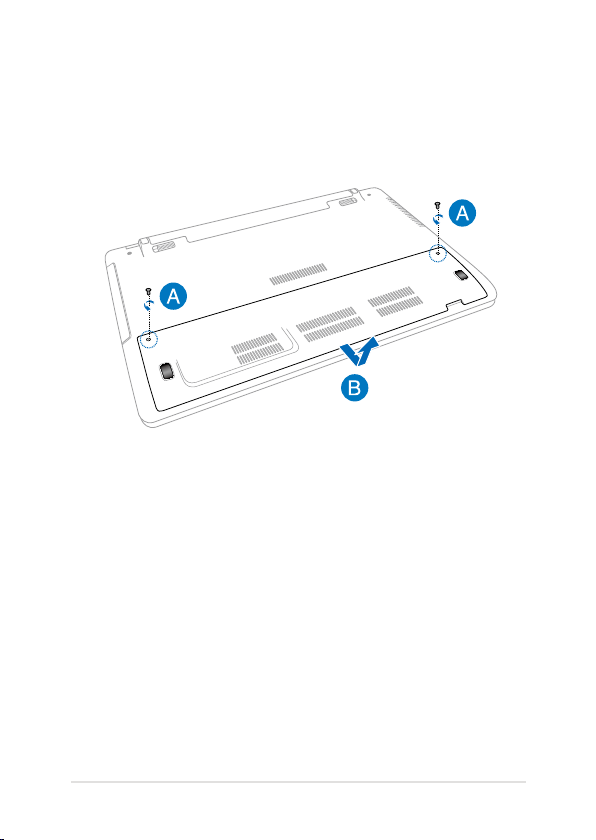
E-manual för bärbar dator
95
A. Lossa skruven på höljet.
B. Dra ut höljet över facket och ta av det helt från den bärbara
datorn.
Page 96
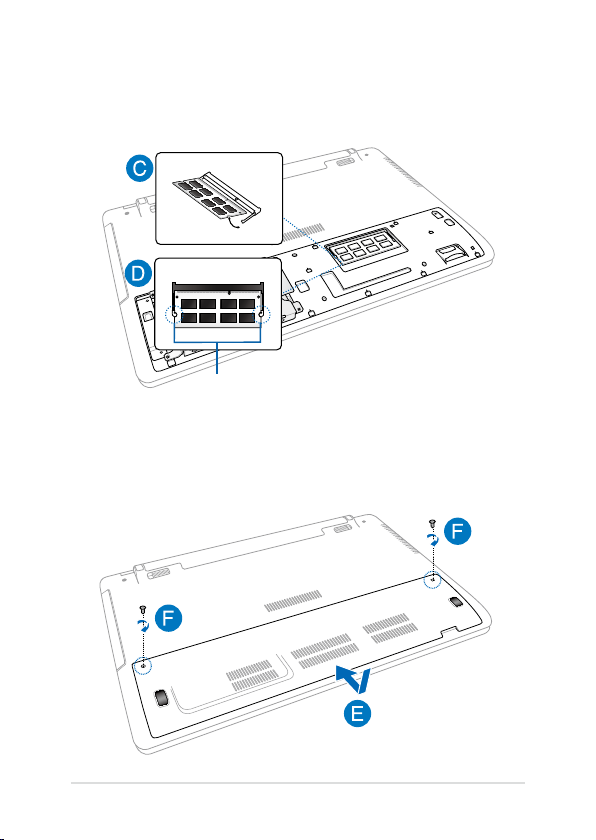
96
E-manual för bärbar dator
C. Rikta in och sätt i RAM-modulen i RAM-modulöppningen.
D Skjut ned RAM-modulen tills den klickar på plats
spår
30o vinkel
E. Passa ihop och tryck ner fackets lock på sin plats igen.
F. Sätt tillbaka och dra åt skruvarna som du tog bort tidigare.
Page 97

E-manual för bärbar dator
97
Byte av hårddisken (på vissa modeller)
Se följande steg om du måste byta hårddiskenhet på den bärbara
datorn.
VIKTIGT! Köp endast en HD från återförsäljare av denna bärbara dator
för att garantera maximal kompatibilitet och tillförlitlighet. Du bör byta
HDD:n med hjälp av en professionel person. Du kan också uppsöka ett
auktoriserat servicecenter för mer hjälp.
VARNING! Koppla ifrån all extern kringutrustning, telefoneller telekommunikationsledningar och elkontakt (t.ex. extern
strömförsörjning, batteri etc.) innan locket till hårddisken tas bort.
NOTERA: Undersidans utseende på din bärbara dator kan variera
beroende på modellen, men installationen av hårddisken är densamma.
Page 98
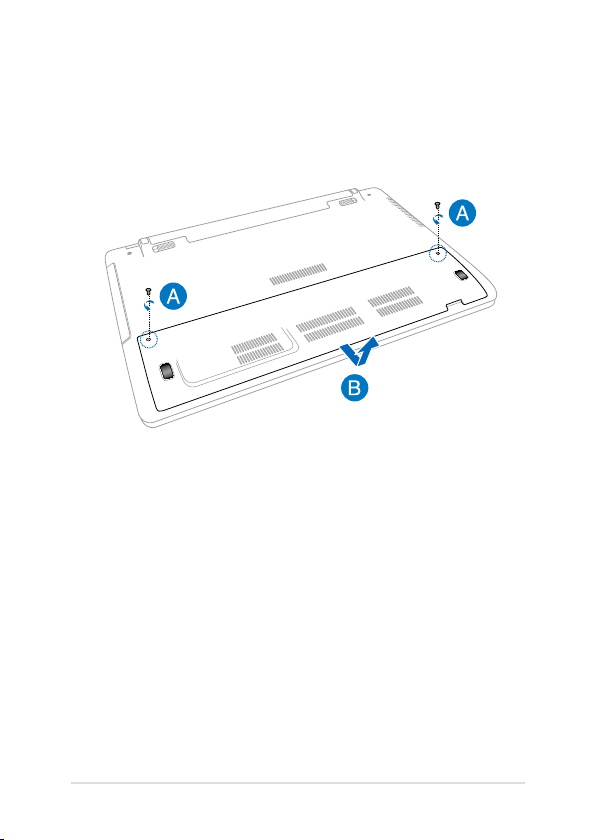
98
E-manual för bärbar dator
A. Lossa skruven på höljet.
B. Dra ut höljet över facket och ta av det helt från den bärbara
datorn.
Page 99
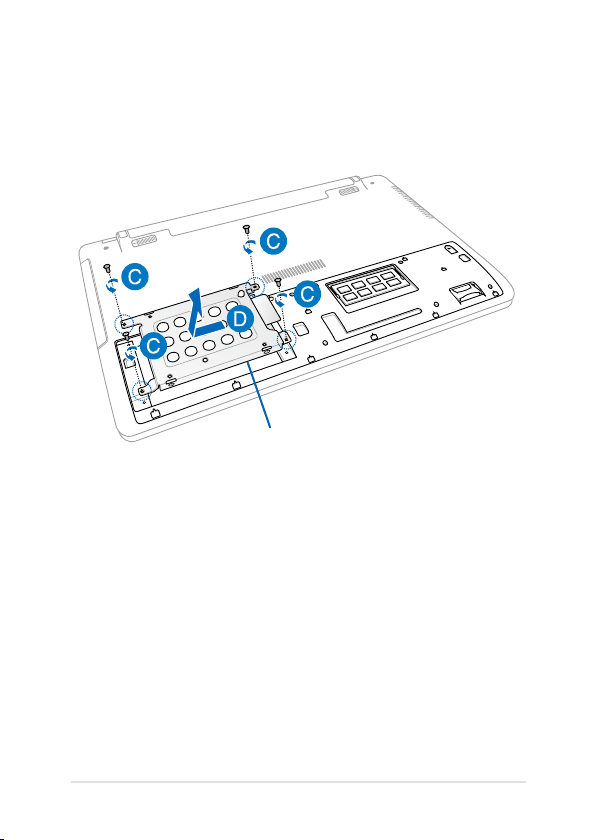
E-manual för bärbar dator
99
C. Ta bort skruvarna som håller HD-vaggan i facket.
D. Lossa HDD-vaggan från HDD-porten och ta sedan bort HDD-
vaggan från facket.
HD-vagga
Page 100
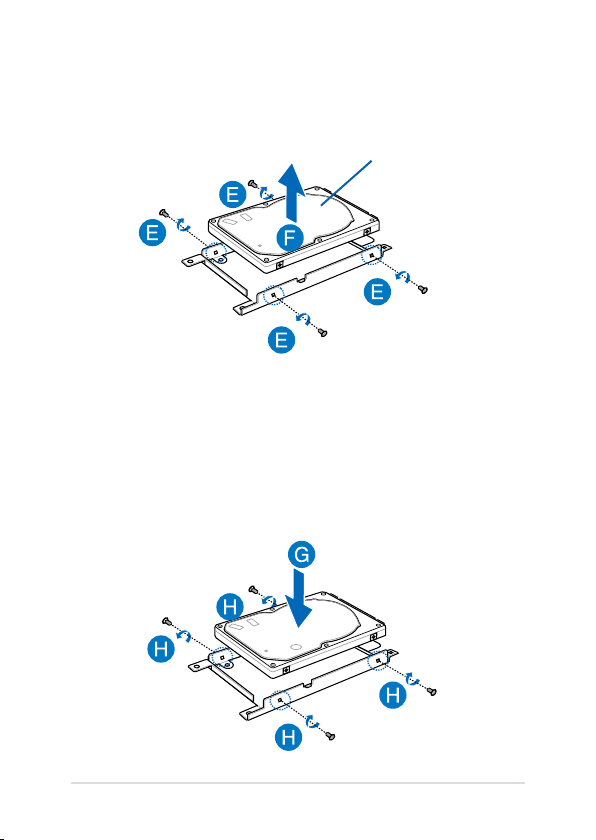
100
E-manual för bärbar dator
E. Vänd HDD-vaggan upp och ned och ta bort skruvarna.
F. Ta bort den gamla HDD:n från HDD-vaggan.
HDD
G. Sätt i den nya HDD:n med PCB:n (tryckt kretskort) vänd mot HDD-
vaggan. Se till att uttagen på hårdisken inte hindras av någon
dela av HD-vaggan.
H. Sätt tillbaka och dra åt skruvarna som du tog bort tidigare.
 Loading...