

Page 1

PL20537
Wydanie poprawione V2 / Wrzesień 2022
Podręcznik elektroniczny
Page 2

INFORMACJE O PRAWACH AUTORSKICH
Żadnej z części tego podręcznika, włącznie z opisami produktów i oprogramowania, nie można powielać,
transmitować, przetwarzać, przechowywać w systemie odzyskiwania danych lub tłumaczyć na żadne
języki, w jakiejkolwiek formie lub w jakikolwiek sposób, bez wyraźnego pisemnego pozwolenia ASUSTeK
COMPUTER, INC. (“ASUS”).
ASUS UDOSTĘPNIA TEN PODRĘCZNIK W STANIE “JAKI JEST”, BEZ UDZIELANIA JAKICHKOLWIEK
GWARANCJI, ZARÓWNO WYRAŹNYCH JAK I DOMNIEMANYCH, WŁĄCZNIE, ALE NIE TYLKO Z
DOMNIEMANYMI GWARANCJAMI LUB WARUNKAMI PRZYDATNOŚCI HANDLOWEJ LUB DOPASOWANIA
DO OKREŚLONEGO CELU. W ŻADNYM PRZYPADKU FIRMA ASUS, JEJ DYREKTORZY, KIEROWNICY,
PRACOWNICY LUB AGENCI NIE BĘDĄ ODPOWIADAĆ ZA JAKIEKOLWIEK NIEBEZPOŚREDNIE, SPECJALNE,
PRZYPADKOWE LUB KONSEKWENTNE SZKODY (WŁĄCZNIE Z UTRATĄ ZYSKÓW, TRANSAKCJI
BIZNESOWYCH, UTRATĄ MOŻLIWOŚCI KORZYSTANIA LUB UTRACENIEM DANYCH, PRZERWAMI W
PROWADZENIU DZIAŁANOŚCI ITP.) NAWET, JEŚLI FIRMA ASUS UPRZEDZAŁA O MOŻLIWOŚCI ZAISTNIENIA
TAKICH SZKÓD, W WYNIKU JAKICHKOLWIEK DEFEKTÓW LUB BŁĘDÓW W NINIEJSZYM PODRĘCZNIKU LUB
PRODUKCIE.
Produkty i nazwy rm pojawiające się w tym podręczniku mogą, ale nie muszą być zastrzeżonymi
znakami towarowymi lub prawami autorskimi ich odpowiednich właścicieli i używane są wyłącznie w
celu identykacji lub wyjaśnienia z korzyścią dla ich właścicieli i bez naruszania ich praw.
SPECYFIKACJE I INFORMACJE ZNAJDUJĄCE SIĘ W TYM PODRĘCZNIKU, SŁUŻĄ WYŁĄCZNIE CELOM
INFORMACYJNYM I MOGĄ ZOSTAĆ ZMIENIONE W DOWOLNYM CZASIE, BEZ POWIADOMIENIA, DLATEGO
TEŻ, NIE MOGĄ BYĆ INTERPRETOWANE JAKO WIĄŻĄCE FIRMĘ ASUS DO ODPOWIEDZIALNOŚCI.ASUS
NIE ODPOWIADA ZA JAKIEKOLWIEK BŁĘDY I NIEDOKŁADNOŚCI, KTÓRE MOGĄ WYSTĄPIĆ W TYM
PODRĘCZNIKU, WŁĄCZNIE Z OPISANYMI W NIM PRODUKTAMI I OPROGRAMOWANIEM.
Copyright © 2022 ASUSTeK COMPUTER INC. Wszelkie prawa zastrzeżone.
OGRANICZENIE ODPOWIEDZIALNOŚCI
W przypadku wystąpienia określonych okoliczności, za które odpowiedzialność ponosi ASUS, a w wyniku
których wystąpiły szkody, właściciel będzie uprawniony do uzyskania od rmy ASUS odszkodowania.W
każdym takim przypadku niezależnie od podstawy roszczenia od rmy ASUS, odpowiada ona jedynie
za uszkodzenia ciała (włącznie ze śmiercią), szkody nieruchomości i rzeczywiste szkody osobiste; lub za
wszelkie inne, rzeczywiste i bezpośrednie szkody, wynikające z pominięcia lub niewykonania czynności
prawnych wynikających z tego oświadczenia gwarancji, do kwoty określonej w umowie kupna dla
każdego produktu.
ASUS odpowiada lub udziela rekompensaty wyłącznie za stratę, szkody lub roszczenia w oparciu o
umowę, odpowiedzialność za szkodę lub naruszenie praw wynikających z niniejszego oświadczenia
gwarancyjnego.
To ograniczenie stosuje się także do dostawców i sprzedawców ASUS. Jest to maksymalny pułap
zbiorowej odpowiedzialności rmy ASUS, jej dostawców i sprzedawców.
BEZ WZGLĘDU NA OKOLICZNOŚCI FIRMA ASUS NIE ODPOWIADA ZA: (1) ROSZCZENIA STRON TRZECICH
OD UŻYTKOWNIKA DOTYCZĄCE SZKÓD; (2) UTRATĘ LUB USZKODZENIE NAGRAŃ LUB DANYCH; ALBO (3)
SPECJALNE, PRZYPADKOWE LUB NIEBEZPOŚREDNIE SZKODY LUB ZA EKONOMICZNE KONSEKWENCJE
SZKÓD (WŁĄCZNIE Z UTRATĄ ZYSKÓW LUB OSZCZĘDNOŚCI), NAWET JEŚLI FIRMA ASUS, JEJ DOSTAWCY
LUB SPRZEDAWCY ZOSTANĄ POINFORMOWANI O ICH ODPOWIEDZIALNOŚCI.
SERWIS I POMOC TECHNICZNA
Odwiedź naszą wielojęzyczną witrynę internetową pod adresem
https://www.asus.com/pl/support.
Aplikacja MyASUS oferuje różne funkcje pomocy technicznej, takie jak rozwiązywanie problemów,
optymalizacja wydajności produktów i integracja oprogramowania ASUS, a także pomaga w organizacji
komputera osobistego i zwiększeniu przestrzeni dyskowej. Szczegółowe informacje można znaleźć na
stronie https://www.asus.com/pl/support/FAQ/1038301/.
2
Podręcznik elektroniczny do notebooka
Page 3

Spis treści
Informacje dotyczące tego Podręcznika ...........................................................7
Konwencje stosowane w niniejszym Podręczniku .............................................8
Ikony .................................................................................................................................... 8
Typograa..........................................................................................................................8
Zasady bezpieczeństwa ..........................................................................................9
Używanie notebooka .................................................................................................... 9
Pielęgnacja notebooka ................................................................................................. 10
Właściwa utylizacja urządzenia ................................................................................. 11
Informacje dotyczące bezpiecznego użytkowania baterii .............................. 12
Rozdział 1: Konguracja sprzętu
Poznajemy notebooka .............................................................................................16
Widok z góry ..................................................................................................................... 16
Widok z dołu ..................................................................................................................... 22
Widok z prawej strony ...................................................................................................24
Widok z lewej strony ......................................................................................................26
Rozdział 2: Korzystanie z notebooka
Rozpoczęcie pracy .....................................................................................................30
Ładowanie notebooka .................................................................................................. 30
Podnieś, aby otworzyć panel wyświetlacza .......................................................... 32
Naciśnij przycisk zasilania ............................................................................................ 32
Korzystanie z touchpada ........................................................................................33
Korzystanie z klawiatury ......................................................................................... 40
Klawisze dostępu ............................................................................................................ 40
Klawisze funkcji ............................................................................................................... 41
Klawisze Windows .......................................................................................................... 41
Klawiatura numeryczna ................................................................................................ 42
Podręcznik elektroniczny do notebooka
3
Page 4

Rozdział 3: Praca z Windows
Rozpoczęcie pracy .....................................................................................................46
Menu Start ....................................................................................................................47
Aplikacje Windows ....................................................................................................49
Praca z aplikacjami Windows......................................................................................50
Dostosowywanie aplikacji Windows ....................................................................... 50
Widok zadań ................................................................................................................52
Widżety ..........................................................................................................................53
Funkcja Snap ...............................................................................................................55
Funkcja Snap dla hotspotów ......................................................................................55
Centrum akcji ..............................................................................................................57
MyASUS Splendid ......................................................................................................59
Inne skróty klawiaturowe .......................................................................................61
Łączenie z sieciami bezprzewodowymi ............................................................63
Wi-Fi .....................................................................................................................................63
Bluetooth ........................................................................................................................... 64
Tryb samolotowy ............................................................................................................ 65
Wyłączanie notebooka ............................................................................................66
Przełączanie notebooka w tryb uśpienia ..........................................................67
Rozdział 4: Autotest po włączeniu zasilania (POST)
Autotest po włączeniu zasilania (POST) ............................................................ 70
Korzystanie z testu POST w celu uzyskania dostępu do systemu BIOS i
rozwiązania problemów .............................................................................................. 70
BIOS ................................................................................................................................70
Dostęp do systemu BIOS ..............................................................................................71
Przywracanie systemu .............................................................................................71
Opcje wykonywania kopii zapasowej ..................................................................... 72
4
Podręcznik elektroniczny do notebooka
Page 5

Porady i często zadawane pytania
Przydatne porady dotyczące notebooka ..........................................................76
Często zadawane pytania dotyczące sprzętu..................................................78
Często zadawane pytania dotyczące oprogramowania ..............................81
Załączniki
Deklaracja Federal Communications Commission (Federalnej Komisji
Łączności) w sprawie zakłóceń .................................................................................. 84
Oświadczenie FCC o przestrodze przed narażeniem na
promieniowanie radiowe (RF) ....................................................................................85
Notykacje bezpieczeństwa UL ................................................................................ 86
Wymagania dotyczące bezpieczeństwa zasilania .............................................. 87
Powiadomienia w sprawie telewizji .........................................................................87
Powiadomienie dotyczące produktów Macrovision Corporation ................87
Zapobieganie utracie słuchu ......................................................................................87
Powiadomienie o powłoce..........................................................................................87
Ostrzeżenia dotyczące baterii litowo-jonowych dla krajów
skandynawskich .............................................................................................................. 88
Deklaracja zgodności dotycząca przepisów w zakresie ochrony
środowiska ........................................................................................................................ 89
Rozporządzenie UE REACH i Artykuł 33.................................................................. 89
UE RoHS.............................................................................................................................. 89
Usługi recyklingu/Odbioru rmy ASUS .................................................................. 90
Dyrektywa w sprawie ekoprojektu ...........................................................................90
Podręcznik elektroniczny do notebooka
5
Page 6

Produkt zakwalikowany do programu ENERGY STAR ..................................... 91
Produkty zarejestrowane w programie EPEAT ..................................................... 91
Licencja na czcionki tekstu w systemie BIOS ........................................................ 92
Uproszczona deklaracja zgodności UE ................................................................... 92
6
Podręcznik elektroniczny do notebooka
Page 7

Informacje dotyczące tego Podręcznika
W tym Podręczniku są zawarte informacje na temat funkcji sprzętowych
i programowych notebooka, które zostały pogrupowane tematycznie w
następujące rozdziały:
Rozdział 1: Konguracja sprzętu
W tym rozdziale opisane są szczegółowo podzespoły sprzętowe
notebooka.
Rozdział 2: Korzystanie z notebooka
W tym rozdziale opisany jest sposób użytkowania różnych części
notebooka.
Rozdział 3: Praca z Windows
W tym rozdziale omówiona jest obsługa systemu Windows
zainstalowanego w notebooku.
Rozdział 4: Autotest po włączeniu zasilania (POST)
W tym rozdziale opisany jest sposób używania funkcji POST w
celu zmiany ustawień notebooka.
Porady i często zadawane pytania
W części tej znajdują się porady oraz często zadawane pytania
dotyczące sprzętu i oprogramowania, z którymi warto jest
się zapoznać w związku z czynnościami konserwacyjnymi
notebooka, jak i w celu rozwiązania typowych problemów.
Załączniki
W tym rozdziale zawarte są informacje prawne i oświadczenia o
bezpieczeństwie notebooka.
Podręcznik elektroniczny do notebooka
7
Page 8
Konwencje stosowane w niniejszym Podręczniku
W celu wyróżnienia kluczowych informacji zawartych w tym
Podręczniku komunikaty prezentowane są w następujący sposób:
WAŻNE! Ten komunikat zawiera istotne informacje, do których należy się
zastosować, aby dokończyć zadanie.
UWAGA: Ten komunikat zawiera dodatkowe ważne informacje i
wskazówki, pomocne w dokończeniu zadań.
OSTRZEŻENIE! Ten komunikat zawiera ważne informacje, do których
należy się zastosować, aby zachować bezpieczeństwo podczas
wykonywania niektórych zadań i zapobiec uszkodzeniu danych i
komponentów notebooka.
Ikony
Ikony poniżej wskazują, które urządzenie można zastosować do
wykonania serii zadań lub procedur w komputerze.
= Użyj touchpada.
= Użyj klawiatury.
Typograa
Wytłuszczenie = Oznacza menu lub element, który należy wybrać.
Pochylenie
= Wskazuje sekcje w tym podręczniku, do których
można się odnieść.
8
Podręcznik elektroniczny do notebooka
Page 9
Zasady bezpieczeństwa
Używanie notebooka
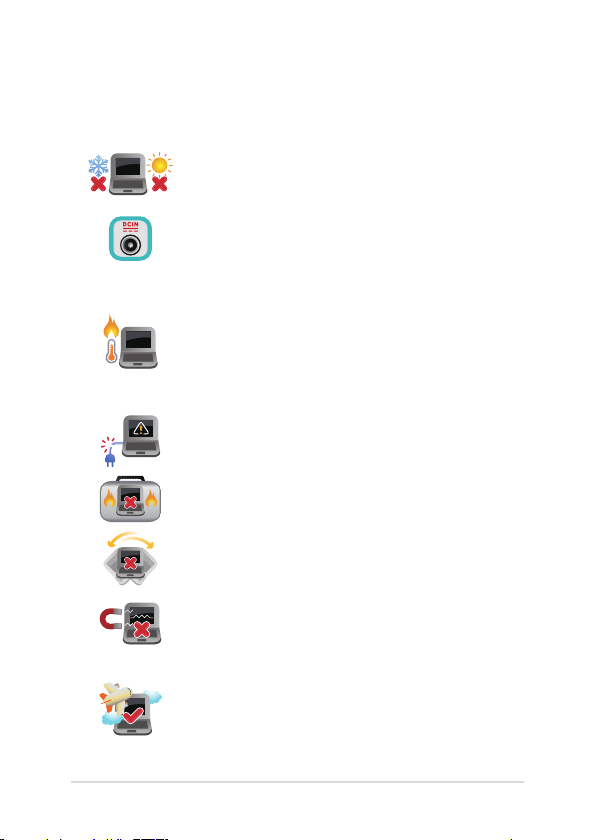
Ten komputer może być używany wyłącznie w
miejscach, gdzie temperatura otoczenia mieści się
pomiędzy 5°C (41°F) a 35°C (95°F).
Sprawdź etykietę wartości znamionowych w dolnej
części komputera i upewnij się, że adapter zasilania
może zapewnić wymagane zasilanie.
Podczas używania lub ładowania zestawu baterii
notebook może się nagrzewać. Nie należy
umieszczać notebooka na kolanach ani w pobliżu
dowolnej części ciała, aby zapobiec obrażeniom
ciała spowodowanym działaniem ciepła. Podczas
używania notebooka nie należy ustawiać go na
powierzchni, która mogłaby zasłonić otwory
wentylacyjne.
Nie należy używać z komputerem uszkodzonych
przewodów zasilających, akcesoriów i innych
urządzeń peryferyjnych.
Nie należy przenosić notebooka lub przykrywać
go żadnym materiałem, które może ograniczyć
cyrkulację powietrza, gdy urządzenie jest włączone.
Nie należy umieszczać notebooka na nierównej lub
niestabilnej powierzchni.
Możliwe jest poddawanie notebooka prześwietleniu
na lotnisku (poprzez umieszczanie przedmiotów
na taśmociągu), jednak nie należy go wystawiać na
działanie wykrywaczy magnetycznych i bramek.
Należy skontaktować się z właściwymi liniami
lotniczymi, aby dowiedzieć się o odpowiednich
usługach, które mogą być używane podczas lotu, a
także ograniczeniach, do których należy się stosować
podczas używania notebooka w trakcie lotu.
Podręcznik elektroniczny do notebooka
9
Page 10
Pielęgnacja notebooka
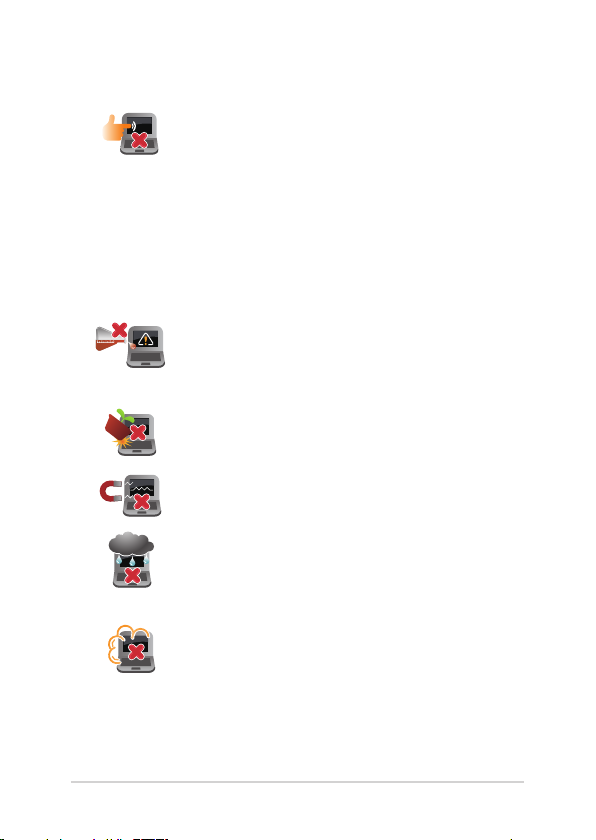
Przed czyszczeniem notebooka należy odłączyć
przewód zasilający i wyjąć zestaw baterii (jeżeli
jest na wyposażeniu). Należy użyć czystej gąbki
celulozowej lub szmatki z irchy zwilżonej w
ciepłej wodzie lub roztworze o niskim stężeniu
nieściernego detergentu. Nadmiar wilgoci
występujący na notebooku należy usunąć przy
użyciu suchej szmatki. Aby uniknąć zwarcia lub
korozji, należy uważać, aby do obudowy ani w
szczeliny klawiatury nie dostał się żaden płyn.
Na powierzchni notebooka ani w jego pobliżu nie
należy używać silnych rozpuszczalników, takich
jak alkohol, rozcieńczalniki, benzen lub inne środki
chemiczne.
Na notebooku nie należy umieszczać żadnych
przedmiotów.
Nie wolno wystawiać notebooka na działanie
silnego pola magnetycznego lub elektrycznego.
Nie wolno używać notebooka w miejscach, gdzie
w pobliżu znajdują się płyny, pada deszcz lub
występuje wilgoć, bądź wystawiać urządzenia na
działanie tych niekorzystnych warunków.
Nie wolno wystawiać notebooka na działanie
zakurzonego środowiska.
10
Podręcznik elektroniczny do notebooka
Page 11
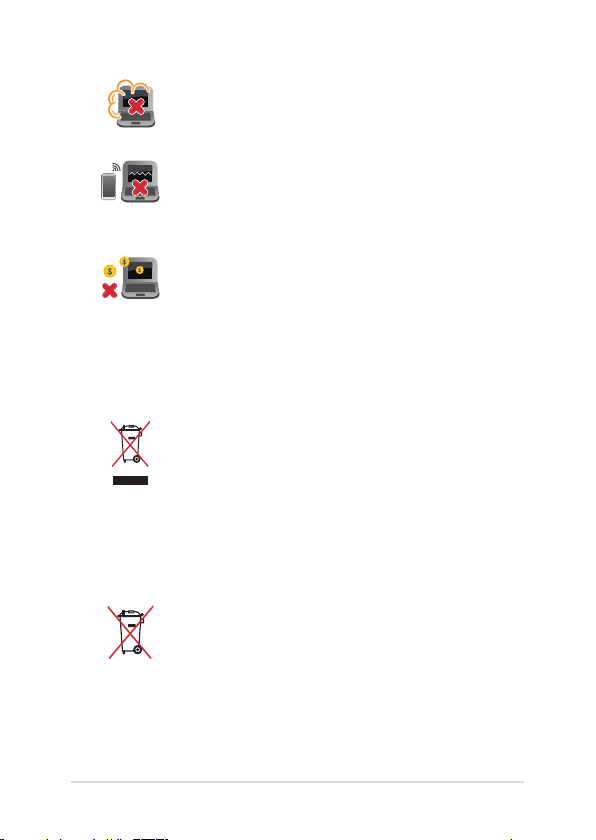
Nie wolno używać notebooka w pobliżu miejsc
narażonych na wyciek gazu.
Aby uniknąć zakłóceń działania wyświetlacza
spowodowanych falami elektromagnetycznymi, nie
należy umieszczać w pobliżu notebooka żadnych
włączonych urządzeń elektronicznych.
Nie używać tego notebooka do wydobywania
kryptowalut (proces ten wymaga ogromnej ilości
energii elektrycznej i czasu w celu uzyskania
wymienialnej wirtualnej waluty) i/lub powiązanych
czynności.
Właściwa utylizacja urządzenia
NIE NALEŻY wyrzucać komputera do śmieci. Produkt
ten został opracowany w taki sposób, aby umożliwić
właściwe ponowne wykorzystanie części i jego
utylizację. Symbol przekreślonego kosza na kółkach
wskazuje, że dany produkt (sprzęt elektryczny,
elektroniczny oraz akumulatory z zawartością
rtęci) nie mogą być wyrzucane wraz z odpadami
domowymi. Należy sprawdzić lokalne przepisy
dotyczące usuwania produktów elektronicznych.
NIE NALEŻY wyrzucać baterii do śmieci miejskich.
Symbol przekreślonego kosza na kółkach oznacza,
że baterii nie należy umieszczać razem ze śmieciami
miejskimi.
Podręcznik elektroniczny do notebooka
11
Page 12

Informacje dotyczące bezpiecznego użytkowania baterii
Ochrona baterii
• Częste ładowanie baterii przy wysokim napięciu może skrócić
okres jej żywotności. Aby chronić baterię, gdy zostanie ona w
pełni naładowana, system może zaprzestać jej ładowania przy
poziomie między 90% a 100%.
UWAGA: Poziom, przy którym bateria wznawia ładowanie wynosi zwykle
od 90% do 99%. Rzeczywista wartość zależy od modelu.
• Ładowanie lub przechowywanie baterii w wysokich
temperaturach otoczenia może skutkować trwałym defektem
pojemności ładowania i znacznie skrócić okres żywotności
baterii. W razie zbyt wysokiej temperatury baterii system
może zmniejszyć jej pojemność ładowania, a nawet zatrzymać
ładowanie, aby chronić baterię.
• Pojemność ładowania baterii może ulec zmniejszeniu nawet
wtedy, gdy urządzenie jest wyłączone i odłączone od zasilacza.
Jest to normalne zjawisko, ponieważ w takiej sytuacji system
nadal pobiera niewielką ilość energii z baterii.
12
Podręcznik elektroniczny do notebooka
Page 13

Standardowe dbanie o baterię
• Jeśli urządzenie nie będzie używane przez dłuższy czas, należy
naładować jego baterię do poziomu 50%, a następnie wyłączyć
urządzenie i odłączyć zasilacz. Co trzy miesiące należy naładować
baterię do poziomu 50%, aby uniknąć nadmiernego rozładowania
i zapobiec uszkodzeniu baterii.
• Nie należy ładować baterii przy wysokim napięciu przez dłuższy
czas, aby uniknąć skrócenia okresu jej żywotności. Jeśli z
urządzeniem stale używany jest zasilacz, należy co najmniej raz
na dwa tygodnie rozładować baterię do poziomu 50%. W celu
wydłużenia okresu żywotności baterii można także dostosować
ustawienia pozycji Battery Health Charging (Bezpieczne
ładowanie baterii) w aplikacji MyASUS.
• Zalecane jest przechowywanie baterii w temperaturze od 5°C
(41°F) do 35°C (95°F) przy poziomie naładowania wynoszącym
50%. W celu wydłużenia okresu żywotności baterii można
także dostosować ustawienia pozycji Battery Health Charging
(Bezpieczne ładowanie baterii) w aplikacji MyASUS.
• Baterii nie należy zostawiać w wilgotnych miejscach. Wystawienie
na działanie wilgotności może zwiększyć szybkość nadmiernego
rozładowywania się baterii. Niskie temperatury otoczenia mogą
przyczynić się do uszkodzenia substancji chemicznych wewnątrz
baterii, a wysokie temperatury lub przegrzanie mogą być
przyczyną wybuchu.
• Urządzenia ani zestawu baterii nie wolno umieszczać w pobliżu
kaloryferów, kominków, pieców, grzejników ani innych źródeł
ciepła o temperaturze przekraczającej 60°C (140°F). Wysoka
temperatura otoczenia może być przyczyną wybuchu lub
wycieku prowadzącego do pożaru.
Podręcznik elektroniczny do notebooka
13
Page 14

14
Podręcznik elektroniczny do notebooka
Page 15

Rozdział 1:
Konguracja sprzętu
Podręcznik elektroniczny do notebooka
15
Page 16
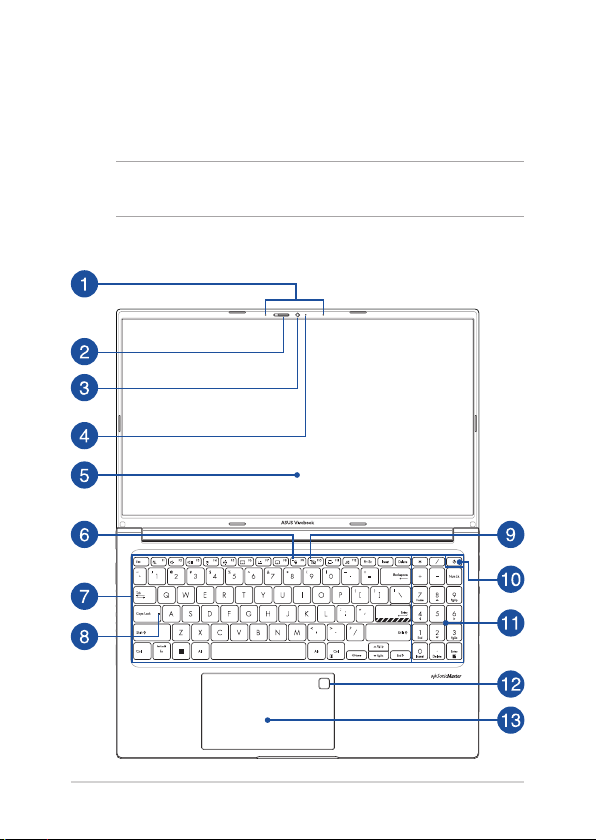
Poznajemy notebooka
Widok z góry
UWAGA: Układ klawiatury zależy od regionu i kraju. Wygląd notebooka
może się także różnić w zależności od modelu urządzenia.
Model 15-calowy
16
Podręcznik elektroniczny do notebooka
Page 17
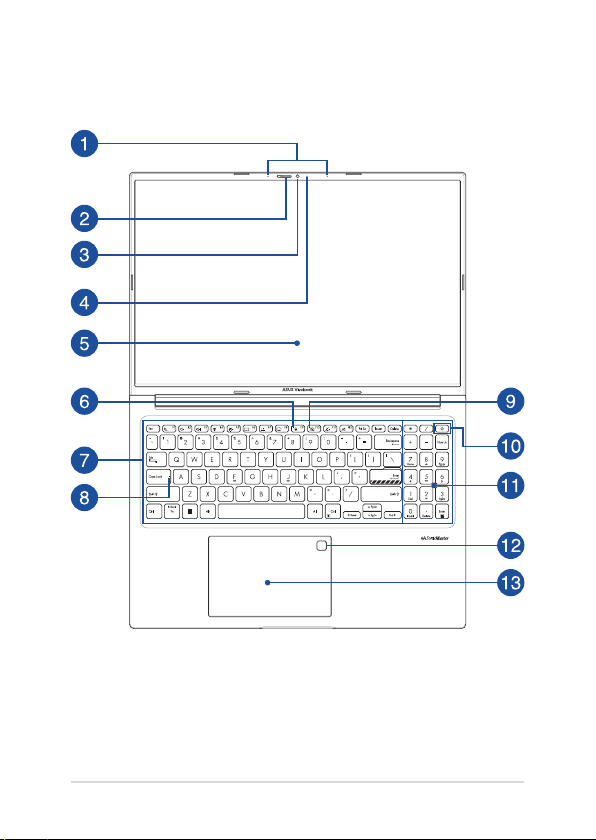
Model 16-calowy
Podręcznik elektroniczny do notebooka
17
Page 18
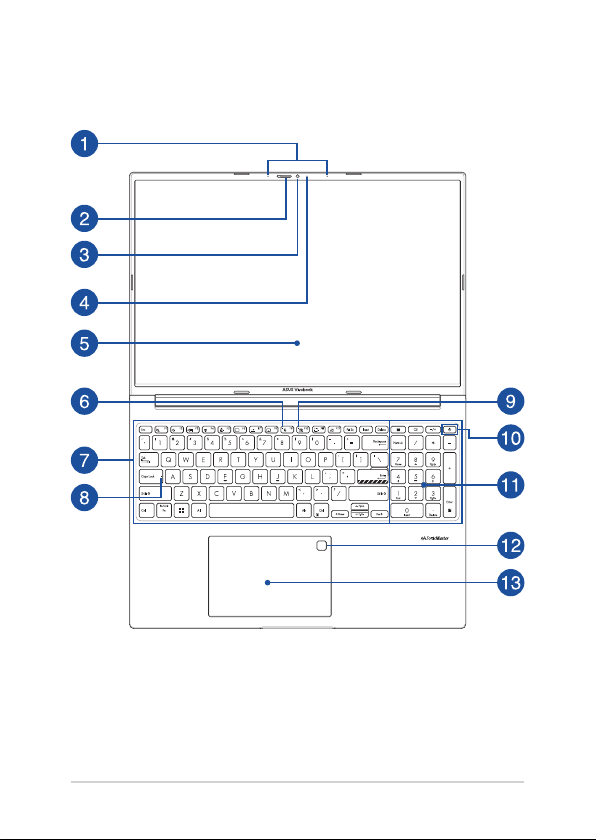
Model 17-calowy
18
Podręcznik elektroniczny do notebooka
Page 19

Zestaw mikrofonów
Zestaw mikrofonów daje lepszą jakość rozpoznawania głosu i
nagrywania dźwięku dzięki funkcjom usuwania echa, tłumienia
hałasu i formowania wiązki.
Osłona kamery internetowej
Umożliwia zasłonięcie obiektywu kamery notebooka.
Kamera
Wbudowana kamera umożliwia wykonywanie zdjęć i nagrywanie
wideo przy użyciu notebooka.
Wskaźnik pracy kamery
Wskaźnik pracy kamery świeci, gdy używana jest wbudowana
kamera.
Panel wyświetlacza
Panel wyświetlacza o wysokiej rozdzielczości zapewnia
doskonałe parametry oglądania zdjęć, lmów i innych plików
multimedialnych na notebooku.
Podręcznik elektroniczny do notebooka
19
Page 20

Wskaźnik wyłączenia mikrofonu
Ten wskaźnik świeci się, gdy mikrofon jest wyłączony.
Klawiatura
Klawiatura ma pełnowymiarowe klawisze w układzie QWERTY
z wygodnym skokiem klawisza. Umożliwia ona także używanie
przycisków funkcyjnych oraz zapewnia szybki dostęp do funkcji
systemu Windows i funkcji obsługi multimediów.
UWAGA: Układ klawiatury zależy od modelu i regionu.
Wskaźnik funkcji wielkich liter
Ten wskaźnik świeci, gdy aktywna jest funkcja wielkich liter.
Funkcja wielkich liter umożliwia pisanie samymi wielkimi literami
(np. A, B, C) na klawiaturze notebooka.
Wskaźnik wyłączenia kamery
Ten wskaźnik świeci się, gdy kamera jest wyłączona.
20
Podręcznik elektroniczny do notebooka
Page 21

Przycisk zasilania
Naciśnij przycisk zasilania w celu włączenia lub wyłączenia
notebooka. Przycisku zasilania można też używać do
przełączania notebooka w tryb uśpienia lub hibernacji oraz
wybudzania go z trybu uśpienia lub hibernacji.
Jeśli notebook przestanie reagować, naciśnij przycisk zasilania
i przytrzymaj go przez co najmniej dziesięć (10) sekund, aż
notebook się wyłączy.
Klawiatura numeryczna
Klawiaturę numeryczną można przełączać między dwoma
funkcjami: klawiszy liczbowych i klawiszy kierunku.
UWAGA: Szczegółowe informacje można znaleźć w sekcji
Używanie klawiatury numerycznej w tym podręczniku.
Czytnik linii papilarnych (w wybranych modelach)
Wbudowany czytnik linii papilarnych umożliwia skanowanie linii
papilarnych i używanie ich do uwierzytelniania biometrycznego
podczas logowania się do systemu notebooka.
Panel dotykowy
Panel dotykowy umożliwia nawigowanie po ekranie za
pomocą gestów wielodotykowych, zapewniając w ten sposób
maksymalnie intuicyjną obsługę. Panel obsługuje też funkcje
standardowej myszy.
UWAGA: Szczegółowe informacje można znaleźć w sekcji
Używanie panelu dotykowego w tym podręczniku.
Podręcznik elektroniczny do notebooka
21
Page 22
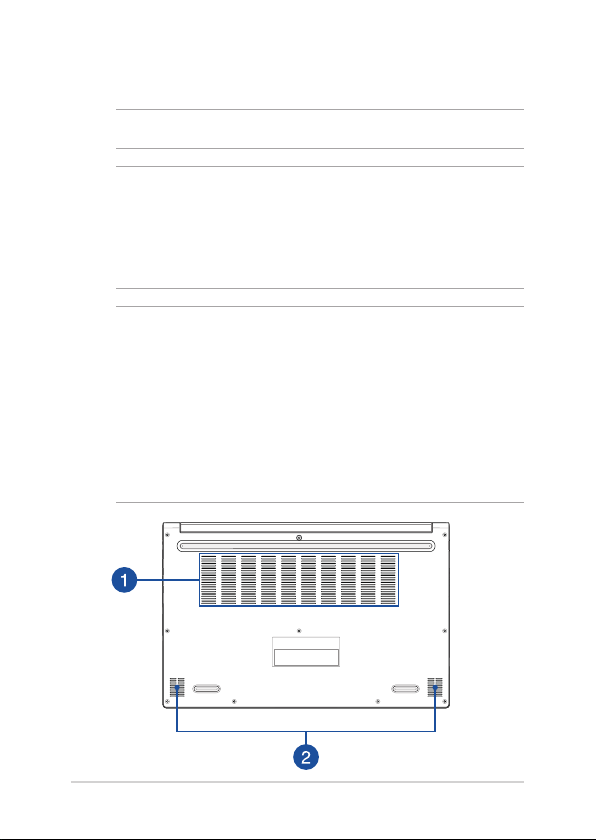
Widok z dołu
UWAGA: Widok z dołu może różnić się wyglądem zależnie od modelu.
OSTRZEŻENIE! Podczas używania lub ładowania zestawu baterii
notebook może się nagrzewać. Nie należy umieszczać notebooka na
kolanach ani w pobliżu dowolnej części ciała, aby zapobiec obrażeniom
ciała spowodowanym działaniem ciepła. Podczas używania notebooka
nie należy ustawiać go na powierzchni, która mogłaby zasłonić otwory
wentylacyjne.
WAŻNE!
• Czas pracy przy zasilaniu z akumulatora zależy od sposobu używania
i parametrów technicznych konkretnego modelu notebooka.
Akumulatora nie można demontować.
• W celu zapewnienia maksymalnej zgodności i niezawodności
komponenty należy kupować u autoryzowanych sprzedawców.
Należy skontaktować się z centrum serwisowym rmy ASUS lub
autoryzowanym sprzedawcą w celu wykonania serwisu produktu
albo uzyskania pomocy w zakresie jego prawidłowego demontażu
lub montażu.
22
Podręcznik elektroniczny do notebooka
Page 23

Otwory wentylacyjne
Otwory wentylacyjne służą do doprowadzania zimnego
powietrza do notebooka i odprowadzania gorącego powietrza.
OSTRZEŻENIE! Aby nie doszło do przegrzania się urządzenia,
otwory wentylacyjne nie mogą być zasłonięte papierem,
książkami, ubraniami, kablami ani innymi przedmiotami.
Głośniki
Wbudowane głośniki umożliwiają słuchanie dźwięku
bezpośrednio z notebooka. Funkcje audio są sterowane
programowo.
Podręcznik elektroniczny do notebooka
23
Page 24
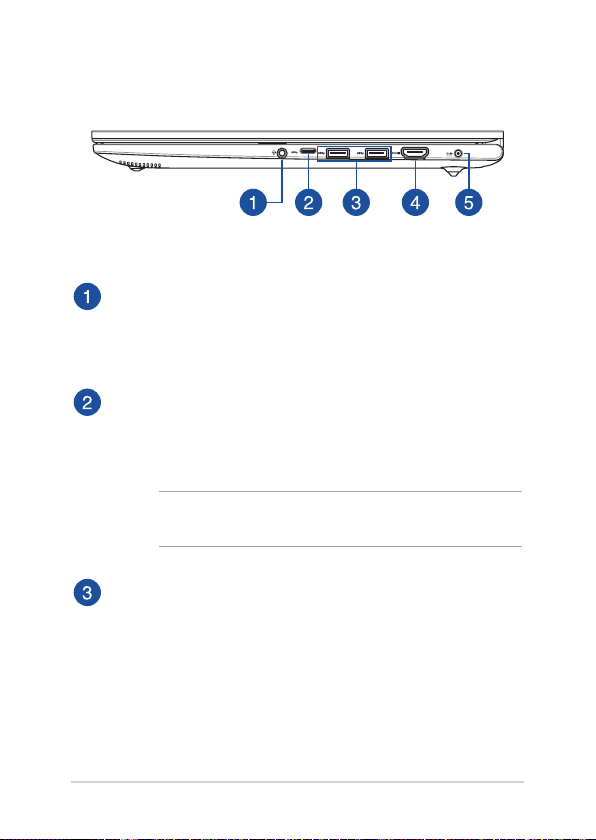
Widok z prawej strony
Gniazdo słuchawek/ Zestawu słuchawkowego/ Mikrofonu
To gniazdo to służy do podłączania głośników ze wzmacniaczem
lub słuchawek. Można do niego również podłączyć zestaw
słuchawkowy lub mikrofon zewnętrzny.
Port USB 3.2 Gen 1 Type-C®
Port USB 3.2 Gen 1 Type-C® umożliwia transfer danych z
szybkością do 5 Gb/s i jest wstecznie zgodny ze standardem USB
2.0.
UWAGA: Szybkość transferu dla tego portu może się różnić w
zależności od modelu.
Port USB 3.2 Gen 1
Port USB 3.2 Gen 1 umożliwia transfer danych z szybkością do 5
Gb/s i jest wstecznie zgodny ze standardem USB 2.0.
24
Podręcznik elektroniczny do notebooka
Page 25

Gniazdo wyjściowe HDMI
Gniazdo to umożliwia podłączenie notebooka do innego
zgodnego urządzenia HDMI w celu udostępniania plików lub
rozszerzenia ekranu.
Wejście zasilania (DC)
W celu naładowania zestawu baterii i zapewnienia zasilania
notebooka do tego portu należy podłączyć dołączony zasilacz.
OSTRZEŻENIE! Podczas pracy zasilacz może się nagrzewać.
Gdy zasilacz jest podłączony do źródła zasilania, nie należy go
zakrywać ani dotykać przez dłuższy czas.
WAŻNE! W celu naładowania zestawu baterii i zapewnienia
zasilania notebooka należy używać wyłącznie zasilacza
dołączonego do urządzenia.
Podręcznik elektroniczny do notebooka
25
Page 26
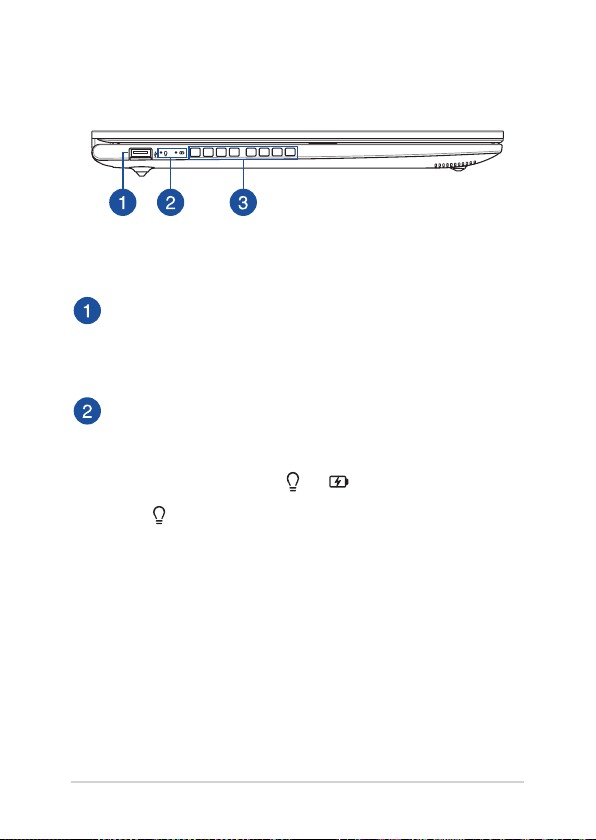
Widok z lewej strony
Port USB 2.0
Port USB jest zgodny z urządzeniami USB 2.0 i USB 1.1, takimi jak
klawiatury, urządzenia wskazujące, dyski ash, zewnętrzne dyski
twarde, głośniki, kamery i drukarki.
Wskaźniki stanu
Wskaźniki stanu ułatwiają identykację aktualnego stanu sprzętu
notebooka.
Wskaźnik zasilania
Wskaźnik zasilania świeci, gdy notebook jest
włączony, a miga powoli, gdy notebook jest w trybie
uśpienia.
26
Podręcznik elektroniczny do notebooka
Page 27

Dwukolorowy wskaźnik ładowania akumulatora
Dwukolorowa kontrolka LED pokazuje stan
ładowania akumulatora. W poniższej tabeli podano
znaczenie kolorów:
Kolor Stan
Biały, ciągły Notebook jest podłączony
do źródła zasilania, a poziom
naładowania akumulatora
wynosi od 95% do 100%.
Pomarańczowy,
ciągły
Notebook jest podłączony do
źródła zasilania, trwa ładowanie
akumulatora, a poziom
naładowania akumulatora
wynosi mniej niż 95%.
Pomarańczowy,
migający
Notebook jest zasilany z
akumulatora, a poziom
naładowania akumulatora
wynosi poniżej 10%.
Wskaźnik
wyłączony
Notebook jest zasilany z
akumulatora, a poziom
naładowania akumulatora
wynosi od 10% do 100%.
Podręcznik elektroniczny do notebooka
27
Page 28

Otwory wentylacyjne
Otwory wentylacyjne służą do doprowadzania zimnego
powietrza do notebooka i odprowadzania gorącego powietrza.
OSTRZEŻENIE! Aby nie doszło do przegrzania się urządzenia,
otwory wentylacyjne nie mogą być zasłonięte papierem,
książkami, ubraniami, kablami ani innymi przedmiotami.
28
Podręcznik elektroniczny do notebooka
Page 29

Rozdział 2: Korzystanie z notebooka
Podręcznik elektroniczny do notebooka
29
Page 30
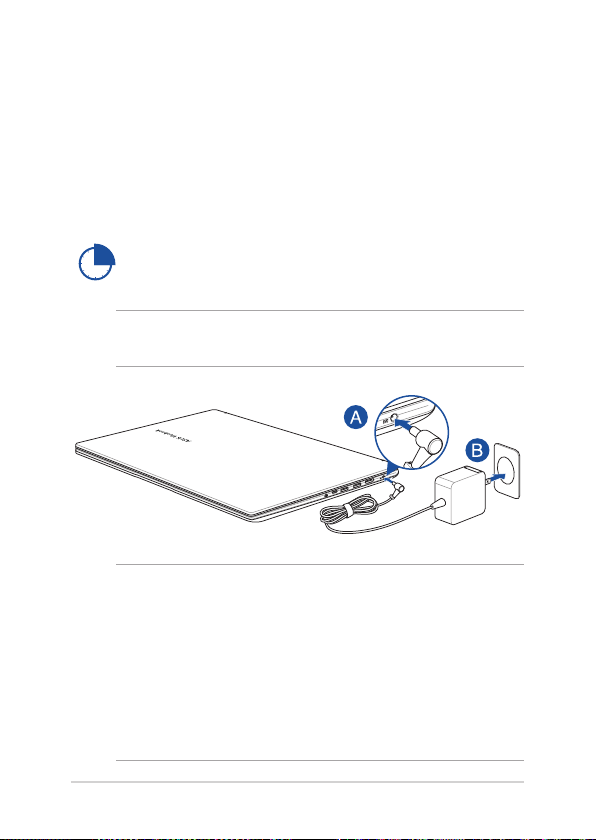
Rozpoczęcie pracy
Ładowanie notebooka
A. Podłącz złącze zasilania DC do portu wejściowego zasilania (DC)
notebooka.
B. Podłącz zasilacz AC do gniazdka 100V~240V.
Ładuj notebook przez 3 godziny przed pierwszym
użyciem w trybie bateryjnym.
UWAGA: Wygląd zasilacza może się różnić w zależności od modelu i
regionu.
WAŻNE!
Informacje o zasilaczu:
• Napięcie wejściowe: 100-240VAC
• Częstotliwość wejściowa: 50-60Hz
• Znamionowy prąd wyjściowy: 2,37A (45W) / 3,42A (65W) /
4,74A (90W)
• Znamionowe napięcie wyjściowe: 19V (45W) / 19V (65W) / 19V (90W )
30
Podręcznik elektroniczny do notebooka
Page 31

WAŻNE!
• Zlokalizuj etykietę ze znamionową mocą wejścia/wyjścia na
notebooku i upewnij się, że odpowiada ona informacjom dotyczącym
znamionowego wejścia/wyjścia na zasilaczu. Niektóre modele
notebooków mogą mieć różne znamionowe prądy wyjściowe w
zależności od dostępnej jednostki SKU.
• Upewnij się, że notebook jest podłączony do zasilacza przed
włączeniem go po raz pierwszy. Zawsze podłączaj przewód zasilający
do gniazdka ściennego bez używania przedłużaczy. Dla własnego
bezpieczeństwa podłączaj urządzenie wyłącznie do prawidłowo
uziemionego gniazdka elektrycznego.
• Gniazdko musi być łatwo dostępne i znajdować się w pobliżu
notebooka.
• Aby odłączyć notebook od głównego źródła zasilania, należy
odłączyć notebook od gniazda zasilania.
OSTRZEŻENIE!
Przeczytaj następujące środki ostrożności dotyczące baterii notebooka:
• Tylko autoryzowani przez rmę ASUS technicy powinni wyjmować
baterię z urządzenia (tylko w przypadku baterii niewymiennej).
• Bateria używana w tym urządzeniu może stwarzać ryzyko pożaru lub
poparzenia chemicznego, jeśli zostanie wyjęta lub rozmontowana.
• Dla własnego bezpieczeństwa postępuj zgodnie z etykietami
ostrzegawczymi.
• Ryzyko wybuchu w przypadku wymiany baterii na baterię
niewłaściwego typu.
• Nie wrzucaj jej do ognia.
• Nigdy nie próbuj powodować zwarcia baterii notebooka.
• Nigdy nie próbuj demontować i ponownie montować baterii
(tylko w przypadku baterii niewymiennej).
• W przypadku wykrycia wycieku należy przerwać użytkowanie.
• Baterię i jej elementy należy poddać recyklingowi lub odpowiednio
zutylizować.
• Baterię i inne małe elementy należy trzymać z dala od dzieci.
Podręcznik elektroniczny do notebooka
31
Page 32
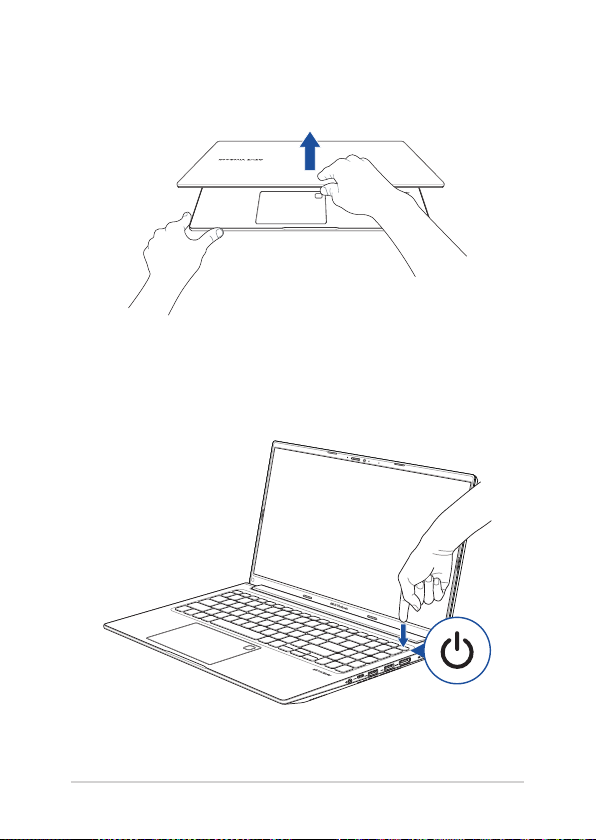
Podnieś, aby otworzyć panel wyświetlacza
Naciśnij przycisk zasilania
32
Podręcznik elektroniczny do notebooka
Page 33
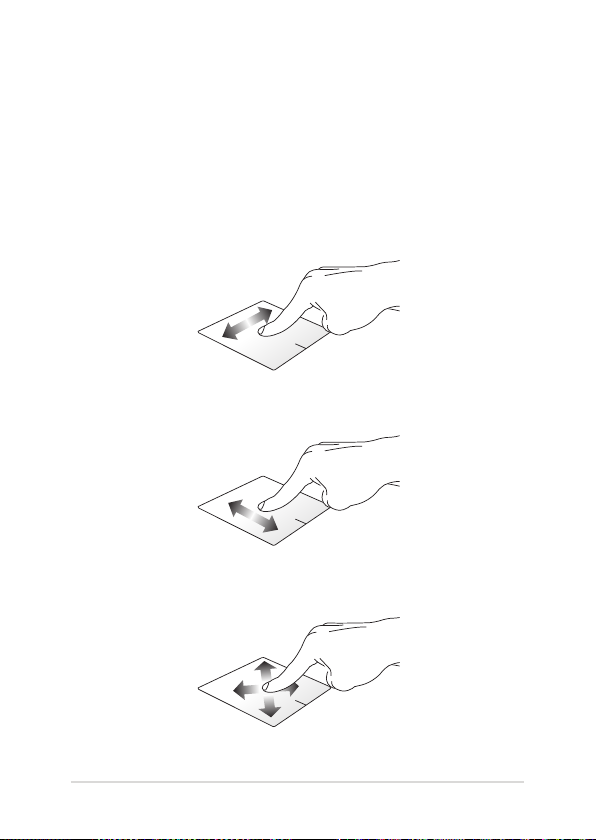
Korzystanie z touchpada
Przesuwanie wskaźnika
Możesz dotknąć dowolnego miejsca na touchpadzie, aby aktywować
jego wskaźnik, a następnie przesuń palcem po touchpadzie, aby
przesunąć wskaźnik na ekranie.
Przesuń w poziomie
Przesuń w pionie
Przesuń po przekątnej
Podręcznik elektroniczny do notebooka
33
Page 34
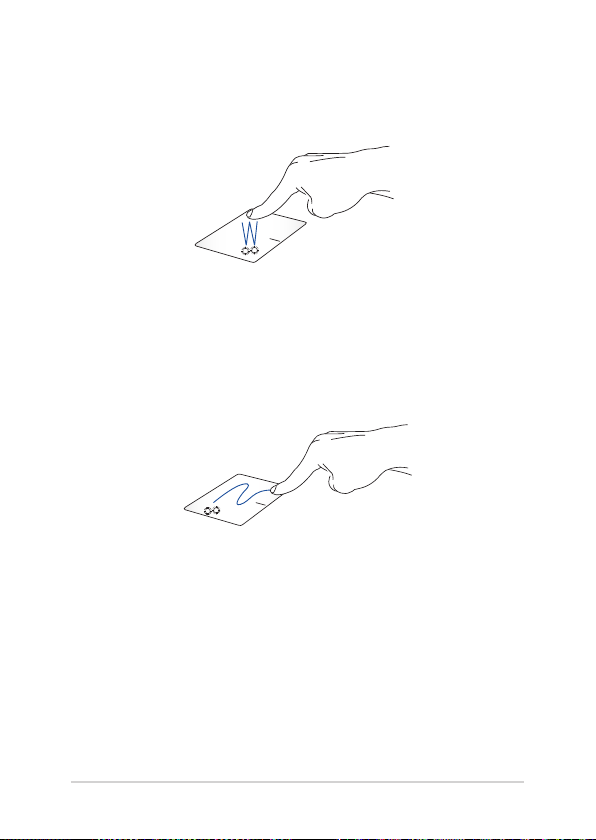
Gesty jednym palcem
Dotknięcie/Dwukrotne dotknięcie
• Dotknij aplikacji, aby ją wybrać.
• Dwukrotnie dotknij aplikacji, aby ją uruchomić.
Przeciągnij i upuść
Dwukrotnie dotknij element, a następnie przesuń palcem, nie
odrywając go od touchpada. Aby upuścić element w nowe miejsce,
unieś palec z touchpada.
34
Podręcznik elektroniczny do notebooka
Page 35
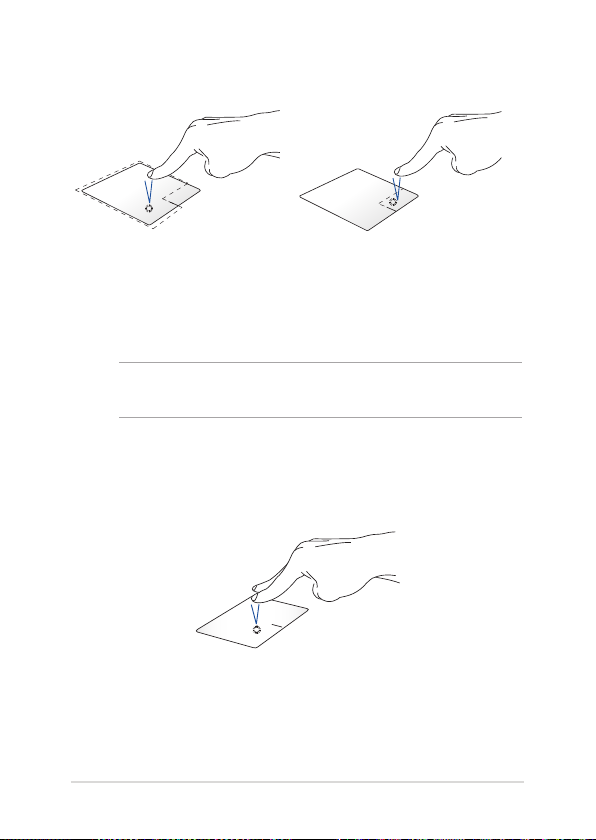
Lewy przycisk myszy Prawy przycisk myszy
• Kliknij aplikację, aby ją
wybrać.
Kliknij ten przycisk, aby otworzyć
menu prawego przycisku myszy.
• Kliknij dwukrotnie aplikację,
aby ją uruchomić.
UWAGA: Obszary wewnątrz wykropkowanej linii reprezentują położenie
lewego i prawego przycisku myszy na touchpadzie.
Gesty dwoma palcami
Dotknięcie
Dotknij touchpada dwoma palcami, aby użyć go jako funkcji kliknięcia
prawym przyciskiem myszy.
Podręcznik elektroniczny do notebooka
35
Page 36
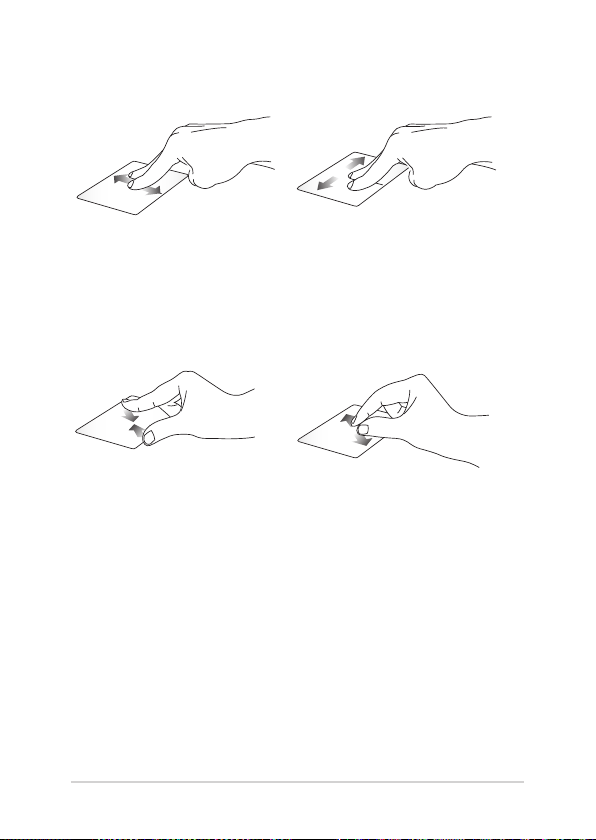
Przewijanie dwoma palcami
(w górę/w dół)
Przewijanie dwoma palcami
(w lewo/w prawo)
Przesuń dwoma palcami, aby
przewinąć w górę lub w dół.
Przesuń dwoma palcami, aby
przewinąć w lewo lub w prawo.
Pomniejszanie Powiększanie
Zsuń dwa palce na touchpadzie. Rozsuń dwa palce na touchpadzie.
36
Podręcznik elektroniczny do notebooka
Page 37
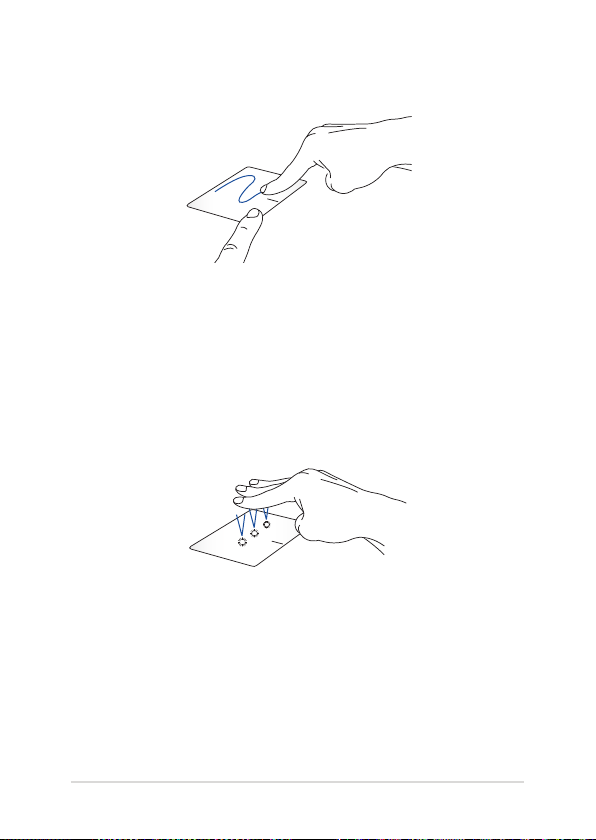
Przeciągnij i upuść
Wybierz element, a następnie naciśnij i przytrzymaj lewy przycisk.
Drugim palcem przesuń po touchpadzie, aby przeciągnąć element, a
następnie unieś palec z przycisku, aby upuścić element.
Gesty trzema palcami
Dotknięcie
Dotknij touchpada trzema palcami, aby uruchomić funkcję wybraną w
Ustawieniach.
Podręcznik elektroniczny do notebooka
37
Page 38
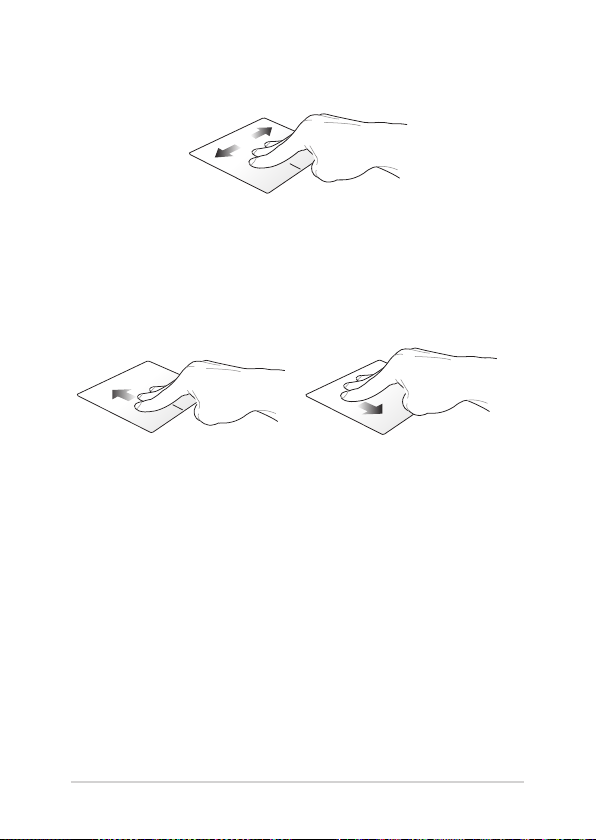
Przesuń w lewo/Przesuń w prawo
Jeśli otworzyłeś wiele aplikacji, przesuń trzy palce w lewo lub w prawo,
aby przełączać się między tymi aplikacjami.
Przesuń w górę Przesuń w dół
Przesuń w górę, aby zobaczyć
przegląd wszystkich aktualnie
otwartych aplikacji.
38
Przesuń w dół, aby wyświetlić
pulpit.
Podręcznik elektroniczny do notebooka
Page 39
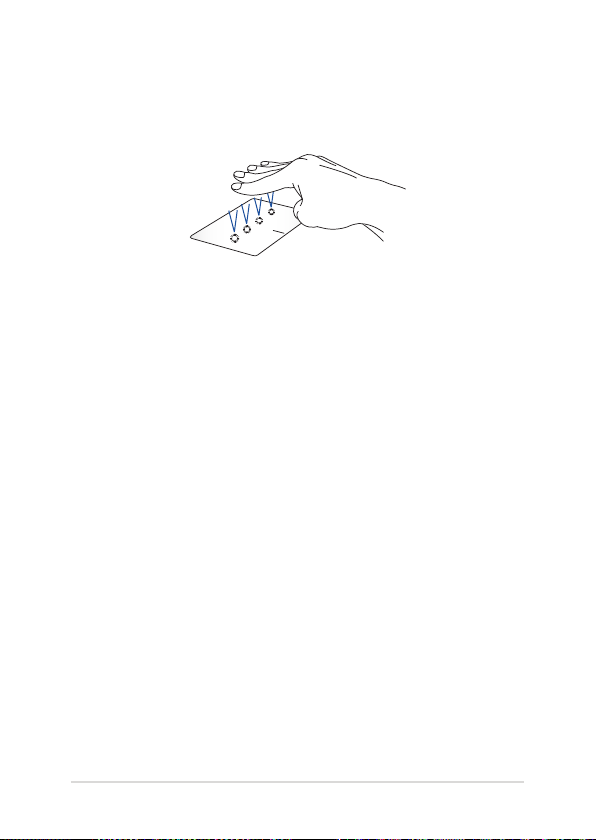
Gesty czterema palcami
Dotknięcie
Dotknij touchpada czterema palcami, aby uruchomić funkcję wybraną
w Ustawieniach.
Podręcznik elektroniczny do notebooka
39
Page 40
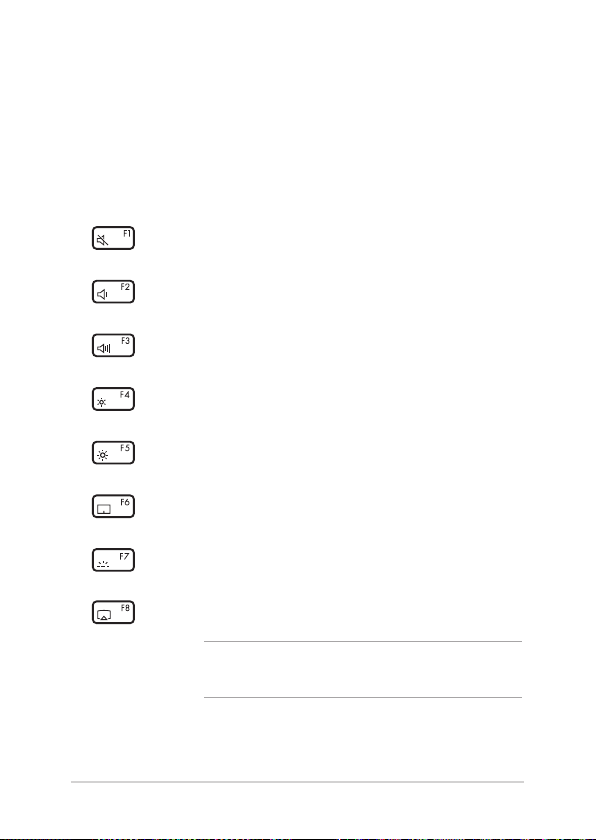
Korzystanie z klawiatury
Klawisze dostępu
Klawisze dostępu na klawiaturze notebooka mogą aktywować
następujące polecenia:
Włącza lub wyłącza głośnik
Zmniejsza głośność głośnika
Zwiększa głośność głośnika
Zmniejsza jasność wyświetlacza
Zwiększa jasność wyświetlacza
Włącza lub wyłącza touchpad
Dostosowuje jasność podświetlanej klawiatury*
Przełącza tryb wyświetlania
UWAGA: Upewnij się, że drugi wyświetlacz jest
podłączony do notebooka.
* W wybranych modelach
40
Podręcznik elektroniczny do notebooka
Page 41
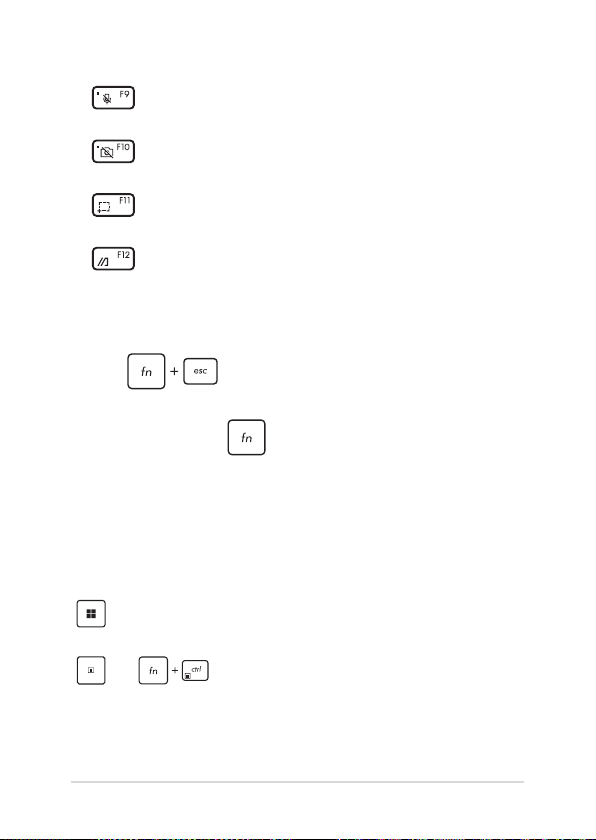
Włącza lub wyłącza mikrofon
Włącza lub wyłącza kamerę
Aktywuje narzędzie do przechwytywania ekranu
Uruchamia MyASUS
Klawisze funkcji
Naciśnij , aby włączyć lub wyłączyć klawisze funkcji. Gdy
klawisze funkcji są włączone, można też uzyskać dostęp do klawiszy
dostępu, przytrzymując
wierszu.
w połączeniu z klawiszami w górnym
Klawisze Windows
Na klawiaturze notebooka znajdują się dwa specjalne klawisze
Windows, które są używane w następujący sposób:
Uruchamia menu Start
lub Wyświetla rozwijane menu
Podręcznik elektroniczny do notebooka
41
Page 42
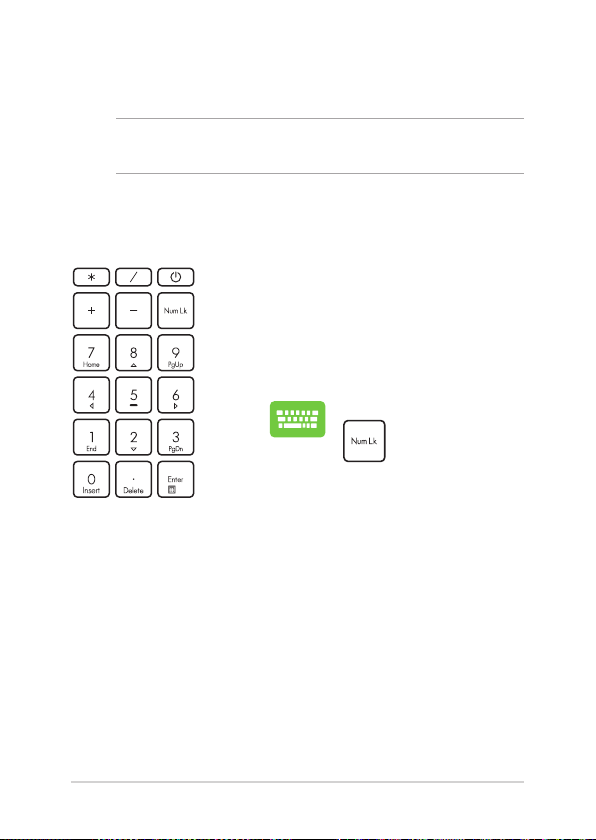
Klawiatura numeryczna
UWAGA: Układ klawiatury numerycznej może różnić się w zależności od
modelu lub regionu, ale procedury użytkowania są takie same.
Model 15/16-calowy
Klawiatura numeryczna jest dostępna
tylko w wybranych modelach
notebooków. Ta klawiatura może być
używana do wprowadzania wartości
numerycznych lub jako klawisze
kierunkowe kursora.
Naciśnij kombinację klawiszy
w celu przełączenia
klawiatury numerycznej
i używania klawiszy
numerycznych lub klawiszy
kierunkowych kursora.
42
Podręcznik elektroniczny do notebooka
Page 43
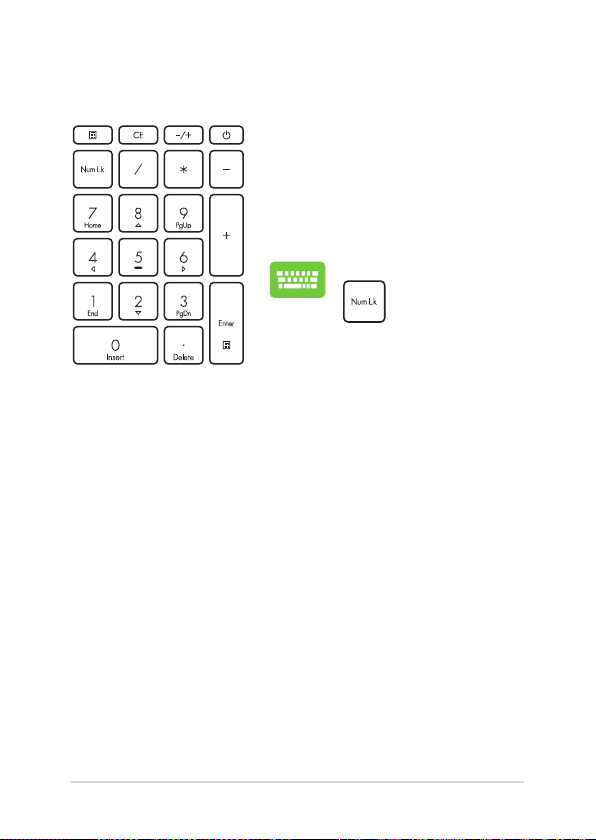
Model 17-calowy
Klawiatura numeryczna jest dostępna
tylko w wybranych modelach
notebooków. Ta klawiatura może być
używana do wprowadzania wartości
numerycznych lub jako klawisze
kierunkowe kursora.
Naciśnij kombinację klawiszy
w celu przełączenia
klawiatury numerycznej
i używania klawiszy
numerycznych lub klawiszy
kierunkowych kursora.
Podręcznik elektroniczny do notebooka
43
Page 44

44
Podręcznik elektroniczny do notebooka
Page 45

Rozdział 3: Praca z Windows
Podręcznik elektroniczny do notebooka
45
Page 46

Rozpoczęcie pracy
Przy pierwszym uruchomieniu notebooka pojawia się seria ekranów,
które prowadzą użytkownika przez kongurację systemu operacyjnego
Windows.
Aby uruchomić notebook po raz pierwszy:
1. Naciśnij przycisk zasilania w celu włączenia lub wyłączenia
notebooka. Poczekaj kilka minut, aż pojawi się ekran konguracji.
2. Na ekranie konguracji wybierz swój region i język, który ma być
używany w notebooku.
3. Uważnie przeczytaj „Umowę licencyjną”. Wybierz Accept.
4. Postępuj zgodnie z instrukcjami wyświetlanymi na ekranie, aby
skongurować następujące podstawowe elementy:
• Personalizacja
• Połączenie z Internetem
• Ustawienia
• Twoje konto
5. Po skongurowaniu podstawowych elementów system Windows
przystąpi do instalowania aplikacji i preferowanych ustawień.
Upewnij się, że notebook jest podłączony do zasilania podczas
procesu konguracji.
6. Po zakończeniu procesu instalacji pojawi się pulpit.
UWAGA: Zrzuty ekranu przedstawione w tym rozdziale są wyłącznie
poglądowe.
46
Podręcznik elektroniczny do notebooka
Page 47
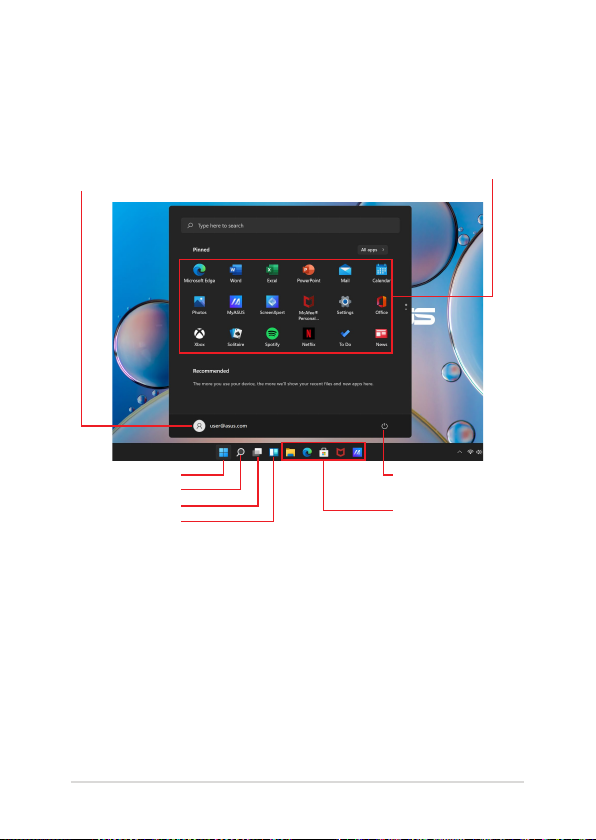
Menu Start
Menu Start to „brama główna” do programów, aplikacji notebooka,
folderów i ustawień systemu Windows.
Zmień ustawienia konta, zablokuj
lub wyloguj się ze swojego konta
Uruchom aplikację z menu Start
Uruchom menu Start
Uruchom wyszukiwanie
Uruchom widok zadań
Uruchom widżety
Wyłącz, uruchom ponownie notebook
lub przełącz go w tryb uśpienia
Uruchom aplikację z paska zadań
Możesz użyć menu Start, aby wykonać następujące czynności:
• Uruchom programy lub aplikacje Windows
• Otwórz najczęściej używane programy lub aplikacje Windows
• Dostosuj ustawienia notebooka
• Uzyskaj pomoc dotyczącą systemu operacyjnego Windows
• Wyłącz notebook
• Wyloguj się z systemu Windows lub przełącz się na inne konto
użytkownika
Podręcznik elektroniczny do notebooka
47
Page 48
Uruchamianie menu Start
Najedź wskaźnikiem myszy na ikonę Start na
pulpicie, a następnie kliknij ją.
Naciśnij klawisz z logo Windows na klawiaturze.
Otwieranie programów z menu Start
Jednym z najczęstszych zastosowań menu Start jest otwieranie
programów zainstalowanych w notebooku.
Najedź wskaźnikiem myszy na program, a następnie
kliknij, aby go uruchomić.
Użyj klawiszy strzałek, aby przeglądać programy.
Naciśnij
UWAGA: Wybierz All apps (Wszystkie aplikacje), aby wyświetlić pełną
listę programów i folderów notebooka w kolejności alfabetycznej.
, aby go uruchomić.
48
Podręcznik elektroniczny do notebooka
Page 49
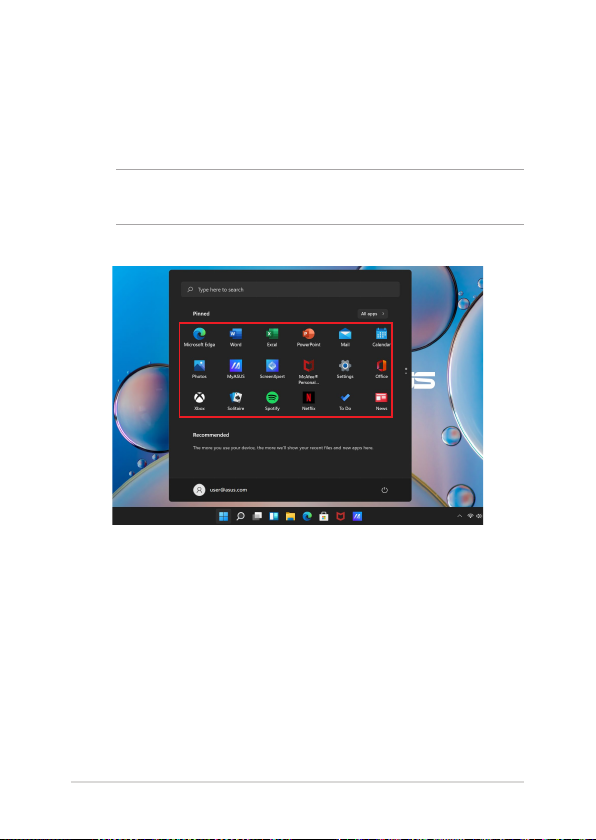
Aplikacje Windows
Są to aplikacje przypięte do menu Start i wyświetlane w formacie
kafelkowym dla łatwego dostępu.
UWAGA: Niektóre aplikacje systemu Windows wymagają zalogowania się
na konto Microsoft, zanim zostaną w pełni uruchomione.
Podręcznik elektroniczny do notebooka
49
Page 50
Praca z aplikacjami Windows
Uruchamianie aplikacji Windows z menu Start
Najedź wskaźnikiem myszy na aplikację, a następnie
kliknij, aby ją uruchomić.
Użyj klawiszy strzałek, aby przeglądać aplikacje. Naciśnij
, aby uruchomić aplikację.
Dostosowywanie aplikacji Windows
Możesz przenosić, odpinać lub przypinać aplikacje do paska zadań z
menu Start, wykonując następujące czynności:
Przenoszenie aplikacji
Najedź wskaźnikiem myszy na aplikację, a następnie
przeciągnij i upuść aplikację w nowej lokalizacji.
Odpinanie aplikacji
Najedź wskaźnikiem myszy na aplikację i kliknij ją
prawym przyciskiem myszy, a następnie kliknij Unpin
from Start (Odepnij z menu Start).
Użyj klawiszy strzałek, aby przejść do aplikacji.
Naciśnij lub (w wybranych
modelach), a następnie wybierz Unpin from Start
(Odepnij z menu Start).
50
Podręcznik elektroniczny do notebooka
Page 51
Przypinanie aplikacji do paska zadań
Najedź wskaźnikiem myszy na aplikację i kliknij ją
prawym przyciskiem myszy, a następnie kliknij Pin to
taskbar (Przypnij do paska zadań).
Użyj klawiszy strzałek, aby przejść do aplikacji.
Naciśnij lub (w wybranych
modelach), a następnie wybierz Pin to taskbar (Przypnij
do paska zadań).
Przypinanie większej liczby aplikacji do menu Start
W menu All apps (Wszystkie aplikacje) najedź
wskaźnikiem myszy na aplikację, którą chcesz dodać
do menu Start i kliknij ją prawym przyciskiem myszy, a
następnie kliknij Pin to Start (Przypnij do menu Start).
W menu All apps (Wszystkie aplikacje) naciśnij
lub
którą chcesz dodać do menu Start, a następnie wybierz
Pin to Start (Przypnij do menu Start).
Podręcznik elektroniczny do notebooka
(w wybranych modelach) w aplikacji,
51
Page 52
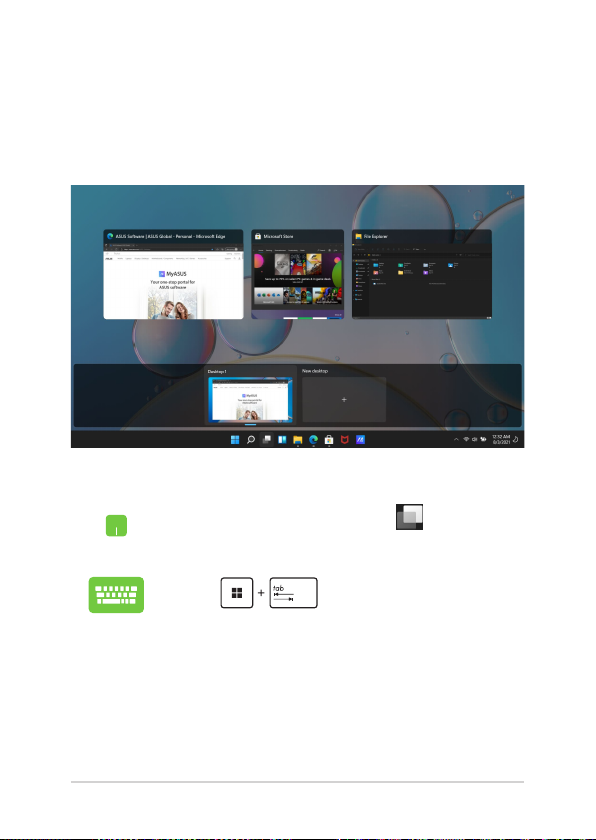
Widok zadań
Za pomocą funkcji „Widok zadań” możesz szybko przełączać się
pomiędzy otwartymi aplikacjami i programami. Za pomocą widoku
zadań możesz też przełączać się pomiędzy pulpitami.
Uruchamianie widoku zadań
Najedź wskaźnikiem myszy na ikonę na pasku
zadań i kliknij ją.
Naciśnij na klawiaturze.
52
Podręcznik elektroniczny do notebooka
Page 53
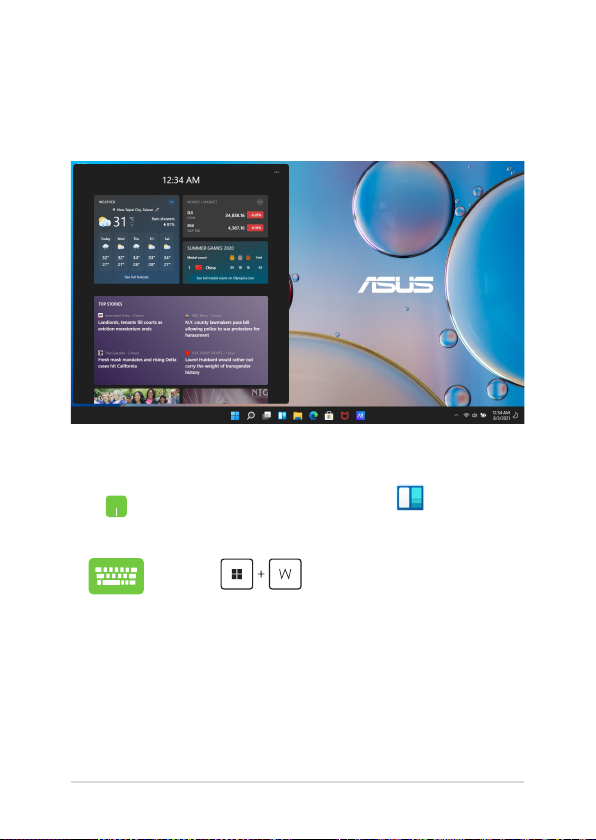
Widżety
Możesz uruchomić widżety, aby uzyskać szybki dostęp do ważnych
informacji.
Uruchamianie widżetów
Najedź wskaźnikiem myszy na ikonę na pasku
zadań i kliknij ją.
Naciśnij na klawiaturze.
Podręcznik elektroniczny do notebooka
53
Page 54
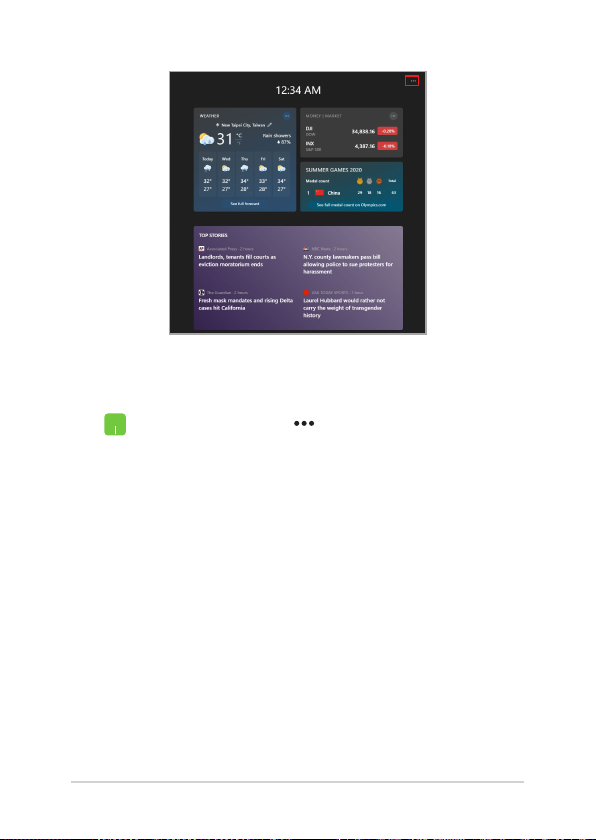
Dostosowywanie widżetów
Kliknij/Dotknij ikonę , a następnie wybierz Manage
interests (Zarządzaj zainteresowaniami), aby zmienić
zawartość wyświetlaną w widżetach.
54
Podręcznik elektroniczny do notebooka
Page 55
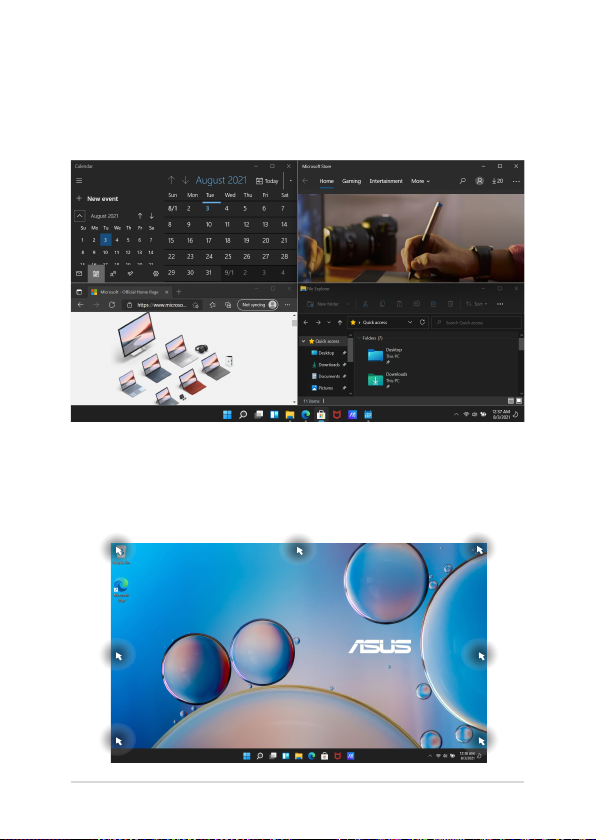
Funkcja Snap
Funkcja Snap wyświetla aplikacje obok siebie, umożliwiając pracę lub
przełączanie się między aplikacjami.
Funkcja Snap dla hotspotów
Możesz przeciągać i upuszczać aplikacje do tych hotspotów, aby
umieścić je na swoim miejscu.
Podręcznik elektroniczny do notebooka
55
Page 56
Korzystanie z funkcji Snap
1. Uruchom aplikację, którą chcesz przeciągnąć.
2. Przeciągnij pasek tytułu aplikacji i upuść aplikację
na krawędź ekranu, aby ją przeciągnąć.
3. Uruchom inną aplikację i powtórz powyższe kroki,
aby przeciągnąć kolejną aplikację.
1. Uruchom aplikację, którą chcesz przeciągnąć.
2. Naciśnij i przytrzymaj klawisz
, a następnie
użyj klawiszy strzałek, aby przeciągnąć aplikację.
3. Uruchom inną aplikację i powtórz powyższe kroki,
aby przeciągnąć kolejną aplikację.
56
Podręcznik elektroniczny do notebooka
Page 57
Centrum akcji
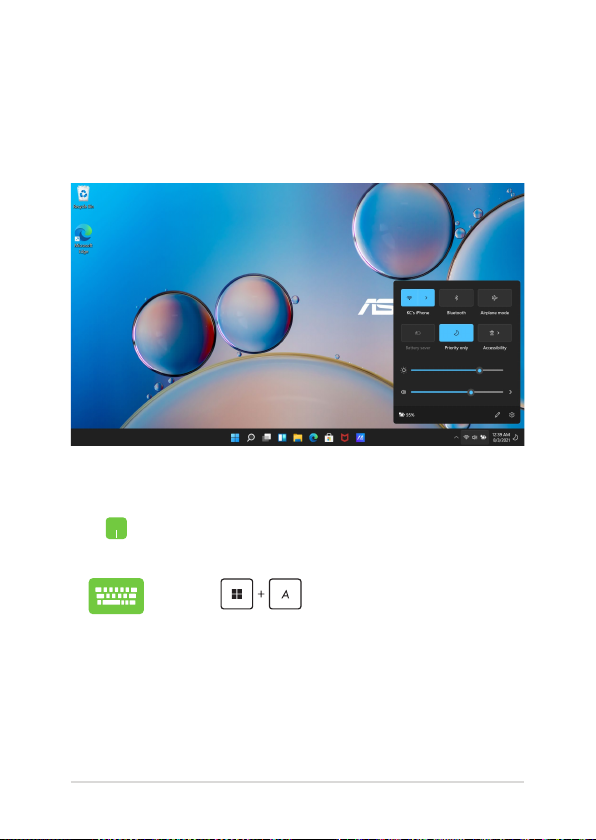
W centrum akcji gromadzone są powiadomienia z aplikacji. Jest to
jedyne miejsce, w którym można wchodzić z nimi w interakcję. Oferuje
ono również bardzo przydatną sekcję „Szybkie akcje”.
Uruchamianie „szybkich akcji”
Najedź wskaźnikiem myszy na ikonę stanu na pasku
zadań i kliknij ją.
Naciśnij na klawiaturze.
Podręcznik elektroniczny do notebooka
57
Page 58
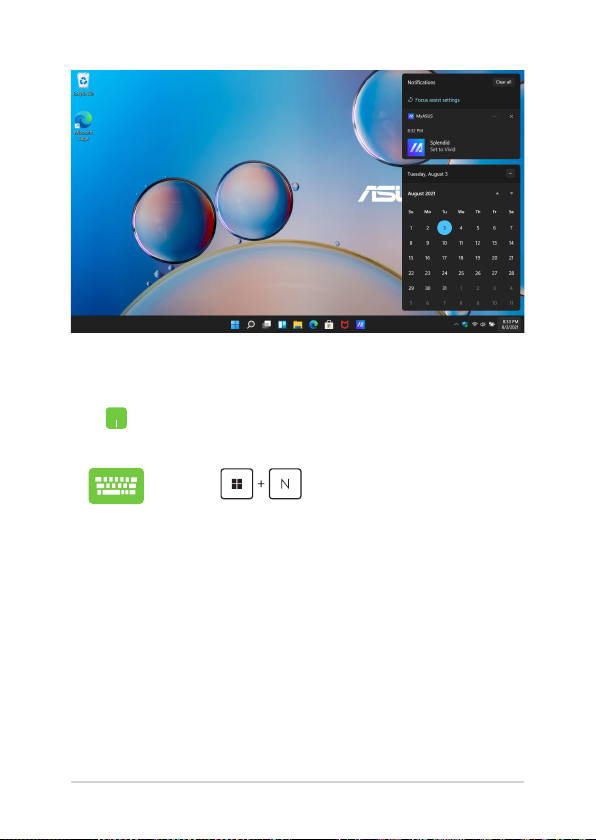
Aktywacja powiadomień
Najedź wskaźnikiem myszy na datę i godzinę na pasku
zadań i kliknij ją.
Naciśnij na klawiaturze.
58
Podręcznik elektroniczny do notebooka
Page 59

MyASUS Splendid
MyASUS Splendid gwarantuje, że wszystkie panele wyświetlaczy
ASUS będą identycznie i dokładnie wyświetlać kolory. Oprócz trybu
zwykłego (Normal Mode) możesz wybrać opcję Vivid (żywe kolory), Eye
Care (ochrona oczu) lub Manual Mode (tryb ręczny), aby dostosować
ustawienia wyświetlacza.
• Normal Mode (Normal Mode): Dzięki korekcji gamma i
temperatury barwowej obraz wyjściowy z panelu jest jak
najbliższy temu, co zwykle widzą Twoje oczy. W przypadku
modelu z panelem OLED ten tryb jest zgodny z certykatem TÜV
Low Blue Light.
• Vivid Mode (żywe kolory): Ten tryb umożliwia dostosowanie
nasycenia, dzięki czemu obraz staje się żywszy i bardziej
intensywny.
• Manual Mode(tryb ręczny): Ten tryb umożliwia dostosowanie
wartości temperatury barwowej do własnych potrzeb w zakresie
od -50 do +50.
• Eye Care Mode (ochrona oczu): Ten tryb zmniejsza emisję
niebieskiego światła nawet o 30%, aby chronić Twoje oczy.
Poziom 1-5: Im wyższy poziom, tym bardziej redukowana jest
emisja światła niebieskiego. W przypadku modelu z panelem
LCD optymalnym ustawieniem jest poziom 5, który jest zgodny z
certykatem TÜV Low Blue Light.
UWAGA: Włącz HDR w menu Settings (Ustawienia) > System > Display
(Wyświetlacz) dla lepszych wrażeń podczas oglądania na panelu OLED (w
wybranych modelach), który jest zgodny z certykatem TÜV Flicker Free.
Podręcznik elektroniczny do notebooka
59
Page 60

Zapoznaj się z poniższymi wskazówkami, aby ograniczyć zmęczenie
oczu:
• Jeśli pracujesz przez wiele godzin, odsuń się na chwilę od
wyświetlacza. Zaleca się robienie krótkich przerw (co najmniej
5 minut) po około 1 godzinie ciągłej pracy przy komputerze.
Robienie krótkich i częstych przerw jest bardziej efektywne niż
dłuższe przerwy.
• Aby zminimalizować zmęczenie i suchość oczu, od czasu do czasu
odpoczywaj, skupiając wzrok na oddalonych obiektach.
• Powtórz następujące ćwiczenia, aby zmniejszyć zmęczenie oczu:
(1) Kilkakrotnie spójrz w górę i w dół
(2) Powoli przewróć oczami
(3) Poruszaj oczami po przekątnej
Jeśli zmęczenie oczu utrzymuje się, skonsultuj się z lekarzem.
• Niebieskie światło o wysokiej energii może prowadzić do
zmęczenia oczu i AMD (zwyrodnienie plamki żółtej związane z
wiekiem). Filtr światła niebieskiego redukuje o 30% (maks.) emisję
szkodliwego niebieskiego światła, aby uniknąć CVS (syndromu
widzenia komputerowego).
60
Podręcznik elektroniczny do notebooka
Page 61
Inne skróty klawiaturowe
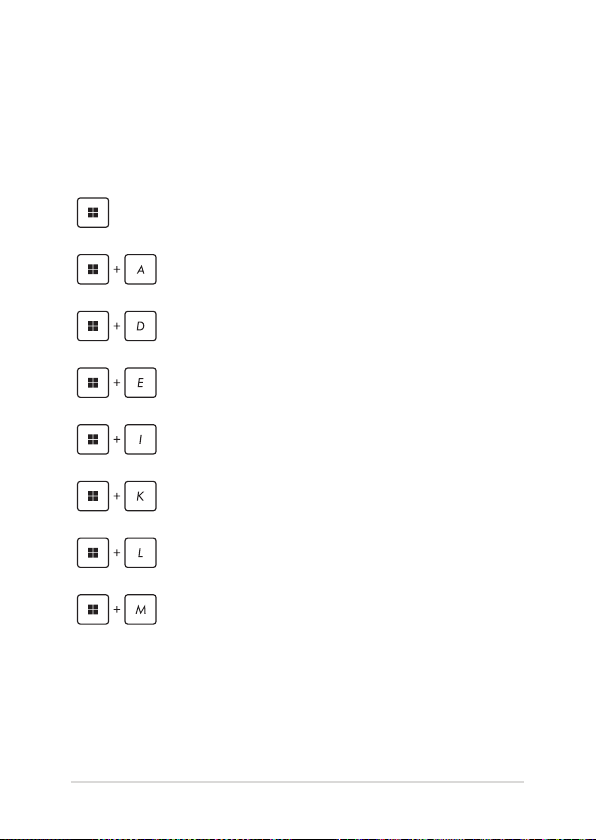
Za pomocą klawiatury można również używać następujących skrótów
ułatwiających uruchamianie aplikacji i nawigację w systemie Windows.
Uruchamia Start menu (Menu Start)
Uruchamia Action Center (Centrum akcji)
Uruchamia pulpit
Uruchamia File Explorer (Przeglądarkę plików)
Uruchamia Settings (Ustawienia)
Uruchamia panel Connect (Połączenia)
Aktywuje ekran blokady
Minimalizuje wszystkie aktualnie aktywne okna
Podręcznik elektroniczny do notebooka
61
Page 62
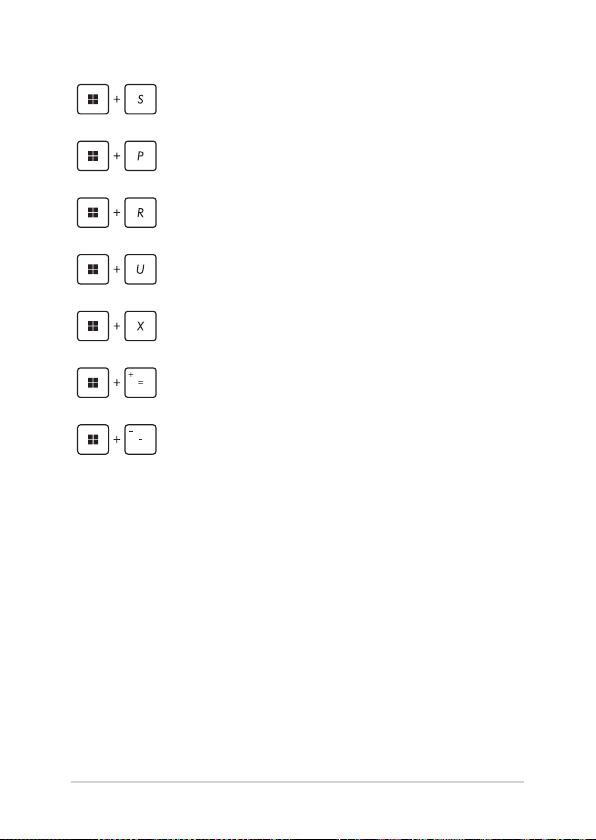
Uruchamia funkcję Search (Szukaj)
Uruchamia panel Project (Projekt)
Otwiera okno Run (Uruchom)
Otwiera Accessibility (Ułatwienia dostępu)
Otwiera menu kontekstowe przycisku Start
Uruchamia ikonę lupy i powiększa ekran
Pomniejsza ekran
62
Podręcznik elektroniczny do notebooka
Page 63

Łączenie z sieciami bezprzewodowymi
Wi-Fi
Uzyskaj dostęp do poczty e-mail, surfuj po Internecie i udostępniaj
aplikacje za pośrednictwem portali społecznościowych przy użyciu sieci
Wi-Fi notebooka.
WAŻNE! Airplane mode (Tryb samolotowy) wyłącza tę funkcję. Upewnij
się, że Airplane mode (Tryb samolotowy) zostanie wyłączony przed
włączeniem sieci Wi-Fi w notebooku.
Podłączanie do sieci Wi-Fi
Podłącz notebook do sieci Wi-Fi, wykonując następujące czynności:
1. Uruchom Action Center (Centrum akcji) na pasku
zadań.
2. Kliknij/Dotknij ikonę Wi-Fi, aby włączyć Wi-Fi.
3. Wybierz punkt dostępu z listy dostępnych sieci WiFi.
4. Wybierz Connect (Połącz), aby nawiązać połączenie
sieciowe.
UWAGA: Możesz zostać poproszony o wprowadzenie
klucza bezpieczeństwa, aby nawiązać połączenie z siecią
Wi-Fi.
Podręcznik elektroniczny do notebooka
63
Page 64

Bluetooth
Skorzystaj z technologii Bluetooth, aby ułatwić bezprzewodowy transfer
danych z innymi urządzeniami obsługującymi technologię Bluetooth.
WAŻNE! Airplane mode (Tryb samolotowy) wyłącza tę funkcję. Upewnij
się, że Airplane mode (Tryb samolotowy) zostanie wyłączony przed
włączeniem Bluetooth w notebooku.
Parowanie z innymi urządzeniami obsługującymi
technologię Bluetooth
Aby umożliwić transfer danych, konieczne jest sparowanie notebooka
z innymi urządzeniami obsługującymi technologię Bluetooth. Połącz
swoje urządzenia, wykonując następujące czynności:
1. Uruchom Settings (Ustawienia) w menu Start.
2. Wybierz Bluetooth & devices (Bluetooth i
urządzenia) > Add device (Dodaj urządzenie),
aby wyszukać urządzenia obsługujące technologię
Bluetooth.
3. Wybierz urządzenie z listy, aby sparować notebook
z urządzeniem.
UWAGA: W przypadku niektórych urządzeń obsługujących
technologię Bluetooth może wyświetlić się prośba o
wprowadzenie hasła do notebooka.
64
Podręcznik elektroniczny do notebooka
Page 65

Tryb samolotowy
Tryb samolotowy wyłącza komunikację bezprzewodową, umożliwiając
bezpieczne korzystanie z notebooka podczas lotu.
UWAGA: Skontaktuj się z wybranymi liniami lotniczymi, aby dowiedzieć
się o powiązanych usługach pokładowych, z których można korzystać
podczas lotu oraz o ograniczeniach, których należy przestrzegać podczas
korzystania z notebooka podczas lotu.
Włączanie/wyłączanie trybu samolotowego
1. Uruchom Action Center (Centrum akcji) na
pasku zadań.
2. Kliknij/Dotknij ikonę Airplane mode (Tryb
samolotowy), aby włączyć lub wyłączyć tryb
samolotowy.
Podręcznik elektroniczny do notebooka
65
Page 66
Wyłączanie notebooka
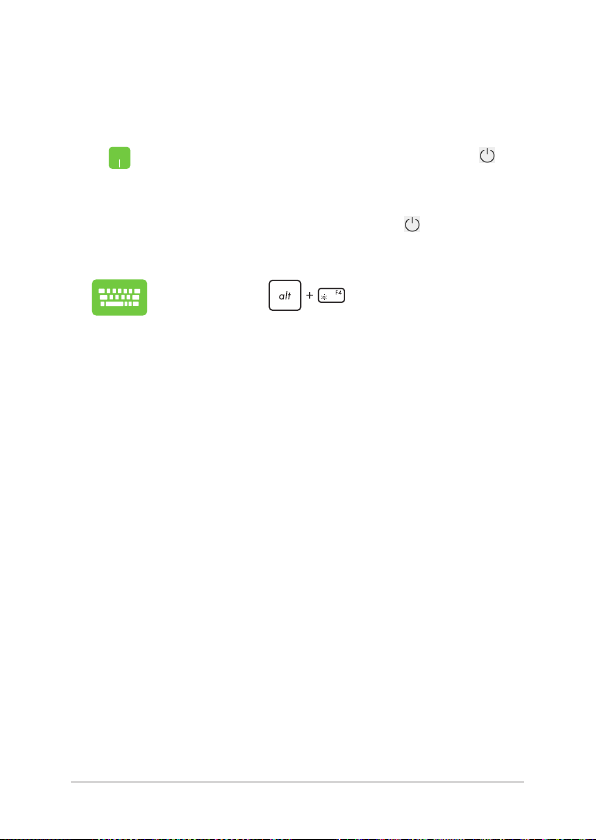
Notebook można wyłączyć, wykonując jedną z następujących procedur:
• Uruchom menu Start, a następnie wybierz >
Shut down (Zamknij), aby normalnie wyłączyć
notebook.
• Na ekranie logowania wybierz
(Zamknij).
• Naciśnij , aby rozpocząć zamykanie
systemu Windows. Wybierz opcję Shut down
(Zamknij) z rozwijanej listy, a następnie wybierz
OK.
• Jeśli notebook nie będzie reagować, naciśnij
przycisk zasilania i przytrzymaj go przez co
najmniej dziesięć (10) sekund, aż się wyłączy.
> Shut down
66
Podręcznik elektroniczny do notebooka
Page 67
Przełączanie notebooka w tryb uśpienia
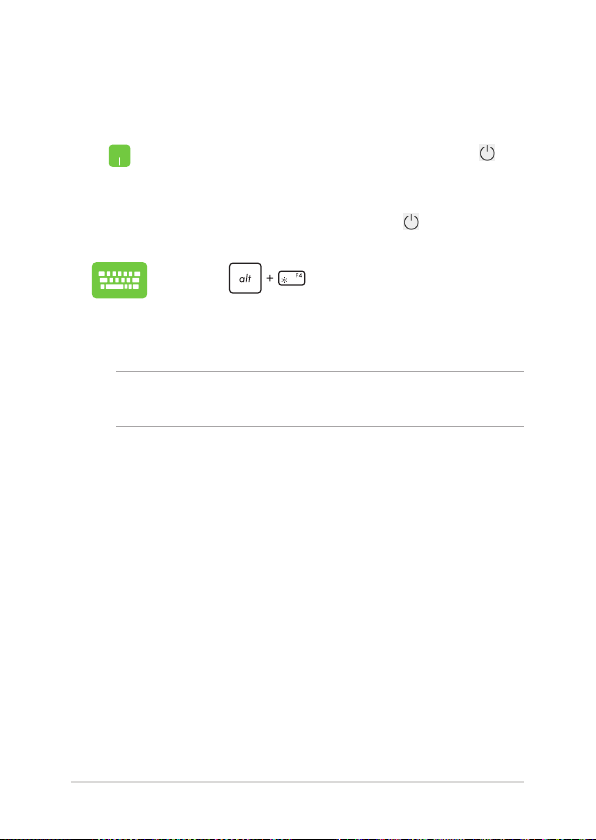
Aby przełączyć notebook w tryb uśpienia:
• Uruchom menu Start, a następnie wybierz >
Sleep (Uśpij), aby przełączyć notebook w tryb
uśpienia.
• Na ekranie logowania wybierz
Naciśnij , aby rozpocząć zamykanie
systemu Windows. Wybierz opcję Sleep (Uśpij) z
rozwijanej listy, a następnie wybierz OK.
UWAGA: Można także przełączyć notebook w tryb uśpienia, naciskając
jednokrotnie przycisk zasilania.
> Sleep (Uśpij).
Podręcznik elektroniczny do notebooka
67
Page 68

68
Podręcznik elektroniczny do notebooka
Page 69

Rozdział 4: Autotest po włączeniu zasilania (POST)
Podręcznik elektroniczny do notebooka
69
Page 70

Autotest po włączeniu zasilania (POST)
Autotest po włączeniu zasilania (Power-On Self-Test – POST) to seria
kontrolowanych programowo testów diagnostycznych, które są
uruchamiane po włączeniu lub ponownym uruchomieniu notebooka.
Oprogramowanie sterujące testem POST jest zainstalowane jako stała
część architektury notebooka.
Korzystanie z testu POST w celu uzyskania dostępu do systemu BIOS i rozwiązania problemów
Podczas testu POST można uzyskać dostęp do ustawień BIOS lub
uruchomić opcje rozwiązywania problemów za pomocą klawiszy
funkcyjnych notebooka. Więcej szczegółowych informacji znajduje się
poniżej.
BIOS
BIOS (Basic Input and Output System) zapisuje ustawienia sprzętowe
systemu, które są potrzebne do jego uruchomienia w notebooku.
Domyślne ustawienia BIOS dotyczą większości warunków działania
notebooka. Nie zmieniaj domyślnych ustawień BIOS, z wyjątkiem
następujących sytuacji:
• Podczas uruchamiania systemu na ekranie pojawia się komunikat
o błędzie z prośbą o uruchomienie konguracji systemu BIOS.
• Zainstalowano nowy składnik systemu, który wymaga dalszych
ustawień lub aktualizacji systemu BIOS.
OSTRZEŻENIE! Wprowadzanie niewłaściwych ustawień BIOS może
spowodować niestabilność systemu lub awarię uruchamiania. Zalecamy,
aby ustawienia BIOS były zmieniane tylko z pomocą przeszkolonego
personelu serwisowego.
70
Podręcznik elektroniczny do notebooka
Page 71

Dostęp do systemu BIOS
Uruchom ponownie notebook, a następnie naciśnij podczas
testu POST.
Przywracanie systemu
Korzystanie z opcji odzyskiwania w notebooku umożliwia przywrócenie
systemu do jego pierwotnego stanu lub po prostu odświeżenie jego
ustawień w celu poprawy wydajności.
WAŻNE!
• Wykonaj kopię zapasową wszystkich plików danych przed
wykonaniem jakiejkolwiek opcji odzyskiwania danych w notebooku.
• Zapisz ważne niestandardowe ustawienia, takie jak np. ustawienia
sieciowe, nazwy użytkowników i hasła, aby uniknąć utraty danych.
• Upewnij się, że notebook jest podłączony do źródła zasilania przed
zresetowaniem systemu.
System Windows oferuje następujące opcje odzyskiwania:
• Keep my les (Zachowaj moje pliki) – ta opcja umożliwia
odświeżenie systemu notebooka bez wpływu na osobiste pliki
(zdjęcia, muzyka, wideo, dokumenty).
Za pomocą tej opcji można przywrócić domyślne ustawienia
notebooka i usunąć inne zainstalowane aplikacje.
• Remove everything (Usuń wszystko) – ta opcja resetuje
notebook do jego ustawień fabrycznych. Przed wybraniem tej
opcji musisz wykonać kopię zapasową swoich danych.
Podręcznik elektroniczny do notebooka
71
Page 72
• Advanced startup (Uruchamianie zaawansowane) – użycie
tej opcji umożliwia wykonanie innych zaawansowanych opcji
odzyskiwania danych w notebooku, takich jak:
- Użycie dysku USB, połączenia sieciowego lub dysku DVD
służącego do przywracania systemu Windows w celu
uruchomienia notebooka.
- Skorzystanie z opcji Troubleshoot (Rozwiązywania
problemów)aby uruchomić dowolną z zaawansowanych
opcji odzyskiwania: Naprawa podczas uruchamiania,
Odinstalowywanie aktualizacji, Ustawienia uruchamiania,
Ustawienia oprogramowania układowego UEFI, Wiersz
polecenia, Przywracanie systemu i Odzyskiwanie obrazu
systemu.
Opcje wykonywania kopii zapasowej
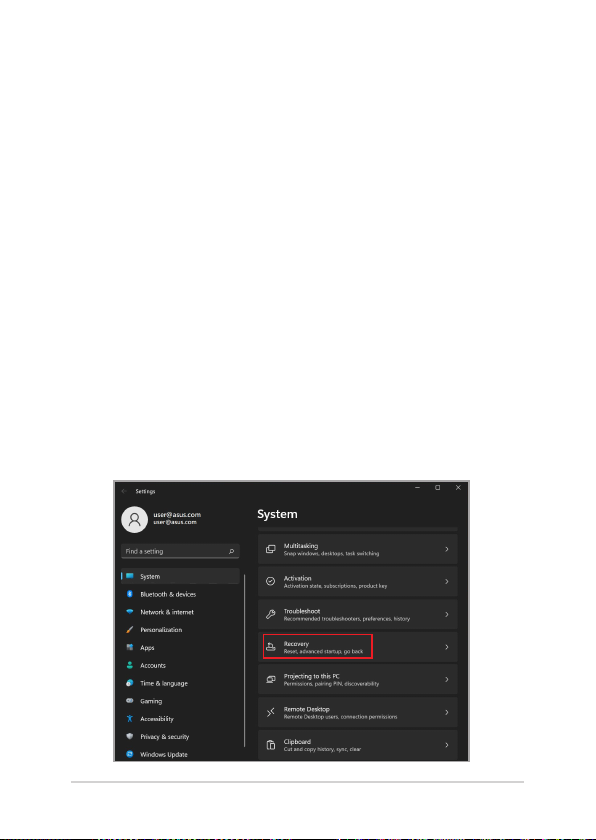
Zapoznaj się z poniższymi krokami, jeśli chcesz uzyskać dostęp i
skorzystać z dowolnej dostępnej opcji wykonywania kopii zapasowej
notebooka.
1. Uruchom Settings (Ustawienia) i wybierz System > Recovery
(Kopia zapasowa).
72
Podręcznik elektroniczny do notebooka
Page 73
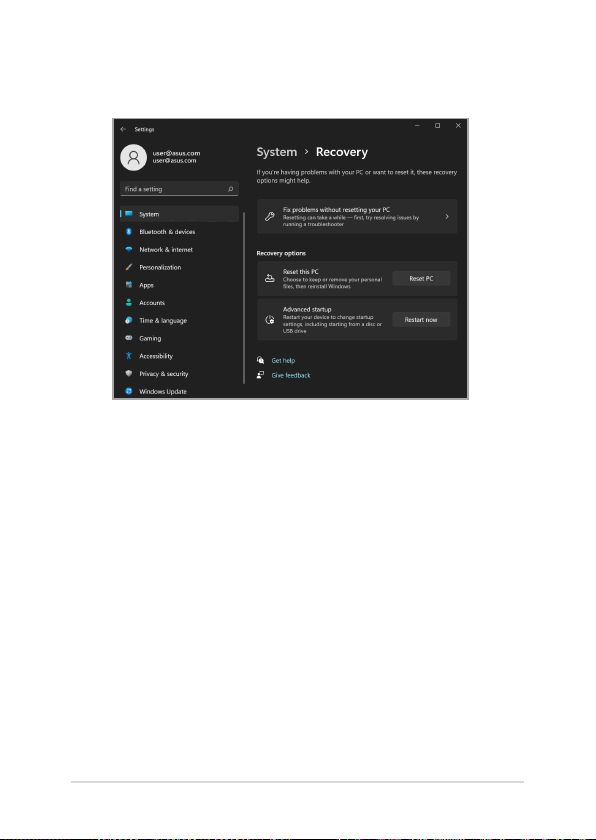
2. Wybierz odpowiednią opcję wykonywania kopii zapasowej.
Podręcznik elektroniczny do notebooka
73
Page 74

74
Podręcznik elektroniczny do notebooka
Page 75

Porady i często zadawane pytania
Podręcznik elektroniczny do notebooka
75
Page 76

Przydatne porady dotyczące notebooka
Poniżej przedstawiono kilka przydatnych porad, których przestrzeganie
umożliwi maksymalne wykorzystanie możliwości notebooka,
utrzymanie wydajności jego systemu oraz zapewni bezpieczeństwo
wszystkich przechowywanych danych:
• System Windows należy okresowo aktualizować w
celu zapewnienia najnowszych ustawień zabezpieczeń
zainstalowanych aplikacji.
• Aplikację MyASUS należy aktualizować, aby móc korzystać z
najnowszych ustawień wyłącznych aplikacji, sterowników i
programów narzędziowych rmy ASUS.
• Należy używać oprogramowania antywirusowego w celu ochrony
danych; oprogramowanie to należy okresowo aktualizować.
• Poza sytuacjami, w których jest to absolutnie konieczne, należy
unikać wyłączania notebooka poprzez wymuszenie zamknięcia
jego systemu.
• Należy zawsze wykonywać kopie zapasowe danych, które warto
jest zapisywać na zewnętrznym dysku pamięci masowej.
• Jeśli notebook nie będzie używany przez dłuższy czas, należy
naładować jego baterię do poziomu 50%, a następnie wyłączyć
komputer i odłączyć zasilacz.
• Jeśli z notebookiem stale używany jest zasilacz, należy w aplikacji
MyASUS ustawić dla pozycji Battery Health Charging (Bezpieczne
ładowanie baterii) opcję Balanced mode (Tryb zrównoważony).
76
Podręcznik elektroniczny do notebooka
Page 77

• Przed zresetowaniem notebooka należy odłączyć wszystkie
urządzenia zewnętrzne oraz upewnić się, że wszystkie poniższe
pozycje są dostępne:
- Klucz produktu dla systemu operacyjnego i innych
zainstalowanych aplikacji,
- Kopia zapasowa danych,
- Identykator i hasło logowania,
- Informacje dotyczące połączenia z Internetem.
• Rozwiązania problemów i często zadawane pytania można
znaleźć w witrynie pomocy technicznej pod adresem
https://www.asus.com/pl/support.
Podręcznik elektroniczny do notebooka
77
Page 78

Często zadawane pytania dotyczące sprzętu
1. Po włączeniu notebooka na ekranie pojawia się czarny, a
czasem kolorowy punkt. Co należy zrobić?
Pomimo tego, że punkty te pojawiają się zwykle na ekranie
notebooka, nie mają one wpływu na działanie systemu. Jeśli
problem ten będzie się utrzymywał i zacznie wpływać na
wydajność systemu, należy skontaktować się z autoryzowanym
centrum serwisowym rmy ASUS.
2. Kolor i jasność ekranu notebooka są niejednolite. Jak można
to naprawić?
Na kolor i jasność ekranu może mieć wpływ kąt i aktualne
położenie notebooka. Jasność i odcienie kolorów notebooka
mogą się także różnić w zależności od modelu. Wygląd ekranu
można dostosować za pomocą klawiszy funkcyjnych lub ustawień
ekranu w systemie operacyjnym.
3. Jak zmaksymalizować żywotność baterii notebooka?
Można zastosować się do dowolnej z poniższych sugestii:
• Dostosuj jasność ekranu za pomocą klawiszy funkcyjnych.
• Jeśli nie korzystasz z połączenia Wi-Fi, przełącz system do
trybu Airplane mode (Tryb samolotowy).
• Odłącz nieużywane urządzenia USB.
• Zamknij nieużywane aplikacje, zwłaszcza te, które zużywają
zbyt wiele pamięci systemowej.
78
Podręcznik elektroniczny do notebooka
Page 79

4. Nie świeci się wskaźnik LED baterii. Na czym polega problem?
• Sprawdź, czy zasilacz lub zestaw baterii są prawidłowo
podłączone. Można także odłączyć zasilacz lub zestaw
baterii, odczekać minutę, a następnie podłączyć je
ponownie do gniazda elektrycznego i notebooka.
• Jeśli problem będzie się utrzymywał, skontaktuj się z
lokalnym centrum serwisowym rmy ASUS w celu uzyskania
pomocy.
5. Dlaczego touchpad nie działa?
Naciśnij
w celu uaktywnienia touchpada.
6. Dlaczego podczas odtwarzania plików audio lub wideo nie
słychać dźwięku z głośników notebooka?
Można zastosować się do dowolnej z poniższych sugestii:
• Naciśnij
w celu zwiększenia głośności głośnika.
• Sprawdź, czy nie ustawiono wyciszenia głośników.
• Sprawdź, czy do gniazda słuchawkowego notebooka nie
podłączono słuchawek, a jeśli tak, to odłącz je.
Podręcznik elektroniczny do notebooka
79
Page 80

7. Co należy zrobić w przypadku zgubienia zasilacza notebooka
lub gdy bateria przestała działać?
Skontaktuj się z lokalnym centrum serwisowym rmy ASUS w
celu uzyskania pomocy.
8. Notebook nie realizuje prawidłowo naciśnięć klawiszy ze
względu na stale poruszający się kursor. Co należy zrobić?
Upewnij się, że podczas pisania na klawiaturze nic przypadkowo
nie dotyka ani nie naciska touchpada. Możesz także wyłączyć
touchpad, naciskając
.
80
Podręcznik elektroniczny do notebooka
Page 81

Często zadawane pytania dotyczące oprogramowania
1. Po włączeniu notebooka wskaźnik zasilania podświetla się,
ale nic nie pojawia się na ekranie. Co należy zrobić, aby to
naprawić?
Można zastosować się do dowolnej z poniższych sugestii:
• Wymuś wyłączenie notebooka, naciskając przycisk zasilania
i przytrzymując go przez co najmniej dziesięć (10) sekund.
Sprawdź, czy zasilacz i zestaw baterii są prawidłowo
podłączone, a następnie włącz notebook.
• Jeśli problem będzie się utrzymywał, skontaktuj się z
lokalnym centrum serwisowym rmy ASUS w celu uzyskania
pomocy.
2. Co należy zrobić, gdy na ekranie widoczny jest następujący
komunikat: „Remove disks or other media. Press any key to
restart. (Usuń dyski lub inny nośnik. Naciśnij jakiś klawisz,
aby zrestartować.)”?
Można zastosować się do dowolnej z poniższych sugestii:
• Odłącz wszystkie podłączone urządzenia USB, a następnie
uruchom ponownie notebook.
• Wyjmij dysk optyczny pozostawiony w stacji dysków
optycznych, a następnie uruchom ponownie notebook.
• Jeśli problem będzie się utrzymywał, może to oznaczać, że
w notebooku wystąpił problem z pamięcią. Skontaktuj się z
lokalnym centrum serwisowym rmy ASUS w celu uzyskania
pomocy.
Podręcznik elektroniczny do notebooka
81
Page 82

3. Notebook uruchamia się wolniej niż zwykle, a system
operacyjny działa z opóźnieniem. Jak można to naprawić?
Usuń ostatnio zainstalowane aplikacje lub te, które nie były
dołączone do pakietu systemu operacyjnego, a następnie
uruchom ponownie system.
4. Notebook nie uruchamia się. Jak można to naprawić?
Można zastosować się do dowolnej z poniższych sugestii:
• Odłącz od notebooka wszystkie podłączone do niego
urządzenia, a następnie uruchom ponownie system.
• Jeśli problem będzie się utrzymywał, skontaktuj się z
lokalnym centrum serwisowym rmy ASUS w celu uzyskania
pomocy.
5. Dlaczego nie można przywrócić działania notebooka z trybu
uśpienia?
• W celu przywrócenia ostatniego stanu działania należy
nacisnąć przycisk zasilania.
• W wyniku działania systemu bateria mogła ulec całkowitemu
rozładowaniu. Podłącz zasilacz do notebooka i do gniazda
elektrycznego, a następnie naciśnij przycisk zasilania.
W razie innych problemów informacje na temat ich rozwiązania można
znaleźć na stronie https://www.asus.com/pl/support/FAQ/1045091/.
82
Podręcznik elektroniczny do notebooka
Page 83

Załączniki
Podręcznik elektroniczny do notebooka
83
Page 84

Deklaracja Federal Communications Commission (Federalnej Komisji Łączności) w sprawie zakłóceń
Urządzenie to jest zgodne z przepisami FCC, część 15. Działanie podlega
następującym dwóm warunkom:
• Urządzenie to nie może powodować szkodliwych zakłóceń.
• Urządzenie to musi akceptować wszelkie odbierane zakłócenia, w tym
zakłócenia, które mogą powodować niepożądane działanie.
Niniejsze urządzenie zostało przetestowane i uznane za zgodne z ograniczeniami
dla urządzeń cyfrowych klasy B, zgodnie z częścią 15 przepisów Federal
Communications Commission (Federalnej Komisji Łączności). Ograniczenia te
mają na celu zapewnienie rozsądnej ochrony przed szkodliwymi zakłóceniami
w instalacjach domowych. Urządzenie to generuje, wykorzystuje i może
wypromieniowywać energię o częstotliwości radiowej, a jeśli nie będzie
zainstalowane i użytkowane zgodnie z instrukcjami, może powodować szkodliwe
zakłócenia w komunikacji radiowej. Nie ma jednak gwarancji, że zakłócenia nie
wystąpią w danej instalacji. Jeśli urządzenie to powoduje szkodliwe zakłócenia w
odbiorze radiowym lub telewizyjnym, co można potwierdzić poprzez wyłączenie
i włączenie urządzenia, zachęca się użytkownika do próby skorygowania zakłóceń
za pomocą jednego lub kilku z poniższych środków:
• Zmiana położenia lub lokalizacji anteny odbiorczej.
• Zwiększenie odległości pomiędzy urządzeniem a odbiornikiem.
• Podłączenie urządzenia do gniazda w innym obwodzie niż ten, do którego
podłączony jest odbiornik.
• Skonsultowanie się ze sprzedawcą lub doświadczonym technikiem
radiowo-telewizyjnym w celu uzyskania pomocy.
84
Podręcznik elektroniczny do notebooka
Page 85

OSTRZEŻENIE! Zastosowanie ekranowanego przewodu zasilającego jest konieczne,
aby spełnić limity emisji FCC i zapobiec zakłóceniom w pobliskim odbiorze radiowym
i telewizyjnym. Istotne jest, aby używać wyłącznie dostarczonego przewodu
zasilającego. Do podłączenia urządzeń We/Wy do tego urządzenia należy używać
wyłącznie ekranowanych przewodów. Ostrzega się, że zmiany lub modykacje,
które nie zostały wyraźnie zatwierdzone przez stronę odpowiedzialną za zgodność z
przepisami, mogą unieważnić uprawnienia użytkownika do obsługi urządzenia.
(Przedruk z Kodeksu Przepisów Federalnych nr 47, część 15.193, 1993. Washington
DC: Oce of the Federal Register, National Archives and Records Administration,
U.S. Government Printing Oce)
Oświadczenie FCC o przestrodze przed narażeniem na promieniowanie radiowe (RF)
OSTRZEŻENIE! Wszelkie zmiany lub modykacje, które nie zostały wyraźnie
zatwierdzone przez stronę odpowiedzialną za zgodność z przepisami, mogą
unieważnić uprawnienia użytkownika do obsługi tego urządzenia.
Niniejsze urządzenie jest zgodne z wartościami granicznymi ekspozycji na
promieniowanie określonymi przez FCC dla niekontrolowanego środowiska. Aby
zachować zgodność z przepisami FCC dotyczącymi zgodności z wymaganiami
dotyczącymi narażenia na promieniowanie radiowe, podczas nadawania należy
unikać bezpośredniego kontaktu z anteną nadawczą. Użytkownicy końcowi muszą
postępować zgodnie ze szczegółowymi instrukcjami obsługi w celu zapewnienia
zgodności z przepisami dotyczącymi narażenia na promieniowanie radiowe.
Podręcznik elektroniczny do notebooka
85
Page 86

Notykacje bezpieczeństwa UL
Wymagane w przypadku UL 1459 obejmującej sprzęt telekomunikacyjny
(telefoniczny) przeznaczony do podłączenia elektrycznego do sieci
telekomunikacyjnej o napięciu roboczym do masy nieprzekraczającym 200 V
szczytowo, 300 V międzyszczytowo i 105 V rms, i zainstalowanego lub używanego
zgodnie z Krajowym kodeksem elektrycznym (National Electrical Code lub NFPA
70).
Podczas korzystania z modemu notebooka należy zawsze przestrzegać
podstawowych środków ostrożności, aby zmniejszyć ryzyko pożaru, porażenia
prądem elektrycznym i obrażeń osób, w tym:
• NIE NALEŻY używać notebooka w pobliżu wody, na przykład w pobliżu
wanny, umywalki, zlewu kuchennego lub pralni, w wilgotnej piwnicy lub w
pobliżu basenu.
• NIE NALEŻY używać notebooka podczas burzy z wyładowaniami
elektrycznymi. Może wystąpić ryzyko porażenia prądem elektrycznym
spowodowane uderzeniem pioruna.
• NIE NALEŻY używać notebooka w pobliżu miejsca wycieku gazu.
Wymagane w przypadku UL 1642 obejmującej baterie litowe pierwotne
(nieładowalne) i wtórne (ładowalne) do stosowania jako źródło zasilania w
produktach. Baterie te zawierają metaliczny lit, stop litu lub jony litu i mogą
składać się z pojedynczego ogniwa elektrochemicznego lub dwóch lub więcej
ogniw połączonych szeregowo, równolegle lub w obu konguracjach, które
przekształcają energię chemiczną w energię elektryczną w wyniku nieodwracalnej
lub odwracalnej reakcji chemicznej.
• NIE NALEŻY wrzucać akumulatora notebooka do ognia, ponieważ może
on eksplodować. Aby zmniejszyć ryzyko obrażeń osób w wyniku pożaru
lub wybuchu, należy zapoznać się z lokalnymi przepisami w celu uzyskania
specjalnych instrukcji dotyczących utylizacji.
• NIE NALEŻY używać zasilaczy lub akumulatorów dołączonych do innych
urządzeń w celu zmniejszenia ryzyka obrażeń osób w wyniku pożaru lub
wybuchu. Należy używać wyłącznie zasilaczy objętych certykatem UL
lub akumulatorów dostarczonych przez producenta albo autoryzowanych
sprzedawców.
86
Podręcznik elektroniczny do notebooka
Page 87

Wymagania dotyczące bezpieczeństwa zasilania
Produkty o obciążalności prądem elektrycznym do 6A i masie powyżej 3 kg muszą
być wyposażone w zatwierdzone przewody zasilające większe lub równe: H05VV-F,
3G, 0,75 mm2 lub H05VV-F, 2G, 0,75 mm2.
Powiadomienia w sprawie telewizji
Uwaga dla instalatora systemu telewizji kablowej — system rozdzielczy
przewodów powinien być uziemiony zgodnie z ANSI/NFPA 70, Krajowym
kodeksem elektrycznym (NEC), w szczególności z sekcją 820.93 „Uziemienie
zewnętrznego ekranu przewodzącego kabla koncentrycznego” — instalacja
powinna obejmować związanie ekranu kabla koncentrycznego z uziemieniem
przy wejściu do budynku.
Powiadomienie dotyczące produktów Macrovision Corporation
Ten produkt zawiera technologię ochrony praw autorskich, która jest chroniona
zastrzeżeniami metodycznymi niektórych patentów USA oraz innymi prawami
własności intelektualnej należącymi do Macrovision Corporation oraz innych
właścicieli praw. Korzystanie z tej technologii ochrony praw autorskich musi
być autoryzowane przez rmę Macrovision Corporation i jest przeznaczone
wyłącznie do użytku domowego oraz innych ograniczonych zastosowań, chyba
że Macrovision Corporation udzieli innej autoryzacji. Przeprowadzanie inżynierii
odwrotnej lub demontażu jest zabronione.
Zapobieganie utracie słuchu
Aby zapobiec możliwym uszkodzeniom słuchu, nie należy słuchać
przez dłuższy czas przy wysokim poziomie głośności.
Powiadomienie o powłoce
WAŻNE! W celu zapewnienia izolacji elektrycznej i utrzymania bezpieczeństwa
elektrycznego urządzenie jest izolowane za pomocą powłoki, z wyjątkiem obszarów,
w których znajdują się porty Wy/Wy.
Podręcznik elektroniczny do notebooka
87
Page 88
Ostrzeżenia dotyczące baterii litowo-jonowych dla krajów skandynawskich
CAUTION! Danger of explosion if battery is incorrectly replaced. Replace only with
the same or equivalent type recommended by the manufacturer. Dispose of used
batteries according to the manufacturer’s instructions. (English)
ATTENZIONE! Rischio di esplosione della batteria se sostituita in modo errato.
Sostituire la batteria con un una di tipo uguale o equivalente consigliata dalla
fabbrica. Non disperdere le batterie nell’ambiente. (Italiano)
VORSICHT! Explosionsgefahr bei unsachgemäßen Austausch der Batterie. Ersatz
nur durch denselben oder einem vom Hersteller empfohlenem ähnlichen Typ.
Entsorgung gebrauchter Batterien nach Angaben des Herstellers. (Deutsch)
ADVARSELI! Lithiumbatteri - Eksplosionsfare ved fejlagtig håndtering. Udskiftning
må kun ske med batteri af samme fabrikat og type. Levér det brugte batteri
tilbage til leverandøren. (Dansk)
VARNING! Explosionsfara vid felaktigt batteribyte. Använd samma batterityp eller
en ekvivalent typ som rekommenderas av apparattillverkaren. Kassera använt
batteri enligt fabrikantens instruktion. (Svenska)
VAROITUS! Paristo voi räjähtää, jos se on virheellisesti asennettu. Vaihda paristo
ainoastaan laitevalmistajan sousittelemaan tyyppiin. Hävitä käytetty paristo
valmistagan ohjeiden mukaisesti. (Suomi)
ATTENTION! Danger d’explosion si la batterie n’est pas correctement remplacée.
Remplacer uniquement avec une batterie de type semblable ou équivalent,
recommandée par le fabricant. Jeter les batteries usagées conformément aux
instructions du fabricant. (Français)
ADVARSEL! Eksplosjonsfare ved feilaktig skifte av batteri. Benytt samme
batteritype eller en tilsvarende type anbefalt av apparatfabrikanten. Brukte
batterier kasseres i henhold til fabrikantens instruksjoner. (Norsk)
(
)
日本語
ВНИМАНИЕ! При замене аккумулятора на аккумулятор иного типа возможно
его возгорание. Утилизируйте аккумулятор в соответствии с инструкциями
производителя. (Pyccкий)
88
Podręcznik elektroniczny do notebooka
Page 89

Deklaracja zgodności dotycząca przepisów w zakresie ochrony środowiska
Firma ASUS opracowuje i produkuje swoje produkty zgodnie z koncepcją
ekologicznego projektowania i dba o to, aby każdy etap cyklu życia produktu
rmy ASUS był zgodny z globalnymi przepisami dotyczącymi ochrony środowiska.
Ponadto rma ASUS ujawnia konieczne informacje w oparciu o wymogi
regulacyjne.
Aby uzyskać informacje na temat ujawniania informacji w oparciu o wymagania
regulacyjne, z jakimi rma ASUS zachowuje zgodność, należy zapoznać się z
informacjami dostępnymi na stronie http://csr.asus.com/Compliance.htm.
Rozporządzenie UE REACH i Artykuł 33
Zgodnie z systemem regulacji REACH (Rejestracja, ocena, autoryzacja i
ograniczenie chemikaliów) na stronie sieci Web ASUS REACH, pod adresem
http://csr.asus.com/english/REACH.htm, publikujemy informacje o substancjach
chemicznych znajdujących się w naszych produktach.
UE RoHS
Produkt ten jest zgodny z dyrektywą UE RoHS. Szczegółowe informacje można
znaleźć na stronie http://csr.asus.com/english/article.aspx?id=35.
Podręcznik elektroniczny do notebooka
89
Page 90

Usługi recyklingu/Odbioru rmy ASUS
Programy recyklingu i odbioru rmy ASUS wynikają z naszego zaangażowania
w przestrzeganie najwyższych standardów ochrony środowiska. Wierzymy w
dostarczanie rozwiązań, które umożliwią odpowiedzialny recykling naszych
produktów, akumulatorów i innych komponentów, jak również opakowań.
Szczegółowe informacje na temat recyklingu w różnych regionach można znaleźć
na stronie http://csr.asus.com/english/Takeback.htm.
Dyrektywa w sprawie ekoprojektu
Unia Europejska ustanowiła ogólne zasady ustalania wymogów dotyczących
ekoprojektu dla produktów związanych z energią (2009/125/WE). Szczegółowe
środki wykonawcze mają na celu poprawę w zakresie oddziaływania na
środowisko poszczególnych produktów lub różnych ich rodzajów. Firma ASUS
udostępnia informacje o produktach w witrynie CSR. Więcej informacji można
znaleźć na stronie https://csr.asus.com/english/article.aspx?id=1555.
90
Podręcznik elektroniczny do notebooka
Page 91

Produkt zakwalikowany do programu ENERGY
STAR
ENERGY STAR to wspólny program amerykańskiej Environmental
Protection Agency (Agencji Ochrony Środowiska) i Department
of Energy (Departamentu Energii), który pomaga nam
wszystkim oszczędzać pieniądze i chronić środowisko poprzez
energooszczędne produkty i praktyki.
Wszystkie produkty rmy ASUS z logo ENERGY STAR są zgodne z normą ENERGY
STAR, a funkcja zarządzania energią jest domyślnie włączona. Tryb uśpienia
zostanie uaktywniony automatycznie, jeśli monitor nie będzie używany w czasie
10minut, a komputer w czasie 30minut. Aby wybudzić komputer z tego stanu,
należy kliknąć myszką albo nacisnąć dowolny klawisz na klawiaturze lub przycisk
zasilania.
Szczegółowe informacje na temat zarządzania energią i korzyści dla
środowiska naturalnego można znaleźć na stronie http://www.energystar.gov/
powermanagement Ponadto szczegółowe informacje na temat wspólnego
programu ENERGY STAR można znaleźć na stronie http://www.energystar.gov
UWAGA: Norma Energy Star NIE jest obsługiwana w systemach operacyjnych opartych
o FreeDOS i w systemie Linux.
Produkty zarejestrowane w programie EPEAT
Kluczowe informacje z zakresu ochrony środowiska dotyczące produktów
zarejestrowanych w programie ASUS EPEAT (narzędzie do oceny środowiskowej
produktów elektronicznych) są podane do wiadomości publicznej na stronie
https://csr.asus.com/english/article.aspx?id=41. Dalsze informacje o programie
EPEAT oraz wskazówki dotyczące zakupu można znaleźć w witrynie
www.epeat.net.
Podręcznik elektroniczny do notebooka
91
Page 92

Licencja na czcionki tekstu w systemie BIOS
Copyright © 2022 The Android Open Source Project
Na licencji Apache License, wersja 2.0 („Licencja”); z pliku można korzystać
wyłącznie zgodnie z Licencją. Kopię Licencji można uzyskać pod adresem
http://www.apache.org/licenses/LICENSE-2.0.
O ile nie jest to wymagane przez obowiązujące prawo lub nie zostało
uzgodnione na piśmie, oprogramowanie rozpowszechniane w ramach Licencji
jest rozpowszechniane na ZASADZIE „TAKIE JAKIE JEST”, BEZ JAKICHKOLWIEK
GWARANCJI LUB WARUNKÓW, wyraźnych lub dorozumianych.
Należy zapoznać się z Licencją w celu uzyskania informacji o określonych
uprawnieniach i ograniczeniach dotyczących języka w ramach Licencji.
Uproszczona deklaracja zgodności UE
Firma ASUSTek Computer Inc. niniejszym oświadcza, że urządzenie to jest zgodne
z zasadniczymi wymogami i innymi właściwymi przepisami dyrektywy 2014/53/
UE. Pełny tekst deklaracji zgodności UE jest dostępny na stronie
https://www.asus.com/support/.
Karta WiFi pracująca w paśmie 5150–5350 MHz jest ograniczona do użytku
wewnątrz pomieszczeń w krajach wymienionych w poniższej tabeli:
AT BE BG CZ DK EE FR
DE IS IE IT EL ES CY
LV LI LT LU HU MT NL
NO PL PT RO SI SK TR
FI SE CH HR UK(NI)
92
Podręcznik elektroniczny do notebooka
 Loading...