

Page 1
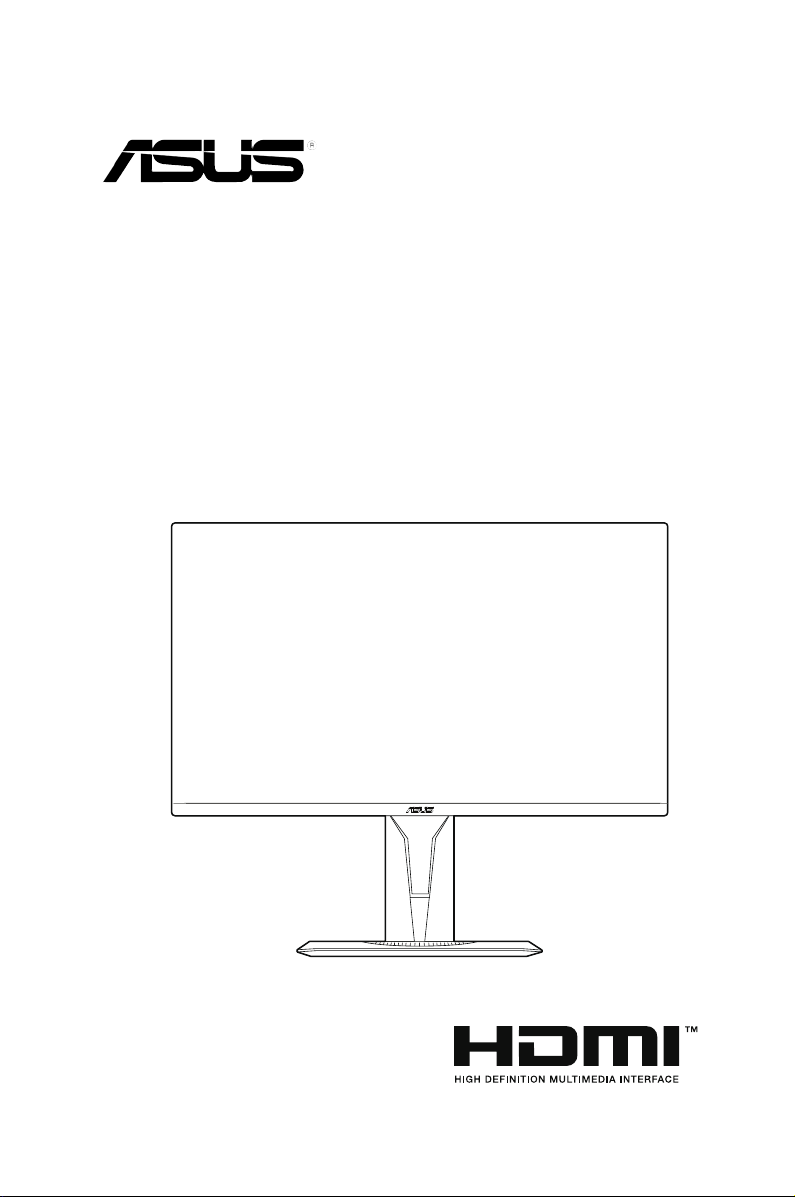
Monitor LCD
Serie VG27V
Guida all’uso
Page 2

Prima edizione V1
August 2019
Copyright © 2018 ASUSTeK COMPUTER INC. Tutti i diritti riservati.
Nessuna parte di questo manuale, inclusi i prodotti e il software in esso descritti, può essere
riprodotta, trasmessa, trascritta, archiviata in un sistema di recupero dati o tradotta in qualsiasi
lingua, in qualsiasi forma o con qualsiasi mezzo, fatta eccezione per la documentazione tenuta
dall’acquirente come copia di riserva, senza esplicito permesso scritto da parte di ASUSTeK
COMPUTER INC. (“ASUS”).
La garanzia sul prodotto o quella riguardante l’assistenza non verrà estesa se:(1) il prodotto
viene riparato, modificato o alterato, a meno che tale riparazione, modifica o alterazione sia
stata autorizzata per iscritto da ASUS; oppure (2) se il numero seriale del prodotto è cancellato
o mancante.
ASUS FORNISCE QUESTO MANUALE “COME È” SENZA GARANZIE DI ALCUN
GENERE, ESPRESSE O IMPLICITE, INCLUSE, A MERO TITOLO ESEMPLIFICATIVO,
GARANZIE IMPLICITE O DI POSSIBILITÀ DI VENDITA O GARANZIE DI ADEGUATEZZA
PER UN PARTICOLARE SCOPO. IN NESSUN CASO, ASUS, I SUOI DIRETTORI, I SUOI
RESPONSABILI, DIPENDENTI O AGENTI SARANNO RESPONSABILI PER QUALSIASI
DANNO INDIRETTO, SPECIALE, INCIDENTALE O CONSEQUENZIALE (INCLUSI DANNI
PER PERDITE DI PROFITTI, PERDITA DI AFFARI, LIMITAZIONI DELLA POSSIBILITÀ DI
UTILIZZO O PERDITE DI DATI, INTERRUZIONE DELL’ATTIVITÀ E SIMILARI), ANCHE
SE ASUS È STATA AVVISATA DELLA POSSIBILITÀ DEL VERIFICARSI DI TALI DANNI A
SEGUITO DI LACUNE O ERRORI PRESENTI IN QUESTO MANUALE O NEL PRODOTTO.
LE SPECIFICHE E LE INFORMAZIONI CONTENUTE IN QUESTO MANUALE SONO
FORNITE SOLO A TITOLO INFORMATIVO, SONO SOGGETTE A MODIFICA IN QUALSIASI
MOMENTO E SENZA PREAVVISO E NON DEVONO ESSERE CONSIDERATE COME UN
IMPEGNO DA PARTE DI ASUS. ASUS NON SI ASSUME ALCUNA RESPONSABILITÀ PER
ERRORI O IMPRECISIONI CHE POSSANO APPARIRE IN QUESTO MANUALE, INCLUSI
QUELLI INERENTI AI PRODOTTI E AI SOFTWARE IVI DESCRITTI.
I prodotti e i nomi aziendali che appaiono nel presente manuale possono essere o meno marchi
registrati o prodotti e nomi soggetti a copyright delle rispettive società e sono usati unicamente
per l’identificazione o a scopo illustrativo e a beneficio del proprietario, senza volontà di
commettere violazioni.
ii
Page 3

Contenuti
Avvisi ...............................................................................................iv
Informazioni sulla sicurezza
Cura e pulizia
Takeback Services
...................................................................................vi
.........................................................................vii
Capitolo 1: Introduzione al prodotto
1.1 Benvenuti! ..........................................................................1-1
1.2 Contenuti della confezione ...............................................1-1
1.3 Introduzione al monitor .....................................................1-2
1.3.1 Veduta frontale .......................................................1-2
1.3.2 Veduta posteriore ...................................................1-3
1.3.3 Funzione GamePlus ...............................................1-4
1.3.4 Funzione GameVisual ............................................1-5
Capitolo 2: Installazione
2.1 Installazione del supporto/base del monitor ...................2-1
2.2 Regolazione del monitor ...................................................2-2
2.3 Rimuovere il supporto/base
(per l’installazione su parete VESA) ................................2-3
2.4 Collegamento dei cavi .......................................................2-4
2.5 Accensione del monitor ....................................................2-4
...........................................................v
Capitolo 3: Istruzioni generali
3.1 Menu OSD (On-Screen Display) .......................................3-1
3.1.1 Come riconfigurare ........................................................3-1
3.1.2 Introduzione alle funzioni OSD ...............................3-1
3.2 Sommario delle specifiche ...............................................3-7
3.3 Dimensioni esterne ............................................................3-9
3.4 Risoluzione dei problemi (FAQ) .....................................3-10
3.5 Modalità operative supportate ........................................3-11
iii
Page 4
Avvisi
Dichiarazione FCC (Federal Communications Commission)
Questo prodotto è conforme alla Parte 15 delle Norme FCC. Il
funzionamento è soggetto alle seguenti due condizioni:
• Questo dispositivo non può provocare interferenze dannose.
• Deve accettare tutte le interferenze ricevute incluse le interferenze che
possono provocare funzionamenti indesiderati.
Questa attrezzatura è stata controllata ed è stata trovata conforme ai
limiti di un apparecchio digitale di Classe B, in conformità alla parte 15
delle Normative FCC. Questi limiti sono designati a fornire una protezione
ragionevole da interferenze dannose in un’installazione privata. Questa
apparecchiatura genera, usa e può irradiare energia a radiofrequenze
e, se non installata ed usata conformemente alle istruzioni, può causare
interferenze dannose alle comunicazioni radio. Non c'è tuttavia garanzia
che non si verifichino interferenze in installazioni particolari. Se questa
attrezzatura provoca interferenze dannose alla ricezione radiofonica o
televisiva, che possono essere determinate accendendo o spegnendo
l'attrezzatura, l'utente è incoraggiato a cercare di correggere l'interferenza
prendendo una o più delle seguenti misure:
• Riorientare o ricollocare l'antenna di ricezione.
• Aumentare la distanza tra l’attrezzatura ed il ricevitore.
• Collegare l'attrezzatura ad una presa di corrente che sia su un circuito
diverso da quello a cui è collegato il ricevitore.
• Consultare il rivenditore o un tecnico esperto radio/TV per ottenere
aiuto.
Per garantire la conformità alle normative FCC è obbligatorio usare cavi
schermati per collegare il monitor alla scheda video. Cambiamenti o
modifiche non espressamente approvate dalla parte responsabile alla
conformitalle regole FCC, possono annullare l’autoritall'uso da parte
dell'utente di questa attrezzatura.
Dichiarazione del Dipartimento delle Comunicazioni Canadese
Questo apparato digitale non eccede i limiti di Classe B per l’emissione
d’interferenze radio da parte di apparati digitali, come dichiarato nelle
Normative sulle Interferenze Radio del Dipartimento delle Comunicazioni
Canadese.
Questo apparato digitale di Classe B è conforme alle norme Canadesi
ICES-003.
This Class B digital apparatus meets all requirements of the Canadian
Interference - Causing Equipment Regulations.
Cet appareil numérique de la classe B respecte toutes les exigences du
Réglement sur le matériel brouiller du Canada.
iv
Page 5

Informazioni sulla sicurezza
• Prima di installare il monitor, leggere attentamente tutta la
documentazione fornita in dotazione.
• Per prevenire il rischio di incendi o elettrocuzioni, non esporre il
monitor a pioggia o umidità.
• Non tentare mai di aprire la struttura esterna del monitor. L’alta
tensione all’interno del monitor è pericolosa e può provocare gravi
lesioni fisiche.
• Se l’alimentatore si rompe, non tentare di ripararlo da sé. Contattare
un tecnico specializzato, oppure il rivenditore.
• Prima di usare il prodotto, assicurarsi che tutti i cavi siano collegati in
modo appropriato e che i cavi d’alimentazione non siano danneggiati.
Se trova qualsiasi danno, mettersi immediatamente in contatto con il
rivenditore.
• Le fessure e le aperture sul retro o sulla parte inferiore o superiore del
mobile servono alla ventilazione. Non bloccarle. Non collocare mai
questo prodotto accanto o sopra un radiatore o una fonte di calore
salvo che non sia fornita una ventilazione adeguata.
• Il monitor deve essere alimentato esclusivamente secondo
le specifiche riportate nell'etichetta. Se non si conosce il tipo
d'alimentazione fornita alla propria abitazione, consultare il rivenditore
oppure la compagnia elettrica locale.
• Usare una spina appropriata conforme agli standard elettrici locali.
• Non sovraccaricare le prese di corrente e le prolunghe. Il sovraccarico
può essere causa di incendi o elettrocuzioni.
• Evitare polvere, umidità e temperature estreme. Non collocare il
monitor in nessuna zona soggetta a bagnarsi. Collocare il monitor su
una superficie stabile.
• Scollegare l’unità durante temporali o in caso di lunghi periodi di
inattività. In questo modo sarà protetta da eventuali danni determinati
dagli sbalzi di tensione.
• Non inserire oggetti o versare liquidi di alcun genere nelle fessure della
struttura esterna del monitor.
• Per garantire il funzionamento appropriato, usare il monitor solo
con computer approvati UL che hanno ricettacoli appropriatamente
configurati e marcati 100-240V CA.
• Se si dovessero incontrare problemi tecnici con il monitor, rivolgersi ad
un tecnico qualificato o al proprio rivenditore.
• L’adattatoredeveessereutilizzatosolamenteconquestomonitor,non
usare per altri scopi.
Il dispositivo utilizza una delle seguenti alimentazioni:
- Costruttore: Delta Electronics Inc., Modello: ADP-40KD BB
v
Page 6
Questo simbolo indica che il prodotto (elettrico, elettronico, o che
contiene batterie al mercurio) non deve essere smaltito insieme ai rifiuti
urbani. Controllare le normative locali riguardo allo smaltimento dei
prodotti elettronici.
Cura e pulizia
• Prima di sollevare o ricollocare il monitor, è meglio scollegare tutti i
cavi, compreso il cavo d'alimentazione. Quando si colloca il monitor
attenersi alle tecniche corrette per il sollevamento. Quando si solleva
o si trasporta il monitor, afferrarne le estremità. Non sollevarlo per il
piedistallo o per il cavo.
• Pulizia. Spegnere il monitor e scollegare il cavo d'alimentazione.
Pulire la superficie del monitor LCD con un panno senza peluria e non
abrasivo. Le macchie resistenti possono essere rimosse con un panno
leggermente inumidito con un detergente neutro.
• Evitare di usare detergenti che contengono alcol o acetone. Usare
detergenti appositi per la pulizia del monitor. Non spruzzare mai il
detergente direttamente sullo schermo perché potrebbe penetrare
all'interno del monitor provocando elettrocuzioni.
I seguenti indizi sono fenomeni normali del monitor:
• A causa della natura della luce fluorescente, lo schermo potrebbe
“sfarfallare” durante l’uso iniziale. Spegnere l’interruttore e riaccenderlo
di nuovo per assicurarsi che lo sfarfallio scompaia.
• è possibile riscontrare sullo schermo una luminosità leggermente
difforme in base allo sfondo desktop utilizzato.
• Quando la stessa immagine è visualizzata per delle ore, sullo
schermo può rimanere una immagine residua. Lo schermo recupererà
lentamente, oppure è possibile spegnere il monitor per qualche ora.
• Se lo schermo diventa nero o lampeggia o non funziona più, rivolgersi
al rivenditore o al centro di assistenza per ripararlo. Non tentare di
riparare da sé lo schermo!
vi
Page 7
Convenzioni usate in questa guida
AVVISO: Informazioni che aiutano a prevenire lesioni alla persona
che cerca di portare a termine una attività.
ATTENZIONE: Informazioni che aiutano a prevenire danni ai
componenti quando si cerca di portare a termine una attività.
IMPORTANTE: Informazioni che DEVONO essere seguite per
completare un’operazione.
NOTA: Suggerimenti ed altre informazioni utili per portare a
termine una operazione.
Do ve trovare altre informazioni
Fare riferimento alle seguenti risorse per trovare altre informazioni e per
aggiornamenti sul software del prodotto.
1. Siti ASUS
I siti mondiali ASUS forniscono informazioni aggiornate sui prodotti
hardware e software ASUS. Fare riferimento a http://www.asus.com
2. Documentazione facoltativa
La confezione del prodotto può includere della documentazione
facoltativa, come la scheda garanzia, che è aggiunta dal rivenditore.
Questi documenti non sono parte della confezione standard.
Takeback Services
ASUS recycling and takeback programs come from our commitment to the
highest standards for protecting our environment. We believe in providing
solutions for our customers to be able to responsibly recycle our products,
batteries and other components as well as the packaging materials.
Please go to http://csr.asus.com/english/Takeback.htm for detail recycling
information in different region.
vii
Page 8

viii
Page 9
1.1 Benvenuti!
Congratulazioni per l'acquisto del monitor LCD ASUS®!
L’ultimissimo monitor LCD widescreen da ASUS offre una visualizzazione
più ampia, brillante e luminosa, nonché diverse funzioni per ottimizzare la
visualizzazione.
Con queste funzioni ci si godrà il comfort e la piacevole esperienza visiva
fornita dal monitor!
1.2 Contenuti della confezione
Controllare che la confezione contenga i seguenti elementi:
Monitor LCD
Base monitor
Guida rapida
Scheda garanzia
Adattatore di alimentazione
Cavo d’alimentazione
Cavo DP (opzionale)
Cavo HDMI (opzionale)
Cavo DVI (Dual-Link) (opzionale)
Cavo audioRS]LRQDOH
Se uno dei suddetti elementi è danneggiato o manca, mettersi
immediatamente in contatto con il rivenditore.
1-1Monitor LCD ASUS Serie VG27V
Page 10
1.3 Introduzione al monitor
1.3.1 Veduta frontale
1
2
3
4
5
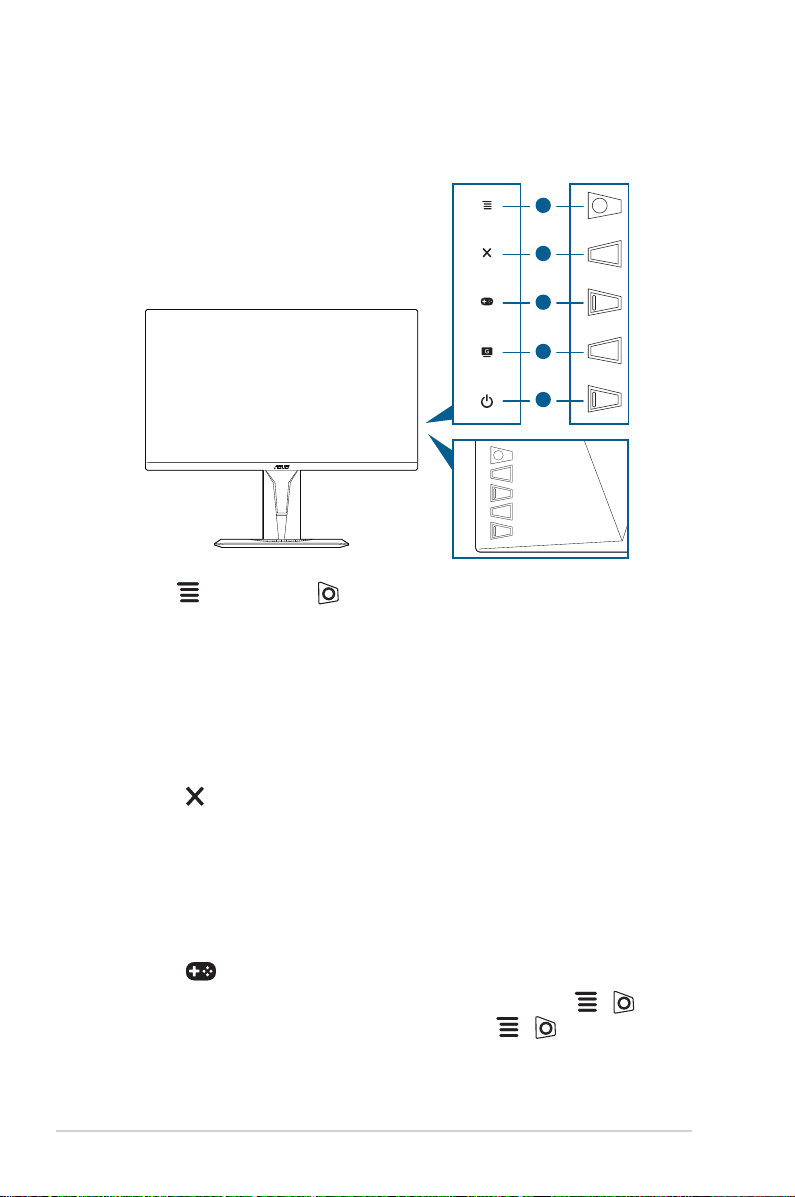
1. Tasto (a 5 direzioni ):
• Attiva il menu OSD. Attiva l’elemento selezionato del menu
OSD.
• Aumenta/riduce i valori o sposta la selezione verso l’alto/il basso/
sinistra/destra.
• Visualizza la barra di selezione dell’ingresso quando il monitor
entra in modalità standby o visualizza il messaggio “NESSUN
SEGNALE“.
2. Tasto
• Chiude l’elemento del menu OSD.
• Visualizza la barra di selezione dell’ingresso quando il monitor
entra in modalità standby o visualizza il messaggio “NESSUN
SEGNALE“.
• Tenuto premuto per 5 secondi, attiva/disattiva la funzione Blocco
tasti.
3. Tasto :
• Tasto di scelta rapida GamePlus. Spostare il tasto ( ) verso
l’alto/il basso per selezionare e premere ( ) per confermare
la funzione.
1-2 Capitolo 1: Introduzione al prodotto
Page 11
• Visualizza la barra di selezione dell’ingresso quando il monitor
entra in modalità standby o visualizza il messaggio “NESSUN
SEGNALE“.
4. Tasto
• Tasti di scelta rapida GameVisual. Questa funzione ha 7 funzioni
secondarie che si possono selezionare in base alle preferenze
personali.
• Visualizza la barra di selezione dell’ingresso quando il monitor
entra in modalità standby o visualizza il messaggio “NESSUN
SEGNALE“.
5. Tasto alimentazione/Indicatore alimentazione
• Accende/spegne il monitor.
• La definizione dei colori dell’indicatore d’alimentazione è descritta
nella tabella che segue.
Stato Descrizione
Bianco
Ambra
SPENTO SPENTO
ACCESO
Modalità di standby/Nessun segnale
1.3.2 Veduta posteriore
8
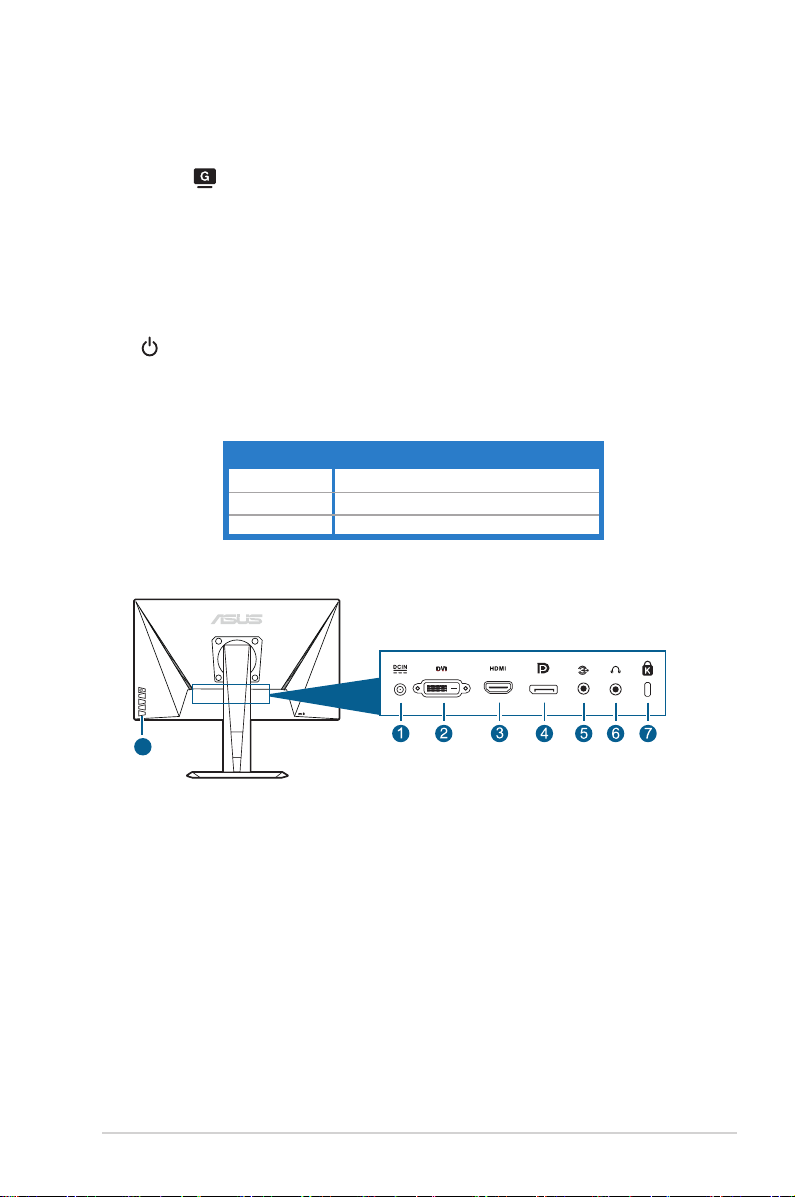
1. Porta DC-IN. Questa porta collega il cavo d’alimentazione.
2. Porta DVI (Dual-Link). È la porta a 24-pin per il collegamento del
segnale digitale DVI-D del PC (Personal Computer).
3. Porta HDMI. Questa porta è per il collegamento con un dispositivo
compatibile HDMI.
4. DisplayPort. Questa porta server per il collegamento a un dispositivo
compatibile con DisplayPort.
5. Porta ingresso audio. Questa porta connette alla sorgente audio PC
mediante un cavo audio integrato.
6. Jack auricolare. Questa porta è disponibile solo quando è collegato
un cavo HDMI/DisplayPort.
7. Passante cavo di protezione Kensington.
8. Tasti di controllo.
1-3Monitor LCD ASUS Serie VG27V
Page 12
1.3.3 Funzione GamePlus
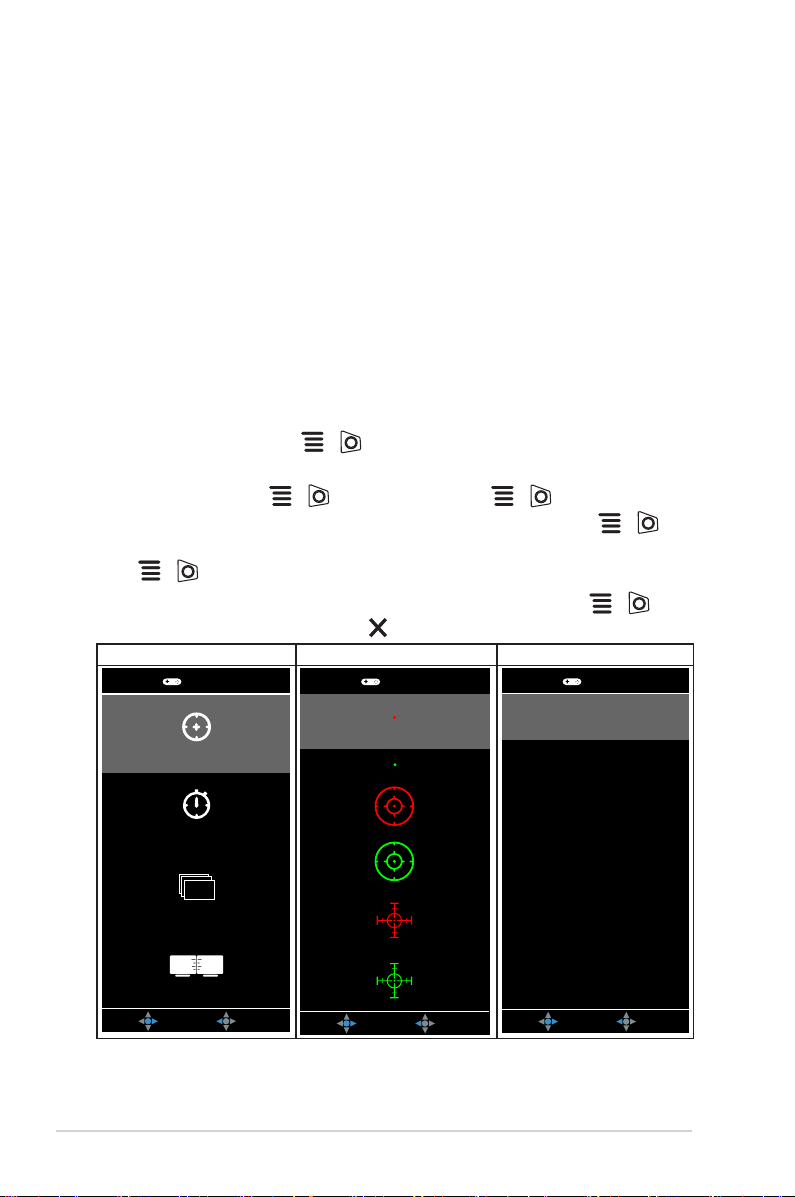
La funzione GamePlus offre una serie di strumenti e crea un ambiente di
gioco migliore per gli utenti durante l’uso di diversi tipi di giochi. Le quattro
opzioni disponibili per il mirino consentono di scegliere quello che meglio
si adatta al gioco che si sta utilizzando. È inoltre disponibile un timer su
schermo che è possibile posizionare sul lato sinistro dello schermo in
modo da tenere traccia del tempo di gioco trascorso; mentre il contatore
FPS (fotogrammi per secondo) consente di conoscere la fluidità del gioco.
L’Allineamento schermo visualizza le righe per l’allineamento sui 4 lati
dello schermo in modo da utilizzarle per allineare perfettamente diversi
monitor.
Per attivare GamePlus:
1. Premere il tasto di scelta GamePlus.
2. Spostare il pulsante ( ) verso l’alto/il basso per selezionare le
diverse funzioni.
3. Premere il tasto ( ) o spostare il tasto ( ) verso destra
per confermare la funzione scelta, quindi spostare il tasto ( )
verso l’alto/il basso per scorrere le impostazioni. Spostare il pulsante
( ) verso sinistra per tornare indietro, disattivare e uscire.
4. Evidenziare l’impostazione desiderata e premere il tasto ( ) per
attivarla. Premere il pulsante per disattivarlo.
Menu principale GamePlus GamePlus — Mirino GamePlus — Timer
GamePlus
GamePlus
GamePlus
Mirino
(Modalità di prova)
Timer
FPS
Contatore FPS
Allineamento schermo
NEXT BACK/EXIT
NEXT BACK/EXIT
1-4 Capitolo 1: Introduzione al prodotto
NEXT BACK/EXIT
Page 13

1.3.4 Funzione GameVisual
La funzione GameVisual semplifica la scelta tra diverse modalità di
visualizzazione.
Per attivare GameVisual:
Premere il tasto di scelta rapida GameVisual ripetutamente per selezionare
la modalità desiderata.
• Modalità scenario: È la scelta migliore per la visualizzazione di
foto di panorami con tecnologia video intelligente GameVisual
• Modalità gara: È la scelta migliore per i giochi automobilistici con
tecnologia video intelligente GameVisual
• Modalità cinema: È la scelta migliore per la visione di video con
tecnologia video intelligente GameVisual
TM
.
TM
.
• Modalità RTS/RPG: È la scelta migliore per i giochi di strategia
in tempo reale (RTS)/giochi di ruolo (RPG) con tecnologia video
intelligente GameVisual
• Modalità FPS: È la scelta migliore per i giochi Sparatutto in prima
persona con tecnologia video intelligente GameVisual
TM
.
TM
• Modalità sRGB: È la scelta migliore per la visualizzazione delle
foto e dei grafici dal PC.
• MOBA Mode: È la scelta migliore per i giochi di battaglia online
multigiocatore con tecnologia video intelligente GameVisual
• In Modalità gara, non è possibile configurare le seguenti funzioni:
Saturazione, Tonalità pelle, Nitidezza, ASCR.
• In Modalità sRGB, non è possibile configurare le seguenti funzioni:
Lumin osità, Contrasto, Saturaz ione, Colore, Tonalit à pelle,
Nitidezza, ASCR.
• In Modalità MOBA, non è possibile configurare le seguenti funzioni:
Saturazione, Tonalità pelle, Nitidezza, ASCR.
TM
.
.
TM
.
1-5Monitor LCD ASUS Serie VG27V
Page 14

1-6 Capitolo 1: Introduzione al prodotto
Page 15
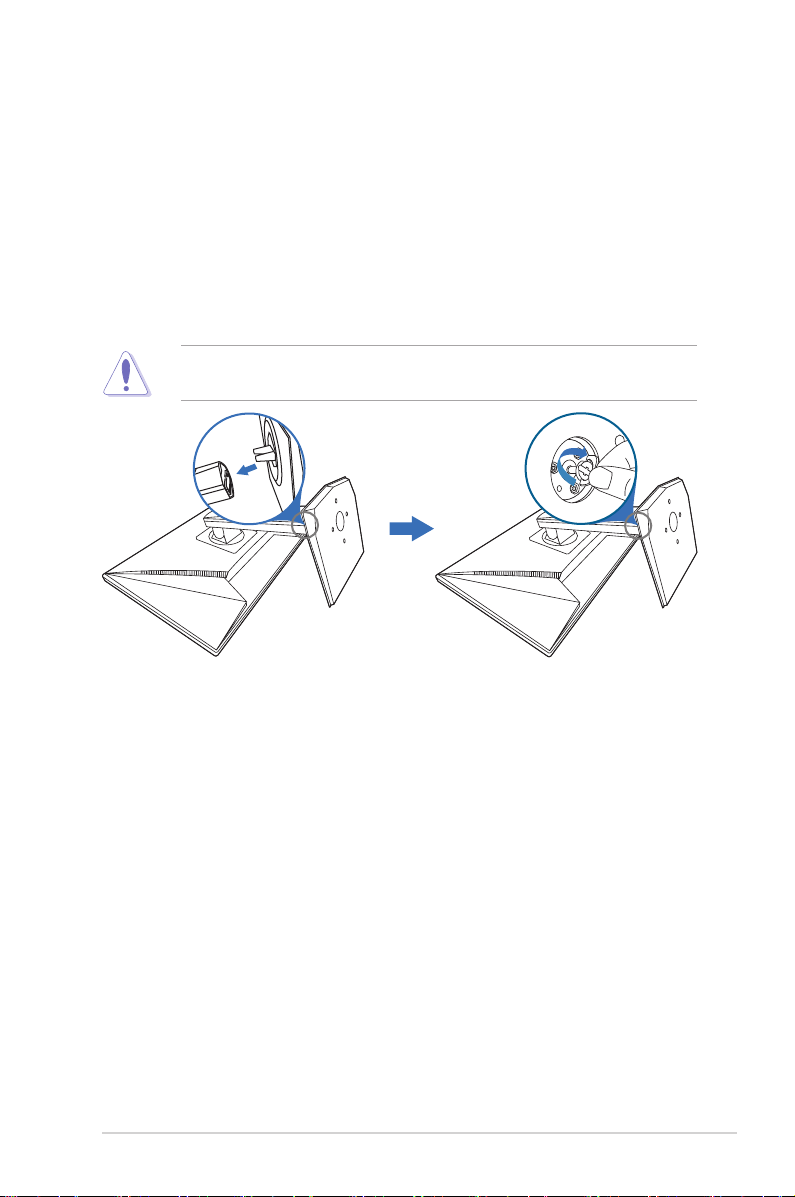
2.1 Installazione del supporto/base del monitor
Per assemblare la base del monitor:
1. Poggiare la parte anteriore del monitor su un tavolo.
2. Attaccare la base al supporto, assicurandosi che la linguetta del
supporto si adatti nella scanalatura della base.
3. Fissare la base sul supporto usando le viti fornite in dotazione.
Si raccomanda di coprire la superficie del tavolo con un panno morbido
per prevenire danni al monitor.
2-1Monitor LCD ASUS Serie VG27V
Page 16
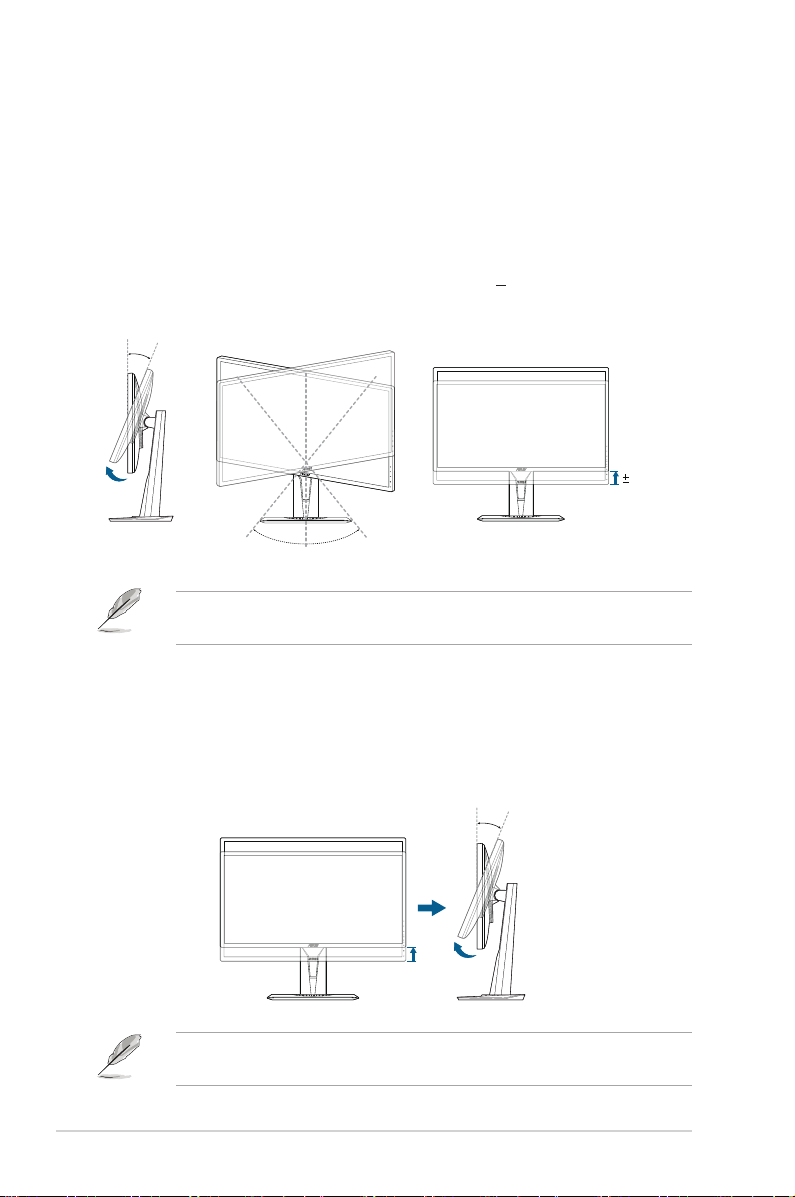
2.2 Regolazione del monitor
• Per ottenere una visione ottimale, si raccomanda di guardare
direttamente il monitor e poi di regolarlo sull’angolazione più comoda.
• Afferrare il piedistallo per impedire che il monitor cada quando si
cambia l’inclinazione.
• L’angolodiregolazioneconsigliatoèda+26˚a-5˚(per
l’inclinazione)/da+90˚a-90˚(perlarotazione/+120 mm (per la
regolazione dell’altezza)/90˚(perlavistaorizzontale).
-5° ~ +
26°
120mm
90° 90°
0°
È normale che il monitor tremi leggermente mentre si regola l’angolo di
visione.
Rotazione del monitor
1. Sollevare il monitor sulla posizione massima.
2. Inclinare il monitor al suo massimo angolo.
-5° ~ +
È normale che il monitor tremi leggermente mentre si regola l’angolo di
visuale.
26°
2-2 Capitolo 2: Installazione
Page 17
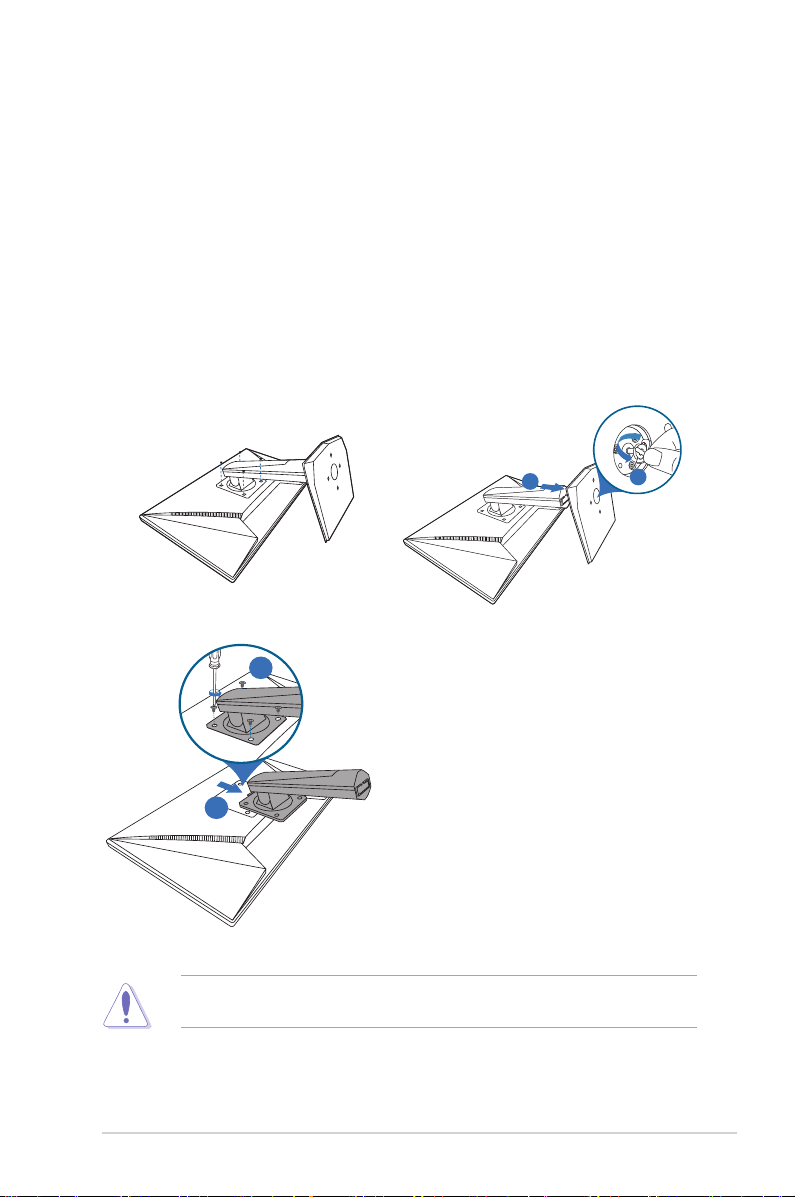
2.3 Rimuovere il supporto/base (per
2
1
2
1
l’installazione su parete VESA)
Il supporto/base staccabile di questo monitor è progettato in modo
particolare per l’installazione su parete VESA.
Per staccare il supporto/base:
1. Poggiare la parte anteriore del monitor su un tavolo.
2. Rimuovere i gommini dai quattro fori per le viti. (Immagine 1)
3. Rimuovere la base (Immagine 2).
4. Usare un cacciavite per rimuovere la vite sulla cerniera (Immagine 3)
e rimuovere la cerniera.
(Immagine 1) (Immagine 2)
(Immagine 3)
Si raccomanda di coprire la superficie del tavolo con un panno morbido
per prevenire danni al monitor.
2-3Monitor LCD ASUS Serie VG27V
Page 18
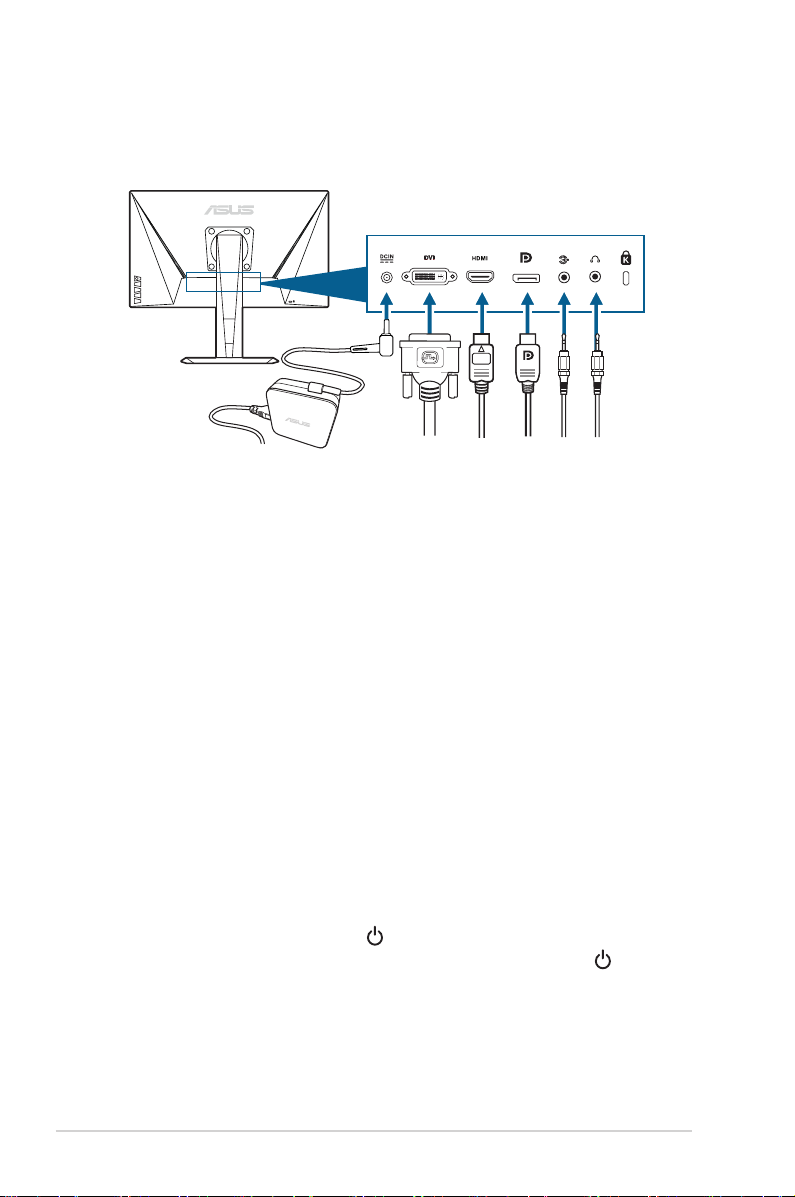
2.4 Collegamento dei cavi
Collegare i cavi attenendosi alle seguenti istruzioni:
• Per collegare il cavo elettrico:
a. Collegare l’adattatore di alimentazione alla porta CC-IN.
b. Collegare una estremità del cavo di alimentazione all’adattatore
di alimentazione e l’altra estremità alla presa di corrente.
• Collegamento del cavo DisplayPort/DVI/HDMI:
a. Collegare una estremità del cavo DisplayPort/DVI/HDMI alla
porta DisplayPort/DVI/HDMI del monitor.
b. Collegare l’altra estremità del cavo DisplayPort/DVI/HDMI alla
porta DisplayPort/DVI/HDMI del computer.
c. Stringere le due viti per fissare il connettore DVI.
• Per collegare il cavo audio: collegare un’estremità del cavo audio
alla porta di ingresso audio del monitor e l’altra estremità alla porta di
uscita audio del computer.
• Per usare l’auricolare: collegare l’estremità con lo spinotto al jack
auricolare del monitor quando è selezionato il segnale HDMI o
DisplayPort.
2.5 Accensione del monitor
Premere il tasto d’alimentazione . Fare riferimento a pagina 1-2 per le
indicazioni sulla posizione dei tasti. L’indicatore d’alimentazione si illumina
di colore bianco, indicando che il monitor acceso.
2-4 Capitolo 2: Installazione
Page 19
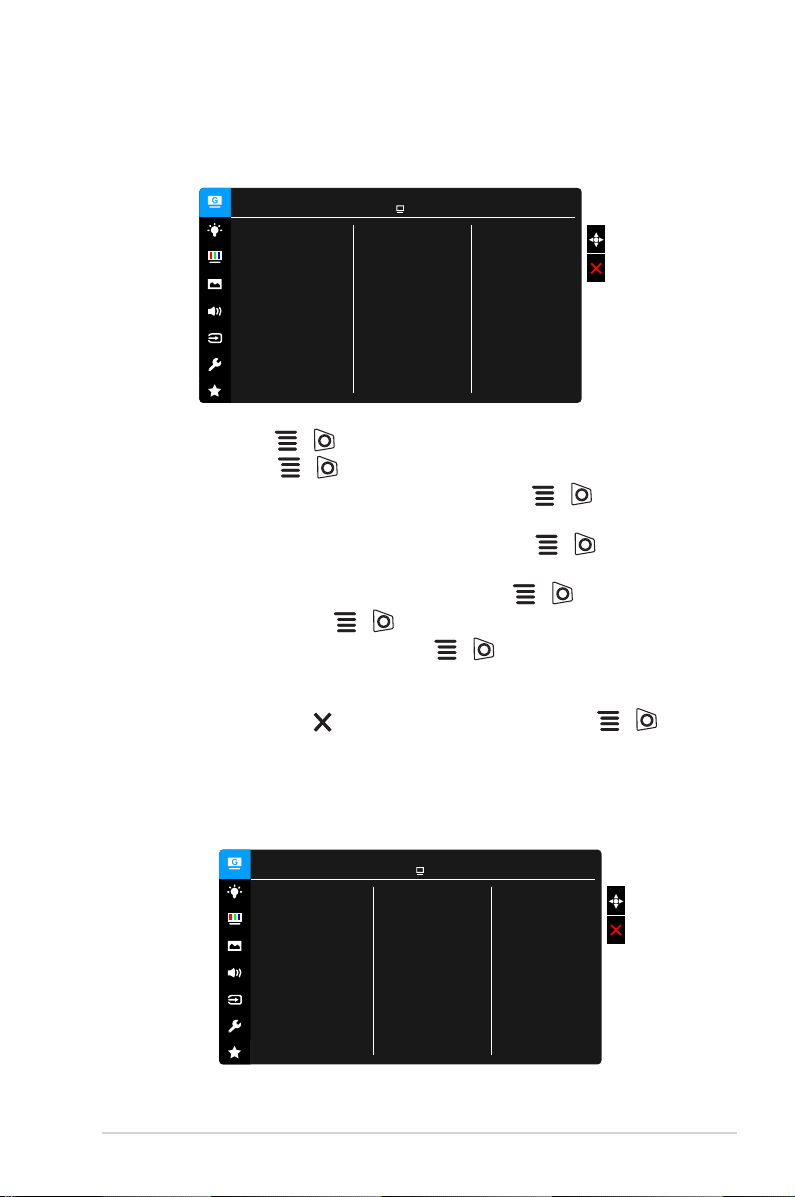
3.1 Menu OSD (On-Screen Display)
Gam eVi sual
Mo dal ità sc en ari o
Mo dal ità ga ra
Mo dal ità ci ne ma
Mo dal ità R TS /RP G
Mo dal ità FP S
Mo dal ità sR GB
MO BA Mod e
Gam eVi sual
Mo dal ità sc en ari o
Mo dal ità ga ra
Mo dal ità ci ne ma
Mo dal ità R TS /RP G
Mo dal ità FP S
Mo dal ità sR GB
MO BA Mod e
3.1.1 Come riconfigurare
Modalità gara DisplayPort 1920x1080@ 165Hz
1. Premere il tasto ( ) per attivare il menu OSD.
2. Spostare il tasto ( ) verso l’alto/il basso per scorrere le funzioni.
Evidenziare la funzione voluta e premere il tasto ( ) per
attivarla. Se la funzione selezionata è dotata di un menu secondario,
spostare nuovamente verso l'alto/il basso il tasto
navigare tra le funzioni del menu secondario. Evidenziare la funzione
voluta del menu secondario e premere il tasto
verso destra il pulsante ( ) per attivarla.
3. Spostare verso l'alto/il basso il tasto ( ) per cambiare le
impostazioni della funzione selezionata.
4. Per uscire dal menu OSD e salvare le impostazioni premere
ripetutamente il tasto
o spostare verso sinistra il tasto ( )
finché il menu OSD sparisce. Ripetere le istruzioni dei punti 1-3 per
regolare altre funzioni.
ASUS VG27V
( ) per
( ) o spostare
3.1.2 Introduzione alle funzioni OSD
1. GameVisual
Modalità gara DisplayPort 1920x1080@ 165Hz
Fare riferimento a “1.3.4 Funzione GameVisual”.
ASUS VG27V
3-1Monitor LCD ASUS Serie VG27V
Page 20
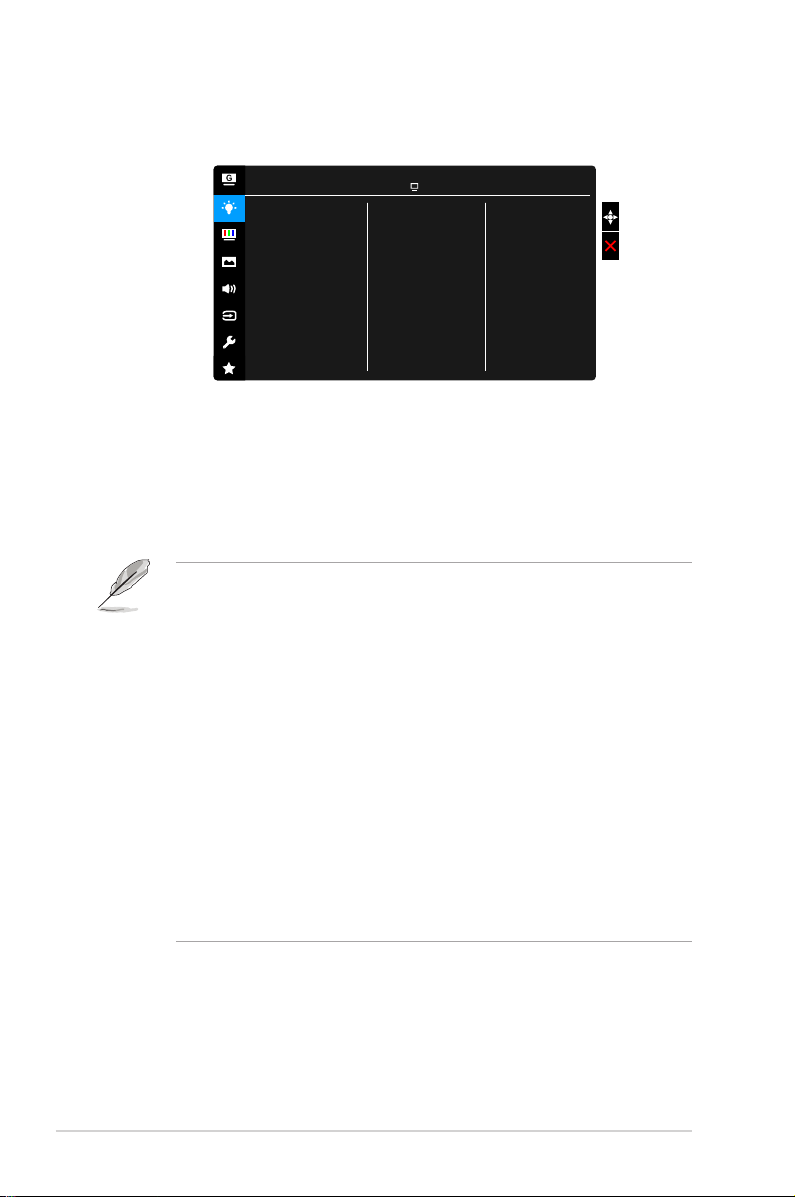
2. Filtro luce blu
In questa funzione è possibile regolare il livello del filtro luce blu.
Fil tro luce bl u
Li vel lo 0
Li vel lo 1
Li vel lo 2
Li vel lo 3
Li vel lo 4
Modalità gara DisplayPort 1920x1080@ 165Hz
ASUS VG27V
• Livello 0: Nessuna modifica.
• Livello 1~4: Più alto è il livello, minore sarà la luce blu diffusa.
Quando è attivo il Filtro luce blu, l’impostazione predefinita della
Modalità gara sarà importata automaticamente. Dal Livello 1 al
Livello 3, è possibile configurare la Luminosità. Il Livello 4 ha
impostazioni ottimizzate. È conforme con la certificazione TUV Luce blu bassa. La funzione Luminosità non è configurabile.
Fare riferimento a quanto segue per alleviare il fastidio agli occhi:
• Gli utenti a volte devono allontanarsi dallo schermo in caso di
utilizzo per diverse ore. Fare pause brevi (di almeno 5 minuti) per
ogni ora di lavoro continuo davanti al computer. Pause brevi e
frequenti sono più efficaci di una singola pausa lunga.
• Per ridurre affaticamento e secchezza degli occhi, gli utenti devono
far riposare periodicamente gli occhi focalizzando l’attenzione su
oggetti lontani.
• Esercizi per gli occhi possono aiutare a ridurre l’affaticamento degli
occhi. Ripetere spesso questi esercizi. Nel caso gli occhi siano an
cora affaticati, consultare un medico. Esercizi per gli occhi:
(1) Guardare ripetutamente in alto e in basso (2) Ruotare
lentamente gli occhi (3) Spostare gli occhi in diagonale.
• La luce blu a energia intensa può affaticare gli occhi e dare luogo
a AMD (Degenerazione maculare dovuta all’età). Il Filtro luce blu
riduce del 70% (massimo) la luce blu per evitare che si verifichi la
CVS (Sindrome da visione al computer).
3-2 Capitolo 3: Istruzioni generali
Page 21
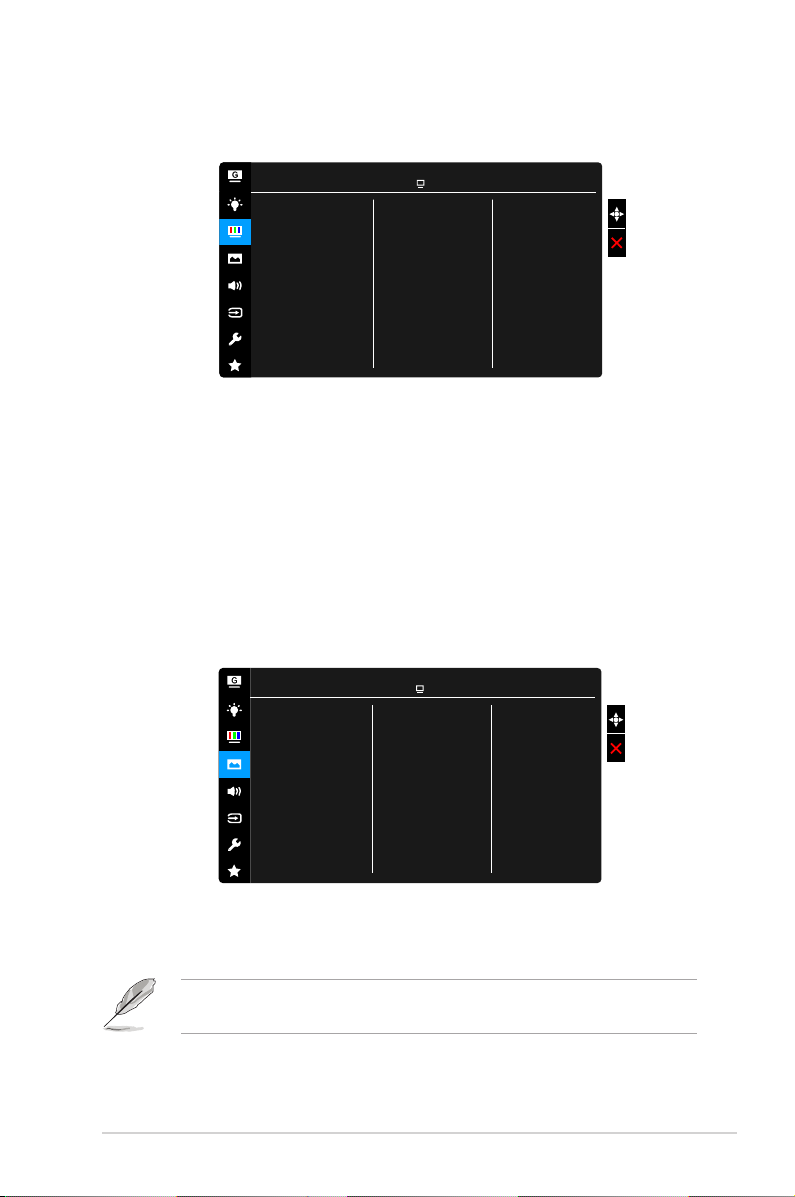
3. Colore
Lu min osi tà
Co ntr ast o
Sa tur azi one
Co lor e
To nal ità pe ll e
Sm art Vi ew
Col ore
Impostare l’impostazione colore voluta usando questo menu.
Modalità gara DisplayPort 1920x1080@ 165Hz
ASUS VG27V
• Luminosità: l’intervallo di regolazione va da 0 a 100.
• Contrasto: l’intervallo di regolazione va da 0 a 100.
• Saturazione: l’intervallo di regolazione va da 0 a 100.
• Colore: contiene quattro modalità colore includendo Freddo,
Normale, Caldo ed Modalità Utente.
• Tonalità pelle: Contiene cinque modalità colore che includono:
Rossastro, Naturale e Giallastro.
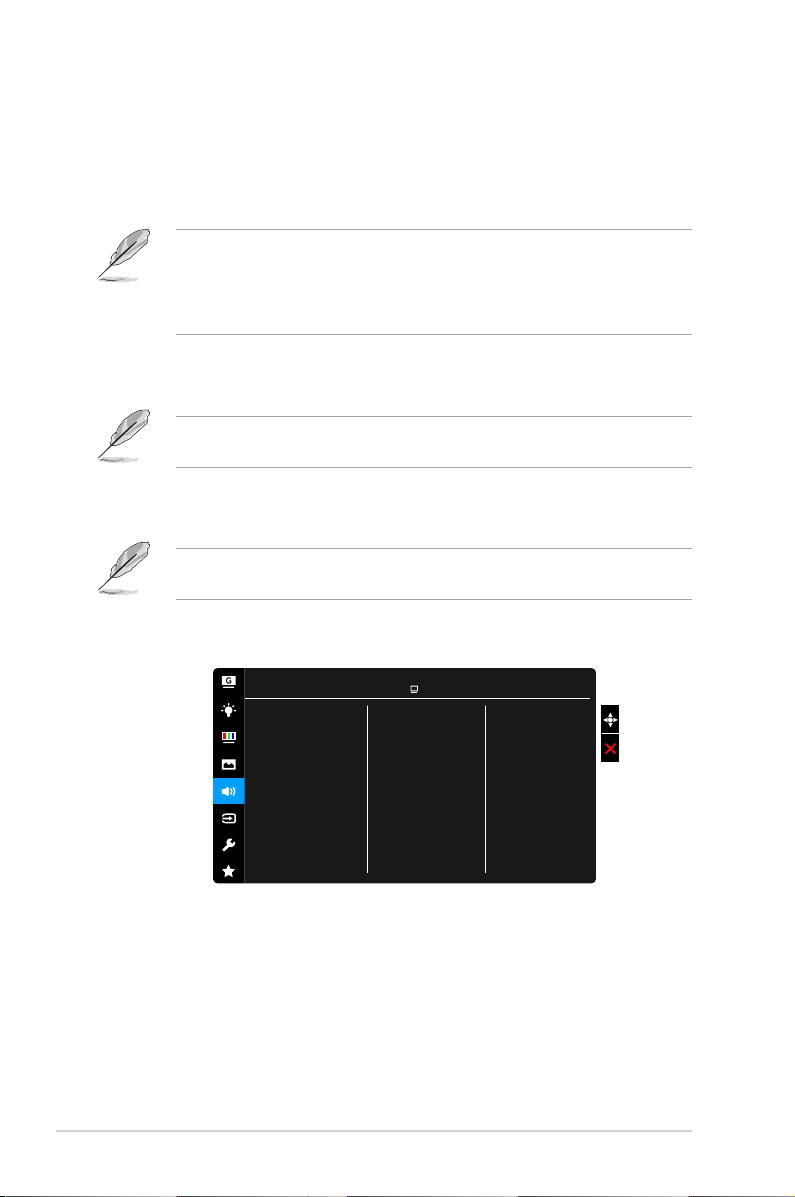
4. Immagine
Impostare le impostazioni relative all’immagine da questo menu.
Imm agi ne
Ni tid ezz a
Tr ace Fr ee
Co ntr oll i
Vi vid Pix el
AS CR
Ad apt ive -Sy nc /Fr eeS ync
EL MB
Sh ado w B oos t
Modalità gara DisplayPort 1920x1080@ 165Hz
ASUS VG27V
• Nitidezza: L’intervallo di regolazione è da 0 a 100.
• Trace Free: regola il tempo di risposta del monitor.
• Controlli: regolare le proporzioni su Schermo intero o 4:3.
4:3 è disponibile solo quando la sorgente di ingresso è in formato
4:3.
• VividPixel: migliora i bordi dell’immagine visualizzata e genera
immagini ad alta qualità sullo schermo.
• ASCR: attiva/disattiva la funzione ASCR (ASUS Smart Contrast
Ratio).
3-3Monitor LCD ASUS Serie VG27V
Page 22
• Adaptive-Sync/FreeSync (solo DisplayPort/HDMI): consente
alle schede grafiche Adaptive-Sync/FreeSync supportate* di
regolare dinamicamente la frequenza di visualizzazione in base
alla frequenza fotogrammi tipica dei contenuti per migliorare
l’efficienza energetica, eliminare teoricamente le intermittenze e
aggiornare la visualizzazione a bassa latenza.
Per attivare Adaptive-Sync/FreeSync, disattivare prima la funzione ELMB.
* Adaptive-Sync/FreeSync può essere attivato solamente a
40 Hz ~ 165 Hz.
* Per le GPU supportate, i requisiti minimi di sistema PC e driver,
contattare il costruttore della GPU.
• ELMB (solo DisplayPort/DVI): attiva/disattiva la funzione ELMB (Extreme
Low Motion Blur). Questa funzione è disponibile quando la frequenza di
aggiornamento è 120Hz, 144Hz o 165Hz (solo DisplayPort).
Per attivare ELMB, disattivare prima la funzione Adaptive-Sync/
FreeSync.
• Shadow Boost: L’ottimizzazione del colore scuro regola la curva della
gamma del monitor per arricchire i toni scuri di un’immagine, rendendo le
scene e gli oggetti scuri molto più facili da vedere.
Questa funzione è disponibile solo in Modalità gara, Modalità RTS/
RPG, Modalità FPS o Modalità sRGB.
5. Audio
Impostare le impostazioni relative all’audio da questo menu.
Aud io
Vo lum e
No au dio
Or igi ne
Modalità gara DisplayPort 1920x1080@ 165Hz
ASUS VG27V
• Volume: l’intervallo di regolazione è da 0 a 100.
• No audio: attiva e disattiva l’audio del monitor.
• Origine: imposta la sorgente d’origine dell’audio del monitor.
3-4 Capitolo 3: Istruzioni generali
Page 23
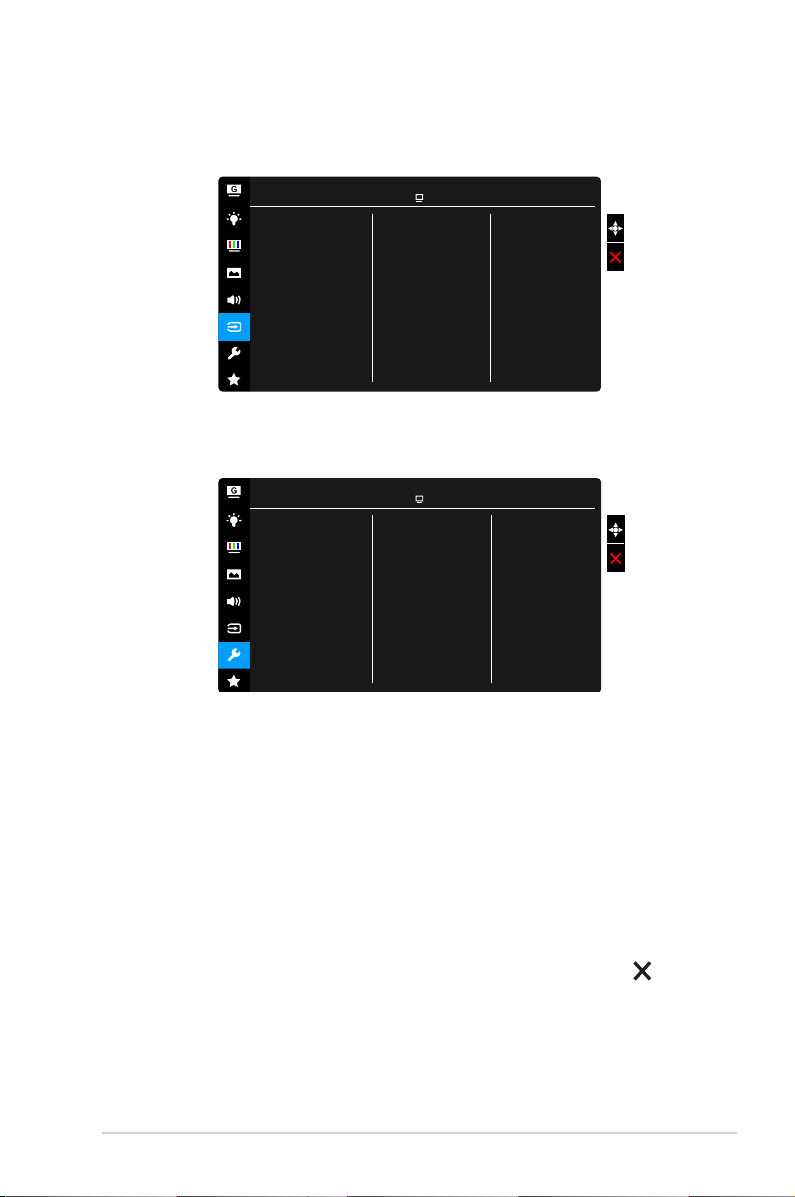
6. Selezione input
In questa funzione è possibile selezionare la sorgente di ingresso
desiderata.
Sel ezi one i npu t
DV I
HD MI
Di spl ayP ort
Modalità gara DisplayPort 1920x1080@ 165Hz
ASUS VG27V
7. Imp Sistema
Consente di regolare il sistema.
Imp Si stema
Ga meV isu al De mo Mod e
EC O M ode
Im pos taz ion e OSD
Li ngu a
Bl occ o t ast i
In for maz ion i
In dic ato re al ime nta zio ne
Bl occ o t ast o acc ens ion e
Re gol a T utt o
Modalità gara DisplayPort 1920x1080@ 165Hz
ASUS VG27V
• GameVisual Demo Mode: Attivare la modalità demo per la
funzione GameVisual.
• ECO Mode: ridurre il consumo energetico.
• Impostazione OSD:
* Regola il timeout OSD da 10 a 120 secondi.
* Abilita o disabilita funzione DDC/CI.
* Regola lo sfondo del menu OSD da opaco a trasparente.
• Lingua: ci sono 21 lingue tra cui selezionare: Inglese, Francese,
Tedesco, Italiano, Spagnolo, Olandese, Portoghese, Russo,
Ceco, Croato, Polacco, Rumeno, Ungherese, Turco, Cinese
semplificato, Cinese tradizionale, Giapponese, Coreano,
Tailandese, Indonesiano, Persiano.
• Blocco tasti: Per disattivare tutti i tasti funzione: Premere
per
5 secondi per annullare la funzione di blocco dei tasti.
• Informazioni: mostra le informazioni del monitor.
3-5Monitor LCD ASUS Serie VG27V
Page 24
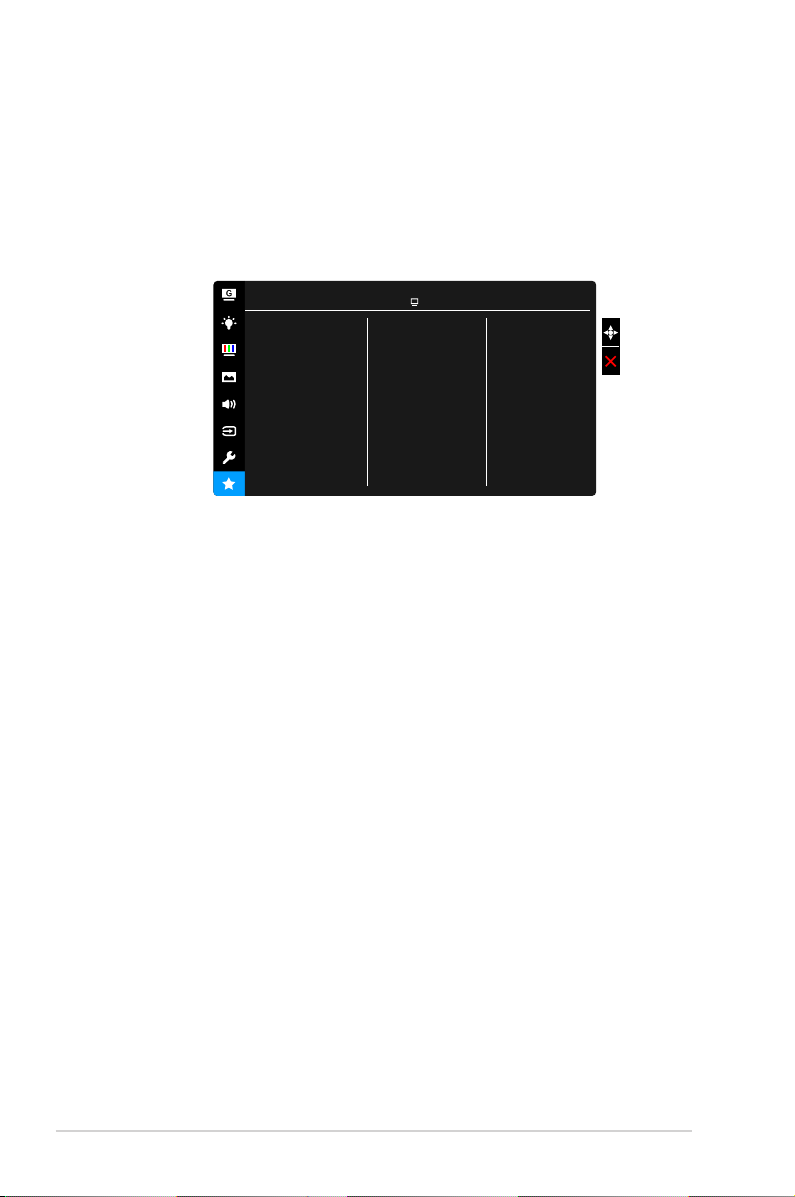
• Indicatore alimentazione: accende/spegne l’indicatore LED
d’alimentazione.
• Blocco tasto accensione: consente di attivare o disattivare il
tasto di accensione.
• Regola Tutto: “Sì” consente di ripristinare le impostazioni predefinite.
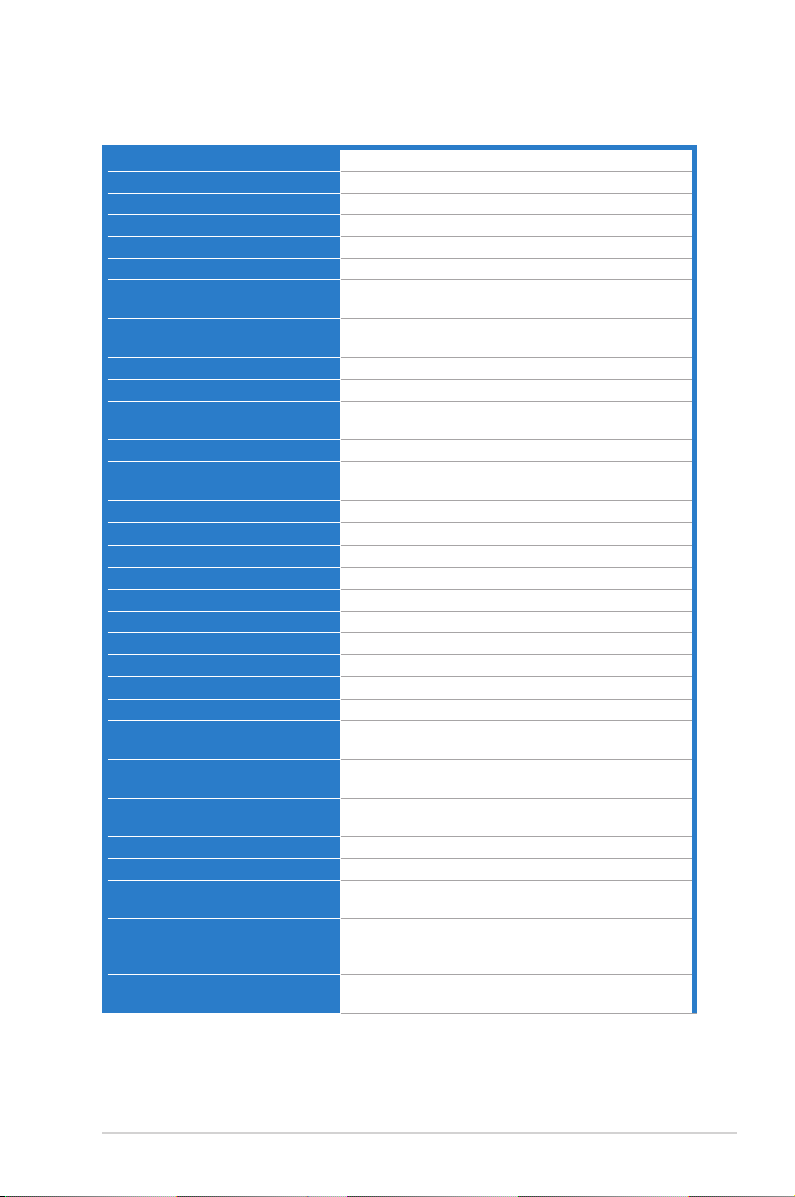
8. MyFavorite
Caricare/salvare tutte le impostazioni sul monitor.
MyF avo rite
Im pos taz ion e 1
Im pos taz ion e 2
Im pos taz ion e 3
Modalità gara DisplayPort 1920x1080@ 165Hz
ASUS VG27V
3-6 Capitolo 3: Istruzioni generali
Page 25
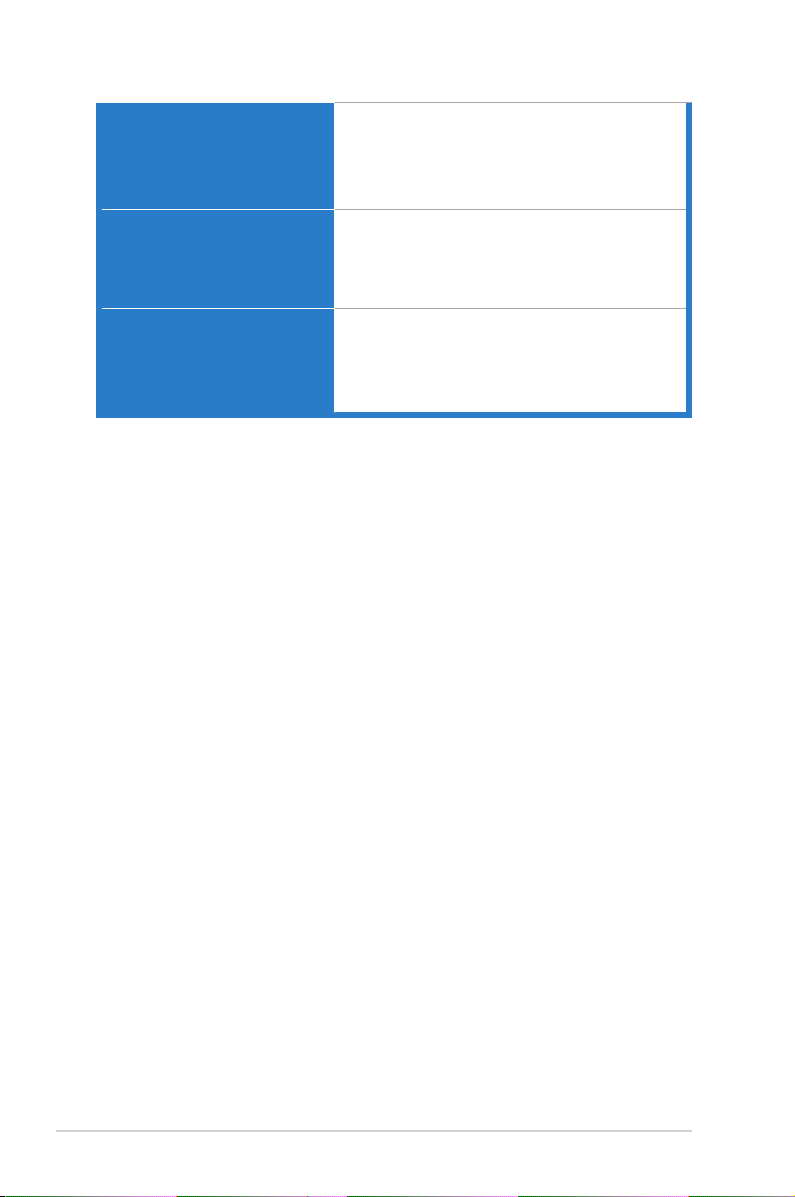
3.2 Sommario delle specifiche
Tipo di pannello
Dimensioni del pannello Widescreen 27" (16:9, 68,6 cm)
Risoluzione massima 1920 x 1080
Dimensioni pixel 0,311 mm x 0,311 mm
Luminosità (tipico) 400 cd/m
Rapporto di contrasto (tipico) 3000:1
Rapporto di contrasto
(massimo)
Angolo di visuale
(orizzontale/verticale) CR>10
Colori dello schermo 16,7 M
Tempo di reazione 4 ms (grigio a grigio), 1ms MPRT
Selezione della temperatura
colore
Ingresso analogico No
Ingresso digitale HDMI x 1, DisplayPort v1.2 x 1,
Jack auricolare Sì
Ingresso audio Sì
Altoparlante (integrato) 2 da 2 W, stereo, RMS
Porta USB 3.0 No
Colori Nero
LED alimentazione Bianco (acceso)/Ambra (Standby)
Inclinazione +26˚~ -5˚
Rotazione
Regolazione altezza
Montaggio su parete VESA 100 x 100 mm
Blocco di sicurezza
Kensington
Tensione nominale CA: 100 ~ 240V
Consumo energetico Accensione: < 40 W, Standby: < 0,5 W,
Temperatura (operativa) 0˚C ~ 40˚C
Temperatura (non-operativa) -20˚C ~ +60˚C
Dimensioni (L x H x P) senza
supporto
Dimensioni (L x H x P) con
supporto
Peso (stimato)
LCD TFT
2
100.000.000:1 (con funzione ASCR attiva)
178˚/178˚
4 temperature colore
DVI (Dual Link) x 1
+90˚~ -90˚
120 mm
Sì
CC: 19 V, 2,1 A (Adattatore CA)
Spegnimento: < 0,5 W
609 x 360 x 44 mm
609 x 507 x 211 mm (più alto)
609 x 387 x 211 mm (più basso)
688 x 558 x 209 mm (confezione)
6 kg (Netto); 3,8 kg (senza supporto); 8,7
kg (Lordo)
3-7Monitor LCD ASUS Serie VG27V
Page 26
Lingue 21 lingue (Inglese, Francese, Tedesco,
Accessori Cavo DisplayPort (opzionale), Cavo
Conformità e standard UL/cUL, CB, CE, ErP, FCC, CCC, CU,
Italiano, Spagnolo, Olandese, Portoghese,
Russo, Ceco, Croato, Polacco, Rumeno,
Ungherese, Turco, Cinese semplificato,
Cinese tradizionale, Giapponese, Coreano,
Tailandese, Indonesiano, Persiano)
HDMI (opzionale), Cavo DVI (Dual-Link)
(opzionale), Cavo audio, Adattatore di
alimentazione, Cavo d’alimentazione, Guida
rapida, Scheda garanzia
RCM, BSMI, VCCI, RoHS, J-MOSS, WEEE,
Windows 7 & 8.1 & 10 WHQL, CEL, MEPS,
PSE, UkrSEPRO, KCC, E-Standby, TUVFlicker Free, TUV-Low Blue Light, ICES-3,
Riciclo PC
* Le specifiche sono soggette a cambiamenti senza preavviso.
3-8 Capitolo 3: Istruzioni generali
Page 27
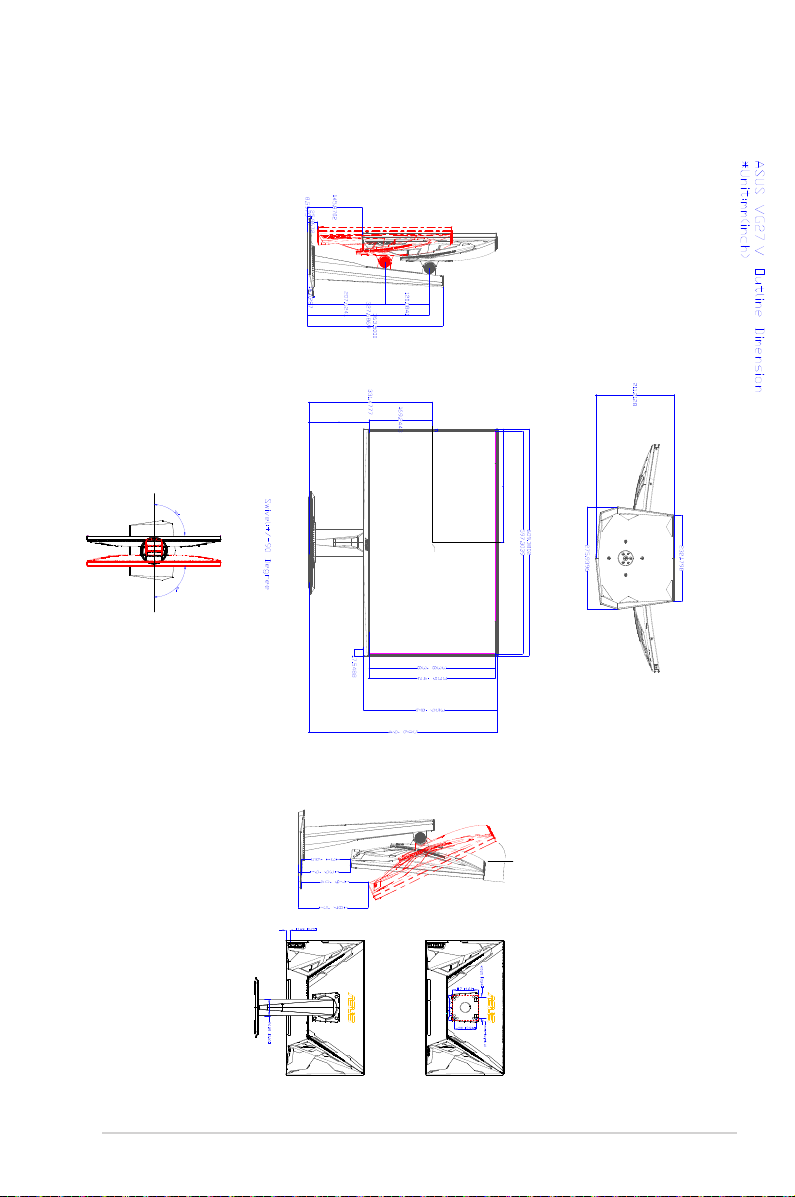
3.3 Dimensioni esterne
3-9Monitor LCD ASUS Serie VG27V
Page 28
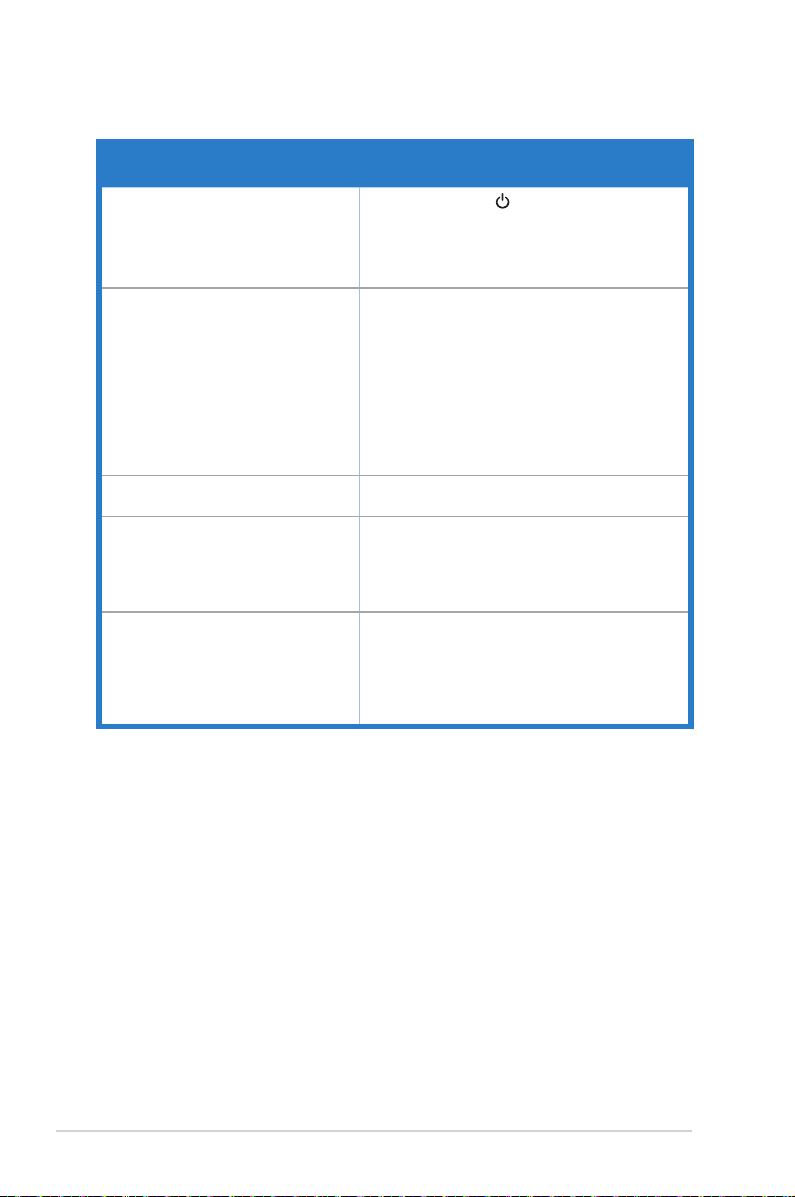
3.4 Risoluzione dei problemi (FAQ)
Problema Possibile soluzione
Il LED di alimentazione non è
acceso.
Il LED d’alimentazione si illumina
di colore ambra e non ci sono
immagini su schermo
L’immagine su schermo è troppo
chiara o troppo scura
L’immagine su schermo non è
stabile oppure sull’immagine sono
presenti delle righe ondulate
I colori dell’immagine non sono
appropriati (il bianco non appare
bianco)
• Premere il tasto
monitor in modalitd’accensione.
• Controllare che il cavo d'alimentazione
sia collegato al monitor ed alla presa di
corrente.
• Controllare che il monitor ed il computer
siano ACCESI.
• Assicurarsi che il cavo segnale sia
collegato in modo appropriato al monitor
ed al computer.
• Controllare il cavo segnale ed assicurarsi
che nessun pin sia piegato.
• Collegare il computer ad un altro monitor
per controllare che il computer funzioni in
modo appropriato.
• Regolare la Luminosità ed il Contrasto
usando il menu OSD.
• Assicurarsi che il cavo segnale sia
collegato in modo appropriato al monitor
ed al computer.
• Allontanare i dispositivi elettrici che
possono provocare interferenze elettriche.
• Controllare il cavo segnale ed assicurarsi
che nessun pin sia piegato.
• Eseguire il ripristino usando il menu OSD.
• Regolare le impostazioni dei colori R/V/B,
oppure selezionare la temperatura colore
usando il menu OSD.
per verificare se il
3-10 Capitolo 3: Istruzioni generali
Page 29
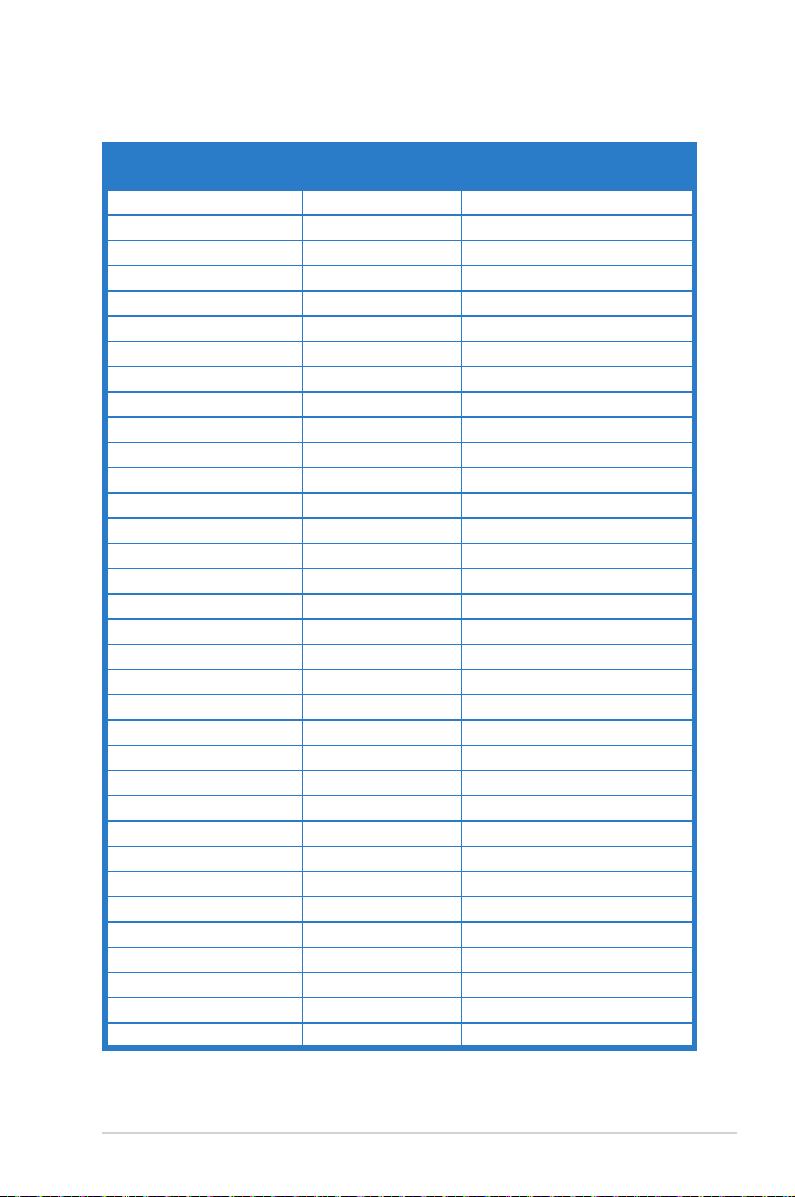
3.5 Modalità operative supportate
Frequenza della
risoluzione
640 x 350 70Hz 31,469KHz
640 x 350 85Hz 37,861KHz
640 x 480 60Hz 31,469KHz
640 x 480 67Hz 35KHz
640 x 480 75Hz 37,5KHz
640 x 480 85Hz 43,269KHz
720 x 400 70Hz 31,469KHz
720 x 400 85Hz 37,927KHz
800 x 600 56Hz 35,156KHz
800 x 600 60Hz 37,897KHz
800 x 600 72Hz 48,077KHz
800 x 600 75Hz 46,875KHz
800 x 600 85Hz 53,674KHz
832 x 624 75Hz 49,725KHz
848 x 480 60Hz 31,02KHz
1024 x 768 60Hz 48,363KHz
1024 x 768 70Hz 56,476KHz
1024 x 768 75Hz 60,023KHz
1024 x 768 85Hz 68,677KHz
1152 x 864 75Hz 67,5KHz
1280 x 720 60Hz 44,444KHz
1280 x 720 60Hz 44,772KHz
1280 x 720 75Hz 56,456KHz
1280 x 768 60Hz 47,396KHz
1280 x 800 60Hz 49,306KHz
1280 x 800 60Hz 49,702KHz
1280 x 800 75Hz 62,795KHz
1280 x 960 60Hz 60KHz
1280 x 1024 60Hz 63,981KHz
1280 x 1024 75Hz 79,976KHz
1366 x 768 60Hz 47,712KHz
1440 x 900 60Hz 55,469KHz
1440 x 900 60Hz 55,935KHz
1440 x 900 75Hz 70,635KHz
Frequenza
aggiornamento
Orizzontale
3-11Monitor LCD ASUS Serie VG27V
Page 30
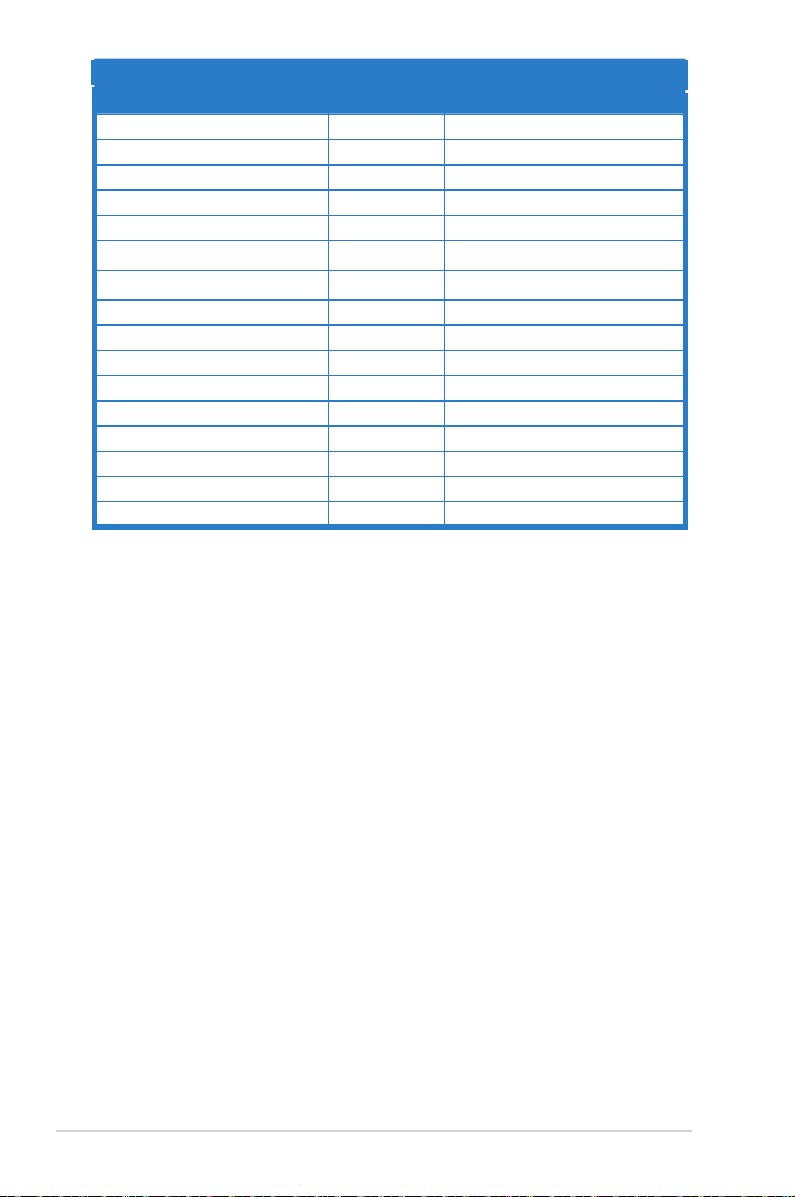
Frequenza della
risoluzione
Frequenza
aggiornamento
Orizzontale
1920x1080 60Hz 66.587KHz
1920x1080 60Hz 67.5KHz
1920x1080 (DVI/DP) 85Hz 95.43KHz
1920x1080* (DVI/DP/HDMI) 100Hz 113.3KHz
1920x1080* (DVI/DP/HDMI) 120Hz 138KHz
1920x1080* (DVI/DP/HDMI)
1920x1080* (HDMI/DP)
144Hz
165Hz
160KHz
185KHz
640x480P (HDMI) 59.94/60Hz 31.469KHz/31.5KHz
720x480P (HDMI) 59.94/60Hz 31.469KHz/31.5KHz
720x576P (HDMI) 50Hz 31.25KHz
1280x720P (HDMI) 50Hz 37.5KHz
1280x720P (HDMI) 59.94/60Hz 44.955KHz/45KHz
1440x480P (HDMI) 59.94/60Hz 31.469KHz/31.5KHz
1440x576P (HDMI) 50Hz 31.25KHz
1920x1080P (HDMI) 50Hz 56.25KHz
1920x1080P (HDMI) 165Hz
Nota: È necessario selezionare una delle temporizzazioni “*” per attivare la funzione
ELMB o 165Hz con una scheda grafica GPU compatibile.
67.433KHz/67.5KHz
3-12 Capitolo 3: Istruzioni generali
 Loading...