

Asus V5050EA, S513 (11th gen intel), K513EA, F513 (11th Gen Intel), V5050 (11th Gen Intel) User’s Manual [id]
...Page 1

ID17071
Edisi Pertama / Agustus 2020
Panduan Pengguna Elektronik
Page 2

INFORMASI HAK CIPTA
Dilarang memperbanyak, mengirim, merekam, menyimpan sebagian atau keseluruhan panduan ini,
termasuk produk dan perangkat lunak yang dijelaskan di dalamnya dalam sistem pengambilan, atau
menerjemahkannya ke dalam bahasa apapun dalam bentuk dan cara apapun, tanpa izin tertulis ASUSTeK
COMPUTER INC. (“ASUS”), kecuali dokumentasi yang disimpan oleh pembeli untuk tujuan pengarsipan.
PANDUAN INI DISEDIAKAN OLEH ASUS “SEBAGAIMANA ADANYA”, TANPA JAMINAN APAPUN, BAIK
SECARA TERSURAT MAUPUN TERSIRAT, TERMASUK NAMUN TIDAK TERBATAS PADA JAMINAN TERSIRAT
ATAU KETENTUAN ATAS KELAYAKAN UNTUK DIPERDAGANGKAN MAUPUN KESESUAIAN UNTUK TUJUAN
TERTENTU. DALAM KONDISI APAPUN, ASUS, DIREKTUR, STAF, KARYAWAN, ATAU AGENNYA TIDAK
BERTANGGUNG JAWAB ATAS KERUSAKAN TIDAK LANGSUNG, KHUSUS, INSIDENTAL, ATAU KONSEKUENSIAL
(TERMASUK KERUSAKAN AKIBAT KERUGIAN, KEGAGALAN BISNIS, ATAU KEHILANGAN MANFAAT ATAU DATA
DAN LAIN-LAIN), MESKIPUN ASUS TELAH DIPERINGATKAN TENTANG KEMUNGKINAN ADANYA KERUSAKAN
TERSEBUT AKIBAT DARI CACAT ATAU KESALAHAN PANDUAN ATAU PRODUK INI.
Nama produk dan nama perusahaan yang tercantum dalam panduan ini mungkin merupakan atau
mungkin bukan merupakan merek dagang terdaftar maupun hak cipta dari masing-masing perusahaan,
dan hanya digunakan sebagai keterangan atau penjelasan dan demi kepentingan pemiliknya, tanpa
bermaksud melakukan pelanggaran.
SPESIFIKASI DAN INFORMASI YANG TERCANTUM DALAM PANDUAN INI HANYA SEBAGAI PETUNJUK DAN
REFERENSI, DAN DAPAT BERUBAH SEWAKTU-WAKTU TANPA PEMBERITAHUAN SEBELUMNYA, DAN TIDAK
DAPAT DIANGGAP SEBAGAI JAMINAN YANG DIBERIKAN ASUS. ASUS MENYATAKAN TIDAK BERKEWAJIBAN
ATAU BERTANGGUNG JAWAB ATAS KESALAHAN ATAU KEKURANGAN APAPUN YANG TERDAPAT DALAM
PANDUAN INI, TERMASUK PRODUK DAN PERANGKAT LUNAK YANG DIJELASKAN DI DALAMNYA.
Hak Cipta © 2020 ASUSTeK COMPUTER INC. Semua Hak Dilindungi Undang-Undang.
BATASAN KEWAJIBAN
Kondisi yang dapat terjadi karena kecacatan komponen atau kewajiban ASUS lainnya, Anda berhak meminta
ganti rugi dari ASUS. Pada setiap kondisi tersebut, tanpa mengabaikan dasar hak Anda untuk mengklaim
kerugian dari ASUS, maka tanggung jawab ASUS tidak lebih dari kerugian untuk cedera diri (termasuk
kematian) dan kerugian terhadap properti pribadi berwujud maupun tidak berwujud; atau kerugian aktual
dan langsung lainnya akibat dari kelalaian maupun kegagalan menjalankan kewajiban hukum berdasarkan
Pernyataan Jaminan ini, hingga sebesar harga kontrak yang tercantum untuk setiap produk.
ASUS hanya akan bertanggung jawab atas maupun mengganti kerugian, kerusakan, atau klaim Anda atas
dasar kontrak, wanprestasi, atau pelanggaran yang sesuai dengan Pernyataan Jaminan ini.
Pembatasan ini juga berlaku untuk penyedia beserta peritel ASUS. Ini adalah tanggung jawab bersama yang
maksimum bagi ASUS, penyedia, dan peritelnya.
DALAM KONDISI APAPUN, ASUS TIDAK BERTANGGUNG JAWAB ATAS: (1) KLAIM PIHAK KETIGA TERHADAP
ANDA ATAS KERUSAKAN; (2) KERUGIAN, ATAU KERUSAKAN, ARSIP MAUPUN DATA; ATAU (3) KERUSAKAN
KHUSUS, INSIDENTAL, MAUPUN TIDAK LANGSUNG, ATAU ATAS KERUSAKAN YANG BERDAMPAK PADA
KEUANGAN (TERMASUK HILANGNYA LABA ATAU TABUNGAN), MESKIPUN ASUS, PENYEDIANYA MAUPUN
PERITEL ANDA TELAH DIBERITAHUKAN TENTANG KEMUNGKINAN TERSEBUT.
LAYANAN DAN DUKUNGAN
Kunjungi situs Web dalam berbagai bahasa di https://www.asus.com/support/
2
Panduan Pengguna Elektronik PC Notebook
Page 3

Batasan Kewajiban
Tentang panduan pengguna ini ..........................................................................7
Konvensi yang digunakan dalam panduan pengguna ini .............................. 8
Ikon ...................................................................................................................................... 8
Tipogra ............................................................................................................................. 8
Tindakan Pengamanan ............................................................................................9
Menggunakan PC Notebook ...................................................................................... 9
Memelihara PC Notebook ........................................................................................... 10
Pembuangan yang tepat .............................................................................................11
Bab 1: Kongurasi Perangkat Keras
Mengenal PC Notebook ..........................................................................................14
Tampilan Atas ...................................................................................................................14
Tampilan Bawah ..............................................................................................................19
Tampilan Kanan ...............................................................................................................21
Tampilan Kiri .....................................................................................................................24
Bab 2: Menggunakan PC Notebook
Persiapan ......................................................................................................................28
Mengisi daya PC Notebook ......................................................................................... 28
Angkat untuk membuka panel layar ....................................................................... 30
Tekan tombol daya.........................................................................................................30
Menggunakan bidang sentuh ..............................................................................31
Menggunakan keyboard ........................................................................................38
HotKeys .............................................................................................................................. 38
Tombol fungsi ..................................................................................................................39
Tombol Windows® 10 .................................................................................................... 39
Keypad numerik .............................................................................................................. 40
Panduan Pengguna Elektronik PC Notebook
3
Page 4

Bab 3: Bekerja dengan Windows® 10
Menghidupkan untuk pertama kalinya .............................................................42
Menu Start (Mulai) ..................................................................................................... 43
Aplikasi Windows® .....................................................................................................45
Bekerja menggunakan aplikasi Windows® ............................................................ 46
Menyesuaikan aplikasi Windows® ............................................................................ 46
Tampilan tugas ...........................................................................................................49
Fitur Snap .....................................................................................................................50
Hotspot snap .................................................................................................................... 50
Pusat Tindakan ...........................................................................................................52
My ASUS Splendid .....................................................................................................53
Cara pintas keyboard lainnya ................................................................................56
Menyambungkan ke jaringan nirkabel ............................................................. 58
Wi-Fi .....................................................................................................................................58
Bluetooth .......................................................................................................................... 59
Mode pesawat (Airplane mode) ............................................................................... 60
Mematikan PC Notebook........................................................................................61
Mengalihkan PC Notebook ke mode tidur .......................................................62
Bab 4: Pengujian Otomatis Pengaktifan Daya (POST)
Pengujian Otomatis Pengaktifan Daya (POST) ...............................................64
Menggunakan POST untuk mengakses BIOS dan Pemecahan Masalah .... 64
BIOS ................................................................................................................................64
Mengakses BIOS .............................................................................................................. 65
Memulihkan sistem...................................................................................................66
Menjalankan pilihan pemulihan ............................................................................... 67
4
Panduan Pengguna Elektronik PC Notebook
Page 5

Tips dan Tanya Jawab
Tips bermanfaat untuk PC Notebook .................................................................70
Tanya Jawab Perangkat Keras ...............................................................................71
Tanya Jawab Perangkat Lunak ..............................................................................74
Lampiran
Informasi tentang Drive DVD-ROM .......................................................................... 78
Informasi tentang Drive ROM Blu-ray ..................................................................... 80
Kesesuaian Modem Internal ....................................................................................... 80
Ikhtisar ................................................................................................................................ 81
Deklarasi Kompatibilitas Jaringan ............................................................................ 81
Peralatan Nonsuara ........................................................................................................81
Pernyataan FCC (Federal Communications Commission) ............................... 84
Pernyataan Peringatan Pemaparan RF (Frekuensi Radio) FCC ....................... 85
Informasi Lapisan............................................................................................................ 85
Catatan Keselamatan UL .............................................................................................. 86
Persyaratan Keamanan Daya ......................................................................................87
Informasi tentang TV Tuner ........................................................................................ 87
Informasi tentang Produk Macrovision Corporation .........................................87
Mencegah Kerusakan Pendengaran ........................................................................87
Peringatan tentang Lithium di Nordik (untuk baterai lithium-ion) ..............88
Persetujuan CTR 21 (untuk PC Notebook dengan Modem terintegrasi)....89
Pernyataan Kepatuhan terhadap Peraturan Lingkungan untuk Produk .... 91
EU REACH dan Pasal 33 .................................................................................................91
Panduan Pengguna Elektronik PC Notebook
5
Page 6

EU RoHS.............................................................................................................................. 91
Daur Ulang ASUS/Layanan Ambil Kembali ........................................................... 92
Arahan Ecodesign ...........................................................................................................92
Produk yang Memenuhi Persyaratan ENERGY STAR .......................................... 93
Produk-Produk yang Terdaftar EPEAT...................................................................... 93
Pernyataan Kesesuaian UE yang Disederhanakan ............................................. 94
6
Panduan Pengguna Elektronik PC Notebook
Page 7

Tentang panduan pengguna ini
Panduan ini memberikan informasi mengenai tur perangkat keras dan
perangkat lunak dari PC Notebook Anda, yang disusun menurut urutan
bab berikut ini:
Bab 1: Kongurasi Perangkat Keras
Bab ini merinci komponen perangkat keras pada PC Notebook Anda.
Bab 2: Menggunakan PC Notebook
Bab ini menyajikan cara penggunaan berbagai komponen
berbeda dari PC Notebook Anda.
Bab 3: Bekerja dengan Windows® 10
Bab ini menyediakan ikhtisar mengenai cara menggunakan
Windows® 10 pada PC Notebook Anda.
Bab 4: Pengujian Otomatis Pengaktifan Daya (POST)
Bab ini menyajikan cara penggunaan POST untuk mengubah
pengaturan pada PC Notebook Anda.
Tips dan Tanya Jawab
Bagian ini berisi beberapa tips yang direkomendasikan, Tanya Jawab
perangkat keras dan perangkat lunak yang dapat digunakan untuk
memelihara dan memperbaiki masalah umum PC Notebook
Lampiran
Bagian ini menyediakan pemberitahuan dan pernyataan
keselamatan untuk PC Notebook Anda.
.
Panduan Pengguna Elektronik PC Notebook
7
Page 8
Konvensi yang digunakan dalam panduan pengguna ini
Untuk menegaskan informasi penting pada panduan pengguna ini,
pesan akan ditampilkan sebagai berikut:
PENTING! Pesan ini mengandung informasi vital yang harus diikuti untuk
menyelesaikan tugas.
CATATAN: Pesan ini mengandung informasi tambahan dan tips yang
dapat membantu Anda menyelesaikan tugas.
PERINGATAN! Pesan ini mengandung informasi penting yang harus
diikuti untuk menjaga Anda tetap aman saat menjalankan tugas tertentu
dan mencegah kerusakan data dan komponen PC Notebook Anda.
Ikon
Ikon di bawah ini menunjukkan perangkat yang dapat digunakan untuk
menyelesaikan serangkaian tugas atau prosedur pada PC Notebook Anda.
= Gunakan panel sentuh.
= Gunakan keypad.
Tipogra
Cetak Tebal = Menunjukkan menu atau item yang harus dipilih.
Cetak Miring = Ini menunjukkaan bagian yang dapat Anda lihat
8
dalam panduan ini.
Panduan Pengguna Elektronik PC Notebook
Page 9
Tindakan Pengamanan
Menggunakan PC Notebook
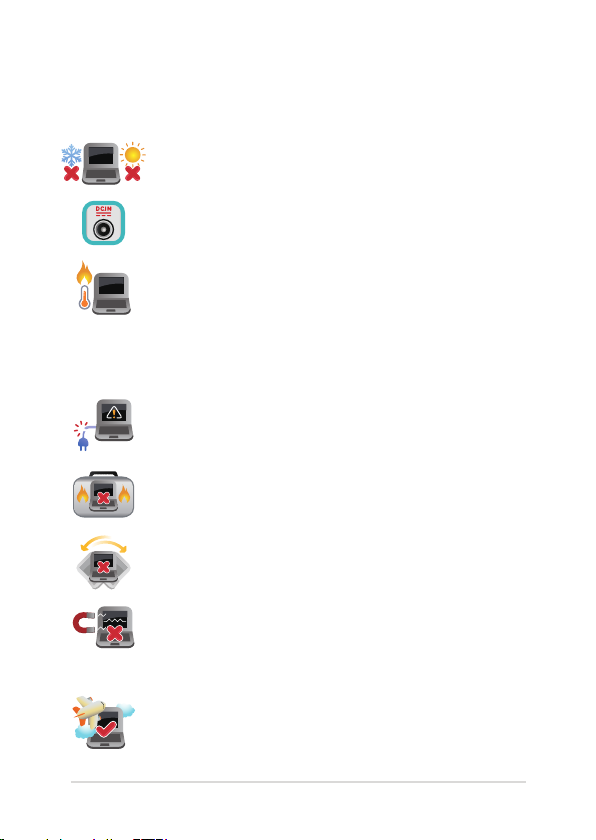
PC Notebook ini hanya boleh digunakan di lingkungan
dengan suhu ruang antara 5°C (41°F) hingga 35°C (95°F).
Lihat label arus di bagian bawah PC Notebook dan
pastikan adaptor daya Anda sesuai dengan arus
tersebut.
PC Notebook Anda dapat menjadi hangat hingga panas
sewaktu digunakan atau saat mengisi baterai. Jangan
letakkan PC Notebook di pangkuan Anda atau di dekat
bagian tubuh manapun untuk mencegah kcedera
akibat panas. Saat menggunakan PC Notebook, jangan
letakkan di atas permukaan yang dapat menghalangi
ventilasi.
Jangan gunakan kabel daya, aksesori, dan periferal lain
yang rusak bersama PC Notebook Anda.
Sewaktu dihidupkan, pastikan Anda tidak membawa
atau menutupi PC Notebook Anda dengan bahan yang
dapat mengurangi sirkulasi udara.
Jangan letakkan PC Notebook Anda pada permukaan
yang miring atau tidak stabil.
Anda dapat membawa PC Notebook melalui mesin sinar
x bandara (digunakan untuk barang yang diletakkan
pada ban berjalan), namun jangan dekatkan dengan
detektor dan tongkat magnet.
Tanyakan kepada maskapai penerbangan Anda
untuk mengetahui layanan penerbangan terkait yang
dapat digunakan dan batasan yang harus diikuti bila
menggunakan PC Notebook saat penerbangan.
Panduan Pengguna Elektronik PC Notebook
9
Page 10
Memelihara PC Notebook
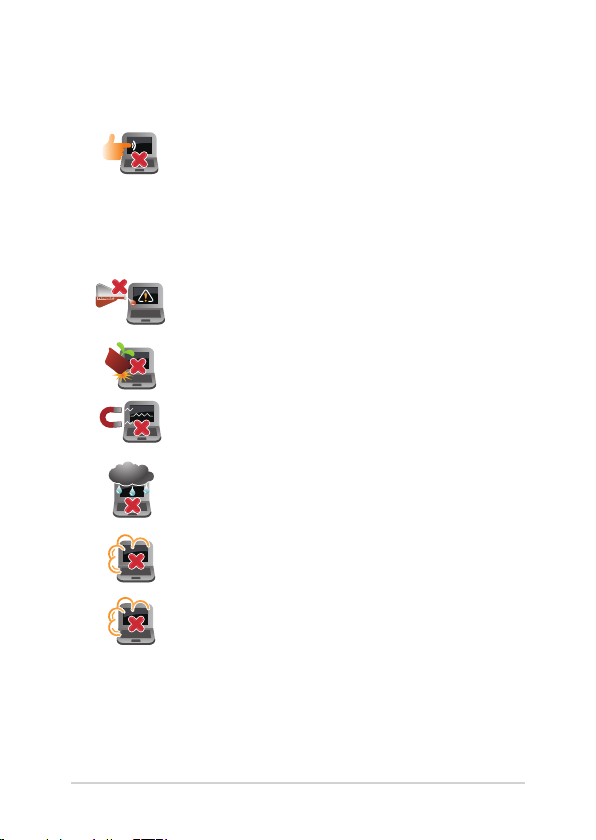
Lepaskan sambungan daya AC dan keluarkan
unit baterai (jika ada) sebelum membersihkan PC
Notebook Anda. Gunakan spons selulosa bersih atau
kain tanpa serabut yang dilembabkan dengan larutan
deterjen non-abrasif dan beberapa tetes air hangat.
Bersihkan sisa kelembaban di PC Notebook Anda
menggunakan kain kering.
Jangan gunakan pelarut keras seperti thinner,
benzena, atau bahan kimia lainnya pada atau di
dekat PC Notebook Anda.
Jangan letakkan benda di atas PC Notebook Anda.
Jangan letakkan PC Notebook di dekat medan
magnet atau listrik yang kuat.
Jangan gunakan atau letakkan PC Notebook
Anda di dekat cairan, hujan, atau lembab. Jangan
gunakan modem saat terjadi badai petir.
Jangan letakkan PC Notebook Anda di lingkungan
yang berdebu.
Jangan gunakan PC Notebook Anda di dekat gas
yang bocor.
10
Panduan Pengguna Elektronik PC Notebook
Page 11
Pembuangan yang tepat
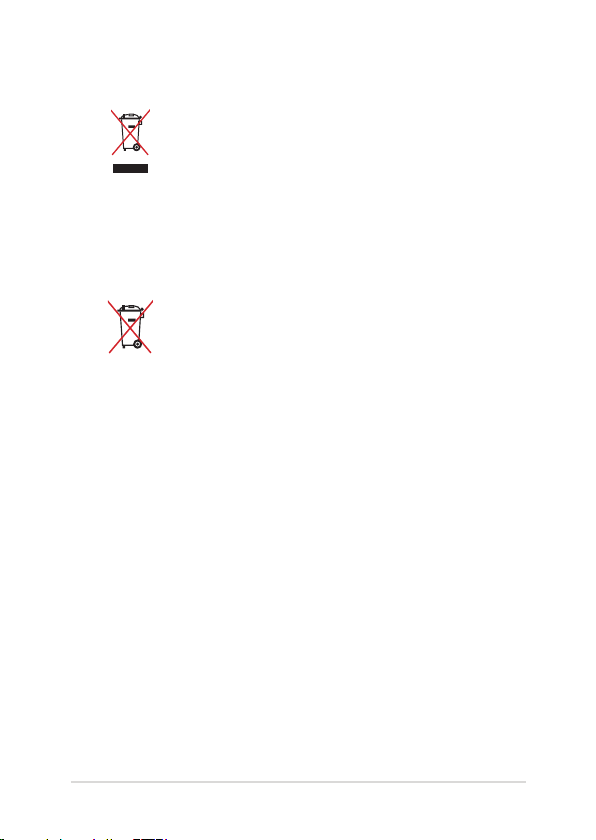
Buang pc notebook ini ke dalam sampah umum.
Produk ini dirancang agar komponennya dapat
digunakan kembali dengan layak dan didaur ulang.
Simbol tempat sampah disilang menunjukkan
bahwa produk ini (listrik, peralatan listrik, dan
baterai sel koin yang mengandung merkuri) tidak
boleh dibuang di tempat sampah umum. Untuk
membuang produk elektronik, patuhi peraturan
yang berlaku di kota anda.
Buang baterai ke dalam sampah umum. Simbol
tempat sampah disilang menunjukkan bahwa
baterai ini tidak boleh dibuang di tempat sampah
umum.
Panduan Pengguna Elektronik PC Notebook
11
Page 12

12
Panduan Pengguna Elektronik PC Notebook
Page 13

Bab 1:
Kongurasi Perangkat Keras
Panduan Pengguna Elektronik PC Notebook
13
Page 14
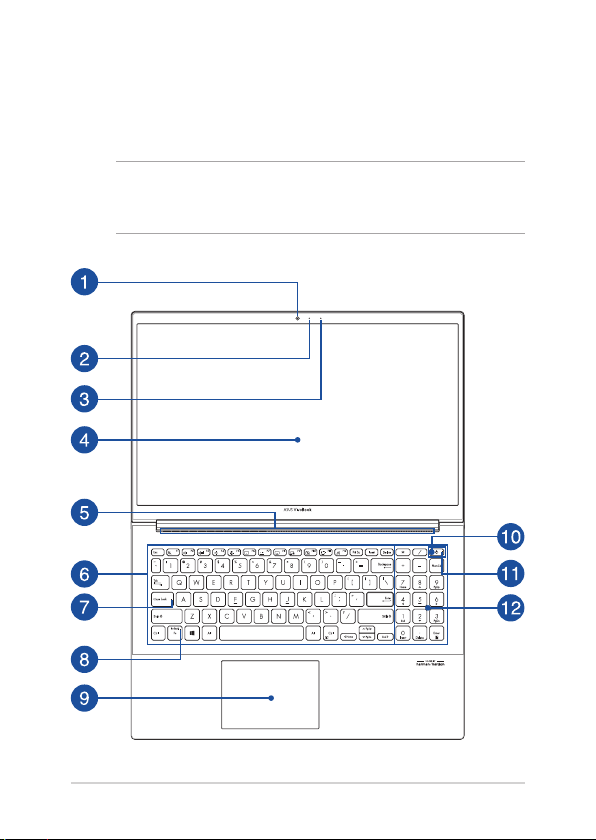
Mengenal PC Notebook
Tampilan Atas
CATATAN : Tata letak keyboard mungkin berbeda-beda menurut wilayah
atau negara. Tampilan Notebook juga dapat berbeda-beda, tergantung
model PC Notebook.
14
Panduan Pengguna Elektronik PC Notebook
Page 15

Kamera
Kamera internal memungkinkan Anda mengambil gambar atau
merekam video menggunakan PC Notebook.
Indikator kamera
Indikator kamera akan menyala saat kamera internal digunakan.
Mikrofon
Mikrofon internal dapat digunakan untuk konferensi video,
narasi suara, atau perekaman suara sederhana.
Panel layar
Panel layar denisi tinggi ini dilengkapi tur penayangan terbaik
untuk foto, video, dan le multimedia lainnya di PC Notebook
Anda.
Ventilasi udara
Ventilasi udara memungkinkan udara sejuk masuk dan udara
hangat keluar dari PC Notebook.
PERINGATAN! Pastikan kertas, buku, pakaian, kabel, atau benda
lain tidak menghalangi ventilasi udara agar notebook tidak terlalu
panas.
Panduan Pengguna Elektronik PC Notebook
15
Page 16

Keyboard
Keyboard menyediakan tombol QWERTY lengkap dengan
kedalaman yang nyaman untuk mengetik seperti pada desktop.
Dengan keyboard ini, Anda juga dapat menggunakan tombol
fungsi, mengakses Windows® dengan cepat, dan mengontrol
fungsi multimedia lainnya.
CATATAN : Tata letak keyboard berbeda-beda menurut model
atau kawasan.
Indikator huruf besar
Indikator ini akan menyala bila fungsi huruf besar diaktifkan.
Penggunaan huruf besar memungkinkan Anda mengetik huruf
besar (misalnya A, B, C) menggunakan keyboard PC Notebook.
Indikator kunci tombol fungsi
Indikator ini akan menyala bila tur tombol fungsi diaktifkan.
CATATAN : Untuk perincian lebih lanjut, lihat bagian Menggunakan
keyboard di panduan pengguna ini.
16
Panduan Pengguna Elektronik PC Notebook
Page 17

Bidang sentuh
Bidang sentuh memungkinkan penggunaan banyak gerakan
untuk menavigasi pada layar, sehingga pengalaman pengguna
lebih intuitif. Bidang sentuh juga menyerupai fungsi mouse
biasa.
CATATAN : Untuk selengkapnya, lihat bagian Menggunakan
bidang sentuh dalam panduan pengguna ini.
Tombol daya
Tekan tombol daya untuk menghidupkan atau mematikan PC
Notebook. Anda juga dapat menggunakan tombol daya untuk
mengaktifkan atau menonaktifkan mode tidur atau hibernasi
pada PC Notebook.
Jika PC Notebook tidak merespons, tekan terus tombol daya
selama empat (4) detik hingga PC Notebook mati.
Panduan Pengguna Elektronik PC Notebook
17
Page 18

Indikator daya
Indikator daya akan menyala bila PC Notebook dihidupkan.
Keypad angka
Keypad angka memiliki dua fungsi berikut: untuk input angka
dan sebagai tombol penunjuk arah.
CATATAN : Untuk selengkapnya, lihat bagian Menggunakan
keypad angka dalam panduan pengguna ini.
18
Panduan Pengguna Elektronik PC Notebook
Page 19
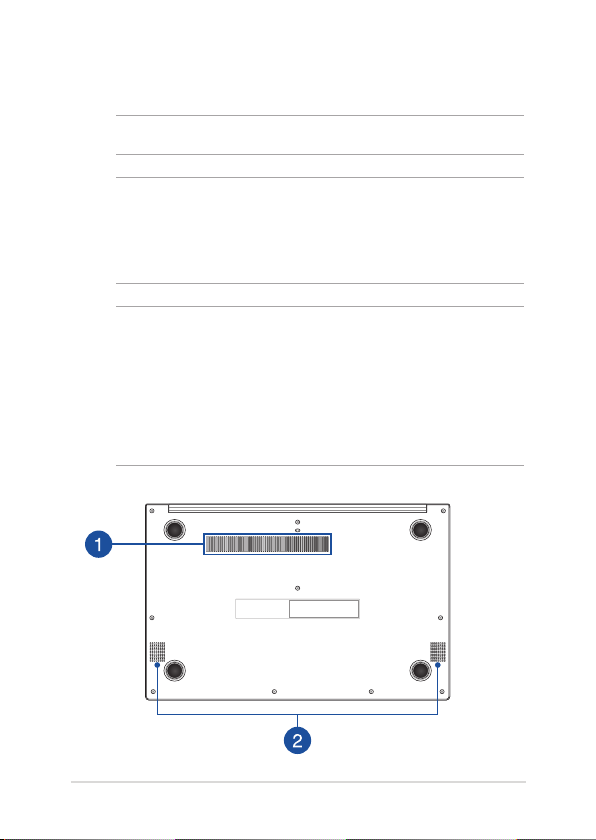
Tampilan Bawah
CATATAN : Tampilan bawah mungkin berbeda-beda, bergantung model.
PERINGATAN! PC Notebook Anda dapat menjadi hangat hingga panas
sewaktu digunakan atau saat mengisi baterai. Jangan letakkan PC
Notebook di pangkuan Anda atau di dekat bagian tubuh manapun untuk
mencegah kcedera akibat panas. Saat menggunakan PC Notebook,
jangan letakkan di atas permukaan yang dapat menghalangi ventilasi.
PENTING!
• Usia baterai berbeda-beda sesuai penggunaan dan spesikasi untuk
PC Notebook ini. Unit baterai tidak boleh dibongkar.
• Untuk memastikan kompatibilitas dan keandalan maksimum,
beli komponen dari peritel resmi. Hubungi pusat layanan ASUS
atau peritel resmi untuk layanan produk atau bantuan tentang
pembongkaran atau perakitan produk.
Panduan Pengguna Elektronik PC Notebook
19
Page 20

Ventilasi udara
Ventilasi udara memungkinkan udara sejuk masuk dan udara
hangat keluar dari PC Notebook.
PERINGATAN! Pastikan kertas, buku, pakaian, kabel, atau benda
lain tidak menghalangi ventilasi udara agar notebook tidak terlalu
panas.
Speaker audio
Speaker audio internal memungkinkan Anda mendengar audio
langsung dari PC Notebook. Fitur audio dikontrol oleh perangkat
lunak.
20
Panduan Pengguna Elektronik PC Notebook
Page 21
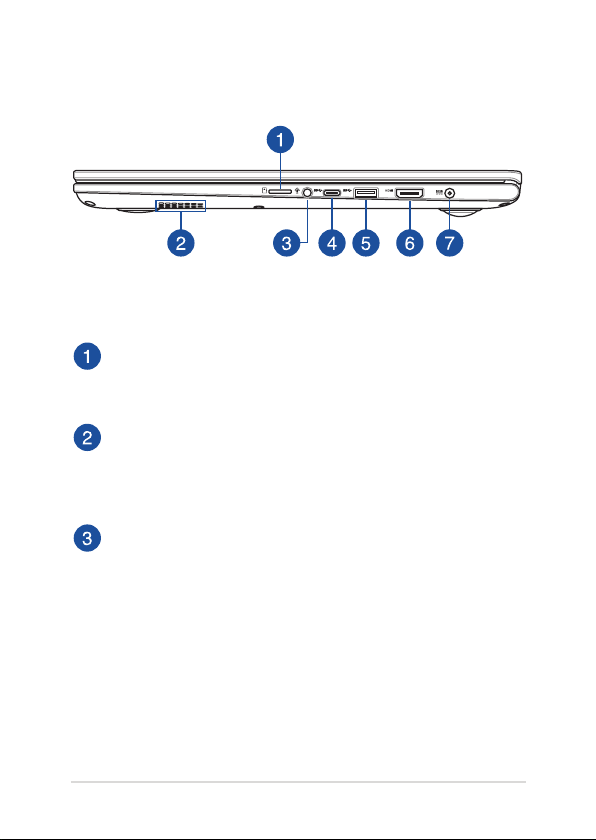
Tampilan Kanan
Slot kartu microSD
Pembaca kartu memori internal ini mendukung format kartu
microSD.
Speaker audio
Speaker audio internal memungkinkan Anda mendengar audio
langsung dari PC Notebook. Fitur audio dikontrol oleh perangkat
lunak.
Soket Headphone/Headset/Mikrofon
Port ini memungkinkan Anda menyambungkan speaker atau
headphone yang diperkuat. Anda juga dapat menggunakan port
ini untuk menyambungkan headset atau mikrofon eksternal.
Panduan Pengguna Elektronik PC Notebook
21
Page 22

Port USB 3.2 Gen 1 Type-C®
Port USB 3.2 (Universal Serial Bus 3.2) Gen 1 Type-C®
menyediakan kecepatan transfer hingga 5 Gbit/detik dan
kompatibel dengan USB 2.0.
CATATAN : Kecepatan transfer port ini mungkin berbeda-beda
menurut model.
Port USB 3.2 Gen 1
Port USB 3.2 (Universal Serial Bus 3.2) Gen 1 memungkinkan
kecepatan transfer hingga 5 Gbit/detik dan kompatibel dengan
USB 2.0.
Port HDMI
Port ini ditujukan untuk konektor HDMI (High-Denition
Multimedia Interface) serta kompatibel dengan HDCP untuk
DVD HD, Blu-ray, dan pemutaran konten lainnya yang dilindungi.
22
Panduan Pengguna Elektronik PC Notebook
Page 23

Port input daya (DC)
Pasang adaptor daya yang disertakan ke port ini untuk mengisi
daya unit baterai dan menyediakan daya bagi PC Notebook
Anda.
PERINGATAN! Adaptor mungkin menjadi hangat hingga panas
saat digunakan. Pastikan Anda tidak menutupi adaptor dan
jauhkan dari tubuh sewaktu tersambung ke sumber daya.
PENTING! Hanya gunakan adaptor daya yang disertakan untuk
mengisi daya unit baterai dan memasok daya ke PC Notebook.
Panduan Pengguna Elektronik PC Notebook
23
Page 24
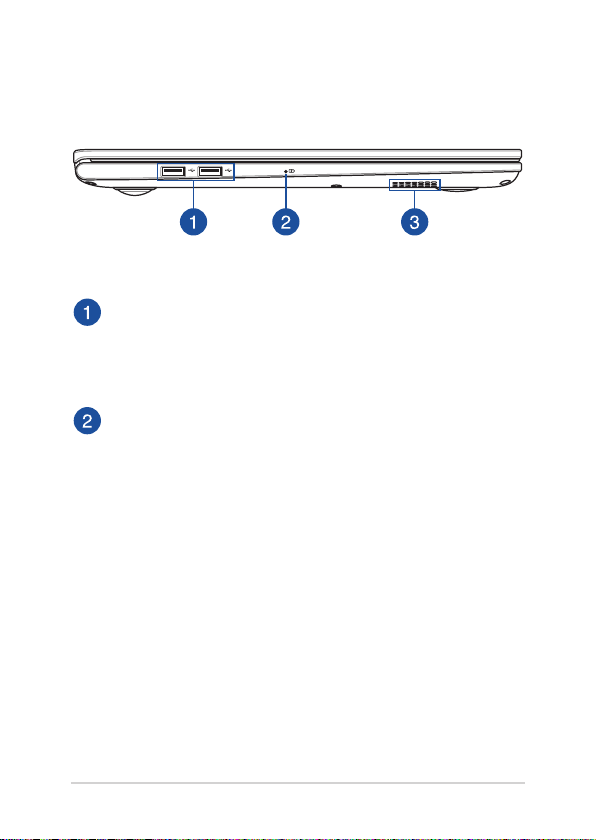
Tampilan Kiri
Port USB 2.0
Port USB (Universal Serial Bus) kompatibel dengan perangkat
USB 2.0 atau USB 1.1, seperti keyboard, perangkat penunjuk,
drive ash disk, HDD eksternal, speaker, kamera, dan printer.
Indikator pengisian daya baterai dua warna
LED dua warna memberikan indikator visual tentang status
pengisian daya baterai. Untuk selengkapnya, lihat tabel berikut:
24
Panduan Pengguna Elektronik PC Notebook
Page 25

Warna Status
Menyala Putih PC Notebook tersambung ke
sumber daya, dan daya baterai
antara 95% dan 100%.
Menyala Oranye PC Notebook tersambung ke
sumber daya, mengisi daya
baterainya, dan daya baterai
kurang dari 95%.
Berkedip Oranye PC Notebook menggunakan
mode baterai dan daya baterai
kurang dari 10%.
Lampu mati PC Notebook menggunakan
mode baterai dan daya baterai
adalah antara 10% hingga
100%.
Speaker audio
Speaker audio internal memungkinkan Anda mendengar audio
langsung dari PC Notebook. Fitur audio dikontrol oleh perangkat
lunak.
Panduan Pengguna Elektronik PC Notebook
25
Page 26

26
Panduan Pengguna Elektronik PC Notebook
Page 27

Bab 2: Menggunakan PC Notebook
Panduan Pengguna Elektronik PC Notebook
27
Page 28
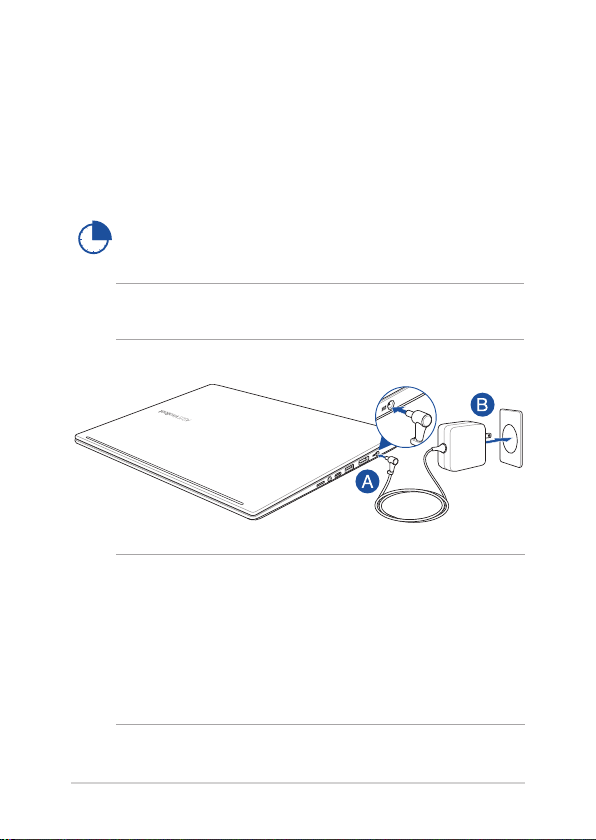
Persiapan
Mengisi daya PC Notebook
A.
Pasang konektor daya DC ke input daya (DC) di PC Notebook Anda.
B. Pasang adaptor daya AC ke catu daya 100 V~240 V.
Isi daya PC Notebook selama 3 jam sebelum
menggunakannya untuk pertama kali.
CATATAN: Tampilan adaptor daya mungkin berbeda, tergantung pada
model dan kawasan Anda.
PENTING!
Informasi adaptor daya:
• Tegangan masuk: 100-240V AC
• Frekuensi input: 50-60Hz
• Nilai arus keluar: 2,37A (45W) / 3,42A (65W)
• Nilai tegangan keluar: 19V
28
Panduan Pengguna Elektronik PC Notebook
Page 29

PENTING!
• Mencari label arus input/output di PC Notebook dan pastikan label
tersebut sama dengan informasi arus input/output di adaptor daya.
Model PC Notebook tertentu mungkin memiliki beberapa arus output
nilai berdasarkan SKU yang tersedi.
• Pastikan PC Notebook Anda tersambung ke adaptor daya sebelum
menghidupkannya untuk pertama kali. Kami sangat menyarankan Anda
untuk menggunakan stopkontak yang telah diarde saat menggunakan
PC Notebook dalam mode adaptor daya.
• Stopkontak harus dapat diakses dengan mudah dan terjangkau dari PC
Notebook.
• Untuk memutuskan sambungan PC Notebook dari catu daya utama,
lepas PC Notebook dari stopkontak.
PERINGATAN!
Baca tindakan pencegahan berikut untuk baterai PC Notebook Anda:
• Hanya teknisi resmi ASUS yang boleh mengeluarkan baterai dari dalam
perangkat (hanya untuk baterai yang tidak dapat dilepas).
• Baterai yang digunakan di perangkat ini dapat menimbulkan risiko
timbulnya api atau luka bakar jika dikeluarkan atau dibongkar.
• Ikuti label peringatan untuk keselamatan diri.
• Risiko ledakan jika baterai diganti dengan jenis yang salah.
• Jangan buang ke dalam api.
• Jangan coba untuk melakukan hubungan arus pendek pada baterai PC
Notebook Anda.
• Jangan coba membongkar dan merakit baterai (hanya untuk baterai
yang tidak dapat dilepas).
• Hentikan penggunaan jika terjadi kebocoran.
• Baterai beserta komponennya harus didaur ulang atau dibuang dengan
semestinya.
• Jauhkan baterai dan komponen kecil lainnya dari jangkauan anak-anak.
Panduan Pengguna Elektronik PC Notebook
29
Page 30
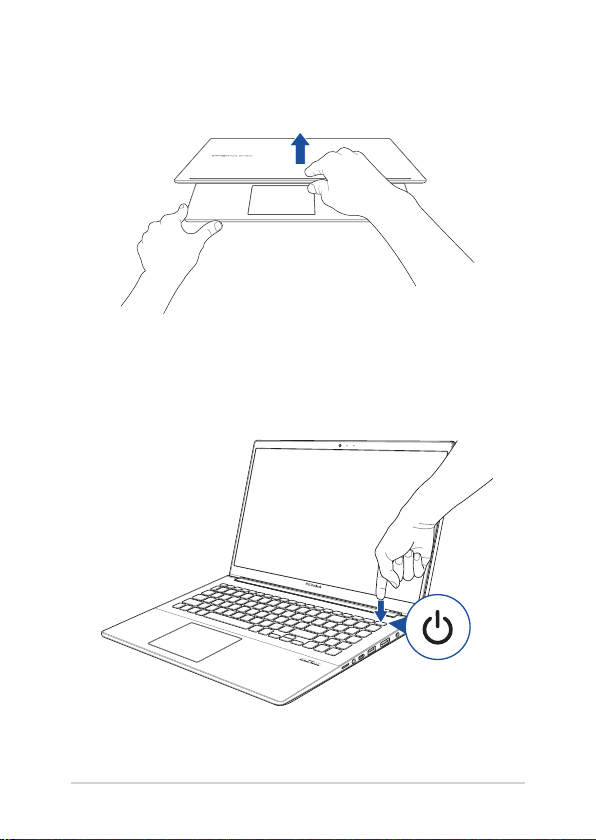
Angkat untuk membuka panel layar
Tekan tombol daya
30
Panduan Pengguna Elektronik PC Notebook
Page 31
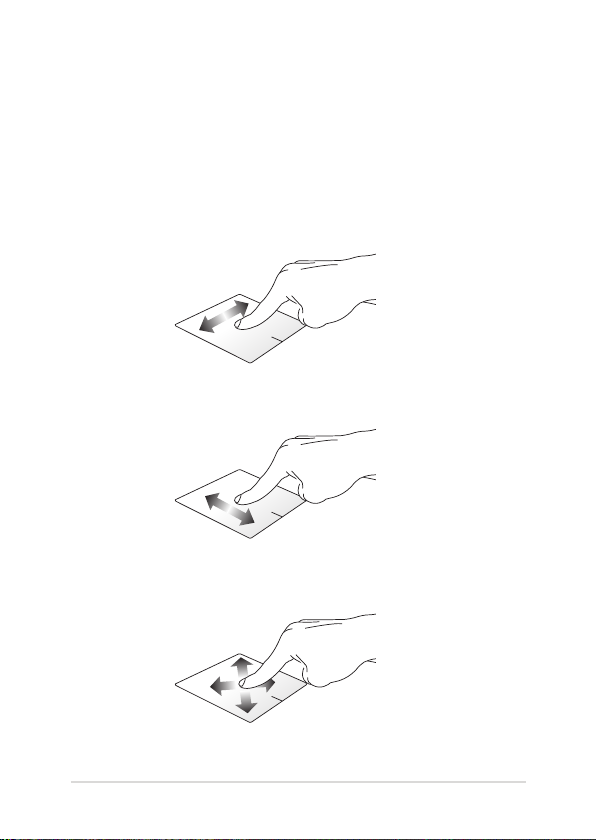
Menggunakan bidang sentuh
Memindahkan penunjuk
Anda dapat menyentuh atau mengeklik di manapun pada panel sentuh
untuk mengaktifkan penunjuk, lalu menggeser jari pada panel sentuh
tersebut untuk memindahkan penunjuk di layar.
Geser horizontal
Geser vertikal
Geser menyamping
Panduan Pengguna Elektronik PC Notebook
31
Page 32
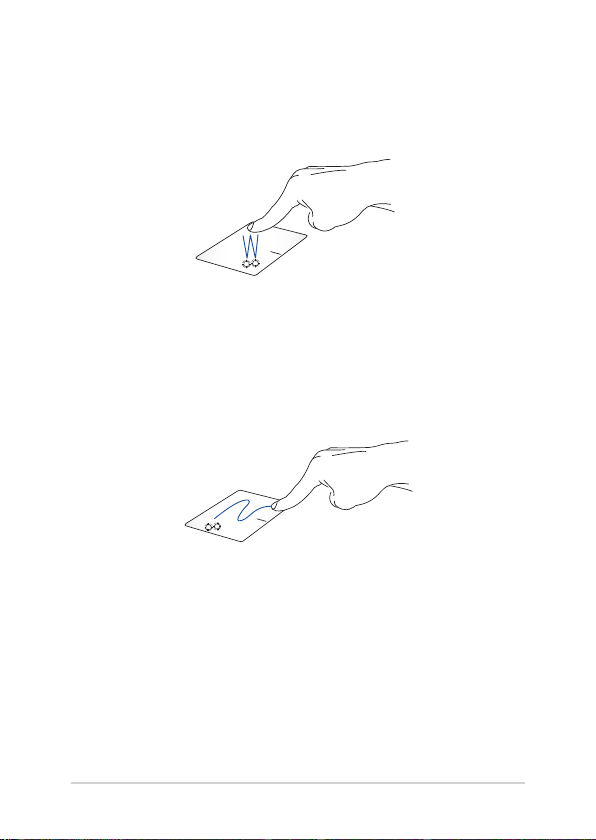
Gerakan satu jari
Menyentuh satu/dua kali
• Sentuh aplikasi untuk memilihnya.
•
Sentuh dua kali item untuk mengaktifkannya.
Menarik dan melepas
Sentuh dua kali item, lalu geser jari yang sama tanpa mengangkatnya
dari panel sentuh. Untuk melepas item ke lokasi baru, angkat jari dari
panel sentuh.
32
Panduan Pengguna Elektronik PC Notebook
Page 33
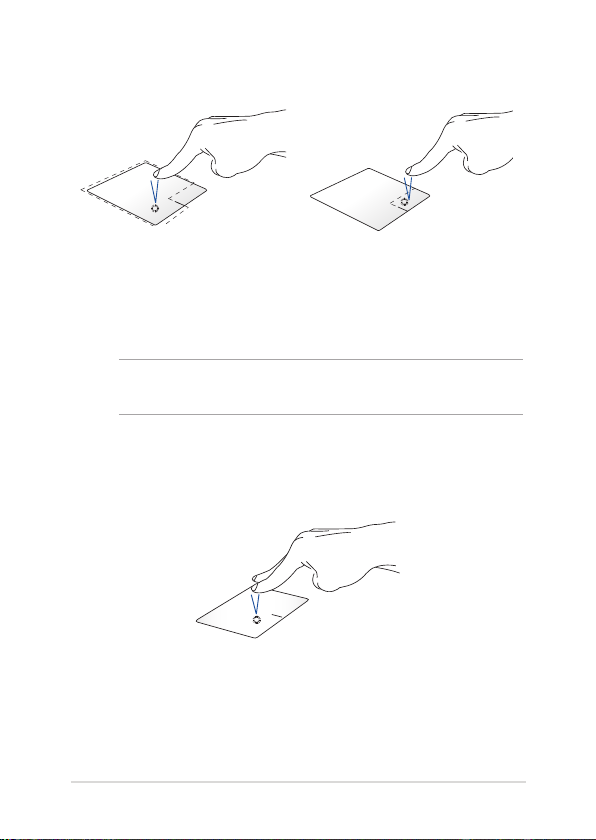
Klik-kiri Klik-kanan
• Klik aplikasi untuk
memilihnya.
Klik tombol ini untuk membuka
menu klik kanan.
• Klik aplikasi dua kali untuk
menjalankannya.
CATATAN: Area di bagian dalam garis titik-titik menunjukkan lokasi
tombol kiri mouse dan tombol kanan mouse pada panel sentuh.
Gerakan dua jari
Ketuk
Ketuk dua jari pada panel sentuh untuk mensimulasi fungsi klik kanan.
Panduan Pengguna Elektronik PC Notebook
33
Page 34
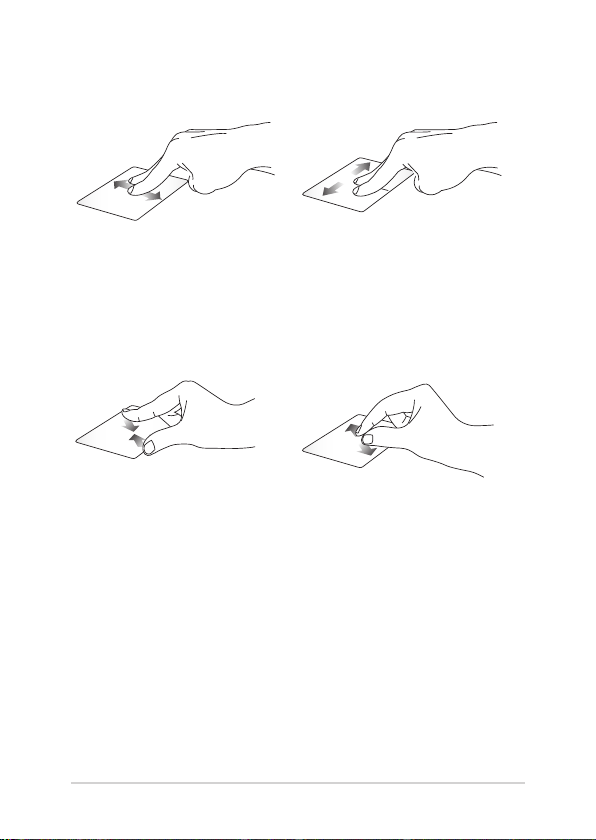
Menggulir dengan dua jari (atas/
bawah)
Menggulir dengan dua jari (kiri/
kanan)
Geser dua jari untuk menggulir
ke atas atau bawah.
Geser dua jari untuk menggulir ke
kiri atau kanan.
Memperkecil tampilan Memperbesar tampilan
Dekatkan dua jari pada panel
sentuh.
34
Jauhkan dua jari pada panel
sentuh.
Panduan Pengguna Elektronik PC Notebook
Page 35
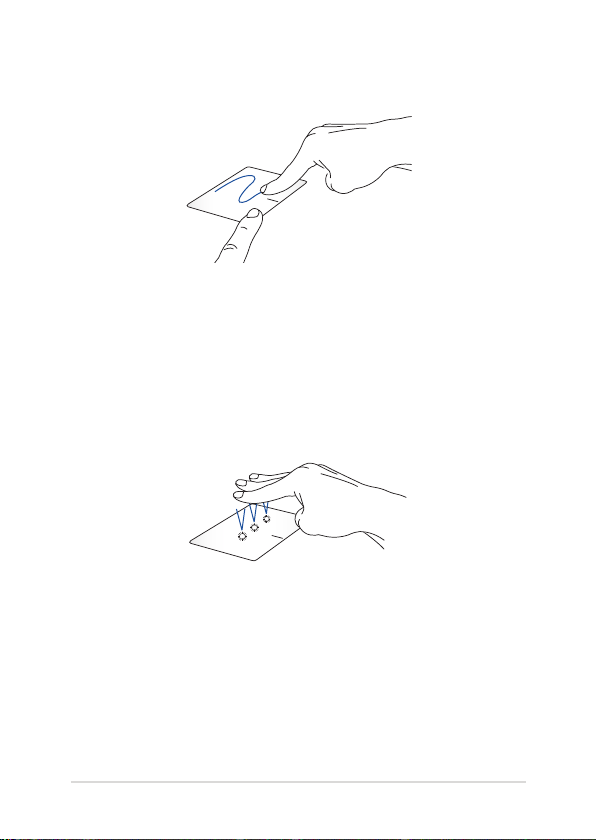
Menarik dan melepas
Pilih item, lalu tekan terus tombol klik kiri. Dengan jari lainnya, geser
panel sentuh untuk menarik item, lepas jari pada tombol untuk
melepas item.
Gerakan tiga jari
Ketuk
Ketuk tiga jari pada panel sentuh untuk mengaktifkan Cortana.
Panduan Pengguna Elektronik PC Notebook
35
Page 36
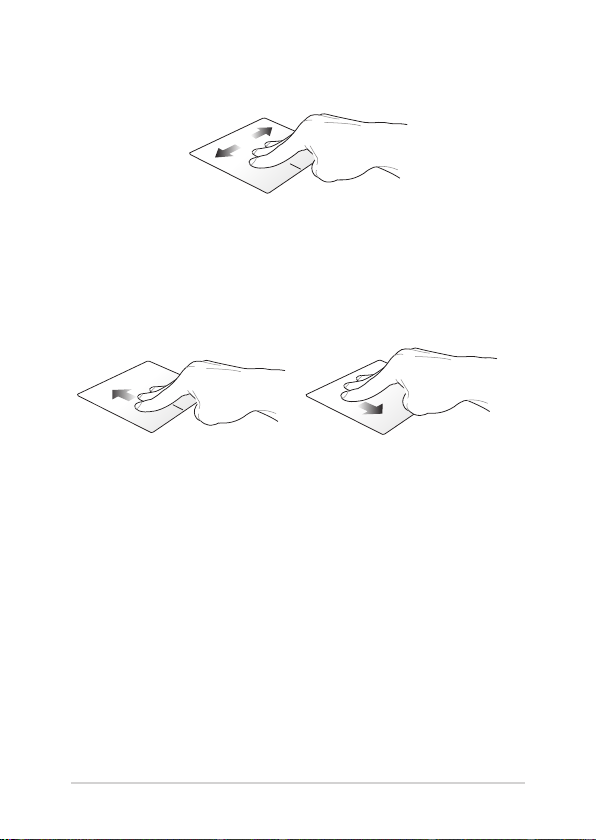
Geser ke kiri/Geser ke kanan
Jika Anda membuka beberapa aplikasi, geser tiga jari ke kiri atau kanan
untuk beralih di antara aplikasi tersebut.
Geser ke atas Geser ke bawah
Geser ke atas untuk melihat ikhtisar
semua aplikasi yang sedang terbuka.
36
Geser ke bawah untuk menampilkan
desktop.
Panduan Pengguna Elektronik PC Notebook
Page 37
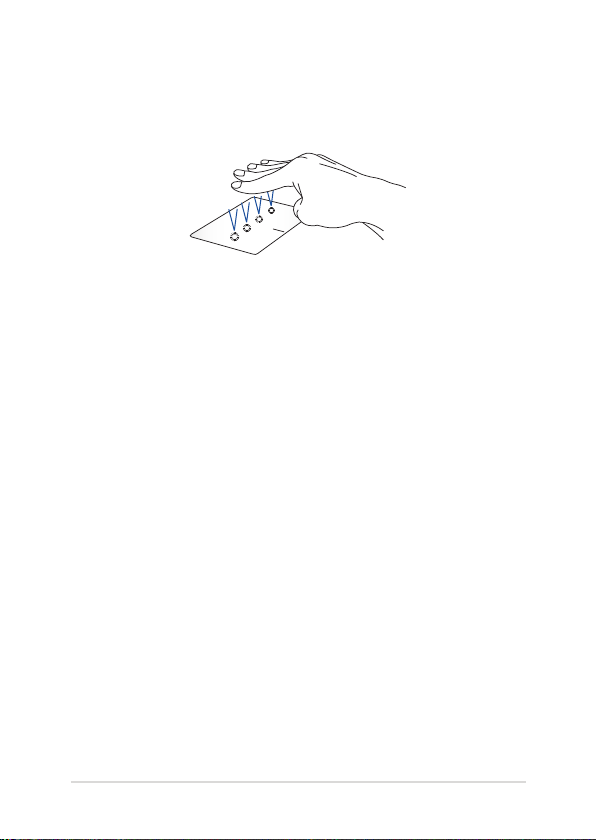
Gerakan empat jari
Ketuk
Sentuhkan empat jari ke panel sentuh untuk mengaktifkan Action
Center (Pusat Tindakan).
Menyesuaikan panel sentuh
1. Aktifkan All settings (Semua pengaturan) dari Action Center
(Pusat Tindakan).
2. Pilih Devices (Perangkat), kemudian pilih Touchpad (Bidang
sentuh).
3. Sesuai pengaturan dengan keinginan Anda.
Panduan Pengguna Elektronik PC Notebook
37
Page 38
Menggunakan keyboard
HotKeys
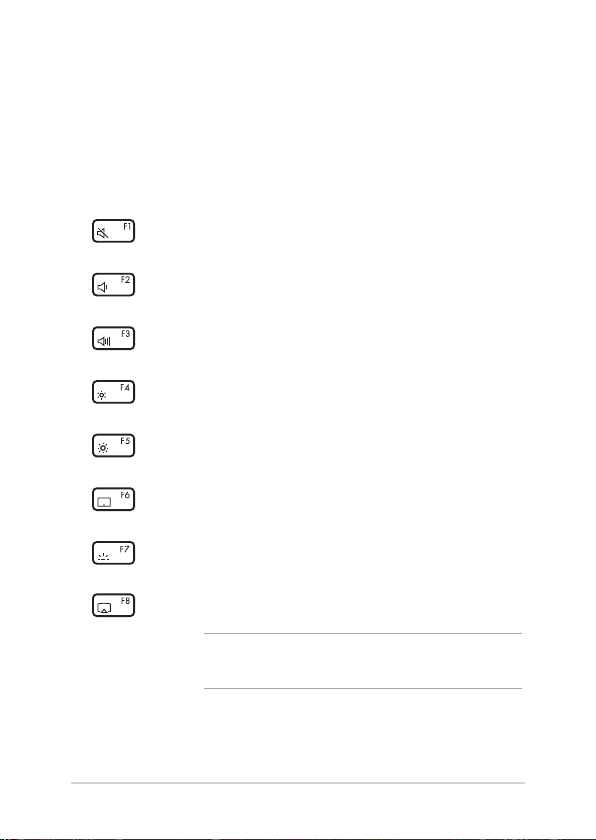
HotKeys pada keyboard PC Notebook Anda dapat memicu perintah
berikut ini:
Mengaktifkan atau menonaktifkan speaker
Mengurangi volume speaker
Menambah volume speaker
Mengurangi kecerahan tampilan
Menambah kecerahan tampilan
Mengaktifkan atau menonaktifkan panel sentuh
Menyesuakan kecerahan untuk keyboard bercahaya latar
Mengalihkan mode tampilan
CATATAN : Pastikan layar kedua telah tersambung ke pc
notebook.
38
Panduan Pengguna Elektronik PC Notebook
Page 39
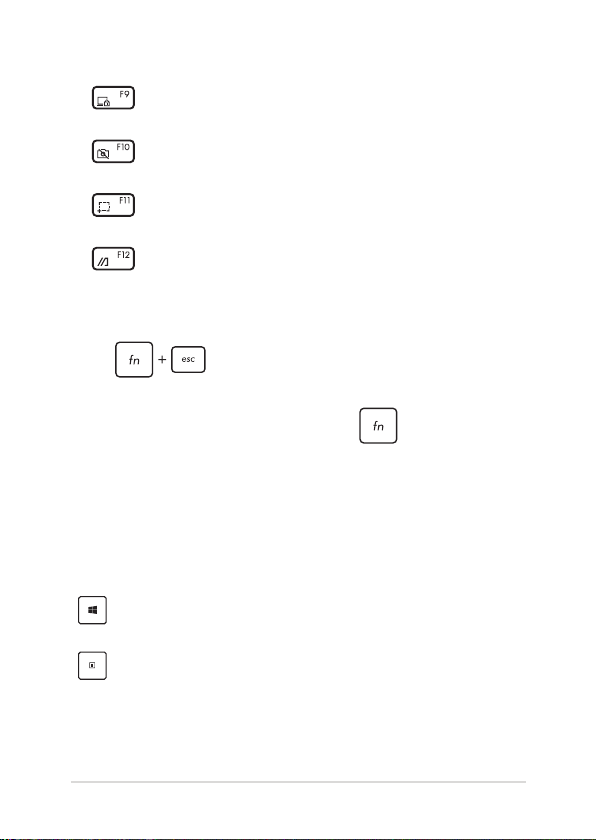
Activa o ecrã de bloqueio
Ativa ou desactiva a câmara
Ativa a ferramenta de captura do ecrã
Meluncurkan My ASUS
Tombol fungsi
Tekan untuk mengaktifkan atau menonaktifkan tur
tombol fungsi. Ketika tur tombol fungsi diaktifkan, Anda juga dapat
mengakses HotKeys dengan menekan tahan
dengan tombol-tombol di baris paling atas.
berbarengan
Tombol Windows® 10
Terdapat dua tombol khusus Windows® pada keyboard PC Notebook yang
digunakan sebagai berikut:
Membuka menu Start
Menampilkan menu drop-down*
* Pada model tertentu
Panduan Pengguna Elektronik PC Notebook
39
Page 40
Keypad numerik
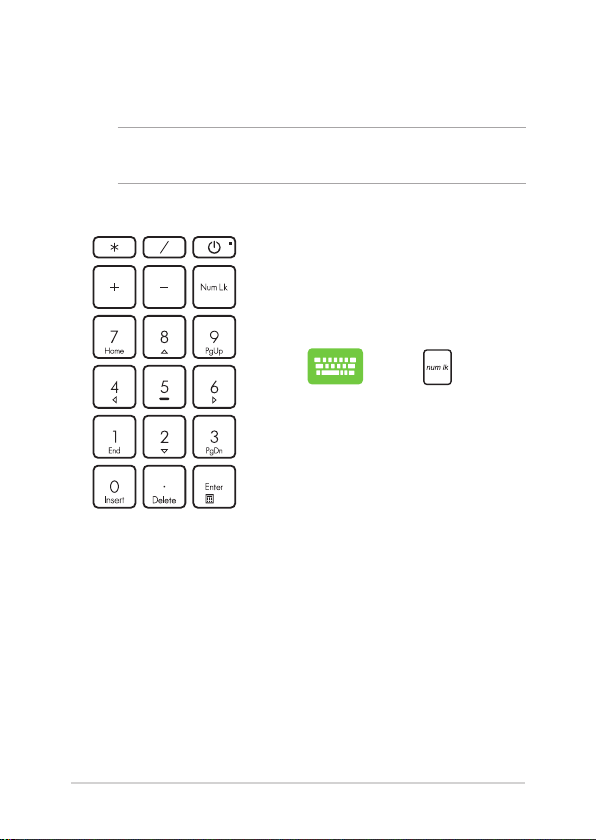
CATATAN: Tata letak keypad numerik dapat beragam menurut model
atau wilayah, namun prosedur penggunaannya tetap sama.
Keypad numerik tersedia pada
model PC Notebook tertentu. Anda
dapat menggunakan keypad untuk
input numerik atau sebagai tombol
penunjuk arah.
Tekan
menggunakan keypad
sebagai tombol angka
atau sebagai tombol
penunjuk arah.
40
Panduan Pengguna Elektronik PC Notebook
Page 41

Bab 3: Bekerja dengan Windows® 10
Panduan Pengguna Elektronik PC Notebook
41
Page 42

Menghidupkan untuk pertama kalinya
Saat menghidupkan komputer Anda untuk pertama kalinya, serangkaian
layar akan ditampilkan guna memandu Anda mengongurasi pengaturan
dasar sistem operasi Windows® 10.
Untuk menghidupkan PC Notebook untuk pertama kalinya:
1. Tekan tombol daya pada PC Notebook Anda. Tunggu beberapa
menit hingga layar pengaturan ditampilkan.
2. Dari layar kongurasi, pilih wilayah dan bahasa yang akan digunakan
di PC Notebook.
3. Baca Persyaratan Lisensi dengan saksama. Beri centang I accept
(Saya terima).
4. Ikuti petunjuk pada layar untuk mengongurasi item dasar berikut:
• Personalisasi
• Dapatkan secara online
• Pengaturan
• Akun Anda
5. Setelah mengkongurasi item dasar, Windows® 10 akan menginstal
aplikasi dan pengaturan yang dipilih. Pastikan PC Notebook Anda
tetap hidup selama proses kongurasi.
6. Setelah proses kongurasi selesai, Desktop akan muncul.
CATATAN : Gambar layar dalam bab ini hanya untuk referensi.
42
Panduan Pengguna Elektronik PC Notebook
Page 43
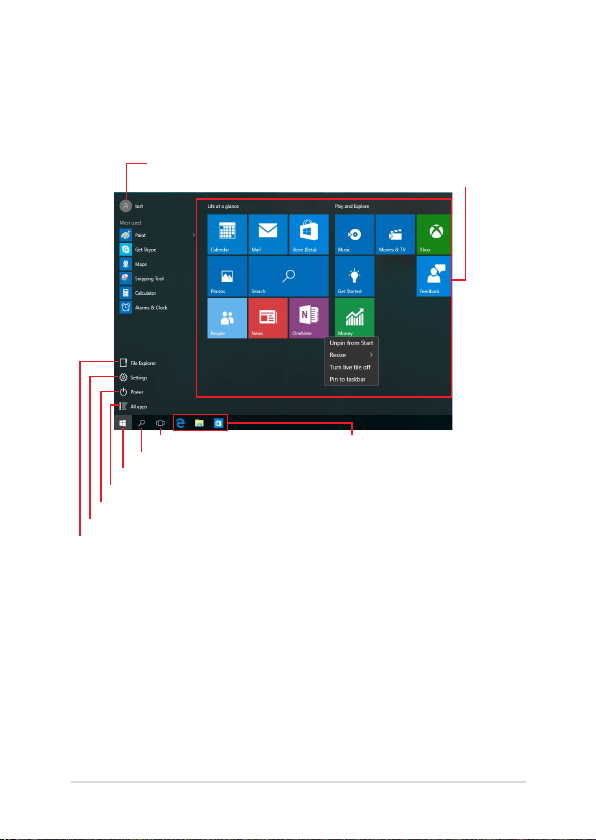
Menu Start (Mulai)
Menu Start (Mulai) adalah gerbang utama ke program PC Notebook,
aplikasi Windows®, folder, dan pengaturan.
Mengubah pengaturan akun, mengunci, atau sign out dari akun
Menjalankan aplikasi dari layar Start (Mulai)
Membuka Taskview (Tampilan tugas)
Buka Pencarian
Membuka menu Start (Mulai)
Menjalankan Semua aplikasi
Mematikan, menghidupkan ulang, atau mengalihkan PC Notebook ke mode tidur
Membuka Setting (Pengaturan)
Membuka File Explorer (Penelusur File)
Menjalankan aplikasi dari panel tugas
Anda dapat menggunakan menu Start (Mulai) untuk melakukan
aktivitas umum berikut:
• Memulai program atau aplikasi Windows®
• Membuka program atau aplikasi Windows® yang sering
digunakan
• Menyesuaikan pengaturan PC Notebook
• Mendapatkan bantuan dengan sistem operasi Windows
• Mematikan PC Notebook
• Log o dari Windows atau beralih ke akun pengguna lainnya
Panduan Pengguna Elektronik PC Notebook
43
Page 44
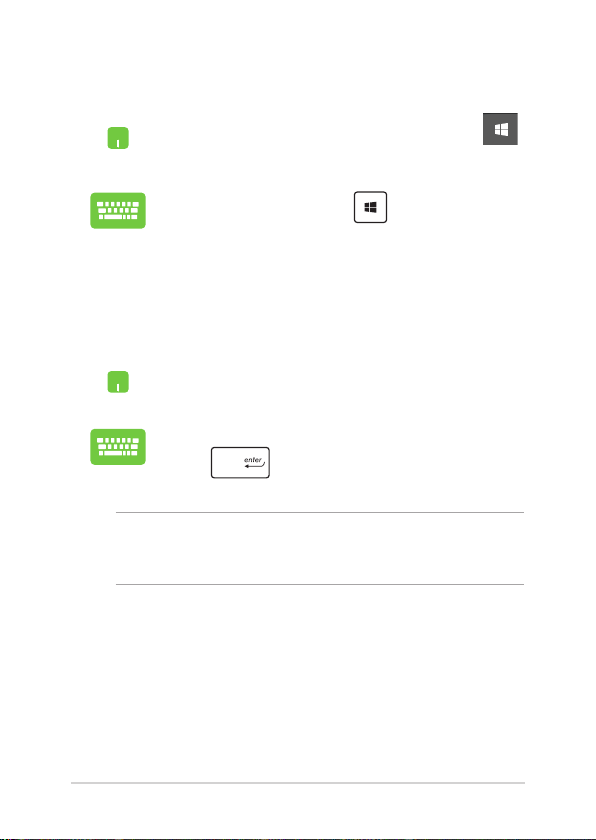
Membuka menu Start (Mulai)
Arahkan penunjuk mouse ke tombol Start (Mulai)
di sudut kiri bawah desktop, lalu klik tombol tersebut.
Tekan tombol logo Windows pada keyboard.
Membuka program dari menu Start (Mulai)
Salah satu fungsi utama menu Start (Mulai) adalah membuka program
yang terinstal di PC Notebook.
Arahkan penunjuk mouse ke program, lalu klik untuk
mengaktifkannya.
Gunakan tombol panah untuk menelusuri program.
Tekan
CATATAN: Pilih All apps (Semua aplikasi) di bagian bawah panel kiri
untuk menampilkan daftar lengkap program dan folder di PC Notebook
menurut abjad.
untuk mengaktifkannya.
44
Panduan Pengguna Elektronik PC Notebook
Page 45
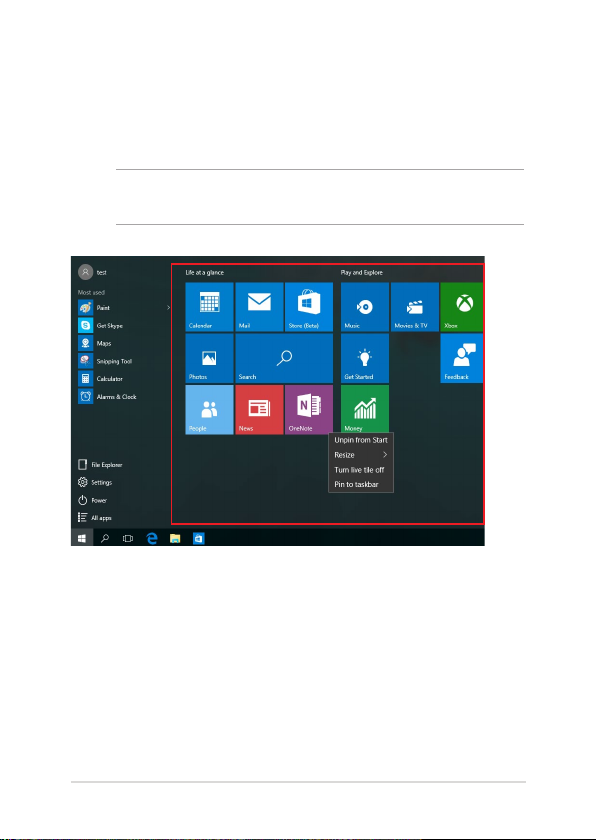
Aplikasi Windows®
Aplikasi ini telah disematkan pada panel kanan di layar Start (Mulai) dan
ditampilkan dalam format ubin agar dapat diakses dengan akses.
CATATAN: Aplikasi Windows® tertentu akan meminta Anda masuk ke
akun Microsoft agar dapat menjalankan sepenuhnya.
Panduan Pengguna Elektronik PC Notebook
45
Page 46
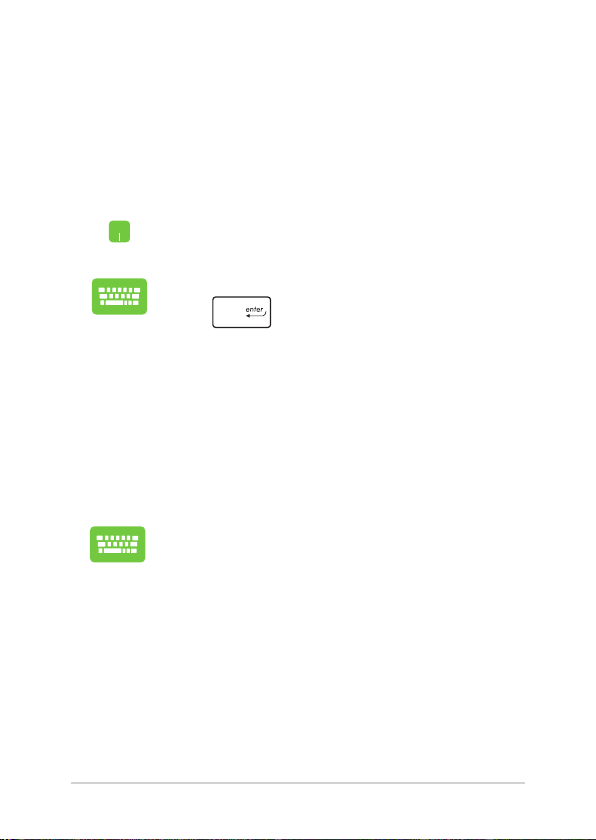
Bekerja menggunakan aplikasi Windows®
Gunakan layar sentuh, panel sentuh, atau keyboard PC Notebook untuk
menjalankan, menyesuaikan, dan menutup aplikasi.
Menjalankan aplikasi Windows® dari menu Start (Mulai)
Arahkan penunjuk mouse ke aplikasi, lalu klik untuk
menjalankannya.
Gunakan tombol panah untuk menelusuri aplikasi.
Tekan
untuk menjalankan aplikasi.
Menyesuaikan aplikasi Windows®
Anda dapat memindahkan, mengubah ukuran, menghapus sematan,
atau menyematkan aplikasi ke panel tugas dari menu Start (Mulai)
menggunakan langkah-langkah berikut:
Memindahkan aplikasi
Arahkan penunjuk mouse ke aplikasi, lalu tarik dan lepas
aplikasi ke lokasi baru.
46
Panduan Pengguna Elektronik PC Notebook
Page 47
Mengubah ukuran aplikasi
Arahkan penunjuk mouse ke aplikasi, klik kanan, klik
Resize (Ubah ukuran), lalu klik ukuran ubin aplikasi.
Gunakan tombol panah untuk menavigasi ke aplikasi.
Tekan
lalu pilih ukuran ubin aplikasi.
Menghapus sematan aplikasi
Arahkan penunjuk mouse ke aplikasi, klik kanan, lalu klik
Unpin from Start (Hapus Sematan dari Menu Mulai).
Gunakan tombol panah untuk menavigasi ke aplikasi.
Tekan
Sematan dari Menu Mulai).
, lalu pilih Resize (Ubah Ukuran),
, lalu pilih Unpin from Start (Hapus
Panduan Pengguna Elektronik PC Notebook
47
Page 48
Menyematkan aplikasi ke panel tugas
Arahkan penunjuk mouse ke aplikasi, klik kanan, lalu klik
Pin to taskbar (Sematkan ke panel tugas).
Gunakan tombol panah untuk menavigasi ke aplikasi.
Tekan
ke panel tugas).
, lalu pilih Pin to taskbar (Sematkan
Menyematkan aplikasi lainnya ke menu Start (Mulai)
Dari All apps (Semua aplikasi), arahkan penunjuk
mouse ke aplikasi yang akan ditambahkan ke menu
Start (Mulai), klik kanan, lalu klik Pin to Start (Sematkan
ke Menu Mulai).
Dari All apps (Semua aplikasi), tekan
pada aplikasi yang akan ditambahkan ke menu Start
(Mulai), lalu pilih Pin to Start (Sematkan ke Menu
Mulai).
48
Panduan Pengguna Elektronik PC Notebook
Page 49
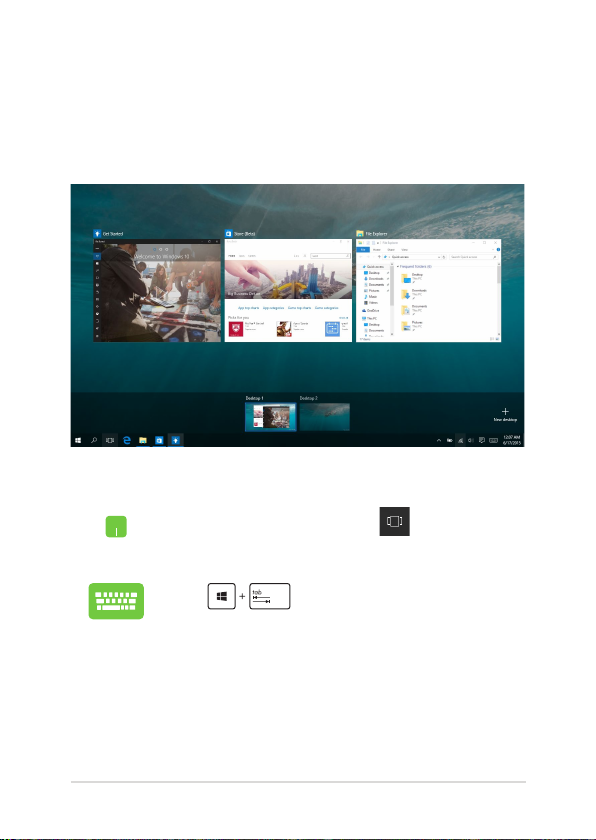
Tampilan tugas
Beralih dengan cepat antara aplikasi dan program yang terbuka
menggunakan tur tampilan tugas. Anda juga dapat menggunakan
tampilan tugas untuk beralih di antara desktop.
Membuka tampilan tugas
Arahkan penunjuk mouse ke ikon pada panel
tugas, lalu klik ikon tersebut.
Tekan pada keyboard.
Panduan Pengguna Elektronik PC Notebook
49
Page 50
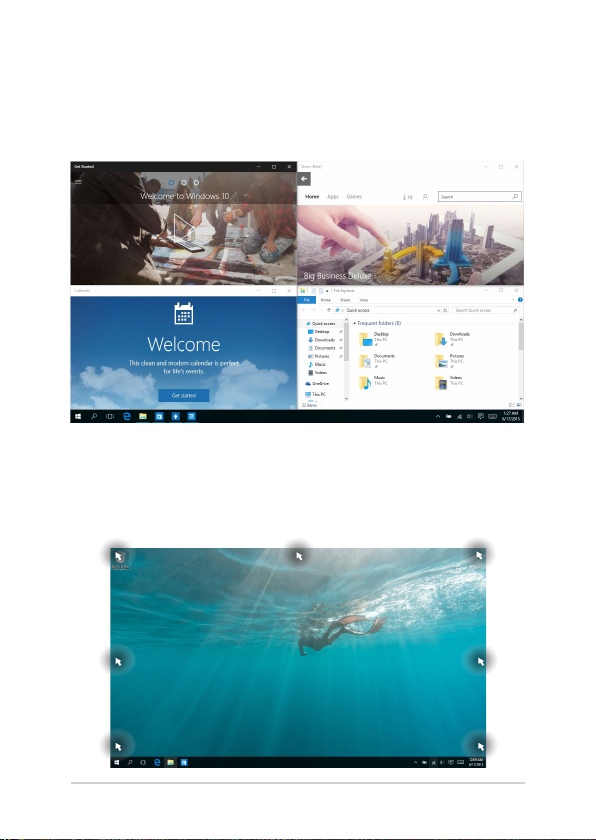
Fitur Snap
Fitur Snap menampilkan aplikasi secara berdampingan, sehingga Anda
dapat bekerja atau beralih di antara aplikasi tersebut.
Hotspot snap
Anda dapat menarik dan melepaskan aplikasi ke hotspot untuk
menempatkannya.
50
Panduan Pengguna Elektronik PC Notebook
Page 51
Menggunakan Snap
1. Buka aplikasi yang akan ditempatkan.
2. Tarik panel judul aplikasi, lalu lepas aplikasi ke tepi
layar untuk menempatkannya.
3. Jalankan aplikasi lainnya, lalu ulangi langkahlangkah di atas untuk menempatkan aplikasi
tersebut.
1. Buka aplikasi yang akan ditempatkan.
2. Tekan terus tombol
panah untuk menempatkan aplikasi tersebut.
3. Jalankan aplikasi lainnya, lalu ulangi langkahlangkah di atas untuk menempatkan aplikasi
tersebut.
Panduan Pengguna Elektronik PC Notebook
, lalu gunakan tombol
51
Page 52
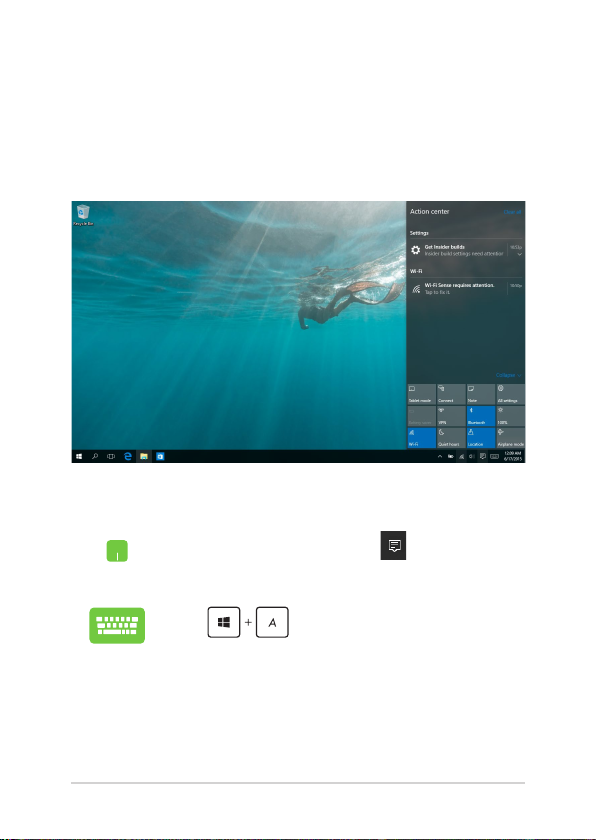
Pusat Tindakan
Pusat Tindakan akan menggabungkan pemberitahuan dari aplikasi
dan menyediakan satu tempat agar Anda dapat berinteraksi dengan
mereka. Tersedia juga bagian Tindakan Cepat yang sangat bermanfaat
di bawahnya.
Membuka Pusat Tindakan
Arahkan penunjuk mouse ke ikon pada panel tugas,
lalu klik ikon tersebut.
Tekan pada keyboard.
52
Panduan Pengguna Elektronik PC Notebook
Page 53

My ASUS Splendid
ASUS Splendid memastikan bahwa semua panel layar ASUS
menampilkan warna yang identik dan akurat. Anda bisa memilih Mode
Tajam, Perlindungan Mata, atau Manual selan Mode Normal untuk
menyesuaikan pengaturan layar.
• Normal Mode (Mode Normal): Melalui koreksi suhu Gamma
dan Warna, output gambar dari panel sedeka mngkin Anda bisa
melihatnya secara alami.
• Vivid Mode (Mode Tajam): Mode ini memungkinkan Anda
menyesuaikan kejenuhan gambar, menjadikannya lebih tajam
dan cerah.
• Manual Mode (Mode Manual): Mode ini memungkinkan Anda
menyesuaikan nilai suhu warna dengan kebutuhan pribadi Anda,
berkisar antara -50 hingga +50.
• Eye Care Mode (Mode Perlindungan Mata): Mode ini
mengurangi emisi cahaya biru hingga 30%, sehingga membantu
melindungi mata Anda.
Panduan Pengguna Elektronik PC Notebook
53
Page 54
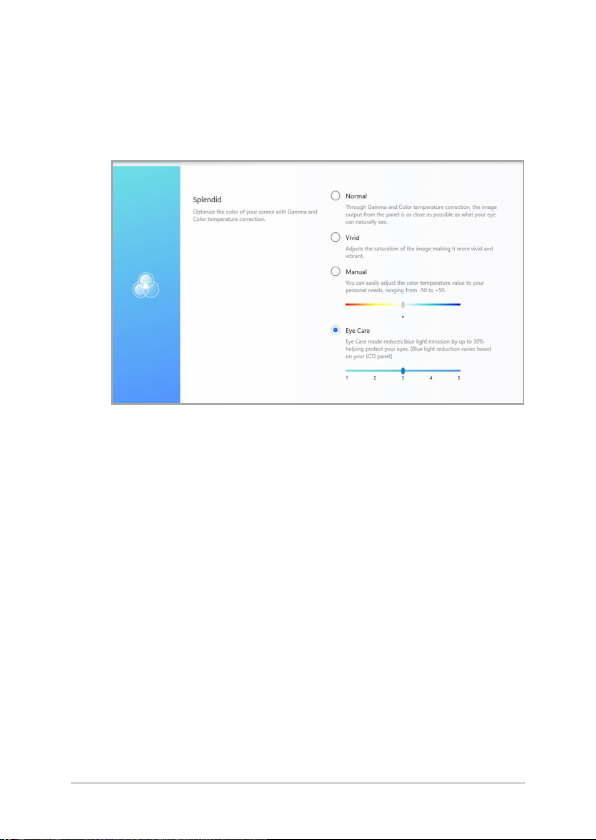
Tingkat 1-5: Semakin tinggi tingkatnya, semakin banyak emisi
cahaya biru berkurang. Tingkat 5 adalah pengaturan yang
dioptimalkan, dan menatuhi Sertikasi Cahaya Biru Rendah TÜV.
54
Panduan Pengguna Elektronik PC Notebook
Page 55

Silakan ikuiti tips-tips berikut untuk menghilangkan mata lelah:
• Sempatkan waktu menjauh dari monitor jika bekerja untuk waktu
berjam-jam lamanya. Disarankan agar mengambil jeda sebentar
(sekurang-kurangnya 5 menit) setelah sekitar 1 jam bekerja terus
menerus menggunakan komputer. Mengambil jeda sebentar dan
sering lebih efektif dibandingkan dengan jeda yang lama.
• Untuk meminimalkan mata lelah dan mata kering, istirahatkan
mata Anda secara berkala dengan memfokuskan pada bendabenda yang jauh.
• Ulang latihan yang sama untuk mengurangi mata lelah:
(1) Lihat ke atas dan ke bawah secara berulang-ulang
(2) Putar mata Anda secara perlahan
(3) Gerakkan mata Anda secara diagonal
Jika mata lelah terus terjadi, silakan konsultasikan kepada dokter.
• Cahaya biru tenaga tinggi bisa menyebabkan mata lelah dan
Degenerasi Makula Terkait Usia atau AMD (Age-Related Macular
Degeneration). Filter cahaya Biru mengurangi cahaya biru
berbahaya 30% (maks.) untuk menghindari Sindrom Penglihatan
Komputer atau CVS (Computer Vision Syndrome).
Panduan Pengguna Elektronik PC Notebook
55
Page 56
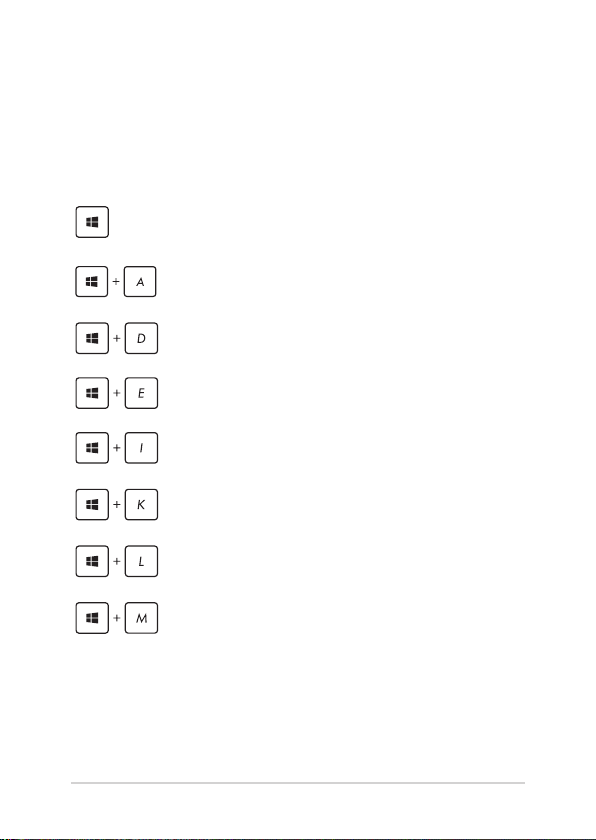
Cara pintas keyboard lainnya
Menggunakan keyboard, Anda dapapt menggunakan cara pintas
berikut untuk membantu Anda memluncurkan aplikasi dan menavigasi
Windows® 10.
Buka menu Start (Mulai)
Membuka Action Center (Pusat Tindakan)
Meluncurkan desktop
Membuka File Explorer (Penelusur File)
Membuka Settings (Pengaturan)
Membuka panel Connect (Sambungan)
Mengaktifkan layar Kunci
Memperkecil jendela yang sedang aktif
56
Panduan Pengguna Elektronik PC Notebook
Page 57
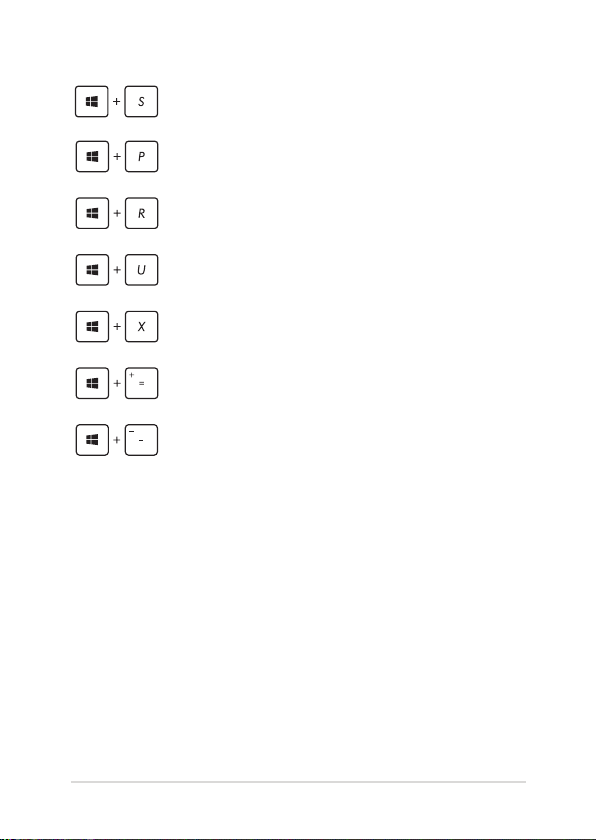
Membuka Search (Pencarian)
Membuka panel Project (Proyek)
Membuka jendela Run (Jalankan)
Membuka Pusat Kemudahan Akses
Membuka menu konteks tombol Mulai
Meluncurkan ikon kaca pembesar dan
memperbesar layar
Memperkecil layar
Panduan Pengguna Elektronik PC Notebook
57
Page 58
Menyambungkan ke jaringan nirkabel
Wi-Fi
Mengakses email, berselancar di Internet, dan berbagi aplikasi melalui
situs jaringan sosial menggunakan sambungan PC Notebook Anda.
PENTING! Airplane mode (Mode pesawat) akan menonaktifkan tur ini.
Pastikan Airplane mode (Mode pesawat) telah dinonaktifkan sebelum
mengaktifkan sambungan Wi-Fi.
Menyambung ke Wi-Fi
Sambungkan PC Notebook ke jaringan Wi-Fi dengan melakukan
langkah-langkah berikut:
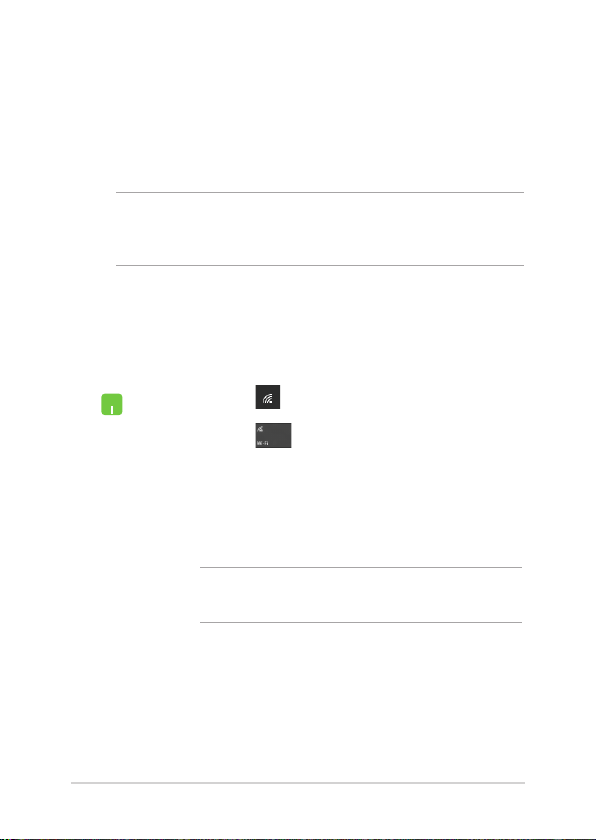
1. Pilih ikon dari panel tugas.
2. Pilih ikon
3. Pilih jalur akses dari daftar sambungan Wi-Fi yang
tersedia.
4. Pilih Connect (Sambungkan) untuk membuat
sambungan jaringan.
CATATAN: Anda mungkin akan diminta memasukkan sandi
keamanan untuk mengaktifkan sambungan Wi-Fi.
58
untuk mengaktifkan Wi-Fi.
Panduan Pengguna Elektronik PC Notebook
Page 59
Bluetooth
Gunakan Bluetooth untuk memfasilitasi transfer data dengan perangkat
lain dengan Bluetooth diaktifkan.
PENTING! Airplane mode (Mode pesawat) akan menonaktifkan tur ini.
Pastikan Airplane mode (Mode pesawat) telah dinonaktifkan sebelum
mengaktifkan sambungan Bluetooth.
Memasangkan dengan perangkat lain dengan Bluetooth aktif
Anda harus memasangkan PC Notebook dengan perangkat lain dengan
Bluetooth aktif untuk mengaktifkan transfer data. Untuk melakukan ini,
gunakan panel sentuh sebagai berikut:
1. Buka Settings (Pengaturan) dari menu Start
(Mulai).
2. Pilih Devices (Perangkat), lalu pilih Bluetooth
untuk mencari perangkat yang mendukung
Bluetooth.
3. Pilih perangkat dari daftar. Bandingkan kode
sandi pada PC Notebook dengan kode sandi yang
dikirimkan ke perangkat terpilih. Jika sama, pilih
Yes (Ya) untuk memasangkan PC Notebook dengan
perangkat Anda.
CATATAN: Untuk beberapa perangkat dengan Bluetooth
aktif, Anda mungkin akan diminta untuk memasukkan
kode sandi PC Notebook Anda.
Panduan Pengguna Elektronik PC Notebook
59
Page 60
Mode pesawat (Airplane mode)
Airplane mode (Mode pesawat) menonaktifkan komunikasi nirkabel,
memungkinkan Anda menggunakan PC Notebook dengan aman
sewaktu dalam pesawat.
CATATAN: Tanyakan kepada maskapai penerbangan Anda untuk
mengetahui layanan penerbangan terkait yang dapat digunakan
dan batasan yang harus diikuti bila menggunakan PC Notebook saat
penerbangan.
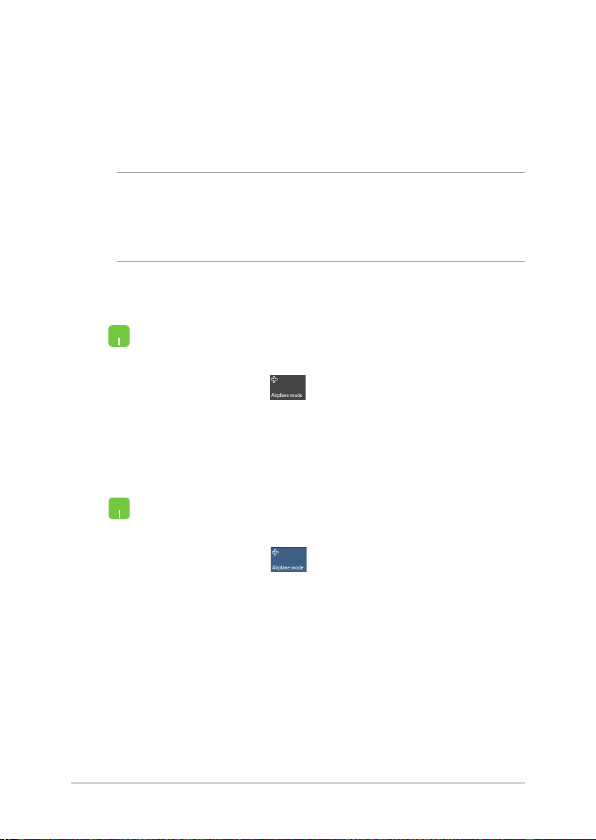
Mengaktifkan Mode pesawat
1. Buka Action Center (Pusat Tindakan) dari panel
tugas.
2. Pilih ikon
Airplane (Pesawat).
Menonaktifkan Mode pesawat
1. Buka Action Center (Pusat Tindakan) dari panel
tugas.
2. Pilih ikon
mode (Mode pesawat).
60
Panduan Pengguna Elektronik PC Notebook
untuk mengaktifkan mode
untuk menonaktifkan Airplane
Page 61
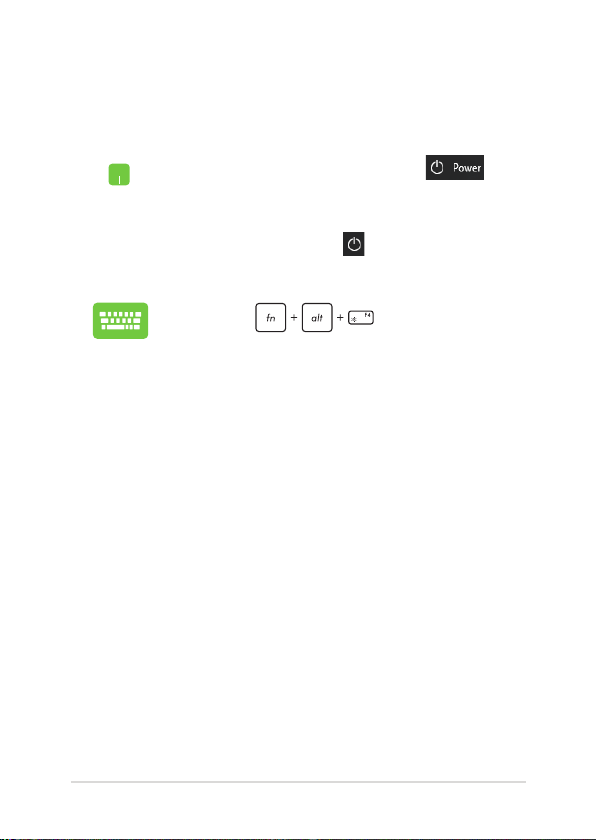
Mematikan PC Notebook
Anda dapat mematikan PC Notebook dengan melakukan salah satu
prosedur berikut ini:
• Buka menu Start (Mulai), lalu pilih >
Shut down (Matikan) untuk mematikan secara
normal.
• Dari layar log in, pilih
• Tekan
Jendela Shut Down (Matikan). Pilih Shut Down
(Matikan) dari daftar drop-down, lalu pilih OK.
• Jika PC Notebook tidak merespons, tekan terus
tombol daya selama minimal empat (4) detik
hingga PC Notebook mati.
Panduan Pengguna Elektronik PC Notebook
> Shut down (Matikan).
untuk membuka
61
Page 62
Mengalihkan PC Notebook ke mode tidur
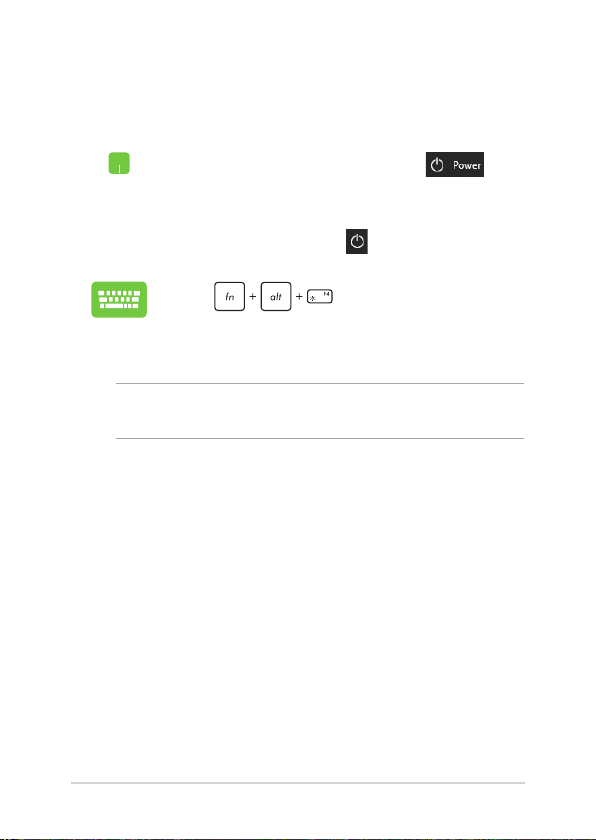
Untuk mengalihkan PC Notebook ke mode Sleep (Tidur):
• Buka menu Start (Mulai), lalu pilih >
Sleep (Tidur) untuk mengalihkan PC Notebook
ke mode tidur.
• Dari layar log in, pilih
Tekan untuk membuka Jendela
Shut Down (Matikan). Pilih Sleep (Tidur) dari daftar
drop-down, lalu pilih OK.
CATATAN : Anda juga dapat mengalihkan PC Notebook ke mode Sleep
(Tidur) dengan menekan tombol daya sekali.
62
Panduan Pengguna Elektronik PC Notebook
> Sleep (Tidur).
Page 63

Bab 4:
Pengujian Otomatis Pengaktifan
Daya (POST)
Bab 4:
Pengujian Otomatis Pengaktifan
Daya (POST)
Panduan Pengguna Elektronik PC Notebook
63
Page 64

Pengujian Otomatis Pengaktifan Daya (POST)
Pengujian Otomatis Pengaktifan Daya (POST) adalah rangkaian
pengujian diagnostik yang dikontrol perangkat lunak yang berjalan
bila Anda mengaktifkan atau menghidupkan kembali PC Notebook.
Perangkat lunak yang mengontrol POST dipasang sebagai komponen
permanen pada arsitektur PC Notebook.
Menggunakan POST untuk mengakses BIOS dan Pemecahan Masalah
Selama POST, Anda dapat mengakses pengaturan BIOS atau jalankan
opsi pemecahan masalah menggunakan tombol fungsi PC Notebook.
Anda dapat melihat informasi berikut untuk detail lebih lanjut.
BIOS
Sistem Input dan Output Dasar (BIOS) menyimpan pengaturan
perangkat keras sistem yang diperlukan sistem untuk memulai PC
Notebook.
Pengaturan BIOS default difungsikan untuk sebagian besar kondisi PC
Notebook. Jangan ubah pengaturan BIOS default kecuali dalam kondisi
berikut:
• Pesan kesalahan ditampilkan di layar selama boot sistem dan
meminta Anda menjalankan Kongurasi BIOS.
• Anda telah menginstal komponen sistem baru yang meminta
pengaturan atau update BIOS lanjutan.
PERINGATAN! Menggunakan pengaturan BIOS yang tidak tepat dapat
mengakibatkan sistem tidak stabil atau kegagalan boot. Kami sangat
menyarankan Anda mengubah pengaturan BIOS hanya dengan bantuan
petugas layanan terlatih.
64
Panduan Pengguna Elektronik PC Notebook
Page 65

Mengakses BIOS
Masuk ke pengaturan BIOS dengan menggunakan metode berikut:
• Hidupkan ulang PC Notebook lalu tekan
• Aktifkan menu Mulai, lalu pilih Settings (Pengaturan) > Update
& security (Pembaruan & keamanan) > Recovery (Pemulihan),
kemudian pilih Restart now (Mulai lagi sekarang) pada startup
Lanjutan. Ketika Anda memasuki layar startup Lanjutan, pilih
Troubleshoot (Menyelesaikan masalah)> Advanced options
(Opsi Lanjutan) > UEFI Firmware Settings (Pengaturan
Firmware UEFI) > Restart (Mulai lagi).
selama POST.
Panduan Pengguna Elektronik PC Notebook
65
Page 66

Memulihkan sistem
Menggunakan pilihan pemulihan di PC Notebook membuat Anda dapat
mengembalikan sistem ke status awal atau refresh pengaturannya
untuk membantu meningkatkan performa.
PENTING!
• Cadangkan semua le data sebelum menjalankan pilihan pemulihan
pada PC Notebook.
• Agar data tidak hilang, catat pengaturan unik yang penting, misalnya
pengaturan jaringan, nama pengguna, dan sandi.
• Pastikan PC Notebook tersambung ke catu daya sebelum mengatur
ulang sistem.
Windows® 10 membuat Anda dapat melakukan pilihan pemulihan
berikut:
• Keep my les (Simpan le saya) - Pilihan ini membuat Anda
dapat me-refresh Notebook PC tanpa mempengaruhi le pribadi
(foto, musik, video, dokumen) maupun aplikasi dari bursa
Windows®.
Dengan pilihan ini, Anda dapat mengembalikan PC Notebook ke
pengaturan default dan menghapus aplikasi terinstal lain.
• Remove everything (Hapus semua) - Pilihan ini akan
mengatur ulang PC Notebook ke pengaturan pabrik. Anda harus
mencadangkan data sebelum menjalankan pilihan ini.
• Go back to an earlier build (Kembali ke versi sebelumnya) Pilihan ini memungkinkan Anda kembali ke versi sebelumnya.
Gunakan pilihan tersebut jika Anda tidak dapat menggunakan
versi ini.
66
Panduan Pengguna Elektronik PC Notebook
Page 67
• Advanced startup (Pengaktifan lanjutan) - Menggunakan
pilihan ini membuat Anda dapat menjalankan opsi pemulihan
lanjutan lain di PC Notebook, misalnya:
- Menggunakan drive USB, sambungan jaringan, atau DVD
pemulihan Windows untuk mengaktifkan PC Notebook.
- Menggunakan Troubleshoot (Mengatasi masalah) untuk
mengaktifkan salah satu opsi pemulihan lanjutan berikut:
System Restore (Pengembalian Sistem), System Image
Recovery (Pemulihan Gambar Sistem), Startup Repair
(Perbaikan Pengaktifan), Command Prompt (Permintaan
Perintah), UEFI Firmware Settings (Pengaturan Firmware
UEFI), Startup Settings (Pengaturan Pengaktifan).
Menjalankan pilihan pemulihan
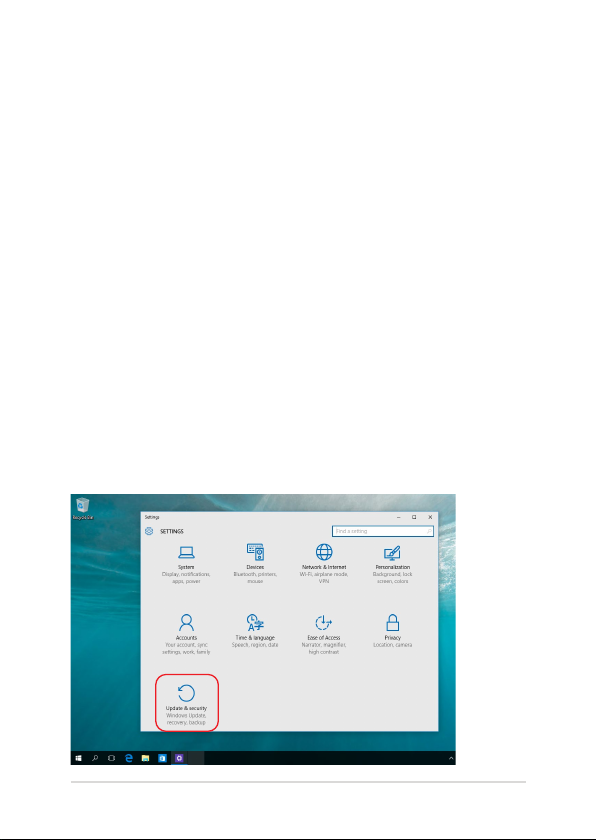
Jalankan langkah berikut jika Anda ingin mengakses dan menggunakan
opsi pemulihan yang tersedia untuk PC Notebook.
1. Buka Settings (Pengaturan), lalu pilih Update and Security
(Pembaruan dan Keamanan).
Panduan Pengguna Elektronik PC Notebook
67
Page 68
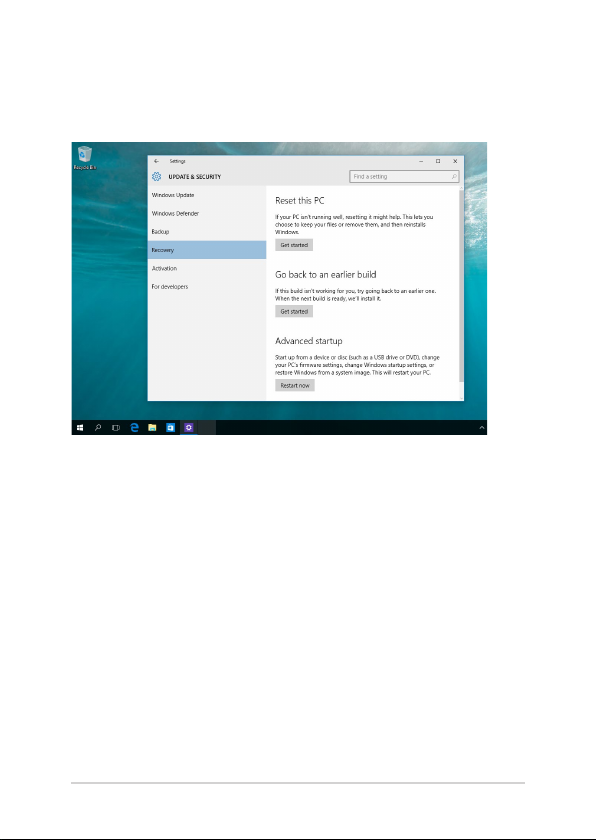
2. Dalam pilihan Update and Security (Pembaruan dan
Keamanan), pilih Recovery (Pemulihan), lalu gunakan pilihan
pemulihan yang akan dijalankan.
68
Panduan Pengguna Elektronik PC Notebook
Page 69

Tips dan Tanya Jawab
Panduan Pengguna Elektronik PC Notebook
69
Page 70

Tips bermanfaat untuk PC Notebook
Untuk membantu mengoptimalkan penggunaan PC Notebook, pelihara
performa sistem, lalu pastikan semua data disimpan secara aman,
berikut ini adalah beberapa tips bermanfaat yang dapat Anda ikuti:
• Perbarui Windows® secara berkala untuk memastikan bahwa
aplikasi Anda memiliki pengaturan keamanan terkini.
• Gunakan perangkat lunak anti-virus untuk melindungi data serta
menyimpan pembaruan ini.
• Hindari menggunakan penonaktifan manual untuk
menonaktifkan PC Notebook, kecuali sangat diperlukan.
• Selalu cadangkan data dan pastikan Anda menyimpan cadangan
data tersebut di drive penyimpanan eksternal.
• Hindari menggunakan PC Notebook pada suhu tinggi. Jika
Anda tidak akan menggunakan PC Notebook dalam waktu lama
(minimal satu bulan), sebaiknya keluarkan baterai jika baterai
dapat dilepas.
• Putuskan sambungan semua perangkat eksternal, lalu pastikan
Anda menyiapkan item berikut ini sebelum mengatur ulang PC
Notebook:
- Kunci produk untuk sistem operasi dan aplikasi terinstal
lainnya
- Data cadangan
- ID dan sandi login
- Informasi sambungan Internet
70
Panduan Pengguna Elektronik PC Notebook
Page 71

Tanya Jawab Perangkat Keras
1. Titik hitam, atau terkadang berwarna, muncul di layar bila
saya mengaktifkan PC Notebook. Apa yang harus dilakukan?
Meskipun titik ini biasa muncul di layar, titik tidak akan
memengaruhi sistem. Jika hal serupa kembali terjadi dan pada
akhirnya memengaruhi performa sistem, hubungi pusat layanan
ASUS resmi.
2. Warna dan kecerahan panel layar tidak rata. Bagaimana cara
memperbaikinya?
Warna dan kecerahan panel layar mungkin dipengaruhi oleh
sudut dan posisi PC Notebook saat ini. Warna dan kecerahan
PC Notebook dapat berbeda sesuai model. Anda dapat
menggunakan tombol fungsi atau pengaturan layar pada sistem
operasi untuk menyesuaikan tampilan panel layar.
3. Bagaimana cara memaksimalkan masa pakai baterai PC
Notebook?
Anda dapat mencoba melakukan salah satu dari saran berikut ini:
• Gunakan tombol fungsi untuk menyesuaikan kecerahan
layar.
• Jika Anda tidak menggunakan sambungan Wi-Fi, alihkan
sistem ke Airplane mode (Mode Penerbangan).
• Putus sambungan perangkat USB yang tidak digunakan.
• Tutup aplikasi yang tidak digunakan, khususnya aplikasi
yang menggunakan banyak memori sistem.
Panduan Pengguna Elektronik PC Notebook
71
Page 72

4. Indikator pengisian daya baterai tidak menyala. Mengapa?
• Periksa apakah adaptor daya atau unit baterai dipasang
dengan benar. Anda juga dapat memutuskan sambungan
adaptor daya atau unit baterai, menunggu beberapa menit,
lalu menyambungkannya kembali ke stopkontak dan PC
Notebook.
• Jika masalah masih berlanjut, hubungi pusat layanan ASUS
setempat untuk mendapatkan bantuan.
5. Mengapa panel sentuh saya tidak berfungsi?
Tekan
untuk mengaktifkan panel sentuh.
6. Mengapa saya tidak dapat mendengar suara dari speaker
audio PC Notebook bila le audio dan video diputar?
Anda dapat mencoba melakukan salah satu dari saran berikut ini:
• Tekan
untuk memperbesar volume suara speaker.
• Periksa apakah suara speaker dinonaktifkan.
• Periksa apakah jack headphone tersambung ke PC
Notebook, lalu putuskan sambungannya.
7. Apa yang harus dilakukan jika adaptor daya PC Notebook
hilang dan baterai tidak berfungsi?
Hubungi pusat layanan ASUS setempat untuk mendapatkan
bantuan.
72
Panduan Pengguna Elektronik PC Notebook
Page 73

8. PC Notebook tidak dapat melakukan penekanan tombol
dengan benar karena kursor selalu bergerak. Apa yang harus
dilakukan?
Pastikan panel sentuh tidak disentuh atau ditekan secara tidak
sengaja saat Anda mengetik dengan keyboard. Anda juga dapat
menonaktifkan panel sentuh dengan menekan
.
Panduan Pengguna Elektronik PC Notebook
73
Page 74

Tanya Jawab Perangkat Lunak
1. Bila PC Notebook diaktifkan, lampu indikator daya akan
menyala, namun indikator aktivitas drive tidak. Apa yang
harus dilakukan untuk memperbaikinya?
Anda dapat mencoba melakukan salah satu dari saran berikut ini:
• Matikan PC Notebook secara paksa dengan menekan
tombol daya minimal selama 4 (empat) detik. Periksa
apakah adaptor daya dan unit baterai telah dimasukkan
dengan benar, lalu aktifkan PC Notebook.
• Jika masalah masih berlanjut, hubungi pusat layanan ASUS
setempat untuk mendapatkan bantuan.
2. Apa yang harus dilakukan bila pesan berikut ini ditampilkan
di layar: “Remove disks or other media. Press any key to
restart.”? (Keluarkan disk atau media lainnya. Tekan tombol
apa pun untuk melakukan pengaktifan ulang.)”?
Anda dapat mencoba melakukan salah satu dari saran berikut ini:
• Lepas semua perangkat USB yang tersambung, lalu aktifkan
ulang PC Notebook.
• Keluarkan disk optik yang terdapat dalam drive optik, lalu
lakukan pengaktifan ulang.
• Jika masalah masih terjadi, PC Notebook Anda mungkin
mengalami masalah penyimpanan memori. Hubungi pusat
layanan ASUS setempat untuk mendapatkan bantuan.
3. PC Notebook melakukan boot lebih lambat dari biasanya dan
sistem operasi mengalami keterlambatan. Bagaimana cara
memperbaikinya?
Hapus aplikasi yang terakhir diinstal atau yang tidak tercakup
dalam paket sistem operasi, lalu aktifkan ulang sistem.
74
Panduan Pengguna Elektronik PC Notebook
Page 75

4. PC Notebook tidak menjalankan boot up. Bagaimana cara
memperbaikinya?
Anda dapat mencoba melakukan salah satu dari saran berikut ini:
• Lepas semua perangkat yang tersambung ke PC Notebook,
lalu aktifkan ulang sistem.
• Jika masalah masih berlanjut, hubungi pusat layanan ASUS
setempat untuk mendapatkan bantuan.
5. Mengapa PC Notebook tidak dapat diaktifkan dari mode
tidur atau hibernasi?
• Anda harus menekan tombol daya untuk kembali ke kondisi
awal.
• Sistem mungkin telah menggunakan daya baterai
sepenuhnya. Sambungkan adaptor daya ke PC Notebook,
sambungkan ke stopkontak, lalu tekan tombol daya.
Panduan Pengguna Elektronik PC Notebook
75
Page 76

76
Panduan Pengguna Elektronik PC Notebook
Page 77

Lampiran
Panduan Pengguna Elektronik PC Notebook
77
Page 78

Informasi tentang Drive DVD-ROM
Drive DVD-ROM memungkinkan Anda melihat dan membuat CD dan DVD sendiri.
Anda dapat membeli perangkat lunak penampil DVD opsional untuk melihat
judul DVD.
CATAT AN: Drive DVD-ROM Drive tersedia pada model tertentu.
Informasi tentang Pemutaran Regional
Pemutaran judul lm DVD melibatkan pendekodean video MPEG2, audio AC3
digital, dan dekripsi konten terlindung CSS. CSS (terkadang disebut sebagai
pengaman penyalinan) adalah nama yang diberikan untuk skema proteksi konten
yang diadaptasi oleh industri gambar bergerak guna memenuhi kebutuhan
proteksi atas penggandaan konten yang melanggar hukum.
Meskipun terdapat banyak aturan desain yang diterapkan kepada pemberi lisensi
CSS, namun salah satu aturan yang paling relevan adalah larangan pemutaran
konten dengan regional yang tidak ditentukan. Agar dapat memfasilitasi
peluncuran lm dengan lokasi geogras yang berjauhan, judul video DVD akan
diluncurkan untuk wilayah geogras tertentu sebagaimana ditetapkan dalam
“Denisi Wilayah” di bawah ini. Undang-undang hak cipta mengharuskan bahwa
semua lm DVD dibatasi untuk wilayah tertentu (biasanya dikodekan dengan
wilayah penjualan). Meskipun konten lm DVD mungkin diluncurkan untuk
beberapa wilayah, namun aturan desain CSS mengharuskan bahwa sistem apa
pun yang dapat memutar konten terenkripsi CSS hanya dapat diputar di satu
wilayah.
PENTING! Pengaturan wilayah dapat diubah hingga lima kali menggunakan
perangkat lunak penampil, lalu hanya dapat memutar lm DVD untuk pengaturan
wilayah terakhir. Perubahan kode wilayah setelah itu akan memerlukan pengaturan
ulang pabrik yang tidak tercakup dalam jaminan. Jika pengaturan ulang diperlukan,
biaya pengiriman dan pengaturan ulang akan dibebankan kepada pengguna.
78
Panduan Pengguna Elektronik PC Notebook
Page 79

Denisi Wilayah
Wilayah 1
Kanada, AS, Kawasan AS
Wilayah 2
Ceko, Mesir, Finlandia, Prancis, Jerman, Negara-Negara Teluk, Hungaria, Islandia,
Iran, Irak, Irlandia, Italia, Jepang, Belanda, Norwegia, Polandia, Portugal, Arab
Saudi, Skotlandia, Afrika Selatan, Spanyol, Swedia, Swiss, Suriah, Turki, Inggris,
Yunani, Bekas Republik Yugoslavia, Slovakia
Wilayah 3
Myanmar, Indonesia, Korea Selatan, Malaysia, Filipina, Singapura,
Taiwan, Thailand, Vietnam
Wilayah 4
Australia, Karibia (Kecuali Kawasan AS), Amerika Tengah, Selandia Baru, Kepulauan
Pasik, Amerika Selatan
Wilayah 5
CIS, India, Pakistan, Negara-negara Afrika lainnya, Rusia, Korea Utara
Wilayah 6
Cina
Panduan Pengguna Elektronik PC Notebook
79
Page 80

Informasi tentang Drive ROM Blu-ray
Drive ROM Blu-ray memungkinkan Anda melihat video denisi tinggi (HD) serta
format le disk lain seperti DVD dan CD.
CATAT AN: Drive ROM Blu-ray tersedia pada model tertentu.
Denisi Wilayah
Wilayah A
Berbagai negara di Amerika Utara, Tengah, dan Selatan, beserta kawasannya;
Taiwan, Hong Kong, Makau, Jepang, Korea (Selatan dan Utara), berbagai negara di
Asia Tenggara beserta kawasannya.
Wilayah B
Eropa, Afrika, dan berbagai negara di Asia Barat Daya beserta kawasannya;
Australia dan Selandia Baru.
Wilayah C
Berbagai negara di Asia Tengah dan Selatan, Eropa Timur, beserta kawasannya;
Cina dan Mongolia.
CATAT AN: Untuk informasi lebih lanjut, kunjungi situs web Blu-ray Disc di
www.blu-raydisc.com/en/Technical/FAQs/Blu-rayDiscforVideo.aspx.
Kesesuaian Modem Internal
PC Notebook ini dilengkapi model modem internal yang sesuai dengan JATE
(Jepang), FCC (AS, Kanada, Korea, Taiwan), dan CTR21. Modem internal telah
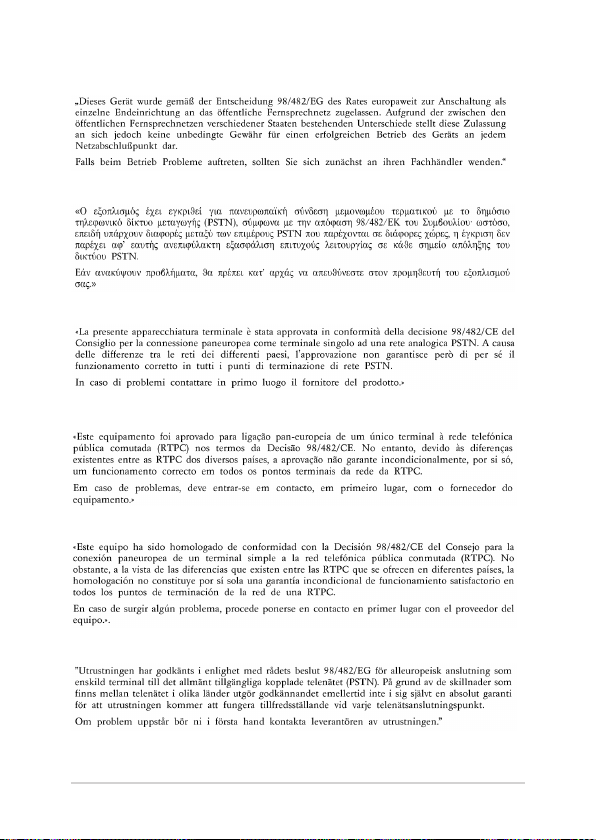
disetujui berdasarkan Ketetapan Dewan 98/482/EC untuk sambungan terminal
tunggal wilayah Eropa pada Public Switched Telephone Network (PSTN). Namun,
karena perbedaan di antara masing-masing PSTN yang disediakan di berbagai
negara, maka persetujuan tersebut tidak dengan sendirinya memberikan jaminan
tidak bersyarat atas keberhasilan pengoperasian pada setiap titik pemutusan
jaringan PSTN. Jika terjadi masalah, sebaiknya segera hubungi penyedia peralatan
Anda.
80
Panduan Pengguna Elektronik PC Notebook
Page 81

Ikhtisar
Pada tanggal 4 Agustus 1998, Keputusan Konsulat Eropa tentang CTR 21 telah
dipublikasikan dalam Jurnal Resmi EC. CTR 21 berlaku untuk semua peralatan
terminal nonsuara dengan panggilan DTMF yang dimaksudkan agar tersambung
ke PSTN (Public Switched Telephone Network) analog.
CTR 21 (Common Technical Regulation) untuk peraturan perangkat tambahan
dengan sambungan ke Public Switched Telephone Network analog peralatan
terminal (kecuali peralatan terminal yang mendukung jasa penyesuaian
telepon suara) dalam alamat jaringan, jika tersedia, melalui sarana pensinyalan
multifrekuensi dua nada.
Deklarasi Kompatibilitas Jaringan
Pernyataan yang akan dibuat oleh produsen untuk Badan Berwenang dan vendor:
“Deklarasi ini menyatakan bahwa jaringan yang dirancang untuk digunakan
peralatan ini dan jaringan apa pun terkait mungkin menimbulkan kesulitan interoperasional pada peralatan.”
Pernyataan yang akan dibuat oleh produsen untuk pengguna: “Deklarasi ini
menyatakan bahwa jaringan yang dirancang untuk digunakan peralatan ini dan
jaringan apa pun terkait mungkin menimbulkan kesulitan inter-operasional pada
peralatan. Produsen juga akan mengaitkan salah satu pernyataan agar lebih jelas
bahwa kompatibilitas jaringan tergantung pada pengaturan switch sik dan
perangkat lunak. Pernyataan tersebut juga akan menyarankan pengguna untuk
menghubungi vendor jika perlu bila ingin menggunakan peralatan di jaringan
lain.”
Hingga saat ini, Badan Berwenang CETECOM telah mengeluarkan beberapa
persetujuan untuk wilayah Eropa yang menyetujui penggunaan CTR 21. Hasilnya
adalah modem pertama di Eropa yang tidak mengharuskan persetujuan hukum
di setiap negara Eropa.
Peralatan Nonsuara
Mesin penjawab dan telepon dengan speaker dapat memenuhi syarat, serta
modem, mesin faks, panggilan otomatis, dan sistem alarm. Peralatan dengan
kualitas suara dua arah yang dikontrol oleh hukum (misalnya, telepon handset
dan di beberapa negara lain telepon nirkabel) tidak termasuk.
Panduan Pengguna Elektronik PC Notebook
81
Page 82

Tabel ini menunjukkan negara yang saat ini mematuhi
standar CTR21.
Negara Pemberlakuan Pengujian Lanjutan
1
Austria
Belgia Ya Tidak
Republik Ceko Tidak Tidak Berlaku
1
Denmark
Finlandia Ya Tidak
Prancis Ya Tidak
Jerman Ya Tidak
Yunani Ya Tidak
Hungaria Tidak Tidak Berlaku
Islandia Ya Tidak
Irlandia Ya Tidak
Italia Masih dalam Proses Masih dalam Proses
Israel Tidak Tidak
Lichtenstein Ya Tidak
Luksemburg Ya Tidak
1
Belanda
Norwegia Ya Tidak
Polandia Tidak Tidak Berlaku
Portugal Tidak Tidak Berlaku
Spanyol Tidak Tidak Berlaku
Swedia Ya Tidak
Swiss Ya Tidak
Inggris Ya Tidak
Ya Tidak
Ya Ya
Ya Ya
82
Panduan Pengguna Elektronik PC Notebook
Page 83

Informasi ini disalin dari CETECOM dan disediakan tanpa kewajiban apa pun.
Untuk tabel terbaru, Anda dapat mengunjungi
http://www.cetecom.de/technologies/ctr_21.html.
1 Persyaratan nasional akan berlaku hanya jika peralatan menggunakan panggilan
denyut (produsen mungkin menyatakannya dalam panduan pengguna bahwa
peralatan ini hanya ditujukan untuk mendukung sinyal DTMF, yang akan membuat
pengujian tambahan secara berlebihan).
Pengujian tambahan di Belanda mengharuskan untuk sambungan serial dan
fasilitas dengan identitas pemanggil.
Panduan Pengguna Elektronik PC Notebook
83
Page 84

Pernyataan FCC (Federal Communications Commission)
Perangkat ini telah mematuhi Peraturan FCC Pasal 15. Pengoperasian harus
mengalami dua kondisi berikut:
• Perangkat ini tidak menimbulkan interferensi berbahaya.
• Perangkat ini akan menerima semua interferensi yang ditangkap, termasuk
interferensi yang dapat mengakibatkan pengoperasian yang tidak
diinginkan.
Peralatan ini telah diuji coba dan dinyatakan sesuai dengan standar perangkat
digital kelas B, berdasarkan Peraturan FCC (Federal Communications Commission)
Pasal 15. Batasan tersebut dirancang untuk memberikan perlindungan memadai
terhadap interferensi berbahaya pada pemasangan di rumah. Peralatan ini
menghasilkan, menggunakan, dan dapat memancarkan radiasi energi frekuensi
radio. Jika tidak dipasang dan digunakan berdasarkan petunjuknya, dapat
menimbulkan interferensi berbahaya pada komunikasi radio. Namun, tidak ada
jaminan bahwa interferensi tersebut tidak akan terjadi pada pemasangan tertentu.
Jika peralatan ini mengakibatkan interferensi berbahaya pada penerimaan
gelombang radio dan televisi (yang dapat diketahui dengan cara mematikan dan
menghidupkan peralatan), pengguna disarankan untuk mencoba mengatasi
interferensi tersebut melalui satu atau beberapa cara sebagai berikut:
• Ubah arah atau posisi antena penerima.
• Tambah jarak antara peralatan dan unit penerima.
• Sambungkan peralatan ke stopkontak di sirkuit berbeda dari yang
digunakan unit penerima.
• Untuk mendapatkan bantuan, hubungi dealer atau teknisi radio/TV yang
berpengalaman.
PERINGATAN! Penggunaan kabel daya dengan jenis berpelindung diperlukan untuk
mematuhi standar emisi FCC dan mencegah interferensi ke unit penerima televisi dan
radio terdekat. Penting bahwa Anda hanya menggunakan kabel daya yang disediakan.
Gunakan hanya kabel berpelindung untuk menyambungkan perangkat I/O ke
peralatan ini. Segala bentuk perubahan atau modikasi yang tidak disetujui secara
tertulis oleh pihak yang bertanggung jawab atas kepatuhan dapat membatalkan
kewenangan Anda untuk mengoperasikan peralatan ini.
84
Panduan Pengguna Elektronik PC Notebook
Page 85

(Dicetak ulang dari Code of Federal Regulations #47, part 15.193, 1993.
Washington DC: Kantor Federal Register, National Archives and Records
Administration, U.S. Government Printing Oce.)
Pernyataan Peringatan Pemaparan RF (Frekuensi Radio) FCC
PERINGATAN! Perubahan atau modikasi apa pun yang tidak disetujui secara
tertulis oleh pihak yang bertanggung jawab atas kepatuhan ini, dapat membatalkan
kewenangan pengguna untuk mengoperasikan peralatan.
Peralatan ini mematuhi standar pemaparan radiasi FCC yang ditetapkan untuk
lingkungan yang tidak diawasi. Untuk menjaga kepatuhan terhadap persyaratan
kepatuhan pemaparan RF FCC, hindari kontak langsung dengan antena
pemancar saat transmisi berlangsung. Pengguna akhir harus mengikuti petunjuk
pengoperasian khusus untuk memenuhi kepatuhan pemaparan RF.
Informasi Lapisan
PENTING! Untuk mencegah aliran listrik dan menjaga keamanan listrik, pelapis
digunakan untuk menginsulasi bodi Notebook PC, kecuali di sisi adanya port IO.
Panduan Pengguna Elektronik PC Notebook
85
Page 86

Catatan Keselamatan UL
Diperlukan untuk UL 1459 yang mencakup peralatan telekomunikasi (telepon)
yang ditujukan untuk tersambung secara listrik ke jaringan telekomunikasi yang
memiliki tegangan operasi yang diarde dan tidak melampaui 200 V peak, 300
V peak-to-peak, dan 105 Vrms, serta terpasang atau digunakan berdasarkan
National Electrical Code (NFPA 70).
Bila menggunakan modem PC Notebook, tindakan pengamanan dasar harus
selalu diikuti untuk mengurangi risiko kebakaran, sengatan listrik, dan cedera diri,
termasuk yang berikut:
• JANGAN gunakan PC Notebook di dekat air, misalnya di dekat kamar
mandi, wastafel, tempat cuci piring, mesin cuci, di lantai yang basah, atau
di dekat kolam renang.
• JANGAN gunakan PC Notebook selama badai petir. Bahaya dapat terjadi
akibat sengatan listrik dari petir.
• JANGAN gunakan PC Notebook di ruangan yang mengalami kebocoran
gas.
Diharuskan untuk UL 1642 yang mencakup baterai utama (tidak dapat diisi ulang)
dan sekunder (isi ulang) untuk digunakan sebagai catu daya pada produk ini.
Baterai tersebut mengandung lithium logam maupun campuran lithium, atau
lithium ion, dan mungkin mengandung satu sel elektrokimia, dua sel atau lebih
yang tersambung secara seri, paralel, atau keduanya, yang mengonversi energi
kimia menjadi energi listrik melalui reaksi kimia yang tidak dapat dibalik atau
dapat dibalik.
• JANGAN buang unit baterai PC Notebook dalam api karena dapat meledak.
Periksa aturan setempat untuk kemungkinan petunjuk pembuangan
khusus agar dapat mengurangi risiko cedera diri karena kebakaran atau
ledakan.
• JANGAN gunakan adaptor daya atau baterai dari perangkat lain untuk
mengurangi risiko cedera diri karena kebakaran atau ledakan. Gunakan
hanya adaptor daya bersertikasi UL atau baterai yang diberikan oleh
produsen maupun peritel resmi.
86
Panduan Pengguna Elektronik PC Notebook
Page 87
Persyaratan Keamanan Daya
Produk dengan tingkat arus listrik hingga 6 A dan berat lebih dari 3 kg harus
menggunakan kabel daya yang disetujui, yakni lebih besar atau sama seperti:
H05VV-F, 3G, 0,75 mm2 atau H05VV-F, 2G, 0,75 mm2.
Informasi tentang TV Tuner
Catatan untuk Penginstal Sistem CATV—Sistem distribusi kabel harus diarde
(dibumikan) berdasarkan ANSI/NFPA 70, National Electrical Code (NEC), terutama
Bab 820.93, Pengardean Pelindung Konduktif Luar untuk Kabel Koaksial –
pemasangan harus menghubungkan kabel koaksial layar ke bumi pada pintu
masuk bangunan.
Informasi tentang Produk Macrovision Corporation
Produk ini berisi teknologi yang dilindungi hak cipta yang dilindungi oleh metode
yang terdapat pada beberapa paten Amerika Serikat tertentu dan hak atas
kekayaan intelektual lainnya yang dimiliki oleh Macrovision Corporation beserta
pemilik hak lainnya. Penggunaan teknologi yang dilindungi hak cipta ini harus
disahkan oleh Macrovision Corporation, dan ditujukan hanya untuk penggunaan
di rumah dan penggunaan terbatas lainnya, kecuali jika disahkan oleh Macrovision
Corporation. Dilarang melakukan rekayasa balik atau pembongkaran.
Mencegah Kerusakan Pendengaran
Untuk mencegah kemungkinan kerusakan pendengaran, jangan
dengar pada tingkat volume suara tinggi dalam waktu lama.
Panduan Pengguna Elektronik PC Notebook
87
Page 88
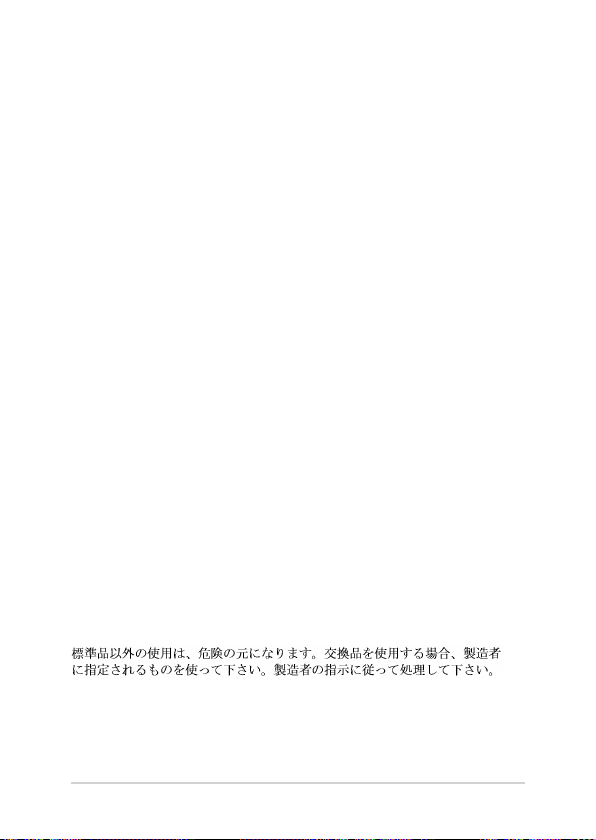
Peringatan tentang Lithium di Nordik (untuk baterai lithium-ion)
CAUTION! Danger of explosion if battery is incorrectly replaced. Replace only with
the same or equivalent type recommended by the manufacturer. Dispose of used
batteries according to the manufacturer’s instructions. (English)
ATTENZIONE! Rischio di esplosione della batteria se sostituita in modo errato.
Sostituire la batteria con un una di tipo uguale o equivalente consigliata dalla
fabbrica. Non disperdere le batterie nell’ambiente. (Italiano)
VORSICHT! Explosionsgefahr bei unsachgemäßen Austausch der Batterie. Ersatz
nur durch denselben oder einem vom Hersteller empfohlenem ähnlichen Typ.
Entsorgung gebrauchter Batterien nach Angaben des Herstellers. (Deutsch)
ADVARSELI! Lithiumbatteri - Eksplosionsfare ved fejlagtig håndtering. Udskiftning
må kun ske med batteri af samme fabrikat og type. Levér det brugte batteri
tilbage til leverandøren. (Dansk)
VARNING! Explosionsfara vid felaktigt batteribyte. Använd samma batterityp eller
en ekvivalent typ som rekommenderas av apparattillverkaren. Kassera använt
batteri enligt fabrikantens instruktion. (Svenska)
VAROITUS! Paristo voi räjähtää, jos se on virheellisesti asennettu. Vaihda paristo
ainoastaan laitevalmistajan sousittelemaan tyyppiin. Hävitä käytetty paristo
valmistagan ohjeiden mukaisesti. (Suomi)
ATTENTION! Danger d’explosion si la batterie n’est pas correctement remplacée.
Remplacer uniquement avec une batterie de type semblable ou équivalent,
recommandée par le fabricant. Jeter les batteries usagées conformément aux
instructions du fabricant. (Français)
ADVARSEL! Eksplosjonsfare ved feilaktig skifte av batteri. Benytt samme
batteritype eller en tilsvarende type anbefalt av apparatfabrikanten. Brukte
batterier kasseres i henhold til fabrikantens instruksjoner. (Norsk)
(
)
日本語
ВНИМАНИЕ! При замене аккумулятора на аккумулятор иного типа возможно
его возгорание. Утилизируйте аккумулятор в соответствии с инструкциями
производителя. (Pyccкий)
88
Panduan Pengguna Elektronik PC Notebook
Page 89
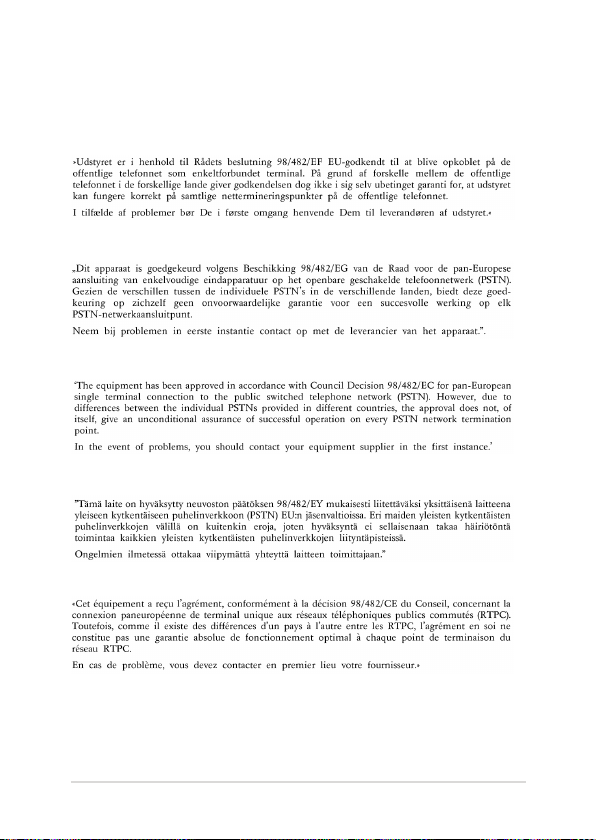
Persetujuan CTR 21 (untuk PC Notebook dengan Modem terintegrasi)
Dansk
Nederlands
English
Suomi
Français
Panduan Pengguna Elektronik PC Notebook
89
Page 90
Deutsch
Ελληνικά
Italiano
Português
Español
Svenska
90
Panduan Pengguna Elektronik PC Notebook
Page 91

Pernyataan Kepatuhan terhadap Peraturan Lingkungan untuk Produk
ASUS mematuhi konsep rancang hijau untuk merancang dan memproduksi
produk serta memastikan setiap tahapan siklus masa pakai produk ASUS telah
sesuai dengan peraturan lingkungan hidup global. ASUS juga mengungkapkan
informasi yang relevan sesuai dengan persyaratan peraturan.
Untuk pengungkapan informasi berdasarkan persyaratan peraturan ASUS, lihat
http://csr.asus.com/Compliance.htm.
EU REACH dan Pasal 33
Sesuai kerangka kerja peraturan REACH (Pendaftaran, Evaluasi, Otorisasi, dan
Pembatasan Bahan Kimia), kami mencantumkan kandungan zat kimia pada
produk kami di situs web ASUS REACH di http://csr.asus.com/english/REACH.htm.
EU RoHS
Produk ini mematuhi Arahan EU RoHS. Untuk lebih rinci, lihat
http://csr.asus.com/english/article.aspx?id=35.
Panduan Pengguna Elektronik PC Notebook
91
Page 92

Daur Ulang ASUS/Layanan Ambil Kembali
Program daur ulang dan ambil kembali dari ASUS timbul dari komitmen
terhadap standar tertinggi terhadap perlindungan lingkungan hidup. Kami akan
memberikan solusi kepada Anda agar dapat bertanggung jawab untuk mendaur
ulang produk, baterai, atau komponen lainnya, serta materi pengemasan.
Untuk informasi rinci tentang daur ulang di berbagai wilayah, kunjungi http://csr.
asus.com/english/Takeback.htm.
Arahan Ecodesign
Uni Eropa mengumumkan suatu kerangka untuk pengaturan ketentuan
ecodesign untuk produk-produk yang berkaitan dengan energi (2009/125/EC).
Berbagai Tindakan Penerapan Khusus ditujukan untuk meningkatkan kinerja
lingkungan produk tertentu atau berbagai jenis produk. ASUS menyediakan
informasi produk di situs CSR. Informasi lebih lanjut bisa ditemukan di
https://csr.asus.com/english/article.aspx?id=1555.
92
Panduan Pengguna Elektronik PC Notebook
Page 93
Produk yang Memenuhi Persyaratan ENERGY STAR
ENERGY STAR adalah sebuah program gabungan antara Lembaga
Perlindungan Lingkungan A.S. dan Departemen Energi A.S.
untuk membantu kita semua menghemat uang dan melindungi
lingkungan melalui produk-produk dan praktik-praktik hemat
energi.
Semua produk ASUS yang memiliki logo ENERGY STAR memenuhi persyaratan
standar ENERGY STAR, dan secara default tur pengelolaan daya diaktifkan.
Monitor akan secara otomatis diatur ke tidur dalam 10 menit tidak ada aktivitas
pengguna; komputer akan secara otomatis diatur ke tidur dalam 30 menit tidak
ada aktivitas pengguna. Untuk mengaktifkan komputer, klik mouse, tekan tombol
apa pun pada keyboard, atau tekan tombol daya.
Silakan kunjungi http://www.energystar.gov/powermanagement untuk informasi
rinci mengenai pengelolaan daya dan manfaatnya bagi lingkungan. Selain itu,
silakan kunjungi http://www.energystar.gov untuk informasi rinci mengenai
program gabungan ENERGY STAR.
CATAT AN: Energy Star TIDAK didukung di sistem operasi berbasis FreeDOS dan Linux.
Produk-Produk yang Terdaftar EPEAT
Penyampaian publik untuk informasi lingkungan penting untuk produk-produk
yang terdaftar ASUS EPEAT (Electronic Product Environmental Assessment
Tool) tersedia di https://csr.asus.com/english/article.aspx?id=41. Informasi
selengkapnya mengenai program EPEAT dan panduan pembelian bisa ditemukan
di www.epeat.net.
Panduan Pengguna Elektronik PC Notebook
93
Page 94
Pernyataan Kesesuaian UE yang Disederhanakan
ASUSTeK Computer Inc. dengan ini menyatakan bahwa perangkat ini memenuhi
persyaratan utama dan ketentuan relevan lainnya yang terdapat pada Petunjuk
2014/53/EU. Teks lengkap pernyataan kesesuaian UE tersedia di:
https://www.asus.com/support/.
WiFi yang Beroperasi pada 5150-5350 MHz akan terbatas untuk penggunaan
dalam ruangan di negara yang tercantum dalam tabel:
AT BE BG CZ DK EE FR
DE IS IE IT EL ES CY
LV LI LT LU HU MT NL
NO PL PT RO SI SK TR
FI SE CH UK HR
94
Panduan Pengguna Elektronik PC Notebook
 Loading...