

Page 1
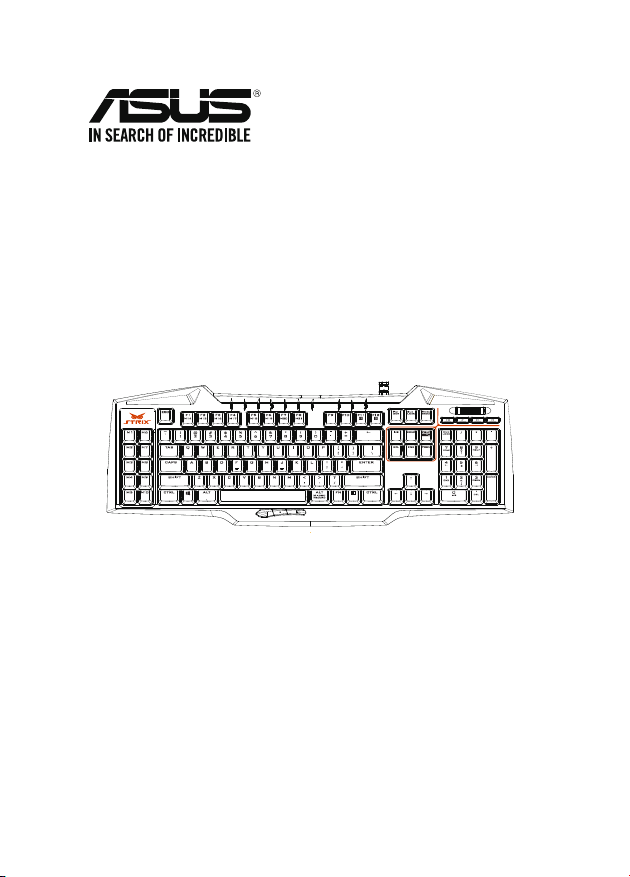
ASUS Strix Tactic Pro
ゲーミングキーボード
ユーザーマニュアル
Page 2
J9420
初版
日
2014年7月
本
語
Copyright © 2014 ASUSTeK COMPUTER INC. All Rights Reserved.
バックアップの目的で利用する場合を除き、本書に記載されているハードウェア・ソフトウェアを含
む、すべての内容は、ASUSTeK Computer Inc. (ASUS)の文書による許可なく、編集、転載、引用、放
送、複写、検索システムへの登録、他言語への翻訳などを行うことはできません。
以下の場合は、保証やサービスを受けることができません。
(1)ASUSが明記した方法以外で、修理、改造、交換した場合。
(2)製品のシリアル番号が読むことができない状態である場合。
ASUSは、本マニュアルについて、明示の有無にかかわらず、いかなる保証もいたしません。ASUSの
責任者、従業員、代理人は、本書の記述や本製品に起因するいかなる損害(利益の損失、ビジネス
チャンスの遺失、データの損失、業務の中断などを含む)に対して、その可能性を事前に指摘したか
どうかに関りなく、責任を負いません。
本書の仕様や情報は、個人の使用目的にのみ提供するものです。また、予告なしに内容は変更され
ることがあり、この変更についてASUSはいかなる責任も負いません。本書およびハードウェア、ソフ
トウェアに関する不正確な内容について、ASUSは責任を負いません。
本マニュアルに記載の製品名及び企業名は、登録商標や著作物として登録されている場合が
ありますが、本書では、識別、説明、及びユーザーの便宜を図るために使用しており、これ
らの権利を侵害する意図はありません。
2
Page 3
コンタクトインフォメー ション
ASUSTeK COMPUTER INC.
住所 15 Li-Te Road, Peitou, Taipei, Taiwan 11259
電話 +886-2-2894-3447
ファックス +886-2-2890-7798
Eメール [email protected]
Webサイト http://www.asus.com/tw
テクニカルサポート
電話 +86-21-38429911
オンラインサポート http://www.asus.com/tw/support/
ASUS COMPUTER INTERNATIONAL (アメリカ)
住所 800 Corporate Way, Fremont, CA 94539, USA
電話 +1-510-739-3777
ファックス +1-510-608-4555
Webサイト http://www.aus.com/us/
テクニカルサポート
電話 +1-812-282-2787
サポートファックス +1-812-284-0883
オンラインサポート http://www.service.asus.com/
ASUS COMPUTER GmbH (ドイツ、オーストリア)
住所 Harkort Str. 21-23, D-40880 Ratingen, Germany
ファックス +49-2102-959931
Webサイト http://www.asus.com/de
オンラインコンタクト http://eu-rma.asus.com/sales
テクニカルサポート
電話 (コンポーネント) +49-2102-5789555
電話: ドイツ
(システム/ノートパソコン/Eee/LCD) +49-2102-5789557
電話: オーストリア
(システム/ノートパソコン/Eee/LCD) +43-820-240513
サポートファックス +49-2102-959911
オンラインサポート support.asus.com
日
本
語
3
Page 4
もくじ
日
本
語
ご注意 .......................................................................................... 5
パッケ ージ 内容 ............................................................................ 7
システム 要件 ................................................................................ 7
製品特徴 ...................................................................................... 7
製品概要 ...................................................................................... 8
キーボードを使用する .................................................................. 9
動作設定 .................................................................................... 11
安全な利用とお手入れ ...............................................................14
4
Page 5
ご注意
Federal Communications Commission Statement
This device complies with Part 15 of the FCC Rules. Operation is subject to the following two
conditions:
• This device may not cause harmful interference, and
• This device must accept any interference received including interference that may cause
undesired operation.
This equipment has been tested and found to comply with the limits for a Class B digital
device, pursuant to Part 15 of the FCC Rules. These limits are designed to provide reasonable
protection against harmful interference in a residential installation. This equipment
generates, uses and can radiate radio frequency energy and, if not installed and used in
accordance with manufacturer’s instructions, may cause harmful interference to radio
communications. However, there is no guarantee that interference will not occur in a
particular installation. If this equipment does cause harmful interference to radio or television
reception, which can be determined by turning the equipment o and on, the user is
encouraged to try to correct the interference by one or more of the following measures:
• Reorient or relocate the receiving antenna.
• Increase the separation between the equipment and receiver.
• Connect the equipment to an outlet on a circuit dierent from that to which the
receiver is connected.
• Consult the dealer or an experienced radio/TV technician for help.
CAUTION: Any changes or modications not expressly approved by the grantee of this device
could void the user’s authority to operate the equipment.
Safety Certications
• CE Marking
• China RoHS EFUP Labeling - 10 Years
• C-Tick Mark
• BSMI Certication
日
本
語
Complies with 21 CFR 1040.10 and 1040.11 except for deviations pursuant to
Laser Notice No. 50, dated June 24, 2007.
5
Page 6
REACH
日
Complying with the REACH (Registration, Evaluation, Authorisation, and
本
Restriction of Chemicals) regulatory framework, we published the chemical
語
substances in our products at ASUS REACH website at http://csr.asus.com/
english/REACH.htm.
本機 は電気製品または 電子装置であり、地域のゴミと一緒に捨てられません。また、
本機のコン ポーネントはリサイクル性を 考慮した設 計を採 用しております。な お、廃
棄の際は地域の条例等の指示に従ってください。
回収とリサイクルについて
使用済みのコンピューター、ノートパソコン等の電子機器には、環境に悪影響を与え
る有害物質が含まれており、通常のゴミとして廃棄することはできません。リサイク
ルによって、使用済みの製品に使用されている金属部品、プラスチック部品、各コン
ポーネントは粉砕され新しい製品に再使用されます。また、その他のコンポーネント
や部品、物質も正しく処分・処理されることで、有害物質の拡散の防止となり、環境を
保護することに繋 がります。
ASUSは各国の環境法等を満たし、またリサイクル従事者の作業の安全を図るよう、
環境保護に関する厳しい基準を設定しております。ASUSのリサイクルに対する姿勢
は、多方面において環境保護に大きく貢献しています。
6
Page 7
パッケージ内 容
本製品のパッケージには次のものが入っています。作業をはじめる前に、すべてが揃
っているかを確 認してください。
• ASUS Strix Tactic Pro ゲーミングキーボード本体
• クイックスタート ガイド
• ドライ バーC D
万一、付属品が足りない場合や破損していた場合は、すぐにご購入元にお申し
出ください。
システム要 件
本製品をより快適にお使いいただくために、お使いのコンピューターが次の要件を
満たしていることをご確認ください。
• USB2.0ポートを搭載したPC
• 150MBのディスクの空き容量
• 光学ドライブ (CD-ROM/DVD-ROMドライブ)
製品特徴
• フルメカニカルキー構造
• 最大ポーリングレート:1,000Hz (応答速度:1ms)
• Nキーロールオーバー対応 (アンチゴースト機能)
• 輝度調整可能なバックライト
• 21個のマクロキーを搭載
• 筐体左側に10個
• スペースキー下側に3個
• ファンクションキー<F1>~<F8>に8個 (マクロモードのみ)
• オンザフライマクロ記録機能 (ゲーム中にキー操作の組み合わせを記録)
• 最大3つのプロファイルを保存できるオンボードメモリー搭載
• プロファイルをオンザフライで切り替え可能
• メディアコントロールキー搭載
日
本
語
7
Page 8
製品概要
1
2
3
4
日
本
語
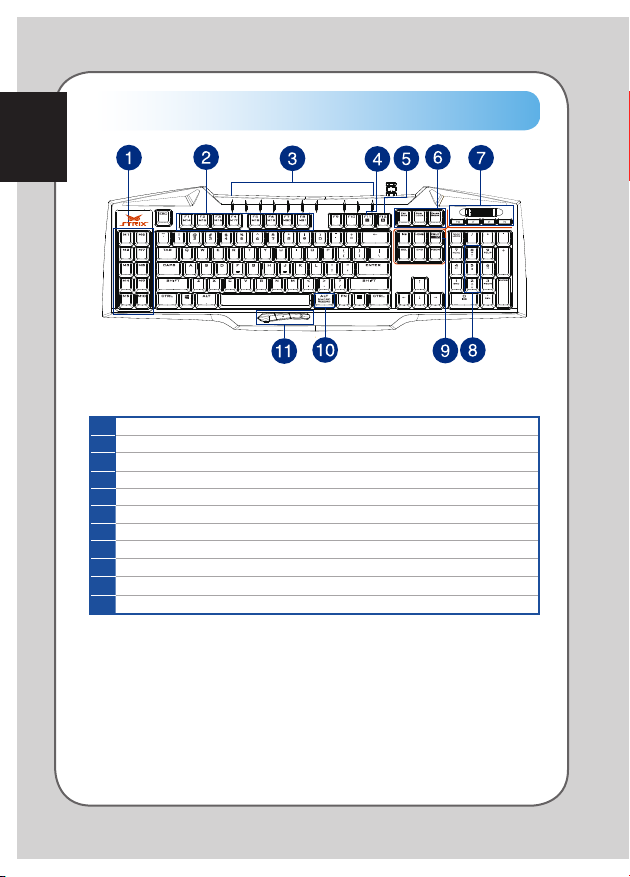
本製品には次の機能キーが搭載されています。
マクロキー (M1~M10)
マクロキー (M14~M21)
インジケーターLED
マクロモードキー
5
ゲーミング モード キー
6
プロファイルキー
7
メディアコ ントロー ルキ ー
8
バックライト/輝度調整キー
9
NKROキー (Nキーロールオーバー)
10
オンザフライマクロ登録キ ー
11
マクロキー (M11~M13)
8
Page 9
キーボードを使用する
Profile 1 Profile 2 Profile 3
ドライバーをインストールする
手順:
1. お使いのコンピューターにASUS Strix Tactic Pro ゲーミングキーボードを接続
します。
2. ドライバーCDをコンピューターの光学ドライブに挿入します。
3. インストーラープログラムを実 行し、ドライバーのインストールを開始します。
4. 画面の指示に従い、インストールを実行します。
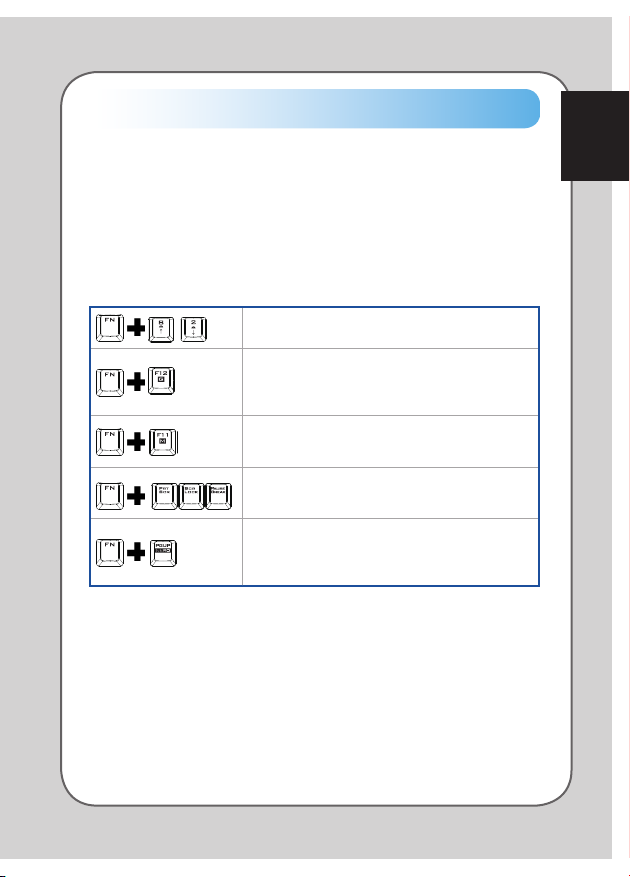
ホットキー
バックライト輝度調整:
バックライトの明るさ(輝度)を調整します。
ゲ ー ミ ング モ ード:
ゲーミングモードを有効にすると、Windowsキーが無
効となり、偶発的な接触によるゲームプレイの中断を
防ぐことができます
マクロモード:
マクロモードを有効にすると、ファンクションキー (F1
~F8) がマクロキーに切り替わります。
プロファイル切替:
オンザフライでプロファイルを切り替えることがで
きます。
Nキーロールオーバー:
Nキーロールオーバーを有効にすると、複数のキー
を同時に押したとき全てのキー入力を認識すること
ができます。
日
本
語
9
Page 10
オンザフライマクロ記 録機 能
日
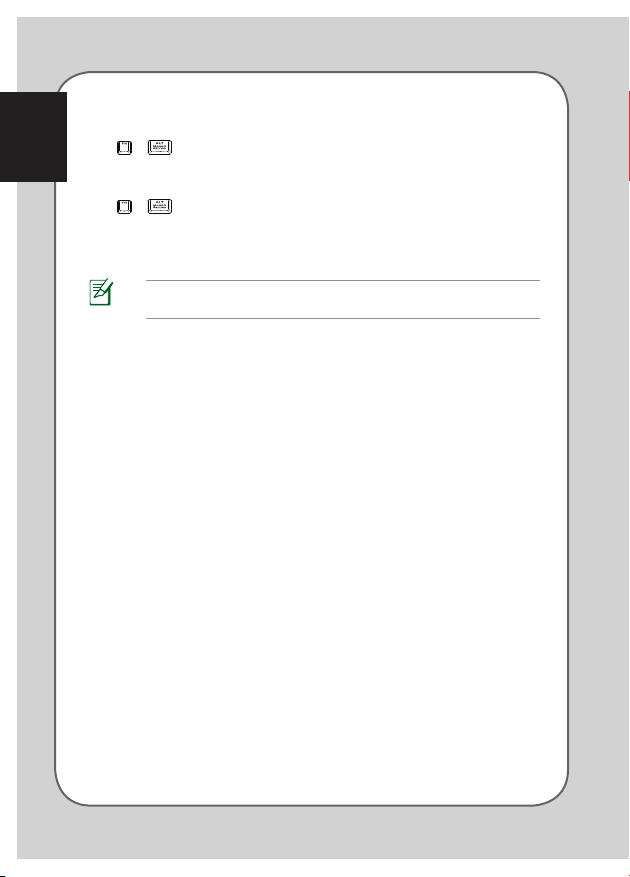
オンザフライマクロの記録を実行するには、次の手順に従ってください。
本
1. と を同時に押し、マクロの記録を開始します。
語
2. デバイスの準備が完了するとインジケーターLEDが点灯します。
3. キーを入力して記録します。
4. と を再び押し、マクロの記録を停止します。
5. マクロを保存する準備が整うとインジケーターLEDが点滅します。
6. マクロを割り当 てるキー を押します。
ハードウェアモードでは、キーボードコマンドのみマクロシーケンスに記録すること
がで きます。
10
Page 11
動作設定
動 作モ ード
本製品は2つの動作モードで使用することができます。
ソフトウェアモード : コンピューターでプロファイルを作成したり保存することができ
ます。ま た、プログラムや アプリケーションの 割り当てやプロファイル の切り替えなど
の便利な機能を利用することができます。
ハ ードウェアモード: オンボードメモリーにカスタマイズしたプロファイルを3つ保存
することができます。次のような場合での利用に適しています。
• ドライバーをインストールせずに独自のキーボードの設定を使用したい場合
• ソフトウェアベースのドライバーやマクロ機能を使用できない大会に出場する
場合
• ソフトウェアドライバーが不正なプラグインとして検出されてしまう場合
ハードウェアモードでは、キーボードコマンドのみマクロシーケンスに記録すること
がで きます。
ソフトウェアモードと ハードウェアモ ードは 、ソ フトウェア上 で簡 単に 切り替えること
が で き ま す 。
キーボード (ソフトウェアモード)
このタブでは、デバイスのプロファイル、ボタンの割り当て、パフォーマンス、LEDライ
トをカスタマイズ することができます。
プロファイル
プロファイルとは、デバイスのカスタム設定を整理することができる便利な機能で
す。本製品では複数のプロファイルを使用したり、保存されたプロファイルに切り替
えたりすることができます。
カスタマイズ
[カスタマイズ] タブでは、用途に合わせてマクロキーの割り当てを変更することがで
きます。変更された内容は、現在のプロファイルに自動的に保存されます。
日
本
語
11
Page 12
項目 説明
日
本
キーボード機能
語
(マクロキー )
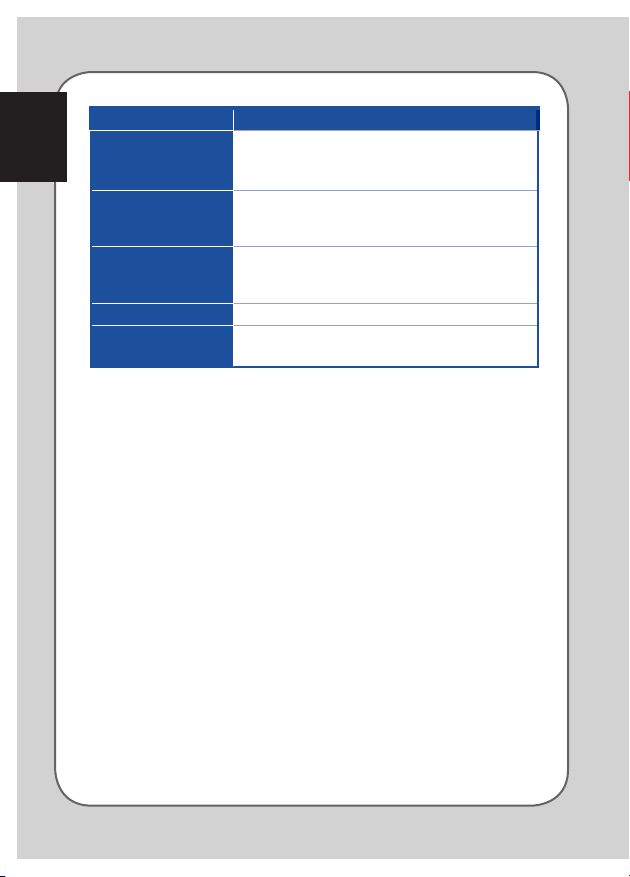
マクロ ( マクロキー) マクロキーに マクロを 割り当てます。「再 生 オ プション 」
プログラムを起動
(マクロキー )
無効にする (マクロキー)
プロファイル
(プロファイルキ ー)
マクロキーにキー機能を割り当てることができます。
<Ctrl>、<Shift>、<Alt>などの個別のキーや<Ctrl + V>
といったキーの組み合わせを登録することができます。
ではマクロの動作方法を選択することができます。詳し
くは次のページをご覧ください。
割り当て たマクロ キーを 使用してプ ログラム やアプリケ
ーションを実行することができます。プログラムの起動
には実行ファイル(.exe)を指定する必要があります。
割り当て たマクロ キーは使用で きなくなります。
各プロファイルキーに保存したプロファイルを割り当て
ることがで きます。
12
Page 13
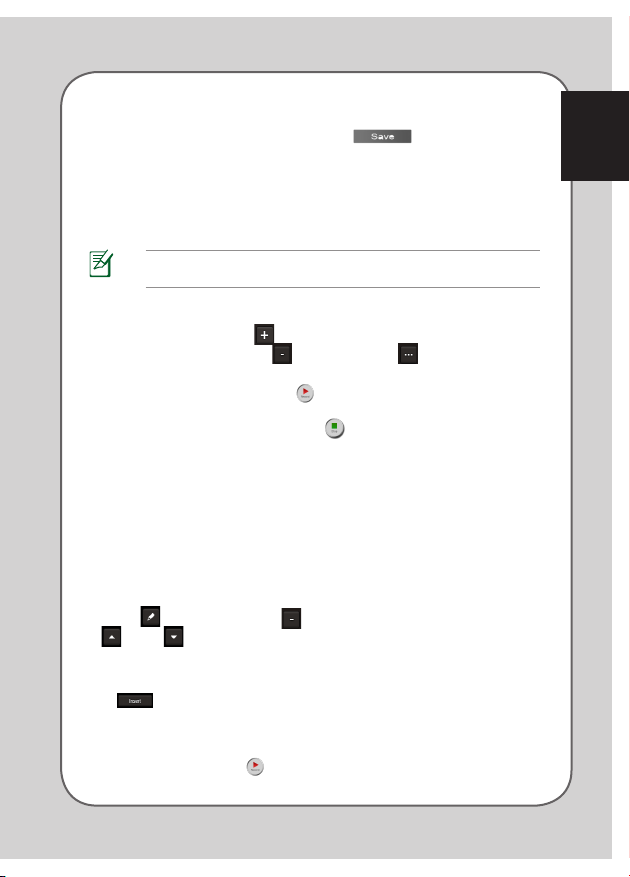
キーボ ード (ハ ードウェアモード)
ハードウェアモードでは、キーボードに搭載されたオンボードメモリーにプロファイ
ルを3つ記録することができます。プロファイルは (保存)ボタンを押すこ
とでオンボードメモリーに記録されます。
マクロ
[マクロ] タブでは、一連のキーストロークやボタンの押下をプログラムすることがで
きます。 また、複数のマクロコマンドを作成することが可能です。
ハードウェアモードでは、キーボードコマンドのみマクロシーケンスに記録すること
がで きます。
マクロの 作成
マクロを新規作成する場合は、 ボタンを 押し、「マクロ 名」にマクロの名前を入力
します。 マクロを削除する場合は、 ボタンを押しま す。 ボタンを押すと、現在
のマクロのコピーやインポート/エクスポートを行うことができます。
マクロコマンドの作成を開始するには (記録)ボタンをクリックします。その後に
入力されるすべてのキーストロークとボタンの押下は自動的にマクロ画面に記録さ
れます。マクロコマンドの記録が終了したら ( 停 止 )ボ タ ン を ク リ ッ ク し て セ ッ シ
ョンを終了します。
マクロセクションでは、様々な方法でコマンドの間隔時間を入力することができ
ます。
間隔を記録: コマンドの間隔時間は入力されたとおりに記録されます。
間隔を設定: 事前に定義した間隔時間が間隔として挿入されます。
間 隔なし: キーストロークおよびボタン押下の間隔はすべて排除されます。
マクロの 編集
マクロの記録後に、入力したコマンドの編集をすることができます。コマンドを編集
するには を押し、削除するには を押します。 コマンドを上下に移動するに
は または を押します。
次の方法で、コマンドの前後にキーストローク、ボタン押下、間隔を挿入することが
できます。
1. ( 挿入)ボタン をクリックすると、新しいディスプレイウィンドウがマクロコ
マンドリストの横に表示されます。
2. ウィンドウのドロップダウンリストからハイライトされているマクロコマンドの
前後に追加するキーストロークまたは間隔を選択します。
3. キーストロークメニュー (記 録)ボタンをクリックして新しい マクロコマンド
を追加するか、間隔メニューを使って間隔フィールドに感覚時間を入力します。
日
本
語
13
Page 14
安全な利用とお手入れ
日
本
安全にご使用いただくために
語
• 正常に動作しない場合は、コンピューターから製品を取り外し、お買い上げの
販売店もしくは製品サポートセンターにお問い合わせください。
• 分解・改造はしないでください。
• 雨、水がかかる場所、油煙、湯気、湿気、ほこりの多い場所では使用・保管しない
でください。
• 周囲温度は0℃~40℃の範囲内でご使用ください。
お手入れのしかた
• お手入れの際は、必ずコンピューターから製品を取り外してから行ってくだ
さい。
• 末永くご愛用いただくために、月に1度はお手入れをしてください。
• 汚れは柔らかい布で軽くふきとってください。
• 汚れがひどいときは、水または水で薄めた中性洗剤を含ませた布をよく絞って
拭き取り、乾いた布で仕上げてください。
• ベンジン、シンナーなどは、使わないでください。変質したり、塗料がはげること
がありま す。
14
 Loading...