

Page 1

SL8713
Druga izdaja
Januar 2014
Prenosni računalnik
E-priročnik
T100 Serija
Page 2

2
E-priročnik za uporabo prenosnega računalnika
Informacije o avtorskih pravicah
Nobeno od teh navodil, vključno s proizvodi in programi, ki so tu opisani, ne sme biti kopirano,
preneseno, prepisano, shranjeno v nadomestnih sistemih ali prevedeno v katerikoli jezik, v kakršnikoli
obliki ali z drugimi sredstvi, razen dokumentacije shranjene s strani kupca v namene izdelave varnostne
kopije, brez posebnega pisnega dovoljenja ASUSTek COMPTER INC. (‘’ASUS’’).
ASUS PREDSTAVLJA TA NAVODILA ‘’KOT SO’’ BREZ KAKRŠNEKOLI GARANCIJE, BODISI IZRAŽENE ALI
VNEŠENE, VKLJUČNO VENDAR NE OMEJENO NA VNEŠENE GARANCIJE ALI POGOJEV PRODAJE ALI
PRIPRAVLJENOSTI ZA DOLOČENE NAMENE. V NOBENEM PRIMERU NE BO ASUSU, NJEGOVI DIREKTORJI,
USLUŽBENCI, ZAPOSLENI ALI PRODAJALCI ODGOVORNI ZA KAKRŠNEKOLI NEPOSREDNE, POSEBNE,
SUČAJNE ALI POSLEDIČNE POŠKODBE ( VKLJUČNO Z POSLEDICAMI ZARADI IZGUBE DOBITKA, IZGUBE
POSLOVANJA, IZGUBE UPORABNOSTI ALI PODATKOV, PREKINITVIJO POSLOVANJA IN PODOBNO), TUDI
ČE JE BIL ASUSU SVETOVANO O MOŽNOSTIH TOVRSTNIH POŠKODB, DO KATERIH JE PRIŠLO ZARADI
OKVARE ALI NAPAKE V TEM NAVODILU ALI NA PROIZVODU.
Proizvodi in imena podjetij, ki se pojavljajo v teh navodilih so ali pa niso registrirane blagovne znamke
ali avtorsko zaščitene s strani svojih podjetij in se uporabljajo le za poimenovanje ali razlago in v korist
lastnika, brez potrebe po kršitvah.
PODROBNOSTI IN INFORMACIJE, KI JIH NAVODILA VSEBUJEJO SO DANE LE V NAMENE INFORMIRANJA
IN SE LAHKO SPREMENIJO KADARKOLI BREZ OPOZORILA IN NISO DEL OBVEZE S STRANI ASUS-A. ASUS
NE NOSI NOBENE ODGOVORNOSTI ALI OBVEZE ZA KAKRŠNEKOLI NAPAKE ALI NEPRAVILNOSTRI, KI SE
LAHKO POJAVIJO V TEH NAVODILIH, VKLJUČNO S PROIZVODI IN OPISANIMI PROGRAMI.
Copyright © 2014 ASUSTeK COMPUTER INC. Vse pravice pridržane.
Omejitev odgovornosti
Zaradi napake s strani ASUS-a ali koga drugega, se pojavi priložnosti pri kateri ste upravičeni do
povrnitve škode s strani ASUS-a. V takem primeru, ne glede na to, da ste upravičeni do povrnitve
škode s strani ASUS-a, je ASUS odgovoren le za poškodbe na telesu ( vključno s smrtjo) in poškodbe
na premoženju in na osebnem premoženju, ali kakšne druge dejanske ali neposredne poškodbe, ki so
rezultat izogibanja ali neuspešne izvedbe pravnih dolžnosti v okviru garancije, v vrednosti zapisane
pogodbene cene vsakega izdelka.
ASUS nosi odgovornost samo za nadomestitev vaše škode, poškodb ali zahtevka v pogodbi, postopka ali
prekrška v okviru garancije.
Ta omejitev se nanaša tudi na dobavitelje in prodajalce ASUS-a. To je maksimalna kolektivna
odgovornost ASUSA, njihovih dobaviteljev in prodajalcev.
ASUS NI POD NOBENIM POGOJEM ODGOVOREN ZA SLEDEČE: (1) ZAHTEVEK TRETJE OSEBE ZA
POŠKODBE PROTI VAM; (2) IZGUBA ALI POŠKODBA NA VAŠIH ZAPISIH ALI PODATKIH; ALI (3) POSEBNA,
NENAMERNA ALI NEPOSREDNA ŠKODA, ALI KAKRŠNAKOLI POSLEDIČNA POSLOVNA ŠKODA ( VKLJUČNO
Z IZGUBLJENIM DOBIČKOM ALI PRIHRANKI), TUDI ČE JE ASUSU, NJEGOVI DOBAVITELJI ALI NJIHOV
PRODAJALEC O TEJ MOŽNOSTI OBVEŠČEN.
Storitev in podpora
Obiščite več jezikovno internet stran http://support.asus.com
Page 3

Kazalo
O tem priročniku ........................................................................................................6
Konvencije, uporabljene v tem priročniku ............................................................ 7
Ikone ....................................................................................................................................7
Pisave ..................................................................................................................................7
Varnostna opozorila ..................................................................................................8
Uporaba prenosnega računalnika ............................................................................8
Vzdrževanje prenosnega računalnika .....................................................................9
Pravilno odlaganje .........................................................................................................10
1. poglavje: Namestitev strojne opreme
Pogled od zgoraj ........................................................................................................12
Funkcije tabličnega računalnika................................................................................14
Funkcije mobilne priklopne postaje ........................................................................19
2. poglavje: Uporaba prenosnega računalnika
Uvod ...............................................................................................................................22
Tablico priključite na mobilno priklopno postajo. .............................................. 22
Polnjenje prenosnega računalnika...........................................................................23
Vklopite prenosni računalnik. ....................................................................................26
Poteze za tablični računalnik in sledilno ploščico ..........................................27
Uporaba tabličnega računalnika ...............................................................................27
Uporaba sledilne ploščice ...........................................................................................30
Premikanje kazalca......................................................................................................... 30
Uporaba tipkovnice ..................................................................................................38
Funkcijske tipke ............................................................................................................... 38
Tipki Windows® ............................................................................................................... 39
Tipkovnica kot številska tipkovnica .........................................................................39
Odstranjevanje tabličnega računalnika.............................................................40
3. poglavje: Delo s sistemom Windows® 8.1
Prvi zagon ..................................................................................................................... 42
Zaklenjeni zaslon sistema Windows® 8.1 ..........................................................42
Uporabniški vmesnik Windows® ..........................................................................43
E-priročnik za uporabo prenosnega računalnika
3
Page 4

4
E-priročnik za uporabo prenosnega računalnika
Začetni zaslon .................................................................................................................. 43
Programi Windows® ....................................................................................................... 43
Dostopne točke ...............................................................................................................44
Gumb Start ........................................................................................................................47
Prilagajanje začetnega zaslona .................................................................................49
Delo v programih Windows® .................................................................................50
Zagon programov ..........................................................................................................50
Prilagajanje programov ................................................................................................ 50
Dostop do zaslona Programi ......................................................................................53
Vrstica s čarobnimi gumbi ........................................................................................... 55
Funkcija Snap (Zataknitev) ..........................................................................................58
Druge bližnjice na tipkovnici .................................................................................60
Povezovanje z brezžičnimi omrežji ....................................................................62
Wi-Fi ..................................................................................................................................... 62
Bluetooth ..........................................................................................................................63
Airplane mode ................................................................................................................. 65
Zaustavitev prenosnega računalnika .................................................................66
Stanje pripravljenosti prenosnega računalnika ................................................... 67
4. poglavje: Odpravljanje težav s Notebook PC (prenosnim
računalnikom)
Odpravljanje težav ....................................................................................................70
Osvežitev računalnika ................................................................................................... 70
Ponastavitev računalnika ............................................................................................. 71
Napredne možnosti ....................................................................................................... 72
Nasveti in pogosta vprašanja
Uporabni nasveti za prenosni računalnik .........................................................76
Pogosta vprašanja o strojni opremi ....................................................................77
Pogosta vprašanja o programski opremi .......................................................... 80
Dodatki
Notranja skladnost modema ......................................................................................84
Pregled ...............................................................................................................................84
Page 5

Izjava o omrežni združljivosti .................................................................................... 85
Neglasovna oprema .....................................................................................................85
Izjava komisije za zvezne komunikacije .................................................................87
Izjava o svarilu pred FCC izpostavitvijo radijski frekvenci (RF) ....................... 88
Izjava o skladnosti(R in TTE direktive 1999/5/EC) ...............................................89
CE oznaka ..........................................................................................................................89
Brezžični operacijski kanal za različne domene ...................................................90
Francija omejitev brezžičnega frekvenčnega pasu ............................................90
UL varnostni napotki ..................................................................................................... 92
Zahteve za varno napajanje ........................................................................................ 93
Obvestila TV sprejemnika ............................................................................................ 93
REACH ................................................................................................................................. 93
Obvestilo o produktu podjetja Macrovision ......................................................... 93
Preprečitev izgube sluha .............................................................................................. 93
Nordic Lithium Cautions (for lithium-ion batteries) ........................................... 94
Obvestilo o premazu ..................................................................................................... 95
Odobritev CTR 21(za prenosne računalnike z vgrajenim modemom) ........95
Izdelek skladen z ENERGY STAR ................................................................................. 97
Eko-oznaka Evropske unije ........................................................................................97
Skladnost z globalnimi okoljskimi predpisi in izjava ........................................98
ASUS recikliranja in vračanja Storitve...................................................................... 98
E-priročnik za uporabo prenosnega računalnika
5
Page 6

6
E-priročnik za uporabo prenosnega računalnika
O tem priročniku
Ta priročnik vsebuje informacije o lastnostih strojne in programske opreme
vašega prenosnega računalnika, ki so organizirane v naslednja poglavja:
1. poglavje: Namestitev strojne opreme
V tem poglavju so podrobno opisane komponente strojne
opreme v vašem prenosnem računalniku.
2. poglavje: Uporaba prenosnega računalnika
V tem poglavju bo prikazana uporaba različnih delov prenosnega
računalnika.
3. poglavje: Delo s sistemom Windows® 8.1
V tem poglavju je opisana uporaba operacijskega sistema
Windows® 8.1 v prenosnem računalniku.
4. poglavje: Odpravljanje težav s Notebook PC (prenosnim
računalnikom)
V tem poglavju najdete navodila za odpravljanje težav, do katerih
lahko pride med uporabo Notebook PC (prenosnega računalnika)
Nasveti in pogosta vprašanja
V tem razdelku najdete nekatere priporočene nasvete ter pogosta
vprašanja o strojni in programski opremi, ki jih lahko preberete,
kadar opravljate vzdrževalna dela ali odpravljate težave na
svojem prenosnem računalniku.
Dodatki
V tem razdelku boste našli obvestila in varnostne izjave za
prenosni računalnik.
Page 7
Konvencije, uporabljene v tem priročniku
Za poudarjanje najpomembnejših informacij v tem priročniku so
sporočila prikazana tako:
POMEMBNO! V tem sporočilu so navedene pomembne informacije, ki jih
morate upoštevati, če želite dokončati opravilo.
OPOMBA: V tem sporočilu so navedene dodatne informacije in nasveti,
uporabni za dokončanje opravil.
OPOZORILO! V tem sporočilu so navedene pomembne informacije, ki jih
morate upoštevati, da se zaščitite med izvajanjem določenih opravil in
da preprečite poškodbe podatkov ter komponent v svojem prenosnem
računalniku.
Ikone
Spodnje ikone označujejo, s katero napravo je dokončati nabor opravil
ali postopkov v prenosnem računalniku.
= Uporabite zaslon na dotik.Uporabite zaslon na dotik.
= Uporabite sledilno ploščico.Uporabite sledilno ploščico.
= Uporabite tipkovnico.Uporabite tipkovnico.
Pisave
Krepko = Označuje meni ali element, ki ga morate izbrati.
Ležeče = To prikazuje razdelke, na katere se lahko nanašate v tem To prikazuje razdelke, na katere se lahko nanašate v temTo prikazuje razdelke, na katere se lahko nanašate v tem
priročniku.
E-priročnik za uporabo prenosnega računalnika
7
Page 8
8
E-priročnik za uporabo prenosnega računalnika
Varnostna opozorila
Uporaba prenosnega računalnika
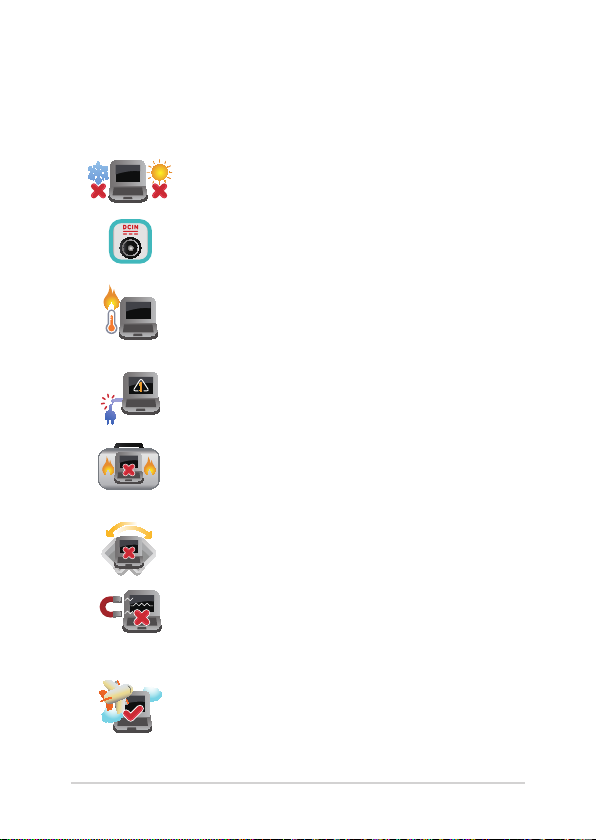
Prenosnik uporabljajte v okoljih s temperaturo med
5 °C (41°F) in 35 °C (95 °F).
Upoštevajte nalepko z navedeno jakostjo na
spodnji strani prenosnika in preverite, da je vaš
kabel za priklop primeren navedeni jakosti.
Prenosnega računalnika ne uporabljajte v naročju
ali blizu katerega koli drugega dela telesa,
da preprečite neudobje ali poškodbe zaradi
izpostavljenosti vročini.
S prenosnikom ne uporabljajte poškodovanih
napajalnih kablov, dodatkov in drugih zunanjih
naprav.
Ko je prenosni računalnik VKLOPLJEN, ga ne
premikajte in ne pokrivajte z nobenim materialom,
ki lahko zmanjšajo kroženje zraka.
Prenosnega računalnika ne nameščajte na neravne
ali nestabilne delovne površine.
Prenosni računalnik lahko spustite skozi rentgenske
naprave na letališčih (ki se uporabljajo za elemente
na transportnem traku), vendar ga ne izpostavljajte
magnetnim detektorjem ali palicam.
Obrnite se na ponudnika letalskih storitev, kjer
boste dobili več informacij o sorodnih storitvah,
ki jih lahko uporabljate med letom, in omejitvah,
ki jih morate upoštevati pri uporabi prenosnega
računalnika med letom.
Page 9
Vzdrževanje prenosnega računalnika
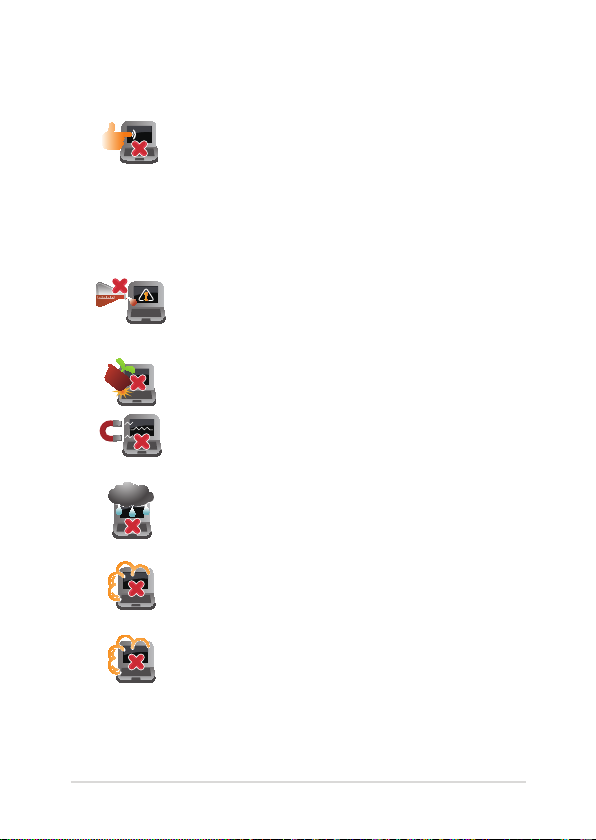
Pred čiščenjem prenosnega računalnika ga izključite
iz električnega napajanja in odstranite akumulator
(če je treba). Uporabite čisto celulozno gobico
ali krpo iz irhovine ter jo navlažite z raztopino
neabrazivnega detergenta in nekaj kapljicami tople
vode. S čisto krpo odstranite morebitno dodatno
vlago iz prenosnega računalnika.
Na prenosnem računalniku ali blizu njega ne
uporabljajte močnih raztopil, kot so razredčila,
benzen ali druge kemikalije.
Na prenosni računalnik ne postavljajte predmetov.
Prenosnega računalnika ne izpostavljajte močnim
magnetnim ali električnim poljem.
Prenosnega računalnika ne uporabljajte na dežju,
v vlažnih prostorih ali blizu tekočin oziroma ga ne
izpostavljajte tekočinam, dežju ali vlagi.
Prenosnega računalnika ne uporabljajte v prašnih
prostorih.
Prenosnega računalnika ne uporabljajte blizu mest,
kjer pušča plin.
E-priročnik za uporabo prenosnega računalnika
9
Page 10
10
E-priročnik za uporabo prenosnega računalnika
Pravilno odlaganje
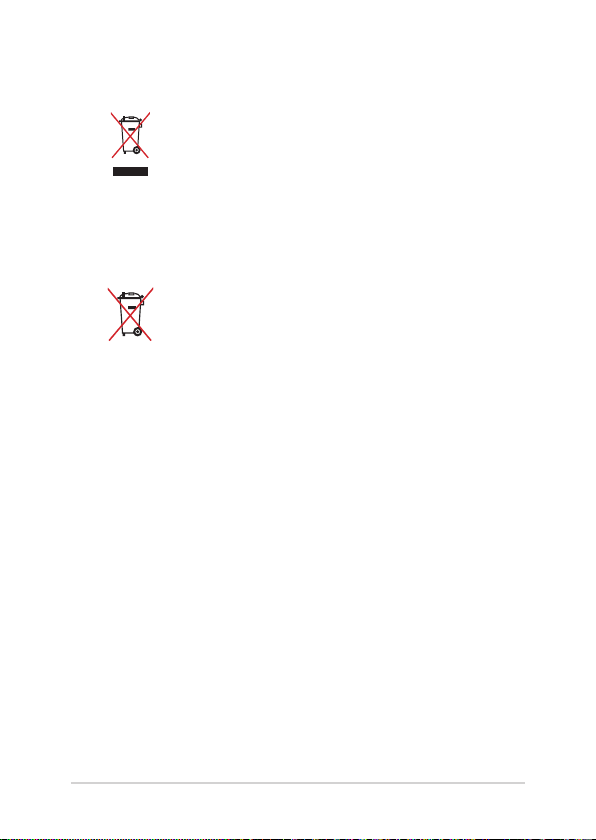
NE mečite prenosnika na javno smetišče. Ta izdelek
je bil zasnovan tako, da omogoča ponovno uporabo
delov in recikliranje. Simbol prekrižanega smetnjaka
nakazuje, da se izdelek (električna, elektronska
oprema in baterije, ki vsebujejo živo srebro ) ne
sme odlagati na javno smetišče. Preverite lokalne
predpise, ki določajo odstranitev elektronskih
izdelkov.
NE ZAVRZITE baterije med komunalne odpadke.
Simbol prekrižanega smetnjaka ponazarja, da
se baterij ne sme odlagati skupaj s komunalnimi
odpadki.
Page 11

1. poglavje: Namestitev strojne opreme
E-priročnik za uporabo prenosnega računalnika
11
Page 12
12
E-priročnik za uporabo prenosnega računalnika
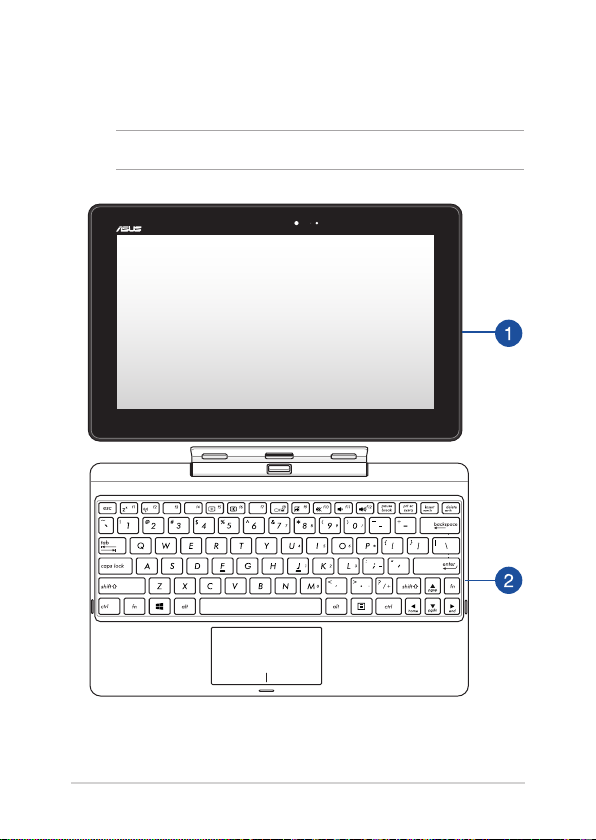
Pogled od zgoraj
OPOMBA: Videz tipkovnice se lahko razlikuje glede na regijo ali državo.
Page 13

Tablični računalnik
Notebook PC (Prenosnemu računalniku) je priložen tudi tablični
računalnik, ki izpolnjuje vaše potrebe po mobilnosti. Tablični
računalnik ima tudi lastne funkcije za delo in zabavo, ki jih lahko
aktivirate s potezami na zaslonu na dotik.
OPOMBA: Dodatne podrobnosti o uporabi tabličnega računalnika
najdete v tem priročniku razdelkih Funkcije tabličnega računalnika
in Poteze za tablični računalnik in sledilno ploščico.
Mobilna priklopna postaja
Če na tablični računalnik priključite mobilno priklopno postajo,
lahko obe napravi uporabljate kot Notebook PC (prenosni
računalnik). Mobilna priklopna postaja ponuja dodatne možnosti
vnosa za zaslon na dotik, in sicer prek sledilne ploščice in
tipkovnice.
POMEMBNO! Več informacij o namestitvi tabličnega računalnika
na mobilno priklopno postajo ali odstranitvi tabličnega
računalnika iz mobilne priklopne postaje najdete v tem priročniku
v razdelkih Namestitev tabličnega računalnika na mobilno priklopno
postajo in Odstranjevanje tabličnega računalnika.
E-priročnik za uporabo prenosnega računalnika
13
Page 14
14
E-priročnik za uporabo prenosnega računalnika
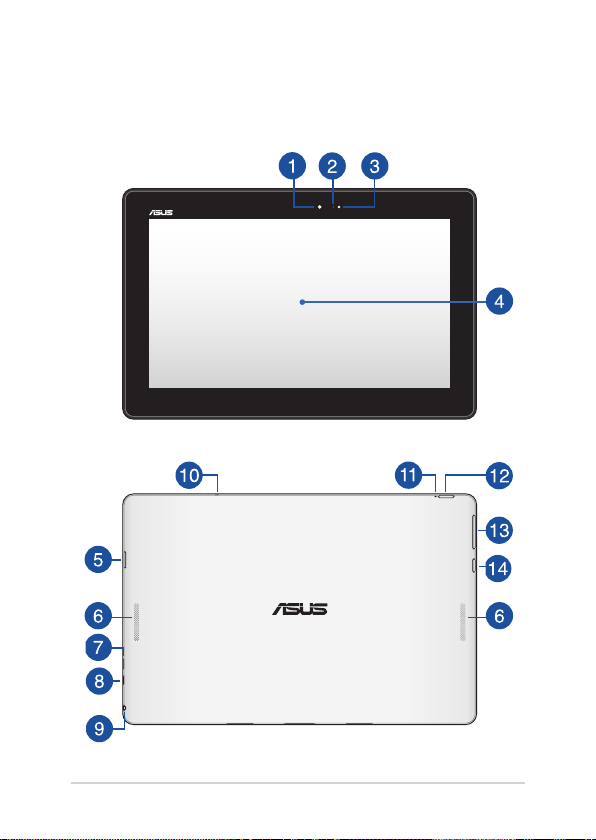
Funkcije tabličnega računalnika
Pogled z zgornje in zadnje strani
Page 15

Sprednja kamera
Z vgrajeno kamero na sprednji strani z ločljivostjo 1,2
megapikslov lahko s svojim Notebook PC (prenosnim
računalnikom) snemate slike ali videoposnetke.
Indikator kamere
Indikator kamere prikazuje, kdaj je vgrajena kamera v uporabi.
Senzor za zaznavanje osvetlitve okolja
Senzor za zaznavanje osvetlitve okolja zazna količino svetlobe
v vašem okolju. To sistemu omogoča, da samodejno prilagodi
svetlost zaslona glede na svetlobne pogoje v okolju.
Plošča zaslona na dotik
Plošča zaslona na dotik visoke denicije nudi čudovit prikaz
fotograj, video posnetkov in drugih multimedijskih posnetkov
na vašem prenosniku. Prav tako vam omogoča uporabo
prenosnega računalnika s potezami s prsti.
OPOMBA: Več informacij o uporabi potez na zaslonu na dotik
med upravljanjem Notebook PC (prenosnega računalnika) najdete
v tem priročniku v razdelku Uporaba tabličnega računalnika.
Reža za kartico microSD
Zaslon na dotik ima vgrajeno režo za bralnik pomnilniških kartic,
ki podpira formata microSD, microSDHC in microSDXC.
Zvočniki
Vgrajeni zvočniki omogočajo poslušanje neposredno s
prenosnega računalnika. Zvočne lastnosti tega prenosnega
računalnika nadzoruje programska oprema.
E-priročnik za uporabo prenosnega računalnika
15
Page 16

16
E-priročnik za uporabo prenosnega računalnika
Vrata micro USB 2.0
Vrata micro USB 2.0 (Universal Serial Bus) (univerzalno serijsko
vodilo) uporabite za polnjenje baterije ali napajanje Notebook
PC (prenosnega računalnika).
Vrata mikro HDMI
Ta vrata so namenjena priključku mikro HDMI (visokoločljivostni
večpredstavnostni priključek) in so združljiva s HDCP-jem za
predvajanje visokoločljivostnih DVD-jev, diskov Blu-ray in druge
zaščitene vsebine.
Izhod za slušalke z mikrofonom/kombinirana vrata s
priključkom za vhod za mikrofon
Na ta vrata lahko priključite prenosni računalnik na močnejše
zvočnike ali slušalke z mikrofonom. Na ta vrata lahko priključite
tudi zunanji mikrofon svojega prenosnega računalnika.
Mikrofon
Vgrajeni mono mikrofon lahko uporabljate za video konference,
glasovna narekovanja ali za enostavno snemanje zvoka.
Indikator polnjenja baterije
Dve barvni LED diodi nudita vizuelno indikacijo napolnjenosti
baterije.
Za podrobnosti glejte prejšnje poglavje:
Barva
Bela Povsem napolnjena.
Oranžna Polnjenje.
NE SVETI Prenosni računalnik ni priključen na vir napajanja.
Page 17

Gumb za vklop/izklop
Pritisnite gumb za vklop/izklop, če želite vklopiti Notebook PC
(prenosni računalnik) oziroma vklopiti ali izklopiti način spanja.
V primeru da postane vaš prenosnik neodziven, pritisnite in
zadržite gumb za vklop/izklop za okoli deset (10) sekunde, da se
prenosnik zaustavi.
POMEMBNO! Če sistem znova zaženete na silo, lahko izgubite
podatke. Toplo vam priporočamo, da redno ustvarjate varnostne
kopije podatkov.
Gumb za glasnost
Pritisnite ta gumb, da povečate ali zmanjšate glasnost.
Gumb Windows®
Dotaknite se tega gumba, da se vrnete nazaj na začetni zaslon.
Če ste že na začetnem zaslonu, se z dotikom tega gumba vrnete
na zadnjo odprto aplikacijo.
E-priročnik za uporabo prenosnega računalnika
17
Page 18
18
E-priročnik za uporabo prenosnega računalnika
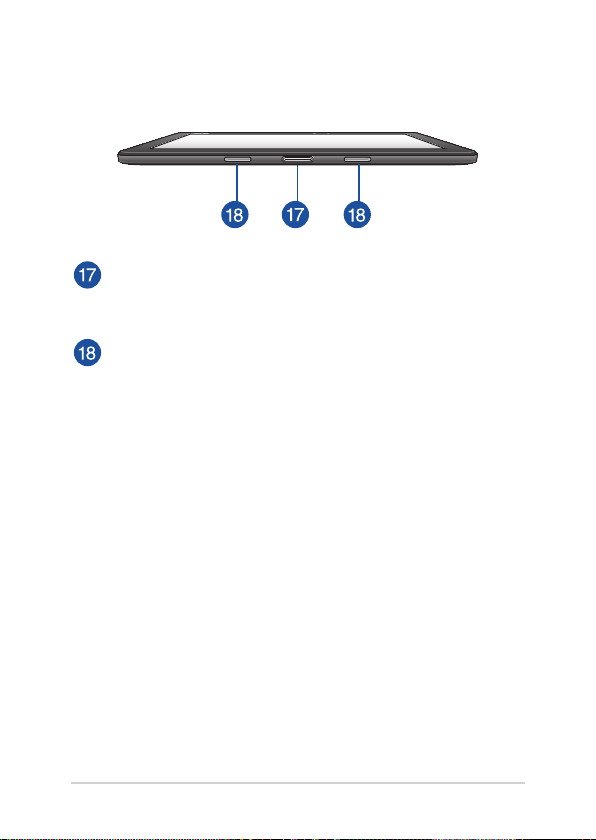
Spodnja stran
Vrata za priklop
Na ta vrata priključite mobilno priklopno postajo, da boste lahko
uporabljali tipkovnico, sledilno ploščico in vrata USB 3.0.
Rež za tečaje
Poravnajte in vstavite kljukice zapaha v te luknje, da boste varno
namestili tablični računalnik na mobilno priklopno postajo.
Page 19
Funkcije mobilne priklopne postaje
OPOMBA: Videz tipkovnice se lahko razlikuje glede na regijo ali državo.
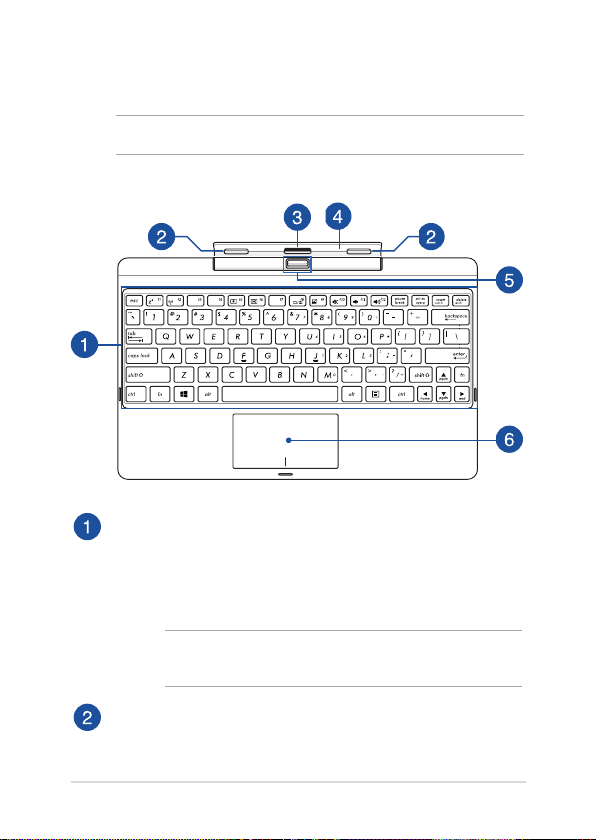
Pogled od zgoraj
Tipkovnica
Tipkovnica zagotavlja tipke QWERTY polne velikosti z udobno
globino prenosa za tipkanje. Omogoča vam tudi uporabo
funkcijskih tipk, hiter dostop do sistema Windows® in
upravljanje drugih večpredstavnostnih funkcij.
OPOMBA: Razporeditev tipkovnice se razlikuje glede na
ozemlje.
Kljukice zapaha
S kljukicam zapaha lahko tablični računalnik varno namestite
na mobilno priklopno postajo.
E-priročnik za uporabo prenosnega računalnika
19
Page 20
20
E-priročnik za uporabo prenosnega računalnika
Priključek za priklop
Tablični računalnik varno namestite na mobilno priklopno
postajo tako, da poravnate vrata postaje na vrhu tega priključka.
Tečaj
Ta zgib podpira tablični računalnik, ko je priključen na mobilno
priklopno postajo. Hkrati tudi drži tablični računalnik na mestu,
medtem ko prilagajate zorni kot.
Gumb za sprostitev
Ta gumb pritisnite za varno odstranitev tabličnega računalnika
iz mobilne priklopne postaje.
Sledilna ploščica
Sledilna ploščica omogoča uporabo več potez za pomikanje po
zaslonu, kar vam zagotavlja intuitivno uporabniško izkušnjo.
Ploščica tudi simulira funkcije navadne miške.
OPOMBA: za več informacij glejte razdelek Uporaba sledilne
ploščice v tem priročniku.
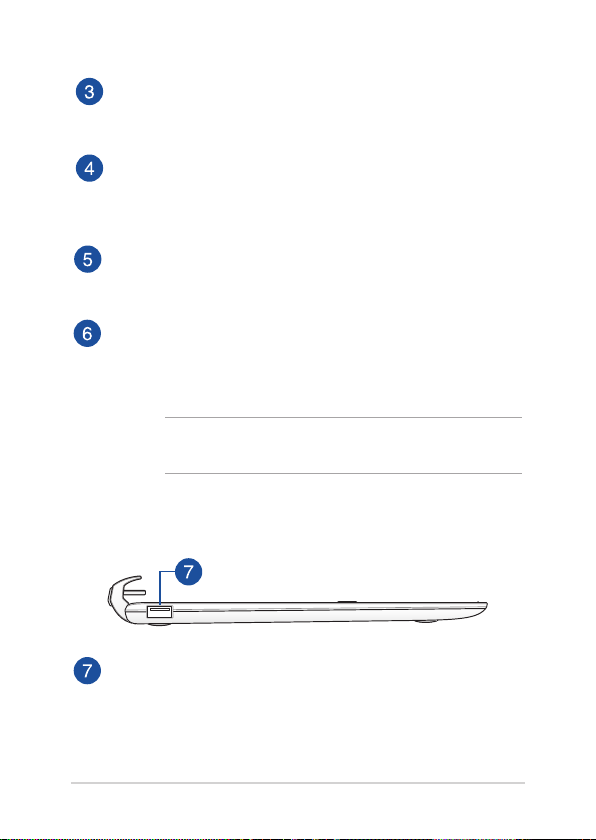
Levi del
Vrata USB 3.0
Vrata za univerzalno serijsko vodilo 3.0 (USB 3.0) omogoča
prenos podatkov do 5 Gbit/s in je združljiva z USB 2.0.
Page 21

2. poglavje: Uporaba prenosnega računalnika
E-priročnik za uporabo prenosnega računalnika
21
Page 22
22
E-priročnik za uporabo prenosnega računalnika
Uvod
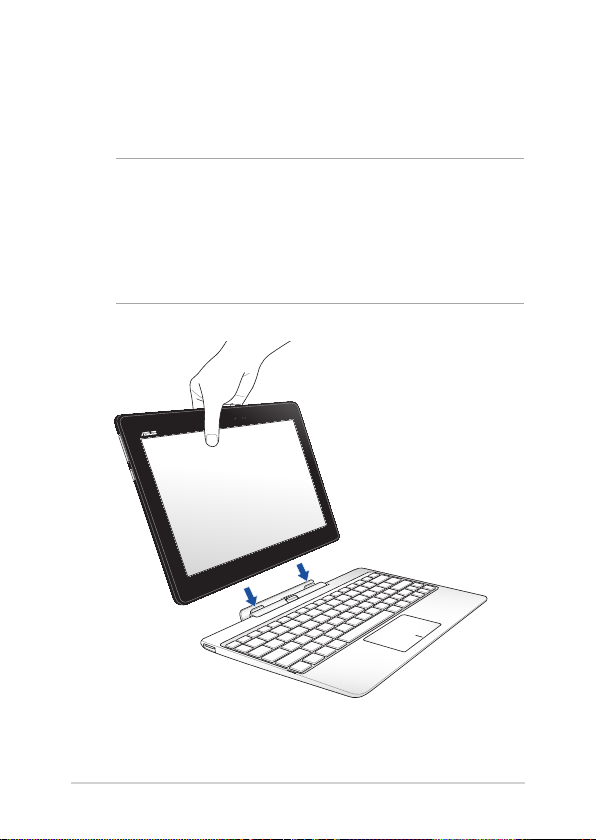
Tablico priključite na mobilno priklopno postajo.
POMEMBNO!
• Tablični računalnik popolnoma vstavite v mobilno priklopno
postajo.
• Ko je tablični računalnik priključen na mobilno priklopno
postajo, vedno dvignite celoten sklop tako, da ga podpirate
od spodaj.
Page 23
Polnjenje prenosnega računalnika.
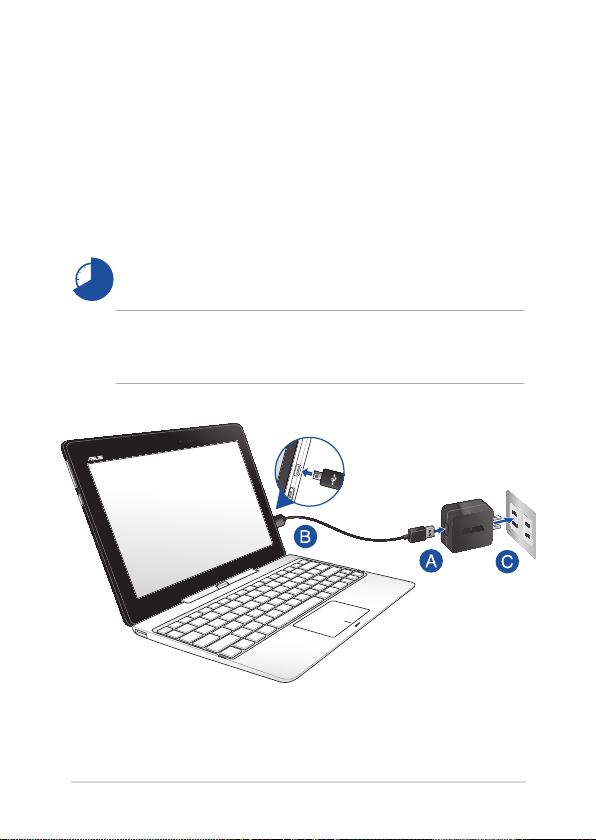
Notebook PC (Prenosni računalnik) napolnite tako:
A. Kabel micro USB povežite s polnilnikom.Kabel micro USB povežite s polnilnikom.
B. Priključek micro USB priključite v vhod za mikro USB 2.0 naPriključek micro USB priključite v vhod za mikro USB 2.0 na
tabličnem računalniku.
C. Polnilnik vključite v ozemljeno električno vtičnico.Polnilnik vključite v ozemljeno električno vtičnico.
Pred prvo uporabo prenosnega računalnika polnite računalnik
8 ure.
POMEMBNO! Specikacije napajalnega adapterja so lahko različne,
odvisno od vašega paketa. Priporočamo, da uporabljate priloženi
napajalni adapter.
E-priročnik za uporabo prenosnega računalnika
23
Page 24

24
E-priročnik za uporabo prenosnega računalnika
POMEMBNO!
• Na vašem prenosnem računalniku poiščite oznako z ocenoNa vašem prenosnem računalniku poiščite oznako z oceno
vhoda/izhoda in se prepričajte, da se ujema z informacijami
na vašem akumulatorju. Nekateri modeli prenosnih
računalnikov imajo lahko več ocen izhodnega toka, glede na
razpoložljivo inventarno številko.
• Pred prvim vklopom vašega prenosnika se prepričajte, da je
prenosnik vključen k omrežnemu napajanju. PriporočamoPriporočamo
vam, da uporabite ozemljeno vtičnico, kadar se prenosnik
napaja preko adapterja.
• Vtičnica mora biti zlahka dostopna in blizu prenosnika.
• Prenosnik odklopite iz napajanja tako, da da izključite iz
vtičnice.
OPOMBA:
Informacije o napajalnem adapterju:
• Vhodna napetost: 100–240 V AC
• Vhodna frekvenca: 50–60Hz
• Nazivni izhodni tok: 2A (10W); 3A (15W)
• Nazivna izhodna moč: 5 V DC
Page 25

OPOZORILO!
Preberite naslednje varnostne ukrepe za baterijo svojega
prenosnika.
• Baterijo v napravi lahko odstranijo samo serviserji,
pooblaščeni s strani družbe ASUS.
• Če bi baterijo, ki je v tej napravi, želeli odstraniti ali razstaviti,
to predstavlja tveganje za požar ali opekline zaradi kemikalij.
• zaradi lastne varnost upoštevajte opozorilne nalepke.
• Tveganje za eksplozijo, če baterijo zamenjate z baterijo
neprimernega tipa.
• Ne zavrzite v ogenj.
• Nikoli ne naredite kratkega stika na bateriji prenosnika.
• Baterije nikoli ne poskušajte demontirati ali znova namestiti.
• Baterije ne uporabljajte, če pušča.
• Baterijo in njene komponente je treba ustrezno reciklirati ali
zavreči.
• Baterijo in ostale majhne komponente hranite izven dosega
otrok.
E-priročnik za uporabo prenosnega računalnika
25
Page 26
26
E-priročnik za uporabo prenosnega računalnika
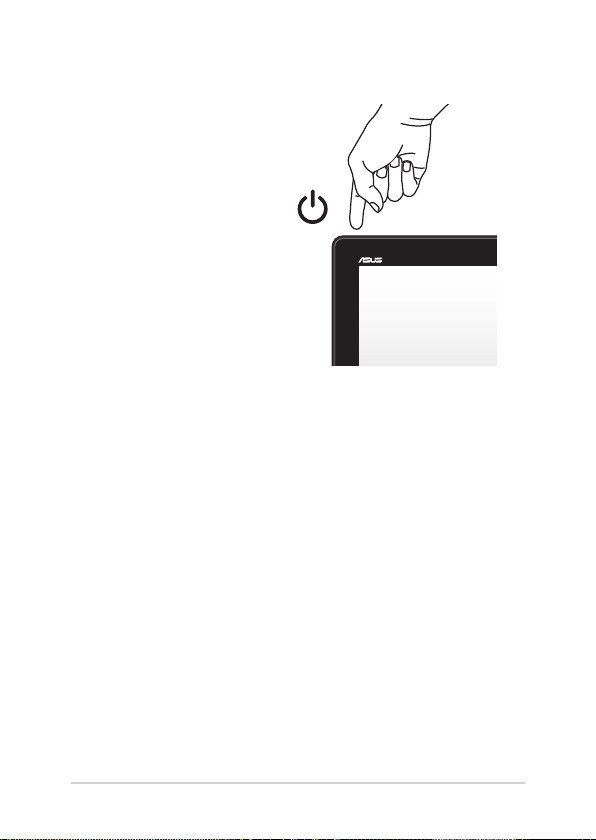
Vklopite prenosni računalnik.
Pritisnite gumb za vklop/izklop.
Page 27
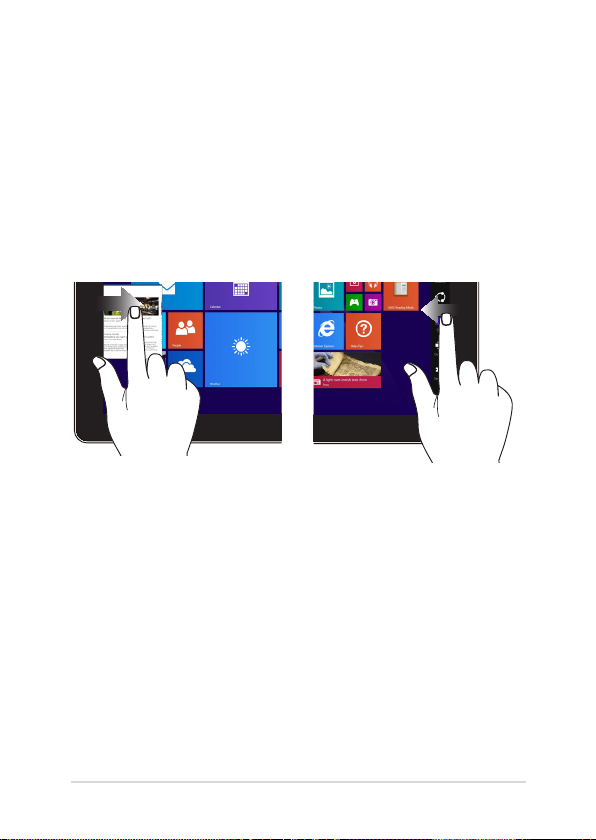
Poteze za tablični računalnik in sledilno ploščico
Z gibi lahko zaženete programe in dostopate do nastavitev prenosnega
računalnika. Glejte naslednje slike, kadar uporabljate poteze z rokami naGlejte naslednje slike, kadar uporabljate poteze z rokami na
zaslonu na dotik in sledilni ploščici.
Uporaba tabličnega računalnika
Podrsajte levi rob Podrsajte desni rob
Za preklapljanje med odprtimi
programi podrsajte levi rob
zaslona.
E-priročnik za uporabo prenosnega računalnika
Za zagon Charms bar (vrsticevrstice
s čarobnimi gumb)) podrsajte
desni rob zaslona.
27
Page 28
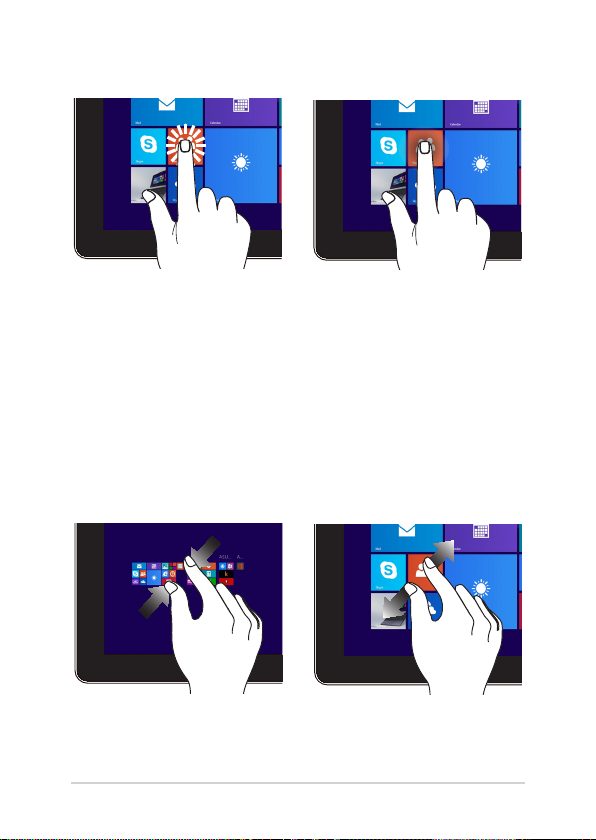
28
E-priročnik za uporabo prenosnega računalnika
Tapni/dvojno tapni Tapni in pridrži
• Tapnite na program, da ga
• Za premikanje programa
zaženete.
• V načinu Desktop (Namizje)
dvojno tapnite na program,
da ga zaženete.
• Za izhod iz programa
Pomanjšaj Povečaj
Na zaslonu povlecite dva prsta
skupaj.
Na zaslonu povlecite dva prsta
narazen.
tapnite na program, ga
držite in povlecite na novo
mesto.
tapnite in držite zgornjo
stran odprtega programa
in jo povlecite na dno
zaslona.
Page 29
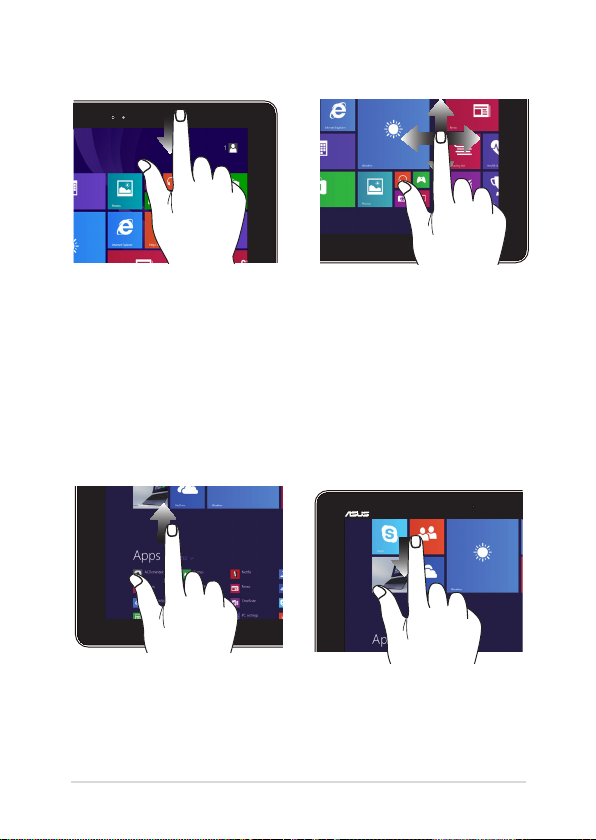
Podrsajte zgornji rob Podrsajte s prsti
• Za ogled CustomizeCustomize
(Prilagajanje) v Start screen
(Začetni zaslon) podrsajte s
prstom zgornji rob zaslona.
Za drsenje zaslona povlecite
s prstom gor ali dol, za
panoramsko pomikanje pa s
prstom povlecite levo ali desno.
• V odprtem programu zaV odprtem programu za
ogled menija podrsajte
zgornji rob zaslona.
Poteg navzgor Poteg navzdol
Podrsajte gor v začetnem
zaslonu, da zaženete zaslon Apps
(Programi).
E-priročnik za uporabo prenosnega računalnika
Podrsajte dol v zaslonu Apps
(Programi), da se vrnete v začetni
zaslon.
29
Page 30
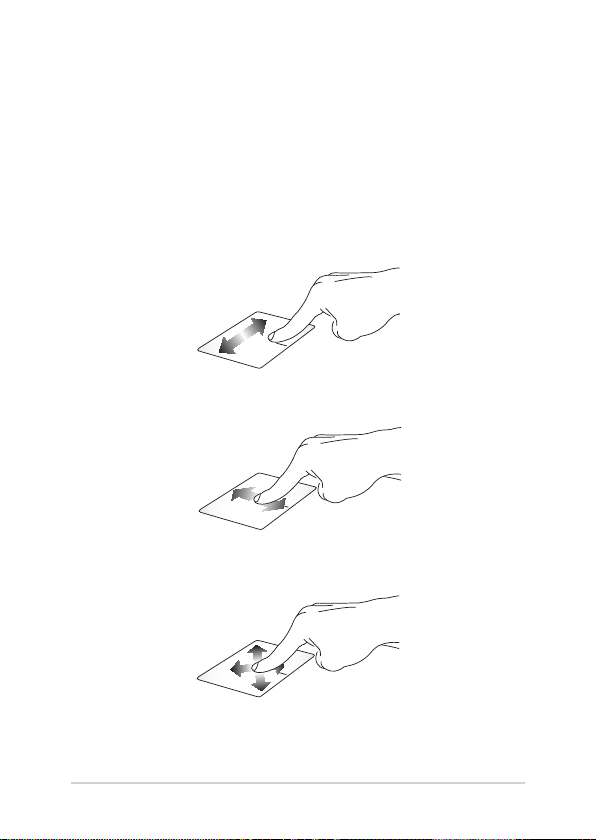
30
E-priročnik za uporabo prenosnega računalnika
Uporaba sledilne ploščice
Premikanje kazalca
Če želite aktivirati kazalec, lahko tapnete ali kliknete kamor koli na
sledilno ploščico, nato pa s prstom drsite po sledilni ploščici in tako
premikate kazalec po zaslonu.
Pomik vodoravno
Pomik navpično
Pomik diagonalno
Page 31
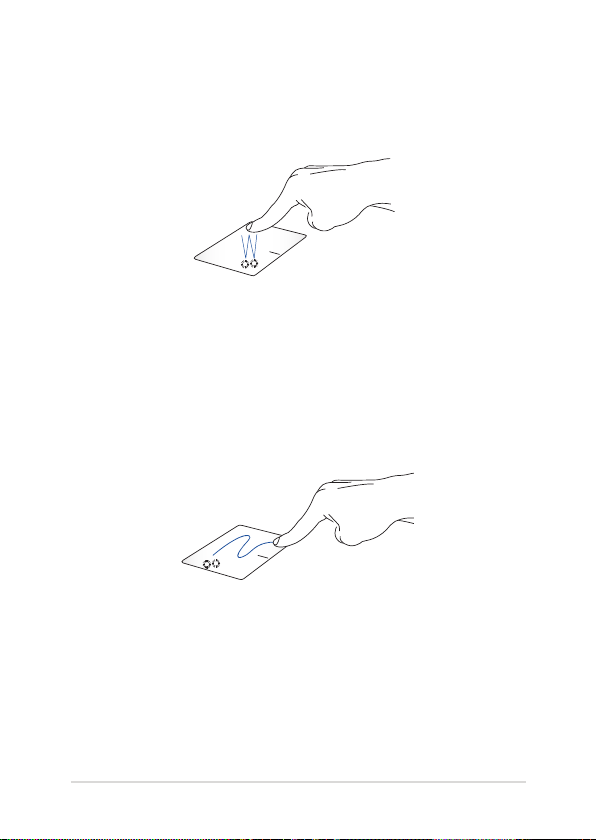
Poteze z enim prstom
Dotik/dvojni dotik
• V začetnem zaslonu aplikacijo zaženete tako, da se je dotaknete.
• V načinu Namizje element zaženete tako, da se ga dotaknete
dvakrat.
Povleci in spusti
Elementa se hitro dotaknite dvakrat, nato pa z istim prstom drsite, ne
da bi ga dvignili iz sledilne ploščice. Če želite element spustiti na novo
lokacijo, prst dvignite iz sledilne ploščice.
E-priročnik za uporabo prenosnega računalnika
31
Page 32
32
E-priročnik za uporabo prenosnega računalnika
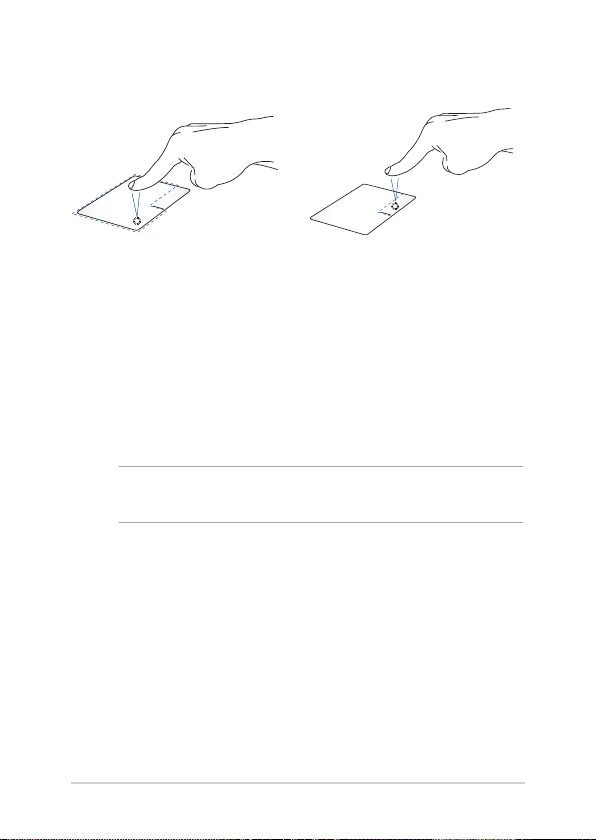
Levi klik Desni klik
• Na začetnem zaslonu
kliknite program, da ga
zaženete.
• V načinu namizja dvakrat
kliknite program, da ga
zaženete.
• Na začetnem zaslonu
kliknite program, da ga
izberete in zaženete vrstico z
nastavitvami. S tem gumbom
lahko zaženete tudi vrstico
Customize (Prilagajanje).
• V načinu namizja s tem
gumbom odprete meni
desnega klika.
OPOMBA: Območja znotraj pikaste črte predstavljata lokaciji leve in
desne tipke miške na sledilni ploščici.
Page 33
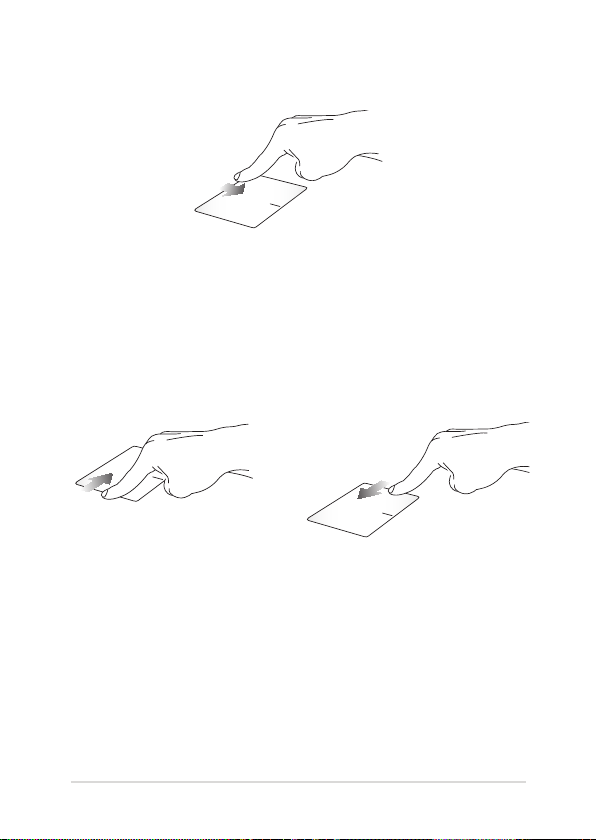
Hitro drsenje iz zgornjega roba
• Na začetnem zaslonu za prikaz vrstice Customize (Prilagajanje)
s prstom hitro drsite iz zgornjega roba.
• Če imate odprto aplikacijo, s hitrim drsenjem s prstom iz
zgornjega roba odprete njen meni.
Hitro drsenje iz levega roba Hitro drsenje iz desnega roba
Za prikaz trenutno zagnanih
aplikacij s prstom hitro drsite iz
levega roba.
E-priročnik za uporabo prenosnega računalnika
Za prikaz Charms bar (vrstice
s čarobnimi gumbi) s prstom
podrsajte od desnega roba.
33
Page 34
34
E-priročnik za uporabo prenosnega računalnika
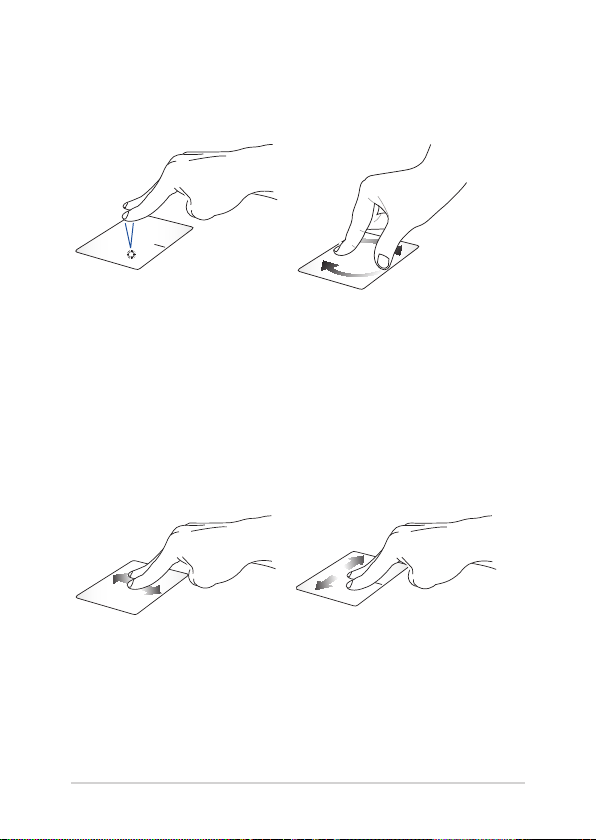
Poteze z dvema prstoma
Dotik Obračanje
Z dvema prstoma tapnite na
sledilno ploščico, da simulirate
funkcijo desnega klika.
Dvoprstno drsenje
(navzgor/navzdol)
Za drsenje z dvema prstoma drsite
navzgor ali navzdol.
Da bi zavrteli sliko v programu
Windows® Photo Viewer, položite
dva prsta na sledilno ploščico,
nato pa en prst pomaknite okrog
drugega (ko je le-ta pri miru) v
smeri ali nasprotni smeri urinega
kazalca.
Dvoprstno drsenje
(levo/desno)
Za drsenje z dvema prstoma drsite
levo ali desno.
Page 35
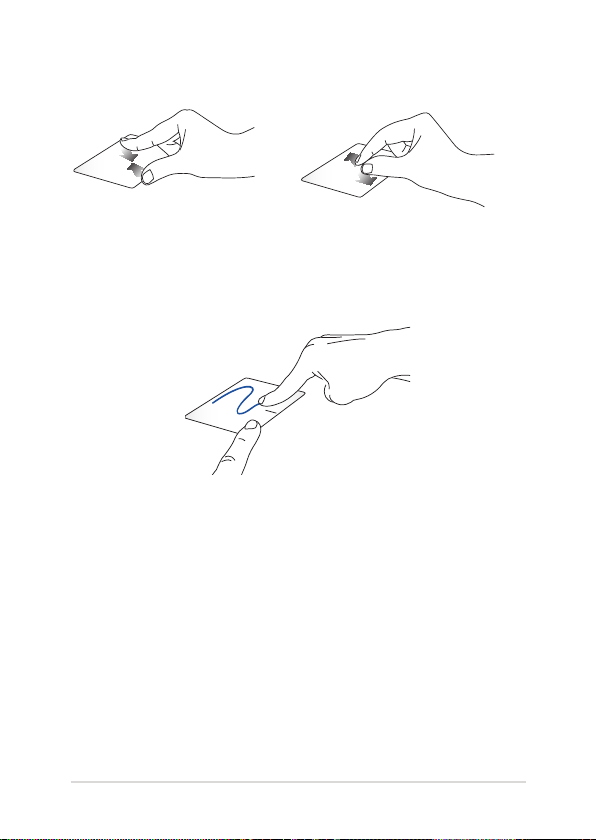
Pomanjšaj Povečaj
Na sledilni ploščici dva prsta
povlecite skupaj.
Na sledilni ploščici dva prsta
povlecite narazen.
Povleci in spusti
Izberite predmet ter nato pritisnite in pridržite gumb za levi klik. Z
drugim prstom drsite navzdol po sledilni ploščici ter predmet tako
povlecite in spustite na novo lokacijo.
E-priročnik za uporabo prenosnega računalnika
35
Page 36
36
E-priročnik za uporabo prenosnega računalnika
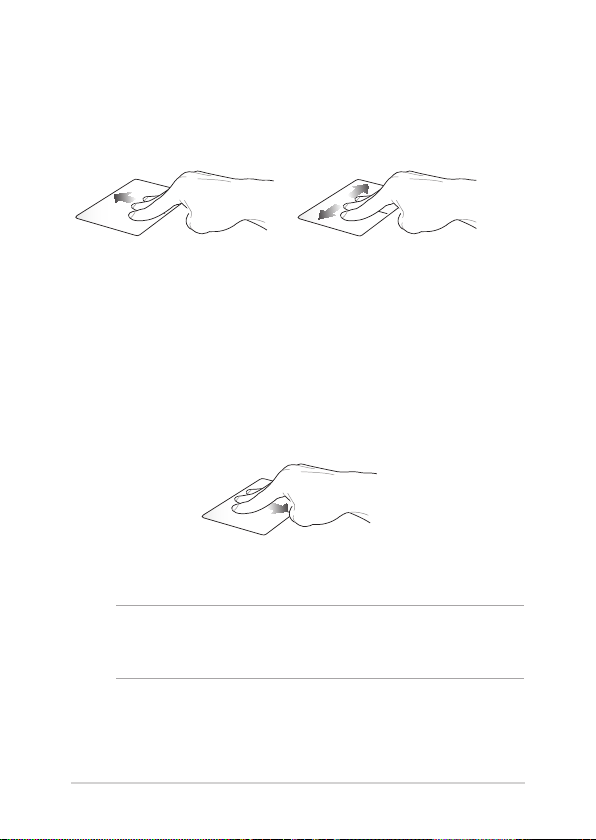
Triprstni gibi
Poteg navzgor Podrsajte levo/desno
S tremi prsti povlecite navzgor, da
se prikažejo vsi delujoči programi.
S tremi prsti podrsajte levo ali
desno, da se prikažejo odprte
aplikacije v načinu namizja ali na
začetnem zaslonu.
Poteg navzdol
S tremi prsti povlecite navzdol, da se prikaže način Namizje.
POMEMBNO! Poteze s tremi prsti na prenosnem računalniku privzeto
niso omogočene. Če jih želite omogočiti, glejte razdelek Omogočanje
potez s tremi prsti.
Page 37
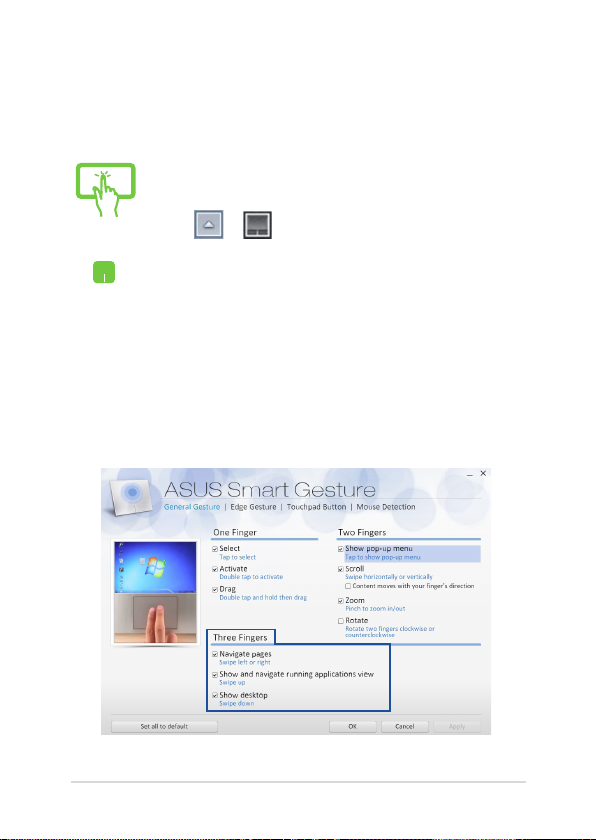
Omogočanje potez s tremi prsti
Aktivirajte poteze s tremi prsti na drsni ploščici prenosnega računalnika
po naslednjih navodilih na plošči zaslona na dotik ali drsni ploščici.
1. Zaženite namizni program.Zaženite namizni program.
2. V spodnjem desnem kotu opravilne vrstice tapnite
ali
3. V podoknu Trije prsti obkljukajte naslednje
- Krmari po strani
- Pokaži in krmari po pogledu odprtih aplikacij
- Pokaži namizje
4. Tapnite Apply (Uporabi), nato pa tapnite OK (V
> in tako zaženite aplikacijo ASUS Smartin tako zaženite aplikacijo ASUS Smart
Gesture.
elemente:
redu).
E-priročnik za uporabo prenosnega računalnika
37
Page 38
38
E-priročnik za uporabo prenosnega računalnika
Uporaba tipkovnice
f2
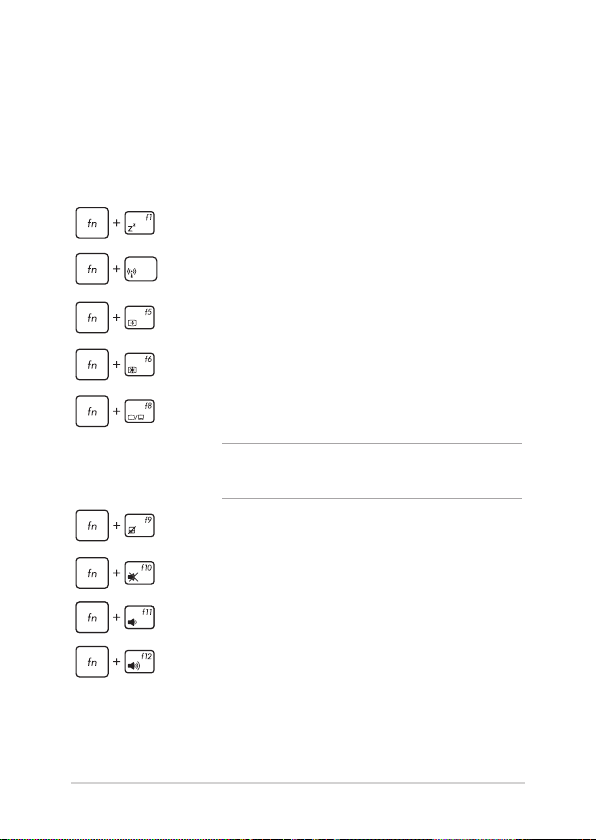
Funkcijske tipke
S funkcijskimi tipkami na tipkovnici prenosnega računalnika lahko
sprožite naslednje ukaze:
Za prehod prenosnega računalnika v Sleep mode
(stanje spanja)
Vklopi ali izklopi funkcijo Wi-Fi
Za zmanjšanje svetlosti zaslona
Za povečanje svetlosti zaslona
Aktivira nastavitve drugega zaslona
OPOMBA: Preverite, ali je drugi zaslon priključen na
prenosni računalnik.
Omogoči ali onemogoči sledilno ploščico.
Vklopi ali izklopi zvočnike.
Zmanjšanja glasnost zvočnikov.
Poveča glasnost zvočnikov.
Page 39
Tipki Windows®
Posebni tipki Windows® na tipkovnici prenosnega računalnika se
uporabljata tako:
To tipko pritisnite, da se vrnete nazaj na začetni zaslon. Če
ste že na začetnem zaslonu, se s pritiskom te tipke vrnete
na zadnjo odprto aplikacijo.
S to tipko simulirate funkcije desnega klika.
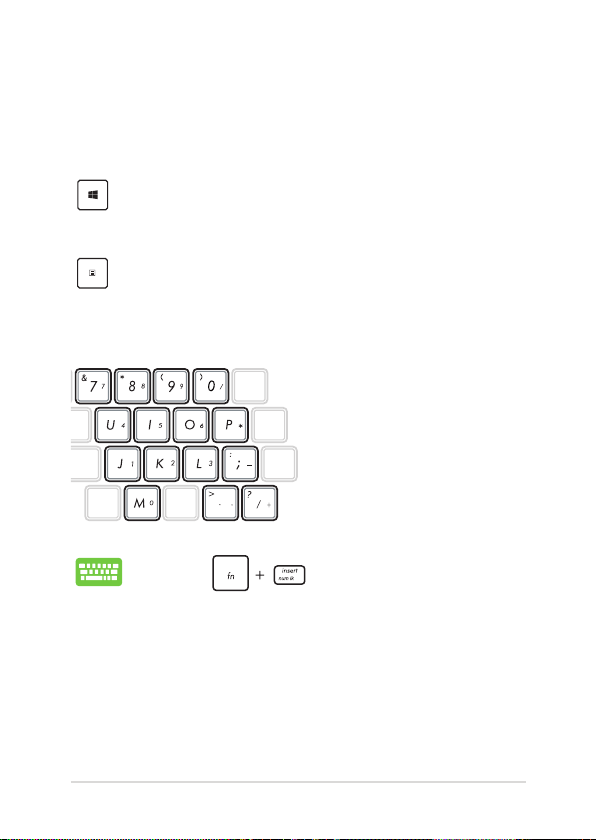
Tipkovnica kot številska tipkovnica
Ta prenosni računalnik vsebuje 15
izbranih tipk, ki jih lahko uporabljate
za vnos številk.
Pritisnite , da preklopite med vnašanjem
številk in njihovo prvotno funkcijo.
E-priročnik za uporabo prenosnega računalnika
39
Page 40
40
E-priročnik za uporabo prenosnega računalnika
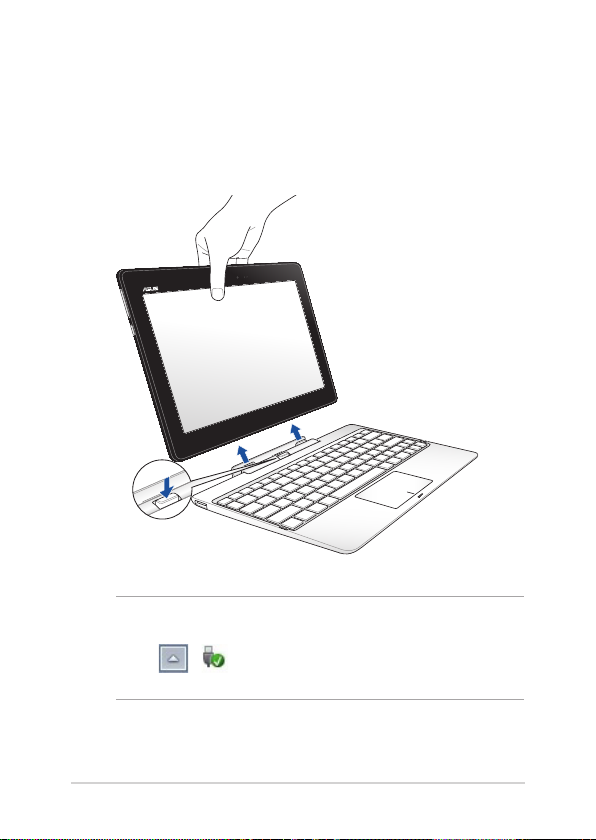
Odstranjevanje tabličnega računalnika
Pritisnite gumb za sprostitev na mobilni priklopni postaji, da varno
odstranite tablični računalnik iz kljukic zapaha, in nato previdno
izvlecite tablični računalnik.
POMEMBNO! Če ima vaša mobilna priklopna postaja notranji trdi disk,
morate trdi disk odstraniti, preden razdružite tablični računalnik. Za to
tapnite > v opravilni vrstici, nato pa tapnite pogon, da ga varnov opravilni vrstici, nato pa tapnite pogon, da ga varno
odstranite.
Page 41

3. poglavje: Delo s sistemom Windows® 8.1
E-priročnik za uporabo prenosnega računalnika
41
Page 42

42
E-priročnik za uporabo prenosnega računalnika
Prvi zagon
Ko računalnik prvič zaženete, se prikaže več zaslonov, ki vas vodijo skozi
konguracijo osnovnih nastavitev operacijskega sistema Windows® 8.1.
Prenosni računalnik prvič zaženete tako:
1. Na prenosnem računalniku pritisnite gumb za vklop/izklop.
Počakajte nekaj minut, da se prikaže namestitveni zaslon.
2. Na namestitvenem zaslonu izberite jezik, v katerem boste
uporabljali prenosni računalnik. Ko se prikažejo druge nastavitve,
izberite svojo državo ali regijo, jezik programov, razporeditev
tipkovnice in časovni pas ter nato tapnite Next (Naprej).
3. Natančno preberite licenčne pogoje in tapnite I Accept
(Sprejmem).
4. Po navodilih na zaslonu kongurirajte naslednje osnovne
elemente:
• Prilagoditev
• Povezava
• Nastavitve
• Vaš račun
5. Ko kongurirate osnovne elemente, se prikaže vadnica za
Windows® 8.1. Oglejte si jo in izvedeli boste več o funkcijah
sistema Windows® 8.1.
Zaklenjeni zaslon sistema Windows® 8.1
Zaklenjeni zaslon sistema Windows® 8.1 se lahko prikaže, ko prenosni
računalnik zažene operacijski sistem Windows® 8.1. Za nadaljevanje
tapnite zaklenjeni zaslon ali pritisnite katero koli tipko na tipkovnici
prenosnega računalnika.
Page 43
Uporabniški vmesnik Windows®
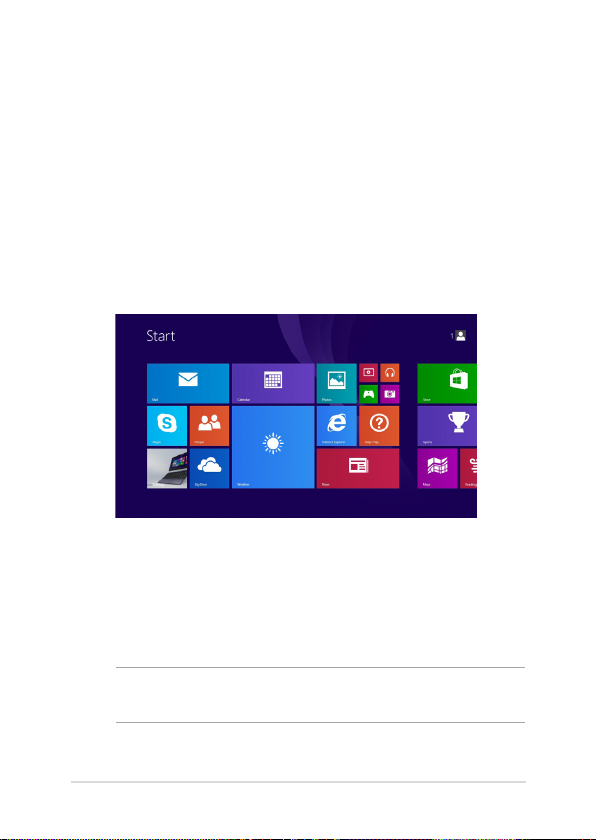
Uporabniški vmesnik je prikaz v sistemu Windows® 8.1, ki je sestavljen
iz ploščic. V tem vmesniku so na voljo spodnje funkcije, ki je lahko
uporabljate pri delu v svojem prenosnem računalniku.
Začetni zaslon
Začetni zaslon izgine, ko se uspešno prijavite v svoj uporabniški račun.
Na tem zaslonu lahko na enem mestu razvrstite vse programe, ki jih
potrebujete.
Programi Windows®
To so programi, ki so pripeti na začetnem zaslonu in prikazani v obliki
ploščic, da jih hitreje najdete.
OPOMBA: Za popolni zagon nekaterih programov se morate najprej
vpisati v svoj Microsoftov račun.
E-priročnik za uporabo prenosnega računalnika
43
Page 44
44
E-priročnik za uporabo prenosnega računalnika
Dostopne točke
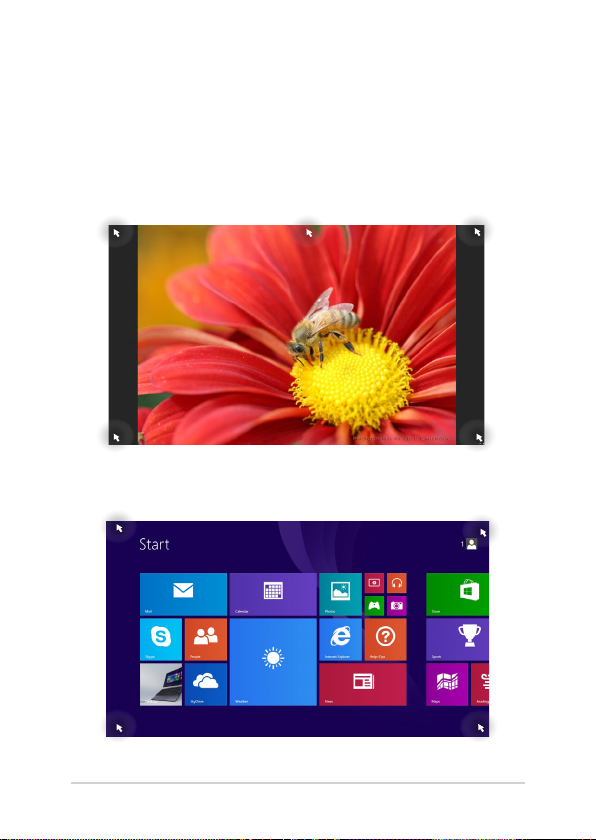
Dostopne točke na zaslonu vam omogočajo zagon programov in
dostop do nastavitev prenosnega računalnika. Funkcije teh dostopnih
točk lahko aktivirate s sledilno ploščico.
Dostopne točke v zagnanem programu
Dostopne točke na Začetnem zaslonu
Page 45
Dostopna točka Dejanje
zgornji levi kot S kazalcem miške pokažite v zgornji levi kot in
nato tapnite sličico nedavnega programa, da
ga znova odprete.
Če ste zagnali več programov, se pomaknite
navzdol, da prikažete vse zagnane programe.
spodnji levi kot Na zaslonu delujočega programa:
S kazalcem miške pokažite v spodnji levi
kot zaslona in tapnite , da se vrnete na
začetni zaslon.
OPOMBA: Za vrnitev na začetni zaslon
lahko tudi pritisnete tipko Windows
na tipkovnici.
Z začetnega zaslona:
S kazalcem miške pokažite v spodnji levi kot
zaslona in tapnite , da se vrnete v ta
program.
E-priročnik za uporabo prenosnega računalnika
45
Page 46

46
E-priročnik za uporabo prenosnega računalnika
Dostopna točka Dejanje
zgoraj ob strani
S kazalcem miške pokažite v zgornji kot ob
strani, da se kazalec spremeni v ikono roke.
Povlecite program in ga spustite na novo
mesto.
OPOMBA: Ta funkcija dostopne točke
deluje le na delujočem programu ali če
želite uporabiti funkcijo pripenjanja. Za več
informacij glejte opis funkcije pripenjanja v
razdelku Delo s programi Windows®.
zgornji in spodnji desni
kot
S kazalcem miške pokažite v zgornji ali
spodnji desni kot, da odprete Charms bar
(Vrstica s čarobnimi gumbi).
Page 47
Gumb Start
Sistem Windows 8.1 ima gumb Start (Začetek), ki vam omogoča
preklapljanje med dvema nazadnje uporabljenima programoma. Gumb GumbGumb
»Začetek« lahko odprete na začetnem zaslonu, ko ste v namiznem
načinu, in v poljubnem programu, ki je trenutno odprt na zaslonu.
Gumb »Začetek« na začetnem zaslonu
OPOMBA:
• Dejanska barva gumba »Začetek« se razlikuje glede na
nastavitve zaslona, ki jih izberete za začetni zaslon.
• Do gumba za zagon na začetnem zaslonu lahko dostopateDo gumba za zagon na začetnem zaslonu lahko dostopate
samo prek drsne ploščice na mobilni priklopni postaji.
Gumb »Začetek« prikažete tako, da kazalec miške premaknete v levi kot
začetnega zaslona ali nad kateri koli odprt program.
E-priročnik za uporabo prenosnega računalnika
47
Page 48
48
E-priročnik za uporabo prenosnega računalnika
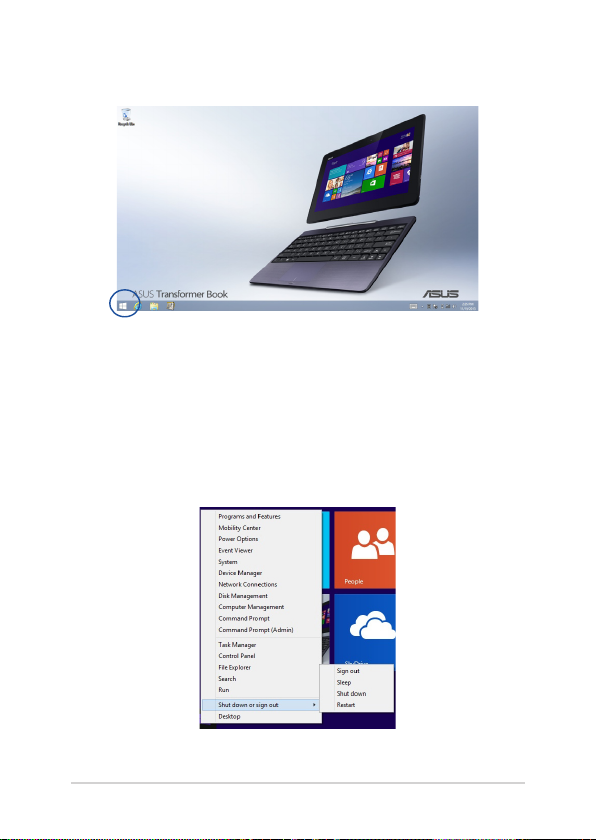
Gumb »Začetek« v namiznem načinu
Priročni meni
Priročni meni se pojavi kot polje z bližnjicami do nekaterih programov v
Windows® 8.1, ko tapnete in pridržite gumb Start (Začetek).
V priročnem meniju so na voljo tudi te možnosti za zaustavitev
prenosnega računalnika: izpis, spanje, zaustavitev in vnovični zagon.
Page 49
Prilagajanje začetnega zaslona
Windows® 8.1 vam omogoča tudi, da prilagodite začetni zaslon po
svojih željah, tako da se iz zagona neposredno prikaže način Desktop
(Namizje) in da prilagodite postavitev programov na zaslonu.
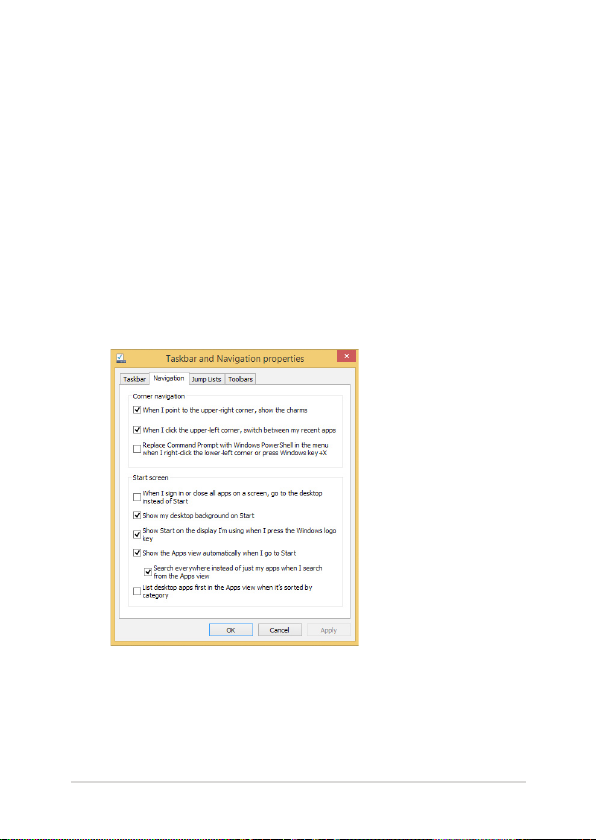
Nastavitve začetnega zaslona prilagodite tako:
1. Zaženite Desktop (Namizje).
2. Z desno tipko kliknite ali tapnite in držite kjer koli v opravilniZ desno tipko kliknite ali tapnite in držite kjer koli v opravilni
vrstici, razen na gumbu za zagon, da zaženete pojavno okno.
3. Tapnite ali klikniteTapnite ali kliknite Properties (Lastnosti), izberite zavihek
Navigation (Krmarjenje) in nato potrdite polja ob možnostih
krmarjenja in začetnega zaslona, ki jih želite uporabljati.
4. Tapnite ali klikniteTapnite ali kliknite Apply (Uporabi), da shranite nove nastavitve
in zaprete okno.
E-priročnik za uporabo prenosnega računalnika
49
Page 50
50
E-priročnik za uporabo prenosnega računalnika
Delo v programih Windows®
Za zagon, prilagoditev in zapiranje svojih programov uporabite zaslon
na dotik, sledilno ploščico ali tipkovnico na prenosnem računalniku.
Zagon programov
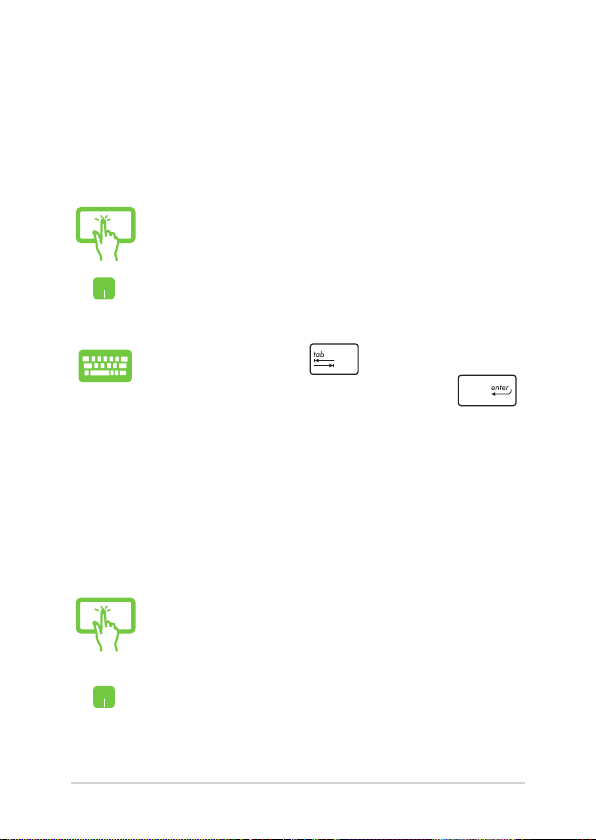
Tapnite na program, da ga zaženete.
S kazalcem miške pokažite na program in ga kliknite ali
tapnite, da ga zaženete.
Trikrat pritisnite tipko in nato uporabitein nato uporabite
puščične tipke za ogled programov. Pritisnite
za zagon programa.
Prilagajanje programov
Na Začetnem zaslonu premikate programe, spremenite njihovo velikost
ali jih odpnete z Začetnega zaslona.
Premikanje programov
Tapnite in pridržite program ter ga nato povlecite v
novo lokacijo.
Dvotapnite program in ga nato povlecite in spustite na
novo mesto.
Page 51
Spreminjanje velikosti programov
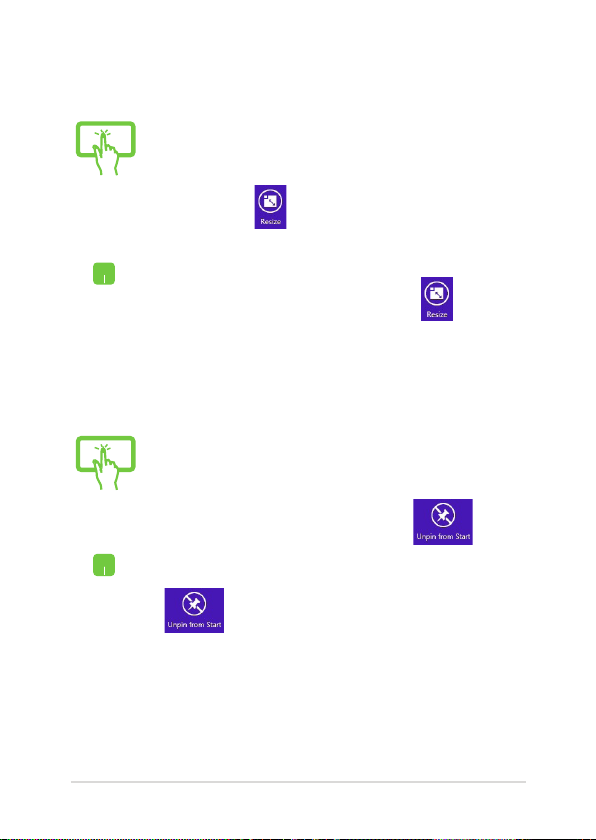
1. Tapnite ploščico in jo držite eno (1) sekundo ter
jo nato izpustite, da zaženete vrstico Customize
(Prilagajanje).
2. Tapnite in izberite velikost ploščice
programa.
Z desno tipko miške kliknite program, da prikažete
vrstico z nastavitvami programa, tapnite in nato
izberite velikost ploščice programa.
Odpenjanje programov
1. Tapnite ploščico in jo držite eno (1) sekundo ter
jo nato izpustite, da zaženete vrstico Customize
(Prilagajanje).
2. Za odpenjanje programa tapniteZa odpenjanje programa tapnite .
Z desno tipko miške kliknite program, da prikažete
vrstico Customize (Prilagajanje), in nato tapnite
.
E-priročnik za uporabo prenosnega računalnika
51
Page 52
52
E-priročnik za uporabo prenosnega računalnika
Zapiranje programov
Tapnite in držite zgornjo stran odprtega programa in jo
povlecite na dno zaslona, da program zaprete.
1. Kazalec miške premaknite na zgornji stranski kot
odprtega programa in počakajte, da se kazalec
spremeni v ikono roke.
2. Povlecite program in ga spustite na dno zaslona,
da ga zaprete.
Na zaslonu odprtega zaslona pritisnite tipki
.
Page 53
Dostop do zaslona Programi
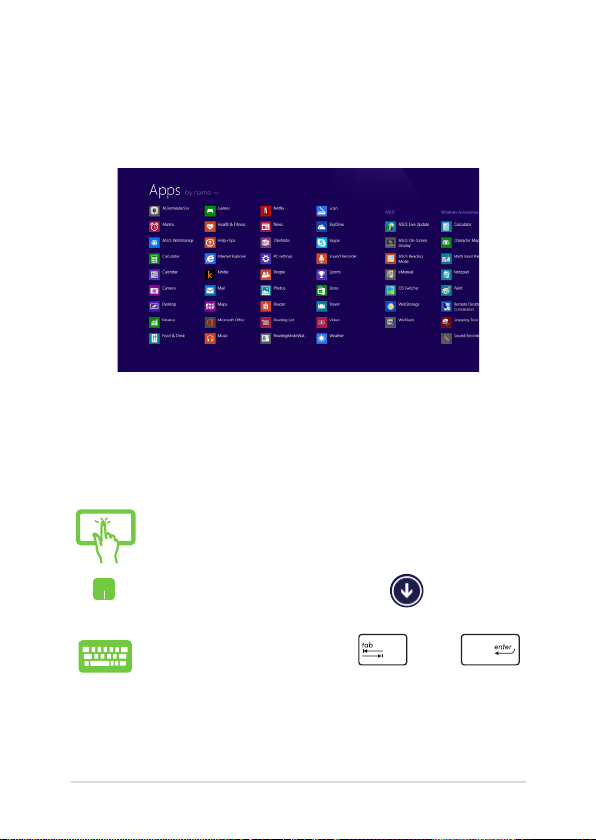
Poleg programov, ki so pripeti na začetnem zaslonu, lahko na zaslonu
Programi odprete tudi druge programe.
Odpiranje zaslona Programi
Zaslon Programi zaženete preko plošče zaslona na dotik, sledilne ploščice
ali tipkovnice prenosnega računalnika.
Na začetnem zaslonu povlecite navzgor, da prikažete
zaslon s programi.
Na začetnem zaslonu kliknite gumb .
Na začetnem zaslonu pritisnite in nato
.
E-priročnik za uporabo prenosnega računalnika
53
Page 54
54
E-priročnik za uporabo prenosnega računalnika
Pripenjanje programov na Začetni zaslon
Na začetni zaslon lahko preko plošče zaslona na dotik ali sledilne ploščice
pripnete več programov.
1. Tapnite ploščico in jo držite eno (1) sekundo ter
jo nato izpustite, da zaženete vrstico Customize
(Prilagajanje).
2. Za pripenjanje izbranega programa na Start
screen (Začetni zaslon) tapnite .
1. S kazalcem miške pokažite na program, ki ga
želite dodati na Začetni zaslon.
2. Z desno tipko miške kliknite program, da
prikažete njegove nastavitve.
3. Tapnite ikonoTapnite ikono .
Page 55
Vrstica s čarobnimi gumbi
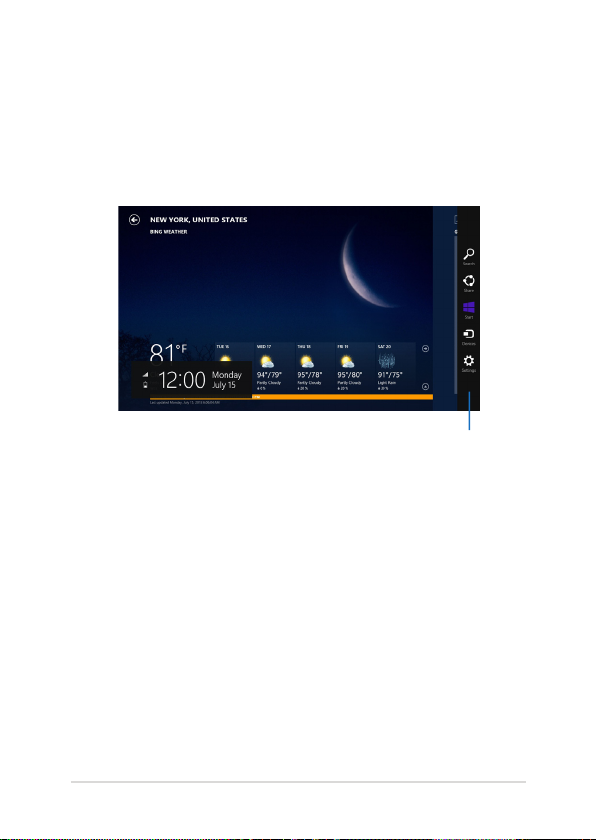
Vrstica s čarobnimi gumbi je orodna vrstica, ki jo lahko zaženete
na desni strani zaslona. Vrstica je sestavljena iz več orodij, ki vam
omogočajo skupno rabo programov in zagotavljajo hiter dostop do
prilagajanja nastavitev prenosnega računalnika.
Vrstica s
čarobnimi gumbi
E-priročnik za uporabo prenosnega računalnika
55
Page 56
56
E-priročnik za uporabo prenosnega računalnika
Zagon vrstice s čarobnimi gumbi
OPOMBA: Ko odprete vrstico s čarobnimi gumbi, se najprej prikaže kot
nabor belih ikon. Na spodnji sliki je prikazan videz vrstice s čarobnimi
gumbi, ko jo zaženete.
Za zagon vrstice s čarobnimi gumbi uporabite ploščo zaslona na dotik,
sledilno ploščico ali tipkovnico na prenosnem računalniku.
Za zagon Charms bar (vrstice s čarobnimi
gumbi)podrsajte od desnega roba zaslona.
Kazalec miške premaknite v zgornji desni ali levi kot
zaslona.
Pritisnite .
Page 57
Orodja v vrstici s čarobnimi gumbi
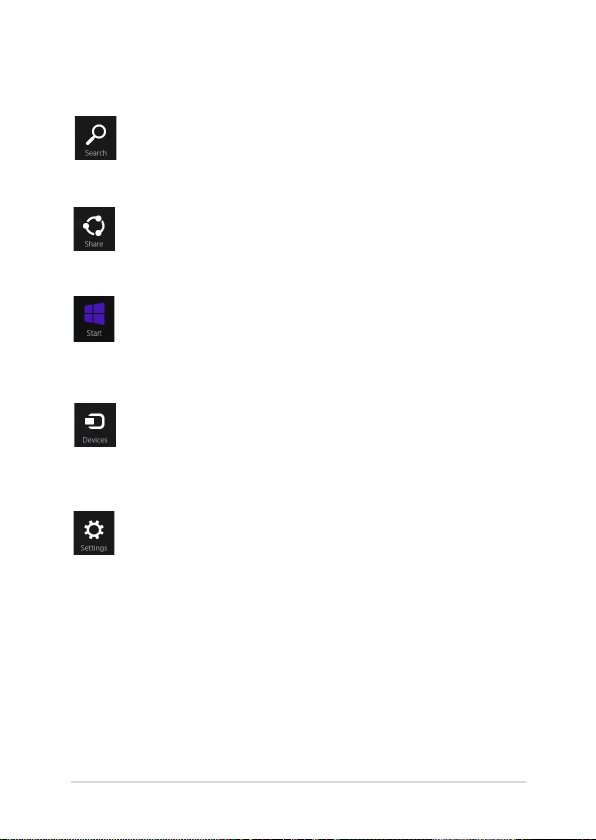
Search (Iskanje)
S tem orodjem lahko poiščete datoteke ali programe v
prenosnem računalniku.
Share (Skupna raba)
S tem orodjem lahko daste programe v skupno rabo prek
spletnih mest družabnih omrežij ali po e-pošti.
Start (Začetek)
S tem orodjem znova prikažete Začetni zaslon. Na
Začetnem zaslonu lahko s tem orodjem znova odprete
nedavno odprt program.
Devices (Naprave)
S tem orodjem lahko dostopate do datotek in jih daste v
skupno rabo z napravami, ki so priključene na prenosni
računalnik, kot je zunanji zaslon ali tiskalnik.
Settings (Nastavitve)
S tem orodjem lahko dostopate do nastavitev
prenosnega računalnika.
E-priročnik za uporabo prenosnega računalnika
57
Page 58
58
E-priročnik za uporabo prenosnega računalnika
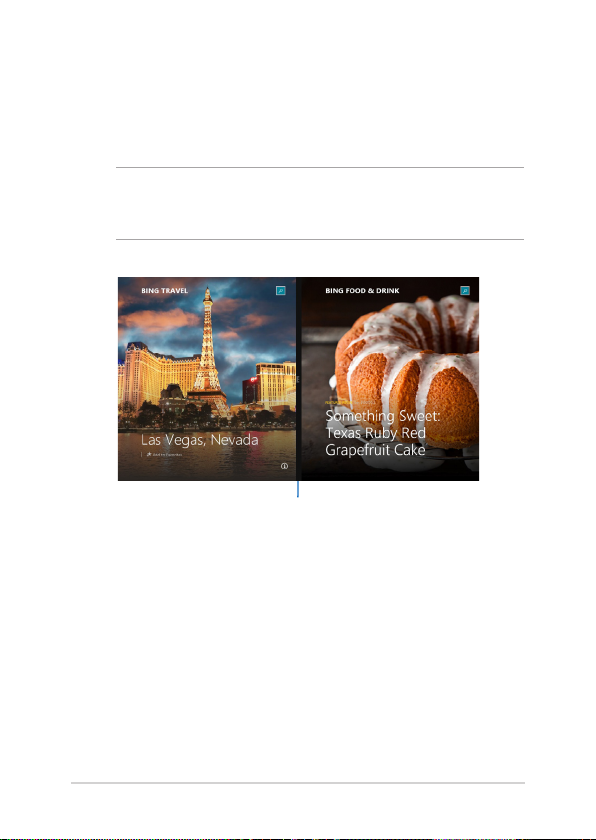
Funkcija Snap (Zataknitev)
Funkcija Snap (Zataknitev) prikaže dva programa enega ob drugem in
vam omogoči delo ali preklapljanje med programoma.
POMEMBNO! Če želite uporabiti funkcijo pripenjanja, mora biti ločljivost
zaslona prenosnega računalnika nastavljena na 1366 x 768 slikovnih točk
ali več.
Vrstica funkcije Snap
(Zataknitev)
Page 59
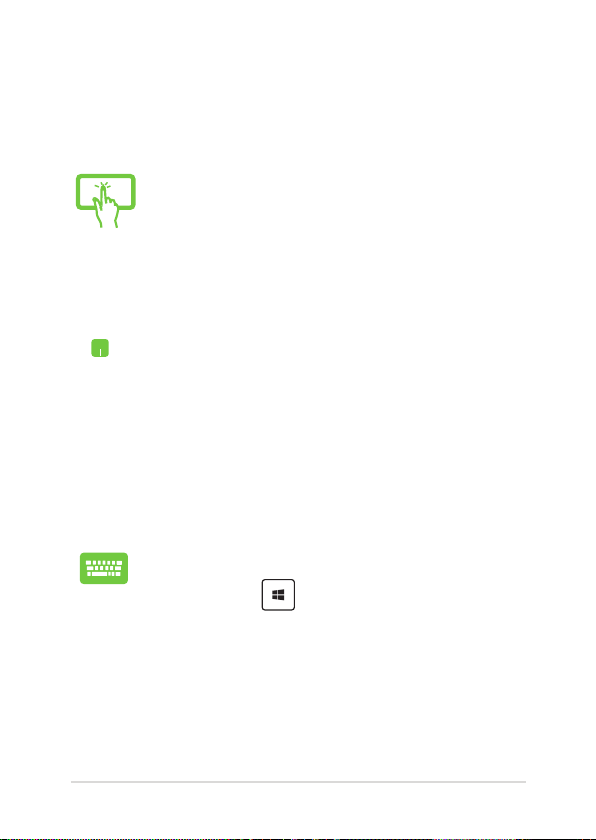
Uporaba funkcije Snap (Zataknitev)
Za aktivacijo in uporabo menija Zajem uporabite ploščo zaslona na
dotik, sledilno ploščico ali tipkovnico na prenosnem računalniku.
1. Odprite program, ki ga želite zatakniti.Odprite program, ki ga želite zatakniti.
2. Tapnite in držite zgornji del programa in ga natoTapnite in držite zgornji del programa in ga nato
povlecite na levo ali desno stran zaslona, dokler
se ne pojavi vrstica za zataknitev.
3. Odprite drug program.Odprite drug program.
1. Odprite program, ki ga želite zatakniti.Odprite program, ki ga želite zatakniti.
2. S kazalcem miške pokažite na zgornji stranski kotS kazalcem miške pokažite na zgornji stranski kot
zaslona.
3. Ko se kazalec spremeni v ikono roke, povleciteKo se kazalec spremeni v ikono roke, povlecite
program in ga spustite na levo ali desno stran
zaslona.
4. Odprite drug program.Odprite drug program.
1. Odprite program, ki ga želite zatakniti.Odprite program, ki ga želite zatakniti.
2. PritisnitePritisnite in tipko s puščico levo ali desno,in tipko s puščico levo ali desno,
zataknete program v levo ali desno podokno.
3. Odprite drug program. Ta program je samodejno
premaknjen v prazno podokno.
E-priročnik za uporabo prenosnega računalnika
59
Page 60
60
E-priročnik za uporabo prenosnega računalnika
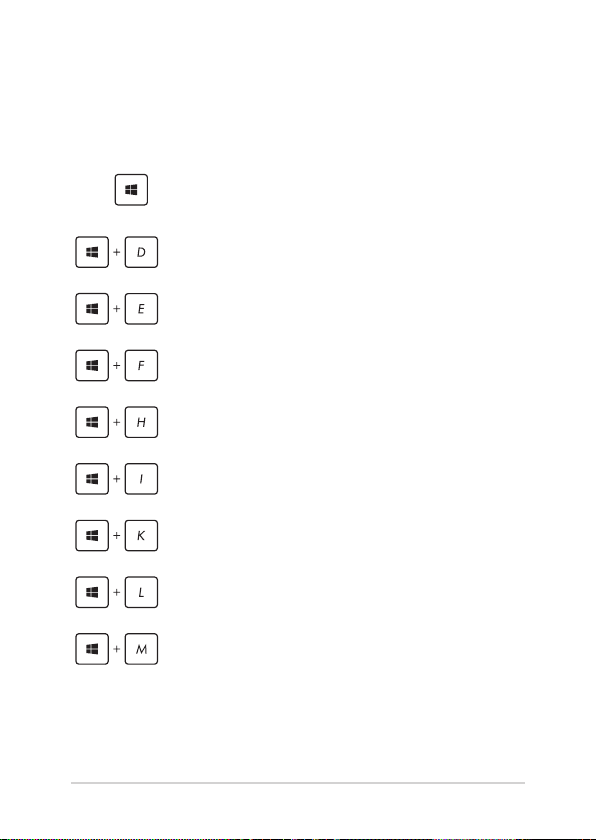
Druge bližnjice na tipkovnici
Na tipkovnici lahko uporabljate tudi naslednje bližnjice, da zaženete
programe in krmarite v sistemu Windows®8.1.
\
Preklopi med začetnim zaslonom in zadnjim
programom
Zažene namizje
Zažene okno This PC (Ta računalnik) v načinu
namizja.
Odpre možnost File (Datoteka) v čarobnem gumbu
Search (Iskanje)
Odpre podokno Skupna raba
Odpre podokno Nastavitve
Odpre podokno Naprave
Aktivira Zaklenjeni zaslon
Pomanjša trenutno aktivno oknos
Page 61
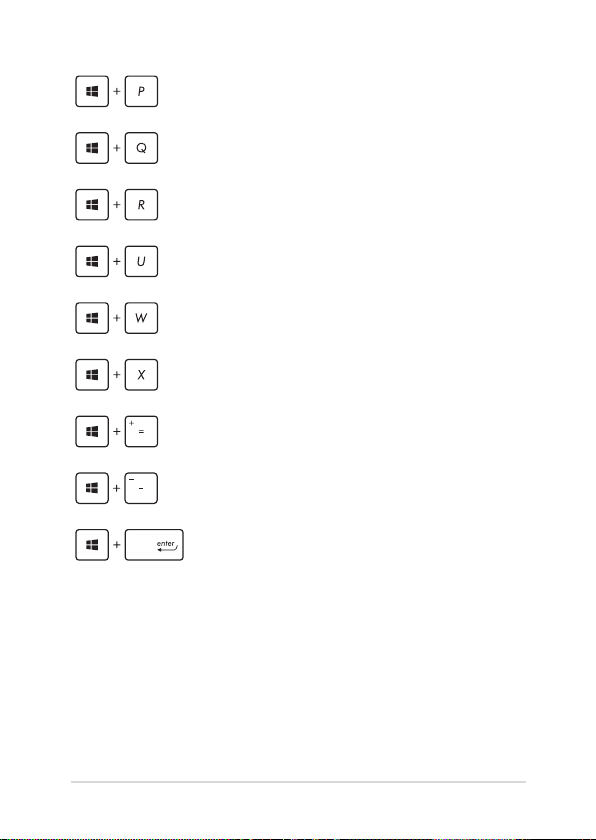
Odpre podokno Project (Projiciranje)
Odpre možnost Everywhere (Povsod)) v
čarobnem gumbu Search (Iskanje)
Odpre okno Zaženi
Odpre Središče za dostopnost
Odpre možnost Settings (Nastavitve) v čarobnem
gumbu Search (Iskanje)
Odpre priročni meni gumba »Začetek«
Zažene lupo in poveča zaslon
Pomanjša zaslon
Odpre Nastavitve poročevalca
E-priročnik za uporabo prenosnega računalnika
61
Page 62
62
E-priročnik za uporabo prenosnega računalnika
Povezovanje z brezžičnimi omrežji
Wi-Fi
Povezava Wi-Fi v prenosnem računalniku vam omogoča dostop do
e-poštnih sporočil, brskanje po internetu in skupno rabo programov na
spletnih mestih družabnih omrežij.
POMEMBNO! Airplane mode (Način letenja) mora biti izklopljen, če
želite omogočiti funkcijo brezžične povezave v prenosnem računalniku.
Za več informacij glejte razdelek Način letenja v tem priročniku.
Omogočanje povezave Wi-Fi
Aktivirajte brezžično omrežje na vašem prenosniku z uporabo
naslednjih korakov na plošči zaslona na dotik ali sledilni ploščici.
1. OdpriteOdprite Charms bar.
2. Tapnite in nato .
ali
3. Na seznamu povezav Wi-Fi, ki so na voljo, izberiteNa seznamu povezav Wi-Fi, ki so na voljo, izberite
dostopno točko.
4. Tapnite Connect (Vzpostavi povezavo), da
odprete omrežno povezavo.
OPOMBA: Za aktiviranje povezave Wi-Fi boste morda
pozvani k vnosu varnostnega ključa.
5. Če želite omogočiti skupno rabo med svojimČe želite omogočiti skupno rabo med svojim
prenosnim računalnikom in drugimi sistemi, v
katerih je omogočena brezžična povezava, tapnite/
kliknite Yes (Da). Tapnite/kliknite No (Ne), če ne
želite omogočiti skupne rabe.
Page 63
Bluetooth
S funkcijo Bluetooth lahko brezžično prenašate podatke z drugimi
napravami Bluetooth.
POMEMBNO! Airplane mode (Način letenja) mora biti izklopljen, če
želite omogočiti funkcijo Bluetooth v prenosnem računalniku. Za več
informacij glejte razdelek Način letenja v tem priročniku.
Seznanjanje z drugimi napravami Bluetooth
Če želite prenašati podatke, morate prenosni računalnik najprej
seznaniti z drugimi napravami Bluetooth. Za to uporabite ploščo
zaslona na dotik ali sledilno ploščico, kot sledi:
1. OdpriteOdprite Charms bar.
2. Tapnite in nato Change PC Settings
ali
(Spremeni nastavitve računalnika).
3. V oknu PC Settings (Nastavitve računalnika)
izberite PC & devices (Računalnik in naprave) >
Bluetooth in nato premaknite drsnik Bluetooth na
mesto On (Vklopljeno).
E-priročnik za uporabo prenosnega računalnika
63
Page 64
64
E-priročnik za uporabo prenosnega računalnika
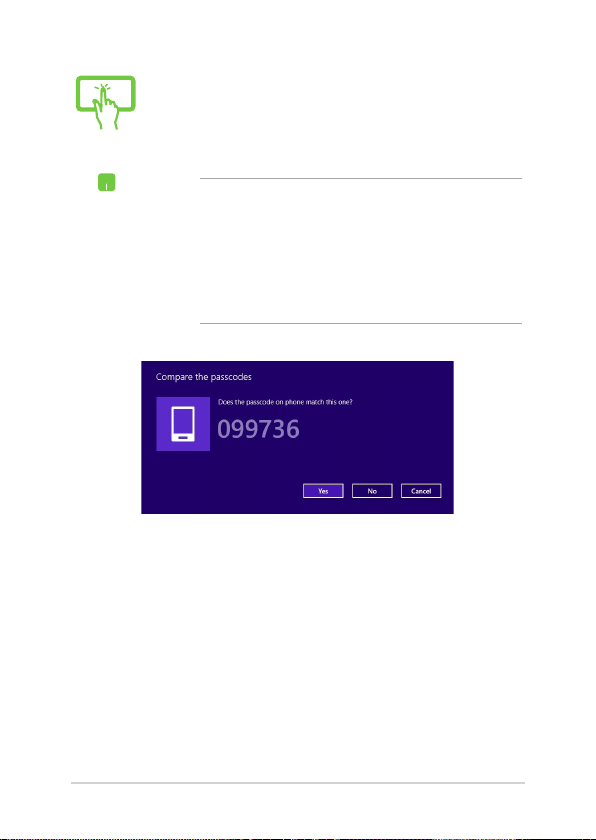
4. S seznama izberite napravo. Primerjajte geslo v
prenosnem računalniku z geslom, poslanim v
izbrano napravo. Če sta enaka, tapnite Yes (Da), da
ali
seznanite prenosni računalnik z napravo.
OPOMBA:
• Pri nekaterih napravah Bluetooth boste morali
vnesti geslo prenosnega računalnika.
• Preverite, ali je vaše naprave, v katerih je
omogočena funkcija Bluetooth, mogoče
odkriti.
Page 65
Airplane mode
Airplane mode (Način v letalu) onemogoči brezžično povezavo, zato
lahko prenosni računalnik varno uporabljate tudi med letom.
Vklop načina letenja
1. Odprite Charms bar (vrstice s čarobnimi
gumbi).
2. Tapnite in nato .
ali
3. Drsnik premaknite v desno, da vklopite ta način.
Pritisnite .
Izklop načina letenja
1. Odprite Charms bar (vrstice s čarobnimi
gumbi).
2. Tapnite in nato .
ali
3. Drsnik premaknite v levo, da izklopite ta način.
Pritisnite .
OPOMBA: Obrnite se na ponudnika letalskih storitev, kjer boste dobili
več informacij o sorodnih storitvah, ki jih lahko uporabljate med letom, in
omejitvah, ki jih morate upoštevati pri uporabi prenosnega računalnika
med letom.
E-priročnik za uporabo prenosnega računalnika
65
Page 66
66
E-priročnik za uporabo prenosnega računalnika
Zaustavitev prenosnega računalnika
Prenosni računalnik lahko zaustavite na sledeče načine:
• Tapnite v Charms bar (Vrstica s čarobnimi
gumbi) in nato > Shut down (Zaustavitev),
ali
da se računalnik normalno zaustavi.
• Na prijavnem zaslonu tapnite > Shut down
(Zaustavitev).
• Prenosni računalnik lahko izključite tudi v načinu
Namizja. Če to želite storiti, zaženite namizje in
pritisnite tipki alt + f4, da odprete okno Zaustavitev.
Na spustnem seznamu izberite Shut Down
(Zaustavitev) in kliknite OK (V redu).
• Če se Notebook PC (prenosni računalnik) ne odziva,
pritisnite gumb za vklop/izklop in ga držite najmanj
deset (10) sekund, dokler se Notebook PC (prenosni
računalnik) ne izklopi.
Page 67
Stanje pripravljenosti prenosnega računalnika
Za preklop prenosnega računalnika v stanje pripravljenosti enkrat
pritisnite gumb za vklop/izklop. Stanje pripravljenosti na prenosnemStanje pripravljenosti na prenosnem
računalniku lahko aktivirate tudi z drsno ploščico ali tipkovnico po
naslednjih postopkih.
Prenosni računalnik lahko preklopite v stanje mirovanja
tudi v načinu Namizja. Če to želite storiti, zaženite namizje
in pritisnite tipki alt + f4, da odprete okno Zaustavitev. Na
spustnem seznamu izberite Sleep (Mirovanje) in kliknite
OK (V redu).
Prenosni računalnik lahko preklopite v stanje mirovanja
tudi v načinu Namizja. Če to želite storiti, zaženite namizje
in pritisnite tipki alt + f4, da odprete okno Zaustavitev. Na
spustnem seznamu izberite Sleep (Mirovanje) in kliknite
OK (V redu).
E-priročnik za uporabo prenosnega računalnika
67
Page 68

68
E-priročnik za uporabo prenosnega računalnika
Page 69

4. poglavje: Odpravljanje težav s Notebook PC (prenosnim računalnikom)
E-priročnik za uporabo prenosnega računalnika
69
Page 70
70
E-priročnik za uporabo prenosnega računalnika
Odpravljanje težav
Če pritisnete med preizkusom POST, se prikažejo možnosti za
odpravljanje težav v sistemu Windows® 8.1, ki vključujejo:
• Osvežitev računalnika
• Ponastavitev računalnika
• Napredne možnosti
Osvežitev računalnika
Funkcijo Refresh your PC (Osvežite računalnik) uporabite, če želite
osvežiti svoj sistem, pri tem pa ohraniti trenutne datoteke in programe.
To storite med preizkusom POST tako:
1. Znova zaženite prenosni računalnik in pritisnite
med preizkusom POST.
2. Počakajte, da sistem Windows® naloži zaslon »
Izberite možnost«, in tapnite Troubleshoot
(Odpravljanje težav).
3. Tapnite Refresh your PC (Osvežite računalnik).
4. Na zaslonu Osvežite PC (računalnik) preberite več o
tej možnosti in nato tapnite Next (Naprej).
5. Tapnite račun, ki ga želite osvežiti.
6. Vnesite geslo za račun in tapnite Continue
(Nadaljuj).
7. Tapnite Refresh (Osveži).
POMEMBNO! Pred osvežitvijo sistema morate prenosni
računalnik priključiti na napajanje.
Page 71
Ponastavitev računalnika
POMEMBNO! Preden omogočite to možnost, varnostno kopirajte vse
podatke.
S funkcijo Reset your PC (Ponastavite računalnik) obnovite prenosni
računalnik na privzete nastavitve.
To storite med preizkusom POST tako:
1. Znova zaženite prenosni računalnik in pritisnite
med preizkusom POST.
2. Počakajte, da sistem Windows® naloži zaslon »Izberite
možnost«, in tapnite Troubleshoot (Odpravljanje
težav).
3. Tapnite Reset your PC (Ponastavite računalnik).
4. Na zaslonu Ponastavite računalnik preberite več o tej
možnosti in tapnite Next (Naprej).
5. Tapnite želeno možnost ponastavitve: Just remove
my les (Samo odstrani moje datoteke) ali Fully
clean the drive (Popolnoma očisti pogon).
6. Tapnite Reset (Ponastavi).
POMEMBNO! Pred ponastavitvijo sistema morate prenosni
računalnik priključiti na napajanje.
E-priročnik za uporabo prenosnega računalnika
71
Page 72
72
E-priročnik za uporabo prenosnega računalnika
Napredne možnosti
Advanced options (Napredne možnosti) vsebujejo dodatne možnosti
odpravljanja težav s prenosnim računalnikom.
To storite med preizkusom POST tako:
1. Znova zaženite prenosni računalnik in pritisnite
med preizkusom POST.
2. Počakajte, da sistem Windows® naloži zaslon »
Izberite možnost«, in tapnite Troubleshoot
(Odpravljanje težav).
3. Tapnite Advanced options (Napredne možnosti).
4. Na zaslonu Napredne možnosti izberite želeno
možnost odpravljanja težav.
5. Postopek dokončajte po naslednjih korakih.
Uporaba obnovitve posnetka sistema
V razdelku Advanced options (Napredne možnosti) lahko s funkcijo
System Image Recovery (Obnovitev posnetka sistema) obnovite
sistem z izbrano datoteko, ki vsebuje posnetek sistema.
To storite med preizkusom POST tako:
1. Znova zaženite prenosni računalnik in pritisnite
med preizkusom POST.
2. Počakajte, da sistem Windows® naloži zaslon »
Izberite možnost«, in tapnite Troubleshoot
(Odpravljanje težav).
3. Tapnite Advanced options (Napredne možnosti).
Page 73

4. Na zaslonu Napredne možnosti izberite System
Image Recovery (Obnovitev posnetka sistema).
5. Izberite račun, ki ga želite obnoviti z datoteko
posnetka sistema.
6. Vnesite geslo za račun in tapnite Continue
(Nadaljuj).
7. Izberite Use the latest available system image
(recommended) (Uporabi zadnji posnetek
sistema, ki je na voljo (priporočeno)) in tapnite
Next (Naprej). Izberete lahko tudi Select a system
image (Izberite posnetek sistema), če je posnetek
sistema v zunanji napravi ali na DVD-ju.
8. Postopek obnovitve posnetka sistema dokončajte
po naslednjih korakih.
OPOMBA: Močno priporočamo, da sistem redno
varnostno kopirate, s čimer preprečite izgubo podatkov v
primeru okvare prenosnega računalnika.
E-priročnik za uporabo prenosnega računalnika
73
Page 74

74
E-priročnik za uporabo prenosnega računalnika
Page 75

Nasveti in pogosta vprašanja
E-priročnik za uporabo prenosnega računalnika
75
Page 76

76
E-priročnik za uporabo prenosnega računalnika
Uporabni nasveti za prenosni računalnik
V nadaljevanju lahko najdete nekaj uporabnih nasvetov, ki jih lahko
upoštevate, če želite poskrbeti za čim boljšo uporabo prenosnega
računalnika, vzdrževati delovanje sistema v njem in poskrbeti za varnost
podatkov:
• Windows® redno posodabljajte in tako poskrbite, da imajo
aplikacije najnovejše varnostne nastavitve.
• Aplikacije, gonilnike in pripomočke, ki so na voljo samo za ASUS,
v svojem prenosnem računalniku posodabljajte z orodjem ASUS
Live Update. Za več podrobnosti glejte orodje ASUS Tutor, ki je
nameščeno v vašem prenosnem računalniku.
• Svoje podatke zaščitite s protivirusno programsko opremo, ki
morate prav tako posodabljati.
• Razen če to ni nujno potrebno, prenosnega računalnika ne
izklapljajte tako, da uporabite prisilno zaustavitev.
• Svoje podatke vedno varnostno kopirajte in pri tem pazite, da
varnostno kopijo podatkov ustvarite v zunanjem trdem disku.
• Izogibajte se uporabi prenosnega računalnika na izredno visokih
temperaturah. Če prenosnega računalnika daljše obdobje (vsaj
en mesec) ne nameravate uporabljati, vam priporočamo, da
odstranite baterijo, če je to mogoče.
• Preden prenosni računalnik ponastavite, odklopite vse zunanje
naprave in se prepričajte, da imate naslednje:
- ključ izdelka za operacijski sistem in druge nameščene
aplikacije
- varnostne kopije podatkov
- ID in geslo za prijavo
- podatke za internetno povezavo
Page 77

Pogosta vprašanja o strojni opremi
1. Na zaslonu prenosnega računalnika se ob vklopu pojavi črna
in včasih rdeča pika. Kaj naj storim?
Čeprav se te pike običajno prikažejo na zaslonu, ne vplivajo na
vaš sistem. Če se pojav nadaljuje in pozneje vpliva na delovanje
sistema, se posvetujte s pooblaščenim servisnim centrom ASUS.
2. Barva in svetlost na zaslonu nista enakomerni. Kako lahko to
popravim?
Na barvo in svetlost zaslona lahko vplivata kot in trenutni položaj
prenosnega računalnika. Svetlost in barvni odtenek na vašem
prenosnem računalniku sta odvisna tudi od modela. Videz
zaslona lahko prilagodite s funkcijskimi tipkami ali nastavitvami
zaslona v operacijskem sistemu.
3. Kako lahko podaljšam življenjsko dobo baterije v prenosnem
računalniku?
Tukaj je nekaj predlogov:
• S funkcijskimi tipkami prilagodite svetlost zaslona.
• Če ne uporabljate nobene povezave Wi-Fi, sistem preklopite
v način Airplane mode (Način letenja).
• Odklopite naprave USB, ki jih ne uporabljate.
• Zaprite aplikacije, ki jih ne uporabljate, predvsem tiste, ki
zavzamejo preveč sistemskega pomnilnika.
E-priročnik za uporabo prenosnega računalnika
77
Page 78

78
E-priročnik za uporabo prenosnega računalnika
4. Lučka LED za baterijo se ne prižge. Kaj je narobe?
• Preverite, ali sta napajalni adapter oziroma baterija pravilno
nameščena. Lahko tudi odklopite napajalni adapter oziroma
baterijo, počakate minuto, nato pa ju znova vklopite v
vtičnico in prenosni računalnik.
• Če težave s tem ne odpravite, se za pomoč obrnite na
lokalni servisni center ASUS.
5. Zakaj drsna ploščica ne dela?
• Pritisnite in omogočite drsno ploščico.
• Preverite, ali je funkcija ASUS Smart Gesture nastavljena
tako, da onemogoči drsno ploščico, kadar priključite
zunanjo kazalno napravo.
6. Zakaj iz zvočnikov prenosnega računalnika ne slišim
nobenega zvoka, ko predvajam avdio in video datoteke?
Tukaj je nekaj predlogov:
• Pritisnite in tako povečajte glasnost zvočnikov.
• Preverite, ali so zvočniki nastavljeni na nemo.
• Preverite, ali je v prenosni računalnik priključen priključek za
slušalke, in ga odstranite.
7. Kaj naj storim, če izgubim napajalni adapter za prenosni
računalnik ali če baterija neha delovati?
Za pomoč se obrnite na lokalni servisni center ASUS.
Page 79
8. Zakaj iz zvočnikov na prenosnem računalniku še vedno
prihaja zvok, čeprav sem v desna vrata za priključek že
priključil slušalke?
Odprite Control Panel (Nadzorna plošča) > Hardware and
Sound (Strojna oprema in zvok), nato pa odprite Audio
Manager (Avdio upravitelj) in kongurirajte nastavitve.
9. Na prenosnem računalniku ne morem pravilno tipkati, ker se
kazalec kar naprej premika. Kaj naj storim?
Preverite, da se noben predmet nehote ne dotika drsne ploščice
in ne pritiska nanjo, medtem ko tipkate na tipkovnici. Drsno
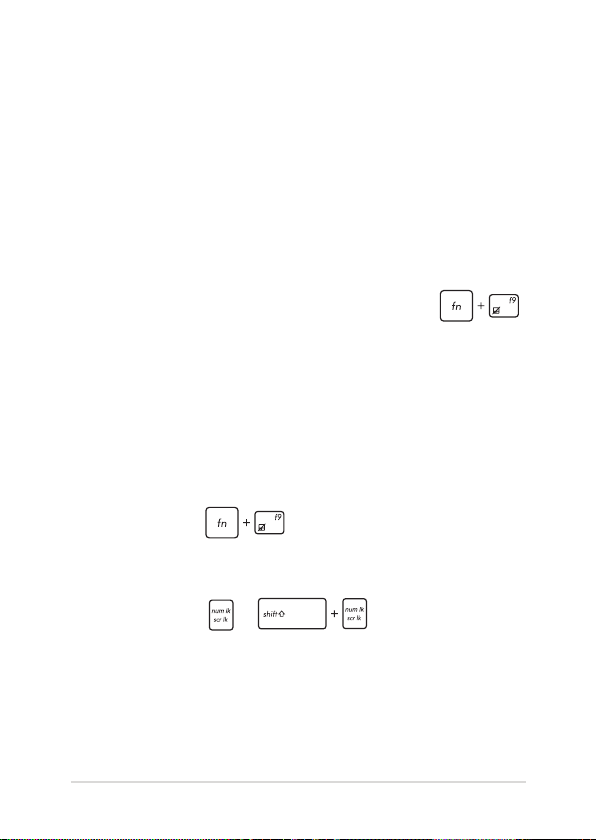
ploščico lahko tudi onemogočite, tako da pritisnete .
10. Drsna ploščica na prenosnem računalniku ne deluje. Kaj naj
storim?
Tukaj je nekaj predlogov:
• Preverite, ali je funkcija ASUS Smart Gesture nastavljena
tako, da onemogoči drsno ploščico, kadar v prenosni
računalnik priključite zunanjo kazalno napravo. V tem
primeru to funkcijo onemogočite.
• Pritisnite .
11. Če na tipkovnici pritisnem tipke »U«, »I« in »O«, se namesto
črk prikažejo številke. Kako lahko to spremenim?
Pritisnite tipko ali (na izbranih modelih)
na prenosnem računalniku in tako izključite to funkcijo ter
omenjene tipke uporabite za vnašanje črk.
12. Kako vem, da se moj sistem izvaja?
Pritisnite in držite gumb za vkl./izkl. približno dve (2) sekundi,
dokler indikator LED na gumbu za vkl./izkl. ne utripne petkrat in
indikator LED na kameri ne utripne enkrat.
E-priročnik za uporabo prenosnega računalnika
79
Page 80

80
E-priročnik za uporabo prenosnega računalnika
Pogosta vprašanja o programski opremi
1. Ko vklopim prenosni računalnik, se indikator napajanja
prižge, indikator aktivnosti pogona pa ne. Poleg tega se
sistem ne zažene. Kako lahko to popravim?
Tukaj je nekaj predlogov:
• Prenosni računalnik prisilno zaustavite, tako da pritisnete
gumb za vklop za več kot deset (10) sekunde. Preverite, alideset (10) sekunde. Preverite, ali sekunde. Preverite, ali
sta napajalni adapter in baterija pravilno vstavljena, nato pa
vklopite prenosni računalnik.
• Če težave s tem ne odpravite, se za pomoč obrnite na
lokalni servisni center ASUS.
2. Kaj naj storim, kadar se na zaslonu prikaže to sporočilo:
»Remove disks or other media. Press any key to restart.
(Odstranite diske ali druge medije. Pritisnite katero koli tipko
za ponovni zagon.)«?
Tukaj je nekaj predlogov:
• Odstranite vse priključene naprave USB, nato pa ponovno
zaženite prenosni računalnik.
• Če težave na ta način ne morete odpraviti, ima lahko
prenosni računalnik težavo s shranjevanjem v pomnilnik. Za
pomoč se obrnite na lokalni servisni center ASUS.
3. Prenosni računalnik se zažene počasneje kot običajno,
operacijski sistem pa dela z zamikom. Kako lahko to
popravim?
Izbrišite aplikacije, ki ste jih namestili pred kratkim ali tiste, ki niso
bile priložene vašemu operacijskemu sistemu, nato pa znova
zaženite sistem.
Page 81

4. Prenosni računalnik se ne zažene. Kako lahko to popravim?
Tukaj je nekaj predlogov:
• Odstranite vse naprave, ki so priključene v prenosni
računalnik, nato pa ponovno zaženite sistem.
• Ob zagonu pritisnite F9. Ko prenosni računalnik preklopi v
možnost Troubleshooting (Odpravljanje težav), izberite
možnost Refresh (Osveži) ali Reset your PC (Ponastavite
računalnik).
• Če težave s tem ne odpravite, se za pomoč obrnite na
lokalni servisni center ASUS.
5. Zakaj se prenosni računalnik ne more prebuditi iz načina
mirovanja ali hibernacije?
• Pritisniti morate gumb za vklop, da nadaljujete z zadnjim
delovnim stanjem.
• Sistem je morda porabil celotno baterijo. V prenosni
računalnik priključite napajalni adapter in ga vključite v
vtičnico, nato pa pritisnite gumb za vklop.
E-priročnik za uporabo prenosnega računalnika
81
Page 82

82
E-priročnik za uporabo prenosnega računalnika
Page 83

Dodatki
E-priročnik za uporabo prenosnega računalnika
83
Page 84

84
E-priročnik za uporabo prenosnega računalnika
Notranja skladnost modema
Prenosni računalnik z notranjim modemom je skladen z JATE (Japonska), FCC
(ZDA, Kanada, Koreja, Tajvan) in CTR21. Notranji modem je odobren v skladu
z Odločbo Sveta 98/482/ES o skupnem tehničnem predpisu za priključitvene
zahteve za priključevanje terminalske opreme na analogna javna komutirana
telefonska omrežja (PSTN). Vendar pa zaradi razlik med posameznimi PSTN-ji
v različnih državah odobritev sama po sebi ne daje brezpogojne zagotovitve
uspešnega delovanja na vsaki zaključni točki omrežja. V primeru težav se morate
ob prvi pojavitvi obrniti na svojega dobavitelja opreme.
Pregled
4. avgusta 1998 je bila v Uradnem listu Evropskih skupnosti objavljena Odločba
Evropskega sveta glede CTR 21. CTR 21 se nanaša na vso neglasovno terminalno
opremo s klicanjem DTMF, ki je namenjena za priključitev na PSTN (javna
komutirana telefonska omrežja).
CTR 21 (Skupni tehnični predpis) za priključitvene zahteve za priključevanje
terminalske opreme na analogna javna komutirana telefonska omrežja
terminalske opreme (brez terminalske opreme, ki podpira z govorno telefonijo
utemeljeno storitev), pri katerem se izvaja naslavljanje omrežja, če je na voljo, z
dvotonsko večfrekvenčno signalizacijo.
Page 85

Izjava o omrežni združljivosti
Izjava, ki jo mora proizvajalec dati priglašenemu organu in prodajalcu: "Ta izjava
navaja omrežja, v okviru katerih naj bi oprema delovala, in vsa priglašena omrežja,
pri katerih lahko pri medsebojnem delovanju z opremo nastopijo težave."
Izjava, ki jo mora proizvajalec dati uporabniku: "Ta izjava navaja omrežja, v okviru
katerih naj bi oprema delovala, in vsa priglašena omrežja, pri katerih lahko pri
medsebojnem delovanju z opremo nastopijo težave. Proizvajalec priloži tudi
izjavo, ki jasno navaja, v katerih primerih je omrežna združljivost odvisna od
zičnih in programskih nastavitev stikal(-a). Poleg tega uporabniku svetuje, naj se
obrne na prodajalca, če želi opremo uporabiti v drugem omrežju."
Do sedaj je priglašeni organ CETECOM izdal številne pan-evropske odobritve
uporabe CTR 21. Rezultat so prvi evropski modemi, ki ne zahtevajo zakonodajnih
odobritev v vsaki posamezni evropski državi.
Neglasovna oprema
Telefonske tajnice in telefoni z zvočnikom so prav tako lahko primerni, kot tudi
modemi, faksi, avtomatski pozivniki in alarmni sistemi. Oprema, pri kateri je s
predpisi nadzorovana kakovost govora od enega do drugega konca (npr. ročni
telefoni, v nekaterih državah pa tudi ožičeni telefoni) je izključena.
E-priročnik za uporabo prenosnega računalnika
85
Page 86

86
E-priročnik za uporabo prenosnega računalnika
Spodnja tabela našteva države, v katerih velja standard CTR21.
Država Velja Nadaljnja testiranja
Avstrija1 Da Ne
Belgija Da Ne
Češka republika Ne Se ne uporablja
DanskaDanska1 Da Da
Finska Da Ne
Francija Da Ne
Nemčija Da Ne
Grčija Da Ne
Madžarska Ne Se ne uporablja
Islandija Da Ne
Irska Da Ne
Italija V čakanju V čakanju
Izrael Ne Ne
Lihtenštajn Da Ne
Luksemburg Da Ne
Nizozemska1 Da Da
Norveška Da Ne
Poljska Ne Se ne uporablja
Portugalska Ne Se ne uporablja
Španija Ne Se ne uporablja
Švedska Da Ne
Švica Da Ne
Združeno kraljestvo Da Ne
Page 87

Informacija je bila kopirana od CETECOM in je priložena brez odgovornosti. Za
posodobitve te tabele lahko obiščete http://www.cetecom.de/technologies/
ctr_21.html
1 Nacionalne zahteve veljajo le, če lahko oprema uporablja pulzno izbiranje
(proizvajalci lahko v uporabniškem priročniku navedejo, da je oprema namenjena
le podpori DTMF signalizacije, kar bi pomenilo, da so dodatna testiranja
nepotrebna).
Na Nizozemskem so potrebna dodatna testiranja za serijsko naprave za
povezovanje in ID klicatelja.
Izjava komisije za zvezne komunikacije
Ta naprava izpolnjuje pravila FCC, točka. 15. Delovanje je podrejeno dvema
pogojema:
• Ta naprava ne povzroča škodljivih motenj.
• Ta naprava mora sprejeti vsako sprejeto motnjo, vključno z motnjo, ki lahko
povzroči neželeno delovanje.
Ta naprava je bila testirana in izpolnjuje omejitve za digitalne naprave razreda
B, v skladu s predpisi točke 15. pravilnika komisije za zvezne komunikacije (FCC).
Te omejitve so določene za zagotovitev sprejemljive zaščite pred škodljivimi
motnjami v stanovanjskih namestitvah. Ta oprema povzroča, uporablja in oddaja
radijsko frekvenco in če ni pravilno nameščena in uporabljena v skladu z navodili,
lahko povzroči škodljive motnje na radijskih sprejemnikih. Kljub temu ni garancije,
da na določenih namestitvah ne bo prišlo do motenj. Če ta oprema povzroča
škodljive motnje na radijskih ali televizijskih sprejemnikih, kar se da preveriti z
vklopom in izklopom sprejemnikov, lahko uporabnik motenje popravi z enim ali
več od navedenih ukrepov:
• Obrnite ali prestavite sprejemno anteno.
• Povečajte razdaljo med aparati in sprejemnikom.
E-priročnik za uporabo prenosnega računalnika
87
Page 88

88
E-priročnik za uporabo prenosnega računalnika
• Priklopite aparat na vtičnico, ki ni ista na katero je priklopljen sprejemnik.
• Za pomoč se obrnite na izkušenega radijskega /TV tehnika.
OPOZORILO! Zahtevana je uporaba zaščitenega kabla v skladu z FCC z
omejitvami žarčenja in za preprečitev motenja radijskega in televizijskega
sprejema v bližini. Uporabi naj se samo priloženi kabel za napajanje. Za
priklop I/O naprav na to opremo naj se uporablja samo zaščiten kabel.
Opozarjamo vas, da spremembe in prilagoditve, ki niso izrecno odobrene
s strani osebja, ki je odgovorno za odobritev, lahko razveljavijo vašo
pravico za upravljanje s to opremo.
(Prepisano iz Kodeksa zveznih pravil #47, točka 15,194, 1993, Washington DC:
Oddelek za zvezni register, Nacionalni arhiv in administracijski register, Oddelek
za tisk vlade ZDA.)Izjava o svarilu pred FCC izpostavitvijo radijski frekvenci (RF)
Izjava o svarilu pred FCC izpostavitvijo radijski frekvenci (RF)
OPOZORILO! Kakršnekoli spremembe ali popravki, ki niso izrecno
odobreni s strani osebja, ki je odgovorno za odobritve, lahko razveljavi
uporabnikovo pooblastilo za uporabo te opreme. ‘’ Proizvajalec izjavlja,
da je ta naprava omejena na kanale od 1 do 11 v okviru frekvence 2,4 GHz
za določeno opremo, nadzorovano v ZDA.’’
Ta oprema je v skladu z FCC RF omejitvami izpostavitve, ki je določena za okolje
brez nadzora. Za vzdrževanje skladnosti z FCC RF zahtevami o izpostavljenosti, se
med prenosom prosimo izogibajte neposrednemu stiku z anteno za prenašanje.
Za zagotavljanje skladnosti z RF omejitvami izpostavljenosti, morajo končni
uporabniki slediti navodilom za uporabo.
Page 89
Izjava o skladnosti (R in TTE direktive 1999/5/EC)
Naslednji dokončani elementi se smatrajo kot ustrezni in zadostni:
• Osnovne zahteve kot v [ člen 3]
• Zahteve o zaščiti za zdravje in varnost kot v [ člen 3,1a]
• Testiranje električne varnosti glede na [EN 60950]
• Zahteve po zaščiti elektromagnetne združljivosti v [ člen 3,1b]
• Testiranje elektromagnetne združljivosti v [EN 301 489-1] in [EN 301
489-17]
• Učinkovita uporaba radijskega spektra kot v [ člen 3,2]
• Ustreznost radijskega testa glede na [EN 300 328-2]CE oznaka
CE oznaka
CE označevanje naprav brez brezžičnega LAN-a/aplikacije Bluetooth
Dobavljena različica te naprave je skladna z zahtevami direktiv EGS 2004/108/ES
“elektromagnetna združljivost” in 2006/95/ES “direktiva o nizkih napetostih”.
CE označevanje naprav z brezžičnim LAN-om/aplikacijo Bluetooth
Ta oprema je skladna z zahtevami Direktivo 1999/5/ES Evropskega parlamenta in
Komisije z dne 9. marca 1999, ki ureja radijsko in telekomunikacijsko opremo ter
vzajemno priznavanje skladnosti.
E-priročnik za uporabo prenosnega računalnika
89
Page 90

90
E-priročnik za uporabo prenosnega računalnika
Brezžični operacijski kanal za različne domene
S. Amerika 2.412-2.462 GHz Ch01 skozi CH11
Japonska 2.412-2.484 GHz Ch01 skozi Ch14
Evropa ETSI 2.412-2.472 GHz Ch01 skozi Ch13
Francija omejitev brezžičnega frekvenčnega pasu
Nekateri območja v Franciji imajo omejitev frekvenčnega pasu. V najslabšem
primeru je maksimalna možna moč v notranjih prostori:
• 10mW za ves 2,4 GHz pas (2400 MHz–2483.5 MHz)
• 100mW za frekvence med 2446,5 MHz in 2483,5 MHz
OPOMBA: Kanali 10 skozi vključno 13 deluje v pasu 2446,6 MHz do 2483,5
MHz.
Obstaja nekaj možnosti za zunanjo uporabo: Na zasebnem posestvu ali zasebnem
posestvu javnih oseb je uporaba možna s predhodnim postopkom odobritve
s strani ministrstva za obrambo, z maksimalno odobreno močjo od 100mW v
2446,5–2483,5 MHz pasu. Zunanja uporaba na javnih površina ni dovoljena.
V spodaj naštetih departmajih za ves 2,4 GHz pas:
• Maksimalna odobrena moč v notranjih prostorih je 100mW
• Maksimalna odobrena moč zunaj je 10mW
Page 91

Departamaji v katerih je odobrena moč pasu 2400–2483,5 MHz z EIRP ali manj kot
100mW v notranjih prostorih in manj kot 10mW zunaj:
01 Ain 02 Aisne 03 Allier
05 Hautes Alpes 08 Ardennes 09 Ariège
11 Aude 12 Aveyron 16 Charente
24 Dordogne 25 Doubs 26 Drôme
32 Gers 36 Indre 37 Indre et Loire
41 Loir et Cher 45 Loiret 50 Manche
55 Meuse 58 Nièvre 59 Nord
60 Oise 61 Orne 63 Puy du Dôme
64 Pyrénées Atlantique 66 Pyrénées Orientales 67 Bas Rhin
68 Haut Rhin 70 Haute Saône 71 Saône et Loire
75 Paris 82 Tarn et Garonne 84 Vaucluse
88 Vosges 89 Yonne 90 Territoire de Belfort
94 Val de Marne
Te zahteve se znajo čez čas spremeniti in vam omogočiti uporabo kartice
brezžičnega LAN-a v več območjih v Franciji. Prosimo preverite pri ART za zadnje
informacije (www.arcep.fr).
OPOMBA: Vaša WLAN kartica prenaša manj kot 100mW, vendar več kot
10mW.
E-priročnik za uporabo prenosnega računalnika
91
Page 92

92
E-priročnik za uporabo prenosnega računalnika
UL varnostni napotki
Zahteve za UL 1459 pokritost telekomunikacijske naprave (telefon), ki naj bi
bile priklopljene z elektriko na telekomunikacijsko omrežje, ki ima ozemljeno
delovno napetost, ki ne presega vrha 200V, 300v od vrha do vrha in 105V rms in
nameščeno ali uporabljeno v skladu z Nacionalnim elektro kodeksom (NFPA 70).
Pri uporabi modema prenosnika se morajo vedno upoštevati osnovni varnostni
ukrepi za zmanjšanje tveganja z ognjem, električnim šokom in poškodb oseb,
vključujoč sledeče:
• Ne uporabljajte prenosnika v bližini vode npr. blizu kadi, umivalnika,
kuhinjskega korita ali pomivalnega korita, v vlažni kleti ali blizu bazena.
• Prenosnika NE uporabljajte v času neviht. Zaradi strel obstaja manjša
možnost električnega šoka.
• Ne uporabljajte prenosnika v bližini uhajanja plina.
Za vir energije v proizvodih so potrebne za UL 1642, ki obsegajo primarne ( ne
potrebujejo ponovnega polnjenja) in sekundarne ( ponovno polnjenje) baterije
z litijem. Te baterije vsebujejo kovinski litij ali primes litija, ali delni litij in so lahko
sestavljene iz ene elektrokemične celice ali iz dveh ali več celic, ki so povezane v
serije, vzporedne ali oboje, ki spremenijo kemično energijo v električno energijo z
nespremenljivo ali spremenljivo kemično reakcijo.
• Ne mečite baterij iz prenosnika v ogenj, saj lahko eksplodirajo. Preverite
lokalne predpise o posebnih navodilih za odstranitev, ki naj bi zmanjšala
nevarnost poškodb oseb zaradi ognja ali eksplozije.
• Ne uporabite električnih dodatkov ali baterij iz ostalih naprav za
zmanjšanje nevarnosti poškodb oseb zaradi ognja ali eksplozije. Uporabite
le potrjene UL električne priključke ali baterije, ki jih dobite pri proizvajalcu
ali pooblaščenih trgovcih.
Page 93

Zahteve za varno napajanje
Proizvodi z električnim napajanje do 6A in s težo nad 3 kg morajo biti uporabljati
odobrene električne kable, ki so večji ali enaki kot: H05VV-F, 3G, 0,75 mm2 ali
H05VV-F, 2G, 0,75mm2.
Obvestila TV sprejemnika
Opomba k namestitvenemu programu sistema CATV—Sistem kablov mora
biti ozemljen skladno z ANSI/NFPA 70, Nacionalnim kodeksom za električarje
(NEC), posebej s sekcijo 820.93, ozemljitev zunanjega prenapetostnega ščita
koaksialnega kabla - namestitev pa mora vsebovati tudi povezavo oboda
koaksialnega kabla z ozemljitvijo stavbe.
REACH
Vsebnosti kemijskih snovi v naših izdelkih smo objavili skladno s predpisi REACH
(Registracija, evalvacija, avtorizacija in omejevanje kemikalij) na ASUS REACH
spletni strain na naslovu http://csr.asus.com/english/REACH.htm.
Obvestilo o produktu podjetja Macrovision
Ta proizvod vsebuje tehnologijo zaščite avtorskih pravic, ki je zaščitena z metodo
zahtev na določene ameriške patente in ostale pravice intelektualne lastnine,
katerih lastnik je podjetje Macrovision in ostali nosilci pravic. Uporaba tehnologije
zaščite avtorskih pravic mora biti pooblaščena s strani podjetja Macrovision in je
namenjena samo domači in ostali omejeni uporabi, razen če podjetje Macrovision
določi drugače. Razstavljanje ali razgradnja je prepovedana.
Preprečitev izgube sluha
Da bi preprečili morebitno okvaro sluha, ne poslušajte zvokov pri
visoki glasnosti dlje časa.
E-priročnik za uporabo prenosnega računalnika
93
Page 94

94
E-priročnik za uporabo prenosnega računalnika
Nordic Lithium Cautions (for lithium-ion batteries)
CAUTION! Danger of explosion if battery is incorrectly replaced. Replace only with
the same or equivalent type recommended by the manufacturer. Dispose of used
batteries according to the manufacturer’s instructions. (English)
ATTENZIONE! Rischio di esplosione della batteria se sostituita in modo errato.
Sostituire la batteria con un una di tipo uguale o equivalente consigliata dalla
fabbrica. Non disperdere le batterie nell’ambiente. (Italian)
VORSICHT! Explosionsgefahr bei unsachgemäßen Austausch der Batterie. Ersatz
nur durch denselben oder einem vom Hersteller empfohlenem ähnlichen Typ.
Entsorgung gebrauchter Batterien nach Angaben des Herstellers. (German)
ADVARSELI! Lithiumbatteri - Eksplosionsfare ved fejlagtig håndtering. Udskiftning
må kun ske med batteri af samme fabrikat og type. Levér det brugte batteri
tilbage til leverandøren. (Danish)
VARNING! Explosionsfara vid felaktigt batteribyte. Använd samma batterityp eller en
ekvivalent typ som rekommenderas av apparattillverkaren. Kassera använt batteri
enligt fabrikantens instruktion. (Swedish)
VAROITUS! Paristo voi räjähtää, jos se on virheellisesti asennettu. Vaihda paristo
ainoastaan laitevalmistajan sousittelemaan tyyppiin. Hävitä käytetty paristo
valmistagan ohjeiden mukaisesti. (Finnish)
ATTENTION! Il y a danger d’explosion s’il y a remplacement incorrect de la
batterie. Remplacer uniquement avec une batterie du mêre type ou d’un type
équivalent recommandé par le constructeur. Mettre au rebut les batteries usagées
conformément aux instructions du fabricant. (French)
ADVARSEL! Eksplosjonsfare ved feilaktig skifte av batteri. Benytt samme batteritype
eller en tilsvarende type anbefalt av apparatfabrikanten. Brukte batterier kasseres
i henhold til fabrikantens instruksjoner. (Norwegian)
(Japanese)
ВНИМАНИЕ! При замене аккумулятора на аккумулятор иного типа возможно
его возгорание. Утилизируйте аккумулятор в соответствии с инструкциями
производителя. (Russian)
Page 95
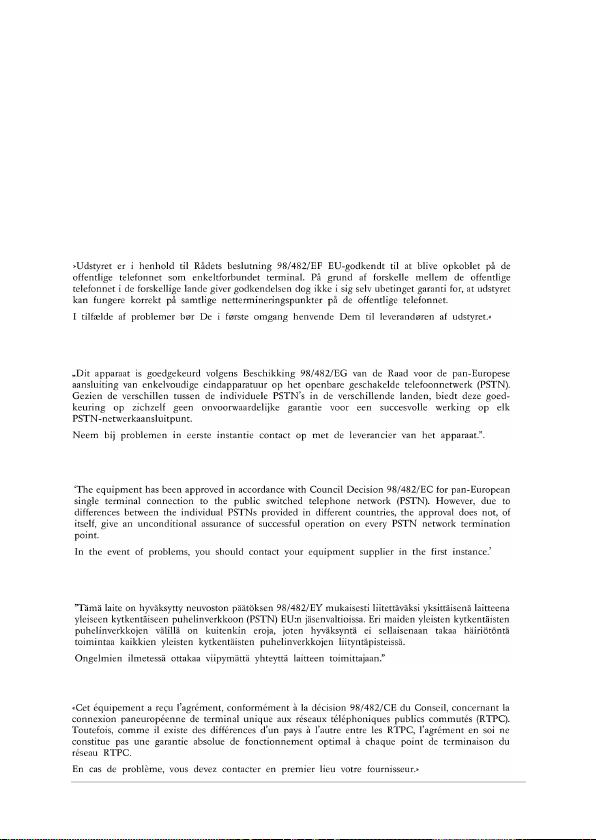
Obvestilo o premazu
POMEMBNO! Električno izolacijo in varnost zagotavlja prevleka, ki izolira ohišje
prenosnika povsod, razen na straneh, kjer se nahajajo vrata V/I.
Odobritev CTR 21 (za prenosne računalnike z vgrajenim modemom)
Danish
Dutch
English
Finnish
French
E-priročnik za uporabo prenosnega računalnika
95
Page 96
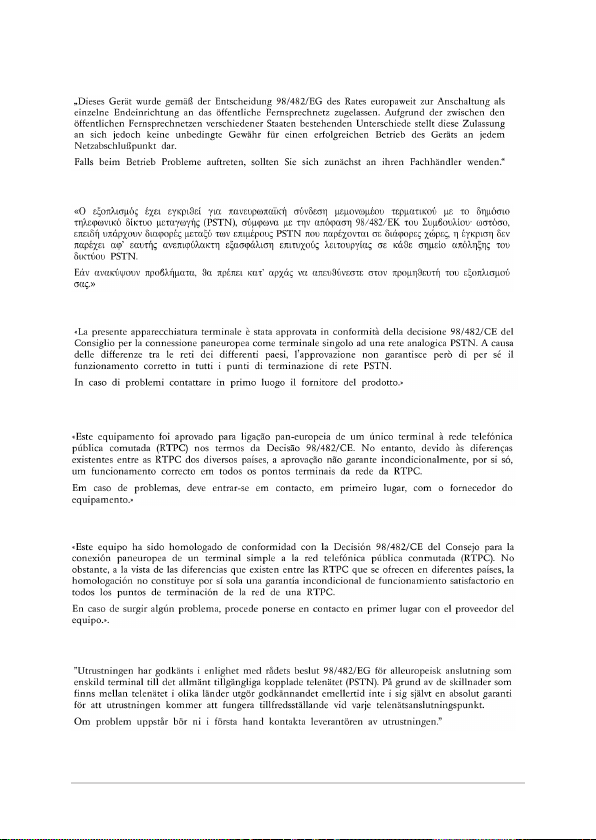
96
E-priročnik za uporabo prenosnega računalnika
German
Greek
Italian
Portuguese
Spanish
Swedish
Page 97

Izdelek skladen z ENERGY STAR
ENERGY STAR je skupni program Agencije ZDA za varstvo okolja in
Oddelka za energijo ZDA, ki nam vsem pomaga prihraniti denar in
zaščititi okolje s pomočjo energetsko učinkovitih izdelkov in praks.
Vsi izdelki ASUS z logotipom ENERGY STAR so v skladu s
omogočena privzeto. Monitor in računalnik se samodejno preklopita v način
mirovanja po 15 in 30 minutah nedejavnosti. Če računalnik želite zbuditi, kliknite z
miško ali pritisnite katero koli tipko na tipkovnici.
Za podrobne informacije o upravljanju z energijo in koristi za okolje obiščite
http://www.energy.gov/powermanagement. Poleg tega obiščite tudi http://www.
energystar.gov, kjer boste našli podrobne podatke o skupnem programu ENERGY
STAR.
standardom ENERGY STAR, lastnost upravljanja z energijo pa je
OPOMBA: Energy Star NI podprt na izdelkih s sistemom Freedos in Linux.
Eko-oznaka Evropske unije
Ta prenosnik je bil nagrajen z EU oznako s cvetlico, kar pomeni, da ima izdelek
naslednje lastnosti:
1. Zmanjšana poraba energije med delovanjem in v stanju pripravljenosti.
2. Omejena uporaba strupenih težkih kovin.
3. Omejena uporaba substanc, ki so škodljiva za okolje in zdravje.
4. Zmanjšana poraba naravnih virov s spodbujanjem recikliranja.
5. Narejeno za enostavne nadgradnje in daljšo življenjsko dobo, saj nudi
združljive rezervne dele, kot so baterije, napajalniki, tipkovnica, pomilnik in
pogona CD ali DVD, če sta na voljo.
6. Zmanjšanje trdnih odpadkov s pomočjo politike vračanja.
Za več informacij o EU oznaki s svetlico obiščite spletno stran Evropske unije o
dotični oznaki na http://www.ecolabel.eu.
E-priročnik za uporabo prenosnega računalnika
97
Page 98

98
E-priročnik za uporabo prenosnega računalnika
Skladnost z globalnimi okoljskimi predpisi in izjava
ASUS pri oblikovanju in izdelavi svojih izdelkov sledi ekološkemu konceptu in
zagotavlja, da je vsak cikel življenjske dobe izdelka ASUS usklajen z globalnimi
okoljskimi predpisi. Poleg tega ASUS razkriva pomembne informacije, ki temeljijo
na zahtevah predpisov.
Za razkritje informacij, ki temeljijo na zahtevah predpisov, s katerimi je ASUS
usklajen, glejte http://csr.asus.com/english/Compliance.htm:
Japan JIS-C-0950 Material Declarations
EU REACH SVHC
Korea RoHS
Swiss Energy Laws
ASUS recikliranja in vračanja Storitve
ASUS-ovi programi recikliranja in vračanja izhajajo iz naše predanosti najvišjim
standardom za zaščito okolja. Verjamemo v rešitve za naše stranke, s čimer bodo
lahko odgovorno reciklirale naše izdelke, baterije in druge sestavne dele ter
pakirni material. Za podrobnejše informacije o recikliranju v različnih regijah glejte
http://csr.asus.com/english/Takeback.htm.
Page 99
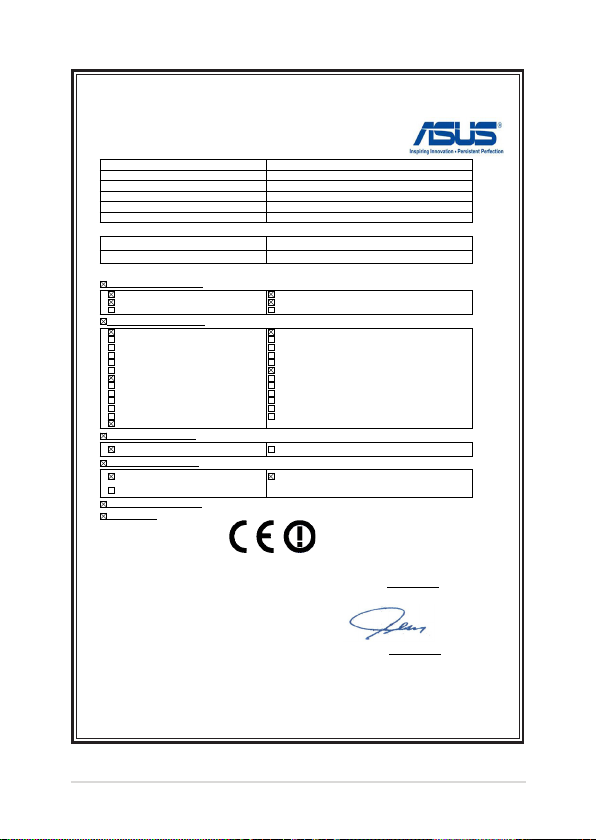
EC Declaration of Conformity
We, the undersigned,
Manufacturer:
ASUSTeK COMPUTER INC.
Address, City:
4F, No. 150, LI-TE Rd., PEITOU, TAIPEI 112, TAIWAN
Country:
TAIWAN
Authorized representative in Europe:
ASUS COMPUTER GmbH
Address, City:
HARKORT STR. 21-23, 40880 RATINGEN
Country:
GERMANY
declare the following apparatus:
Product name : Notebook PC
Model name : T100T, H100T, R104T
conform with the essential requirements of the following directives:
2004/108/EC-EMC Directive
EN 55022:2010
EN 61000-3-2:2006+A2:2009
EN 55013:2001+A1:2003+A2:2006
EN 55024:2010
EN 61000-3-3:2008
EN 55020:2007+A11:2011
1999/5/EC-R &TTE Directive
EN 300 328 V1.7.1(2006-10)
EN 300 440-1 V1.6.1(2010-08)
EN 300 440-2 V1.4.1(2010-08)
EN 301 511 V9.0.2(2003-03)
EN 301 908-1 V5.2.1(2011-05)
EN 301 908-2 V5.2.1(2011-07)
EN 301 893 V1.6.1(2011-11)
EN 302 544-2 V1.1.1(2009-01)
EN 302 623 V1.1.1(2009-01)
EN 50360:2001
EN 62479:2010
EN 50385:2002
EN 62311:2008
EN 301 489-1 V1.9.2(2011-09)
EN 301 489-3 V1.4.1(2002-08)
EN 301 489-4 V1.4.1(2009-05)
EN 301 489-7 V1.3.1(2005-11)
EN 301 489-9 V1.4.1(2007-11)
EN 301 489-17 V2.1.1(2009-05)
EN 301 489-24 V1.5.1(2010-09)
EN 302 326-2 V1.2.2(2007-06)
EN 302 326-3 V1.3.1(2007-09)
EN 301 357-2 V1.4.1(2008-11)
EN 302 291-1 V1.1.1(2005-07)
EN 302 291-2 V1.1.1(2005-07)
2006/95/EC-LVD Directive
EN 60950-1 / A12:2011
EN 60065:2002 / A12:2011
2009/125/EC-ErP Directive
Regulation (EC) No. 1275/2008
Regulation (EC) No. 642/2009
Regulation (EC) No. 278/2009
2011/65/EU-RoHS Directive Ver. 130208
CE marking
Declaration Date: 10/09/2013
Year to begin affixing CE marking:2013
Position : CEO
Name : Jerry Shen
Signature : __________
(EC conformity marking)
E-priročnik za uporabo prenosnega računalnika
99
Page 100

100
E-priročnik za uporabo prenosnega računalnika
 Loading...