

Page 1

ASUS si prizadeva za ustvarjanje okolju prijaznih izdelkov/embalaž, ki varujejo
zdravje potrošnikov in obenem zmanjšujejo negativne učinke na okolje.
Zmanjšan obseg strani navodil za uporabo prav tako ustreza manjšim emisijam
ogljikovega dioksida.
Za podrobnejši priročnik za uporabo in sorodne informacije preberite priročnik
za uporabo, ki je naložen na tabličnem računalniku, ali obiščite stran za podporo
ASUS na http://support.asus.com/.
MeMO Pad
E-priročnik
Page 2

Priročnik za uporabo MeMO Pad ASUS
2
SL8213
Marec 2013
Druga izdaja
Informacije o avtorskih pravicah
Nobeno od teh navodil, vključno s proizvodi in programi, ki so tu opisani, ne sme biti kopirano,
preneseno, prepisano, shranjeno v nadomestnih sistemih ali prevedeno v katerikoli jezik, v
kakršnikoli obliki ali z drugimi sredstvi, razen dokumentacije shranjene s strani kupca v namene
izdelave varnostne kopije, brez posebnega pisnega dovoljenja ASUSTek COMPTER INC. (‘’ASUS’’).
ASUS PREDSTAVLJA TA NAVODILA ‘’KOT SO’’ BREZ KAKRŠNEKOLI GARANCIJE, BODISI IZRAŽENE
ALI VNEŠENE, VKLJUČNO VENDAR NE OMEJENO NA VNEŠENE GARANCIJE ALI POGOJEV
PRODAJE ALI PRIPRAVLJENOSTI ZA DOLOČENE NAMENE. V NOBENEM PRIMERU NE BO ASUSU,
NJEGOVI DIREKTORJI, USLUŽBENCI, ZAPOSLENI ALI PRODAJALCI ODGOVORNI ZA KAKRŠNEKOLI
NEPOSREDNE, POSEBNE, SUČAJNE ALI POSLEDIČNE POŠKODBE ( VKLJUČNO Z POSLEDICAMI
ZARADI IZGUBE DOBITKA, IZGUBE POSLOVANJA, IZGUBE UPORABNOSTI ALI PODATKOV,
PREKINITVIJO POSLOVANJA IN PODOBNO), TUDI ČE JE BIL ASUSU SVETOVANO O MOŽNOSTIH
TOVRSTNIH POŠKODB, DO KATERIH JE PRIŠLO ZARADI OKVARE ALI NAPAKE V TEM NAVODILU ALI
NA PROIZVODU.
Proizvodi in imena podjetij, ki se pojavljajo v teh navodilih so ali pa niso registrirane blagovne
znamke ali avtorsko zaščitene s strani svojih podjetij in se uporabljajo le za poimenovanje ali
razlago in v korist lastnika, brez potrebe po kršitvah.
PODROBNOSTI IN INFORMACIJE, KI JIH NAVODILA VSEBUJEJO SO DANE LE V NAMENE
INFORMIRANJA IN SE LAHKO SPREMENIJO KADARKOLI BREZ OPOZORILA IN NISO DEL OBVEZE S
STRANI ASUS-A. ASUS NE NOSI NOBENE ODGOVORNOSTI ALI OBVEZE ZA KAKRŠNEKOLI NAPAKE
ALI NEPRAVILNOSTRI, KI SE LAHKO POJAVIJO V TEH NAVODILIH, VKLJUČNO S PROIZVODI IN
OPISANIMI PROGRAMI.
Copyright © 2013 ASUSTeK COMPUTER INC. Vse pravice pridržane.
Omejitev odgovornosti
Zaradi napake s strani ASUS-a ali koga drugega, se pojavi priložnosti pri kateri ste upravičeni do
povrnitve škode s strani ASUS-a. V takem primeru, ne glede na to, da ste upravičeni do povrnitve
škode s strani ASUS-a, je ASUS odgovoren le za poškodbe na telesu ( vključno s smrtjo) in
poškodbe na premoženju in na osebnem premoženju, ali kakšne druge dejanske ali neposredne
poškodbe, ki so rezultat izogibanja ali neuspešne izvedbe pravnih dolžnosti v okviru garancije, v
vrednosti zapisane pogodbene cene vsakega izdelka.
ASUS nosi odgovornost samo za nadomestitev vaše škode, poškodb ali zahtevka v pogodbi,
postopka ali prekrška v okviru garancije.
Ta omejitev se nanaša tudi na dobavitelje in prodajalce ASUS-a. To je maksimalna kolektivna
odgovornost ASUSA, njihovih dobaviteljev in prodajalcev.
ASUS NI POD NOBENIM POGOJEM ODGOVOREN ZA SLEDEČE: (1) ZAHTEVEK TRETJE OSEBE ZA
POŠKODBE PROTI VAM; (2) IZGUBA ALI POŠKODBA NA VAŠIH ZAPISIH ALI PODATKIH; ALI (3)
POSEBNA, NENAMERNA ALI NEPOSREDNA ŠKODA, ALI KAKRŠNAKOLI POSLEDIČNA POSLOVNA
ŠKODA ( VKLJUČNO Z IZGUBLJENIM DOBIČKOM ALI PRIHRANKI), TUDI ČE JE ASUSU, NJEGOVI
DOBAVITELJI ALI NJIHOV PRODAJALEC O TEJ MOŽNOSTI OBVEŠČEN.
Storitev in podpora
Obiščite več jezikovno internet stran http://support.asus.com
Page 3

K0W
3
Kazalo
O tem priročniku ..............................................................................................................6
Konvencije, uporabljene v tem priročniku .............................................................7
Pisave ...........................................................................................................................7
Varnostna opozorila ........................................................................................................8
Polnjenje baterij ...............................................................................................................8
Uporaba MeMO Pad ....................................................................................................... 8
Varnostni ukrepi na letalu ............................................................................................8
Vsebina pakiranja.............................................................................................................9
1. poglavje: Namestitev strojne opreme
Spoznavanje MeMO Pad .............................................................................................12
Pogled od spredaj .........................................................................................................12
Pogled od zadaj .............................................................................................................14
2. poglavje: Uporaba MeMO Pad
Priprava MeMO Pad ......................................................................................................18
Polnjenje MeMO Pad ....................................................................................................18
Vklop MeMO Pad ...........................................................................................................20
Kretnje pri MeMO Pad-u ..............................................................................................21
3. poglavje: Delo s sistemom Android®
Prvi zagon .........................................................................................................................26
Zaklepanje zaslona Android® ....................................................................................26
Odklepanje naprave .....................................................................................................26
Vstop v način kamere ...................................................................................................27
Vstop v Google Now .....................................................................................................28
Začetni zaslon .................................................................................................................29
Prikazi zaslona ................................................................................................................30
Zaklep usmerjenosti zaslona .....................................................................................31
Vzpostavljanje povezave s svetom ..........................................................................31
Page 4

Priročnik za uporabo MeMO Pad ASUS
4
Povezovanje z brezžičnimi omrežji .........................................................................31
Upravljanje programov ...............................................................................................32
Nastavitve .........................................................................................................................40
Zaustavitev MeMO Pad ................................................................................................43
Stanje pripravljenosti MeMO Pad ............................................................................43
4. poglavje: Vnaprej nameščeni programi
Zanimivi vnaprej nameščeni programi ..................................................................46
Play Music (Glasba Play) ..............................................................................................46
Camera (Fotoaparat) ....................................................................................................48
Galerija .........................................................................................................................51
Email (E-pošta) ................................................................................................................58
Gmail .........................................................................................................................60
Play Store (Trgovina Play) ...........................................................................................61
Maps (Zemljevid) ...........................................................................................................62
MyLibrary Lite .................................................................................................................64
SuperNote Lite................................................................................................................69
ASUS Studio .....................................................................................................................75
BuddyBuzz .......................................................................................................................78
AudioWizard ....................................................................................................................80
MyPainter .........................................................................................................................81
App Locker .......................................................................................................................83
App Backup (Varnostno kopiranje aplikacij) ......................................................85
Widgets (Pripomočki) ..................................................................................................91
ASUS Battery (Baterija ASUS) ....................................................................................93
Dodatki
Izjava komisije za zvezne komunikacije ................................................................96
Informacija o izpostavljenosti RF (SAR) .................................................................97
Izjava o skladnosti ES ...................................................................................................97
Preprečitev izgube sluha ............................................................................................98
Page 5

K0W
5
Označitev CE opozorila ...............................................................................................98
Informacija o izpostavljenosti RF (SAR) – CE .......................................................99
Zahteve za varno napajanje ......................................................................................99
Recikliranje/vračilo ASUS ............................................................................................99
Obvestilo o premazu ....................................................................................................99
Pravilno odlaganje ..................................................................................................... 100
Page 6

Priročnik za uporabo MeMO Pad ASUS
6
O tem priročniku
Ta priročnik vsebuje informacije o lastnostih strojne in programske opreme vašega
MeMO Pad, ki so organizirane v naslednja poglavja:
1. poglavje: Namestitev strojne opreme
V tem poglavju so podrobno opisane komponente strojne opreme v vašem
MeMO Pad.
2. poglavje: Uporaba MeMO Pad
V tem poglavju bo prikazana uporaba različnih delov MeMO Pad.
3. poglavje: Delo s sistemom Android®
V tem poglavju je opisana uporaba operacijskega sistema Android® v MeMO
Pad.
4. poglavje: Vnaprej nameščeni programi
To poglavje opisuje funkcije aplikacij ASUS, ki so nameščene v MeMO Pad.
Dodatki
V tem razdelku boste našli obvestila in varnostne izjave za MeMO Pad.
Page 7

K0W
7
Konvencije, uporabljene v tem priročniku
Za poudarjanje najpomembnejših informacij v tem priročniku so sporočila
prikazana tako:
POMEMBNO! V tem sporočilu so navedene pomembne informacije, ki jih morate
upoštevati, če želite dokončati opravilo.
OPOMBA: V tem sporočilu so navedene dodatne informacije in nasveti, uporabni za
dokončanje opravil.
OPOZORILO! V tem sporočilu so navedene pomembne informacije, ki jih morate
upoštevati, da se zaščitite med izvajanjem določenih opravil in da preprečite
poškodbe podatkov ter komponent v svojem MeMO Pad.
Pisave
Krepko = Označuje meni ali element, ki ga morate izbrati.
Ležeče = To prikazuje razdelke, na katere se lahko nanašate v tem priročniku.
Page 8

Priročnik za uporabo MeMO Pad ASUS
8
Varnostna opozorila
Polnjenje baterij
Pred uporabo se prepričajte, da je baterija računalnika MeMO Pad povsem
napolnjena, da bo računalnik deloval v načinu baterije dalj časa. Ne pozabite, da Ne pozabite, daNe pozabite, da
napajalnik polni baterijo, dokler je priključen v električno vtičnico na izmenični
tok. Ne pozabite, da je polnjenje baterij daljše v primeru, ko je MeMO Pad v Ne pozabite, da je polnjenje baterij daljše v primeru, ko je MeMO Pad v
uporabi.
POMEMBNO! Ko je MeMO Pad povsem napolnjen, ga izključite iz vira napajanja.
MeMO Pad ni izdelan za priključitev na vir napajanja za daljša obdobja.
Uporaba MeMO Pad
Ta tablični računalnik uporabljajte samo v okoljih, kjer je temperatura okolice med
0 °C (32 °F) in 35 °C (95 °F).
Zaradi dolgotrajne izpostavljenosti zelo visokim ali nizkim temperaturam
se baterija lahko hitro izprazni oziroma se skrajša čas njenega delovanja.
Za optimalno delovanje baterije poskrbite, da se uporablja na priporočeni
temperaturi okolja.
Varnostni ukrepi na letalu
Obrnite se na letalskega prevoznika, kjer boste dobili več informacij o sorodnih
storitvah, ki jih lahko uporabljate med letom, in omejitvah, ki jih morate
upoštevati pri uporabi tabličnega računalnika MeMO Pad med letom.
POMEMBNO! MeMO Pad lahko spustite skozi rentgenske naprave na letališčih
(takšne, ki se uporabljajo za elemente na transportnem traku), vendar ga ne
izpostavljajte magnetnim detektorjem ali palicam.
Page 9
K0W
9
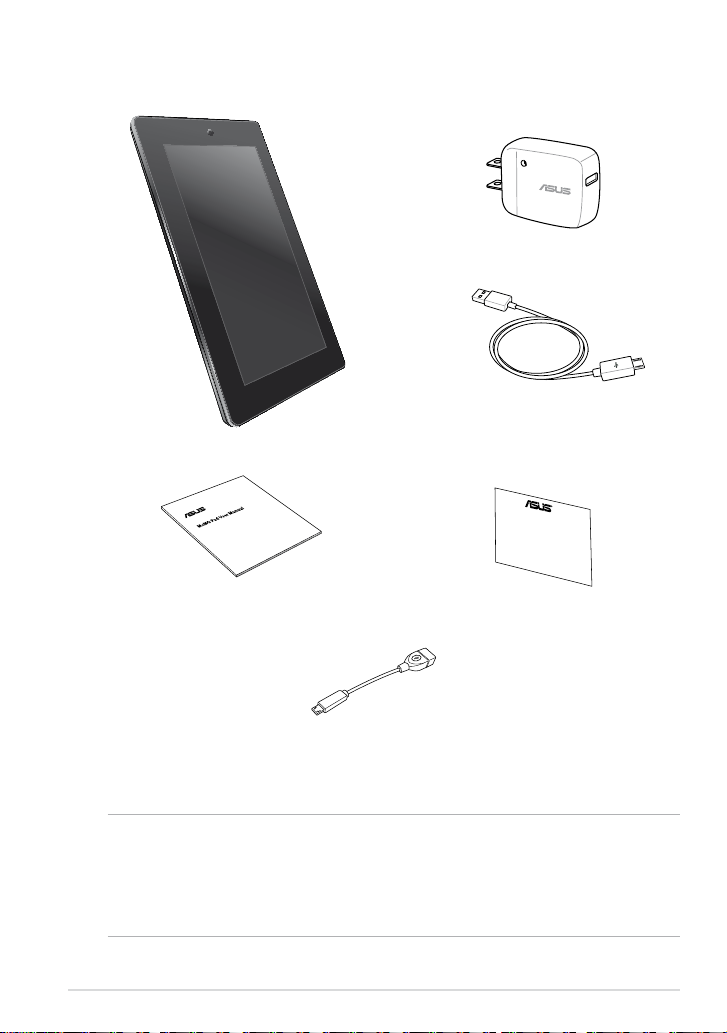
Vsebina pakiranja
OPOMBA:
• Če opazite, da je katerikoli od spodnjih elementov poškodovan ali manjka, stopite
v stik s prodajalcem.
• Polnilnik, ki je priložen, se razlikuje glede na državo ali regijo.
Polnilnik
ASUS MeMO Pad Kabel micro USB
Uporabniški priročnik Garancijska kartica
OTG (Potovalni) kabel USB (neobvezno) (neobvezno)(neobvezno)
Page 10
Priročnik za uporabo MeMO Pad ASUS
10
Page 11

K0W
11
1. poglavje: Namestitev strojne opreme
Page 12
Priročnik za uporabo MeMO Pad ASUS
12
Spoznavanje MeMO Pad
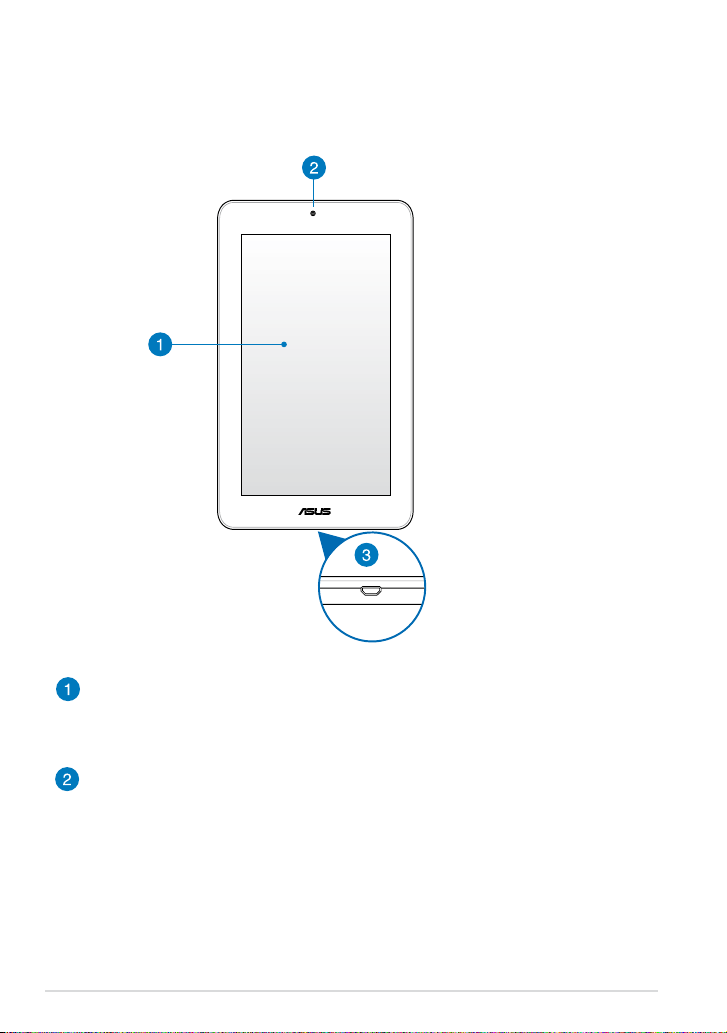
Pogled od spredaj
Plošča zaslona na dotik
Prek plošče zaslona na dotik lahko MeMo Pad uporabljate s pisalom ali s
potezami s prsti.
Sprednja kamera
Vgrajen fotoaparat z 1 milijonom slikovnih pik v tabličnem računalniku
MeMO Pad omogoča slikanje in snemanje videoposnetkov.
Page 13
K0W
13
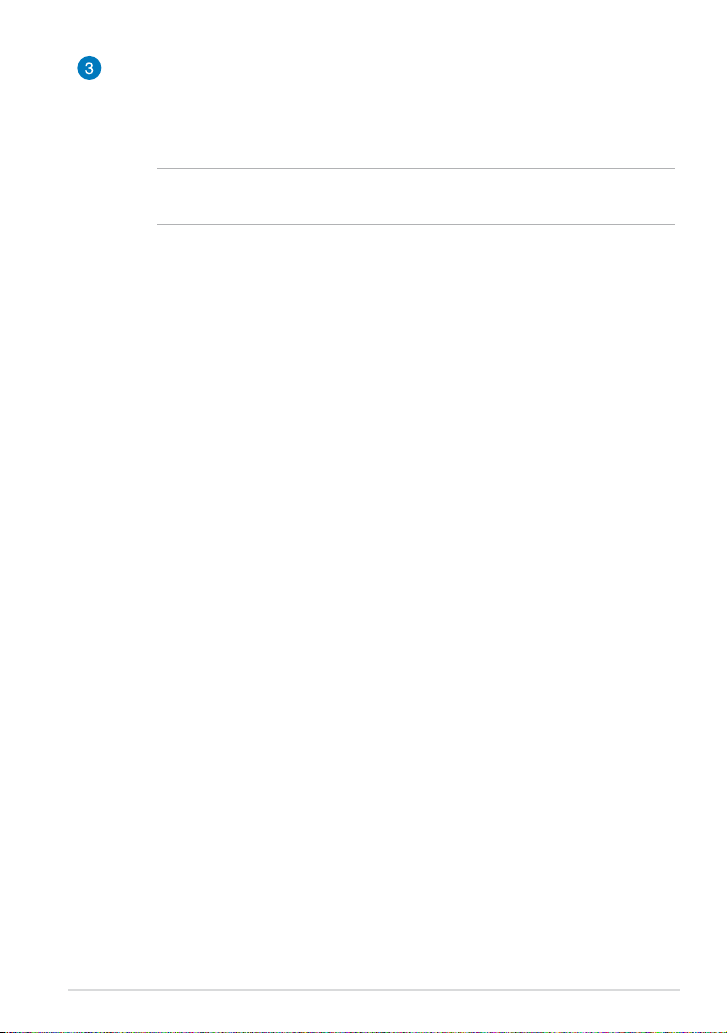
Vhod micro USB 2.0
Za polnjenje baterije uporabite micro USB (Univerzalno serijsko vodilo) 2.0
ali priključite MeMO Pad na vir napajanja. Priključna vrata omogočajo tudi
prenos podatkov iz svojega računalnika na MeMO Pad in obratno.
OPOMBA: Ko povežete MeMO Pad z USB vhodom na računalniku, polnjenje
poteka le, kadar je MeMO Pad v mirovanju (zaslon ugasnjen).
Page 14
Priročnik za uporabo MeMO Pad ASUS
14
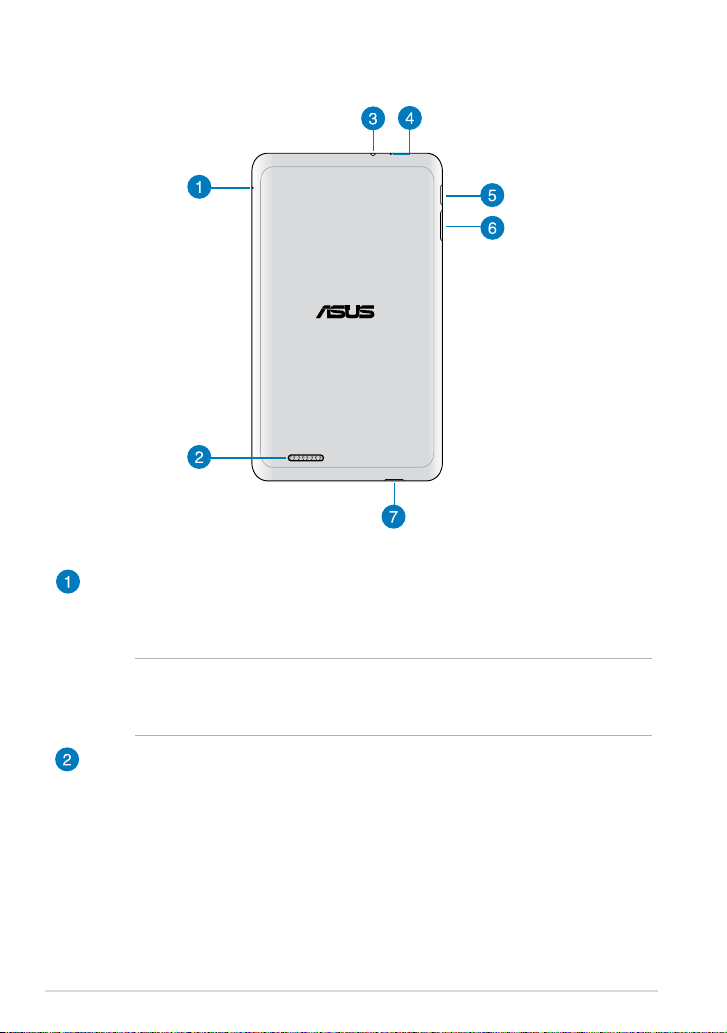
Pogled od zadaj
Luknjica za ročno ponastavitev
Če se sistem neha odzivati, potisnite izravnano sponko za papir v odprtino
za ročno ponastavitev, da napravo MeMO Pad na silo zaženete znova.
POMEMBNO! Če sistem ponovno zaženete na silo, lahko izgubite podatke.
Toplo vam priporočamo, da redno ustvarjate varnostne kopije pomembnih
podatkov.
Zvočniki
Z vgrajenimi zvočniki lahko poslušate glasbo neposredno iz naprave
MeMO Pad. Zvočne možnosti nadzoruje program.
Page 15
K0W
15
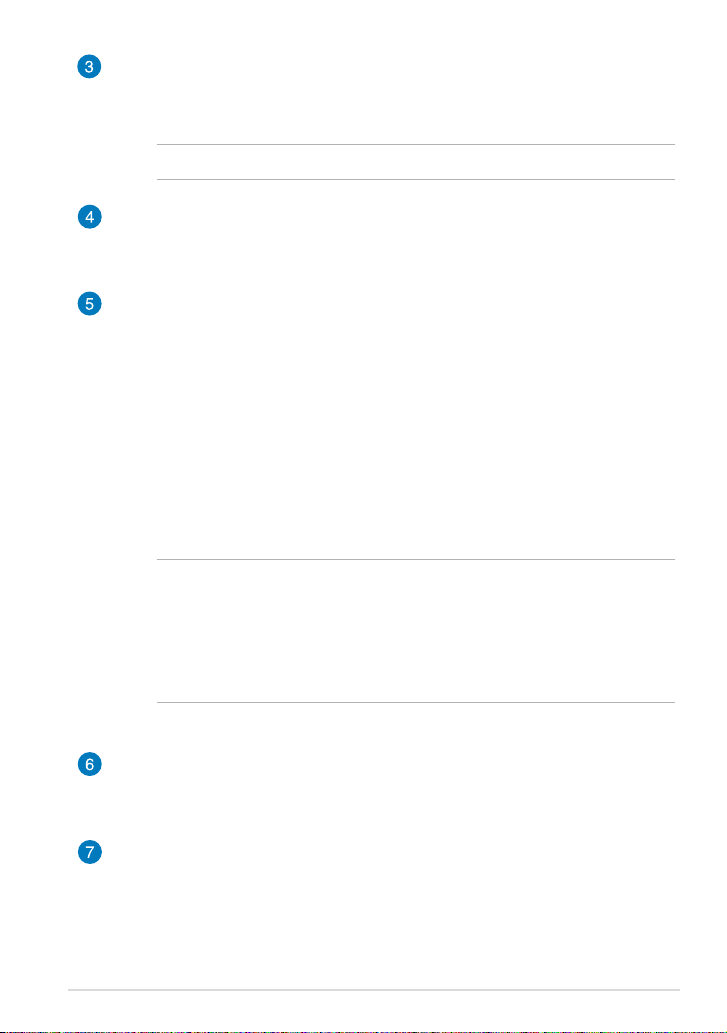
Priključek za zvočnik/slušalke
V ta vrata na napravi MeMO Pad lahko priključite zvočnike ali slušalke z
mikrofonom.
POMEMBNO! Ta vrata ne podpirajo zunanjega mikrofona.
Mikrofon
Vgrajeni mikrofon lahko uporabljate za video konference, glasovna
narekovanja ali za enostavno snemanje zvoka.
Gumb za vklop/izklop
Pritisnite in približno dve (2) sekundi pridržite gumb za vklop/izklop, da
napravo MeMO Pad vklopite ali zbudite iz stanja mirovanja.
Če želite napravo MeMO Pad izklopiti, pritisnite in približno dve (2) sekundi
pridržite gumb, ob pozivu pa tapnite Izklopi in nato V redu.
Če želite napravo MeMO Pad zakleniti ali preklopiti v stanje pripravljenosti,
na kratko pritisnite in spustite gumb za vklop/izklop.
Če se naprava MeMO Pad neha odzivati, pritisnite in pridržite gumb za
vklop/izklop približno šest (6) sekund, da se prenosnik zaustavi.
POMEMBNO!
• Če je naprava MeMO Pad petnajst (15) sekund neaktivna, bo samodejno
preklopila v stanje pripravljenosti.
• Če sistem ponovno zaženete na silo, lahko izgubite podatke. Toplo vam
priporočamo, da redno ustvarjate varnostne kopije podatkov.
Gumb za glasnost
Z gumbom za glasnost lahko povečate ali zmanjšate raven glasnosti
naprave MeMO Pad.
Reža za kartico mikro SD
MeMO Pad ima vgrajeno režo za bralnik pomnilniških kartic, ki podpira
formata microSD, microSDHC.
Page 16

Priročnik za uporabo MeMO Pad ASUS
16
Page 17

K0W
17
2. poglavje: Uporaba MeMO Pad
Page 18
Priročnik za uporabo MeMO Pad ASUS
18
Priprava MeMO Pad
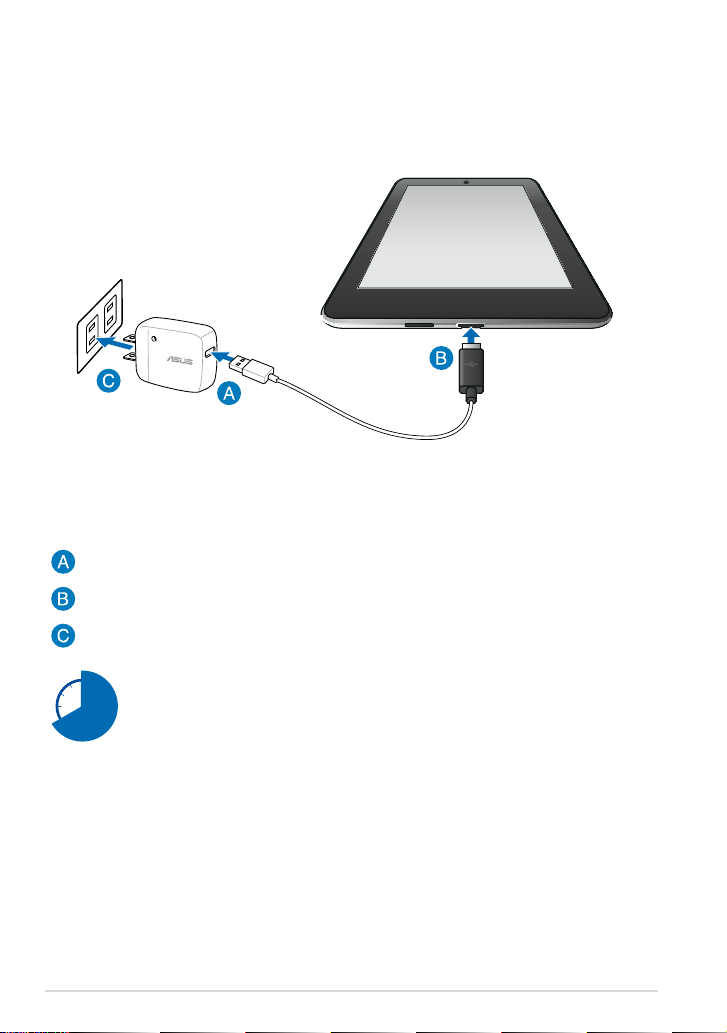
Polnjenje MeMO Pad
MeMO Pad morate pred prvo uporabo polniti osem (8) ur v načinu
baterije.
Kabel Micro USB povežite s polnilnikom.
Priključek Micro USB priključite v MeMO Pad.
Polnilnik vključite v električno vtičnico.
Polnjenje tabličnega računalnika MeMO Pad:
Page 19

K0W
19
POMEMBNO!
• Za polnjenje tabličnega računalnika MeMO Pad uporabljajte samo priloženi
polnilnik in kabel Micro USB. Uporaba drugega polnilnika lahko poškoduje tablični
računalnik MeMO Pad.
• Pred polnjenjem računalnika MeMO Pad s polnilnika in kabla Micro USB odstranite
zaščitno folijo, da preprečite morebitna tveganja in poškodbe.
• Prepričajte se, da je polnilnik priključen v pravo vtičnico in vhod. Izhodna napetost
polnilnika je 5 V DC, 2 A.
• Ko je MeMO Pad povsem napolnjen, ga izključite iz vira napajanja. MeMO Pad ni
izdelan za priključitev na vir napajanja za daljša obdobja.
• Kadar uporabljate MeMO Pad med polnjenjem, mora biti električna vtičnica blizu
naprave in enostavno dostopna.
OPOMBE:
• MeMO Pad lahko polnite prek vhoda USB na računalniku le, če je MeMO Pad v
načinu spanje (zaslon je izklopljen) ali ko je izklopljen.
• Polnjenje prek vhoda USB utegne trajati nekoliko dlje.
• Če vaš računalnik ne zagotovi dovolj električne energije za polnjenje tabličnega
računalnika MeMO Pad, ga napolnite preko ozemljene vtičnice.
Page 20
Priročnik za uporabo MeMO Pad ASUS
20
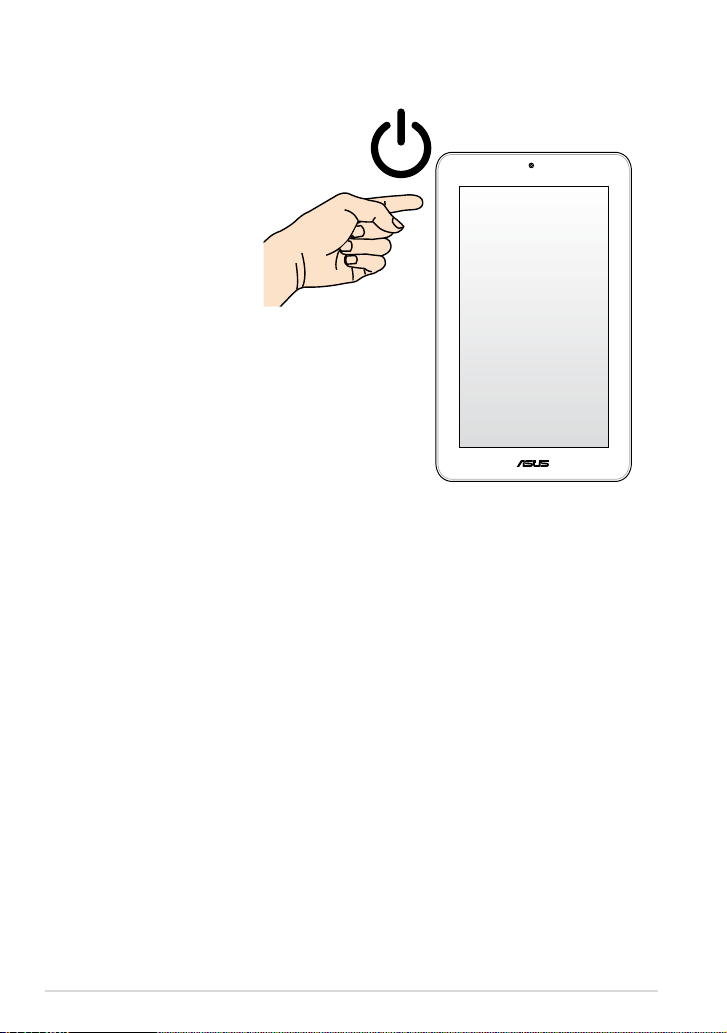
Vklop MeMO Pad
Gumb za vklop držite
približno dve (2) sekundi, da
se MeMO Pad vklopi.
Page 21
K0W
21
Kretnje pri MeMO Pad-u
Za navigacijo in interakcijo z napravo MeMO Pad ter za zagon funkcij, ki jih
vsebuje, uporabite kretnje zaslona na dotik.
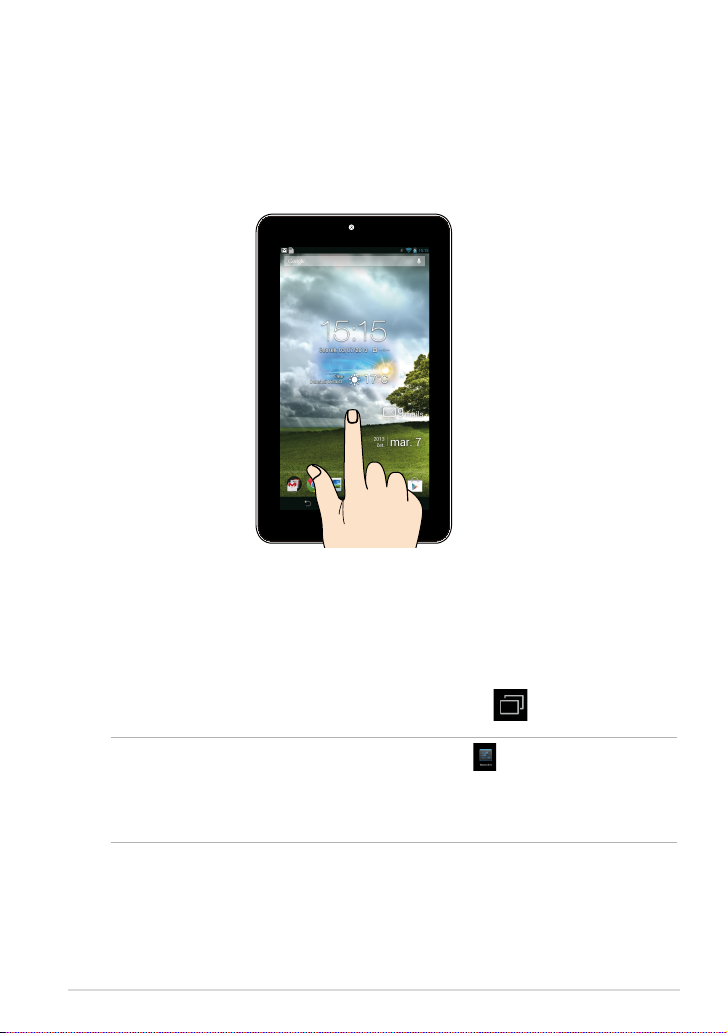
Če želite premakniti program, ga tapnite, zadržite in povlecite na novo
mesto.
•
Če želite izbrisati program z glavnega zaslona, ga tapnite, zadržite in
povlecite na vrh zaslona.
•
Če želite zajeti posnetek zaslona, tapnite in zadržite .
OPOMBA: To nastavitev omogočite tako, da odprete > ASUS Customized
Setting (Prilagojene nastavitve ASUS), nato pa označite Capture screenshots
by holding the Recent Apps Key (Zajemi posnetek zaslona ob držanju tipke
nedavnih programov).
•
Povlecite/tapnite in zadržite/dolg pritisk
Page 22
Priročnik za uporabo MeMO Pad ASUS
22
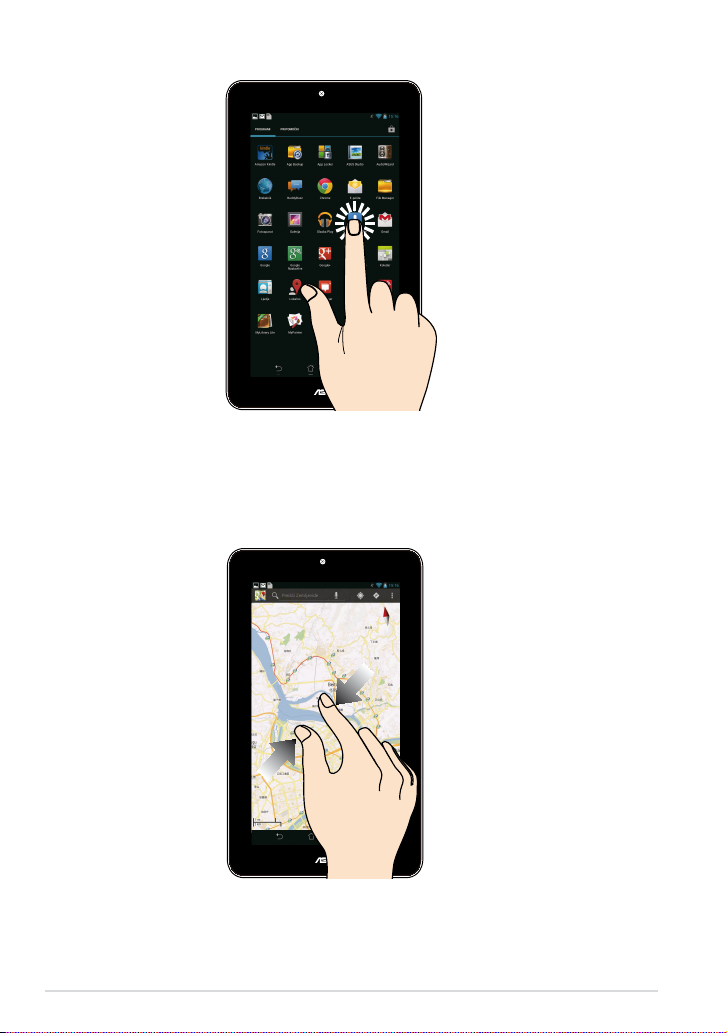
Tapnite/dotaknite se
Če želite zagnati program, ga tapnite.
•
Če želite v programu za upravljanje datotek izbrati in odpreti datoteko, jo
tapnite.
•
Pomanjšajte
Če želite pomanjšati sliko v galeriji, zemljevidih ali mestih, se z dvema prstoma
dotaknite zaslona in ju pomaknite skupaj.
Page 23
K0W
23
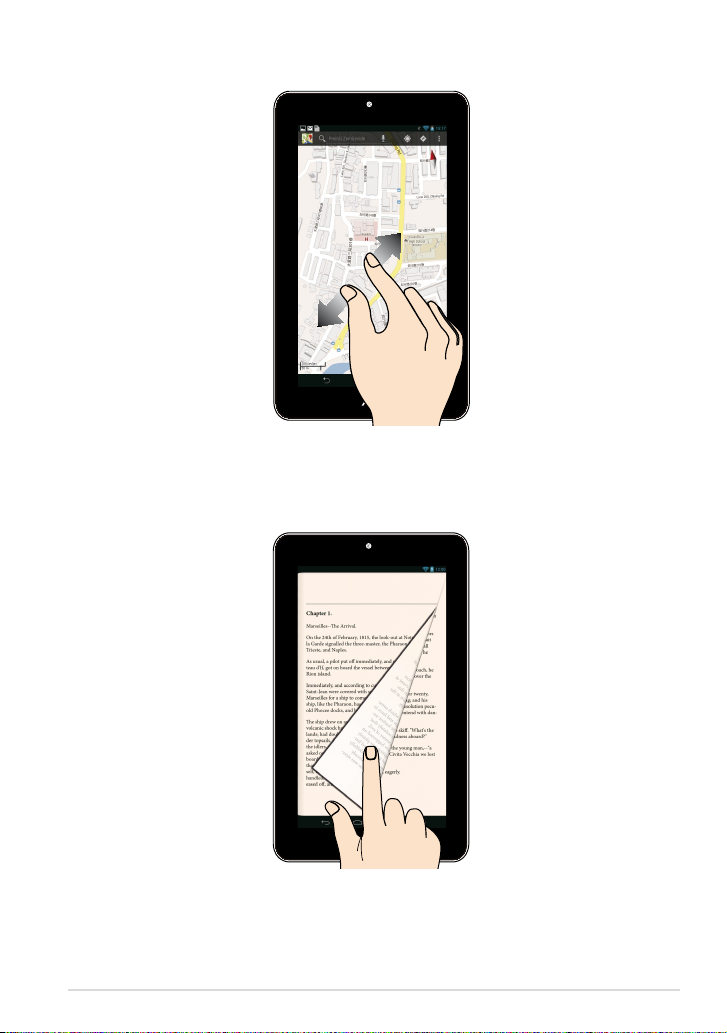
Povečajte
Če želite povečati sliko v galeriji, zemljevidih ali mestih, se z dvema prstoma
dotaknite zaslona in ju razmaknite.
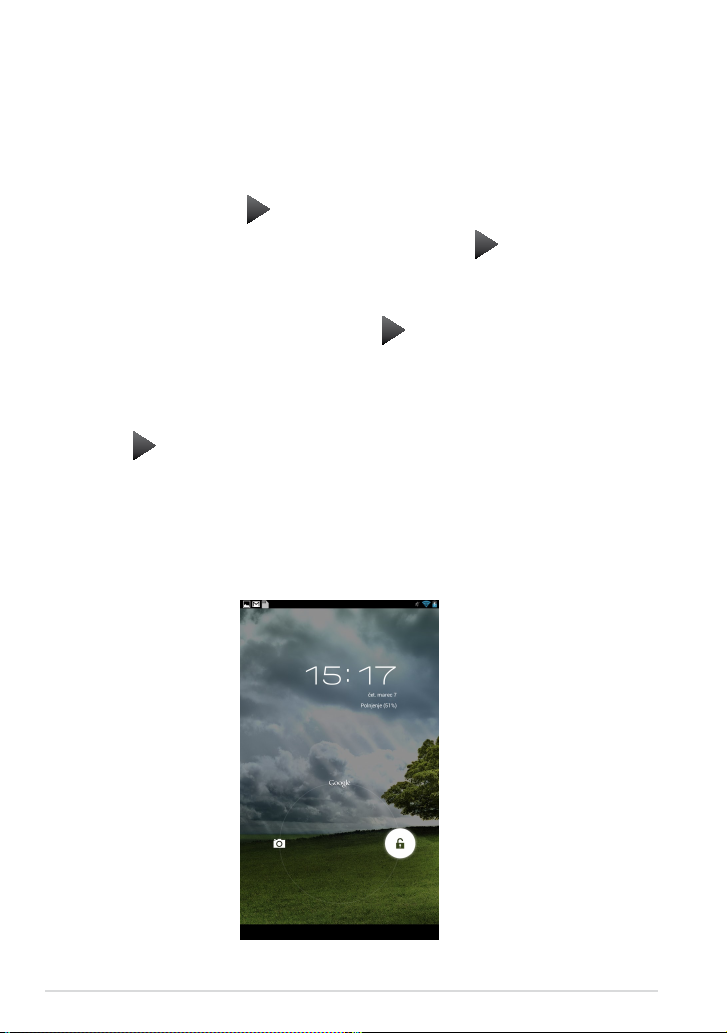
Podrsajte
Če želite preklapljati med zasloni oz. stranmi e-knjige ali galerije slik, s prstom
podrsajte desno ali levo po zaslonu na dotik.
Page 24

Priročnik za uporabo MeMO Pad ASUS
24
Page 25

K0W
25
3. poglavje: Delo s sistemom Android®
Page 26
Priročnik za uporabo MeMO Pad ASUS
26
Prvi zagon
Ob prvem zagonu MeMO Pad se bodo prikazala številna okna, ki vas bodo vodila
skozi osnovne nastavitve operacijskega sistema Android®.
MeMO Pad prvič zaženete na naslednji način:
1. Vklopite MeMO Pad.
2. Izberite jezik in tapnite .
3. Izberite metodo vnosa ali obliko tipkovnice in tapnite .
4. Izberite brezžično omrežje za povezavo s spletom in tapnite Naprej. Lahko
tapnete tudi Preskoči.
5. Nastavite lokalni datum in čas ter tapnite .
6. Po navodilih na zaslonu kongurirajte naslednje elemente:
• Google Račun
• Nastavitve in storitve Google
7. Tapnite , da odprete začetni zaslon, nato tapnite V redu.
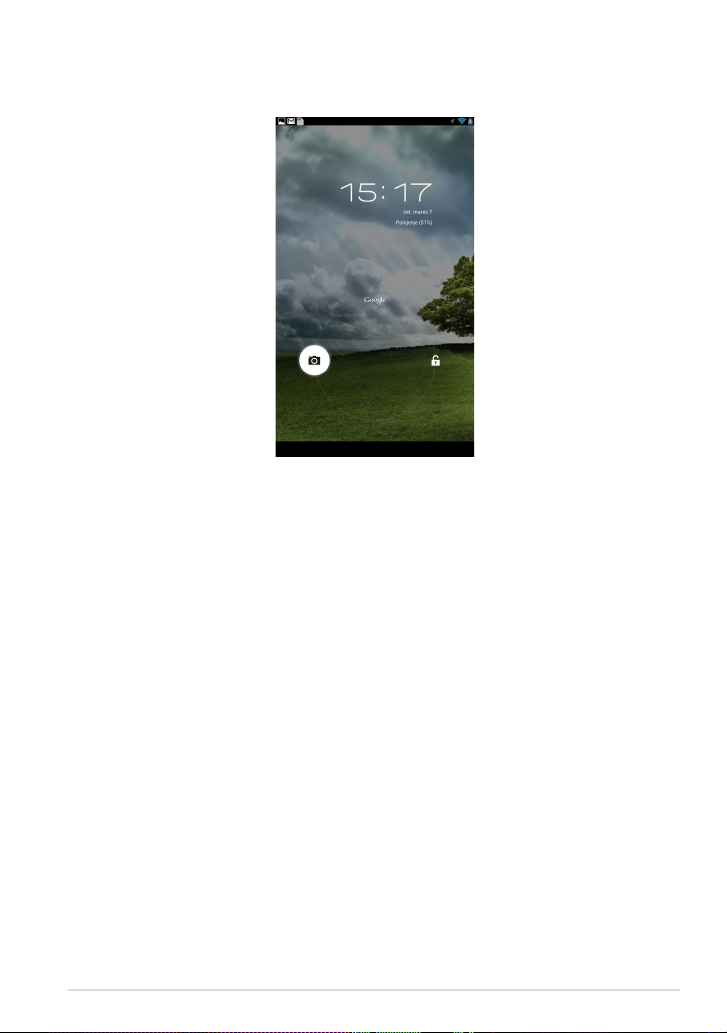
Zaklepanje zaslona Android®
Odklepanje naprave
Tapnite in povlecite ikono ključavnice na ikono za odklepanje.
Page 27
K0W
27
Vstop v način kamere
Tapnite in povlecite ikono ključavnice na ikono kamere.
Page 28
Priročnik za uporabo MeMO Pad ASUS
28
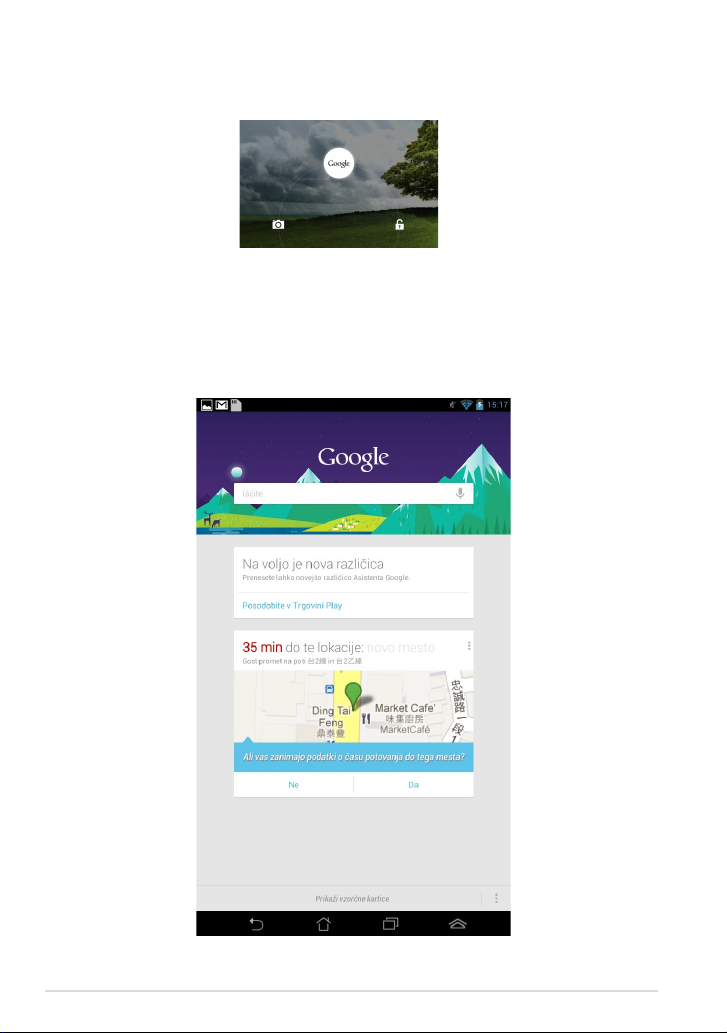
Google Now
Google Now je osebni asistent naprave MeMO Pad, ki vam ponuja takojšnje
informacije o vremenskih pogojih, bližnjih restavracijah, urnikih letov, načrtovanih
sestankih in drugih informacijah glede na vašo zgodovino brskanja, sinhronizirane
koledarje ter opomnike.
Vstop v Google Now
Tapnite in povlecite ikono ključavnice na ikono Google.
Page 29
K0W
29
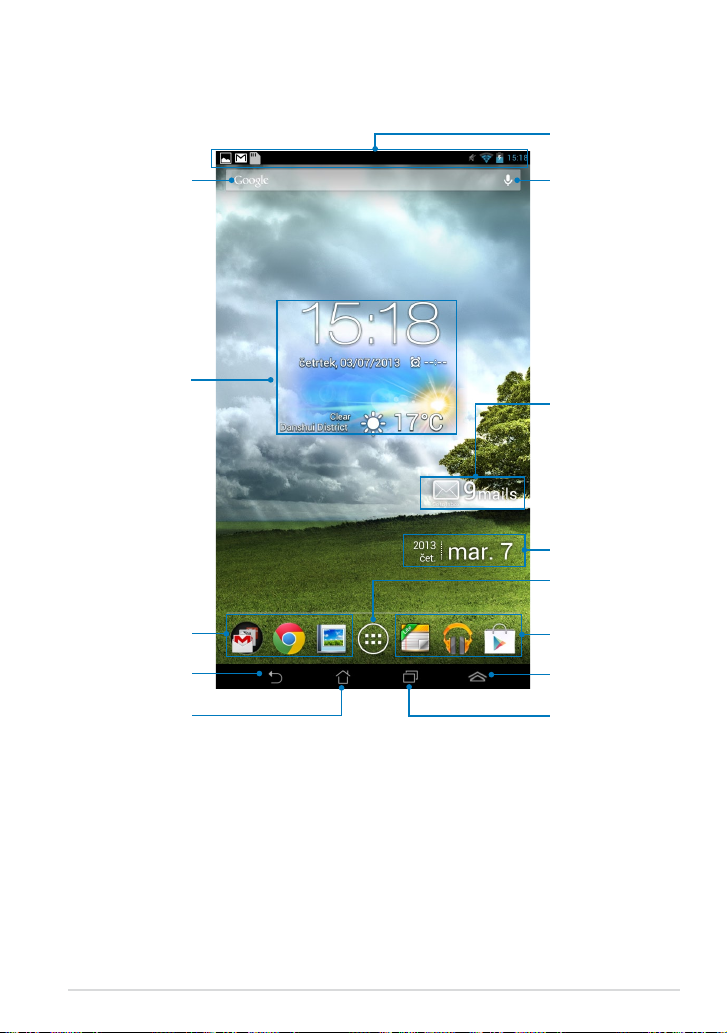
Odpri besedilno
iskanje Google
Odpri glasovno
iskanje Google
Odpiranje zaslona z
vsemi programi
Prikaz lokalnih
vremenskih
informacij. Tapnite za
urejanje nastavitev
vremenskih
sličic, lokacije
in posodobitev
frekvenc.
Prikaz e-poštnega
nabiralnika Tapnite
za prvo konguracijo
e-poštnega računa,
nato pa tapnite za
prebiranje neprebrane
pošte v mapi "Prejeto".
Področje z obvestili
in nastavitve
Bližnjice
Prikaz nedavno
uporabljenih aplikacij
Vrnitev na
prejšnji zaslon
Bližnjice
Prikaz lokalnega
datuma
Vrnitev na
začetni zaslon
Bližnjica do orodij
Android®
Začetni zaslon
Page 30
Priročnik za uporabo MeMO Pad ASUS
30
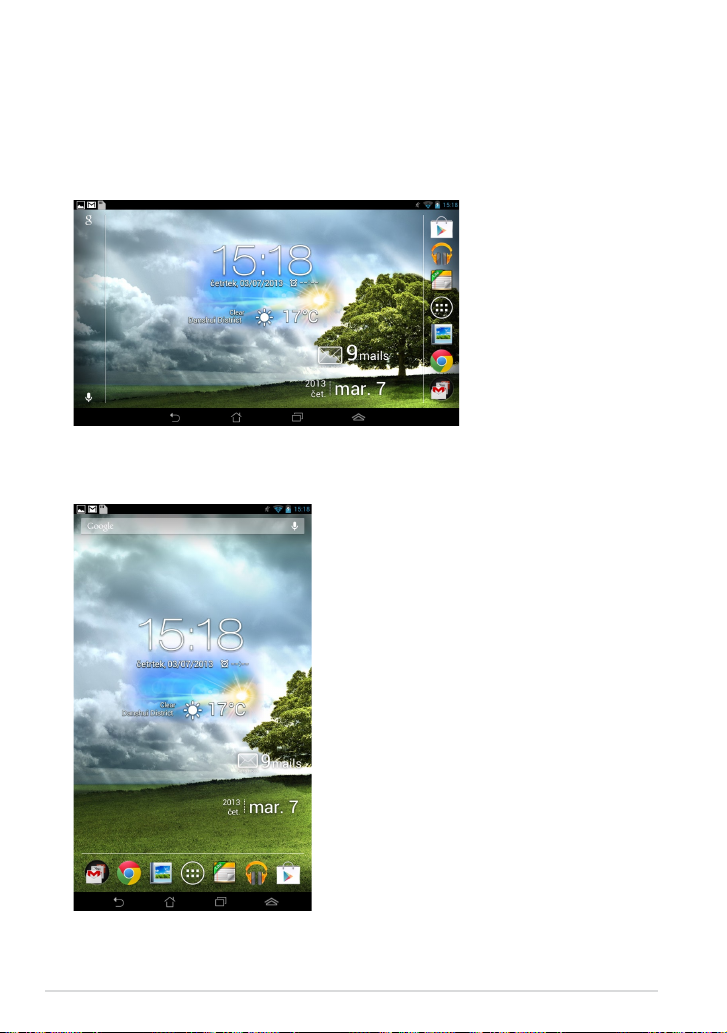
Prikazi zaslona
Težnostno tipalo, vgrajeno v MeMO Pad, omogoča samodejno obračanje zaslona
glede na to, kako ga držite. Med ležečim in pokončnim prikazom lahko hitro
preklopite tako, da obrnete MeMO Pad v levo ali desno.
Ležeči prikaz
Pokončni prikaz
Page 31
K0W
31
Zaklep usmerjenosti zaslona
Zaslon MeMO Pad privzeto samodejno spremeni usmerjenost iz načina Pokrajina
v način Portret ali obratno glede na to, kako držite MeMO Pad.
Če želite onemogočiti funkcijo samodejnega obračanja zaslona, sledite naslednjim
korakom:
1. Na začetnem zaslonu tapnite
Play Store
in odprite zaslon z vsemi programi.
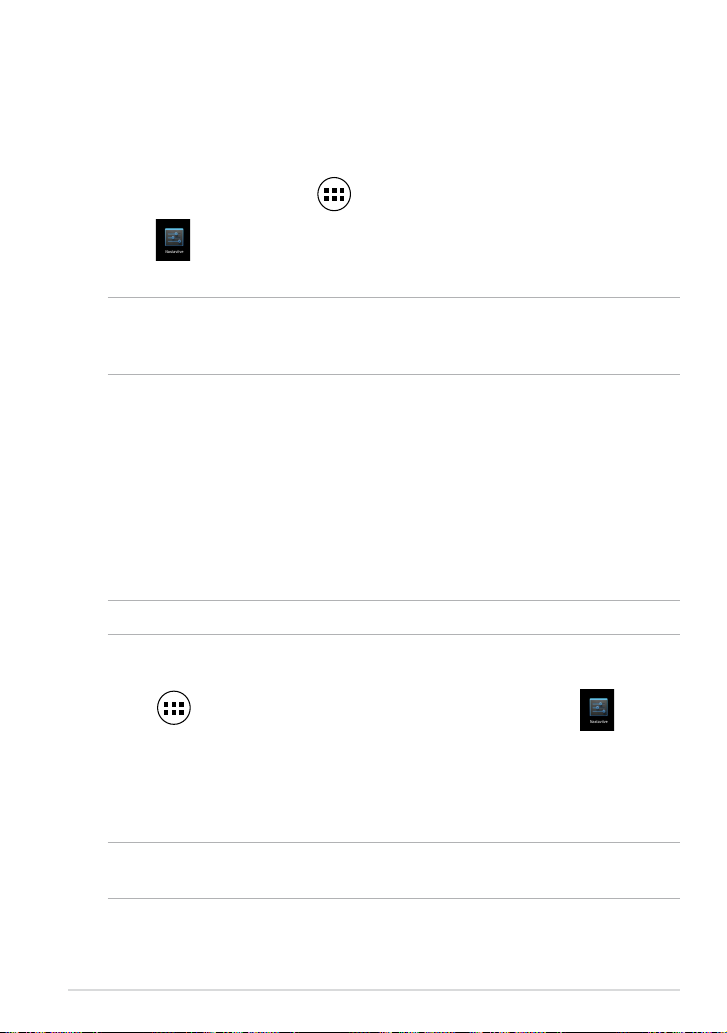
2. Tapnite > Pripomočki za ljudi s posebnimi potrebami, nato pa tapnite
in počistite izbiro Samodejno zasuči zaslon.
Vzpostavljanje povezave s svetom
Povezovanje z brezžičnimi omrežji
Brezžična tehnologija Wi-Fi vam omogoča brezžično izmenjavo podatkov prek
omrežja. Omogočite funkcijo Wi-Fi na napravi MeMO Pad in vzpostavite povezavo
z brezžičnim omrežjem. Nekatera brezžična omrežja so zavarovana s ključem
ali digitalnimi certikati ter zahtevajo dodatne korake za namestitev; druga so
odprta, zato je vzpostavitev povezave enostavna.
OPOMBA: Kadar ne uporabljate spleta, izklopite Wi-Fi in tako varčujte z baterijo.
Omogočanje Wi-Fi in vzpostavitev povezave:
1. Tapnite
Play Store
in odprite zaslon z vsemi programi, nato pa tapnite .
2. Premaknite stikalo Wi-Fi v položaj VKLOP. Ko je omogočen, naprava MeMO Pad
išče razpoložljiva omrežja Wi-Fi.
3. Tapnite naziv omrežja, s katerim se želite povezati. Če je omrežje zavarovano
oz. zaščiteno, vas sistem pozove k vnosu gesla ali drugih poverilnic.
OPOMBA: Če MeMO Pad najde omrežje, s katerim ste se v preteklosti že povezali,
povezavo vzpostavi samodejno.
OPOMBA: Samodejno obračanje zaslona lahko omogočite/onemogočite tudi v
ASUS Quick Settings (Hitre nastavitve ASUS). Za več podrobnosti glejte razdelek
Nastavitve.
Page 32
Priročnik za uporabo MeMO Pad ASUS
32
Upravljanje programov
Ustvarjanje bližnjic do programov
Na začetnem zaslonu si lahko ustvarite bližnjice do programov in tako enostavno
dostopate do najljubših programov.
Ustvarjanje bližnjice do programa:
1. Tapnite
Play Store
in odprite zaslon z vsemi programi.
2. Na zaslonu z vsemi programi tapnite in pridržite ikono aplikacije ter jo
povlecite na začetni zaslon.
Odstranjevanje programa z začetnega zaslona
Odstranite obstoječe bližnjice z začetnega zaslona in napravite prostor za nove.
Odstranjevanje bližnjice do programa:
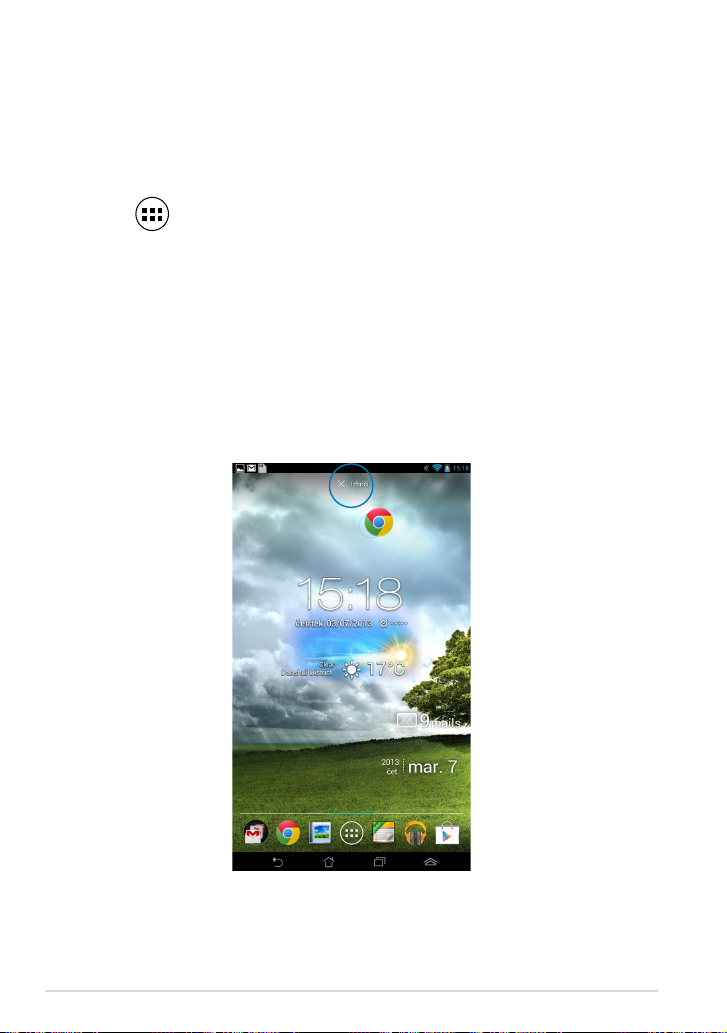
1. Tapnite in pridržite program, dokler se na vrhu zaslona ne prikaže X Izbriši.
2. Povlecite program na X Izbriši, da ga odstranite z začetnega zaslona.
Page 33
K0W
33
Ogled informacij o programu
Podrobne informacije o programu si lahko ogledate med ustvarjanjem bližnjice
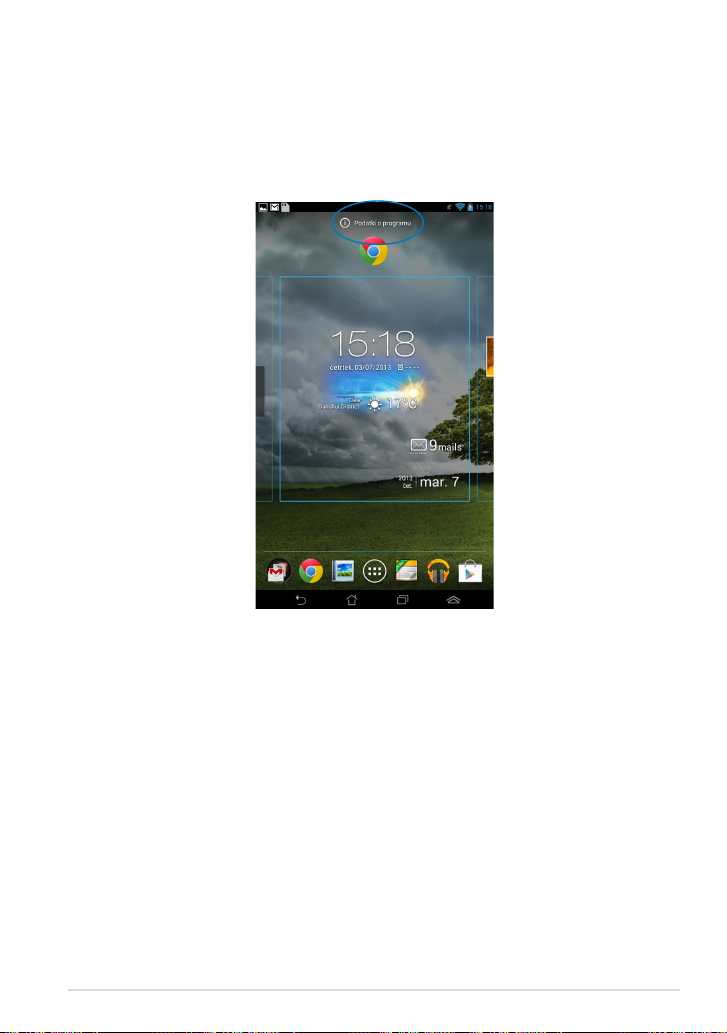
za program. Če na zaslonu z vsemi programi pridržite program, se prikaže začetni
zaslon in na njegovem zgornjem delu bo prikazano Podatki o programu.
Podrobne informacije se prikažejo, če program povlečete na Podatki o
programu).
Page 34
Priročnik za uporabo MeMO Pad ASUS
34
Ustvarjanje mape programov
Na začetnem zaslonu lahko ustvarite mape in tako organizirate bližnjice.
Za ustvarjanje mape aplikacije:
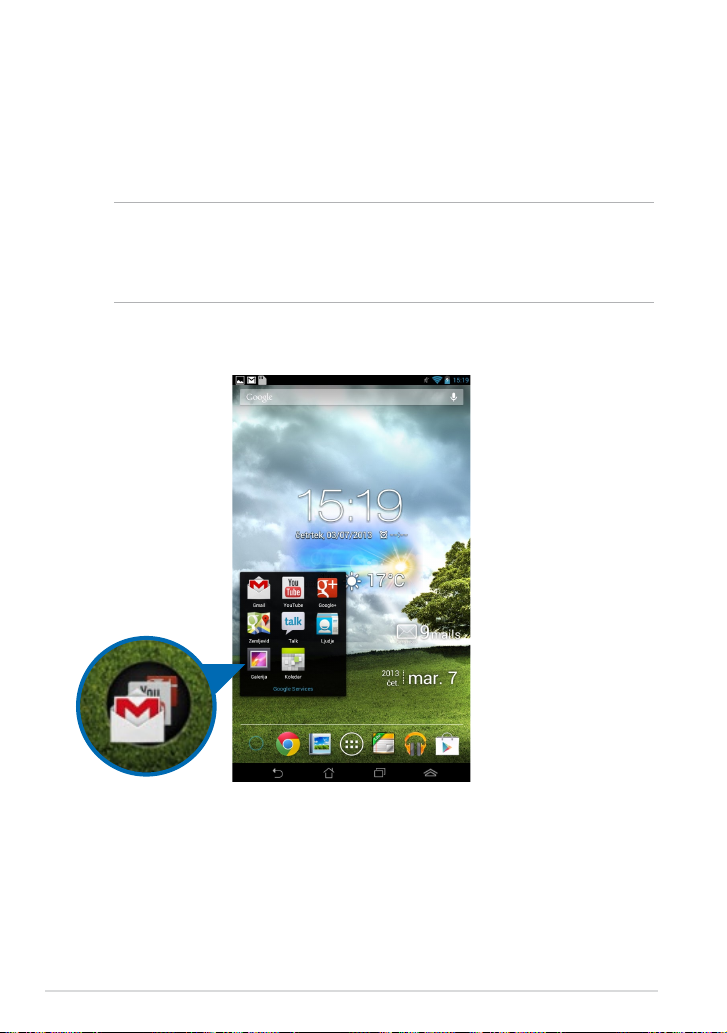
1. Na začetnem zaslonu tapnite program in ga povlecite na drug program,
dokler se ne pojavi črn krog.
OPOMBE:
• Ustvarjena mapa je prikazana v črnem krogu.
• V mapo lahko dodate več programov.
2. Tapnite novo mapo in tapnite Neimenovana mapa, da preimenujete mapo.
Page 35
K0W
35
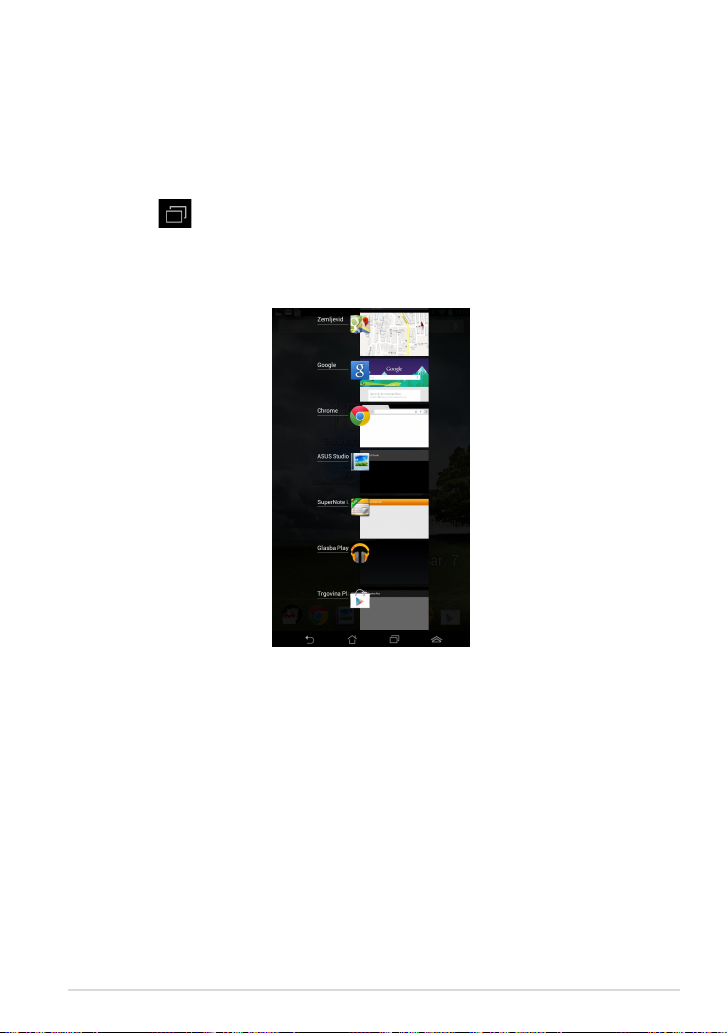
Ogled programov na zaslonu z nedavnimi programi
Zaslon z nedavnimi programi vam prikaže seznam bližnjic do programov, ki ste
jih nedavno zagnali. S pomočjo zaslona z nedavnimi programi se lahko enostavno
vrnete na prejšnji program ali preklapljate med programi, ki ste jih nedavno
zagnali.
Dostop do zaslona z nedavnimi programi:
1. Tapnite
v spodnjem levem kotu začetnega zaslona.
2. Prikaže se seznam z nedavno zagnanimi programi. Tapnite program, ki ga
želite zagnati.
Page 36
Priročnik za uporabo MeMO Pad ASUS
36
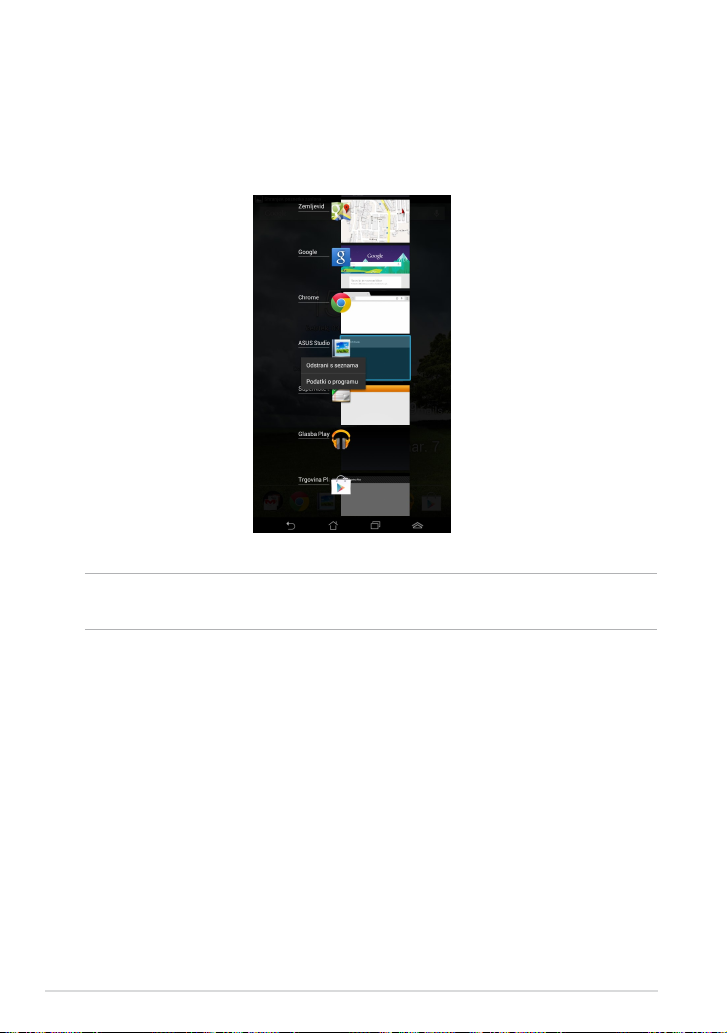
1. Tapnite in pridržite nedavni program, če želite odpreti njegov meni.
2. Če želite odstraniti program s seznama, izberite Odstrani s seznama. Če si
želite ogledati njegove informacije, izberite Podatki o programu.
OPOMBA: Nedavni program lahko odstranite tudi tako, da ga povlečete v levo ali
desno.
Ogled menija nedavnega programa:
Page 37
K0W
37
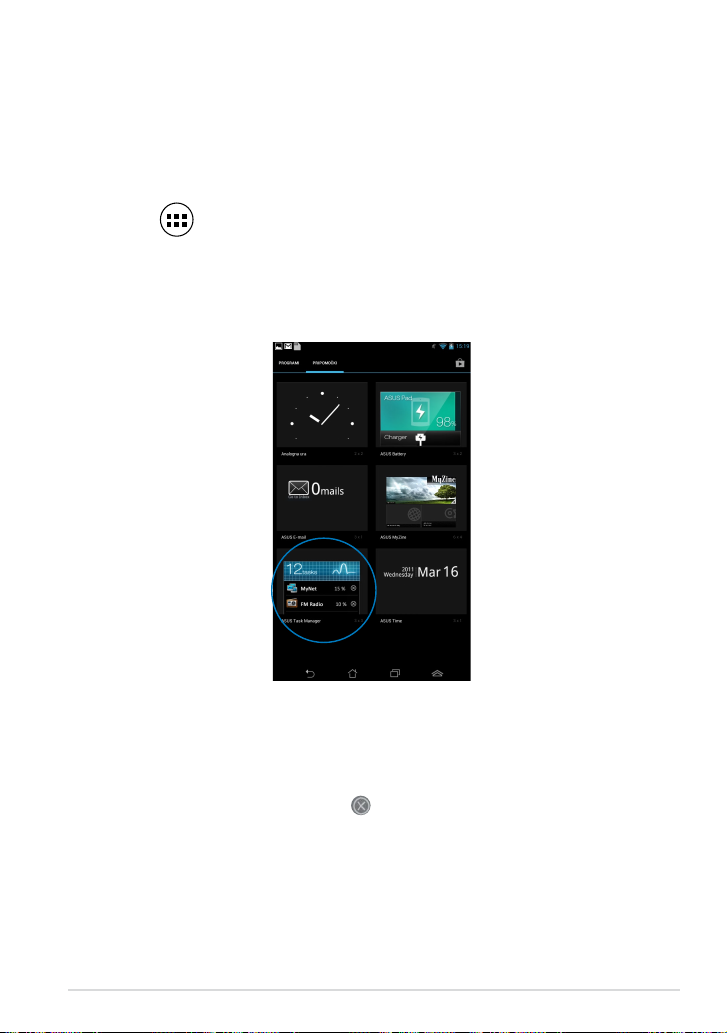
Task Manager (Upravitelj opravil)
Upravitelj opravil ASUS na napravi MeMO Pad prikaže seznam trenutno zagnanih
orodij in programov, vključno z njihovo porabo v odstotkih. Zagnane programe
lahko odpirate in zapirate posamezno, lahko pa s funkcijo One-click Clean
(Čiščenje z enim klikom) zaprete vse programe in orodja hkrati.
Uporaba upravitelja opravil:
1. Tapnite
Play Store
, da odprete zaslon z vsemi programi, nato pa tapnite
PRIPOMOČKI za prikaz menija s pripomočki.
2. Pritisnite in pridržite ASUS Task Manager (Upravitelj opravil ASUS), da na
začetnem zaslonu prikažete okno z upraviteljem opravil ASUS.
3. Tapnite in pridržite pripomoček, če želite prikazati okvir za spreminjanje
velikosti. Povlecite okvir za spreminjanje velikosti navzgor ali navzdol, da
prikažete celoten seznam opravil.
4.
Če želite zapreti program, tapnite
. Če želite zapreti vse programe, tapnite
One-click Clean (Čiščenje z enim klikom).
Page 38
Priročnik za uporabo MeMO Pad ASUS
38
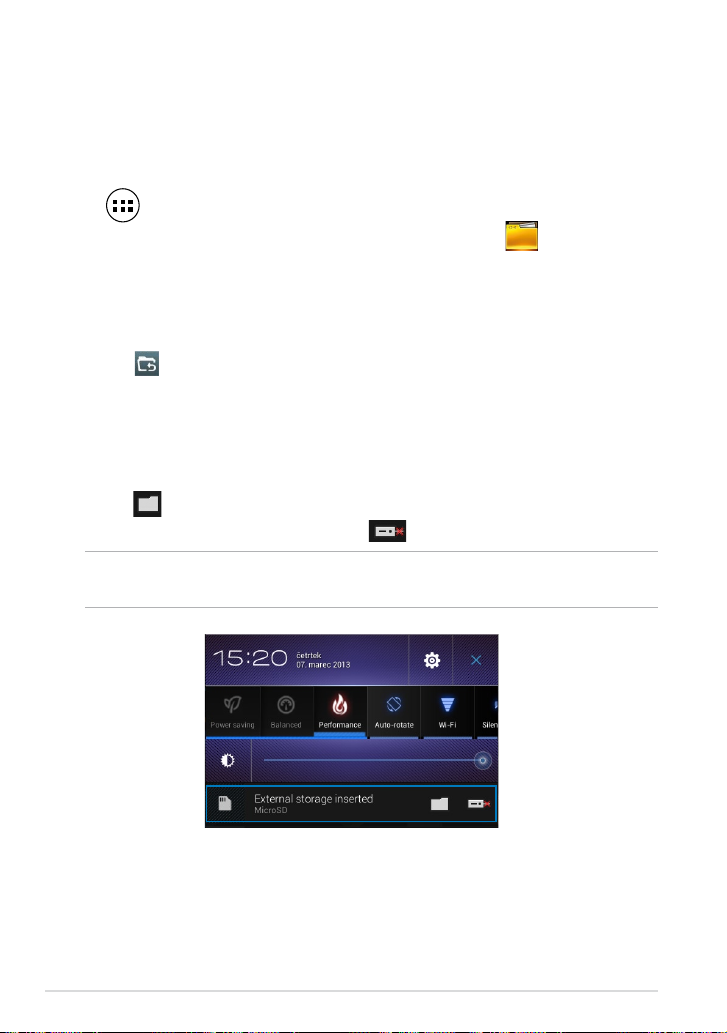
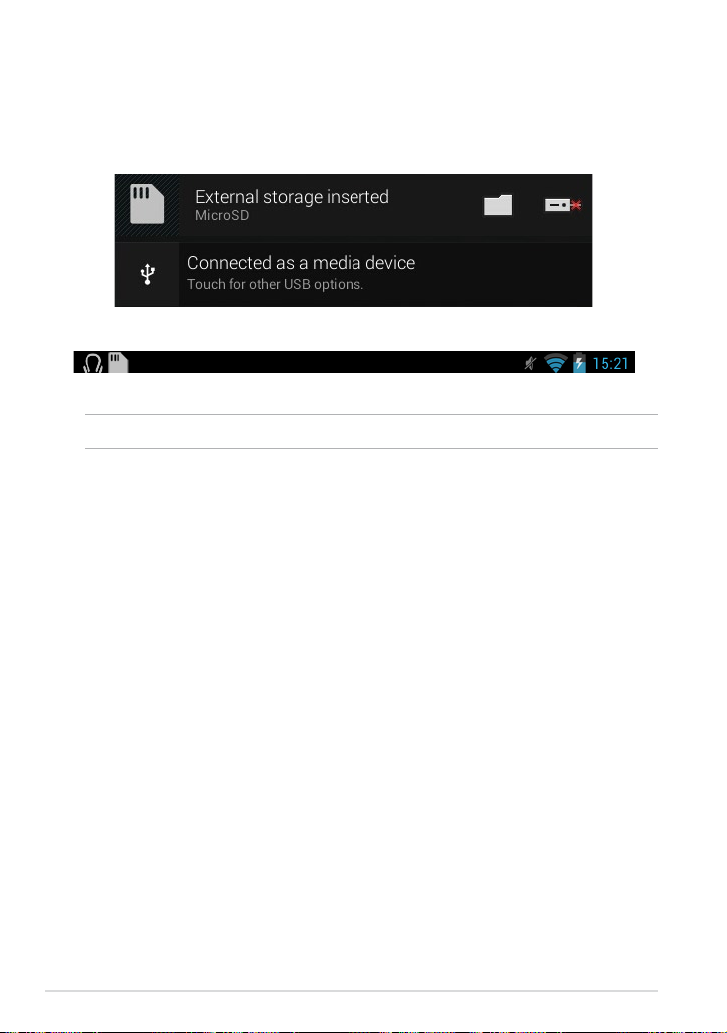
Dostop do zunanjih naprav za shranjevanje
Dostop do zunanjih naprav za shranjevanje:
1. Povlecite vrstico z obvestili na vrhu zaslona navzdol in odprite polje z obvestili.
2. Tapnite za prikaz vsebine na kartici microSD. Če želite odpeti kartico
microSD iz naprave MeMO Pad, tapnite .
POMEMBNO! Pred odpenjanjem kartice microSD iz naprave MeMO Pad obvezno
shranite podatke, shranjene na kartici.
File Manager (Upravitelj datotek)
Upravitelj datotek vam omogoča enostavno iskanje in upravljanje podatkov bodisi
v notranjem pomnilniku ali na priključenih zunanjih napravah za shranjevanje.
Dostop do notranjega pomnilnika
Dostop do notranjega pomnilnika:
Tapnite
Play Store
in odprite zaslon z vsemi programi.
2. Če si želite ogledati vsebino v napravi MeMO Pad, tapnite
File Manager
Settings
Play Store
> Internal
Storage (Notranji pomnilnik) na levi plošči, nato tapnite element, ki ga želite
izbrati. Če je vstavljena kartica microSD in si želite ogledati njeno vsebino,
tapnite MicroSD.
3. Tapnite
za vrnitev v korenski imenik shrambe.
Page 39
K0W
39
Prilagajanje vsebine
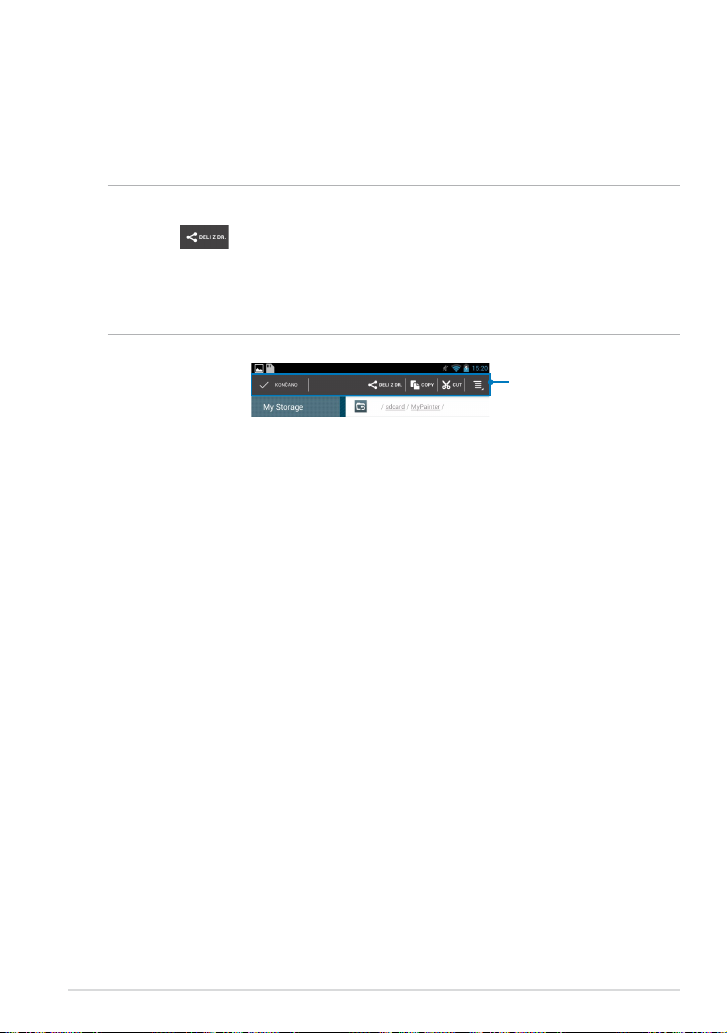
V upravitelju datotek lahko kopirate, izrežete, daste v skupno rabo in brišete
vsebino na napravi in na zunanji napravi za shranjevanje.
Za prilagajanje datoteke ali mape označite polje poleg nje, nato pa se v zgornjem
desnem kotu zaslona prikaže vrstica z dejanji.
OPOMBE:
• Dejanje se bo prikazalo le, če prilagajate datoteko ali datoteke znotraj
mape.
• Datoteko ali mapo lahko tudi označite, nato pa jo povlečete in spustite v želeno
ciljno mapo.
Vrstica z dejanji
Page 40
Priročnik za uporabo MeMO Pad ASUS
40
Nastavitve
Na nastavitvenem zaslonu lahko kongurirate nastavitve MeMO Pad-ja. SS
pomočjo tega sistemskega programa lahko kongurirate brezžično povezljivost,
strojno opremo, osebne nastavitve, sistemske nastavitve ter nastavitve računov na
napravi MeMO Pad.
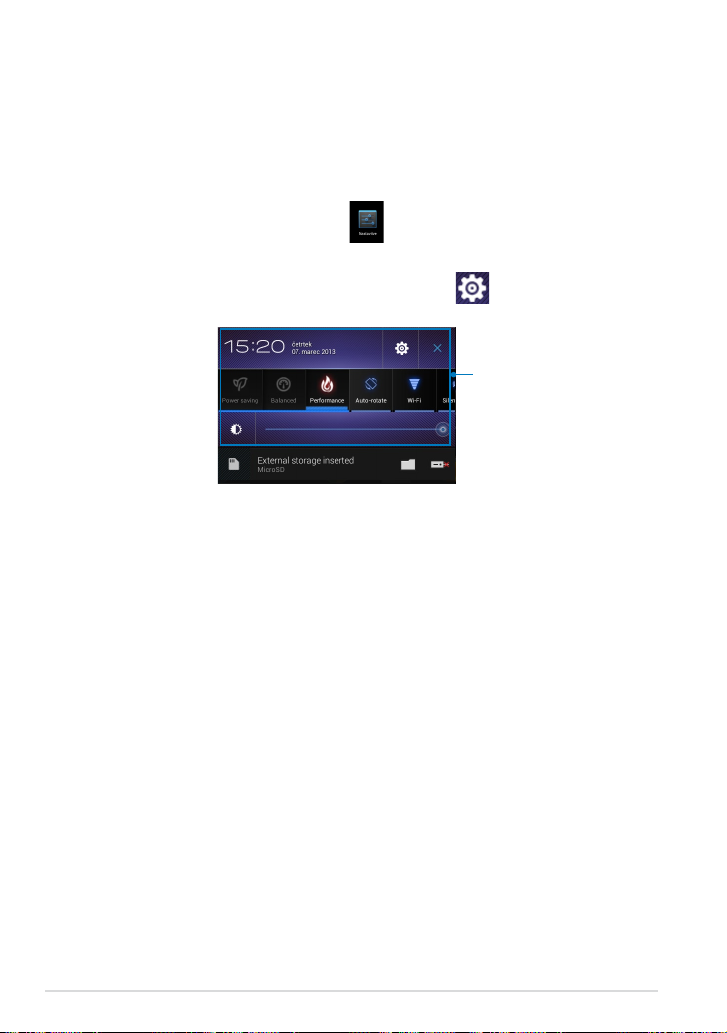
Obstajata dva načina za vstop v zaslon z Nastavitve.
1. Na zaslonu z vsemi programi tapnite in odprite meni.
2. Povlecite vrstico z obvestili z vrha zaslona, da prikažete ploščo ASUS Quick
Settings (Hitre nastavitve ASUS), nato pa tapnite .
Hitre nastavitve ASUS
Page 41
K0W
41
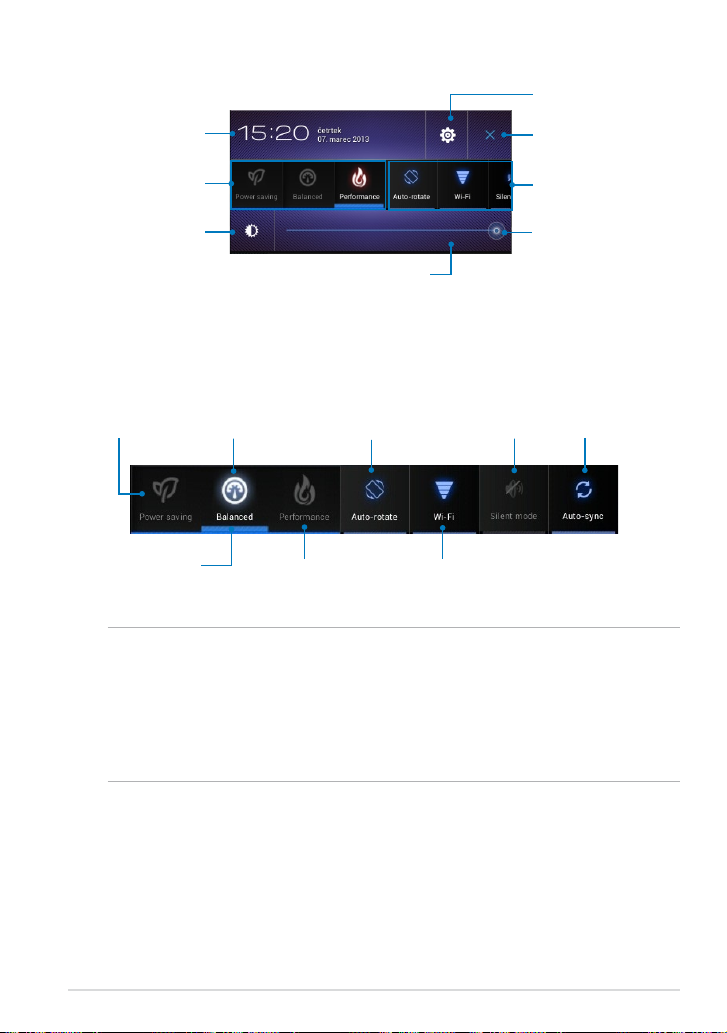
Hitre nastavitve ASUS
Tihi način
Način delovanja Wi-Fi
Varčevanje z
energijo
Če je funkcija
omogočena, ikona in
osnovna črta zasvetita
Samodejno vrtenje
zaslona
Samodejna
sinhronizacija
Uravnotežen
način
Prikaže lokalni
datum in čas
Meni Nastavitve
Zapri hitre nastavitve
Nastavitev delovanja
Plošča za prilagoditev
Hitre nastavitve Tapnite
posamezne ikone za vklop/
izklop funkcije.
Nastavitve zaslona
Ročna nastavitev svetlosti
Samodejna svetlost
ASUSova plošča za prilagoditev Hitre nastavitve
Tapnite ikone posameznih programov, da omogočite ali onemogočite njihove
funkcije.
OPOMBA:
• Način Uravnoteženo [privzeti način]: Uravnoteži delovanje sistema in porabo
energije.
• Način Delovanje: Maksimira delovanje sistema, vendar je poraba energije večja.
• Način varčevanja z energijo: Preklopi napravo v način za varčevanje z energijo.
Page 42
Priročnik za uporabo MeMO Pad ASUS
42
OPOMBA: Če želite odstraniti element s seznama, povlecite obvestilo desno ali levo.
Podokna z obvestili
Podokna z obvestili se bodo prikazala pod oknom Quick Setting (Hitra nastavitev)
za opozorila ali posodobitve v aplikacijah, prihajajočo e-pošto in stanje
programov.
Page 43

K0W
43
Zaustavitev MeMO Pad
MeMO Pad lahko zaustavite na sledeče načine:
Pritisnite in približno dve (2) sekundi pridržite tipko za vklop/izklop, ob pozivu
pa tapnite Izklopi in nato V redu.
Če se MeMO Pad ne odziva, pritisnite in zadržite gumb za vklop/izklop za
najmanj osem (8) sekund, dokler se MeMO Pad ne ugasne.
POMEMBNO! Prisilna zaustavitev sistema lahko povzroči izgubo podatkov. Redno
ustvarjate varnostne kopije svojih podatkov.
Stanje pripravljenosti MeMO Pad
Za preklop MeMO Pad v stanje pripravljenosti enkrat pritisnite gumb za vklop/
izklop.
•
•
Page 44

Priročnik za uporabo MeMO Pad ASUS
44
Page 45

K0W
45
4. poglavje: Vnaprej nameščeni programi
Page 46
Priročnik za uporabo MeMO Pad ASUS
46
Zanimivi vnaprej nameščeni programi
Play Music (Glasba Play)
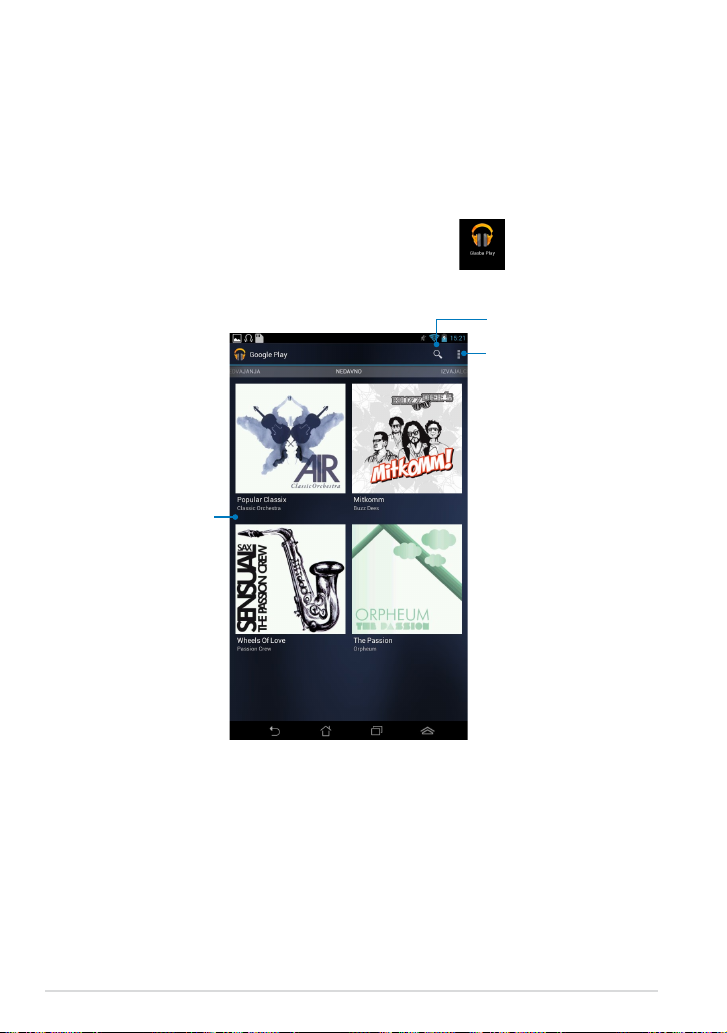
Program za predvajanje glasbe je integrirani vmesnik za glasbeno zbirko in
omogoča predvajanje glasbenih datotek, shranjenih na notranjem ali zunanjem
pomnilniku.
Poslušate in predvajate lahko vse glasbene datoteke v naključnem vrstnem redu,
ali pa si izberite želeni album.
Če želite poslušati glasbo, na začetnem zaslonu tapnite .
Nastavitve za predvajanje
glasbe
Iskanje glasbene datoteke
Podrsajte vstran, da spremenite
prikaz glasbenih datotek
glede na Recent (Nedavno
predvajano), Albums (Albumi),
Songs (Pesmi), Playlist (Seznam
predvajanja) in Genres (Žanri)
Page 47

K0W
47
OPOMBA:
Kodek za zvok in video omogoča MeMO Pad:
• Dekodirnik (Decoder)
Kodek za zvok: AAC LC/LTP, HE-AACv1(AAC+), HE-AACv2(izboljšani AAC+), AMR-
NB, AMR-WB, MP3, FLAC, MIDI, PCM/WAVE, Vorbis, WAV a-law/mu-law, WAV linearni
PCM, WMA 10, WMA brez izgube, WMA Pro LBR
Video Codec: H.263, H.264, MPEG-4, VC-1/WMV, VP8(Kodeki za video)
• Kodirnik (Encoder)
Audio Codec (Kodeki za zvok): AAC LC/LTP, AMR-NB, AMR-WB
Video Codec (Kodeki za video): H.263, H.264, MPEG-4
Page 48
Priročnik za uporabo MeMO Pad ASUS
48
Camera (Fotoaparat)
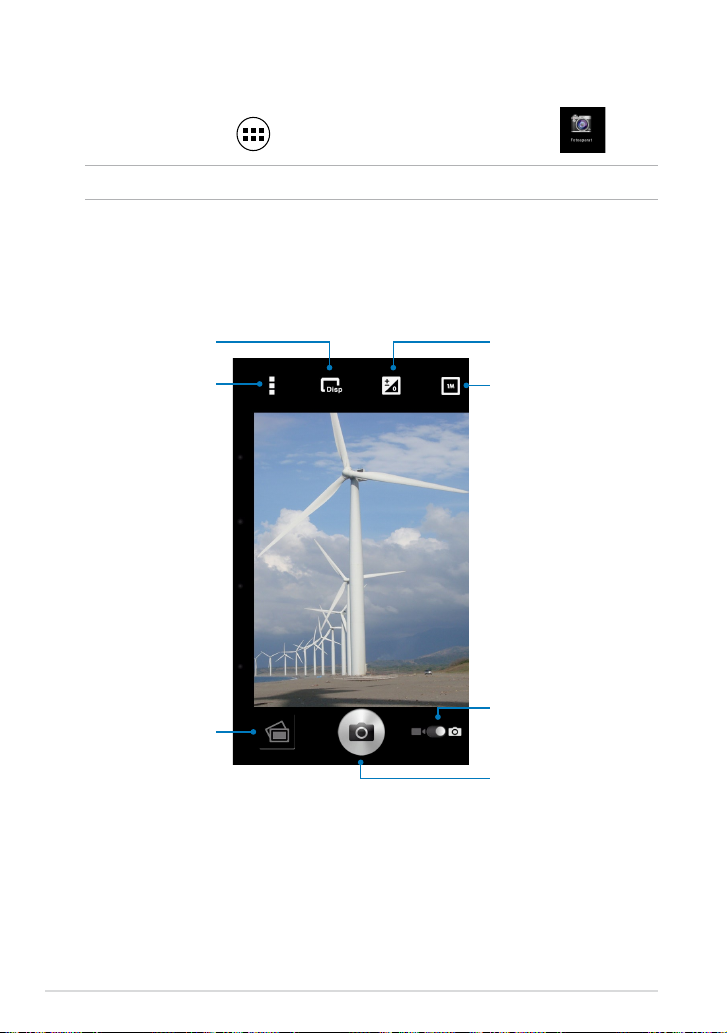
Program Kamera vam omogoča zajemanje slik in videoposnetkov z napravo
MeMO Pad.
Za zagon kamere tapnite
Play Store
na začetnem zaslonu, nato pa tapnite .
OPOMBA: Slike in videoposnetki se samodejno shranijo v galerijo.
Način fotoaparata
Pokončni prikaz
Gumb za zajemanjea
Napredne nastavitve
Preklapljanje načinov
Nastavitve zaslona Osvetlitev
Velikost slike
Predogled
Page 49
K0W
49
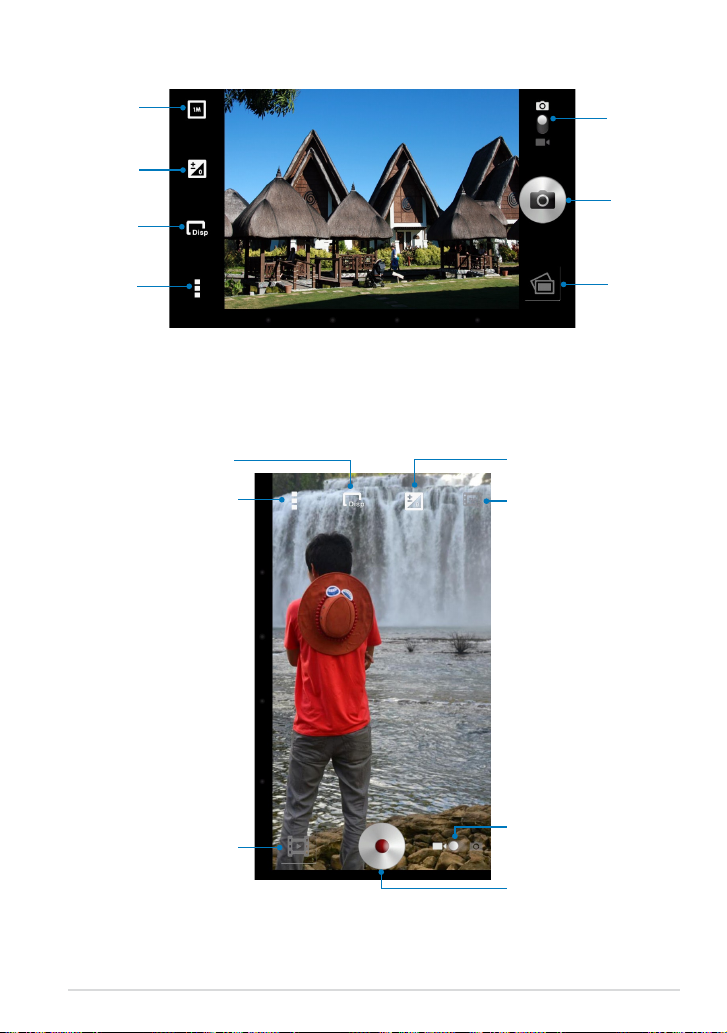
Ležeči prikaz
Pokončni prikaz
Nastavitve zaslona
Napredne nastavitve
Osvetlitev
Velikost slike
Predogled
Gumb za zajemanjea
Preklapljanje načinov
Velikost slike
Osvetlitev
Nastavitve
zaslona
Napredne
nastavitve
Preklapljanje
načinov
Gumb za
zajemanjea
Predogled
Page 50
Priročnik za uporabo MeMO Pad ASUS
50
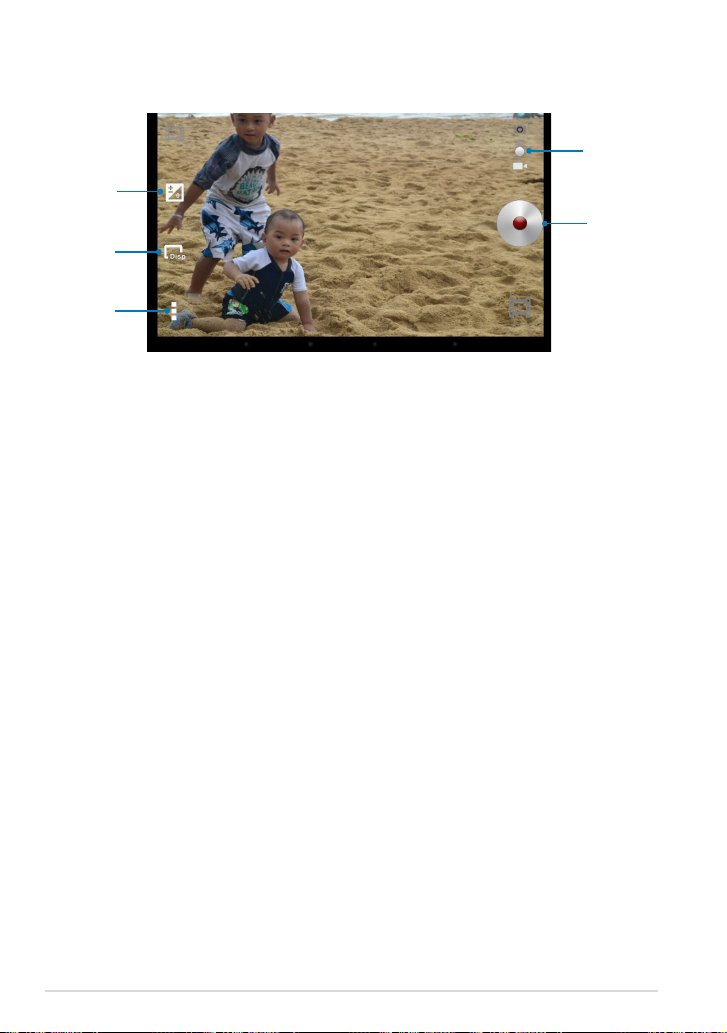
Ležeči prikaz
Osvetlitev
Nastavitve
zaslona
Napredne
nastavitve
Preklapljanje
načinov
Gumb za
zajemanjea
Page 51
K0W
51
Galerija
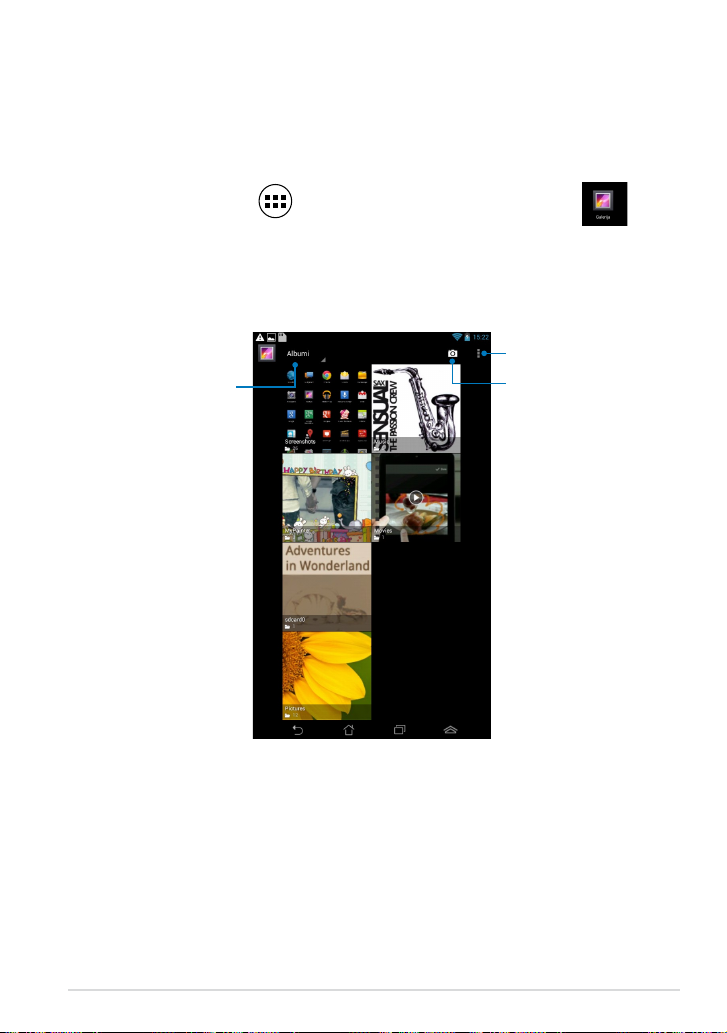
Slike in videoposnetke na napravi MeMO Pad si lahko ogledate s programom
Galerija. Ta program omogoča tudi urejanje, skupno rabo ter brisanje slik in
videoposnetkov, shranjenih na napravi MeMO Pad. V galeriji lahko slike prikažete
kot diaprojekcijo, ali pa tapnite posamezno sliko oz. videoposnetek in si jo/ga
oglejte.
Za zagon galerije tapnite
Play Store
na začetnem zaslonu, nato pa tapnite .
Nastavitve galerije
Tapnite za hitri zagon kamere
Tapnite za razvrščanje
videoposnetkov in fotograj
Glavni zaslon galerije
Page 52
Priročnik za uporabo MeMO Pad ASUS
52
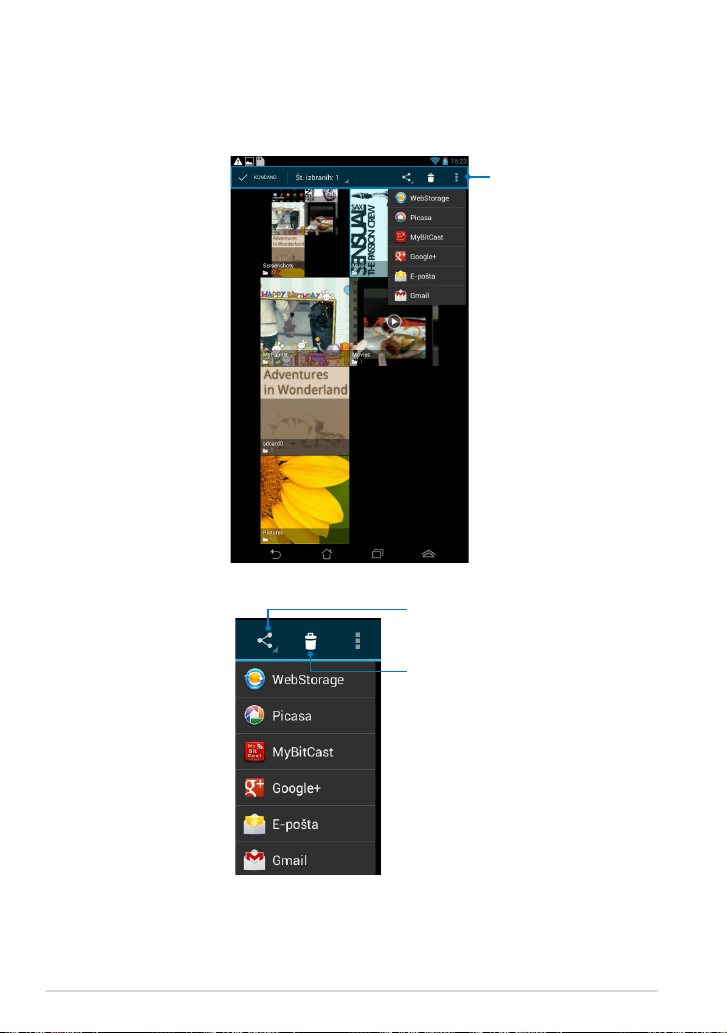
Skupna raba in brisanje albumov
Če želite v skupno rabo dati album, ga tapnite in pridržite, dokler se na vrhu
zaslona ne prikaže orodna vrstica. Izbrane albume lahko daste v skupno rabo na
splet, ali pa jih izbrišete iz naprave MeMO Pad.
Tapnite to ikono za skupno rabo izbranega
albuma prek storitve ASUS Webstorage,
Bluetooth®, Picasa®, Google+® ali Gmail®.
Tapnite to ikono za izbris izbranega albuma.
Orodna vrstica
Page 53
K0W
53
Skupna raba, brisanje in urejanje slik
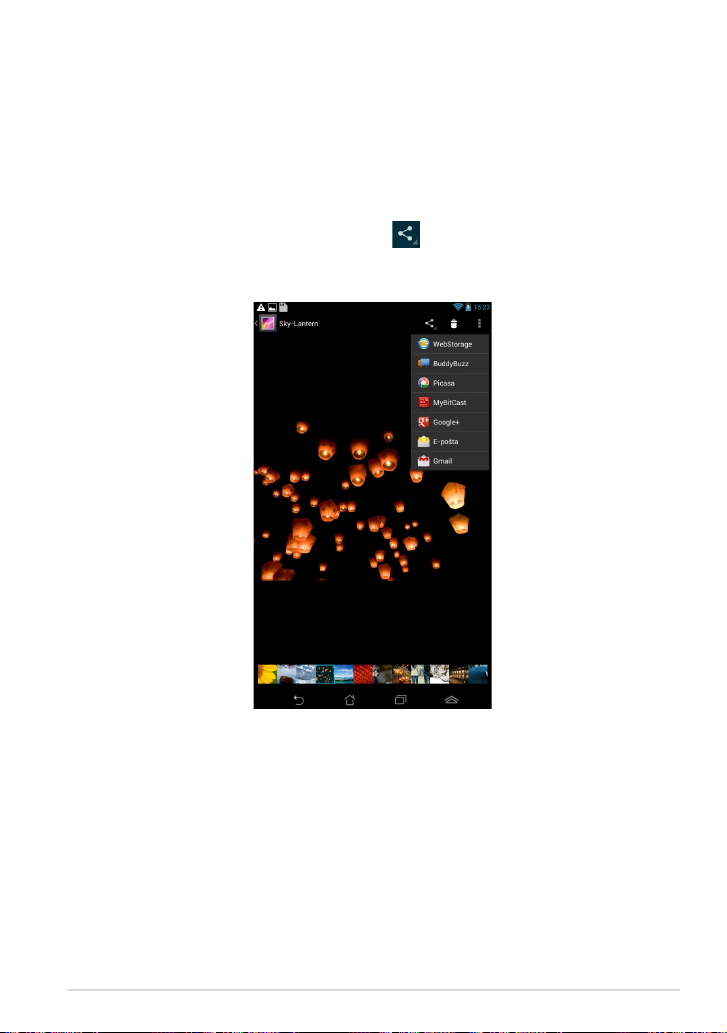
Če želite sliko dati v skupno rabo, jo urediti ali izbrisati, jo najprej tapnite, da jo
odprete, nato pa znova tapnite sliko, da se prikaže orodna vrstica na vrhu zaslona.
Skupna raba slik
Skupna raba slike:
1. V galeriji odprite album s sliko, ki jo želite dati v skupno rabo.
2. Tapnite jo in jo izberite, nato pa tapnite
Play Store
Camera
Play Music
Maps
in na seznamu izberite program
za skupno rabo.
Page 54
Priročnik za uporabo MeMO Pad ASUS
54
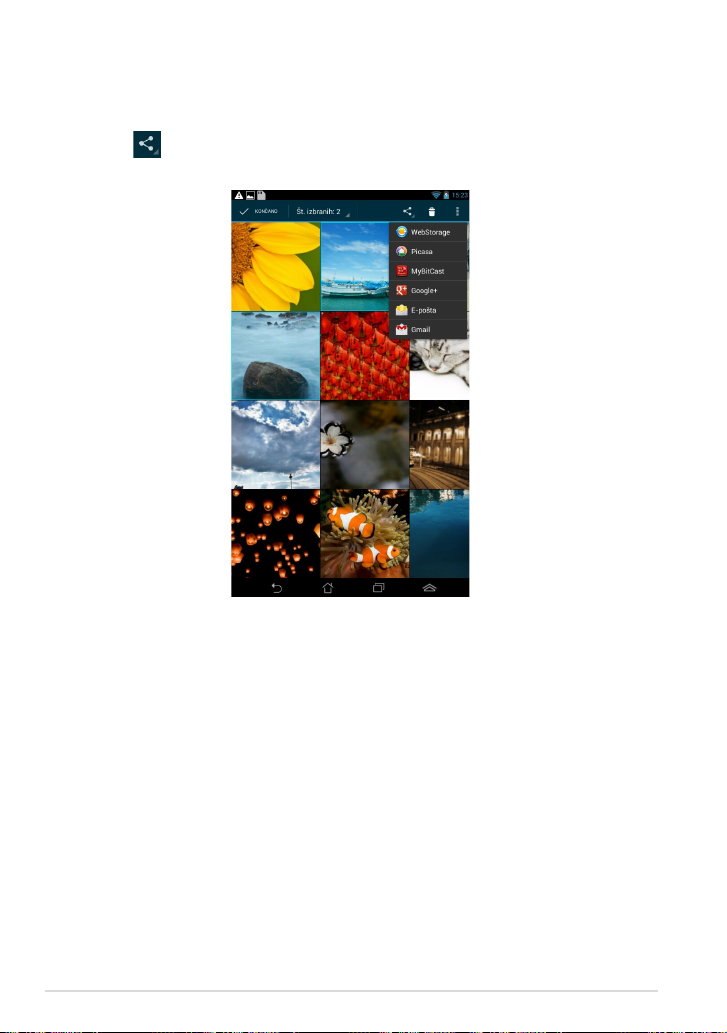
Skupna raba več slik:
1. V galeriji odprite album s sliko, ki jo želite dati v skupno rabo.
2. Tapnite in pridržite eno sliko, nato pa tapnite druge slike.
3. Tapnite
Play Store
Camera
Play Music
Maps
nato pa s seznama izberite program za skupno rabo.
Page 55
K0W
55
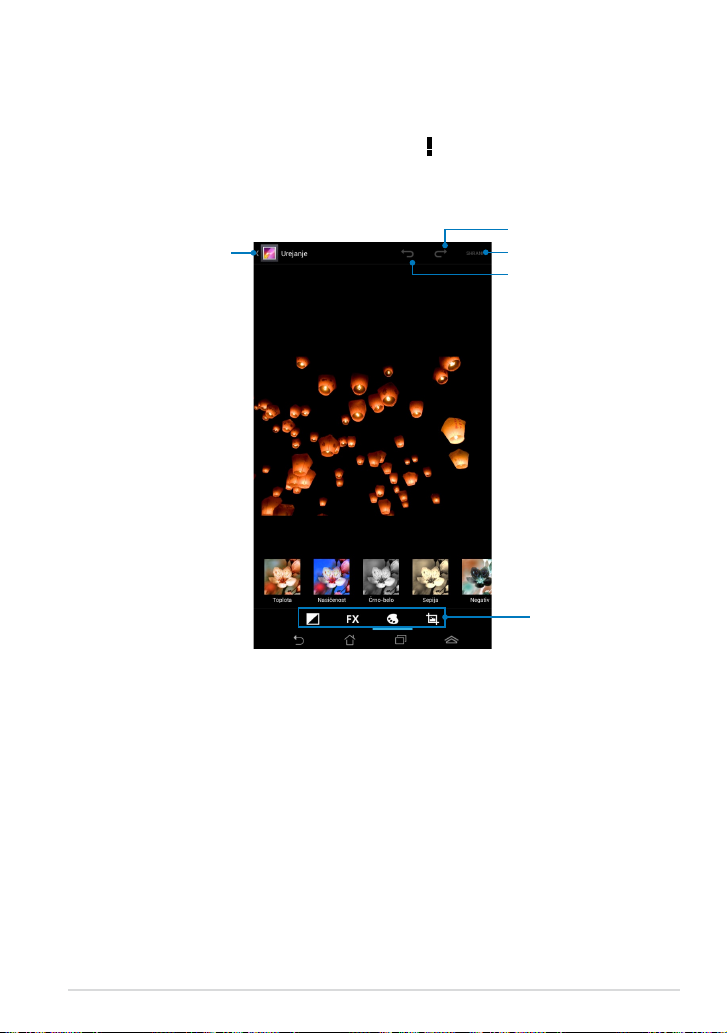
Urejanje slike
Urejanje slike:
1. V galeriji odprite album s sliko, ki jo želite urediti.
2. Tapnite sliko, da jo odprete, nato pa tapnite
Maps
> Urejanje.
3. Za začetek urejanja tapnite orodje za urejanje.
Razveljavi
Uveljavi
Vrnitev na prejšnji zaslon
Shrani
Orodja za urejanje
Page 56
Priročnik za uporabo MeMO Pad ASUS
56
Brisanje slik
Brisanje slike:
1. V galeriji odprite album s sliko, ki jo želite izbrisati.
2. Tapnite sliko, da jo odprete, nato pa tapnite
Play Store
Camera
Play Music
Maps
.
3. Tapnite V redu.
Brisanje več slik:
1. V galeriji odprite album s slikami, ki jih želite izbrisati.
2. Tapnite in pridržite eno sliko, nato pa tapnite druge slike.
3. Tapnite
Play Store
Camera
Play Music
Maps
in nato V redu.
Page 57
K0W
57
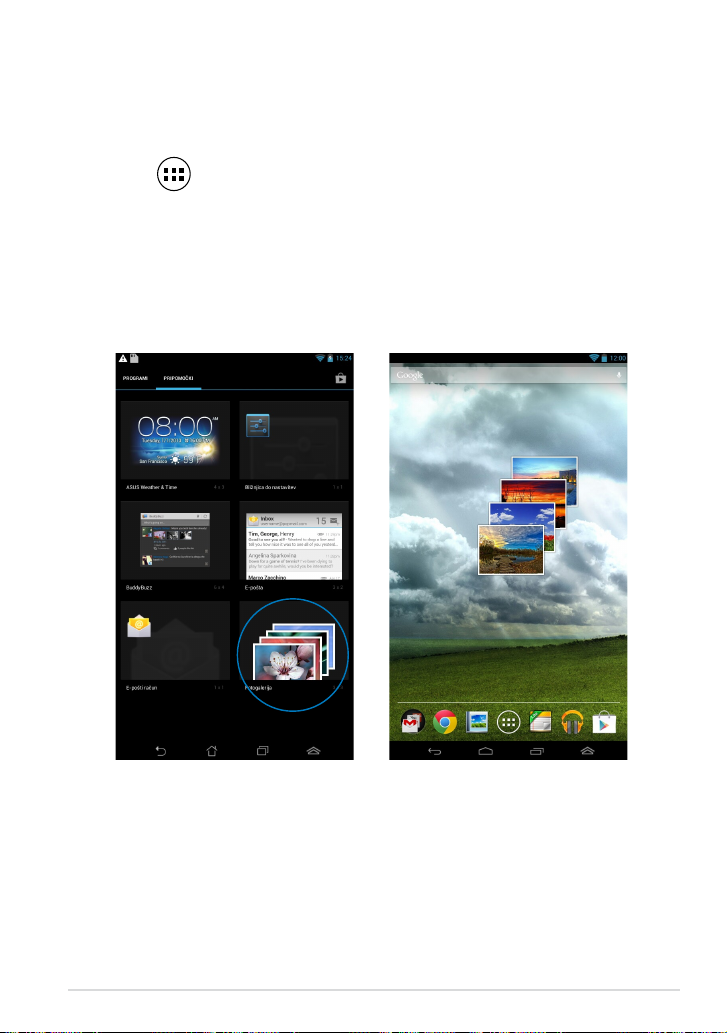
Pripomoček za dostop do galerije
Pripomoček Fotogalerija omogoča takojšen dostop do najljubših fotograj ali
albumov neposredno z začetnega zaslona.
Prikaz pripomočka za galerijo fotograj na začetnem zaslonu:
1. Tapnite
Play Store
in odprite zaslon z vsemi programi.
2. Tapnite PRIPOMOČKI za prikaz menija s pripomočki.
3. Tapnite in pridržite Fotogalerija, dokler se polje s pripomočkom ne premakne
na začetni zaslon in se prikaže pogovorno okno Izberite slike.
4. V pogovornem oknu Izberite slike izberite možnost, da želite imeti
pripomoček na začetnem zaslonu.
Page 58
Priročnik za uporabo MeMO Pad ASUS
58
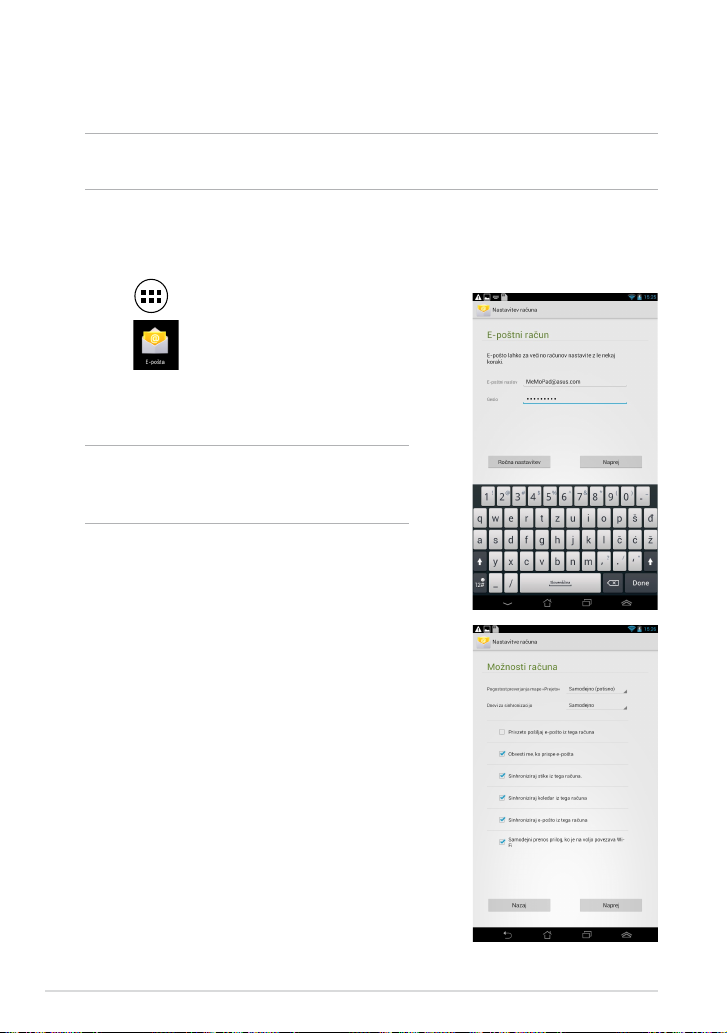
4. Kongurirajte Možnosti računa in tapnite
Naprej.
Email (E-pošta)
Program za e-pošto vam omogoča dodajanje POP3, IMAP in Exchange računov za
prejemanje, ustvarjanje in pregledovanje e-pošte z napravo MeMO Pad.
POMEMBNO! Za dodajanje e-poštnega računa ter pošiljanje in prejemanje e-pošte z
dodanega računa morate imeti vzpostavljeno povezavo z internetom.
Nastavitev e-poštnega računa
Nastavitev e-poštnega računa:
1. Tapnite
Play Store
in odprite zaslon z vsemi programi.
2. Tapnite za zagon programa za e-pošto.
3. V programu za e-pošto vnesite svoj e-poštni
naslov in geslo ter tapnite Naprej.
OPOMBA: Počakajte, da MeMO Pad samodejno
preveri nastavitve strežnika dohodne in
odhodne pošte.
Page 59
K0W
59
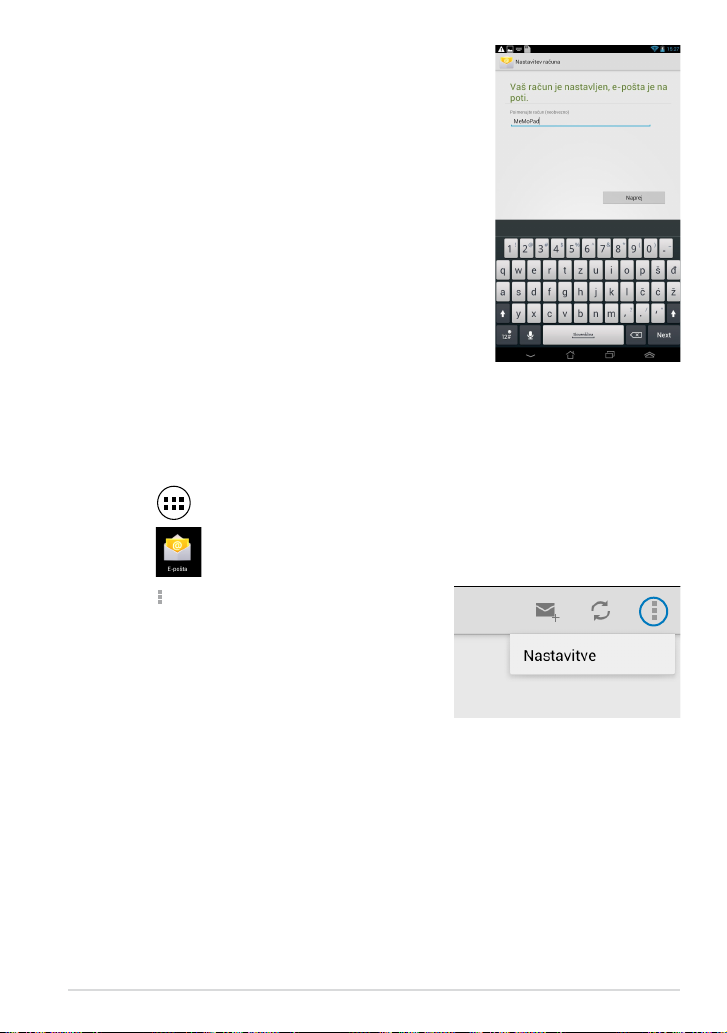
5. Vnesite ime računa, za katerega želite, da je
prikazan poleg odhodnih sporočil, nato pa
tapnite Naprej za prijavo v poštni predal.
Dodajanje e-poštnih računov
Dodajanje e-poštnega računa:
1. Tapnite
Play Store
in odprite zaslon z vsemi programi.
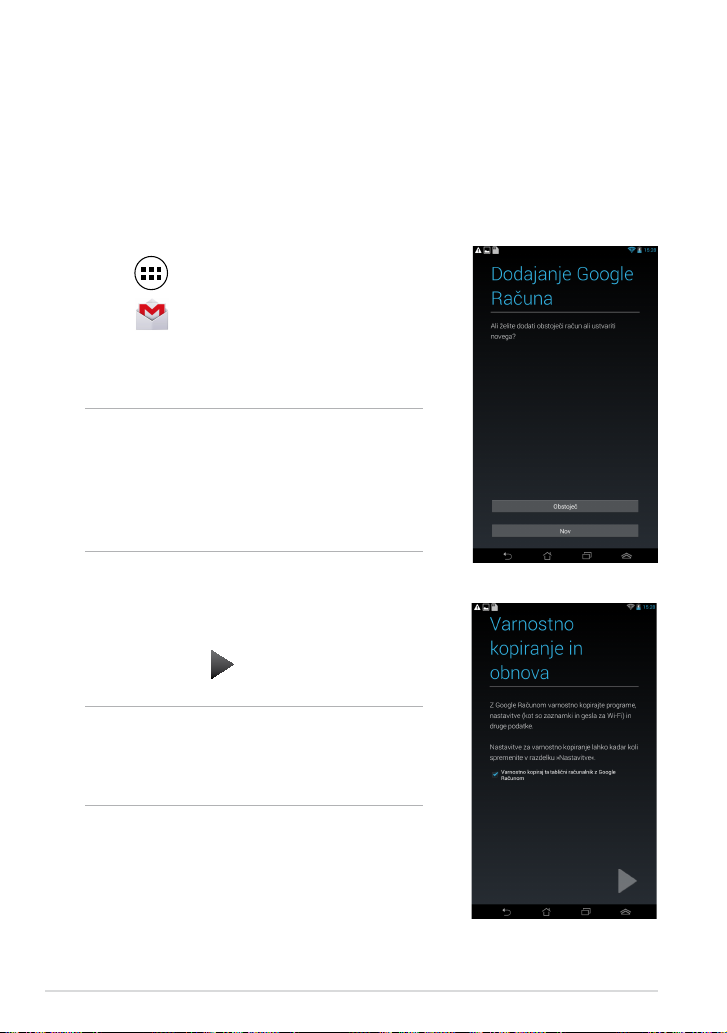
2. Tapnite , nato pa se prijavite s svojim računom.
3. Tapnite
> Nastavitve. Nato tapnite Add
account (Dodaj račun) v desnem zgornjem
kotu zaslona.
Page 60
Priročnik za uporabo MeMO Pad ASUS
60
OPOMBA:
• Če še nimateČe še nimate Google Računa, tapnite Nov.
• Ob prijavi počakajte, da MeMO Pad vzpostavi
komunikacijo s strežniki Google za nastavitev
računa.
4. Račun Google lahko uporabljate tudi za
varnostno kopiranje in obnovitev nastavitev in
podatkov. Tapnite za prijavo v račun Gmail.
Gmail
S programom Gmail lahko ustvarite nov račun Gmail ali sinhronizirate obstoječi
račun Gmail ter ga uporabljate za prejemanje, ustvarjanje in pregledovanje
e-pošte z napravo MeMO Pad. Če omogočite ta program, vam je dodeljen tudi
dostop do drugih programov Google, ki potrebujejo račun Google, kot je trgovina
Play.
Nastavitev računa Gmail
Nastavitev računa Gmail:
1. Tapnite
Play Store
in odprite zaslon z vsemi programi.
2. Tapnite
File Manager
Settings
Play Store
Gallery
Polaris Office
My Library Lite
Camera
Play Music
Maps
Email
Gmail
in odprite Gmail.
3. TapniteTapnite Obstoječ in vnesite svoja obstoječa
E-pošta in Geslo, nato pa tapnite Prijava.
POMEMBNO! Če imate poleg Gmaila več drugihČe imate poleg Gmaila več drugih
e-poštnih računov, uporabljajte aplikacijo E-pošta
in prihranite čas, saj lahko dostopate do vseh
e-poštnih računov hkrati.
Page 61
K0W
61
POMEMBNO! Prenesite najnovejšo različico predvajalnika Adobe Flash Player za
naprave Android®.
Play Store (Trgovina Play)
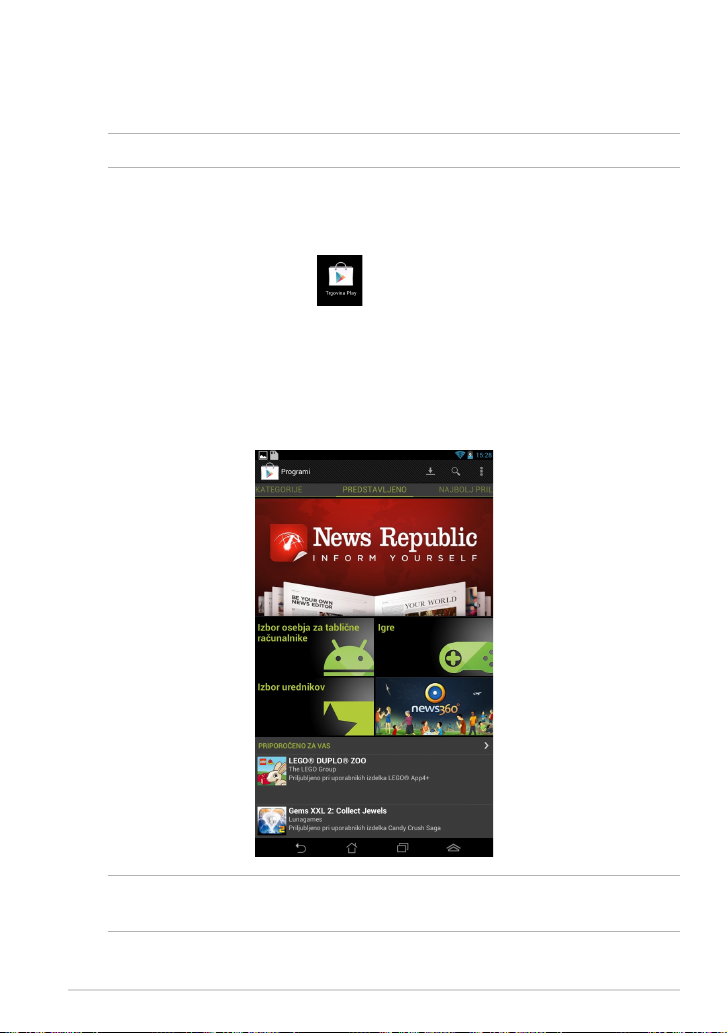
S pomočjo računa Google lahko v trgovini Play dostopate do mnogih zabavnih
iger in uporabnih programov.
POMEMBNO! V trgovino Play lahko vstopite samo, če ste prijavljeni v račun Google.
Dostop do trgovine Play
Dostop do trgovine Play:
1. Na začetnem zaslonu tapnite .
2. Če že imate račun Google, tapnite Obstoječ in vnesite svoj e-poštni naslov
in geslo. Če še nimate računa, tapnite Nov in sledite navodilom na zaslonu za
ustvarjanje računa.
3. Po prijavi lahko začnete prenašati programe s trgovine Play in jih nameščati na
napravo MeMO Pad.
Page 62
Priročnik za uporabo MeMO Pad ASUS
62
OPOMBA:
• Izbrisanih aplikacij ne morete obnoviti, lahko pa se z istim računom prijavite in jih
ponovno prenesete.
• Nekatere programi so brezplačne, nekatere pa zahtevajo plačilo s kreditno kartico.
Maps (Zemljevid)
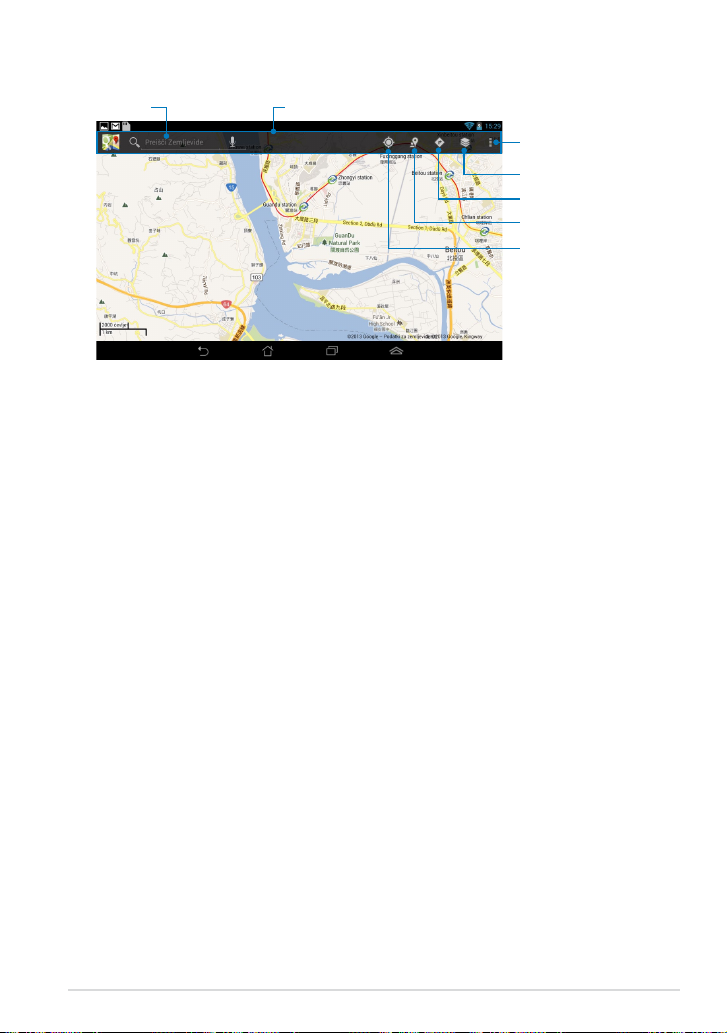
S pomočjo Google Zemljevidov lahko poiščete razna mesta, ustanove in navodila
za pot. Omogoča vam tudi beleženje trenutne lokacije in skupno rabo teh
informacij z drugimi.
Uporaba Google Zemljevidov
Uporaba Google Zemljevidov:
1. Tapnite
Play Store
in odprite zaslon z vsemi programi, nato pa tapnite .
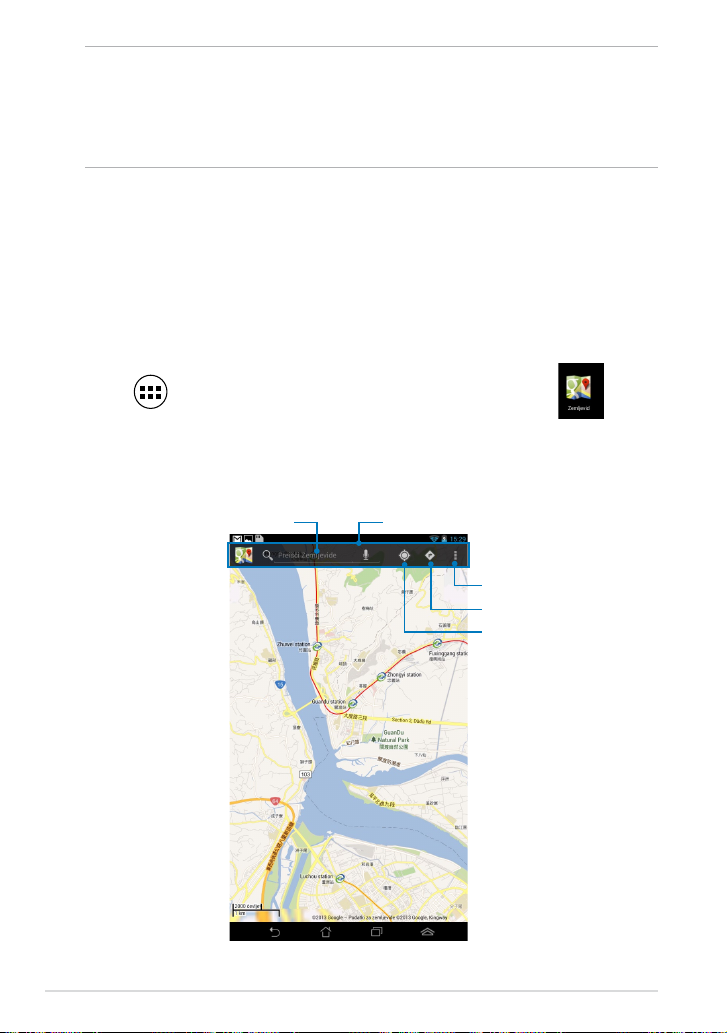
2. Za prilagajanje iskanja uporabite orodno vrstico na vrhu zaslona.
Trenutna lokacija
Navodila za pot
Napredne nastavitve
Iskanje
Pokončni prikaz
Orodna vrstica
Page 63
K0W
63
Ležeči prikaz
Iskanje
Orodna vrstica
Napredne nastavitve
Plasti
Navodila za pot
Lokalna mesta
Trenutna lokacija
Page 64
Priročnik za uporabo MeMO Pad ASUS
64
MyLibrary Lite
My Library (Moja knjižnica) je združen vmesnik za knjižne zbirke in vam omogoča
shranjevanje in razvrščanje kupljenih ali prenesenih e-knjig po naslovu, avtorju in
datumu.
Za zagon programa MyLibrary Lite tapnite
Play Store
in odprite zaslon z vsemi
programi, nato pa tapnite
Play Store
My Library Lite
Camera
Play Music
Maps
.
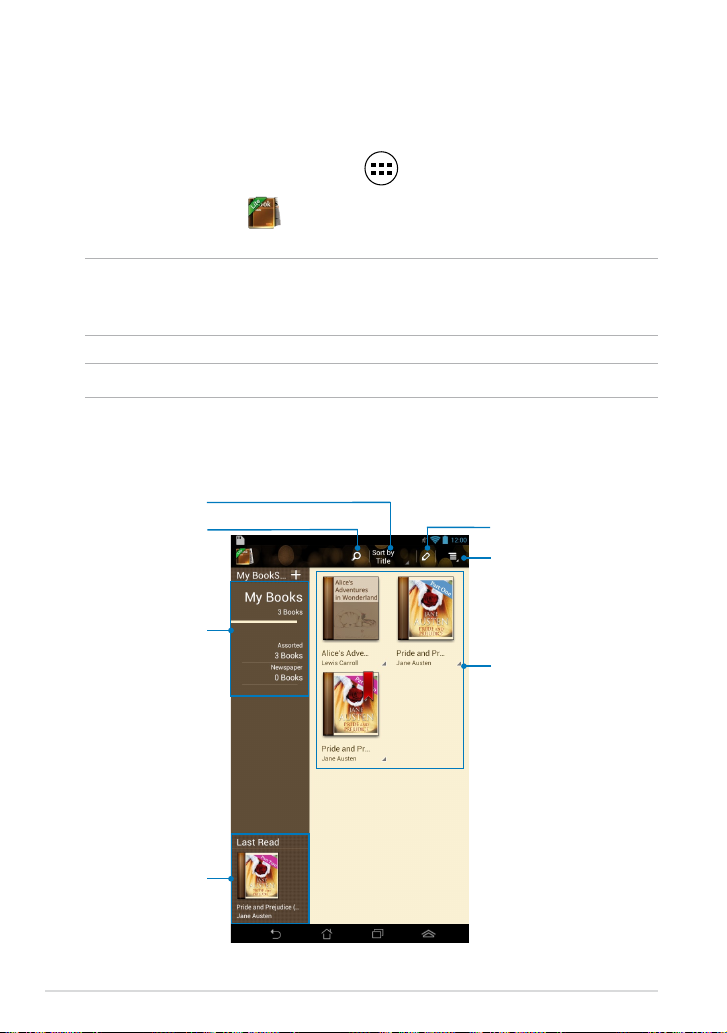
Glavni zaslon programa MyLibrary Lite
POMEMBNO! Če boste želeli odpreti nekatere e-knjige, boste morda potrebovali
predvajalnik Adobe Flash®. Pred uporabo aplikacije MyLibrary (Moja knjižnica)
prenesite predvajalnik Adobe Flash®.
OPOMBA: MyLibrary Lite podpira e-knjige v zapisu ePub, PDF in T�T.MyLibrary Lite podpira e-knjige v zapisu ePub, PDF in T�T.
Vaše knjižne police
Razvrsti po naslovu, avtorju,
datumu ali Moje polje
Poišči e-knjigo
Izberite za premikanje ali
brisanje e-knjig
Napredne nastavitve
Knjige na izbrani
knjižni polici
Zadnja brana e-knjiga
Page 65
K0W
65
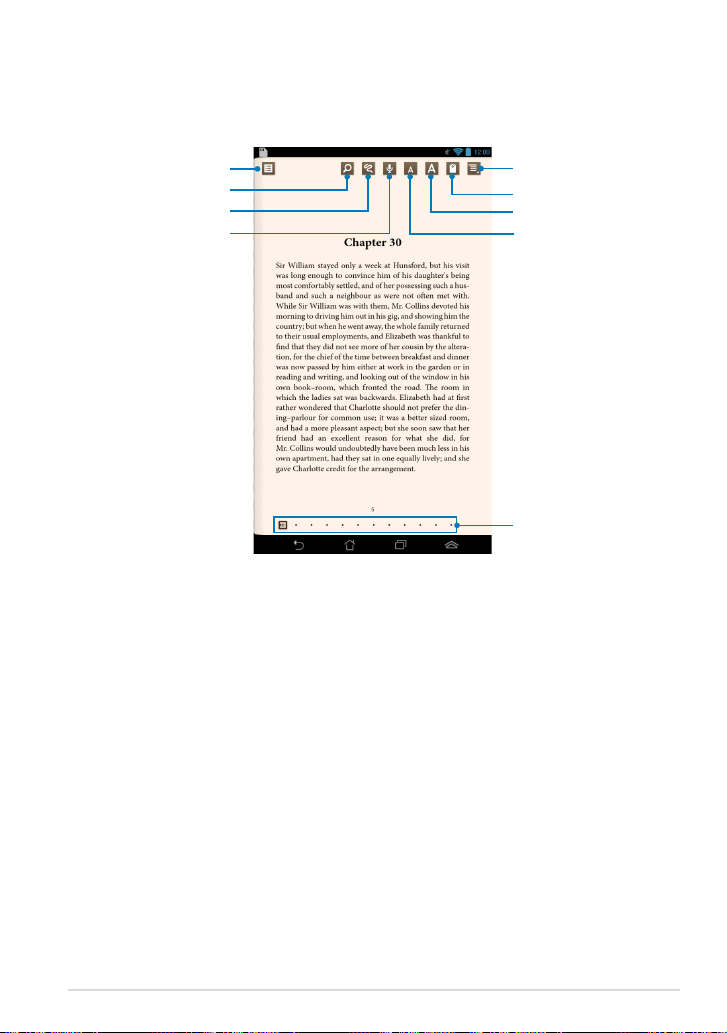
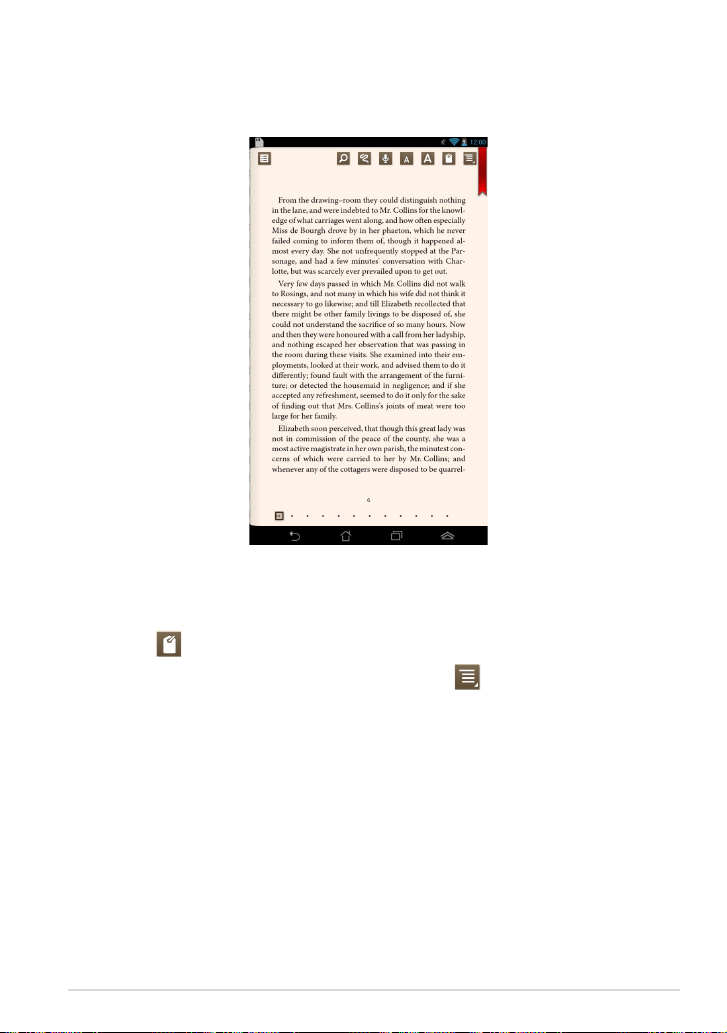
Branje e-knjig
Pri branju e-knjige podrsajte s prstom v levo za nadaljevanje na naslednjo strani
ali od leve proti desni za vrnitev na prejšnjo stran.
Seznam poglavij
Ključne besede za iskanje
Zaznamek
Pomanjšaj
Funkcija pretvorbe
besedila v govor
Seznam zaznamkov in
način dan/noč
Vstavljanje zaznamka
Povečaj
Drsenje po straneh
Page 66
Priročnik za uporabo MeMO Pad ASUS
66
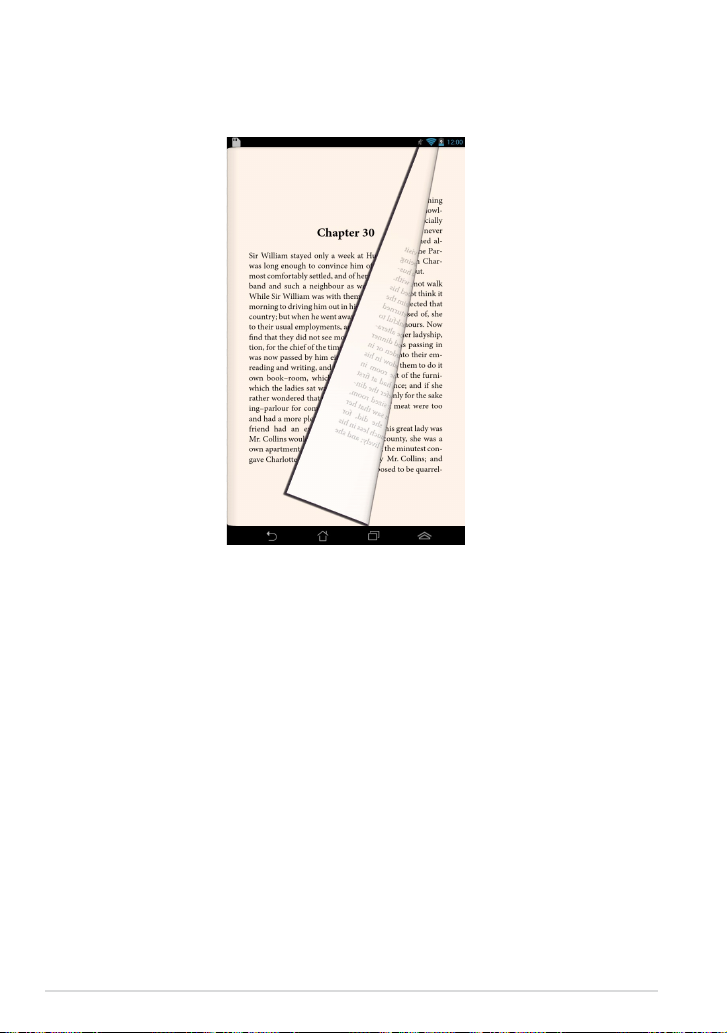
Obračanje strani
Za premik na naslednjo stran podrsajte od desne proti levi. Za vrnitev na prejšnjo
stran podrsajte od leve proti desni.
Page 67
K0W
67
Vstavljanje zaznamka:
1. Tapnite na poljubno točko zaslona, da odprete orodno vrstico.
2. Tapnite
Play Music
Maps
Email
, da označite stran. Označite lahko tudi poljubno število strani.
3. Če si želite ogledati zaznamovane strani, tapnite
Play Store
Camera
Play Music
Maps
Email
> Bookmark list (Seznam
zaznamkov) in nato tapnite stran, ki jo želite odpreti.
Vstavljanje zaznamka
Z zaznamkom si označite strani v knjigi, na katere se želite pozneje vrniti.
Page 68
Priročnik za uporabo MeMO Pad ASUS
68
Označevanje strani:
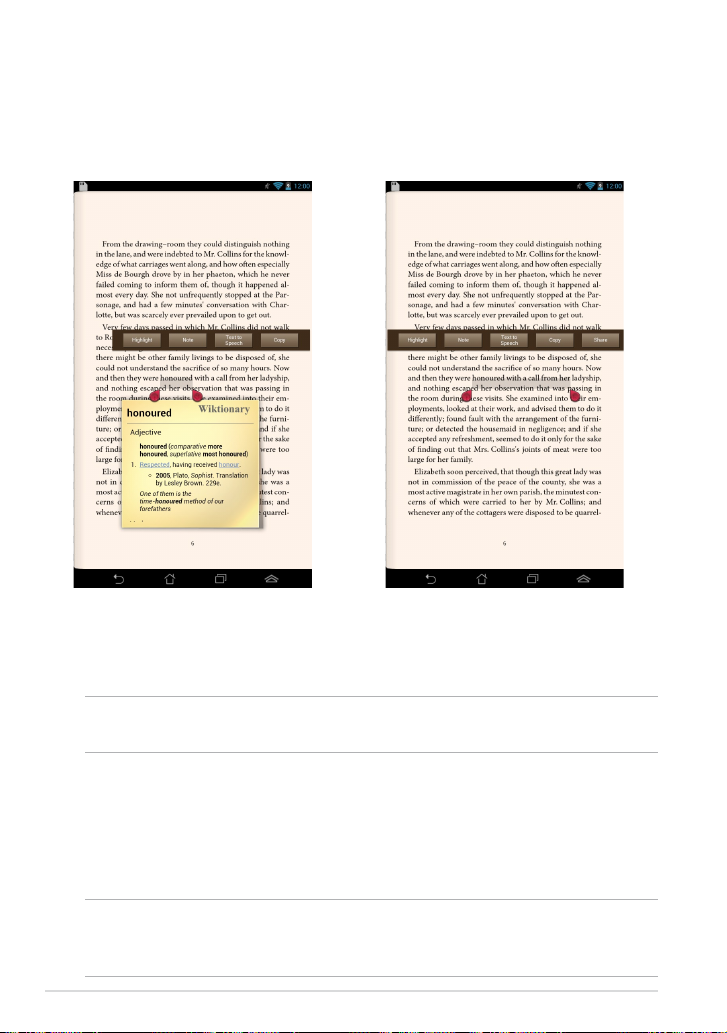
1. Tapnite in pridržite želeno besedo ali stavek, dokler se ne prikažeta orodna
vrstica in slovarska opomba.
Označevanje strani
Označevanje v e-knjigi vam ponuja prikaz razlage besede, kopiranje besede
ali besedne zveze, skupno rabo prek e-pošte ali poslušanje s pomočjo funkcije
pretvorbe besedila v govor.
Označevanje besede
Označevanje besedne zveze
2. TapniteTapnite Highlight (Označi), da označite besedo ali besedno zvezo. Tapnite
Note (Opomba), da zabeležite izbrano besedo ali besedno zvezo. TapniteTapnite
Text to Speech (Pretvorba besedila v govor), če želite poslušati izbrano
besedo ali besedno zvezo. Tapnite Tapnite Copy (Kopiraj), da kopirate izbrano besedo
ali besedno zvezo, nato jo prilepite v drug program.
OPOMBA: Že želite dati besedo ali besedno zvezo v skupno rabo, tapnite Highlight
(Označi). Tapnite označeno besedo ali besedno zvezo, nato tapnite Share (Skupna
raba) in nato izberite program za skupno rabo.
OPOMBA: Če želite označiti besedno zvezo, tapnite in držite besedo, nato s prstom
podrsajte, da jo izberete. Če izberete besedno zvezo, se slovarska opomba ne prikaže.
Page 69
K0W
69
SuperNote Lite
SuperNote je enostaven program za vstavljanje opomb, prostoročno risanje,
zajemanje in vstavljanje fotograj ter snemanje zvokov in videoposnetkov za bolj
interaktivno izkušnjo.
Svoje beležke lahko daste tudi v skupno rabo prek računa ASUS WebStorage.
Za zagon programa SuperNote Lite na domačem zaslonu tapnite
Play Music
Maps
Email
SuperNote MyNet
SuperNote Lite
AudioWizard ASUS Studio
.
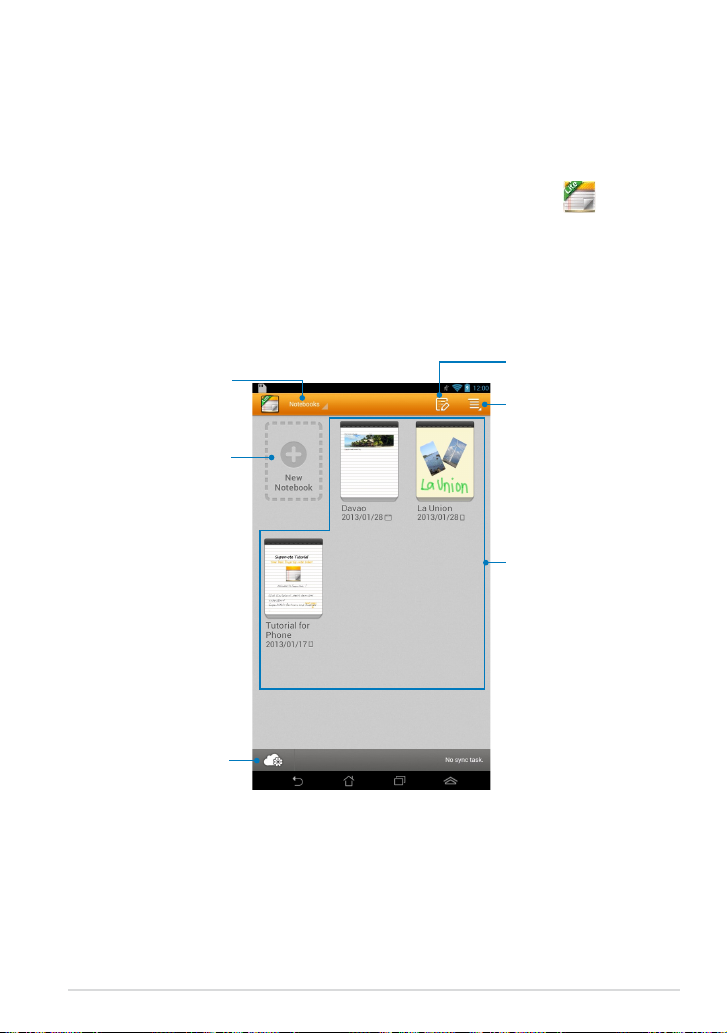
Glavni zaslon programa SuperNote Lite
Tapnite za ogled glede na tip
Tapnite za dodajanje
nove beležke
Nastavitev, varnostno kopiranje
in obnovitev
Tapnite za izbiro in brisanje,
kopiranje, premikanje ali
izvažanje in uvažanje strani
Tapnite za nalaganje beležk
na račun ASUS WebStorage
Vse beležke
Page 70
Priročnik za uporabo MeMO Pad ASUS
70
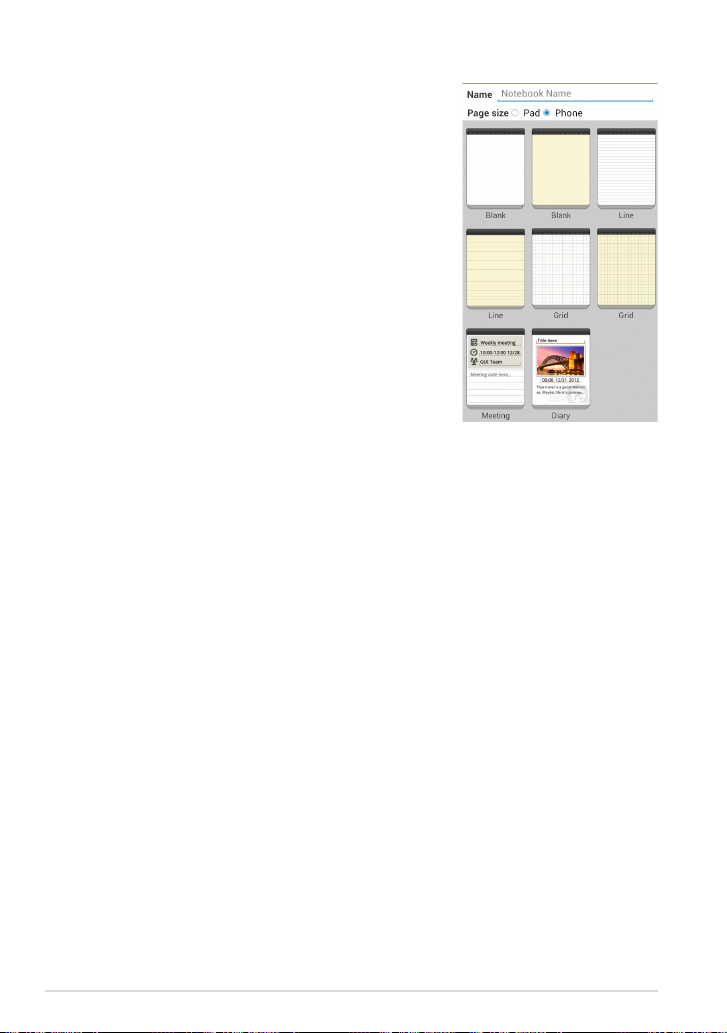
Izdelava nove beležke
Izdelava nove beležke:
1. Tapnite New Notebook (Nova beležka).
2. Poimenujte datotek in izberite velikost strani Pad
(Tablica) ali Phone (Telefon).
3. Izberite predlogo. V trenutku se prikaže stran za
novo beležko.
Page 71
K0W
71
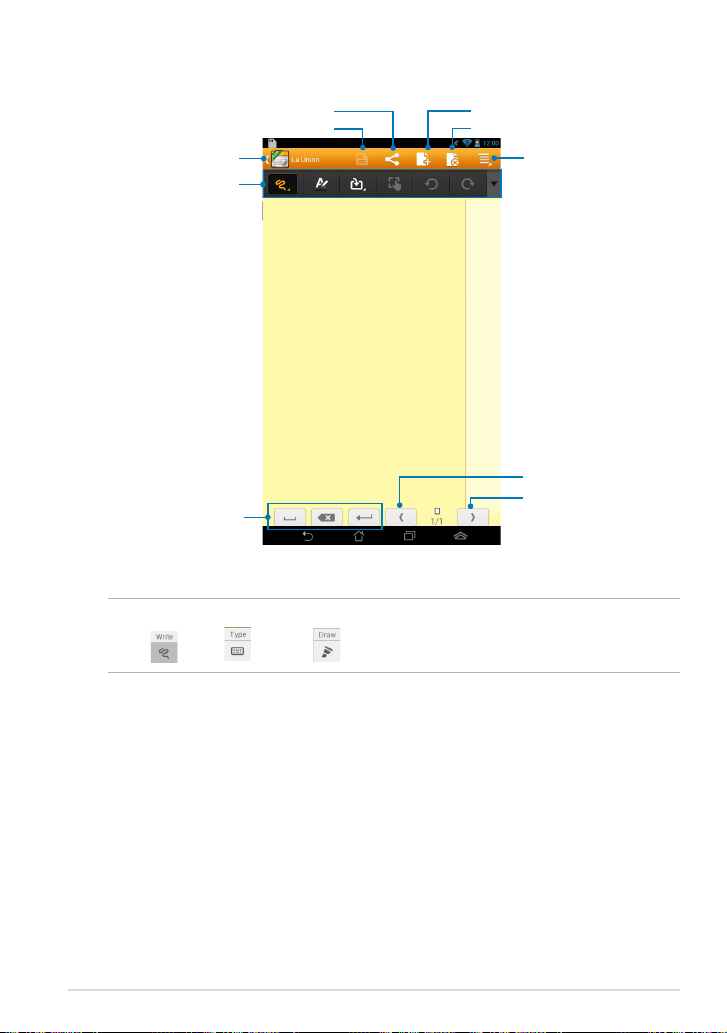
OPOMBA: Orodna vrstica beležke in nastavitve načina se spremenijo, če tapnete
način , način ali način .
Vmesnik za novo beležko SuperNote
Vrni pot
Orodna vrstica beležke
Shrani
Skupna raba in izvoz
Nova stran
Izbriši stran
Nastavitve
Nastavitve načina
in številke strani
Prejšnja stran
Naslednja stran
Page 72
Priročnik za uporabo MeMO Pad ASUS
72
Prilagajanje beležke
V programu SuperNote ste lahko z beležkami ustvarjalni. V orodni vrstici lahko
izbirate med mnogimi orodji za prilagajanje svojih beležk.
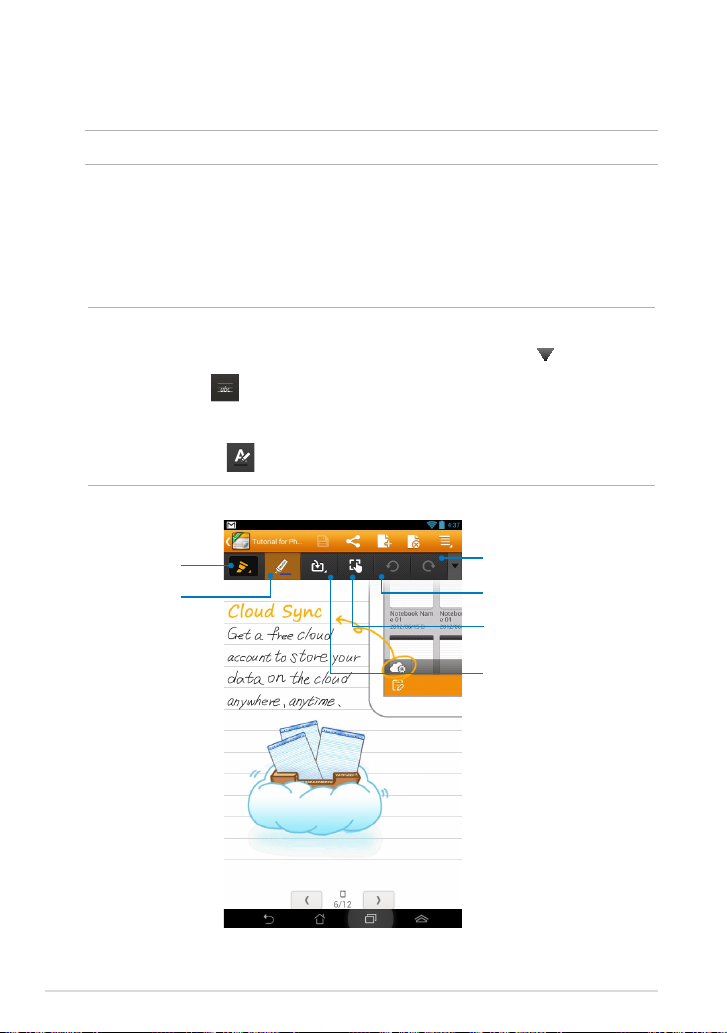
OPOMBA: Nastavitve v vrstici z orodji so odvisne od izbranega načina.
Prilagajanje beležke:
1. Na glavnem zaslonu programa SuperNote tapnite beležko, ki jo želite
prilagoditi.
2.
Tapnite katero koli ikono v orodni vrstici za začetek urejanja beležke.
OPOMBE:
• Če ste v načinu Pisanje in potrebujete nasvete za pisalo, tapnite v orodni vrstic
beležke in nato .
• Če želite izbrati barvo in debelino besedila ali poteze v načinu Pisanje ali
Tipkanje, tapnite .
Tapnite za risanje, pisanje
ali tipkanje na beležko.
Tapnite za izbiro vrste,
debeline in prosojnosti
poteze.
Tapnite za uveljavitev
zadnjega dejanja.
Tapnite za razveljavitev
trenutnega dejanja.
Tapnite za spremembo velikosti
ali premik vstavljenega
predmeta.
Tapnite za vstavljanje besedila ali
predstavnostne datoteke.
Page 73
K0W
73
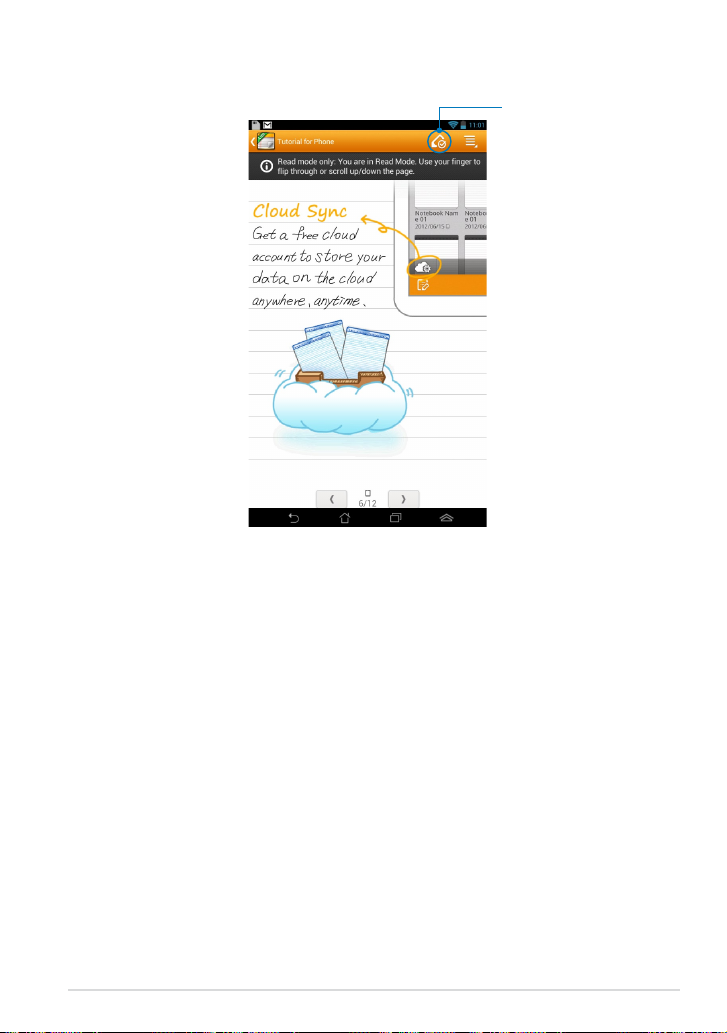
SuperNote – način samo za branje
Tapnite, če želite omogočiti način
urejanja
1. Na glavnem zaslonu SuperNote tapnite in pridržite beležko, nato pa tapnite
Rename (Preimenuj).
2. Vnesite ime datoteke in tapnite V redu.
Preimenovanje beležke
Preimenovanje beležke:
Page 74
Priročnik za uporabo MeMO Pad ASUS
74
Skrivanje beležk
Skrivanje beležke:
1. Na glavnem zaslonu SuperNote tapnite in pridržite beležko, nato pa tapnite
Lock to hide (Zakleni in skrij).
2. Vnesite geslo in tapnite V redu.
OPOMBE:
• Ko boste skrili svojo prvo beležko boste vnesli novo geslo.
• Če si želite na glavnem zaslonu ogledati skrite beležke, tapnite , nato pa
tapnite Show locked notebook (Prikaži skrite beležke).
1. Na glavnem zaslonu SuperNote tapnite in pridržite beležko, nato pa tapnite
Delete (Izbriši).
2. Tapnite Delete (Izbriši) za potrditev brisanja beležke.
Brisanje beležk
Brisanje beležke:
Page 75
K0W
75
ASUS Studio
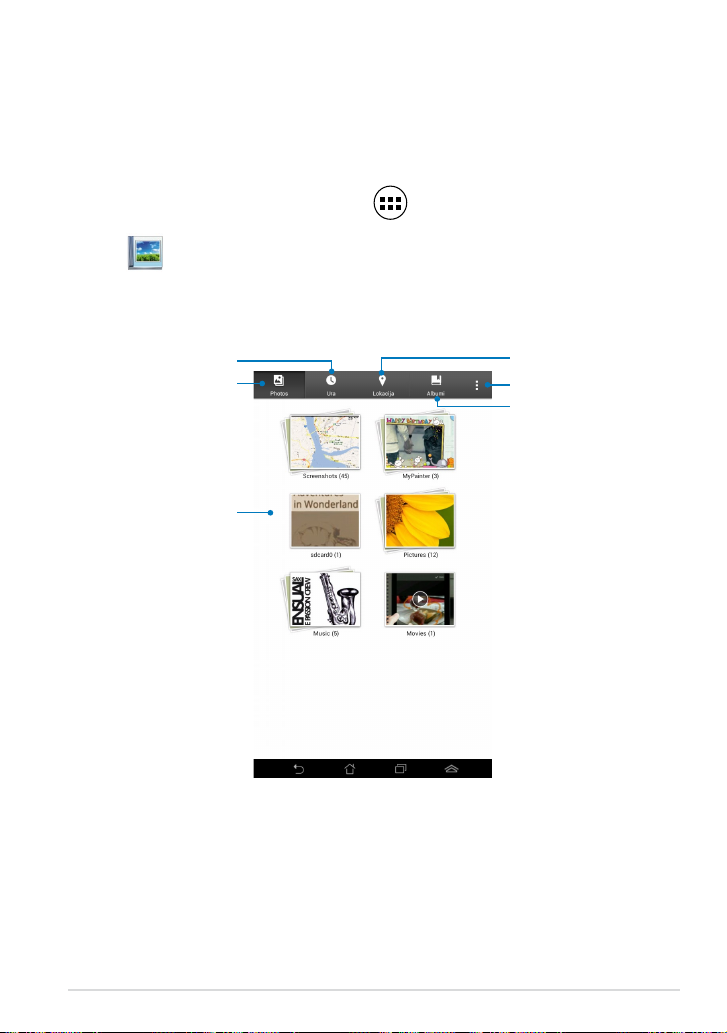
ASUS Studio je program, ki omogoča upravljanje fotograj in videoposnetkov,
shranjenih na MeMO Pad. S programom ASUS Studio lahko pregledujete in
razvrščate fotograje in videoposnetke, urejate fotograje in dodajate učinke,
dodajate albume z osebno noto in jih nato daste v skupno rabo prek e-pošte ali
družabnih omrežij.
Za zagon programa ASUS Studio tapnite
Play Store
na začetnem zaslonu, nato pa
tapnite
.
Fotograje in videoposnetki
Razvrstitev po tipu
Razvrstitev po času
Razvrstitev po lokaciji
Razvrstitev po albumu
Glavni zaslon programa ASUS Studio
Ogled shranjenih fotograj
Za ogled shranjenih fotograj tapnite album s fotograjami, nato pa podrsajte s
prstom navzgor ali navzdol za premikanje po shranjenih fotograjah.
Ogled shranjenih videoposnetkov
Za ogled shranjenih videoposnetkov tapnite album z videoposnetki, nato pa
tapnite videoposnetek, ki si ga želite ogledati.
Nastavitve
Page 76
Priročnik za uporabo MeMO Pad ASUS
76
Prilagajanje shranjenih fotograj
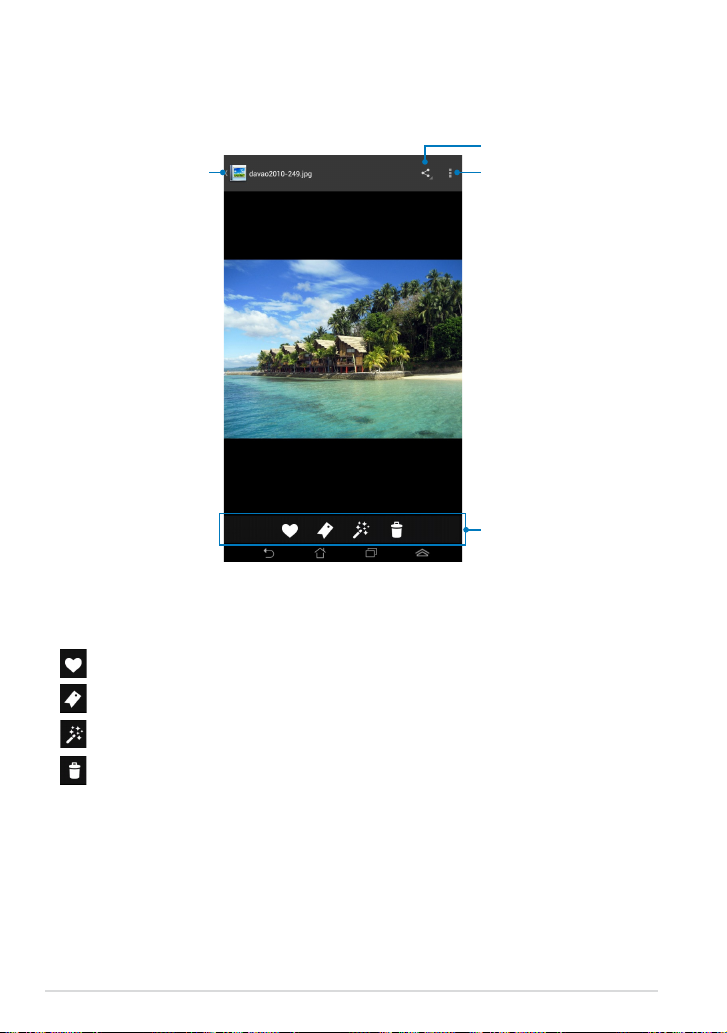
Če želite prilagoditi fotograjo, odprite album s fotograjo, ki jo želite prilagoditi,
nato pa tapnite fotograjo in zaženite orodno vrstico.
Tapnite za vrnitev na
prejšnji zaslon
Tapnite za skupno rabo
fotograje
Orodna vrstica ima naslednje funkcije:
Tapnite za dodajanje fotograje med priljubljene.
Tapnite za dodajanje oznak fotograji in izbiro kategorije.
Tapnite za urejanje fotograje.
Tapnite za brisanje fotograje.
Nastavitve
Orodna vrstica
Page 77
K0W
77
Urejanje fotograje
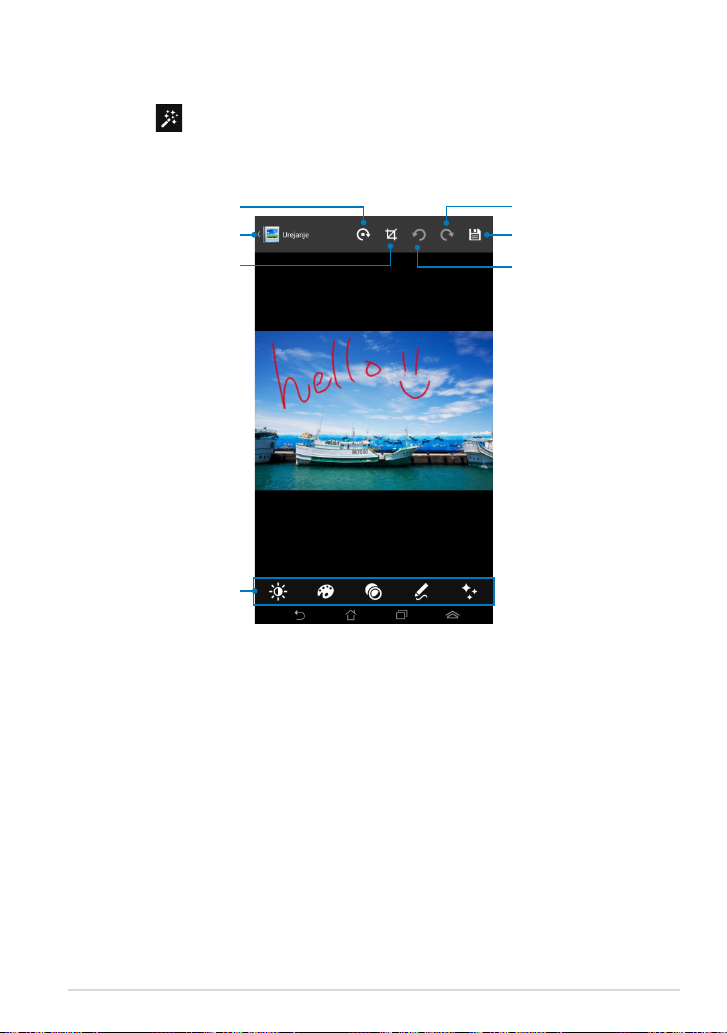
Urejanje fotograje:
1. Tapnite v orodni vrstici.
2. Za začetek urejanja tapnite orodje za urejanje.
Orodna vrstica za urejanje
Tapnite za obrezovanje
fotograje
Tapnite za vrnitev na prejšnji
zaslon
Tapnite za obračanje fotograje
Tapnite za razveljavitev
sprememb
Tapnite za uveljavitev
sprememb
Tapnite za shranjevanje
sprememb
Page 78
Priročnik za uporabo MeMO Pad ASUS
78
BuddyBuzz
BuddyBuzz je združevalnik družabnih omrežij, na voljo samo pri izdelkih ASUS, ki
vam omogoča dostop do več družabnih omrežij na enem mestu. S programom
BuddyBuzz lahko preklapljate med svojimi računi na družabnih omrežjih, kot so
Facebook, Twitter in Plurk.
OPOMBA: Ob prvi uporabi programa BuddyBuzz morate registrirati svoje računa za
družabna omrežja.
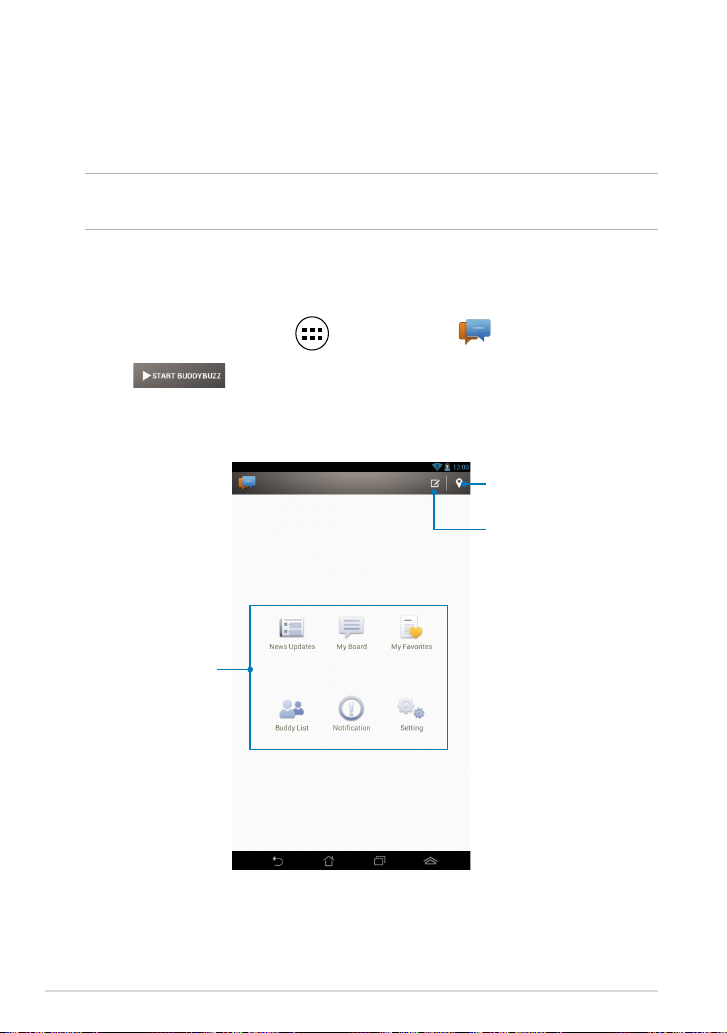
Uporaba programa BuddyBuzz
Uporaba programa BuddyBuzz:
1. Na začetnem zaslonu tapnite
Play Store
, nato pa tapnite
Settings
Play Store
Polaris Office
My Library Lite
Camera
Play Music
Maps
Email
SuperNote MyNet
App Locker
asus@vibe
App Backup
SuperNote Lite
AudioWizard ASUS Studio
BuddyBuzz
.
2. Tapnite za zagon glavnega zaslona programa BuddyBuzz.
Glavni meni
Tapnite za objavo statusa
Tapnite za ogled trenutne
lokacije
Glavni zaslon BuddyBuzz
Page 79
K0W
79
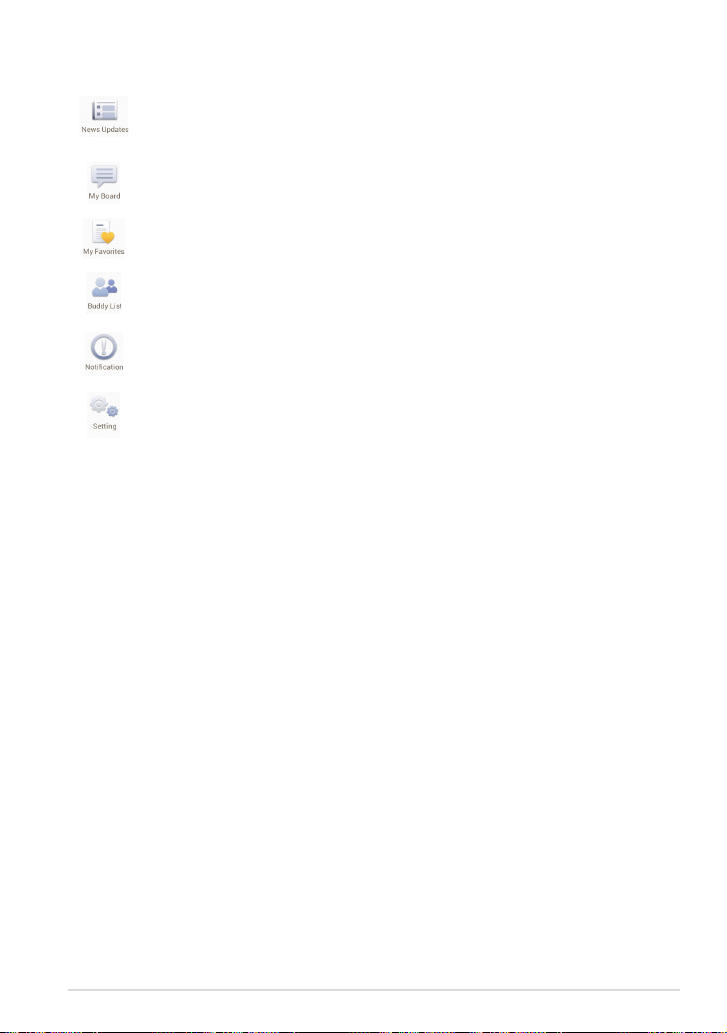
Glavni meni vam omogoča naslednje:
Omogoča spremljanje novic vaših prijateljev, priljubljenih strani in
drugih označenih dogodkov.
Omogoča prebiranje posodobitev, ki ste jih objavili v programu My
Board.
Omogoča dodajanja priljubljenih prijateljev in ogled priljubljenih objav.
Omogoča ogled prijateljev na seznamu in ogled njihovih prolov.
Omogoča ogled obvestil, ki so pripeta na vaš prol.
Omogoča konguracijo nastavitev računa in splošnih nastavitev za
BuddyBuzz.
Page 80
Priročnik za uporabo MeMO Pad ASUS
80
AudioWizard
S programom AudioWizard lahko prilagajate zvočne načine naprave MeMO Pad
za čistejši zvok, ki ustreza dejanskim pogojem uporabe.
Za zagon programa Audio Wizard tapnite
Play Store
na začetnem zaslonu, nato pa
tapnite
Maps
Email
SuperNote MyNet
AudioWizard ASUS Studio
.
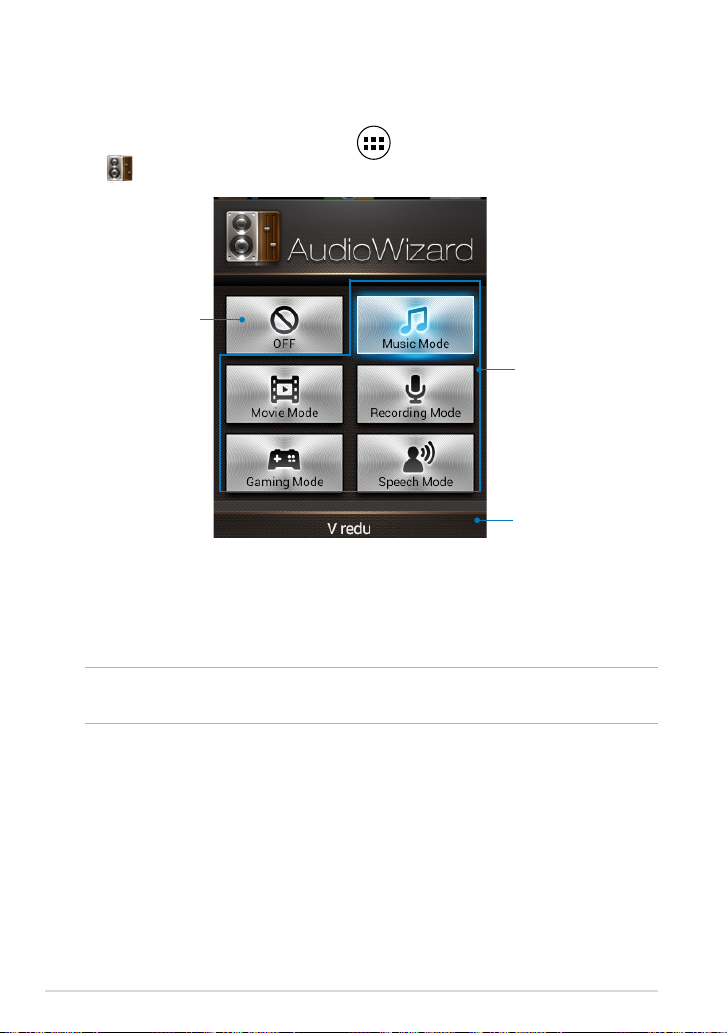
Tapnite za izklop
programa AudioWizard
Prednastavljeni načini
Tapnite za potrditev izbire
načina
Uporaba programa AudioWizard
Uporaba programa AudioWizard:
1. V oknu programa AudioWizard tapnite način zvoka, ki ga želite vklopiti.
OPOMBA: Če želite izklopiti predhodno shranjeni zvočni način, tapnite OFF
(IZKLOP).
2. Če želite shraniti izbrani način zvoka in zapreti okno programa AudioWizard,
tapnite V redu.
Page 81
K0W
81
MyPainter
Program MyPainter je program za slikanje, ki je na voljo samo na napravah MeMO
in vam omogoča ustvarjanje slik ali dodajanje kaligraje, učinkov in fotograj
obstoječim slikam.
Za zagon programa MyPainter tapnite
Play Store
na začetnem zaslonu, nato pa tapnite
File Manager
Settings
Play Store
Gallery
Polaris Office
My Library Lite
Camera
Play Music
Maps
Email
Gmail
SuperNote MyNet
MyCloud
App Locker
asus@vibe
App Backup
SuperNote Lite
AudioWizard ASUS Studio
MyPainter
BuddyBuzz
.
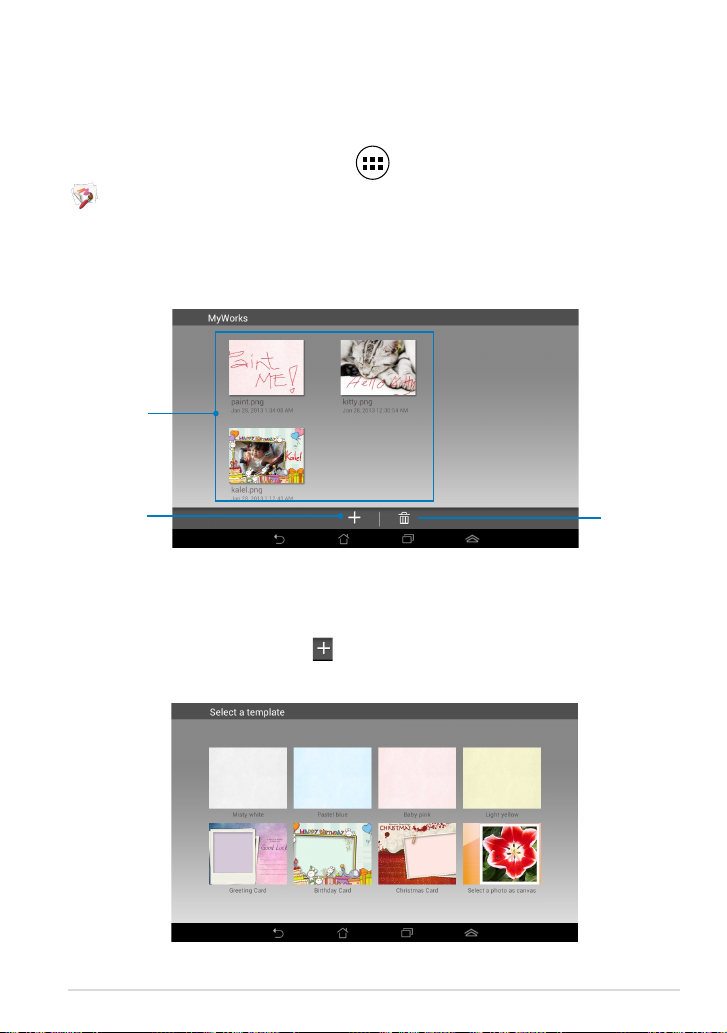
Zaslon MyWorks
Vaše slike
Tapnite za
ustvarjanje
slike
Tapnite za
brisanje slike
Ustvarjanje slike
Ustvarjanje slike:
1. Na zaslonu MyWorks tapnite .
2. Na zaslonu s predlogami tapnite predlog.
Page 82
Priročnik za uporabo MeMO Pad ASUS
82
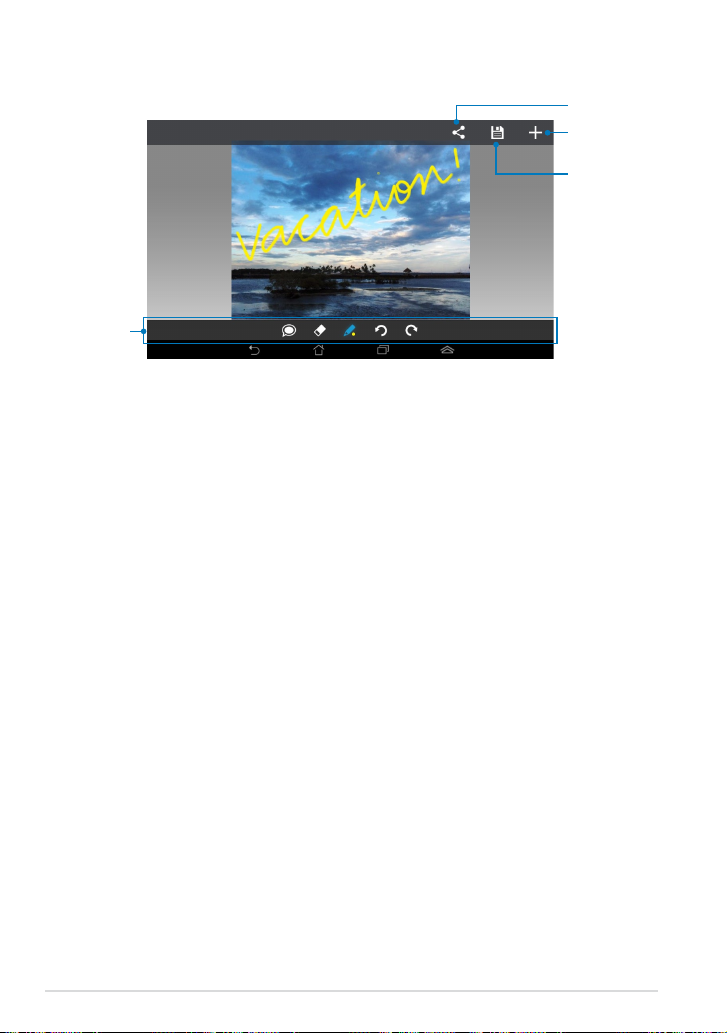
Urejevalni zaslon MyPainter
Orodna vrstica
za slikanje
Tapnite za
skupno rabo
slike
Tapnite za
ustvarjanje
nove slike
Tapnite za
shranjevanje
slike
Urejanje slike
Urejanje slike:
1. Na zaslonu MyWorks tapnite sliko, da jo izberete.
2. Za začetek urejanja tapnite orodje za urejanje.
Page 83
K0W
83
App Locker
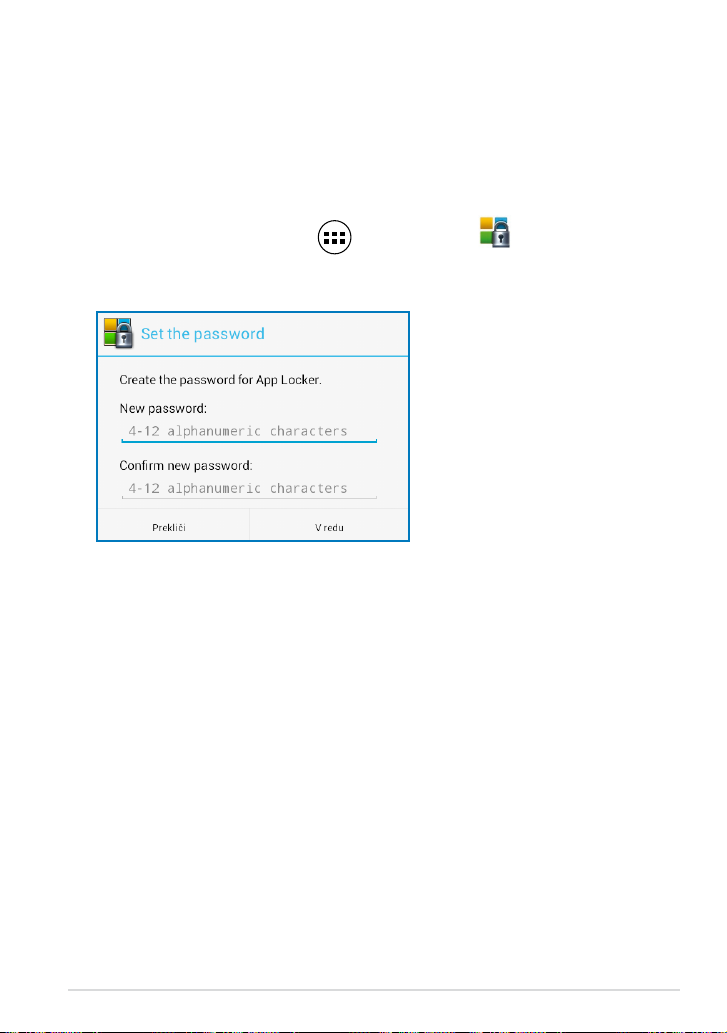
App Locker je varnostni program, ki omogoča zaščito osebnih programov pred
nepooblaščeno uporabo. Če želite uporabiti zaklenjeni program, vas bo App
Locker pozval k vnosu gesla za zagon programa, ki ste ga zaklenili.
Uporaba programa App Locker
Uporaba programa App Locker:
1. Na začetnem zaslonu tapnite
Play Store
, nato pa tapnite
Settings
Play Store
Polaris Office
My Library Lite
Camera
Play Music
Maps
Email
SuperNote MyNet
App Locker
asus@vibe
App Backup
SuperNote Lite
AudioWizard ASUS Studio
.
2. Tapnite Start (Začetek), nato pa nastavite geslo.
3. Tapnite V redu, da se odpre zaslon App Locker (Zaklep aplikacij).
Page 84
Priročnik za uporabo MeMO Pad ASUS
84
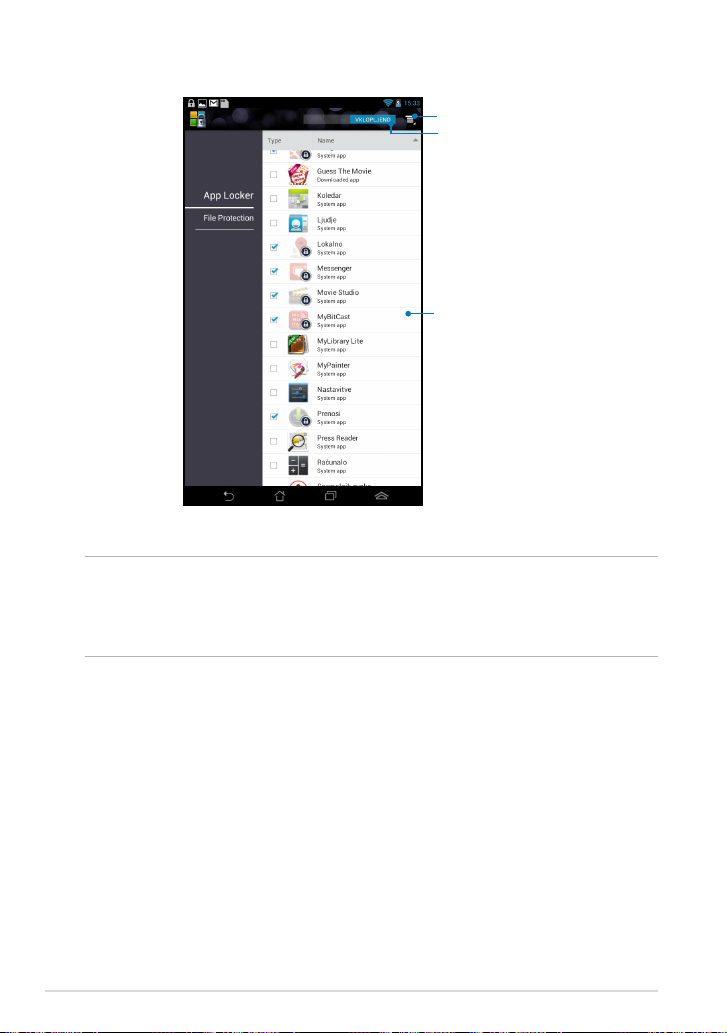
OPOMBA:
• Ob zaklenjenih aplikacijah na začetnem zaslonu se bodo prikazali znaki za zaklep.
• Ob vsakem dostopu do zaklenjenih aplikacij boste morali vnesti svoje geslo.
Zaslon App Locker (Zaklep aplikacij)
Pomaknite drsnik v desno, da
vklopite seznam aplikacij.
Tapnite tukaj, da kongurirate nastavitve
programa App Locker (Zaklep aplikacij).
Tapnite aplikacije, ki jih želite
zakleniti. Če želite aplikacijo
odkleniti, jo enostavno tapnite.
Page 85
K0W
85
App Backup (Varnostno kopiranje aplikacij)
Program App Backup vam omogoča varnostno kopiranje programov in podatkov
na napravi MeMO Pad ali shranjevanje le-teh na zunanjo napravo za shranjevanje,
vstavljeno v MeMO Pad. Ta program omogoča tudi povrnitev varnostno kopiranih
programov in podatkov po posodobitvi vdelane strojne opreme naprave.
Za zagon programa App Backup tapnite
Play Store
na začetnem zaslonu, nato pa
tapnite
Play Store
Camera
Play Music
Maps
Email
SuperNote MyNet
App Backup
SuperNote Lite
AudioWizard ASUS Studio
.
POMEMBNO!
• App Backup (Varnostno kopiranje programov) ne more obnoviti programov, priApp Backup (Varnostno kopiranje programov) ne more obnoviti programov, pri
katerih je treba preveriti pristnost računa.
• Če želite podvojiti varnostne kopije svojih programov in podatkov, pred
varnostnim kopiranjem programov in podatkov v režo za kartico microSD vstavite
kartico microSD.
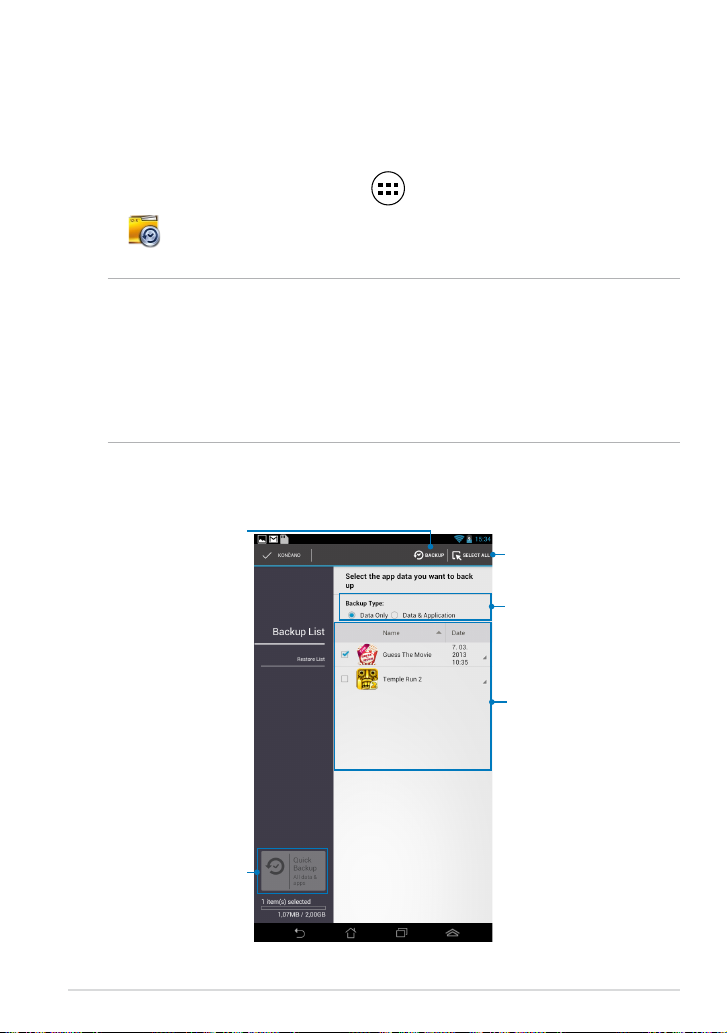
Zaslon s seznamom za varnostno kopiranje
Tapnite za začetek varnostnega
kopiranja programov in podatkov
Tapnite za izbor vseh programov
in podatkov za varnostno
kopiranje
Izberite tip vrsto varnostnega
kopiranja
Seznam nameščenih programov
in podatkov
Tapnite za hitro varnostno
kopiranje programov in podatkov
Page 86
Priročnik za uporabo MeMO Pad ASUS
86
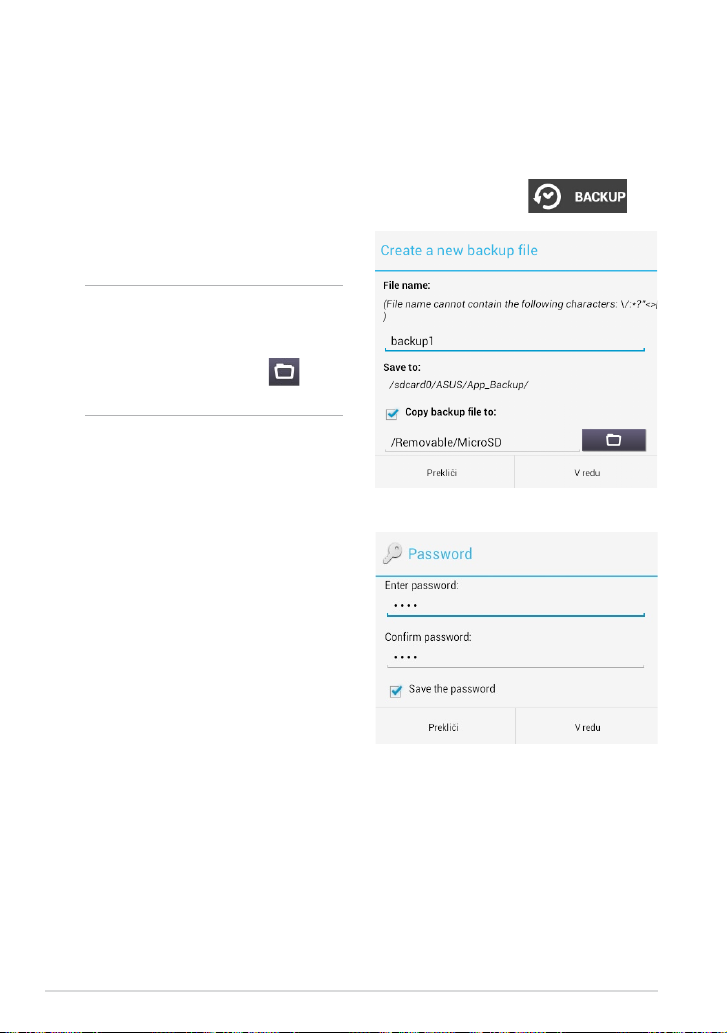
3. Vnesite ime datoteke varnostne
kopije in tapnite V redu.
OPOMBA: Če želite shraniti izvod
varnostne kopije, označite Copy
backup le to: (Kopiraj varnostno
kopijo v:), nato pa tapnite in
izberite mapo.
4. Nastavite geslo za varnostno kopijo
in tapnite V redu.
Varnostno kopiranje programov in podatkov
Ustvarjanje varnostne kopije programov in podatkov:
1. Če si želite ogledati seznam podatkov in nameščenih programov, na glavnem
zaslonu programa App Backup tapnite Backup List (Seznam za varnostno
kopiranje) na levi strani.
2. Označite programe, ki jih želite varnostno kopirati, in tapnite .
Page 87
K0W
87
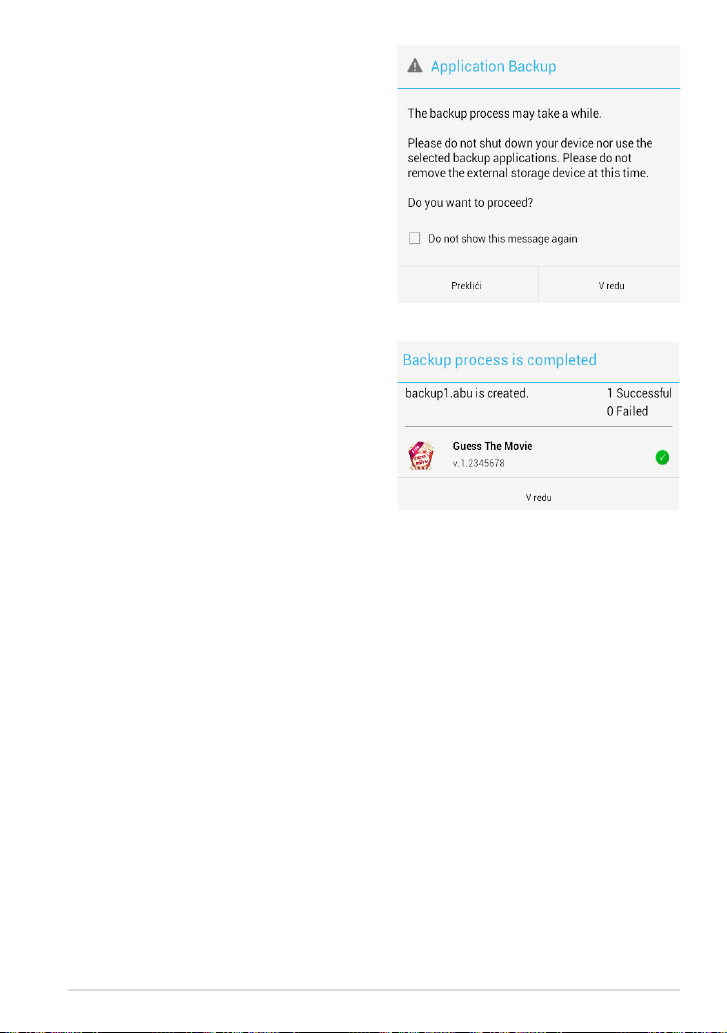
5. Tapnite V redu za nadaljevanje z
varnostnim kopiranjem programov.
6. Ko se postopek varnostnega
kopiranja zaključi, tapnite V redu.
Page 88
Priročnik za uporabo MeMO Pad ASUS
88
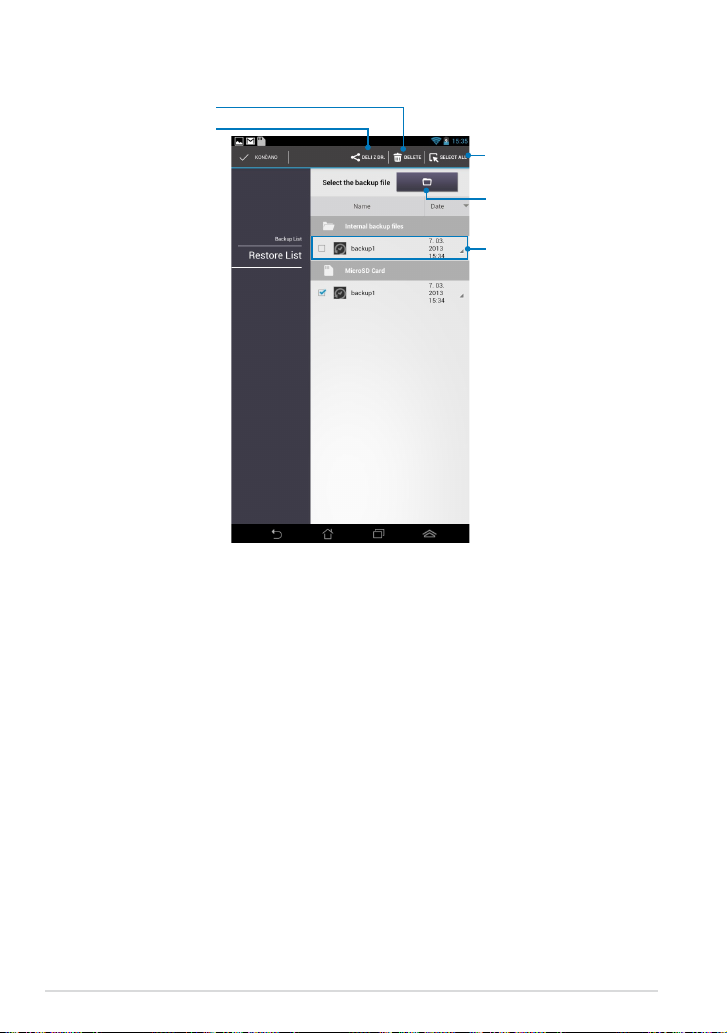
Seznam za povrnitev
Tapnite za skupno rabo
varnostnih kopij
Tapnite za izbiro vseh
varnostnih kopij
Tapnite za zagon programa
Upravitelj datotek
Seznam varnostnih kopij
Tapnite za brisanje
varnostnih kopij
Page 89
K0W
89
Povrnitev programov in podatkov
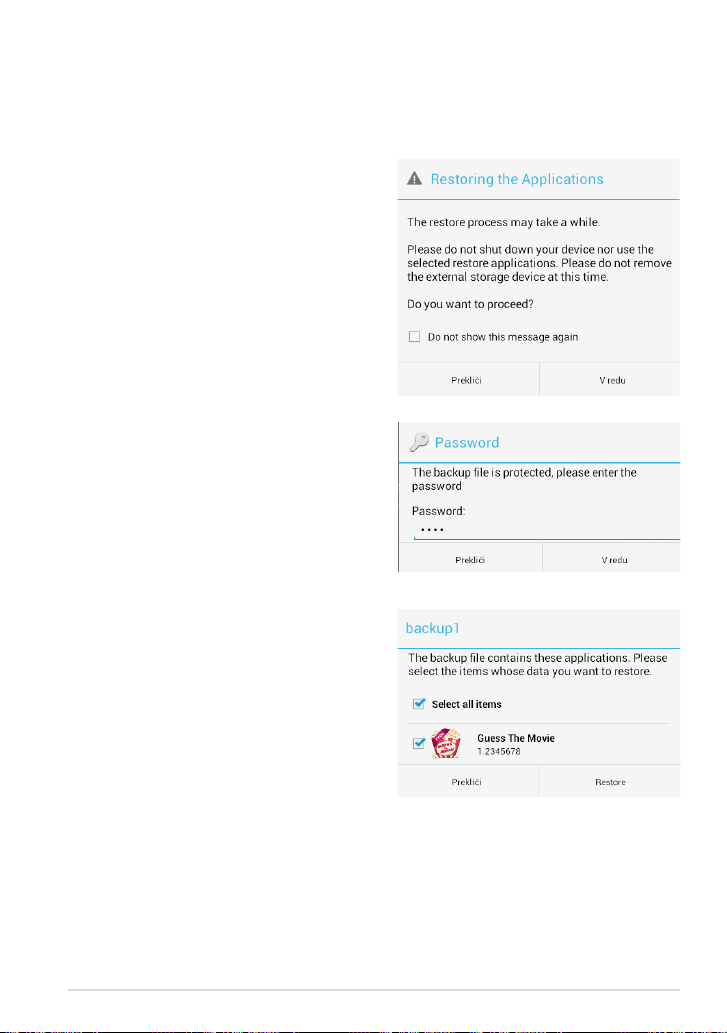
Povrnitev programov in podatkov:
1. Če si želite ogledati seznam varnostnih kopij, na glavnem zaslonu programa
App Backup tapnite Restore List (Seznam za povrnitev) na levi strani.
2. Tapnite datoteko, ki jo želite povrniti,
in tapnite V redu.
3. Vnesite geslo, ki ste ga nastavili, ko
ste ustvarili varnostno kopijo, in
tapnite V redu.
4. Izberite datoteko, ki jo želite
povrniti, in tapnite V redu.
Page 90
Priročnik za uporabo MeMO Pad ASUS
90
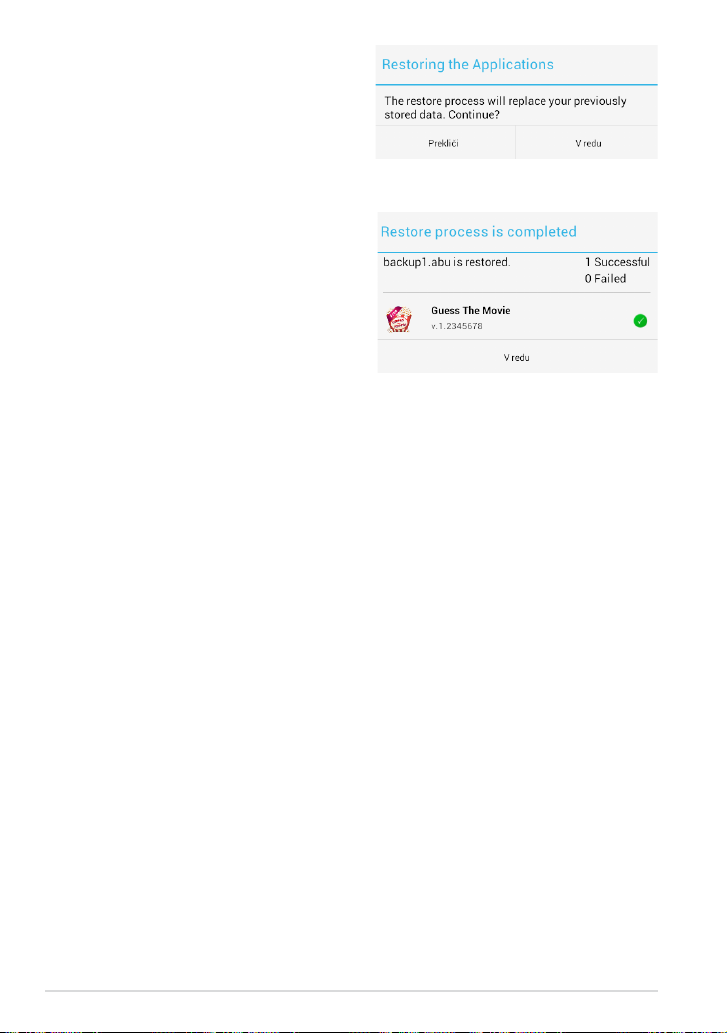
6. Ko se postopek povrnitve zaključi,
tapnite V redu.
5. Tapnite V redu za nadaljnjo
povrnitev programov v sistem.
Page 91
K0W
91
Widgets (Pripomočki)
Pripomočki vam omogočajo priročen dostop do uporabnih in zabavnih
programov na začetnem zaslonu naprave MeMO Pad in služijo kot bližnjica do
programa.
Za ogled pripomočkov tapnite
Play Store
na začetnem zaslonu, nato pa tapnite
PRIPOMOČKI.
Prikaz pripomočka na začetnem zaslonu
Na zaslonu s pripomočki podrsajte vstran in izberite pripomoček. Tapnite in
pridržite izbrani pripomoček, nato pa ga povlecite na začetni zaslon.
POMEMBNO!
• Morda boste pred uporabo določenega pripomočka morali izvesti dodatna
opravila, kot je registracija ali aktivacija.
• Če na zaslonu, kamor želite dodati pripomoček, ni dovolj prostora, pripomočka ne
bo mogoče dodati.
Page 92
Priročnik za uporabo MeMO Pad ASUS
92
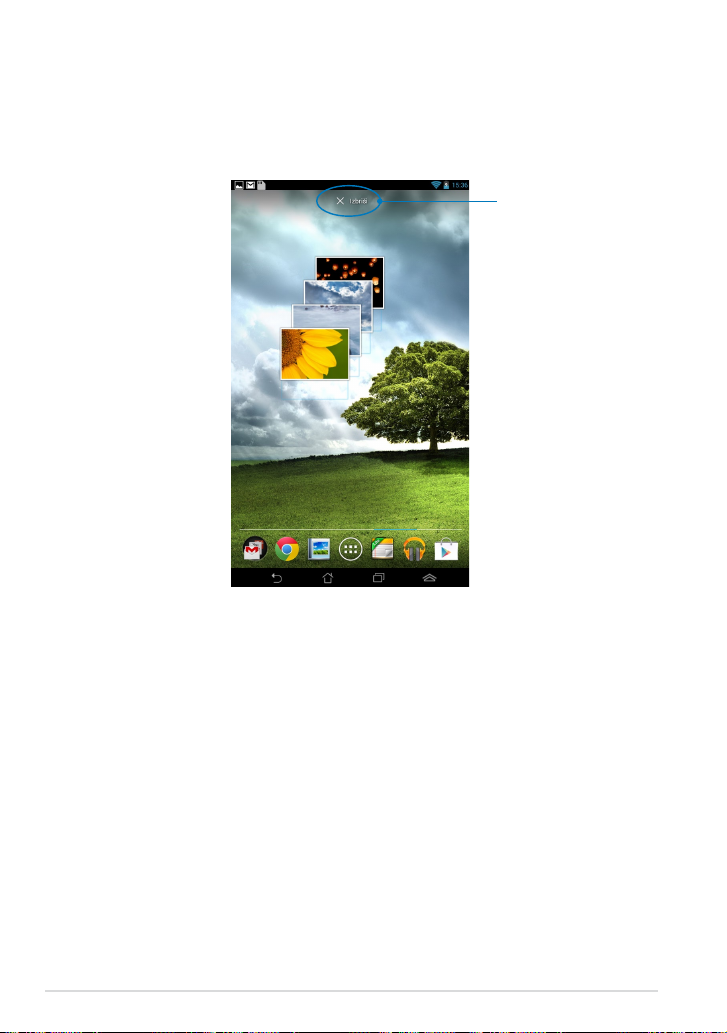
Odstranjevanje pripomočka z začetnega zaslona
Na začetnem zaslonu tapnite in pridržite pripomoček, dokler se ne prikaže
X Izbriši. S prstom povlecite pripomoček na X Izbriši in ga tako odstranite z
začetnega zaslona.
Odstranjevanje pripomočka z
začetnega zaslona
Page 93
K0W
93
ASUS Battery (Baterija ASUS)
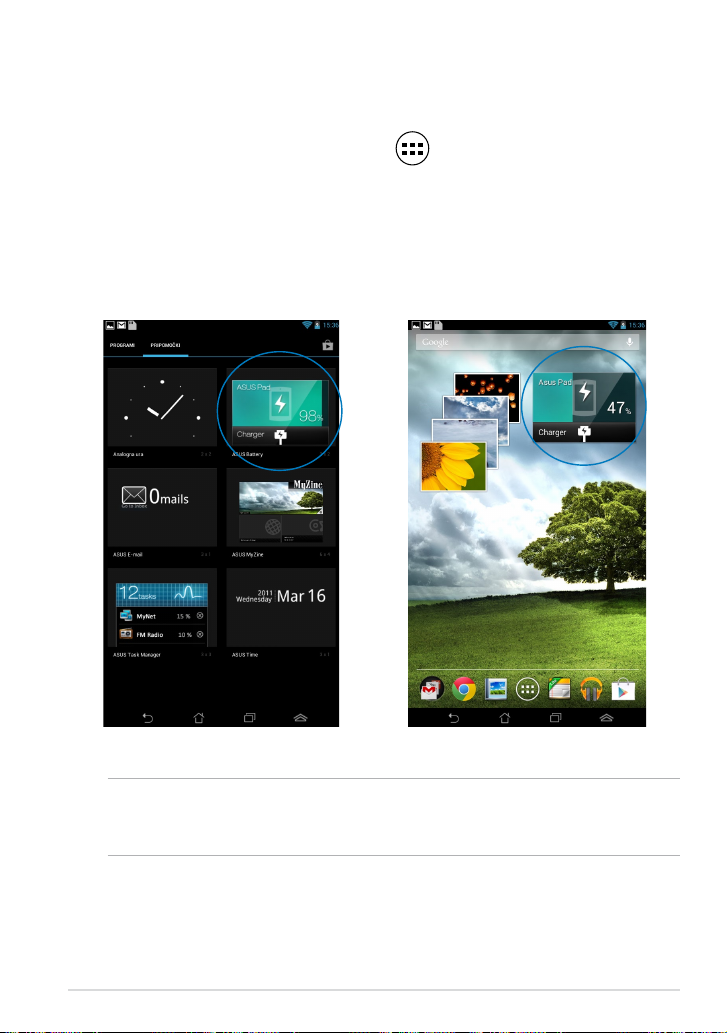
Baterija ASUS je poseben pripomoček, zasnovan, da s pomočjo odstotkov in barv
prikazuje stanje baterije naprave MeMO Pad in nanjo priključene dodatke.
Za ogled pripomočka Baterija ASUS tapnite
Play Store
na začetnem zaslonu, nato pa
tapnite PRIPOMOČKI.
Prikaz pripomočka Baterija ASUS na začetnem zaslonu
Na zaslonu s pripomočki podrsajte vstran in poiščite pripomoček Baterija ASUS.
Tapnite in pridržite pripomoček, nato pa ga povlecite na začetni zaslon.
OPOMBA: Stanje baterije naprave MeMO Pad si lahko ogledate tudi v hitrih
nastavitvah ASUS in območju za obvestila. Za dodatne podrobnosti glejte poglavji
Hite nastavitve ASUS in Plošča z obvestili.
Page 94

Priročnik za uporabo MeMO Pad ASUS
94
Page 95

K0W
95
Dodatki
Page 96

Priročnik za uporabo MeMO Pad ASUS
96
Izjava komisije za zvezne komunikacije
Ta naprava izpolnjuje pravila FCC, točka. 15. Delovanje je podrejeno dvema
pogojema:
• Ta naprava ne povzroča škodljivih motenj.
• Ta naprava mora sprejeti vsako sprejeto motnjo, vključno z motnjo, ki lahko
povzroči neželeno delovanje.
Ta naprava je bila testirana in izpolnjuje omejitve za digitalne naprave razreda B,
v skladu s predpisi točke 15. pravilnika komisije za zvezne komunikacije (FCC).
Te omejitve so določene za zagotovitev sprejemljive zaščite pred škodljivimi
motnjami v stanovanjskih namestitvah. Ta oprema povzroča, uporablja in oddaja
radijsko frekvenco in če ni pravilno nameščena in uporabljena v skladu z navodili,
lahko povzroči škodljive motnje na radijskih sprejemnikih. Kljub temu ni garancije,
da na določenih namestitvah ne bo prišlo do motenj. Če ta oprema povzroča
škodljive motnje na radijskih ali televizijskih sprejemnikih, kar se da preveriti z
vklopom in izklopom sprejemnikov, lahko uporabnik motenje popravi z enim ali
več od navedenih ukrepov:
• Obrnite ali prestavite sprejemno anteno.
• Povečajte razdaljo med aparati in sprejemnikom.
• Priklopite aparat na vtičnico, ki ni ista na katero je priklopljen sprejemnik.
• Za pomoč se obrnite na izkušenega radijskega /TV tehnika.
Spremembe ali predelave, ki jih stranka, ki je odgovorna za skladnost, izrecno ne
odobri, lahko uporabniku izničijo dovoljenje za uporabo te opreme.
Antene za ta oddajnik ne namestite skupaj ali v povezavi z drugimi antenami ali
oddajniki.
Page 97

K0W
97
Informacija o izpostavljenosti RF (SAR)
Naprava izpolnjuje vladne zahteve glede izpostavljenosti in radijskih valov.
Ta naprava je zasnovana in izdelana tako, da ne presega meje emisij glede
izpostavljenosti in radiofrekvenčne (RF) energije, kot jo določa Federal
Communications Commision (Zvezna komisija za komunikacije, FCC) vlade ZDA.
Merska enota standarda izpostavljenosti je Specic Absorption Rate (Specična
stopnja absorpcije) ali SAR. Meja SAR, ki jo določa FCC, je 1,6 W/kg. Testi za SAR
se izvajajo ob uporabi standardnih položajev delovanja, ki jih je sprejela FCC, pri
oddajanju EUT z določeno ravnjo moči na različnih kanalih.
Najvišja vrednost SAR za napravo, ki je bila sporočena FCC, je 0,769 W/kg, ko je bila
naprava postavljena tik ob telo.
FCC je za to napravo izdala avtorizacijo opreme z vsemi poročanimi ravnmi SAR,
za katere je bilo ocenjeno, da so v skladu s smernicami FCC glede izpostavljenost
RF. Podatke SAR za to napravo ima FCC in jih lahko najdete v razdelku Display
Grant (Pokaži dovoljenje) na strani www.fcc.gov/oet/ea/fccid, če iščete po ID FCC:
MSQK0W.
Ta naprava je skladna s SAR za splošno prebivalstvo/nenadzorovane meje
izpostavljenosti v ANSI/IEEE C95.1-1999, in je bila preskušena v skladu z merilnimi
metodami in postopki, določenimi v OET bilten 65, priloga C.
Izjava o skladnosti ES
Ta izdelek je skladen s predpisi direktive 1999/5/ES o radijski opremi in
telekomunikacijski terminalski opremi. Izjavo o skladnosti lahko prenesete s
spletnega mesta http://support.asus.com.
Page 98
Priročnik za uporabo MeMO Pad ASUS
98
Preprečitev izgube sluha
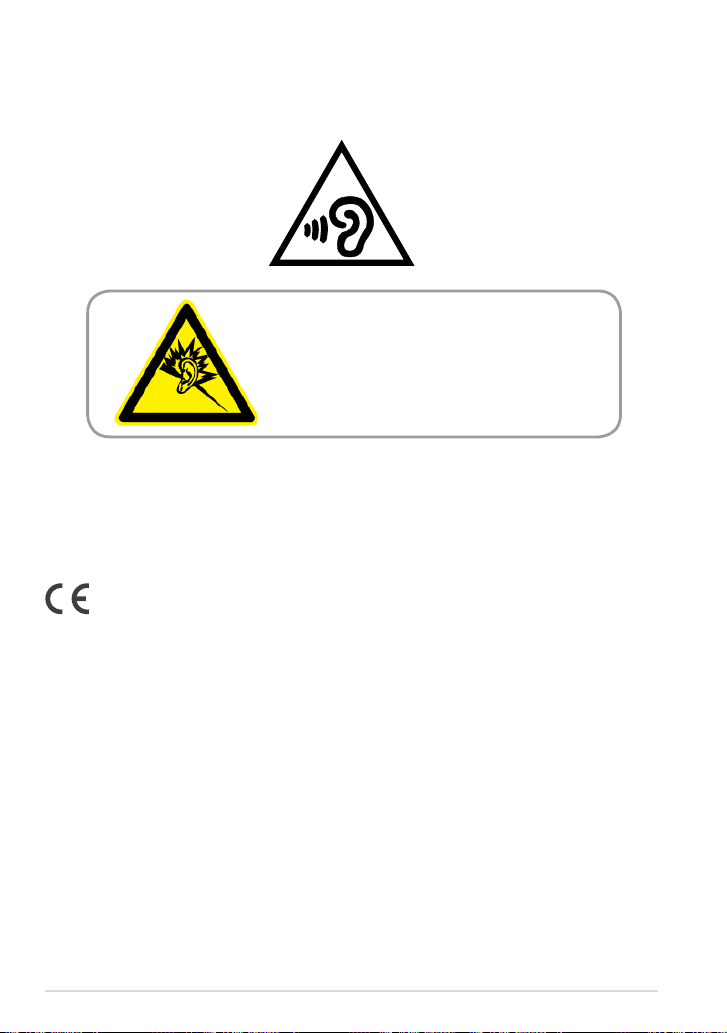
Da bi preprečili morebitno okvaro sluha, ne poslušajte zvokov pri visoki glasnosti
dlje časa.
V Franciji je ta naprava, kot določa francoski člen L. 5232-1, testirana skladno
z zahtevo za zvočni tlak, ki jo določata standarda NF EN 50332-2:200 in NF EN
50332-1:20000.
Označitev CE opozorila
CE označevanje naprav brez brezžičnega LAN-a/aplikacije
Bluetooth
Dobavljena različica te naprave je skladna z zahtevami direktiv EGS 2004/108/ES
“elektromagnetna združljivost” in 2006/95/ES “direktiva o nizkih napetostih”.
Najvišja vrednost CE SAR za napravo je 0,356 W/kg.
À pleine puissance, l’écoute
prolongée du baladeur peut
endommager l’oreille de l’
utilisateur.
Page 99

K0W
99
Informacija o izpostavljenosti RF (SAR) – CE
Ta naprava izpolnjuje zahteve EU (1999/519/ES) o omejevanju izpostavljenosti
splošne javnosti elektromagnetnim poljem za namene varovanja zdravja.
Omejitve so del širših priporočil za zaščito splošne javnosti. Ta priporočila so
razvile in preverile neodvisne znanstvene organizacije z rednimi in izčrpnimi
ocenami v okviru znanstvenih študij. Merska enota za priporočeno omejitev
Evropskega sveta za mobilne naprave je »specična hitrost absorpcije« (SAR –
Specic Absorption Rate). Omejitev SAR je 2,0 W/kg v povprečju na 10 g tkiva.
Je v skladu z zahtevami organizacije ICNIRP (International Commission on NonIonizing Radiation Protection).
Ta naprava je bila testirana za delovanje ob telesu in je v skladu s smernicami
glede izpostavljenosti organizacije ICNRP in z evropskima standardoma EN 62311
in EN 62209-2. SAR se izmeri tako, da je naprava v neposrednem stiku s telesom,
medtem ko oddaja največjo potrjeno raven moči v vseh frekvenčnih pasovih
mobilne naprave.
Recikliranje/vračilo ASUS
ASUS-ovi programi recikliranja in vračanja izhajajo iz naše predanosti najvišjim
standardom za zaščito okolja. Verjamemo v rešitve za naše stranke, s čimer bodo
lahko odgovorno reciklirale naše izdelke, baterije in druge sestavne dele ter
pakirni material. Za podrobnejše informacije o recikliranju v različnih regijah glejte
http://csr.asus.com/english/Takeback.htm.
Obvestilo o premazu
POMEMBNO! Za električno izolacijo in ohranjanje električne varnosti je na napravo
nanesen premaz, razen ne območjih, kjer so V/I vrata.
Zahteve za varno napajanje
Proizvodi z električnim napajanje do 6A in s težo nad 3 kg morajo biti uporabljati
odobrene električne kable, ki so večji ali enaki kot: H05VV-F, 3G, 0,75 mm2 or
H05VV-F, 2G, 0,75mm2.
Page 100
Priročnik za uporabo MeMO Pad ASUS
100
Proizvajalec: ASUSTeK Computer Inc.
Naslov: No.150, LI-TE RD., PEITOU, TAIPEI 112, TAIWAN
Pooblaščeni predstavnik
v Evropi:
ASUS Computer GmbH
Naslov: HARKORT STR. 21-23, 40880 RATINGEN, GERMANY
Pravilno odlaganje
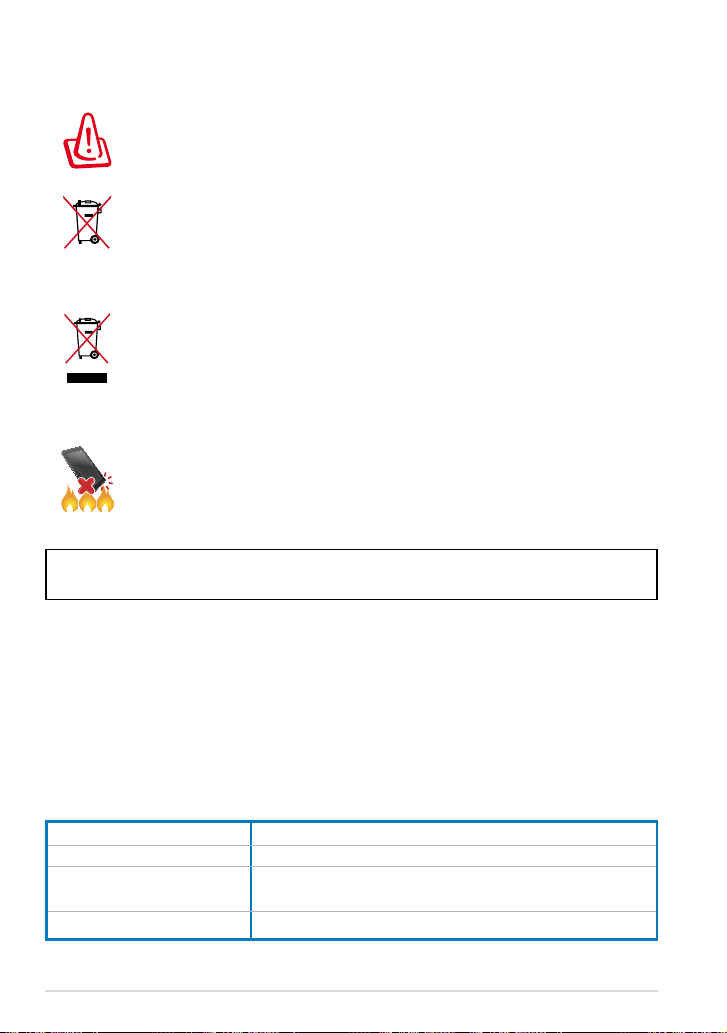
Obstaja nevarnost eksplozije, če baterijo zamenjate z neustreznim tipom baterije. Iztrošene baterije zavrzite v skladu z navodili.
Ne zavrzite baterije med komunalne odpadke. Simbol prekrižanega
smetnjaka ponazarja, da se baterij ne sme odlagati skupaj s
komunalnimi odpadki.
NE ZAVRZITE tabličnega računalnika MeMO Pad med komunalne
odpadke. Ta izdelek je bil zasnovan tako, da omogoča ponovno
uporabo delov in recikliranje. Simbol prekrižanega smetnjaka
nakazuje, da se izdelek (električna, elektronska oprema in baterije, ki
vsebujejo živo srebro ) ne sme odlagati na javno smetišče. Preverite
lokalne predpise, ki določajo odstranitev elektronskih izdelkov.
NE zavrzite tabličnega računalnika MeMO Pad v ogenj. NE povzročite
kratkega stika na priključnih mestih. NE razstavljajte tabličnega
računalnika MeMO Pad.
Ime modela: K0W (ME172V)
 Loading...