

Page 1
RO8713
A doua ediţie
Ianuarie 2014
Notebook PC
Manual electronic
T100T Serie
Page 2

2
Manual electronic pentru notebook
Informaţii referitoare la drepturile de autor
Nicio parte a acestui manual, inclusiv produsele şi software-ul descrise în acesta, nu poate reprodusă,
transmisă, transcrisă, stocată într-un sistem de regăsire sau tradusă într-o altă limbă în orice formă sau
prin orice metodă, cu excepţia documentaţiei păstrate de cumpărător din motive de siguranţă, fără
permisiunea exprimată în scris a ASUSTeK Computer INC. („ASUS”).
ASUS FURNIZEAZĂ ACEST MANUAL „AŞA CUM ESTE”, FĂRĂ NICIO GARANŢIE, FIE EXPLICITĂ
SAU IMPLICITĂ, INCLUSIV, DAR FĂRĂ A SE LIMITA LA GARANŢIILE IMPLICITE SAU CONDIŢIILE DE
VANDABILITATE SAU CONFORMITATE CU UN ANUMIT SCOP. ÎN NICIUN CAZ ASUS, DIRECTORII SĂI,
FUNCŢIONARII, ANGAJAŢII SAU AGENŢII NU VOR FI RESPONSABILI PENTRU VREO DAUNĂ INDIRECTĂ,
SPECIALĂ, OCAZIONALĂ SAU ULTERIOARĂ (INCLUSIV DAUNELE PENTRU PIERDEREA BENEFICIILOR,
PIERDEREA ÎNTREPRINDERII, PIERDEREA CAPACITĂŢII DE FOLOSINŢĂ SAU A DATELOR, ÎNTRERUPEREA
AFACERILOR ŞI ALTELE DE ACEST FEL), CHIAR DACĂ ASUS A FOST INFORMAT ASUPRA POSIBILITĂŢII
UNOR ASEMENEA DAUNE APĂRUTE CA URMARE A UNUI DEFECT SAU A UNEI ERORI ÎN ACEST MANUAL
SAU PRODUS.
Produsele şi numele corporaţiilor care apar în acest manual pot sau nu mărci înregistrate sau drepturi
de autor înregistrate ale respectivelor companii şi sunt utilizate numai pentru identicare sau explicaţii şi
în beneciul utilizatorului, fără a avea intenţia de a încălca legea.
SPECIFICAŢIILE ŞI INFORMAŢIILE CONŢINUTE ÎN ACEST MANUAL SUNT FURNIZATE NUMAI ÎN SCOP
INFORMATIV ŞI SUNT SUPUSE MODIFICĂRILOR ÎN ORICE MOMENT, FĂRĂ ÎNŞTIINŢARE PREALABILĂ,
ŞI NU TREBUIE INTERPRETATE CA UN ANGAJAMENT DIN PARTEA ASUS. ASUS NU ÎŞI ASUMĂ NICIO
RESPONSABILITATE SAU RĂSPUNDERE PENTRU ERORILE SAU INADVERTENŢELE CARE POT APĂREA ÎN ACEST
MANUAL, INCLUSIV PRODUSELE ŞI SOFTWARE-UL DESCRISE ÎN ACESTA.
Drept de autor © 2014 ASUSTeK COMPUTER INC. Toate drepturile rezervate.
Limitarea responsabilităţii
Pot apărea situaţii în care, din cauza neîndeplinirii unor obligaţii din partea ASUS sau a altor
responsabilităţi, aveţi dreptul să solicitaţi daune din partea ASUS. În orice situaţie de acest tip, indiferent
de baza în care aveţi dreptul să solicitaţi daune din partea ASUS, ASUS este cel mult responsabil pentru
daune de rănire corporală (inclusiv deces) şi daune aduse proprietăţii reale şi proprietăţii personale
tangibile; sau alte daune reale şi daune directe rezultate din omisiunea sau incapacitatea de a-şi
îndeplini îndatoririle legale cuprinse în această Declaraţie de garanţie, până la preţul listat al contractului
pentru ecare produs.
ASUS va răspunde numai de sau vă va despăgubi pentru pierderile, daunele sau reclamaţiile menţionate în
contract, prejudiciile sau încălcările menţionate în această Declaraţie de garanţie.
Această limită se aplică, de asemenea, furnizorilor ASUS şi distribuitorului acestuia. Aceasta reprezintă
limita maximă pentru care ASUS, furnizorii săi şi distribuitorul dumneavoastră sunt responsabili
împreună.
ÎN NICIO SITUAŢIE, ASUS NU RĂSPUNDE PENTRU ORICARE DINTRE URMĂTOARELE: (1) RECLAMAŢIILE
TERŢILOR CĂTRE DUMNEAVOASTRĂ‚ REFERITOARE LA DAUNE; (2) PIERDEREA SAU DETERIORAREA
ÎNREGISTRĂRILOR SAU DATELOR DUMNEAVOASTRĂ SAU (3) DAUNE SPECIALE, ACCIDENTALE SAU
INDIRECTE SAU PENTRU ORICE DAUNE ECONOMICE PE CALE DE CONSECINŢĂ (INCLUSIV PIERDEREA
PROFITURILOR SAU A ECONOMIILOR), CHIAR DACĂ ASUS, FURNIZORII SĂI SAU DISTRIBUITORII
DUMNEAVOASTRĂ SUNT INFORMAŢI DE ACEASTĂ POSIBILITATE.
Service şi asistenţă
Vizitaţi site-ul nostru multilingv la http://support.asus.com
Page 3

Cuprins
Despre acest manual ................................................................................................6
Convenţii utilizate în acest manual .......................................................................... 7
Pictograme ........................................................................................................................7
Elemente tipograce ..................................................................................................... 7
Precauţii referitoare la siguranţă ..........................................................................8
Utilizarea notebook-ului ..............................................................................................8
Îngrijirea notebook-ului ...............................................................................................9
Casarea corectă ...............................................................................................................10
Capitolul 1: Congurarea componentelor hardware
Vedere de sus ..............................................................................................................12
Caracteristicile tabletei ................................................................................................. 14
Caracteristicile suportului de andocare mobil ..................................................... 19
Capitolul 2: Utilizarea notebookului
Noţiuni de bază ..........................................................................................................22
Andocaţi tableta în suportul mobil. ......................................................................... 22
Încărcaţi notebook-ul ....................................................................................................23
Porniţi PC-ul notebook ................................................................................................. 26
Gesturi pentru tabletă şi touchpad .....................................................................27
Utilizarea tabletei ............................................................................................................27
Utilizarea tastaturii de pe ecran .................................................................................30
Utilizarea tastaturii ....................................................................................................38
Taste funcţionale.............................................................................................................38
Taste Windows® .............................................................................................................. 39
Folosirea zonei numerice a tastaturii ......................................................................39
Scoaterea tabletei din suportul de andocare ..................................................40
Capitolul 3: Lucrul cu Windows® 8
Prima pornire a computerului ...............................................................................42
Ecranul de blocare Windows® 8.1 .........................................................................42
Interfaţa cu utilizatorul Windows® .......................................................................43
Ecranul Start .....................................................................................................................43
Manual electronic pentru notebook
3
Page 4

4
Manual electronic pentru notebook
Aplicaţii Windows® .........................................................................................................43
Punctele de interes ........................................................................................................44
Buton Start ........................................................................................................................ 47
Personalizarea ecranului Start ...................................................................................49
Lucrul cu aplicaţiile Windows® ..............................................................................50
Lansarea aplicaţiilor ....................................................................................................... 50
Particularizarea aplicaţiilor .......................................................................................... 50
Închiderea aplicaţiilor ...................................................................................................52
Accesarea ecranului Apps (Aplicaţii)........................................................................53
Charms bar ........................................................................................................................ 55
Caracteristica Snap (Aliniere) .....................................................................................58
Alte comenzi rapide de la tastatură ....................................................................60
Conectarea la reţele wireless .................................................................................62
Wi-Fi ..................................................................................................................................... 62
Bluetooth .......................................................................................................................... 63
Airplane mode (Mod avion) ........................................................................................ 65
Oprirea notebookului ..............................................................................................66
Trecerea notebookului în modul Repaus ............................................................... 67
Capitolul 4: Depanarea Notebook PC (notebookului)
Depanare ......................................................................................................................70
Refresh your PC (Reîmprospătare PC) ..................................................................... 70
Reset your PC (Resetare PC) ........................................................................................ 71
Advanced options (Opţiuni complexe)...................................................................72
Sfaturi şi întrebări frecvente
Sfaturi utile privind utilizarea notebookului ....................................................76
Întrebări frecvente referitoare la componentele hardware........................77
Întrebări frecvente referitoare la componentele software .........................80
Anexe
Conformitatea cu modemul intern .......................................................................... 84
Prezentare generală ....................................................................................................... 84
Declaraţie de compatibilitate a reţelei .................................................................... 85
Echipament non-voce .................................................................................................. 85
Page 5

Declaraţia Comisiei federale de comunicaţii ........................................................ 87
Declaraţia de atenţionare asupra expunerii la frecvenţa radio (RF) a FCC . 88
Declaraţie de conformitate(Directiva R&TTE 1999/5/CE) ................................. 89
Marcaj CE ...........................................................................................................................89
Canalul de funcţionare wireless pentru diferite domenii ................................90
Benzile de frecvenţă wireless restricţionate în Franţa ....................................... 90
Note de siguranţă UL.....................................................................................................92
Cerinţă de siguranţă pentru energie ....................................................................... 93
Noticări pentru tunerul TV ........................................................................................ 93
Noticări REACH .............................................................................................................. 93
Notă pentru produsele Macrovision Corporation ..............................................93
Prevenirea pierderii auzului ........................................................................................ 93
Precauţii pentru litiul nordic (pentru baterii cu ioni de litiu) .......................... 94
Notă referitoare la nisaj .............................................................................................. 95
Aprobare CTR 21(pentru notebook PC cu modem încorporat) ..................... 95
Conformitate produs ENERGY STAR......................................................................... 97
Eticheta Eco a Uniunii Europene .............................................................................. 97
Declaraţia şi conformitatea cu regulamentul internaţional referitor la
mediu ................................................................................................................................. 98
Reciclare ASUS / Servicii de returnare ..................................................................... 98
Manual electronic pentru notebook
5
Page 6

6
Manual electronic pentru notebook
Despre acest manual
În acest manual sunt furnizate informaţii despre componentele
hardware şi caracteristicile software ale notebookului dvs. Manualul
este organizat în următoarele capitole:
Capitolul 1: Congurarea componentelor hardware
În acest capitol sunt detaliate componentele hardware ale
notebookului.
Capitolul 2: Utilizarea notebookului
În acest capitol este arătat modul de utilizare a diferitelor
componente ale notebookului dvs.
Capitolul 3: Lucrul cu Windows® 8.1
Acest capitol conţine o prezentare generală a utilizării sistemului
de operare Windows® 8.1 pe notebookul dvs.
Capitolul 4: Depanarea Notebook PC (notebookului)
Acest capitol vă indică modalităţi de a soluţiona problemele
pe care le puteţi întâmpina atunci când utilizaţi Notebook PC
(notebookul).
Sfaturi şi întrebări frecvente
În această secţiune sunt prezentate sfaturi şi întrebări frecvente
despre componentele hardware şi software pe care le puteţi
consulta pentru activităţile de întreţinere şi rezolvarea
problemelor frecvente la notebookul dvs.
Anexe
Această secţiune conţine note şi declaraţii privind siguranţa
pentru notebookul dvs.
Page 7
Convenţii utilizate în acest manual
Pentru a evidenţia informaţii cheie din acest manual, mesajele sunt
prezentate după cum urmează:
IMPORTANT! Acest mesaj conţine informaţii esenţiale care trebuie
respectate pentru realiza o activitate.
NOTĂ: Acest mesaj conţine informaţii şi sfaturi suplimentare care pot
utile la realizarea activităţilor.
AVERTISMENT! Acest mesaj conţine informaţii importante care trebuie
respectate pentru siguranţa dvs. în timpul realizării anumitor activităţi şi
pentru prevenirea deteriorării datelor şi componentelor notebook-ului dvs.
Pictograme
Pictogramele de mai jos indică dispozitivul care poate utilizat pentru
realizarea unei serii de activităţi sau proceduri pe notebook-ul dvs.
= Utiliza�i panoul de ecran tactil.Utiliza�i panoul de ecran tactil.
= Utilizaţi touchpad-ul.Utilizaţi touchpad-ul..
= Utilizaţi tastatura.Utilizaţi tastatura..
Elemente tipograce
Caractere aldine = Acestea indică un meniu sau un articol care
trebuie selectat.
Caractere italice = Aceasta indică secţiuni pe care le puteţiAceasta indică secţiuni pe care le puteţi
consulta în prezentul manual.
Manual electronic pentru notebook
7
Page 8
8
Manual electronic pentru notebook
Precauţii referitoare la siguranţă
Utilizarea notebook-ului
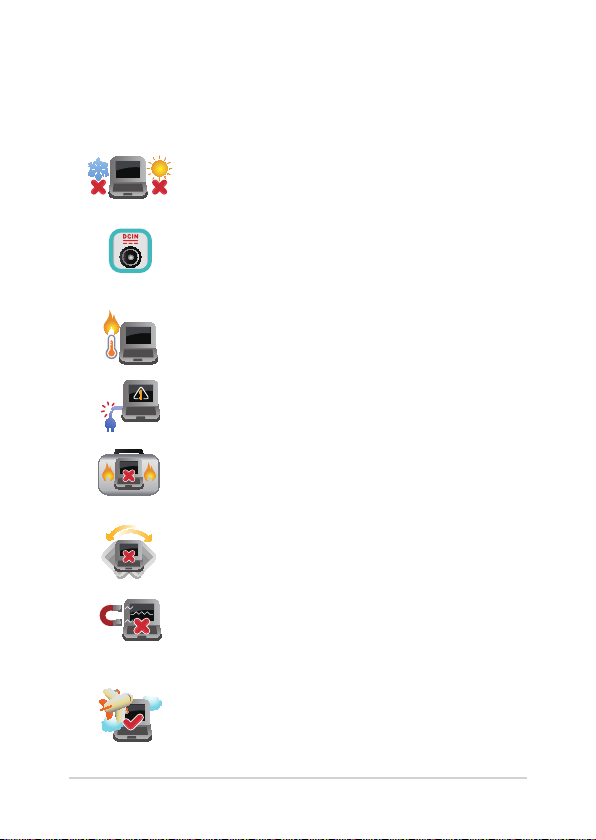
Acest notebook PC ar trebui utilizat numai în medii
cu temperaturi cuprinse între 5°C (41°F) şi 35°C (95°
F).
Consultaţi eticheta pe care este înscrisă puterea
nominală, din partea de jos a Notebook PC şi
asiguraţi-vă că adaptorul dumneavoastră de putere
este conform cu puterea nominal.
Nu aşezaţi notebook-ul pe genunchi sau pe orice
altă parte a corpului pentru a preveni disconfortul şi
rănile provocate de expunerea la căldură.
Nu utilizaţi cabluri de alimentare, accesorii şi alte
echipamente periferice deteriorate cu notebookul.
Când este pornit, nu transportaţi sau acoperiţi
notebook-ul cu materiale care pot reduce circulaţia
aerului.
Nu aşezaţi notebook-ul pe suprafeţe de lucru
neregulate sau instabile.
Notebook-ul poate trece prin aparatele cu raze X
de la aeroport (utilizate pentru articolele aşezate pe
benzile rulante), dar nu îl expuneţi detectoarelor sau
baghetelor magnetice.
Contactaţi operatorul aerian pentru a aa despre
serviciile aeriene care se pot utiliza şi restricţiile
ce trebuie respectate când utilizaţi notebook-ul în
timpul zborului.
Page 9
Îngrijirea notebook-ului
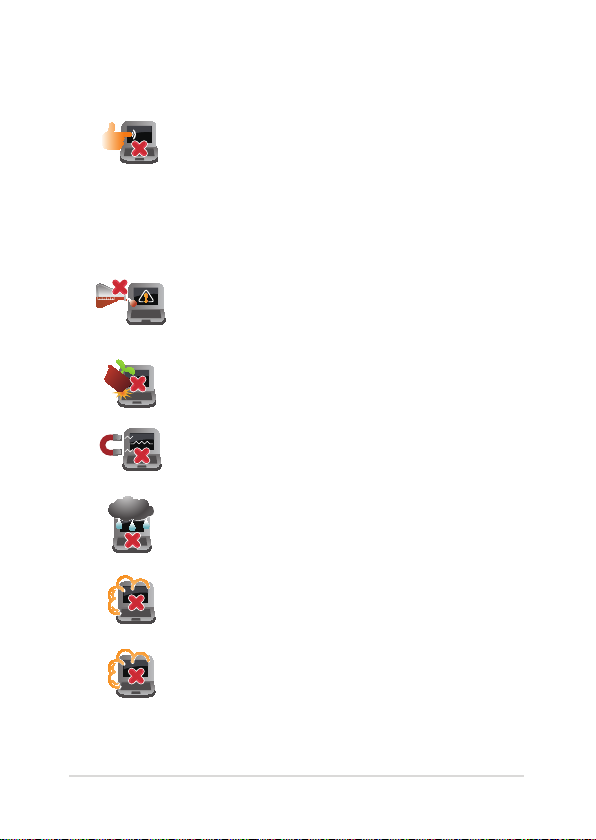
Înainte de curăţarea notebook-ului, deconectaţi
cablul de alimentare cu curent alternativ şi scoateţi
acumulatorul (dacă este cazul). Utilizaţi un burete
de celuloză curat sau o bucată de piele muiată într-o
soluţie de detergent neabraziv şi câteva picături de
apă caldă. Eliminaţi orice surplus de umiditate de pe
notebook utilizând o cârpă uscată.
Nu utilizaţi solvenţi puternici, cum ar diluanţi,
benzen sau alte produse chimice pe sau în
apropierea notebook-ului.
Nu aşezaţi obiecte pe notebook.
Nu expuneţi notebook-ul la câmpuri magnetice sau
electrice puternice.
Nu utilizaţi sau expuneţi notebook-ul la lichide, la
ploaie sau la umezeală.
Nu expuneţi notebook-ul în medii cu praf.
Nu utilizaţi notebook-ul lângă scurgeri de gaze.
Manual electronic pentru notebook
9
Page 10
10
Manual electronic pentru notebook
Casarea corectă
NU aruncaţi Notebook PC împreună cu gunoiul
menajer. Acest produs a fost proiectat să
permită reutilizarea în condiţii corespunzătoare
a componentelor şi reciclarea. Simbolul care
reprezintă un container tăiat înseamnă că
produsul (electric, echipament electronic şi baterie
de tip buton cu celule cu mercur) nu trebuie
depozitat împreună cu gunoiul menajer. Vericaţi
reglementările locale pentru eliminarea produselor
electronice.
NU aruncaţi bateria împreună cu gunoiul menajer.
Simbolul care reprezintă un container tăiat
înseamnă că bateria nu se va arunca împreună cu
gunoiul menajer.
Page 11

Capitolul 1: Congurarea
componentelor hardware
Manual electronic pentru notebook
11
Page 12
12
Manual electronic pentru notebook
Vedere de sus
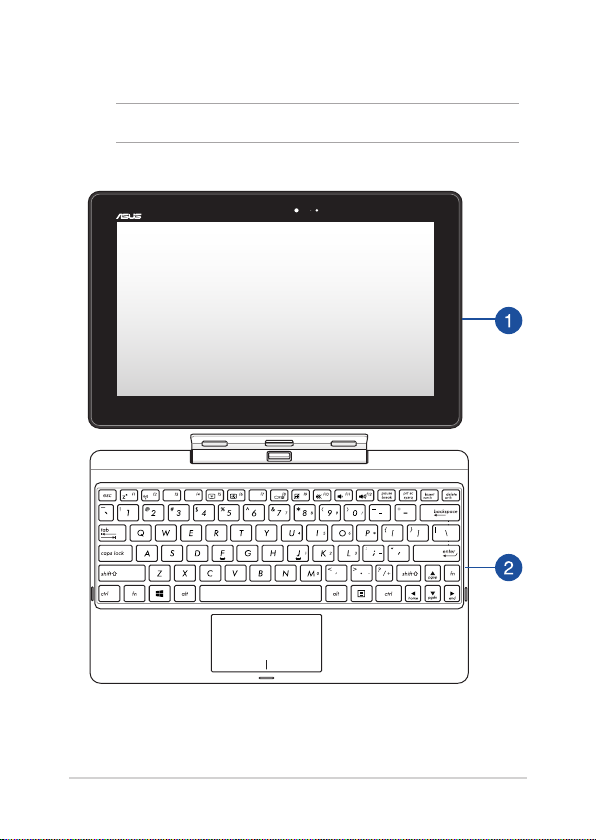
NOTĂ: Conguraţia tastaturii poate varia în funcţie de regiune sau ţară.
Page 13
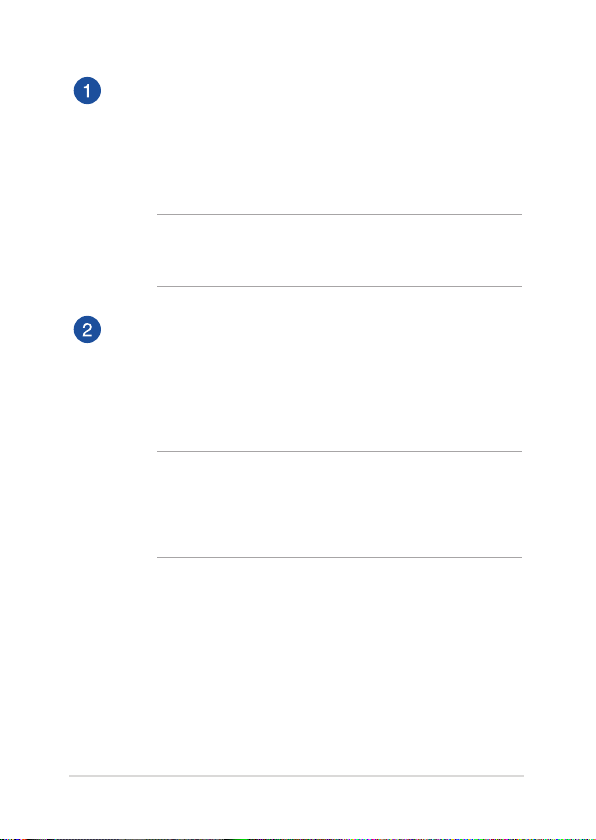
Tabletă
Notebook PC (Notebookul) dvs. este însoţit de o tabletă,
pentru a veni în întâmpinarea necesităţilor dvs. de mobilitate.
Tableta este prevăzută, de asemenea, cu propriile funcţii pentru
productivitate şi relaxare, ce pot accesate prin utilizarea
gesturilor pe ecranul tactil.
NOTĂ: Pentru detalii suplimentare referitoare la utilizarea tabletei,
consultaţi secţiunile Caracteristicile tabletei şi Gesturi pentru tabletă
şi touchpad din acest manual.
Suport de andocare mobil
Conectarea suportului de andocare mobil la tabletă vă permite
să utilizaţi ambele dispozitive ca un Notebook PC (notebook).
Suportul de andocare mobil oferă panoului de ecran tactil
caracteristici suplimentare de introducere, datorită funcţiilor
touchpad-ului şi tastaturii.
IMPORTANT! Pentru a aa mai multe despre conectarea tabletei
în suportul de andocare mobil şi despre deconectarea tabletei
din suportul de andocare mobil, consultaţi secţiunile Andocarea
tabletei în suportul de andocare mobil şi Scoaterea tabletei din
suportul de andocare din acest manual.
Manual electronic pentru notebook
13
Page 14
14
Manual electronic pentru notebook
Caracteristicile tabletei
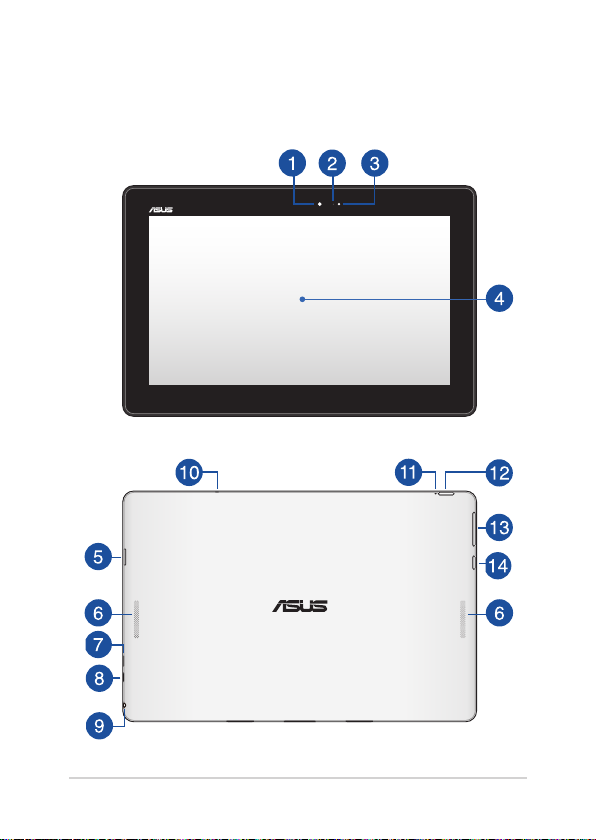
Vedere de sus şi din spate
Page 15
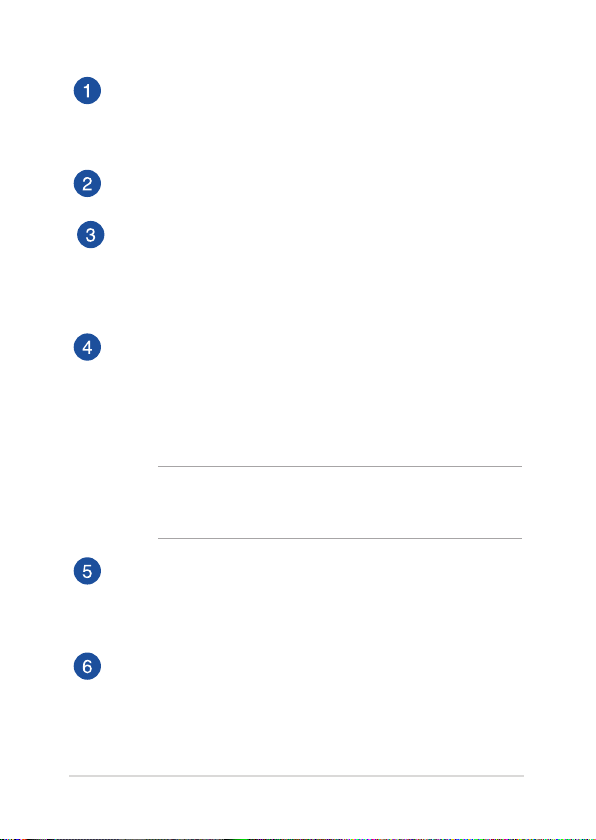
Cameră frontală
Camera de 1,2 megapixeli încorporată vă permite să realizaţi
fotograi sau să înregistraţi videoclipuri utilizând Notebook PC
(notebookul).
Indicator cameră
Indicatorul camerei arată când camera integrată este utilizată.
Senzor de lumină ambiantă
Senzorul de lumină ambiantă detectează nivelul de lumină
ambiantă din mediu. Acesta permite sistemului să regleze
automat luminozitatea aşajului în funcţie de condiţiile de
iluminare ambiantă.
Panou de ecran tactil
Acest panou de ecran tactil de înaltă deni�ie oferă caracteristici
de vizualizare excelente pentru fotograi, videoclipuri și alte
șiere multimedia pe dispozitivul Notebook PC. De asemenea,
vă permite să opera�i dispozitivul Notebook PC utilizând gesturi
tactile.
NOTĂ: Pentru a aa mai multe despre utilizarea gesturilor pe
ecranul tactil atunci când folosiţi Notebook PC (notebookul),
consultaţi secţiunea Utilizarea tabletei din acest manual.
Slot pentru carduri microSD
Panoul de ecran tactil are un slot încorporat pentru cititorul
cartelelor de memorie, care acceptă formate de cartele microSD,
microSDHC şi microSDXC.
Difuzoare
Difuzoarele audio încorporate vă permit să auziţi sunetul direct
din PC notebook. Funcţiile audio ale acestui PC notebook sunt
controlate de software.
Manual electronic pentru notebook
15
Page 16
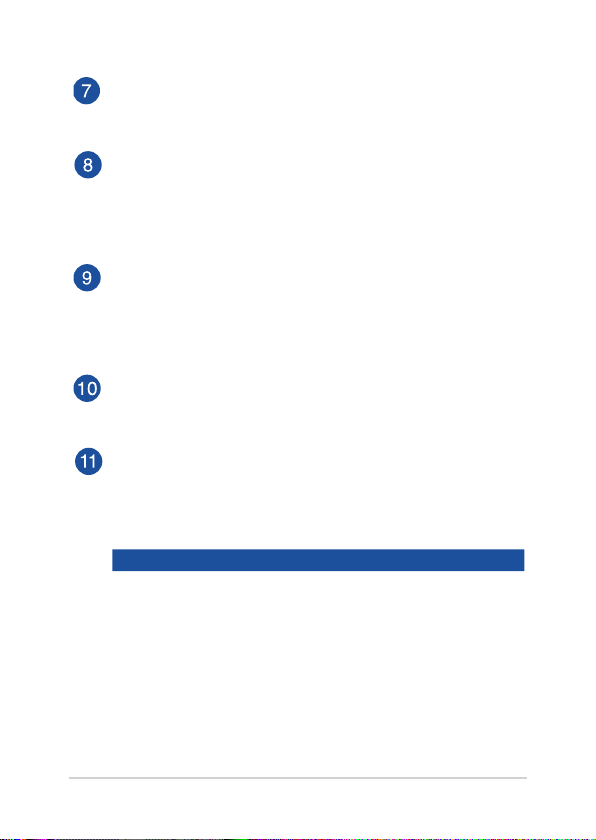
16
Manual electronic pentru notebook
Port micro USB 2.0
Folosiţi portul micro USB 2.0 pentru a încărca şi alimenta
Notebook PC (notebookul).
Port micro HDMI
Acest port este destinat unui conector micro HDMI (HighDenition Multimedia Interface - Interfaţă multimedia cu
deniţie înaltă) şi este compatibil HDCP pentru redare HD DVD,
Blu-ray şi alt conţinut protejat.
Portul mufei combinate de intrare a microfonului/ieşire a
căştilor
Acest port vă permite să conectaţi notebookul la difuzoare cu
amplicare sau la căşti. De asemenea, puteţi utiliza acest port De asemenea, puteţi utiliza acest port
pentru a conecta notebook-ul la un microfon extern.
Microfon
Microfonul încorporat se poate utiliza pentru conferinţe video,
naraţiuni sonore sau pentru înregistrări audio simple.
Indicator încărcare baterie
LED-urile bicolore oferă o indicaţie vizuală a stării de încărcare aED-urile bicolore oferă o indicaţie vizuală a stării de încărcare a
bateriei.
Consultaţi tabelul următor pentru detalii:alii:
Culoare
Alb Încărcat complet.
Portocaliu Mod de încărcare.
OPRIT Notebookul nu este conectat la o sursă de
alimentare.
Page 17
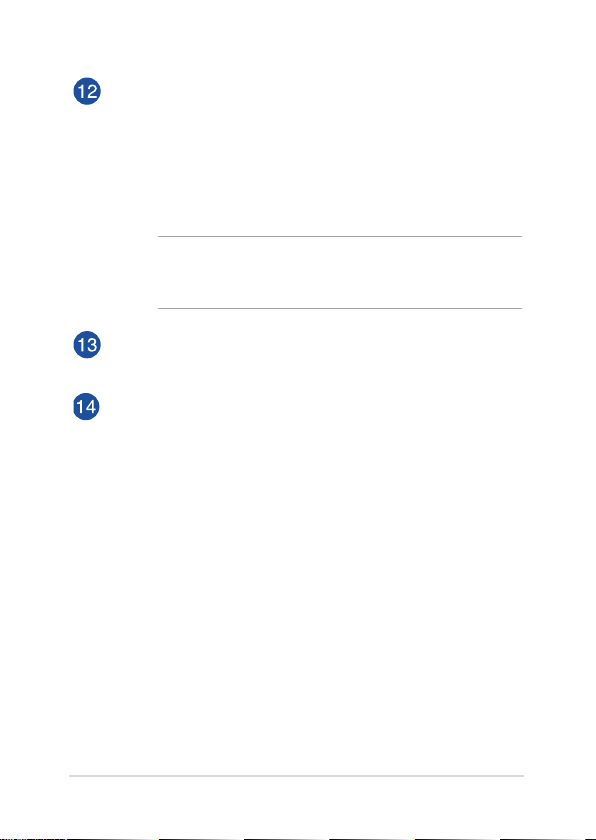
Butonul de alimentare
Apăsaţi pe butonul de alimentare pentru a porni Notebook PC
(notebookul), a-l plasa în modul de repaus şi a-l reactiva din
modul de repaus.
În cazul în care notebookul nu mai răspunde la comenzi, apăsaţi
lung butonul de alimentare timp de circa (10) secunde, până
când notebookul se opreşte.
IMPORTANT! Forţarea repornirii sistemului poate duce la pierderi
de date. Vă recomandăm insistent să creaţi periodic copii de
rezervă ale datelor.
Buton de volum
Apăsaţi pe acest buton pentru a creşte sau a scădea volumul.
Butonul Windows®
Atingeţi acest buton pentru a face salt înapoi la ecranul Start.
Dacă vă aaţi deja în ecranul Start, atingeţi acest buton pentru a
face salt înapoi la ultima aplicaţie deschisă.
Manual electronic pentru notebook
17
Page 18
18
Manual electronic pentru notebook
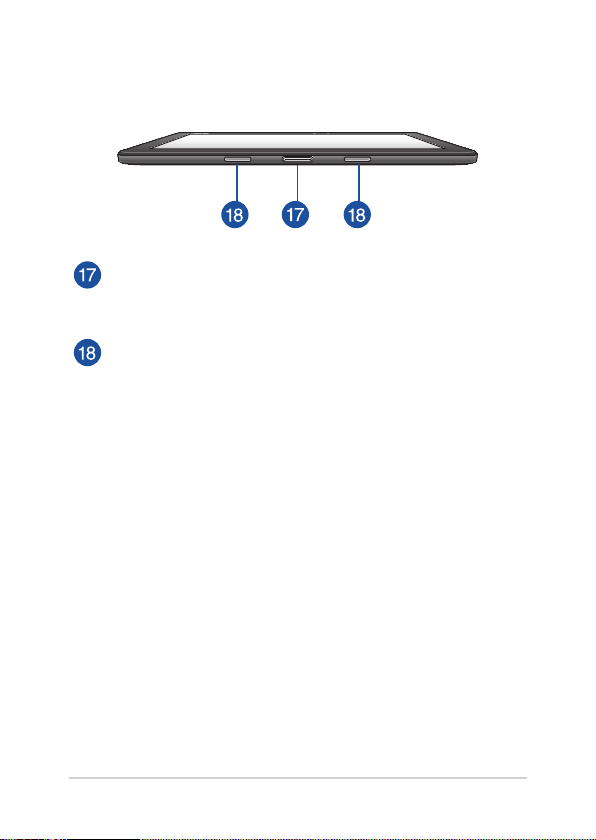
Partea inferioară
Port de andocare
Conectaţi suportul de andocare mobil la acest port pentru a
benecia de funcţiile tastaturii, touchpad-ului şi portului USB 3.0.
Oriciu pentru balama
Aliniaţi şi introduceţi cârligele de prindere în aceste oricii
pentru a ataşa în siguranţă tableta în suportul de andocare
mobil.
Page 19
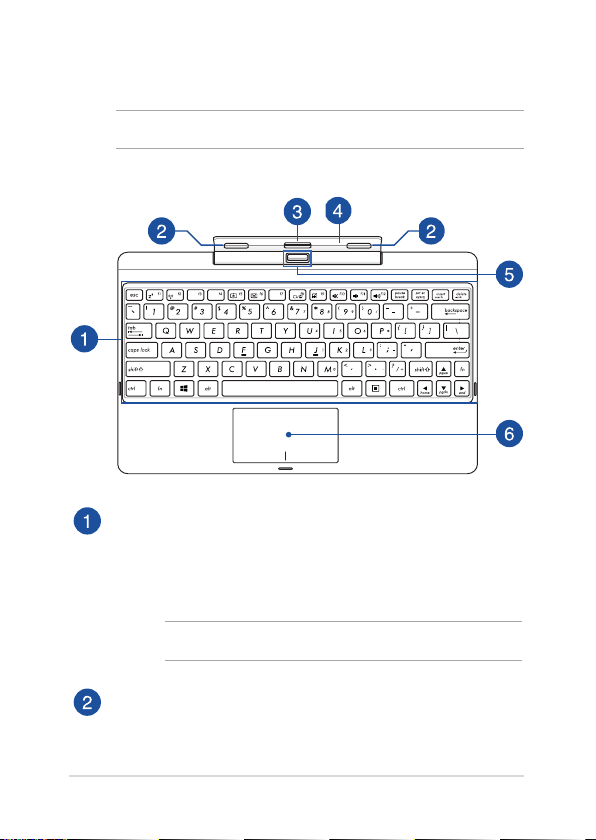
Caracteristicile suportului de andocare mobil
NOTĂ: Conguraţia tastaturii poate varia în funcţie de regiune sau ţară.
Vedere de sus
Tastatură
Tastatura vă oferă taste QWERTY la dimensiune completă cu
apăsare confortabilă. De asemenea, vă permite să utilizaţi
tastele funcţionale, accesul rapid la Windows® şi controlul altor
funcţii multimedia.
NOTĂ: Conguraţia tastaturii diferă în funcţie de teritoriu.
Cârlig de prindere
Cârligele de prindere vă permit să ataşaţi în siguranţă tableta la
suportul de andocare mobil.
Manual electronic pentru notebook
19
Page 20
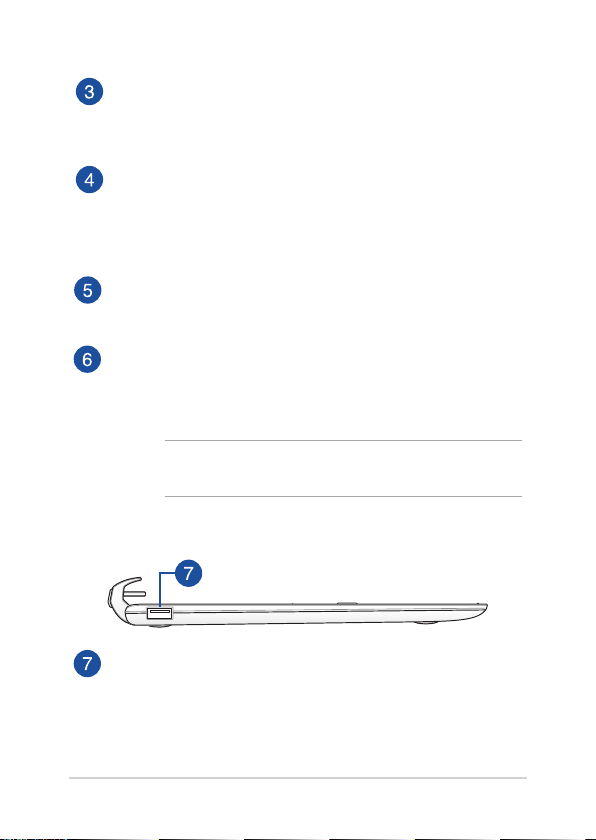
20
Manual electronic pentru notebook
Conector andocare
Ataşaţi în siguranţă tableta în suportul de andocare mobil prin
alinierea portului suportului de andocare deasupra acestui
conector.
Element principal
Această balama susţine tableta atunci când aceasta este
conectată la suportul de andocare mobil. Balamaua mai are
rolul de a menţine tableta în poziţie atunci când o reglaţi în
diferite unghiuri de vizualizare.
Buton de eliberare
Apăsaţi acest buton pentru a detaşa în siguranţă tableta din
suportul de andocare mobil.
Touchpad
Touchpad-ul permite utilizarea gesturilor multiple pentru
navigarea pe ecran, oferind utilizatorului o experienţă intuitivă.
De asemenea, simulează funcţiile unui mouse obişnuit.
NOTĂ: Pentru detalii suplimentare, consultaţi secţiunea
Utilizarea tastaturii de pe ecran din acest manual..
Partea stângă
Port USB 3.0
Acest port Universal Serial Bus 3.0 (USB 3.0) oferă o rată de
transfer de până la 5 Gbit/s şi este compatibil cu versiunea
anterioară USB 2.0.
Page 21

Capitolul 2: Utilizarea notebookului
Manual electronic pentru notebook
21
Page 22
22
Manual electronic pentru notebook
Noţiuni de bază
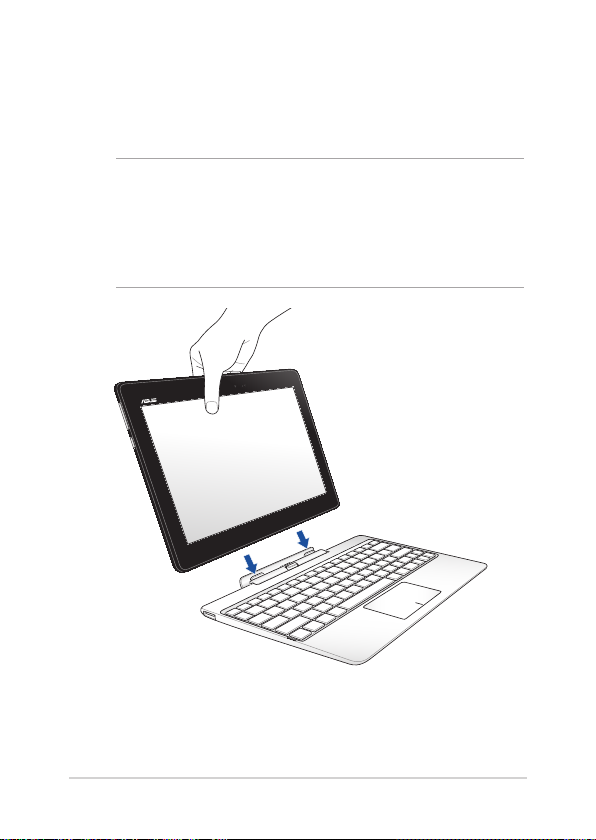
Andocaţi tableta în suportul mobil.
IMPORTANT!
• Asiguraţi-vă că introduceţi complet tableta în suportul de
andocare mobil.
• Ridicaţi întotdeauna întregul ansamblu de partea inferioară
când tableta este ataşată la suportul de andocare mobil.
Page 23
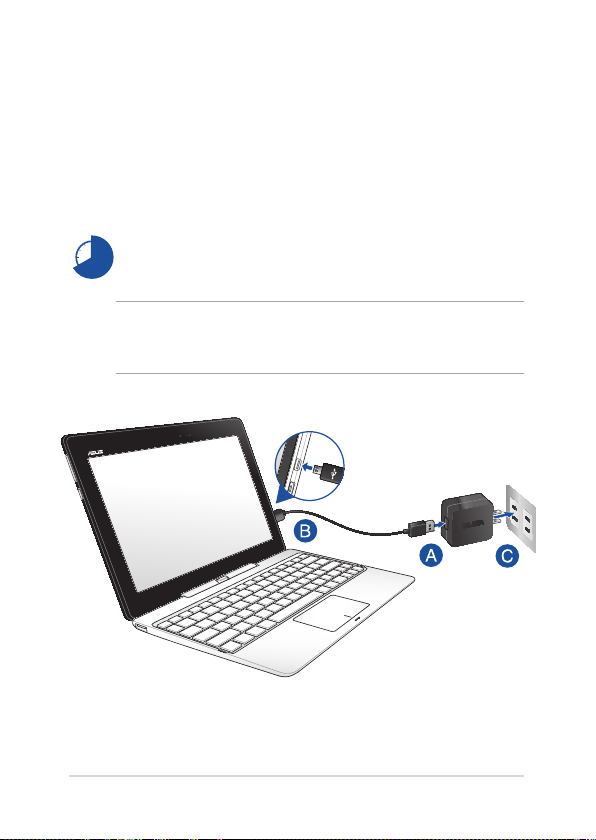
Încărcaţi notebook-ul
Pentru a încărca Notebook PC (notebookul):
A. Conectaţi cablul micro USB la adaptorul de alimentare.
B. Cuplaţi conectorul micro USB la portul micro USB 2.0 al tabletei.
C. Conectaţi adaptorul de alimentare la o priză împământată.
Încărcaţi notebook-ul timp de 8 ore înainte de prima utilizare.
IMPORTANT! Designul şi specicaţiile pot diferi faţă de cele ale
adaptorului de alimentare din pachetul dvs. Vă recomandăm să utilizaţi
adaptorul de alimentare inclus în pachetul de vânzare.
Manual electronic pentru notebook
23
Page 24

24
Manual electronic pentru notebook
IMPORTANT!
• Găsiţi eticheta cu valorile nominale ale curentului de
intrare/ieşire de pe PC-ul notebook şi asiguraţi-vă că
acestea corespund cu informaţiie despre valorile nominale
electrice de pe adaptorul de alimentare. Unele modele de
PC notebook pot accepta mai multe valori nominale ale
curentului de ieşire în funcţie de codul SKU disponibil.
• Asiguraţi-vă că notebookul este conectat la adaptorul
de alimentare înainte de a-l porni pentru prima dată. VăVă
recomandăm insistent să utiliza�i o priză de perete cu
împământare în timp ce utiliza�i dispozitivul Notebook PC în
modul de adaptor de alimentare.
• Priza electrică trebuie să e ușor accesibilă și să se găsească în
apropierea dispozitivului Notebook PC.
• Pentru a deconecta dispozitivul Notebook PC de la sursa de
alimentare de re�ea, deconecta�i dispozitivul Notebook PC de
la priza de alimentare.
NOTĂ:
Informaţii despre adaptorul de alimentare:
• Tensiune de intrare: 100-240Vac
• Frecvenţă intrare: 50-60Hz
• Interval ieşire curent: 2A (10W) sau 3A (15W)
• Interval ieşire tensiune: 5V
Page 25
AVERTISMENT!
Citiţi următoarele măsuri de precauţie privind acumulatorul
notebook-ului dvs.
• Numai tehnicienii autorizaţi ASUS pot scoate acumulatorul
care se aă în interiorul dispozitivului.
• Acumulatorul utilizat în acest dispozitiv poate prezenta risc
de ardere chimică în cazul scoaterii sau dezasamblării.
• Pentru siguranţa personală, respectaţi etichetele de
avertizare.
• Risc de explozie, dacă se înlocuiește bateria cu un tip
necorespunzător.
• A nu se arunca în foc.
• Nu încercaţi niciodată să scurtcircuitaţi acumulatorul
notebook-ului dvs.
• Nu încercaţi niciodată să dezasamblaţi şi reasamblaţi
acumulatorul.
• Dacă detectaţi scurgeri, întrerupeţi utilizarea dispozitivului.
• Acumulatorul şi componentele acestuia trebuie reciclate sau
aruncate la deşeuri în mod corespunzător.
• Nu lăsaţi acumulatorul sau alte componente de mici
dimensiuni la îndemâna copiilor.
Manual electronic pentru notebook
25
Page 26
26
Manual electronic pentru notebook
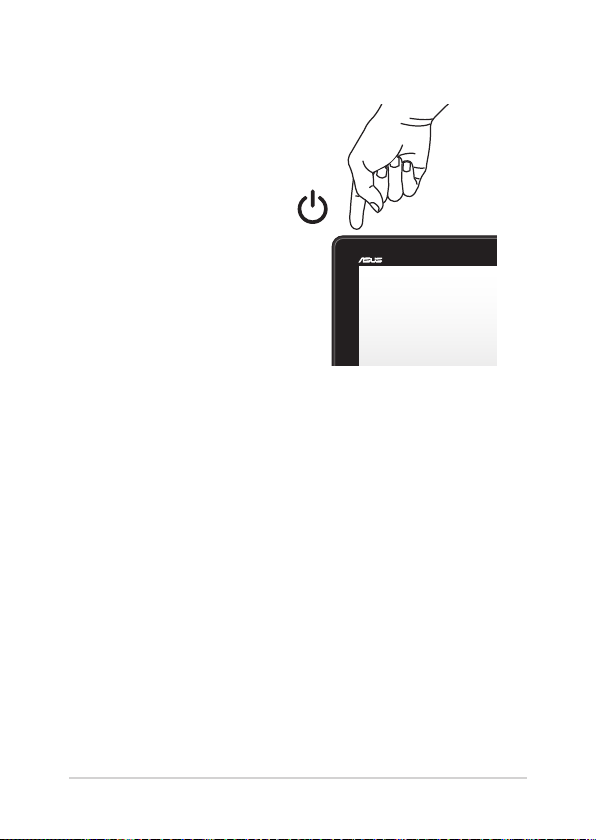
Porniţi PC-ul notebook
Apăsaţi pe butonul de alimentare.
Page 27
Gesturi pentru tabletă şi touchpad
Gesturile vă permit să lansaţi programe şi să accesaţi setările
notebookului dvs. Consultaţi următoarele ilustraţii când utilizaţi gesturi Consultaţi următoarele ilustraţii când utilizaţi gesturiConsultaţi următoarele ilustraţii când utilizaţi gesturi
manuale pe ecranul tactil şi touchpad.
Utilizarea tabletei
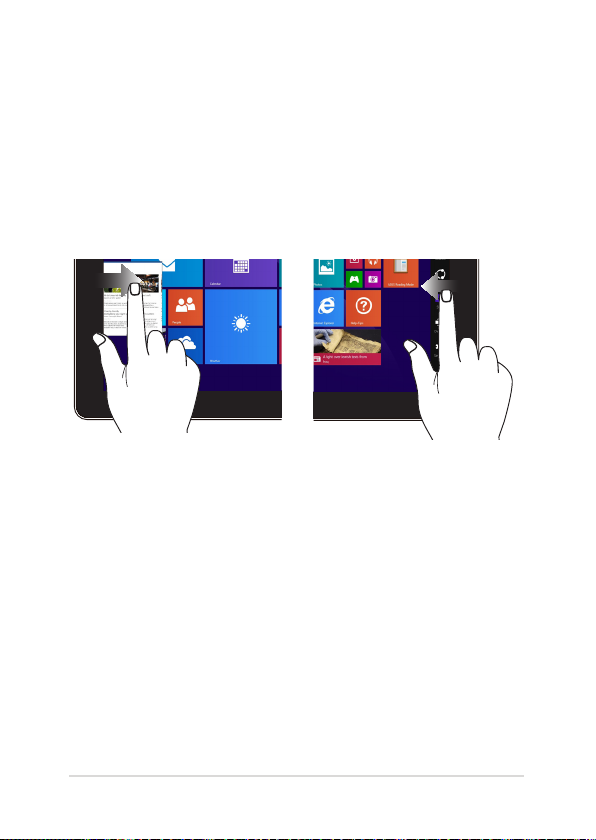
Glisare de la marginea din
stânga
Glisare de la marginea din
dreapta
Glisaţi dinspre marginea din
stânga a ecranului pentru a
amesteca aplicaţiile aate în
execuţie.
Manual electronic pentru notebook
Glisaţi dinspre marginea din
dreapta a ecranului pentru a
lansa bara Charms bar..
27
Page 28
28
Manual electronic pentru notebook
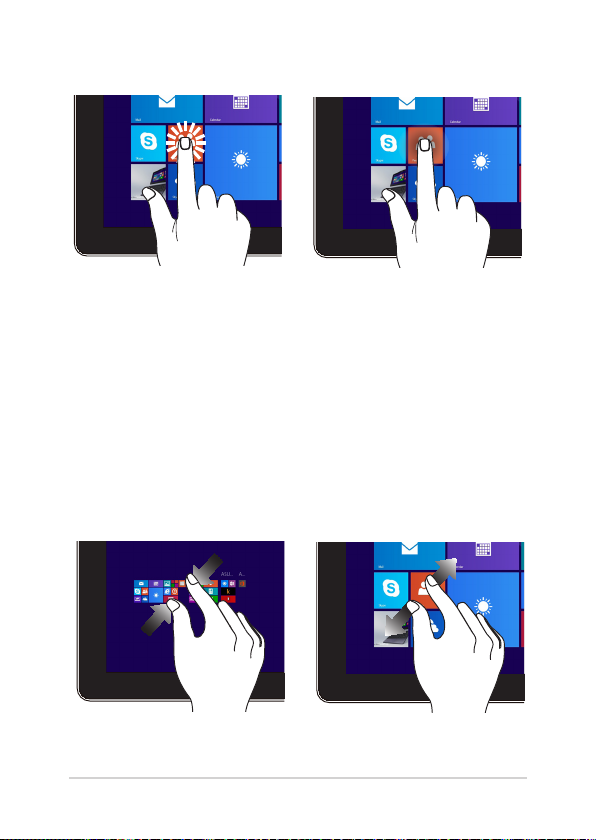
Atingere/Atingere dublă Atingere şi menţinere
• Atingeţi o aplicaţie pentru a
o lansa.
• În modul Desktop (Spaţiu
de lucru), atingeţi de două
ori o aplicaţie pentru a oe pentru a o
lansa.
• Pentru a muta o aplicaţie,Pentru a muta o aplicaţie,
atingeţi şi menţineţi
apăsat pe cadrul acesteia
şi glisaţi-o într-o locaţie
nouă.
• Pentru a închide oPentru a închide o
aplicaţie, atingeţi şi
menţineţi apăsată partea
superioară a unei aplicaţii
aată în execuţie şi
glisaţi-o în partea de jos a
ecranului.
Mărire Micşorare
Apropiaţi cele două degete pe
panoul tactil.
Depărtaţi cele două degete pe
panoul tactil.
Page 29
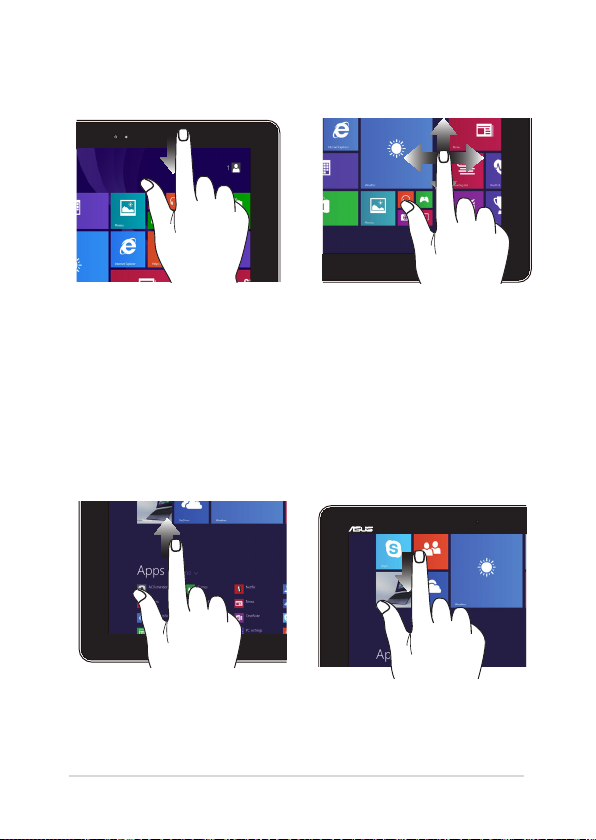
Glisare de la marginea
superioară
Glisare cu degetul
În ecranul Start, glisaţi de la
marginea de sus a ecranului
pentru a vizualiza bara Customize
(Personalizare).
Glisaţi degetul pentru a derula
în sus sau în jos şi pentru a
direcţiona ecranul către stânga
sau dreapta.
Într-o aplicaţie aată în execuţie,
glisaţi de la marginea de sus a
ecranului pentru a-i accesa meniul.
Glisare în sus Glisare în jos
Glisaţi în sus pe ecranul Start
pentru a lansa ecranul Apps
(Aplicaţii).
Manual electronic pentru notebook
Glisaţi în jos în ecranul Apps
(Aplicaţii) pentru a reveni la
ecranul Start.
29
Page 30
30
Manual electronic pentru notebook
Utilizarea tastaturii de pe ecran
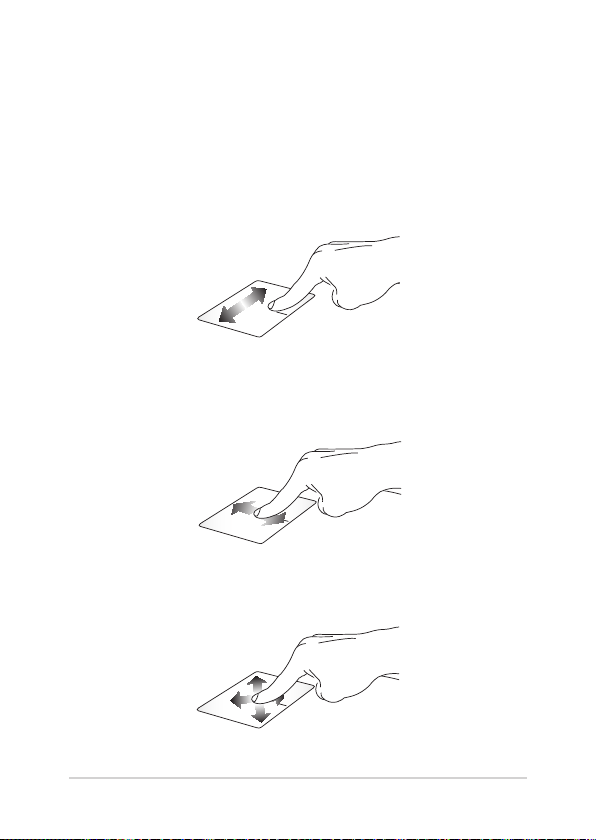
Mişcarea cursorului
Puteţi să apăsaţi oriunde pe touchpad pentru a activa cursorul, apoi să
glisaţi degetul pe touchpad pentru a mişca cursorul pe ecran.
Glisare pe orizontală
Glisare pe verticală
Glisare în diagonală
Page 31
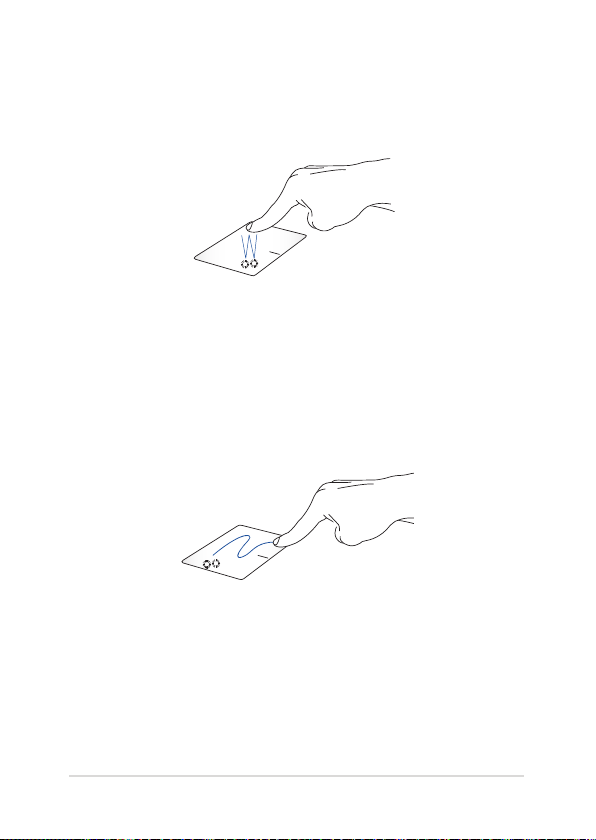
Gesturi cu un deget
Atingere/Atingere dublă
• În ecranul Pornire, atingeţi o aplicaţie pentru a o lansa.În ecranul Pornire, atingeţi o aplicaţie pentru a o lansa.
• În modul Desktop, atingeţi de două ori un articol pentru a-lÎn modul Desktop, atingeţi de două ori un articol pentru a-l
lansa.
Tragere şi plasare
Loviţi uşor de două ori un articol, apoi deplasaţi acelaşi deget fără
a-l ridica de pe touchpad. Pentru a plasa articolul în noua sa locaţie,
ridicaţi degetul de pe touchpad.
Manual electronic pentru notebook
31
Page 32
32
Manual electronic pentru notebook
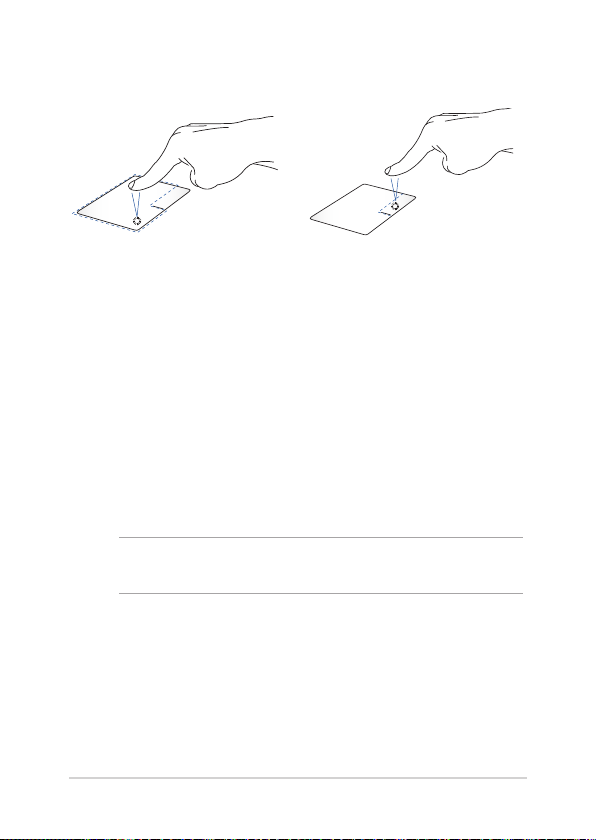
Clic stânga Clic dreapta
• În ecranul Start, faceţi clic pe
o aplicaţie pentru a o lansa.
• În modul Desktop, faceţi
dublu clic pe o aplicaţie
pentru a o lansa.
• În ecranul Start, faceţi clic pe
o aplicaţie pentru a o selecta
ţi lansaţi bara de setări. De
asemenea, puteţi să apăsaţi
pe acest buton pentru
a lansa bara Customize
(Personalizare).
• În modul Desktop, utilizaţi
acest buton pentru a
deschide meniul cu clic
dreapta.
NOTĂ: Zonele din interiorul liniei punctate reprezintă locaţiile butonului
din stânga, respectiv din dreapta, ale mouse-ului pe touchpad.
Page 33
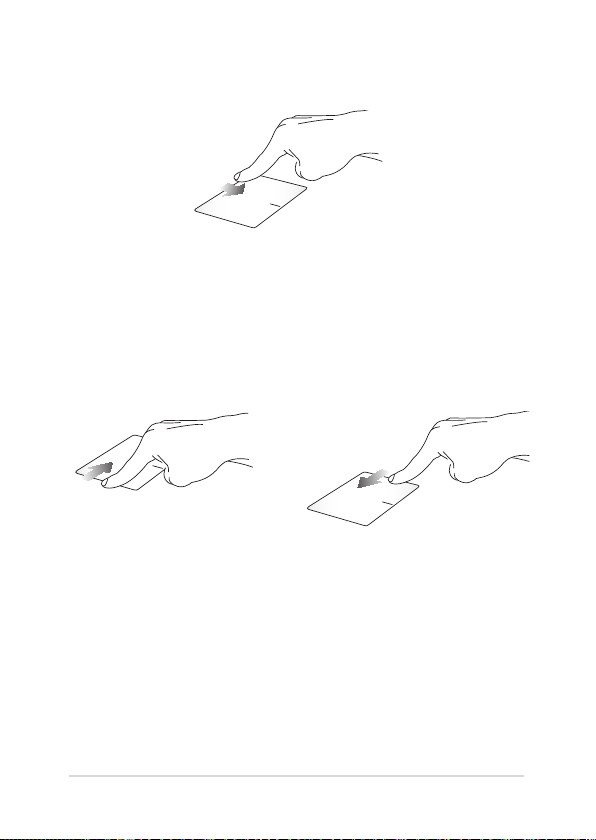
Tragerea marginii de sus
• În ecranul Pornire, trageţi dinspre marginea de sus pentru a lansaÎn ecranul Pornire, trageţi dinspre marginea de sus pentru a lansa
bara Customize (Personalizare).
• Într-o aplicaţie care rulează, trageţi de marginea de sus pentruÎntr-o aplicaţie care rulează, trageţi de marginea de sus pentru
a-i vizualiza meniul.
Tragerea marginii din stânga Tragerea marginii din dreapta
Trageţi dinspre marginea din stânga
pentru a rearanja aplicaţiile care
rulează.
Manual electronic pentru notebook
Glisaţi dinspre marginea din
dreapta pentru a lansa Charms
bar.
33
Page 34
34
Manual electronic pentru notebook
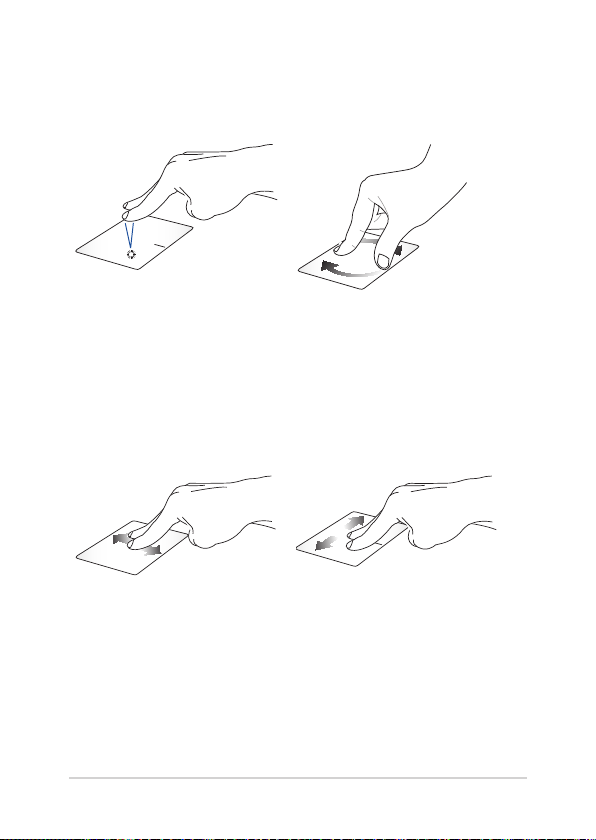
Gesturi cu două degete
Atingere Rotire
Atingeţi touchpadul cu două
degete pentru a simula funcţia de
clic dreapta.
Derulare cu două degete
(sus/jos)
Deplasaţi două degete pentru a
derula în sus sau jos.
Pentru a roti o imagine în Windows®
Photo Viewer, plasaţi două degete
pe touchpad şi apoi rotiţi un deget
în sens orar sau antiorar în timp ce
celălalt deget rămâne nemişcat.
Derulare cu două degete (stânga/
dreapta)
Deplasaţi două degete pentru a
derula la stânga sau dreapta.
Page 35
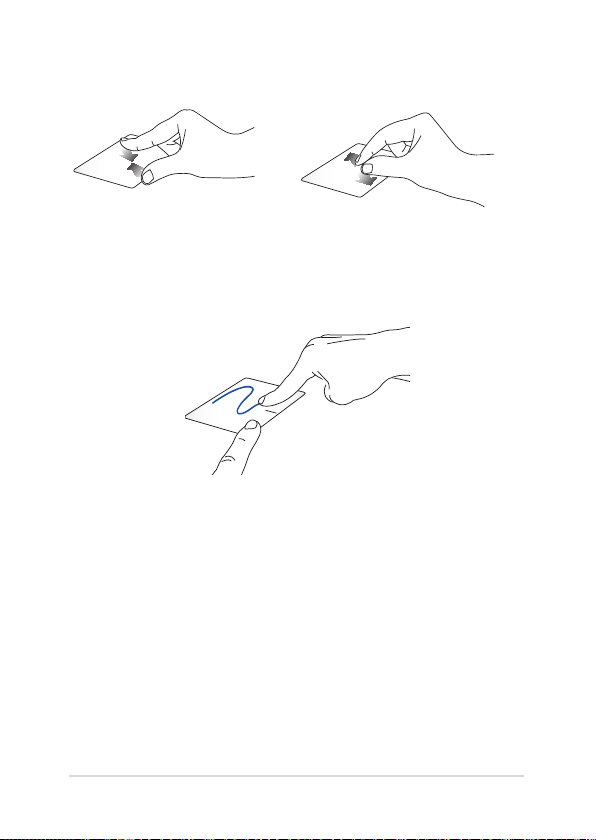
Micşorare Mărire
Alăturaţi-vă cele două degete pe
touchpad.
Îndepărtaţi-vă cele două degete pe
touchpad.
Tragere şi plasare
Selectaţi un articol şi apoi apăsaţi şi menţineţi apăsat butonul de clic
stânga. Deplasaţi celălalt deget în josul pe touchpad pentru a trage şi a
plasa articolul într-o nouă locaţie.
Manual electronic pentru notebook
35
Page 36
36
Manual electronic pentru notebook
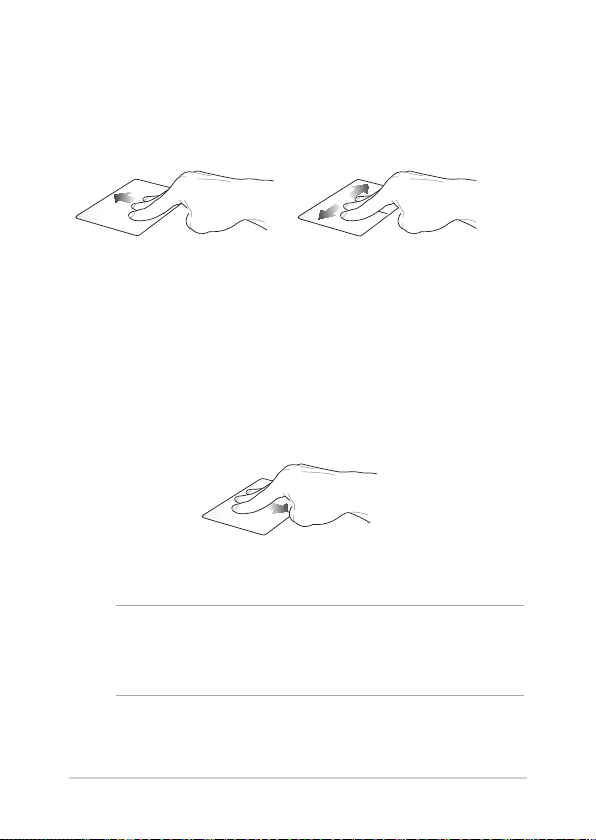
Gesturi cu trei degete
Glisare în sus Glisaţi către stânga/dreapta
Glisaţi trei degete în sus pentru
a se aşa toate aplicaţiile care se
execută.
Glisaţi cu trei degete către stânga
sau către dreapta pentru a aşa
aplicaţiile aate în execuţie în
modul Desktop sau în ecranul Start.
Glisare în jos
Glisaţi trei degete în jos pentru a se aşa modul Desktop.
IMPORTANT! În mod implicit, gesturile realizate cu trei degete nu sunt
acceptate de către PC-ul dvs. notebook. Pentru activarea suportului
pentru aceste gesturi, consultaţi secţiunea Activarea gesturilor cu trei
degete.
Page 37
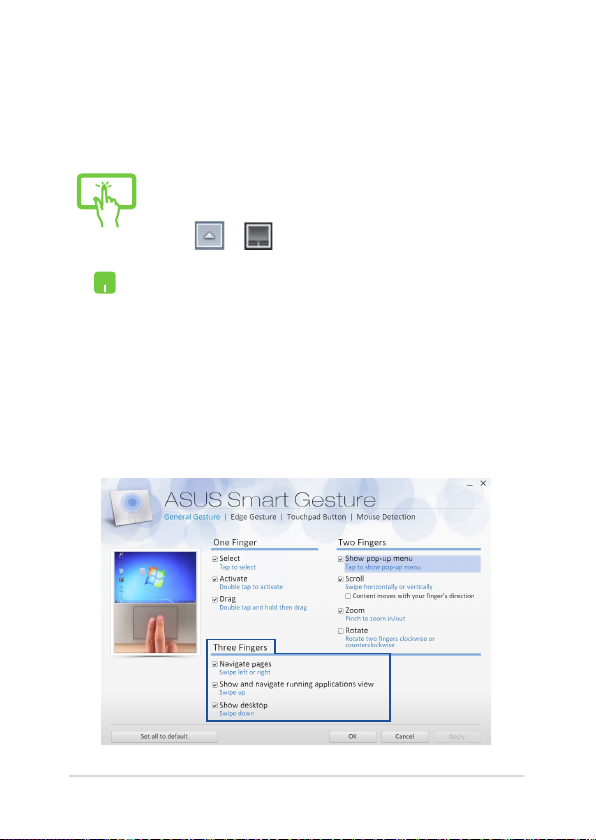
Activarea gesturilor cu trei degete
Activaţi caracteristica gesturilor cu trei degete pe touchpad-ul PC-ului
dvs. notebook parcurgând următorii paşi pe panoul de ecran tactil sau
pe touchpad.
1. Lansaţi aplicaţia Desktop.
2. În colţul din dreapta jos al barei de sarcini, atingeţi
sau
3. Bifaţi următoarele elemente în panoul Three Fingers
- Panou navigare
- Aşare şi navigare în cadrul vizualizării
- Aşare desktop
4. Atingeţi Apply (Aplicare) şi apoi atingeţi OK.
> pentru a lansa aplicaţia ASUS Smart
Gesture.
(Trei degete):
aplicaţiilor aate în execuţie
Manual electronic pentru notebook
37
Page 38
38
Manual electronic pentru notebook
Utilizarea tastaturii
f2
Taste funcţionale
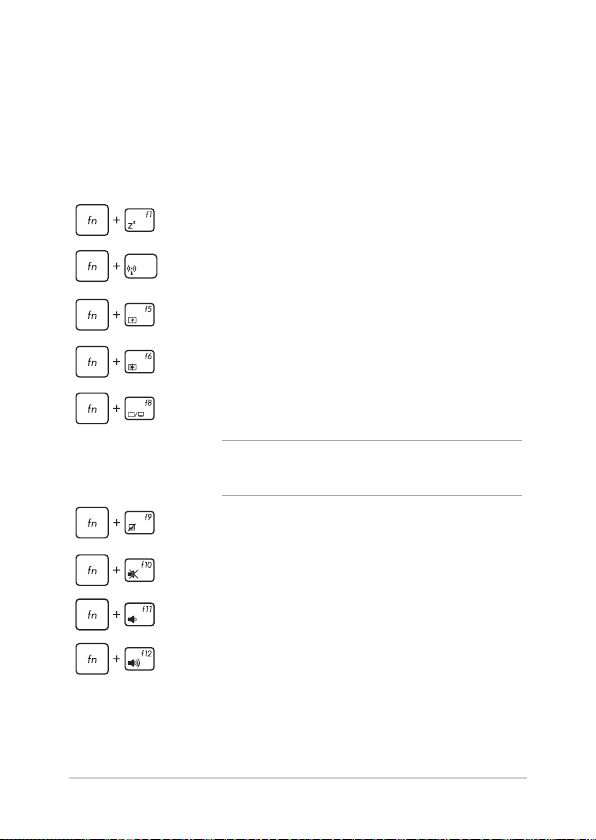
Tastele funcţionale de pe tastatura notebookului pot declanşa
următoarele comenzi:
trece notebook-ul în modul Sleep (Repaus)
Activează şi dezactivează funcţia Wi-Fi
scade luminozitatea ecranului
creşte luminozitatea ecranului
Activează setările pentru al doilea monitor
NOTĂ: Asiguraţi-vă că al doilea aşaj este conectat la
dispozitivul Notebook PC.
Activează sau dezactivează touchpad-ul
Activează sau dezactivează difuzorul
Micşorează volumul difuzorului
Măreşte volumul difuzorului
Page 39
Taste Windows®
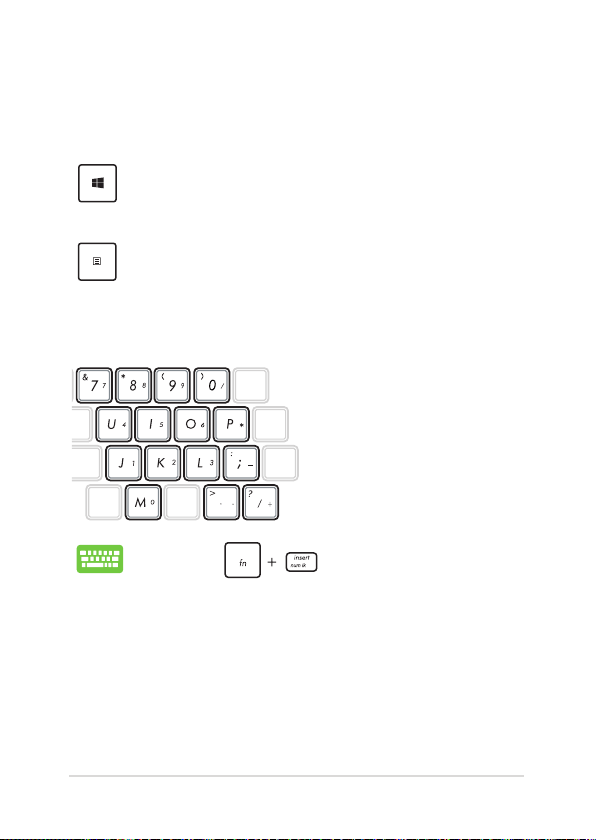
Pe tastatura notebookului există două taste Windows® speciale utilizate
după cum urmează:
Apăsaţi această tastă pentru a reveni la ecranul Pornire.
Dacă vă aaţi deja în ecranul Pornire, apăsaţi această tastă
pentru a reveni la ultima aplicaţie pe care aţi deschis-o.
Apăsaţi pe această tastă pentru a simula funcţia de clic
dreapta.
Folosirea zonei numerice a tastaturii
Acest notebook este prevăzut cu 15
taste speciale, pe care le puteţi folosi
pentru introducerea numerelor.
Apăsaţi pe pentru a comuta între
utilizarea acestora taste ca taste numerice şi utilizarea
funcţiei iniţiale a tastelor.
Manual electronic pentru notebook
39
Page 40
40
Manual electronic pentru notebook
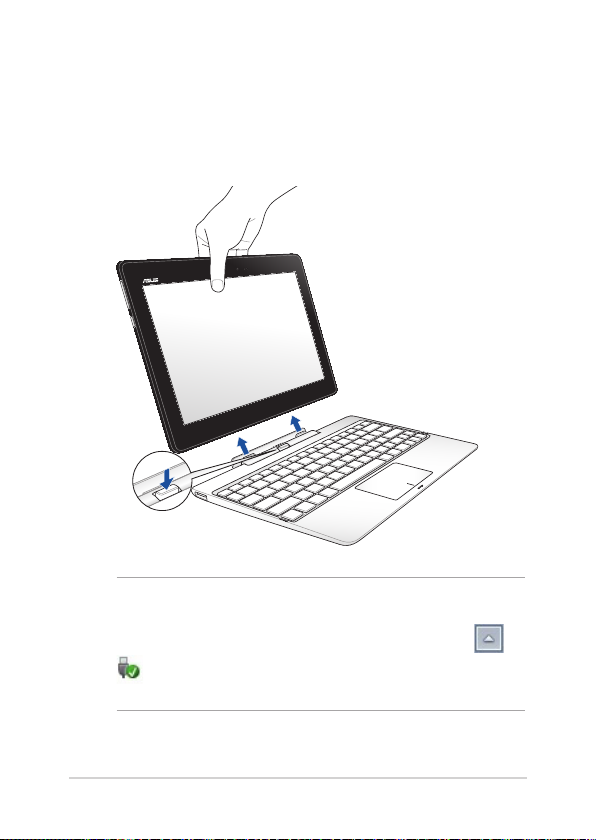
Scoaterea tabletei din suportul de andocare
Apăsaţi butonul de eliberare de pe suportul de andocare mobil pentru
a detaşa în siguranţă tableta din cârligele de prindere, după care trageţi
cu atenţie tableta în afară.
IMPORTANT! Dacă suportul de andocare mobil este însoţit de o unitate
hard disk internă, asiguraţi-vă că demontaţi această unitate înainte de a
scoate tableta din suportul de andocare. Pentru aceasta, atingeţi >
pe bara de sarcini, după care atingeţi unitatea pentru a demonta în
siguranţă.
Page 41

Capitolul 3:
Lucrul cu Windows® 8.1
Manual electronic pentru notebook
41
Page 42

42
Manual electronic pentru notebook
Prima pornire a computerului
La prima pornire a computerului apar o serie de ecrane care vă ghidează
în congurarea setărilor de bază ale sistemului de operare Windows® 8.1.
Pentru a porni prima oară notebookul:
1. Apăsaţi pe butonul de alimentare de pe notebook. Aşteptaţi
câteva minute până când apare ecranul de congurare.
2. În ecranul de congurare alegeţi limba pe care o veţi folosi pe
notebook.Când apar şi alte setări, selectaţi ţara sau regiunea,
limba pentru aplicaţii, dispunerea tastaturii şi fusul orar, după
care atingeţi Next (Următorul).
3. Citiţi cu atenţie termenii licenţei şi apoi atingeţi I Accept (Accept).
4. Urmaţi instrucţiunile de pe ecran pentru a congura următoarele
elemente de bază:
• personalizarepersonalizare
• ConectareConectare
• setărisetări
• Contul dvs.Contul dvs.
5. După congurarea elementelor de bază, apare tutorialul video
Windows® 8.1. Vizionaţi acest tutorial video pentru a aa mai
multe despre funcţionalităţile sistemului de operare Windows® 8.1.
Ecranul de blocare Windows® 8.1
Ecranul de blocare Windows® 8.1 poate apărea atunci când notebookul
intră în sistemul de operare Windows® 8.1. Pentru a continua,
atingeţi ecranul de blocare sau apăsaţi pe orice tastă de pe tastatura
notebookului.
Page 43
Interfaţa cu utilizatorul Windows®
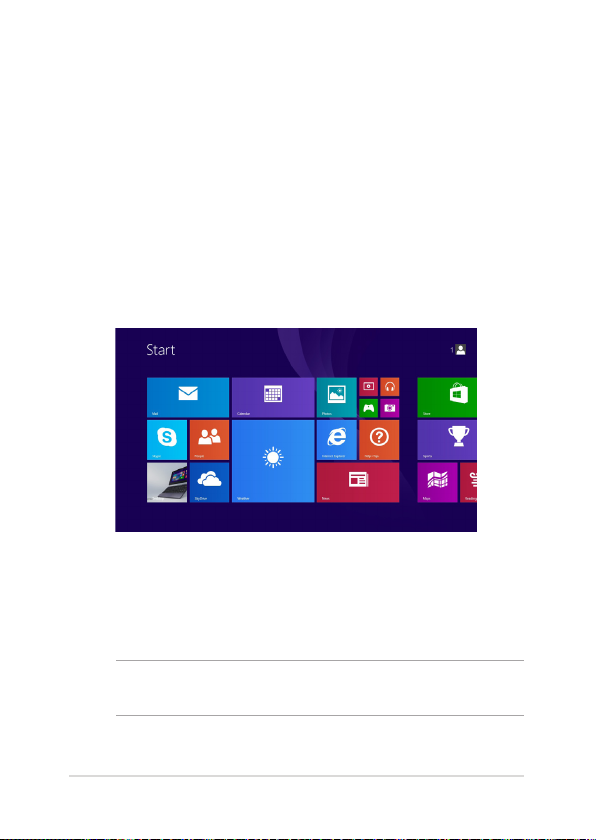
Windows® 8.1 este prevăzut cu o interfaţă cu utilizatorul (UI) împărţită în
dale, care vă permite să organizaţi şi accesaţi cu uşurinţă aplicaţiile Windows® din
ecranul de start. De asemenea, include următoarele caracteristici pe care le
puteţi utiliza în timp ce lucraţi pe PC-ul dvs. Notebook.
Ecranul Start
Ecranul Start apare după conectarea cu succes la contul dvs. de
utilizator. Acesta vă ajută să organizaţi într-un singur loc toate
programele şi aplicaţiile de care aveţi nevoie.
Aplicaţii Windows®
Acestea sunt aplicaţii xate în ecranul Start şi aşate în format de dale
pentru accesare uşoară.
NOTĂ: Unele aplicaţii necesită conectarea la contul dvs. Microsoft înainte
de a putea lansate.
Manual electronic pentru notebook
43
Page 44
44
Manual electronic pentru notebook
Punctele de interes
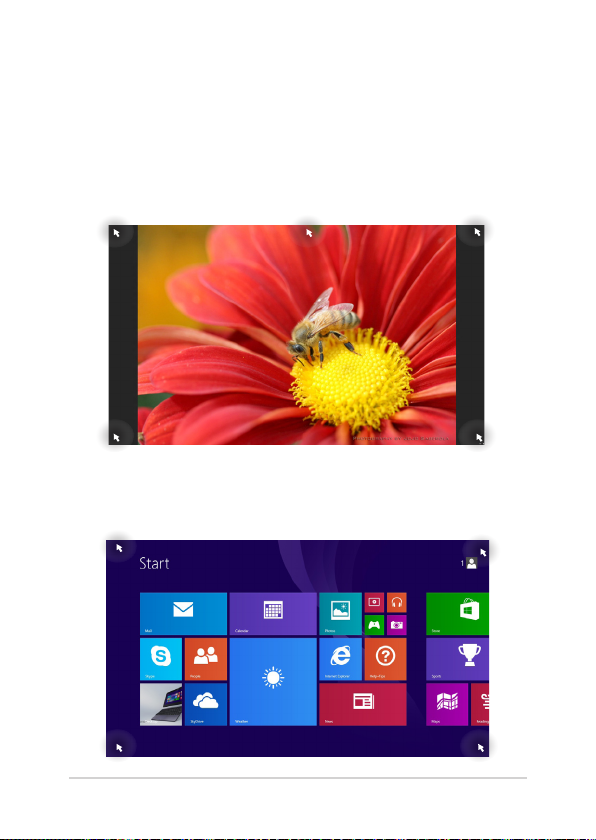
Punctele de interes (hotspot) de pe ecran vă permit să lansaţi programe
şi să accesaţi setările notebook-ului dvs. Funcţiile acestor puncte de
interes (hotspot) pot activate utilizând touchpadul.
Puncte de interes (hotspot) într-o aplicaţie lansată
Punctele de interes (hotspot) de pe ecranul Start
Page 45
Punct de interes
(hotspot)
Acţiune
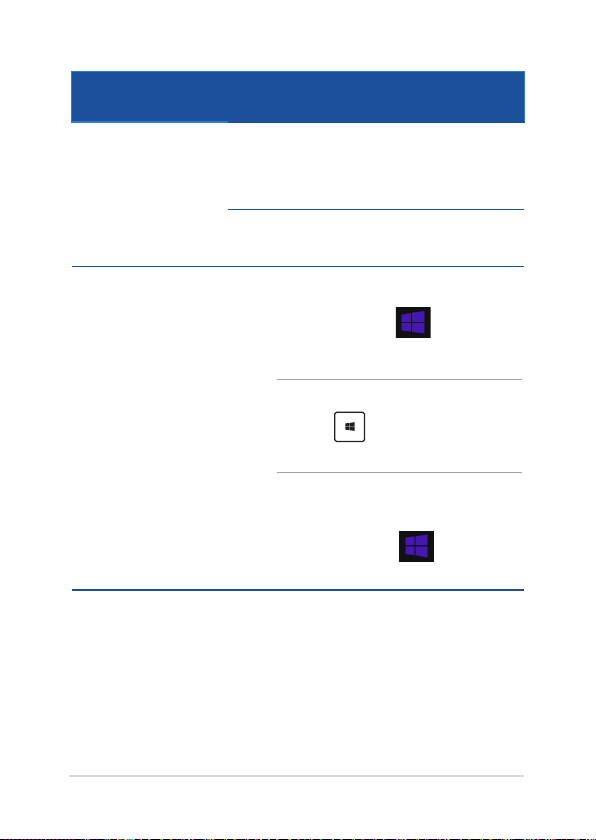
colţul din stânga sus Deplasaţi cursorul mouse-ului în colţul din
stânga-sus şi apoi atingeţi miniatura aplicaţiei
recente pentru a reveni la aplicaţia respectivă
care se execută.
Dacă aţi lansat mai multe aplicaţii, glisaţi în
jos pentru a aşa toate aplicaţiile lansate.
colţul din stânga jos Din ecranul unei aplicaţii care se execută:
Deplasaţi cursorul mouse-ului în colţul din
stânga-jos şi apoi atingeţi pentru a
reveni la ecranul Start.
NOTĂ: De asemenea, puteţi apăsa pe tasta
Windows de pe tastatură pentru ade pe tastatură pentru a
reveni la ecranul Start.
În ecranul Start:
Deplasaţi cursorul mouse-ului în colţul din
stânga-jos şi apoi atingeţi pentru apentru a
reveni la aplicaţie.
Manual electronic pentru notebook
45
Page 46

46
Manual electronic pentru notebook
Punct de interes
(hotspot)
Acţiune
latura superioară Deplasaţi cursorul mouse-ului pe latura
superioară până când aceasta devine o
pictogramă în formă de mână. Glisaţi şi xaţi
aplicaţia într-o locaţie nouă.
NOTĂ: Această funcţie funcţie hotspot
funcţionează numai pentru o aplicaţie
care se execută sau atunci când doriţi să
utilizaţi caracteristica Snap (Aliniere). Pentru
detalii suplimentare, consultaţi secţiunea
Caracteristica Snap (Aliniere) din Lucrul cu
aplicaţii Windows®.
colţurile din dreapta
sus şi jos
Deplasaţi cursorul mouse-ului pe colţul din
dreapta-sus sau din dreapta-jos pentru a lansa
Charms bar.
Page 47
Buton Start
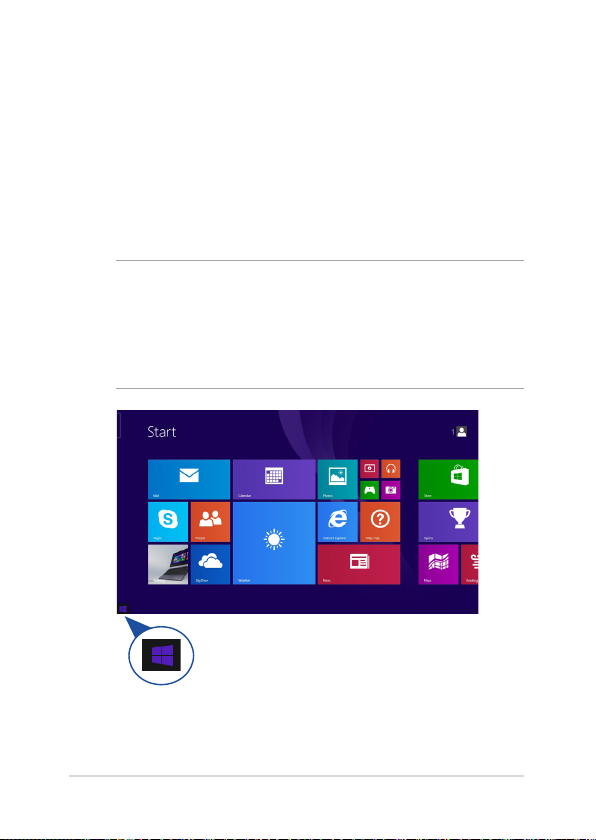
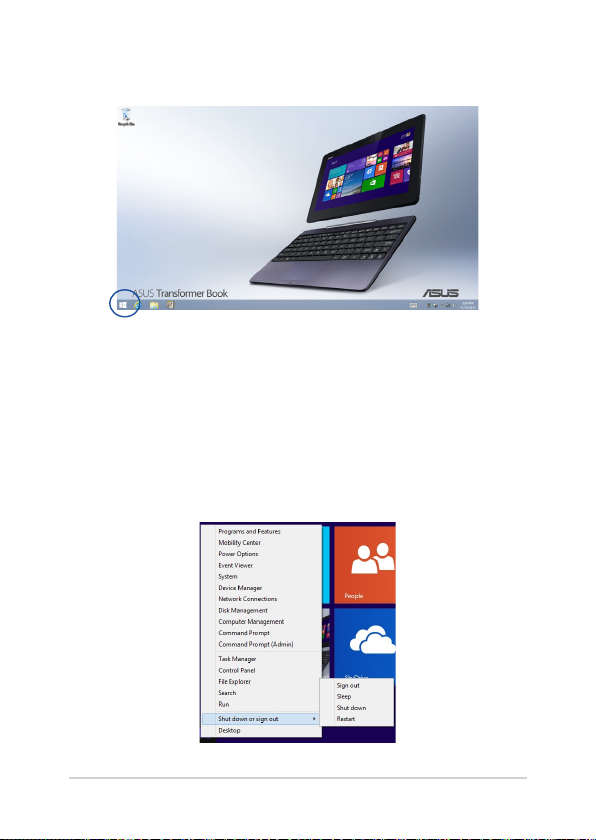
Sistemul de operare Windows® 8.1 vă pune la dispoziţie butonul Start.Windows® 8.1 vă pune la dispoziţie butonul Start. vă pune la dispoziţie butonul Start.
Acesta vă permite să comutaţi între ultimele două aplicaţii pe care le-aţi
deschis. Butonul Start poate accesat din ecranul Start, când vă aaţi în
modul Desktop sau în orice aplicaţie deschisă pe ecran.
Butonul Start pe ecranul Start
NOTE:
• Culoarea efectivă a butonul Start diferă în funcţie de setările
de aşare pe care le alegeţi din ecranul Start.
• Puteţi accesa butonul Start din ecranul Start numai prin
utilizarea touchpad-ului suportului de andocare mobil.
Treceţi cursorul mouse-ului deasupra colţului stâng al ecranului Start sau al oricărei
aplicaţii deschise pentru a determina apariţia butonului Start.
Manual electronic pentru notebook
47
Page 48
48
Manual electronic pentru notebook
Butonul Start în modul Desktop
Meniu contextual
Meniul contextual apare sub forma unei casete atunci când atingeţi
şi menţineţi apăsat butonul Start. În această casetă există comenzi
de acces rapid către o parte din programele sistemului de operare
Windows® 8.1.
Meniul contextual include, de asemenea, următoarele opţiuni de închidere
pentru PC-ul notebook. deconectare, repaus, închidere, repornire.
Page 49
Personalizarea ecranului Start
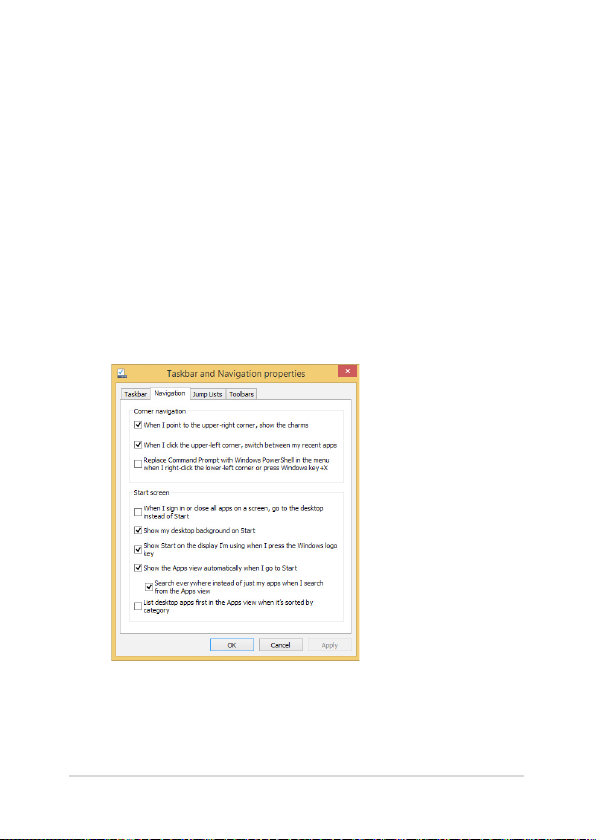
Windows® 8.1 vă permite să personalizaţi ecranul Start. Astfel, atunci
când încărcaţi sistemul, puteţi accesa direct modul Desktop şi puteţi să
personalizaţi modul în care sunt aranjate aplicaţiile pe ecran.
Pentru a personaliza setările ecranului Start:
1. Lansaţi desktopul.
2. Faceţi clic dreapta sau atingeţi oriunde pe bara de sarcini, cu
excepţia butonului Start, pentru a lansa fereastra pop-up.
3. Atingeţi/Faceţi clic pe Properties (Proprietăţi) şi apoi selectaţi
la Navigation (Navigare) pentru a bifa opţiunile pe care doriţi
să le utilizaţi pentru ecranele Navigation (Navigare) şi Start.
4. Atingeţi/Faceţi clic pe Apply (Aplicare) pentru a salva noile setări,
apoi ieşiţi.
Manual electronic pentru notebook
49
Page 50
50
Manual electronic pentru notebook
Lucrul cu aplicaţiile Windows®
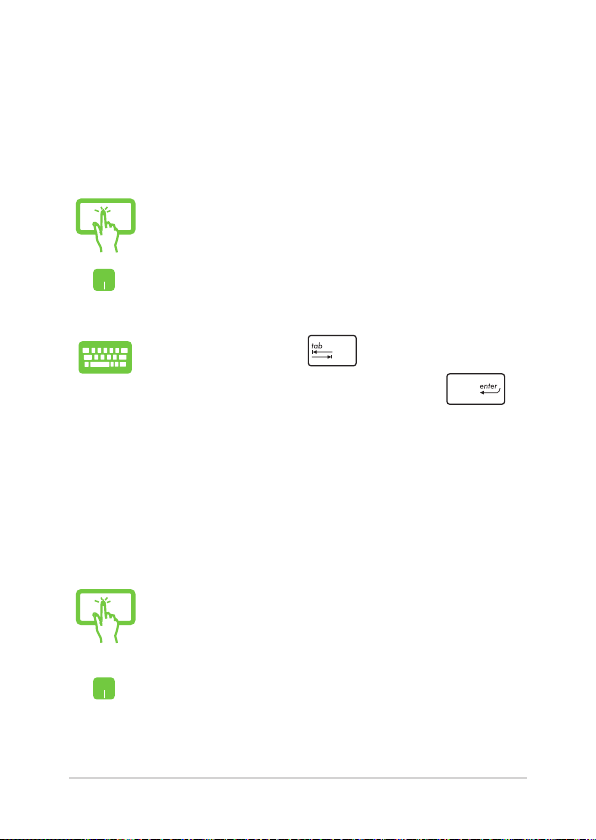
Utilizaţi panoul de ecran tactil, touchpadul sau tastatura dispozitivului
Notebook PC pentru a lansa, a particulariza și a închide aplica�ii.
Lansarea aplicaţiilor
Atingeţi o aplicaţie pentru a o lansa.
Aşezaţi cursorul mouse-ului peste aplicaţie, apoi faceţi
clic stânga sau apăsaţi o dată pentru a o lansa.
Apăsaţi de trei ori pe şi apoi utilizaţi tastele cu
săgeţi pentru a răsfoi aplicaţiile. Apăsaţi pe
pentru a lansa o aplicaţie.
Particularizarea aplicaţiilor
Aveţi posibilitatea să mutaţi, să redimensionaţi sau să anulaţi xarea
aplicaţiilor din ecranul Start utilizând paşii de mai jos.
Mutarea aplicaţiilor
Atingeţi şi menţineţi contactul cu miniatura aplicaţiei,tingeţi şi menţineţi contactul cu miniatura aplicaţiei,
apoi trageţi-o într-o locaţie nouă.
Atingeţi de două ori aplicaţia, apoi glisaţi-o şi xaţi-o
într-o locaţie nouă.
Page 51
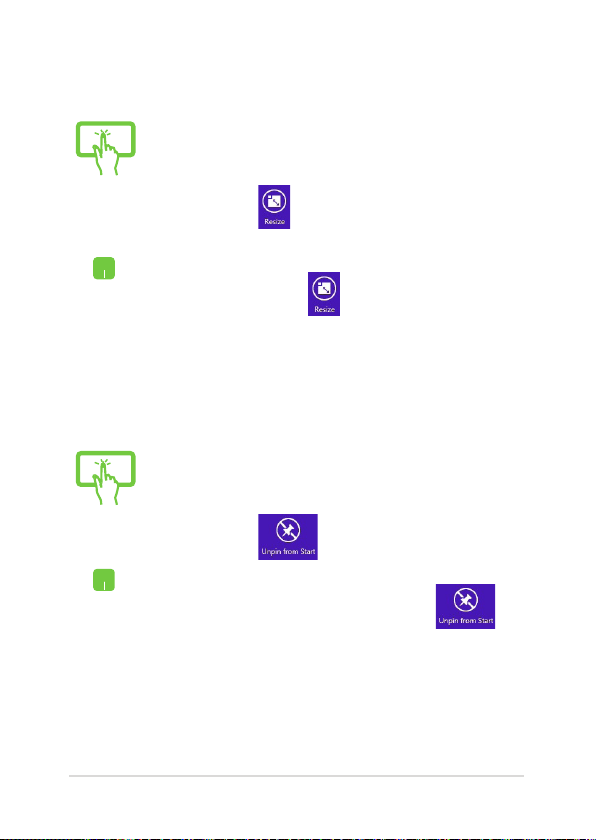
Redimensionarea aplicaţiilor
1. Atingeţi şi ţineţi apăsat pe cadrul aplicaţiei timp
de o secundă, după care eliberaţi cadrul pentru a
lansa bara Customize (Personalizare).
2. Atingeţi şi selectaţi o dimensiune pentru
cadrul aplicaţiei.
Faceţi clic dreapta pe aplicaţie pentru a activa bara sa
de setări, apoi atingeţi şi selectaţi o dimensiuneşi selectaţi o dimensiune
pentru cadrul aplicaţiei.
Anularea xării unor aplicaţii
1. Atingeţi şi ţineţi apăsat pe cadrul aplicaţiei timpAtingeţi şi ţineţi apăsat pe cadrul aplicaţiei timp
de o secundă, după care eliberaţi cadrul pentru a
lansa bara Customize (Personalizare).
2. AtingeţiAtingeţi pentru a detaşa o aplicaţie.pentru a detaşa o aplicaţie.
Faceţi clic dreapta pe aplicaţie pentru a activa bara
Customize (Personalizare) şi apoi atingeţi .
Manual electronic pentru notebook
51
Page 52
52
Manual electronic pentru notebook
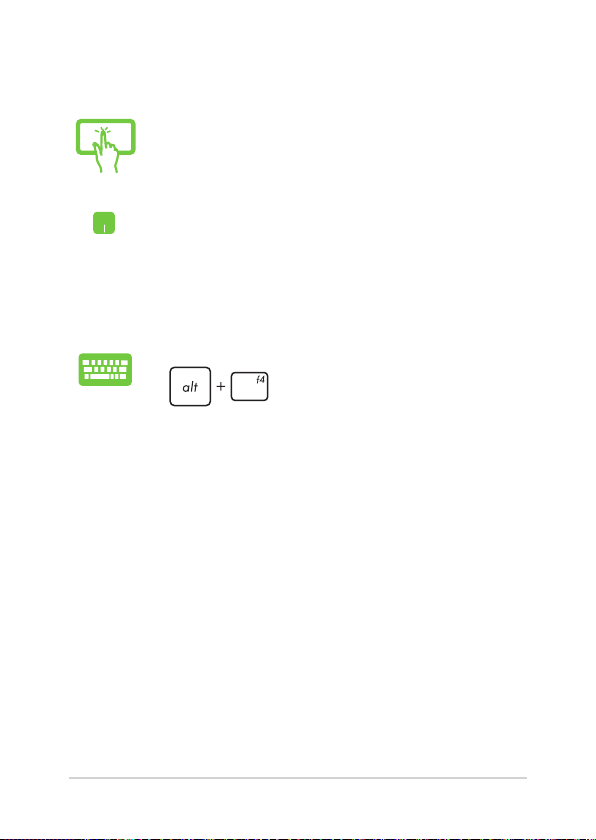
Închiderea aplicaţiilor
Atingeţi şi menţineţi apăsată partea superioară a unei
aplicaţii aată în execuţie, apoi glisaţi-o în partea de jos
a ecranului.
1. Deplasaţi cursorul mouse-ului în partea
superioară a aplicaţiei lansate, apoi aşteptaţi ca
acesta să se schimbe într-o pictogramă în formă
de mână.
2. Trageţi şi apoi plasaţi aplicaţia în partea de jos a
ecranului pentru a o închide.
Din ecranul aplicaţiei lansate, apăsaţi tastele
.
Page 53
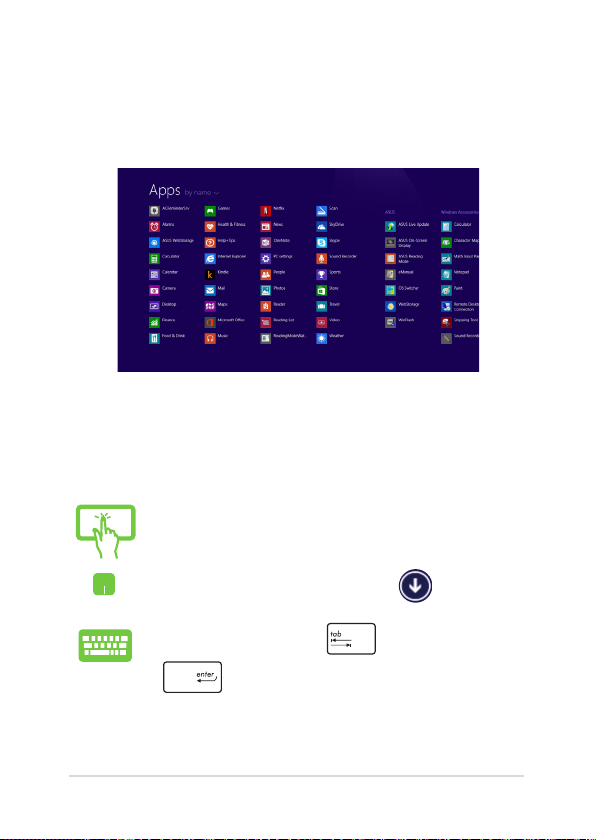
Accesarea ecranului Apps (Aplicaţii)
În afară de aplicaţiile deja xate în ecranul Start, puteţi deschide şi alte
aplicaţii prin intermediul ecranului Apps (Aplicaţii).
Lansarea ecranul Apps (Aplicaţii)
Lansa�i ecranul Aplica�ii utilizând panoul de ecran tactil, touchpadul sau
tastatura dispozitivului Notebook PC.
Glisaţi în sus pe ecranul Start pentru a deschide ecranul
Aplicaţii.
În ecranul Start, faceţi clic pe butonul .
Din ecranul Start, apăsaţi şi apoi apăsaţi
.
Manual electronic pentru notebook
53
Page 54
54
Manual electronic pentru notebook
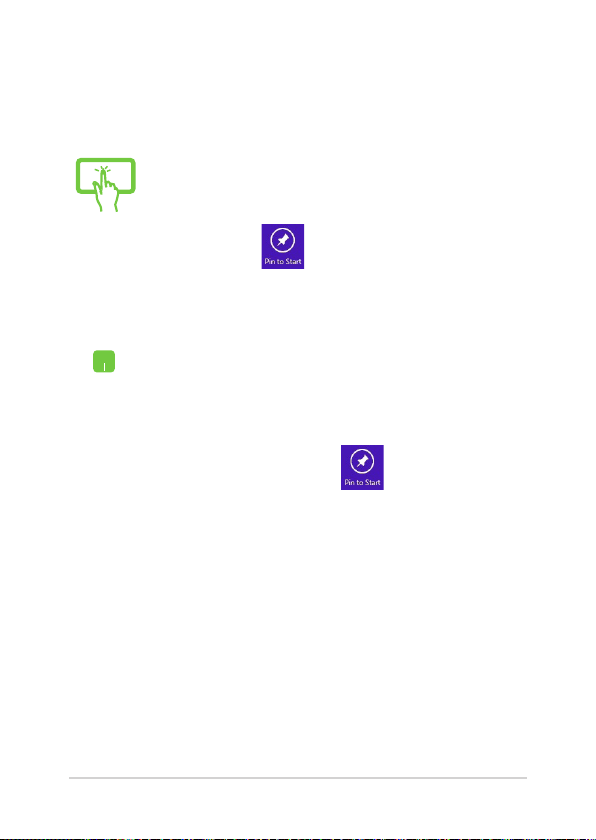
Fixarea mai multor aplicaţii în ecranul Start
Pute�i xa mai multe aplica�ii în ecranul Start utilizând panoul de ecran
tactil sau touchpadul.
1. Atingeţi şi ţineţi apăsat pe cadrul aplicaţiei timp
de o secundă, după care eliberaţi cadrul pentru a
lansa bara Customize (Personalizare).
2. AtingeţiAtingeţi pentru a ataşa aplicaţia selectatăpentru a ataşa aplicaţia selectată
în ecranul Start.
1. Aşezaţi cursorul mouse-ului peste aplicaţia pe
care doriţi să o adăugaţi la ecranul Start.
2. Faceţi clic dreapta pe aplicaţie pentru a activa
setările acesteia.
3. Atingeţi pictogramaAtingeţi pictograma .
Page 55
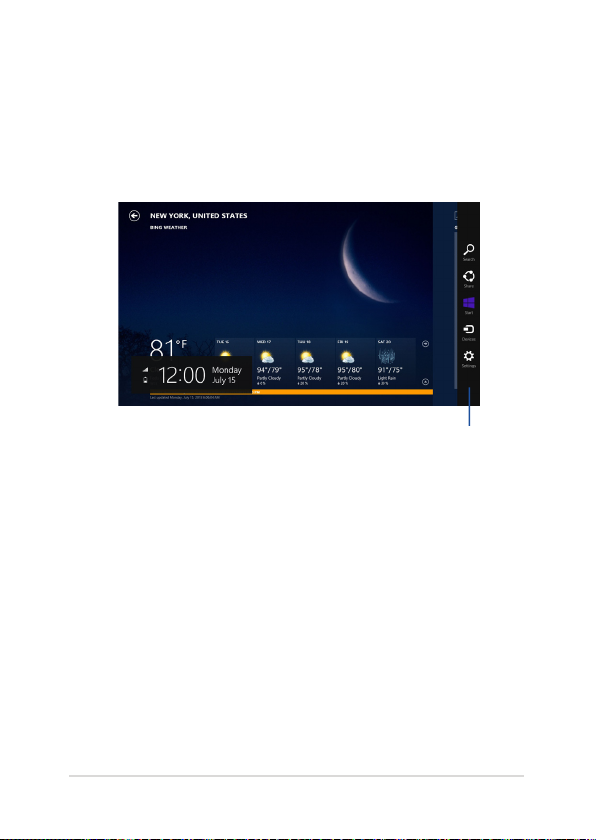
Charms bar
Charms bar este o bară de instrumente care poate iniţiată în partea
dreaptă a ecranului. Aceasta este alcătuită din mai multe instrumente
care vă permit să partajaţi aplicaţii şi care asigură accesul rapid pentru
personalizarea setărilor notebook-ului dvs.
Charms bar
Manual electronic pentru notebook
55
Page 56
56
Manual electronic pentru notebook
Lansarea barei de butoane
NOTĂ: Atunci când este apelată, bara de butoane apare sub forma unui
set de pictograme albe. Imaginea de mai sus arată aspectul barei de
butoane după activare.
Utiliza�i panoul de ecran tactil, touchpadul sau tastatura dispozitivului
Notebook PC pentru a lansa bara de butoane.
Glisaţi dinspre marginea din dreapta a ecranului pentru
a lansa Charms bar.
Deplasaţi cursorul mouse-ului în colţurile din dreapta
sau stânga sus ale ecranului.
Apăsaţi tastele .
Page 57
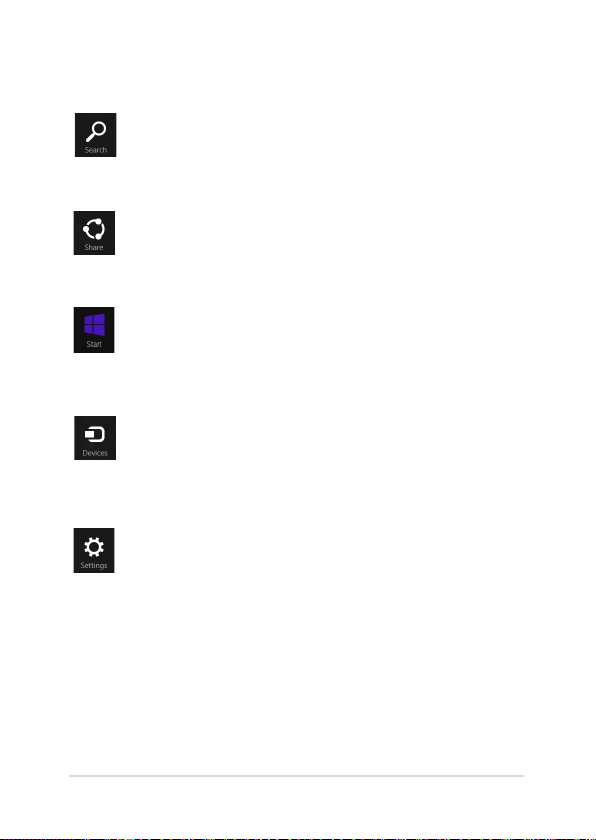
În interiorul barei Charms bar
Search (Căutare)
Acest instrument vă permite să căutaţi şiere, aplicaţii sau
programe din notebook-ul dvs.
Share (Partajare)
Acest instrument vă permite să partajaţi aplicaţii prin siteuri de reţele sociale sau e-mail.
Start (Start)
Acest instrument aduce aşajul înapoi la ecranul Start. De
asemenea, îl puteţi utiliza din ecranul Start pentru a reveni
la o aplicaţie deschisă de curând.
Devices (Dispozitive)
Acest instrument vă permite să accesaţi şi să partajaţi
şiere cu alte dispozitive ataşate la notebook-ul dvs.,
precum un monitor extern sau o imprimantă.
Settings (Setări)
Acest instrument vă permite să accesaţi setările PC ale
notebook-ului dvs.
Manual electronic pentru notebook
57
Page 58
58
Manual electronic pentru notebook
Caracteristica Snap (Aliniere)
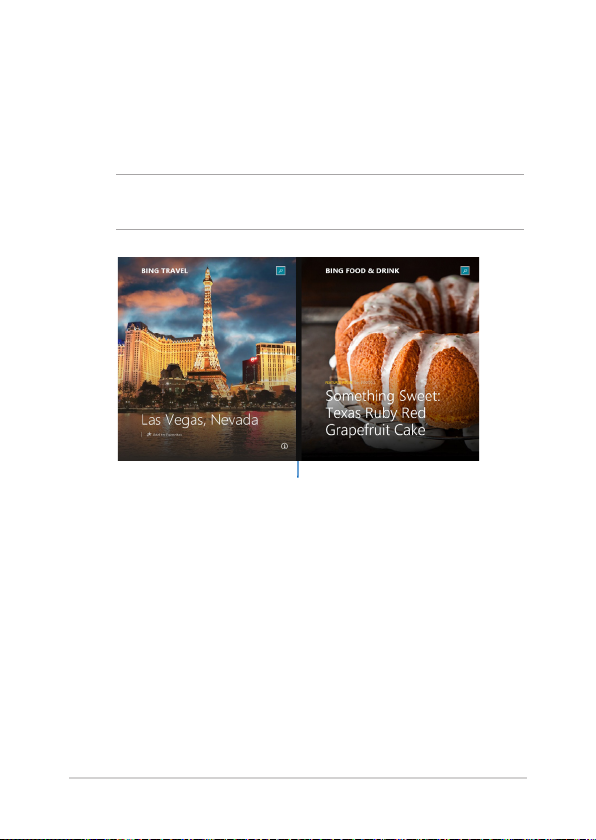
Caracteristica Snap (Aliniere) aşează două aplicaţii alăturate,
permiţându-vă să lucraţi în acestea sau să comutaţi între acestea.
IMPORTANT! Înainte de a utiliza caracteristica Snap (Aliniere), asiguraţi-vă
că rezoluţia ecranului notebookului este setată la 1366 x 768 pixeli.
Snap bar
Page 59
Activarea caracteristicii Snap (Aliniere)
Utiliza�i panoul de ecran tactil, touchpadul sau tastatura dispozitivului
Notebook PC pentru a activa și a utiliza caracteristica Aliniere.
1. Lansaţi aplicaţia pe care doriţi să o aliniaţi.Lansaţi aplicaţia pe care doriţi să o aliniaţi.
2. Atingeţi şi menţineţi apăsat pe partea cea maiAtingeţi şi menţineţi apăsat pe partea cea mai
de sus a aplicaţiei, apoi glisaţi-o în partea stângă
sau dreaptă a ecranului până când apare bara de
aliniere.
3. Lansaţi o altă aplicaţie.Lansaţi o altă aplicaţie.
1. Lansaţi aplicaţia pe care doriţi să o aliniaţi.Lansaţi aplicaţia pe care doriţi să o aliniaţi.
2. Treceţi cursorul mouse-ului peste latura superioară
a ecranului.
3. După ce cursorul s-a schimbat într-o pictogramă
tip mână, trageţi şi plasaţi aplicaţia în partea
stângă sau dreaptă a ecranului.
4. Lansaţi o altă aplicaţie.Lansaţi o altă aplicaţie.
1. Lansaţi aplicaţia pe care doriţi să o aliniaţi.Lansaţi aplicaţia pe care doriţi să o aliniaţi.
2. Apăsaţi pe şi pe tasta săgeată stânga sau
dreapta pentru a alinia aplicaţia în panoul stâng
sau drept.
3. Lansaţi o altă aplicaţie. Această aplicaţie va
plasată în mod automat în panoul gol.
Manual electronic pentru notebook
59
Page 60
60
Manual electronic pentru notebook
Alte comenzi rapide de la tastatură
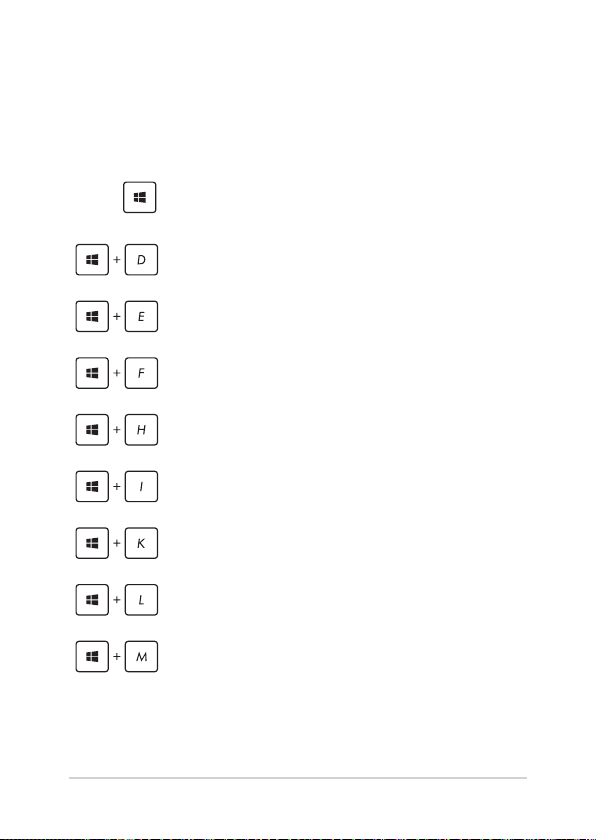
Utilizând tastatura, puteţi utiliza şi următoarele comenzi rapide pentru a
vă ajuta să lansaţi aplicaţii şi să navigaţi prin Windows®8.1.
\
Comută între ecranul de start şi ultima aplicaţie în
execuţie
Lansează spaţiul de lucru
Lansează fereastra This PC (Acest PC) în modul
Spaţiu de lucru
Deschideţi opţiunea File (Fişier) din butonul
Search (Căutare)
Deschide panoul Partajare
Deschide panoul Setări
Deschideţi panoul Dispozitive
Activează ecranul de blocare
Minimizează fereastra activă în acel moment
Page 61
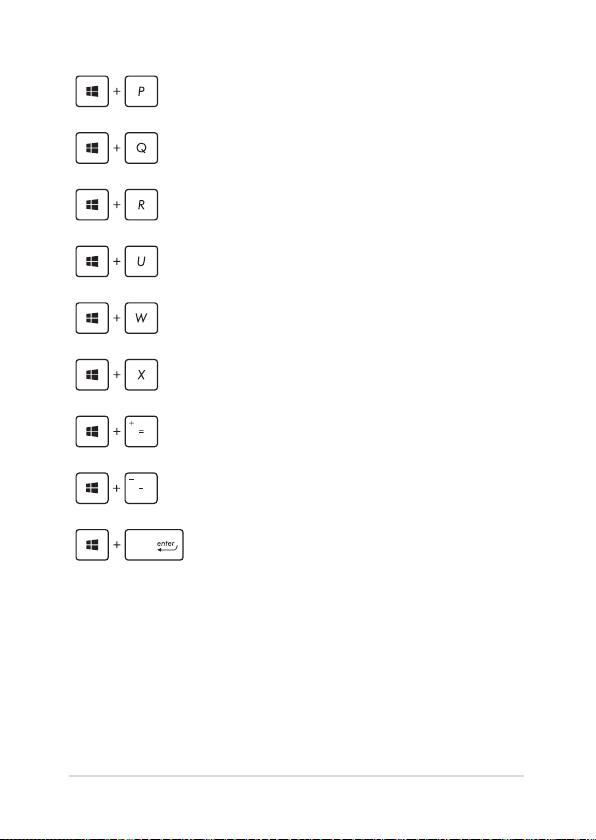
Lansează panoul Project (Proiect)
Deschideţi opţiunea Everywhere (Oriunde)
din butonul Search (Căutare)
Deschide fereastra Executare
Deschide Centrul pentru acces facil
Deschideţi opţiunea Settings (Setări) din
cadrul butonului Search (Căutare)
Deschide meniul contextual al butonului
Start
Lansează pictograma lupă şi măreşte ecranul
Micşorează ecranul
Deschide Setări narator
Manual electronic pentru notebook
61
Page 62
62
Manual electronic pentru notebook
Conectarea la reţele wireless
Wi-Fi
Accesaţi e-mailuri, navigaţi pe internet şi partajaţi aplicaţii prin site-uri
de reţele sociale utilizând conexiunea Wi-Fi a notebook-ului dvs.
IMPORTANT! Asiguraţi-vă că Airplane mode (modul Avion) este
dezactivat pentru a activa funcţia Wi-Fi pe notebook. Pentru detalii
suplimentare, consultaţi secţiunea Modul Avion din acest manual.
Activarea Wi-Fi
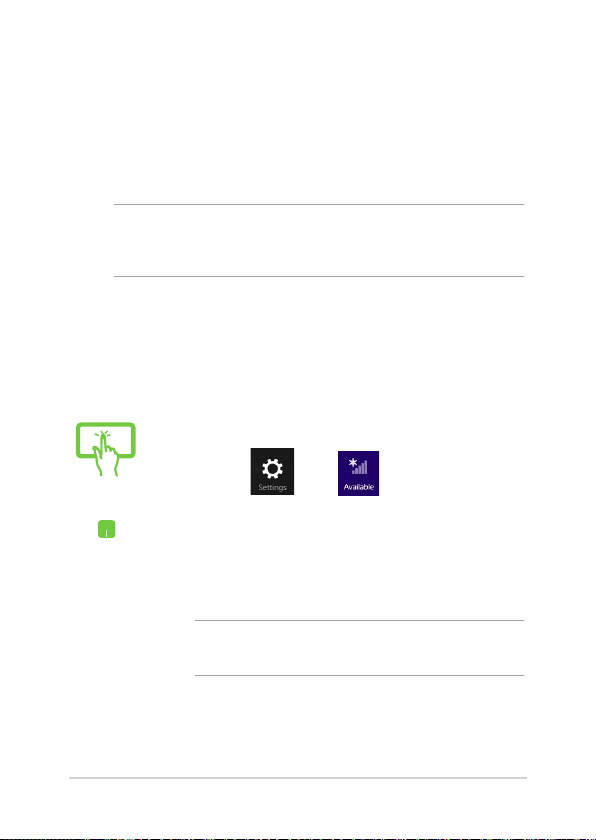
Activa�i caracteristica Wi-Fi pe dispozitivul Notebook PC utilizând următorii
pași pe panoul de ecran tactil sau pe touchpad.
1. Lansaţi baraLansaţi bara Charms bar.
2. AtingeţiAtingeţi , apoi .
sau
3. Selectaţiun punctde acces dinlista deconexiuni Wi-FiSelectaţi un punct de acces din lista de conexiuni Wi-Fi
disponibile.
4. Atingeţi Connect (Conectare) pentru a porni
conectarea la reţea.
NOTĂ: S-ar putea să vi se solicite să introduceţi o cheie de
securitate pentru a activa conexiunea Wi-Fi.
5. Dacă doriţi să activaţi partajarea între notebook şiDacă doriţi să activaţi partajarea între notebook şi
alte sisteme cu conectivitate wireless, atingeţi/faceţi
clic pe Yes (Da). Atingeţi/Faceţi clic pe No (Nu) dacă
nu doriţi să activaţi funcţia de partajare.
Page 63
Bluetooth
Utilizaţi conectivitatea Bluetooth pentru a facilita transferuri wireless de
date cu alte dispozitive cu conectivitate Bluetooth.
IMPORTANT! Asiguraţi-vă că Airplane mode (modul Avion) este
dezactivat pentru a activa funcţia Bluetooth pe notebook. Pentru detalii
suplimentare, consultaţi secţiunea Modul Avion din acest manual.
Împerecherea cu alte dispozitive cu conectivitate Bluetooth
Pentru a efectua transferuri de date, trebuie să împerecheaţi notebookul
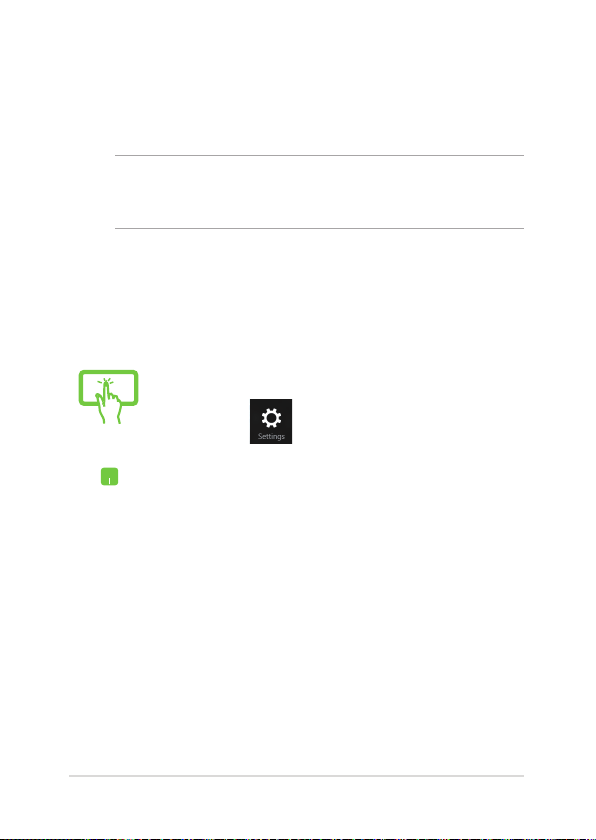
cu alte dispozitive cu conectivitate Bluetooth. Pentru aceasta, utiliza�i
panoul de ecran tactil sau touchpadul după cum urmează:
1. Lansaţi baraLansaţi bara Charms bar.
2. AtingeţiAtingeţi , apoi Change PC Settings
sau
(Modicare setări pentru PC).
3. Sub PC Settings (Setări PC), selectaţi PC & devices
> Bluetooth (PC şi dispozitive > Bluetooth) şi
apoi mutaţi glisorul pentru Bluetooth în poziţia On
(Activat).
Manual electronic pentru notebook
63
Page 64
64
Manual electronic pentru notebook
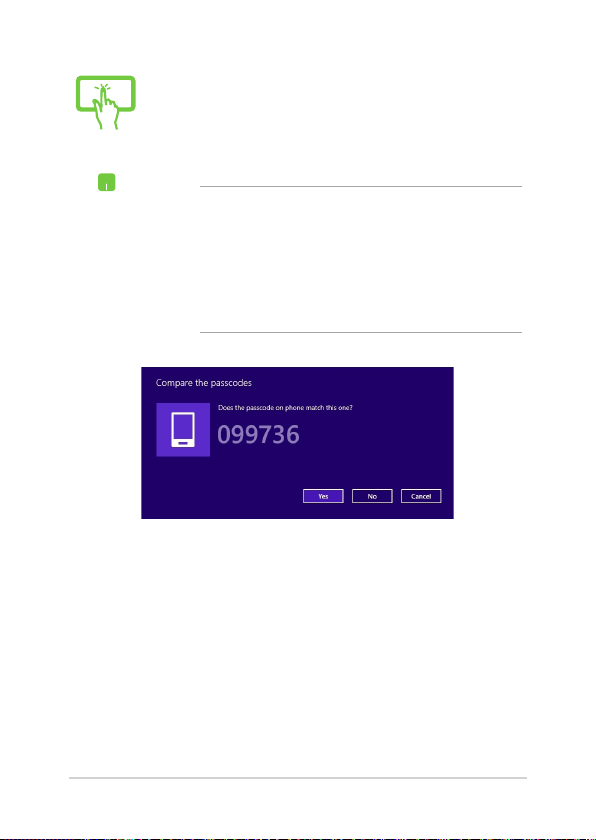
4. Selectaţi un dispozitiv din listă. Comparaţi codulSelectaţi un dispozitiv din listă. Comparaţi codul
de acces de pe notebook cu codul de acces trimis
către dispozitivul selectat. Dacă aceste coduri sunt
sau
identice, atingeţi Yes (Da) pentru a împerechea
notebookul cu dispozitivul.
NOTĂ:
• Pentru anumite dispozitive cu conectivitate
Bluetooth, este posibil să vi se solicite să
tastaţi codul de acces al notebookului.
• Asiguraţi-vă că dispozitivele cu conectivitate
Bluetooth pot descoperite..
Page 65
Airplane mode (Mod avion)
Airplane mode (Modul Avion) dezactivează comunicaţia wireless,
permiţându-vă să utilizaţi notebookul în condiţii de siguranţă atunci
când călătoriţi cu avionul.
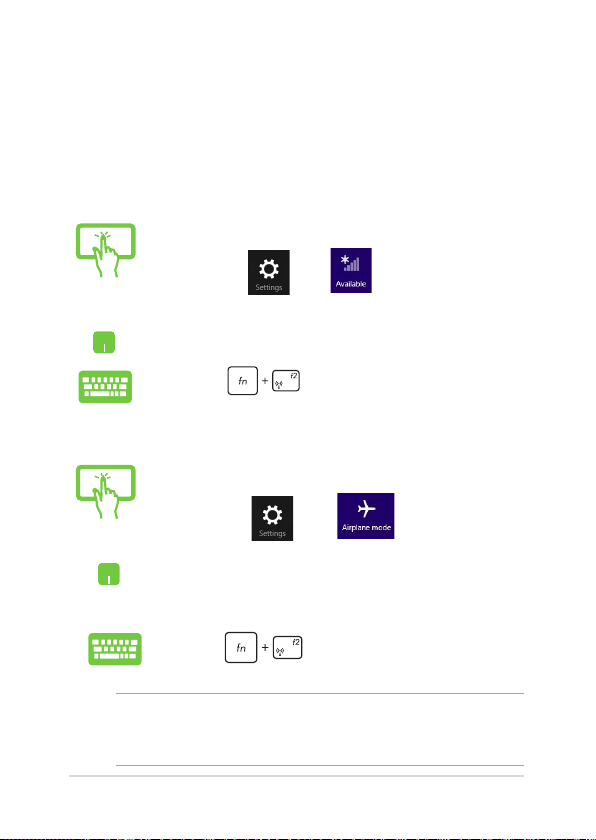
Activarea modului Avion
1. Lansaţi baraLansaţi bara Charms bar.
2. AtingeţiAtingeţi ,apoi .
sau
3. Mişcaţi cursorul spre dreapta pentru a activa modul
Avion.
Apăsaţi pe .
Dezactivarea modului Avion
1. Lansaţi baraLansaţi bara Charms bar.
2. AtingeţiAtingeţi ,apoi .
sau
3. Mişcaţi cursorul spre stânga pentru a dezactiva
modul Avion.
Apăsaţi pe .
NOTĂ: Contactaţi operatorul aerian pentru a aa despre serviciile
aeriene care se pot utiliza şi restricţiile ce trebuie respectate când utilizaţi
notebookul în timpul zborului.
Manual electronic pentru notebook
65
Page 66
66
Manual electronic pentru notebook
Oprirea notebookului
Puteţi opri notebookul utilizând una dintre următoarele proceduri:
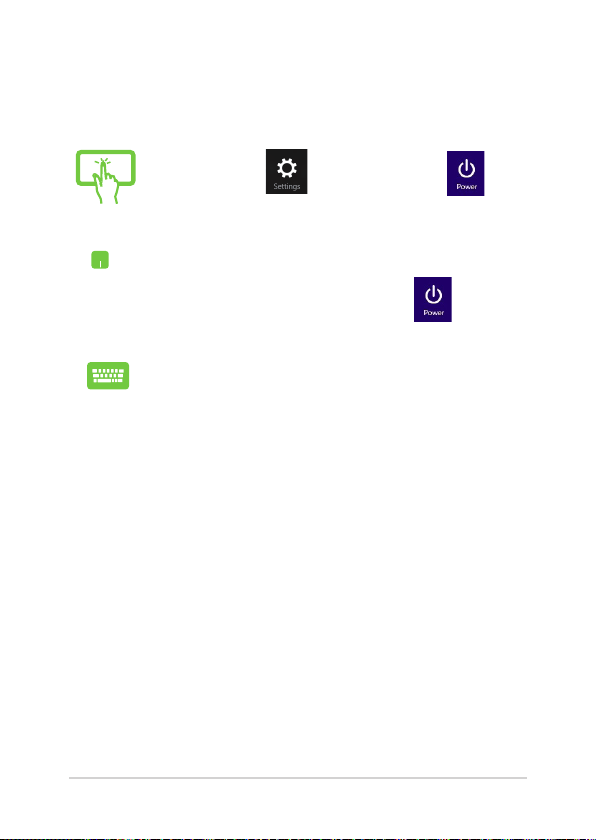
• AtingeţiAtingeţi din Charms bar, apoi
> Shut down (Închidere) pentru a efectua o
sau
închidere normală.
• În ecranul de conectare atingeţiÎn ecranul de conectare atingeţi > Shut
down (Închidere).
• De asemenea, puteţi să închideţi notebook PC-ulDe asemenea, puteţi să închideţi notebook PC-ul
utilizând modul Desktop. Pentru aceasta, lansaţi
desktop-ul şi apăsaţi tastele alt + f4 pentru a
lansa fereastra de închidere. Selectaţi Shut Down
(Închidere) din lista derulantă şi faceţi clic pe OK.
• Dacă Notebook PC (notebookul) dvs. nu
reacţionează, apăsaţi şi ţineţi apăsat butonul
de alimentare cel puţin zece (10) secunde, până
când Notebook PC (notebookul) se opreşte.
Page 67
Trecerea notebookului în modul Repaus
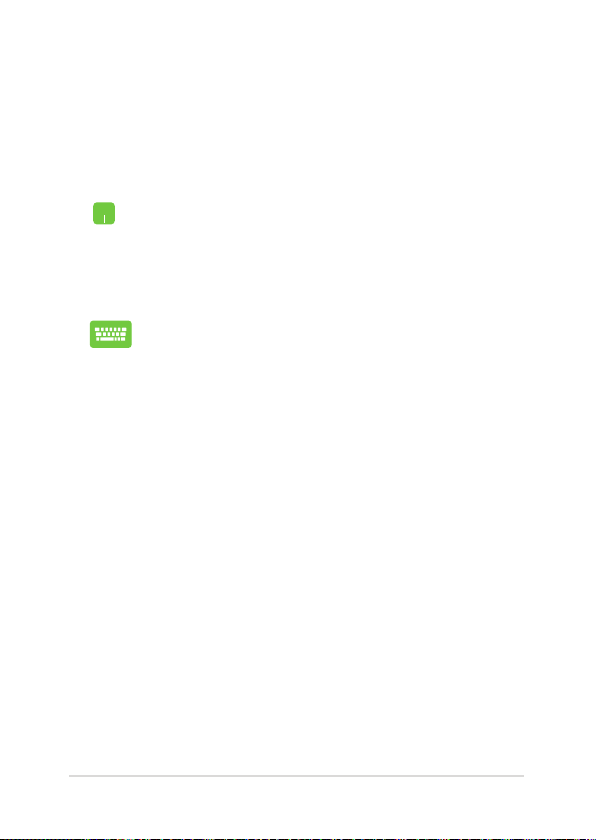
Pentru a trece notebookul în modul Repaus, apăsaţi o singură dată pe
butonul de alimentare. De asemenea, puteţi să utilizaţi touchpad-ul sauDe asemenea, puteţi să utilizaţi touchpad-ul sau
tastatura pentru a activa modul de repaus pentru PC-ul dvs. notebook
aplicând procedurile de mai jos.
De asemenea, puteţi trece notebook PC-ul în modul
de repaus utilizând modul Desktop. Pentru aceasta,
lansaţi desktop-ul şi apăsaţi tastele alt + f4 pentru a lansa
fereastra de închidere. Selectaţi Sleep (Repaus) din lista
derulantă şi faceţi clic pe OK.
De asemenea, puteţi trece notebook PC-ul în modul
de repaus utilizând modul Desktop. Pentru aceasta,
lansaţi desktop-ul şi apăsaţi tastele alt + f4 pentru a lansa
fereastra de închidere. Selectaţi Sleep (Repaus) din lista
derulantă şi faceţi clic pe OK.
Manual electronic pentru notebook
67
Page 68

68
Manual electronic pentru notebook
Page 69

Capitolul 4: Depanarea Notebook PC (notebookului)
Manual electronic pentru notebook
69
Page 70
70
Manual electronic pentru notebook
Depanare
Apăsând pe în timpul procedurii POST, puteţi accesa opţiunile deîn timpul procedurii POST, puteţi accesa opţiunile de
depanare Windows® 8.1:
• Reîmprospătare PC
• Resetare PC
• Opţiuni complexe
Refresh your PC (Reîmprospătare PC)
Utilizaţi opţiunea Refresh your PC (Reîmprospătare PC) dacă doriţi să
reîmprospătaţi sistemul fără a pierde şierele şi aplicaţiile curente.
Pentru a accesa această opţiune în timpul procedurii POST:
1. Reporniţi notebookul, apoi apăsaţi pe în
timpul procedurii POST.
2. Aşteptaţi ca Windows® să încarce ecranul Choose
an option (Alegeţi o opţiune), apoi atingeţi
Troubleshoot (Depanare).
3. Atingeţi Refresh your PC (Reîmprospătare PC).
4. În ecranul Reîmprospătare PC citiţi informaţiile
despre utilizarea acestei opţiuni, apoi atingeţi Next
(Următorul).
5. Atingeţi contul pe care doriţi să îl reîmprospătaţi.
6. Tastaţi parola contului dvs., apoi atingeţi Continue
(Continuare).
7. Atingeţi Refresh (Reîmprospătare).
IMPORTANT! Înainte de reîmprospătarea sistemului,
asiguraţi-vă că notebookul este conectat la reţeaua de
curent alternativ.
Page 71
Reset your PC (Resetare PC)
IMPORTANT! Înainte de executarea acestei opţiuni, faceţi copii de
siguranţă ale tuturor datelor dvs.
Utilizaţi opţiunea Reset your PC (Resetare PC) pentru a restabili
setările implicite pentru notebookul dvs.
Pentru a accesa această opţiune în timpul procedurii POST:
1. Reporniţi notebookul, apoi apăsaţi pe în
timpul procedurii POST.
2. Aşteptaţi ca Windows® să încarce ecranul Choose
an option (Alegeţi o opţiune), apoi atingeţi
Troubleshoot (Depanare).
3. Atingeţi Reset your PC (Resetare PC).
4. În ecranul Reset your PC (Resetare PC) citiţi
informaţiile despre utilizarea acestei opţiuni, apoi
atingeţi Next (Următorul).
5. Atingeţi opţiunea preferată de resetare: Just
remove my les (Numai eliminare a şierelor
mele) sau Fully clean the drive (Curăţare
completă a unităţii).
6. Atingeţi Reset (Resetare).
IMPORTANT! Înainte de resetarea sistemului, asiguraţi-
vă că notebookul este conectat la reţeaua de curent
alternativ.
Manual electronic pentru notebook
71
Page 72
72
Manual electronic pentru notebook
Advanced options (Opţiuni complexe)
Utilizaţi Advanced options (Opţiuni complexe) pentru a executa
opţiuni de depanare suplimentare pe notebook.
Pentru a accesa această opţiune în timpul procedurii POST:
1. Reporniţi notebookul, apoi apăsaţi pe în
timpul procedurii POST.
2. Aşteptaţi ca Windows® să încarce ecranul Choose
an option (Alegeţi o opţiune), apoi atingeţi
Troubleshoot (Depanare).
3. Atingeţi Advanced options (Opţiuni complexe).
4. În ecranul Advanced options (Opţiuni complexe)
selectaţi opţiunea de depanare pe care doriţi să o
executaţi.
5. Urmaţi paşii care urmează pentru a naliza procesul.
System Image Recovery (Recuperare imagine sistem)
În Advanced options (Opţiuni complexe) puteţi utiliza opţiunea
System Image Recovery (Recuperare imagine sistem) pentru a
recupera sistemul utilizând un anumit şier de imagine de sistem.
Pentru a accesa această opţiune în timpul procedurii POST:
1. Reporniţi notebookul, apoi apăsaţi pe în
timpul procedurii POST.
2. Aşteptaţi ca Windows® să încarce ecranul Choose
an option (Alegeţi o opţiune), apoi atingeţi
Troubleshoot (Depanare).
3. Atingeţi Advanced options (Opţiuni complexe).
Page 73

4. În ecranul Advanced options (Opţiuni complexe)
selectaţi System Image Recovery (Recuperare
imagine sistem).
5. Alegeţi un cont pe care doriţi să îl recuperaţi
utilizând un şier de imagine de sistem.
6. Tastaţi parola contului dvs., apoi atingeţi Continue
(Continuare).
7. Selectaţi Use the latest available system image
(recommended) (Se utilizează cea mai recentă
imagine de sistem disponibilă (recomandat)),
apoi atingeţi Next (Următorul). Dacă imaginea
de sistem este pe un dispozitiv extern sau pe un
DVD, puteţi alege, de asemenea, opţiunea Select a
system image (Selectare imagine sistem).
8. Urmaţi paşii care urmează pentru a naliza
procedura de recuperare a imaginii de sistem.
NOTĂ: Vă recomandăm cu insistenţă să faceţi periodic
copii de siguranţă ale sistemului pentru a preveni
pierderea datelor în cazul nefuncţionării notebookului.
Manual electronic pentru notebook
73
Page 74

74
Manual electronic pentru notebook
Page 75

Sfaturi şi întrebări frecvente
Manual electronic pentru notebook
75
Page 76

76
Manual electronic pentru notebook
Sfaturi utile privind utilizarea notebookului
Pentru a vă ajuta să maximizaţi utilizarea notebookului, să menţineţi
performanţele sistemului şi să asiguraţi securitatea datelor, vă oferim
câteva sfaturi pe care vă recomandăm să le urmaţi:
• Actualizaţi periodic sistemul Windows® pentru a vă asigura că
aplicaţiile au cele mai recente setări de securitate.
• Utilizaţi utilitarul ASUS Live Update pentru a actualiza aplicaţiile,
driverele şi utilitarele ASUS de pe notebook. Pentru detalii
suplimentare, consultaţi ASUS Tutor de pe notebook.
• Utilizaţi un program antivirus pentru a vă proteja datele şi,
periodic, actualizaţi programul antivirus.
• Dacă nu este absolut necesar, evitaţi închiderea forţată a
notebookului.
• Faceţi copii de rezervă ale datelor şi stocaţi aceste copii pe o
unitate de stocare externă.
• Evitaţi utilizarea notebookului la temperaturi extrem de
ridicate. Dacă intenţionaţi să nu utilizaţi notebookul o perioadă
îndelungată de timp (cel puţin o lună), vă rugăm să scoateţi
bateria (dacă aceasta este amovibilă).
• Deconectaţi toate dispozitivele externe şi asiguraţi-vă că aveţi
cele de mai jos înainte de resetarea notebookului:
- cheia de produs pentru sistemul de operare şi alte aplicaţii
instalate
- datele copiate de rezervă
- ID-ul şi parola de conectare
- informaţiile despre conexiunea la Internet
Page 77

Întrebări frecvente referitoare la componentele hardware
1. Atunci când pornesc notebookul, pe ecran apare un punct
negru sau, uneori, un punct colorat. Ce trebuie să fac?
Deşi aceste puncte apar în nod normal pe ecran, ele nu afectează
sistemul. Dacă incidentul persistă şi afectează performanţele
sistemului, consultă un centru de service ASUS autorizat.
2. Ecranul are luminozitate şi culori neuniforme. Cum pot
rezolva această problemă?
Culorile şi luminozitatea ecranului pot afectate de unghiul şi
poziţia curentă a notebookului. De asemenea, luminozitatea şi
culorile notebookului pot varia în funcţie de model. Puteţi utiliza
tastele funcţionale sau setările de aşare din sistemul de operare
pentru a ajusta aspectul aşării pe ecran.
3. Cum pot maximiza durata de utilizare a bateriei
notebookului?
Puteţi aplica oricare dintre sugestiile următoare:
• Utilizaţi tastele funcţionale pentru a ajusta luminozitatea de
aşare.
• Dacă nu utilizezi nicio conexiune Wi-Fin, comută sistemul la
Airplane Mode (Mod Avion).
• Deconectaţi dispozitivele USB neutilizate.
• Închideţi aplicaţiile neutilizate, în special aplicaţiile care
utilizează multă memorie de sistem.
Manual electronic pentru notebook
77
Page 78
78
Manual electronic pentru notebook
4. Indicatorul LED pentru baterie nu se aprinde. care este
problema?
•
Vericaţi dacă adaptorul de alimentare sau bateria este
conectată corect. De asemenea, puteţi să deconectaţi
adaptorul de alimentare sau bateria, să aşteptaţi un minut şi
apoi să reconectaţi adaptorul la priza electrică şi la notebook.
• Dacă problema persistă, contactaţi centrul local de service
ASUS pentru asistenţă.
5. De ce nu funcţionează touchpadul?
• Apăsaţi pe pentru a activa touchpadul.
• Vericaţi dacă aplicaţia ASUS Smart Gesture a fost setată
să dezactiveze touchpadul la conectarea unui dispozitiv de
indicare extern.
6. Atunci când redau şiere audio şi video, de ce nu aud nimic
de la difuzoarele notebookului?
Puteţi aplica oricare dintre sugestiile următoare:
• Apăsaţi pe pentru a mări volumul difuzoarelor.
• Vericaţi dacă a fost dezactivat sunetul.
• Vericaţi dacă la notebook sunt conectate căşti şi, dacă da,
deconectaţi-le.
7. Cum trebuie să procedez dacă am pierdut adaptorul de
alimentare sau bateria nu mai funcţionează?
Contactaţi centrul local de service ASUS pentru asistenţă.
Page 79
8. Deşi aud în continuare sunet la difuzoarele notebookului
după ce am conectat căşti la portul corect?
Accesaţi Control Panel (Panou de control) > Hardware and
Sound (Hardware şi sunet), apoi selectaţi Audio Manager
(Manager audio) pentru a congura setările.
9. Notebookul nu interpretează corect apăsările pe taste,
deoarece cursorul continuă să se mişte. Ce trebuie să fac?
Asiguraţi-vă că nu există nimic care atinge sau apasă accidental
touchpadul în timp ce tastaţi. De asemenea, puteţi activa
touchpadul apăsând pe .
10. Touchpadul notebookului nu funcţionează. Ce trebuie să fac?
Puteţi aplica oricare dintre sugestiile următoare:
• Vericaţi dacă aplicaţia ASUS Smart Gesture a fost setată
să dezactiveze touchpadul la conectarea unui dispozitiv de
indicare extern la notebook. În acest caz, dezactivaţi această
funcţie.
• Apăsaţi pe .
11. Atunci când apăs pe tastele „U”, „I” şi „O”, nu se aşează litere,
ci cifre. Cum pot schimba această comportare?
Apăsaţi pe tasta sau (la anumite modele)
pentru a dezactiva această caracteristică şi a utiliza tastele
respective pentru introducerea de litere.
12. Cum pot şti dacă sistemul meu funcţionează?
Apăsaţi şi menţineţi apăsat pe butonul de alimentare timp de
aproximativ două (2) secunde, până când indicatorul cu LED al
acestui buton clipeşte de cinci ori şi indicatorul LED al camerei
clipeşte o dată.
Manual electronic pentru notebook
79
Page 80

80
Manual electronic pentru notebook
Întrebări frecvente referitoare la componentele software
1. Atunci când pornesc notebookul, se aprinde indicatorul de
alimentare, însă nu şi indicatorul de activitate a hard diskului.
De asemenea, nu se încarcă sistemul de operare. Cum pot
rezolva această problemă?
Puteţi aplica oricare dintre sugestiile următoare:
• Închideţi forţat notebookul apăsând pe butonul de
alimentare mai mult de (10) secunde. Vericaţi dacă
adaptorul de alimentare şi bateria sunt introduse corect,
apoi porniţi notebookul.
• Dacă problema persistă, contactaţi centrul local de service
ASUS pentru asistenţă.
2. Ce trebuie să fac atunci când pe ecran se aşează mesajul:
„Remove disks or other media. Press any key to restart.
(Îndepărtaţi discurile sau alte suporturi media. Apăsaţi pe
orice tastă pentru repornire.)”?
Puteţi aplica oricare dintre sugestiile următoare:
• Îndepărtaţi toate dispozitivele USB conectate şi apoi
reporniţi notebookul.
• Dacă problema persistă, este posibil ca notebookul să aibă
o problemă cu memoria. Contactaţi centrul local de service
ASUS pentru asistenţă.
3. Notebookul porneşte mai greu decât de obicei şi sistemul
de operare funcţionează lent. Cum pot rezolva această
problemă?
Ştergeţi aplicaţiile pe care le-aţi instalat recent sau nu erau incluse
în pachetul sistemului de operare şi apoi reporniţi sistemul.
Page 81

4. Notebookul nu încarcă sistemul de operare. Cum pot rezolva
această problemă?
Puteţi aplica oricare dintre sugestiile următoare:
• Îndepărtaţi toate dispozitivele conectate la notebook, apoi
reporniţi sistemul.
• La pornire, apăsaţi pe F9. Atunci când notebookul intră în
modul Troubleshooting (Depanare), selectaţi Refresh
(Reîmprospătare) sau Reset your PC (Resetare PC).
• Dacă problema persistă, contactaţi centrul local de service
ASUS pentru asistenţă.
5. De ce nu pot reactiva notebookul din modul Repaus sau
Hibernare?
• Apăsaţi pe butonul de alimentare pentru a relua ultima stare
activă.
• Este posibil ca sistemul să consumat complet energia
bateriei. Conectaţi adaptorul de alimentare la notebook şi la
o priză electrică, apoi apăsaţi pe butonul de alimentare.
Manual electronic pentru notebook
81
Page 82

82
Manual electronic pentru notebook
Page 83

Anexe
Manual electronic pentru notebook
83
Page 84

84
Manual electronic pentru notebook
Conformitatea cu modemul intern
Notebook-ul PC cu modelul de modem intern este conform JATE (Japonia), FCC (US,
Canada, Korea, Taiwan) şi CTR21. Modemul intern a fost aprobat în conformitate
cu Decizia consiliului 98/482/EC referitoare la conexiunea paneuropeană de
terminal unic la reţeaua de telefonie publică bazată pe comutaţia de circuite
(PSTN) Cu toate acestea, datorită diferenţelor dintre PSTN-urile specice
furnizate în diferite ţări, această aprobare nu acordă, de sine-stătător, o garanţie
necondiţionată pentru operarea cu succes în ecare punct terminal al reţelei
PSTN. În eventualitatea în care apar probleme, este necesar ca în primul rând să-l
contactaţi pe furnizorul de echipament.
Prezentare generală
În data de 4 august 1998 a fost publicată în Jurnalul ocial al Curţii Europene
decizia Consiliului european referitoare la CTR 21. CTR 21 se aplică tuturor
echipamentelor terminale non-voce cu apelare prin DTMF destinate conectării la
PSTN (Reţea telefonică publică comutată) analog.
CTR 21 (Reglementarea tehnică comună) referitoare la exigenţele de racordare
pentru conectarea la reţelele telefonice analogice publice comutate a
echipamentelor terminale (cu excepţia celor care care preiau telefonia vocală
în cazurile justicate) pentru care adresa reţelei eventuale este asigurată prin
semnalizarea de multifrecvenţă bitonală.ă.
Page 85

Declaraţie de compatibilitate a reţelei
Declaraţia care trebuie făcută de producător pentru organismul noticat şi pentru
vânzător: „Această declaraţie va menţiona reţelele cu care acest echipament
este conceput să funcţioneze şi toate reţelele noticate cu care este posibil ca
echipamentul să aibă dicultaţi de interacţionare.””
Declaraţia care trebuie făcută de către producător pentru utilizator: „Această
declaraţie va menţiona reţelele cu care acest echipament este conceput să
funcţioneze şi toate reţelele noticate cu care este posibil ca echipamentul să
aibă dicultaţi de interacţionare. De asemenea, este necesar ca producătorul să
anexeze o declaraţie în care să precizeze clar unde compatibilitatea reţelei depinde
de setările de comutare zice sau de software. De asemenea, sfătuim utilizatorul
să contacteze vânzătorul în cazul în care se doreşte utilizarea echipamentului
într-o altă reţea.”
Până în momentul actual Organismul noticat al CETECOM a emis mai multe
aprobări paneuropene prin CTR 21. Rezultatele sunt reprezentate de primele
modele europene care nu necesită aprobări reglementatoare în ecare ţară
europeană.
Echipament non-voce
Roboţii telefonici şi telefoanele cu funcţie difuzor pot la fel de bine utilizate
ca modemuri, faxuri şi ca sisteme de alarmă cu sau fără funcţia de apelare
automată. Echipamentul în care calitatea end-to-end a convorbirii este controlată
de reglementări (de exemplu telefoanele handset (manuale) şi în unele ţări şi
telefoanele fără r) este exclus.
Manual electronic pentru notebook
85
Page 86

86
Manual electronic pentru notebook
În acest tabel sunt aşate ţările care se conformează
în prezent standardului CTR21.
Ţara Se aplică Se testează
1
Austria
Belgia Da Nu
Republica Cehia Nu Nu se aplică
Danemarca
1
Finlanda Da Nu
Franţa Da Nu
Germania Da Nu
Grecia Da Nu
Ungaria Nu Nu se aplică
Islanda Da Nu
Irlanda Da Nu
Italia Încă în aşteptare Încă în aşteptare
Israel Nu Nu
Lichtenstein Da Nu
Luxemburg Da Nu
1
Olanda
Norvegia Da Nu
Polonia Nu Nu se aplică
Portugalia Nu Nu se aplică
Spania Nu Nu se aplică
Suedia Da Nu
Elveţia Da Nu
Anglia Da Nu
Da Nu
Da Da
Da Da
Page 87

Aceste informaţii au fost copiate de la CETECOM şi sunt furnizate fără nicio
garanţie. Pentru actualizări ale acestui tabel, puteţi vizita http://www.cetecom.
de/technologies/ctr_21.html
1 Cerinţele naţionale se vor aplica doar în cazul în care echipamentul poate utiliza
apelarea puls (producătorii pot declara în ghidul utilizatorului că echipamentul
este conceput doar pentru a suporta semnalizarea DTMF, caz în care testarea
suplimentară este de prisos).
În Olanda testarea suplimentară este necesară pentru conectările în serie şi pentru
facilităţile legate de identitatea apelantului.
Declaraţia Comisiei federale de comunicaţii
Acest dispozitiv este în conformitate cu Regulile FCC (Comisia federală de
comunicaţii), partea 15. Funcţionarea este supusă următoarelor două condiţii:
• Acest dispozitiv nu poate produce interferenţe dăunătoare.
• Acest dispozitiv trebuie să accepte orice interferenţă primită, inclusiv
interferenţe care pot produce funcţionarea nedorită.
Acest dispozitiv a fost testat şi s-a constatat că se încadrează în limitele pentru
un dispozitiv digital clasa 8, în conformitate cu Partea 15 a regulilor Comisiei
federale de comunicaţii (FCC). Aceste limite sunt create pentru a asigura protecţie
rezonabilă împotriva interferenţei într-o instalaţie rezidenţială. Acest dispozitiv
generează, utilizează şi poate radia energie cu frecvenţă radio şi, dacă nu este
instalat şi utilizat în conformitate cu instrucţiunile, poate produce interferenţe
dăunătoare comunicaţiilor radio. Cu toate acestea, nu există nicio garanţie că
interferenţa nu va apărea într-o anumită instalaţie. În cazul în care acest dispozitiv
produce interferenţe dăunătoare recepţiei radio sau TV, care pot determinate
prin oprirea şi pornirea dispozitivului, utilizatorul este încurajat să încerce să
corecteze interferenţa printr-una sau mai multe din măsurile următoare:
• Reorientaţi sau reamplasaţi antena receptoare.
• Măriţi distanţa dintre dispozitiv şi receptor.
Manual electronic pentru notebook
87
Page 88

88
Manual electronic pentru notebook
• Conectaţi dispozitivul la o priză dintr-un circuit diferit de cel în care este
conectat receptorul.
• Cereţi sfatul distribuitorului sau al unui tehnician radio/TV experimentat.
ATENŢIE! Utilizarea unui cablu de alimentare de tip ecranat este necesară pentru
încadrarea în limitele de emisii FCC şi pentru prevenirea interferenţelor cu recepţia
radio şi TV din apropiere. Este esenţial să utilizaţi numai cablul de alimentare furnizat.
Utilizaţi numai cabluri ecranate pentru a conecta dispozitive I/O la acest dispozitiv.
Reţineţi că modicările sau înlocuirile care nu sunt expres aprobate de către partea
responsabilă pentru conformitate ar putea anula autoritatea dumneavoastră de a
utiliza dispozitivul.
(Retipărit din Codul reglementărilor federale nr.47, partea 15.193, 1993,
Washington DC: Biroul registrului federal, Administraţia arhivelor naţionale şi a
înregistrărilor, Biroul de imprimerie al Guvernului S.U.A.)
Declaraţia de atenţionare asupra expunerii la frecvenţa radio (RF) a FCC
ATENŢIE! Orice modicări sau înlocuiri care nu sunt expres aprobate de către partea
responsabilă pentru conformitate ar putea anula autoritatea utilizatorului de a folosi
acest dispozitiv. „Producătorul declară că acest dispozitiv este limitat între canalele 1 şi
11 la o frecvenţă de 2,4 GHz de un rmware specic controlat în SUA.”
Acest dispozitiv se încadrează în limitele de expunere la radiaţii stabilite de FCC
pentru un mediu necontrolat. Pentru a menţine conformitatea cu cerinţele de
conformitate la expunerea la RF ale FCC, vă rugăm să evitaţi contactul direct cu
antena emiţătoare în timpul transmiterii. Utilizatorii nali trebuie să respecte
instrucţiunile de funcţionare specice pentru asigurarea conformităţii cu
expunerea la RF.
Page 89
Declaraţie de conformitate (Directiva R&TTE 1999/5/CE)
Următoarele articole au fost completate şi se consideră a relevante şi suciente:
• Cerinţe esenţiale conform [Articolului 3]
• Cerinţe de protecţie pentru sănătate şi securitate conform [Articolului 3.1a]
• Testarea siguranţei electrice în conformitate cu [EN 60950]
•
Cerinţe de protecţie pentru compatibilitate electromagnetică în [Articolul 3.1b]
•
Testarea compatibilităţii electromagnetice în [EN 301 489-1] şi [EN 301 489-17]
• Utilizarea ecientă a spectrului radio conform [Articolului 3.2]
• Continuarea testelor radio conform [EN 300 328-2]
Marcaj CE
Marcaj CE pentru dispozitive fără LAN/Bluetooth
wireless
Versiunea livrată a acestui dispozitiv este conform cu cerinţele directivelor EEC
2004/108/EC „Compatibilitate electromagnetică” şi 2006/95/EC „Directiva privind
joasa tensiune”.
Marcaj CE pentru dispozitive cu LAN/ Bluetooth
wireless
Acest echipament este conform cu cerinţele Directivei 1999/5/EC a Comisiei
şi a Parlamentului European din 9 martie 1999 prin care se reglementează
echipamentele radio şi de telecomunicaţii şi recunoaşterea mutuală a
conformităţii.
Manual electronic pentru notebook
89
Page 90

90
Manual electronic pentru notebook
Canalul de funcţionare wireless pentru diferite domenii
America de Nord 2.412-2.462 GHz Canalul 1 până la Canalul 11
Japonia 2.412-2.484 GHz Canalul 1 până la Canalul 14
Europa ETSI 2.412-2.472 GHz Canalul 1 până la Canalul 13
Benzile de frecvenţă wireless restricţionate în Franţa
Unele zone din Franţa au restricţii în ceea ce priveşte banda de frecvenţă. Puterea
maximă autorizată în interior este:
• 10mW pentru întreaga bandă de 2,4 GHz (2400 MHz–2483,5 MHz)
• 100mW pentru frecvenţe cu
NOTĂ: Canalele de la 10 la 13 inclusiv funcţionează în banda 2446,6 MHz până la 2483,5
MHz.
Există câteva posibilităţi pentru utilizare în exterior: Pe proprietăţi particulare
sau pe proprietatea particulară a persoanelor publice, utilizarea este supusă unei
proceduri preliminare de autorizare din partea Ministerului Apărării, cu puterea
maximă autorizată de 100mW în banda de 2446,5 -2483,5 MHz. Utilizarea în
exterior pe proprietatea publică nu este permisă.
În departamentele prezentate mai jos, pentru întreaga bandă de 2,4 GHz:ele prezentate mai jos, pentru întreaga bandă de 2,4 GHz:
• Puterea maximă autorizată în interior este de 100 mW
• Puterea maximă autorizată în exterior este de 10 mW
prinse între 2446,5 MHz şi 2483,5 MHz
Page 91
Departamentele în care utilizarea benzii de 2400–2483,5 MHz este permisă cu EIRP
de mai puţin de 100 mW în interior şi mai puţin de 10 mW în exterior:
01 Ain 02 Aisne 03 Allier
05 Hautes Alpes 08 Ardennes 09 Ariège
11 Aude 12 Aveyron 16 Charente
24 Dordogne 25 Doubs 26 Drôme
32 Gers 36 Indre 37 Indre et Loire
41 Loir et Cher 45 Loiret 50 Manche
55 Meuse 58 Nièvre 59 Nord
60 Oise 61 Orne 63 Puy du Dôme
64 Pyrénées Atlantique 66 Pyrénées Orientales
67 Bas Rhin 68 Haut Rhin 70 Haute Saône
71 Saône et Loire 75 Paris 82 Tarn et Garonne
84 Vaucluse 88 Vosges 89 Yonne
90 Territoire de Belfort 94 Val de Marne
Această cerinţă se poate schimba în timp, permiţându-vă să utilizaţi cardul LAN
wireless în mai multe zone din Franţa. Vă rugăm să vericaţi la ART cele mai
recente informaţii (www.arcep.fr)
NOTĂ: Cardul dumneavoastră WLAN transmite mai puţin de 100 mW, dar mai mult
de 10 mW.
Manual electronic pentru notebook
91
Page 92

92
Manual electronic pentru notebook
Note de siguranţă UL
Necesare pentru dispozitivul de telecomunicaţii (telefon) care acoperă UL
1459, care va conectat electric la o reţea de telecomunicaţii cu o tensiune de
funcţionare la masă care nu depăşeşte limita de 200V, 300 V şi 105 rms şi care este
instalat sau utilizat în conformitate cu Codul electric naţional (NFPA 70).
Când utilizaţi modemul pentru Notebook PC, ar trebui să respectaţi întotdeauna
măsurile de siguranţă de bază pentru a reduce riscul de incendii, şoc electric şi
rănire a persoanelor, inclusiv următoarele:
• NU utilizaţi Notebook PC în apropierea surselor de apă, de exemplu lângă
o cadă, o chiuvetă, o chiuvetă de bucătărie sau o cadă pentru spălat rufe,
într-un subsol umed sau lângă o piscină.
• NU utilizaţi modemul în timpul unei furtuni cu descărcări electrice. Ar
putea exista un risc de şoc electric cauzat de fulgere.
• NU utilizaţi notebook-ul Notebook PC în apropierea unei scurgeri de gaz.
Necesar pentru UL 1642 care acoperă bateriile cu litiu primare (nereîncărcabile) şi
secundare (reîncărcabile) utilizate ca surse de alimentare pentru produse. Aceste
baterii conţin litiu metalic sau un aliaj de litiu sau un ion al litiului şi pot consta
dintr-o singură celulă electrochimică sau două sau mai multe celule conectate în
serie, în paralel sau ambele, care transformă energia chimică în energie electrică
printr-o reacţie chimică ireversibilă sau reversibilă.
• Nu casaţi bateria Notebook PC aruncând-o în foc, întrucât poate exploda.
Vericaţi codurile locale pentru eventuale instrucţiuni speciale de
eliminare pentru a reduce riscul rănirii persoanelor în urma incendiilor sau
a exploziei.
• Nu utilizaţi adaptoare sau baterii de la alte dispozitive pentru a reduce
riscul rănirii persoanelor în urma incendiilor sau a exploziei. Utilizaţi numai
adaptoare de alimentare certicate UL sau baterii furnizate de producător
sau distribuitorii autorizaţi.
Page 93
Cerinţă de siguranţă pentru energie
Pentru produsele cu valori nominale ale curentului electric de până la 6A şi care
cântăresc mai mult de 3 kg trebuie să utilizaţi cabluri de alimentare mai mari sau
egale cu: H05VV-F, 3G, 0,75 mm2 sau H05VV-F, 2G, 0,75 mm2.
Noticări pentru tunerul TV
Notă pentru instalatorul sistemului CATV - Sistemul de distribuţie prin cablu va
legat la pământ (împământat) conform cu ANSI/NFPA 70, Normativul Naţional
pentru Electricitate (NEC), în special Secţiunea 820.93, Legarea la pământ a
ecranării conductoare externe a cablului coaxial – instalaţia va cuprinde legarea la
pământ a ecranării cablului coaxial la intrarea clădirii.
Noticări REACH
În conformitate cu cadrul regulator REACH (Înregistrarea, Evaluarea, Autorizarea şi
Restricţionarea substanţelor chimice), publicăm substanţele chimice din produsele
noastre la pagina web a ASUS REACH HYPERLINK http://csr.asus.com/english/
REACH.htm.
Notă pentru produsele Macrovision Corporation
Acest produs conţine tehnologie protejată prin drepturile de autor, protejată prin
acţiunile metodelor anumitor brevete ale S.U.A. şi alte drepturi de proprietate
intelectuală aate în proprietatea Macrovision Corporation şi ale altor proprietăţi
de drepturi. Utilizarea tehnologiei de protecţie a drepturilor de autor trebuie
autorizată de Macrovision Corporation şi este limitată pentru acasă şi alte utilizări
de vizualizare limitate cu condiţia să nu e în alt fel autorizat de Macrovision
Corporation. Sunt interzise ingineria inversă sau dezasamblarea.
Prevenirea pierderii auzului
Pentru a preveni vătămarea posibilă a auzului, nu
ascultaţi la niveluri ridicate de volum pentru perioade
îndelungate.
Manual electronic pentru notebook
93
Page 94
94
Manual electronic pentru notebook
Precauţii pentru litiul nordic (pentru baterii cu ioni de litiu)
CAUTION! Danger of explosion if battery is incorrectly replaced. Replace only with
the same or equivalent type recommended by the manufacturer. Dispose of used
batteries according to the manufacturer’s instructions. (English)
ATTENZIONE! Rischio di esplosione della batteria se sostituita in modo errato.
Sostituire la batteria con un una di tipo uguale o equivalente consigliata dalla
fabbrica. Non disperdere le batterie nell’ambiente. (Italian)
VORSICHT! Explosionsgefahr bei unsachgemäßen Austausch der Batterie. Ersatz
nur durch denselben oder einem vom Hersteller empfohlenem ähnlichen Typ.
Entsorgung gebrauchter Batterien nach Angaben des Herstellers. (German)
ADVARSELI! Lithiumbatteri - Eksplosionsfare ved fejlagtig håndtering. Udskiftning
må kun ske med batteri af samme fabrikat og type. Levér det brugte batteri
tilbage til leverandøren. (Danish)
VARNING! Explosionsfara vid felaktigt batteribyte. Använd samma batterityp eller
en ekvivalent typ som rekommenderas av apparattillverkaren. Kassera använt
batteri enligt fabrikantens instruktion. (Swedish)
VAROITUS! Paristo voi räjähtää, jos se on virheellisesti asennettu. Vaihda paristo
ainoastaan laitevalmistajan sousittelemaan tyyppiin. Hävitä käytetty paristo
valmistagan ohjeiden mukaisesti. (Finnish)
ATTENTION! Il y a danger d’explosion s’il y a remplacement incorrect de la
batterie. Remplacer uniquement avec une batterie du mêre type ou d’un type
équivalent recommandé par le constructeur. Mettre au rebut les batteries usagées
conformément aux instructions du fabricant. (French)
ADVARSEL! Eksplosjonsfare ved feilaktig skifte av batteri. Benytt samme
batteritype eller en tilsvarende type anbefalt av apparatfabrikanten. Brukte
batterier kasseres i henhold til fabrikantens instruksjoner. (Norwegian)
(Japanese)
ВНИМАНИЕ! При замене аккумулятора на аккумулятор иного типа возможно
его возгорание. Утилизируйте аккумулятор в соответствии с инструкциями
производителя. (Russian)
Page 95
Notă referitoare la nisaj
IMPORTANT! Pentru a asigura izolarea electrică şi a menţine siguranţa în domeniul
electric, se aplică un strat de acoperire pentru a izola carcasa dispozitivului
Notebook PC, cu excepţia părţilor laterale unde sunt amplasate porturile IO.
Aprobare CTR 21 (pentru notebook PC cu modem încorporat)
Danish
Dutch
English
Finnish
French
Manual electronic pentru notebook
95
Page 96
96
Manual electronic pentru notebook
German
Greek
Italian
Portuguese
Spanish
Swedish
Page 97

Conformitate produs ENERGY STAR
ENERGY STAR este un program comun al Agen�iei pentru Protec�ia
Mediului SUA și al Departamentului Energiei SUA, care ne ajută să
economisim bani și să protejăm mediul cu ajutorul produselor și
tehnicilor eciente din punct de vedere energetic.
Toate produsele ASUS care poartă marca ENERGY STAR sunt în conformitate
cu standardul ENERGY STAR și includ în mod implicit func�ia de gestionare a
energiei. Monitorul şi computerul sunt setate automat în modul de veghe după
15 şi 30 de minute de inactivitate din partea utilizatorului. Pentru a reactiva
computerul, faceţi clic pe mouse sau apăsaţi pe orice tasta de pe tastatură.
Vizitaţi http://www.energy.gov/powermanagement pentru informaţii detaliate
referitoare la gestionarea energiei şi la beneciile acesteia asupra mediului
înconjurător. În plus, vizitaţi http://www.energystar.gov pentru informaţii
detaliate referitoare la programul comun ENERGY STAR.
NOTĂ: Standardul Energy Star NU este acceptat de produsele pe bază de Freedos şi
Linux.
Eticheta Eco a Uniunii Europene
Acest notebook a fost recompensat cu marcajul EU Flower (oare), ceea ce
înseamnă că produsul are următoarele caracteristici:
1. Consum redus de energie în modurile utilizare şi aşteptare
2. Uz limitat de metale grele toxice
3. Utilizare limitată a substanţelor dăunătoare pentru mediu şi sănătate
4. Reducerea utilizării resurselor naturale prin încurajarea reciclării*
5. Durată de viaţă prelungită a produsului prin actualizări simple şi
disponibilitate prelungită a pieselor de schimb.
6. Cantitate redusă de deşeuri solide printr-o politică de preluare*
Pentru mai multe informaţii despre eticheta EU Flower, vă rugăm să vizitaţi
pagina de bază a etichetei Eco-label a Uniunii Europene: http://www.ecolabel.eu.
Manual electronic pentru notebook
97
Page 98

98
Manual electronic pentru notebook
Declaraţia şi conformitatea cu regulamentul internaţional referitor la mediu
ASUS respectă conceptul de proiectare ecologică la proiectarea şi fabricaţia
produselor noastre şi se asigură că ecare etapă a duratei de viaţă a produsului
ASUS respectă regulamentele internaţionale referitoare la mediu. În plus, ASUS
pune la dispoziţie informaţii relevante pe baza cerinţelor reglementărilor.
Consultaţi http://csr.asus.com/english/Compliance.htm pentru informaţii în baza
cerinţelor reglementărilor pe care le respectă ASUS:
Declaraţiile referitoare la materiale JIS-C-0950 Japonia
EU REACH SVHC
Korea RoHS
Legile elveţiene referitoare la energie
Reciclare ASUS / Servicii de returnare
Programele de reciclare şi returnare ASUS provin din angajamentul nostru faţă
de cele mai înalte standarde pentru protecţia mediului. Noi credem în furnizarea
de soluţii pentru ca dvs. să aveţi posibilitatea să reciclaţi în mod responsabil
produsele noastre, bateriile, alte componente, precum şi materialele de ambalare.
Vizitaţi adresa http://csr.asus.com/english/Takeback.htm pentru informaţii
detaliate privind reciclarea în diverse regiuni.
Page 99
EC Declaration of Conformity
We, the undersigned,
Manufacturer:
ASUSTeK COMPUTER INC.
Address, City:
4F, No. 150, LI-TE Rd., PEITOU, TAIPEI 112, TAIWAN
Country:
TAIWAN
Authorized representative in Europe:
ASUS COMPUTER GmbH
Address, City:
HARKORT STR. 21-23, 40880 RATINGEN
Country:
GERMANY
declare the following apparatus:
Product name : Notebook PC
Model name : T100T, H100T, R104T
conform with the essential requirements of the following directives:
2004/108/EC-EMC Directive
EN 55022:2010
EN 61000-3-2:2006+A2:2009
EN 55013:2001+A1:2003+A2:2006
EN 55024:2010
EN 61000-3-3:2008
EN 55020:2007+A11:2011
1999/5/EC-R &TTE Directive
EN 300 328 V1.7.1(2006-10)
EN 300 440-1 V1.6.1(2010-08)
EN 300 440-2 V1.4.1(2010-08)
EN 301 511 V9.0.2(2003-03)
EN 301 908-1 V5.2.1(2011-05)
EN 301 908-2 V5.2.1(2011-07)
EN 301 893 V1.6.1(2011-11)
EN 302 544-2 V1.1.1(2009-01)
EN 302 623 V1.1.1(2009-01)
EN 50360:2001
EN 62479:2010
EN 50385:2002
EN 62311:2008
EN 301 489-1 V1.9.2(2011-09)
EN 301 489-3 V1.4.1(2002-08)
EN 301 489-4 V1.4.1(2009-05)
EN 301 489-7 V1.3.1(2005-11)
EN 301 489-9 V1.4.1(2007-11)
EN 301 489-17 V2.1.1(2009-05)
EN 301 489-24 V1.5.1(2010-09)
EN 302 326-2 V1.2.2(2007-06)
EN 302 326-3 V1.3.1(2007-09)
EN 301 357-2 V1.4.1(2008-11)
EN 302 291-1 V1.1.1(2005-07)
EN 302 291-2 V1.1.1(2005-07)
2006/95/EC-LVD Directive
EN 60950-1 / A12:2011
EN 60065:2002 / A12:2011
2009/125/EC-ErP Directive
Regulation (EC) No. 1275/2008
Regulation (EC) No. 642/2009
Regulation (EC) No. 278/2009
2011/65/EU-RoHS Directive Ver. 130208
CE marking
Declaration Date: 10/09/2013
Year to begin affixing CE marking:2013
Position : CEO
Name : Jerry Shen
Signature : __________
(EC conformity marking)
Manual electronic pentru notebook
99
Page 100

100
Manual electronic pentru notebook
 Loading...