

Page 1
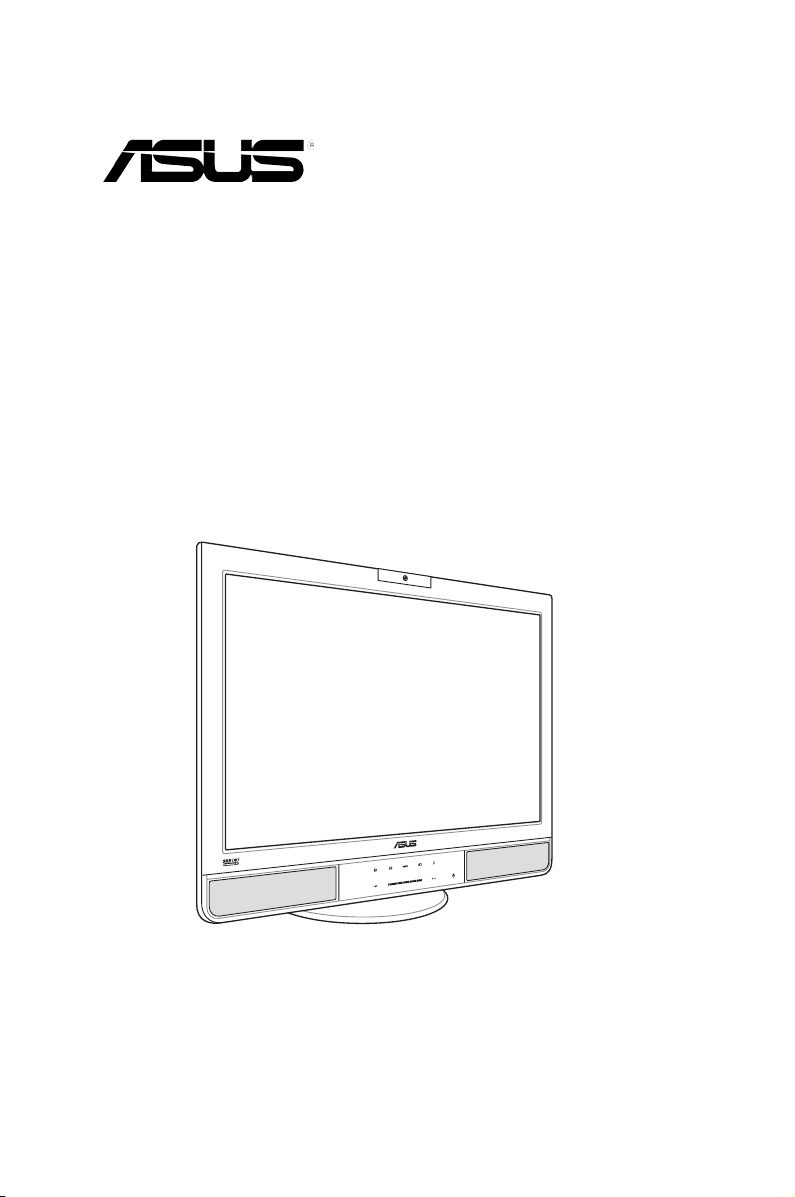
PG221 LCD-Monitor
Benutzerhandbuch
Page 2

G3121
Erste Ausgabe V1
April 2007
Copyright © 2007 ASUSTeK COMPUTER INC. Alle Rechte vorbehalten.
Kein Teil dieses Handbuchs, einschließlich der darin beschriebenen Produkte und Software,
darf ohne ausdrückliche, schriftliche Genehmigung von ASUSTeK COMPUTER INC.
(“ASUS”) in irgendeiner Form, ganz gleich auf welche Weise, vervielfältigt, übertragen,
abgeschrieben, in einem Wiedergewinnungssystem gespeichert oder in eine andere Sprache
übersetzt werden.
Produktgarantien oder Service werden nicht geleistet, wenn: (1) das Produkt
repariert, modiziert oder abgewandelt wurde, außer schriftlich von ASUS genehmigte
Reparaturen, Modizierung oder Abwandlungen; oder (2) die Seriennummer des
Produkts unkenntlich gemacht wurde oder fehlt.
ASUS STELLT DIESES HANDBUCH “SO, WIE ES IST”, OHNE DIREKTE ODER
INDIREKTE GARANTIEN, EINSCHLIESSLICH, JEDOCH NICHT BESCHRÄNKT AUF
GARANTIEN ODER KLAUSELN DER VERKÄUFLICHKEIT ODER TAUGLICHKEIT
FÜR EINEN BESTIMMTEN ZWECK, ZUR VERFÜGUNG. UNTER KEINEN
UMSTÄNDEN HAFTET ASUS, SEINE DIREKTOREN, VORSTANDSMITGLIEDER,
MITARBEITER ODER AGENTEN FÜR INDIREKTE, BESONDERE, ZUFÄLLIGE
ODER SICH ERGEBENDE SCHÄDEN (EINSCHLIESSLICH SCHÄDEN AUF
GRUND VON PROFITVERLUST, GESCHÄFTSVERLUST, BEDIENUNGSAUSFALL
ODER DATENVERLUST, GESCHÄFTSUNTERBRECHUNG UND ÄHNLICHEM),
AUCH WENN ASUS VON DER WAHRSCHEINLICHKEIT DERARTIGER SCHÄDEN
AUF GRUND VON FEHLERN IN DIESEM HANDBUCH ODER AM PRODUKT
UNTERRICHTET WURDE.
SPEZI F I K ATION E N UND I N F ORMAT I O NEN I N DIESE M HANDB U C H
DIENEN AUSSCHLIESSLICH DER INFORMATION, KÖNNEN JEDERZEIT
OHNE ANKÜNDIGUNG GEÄNDERT WERDEN UND DÜRFEN NICHT ALS
VERPFLICHTUNG SEITENS ASUS AUSGELEGT WERDEN. ASUS ÜBERNIMMT
FÜR EVENTUELLE FEHLER ODER UNGENAUIGKEITEN IN DIESEM HANDBUCH
KEINE VERANTWORTUNG ODER HAFTUNG, EINSCHLIESSLICH DER DARIN
BESCHRIEBENEN PRODUKTE UND SOFTWARE.
In diesem Handbuch angegebene Produkt- und Firmennamen können u.U.
eingetragene Warenzeichen oder Urheberrechte der entsprechenden Firmen sein
und dienen nur der Identizierung oder Erklärung zu Gunsten des Eigentümers, ohne
Rechte verletzen zu wollen.
ii
Page 3

Inhalt
Erklärungen ................................................................................................. iv
Sicherheitsinformationen ........................................................................... v
Pege und Reinigung ................................................................................. vi
Paketinhalt ................................................................................................. viii
Kapitel 1: Produkteinführung
1.1 Willkommen! ................................................................................. 1-1
1.2 Funktionen ....................................................................................
1.3 Monitoreinführung .......................................................................
Vorderansicht ................................................................................. 1-2
Seitenansicht .................................................................................. 1-4
Rückansicht .................................................................................... 1-5
Kapitel 2: Aufbau
2.1 Anschluss der Kabel .................................................................... 2-1
2.1.1 Anschluss an einen Computer über VGA/DVI ................
2.1.2 Anschluss an Videogeräte über YPbPr (component)-
Ausgänge ........................................................................ 2-2
2.1.3
Ausgänge: ....................................................................... 2-2
2.1.4
Ausgänge: ....................................................................... 2-2
2.1.5 Anschluss an MP3-Player oder andere Audiogeräte
über Line-out/Kopfhörerausgänge: ................................ 2-3
Einschalten des Monitors ............................................................ 2-3
2.2
Veränderung des Neigungswinkels ............................................ 2-3
2.3
Anschluss an Videogeräte über Video (Composite)-
Anschluss an Videogeräte über S-Video (Composite)
Kapitel 3: Allgemeine Anleitung
3.1 OSD (On-Screen Display)-Menü ................................................. 3-1
3.1.1 Neukonguration .............................................................
3.1.2 Einführung in die OSD-Funktionen .................................
3.2 Benutzung der integrierten Webcam .........................................
3.2.1 Hardware ........................................................................
3.2.2 Software ..........................................................................
1-1
1-2
2-2
3-1
3-1
3-3
3-3
3-3
Kapitel 4: Anhang
4.1 SRS TurSurround XT™ ................................................................ 4-1
4.2 Problembehandlung
PG221 Spezikationsübersicht ................................................... 4-3
4.3
4.4 Unterstützte Arbeitsmodi ............................................................
(Häug gestellte Fragen) ......................... 4-2
4-4
iii
Page 4

Erklärungen
Erklärung der Federal Communications Commission
Dieses Gerät stimmt mit den FCC-Vorschriften Teil 15 überein. Sein Betrieb
unterliegt folgenden zwei Bedingungen:
• Dieses Gerät darf keine schädigenden Interferenzen erzeugen, und
• Dieses Gerät muss alle empfangenen Interferenzen aufnehmen, einschließlich
derjenigen, die einen unerwünschten Betrieb erzeugen.
Dieses Gerät ist auf Grund von Tests für Übereinstimmung mit den
Einschränkungen eines Digitalgeräts der Klasse B, gemäß Teil 15 der FCCVorschriften, zugelassen. Diese Einschränkungen sollen bei Installation
des Geräts in einer Wohnumgebung auf angemessene Weise gegen
schädigende Interferenzen schützen. Dieses Gerät erzeugt und verwendet
Hochfrequenzenergie und kann, wenn es nicht gemäß den Anweisungen
des Herstellers installiert und bedient wird, den Radio- und Fernsehempfang
empndlich stören. Es wird jedoch nicht garantiert, dass bei einer bestimmten
Installation keine Interferenzen auftreten. Wenn das Gerät den Radio- oder
Fernsehempfang empndlich stört, was sich durch Aus- und Einschalten des
Geräts feststellen lässt, ist der Benutzer ersucht, die Interferenzen mittels einer
oder mehrerer der folgenden Maßnahmen zu beheben:
• Empfangsantenne neu ausrichten oder an einem anderen Ort aufstellen.
• Den Abstand zwischen dem Gerät und dem Empfänger vergrößern.
• Das Gerät an die Steckdose eines Stromkreises anschließen, an die nicht
auch der Empfänger angeschlossen ist.
• Den Händler oder einen erfahrenen Radio-/Fernsehtechniker um Hilfe bitten.
Um den FCC-Regelungen zu entsprechen, müssen abgeschirmte Kabel für die
Verbindung von Monitor und Grakkarte verwendet werden. Nicht ausdrücklich
genehmigte Veränderungen an dieser Einheit können das Nutzungsrecht des
Besitzers aufheben.
Als Energy Star® Partner hat unser Unternehmen sichergestellt, dass dieses
Produkt den Energy Star® -Richtlinien für Energie-efzientes Arbeiten entspricht.
Erklärung des kanadischen Ministeriums für
Telekommunikation
Dieses Digitalgerät überschreitet keine Grenzwerte für Funkrauschemissionen
der Klasse B, die vom kanadischen Ministeriums für Telekommunikation in den
Funkstörvorschriften festgelegt sind.
Dieses Digitalgerät der Klasse B stimmt mit dem kanadischen ICES-003
überein.
iv
Page 5

Sicherheitsinformationen
• Bevor Sie den Monitor installieren, lesen Sie sorgfältig alle mitgelieferten
Informationen.
• Um Feuer- und Stromschlagrisiken zu vermindern, setzen Sie den Monitor
niemals Regen oder Feuchtigkeit aus.
• Öffnen Sie niemals das Monitorgehäuse. Der Spannungsaufbau im Monitor
kann Ihnen körperliche Schäden zufügen.
• Ist die Stromversorgung defekt, versuchen Sie nicht, sie zu reparieren.
Wenden Sie sich an den qualizierten Kundendienst oder Ihre Verkaufsstelle.
• Vor Inbetriebnahme des Produkts müssen alle Kabel richtig angeschlossen
sein und die Netzleitungen dürfen nicht beschädigt sein. Bemerken Sie eine
Beschädigung, kontaktieren Sie sofort Ihren Händler.
• Die Schlitze und Öffnungen an der Rück- und Oberseite des Gehäuses sind zur
Belüftung gedacht und sollten niemals blockiert werden. Stellen Sie das Gerät
niemals neben oder auf eine Heizung oder andere Hitzequelle, wenn keine
ausreichende Ventilation gewährleistet werden kann.
• Prüfen Sie, ob die Stromversorgung auf die Spannung Ihrer Region
richtig eingestellt ist. Sind Sie sich über die Spannung der von Ihnen
benutzten Steckdose nicht sicher, erkundigen Sie sich bei Ihrem
Energieversorgungsunternehmen vor Ort.
• Verwenden Sie Stromstecker, die mit den Stromstandards Ihrer Region
übereinstimmen.
• Überladen Sie die Stromkabel nicht, da dies Feuerausbrüche oder
Stromschläge zur Folge haben kann.
• Vermeiden Sie Staub, Feuchtigkeit und extreme Temperaturen. Stellen Sie das
Produkt nicht an einem Ort auf, wo es nass werden könnte. Stellen Sie den
Monitor auf eine stabile Fläche.
• Ziehen Sie den Stromstecker während eines Gewitters, oder wenn das Gerät
für längere Zeit nicht benutzt wird. Dies schützt den Monitor vor Schäden durch
Stromentladungen.
• Schieben Sie niemals Objekte in die Schlitze in der Monitorabdeckung und
verhindern Sie, dass Flüssigkeiten in die Schlitze laufen.
• Um einen sicheren Betrieb zu gewährleisten, verwenden Sie den Monitor nur
in Verbindung mit Computern, die dem UL-Standard entsprechen und über
korrekt eingestellte Anschlüsse mit einer Spannung von 100-240V~ verfügen.
• Sollten technische Probleme mit dem Produkt auftreten, kontaktieren Sie den
qualizierten Kundendienst oder Ihre Verkaufsstelle.
Das durchgestrichene Symbol der Mülltonne zeigt an, dass das Produkt
(elektrisches und elektronisches Zubehör) nicht im normalen Hausmüll
entsorgt werden sollte. Bitte erkundigen Sie sich nach lokalen Regelungen zur
Entsorgung von Elektroschrott.
v
Page 6
Pege & Reinigung
• Bevor Sie den Monitor anheben oder neu positionieren sollten Sie die Kabel
und Netzleitung abziehen. Wenn Sie den Monitor anheben oder tragen, fassen
Sie ihn an den Kanten an. Heben Sie ihn nicht am Ständer oder einem Kabel
an.
• Reinigung. Schalten Sie den Monitor aus und ziehen Sie die Netzleitung
heraus. Reinigen Sie die Monitoroberäche mit einem fusselfreien, weichen
Tuch. Hartnäckige Flecken können mit einem mit sanftem Reiniger
befeuchteten Tuch entfernt werden.
• Verwenden Sie einen Reiniger ohne Alkohol oder Aceton. Verwenden Sie
Reiniger, die für die Reinigung von LCDs bestimmt sind. Sprühen Sie den
Reiniger niemals direkt auf den Bildschirm, da die Flüssigkeit in den Monitor
gelangen und einen Kurzschluss auslösen könnte.
Die folgenden Symptome sind bei Monitoren normal:
• Der Bildschirm kann beim ersten Einschalten ackern, dies liegt in der Natur
von uoreszierenden Lichtquellen. Schalten Sie den Monitor aus und wieder
ein, und das Flickern sollte verschwinden.
• Je nachdem, welche Art von Desktop-Hintergrund Sie verwenden, können auf
dem Bildschirm verschiedene Helligkeitsgrade zu sehen sein.
• Wenn das selbe Bild für längere Zeit angezeigt wird, kann beim Umschalten
auf ein neues Bild einige Zeit ein Nachbild verbleiben. Dies wird langsam
verschwinden. Sie können den Monitor auch für einige Stunden ausschalten.
• Wenn der Bildschirm ackert oder ganz schwarz wird, wenden Sie sich an Ihre
Verkaufsstelle oder den Kundendienst. Versuchen Sie nicht, den Bildschirm
selbst zu reparieren.
In diesem Handbuch verwendete Symbole
WARNUNG: Informationzum Vermeiden von Verletzungen beim Ausführen
einer Aufgabe.
VORSICHT: Informationen zum Vermeiden von Schäden an den
Komponenten beim Ausführen einer Aufgabe.
WICHTIG: Anweisungen, die Sie beim Ausführen einer Aufgabe befolgen
MÜSSEN.
HINWEIS: Tipps und zusätzliche Informationen zur Erleichterung bei der
Ausführung einer Aufgabe.
vi
Page 7

Weitere Informationsquellen
An den folgenden Quellen nden Sie weitere Informationen und Produkt- sowie
Software-Updates.
1. ASUS-Webseiten
ASUS-Webseiten enthalten weltweit aktualisierte Informationen über ASUSHardware und Softwareprodukte. ASUS-Webseiten sind in den ASUSKontaktinformationen auf Seite viii aufgelistet.
2. Optionale Dokumentation
Ihr Produktpaket enthält möglicherweise optionale Dokumente wie z.B.
Garantiekarten, die von Ihrem Händler hinzugefügt sind. Diese Dokumente
gehören nicht zum Lieferumfang des Standardpakets.
vii
Page 8
Package contents
Check your PG221 LCD monitor package for the following items:
LCD monitor
Support CD
Quick Start Guide
Warranty card
1 x Power cord
1 x VGA-Audio-Microphone-USB 4-in-1 cable
1 x DVI cable
1 x RCA cable
1 x Rear connector cover
If any of the above items is damaged or missing, contact your retailer
immediately.
viii
Page 9

1.1 Willkommen!
Vielen Dank für den Kauf eines ASUS® PG221 LCD-Monitors!
Der LCD-Monitor verfügt über High-Quality-Audiotechnologie, einschließlich eines
15W ASUS Power Bass-Systems und des hochentwickelten SRS TruSurround
XT™ Sound-Effekts, der Ihr Klangerlebnis bei der Wiedergabe von Filmen,
Videospielen und Musik erheblich verbessert. Der Breitbildschirm bietet eine klare,
großzügige und leuchtende Bilddarstellung. Die integrierte 1,3 Megapixel-Webcam
auf der Oberseite des Bildschirms kann sowohl Videos als auch Standbilder
aufnehmen. So können Sie Bilder knipsen, Videos erstellen und Videokonferenzen
abhalten. PG221-Monitore erleichtern außerdem die Bedienung durch einen
schwenkbaren und neigungsfähigen Ständer sowie Smart Touch-Schaltächen.
Mit all diesen Funktionen können Sie die Audio-Visuellen Möglichkeiten des PG221
bis aufs Letzte auskosten!
1.2 Funktionen
• 22" Breibild TFT LCD-Monitor
+
• Empfohlene Auösung: 1680 X 1050 (WSXGA
)
• Blendfreier Anti-Reektionsbildschirm
• 2ms (grau-zu-grau) schnelle Reaktionszeit
• 5W x2 Stereo-Lautsprecher
• 15W Power Bass-System
• SRS TruSurround XT™ Sound-Effekt (Siehe Anhang I)
• 3 USB 2.0-Anschlüsse
• Integrierte 1,3 Megapixel-Webcam
• SPLENDID™ Video Intelligence-Technologie
• 5 voreingestellte SPLENDID™Video-Modi, die per Hotkey umgestellt
werden können
• Auswahl zwischen drei Hauttönen
• 5 voreingestellte Sound-Modi, die per Hotkey umgestellt werden können
• Berührungsschaltächen
• VGA/DVI-D(HDCP)-/Composite(Video)-/S-Video-/
YPbPr (bis zu 1080i/p)-Eingänge
• Kopfhörerausgang & Mikrofoneingang
• Ausrichtung von Neigung/Schwenkachse
®
• Konform mit Microsoft
•
•
EPA ENERGY STAR® und ergonomisches Design
Übereinstimmung mit RoHS
Windows® 2000/XP/Vista
1-1ASUS PG221 LCD-Monitor
Page 10

1.3 Monitoreinführung
Vorderansicht
Stereo-Lautsprecher
(5Wx2)
Ständer
1
Berührungsschaltächen
1,3 Megapixel-Webcam
Light-in-Motion
Lichteffekt
3
2
5
4
1.
-Schaltäche:
6
Diese Schaltächen sind sehr empndlich. Berühren Sie sie vorsichtig, um
sie zu aktivieren. Vermeiden Sie zu großen Druck, um den Bildschrim und die
Schaltächen nicht zu beschädigen.
7
8
9
• Mit diesem Schalter können Sie durch die SPLENDID™ Video erweiterungstechnologie zwischen fünf voreingestellten Videomodi
(Game Mode, Night View Mode, Scenery Mode, Standard Mode,
Theater Mode) hin und her schalten.
• Berühren Sie den Schalter, um das OSD-Menü zu verlassen, oder bei
aktivem OSD-Menü zum vorherigen Menü zurückzukehren.
• Passen Sie das Bild automatisch an die optimale Position, Frequenz
und Phase an, indem Sie den Sensor für 2-4 Sekunden berühren
2.
-Schaltäche:
• Mit diesem Schalter stellen Sie die True Bass-Funktion ein. Diese
Funktion kann nur benutzt werden, wenn SRS TSXT eingeschaltet wurde.
3.
• Mit diesem Schalter öffnet sich das OSD (On-Screen Display)-Menü.
-Schaltäche:
• Berühren Sie den Schalter, um eine Funktion im OSD-Menü
auszuwählen oder zu öffnen
1-2 Kapitel 1: Produkteinführung
Page 11

4.
-Schaltäche:
• Mit diesem Schalter können Sie zwischen den Eingangsquellen (VGA,
DVI, Video, S-Video, YPbPr, Music) hin und her schalten.
5.
-Schaltäche:
•
Mit diesem Schalter können Sie zwischen fünf voreingestellten Sound Modi (Standard Mode, Fighting Game Mode, Strategic Game Mode,
Theater Mode, Music Mode) hin und her schalten.
6.
-Schaltäche:
•
Drücken Sie diesen Schalter, um den Wert der ausgewählten
Funktion zu verringern oder zur vorherigen Funktion zurückzukehren.
• Diese Schaltäche wirkt außerdem als Hotkey für den Lichteffekt.
7.
• Bewegen Sie Ihren Finger auf dieser Schaltäche, um den Wert der
(Bildlaueiste) -Schaltäche:
gewählten Funktion zu vergrößern oder zu verkleinern.
• Der Schalter dient außerdem zur Lautstärkeregelung.
• Sie können mit diesem Schalter auch schnell auf die Werte einer
Funktion Einuss nehmen, indem Sie einen der fünf hervorgehobenen
Punkte auf der Bildlaueistenschaltäche (siehe folgende Abbildung)
doppelklicken.
Hervorgehobene Punkte
8.
-Schaltäche:
• Drücken Sie diesen Schalter, um den Wert der ausgewählten
Funktion zu vergrößern oder zur nächsten Funktion überzugehen.
• Diese Schaltäche wirkt außerdem als Hotkey für die
Helligkeitseinstellung.
9.
Power-Schalter/LED-Anzeige
• Berühren Sie diesen Schalter, um den Monitor ein und aus zu
schalten. Die LED-Anzeigen werden im Folgenden erklärt:
Status Beschreibung
Blau AN
Orange Standby-Modus
Aus AUS
1-3ASUS PG221 LCD-Monitor
Page 12

Seitenansicht
1
2
3
4
1
SRS Aus-/Ein-Schalter.
Drücken Sie diesen Schalter, um den SRS Sound-
Effekt ein- oder auszuschalten.
2.
USB 2.0-Anschlüsse.
Diese drei Universal Serial Bus (USB)-Anschlüsse
dienen dem Anschluss von USB 2.0-Geräten.
3.
Mikrofonanschluss.
Dieser Anschluss nimmt ein Mikrofon mit Stereo Mini-
Stecker (3,5mm) auf.
4.
Kopfhöreranschluss.
Dieser Anschluss nimmt einen Kopfhörer mit Stereo
Mini-Stecker (3,5mm) auf.
Kopfhörer und Mikrofon müssen separat erworben werden.
1-4 Kapitel 1: Produkteinführung
Page 13

Rückansicht
6=8
*</
<-'
';*/5
';*/5
</*+5
9</*+5
6H
6X?
2
2
8
8
=,8
1
2 3 4 5
15W ASUS Power Bass-
System
Anschlüsse
KensingtonSchlossbuchse
6 7 8 9
1. AC-Eingang
2. DVI-Anschluss
3. VGA-Anschluss
4. L/R Audioanschluss + YPbPr-Anschlüsse
5. L/R Au dio an sch lu ss + Vide o- Ans ch lus s +
S-Video-Anschluss
6. Line-in-Anschluss
7. USB-Anschluss (Upstream)
8. Mikrofonanschluss
9. Woofer-Anschluss
1-5ASUS PG221 LCD-Monitor
Page 14

1-6 Kapitel 1: Produkteinführung
Page 15

2.1 Anschließen der Kabel
Schließen Sie die Kabel wie im Folgenden beschrieben an:
4
2
1
1. Stromkabel
2. DVI-Kabel
3. VGA-Kabel
4. L/R-Audiokabel + YPbPr-Kabel
5. RCA-Kabel (Vid eo + L/R-Au dio) + S-VideoKabel
6. PC-Audiokabel
7. USB-Kabel
8. Mikrofonkabel
9. Woofer-Kabel
3
5
6
8
7
9
•
So schließen Sie die Signalkabel an
: Verbinden Sie ein Ende des
Signalkabels mit dem Bildschirm, und das andere mit Ihrem PC oder anderen
Videogeräten. Details siehe Abschnitte 2.1.1-2.1.5.
•
So schließen Sie das Woofer-Kabel an:
Verbinden Sie das Woofer-Kabel mit
dem Woofer-Anschluss am Bildschirm.
•
So schließen Sie das Stromkabel an:
Verbinden Sie ein Ende des
Stromkabels mit dem Stromeingang am Bildschirm, und das andere Ende mit
einer Steckdose.
•
So schließen Sie die Rückseitenabdeckung:
Platzieren Sie die Abdeckung
über die sechs Schlitze in der Nähe der Anschlüsse und schließen Sie die
Abdeckung vorsichtig. Ein Klickgeräusch zeigt an, dass die Abdeckung korrekt
geschlossen wurde.
Das im Lieferumfang enthaltene VGA-Audio-Mikrofon-USB 4-in-1-Kabel
kombiniert die VGA-, Audio-, Mikrofon- und USB-Kabel.
2-1ASUS PG221 LCD-Monitor
Page 16

Bevor Sie die Kabel anschließen, müssen Sie den PC ausschalten und/oder
das Stromkabel aus der Steckdose ziehen.
2.1.1 Anschließen eines Computers über den VGA/DVI-Port
1. Stecken Sie die VGA-/Audio (grau)-/Mikrofon (rot)-/USB-Stecker des
mitgelieferten 4-in-1-Kabels in die jeweils passenden Anschlüsse am LCDMonitor.
2. Stecken Sie die Stecker am anderen Ende des 4-in1-Kabels an die jeweiligen
Anschlüsse an Ihrem PC (VGA-/Line-Out (grün)/Mikrofon-Eingang (rot).
Verbinden Sie ein Ende des beigelegten DVI-Kabels mit dem LCD-Monitor,
3.
und das andere mit dem DVI-Anschluss Ihres Computers.
Wenn die VGA- und DVI-Kabel angeschlossen sind, können Sie in den OSD
Funktionen oder über den Hotkey an der Vorderseite als Eingangssignal
entweder VGA- oder DVI-Modus wählen. Details siehe Seiten 1-3 und 3-2.
2.1.2 Anschließen von Videogeräten mit YPbPr
(Component)-Ausgängen:
1. Verbinden Sie ein Ende des YPbPr-Kabels mit den YPbPr-Anschlüssen
am LCD-Monitor, und das andere Ende mit den YPbPr-Ausgängen am
Videogerät.
Verbinden Sie die roten und weißen Stecker des beigelegten RCA-Kabels
2.
oder eines L/R-Audiokabels mit den L/R-Audioeingängen des LCD-Monitors
(Anschluss 4 auf Seite 1-5), und verbinden Sie dann die anderen Enden
mit den Audio-Anschlüssen Ihres Videogeräts.
2.1.3 Anschließen von Videogeräten mit Video
(Composite)-Ausgängen:
1. Verbinden Sie die roten und weißen Stecker des beigelegten RCA-Kabels mit
den L/R-Audioeingängen des LCD-Monitors (Anschluss 5 auf Seite 1-5),
und verbinden Sie dann die anderen Enden mit den Audio-Anschlüssen Ihres
Videogeräts.
2.1.4 Anschließen von Videogeräten mit S-Video
(Composite)-Ausgängen:
1. Verbinden Sie ein Ende des S-Video-Kabels mit dem S-Video-Anschluss des
LCD-Monitors, und verbinden Sie dann das andere Ende mit dem S-VideoAusgang Ihres Videogeräts.
Verbinden Sie die roten und weißen Stecker des beigelegten RCA-Kabels
2.
oder eines L/R-Audiokabels mit den L/R-Audioeingängen des LCD-Monitors
(Anschluss 5 auf Seite 1-5), und verbinden Sie dann die anderen Enden
mit den Audio-Anschlüssen Ihres Videogeräts.
2-2 Kapitel 2: Aufbau
Page 17

2.1.5 Anschließen eines MP3-Players oder eines anderen
Audiogeräts über die Line-Out/Kopfhörerbuchse:
• Verbinden Sie ein Ende des Audiokabels mit dem Line-in-Anschluss am LCD-
Monitor, und das andere Ende mit dem Line-Out/Kopfhöreranschluss Ihres
MP3-Players oder Audiogeräts.
Die YPbPr-, S-Video- und L/R-Audio-Kabel müssen separat erworben werden.
2.2 Einschalten des Monitors
Berühren Sie vorsichtig den Power-Sensor . Die Position des Power-Sensors
entnehmen Sie der Beschreibung auf Seite 1-2. Die Stromanzeige leuchtet blau
auf, um anzuzeigen, dass der Monitor eingeschaltet ist.
2.3 Veränderung des Neigungswinkels
Der Monitor kann in verschiedene Richtungen ausgerichtet werden, wie im
Folgenden gezeigt:
Für optimale Darstellung wird empfohlen, den Monitor im Ganzen zu betrachten
und ihn dann auf den Winkel einzustellen, der für Sie am bequemsten ist.
1. Halten Sie den Monitor an der Oberseite fest und stellen Sie
ihn in einem Winkel von -5º bis 20º ein.
2.
Das Standbein macht es möglich, den Monitor
um bis zu 120º nach link s oder rec h t s zu
drehen.
-5º~20º
120º
2-3ASUS PG221 LCD-Monitor
Page 18

2-4 Kapitel 2: Aufbau
Page 19

3.1 OSD (On-Screen Display)-Menü
3.1.1 OSD-Konguration
1. Berühren Sie den -Sensor, um das OSD-Menü zu aktivieren.
2. Mit Hilfe von
Wählen Sie die gewünschte Funktion an, in dem Sie den -Sensor
berühren. Falls die gewählte Funktion über ein Untermenü verfügt, benutzen
Sie wieder die Tasten und , um sich durch die Funktionen des
Untermenüs zu bewegen. Wählen Sie die gewünschte Funktion des
Untermenüs, indem Sie den -Sensor berühren.
3. Berühren Sie die Tasten
entlang der Bildlaufschaltäche, um die Einstellungen der
gewählten Funktion zu verändern.
Um das OSD-Menü zu verlassen, berühren Sie den -Sensor. Wiederholen
4.
Sie Schritt 2 und 3, um andere Funktionen zu verändern.
3.1.2 OSD-Funktionserklärung
Details nden Sie in der Tabelle auf der nächsten Seite.
• Phase justiert die Phase des Dreipixeltaktsignals. Mit einer falschen
•
• ASCR (ASUS Smart Contrast Ratio) function allows the monitor to enhance
und können Sie sich durch die Funktionen bewegen.
und , oder bewegen Sie Ihren Finger
Phaseneinstellung zeigt der Bildschirm horizontale Störungen an.
Takt (Pixelfrequenz ) kontrol liert die Anzah l der Pixel, die bei einer
horizontalen Abtastung eingelesen werden. Bei einer falschen Frequenz
erscheinen auf dem Bildschirm vertikale Streifen, und das Bild wird nicht
proportional angezeigt.
dynamic contrast ratio during video playback.
3-1ASUS PG221 LCD-Monitor
Page 20

OSD-Menütabelle:
Hauptmenü Untermenü 1 Untermenü 2 Beschreibung
Splendid
Landschaftsmodus Zurücksetzen (NEIN/JA)
Standardmodus Zurücksetzen (NEIN/JA)
Theatermodus Zurücksetzen (NEIN/JA)
Spielmodus Zurücksetzen (NEIN/JA)
Nachtmodus Zurücksetzen (NEIN/JA)
Bild-
einrichtung
Helligkeit 0~100
Kontrast 0~100
ASCR* EIN/AUS
Schärfe* 0~100
Sättigung* 0~100
Farbe
Position**
(nur VGA )
Fokus**
(nur VGA )
Farbtemp. Kühl
H-Position
V-Position
Phase
Takt
Normal
Warm
sRGB***
Anwender
Hautton* Rötlich
Natürlich
Gelblich
Audio
Voreingest. Modus Standardmodus
Action-Spielmodus
Strategiespielmodus
Theatermodus
Musikmodus
SRS TSXT EIN/AUS
TruBass**** 0~10
Balance -10~+10
Equalizer 100/300/1K/3K/10K Hz
Melodie EIN/AUS
Netzschalter*****
Funktionstaste*****
Eingangswahl
SystemEinstellungen
VGA/DVI/Video/S-Video/YPbPr/Music
Kontrollen (nur AV) Vollbild/4:3/Panorama/
Kontrollen
(nur PC)
Zoom
Vollbild/4:3/1:1
Light-in-Motion 0~4
OSD-Einstellungen H-Position
V-Position
OSD-Abschaltzeit
Sprache
Information
Wählt die gewünschte Sprache
Zeigt Auösung, H/V-Frequenz und Eingangsanschluss der derzeitigen Eingabewahl an
Fabrikseinst NEIN/JA
Voreingestellter Videomodus für Landschaftsanzeigen
Voreingestellter Videomodus für allgemeine Benutzung
Voreingestellter Videomodus für optimale Filmanzeige
Voreingestellter Videomodus für optimale Spieleanzeige
Voreingestellter Videomodus für Nachtanzeige
Stellt die Bildhelligkeit ein
Stellt den Bildkontrast ein
Aktiviert/deaktiviert die ASCR-Funktion
Stellt die Bildschärfe ein
Stellt die Sättigung des Bildes ein
Stellt die horizontale Position des Bildes ein
Stellt die vertikale Position des Bildes ein
Reduziert horizontale Störungen im Bild
Reduziert vertikale Störungen im Bild
Das Bild erscheint bläulicher
Normale Bildfarbe
Das Bild erscheint rötlicher
Das Bild erscheint in sRGB-Standardfarben für Multimedia-
Designer
Stellt den Rot/Grün/Blau-Grad des Bildes ein
Wählt einen rötlichen Hautton
Wählt einen natürlichen Hautton
Wählt einen gelblichen Hautton
Voreingestellter Soundmodus für allgemeine Benutzung
Voreingestellter Soundmodus für Kampfspiele
Voreingestellter Soundmodus für strategische Spiele
Voreingestellter Soundmodus für Filme
Voreingestellter Soundmodus für Musik
Aktiviert/deaktiviert den SRS TSXT Soundeffekt
Stellt das TruBass Bass-Niveau unter SRS TSXT ein
Stellt die Balance von rechtem und linkem Kanal ein
Stellt eine von 5 Bandbrei ten ein (100Hz, 300Hz, 1KHz,
3KHz, 10KHz)
Aktiviert/deaktiviert die Melodiefunktion
Wählt eine Anmelde-/Abschaltmelodie aus
Wählt eine Melodie für die Funktionstasten aus
Wählt die gewünschte Eingangsquelle
Stellt das B ildseitenverhä ltnis im Vid eo-/S-Vid eo-/YPbPr-
Modus ein
Stellt das Bildseitenverhältnis im VGA/DVI-Modus ein
Stellt die Helligkeit des Light-in-Motion-Effekts ein
Stellt die horizontale Position des OSD ein
Stellt die vertikale Position des OSD ein
Stelt die OSD-Abschaltzeit ein
Stellt die Standardeinstellungen wieder her
*
: Diese Funktion ist nur deaktiviert, wenn "Standardmodus" in Spendid gewählt wurde.
**
: Diese Funktion ist nur aktiviert, wenn VGA-Eingabe gewählt wurde.
***
: Diese Funktion ist nur aktiviert, wenn "Standardmodus" in Spendid gewählt wurde.
****
: Diese Funktion ist nur aktiviert, wenn die SRS TSXT-Funktion aktiviert wurde.
*****
: Diese Funktion ist nur aktiviert, wenn die Melodie-Funktion aktiviert wurde.
3-2 Kapitel 3: Allgemeine Anleitung
Page 21

3.2 Benutzung der integrierten Webcam
Die integrierte Webcam ermöglicht Ihnen, Bilder und Videos aufzunehmen; sie
kann außerdem für Videokonferenzen und Videochats genutzt werden, um Ihren
Bekannten und Freunden live Ihr Bild zu senden.
3.2.1 Hardware
• Die 1,3 Megapixel-Webcam überträgt über die USB-Anschlüsse Bilder zu
Ihrem PC. Vergewissern Sie sich daher, dass die USB-Stecker des beigelegten
3-in-1-Kabels richtig eingesteckt sind, bevor Sie die Webcam benutzen. Details
zu den USB-Anschlüssen siehe Seite 2-1.
Die Webcam kann, wie hier gezeigt, nach oben oder unten gedreht werden.
•
-30º ~ 30º
Drehen Sie die Webcam nicht über 30º nach oben oder unten; sie könnte sonst
Schaden nehmen.
3.2.2 Software
So installieren Sie den Webcam-Treiber:
1. Schließen Sie alle geöffneten Anwendungen.
2. Legen Sie die Support-CD ins optische Laufwerk und öffnen Sie
ASUS USB2.0 Webcam-Programm.
das
Die Standardauösung der Webcam liegt bei 640 x 480. Wenn Sie die Auösung
verändern möchten, gehen Sie zu C:\WINDOWS\ASUS USB2.0 Webcam
und aktivieren Sie das Programm LifeCam, um die Einstellungen nach Ihren
Vorstellungen zu verändern.
• Die Webcam-Videodatei wird im VGA (640 x 480)-Modus aufgezeichnet,
damit sie an möglichst viele Internet-kommunikationsprogramme
übertragen werden kann.
• Bevor Sie die Webcam benutzen können, müssen Sie den WebcamTreiber auf Ihrem PC installieren.
• Der Webcam-Treiber unterstützt nur Microsoft
Betriebssysteme mit Microsoft® Direct X.
®
Windows 2000/XP/Vista-
3-3ASUS PG221 LCD-Monitor
Page 22

3-4 Kapitel 3: Allgemeine Anleitung
Page 23

4.1 SRS TruSurround XT™
SRS TruSurround XT ist eine neue Audiotechnologie, die Ihnen ein völlig
neuartiges Hörerlebnis bietet. Mit Hilfe der von SRS entwickelten Algorithmen
wurde TruSurround dazu entworfen, eine realistische Hörumgebung zu erzeugen,
in der Benutzer ganz von Klang umgeben sind.
TruSurround XT ist eine Kombination von vier eigenständigen, patentierten
Verarbeitungstechniken von SRS Labs:
•
Dialog Clarity™: Dieser spezielle SRS-Algorithmus beseitigt die
Signalstörungen, die durch die Verwendung mehrer Kanäle entstehen können,
und verbessert die Dialogklarheit in Filmen, PC-Spielen, online-Chats usw.
TruSurround™: Diese Technologie ist mit allen Multikanalformaten
•
kompatibel, und ermöglicht Ihnen somit, das virtuelle Klangerlebnis rundum zu
genießen.
TruBass™: Entwickelt mit den SRS-eigenen psychoakustischen Techniken,
•
stellt die TruBass-Technologie Töne niedriger Frequenzen wieder her, indem
sie die Harmonien anreichert.
WOW™: WOW ist eine Stereo-Erweiterungstechnologie, welche die
•
Klangdimensionen sowohl horizontal als auch vertikal vergrößert, und so eine
echte 3D-Stereoumgebung erzeugt.
SRS TruSurround XT™ Soundeffekt
4-1ASUS PG221 LCD-Monitor
Page 24

4.2 Problembehandlung (FAQ)
Problem Mögliche Lösung
Power-LED leuchtet nicht
Die Power-LED leuchtet orange, und der
Bildschirm zeigt nichts an
Die Anzeige ist zu hell oder zu dunkel • Stellen Sie Kontrast und Helligkeit über das OSD
Die Anzeige ist nicht mittig, oder korrekt
proportioniert
Die Anzeige wackelt oder zeigt ein
Wellenmuster an
Die Anzeige ist defekt (weiß wird nicht als weiß
angezeigt)
Die Anzeige ist verschwommen
Kein Ton, oder Ton zu leise • Stellen Sie sicher, dass das Audiokabel korrekt
Webcam funktioniert nicht • Stellen Sie sicher, dass der Webcam-Treiber von
USB-Geräte funktionieren nicht normal • Stellen Sie sicher, dass die USB-Stecker des
Das ASUS Power Bass System funktioniert
nicht
• Berühren Sie den
ob der Monitor eingeschaltet ist
• Prüfen Sie, ob das Netzkabel korrekt mit dem
Monitor und der Stromquelle verbunden ist.
• Prüfen Sie, ob der Monitor und der Computer
eingeschaltet sind.
• Stellen Sie sicher, dass das Signalkabel korrekt
mit dem Monitor und dem Computer verbunden
ist.
• Prüfen Sie, ob die Pole des Signalkabels
verbogen sind.
• Verbinden Sie den Computer mit einem anderen
verfügbaren Monitor, um zu prüfen, ob die
Computereinstellungen korrekt sind.
ein.
• Berühren Sie den
um die Anzeige automatisch zu justieren.
• Verändern Sie die H-Position oder V-PositionEinstellungen über das OSD.
• Stellen Sie sicher, dass das Signalkabel korrekt
mit dem Monitor und dem Computer verbunden
ist.
• Entfernen Sie elektrische Geräte, die
Interferenzen hervorrufen könnten.
• Prüfen Sie, ob die Pole des Signalkabels
verbogen sind
• Führen Sie ein Reset über das OSD aus.
• Verändern Sie die R/G/B-Farbeinstellungen oder
stellen Sie die Farbtemperatur über das OSD ein.
• Berühren Sie den
um die Anzeige automatisch zu justieren (nur im
VGA-Modus)
• Verändern Sie Phasen- und Takteinstellungen
über das OSD.
mit dem Monitor und dem Computer verbunden
ist.
• Verändern Sie die Lautstärkeneinstellung an
Ihrem Computer und dem Monitor.
• Stellen Sie sicher, dass der Soundkartentreiber
Ihres Computers installiert und aktiviert ist.
der Support-CD installiert wurde.
• Stellen Sie sicher, dass die USB-Stecker des
beigelegten 4-in-1-Kabels an LCD-Monitor und
Computer angeschlossen ist.
beigelegten 4-in-1-Kabels an LCD-Monitor und
Computer angeschlossen ist.
• Erkundigen Sie sich beim PC-Hersteller, ob Ihr
PC USB2.0 oder USB1.1 unterstützt.
• Wenn Ihr PC nur USB1.1 unterstützt, ist die
Bildübertragung merklich langsamer.
• Stellen Sie sicher, dass das Woofer-Kabel korrekt
mit dem Computer verbunden ist.
-Sensor, um zu überprüfen,
-Sensor für zwei Sekunden,
-Sensor für zwei Sekunden,
4-2 Kapitel 4: Anhang
Page 25

4.3 PG221 Spezikationsübersicht
Bildschirmgröße
Bildschirmtyp
Max. Auösung
Pixelabstand
Helligkeit
Kontrastverhältnis (Typ.)
Betrachtungswinkel (H/V)
Anzeigefarben
Reaktionszeit
SPLENDID™ Video
Intelligence-Technologie
SPLENDID™-Auswahl
Autobildanpassung
Farbtemperaturauswahl
Hauttonauswahl
PC digitaler Eingang
PC analoger Eingang
Videoanschlüsse
AV Audioeingänge
USB 2.0-Anschlüsse
Line-in-Anschluss
Kopfhöreranschluss
Farben
Lautsprecher (integriert)
Power-LED
Schwenkachse
Neigungswinkel
Kensington-Schlossbuchse
Spannung
Stromverbrauch
Abmessungen (B x H x T)
Gewicht
Zubehör
Entspricht den Regelungen
von
* Spezikationen können ohne Vorankündigung geändert werden.
22” Breitbildschirm
TFT LCD (blendfreier Antireektionsbildschirm)
WSXGA+ 1680 x 1050
0.282 mm
300 cd/m2 (typ.)/ 350 cd/m2 (max.)
1000:1 (ASCR OFF) / 2000:1 (ASCR ON)
170º/160º
16.7 M
2 ms (GTG)
Ja
5 voreingestellte Videomodi (über Hotkey aufrufbar)
Ja (über Hotkey aufrufbar)
5 Farbtemperaturen
3 Hauttonfarben
DVI-D mit HDCP
VGA (D-Sub)
Composite (Video) x1, S-Video x1,
YPbPr (Component, bis zu 1080i/p) x1
RCA (R/L) x2
Upstream x1, Downstream x3
3.5 mm Mini-Buchse
3.5 mm Mini-Buchse
Schwarz + Silber
5W x 2 Stereo + 15W Power Bass System
Blau (An)/ Orange (Standby)
+60º~-60º
+20º~-5º
Ja
Wechselstrom: 100~240V, 50~60Hz
Eingeschaltet : < 100W, Standby: < 2W
527 mm x 445 mm x 244 mm
ca. 10.7 kg
VGA-Audio-Mikrofon-USB 4-in-1-Kabel, DVI-Kabel,
RCA-Kabel, Netzkabel, Rückseitenabdeckung,
Schnellstartanleitung, Support-CD (inklusive
LifeFrame), Garantiekarte
Energy Star®, CB, CE, Gost-R, CCC, UL/cUL, FCC,
PSB, C-Tick, BSMI, VCCI, RoHS, MIC, Microsoft®
Windows® Vista-kompatibel
4-3ASUS PG221 LCD-Monitor
Page 26

4.4 Unterstützte Arbeitsmodi
Standard
DOS
VGA
SVGA
WVGA
XGA
XGA+
WXGA
QVGA
SXGA
WXGA
WXGA+
WSXGA+
Auflösung Vertikale
Frequenz
720 x 400 70Hz 31.47KHz 28.32MHz
640 x 480 60Hz 31.47KHz 25.18MHz
640 x 480 72Hz 37.90KHz 31.50MHz
640 x 480 75Hz 37.50KHz 31.50MHz
800 x 600 56Hz
800 x 600 60Hz 37.90KHz 40.00MHz
800 x 600 72Hz 48.10KHz 50.00MHz
800 x 600 75Hz 46.90KHz 49.50MHz
848 x 480 60Hz 31.02KHz 33.75MHz
1024 x 768 60Hz 48.40KHz 65.00MHz
1024 x 768
1024 x 768 75Hz 60.02KHz 78.75MHz
1152 x 864 75Hz 67.50KHz 108.00MHz
1280 x 768 60Hz 47.78KHz 79.50MHz
1280 x 768 75Hz 60.29KHz 102.25MHz
1280 x 960 60Hz 60.00KHz 108.00MHz
1280 x 1024 60Hz 64.00KHz 108.00MHz
1280 x 1024 75Hz 80.00KHz 135.00MHz
1360 x 768 60Hz 47.71KHz 85.50MHz
1440 x 900 60Hz 55.94KHz 106.00MHz
1440 x 900 75Hz 70.64KHz 136.75MHz
1680 x 1050 60Hz 65.29KHz 146.25MHz
70Hz 56.50KHz
Horizontale
Frequenz
35.16KHz
Pixel-
Frequenz
36.00MHz
75.00MHz
(Primär)
* Nicht in der Tabelle aufgeführte Modi werden wahrscheinlich nicht unterstützt. Für optimale
Auösung wird empfohlen, einen Modus aus der obigen Tabelle auszuwählen.
4-4 Kapitel 4: Anhang
 Loading...