

Page 1
PC Portátil
Manual de Usuario
S4495 / Febrero 2009
Page 2

Contenidos
Tabla de contenidos
1. Presentación del PC Portátil
Acerca de este Manual de Usuario ����������������������������������������������������������������������������6
Notas sobre este Manual ���������������������������������������������������������������������������������������6
Preparación del PC Portátil ����������������������������������������������������������������������������������������9
2. Descripción de los Componentes
Vista Superior �����������������������������������������������������������������������������������������������������������12
Vista Inferior �������������������������������������������������������������������������������������������������������������16
Vista Posterior ����������������������������������������������������������������������������������������������������������18
Lado Derecho �����������������������������������������������������������������������������������������������������������19
Lado izquierdo ����������������������������������������������������������������������������������������������������������21
Vista Frontal �������������������������������������������������������������������������������������������������������������22
3. Introducción
Sistema de Alimentación ������������������������������������������������������������������������������������������24
Utilizando la alimentación por Corriente Alterna (AC) ����������������������������������������� 24
Utilizando la alimentación por batería ������������������������������������������������������������������25
Cuidados de la batería �����������������������������������������������������������������������������������������25
Encendido del PC Portátil ������������������������������������������������������������������������������������26
Autocomprobación de encendido (POST, Power-On Self Test) ���������������������������26
Carga de la batería ���������������������������������������������������������������������������������������������� 27
Opciones de energía �������������������������������������������������������������������������������������������27
Procesos de reinicio ��������������������������������������������������������������������������������������������28
Modos de Administración de Energía ������������������������������������������������������������������29
Suspender e hibernar ������������������������������������������������������������������������������������������ 29
Control térmico de alimentación �������������������������������������������������������������������������� 29
Funciones Especiales del Teclado ���������������������������������������������������������������������������30
Teclas coloreadas de acceso directo �������������������������������������������������������������������30
Teclas Microsoft Window ������������������������������������������������������������������������������������� 32
El teclado como teclado numérico �����������������������������������������������������������������������32
El teclado como cursores ������������������������������������������������������������������������������������32
Interruptores e indicadores de estado ����������������������������������������������������������������������33
Interruptores ��������������������������������������������������������������������������������������������������������33
Indicadores de estado �����������������������������������������������������������������������������������������35
2
Page 3

Contenidos
Tabla de contenidos (Cont.)
4. Uso del PC Portátil
Dispositivo Señalizador ��������������������������������������������������������������������������������������������38
Usando el Touchpad ��������������������������������������������������������������������������������������������38
Ilustraciones del uso del Touchpad ����������������������������������������������������������������������39
Cuidados del Touchpad ���������������������������������������������������������������������������������������40
Desactivación automática del panel táctil (Synaptics) �����������������������������������������40
Dispositivos de Almacenamiento �������������������������������������������������������������������������41
Tarjeta de Expansión ������������������������������������������������������������������������������������������� 41
Unidad Óptica ������������������������������������������������������������������������������������������������������ 42
Lector de Tarjetas de Memoria Flash �������������������������������������������������������������������44
Unidad de Disco Duro ������������������������������������������������������������������������������������������45
Memoria (RAM)����������������������������������������������������������������������������������������������������46
Conexiones���������������������������������������������������������������������������������������������������������������47
Conexión de Módem (sólo en modelos seleccionados) �������������������������������������� 47
Conexión a Red ��������������������������������������������������������������������������������������������������� 48
Conexión Inalámbrica a Red de Área Local (sólo en modelos seleccionados) ���49
Conexión a red inalámbrica de Windows ������������������������������������������������������������50
Conexión Inalámbrica Bluetooth (sólo en modelos seleccionados) ��������������������51
Apéndice
Accesorios opcionales �������������������������������������������������������������������������������������������� A-2
Conexiones Opcionales ������������������������������������������������������������������������������������� A-3
Congurar ratón Bluetooth (opcional) ���������������������������������������������������������������� A-4
Usar el sistema y el software���������������������������������������������������������������������������������� A-6
Conguración de la BIOS del sistema ��������������������������������������������������������������� A-7
Problemas comunes y soluciones ��������������������������������������������������������������������� A-9
Glosario ���������������������������������������������������������������������������������������������������������������� A-12
Declaraciones e Información de Seguridad���������������������������������������������������������� A-16
Información sobre el PC Portátil ��������������������������������������������������������������������������� A-26
3
Page 4

Contenidos
4
Page 5

1. Presentación del PC Portátil
Acerca de este Manual de Usuario
Notas sobre este Manual
Precauciones de Seguridad
Preparación del PC Portátil
Podrían existir diferencias entre su PC portátil y los dibujos que se muestran en este
manual. Por favor, tome la imagen de su PC portátil como la correcta.
Las fotos e iconos de este manual tienen un propósito ilustrativo y pueden diferir con
el producto.
5
Page 6
1 Presentación del PC Portátil
Acerca de este Manual de Usuario
Está leyendo el manual de usuario de su PC Portátil� Este manual proporciona
información sobre los distintos elementos del PC Portátil y su uso� A continuación
se enumeran los principales apartados de este manual:
1. Presentación del PC Portátil
Presenta el PC Portátil y el manual de usuario�
2. Descripción de los componentes
Proporciona información acerca de los componentes del PC Portátil�
3. Introducción
Proporciona información para comenzar a utilizar el PC Portátil�
4. Uso del PC Portátil
Proporciona información acerca del uso de los componentes del PC Portátil�
5. Apéndice
Presenta accesorios opcionales y le proporciona información adicional�
Notas sobre este Manual
A lo largo de este manual se han introducido ciertas notas de advertencia que debe tener
en cuenta para que realice ciertas tareas de una forma más segura y completa� Estas notas
presentan distintos niveles de importancia descritos a continuación:
NOTA: Consejos e información para ayudar a completar una tarea.
SUGERENCIA: Consejos e Información útil para usuarios avanzados.
¡PRECAUCIÓN! Información vital acerca de las acciones a evitar para que no se
produzcan daños en componentes, datos o de carácter personal.
¡ADVERTENCIA! Información para evitar daños en componentes, datos o de
carácter personal.
< >
Los textos enmarcados en < > o [ ] representan una tecla del teclado; no teclee < >
o [ ] y los carácteres marcados.
[ ]
6
Page 7
Presentación del PC Portátil 1
Precauciones de Seguridad
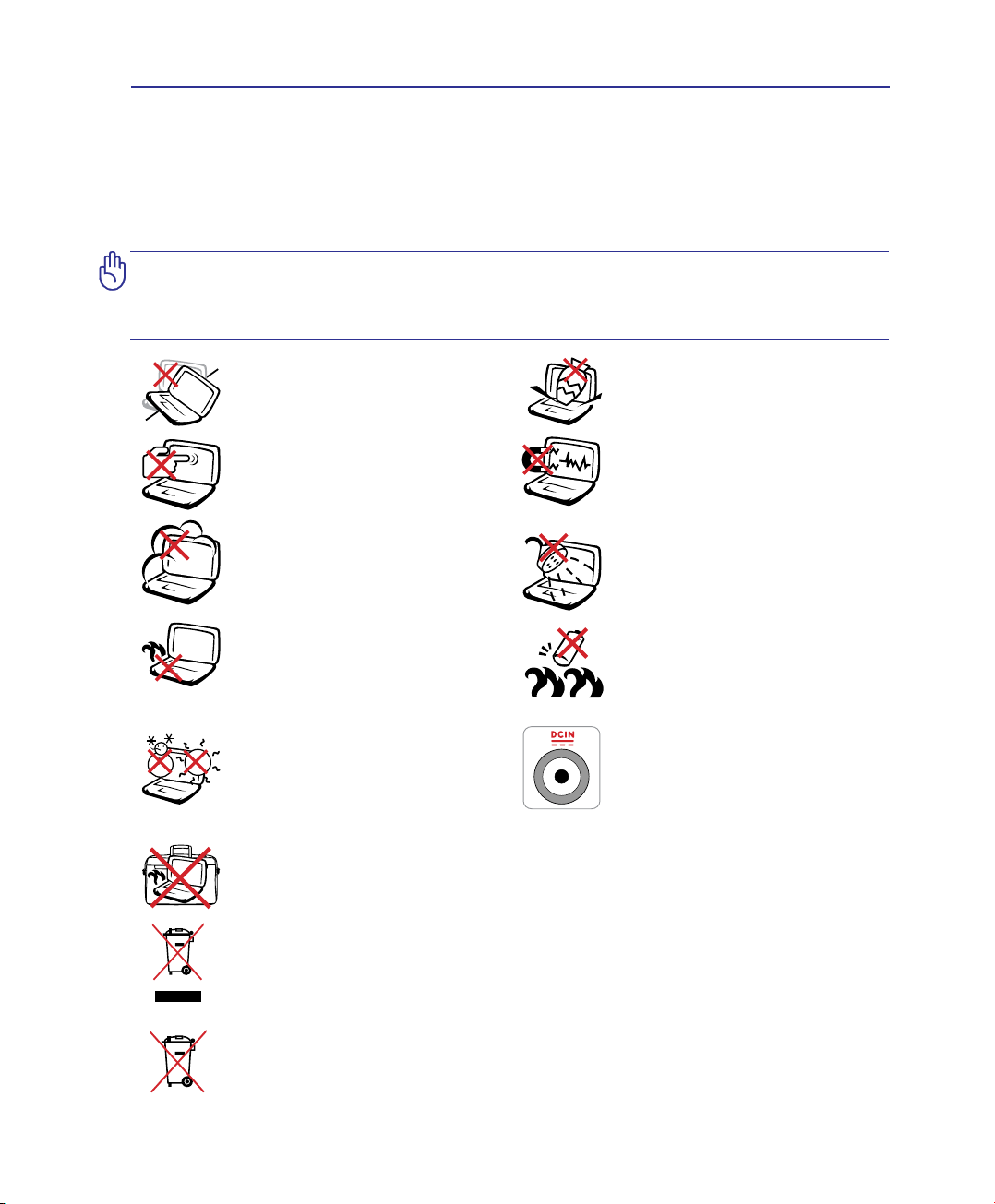
Las siguientes precauciones de seguridad aumentarán la vida útil de su PC Portátil� Siga todas las
precauciones e instrucciones� Exceptuando lo descrito en este manual, para todo servicio técnico
consulte con personal cualicado. No use cables, accesorios u otros periféricos que estén dañados.
No use disolventes fuertes tales como la bencina u otros productos químicos sobre o cerca de la
supercie del este PC Portátil.
¡PRECAUCIÓN! Desconecte el cable de corriente y retire la batería antes de hacer
una limpieza. Limpie el PC Portátil usando una esponja limpia de celulosa o alguna
tela mojada en una solución con detergentes no abrasivos y algo de agua tibia. Retire
todo resto de humedad con una tela seca.
NO colocar sobre supercies de
trabajo desiguales o inestables�
Consulte con personal cualicado
si la cubierta ha sido dañada�
NO presione o toque el panel de
visualización� No ponga el PC
Portátil junto a objetos pequeños
que puedan llegar a rayar o
introducirse dentro del mismo�
NO exponer a ambientes sucios o
polvorientos� NO operar durante
una fuga de gas�
NO poner la base del PC Portátil
sobre el regazo o cualquier otra
parte del cuerpo durante un extenso
período de tiempo si está encendido
o si está cargándose� De esta forma
podrá prevenir lesiones causadas
por la exposición al calor�
TEMPERATURAS SEGURAS
DE FUNCIONAMIENTO: Este PC
Portátil debería utilizarse en entornos
con temperaturas ambiente entre
10°C/50°F y 35°C/95°F�
NO transporte ni cubra su PC portátil mientras está encendido si hay materiales
que puedan impedir la libre circulación del aire por sus conductos de refrigeración
(como por ejemplo dentro de una maleta)�
NO arroje el PC Portátil a contenedores municipales� Este producto ha sido diseñado para permitir la reutilización y el reciclaje de sus componentes� El símbolo
del contenedor tachado indica que el producto (equipo eléctrico y electrónico y
batería de celdas de botón con contenido en mercurio) no debe ser desechado
con los residuos municipales� Compruebe las regulaciones locales en materia de
desecho de productos electrónicos�
NO elimine la batería junto con sus residuos municipales� El símbolo del contenedor tachado indica que la batería no debe eliminarse junto con los residuos
municipales�
NO colocar o dejar caer objetos
sobre el PC Portátil y no introduzca
ningún objeto extraño dentro del
mismo�
NO exponer a fuertes campos
magnéticos o eléctricos�
NO exponga el equipo a líquidos,
lluvia o humedad ni lo use en
lugares en los que se den esas
condiciones� NO use el módem
durante tormentas eléctricas�
Advertencia de seguridad para
baterías:
NO arroje la batería al fuego
NO cortocircuite los contactos
NO desmonte la batería
PO T EN C IA DE ENT R AD A :
Refiérase a la etiqueta en la
parte inferior del PC Portátil para
asegurarse de que su adaptador se
ajusta a la clasicación indicada.
7
Page 8
1 Presentación del PC Portátil
Procedimientos de Transporte
Para transportar el PC Portátil, debe apagarlo y desconectar todos los periféricos externos
para prevenir daños en los conectores� Los cabezales de escritura del disco duro, se alejan
del mismo cuando el PC Portátil se encuentra apagado, para prevenir rayar la supercie del
disco mientras éste esta siendo transportado� No debe transportar el PC Portátil si éste está
en funcionamiento. Cierre el panel de visualización y verique que esté bien cerrado para
proteger tanto el teclado como la pantalla misma�
¡PRECAUCIÓN! El tinte de la supercie del PC Portátil es muy delicado. Tenga cuidado
de no frotar o rayar las supercies de su PC Portátil.
Cubra su PC Portátil
Adquiera una bolsa de viaje para proteger su PC Portátil contra suciedad, agua,
golpes, o arañazos�
Cargue la Baterías
Si quiere usar la batería, asegúrese de que ésta y cualquier batería opcional estén totalmente
cargadas antes de emprender un viaje largo� Recuerde que el transformador de corriente
carga las baterías en la medida en que éste esté enchufado al PC Portátil y a alguna fuente
de corriente� Sea consciente de que toma mucho más tiempo cargar la batería cuando el PC
Portátil está en uso�
Precauciones en Aviones
Contacte con su aerolínea si desea usar el PC Portátil en el avión� La mayoría de las aerolíneas
tendrán ciertas restricciones para el uso de dispositivos electrónicos� Éstas permitirán el uso
de aparatos electrónicos entre el despegue y el aterrizaje pero no durante los mismos�
¡PRECAUCIÓN! Hay tres tipos principales de mecanismos de seguridad en los
aeropuertos: Máquinas de rayos X (usadas sobre objetos colocados sobre cintas
corredizas), detectores magnéticos (usados sobre personas que pasan a través
de los sitios de control), y las varitas magnéticas (mecanismos de mano usados
sobre personas o sobre algún objeto individual). Usted puede enviar su PC Portátil
y disquetes a través de las máquinas de rayos X del aeropuerto. Sin embargo, es
recomendable que el PC Portátil no sea expuesto a detectores magnéticos o varitas
magnéticas manuales.
8
Page 9
Presentación del PC Portátil 1
1
2
3
1
10V
-220V
1
2
3
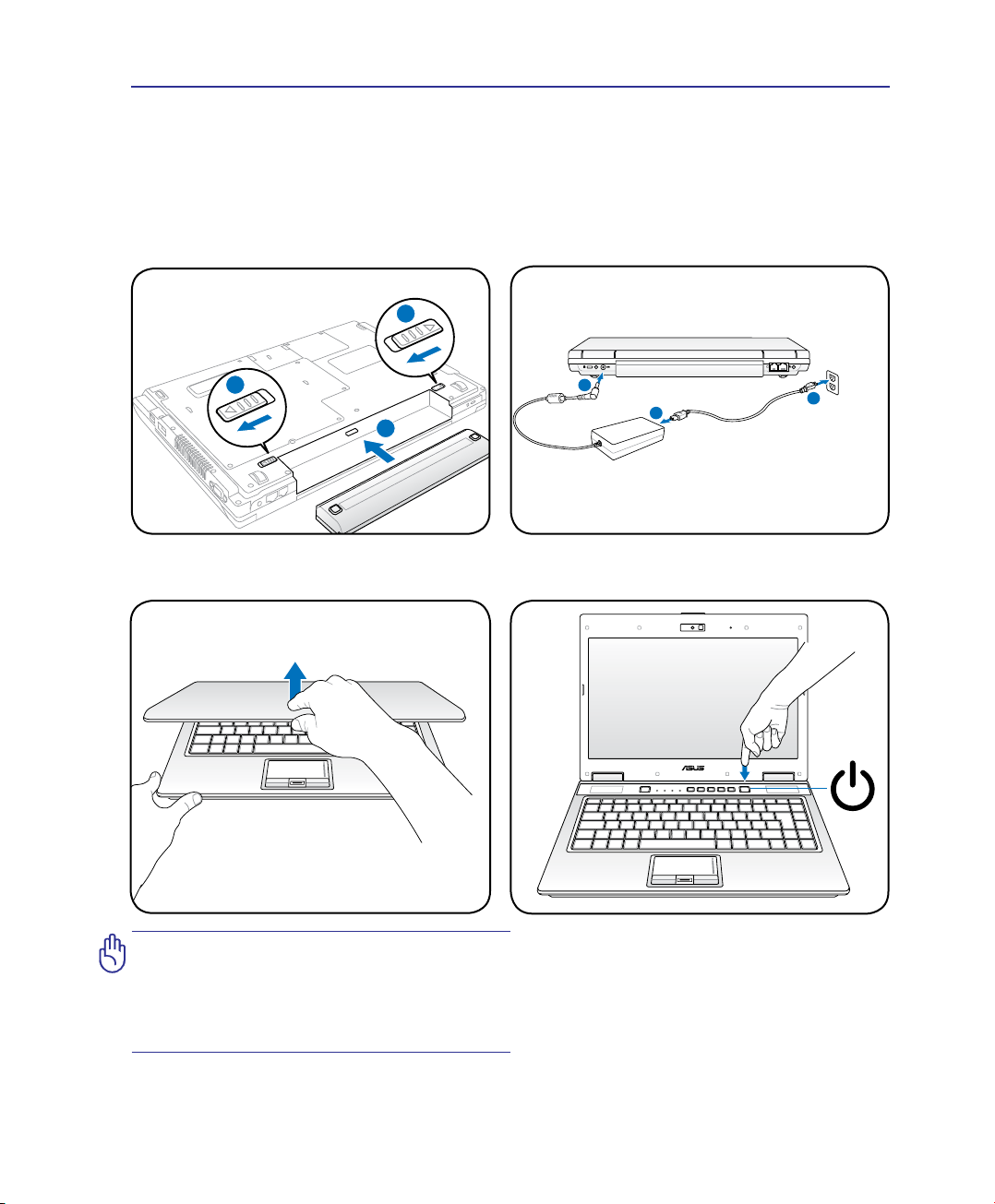
Preparación del PC Portátil
Aquí se incluyen sólo instrucciones rápidas para la utilización de su PC Portátil� Lea las páginas
posteriores para obtener información más detallada�
1. Instale la batería
2. Conecte el PC Portátil a una
fuente de alimentación alterna
3. Abra el panel de visualización 4. Encienda el PC Portátil
¡PRECAUCIÓN! Al abrirla, no fuerce la
pantalla hasta la posición horizontal,
ya que las bisagras podrían romperse.
nunca levante el PC Portátil tirando de la
pantalla.
El interruptor de alimentación principal ENCIENDE y APAGA el equipo portátil o activa
los modos de suspensión e hibernación en él�
El comportamiento real del interruptor de alimentación se puede personalizar en el Panel
de control de Windows > Opciones de energía
> Conguración del sistema�
9
Page 10

1 Presentación del PC Portátil
10
Page 11

2. Descripción de los Componentes
Elementos Básicos del PC Portátil
Podrían existir diferencias entre su PC portátil y los dibujos que se muestran en este
manual. Por favor, tome la imagen de su PC portátil como la correcta.
Las fotos e iconos de este manual tienen un propósito ilustrativo y pueden diferir con
el producto.
11
Page 12
2 Descripción de los Componentes
ESC
Tab
Q
W
E
R
T
Y
U
I
O
P
LK
Alt Gr
Alt
Ctrl
Ctrl
Fn
J
H
G
F
D
S
A
BV
M
<
>
. .
,
?
NCX
Z
Caps Lock
{
[
:
;
}
]
F1 F2 F3 F4 F5 F6 F7 F8 F9 F10 F11 F12
Pause
Break
Prt Sc
SysRq
Insert
Delete
Enter
Backspace
=
)
0
(
987
7 8 9
4 5 6
102 3
5
%
4
$
32
!
&
Shift
Shift
1 6
Num LK
Home
PgUp
PgDn
End
Scr LK
#
@
~
3
6
4
5
7
8
9
2
1
10
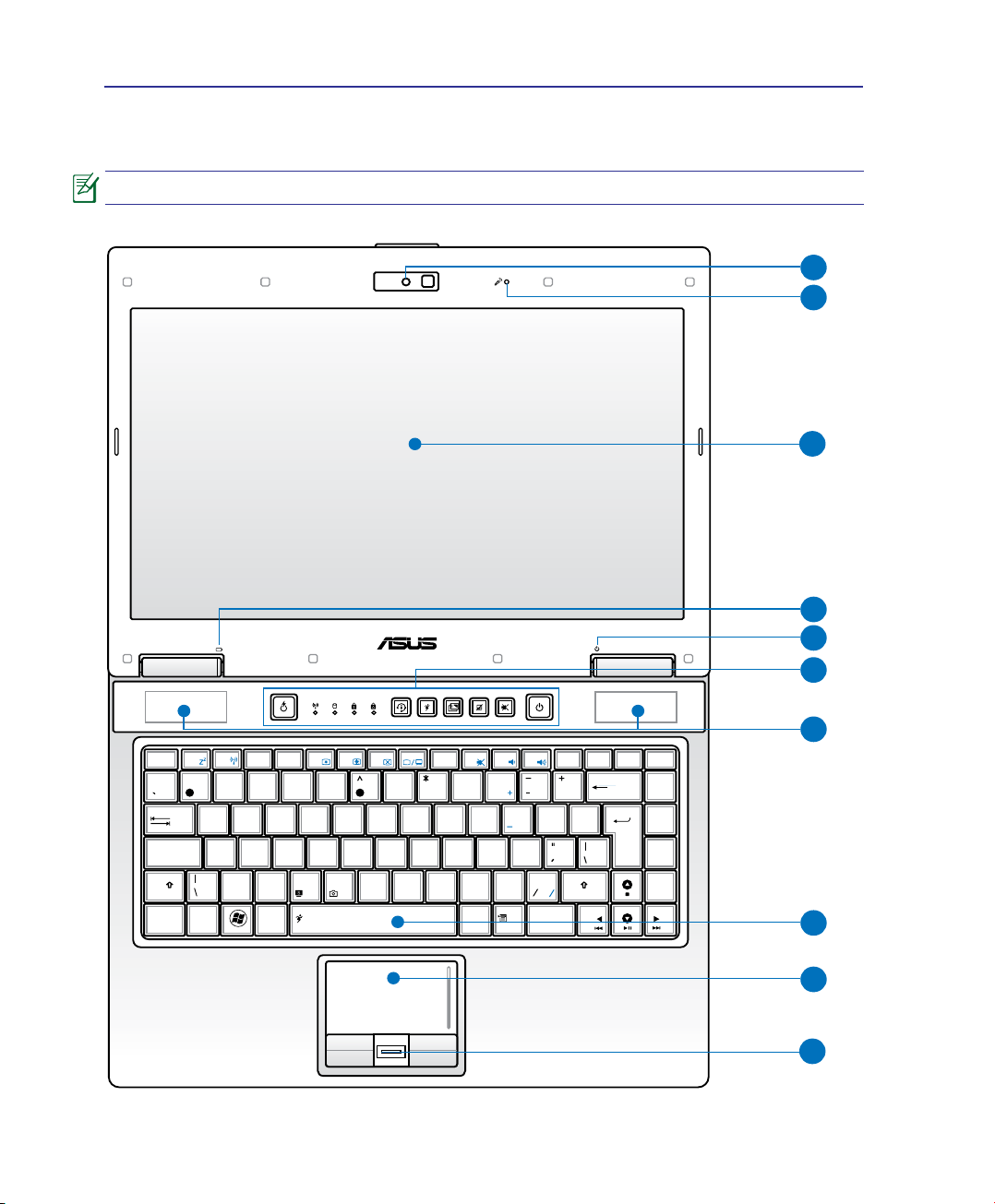
Vista Superior
Consulte la ilustración siguiente para identicar los componentes a este lado del PC portátil.
El teclado varía en función del territorio.
12
Page 13
Descripción de los Componentes 2
2
3
4
1
5
6
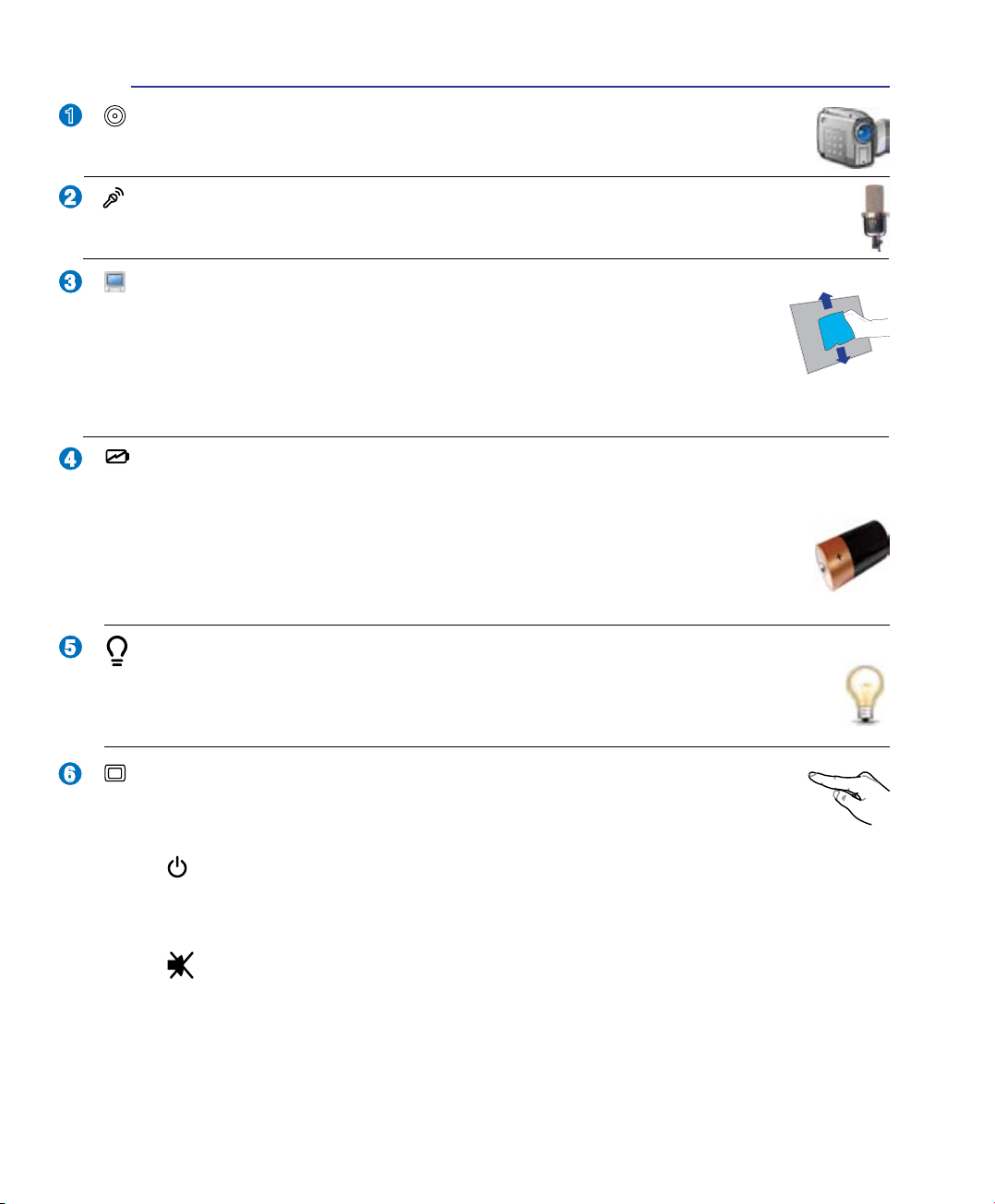
Cámara (en determinados modelos)
La cámara integrada permite tomar fotografías o grabar vídeos� Puede utilizarse
como cámara de videoconferencia o con otra aplicación interactiva�
Micrófono (integrado en determinados modelos)
El micrófono integrado se puede utilizar para realizar videoconferencias, narraciones de
voz o sencillas grabaciones de audio�
Display Panel
Las funciones del panel de pantalla son similares a las de un monitor de
sobremesa� El PC Portátil utiliza un panel LCD TFT de matriz activa que
ofrece una visualización excelente similar a la de los monitores de
sobremesa� A diferencia de estos últimos, las pantallas LCD no producen
ninguna radiación ni parpadeos, lo que resultan menos perjudicial para la vista�
Utilice un paño suave sin líquidos químicos para su limpieza� Utilice agua corriente en caso
necesario�
Indicador de Carga de Batería
El indicador de carga de batería consiste de un LED que indica el estado de la batería de la
siguiente manera:
Encendido: La batería del PC portátil se está cargando�
Apagado: La batería del PC portátil está cargada o completamente agotada�
Parpadeo: Cuando está activado, la carga de la batería es inferior al 10% y la
alimentación por corriente alterna AC no está disponible (sin conexión)�
Indicador de Encendido
El LED de color verde se ilumina para indicar que el PC portátil está encendido y
parpadea cuando éste se encuentra en el modo STR (Suspender)� El LED estará
apagado cuando el PC Portátil se encuentre apagado o en el modo Suspender a disco
(modo hibernación)�
Teclas de acceso rápido
Las teclas de acceso rápido le permiten ejecutar las aplicaciones de uso más
frecuente con sólo pulsar un botón� Los detalles de esta función se describen en
el capítulo 3�
Botón de encendido/Indicador de Encendido
El interruptor de encendido permite encender, apagar, suspender o hibernar el PC
Portátil� El comportamiento real del interruptor de encendido se puede
personalizar en la sección “Opciones de energía” del Panel de Control�
Botón de silencio
Pulse este botón para ACTIVAR o DESACTIVAR los altavoces (sólo para el sistema
operativo Windows)�
13
Page 14
2 Descripción de los Componentes
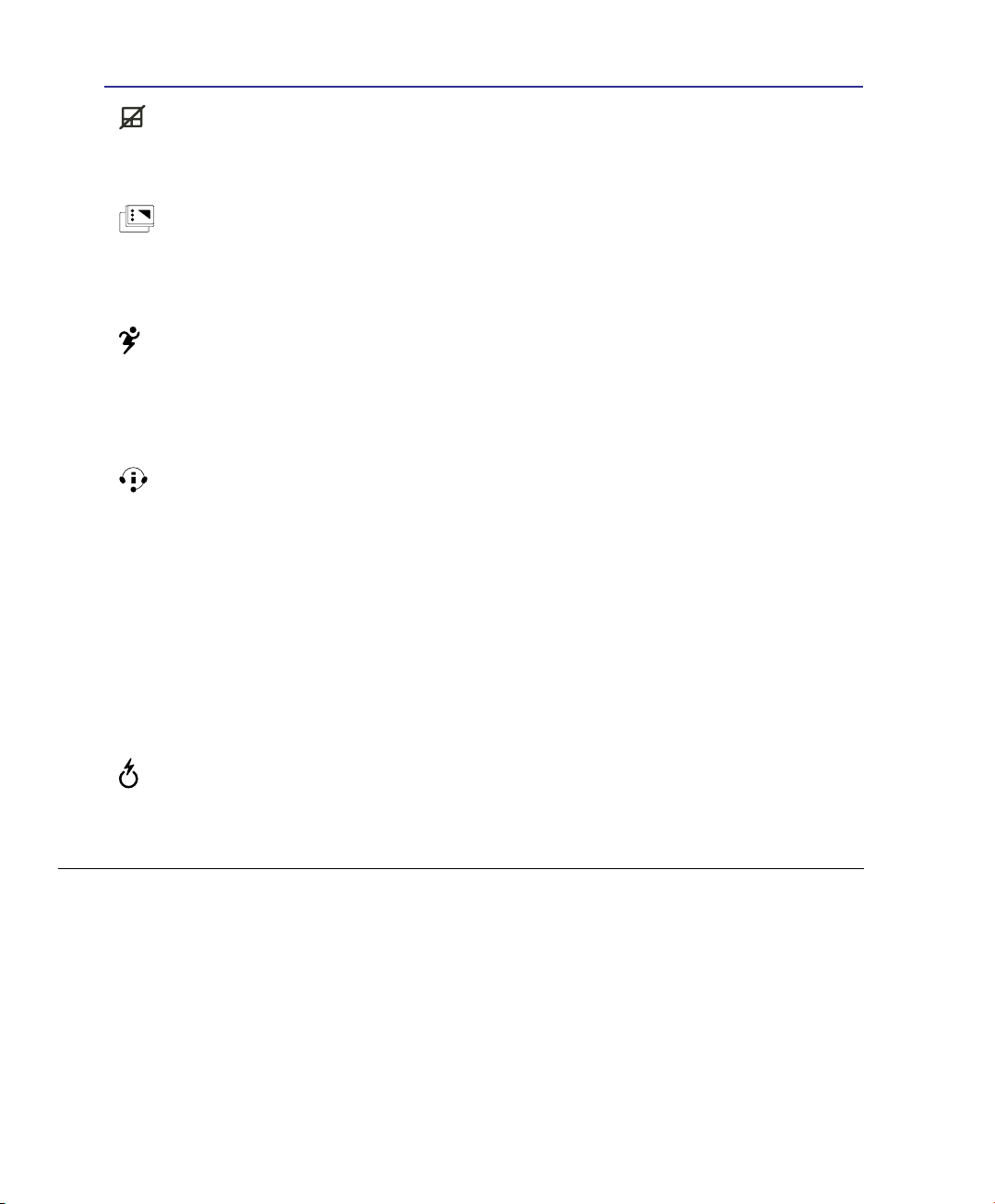
Botón de bloqueo del panel táctil
Presione este botón para bloquear (desactivar) el panel táctil integrado� Bloqueando el
panel táctil evitará mover accidentalmente el puntero mientras escribe y podrá utilizar un
ratón externo� Para desbloquear (activar) el panel táctil, presione de nuevo este botón�
Botón del Conmutador de escenas ASUS
Pulse este botón para alternar entre 2 modos personalizados y 1 modo general que
permiten congurar los siguientes parámetros: Fondo de escritorio, Silencio, Salida,
Desactivación de salvapantallas y Ocultar iconos de las aplicaciones en el escritorio�
Puede congurar los modos personalizados según sus necesidades.
Tecla Power4Gear eXtreme
El botón Power4Gear eXtreme alterna entre los distintos modos de ahorro de energía� Los
modos de ahorro de energía controlan muchos aspectos del PC portátil para maximizar
el rendimiento y la autonomía de la batería� Al conectar o desconectar el adaptador de
energía, el sistema alterna automáticamente entre el modo AC y el modo de batería� El
modo seleccionado se mostrará en la pantalla�
Botón del Asistente inteligente de ASUS
Si se enfrenta a un problema relacionado con el producto y necesita asistencia técnica, la
función de Asistente inteligente de ASUS puede ofrecer al usuario 3 recursos principales:
Información, Asistencia en línea y Descargas�
1� Información: Si no dispone de conexión a Internet, el Asistente inteligente de ASUS
permitirá al usuario buscar rápidamente la información de contacto del servicio de
asistencia técnica correspondiente a su país y ubicación�
2� Asistencia en línea: Si dispone de conexión a Internet, ASUS ofrece al usuario accesos
directos que le permitirán abrir herramientas de comunicación que podrían ayudarle a
resolver el problema: TI (Consultas técnicas), IM (Mensajería instantánea), Copia de
seguridad en línea (almacenamiento en línea) y Más ayuda (más vínculos útiles)�
3� Descargas: Permite al usuario actualizar y optimizar manualmente sus controladores y
utilidades software según la conguración de su equipo portátil.
Botón Express Gate (en determinados modelos)
Presione este botón para abrir Express Gate mientras el equipo portátil está apagado�
Consulte el manual del usuario de Express Gate para más información�
14
Page 15
Descripción de los Componentes 2
8
7
9
10
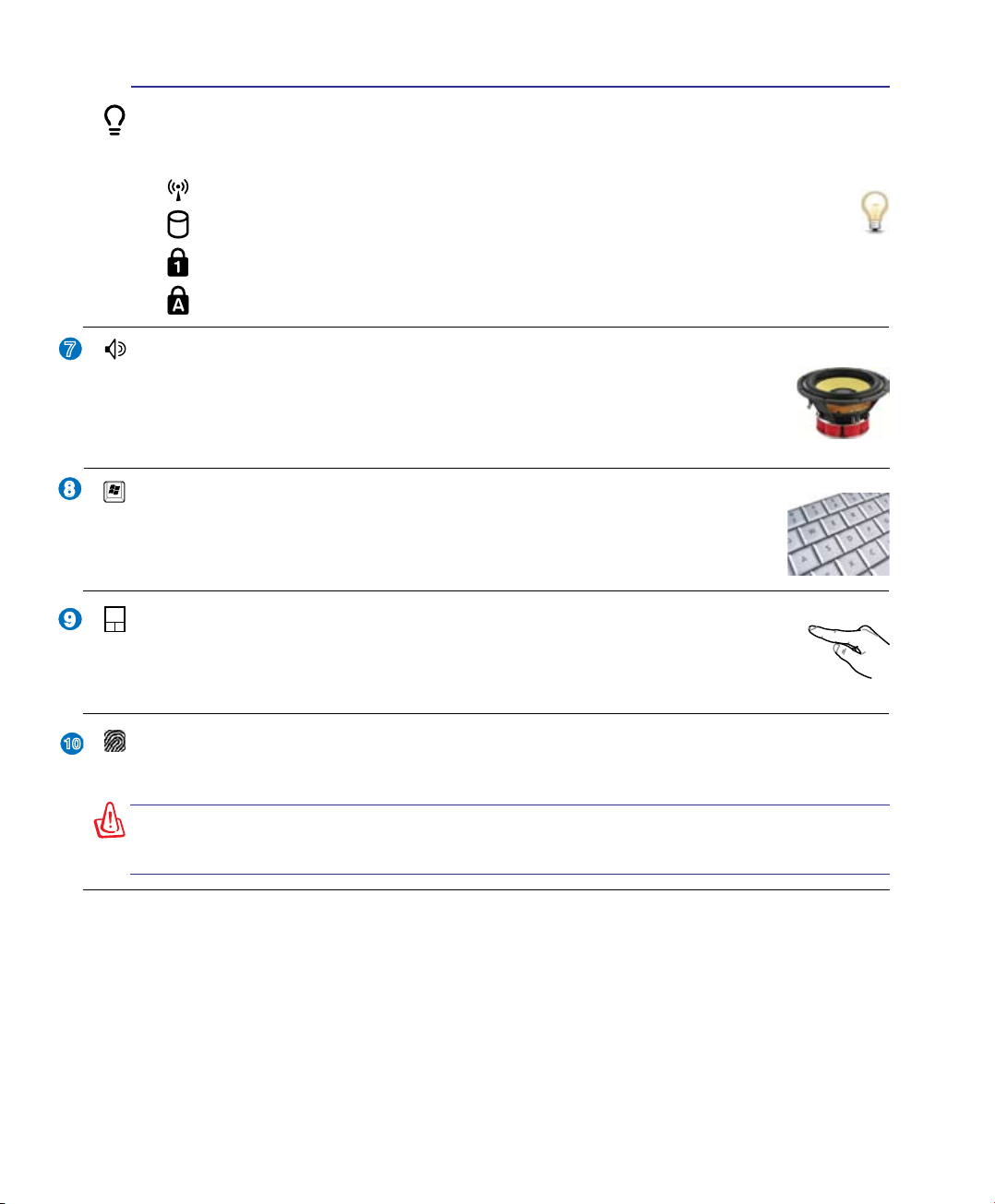
Indicadores de Estado (Parte Frontal)
Los indicadores de estado representan varias condiciones del hardware/software� Los detalles
se describen en la sección 3�
Indicador de señal inalámbrica
Indicador de unidad de disco duro (HDD)
Indicador de bloqueo numérico
Indicador de Bloqueo de Mayúsculas
Altavoces
Los altavoces integrados le permitirán escuchar sonidos sin necesidad de otros
accesorios externos� El sistema de sonido multimedia incluye un controlador
digital que produce un sonido rico y vibrante (los resultados pueden mejorarse
con altavoces o auriculares estéreo externos)� Las funciones de sonido están
controladas por software�
Teclado
El teclado dispone de teclas de tamaño estándar con un cómodo desplazamiento
(profundidad a la que la tecla puede pulsarse), así como de un reposamuñecas�
Incorpora además, dos teclas de funciones Windows™ para facilitar la navegación
dentro del sistema operativo�
Dispositivo Señalizador Touchpad y Botones
El Touchpad, junto con sus botones, es un dispositivo señalizador que presenta
las mismas funciones que un ratón de sobremesa� La función de desplazamiento
controlado por software está disponible tras la instalación de la utilidad del Touchpad
incluido para facilitar el desplazamiento en Windows o la navegación por Internet�
Escáner de huellas dactilares (Opcional para determinados modelos)
El escáner de huella dactilar integrado permite acceder al equipo y a determinadas páginas
web, utilizando su huella dactilar como clave de identicación.
¡ADVERTENCIA! ¡No podrá recuperar su contraseña si la olvida! Si olvida su contraseña en algún momento, no podrá acceder al sistema y el Centro de asistencia
de ASUS no podrá ayudarle a recuperarla.
15
Page 16
2 Descripción de los Componentes
3
45
21
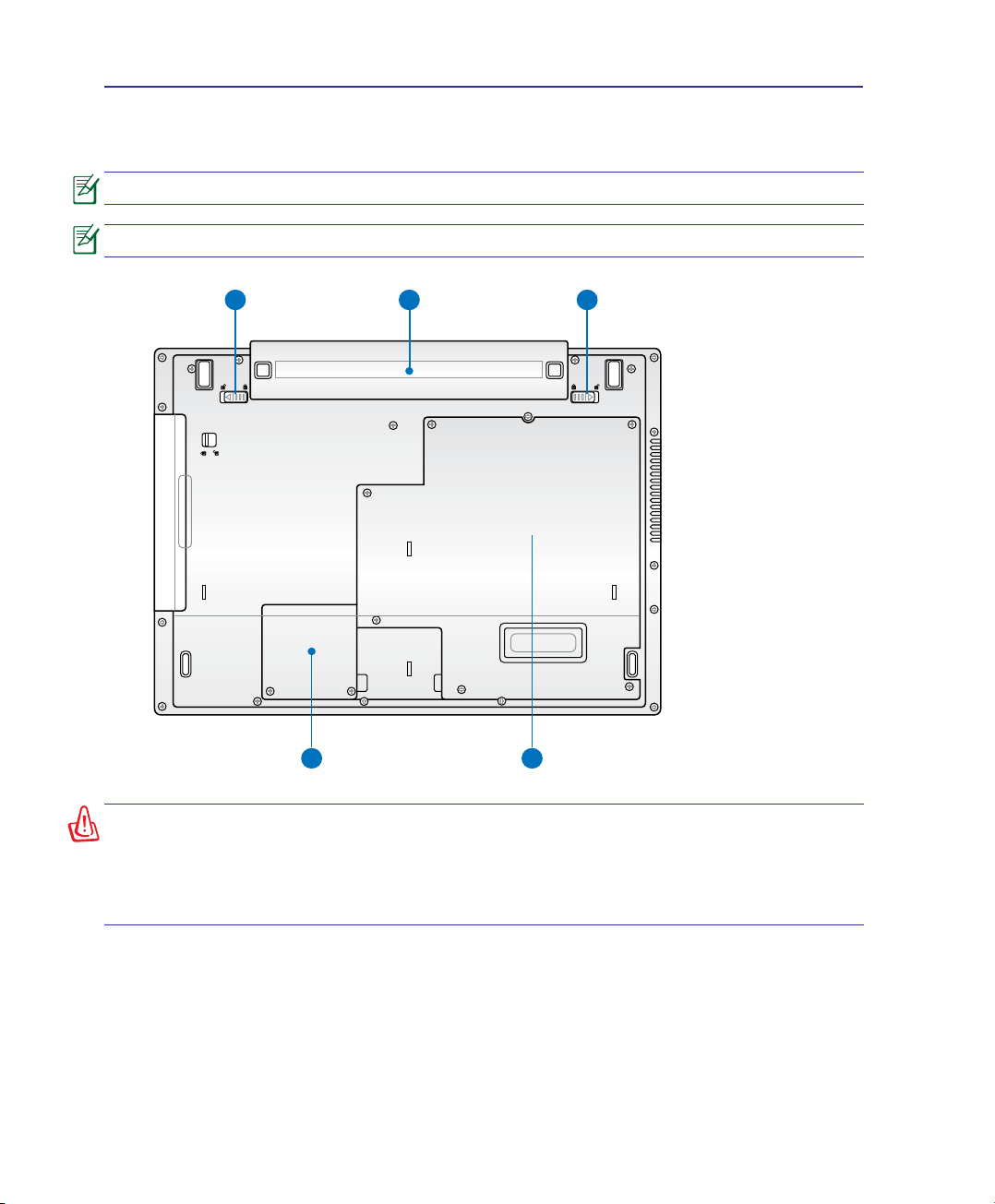
Vista Inferior
Consulte la ilustración siguiente para identicar los componentes a este lado del PC portátil.
La apariencia de la parte inferior puede variar según modelos.
El tamaño de la batería varía en función del modelo.
¡ADVERTENCIA! La parte inferior del portátil puede llegar a sobrecalentarse. Tenga
cuidado al manipular el PC Portátil mientras esté en funcionamiento o lo haya estado
recientemente. Se considera normal que alcance altas temperaturas durante la recarga
de baterías o en funcionamiento. NO COLOQUE EL PC PORTÁTIL EN EL REGAZO O EN
OTRAS ZONAS DEL CUERPO PARA EVITAR DAÑOS PRODUCIDOS POR EL CALOR.
16
Page 17
Descripción de los Componentes 2
2
3
4
1
5
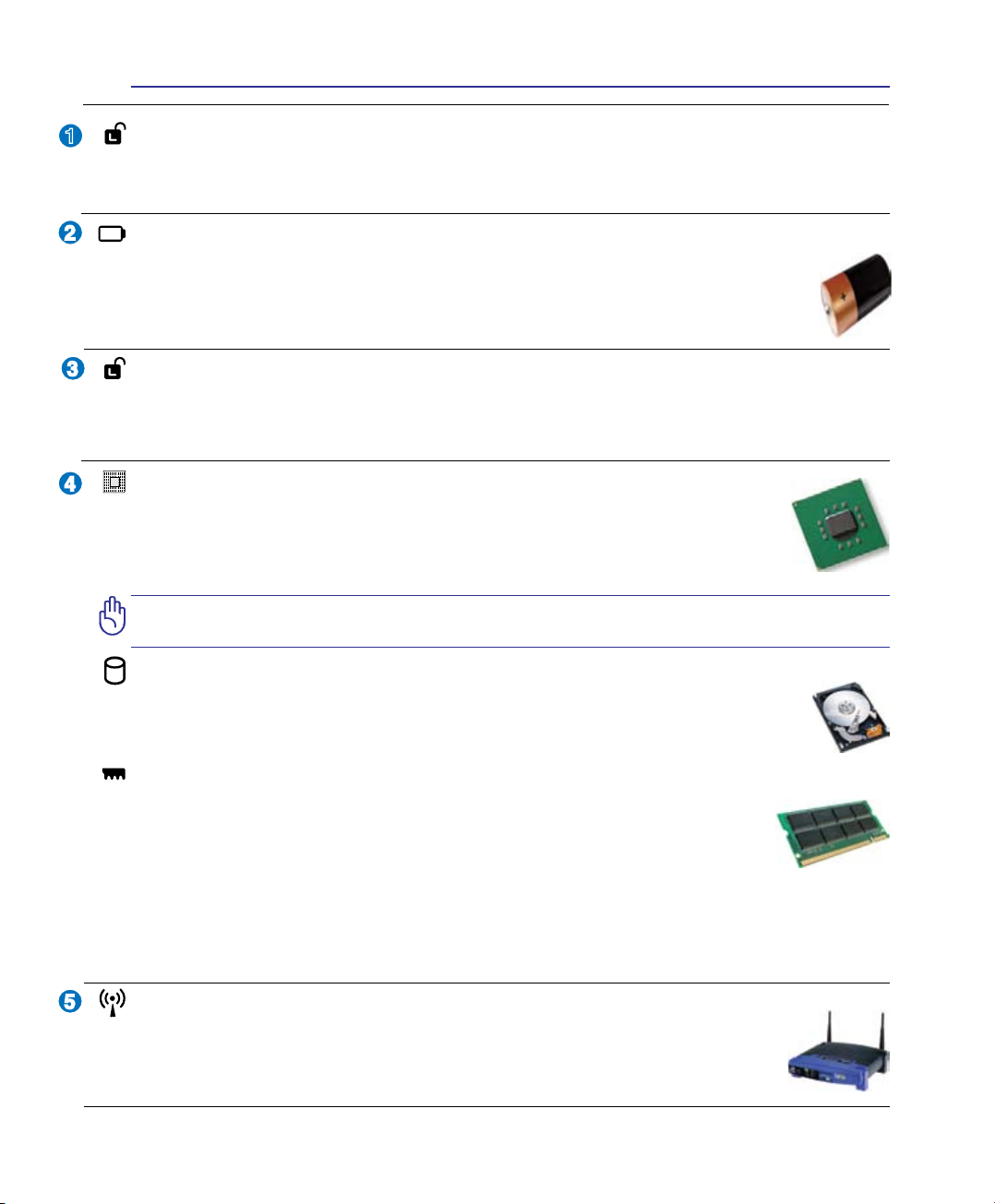
Sistema de Bloqueo de Batería - Resorte
Éste se utiliza para mantener la batería ajustada apropiadamente� El pestillo del resorte
bloquea automáticamente la batería cuando se inserta ésta� Si sujeta el resorte en la posición
de desbloqueo podrá extraer la batería�
Batería
La batería se carga automáticamente cuando se conecta a una toma de corriente alterna�
Ésta proporciona alimentación al PC Portátil cuando éste no está conectado a una toma
externa� De esta forma es posible utilizar el PC Portátil en desplazamientos� La autonomía
de la batería varía en función del uso y de las especicaciones del equipo portátil. La
batería no puede ser desmantelada y debe ser reemplazada como una sola unidad�
Sistema de Bloqueo de Batería - Manual
El sistema manual de bloqueo de batería se utiliza para mantener la batería ajustada
apropiadamente� Sitúe el sistema de bloqueo manual a la posición de desbloqueo para insertar
o retirar la batería� Recuerde situar el sistema de bloqueo manual a la posición de bloqueo
después de insertar la batería�
Compartimiento de la Unidad Central de Proceso (CPU)
Algunos equipos portátiles incorporan un diseño de procesador para zócalo
(socket), que permite la actualización a procesadores más rápidos si éstos se
encuentran disponibles� Otros modelos cuentan con un diseño ULV muy compacto,
pero que no puede ser actualizado� Visite un servicio técnico o distribuidor
autorizado para obtener información sobre actualizaciones�
¡PRECAUCIÓN! La extracción por parte del usuario del procesador o de la unidad de
disco duro anulará la garantía.
Compartimento del Disco Duro
La unidad de disco duro está protegida dentro de un Compartimiento�Visite un centro
de servicio o distribuidor autorizado para más información sobre cambios de disco
duro en su PC Portátil� Adquiera sólo discos duros a distribuidores autorizados de
este PC Portátil para asegurarse una máxima compatibilidad y abilidad.
Compartimiento para Memoria RAM
El Compartimiento de memoria contiene una ranura de expansión para
memoria adicional� La memoria adicional aumentará el rendimiento de
aplicaciones disminuyendo el acceso al disco duro� La BIOS detecta
automáticamente la cantidad de memoria instalada en el sistema, y congura la CMOS
consecuentemente durante el proceso POST (Power-On-Self-Test)� Después
de haber instalado la memoria no es necesaria ninguna instalación de Hardware ni Software
(incluyendo la BIOS)� Visite un centro de servicio técnico autorizado o a su proveedor para
obtener información acerca de las actualizaciones de memoria para el PC Portátil� Adquiera
módulos de expansión exclusivamente de proveedores autorizados para este PC Portátil con
el n de asegurar la máxima compatibilidad y abilidad.
Compartimento para Dispositivo inalámbrico LAN (WLAN) (en
determinados modelos)
El compartimento WLAN permite la instalación de una tarjeta de red inalámbrica
que permite la conexión sin cables para puntos de acceso y otros dispositivos
inalámbricos�
17
Page 18
2 Descripción de los Componentes
2
3
1
1 2 4 53
4
5
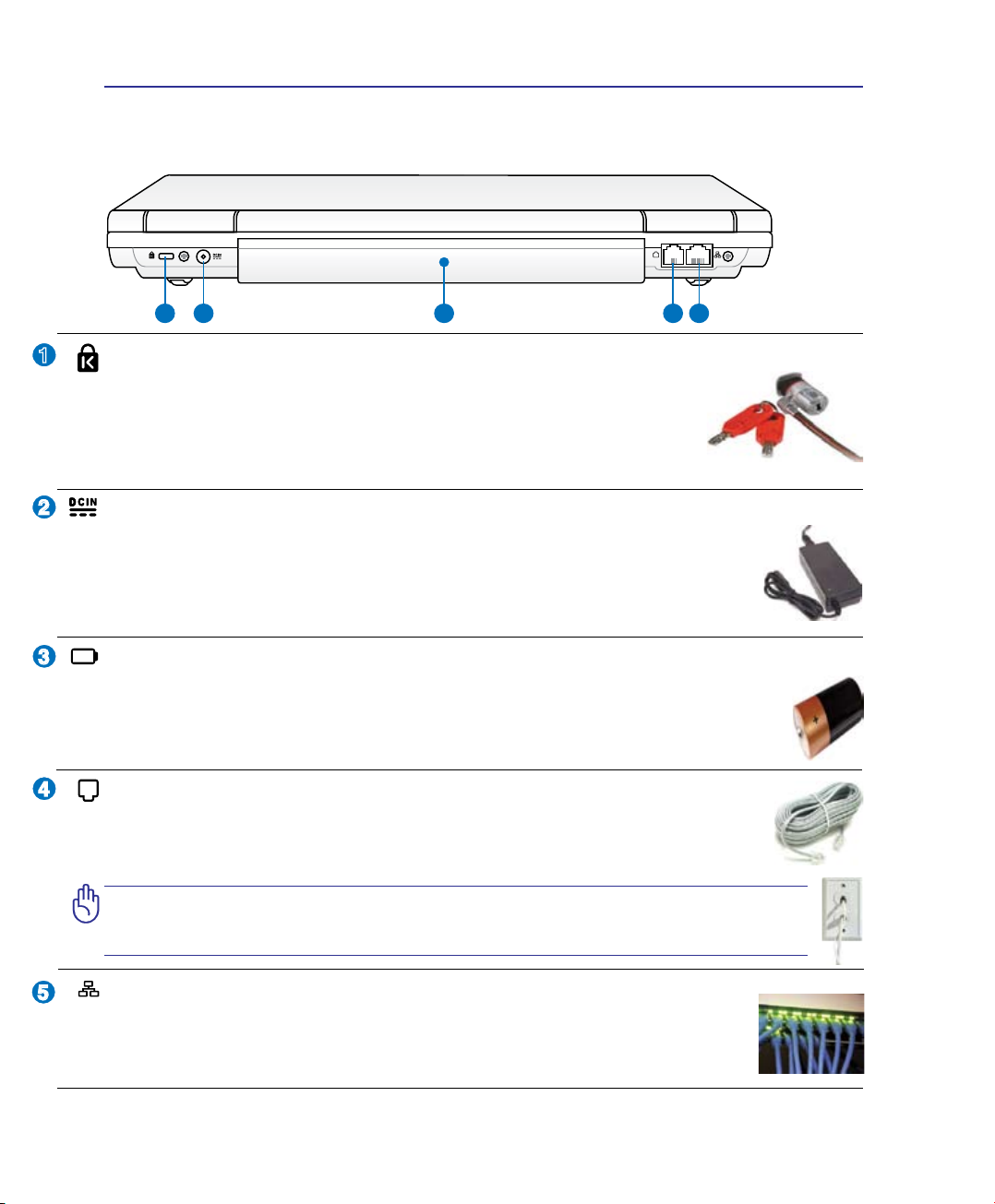
Vista Posterior
Consulte la ilustración siguiente para identicar los componentes a este lado del PC portátil.
Puerto de bloqueo Kensington
El puerto de bloqueo Kensington® permite asegurar el PC Portátil mediante el uso
de los productos de seguridad para PC Portátiles compatibles con Kensington®�
Estos productos de seguridad suelen incluir un cable metálico y un sistema
de bloqueo que evita que el PC Portátil pueda moverse de un objeto jo.
Algunos de los productos de seguridad incluyen un detector de movimiento
para que suene una alarma cuando el equipo se mueva de su sitio�
®
Entrada de corriente continua (DC)
El adaptador de corriente que se suministra con el PC portátil convierte de AC a DC
para el uso con esta clavija� La alimentación que se proporciona mediante esta clavija
suministra corriente al PC Portátil y carga la batería interna� Para prevenir daños en el
PC Portátil y/o en la batería, utilice siempre el adaptador de cor
ATENCIÓN: EL ADAPTADOR PODRÍA CALENTARSE MIENTRAS SE UTILIZA.
NO CUBRA EL ADAPTADOR Y MANTÉNGALO ALEJADO DE SU CUERPO.
r
iente que se incluye�
Batería
La batería se carga automáticamente cuando se conecta a una toma de corriente alterna�
Ésta proporciona alimentación al PC Portátil cuando éste no está conectado a dicha
toma� De esta forma es posible utilizar el PC Portátil en desplazamientos� La autonomía
de la batería varía en función del uso y de las especicaciones del equipo portátil. La
batería no puede ser desmantelada y debe ser reemplazada como una sola unidad�
Puerto del Módem (en modelos seleccionados)
El puerto de Módem RJ-11 de dos contactos es más pequeño que el puerto LAN RJ45 y admite un cable de teléfono estándar� El Módem interno soporta transferencias
de hasta 56 K en V�90� El conector integrado permite un uso cómodo sin necesidad
de utilizar adaptadores adicionales�
¡PRECAUCIÓN! El módem incorporado no admite el voltaje utilizado en los sistemas de telefonía digital. No conecte el puerto del módem a un sistema de teléfono
digital, ya que, de lo contrario, se pueden producir daños en el equipo.
Puerto LAN
El puerto LAN RJ-45 de ocho contactos es más grande que el puerto de Módem
RJ-11 y emplea un cable Ethernet estándar para establecer conexión con una
red de área local� El conector integrado permite un uso cómodo sin necesidad
de utilizar adaptadores adicionales�
18
Page 19
Descripción de los Componentes 2
2
3
1
4
1
2 3 4
65 7
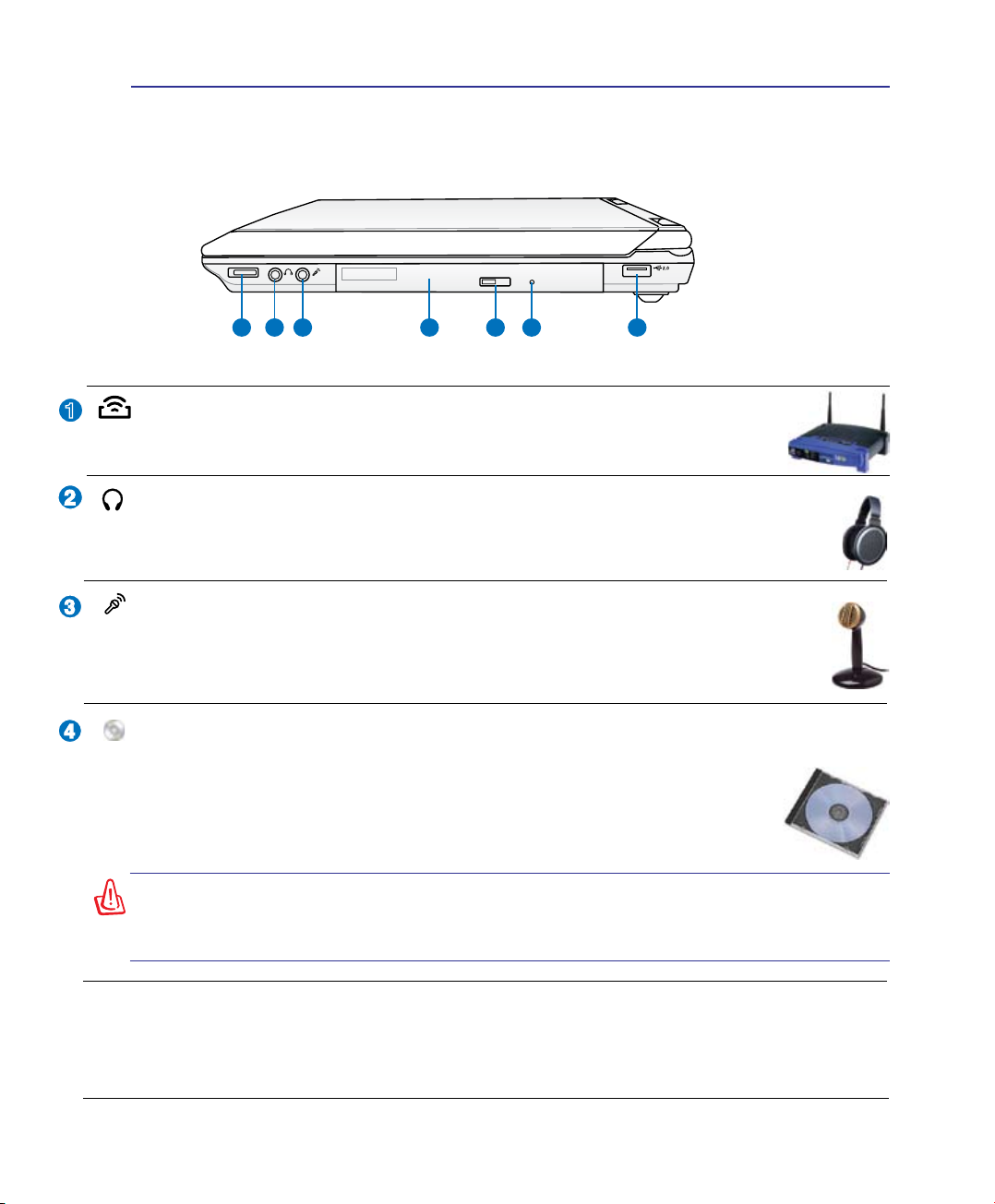
Lado Derecho
Consulte la ilustración siguiente para identicar los componentes a este lado del PC portátil.
Conmutación inalámbrica (en determinados modelos)
Utilice este conmutador para activar / desactivar la red LAN inalámbrica
integrada�
Conector de salida para auriculares
El conector hembra para auriculares estéreo (1/8 pulgadas) se utiliza para enviar la señal
de salida de audio del equipo portátil a altavoces o auriculares amplicados. Al utilizar
este conector hembra, los altavoces integrados se deshabilitarán automáticamente�
Conector de Entrada de Micrófono
El conector mono para micrófono (1/8 de pulgada) puede usarse para conectar un
micrófono externo o señales de salida de un dispositivo de sonido� Al usar este conector
el micrófono integrado se desactiva automáticamente� Utilice esta función para realizar
vídeo-conferencias, narraciones de voz, o grabaciones de sonido sencillas�
Unidad óptica / Bahía ODD cticia (opcional) / Batería ODD (opcional)
/ 2º módulo de HDD (opcional)
El PC portátil se comercializa en varios modelos con diferentes unidades ópticas�
Dependiendo del modelo, la unidad óptica admitirá discos compactos (CD) y/o
discos de vídeo digital (DVD) con funciones de grabación (R) o reescritura (RW)�
Consulte las especicaciones de comercialización para obtener más detalles
sobre cada modelo�
Esta ranura está destinada de forma predeterminada a la unidad ODD suministrada.
No obstante, también puede instalar dispositivos opcionales, como un segundo
HDD, un módulo de ampliación de batería o un módulo de unidad ODD cticia en
esta ranura.
19
Page 20
2 Descripción de los Componentes
5
6
2.0
7
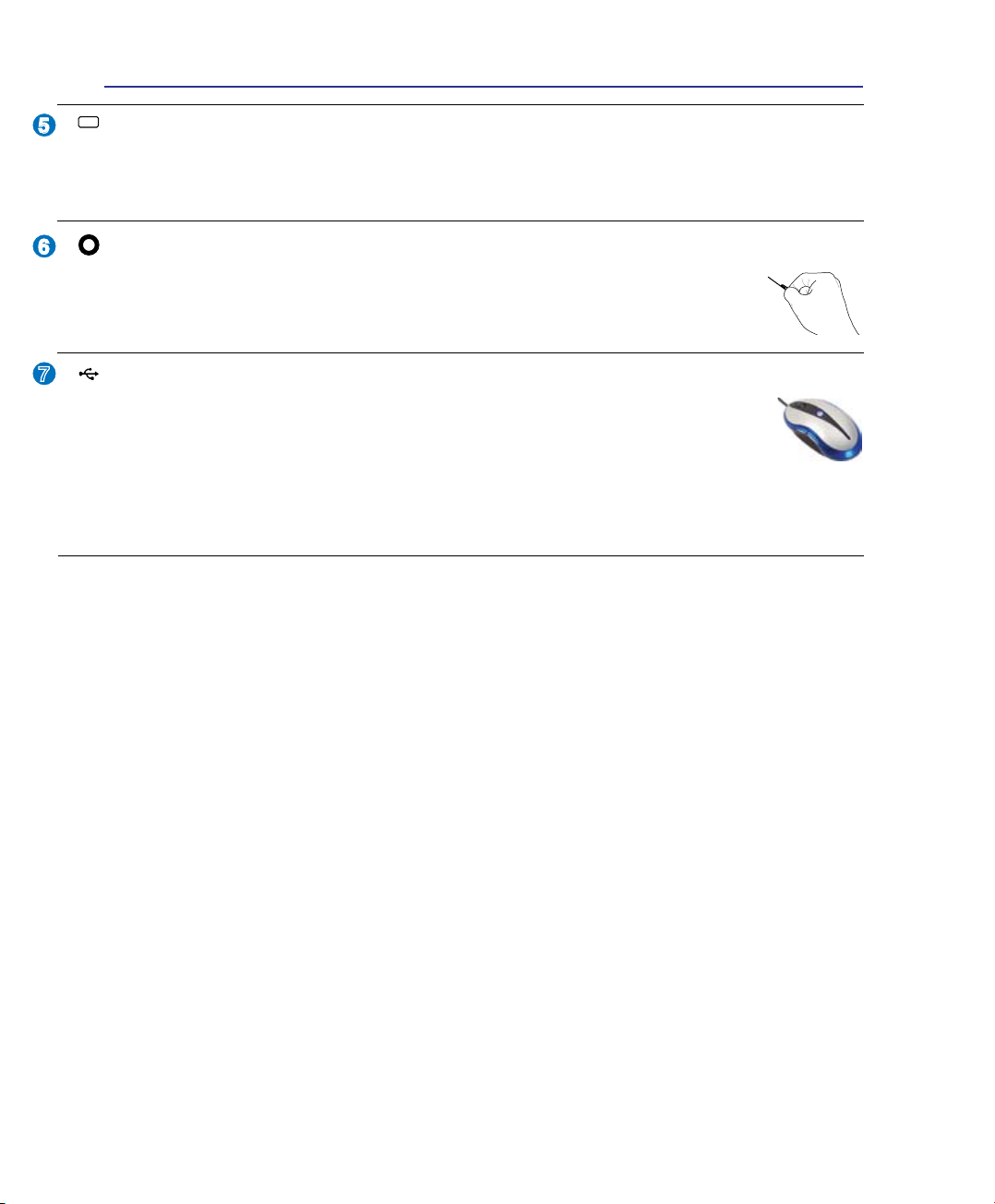
Unidad Óptica: Expulsión Electrónica
El sistema de expulsión de la unidad óptica cuenta con un botón de expulsión electrónica para
abrir la bandeja� También puede expulsar la bandeja de la unidad óptica mediante cualquier
reproductor de software o haciendo clic con el botón secundario en la unidad óptica en el icono
“Mi PC” de Windows™�
Unidad Óptica: Expulsión de Emergencia (localización variable
dependiendo del modelo)
La expulsión de emergencia se utiliza para expulsar la bandeja de la unidad óptica
en caso de que la expulsión electrónica no funcione� No utilice la expulsión de
emergencia en lugar de la expulsión electrónica�
Puerto USB (2.0/1.1)
El Bus Serie Universal (USB) es compatible con dispositivos USB 2�0 o USB 1�1
tales como teclados, dispositivos de señalización, cámaras, unidades de disco
duro, impresoras y escáneres que pueden ser conectados en serie y con tasas de
transferencia de hasta 12Mb/seg� (USB 1�1) o 480Mb/seg� (USB 2�0)� La interfaz USB
permite que muchos dispositivos puedan funcionar simultáneamente en un solo equipo, con
periféricos como teclados USB y algunos de los monitores más modernos comportándose como
concentradores USB complementarios� USB admite la conexión en caliente de dispositivos, de
forma que los periféricos pueden conectarse o desconectarse sin tener que reiniciar el PC�
20
Page 21
Descripción de los Componentes 2
1
2
3
4
EXPRESS
E-SATA
1 53 42
5
2.0
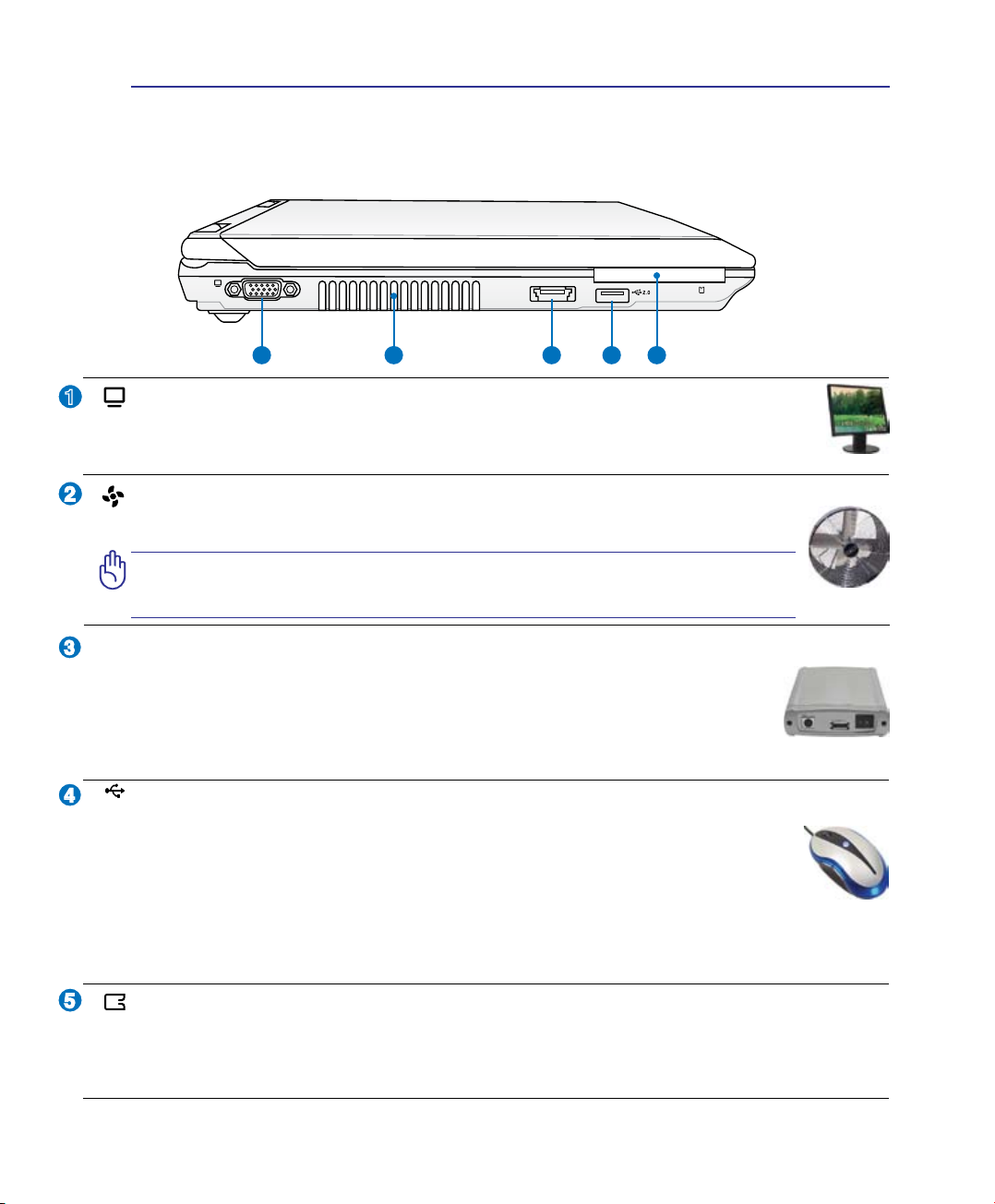
Lado izquierdo
Consulte la ilustración siguiente para identicar los componentes a este lado del PC portátil.
Salida para Pantalla (Monitor)
El puerto D-sub de 15 pines para monitor soporta dispositivos compatibles con
monitores o proyectores los cuales permiten una visualización en una pantalla externa
más grande�
Ventilador de refrigeración
El ventilador de refrigeración permite disipar el exceso de calor en función de la
conguración de los umbrales de temperatura.
¡IMPORTANTE! Asegúrese de que no hay papel, libros, ropa, cables ni
otros objetos que bloqueen ninguna de las ranuras de ventilación o podría
producirse sobrecalentamiento en el PC Portátil.
E-SATA
Puerto combinado E-SATA y USB (en determinados modelos)
SATA Externo o eSATA permite la conexión externa de dispositivos Serial-ATA para
utilizarlos en el interior del equipo� Como solución de almacenamiento externo,
es hasta seis veces más rápido que USB 2�0 y 1394� Además, utilizando cables
blindados y conectores de hasta dos metros, también admite conexión en caliente�
(Consulte “Puerto USB” para saber más acerca de esta función)� También funciona
como puerto USB� Consulte el lado derecho si desea conocer su descripción�
Puerto USB (2.0/1.1)
El Bus Serie Universal (USB) es compatible con dispositivos USB 2�0 o USB
1�1 tales como teclados, dispositivos de señalización, cámaras, unidades de
disco duro, impresoras y escáneres que pueden ser conectados en serie y con
tasas de transferencia de hasta 12Mb/seg� (USB 1�1) o 480Mb/seg� (USB 2�0)� La
interfaz USB permite que muchos dispositivos puedan funcionar simultáneamente
en un solo equipo, con teclados USB y algunos de los monitores más modernos,
comportándose como concentradores USB complementarios� USB admite la conexión en
caliente de dispositivos, de forma que los periféricos pueden conectarse o desconectarse sin
tener que reiniciar el PC�
Ranura para tarjeta ExpressCard
Existe una ranura para tarjetas ExpressCard 26 terminales compatible con tarjetas de expansión
ExpressCard/34 mm� Este nuevo interfaz es más rápido ya que usa un Bus serie con soporte
USB 2�0 y PCI Express en vez de los Bus en paralelo usados por la ranura para tarjetas PC�
(No compatible con tarjetas PCMCIA anteriores)�
21
Page 22
2 Descripción de los Componentes
1
1
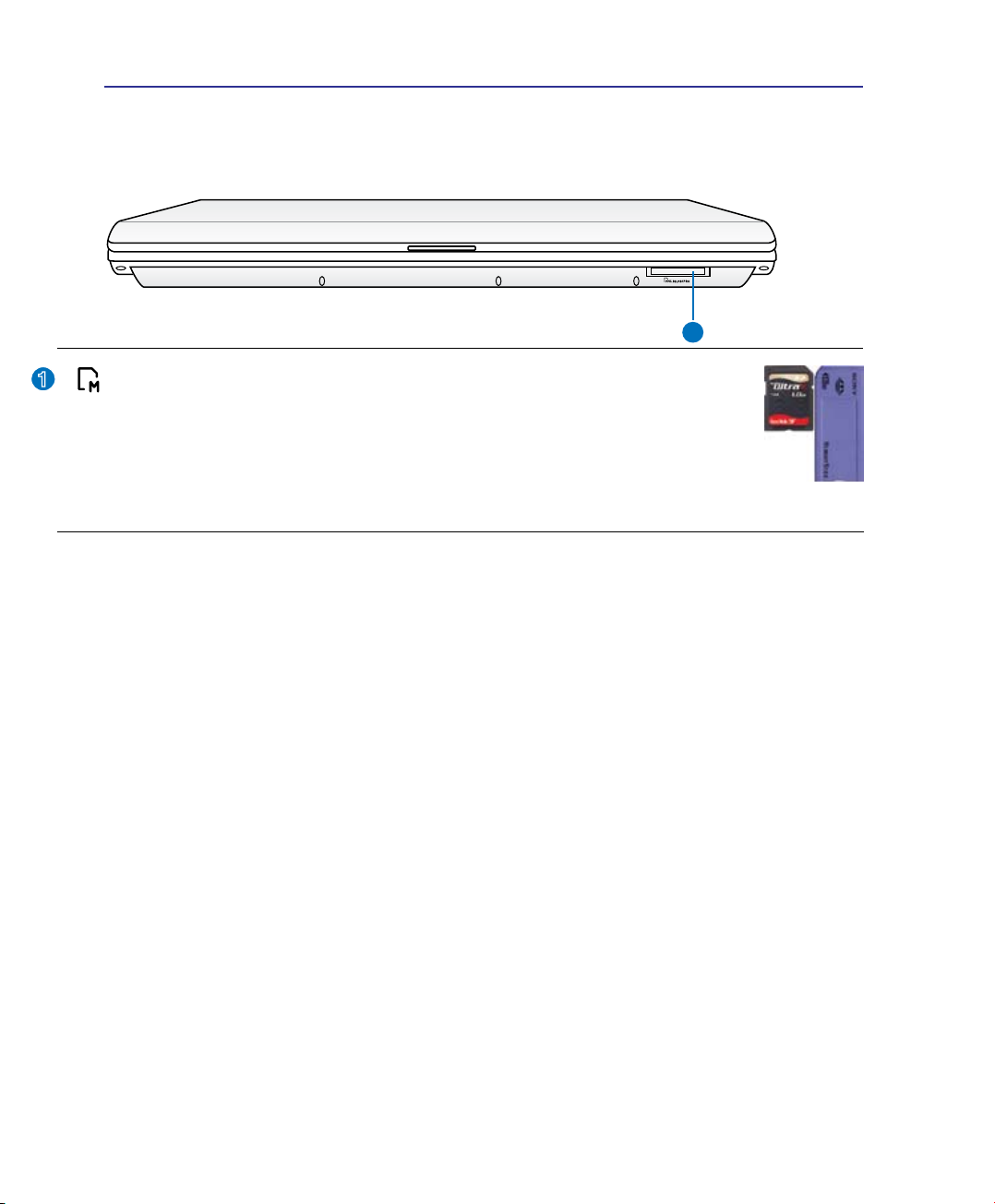
Vista Frontal
Consulte la ilustración siguiente para identicar los componentes a este lado del PC portátil.
Ranura para Tarjetas de Memoria Flash
Normalmente, es necesario adquirir un lector de tarjetas de memoria externo
para poder utilizar las tarjetas MMC / SD / Mini-SD / XD / Memory Stick / MS
Pro / MS-Duo / MS-Pro-Duo asociadas a dispositivos como cámaras digitales,
reproductores MP3, teléfonos móviles y PDAs� Este equipo portátil tiene un lector de
tarjetas de memoria de alta velocidad integrado que puede realizar operaciones de
lectura y escritura de forma muy práctica con numerosos tipos de tarjetas de memoria
Flash, tal y como se menciona posteriormente en este manual�
22
Page 23

3. Introducción
Utilizando la Alimentación por Corriente Alterna (AC)
Utilizando la Alimentación por Batería
Encendido del PC Portátil
Comprobando el nivel de alimentación de la batería
Opciones de energía
Modo de Administración de Energía
Funciones Especiales del Teclado
Interruptores e indicadores de estado
Podrían existir diferencias entre su PC portátil y los dibujos que se muestran en este
manual. Por favor, tome la imagen de su PC portátil como la correcta.
Las fotos e iconos de este manual tienen un propósito ilustrativo y pueden diferir con
el producto.
23
Page 24
3 Introducción
Sistema de Alimentación
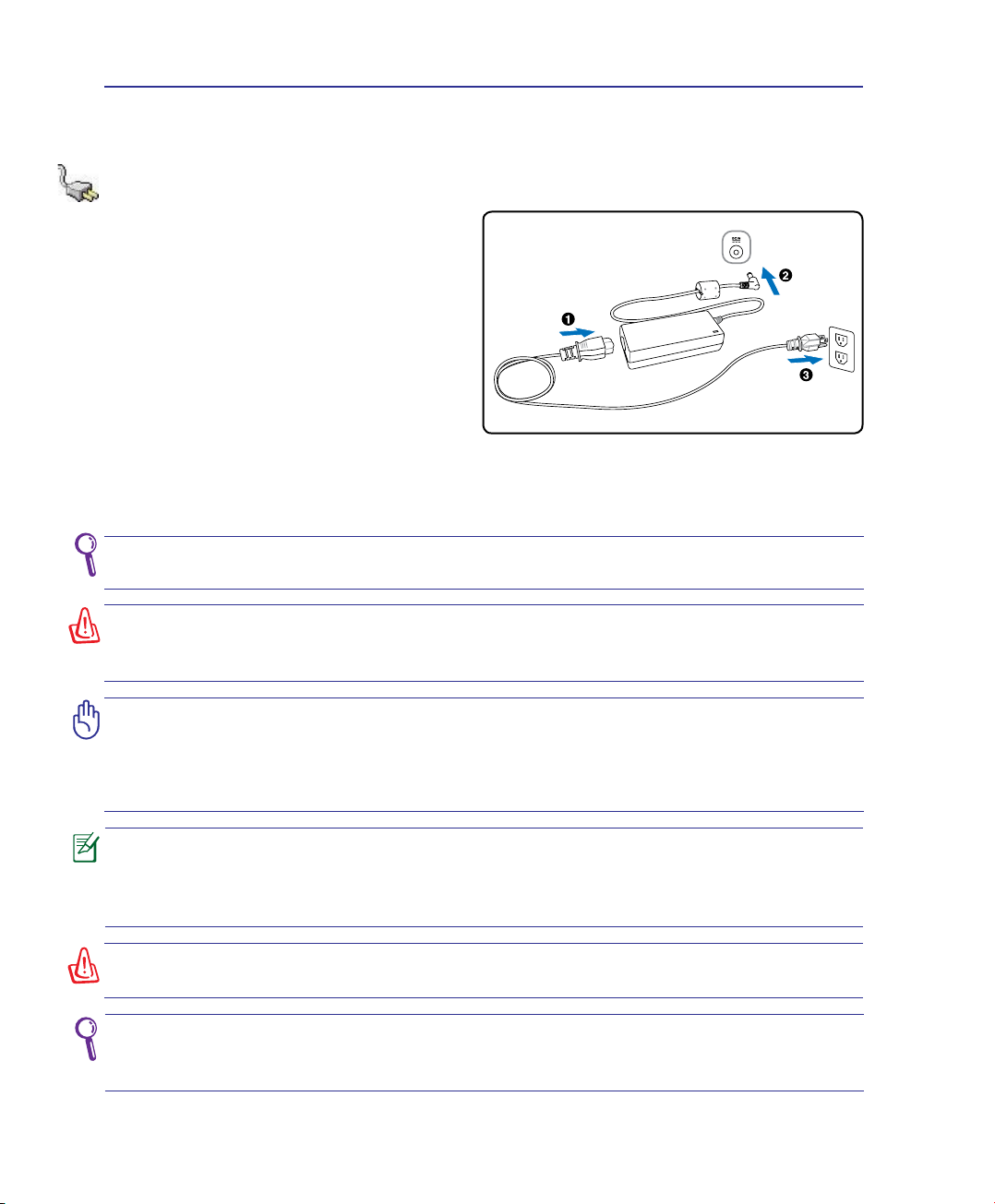
Utilizando la alimentación por Corriente Alterna (AC)
La alimentación del PC Portátil consta de
dos partes: el adaptador de alimentación y el
sistema de alimentación por batería� El
adaptador de alimentación convierte la
energía de AC procedente de una toma
de corriente eléctrica en alimentación
DC, que es la que consume el equipo
portátil� El PC Portátil incluye un adaptador
universal AC-DC. Esto signica que puede
conectar el cable de alimentación a cualquier
enchufe de 110V-120V o 220V-240V sin
necesidad de congurar interruptores o utilizar
convertidores� Algunos países podrían
necesitar un adaptador para la conexión
a un estándar diferente� La mayoría de los hoteles ofrecen enchufes universales que
soportan distintos cables de potencia así como distintos voltajes� Siempre es mejor
preguntar a un viajero con experiencia acerca de los enchufes AC a la hora de llevar
adaptadores de potencia a otros países�
Puede adquirir kits de viaje para el PC Portátil que incluyen adaptadores de alimentación
y de Módem para prácticamente todos los países.
¡ADVERTENCIA! NO conecte el cable de alimentación AC a una toma de suministro
eléctrico AC antes de conectar la clavija DC al PC portátil. Si lo hace podría dañar el
adaptador AC-DC.
¡PRECAUCIÓN! Pueden ocurrir daños si utiliza un adaptador diferente al
suministrado o utiliza el adaptador del PC Portátil con otros dispositivos. Si el
adaptador expulsa humo, chispas o está muy caliente, pida ayuda. Pida ayuda si
sospecha que el adaptador no funciona correctamente. Un fallo en el adaptador
AC-DC puede dañar tanto la batería opcional como el PC Portátil.
Este PC Portátil incluye un conector de corriente de dos o tres conectores, para ajustarse a su territorio. Si se proporciona un conector de tres conectores, deberá usar
un enchufe AC con toma de tierra o un adaptador con toma de tierra apropiado para
asegurar una operativa segura con el PC Portátil.
¡ADVERTENCIA! EL ADAPTADOR PODRÍA CALENTARSE MIENTRAS SE UTILIZA. NO
CUBRA EL ADAPTADOR Y MANTÉNGALO ALEJADO DE SU CUERPO.
Desconecte el adaptador de alimentación o desactive la toma de suministro
eléctrico AC para minimizar el consumo de potencia mientras el PC portátil no se
encuentre en uso.
24
Page 25
Introducción 3
1
2
3
1
3
2
Utilizando la alimentación por batería
El PC Portátil está diseñado para trabajar con una batería extraíble� Esta batería consta de una
serie de celdas alojadas conjuntamente� Una batería completamente cargada proporciona varias
horas de autonomía, que se pueden prolongar mediante las funciones de ahorro de energía
que se encuentran en la conguración de la BIOS. Las baterías adicionales son opcionales y
se pueden adquirir por separado en puntos de venta para equipos portátiles�
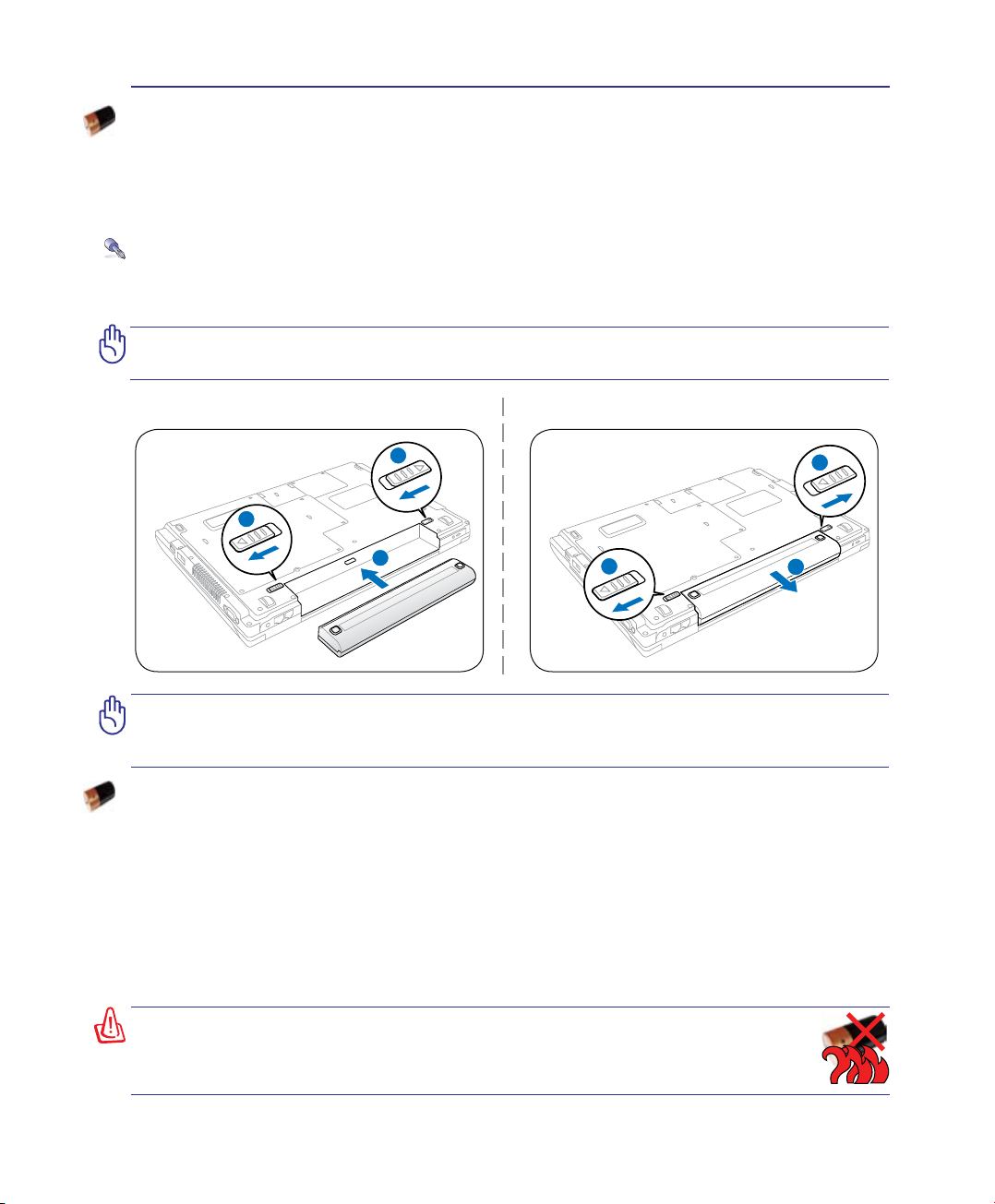
Instalación y extracción de la batería
Puede que el PC Portátil no tenga instalada la batería� Si es así, siga los procedimientos
siguientes para hacerlo�
¡PRECAUCIÓN! No intente retirar la batería cuando el PC Portátil esté encendido, ya
que puede ocasionar la pérdida de los datos con los que estaba trabajando.
Para instalar la batería:
¡PRECAUCIÓN! Utilice solamente las baterías y adaptadores que se incluyen el PC
Portátil o que estén especícamente aprobados por el fabricante o el distribuidor para
su uso con este modelo. De otro modo podrían producirse daños en éste.
Para retirar la batería:
Cuidados de la batería
La batería del PC Portátil, como todas las baterías recargables, tiene un límite en el número de
veces que puede recargarse� Si la batería se agota y se carga por completo una vez al día, ésta
durará más de un año, pero ello dependerá de la temperatura ambiental, de la humedad y de
cómo se use el PC Portátil� Lo ideal sería que la batería se usara en un rango de temperaturas
de entre 10˚C y 29˚C (50˚F y 85˚F). También tendrá que tener en cuenta que la temperatura
interna del PC Portátil es superior a la temperatura externa� Cualquier temperatura por encima
o por debajo de ese intervalo acortará la vida de la batería� En cualquier caso, el tiempo de uso
de la batería disminuirá de forma eventual y deberá adquirir una nueva batería en un distribuidor
autorizado para este PC Portátil� Debido a la naturaleza caduca de las baterías, no se recomienda
comprar baterías adicionales para su almacenamiento�
¡ADVERTENCIA! Por razones de seguridad, NO arroje la batería al fuego, NO
cortocircuite los contactos, y NO desmantele la batería. Si observa alguna
anomalía o daño en la batería causado por algún impacto, apague el PC
Portátil y contacte con un centro de servicio autorizado.
25
Page 26
3 Introducción
Encendido del PC Portátil
El mensaje de encendido del PC Portátil aparecerá en pantalla cuando pulse Encender� Si es
necesario, puede ajustar el brillo de la pantalla utilizando las teclas de acceso directo o “hot keys”�
Si necesita acceder a la conguración de la BIOS, ya sea para modicar o para establecer una
conguración, pulse [F2] durante el proceso de inicialización. Si pulsa [Tab] en el momento en el
que aparece la pantalla de presentación (splash screen), podrá visualizar la información estándar
de inicio como la versión de la BIOS. Pulse [Esc] y podrá acceder a un menú de arranque con
posibilidad de selección de arranque desde las unidades de las que disponga�
Para proteger la unidad de disco duro, tras apagar su PC Portátil, espere siempre un
mínimo de 5 segundos antes de volverlo a encender.
¡PRECAUCIÓN! Antes del arranque, la pantalla parpadeará al encenderse. Esto
forma parte de la rutina de comprobación del PC Portátil y no es un problema de la
pantalla.
¡ADVERTENCIA! NO transporte ni cubra su PC portátil mientras está encendido si
hay materiales que puedan impedir la libre circulación del aire por sus conductos de
refrigeración (como por ejemplo dentro de una maleta).
Autocomprobación de encendido (POST, Power-On Self Test)
Cuando encienda el PC Portátil, se sucederán una serie de comprobaciones controladas por
el software que reciben el nombre de Autocomprobación de encendido (“Power-On Self Test”
o POST)� El software que controla el POST está instalado como una parte permanente de la
estructura del PC Portátil. El POST incluye un registro de la conguración del Hardware del PC
Portátil que sirve para hacer una comprobación del sistema� Este registro se crea mediante
el programa de Conguración de la BIOS. Si el POST detecta una diferencia entre los datos
del registro y el Hardware existente, un mensaje aparecerá en la pantalla que le indicará que
debe corregir este problema a través de la conguración de la BIOS. En la mayoría de los
casos, este registro es correcto en el momento de recibir de fábrica el PC Portátil� Cuando las
comprobaciones hayan nalizado, y si no ha precargado el disco duro con un sistema operativo,
obtendrá el siguiente mensaje: “No se ha encontrado ningún sistema operativo” (“No operating
system found”)� Esto indica que el disco duro se ha detectado correctamente y está preparado
para la instalación de un nuevo sistema operativo�
Tecnología para el Control y Generación de Informes
de forma Automática
El S�M�A�R�T� (Self Monitoring and Reporting Technology, Tecnología de
detección y autocontrol) Comprobará el controlador del disco duro durante
el POST y le avisará si éste precisa atención� Si durante la inicialización
visualiza algún aviso crítico sobre el disco duro, haga una copia de seguridad
de los datos y ejecute el programa de comprobación de disco de Windows�
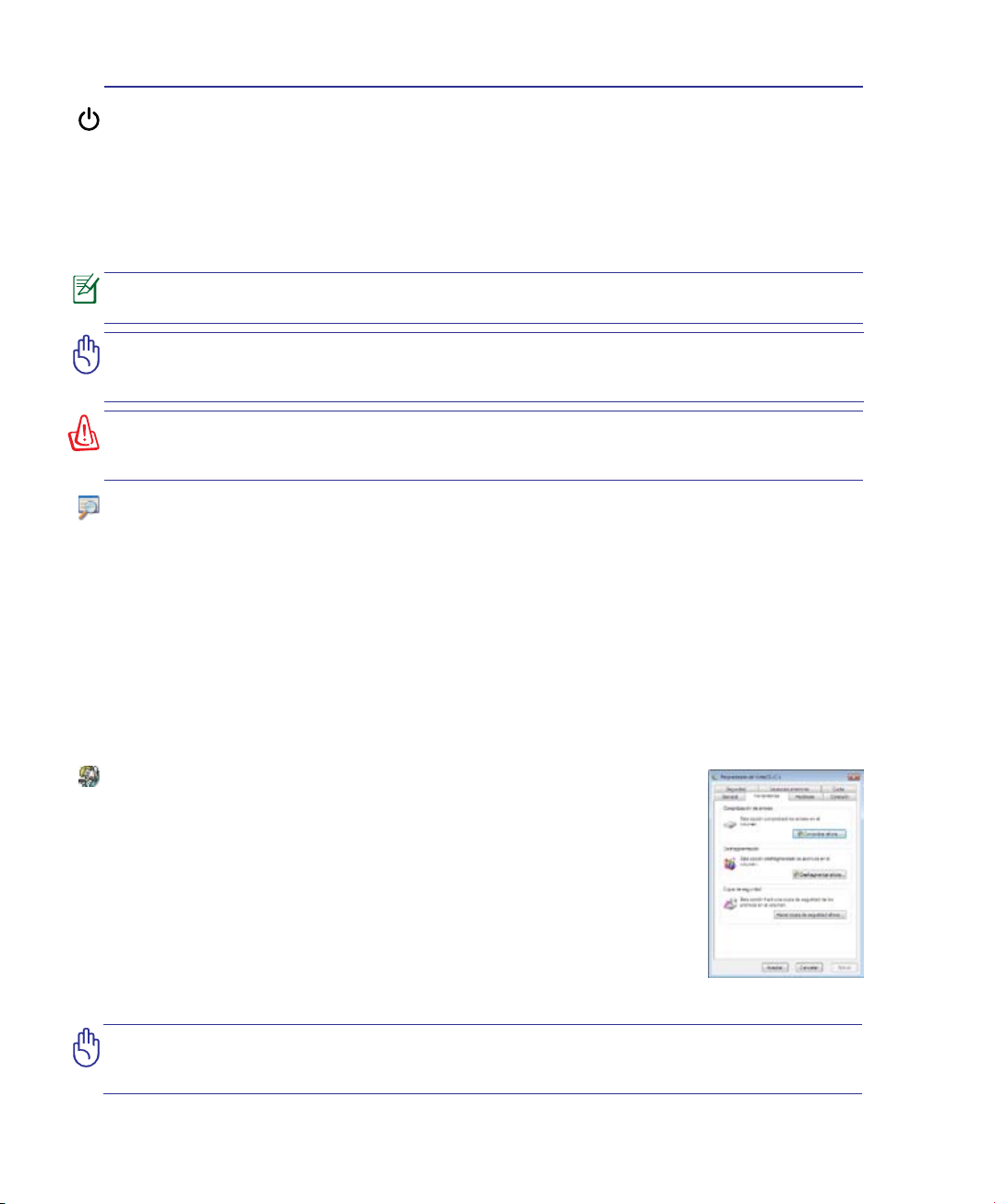
Para ejecutar el programa de comprobación de discos de Windows: haga
clic en Inicio > seleccione Equipo > haga clic con el botón secundario del
ratón en un icono de unidad de disco duro > elija Propiedades > seleccione
la cha Herramientas > haga clic en Comprobar ahora > elija Iniciar. También
puede seleccionar “Examinar e intentar recuperar los sectores defectuosos”
para que la búsqueda y la reparación sean más ecaces, pero el proceso será más lento.
¡PRECAUCIÓN! Si los avisos continuan después de la carga del controlador del
disco duro, debería llevar su Portátil PC al servicio. Puede perder datos si continua
su uso.
26
Page 27
Introducción 3
Comprobando el nivel de alimentación de la batería
El sistema de la batería implementa la norma Smart Battery (Batería inteligente) en el entorno de
Windows, lo que permite obtener información precisa del porcentaje de carga restante que queda
en la batería� Una batería completamente cargada proporciona energía al PC Portátil para trabajar
durante horas� Tenga en cuenta que la cifra real varía en función de los siguientes factores: la forma
de utilizar las funciones de ahorro de energía, los hábitos de trabajo generales, el procesador, el
tamaño de la memoria del sistema y el tamaño de la pantalla�
Las capturas de pantalla
mostradas aquí solo son
ejemplos que podrían no
reflejar l o qu e a par ece
realmente en su sistema.
Si omite la advertencia de
carga baja de la batería,
el P C P o r tát i l e n tra r á
eventualmente en el modo de
suspensión (Windows utiliza
el modo Suspender a RAM de
forma predeterminada).
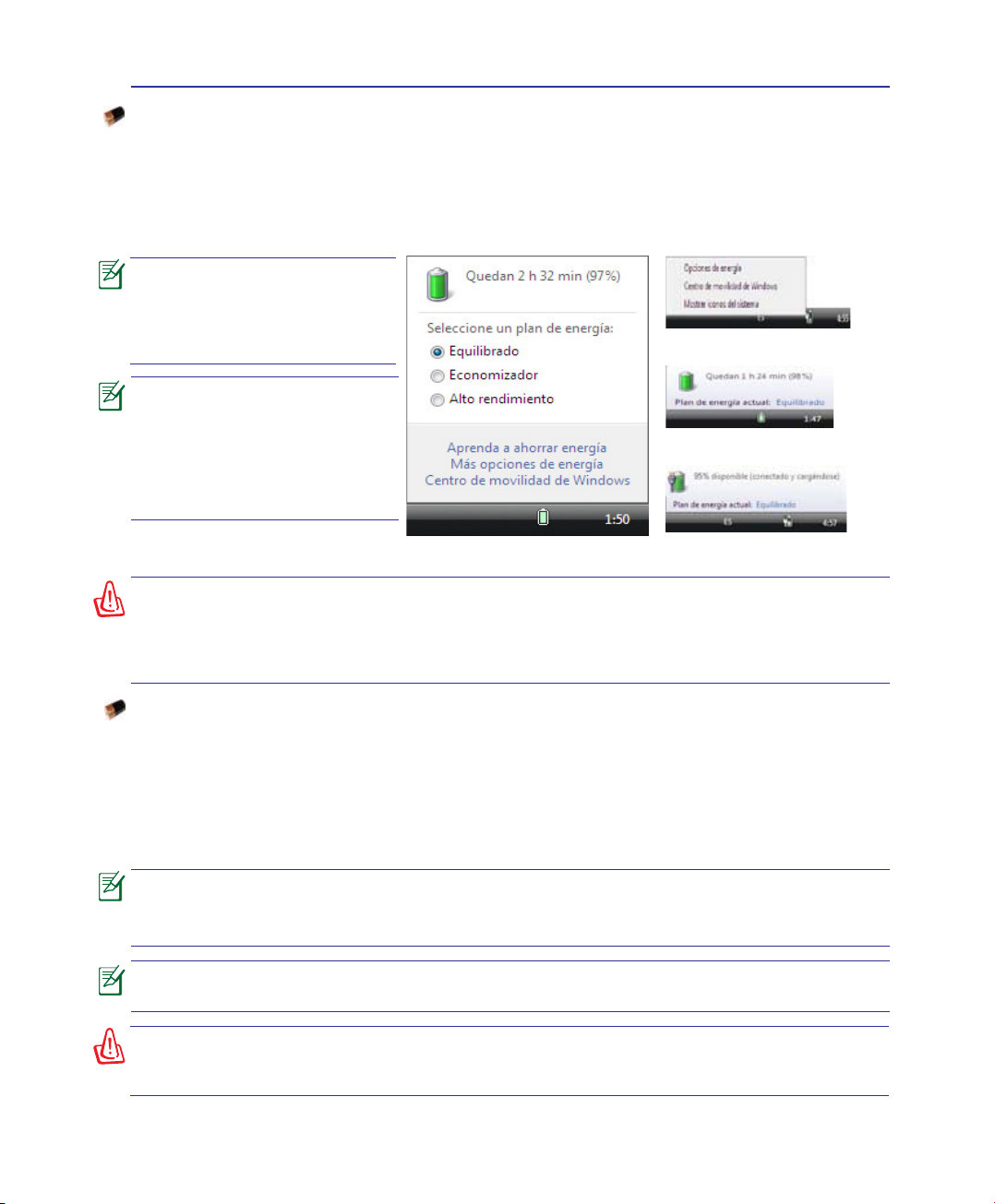
Pulse con el botón secundario
el icono de la batería
Mantenga el cursor sobre el icono de la
batería sin adaptador de alimentación�
Pulse con el botón principal el icono de
la batería
Mantenga el cursor sobre el icono de la
batería con adaptador de alimentación�
¡ADVERTENCIA! STR (Suspend-to-RAM, Suspender a RAM) no dura mucho tiempo
cuando la batería está agotada. STD (Suspend-to-Disk, Suspender a disco) no es lo
mismo que APAGAR el equipo. STD requiere una pequeña cantidad de energía y no
funcionará si ésta no está disponible porque se haya agotado la batería o porque no haya
fuente de alimentación (por ejemplo si se retira tanto el adaptador como la batería).
Carga de la batería
Antes de utilizar el PC Portátil en carretera o de forma móvil, deberá cargar la batería� La batería
comienza a cargarse en cuanto el PC Portátil es conectado a una fuente de alimentación externa�
Cargue completamente la batería antes de utilizarla por primera vez� Una nueva batería debe
cargarse completamente antes de desconectar el PC Portátil de una fuente de alimentación
externa� La batería tarda unas horas en cargarse completamente cuando el PC Portátil está
apagado y puede tardar el doble si se encuentra en funcionamiento� La luz de carga de la
batería se apaga cuando la batería está cargada�
La batería comenzará a cargarse cuando la carga restante caiga por debajo del 95%.
Ello evitará que la batería se cargue con demasiada frecuencia. Minimizar los ciclos
de recarga permite prolongar la vida de la batería.
La batería dejará de cargarse si la temperatura o el voltaje de la batería son demasiado
altos.
¡ADVERTENCIA! No deje la batería descargada. La batería se descarga con el
tiempo. Si la batería no está en uso, debe ser recargada al menos cada tres meses
para evitar que no pueda ser recargada.
27
Page 28
3 Introducción
Opciones de energía
El interruptor de alimentación ENCIENDE y APAGA el equipo portátil o activa los modos de
suspensión o hibernación en el mismo� El comportamiento real del interruptor de alimentación
se puede personalizar a través del cuadro de diálogo “Opciones de energía” del Panel de
control de Windows�
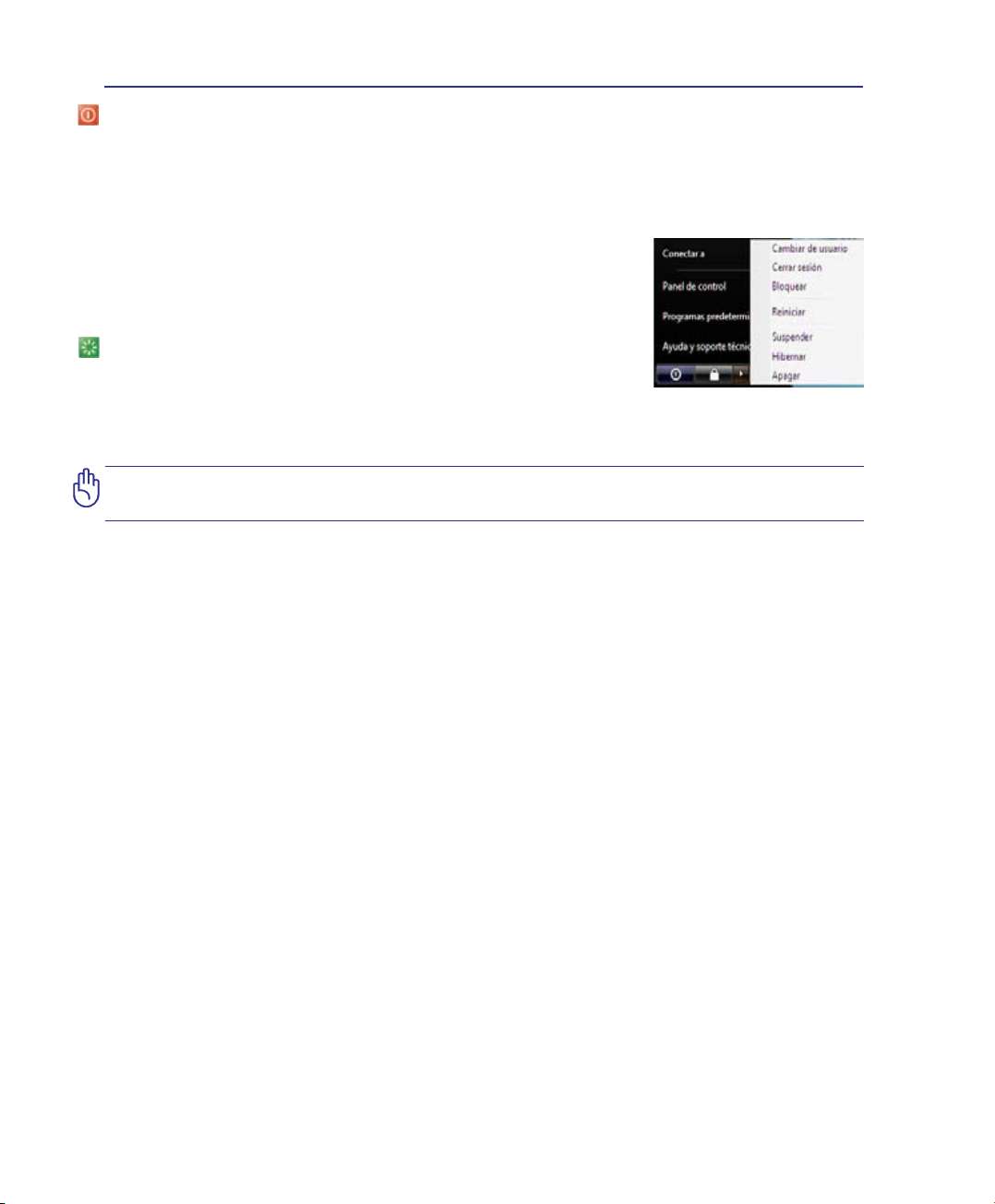
Para otras opciones, como “Cambiar de usuario, Reiniciar,
Suspender o Apagar”, haga clic en la punta de echa situada junto
al icono del candado�
Procesos de reinicio
Tras realizar cambios en su sistema operativo, es posible que
necesite reiniciar el sistema� Algunos procedimientos de instalación
le mostrarán un cuadro de diálogo que le permitirá el reinicio� Para reiniciar el sistema
manualmente, elija Reiniciar�
¡PRECAUCIÓN! Para proteger la unidad de disco duro, después de APAGAR el equipo
espere al menos 5 segundos antes de volverlo a ENCENDER.
28
Page 29
Introducción 3
Modos de administración de energía
El PC portátil dispone de varias funciones de ahorro de energía automáticas o ajustables que
puede utilizar para maximizar la vida de la batería y reducir el coste total de propiedad (TCO)�
Puede controlar algunas de estas características a través del menú Power (Energía) del sistema
de conguración BIOS. Las opciones de administración de energía ACPI se conguran por
medio del sistema operativo� Las funciones de gestión de energía se han diseñado para ahorrar
la máxima cantidad de electricidad posible colocando los componentes en un modo de bajo
consumo, y activándolos sólo cuando se solicita su uso�
Suspensión e Hibernación
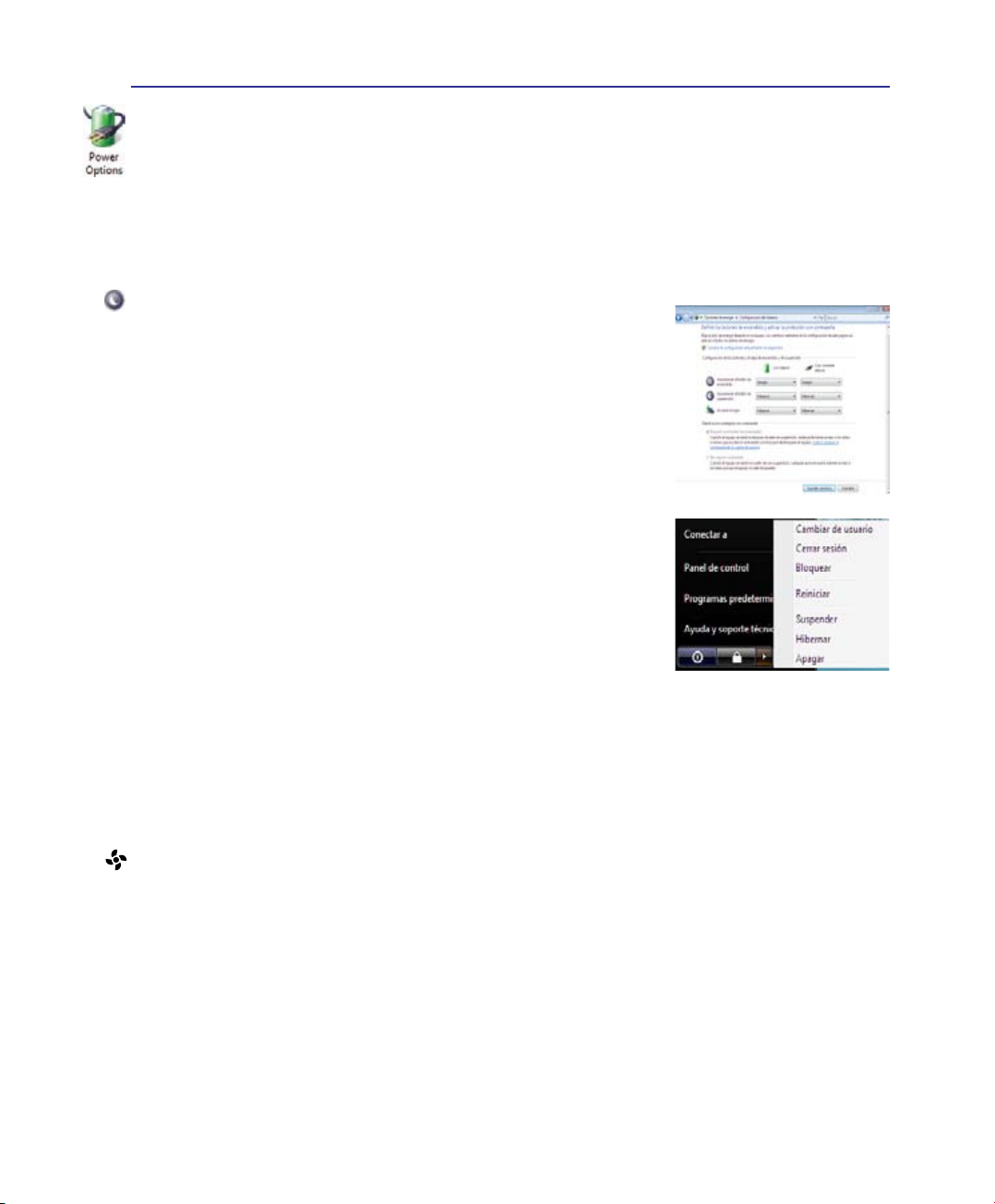
Puede congurar las opciones de administración de energía a
través de Windows > Panel de control > Administración de energía�
En Conguración de sistema, puede denir la opción “Suspender /
Hibernar” o “Apagar” al cerrar el panel de pantalla o pulsar el botón
de encendido� Los modos “Suspender” e “Hibernar” ahorran energía
cuando su PC portátil no se encuentra en uso, desactivando ciertos
componentes� Al continuar con su trabajo, aparece de nuevo su
último estado (como un documento desplazado a la mitad o un e-mail
redactado)� “Apagar” cerrará todas las aplicaciones y le preguntará
si desea guardar su trabajo, si no lo ha guardado ya�
Suspender es igual al modo Suspend-to-RAM (STR)� Esta función
almacena sus datos actuales en la memoria RAM mientras se
desactivan muchos de los componentes� Dado que la memoria RAM
es volátil, es necesario recurrir a la alimentación para mantener los
datos. Haga clic en el botón Inicio y en la echa situada junto al
icono de bloqueo para ver esta opción� También puede utilizar el
atajo de teclado [Fn F1] para activar este modo. Podrá recuperar el
sistema pulsando cualquier tecla, excepto [Fn]. (NOTA: el indicador
de alimentación parpadeará en este modo)�
Hibernar es equivalente al modo Suspend-to-Disk (STD), y almacena sus datos actuales en el
disco duro� Así no es necesario mantener activa la memoria RAM, reduciendo considerablemente
el consumo de energía, aunque no eliminándolo, dado que existen ciertos componentes que
necesitan recibir alimentación� “Hibernar” ahorra más energía que “Suspender”� Haga clic en
el botón Inicio y en la echa situada junto al icono de bloqueo para ver esta opción. Puede
recuperar el sistema pulsando el botón de encendido� (NOTA: el indicador de alimentación se
desactivará en este modo)�
Control térmico de energía
Existen tres métodos para controlar el estado térmico del PC portátil mediante el medidas de
control la energía. El usuario no puede congurar dichos controles y deben conocerse en el
caso de que el PC entre en alguno de ellos�
• El ventilador se enciende como sistema de refrigeración activo cuando la temperatura
alcanza el límite superior seguro�
• La CPU reduce su velocidad como sistema de refrigeración pasivo si la temperatura
excede el límite superior seguro�
• El sistema se apaga como sistema de refrigeración crítico si la temperatura excede el
límite superior seguro�
29
Page 30
3 Introducción
Funciones Especiales del Teclado
Teclas coloreadas de acceso directo
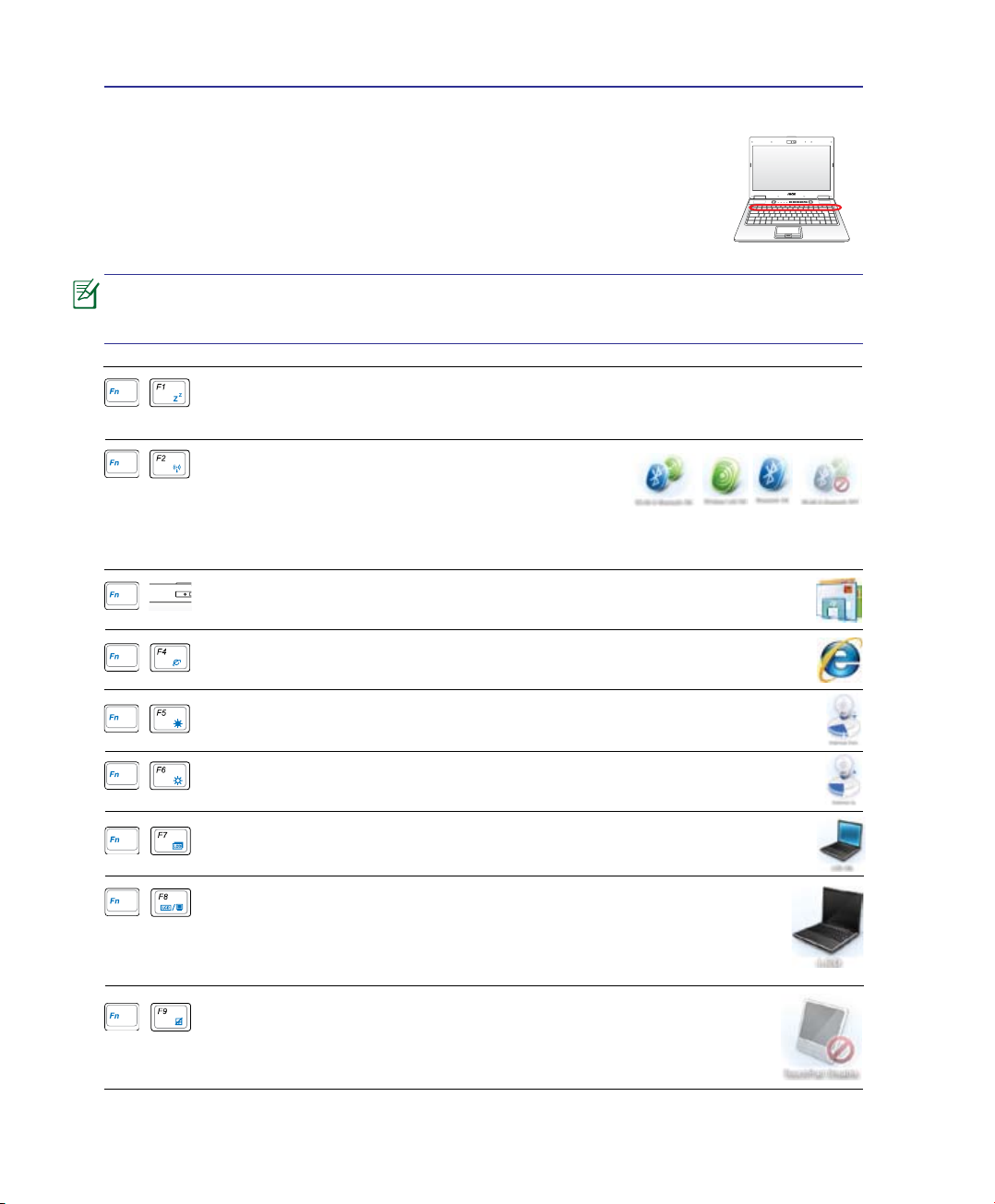
A continuación se denen las teclas coloreadas de acceso directo del PC
Portátil� Sólo podrá acceder a los comandos indicados en color pulsando en
primer lugar la tecla de función a la vez que pulsa sobre la tecla correspondiente
al comando que desee ejecutar�
La ubicación de las teclas de acceso directo puede variar dependiendo del modelo,
pero las funciones se mantienen iguales. En tal caso, guíese por los iconos y no por
las teclas de función.
Icono “Zz” (F1): Establece el modo Suspender en el equipo portátil (en el modo
Guardar en RAM o Guardar en Disco, dependiendo del parámetro del botón de
suspensión establecido en la conguración de ahorro de energía).
Icono de Torre de Radio (F2): Sólo en modelos con
adaptadores inalámbricos: Activa/Desactiva la Red
de Área Local inalámbrica o Bluetooth (en modelos
seleccionados) mostrando un menú en pantalla� El
indicador correspondiente se iluminará si el elemento ha sido activado� Para usar
estos dispositivos es necesario congurar Windows.
Icono de sobre (F3): Al pulsar este botón se ejecutará su aplicación de
correo electrónico mientras está ejecutando Windows�
30
Icono “e” (F4): Pulsando este botón iniciará la aplicación de navegación
por Internet en Windows�
Icono de puesta de sol (F5):
Reduce el brillo de la pantalla�
Icono de salida de sol (F6):
Aumenta el brillo de la pantalla�
Icono LCD (F7): En ciertos modelos; extiende el área de la pantalla para
ocuparla toda cuando se utilizan modos de baja resolución�
Iconos LCD/Monitor (F8): Cambia entre la pantalla L del portátil y el
monitor externo en esta serie: LCD del portátil -> Monitor Externo ->
Ambos� (Esta función no se activa en 256 colores, seleccione Color
superior en Conguración de propiedades de pantalla). NOTA: Conecte
un monitor externo antes de iniciar el PC Portátil.
Panel táctil tachado (F9): Al pulsar este botón BLOQUEARÁ
(desactivado) o DESBLOQUEARÁ (activado) el panel táctil� El bloqueo
de la pantalla táctil evitará que se mueva el cursor accidentalmente
mientras se teclea y es ideal al emplear un ratón�
Page 31
Teclas coloreadas de acceso directo (Cont.)
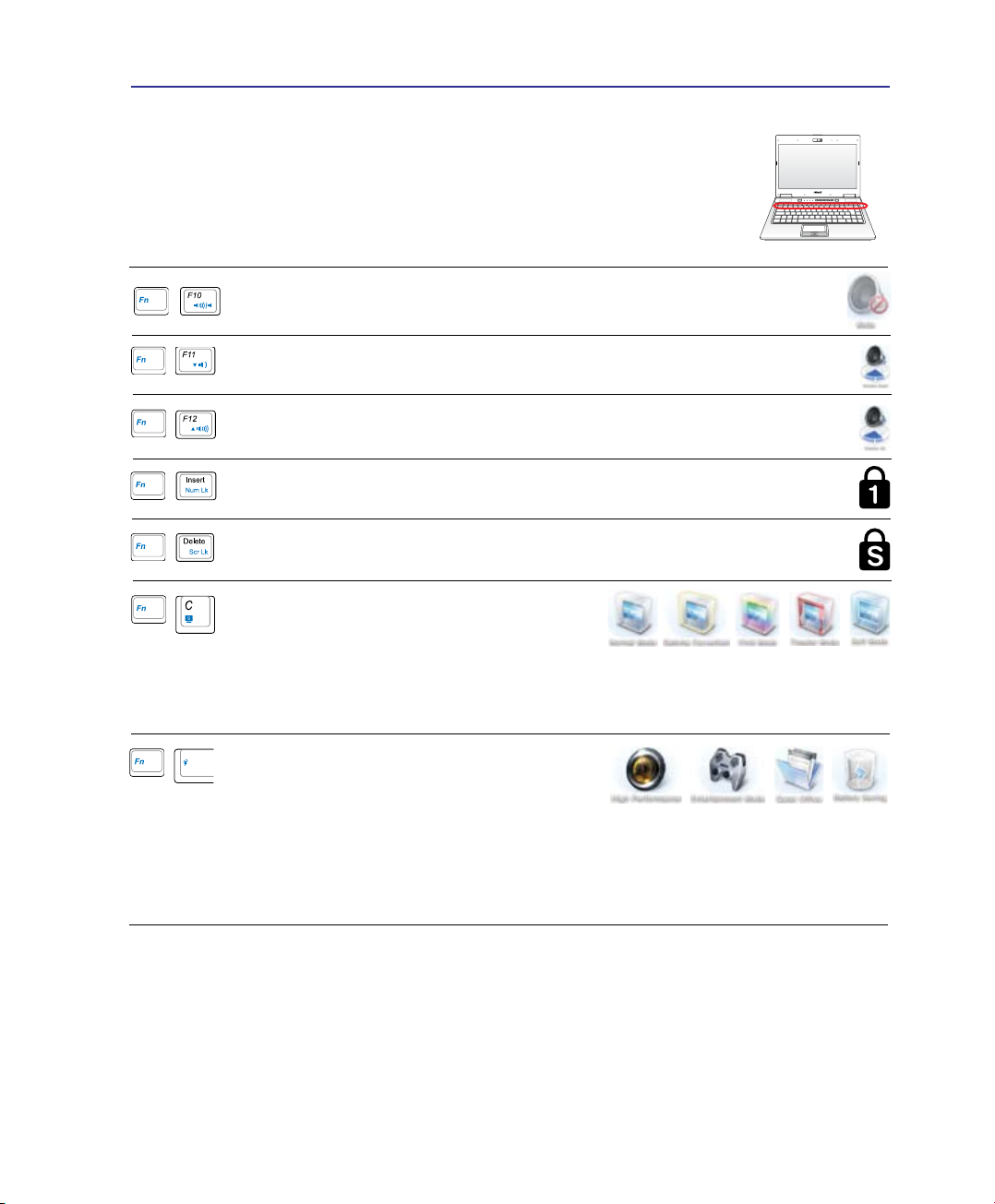
Icono de Altavoces (F10):
Activa/Desactiva los altavoces (sólo en Sistemas Operativos Windows)�
Altavoz con echa hacia abajo (F11):
Disminuye el volumen de los altavoces (sólo en Sistemas Operativos Windows)
Altavoz con echa hacia arriba (F12):
Incrementa el volumen de los altavoces (sólo en Sistemas Operativos Windows)
Introducción 3
Num Lk (Ins):
mayor proporción del teclado para la entrada de valores numéricos�
Scr Lk (Del):
de una mayor proporción del teclado para la navegación por celdas�
Fn+C: Activa / desactiva la función de mejora
de imagen “Splendid Video Intelligence
Technology”� Esta función permite seleccionar
diferentes tipos de conguración de color
en pantalla para mejorar el brillo, contraste, los tonos de piel y la saturación por
separado de los siguientes colores: rojo, verde y azul� Es posible ver el modo actual
a través del sistema de información en pantalla (on-screen display u OSD)�
Botón Power4 Gear+ (Fn+Barra
Espaciadora): El botón Power4 Gear+
cambia el ahorro de energía entre varios
modos de ahorro de energía� Los modos de
ahorro de energía controlan muchos aspectos del PC portátil para maximizar
el rendimiento según el tiempo de batería restante� Al conectar o desconectar
el adaptador de energía, el sistema alterna automáticamente entre el modo AC
y el modo de batería� El menú en pantalla (OSD), le mostrará en que modo se
encuentra en todo momento�
Activa o desactiva el teclado numérico� Le permite el uso de una
Activa y desactiva el bloqueo de desplazamiento� Le permite el uso
31
Page 32
3 Introducción
Teclas Microsoft Windows™
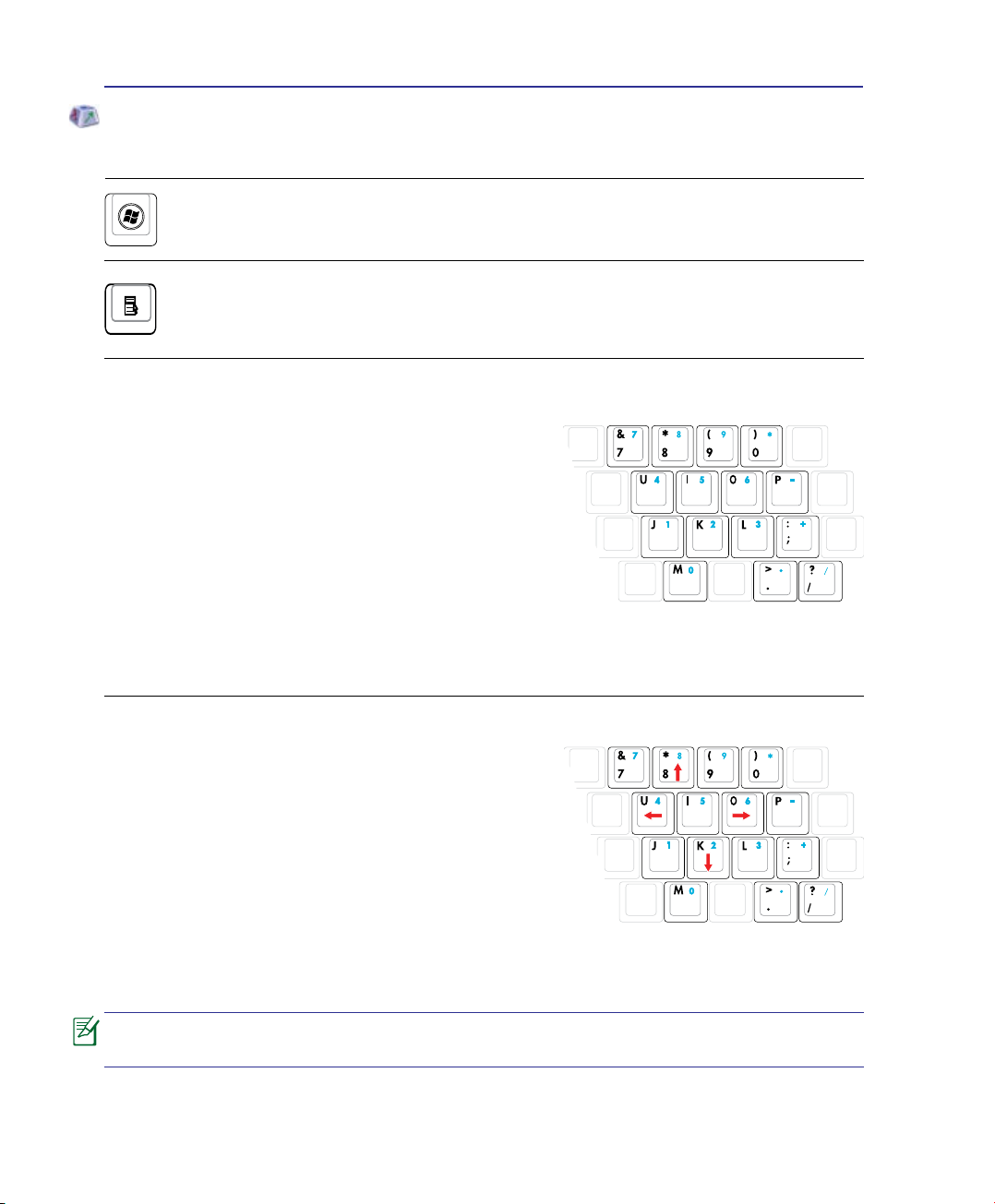
Hay dos teclas especiales Windows™ en el teclado que se describen a continuación�
La tecla con el logotipo de Windows™ activa el menú Inicio situado en la parte inferior
izquierda del escritorio de Windows™�
La otra tecla, que se asemeja a un menú Windows™ con un cursor pequeño, activa
las propiedades del menú y equivale a pulsar el botón de la derecha del ratón sobre
un objeto Windows™�
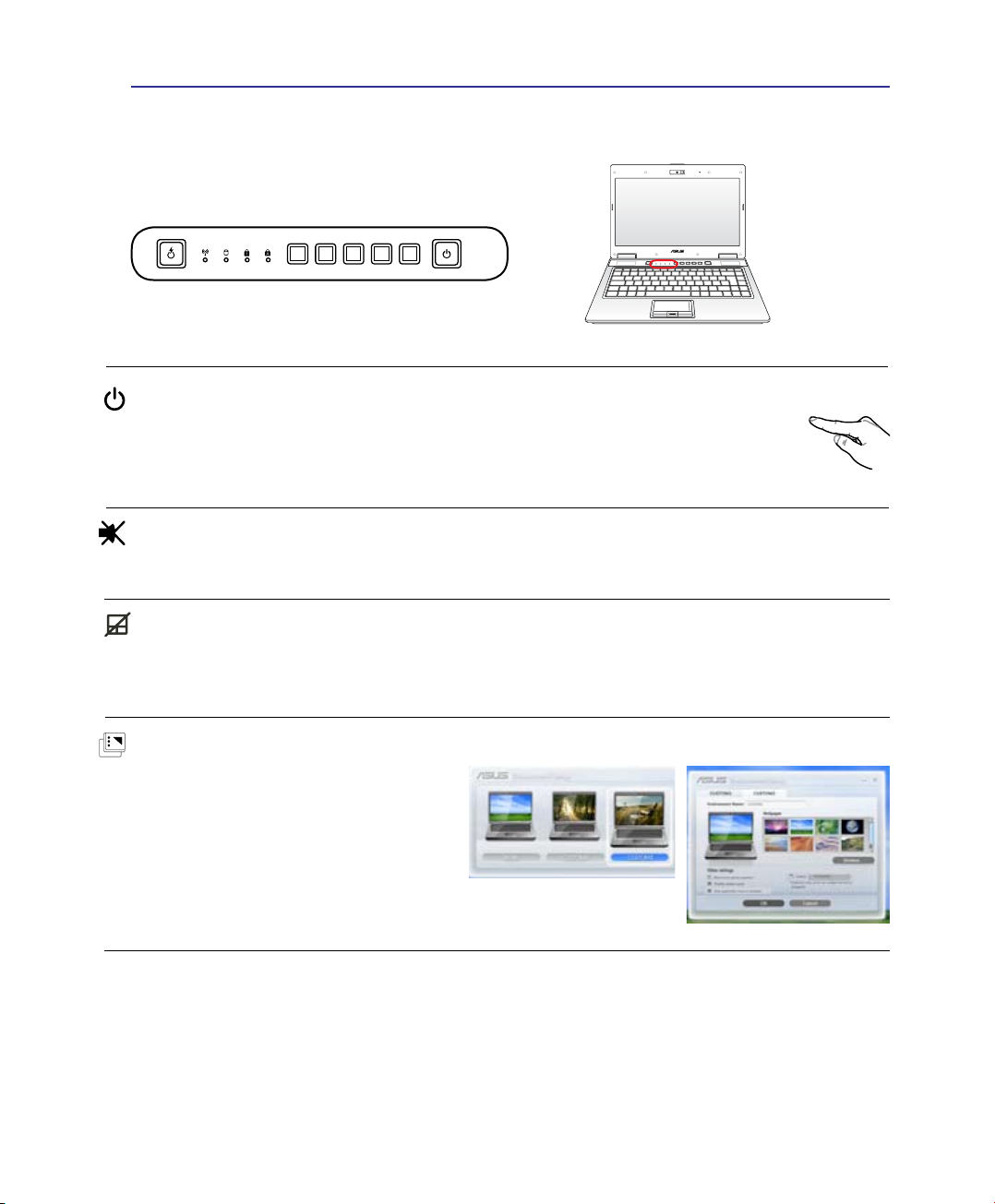
El teclado como teclado numérico
El teclado numérico está incorporado en el teclado
principal y consiste de 15 teclas que permiten la
introducción de valores numéricos de una manera
más conveniente� Estas teclas con doble función están
etiquetadas en naranja sobre las mismas� Las asignaciones
numéricas están localizadas en la esquina superior derecha
de cada tecla como se muestra en la gura. Cuando se activa
el teclado numérico presionando [Fn][Ins/Num LK], la luz LED
del bloqueo numérico (number lock) se encenderá� Si un teclado
externo está conectado, presionando [Ins/Num LK] en el teclado externo habilitará/deshabilitará
el teclado numérico (NumLock) en ambos teclados al mismo tiempo� Para deshabilitar el teclado
numérico, presione las teclas [Fn][Ins/Num LK] en el PC Portátil.
El teclado como cursores
El teclado puede ser utilizado como cursores sin importar
si el bloqueo numérico está activado o desactivado para
facilitar el desplazamiento mientras se introducen datos
numéricos en hojas de cálculo o aplicaciones similares�
Con el Bloqueo Numérico desactivado, pulse [Fn] y una
de las teclas del cursor que se muestran en la gura. Por
ejemplo, [Fn][8] para arriba, [Fn][K] para abajo, [Fn][U] para
izquierda y [Fn][O] para derecha.
Con el Bloqueo Numérico activado, pulse [Mayús] y una de las teclas del cursor que se
muestran a continuación. Por ejemplo, [Mayús][8] para arriba, [Mayús][K] para abajo, [Mayús][U]
para izquierda y [Mayús][O] para derecha.
Aquí se ilustran los símbolos en forma de echa como referencia. En realidad no se
muestran así en el teclado.
32
Page 33
Introducción 3
Interruptores e indicadores de estado
Interruptores
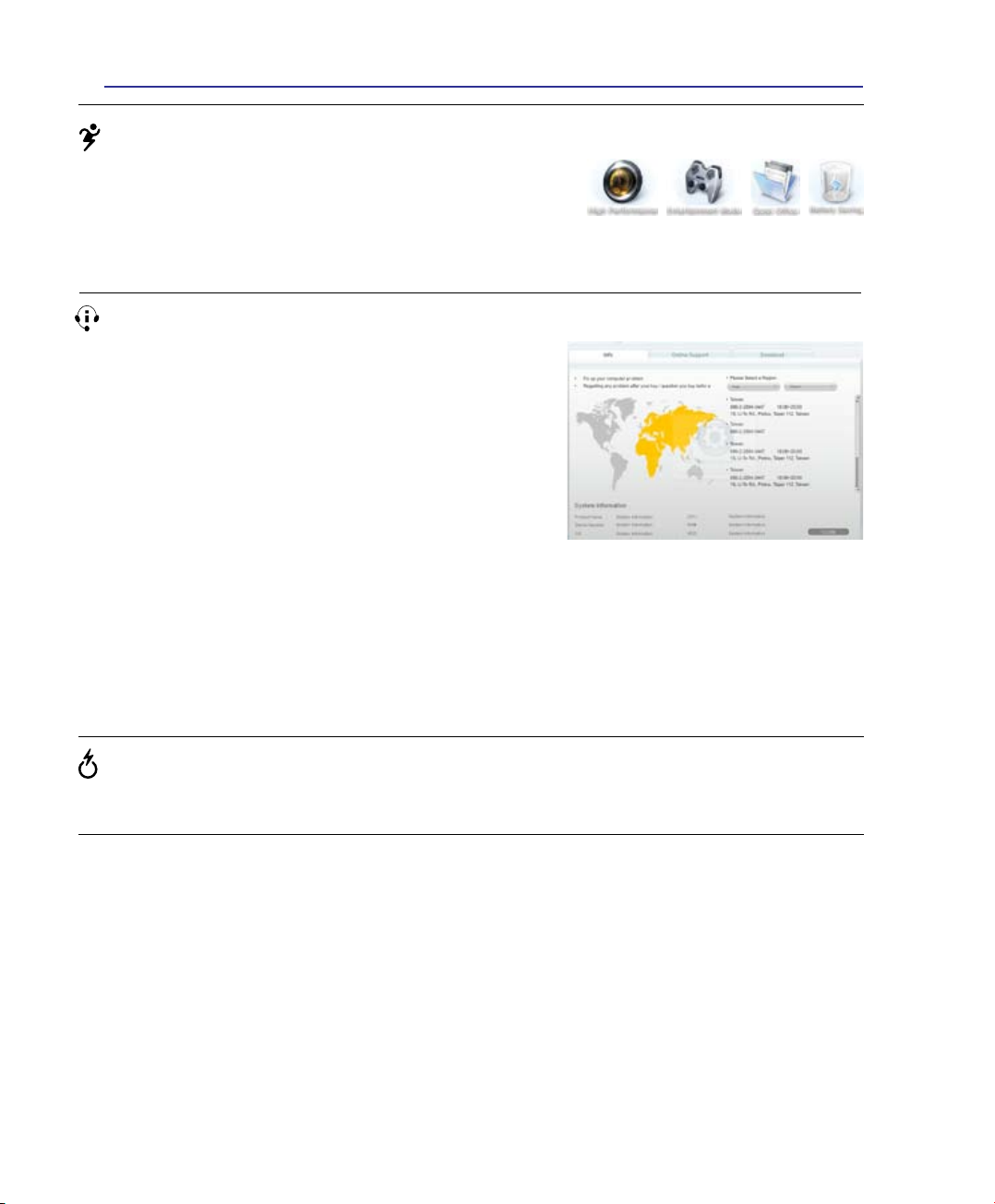
Botón de encendido
El botón de encendido permite encender y apagar el PC Portátil o activa los modos de
suspensión o hibernación en el mismo� El comportamiento real del botón de encendido
se puede personalizar a través del cuadro de diálogo “Opciones de energía” del Panel
de control de Windows�
Botón de silencio
Pulse este botón para ACTIVAR o DESACTIVAR los altavoces (sólo para el sistema operativo
Windows)�
Clave de bloqueo de panel táctil (en modelos concretos)
Presione este botón para bloquear (desactivar) el panel táctil integrado� Bloqueando el panel
táctil evitará mover el puntero accidentalmente mientras escribe y podrá utilizar un ratón externo�
Para desbloquear (activar) el panel táctil, presione de nuevo este botón�
Botón Conmutador de escenas ASUS
Pulse este botón para alternar entre 2
modos personalizados y 1 modo general
que permiten congurar los parámetros
de Fondo de escritorio, Silencio, Salida,
Desactivación de salvapantallas y
Ocultación de iconos de aplicaciones
en el escritorio. Puede congurar los modos personalizados según
sus necesidades�
33
Page 34
3 Introducción
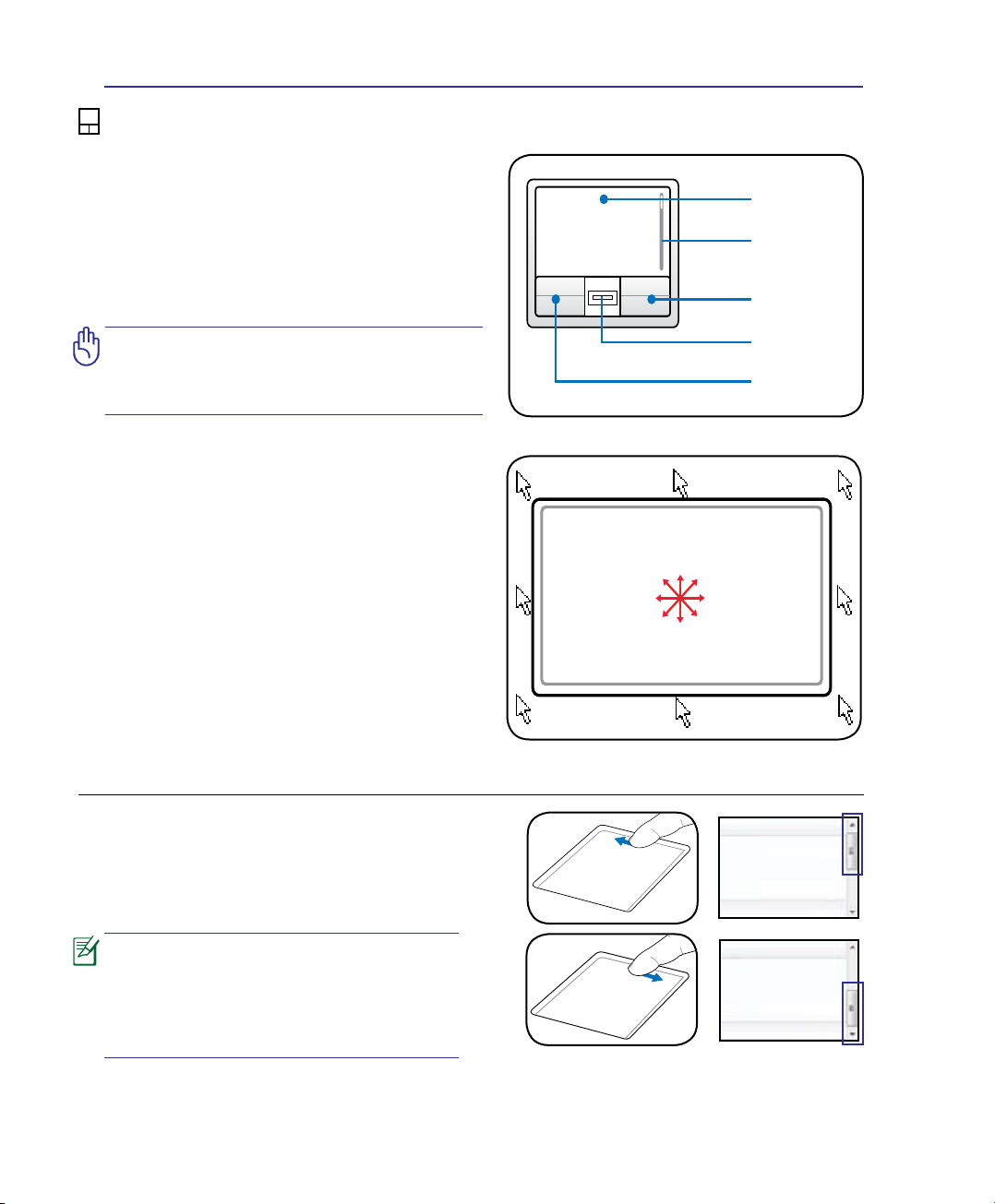
Tecla Power4Gear eXtreme(en modelos concretos)
El botón Power4Gear eXtreme alterna entre los distintos
modos de ahorro de energía� Los modos de ahorro de
energía controlan muchos aspectos del PC portátil para
maximizar el rendimiento y la autonomía de la batería� Al
conectar o desconectar el adaptador de energía, el sistema alterna automáticamente entre el
modo AC y el modo de batería� El modo seleccionado se mostrará en la pantalla�
Botón del Asistente inteligente de ASUS
Si se enfrenta a un problema relacionado con el
producto y necesita asistencia técnica, la función de
Asistente inteligente de ASUS puede ofrecer al usuario
3 recursos principales: Información, Asistencia en línea
y Descargas�
1� Información: Si no dispone de conexión a Internet,
el Asistente inteligente de ASUS permitirá al usuario
buscar rápidamente la información de contacto del
servicio de asistencia técnica correspondiente a su
país y ubicación�
2� Asistencia en línea: Si dispone de conexión a Internet, ASUS ofrece al usuario accesos
directos que le permitirán abrir herramientas de comunicación que podrían ayudarle a
resolver el problema: TI (Consultas técnicas), IM (Mensajería instantánea), Copia de
seguridad en línea (almacenamiento en línea) y Más ayuda (más vínculos útiles)�
3�
Descargas: Permite al usuario actualizar y optimizar manualmente sus controladores y
utilidades software según la conguración de su equipo portátil.
Botón Express Gate (en determinados modelos)
Presione este botón para abrir Express Gate mientras el equipo portátil está apagado� Consulte
el manual del usuario de Express Gate para más información�
34
Page 35

Introducción 3
Interruptores e indicadores de estado (cont.)
Indicadores de estado
Frontal
Indicador de Bloqueo de Mayúsculas
Al estar iluminado, indica que el bloqueo de mayúsculas [Bloq Mayús] se
encuentra activado� El bloqueo de mayúsculas permite la escritura de algunas
letras del teclado en mayúsculas (p�ej�, A, B, C)� Cuando la luz del bloqueo de
mayúsculas está apagada, las letras escritas serán minúsculas (p�ej�, a, b, c)�
Indicador de bloqueo numérico
Iluminado, indica que el bloqueo numérico [Bloq Num] se encuentra activado. El
bloqueo numérico permite que algunas letras del teclado actúen como números
para una introducción de valores numéricos más cómoda�
Indicador de Actividad de la Unidad
Indica que el PC Portátil está accediendo a uno o más dispositivos de almacenamiento
tales como el disco duro� La luz parpadea proporcionalmente al tiempo de acceso�
Indicador de conexión inalámbrica (en determinados modelos)
Esta sección es sólo aplicable a modelos con conexión LAN inalámbrica y/o
Bluetooth integrada� Si se activa la conexión LAN inalámbrica y/o Bluetooth
integrada, este indicador se encenderá. (Antes de su uso es necesario congurar
Windows)
35
Page 36

3 Introducción
36
Page 37

4. Uso del PC Portátil
Dispositivo Señalizador
Dispositivos de Almacenamiento
Tarjeta de Expansión
Unidad Óptica
Lector de Tarjetas de Memoria Flash
Unidad de Disco Duro
Memoria (RAM)
Conexiones
Conexión de Módem (sólo en modelos seleccionados)
Conexión de Red
Conexión a Red de Área Local Inalámbrica (sólo en modelos
seleccionados)
Conexión inalámbrica a través de Bluetooth (sólo en modelos
seleccionados)
Podrían existir diferencias entre su PC portátil y los dibujos que se muestran en este
manual. Por favor, tome la imagen de su PC portátil como la correcta.
Las fotos e iconos de este manual tienen un propósito ilustrativo y pueden diferir con
el producto.
37
Page 38
4 Uso del PC Portátil
Dispositivo Señalizador
El dispositivo señalizador del PC Portátil, o
“Touchpad”, es totalmente compatible con todos
los ratones de dos o tres botones y con los
ratones PS/2 con ruedas de desplazamiento�
El Touchpad es sensible a la presión y no tiene
elementos móviles, con lo que no presenta
problemas mecánicos� Para trabajar con
algunas aplicaciones informáticas es necesario
un controlador de dispositivo�
¡PRECAUCIÓN! No utilice ningún objeto
en lugar de su dedo para hacer funcionar
la pantalla táctil o podrían producirse
daños en la supercie de ésta.
Usando el Touchpad
Una ligera presión con la yema del dedo basta
para operar el Touchpad� El Touchpad, al ser
sensible electroestáticamente, no puede ser
utilizado con otros objetos que no sean los
dedos� La función primaria de la pantalla táctil
es mover el cursor y seleccionar elementos
mostrados en la pantalla utilizando la yema
del dedo en vez de un ratón estándar de
sobremesa. Consulte la gura de la derecha
para utilizar el Touchpad correctamente�
Deslice el
dedo hacia
la izquierda
Deslice el dedo
hacia adelante
Deslice el dedo
hacia atrás
Movimiento
de puntero
desplazamiento
Clic izquierdo
de ratón
Escáner de
huella dactilar
Clic derecho
de ratón
Deslice el
dedo hacia la
derecha
Moviendo el cursor
Coloque su dedo en el centro de la pantalla
táctil y deslícelo en cualquier dirección para
mover el cursor�
Desplazamiento (en modelos
seleccionados)
Deslice el dedo hacia arriba o hacia abajo
sobre el lado derecho para desplazar una
ventana hacia arriba o hacia abajo�
Existe una función de desplazamiento
controlada por software que estará
disponible después de instalar la
utilidad del panel táctil suministrada,
que le permitirá navegar fácilmente por
Windows o la web.
38
Desplazamiento
hacia arriba
Desplazamiento
hacia abajo
Page 39
Uso del PC Portátil 4
Ilustraciones del uso del Touchpad
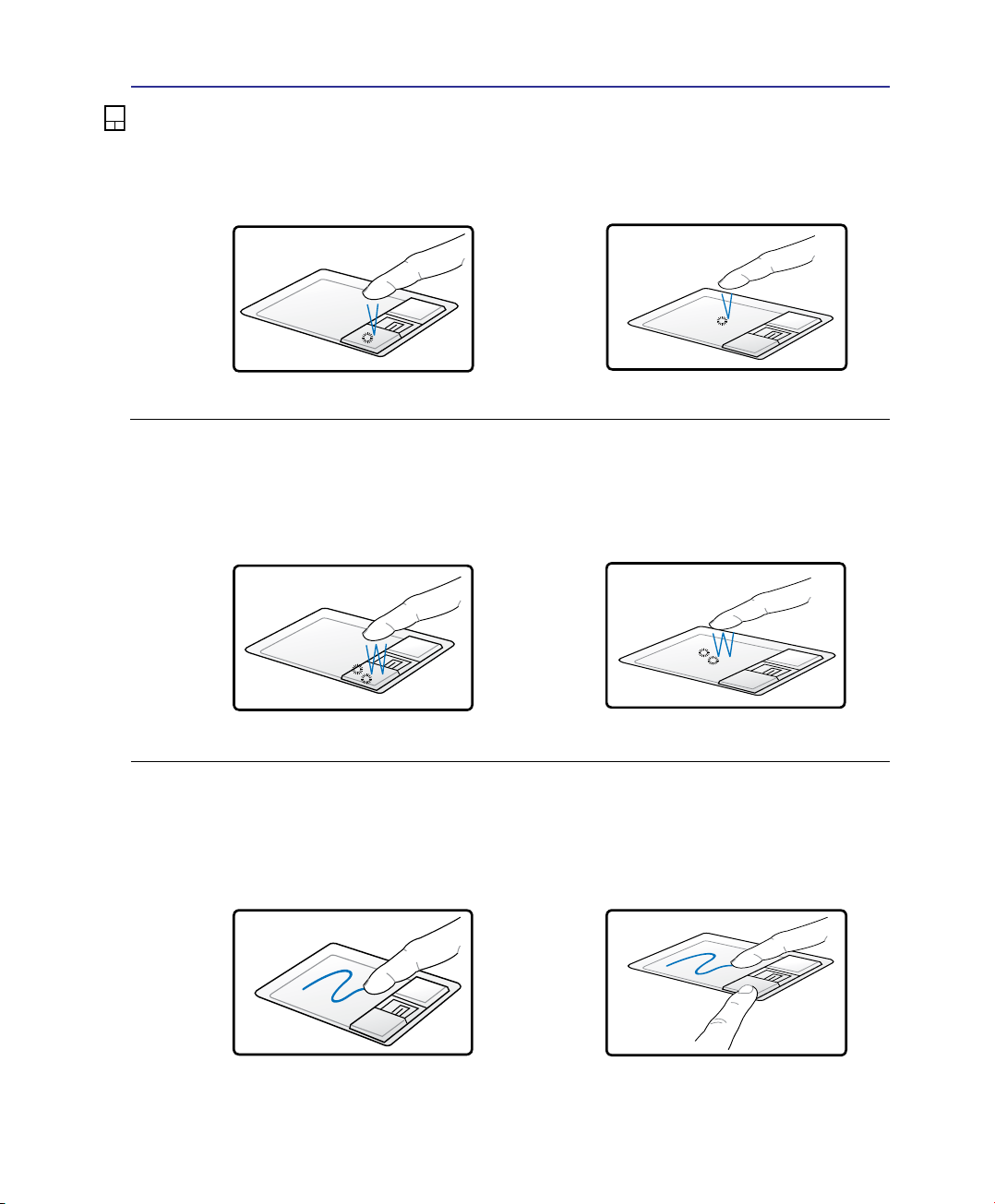
Hacer clic/Dar golpecitos - Con el cursor sobre un elemento, pulse el botón izquierdo o utilice
el dedo para tocar suavemente el Touchpad, manteniendo el dedo hasta que se seleccione dicho
elemento. Elemento seleccionado cambiará de color. Los siguientes dos ejemplos consiguen
el mismo resultado.
Haciendo
clic
Dando
golpecitos
Pulse la tecla del cursor
izquierdo y suelte.
Hacer doble clic/Dar dos golpecitos - Se trata de una técnica común para ejecutar un
programa directamente desde el icono que seleccione. Sitúe el cursor sobre el icono de la
aplicación que desee ejecutar, pulse el botón izquierdo o dé un golpe suave sobre el panel
dos veces muy seguidas y el sistema ejecutará el programa correspondiente. Si el intervalo
entre los clics o los golpecitos es demasiado largo, la operación no se llevará a cabo. Puede
ajustar la velocidad para efectuar el doble clic desde el Panel de control “Ratón”de Windows.
Los siguientes dos ejemplos consiguen el mismo resultado.
Haciendo
doble clic
Pulse el botón izquierdo dos
veces y suelte.
Arrastrar - “Arrastrar” signica recoger un elemento y situarlo en cualquier otro lugar de la
pantalla. Pulse el botón izquierdo sobre el elemento que desee seleccionar, manténgalo pulsado mientras mueve el cursor hasta la ubicación deseada y suelte el botón o, simplemente,
dé dos golpecitos sobre elemento y manténgalo así mientras arrastra elemento con el dedo.
Los siguientes dos ejemplos consiguen el mismo resultado.
Dando dos
golpecitos
De forma suave pero rápida
golpee el Touchpad.
De forma suave pero rápida
golpee dos veces el Touchpad.
Haciendo clic y arrastrando Dando golpecitos y arrastrando
Mantenga pulsado el botón izquierdo
y deslice el dedo por el Touchpad.
Dé dos golpes suaves sobre el Touchpad
mientras desliza el dedo por el Touchpad
en el segundo golpe.
39
Page 40
4 Uso del PC Portátil
Cuidados del Touchpad
El Touchpad es un dispositivo sensible al tacto� Si no se usa correctamente, puede dañarse
con facilidad� Tenga en cuenta las siguientes precauciones�
• Compruebe que el Touchpad no entre en contacto con suciedad, líquidos o aceites�
• No toque el Touchpad con los dedos sucios o húmedos�
• No deposite objetos pesados en el Touchpad o en sus botones�
• No raye la supercie del Touchpad con las uñas ni con ningún objeto contundente.
El Touchpad responde al movimiento y no a la fuerza. No golpee éste con demasiada
fuerza. El que golpee de forma más intensa no signica que aumente la efectividad
del Touchpad. El Touchpad responde mejor ante presiones suaves.
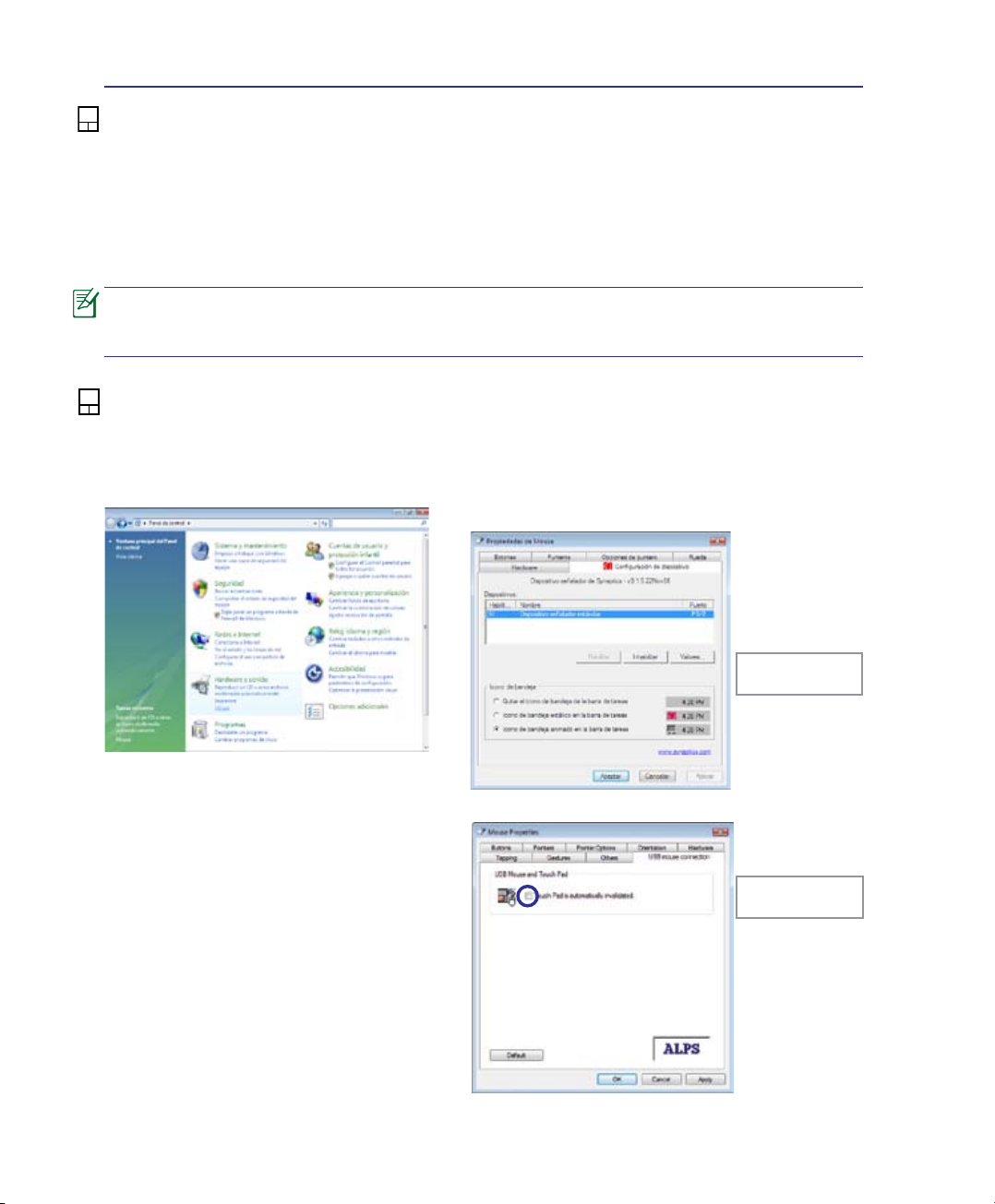
Desactivación automática del panel táctil
Windows puede desactivar automáticamente el panel táctil del PC portátil al conectar un ratón
USB externo� Esta función suele estar desactivada� Para activarla, seleccione la opción en el
Panel de control de Windows > Propiedades de ratón > Conguración de dispositivo�
Modelos con panel táctil Synaptics�
Busque las propiedades de Mouse en el
“Panel de control”�
40
Modelos con panel táctil ALPS�
Seleccione esta
opción para activar
la función�
Seleccione esta
opción para activar
la función�
Page 41
Uso del PC Portátil 4
Dispositivos de Almacenamiento
Los dispositivos de almacenamiento permiten al PC Portátil leer o escribir documentos, imágenes, y otros archivos sobre varios tipos de dispositivos de almacenamiento de datos� Este
PC Portátil dispone de los siguientes dispositivos de almacenamiento:
•
• Tarjeta de Expansión
Unidad óptica
• Lector de memoria Flash
• Unidad de disco duro
Tarjeta de Expansión
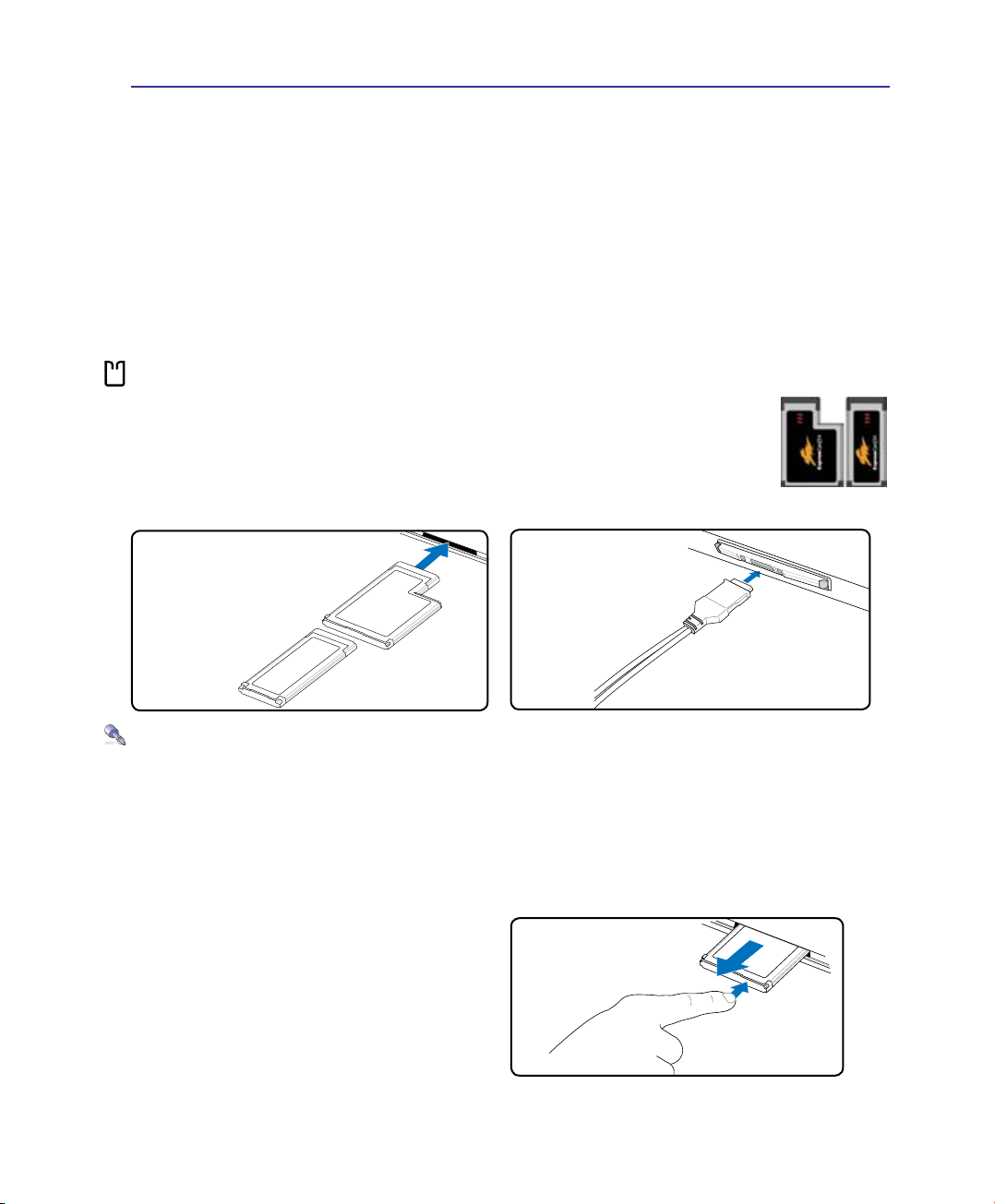
Una ranura ExpressCard de 26 pines soporta una tarjeta de expansión ExpressCard de 34mm o una tarjeta de expansión ExpressCard de 54mm� Este nuevo
interfaz tiene soporte USB 2�0 y PCI, y es más rápido que Bus paralelo en la
ranura para tarjeta PC (Este sistema no es compatible con tarjetas PCMCIA)�
Insertando una tarjeta de expansión
Asegúrese de que la tarjeta
esta nivelada mientr as
realiza la inserción�
1� Si la ranura para tarjetas ExpressCard
tiene un protector, retírelo usando las
instrucciones “Retirando una tarjeta
Expresscard” en el siguiente apartado�
2� Inserte la tarjeta ExpressCard los
conectores y la etiqueta hacia arriba�
Tarjetas ExpressCard estándar serán
leídas por el PC Portátil cuando estén
completamente insertadas�
3� Conecte con cuidado cualquier cable o
adaptador que la tarjeta ExpressCard
necesite� Normalmente los conectores sólo
podrán ser insertados en una orientación�
Busque una etiqueta, icono, o marca en
una cara del conector que representará
la parte superior�
Retirando una tarjeta de
expansión
La ranura ExpressCard no posee un botón de
expulsión� Pulse la tarjeta ExpressCard hacia
dentro para liberar y expulsar la tarjeta� Pulse
de nuevo el botón extendido para expulsar
la tarjeta� Tire con cuidado de la tarjeta para
sacarla de la ranura�
41
Page 42
4 Uso del PC Portátil
Unidad Óptica
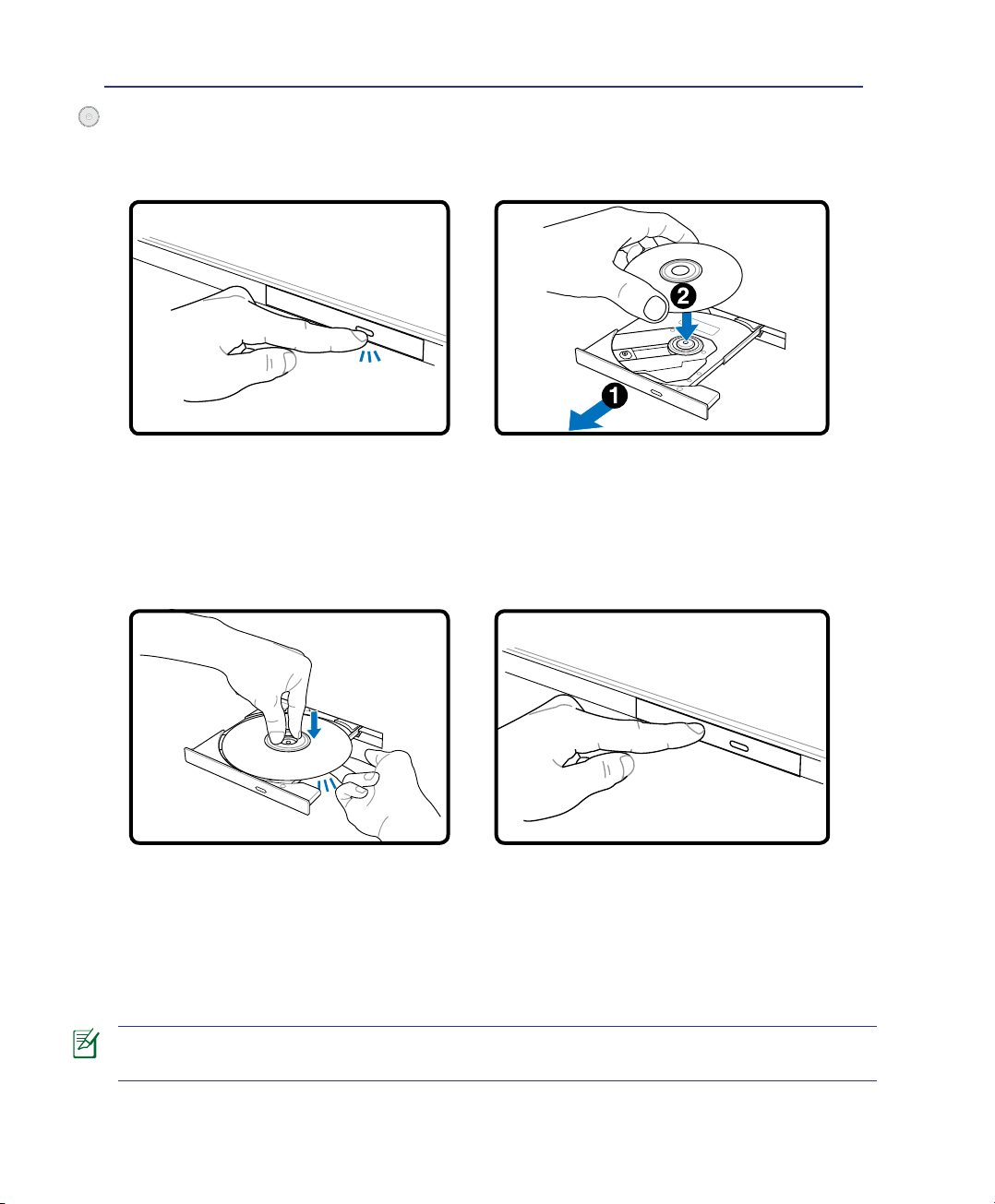
Insertando un disco óptico
1� Con el PC Portátil encendido, pulse el
botón de expulsión de la unidad para
expulsar la bandeja parcialmente�
3� Sujete el disco por los bordes y
coloque el disco con la cara impresa
hacia arriba� Empuje la bandeja
desde ambos lados del oricio central
hasta que entre en el soporte con un
chasquido� Cuando el disco quede
correctamente colocado, el soporte
central debe sobresalir del disco.
2� Tire suavemente del panel frontal de
la unidad y deslice la bandeja hacia
fuera todo el recorrido� Tenga cuidado
de no tocar la lente óptica de la unidad
ni el resto de mecanismos� Asegúrese
de que no hay objetos que puedan
quedar atascados bajo la bandeja de
la unidad�
4� Empuje lentamente la bandeja de
la unidad hacia dentro� La unidad
comenzará a leer la tabla de contenidos
del disco (TOC)� Cuando la unidad se
detenga, el disco estará preparado
para ser utilizado�
42
Es normal que se oiga y se sienta el disco girando dentro de la unidad óptica mientras
se leen los datos de la misma.
Page 43
Unidad óptica (Cont.)
Uso del PC Portátil 4
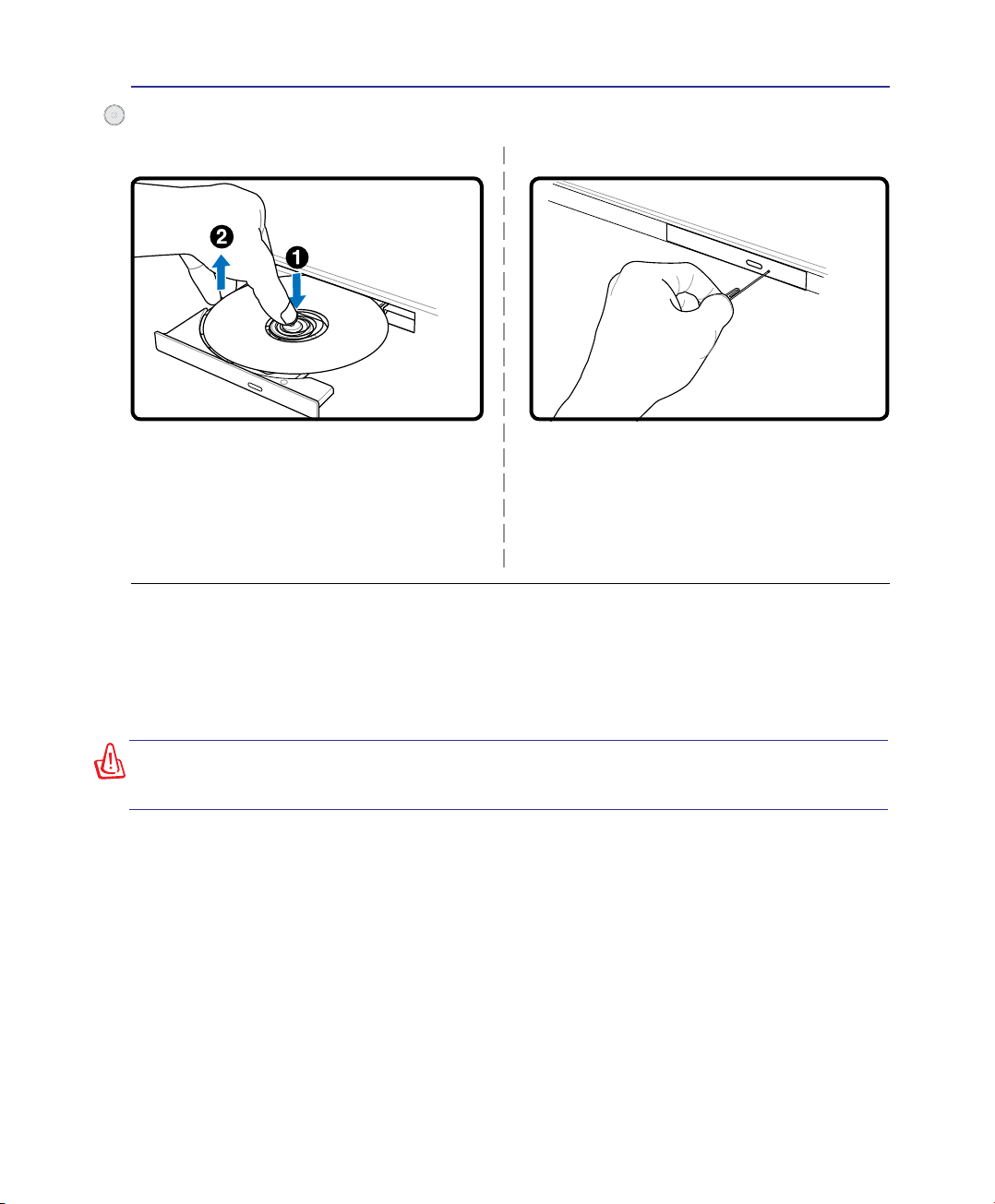
Expulsando el disco óptico
Expulse la bandeja y levante con suavidad el
borde del disco hacia arriba desde un ángulo
para extraer el disco de la unidad�
Expulsión de emergencia
La posición
podría ser distinta
dependiendo del
modelo�
El sistema de expulsión de emergencia está
localizado en un agujero en la unidad óptica y
se utiliza para expulsar la bandeja en caso de
que la expulsión electrónica no funcione� No
utilice la expulsión de emergencia en lugar de la
expulsión electrónica� Nota: Asegúrese de no
pinchar el indicador de actividad localizado
en la misma área.
Usando la Unidad Óptica
Los discos y el equipo óptico deben manipularse con mucho cuidado dado el mecanismo
de precisión que incluyen� Recuerde las instrucciones de seguridad del fabricante del CD�
A diferencia de las unidades ópticas de los equipos de sobremesa, el PC Portátil utiliza un
soporte para sujetar el CD en su sitio independientemente del ángulo en el que se encuentre
la unidad� Cuando introduzca un CD, es importante que lo empuje sobre el soporte central o
la bandeja de la unidad podría rayar el CD�
¡ADVERTENCIA! Si el CD no queda correctamente ajustado en la parte central, éste
puede resultar dañado al cerrar la bandeja. Vigile el CD y cierre la bandeja lentamente
para evitar daños.
Debe existir una letra de unidad de CD aunque no haya ningún CD en dicha unidad� Cuando
haya insertado un CD correctamente, podrá obtener acceso a los datos contenidos en él
como si de una unidad de disco duro se tratara, con la excepción de que no podrá escribir ni
cambiar el contenido del CD� Mediante el software adecuado, una unidad óptica con funciones
de escritura permitirá la utilización de discos CD-R(W) o DVD-R(W) como si fueran unidades
de discos duros con funciones de escritura, eliminación y edición�
Es normal que todas las unidades ópticas vibren debido a la impresión o la descompensación del CD�
Para reducir la vibración, utilice el PC Portátil en una supercie plana y no coloque etiquetas en el CD.
Escuchando CDs de sonido
Las unidades ópticas pueden reproducir CD de audio, pero sólo una unidad DVD-ROM puede
reproducir audio DVD� Inserte el CD de audio y Windows™ abrirá de forma automática un
reproductor de audio y empezará la reproducción de los temas� Dependiendo del disco audio
DVD y del software instalado, es posible que tenga que abrir un reproductor de DVD para
poder escucharlo� Puede ajustar el volumen con las teclas de función del teclado o desde el
icono del altavoz Windows™ en la barra de tareas�
43
Page 44
4 Uso del PC Portátil
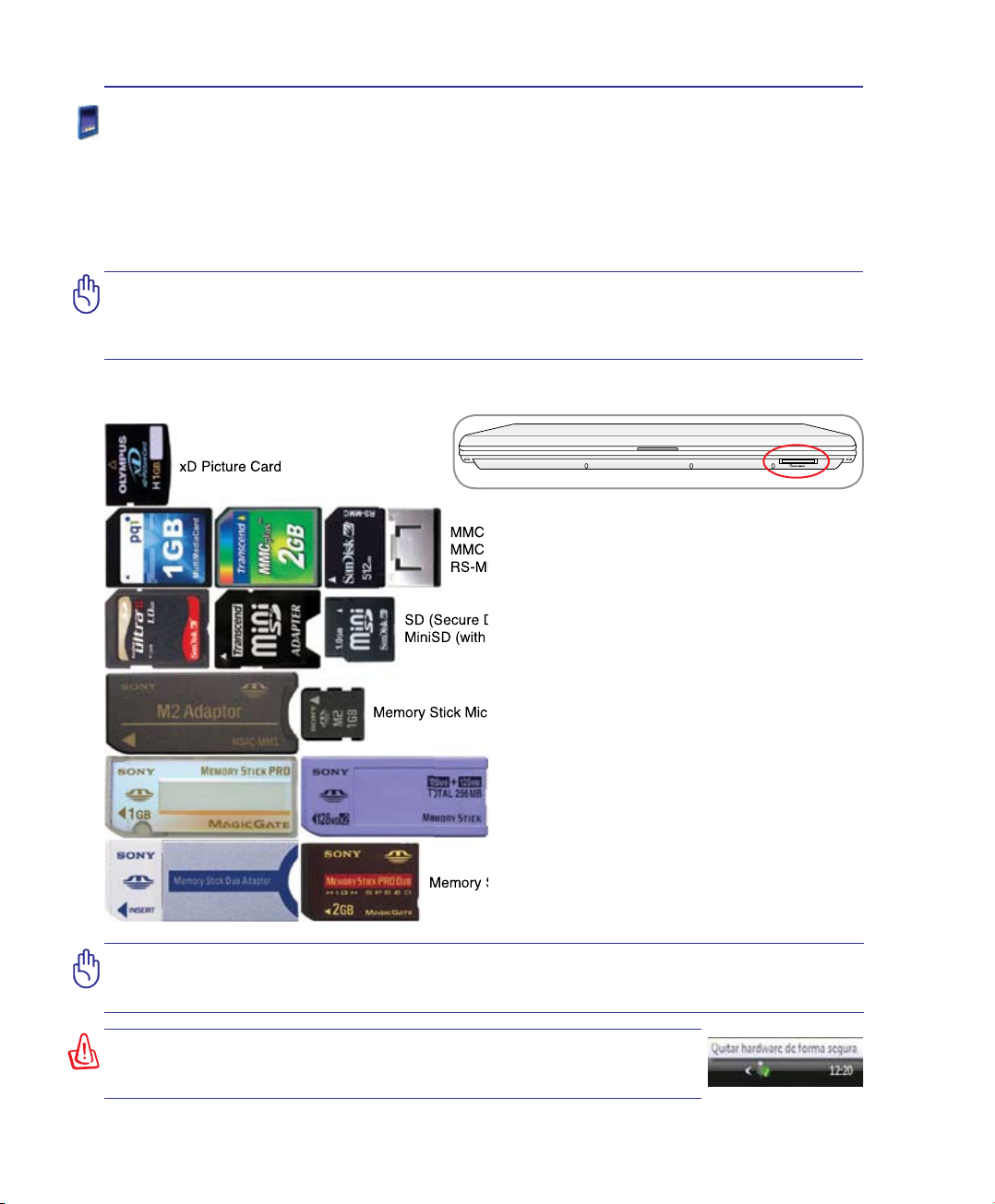
Memory Stick Duo/Pro/Duo Pro/MG (with MS adapater)
Memory Stick (MS)
Memory Stick Magic Gate (MG)
Memory Stick Select
SD (Secure Digital)
MiniSD (with SD adapter)
Memory Stick Micro (with MS adapter)
xD Picture Card
MMC (Multimedia Card)
MMC Plus
RS-MMC (Reduced Size) (with MMC adapter)
Lector de Tarjetas de Memoria Flash
Para utilizar tarjetas de memoria ash, normalmente es necesario adquirir por separado un
lector de tarjetas de memoria PCMCIA. Con ello puede usar tarjetas de dispositivos tales como
cámaras digitales, reproductores MP3, teléfonos móviles y PDAs. Este PC Portátil dispone de un
lector de tarjetas de memoria que puede leer las tarjetas de memoria mostradas a continuación.
El lector de tarjetas ash es más rápido que la mayoría de los lectores de tarjetas de memoria,
ya que utiliza el Bus PCI, que cuenta con un gran ancho de banda.
¡IMPORTANTE! La compatibilidad de las tarjetas de memoria ash dependerá del modelo
de PC Portátil y de las especicaciones de la tarjeta de memoria ash. Las especicaciones de las tarjetas de memoria ash cambian constantemente, de forma que es
posible que el nivel de compatibilidad se vea modicado sin previo aviso.
Ejemplos de tarjetas de memoria ash
¡PRECAUCIÓN! No retire nunca las tarjetas durante ni inmediatamente después de
leer, copiar, formatear o eliminar datos de la tarjeta o podría producirse la pérdida de
datos.
¡ADVERTENCIA! Para evitar la pérdida de datos, utilice la función
“Quitar hardware de forma segura” en la barra de tareas antes de
extraer la tarjeta de memoria ash.
44
Page 45
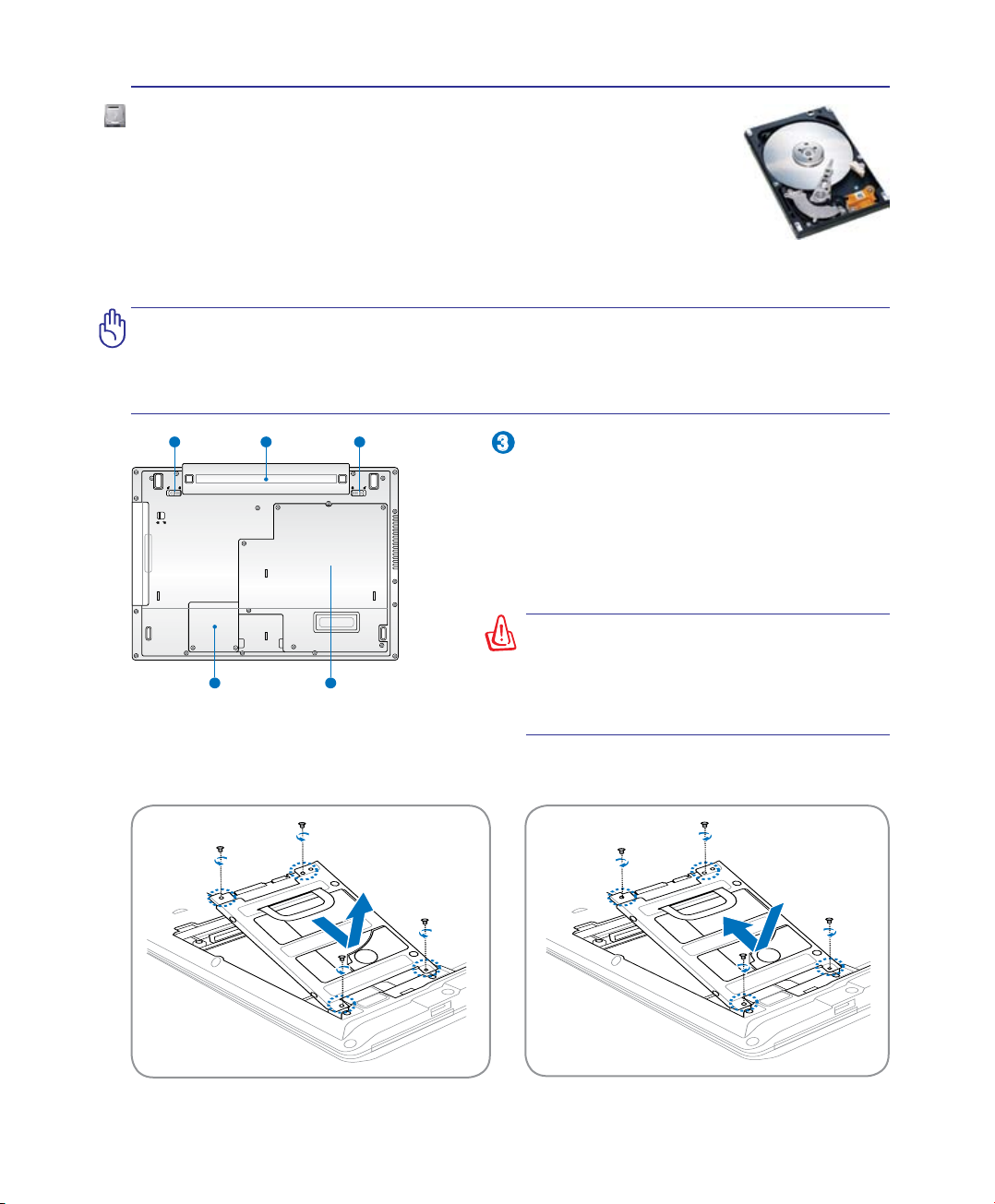
Uso del PC Portátil 4
3
45
21
3
Unidad de Disco Duro
Las unidades de disco duro tienen una capacidad mayor y pueden funcionar
a velocidades muy superiores a unidades de disco o CD-ROM� Las unidades
IDE mejoradas permiten una solución de almacenamiento masivo segura,
rápida y de coste efectivo en la industria del almacenamiento para PC� El
PC portátil incluye un disco duro extraíble� En la actualidad, los discos duros
IDE soportan la función S�M�A�R�T� (Self Monitoring and Reporting Technology
– Tecnología de Control e Informe Automático) para detectar posibles errores o
fallos en el disco duro antes de que estos ocurran� Para actualizaciones, por favor visite un
servicio técnico o punto de venta autorizado�
¡PRECAUCIÓN! Una manipulación inadecuada durante la transmisión podría dañar
el disco duro. Manipule su PC Portátil con cuidado y manteniéndolo alejado de
la electricidad estática y de fuertes vibraciones o impactos. El disco duro es el
componente más sensible del PC Portátil y sería el primer o único componente que
resultaría dañado si el PC Portátil sufriera una caída
Compartimento de disco duro
La unidad de disco duro se encuentra
asegurada en un compartimento� Visite un
centro de servicio o distribuidor autorizado
para más información sobre cambios de
disco duro en su PC Portátil� Adquiera sólo
discos duros a distribuidores autorizados
para asegurarse una máxima compatibilidad
y abilidad.
Extraer la unidad de disco duro:
¡ADVERTENCIA! Desconecte todos los periféricos conectados, cualquier línea de teléfono o
telecomunicación y el conector (como la
fuente de alimentación externa, la batería, etc.)
antes de extraer la cubierta del disco duro.
Instalar la unidad de disco duro:
45
Page 46
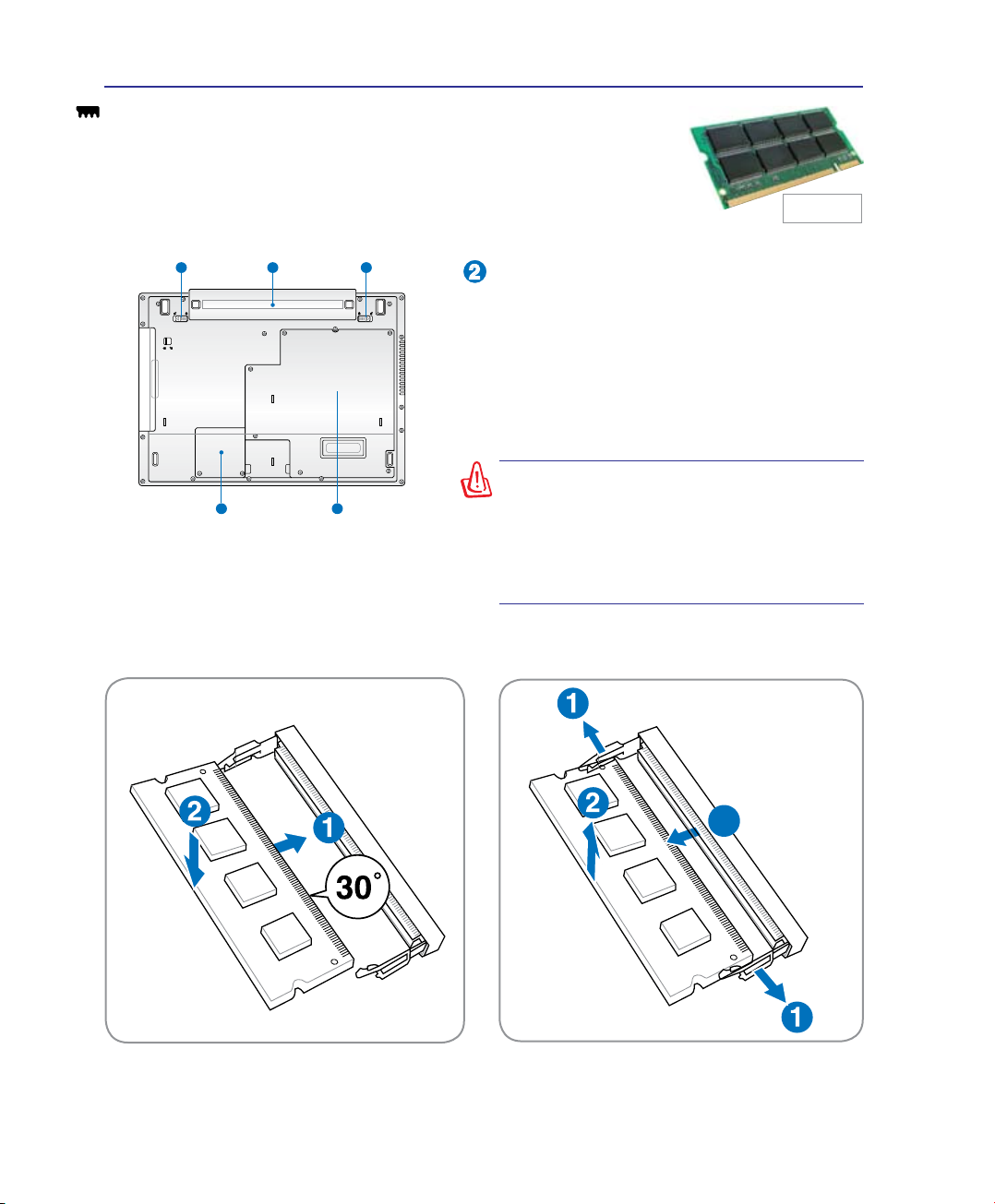
4 Uso del PC Portátil
2
3
3
45
21
Memoria (RAM)
La instalación de memoria adicional aumentará el rendimiento de las
aplicaciones reduciendo los accesos al disco duro� La utilidad BIOS
detecta automáticamente la cantidad de memoria del sistema y congura
el sistema CMOS durante el proceso POST (Power-On-Self-Test)� Después
de instalar la memoria, no será necesario realizar conguración alguna
(incluyendo la utilidad BIOS)�
Compartimento de Memoria (RAM)
El compartimento de memoria ofrece funciones
de expansión para memoria adicional�
Visite un centro de servicio o distribuidor
autorizado para más información sobre
ampliaciones de memoria para su PC Portátil�
Adquiera sólo módulos de expansión a
distribuidores autorizados de este PC Portátil
para asegurarse una máxima compatibilidad
y abilidad.
¡ADVERTENCIA! Desconecte todos los
periféricos conectados, cualquier línea
de teléfono o telecomunicación y el
conector de alimentación (como la fuente
de alimentación externa, la batería, etc.)
antes de instalar o extraer la memoria.
Es sólo un
ejemplo�
Instalar una tarjeta de memoria:
(Es sólo un ejemplo�) (Es sólo un ejemplo�)
46
Extraer una tarjeta de memoria:
Page 47
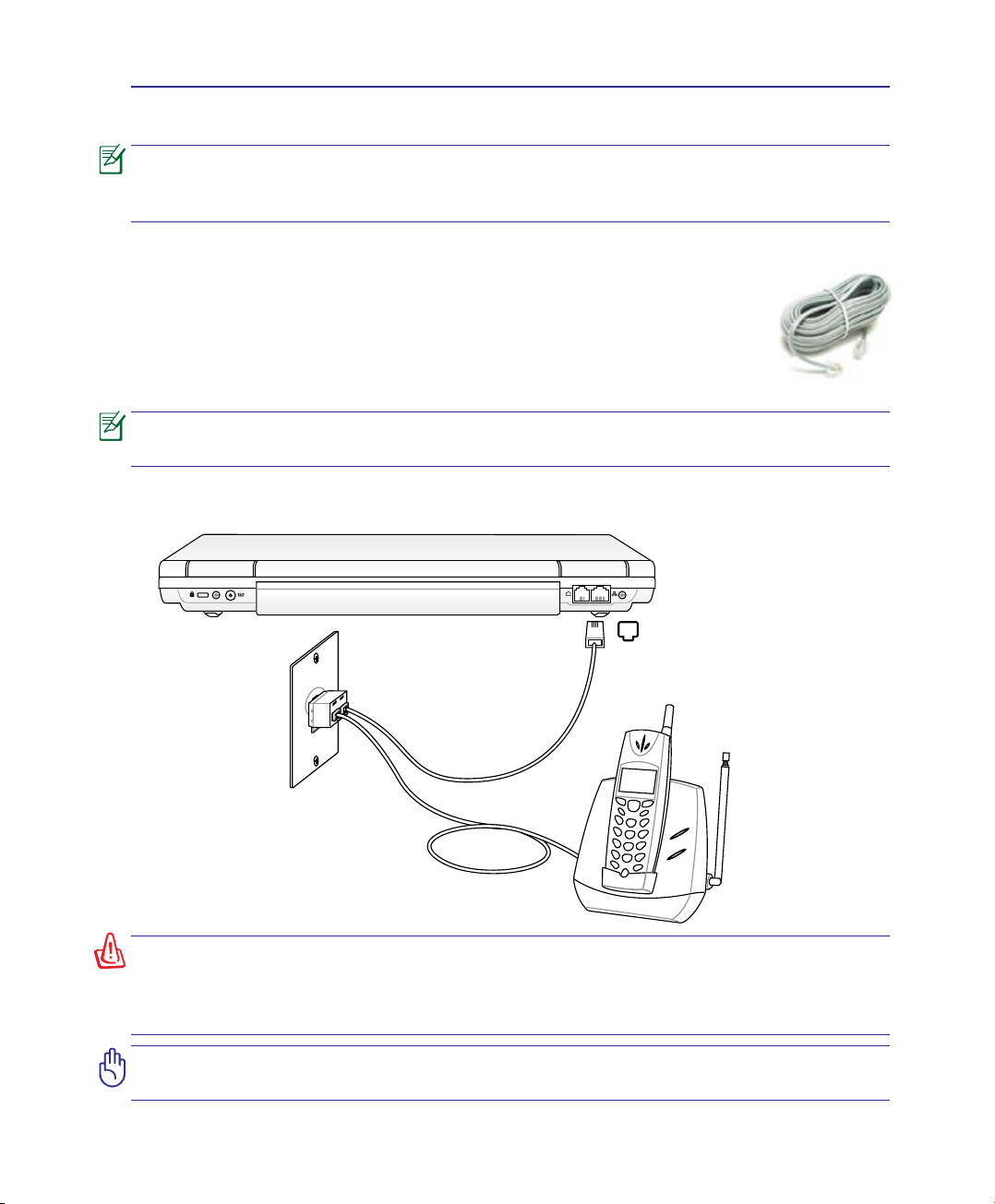
Uso del PC Portátil 4
Conexiones
El Módem y la red integrados no se pueden instalar posteriormente como parte de
una actualización. Después de la compra, el Módem y la red se pueden instalar como
una tarjeta de PC (PCMCIA).
Conexión de Módem (en modelos concretos)
El cable telefónico usado para conectar el Módem interno del PC Portátil debe
ser del tipo de dos o cuatro hilos (el Módem usa solamente dos hilos “línea #1”)
y debe contar con un conector RJ-11 en ambos extremos� Conecte un extremo
al puerto del Módem y el otro extremo a la toma telefónica analógica (Como
las que se encuentran en edicios residenciales). Cuando haya congurado el
controlador, el Módem estará listo para ser usado�
Si se encuentra conectado a un servicio online, no ponga el PC Portátil en modo Suspender
(ni en modo Sleep), ya que de este modo desconectaría la conexión de Módem.
Ejemplo de PC Portátil conectado a una conexión telefónica para su uso con el Módem
integrado:
El conector de teléfono es el
más pequeño de los dos�
Toma telefónica
de pared
La conexión
de teléfono es
Cables telefónicos
(Conectores RJ-11)
opcional
¡ADVERTENCIA! Utilice solamente salidas telefónicas analógicas. El Módem
incorporado no soporta el voltaje utilizado en sistemas de telefonía digital. No conecte
el RJ-11 a sistemas de telefonía digital como los que se encuentran en muchos
edicios, ya que podrían producirse daños.
¡PRECAUCIÓN! Para una mayor seguridad eléctrica, utilice únicamente cables de
teléfono marcados con 26AWB o superior (consulte el Glosario).
47
Page 48
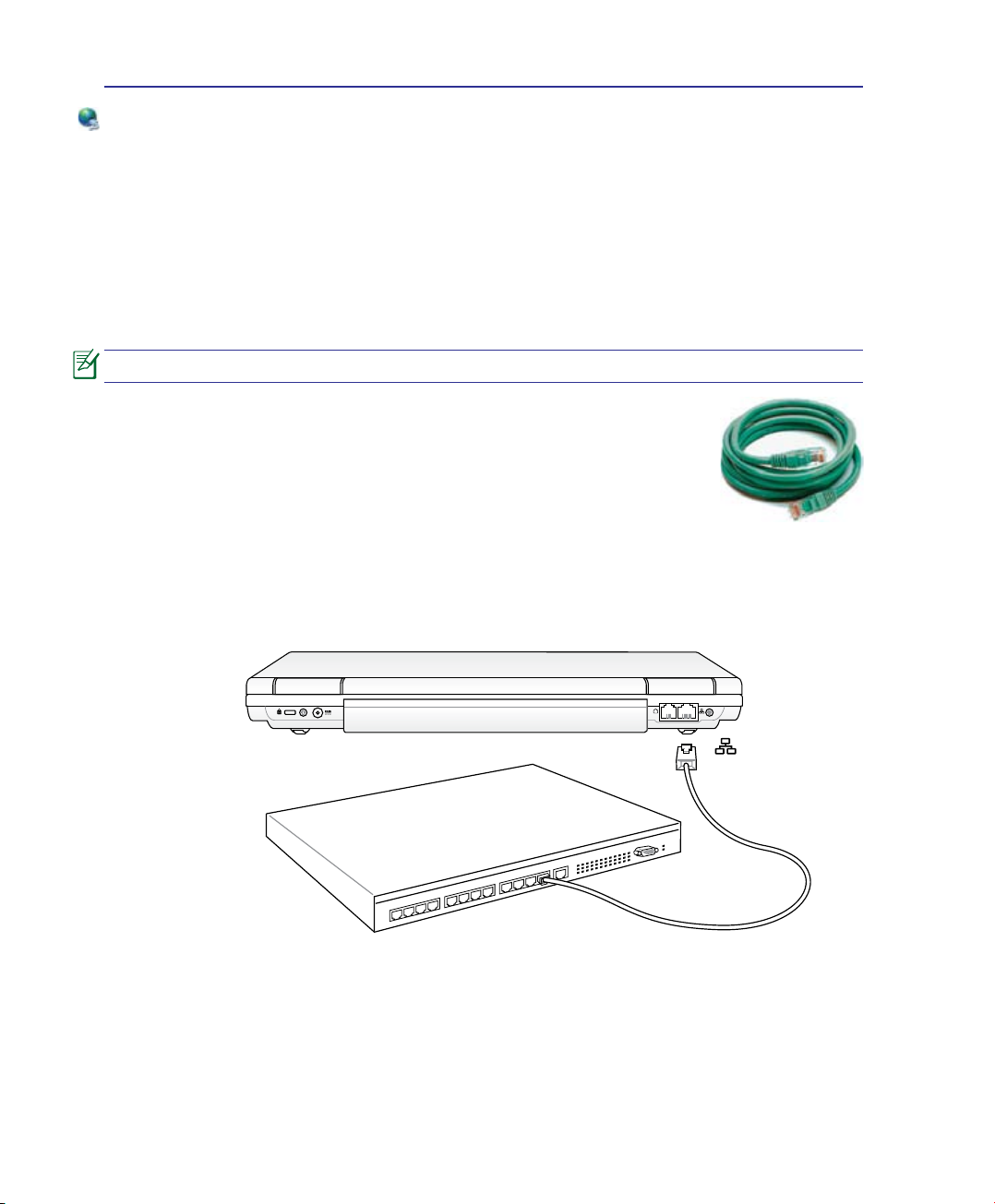
4 Uso del PC Portátil
Conexión de Red
Conecte un cable de red, con conectores RJ-45 en cada extremo, al puerto de Módem/red
situado en el PC Portátil y el otro extremo a un concentrador o interruptor� Para velocidades
100 BASE-T, el cable de red deberá ser de categoría 5 (no categoría 3) con cable trenzado� Si
piensa utilizar la interfaz a 100Mbps, debe estar conectado a un concentrador 100 BASE-TX
BASE-T (no a un concentrador BASE-T4)� Para 10Base-T, utilice cableado doble de categoría
3, 4 ó 5� Este portátil admite transferencias 10/100 Mbps Full-Dúplex, pero es necesaria una
conexión a un concentrador o conmutador de red con "dúplex" activado� El valor predeterminado
del software es utilizar la conguración más rápida de forma que no se requiera intervención
del usuario�
1000BASE-T (o Gigabit) es sólo admitido por algunos modelos.
Cable Par Trenzado
El cable utilizado para conectar la tarjeta Ethernet a un dispositivo de red
(en general, un concentrador (Hub) o un conmutador (Switch) es del tipo
Ethernet de par trenzados (TPE, Twisted Pair Ethernet)� Los conectores de
cada extremo se denominan conectores RJ-45, que no son compatibles con
los conectores telefónicos RJ-11� Si conecta dos equipos conjuntamente
sin un concentrador entre ellos, necesitará un cable de red cruzado�
Ejemplo de PC Portátil conectado a un Concentrador de red o Conmutador para utilizarlo
con la controladora Ethernet incorporada.
48
Concentrador (Hub) o
conmutador (Switch) de red
El conector
de red es el más
grande de los dos�
Cable de red con conectores RJ-45
Page 49
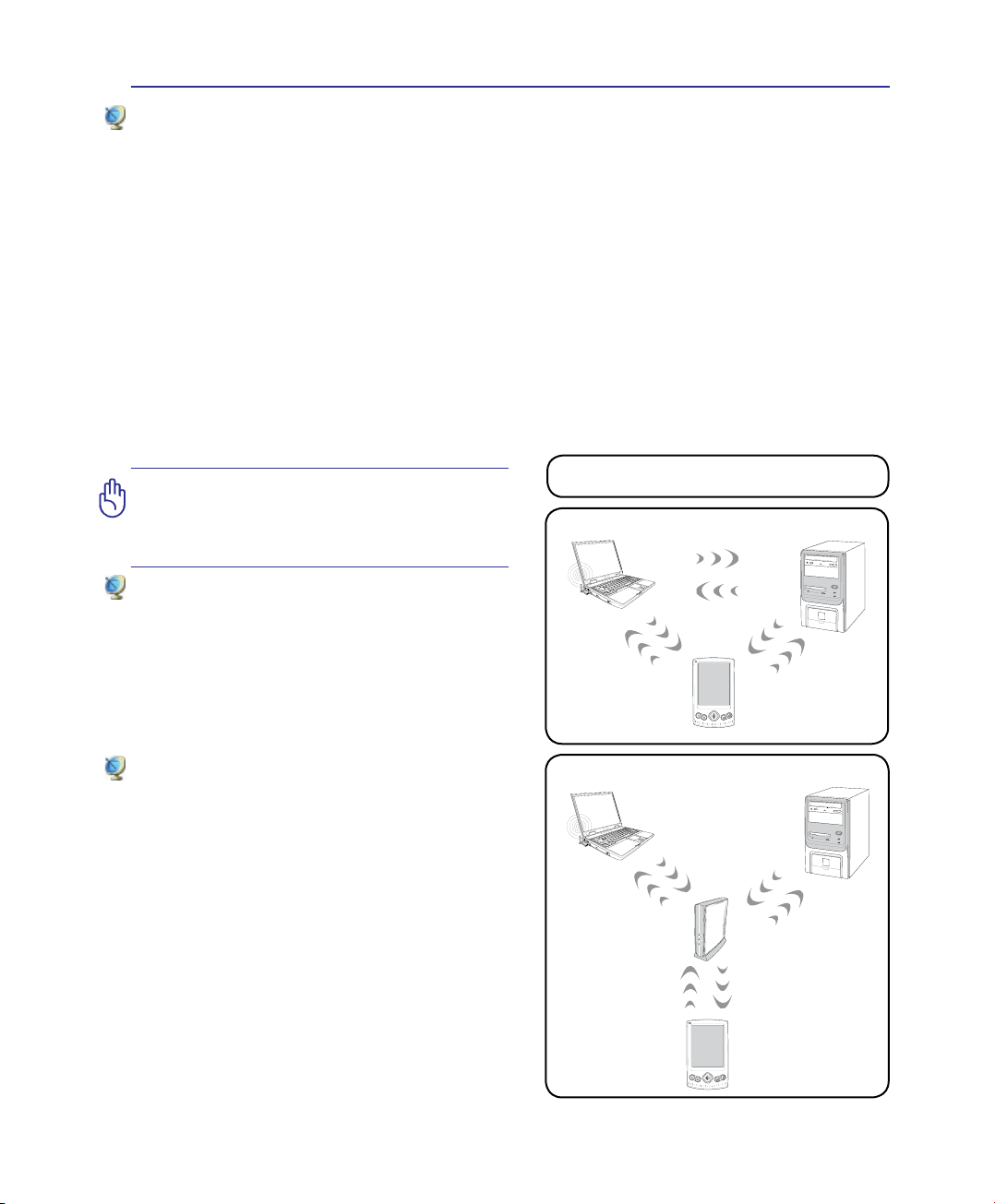
Uso del PC Portátil 4
Conexión Inalámbrica a Red de Área Local (sólo en modelos
seleccionados)
El dispositivo para Redes Inalámbricas opcional es un adaptador Ethernet compacto y fácil de
usar� Implementando el estándar IEEE 802�11 para Redes de Área Local Inalámbricas (WLAN),
este dispositivo es capaz de realizar trasmisiones a gran velocidad rápida utilizando las tecnologías
de Espectro Ensanchado mediante Secuencia Directa (Direct Sequence Spread Spectrum DSSS-) y Multiplexación por División de Frecuencia Ortogonal (Orthogonal Frequency Division
Multiplexing -OFDM-) en frecuencias de 2�4GHz/5GHz� Este dispositivo para Redes Inalámbricas
opcional es compatible con los anteriores estándares, permitiendo una comunicación sin suras
entre diferentes estándares de Redes de Área Local�
El dispositivo para redes inalámbricas opcional es un adaptador cliente que soporta modos de
Infraestructura y Ad-Hoc, dándole exibilidad a las conguraciones actuales y futuras de su Red de
Área Local en distancias iguales o menores a 40 metros entre el cliente y el punto de acceso�
Para añadir seguridad a sus comunicaciones inalámbricas, el dispositivo para Redes
Inalámbricas opcional incorpora los ecientes sistemas Wired Equivalent Privacy (WEP) y
Wi-Fi Protected Access (WPA)� WEP es un sistema de encriptación de 64-bit/128-bit y WPA
es un sistema de acceso protegido a la Red�
Ejemplos de conexión de un PC Portátil a una
Por seguridad, NO se conecte a redes
inseguras; de lo contrario, la información
transmitida sin cifrar podría ser visible
para los demás.
Modo Ad-hoc
El modo Ad-hoc permite al PC Portátil conectar
a otro dispositivo inalámbrico� No es necesario
ningún Punto de Acceso (AP) en este entorno
inalámbrico�
(Todos los dispositivos deberán disponer de adaptadores de
Red de Área Local compatibles con el estándar 802�11)
Red Inalámbrica�
PC Portátil
PC de Sobremesa
PDA
Modo Infraestructura
El Modo Infraestructura permite al PC Portátil y
a otros dispositivos inalámbricos unirse a una
red inalámbrica creada por un Punto de Acceso
(AP) (de venta por separado) que actúa como
enlazador central para que clientes inalámbricos
puedan establecer comunicaciones entre ellos
o con una Red que no sea inalámbrica�
(Todos los dispositivos deberán disponer de adaptadores de
Red de Área Local compatibles con el estándar 802�11)
PC Portátil
PC de Sobremesa
Punto de
Acceso
PDA
49
Page 50
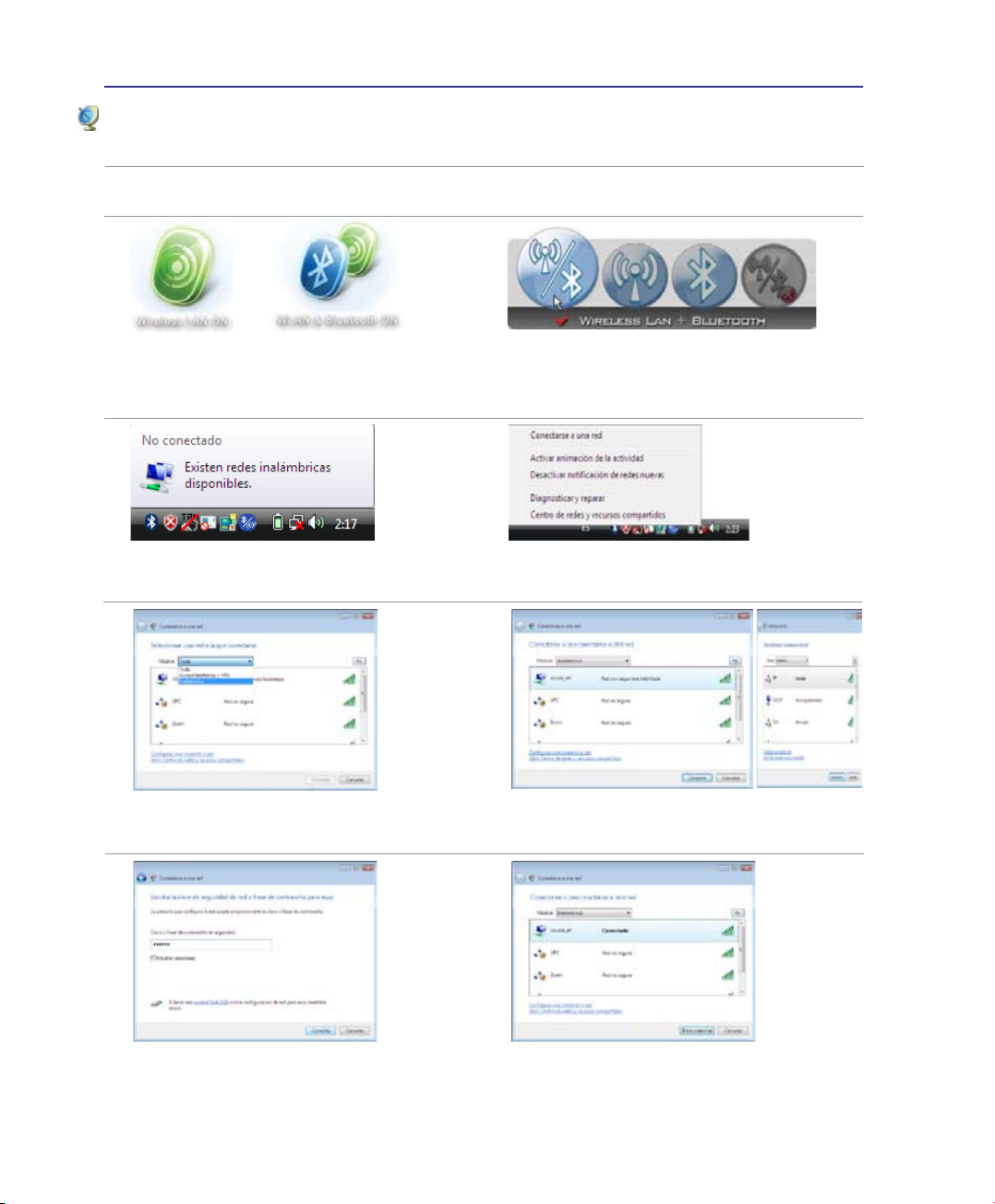
4 Uso del PC Portátil
Conexión a red inalámbrica de Windows
Conexión a una red
1� Active el interruptor de conexión inalámbrica si es necesario en su modelo (consulte la lista de
interruptores en la Sección 3)�
2. Pulse varias veces [FN F2] hasta que se
muestre el mensaje Wireless LAN ON (Red
inalámbrica activada) o WLAN & Bluetooth ON (WLAN y Bluetooth activado)�
3� Podrá ver el icono de red “Not Connected”
(No conectado)�
5� Seleccione
redes inalámbricas) para ver cuántas
redes hay en su zona�
“Show Wireless” (Mostrar
2b� También puede hacer doble clic en el icono
de la consola inalámbrica de la barra de
tareas para seleccionar Red inalámbrica +
Bluetooth o sólo Red inalámbrica�
4� Haga clic derecho en el icono de red
y seleccione Connect to a network
(Conectar a una red)�
6� Seleccione la red inalámbrica a la que
desee conectarse�
7� Al conectar, es posible que tenga que
introducir una contraseña�
50
8� Después de establecer la conexión
se mostrará el mensaje “Connected”
(Conectado)�
Page 51
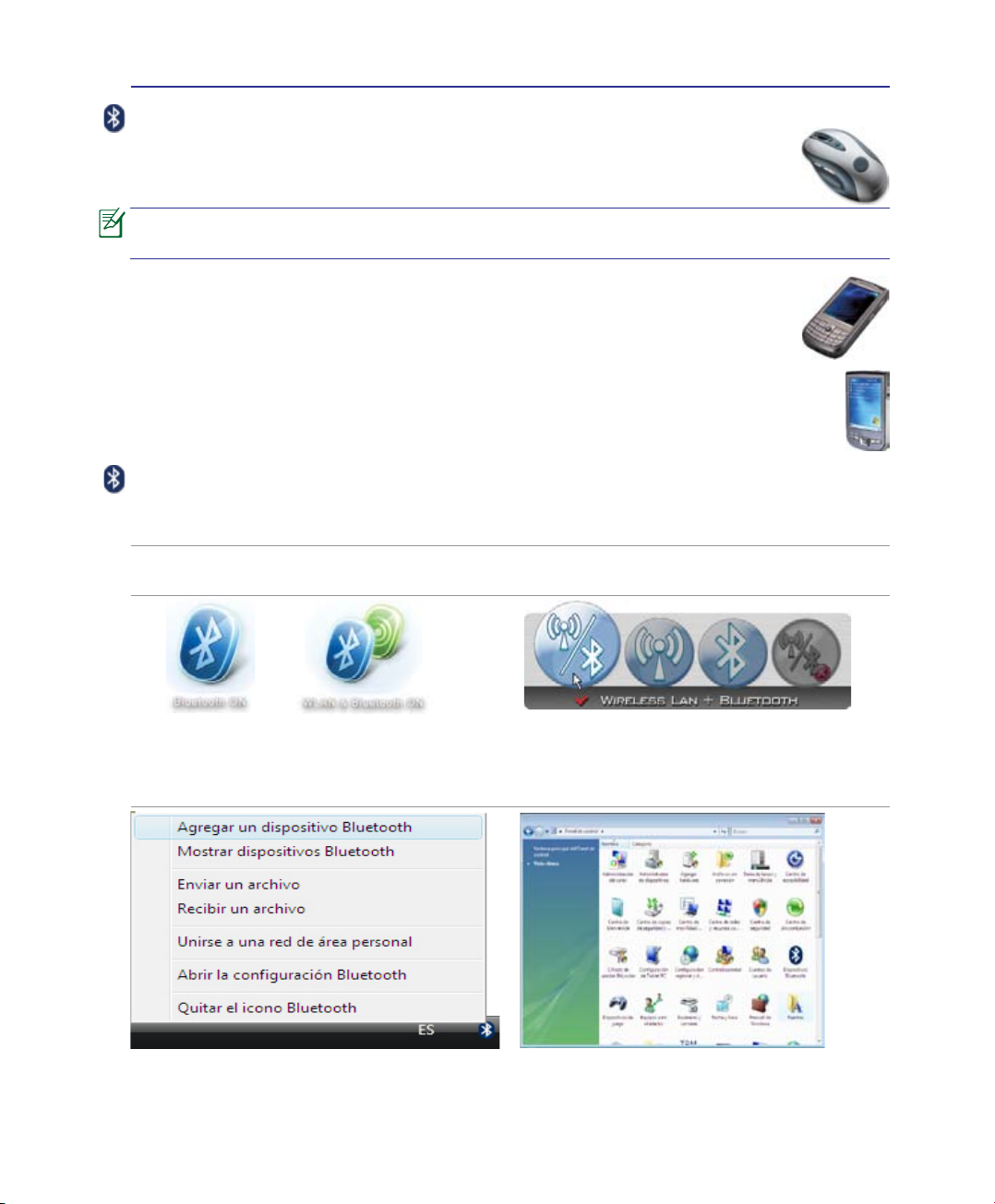
Uso del PC Portátil 4
Conexión Inalámbrica Bluetooth (sólo en modelos seleccionados)
Los PC Portátiles con tecnología Bluetooth pueden conectarse sin emplear
cable alguno� Ejemplos de estos dispositivos pueden ser PCs Portátiles, PCs de
sobremesa, teléfonos móviles o PDAs�
Si su PC Portátil no incluye Bluetooth, necesitará conectar un módulo Bluetooth de
tipo USB o Tarjeta PC.
Teléfonos móviles con Bluetooth
Es posible conectar su teléfono móvil de forma inalámbrica� Dependiendo de las
capacidades del teléfono móvil, podrá transferir datos de agenda, fotos, cheros de
sonido, etc� o ser utilizado como Módem para conectar a Internet� También podría
utilizar el teléfono con el PC Portátil para enviar mensajes SMS�
PCs de sobremesa o PDAs con Bluetooth
Es posible conectar con otro PC o PDA de forma inalámbrica e intercambiar archivos,
compartir periféricos o conexiones a Internet o bien una Red de Área Local� También
puede utilizar teclados o ratones Bluetooth�
Activar y abrir la utilidad Bluetooth
Este proceso se puede utilizar para añadir casi cualquier dispositivo Bluetooth� Consulte el
Apéndice para más información�
1� ENCIENDA el concentrador inalámbrico si es necesario para su modelo (consulte los concentradores
en la Sección 3)�
2. Pulse varias veces [FN F2] hasta que se
muestre el mensaje Wireless LAN ON (Red
inalámbrica activada) o WLAN & Bluetooth
ON (WLAN y Bluetooth activado)�
3� Seleccione Add a Bluetooth Device (Añadir un
dispositivo Bluetooth) en el menú de la barra de
tareas�
2b� También puede hacer doble clic sobre el icono
de la consola inalámbrica en la barra de tareas
para seleccionar Red inalámbrica + Bluetooth
o sólo Bluetooth�
3b� También puede abrir Bluetooth Devices
(Dispositivos Bluetooth) desde el panel de
control de Windows�
51
Page 52
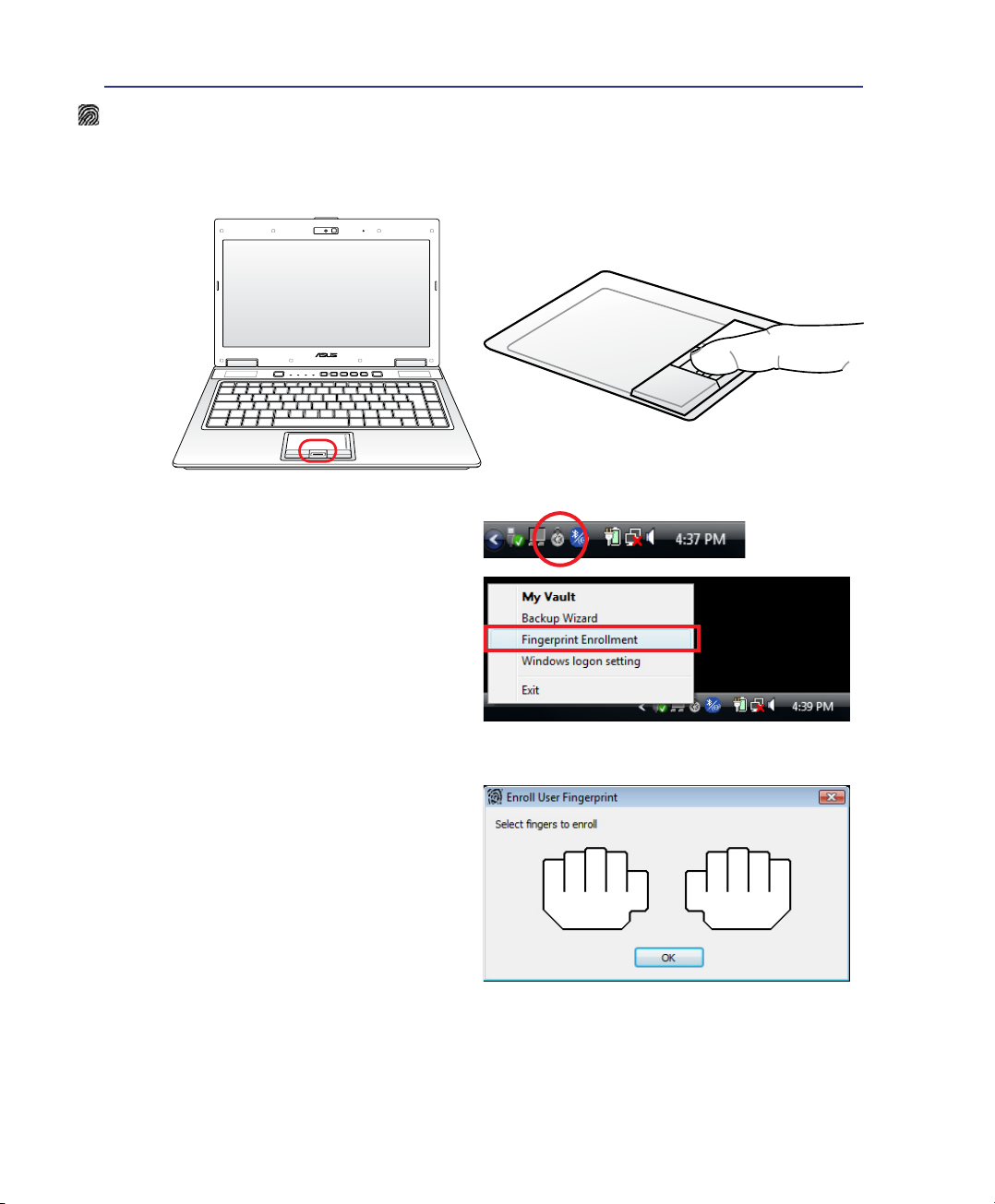
4 Uso del PC Portátil
Registro de huellas dactilares (en modelos concretos)
Puede utilizar el escáner de huellas dactilares para autenticación de usuarios segura
e instantánea. Estas instrucciones le mostrarán cómo congurar el registro de huellas
dactilares�
1� Haga clic con el botón secundario del
ratón sobre el icono de ADSM situado
en el área de noticación, y seleccione
la opción Fingerprint Enrollment
(Registrar huella dactilar)�
2� En la ventana Enroll User Fingerprint
(Registrar huella dactilar de usuario),
haga clic en un dedo para iniciar el
registro de la huella dactilar�
52
Page 53
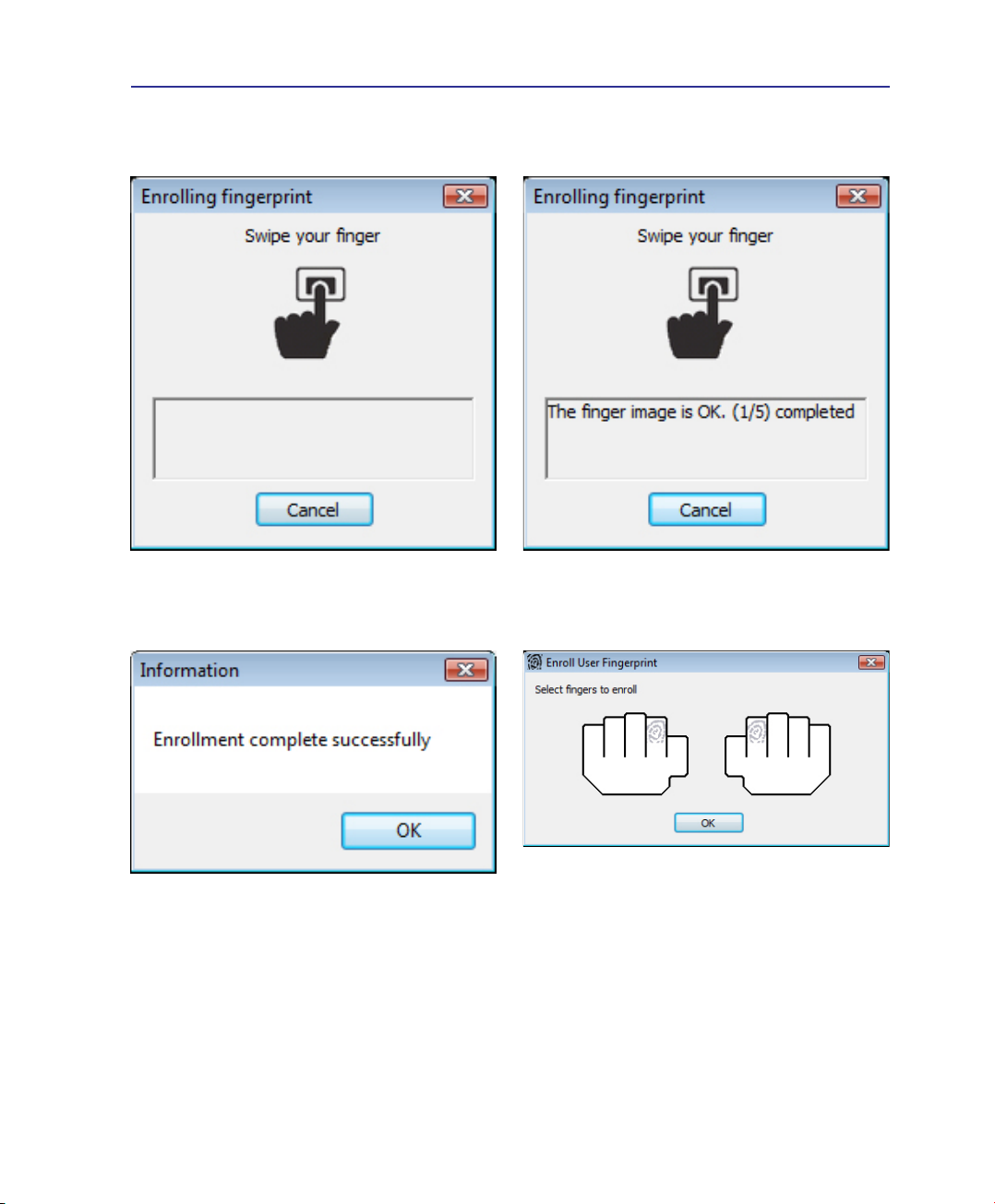
Registro de huellas dactilares (cont.)
Uso del PC Portátil 4
3� Pase el dedo seleccionado por el escáner
de huella dactilar para iniciar el registro
de la huella dactilar�
5� Cuando haya terminado, haga clic en OK
(Aceptar) para continuar�
4. Pase el dedo 5 veces para nalizar el
registro de la huella dactilar�
6� Puede continuar registrando más huellas
dactilares en la ventana Enroll User
Fingerprint (Registrar huella dactilar
de usuario) o hacer clic en OK (Aceptar)
para finalizar el registro de huellas
dactilares�
53
Page 54

4 Uso del PC Portátil
54
Page 55

Apéndice
Accesorios y Conexiones Opcionales
Sistema operativo y programas
Conguración del sistema BIOS
Problemas y soluciones comunes
Glosario
Declaraciones e Informes de Seguridad
Información sobre el PC Portátil
Podrían existir diferencias entre su PC portátil y las ilustraciones que se muestran en
este manual. Por favor, considere su PC como la opción correcta.
Las fotos e iconos de este manual son usados con motivos ilustrativos y pueden ser
distintos al producto.
A-1
Page 56
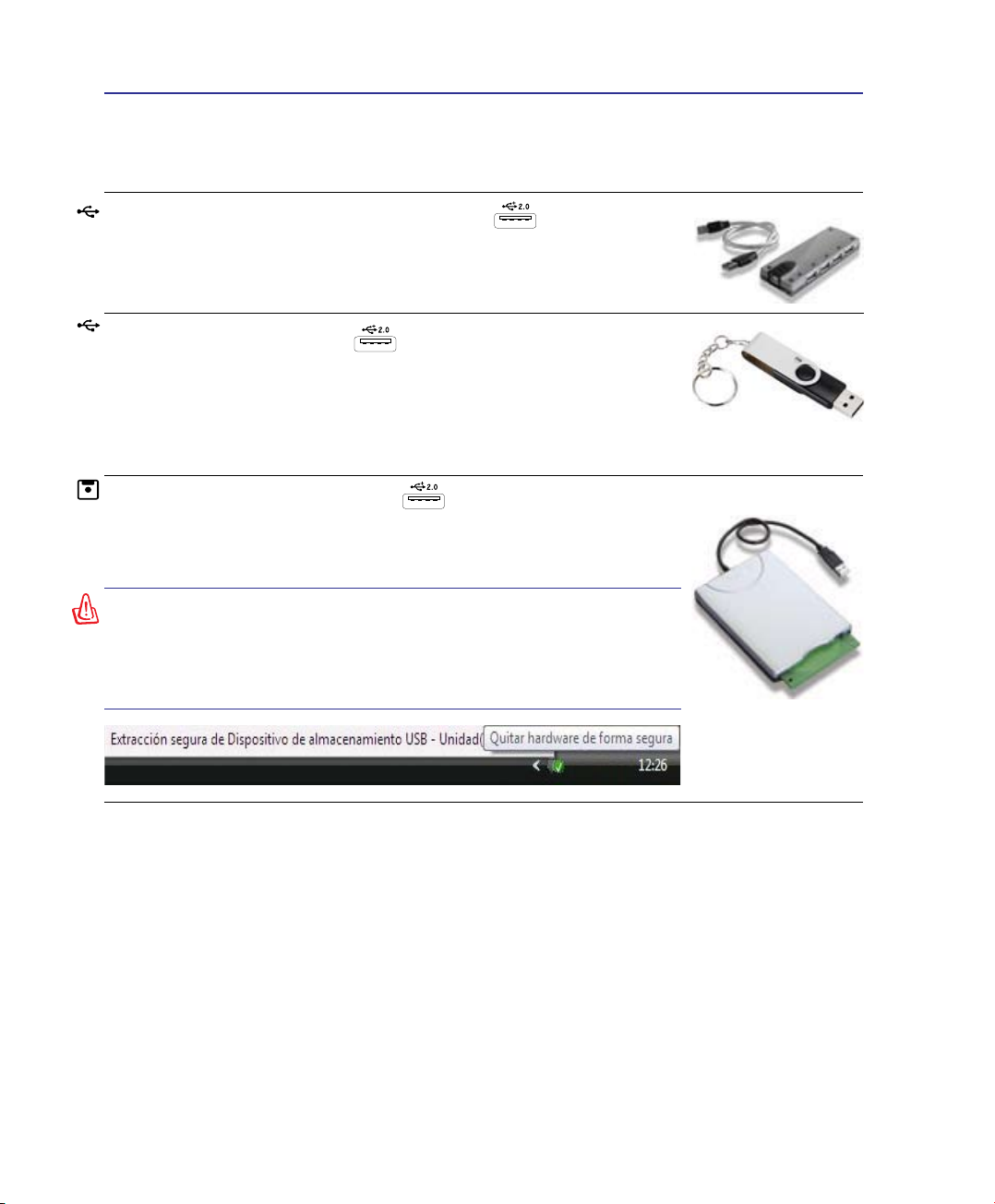
A
Apéndice
Accesorios opcionales
Si se desea, estos elementos pueden proporcionarse de forma adicional para complementar su
PC Portátil.
Concentrador USB
Conectar un concentrador USB opcional incrementará el número de
puertos USB y le permitirá conectar o desconectar rápidamente varios
periféricos USB mediante un único cable.
(Opcional)
Memoria Flash USB
El disco de memoria ash USB es un elemento opcional que puede
sustituir al disquete 1.44MB y proporcionar un almacenamiento de hasta
varios cientos de megabytes, mayores velocidades de transferencia y
mayor durabilidad. No necesita controladores si se utiliza en los sistemas
operativos actuales.
Disquetera Portátil USB
Una disquetera Portátil USB opcional puede aceptar disquetes de 3,5
pulgadas y 1.44MB (o 720KB).
¡ADVERTENCIA! para prevenir daños en el sistema, utilice
(Quitar hardware de forma segura) en la barra de tareas antes
de desconectar la unidad de disquete USB. Retire los disquetes
de la unidad antes de transportar el PC Portátil para prevenir
daños por golpes.
A-2
Page 57
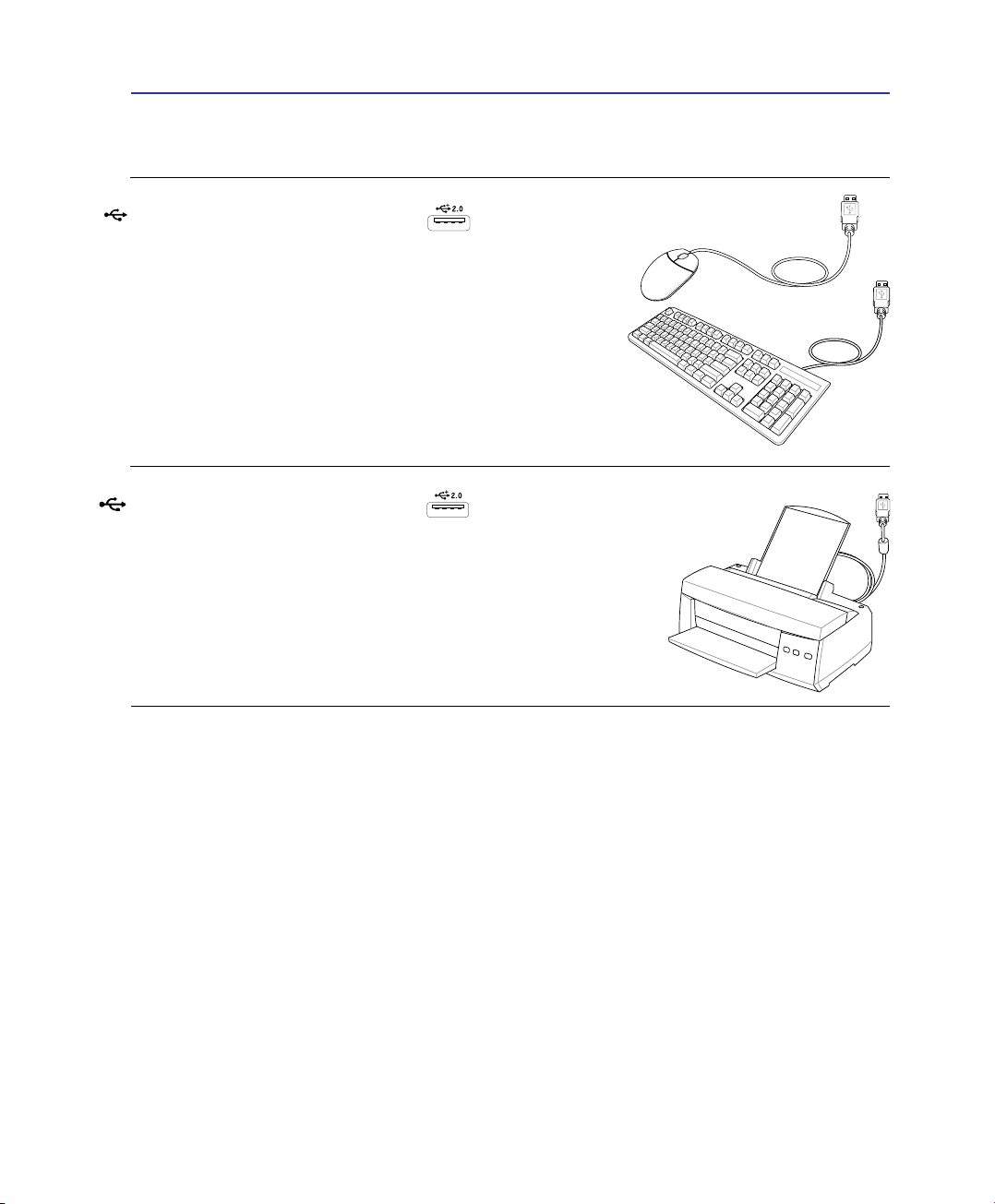
Apéndice
Conexiones Opcionales
Si lo desea, estos elementos pueden ser adquiridos a terceras partes.
Teclado y ratón USB
Un teclado USB permitirá una introducción de datos más cómoda. Un ratón USB permitirá una navegación en el entorno
operativo más cómoda. Tanto el teclado USB externo como
el ratón USB externo pueden funcionar simultáneamente con
el teclado y ratón Touchpad integrados en el PC Portátil.
Conexión de impresora
Una o varias impresoras USB pueden ser conectadas
simultáneamente en cualquier puerto o “hub” (concentrador)
USB.
A
A-3
Page 58
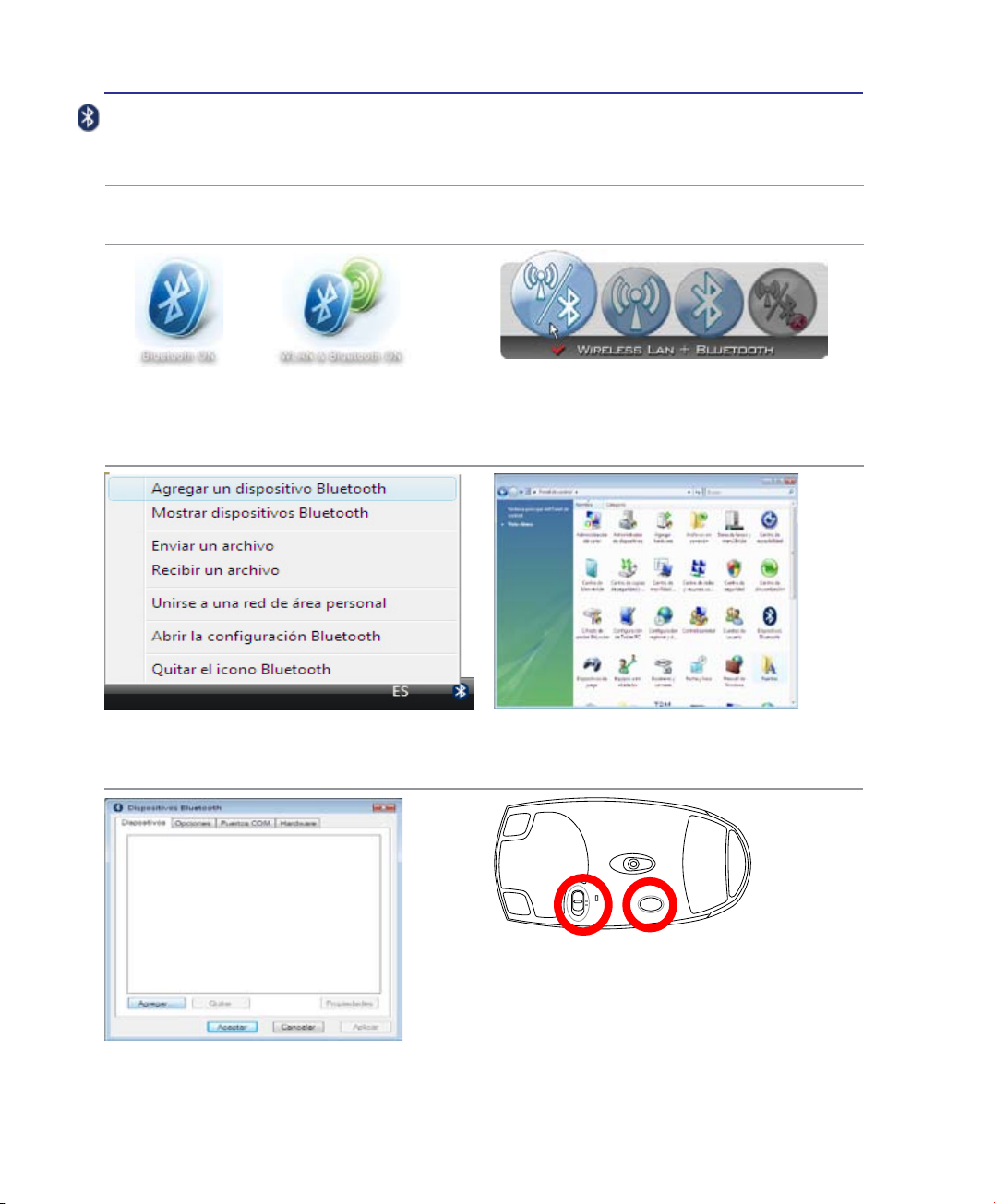
A
R
E
S
E
T
OFF ON
Apéndice
Congurar ratón Bluetooth (opcional)
El proceso descrito a continuación puede emplearse para añadir prácticamente cualquier dispositivo
Bluetooth al sistema operativo Windows.
1. Active el interruptor de conexión inalámbrica si es necesario en su modelo (consulte la lista de inter
ruptores en la Sección 3).
2. Pulse varias veces [FN F2] hasta que se
muestre el mensaje Bluetooth ON (Red
inalámbrica activada) o WLAN & Bluetooth
ON (WLAN y Bluetooth activado).
3. Seleccione Add a Bluetooth Device (Añadir
un dispositivo Bluetooth) en el menú de la
barra de tareas.
2b. También puede hacer doble clic en el icono de
la consola inalámbrica de la barra de tareas
para seleccionar Red inalámbrica + Bluetooth
o sólo Bluetooth.
3b. También puede abrir
Bluetooth Devices
(Dispositivos Bluetooth) desde el panel de
control de Windows.
-
3c. Si lo abre desde el panel de control, haga clic
en Add (Añadir) desde esta pantalla.
A-4
4. Prepare el ratón Bluetooth.
• Instale dos baterías “AA”.
• Encienda el ratón utilizando el interruptor situado
en la parte inferior. El sensor inferior brillará en
color rojo.
• Pulse el botón “RESET” situado en la parte
inferior del ratón Bluetooth.
Page 59
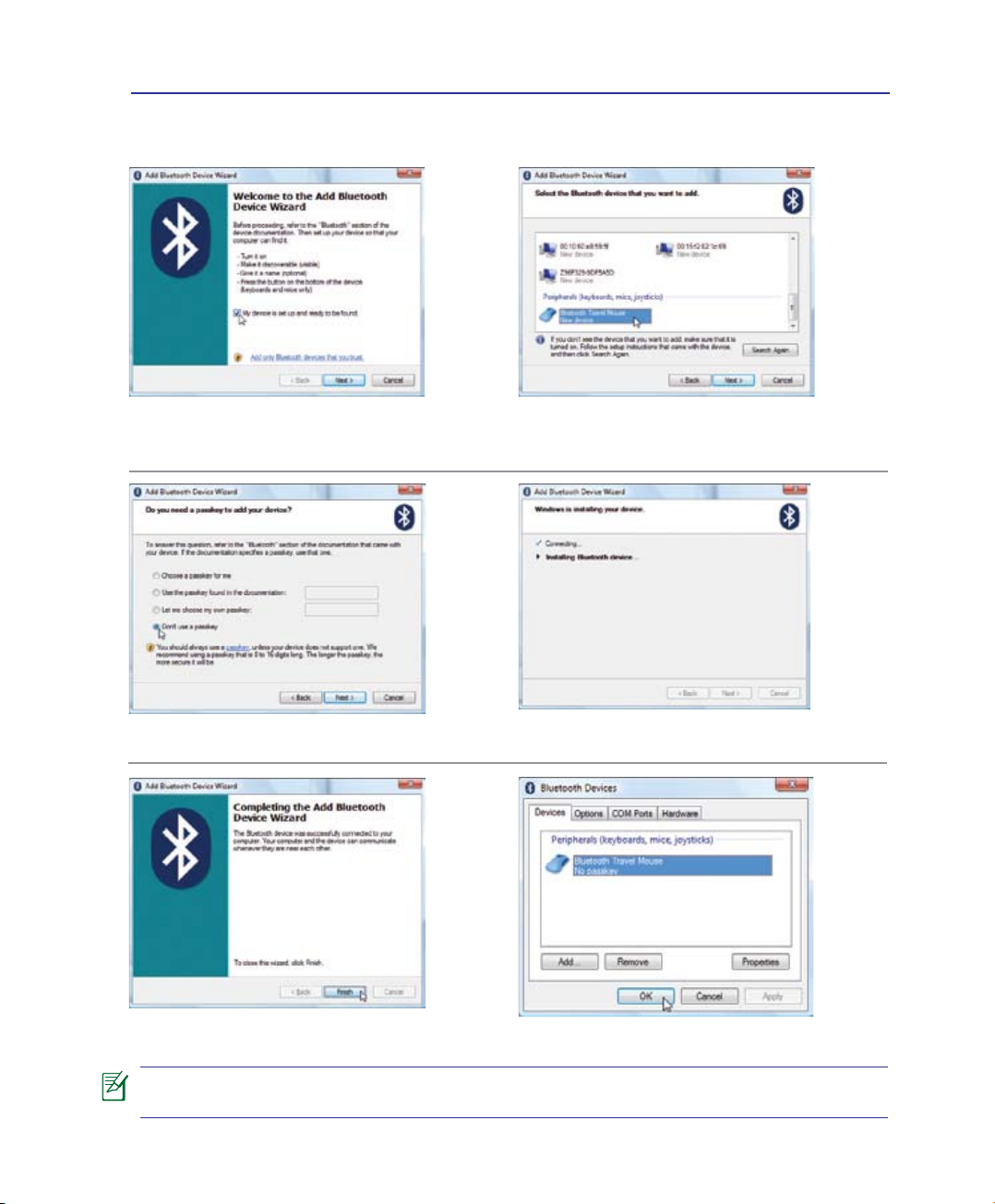
Apéndice
A
Conguración del ratón Bluetooth (opcional)
continuación
5. Haga clic en Siguiente cuando el ratón Bluetooth
esté listo.
6. Se mostrará una lista de dispositivos Bluetooth
cercanos. Seleccione el ratón Bluetooth y haga
clic Siguiente.
7. Seleccione “No usar ninguna clave de paso” y haga
clic en Siguiente.
9. Haga clic en
agregado.
Después de cambiar las pilas, puede ser necesario realizar la operación de “REINICIO”.
Repita los pasos si fuera necesario.
Finalizar cuando el ratón se haya
8. Espere a que el ratón Bluetooth se agregue.
10. El dispositivo se mostrará en la ventana. Aquí también
puede agregar o quitar dispositivos Bluetooth.
A-5
Page 60
A
Apéndice
Usar el sistema y el software
Este PC Portátil puede ofrecer (según el territorio) a sus clientes la posibilidad de utilizar un
sistema operativo preinstalado, como Windows Vista. Las opciones e idiomas dependerán
del territorio. El nivel de compatibilidad de hardware y programas podría depender del
sistema operativo instalado. No se garantiza la estabilidad y compatibilidad de otros sistemas
operativos.
Software de soporte
Este PC Portátil incluye un CD de soporte que proporciona la BIOS, controladores
y aplicaciones que permiten habilitar las funciones de hardware, la funcionalidad
extendida, ayudan a administrar el PC Portátil o agregan funcionalidad no
proporcionada por el sistema operativo original. Si es necesario actualizar o
reemplazar el CD de soporte, póngase en contacto con su distribuidor para
obtener los sitios Web desde donde poder descargar controladores y utilidades
de software individuales.
El CD de soporte contiene todos los controladores, utilidades y software para los sistemas
operativos más utilizados, incluidos los que se han preinstalado. El CD de soporte no incluye el
propio sistema operativo. El CD de soporte es necesario aunque el PC Portátil esté previamente
congurado para proporcionar software adicional no incluido como parte de la preinstalación
de fábrica.
El CD de recuperación es opcional e incluye una imagen del sistema operativo original instalado
de fábrica en la unidad de disco duro. El CD de recuperación proporciona una solución de
recuperación total que restaura rápidamente el sistema operativo del PC Portátil a su estado
de trabajo original siempre que la unidad de disco duro se encuentre en buen estado de
funcionamiento. Póngase en contacto con su distribuidor si necesita esta solución.
Algunos componentes y funciones del PC Portátil pueden no funcionar hasta que se
instalen los controladores y utilidades del dispositivo.
A-6
Page 61
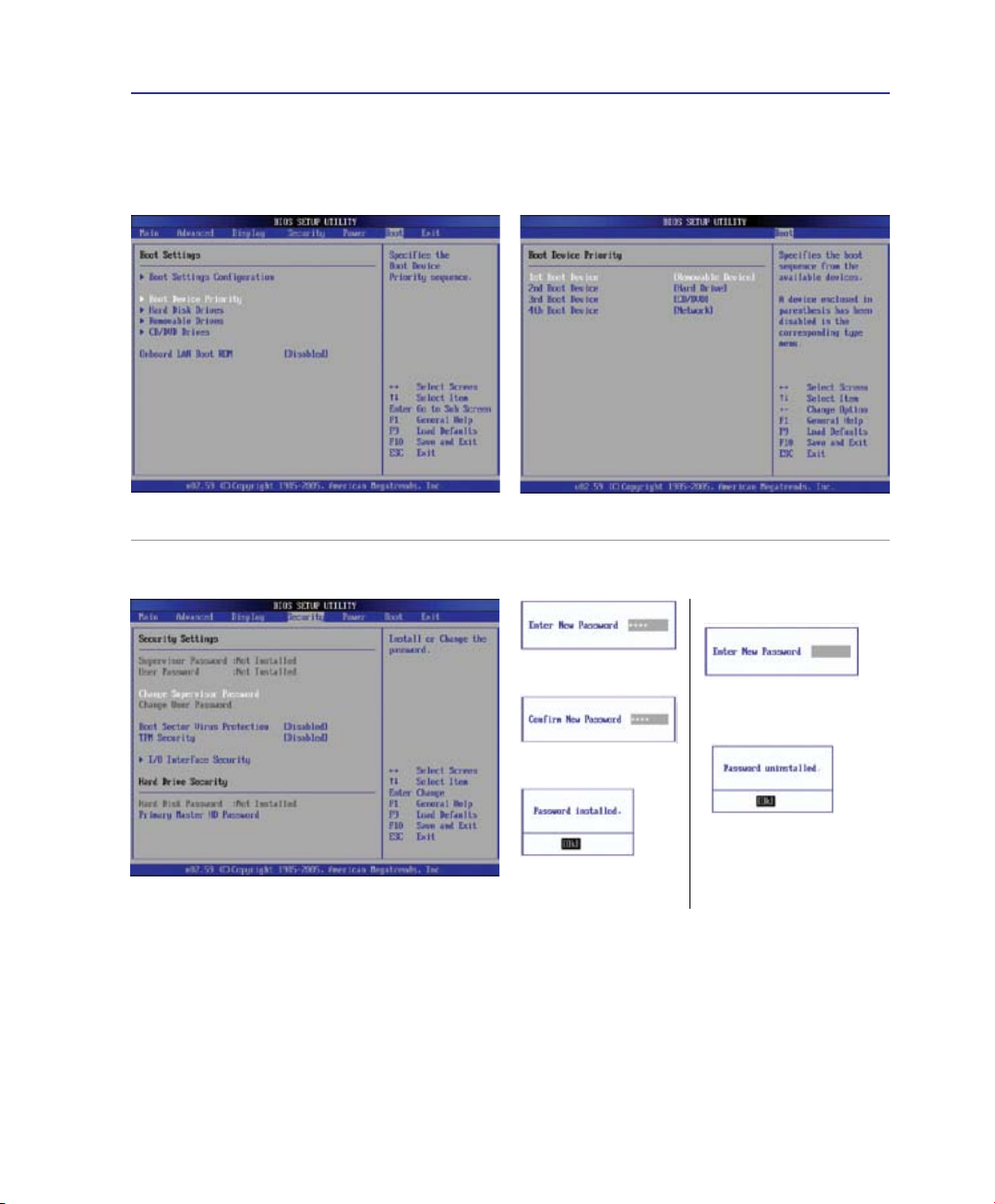
Conguración de la BIOS del sistema
Dispositivo de arranque
Apéndice
A
1. En la pantalla Arranque del sistema, seleccione
Prioridad de dispositivos de arranque.
Conguración de la seguridad
1. En la pantalla Seguridad, seleccione Cambiar
contraseña de supervisor o Cambiar contraseña de
usuario.
2. Seleccione cada elemento y presione [Entrar] para
seleccionar un dispositivo.
Para borrar la contraseña:
2. Escriba una
contraseña y presione
[Entrar].
3. Vuelva a escribir la
contraseña y presione
[Entrar].
4. La contraseña se
establecerá.
1. Deje el campo de la
contraseña en blanco y
presione [Entrar].
2. La contraseña se borrará.
A-7
Page 62
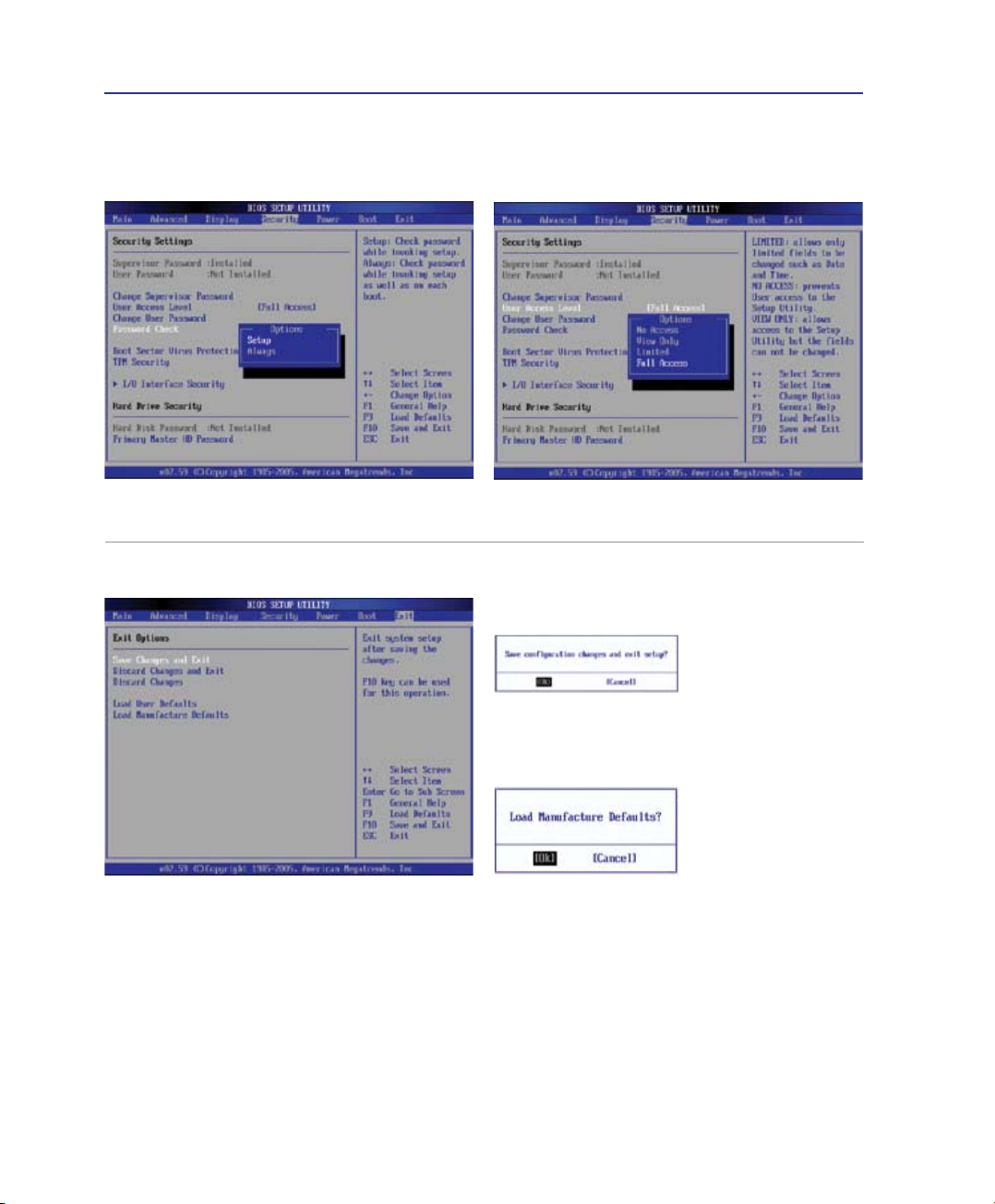
A
Apéndice
Conguración de la BIOS del sistema(cont.)
Comprobación de la contraseña
Seleccione si desea pedir una contraseña durante el
arranque del sistema (Siempre) o solamente al entrar en la
utilidad de conguración de la BIOS (Conguración).
Guardar los cambios
Nivel de acceso de usuario
Seleccione el nivel de acceso para permitir que la
“Contraseña de usuario” tenga acceso en la utilidad de
conguración de la BIOS.
Si desea conservar la conguración, debe guardar los
cambios antes de salir de la utilidad de conguración de
la BIOS.
A-8
Si desea restaurar la conguración predeterminada,
elija Cargar valores predeterminados de fábrica. A
continuación, debe guardar los cambios para mantener
la conguración de los valores predeterminados de
fábrica.
Page 63

Apéndice
Problemas comunes y soluciones
Problema de hardware - Disco óptico
La unidad de discos ópticos no puede leer ni escribir discos.
1. Actualice la BIOS a la versión más reciente e inténtelo de nuevo.
2. Si la actualización de la BIOS no resuelve el problema, pruebe con discos de mayor
calidad e inténtelo de nuevo.
3. Si el problema sigue sin resolverse, póngase en contacto con el centro de atención al
cliente local y solicite ayuda a un técnico.
Razón desconocida - Sistema inestable
El sistema no se reactiva desde el estado de hibernación.
1. Quite los componentes actualizados (RAM, disco duro, WLAN, BT) si se instalaron
después de adquirir el equipo.
2. Si no es el caso, pruebe la herramienta Restaurar sistema de MS a una fecha
anterior.
3. Si el problema no se resuelve, intente restaurar el sistema utilizando la partición de
recuperación o el DVD.
(NOTA: debe hacer una copia de seguridad de todos los datos en otra ubicación
antes de realizar el proceso de recuperación.)
4. Si el problema sigue sin resolverse, póngase en contacto con el centro de atención al
cliente local y solicite ayuda a un técnico.
A
Problema de hardware - Cámara integrada
La cámara integrada no funciona correctamente.
1. Compruebe el “Administrador de dispositivos” para ver si hay problemas.
2. Reinstale el controlador de la cámara Web para resolver el problema.
3. Si el problema no se resuelve, actualice la BIOS a la versión más reciente e inténtelo
de nuevo.
4. Si el problema sigue sin resolverse, póngase en contacto con el centro de atención al
cliente local y solicite ayuda a un técnico.
A-9
Page 64

A
Apéndice
Problemas comunes y soluciones (Cont.)
Problema de hardware - Error de encendido y apagado
No puedo ENCENDER el equipo portátil.
Diagnósticos:
1. ¿Alimentación solamente mediante batería? (S = 2, N = 4)
2. ¿Carga el sistema operativo? (S = B, N = A)
3. ¿El LED de alimentación del adaptador se muestra ENCENDIDO? (S = 5, N = C)
4. ¿Alimentación solamente mediante adaptador? (S = 6, N = A)
5. ¿Carga el sistema operativo? (S = D, N = A)
Síntomas y soluciones:
A. Puede haber un problema en la placa base, la unidad de disco duro o el equipo portátil.
Visite un centro de atención al cliente local para solicitar ayuda.
B. Problema causado por el sistema operativo. Intente restaurar el sistema utilizando
la partición de restauración o el DVD. (IMPORTANTE: debe hacer una copia de
seguridad de todos los datos en otra ubicación antes de realizar el proceso de
recuperación.)
C. Problema con el adaptador. Compruebe las conexiones del cable de alimentación o
visite un centro de atención al cliente local para reemplazarlo.
D. Problema con la batería. Compruebe los contactos de la batería. Si ese no es el
problema, visite un centro de atención al cliente local para repararla.
Problema mecánico - VENTILADOR y temperatura
¿Por qué el ventilador de refrigeración está siempre ENCENDIDO y la temperatura es
alta?
1. Asegúrese de que el VENTILADOR funciona cuando la temperatura del procesador
es alta y compruebe si hay ujo de aire procedente del conducto de ventilación
principal.
2. Si hay muchas aplicaciones ejecutándose (compruébelo en la barra de tareas), ciérrelas
para disminuir la carga del sistema.
3. El problema también puede estar causado por algunos virus; utilice un programa
antivirus para detectarlos.
4. Si ninguna de las soluciones propuestas anteriormente ayuda a resolver el problema,
intente restaurar el sistema utilizando la partición de recuperación o el DVD.
(IMPORTANTE: debe hacer una copia de seguridad de todos los datos en otra
ubicación antes de realizar el proceso de recuperación.)
(ATENCIÓN: no se conecte a Internet antes de haber instalado un programa antivirus
y el cortafuegos de Internet para protegerse de los virus.)
Servicio técnico - Especicación, función y precio
¿Cómo comprobar si un equipo portátil tiene una tarjeta inalámbrica?
A. Entre en “Panel de control | Sistema | Hardware | Administrador de dispositivos”. En esta
ventana verá si el equipo portátil tiene una tarjeta WLAN en el elemento “Adaptadores
de red”.
A-10
Page 65

Apéndice
A
Problemas comunes y soluciones (Cont.)
Razón desconocida - Pantalla de color azul con texto blanco
Una pantalla de color azul con texto de color blanco aparece después de que el sistema
arranque.
1. Quite la memoria adicional. Si instaló memoria adicional después de adquirir el equipo,
APÁGUELO, quite dicha memoria y vuelva a ENCENDERLO para ver si el problema
se debe a una memoria incompatible.
2. Desinstale aplicaciones de software. Si ha instalado aplicaciones de software recientemente, puede que no sean compatibles con el sistema. Pruebe a desinstalarlas en
el Modo a prueba de errores de Windows.
3. Compruebe si el sistema tiene virus.
4. Actualice la BIOS a la versión más reciente con WINFLASH en modo Windows o
AFLASH en modo DOS.
5. Si el problema no se resuelve, utilice el proceso de recuperación para reinstalar todo
el sistema. (IMPORTANTE: debe hacer una copia de seguridad de todos los datos
en otra ubicación antes de realizar el proceso de recuperación.) (ATENCIÓN: no
se conecte a Internet antes de haber instalado un programa antivirus y el cortafuegos
de Internet para protegerse de los virus.) (NOTA: asegúrese de que ha instalado
primero los controladores “Intel INF Update” y “ATKACPI” para que los dispositivos
de hardware se puedan reconocer.)
6. Si el problema sigue sin resolverse, póngase en contacto con el centro de atención al
cliente local y solicite ayuda a un técnico.
A-11
Page 66
A
Apéndice
Glosario
ACPI (Conguración Avanzada e Interfaz de Manejo de Corriente)
Estándar moderno para reducir el uso de corriente en ordenadores.
APM (Manejo Avanzado de la Corriente)
Estándar moderno para reducir el uso de la corriente en computadoras.
AWG (Calibre del Cable Americano)
Esta tabla es solamente una referencia general y no debe utilizarse como una
fuente del estándar AWG -American Wire Gauge- ya que puede estar incompleta o
desactualizada.
Gauge Diam Area R I@3A/mm2
AWG (mm) (mm2) (ohm/km) (mA)
33 0.18 0.026 676 75
0.19 0.028 605 85
32 0.20 0.031 547 93
30 0.25 0.049 351 147
29 0.30 0.071 243 212
27 0.35 0.096 178 288
26 0.40 0.13 137 378
25 0.45 0.16 108 477
Gauge Diam Area R I@3A/mm2
AWG (mm) (mm2) (ohm/km) (mA)
24 0.50 0.20 87.5 588
0.55 0.24 72.3 715
0.60 0.28 60.7 850
22 0.65 0.33 51.7 1.0 A
0.70 0.39 44.6 1.16 A
0.75 0.44 38.9 1.32 A
20 0.80 0.50 34.1 1.51 A
0.85 0.57 30.2 1.70 A
BIOS (Sistema Básico de Entrada/Salida)
BIOS es un juego de rutinas que afectan el modo en que el ordenador transere datos
entre los componentes del mismo, tales como la memoria, los discos, y el adaptador
de visualización. Las instrucciones del BIOS están integradas dentro de la memoria
de solo-lectura del ordenador. Los parámetros de la BIOS pueden ser configurados
por el usuario a través del programa de configuración del BIOS. La BIOS puede
ser actualizado usando la utilidad provista para copiar un nuevo archivo BIOS en
el EEPROM.
Bit (Dígito Binario)
Representa la unidad más pequeña de datos usada por el ordenador. Un bit puede tener uno
de dos valores: 0 o 1.
Inicio (Boot)
Inicio (boot) signica cargar el sistema operativo del ordenador en la memoria del sistema.
Cuando el manual le pide que “inicie” (boot) su sistema (u ordenador), esto signica ENCENDER
su ordenador. “Reiniciar” (Reboot) signica recargar o volver a iniciar su sistema. Cuando se usa
Windows 95 o posteriores, seleccionar “Reiniciar” en el botón de “Inicio | Apagar...” reiniciará
su computadora.
Byte (Término Binario)
Un byte es un grupo de ocho bit contiguos. Un byte es usado para representar un solo carácter
alfanumérico, un signo de puntuación, u otro símbolo.
Desaceleración del Reloj
Es una función que permite que el reloj del procesador pueda ser detenido e iniciado en un ciclo
conocido de trabajo. La desaceleración del reloj del procesador es usada para ahorrar corriente,
para el manejo de la temperatura, y para reducir la velocidad de procesamiento.
A-12
Page 67

Apéndice
A
Glosario (Cont.)
CPU (Unidad Central de Procesamiento)
La CPU, algunas veces llamada “Procesador”, funciona realmente como el “cerebro” del
ordenador. Ésta interpreta y ejecuta las órdenes de los programas y procesa los datos
almacenados en la memoria.
Controlador de Dispositivo
Un controlador de dispositivo es un juego o grupo especial de instrucciones que permiten al
sistema operativo de la computadora comunicarse con los dispositivos de la misma, tales como
el VGA, el audio, la Ethernet, la impresora, o el módem.
DVD
El DVD es básicamente un CD más rápido y mayor que puede contener vídeo, así como sonido
y datos informáticos. Con estas capacidades y velocidades de acceso, los discos DVD pueden
proporcionarle colores de alta calidad vastamente mejorados, vídeos en completo movimiento,
mejores grácos, imágenes más nítidas y Dolby® Digital Surround para una experiencia similar a la
obtenida en una sala de cine. El DVD pretende englobar el entretenimiento en casa, ordenadores
e información empresarial en un único formato digital, sustituyendo en el futuro al CD de sonido,
la cinta de vídeo, el láser disc, CD-ROM y quizá incluso a los cartuchos de vídeo juego.
ExpressCard
La ranura ExpressCard tiene 26 pines y soporta tarjetas de expansión ExpressCard de 34mm y
54mm. Este nuevo interfaz es más rápido ya que utiliza un Bus serie que soporta USB 2.0 y PCI
Express comparado con el Bus paralelo utilizado en la ranura para tarjetas PC (No compatible
con tarjetas PCMCIA anteriores).
Hardware
El Hardware es un término general que se reere a los componentes físicos de una computadora,
incluyendo los periféricos, tales como las impresoras, módem, ráton, u otro mecanismo de
señalación.
IDE (Unidad Electrónica Integrada)
Los mecanismos IDE integran el control de unidad directamente en la unidad misma, eliminando
la necesidad de tarjetas adaptadoras separadas (como el caso de los mecanismos para SCSI).
Los mecanismos IDE UltraDMA/33 pueden alcanzar transferencias de hasta 33MB/Seg.
Bloqueo de seguridad Kensington®
Bloqueo de seguridad Kensington® (o compatibles) permiten al PC Portátil estar asegurado
usando normalmente un cable de metal que evita que la misma pueda ser alejada de
un objeto fijo. Algunos productos de seguridad pueden también incluir un detector de
movimiento que activa una alarma sonora cuando el PC Portátil es movido.
A-13
Page 68

A
Apéndice
Glosario (Cont.)
Clasicaciones láser
Conforme el uso del láser se hace más habitual, la necesidad de avisar a los usuarios de
los peligros derivados del uso del mismo, se convierte en una realidad. Para satisfacer esta
necesidad, se establecieron las clasicaciones de láser. Los niveles de clasicación actuales
varían desde ópticamente seguro, que no requiere controles (Clase 1) a muy peligroso,
requiriendo controles estrictos (Clase 4).
CLASE 1: Un láser o sistema láser de Clase 1 emite niveles de energía óptica que son seguros
para la visión y, consecuentemente, no requieren ningún control. Un ejemplo de esta clase
de sistema de láser es el dispositivo de exploración de caja que encontramos en la mayoría
de tiendas o los lásers utilizados en unidades ópticas.
CLASE 2 Y CLASE 3A: Los lásers de Clase 2 y Clase 3A emiten niveles de radiación óptica de
onda continua (CW) ligeramente por encima del máximo del nivel de exposición permitido
(MPE). Aunque este tipo de láser puede causar daños oculares, su brillo hace que los
observadores miren hacia otro lado o parpadeen antes de producirse el daño ocular. Estos
lásers tienen controles administrativos estrictos, requiriendo la colocación de señales
avisando al personal para que no miren directamente al haz de luz. Los láser de Clase 3A
no deben observarse con dispositivos ayudados de forma óptica.
CLASE 3B: Los lásers de Clase 3B y los lásers de Clase 3A con salidas de 2.5mW resultan
peligrosos para el personal que se encuentre dentro de la ruta del haz de luz y mire a la fuente
del haz, ya sea directamente o mediante una reexión de espejos. Este tipo de láser no puede
producir reejos difusos peligrosos. El personal que trabaje con este tipo de láser debería disponer
de la protección ocular apropiada durante cualquier funcionamiento del láser. Los lásers de Clase
3B tienen un control tanto administrativo como físico para proteger al personal. Los controles
físicos incluyen el acceso limitado a las áreas de trabajo. Los controles administrativos incluyen
señales especiales de aviso colocadas en las entradas a los espacios de trabajo láser y luces
en el exterior que avisan al personal sobre cuándo se está utilizando el láser.
CLASE 4: Los lásers de Clase 4 son lásers de alta potencia que provocarían daños en los
ojos y en la piel sin protección mediante la visualización del haz de luz o reejos difusos
o mediante espejos. En consecuencia, no debería permanecer personal alguno dentro de
la habitación donde esté funcionando un láser de Clase 4 sin disponer de la protección
ocular adecuada.
Enlace PCI (Enlace de distribución local conectado con un
componente periférico)
El enlace PCI es una especicación que dene una interfaz de enlace de datos de 32-bit. PCI es un
estándar ampliamente usado por los fabricantes de tarjetas de expansión para computadoras.
POST (Power On Self Test)
Cuando se enciende la computadora, ésta primero ejecutará el POST, que consiste en una serie
de pruebas de diagnóstico controladas por software. El POST verica la memoria del sistema,
el circuito de la placa base, la visualización, el teclado, la disquetera, y otros dispositivos de I/O
(entrada y salida de datos).
RAM (Memoria de Acceso Aleatorio)
La RAM (llamada comúnmente memoria) es el lugar en el PC donde el Sistema Operativo,
aplicaciones, y datos se almacenan de forma temporal para que los accesos por el procesador
sean más rápidos, en vez de hacer operaciones de lectura y escritura en dispositivos más lentos
como son el disco duro o la unidad óptica.
A-14
Page 69

Apéndice
A
Glosario (Cont.)
Modo Suspensión
Al Suspender-a-RAM (STR) y al Suspender-al-Disco (STD), el reloj de la CPU es detenido y
la mayoría de los dispositivos del PC Portátil son puestos en sus más bajos niveles activos.
El PC Portátil entra en Suspenso cuando el sistema permanece totalmente inactivo por un
especicado período de tiempo, o también manualmente usando las teclas de funciones. La
conguración del período de tiempo de inactividad del disco duro y de la visualización puede
ser establecida por el Programa de conguración del BIOS. El INDICADOR de la corriente
tirita cuando el PC Portátil está en el modo STR. Cuando está en el modo STD, el PC Portátil
parecerá APAGADO.
Disco de Sistema
Un disco de sistema contiene los archivos centrales de un sistema operativo y es usado para
iniciar el sistema operativo.
TPM (Módulo de Plataforma de Conanza - Trusted Platform Module)
(en modelos concretos)
TPM es un dispositivo Hardware de seguridad en Placa base que mantiene claves generadas
por el PC Potátil para realizar encriptaciones. Es una solución basada en hardware que ayuda
a prevenir ataques de hackers que buscan capturar contraseñas o claves de encriptación en
datos sensibles. TPM proporciona la abilidad de ejecutar aplicaciones en PCs o PCs Portátiles
de manera más segura y realizar transacciones y comunicaciones de forma más conable.
Cable con conductor de par trenzado
El cable es usado para conectar la tarjeta Ethernet a un antrión, (generalmente un concentrador o
interruptor) y se llama Cable de conexión directa de Ethernet de par trenzado (TPE). Los extremos
de cable se llaman conectores RJ-45, que no son compatibles con los conectores RJ-11 de teléfono.
Si desea conectar dos computadoras sin un concentrador en el medio, un cable de transición de
par trenzado será necesario.
UltraDMA/66 o 100
UltraDMA/66 o 100 es una nueva especicación para mejorar las proporciones de transferencias
IDE. A diferencia del modo PIO tradicional, el cual solo usa el lo ascendente de la señal IDE
para transferir datos, el UltraDMA/33 usa ambos los, el ascendente y el descendente. Por lo
tanto, la proporción de transferencia de datos es el doble de la del modo 4 PIO o el modo 2
DMA. (16.6MB/s x2 = 33MB/s).
USB (Enlace de distribución Universal en Serie)
Es un nuevo enlace de periféricos en serie de 4-pin que permite enchufar y usar periféricos
a la computadora, tales como: teclado, ratón, joystick, escáner, impresora, Módem, etc... que
son automáticamente congurados cuando se conectan físicamente a la misma, sin tener que
instalar controladores o reiniciar el sistema. Con USB, los complejos cables tradicionales de la
parte de atrás de su PC pueden ser eliminados.
A-15
Page 70

A
Apéndice
Declaraciones e Información de Seguridad
Información sobre la unidad de DVD-ROM
El PC Portátil incluye una unidad opcional de DVD-ROM o de CD-ROM. Para visualizar discos
DVD, deberá instalar un software visualizador de DVD. Con este PC Portátil puede adquirir un
software opcional para visualizar DVDs. La unidad de DVD-ROM permite tanto el uso de discos
CD como DVD.
Información sobre las zonas de reproducción de DVD
La reproducción de películas en DVD implica la decodicación del sistema de vídeo MPEG2,
audio digital AC3 y el desciframiento del contenido protegido CSS. CSS (a veces denominado
protección contra la copia) es el nombre dado al esquema de protección adoptado por la
industria cinematográca para cubrir la necesidad de protección contra la duplicación ilegal
de contenidos.
Aunque son muchas las reglas proyectadas e impuestas sobre los cedentes de la licencia, la
más importante es la que afecta a las restricciones de reproducción por zonas. Para facilitar las
distintas distribuciones geográcas de las películas, los títulos en DVD se preparan para zonas
concretas, tal como se describe en las “Deniciones de zonas” indicadas anteriormente. Las
leyes del copyright exigen que todos los títulos en DVD se limiten a una zona en particular (en
general, la región en la que se vende el título). Aunque el contenido de una película en DVD
puede ser distribuido en varias zonas, las reglas proyectadas CSS exigen que cualquier sistema
que pueda reproducir el contenido cifrado CSS solo pueda reproducirlo en una zona.
El cambio de zona puede realizarse hasta 5 veces por medio del software visualizador,
momento en el que solo se podrán reproducir las películas en DVD en la última zona
seleccionada. Si se cambia el código de zona tras este proceso anterior, precisará de
un ajuste de fábrica, que no lo cubre la garantía. Si se desea el reajuste, los costos
de transporte y de reajuste correrán a cargo del usuario.
Deniciones de zonas
Zona 1
Canadá, Estados Unidos, territorios de los Estados Unidos
Zona 2
República Checa, Egipto, Finlandia, Francia, Alemania, Estados del Golfo, Hungría, Islandia, Irán, Iraq,
Irlanda, Italia, Japón, Países Bajos, Noruega, Polonia, Portugal, Arabia Saudí, Escocia, España, Suecia,
Suiza, Siria, Turquía, Reino Unido, Grecia, Repúblicas Yugoslavas, Eslovaquia
Zona 3
Myanmar, Indonesia, Corea del Sur, Malasia, Filipinas, Singapur, Taiwan, Tailandia, Vietnam
Zona 4
Australia, Caribe (Excepto Territorios de EE.UU.), América Central, Nueva Zelanda, Islas del Pacíco,
Sudamérica
Zona 5
CIS, India, Pakistán, Resto de África, Rusia, Corea del Norte
Zona 6
China
A-16
Page 71

Apéndice
A
Conformidad del Módem Interno
El PC Portátil con el modelo de Módem interno cumple los requerimientos de la JATE (Japón), la
FCC (EE.UU., Canadá, Corea, Taiwán), y de la CTR21. El Módem interno ha sido aprobado de
acuerdo con la decisión del Consejo 98/482/EC para la conexión terminal única pan-europea a
una red pública telefónica (PSTN). Sin embargo, debido a las diferencias entre las redes públicas
de teléfono (PSTN) de los diferentes países, la aprobación no da seguridad incondicional de
correcta operación en todos y cada uno de los puntos terminales de las distintas PSTN. En caso
de problemas, usted debería en primera instancia contactar con el proveedor de su equipo.
Presentación
El 4 de Agosto de 1998 el Consejo Europeo publicó su Decisión con respecto a la CTR 21 en
el Diario Ocial del EC -Consejo Europeo-. La CTR 21 se aplica a todos los equipos terminales
con disco DTMF a ser conectados a una PSTN análoga.
La CTR 21 (Common Technical Regulation -regulación técnica común-) contiene los
requerimientos de conexión a una terminal pública análoga de telefonía en red para los equipos
terminales. (Se excluyen los equipos terminales con el servicio justicado de telefonía de voz)
En la misma se establece que el direccionamiento de red, si es provisto, será por medio de
una señal de multifrecuencia de tono dual.
Declaración de Compatibilidad de Red de Trabajo
Declaración para ser hecha por el fabricante a las corporaciones y al punto de venta: "Esta
declaración indicará cuáles son las redes de trabajo con las cuales el equipo puede trabajar
según su diseño especíco, y cuáles son las redes de trabajo con las cuales el equipo puede
tener dicultades de interacción"
Declaración de Compatibilidad de Red de Trabajo
Declaración para ser hecha por el fabricante al usuario: "Esta declaración indicará cuáles son las
redes de trabajo con las cuales este equipo puede trabajar según su diseño especíco, y cuales son
las redes de trabajo con las cuales el equipo puede tener dicultades de interacción. El fabricante
añadirá también una declaración que deje claro en qué casos la compatibilidad con una red de
trabajo depende de las propiedades físicas de los mismos y cuándo depende de las propiedades
de software de los mismos. Esta declaración aconsejará también al usuario el contactar con el
punto de venta en caso de desear usar el equipo con otro tipo de red de trabajo."
Hasta ahora, las corporaciones de CETECOM emitieron varias aprobaciones del pan-Europeo
usando CTR 21. Los resultados son los primeros Módem de Europa que no requieren
aprobaciones regulatorias en cada país de Europa.
Equipos de no-voz
Las máquinas contestadoras de teléfono, los Módem, las máquinas de fax, los sistemas de
alarmas, y los sistemas de autodisco, son elegibles como equipos no-voz. Los equipos en que
la calidad del sonido en ambas terminales está controlada por regulaciones están excluidos de
esta categoría (p.ej. los teléfonos, y en algunos países, también los teléfonos inalámbricos).
A-17
Page 72

A
Apéndice
Conformidad del Módem Interno (Cont.)
Esta tabla muestra los países que están actualmente bajo el
estándar CTR21.
País Aplicado Más Vericación
Austria1 Sí No
Bélgica Sí No
República Checa No No aplicable
Dinamarca1 Sí Sí
Finlandia Sí No
Francia Sí No
Alemania Sí No
Grecia Sí No
Hungría No No aplicable
Islandia Sí No
Irlanda Sí No
Italia Pendiente Pendiente
Israel No No
Liechtenstein Sí No
Luxemburgo Sí No
Países Bajos1 Sí Sí
Noruega Sí No
Polonia No No aplicable
Portugal No No aplicable
España No No aplicable
Suecia Sí No
Suiza Sí No
Reino Unido Sí No
Esta información fue copiada de CETECOM y es suministrada sin garantías. Para
actualizaciones de esta tabla, usted puede visitar http://www.cetecom.de/technologies/
ctr_21.html.
1
Requerimientos nacionales se aplicarán solamente si el equipo puede usar disco por pulso
(los fabricantes pueden armar en la guía del usuario que el equipo está diseñado solamente
para compatibilidad con señales DTMF, lo que haría superflua cualquier verificación
adicional).
En los Países Bajos se requiere vericación adicional para conexión en serie y facilidades de
marcador ID.
A-18
Page 73
Apéndice
A
Declaración de la Comisión Federal de Comunicaciones
Este dispositivo cumple con la Parte 15 de las Reglas de la FCC. La operación está sujeta a
las dos condiciones siguientes:
• Que este dispositivo no cause interferencia dañina, y
• Que este dispositivo acepte cualquier tipo de interferencia recibida, incluyendo
interferencias que puedan causar un funcionamiento indeseado.
Este equipo ha sido puesto a prueba y encontrado en consonancia con los límites establecidos
para la clase B de dispositivos digitales, según la Parte 15 de las reglas de la Comisión Federal
de Comunicaciones (FCC). Estos límites han sido diseñados para proveer una protección
razonable contra interferencia dañina en una instalación residencial. Este equipo genera, usa,
y puede irradiar energía de radio frecuencia, y si no está instalado según las instrucciones,
puede causar interferencia en las radio comunicaciones. Sin embargo, no hay garantía de
que no ocurrirán interferencias en una instalación en particular. Si este equipo en efecto causa
interferencias en la recepción de radio o televisión, lo que puede ser determinado encendiendo
y apagando el equipo, se recomienda al usuario que intente corregir la interferencia con una
o varias de las siguientes medidas:
• Reorientar o reposicionar la antena receptora.
• Aumentar la separación entre el equipo y el receptor.
• Conectar el equipo a un enchufe o circuito distinto del que usa el receptor de la interferencia.
• Consultar con su punto de venta o a un técnico experimentado en radio/TV.
¡ADVERTENCIA! Para cumplir con los límites de emisión establecidos por la FCC se
requiere el uso de cables especialmente recubiertos para prevenir la interferencia con la
recepción de radio y televisión. Es esencial que se use sólo el cable que es suministrado
con el equipo. Use solamente cables especialmente recubiertos para conectar a este
equipo dispositivos I/O. Usted queda advertido que los cambios o modicaciones que
no estén expresamente aprobados por la parte responsable puede anular sus derechos
a operar con el equipo.
(Reimpreso desde Código de Regulaciones Federales #47, parte 15.193, 1993. Washington
DC: Ocina de Registro Federal, Administración Nacional de Archivos, Ocina de Imprenta del
Gobierno de los Estados Unidos.)
Requisitos relacionados con las interferencias de
radiofrecuencia FCC
El uso de este dispositivo está limitado a INTERIORES debido a que funciona en el intervalo de
frecuencias de entre 5,15 y 5,25 GHz. FCC requiere que este producto se utilice en interiores
para el intervalo de frecuencias mencionado con el n de reducir la posibles y perjudiciales
interferencias a canales de los sistemas de satélites móviles.
Los radares de alta potencia tienen la asignación de usuario principal de las bandas de 5,25
a 5, 35 GHz y de 5,65 a 5,85 GHz. Estas estaciones de radar pueden causar interferencias
con este dispositivo y/o dañarlo.
¡PRECAUCIÓN!
con cualquier otra antena o transmisor.
Este dispositivo y su(s) antena(s) no deberá ser utilizado cerca de o en conjunción
A-19
Page 74
A
Apéndice
Declaración relacionada con las precauciones sobre la
exposición a la radiofrecuencia de FCC
Este equipamiento opera en conformidad con los límites de radiación FCC para ambientes sin
control. Para ajustarse a los requerimientos de conformidad en materia de exposición a radiofrecuencias de la FCC, por favor siga las instrucciones de operación del manual del usuario.
Este equipo debe operar en rangos de frecuencia de entre 5.15 GHz y 5.25GHz y su entorno
de uso queda restringido a interiores.
Precaución FCC: Cualquier cambio o modicación no aprobada expresamente por la
parte responsable de la conformidad podría anular la autoridad del usuario para operar
el equipo. “El fabricante declara que este dispositivo limita los canales 1 a 11 en el
rango de frecuencia 2.4GHz a rmware controlados especícamente en EE.UU.”
Directivas de exposición RF de la comisión FCC (clientes
inalámbricos)
Este dispositivo ha sido certicado por su cumplimiento con los límites de exposición RF (SAR)
de la comisión FCC en conguraciones portátiles típicas. Para cumplir con los límites SAR
establecidos en las normas ANSI C95.1, se recomienda que durante el uso de un adaptador
LAN inalámbrico, la antena integrada se coloque a más de [20 cm] de su cuerpo o cualquier
persona cercana durante periodos prolongados de uso. Si la antena se coloca a menos de [20
cm] del usuario, se recomienda limitar el tiempo de exposición.
Declaración de conformidad (directiva R&TTE 1999/5/EC)
Los siguientes elementos han sido completados y son considerados relevantes y sucientes para
cumplir las directivas para R&TTE (Equipos Terminales de Radio y Telecomunicaciones):
• Requisitos esenciales según el [Artículo 3]
• Requisitos de protección para la salud y seguridad según el [Artículo 3.1a]
• Comprobación de la seguridad eléctrica según la norma [EN 60950]
• Requisitos de protección para la compatibilidad electromagnética del [Artículo 3.1b]
• Comprobación de la compatibilidad electromagnética de las normas [EN 301 489-1]
y [EN 301]
• Comprobación según la norma [489-17]
• Uso ecaz del espectro de radio según el [Artículo 3.2]
• Comprobación del conjunto de pruebas de radio según la norma [EN 300 328-2]
Advertencia de la marca CE
Éste es un producto de Clase B. En un entorno doméstico, este producto puede causar
interferencias de radio, en cuyo caso se puede instar al usuario a que tome las medidas
oportunas.
A-20
Page 75
Apéndice
A
Canal de uso inalámbrico para diferentes dominios
Norteamérica 2.412-2.462 GHz Canal 01 a canal 11
Japón 2.412-2.484 GHz Canal 01 a canal 14
Europa ETSI 2.412-2.472 GHz Canal 01 a canal 13
Bandas de frecuencia inalámbricas restringidas de Francia
Algunas áreas de Francia tienen una banda de frecuencia restringida. La potencia máxima
autorizada para interiores en el peor caso es:
• 10 mW para toda la banda de 2,4 GHz (2400 MHz–2483,5 MHz)
• 100 mW para frecuencias comprendidas entre 2446,5 MHz y 2483,5 MHz
los canales 10 a 13 (ambos incluidos) funcionan en la banda de 2446,6 MHz a 2483,5 MHz.
Hay pocas posibilidades para el uso en exteriores: en propiedades privadas o en la propiedad
privada de personas públicas, el uso está sujeto a un procedimiento de autorización preliminar
del Ministerio de defensa, con la potencia máxima autorizada de 100 mW en la banda de 2446,5
a 2483,5 MHz. No se permite el uso en exteriores de propiedades públicas.
En los departamentos mencionados anteriormente, para toda la banda de 2,4 GHz:
• La potencia máxima autorizada en interiores es de 100 mW
• La potencia máxima autorizada en exteriores es de 100 mW
Departamentos en los que el uso de la banda de 2400 a 2483,5 MHz se permite con una
potencia EIRP inferior a 100 mW en interiores e inferior a 10 mW en exteriores:
01 Ain Orientales 02 Aisne 03 Allier 05 Hautes Alpes
08 Ardennes 09 Ariège 11 Aude 12 Aveyron
16 Charente 24 Dordogne 25 Doubs 26 Drôme
32 Gers 36 Indre 37
45 Loiret 50 Manche 55 Meuse 58 Nièvre
59 Nord 60 Oise 61 Orne 63 Puy du Dôme
64
Pyrénées Atlantique
70 Haute Saône 71
84 Vaucluse 88 Vosges 89 Yonne 90
94 Val de Marne
Es probable que este requisito cambie en el futuro, permitiendo el uso de la tarjeta LAN
inalámbrica en más zonas dentro de Francia. Consulte a la agencia de regulación de
telecomunicaciones ART para obtener la información más reciente (www.art-telecom.fr).
la tarjeta WLAN transmite con una potencia inferior a 100 mW, pero superior a 10
mW.
66 Pyrénées 67 Bas Rhin 68 Haut Rhin
Saône et Loire
Indre et Loire
75 Paris 82 Tarn et Garonne
41 Loir et Cher
Territoire de Belfort
A-21
Page 76

A
Apéndice
Advertencias de Seguridad UL
Requeridas para UL 1459 equipos cubriendo telecomunicaciones (teléfonos) destinados a ser
conectados eléctricamente a una red de telecomunicaciones que tiene un voltaje de operación
a tierra que no excede un pico de 200V, 300V de pico a pico, 105V rms, y está instalado o
usado de acuerdo con el Código Eléctrico Nacional (NFPA 70).
Cuando se usa el Módem de su PC Portátil, hay que seguir siempre algunas precauciones
básicas de seguridad para reducir los riesgos de fuego, descargas eléctricas y lesiones a
personas, incluyendo las siguientes recomendaciones:
• No use el PC Portátil cerca del agua, por ejemplo, cerca de la bañera, la pica del
baño, la pica de la cocina, o de lavar la ropa, en un subsuelo húmedo, o cerca de una
piscina.
• No use el PC Portátil durante una tormenta eléctrica. Hay cierto riesgo remoto de
descarga eléctrica debido a los relámpagos.
• No use el PC Portátil donde haya un escape o fuga de gas.
Requeridas para UL 1642 cubriendo baterías de Litio primarias (no recargables) y secundarias
(recargables) para uso como fuentes de corriente en los productos electrónicos. Estas baterías
contienen litio metálico, o una mezcla de litio, o un Ion de litio, y pueden consistir de una sola
célula electroquímica, o de dos o más células conectadas en serie, o en paralelo, o ambas,
que convierten la energía química energía eléctrica mediante una reacción química reversible
o irreversible.
• No arroje la batería de su PC Portátil al fuego, ya que puede explotar. Siga las normas
locales acerca de como deshacerse de esta clase especial de residuo en orden a
reducir el riesgo de daño de personas debidos al fuego o explosión.
• No use adaptadores de corriente o baterías de otros mecanismos para reducir riesgos
de daños a personas debidos al fuego o explosión. Use solamente los adaptadores de
corriente certicados UL o baterías suministradas por el fabricante o punto de venta
autorizado.
Requisitos de Seguridad en la Corriente
Los productos con corriente eléctrica alcanzando hasta 6A y pesando más de 3Kg deben
usar cables aprobados, más grandes o iguales a: H05VV-F, 3G, 0.75mm2 o H05VV-F, 2G,
0.75mm2.
A-22
Page 77
Precauciones nórdicas
(para PC Portátiles con Batería de Ion-Litio)
CAUTION! Danger of explosion if battery is incorrectly replaced. Replace only
with the same or equivalent type recommended by the manufacturer. Dispose
of used batteries according to the manufacturer’s instructions. (English)
ATTENZIONE! Rischio di esplosione della batteria se sostituita in modo errato.
Sostituire la batteria con un una di tipo uguale o equivalente consigliata dalla
fabbrica. Non disperdere le batterie nell’ambiente. (Italian)
VORSICHT! Explosionsgetahr bei unsachgemäßen Austausch der Batterie. Ersatz
nur durch denselben oder einem vom Hersteller empfohlenem ähnlichen Typ.
Entsorgung gebrauchter Batterien nach Angaben des Herstellers. (German)
ADVARSELI! Lithiumbatteri - Eksplosionsfare ved fejlagtig håndtering.
Udskiftning må kun ske med batteri af samme fabrikat og type. Levér det brugte
batteri tilbage til leverandøren. (Danish)
VARNING! Explosionsfara vid felaktigt batteribyte. Använd samma batterityp eller
en ekvivalent typ som rekommenderas av apparattillverkaren. Kassera använt
batteri enligt fabrikantens instruktion. (Swedish)
VAROITUS! Paristo voi räjähtää, jos se on virheellisesti asennettu. Vaihda paristo
ainoastaan laitevalmistajan sousittelemaan tyyppiin. Hävitä käytetty paristo
valmistagan ohjeiden mukaisesti. (Finnish)
Apéndice
A
ATTENTION! Il y a danger d’explosion s’il y a remplacement incorrect de la
batterie. Remplacer uniquement avec une batterie du mêre type ou d’un type
équivalent recommandé par le constructeur. Mettre au rebut les batteries
usagées conformément aux instructions du fabricant. (French)
ADVARSEL! Eksplosjonsfare ved feilaktig skifte av batteri. Benytt samme
batteritype eller en tilsvarende type anbefalt av apparatfabrikanten. Brukte
batterier kasseres i henhold til fabrikantens instruksjoner. (Norwegian)
IMPORTANTE: según el modelo, los componentes utilizados en la pantalla del PC portátil
Hg
podrían contener mercurio. Recicle o elimine el dispositivo siguiendo las leyes locales,
estatales y federales.
(Japanese)
A-23
Page 78
A
Apéndice
Información de Seguridad para Unidades Ópticas
Información sobre seguridad del láser
Las unidades ópticas externas o internas vendidas con este PC portátil contienen un
PRODUCTO LÁSER DE CLASE 1 (LASER KLASSE 1 PRODUKT). Las clasicaciones láser
pueden encontrarse en el glosario que se encuentra al nal de este manual de usuario.
ADVERTENCIA: La realización de ajustes o el desarrollo de procedimientos distintos
de los especicados en el manual del usuario podrían provocar una exposición láser
peligrosa. No intente desmontar la unidad óptica. Por su seguridad, lleve a arreglar su
unidad óptica a un proveedor autorizado de servicio técnico únicamente.
Etiqueta de Servicio de Advertencia
ADVERTENCIA: RADIACIONES VISIBLES AL ABRIR. NO MIRE AL HAZ NI VISUALICE
DIRECTAMENTE CON INSTRUMENTOS ÓPTICOS.
Regulaciones CDRH
El Centro para Dispositivos y Salud Radiológica (CDRH -sigla en inglés-) de los EE.UU. de
la Administración de Comida y Medicamentos implementó reglas para productos de Láser el
2 de Agosto de 1976. Estas reglas valen para todos los productos manufacturados desde el
1 de Agosto de 1976. El cumplimiento de las reglas es obligatorio para todos los productos
comercializados en los Estados Unidos.
ADVERTENCIA: El uso de controles, ajustes, o procedimientos distintos de los
especicados aquí, o en la guía de instalación de productos de láser puede resultar
en una peligrosa exposición a la radiación.
Advertencia sobre Productos de Macrovision Corporation
Este producto incorpora una tecnología de protección de los derechos de autor que está
protegida por métodos de reclamo de ciertas patentes de los EE.UU. y por otros derechos
internacionales de propiedad intelectual poseídos por Macrovision Corporation y otros
propietarios de derechos. El uso de esta tecnología de protección de los derechos de autor
debe estar autorizado por Macrovision Corporation, y está destinado al uso en el hogar y a
otros usos limitados a menos que de otro modo sea autorizado por Macrovision Corporation.
Las copias de ingeniería o el desmontaje están prohibidas.
A-24
Page 79
Apéndice
A
Aprobación CTR 21 (para PC Portátiles con Módem incorporado)
Danés
Holandés
Inglés
Finlandés
Francés
Alemán
Griego
Italiano
Portugués
Español
Sueco
A-25
Page 80

A
Apéndice
Información sobre el PC Portátil
Esta página se provee para guardar información acerca de su PC Portátil que pueda ser útil
como futura referencia o para obtener ayuda técnica. Conserve este Manual del Usuario en
un lugar seguro si rellena los espacios para las contraseñas.
Nombre del propietario:_________________________ Teléfono del propietario:______________
Fabricante:__________________________________________________ Modelo:______________
Punto de venta:_____________________________________________Teléfono:_______________
Tamaño de Pantalla:_______ Fecha de Compra:___________ Número de Serie:______________
Fabricante de la unidad de disco duro:________________________ Capacidad:______________
Fabricante de la 2da. unidad de disco duro:____________________ Capacidad:______________
Versión de BIOS:_______________________________________________Fecha:______________
Accesorios:__________________________________________ Número de Serie:______________
Accesorios:__________________________________________ Número de Serie:______________
A-26
SOFTWARE
Sistema Operativo:_________________________________________________________________
Software:_____________________________________________Número de Serie:______________
Software:____________________________________________ Número de Serie:______________
SEGURIDAD
Contraseña del supervisor:________________________ Contraseña del usuario:______________
Contraseña del disco duro:________________________
RED DE TRABAJO
Nombre del Usuario:__________________ Contraseña:______________Dominio:_____________
Nombre del Usuario:__________________ Contraseña:______________ Dominio:_____________
Page 81

Información de Copyright
Ninguna parte de este manual, incluidos los productos y el
software descrito en él, pueden ser reproducidos, enviados,
transcritos, almacenados en otro sistema, o traducidos a ningún
idioma mediante ningún medio, salvo con documentación
guardada por el comprador para otras nes, sin el escrito
expreso de ASUSTeK COMPUTER INC. (“ASUS”).
ASUS PROPORCIONA ESTE MANUAL “TAL COMO SE
PRESENTA” SIN GARANTÍAS DE NINGÚN TIPO, YA
SEAN EXPLÍCITAS O IMPLÍCITAS, INCLUYENDO PERO
NO LIMITÁNDOSE A LAS GARANTÍAS IMPLÍCITAS,
CONDICIONES DE MERCADO O AJUSTES A CUALQUIER
PROPÓSITO. EN NINGÚN EVENTO ASUS, SUS
DIRECTORES, OFICIALES, EMPLEADOS O AGENTES
SERÁN RESPONSABLES POR CUALQUIER DAÑO, YA SEA
INDIRECTO, ESPECIAL, INCIDENTAL, O CONSECUENCIAL
(INCLUYENDO DAÑOS POR PERDIDA DE BENEFICIOS,
NEGOCIOS, PERDIDAS DE USO O DATOS, INTERRUPCIÓN
DE NEGOCIO O SIMILARES), INCLUSO SI ASUS HA SIDO
ADVERTIDO DE QUE LA POSIBILIDAD DE ESTOS DAÑOS
PUEDE SURGIR POR CUALQUIER DEFECTO O ERROR EN
SUS MANUALES O PRODUCTOS.
Los nombres de productos y corporaciones que aparecen
en este manual pueden o no estar registradas por marcas
o copyrights de sus respectivas compañías, y se utilizan
solamente como identicación o explicación y en benecio del
propietario, sin intención de infringir.
LAS ESPECIFICACIONES E INFORMACIÓN CONTENIDA
EN ESTE MANUAL SE PROPORCIONA SOLO PARA USO
INFORMAL, Y ESTÁN SUJETAS A CAMBIOS EN CUALQUIER
MOMENTO SIN PREVIO AVISO, Y NO PONDRÍAN A ASUS
EN NINGÚN COMPROMISO. ASUS NO ASUME NINGUNA
RESPONSABILIDAD O RELACIÓN CON LOS ERRORES O
IMPERFECCIONES QUE PUEDAN APARECER EN ESTE
MANUAL, INCLUYENDO EL PRODUCTO Y EL SOFTWARE
DESCRITO EN ÉL.
Copyright © 2009 ASUSTeK COMPUTER INC. Todos los
Derechos Reservados.
Page 82

Limitación de responsabilidad
Pueden aparecer circunstancias en las que por un fallo por
parte de ASUS u otra responsabilidad, pueda cobrar los daños a
ASUS. En estas circunstancias, independientemente de la base
por la que está autorizado a reclamar estos daños, ASUS será
responsable solamente por daños personales (incluyendo la
muerte) y daños a la propiedad real y tangible de la persona; o
cualquier otro daño directo y real derivado de la omisión o fallo
al realizar tareas legales bajo este Acuerdo de garantía, hasta el
límite del precio contratado de cada producto.
ASUS sólo será responsable de la indemnización por su
pérdida, daños o reclamaciones basadas en un contrato o por
infringimiento bajo esta declaración de garantía.
Este límite también se aplica a los proveedores ASUS y sus
distribuidores. Este es el límite máximo por el que ASUS, sus
proveedores y su distribuidor serán responsables de forma
colectiva.
BAJO NINGUNA CIRCUNSTANCIA, ASUS SERÁ
RESPONSABLE DE LO SIGUIENTE: (1) RECLAMACIONES
DE DAÑOS SOBRE USTED DE PARTE DE TERCEROS; (2)
PÉRDIDA O DAÑOS EN LSO REGISTROS O DATOS; O (3)
DAÑOS ESPECIALES INDIRECTOS O ACCIDENTALES O
NINGÚN DAÑO ECONÓMICO DERIVADO (INCLUYENDO
LA PÉRDIDA DE GANANCIAS O AHORROS), INCLUSO SI
ASUS, SUS PROVEEDORES O SU DISTRIBUIDOR SON
INFORMADOS DE ESTA POSIBILIDAD.
Servicio y Soporte
Visite nuestro sitio web multi-idioma
http://support.asus.com
 Loading...