

Page 1

P5QL/EPU
Carte mère
Page 2

F4277
Première édition
Février 2009
Copyright © 2009 ASUSTeK COMPUTER INC. Tous droits réservés.
Aucun extrait de ce manuel, incluant les produits et logiciels qui y sont décrits, ne peut être reproduit,
transmis, transcrit, stocké dans un système de restitution, ou traduit dans quelque langue que ce soit sous
quelque forme ou quelque moyen que ce soit, à l’exception de la documentation conservée par l’acheteur
dans un but de sauvegarde, sans la permission écrite expresse de ASUSTeK COMPUTER INC. (“ASUS”).
La garantie sur le produit ou le service ne sera pas prolongée si (1) le produit est réparé, modié ou altéré,
à moins que cette réparation, modication ou altération ne soit autorisée par écrit par ASUS; ou (2) si le
numéro de série du produit est dégradé ou manquant.
ASUS FOURNIT CE MANUEL “TEL QUE” SANS GARANTIE D’AUCUNE SORTE, QU’ELLE SOIT
EXPRESSE OU IMPLICITE, COMPRENANT MAIS SANS Y ETRE LIMITE LES GARANTIES OU
CONDITIONS DE COMMERCIALISATION OU D’APTITUDE POUR UN USAGE PARTICULIER. EN
AUCUN CAS ASUS, SES DIRECTEURS, CADRES, EMPLOYES OU AGENTS NE POURRONT ÊTRE
TENUS POUR RESPONSABLES POUR TOUT DOMMAGE INDIRECT, SPECIAL, SECONDAIRE OU
CONSECUTIF (INCLUANT LES DOMMAGES POUR PERTE DE PROFIT, PERTE DE COMMERCE,
PERTE D‘UTILISATION DE DONNEES, INTERRUPTION DE COMMERCE ET EVENEMENTS
SEMBLABLES), MEME SI ASUS A ETE INFORME DE LA POSSIBILITE DE TELS DOMMAGES
PROVENANT DE TOUT DEFAUT OU ERREUR DANS CE MANUEL OU DU PRODUIT.
LES SPECIFICATIONS ET INFORMATIONS CONTENUES DANS CE MANUEL SONT FOURNIES
A TITRE INFORMATIF SEULEMENT, ET SONT SUJETTES A CHANGEMENT A TOUT MOMENT
SANS AVERTISSEMENT ET NE DOIVENT PAS ETRE INTERPRETEES COMME UN ENGAGEMENT
DE LA PART D’ASUS. ASUS N‘ASSUME AUCUNE RESPONSABILITE POUR TOUTE ERREUR OU
INEXACTITUDE QUI POURRAIT APPARAITRE DANS CE MANUEL, INCLUANT LES PRODUITS ET
LOGICIELS QUI Y SONT DECRITS.
Les produits et noms de sociétés qui apparaissent dans ce manuel ne sont utilisés que dans un but
d’identication ou d’explication dans l’intérêt du propriétaire, sans intention de contrefaçon.
ii
Page 3

Table des matières
Notes ......................................................................................................... vi
Informations sur la sécurité ...................................................................... vii
A propos de ce manuel ............................................................................. vii
Résumé des spécications de la P5QL/EPU ............................................ ix
Chapitre 1 : Introduction au produit
1.1 Bienvenue ! ................................................................................... 1-1
Contenu de la boîte ...................................................................... 1-1
1.2
1.3 Fonctionnalités spéciales ...........................................................
1.3.1 Points forts du produit .....................................................
1.3.2
1.4 Avant de commencer ...................................................................
1.5 Vue générale de la carte mère ....................................................
1.5.1 Orientation de montage ..................................................
1.5.2 Pas de vis .......................................................................
1.5.3 Diagramme de la carte mère ..........................................
1.5.4 Contenu du diagramme ..................................................
1.6 Central Processing Unit (CPU) ...................................................
1.6.1
1.6.2 Installer le dissipateur et le ventilateur du CPU ............
1.6.3
1.7 Mémoire système .......................................................................
1.7.1 Vue générale ..................................................................
1.7.2
1.7.3 Installer un module
1.7.4 Enlever un module DIMM .............................................
1.8 Slots d’extension .......................................................................
1.9 Jumpers ......................................................................................
1.10 Connecteurs ...............................................................................
1.10.1 Connecteurs arrières ....................................................
1.10.2
1.11 Support logiciel ..........................................................................
1.11.1 Installer un système d’exploitation ................................
1.11.2 Informations sur le DVD de support ..............................
Fonctionnalités innovantes ............................................. 1-2
Installer le CPU ............................................................... 1-7
Désinstaller le dissipateur et le ventilateur du CPU .......1-11
Congurations mémoire ................................................ 1-12
DIMM ............................................. 1-16
Connecteurs internes .................................................... 1-20
1-1
1-1
1-4
1-5
1-5
1-5
1-6
1-6
1-7
1-10
1-11
1-11
1-16
1-17
1-18
1-19
1-19
1-27
1-27
1-27
iii
Page 4

Table des matières
Chapitre 2 : Le BIOS
2.1 Gérer et mettre à jour votre BIOS ............................................... 2-1
2.1.1 Créer une disquette de démarrage .................................
2.1.2 Utilitaire ASUS Update ....................................................
2.1.3 Utilitaire ASUS EZ Flash 2 ..............................................
2.1.4 Utilitaire AFUDOS ...........................................................
2.1.5 Utilitaire ASUS CrashFree BIOS .....................................
2.2 Programme de conguration du BIOS .......................................
2.2.1 Ecran de menu du BIOS .................................................
2.2.2 Barre de menu ................................................................
2.2.3 Touches de navigation ....................................................
2.2.4 Eléments de menu ..........................................................
2.2.5 Eléments de sous-menu .................................................
2.2.6 Champs de conguration ................................................
2.2.7 Aide générale ..................................................................
2.2.8 Fenêtre contextuelle .......................................................
2.2.9 Barre de délement .........................................................
2.3 Menu Main (Principal) ..................................................................
2.3.1 System Time ...................................................................
2.3.2 System Date ...................................................................
2.3.3 Legacy Diskette A ...........................................................
2.3.4
2.3.5 Storage Conguration ...................................................
2.3.6 System Information ........................................................
2.4 Menu Ai Tweaker ........................................................................
2.5 Menu Advanced (Avancé) ..........................................................
2.5.1 CPU Conguration ........................................................
2.5.2 Chipset ..........................................................................
2.5.3 Onboard Devices Conguration ....................................
2.5.4 USB Conguration ........................................................
2.5.5 PCI PnP ........................................................................
Menu Power (Alimentation) ....................................................... 2-17
2.6
2.6.1 Suspend Mode ..............................................................
2.6.2 ACPI 2.0 Support ..........................................................
SATA 1-6 ..........................................................................................2-10
2-1
2-2
2-3
2-4
2-5
2-6
2-7
2-7
2-8
2-8
2-8
2-8
2-8
2-8
2-8
2-9
2-9
2-9
2-9
2-10
2-11
2-11
2-13
2-13
2-14
2-15
2-16
2-16
2-17
2-17
iv
Page 5

Table des matières
2.6.3 ACPI APIC Support ....................................................... 2-17
2.6.4 APM Conguration ........................................................
2.6.5 Hardware Monitor .........................................................
2.7 Menu Boot (Démarrage) ............................................................
2.7.1 Boot Device Priority ......................................................
2.7.2 Boot Settings Conguration ..........................................
2.7.3 Security .........................................................................
2.8 Menu Tools (Outils) ....................................................................
2.8.1 ASUS EZ Flash 2 ..........................................................
2.8.2 Express Gate ................................................................
2.8.3 AI NET 2
2.8.4 ASUS O.C. Prole .........................................................
2.9 Menu Exit (Sortie) .......................................................................
........................................................................ 2-23
2-17
2-18
2-19
2-19
2-19
2-20
2-22
2-22
2-22
2-23
2-23
v
Page 6
Notes
Rapport de la Commission Fédérale des Communications
Ce dispositif est conforme à l’alinéa 15 des règles établies par la FCC. L'opération est sujette
aux 2 conditions suivantes:
• Ce dispositif ne peut causer d'interférence nuisible, et
• Ce dispositif se doit d'accepter toute interférence reçue, incluant toute interférence
pouvant causer des résultats indésirables.
Cet équipement a été testé et s'est avéré être conforme aux limites établies pour un
dispositif numérique de classe B, conformément à l'alinéa 15 des règles de la FCC. Ces
limites sont conçues pour assurer une protection raisonnable contre l’interférence nuisible
à une installation réseau. Cet équipement génère, utilise et peut irradier de l'énergie à
fréquence radio et, si non installé et utilisé selon les instructions du fabricant, peut causer
une interférence nocive aux communications radio. Cependant, il n'est pas exclu qu'une
interférence se produise lors d'une installation particulière. Si cet équipement cause une
interférence nuisible au signal radio ou télévisé, ce qui peut-être déterminé par l'arrêt puis
le réamorçage de celui-ci, l'utilisateur est encouragé à essayer de corriger l'interférence en
s'aidant d'une ou plusieurs des mesures suivantes:
• Réorientez ou replacez l'antenne de réception.
• Augmentez l'espace de séparation entre l'équipement et le récepteur.
• Reliez l’équipement à une sortie sur un circuit différent de celui auquel le récepteur est
relié.
• Consultez le revendeur ou un technicien expérimenté radio/TV pour de l’aide.
L’utilisation de câbles protégés pour le raccordement du moniteur à la carte de graphique
est exigée pour assurer la conformité aux règlements de la FCC. Les changements ou
les modications apportés à cette unité n'étant pas expressément approuvés par la partie
responsable de la conformité pourraient annuler l’autorité de l’utilisateur à manipuler cet
équipement.
Rapport du Département Canadien des communications
Cet appareil numérique ne dépasse pas les limites de classe B en terme d'émissions
de nuisances sonore, par radio, par des appareils numériques, et ce conformément
aux régulations d’interférence par radio établies par le département canadien des
communications.
(Cet appareil numérique de la classe B est conforme à la norme ICES-003 du Canada.)
NE PAS jeter la carte mère dans une benne à ordures municipale. Ce produit a été conçu
de sorte à pouvoir réutiliser ou recycler certains composants. Le symbole de la benne à
roue barrée indique que ce produit (équipement électrique ou électronique) ne doit pas être
placé dans une décharge publique. Vériez auprès de votre municipalité les dispositions
locales en matière de mise au rebut des déchets électroniques.
NE PAS jeter la pile au mercure dans une benne à ordures municipale. Le symbole de
la benne à roue barrée indique que la pile ne doit pas être placée dans une décharge
publique.
vi
Page 7

Informations sur la sécurité
Sécurité électrique
• Pour éviter tout risque de choc électrique, débranchez le câble d’alimentation de la prise
de courant avant de toucher au système.
• Lorsque vous ajoutez ou enlevez des composants, vériez que les câbles d’alimentation
sont débranchés avant de relier les câbles de signal. Si possible, déconnectez tous les
câbles d’alimentation du système avant d’ajouter un périphérique.
• Avant de connecter ou de déconnecter les câbles de signal de la carte mère, vériez que
tous les câbles d’alimentation soient bien débranchés.
• Demandez l’assistance d’un professionnel avant d’utiliser un adaptateur ou une rallonge.
Ces appareils risquent d’interrompre le circuit de terre.
• Vériez que votre alimentation délivre la tension électrique adaptée à votre pays. Si vous
n’en êtes pas certain, contactez votre fournisseur électrique local.
• Si l’alimentation est cassée, n’essayez pas de la réparer vous-même. Contactez votre
revendeur.
Sécurité en opération
• Avant d’installer la carte mère et d’y ajouter des périphériques, prenez le temps de bien
lire tous les manuels livrés dans la boîte.
• Avant d’utiliser le produit, vériez que tous les câbles soient bien branchés et que les
câbles d’alimentation ne soient pas endommagés. Si vous relevez le moindre dommage,
contactez votre revendeur immédiatement.
• Pour éviter les court-circuits, gardez les clips, les vis et les agrafes loin des connecteurs,
des slots, des sockets et de la circuiterie.
• Evitez la poussière, l’humidité et les températures extrêmes. Ne placez pas le produit
dans une zone susceptible de devenir humide.
• Placez le produit sur une surface stable.
• Si vous avez des problèmes techniques avec votre produit contactez un technicien
qualié ou appelez votre revendeur.
A propos de ce manuel
Ce manuel contient toutes les informations nécessaires à l’installation et à la conguration de
la carte mère.
Comment ce guide est organisé
Ce manuel contient les parties suivantes :
• Chapitre 1 : Introduction au produit
Ce chapitre décrit les fonctions de la carte mère et les technologies qu’elle supporte.
• Chapitre 2 : Le BIOS
Ce chapitre explique comment changer les paramètres système via les menus du
BIOS. Une description des paramètres du BIOS est aussi fournie.
vii
Page 8

Où trouver plus d’informations ?
Reportez-vous aux sources suivantes pour plus d’informations sur les produits.
1.
Site web ASUS
Le site web ASUS offre des informations à jour sur le matériel ASUS et sur les logiciels
afférents. Reportez-vous aux informations de contact ASUS.
2.
Documentation optionnelle
Le contenu livré avec votre produit peut inclure de la documentation optionnelle telle
que des coupons de garantie, qui peuvent avoir été ajoutés par votre revendeur. Ces
documents ne font pas partie du contenu standard.
Conventions utilisées dans ce guide
Pour être certains que vous effectuiez certaines tâches correctement, veuillez prendre notes
des symboles suivants.
DANGER/AVERTISSEMENT : Ces informations vous permettront d’éviter de
ATTENTION : Ces informations vous permettront d’éviter d’endommager les
IMPORTANT : Instructions que vous DEVEZ suivre pour mener à bien une tâche.
NOTE : Trucs et informations additionnelles pour vous aider à mener une tâche à
vous blesser lors de la réalisation d’une tâche.
composants lors de la réalisation d’une tâche.
bien.
Typographie
Texte en gras Indique un menu ou un élément à sélectionner.
Italique
Met l’accent sur une phrase ou un mot.
<touche> Une touche entourée par les symboles < et > inférieurs
<touche1>+<touche2> Si vous devez presser deux touches ou plus en même temps,
Commande Signie que vous devez taper la commande exactement
comme indiqué, et fournir l’élément demandé ou la
valeur attendue entre les crochets
Exemple: à l’invite de commande DOS, tapez la ligne :
afudos /i[lename]
afudos /iP5QLEPU.ROM
indique une touche à presser
Exemple: <Entrée> signie que vous devez presser la touche
Entrée
le nom des touches est lié par un signe +
Exemple : <Ctrl+Alt+D>
viii
Page 9

Résumé des spécications de la P5QL/EPU
CPU Socket LGA775 pour processeurs Intel® Core™2 Extreme
/Core™2 Quad / Core™2 Duo / Pentium® Dual-Core /
Celeron® Dual-Core / Celeron®
Support les CU multi-coeurs Intel® gravés en 45nm
Chipset Intel® P43 / ICH10 avec technologie Intel® Fast Memory
Access
Bus système 1600(O.C.)/1333/1066/800MHz
Mémoire Architecture mémoire bi-canal
- 4 x DIMM 240 broches supportant jusqu’à 16 Go de
modules mémoire DDR2 1066/800/667MHz
* Visitez le site www.asus.com ou ce manuel d’utilisateur
pour la liste des fabricants de modules mémoire agréés
** Si vous installez un total de 4Go de mémoire ou plus sous
une OS Windows
détecter moins de 3Go. Il est donc recommandé de
®
32-bits, le système d’exploitation peut
n’installer qu’un maximum de 3GB lors de l’utilisation d’un
système d’exploitation Windows 32-bits.
Slots d’extension 1 x slot PCIe x16
2 x slots PCIe x1
3 x slots PCI
Stockage Le Southbridge Intel® ICH10 supporte :
- 6 x ports Serial ATA 3.0Gb/s
Le contrôleur PATA JMB368 supporte :
- 1 x interface UltraDMA 133/100/66
Réseau Contrôleur Gigabit LAN PCIe Realtek® 8111C avec
technologie AI NET2
Audio CODEC High-Denition Audio VIA VT1708S, 8 canaux
- Détection des ports audio & Multi-Streaming
- Sortie S/PDIF coaxiale
- ASUS Noise Filter
USB 12 x ports USB 2.0 (6 ports à mi-carte, 6 ports sur le
panneau d’E/S)
BIOS 8 Mo de ROM Flash, BIOS AMI, PnP, DMI 2.0, WfM
2.0, SM BIOS 2.5, ACPI 2.0a, ASUS EZ Flash 2, ASUS
CrashFree BIOS 3
Fonctionnalités uniques Solution d’économie d’énergie ASUS :
- ASUS EPU-L
ASUS AI Life :
- ASUS Express Gate
ASUS EZ DIY :
- ASUS CrashFree BIOS 3
- ASUS O.C. Prole
- ASUS EZ Flash 2
(continue à la page suivante)
ix
Page 10

Résumé des spécications de la P5QL/EPU
Fonctionnalités
d’overclocking
intelligentes
Autres fonctionnalités ASUS MyLogo 2
Connecteurs arrières 1 x port clavier PS/2
Connecteurs internes 3 x connecteurs USB 2.0 supportant 6 ports USB supp.
Accessoires 1 x câble UltraDMA 133/100/66
DVD de support Pilotes
Format ATX : 30.5 cm x 20.4 cm
Precision Tweaker :
- vCore : réglage du voltage CPU par incréments de
50mv
- vDIMM : contrôle du voltage DRAM en 64 étapes
SFS (Stepless Frequency Selection) :
- Réglage de la fréquence FSB de 200MHz à 600MHz
par incréments de 1MHz
- Réglage de la fréquence mémoire de 667MHz à
1333MHz pour les modules DDR2
- Réglage de la fréquence PCI Express de 100MHz to
à 160MHz par incréments de 1MHz
Protection d’overclocking :
- ASUS C.P.R. (CPU Parameter Recall)
1 x port de sortie S/PDIF optique
1 x port LAN (RJ-45)
6 x ports USB 2.0/1.1
Ports audio 8 canaux
1 x port COM
1 x port parallèle
1 x connecteur pour lecteur de disquettes
1 x connecteur IDE
6 x connecteurs Serial ATA
Ventilation : 1 x CPU / 1 x châssis / 1 x alimentation
1 x connecteur de sortie S/PDIF
1 x connecteur d’intrusion châssis
1 x connecteur audio pour le panneau avant
1 x connecteur audio pour lecteur optique
1 x connecteur d’alimentation ATX 24 broches
1 x connecteur d’alimentation ATX 12 V 4 broches
1 x connecteur panneau système
1 x câble Serial ATA
1 x plaque d’E/S
Manuel utilisateur
ASUS PC Probe II
ASUS Update
Logiciel anti-virus (version OEM)
*Les spécications sont susceptibles d’être modiées sans avertissement préalable.
x
Page 11
Chapitre 1
Introduction au produit
1.1 Bienvenue !
Merci d’avoir acheté une carte mère ASUS® P5QL/EPU !
La carte mère offre les technologies les plus récentes associées à des fonctionnalités
nouvelles qui en font un nouveau digne représentant de la qualité des cartes mères ASUS !
Avant de commencer à installer la carte mère, vériez le contenu de la boîte grâce à la liste
ci-dessous.
1.2 Contenu de la boîte
Vériez que la boîte de la carte mère contienne bien les éléments suivants.
Carte mère ASUS P5QL/EPU
Câbles 1 x câble Serial ATA
1 x câble Ultra DMA 133/100/66
Accessoires 1 x plaque d’E/S
DVD DVD de support de la carte mère
Documentation Manuel d’utilisation
Si l’un des éléments ci-dessus était manquant ou endommagé, contactez votre revendeur.
1.3 Fonctionnalités spéciales
1.3.1 Points forts du produit
Support des processeurs Intel® Core™2 Extreme / Core™2
Quad / Core™2 Duo
ASUS P5QL/EPU 1-1
Cette carte mère supporte les processeurs Intel® Core™2 au format
LGA775. Cette plate-forme est excellente pour les applications
multitâche, multimédia et pour les joueurs enthousiastes grâce à sa prise
en charge des bus système de 1333/1066/800MHz. Cette carte mère
prend également en charge les processurs utilisant la technologie de
gravure en 45nm d’Intel®.
Page 12
Chipset Intel® P43
Le chipset Intel P43 Express est le plus récent chipset conçu pour
supporter modules mémoire DDR2 1066(O.C)/800/667MHz en
conguration bi-canal, un bus système de 1333/ 1066/ 800 FSB,
l’interface PCIe 2.0 et les processeurs multi-coeurs. Il inclut tout
spécialement la technologie Intel® Fast Memory Access qui optimise de
manière signicative l’utilisation de la bande passante de la mémoire
disponible et réduit le temps de latence d’accès à la mémoire.
Support PCIe 2.0
Cette carte mère supporte les derniers périphériques PCIe 2.0 permettant
d’atteindre des vitesses deux fois plus rapides et d’obtenir une bande
passante deux fois plus large.
Support de bus système cadencé à 1600MHz (O.C.)
Le design d'overclocking exclusif à ASUS déchaîne la puissance ultime des
processeurs Intel® Core™2. Grâce à une technologie de gravure de 45nm
et un bus système de 1600 (O.C.) / 1333 / 1066 / 800 MHz, cette carte mère
vous permet de proter des dernières technologies grâce à l'un des des CPU
les plus puissants et écoénergétiques du monde.
Technologie Serial ATA 3 Gb/s
La carte mère supporte la nouvelle génération de disques durs Serial ATA
(SATA) 3Gb/s, offrant un extensibilité accrue et une bande passante double
pour un accès rapide aux données et des sauvegardes instantanées.
1.3.2 Fonctionnalités innovantes
ASUS MyLogo2™
Cette fonction vous permet de convertir vos photos favorites en un logo de
boot 256 couleurs pour un écran de démarrage plus animé et original.
ASUS EPU
ASUS EPU (Energy Processing Unit) permet de réaliser des économies
d’énergie sur tout le système en détectant la charge du PC puis en
modérant l’alimentation en temps réel. Il fournit l’alimentation la plus
appropriée pour vous faire économiser de l’énergie et de l’argent. !
ASUS O.C. Prole
La carte mère intègre la fonction ASUS O.C. Prole permettant aux
utilisateurs de stocker et charger en toute simplicité de multiples
paramètres de conguration du BIOS. Ceux-ci peuvent être stockés sur
le CMOS ou sur un chier séparé, donnant ainsi aux utilisateurs la liberté
de partager et distribuer leurs congurations favorites.
ASUS CrashFree BIOS 3
Cette fonction vous permet de restaurer le BIOS original depuis un
disque ash USB, le DVD de support ou une disquette au cas où le code
du BIOS ou ses données seraient corrompus.
ASUS EZ Flash 2
ASUS EZ Flash 2 est un utilitaire de mise à jour du BIOS ne nécessitant
pas de disquette de démarrage ou l’ouverture d’une session Windows.
1-2 Chapitre 1 : Introduction au produit
Page 13
Express Gate
Express Gate est un système d’exploitation unique intégré à la carte
mère ! Permettant d’être en ligne seulement 5 secondes après le
démarrage, Express Gate est le portail d’accès instantané aux loisirs
idéal !
• Le délai de démarrage du système varie selon les congurations.
• ASUS Express Gate vous permet de transférer des chiers contenus sur les disques
durs, les lecteurs optiques SATA ou les périphériques de stockage USB et de
télécharger des chiers vers un périphérique de stockage USB.
ASUS MyLogo2™
Cette fonction vous permet de convertir vos photos favorites en un logo
de boot 256 couleurs pour un écran de démarrage plus animé et original.
Precision Tweaker
Cette fonction vous permet de régler le voltage CPU/mémoire et
d’accroître graduellement la fréquence du bus système, du bus PCIE par
incréments de 1MHz pour obtenir les meilleures performances possibles.
C.P.R. (CPU Parameter Recall)
La fonction C.P.R. du BIOS de la carte mère permet une reconguration
automatique du BIOS à ses valeurs par défaut lorsque le système plante
à cause d’un overclocking trop agressif. Cette fonction permet de ne
pas avoir à ouvrir le boîtier pour procéder à un Clear CMOS. Eteignez
le système, redémarrez et les anciens paramètres du système seront
restaurés.
Green ASUS
Cette carte mère et son emballage sont conformes à la norme
Européenne RoHS (Restriction on the use of Hazardous Substances).
Ceci est en accord avec la politique d’ASUS visant à créer des produits
et des emballages recyclables et respectueux de l’environnement
pour préserver la santé de ses clients tout en minimisant l’impact sur
l’environnement.
ASUS P5QL/EPU 1-3
Page 14
1.4 Avant de commencer
SB_PWR
ON
Standby Power Powered Off
OFF
P5QL/EPU
Suivez les précautions ci-dessous avant d’installer la carte mère ou d’en modier les paramètres.
• Débranchez le câble d’alimentation de la prise murale avant de toucher les
composants.
• Utilisez un bracelet antistatique ou touchez un objet métallique relié au sol (comme
l’alimentation) pour vous décharger de toute électricité statique avant de toucher aux
composants.
• Tenez les composants par les coins pour éviter de toucher les circuits imprimés.
• Quand vous désinstallez le moindre composant, placez-le sur une surface antistatique
ou remettez-le dans son emballage d’origine.
•
Avant d’installer ou de désinstaller un composant, assurez-vous que
l’alimentation ATX est éteinte et que le câble d’alimentation est bien débranché
Ne pas suivre cette précaution peut endommager la carte mère, les périphériques
et/ou les composants.
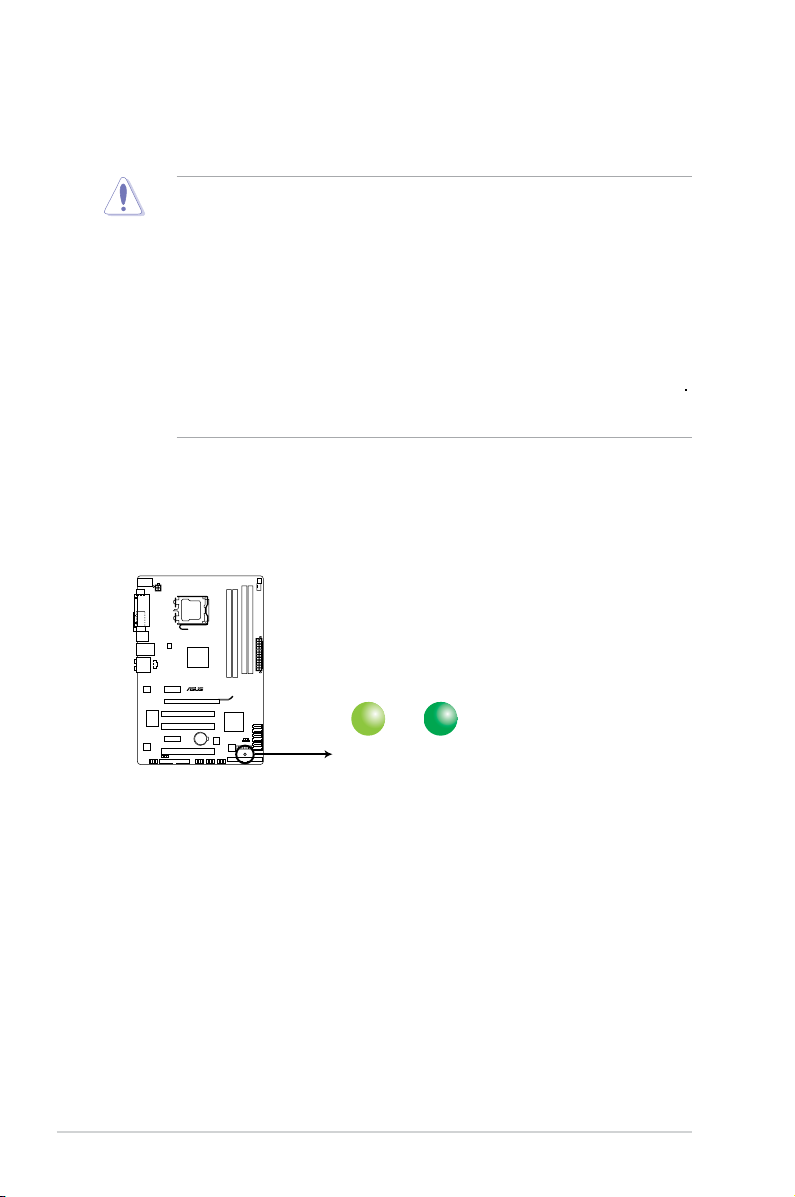
LED embarquée
La carte mère est livrée avec une LED qui s’allume lorsque le système est sous tension,
en veille ou en mode “soft-off”. Elle vous rappelle qu’il faut bien éteindre le système et
débrancher le câble d’alimentation avant de connecter ou de déconnecter le moindre
composant sur la carte mère. L’illustration ci-dessous indique l’emplacement de cette LED.
.
LED embarquée de la P5QL/EPU
1-4 Chapitre 1 : Introduction au produit
Page 15
1.5 Vue générale de la carte mère
P5QL/EPU
Avant d’installer la carte mère, vériez la conguration de votre châssis pour vous assurer
que celle-ci puisse y être installée.
Assurez-vous d’avoir débrancher le cordon d’alimentation avant d’installer ou retirer la carte
mère an d’éviter de vous blesser ou d’endommager la carte mère.
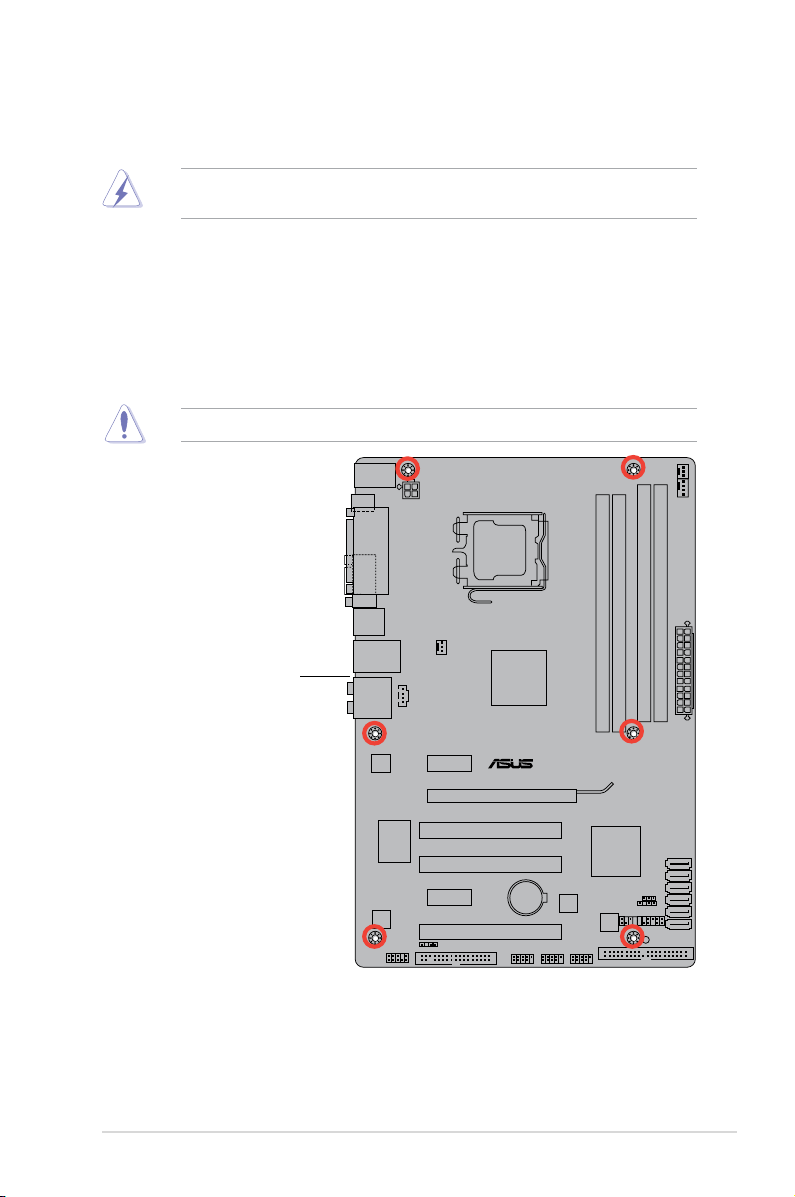
1.5.1 Orientation de montage
Lorsque vous installez la carte mère, vériez que vous la montez dans le châssis dans le bon
sens. Le côté qui porte les connecteurs externes doit être à l’arrière du châssis, comme indiqué
sur l’image ci-dessous.
1.5.2 Pas de vis
Placez six (6) vis dans les trous indiqués par des cercles pour xer la carte mère au châssis.
Ne vissez pas trop fort ! Vous risqueriez d’endommager la carte mère.
Placez ce côté vers
l’arrière du châssis
ASUS P5QL/EPU 1-5
Page 16
1.5.3 Diagramme de la carte mère
P5QL/EPU
PCIEX16
PCIEX1_1
PCIEX1_2
PCI2
PCI3
PCI1
FLOPPY
USB1112 USB78 USB910
SPDIF_OUT
AAFP
CD
ATX12V
EATXPWR
CPU_FAN
PWR_FAN
CHA_FAN
Lithium Cell
CMOS Power
Super
I/O
VIA
VT1708S
Realtek
8111C
KBMS
SPDIF_O
8Mb
BIOS
JMB
368
SB_PWR
CLRTC
CHASSIS
20.3cm(8.0in)
Intel
®
ICH10
Intel
®
P43
DDR2 DIMM_A1 (64bit, 240-pin module)
DDR2 DIMM_A2 (64bit, 240-pin module)
DDR2 DIMM_B1 (64bit, 240-pin module)
DDR2 DIMM_B2 (64bit, 240-pin module)
SATA1
SATA2
SATA3
SATA4
SATA5
SATA6
AUDIO
LPT
COM1
LAN1_USB12
USB34
30.5cm(12.0in)
PRI_IDE
LGA775
PANEL
1 2
6
3
4
5
7
8
10 911121314
15
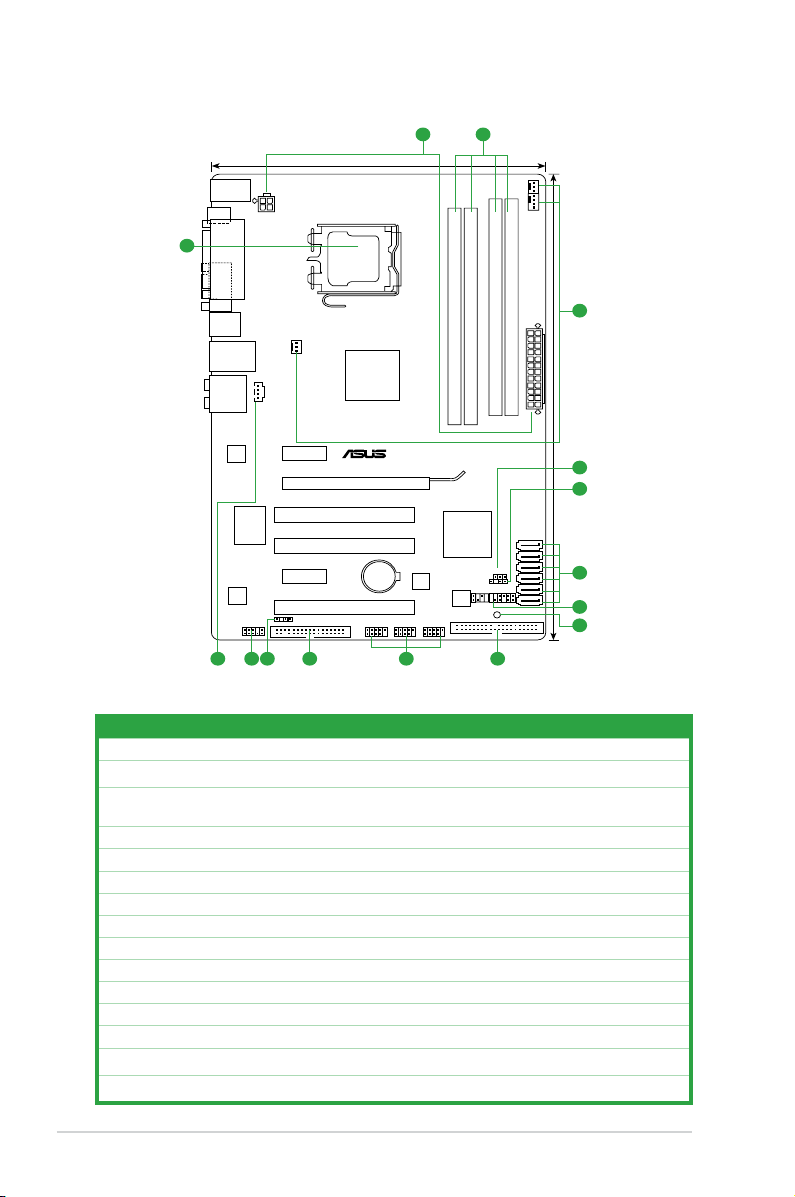
1.5.4 Contenu du diagramme
Connecteurs/Jumpers/Slots Page
1. Connecteurs d’alimentation ATX (24-pin EATXPWR, 4-pin ATX12V) 1-25
2. Slots DDR2
3. Connecteur de ventilation CPU, châssis et alimentation
(4-pin CPU_FAN; 3-pin CHA_FAN1-3; 3-pin PWR_FAN)
4. Clear RTC RAM (3-pin CLRTC)
5. Connecteur d’intrusion châssis (4-1 pin CHASSIS)
6. Connecteurs Serial ATA ICH10 (7-pin SATA1-6)
7. Connecteur panneau système (20-8 pin PANEL)
8. LED embarquée
9. Connecteur IDE (40-1 pin PRI_EIDE)
10. Connecteurs USB (10-1 pin USB78, USB910 and USB1112)
11. Connecteur pour lecteur de disquettes (34-1 pin FLOPPY)
12. Connecteur audio numérique (4-1 pin SPDIF_OUT)
13. Connecteur audio en façade (10-1 pin AAFP)
14. Connecteur audio pour lecteur optique (4-pin CD)
15. Socket CPU LGA775
1-6 Chapitre 1 : Introduction au produit
1-11
1-23
1-18
1-23
1-21
1-26
1-4
1-22
1-25
1-20
1-21
1-24
1-22
1-7
Page 17
1.6 Central Processing Unit (CPU)
P5QL/EPU
La carte mère est livrée avec un socket LGA775 pour l’installation d’un processeur Intel®
Core™2 Extreme / Core™2 Quad / Core™2 Duo / Pentium® Dual-Core / Celeron® Dual-Core
/ Celeron®.
• Assurez-vous que tous les câbles soient débranchés lors de l’installation du CPU.
• Connectez le câble de ventilation du châssis au connecteur CHA_FAN de la carte mère
pour assurer la stabilité du système.
•
Lors de l’achat de la carte mère, vériez que le couvercle PnP est sur le socket et que
les broches de ce dernier ne sont pas pliées. Contactez votre revendeur immédiatement
si le couvercle PnP est manquant ou si vous constatez des dommages sur le couvercle
PnP, sur le socket, sur les broches ou sur les composants de la carte mère.
•
Conservez-bien le couvercle après avoir installé un la carte mère. ASUS ne traitera
les requêtes de RMA (Return Merchandise Authorization) que si la carte mère est
renvoyée avec le couvercle sur le socket LGA775.
• La garantie du produit ne couvre pas les dommages inigés aux broches du socket s’
ils résultent d’une mauvaise installation/retrait du CPU, ou s’ils ont été inigés par un
mauvais positionnement, par une perte ou par une mauvaise manipulation au retrait
du couvercle PnP de protection du socket.
1.6.1 Installer le CPU
Pour installer un CPU :
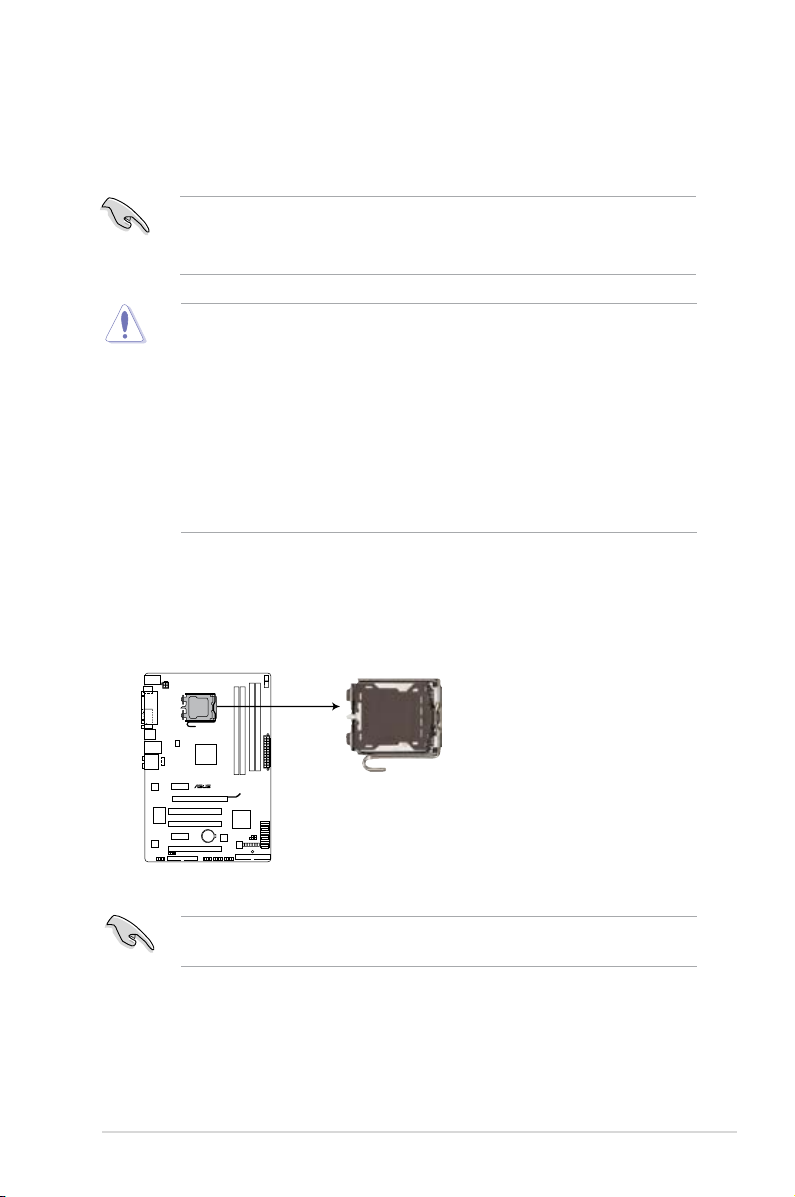
1. Localisez le socket du CPU sur la carte mère.
Socket 775 du CPU de la P5QL/EPU
Avant d’installer le CPU, vériez que le socket soit face à vous et que le levier est à votre
gauche.
ASUS P5QL/EPU 1-7
Page 18
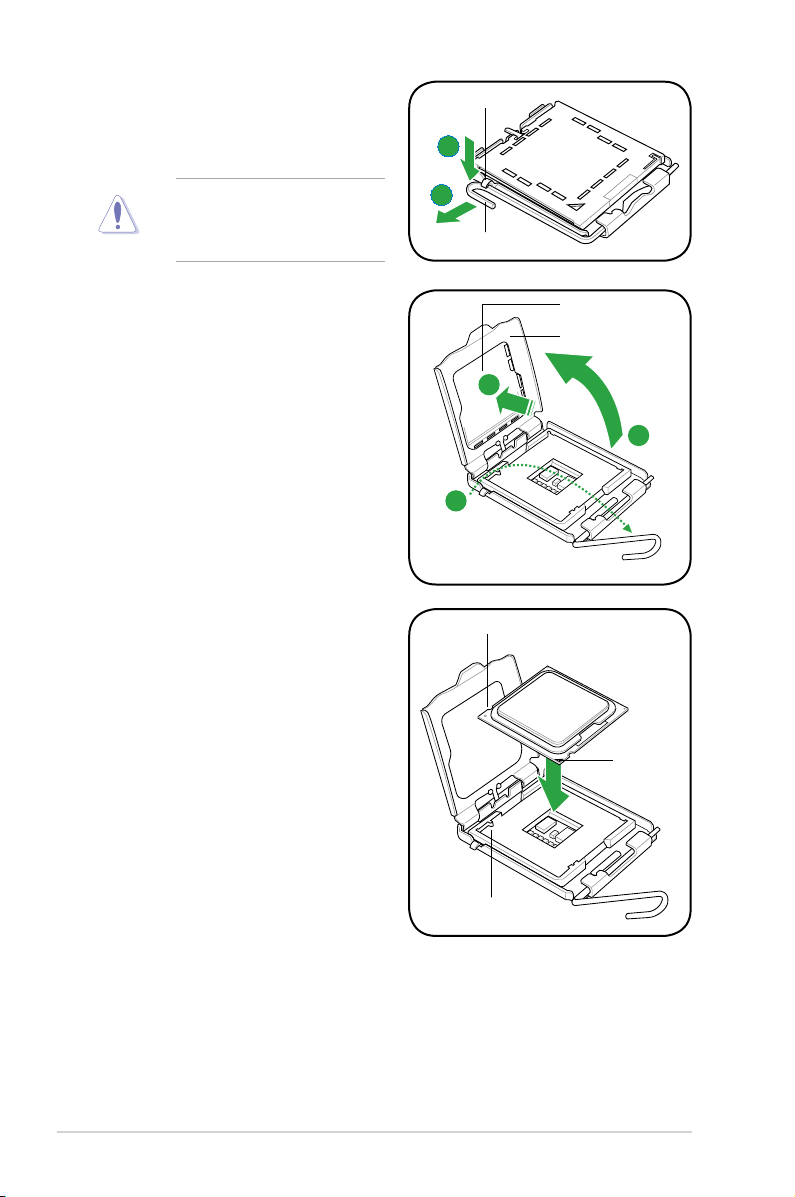
2. Pressez le levier avec votre pouce (A) et
déplacez-le vers la gauche (B) jusqu’à
ce qu’il soit libéré de son onglet de
rétention.
Onglet de rétention
A
Pour éviter d’endommager les
broches du socket, n’enlevez le
couvercle PnP que pour installer
un CPU.
3. Soulevez le levier dans la direction de la
èche à un angle de 135º.
4. Soulevez la plaque avec votre pouce et
votre index à un angle de 100º (A), puis
enlevez le couvercle PnP de la plaque
(B).
5. Placez le CPU sur le socket, en vous
assurant que la marque en forme de
triangle doré est placée en bas à gauche
du socket. Les ergots d’alignement sur
le socket doivent correspondre aux
encoches du CPU.
B
Levier
Cache PnP
Plaque de chargement
4B
4A
3
Encoche du CPU
Marque en
fo r me de
t ri an g l e
doré
Ergot d’alignement
1-8 Chapitre 1 : Introduction au produit
Page 19
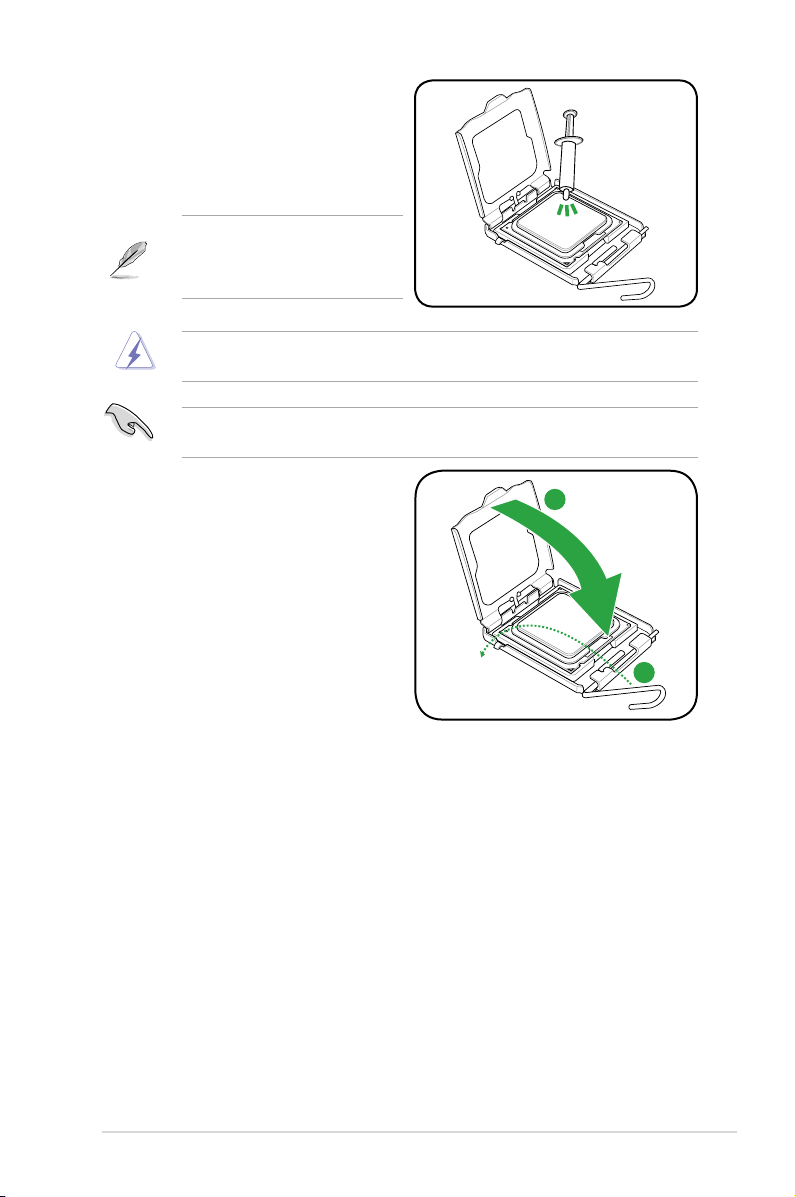
6. Appliquez plusieurs gouttes de pâte
thermique sur la zone exposée du CPU
qui sera en contact avec le dissipateur
thermique, en vous assurant que la
pâte soit étalée en une couche ne et
homogène.
Certains dissipateurs thermiques sont
vendus avec de la pâte thermique
pré-appliquée. Dans ce cas, ignorez
cette étape.
Le matériau d’interface thermique est toxique et non comestible. Si ce matériau entre en contact
avec vos yeux ou votre peau, passez à l’eau immédiatement, et consultez un médecin.
An d’éviter de contaminer la pâte thermique, EVITEZ de l’appliquer directement avec vos
doigts.
7. Refermez la plaque (A), puis pressez le
levier (B) jusqu’à ce qu’il se loge dans le
loquet de rétention.
A
B
ASUS P5QL/EPU 1-9
Page 20
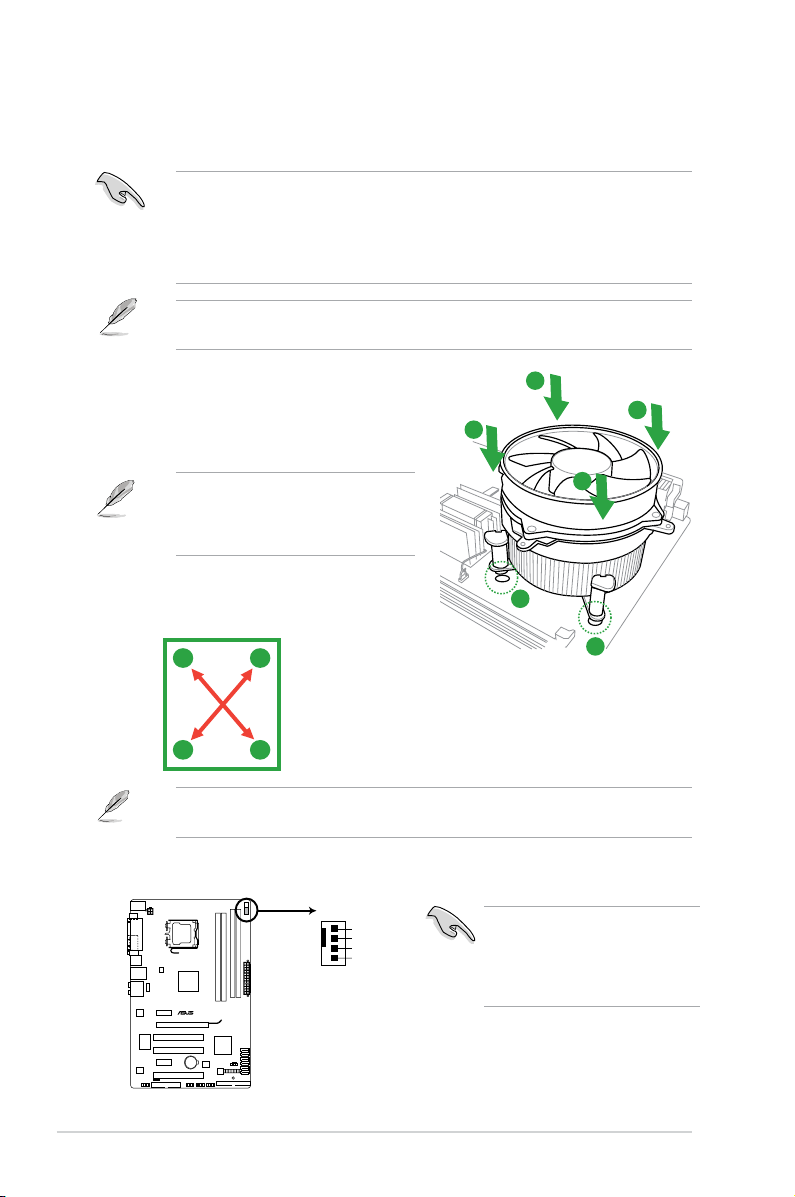
CPU_FAN
GND
CPU FAN PWR
CPU FAN IN
CPU FAN PWM
P5QL/EPU
1.6.2 Installer le dissipateur et le ventilateur du CPU
Les processeurs Intel® au format LGA775 nécessitent un dissipateur thermique et un ventilateur
d’une conception spécique pour des performances et des conditions thermiques optimales.
• Lorsque vous achetez un processeur Intel® en boîte, il est livré avec un ensemble
dissipateur-ventilateur. Si vous achetez un CPU à part, assurez-vous de bien utiliser un
ensemble dissipateur-ventilateur multi-directionnel certié par Intel®.
• Votre ensemble dissipateur-ventilateur pour processeurs Intel
équipé de pins à pousser et ne nécessite aucun outil particulier pour être installé.
Assurez-vous d’avoir installé la carte mère sur le châssis avant d’installer l’ensemble
ventilateur-dissipateur de CPU.
®
au format LGA775 est
Pour installer l’ensemble dissipateur-ventilateur :
1. Positionnez le dissipateur sur le CPU
installé, en vous assurant que les quatre pins
B
A
B
correspondent aux trous sur la carte mère.
Orientez l’ensemble dissipateur/
ventilateur de sorte que le câble du
ventilateur du CPU soit plus près du
connecteur du ventilateur du CPU.
A
2. Enfoncez les attaches deux par deux selon une
séquence diagonale, an de xer l’ensemble
1
ventilateur-dissipateur.
A
B
B
A
Le type de dissipateur/ventilateur pour CPU peut varier, toutefois les étapes d’installation
restent les mêmes. L’illustration ci-dessus est uniquement donnée à titre indicatif.
3. Connectez le câble du ventilateur CPU au connecteur de la carte mère étiqueté CPU_FAN.
N’oubliez pas de connecter le câble
du ventilateur au connecteur CPU_
Fan ! Des erreurs du monitoring
pourraient se produire si vous ne
branchez pas ce connecteur.
1
Connecteur CPU_FAN de la P5QL/EPU
1-10 Chapitre 1 : Introduction au produit
Page 21
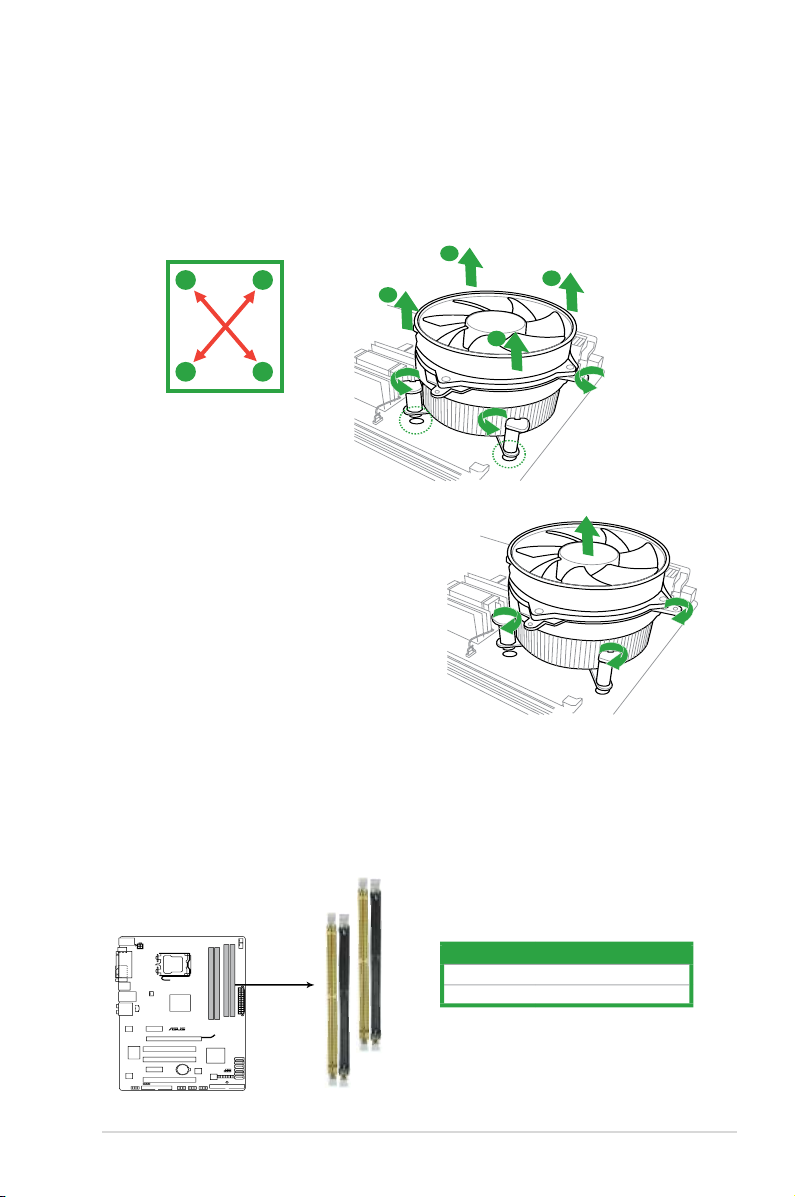
1.6.3 Désinstaller le dissipateur et le ventilateur du CPU
P5QL/EPU
DIMM_A1
DIMM_A2
DIMM_B1
DIMM_B2
Pour désinstaller l’ensemble dissipateur-ventilateur :
1. Déconnectez le câble du ventilateur du CPU de la carte mère.
2. Tournez les systèmes de serrage dans le sens inverse des aiguilles d’une montre.
3. Tirez vers le haut deux systèmes de serrage en même temps en séquence diagonale
pour dégager l’ensemble dissipateur-ventilateur de la carte mère.
A
A
B
B
A
B
4. Retirez délcatement l’ensemble dissipateur-
ventilateur de la carte mère.
5. Tournez les systèmes de serrage dans le sens
des aiguilles d’une montre pour assurrer que
la bonne orientation soit respectée lors de la
réinstallation.
B
A
1.7 Mémoire système
1.7.1 Vue générale
La carte mère est équipée de quatre sockets Dual Inline Memory Modules (DIMM) Double Data
Rate 2 (DDR2). Le schéma suivant illustre l’emplacement des sockets DIMM DDR2 :
Sockets DIMM DDR2 de la P5QL/EPU
ASUS P5QL/EPU 1-11
Canal Sockets
Canal A DIMM_A1 et DIMM_A2
Canal B DIMM_B1 et DIMM_B2
Page 22
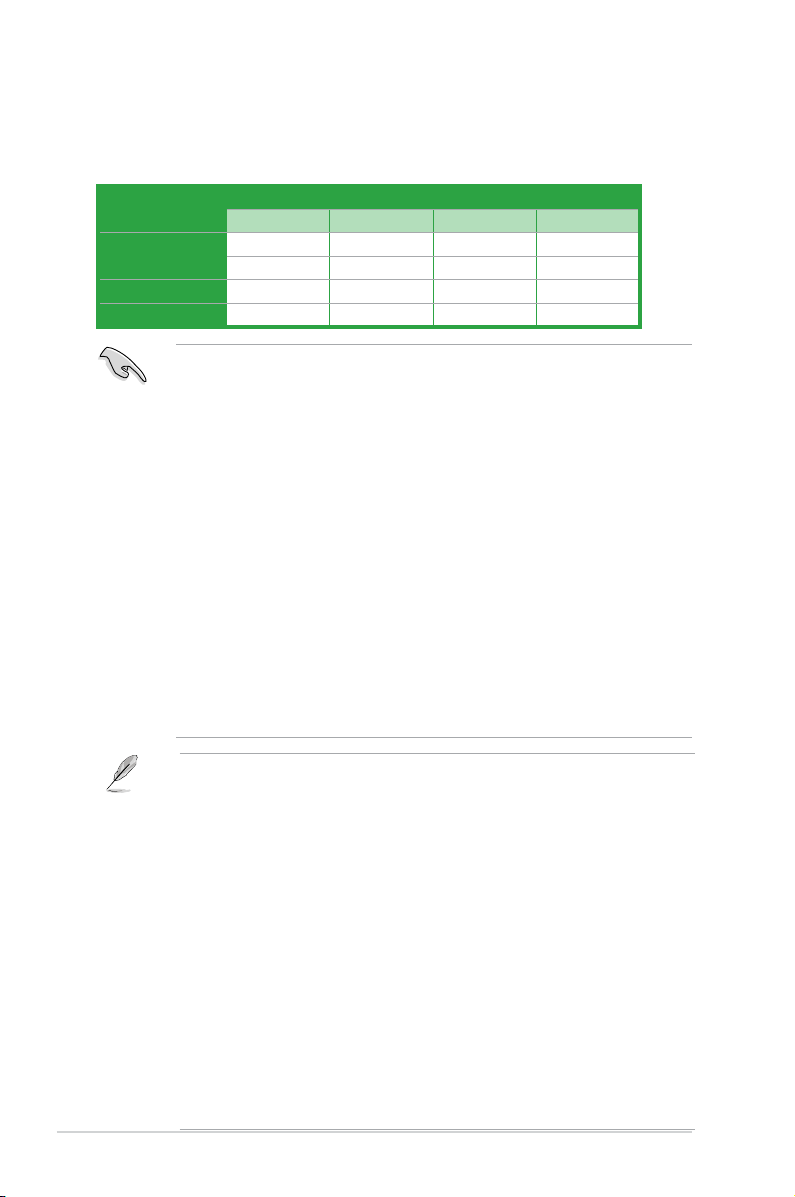
1.7.2 Congurations mémoire
Vous pouvez installer des modules mémoire DDR2 non tamponnée et non ECC de 512 Mo, 1
Go, 2 Go et 4 Go dans les sockets.
Congurations mémoire recommandées
Mode
Single-Channel
Dual-channel (1) Peuplé - Peuplé -
Dual-channel (2) Peuplé Peuplé Peuplé Peuplé
DIMM_A1 DIMM_A2 DIMM_B1 DIMM_B2
- - Peuplé -
Peuplé - - -
• Vous pouvez installer des modules mémoire de tailles variables dans le Canal A et B.
Le système mappe la taille totale du canal de plus petite taille pour les congurations à
double canal. Tout excédent de mémoire du canal le plus grand est alors mappé pour
fonctionner en canal simple
•
Installez toujours des modules mémoire dotés avec la même latence CAS. Pour une
compatibilité optimale, il est recommandé d’acheter des modules mémoire de même marque.
• Pour les congurations mémoire Dual-Channel, vous pouvez :
- installer des modules mémoire identiques sur les quatre sockets OU
- installer une paire de modules mémoire su les slots DIMM_A1 et
DIMM_B1 (jaunes) et une autre paire sur les slots DIMM_A2 et
DIMM_B2 (noirs)
• En raison des limitations d'adressage mémoire des systèmes d'exploitation 32-bits de
Windows® OS, lorsque vous installez 4 Go ou plus de mémoire sur cette carte mère, le
montant de mémoire réellement utilisable par le système d'exploitation est d'environ 3
Go ou moins. Pour une utilisation efcace de la mémoire, vous pouvez :
- Utiliser un maximum de 3 Go de mémoire si vous utilisez un système
d'exploitation 32-bits Windows
- Installer un système d’exploitation 64-bits Windows® si vous souhaitez utiliser
4 Go de mémoire sur cette carte mère.
Sockets
®
OS.
• En raison de certaines limitations du chipset, la carte mère ne supporte que jusqu’à 16
Go pour les systèmes d’exploitation Windows® XP Professional x64 et Windows® Vista
x64. Vous pouvez installer un maximum de 4 Go de mémoire sur chaque slot.
• La fréquence par défaut d’opération de la mémoire dépend de son SPD. Par défaut,
certains modules mémoire peuvent fonctionner à une fréquence inférieure à la valeur
indiquée par le fabricant. Pour ce faire, voir la section 2.4 Ai Tweaker pour plus de
détails sur l’ajustement de la fréquence mémoire.
• Les modules ont besoin d’un meilleur système de refroidissement pour fonctionner de
manière stable en charge maximale (4 modules mémoire) ou en overclocking.
• Certaines anciennes versions de modules DDR2-800 peuvent ne pas être
compatibles avec les spécications Intel® On-Die-Termination (ODT) et seront
automatiquement mises à niveau inférieur pour fonctionner à DDR2-667. Dans ce cas,
contactez votre revendeur de modules mémoire pour vérier leur valeur ODT.
• En raison de certaines limitations du chipset, les modules DDR2-800 avec une latence
CL=4 seront automatiquement mises à niveau inférieur pour fonctionner à 667MHz.
Pour obtenir une latence plus faible, ajustez le timing mémoire manuellement.
• Cette carte mère ne supporte pas les modules mémoire composés de puces mémoire
de 256 Mo ou moins.
1-12 Chapitre 1 : Introduction au produit
Page 23
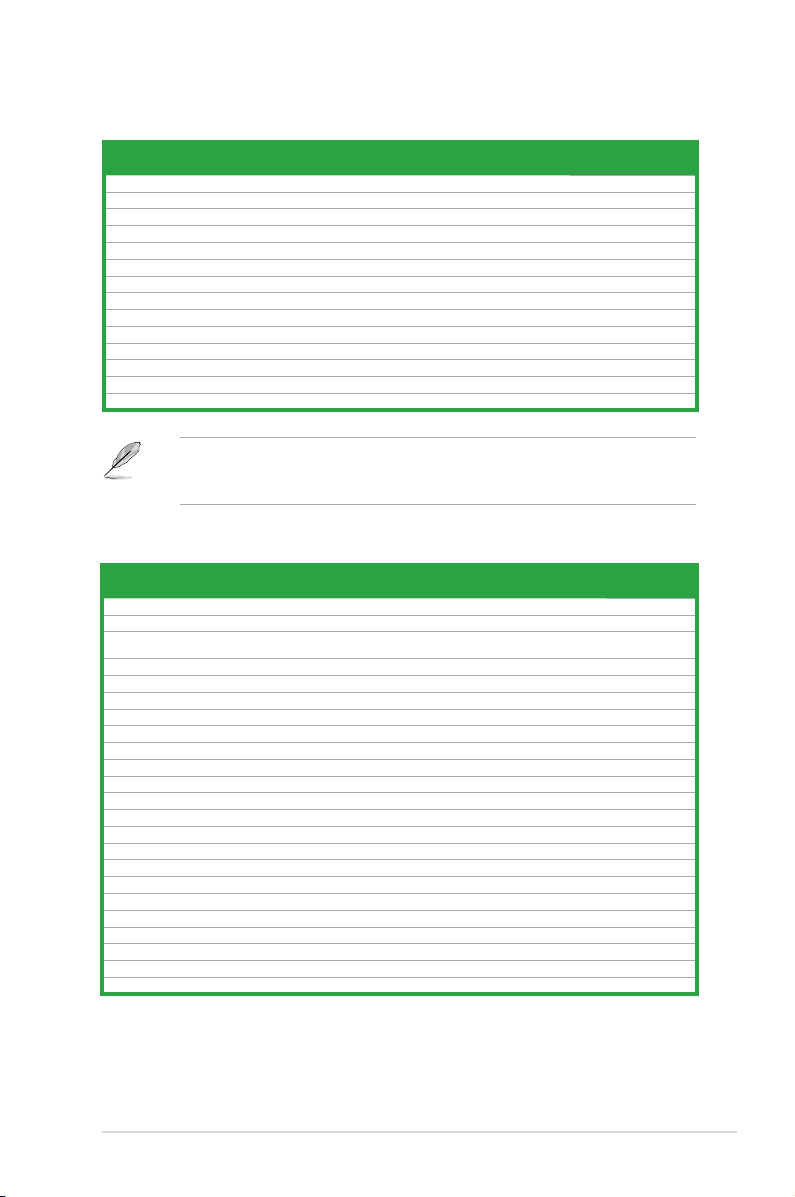
Liste des fabricants de mémoire agréés de la P5QL/EPU
DDR2-1066MHz
Taille Fabricant N° de pièce CL Marque
512MB Kingston KHX8500D2/512 N/A Kingston SS Heat-Sink Package • • •
512MB Kingston KVR1066D2N7/512 N/A Elpida SS E5108AJBG-1J-E • • •
1G Kingston KHX8500D2K2/1GN N/A Kingston DS Heat-Sink Package • • •
1G Kingston KVR1066D2N7/1G N/A Elpida DS E5108AJBG-1J-E • • •
1G Kingston KHX8500D2/1G N/A Kingston DS Heat-Sink Package • • •
1G Qimonda HYS64T128020EU-19F-C 6 Qimonda DS HYB18T512800CF19FFSS24313 • • •
1G Kingmax KLED48F-A8K15 N/A Kingmax DS KKA8FFIXF-JFS-18A • • •
1G Transcend TX1066QLJ-2GK1GB 5 Transced DS Heat-Sink Package • • •
1G GEIL GB22GB8500C5DC 5 GEIL SS GL2L128M88BA25AB • • •
1G GEIL GB24GB8500C5QC 5 GEIL SS GL2L128M88BA25AB • • •
1G GEIL GE22GB1066C5DC 5 GEIL DS Heat-Sink Package • • •
2G GEIL GB24GB8500C5DC 5 GEIL DS GL2L128M88BA25AB • • •
512MB AENEON AXT660UD00-19DC97X 5 AENEON SS Heat-Sink Package •
1G AENEON AXT760UD00-19DC97X 5 AENEON DS Heat-Sink Package • • •
SS/
DS
N° de puce
Si vous installez des modules mémoire DDR2-1066 dont le SPD est DDR2-800, assurez-
vous d’avoir réglé l’élément DRAM Frequency du BIOS sur [DDR2-1066MHz]. Voir section
2.4 Ai Tweaker pour plus de détails.
Support DIMM
A* B* C*
DDR2-800MHz
Taille Fabricant N° de pièce CL Marque
1G Kingston KHX6400D2LL/1G N/A Kingston DS Heat-Sink Package • • •
512MB Kingston KHX6400D2LLK2/1GN N/A Kingston SS Heat-Sink Package • • •
512MB Kingston KVR800D2N5/512 N/A Promos SS
512MB Kingston KVR800D2N6/512 N/A Elpida SS E5108AJBG-8E-E • • •
1G Kingston KVR800D2N5/1G N/A Elpida DS E5108AJBG-8E-E • • •
1G Kingston KVR800D2N6/1G N/A Elpida DS E5108AJBG-8E-E • • •
2G Kingston KVR800D2N5/2G N/A Elpida DS E1108ACBG-8E-E • • •
4G Kingston N/A N/A Elpida DS E2108ABSE-8G-E • • •
512MB Samsung M378T6553GZS-CF7 6 Samsung SS K4T51083QG-HCF7 • • •
1G Samsung M378T2863QZS-CF7 6 Samsung SS K4T1G084QQ-HCF7 • • •
1G Samsung M378T2953GZ3-CF7 6 Samsung DS K4T51083QG-HCF7 • • •
2G Samsung M37875663QZ3-CF7 6 Samsung DS K4T1G084QQ-HCF7 • • •
512MB Qimonda HYS64T64000EU-2.5-B2 6 Qimonda SS HYB18T512800B2F25FSS28380 • • •
1G Qimonda HYS64T128020EU-2.5-B2 6 Qimonda DS HYB18T512800B2F25FSS28380 • •
1G Corsair XMS2-6400 4 Corsair DS Heat-Sink Package • • •
1G Corsair XMS2-6400 5 Corsair DS Heat-Sink Package • • •
512MB HY HYMP564U64CP8-S5 AB 5 Hynix SS HY5PS12821CFP-S5 • • •
1G HY HYMP512U64CP8-S5 AB 5 Hynix DS HY5PS12821CFPS5 • • •
512MB Kingmax KLDC28F-A8KI5 N/A Kingmax SS KKA8FF1XF-JFS-25A • • •
1G Kingmax KLDD48F-A8K15 N/A Kingmax DS KKA8FFIXF-HFS-25A • • •
512MB Apacer 78.91G91.9K5 5 Apacer SS AM4B5708JQJS8E0751C • • •
1G Apacer 78.01GA0.9K5 5 Apacer SS AM4B5808CQJS8E0749D • • •
2G Apacer 78.A1GA0.9K4 5 Apacer DS AM4B5808CQJS8E0747D • • •
SS/
N° de puce
DS
V59C1512804QCF25SY0324
06PECPA
Support DIMM
A* B* C*
• • •
(continue à la page suivante)
ASUS P5QL/EPU 1-13
Page 24

DDR2-800MHz (suite)
Taille Fabricant N° de pièce CL Marque
512MB Transcend TS128MLQ64V8J512MB N/A Micron SS 7HD22 D9GMH • • •
512MB Transcend TS64MLQ64V8J512MB N/A Transcend SS Heat-Sink Package • • •
512MB ADATA M2OAD6G3H3160Q1E58 N/A ADATA SS AD29608A8A-25EG80812 • • •
512MB VDATA M2GVD6G3H3160Q1E52 N/A VDATA SS VD29608A8A-25EG20813 • • •
1G ADATA M2OAD6G314170Q1E58 N/A ADATA DS AD29608A8A-25EG80810 • • •
1G VDATA M2GVD6G314170Q1E58 N/A VDATA DS VD29608A8A-25EG80813 • • •
1G PSC AL7E8F73C-8E1 5 PSC SS A3R1GE3CFF734MAA0E • • •
2G PSC AL8E8F73C-8E1 5 PSC DS A3R1GE3CFF734MAA0E • • •
1G GEIL GB22GB6400C4DC 4 GEIL DS GL2L64M088BA30EB • • •
1G GEIL GB24GB6400C4QC 4 GEIL DS GL2L64M088BA30EB • • •
1G GEIL GB22GB6400C5DC 5 GEIL DS GL2L64M088BA30EB • • •
1G GEIL GB24GB6400C5QC 5 GEIL DS GL2L64M088BA30EB • • •
1G GEIL GX22GB6400DC 5 GEIL DS Heat-Sink Package • • •
1G GEIL GE22GB800C4DC 4 GEIL DS Heat-Sink Package • • •
1G GEIL GE24GB800C4QC 4 GEIL DS Heat-Sink Package • • •
1G GEIL GX22GB6400UDC 4 GEIL DS Heat-Sink Package • • •
1G GEIL GE22GB800C5DC 5 GEIL DS Heat-Sink Package • • •
1G GEIL GE24GB800C5QC 5 GEIL DS Heat-Sink Package • • •
2G GEIL GB24GB6400C4DC 4 GEIL DS GL2L128M88BA25AB • • •
2G GEIL GB24GB6400C5DC 5 GEIL DS GL2L128M88BA25AB • • •
2G GEIL GB28GB6400C5QC 5 GEIL DS GL2L128M88BA25AB • • •
2G GEIL GB28GB6400C4QC 4 GEIL DS GL2L128M88BA25AB • •
2G GEIL GX22GB6400LX 5 GEIL DS Heat-Sink Package • • •
2G GEIL GX24GB6400DC 5 GEIL DS Heat-Sink Package • • •
2G GEIL GE28GB800C5QC 5 GEIL DS Heat-Sink Package • • •
2G GEIL GE28GB800C4QC 4 GEIL DS Heat-Sink Package • • •
2G GEIL GX22GB6400CUSC 4 GEIL DS Heat-Sink Package • • •
2G GEIL GE24GB800C4DC 4 GEIL DS Heat-Sink Package • • •
1G Super Talent T800UB1GC4 4 Super Talent DS Heat-Sink Package • • •
1G G.SKILL F2-6400CL5D-2GBNQ 5 G.SKILL DS Heat-Sink Package • • •
1G G.SKILL F2-6400CL4D-2GBPK 4 G.SKILL DS Heat-Sink Package • • •
1G G.SKILL F2-6400CL4D-2GBHK 4 G.SKILL DS Heat-Sink Package • • •
2G G.SKILL F2-6400CL5D-4GBPQ 5 G.SKILL DS Heat-Sink Package • • •
2G G.SKILL F2-6400CL4D-4GBPK 4 G.SKILL DS Heat-Sink Package • • •
4G G.SKILL F2-6400CL5Q-16GNQ 5 G.SKILL DS Heat-Sink Package •
1G OCZ OCZ2RPR8002GK 4 OCZ DS Heat-Sink Package • • •
1G OCZ OCZ2G800R22GK 5 OCZ DS Heat-Sink Package • • •
1G OCZ OCZ2P800R22GK 4 OCZ DS Heat-Sink Package • • •
1G OCZ OCZ2VU8004GK 6 OCZ DS Heat-Sink Package • • •
1G Elixir M2Y1G64TU8HB0B-25C 5 Elixir DS N2TU51280BE-25C802006Z1DV • • •
512MB AENEON AET660UD00-25DB98X N/A AENEON SS AET93F25DB 0621 • •
1G AENEON AET760UD00-25DB97X 5 AENEON DS AET93R25DB 0640 • • •
1G AENEON AET760UD00-25DC08X 5 AENEON SS AET03R250C 0732 • • •
2G AENEON AET860UD00-25DC08X 5 AENEON DS AET03R250C 0732 • • •
512MB MDT MDT 512MB 5 MDT SS 18D51280D-2.50726F • • •
1G MDT MDT 1024MB 5 MDT DS 18D51280D-2.50726E • •
1G Century 28V0H8 5 Hynix DS HY5PS12821CFP-S5 • • •
512MB TAKEMS TMS51B264C081-805EP 5 takeMS SS MS18T51280-2.5P0710 • • •
1G TAKEMS TMS1GB264C081-805EP 5 takeMS DS MS18T51280-2.5P0716 • • •
1G ASINT SLY2128M8-JGE N/A ASINT SS DDRII1208-GE 8115 • • •
2G ASINT SLZ2128M8-JGE N/A ASINT DS DDRII1208-GE 8115 • • •
1G UMAX D48001GP3-63BJU N/A UMAX DS U2S12D30TP-8E • • •
2G UMAX D48002GP0-73BCU 5 UMAX DS U2S24D30TP-8E • •
SS/
DS
N° de puce
Support DIMM
A* B* C*
1-14 Chapitre 1 : Introduction au produit
Page 25
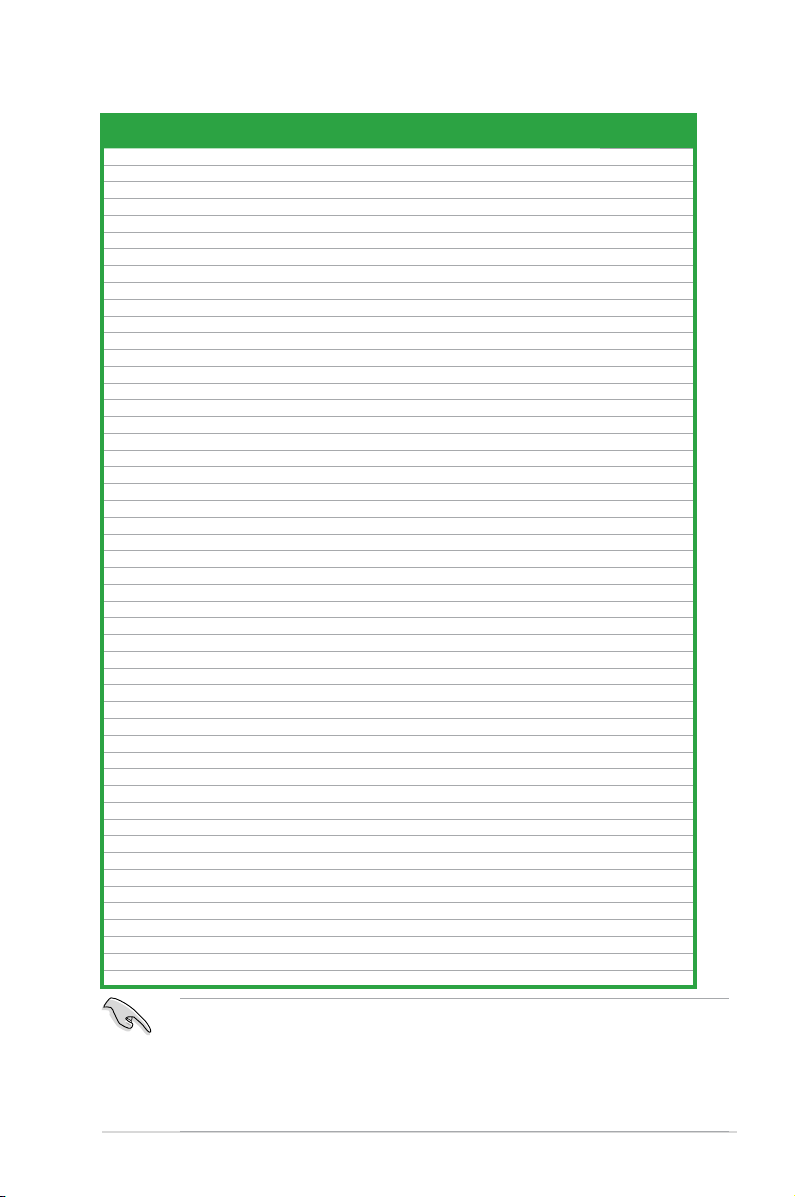
DDR2-667MHz
Taille Fabricant N° de pièce CL Marque
512MB Kingston KVR667D2N5/512 N/A Hynix SS HY5PS12821EFP-Y5 • • •
1G Kingston KVR667D2N5/1G N/A Hynix DS HY5PS12821EFP-Y5 • • •
2G Kingston KVR667D2N5/2G N/A Micron DS 7RE22 D9HNL • • •
512MB Qimonda HYS64T64000EU-3S-B2 5 Qimonda SS HYB18T512B00B2F3SFSS28171 • • •
1G Qimonda HYS64T128020EU-3S-B2 5 Qimonda DS HYB18T512B00B2F3SFSS28171 • • •
512MB Corsair VS512MB667D2 N/A Corsair SS 64M8CFEGPS0900647 • • •
1G Corsair VS1GB667D2 N/A Corsair DS MID095D62864M8CEC • • •
1G Corsair XMS2-5400 4 Corsair DS Heat-Sink Package • • •
1G HY HYMP512U64CP8-Y5 AB 5 Hynix DS HY5PS12521CFP-Y5 • • •
512MB Kingmax KLCC28F-A8KB5 N/A Kingmax SS KKEA88B4LAUG-29DX • • •
1G Kingmax KLCD48F-A8KB5 N/A Kingmax DS KKEA88B4LAUG-29DX • • •
512MB Apacer AU512E667C5KBGC 5 Apacer SS AM4B5708MIJS7E0627B • • •
512MB Apacer AU512E667C5KBGC 5 Apacer SS AM4B5708GQJS7E06332F • • •
512MB Apacer 78.91G92.9K5 5 Apacer SS AM4B5708JQJS7E0751C • • •
1G Apacer 78.01G9O.9K5 5 Apacer SS AM4B5808CQJS7E0751C • • •
1G Apacer AU01GE667C5KBGC N/A Apacer DS AM4B5708GQJS7E0636B • • •
1G Apacer AU01GE667C5KBGC 5 Apacer DS AM4B5708MIJS7E0627B • • •
2G Apacer 78.A1G9O.9K4 5 Apacer DS AM4B5808CQJS7E0749B • • •
1G Transcend 506010-4894 5 Elpida DS E5108AJBG-6E-E • • •
512MB ADATA M2OAD5G3H3160Q1C52 N/A ADATA SS AD29608A8A-3EG20813 • • •
2G ADATA M2OAD5H3J4170I1C53 N/A ADATA DS AD20908A8A-3EG 30724 • • •
512MB PSC AL6E8E63J-6E1 5 PSC SS A3R12E3JFF717B9A00 • • •
1G PSC AL7E8E63J-6E1 5 PSC DS A3R12E3JFF717B9A01 • • •
1G PSC AL7E8F73C-6E1 5 PSC SS A3R1GE3CFF734MAA0J • • •
2G PSC AL8E8F73C-6E1 5 PSC DS A3R1GE3CFF733MAA00 • • •
512MB Nanya NT512T64U88A1BY-3C N/A Nanya SS NT5TU64M8AE-3C • • •
1G Nanya NT1GT64U8HB0BY-3C 5 Nanya DS NT5TU64M8BE-3C72155700CP • • •
1G GEIL GX21GB5300SX 3 GEIL DS Heat-Sink Package • • •
2G GEIL GX24GB5300LDC 5 GEIL DS Heat-Sink Package • • •
1G Super Talent T667UB1GV 5 Super Talent DS PG 64M8-800 0750 • • •
512MB Twinmos 8D-A3JK5MPETP 5 PSC SS A3R12E3GEF633ACAOY • • •
1G ELIXIR M2Y1G64TU8HA2B-3C 5 ELIXIR DS M2TU51280AE-3C717095R28F • • •
1G ELIXIR M2Y1G64TU8HBOB-3C 5 ELIXIR DS N2TU51280BE-3C639009W1CF • • •
1G Leadmax LRMP512U64A8-Y5 N/A Hynix DS HY5PS12821CFP-Y5 C 702AA • • •
512MB MDT DDRII 512 PC667 4 MDT DS 18D51201D-30726E • • •
1G MDT MDT 1024MB 4 MDT DS 18D51200D-30646 • • •
1G MDT MDT 1024MB 4 MDT DS 18D51280D-30646E • • •
512MB AENEON AET660UD00-30DB97X 5 AENEON SS AET93R300B 0634 • • •
1G AENEON AET760UD00-30DB97X 5 AENEON DS AET93R300B 0639 • • •
512MB TAKEMS TMS51B264C081-665QI 5 takeMS SS MS18T51280-3 • • •
512MB TAKEMS TMS51B264C081-665AP 5 takeMS SS MS18T51280-3S0627D • • •
1G TAKEMS TMS1GB264C081-665AE 5 takeMS DS MS18T51280-3SEA07100 • • •
512MB ASINT SLX264M8-J6E N/A ASINT SS DDRII6408-6E • • •
1G ASINT SLY2128M8-J6E N/A ASINT SS DDRII1208-6E 8115 • • •
512MB Century CENTURY 512MB N/A Nanya SS NT5TU64M8AE-3C • • •
512MB Century CENTURY 512MB N/A Hynix SS HY5PS12821AFP-Y5 • • •
1G Century CENTURY 1G N/A Hynix DS HY5PS12821AFP-Y5 • • •
1G UMAX D46701GP3-63BJU N/A UMAX DS U2S12D30YP-6E • • •
2G UMAX D46702GP0-73BCU 5 UMAX DS U2S24D30TP-6E • • •
512MB KINGBOX 512MB 667MHz N/A KINGBOX SS EPD264082200-4 • • •
SS/
DS
N° de puce
Support DIMM
A* B* C*
SS - Simple face / DS - Double face
Support DIMM :
• A*: Supporte un module inséré dans un slot quelconque en conguration Single-channel.
• B*: Supporte deux modules insérés dans les slots jaunes ou noirs en tant
que paire en conguration mémoire Dual-channel.
• C*: Supporte quatre modules insérés dans les slots noirs et jaunes en tant
que double paire en conguration mémoire Dual-channel.
ASUS P5QL/EPU 1-15
Page 26
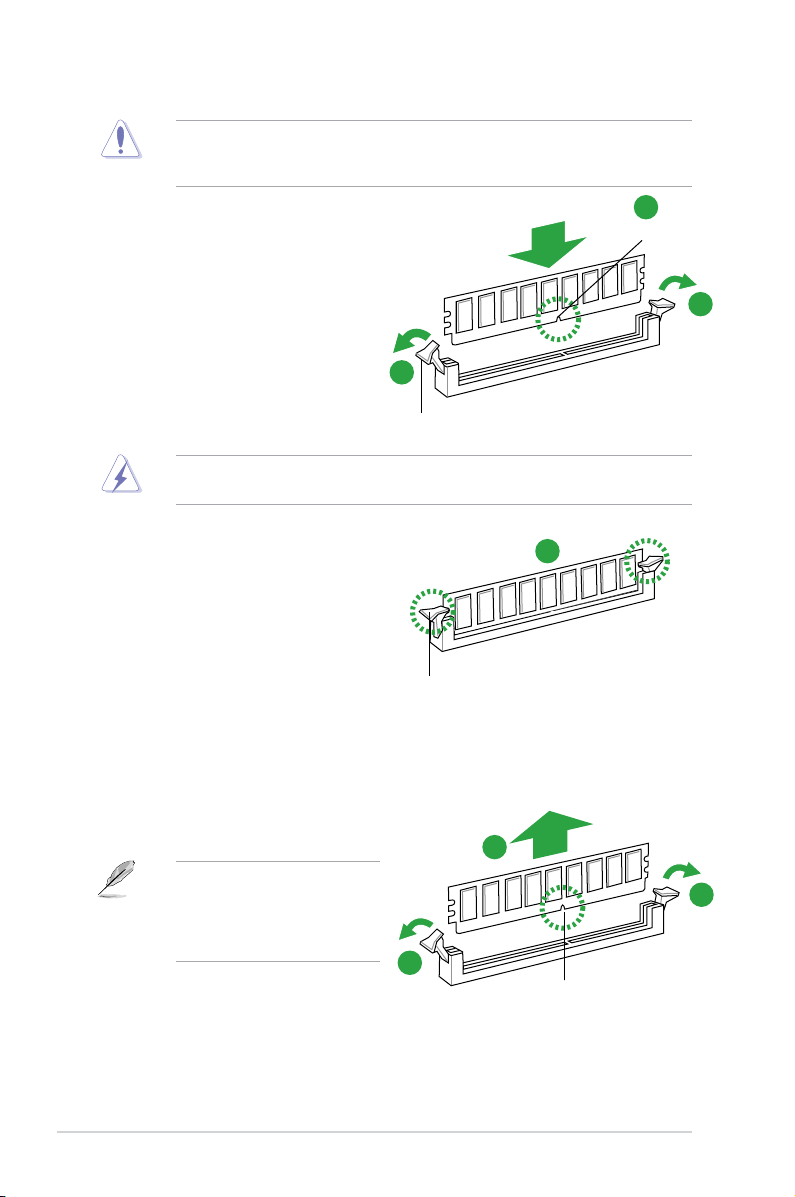
1.7.3 Installer un module DIMM
Débranchez l’alimentation avant d’ajouter ou de retirer des modules DIMM ou tout
autre composant système. Ne pas le faire risquerait d’endommager la carte mère et les
composants.
1. Déverrouillez un socket DIMM en
pressant les clips de rétention vers
l’extérieur.
2. Alignez un module DIMM sur le socket
de sorte que l’encoche sur le module
corresponde à l’ergot sur le socket.
Clip de rétention déverrouillé
Un DIMM DDR2 est doté d’une encoche, ce qui lui permet de ne pouvoir être inséré dans
le socket que dans un seul sens. Ne forcez pas sur le module pour éviter de l’endommager.
2
Encoche du DIMM
1
1
3. Insérez fermement le module DIMM
dans le socket jusqu’à ce que les clips se
remettent en place d’eux-mêmes et que
le module soit bien en place.
Clip de rétention verrouillé
1.7.4 Enlever un module DIMM
1. Pressez en même temps les clips
de rétention vers l’extérieur pour
déverrouiller le module DIMM.
Soutenez le module avec vos
doigts lorsque vous pressez sur
les clips de rétention. Le module
pourrait être endommagé s’il est
éjecté avec trop de force.
2. Enlevez le module DIMM du socket.
3
2
1
1
Encoche du DIMM
1-16 Chapitre 1 : Introduction au produit
Page 27
1.8 Slots d’extension
Plus tard, vous pourrez avoir besoin d’installer des cartes d’extension. La section suivante
décrit les slots et les cartes d’extension supportées.
Assurez-vous de bien débrancher le câble d’alimentation avant d’ajouter ou de retirer
des cartes d’extension. Ne pas le faire risquerait de vous blesser et d’endommager les
composants de la carte mère.
1.8.1 Installer une carte d’extension
Pour installer une carte d’extension:
1. Avant d’installer la carte d’extension, lisez bien la documentation livrée avec cette
dernière et procédez aux réglages matériels nécessaires pour accueillir cette carte.
2. Ouvrez le châssis (si votre carte mère est montée dans un châssis).
3. Enlevez l’équerre correspondant au slot dans lequel vous désirez installer la carte.
Conservez la vis.
4. Alignez le connecteur de la carte avec le slot et pressez fermement jusqu’à ce que la
carte soit bien installée dans le slot.
5. Fixez la carte au châssis avec la vis que vous avez ôté plus tôt.
6. Refermez le châssis.
1.8.2 Congurer une carte d’extension
Après avoir installé la carte, congurez-la en ajustant les paramètres logiciels.
1. Allumez le système et procédez aux modications de BIOS nécessaires, si besoin. Voir
chapitre 2 pour plus de détails concernant le BIOS.
2. Assignez un IRQ à la carte. Reportez-vous aux tableaux de la page suivante.
3. Installez les pilotes de la carte d’extension.
Quand vous utilisez des cartes PCI sur des slots partagés, assurez-vous que les pilotes
supportent la fonction “Share IRQ” ou que les cartes ne nécessitent pas d’asssignation
d’IRQ. Auquel cas, des conits risquent de survenir entre deux groupes PCI, rendant le
système instable et la carte PCI inutilisable. Référez-vous au tableau de la page suivante
pour plus de détails.
1.8.3 Slots PCI
Le slot PCI supporte des cartes telles que les cartes réseau, SCSI, USB et toute autres
cartes conforment au standard PCI.
1.8.4 Slots PCI Express x1
Ce slot supporte les cartes réseau, SCSI et autres cartes conforment au standard PCI Express.
1.8.5 Slot PCI Express x16
Cette carte mère supporte les cartes graphiques PCI Express 2.0 x16 conforment aux
spécications PCI Express.
ASUS P5QL/EPU 1-17
Page 28
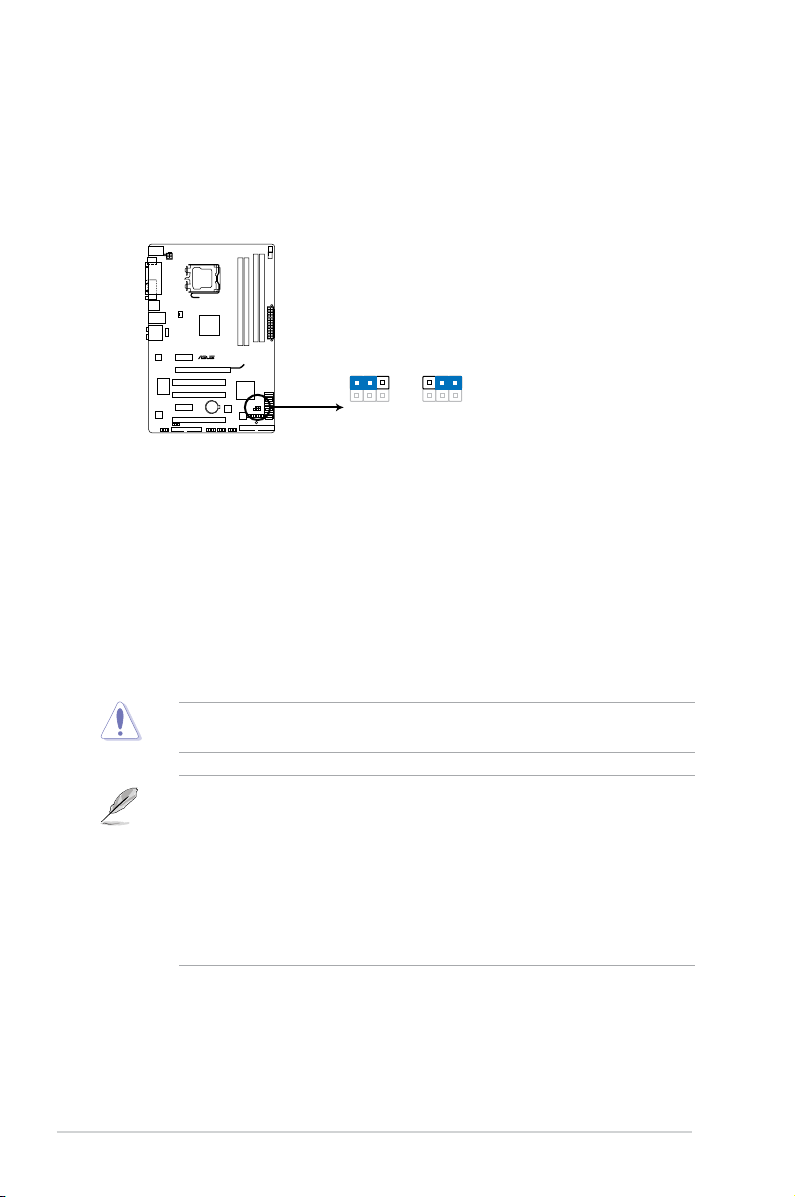
1.9 Jumpers
P5QL/EPU
1
2 2 3
Normal
(Default)
Clear RTC
CLRTC
1. Clear RTC RAM (3-pin CLRTC)
Ce jumper vous permet d’effacer la Real Time Clock (RTC) RAM du CMOS. Vous pouvez
effacer de la mémoire CMOS la date, l’heure et paramètres du système en effaçant les
données de la CMOS RTC RAM . La pile bouton intégrée alimente les données de la RAM
dans le CMOS, incluant les paramètres système tels que les mots de passe.
Clear RTC RAM de la P5QL/EPU
Pour effacer la RTC RAM :
1. Eteignez l’ordinateur, débranchez le cordon d’alimentation et retirez la pile de la
carte mère.
2. Passez le jumper des broches 1-2 (par défaut) aux broches 2-3. Maintenez le
capuchon sur les broches 2-3 pendant 5~10 secondes, puis replacez-le sur les
broches 1-2.
3. Replacez la pile, branchez le cordon d’alimentation et démarrez l’ordinateur.
4. Maintenez la touche <
pour saisir à nouveau les données.
Suppr> enfoncée lors du démarrage et entrez dans le BIOS
Sauf en cas d’effacement de la RTC RAM, ne bougez jamais le jumper des broches CLRTC
de sa position par défaut. Enlever le jumper provoquerait une défaillance de démarrage
• Si les étapes ci-dessus ne vous aident pas, retirez la pile et déplacez de nouveau le
jumper pour effacer les données CMOS RTC RAM. Une fois terminé, replacez la pile.
• Vous n’avez pas besoin d’effacer la RTC lorsque le système plante à cause d’un mauvais
overclocking. Dans ce dernier cas, utilisez la fonction C.P.R. (CPU Parameter Recall).
Eteignez et redémarrez le système an que le BIOS puisse automatiquement récupérer
ses valeurs par défaut.
• En raison des limitations du chipset, il est nécessaire de couper l’alimentation avant
d’utiliser la fonction C.P.R. Vous devez éteindre puis rallumer le système ou débrancher
puis rebrancher le cordon d’alimentation avant de redémarrer le système.
1-18 Chapitre 1 : Introduction au produit
Page 29
1.10 Connecteurs
4 5 6 71 3
891114 10
2
1213
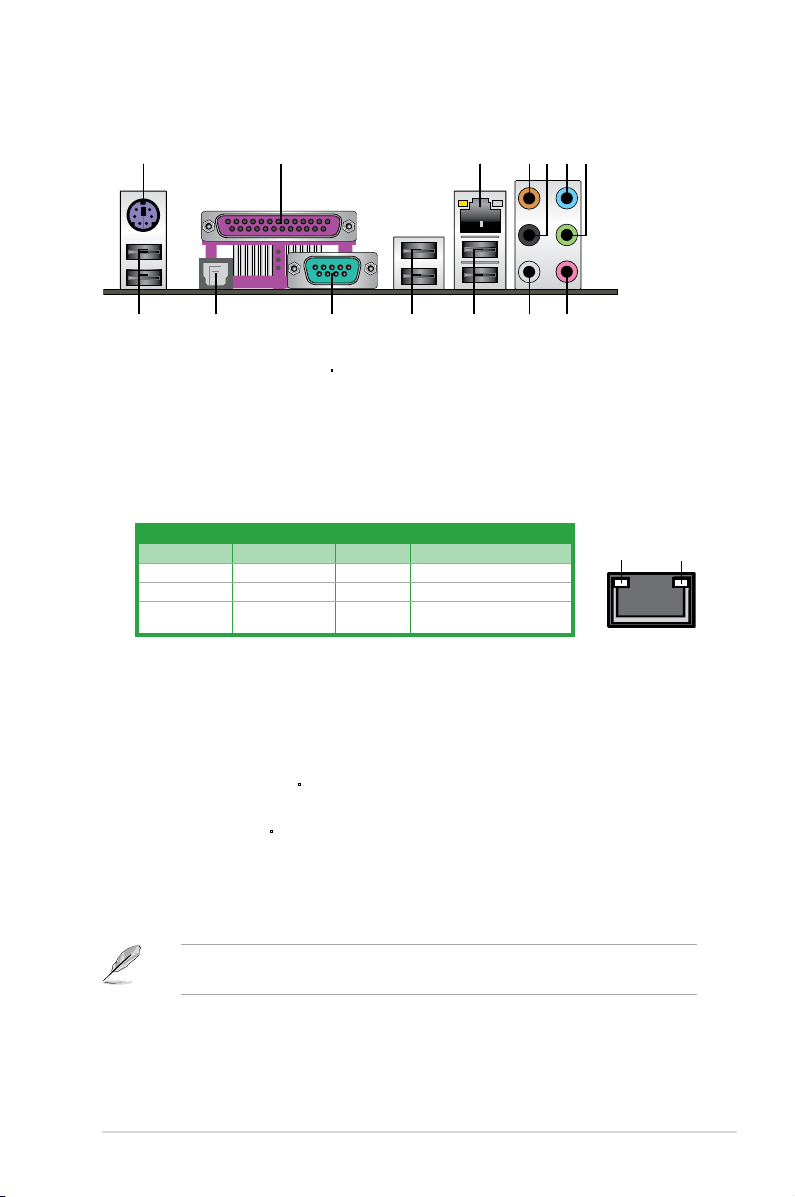
1.10.1 Connecteurs arrières
1. PS/2 keyboard port (purple). This port is for a PS/2 keyboard.
2.
Port parallèle. Accueille un périphérique parallèle (imprimante, scanneur, etc).
3. Port LAN (RJ-45).
Area Network) via un hub réseau.
Indicateurs LED réseau
LED Activité/Lien LED Vitesse
Statut Description Statut Description
ETEINTE Pas de lein ETEINTE Connexion 10 Mbps
ORANGE Lié ORANGE Connexion 100 Mbps
CLIGNOTANTE Activité de
Ce port permet une connexion Gigabit à un réseau local LAN (Local
données
VERTE Connexion 1 Gbps
LED ACT/
LIEN
Port LAN
LED
VITESSE
4. Port Center/Subwoofer (orange)
. Ce port accueille la centrale et le subwoofer
(center/subwoofer).
5. Port Rear Speaker Out (noir). Ce port est dédié à la connexion des haut-parleurs
arrières en conguration audio 4, 6 ou 8 canaux.
6. Port Line In (bleu clair)
. Ce port est dédié à un lecteur de cassette, de CD, de DVD
ou d’autres sources audio.
7. Port Line Out (vert)
. Ce port est dédié à un casque ou un haut parleur. En conguration
4 ou 6 canaux, la fonction de ce port devient Front Speaker Out.
8. Port Microphone (rose)
9. Port Side Speaker Out (gris).
. Ce port sert à accueillir un microphone.
Ce port est dédié à la connexion des haut-parleurs
latéraux en conguration audio 8 canaux.
Reportez-vous au tableau de conguration audio pour une description de la fonction des
ports audio en conguration 2,4,6 ou 8 canaux.
ASUS P5QL/EPU 1-19
Page 30
P5QL/EPU
FLOPPY
NOTE:Orient the red markings
on the floppy ribbon cable to PIN 1.
PIN1
Conguration Audio 2, 4, 6, ou 8 canaux
Port
Bleu clair
Vert
Rose
Orange
Noir
Gris
10. Ports USB 2.0 1 et 2. Ces ports à quatre broches “Universal Serial Bus” (USB) sont à
disposition pour connecter des périphériques USB 2.0.
11. Ports USB 2.0 3 et 4. Ces ports à quatre broches “Universal Serial Bus” (USB) sont à
disposition pour connecter des périphériques USB 2.0.
12. Port COM. Ce port est dédié au périphériques de pointage ou tout autre dispositif
série.
13. Port de sortie S/PDIF optique. Ce port sert à être relié à un périphérique audio
externe via un câble optique S/PDIF.
14.
Ports USB 2.0 5 et 6. Ces ports à quatre broches “Universal Serial Bus” (USB) sont à
disposition pour connecter des périphériques USB 2.0.
Casque
2 canaux
Line In Line In Line In Line In
Line Out Front Speaker Out Front Speaker Out Front Speaker Out
Mic In Mic In Mic In Mic In
– – Center/Subwoofer Center/Subwoofer
– Rear Speaker Out Rear Speaker Ou Rear Speaker Out
– – – Side Speaker Out
4 canaux 6 canaux 8 canaux
1.10.2 Connecteurs internes
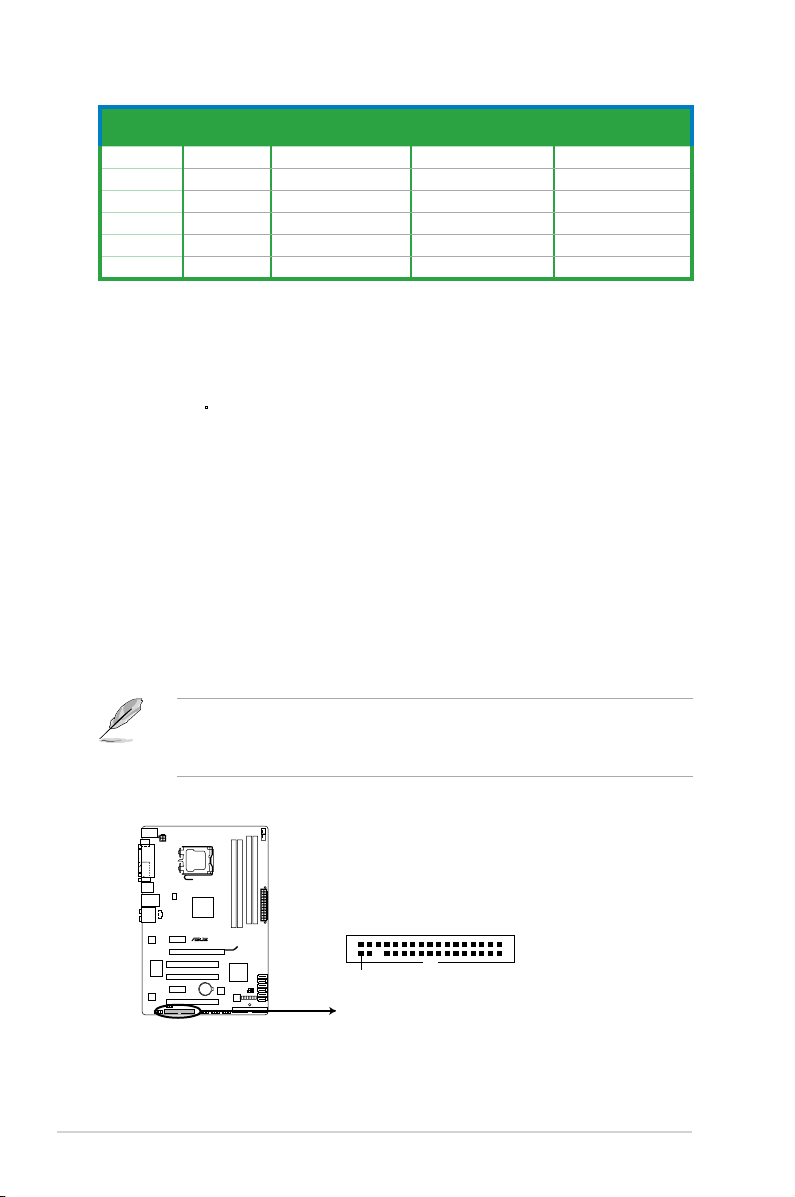
1. Connecteur pour lecteur de disquettes (34-1 pin FLOPPY)
Ce connecteur accueille le câble pour lecteur de disquette (FDD). Insérez un bout du
câble dans le connecteur sur la carte mère, puis l’autre extrémité à l’arrière du lecteur
de disquette.
• La broche 5 du connecteur a été enlevée pour empêcher une mauvaise connexion lors
de l’utilisation d’un câble FDD dont la broche 5 est couverte.
• Le câble pour lecteur de diquettes est vendu séparément.
Note: Orientez les marques rouges du câble
du lecteur de disquettes sur la PIN 1
Connecteur pour lecteur de
disquettes de la P5QL/EPU
1-20 Chapitre 1 : Introduction au produit
Page 31
SATA1
GND
RSATA_TXN1
RSATA_TXP1
GND
RSATA_RXN1
RSATA_RXP1
GND
SATA2
GND
RSATA_TXN2
RSATA_TXP2
GND
RSATA_RXN2
RSATA_RXP2
GND
SATA3
GND
RSATA_TXN3
RSATA_TXP3
GND
RSATA_RXN3
RSATA_RXP3
GND
SATA4
GND
RSATA_TXN4
RSATA_TXP4
GND
RSATA_RXN4
RSATA_RXP4
GND
SATA5
GND
RSATA_TXN5
RSATA_TXP5
GND
RSATA_RXN5
RSATA_RXP5
GND
SATA6
GND
RSATA_TXN6
RSATA_TXP6
GND
RSATA_RXN6
RSATA_RXP6
GND
P5QL/EPU
P5QL/EPU SATA connectors
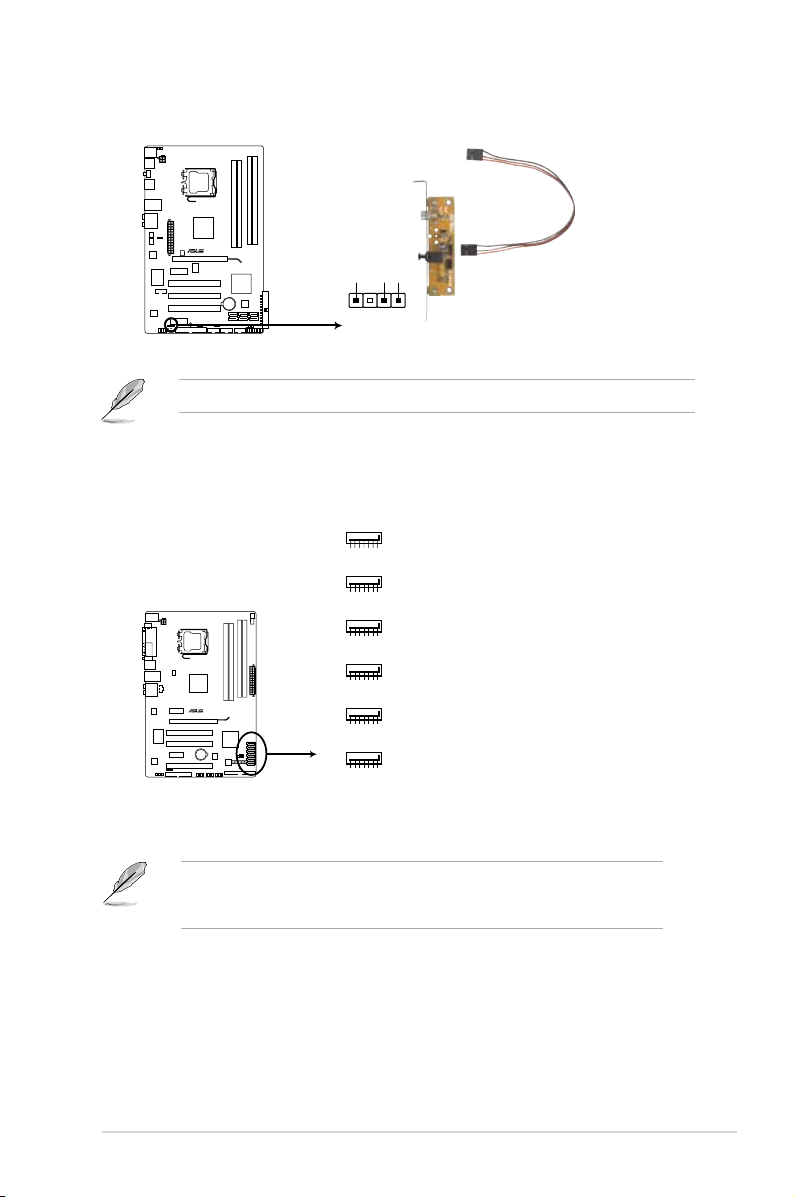
2. Connecteur audio numérique (4-1 pin SPDIF)
P5QL
SPDIF_OUT
+5V
SPDIFOUT
GND
Ce connecteur est dédié au(x) port(s) Sony/Philips Digital Interface (S/PDIF).
Connecteur audio numérique de la P5QL/EPU
Le module S/PDIF est vendu séparément.
3. Connecteurs Serial ATA (7-pin SATA1-6)
Ces connecteurs sont destinés à des câbles Serial ATA pour la connexion de disques
durs et de lecteurs optiques Serial ATA.
Connecteurs SATA de la
P5QL/EPU
ASUS P5QL/EPU 1-21
Connectez l'extrémité à angle droit du câble SATA au périphérique SATA. Vous
pouvez aussi connecter cette extrémité du câble SATA au port SATA embarqué pour
éviter les conits mécaniques avec les cartes graphiques de grande taille.
Page 32
PRI_IDE
NOTE:Orient the red markings
on the IDE ribbon cable to PIN 1.
PIN1
P5QL/EPU
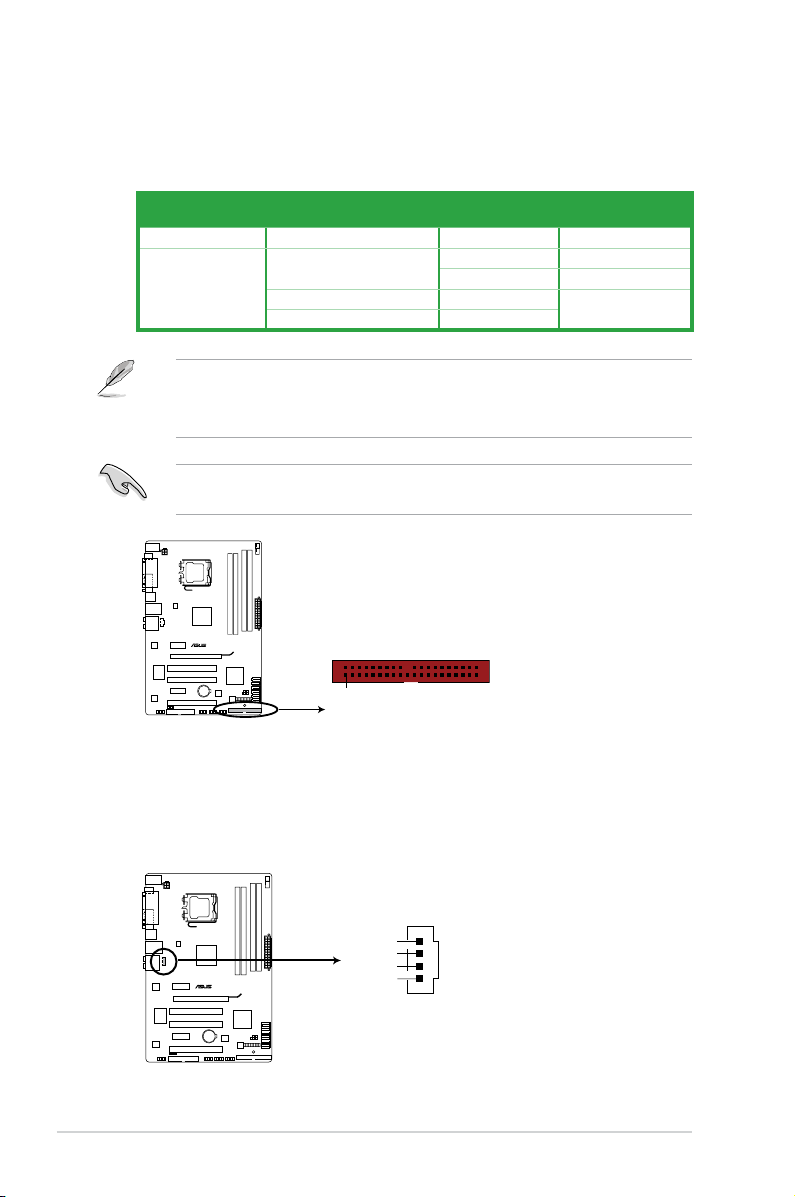
4. Connecteur IDE (40-1 pin PRI_IDE)
CD
Right Audio Channel
GND
GND
Left Audio Channel
P5QL/EPU
Ce connecteur est destiné à un câble Ultra DMA 133/100/66. Le câble Ultra DMA
133/100/66 possède trois connecteurs: un bleu, un noir, et un gris. Connectez
l’interface bleue au connecteur IDE primaire de la carte mère, puis sélectionner un des
modes ci-dessous pour congurer vos lecteurs IDE.
Réglage du jumper Mode du(des)
Un périphérique Cable-Select ou Maître - Noir
Deux périphériques Cable-Select Maître Noir
Maître Maître Noir ou gris
Esclave Esclave
périphérique(s)
Esclave Gris
• La broche 20 du connecteur IDE a été retirée pour correspondre à l’ouverture obstruée du
connecteur du câble Ultra DMA. Ceci vous évite une mauvaise insertion du câble IDE.
• Utilisez le câble 80-conducteurs pour les périphériques Ultra DMA133/100/66 IDE.
Si un périphérique quelconque est conguré sur “Cable-Select,” assurez-vous que tous les
autres jumpers des périphériques possèdent la même conguration.
Connecteur
Note: Orientez les marques
rouges du câble du lecteur
Connecteur IDE de la
de disquettes sur la PIN 1
P5QL/EPU
5. Connecteur audio pour lecteur optique (4-pin CD)
Ce connecteur de recevoir une entrée audio stéréo à partir d’un lecteur optique, tel qu’
un CD-ROM, une carte tuner TV, ou une carte MPEG.
Connecteur audio pour lecteur optique de la P5QL/EPU
1-22 Chapitre 1 : Introduction au produit
Page 33
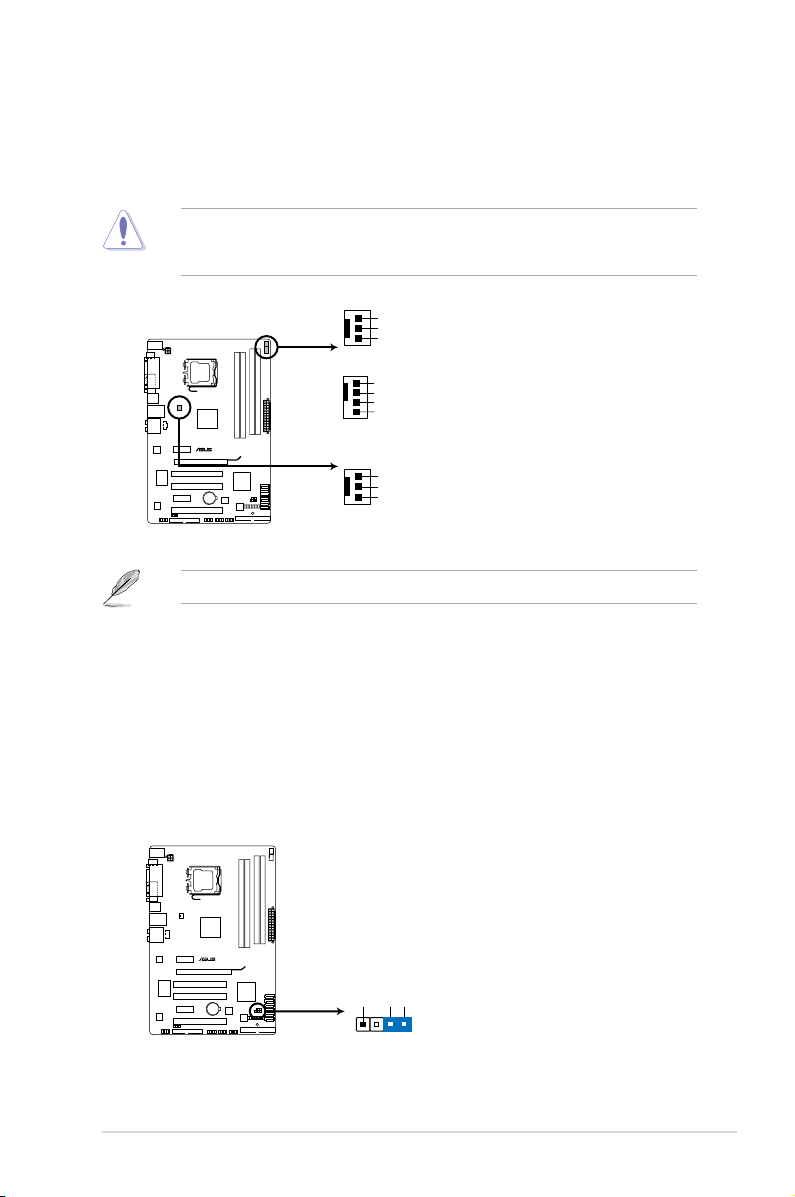
6. Connecteurs de ventilation CPU, châssis et alimentation
CPU_FAN
GND
CPU FAN PWR
CPU FAN IN
CPU FAN PWM
P5QL/EPU
PWR_FAN
GND
+12V
Rotation
CHA_FAN
GND
+12V
Rotation
P5QL/EPU
+5VSB_MB
Chassis Signal
GND
CHASSIS
(4-pin CPU_FAN, 3-pin CHA_FAN, 3-pin PWR_FAN)
Le connecteur ventilateur supporte des ventilateurs de 350 mA~2000 mA (24 W max.)
ou un total de 1 A~7 A (84 W max.) à +12V. Connectez les câbles des ventilateurs à
ces connecteurs sur la carte mère, en vous assurant que le l noir de chaque câble
corresponde à la broche de terre de chaque connecteur.
N’oubliez pas de connecter le câble des ventilateurs au connecteur de la carte mère. Un
ux d’air insufsant dan le châssis peut endommager les composants de la carte mère. Ce
connecteur n’est pas un jumper ! Ne placez pas de capuchon de jumper sur ce connecteur.
Connecteurs de ventilation de la P5QL/EPU
Seull le ventilateur de CPU supporte la fonction ASUS Q-Fan.
7. Connecteur d’intrusion châssis (4-1 pin CHASSIS)
Ce connecteur est dédié à un détecteur d’intrusion intégré au châssis. Connectez le
câble du détecteur d’intrusion ou du switch à ce connecteur. Le détecteur enverra un
signal de haute intensité à ce connecteur si un composant du boîtier est enlevé ou
déplacé. Le signal est ensuite généré comme évènement d’intrusion châssis.
Par défaut, les broches nommées “Chassis Signal” et “Ground” sont couvertes d’un
capuchon à jumper. N’enlevez ces capuchons que si vous voulez utiliser la fonction de
détection des intrusions.
Connecteur d’intrusion châssis de la P5QL/EPU
ASUS P5QL/EPU 1-23
Page 34
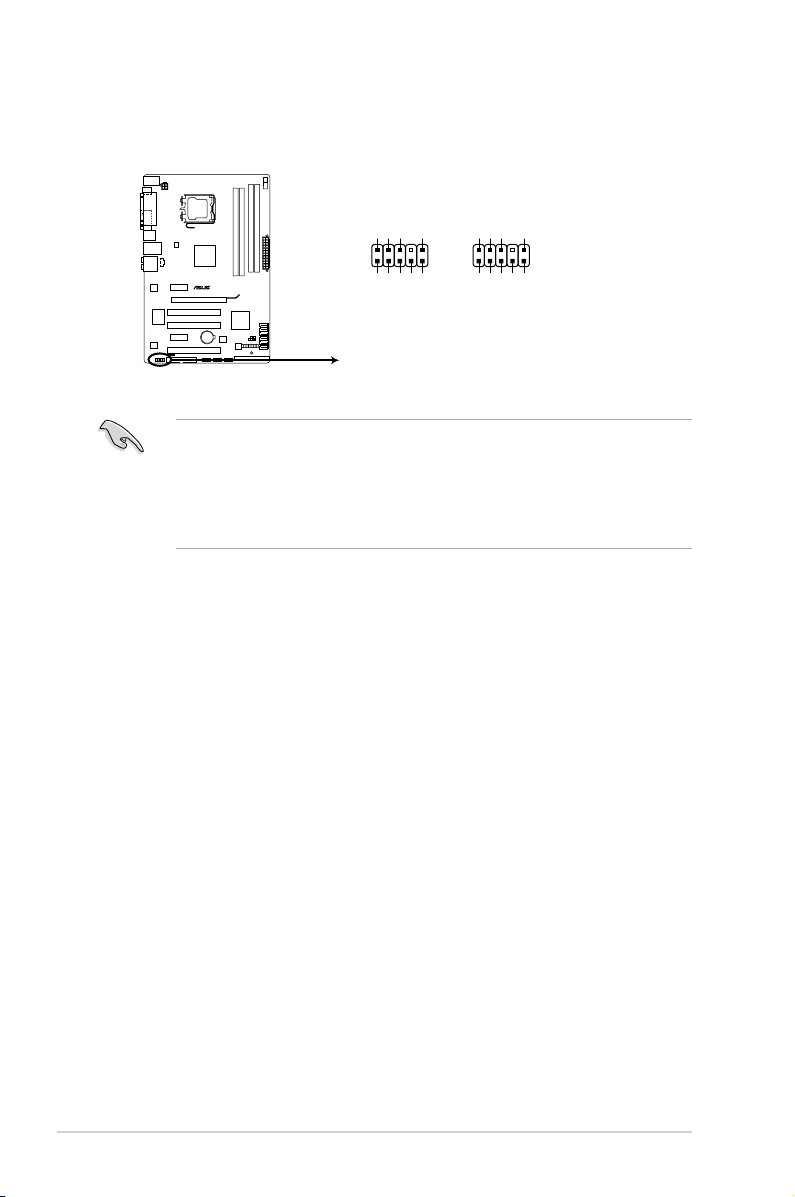
8. Connecteur audio du panneau avant (10-1 pin AAFP)
P5QL/EPU
AAFP
PIN 1
GND
PRESENCE#
SENSE1_RETUR
SENSE2_RETUR
PORT1 L
PORT1 R
PORT2 R
SENSE_SEND
PORT1 L
HD-audio-compliant
pin definition
PIN 1
AGNDNCNC
NC
MIC2
MICPWR
Line out_R
NC
Line out_L
Legacy AC’97
compliant definition
Ce connecteur est dédié au module E/S audio du panneau avant qui supporte les
standards AC ‘97 audio et HD Audio.
Connecteur audio du panneau avant de la P5QL/EPU
• Nous vous recommandons de brancher un module High-Denition Audio à ce
connecteur pour bénécier de la fonction High Denition Audio de la carte mère.
• Si vous souhaitez connecter un module audio haute dénition sur ce connecteur, réglez
l’élément Front Panel Type du BIOS sur [HD Audio]. Si vous souhaitez connecter un
module audio AC' 97 sur ce connecteur, réglez l’élément sur [AC97]. Voir section 2.5.3
Onboard Device Conguration pour plus de détails.
1-24 Chapitre 1 : Introduction au produit
Page 35
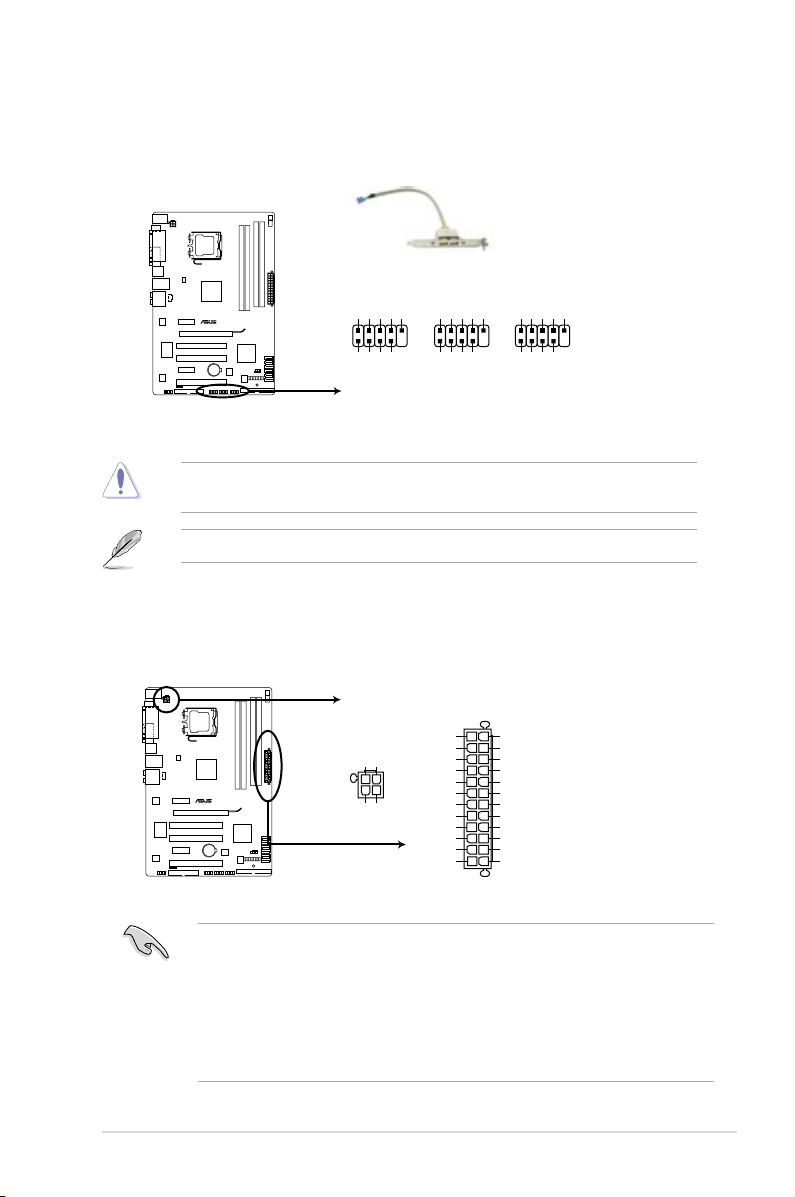
9. Connecteurs USB (10-1 pin USB78, USB910, USB1112)
P5QL/EPU
PIN 1
USB+5V
USB_P12-
USB_P12+
GND
NC
USB+5V
USB_P11-
USB_P11+
GND
USB1112 USB78
PIN 1
USB+5V
USB_P8-
USB_P8+
GND
NC
USB+5V
USB_P7-
USB_P7+
GND
USB910
PIN 1
USB+5V
USB_P10-
USB_P10+
GND
NC
USB+5V
USB_P9-
USB_P9+
GND
P5QL/EPU
EATXPWR
PIN 1
GND
+5 Volts
+5 Volts
+5 Volts
-5 Volts
GND
GND
GND
PSON#
GND
-12 Volts
+3 Volts
+3 Volts
+12 Volts
+12 Volts
+5V Standby
Power OK
GND
+5 Volts
GND
+5 Volts
GND
+3 Volts
+3 Volts
ATX12V
PIN 1
+12V DC
+12V DC
GND
GND
Ces connecteurs sont dédiés à des ports USB2.0. Connectez le câble du module USB
à l’un de ces connecteurs, puis installez le module dans un slot à l’arrière du châssis.
Ces connecteurs sont conformes au standard USB 2.0 qui peut supporter jusqu’à 480
Mbps de vitesse de connexion.
Connecteurs USB 2.0
de la P5QL/EPU
Ne connectez jamais un câble 1394 aux connecteurs USB. Vous endommageriez la carte
mère !
Le module USB est vendu séparément.
10. Connecteurs d’alimentation (24-pin EATXPWR, 4-pin EATX12V)
Ces connecteurs sont destinés aux prises d’alimentation ATX. Les prises d’alimentation
sont conçues pour n’être insérées que dans un seul sens dans ces connecteurs. Trouvez
le bon sens et appuyez fermement jusqu’à ce que la prise soit bien en place.
Connecteurs ATX de la P5QL/EPU
• L’utilisation d’une alimentation ATX 12 V conforme à la spécication 2.0 et délivrant un
minimum de 400 W est recommandé.
•
N’oubliez pas de connecter la prise ATX +12 V 4 broches sinon le système ne
démarrera pas.
Une alimentation plus puissante est recommandée lors de l’utilisation d’un système
•
équipé de plusieurs périphériques. Le système pourrait devenir instable, voire ne plus
démarrer du tout, si l’alimentation est inadéquate.
ASUS P5QL/EPU 1-25
Page 36
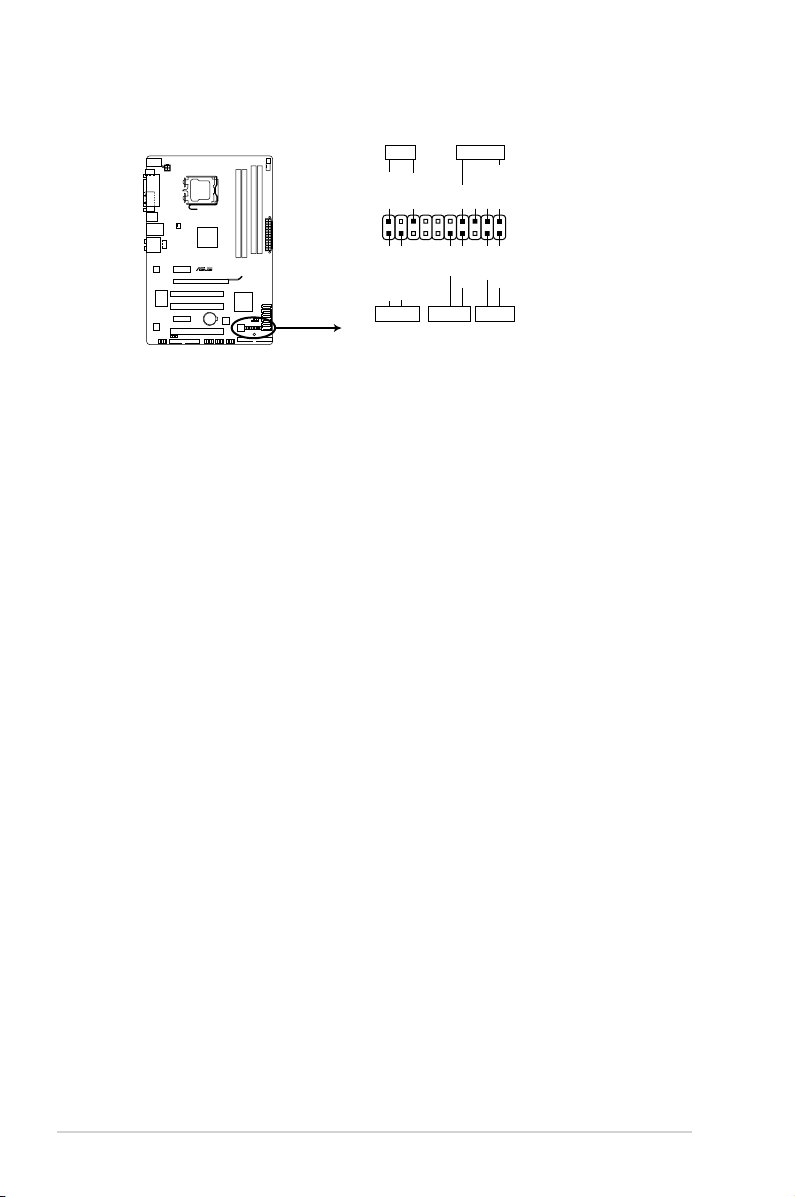
11. Connecteur panneau système (20-8 pin PANEL)
PIN 1
* Requires an ATX power supply
PLED SPEAKER
PLED+
PLED-
+5V
Ground
Ground
Speaker
IDE_LED+
IDE_LED-
PWR
Ground
Reset
Ground
PANEL
IDE_LED PWRSW RESET
P5QL/EPU
Ce connecteur supporte plusieurs fonctions intégrées au châssis.
Connecteur système de la P5QL/EPU
• LED d’alimentation système (2-pin PLED)
Ce connecteur 2 broches est dédié à la LED d’alimentation système. La LED
d’alimentation système s’allume lorsque vous démarrez le système et clignote lorsque
ce dernier est en veille.
•
Activité HDD (2-pin IDE_LED)
Ce connecteur 2 broches est dédié à la LED HDD Activity (activité du disque dur). La
LED IDE s’allume ou clignote lorsque des données sont lues ou écrites sur le disque dur.
•
Haut parleur d’alerte système (4-pin SPEAKER)
Ce connecteur 4 broches est dédié au petit haut-parleur d’alerte du boîtier. Ce petit
haut-parleur vous permet d’entendre les bips d’alerte système.
•
Bouton d’alimentation ATX/Soft-off (2-pin PWRSW)
Ce connecteur est dédié au bouton d’alimentation du système. Appuyer sur le bouton
d’alimentation (power) allume le système ou passe le système en mode VEILLE
ou SOFT-OFF en fonction des réglages du BIOS. Presser le bouton d’alimentation
pendant plus de quatre secondes lorsque le système est allumé éteint le système.
•
Bouton Reset (2-pin RESET)
Ce connecteur 2 broches est destiné au bouton “reset” du boîtier. Il sert à redémarrer
le système sans l’éteindre.
1-26 Chapitre 1 : Introduction au produit
Page 37
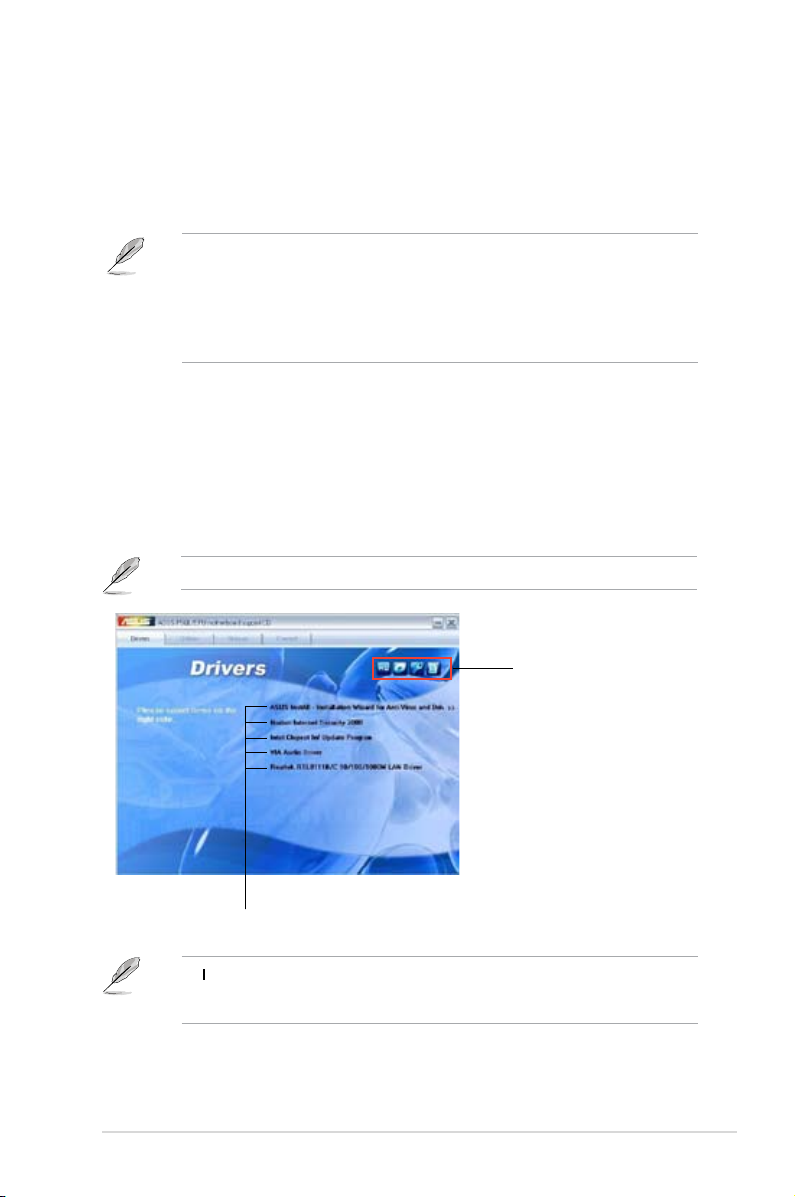
1.11 Support logiciel
1.11.1 Installer un système d’exploitation
Cette carte mère supporte Windows® XP/Vista. Installez toujours la dernière version des OS et
les mises à jour correspondantes pour maximiser les caractéristiques de votre matériel.
• Les réglages de la carte mère et les options matérielles peuvent varier. Utilisez les
procédures décrites ici en guise d’exemple. Reportez-vous à la documentation livrée
avec votre OS pour des informations détaillées.
• Assurez-vous d’avoir bien installé Windows
Service Pack 1 ou ultérieur avant d’installer les pilotes pour une meilleure compatibilité
et stabilité.
1.11.2 Informations sur le DVD de support
Le DVD de support livré avec la carte mère contient les pilotes, les applications logicielles, et les
utilitaires que vous pouvez installer pour tirer partie de toutes les fonctions de la carte mère.
Pour lancer le DVD de support
Placez le DVD de support dans votre lecteur optique pour afche le menu des pilotes si l’exécution
automatique est activée sur votre PC.
L’écran ci-dessous est donné à titre indicatif uniquement.
®
XP Service Pack 3 / Windows® Vista
Cliquez sur une icône
pour afcher les
informations liées au
DVD de support ou à la
carte mère
Cliquez sur un élément pour l’installer
Si l’Exécution automatique n’est pas activé sur votre ordinateur, parcourez le contenu du
DVD de support pour localiser le chier ASSETUP.EXE dans le répertoire BIN. Doublecliquez sur ASSETUP.EXE pour lancer le DVD.
ASUS P5QL/EPU 1-27
Page 38

1-28 Chapitre 1 : Introduction au produit
Page 39
Chapitre 2
Le BIOS
2.1 Gérer et mettre à jour votre BIOS
Sauvegardez une copie du BIOS original de la carte mère sur une disquette de démarrage
au cas où vous deviez restaurer le BIOS. Copiez le BIOS original en utilisant ASUS Update
ou AFUDOS.
2.1.1 Créer une disquette de démarrage
Créez une disquette de démarrage sur un ordinateur différent.
Pour créer une disquette de démarrage :
1.
Insérez une disquette de 1.44 Mo dans le lecteur.
2. Suivez les instructions suivantes selon votre système d’exploitation.
Sous DOS
a. À l’invite de commande, tapez
Sous Windows® XP
a. Cliquez sur Démarrer puis Poste de travail.
b.
c.
d.
Sélectionnez l’icône du lecteur de disquette.
Cliquez sur Fichier puis choisissez Formater. Une fenêtre de formatage,
Formater disquette 3.5”, apparaît.
Sous Windows™ XP, choisissez Créer une disquette de démarrage MS-DOS
dans les options de formatage puis cliquez sur Formater.
format
A:/S puis pressez <Entrée>.
Sous Windows® Vista
a. Cliquez sur > Ordinateur.
b. Faites un clic-droit sur
afcher la boîte de dialogue Formater Lecteur de disquettes.
c. Cochez l’option
d. Cliquez sur
ASUS P5QL/EPU 2-1
Démarrer.
Lecteur de disquettes, puis cliquez sur Formater... pour
Créer une disquette de démarrage MS-DOS.
Page 40

2.1.2 Utilitaire ASUS Update
ASUS Update est un utilitaire qui vous permet de gérer, sauvegarder et mettre à jour le BIOS
de la carte mère sous un environnement Windows®.
• ASUS Update nécessite une connexion Internet via un réseau ou via un fournisseur
d’accès.
• Cet utilitaire est disponible sur le DVD de support livré avec la carte mère.
Installer ASUS Update
1. Insérez le DVD de support dans le lecteur DVD. Le menu
2. Cliquez sur l’onglet
Utilities, puis cliquez sur Install ASUS Update VX.XX.XX.
3. ASUS Update est installé sur votre système.
Quittez toutes les applications Windows® avant de mettre à jour le BIOS en utilisant cet
utilitaire.
Mise à jour du BIOS
Pour mettre à jour le BIOS :
1. Lancez l’utilitaire depuis Windows
> ASUS > ASUSUpdate > ASUSUpdate.
2. Dans le menu déroulant, sélectionnez l’une des méthodes suivantes :
Mise à jour à partir d’Internet
a. Choisissez Update BIOS from the Internet dans le menu puis cliquez sur Next.
b. Choisissez le site FTP ASUS le plus proche de chez vous ou cliquez sur Auto
Select. Cliquez sur Next.
c. Depuis le site FTP choisissez la version du BIOS à télécharger puis cliquez sur
Next.
®
en cliquant sur Démarrer> Tous les programmes
Drivers apparaît.
ASUS Update est capable de se mettre à jour depuis Internet. Mettez toujours à jour
l’utilitaire pour bénécier de toutes ses fonctions.
Mise à jour du BIOS grâce à un fichier BIOS
a. Choisissez Update BIOS from a le dans le menu déroulant puis cliquez sur
Next.
Localisez le chier BIOS puis cliquez sur Sauvegarder.
b.
3. Suivez les instructions à l’écran pour terminer le processus de mise à jour.
2-2 Chapitre 2 : Le BIOS
Page 41
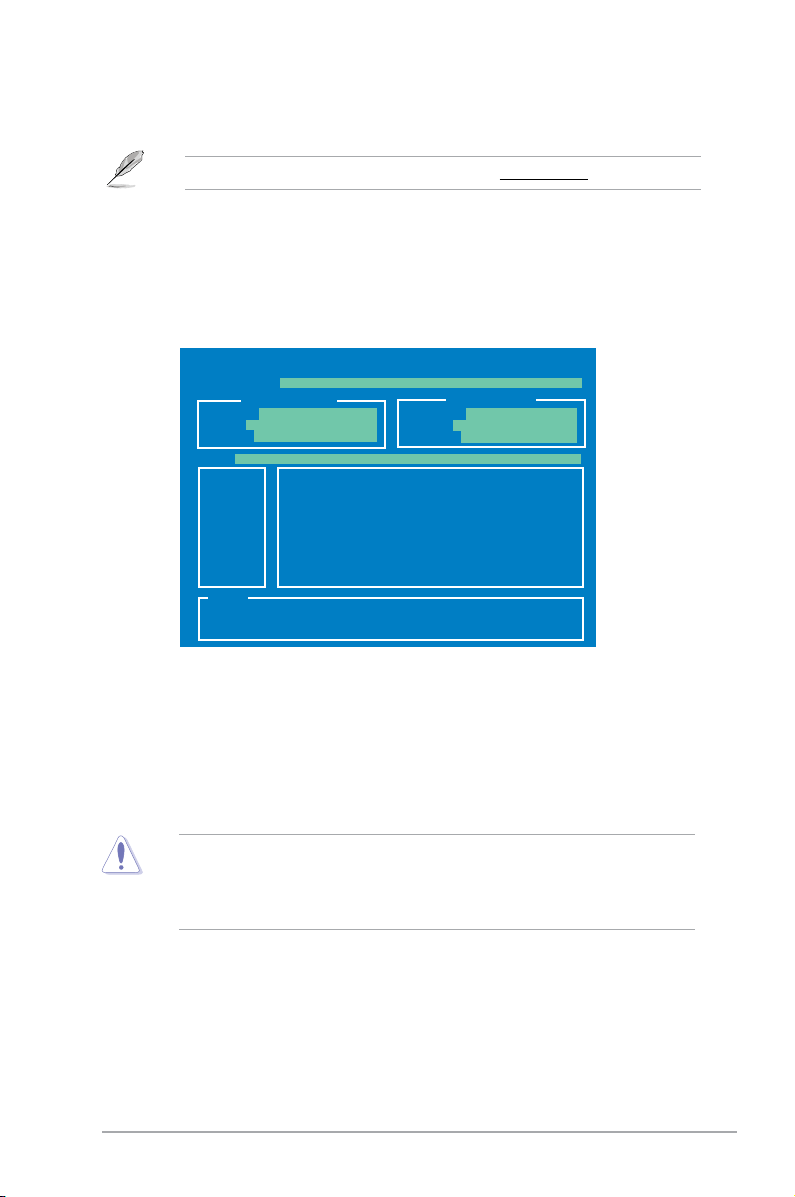
2.1.3 Utilitaire ASUS EZ Flash 2
ASUS EZ Flash 2 vous permet de mettre à jour votre BIOS sans avoir besoin de démarrer à
partir d’une disquette de démarrage et d’utiliser à un utilitaire sous DOS.
Téléchargez le dernier chier BIOS sur le site d’ASUS (www.asus.com).
Pour mettre à jour le BIOS en utilisant EZ Flash 2 :
1. Insérez
a. Appuyez sur <Alt> + <F2> lors du POST pour afcher l’écran suivant.
le disque ash USB qui contient le chier BIOS sur l’un des ports USB de
votre ordinateur, puis lancez EZ Flash 2. Vous pouvez démarrer EZ Flash 2 des deux
manières suivantes :
ASUSTek EZ Flash 2 BIOS ROM Utility V3.24
FLASH TYPE:
BOARD: P5QL/EPU EPU
VER: 0319 (H:00 B:03)
DATE: 12/03/2008
PATH: A:\
A:
Note
[Enter] Select or Load [Tab] Switch [V] Drive Info
[Up/Down/Home/End] Move [B] Backup [ESC] Exit
MXIC 25L8005
Current ROM
Update ROM
BOARD: Unknown
VER: Unknown
DATE: Unknown
b. Accédez au programme de conguration du BIOS. Sélectionnez Tools > EZ
Flash 2 puis appuyez sur <Entrée>.
2. Appuyez sur
<Tab> pour localiser le bon chier. Appuyez sur <Entrée>.
Lorsque le chier BIOS correct est trouvé, EZ Flash 2 effectue la mise à jour du BIOS et
redémarre automatiquement le système une fois terminé.
• Cette fonction peut supporter les périphériques tels qu'un disque ash USB, un disque
dur, ou une disquette au format FAT 32/16.
• N’ETEIGNEZ PAS le système et ne le redémarrez pas lors de la mise à jour du BIOS !
Vous provoqueriez une défaillance de démarrage.
ASUS P5QL/EPU 2-3
Page 42
2.1.4 Utilitaire AFUDOS
AFUDOS vous permet de mettre à jour le BIOS sous DOS en utilisant une disquette de
démarrage contenant le BIOS à jour. Cet utilitaire vous permet aussi de copier le BIOS actuel
an d’en faire une sauvegarde si le BIOS est corrompu.
• Assurez-vous de préparer deux disquettes : la disquette de démarrage et la disquette
contenant le chier BIOS et l’utilitaire AFUDOS.
• Vériez que l’autre disquette ne soit pas protégée en écriture et contienne un espace de
stockage sufsant pour sauvegarder le chier.
• Les écrans de BIOS suivants sont présentés à titre d’exemple. Il se peut que vous n’ayez
pas exactement les mêmes informations à l’écran.
Mise à jour du BIOS
Pour mettre à jour le BIOS avec AFUDOS :
1. Insérez la disquette de démarrage dans le lecteur de disquettes pour démarrer en
mode DOS.
2. Remplacez la disquette de démarrage par la disquette contenant le chier BIOS et
l’utilitaire AFUDOS.
• Vous pouvez obtenir l’utilitaire AFUDOS (afudos.exe) à partir du DVD de support et le
denier chier BIOS en date sur le site Web d’ASUS (www.asus.com).
• Ecrivez le nom du BIOS sur une feuille de papier. Vous devrez saisir le nom exact du
BIOS au prompt DOS.
3. À l’invite de commande DOS, entrez afudos /i[lename]
où [lename] est le nom du BIOS le plus récent présent sur la disquette.
A:\>afudos /iP5QL/EPUEPU.ROM
Appuyez sur <Entrée>.
N’éteignez pas le système et ne le réinitialisez pas lors de la mise à jour du BIOS pour
éviter toute erreur de démarrage !
4. L’utilitaire revient à l’invite de commande DOS une fois la mise à jour du BIOS
terminée. Redémarrez le système depuis le disque dur.
2-4 Chapitre 2 : Le BIOS
Page 43

2.1.5 Utilitaire ASUS CrashFree BIOS
ASUS CrashFree BIOS est un outil de récupération automatique qui permet de récupérer
le chier du BIOS lorsqu’il est défectueux ou qu’il est corrompu lors d’une mise à jour. Vous
pouvez mettre à jour un BIOS corrompu en utilisant le DVD de support de la carte mère ou
un périphérique de stockage amovible qui contient le BIOS à jour.
• Le chier BIOS contenu sur le DVD de support de la carte mère peut être
plus ancien que celui publié sur le site Web d’ASUS. Si vous souhaitez
utiliser le chier BIOS le plus récent, téléchargez-le à l’adresse support.
asus.com et copiez-le sur un périphérique de stockage amovible.
• Les périphériques de stockage amovibles supportés par l’utilitaire ASUS
CrashFree BIOS varient selon les modèles de cartes mères. Si votre carte
mère ne possède pas de connecteur pour lecteur de disquettes, préparez
un disque ash USB avant d’utiliser cet utilitaire.
Récupérer le BIOS
Pour récupérer le BIOS :
1. Démarrez le système.
2. Insérez le DVD de support dans le lecteur optique ou le périphérique de stockage
amovible sur l’un des ports USB ou lecteur de disquettes de votre ordinateur (si un
connecteur pour lecteur de disquettes est disponible sur la carte mère).
3. L’utilitaire vériera automatiquement la présence du chier BIOS sur l’un de ces
formats. Une fois trouvé, l’utilitaire commence alors à mettre à jour le chier BIOS
corrompu.
4. Redémarrez le système une fois que l’utilitaire a ni la mise à jour.
N’ETEIGNEZ PAS le système et ne le redémarrez pas lors de la mise à jour du
BIOS ! Vous provoqueriez une défaillance de démarrage.
Assurez-vous de charger les paramètres par défaut du BIOS pour garantir la
stabilité et le niveau de compatibilité du système. Pour ce faire, sélectionnez
l’option Load Setup Defaults du menu Exit. Voir section 2.9 Menu Exit pour
plus de détails.
ASUS P5QL/EPU 2-5
Page 44

2.2 Programme de conguration du BIOS
Cette carte mère dispose d’une puce SPI (Serial Peripheral Interface) programmable que
vous pouvez mettre à jour en utilisant l’utilitaire fourni décrit au chapitre “2.1 Gérer et mettre
à jour le BIOS.”
Utilisez le programme de conguration du BIOS lorsque vous installez la carte mère, lorsque
vous voulez recongurer le système, où lorsque vous y êtes invité par le message “Run
Setup”. Cette section vous explique comment congurer votre système avec cet utilitaire.
Même si vous n’êtes pas invité à entrer dans le BIOS, vous pouvez vouloir changer la
conguration de votre ordinateur. Par exemple, il se peut que vous vouliez activer la fonction
Mot de passe ou modier les paramètres de la gestion de l’alimentation. Vous devez pour cela
recongurer votre système en utilisant le programme de conguration du BIOS de telle sorte
que votre ordinateur prenne en compte ces modications et les enregistre dans la mémoire
CMOS RAM de la puce SPI.
La puce SPI de la carte mère stocke programme de conguration du BIOS. Lorsque vous
démarrez l’ordinateur, le système vous offre la possibilité d’exécuter ce programme. Pressez
<Suppr> durant le POST (Power-On Self Test) pour entrer dans le BIOS, sinon, le POST
continue ses tests.
Si vous voulez entrer dans le BIOS après le POST, redémarrez le système en effectuant une
des opérations suivantes:
• Redémarrez en utilisant la procédure d’extinction standard du système d’exploitation.
• Appuyez simultanément sur <Ctrl>+<Alt>+<Del>.
• Appuyez sur le bouton de réinitialisation du châssis.
• Appuyez sur le bouton d’alimentation pour éteindre puis rallumer le système.
Utiliser le bouton d’alimentation ou de réinitialisation, ou la combinaison de touches
<Ctrl>+<Alt>+<Del> pour forcer l’extinction de l’OS lors de son fonctionnement peut
endommager le système ou vos données. Il est recommandé d’éteindre le système de manière
appropriée depuis le système d’exploitation.
Le programme de conguration du BIOS a été conçu pour être le plus simple possible à
utiliser. Il s’agit d’un programme composé de menus, ce qui signie que vous pouvez vous
déplacer dans les différents sous-menus et faire vos choix parmi les options prédéterminées
à l’aide des touches de navigation.
• Les paramètres par défaut du BIOS de cette carte mère conviennent à la plupart des
utilisations pour assurer des performances optimales. Si le système devient instable
après avoir modié un paramètre du BIOS, rechargez les paramètres par défaut pour
retrouver compatibilité et stabilité. Choisissez Load Default Settings dans le menu
Exit. Voir section 2.9 Menu Exit.
• Les écrans de BIOS montrés dans cette section sont des exemples et peuvent ne pas
être exactement les mêmes que ceux que vous aurez à l’écran.
• Visitez le site web ASUS (www.asus.com) pour télécharger le BIOS le plus récent
pour cette carte mère.
2-6 Chapitre 2 : Le BIOS
Page 45
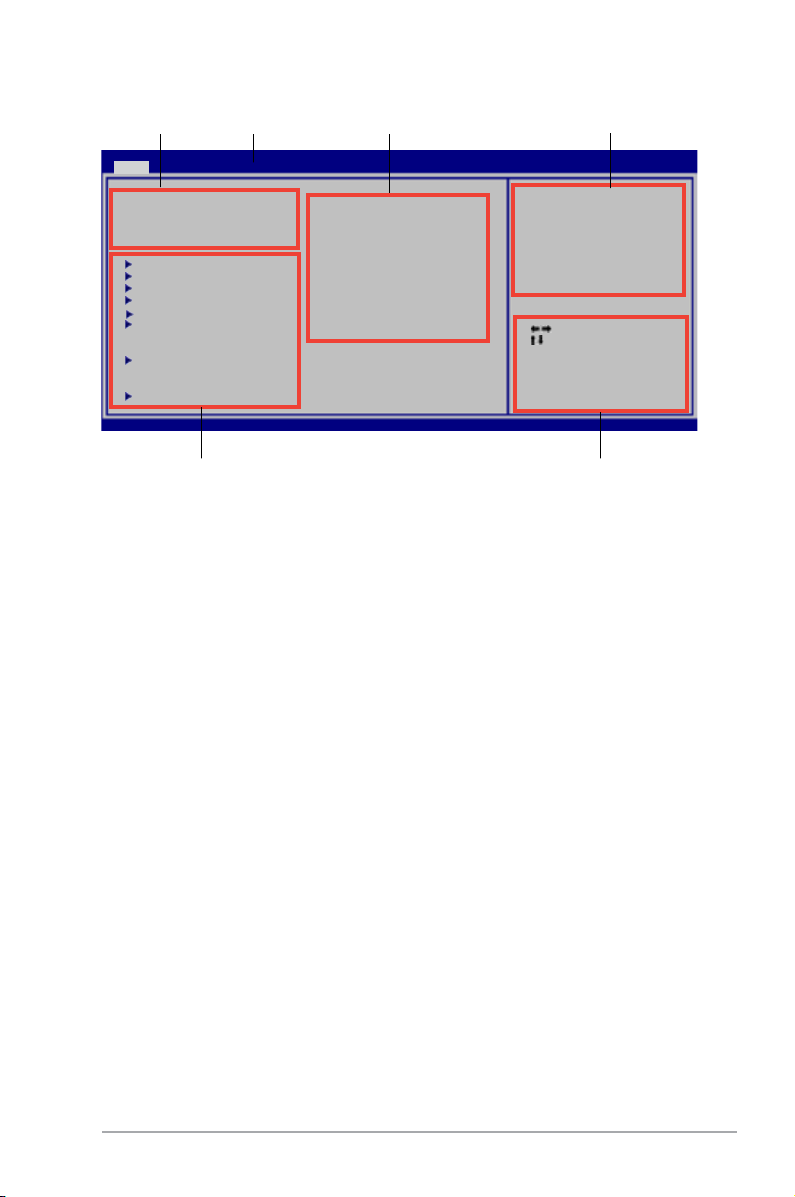
2.2.1 Ecran de menu du BIOS
Main Ai Tweaker Advanced Power Boot Tools Exit
System Time [14:14:35]
System Date [Wed 04/16/2008]
Legacy Diskette A [1.44M, 3.5 in.]
SATA 1 :[Not Detected]
SATA 2 :[Not Detected]
SATA 3 :[Not Detected]
SATA 4 :[Not Detected]
SATA 5 :[Not Detected]
SATA 6 :[Not Detected]
Storage Conguration
System Information
v02.61 (C)Copyright 1985-2008, American Megatrends, Inc.
BIOS SETUP UTILITY
Use [ENTER], [TAB] or
[SHIFT-TAB] to select
a eld.
Use [+] or [-] to
congure system time.
Aide généraleBarre de menu Ch am ps de c on fi gurat io nEléments du menu
Select Screen
Select Item
+- Change Field
Tab Select Field
F1 General Help
F10 Save and Exit
ESC Exit
Eléments de sous menu
Touches de navigation
2.2.2 Barre de menu
En haut de l’écran se trouve une barre de menu avec les choix suivants:
Main pour modier la conguration de base du système
Ai Tweaker pour modier les paramètres de performance du système
Advanced pour activer ou modier des fonctions avancées
Power pour modier la conguration advanced power
management (APM)
Boot pour modier la conguration de boot
Tools pour modier la conguration des outils système
Exit pour choisir les options de sortie et charger les
paramètres par défaut
Pour accéder aux éléments de la barre de menu, pressez les èches droite ou gauche sur le
clavier jusqu’à ce que l’élément désiré soit surligné.
ASUS P5QL/EPU 2-7
Page 46
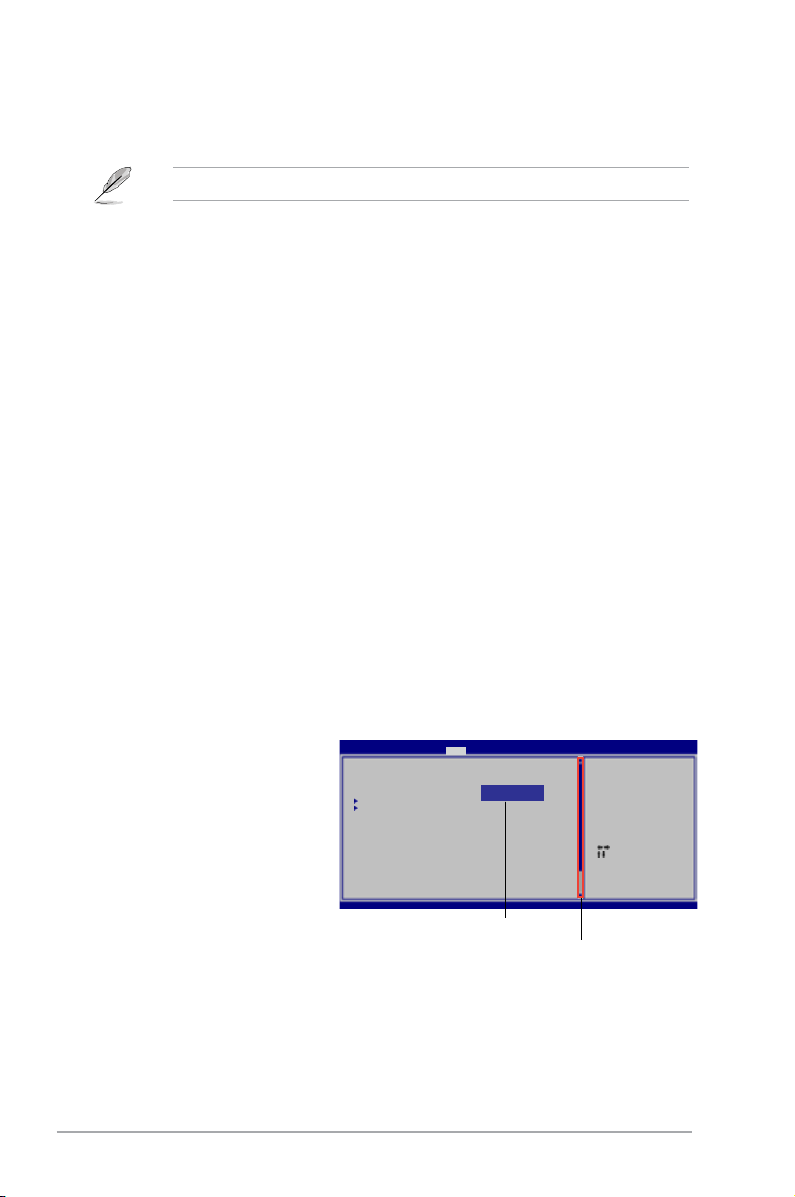
2.2.3 Touches de navigation
En bas à droite d’un écran de menu se trouvent les touches de navigation. Utilisez-les pour
naviguer dans ce menu.
Ces touches peuvent varier d’un menu à l’autre.
2.2.4 Eléments de menu
L’élément surligné dans la barre de menu afche les éléments spéciques à ce menu. Par
exemple, sélectionner Main afche les éléments du menu principal.
Les autres éléments (Advanced, Power, Boot, Tool et Exit) de la barre de menu ont leurs
propres menus respectifs.
2.2.5 Eléments de sous-menu
Un élément avec un sous-menu est distingué par un triangle précédant l’élément. Pour
afcher le sous-menu, choisissez l’élément et pressez Entrée.
2.2.6 Champs de conguration
Ces champs montrent les valeurs des éléments de menu. Si un élément est congurable par
l’utilisateur, vous pourrez changer la valeur de cet élément. Vous ne pourrez pas sélectionner
un élément qui n’est pas congurable par l’utilisateur.
Les champs congurables sont mis entre crochets et sont surlignés lorsque sélectionnés.
Pour modier la valeur d’un champs, sélectionnez-le et pressez sur Entrée pour afcher une
liste d’options.
2.2.7 Aide générale
En haut à droite de l’écran de menu se trouve une brève description de l’élément sélectionné.
2.2.8 Fenêtre
contextuelle
Choisissez un élément de menu puis
Main Advanced Power Boot Tools Exit
Suspend Mode [Auto]
ACPI Version Features [Disabled]
ACPI APIC support [Enabled]
pressez Entrée pour afcher la fenêtre
contenant les options de conguration
pour cet élément.
2.2.9 Barre de
délement
Une barre de délement apparaît à
droite de l’écran de menu lorsque tous
APM Conguration
Hardware Monitor
v02.61 (C)Copyright 1985-2008, A m e r i c a n Megatrends, Inc.
BIOS SETUP UTILITY
Options
Disabled
Enabled
Fenêtre contextuelle
Barre de délement
Use [ENTER], [TAB] or
[SHIFT-TAB] to select
a eld.
Use [+] or [-] to
congure system
Time.
Select Screen
Select Item
+- Change Field
Tab Select Field
F1 General Help
F10 Save and Exit
ESC Exit
les éléments ne peuvent être afchés
en une fois à l’écran. Utilisez les èches pour faire déler.
2-8 Chapitre 2 : Le BIOS
Page 47
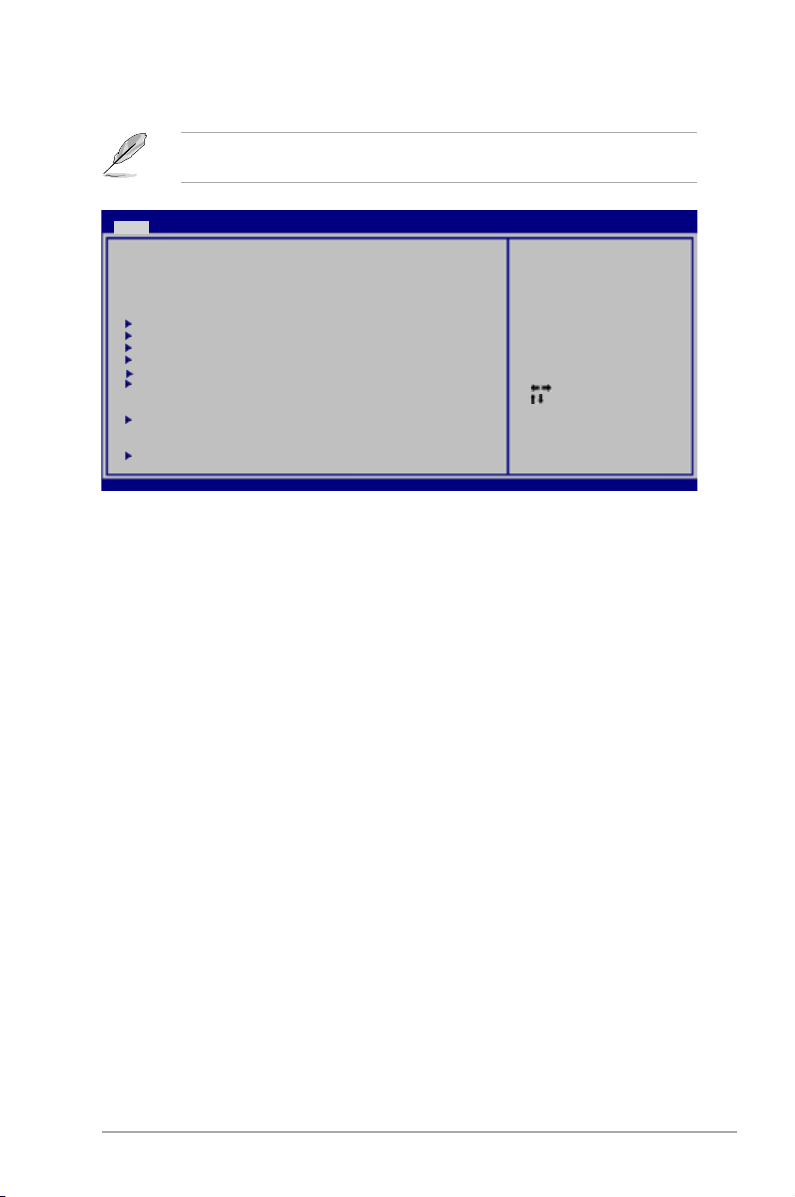
2.3 Menu Main (Principal)
Lorsque vous entrez dans le programme de conguration du BIOS, l’écran du menu principal
apparaît, vous donnant une vue d’ensemble sur les informations de base du système.
Référez-vous à la section “2.2.1 “Ecran de menu du BIOS” pour plus d’informations sur
l’écran de menus et sur la façon d’y naviguer.
Main Ai Tweaker Advanced Power Boot Tools Exit
System Time [14:14:35]
System Date [Wed 04/16/2008]
Legacy Diskette A [1.44M, 3.5 in]
SATA 1 [Not Detected]
SATA 2 [Not Detected]
SATA 3 [Not Detected]
SATA 4 [Not Detected]
SATA 5 [Not Detected]
SATA 6 [Not Detected]
Storage Conguration
System Information
v02.61 (C)Copyright 1985-2008, American Megatrends, Inc.
BIOS SETUP UTILITY
Use [ENTER], [TAB] or
[SHIFT-TAB] to select
a eld.
Use [+] or [-] to
congure system time.
Select Screen
Select Item
+- Change Field
Tab Select Field
F1 General Help
F10 Save and Exit
ESC Exit
2.3.1 System Time [xx:xx:xx]
Détermine l’heure du système.
2.3.2 System Date [Day xx/xx/xxxx]
Détermine la date du système.
2.3.3 Legacy Diskette A [1.44M, 3.5 in.]
Détermine le type de lecteur de disquette installé. Options de conguration : [Disabled]
[720K, 3.5 in.] [1.44M, 3.5 in.]
ASUS P5QL/EPU 2-9
Page 48

2.3.4 SATA 1-6
En entrant dans le programme de conguration, le BIOS détecte la présence des
périphériques SATA. Il y a un sous menu distinct pour chaque périphérique SATA. Choisissez
un élément et pressez sur <Entrée> pour en afcher les informations.
Le BIOS détecte automatiquement les valeurs des éléments grisés (Device, Vendor, Size,
LBA Mode, Block Mode, PIO Mode, Async DMA, Ultra DMA, et SMART monitoring). Ces
valeurs ne sont pas congurables par l’utilisateur. Ces éléments afchent N/A si aucun
périphérique SATA n’est installé dans le système.
Type [Auto]
Sélectionne le type de disque. Sur Auto, cet élément permet une sélection automatique du
périphérique approprié. Choisissez CDROM si vous congurez spéciquement un lecteur
CD-ROM. Choisissez ARMD (ATAPI Removable Media Device) si votre périphérique est un
ZIP, LS-120, ou MO. Options de conguration : [Not Installed] [Auto] [CDROM] [ARMD]
LBA/Large Mode [Auto]
Active ou désactive le mode LBA. Passer sur Auto active le mode LBA si le périphérique
supporte ce mode, et s’il n’a pas été formaté précédemment avec mode LBA désactivé.
Options de conguration : [Disabled] [Auto]
Block (Multi-sector Transfer) M [Auto]
Active ou désactive les transferts multi-secteurs. Conguré sur Auto, les transferts de
données vers et depuis le périphérique se feront par plusieurs secteurs à la fois, si le
périphérique supporte la fonction de transfert multi-secteurs. Sur Disabled, les transferts
de données vers et depuis le périphérique se feront secteur par secteur. Options de
conguration : [Disabled] [Auto]
PIO Mode [Auto]
Sélectionne le mode PIO. Options de conguration : [Auto] [0] [1] [2] [3] [4]
DMA Mode [Auto]
Sélectionne le mode DMA. Options de conguration : [Auto]
SMART Monitoring [Auto]
Active, désactive ou règle la technologie SMART (Smart Monitoring, Analysis, and Reporting
Technology). Options de conguration : [Auto] [Disabled] [Enabled]
32Bit Data Transfer [Enabled]
Active/désactive les transferts de données 32-bits. Options de conguration : [Disabled]
[Enabled]
2.3.5 Storage Conguration
Le menu Storage Conguration permet de congurer vos périphériques de stockage.
Sélectionnez un élément puis appuyez sur <Entrée> pour afcher le sous-menu.
SATA Conguration [Enhanced]
Options de conguration : [Disabled] [Compatible] [Enhanced]
Configure SATA as [IDE]
Règle la conguration des connecteurs SATA. Options de conguration : [IDE] [AHCI]
En raison des régulations du support de pilote du chipset Intel, le mode AHCI n’est pas
supporté sous Windows XP. Ce mode est uniquement compatible avec Windows Vista.
2-10 Chapitre 2 : Le BIOS
Page 49
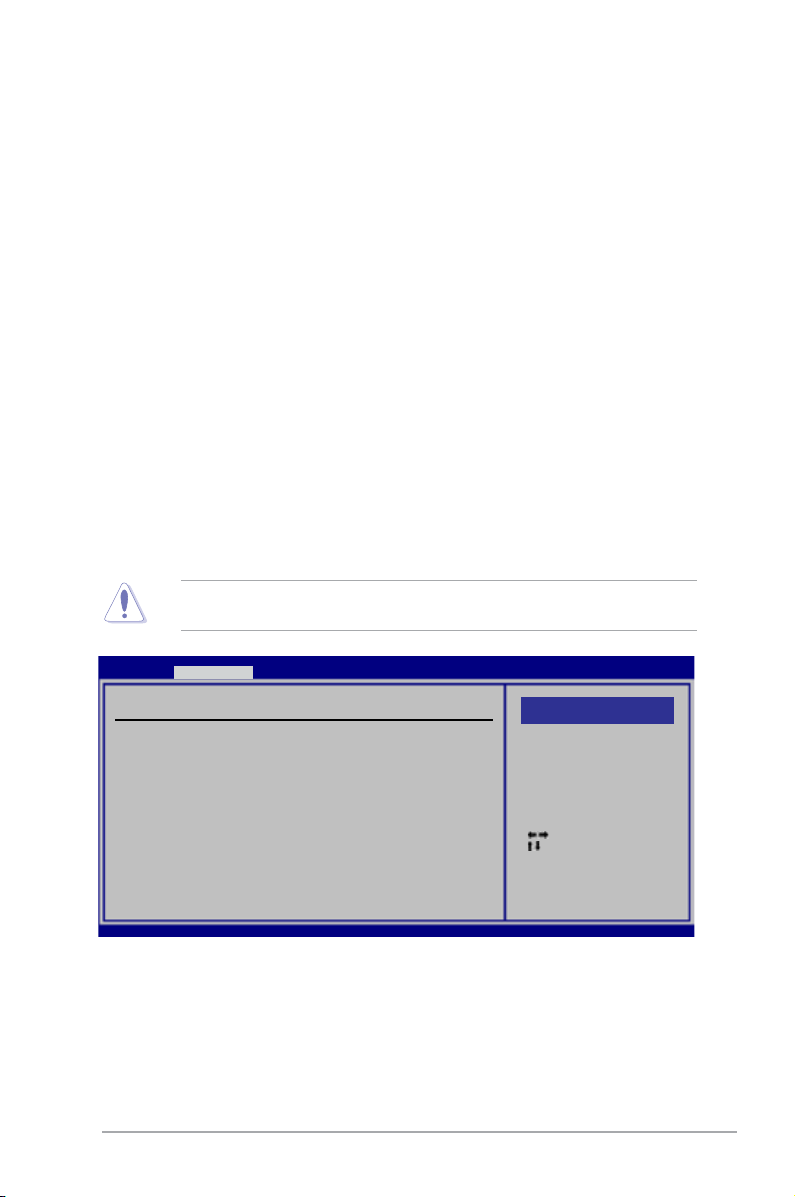
Hard Disk Write Protect [Disabled]
Active ou désactive la protection d’écriture. Conguration option: [Disabled] [Enabled]
IDE Detect Time Out (Sec) [35]
Sélectionne le délai de détection des périphériques ATA/ATAPI.
Options de conguration : [0] [5] [10] [15] [20] [25] [30] [35]
2.3.6 System Information
Ce menu vous donne un aperçu des spécications générales du système. Le BIOS détecte
automatiquement les éléments de ce menu.
Bios Information
Afche les informations auto-détectées du BIOS.
Processor
Afche les spécications auto-détectées du CPU.
System Memory
Afche la mémoire système auto-détectée.
2.4 Menu Ai Tweaker
Le menu Ai Tweaker vous permet de modier les performances du système. Choisissez un
élément et pressez sur <Entrée> pour en afcher les informations.
Prenez garde en changeant les paramètres du menu AI Tweaker. Des valeurs incorrectes
risquent d’entraîner un mauvais fonctionnement du système.
Main Ai Tweaker Advanced Power Boot Tools Exit
Congure System Performance Settings
Ai Overclock Tuner [Auto]
DRAM Frequency [Auto]
Memory Over voltage [Auto]
NB OverVoltage [Auto]
CPU VTT [1.2V]
SB 1.5V Voltage [1.5V]
CPU Vcore offset [Auto]
Phase Operating Control [Auto]
v02.61 (C)Copyright 1985-2008, American Megatrends, Inc.
ASUS P5QL/EPU 2-11
BIOS SETUP UTILITY
Options
MANUAL
Auto
Overclock Prole
Select Screen
Select Item
+- Change Field
F1 General Help
F10 Save and Exit
ESC Exit
Page 50
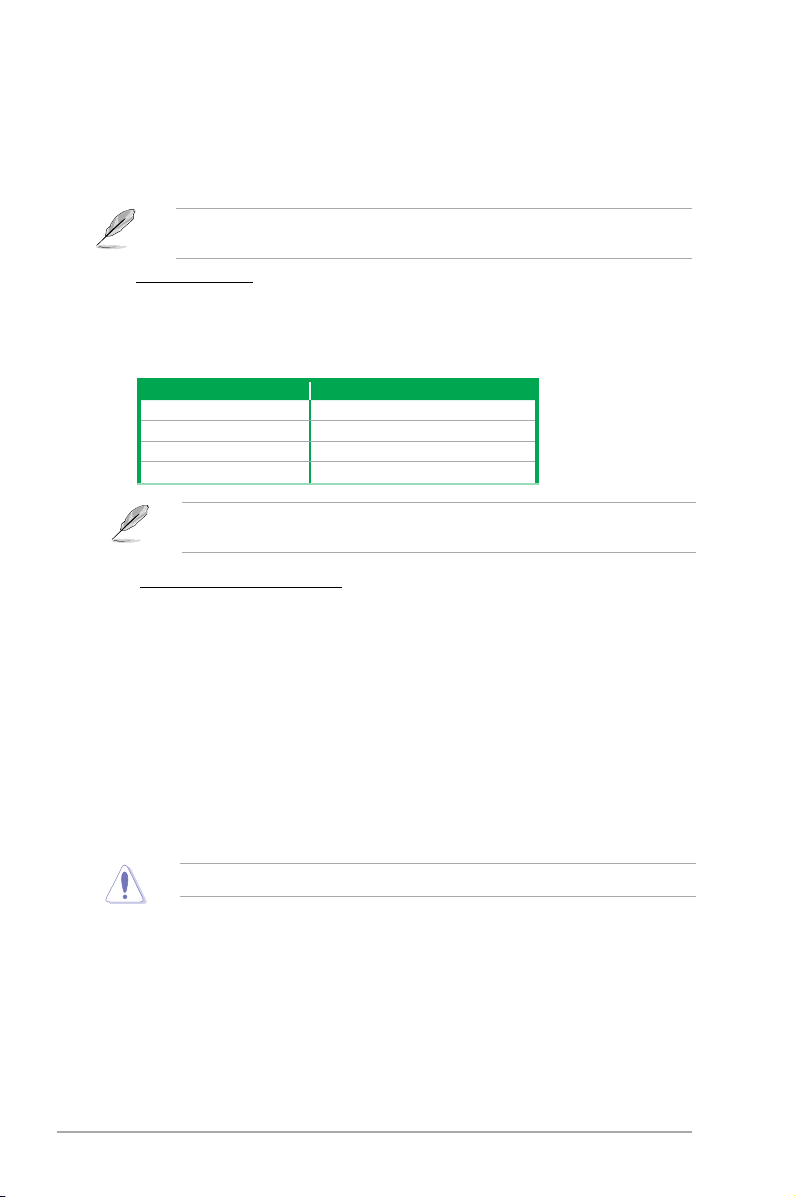
Ai Overclock Tuner [Auto]
Permet la sélection des options d’overclocking du CPU pour atteindre les les fréquences
internes du CPU désirées. Sélectionnez une des congurations d’overclocking :
Manual - Permet de congurer individuellement les paramètres d’overclocking.
Auto - Charge la conguration optimale pour votre système.
Les éléments suivants apparaissent uniquement lorsque vous réglez l’élément Ai
Overclock Tuner sur [Manual].
FSB Frequency [xxx]
Indique la fréquence envoyée par le générateur d’horloge au bus système et au bus
PCI. Utilisez les touches <+> et <-> pour modier la fréquence du CPU. Vous pouvez
également taper la valeur de fréquence du CPU désirée. Les valeurs vont de 133 à 600.
Synchronisation des fréquences externes du FSB/CPU
Front Side Bus Fréquence externe CPU
FSB 1600 400 MHz
FSB 1333 333 MHz
FSB 1066 266 MHz
FSB 800 200 MHz
Les éléments suivants apparaissent uniquement si l’option [Ai Overclock Tuner] est
réglée sur [Overclock Prole].
Overcloking Options [Overclock 5%]
Détermine les options d’overclocking. Options de conguration :[Overclock 5%]
[Overclock 10%] [Overclock 15%] [Overclock 20%] [Overclock 30%] [Test Mode]
DRAM Frequency [Auto]
Détermine la fréquence de fonctionnement de la mémoire DDR2.
Options de conguration : [Auto] [DDR2-667MHz] [DDR2-800MHz] [DDR2-1066MHz]
Memory Over voltage [Auto]
Permet de régler le survoltage de la mémoire. Les valeurs vont de 1.85000V à 2.24375V with
par incréments de 0.00625V. Options de conguration :[Auto]
NB OverVoltage [Auto]
Permet de régler le voltage du NorthBridge manuellement. Utilisez les touches <+> et <->
pour modier la valeur. Les valeurs vont de 1.10V à 1.25V par incréments de 0.05V.
Le réglage d’un voltage trop élevé peut rendre le système instable. .
CPU VTT [1.2V]
Réglage manuel du voltage de terminaison du FSB. Options de conguration :[1.2V] [1.3V]
SB 1.5V Voltage [1.5V]
Permet de régler le voltage du SouthBridge. Options de conguration :[1.5V] [1.6V]
CPU Vcore offset [Auto]
Options de conguration :[Auto] [0mv] [50mv] [100mv] [150mv]
Phase Operating Control [Auto]
Permet d’activer ou désactiver la fonction EPU. Options de conguration :[Auto] [Fix EPU]
2-12 Chapitre 2 : Le BIOS
Page 51
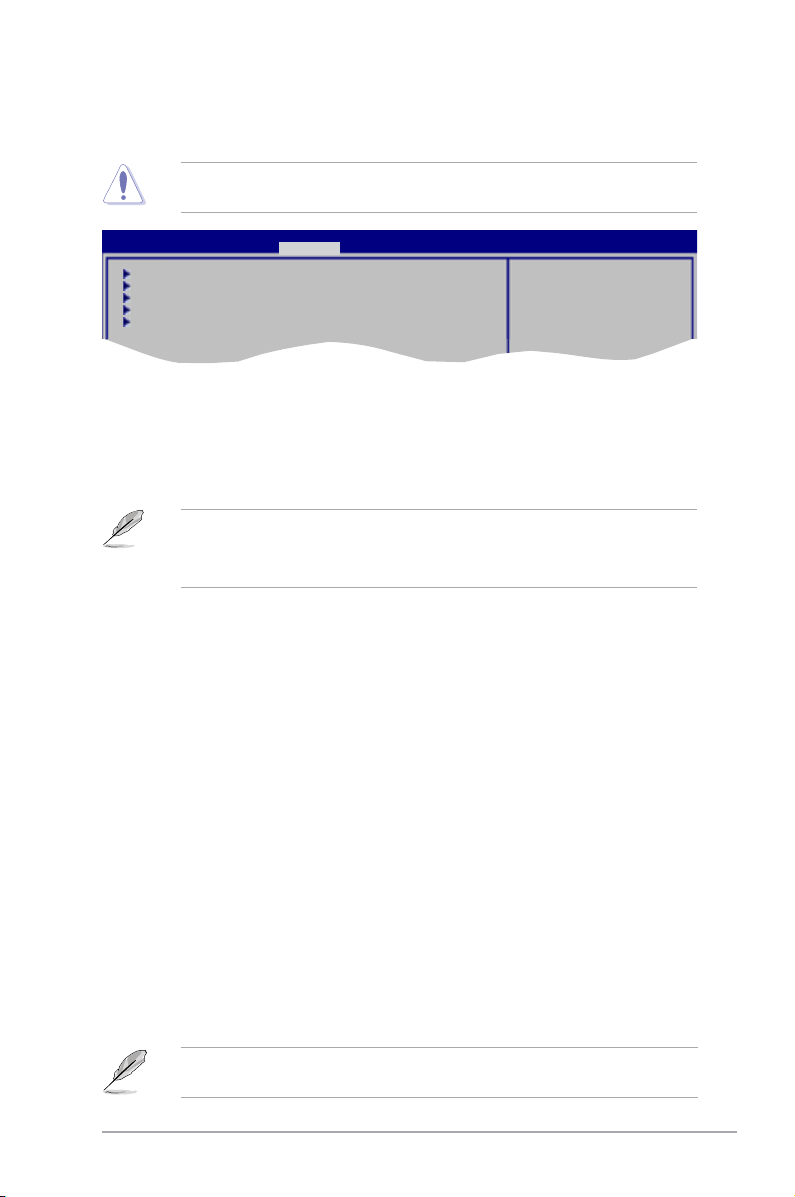
2.5 Menu Advanced (Avancé)
Les éléments du menu Advanced vous permettent de modier les paramètres du CPU et
d’autres composants système.
Prenez garde en changeant les paramètres du menu Advanced. Des valeurs incorrectes
risquent d’entraîner un mauvais fonctionnement du système.
Main Ai Tweaker Advanced Power Boot Tools Exit
CPU Conguration
Chipset
Onboard Devices Conguration
USB Conguration
PCIPnP
BIOS SETUP UTILITY
Congure CPU.
2.5.1 CPU Conguration
Les éléments de ce menu afchent les informations CPU auto-détectées par le BIOS.
CPU Ratio Setting [Auto]
Permet d’ajuster le ratio entre l’horloge du coeur du CPU et la fréquence du FSB.
• En cas de réglage d’un ratio invalide dans le CMOS, la valeur dénie et la valeur réelle
peuvent différer.
•
Entrez directement la valeur du ratio.
C1E Support [Enabled]
Vous permet de désactiver le support C1E. Options de conguration : [Disabled] [Enabled]
Max CPUID Value Limit [Disabled]
Régler cet élément sur [Enabled] permet aux OS legacy de booter même sans support de
CPUs avec fonctions CPUID étendues. Options de conguration : [Disabled] [Enabled]
Intel® Virtualization Technology [Enabled]
La technologie Intel® Virtualization permet à une plate-forme matérielle d’exécuter plusieurs
systèmes d’exploitation séparément et simultanément, permettant au système de fonctionner
virtuellement comme plusieurs systèmes. Options de conguration : [Enabled] [Disabled]
CPU TM function [Enabled]
Cette fonction permet au CPU en cas de surchauffe de ralentir l’horloge an de pouvoir
refroidir. Options de conguration : [Disabled] [Enabled]
Execute-Disable Bit Capability [Enabled]
Permet d’activer ou de désactiver la technologie de sécurité “No-Execution Page”. Régler cet
élément sur [Enabled] force le témoin de la fonction XD à revenir sur zéro (0). Options de
conguration : [Disabled] [Enabled]
L’élément suivant n’apparaît que si vous avez installé un processeur Intel® Pentium® 4 ou
ultérieur supportant la technologie Enhanced Intel® SpeedStep® Technology (EIST).
ASUS P5QL/EPU 2-13
Page 52

Intel® SpeedStep® Technology [Enabled]
Désactivé [Disabled], le CPU tourne à sa vitesse par défaut. Lorsque cette option est
activée [Enabled], la vitesse du CPU est contrôlée par le système d’exploitation. Options de
conguration : [Disabled] [Enabled]
Intel(R) C-STATE Tech [Enabled]
Active ou désactive la technologie Intel® C-STATE. Options de conguration :[Disabled]
[Enabled]
2.5.2 Chipset
Le menu Chipset vous permet de modier les paramètres avancés du chipset. Choisissez un
élément et pressez <Entrée> pour afcher le sous-menu.
North Bridge Conguration
Memory Remap Feature [Enabled]
Active ou désactive le remappage de la mémoire PCI qui excède la mémoire physique totale.
Activez cette option uniquement si vous utilisez un système d’exploitation 64 bits. Options de
conguration : [Disabled] [Enabled]
Memory Hole [Disabled]
Options de conguration : [Disabled] [15MB-16MB]
DRAM Timing Control [Auto]
Congure le contrôle du timing DRAM. Options de conguration :[Auto] [Manual]
Les éléments suivants n’apparaissent que si l’option [DRAM Timing Control] est réglée
sur [Manual].
CAS# Latency [5 DRAM Clocks]
Options de conguration :[3 DRAM Clock] [4 DRAM Clocks] [5 DRAM Clocks] ~ [11
DRAM Clocks].
DRAM RAS# to CAS# Delay [5 DRAM Clocks]
Options de conguration :[3 DRAM Clocks] [4 DRAM Clocks] ~ [18 DRAM Clocks].
DRAM RAS# Precharge [5 DRAM Clocks]
Options de conguration :[3 DRAM Clocks] [4 DRAM Clocks] ~ [18 DRAM Clocks].
RAS# Activate to Precharge [15 DRAM Clocks]
Options de conguration :[3 DRAM Clocks] [4 DRAM Clocks] ~ [34 DRAM Clocks].
RAS# to RAS# Delay [Auto]
Options de conguration :[Auto] [1 DRAM Clocks] [2 DRAM Clocks] [3 DRAM Clocks] ~
[15 DRAM Clocks].
Row Refresh Cycle Time [Auto]
Options de conguration :[Auto] [20 DRAM Clocks] [25 DRAM Clocks] [30 DRAM
Clocks] [35 DRAM Clocks] [40 DRAM Clocks] [45 DRAM Clocks] [50 DRAM Clocks]
[55 DRAM Clocks] [60 DRAM Clocks] [65 DRAM Clocks] [70 DRAM Clocks] [80 DRAM
Clocks] [85 DRAM Clocks] [105 DRAM Clocks] [132 DRAM Clocks]
Write Recovery Time [Auto]
Options de conguration :[Auto] [1 DRAM Clocks] [2 DRAM Clocks] [3 DRAM Clocks] ~
[15 DRAM Clocks].
2-14 Chapitre 2 : Le BIOS
Page 53

Read to Precharge Time [Auto]
Options de conguration :[Auto] [1 DRAM Clocks] [2 DRAM Clocks]
[3 DRAM Clocks] ~ [15 DRAM Clocks].
Write to Read Delay [Auto]
Options de conguration :[Auto] [1 DRAM Clocks] [2 DRAM Clocks]
[3 DRAM Clocks] ~ [15 DRAM Clocks].
Common Performance [05]
Initiate Graphic Adapter [PEG/PCI]
Sélectionne le contrôleur graphique à dénir comme premier périphérique de démarrage.
Options de conguration : [PCI/PEG] [PEG/PCI]
2.5.3 Onboard Devices Conguration
High Denition Audio [Enabled]
Permet d’activer ou de désactiver le contrôleur High Denition Audio. Les deux éléments
suivants apparaissent lorsque cette option est réglée sur [Enabled].
Options de conguration : [Enabled] [Disabled]
Front Panel Type [HD Audio]
Vous permet de régler le mode du connecteur audio en façade sur Legacy AC‘97 ou
HD Audio en fonction du standard audio que le module de façade peut supporter.
Options de conguration : [AC97] [HD Audio]
Onboard PCIE GbE LAN [Enabled]
Options de conguration :[Enabled] [Disabled]
LAN Option ROM [Disabled]
Cet élément apparaît lorsque l’option Onboard PCIE GbE LAN est activée.
Options de conguration :[Disabled] [Enabled]
JMB368 IDE Controller [Auto]
Permet d’activer ou de désactiver le contrôleur IDE JMB368.
Options de conguration : [Auto] [Enable] [Disabled]
Serial Port1 Address [3F8/IRQ4]
Permet de dénir l’adresse de base du port série 1.
Options de conguration :[Disabled] [3F8/IRQ4] [2F8/IRQ3] [3E8/IRQ4] [2E8/IRQ3]
Parallel Port Address [378]
Permet de dénir l’adresse de base du port parallèle.
Options de conguration : [Disabled] [378] [278] [3BC]
Parallel Port Mode [ECP]
Sélectionne le mode du port parallèle.
Options de conguration : [Normal] [Bi-Directional] [EPP] [ECP]
ECP Mode DMA Channel [DMA3]
N’apparaît que si l’option Parallel Port Mode est réglée sur [ECP] et permet de régler
le mode DMA ECP du port parallèle. Options de conguration : [DMA0] [DMA1] [DMA3]
Parallel Port IRQ [IRQ7]
Permet de dénir l’IRQ du port parallèle. Options de conguration : [IRQ5] [IRQ7]
ASUS P5QL/EPU 2-15
Page 54
2.5.4 USB Conguration
The items in this menu allows you to change the USB-related features. Select an item then
press <Enter> to display the conguration options.
The USB Devices Enabled item shows auto-detected values. If no USB device is
detected, the item shows None.
USB Functions [Enabled]
Active ou désactive les contrôleurs d’hôte USB.
Options de conguration : [Disabled] [Enabled]
USB 2.0 Controller [Enabled]
Active ou désactive le contrôleur USB 2.0.
Options de conguration : [Enabled] [Disabled]
USB 2.0 Controller Mode [HiSpeed]
Permet de régler le mode du contrôleur USB 2.0 sur HiSpeed (480 Mbps) ou FullSpeed (12
Mbps). Options de conguration : [FullSpeed] [HiSpeed]
Legacy USB Support [Auto]
Vous permet d’activer ou de désactiver le support des périphériques USB pour les OS
legacy. Passer sur [Auto] permet au système de détecter la présence de périphériques USB
au démarrage. Si détecté, le mode contrôleur USB legacy est activé. Si aucun périphérique
USB n’est détecté, le support USB legacy est désactivé. Options de conguration : [Disabled]
[Enabled] [Auto]
2.5.5 PCI PnP
Le menu PCI PnP vous permet de changer les paramètres avancés des périphériques
PCI/PnP.
Prenez garde en changeant les paramètres de ce menu. Des valeurs incorrectes risquent
d’entraîner un mauvais fonctionnement du système.
Plug And Play O/S [No]
Sur [No], le BIOS congure tous les périphériques du système. Sur [Yes] et si vous installez
un OS Plug and Play, le système d’exploitation congure les périphériques Plug and Play non
requis par le démarrage. Options de conguration : [No] [Yes]
2-16 Chapitre 2 : Le BIOS
Page 55

2.6 Menu Power (Alimentation)
Le menu Power vous permet de changer les paramètres APM (Advanced Power
Management). Sélectionnez un élément puis appuyez sur <Entrée> pour afcher les options
de conguration.
Main Ai Tweaker Advanced Power Boot Tools Exit
Suspend Mode [Auto]
ACPI 2.0 Support [Disabled]
ACPI APIC Support [Enabled]
APM Conguration
Hardware Monitor
2.6.1 Suspend Mode [Auto]
Vous permet de sélectionner l’état de l’interface ACPI (Advanced Conguration and Power
Interface) à utiliser. Options de conguration : [S1 (POS) Only] [S3 Only] [Auto]
2.6.2 ACPI 2.0 Support [Disabled]
Vous permet d’ajouter plus de tableaux aux spécications ACPI 2.0. Options de conguration
: [Disabled] [Enabled]
2.6.3 ACPI APIC Support [Enabled]
Vous permet d’activer ou de désactiver le support de l’interface ACPI APIC. Lorsque réglé
sur Enabled, le pointeur de tableau APIC ACPI est inclut dans la liste RSDT. Options de
conguration : [Disabled] [Enabled]
BIOS SETUP UTILITY
Select the ACPI state
used for System
Suspend.
2.6.4 APM Conguration
Restore On AC Power Loss [Power Off]
Réglé sur Power Off, le système passera en mode “off” après une perte de courant alternatif.
Sur Power On, le système passe sur “on” après une perte de courant alternatif. Sur Last
State, le système passera soit en mode “off” soit en mode “on” , en fonction du dernier état
avant la perte de courant alternatif. Options de conguration : [Power Off] [Power On] [Last
State]
Power On By RTC Alarm [Disabled]
Vous permet d’activer ou de désactiver le RTC pour générer un évènement de réveil.
Lorsque cet élément est réglé sur Enabled, les éléments RTC Alarm Date/ RTC Alarm
Hour/ RTC Alarm Minute/ RTC Alarm Second seront congurables par l’utilisateur avec
des valeurs dénies. Options de conguration : [Disabled] [Enabled]
ASUS P5QL/EPU 2-17
Page 56

Power On By External Modems [Disabled]
Cet élément peut aussi bien être sur [Enabled] que [Disabled] an d’allumer l’ordinateur
lorsque le modem reçoit un appel, alors que l’ordinateur est en mode Soft-off. Options de
conguration : [Disabled] [Enabled]
L’ordinateur ne peut pas recevoir ou transmettre de données tant que lui et les applications
ne sont pas complètement exécutés. Par conséquent, la connexion ne peut être établie au
premier essai. Eteindre un modem externe et le rallumer pendant que l’ordinateur est éteint
crée une chaîne d’initialisation qui allume alors l’ordinateur.
Power On By PCI Devices [Disabled]
Active ou désactive la fonction PME permettant de sortir l’ordinateur du mode veille S5 via un
périphérique PCI. Options de conguration : [Disabled] [Enabled]
Power On By PCIE Devices [Disabled]
Active ou désactive la fonction PME permettant de sortir l’ordinateur du mode veille S5 via un
périphérique PCIE. Options de conguration : [Disabled] [Enabled]
Power On By PS/2 Keyboard/Mouse [Disabled]
Permet de désactiver la fonction de réveil via un(e) clavier/souris PS/2 ou régler les touches
spéciques du clavier permettant d’activer le système. Cette fonction nécessite une
alimentation ATX fournissant au moins 1A sur le +5VSB.
Options de conguration : [Disabled] [Space Bar] [Ctrl-Esc] [Power Key]
2.6.5 Hardware Monitor
CPU Temperature [xxxºC/xxxºF]
MB Temperature [xxxºC/xxxºF]
Permet de détecter et afcher automatiquement les températures du CPU et de la carte
mère. Sélectionnez [Ignored] si vous ne souhaitez pas afcher les températures détectées.
CPU Fan Speed [xxxxRPM] or [Ignored]
Le monitoring hardware embarqué détecte et afche automatiquement la vitesse de rotation
du ventilateur du processeur en rotations par minute (RPM). Si le ventilateur n’est pas relié
au connecteur, la valeur afchée est N/A.
CPU Q-Fan Control [Disabled]
Active ou désactive la fonction ASUS Q-Fan.
Options de conguration : [Disabled] [Enabled]
2-18 Chapitre 2 : Le BIOS
Page 57
Chassis Fan Speed [xxxxRPM] or [Ignored] / [N/A]
Le monitoring matériel embarqué détecte et afche automatiquement la vitesse du ventilateur
du châssis et en afche la vitesse en “rotations per minute” (RPM). Si le ventilateur n’est pas
connecté à la carte mère, la valeur afchée est N/A.
Power Fan Speed [xxxxRPM] or [Ignored] / [N/A]
Le monitoring matériel embarqué détecte automatiquement les vitesses de rotation du
ventilateur de l’alimentation et en afche la vitesse en “rotations per minute” (RPM). Si le
ventilateur n’est pas connecté à la carte mère, la valeur afchée est N/A.
CPU Voltage, 3.3V Voltage, 5V Voltage, 12V Voltage [xxxxV] or [Ignored]
Le monitoring matériel intégré détecte automatiquement la tension de sortie via les
régulateurs de tension embarqués. Sélectionnez [Ignored] si vous ne souhaitez pas
surveiller la vitesse de rotation de l’unité d’alimentation.
2.7 Menu Boot (Démarrage)
Le menu Boot vous permet de modier les options de boot du système. Choisissez un
élément et pressez <Entrée> pour afcher le sous-menu.
Main Ai Tweaker Advanced Power Boot Tools Exit
Boot Settings
Boot Device Priority
Boot Settings Conguration
Security
BIOS SETUP UTILITY
Species the Boot
Device Priority
sequence.
A virtual oppy disk
drive (Floppy Drive B:)
may appear when you set
the CD-ROM drive as the
rst boot device.
2.7.1 Boot Device Priority
1st ~ xxth Boot Device
Ces éléments spécient la priorité des périphériques de démarrage parmi les périphériques
disponibles. Le nombre d’éléments apparaissant à l’écran dépend du nombre de
périphériques installés dans le système. Options de conguration : [1st FLOPPY DRIVE]
[Hard Drive] [ATAPI CD-ROM] [Disabled]
2.7.2 Boot Settings Conguration
Quick Boot [Enabled]
Activer cet élément permet au BIOS de sauter certains tests du POST lors du démarrage
pour diminuer la durée du démarrage. Sur [Disabled], le BIOS accomplira tous les tests du
POST. Options de conguration : [Disabled] [Enabled]
Full Screen Logo [Enabled]
Active ou désactive la fonction d’afchage du logo en plein écran.
Options de conguration : [Disabled] [Enabled]
Réglez cet élément sur [Enabled] pour utiliser la fonction ASUS MyLogo™2.
ASUS P5QL/EPU 2-19
Page 58

AddOn ROM Display Mode [Force BIOS]
Règle le mode d’afchage de l’option ROM. Options de conguration : [Force BIOS] [Keep
Current]
Bootup Num-Lock [On]
Détermine si le pavé numérique est activé ou non au démarrage du PC.
Options de conguration : [Off] [On]
Wait For ‘F1’ If Error [Enabled]
Réglé sur Enabled, le système attendra que la touche F1 soit pressée lorsque des erreurs
surviennent. Options de conguration : [Disabled] [Enabled]
Hit ‘DEL’ Message Display [Enabled]
Passé sur Enabled, le système afche le message “Press DEL to run Setup” lors du POST.
Options de conguration : [Disabled] [Enabled]
2.7.3 Security
Le menu Security vous permet de modier les paramètres de sécurité du système.
Sélectionnez un élément puis pressez <Entrée> pour afcher les options de conguration.
Change Supervisor Password
Sélectionnez cet élément pour dénir ou modier le mot de passe superviseur. L’élément
Supervisor Password en haut de l’écran afche Not Installed par défaut.
Après avoir xé un mot de passe, cet élément afche Installed.
Pour dénir un mot de passe superviseur:
1. Choisissez
2. Dans la boîte du mot de passe, tapez un mot de passe composé d’un maximum de six
lettres ou nombres puis pressez <Entrée>.
3. Conrmez le mot de passe lorsque cela vous est demandé.
Le message Password Installed apparaît une fois le mot de passe correctement conguré.
Pour changer le mot de passe superviseur; suivez les mêmes étapes que lors de la dénition
du mot de passe.
Pour effacer le mot de passe superviseur, choisissez Change Supervisor Password puis
pressez <Entrée>. Le message Password Uninstalled apparaît.
2-20 Chapitre 2 : Le BIOS
Change Supervisor Password et pressez <Entrée>.
Si vous avez oublié votre mot de passe BIOS, vous pouvez l’effacer en effaçant la
CMOS Real Time Clock (RTC) RAM. Voir section 1.9 Jumpers pour plus d’informations
concernant la procédure d’effacement de la RTC RAM.
Page 59

Après avoir changé le mot de passe superviseur; les autres éléments apparaissent. Ils vous
permettent de changer les autres paramètres de sécurité.
User Access Level [Full Access]
Cet élément vous permet de sélectionner les restrictions pour les éléments du Setup.
Options de conguration : [No Access] [View Only] [Limited] [Full Access]
[No Access] empêche l’utilisateur d’accéder au programme de conguration du BIOS.
[View Only] permet l’accès, mais pas la modication des champs.
[Limited] permet la modication de certains champs comme la date et l’heure.
[Full Access] permet l’accès et la modication de tous les champs du BIOS.
Change User Password
Choisissez cet élément pour régler ou changer le mot de passe utilisateur.L’élément User
Password en haut de l’écran afche Not Installed par défaut. Après avoir choisi un mot de
passe, il afchera Installed.
Pour xer un mot de passe utilisateur :
1. Choisissez
2. Dans la boîte de mot de passe qui apparaît tapez un mot de passe composé d’un
maximum de six lettres et/ou chiffres, puis pressez <Entrée>.
3. Conrmez le mot de passe lorsqu’on vous le demande.
Le message Password Installed apparaît une fois votre mot de passe réglé avec succès.
Pour modier le mot de passe utilisateur; suivez ces mêmes étapes.
Change User Password et pressez <Entrée>.
Clear User Password
Choisissez cet élément pour effacer le mot de passe utilisateur.
Password Check [Setup]
Réglé sur [Setup], le BIOS vériera le mot de passe utilisateur à chaque accèe au Setup.
Réglé sur [Always], le BIOS vériera le mot de passe pour l’accès au programme de
conguration du BIOS et lors du démarrage. Options de conguration : [Setup] [Always]
ASUS P5QL/EPU 2-21
Page 60
2.8 Menu Tools (Outils)
Les éléments du menu Tools vous permettent de congurer les options de fonctions
spéciales. Sélectionnez un élément puis appuyez sur <Entrée> pour afcher son sous menu.
Main Ai Tweaker Advanced Power Boot Tools Exit
ASUS EZ Flash 2
Express Gate [Enabled]
Enter OS Timer [10 Seconds]
Reset User Data [No]
AI NET 2
ASUS O.C. Prole
2.8.1 ASUS EZ Flash 2
Permet d’activer la fonction ASUS EZ Flash 2. Lorsque vous pressez sur <Entrée>, un
message de conrmation apparaît. Utilisez les touches haut/bas pour sélectionner entre
[Yes] ou [No], puis appuyez sur <Entrée> pour conrmer votre choix.
2.8.2 Express Gate [Enabled]
Vous permet d’activer/désactiver la fonction ASUS Express Gate. La fonction ASUS Express
Gate offre un environnement unique pour proter d’un accès instantané aux fonctions
les plus couramment utilisées telles que la navigation sur Internet ou Skype. Options de
conguration : [Enabled] [Disabled]
Enter OS Timer [10 Seconds]
Détermine le temps d’attente avant que le système ne lance le système d’exploitation
après l’afchage de l’écran d’accueil de Express Gate. Choisissez [Prompt User] pour
rester sur l’écran principal de Express Gate.
Options de conguration : [Prompt User] [1 second] [3 seconds] [5 seconds]
[10 seconds] [15 seconds] [20 seconds] [30 seconds]
Reset User Data [No]
Vous permet d'effacer les données Express Gate de l'utilisateur.
Options de conguration : [No] [Reset]
Lorsque vous réglez cet élément sur [
paramètres dans le BIOS de sorte que les données soient effacées à la prochaine
ouverture d'Express Gate. Les données utilisateur incluent les paramètres d'Express
Gate ainsi que toutes les informations personnelles stockés dans le navigateur web
(marque page, cookies, historique, etc.). Ces informations sont très utiles dans le cas
très rare où des paramètres corrompus empêche le lancement de l'environnement
Express Gate.
BIOS SETUP UTILITY
], assurez-vous d'avoir enregistré vos
Reset
Press ENTER to run
the utility to select
and update BIOS.
This utility doesn't
support :
1.NTFS format
L’assistant de première utilisation se lance de nouveau lorsque les données utilisateur sont
effacées.
2-22 Chapitre 2 : Le BIOS
Page 61
2.8.3 AI NET 2
Exit system setup
after saving the
changes.
F10 key can be used
for this operation.
Check Realtek LAN cable [Disabled]
Vous permet d’activer ou désactiver la vérication des câbles LAN pendant le POST. Options
de conguration : [Disabled] [Enabled]
2.8.4 ASUS O.C. Prole
Save to Proe 1/2
Permet de sauvegarder sur un chier le prol de BIOS actuel sur la mémoire ash du BIOS.
Appuyez sur <Entrée> pour enregistrer le chier.
Load from Prole 1/2
Permet de charger les paramètres de BIOS précédents sauvegardés dans la mémoire ash
du BIOS. Appuyez sur <Entrée> pour charger le chier.
Start O.C. Prole
Permet de lancer l’utilitaire de sauvegarde et de chargement du CMOS. Appuyez sur
<Entrée> pour démarrer l’utilitaire.
2.9 Menu Exit (Sortie)
Le menu Exit vous permet de charger les valeurs optimales ou par défaut des éléments du
BIOS, ainsi que de sauver ou de rejeter les modications faites dans le BIOS.
Main Ai Tweaker Advanced Power Boot Tools Exit
Exit Options
Exit & Save Changes
Exit & Discard Changes
Discard Changes
Load Setup Defaults
Presser <Echap> ne fait pas immédiatement quitter ce menu. Choisissez l’une des options
de ce menu ou <F10> pour sortir.
ASUS P5QL/EPU 2-23
BIOS SETUP UTILITY
Page 62

Exit & Save Changes
Une fois vos modications effectuées, choisissez cette option du menu Exit pour vous
assurer que les valeurs que vous avez choisi seront enregistrées dans la CMOS RAM. Une
pile de sauvegarde alimente la CMOS RAM quand l’ordinateur est éteint. Lorsque vous
choisissez cette option, une fenêtre de conrmation apparaît. Choisissez OK pour enregistrer
les modications et quitter.
Exit & Discard Changes
Choisissez cette option si vous ne voulez pas enregistrer les modications apportées au
Setup. Si vous avez modié les champs autres que System Date, System Time, et Password,
le BIOS demande une conrmation avant de quitter.
Discard Changes
Cette option vous permet de rejeter les sélections faites et de restaurer les valeurs
précédentes. Après avoir choisi cette option, une conrmation apparaît. Choisissez OK pour
charger les valeurs précédemment enregistrées.
Load Setup Defaults
Cette option vous permet de charger les valeurs par défaut pour chaque paramètre des
menus du programme de conguration du BIOS. Lorsque vous choisissez cette option ou si
vous pressez <F5>, une fenêtre de conrmation apparaît. Choisissez OK pour charger les
valeurs par défaut. Choisissez Exit & Save Changes ou faites d’autres modications avant
de sauvegarder les valeurs dans la RAM non volatile.
2-24 Chapitre 2 : Le BIOS
 Loading...