

Page 1

EE11167
Teine väljaanne
Detsember 2015
Elektrooniline kasutusjuhend
Page 2

TEAVE AUTORIÕIGUSE KOHTA
Käesoleva kasutusjuhendi ühtegi osa, kaasa arvatud selles kirjeldatud tooteid ja tarkvara, ei tohi
paljundada, edastada, kopeerida, säilitada otsingusüsteemis ega tõlkida mistahes keelde mistahes
vormis, välja arvatud ostja poolt varundamise eesmärgil säilitatavad dokumendid, ilma ASUSTeK
COMPUTER INC. ("ASUS") kirjaliku loata.
ASUS VÄLJASTAB KASUTUSJUHENDI "NII, NAGU SEE ON", ILMA IGASUGUSE OTSESE VÕI KAUDSE
GARANTIITA, KAASA ARVATUD KAUDSED KAUBANDUSLIKKUSE VÕI KONKREETSEKS EESMÄRGIKS
SOBIVUSE GARANTIID VÕI TINGIMUSED. MITTE MINGIL JUHUL EI OLE ASUS, SELLE DIREKTORID,
AMETNIKUD, TÖÖTAJAD VÕI AGENDID VASTUTAVAD MINGITE KONKREETSETE, JUHUSLIKE VÕI KAUDSETE
KAHJUDE EEST (KAASA ARVATUD SAAMATA JÄÄNUD KASUMIGA SEOTUD KAHJUD, ÄRIAKTIIVSUSE
LANGUS, ANDMETE KADUMINE, ÄRITEGEVUSE PEATUMINE JMS), ISEGI KUI ASUST ON TEAVITATUD
SELLISTE KAHJUDE TEKKIMISE VÕIMALUSEST KÄESOLEVAS KASUTUSJUHENDIS VÕI TOOTEL ESINEVA VEA
TÕTTU.
Käesolevas kasutusjuhendis esinevad tootenimed ja ettevõtete nimed võivad, aga ei pruugi olla,
vastavate ettevõtete registreeritud kaubamärgid või autoriõigused ning neid kasutatakse ainult
selgitamise eesmärgil ja omanike huvides ilma kavatsuseta õigusi rikkuda.
KÄESOLEVAS KASUTUSJUHENDIS ESITATUD TEHNILSED ANDMED JA TEAVE ON ESITATUD TEAVITAMISEKS
NING NEID VÕIDAKSE IGAL AJAL ETTETEATAMATA MUUTA, MISTÕTTU EI OLE NEED ASUSELE SIDUVAD.
ASUS EI VÕTA MINGIT VASTUTUST KÄESOLEVAS KASUTUSJUHENDIS NING SELLES KIRJELDATUD
TOODETES JA TARKVARAS ESINEVATE VIGADE VÕI EBATÄPSUSTE EEST.
Autoriõigus © 2015 ASUSTeK COMPUTER INC. Kõik õigused on kaitstud.
VASTUTUSE PIIRAMINE
ASUSe vea korral või muu kohustuse tõttu võib teil tekkida õigus saada ASUSelt hüvitist. Sellisel juhul,
hoolimata ASUSele esitatud nõude alusest, ei vastuta ASUS enama kui kehavigastuste eest (kaasa
arvatud surm) ning kinnisvara ja materiaalse isikliku vara kahjustamise eest; või muud tegelike ja otseste
kahjude eest, mis on tekkinud garantiitingimustest tulenevate kohustustest mittetäitmisest; ning
hüvituse suurus on maksimaalselt kuni toote lepinguline hind.
ASUS hüvitab käesoleva garantii kohaselt teile ainult need kulud, kahjud või nõuded, mis põhinevad
lepingul, lepinguvälisel kahjul või lepingurikkumisel.
See piirang kehtib ka ASUSe tarnijatele ja edasimüüjatele. See on maksimum, mille eest ASUS, selle
tarnijad ja teie edasimüüja ühiselt vastutavad.
ASUS EI OLE MINGITEL TINGIMUSTEL JÄRGNEVA EEST VASTUTAV: (1) KOLMANDATE OSAPOOLTE
KAHJUNÕUDED TEILE; (2) TEIE ANDMETE KADUMINE VÕI KAHJUSTUMINE; VÕI (3) SPETSIAALSED,
JUHUSLIKUD VÕI KAUDSED KAHJUD VÕI MAJANDUSLIKUD KAUDSED KAHJUD (KAASA ARVATUD
KASUMI VÕI SÄÄSTUDE KAOTAMINE), ISEGI KUI ASUST, TEMA TARNIJAID VÕI TEIE EDASIMÜÜJAT ON
SELLISEST VÕIMALUSEST TEAVITATUD.
TEENINDUS JA TUGITEENUS
Külastage meie mitmekeelset veebilehte aadressil https://www.asus.com/support/
2
Sülearvuti Elektrooniline kasutusjuhend
Page 3

Sisukord
Teave juhendi kohta .................................................................................................7
Juhendis kasutatavad märksõnad ............................................................................ 9
Ikoonid................................................................................................................................ 9
Tüpograafia .......................................................................................................................9
Ettevaatusabinõud ....................................................................................................10
Sülearvuti kasutamine .................................................................................................. 10
Sülearvuti hooldamine ................................................................................................. 11
Nõuetekohane kasutusest kõrvaldamine .............................................................. 12
1. peatükk. Arvuti koostisosad
Sülearvuti osade ülevaade .....................................................................................14
Vaade ülevalt ....................................................................................................................14
Vaade alt ............................................................................................................................ 19
Osade ülevaade ............................................................................................................... 21
Vaade vasakult .................................................................................................................23
Esikülg ................................................................................................................................. 25
2. peatükk. Sülearvuti kasutamine
Alustamine ...................................................................................................................28
Sülearvuti laadimine. .....................................................................................................28
Tõstke ekraani paneel üles. .........................................................................................30
Vajutage toitenuppu. .....................................................................................................30
Puuteplaadi kasutamine .............................................................................................. 31
Klaviatuuri kasutamine ............................................................................................35
Funktsiooniklahvid ......................................................................................................... 35
Windows® 10 klahvid .................................................................................................... 36
Multimeediumi klahvid ................................................................................................ 37
Numbriklahvistik ............................................................................................................. 38
Laserketta draivi kasutamine ................................................................................39
Sülearvuti Elektrooniline kasutusjuhend
3
Page 4

3. peatükk. Töötamine operatsioonisüsteemiga Windows® 10
Esmakordne käivitamine.........................................................................................44
Menüü Start (Käivitusmenüü) ...............................................................................45
Käivitusmenüü käivitamine ........................................................................................ 46
Programmide avamine menüüs Käivitusmenüü.................................................46
Windows®-i rakendused .........................................................................................47
Töötamine Windows®-i rakendustega .................................................................... 48
Windows®-i rakenduste kohandamine...................................................................48
Tegumivaade ...............................................................................................................51
Akende automaatkorraldamise funktsioon .....................................................52
Tööpunktide automaatkorraldamine......................................................................52
Tegevuskeskus ............................................................................................................54
Teised klaviatuuri otseteed ....................................................................................55
Ühenduse loomine traadita võrkudega ............................................................57
Wi-Fi ..................................................................................................................................... 57
Bluetooth ........................................................................................................................... 58
Lennurežiim ...................................................................................................................... 59
Ühendamine traadita võrkudesse .......................................................................60
Dünaamilise IP/PPPoE võrguühenduse konfigureerimine .............................. 60
Staatilise IP-võrguühenduse konfigureerimine ................................................... 61
Sülearvuti välja lülitamine ......................................................................................62
Sülearvuti lülitamine puhkerežiimi .......................................................................... 63
4
Sülearvuti Elektrooniline kasutusjuhend
Page 5

4. peatükk. Käivituseelne enesetest (POST)
Käivituseelne enesetest (POST) ............................................................................ 66
POST-i kasutamine BIOS-isse sisenemiseks ja tõrkeotsinguks ....................... 66
BIOS ................................................................................................................................66
BIOS-isse sisenemine ..................................................................................................... 66
BIOS-i sätted ..................................................................................................................... 67
Süsteemitaaste ...........................................................................................................77
Andmete varundamine ................................................................................................ 78
5. peatükk. Sülearvuti täiustamine
Kõvaketta paigaldamine .........................................................................................82
Muutmälu mooduli (RAM) paigaldamine .........................................................90
M.2 kaardi paigaldamine ........................................................................................94
Nipid ja KKK
Kasulikke nõuandeid ................................................................................................100
Riistvara KKK ................................................................................................................101
Tarkvara KKK ................................................................................................................104
Sülearvuti Elektrooniline kasutusjuhend
5
Page 6

Lisad
DVD-ROM-ajami informatsioon ............................................................................... 108
Blu-ray ROM-ajami teave .............................................................................................110
Sisemise modemi vastavus ......................................................................................... 110
Ülevaade ............................................................................................................................ 111
Võrguga ühilduvuse deklaratsioon .......................................................................... 111
Kõneväline seade ............................................................................................................111
Föderaalse Sidekomisjoni (FCC) avaldus ................................................................113
FCC hoiatus raadiosagedusega kokkupuute kohta ...........................................114
Declaration of Conformity (R&TTE direktiiv 1999/5/EÜ)................................... 115
CE märgis ........................................................................................................................... 115
Traadita töökanal erinevatele domeenidele .........................................................116
Prantsusmaa on piiranud traadita sagedusribasid ............................................. 116
UL ohutusteave ............................................................................................................... 118
Elektriohutusnõuded .................................................................................................... 119
TV tüüneriga seotud teated ........................................................................................ 119
REACH ................................................................................................................................. 119
Macrovision Corporation'i tootekohane teatis ....................................................119
Kuulmiskahjustuste vältimine .................................................................................... 119
Põhjamaade hoiatused (liitiumioonakudele) ....................................................... 120
Optilise kettaajami ohutusteave ............................................................................... 121
CTR 21 kinnitus (sisseehitatud modemiga Notebook PC-le) .......................... 122
ENERGY STARiga ühilduv toode ................................................................................124
Vastavus globaalsetele keskkonnanõuetele ja deklaratsioon ........................124
ASUS taasringlus / Tootetagastus ............................................................................. 125
6
Sülearvuti Elektrooniline kasutusjuhend
Page 7

Teave juhendi kohta
Käesolev juhend sisaldab teavet teie sülearvuti riist- ja tarkvara
funktsioonide kohta ja sisaldab järgmisi korraldatuna järgmistesse
peatükkidesse:
1. peatükk. Arvuti koostisosad
Selles peatükis on kirjeldatud sülearvuti riistvara üksikosi.
2. peatükk. Sülearvuti kasutamine
Selles peatükis on kirjeldatud sülearvuti üksikosade kasutamist.
3. peatükk. Töötamine operatsioonisüsteemiga Windows® 10
Selles peatükis on esitatud ülevaade operatsioonisüsteemi
Windows® 10 kasutamisest sülearvutis.
4. peatükk. Käivituseelne enesetest (POST)
Selles peatükis on kirjeldatud käivituseelse enesetesti kasutamist
sülearvuti sätete muutmiseks.
Sülearvuti Elektrooniline kasutusjuhend
7
Page 8

5. peatükk. Sülearvuti täiustamine
Selles peatükis selgitatakse, kuidas toimub sülearvuti erinevate
osade asendamine ja sülearvuti täiustamine.
Nipid ja KKK
Sellest peatükist leiate soovitusi ning riist- ja tarkvara puudutavaid
korduma kippuvaid küsimusi, mis aitavad teil oma sülearvutit
hooldada ja selle lihtsamaid probleeme lahendada.
Lisad
Selles osas on sülearvuti kohta kehtivad hoiatused ja
ohutusteatised.
8
Sülearvuti Elektrooniline kasutusjuhend
Page 9
Juhendis kasutatavad märksõnad
Tähtsa teabe esiletõstmiseks on selles juhendis oluline tekstiosa esitatud
esitatud järgmiselt.
OLULINE! See teade sisaldab olulist teavet, mida tuleb toimingu
lõpuleviimiseks järgida.
MÄRKUS. See teade sisaldab lisateavet ja täiendavaid näpunäiteid, mis
aitavad toiminguid lõpule viia.
HOIATUS! See teade sisaldab olulist teavet, mida tuleb järgida, et tagada
turvalisus oluliste toimingute lõpuleviimisel ning vältida sülearvuti
andmete ja komponentide kahjustamist.
Ikoonid
Alltoodud ikoonid näitavad, missugust seadet saab kasutada tööjada
või protseduuride tegemiseks sülearvutis.
= Kasutage puuteplaati.
= Kasutage klaviatuuri.
Tüpograaa
Paks = Osutab menüüle või üksusele, mis tuleb valida.
Kursiiv = See osutab klahvidele, mida tuleb klaviatuuril vajutada.
Sülearvuti Elektrooniline kasutusjuhend
9
Page 10
Ettevaatusabinõud
Sülearvuti kasutamine
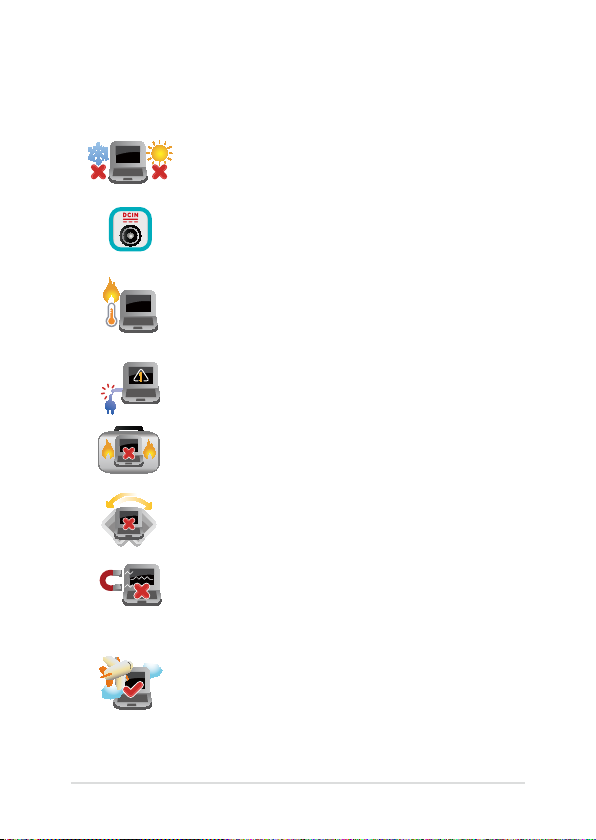
Seda sülearvutit tohib kasutada ümbritseva
keskonna temperatuuril 5 °C (41 °F) kuni 35 °C (95 °F).
Vaadake sülearvuti põhjal asuvat silti ja veenduge,
et toiteplokk vastab teie toitevõrgu pingele.
ÄRGE hoidke sülearvutit süles ega mis tahes
kehaosa lähedal, et vältida ebamugavustunnet
või vigastusi, mis võivad tekkida kuuma pinnaga
kokkupuutumisel.
ÄRGE kasutage vigastatud toitejuhtmeid, tarvikuid
ja välisseadmeid.
Ärge teisaldage sisselülitatud sülearvutit ega
katke seda materjalidega, mis võivad halvendada
õhuringlust.
Ärge pange sülearvutit ebatasasele või
ebastabiilsele tööpinnale.
Võite saata oma sülearvuti läbi lennujaama
röntgenmasina (kus esemed paigutatakse
konveierlindile), kuid vältige seadme kokkupuudet
magnetdetektorite ja metalliotsijatega.
Võtke ühendust lennuettevõttega, et saada teavet
lennu ajal saadaolevate teenuste ja kehtivate
piirangute kohta, mida tuleb järgida sülearvuti
kasutamisel lennukis.
10
Sülearvuti Elektrooniline kasutusjuhend
Page 11
Sülearvuti hooldamine
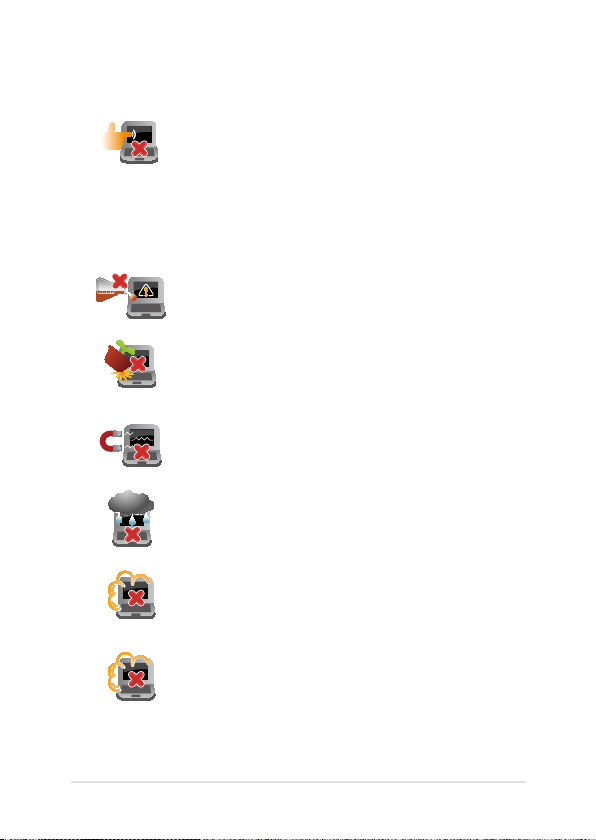
Enne sülearvuti puhastamist ühendage
vahelduvvoolu toide lahti (kui see on ühendatud)
ja eemaldage aku. Kasutage puhastamiseks puhast
käsna või seemisnahast lappi, mis on niisutatud
mittesöövitava puhastusvahendi ja vähese sooja
veega. Eemaldage sülearvutilt liigne niiskus kuiva
lapiga.
Ärge kasutage sülearvutil ega selle läheduses
tugevaid lahusteid, näiteks vedeldeid, benseeni või
muid kemikaale.
Ärge pange sülearvuti peale mingeid esemeid.
Ärge laske sülearvutil sattuda kokkupuutesse
tugeva magnet- või elektriväljaga.
Ärge kasutage ega jätke sülearvutit vedelike
lähedusse, vihma kätte ja niiskesse kohta.
Ärge jätke sülearvutit tolmusesse keskkonda.
Ärge kasutage sülearvutit gaasilekete läheduses.
Sülearvuti Elektrooniline kasutusjuhend
11
Page 12
Nõuetekohane kasutusest kõrvaldamine
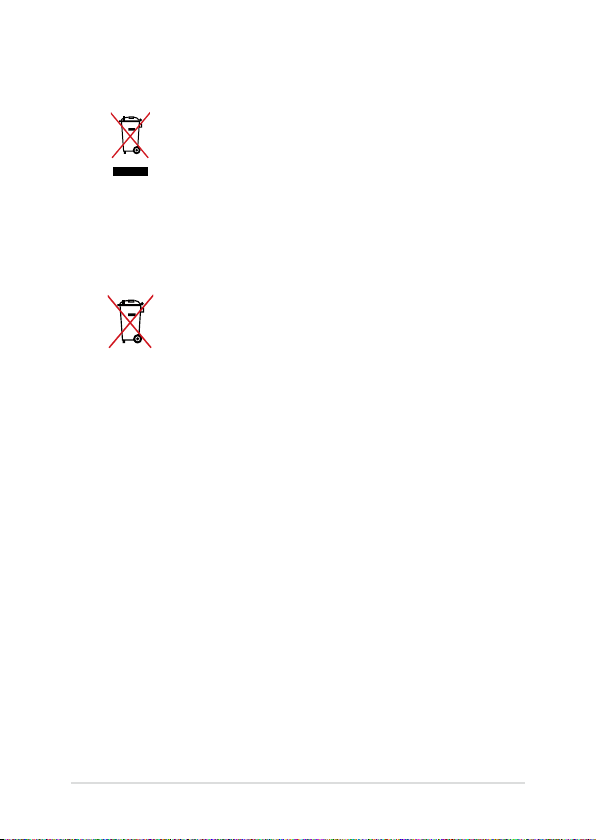
ÄRGE visake sülearvutit olmeprügi hulka. Selle
toote valmistamisel on kasutatud materjale, mis
on korduvkasutatavad ja ümbertöödeldavad.
Läbikriipsutatud ratastega prügikasti sümbol
näitab, et toodet (elektrilist või elektroonilist
seadet ning elavhõbedat sisaldavat nööppatareid)
ei tohi olmeprügi hulka visata. Vt kohalikke
elektroonikatoodete kõrvaldamise eeskirju.
ÄRGE visake kasutuselt kõrvaldatud akut olmeprügi
hulka. Läbikriipsutatud ratastega prügikasti sümbol
näitab, et akut ei tohi olmeprügi hulka visata.
12
Sülearvuti Elektrooniline kasutusjuhend
Page 13

1. peatükk. Arvuti koostisosad
Sülearvuti Elektrooniline kasutusjuhend
13
Page 14
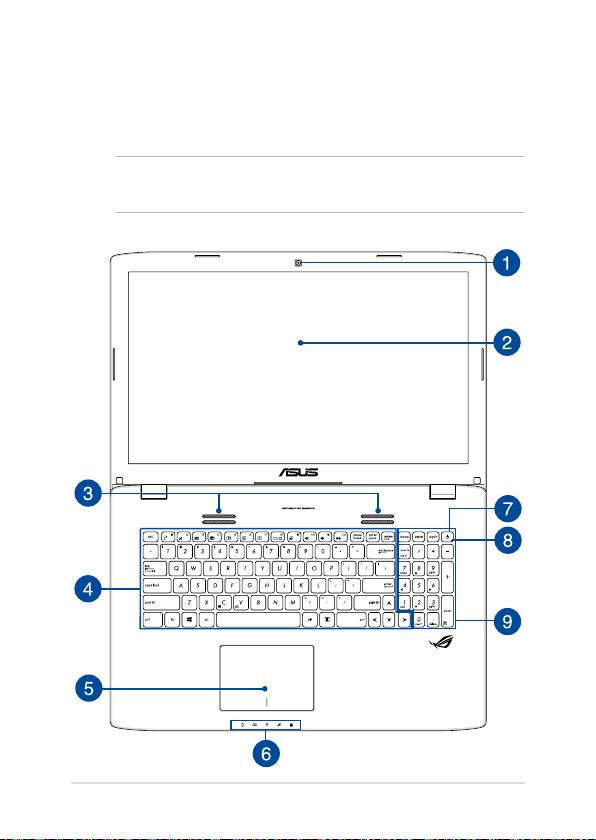
Sülearvuti osade ülevaade
Vaade ülevalt
MÄRKUS. Klaviatuuri paigutus võib regiooniti või riigiti siinesitatust
erineda. Sülearvuti välimus võib oleneda ka sülearvuti mudelist.
14
Sülearvuti Elektrooniline kasutusjuhend
Page 15

Kaamera
Sisseehitatud kaamera võimaldab sülearvutiga pildistada ja
videoid salvestada.
Ekraanipaneel
Ekraanipaneel võimaldab vaadata notebook-arvutis
suurepäraseid pilte, videoid ja muid multimeedia faile.
Kõlarid
Helifaile saate kuulata sülearvutisse sisseehitatud kõlarite kaudu.
Heliga seotud funktsioone juhitakse tarkvaraliselt.
Klaviatuur
QWERTY paigutusega klaviatuur on varustatud mugava
vajutussügavusega täissuurte klahvidega. See võimaldab
kasutada ka funktsiooniklahve, tagab kiire juurdepääsu
operatsioonisüsteemile Windows® ja kontrollib multimeediumi
funktsioone.
MÄRKUS. Klaviatuuri paigutus erineb mudeliti või riigiti.
Puuteplaat
Puuteplaat võimaldab ekraanikuval navigeerimiseks kasutada
mitme sõrmega tehtavaid libistavaid liigutusi, mida kasutaja
õpib intuitiivselt tegema. See jäljendab tavahiire funktsioone.
MÄRKUS. Lisateavet leiate käesoleva kasutusjuhendi lõigust
Puuteplaadi kasutamine.
Sülearvuti Elektrooniline kasutusjuhend
15
Page 16
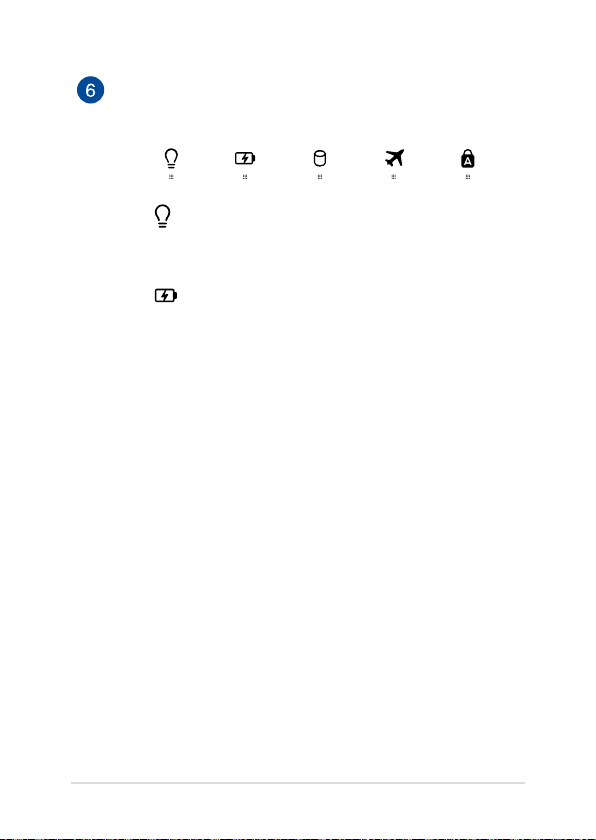
Olekuindikaatorid
Olekuindikaatorid aitavad kindlaks määrata sülearvuti
hetkeolekut.
Toiteindikaator
Toiteindikaator süttib, kui sülearvuti on sisse lülitatud
ning vilgub aeglaselt, kui sülearvuti on puhkerežiimis.
Kahevärviline aku laadimisindikaator
Kahevärviline LED-indikaator annab aku
laadimisoleku kohta järgmist visuaalset teavet. Vt
üksikasju järgmisest tabelist.
16
Sülearvuti Elektrooniline kasutusjuhend
Page 17
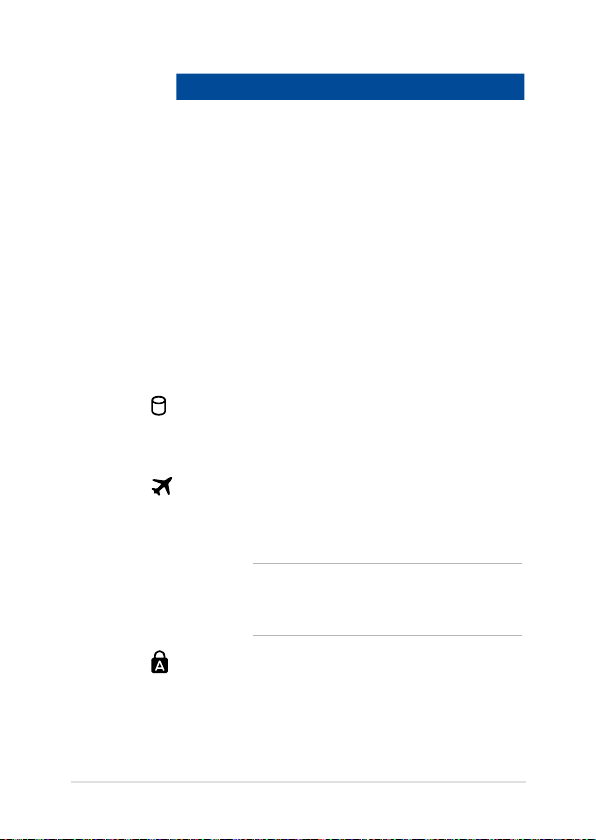
Värv Olek
Pidev roheline Sülearvuti on ühendatud
pistikupessa, akut laaditakse ja
aku täituvus on vahemikus 95%
kuni 100%.
Pidev oranž Sülearvuti on ühendatud
pistikupessa, akut laaditakse ja
aku täituvus on alla 95%.
Vilkuv oranž Sülearvuti töötab akurežiimis ja
aku täituvus on alla 10%.
Indikaator on
kustunud
Ajami olekuindikaator
See indikaator süttib, kui sülearvuti siseneb
sisemäluseadmetesse.
Lennurežiimi märgutuli
Märgutuli põleb, kui sülearvutis on aktiveeritud
lennurežiim.
MÄRKUS. Airplane mode (lennurežiimi)
aktiveerimisel on kõik traadita ühendused välja
lülitatud.
Suurtäheluku indikaator
See indikaator süttib, kui suurtäheluku funktsioon on
aktiveeritud. Suurtäheluku kasutamine võimaldab
sisse tippida suurtähti (nt A, B, C) sülearvuti
klaviatuuriga.
Sülearvuti Elektrooniline kasutusjuhend
Sülearvuti töötab akurežiimis ja
aku täituvus on vahemikus 10%
kuni 100%.
17
Page 18

Toitenupp
Vajutage toitenuppu, et sülearvuti sisse või välja lülitada. Saate
toitenuppu kasutada ka selleks et lülitada sülearvuti puhke- või
hiberneerimisrežiimi ja neid režiime välja lülitada.
Kui sülearvuti on blokeeritud, vajutage toitenuppu ja hoidke
seda vähemalt neli (4) sekundit all, kuni sülearvuti lülitub välja.
Toiteindikaator
Toiteindikaator süttib, kui sülearvuti on sisse lülitatud ning vilgub
aeglaselt, kui sülearvuti on puhkerežiimis.
Numbriklahvistik
Numbriklahvistikku saab kasutada numbrite sisestamiseks või
kursori liigutamiseks nooleklahvide abil.
MÄRKUS. Täiendavat teavet leiate käesoleva kasutusjuhendi
jaotisest Klaviatuuri kasutamine.
18
Sülearvuti Elektrooniline kasutusjuhend
Page 19
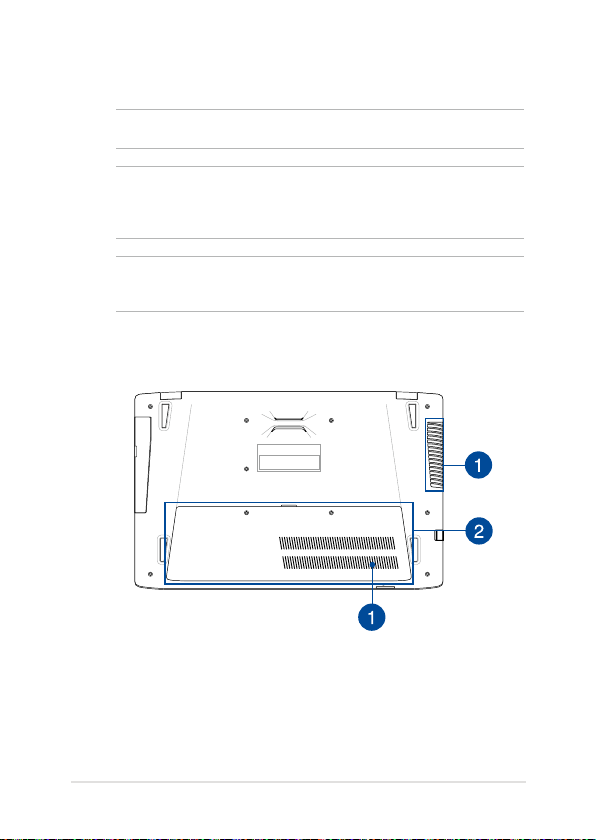
Vaade alt
MÄRKUS. Sõltuvalt mudelist või põhja välimus erineda.
HOIATUS! Sülearvuti alaosa võib kasutamisel või aku laadimisel
soojeneda või kuumeneda. Sülearvutiga töötamisel ärge paigutage seda
sellisele pinnale, mis võib tõkestada õhutusavasid.
OLULINE! Aku kestus sõltub sülearvuti kasutamisest ja tehnilistest
andmetest. Akut ei saa eemaldada.
Sülearvuti Elektrooniline kasutusjuhend
19
Page 20

Õhutusavad
Õhutusavad võimaldavad jahedal õhul sülearvutisse siseneda ja
soojal õhul väljuda.
HOIATUS! Veenduge, et mitte ükski õhutusava ei ole tõkestatud
paberi, raamatute, rõivaste, kaablite või muude esemetega, et
vältida seadme ülekuumenemist.
Pesa kaas
Kaas kaitseb sülearvutis pesi, kuhu on võimalik paigaldada
eemaldatavaid kõvakettaid (HDD), SSD (M.2 2280) ja muutmälu
(RAM) mooduleid.
MÄRKUS.
• Lisateavet ja juhiseid sülearvutisse HDD ja RAM-moodulite
paigaldamise kohta vaadake selle E-juhendi
5. peatükist: Sülearvuti täiendamine.
• Pesa M.2 2280 toetab ketast PCIe (NVMe) SSD või SATA SSD.
20
Sülearvuti Elektrooniline kasutusjuhend
Page 21
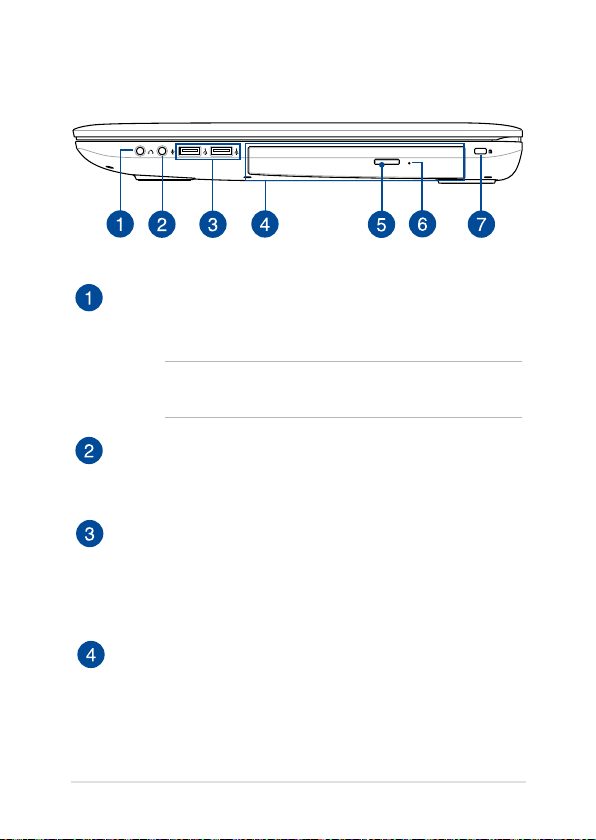
Osade ülevaade
Kuulari/peakomplekti pistikupesa
Selle pesaga võib ühendada kuularid või võimendiga kõlarid.
Võite seda kasutada peakomplekti ühendamiseks.
MÄRKUS. Ei ühildu kolme kontaktiga 3,5 mm
mikrofonipistikuga.
Mikrofoni sisendi pistikupesa
Mikrofoni sisendi pistikupesa kasutatakse sülearvuti
ühendamiseks välise mikrofoniga.
USB 2.0 pesa
Universaalse järjestiksiini 2.0 (USB 2.0) pesa on ühilduv USB 2.0
või USB 1.1 seadmetega nagu klaviatuurid, osutusseadised,
välkmäluseadmed, välised kõvakettad, kõlarid, kaamerad ja
printerid.
Laserketta draiv (ainult valitud mudelitel)
Teie sülearvuti laserplaadiseade võimaldab kasutada mitmeid
plaadivorminguid, nagu CD, DVD ja/või Blu-ray (BD), mis võivad
olla salvestatavad või korduvsalvestatavad.
Sülearvuti Elektrooniline kasutusjuhend
21
Page 22

Laserketta ajami väljutusnupp
Selle nupuga saab laserketta salve väljutada.
Optilise plaadi käsitsi väljatõukeava
Kui laserketta salve elektrooniline väljutusnupp ei toimi, siis saab
selle ava kaudu salve väljutada.
HOIATUS! Kasutage käsiväljutusava vaid siis, kui elektrooniline
väljutusnupp ei toimi. Täiendavat teavet vaadake selle juhendi
jaotisest Laserketta draivi kasutamine.
Kensington® lukustuspesa
Kensington® lukustuspesa võimaldab kaitsta sülearvutit,
kasutades Kensington®-ühilduvaid sülearvutite turvatooteid.
22
Sülearvuti Elektrooniline kasutusjuhend
Page 23
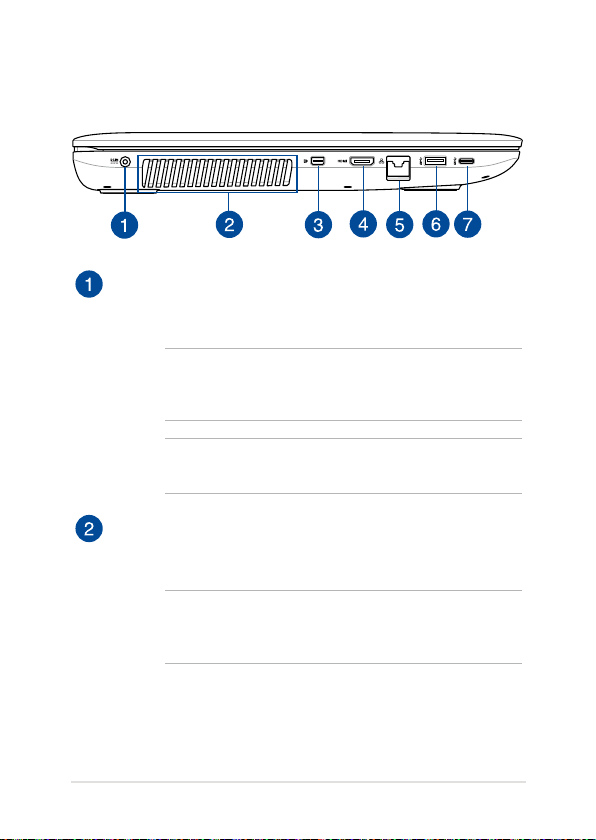
Vaade vasakult
Toite pistikupesa (alalisvool)
Ühendage komplektis oleva toiteploki pistik sellesse pessa, et
laadida akut ja anda sülearvutile võigutoide.
HOIATUS! Toiteplokki võib kasutamisel kuumeneda. Ärge katke
toiteplokki kinni ja hoidke toitevõrku ühendatud toiteplokk oma
kehast eemal.
OLULINE! Kasutage ainult seadme komplektis olevat toiteplokki,
et akut laadida ja anda sülearvutile toitepinge.
Õhutusavad
Õhutusavad võimaldavad jahedal õhul sülearvutisse siseneda ja
soojal õhul väljuda.
HOIATUS! Veenduge, et mitte ükski õhutusava ei ole tõkestatud
paberi, raamatute, rõivaste, kaablite või muude esemetega, et
vältida seadme ülekuumenemist.
Sülearvuti Elektrooniline kasutusjuhend
23
Page 24

Mini DisplayPort
See pesa võimaldab ühendada sülearvuti väliskuvariga.
HDMI pesa
See pesa on kõrglahutusega multimeediumiliidese (HDMI)
pistiku jaoks ja on HDCP-ühilduv HD DVD, Blu-ray ja muu
kaitstud sisu esitamiseks.
LAN-i pesa
Kohtvõrguga (LAN) ühendamiseks sisestage võrgukaabel
sellesse porti.
USB 3.0 pesa
See universaalse järjestiksiini 3.0 (USB 3.0) pesa tagab
andmeedastuskiiruse kuni 5 Gbit/s ja on ühilduv varasemate
vesioonidega kuni USB 2.0.
C-tüüpi USB-pesa
USB (Universal Serial Bus) tüüp C port tagab
andmeedastuskiiruse kuni 5 Gbit/s ja on tahapoole ühilduv USB
2.0-ga.
MÄRKUS. Andmeedastuskiirus selles pordis võib mudelite
kaupa erineda.
24
Sülearvuti Elektrooniline kasutusjuhend
Page 25
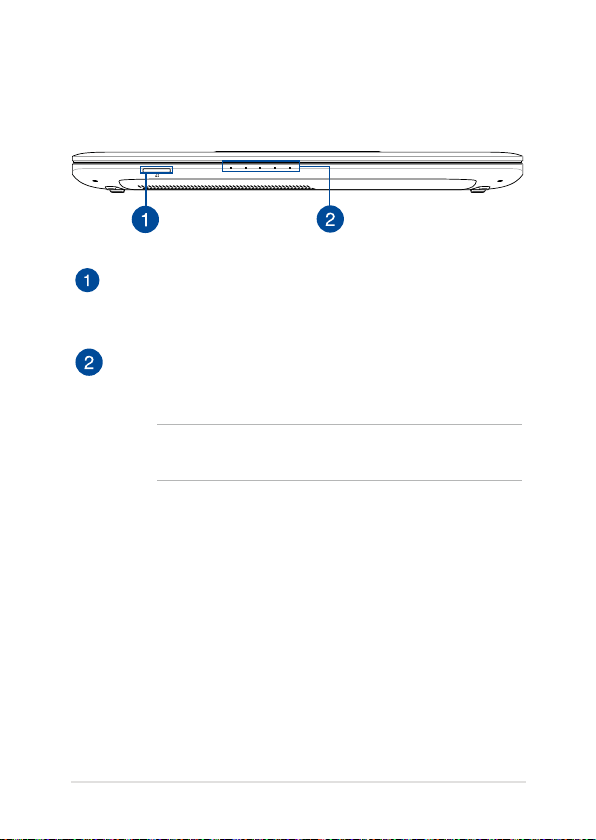
Esikülg
Mälukaardilugeja
Sülearvutil on ühekohaline sisseehitatud mälukaardilugeja pesa,
mis toetab kaardivorminguid SD ja SDHC.
Olekuindikaatorid
Olekuindikaatorid aitavad kindlaks määrata sülearvuti
hetkeolekut.
MÄRKUS. Täiendavat teavet vaadake selle juhendi jaotisest Vaade
ülevalt.
Sülearvuti Elektrooniline kasutusjuhend
25
Page 26

26
Sülearvuti Elektrooniline kasutusjuhend
Page 27

2. peatükk. Sülearvuti kasutamine
Sülearvuti Elektrooniline kasutusjuhend
27
Page 28
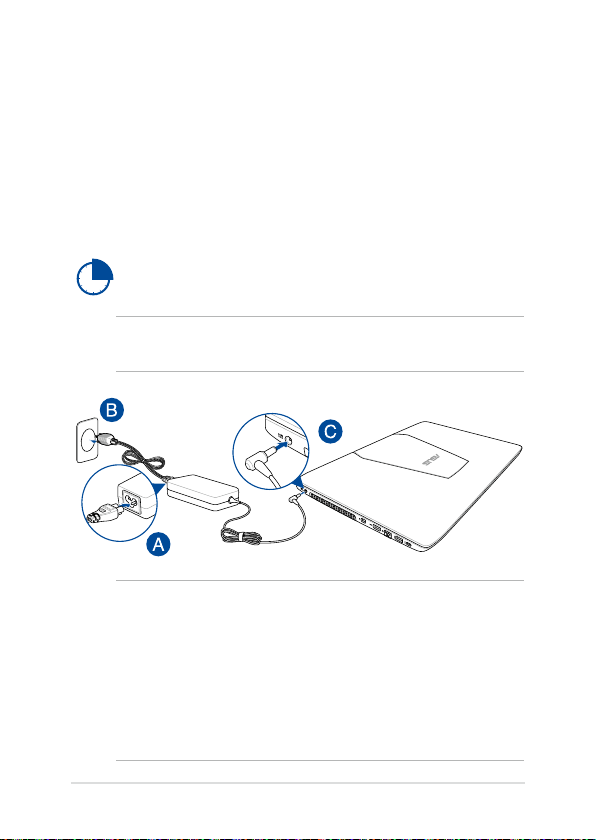
Alustamine
Sülearvuti laadimine.
A. Ühendage vahelduvvoolukaabel AC/DC toitplokiga.
B. Ühendage vahelduvvoolu toiteplokk toitevõrguga 100 V ~ 240 V.
C. Ühendage alalisvoolu toiteploki pistik sülearvuti sisendiga (DC).
Laadige sülearvutit 3 tundi, enne kui hakkate seda
esmakordselt akurežiimis kasutama.
MÄRKUS. Toiteplokk võib välimuselt erineda, sõltuvalt mudelist ja
piirkonnast.
OLULINE!
Teave toiteploki kohta:
- Toitepinge: vahelduvvool 100–240 v
- Toitepinge sagedus: 50–60 hz
- Nimiväljundvool: 120 w (6,32 a)
- Nimiväljundpinge: alalisvool 19 v
28
Sülearvuti Elektrooniline kasutusjuhend
Page 29

OLULINE!
• Tehke kindlaks sisendi/väljundi nimiandmete asukoht sülearvutil
ja veenduge, et andmesildil toodud parameetrid vastavad adapteri
sisendi/väljundi nimiandmetele. Mõnedel sülearvuti mudelitel võib
olla, sõltuvalt tootekoodist, mitu erinevat väljundvoolu parameetrit.
• Enne esmakordset sisselülitamist veenduge, et sülearvuti on
ühendatud toiteplokiga. Soovitame tungivalt sülearvuti toiteploki
ühendada maandusega varustatud pistikupesaga.
• Pistikupesa peab olema hästi ligipääsetav ning asetsema sülearvuti
lähedal.
• Sülearvuti eemaldamiseks peamisest toiteallikast tõmmake sülearvuti
toitepistik pistikupesast välja.
HOIATUS!
Sülearvuti akut puudutavad ettevaatusabinõud.
• Seadmes olevat akut on lubatud seadmest eemaldada ainult ASUSe
volitatud tehnikutel (ainult mitte-eemaldatava aku puhul).
• Aku seadmest eemaldamine või lahtivõtmine võib kaasa tuua
tuleohu või kemikaalide tekitatud söövitusi.
• Hoiatussiltide järgimine on teie isikliku turvalisuse huvides.
•
Kui asendada aku vale tüüpi akuga, võib tekkida plahvatusoht.
• Mitte põletada!
• Sülearvuti aku klemmide lühistamine on keelatud.
• Aku lahtivõtmine ja kokkupanek on keelatud (ainult mitteeemaldatava aku puhul).
• Kui avastate lekke, ärge akut enam kasutage.
• Aku ja selle osad tuleb nõuetekohaselt ringlusse võtta või
kõrvaldada.
• Hoidke aku ja muud väiksemad osad lastele kättesaamatult.
Sülearvuti Elektrooniline kasutusjuhend
29
Page 30
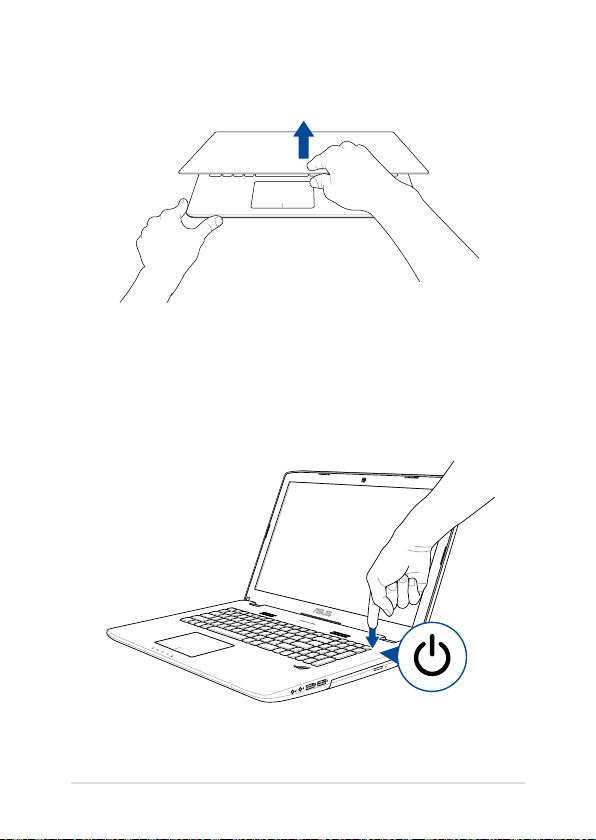
Tõstke ekraani paneel üles.
Vajutage toitenuppu.
30
Sülearvuti Elektrooniline kasutusjuhend
Page 31
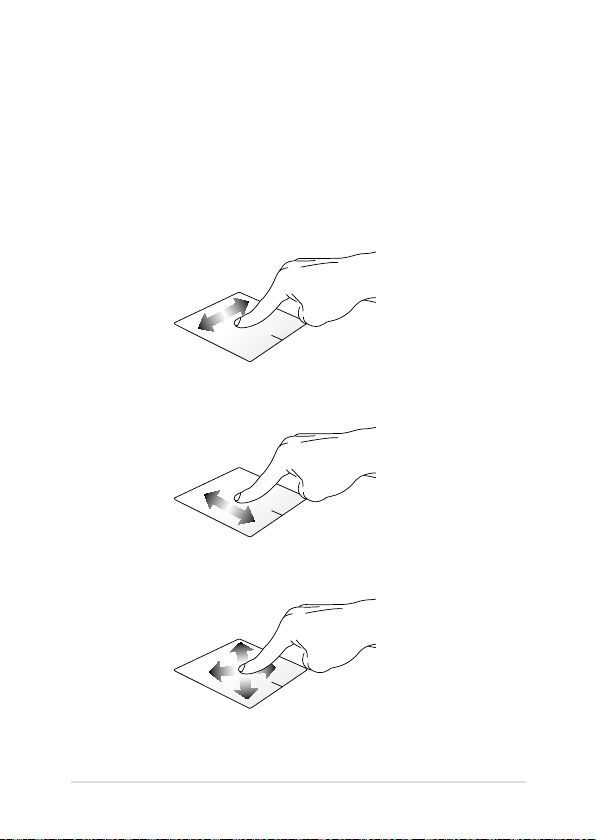
Puuteplaadi kasutamine
Kursori liigutamine
Kursori aktiveerimiseks koputage või klõpsake mis tahes puuteplaadi
kohas, seejärel libistage oma sõrme puuteplaadil, et kursorit ekraanil
liigutada.
Horisontaalsuunas libistamine
Vertikaalsuunas libistamine
Diagonaalsuunas libistamine
Sülearvuti Elektrooniline kasutusjuhend
31
Page 32
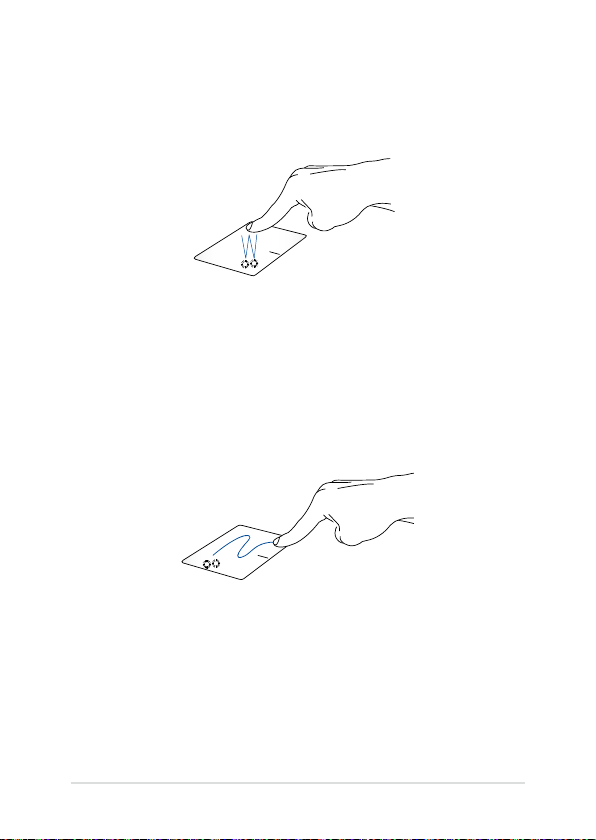
Ühe sõrme liigutused
Üks koputus / Kaks koputust
• Rakenduse avamiseks koputage sellele.
• Rakenduse käivitamiseks tehke sellele topeltkoputus.
Pukseerimine
Koputage kaks korda üksust, seejärel libistage sama sõrme, ilma seda
puuteplaadilt tõstmata. Vabastage sõrm puuteplaadilt, et jätta üksus
oma uude asukohta.
32
Sülearvuti Elektrooniline kasutusjuhend
Page 33
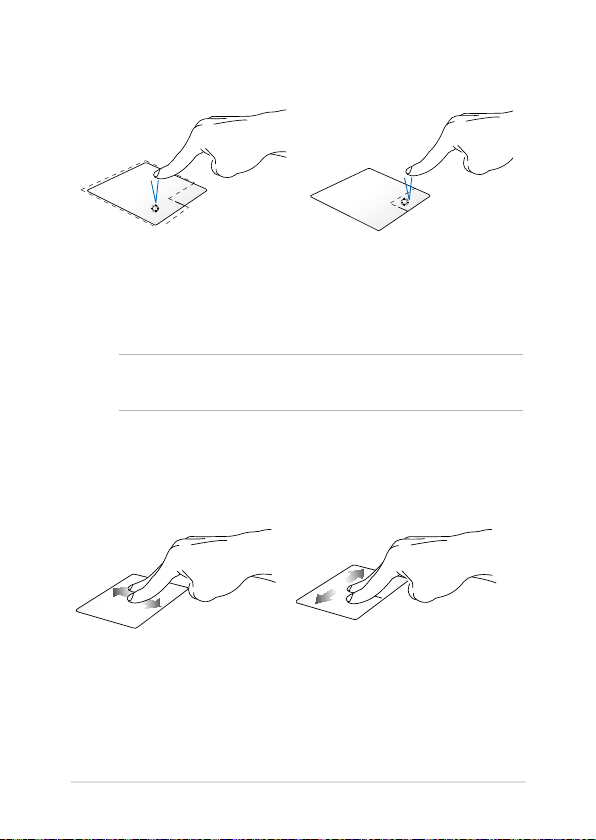
Vasakklõps Paremklõps
• Klõpsake rakendust selle
valimiseks.
Klõpsake seda nuppu, et avada
parempoolse nupu menüü.
• Topeltklõpsake rakendust
selle käivitamiseks.
MÄRKUS. Alad, mis jäävad punktiirjoone sisse, tähistavad hiire
vasaknupu ja hiire paremnupu asukohti puuteplaadil.
Kahe sõrme liigutused
Kahe sõrmega kerimine
(üles/alla)
Libistage kahte sõrmega, et kerida
üles või alla.
Sülearvuti Elektrooniline kasutusjuhend
Kahe sõrmega kerimine
(vasakule/paremale)
Libistage kahte sõrmega, et kerida
vasakule või paremale.
33
Page 34
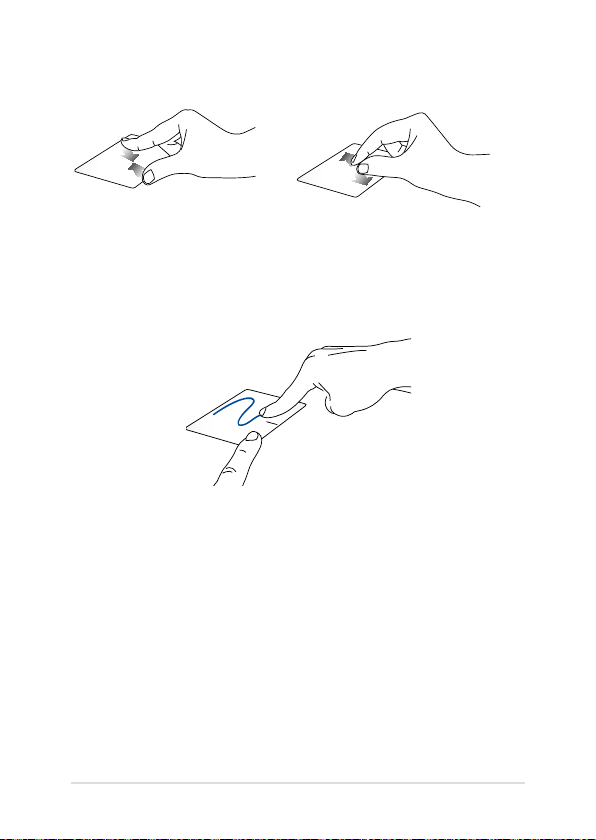
Suurendamine Vähendamine
Tooge sõrmed puuteplaadil
Viigesõrmed puuteplaadil lahku.
kokku.
Pukseerimine
Valige üksus, seejärel vajutage ja hoidke vasakklõpsu nuppu all.
Libistage puuteplaadil teist sõrme, et üksus uude asukohta lohistada,
ning vabastage nupp, et üksus asetada.
34
Sülearvuti Elektrooniline kasutusjuhend
Page 35
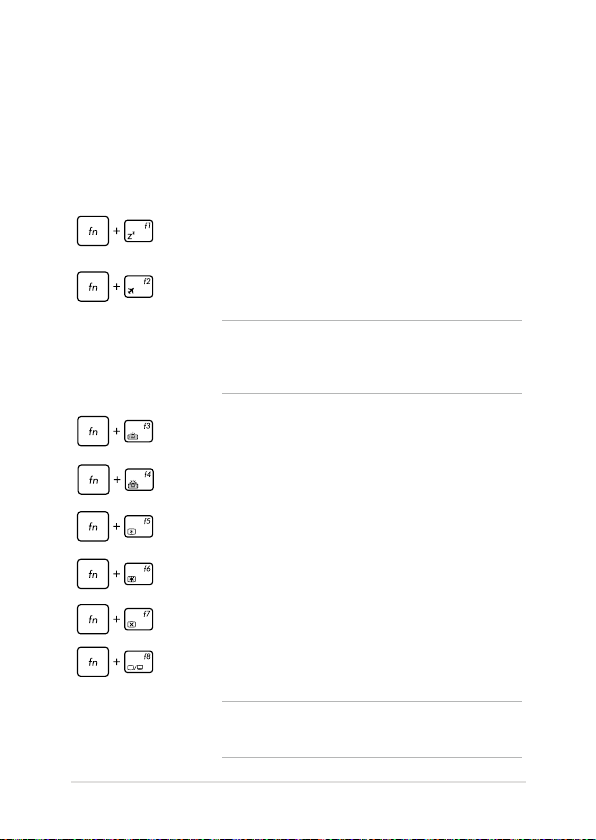
Klaviatuuri kasutamine
Funktsiooniklahvid
Sülearvuti klaviatuurilt saab funktsiooniklahvide abil käivitada järgmised
käsud.
Lülitab sülearvuti režiimi Sleep mode
(puhkerežiimile)
Lülitab režiimi Airplane mode (lennurežiimi)
sisse-välja
MÄRKUS. Airplane mode (lennurežiimi)
aktiveerimisel on kõik traadita ühendused välja
lülitatud.
Klaviatuurivalgustuse heleduse vähendamine
Klaviatuurivalgustuse heleduse suurendamine
Vähendab ekraani heledust
Suurendab ekraani heledust
Lülitab ekraanipaneeli välja
Ekraanirežiimi ümberlülitus
MÄRKUS. Veenduge, et teine kuvar on sülearvutiga
ühendatud.
Sülearvuti Elektrooniline kasutusjuhend
35
Page 36
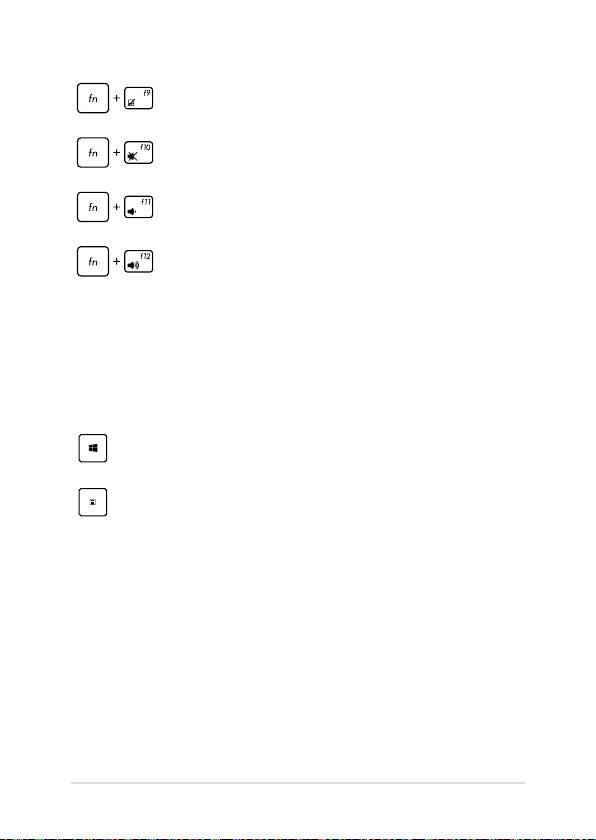
Lülitab puuteplaadi sisse-välja
Lülitab kõlari sisse-välja
Alandab kõlari helitugevust
Tõstab kõlari helitugevust
Windows® 10 klahvid
Sülearvuti klaviatuuril on kaks Windows®'i eriklahvi, mida saab kasutada
järgmiselt.
Käivitab Start-menüü
Kuvab rippmenüü
36
Sülearvuti Elektrooniline kasutusjuhend
Page 37
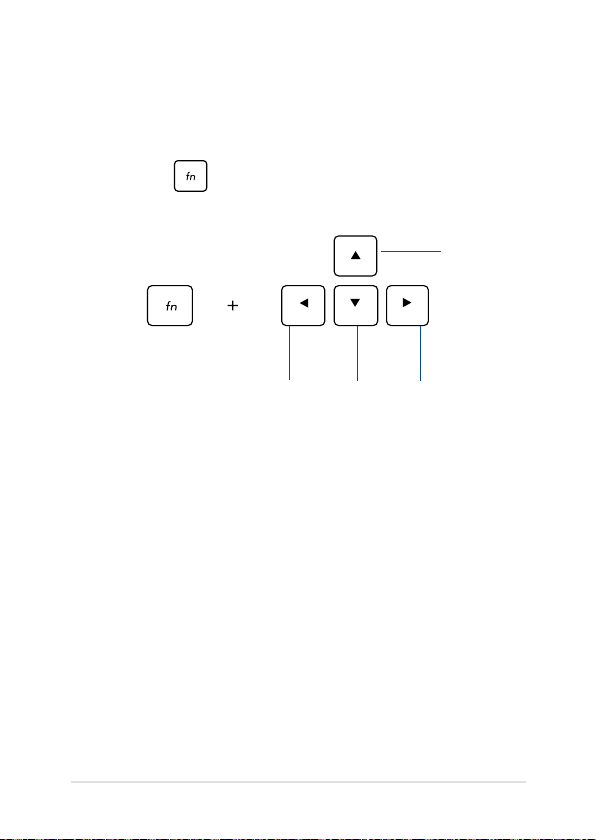
Multimeediumi klahvid
Multimeediumi klahvid võimaldavad juhtida multimeediumi faile nagu
heli- ja videoklippe nende esitamisel sülearvutis.
Vajutage ikooni kominatsioonis sülearvuti nooleklahvidega, nagu
on näidatud järgmistel joonistel.
Peata
Mine
eelmise
muusikapala
juurde või
keri tagasi
Sülearvuti Elektrooniline kasutusjuhend
Esitus või
paus
Mine
järgmise
muusikapala
juurde või
keri edasi
37
Page 38
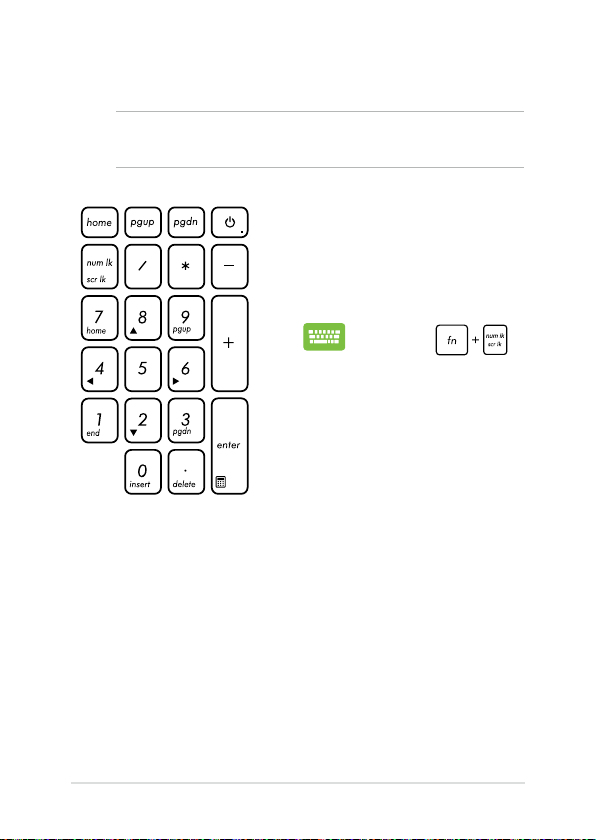
Numbriklahvistik
MÄRKUS. Klahvide paigutus numbriklahvistikul oleneb mudelist ja
piirkonnast, kuid klahvistikku kasutatakse alati ühtviisi.
Numbriklahvistik on saadaval
sülearvuti valikmudelitel. Saate
seda klaviatuuri kasutada
numbrite sisestamiseks või kursori
liigutamiseks nooleklahvide abil.
Vajutage ,
et klaviatuur ümber
lülitada numbriklahvide
ja kursori suunaklahvide
vahel.
38
Sülearvuti Elektrooniline kasutusjuhend
Page 39
Laserketta draivi kasutamine
MÄRKUS.
• Elektroonilise väljutusnupu asukoht võib sülearvuti mudelist
olenevalt erineda.
• Teie sülearvuti laserplaadiseade võib olla teistsugune, kui joonisel
kujutatud, kuid selle kasutamisjuhend on sama.
Laserketta sissepanek
1. Kui sülearvuti toide on sees, siis vajutage elektroonilist
väljutusnuppu, et laserketta draivi salv osaliselt väljutada.
Sülearvuti Elektrooniline kasutusjuhend
39
Page 40
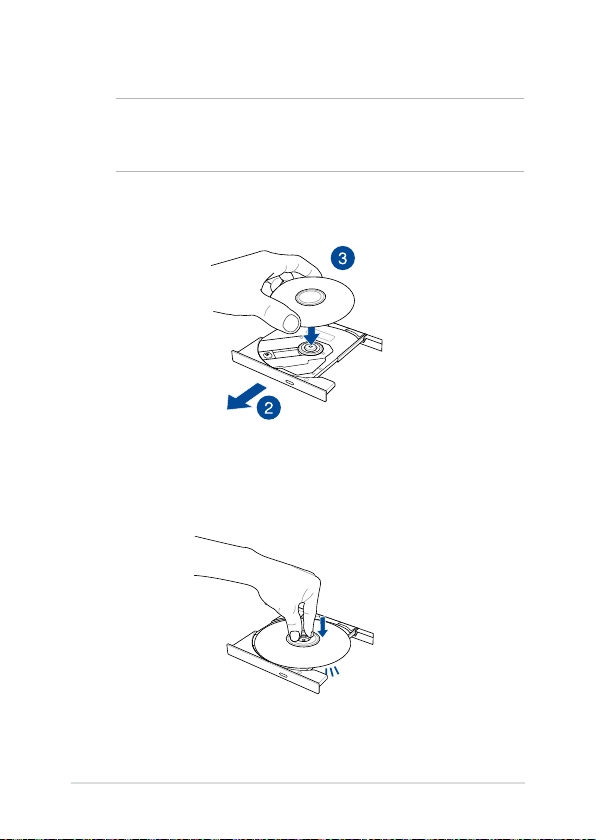
2. Tõmmake draivi salv ettevaatlikult välja.
OLULINE! Olge ettevaatlik, et vältida kokkupuudet laseri läätsega.
Veenduge, et draivi salve all ei ole võõrkehi, mis võivad põhjustada salve
kinnikiilumist.
3. Hoidke ketast servadest, etiketipool ülespoole ja pange ketas
salve keskmele.
4. Suruge ketta plastkeset alla, kuni see laserketta draivi keskmele
klõpsatusega kinnitub.
40
Sülearvuti Elektrooniline kasutusjuhend
Page 41
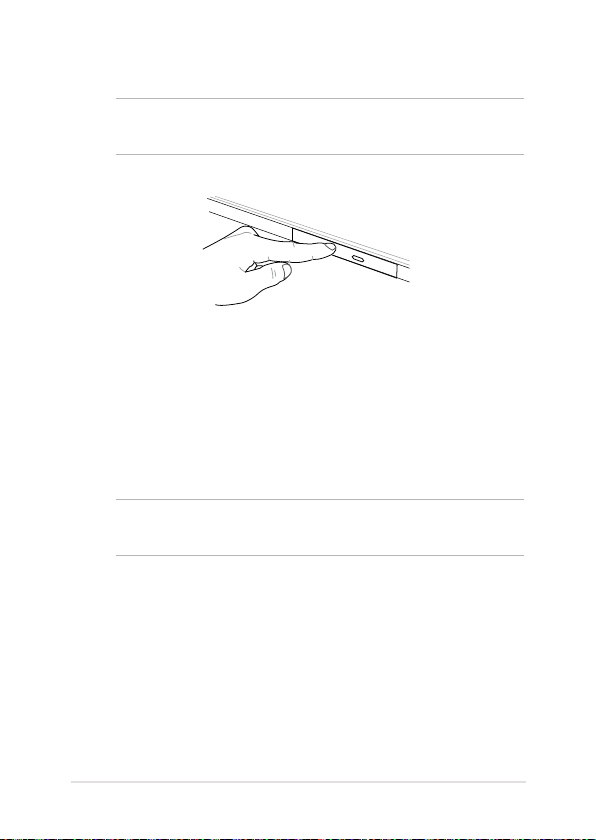
5. Vajutage kergelt draivi salvele, et laserketta draiv sulgeda.
MÄRKUS. Andmete lugemise ajal on kuulda pöörlemisheli ja vibratsiooni
– see on normaalne.
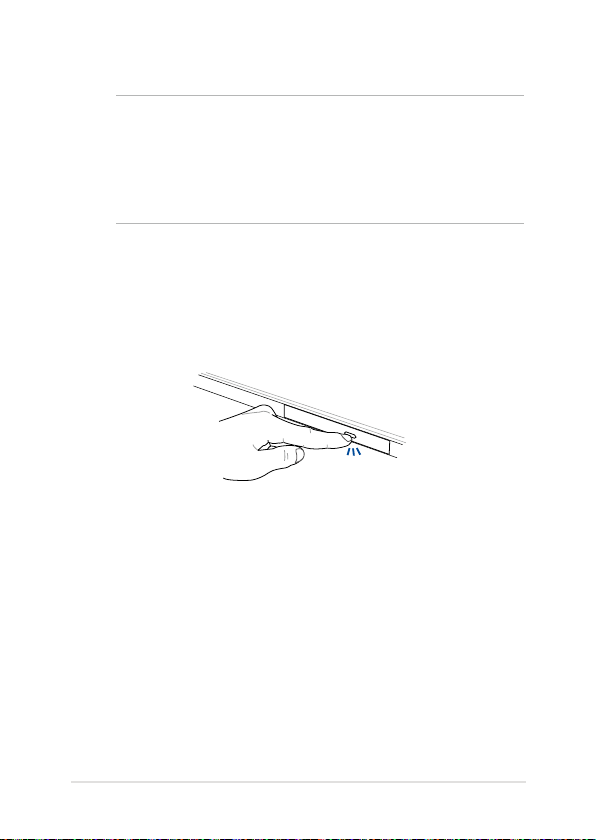
Käsiväljutusava
Käsiväljutusava asub laserketta draivi paneelil ja seda kasutatakse
laserketta väljutamiseks siis, kui elektrooniline väljutusnupp ei toimi.
Laserketta draivi salve käsitsi väljutamiseks lükake käsiväljutusavasse
sirgestatud kirjaklamber, kuni draivi salv avaneb.
HOIATUS! Kasutage käsiväljutusava vaid siis, kui elektrooniline
väljutusnupp ei toimi.
Sülearvuti Elektrooniline kasutusjuhend
41
Page 42

42
Sülearvuti Elektrooniline kasutusjuhend
Page 43

3. peatükk.
Töötamine
operatsioonisüsteemiga
Windows® 10
Sülearvuti Elektrooniline kasutusjuhend
43
Page 44

Esmakordne käivitamine
Kui käivitate arvuti esmakordselt, kuvatakse ekraanipiltide seeria,
et juhendada teid operatsioonisüsteemi Windows® 10 põhisätete
kongureerimisel.
Sülearvuti esmakordne käivitamine:
1. Vajutage toitenuppu sülearvutil. Oodake mõni minut, kuni
kuvatakse häälestusaken.
2. Valige häälestusaknas oma piirkond ja keel, milles soovite
sülearvutit kasutada.
3. Lugege hoolikalt läbi litsentsi tingimused. Valige I accept
(Nõustun).
4. Järgige ekraanijuhiseid, et kongureerida järgmised põhiüksused:
• Mugandamine
• Looge internetiühendus
• Sätted
• Teie konto
5. Pärsast lihtsamat häälestust jätkab Windows® 10 teie rakenduste
ja eelissätete installimistega. Ärge oma sülearvutit seaditamise
ajal välja lülitage.
6. Kui seadistamine on lõppenud, kuvatakse Desktop (Töölaud).
MÄRKUS. Selles jaotises toodud ekraanipildid on ainult viitelise
iseloomuga.
44
Sülearvuti Elektrooniline kasutusjuhend
Page 45
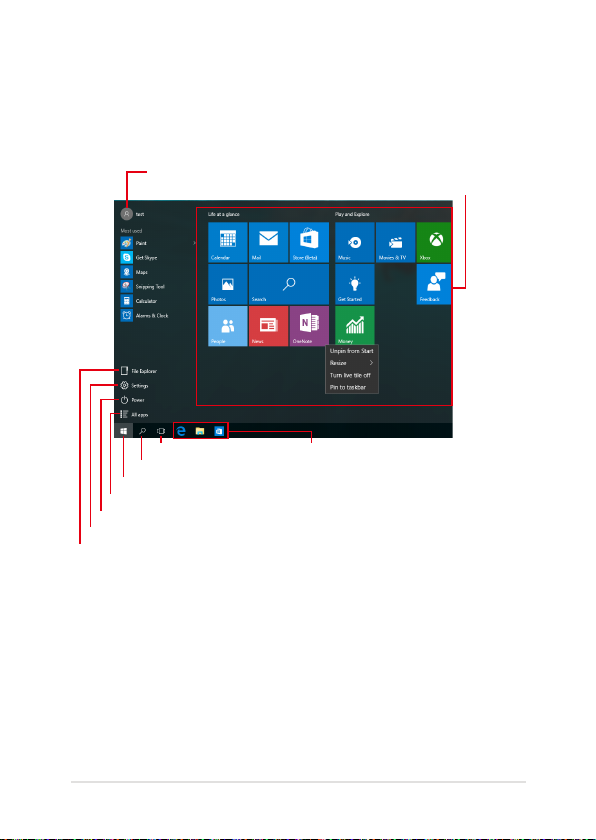
Menüü Start (Käivitusmenüü)
Menüü Start (Käivitusmenüü) on põhiline juurdepääsutee teie sülearvuti
programmidele, Windows®-i rakendustele, kaustadele ja sätetele.
Konto sätete muutmine, lukustamine või oma kontolt väljumine
Rakenduse käivitamine Käivitusmenüüst
Käivitab Toiminguvaate
Käivitage funktsioon Search (Otsing)
Käivitab Käivitusmenüü
Käivitab Kõik rakendused
Sülearvuti sulgemine, taaskäivitamine või lülitamine puhkerežiimi
Sätete käivitamine
Failisirvija käivitamine
Rakenduse käivitamine toiminguribalt
Menüüd Käivitusmenüü saab kasutada järgmiste toimingute tegemiseks.
• Programmide või Windows®-i rakenduste käivitamine
• Sagedamini kasutatavate programmide või Windows®-i rakenduste
avamine
• Sülearvuti sätete määramine
• Abistamine Windowsi operatsioonisüsteemi kasutamisel
• Sülearvuti sisse lülitamine
• Windowsist väljalogimine või ümber lülitamine teisele kasutajakontole
Sülearvuti Elektrooniline kasutusjuhend
45
Page 46
Käivitusmenüü käivitamine
Paigutage hiirekursor nupule Start (Käivitamine) ,
mis asub teie töölaua vasakpoolses alumises nurgas ka
klõpsake seda.
Vajutage Windowsi logoga nupule , mis asub teie
töölaual.
Programmide avamine menüüs Käivitusmenüü
Menüü Start (Käivitusmenüü) põhiline kasutusotstarve on sülearvutisse
installitud programmide avamine.
Seadke hiirekursor tegumiriba programmi nimele ja
klõpsake seda käivitamiseks.
Programmide sirvimiseks kasutage noolnuppe.
Käivitamiseks vajutage .
MÄRKUS. Valige All apps (Kõik rakendused), mis asub ekraani vasakul
paanil, millel on teie sülearvuti programmide nimekiri ja kaustad
tähestikulises järjekorras.
46
Sülearvuti Elektrooniline kasutusjuhend
Page 47
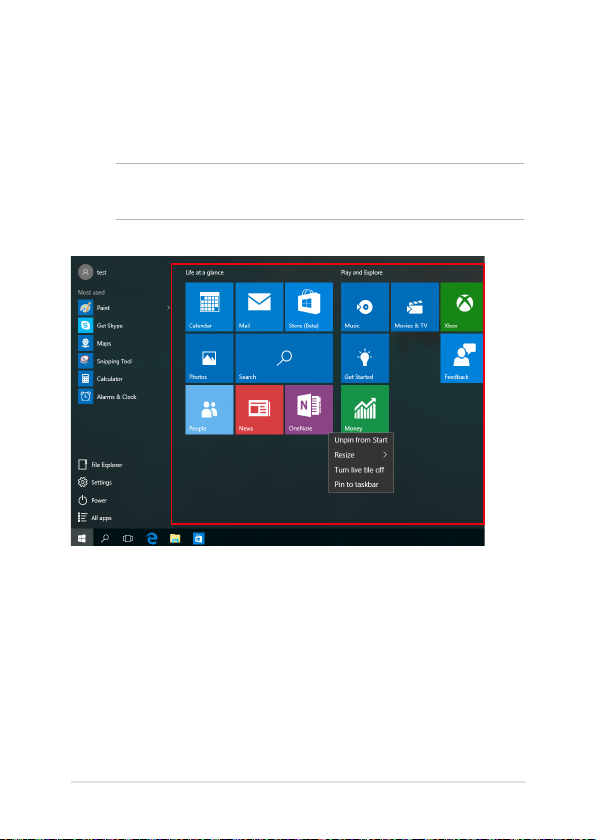
Windows®-i rakendused
Need on rakendused, mis on kinnitatud käivitusmenüü parempoolsel
paneelil ja kuvatakse plaat-vormingus, et pakkuda hõlpsat juurdepääsu.
MÄRKUS. Mõned Windows®-i rakendused nõuavad Microsofti kontosse
sisselogimist, enne kui need täielikult käivituvad.
Sülearvuti Elektrooniline kasutusjuhend
47
Page 48
Töötamine Windows®-i rakendustega
Rakenduste avamiseks, kohandamiseks ja sulgemiseks saate kasutada
sülearvuti puuteekraani, puuteplaati või klaviatuuri.
Windows®-i rakenduste käivitamine Käivitusmenüüst
Seadke hiirekursor tegumiribal rakenduse nimele ja
klõpsake seda käivitamiseks.
Rakenduste sirvimiseks kasutage noolnuppe.
Rakenduse käivitamiseks vajutage
.
Windows®-i rakenduste kohandamine
Teil on võimalik rakendusi liigutada, nende suurust muuta, kinnitusest
vabastada Käivitusmenüüst, selleks tehke järgmist:
Rakenduste liigutamine
Seadke hiirekursor rakenduse nimele ja pukseerige
rakendus uude asukohta.
48
Sülearvuti Elektrooniline kasutusjuhend
Page 49
Rakenduste suuruse muutmine
Paigutage hiirekursor rakenduse peale ja tehke
parempoolne hiireklõps, seejärel klõpsake Resize
(Muuda suurus).
Rakendusele navigeerimiseks kasutage noolnuppe.
Vajutage , seejärel valige Resize (Muuda suurus)
ja valige rakenduse plaadi suurus.
Rakenduste vabastamine kinnitusest
Paigutage hiirekursor rakenduse peale ja tehke
parempoolne hiireklõps, seejärel klõpsake Unpin from
Start (Vabasta Käivitusmenüüst).
Rakendusele navigeerimiseks kasutage noolnuppe.
Vajutage , seejärel valige Unpin from Start
(Vabasta Käivitusmenüüst).
Sülearvuti Elektrooniline kasutusjuhend
49
Page 50
Rakenduste kinnitamine tegumiribale
Paigutage hiirekursor rakenduse peale ja tehke
parempoolne hiireklõps, seejärel klõpsake Pin to
taskbar (Kinnita Käivitusmenüüsse).
Rakendusele navigeerimiseks kasutage noolnuppe.
Vajutage , seejärel valige Pin to taskbar (Kinnita
Käivitusmenüüsse).
Kinnitage Käivitusmenüüsse rohkem rakendusi
Valikus All apps (Kõik rakendused) paigutage
hiirekursor rakendusele, mida soovite lisada
Käivitusmenüüsse ja seejärel klõpsake Pin to Start
(Kinnita Käivitusmenüüsse).
Valikus All apps (Kõik rakendused) vajutage
rakendusele, mida soovite lisada Käivitusmenüüsse ja
seejärel valige Pin to Start (Kinnita Käivitusmenüüsse).
50
Sülearvuti Elektrooniline kasutusjuhend
Page 51
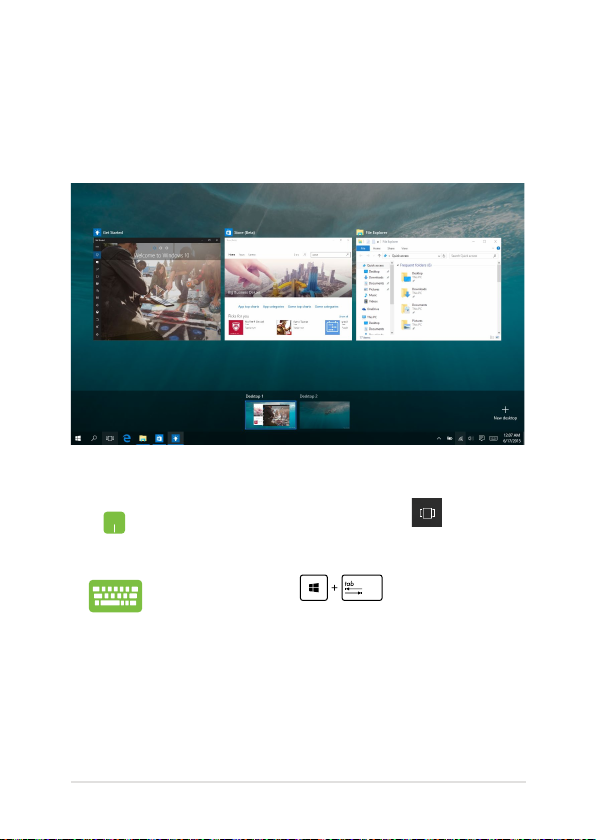
Tegumivaade
Tegumivaade võimaldab kiiresti lülitada avatud rakenduste ja
programmide vahel, samuti saate tegumivaate abil lülitada ümber
töölaudasid.
Tegumivaate käivitamine
Seadke hiirekursor tegumiriba ikoonile ja klõpsake
seda.
Vajutage klaviatuuril .
Sülearvuti Elektrooniline kasutusjuhend
51
Page 52
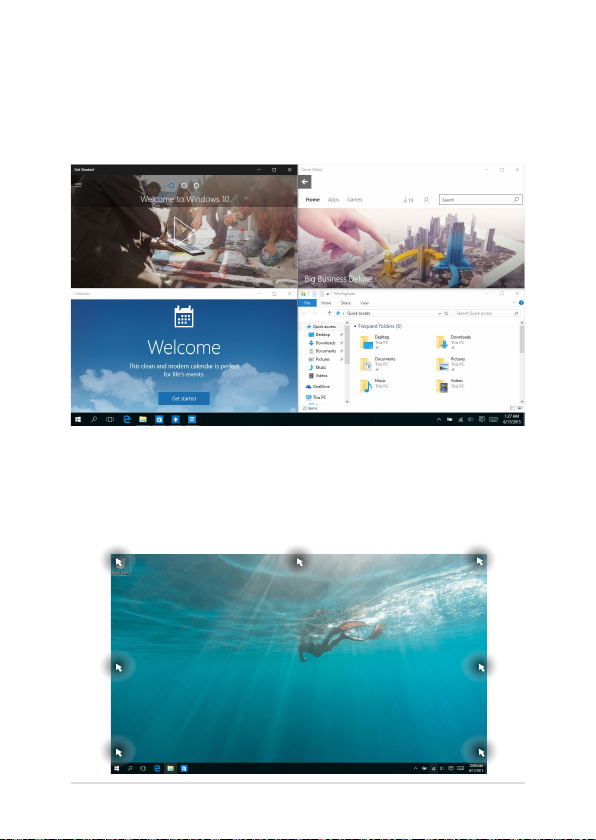
Akende automaatkorraldamise funktsioon
Akende automaatkorraldamise funktsioon kuvab rakendusi üksteise
kõrval, mis võimaldab teil neid kiiresti ümber lülitada.
Tööpunktide automaatkorraldamine
Saate pukseerida rakendusi neisse tööpunktidesse, et võimaldada neid
automaatselt ümber korraldada.
52
Sülearvuti Elektrooniline kasutusjuhend
Page 53
Akende automaatkorralduse kasutamine
1. Käivitage rakendus, mida soovite ümber
korraldada.
2. Lohistage oma rakenduse tiitliriba ja pukseerige
rakendus ekraani serva, et see oleks valmis
automaatseks korraldamiseks.
3. Käivitage teine rakendus ja korrake samu
toiminguid, et teine rakendus oleks valmis
automaatseks korraldamiseks.
1. Käivitage rakendus, mida soovite ümber
korraldada.
2. Vajutage nuppu ja hoidke seda all, seejärel
kasutage rakenduse automaatseks korraldamiseks
noolnuppe.
3. Käivitage teine rakendus ja korrake samu
toiminguid, et teine rakendus oleks valmis
automaatseks korraldamiseks.
Sülearvuti Elektrooniline kasutusjuhend
53
Page 54
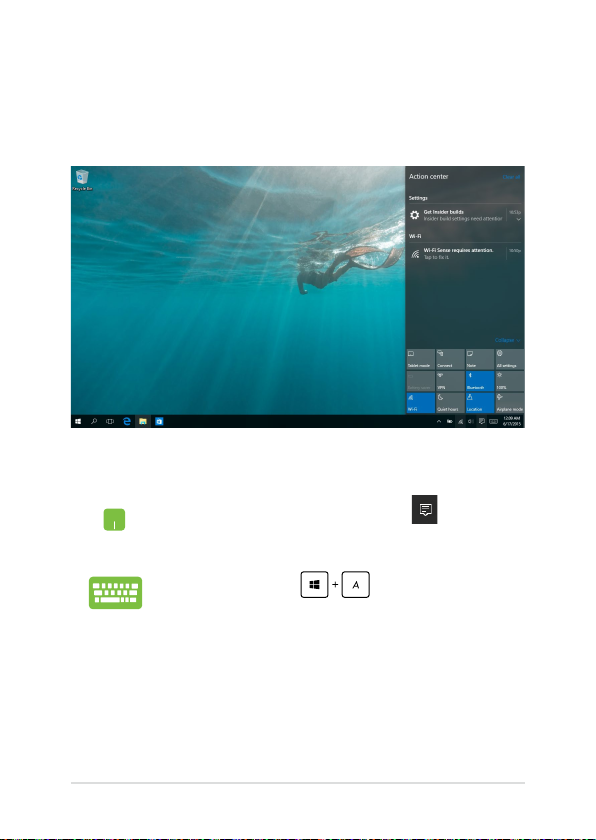
Tegevuskeskus
Tegevuskeskus koondab rakenduste teadaanded ühte kohta, kus saate
nendega tegeleda. Selle allosas on väga vajalik kiirtoimingute keskus.
Tegevuskeskuse käivitamine
Seadke hiirekursor tegumiriba ikoonile ja klõpsake
seda.
Vajutage klaviatuuril .
54
Sülearvuti Elektrooniline kasutusjuhend
Page 55
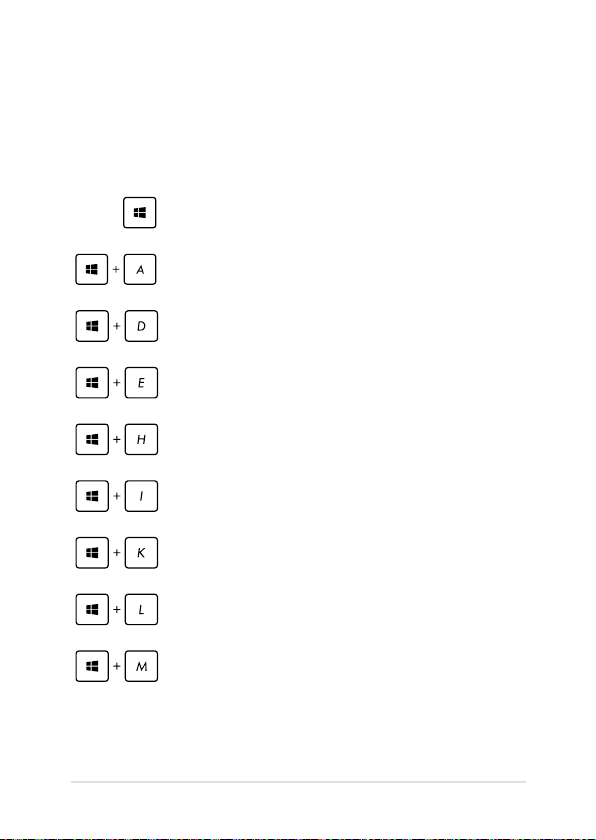
Teised klaviatuuri otseteed
Klaviatuuri abil saate kasutada järgmisi otseteid, et lihtsustada
rakenduste käivitamist ja navigeerida operatsionisüsteemis
Windows® 10.
\
Käivitab Start menu (Alustamise menüü)
Käivitab üksuse Action Center (Tegevuskeskus)
Käivitab töölaua
Käivitab File Explorer (Failisirvija)
Avab paneeli Share (Jagamine)
Käivitab Settings (Sätted)
Käivitab paneeli Connect (Loo ühendus)
Aktiveerib lukustuskuva
Minimeerib aktiivse akna
Sülearvuti Elektrooniline kasutusjuhend
55
Page 56
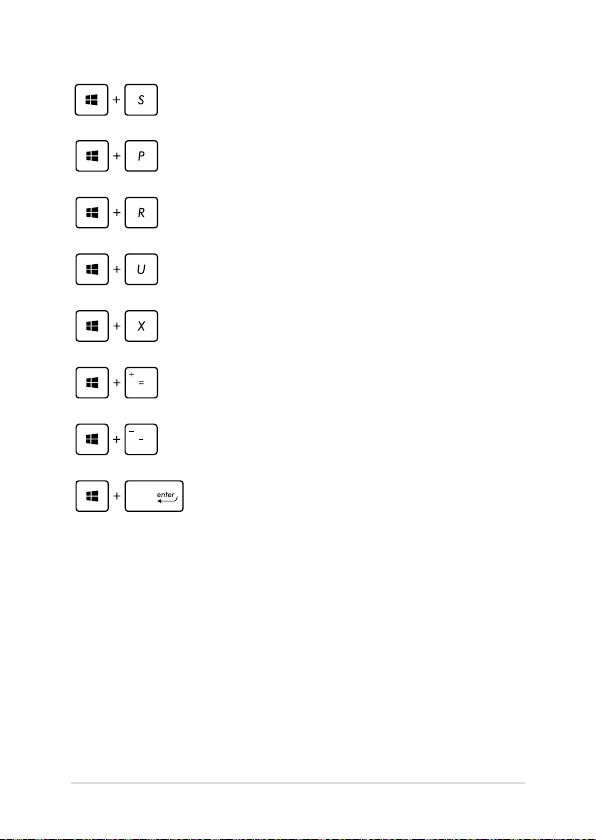
Käivitab funktsiooni Search (Otsing)
Käivitab paneeli Project (Projekt)
Avab akna Run (Käivita)
Avab utiliidi Ease of Access Center
(Ligipääsukeskus)
Avab Start-nupu kontekstimenüü
Käivitab luubi ikooni ja suurendab vaadet
Vähendab vaadet
Avab paani Narrator Settings (Jutustaja
sätted)
56
Sülearvuti Elektrooniline kasutusjuhend
Page 57
Ühenduse loomine traadita võrkudega
Wi-Fi
Sülearvuti WiFi-ühendus võimaldab kasutada e-posti, surfata Internetis
ja jagada rakendusi suhtluskeskkonna saitide kaudu.
OLULINE! Sülearvuti Wi-Fi-funktsiooni lubamiseks veenduge, et Airplane
mode (lennurežiim) on välja lülitatud. Täiendav teave on käesoleva
juhendi osas Lennurežiim.
Ühendamine Wi-Fi-võrku
Ühendab teie sülearvuti Wi-Fi võrku, tehes järgmised toimingud:
1. Valige tegumiribalt ikoon .
2. Wi-Fi aktiveerimiseks valige tegumiribalt ikoon
.
3. Valige saadavalolevate Wi-Fi-ühenduste loendist
pääsupunkt.
4. Võrguühenduse sisse lülitamiseks valige Connect
(Ühenda).
MÄRKUS. On võimalik, et mõnedel Bluetooth-ühilduvatel
seadmetel palutakse sisestada ASUSe tahvelarvuti parool.
Sülearvuti Elektrooniline kasutusjuhend
57
Page 58
Bluetooth
Kasutades Bluetooth-funktsiooni saate lihtsustada andmeedastust
teiste Bluetooth-ühilduvate seadmetega.
OLULINE! Sülearvuti Bluetooth-funktsiooni lubamiseks veenduge, et
Airplane mode (lennurežiim) on välja lülitatud. Täiendav teave on
käesoleva juhendi osas Lennurežiim.
Paarisidumine teiste Bluetooth-ühilduvate seadmetega
Te peate siduma oma sülearvuti teiste Bluetooth-ühilduvate
seadmetega, et lubada andmeedastust. Oma seadmete ühendamiseks
tehke järgmised toimingud:
1. Käivitab menüüst Start menu (Alustamise menüü)
Settings (Sätted) .
2. Bluetooth-ühendusega seadmete otsimiseks valige
Devices (Seadmed), seejärel valige Bluetooth.
3. Valige loendist seade. Võrrelge sülearvuti parooli
sellega, mis saadeti teie valitud seadmele. Kui
need on samad, valige Yes (Jah), et oma sülearvuti
seadmega ühendada.
MÄRKUS. On võimalik, et mõnedel Bluetooth-ühilduvatel
seadmetel palutakse sisestada sülearvuti parool.
58
Sülearvuti Elektrooniline kasutusjuhend
Page 59
Lennurežiim
Airplane mode (lennurežiim) lülitab traadita ühendused välja ja
võimaldab sülearvutit lennu ajal kasutada turvaliselt.
MÄRKUS. Võtke ühendust lennuettevõtjaga, et saada teavet lennu
ajal saadaolevate teenuste ja kehtivate piirangute kohta, millega tuleb
arvestada sülearvuti kasutamisel lennukis.
Lennurežiimi sisse lülitamine
1. Käivitab üksuse Action Center (Tegevuskeskus)
2. Valige ikoon , et aktiveerida Lennurežiim.
Vajutage klahve .
Lennurežiimi välja lülitamine
1. Käivitab üksuse Action Center (Tegevuskeskus)
2. Valige ikoon , et keelata režiim Airplane
(Lennuk)
Vajutage klahve .
Sülearvuti Elektrooniline kasutusjuhend
59
Page 60

Ühendamine traadita võrkudesse
Te saate ühendada sülearvuti traadiga võrkudesse näiteks
kohtvõrkudesse ja lairiba Interneti-ühendust pakkuvatesse võrkudesse,
kasutades selleks sülearvuti LAN pesa.
MÄRKUS. Võtke ühendust oma Interneti-teenuse pakkujaga (ISP), et
pöörduda võrguadministraatori poole abi saamiseks Interneti-ühenduse
häälestamisel.
Sätete kongureerimiseks järgige alltoodud protseduure.
OLULINE! Enne alltoodud toimingute läbiviimist veenduge, et
võrgukaabel sülearvuti LAN pordi ja kohtvõrgu vahel on ühendatud.
Dünaamilise IP/PPPoE võrguühenduse
kongureerimine
1. Käivitage Settings (Sätted).
2. Valige Network & Internet (Võrk ja internet).
3. Valige Ethernet > Network and Sharing Center
(Sisevõrk > võrk ja jagamiskeskus).
4. Valige oma LAN ja valige Properties (Atribuudid).
5. Valige Internet Protocol Version 4(TCP/IPv4)
(internetiprotokolli versioon), seejärel valige
Properties (Atribuudid).
6. Valige Obtain an IP address automatically (omista
IP-aadress automaatselt) seejärel valige OK.
MÄRKUS. Kui te kasutate PPPoE ühendust, siis jätkake järgmiste
sammudega.
60
Sülearvuti Elektrooniline kasutusjuhend
Page 61
7. Naaske aknasse Network and Sharing Center
(Võrk ja jagamiskeskus) ja seejärel valige Set up
a new connection or network (Alghäälesta uus
ühendus või võrk).
8. Valige Connect to the Internet (Ühenda
internetti) ja seejärel valige Next (Järgmine).
9. Valige Broadband (PPPoE) (Lairibaühendus).
10. Tippige sisse User name (Kasutajanimi), Password
(Parool) ja Connection name (Ühenduse nimi),
seejärel valige Connect (Ühenda).
11. Häälestuse lõpetamiseks valige Close (Sule).
12. Valige tegumiribal , seejärel valige äsjaloodud
ühenduse nimi.
13. Tippige sisse oma kasutajanimi ja parool, seejärel
valige Interneti ühendamiseks Connect (Ühenda).
Staatilise IP-võrguühenduse kongureerimine
1. Korrake samme 1 kuni 5 vastavalt juhistele
jaotises Dünaamilise IP/PPPoE võrguühenduse
kongureerimine.
2 Valige Use the following IP address (kasutage
järgmist IP-aadressi).
3. Tippige sisse IP-aadress, alamvõrgu mask ja
teenusepakkuja vaikelüüs.
4. Vajaduse korral võite sisse tippida ka eelistatud
DNS-serveri aadressi ja muuta DNS-serveri
aadressi ja seejärel valida OK.
Sülearvuti Elektrooniline kasutusjuhend
61
Page 62
Sülearvuti välja lülitamine
Te saate oma sülearvuti välja lülitada, tehes ühte järgmistest.
• Käivitage Start menu (Käivitusmenüü), seejärel
valige > Shut down (Sule) , et teha
tavapärane sulgemine.
• Valige sisselogimise aknast > Shut down
(Sule).
• Vajutage , et käivitada Shut
Down Windows (Windowsi sulgemine). Valige
ripploendist käsk Shut Down (Sulge), seejärel
valige OK.
• Kui sülearvuti ei reageeri, siis vajutage ja hoidke
toitenuppu all vähemalt 4 sekundit, kuni
sülearvuti lülitub välja.
62
Sülearvuti Elektrooniline kasutusjuhend
Page 63
Sülearvuti lülitamine puhkerežiimi
Sülearvuti lülitamine puhkerežiimi:
• Käivitage Start menu (Käivitusmenüü), seejärel
valige > Sleep (Puhkerežiim), et seada
sülearvuti puhkerežiimi.
• Valige sisselogimise aknast > Sleep
(Puhkerežiim).
• Vajutage , et käivitada Shut
Down Windows (Windowsi sulgemine). Valige
ripploendist Sleep (Puhkerežiim), seejärel valige
OK.
MÄRKUS. Sülearvuti lülitamiseks puhkerežiimi võite vajutada ka üks kord
toitenuppu.
Sülearvuti Elektrooniline kasutusjuhend
63
Page 64

64
Sülearvuti Elektrooniline kasutusjuhend
Page 65

4. peatükk. Käivituseelne enesetest (POST)
Sülearvuti Elektrooniline kasutusjuhend
65
Page 66

Käivituseelne enesetest (POST)
Käivituseelne enesetest (POST) on tarkvara poolt juhitud diagnostiliste
testide jada, mis käivitub sülearvuti sisse lülitamisel või taaskäivitusel.
Tarkvara, mis juhib POST-i, on sülearvuti arhitektuuri püsikomponendiks.
POST-i kasutamine BIOS-isse sisenemiseks ja tõrkeotsinguks
POST-i ajal saate juurdepääsu BIOS-i sätetele või saate käivitada
tõrkeotsingu suvandid, kasutades sülearvuti funktsiooniklahve.
Täiendavat teavet leiate altpoolt.
BIOS
BIOS (Basic Input and Output System) salvestab süsteemi riistvara
sätted, mis on vajalikud süsteemi käivitamiseks sülearvutis.
BIOS-i vaikesätted rakenduvad enamike tingimuste korral, milles
sülearvuti töötab. Ärge muutke BIOS-i sätteid, välja arvatud järgmistel
asjaoludel:
• Süsteemi taaskäivitamisel kuvatakse ekraanil tõrketeade, mis
palub käivitada BIOS-i seadistuse.
• Olete installinud uue süsteemikomponendi, mis vajab täiendavaid
BIOS-i sätteid või värskendusi.
HOIATUS! Sobimatute BIOS-i sätete kasutamine võib põhjustada süsteemi
ebastabiilsust või taaskäivitumise ebaõnnestumist. Soovitame tungivalt
muuta BIOS-i sätteid ainult koos kogenud hooldustehnikuga.
BIOS-isse sisenemine
Taaskäivitage sülearvuti ja vajutage nuppu POST-i
ajal.
66
Sülearvuti Elektrooniline kasutusjuhend
Page 67
BIOS-i sätted
MÄRKUS. Selles jaotises toodud BIOS ekraanipildid on ainult viitelise
iseloomuga. Tegelikult kuvatavad vaated võivad mudeliti ja riigiti erineda.
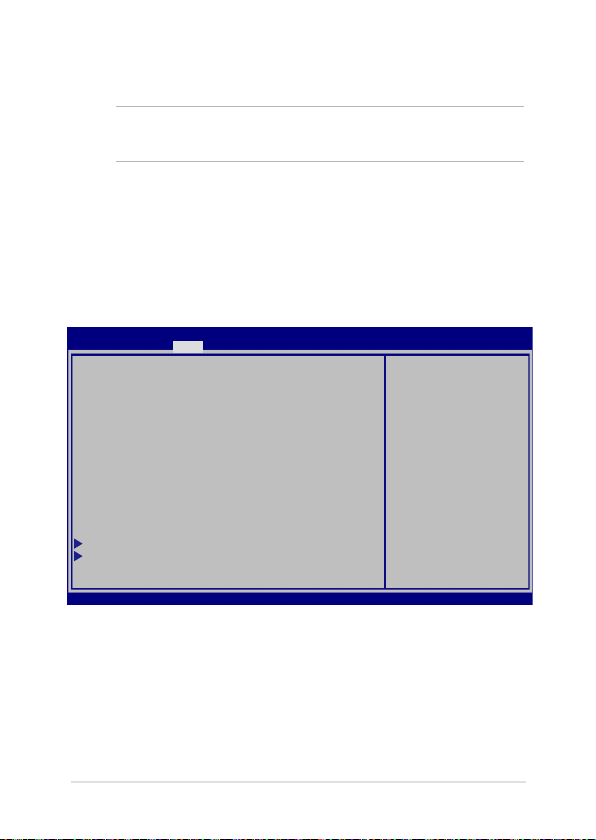
Alglaadimine
See menüü võimaldab määrata alglaadimise eelistused. Alglaadimise
eelistuste määramisel juhinduge järgnevast.
1. Aknas Boot (alglaadimine) valige määrang Boot Option #1
(Buutimisvalik nr 1).
Aptio Setup Utility - Copyright (C) 2015 American Megatrends, Inc.
Main Advanced Boot Security Save & Exit
Boot Conguration
Fast Boot [Enabled]
Launch CSM [Disabled]
Driver Option Priorities
Sets the system
boot order
Boot Option Priorities
Boot Option #1 [Windows Boot Manager]
Add New Boot Option
Delete Boot Option
Version 2.15.1226. Copyright (C) 2015 American Megatrends, Inc.
Sülearvuti Elektrooniline kasutusjuhend
: Select Screen
→←
: Select Item
↑↓
Enter: Select
+/— : Change Opt.
F1 : General Help
F9 : Optimized Defaults
F10 : Save & Exit
ESC : Exit
67
Page 68
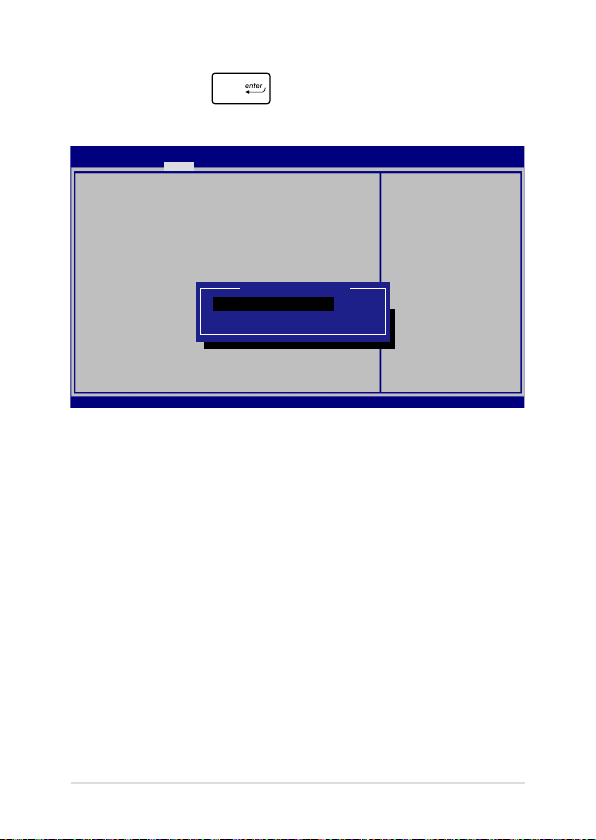
2. Vajutage klahvi ja valige seade kui Boot Option #1
(buutimisvalik nr 1).
Aptio Setup Utility - Copyright (C) 2015 American Megatrends, Inc.
Main Advanced Boot Security Save & Exit
Boot Conguration
Fast Boot [Enabled]
Launch CSM [Disabled]
Driver Option Priorities
Sets the system
boot order
Boot Option Priorities
Boot Option #1 [Windows Boot Manager]
Add New Boot Option
Delete Boot Option
Version 2.15.1226. Copyright (C) 2015 American Megatrends, Inc.
68
Boot Option #1
Windows Boot Manager
Disabled
Sülearvuti Elektrooniline kasutusjuhend
: Select Screen
→←
: Select Item
↑↓
Enter: Select
+/— : Change Opt.
F1 : General Help
F9 : Optimized Defaults
F10 : Save & Exit
ESC : Exit
Page 69
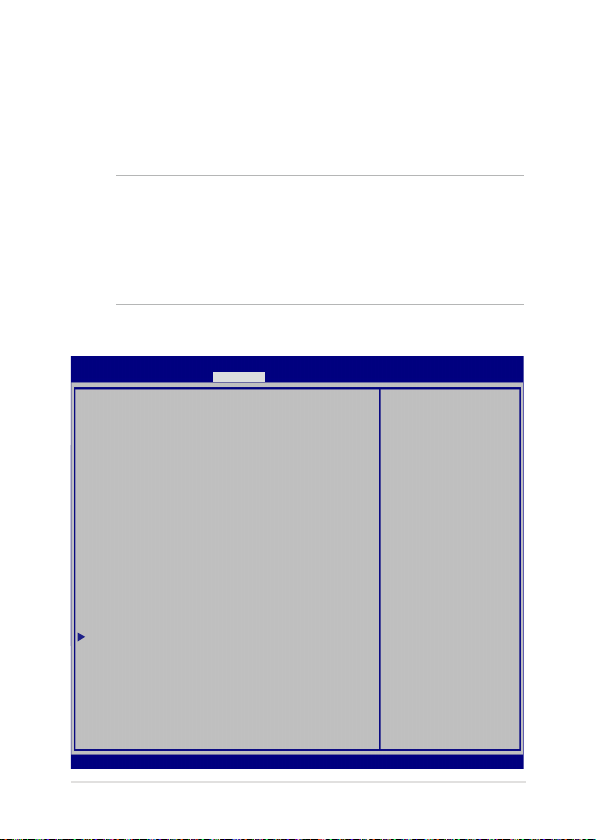
Turvalisus
See menüü võimaldab määrata sülearvuti administraatori ja kasutaja
parooli. See võimaldab kontrollida ka juurdepääsu sülearvuti
kõvakettale, sisend-väljundliidesele (I/O) ja USB liidesele.
MÄRKUS.
• Kui installite utiliidi User Password (Kasutaja parool), palutakse teil
sisestada parool, enne kui sisenete sülearvuti operatsioonisüsteemi.
• Kui installite utiliidi Administrator Password (Administraatori
parool), palutakse teil sisestada parool, enne kui sisenete BIOS-isse.
Aptio Setup Utility - Copyright (C) 2015 American Megatrends, Inc.
Main Advanced Boot Security Save & Exit
Password Description
If ONLY the Administrator’s password is set,
then this only limits access to Setup and is
only asked for when entering Setup. If ONLY
the user’s password is set, then this is a
power on password and must be entered to boot
or enter Setup. In Setup, the User will have
Administrator rights.
Administrator Password Status NOT INSTALLED
User Password Status NOT INSTALLED
Administrator Password
User Password
HDD Password Status : NOT INSTALLED
Set Master Password
Set User Password
I/O Interface Security
System Mode state User
Secure Boot state Enabled
Secure Boot Control [Enabled]
Key Management
Set Administrator
Password. The
password length
must be in the
following range:
Minimum length 3
Maximum length 20
: Select Screen
→←
: Select Item
↑↓
Enter: Select
+/— : Change Opt.
F1 : General Help
F9 : Optimized Defaults
F10 : Save & Exit
ESC : Exit
Version 2.15.1226. Copyright (C) 2015 American Megatrends, Inc.
Sülearvuti Elektrooniline kasutusjuhend
69
Page 70
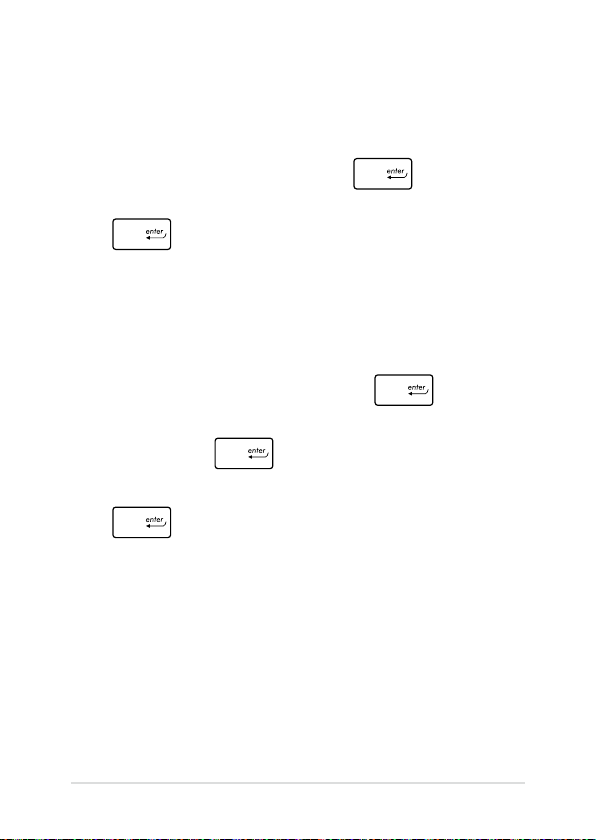
Parooli määramiseks tehke järgmist.
1. Ekraanil Security (Turvalisus) valige käsk Setup Administrator
Password (Administraatori parooli määramine) või User
Password (Kasutaja parool).
2. Tippige parool sisse ja vajutage klahvi .
3. Tippige kinnitamiseks parool uuesti sisse ja vajutage klahvi
.
Parooli kustutamiseks tehke järgmist.
1. Ekraanil Security (Turvalisus) valige käsk Setup Administrator
Password (Administraatori parooli määramine) või User
Password (Kasutaja parool).
2. Sisestage kehtiv parool ja vajutage klahvi .
3. Jätke väli Create New Password (Loo uus parool) tühjaks ja
vajutage klahvi .
4. Valige määrang Yes (Jah) kinnitusaknas, seejärel vajutage ikooni
.
70
Sülearvuti Elektrooniline kasutusjuhend
Page 71
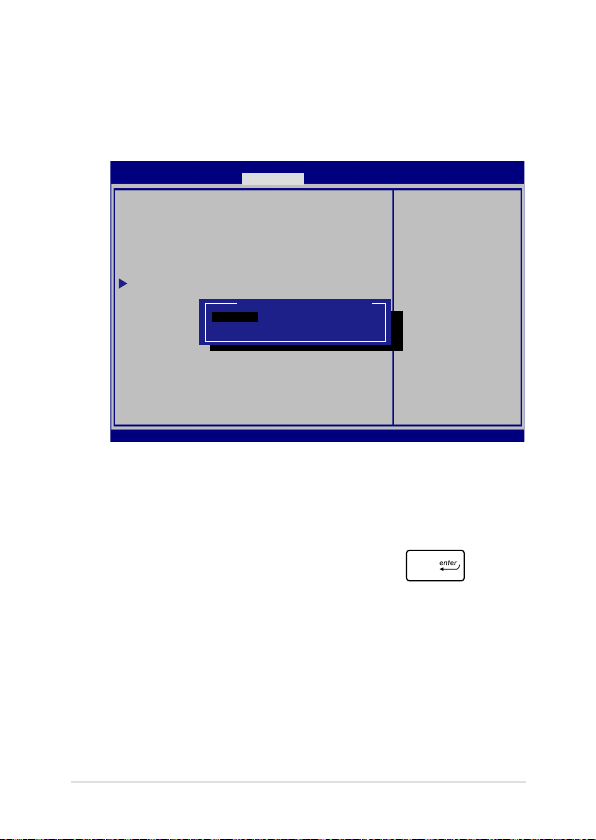
I/O liidese turvalisus
Menüüs Security (Turvalisus) saate te juurdepääsu utiliidile
I/O Interface Security (I/O liidese turvalisus), et lukustada või
vabastada mõned sülearvuti liidesefunktsioonid.
Aptio Setup Utility - Copyright (C) 2015 American Megatrends, Inc.
I/O Interface Security
LAN Network Interface [UnLock]
Wireless Network Interface [UnLock]
HD AUDIO Interface [UnLock]
USB Interface Security
Version 2.15.1226. Copyright (C) 2015 American Megatrends, Inc.
Security
LAN Network Interface
Lock
UnLock
If Locked, LAN
controller will
be disabled.
: Select Screen
→←
: Select Item
↑↓
Enter: Select
+/— : Change Opt.
F1 : General Help
F9 : Optimized
Defaults
F10 : Save & Exit
ESC : Exit
I/O liidese lukustamiseks:
1. Ekraanil Security (Turvalisus) valige määrang I/O Interface
Security (I/O liidese turvalisus).
2. Valige lukustatav liides ja klõpsake käsku .
3. Valige suvand Lock (Lukusta).
Sülearvuti Elektrooniline kasutusjuhend
71
Page 72
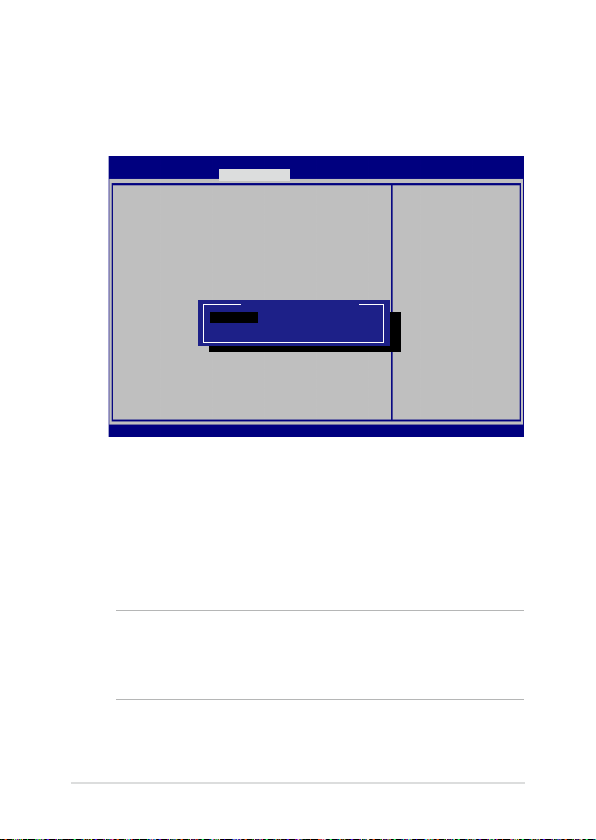
USB liidese turvalisus
Menüüst I/O Interface Security (I/O liidese turvalisus) saate
juurdepääsu ka funktsioonile USB Interface Security (USB liidese
turvalisus), et porte ja seadmeid lukustada ja lahti lukustada.
Aptio Setup Utility - Copyright (C) 2015 American Megatrends, Inc.
USB Interface Security
USB Interface [UnLock]
External Ports [UnLock]
CMOS Camera [UnLock]
Card Reader [UnLock]
Version 2.15.1226. Copyright (C) 2015 American Megatrends, Inc.
Security
Lock
UnLock
USB Interface
If Locked, all
USB device will
be disabled
: Select Screen
→←
: Select Item
↑↓
Enter: Select
+/— : Change Opt.
F1 : General Help
F9 : Optimized
Defaults
F10 : Save & Exit
ESC : Exit
USB liidese lukustamiseks:
1. Ekraanil Security (Turvalisus) valige I/O Interface Security
(I/O liidese turvalisus) > USB Interface Security (USB
liidese turvalisus).
2. Valige lukustatav liides ja klõpsake käsku Lock (Lukusta).
MÄRKUS. Kui USB Interface (USB liidese) väärtuseks on seatud Lock
(Lukusta), lukustatakse ja peidetakse External Ports (Välised pordid)
ja muud seadmed, mis sisalduvad üksuses USB Interface Security (USB
liidese turvalisus).
72
Sülearvuti Elektrooniline kasutusjuhend
Page 73
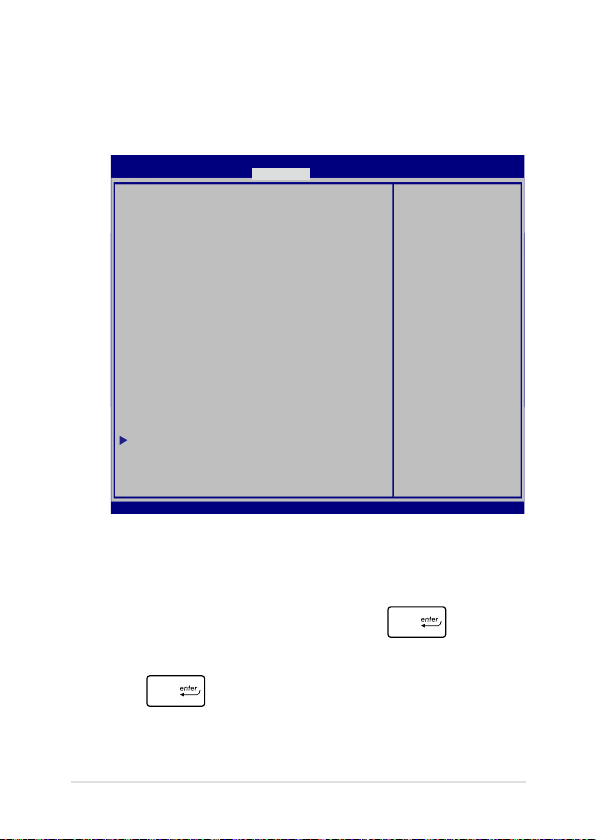
Ülemparooli seadmine
Menüüs Security (Turvalisus) saate te kasutada suvandit Set
Master Password (Sea ülemparool), et võimaldada juurdepääs
kõvakettale ainult parooli sisestamisel.
Aptio Setup Utility - Copyright (C) 2015 American Megatrends, Inc.
Main Advanced Boot Security Save & Exit
Aptio Setup Utility - Copyright (C) 2011 American Megatrends, Inc.
Password Description
If ONLY the Administrator’s password is
set,then this only limits access to Setup
and is only asked for when entering Setup.
If ONLY the user’s password is set, then
this is a power on password and must be
entered to boot or enter Setup. In Setup,
the User will have Administrator rights.
Administrator Password Status NOT INSTALLED
User Password Status NOT INSTALLED
Administrator Password
User Password
HDD Password Status : NOT INSTALLED
Set Master Password
Set User Password
I/O Interface Security
Version 2.15.1226. Copyright (C) 2015 American Megatrends, Inc.
Set HDD Master
Password.
***Advisable to
Power Cycle System
after Setting Hard
Disk Passwords***
: Select Screen
→←
: Select Item
↑↓
Enter: Select
+/— : Change Opt.
F1 : General Help
F9 : Optimized
Defaults
F10 : Save & Exit
ESC : Exit
HDD parooli seadmiseks:
1. Ekraanil Security (Turvalisus) klõpsake käsku Set Master
Password (Sea ülemparool).
2. Tippige parool sisse ja vajutage klahvi .
3. Tippige kinnitamiseks parool uuesti sisse ja vajutage klahvi
.
4. Klõpsake käsku Set User Password (Sea kasutaja parool)
ja korrake eelmisi samme, et seada kasutaja parool.
Sülearvuti Elektrooniline kasutusjuhend
73
Page 74

Salvesta ja välju
Kongureerimissätete säilitamiseks valige käsk Save Changes (Salvesta
muudatused) and Exit (Välju), enne kui väljute BIOS-ist.
Aptio Setup Utility - Copyright (C) 2015 American Megatrends, Inc.
Main Advanced Boot Security Save & Exit
Save Changes and Exit
Discard Changes and Exit
Save Options
Save Changes
Discard Changes
Restore Defaults
Boot Override
Windows Boot Manager
Launch EFI Shell from lesystem device
Version 2.15.1226. Copyright (C) 2015 American Megatrends, Inc.
Exit system setup
after saving the
changes.
: Select Screen
→←
: Select Item
↑↓
Enter: Select
+/— : Change Opt.
F1 : General Help
F9 : Optimized Defaults
F10 : Save & Exit
ESC : Exit
74
Sülearvuti Elektrooniline kasutusjuhend
Page 75
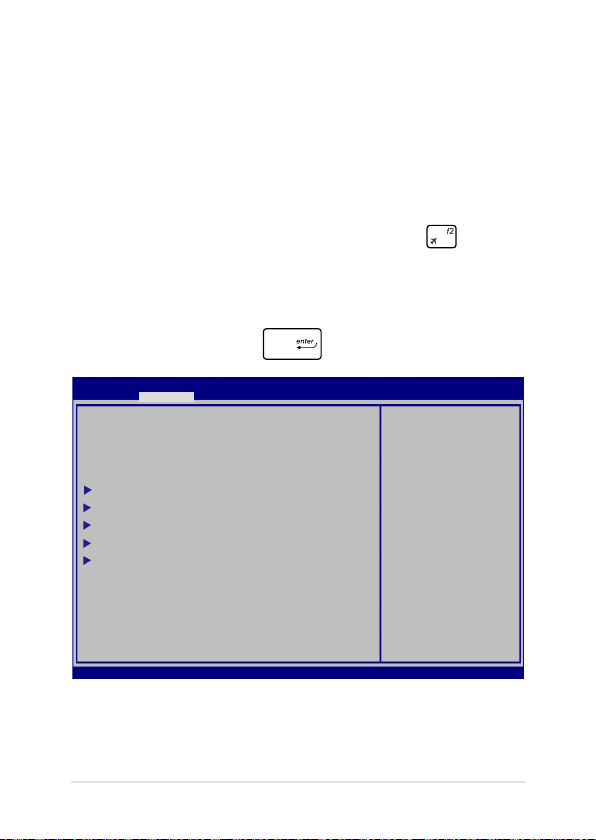
BIOS-i värskendamine
1. Tehke kindlaks sülearvuti täpne mudel, seejärel laadige ASUS
veebisaidilt alla uusim BIOS fail oma mudeli jaoks.
2. Salvestage allalaaditud BIOS faili koopia välkmäluseadmel.
3. Ühendage välkmäluseade sülearvutiga.
4. Taaskäivitage sülearvuti, seejärel vajutage nuppu POST-i
ajal.
5. BIOS-i häälestusprogrammis klõpsake Advanced >
Käivitusvaatel Easy Flash (Täpsemalt > Käivita Easy Flash),
seejärel vajutage klahvi .
Aptio Setup Utility - Copyright (C) 2015 American Megatrends, Inc.
Aptio Setup Utility - Copyright (C) 2011 American Megatrends, Inc.
Main Advanced Boot Security Save & Exit
Start Easy Flash
Internal Pointing Device [Enabled]
Wake on Lid Open [Enabled]
Power Off Energy Saving [Enabled]
SATA Conguration
Graphics Conguration
Intel (R) Anti-Theft Technology Corporation
USB Conguration
Network Stack
Version 2.15.1226. Copyright (C) 2015 American Megatrends, Inc.
Press Enter to run
the utility to
select and update
BIOS.
: Select Screen
→←
: Select Item
↑↓
Enter: Select
+/— : Change Opt.
F1 : General Help
F9 : Optimized Defaults
F10 : Save & Exit
ESC : Exit
Sülearvuti Elektrooniline kasutusjuhend
75
Page 76
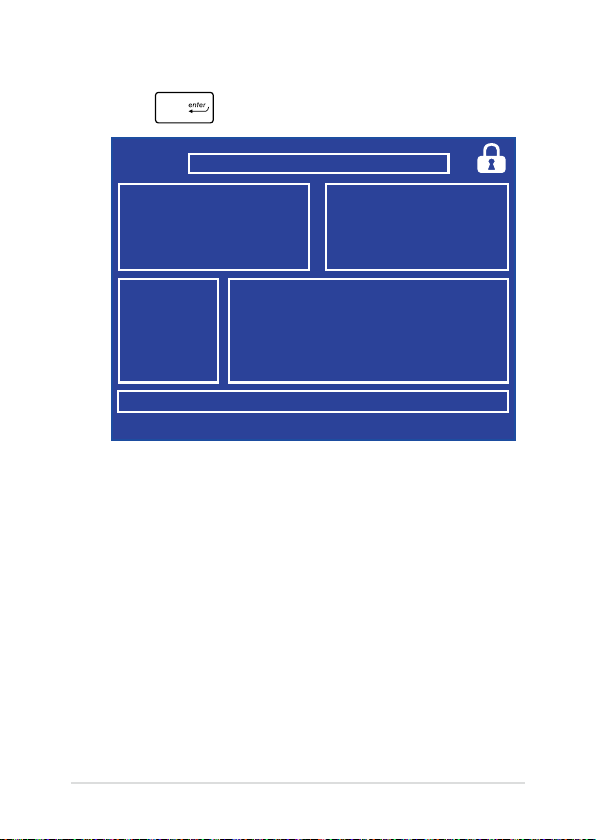
6. Leidke allalaaditud BIOS fail välkmäluseadmel, seejärel vajutage
ikooni .
ASUSTek Easy Flash Utility
FLASH TYPE: Generic Flash Type
Current BIOS
Platform: GL752VW
Version: 101
Build Date: Apr 26 2015
Build Time: 11:51:05
FSO
FS1
FS2
FS3
FS4
[←→]: Switch [↑↓]: Choose [q]: Exit [Enter]: Enter/Execute
0 EFI
<DIR>
New BIOS
Platform: Unknown
Version: Unknown
Build Date: Unknown
Build Time: Unknown
7. Pärast BIOS-i värskendamist klõpsake Exit > Restore Defaults
(Välju > Taasta vaikesätted).
76
Sülearvuti Elektrooniline kasutusjuhend
Page 77

Süsteemitaaste
Sülearvuti taastefunktsioon võimaldab teil taastada süsteemi algse
oleku või lihtsalt seadeid värskendada, et parandada sülearvuti jõudlust.
OLULINE!
• Enne sülearvuti taastefunktsiooni kasutamist tehke kõigist
andmefailidest varukoopia.
• Andmekao vältimiseks märkige üles kõik olulised kohandatud sätted,
nagu võrguandmed, kasutajanimed ja salasõnad.
• Enne süsteemi lähtestamist veenduge, et sülearvuti on ühendatud
toiteplokiga.
Windows® 10 korral võite valida järgmiste taastefunktsioonide vahel:
• Säilita minu failid - See funktsioon võimaldab sülearvutit
värskendada, muutumata teie isiklikke faile (fotod, muusika,
videod, dokumendid) ja Windows®i poest hangitud rakendusi.
See funktsioon taastab teie sülearvuti algsätted ja kustutab muud
installitud rakendused.
• Eemalda kõik - See funktsioon lähtestab sülearvuti ja taastab
tehasesätted. Enne selle funktsiooni kasutamist varundage kõik
andmed.
• Go back to an earlier build (Minge tagasi varasemale
versioonile) - See suvand võimaldab teil minna tagasi varasemale
versioonile. Kasutage seda suvandit, kui see versioon teid ei aita.
Sülearvuti Elektrooniline kasutusjuhend
77
Page 78
• Advanced startup (Täpsem käivitus) - Valides selle funktsiooni
saate seadistad muid täpsemaid sülearvuti taastevaikuid, nagu
näiteks:
- USB-draivi, võrguühenduse või Windowsi taaste-DVD
kasutamine sülearvuti käivitamiseks.
- Troubleshoot (Veaotsing), mis võimaldab aktiveerida
järgmisi täiendatud taaste funktsioone: System Restore
(süsteemitaaste), System Image Recovery (süsteemipildi
taaste), Startup Repair (käivituse parandus), Command
Prompt (käsurida), UEFI Firmware Settings (põhivarasätted),
Startup Settings (käivituse sätted).
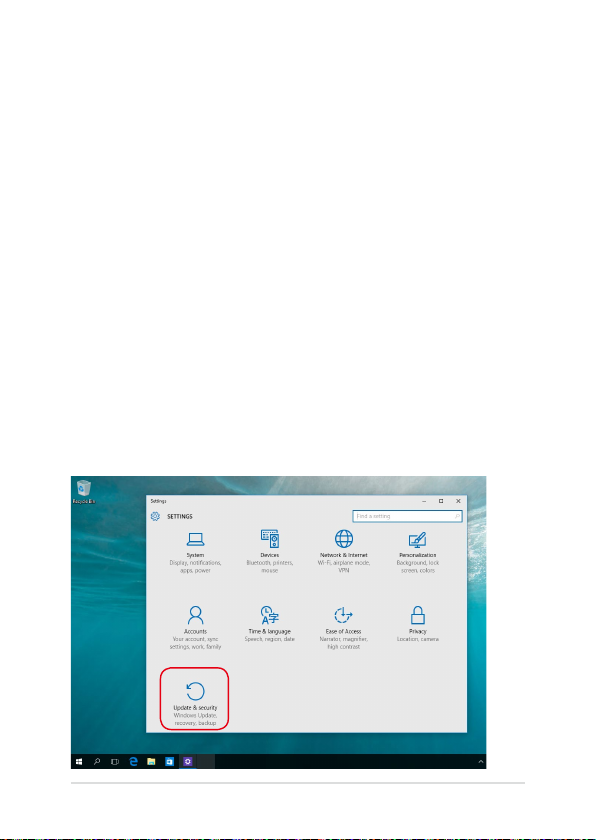
Andmete varundamine
Sülearvuti taastefunktsioonidele juurdepääsuks ja kasutamiseks
juhinduge järgmistest punktidest.
1. Käivitage Settings (Sätted) ja valige Update and security
(Uuendamine ja turvalisus).
78
Sülearvuti Elektrooniline kasutusjuhend
Page 79
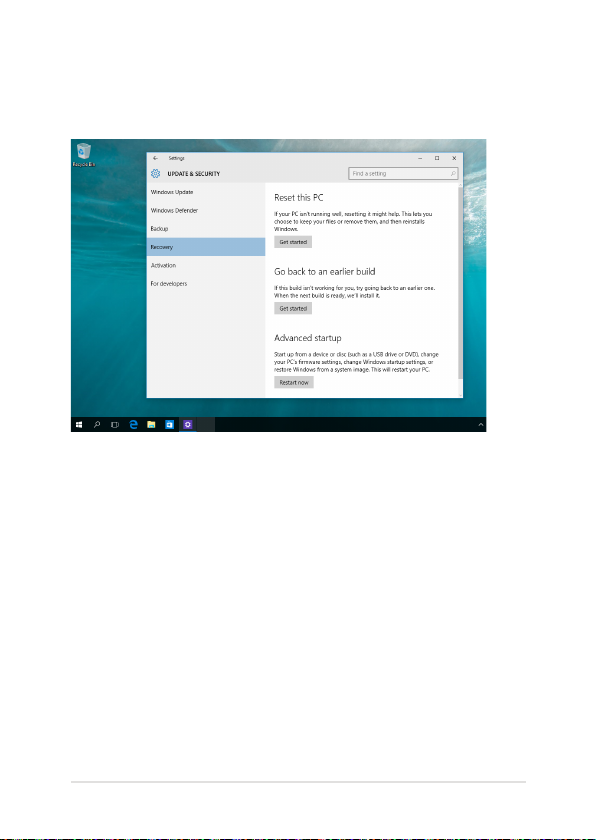
2. Valige suvand Update and security
(Uuendamine ja turvalisus) , seejärel valige Recovery (Taaste)
ning taastesuvandid, mida soovite kasutada.
Sülearvuti Elektrooniline kasutusjuhend
79
Page 80

80
Sülearvuti Elektrooniline kasutusjuhend
Page 81

5. peatükk.
Sülearvuti täiustamine
Sülearvuti Elektrooniline kasutusjuhend
81
Page 82

Kõvaketta paigaldamine
Sülearvuti kõvaketta asendamisel juhinduge järgmistest juhistest.
OLULINE! Ostke kõvaketas (HDD) oma sülearvuti Sülearvuti volitatud
edasimüüjatelt, et tagada täielik ühilduvus ja töökindlus.
HOIATUS! Ühendage lahti kõik ühendatud välisseadmed, telefoni- või
sideliinid ja toiteühendused (nagu toitekaabel, akupakett jne), enne kui
eemaldate kõvakettaseadme kaane.
MÄRKUS:
• Teie arvuti Sülearvuti alumine külg võib mudelist sõltuvalt erineda,
kuid kõvaketta paigaldusjuhised on samad.
• Soovitatav on lasta HDD asendamine teha asjatundlikul
töötajal. Asjatundliku abi saamiseks pöörduge oma volitatud
teeninduskeskuse poole.
82
Sülearvuti Elektrooniline kasutusjuhend
Page 83
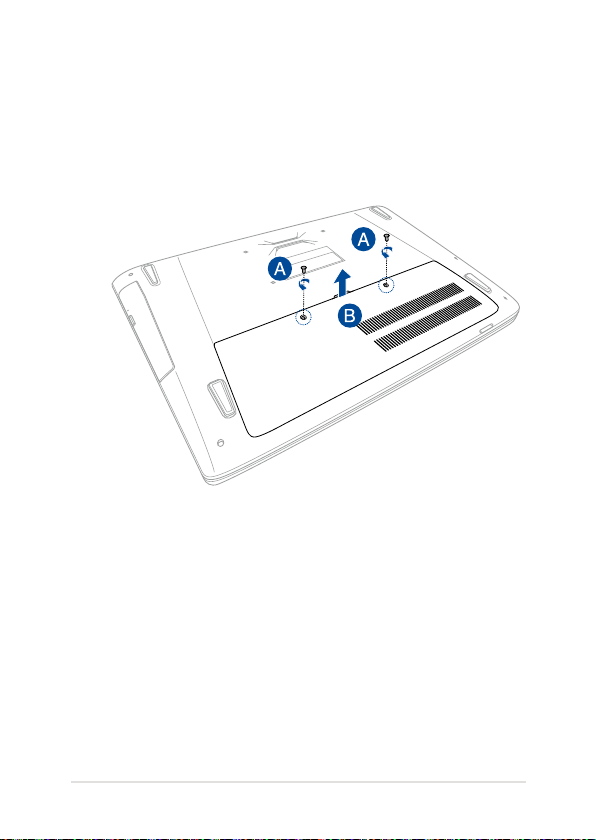
A. Keerake lahti sülearvuti pesa katte kruvi.
B. Tõmmake pesa kate lahti ja võtke see sülearvutist välja.
Sülearvuti Elektrooniline kasutusjuhend
83
Page 84
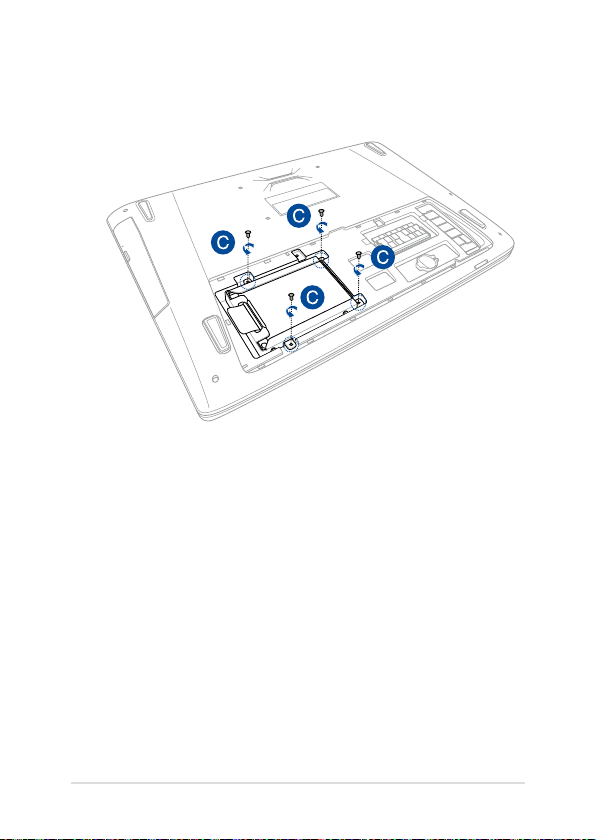
C. Keerake lahti kruvid, mis kinnitavad HDD lahtri pessa.
84
Sülearvuti Elektrooniline kasutusjuhend
Page 85
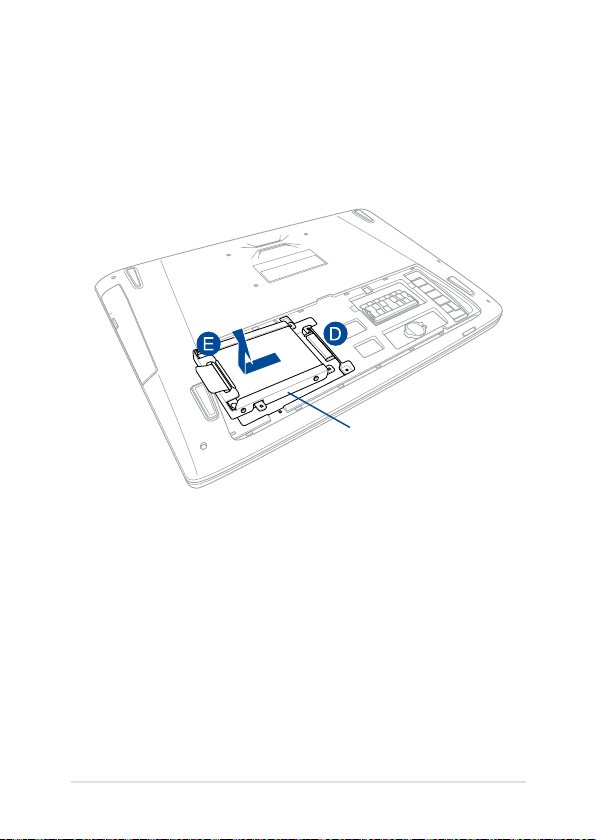
D. (valikuline) Kui teie sülearvutisse on paigaldatud kõvaketas,
eemaldage kõvaketta sahtel kõvakettapordist vastavalt allolevale
joonisele.
E. Eemaldage kõvaketta sahtel pesast välja sahtli klapist tõmmates.
HDD lahter
Sülearvuti Elektrooniline kasutusjuhend
85
Page 86
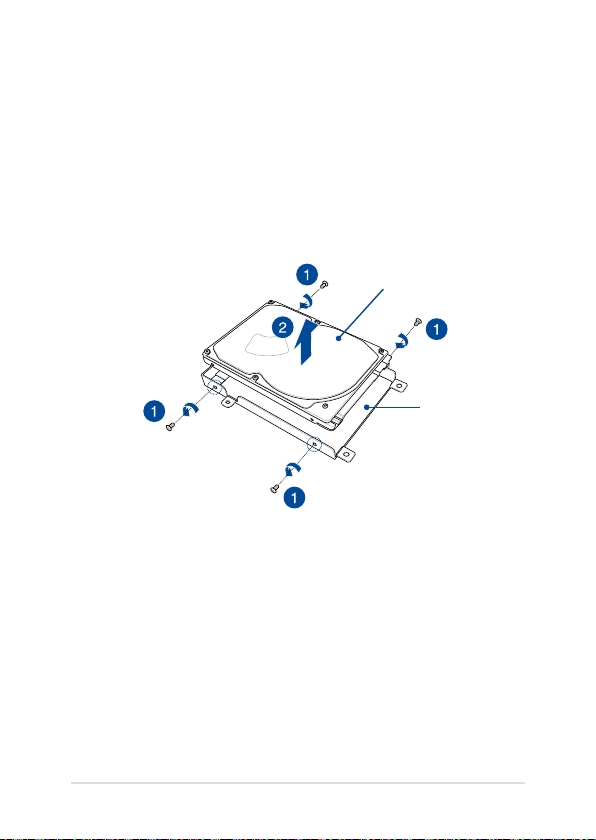
F. (valikuline) Kui kõvaketta sahtlisse on paigaldatud kõvaketas,
eemaldage vana kõvaketas järgmiselt.
1. Eemaldage kõik kõvaketta sahtli külgedel olevad kruvid.
2. Eemaldage vana kõvaketas kõvaketta sahtlist ja asetage
sahtel tasasele kuivale pinnale, nii et trükkplaat jääb
ülespoole, nagu joonisel näidatud.
vaha kõvaketas
HDD lahter
86
Sülearvuti Elektrooniline kasutusjuhend
Page 87
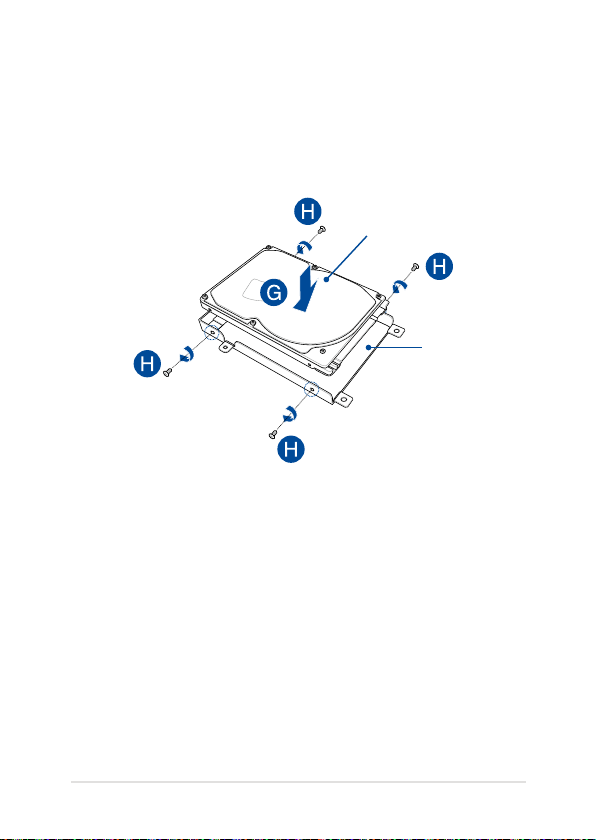
G. Pange uus HDD oma kohale, nii et PCB (trükkplaat) jääb HDD
lahtri poole. Veenduge, et HDD portide liitmikud ei ole mingi HDD
lahtri osade poolt varjatud.
H. Pange eemaldatud kruvid oma kohtadele ja keerake kinni.
uus kõvaketas
HDD lahter
Sülearvuti Elektrooniline kasutusjuhend
87
Page 88
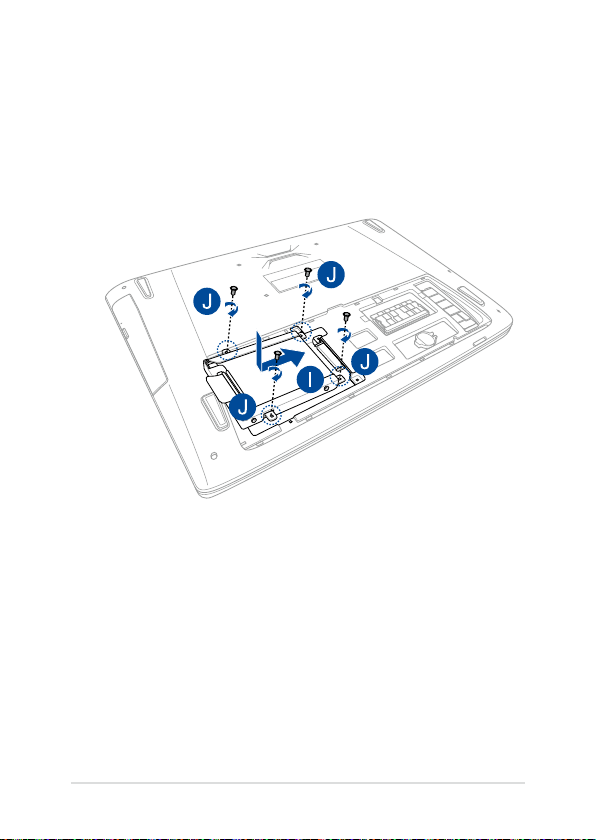
I. Pange HDD lahter tagasi oma pessa ja suruge, et ühendada HDD
oma sülearvutiga. Suruge HDD lahter oma sülearvutis ettenähtud
kohale.
J. Kinnitage HDD lahter kruvidega, mille te enne eemaldasite.
88
Sülearvuti Elektrooniline kasutusjuhend
Page 89
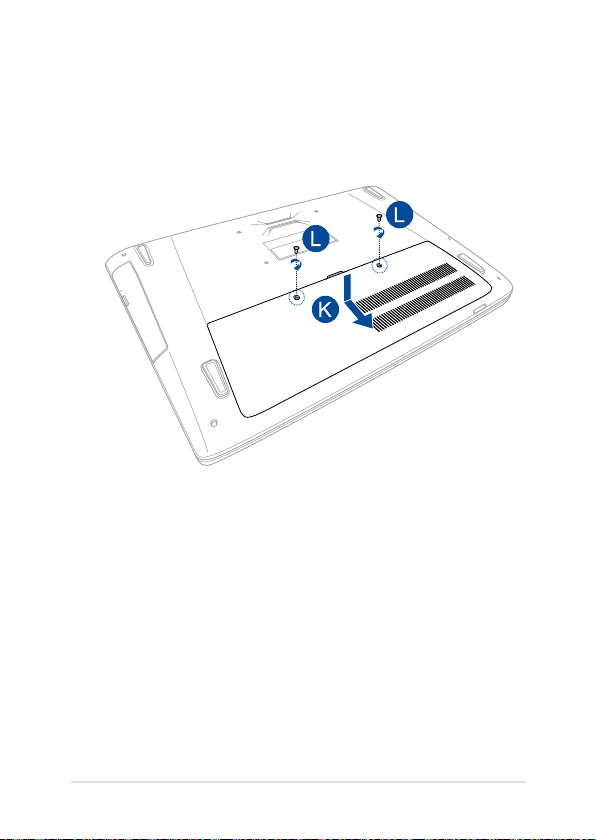
K. Seadke pesa kaas kohale ja paigaldage.
L. Kinnitage kaas kruviga, mille varem eemaldasite.
Sülearvuti Elektrooniline kasutusjuhend
89
Page 90

Muutmälu mooduli (RAM) paigaldamine
Suurendage oma sülearvuti mälumahtu RAM-mälumooduli
paigaldamisega mälumoodulite pessa. RAM-mooduli paigaldamiseks
oma sülearvutisse tehke järgmised toimingud.
OLULINE! Ainult selle sülearvuti volitatud edasimüüjatelt hangitud
laiendusmoodulite puhul on tagatud nende ühilduvus ja töökindlus.
OLULINE! Teavet oma sülearvuti mälu täienduste kohta saate volitatud
teeninduskeskustest või edasimüüjatelt. Ainult selle sülearvuti volitatud
edasimüüjatelt hangitud laiendusmoodulite puhul on tagatud nende
ühilduvus ja töökindlus.
MÄRKUS:
• Teie sülearvuti alumine osa võib olenevalt mudelist olla erinev
ja RAM-mälumoodul võib olla erinev, kuid RAM-mälumooduli
paigaldamise protseduur jääb samaks.
• Soovitame RAM-mooduli paigaldada asjatundliku töötaja
juhendamisel. Abi saamiseks võiksite pöörduda volitatud
teeninduskeskusse.
90
Sülearvuti Elektrooniline kasutusjuhend
Page 91
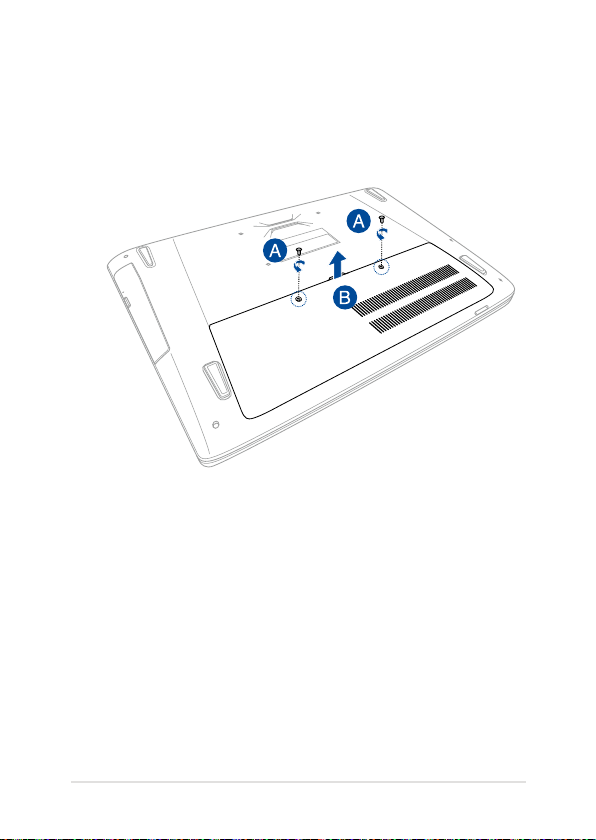
A. Keerake lahti sülearvuti pesa katte kruvi.
B. Tõmmake pesa kate lahti ja võtke see sülearvutist välja.
Sülearvuti Elektrooniline kasutusjuhend
91
Page 92
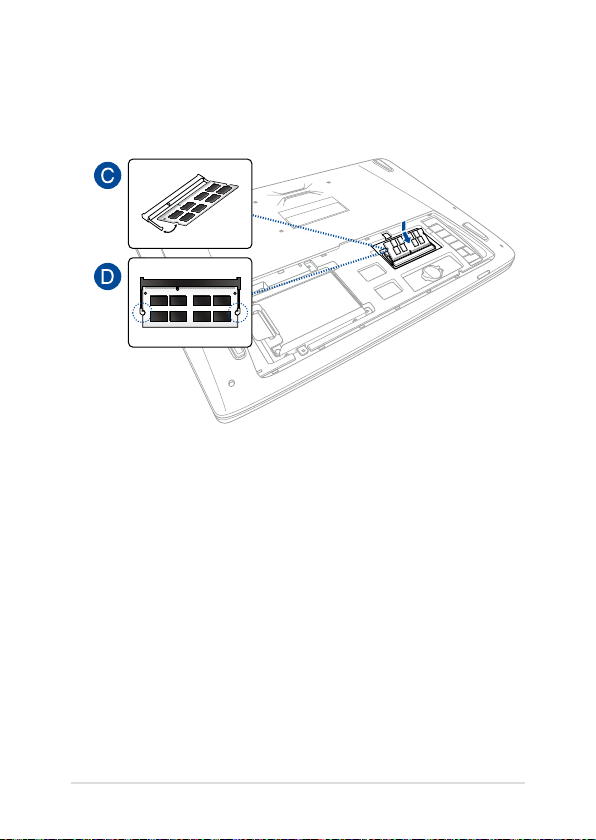
C. Pange RAM-moodul õigetpidi RAM-mooduli pessa.
D. Suruge RAM-moodulile kuni see klõpsab oma pessa.
92
Sülearvuti Elektrooniline kasutusjuhend
Page 93
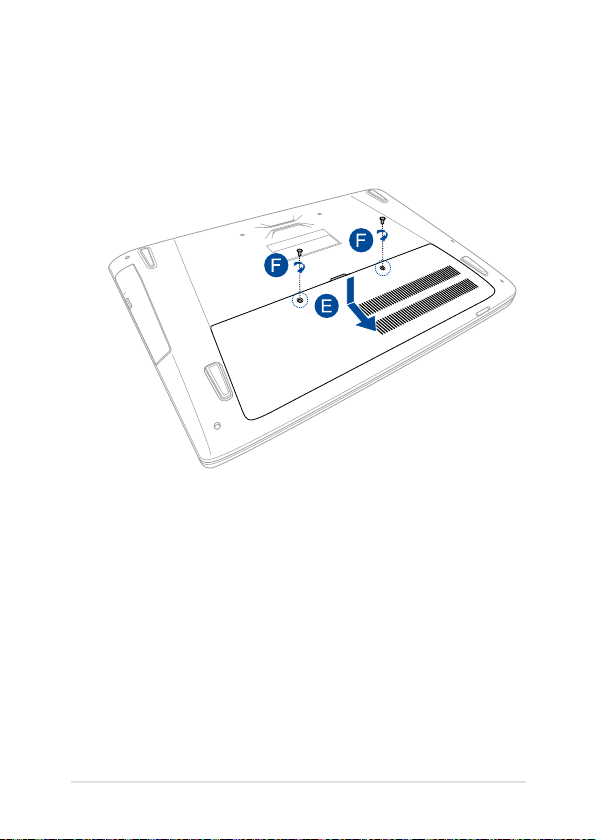
E. Seadke pesa kaas kohale ja paigaldage.
F. Kinnitage kaas kruviga, mille varem eemaldasite.
Sülearvuti Elektrooniline kasutusjuhend
93
Page 94

M.2 kaardi paigaldamine
Ühilduva M.2 kaardi paigaldamisel oma sülearvutisse juhinduge
järgmisest protseduurist.
OLULINE! Ostke M.2 kaart selle sülearvuti volitatud edasimüüjatelt, et
tagada täielik ühilduvus ja töökindlus.
HOIATUS! Ühendage lahti kõik ühendatud välisseadmed, telefoni- või
sideliinid ja toiteühendused (nagu toitekaabel, akupakett jne), enne kui
eemaldate kõvakettaseadme kaane.
MÄRKUSED:
• Teie sülearvuti alumine pool võib olenevalt mudelist olla erinev ja M.2
kaart võib olla erinev, kuid mooduli paigaldamise protseduur jääb
samaks.
• Soovitatav on lasta M.2 paigaldamine teha asjatundlikul
töötajal. Asjatundliku abi saamiseks pöörduge oma volitatud
teeninduskeskuse poole.
• Pesa M.2 2280 toetab ketast PCIe (NVMe) SSD või SATA SSD.
94
Sülearvuti Elektrooniline kasutusjuhend
Page 95
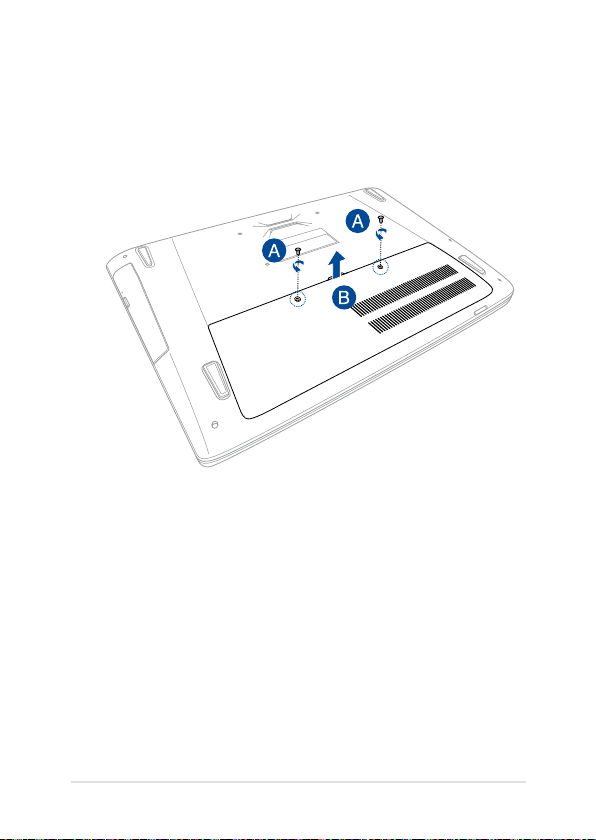
A. Keerake lahti sülearvuti pesa katte kruvi.
B. Tõmmake pesa kate lahti ja võtke see sülearvutist välja.
Sülearvuti Elektrooniline kasutusjuhend
95
Page 96
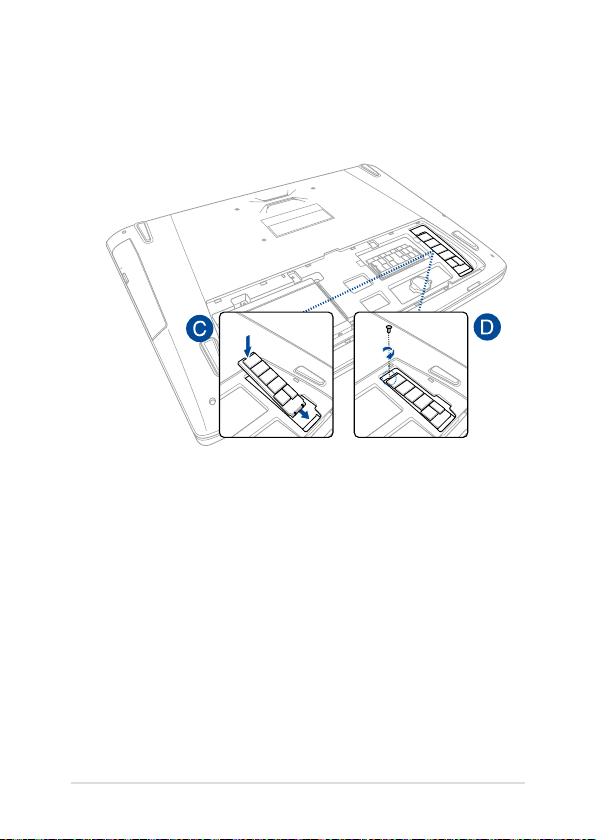
C. Ühitage M.2 kaart kaardimooduli pesaga ja lükake sisse.
D. Kinnitage M.2 kaart oma kohale komplektis oleva kruviga.
96
Sülearvuti Elektrooniline kasutusjuhend
Page 97
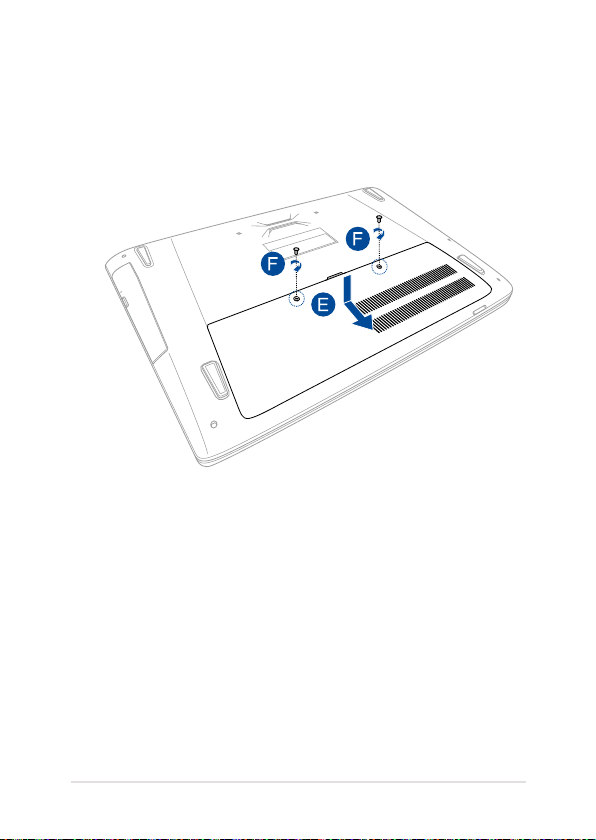
E. Seadke pesa kaas kohale ja paigaldage.
F. Kinnitage kaas kruviga, mille varem eemaldasite.
Sülearvuti Elektrooniline kasutusjuhend
97
Page 98

98
Sülearvuti Elektrooniline kasutusjuhend
Page 99

Nipid ja KKK
Sülearvuti Elektrooniline kasutusjuhend
99
Page 100

Kasulikke nõuandeid
Järgmised nõuandeid aitavad teil oma sülearvuti kasutusvõimalusi
maksimaalselt rakendada, arvuti jõudlust säilitada ning oma andmeid
turvaliselt hoida.
• Värskendage Windows®i regulaarselt, et viimased
turvalisusfunktsioonid oleksid alati installitud.
• Kaitske oma andmeid viirustõrjetarkvaraga ja veenduge, et selle
viimased värskendused on alati installitud.
• Kasutage sülearvuti sunnitud väljalülitust vaid äärmisel vajadusel.
• Varundage kõik oma andmed ning kasutage selleks välist
varundusdraivi.
• Vältige sülearvuti kasutamist väga kuumas kohas. Kui plaanite
sülearvutit pikema aja vältel (vähemalt üks kuu) mitte kasutada,
võiksite aku arvutist eemaldama (kui see on võimalik).
• Eemaldage sülearvutist kõik välisseadmed ja veenduge enne
arvuti lähtestamist, et teil on olemas:
- Operatsioonisüsteemi ja arvutisse installitud rakenduste
tootekoodid;
- Varundatud andmed;
- Kasutajanimi ja salasõna;
- Internetiühenduse andmed.
100
Sülearvuti Elektrooniline kasutusjuhend
 Loading...