

Page 1

Руководство пользователя
Русский
Серии ET2700
Page 2

Русский
R6912
Вторая редакция V2
Октябрь 2011
Copyright © 2011 ASUSTeK COMPUTER INC. Все права защищены.
Любая часть этого руководства, включая оборудование и программное обеспечение, описанные в нем, не может
быть дублирована, передана, преобразована, сохранена в системе поиска или переведена на другой язык в любой
форме или любыми средствами, кроме документации, хранящейся покупателем с целью резервирования, без
специального письменного разрешения ASUSTeK COMPUTER INC. (“ASUS”).
Продукты и названия корпораций, имеющиеся в этом руководстве могут быть зарегистрированными торговыми
знаками или авторскими правами соответствующих компаний и используются только в целях идентификации. Все
торговые марки являются собственностью их владельцев.
Приложены значительные усилия для исправления и обновления этого руководства. Тем не менее изготовитель не
гарантирует отсутствие ошибок и оставляет за собой право вносить изменения без уведомления.
Page 3

Русский
Содержание
Содержание ..................................................................................................3
Уведомления ................................................................................................................. 5
Удостоверение Федеральной комиссии по средствам связи ............................. 5
Удостоверение Департамента по средствам связи Канады ............................... 6
Промышленный стандарт Канады: требования к воздействию радиочастоты 6
Заявление соответствия европейской директиве (R&TTE 1999/5/EC) ........... 6
CE Предупреждение ............................................................................................. 7
Каналы беспроводного доступа в различных диапазонах ................................. 7
Ограничение беспроводного доступа во Франции .............................................. 8
REACH ................................................................................................................... 9
Декларация и соответствие международным экологическим нормам ........... 10
Утилизация и переработка ................................................................................. 10
Правила безопасности UL .................................................................................. 10
Продукт совместим со стандартом ENERGY STAR ....................................... 11
Примечания к руководству ....................................................................................... 11
Информация о правилах безопасности .................................................................... 12
Установка системы ............................................................................................. 12
Эксплуатация ...................................................................................................... 12
Предупреждение о звуковом давлении .............................................................. 13
Примечание относительно ТВ-тюнера (на некоторых моделях) ................... 13
Предупреждение об осевом вентиляторе .......................................................... 13
Приветствие ...............................................................................................14
Комплект поставки .................................................................................................... 14
Знакомство с моноблочным компьютером ........................................... 15
Вид спереди ................................................................................................................. 15
Вид сзади ..................................................................................................................... 17
Вид сбоку .................................................................................................................... 19
Использование сенсорного экрана ........................................................................... 21
Отображение указателя .................................................................................... 21
Очистка сенсорного экрана................................................................................ 22
Использование клавиатуры ....................................................................................... 23
Использование экранного меню (OSD) ................................................................... 24
Page 4

Русский
Функции экранного меню ................................................................................... 24
Выбор входного сигнала ..................................................................................... 25
Размещение моноблочного компьютера ................................................26
Размещение на столе .................................................................................................. 26
Размещение на стене .................................................................................................. 27
Подготовка моноблочного компьютера к работе ................................30
Подключение проводной клавиатуры и мыши ........................................................ 30
Подключение беспроводной клавиатуры и мыши ................................................... 30
Включение системы ................................................................................................... 31
Выключение ............................................................................................................... 31
Использование функции Общие устройства ........................................................... 32
Используемые кабели ......................................................................................... 32
Конфигурация беспроводного соединения .............................................................. 34
Конфигурация LAN соединения ............................................................................... 35
Использование статического IP......................................................................... 35
Использование динамического IP (PPPoE) ...................................................... 37
Подключение внешних аудиоустройств ................................................................... 40
Настройка аудиопараметров ..................................................................................... 40
Восстановление системы ..........................................................................42
Использование скрытого раздела ............................................................................. 42
Восстановление ОС на раздел по умолчанию (F9 Recovery) .......................... 42
Резервное копирование системы на USB-устройство (F9 Backup) ................ 42
Использование USB-накопителя (USB Restore) ..................................................... 43
Page 5

Русский
Уведомления
Удостоверение Федеральной комиссии по средствам связи
Данное устройство соответствует части 15 Правил FCC. Эксплуатация оборудования
допустима при соблюдении следующих условий:
• Данное устройство не должно создавать помех
• На работу устройства могут оказываться внешние помехи, включая те, которые могут
вызвать нежелательные режимы его работы.
Данное оборудование было протестировано и сочтено соответствующим ограничениям по
цифровым устройствам класса В в соответствии с частью 15 Правил FCC. Эти ограничения
рассчитаны на обеспечение защиты в разумных пределах от вредоносных воздействий при
установке в жилом помещении. Данное оборудование создает, использует и может излучать
энергию в радиодиапазоне, которая, при установке или использовании данного оборудования
не в соответствии с инструкциями производителя, может создавать помехи в радиосвязи.
Тем не менее, невозможно гарантировать отсутствие помех в каждом конкретном случае. В
случае, если данное оборудование действительно вызывает помехи в радио или телевизионном
приеме, что можно проверить, включив и выключив данное оборудование, пользователю
рекомендуется попытаться удалить помехи следующими средствами:
• Переориентировать или переместить принимающую антенну.
• Увеличить расстояние между данным прибором и приемником.
• Подключить данное оборудование к розетке другой электроцепи, нежели та, к которой
подключен приемник.
• Проконсультироваться с продавцом или квалифицированным радио/ ТВ техником.
ВНИМАНИЕ: Любые изменения или модификации, не одобренные гарантией этого
устройства, могут сделать недействительным право пользователя на пользование данным
оборудованием.
Требования по воздействию радиочастоты
Это оборудование должно быть установлено и работать в соответствии с инструкциями,
и антенны, используемые с этим передатчиком должны быть установлены на расстоянии
не менее 20 см от людей и не должны быть расположены рядом с другими антеннами или
передатчиками. Конечные пользователи должны следовать инструкциям по эксплуатации для
уменьшения воздействия радиочастотной энергии.
5Моноблочный компьютер серии ET2700
Page 6

Русский
6 Моноблочный компьютер серии ET2700
Удостоверение Департамента по средствам связи Канады
Данное цифровое устройство не превышает ограничения класса В по выделению радиошума
от цифровых устройств, установленных в правилах по радиопомехам департамента по
средствам связи Канады.
Данное цифровое устройство класса В соответствует стандарту ICES-003.
Промышленный стандарт Канады: требования к воздействию радиочастоты
Это оборудование соответствует ограничениям IC по радиоизлучению, установленными
для нерегулируемой среды. Для удовлетворения требованиям IC RF, пожалуйста, избегайте
прямого контакта с антенной во время передачи. Конечные пользователи должны следовать
инструкциям по эксплуатации для уменьшения воздействия радиочастоты.
Эксплуатация оборудования допустима при соблюдении следующих условий:
• Данное устройство не должно создавать помех
• На работу устройства могут оказываться внешние помехи, включая те, которые могут
вызвать нежелательные режимы его работы.
Заявление соответствия европейской директиве (R&TTE 1999/5/EC)
Следующие пункты были выполнены и считаются уместными и достаточными:
• Основные требования [пункт 3]
• Защита здоровья и безопасности в соответствии с [пункт 3.1a]
• Испытание электробезопасности в соответствии с [EN 60950]
• Защита от электромагнитных излучений в соответствии с [пункт 3.1b]
• Испытания на электромагнитную совместимость в соответствии с [EN 301 489-1] и [EN
301]
• Эффективное использование радиоспектра в соответствии с [пункт 3.2]
• Испытание радиоблоков в соответствии с [EN 300 328-2]
Page 7
Русский
7Моноблочный компьютер серии ET2700
CE Предупреждение
Это продукт класса В, который может вызывать радиопомехи, в этом случае пользователь
должен принять соответствующие меры.
Маркировка CE для устройств без модуля беспроводной сети/Bluetooth
Поставляемое устройство совместимо с требованиями директив ЕС 2004/108/EC
“Электромагнитная совместимость” и 2006/95/EC “Низковольтное оборудование”.
Маркировка CE для устройств с модулем беспроводной сети/Bluetooth
Это оборудование соответствует требованиям директивы Европейского парламента и
Еврокомиссии №1999/5/EC от 9 марта 1999 года о совместимости средств радиосвязи и
телекоммуникационного оборудования.
Каналы беспроводного доступа в различных диапазонах
С. Америка 2.412-2.462 ГГц с 1 по 11 каналы
Япония 2.412-2.484 ГГц с 1 по 14 каналы
Европа 2.412-2.472 ГГц с 1 по 13 каналы
Page 8
Русский
8 Моноблочный компьютер серии ET2700
Ограничение беспроводного доступа во Франции
Некоторые области Франции имеют ограниченный диапазон частот. В наихудшем случае
максимальная разрешенная мощность составляет:
• 10мВт для диапазона частот 2.4 ГГц (2400 МГц- 2483.5 МГц)
• 100мВт для частот между 2446.5 МГц и 2483.5 МГц
Каналы с 10 по 13 работают в диапазоне с 2446.6 МГц по 2483.5 МГц.
Возможности использования на открытом воздухе ограничены. В границах частных владений
или в частных владениях публичных лиц использование возможно с предварительным
согласованием с Министерством Обороны, при этом максимальная разрешенная мощность
в диапазоне частот 2446.5- 2483.5 МГц не должна превышать 100мВт. Использование на
открытом воздухе в публичных местах не разрешается.
В департаментах, перечисленных ниже, для всего диапазона 2.4 ГГц :
• Максимальная разрешенная мощность внутри помещений 100 мВт
• Максимальная разрешенная мощность на открытом воздухе 10 мВт
Департаменты, использование в которых полосы частот 2400-2483.5 МГц разрешено при
условии максимальной разрешенной мощности в пределах 100мВт в помещениях и 10мВт на
открытом воздухе:
01 Ain 02 Aisne 03 Allier 05 Hautes Alpes
08 Ardennes 09 Ariège 11 Aude 12 Aveyron 16 Charente
24 Dordogne 25 Doubs 26 Drôme 32 Gers 36 Indre
37 Indre et Loire 41 Loir et Cher 45 Loiret 50 Manche 55 Meuse
58 Nièvre 59 Nord 60 Oise 61 Orne 63 Puy du Dôme
64 Pyrénées Atlantique 66 Pyrénées Orientales 67 Bas Rhin 68 Haut Rhin
70 Haute Saône 71 Saône et Loire 75 Paris 82 Tarn et Garonne
84 Vaucluse 88 Vosges 89 Yonne
90 Territoire de Belfort 94 Val de Marne
Эти требования, вероятно, изменятся со временем, Вы можете использовать сетевую беспроводную
карту во многих районах Франции. Посетите сайт Органа регулирования телекоммуникаций
(ART) Франции для получения последней информации (www.art-telecom.fr)
Мощность Вашей карты WLAN должна быть меньше 100 мВт, но более 10 мВт.
Page 9

Русский
9Моноблочный компьютер серии ET2700
Не разбирать
Гарантия не распространяется на продукты,
разобранные пользователями
Внимание, литиево-ионный аккумулятор
ОСТОРОЖНО: При замене аккумулятора не другой тип возможен
взрыв. Заменяйте аккумулятор только на такой же, рекомендованный
производителем. Утилизируйте использованные аккумуляторы в
соответствии с инструкциями производителя.
Не подвергайте воздействию жидкостей
НЕ подвергайте воздействию и не используйте поблизости от жидкостей,
под дождем и в условиях повышенной влажности. Этот продукт не
является водонепроницаемым.
Символ перечеркнутого мусорного бака означает, что этот продукт(электрическое, электронное
оборудование и содержащий ртуть аккумулятор) не следует утилизировать с бытовым мусором.
Ознакомьтесь с правилами утилизации таких продуктов.
Не выбрасывайте аккумулятор вместе с бытовым мусором. Символ перечеркнутого мусорного
бака означает, что продукт нельзя выбрасывать вместе с бытовым мусором.
REACH
Согласно регламенту ЕС REACH (Registration, Evaluation, Authorization, and Restriction of
Chemicals – Регистрация, Оценка, Разрешения и Ограничения на использование Химических
веществ), на сайте ASUS REACH размещен список химических веществ содержащихся в
продуктах ASUS: http://csr.asus.com/english/REACH.htm.
Page 10

Русский
10 Моноблочный компьютер серии ET2700
Декларация и соответствие международным экологическим нормам
В соответствии с международными нормами по защите окружающей среды компания ASUS
предоставляет всю необходимую информацию и тщательно проверяет все продукты на стадии
проектирования и производства, чтобы гарантировать безопасность окружающей среды при
эксплуатации продуктов ASUS.
На сайте http://csr.asus.com/english/Compliance.htm содержится информация о соответствии
продукции ASUS нижеследующим требованиям:
Japan JIS-C-0950 Material Declarations
EU REACH SVHC
Korea RoHS
Swiss Energy Laws
Утилизация и переработка
Компания ASUS берет на себя обязательства по утилизации старого оборудования, исходя
из принципов всесторонней защиты окружающей среды. Мы предоставляем решения нашим
клиентам для переработки наших продуктов, аккумуляторов и других компонентов, а также
упаковки. Для получения подробной информации об утилизации и переработке в различных
регионах посетите http://csr.asus.com/english/Takeback.htm.
Правила безопасности UL
Для соответствия требованиям безопасности, моноблочный компьютер должен быть
установлен на кронштейн, выдерживающий его вес. Моноблочный компьютер должен
использоваться только с сертифицированным кронштейном (например VESA).
Page 11
Русский
11Моноблочный компьютер серии ET2700
Продукт совместим со стандартом ENERGY STAR
ENERGY STAR – это совместная программа Министерства энергетики и
Агентства по охране окружающей среды США, помогающая предприятиям
и гражданам защищать окружающую среду и экономить энергию благодаря
использованию энергосберегающих продуктов и технологий.
Все продукты ASUS с логотипом ENERGY STAR соответствуют стандарту
ENERGY STAR и оснащены функциями управления питанием, которые
включены по умолчанию. Монитор и компьютер автоматически переходят
в спящий режим после 15 и 30 минут бездействия. Для "пробуждения" компьютера щелкните
мышью или нажмите любую клавишу на клавиатуре.
Пожалуйста, посетите http://www.energy.gov/powermanagement для получения подробной
информации по управлению питанием и пользе для окружающей среды. Кроме того,
пожалуйста, посетите http://www.energystar.gov для получения детальной информации о
совместной программе ENERGY STAR.
Energy Star не поддерживается на продуктах FreeDOS и Linux.
Примечания к руководству
В руководстве имеются примечания и предупреждения, с которыми Вам нужно ознакомиться
для успешного выполнения задач.
ВНИМАНИЕ: Информация, которой Вы должны следовать во избежание повреждений.
ВАЖНО: Инструкции, которым Вы должны следовать при выполнении задач.
СОВЕТ: Советы и полезная информация, которая поможет при выполнении задач.
ПРИМЕЧАНИЕ: Дополнительная информация для особых ситуаций.
Рисунки в этом руководстве приведены в ознакомительных целях. Спецификации
продукта и изображения с примерами программного обеспечения могут отличаться
в зависимости от территории. Для получения подробной информации посетите сайт
ASUS www.asus.com.
Page 12

Русский
12 Моноблочный компьютер серии ET2700
Информация о правилах безопасности
Ваш моноблочный компьютер спроектирован и протестирован в соответствии с последними
стандартами безопасности оборудования. Тем не менее, для безопасного использования
продукта важно выполнять инструкции, приведенные в этом документе.
Установка системы
• Перед эксплуатацией Вашего устройства прочитайте все нижеследующие инструкции.
• Не используйте устройство поблизости от воды или источника тепла, например
радиатора.
• Устанавливайте систему на устойчивую поверхность.
• Отверстия на корпусе предназначены для охлаждения. Не закрывайте эти отверстия.
Убедитесь, что Вы оставили свободное пространство вокруг системы для ее вентиляции.
Не вставляйте объекты в вентиляционные отверстия устройства.
• Рекомендуется использовать продукт при температуре от 0˚C до 40˚C.
• При использовании удлинителя убедитесь, что общая мощность нагрузки не превышает
норму для удлинителя.
Эксплуатация
• Не подвергайте шнур питания механическому воздействию, не наступайте на него.
• Избегайте пролива воды или любой другой жидкости на систему.
• Даже если система выключена, там остается напряжение. Перед чисткой системы всегда
отключайте все кабели.
• Экран требует периодической чистки. Сохраняйте экран устройства в чистоте и не
допускайте чрезмерного скопления пыли. Для очистки экрана выполните следующее:
• Выключите устройство и отключите питание.
• Распылите небольшое количество очистителя на ткань и осторожно протрите
поверхность экрана.
• Не распыляйте очиститель прямо на экран.
• При очистке не используйте абразивные материалы.
• Если Вы столкнулись со следующими проблемами, отключите питание и обратитесь в
сервис или к Вашему продавцу.
• Шнур или вилка питания повреждены.
• В систему попала жидкость.
• Система не работает даже в том случае когда Вы следуете инструкциям по
эксплуатации.
• Произошло падение системы с высоты.
• Ухудшилась производительность системы.
Page 13

Русский
13Моноблочный компьютер серии ET2700
Предупреждение о звуковом давлении
Высокий уровень громкости в наушниках может вызвать повреждение или потерю слуха.
Пожалуйста скорректируйте уровень громкости и настройки эквалайзера. Обратите
внимание, что установка громкости выше центрального положения увеличит выходную
мощность наушников и, следовательно, уровень громкости.
Примечание относительно ТВ-тюнера (на некоторых моделях)
Напоминание для установщиков кабельного телевидения - система кабельного телевидения
должна быть заземлена в соответствии с Разделом 820-93 Национального Электрического
Кодекса (NEC) ANSI/NFPA 70, предоставляющего директивы для надлежащего заземления
коаксиального кабеля, с указанием на то, что экран коаксиального кабеля должен быть
подключен к системе заземления здания.
Предупреждение об осевом вентиляторе
Обратите внимание, что движущиеся части вентилятора могут быть опасны. Не касайтесь
движущихся лопастей вентилятора.
Page 14

Русский
14 Моноблочный компьютер серии ET2700
Quick Guide
Приветствие
Поздравляем Вас с приобретением моноблочного компьютера серии ET2700. Комплект
поставки Вашего устройства показан на иллюстрации. Если какие-либо элементы комплекта
поставки отсутствуют или повреждены, обратитесь к продавцу.
Комплект поставки
Моноблочный компьютер серии
ET2700
Блок питания Шнур питания Краткое руководство
Пульт ДУ (опция) Сабвуфер (опционально)
Клавиатура (пров. или б/проводная,
опция)
Гарантийный талон KBM USB приемник (опция)
Мышь (пров. или б/проводная,
опция)
Примечание:
Изображения клавиатуры, мыши,
блока питания, пульта и KBM USB
приемника приведены только для
справки. Спецификация продукта
может зависеть от территории.
Page 15
Русский
15Моноблочный компьютер серии ET2700
Знакомство с моноблочным компьютером
1
2
3
4
7
89
101112
5
6
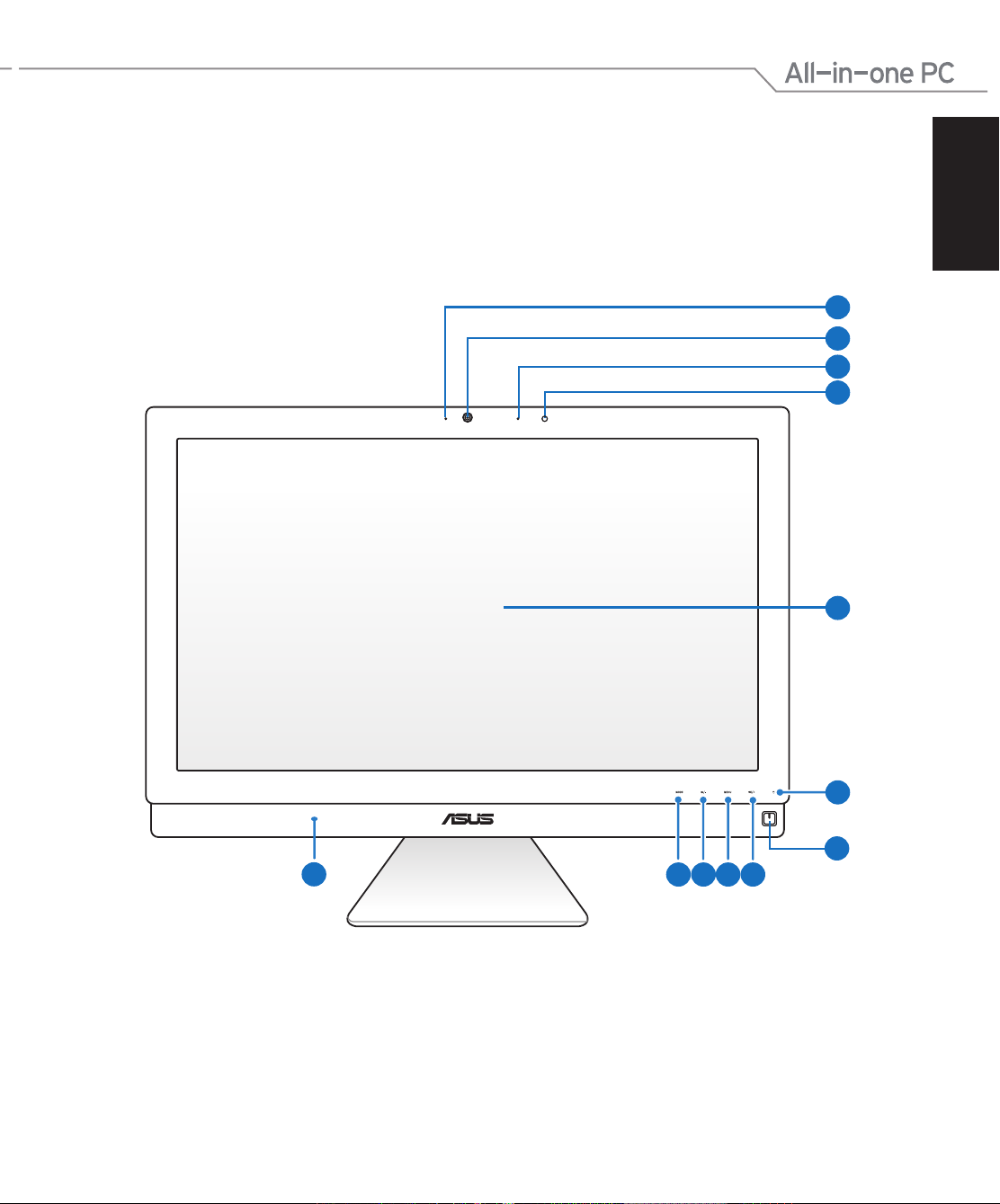
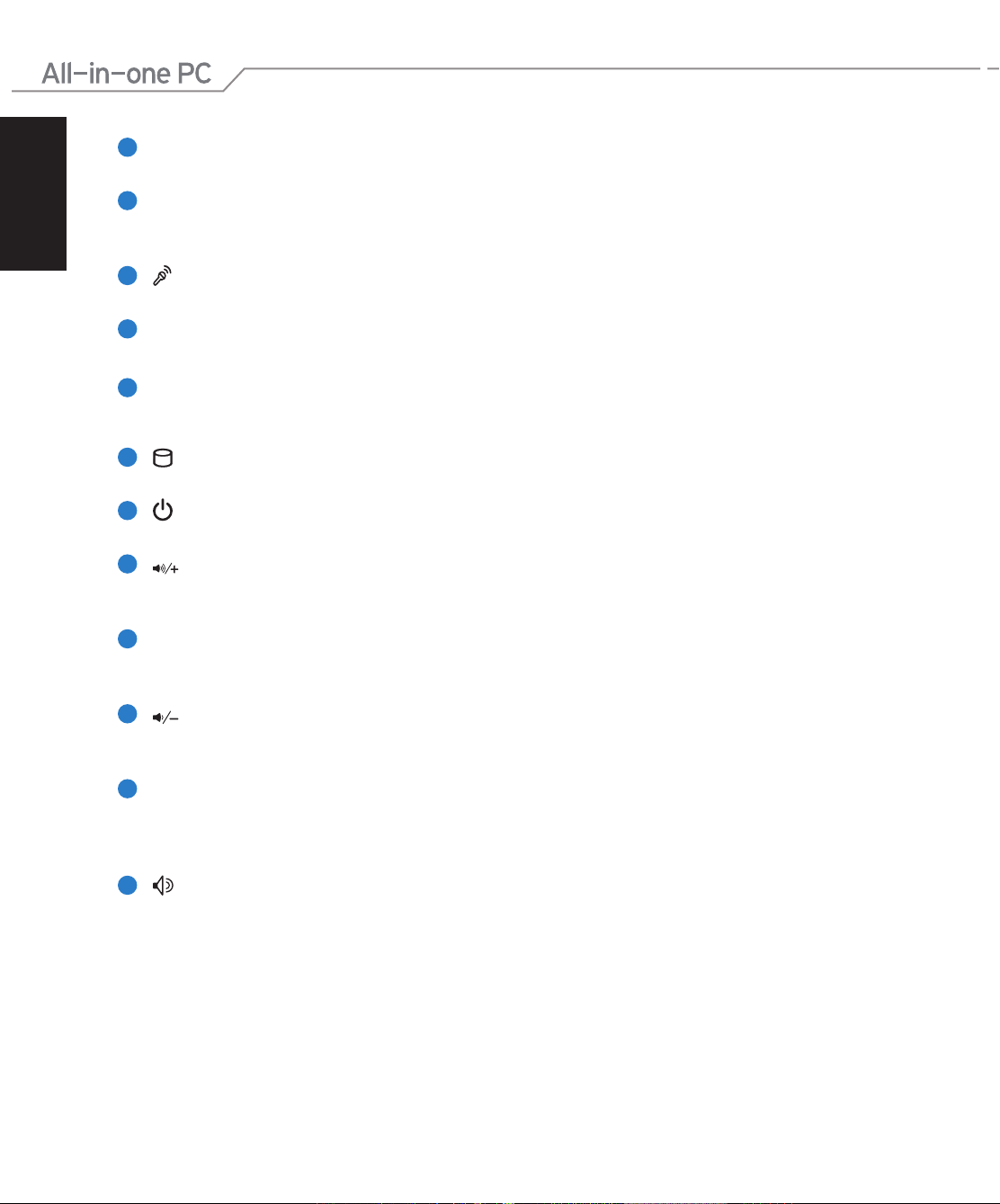
Вид спереди
На рисунке показаны компоненты, расположенные на этой стороне.
Page 16
Русский
16 Моноблочный компьютер серии ET2700
1
Индикатор веб-камеры
Показывает, что камера включена.
2
Веб-камера
Встроенную камеру вместе со встроенным микрофоном можно использовать для
видеоконференций.
3
Встроенный микрофон
Встроенный микрофон можно использовать для аудио-/видеоконференций.
4
ИК-приемник
ИК приемник предназначен для получения (ИК) сигналов с пульта ДУ.
5
Дисплей (сенсорный на некоторых моделях)
LCD дисплей с оптимальным разрешением. Моноблочный компьютер оснащен
сенсорным экраном.
6
Индикатор жесткого диска
Загорается в момент обращения к жесткому диску.
7
Кнопка питания
Кнопка питания используется для включения и выключения устройства.
8
Кнопка увеличения громкости
При использовании моноблочного компьютера в качестве настольного LCD монитора
нажатие кнопки приводит к увеличению громкости.
9
Кнопка меню
Нажмите для отображения меню. Нажмите эту кнопку для входа / выбора функции в
экранном меню.
10
Кнопка уменьшения громкости
При использовании моноблочного компьютера в качестве настольного LCD монитора
нажатие кнопки приводит к уменьшению громкости.
11
Кнопка режим
Нажмите для переключения источника сигнала для дисплея. При переключении на
HDMI или VGA вход, моноблочный компьютер можно использовать как стандартный
настольный LCD монитор.
12
Стереодинамики
Встроенные стереодинамики позволяют слушать звуковые эффекты без
дополнительных устройств. Звуковая мультимедийная система содержит встроенный
звуковой контроллер, обеспечивающий насыщенный живой звук. (Качество звука
выше при использовании внешних стереофонических наушников или колонок.)
Аудиофункции управляются программно.
Page 17
Русский
17Моноблочный компьютер серии ET2700
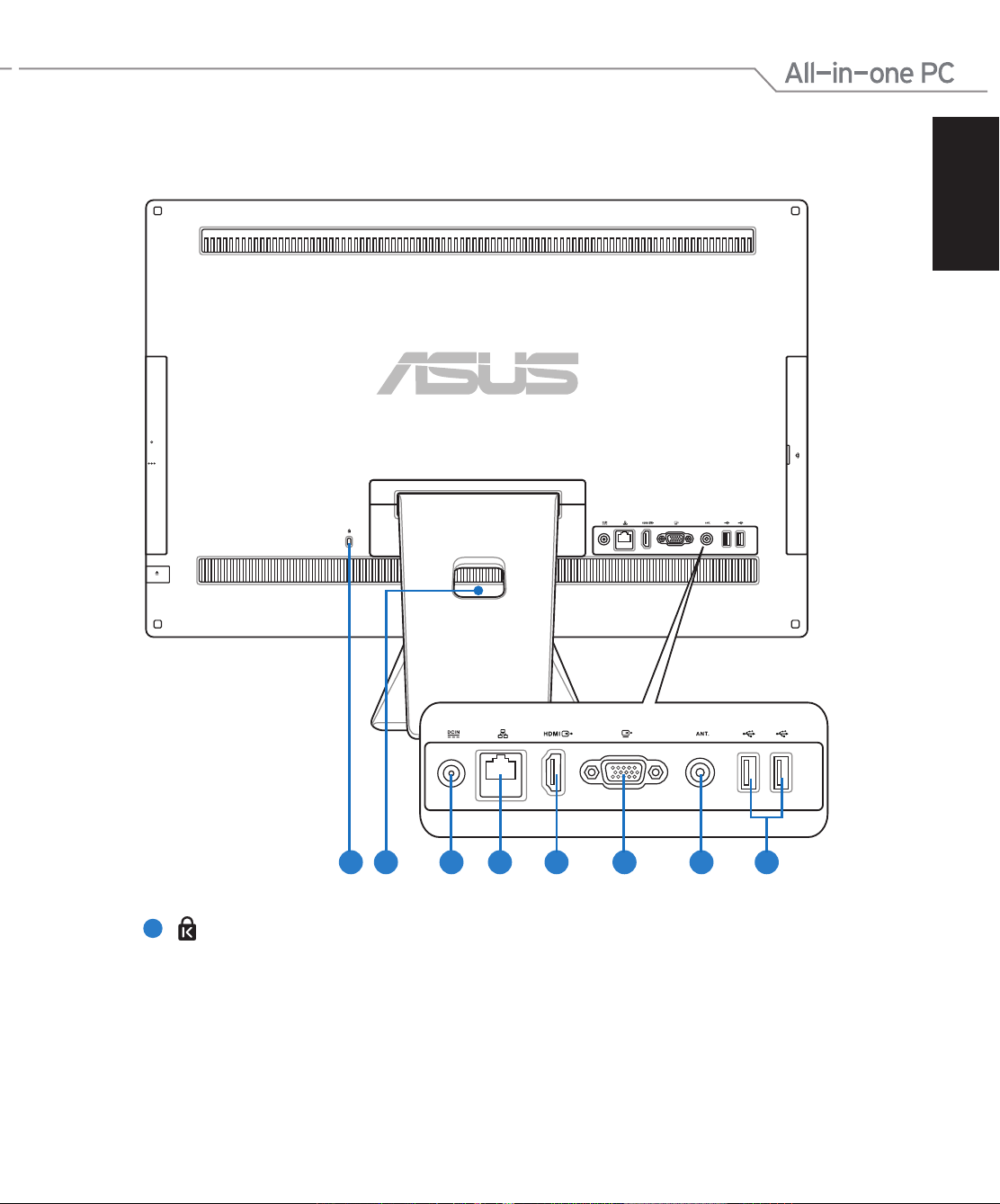
Вид сзади
На рисунке показаны компоненты, расположенные на этой стороне.
1 5 6 7 82 3 4
1
Порт замка Kensington®
Порт для замка Kensington® позволяет закреплять компьютер с помощью
совместимых со стандартом Kensington® средств обеспечения безопасности. Как
правило, такие средства состоят из металлического троса и замка и позволяют
прикрепить устройство к стационарному объекту.
Page 18
Русский
18 Моноблочный компьютер серии ET2700
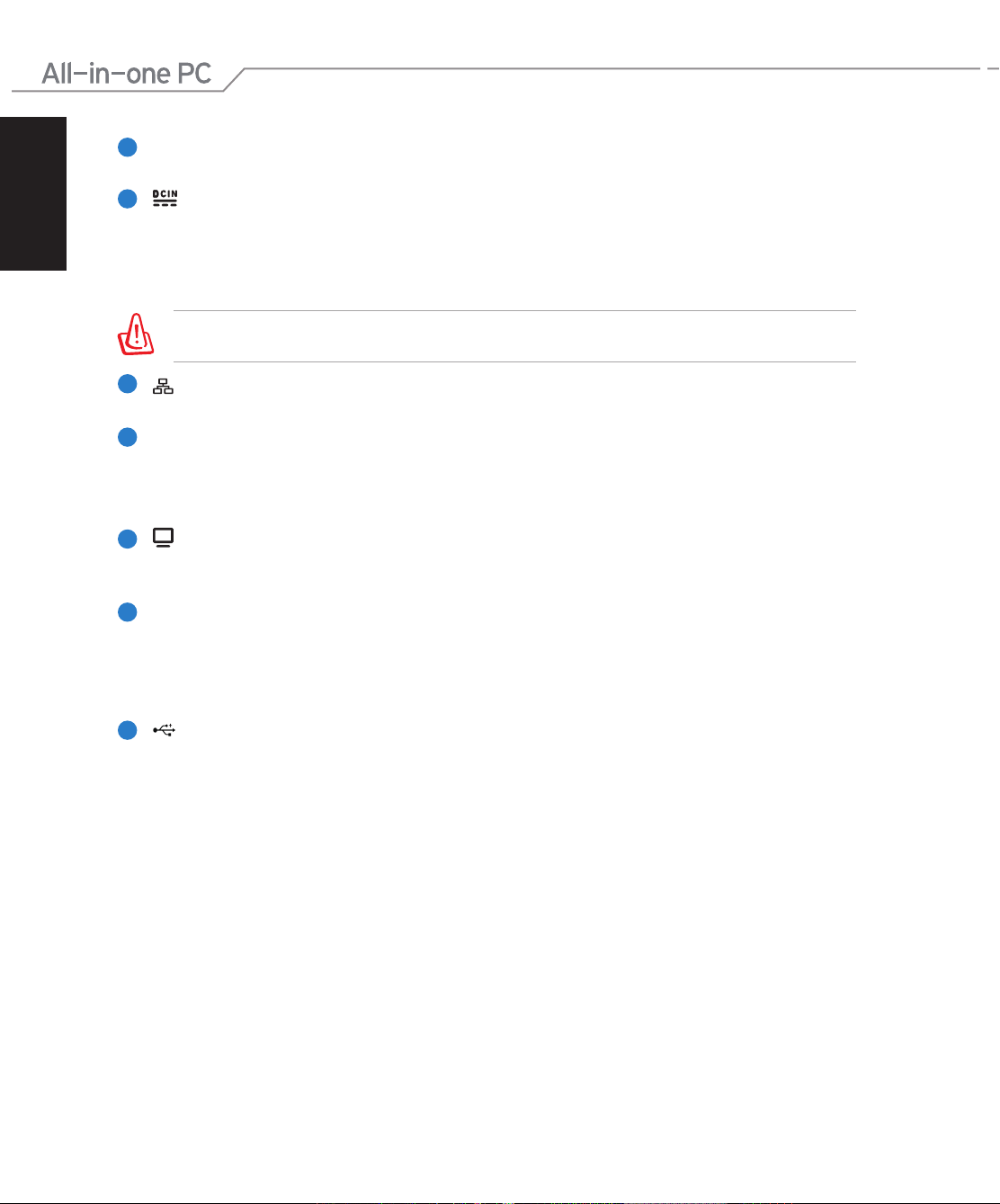
2
Держатель для кабеля
Закрепите все кабели с помощью этого держателя.
3
Разъем питания
Входящий в комплект поставки блок питания преобразует стандартное напряжение
электросети в необходимое для компьютера, к которому он подключается через этот
разъем. Через этот разъем в систему подается питание. Во избежание повреждения
компьютера, используйте блок питания из комплекта поставки.
Блок питания может нагреваться при использовании. Убедитесь, что он не накрыт чем-либо и
держите его подальше от тела.
4
Разъем LAN
8-контактный RJ-45 разъем предназначен для подключения к локальной сети.
5
Разъем HDMI Input
Это цифровой аудио- /видеоинтерфейс, предназначенный для передачи аудио- /
видеосигнала между различными устройствами (например между видеоприставкой,
DVD проигрывателем).
6
VGA-вход (монитор)
Стандартный VGA-вход позволяет использовать моноблочный компьютер в качестве
монитора для Вашего ноутбука или другого VGA-совместимого устройства.
7
Антенный вход (опция)
Антенный разъем предназначен для подключения цифровой ТВ антенны или
кабельного телевидения. Антенна может принимать цифровое телевидение.
Кабельное телевидение позволяет принимать цифровое TВ, аналоговое TВ или FMрадио (может быть платной услугой).
8
Порты USB 2.0
USB-порты поддерживают подключение USB-устройств, например клавиатуры,
мыши, модема, жестких дисков и т.п.
Page 19
Русский
19Моноблочный компьютер серии ET2700
Вид сбоку
E-SATA
1
2
3
4
5
6
7
8
9
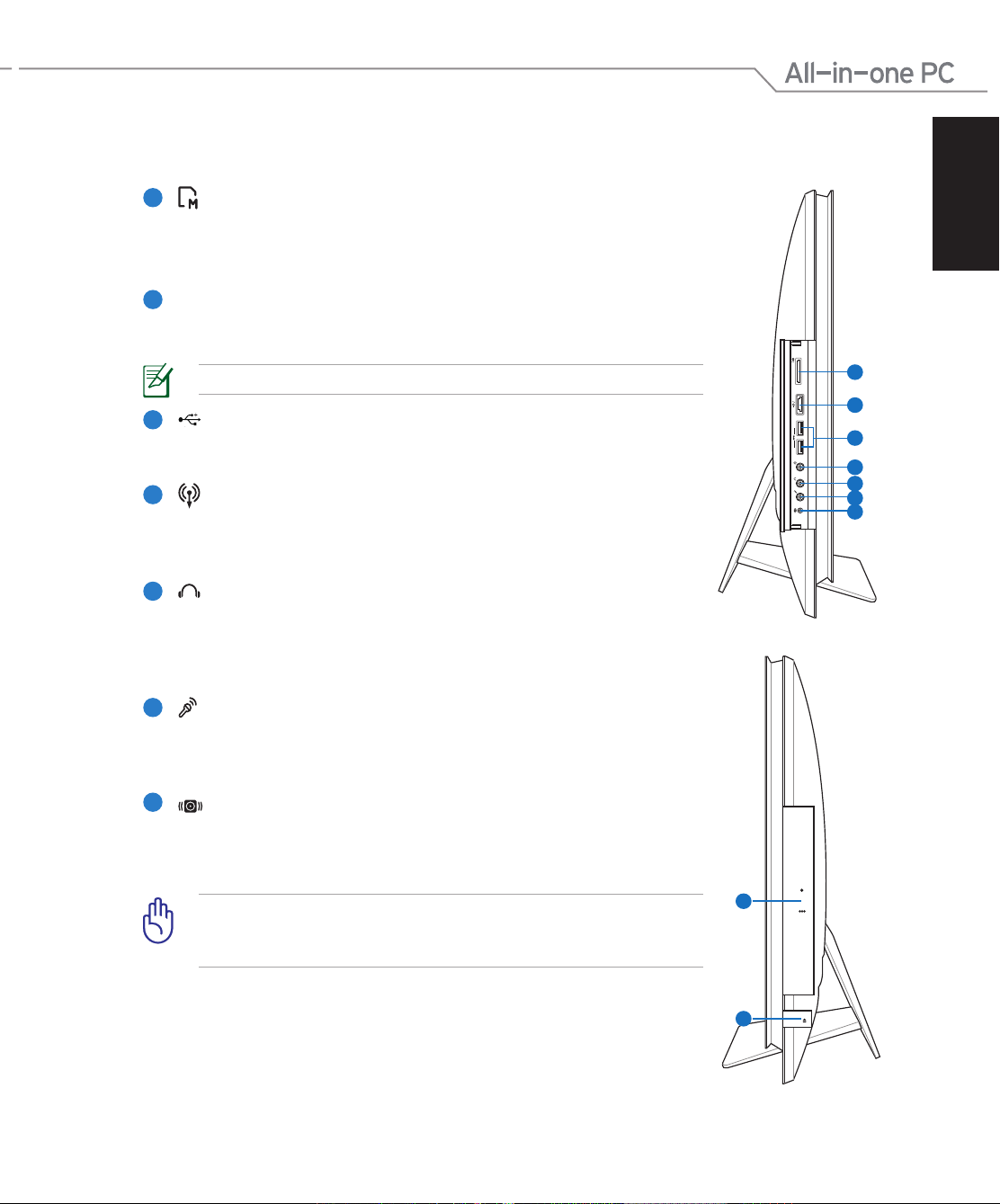
На следующей схеме обозначены элементы, расположенные на этой стороне устройства.
1
Слот карт памяти
Моноблочный компьютер оснащен встроенным кардридером,
поддерживающим SD-карты, используемые в цифровых
фотоаппаратах, MP3 плеерах, мобильных телефонах и PDA.
2
Комбинированный порт E-SATA/USB 2.0
К этому разъему подключается внешний жесткий диск Serial-
ATA.
Не подключайте другие устройства к разъему E-SATA.
3
Порты USB 3.0
USB-порты поддерживают подключение USB-устройств,
например клавиатуры, мыши, модема, жестких дисков и т.п.
4
Аудиовыход / S/PDIF Out
Аудиовыход (3.5мм) используется для вывода звука на
активные колонки. При подключении устройства к данному
разъему встроенные динамики автоматически отключаются.
5
Разъем наушников
Разъем для подключения наушников (3.5мм) используется для
вывода звука на усилитель или наушники. При подключении
устройства к данному разъему встроенные динамики
автоматически отключаются.
6
Разъем микрофона
Этот разъем предназначен для подключения микрофона, который
можно использовать для проведения видеоконференций,
записи голоса или наложения звука.
7
Разъем сабвуфера (на некоторых моделях)
Этот разъем предназначен для подключения сабвуфера.
Сабвуфер позволяет Вам насладиться насыщенными басами в
Ваших приложениях мультимедиа.
Этот разъем предназначен только для подключения сабвуфера или
звуковых устройств от ASUS. НЕ подключайте другие устройства к
этому разъему. Это может повредить устройство.
Page 20
Русский
20 Моноблочный компьютер серии ET2700
8
Оптический привод
Оптический привод может читать/писать обычные компакт-диски (CD R/RW), DVD
диски (DVD+R/RW и DVD-R/RW) и опционально диски Blu-Ray. Поэтому, при
покупке компьютера, пожалуйста, обращайте внимание на конкретные параметры
оптического привода покупаемой модели.
9
Кнопка извлечения компакт-диска
Оптический привод имеет кнопку для извлечения оптического диска. Вы также можете
открывать лоток программно, используя различные программы воспроизведения,
или щелкнув правой клавишей мыши по оптическому приводу в окне Windows
“Компьютер” и выбрав “Извлечь”.
Page 21
Русский
21Моноблочный компьютер серии ET2700
Использование сенсорного экрана
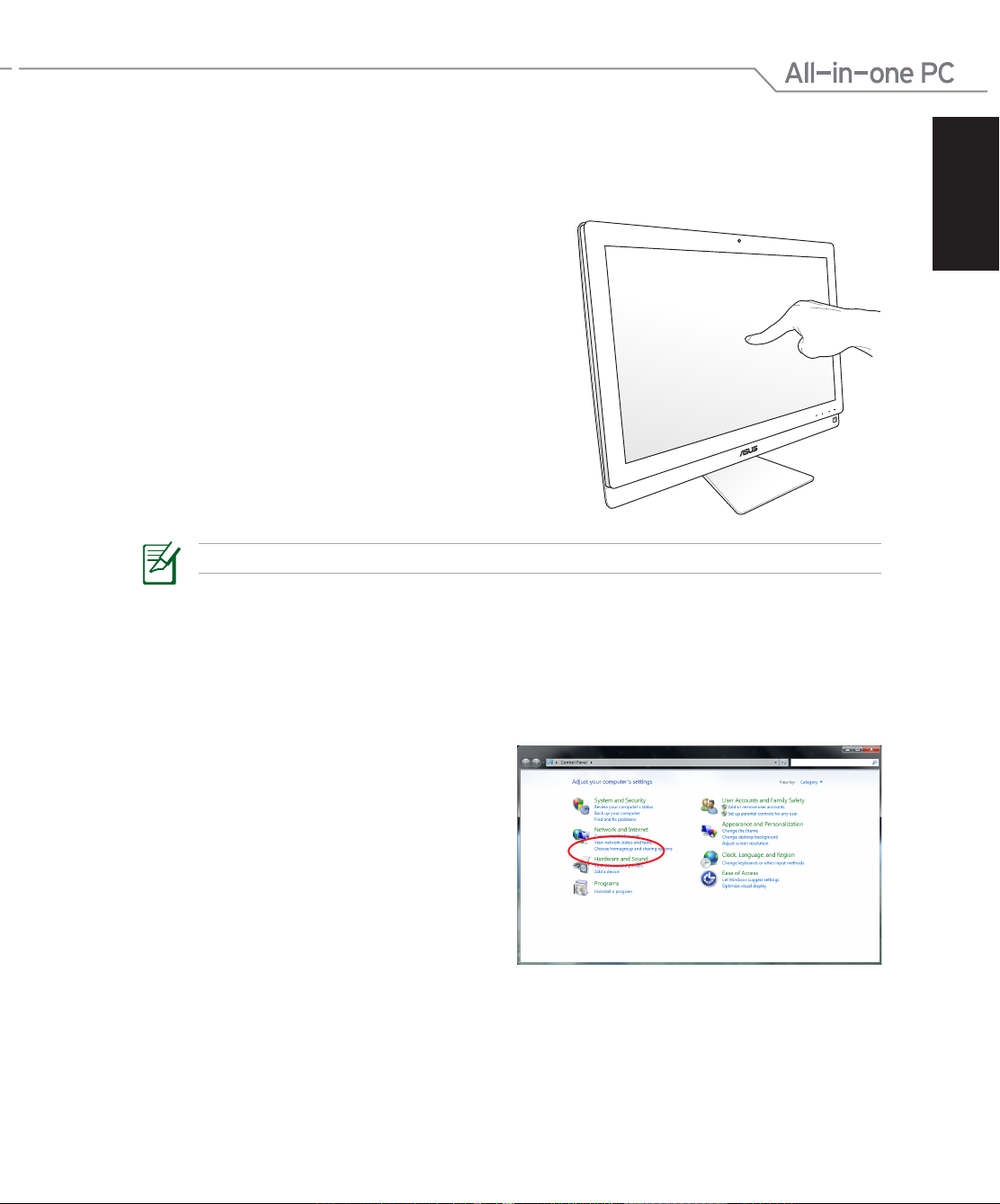
Моноблочный компьютер оснащен сенсорным экраном. Вы можете использовать пальцы для
управления моноблочным компьютером. Это похоже на управление мышью:
• Касание = щелчок левой клавишей мыши
• Касание и удержание = щелчок правой клавишей мыши
Сенсорный экран доступен не на всех моделях.
Отображение указателя
Указатель или виртуальная мышь может быть полезна при использовании сенсорного экрана.
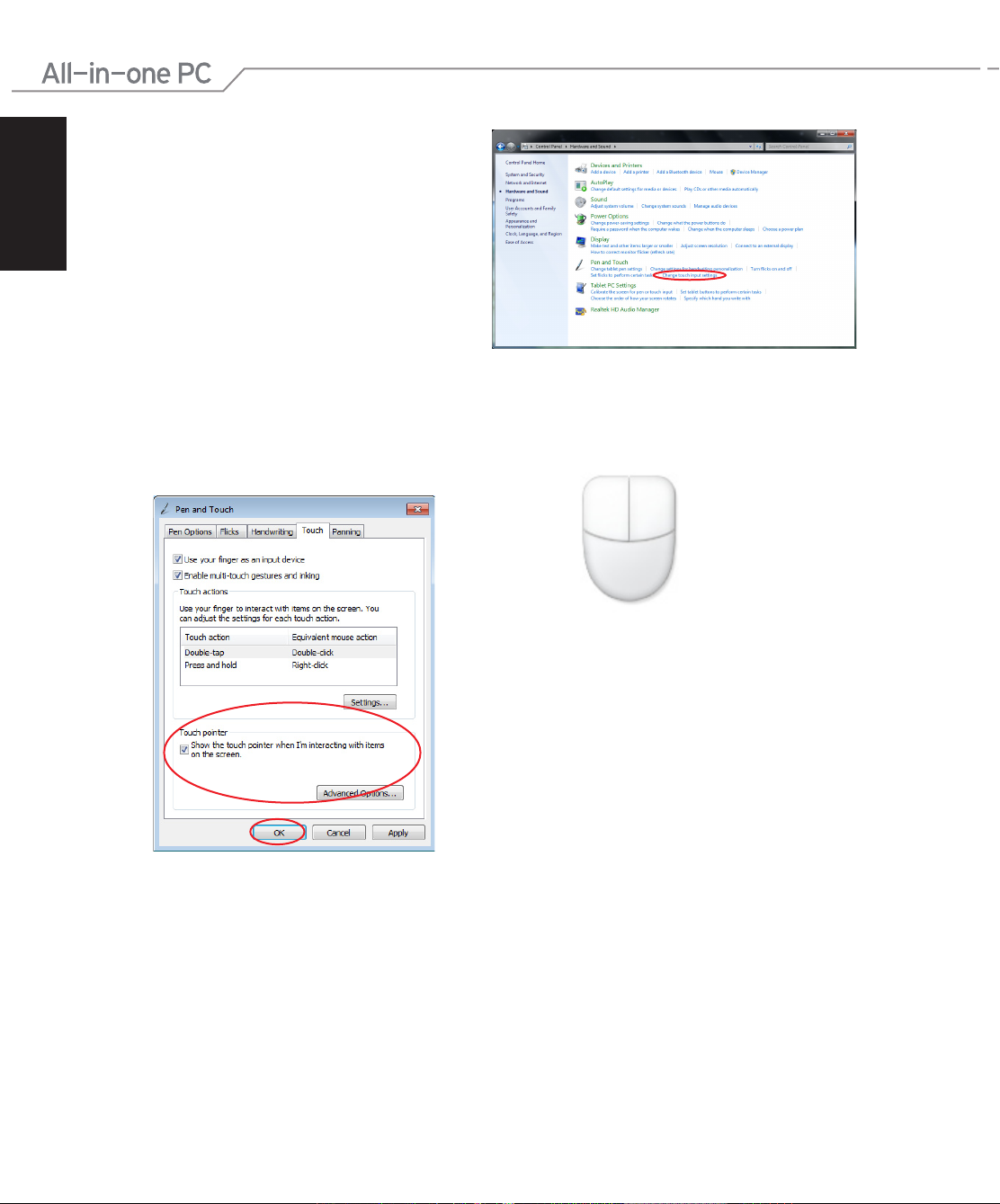
Для отображения указателя выполните следующее:
1. На рабочем столе Windows®, нажмите
Пуск > Панель управления >
Просмотр устройств и принтеров.
Page 22
Русский
22 Моноблочный компьютер серии ET2700
2. Нажмите Изменение параметров
сенсорного ввода.
3. Выберите вкладку Touch вверху и
установите флажок Отображать
указатель касания при
взаимодействии с элементами на
экране. Нажмите ОК для завершения
Очистка сенсорного экрана
4. При использовании сенсорного экрана
Вы увидите на нем виртуальную мышь.
Экран требует периодической чистки. Сохраняйте экран устройства в чистоте и не допускайте
чрезмерного скопления пыли. Для очистки экрана выполните следующее:
• Выключите устройство и отключите питание.
• Распылите небольшое количество очистителя на ткань и осторожно протрите поверхность
экрана.
• Не распыляйте очиститель прямо на экран.
• При очистке не используйте абразивные материалы.
Page 23
Русский
23Моноблочный компьютер серии ET2700
Использование клавиатуры
ESC
F1 F2 F3 F4
F5
F6
F7
F8
F9
F10 F11
F12
Mute
Pause
Prt Sc
SysRq
Backspace
Home
Home
Num LK
Scr LK
PgUp
PgUp
PgDn
PgDn
Enter
Enter
Shift
Shift
Ctrl
Alt GrAlt
Ctrl
Fn
End
End
Delete
Delete
Insert
Insert
Break
7 8 9
4 5 6
1
2
0
3
Tab
Caps Lock
ESC
F1 F2 F3 F4
F5
F6
F7
F8
F9
F10 F11
F12
Mute
Pause
Prt Sc
SysRq
Backspace
Home
Home
Num LK
Scr LK
PgUp
PgUp
PgDn
PgDn
Enter
Enter
Shift
Shift
Ctrl
Alt GrAlt
Ctrl
Fn
End
End
Delete
Delete
Insert
Insert
Break
7 8 9
4 5 6
1
2
0
3
Tab
Caps Lock
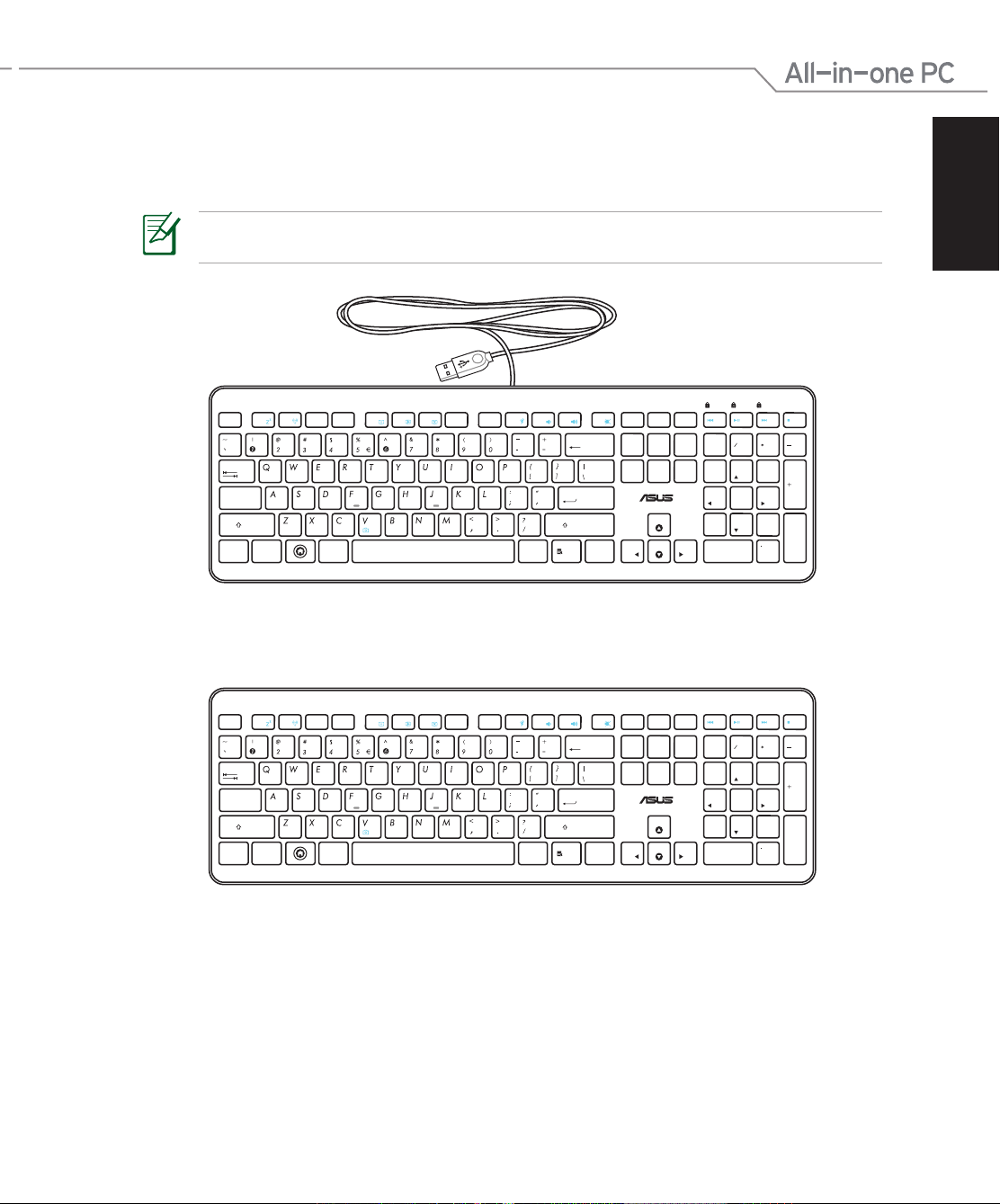
Моноблочный компьютер поставляется с проводной или беспроводной клавиатурой.
Изображения клавиатуры предназначены только для справки. Спецификация продукта может
зависеть от территории.
Page 24
Русский
24 Моноблочный компьютер серии ET2700
Использование экранного меню (OSD)
Экранное меню (OSD) появляется, если Вы:
• нажмете кнопку MENU на передней панели, или
• подключите HDMI или VGA-кабель к видеовходу на задней панели.
Функции экранного меню
Для отображения экранного меню, нажмите кнопку MENU на передней панели. Для
перемещения по функциям или изменения настроек экранного меню, нажмите Volume Increase
( ) / Decrease ( ) Для активации выбранной функции, нажмите кнопку MENU.
1. Выключение дисплея
Эта функция позволяет отключить дисплей моноблочного компьютера. Нажмите кнопку
MENU для активации этой функции.
2. Цвет
• Яркость: Диапазон регулировки составляет от 0 до 100.
• Контраст Диапазон регулировки составляет от 0 до 100.
• Оттенок: Содержит четыре цветовых режима: холодный, нормальный, теплый и
пользовательский.
3. Изображение
• Резкость: Диапазон регулировки составляет от 0 до 100.
• Соотношение сторон: Регулирует соотношение сторон: “Full” или “OverScan”. Эта
функция настраивается только при использовании моноблочного компьютера в качестве
настольного LCD монитора.
• Автонастройка: Настраивает горизонтальную позицию (H-Position) и вертикальную
позицию (V-Position) изображения. Эта функция настраивается только при использовании
моноблочного компьютера в качестве настольного LCD монитора через VGA-вход.
4. Выбор источника сигнала
• PC: Устанавливает моноблочный компьютер в качестве источника сигнала.
• HDMI: Устанавливает HDMI вход в качестве источника сигнала.
• VGA: Устанавливает VGA-вход в качестве источника сигнала.
• HDMI и общие устройства Устанавливает HDMI вход в качестве источника сигнала и
включает функцию Общие устройства.
• VGA и общие устройстваУстанавливает VGA-вход в качестве источника сигнала и
включает функцию Общие устройства.
Пункты HDMI и общие устройства и VGA и общие устройства появляются только при
включенной функции Общие устройства и заменяют пункты HDMI и VGA.
Page 25

Русский
25Моноблочный компьютер серии ET2700
5. Настройка системы
• Настройка экранного меню:
• Настраивает горизонтальную позицию (H-Position) и вертикальную позицию (VPosition) экранного меню.
• Настройка тайм-аута экранного меню от 10 до 120 секунд.
• Включение или отключение функции DDC/CI (обмен данными между компьютером
и монитором).
• Информация: Показывает информацию о мониторе.
• Язык: Позволяет выбрать язык экранного меню.
• Общие устройства Включает или отключает функцию Общие устройства. Когда
включено, пункты HDMI и VGA в меню Выбор источника сигнала будут заменены
HDMI и общие устройства и VGA и общие устройства.
• Полный сброс: Позволяет сбросить все настройки экранного меню.
Выбор входного сигнала
Меню Input Select появляется при подключении HDMI или VGA-кабеля к видеовходу на
задней панели. Используйте Volume Increase ( ) / Decrease ( ) для выбора пунктов
меню и нажмите MENU для его активации. Обратитесь к 4. Выбор источника сигнала в
предыдущем разделе.
Page 26
Русский
26 Моноблочный компьютер серии ET2700
20
O
-5
O
Размещение моноблочного компьютера
Размещение на столе
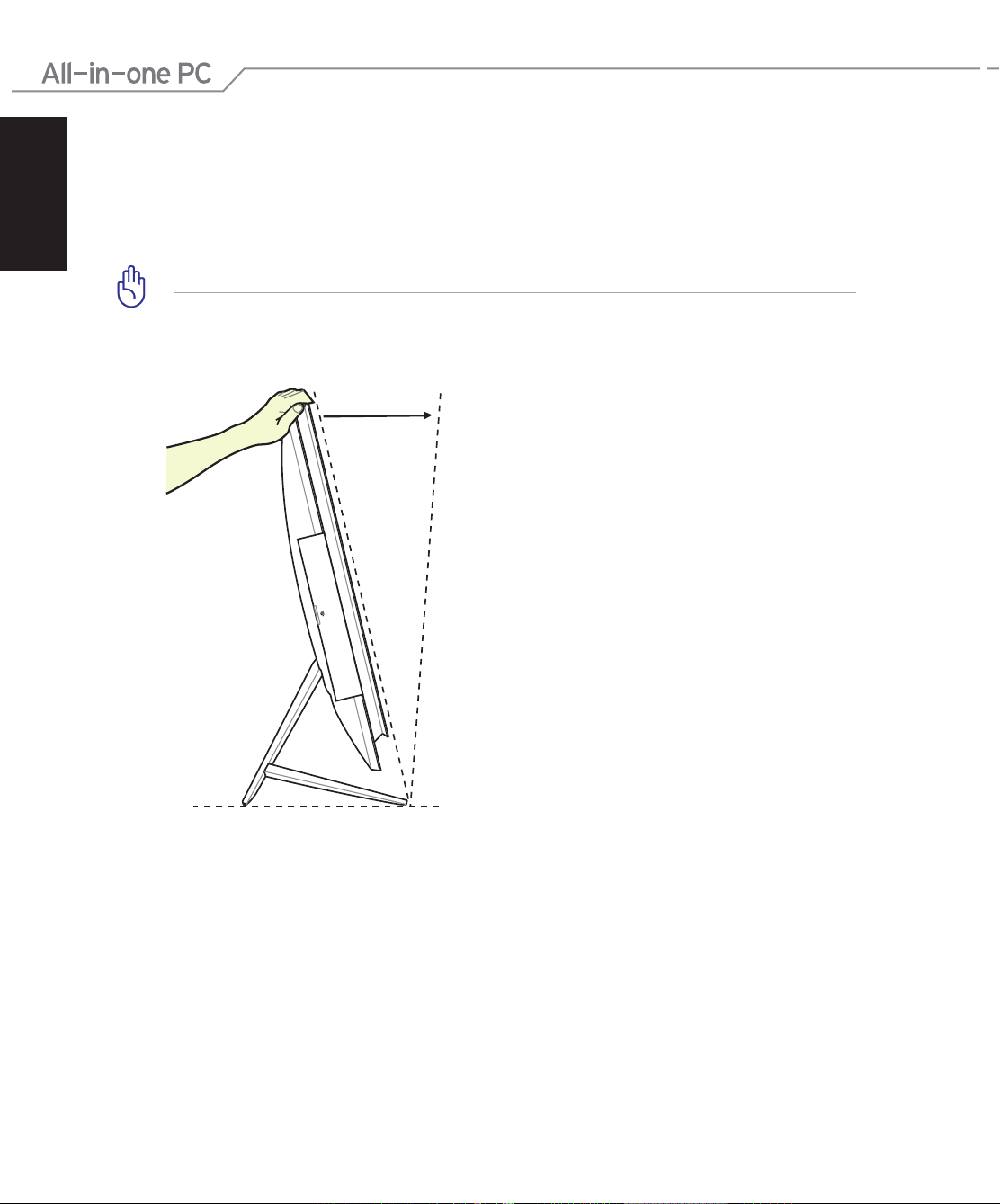
Установите моноблочный компьютер на ровную поверхность, например на стол. Установите
угол наклона дисплея в диапазоне от -5 до 20 градусов по вертикали.
Во избежание поломки, наклоняйте дисплей в только в указанном диапазоне.
Page 27
Русский
27Моноблочный компьютер серии ET2700
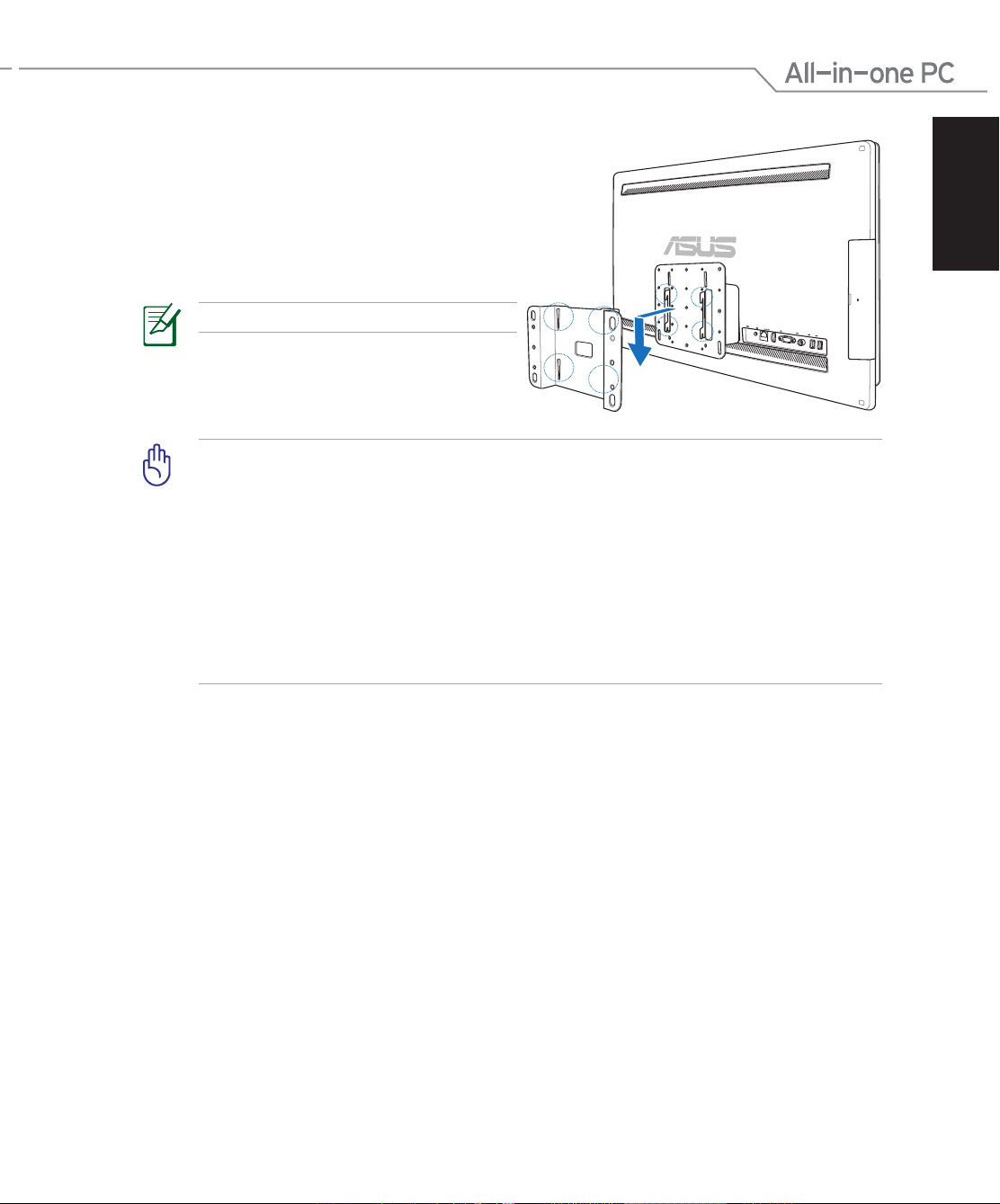
Размещение на стене
1
2
Для крепления моноблочного компьютера к стене Вам нужно приобрести дополнительный
настенный крепеж (VESA200 и кронштейн). Установите крепеж в соответствии со
следующими инструкциями.
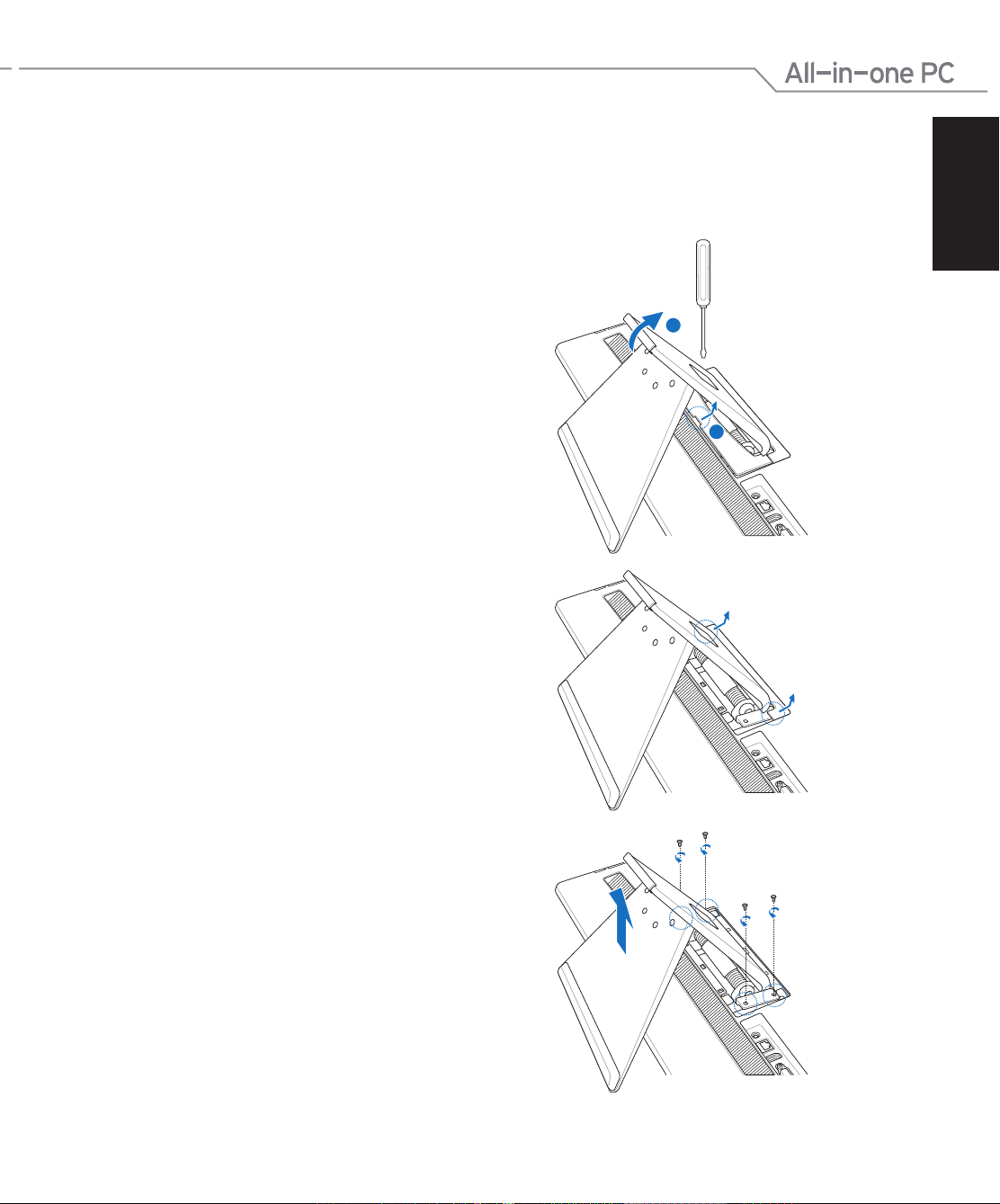
1. Для снятия подставки поместите
моноблочный компьютер на ровную
поверхность дисплеем вниз. Поднимите
подставку вверх (1). Используйте
отвертку для снятия нижней задней
крышки (2).
2. Снимите верхнюю крышку.
3. Открутите четыре винта на основании.
Извлеките подставку и отложите ее в
сторону.
Page 28
Русский
28 Моноблочный компьютер серии ET2700
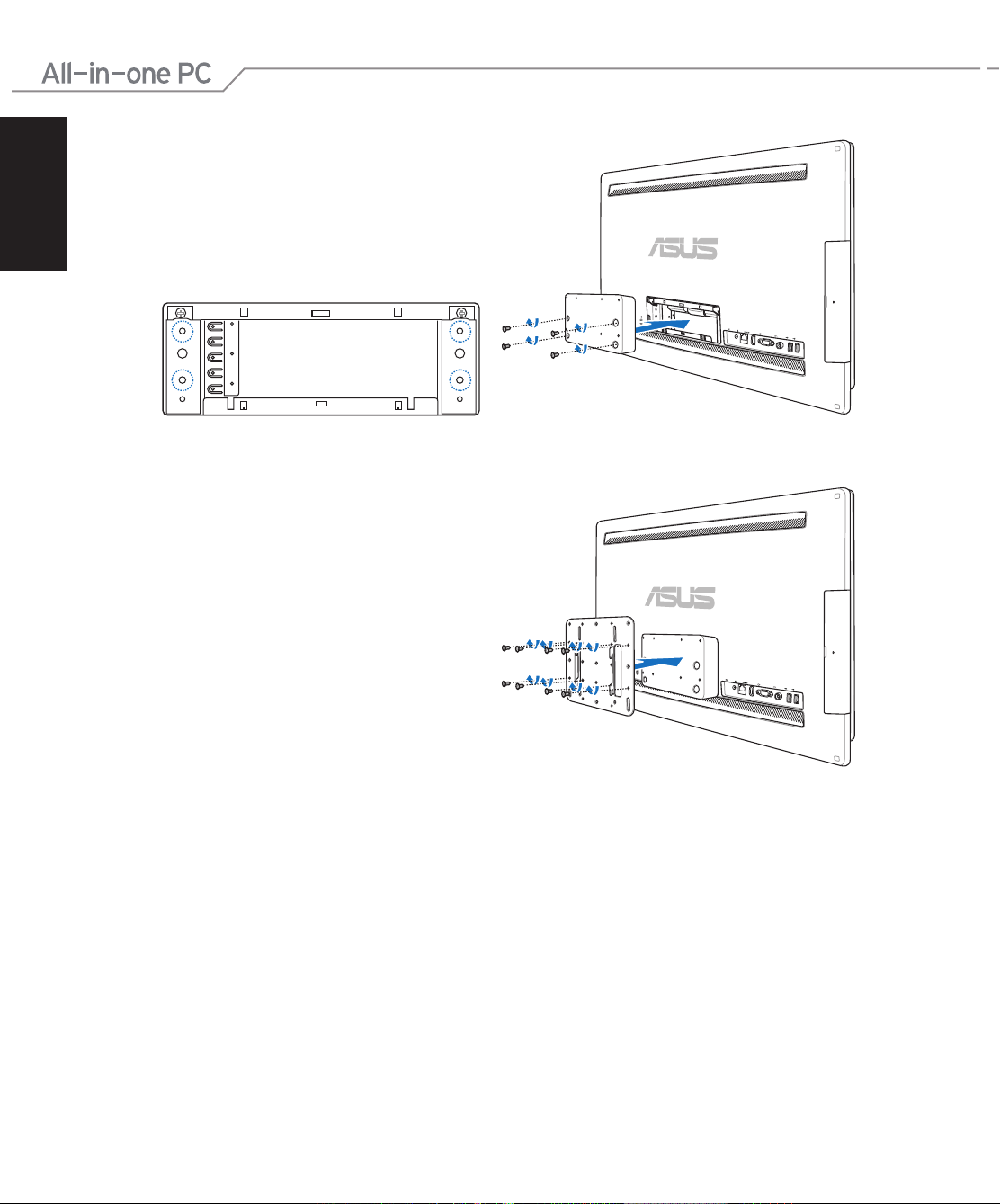
4. Совместите отверстия крепежной
пластины с отверстиями на задней
стороне моноблочного компьютера
и закрепите ее четырьмя винтами
открученными ранее
5. Прикрепите настенный крепеж к
крепежной пластине в правильном
положении с помощью восьми винтов
(M3 x 8L), поставляемых в комплекте.
Page 29
Русский
29Моноблочный компьютер серии ET2700
6. Прикрепите кронштейн к стене с
помощью четырех винтов (M4 x 10L),
следуя инструкциям, описанным в
руководстве, поставляемым в комплекте
с настенным крепежом (VESA200).
Повесьте моноблочный компьютер на
кронштейн.
Рисунки показаны только для справки.
1. Для обеспечения охлаждения оставьте расстояние не менее 6см между моноблочным
компьютером и стеной.
2. Настенный крепеж должен соответствовать стандартам VESA.
3. Для обеспечения безопасности, перед креплением моноблочного компьютера к стене,
ознакомьтесь с руководством, идущим в комплекте с настенным крепежом.
4. Для крепления или снятия моноблочного компьютера со стены необходимо два человека.
Рекомендуется квалифицированный персонал.
5. Стена должна быть в состоянии выдержать четырехкратный вес моноблочного компьютера
(не менее 40 кг). Место установки должно быть в состоянии выдерживать землетрясения
или других воздействия. Рекомендуется использовать ж/б или кирпичные стены.
Page 30
Русский
30 Моноблочный компьютер серии ET2700
Подготовка моноблочного компьютера к работе
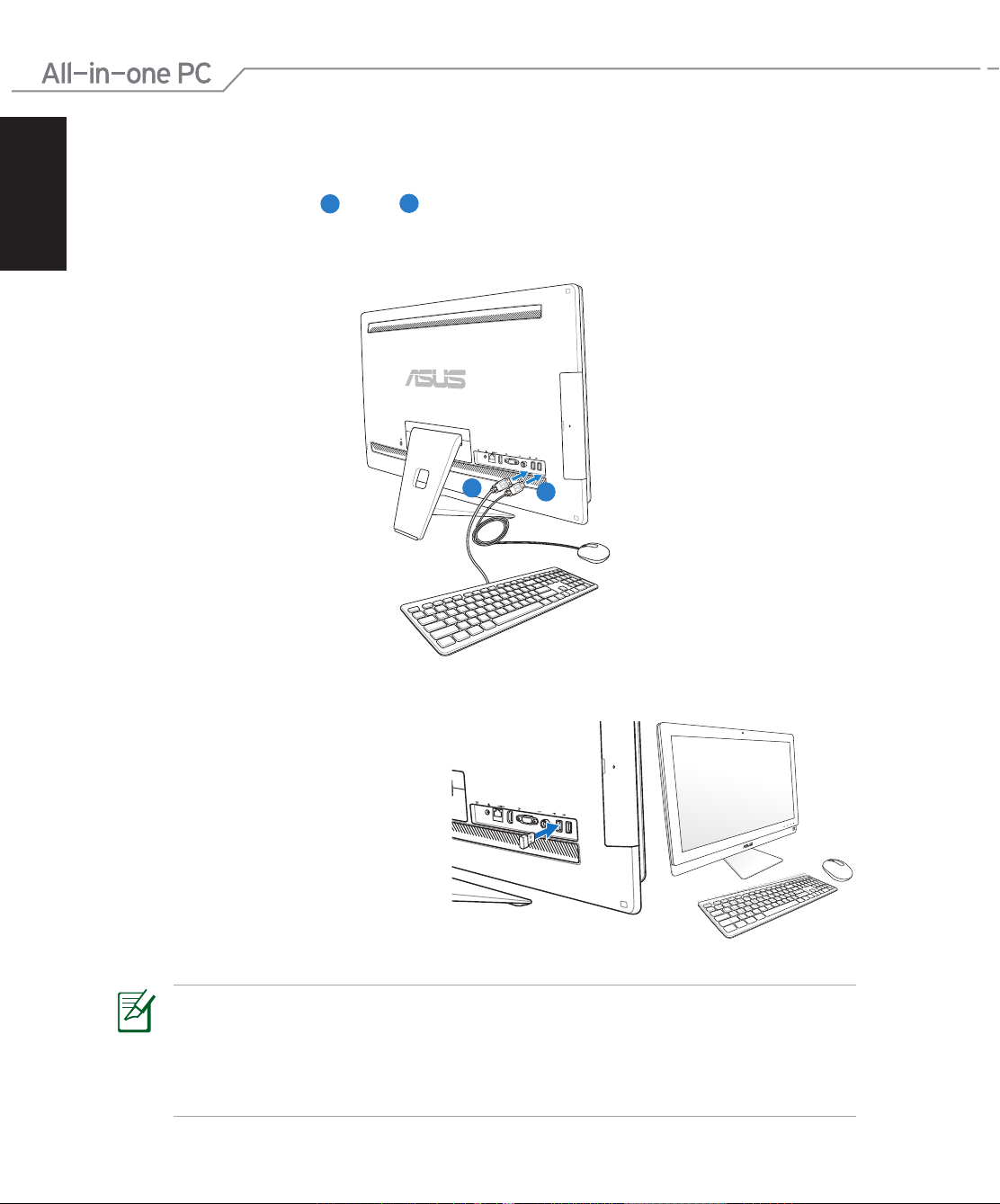
Подключение проводной клавиатуры и мыши
Подключите клавиатуру и мышь к USB портам на задней панели. Вы также можете
1
подключить клавиатуру и мышь к USB порту на левой стороне.
2
1
2
Подключение беспроводной клавиатуры и мыши
1. Установите элементы питания в
беспроводную клавиатуру и мышь.
2. Подключите KBM USB приемник к
USB-порту.
3. Беспроводная клавиатура и мышь
готовы к использованию.
1. Если беспроводная клавиатура или мышь потеряли связь с компьютером, просто отключите
и подключите их еще раз. Во избежание помех не располагайте рядом другие беспроводные
устройства.
2. Иллюстрации представлены только для справки. Тип и спецификации клавиатуры и мыши
могут отличаться в зависимости от территории.
Page 31
Русский
31Моноблочный компьютер серии ET2700
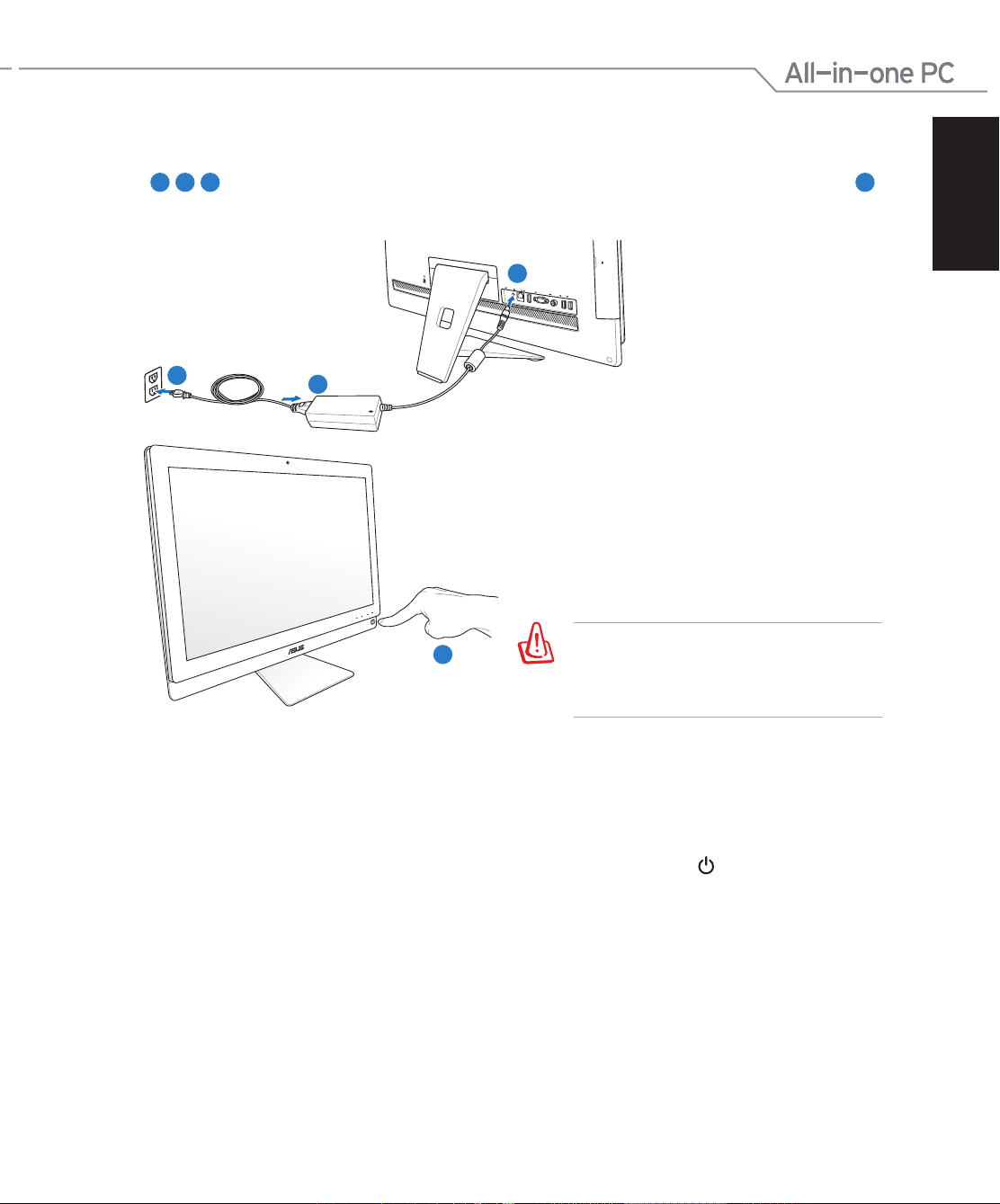
Включение системы
Подключите поставляемый блок питания к разъему DC IN, расположенному на задней панели
(1 2 3, и розетке с напряжением 100-240 В), затем нажмите кнопку питания справа (4)
для включения системы.
2
3
1
4
ВН ИМАНИЕ! Не подк лючайте блок
питания к розетке, пока не подключили
его к системе. Это может повредить блок
питания.
Выключение
• Для перевода системы в ждущий режим нажмите кнопку питания справа. Для возврата
к операционной системе, нажмите кнопку питания снова, щелкните мышью, коснитесь
дисплея или нажмите любую клавишу на клавиатуре.
• Для полного выключения системы выполните процесс выключения в Windows.
Page 32
Русский
32 Моноблочный компьютер серии ET2700
E-SATA
Использование функции Общие устройства
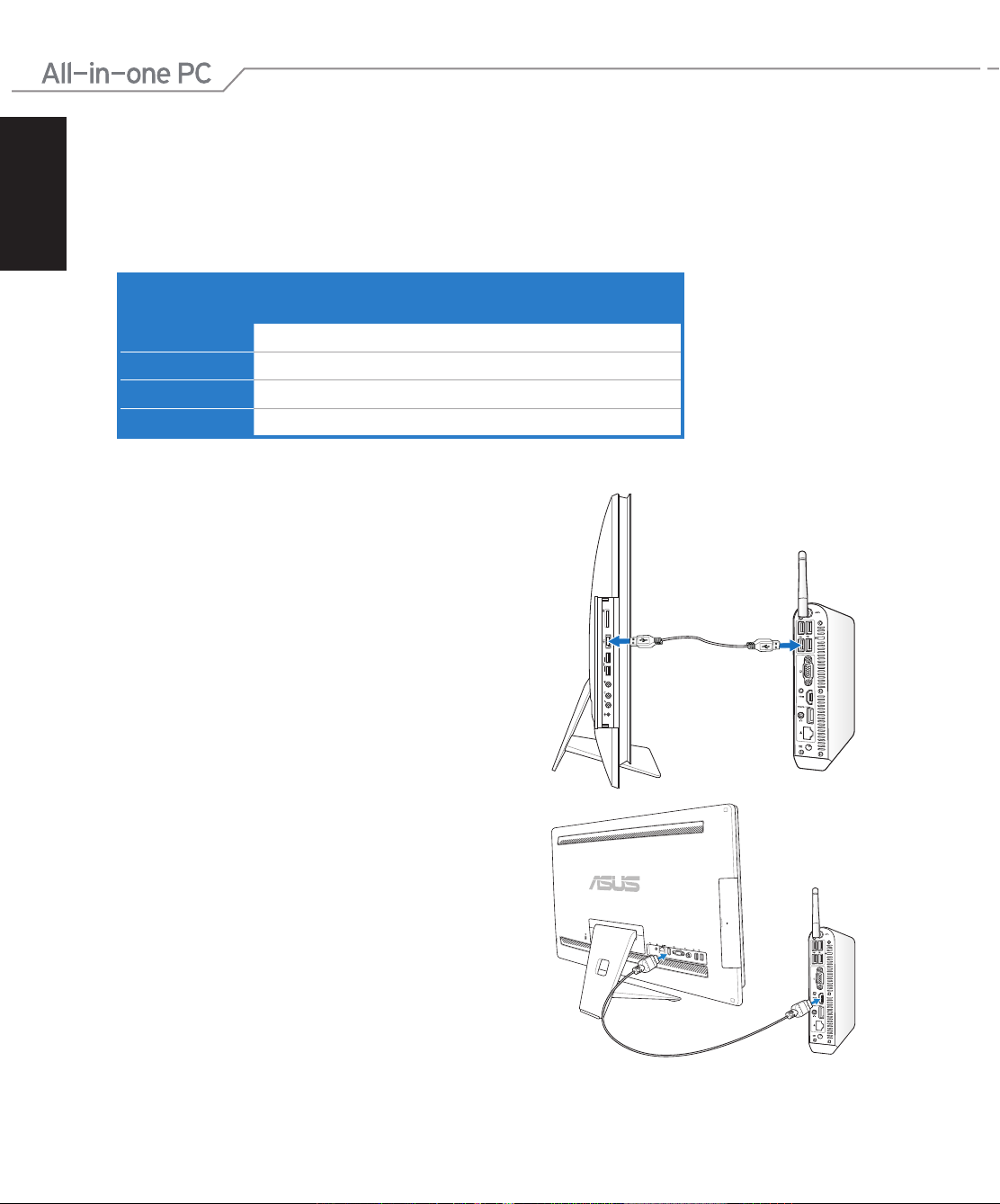
Моноблочный компьютер можно использовать как стандартный настольный LCD монитор
и не только. Благодаря функции Общие устройства, Вы можете использовать порты USB на
задней панели, веб-камеру и сенсорный экран моноблочного компьютера с любым другим
Windows-совместимым компьютером.
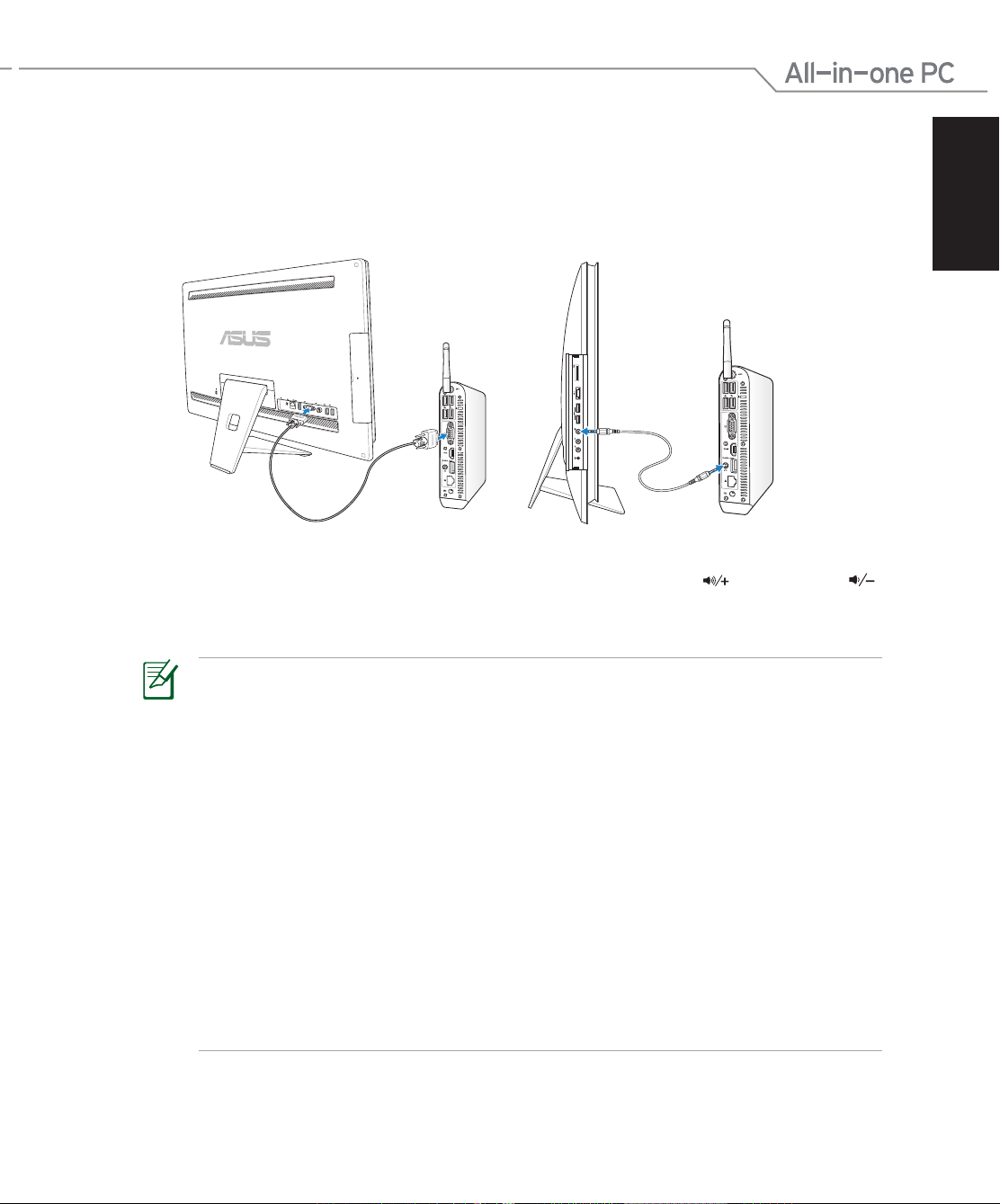
Используемые кабели
HDMI и общие
устройства
USB кабель
HDMI кабель
V V
V
VGA кабель
Аудиокабель
1. Включите функцию Общие устройства в
экранном меню Настройка системы. Обратитесь
к разделу Использование экранного меню
(OSD) на стр. 24.
2. Подготовьте USB кабель. Подключите один конец
USB кабеля к Вашему компьютеру, а другой к
комбинированному порту E-SATA/USB 2.0 на
боковой панели моноблочного компьютера.
VGA и общие
устройства
V
V
3. Если Ваш компьютер оснащен HDMI, подготовьте
HDMI кабель. Подключите один конец HDMI
кабеля к Вашему компьютеру, а другой к
HDMI входу на задней панели моноблочного
компьютера.
Page 33
Русский
33Моноблочный компьютер серии ET2700
4. Если Ваш компьютер не оснащен HDMI, подготовьте VGA кабель и аудиокабель.
E-SATA
Подключите VGA кабель и аудиокабель к Вашему компьютеру и к VGA входу на задней
панели и к разъему микрофона на боковой панели моноблочного компьютера.
5. Меню Input Select появляется при подключении HDMI или VGA-кабеля к
видеовходу на задней панели. Используйте Volume Increase ( ) / Decrease ( )
для выбора пункта HDMI и общие устройства или VGA и общие устройства, затем
нажмите кнопку MENU для его активации.
• Функция Общие устройства поддерживает только компьютеры с ОС Windows.
• По умолчанию моноблочный компьютер установлен в режим PC (моноблочный компьютер
в качестве источника сигнала). Сенсорный экран, веб-камера и порты USB на задней панели
контролируются моноблочным компьютером, даже если функция Общие устройства
включена.
• При переключении источника сигнала на HDMI или VGA (использование моноблочного
компьютера в качестве настольного LCD монитора), сенсорный экран, веб-камера и порты
USB на задней панели, будут управляться внешним компьютером, если включена функция
Общие устройства.
• При использовании функции Общие устройства настоятельно рекомендуется подключать к
портам USB на задней панели только мышь или клавиатуру. Подключать внешние USB-
накопители не рекомендуется.
• Функция Общие устройства может быть активирована даже если моноблочный компьютер
не включен. При включении моноблочного компьютера с включенной функцией Общие
устройства появится экранное меню Выбор источника сигнала.
Page 34
Русский
34 Моноблочный компьютер серии ET2700
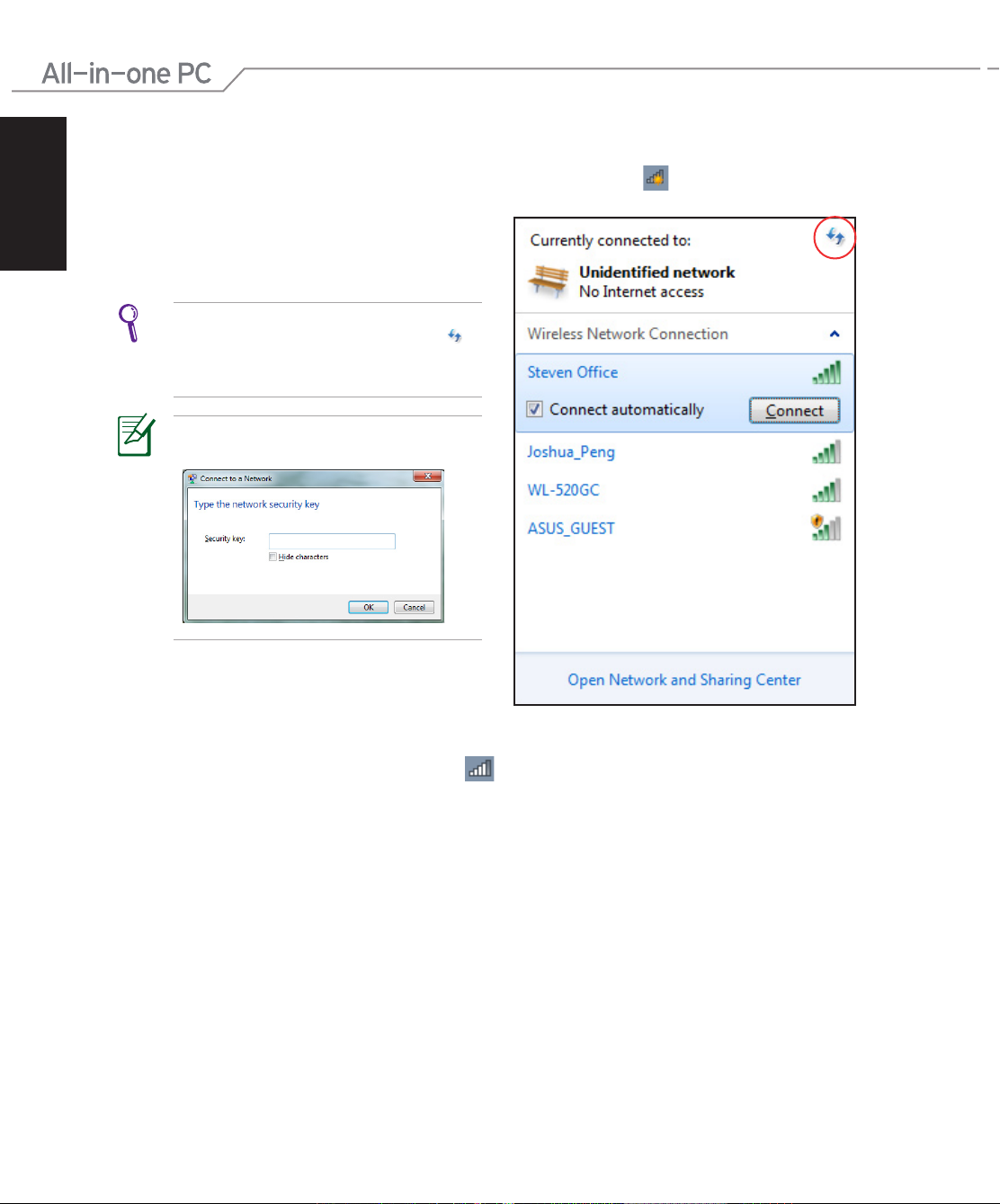
Конфигурация беспроводного соединения
1. Нажмите иконку беспроводной сети с оранжевой звездочкой в области уведомлений
панели задач.
2. Выберите точку доступа из списка и
нажмите
Подключить
Если Вы не нашли желаемую точку
доступа, нажмите иконку
в верхнем правом углу для обновления
списка.
При подключении к защищенным сетям
введите пароль.
для подключения.
Обновить
3. После установки подключения оно появится в списке.
4. Вы увидите иконку беспроводной сети в области уведомлений панели задач.
Page 35
Русский
35Моноблочный компьютер серии ET2700
Конфигурация LAN соединения
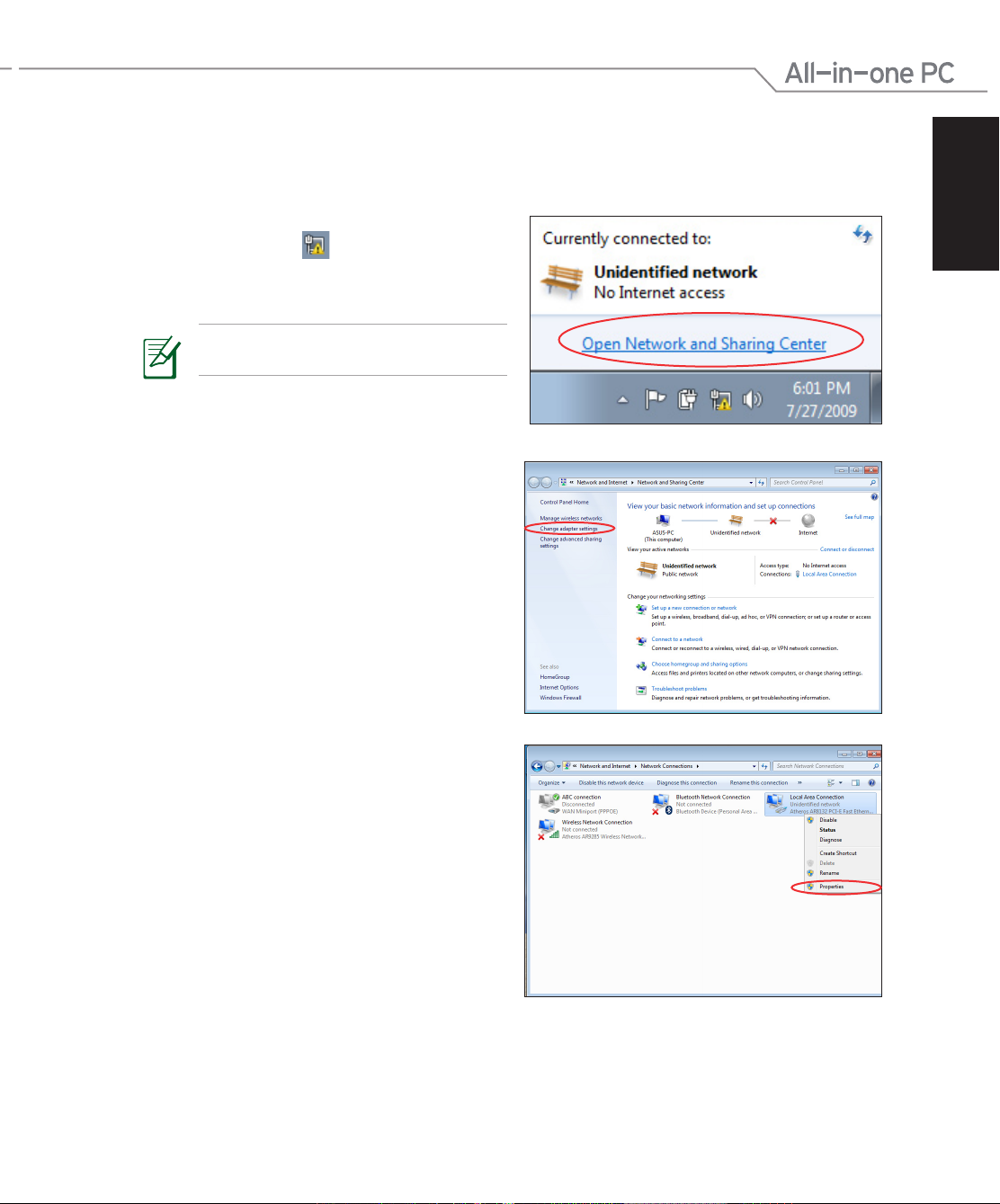
Использование статического IP
1. Нажмите на иконку сети с желтым
треугольником в панели уведомлений
Windows® и выберите
управления сетями и общим доступом
Убедитесь, что Вы подключили сетевой
кабель к моноблочному компьютеру.
2. Нажмите
адаптера
Изменение параметров
слева.
Центр
.
3. Щелкните правой кнопкой
по локальной сети
Свойства
.
и выберите
Подключение
Page 36
Русский
36 Моноблочный компьютер серии ET2700
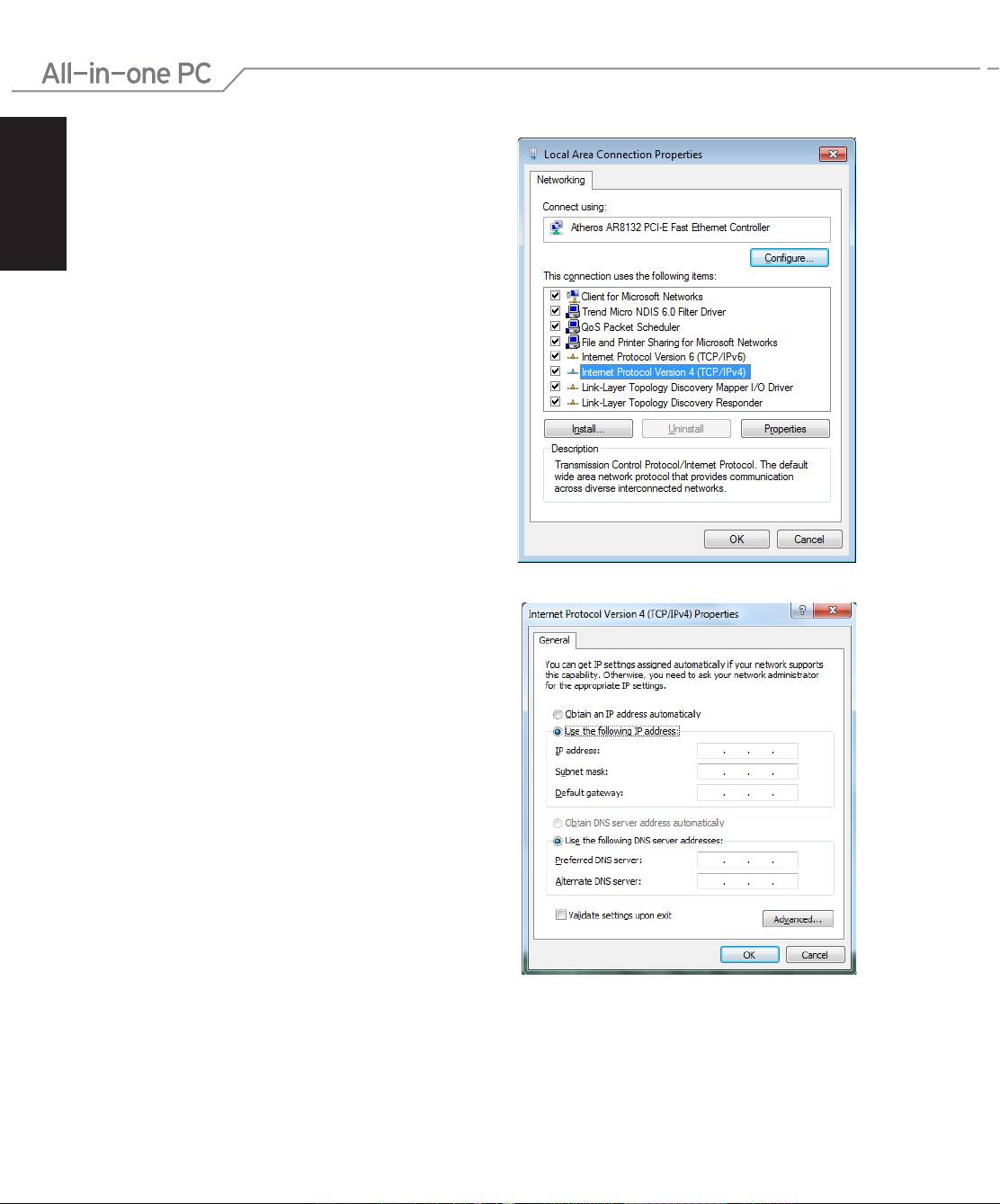
4. Выберите
4(TCP/IPv4)
Протокол Интернета версии
и нажмите
Свойства
.
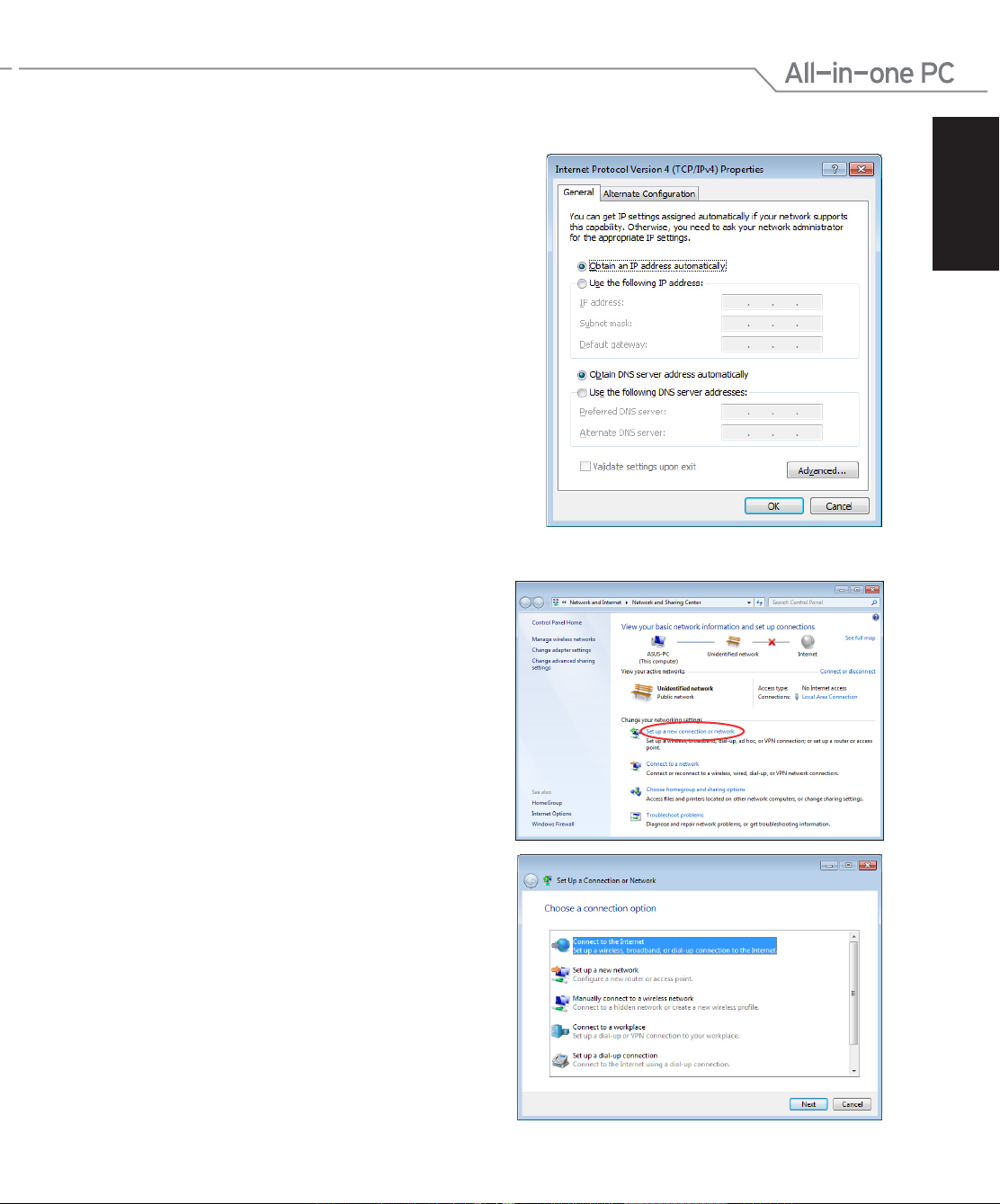
5. Выберите Использовать следующий IP
адрес.
6. Введите IP адрес, маску подсети и
шлюз.
7. Если необходимо, введите адрес DNS
сервера.
8. После ввода всех значений, нажмите OK
для завершения конфигурации.
Page 37
Русский
37Моноблочный компьютер серии ET2700
Использование динамического IP (PPPoE)
1. Повторите инструкции 1–4 из
предыдущего раздела.
2 Выберите Получить IP адрес
автоматически и нажмите OK.
(При использовании PPPoE выполните следующие инструкции)
3. Вернитесь в
и общим доступом
Настройка нового подключения или
.
сети
4. Выберите Подключиться к Интернету
и нажмите Далее.
Центр управления сетями
, затем нажмите
Page 38
Русский
38 Моноблочный компьютер серии ET2700
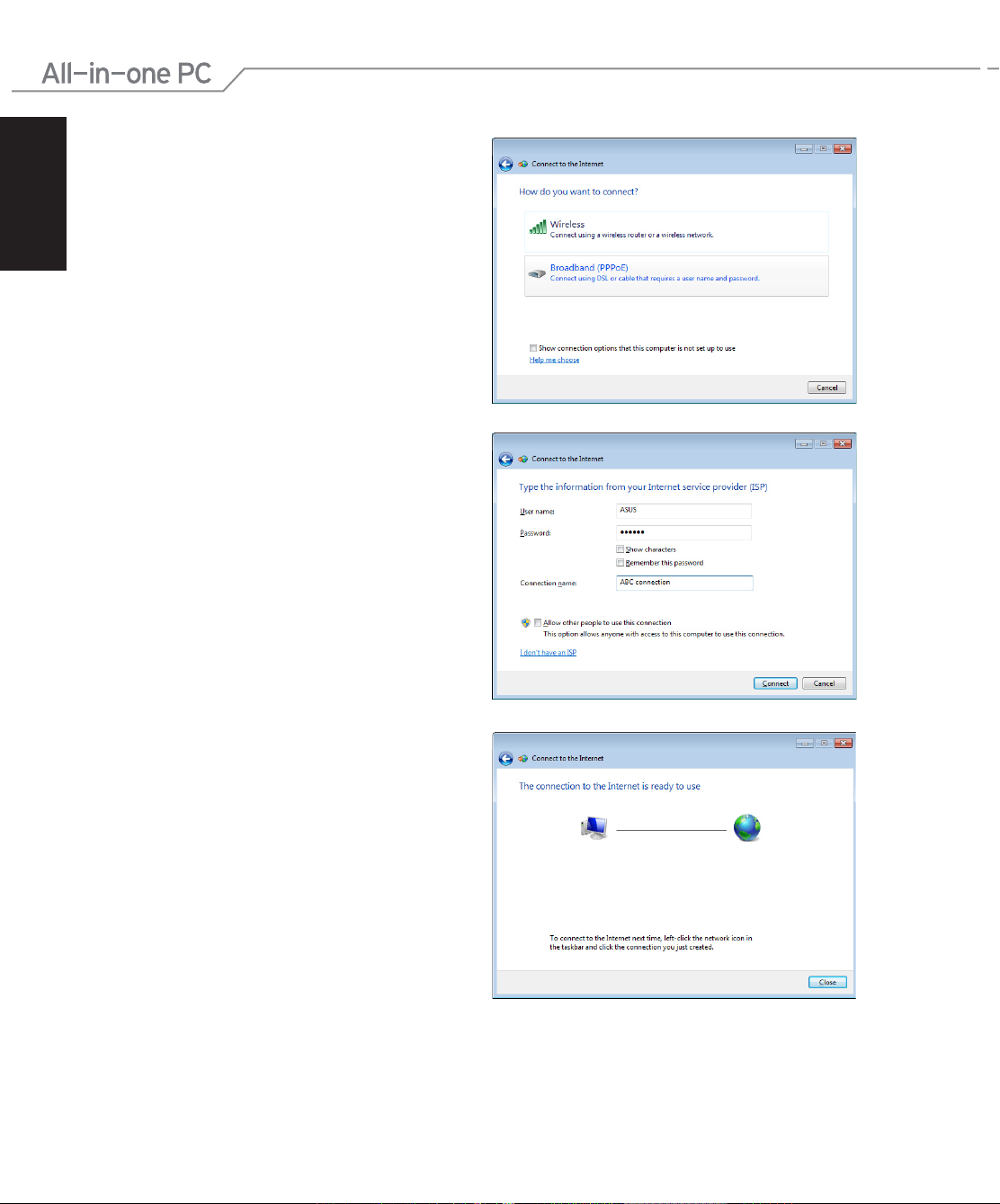
5. Выберите Высокоскоростное и
нажмите Далее.
6. Введите имя пользователя, пароль
и название подключения. Нажмите
Подключить.
7. Нажмите Закрыть для завершения
конфигурации.
Page 39
Русский
39Моноблочный компьютер серии ET2700
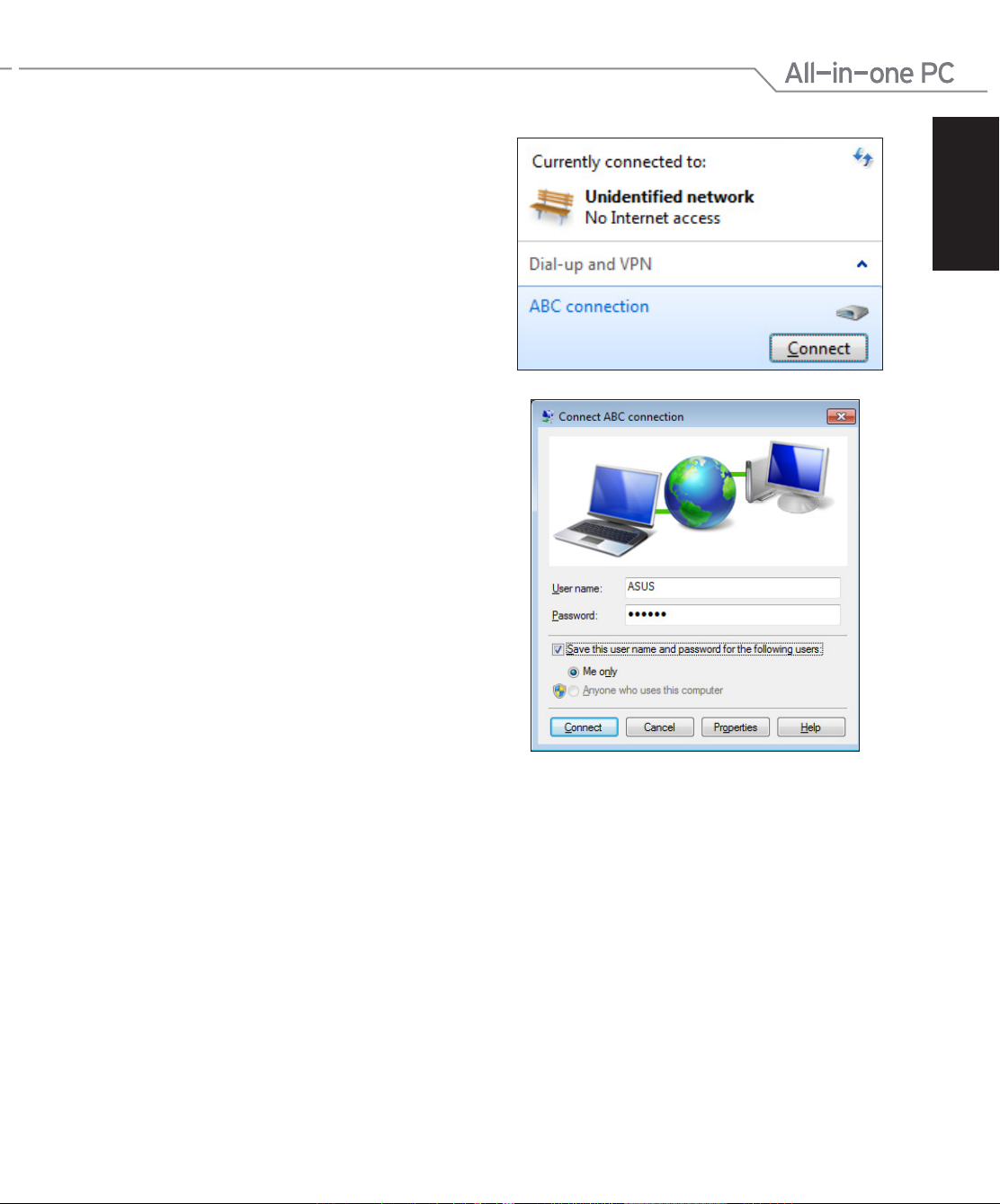
8. Нажмите иконку сети в области
уведомлений и выберите только что
созданное подключение.
9. Введите имя пользователя и пароль.
Нажмите Подключение для
подключения к Интернет.
Page 40
Русский
40 Моноблочный компьютер серии ET2700
Подключение внешних аудиоустройств
В дополнение к встроенным стереодинамикам (левый и правый динамики), Моноблочный
компьютер позволяет использовать внешние аудиоустройства. В таблице показаны
аудиоразъемы и их функции.
Аудиоразъем Описание
Аудиовход; Подключение наушников.
Микрофонный вход; Подключение микрофона
Подключение сабвуфера (опция)
Этот разъем предназначен только для подключения сабвуфера или звуковых устройств от ASUS.
НЕ подключайте другие устройства к этому разъему. Это может повредить устройство.
Настройка аудиопараметров
После подключения колонок к моноблочному компьютеру, выполните нижеследующие
инструкции для настройки аудиопараметров:
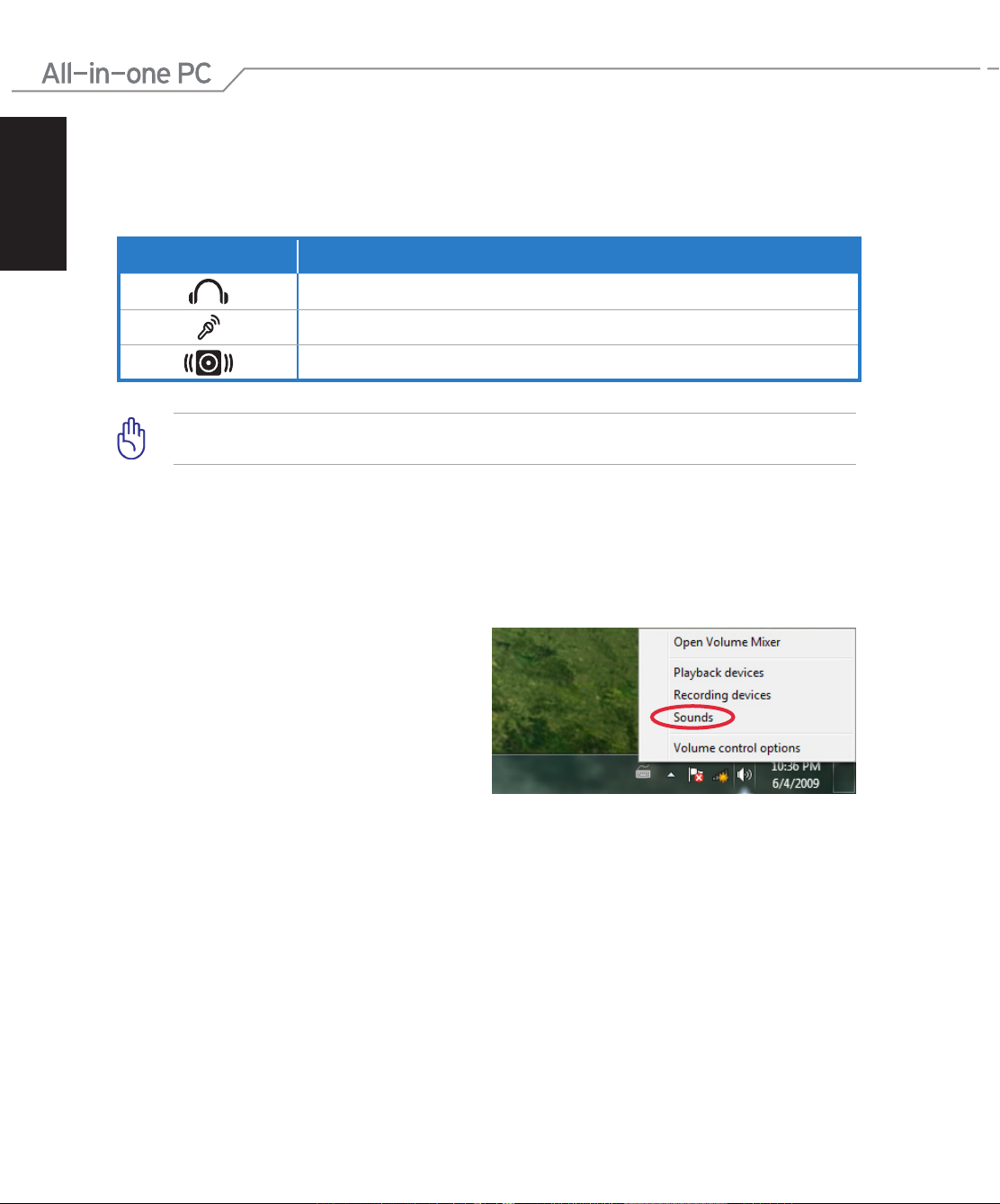
1. Щелкните правой кнопкой на иконке
динамика в области уведомлений
Windows® и нажмите Настройка
аудиопараметров.
Page 41
Русский
41Моноблочный компьютер серии ET2700
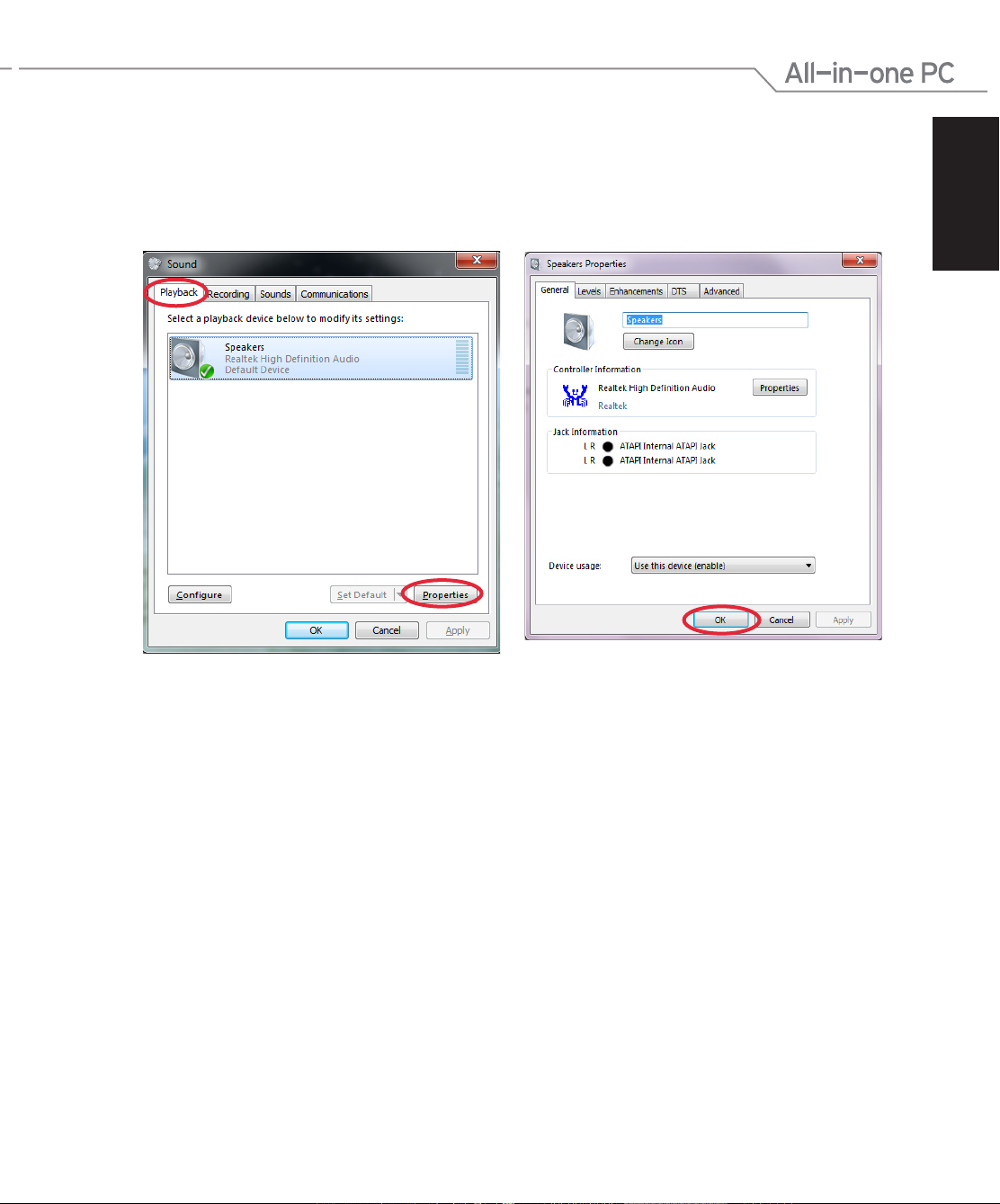
2. Выберите устройство воспроизведения
и нажмите Свойства для настройки
параметров.
3. Вы можете выполнить дополнительную
настройку, например установить уровень
громкости и частоту дискретизации.
Нажмите ОК для завершения
конфигурации.
Page 42
Русский
42 Моноблочный компьютер серии ET2700
Восстановление системы
Использование скрытого раздела
Раздел восстановления включает образ операционной системы, драйвера и утилиты,
установленные на заводе. Раздел восстановления предоставляет возможность быстрого
восстановления программного обеспечения на системе в его первоначальное рабочее
состояние. Перед использованием раздела восстановления, скопируйте Ваши данные на
USB-устройство или сетевой диск и запишите параметры конфигурации (например сетевые
параметры).
Восстановление ОС на раздел по умолчанию (F9 Recovery)
1. Во время загрузки нажмите <F9> (требуется раздел восстановления).
2. Выберите Windows setup [EMS Enabled] и нажмите [Enter].
3. Выберите используемый язык и нажмите Далее.
4. Выберите Recover the OS to the Default Partition и нажмите Далее.
5. Отобразится раздел по умолчанию. Нажмите Далее.
6. Данные раздела по умолчанию будут удалены. Нажмите Recover для восстановления
системы.
Вы потеряете все данные на выбранном разделе. Перед продолжением убедитесь, что все
важные данные сохранены.
7. Когда восстановление успешно завершено, нажмите Reboot для перезагрузки системы.
Резервное копирование системы на USB-устройство (F9 Backup)
1. Повторите инструкции 1–3 из предыдущего раздела.
2. Выберите Backup the Factory Environment to a USB Drive и нажмите Далее.
3. Подключите USB-накопитель к Вашему ПК для запуска процесса резервного
копирования.
Размер подключенного USB-накопителя должен быть более 5ГБ. Фактический размер данных
может изменяться в зависимости от модели Вашего ПК.
4. Если к компьютеру подключено более одного USB-накопителя, выберите нужный и
нажмите Далее.
Если на USB-накопителе уже есть раздел необходимого размера (например, раздел, который
был использовался в качестве резервного), система автоматически покажет этот раздел будет
и использовать его для резервного копирования.
5. В зависимости от варианта, выбранного на предыдущем шаге, данные на выбранном
USB-накопителе или на выбранном разделе будут удалены. Нажмите Backup для начала
резервного копирования.
Page 43
Русский
43Моноблочный компьютер серии ET2700
Вы потеряете все данные на выбранном USB-накопителе или выбранном разделе. Перед
продолжением убедитесь, что все важные данные сохранены.
6. Когда восстановление успешно завершено, нажмите Reboot для перезагрузки системы.
Использование USB-накопителя (USB Restore)
Если Вы потеряли данные, находящиеся на разделе восстановления Вашей системы,
используйте USB-накопитель для восстановления системы на раздел по умолчанию или для
восстановления первоначального рабочего состояния всего жесткого диска.
1. Подключите USB-устройство, содержащее резервную копию системы.
2. При загрузке системы нажмите <ESC>, появится меню Please select boot device.
Выберите USB:XXXXXX для загрузки с подключенного USB-накопителя.
3. Выберите используемый язык и нажмите Далее.
4. Выберите Восстановить и нажмите Далее.
5. Выберите необходимую опцию и нажмите Далее. Доступны следующие опции:
• Restore the OS to the Default Partition only
Выберите эту опцию, если Вы просто хотите восстановить ОС на раздел по умолчанию.
Эта функция удалит все данные на системном разделе “C”, позволив сохранить другие
разделы. После нажатия Далее отобразится раздел по умолчанию. Нажмите Далее еще
раз.
• Restore the Whole Hard Disk
Выберите эту опцию, если Вы хотите восстановить первоначальное рабочее состояние
Вашего компьютера. Эта опция удалит все разделы на Вашем жестком диске и
создаст новый системный раздел как диск “C”, пустой раздел как диск “D” и раздел
восстановления.
6. В зависимости от варианта, выбранного на предыдущем шаге, данные на разделе
умолчанию или на всем жестком диске будут удалены. Нажмите Восстановить для
запуска.
7. Когда восстановление успешно завершено, нажмите Reboot для перезагрузки системы.
Page 44
Русский
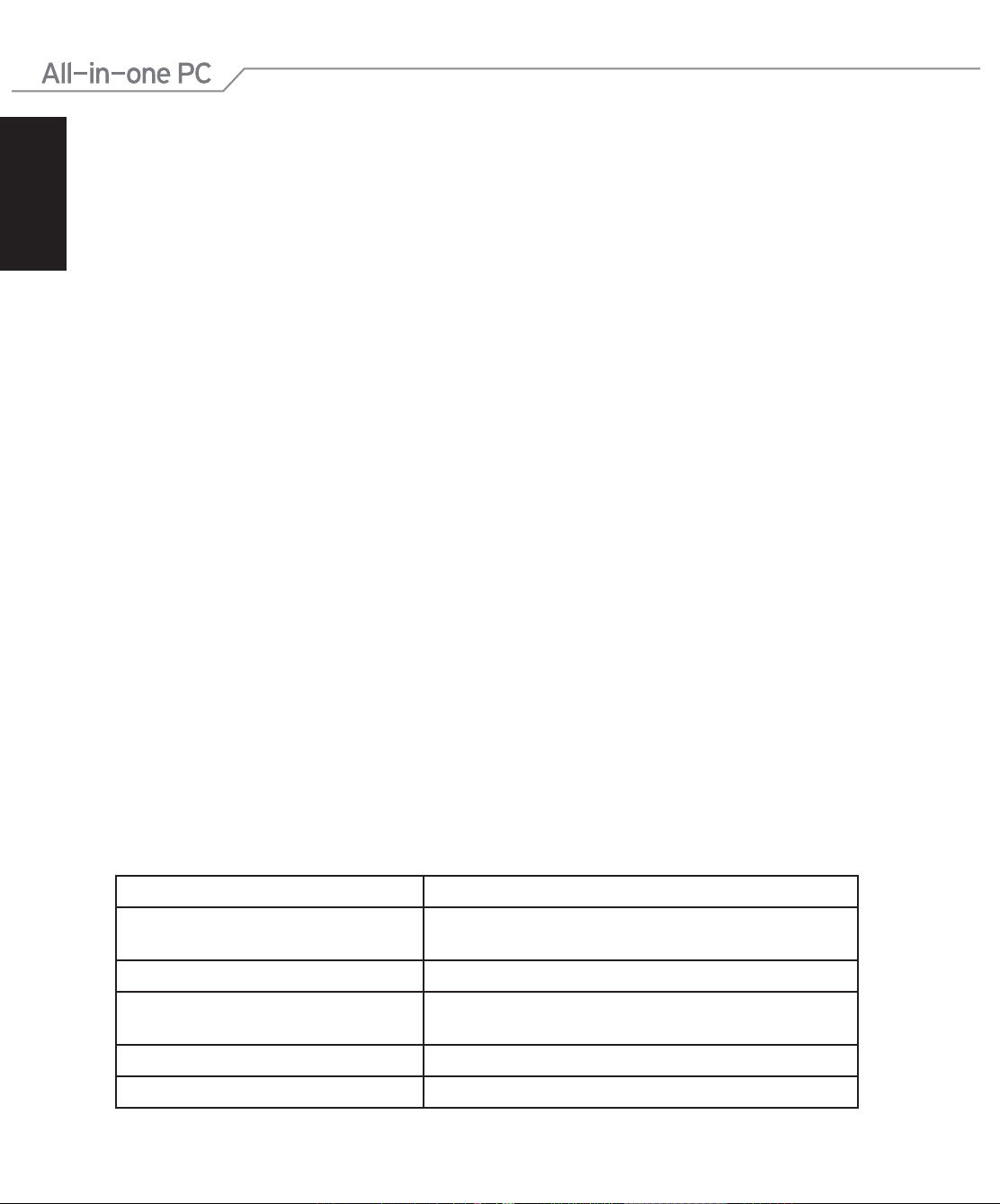
Производитель ASUSTek COMPUTER INC.
Адрес No. 150, LI-TE RD., PEITOU, TAIPEI 112, TAIWAN
R.O.C
Страна Тайвань
Официальный представитель в
ASUS COMPUTER GmbH
Европе
Адрес HARKORT STR. 21-23, 40880 RATINGEN
Страна Германия
44 Моноблочный компьютер серии ET2700
 Loading...