

Page 1
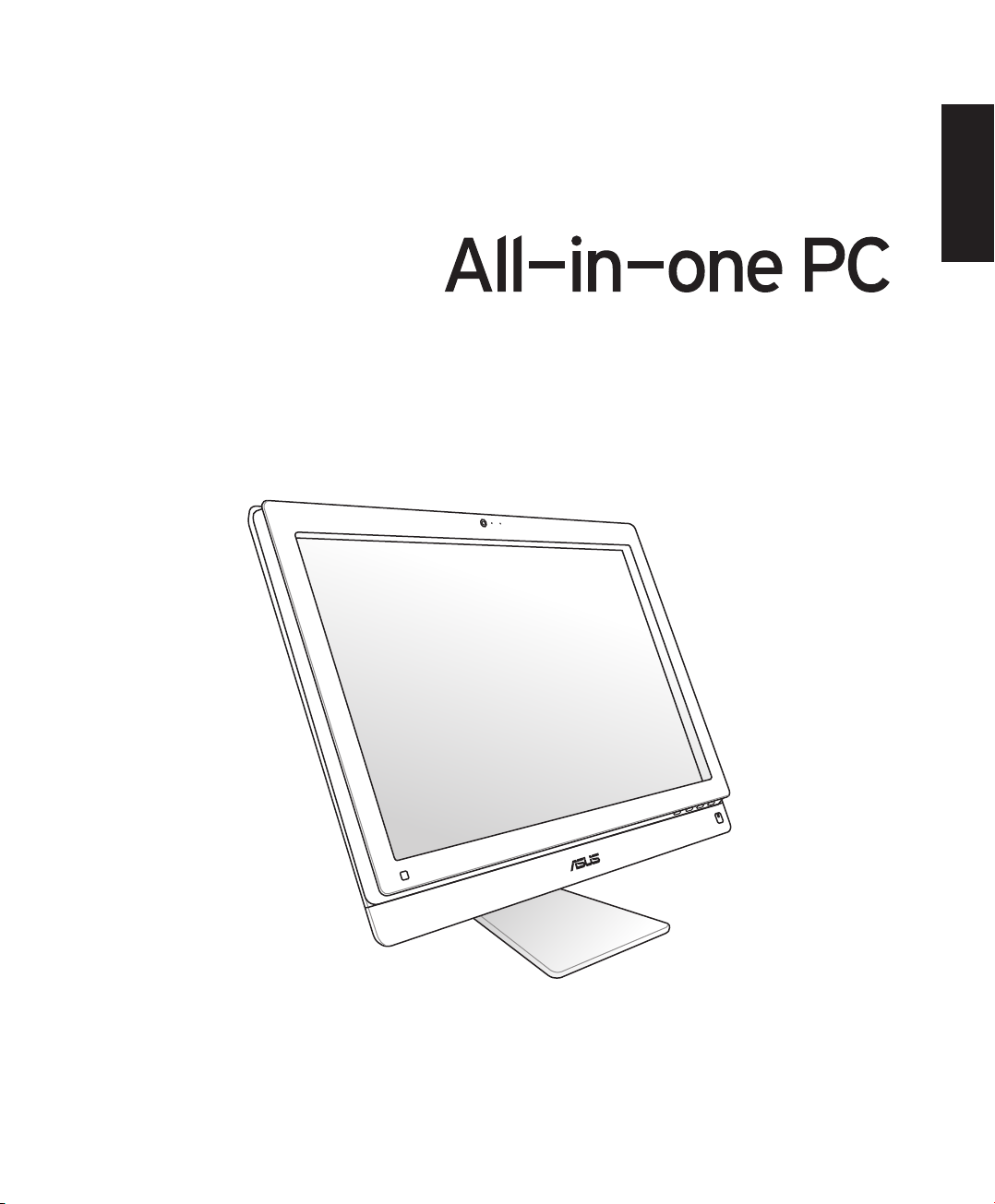
Panduan Pengguna
Indonesia
Seri ET2410/ ET2210
Page 2

Indonesia
ID6665
Edisi Pertama
Juni 2011
Hak Cipta © 2011 ASUSTeK COMPUTER INC. Semua Hak Dilindungi Undang-Undang.
Dilarang memperbanyak, mengirim, merekam, menyimpan sebagian atau keseluruhan panduan ini, termasuk
produk dan perangkat lunak yang dijelaskan di dalamnya dalam sistem pengambilan, atau menerjemahkannya ke
dalam bahasa apapun dalam bentuk dan cara apapun, tanpa izin tertulis ASUSTeK COMPUTER INC. (“ASUS”), kecuali
dokumentasi yang disimpan oleh pembeli untuk tujuan pengarsipan.
Nama produk dan perusahaan yang disebutkan dalam panduan ini mungkin atau mungkin bukan merupakan
merek dagang terdaftar maupun hak cipta perusahaan yang bersangkutan dan hanya digunakan untuk tujuan
identifikasi. Semua merek dagang merupakan properti pemilik yang bersangkutan.
Setiap upaya telah dilakukan untuk memastikan bahwa isi panduan ini adalah benar dan terkini. Namun, produsen
tidak menjamin keakuratan isi dokumen ini dan berhak melakukan perubahan tanpa pemberitahuan sebelumnya.
Page 3

Daftar Isi
Daftar Isi .................................................................................................... 3
Informasi .................................................................................................................................................5
Pernyataan FCC (Federal Communications Commission) ............................................ 5
Pernyataan Departemen Komunikasi Kanada .................................................................6
Pernyataan Pemaparan Radiasi IC untuk Kanada ........................................................... 6
Pernyataan Kepatuhan (Petunjuk R&TTE 1999/5/EC) .................................................... 6
Peringatan Tanda CE .................................................................................................................. 7
Saluran Operasi Nirkabel untuk Domain Berbeda .......................................................... 7
Pita frekuensi Nirkabel Terbatas Perancis ...........................................................................8
REACH ............................................................................................................................................ 9
Kesesuaian dan Deklarasi Terhadap Peraturan Lingkungan Hidup Global ........10
Daur Ulang ASUS/Layanan Ambil Kembali......................................................................10
Tindakan Keselamatan UL .....................................................................................................10
Produk telah sesuai dengan ENERGY STAR .....................................................................11
Catatan untuk panduan ini ............................................................................................................11
Informasi keselamatan.....................................................................................................................12
Memasang sistem .....................................................................................................................12
Perawatan selama penggunaan ..........................................................................................12
Peringatan Tekanan Suara .....................................................................................................13
TV Tuner (pada model tertentu) ..........................................................................................13
Adaptor .........................................................................................................................................13
Peringatan Kipas DC ................................................................................................................13
Indonesia
Selamat datang .......................................................................................14
Isi kemasan ...........................................................................................................................................14
Mengenal All-in-one PC ......................................................................... 15
Tampilan depan .................................................................................................................................15
Tampilan belakang ............................................................................................................................17
Tampilan samping .............................................................................................................................19
Menggunakan layar sentuh ...........................................................................................................21
Menampilkan penunjuk sentuh ..........................................................................................21
Membersihkan layar sentuh .................................................................................................22
Page 4
Indonesia
Mengatur posisi All-in-one PC ............................................................... 23
Mempersiapkan All-in-one PC ...............................................................26
Memulihkan sistem ................................................................................ 36
Menempatkan pada desktop ........................................................................................................23
Memasang di dinding ......................................................................................................................24
Menyambungkan mouse dan keyboard berkabel ................................................................26
Menyambungkan mouse dan keyboard nirkabel .................................................................26
Mengaktifkan sistem ........................................................................................................................27
Mematikan ...........................................................................................................................................27
Mengkonfigurasi sambungan jaringan nirkabel....................................................................28
Mengkonfigurasi sambungan jaringan berkabel ..................................................................29
Menggunakan IP statis ...........................................................................................................29
Menggunakan IP dinamis (PPPoE) ......................................................................................31
Menyambungkan perangkat audio eksternal.........................................................................34
Mengkonfigurasi pengaturan output audio............................................................................34
Menggunakan Partisi Pemulihan .................................................................................................36
Memulihkan OS ke Partisi Default Pabrik (F9 Pemulihan) ..........................................36
Mencadangkan Data Lingkungan Default Pabrik ke Drive USB
(F9 Pencadangan) .....................................................................................................................36
Menggunakan perangkat penyimpanan USB (Pengembalian USB)...............................37
Page 5
Informasi
Pernyataan FCC (Federal Communications Commission)
Perangkat ini telah mematuhi Peraturan FCC Pasal 15. Pengoperasian harus mengalami dua
kondisi berikut:
• Perangkat ini tidak menimbulkan interferensi berbahaya dan
• Perangkat ini akan menerima semua interferensi yang ditangkap, termasuk interferensi
yang dapat mengakibatkan pengoperasian yang tidak diinginkan.
Peralatan ini telah diuji coba dan dinyatakan sesuai dengan standar perangkat digital kelas B,
berdasarkan Peraturan FCC (Federal Communications Commission) Pasal 15. Batasan tersebut
dirancang untuk memberikan perlindungan memadai terhadap interferensi berbahaya pada
pemasangan di rumah. Peralatan ini menghasilkan, menggunakan, dan dapat memancarkan
radiasi energi frekuensi radio. Jika tidak dipasang dan digunakan berdasarkan petunjuknya,
dapat menimbulkan interferensi berbahaya pada komunikasi radio. Namun, tidak ada jaminan
bahwa interferensi tersebut tidak akan terjadi pada pemasangan tertentu. Jika peralatan ini
mengakibatkan interferensi berbahaya pada penerimaan gelombang radio dan televisi (yang
dapat diketahui dengan cara mematikan dan menghidupkan peralatan), pengguna disarankan
untuk mencoba mengatasi interferensi tersebut melalui satu atau beberapa cara sebagai
berikut.
• Ubah arah atau posisi antena penerima.
• Tambah jarak antara peralatan dan unit penerima.
• Sambungkan peralatan ke stopkontak di sirkuit berbeda dari yang digunakan unit
penerima.
• Untuk mendapatkan bantuan, hubungi dealer atau teknisi radio/TV yang berpengalaman.
Indonesia
PERHATIAN: Perubahan atau modifikasi apapun yang tidak disetujui secara tertulis oleh pihak
yang bertanggung jawab atas kepatuhan ini, dapat membatalkan kewenangan pengguna
untuk mengoperasikan peralatan.
Peringatan tentang pemaparan RF
Peralatan ini harus dipasang dan dioperasikan sesuai petunjuk yang diberikan, dan antena
yang digunakan untuk pemancar ini harus dipasang dengan jarak minimal 20 cm dari
semua orang dan tidak boleh dipasang di tempat lain atau dioperasikan untuk antena
maupun pemancar lain. Pengguna akhir dan petugas pemasangan harus membaca petunjuk
pemasangan antena dan kondisi pengoperasian pemancar agar sesuai dengan peraturan
pemaparan RF.
5All-in-one PC Seri ET2410/ ET2210
Page 6
Indonesia
Pernyataan Departemen Komunikasi Kanada
Peralatan digital ini tidak melampaui standar Kelas B untuk emisi suara radio dari peralatan
digital yang ditetapkan dalam Peraturan Interferensi Radio Departemen Komunikasi Kanada.
Perangkat digital Kelas B ini sesuai dengan Canadian ICES-003.
Pernyataan Pemaparan Radiasi IC untuk Kanada
Peralatan ini mematuhi standar pemaparan radiasi IC yang ditetapkan untuk lingkungan yang
tidak diawasi. Untuk menjaga kepatuhan terhadap persyaratan kepatuhan pemaparan RF IC,
hindari kontak langsung dengan antena pemancar saat transmisi berlangsung. Pengguna akhir
harus mengikuti petunjuk pengoperasian khusus untuk memenuhi kepatuhan pemaparan RF.
Pengoperasian harus mengalami dua kondisi berikut:
• Perangkat ini tidak boleh mengakibatkan interferensi dan
• Perangkat ini harus menerima interferensi apapun yang ditangkap, termasuk interferensi
Pernyataan Kepatuhan (Petunjuk R&TTE 1999/5/EC)
Item berikut telah diselesaikan dan dianggap sesuai dan memadai:
• Persyaratan penting sebagaimana dalam [Ayat 3]
• Persyaratan perlindungan untuk kesehatan dan keselamatan sebagaimana dalam [Ayat
• Pengujian untuk keselamatan listrik berdasarkan [EN 60950]
• Persyaratan perlindungan untuk kompatibilitas elektromagnetik dalam [Ayat 3.1b]
• Pengujian untuk kompatibilitas elektromagnetik dalam [EN 301 489-1] & [EN 301 489-17]
• Penggunaan efektif spektrum radio sebagaimana dalam [Aryat 3.2]
• Pengujian radio sesuai berdasarkan [EN 300 328-2]
yang dapat mengakibatkan kesalahan pengoperasian pada perangkat.
3.1a]
6 All-in-one PC Seri ET2410/ ET2210
Page 7
Peringatan Tanda CE
Produk ini adalah produk Kelas B, di lingkungan rumah, produk ini dapat mengakibatkan
interferensi radio, karenanya pengguna mungkin harus melakukan tindakan yang memadai.
Penandaan CE untuk perangkat tanpa LAN nirkabel/Bluetooth
Versi perangkat yang dikirim ini telah sesuai dengan persyaratan Petunjuk EEC 2004/108/EC
tentang “Kompatibilitas elektromagnet” dan 2006/95/EC “Petunjuk tentang tegangan rendah”.
Penandaan CE untuk perangkat dengan LAN nirkabel/Bluetooth
Peralatan ini telah sesuai dengan persyaratan Petunjuk 1999/5/EC Parlemen dan Komisi Eropa
sejak tanggal 9 Maret 1999, yang mengatur tentang Peralatan Radio dan Telekomunikasi serta
Saluran Operasi Nirkabel untuk Domain Berbeda
Amerika Utara 2.412-2.462 GHz Saluran 01 hingga Saluran 11
Indonesia
Jepang 2.412-2.484 GHz Saluran 01 hingga Saluran 14
ETSI Eropa 2.412-2.472 GHz Saluran 01 hingga Saluran 13
7All-in-one PC Seri ET2410/ ET2210
Page 8
Indonesia
Pita frekuensi Nirkabel Terbatas Perancis
Beberapa wilayah Perancis menerapkan batasan pita frekuensi. Kondisi terburuk untuk daya
maksimum yang disahkan di dalam ruangan adalah:
• 10mW untuk seluruh pita 2,4 GHz (2400 MHz–2483,5 MHz)
• 100mW untuk frekuensi antara 2446,5 MHz hingga 2483,5 MHz
Berikut adalah beberapa kemungkinan penggunaan di luar ruangan: Di properti pribadi atau
properti pribadi milik umum, penggunaan diatur dalam prosedur pengesahan awal oleh
Menteri Pertahanan dengan daya maksimum yang disahkan adalah 100mW dalam pita 2446,5
–2483,5 MHz. Penggunaan di luar ruangan pada properti umum tidak diizinkan.
Di departemen yang tercantum di bawah ini, untuk seluruh pita 2,4 GHz:
• Daya maksimum yang disahkan untuk di dalam ruangan adalah 100mW
• Daya maksimum yang disahkan untuk di luar ruangan adalah 10mW
Departemen yang mengizinkan penggunaan pita 2400–2483,5 MHz dengan EIRP kurang dari
100mW di dalam ruangan dan kurang dari 10mW di luar ruangan:
01 Ain 02 Aisne 03 Allier 05 Hautes Alpes
08 Ardennes 09 Ariège 11 Aude 12 Aveyron 16 Charente
Saluran 01 hingga 13 beroperasi dalam pita 2446,6 MHz hingga 2483,5 MHz.
24 Dordogne 25 Doubs 26 Drôme 32 Gers 36 Indre
37 Indre et Loire 41 Loir et Cher 45 Loiret 50 Manche 55 Meuse
58 Nièvre 59 Nord 60 Oise 61 Orne 63 Puy du Dôme
64 Pyrénées Atlantique 66 Pyrénées Orientales 67 Bas Rhin 68 Haut Rhin
70 Haute Saône 71 Saône et Loire 75 Paris 82 Tarn et Garonne
84 Vaucluse 88 Vosges 89 Yonne
90 Territoire de Belfort 94 Val de Marne
Persyaratan ini cenderung berubah seiring waktu, sehingga Anda dapat menggunakan kartu
LAN nirkabel di lebih banyak wilayah di Perancis. Untuk informasi terkini, periksa ART (www.
arcep.fr).
Kartu WLAN Anda akan mentransmisi kurang dari 100mW, namun lebih dari 10mW.
8 All-in-one PC Seri ET2410/ ET2210
Page 9
DILARANG MEMBONGKAR
Garansi tidak mencakup pada produk yang telah
dibongkar oleh pengguna
Peringatan Baterai Lithium-Ion
WASPADA: Bahaya ledakan jika baterai RTC (Real Time Clock) tidak
dipasang dengan benar. Baterai tersebut hanya boleh diganti dengan
jenis yang sama atau setara oleh produsen. Buanglah baterai bekas Buanglah baterai bekas
sesuai dengan instruksi pabrikan.
Jauhkan dari Cairan
JANGAN letakkan di tempat atau di dekat tempat yang basah, terkena
hujan, atau uap air. Produk ini tidak kedap air atau kedap minyak.
Simbol tempat sampah dicoret ini menandakan bahwa produk (elektrik, perangkat elektronik
dan sel baterai mengandung merkuri) tidak boleh dibuang sembarangan. Silakan periksa
bantuan teknisi lokal untuk mendaur ulang produk.
Indonesia
JANGAN membuang All-in-one PC pada tempat sampah umum. Simbol tempat sampah dicoret
ini menandakan bahwa baterai tidak boleh dibuang pada tempat sampah umum.
REACH
Telah sesuai dengan peraturan REACH (Registration, Evaluation, Authorization, and Restriction
of Chemicals), kami mempublikasikan bahan kimia dalam produk - produk kami pada website
ASUS REACH di http://csr.asus.com/english/REACH.htm.
9All-in-one PC Seri ET2410/ ET2210
Page 10
Indonesia
Kesesuaian dan Deklarasi Terhadap Peraturan Lingkungan Hidup Global
ASUS mematuhi konsep rancang hijau untuk merancang dan memproduksi produk serta
memastikan setiap tahapan siklus masa pakai produk ASUS telah sesuai dengan peraturan
lingkungan hidup global. ASUS juga mengungkapkan informasi yang relevan sesuai dengan
persyaratan peraturan.
Untuk pengungkapan informasi berdasarkan persyaratan peraturan ASUS, lihat http://csr.asus.
com/english/Compliance.htm:
Deklarasi Materi Japan JIS-C-0950
EU REACH SVHC
Korea RoHS
Undang-Undang Energi Swiss
Daur Ulang ASUS/Layanan Ambil Kembali
Program daur ulang dan ambil kembali dari ASUS timbul dari komitmen terhadap standar
tertinggi terhadap perlindungan lingkungan hidup.
Anda agar dapat bertanggung jawab untuk mendaur ulang produk, baterai, atau komponen
lainnya, serta materi pengemasan. Untuk informasi rinci tentang daur ulang di berbagai
wilayah, kunjungi http://csr.asus.com/english/Takeback.htm.
Kami akan memberikan solusi kepada
Tindakan Keselamatan UL
Untuk memenuhi persyaratan keselamatan, All-in-one PC harus dipasang ke braket yang
menjamin kestabilan yang memadai untuk menyangga berat All-in-one PC. All-in-one PC
hanya boleh dipasang dan digunakan dengan adapter pemasangan dan braket yang disetujui
(misalnya, VESA).
10 All-in-one PC Seri ET2410/ ET2210
Page 11
Produk telah sesuai dengan ENERGY STAR
ENERGY STAR adalah program bersama Lembaga Perlindungan Lingkungan
AS dan Departemen Energi AS yang membantu kami menghemat biaya dan
melindungi lingkungan melalui produk dan penerapan hemat energi.
Semua produk ASUS berlogo ENERGY STAR sesuai dengan standar ENERGY
STAR dan tur manajemen daya diaktifkan secara default. Komputer akan
diatur ke mode tidur secara otomatis setelah tidak digunakan selama 10 menit.
Untuk mengaktifkan komputer, klik mouse atau tekan salah satu tombol keyboard. Kunjungi http://
www.energy.gov/powermanagement untuk informasi rinci tentang manajemen daya serta
manfaatnya terhadap lingkungan. Kunjungi juga http://www.energystar.gov untuk informasi
rinci tentang program bersama ENERGY STAR.
Catatan untuk panduan ini
Untuk memastikan Anda mengikuti petunjuk dengan benar, perhatikan simbol berikut yang
terdapat dalam panduan ini.
PERINGATAN: Informasi penting yang HARUS diikuti agar tidak mengalami cedera.
PENTING: Petunjuk yang HARUS diikuti untuk menyelesaikan tugas.
Indonesia
TIPS: Tips dan informasi bermanfaat untuk membantu Anda menyelesaikan tugas.
CATATAN: Informasi tambahan untuk kondisi khusus.
Semua ilustrasi dan gambar layar dalam panduan ini hanya sebagai referensi.
Spesifikasi produk yang sebenarnya dapat berbeda menurut kawasan. Untuk
mendapatkan pembaruan, kunjungi situs Web ASUS di www.asus.com.
11All-in-one PC Seri ET2410/ ET2210
Page 12
Informasi keselamatan
Indonesia
All-in-one PC Seri ET2410/ ET2210 dirancang dan diuji untuk memenuhi standar keselamatan
terbaru bagi peralatan teknologi informasi. Namun, berikut adalah petunjuk keselamatan yang
harus dibaca untuk menjaga keselamatan Anda.
Memasang sistem
• Baca dan ikuti semua petunjuk dalam dokumen ini sebelum Anda mengoperasikan sistem.
• Jangan gunakan produk ini di dekat air atau sumber panas, seperti radiator.
• Pasang sistem pada permukaan yang stabil.
• Celah pada chassis berfungsi sebagai ventilasi. Jangan halangi atau tutupi celah tersebut.
• Gunakan produk ini di lingkungan bertemperatur antara 0˚C hingga 40˚C.
• Jika Anda menggunakan kabel ekstensi, pastikan nilai ampere perangkat secara
Perawatan selama penggunaan
• Jangan injak kabel daya atau jangan biarkan benda apapun berada di atasnya.
• Jangan tumpahkan air atau cairan apapun ke sistem.
• Bila sistem dimatikan, listrik bertegangan rendah masih mengalir. Lepas selalu semua kabel
• Layar sentuh memerlukan pembersihan secara berkala untuk mempertahankan sensitivitas
• Matikan sistem, lalu lepas kabel daya dari stopkontak.
• Semprotkan sedikit cairan pembersih kaca pada kain yang diberikan, lalu seka
• Jangan semprotkan pembersih secara langsung ke layar.
• Jangan gunakan cairan pembersih abrasif atau kain kasar untuk membersihkan layar.
• Jika Anda mengalami masalah teknis berikut pada produk, lepas kabel daya, kemudian
• Kabel atau konektor daya rusak.
• Terdapat tumpahan cairan pada sistem.
• Sistem tidak berfungsi dengan baik meskipun Anda telah mengikuti petunjuk
• Sistem jatuh atau rangka rusak.
• Performa sistem berubah.
Pastikan tersedia cukup ruang di sekeliling sistem untuk ventilasi. Jangan masukkan benda
apapun ke dalam celah ventilasi.
keseluruhan yang dipasang ke kabel ekstensi tidak melebihi nilai ampere kabel.
daya, modem, dan jaringan dari stopkontak sebelum membersihkan sistem.
terbaik terhadap sentuhan. Jaga layar agar tetap bersih dari benda asing atau endapan
debu yang berlebihan. Untuk membersihkan layar:
permukaan layar secara perlahan.
hubungi teknisi ahli perbaikan atau peritel Anda.
pengoperasian.
12 All-in-one PC Seri ET2410/ ET2210
Page 13
Peringatan Tekanan Suara
Tekanan suara yang berlebihan dari earphone atau headphone dapat mengakibatkan
gangguan atau hilangnya fungsi pendengaran. Pengaturan kontrol volume suara dan
ekualiser ke pengaturan selain posisi tengah dapat memperbesar tegangan output earphone/
headphone dan tingkat tekanan suara.
TV Tuner (pada model tertentu)
Catatan untuk Penginstal Sistem CATV—Pengingat ini diberikan agar penginstal sistem
CATV memperhatikan Bab 820-93 pada Kode Listrik Nasional yang menyediakan panduan
pengardean yang benar dan, khususnya, menyebutkan bahwa kabel Koaksial harus
tersambung ke sistem pengardean bangunan sedekat mungkin ke titik entri kabel.
Adaptor
1. Informasi adaptor (berbeda sesuai model)
a. Tegangan masuk: 100–240V ACTegangan masuk: 100–240V AC 100–240V ACV AC
Frekuensi input:50–60HzFrekuensi input:50–60Hz 50–60Hz
Nilai arus keluar: 150W (19,5V, 7,7A)Nilai arus keluar: 150W (19,5V, 7,7A) 150W (19,5V, 7,7A)
Nilai tegangan keluar: 19V DCNilai tegangan keluar: 19V DC 19V DCV DC
b. Tegangan masuk: 100–240V ACTegangan masuk: 100–240V AC 100–240V ACV AC
Indonesia
Frekuensi input:50–60HzFrekuensi input:50–60Hz 50–60Hz
Nilai arus keluar: 135W (19V, 7,1A)Nilai arus keluar: 135W (19V, 7,1A) 135W (19V, 7,1A)
Nilai tegangan keluar: 19V DCNilai tegangan keluar: 19V DC 19V DCV DC
c. Tegangan masuk: 100–240V ACTegangan masuk: 100–240V AC 100–240V ACV AC
Frekuensi input:50–60HzFrekuensi input:50–60Hz 50–60Hz
Nilai arus keluar: 120W (19V, 6,32A)Nilai arus keluar: 120W (19V, 6,32A) 120W (19V, 6,32A)
Nilai tegangan keluar: 19V DCNilai tegangan keluar: 19V DC 19V DCV DC
2. Stopkontak harus berada di dekat unit dan mudah dijangkau.
Peringatan Kipas DC
Perlu diketahui bahwa kipas DC adalah komponen bergerak yang mungkin berbahaya.
Jauhkan tubuh Anda dari bilah kipas yang bergerak.
13All-in-one PC Seri ET2410/ ET2210
Page 14
Indonesia
Quick Guide
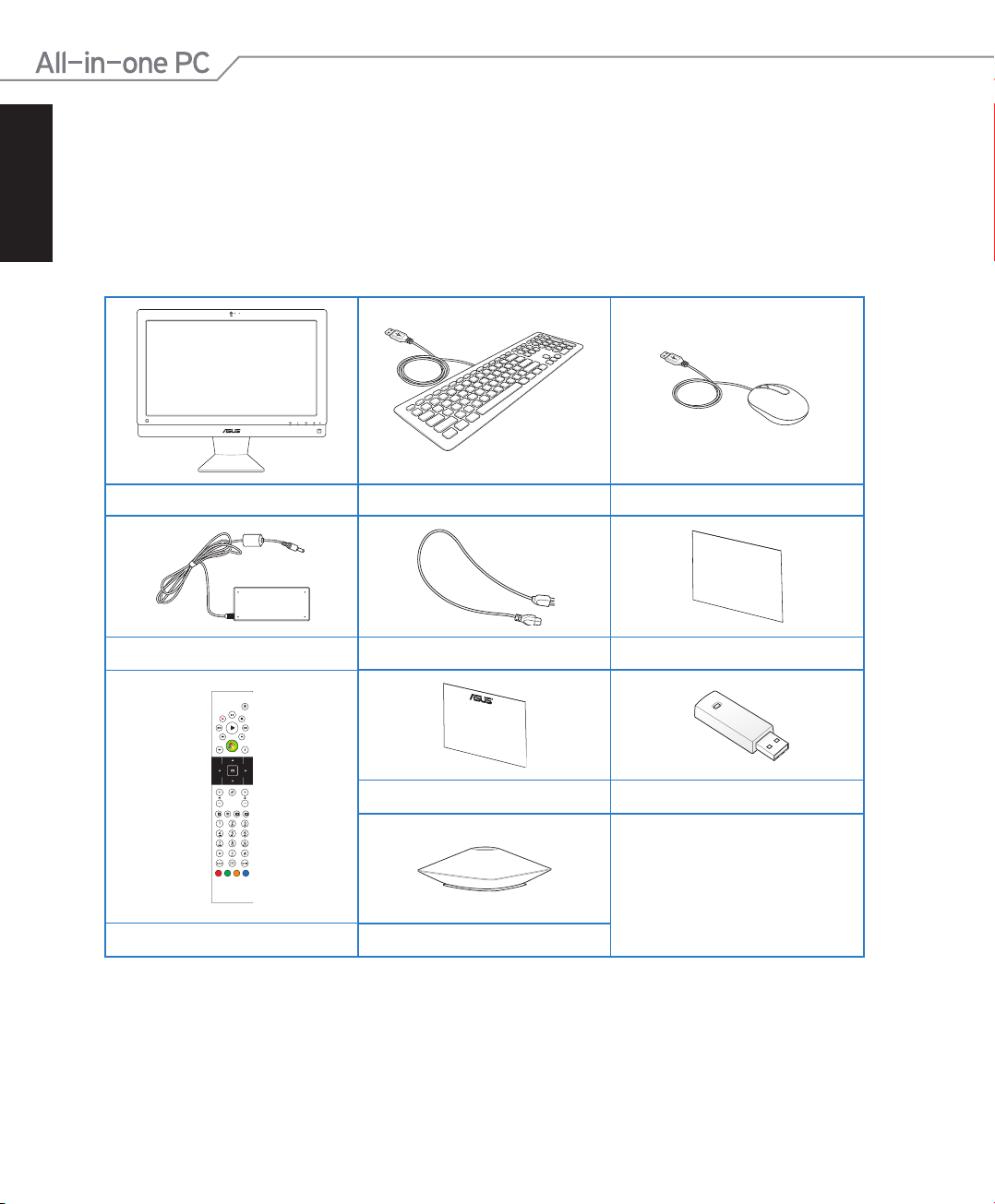
Selamat atas pembelian All-in-one PC Seri ET2410/ ET2210 Gambar berikut menampilkan isi
kemasan produk baru Anda. Jika salah satu item tersebut rusak atau tidak ada, hubungi peritel.
Isi kemasan
Selamat datang
All-in-one PC Seri ET2410/ ET2210 Keyboard (berkabel atau nirkabel) Mouse (berkabel atau nirkabel)
Adaptor AC Kabel daya Panduan ringkas
Remote Control (opsional) Subwoofer (opsional)
14 All-in-one PC Seri ET2410/ ET2210
Kartu jaminan Dongle penerima USB KBM (opsional)
Catatan:
Gambar keyboard, mouse, catu daya,
remote control, dan dongle penerima
USB KBM hanya sebagai referensi.
Spesifikasi produk yang sebenarnya
dapat berbeda menurut kawasan.
Page 15
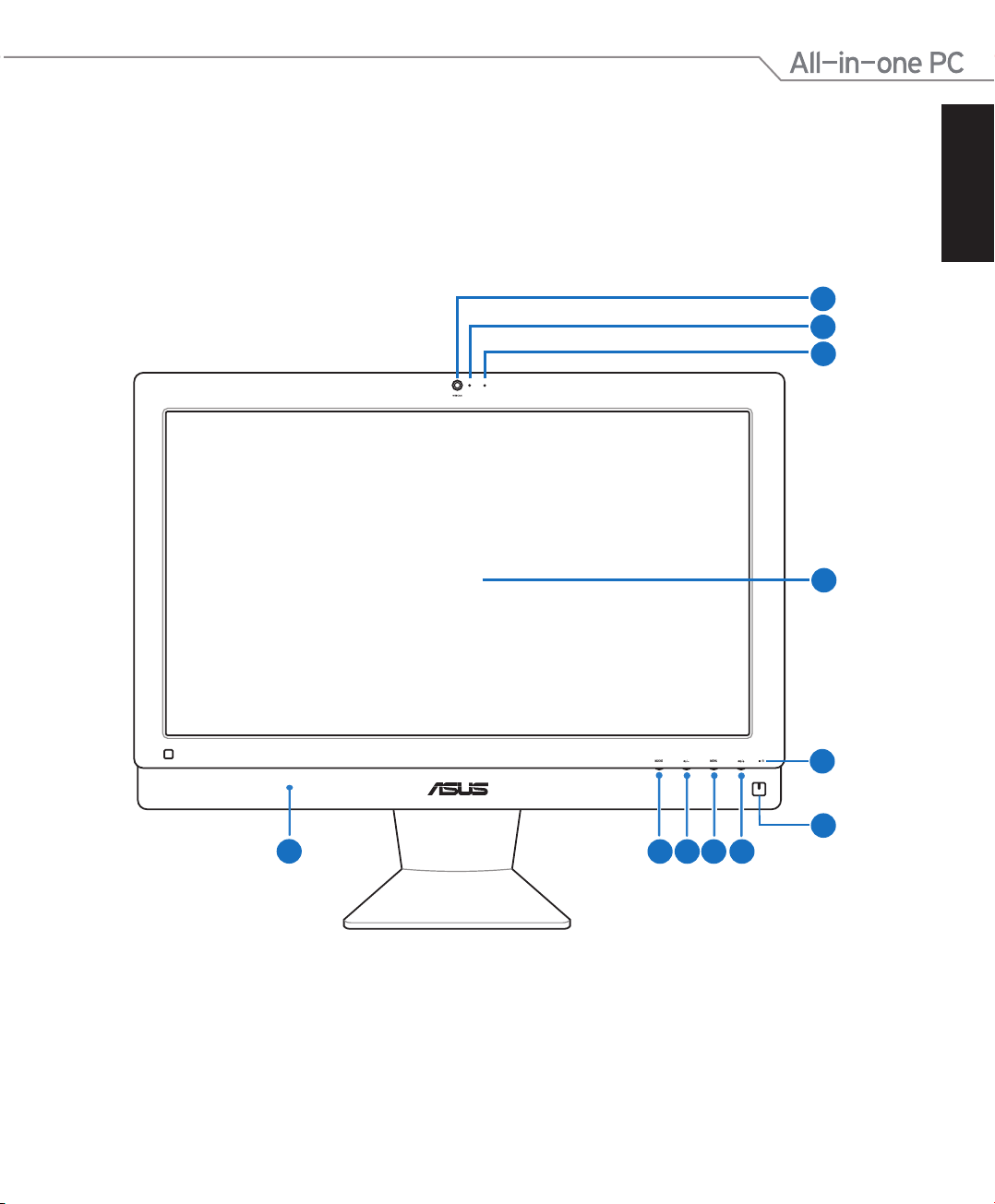
Mengenal All-in-one PC
1
2
3
4
6
7
89
1011
5
Tampilan depan
Lihat diagram berikut untuk mengetahui komponen sistem di sisi ini.
Indonesia
15All-in-one PC Seri ET2410/ ET2210
Page 16
Indonesia
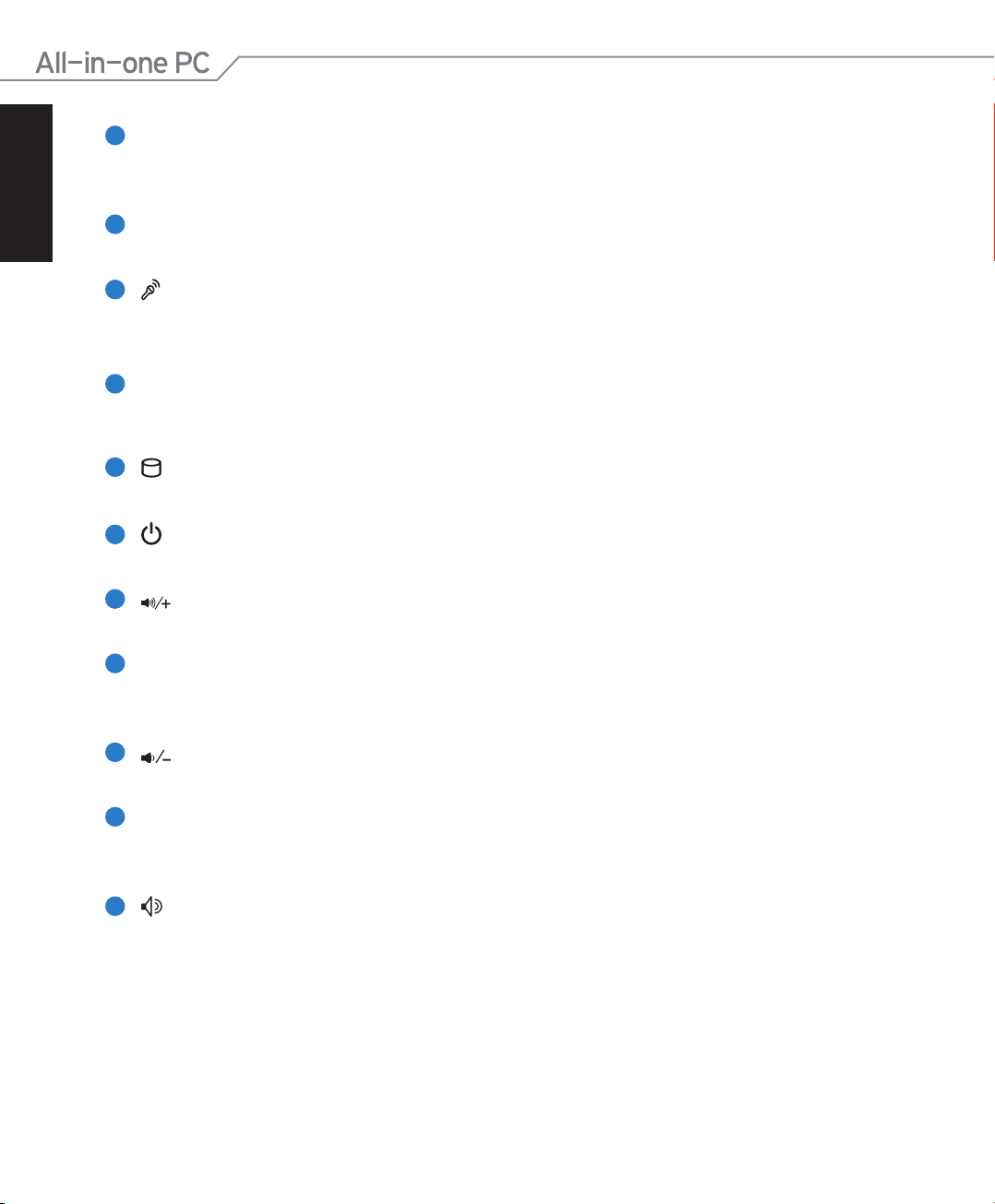
Webcam internal dengan mikrofon digital internal dapat digunakan untuk memulai
Menunjukkan bahwa webcam internal diaktifkan.
Mikrofon digital internal dapat digunakan untuk konferensi video, narasi suara,
Layar LCD menghasilkan resolusi optimal. Model yang memungkinkan respons sentuh
Menunjukkan aktivitas drive hard disk.
Tombol daya digunakan untuk menghidupkan dan mematikan sistem.
Tekan tombol ini untuk memperbesar volume suara.
1
Webcam
obrolan video online.
2
LED Webcam
3
Mikrofon Digital (Internal)
perekaman audio, dan aplikasi multimedia.
4
Layar LCD (Fungsi sentuh pada model tertentu)
akan menghadirkan dunia digital di ujung jari Anda.
5
LED drive hard disk
6
Tombol daya
7
Tombol Perbesar Volume
8
Tombol MENU
Tekan untuk menampilkan menu. Tekan tombol ini untuk membuka/memilih ikon
(fungsi) yang disorot saat OSD diaktifkan.
9
Tombol Perkecil Volume
Tekan tombol ini untuk memperkecil volume suara.
10
Tombol MODE
Tekan untuk mengganti sumber sinyal layar. Bila dialihkan ke HDMI-in dan VGA-in,
maka All-in-one PC dapat digunakan sebagai monitor LCD desktop standar.
11
Sistem Speaker Audio
Sistem speaker stereo internal digunakan untuk mendengarkan audio tanpa
memerlukan perangkat tambahan. Sistem suara multimedia memberikan pengontrol
audio digital terintegrasi yang menghasilkan suara hidup yang kaya (suara
disempurnakan dengan headphone atau speakser stereo eksternal). Fitur audio
dikontrol oleh perangkat lunak.
16 All-in-one PC Seri ET2410/ ET2210
Page 17
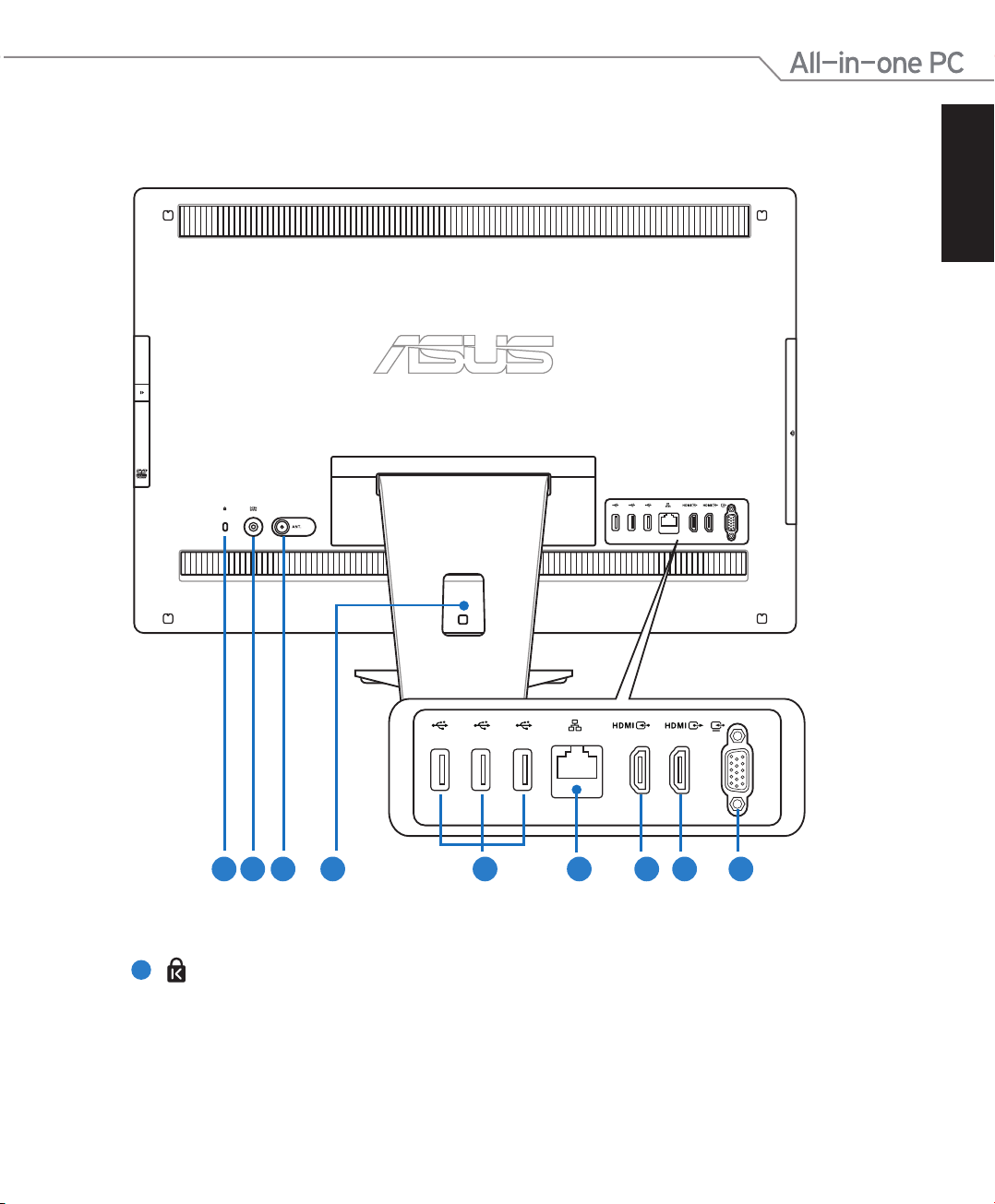
Tampilan belakang
Lihat diagram berikut untuk mengetahui komponen sistem di sisi ini.
Indonesia
1 5 6 7 8 92 3 4
1
Port kunci Kensington®
Port kunci Kensington® dapat digunakan untuk mengamankan komputer
menggunakan produk keamanan yang kompatibel dengan Kensington®. Produk
keamanan tersebut biasanya terdiri dari kabel logam dan kunci yang membuat
komputer tidak dapat dipindahkan dari objek tidak bergerak.
17All-in-one PC Seri ET2410/ ET2210
Page 18
Indonesia
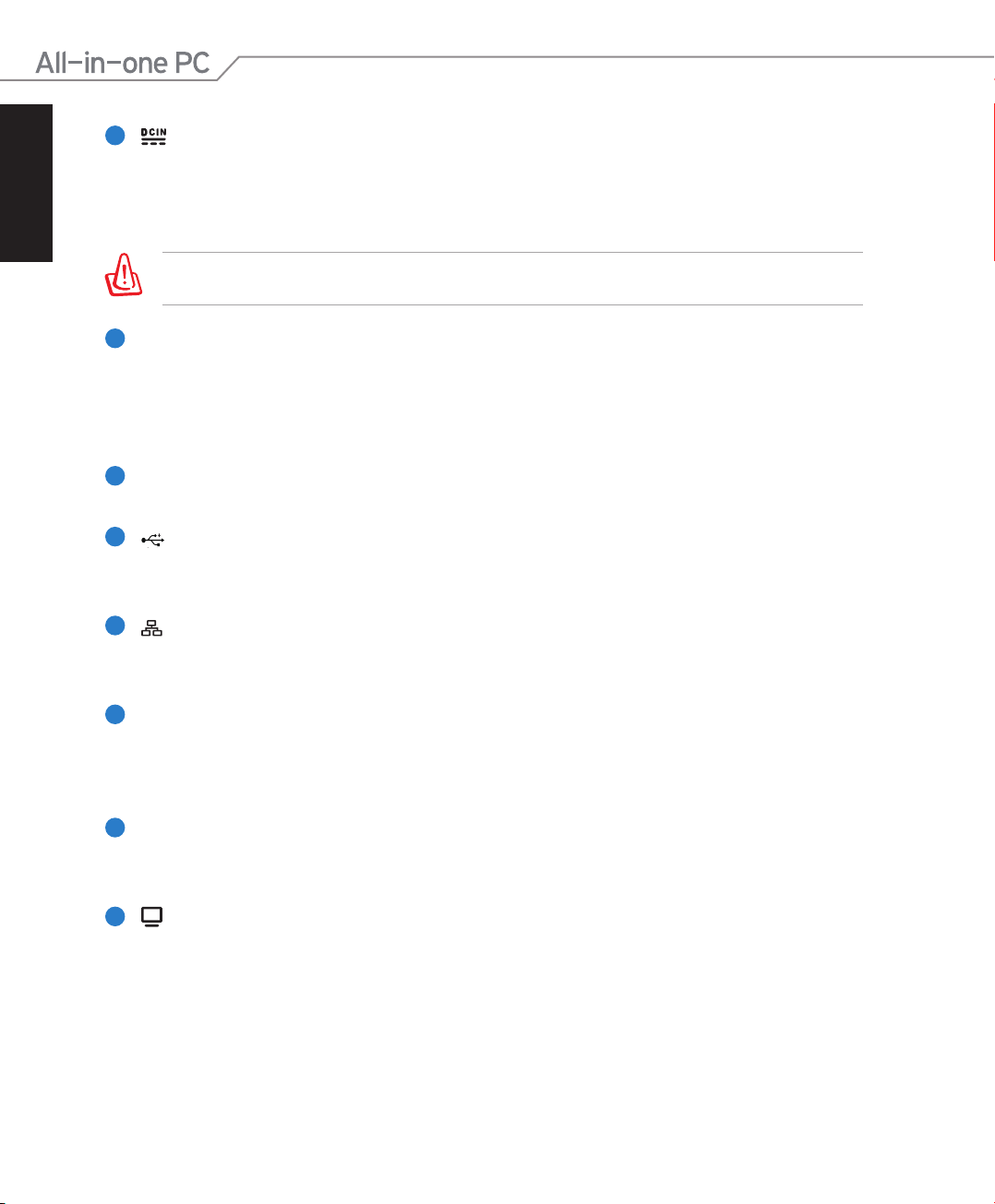
Adaptor daya yang diberikan akan mengkonversi daya AC ke DC untuk digunakan
Input antena diberikan untuk sinyal frekuensi TV dan dapat digunakan dengan antena
Satukan semua kabel menggunakan penyangga kabel.
Port USB (Universal Serial Bus) kompatibel dengan perangkat USB, misalnya keyboard,
Port LAN RJ-45 8-pin (10/100M bit) mendukung kabel Ethernet standar untuk
2
Input daya (DC 19V/ 19.5V)
dengan konektor ini. Soket ini mengalirkan daya ke PC. Gunakan selalu adaptor daya
yang diberikan agar PC tidak rusak.
Adaptor daya dapat menjadi panas bila digunakan. Jangan tutup adaptor, dan jauhkan dari
tubuh Anda.
3
Input Antena (pada model tertentu)
atau input TV digital yang diberikan dari layanan televisi berlangganan. Antena yang
diberikan dapat menerima TV digital. Sambungan layanan kabel dapat menerima TV
digital, TV analog, tergantung pada layanan berbayar.
4
Penyangga Kabel
5
Port USB 2.0
perangkat mouse, kamera, dan drive hard disk.
6
Port LAN
sambungan ke jaringan lokal.
7
Port Masuk HDMI
HDMI (High-Definition Multimedia Interface) adalah antarmuka semua audio/video
digital yang tidak dikompresi antara sumber audio/video, misalnya set-top box,
pemutar DVD player.
8
Port Keluar HDMI
Sambungkan perangkat yang dilengkapi port masuk HDMI ke port ini, misalnya
monitor atau proyektor LCD.
9
Keluaran Layar (Monitor) (pada model tertentu)
Port monitor D-sub 15 pin mendukung perangkat standar yang kompatibel dengan
VGA, misalnya monitor atau proyektor, agar Anda dapat melihat di layar eksternal yang
lebih besar.
18 All-in-one PC Seri ET2410/ ET2210
Page 19
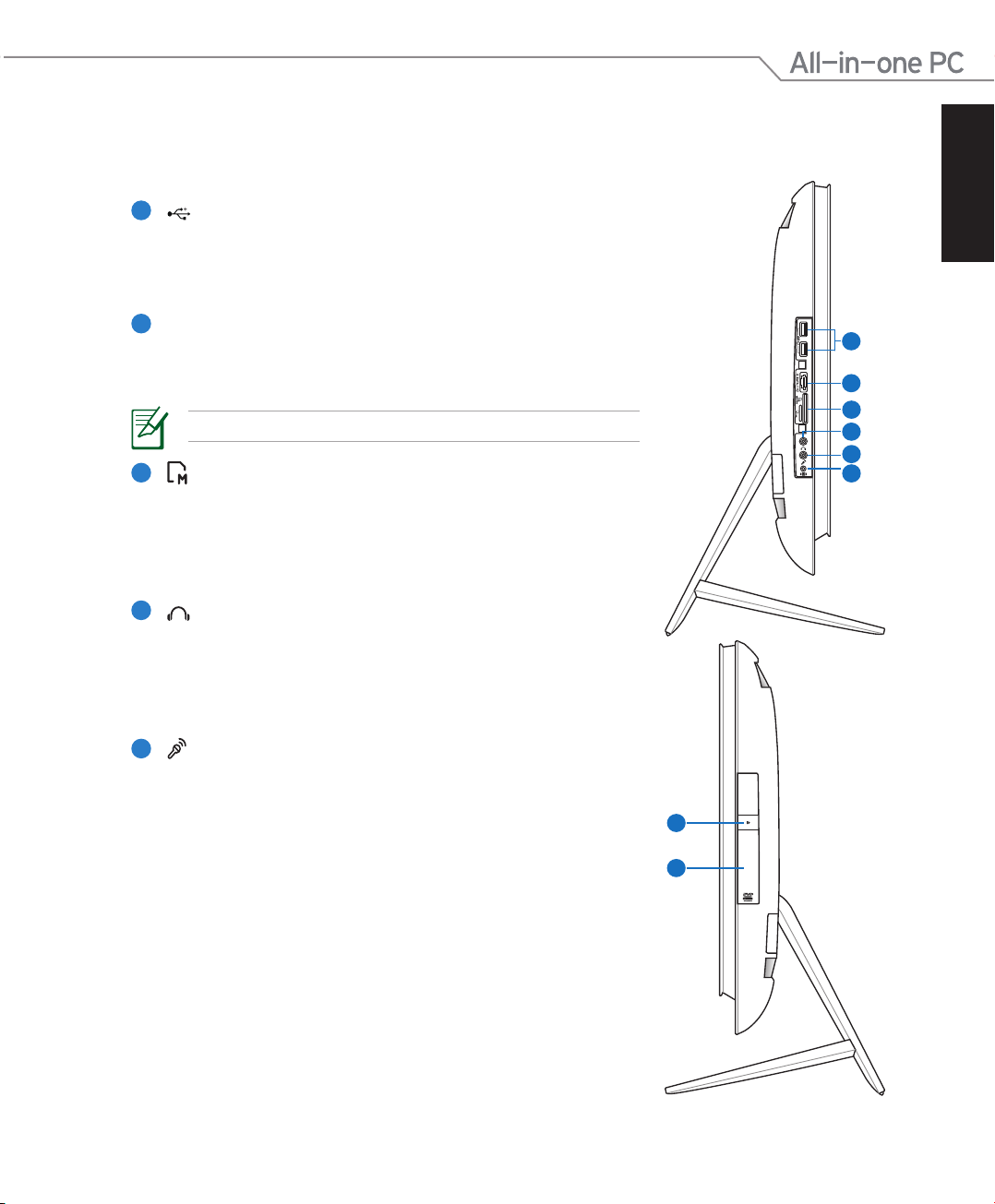
Tampilan samping
1
2
3
4
5
6
7
8
Lihat diagram berikut untuk mengetahui komponen sistem di sisi ini.
1
Port USB 3.0/ 2.0 (berbeda sesuai model)
Port USB (Universal Serial Bus) kompatibel dengan
perangkat USB, misalnya keyboard, perangkat mouse,
kamera, dan drive hard disk.
2
E-SATA + USB 2.0 Combo
Port ini akan menyambungkan hard disk drive Serial-
ATA eksternal.
JANGAN masukkan konektor lain ke port SATA eksternal.
3
Pembaca kartu memori
All-in-one PC ini dilengkapi pembaca kartu memori
internal yang mendukung kartu MMC/SD/SDHC yang
digunakan pada perangkat seperti kamera digital,
pemutar MP3, ponsel, dan PDA.
4
Soket Keluaran Headphone
Soket headphone stereo (3,5mm) digunakan untuk
menyambungkan sinyal keluar audio sistem ke
headphone. Dengan soket ini, speaker internal akan
secara otomatis dinonaktifkan.
5
Soket mikrofon
Indonesia
Soket mikrofon dirancang agar dapat
menyambungkan mikrofon yang digunakan untuk
konferensi video, narasi suara, atau perekaman audio
praktis.
19All-in-one PC Seri ET2410/ ET2210
Page 20
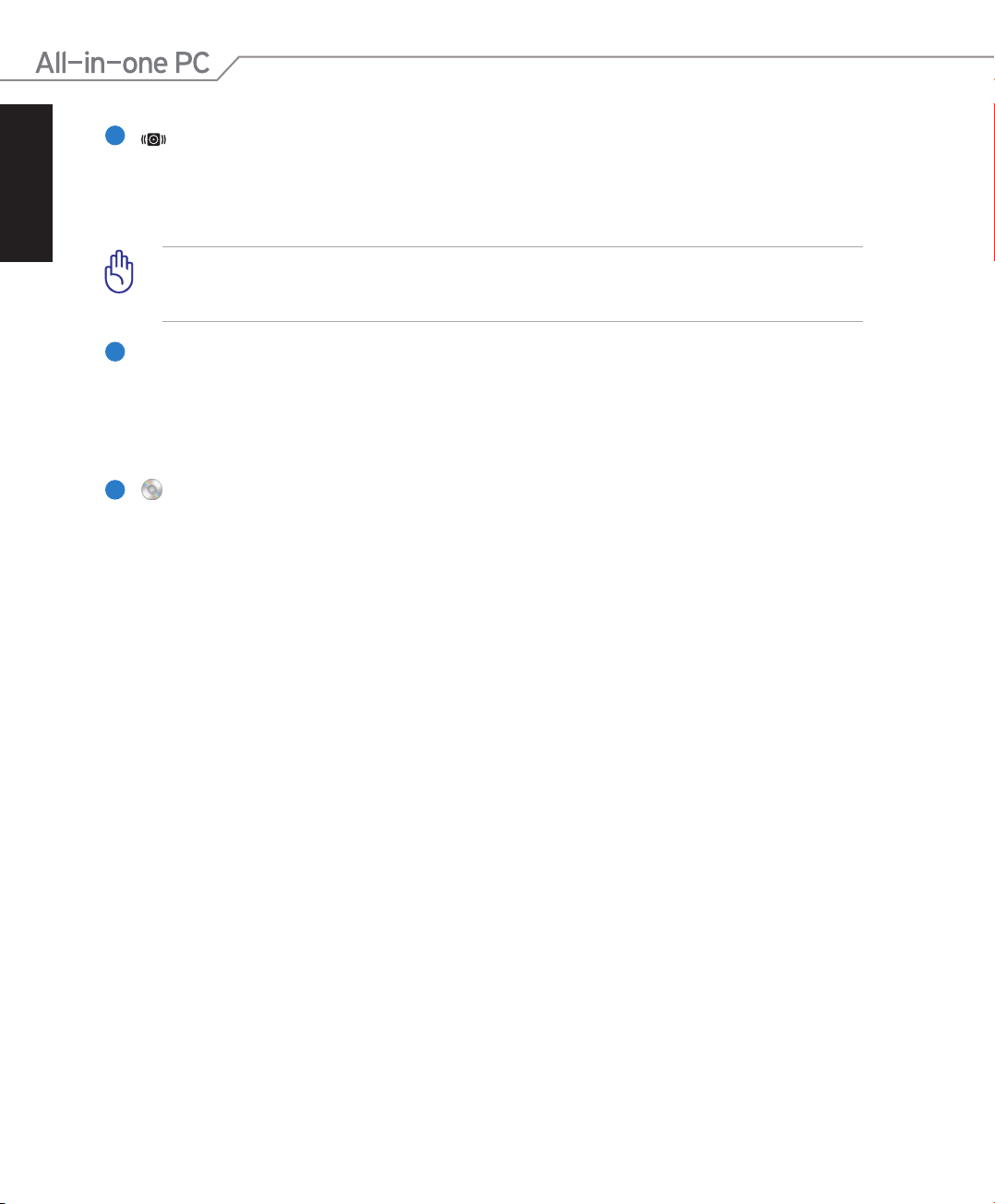
Indonesia
Soket khusus subwoofer digunakan untuk menyambungkan subwoofer ASUS All-
Pelepas drive optik dilengkapi tombol pelepas elektronik untuk membuka baki. Anda
Drive optik internal mungkin mendukung CD (compact disc) dan/atau DVD (digital
6
Soket subwoofer (pada model tertentu)
in-one PC. Subwoofer dapat digunakan untuk menikmati dentuman suara bass
(frekuensi) pada aplikasi multimedia Anda.
Soket subwoofer HANYA dapat disambungkan ke subwoofer All-in-one PC atau perangkat
suara ASUS. JANGAN sambungkan perangkat lain ke soket ini. Melakukannya dapat merusak
perangkat.
7
Pelepas Elektronik Drive Optik
juga dapat melepaskan baki drive optik melalui pemutar perangkat lunak apapun
atau dengan mengklik kanan drive optik dalam “Computer” (Komputer) di Windows,
lalu memilih Eject (Lepas).
8
Drive Optik
video disc) dan mungkin memiliki kemampuan dapat direkam (R) atau dapat ditulis
ulang (RW). Lihat spesifikasi pemasaran untuk informasi rinci tentang setiap model.
20 All-in-one PC Seri ET2410/ ET2210
Page 21
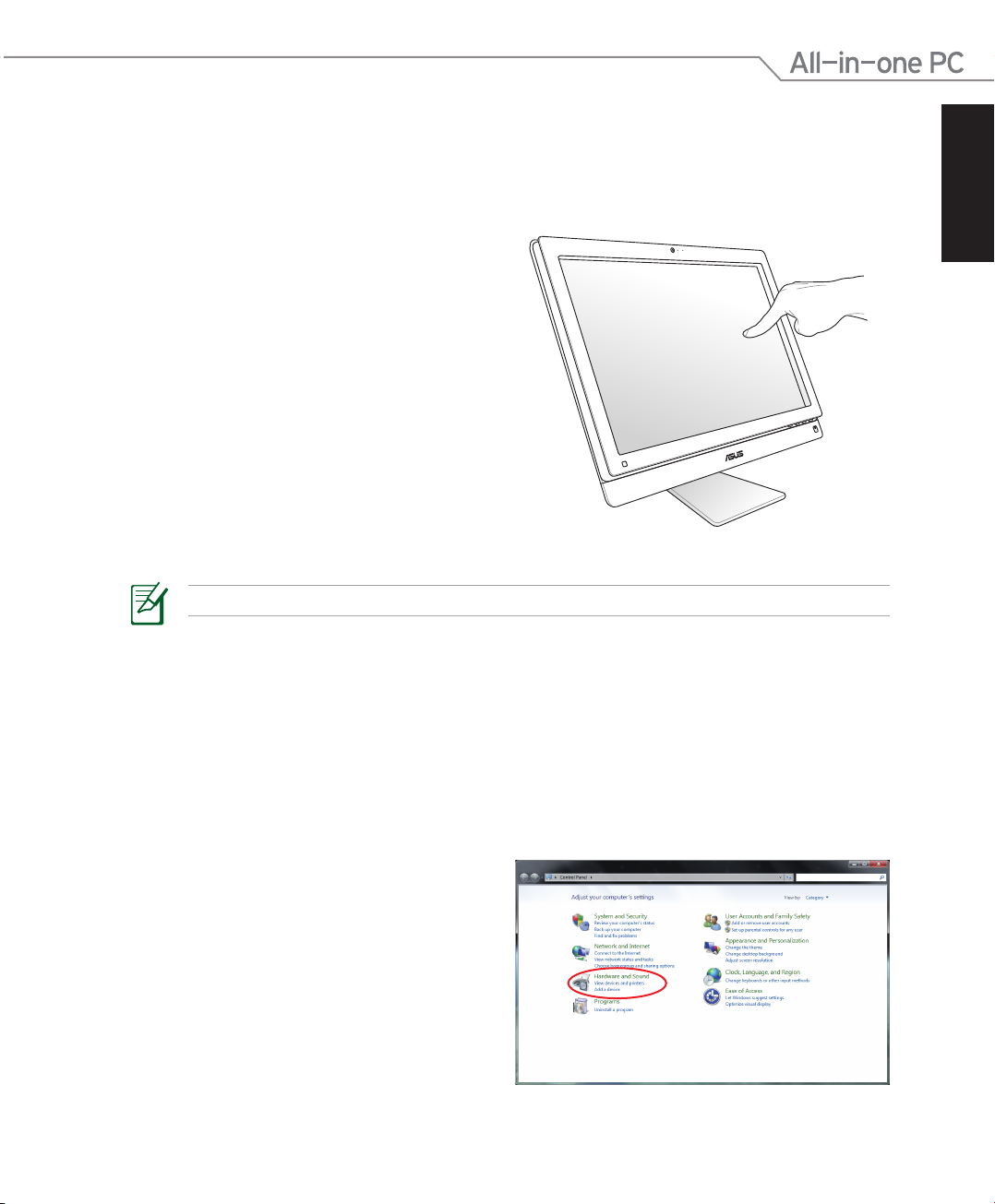
Menggunakan layar sentuh
All-in-one PC akan menghadirkan kehidupan digital di ujung jari Anda. Dengan beberapa
sentuhan, Anda dapat membuat All-in-one PC berfungsi sesuai perintah. Sentuhan Anda
berfungsi seperti perangkat mouse:
• Sentuh = klik kiri pada mouse
• Sentuh terus = klik kanan pada mouse
Layar sentuh tersedia pada model tertentu.
Indonesia
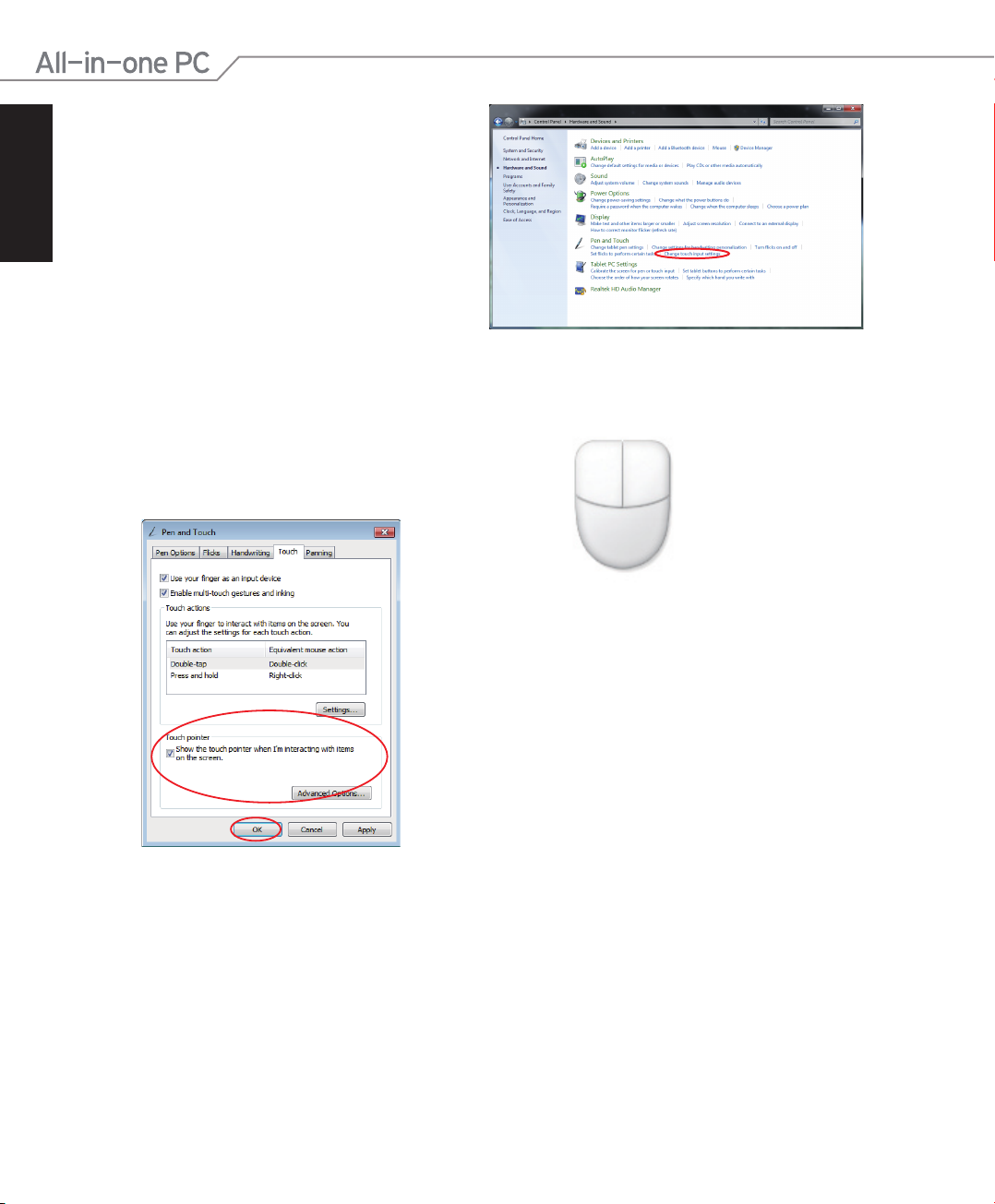
Menampilkan penunjuk sentuh
Penunjuk sentuh adalah mouse virtual yang membantu Anda untuk menggunakan layar
sentuh dengan lebih praktis. Untuk menampilkan penunjuk sentuh
1. Dari desktop Windows®, klik Start (Mulai)
> Control Panel (Panel Kontrol) >
View Devices and Printer (Tampilkan
Perangkat dan Printer).
21All-in-one PC Seri ET2410/ ET2210
Page 22
Indonesia
2. Klik Change touch input settings (Ubah
pengaturan input sentuh).
3. Klik tab Touch (Sentuh) di bagian atas
dan klik kotak di samping Show the
touch pointer when I’m interacting
with items on the screen (Tampilkan
penunjuk sentuh saat berinteraksi
dengan item pada layar). Klik OK untuk
menyelesaikan konfigurasi.
Membersihkan layar sentuh
4. Anda akan melihat sebuah mouse virtual
pada layar saat Anda menyentuh layar.
Layar sentuh memerlukan pembersihan secara berkala untuk mempertahankan sensitivitas
terbaik terhadap sentuhan. Jaga layar agar tetap bersih dari benda asing atau endapan debu
yang berlebihan. Untuk membersihkan layar:
• Matikan sistem, lalu lepas kabel daya dari stopkontak.
• Semprotkan sedikit pembersih kaca ke kain pembersih yang diberikan, lalu seka
permukaan dan bingkai layar secara perlahan.
• Jangan semprotkan pembersih secara langsung ke layar.
• Jangan gunakan cairan pembersih abrasif atau kain kasar untuk membersihkan layar.
22 All-in-one PC Seri ET2410/ ET2210
Page 23
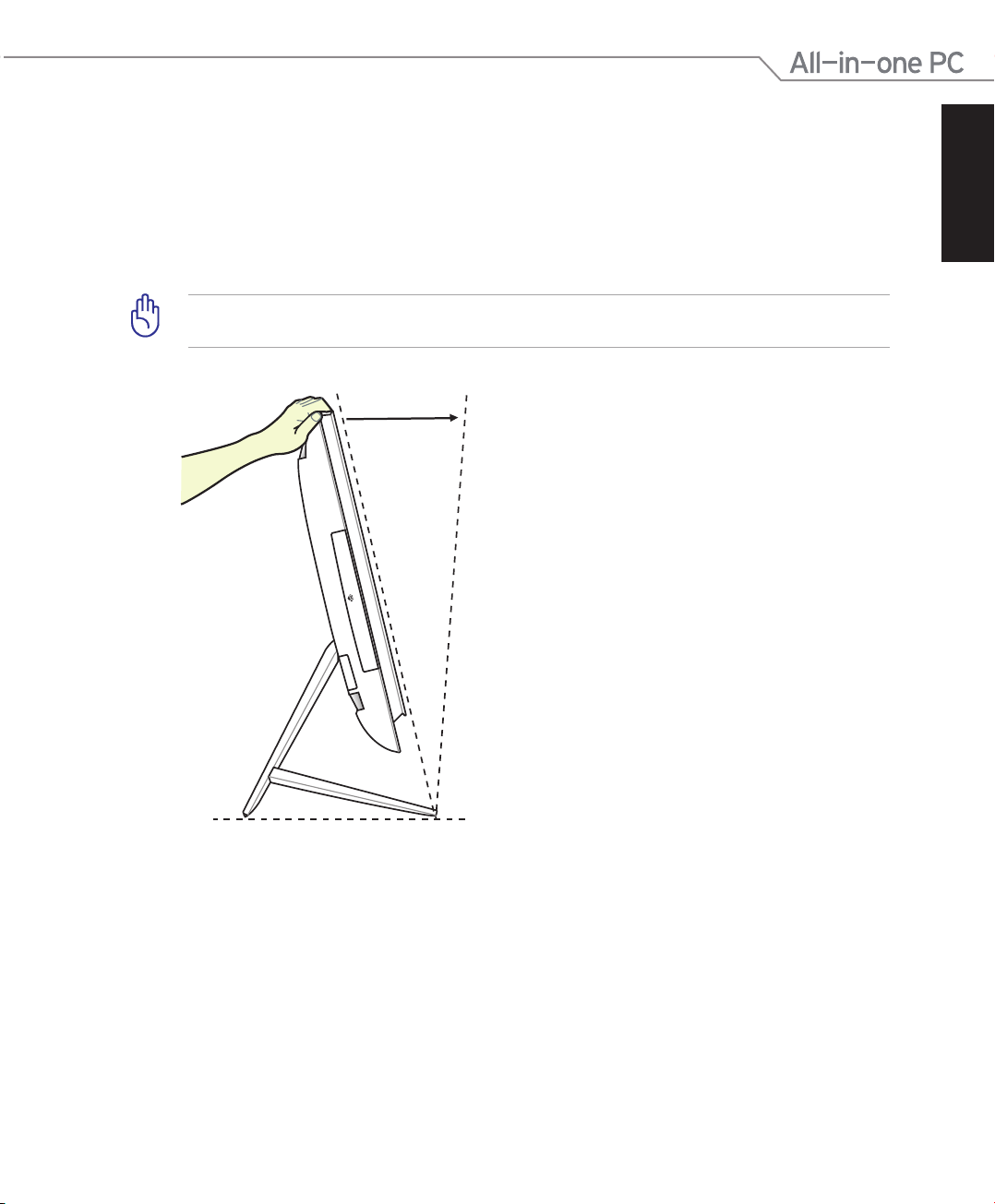
Mengatur posisi All-in-one PC
20
O
-5
O
Menempatkan pada desktop
Letakkan All-in-one PC di atas permukaan yang rata seperti meja dengan mengatur dudukan
pada platform. Miringkan panel layar ke sudut antara 5 derajat ke depan hingga 20 derajat ke
belakang dari posisi tegak untuk kenyamanan visual.
Hindari bahaya memiringkan dan kemungkinan kerusakan karena memiringkan panel layar
dalam kisaran tersebut.
Indonesia
23All-in-one PC Seri ET2410/ ET2210
Page 24
Indonesia
1
2
2
3
1
2
2
1
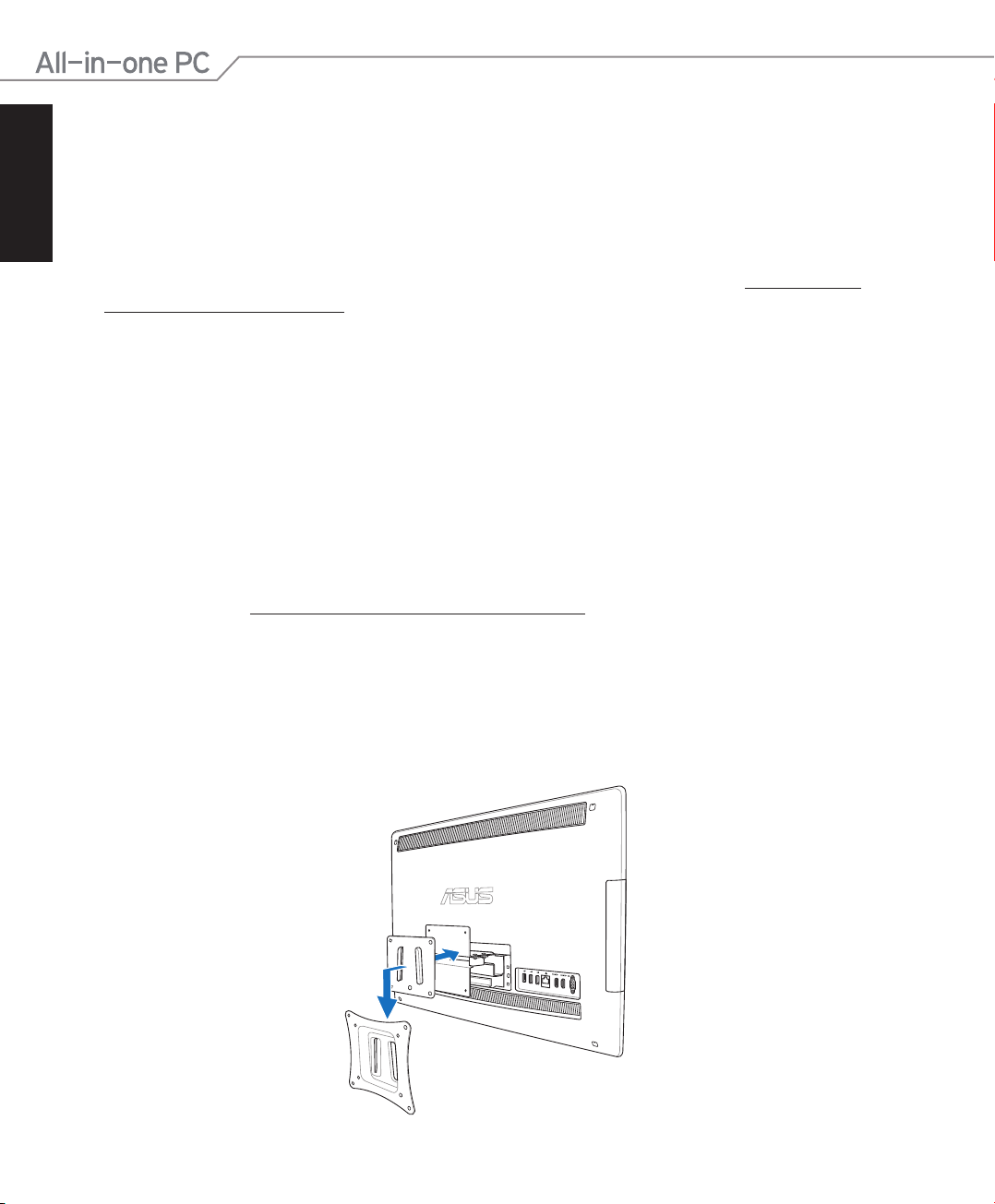
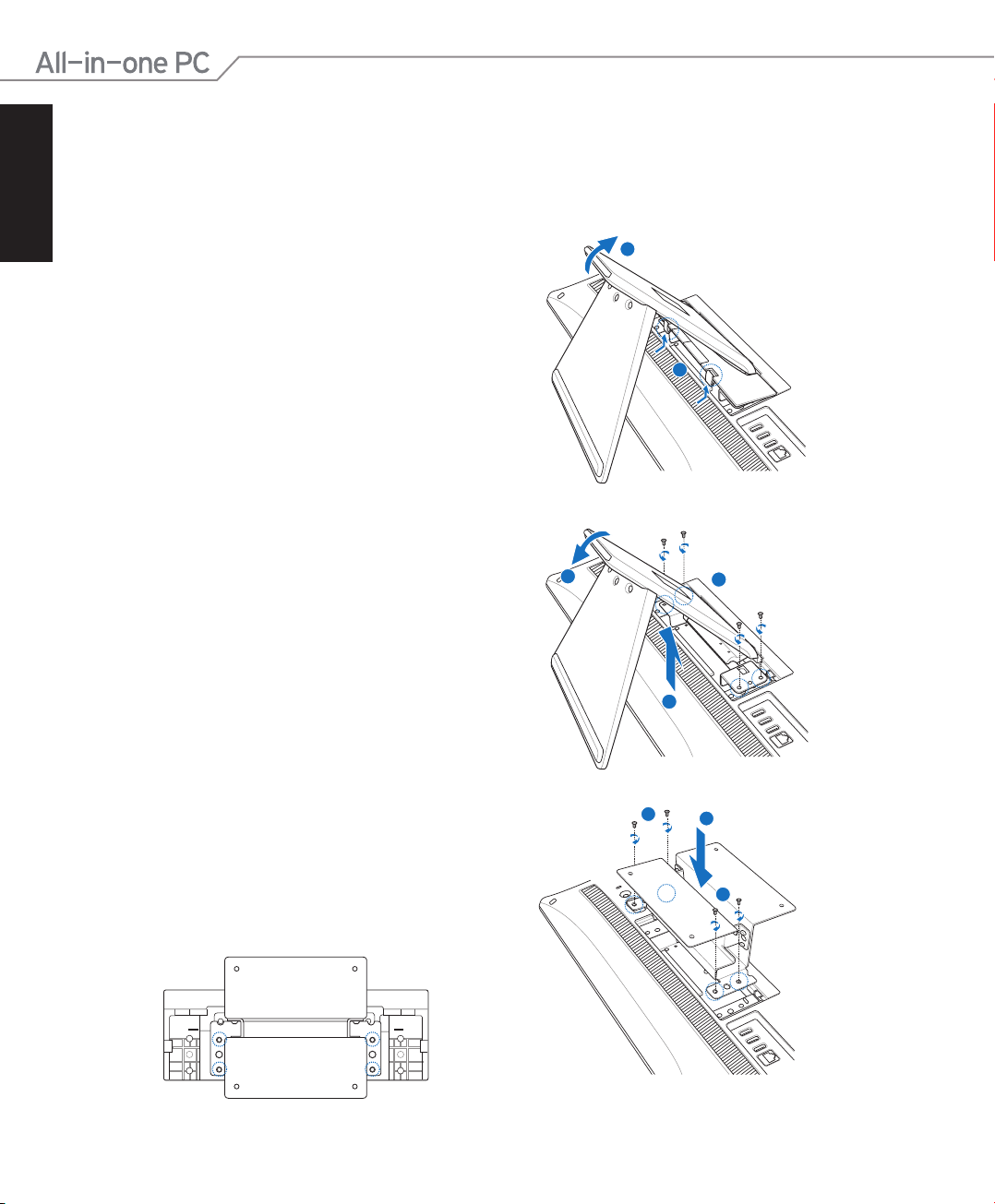
Memasang di dinding
Untuk memasang All-in-one PC ke dinding, beli adapter dinding dan perangkat pemasangan
untuk di dinding opsional (VESA100 dengan blok dan braket). Pasang komponen pemasangan
untuk di dinding sesuai petunjuk berikut.
1. Untuk melepas dudukan, letakkan dulu
2. Dengan kembali menggerakkan dudukan,
All-in-one PC menghadap ke bawah,
sandarkan panel layar di atas permukaan
yang rata. Angkat dudukan ke atas. Lepas
penyangga belakang dengan menekan
dan mengangkat klip.
tekan ke bawah. Anda dapat meletakkan
All-in-one PC di dekat tepi permukaan
yang rata untuk memastikan dudukan
telah terdorong ke bawah sepenuhnya.
Lepas keempat sekrup pada dudukan, lalu
simpan untuk pemasangan mendatang.
Lepas dudukan, lalu sisihkan.
3. Sejajarkan adapter pemasangan dinding ke
lubang di bagian belakang All-in-one PC,
lalu kencangkan dengan keempat sekrup
(M4 x 7L) yang tersedia.
24 All-in-one PC Seri ET2410/ ET2210
Page 25
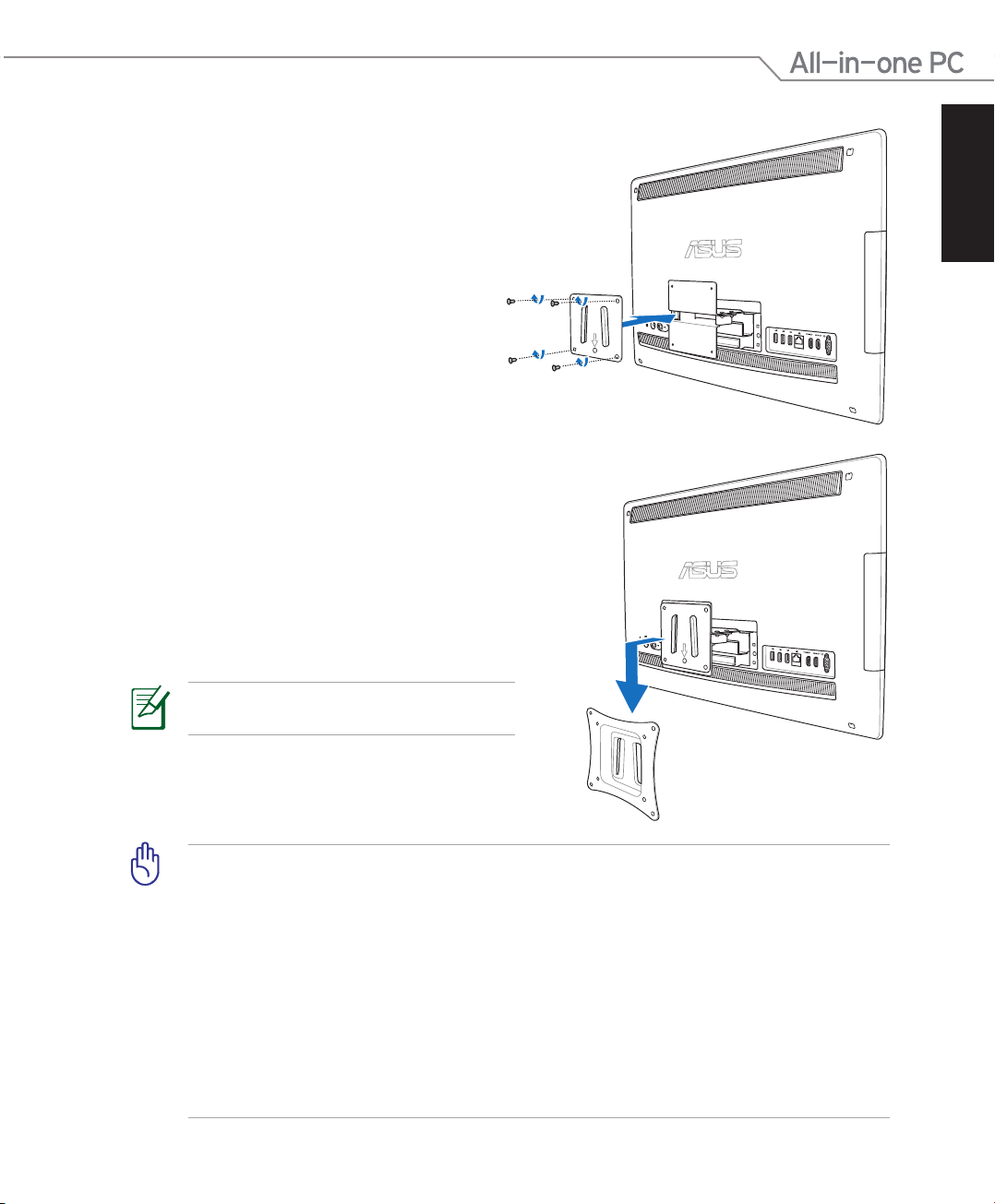
4. Kencangkan blok pemasangan dinding
ke adapter menggunakan empat
sekrup (M3 x 8L) yang tersedia dalam
perangkat, dan perhatikan orientasi
yang benar.
5. Dengan mengikuti petunjuk yang terdapat
dalam panduan pemasangan yang
diberikan bersama perangkat pemasangan
dinding (VESA100), kencangkan braket
ke dinding menggunakan empat sekrup
(M4 x 10L) yang tersedia dalam perangkat.
Tegakkan All-in-one PC, lalu pasang ke
dinding dengan menggeser lekukan pada
blok pemasangan dinding ke braket.
Indonesia
Gambar alat pemasangan di dinding ini
hanya sebagai referensi.
1. Untuk ventilasi mesin, pastikan untuk memberikan jarak minimal 6cm antara All-in-one PC
dan dinding.
2. Perangkat pemasangan dinding harus memenuhi standar VESA.
3. Untuk memastikan keselamatan, baca panduan pemasangan perangkat untuk di dinding
secara cermat sebelum memasang All-in-one PC ke dinding.
4. Sekurangnya dua orang diperlukan untuk memasang atau melepas All-in-one PC ke
dan dari dinding untuk menghindari bahaya benda terjatuh atau kerusakan. Sebaiknya
pemasangan dilakukan oleh orang yang berpengalaman.
5. Dinding harus dapat menopang empat kali berat All-in-on PC dan komponen pemasangan
dinding (minimal 40kg). Lokasi pemasangan harus tahan terhadap gempa bumi atau
guncangan lainnya. Sebaiknya pasang di dinding semen atau beton.
25All-in-one PC Seri ET2410/ ET2210
Page 26
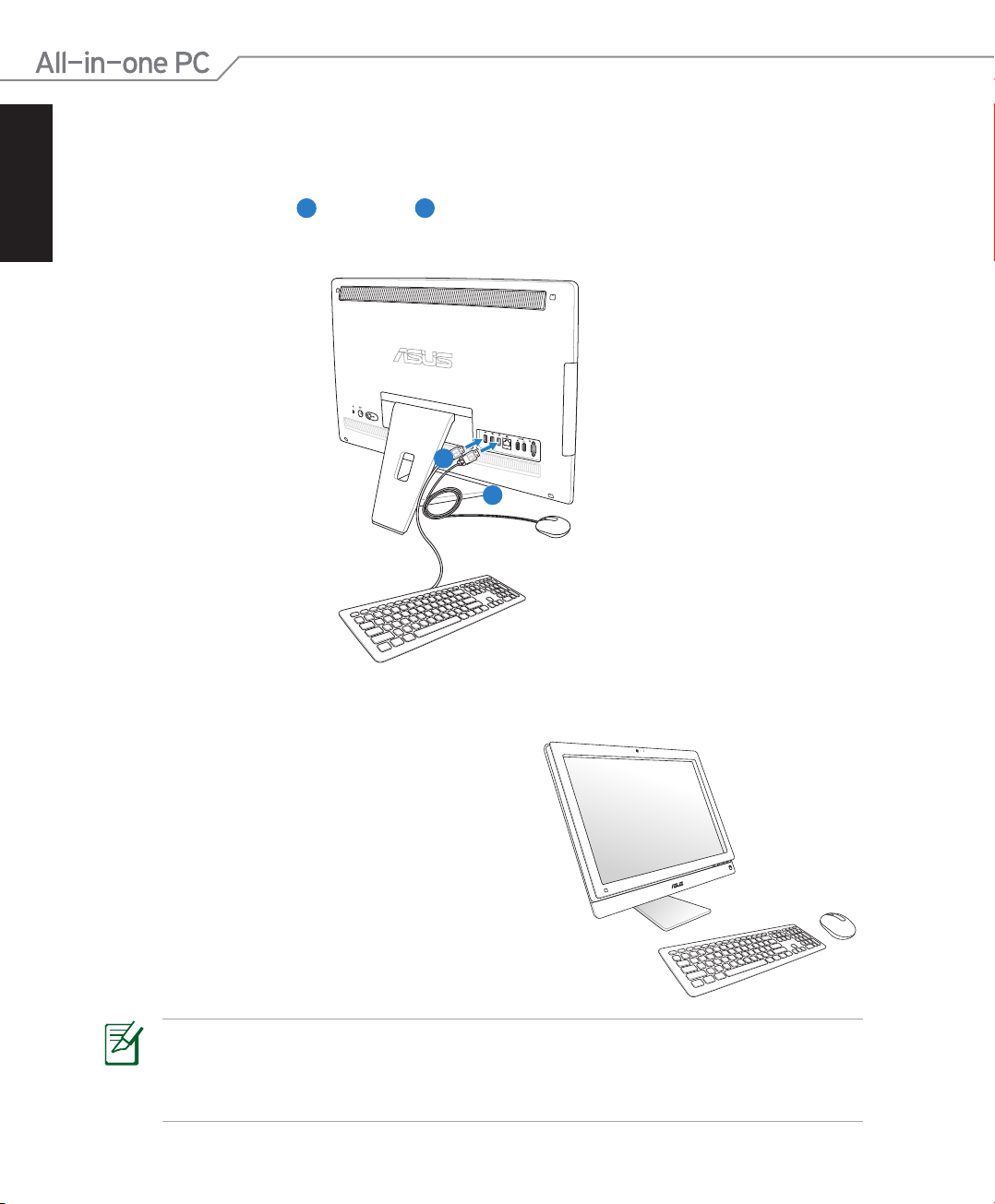
Indonesia
Menyambungkan mouse dan keyboard berkabel
Sambungkan keyboard 1 dan mouse 2 ke port USB pada panel belakang. Anda juga dapat
menyambungkan keyboard dan mouse ke port USB di sisi kiri panel jika kabel keyboard tidak
cukup panjang.
Mempersiapkan All-in-one PC
1
2
Menyambungkan mouse dan keyboard nirkabel
1. Pasang baterai ke keyboard dan mouse nirkabel.
2. Pasang dongle nirkabel untuk keyboard dan
mouse ke port USB.
3. Tekan tombol di bagian belakang keyboard dan
mouse untuk menyambung dengan PC All-in-one.
4. Anda dapat mulai menggunakan keyboard dan
mouse nirkabel.
1. Sambungkan ulang jika sambungan keyboard dan mouse nirkabel longgar. Jauhkan
perangkat WiFi minimal 20 cm karena dapat mengganggu sambungan.
2. Gambar di atas hanya sebagai referensi. Tampilan dan spesifikasi keyboard dan mouse
(berkabel atau nirkabel) yang sebenarnya dapat berbeda menurut kawasan.
26 All-in-one PC Seri ET2410/ ET2210
Page 27
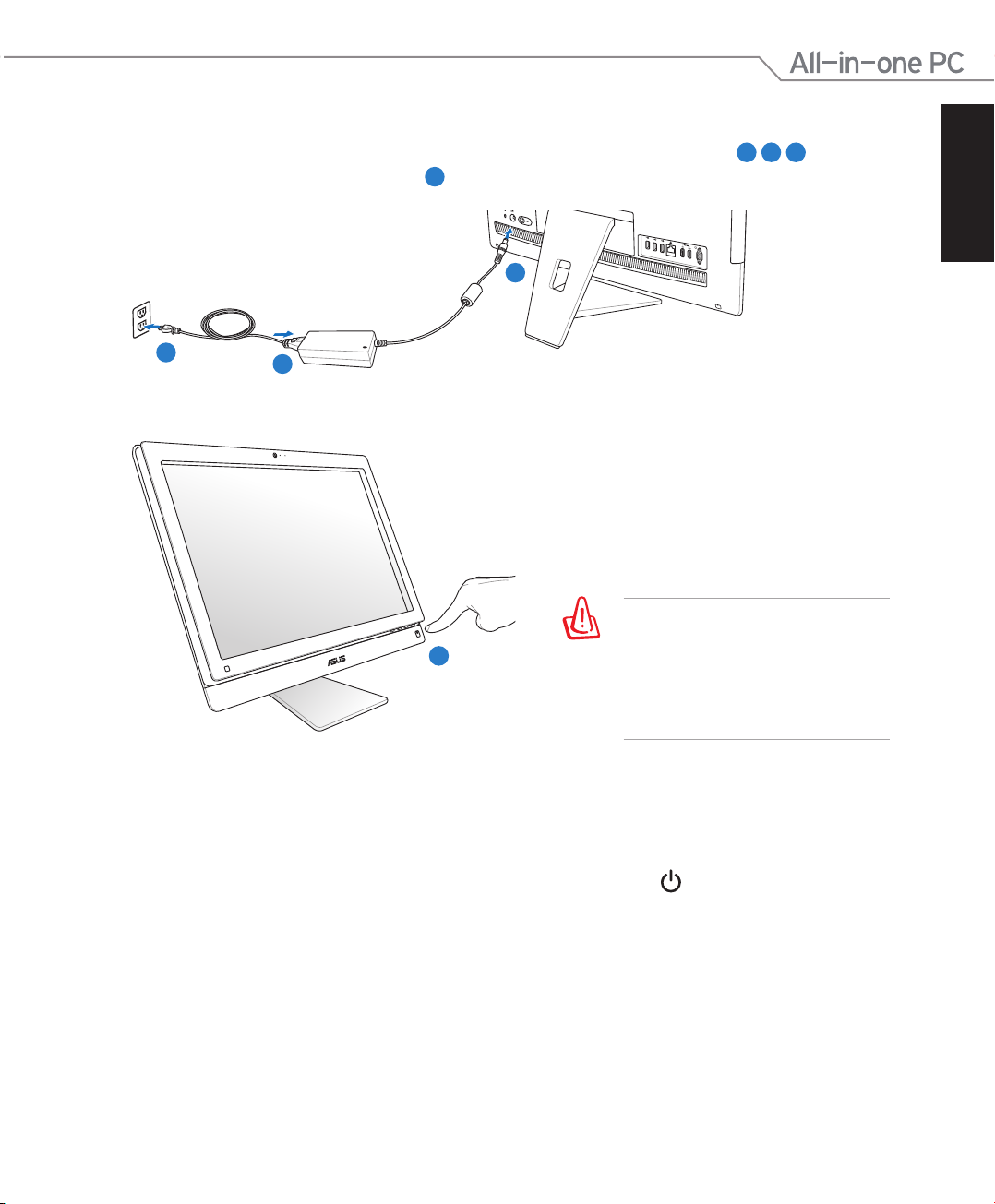
Mengaktifkan sistem
Sambungkan adaptor AC yang diberikan ke soket DC IN di panel belakang (1 2 3), lalu
tekan Tombol daya di panel depan (4) untuk menghidupkan sistem.
2
Indonesia
3
1
Mematikan
PERINGATAN! JANGAN
sambungkan kabel daya AC
4
ke stopkontak AC sebelum
menyambungkan konektor DC ke
sistem. Tindakan tersebut dapat
merusak adaptor AC-DC.
• Untuk mengalihkan sistem ke mode tunda, tekan Tombol daya di panel depan. Untuk
mengembalikan sistem ke OS, tekan Tombol daya kembali, klik mouse, sentuh layar, atau
tekan tombol apapun pada keyboard.
• Untuk mematikan sistem sepenuhnya, ikuti proses penonaktifan Windows seperti biasa.
27All-in-one PC Seri ET2410/ ET2210
Page 28
Indonesia
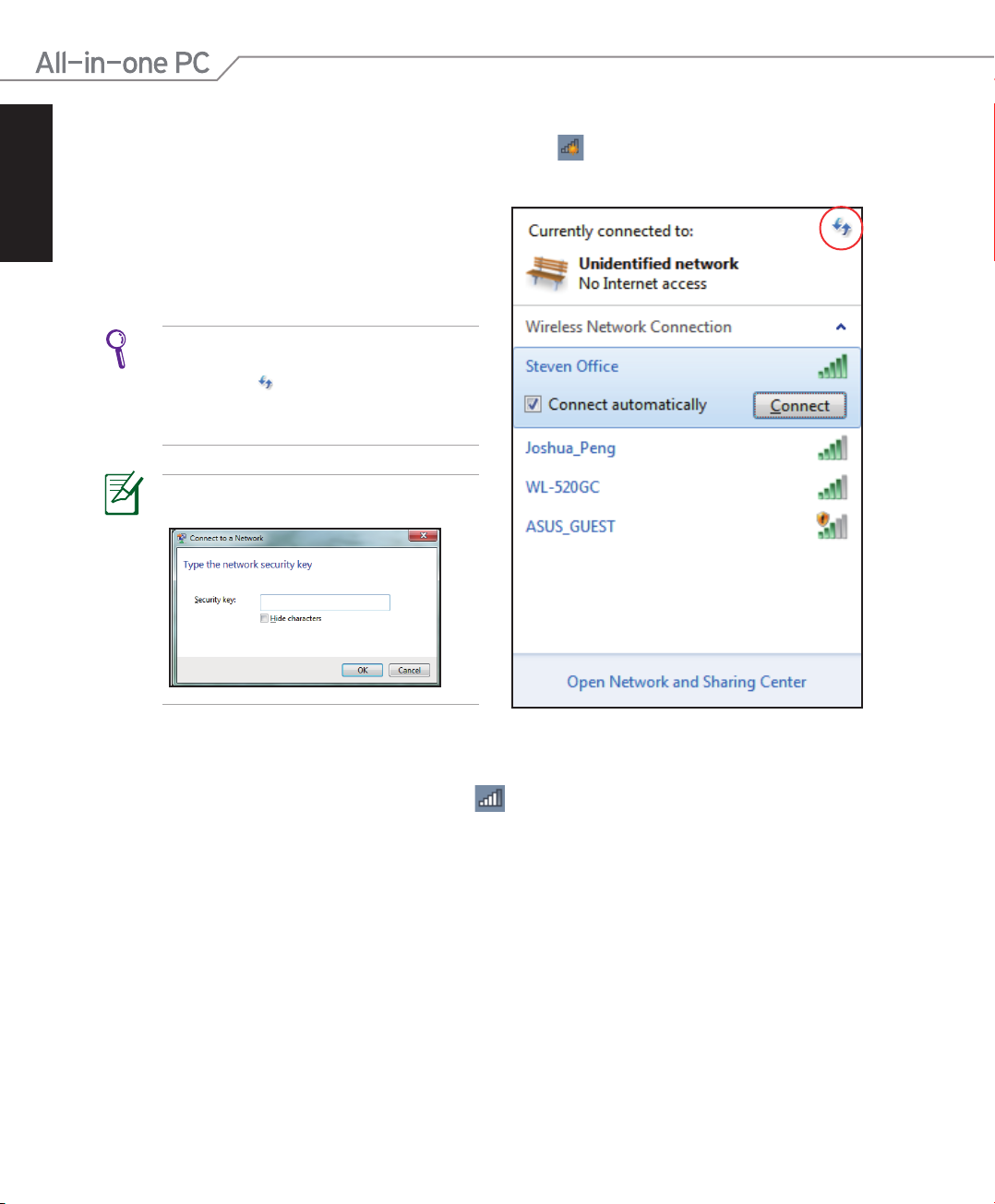
Mengkongurasi sambungan jaringan nirkabel
1. Klik ikon jaringan nirkabel bertanda bintang oranye pada bidang Windows®
2. Pilih jalur akses nirkabel yang akan
Notification.
disambungkan dari dari daftar, lalu klik
Connect (Sambung)Sambung) untuk membuat
sambungan.
Jika Anda tidak dapat menemukan jalur
akses yang diinginkan, klik ikon Refresh
(Segarkan) di sudut kanan atas untuk
me-refresh dan mencari kembali dalam
daftar.
Masukan kode kunci keamanan jaringan
saat menyambung ke jaringan aman.
3. Sambungan yang telah dibuat akan ditampilkan dalam daftar.
4. Anda akan melihat ikon jaringan nirkabel pada bidang Notification.
28 All-in-one PC Seri ET2410/ ET2210
Page 29
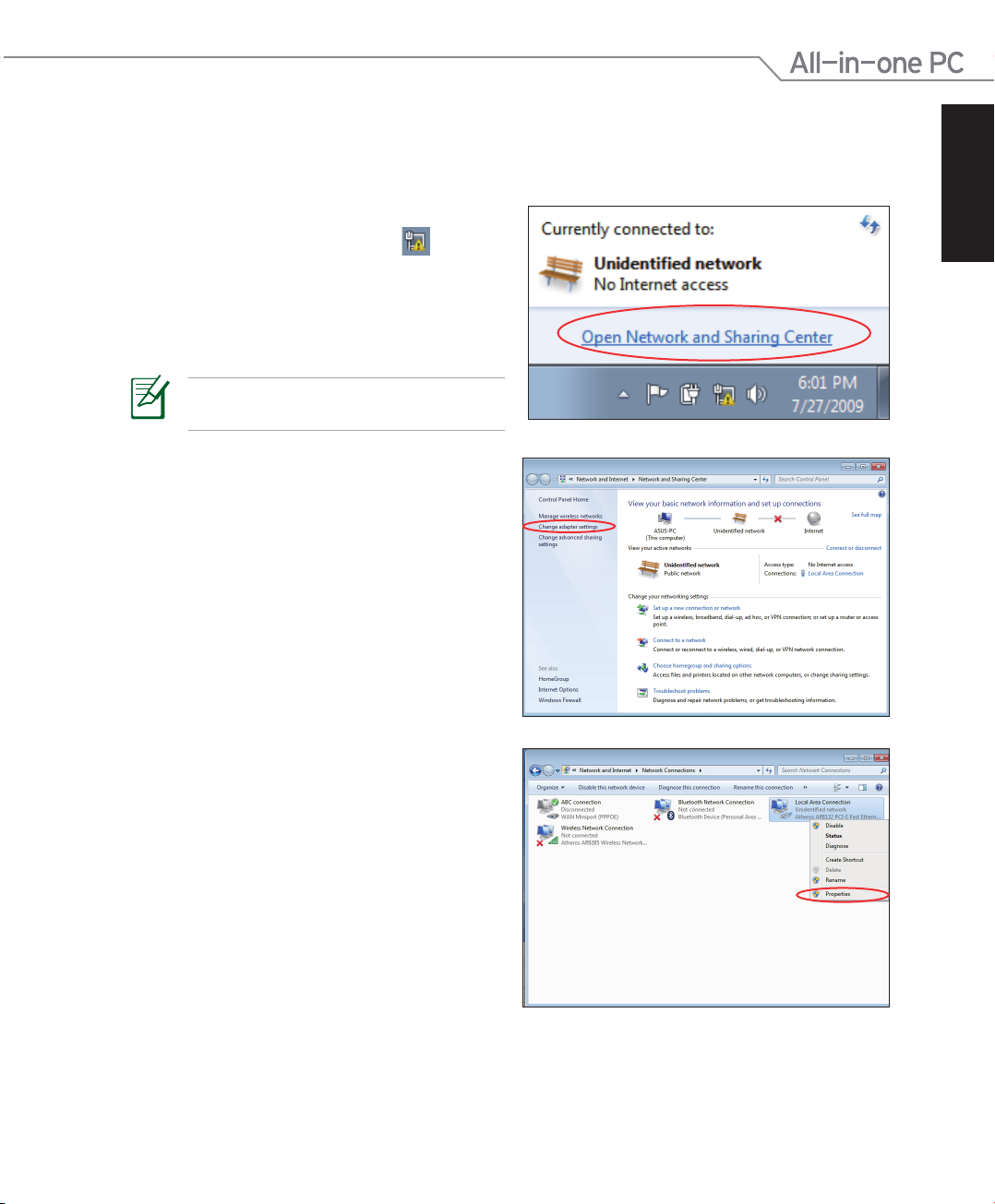
Mengkongurasi sambungan jaringan berkabel
Menggunakan IP statis
1. Klik ikon jaringan dengan segitiga
peringatan berwarna kuning pada
bidang Windows® Notification, lalu pilih
Open Network and Sharing Center
(Buka Jaringan dan PusatBuka Jaringan dan Pusat
Berbagi-Pakai).
Pastikan Anda telah menyambungkan
kabel LAN ke All-in-one PC.
2. Klik Change adapter settings (Ubah
pengaturan adaptor) pada jendela biru
di sisi kiri.
Indonesia
3. Klik kanan Local Area Connection
(Sambungan Area Lokal), lalu pilih
Properties (Properti).
29All-in-one PC Seri ET2410/ ET2210
Page 30
Indonesia
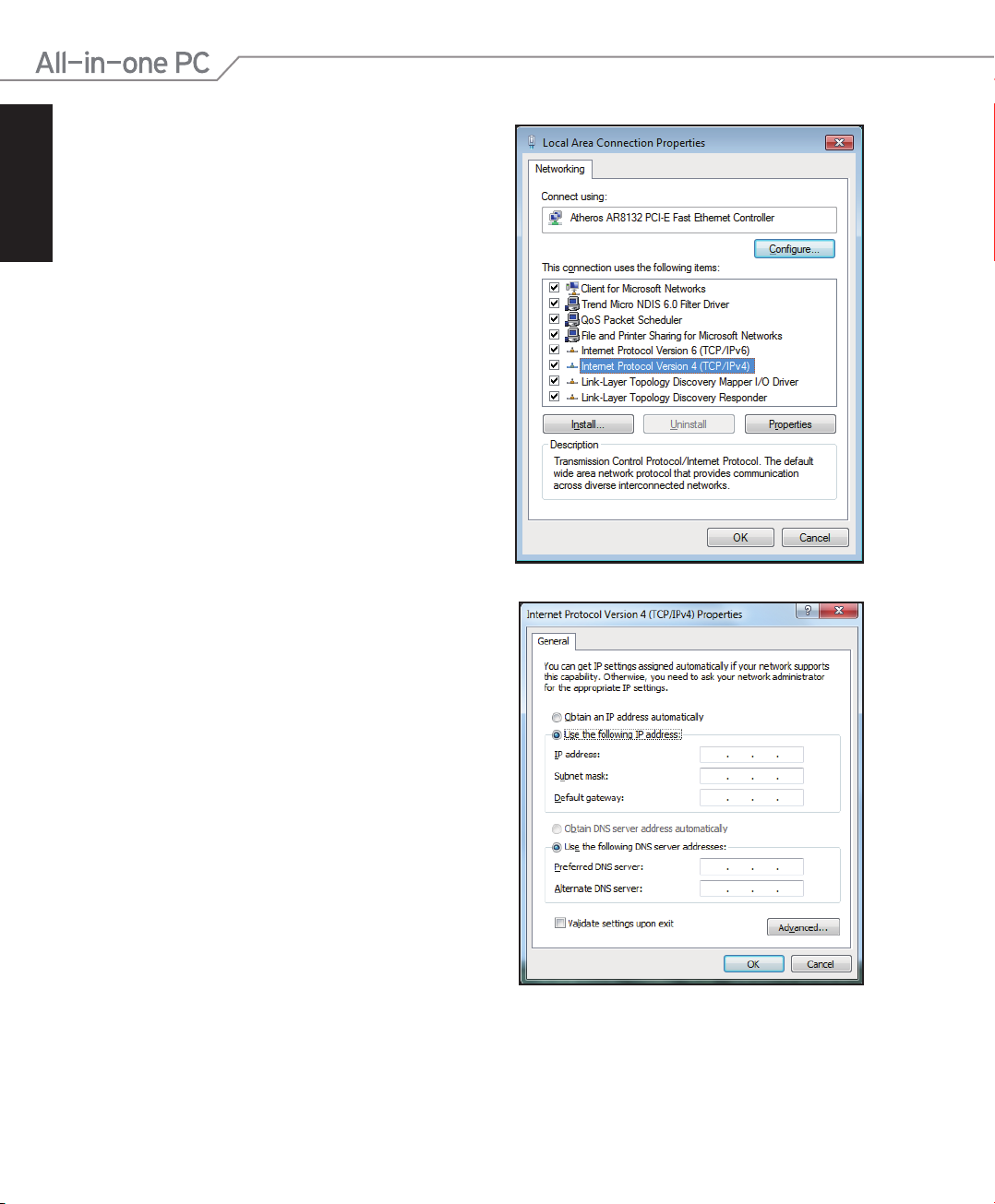
4. Klik Internet Protocol Version 4(TCP/
5. Pilih Use the following IP address
IPv4) (Protokol Internet Versi 4 (TCP/
IPv4)), lalu klik Properties (Properti).
(Gunakan alamat IP berikut).
6. Masukkan IP address (Alamat IP),
Subnet mask, dan Default gateway
(Gateway default).
7. Jika perlu, masukkan alamat Preferred
DNS server (Server DNS pilihan).
8. Setelah memasukkan semua nilai terkait,
klik OK untuk menyelesaikan konfigurasi.
30 All-in-one PC Seri ET2410/ ET2210
Page 31
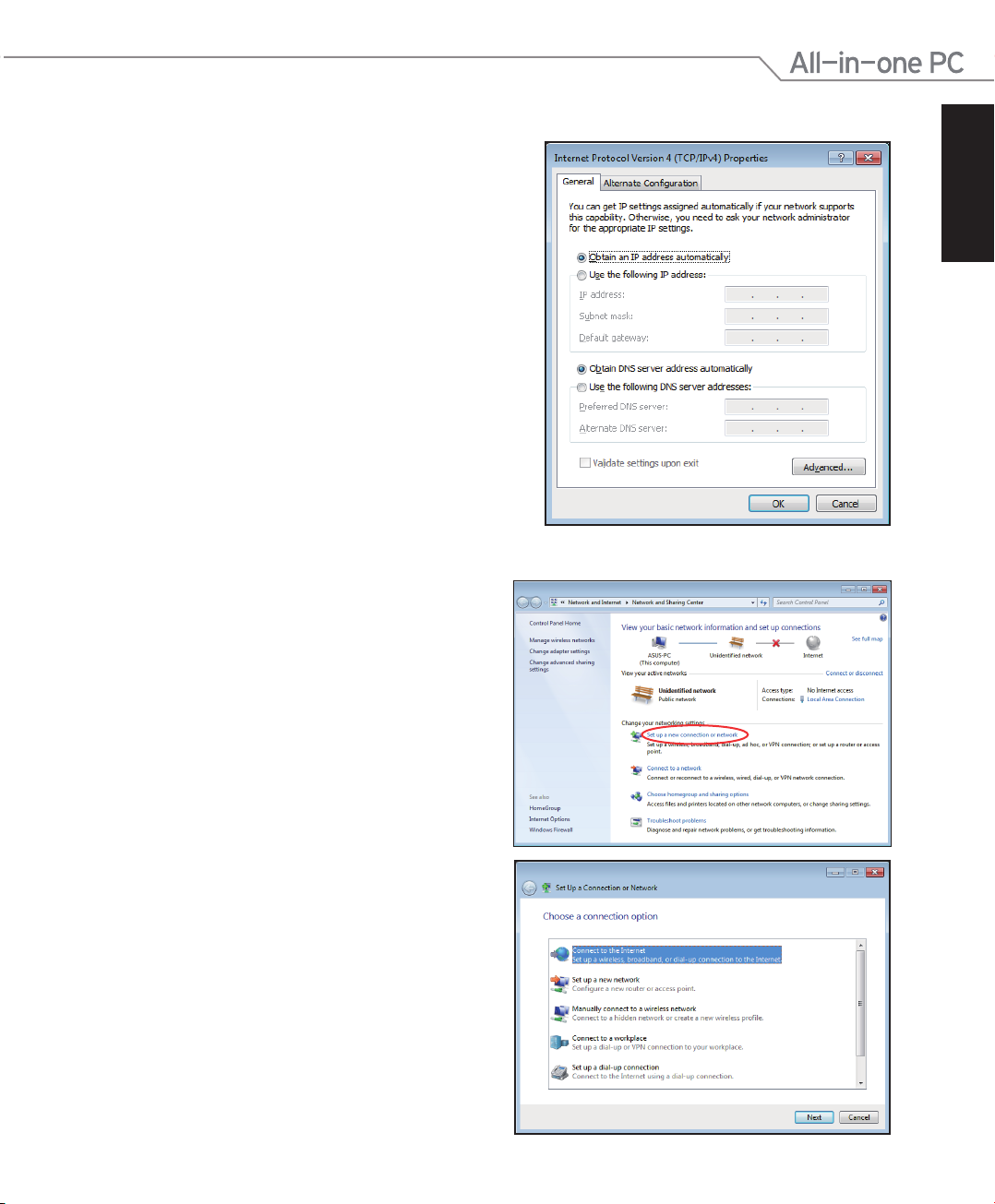
Menggunakan IP dinamis (PPPoE)
1. Ulangi langkah 1–4 pada bagian
sebelumnya.
2. Klik Obtain an IP address automatically
(Dapatkan alamat IP secara otomatis),
lalu klik OK.
(Lanjutkan ke langkah berikutnya jika menggunakan PPPoE)
3. Kembali ke Network and Sharing Center
(Jaringan dan Pusat Berbagi-Pakai),
lalu klik Set up a new connection or
network (Konfigurasikan sambungan
atau jaringan baru).
Indonesia
4. Pilih Connect to the Internet (SambungSambung
ke Internet), lalu klik Next (Lanjut).
31All-in-one PC Seri ET2410/ ET2210
Page 32
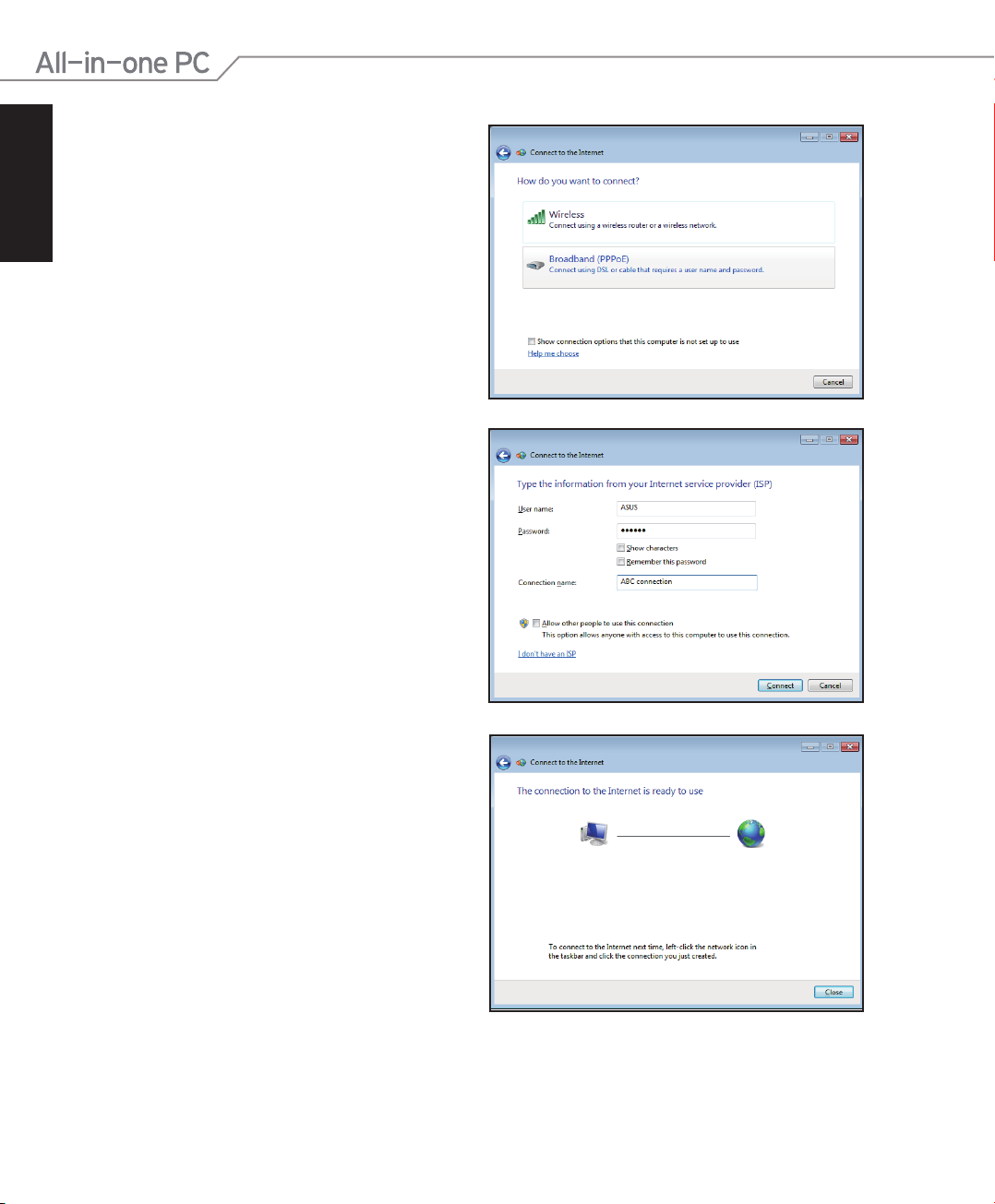
Indonesia
5. Pilih Broadband (PPPoE) (Pita lebarPita lebar
6. Masukkan Nama pengguna, Sandi,
(PPPoE)), lalu klik Next (Lanjut).
dan Nama sambungan. Klik Connect
(Sambung)Sambung).
7. Klik Close (Tutup)Tutup) untuk menyelesaikan
konfigurasi.
32 All-in-one PC Seri ET2410/ ET2210
Page 33
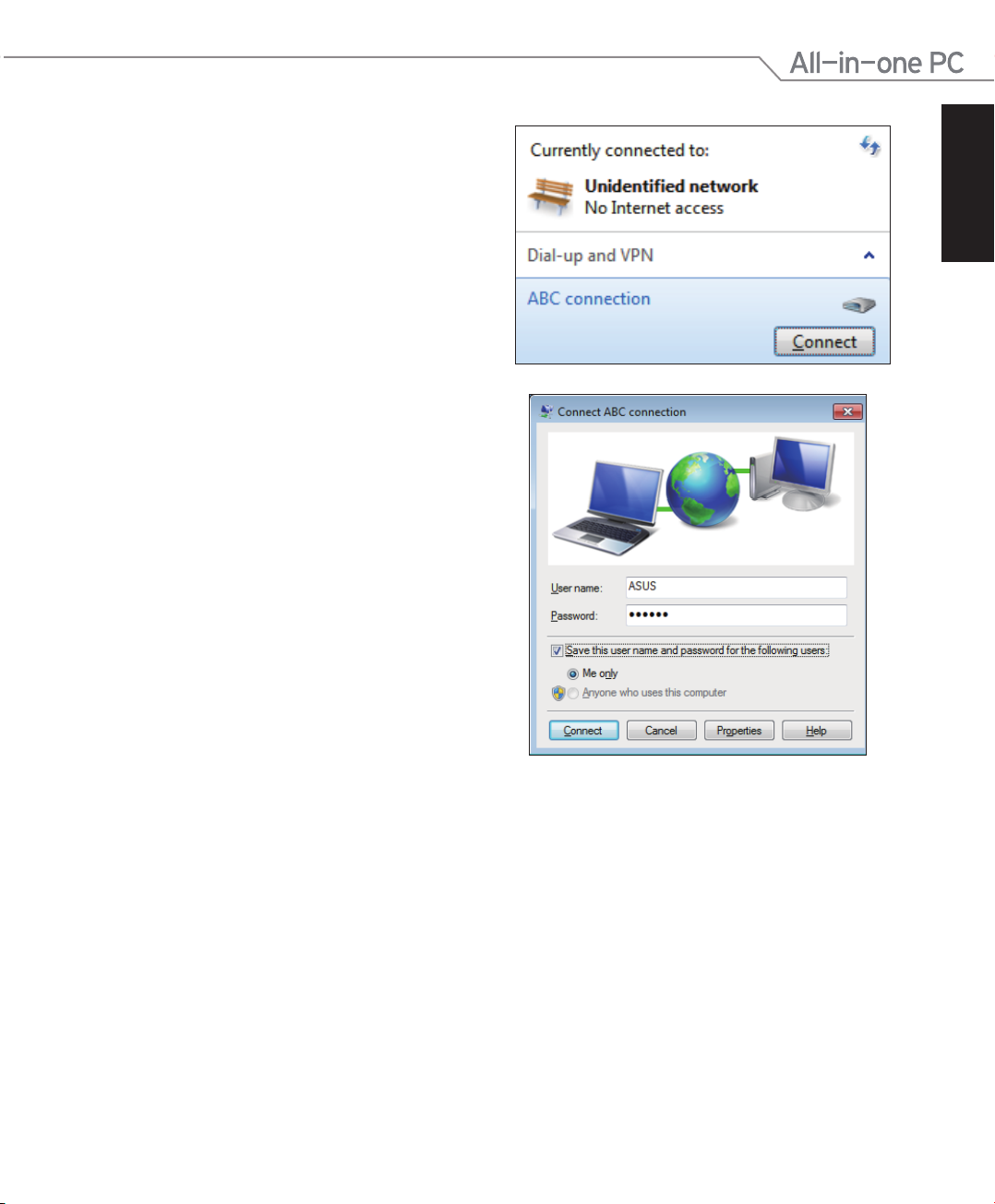
8. Klik ikon jaringan pada baris tugas, lalu
klik sambungan yang baru saja dibuat.
9. Masukkan nama pengguna dan sandi. Klik
Connect (Sambung)Sambung) untuk menyambung
ke Internet.
Indonesia
33All-in-one PC Seri ET2410/ ET2210
Page 34
Indonesia
Menyambungkan perangkat audio eksternal
Selain speaker stereo (2 kanal, speaker kiri-kanan), All-in-one PC memungkinkan Anda
menggunakan perangkat audio eksternal. Lihat tabel di bawah ini untuk mengetahui soket
audio pada panel kiri beserta fungsinya.
Mengkongurasi pengaturan output audio
Setelah menyambungkan sistem speaker ke All-in-one PC, ikuti langkah-langkah di bawah ini
untuk mengkonfigurasi pengaturan speaker:
Soket audio Keterangan
Audio Keluar; Menyambung ke speaker stereo atau headphone.
Mic In; Menyambungkan mikrofon
Menyambung ke subwoofer ASUS All-in-one PC (opsional)
Soket subwoofer HANYA dapat disambungkan ke subwoofer All-in-one PC atau perangkat
suara ASUS. JANGAN sambungkan perangkat lain ke soket ini. Melakukannya dapat merusak
perangkat.
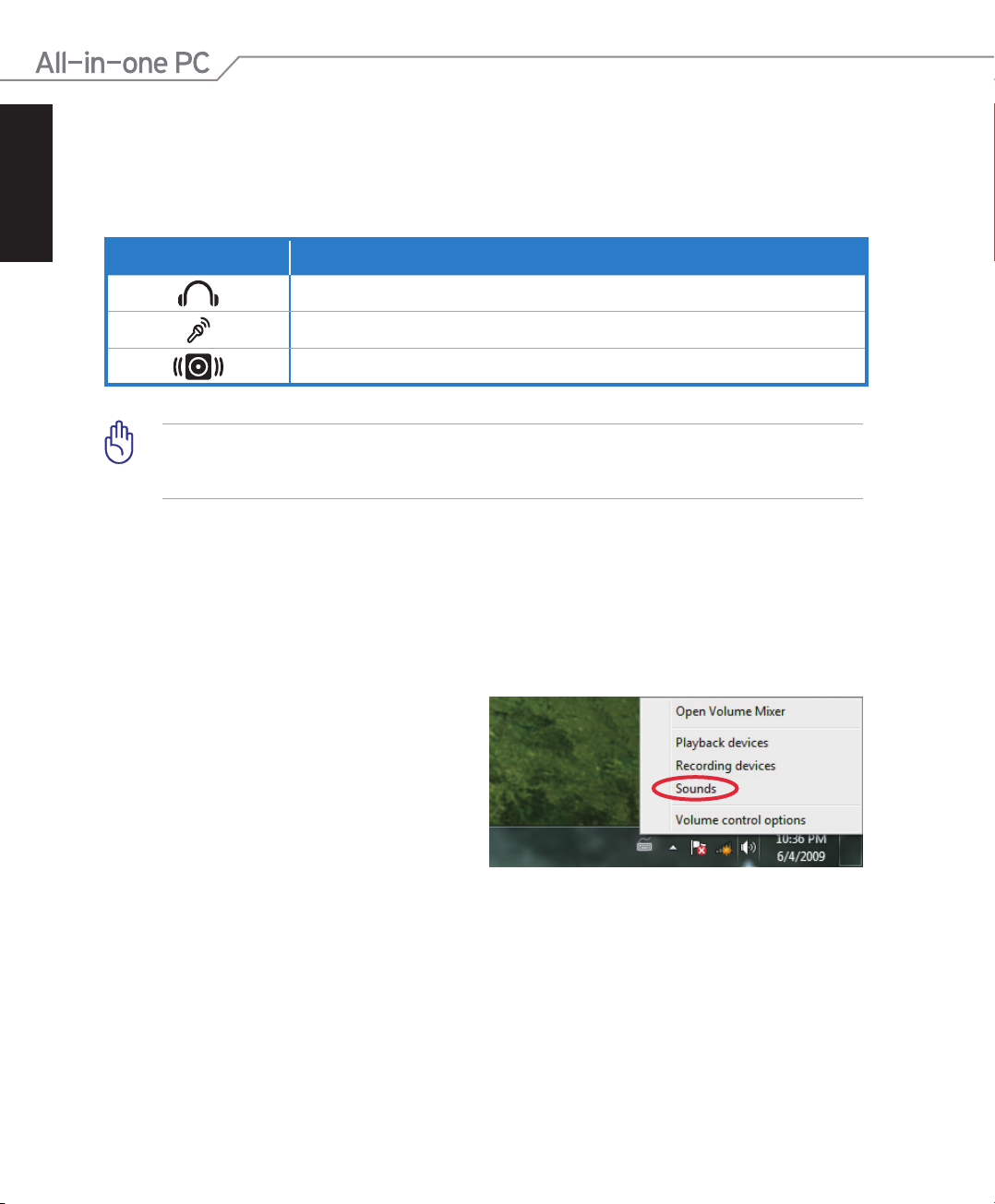
1. Klik kanan ikon speaker pada bidang
pemberitahuan Windows® dan klik
Sounds (Suara).
34 All-in-one PC Seri ET2410/ ET2210
Page 35
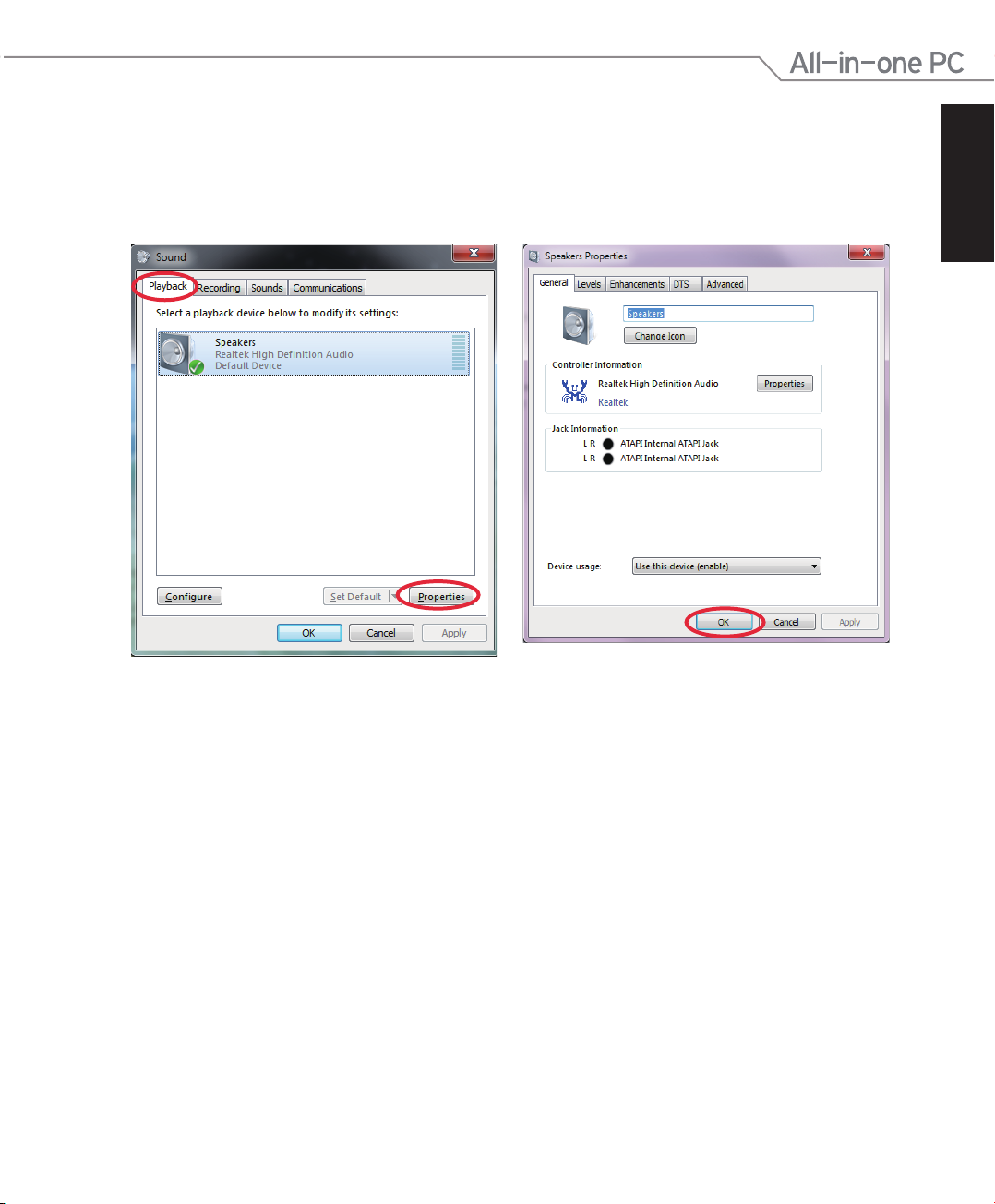
2. Pilih perangkat pemutaran dan
klik Properties (Properti) untuk
mengkonfigurasi pengaturan.
3. Lakukan konfigurasi lanjutan, seperti
menyesuaikan tingkat speaker dan
kecepatan output. Klik OK untuk
menyelesaikan konfigurasi.
Indonesia
35All-in-one PC Seri ET2410/ ET2210
Page 36
Indonesia
Menggunakan Partisi Pemulihan
Partisi pemulihan mencakup profil lengkap sistem operasi, driver, dan utilitas yang diinstal
pada sistem di pabrik. Partisi pemulihan memberikan solusi pemulihan lengkap yang dengan
cepat memulihkan perangkat lunak sistem ke kondisi awal, selama drive hard disk berfungsi
dengan baik. Sebelum menggunakan partisi pemulihan, salin file data (seperti file Outlook
PST) ke perangkat USB atau drive jaringan, lalu catat pengaturan konfigurasi yang disesuaikan
(seperti pengaturan jaringan).
Memulihkan OS ke Partisi Default Pabrik (F9 Pemulihan)
1. Nonaktifkan Boot Booster (Peningkatan Boot) pada konfigurasi BIOS.
2. Tekan [F9] saat boot berlangsung.
3. Pilih Windows setup [EMS Enabled] (Konfigurasi Windows [EMS Diaktifkan]) bila item ini
4. Pilih bahasa, lalu klik Next (Lanjut).
5. Pilih Recover the OS to the Default Partition (Pulihkan OS ke Partisi Default), lalu klik
6. Partisi default pabrik akan ditampilkan. Klik Next (Lanjut).
7.
Memulihkan sistem
muncul, lalu tekan [Enter].
Next (Lanjut).
Data pada partisi default akan terhapus. Klik Recover (Pulihkan) untuk memulai pemulihan sistem.
Semua data pada partisi yang dipilih akan hilang. Pastikan untuk mencadangkan data penting
terlebih dulu.
8. Setelah pemulihan berhasil diselesaikan, klik Reboot (Boot ulang) untuk menghidupkan
ulang sistem.
Mencadangkan Data Lingkungan Default Pabrik ke Drive USB (F9 Pencadangan)
1. Ulangi langkah 1-4 pada bagian sebelumnya.
2. Pilih Backup the Factory Environment to a USB Drive (Cadangkan Lingkungan Pabrik ke
Drive USB), lalu klik Next (Lanjut).
3. Sambungkan perangkat penyimpanan USB ke PC untuk memulai pencadangan Factory
Default Environment (Lingkungan Default Pabrik).
Ukuran yang diperlukan pada perangkat penyimpanan USB yang tersambung harus lebih besar
dari 15GB. Ukuran sebenarnya dapat berbeda, tergantung pada model PC.
36 All-in-one PC Seri ET2410/ ET2210
Page 37
4. Pilih perangkat penyimpanan USB yang diinginkan jika terdapat lebih dari satu perangkat
penyimpanan USB yang tersambung ke All-in-one PC, lalu klik Next (Lanjut).
Jika partisi telah tersedia dengan ukuran yang sesuai pada perangkat penyimpanan USB yang
dipilih (misalnya, partisi yang telah digunakan sebagai partisi pencadangan), maka sistem akan
menampilkan partisi ini secara otomatis dan menggunakannya kembali untuk pencadangan.
5. Berdasarkan kondisi yang berbeda pada langkah sebelumnya, data pada perangkat
penyimpanan USB atau partisi yang dipilih akan terhapus. Klik Backup (Cadangkan) untuk
memulai pencadangan.
Semua data pada perangkat penyimpanan USB atau partisi yang dipilih akan hilang. Pastikan
untuk mencadangkan data penting terlebih dulu.
6. Setelah pencadangan lingkungan default pabrik berhasil diselesaikan, klik Reboot (Boot
ulang) untuk menghidupkan ulang sistem.
Menggunakan perangkat penyimpanan USB (Pengembalian USB)
Bila Recovery Partition (Partisi Pemulihan) pada sistem Anda gagal, gunakan perangkat
penyimpanan USB untuk mengembalikan sistem ke partisi default pabrik atau data
lingkungan pabrik ke seluruh hard disk.
1. Nonaktifkan Boot Booster (Peningkatan Boot) pada konfigurasi BIOS.
Indonesia
2. Sambungkan perangkat penyimpanan yang digunakan untuk menyimpan cadangan data
lingkungan pabrik.
3. Tekan <ESC> saat boot, lalu layar Please select boot device (Pilih perangkat boot) akan
ditampilkan. Pilih USB:XXXXXX untuk menjalankan boot dari perangkat penyimpanan USB
yang tersambung.
4. Pilih bahasa, lalu klik Next (Lanjut).
5. Pilih Restore (Kembalikan), lalu klik Next (Lanjut).
37All-in-one PC Seri ET2410/ ET2210
Page 38
Indonesia
6. Pilih salah satu tugas, lalu klik Next (Lanjut). Pilihan tugas:
• Restore the OS to the Default Partition only (Kembalikan OS hanya ke Partisi Default)
Pilih pilihan ini jika Anda hanya ingin mengembalikan OS ke partisi default pabrik. Pilihan ini akan
Setelah mengklik Next (Lanjut), maka partisi default pabrik akan ditampilkan. Klik Next (Lanjut)
• Restore the Whole Hard Disk (Kembalikan Seluruh Hard Disk)
Pilih pilihan ini jika Anda ingin mengembalikan All-in-one PC ke kondisi default pabrik. Pilihan ini
7.
8. Setelah pengembalian berhasil diselesaikan, klik Reboot (Boot ulang) untuk
menghapus semua data pada partisi sistem “C” dan menjaga agar partisi “D” tidak berubah.
kembali.
akan menghapus semua data dari hard disk dan membuat partisi sistem baru sebagai drive “C”,
partisi kosong sebagai drive “D“, dan Recovery Partition (Partisi Pemulihan).
Data pada partisi default pabrik atau di seluruh hard disk akan terhapus, tergantung pada
pilihan yang dipilih pada langkah sebelumnya. Klik Restore (Kembalikan) untuk memulai tugas.
menghidupkan ulang sistem.
Produsen ASUSTek COMPUTER INC.
Alamat, Kota No. 150, LI-TE RD., PEITOU, TAIPEI 112,
TAIWAN R.O.C
Negara TAIWAN
Perwakilan Resmi di Eropa ASUS COMPUTER GmbH
Alamat, Kota HARKORT STR. 21-23, 40880 RATINGEN
Negara GERMANY
38 All-in-one PC Seri ET2410/ ET2210
 Loading...